Kids Happy - Smartwatch Garett - Bezpłatna instrukcja obsługi
Znajdź bezpłatnie instrukcję urządzenia Kids Happy Garett w formacie PDF.


Pytania użytkowników dotyczące Kids Happy Garett
0 pytanie dotyczące tego urządzenia. Odpowiedz na te, które znasz, lub zadaj własne.
Zadaj nowe pytanie dotyczące tego urządzenia
Pobierz instrukcję dla swojego Smartwatch w formacie PDF za darmo! Znajdź swoją instrukcję Kids Happy - Garett i weź swoje urządzenie elektroniczne z powrotem w ręce. Na tej stronie opublikowane są wszystkie dokumenty niezbędne do korzystania z urządzenia. Kids Happy marki Garett.
INSTRUKCJA OBSŁUGI Kids Happy Garett
Przed użyciem należy dokładnie zapoznać się z treścią instrukcji obsługi oraz zachować ją w celu późniejszego wykorzystania. Producent nie ponosi odpowiedzialności za jakiekolwiek uszkodzenia / urazy spowodowane niewłaściwym użytkowaniem. W zależności od danej partii SmartWatcha, niektóre funkcje mogą się różnić z funkcjami opisanymi w instrukcji obsługi.
- Używanie tego urządzenia w pobliżu urządzeń medycznych może zakłócić ich pracę. Należy zwrócić szczególną uwagę podczas korzystania ze smartwatcha w pobliżu aparatów medycznych, takich jak rozruszniki serca, aparaty słuchowe i inne elektroniczne urządzenia medyczne.
- Zabrania się wrzucać urządzenia do ognia. Istnieje ryzyko eksplozji baterii i w konsekwencji zagrożenia życia i zdrowia.
- Urządzenie należy chronić przed źródłami ciepła i bezpośrednim nasłonecznieniem.
- Nie należy zanurzać urządzenia w gorącej wodzie.
- Nie należy nurkować w urządzeniu.
- Zabrania się używać urządzenia, jeśli jest uszkodzone.
- W wypadku uszkodzenia, należy oddać urządzenie do autoryzowanego punktu serwisowego w celu sprawdzenia/ naprawy. Podejmowanie prób własnoręcznej naprawy, może prowadzić do uszkodzenia urządzenia oraz skutkuje unieważnieniem gwarancji.
- Urządzenie należy czyścić jedynie za pomocą miękkiej, lekko wilgotnej ściereczki. Nie należy używać środków chemicznych lub detergentów do czyszczenia tego urządzenia.
OPIS PRODUKTU
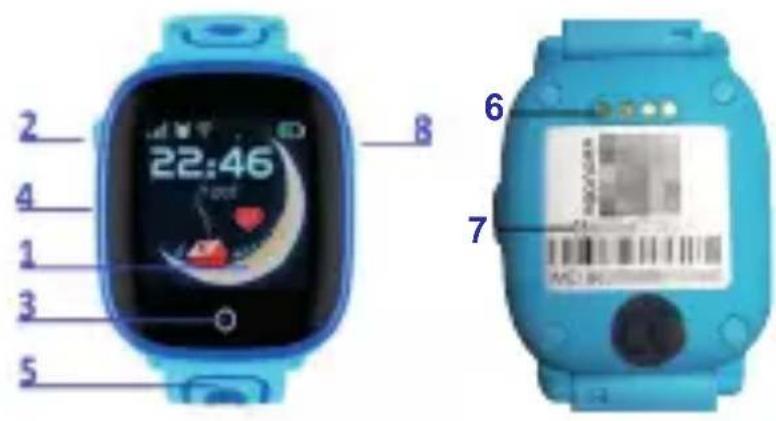
- Wyświetlacz
- Przycisk włączania
urządzenia/SOS
wybudzania/wygaszania
ekranu - Dotykowy przycisk powrotu/odbieranie połączenia
- Slot na kartę MicroSIM
- Wymienny gumowy pasek
- Port ładowania
- Kod rejestracji
- Aparat
WYMOGI DOTYCZĄCE KARTY MICRO SIM
- Do urządzenia instalujemy kartę w standardzie Micro SIM.
- Karta SIM musi spełniać następujące warunki:
- Karta musi być aktywna (jeśli to nowa karta należy ją aktywować w telefonie komórkowym poprzez wykonanie połączenia wychodzącego)
- Karta musi posiadać środki na koncie (dotyczy kart na doładowania)
- Karta nie może mieć aktywnego kodu PIN (by sprawdzić czy karta posiada aktywną blokadę PIN należy zainstalować ją w telefonie komórkowym i sprawdzić czy podczas włączania będziemy zapytani o kod PIN. Jeśli tak to blokada jest aktywna i konieczne będzie jej wyłączenie w ustawieniach telefonu lub poprzez kontakt z operatorem)
- Karta musi obsługiwać tryb pracy 2G, musi posiadać włączoną usługę internetu oraz funkcję identyfikacji numeru.
UWAGA: Karty SIM oferowane przez operatorów jako internetowe, dedykowane np. do tabletów mogą nie działać w urządzeniu.
Z uwagi na to, że urządzenie korzysta z połączenia internetowego, by nie generować dodatkowych kosztów zalecamy wykupienie u operatora pakietu internetowego. Pakiet 1GB / miesiąc jest wystarczający. Koszty połączenia internetowego, połączeń głosowych oraz wiadomości SMS są regulowane przez cennik operatora sieci komórkowej.
INSTALACJA KARTY MICRO SIM
-
W pierwszej kolejności należy za pomocą dołączonego śrubokręta wykręcić dwie śrubki mocujące zaślepkę portu karty SIM(4) znajdującą się z lewej strony zegarka. Należy uważać by, nie zgubić gumowych uszczelek, które znajdują się w otworach śrubek. Uszczelki zabezpieczają urządzenie przez dostaniem się wody.
-
Po wykręceniu śrubek i wyjęciu zaślepki, kartę MicroSIM umieszczamy w porcie zgodnie z poglądowym schematem na obrazku, czyli chipem karty w stronę wyświetlacza oraz naciętym rogiem karty w stronę slotu. Karta wchodzi dość głęboko do slotu dlatego musimy pomóc sobie cienkim, płaskim narzędziem, popychając kartę do momentu gdy usłyszymy „klik”. By wyjąć kartę, ponownie za
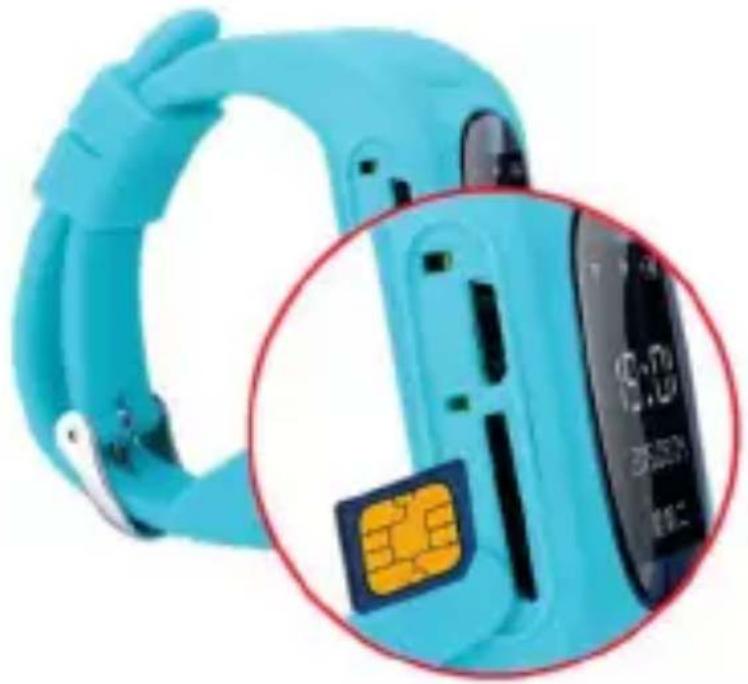
pomocą tego samego narzędzia delikatnie popychamy kartę, usłyszymy klik i karta zostanie wypchnięta przez mechanizm.
- Po prawidłowej instalacji karty SIM wkładamy zaślepkę i ponownie wkręcamy śrubki zwracając uwagę na prawidłowy montaż uszczelek.
Zaleca się instalować kartę SIM gdy urządzenie jest wyłączone.
ŁADOWANIE
- SmartWatcha ładuje się za pomocą dedykowanego uchwytu dołączonego do urządzenia.
- Zegarek montujemy tak w uchwycie, by dwa skrajne styki portu ładowania(6) przylegały do styków uchwytu. Następnie należy połączyć drugi koniec kabla z portem USB komputera lub zasilacza USB np. od telefonu komórkowego. Gdy prawidłowo podłączymy kabel na ekranie pojawi się animacja ładowania. Gdy bateria jest bardzo rozładowana animacja może pojawić się dopiero po kilkunastu minutach.
Przed pierwszym włączeniem zegarka zaleca się jego ładowanie przez 2 godziny. Ładowania zegarka po rozładowaniu powinny trwać co najmniej 2 godziny.
INSTALACJA SMARTWATCHA NA RĘCE
Należy założyć zegarek na nadgarstku i dostosować długość paska w taki sposób, aby nie był luźny.
PIERWSZE WŁĄCZENIE ZEGARKA
- Gdy karta SIM jest prawidłowo zainstalowana w zegarku oraz spełnia wszystkie wyżej opisane warunki możemy uruchomić urządzenie poprzez wciśnięcie oraz przytrzymanie przez ok. 4 sekundy przycisku włączania(2).
-
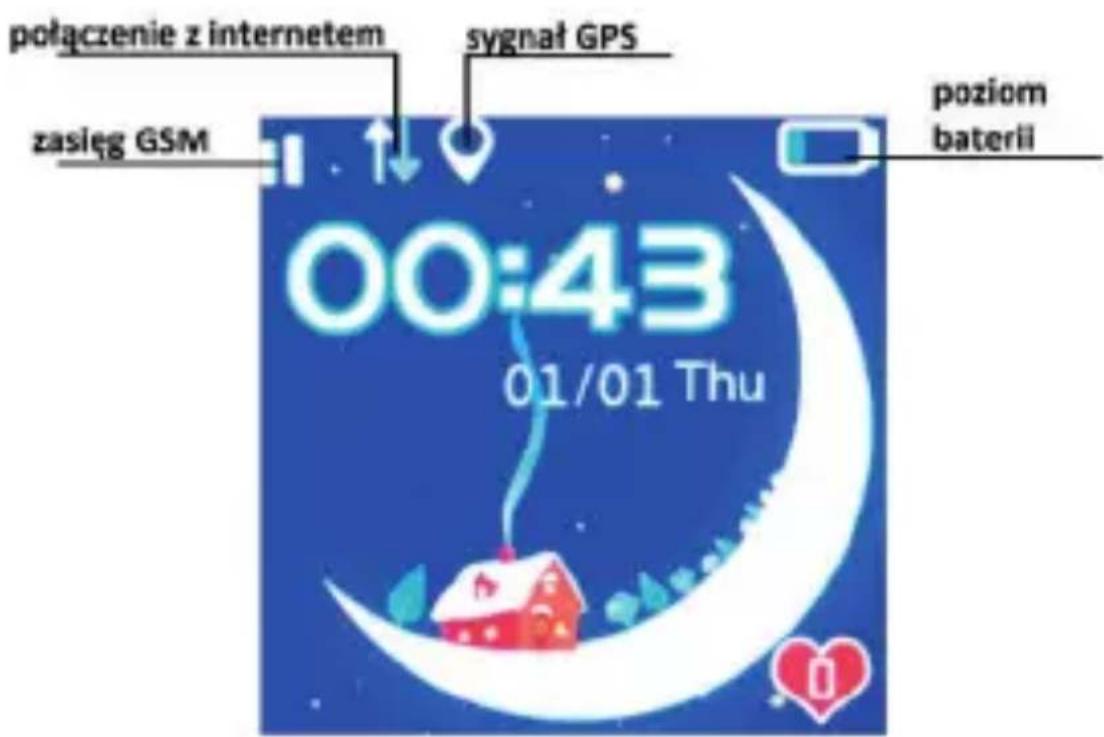
Po uruchomieniu zegarka ukażę nam się ekran główny wyświetlający najważniejsze informacje, jak m.in. godzinę, datę, zasięg GSM oraz poziom baterii.
-
Po uruchomieniu zegarka czekamy kilkanaście sekund, aż pojawi się zasięg oraz połączenie z internetem (ikony strzałeczek widoczne na powyższym obrazku) konieczne do dalszej konfiguracji urządzenia. Gdy po ok. minucie zasięg oraz połączenie z internetem się nie pojawi należy upewnić się, że karta SIM spełnia wszystkie wcześniej opisane wymogi oraz zegarek znajduje się w miejscu o silnym zasięgu. Warto też wyłączyć oraz ponownie uruchomić zegarek. Gdy natomiast zasięg się pojawi, a połączenie z internetem nadal nie będzie dostępne (brak ikony strzałek) problem najprawdopodobniej związany jest z brakiem konfiguracji APN. Konfiguracji dokonujemy za pomocą specjalnych SMS-ów konfiguracyjnych opisanych w dalszej części instrukcji w dziale ROZWIAZYWANIE PROBLEMÓW.
-
Gdy połączenie z internetem jest aktywne możemy przejść do kolejnego etapu jakim jest instalacja aplikacji Garett Tracker na naszym smartfonie. Menu główne zegarka zostanie omówione w dalszej części instrukcji, gdyż pełną funkcjonalność smartwatcha uzyskujemy po rejestracji oraz konfiguracji go poprzez aplikacje Garett Tracker.
INSTALACJA APLIKACJI GARETT TRACKER
Pełną funkcjonalność lokalizatora oraz możliwość jego konfiguracji uzyskujemy po instalacji aplikacji Garett Tracker na naszym smartfonie z systemem Android lub iOS.
Aplikacja jest kompatybilna z systemem Android 4.3, iOS 7 (i wyższe).
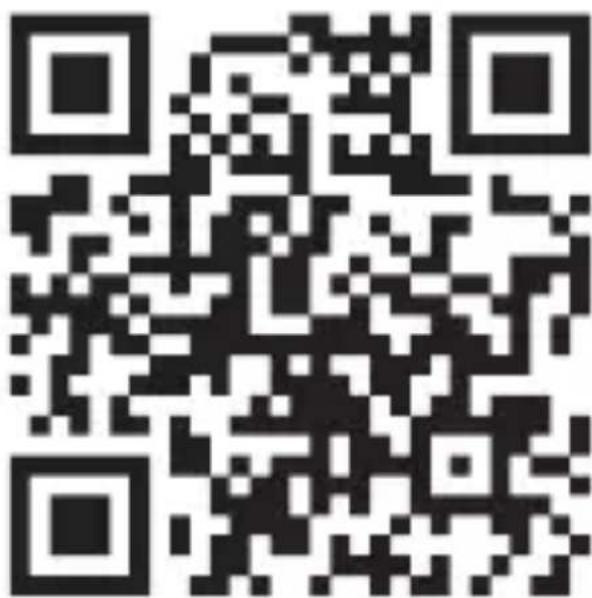
Aplikację można wyszukać wpisując w wyszukiwarkę sklepów nazwę „Garett Tracker” lub skanując odpowiedni kod QR przedstawiony poniżej.
- Należy uruchomić aplikację Garett Tracker.
- Po uruchomieniu aplikacji wyświetli nam się ekran logowania, na którym możemy zalogować się na konto jeśli wcześniej je już utworzyliśmy, zarejestrować nowe konto lub zmienić język aplikacji.
-
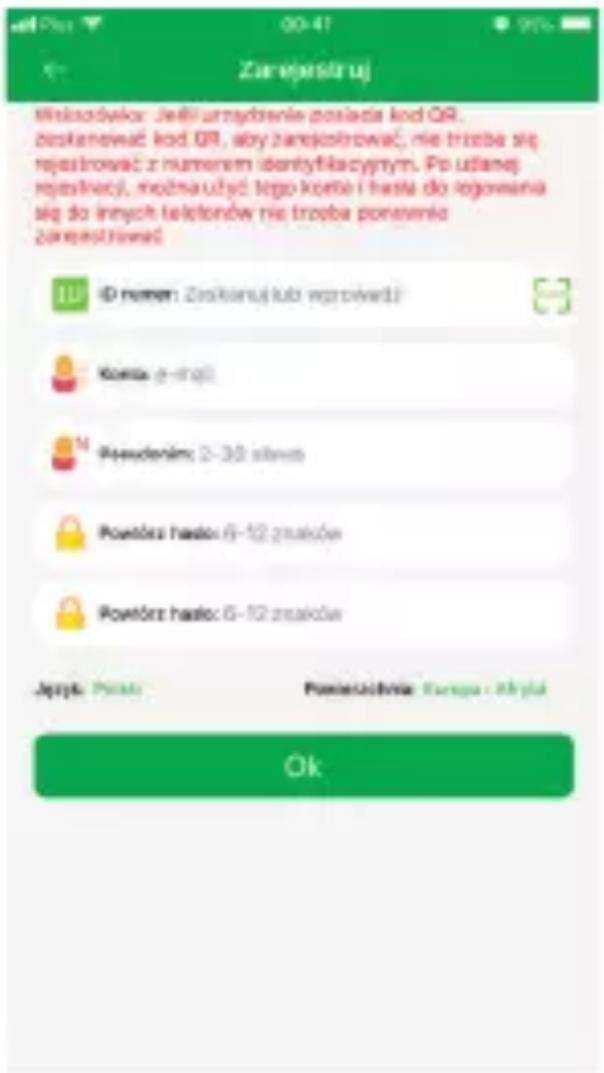
By zarejestrować nowe konto klikamy na opcję „Rejestracja”.
-
W pierwszym polu „ID numer” skanujemy kod QR znajdujący się na naklejce na odwrocie zegarka (REG CODE), klikając na ikonę zielonego kwadratu w prawej części tego pola. Kod może my wprow a dziś też ręcznie.
-
W kolejnym polu „Konto” należy wpisać używany przez nas adres e-mail, będzie on służył jako login do aplikacji.
- W polu „Pseudonim” wpisujemy im i ę, pseu doni m u żytk o wnik a zegarka.
- W ostatnich d wóch p ola ch podajemy hasło, które wraz z adresem e-mail będzie służyło jako dane do logowania w aplikacji.
- Przyciskamy Ok, by zakończyć rejestracje.
UWAGA: Należy zapamiętać lub zapisać adres e-mail oraz hasło użyte do rejestracji zegarka, gdyż zegarek może być przypisany tylko do jednego konta i może być zarejestrowany tylko raz. Po nowna rejestracja bę dzie możliwa tylko po kontakcie z serwisem.
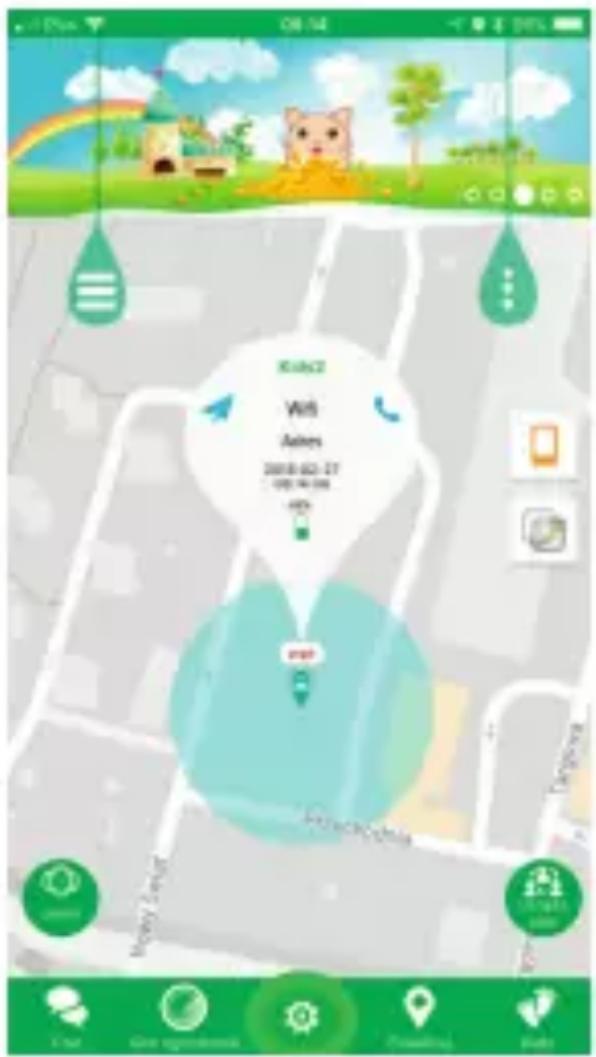
Po poprawnej rejestracji wyświetli nam się ekran główny aplikacji, na którym zobaczymy mapę wraz z ostatnią lokalizacją zegarka. W dymku nad pinezką określająca i okalizację, wyświetlane jest źródło uzyskania lokalizacji (GPS/LBS/WiFi), przybliżony adres, data, godzina ostatniej lokalizacji oraz stan naładowania baterii w zegarku.
By lokalizacja zegarka była określona z największą dokładnością, smartwatch musi być na otwartym terenie, by miał sygnał GPS. Gdy zegarek nie ma sygnału GPS, bo np. znajduje się w budynku lo ka liz ac ja określ an a jest na podstawie najbliższego nadajnika sieci komórkowej.
UWAGA: Gdy podczas użycia dowolnej funkcji aplikacji, lub próby konfiguracji ustawień zostanie wyświetlony komunikat: „Urządzenie nie jest w sieci” oznacza to, że smartwatch nie ma aktywnego połączenia internetowego. Sprawdź czy karta SIM spełnia wszystkie wymogi opisane wcześniej w instrukcji. Jeśli karta spełnia wymogi, to najczęściejszym powodem takiego komunikatu jest niewłaściwa konfiguracja APN. Konfiguracja APN opisana jest w dalszej części instrukcji, w dziale ROZWIĄZYWANIE PROBLEMÓW.
- Chat: za pomocą tej funkcji mamy możliwość wysyłanie krótkich notatek głosowych (maks. 15 sekund) lub krótkich wiadomości tekstowych (maks. 30 znaków) na zegarek.
- Geo ogrodzenie: za pomocą tej funkcji wyznaczymy obszar, w którym użytkownik zegarka może się poruszać. Gdy obszar zostanie przekroczony aplikacja nas o tym poinformuje. By ustawić obszar ustawiamy mapę w miejscu gdzie chcemy wyznaczyć geo ogrodzenie, następnie klikamy palcem na mapie wyznaczając środek ogrodzenia. Przyciskami + / - zwiększamy/zmniejszamy średnice obszaru oraz zatwierdzamy ją ikoną trybu. Gdy chcemy usunąć geo ogrodzenie klikamy ikonę kosza.
- Zlokalizuj: klikając w tą ikonę w dowolnym momencie określimy aktualną lokalizację zegarka.
-
Ślady: w tym menu wyświetlimy trasę z poprzednich dni jaką poruszał się użytkownik zegarka.
-
Klikając ikonę funkcje zegarka :

wyświetlimy menu, w którym możemy uaktywnić dodatkowe
- Zdrowie: w tym menu możemy uaktywnić funkcje krokomierza mierzącego dzienną ilość wykonanych kroków, ilość spalonych kalorii oraz monitor snu. Każda z funkcji aktywujemy oddzielnie przesuwając przełącznik „zmień”. Możemy także wyświetlić historię aktywności z poprzednich dni.
- Wiadomość: klikając w tą funkcje wyświetlmy historię powiadomień wyświetlanych przez aplikacje.
- Alarm: włączenie/wyłączenie oraz konfiguracja budzika uruchamianego na zegarku. Nagroda: funkcja nagradzania dziecka serduszkami. Serduszka będą widoczne na głównym ekranie zegarka.
-
Przechwyć zdjęcie: pobranie zdjęcia wykonanego aparatem zegarka.
-
Klikając ikone

wyświetlimy ustawienia administracyjne:
- Dane osobowe: konfiguracja informacji o administratorze.
- Lista urządzeń: wyświetlenie listy urządzeń przypisanych do konta administratora na którym aktualnie jesteśmy zalogowani. Za pomocą funkcji „Dodaj urządzenie” możemy dodać kolejne urządzenie. Funkcja „Edytuj nazwę” pozwala zmienić nazwę aktywnego urządzenia. Pole „obecna” wyświetla nazwę oraz ID aktywnego urządzenia. By ustawić zegarek jako aktywny klikamy na przełącznik znajdujący się po prawej stronie, przy numerze ID wybranego zegarka.
W danym momencie aktywne może być tylko jedno urządzenie. Oznacza to, że możemy określać lokalizacje oraz dokonywać konfiguracji tylko jednego urządzenia. Gdy chcemy zlokalizować inne urządzenie z listy musimy ustawić go jako aktywne. By szybko przełączać się między urządzeniami możemy użyć przycisku „Zmień” w lewym dolnym rogu głównego ekranu aplikacji. Powiadomienia oraz alarmy przychodzą ze wszystkich urządzeń, nawet tych, które w danym momencie nie są ustawione jako aktywne.
Zmień hasło: zmiana hasła administratora używanego do logowania w aplikacji.
Wyjdź: wylogowanie z konta w aplikacji.
7. USTAWIENIA: do ustawień aplikacji
przechodzimy klikając ikonę znajdującą się u dołu ekranu głównego:
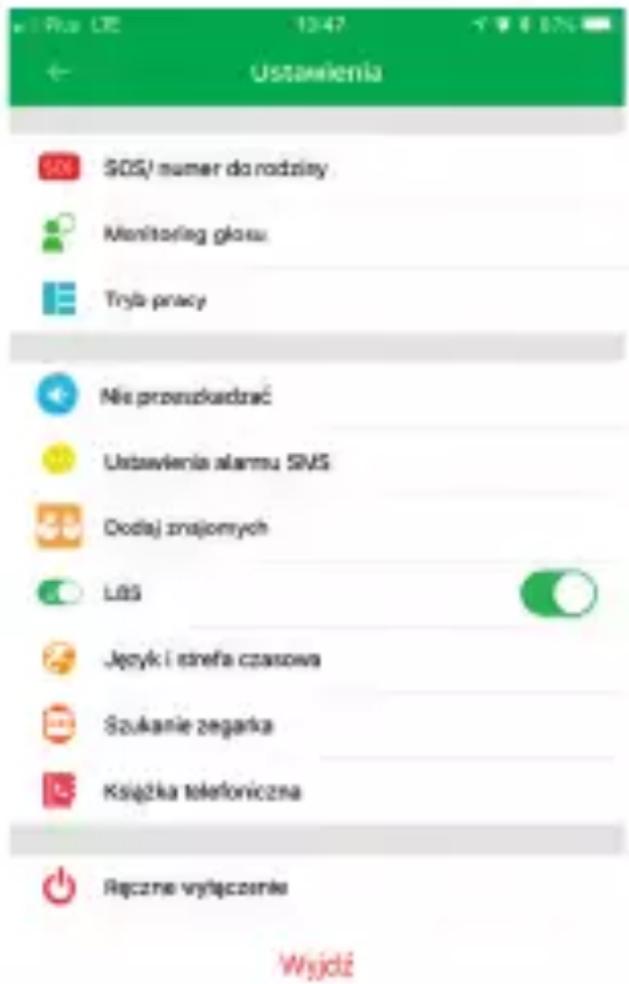
- SOS/numer do rodziny: po wpisaniu numerów, dłuższe przytrzymanie przycisku SOS(2) na zegarku
spowoduje, że automatycznie zostanie wybrane połączenie w pierwszej kolejności od pierwszego numeru na liście. Gdy pierwszy numer nie odbierze, zegarek automatycznie wybierze drugi oraz analogicznie trzeci numer.
Uwaga: numery wpisujemy bez kierunkowego lub w razie konieczności z kierunkowym 0048. Użycie symbolu „+” może spowodować, że funkcja nie będzie działa poprawnie.
• Monitoring głosu: funkcja umożliwia podsłuchanie, cow danej chwili dzieję się w pobliżu zegarka. Wpisujemy numer telefonu administratora i potwierdzamy „OK”. W ciągu ok. 30 sekund zegarek automatycznie oddzwania na wpisany numer w formie połączenia głosowego. Na ekranie zegarka nic się nie wyświetla, jest to całkowicie dyskretne.
Uwaga: numer wpisujemy bez kierunkowego lub w razie konieczności z
kierunkowym 0048. Użycie symbolu „+” może spowodować, że funkcja nie będzie działa poprawnie.
Funkcja zadziała tylko wtedy, gdy zegarek ma zasięg, połączenie z internetem oraz środki na koncie.
- Tryb pracy: określenie częstotliwości automatycznej aktualizacji lokalizacji zegarka. Tryb „Śledź” – co 1 minutę, Tryb „normalny” – co 10 minut, Tryb „oszczędzanie energii – co 1 godzinę”.
Zalecamy użycie trybu „normalny”. Użycie trybu śledź może w znacznym stopniu skrócić czas pracy zegarka na baterii. W dowolnym momencie możemy określić aktualną lokalizację zegarka za pomocą funkcji „Zlokalizuj”.
- Nie przeszkadzać: włączenie/wyłączenie oraz konfiguracja funkcji, która w ustawionym przedziale czasu blokuje ekran zegarka oraz wszelkie powiadomienia.
Uwaga: gdy funkcja jest aktywna nie dodzwonimy się na zegarek, z zegarka też nie będzie możliwości wykonania połączenia. Wykonanie połączenia z zegarka będzie możliwe tylko poprzez użycie funkcji SOS.
• Ustawienia alarmu SMS: włączenie/wyłącznie oraz konfiguracja powiadomień SMS o poszczególnych zdarzeniach na wpisany numer telefonu.
- Dodaj znajomych: funkcja dodawania znajomych poprzez zbliżenie do siebie dwóch zegarków. Między zegarkami będzie można się komunikować poprzez notatki głosowe. Oba urządzenia muszą obsługiwać tą funkcję.
• LBS: włączenie/wyłączenie funkcji ustalania lokalizacji zegarka na podstawie najbliższego nadajnika sieci komórkowej, gdy zegarek straci zasięg GPS.
- Język i strefa czasowa: konfiguracja strefy czasowej na zegarku. By smartwatch poprawnie wyświetlał godzinę należy ustawić odpowiednią strefę czasową: strefa czasowa dla Polski to „East:GMT+1:00”. Menu zegarka jest tylko w języku angielskim.
- Szukanie zegarka: szukanie zgubionego zegarka. Funkcja uruchamia na smartwatchu alarm dźwiękowy.
- Książka telefoniczna: dodawanie kontaktów, które pojawią się w książce telefonicznej na smartwatchu. Po dodaniu co najmniej jednego kontaktu, tylko kontakty z książki telefonicznej będą mogły dodzwonić się na zegarek. Połączenia z niezapisanych numerów będą automatycznie odrzucane.
Uwaga: numery wpisujemy bez kierunkowego lub w razie konieczności z kierunkowym 0048. Użycie symbolu „+” może spowodować, że wybranie numeru z poziomu zegarka będzie niemożliwe.
Zmień ustawienia: włączenie/wyłączenie funkcji Dial. Włączając tą funkcję umożliwiały wybranie oraz wykonanie połączenia na dowolny numer, także spoza książki telefonicznej. Gdy chcemy, by użytkownik zegarka nie miał możliwości kontaktu z numerami spoza książki telefonicznej należy wyłączyć tą funkcję.
- Ręczne wyłączenie: zdalne wyłączanie zegarka. Gdy karta SIM jest w zegarku oraz zegarek ma połączenie z internetem nie wyłączymy go przyciskiem włączania(2) znajdującym się na zegarku. Możemy go wyłączyć tylko zdalnie za pomocą tej funkcji, lub wcześniej wyjmując kartę SIM. Jest to zabezpieczenie przez niepożądanym wyłączeniem zegarka przez jego użytkownika
Po prawidłowej konfiguracji w aplikacji smartwatch jest gotowy do pracy.
MENU GŁÓWNE SMARTWATCHA
Do menu głównego smartwatcha przechodzimy przesuwając palcem w lewo na ekranie głównym :
- Dial : funkcja wybierania dowolnego numeru, nawet spoza książki telefonicznej. Funkcje włączmy bądź wyłączamy poprzez ustawienia aplikacji Garett Tracker.
- Phone book (książka telefoniczna) : tutaj wyświetlone są numery wpisane za pośrednictwem aplikacji. Klikając na strzałeczki lewo/prawo wybieramy kontakt, ikoną słuchawki znajdującą się pod numerem wybieramy połączenie. Przerywamy połączenie przyciskiem SOS(2). Połączenie przychodzące odbieramy za pomocą przycisku dotykowego(3) lub odrzucamy przyciskiem SOS(2). Podczas połączenia ikonami +/- z prawej strony ekranu regulujemy głośność rozmowy.
- Talk (Czat) : menu notatek głosowych. Tutaj wyświetlone są ostanie notatki głosowe lub krótkie wiadomości tekstowe wysłane z aplikacji na zegarek. Klikając na którąś wiadomość głosową z listy możemy ją odsłuchać. By wysłać notatkę głosową przyciskamy i przytrzymujemy przycisk “Touch to talk”, dyktujemy wiadomość (maksymalnie 15 sekund) i puszczamy przycisk “Touch to talk”, wtedy notatka zostaje automatycznie wysłana na aplikację administratora.
- Camera (Aparat) : wykonywanie zdjęć wbudowanym aparatem zegarka. Zdjęcie zostanie zapisane w galerii urządzenia. W pamięci telefonu można
zapisać tylko jedno zdjęcie. Nowe zdjęcie będzie nadpisywało to zapisane w pamięci urządzenia. Zdjęcie można wysłać na aplikacje administratora zegarka.
- Album : wyświetlenie zdjęcia zrobionego aparatem zegarka. Klikając na „IMG.jpg” wyświetlimy trzy opcje : View – podgląd zdjęcia, Upload – wysłanie zdjęcia do aplikacji Garett Tracker (Zakładka „przechwyć”), Delete – usunięcie zdjęcia.
• Make friend (Dodaj znajomych) : funkcja dodawania znajomych poprzez zbliżenie do siebie dwóch zegarków. Między zegarkami będzie można się komunikować poprzez notatki głosowe. Oba urządzenia muszą obsługiwać tą funkcję. - Step (Kroki) : wyświetlenie liczby wykonanych kroków. Funkcje najpierw trzeba aktywować w aplikacji, co zostało opisane we wcześniejjszej części instrukcji.
- APP download (Pobieranie aplikacji) : wyświetlenie kodu QR z linkiem do pobrania aplikacji Garett Tracker. Pod kodem znajduje się numer REG CODE zegarka używany podczas rejestracji w aplikacji.
ROZWIĄZYWANIE PROBLEMÓW
1. Urządzenie nie włącza się :
- Podłącz urządzenie na godzinę pod ładowarkę sieciową, np. od telefonu komórkowego, sprawdź czy kabel ładowania oraz ładowarka są sprawne.
2. Brak zasięgu GSM (przekreślone kółko na ikonie zasięgu) :
- Sprawdź czy karta SIM jest prawidłowo umieszczona w slocie (zgodnie ze wskazówkami na początku instrukcji)
- Sprawdź czy karta SIM spełnia wszystkie wymogi opisane na początku instrukcji, w dziale WYMOGI DOTYCZĄCE KARTY SIM
- Wyłącz oraz ponownie uruchom urządzenie.
- Sprawdź działanie smartwatcha z inną kartą SIM.
3. Brak połączenia z internetem (brak ikony strzałek) / komunikat w aplikacji „Urządzenie nie jest w sieci” :
- Sprawdź czy karta SIM spełnia wszystkie wymogi opisane na początku instrukcji, w dziale WYMOGI DOTYCZĄCE KARTY SIM
- Konfiguracja APN :
Z dowolnego telefonu komórkowego wysyłamy sms o treści poniżej na numer, który
jest w zegarku (karta SIM musi być w zegarku, zegarek musi być włączony). Wielkość liter ma znaczenie.
Treść pierwszego sms : pw,123456,ip,52.28.132.157,8001#
po chwili na telefon powinniśmy otrzymać odpowiedź o treści :
Po otrzymaniu odpowiedzi wysyłamy drugą wiadomość o treści zależnej od operatora karty w zegarku :
Play, T-Mobile, Virgin Mobile : pw,123456,apn,internet#
Po wysłaniu powinniśmy otrzymać odpowiedź :
apn:internet;user::password::userdata:.
Plus : pw,123456,apn,plus#
Po wysłaniu powinniśmy otrzymać odpowiedź : apn:plus;user::passwork::userdata:.
Orange, NJU Mobile : pw,123456,apn,internet,internet,internet#
Po wysłaniu powinniśmy otrzymać odpowiedź :
apn:internet;user:internet;passwork:internet;userdata:.
Po otrzymaniu odpowiedzi wysyłamy sms o treści : pw,123456,reset#
Po ok. minucie zegarek powinien uzyskać połączenie z internetem.
Gdy nie otrzymujemy odpowiedzi na żadną wiadomość należy zamienić w treści sms liczby „123456” na „523681” i ponowić wysłanie.
4. Niedokładna lokalizacja GPS
By lokalizacja zegarka była określona z największą dokładnością, smartwatch musi być na otwartym terenie, by miał sygnał GPS. Gdy zegarek nie ma sygnału GPS, bo np. znajduje się w budynku lokalizacja określana jest na podstawie najbliższego nadajnika sieci komórkowej.
5. Nie można dodzwonić się na zegarek, sygnał zajętości lub abonent niedostępny
Numer, z którego próbujemy się dodzwonić nie jest zapisany w książce telefonicznej zegarka. Należy sprawdzić czy nasz numer nie jest zastrzeżony. Zegarek ma słaby zasięg GSM.
6. Nie można wykonać połączenia z zegarka.
Powodem może być słaby sygnał GSM lub brak zapisanych numerów w książce telefonicznej zegarka. Numery zapisujemy za pomocą aplikacji : Ustawienia > Książka telefoniczna.
7. Podczas połączenia nie słychać w głośniku smartwatcha nie słychać rozmówcy.
Podczas rozmowy, przyciskami +/- z prawej strony ekranu regulujemy głośność rozmowy, należy sprawdzić czy nie jest ona wyciszona.
8. Krótki czas pracy a baterii :
Sprawdź czy czas ładowania nie był za krótki. Powinien on wynosić ok. 2 godzin. Ustaw tryb pracy w ustawieniach aplikacji Garett Tracker na „Normalny” lub „Oszczędzanie energii”
SPECYFIKACJA TECHNICZNA
- Moduł GSM: GSM 850/900/1800/1900 MHz
- Bateria: 420 mAh
- Waga: 55 gram
● Wymiary tarczy: 46 * 42 * 16 mm - Wyświetlacz: 1.3 cala, dotykowy
- Wodoodporność: Stopień IP67
● Dedykowana aplikacja: Garett Tracker - Kompatybilny z: Android 4.3, iOS7 (i wyższe)
• Gwarancja : 24 miesiące
WIĘCEJ
Więcej informacji na temat tego urządzenia dostępne jest na stronie www.garett.pl. Odwiedź stronę www.garett.pl, aby poznać więcej produktów i akcesoriów.
Produkt jest objęty 24 miesięczną gwarancją producenta. Gwarancja nie obejmuje wad i uszkodzeń powstałych z winy użytkownika, bądź w skutek niewłaściwego użytkowania (niezgodnego z przeznaczeniem). Gwarancja nie obejmuje także uszkodzeń mechanicznych oraz powstałych w skutek stosowania akcesoriów innych niż dołączone w zestawie. Gwarancja nie obejmuje także materiałów eksploatacyjnych. Reklamując produkt należy wypełnić kartę gwarancyjną dołączoną do urządzenia oraz wysyłać urządzenie wraz z dowodem zakupu na adres serwisu podany na karcie gwarancyjnej.
Dane kontaktowe dostępne na stronie:
www.garett.pl
Importer:
PP S.C. Paweł Knez, Piotr Wilczyński
ul. Klonowa 51 lok 35,
25-553 Kielce
www.garett.pl
Prawidłowe usuwanie produktu
(zużyty sprzęt elektryczny i elektroniczny)
Oznaczenie umieszczone na produkcie lub w odnoszących się do niego tekstach wskazuje, że po upływie okresu użytkowania nie należy usuwać z innymi odpadami pochodzącymi z gospodarstw domowych. Aby uniknąć szkodliwego wpływu na środowisko naturalne i zdrowie ludzi wskutek niekontrolowanego usuwania odpadów, prosimy o oddzielenie produktu od innego typu odpadów oraz odpowiedzialny recykling w celu promowania ponownego użycia zasobów materialnych jako stałej praktyki. W celu uzyskania informacji na temat miejsca i sposobu bezpiecznego dla środowiska recyklingu tego produktu użytkownicy w gospodarstwach domowych powinni skontaktować się z punktem sprzedaży detalicznej, w którym dokonali zakupu produkt, lub z organem władz lokalnych Użytkownicy w firmach powinni skontaktować się ze swoim dostawcą i sprawdzić warunki umowy zakupu. Produkt nie należy usuwać razem z innymi odpadami komercyjnymi.

Wyprodukowano w Chinach