
QH11 - Projektor wideo AOPEN - Bezpłatna instrukcja obsługi
Znajdź bezpłatnie instrukcję urządzenia QH11 AOPEN w formacie PDF.


| Typ produktu | Projektor wideo |
| Model | QH11 |
| Marka | AOPEN |
| Wymiary (przybliżone) | Nie podano; typowo ok. 20x15x6 cm |
| Waga (przybliżona) | Nie podano; typowo ok. 1,5 kg |
| Zasilanie | Przewód zasilający; wejście 100-240V |
| Źródło światła | Diody LED dużej intensywności |
| Rozdzielczość | Nie podano; przypuszczalnie 1280x720 (HD) lub 1920x1080 (Full HD) |
| Jasność | Nie podano; typowo ok. 200-300 ANSI lumenów |
| Kontrast | Nie podano; typowo 1000:1 lub więcej |
| Żywotność źródła światła | Ok. 20 000-30 000 godzin |
| System operacyjny | Wbudowany; obsługa Android/iOS przez aplikację EZCast |
| Łączność bezprzewodowa | Wi-Fi (adapter UWA5), Bluetooth |
| Złącza | HDMI, USB (A-A), USB (do Wi-Fi), gniazdo SD, wyjście audio |
| Obsługiwane formaty wideo | MPEG-4 ASP, H.264, MPEG-1, MPEG-2, VC-1, Xvid |
| Obsługiwane formaty audio | MP1, MP2, MP3, WMA, OGG, ADPCM-WAV, PCM-WAV, AAC |
| Obsługiwane formaty zdjęć | JPEG, BMP |
| Funkcje dodatkowe | Tryb portretowy, odbicie lustrzane (Android/iOS/Windows/Mac), EZCast, Google Home, odtwarzacz multimedialny |
| Zabezpieczenia | Nie patrzeć w soczewkę; nie blokować wentylacji; unikać wysokich temperatur i wilgoci |
| Czyszczenie i konserwacja | Czyścić suchą szmatką; nie używać chemikaliów; przechowywać w suchym, wentylowanym miejscu |
| Warunki pracy | Temperatura od 5°C do 30°C |
| Zalecany czas pracy ciągłej | Do 8 godzin; po 8 godzinach zalecana przerwa 30 minut |
| Akcesoria w zestawie | Projektor, pilot (bez baterii), przewód zasilający, adapter UWA5 |
Często zadawane pytania - QH11 AOPEN
Pytania użytkowników dotyczące QH11 AOPEN
0 pytanie dotyczące tego urządzenia. Odpowiedz na te, które znasz, lub zadaj własne.
Zadaj nowe pytanie dotyczące tego urządzenia
Pobierz instrukcję dla swojego Projektor wideo w formacie PDF za darmo! Znajdź swoją instrukcję QH11 - AOPEN i weź swoje urządzenie elektroniczne z powrotem w ręce. Na tej stronie opublikowane są wszystkie dokumenty niezbędne do korzystania z urządzenia. QH11 marki AOPEN.
INSTRUKCJA OBSŁUGI QH11 AOPEN
Skrócona Instrukcja Obsługi
Jak prawidłowo korzystać z urządzenia:
(1) Podczas operowania nie obracać soczewki w stronę ludzkiego oka, aby uniknąć uszkodzenia oczu spowodowanego źródłem światła o dużej intensywności.
(2) Nie blokować wentylacji urządzenia, aby uniknąć uszkodzenia wewnętrznych urządzeń elektrycznych, spowodowanego przegrzaniem.
(3) Do czyszczenia urządzenia nie należy używać chemikaliów, środków czyszczących ani czystej wody, a także zapobiegać korozji obwodów elektrycznych spowodowanej przez wodę deszczową, wilgoć i płyny zawierające minerały.
(4) Proszę trzymać urządzenie oraz jego części i akcesoria z daleka od zasięgu dzieci.
(5) Należy upewnić się, że urządzenie jest eksploatowane w suchym i wentylowanym środowisku.
(6) Nie należy przechowywać urządzenia w skrajnie gorących lub zimnych warunkach. Wysokie i niskie temperatury mogą skrócić żywotność urządzeń elektronicznych. Normalne środowisko pracy wynosi od 5°C\~30°C.
(7) Nie umieszczać urządzenia w żadnym sprzęcie do suszenia (takim jak np. suszarka, kuchenka mikrofalowa, itp.).
(8) Nie należy ściskać ani umieszczać na urządzeniu ciężkich przedmiotów, aby uniknąć jego uszkodzenia.
(9) Nie należy gwałtownie rzucać, uderzać ani potrząsać urządzeniem, gdyż może to spowodować uszkodzenie obwodów wewnętrznych.
(10) Nie należy próbować demontować urządzenia bez pozwolenia. W razie jakichkolwiek problemów, proszę skontaktować się z działem obsługi klienta.
(11) Nie należy samodzielnie naprawiać żadnego produktu. Jeśli urządzenie lub jakakolwiek jego część nie działa prawidłowo, należy skontaktować się z działem obsługi klienta lub zwrócić urządzenie do naprawy.
(12) Zaleca się wyłączanie na 30 minut przy odtwarzaniu dłuższym niż 8 godzin.
Jako że urządzenie to jest źródłem światła o dużej intensywności, podczas jego pracy nie należy spoglądać bezpośrednio na soczewkę, gdyż może to doprowadzić do uszkodzenia twoich oczu. Ostrzeżenie to dotyczy również dzieci.
Pogład na AOPEN QH11 i Pilot zdalnego sterowania
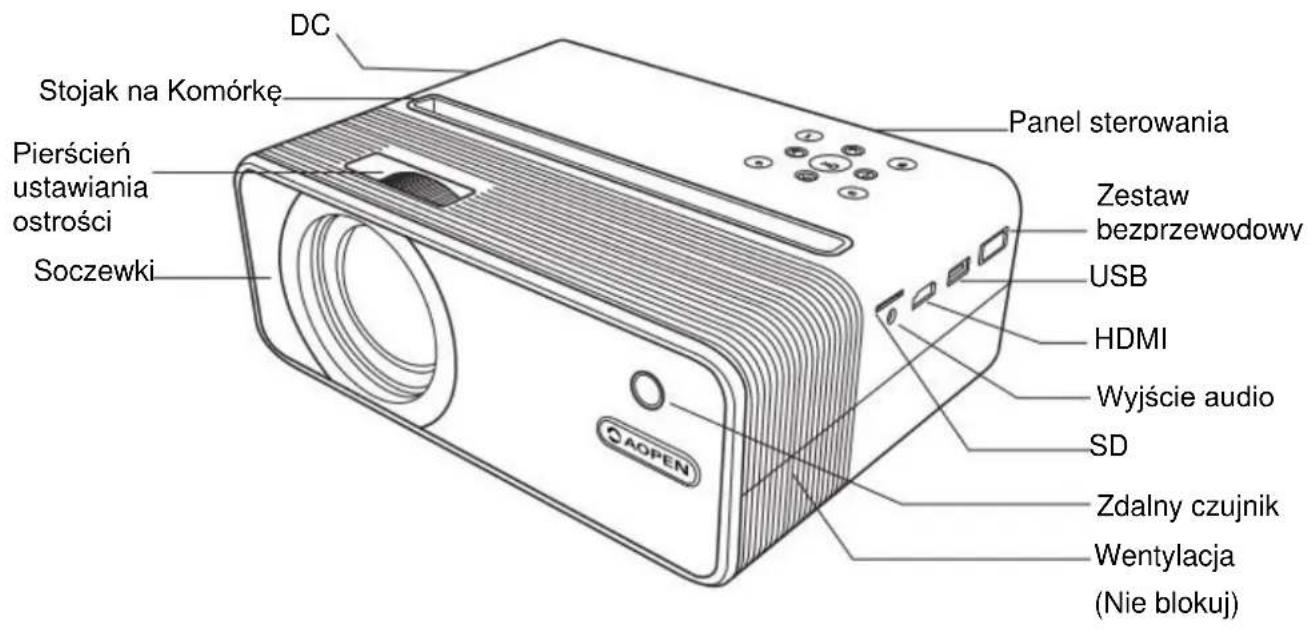
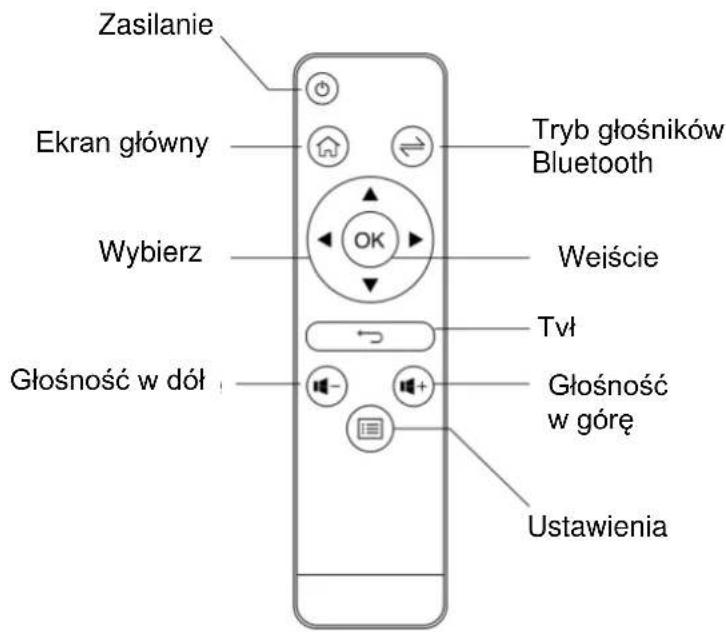
(Baterie nie zostały załączone)
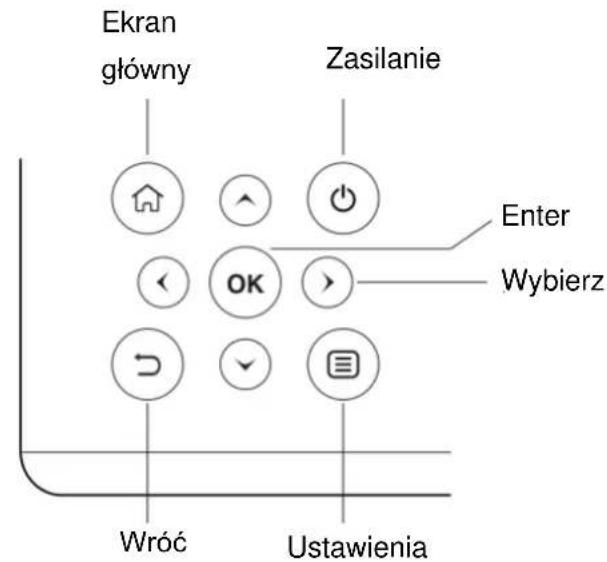
Instrukcja obsługi
1. Przygotowanie:
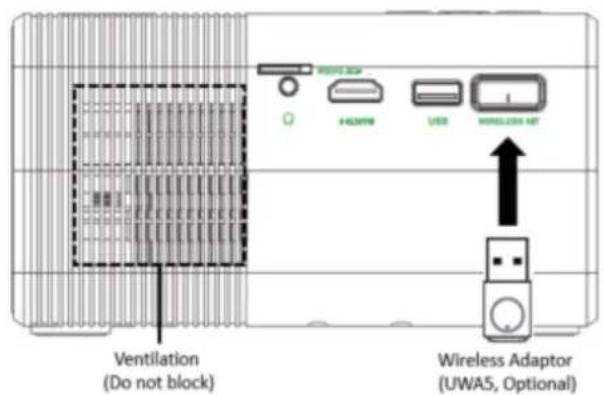
(1) Podłącz wtyczkę zasilania do projektora.
(2) Włoż adapter bezprzewodowy UWA5 do interfejsu Wi-Fi (port „zestawu bezprzewodowego” projektora).
(3) Aby włączyć projektor, przytrzymaj przycisk zasilania projektora przez 3 sekundy, aż usłyszysz dźwięk "bip",
(4) Wyreguluj pierścień ustawiania ostrości, aż do momentu gdy obraz jest wyraźny i ostry.
2. Stojak i uchwyty do projektora
(1) Tryb normalny:
Projekcja do przodu: dostosuj podstawę projektora, aby ustawić najlepszą pozycję do projekcji.
Projekcja w górę: należy użyć jednej pary uchwytów, aby uniknąć zablokowania wlotu powietrza. (Ważne!)
(2) Tryb portretowy: Włączyć „Tryb Portretowy” w Ustawieniach oraz upewnić się, że używa została jedna para uchwytów tak, aby uniknąć zablokowania wylotu powietrza. (Ważne!)
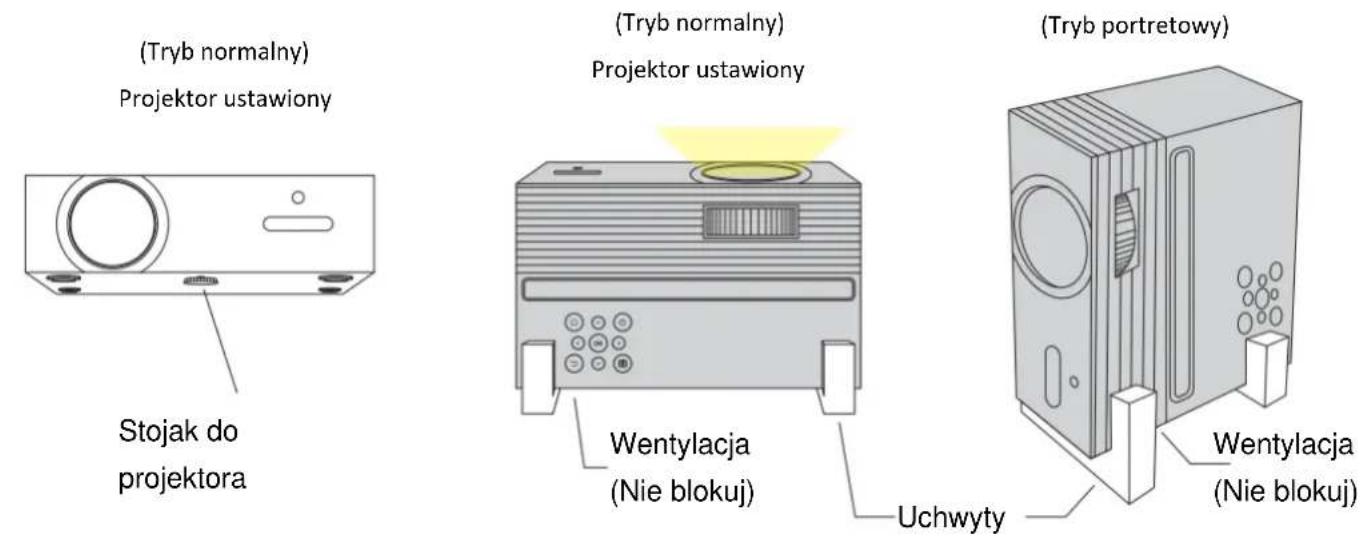
Uwaga: tryb portretowy jest przeznaczony do bezprzewodowej projekcji i wyświetlania przez USB (iOS).
3. Włącz projektor po raz pierwszy
(1) Wybierz język początkowy.
(2) Ustawienie Wi-Fi: podłącz projektor do routera i wprowadź hało. (Ważne)
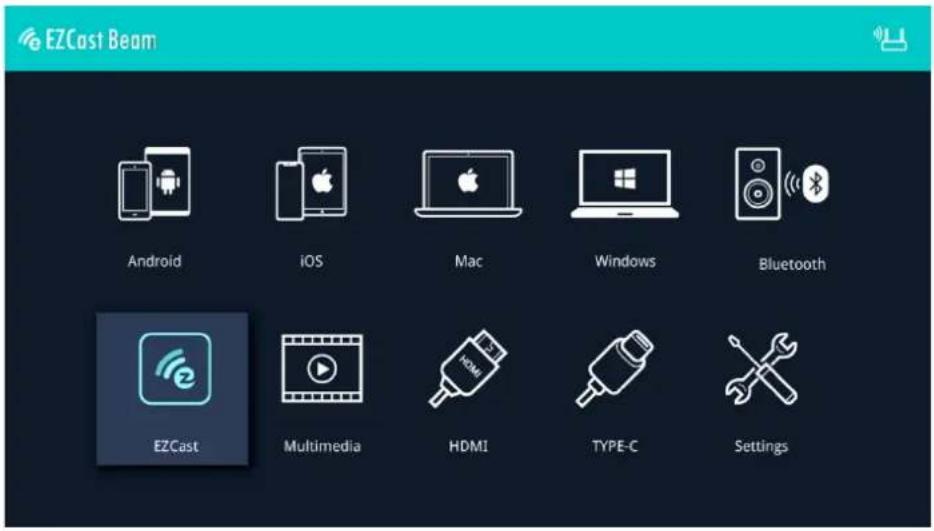
(3) Po uruchomieniu, wejdź do głównego menu i wybierz funkcje za pomocą strzałek na projektorze lub pilocie zdalnego sterowania; Android, iOS, MacOS, Windows, Bluetooth, EZCast, Multimedia, HDMI, złącze TYPU C i Ustawienia, jak pokazano poniżej:
4. Ustawienia
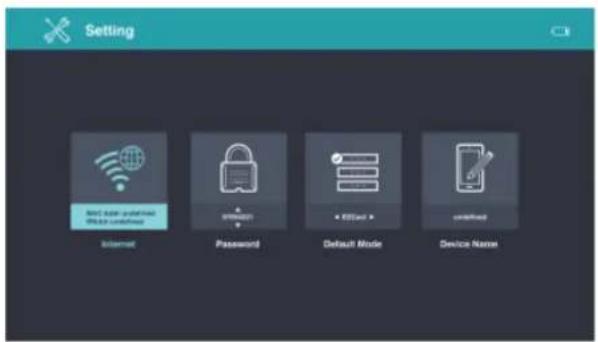
Wybierz przycisk "Ustawienia" na projektorze lub pilocie zdalnego sterowania i naciśnij przycisk "Enter", aby potwierdzić.
(1) Ustawienia Wi-Fi: Wybierz menu "ustawienia Wi-Fi" i wejdź do interfejsu ustawień Wi-Fi oraz wybierz "Internet", Naciśnij przycisk "Enter", aby potwierdzić, a następnie wybierz router z listy AP i wprowadź hało.
(1) Menu językowe: naciśnij lewy i prawy klawisz strzałki, aby wybrać lub przełączyć język.
(2) Menu aktualizacji oprogramowania: oprogramowanie możesz zaktualizować poprzez Internet lub dysk USB. Aby zaktualizować oprogramowanie poprzez Internet, na początku upewnij się, że projektor jest podłączony do routera Wi-Fi; aby zaktualizować oprogramowanie przez dysk USB, pobierz najnowsze oprogramowanie z oficjalnej strony internetowej Acer i zmień jego nazwę na "ACTUPGRADE" przed rozpoczęciem aktualizacji oprogramowania.
(3) Ustawienia Zaawansowane: Oferuje on podstawowe ustawienia kolorów dostosowane do Twoich preferencji kolorystycznych.
(4) Zresetuj wszystko: wybierz "Tak", aby potwierdzić, a ustawienia fabryczne zostaną przywrócone. Projektor zostanie przywrócony do ustawień fabrycznych, a dane ustawione przez użytkownika nie zostaną zapisane.
5. Odtwarzanie multimediów
(1) Włóż pamięć USB do portu USB lub kartę SD do gniazda SD w projektorze.
(2) Wybierz "Multimedia" >> "Dysk USB" lub "Karta SD" >> "Wideo", "Muzyka" lub "Zdjęcia", aby wejść do folderu z plikami.
(3) Wybierz plik do odtwarzania za pomocą strzałek góra i dół, a następnie naciśnij "Enter", aby potwierdzić.
(4) Podczas odtwarzania multimediów, naciśnij "Enter", aby wyświetlić menu oraz wybrać pozycje za pomocą przycisków w lewo i w prawo.
(5) Obstugiwane formaty
| Obsługiwane formaty | |
| Audio | MP1, MP2, MP3, WMA, OGG, ADPCM-WAV, PCM-WAV, AAC |
| Wideo | MPEG-4 ASP, H.264, MPEG-1, MPEG-2, VC-1, Xvid |
| Zdjęcie | JPEG, BMP |
4. Wyłączenie:
Aby wyłączyć projektor, przytrzymaj przycisk zasilania przez 3 sekundy, aż usłyszysz dźwięk "bip",
Bluetooth:
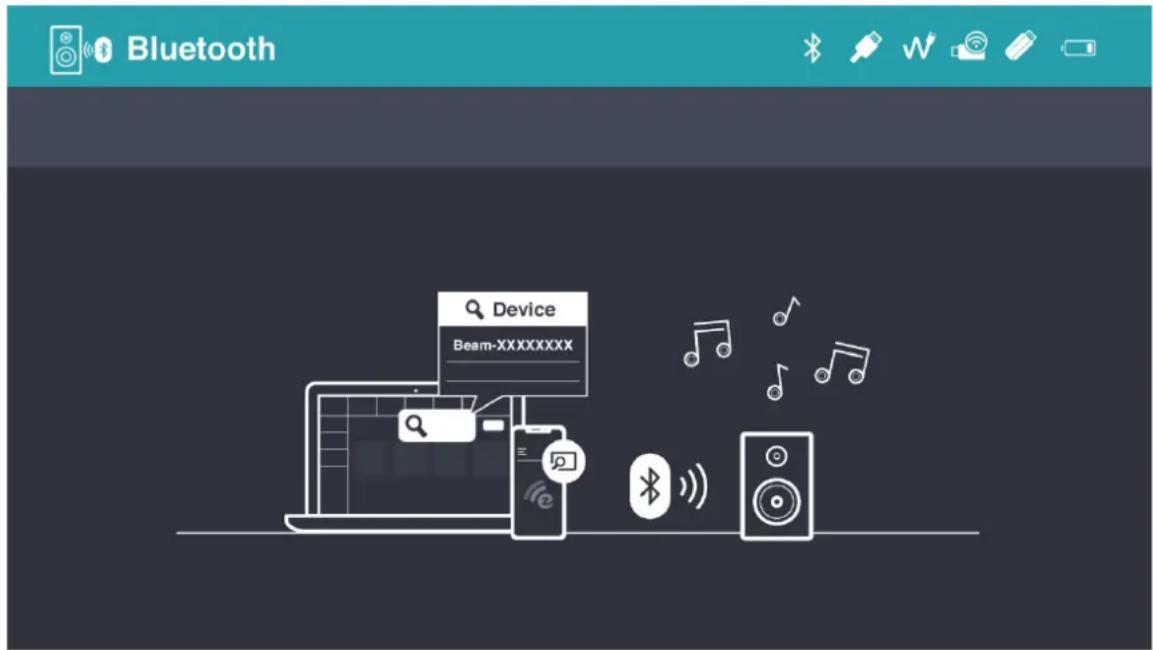
Wybierz „Bluetooth”, aby użyć QH11 jako głośnika Bluetooth.
- Połączenie:
Włącz Bluetooth w swoim telefonie komórkowym lub komputerze i znajdź Beam-XXXX, aby się z nim połączyć. Ekran projekcji zaświeci na czarno podczas połączenia.
- Rozłączanie:
Naciśnij przycisk "wróć" na obudowie projektora/pilocie zdalnego sterowania, lub rozłącz urządzenie z listy Bluetooth na twoim telefonie komórkowym lub komputerze. Ekran projekcji zaświeci ponownie po rozłączeniu.
Podłącz i Odtwarzaj (przez kabel USB)
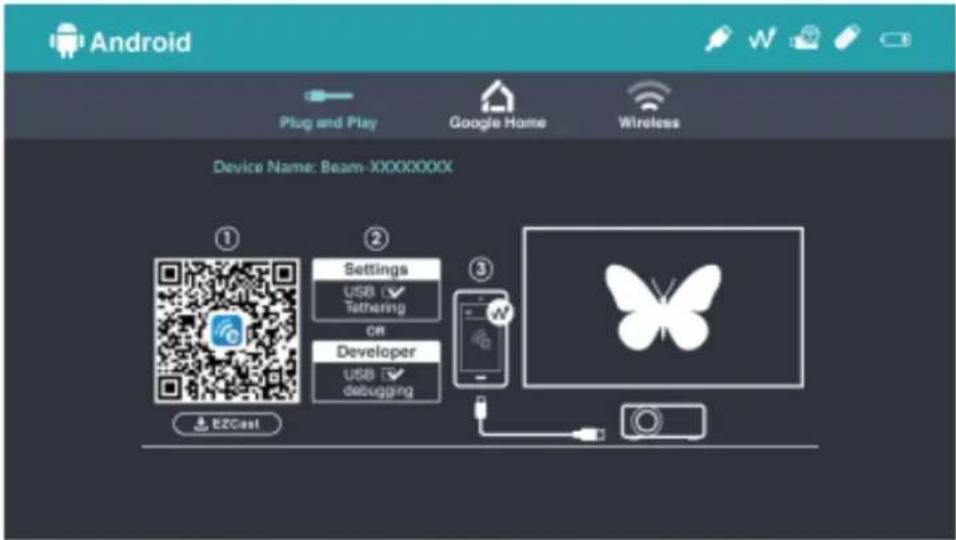
1. Android
(1) Wybierz Android w menu głównym projektora, a następnie wybierz menu Podłącz i Odtwarzaj, poprzez naciśnięcie przycisku "Enter".
(2) Pobierz i zainstaluj aplikację EZCast z Google Play Store lub zeskanuj wyświetlony na ekranie kod QR.
(3) Podłącz twój telefon komórkowy do projektora za pomocą kabla USB, a następnie włącz "Powiązanie USB" (Tethering) w ustawieniach twojego telefonu.
(4) Włącz aplikację EZCast i wybierz "Beam-XXXX", aby cieszyć się projekcją.
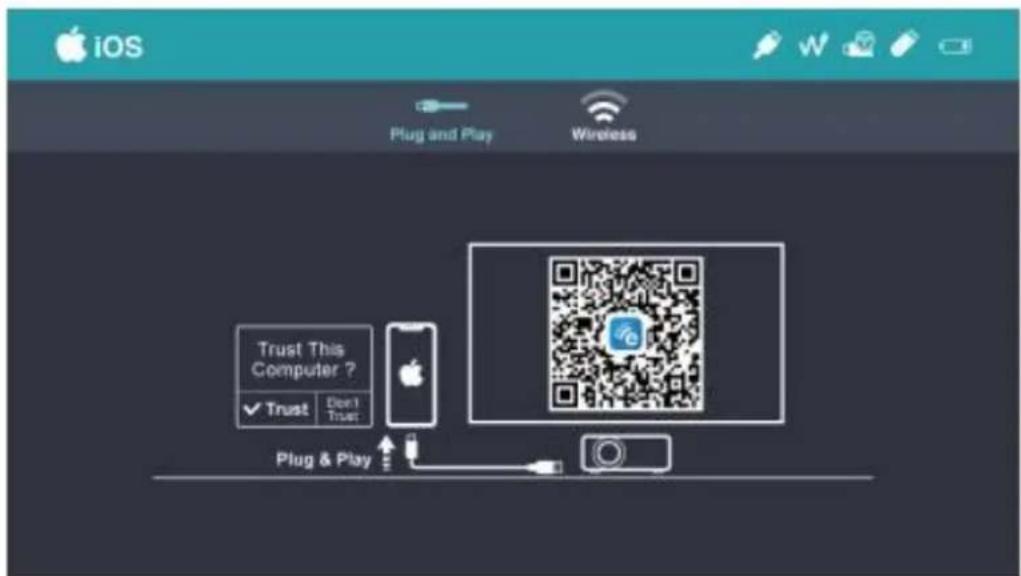
(1) Wybierz iOS w menu głównym projektora, a następnie wybierz menu Podłącz i Odtwarzaj, poprzez naciśnięcie przycisku "Enter".
(2) Pobierz i zainstaluj aplikację EZCast z AppStore lub zeskanuj wyświetlony na ekranie kod QR.
(3) Podłącz swój telefon komórkowy do projektora za pomocą kabla USB, a następnie wybierz opcję „Zaufaj temu komputerowi”, aby rozpocząć projekcję.
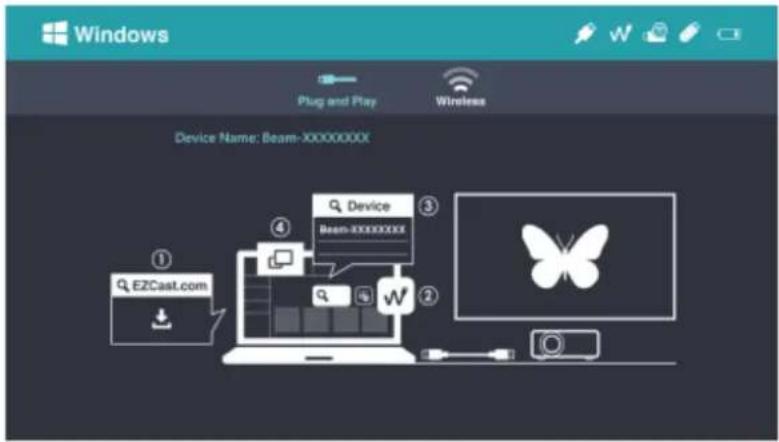
(1) Wybierz Windows w menu głównym projektora, a następnie wybierz menu Podłącz i Odtwarzaj, poprzez naciśnięcie przycisku "Enter".
(2) Zainstaluj aplikację EZCast na swoim komputerze. Wejdź na stronę https://www.ezcast.com/app, aby pobrać aplikację EZCast.
(3) Podłącz komputer do projektora za pomocą kabla USB A do A.
(4) Włącz aplikacie EZcast na twoim komputerze i wybierz "Beam-XXXX", aby cieszyć sie projekcia.
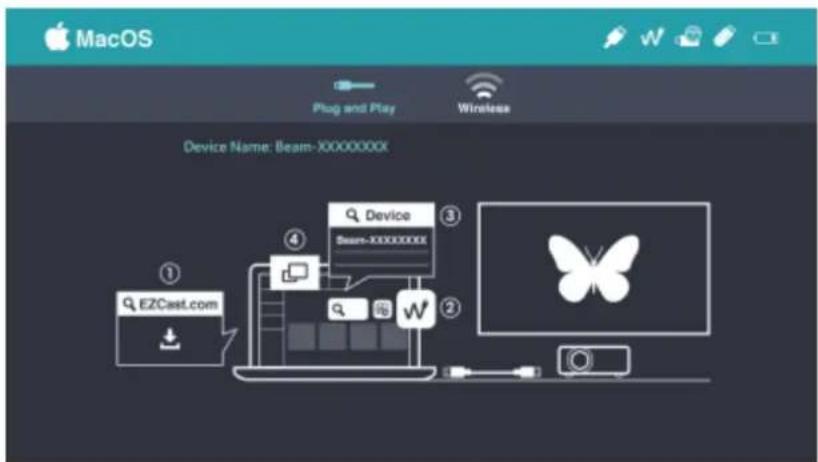
(1) WybierzMacOS w menu głównym projektora, a następnie wybierz menu the Plug and Play, poprzez naciśnięcie przycisku "Enter"
(2) Zainstaluj aplikację EZCast na swoim komputerze. Wejdź na stronę https://www.ezcast.com/app, aby pobrać aplikację EZCast.
(3) Podłącz komputer do projektora za pomocą kabla USB A do A.
(4) Włącz aplikację EZcast na twoim komputerze i wybierz "Beam-XXXX", aby cieszyć się projekcją.
Jak Wyświetlacz Bezprzewodowo
1. Android
(1) Wybierz Android w menu głównym projektora, a następnie wybierz menu Połączenie Bezprzewodowe, poprzez naciśnięcie przycisku "Enter".
(2) W ustawieniach telefonu wybierz funkcję odbicia lustrzanego i wybierz urządzenie "Beam-XXXX" z listy urządzeń, aby uruchomić odbicie lustrzane.
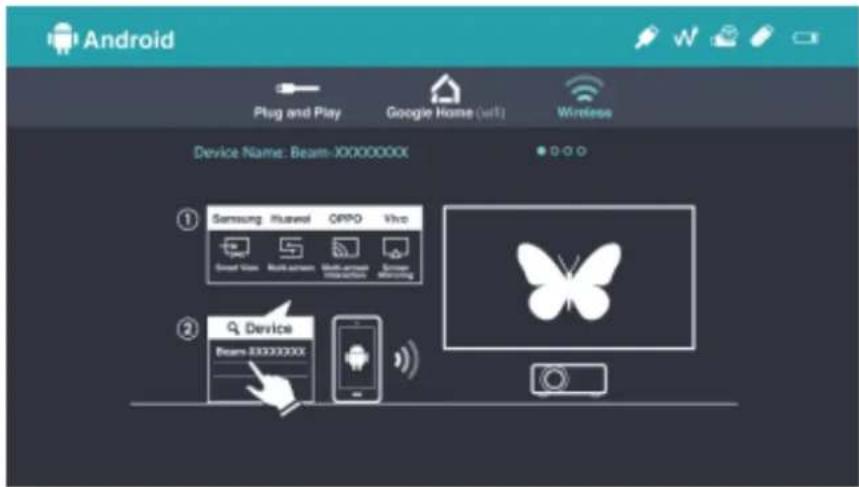
Uwaga 1: Nazwa funkcji odbicia lustrzanego różni się w zależności od marki.
Odwiedź stronę https://www.ezcast.com/usage/android/ezmirror by uzyskać dostęp do dema
Uwaga 2: Kompatybilność: Android 5.0 lub powyżej.
2. iOS
(1) Wybierz iOS w menu głównym projektora, a następnie wybierz menu Połączenie Bezprzewodowe, poprzez naciśnięcie przycisku "Enter".
(2) Upewnij się, że projektor i telefon komórkowy są podłączone do tego samego routera Wi-Fi.
(3) Przejdź do Odbicia Lustrzanego na twoim telefonie komórkowym i wybierz z listy "Beam-XXXX", aby rozpocząć projekcję.
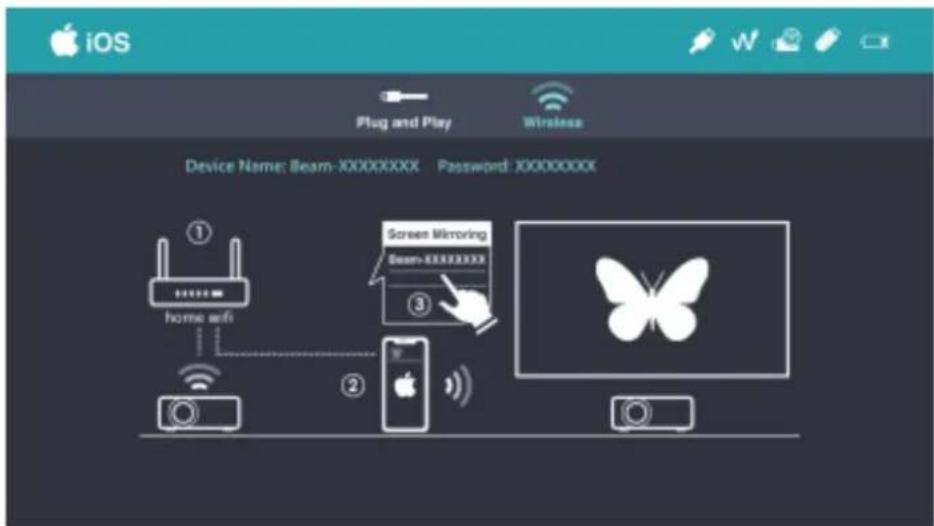
Uwaga: Kompatybilność: iOS 12 lub powyżej.
3. Windows 10
(1) Wybierz Windows 10 w menu głównym projektora, a następnie wybierz menu Połączenie Bezprzewodowe, poprzez naciśnięcie przycisku "Enter".
(2) Upewnij się, że projektor i komputer są podłączone do tego samego routera Wi-Fi.
(3) Kliknij szybki klawisz 📄 + P na komputerze i podłącz do urządzenia o nazwie "Beam-XXXX", aby rozpocząć projekcję.
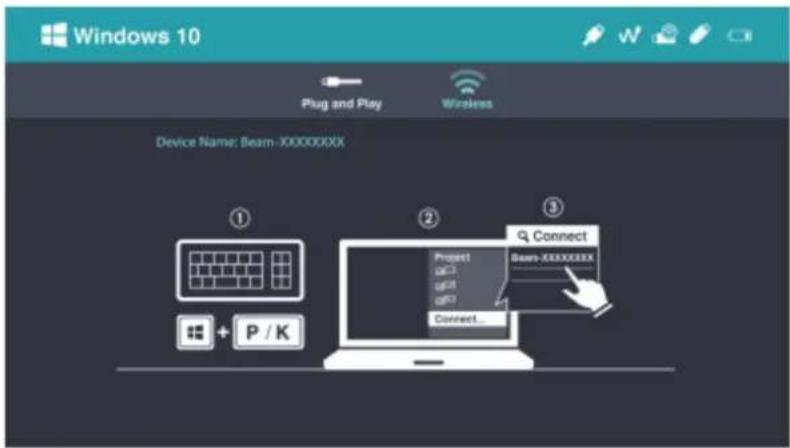
Notka: Proszę zaktualizować system operacyjny Windows 10 do najnowszej wersji.
4. MacOS
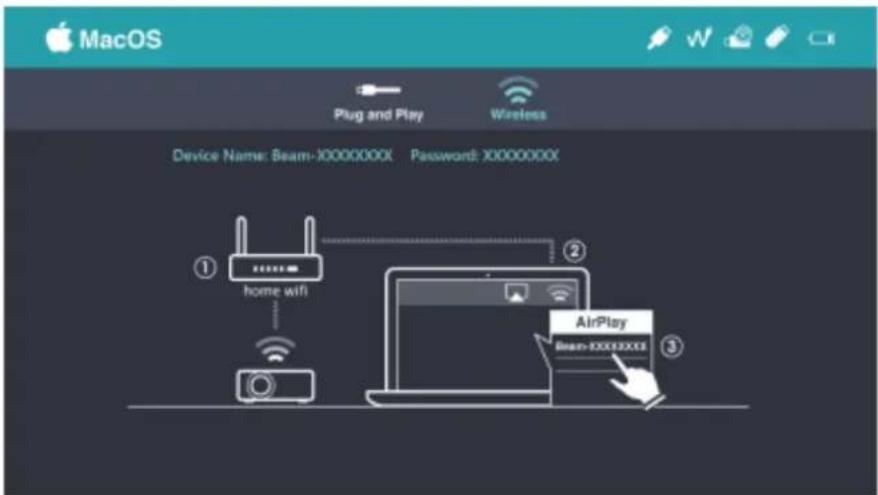
(1) WybierzMacOS w menu głównym projektora, a następnie wybierz menu Połączenie Bezprzewodowe, poprzez naciśnięcie przycisku "Enter".
(2) Upewnij się, że projektor i komputer są podłączone do tego samego routera Wi-Fi.
(3) Kliknij na ikonę Odbicia Lustrzanego na swoim komputerze i wybierz z listy "Beam-XXXX", aby rozpocząć projekcję.
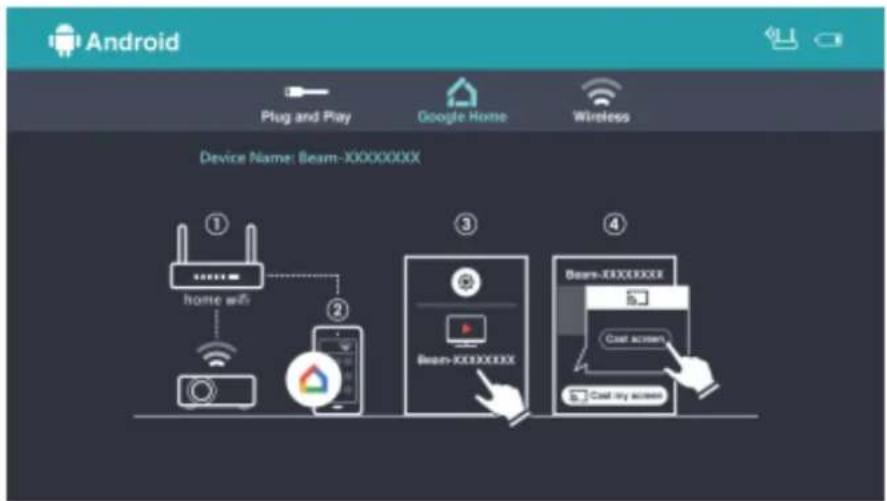
(1) WybierzAndroid w menu głównym projektora, a następnie wybierz menu Google Home, poprzez naciśnięcie przycisku "Enter
(2) Upewnij się, że projektor i telefon komórkowy są podłączone do tego samego routera Wi-Fi
(3) Pobierz i zainstaluj aplikację Google Homez Google Play Store.
(4) Uruchom aplikację Google Home i wybierz nazwę urządzenia: Beam-XXXX > Rzutuj mój ekran > Rzutuj ekran
flowchart
graph TD
    A["Home Wi-Fi"] --> B["Router"]
    C["Smartphone"] --> B
    D["Mobile Device"] --> B
    E["User Interface"] --> F["Server"]
    G["Device Name: Beam-XXXXXXXXX"] --> H["Phone ①"]
    I["Device Name: Beam-XXXXXXXXX"] --> J["Device Name: ②"]
    K["Device Name: Beam-XXXXXXXXX"] --> L["Device Name: ③"]
    M["Device Name: Beam-XXXXXXXXX"] --> N["Device Name: ④"]
6. EZCast
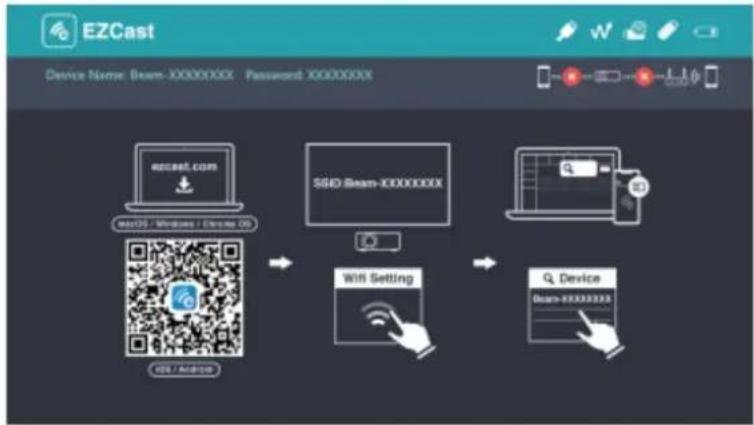
(1) Wybierz EZCast z menu głównego projektora oraz upewnij się, że projektor i telefon komórkowy są podłączone do tego samego routera Wi-Fi.
(2) Zainstaluj aplikację EZCast na twoim urządzeniu. Proszę pobrać aplikację z rynku aplikacji na twój telefon komórkowy lub odwiedzić stronę https://www.ezcast.com/app, aby pobrać aplikację EZCast na komputer.
(3) Włącz aplikację EZCast w swoim urządzeniu, a następnie kliknij ikonkę i wybierz "Beam-XXXX" z podanej listy tak, aby rozpocząć projekcję.
flowchart
graph LR
    A["Device Name: Beam-XXXXXXXXX Password: XXXXXXXXX"] --> B["SSD Beam-XXXXXXXXX"]
    B --> C["Wi-Fi Setting"]
    C --> D["Q Device Beam-XXXXXXXXX"]
    A --> E["RECAST.COM<br>MaxOS / Windows / Deere OS"]
    B --> F["Wi-Fi Setting"]
    C --> G["Q Device Beam-XXXXXXXXX"]

| Pytania | Rozwiązania |
| Urządzenie nie może zostać włączone | 1. Sprawdź, czy przewód zasilający jest prawidłowo podłączony.2. Przytrzymaj przycisk zasilania przez 3 sekundy, aż usłyszysz dźwięk "bip", następnie zwolnij przycisk i poczekaj na uruchomienie projektora. |
| Brak możliwości uruchomienia Odbicia Lustrzanego | 1. Upewnij się, że złącze Wi-Fi zostało zainstalowane w projektorze.2. Odnieś się do Skróconej Instrukcji Obsługi, aby upewnić się, że używać prawidłowej funkcji Odbicia Lustrzanego.3. Jeśli ekran się zacina lub jest opóźniony, odległość pomiędzy źródłem a projektorem jest zbyt duża.4. Upewnij się, że urządzenie jest podłączone do prawidłowego SSID projektora. |
| Nie można odtwarzać mediów online | 1. Sprawdź czy połączenie z siecią jest prawidłowe2. Sprawdź, czy bezprzewodowa karta sieciowa UWA5 jest włóżona do portu USB. |
| Brak możliwości przeprowadzenia aktualizacji online | 1. Sprawdź, czy złącze Wi-Fi jest włóżone do portu USB.2. Sprawdź czy połączenie z siecią jest prawidłowe3. Wybierz aktualizacje OTA w Ustawieniach.4. Sprawdź, czy jest dostępna nowsza wersja oprogramowania do aktualizacji. |
| Obraz nie jest ostry | 1. Sprawdź, czy dystans projekcji jest odpowiedni i spróbuj zwiększyć odległość pomiędzy projektorem a ekranem.2. Sprawdź czy soczewki są czyste |
| Pilot zdalnego sterowania nie działa | Wymień baterie pilota zdalnego sterowania. |
| Brak możliwości wyłączenia | Przytrzymaj przycisk zasilania przez około 10 sekund, aby wymusić wyłączenie. |
- Skrócona Instrukcja Obsługi
- Instrukcja obsługi
- Przygotowanie:
- Stojak i uchwyty do projektora
- Tryb normalny:
- Włącz projektor po raz pierwszy
- Ustawienia
- Odtwarzanie multimediów
- Wyłączenie:
- Bluetooth:
- Podłącz i Odtwarzaj (przez kabel USB)
- Android
- Jak Wyświetlacz Bezprzewodowo
- iOS
- Windows 10
- MacOS
- EZCast
Marka : AOPEN
Model : QH11
Kategoria : Projektor wideo