VERSA Plus - Detektor Satel - Bezpłatna instrukcja obsługi
Znajdź bezpłatnie instrukcję urządzenia VERSA Plus Satel w formacie PDF.


Pytania użytkowników dotyczące VERSA Plus Satel
0 pytanie dotyczące tego urządzenia. Odpowiedz na te, które znasz, lub zadaj własne.
Zadaj nowe pytanie dotyczące tego urządzenia
Pobierz instrukcję dla swojego Detektor w formacie PDF za darmo! Znajdź swoją instrukcję VERSA Plus - Satel i weź swoje urządzenie elektroniczne z powrotem w ręce. Na tej stronie opublikowane są wszystkie dokumenty niezbędne do korzystania z urządzenia. VERSA Plus marki Satel.
INSTRUKCJA OBSŁUGI VERSA Plus Satel
ul. Budowlanych 66 • 80-298 Gdańsk • POLSKA
tel. 58 320 94 00 • serwis 58 320 94 30 • dz. techn. 58 320 94 20
www.satel.pl
WAŻNE
Przed przystąpieniem do użytkowania centrali należy zapoznać się z niniejszą instrukcją w celu uniknięcia błędów, które mogą skutkować wadliwym działaniem sprzętu.
Wprowadzanie w urządzeniu jakichkolwiek modyfikacji, które nie są autoryzowane przez producenta, lub dokonywanie samodzielnych napraw skutkuje utratą uprawnień wynikających z gwarancji.
Centrala współpracuje tylko z analogowymi łączami abonenckimi. W przypadku zmiany analogowej sieci telefonicznej na inną należy skonsultować się z instalatorem systemu alarmowego.
Należy zwrócić szczególnie uwagę na częstą zajętość linii telefonicznej wykorzystywanej przez centralę oraz zgłaszanie awarii dotyczących tej linii lub monitoringu. Sytuacje takie należy niezwłocznie zgłaszać instalatorowi systemu alarmowego.
Właściwą ochronę zapewnia tylko sprawny system alarmowy, dlatego firma SATEL zaleca jego regularne testowanie. Centrala wyposażona została w szereg funkcji autodiagnostycznych, które po odpowiednim skonfigurowaniu przez instalatora zapewniają kontrolę nad poprawnością działania systemu.
System alarmowy nie zapobiegnie włamaniu, napadowi lub pożarowi, jednak gwarantuje, że w przypadku sytuacji alarmowej podjęte zostaną działania mające ograniczyć potencjalne szkody (poinformowanie o alarmie przy pomocy sygnalizacji optycznej lub dźwiękowej, powiadomienie o alarmie odpowiednich służb itd.). Dzięki temu może odstraszać potencjalnych włamywaczy.
Firma SATEL stawia sobie za cel nieustanne podnoszenie jakości swoich produktów, co może skutkować zmianami w ich specyfikacji technicznej i oprogramowaniu. Aktualna informacja o wprowadzanych zmianach znajduje się na naszej stronie internetowej.
Proszę nas odwiedzić:
SATEL sp. z o.o. niniejszym oświadcza, że typ urządzenia radiowego VERSA Plus jest zgodny z dyrektywą 2014/53/UE. Pełny tekst deklaracji zgodności UE jest dostępny pod następującym adresem internetowym: www.satel.eu/ce
Hasła fabryczne:
Hasło serwisowe: 12345
Hasło użytkownika 30: 1111
W instrukcji mogą wystąpić następujące symbole:

- uwaga,

- uwaga krytyczna.
SPIS TREŚCI
- Wprowadzenie....3
- Sprawność techniczna systemu alarmowego....3
- Koszty funkcjonowania systemu alarmowego 3
- Słownik terminów 4
- Centrala dostosowana do wymagań normy EN 50131 dla Grade 2....5
- Obsługa systemu alarmowego z manipulatora LCD 6
6.1 Opis manipulatorów....7
6.1.1 Diody prezentujące stan stref i systemu ....7
6.1.2 Wyświetlacz....8
6.1.3 Klawisze 9
6.1.4 Wbudowany czytnik kart zbliżeniowych....9
6.1.5 Sygnalizacja dźwiękowa 9
6.2 Hasla....11
6.2.1 Hasła fabryczne ....11
6.3 Załączenie czuwania 11
6.3.1 Załączenie czuwania bez wyboru strefy .....11
6.3.2 Załączenie czuwania kartą zbliżeniową VERSA-LCDR / VERSA-KWRL2 / VERSA-LCDM-WRL...12
6.3.3 Załączenie czuwania w wybranej strefie....12
6.3.4 Szybkie załączenie czuwania....12
6.3.5 Załączenie czuwania bez opóźnienia 12
6.3.6 Informacja o zablokowanych wejściach 12
6.3.7 Odmowa załączenia czuwania i wymuszone załączenie czuwania....13
6.3.8 Niepowodzenie procedury załączania czuwania ....14
6.4 Wyłączenie czuwania i kasowanie alarmu 14
6.4.1 Wyłączenie czuwania i kasowanie alarmu bez wyboru strefy .....14
6.4.2 Wyłączenie czuwania i kasowanie alarmu kartą zbliżeniową VERSA-LCDR / VERSA-KWRL2 / VERSA-LCDM-WRL 14
6.4.3 Wyłączenie czuwania i kasowanie alarmu w wybranej strefie....14
6.4.4 Przegląd wejść, które wywołały alarm 14
6.5 Szybkie sprawdzenie stanu stref 15
6.6 Wywołanie alarmu z manipulatora....15
6.7 Włączenie/wyłączenie sygnalizacji GONG....15
6.8 Menu użytkownika....15
6.8.1 Poruszanie się po menu i uruchamianie funkcji....15
6.8.2 Programowanie metodą „krok po kroku”......16
6.8.3 Wprowadzanie danych....16
6.8.4 Lista funkcji użytkownika....17
6.9 Zmiana własnego hasta....18
6.10 Użytkownicy 18
6.10.1 Dodanie użytkownika 19
6.10.2 Edycja użytkownika....24
6.10.3 Usunięcie użytkownika....25
6.11 Skasowanie powiadamiania telefonicznego....25
6.12 Blokowanie wejść 25
6.12.1 Czasowe blokowanie wejść ....26
6.12.2 Trwałe blokowanie wejść 26
6.13 Przeglądanie zdarzeń....27
6.14 Odroczenie załączenia czuwania....27
6.14.1 Proste odroczenie czuwania....27
6.14.2 Odroczenie czuwania przy pomocy funkcji....27
6.15 Programowanie zegara....27
6.16 Programowanie timerów....27
6.16.1 Programowanie rozkładu tygodniowego....28
6.16.2 Programowanie wyjątku 28
6.16.3 Wybór trybu czuwania załączanego przez timer.... 29
6.17 Programowanie numerów telefonów do powiadamiania....29
6.18 Programowanie hasel do potwierdzania / kasowania powiadamiania....30
6.19 Sprawdzenie awarii / stanu systemu 31
6.19.1 Informacje o stanie systemu 31
6.19.2 Postępowanie w przypadku awarii 31
6.19.3 Pamięć awarii i kasowanie pamięci awarii 31
6.20 Sterowanie wyjściami....31
6.20.1 Szybkie sterowanie wyjściami 31
6.20.2 Sterowanie wyjściami przy pomocy karty zbliżeniowej VERSA-LCDR / VERSA-KWRL2 / VERSA-LCDM-WRL 32
6.20.3 Sterowanie wyjściami przy pomocy funkcji 32
6.21 Testy 32
6.21.1 Test wejść 32
6.21.2 Test wyjść.... 33
6.21.3 Sprawdzenie poziomu / jakości sygnału radiowego / komórkowego 33
6.21.4 Uruchomienie ręcznej transmisji testowej.... 33
6.21.5 Test monitoringu telefonicznego 33
6.21.6 Sprawdzenie wersji oprogramowania centrali.... 33
6.21.7 Sprawdzenie wersji oprogramowania modułów 33
6.21.8 Sprawdzenie aktualnego napięcia zasilania modułów 34
6.21.9 Reset wyjść 34
6.22 Serwis....34
6.22.1 Określenie zasad dostępu serwisu 34
6.22.2 Określenie czasu dostępu serwisu.... 35
6.22.3 Wymiana baterii w manipulatorze bezprzewodowym 35
- Obsługa systemu alarmowego przy pomocy pilota....35
7.1 Odmowa załączenia czuwania 37
7.1.1 Wymuszone załączenie czuwania 37
2 Niepowodzenie procedury załączania czuwania zainicjowanej z pilota 37
- Obsługa systemu alarmowego przez telefon ....38
8.1 Rozpoczęcie obsługi przez telefon....38
8.2 Menu głosowe....38
8.3 Zakończenie obsługi przez telefon 40
-
Potwierdzanie powiadamiania głosowego 40
-
Sterowanie SMS....40
- Aplikacja VERSA CONTROL....41
11.1 Pierwsze uruchomienie aplikacji VERSA CONTROL (Android)....41
11.1.1 Dodanie nowego systemu alarmowego z użyciem kodu QR (Android).... 42
11.1.2 Dodanie nowego systemu alarmowego bez użycia kodu QR (Android).... 43
11.2 Pierwsze uruchomienie aplikacji VERSA CONTROL (iOS) 43
11.2.1 Dodanie nowego systemu alarmowego z użyciem kodu QR (iOS) 44
11.2.2 Dodanie nowego systemu alarmowego bez użycia kodu QR (iOS) 45
- Historia zmian w treści instrukcji 45
1. Wprowadzenie
Miło nam, że wybraliście Państwo oferowany przez nas produkt. Życzymy zadowolenia z dokonanego wyboru i pragniemy zapewnić, że zawsze jesteśmy gotowi służyć fachową pomocą i informacją na temat naszych produktów.
Firma SATEL sp. z o.o. jest producentem szerokiej gamy urządzeń dedykowanych do stosowania w systemach alarmowych. Dodatkowe informacje na ich temat można uzyskać na stronie internetowej www.satel.pl lub w punktach sprzedaży oferujących nasze produkty. Niniejsza instrukcja opisuje różne sposoby obsługi systemu alarmowego z wyjątkiem obsługi przy pomocy manipulatora LED i manipulatorów z ekranem dotykowym (INT-TSG, INT-TSG2, INT-TSH i INT-TSH2), które opisane są w odrębnych instrukcjach.

Zaleca się, aby instalator przygotował własną instrukcję obsługi systemu alarmowego, który zainstalował. Powinna ona uwzględniać wszystkie zmiany i modyfikacje w stosunku do ustawień fabrycznych.
Instalator powinien przeszkolić użytkowników z zasad obsługi systemu alarmowego.
2. Sprawność techniczna systemu alarmowego
Niesprawność jakiegokolwiek elementu systemu alarmowego skutkuje zmniejszeniem poziomu ochrony. Tymczasem urządzenia montowane na zewnątrz (np. sygnalizatory zewnętrzne) wystawione są na niekorzystny wpływ czynników atmosferycznych. Podczas burz, na skutek wyładowań atmosferycznych, na uszkodzenia narażone są urządzenia podłączone do instalacji elektrycznej lub linii telefonicznej.
Centrala alarmowa jest wyposażona w szereg zabezpieczeń i automatycznych funkcji diagnostycznych testujących sprawność systemu. W przypadku wykrycia awarii, informuje o niej dioda ⚠️ w manipulatorze. Należy natychmiast reagować na taką sytuację i w razie konieczności konsultować się z instalatorem.
Dodatkowo, w centrali dostępne są funkcje służące do testowania systemu alarmowego. Pozwalają one sprawdzić, czy prawidłowo działają czujki, sygnalizatory, komunikatory telefoniczne itp. Tylko regularne testowanie i kontrola systemu alarmowego pozwalają zachować wysoki poziom ochrony przed włamaniem.
Zalecane jest, aby instalator, na zlecenie użytkownika, przeprowadzał okresowe konserwacje systemu alarmowego.
W interesie użytkownika jest przewidzenie i zaplanowanie zasad postępowania, gdy centrala zasygnalizuje alarm. Istotna jest umiejętnościć zweryfikowania alarmu i określenia jego źródła oraz podjęcie odpowiednich działań (np. ewakuacja w przypadku alarmu pożarowego).
3. Koszty funkcjonowania systemu alarmowego
Centrala alarmowa może informować użytkowników oraz stację monitorującą o stanie chronionego obiektu. Realizacja tych zadań oznacza koszty finansowe. Wysokość ponoszonych kosztów zależy od ilości wysyłanych informacji. Awaria lub niewłaściwy sposób zaprogramowania centrali mogą spowodować wzrost kosztów (wykonywanie nadmiernej liczby połączeń).
Należy poinformować instalatora, co jest priorytetem: przekazanie informacji za wszelką cenę, czy zapobieganie nadmiernym kosztom. Przykładowo, kiedy nie udało się przesłać kodu zdarzenia do stacji monitorującej, centrala może wielokrotnie i co kilka minut próbować wysłać kod albo zaniechać prób wysłania kodu do czasu wystąpienia kolejnego zdarzenia.
4. Słownik terminów
Alarm – reakcja systemu alarmowego na wykrycie przez czujki intruza na obszarze chronionym lub na inne zdarzenie w ramach obszaru chronionego (np. zbicie szyby, wykrycie gazu itp.). Alarm może być sygnalizowany w manipulatorach, modułach sterowania strefami oraz przy pomocy sygnalizatorów (przez zdefiniowany czas lub do czasu skasowania alarmu). Informacja o alarmie może też zostać wysłana do stacji monitorującej lub do użytkownika.
Alarm medyczny – alarm wywoływany przy pomocy przycisku lub z manipulatora w przypadku potrzeby wezwania pomocy medycznej.
Alarm napadowy – alarm wywoływany przy pomocy przycisku napadowego lub z manipulatora w przypadku napadu.
Alarm ostrzegawczy – w niektórych sytuacjach, kiedy spełnione są kryteria alarmu, system alarmowy nie podejmuje od razu wszystkich działań przewidzianych na wypadek alarmu. Zostają one opóźnione, a reakcja systemu ogranicza się do sygnalizowania alarmu ostrzegawczego w manipulatorach, modułach sterowania strefami lub na sygnalizatorach wewnętrznych. Dzięki temu użytkownik, który popełnił błąd wchodząc na obszar chroniony (nie wyłączyć czuwania przed upływem czasu na wejście) lub poruszając się po nim w czasie czuwania dziennego lub nocnego (naruszył czuwające wejście), ma dodatkowy czas na wyłączenie czuwania. Dokładniejsze informacje o sytuacjach, w których alarm ostrzegawczy poprzedzi alarm, należy uzyskać od instalatora.
Alarm pożarowy – alarm wywoływany przez czujki pożarowe lub z manipulatora w przypadku pożaru.
Alarm sabotażowy – reakcja systemu alarmowego na otwarcie obudowy urządzenia wchodzącego w skład systemu alarmowego, oderwanie urządzenia od ściany, przecięcie kabli systemu alarmowego itp. Działania podejmowane przez system alarmowy mogą być analogiczne, jak w przypadku alarmu, jednak w przypadku wystąpienia alarmu sabotażowego wskazane może być wezwanie instalatora, aby dokonał przeglądu.
Blokowanie wejścia – procedura zapobiegająca wywołaniu alarmu przez wybrane wejście w czasie czuwania. Naruszenia wejścia będą przez centralę ignorowane.
Czas na wejście – czas odliczany od momentu wejścia do chronionego obszaru, pozwalający wyłączyć czuwanie w strefie przed wywołaniem alarmu.
Czas na wyjście – czas odliczany od momentu rozpoczęcia procedury załączenia czuwania w strefie, pozwalający na opuszczenie chronionego obszaru bez wywołania alarmu.
Czujka – podstawowy element systemu alarmowego, który analizuje otoczenie i w razie wystąpienia sytuacji uznawanej za zagrożenie przekazuje odpowiednie informacje do centrali alarmowej (np. czujki ruchu w przypadku zarejestrowania ruchu, czujki magnetyczne w przypadku otwarcia drzwi lub okna, czujki zbicia szyby w przypadku zbicia szyby, czujki gazu w przypadku wykrycia gazu itd.).
Czuwanie – stan systemu alarmowego, w którym naruszenie wejścia wywoła alarm.
Czuwanie pełne – stan, w którym czuwają wszystkie wejścia należące do strefy.
Czuwanie nocne – stan, w którym czuwają tylko niektóre, wskazane przez instalatora, wejścia w strefie. Instalator powinien wskazać te wejścia, które mają czuwać, kiedy użytkownik/użytkownicy przebywają na chronionym obszarze, ale nie ma ryzyka ich naruszenia przez użytkownika/użytkowników w nocy. Jeśli instalator nie wskaże żadnych wejść, użytkownik nie będzie mógł załączyć tego typu czuwania.
Czuwanie dzienne – stan, w którym czuwają tylko niektóre, wskazane przez instalatora, wejścia w strefie. Instalator powinien wskazać te wejścia, które mają czuwać, kiedy użytkownik/użytkownicy przebywają na chronionym obszarze, ale nie ma ryzyka ich naruszenia przez użytkownika/użytkowników w ciągu dnia. Jeśli instalator nie wskaże żadnych wejść, użytkownik nie będzie mógł załączyć tego typu czuwania.
Droga wejścia – trasa, którą musi pokonać użytkownik po wejściu na obszar chroniony, zanim będzie mógł wyłączyć czuwanie. Zazwyczaj jest identyczna z drogą wyjścia.
Droga wyjścia – trasa, którą musi pokonać użytkownik po załączeniu czuwania, zanim opuści obszar chroniony. Zazwyczaj jest identyczna z drogą wejścia.
Hasło – ciąg cyfr, który służy do autoryzacji użytkownika i pozwala obsługiwać system alarmowy z manipulatora.
Hasło serwisowe – hasło, które pozwala uzyskać dostęp do trybu serwisowego oraz niektórych funkcji w menu użytkownika.
Instalator – osoba, która instalowała system alarmowy i go oprogramowała.
Karta zbliżeniowa – transponder pasywny, który może być używany do autoryzacji użytkownika, jeżeli w systemie alarmowym zainstalowane jest urządzenie wyposażone w czytnik kart zbliżeniowych.
Monitoring – informowanie stacji monitorującej o zdarzeniach, które miały miejsce w systemie alarmowym. Informacja o wystąpieniu zdarzenia może być przekazywana za pośrednictwem linii telefonicznej, sieci Ethernet itp. Firmy oferujące usługę monitorowania systemu alarmowego podejmują się interwencji w przypadku wystąpienia określonych zdarzeń (np. alarmu, awarii itp.).
Naruszenie wejścia – zmiana stanu wejścia na inny od zdefiniowanego dla normalnego (np. w konsekwencji wykrycia ruchu przez czujkę ruchu, wykrycia gazu przez czujkę gazu itd.).
Obszar chroniony – obszar nadzorowany przez czujki wchodzące w skład systemu alarmowego.
Serwis – osoba zajmująca się kontrolowaniem sprawności zainstalowanego systemu alarmowego i jego elementów oraz usuwaniem ewentualnych problemów. Obowiązki te może pełnić instalator lub osoba przez niego wskazana.
Strefa – wydzielona część obszaru chronionego złożona z pewnej liczby wejść. Podział na strefy umożliwia ograniczenie dostępu do części obiektu dla wybranych użytkowników oraz załączanie/wyłączanie czuwania tylko w części obszaru chronionego.
Sygnalizator – urządzenie, które przy pomocy sygnalizacji akustycznej lub optycznej informuje o alarmie lub innych zdarzeniach w systemie alarmowym.
Transponder pasywny – urządzenie bezprzewodowe, które nie posiada własnego zasilania, ale pod wpływem pola elektromagnetycznego emituje sygnał pozwalający na jego identyfikację. Może mieć formę karty zbliżeniowej, breloka itd.
Użytkownik – osoba, która może obsługiwać system alarmowy posługując się hasłem, kartą zbliżeniową lub pilotem.
Wejście – 1. wydzielona część obszaru chronionego, która może być nadzorowana przez czujkę. 2. zaciski na płycie elektroniki centrali lub ekspandera, do których podłączyć można czujkę lub inne urządzenie, którego stan ma być nadzorowany (przycisk napadowy, styk sabotażowy sygnalizatora, wyjście zasilacza informujące o braku zasilania 230 V AC itd.).
Wejście alarmowe – wejście, którego naruszenie może skutkować alarmem. Wejścia alarmowe mogą być natychmiastowe (naruszenie od razu wywoła alarm) lub opóźnione (naruszenie wywoła alarm dopiero po upływie określonego czasu np. czasu na wejście).
5. Centrala dostosowana do wymagań normy EN 50131 dla Grade 2
Jeżeli instalator skonfigurował centralę zgodnie z wymaganiami normy EN 50131 dla Grade 2:
-
Hasła użytkowników powinny mieć co najmniej 5 znaków.
-
Ograniczona jest liczba informacji przekazywanych w manipulatorach przy pomocy diod LED, wyświetlacza i sygnalizacji dźwiękowej.
- Niedostępne jest szybkie załączanie czuwania z manipulatora (bez wprowadzenia hasła).
- Załączenie czuwania może być niemożliwe, jeśli ma miejsce jedna z sytuacji określonych w normie (naruszenie wejścia, awaria).
Wpływ wymagań normy na użytkowanie centrali został opisany szczegółowo dalej.
6. Obsługa systemu alarmowego z manipulatora LCD
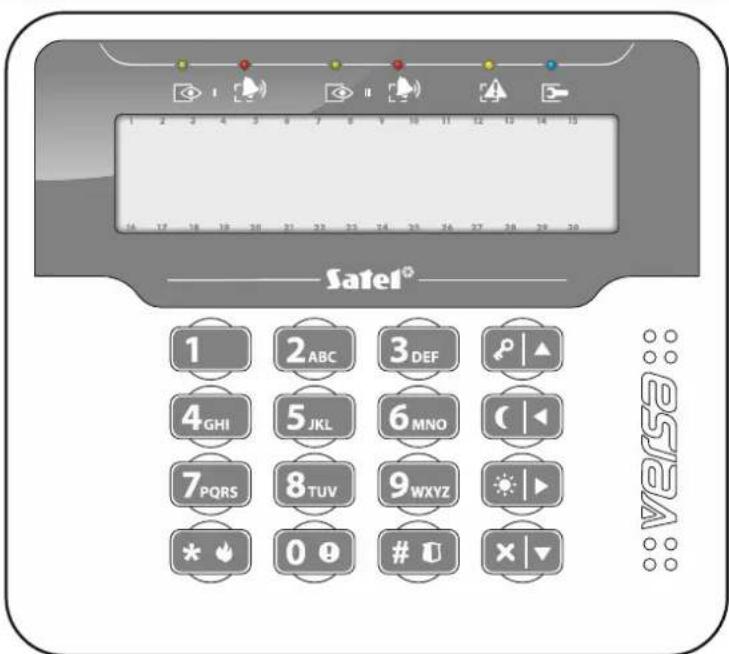
Rys. 1. Manipulator VERSA-LCDM (manipulatory VERSA-LCDR, VERSA-KWRL2 i VERSA-LCDM-WRL różnią się tylko niektórymi elementami graficznymi umieszczonymi na szybce).
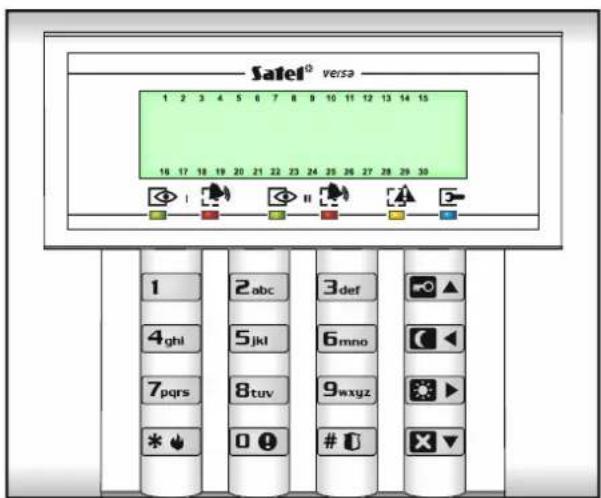
Rys. 2. Manipulator VERSA-LCD.
Firma SATEL oferuje następujące manipulatory LCD dla central alarmowych VERSA Plus: VERSA-LCD – manipulator przewodowy,
VERSA-LCDM – manipulator przewodowy,
VERSA-LCDR – manipulator przewodowy z wbudowanym czytnikiem kart zbliżeniowych,
VERSA-KWRL2 – manipulator bezprzewodowy z wbudowanym czytnikiem kart zbliżeniowych,
VERSA-LCDM-WRL – manipulator bezprzewodowy z wbudowanym czytnikiem kart zbliżeniowych.
Manipulatory mogą być dostępne z różnymi wariantami kolorystycznymi wyświetlacza i podświetlenia klawiszy. O wariancie kolorystycznym informuje dodatkowe oznaczenie umieszczane w nazwie manipulatora (np. VERSA-LCD-GR – zielony wyświetlacz i podświetlenie klawiszy; VERSA-LCDM-WH – biały wyświetlacz i podświetlenie klawiszy).
6.1 Opis manipulatorów
6.1.1 Diody prezentujące stan stref i systemu
| Dioda | Kolor | Opis |
 | zielony | informuje o stanie strefy (każda strefa posiada własną diodę)świeci – strefa czuwamiga – trwa odliczanie czasu na wyjście w strefie |
 | czerwony | informuje o alarmie lub pamięci alarmu w strefie (każda strefa posiada własną diodę)Poniżej przedstawiono w formie graficznej sposób informowania. Informacja prezentowana jest przez 2 sekundy i powtarzana(□– dioda nie świeci;■– dioda świeci). Wyższa pozycja na liście oznacza wyższy priorytet prezentowanego stanu: [ ] [ ] [ ] [ ] [ ] – alarm pożarowy, [ ] [ ] [ ] [ ] [ ] – alarm włamaniowy, [ ] [ ] [ ] [ ] [ ] – alarm ostrzegawczy, [ ] [ ] [ ] [ ] – alarm sabotażowy, [ ] [ ] [ ] [ ] [ ] – pamięć alarmu pożarowego, [ ] [ ] [ ] [ ] – pamięć alarmu włamaniowego, [ ] [ ] [ ] [ ] – pamięć alarmu ostrzegawczego, [ ] [ ] [ ] [ ] – pamięć alarmu sabotażowego. |
 | żółty | miga, gdy system wymaga uwagi użytkownika (np. z powodu awarii lub pamięci awarii)Dioda jest wygaszana, gdy jedna lub obie strefy czuwają. |
 | niebieski | informuje o trybie serwisowymświeci – w manipulatorze dostępne jest menu serwisowemiga – menu serwisowe nie jest dostępne w manipulatorze (dostępnejest w innym manipulatorze lub zostało ukryte przez instalatora) |

Informacja o czuwaniu może być wygaszana po czasie zdefiniowanym przez instalatora. Po wprowadzeniu hasta i naciśnięciu klawisza 🙏️ informacja o czuwaniu jest ponownie wyświetlana.
Jeżeli instalator włączyć opcję globalną GRADE 2:
- diody 📄 informują o alarmach dopiero po wprowadzeniu hasta i naciśnięciu klawisza ✱️,
- miganie diody [A] oznacza, że w systemie jest awaria, są zablokowane wejścia lub miał miejsce alarm.
Podczas programowania metodą „krok po kroku”, diody i prezentują numer bieżącego kroku (patrz: s. 16).
Gdy korzystasz z menu użytkownika lub menu serwisowego, dioda [A]:
- miga szybko w trakcie poruszania się po menu i podmenu,
- świeci po uruchomieniu funkcji.
6.1.2 Wyświetlacz
Wyświetlacz przekazuje szereg informacji, ułatwiając komunikację między systemem alarmowym a użytkownikiem. Instalator określa sposób podświetlania wyświetlacza i wybiera informacje, które prezentowane są na wyświetlaczu.
Wyświetlacz może pracować w trybie normalnym lub w trybie prezentowania stanu wejść (przełączanie przy pomocy klawisza 9wxyz). W trybie normalnym w górnej linii wyświetlacza znajduje się data i czas (format określa instalator) lub nazwa manipulatora. W trybie prezentowania stanu wejść wyświetlane są symbole ilustrujące stan wejść (jeżeli ustawienia centrali nie przewidują obecności czujki na wejściu, jego stan nie jest wyświetlany). Liczby wokół wyświetlacza odpowiadają numerom wejść. Symbole ilustrują następujące stany wejść (wyższa pozycja na liście oznacza wyższy priorytet prezentowanego stanu):
b – blokada czasowa (niewyświetlany, gdy czuwa),
b [miga] – blokada trwała (niewyświetlany, gdy czuwa),
D – długie naruszenie (niewyświetlany, gdy czuwa),
X – brak naruszeń (niewyświetlany, gdy czuwa),
! – jako pierwsze wywołało alarm,
- sabotaż (wejście typu 2EOL),
- naruszenie,
- pamięć sabotażu (wejście typu 2EOL),
- pamięć alarmu,
- - stan normalny.
Jeżeli instalator włączyć opcję globalną GRADE 2, przełączenie wyświetlacza w tryb prezentowania stanu wejść (klawisz 9wxyz) jest niemożliwe.
Niezależnie od wybranego trybu, w przypadku wystąpienia określonych zdarzeń na wyświetlaczu pojawić się mogą następujące informacje (wyższa pozycja na liście oznacza wyższy priorytet prezentowanego stanu):
- odliczanie czasu opóźnienia automatycznego załączenia czuwania,
- odliczanie czasu na wejście,
- odliczanie czasu na wyjście,
- alarm z wejścia – komunikat zawiera nazwę wejścia, które wywołało alarm, i jest wyświetlany do czasu skasowania alarmu (w przypadku alarmu z kilku wejść, na przemian co 2 sekundy wyświetlane są komunikaty o kolejnych alarmach – klawisze pozwalają je przewijać),
- alarm w strefie – komunikat zawiera nazwę strefy, w której miał miejsce alarm, i wyświetlany jest do czasu skasowania alarmu (w przypadku alarmu w obu strefach, na przemian co 2 sekundy wyświetlane są komunikaty o alarmie w pierwszej i drugiej strefie – klawisze i pozwalają je przewijać),
- miał miejsce sabotaż i należy wezwać serwis – komunikat wyświetlany jest do czasu skasowania pamięci awarii przez osobę posługującą się hasłem serwisowym (patrz: „Pamięć awarii i kasowanie pamięci awarii” s. 31).

Jeżeli instalator włączyć opcję globalną GRADE 2, komunikaty dotyczące alarmów i sabotażu nie są wyświetlane.
6.1.3 Klawisze
Klawisze oznaczone cyframi i literami umożliwiają wprowadzanie hasła, a także danych podczas korzystania z manipulatora.
Inne funkcje tych klawiszy oraz podstawowe funkcje pozostałych klawiszy opisane są niżej.

umożliwia wywołanie alarmu medycznego (naciśnij na 3 sekundy)

pozwala włączyć/wyłączyć sygnalizację GONG w manipulatorze (naciśnij na 3 sekundy)

umożliwia przełączenie wyświetlacza manipulatora LCD z trybu normalnego do trybu prezentowania stanu wejść i odwrotnie (naciśnij na 3 sekundy)

umożliwia:
- załączenie pełnego czuwania [jeżeli system nie czuwa i nie ma alarmu] albo wyłączenie czuwania i skasowanie alarmu [jeżeli system czuwa i/lub jest alarm] (wprowadź hasło i naciśnij # U - wywołanie alarmu napadowego (naciśnij na 3 sekundy)

umożliwia:
- wejście w menu użytkownika (wprowadź hasło i naciśnij - wywołanie alarmu pożarowego (naciśnij na 3 sekundy)


umożliwia załączenie pełnego czuwania (patrz: „Załączenie czuwania”)

umożliwia załączenie czuwania nocnego (patrz: „Załączenie czuwania”)

umożliwia załączenie czuwania dziennego (patrz: „Załączenie czuwania”)

umożliwia:
- wyłączenie czuwania i skasowanie alarmu (patrz: „Wyłączenie czuwania i kasowanie alarmu”) - szybkie sprawdzenie stanu stref (naciśnij na 3 sekundy)
6.1.4 Wbudowany czytnik kart zbliżeniowych
Manipulatory VERSA-LCDR, VERSA-KWRL2 i VERSA-LCDM-WRL posiadają wbudowany czytnik kart zbliżeniowych. Przy pomocy kart zbliżeniowych (breloków lub innych transponderów pasywnych 125 kHz) można:
- załączyć czuwanie,
– wyłączyć czuwanie i/lub skasować alarm,
– przełączyć stan urządzeń podłączonych do wyjść systemu alarmowego.
6.1.5 Sygnalizacja dźwiękowa

Instalator może wyłączyć sygnalizację dźwiękową.
Dźwięki generowane w trakcie obsługi
1 krótki dźwięk – naciśnięcie dowolnego klawisza z cyfrą.
3 krótkie dźwięki – potwierdzenie:
– rozpoczęcia procedury załączenia czuwania (w strefie jest czas na wyjście) lub załączenia czuwania (w strefie nie ma czasu na wyjście),
– wyłączenia czuwania i/lub skasowania alarmu,
- wyboru strefy, w której ma zostać załączone lub wyłączone czuwanie i skasowany alarm – manipulator w takim przypadku oczekuje na podanie hasła,
– wyłączenia wyjścia,
– wyłączenia sygnalizacji GONG w manipulatorze przy pomocy klawisza 8tuv,
– przełączenia wyświetlacza z trybu normalnego w tryb prezentowania stanu wejść i odwrotnie przy pomocy klawisza 9wxyz
4 krótkie i 1 długi dźwięk – potwierdzenie:
- włączenia wyjścia,
- włączenia sygnalizacji GONG w manipulatorze przy pomocy klawisza 8tuv.
1 długi dźwięk – są zablokowane wejścia (podczas załączania czuwania) lub odmowa załączenia czuwania (są naruszone wejścia w strefie lub ma miejsce awaria).
2 długie dźwięki – nieprawidłowe hasło / karta lub naciśnięcie ✪, ▲, ◯, ▶, ▶, ▶, ▶ lub ✪epoprzedzone wprowadzeniem hasła lub wybraniem strefy.
3 długie dźwięki – odmowa wykonania polecenia (użytkownik nie posiada odpowiednich uprawnień lub funkcja jest niedostępna).
Dźwięki generowane w trakcie programowania
1 krótki dźwięk – naciśnięcie dowolnego klawisza z cyfrą.
2 krótkie dźwięki – wejście w menu użytkownika, wejście w podmenu lub w funkcję, przejście do kolejnego kroku programowania.
3 krótkie dźwięki – koniec edycji parametrów timera, wyjście z funkcji serwisowej po naciśnięciu #
4 krótkie i 1 długi dźwięk – zakończenie funkcji użytkownika po naciśnięciu # lub zakończenie trybu serwisowego.
2 długie dźwięki – wyjście z funkcji po naciśnięciu ✱ lub funkcja niedostępna.
Sygnalizacja zdarzeń

Sygnalizowane są tylko te zdarzenia, które wybrać instalator.
Czas trwania sygnalizacji alarmowej określa instalator.
Jeżeli instalator włączyć opcję GRADE 2, manipulator nie sygnalizuje dźwiękiem nowych awarii i alarmów.
5 krótkich dźwięków – naruszenie wejścia (sygnalizacja GONG).
Długi dźwięk co 3 sekundy, a następnie seria krótkich dźwięków przez 10 sekund i 1 długi dźwięk – odliczanie czasu na wyjście (jeżeli czas jest krótszy niż 10 sekund, wygenerowana zostanie jedynie końcowa sekwencja krótkich dźwięków).
Sekwencja 7 coraz krótszych dźwięków powtarzana co kilka sekund – odliczanie czasu opóźnienia autouzbrojenia.
2 krótkie dźwięki co sekundę – odliczanie czasu na wejście.
2 krótkie dźwięki co 3 sekundy – sygnalizacja nowej awarii.
Krótki dźwięk co 0,5 sekundy – alarm ostrzegawczy.
Dźwięk ciągły – alarm.
Długi dźwięk co sekundę – alarm pożarowy.
6.2 Hasła
Obsługa systemu alarmowego przy pomocy manipulatora jest możliwa po wprowadzeniu hasła. Tylko niektóre funkcje mogą być uruchamiane bez wprowadzenia hasła.

Nie udostępniaj swojego hasta innym osobom.
Trzykrotne użycie nieprawidłowego hasta może:
- wywołać alarm,
- zablokować manipulator na 90 sekund.
Gdy manipulator jest zablokowany, wprowadzenie poprawnego hasła jest traktowane tak samo jak wprowadzenie nieprawidłowego hasła (wyświetlany jest komunikat „Błędne hało”).
6.2.1 Hasła fabryczne
Fabrycznie w centrali zaprogramowane są następujące hasła:
hasło użytkownika 30: 1111
hasło serwisowe: 12345

Hasła fabryczne należy zmienić przed rozpoczęciem użytkowania systemu alarmowego (patrz: „Zmiana własnego hasła”).
6.3 Załączenie czuwania
Wykonanie opisanych niżej czynności rozpoczyna procedurę załączenia czuwania. Procedura ta kończy się, gdy kończy się czas na wyjście (jeśli kończy się powodzeniem, zostaje załączone czuwanie – patrz też „Niepowodzenie procedury załączania czuwania” s. 14). Jeżeli czas na wyjście jest równy 0, czuwanie jest załączane natychmiast.
Można przełączyć typ czuwania tzn. nie trzeba wyłączyć czuwania, żeby załączyć w strefie inny typ czuwania. W przypadku alarmu, przełączenie typu czuwania lub ponowne załączenie tego samego typu czuwania skutkuje skasowaniem alarmu (nie dotyczy to szybkiego załączania czuwania).

Czuwanie dzienne lub nocne można załączyć, jeżeli instalator określił, które wejścia mają być aktywne w tym trybie czuwania.
Jeżeli dla strefy zaprogramowany jest czas na wyjście, po rozpoczęciu procedury załączenia czuwania strefę można opuścić drogą wyjścia bez wywołania alarmu. Wyjątkiem jest załączenie czuwania bez opóźnienia.
6.3.1 Załączenie czuwania bez wyboru strefy
Wprowadź hasło, a następnie naciśnij:

- żeby załączyć pełne czuwanie,

- żeby załączyć czuwanie dzienne,

- żeby załączyć czuwanie nocne.
Czuwanie zostanie załączone w strefach, do których masz dostęp.
6.3.2 Załączenie czuwania kartą zbliżeniową VERSA-LCDR / VERSA-KWRL2 / VERSA-LCDM-WRL
Czuwanie możesz załączyć w jeden z poniższych sposobów (ustal z instalatorem, który sposób ma być używany):
– zbliż kartę do klawiatury,
– zbliż kartę do klawiatury i przytrzymaj przez około 3 sekundy.
W strefach, do których masz dostęp, zostanie załączone pełne czuwanie.
i Czytnik w manipulatorze bezprzewodowym działa, gdy manipulator jest wybudzony.
6.3.3 Załączenie czuwania w wybranej strefie
- Wybierz strefę, w której ma zostać załączone czuwanie (naciśnij jeden z klawiszy: 1 - strefa 1; 2 - strefa 2).
- Wybierz typ czuwania, który ma zostać załączony (naciśnij jeden z klawiszy: - pełne czuwanie; ☎ ozuwanie dzienne; - czuwanie nocne). Zacznie migać podświetlenie klawiszy sygnalizując oczekiwanie na podanie hasła.
- Wprowadź hasło.
- Naciśnij 📄łód ponownie klawisz wyboru typu czuwania.
i Gdy dostępne jest szybkie załączanie czuwania, kroki 3 i 4 są pomijane.
6.3.4 Szybkie załączenie czuwania
Instalator może zezwolić na załączanie czuwania bez wprowadzania hasta.
- Wybierz strefę/strefy, gdzie ma zostać załączone czuwanie (naciśnij jeden z klawiszy: 1 - strefa 1; 2-strefa 2; lub 3-obie strefy)
- Wybierz typ czuwania, który ma zostać załączony (naciśnij jeden z klawiszy: - pełne czuwanie; - czuwanie dzienne; - czuwanie nocne).
i Bez wprowadzania hasta można przełączyć typ czuwania z nocnego na pełne oraz z dziennego na pełne. W innym przypadku konieczne będzie podanie hasta – patrz: „Załączenie czuwania w wybranej strefie”.
Instalator może skonfigurować system w taki sposób, że szybkie załączenie czuwania będzie niemożliwe, jeżeli w strefie jest naruszone wejście lub w systemie ma miejsce awaria.
6.3.5 Załączenie czuwania bez opóźnienia
Podczas załączania czuwania w jeden z opisanych wyżej sposobów, klawisz wyboru typu czuwania (☐▲, ☐▶ lub ⬇◀) przytrzymaj przez około 3 sekundy. Czuwanie zostanie załączone bez opóźnienia tzn. wejścia opóźnione będą działały jak natychmiastowe (nie będzie czasu na wyjście ani na wejście).
i W czuwaniu dziennym lub nocnym może być odliczany czas na wejście, jeżeli instalator skonfiguruje tak centralę.
6.3.6 Informacja o zablokowanych wejściach
Przy próbie załączenia czuwania możesz zostać poinformowany o zablokowanych wejściach w strefie. Informacja jest wyświetlana, jeśli:
- instalator odpowiednio skonfigurował centrale,
- posiadasz uprawnienie PRZEGLĄDY.
Komunikat na wyświetlaczu ma postać:
„Są zablokow. wej. 1=Zał 4=Blokady” – jeśli posiadasz uprawnienie CZASOWE BLOK. WEJŚĆ. Możesz:
– nacisnąć ✱️, aby zrezygnować z załączenia czuwania,
– nacisnąć ,1aby kontynuować załączanie czuwania,
- nacisnąć 4ghi, aby uruchomić funkcję BLOKADY CZASOWE (patrz: „Czasowe blokowanie wejść” s. 26).
„Są zablokow. wej. 1=Zał” – jeśli nie posiadasz uprawnienia CZASOWE BLOK. WEJŚĆ. Możesz:
– nacisnąć ⭐, aby zrezygnować z załączenia czuwania,
– nacisnąć ,1aby kontynuować załączanie czuwania.
6.3.7 Odmowa załączenia czuwania i wymuszone załączenie czuwania
Instalator może tak skonfigurować centralę, żeby niemożliwe było rozpoczęcie procedury załączenia czuwania, jeśli:
- w strefie, w której ma być załączone czuwanie, jest naruszone co najmniej jedno wejście, które nie może być naruszone w czasie załączania czuwania (instalator włączyć dla wejścia opcję KONTR. PRZY ZAŁ. CZUW.),
- w strefie, w której ma być załączone czuwanie, jest naruszone co najmniej jedno wejście alarmowe poza drogą wyjścia,
- w systemie jest awaria.
Jeżeli posiadasz uprawnienie PRZEGLĄDY, zostaniesz poinformowany o przyczynie odmowy załączenia czuwania (kolejność opisywania komunikatów odpowiada ich priorytetowi):
„Narusz. we. [numer wejścia i jego nazwa]” – naruszone jest wejście z włączoną opcją KONTR. PRZY ZAŁ. CZUW. Jeżeli naruszonych jest kilka takich wejść, na wyświetlaczu migać będzie ↓. Listę naruszonych wejść można przewijać przy pomocy klawiszy 📧 i 📞 ▲. Możesz:
– nacisnąć ⭐, aby zrezygnować z załączenia czuwania,
- nacisnąć 4ghi, aby zablokować naruszone wejście (musisz posiadać uprawnienie CZASOWE BLOK. WEJŚĆ). Wyświetli się komunikat z prośbą o potwierdzenie polecenia zablokowania wejścia (naciśnij 1, żeby zablokować wejście, albo *↓, żeby zrezygnować z zablokowania wejścia).
i Czuwanie można załączyć po usunięciu przyczyny, dla której wejście jest naruszone, albo po zablokowaniu wejścia.
„Są narusz. wej. 1=Zał 2=Sprawdź” – naruszone jest wejście alarmowe poza drogą wyjścia. Możesz:
– nacisnąć ⭐, aby zrezygnować z załączenia czuwania,
– nacisnąć ,1aby wymusić załączenie czuwania,
- nacisnąć ^2 abc, aby sprawdzić, które wejście jest naruszone. Jeżeli naruszonych będzie kilka wejść, na wyświetlaczu migać będzie ↓. Listę naruszonych wejść możesz przewijać przy pomocy klawiszy ✗▼ i □o▲. Jeżeli posiadasz uprawnienie CZASOWE BLOK. WEJŚĆ, możesz zablokować naruszone wejście po naciśnięciu 4ghi. Wyświetli się komunikat z prośbą o potwierdzenie polecenia zablokowania wejścia (naciśnij 1, żeby zablokować wejście, albo *↓, żeby zrezygnować z zablokowania wejścia).
„Są awarie 1=Zał 2=Sprawdź” – w systemie jest awaria. Możesz:
– nacisnąć ⭐, aby zrezygnować z załączenia czuwania,
– nacisnąć ,1aby wymusić załączenie czuwania,
- nacisnąć 2abc, aby przejrzeć listę awarii – uruchomiona zostanie funkcja użytkownika STAN SYSTEMU (patrz: „Sprawdzenie awarii / stanu systemu” s. 31).

Informacja o wymuszonym załączeniu czuwania jest zapisywana w pamięci zdarzeń.
6.3.8 Niepowodzenie procedury załączania czuwania
Instalator może tak skonfigurować system alarmowy, że czuwanie nie zostanie załączone, jeśli w chwili zakończenia odliczania czasu na wyjście:
- w strefie jest naruszone wejście, które nie było naruszone, gdy rozpoczęta została procedura załączenia czuwania,
- ma miejsce awaria, której nie było, gdy rozpoczęta została procedura załączenia czuwania.
6.4 Wyłączenie czuwania i kasowanie alarmu
Wyłączanie czuwania i kasowanie alarmu odbywa się w ten sam sposób. Procedury te są ze sobą powiązane. Jeżeli strefa czuwa i został w niej wywołany alarm, wyłączenie czuwania oznacza równoczesne skasowanie alarmu.

W celu skasowania alarmu bez wyłączenia czuwania w strefie, należy ponownie załączyć w strefie ten sam typ czuwania (patrz: „Załączenie czuwania” s. 11).
6.4.1 Wyłączenie czuwania i kasowanie alarmu bez wyboru strefy
Wprowadź hasło, a następnie naciśnij ✗▼. W strefach, do których masz dostęp, zostanie wyłączone czuwanie / skasowany alarm.
6.4.2
Wyłączenie czuwania i kasowanie alarmu kartą zbliżeniową VERSA-LCDR / VERSA-KWRL2 / VERSA-LCDM-WRL
Zbliż kartę do klawiatury i odsuń. W strefach, do których masz dostęp, zostanie wyłączone czuwanie / skasowany alarm.

Czytnik w manipulatorze bezprzewodowym działa, gdy manipulator jest wybudzony.
6.4.3 Wyłączenie czuwania i kasowanie alarmu w wybranej strefie
- Wybierz strefę, w której ma zostać wyłączone czuwanie i/lub skasowany alarm (naciśnij jeden z klawiszy: 1 strefa 1; - strafa2).
- Naciśnij ✘▼. Zacznie migać podświetlenie klawiszy sygnalizując oczekiwanie na podanie hasta.
- Wprowadź hasło.
- Naciśnij □▼ albo # ▶.
6.4.4 Przegląd wejść, które wywołały alarm
Po skasowaniu alarmu, możesz sprawdzić, które wejścia wywołały alarm (nie dotyczy to wejścia TMP centrali). Informacja jest dostępna do czasu wykonania przeglądu lub załączenia czuwania.
- Wprowadź hasło i naciśnij * ↓.
- Na wyświetlaczu pojawi się komunikat „Przegląd skasow. wejść? 1=Tak”. Naciśnij 1.
-
Wyświetlona zostanie lista wejść, które wywołały alarm.
-
Po przejrzeniu listy, naciśnij ✱ (zostanie wyświetlone menu użytkownika).
6.5 Szybkie sprawdzenie stanu stref
Jeżeli instalator dopuścił taką możliwość, naciśnięcie i przytrzymanie przez około 3 sekundy klawisza powoduje wyświetlenie informacji o stanie stref (czy jest włączone czuwanie i jakiego typu). Równocześnie zapali się dioda [A]. W górnej linii wyświetlany jest komunikat o stanie pierwszej strefy, a w dolnej – o stanie drugiej strefy.
W celu zakończenia funkcji prezentowania stanu stref naciśnij. Manipulator automatycznie wyjdzie z funkcji po upływie 2 minut.
6.6 Wywołanie alarmu z manipulatora
Instalator może zezwolić na wywoływanie alarmów z manipulatora. W celu wywołania alarmu:
alarm pożarowy – naciśnij * ↓ na około 3 sekundy,
alarm medyczny – naciśnij 📄 na około 3 sekundy,
alarm napadowy – naciśnij # D na około 3 sekundy. Instalator określa, czy wywołany zostanie alarm napadowy głośny (uruchamiający głośną sygnalizację alarmu) czy cichy (bez głośnej sygnalizacji).
6.7 Włączenie/wyłączenie sygnalizacji GONG
Sygnalizacja GONG to pięć krótkich dźwięków, przy pomocy których manipulator informuje np. o otwarciu drzwi lub okna, gdy system nie czuwa. Instalator określa, które wejścia systemu alarmowego mogą wyzwolić sygnalizację GONG i czy użytkownicy mogą włączać/wyłączać tę sygnalizację.
Naciśnij na około 3 sekundy Bżoby włączyć lub wyłączyć sygnalizację GONG.
6.8 Menu użytkownika
Wprowadź hasło i naciśnij *, żeby uzyskać dostęp do menu użytkownika. Wyświetlone zostaną funkcje, które możesz uruchomić. Lista dostępnych funkcji zależy od twoich uprawnień, stanu i konfiguracji systemu.
W celu wyjścia z funkcji i/lub menu użytkownika, naciśnij ✉️. Manipulator automatycznie wyjdzie z menu, jeżeli od naciśnięcia ostatniego klawisza upłynęły 2 minuty.
6.8.1 Poruszanie się po menu i uruchamianie funkcji
Używanie klawiszy ze strzałkami
-
Przy pomocy klawiszy i □▲ znajdź żądane podmenu lub funkcję. Aktualnie wybrane podmenu lub funkcja wskazywana jest przez kursor z lewej strony (kursor wskazujący podmenu: >; kursor wskazujący funkcję: →).
-
Naciśnij lub #U, żeby wejść w podmenu lub uruchomić funkcję (klawisz umożliwia powrót do poprzedniego menu/podmenu).
Używanie skrótów cyfrowych
Wszystkie podmenu i funkcje są numerowane. W celu wejścia w podmenu, naciśnij klawisz z cyfrą odpowiadającą numerowi podmenu. W celu uruchomienia funkcji, naciśnij klawisz z cyfrą odpowiadającą numerowi funkcji, a następnie #U. Wpisując od razu sekwencję kilku cyfr (odpowiadających kolejno numerom podmenu i funkcji) i naciskając #U możesz szybko uruchomić wybraną funkcję.
Przykładowo, aby uruchomić funkcję czasowego blokowania wejść, po wejściu w menu użytkownika naciśnij kolejno 4għigdżie: #U

- wejście w podmenu 4. BLOKADY WEJŚĆ,
- uruchomienie funkcji 1. BLOK. CZASOWE.

Pamiętaj, że sekwencja cyfr, która uruchamia funkcję np. z poziomu menu głównego, nie uruchomi tej funkcji z poziomu podmenu.
6.8.2 Programowanie metodą „krok po kroku”
W przypadku niektórych funkcji (np. dodawanie i edycja użytkowników, konfigurowanie timerów itd.) programowanie odbywa się metodą „krok po kroku”. Po uruchomieniu funkcji i wybraniu z listy elementu, który ma zostać skonfigurowany, wyświetlany jest pierwszy dostępny do zaprogramowania parametr. Po naciśnięciu #, przejdziesz do programowania kolejnego parametru (jeżeli wprowadziłeś zmiany, zostaną zapisane). Po skonfigurowaniu wszystkich parametrów, w zależności od funkcji, wrócisz do listy wyboru lub wyjdziesz z menu. Diody LED i pierwszej i drugiej strefy prezentują numer kroku programowania (patrz: tabela 1). Nie zawsze dostępne są wszystkie kroki programowania.
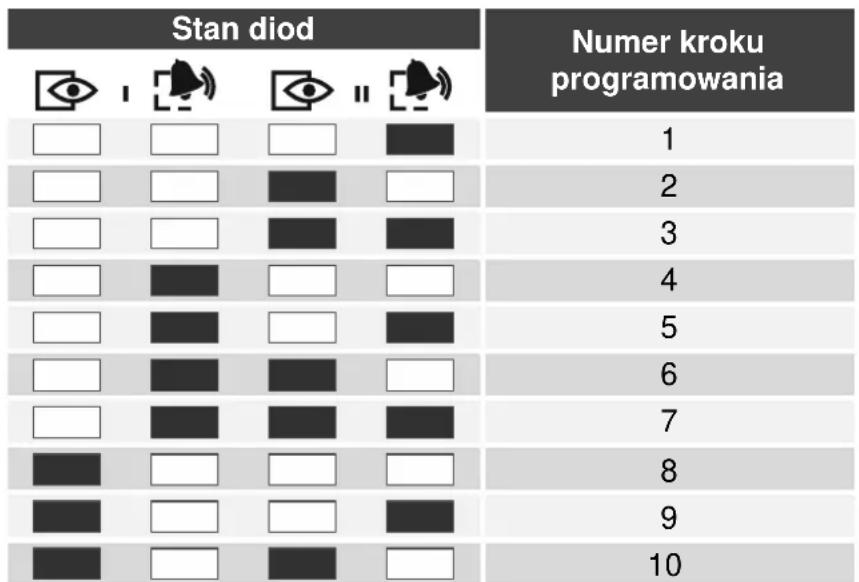
Tabela 1. Sposób informowania o kroku programowania (☐ - dioda zgaszona; ■ - dioda zapalona).
6.8.3 Wprowadzanie danych
Wprowadzone zmiany zostaną zapisane po naciśnięciu klawisza # U. Klawisz * ↓ umożliwia wyjście z funkcji bez zapisania zmian.
Wprowadzanie cyfr
Cyfry wprowadza się przy pomocy klawiszy oznaczonych cyframi.
Wprowadzanie znaków szesnastkowych
Cyfry wprowadza się przy pomocy klawiszy oznaczonych cyframi, a znaki od A do F przy pomocy klawiszy 2abc i 3def (naciskaj klawisz, aż pojawi się żądany znak).
Wprowadzanie nazw
Znaki, które można wprowadzać przy pomocy klawiszy, prezentuje tabela 2. Naciskaj klawisz, aż pojawi się żądany znak. Dłuższe przytrzymanie klawisza spowoduje wyświetlenie cyfry przypisanej do klawisza.
W górnej linii wyświetlacza, po prawej stronie, znajduje się informacja o wielkości liter: [Abc], [ABC] lub [abc] (zostanie wyświetlona po naciśnięciu dowolnego klawisza i będzie wyświetlana przez kilka sekund od ostatniego naciśnięcia klawisza).
Klawisz 📄 zesuwa kursor w prawo, a klawisz w lev 📋 Klawisz kasuje zną z lewej strony kursora.
| Klawisz | Znaki dostępne po kolejnym naciśnięciu klawisza | |||||||||||||||||
 | ! | ? | ' | ` | ← | " | { | } | $ | % | & | @ | \ | ^ | | | # | 1 | |
 | a | a | b | c | ć | 2 | ||||||||||||
 | d | e | ę | f | 3 | |||||||||||||
 | g | h | i | 4 | ||||||||||||||
 | j | k | l | ł | 5 | |||||||||||||
 | m | n | ń | o | ó | 6 | ||||||||||||
 | p | q | r | s | ś | 7 | ||||||||||||
 | t | u | v | · | T | † | ← | → | ↓ | 8 | ||||||||
 | w | x | y | z | ź | ż | 9 | |||||||||||
 | . | , | : | ; | + | - | * | / | = | _ | < | > | ( | ) | [ ] | 0 | ||
Tabela 2. Znaki dostępne podczas wprowadzania nazw. Duże litery dostępne są pod tymi samymi klawiszami (zmiana wielkości liter: klawisz
6.8.4 Lista funkcji użytkownika
W nawiasach kwadratowych podane zostały sekwencje klawiszy umożliwiające wywołanie danego podmenu lub uruchomienie danej funkcji z poziomu menu głównego. Funkcje dostępne tylko po wprowadzeniu hasła serwisowego zostały specjalnie wyróżnione (biały tekst na czarnym tle). Dostęp do pozostałych funkcji zależy od uprawnień użytkownika. Ramką wyróżnione są funkcje dostępne lub zmieniające sposób działania, gdy instalator włączyć opcję GRADE 2.
[1#] 1. Zmiana hasta zmiana własnego hasta
[2] 2. Użytkownicy
[21#] 1. Nowy użytk. dodanie nowego użytkownika
[22#] 2. Edycja użytk. edycja istniejącego użytkownika
[23#] 3. Usunięcie uż. usunięcie użytkownika
[3#] 3. Kas. pow. tel. skasowanie powiadamiania telefonicznego
[4] 4. Blokady wejść
[41#] 1. Blok. czasowe czasowe blokowanie wejść
[42#] 2. Blok. trwałe trwałe blokowanie wejść
[5#] 5. Przegl. zdarz. przegład zdarzeń
[5#1#] 1. Wszystkie przegląd wszystkich zdarzeń
[5#2#] 2. Kopia Grade2 przegład zdarzeń wymaganych dla Grade 2
[6] 6. Ustawienia
[61#] 1. Odrocz. zał. odroczenie załączenia czuwania przez timer
[62#] 2. Zegar programowanie zegara
[63#] 3. Timery programowanie timerów
[64#] 4. Numery telef. programowanie numerów telefonów do powiadamiania
[65#] 5. Hasła kas.pow programowanie haset do potwierdzania / kasowania powiad.
[7#] 7. Stan systemu sprawdzenie awarii / sprawdzenie stanu stref, alarmów i awarii
[8#] 8. Sterowanie sterowanie wyjściami
[9] 9. Testy
[91#] 1. Test wejść uruchomienie testu wejść
[92#] 2. Test wyjść uruchomienie testu wyjść
[93#] 3. Syg.wejść/GSM sprawdzenie poziomu sygnału radiowego / komórkowego
[94#] 4. Ręcz. tr. test. uruchomienie ręcznej transmisji testowej
[95#] 5. Test stacji 1 test monitoringu telefonicznego do stacji 1
[96#] 6. Test stacji 2 test monitoringu telefonicznego do stacji 2
[97#] 7. Wer. centrali sprawdzenie wersji oprogramowania centrali
[98#] 8. Wer. modułów sprawdzenie wersji oprogramowania modułów
[99#] 9. Napięcia zas. sprawdzenie aktualnego napięcia zasilania w modułach
[90#] 0. Reset wyjść wył. aktywnych wyjść / wł. wyjścia 21. RESETOWANIE CZUJEK
[0] 0. Serwis
[00#] 0. Tryb serwis. uruchomienie trybu serwisowego
[01#] 1. Start poł.TEL uruchomienie programowania przez analogowy komunikator tel.
[02] 2. Start pol.GSM
[021#] 1. GSM audio uruchomienie programowania przez komunikator GSM (300 bps)
[022#] 2. GSM CSD uruchomienie programowania przez komunikator GSM (CSD)
[03#] 3. Start poł.USB uruchomienie programowania lokalnego
[04#] 4. Koniec połUSB zakończenie programowania lokalnego
[05#] 5. Dostęp serw. określenie zasad dostępu serwisu
[06#] 6. Czas dostępu określenie czasu dostępu serwisu
[07#] 7. ETHM-1→DLOADX uruchomienie programowania przez Ethernet
[08#] 8. GPRS→DLOADX uruchomienie programowania przez GPRS
[09#] 9.Wymiana bat. umożliwiaienie wymiany baterii w manipulatorze bezprzewodowym
6.9 Zmiana własnego hasta
- Wejdź w menu użytkownika i naciśnij kolejno 1 # D.
- Wprowadź nowe hasło, a następnie naciśnij #U.
6.10 Użytkownicy
W systemie może być 30 użytkowników. Specjalny status posiada osoba posługująca się hasłem serwisowym (instalator/serwis), która jest dodatkowym użytkownikiem, ale jej dostęp może być limitowany (patrz: „Określenie zasad dostępu serwisu” s. 34 i „Określenie czasu dostępu serwisu” s. 35).
6.10.1 Dodanie użytkownika
- Wejdź w menu użytkownika i naciśnij kolejno 2abc 1 #0. Dodawanie użytkownika odbywa się metodą „krok po kroku”, dlatego na diodach LED ⓘ pierwszej oraz drugiej strefy prezentowany jest numer kroku programowania (patrz: strona 16 tabela 1).

Naciskając 📞odesz przerwać procedurę dodawania użytkownika. Jeżeli przerwanie procedury nastąpi w kroku 5 lub kolejnym (użytkownik będzie miał już przypisane haśło, schemat użytkownika i strefy), użytkownik zostanie dodany.
- Krok 2. Wprowadzenie hasła nowego użytkownika. W górnej linii wyświetlacza znajduje się informacja o numerze dodawanego użytkownika. Wprowadź hasło dla nowego użytkownika, a następnie naciśnij #
- Krok 3. Wybór schematu użytkownika. Dostępnych jest pięć schematów, które są definiowane przez instalatora. Schemat określa uprawnienia, jakie będzie posiadał użytkownik, oraz domyślny sposób działania posiadanych przez użytkownika pilotów (piloty dodaje się w kolejnych krokach). Naciśnij klawisz z cyfrą odpowiadającą schematowi, który ma zostać przypisany użytkownikowi. W dolnej linii wyświetlacza pojawi się nazwa wybranego schematu. Naciśnij # U, żeby zatwierdzić wybór.
| Nazwa i numer schematu | |||||
| Normaly | Prosty | Tylko załącza | Przymus | Administrator | |
| Uprawnienie | 1 | 2 | 3 | 4 | 5 |
| Załączanie czuwania | √ | √ | √ | √ | √ |
| Wył. czuwania | √ | √ | √ | √ | |
| Kasowanie alarmu | √ | √ | √ | √ | |
| Kas. powiadamiania tel. | √ | √ | |||
| Odraczanie auto-uzbrojenia | √ | √ | |||
| Czasowe blok. wejść | √ | √ | |||
| Trwałe blok. wejść | √ | ||||
| Zmiana hasła | √ | √ | √ | ||
| Edycja użytkowników | √ | ||||
| Sterowanie | √ | √ | √ | ||
| Programowanie | √ | ||||
| DOWNLOAD/SERWIS | √ | ||||
| Przeglądy | √ | √ | |||
| Testy | √ | ||||
| PRZYMUS | √ | ||||
| Obsługa INT-VG | √ | √ | |||
Tabela 3. Fabryczne ustawienia schematów użytkownika. Instalator może zmienić nazwy schematów i przypisać do nich inne uprawnienia.

Użycie hasta z uprawnieniem PRZYMUS wywoła cichy alarm, który nie jest w żaden sposób sygnalizowany, ale kod alarmu wysyłany jest do stacji monitorującej.
- Krok 4. Wybór stref, do których użytkownik będzie miał dostęp. Naciśnij klawisz 1 (strefa 1), 2 abc (strefa 2) lub 3 def (obie strefy), aby określić, do których stref użytkownik ma mieć dostęp. W dolnej linii wyświetlacza pojawi się informacja o wybranej strefie/strefach. Naciśnij #z by zatwierdzić wybór.
- Krok 5. Dodanie pilota 433 MHz. Jeżeli do centrali podłączony jest moduł INT-RX-S, INT-RX lub VERSA-MCU, użytkownikowi może zostać przydzielony pilot 433 MHz. Naciśnij kolejno 1 i #U (jeżeli użytkownikowi ma zostać przydzielony pilot) albo tylko #U (jeżeli użytkownikowi nie ma być przydzielony pilot).
- Krok 5a. Wybór metody dodania pilota 433 MHz. Naciśnij #U (jeżeli numer seryjny pilota ma zostać wpisany) albo naciśnij kolejno 1 i #U (jeżeli numer seryjny pilota ma zostać odczytany w czasie transmisji przez urządzenie obsługujące piloty).
-
Krok 5b. Dodanie pilota 433 MHz. W zależności od wybranej metody:
-
wprowadź numer seryjny pilota, a następnie naciśnij # D,
- dwukrotnie naciśnij dowolny przycisk pilota (komunikaty na wyświetlaczu podpowiadają, co należy zrobić).
i
Numeracja przycisków w pilotach 433 MHz przedstawiona została w rozdziale „Obsługa systemu alarmowego przy pomocy pilota” (s. 35).
-
Krok 5c. Przypisanie funkcji do przycisku 1 w pilocie 433 MHz. Naciśnij #U, żeby zatwierdzić domyślną funkcję (określoną przez instalatora w schemacie użytkownika), albo wprowadź numer jednej z poniższych funkcji, a następnie naciśnij #U:
-
Brak funkcji
- Naruszenie wejścia 1
- Naruszenie wejścia 2
- Naruszenie wejścia 3
- Naruszenie wejścia 4
- Naruszenie wejścia 5
- Naruszenie wejścia 6
- Naruszenie wejścia 7
- Naruszenie wejścia 8
- Naruszenie wejścia 9
- Naruszenie wejścia 10
- Naruszenie wejścia 11
- Naruszenie wejścia 12
- Naruszenie wejścia 13
- Naruszenie wejścia 14
- Naruszenie wejścia 15
- Naruszenie wejścia 16
- Naruszenie wejścia 17
- Naruszenie wejścia 18
- Naruszenie wejścia 19
- Naruszenie wejścia 20
- Naruszenie wejścia 21
- Naruszenie wejścia 22
- Naruszenie wejścia 23
- Naruszenie wejścia 24
- Naruszenie wejścia 25
- Naruszenie wejścia 26
- Naruszenie wejścia 27
- Naruszenie wejścia 28
-
Naruszenie wejścia 29
-
Naruszenie wejścia 30
-
Załączenie czuwania w strefie 1 – czuwanie pełne
-
Załączenie czuwania w strefie 1 – czuwanie nocne
-
Załączenie czuwania w strefie 1 – czuwanie dzienne
-
Wyłączenie czuwania / skasowanie alarmu w strefie 1
-
Załączenie czuwania w strefie 2 – czuwanie pełne
-
Załączenie czuwania w strefie 2 – czuwanie nocne
-
Załączenie czuwania w strefie 2 – czuwanie dzienne
-
Wyłączenie czuwania / skasowanie alarmu w strefie 2
-
Załączenie czuwania w strefach 1 i 2 – czuwanie pełne
-
Załączenie czuwania w strefach 1 i 2 – czuwanie nocne
-
Załączenie czuwania w strefach 1 i 2 – czuwanie dzienne
-
Wyłączenie czuwania / skasowanie alarmu w strefach 1 i 2
-
Alarm napadowy głośny
-
Alarm napadowy cichy
-
Alarm pożarowy
-
Alarm medyczny
-
Załączenie wyjścia 1
-
Załączenie wyjścia 2
-
Załączenie wyjścia 3
-
Załączenie wyjścia 4
-
Załączenie wyjścia 5
-
Załączenie wyjścia 6
-
Załączenie wyjścia 7
-
Załączenie wyjścia 8
-
Załączenie wyjścia 9
-
Załączenie wyjścia 10
-
Załączenie wyjścia 11
-
Załączenie wyjścia 12
-
Wyłączenie wyjścia 1
-
Wyłączenie wyjścia 2
-
Wyłączenie wyjścia 3
-
Wyłączenie wyjścia 4
-
Wyłączenie wyjścia 5
-
Wyłączenie wyjścia 6
-
Wyłączenie wyjścia 7
-
Wyłączenie wyjścia 8
-
Wyłączenie wyjścia 9
-
Wyłączenie wyjścia 10
-
Wyłączenie wyjścia 11
-
Wyłączenie wyjścia 12
-
Przełączenie wyjścia 1
-
Przełączenie wyjścia 2
-
Przełączenie wyjścia 3
-
Przełączenie wyjścia 4
-
Przełączenie wyjścia 5
-
Przełączenie wyjścia 6
-
Przełączenie wyjścia 7
-
Przełączenie wyjścia 8
-
Przełączenie wyjścia 9
©
-
Krok 6i. Wybór potwierdzenia dla diody 1 w pilocie APT-200 / APT-100. Naciśnij #U, żeby zatwierdzić domyślny sposób potwierdzania (określony przez instalatora w schemacie użytkownika), albo wprowadź numer jednej z poniższych funkcji, a następnie naciśnij #U
-
Zaświecenie
dioda świeci, gdy centrala potwierdziła odebranie informacji o naciśnięciu przycisku
-
Stan wyjścia 1 dioda świeci, gdy aktywne jest wybrane wyjście
-
Stan wyjścia 2
-
Stan wyjścia 3
-
Stan wyjścia 4
-
Stan wyjścia 5
-
Stan wyjścia 6
-
Stan wyjścia 7
-
Stan wyjścia 8
-
Stan wyjścia 9
-
Stan wyjścia 10
-
Stan wyjścia 11
-
Stan wyjścia 12
-
Czuwanie strefy 1 dioda świeci, gdy czuwa strefa 1
-
Czuwanie strefy 2 dioda świeci, gdy czuwa strefa 2
-
Czuwanie strefy 1 lub 2 dioda świeci, gdy czuwa strefa 1 lub 2
-
Czuwanie strefy 1 i 2 dioda świeci, gdy czuwają strefy 1 i 2
-
Czuwanie strefy 1 – pełne
-
Czuwanie strefy 1 – nocne
-
Czuwanie strefy 1 – dzienne
-
Czuwanie strefy 2 – pełne
-
Czuwanie strefy 2 – nocne
-
Czuwanie strefy 2 – dzienne
-
Alarm w strefie 1
-
Alarm w strefie 2
-
Alarm w strefie 1 lub 2
-
Awaria
-
Strefa 1 – Nie czuwa
-
Strefa 2 – Nie czuwa
-
Strefa 1+2 – Nie czuwa
dioda świeci, gdy w strefie 1 włączone jest pełne czuwanie dioda świeci, gdy w strefie 1 włączone jest czuwanie nocne dioda świeci, gdy w strefie 1 włączone jest czuwanie dzienne dioda świeci, gdy w strefie 2 włączone jest pełne czuwanie dioda świeci, gdy w strefie 2 włączone jest czuwanie nocne dioda świeci, gdy w strefie 2 włączone jest czuwanie dzienne dioda świeci, gdy w strefie 1 jest alarm dioda świeci, gdy w strefie 2 jest alarm dioda świeci, gdy w strefie 1 lub 2 jest alarm dioda świeci, gdy w systemie jest awaria dioda świeci, gdy strefa 1 nie czuwa dioda świeci, gdy strefa 2 nie czuwa dioda świeci, gdy strefy 1 i 2 nie czuwają
- Nic
dioda nie będzie wykorzystywana do potwierdzania
i Informacje o funkcjach wyjść należy uzyskać od instalatora.
-
Krok 6j. Wybór potwierdzenia dla diody 2 w pilocie APT-200 / APT-100. Postępuj analogicznie, jak w kroku 6i.
-
Krok 6k. Wybór potwierdzenia dla diody 3 w pilocie APT-200 / APT-100. Postępuj analogicznie, jak w kroku 6i.
i Naciśnięcie klawisza ✪ między krokiem 6a a 6k oznacza rezygnację z dodania pilota, ale nie przerywa procedury dodawania użytkownika.
-
Krok 7. Dodanie karty zbliżeniowej. Jeżeli w systemie zainstalowane jest urządzenie wyposażone w czytnik kart zbliżeniowych, użytkownikowi można przydzielić kartę zbliżeniową. Naciśnij kolejno 1 i # (jeżeli użytkownikowi ma zostać przydzielona karta) albo tylko # jeżeli użytkownikowi nie ma być przydzielona karta).
-
Krok 7a. Wybór metody dodania karty. Naciśnij # D (jeżeli numer karty ma zostać wpisany) albo wybierz urządzenie, przy pomocy którego numer karty ma zostać odczytany. Klawisze ✗ i ▲ pozwalają przewijać listę urządzeń. Po wybraniu urządzenia, naciśnij # D
-
Krok 7b. Dodanie karty zbliżeniowej. W zależności od wybranej metody:
-
wprowadź numer karty (patrz: „Wprowadzanie znaków szesnastkowych” s. 16) i naciśnij #
- dwukrotnie zbliż kartę do czytnika (komunikaty na wyświetlaczu podpowiadają, co należy zrobić). Pamiętaj, że moduł sterowania strefami przesyła numer karty dopiero po odsunięciu karty od czytnika.

Naciśnięcie klawisza ⭐ w kroku 7a lub 7b oznacza rezygnację z dodania karty, ale nie przerywa procedury dodawania użytkownika.
- Krok 8. Nadanie nazwy użytkownikowi. Wprowadź nazwę użytkownika (patrz: „Wprowadzanie nazw” s. 16) i naciśnij # U.
6.10.2 Edycja użytkownika
-
Wejdź w menu użytkownika i naciśnij kolejno 2abc 2abc #0. Edycja użytkownika odbywa się metodą „krok po kroku”, dlatego na diodach LED i pierwszej oraz drugiej strefy prezentowany jest numer kroku programowania (patrz: strona 16 tabela 1).
-
Krok 1. Wybór użytkownika, którego dane mają być edytowane. Wyboru możesz dokonać przewijając listę użytkowników przy pomocy klawiszy i lub wpisując numer użytkownika. Po wybraniu użytkownika naciśnij #

Naciskając klawisz ❄️ możesz przerwać procedurę edycji użytkownika. Zmiany wprowadzone w krokach zakończonych naciśnięciem klawisza # 📋 zostaną zapisane.
- Krok 2. Zmiana hasła użytkownika. Postępuj analogicznie jak w przypadku dodawania nowego użytkownika.
- Krok 3. Wybór schematu użytkownika. Postępuj analogicznie jak w przypadku dodawania nowego użytkownika.
- Krok 4. Wybór stref, do których użytkownik będzie miał dostęp. Postępuj analogicznie jak w przypadku dodawania nowego użytkownika.
-
Krok 5. Edycja pilota 433 MHz. Naciśnij:
-
U, jeżeli chcesz przejść do kolejnego kroku,
- kolejno 1 i #U, jeżeli chcesz dodać pilota (procedura przebiega podobnie, jak w przypadku dodawania pilota 433 MHz nowemu użytkownikowi, jednak jeśli użytkownik posiadał wcześniej pilota, podczas przypisywania funkcji do przycisków, centrala zaproponuje funkcje przypisane do usuniętego pilota),
- kolejno 2abc i #U, jeżeli użytkownik posiada pilota i chcesz edytować funkcje przypisane do przycisków pilota (procedura przebiega podobnie, jak w przypadku przypisywania funkcji po dodaniu pilota 433 MHz nowemu użytkownikowi),
- kolejno 3def i #, jeżeli chcesz usunąć pilota.

Usunięcie pilota nie kasuje jego ustawień (funkcji przypisanych do pilota).
Instalator może usunąć wszystkie piloty 433 MHz i ich ustawienia przy pomocy funkcji USUŃ PILOT. RX (TRYB SERWISOWY ▶2. SPRZĘT ▶1. MANIP. I EKSP. ▶9. USUŃ PILOT. RX).
7. Krok 6. Edycja pilota APT-200 / APT-100. Naciśnij:
– , jeżeli chcesz przejść do kolejnego kroku,
- kolejno 1 i #U, jeżeli chcesz dodać pilota (procedura przebiega podobnie, jak w przypadku dodawania pilota APT-200 / APT-100 nowemu użytkownikowi, jednak jeśli użytkownik posiadał wcześniej pilota, podczas przypisywania funkcji do przycisków oraz definiowania zasad potwierdzania, centrala zaproponuje ustawienia usuniętego pilota),
- kolejno 2abc i #0, jeżeli użytkownik posiada pilota i chcesz edytować funkcje przypisane do przycisków pilota (procedura przebiega podobnie, jak w przypadku przypisywania funkcji po dodaniu pilota APT-200 / APT-100 nowemu użytkownikowi),
- kolejno 3def i #, jeżeli chcesz usunąć pilota,
i
Usunięcie pilota nie kasuje jego ustawień (funkcji przypisanych do pilota i zasad potwierdzania).
Instalator może usunąć wszystkie piloty APT-200 / APT-100 i ich ustawienia przy pomocy funkcji USUŃ PIL.ABAX (TRYB SERWISOWY ▶2. SPRZĘT ▶1. MANIP. I EKSP. ▶8. USUŃ PIL.ABAX).
- kolejno 4ghi i #U, jeżeli użytkownik posiada pilota i chcesz edytować zasady potwierdzania (procedura przebiega podobnie, jak w przypadku definiowania zasad potwierdzania po dodaniu pilota APT-200 / APT-100 nowemu użytkownikowi).
8. Krok 7. Edycja karty zbliżeniowej. Naciśnij:
– , jeżeli chcesz przejść do kolejnego kroku,
- kolejno 1 i #U, jeżeli chcesz dodać kartę (procedura przebiega analogicznie, jak w przypadku dodawania karty nowemu użytkownikowi),
- kolejno 3def i # 0, jeżeli chcesz usunąć kartę.
- Krok 8. Edycja nazwy użytkownika. Postępuj analogicznie, jak w przypadku dodawania nowego użytkownika.
6.10.3 Usunięcie użytkownika
- Wejdź w menu użytkownika i naciśnij kolejno 2abc 3def #0.
- Wybierz użytkownika, którego chcesz usunąć. Wyboru możesz dokonać przewijając listę użytkowników przy pomocy klawiszy i lub wpisując numer użytkownika. Po wybraniu użytkownika naciśnij #
6.11 Skasowanie powiadamiania telefonicznego
i
Powiadamianie telefoniczne może być kasowane równocześnie z kasowaniem alarmu, jeżeli instalator dopuścił taką możliwość.
Powiadamianie telefoniczne jest kasowane po potwierdzeniu powiadamiania głosowego (patrz: „Potwierdzanie powiadamiania głosowego” s. 40).
Wejdź w menu użytkownika i naciśnij kolejno 3, def #
6.12 Blokowanie wejść
Jeśli wejście nie ma wywoływać alarmu, możesz je zablokować, gdy strefa, do której wejście należy, nie czuwa. Blokowanie wejść jest przydatne np. gdy chcesz zostawić otwarte okno w czasie czuwania lub gdy czujka podłączona do wejścia jest uszkodzona i wywołuje niepotrzebne alarmy.
i
Blokowanie wejść obniża poziom ochrony. Jeżeli wejście jest zablokowane w czasie czuwania systemu, intruz może wykorzystać tę lukę.
W przypadku blokowania wejścia z powodu uszkodzenia czujki należy natychmiast wezwać serwis w celu usunięcia usterki.
Ze względów bezpieczeństwa instalator może ograniczyć liczbę wejść, które użytkownik będzie mógł blokować.
Funkcje służące do blokowania wejść umożliwiają także ich odblokowanie (funkcja służąca do czasowego blokowania wejść umożliwia odblokowanie także wejścia zablokowanego trwale, a funkcja służąca do trwałego blokowania wejść umożliwia odblokowanie także wejścia zablokowanego czasowo).
6.12.1 Czasowe blokowanie wejść
Wejście zablokowane czasowo pozostanie zablokowane do momentu wyłączenia czuwania w strefie, do której należy, albo do chwili odblokowania przez użytkownika.
i
Jeżeli wejście należy do dwóch stref i czuwa tylko, gdy czuwają obie strefy, zostanie odblokowane po wyłączeniu czuwania w jednej ze stref.
Wejdź w menu użytkownika i naciśnij kolejno 4ghi 1 # D. W górnej linii wyświetlacza prezentowany będzie komunikat informujący o blokowaniu wejścia, a w dolnej nazwa wejścia. Listę wejść możesz przewijać przy pomocy klawiszy □ i □ ▲. W górnym prawym rogu wyświetlacza znajduje się symbol:
- wejście nie jest zablokowane,
- wejście jest zablokowane czasowo,
- wejście jest zablokowane trwale.
Naciśnij dowolny klawisz z cyfrą, żeby zmienić wyświetlany symbol na jeden z następujących:
- wejście ma zostać czasowo zablokowane,
- wejście ma zostać odblokowane.
Jeśli chcesz zobaczyć status wszystkich wejść, które możesz zablokować/odblokować, naciśnij lub. Liczby wokół wyświetlacza umożliwiają identyfikację wejść. Klawisze i pozwalają przesuwać kursor. Po najechaniu kursorem na wejście, możesz je zablokować/odblokować naciskając dowolny klawisz z cyfra. Jeśli chcesz wrócić do poprzedniego sposobu prezentowania listy wejść, naciśnij lub.
Naciśnij # 1, żeby zakończyć funkcję. Wejścia zostaną zablokowane/odblokowane.
6.12.2 Trwałe blokowanie wejść
Wejście zablokowane trwałe pozostanie zablokowane do chwili odblokowania przez użytkownika.
Wejdź w menu użytkownika i naciśnij kolejno 4ghi 2abc #U. Sposób informowania o stanie wejść i procedura postępowania są identyczne, jak w przypadku czasowego blokowania wejść, jednak naciśnięcie dowolnego klawisza z cyfrą zmieni wyświetlany symbol na jeden z następujących:
- wejście ma zostać zablokowane trwale,
- wejście ma zostać odblokowane.
6.13 Przeglądanie zdarzeń
Wejdź w menu użytkownika i naciśnij kolejno 5 jkl # U. Zostanie wyświetlone ostatnie zdarzenie, które miało miejsce w systemie. Opis zdarzenia zawiera czas jego wystąpienia, nazwę oraz informacje dodatkowe takie jak np. strefę, w której zdarzenie miało miejsce, wejście, które wywołało zdarzenie itp. Informacje dodatkowe pojawiają się automatycznie po kilku sekundach wyświetlania zdarzenia. Naciskając ◯ lub ▶ możesz przyśpieszyć wyświetlenie dodatkowych informacji. Listę zdarzeń możesz przewijać przy pomocy klawiszy

Jeżeli włączona jest opcja GRADE 2, w menu użytkownika dostępne są dla instalatora dwie funkcje służące do przeglądania zdarzeń:
5jkl #0 wyświetone zostaną wszystkie zdarzenia zapisane w pamięci centrali, 5jkl #0 2abc #0 - wyświetlone zostaną zdarzenia wymagane przez normę EN 50131 dla Grade 2.
6.14 Odroczenie załączenia czuwania
Czuwanie w strefie może być załączane automatycznie w określone dni o określonej godzinie przez timer. Jeżeli instalator zdefiniuje czas, o który załączenie czuwania jest odraczane, możesz odroczyć załączenie czuwania.
6.14.1 Proste odroczenie czuwania
Instalator określa, czy użytkownicy będą mogli korzystać z prostego odraczania czuwania i czy proste odroczenie czuwania będzie mogło być użyte tylko raz czy wielokrotnie.
Proste odroczenie czuwania jest możliwe, gdy odliczany jest czas opóźnienia autouzbrojenia. Manipulator wyświetla wówczas odpowiedni komunikat, a dodatkowo może emitować sygnalizację dźwiękową.
Dwukrotnie naciśnij klawisz 📧️oby odroczyć załączenie czuwania.
6.14.2 Odroczenie czuwania przy pomocy funkcji
Wejdź w menu użytkownika i naciśnij kolejno 6mno 1 #
6.15 Programowanie zegara
Wejdź w menu użytkownika i naciśnij kolejno 6mno 2abc #U. Wyświetlony zostanie aktualnie zaprogramowany czas. Wprowadź nowy czas, a następnie naciśnij #U. Na wyświetlaczu pojawi się data. Wprowadź nową datę, a następnie naciśnij #U.
6.16 Programowanie timerów
Zaprogramować można 4 timery. Timery mogą sterować czuwaniem stref oraz wyjściami. Timer porównuje czas z zegarem centrali i o zaprogramowanej porze realizuje wybraną funkcję.

Instalator określa, które wyjścia będą sterowane przy pomocy timerów.
-
Wejdź w menu użytkownika i naciśnij kolejno 6mno 3def # D. Programowanie odbywa się metodą „krok po kroku”, dlatego na diodach LED i pierwszej oraz drugiej strefy prezentowany jest numer kroku programowania (patrz: strona 16 tabela 1).
-
Krok 1. Wybór timera, który ma być programowany. Naciskając kolejno odpowiednie klawisze wybierz timer:
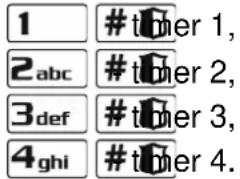
- Krok 2. Wybór parametrów, które mają być programowane. Naciskając kolejno odpowiednie klawisze, wybierz parametr:
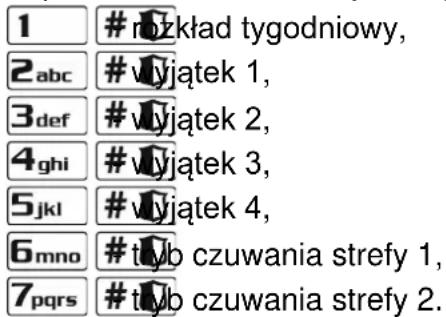
i
Niezależnie od wybranego parametru, naciśnięcie w kolejnym kroku programowania klawisza spowoduje powrót do kroku 2.
6.16.1 Programowanie rozkładu tygodniowego
- Krok 3. Programowanie czasu włączenia i wyłączenia timera w poniedziałek. Klawisze ▶ i ◀ umożliwiają przesuwanie kursora. Jeśli chcesz, możesz zaprogramować tylko czas włączenia albo wyłączenia. W miejsce drugiego parametru wprowadź wówczas sekwencję 9999. Naciśnij #zby przejść do kolejnego kroku.
- Krok 4. Programowanie czasu włączenia i wyłączenia timera we wtorek. Postępuj analogicznie, jak w kroku 3.
- Krok 5. Programowanie czasu włączenia i wyłączenia timera w środe. Postępuj analogicznie, jak w kroku 3.
- Krok 6. Programowanie czasu włączenia i wyłączenia timera w czwartek. Postępuj analogicznie, jak w kroku 3.
- Krok 7. Programowanie czasu włączenia i wyłączenia timera w piątek. Postępuj analogicznie, jak w kroku 3.
- Krok 8. Programowanie czasu włączenia i wyłączenia timera w sobotę. Postępuj analogicznie, jak w kroku 3.
- Krok 9. Programowanie czasu włączenia i wyłączenia timera w niedzielę. Postępuj analogicznie, jak w kroku 3.
- Krok 10. Programowanie czasu włączenia i wyłączenia timera w każdy dzień tygodnia. Postępuj analogicznie, jak w kroku 3. Po naciśnięciu #U nastąpi powrót do kroku 2.
6.16.2 Programowanie wyjątku
Wyjątek, to okres, gdy timer będzie włączany/wyłączany o innym czasie, niż przewiduje to rozkład tygodniowy. Programowanie odbywa się tak samo dla każdego z czterech wyjątków.
- Krok 3. Programowanie daty, od której wyjątk będzie obowiązywał. Wprowadź rok (tylko dwie ostatnie cyfry), miesiąc i dzień. Naciśnij # U, żeby zatwierdzić dane i przejść do kolejnego kroku.
-
Krok 4. Programowanie daty, do której wyjątk będzie obowiązywał. Postępuj analogicznie, jak w kroku 3.
-
Krok 5. Programowanie czasu włączenia i wyłączenia timera podczas obowiązywania wyjątku. Dane wprowadza się tak samo, jak w przypadku programowania czasu włączenia i wyłączenia timera w rozkładzie tygodniowym. Po naciśnięciu #nastąpi powrót do kroku 2.
6.16.3 Wybór trybu czuwania załączanego przez timer
-
Określ, czy timer ma załączać czuwanie i jakiego typu (naciśnij jeden z klawiszy: 1 - czuwanie pełne; 2. czuwanie dzienne; - czuwanie nocne; - timer nie 4. ghi załącza czuwania).
-
Naciśnij #Nastąpi powrót do kroku 2.
6.17 Programowanie numerów telefonów do powiadamiania
-
Wejdź w menu użytkownika i naciśnij kolejno 6mno 4ghi #0.
-
Naciskając kolejno odpowiednie klawisze wybierz telefon, którego numer chcesz edytować (telefony, na które nie jest realizowane powiadamianie głosowe, dostępne są tylko dla instalatora):
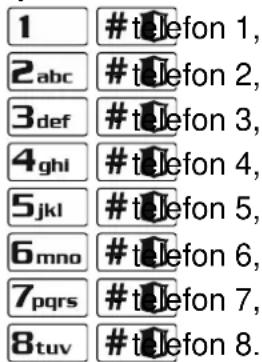
-
Wprowadź numer telefonu (dostępne znaki prezentowane są w tabeli 4). Możesz wprowadzić do 16 znaków. Niektóre znaki zajmują dwie pozycje (a, b, c, d, # i *). W przypadku ich użycia, możesz wprowadzić mniej znaków niż 16. W górnej linii wyświetlacza, po prawej stronie, znajduje się informacja o wielkości liter: [ABC] lub [abc] (jest wyświetlana po naciśnięciu dowolnego klawisza i przez kilka sekund od ostatniego naciśnięcia klawisza). Klawisze i pozwalają przesuwać kursor. Klawisz kasuje znak z lewej strony kursora.
-
Naciśnij # U, aby zatwierdzić wprowadzony numer.
| Znaki dostępne po kolejnym naciśnięciu klawisza | |||||||||
| klawisz | tryb [ABC] | klawisz | tryb [abc] | ||||||
| 1 | 1 | # | 1 | 1 | # | ||||
| 2abc | 2 | B | C | 2abc | 2 | a | b | c | |
| 3def | 3 | D | E | F | 3def | 3 | d | ||
| 4ghi | 4 | 4ghi | 4 | ||||||
| 5jkl | 5 | 5jkl | 5 | ||||||
| 6mno | 6 | 6mno | 6 | ||||||
| 7pqrs | 7 | 7pqrs | 7 | ||||||
| 8tuv | 8 | 8tuv | 8 | ||||||
| 9wxyz | 9 | 9wxyz | 9 | ||||||
| 0 9 | 0 | * | 0 9 | 0 | * | ||||
Tabela 4. Znaki dostępne w manipulatorze podczas wprowadzania numerów telefonów (zmiana wielkości liter: klawisz 📧▼)
| Znak specjalny | Opis działania |
| B | przełączenie na wybieranie impulsowe |
| C | przełączenie na wybieranie tonowe (DTMF) |
| D | oczekiwanie na dodatkowy sygnał |
| E | pauza 3 sekundowa |
| F | pauza 10 sekundowa |
| * | sygnał *w trybie DTMF |
| # | sygnał # w trybie DTMF |
| a | pozostałe sygnały generowane w trybie DTMF |
| b | |
| c | |
| d |
Tabela 5. Funkcje znaków specjalnych.
6.18 Programowanie hasel do potwierdzania / kasowania powiadamiania
- Wejdź w menu użytkownika i naciśnij kolejno 6mno 5jkl #0.
- Naciskając kolejno odpowiednie klawisze wybierz telefon, dla którego ma zostać zdefiniowane hasło służące do potwierdzania powiadamiania głosowego i kasowania powiadamiania (telefony, na które nie jest realizowane powiadamianie głosowe, dostępne są tylko dla instalatora):
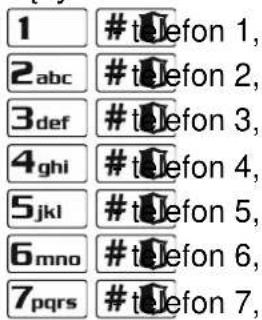
8tuv #telefon 8.
- Wprowadź 4-cyfrowe hasło, a następnie naciśnij # D.
6.19 Sprawdzenie awarii / stanu systemu
Gdy miga dioda, możesz sprawdzić przyczynę tej sygnalizacji. Wejdź w menu użytkownika i naciśnij kolejno 7pqrs #U. Listę możesz przewijać przy pomocy klawiszy
6.19.1 Informacje o stanie systemu
Jeżeli instalator włączyć opcję GRADE 2, wyświetlane są informacje o:
- alarmach w strefach,
- alarmach z wejść,
- zablokowanych wejściach,
- awariach,
• stanie stref (nie czuwa albo typ czuwania).
Wyższa pozycja oznacza wyższy priorytet stanu.
6.19.2 Postępowanie w przypadku awarii
Każda awaria zagraża prawidłowemu działaniu systemu alarmowego, dlatego powinna zostać usunięta jak najszybciej. W razie potrzeby, należy konsultować się z instalatorem.
i
W przypadku awarii układu procesorowego centrali (HSE), po wyjściu z funkcji STAN SYSTEMU przy pomocy klawisza ✉, na wyświetlaczu pojawi się komunikat „Wykonać restart centrali? 1=Tak”. Po naciśnięciu klawisza 1 centrala zostanie zrestartowana, a awaria usunięta.
6.19.3 Pamięć awarii i kasowanie pamięci awarii
Instalator określa, czy prezentowane są tylko awarie bieżące, czy także awarie, które już się zakończyły. Miganie litery „P” w prawym górnym rogu wyświetlacza oznacza, że awaria już się zakończyła.
Pamięć awarii możesz skasować po wyjściu z funkcji:
-
Naciśnij *, żeby wyjść z funkcji. Na wyświetlaczu pojawi się komunikat „Skasować pamięć awarii? 1=Tak”.
-
Naciśnij 1, żeby skasować pamięć awarii (naciśnięcie innego klawisza oznacza rezygnację ze skasowania pamięci awarii).
i
Jeżeli w centrali włączona jest opcja KOMUNIKAT SERW. PO ALARMIE SABOTAŻOWYM, tylko instalator może skasować pamięć alarmu sabotażowego.
6.20 Sterowanie wyjściami
Przy pomocy manipulatora można sterować pracą urządzeń podłączonych do wyjść (np. podnosić/opuszczać rolety, włączać/wyłączać oświetlenie lub ogrzewanie itp.). Instalator określa sposób pracy wyjść (czy wyjście będzie włączane na zdefiniowany czas, czy też pozostanie aktywne do chwili wyłączenia przez użytkownika, timer itp.).
6.20.1 Szybkie sterowanie wyjściami
Instalator może przypisać wyjścia do klawiszy oznaczonych cyframi i zezwolić na szybkie sterowanie tymi wyjściami (bez wprowadzania hasła).
Szybkie włączenie wyjścia
Naciśnij klawisz, do którego przypisane jest wyjście sterowalne, a następnie # D.
Szybkie wyłączenie wyjścia
Naciśnij klawisz, do którego przypisane jest wyjście sterowalne, a następnie
6.20.2 Sterowanie wyjściami przy pomocy karty zbliżeniowej VERSA-LCDR / VERSA-KWRL2 / VERSA-LCDM-WRL
Stan wyjść można przełączać przy pomocy karty zbliżeniowej, jeżeli instalator tak skonfigurował manipulator, żeby funkcja ta była dostępna. W celu przełączenia stanu wyjść, zbliż kartę do klawiatury i przytrzymaj przez około 3 sekundy.
6.20.3 Sterowanie wyjściami przy pomocy funkcji
Wejdź w menu użytkownika i naciśnij kolejno 8tuv # U. W górnej linii wyświetlacza podany jest numer wyjścia, a w dolnej jego nazwa. Listę wyjść możesz przewijać przy pomocy klawiszy □▼ i □○ ▲. W górnym prawym rogu wyświetlana jest informacja o stanie wyjścia:
- wyjście jest włączone,
- wyjście jest wyłączone.
Naciśnij # 0, żeby włączyć wyjście, albo 0 9, żeby wyłączyć wyjście.
Jeśli chcesz zobaczyć status wszystkich wyjść, którymi możesz sterować, naciśnij 📣◀. Liczby wokół wyświetlacza umożliwiają identyfikację wyjść. Klawisze 🚫▶ i 🚫◀ pozwalają przesuwać kursor. Po najechaniu kursorem na wyjście, możesz je włączyć naciskając # 📋 albo wyłączyć naciskając 🐵 🔒. Jeśli chcesz wrócić do poprzedniego sposobu prezentowania listy wyjść, naciśnij 🖱▼, 🖱▲
6.21 Testy
6.21.1 Test wejść
Funkcja pozwala sprawdzić poprawność działania wejść systemu i czujek podłączonych do tych wejść.

Testować można wejścia, dla których instalator zaprogramował typ linii inny niż BRAK CZUJKI.
Naruszenie wejścia w czasie testu nie wywoła zaprogramowanej dla wejścia reakcji centrali.
Podczas testowania wejść manipulator nie prezentuje bieżącego stanu wejść, a jedynie informuje, czy wejście zostało naruszone w czasie trwania testu, czy nie.
-
Wejdź w menu użytkownika i naciśnij kolejno 9wxyz 1 # 0.
-
Wprowadź dwie cyfry, żeby określić czas trwania testu (np. jeśli czas ma wynosić 5 minut, naciśnij kolejno i 5jkl – test może trwać od 1 do 15 minut), a następnie naciśnij # U. Manipulator zaprezentuje wejścia, które możesz testować, przy pomocy symbolu (liczby wokół wyświetlacza umożliwiają identyfikację wejść).
-
Narusz wybrane wejścia (np. przechodząc w obszarze nadzorowanym przez czujkę ruchu lub otwierając okno nadzorowane przez czujkę magnetyczną). Manipulator powinien poinformować, że wejście zostało naruszone (symbol wejścia zmieni się na 📁). Informacja, że wejście zostało naruszone w czasie testu, prezentowana jest do zakończenia testu wejść.
-
Test zostanie zakończony automatycznie po upływie zdefiniowanego czasu. Możesz zakończyć go wcześniej naciskając 🙏️
6.21.2 Test wyjść
Funkcja pozwala sprawdzić poprawność działania wyjść systemu i podłączonych do nich urządzeń.

Testować można zawsze 12 wyjść.
- Wejdź w menu użytkownika i naciśnij kolejno 9wxyz 2abc # D. Manipulator zaprezentuje stan wyjść w górnej linii wyświetlacza ( · - wyjście wyłączone; ◆ wyjście włączone). W dolnej linii wyświetlana jest nazwa wyjścia, na którym obecnie znajduje się kursor. Klawisze ▶ i ◀ pozwalają przesuwać kursor.
- Naciśnij # 0, żeby włączyć wyjście, albo 0 0, żeby włączyć wyjście.
- Naciśnij, *zeby wyjść z funkcji.
6.21.3 Sprawdzenie poziomu / jakości sygnału radiowego / komórkowego
Funkcja pozwala sprawdzić:
- poziom sygnału odbieranego przez antenę komórkową,
- jakość sygnału radiowego odbieranego przez kontroler z czujek bezprzewodowych MICRA (433 MHz) (jeżeli do centrali podłączony jest kontroler VERSA-MCU),
- poziom sygnału radiowego odbieranego przez kontroler z urządzeń bezprzewodowych ABAX 2 / ABAX (jeżeli do centrali podłączony jest kontroler ABAX 2 / ABAX).
Wejdź w menu użytkownika i naciśnij kolejno 9wxyz 3def #U. W dolnej linii wyświetlacza w formie procentowej przedstawiona zostanie informacja o poziomie / jakości sygnału. W górnej linii wyświetlana jest:
- nazwa wejścia, jeśli prezentowany jest poziom / jakość sygnału z urządzenia bezprzewodowego przypisanego do tego wejścia,
- informacja o aktualnie używanej karcie SIM, jeśli prezentowany jest poziom sygnału komórkowego.
Przy pomocy klawiszy ze strzałkami możesz przewijać listę.
6.21.4 Uruchomienie ręcznej transmisji testowej
Wejdź w menu użytkownika i naciśnij kolejno 9wxW/parmię#centrali zostanie zapisane zdarzenie „Ręczna transmisja testowa”. Kod zdarzenia zostanie wysłany do stacji monitorującej.
6.21.5 Test monitoringu telefonicznego
Wejdź w menu użytkownika i naciśnij kolejno 9wxyz 5jkl #D (test monitoringu telefonicznego do stacji 1) albo 9wxyz 6mno #D (test monitoringu telefonicznego do stacji 2). Na wyświetlaczu pojawiać się będą komunikaty informujące o aktualnie realizowanej czynności. Umożliwia to zdiagnozowanie ewentualnych problemów.
6.21.6 Sprawdzenie wersji oprogramowania centrali
Wejdź w menu użytkownika i naciśnij kolejno 9wxyz 7pqrs #U. Wyświetlona zostanie informacja o wersji oprogramowania centrali oraz dacie kompilacji.
6.21.7 Sprawdzenie wersji oprogramowania modułów
Wejdź w menu użytkownika i naciśnij kolejno 9wxyz 8tuv #U. Wyświetlona zostanie informacja o wersji oprogramowania modułu o najniższym adresie: w górnej linii nazwa modułu, a w dolnej – wersja oprogramowania i data kompilacji. Listę modułów możesz
przewijać przy pomocy klawiszy i □. W przypadku wbudowanych modułów komunikacyjnych, po naciśnięciu klawisza □ lub ◀◀ wyświetlane są dodatkowe informacje (adres IP, adres MAC, indywidualny numer identyfikacyjny na potrzeby komunikacji przez serwer SATEL [ID], indywidualny numer identyfikacyjny telefonu komórkowego [IMEI]).
6.21.8 Sprawdzenie aktualnego napięcia zasilania modułów

Nie wszystkie moduły informują o aktualnym napięciu.
Wejdź w menu użytkownika i naciśnij kolejno 9wxyz 9wxyz # D. Wyświetlona zostanie informacja o napięciu zasilania modułu o najniższym adresie. Listę możesz przewijać przy pomocy klawiszy ze strzałkami.
6.21.9 Reset wyjść
Funkcja umożliwia:
- wyłączenie aktywnych wyjść o funkcji 5. ALARM PRZYMUS, 14. GONG i 15. STEROWALNE (jeżeli instalator zaprogramował dla takiego wyjścia czas działania równy 0, wyjście można wyłączyć tylko w ten sposób),
- wyłączenie na 16 sekund wyjścia o funkcji 11. ZASILANIE CZUJEK POŻAROWYCH (kasowanie pamięci alarmu czujek pożarowych),
- włączenie wyjścia o funkcji 21. RESETOWANIE CZUJEK.
Wejdź w menu użytkownika i naciśnij kolejno 9wxyz 0 #
6.22 Serwis
Funkcje dotyczące programowania centrali (uruchamianie programowania lokalnego lub zdalnego) opisane są w instrukcji PROGRAMOWANIE.
6.22.1 Określenie zasad dostępu serwisu
Wejdź w menu użytkownika i naciśnij kolejno 📞 ⚠️ 5jkl # 📄. W górnej linii wyświetlacza prezentowana będzie nazwa funkcji, a w dolnej nazwa pierwszej z dostępnych opcji. Listę opcji możesz przewijać przy pomocy klawiszy ✗▼ i 📁 ▲. W górnym prawym rogu wyświetlacza znajduje się symbol:
- opcja włączona,
- opcja wyłączona.
Naciśnij dowolny klawisz z cyfrą, żeby włączyć/wyłączyć opcję.
Jeśli chcesz zobaczyć status wszystkich opcji, naciśnij lub. Liczby wokół wyświetlacza umożliwiają identyfikację opcji. Klawisze i pozwalają przesuwać kursor. Po najechaniu kursorem na opcję, możesz ją włączyć/wyłączyć naciskając dowolny klawisz z cyfrą. Jeśli chcesz wrócić do poprzedniego sposobu prezentowania listy opcji, naciśnij.
Naciśnij #zby zatwierdzić wprowadzone zmiany i zakończyć funkcję.
Opis opcji
Kolejność opisywania opcji odpowiada ich numeracji w manipulatorze.
Stały dostęp – gdy opcja jest włączona, serwis ma nielimitowany czasowo dostęp do systemu alarmowego.

Jeżeli system alarmowy ma spełniać wymagania normy EN 50131 dla Grade 2, dostęp serwisu powinien być limitowany czasowo.
Edycja użytk. – gdy opcja jest włączona, serwis może dodawać, edytować i usuwać użytkowników.
Zał/Wył/Kas/Blok – gdy opcja jest włączona, serwis może załączać i wyłączać czuwanie, kasować alarmy oraz blokować wejścia (czasowo lub trwale).
6.22.2 Określenie czasu dostępu serwisu
Funkcja dostępna, gdy wyłączona jest opcja STAŁY DOSTĘP (patrz: „Określenie zasad dostępu serwisu”).
Wejdź w menu użytkownika i naciśnij kolejno 0 ① 6mno #U. Wyświetlona zostanie liczba godzin, przez które można jeszcze uzyskać dostęp do systemu alarmowego przy pomocy hasła serwisowego. Wprowadź nową wartość z zakresu od 0 do 255 godzin i naciśnij #U
6.22.3 Wymiana baterii w manipulatorze bezprzewodowym
Funkcja dostępna, jeżeli w systemie alarmowym zainstalowany jest manipulator bezprzewodowy. Funkcja jest wspierana przez kontroler ACU-120 / ACU-270 z wersją oprogramowania 5.03 i kontroler ACU-220 / ACU-280.
- Wejdź w menu użytkownika i naciśnij kolejno 0 9wxyz # 1.
- Naciskaj ☒ lub ☐, aż wyświetlona zostanie nazwa manipulatora, w którym chcesz wymienić baterię.
- Naciśnij #U. Przez 3 minuty stan styku sabotażowego w manipulatorze nie będzie kontrolowany, co umożliwia wymianę baterii.
7. Obsługa systemu alarmowego przy pomocy pilota
System alarmowy można obsługiwać przy pomocy pilotów, jeśli do centrali podłączony jest:
- ekspander obsługi pilotów 433 MHz (INT-RX-S / INT-RX),
- kontroler systemu bezprzewodowego MICRA (VERSA-MCU),
- kontroler systemu bezprzewodowego ABAX 2 (ACU-220 / ACU-280) / ABAX (ACU-120 / ACU-270 / ACU-100 / ACU-250).
Użytkownik może posiadać dwa piloty:
- pilot 433 MHz – obsługiwany przez ekspander obsługi pilotów 433 MHz albo kontroler systemu bezprzewodowego MICRA (433 MHz),
- dwukierunkowy pilot APT-200 / APT-100 – obsługiwany przez kontroler systemu bezprzewodowego ABAX 2 / ABAX.
Pilot może uruchomić do 6 funkcji. Informację o funkcjach przypisanych do poszczególnych przycisków / kombinacji przycisków, uzyskasz od osoby, która konfigurowała ustawienia pilota. W przypadku pilota APT-200 / APT-100, od osoby tej należy uzyskać również informację o funkcjonalności diod LED. Diody LED w pilocie mogą zostać wykorzystane do potwierdzania wykonania funkcji i informowania o statusie systemu (naciśnięciu przycisku w pilocie APT-200 / APT-100 towarzyszy trzykrotne szybkie mignięcie diod LED, a po chwili dioda/diody mogą zapalić się na 3 sekundy, by przekazać informacje).
i
Instalator może skonfigurować system alarmowy w taki sposób, żeby sygnalizatory podłączone do wyjść systemu informowały użytkownika o następujących zdarzeniach:
1 dźwięk – rozpoczęcie procedury załączenia czuwania (jeżeli czas na wyjście jest równy 0, czuwanie jest załączane natychmiast),
2 dźwięki – wyłączenie czuwania,
4 dźwięki – skasowanie alarmu,
7 dźwięków – załączenie czuwania jest niemożliwe lub procedura załączenia czuwania zakończyła się niepowodzeniem.
Dźwięk trwa ok. 0,3 sekundy.
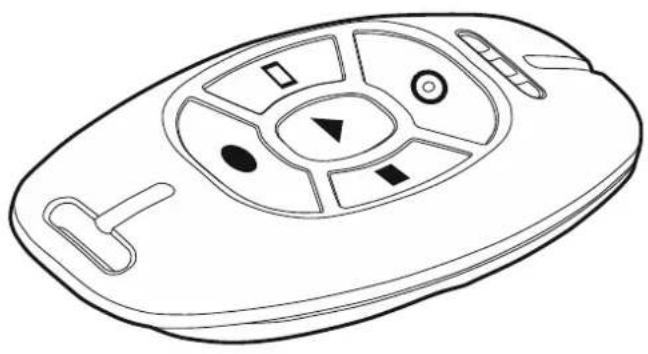
Rys. 3. Pilot APT-200 / APT-100 (ciemnoszara obudowa). A – numeracja diod LED. B – numeracja przycisków pilota (przycisk 6 – równoczesne naciśnięcie przycisków 1 i 5).
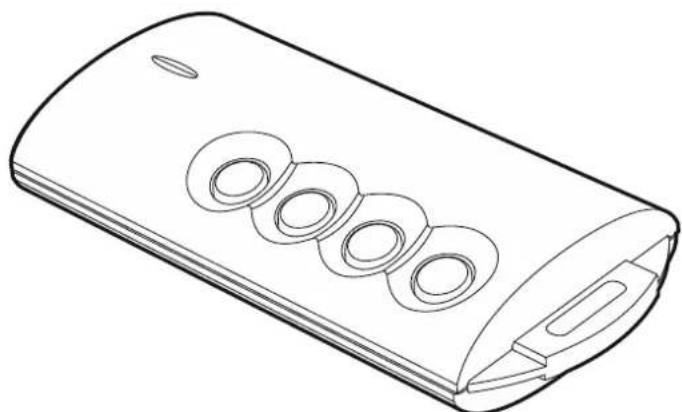
Rys. 4. Pilot T-4 [pilot 433 MHz]. A – numeracja przycisków pilota (przycisk 5 – równoczesne naciśnięcie przycisków 1 i 2; przycisk 6 – równoczesne naciśnięcie przycisków 1 i 3).
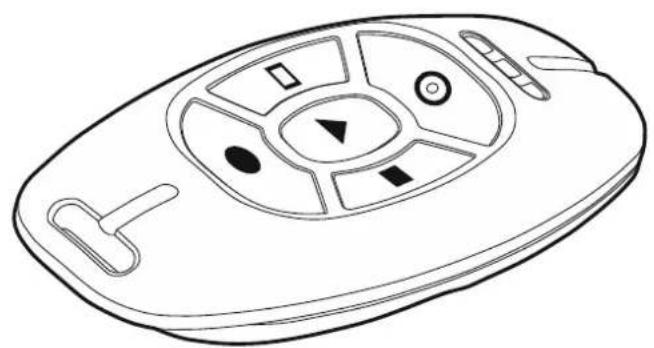
Rys. 5. Pilot MPT-300 (czarna obudowa) / MPT-350 (jasnoszara obudowa) [pilot 433 MHz]. A – numeracja przycisków pilota (przycisk 5 – równoczesne naciśnięcie przycisków 1 i 2).
7.1 Odmowa załączenia czuwania

Informacje podane niżej nie dotyczą sytuacji, gdy przycisk pilota steruje wejściem, które załącza czuwanie.
Instalator może tak skonfigurować centralę, żeby niemożliwe było rozpoczęcie procedury załączenia czuwania, jeśli:
- w strefie, w której ma być załączone czuwanie, jest naruszone co najmniej jedno wejście, które nie może być naruszone w czasie załączania czuwania (instalator włączyć dla wejścia opcję KONTR. PRZY ZAŁ. CZUW.),
- w strefie, w której ma być załączone czuwanie, jest naruszone co najmniej jedno wejście alarmowe poza drogą wyjścia,
• w systemie jest awaria, - w pilocie jest słaba bateria.
W takim przypadku, żeby załączyć czuwanie, należy usunąć przyczynę uniemożliwiającą załączenie czuwania lub wymusić załączenie czuwania.

Instalator powinien zadbać, żeby użytkownik został skutecznie powiadomiony o odmowie załączenia czuwania.
7.1.1 Wymuszone załączenie czuwania
- Po tym, jak nie udało się załączyć czuwania przy pomocy pilota, podejdź do manipulatora, wprowadź hasło i naciśnij ✉️.
- Na wyświetlaczu pojawi się komunikat informujący o przyczynie odmowy załączenia czuwania. Jeśli w komunikacie znajduje się fraza „1=Ok”, możesz wymusić załączenie czuwania naciskając klawisz 1.
- Ponownie naciśnij przycisk w pilocie, do którego przypisana jest funkcja załączania czuwania.

Informacja o wymuszonym załączeniu czuwania jest zapisywana w pamięci zdarzeń.
7.2 Niepowodzenie procedury załączania czuwania zainicjowanej z pilota

Informacje podane niżej nie dotyczą sytuacji, gdy przycisk pilota steruje wejściem, które załącza czuwanie.
Instalator może tak skonfigurować system alarmowy, że czuwanie nie zostanie załączone, jeśli w chwili zakończenia odliczania czasu na wyjście:
- w strefie jest naruszone wejście, które nie było naruszone, gdy rozpoczęta została procedura załączenia czuwania,
- ma miejsce awaria, której nie było, gdy rozpoczęta została procedura załączenia czuwania.

Instalator powinien zadbać, żeby użytkownik został skutecznie powiadomiony o niepowodzeniu procedury załączania czuwania zainicjowanej z pilota.
8. Obsługa systemu alarmowego przez telefon
System alarmowy możesz obsługiwać przy pomocy telefonu z wybieraniem tonowym (DTMF). Dzięki menu głosowemu obsługa jest bardzo prosta. Menu głosowe jest dostępne po zadzwonieniu na numer telefoniczny centrali. Ustal z instalatorem, na jaki numer telefonu należy dzwonić, by uzyskać dostęp do menu głosowego.

Instalator może uzależnić możliwość obsługi przez telefon od stanu stref (obsługa będzie możliwa tylko, gdy czuwają wybrane strefy).
8.1 Rozpoczęcie obsługi przez telefon

Centrala może posiadać trzy numery telefoniczne: numer komunikatora analogowego, numer karty SIM1 i numer karty SIM2.
- Zadzwoń na numer telefonu centrali alarmowej. Po odebraniu połączenia przez centralę, usłyszysz trzy krótkie dźwięki.

Instalator może tak skonfigurować centralę, że analogowy komunikator telefoniczny odbiera połączenia dopiero po drugim wywołaniu. W takim przypadku, zadzwoń, ale po liczbie dzwonków, którą ustalił instalator, odóż słuchawkę. W ciągu trzech minut zadzwoń ponownie. Połączenie zostanie odebrane.
- Na klawiaturze telefonu wprowadź hasło i naciśnij klawisz #. 4 krótkie i 1 długi dźwięk potwierdzą uzyskanie dostępu do interaktywnego menu głosowego. Jeśli hasło nie uprawnia do uzyskania dostępu, usłyszysz w słuchawce 3 długie dźwięki. Jeśli hasło jest błędne, usłyszysz w słuchawce 2 długie dźwięki.

Po trzykrotnym wprowadzeniu błędnego hasła centrala rozłączy się i przez 90 sekund nie będzie można nawiązać połączenia z centralą.
Instalator może zezwolić na uzyskanie dostępu do menu głosowego z określonych numerów telefonów z pominięciem autoryzacji przy pomocy hasła (krok 2 jest pomijany).
- Odtworzone zostaną komunikaty interaktywnego menu głosowego. Poinformują one, przy pomocy jakich klawiszy telefonu można obsługiwać centralę.
8.2 Menu głosowe
Poniżej przedstawiona została struktura menu głosowego. Po naciśnięciu klawisza * zawsze wrócisz do głównego menu.
1 – makra [możesz uruchomić makro, czyli zdefiniowaną przez instalatora sekwencję działań, którą ma wykonać centrala]
wprowadź numer makra i naciśnij # (jeżeli dostępne jest tylko jedno makro, krok ten zostanie pominięty)
1 – wykonaj makro
7 – wykonaj makro pomimo przeszkód
0 – inne makro
– kolejne makro
* - powrót
2 – strefy [możesz odsłuchać informacje o stanie strefy, załączyć albo wyłączyć czuwanie, skasować alarm w strefie]
wprowadź numer strefy i naciśnij # (jeżeli dostępna jest tylko jedna strefa, krok ten zostanie pominięty)
1 – załącz czuwanie pełne
2 – załącz czuwanie nocne
3 – załącz czuwanie dzienne
6 – wyłącz czuwanie
7 – załącz czuwanie pomimo przeszkód
9 – kasuj alarmy
0 – inna strefa
– kolejna strefa
* - powrót
3 – podsłuch [jeżeli do centrali podłączony jest terminal INT-AVT, możesz korzystać z funkcji nasłuchu, rozmawiać z osobami przebywającymi w chronionym obiekcie]
2 – dwukierunkowo
3 - głośno
6 - cicho
* - powrót
4 – wejścia [możesz odsłuchać informacje o stanie wejścia, zablokować albo odblokować wejście]
wprowadź numer wejścia i naciśnij # (jeżeli dostępne jest tylko jedno wejście, krok ten zostanie pominięty)
1 – zablokuj czasowo
2 – zablokuj trwale
6 - odblokuj
0 – inne wejście
– kolejne wejście
* - powrót
5 – alarmy [możesz odsłuchać informacje o alarmach, skasować alarmy]
9 – kasuj alarmy
* - powrót
7 – awarie [możesz odsłuchać informacje o awariach, skasować pamięć awarii]
8 – restart centrali
9 – kasuj pamięć awarii
* - powrót
8 – wyjścia [możesz odsłuchać informacje o stanie wyjścia o funkcji 15. STEROWALNE, włączyć albo wyłączyć wyjście]
wprowadź numer wyjścia i naciśnij # (jeżeli dostępne jest tylko jedno wyjście, krok ten zostanie pominięty)
1 - załącz
6 - wyłącz
0 – inne wyjście
# – kolejne wyjście
* - powrót
8.3 Zakończenie obsługi przez telefon
- Naciśnij klawisz *.
- Naciśnij kolejno klawisze 0#. Centrala rozłączy się.
i
Centrala automatycznie rozłącza się po minucie bezczynności.
9. Potwierdzanie powiadamiania głosowego
Do potwierdzenia powiadamiania służy specjalne 4-cyfrowe hasło (patrz: „Programowanie hasel do potwierdzania / kasowania powiadamiania” s. 30). Po odebraniu powiadamiania głosowego wprowadź to hasło na klawiaturze telefonu. Potwierdzenie powiadamiania kasuje powiadamianie telefoniczne o zdarzeniu. Instalator może tak skonfigurować centralę, że po potwierdzeniu powiadamiania użytkownik automatycznie uzyska dostęp do interaktywnego menu głosowego (patrz: „Obsługa systemu alarmowego przez telefon” s. 38).
10. Sterowanie SMS
Systemem alarmowym można sterować przy pomocy wiadomości SMS zawierających odpowiednie polecenia sterujące. Wiadomość SMS należy wysłać na numer aktualnie używanej karty SIM. Treść poleceń sterujących programuje instalator. Instalator określa również, co ma zrobić centrala po odebraniu polecenia sterującego, z jakich numerów telefonów i którzy użytkownicy mogą sterować centralą przy pomocy wiadomości SMS. Po odebraniu wiadomości SMS centrala może wykonać następujące operacje:
- załączyć czuwanie,
- wyłączyć czuwanie i skasować alarm,
- wyzwolić alarm napadowy, pożarowy lub medyczny,
- włączyć / wyłączyć / przełączyć wyjście o funkcji 15. STEROWALNE,
- przesłać kod USSD do operatora karty SIM zainstalowanej w centrali (np. w celu sprawdzenia stanu konta karty lub jej doładowania). Uzyskana od operatora odpowiedź przesłana zostanie w formie wiadomości SMS na numer telefonu, z którego wysłane zostało polecenie sterujące.
W jednej wiadomości SMS możesz umieścić kilka poleceń sterujących.
W przypadku przesyłania kodów USSD, wiadomość SMS musi mieć postać:
xxxx=yyyy=
gdzie „xxxx” to polecenie sterujące, a „yyyy” to kod USSD obsługiwany przez operatora sieci komórkowej.
i
Centrala rozróżnia wielkość liter.
11. Aplikacja VERSA CONTROL
VERSA CONTROL to aplikacja mobilna umożliwiająca zdalną obsługę systemu alarmowego tzn.:
- załączenie / wyłączenie czuwania lub skasowanie alarmu,
- zablokowanie / odblokowanie wejść,
- sterowanie wyjściami,
- przeglądanie pamięci zdarzeń,
- przeglądanie awarii.
Dodatkowo aplikacja może informować o zdarzeniach w systemie alarmowym przy pomocy powiadomień push.
Jeżeli w chronionym obiekcie są zainstalowane kamery IP, przy pomocy aplikacji możesz podglądać obraz z tych kamer.
Komunikacja między aplikacją a centralą jest szyfrowana.
Aplikację możesz pobrać ze sklepu internetowego „Google play” (urządzenia z systemem Android) lub „App Store” (urządzenia z systemem iOS).
i
W celu nawiązania połączenia między aplikacją a centralą alarmową wymagane jest wprowadzenie adresu MAC i ID centrali. Parametry te możesz sprawdzić uruchamiając funkcję WER. MODUŁÓW w manipulatorze (patrz: „Sprawdzenie wersji oprogramowania modułów” s. 33).
Adres MAC i ID możesz wprowadzić odczytując przy pomocy urządzenia mobilnego kod QR. Kod QR możesz uzyskać od instalatora lub użytkownika, który już wcześniej wprowadził dane centrali alarmowej w aplikacji mobilnej. Wystarczy wyświetlić kod QR w urządzeniu, w którym ustawienia komunikacji z daną centralą alarmową już są skonfigurowane, i zeskanować ten kod QR.
Obsługa systemu alarmowego przy pomocy aplikacji jest możliwa po wprowadzeniu hasła użytkownika. Trzykrotne użycie nieprawidłowego hasła może wywołać alarm.
11.1 Pierwsze uruchomienie aplikacji VERSA CONTROL (Android)
- Wyświetlone zostanie pytanie, czy dostęp do aplikacji ma być chroniony hasłem. Możesz włączyć ochronę hasłem lub nie.
- Wyświetlony zostanie samouczek (rys. 6). Dotknij „Pomiń”, aby go pominąć.
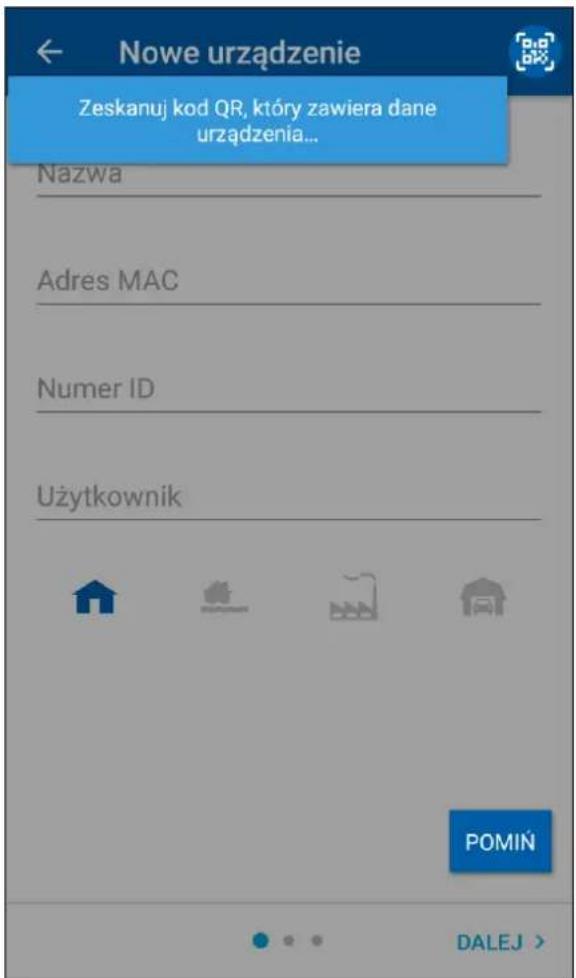
Rys. 6. Aplikacja VERSA CONTROL (Android): samouczek.
11.1.1 Dodanie nowego systemu alarmowego z użyciem kodu QR (Android)
- Dotknij
- Zezwól na używanie aparatu przez aplikację.
- Zeskanuj kod QR.
- Wprowadź hasło zabezpieczające kod QR i dotknij „OK”. Nazwa, adres MAC i numer ID centrali zostaną wprowadzone.
- W polu „Użytkownik” wprowadź swoje hasło użytkownika.
- Wybierz ikonę, która będzie wyświetlana obok nazwy na liście systemów alarmowych.
- Dotknij „Dalej”.
- Włącz / wyłącz powiadomienia push o zdarzeniach w systemie alarmowym. Jeżeli włączysz powiadomienia push, zaznacz, o których zdarzeniach chcesz być informowany.
- Jeżeli przy pomocy aplikacji chcesz podglądać obraz z kamer IP, skonfiguruj ustawienia kamer. Jeżeli nie chcesz używać aplikacji do podglądu obrazu z kamer IP, pomiń samouczek i dotknij „Gotowe”.

11.1.2 Dodanie nowego systemu alarmowego bez użycia kodu QR (Android)
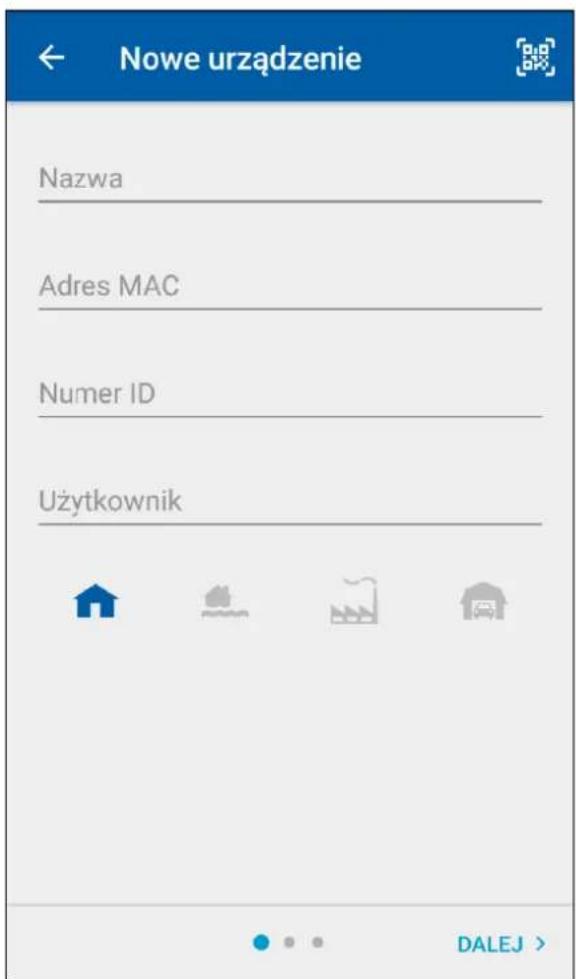
Rys. 7. Aplikacja VERSA CONTROL (Android): ekran dodawania nowego systemu alarmowego.
- Wprowadź nazwę (umożliwi identyfikację systemu alarmowego podczas korzystania z aplikacji).
- Wprowadź adres MAC wbudowanego modułu ethernetowego.
- Wprowadź numer ID centrali (indywidualny numer identyfikacyjny na potrzeby komunikacji przez serwer SATEL).
- W polu „Użytkownik” wprowadź swoje hasło użytkownika.
- Wybierz ikonę, która będzie wyświetlana obok nazwy na liście systemów alarmowych.
- Dotknij „Dalej”.
- Włącz / wyłącz powiadomienia push o zdarzeniach w systemie alarmowym. Jeżeli włączysz powiadomienia push, zaznacz, o których zdarzeniach chcesz być informowany.
- Jeżeli przy pomocy aplikacji chcesz podglądać obraz z kamer IP, skonfiguruj ustawienia kamer. Jeżeli nie chcesz używać aplikacji do podglądu obrazu z kamer IP, pomiń samouczek i dotknij „Gotowe”.
11.2 Pierwsze uruchomienie aplikacji VERSA CONTROL (iOS)
-
Wyświetlone zostanie pytanie, czy aplikacja może wysyłać powiadomienia. Możesz zezwolić lub nie (możesz zmienić te ustawienia później).
-
Wyświetlone zostanie pytanie, czy dostęp do aplikacji ma być chroniony hasłem. Możesz włączyć ochronę hasłem lub nie.
- Wyświetlony zostanie samouczek (rys. 8). Dotknij „Pomiń”, aby go pominąć.
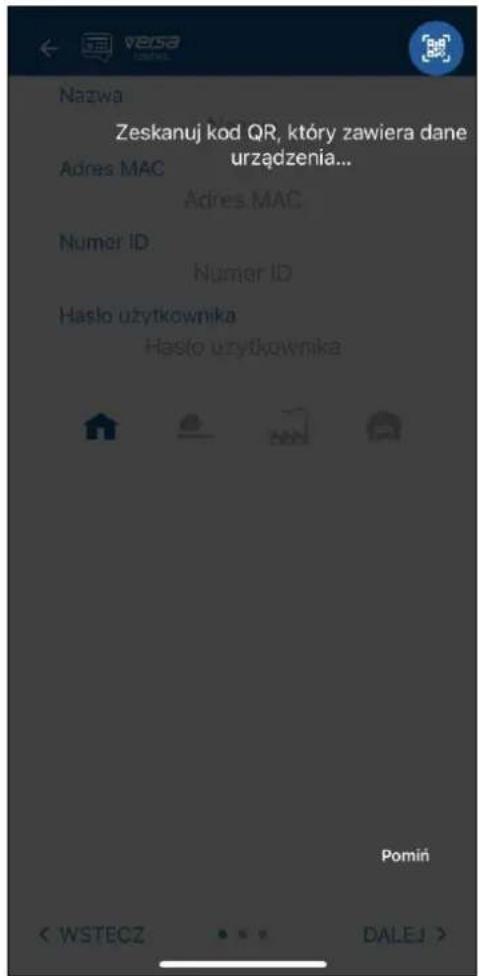
Rys. 8. Aplikacja VERSA CONTROL (iOS): samouczek.
11.2.1 Dodanie nowego systemu alarmowego z użyciem kodu QR (iOS)
- Dotknij
- Zezwól na używanie aparatu przez aplikację.
- Zeskanuj kod QR.
- Wprowadź hasło zabezpieczające kod QR i dotknij „OK”. Nazwa, adres MAC i numer ID centrali zostaną wprowadzone.
- Wprowadź swoje hasło użytkownika.
- Wybierz ikonę, która będzie wyświetlana obok nazwy na liście systemów alarmowych.
- Dotknij „Dalej”.
- Włącz / wyłącz powiadomienia push o zdarzeniach w systemie alarmowym. Jeżeli włączysz powiadomienia push, zaznacz, o których zdarzeniach chcesz być informowany.
- Jeżeli przy pomocy aplikacji chcesz podglądać obraz z kamer IP, skonfiguruj ustawienia kamer. Jeżeli nie chcesz używać aplikacji do podglądu obrazu z kamer IP, pomiń samouczek i dotknij „Gotowe”.

11.2.2 Dodanie nowego systemu alarmowego bez użycia kodu QR (iOS)
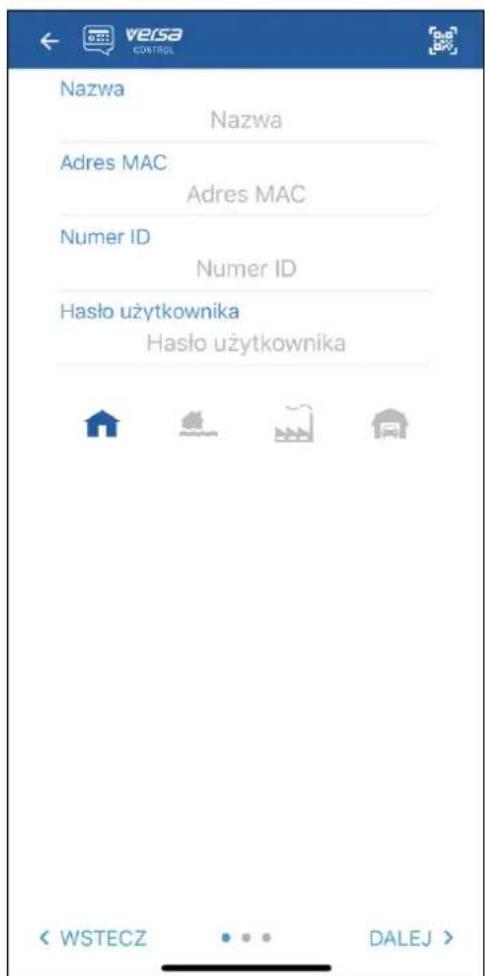
Rys. 9. Aplikacja VERSA CONTROL (iOS): ekran dodawania nowego systemu alarmowego.
-
Wprowadź nazwę (umożliwi identyfikację systemu alarmowego podczas korzystania z aplikacji).
-
Wprowadź adres MAC wbudowanego modułu ethernetowego.
-
Wprowadź numer ID centrali (indywidualny numer identyfikacyjny na potrzeby komunikacji przez serwer SATEL).
-
Wprowadź swoje hasło użytkownika.
-
Wybierz ikonę, która będzie wyświetlana obok nazwy na liście systemów alarmowych.
-
Dotknij „Dalej”.
-
Włącz / wyłącz powiadomienia push o zdarzeniach w systemie alarmowym. Jeżeli włączysz powiadomienia push, zaznacz, o których zdarzeniach chcesz być informowany.
-
Jeżeli przy pomocy aplikacji chcesz podglądać obraz z kamer IP, skonfiguruj ustawienia kamer. Jeżeli nie chcesz używać aplikacji do podglądu obrazu z kamer IP, pomiń samouczek i dotknij „Gotowe”.
12. Historia zmian w treści instrukcji
| Wersja instrukcji | Wprowadzone zmiany |
| 09/15 | Dodane zostały informacje o manipulatorze VERSA-LCDR (s. 7 i 9).Zmodyfikowany został rozdział opisujący załączenie czuwania kartą zbliżeniową (s. 12).Zmodyfikowany został rozdział opisujący wyłączenie czuwania i kasowanie alarmu kartą zbliżeniową (s. 14). |
| 04/16 | Zaktualizowana została treść rozdziału „Wbudowany czytnik kart zbliżeniowych” (s. 9).Zaktualizowana została treść rozdziału „Załączenie czuwania kartą zbliżeniową” (s. 12).Dodana została uwaga dotycząca czasu na wejście w czuwaniu dziennym w przypadku załączania czuwania bez opóźnienia (s. 12).Dodany został rozdział „Sterowanie wyjściami przy pomocy karty zbliżeniowej” (s. 32). |
| 11/17 | Dodana została informacja dotycząca pracy zablokowanego manipulatora (s. 11).Zmodyfikowane zostały uwagi dotyczące działania czytnika kart zbliżeniowych w manipulatorach VERSA-LCDM-WRL (s. 12 i 14).Dodana została informacja dotycząca czasu na wejście w czuwaniu nocnym w przypadku załączania czuwania bez opóźnienia (s. 12).Zaktualizowana została lista funkcji użytkownika (s. 17).Zaktualizowana została lista informacji, które mogą być prezentowane na diodach LED w pilocie APT-100 (s. 23).Dodany został opis uruchomienia i działania funkcji WYMIANA BAT. (s. 35).Dodana została informacja o pilocie MPT-350 (s. 37).Dodana została uwaga o możliwości użycia kodu QR do wprowadzenia danych centrali alarmowej w aplikacji VERSA CONTROL (s. 41).Dodana została uwaga o możliwych konsekwencjach wprowadzenia błędnego hasła w aplikacji VERSA CONTROL (s. 41). |
| 05/21 | Dodane zostały informacje o urządzeniach bezprzewodowych ABAX 2.Zmodyfikowany został rozdział „Obsługa systemu alarmowego z manipulatora LCD” (s. 6).Zmodyfikowana została treść uwagi dotyczącej blokowania wejść (s. 26).Zmodyfikowany został rozdział „Obsługa systemu alarmowego przy pomocy pilota” (s.35 ).Zmodyfikowany został rozdział „Aplikacja VERSA CONTROL” (s. 41). |
| 09/21 | Dodane zostały informacje o manipulatorach INT-TSG2 i INT-TSH2. |