
Vaio VGN-TZ1RXN - Laptop SONY - Bezpłatna instrukcja obsługi
Znajdź bezpłatnie instrukcję urządzenia Vaio VGN-TZ1RXN SONY w formacie PDF.


| Typ produktu | Laptop (notebook) ultraprzenośny |
| Wymiary (ok.) | 277 × 200 × 22,5 mm |
| Waga (ok.) | 1,2 kg |
| Zasilanie | Zasilacz sieciowy 19 V oraz akumulator litowo-jonowy (10,8 V, ok. 4400 mAh) |
| Główne funkcje | Klawiatura, tabliczka dotykowa, przyciski specjalne (AV MODE, odtwarzania), wbudowana kamera MOTION EYE, napęd optyczny (DVD±RW/±R DL/RAM), gniazdo ExpressCard/34, gniazdo Memory Stick PRO/Duo, gniazdo kart SD, Bluetooth 2.0+EDR, WLAN (802.11a/b/g/n), modem 56k, LAN 1000BASE-T, 3 porty USB 2.0, i.LINK (IEEE 1394), wyjście VGA, gniazdo słuchawkowe i mikrofonowe, czytnik linii papilarnych, moduł TPM |
| Konserwacja i czyszczenie | Ekran LCD czyścić miękką, suchą szmatką; unikać płynów i dotykania ekranu palcami; regularnie usuwać kurz z otworów wentylacyjnych; nie używać rozpuszczalników. |
| Bezpieczeństwo | Używać wyłącznie oryginalnego zasilacza i akumulatora Sony; nie zasłaniać otworów wentylacyjnych; nie demontować obudowy; przechowywać w suchym miejscu; unikać nagłych wstrząsów. |
| CZęści zamienne i naprawialność | Wymienny akumulator, możliwość rozbudowy pamięci RAM do 2 GB, dostęp do dysku twardego/pamięci flash; opcjonalna stacja dokująca. |
| Informacje ogólne | Producent: Sony, model: Vaio VGN-TZ1RXN, rok produkcji 2007, system operacyjny Windows Vista, wyposażony w oprogramowanie VAIO (VAIO Control Center, VAIO Power Management, VAIO Smart Network). |
Często zadawane pytania - Vaio VGN-TZ1RXN SONY
Pytania użytkowników dotyczące Vaio VGN-TZ1RXN SONY
0 pytanie dotyczące tego urządzenia. Odpowiedz na te, które znasz, lub zadaj własne.
Zadaj nowe pytanie dotyczące tego urządzenia
Pobierz instrukcję dla swojego Laptop w formacie PDF za darmo! Znajdź swoją instrukcję Vaio VGN-TZ1RXN - SONY i weź swoje urządzenie elektroniczne z powrotem w ręce. Na tej stronie opublikowane są wszystkie dokumenty niezbędne do korzystania z urządzenia. Vaio VGN-TZ1RXN marki SONY.
INSTRUKCJA OBSŁUGI Vaio VGN-TZ1RXN SONY
Kwestie związane z ergonomią....11
Podstawy obsługi....13
Umiejscowienie elementów sterujących oraz portów....14
Wskaźniki świetlne....20
Podłączanie do źródła zasilania....22
Korzystanie z akumulatora....23
Bezpieczne wyłączanie komputera....30
Używanie komputera VAIO ....31
Używanie klawiatury ....32
Używanie tabliczki dotykowej....34
Używanie przycisków specjalnych ....35
Używanie wbudowanej kamery MOTION EYE 36
Używanie napędu optycznego....37
Używanie modułu ExpressCard....46
Używanie kart Memory Stick 50
Używanie innych kart pamięci 56
Korzystanie z Internetu 60
Korzystanie z bezprzewodowej sieci lokalnej (WLAN)....61
Używanie funkcji Bluetooth....68
VAIO

Korzystanie z urządzeń peryferyjnych ....76
Podłączanie stacji dokującej....77
Podłączanie zewnętrznych głośników ....85
Podłączanie zewnętrznego monitora....86
Wybór trybu ekranowego....92
Korzystanie z funkcji obsługi kilku monitorów....93
Podłączanie zewnętrznego mikrofonu....95
Podłączanie urządzenia USB (Universal Serial Bus)....96
Podłączanie drukarki....99
Podłączanie urządzenia i.LINK 100
Podłączanie do sieci (LAN) 102
Dostosowywanie ustawień komputera VAIO....104
Ustawianie hasta....105
Korzystanie z uwierzytelniania na podstawie linii papilarnych....112
Korzystanie z modułu Trusted Platform Module (TPM)....120
Konfigurowanie komputera za pomocą aplikacji VAIO Control Center 127
Korzystanie z aplikacji VAIO Status Monitor....128
Używanie trybów oszczędzania energii 129
Zarządzanie energią przy użyciu programu VAIO Power Management ....134
Zmiana ustawień wydajności....137
Ochrona danych przed dostępem osób nieuprawnionych....138
Konfigurowanie modemu....140
Zabezpieczanie dysku twardego 142
VAIO

Rozbudowa komputera VAIO 143
Wymiana pamięci....144
Środki ostrożności 150
Obchodzenie się z ekranem ciekłokrystalicznym 151
Korzystanie ze źródła zasilania....152
Obchodzenie się z komputerem....153
Używanie wbudowanej kamery MOTION EYE 155
Obchodzenie się z dyskietkami 155
Obchodzenie się z dyskami....156
Korzystanie z akumulatora....157
Korzystanie ze słuchawek....158
Używanie kart Memory Stick 159
Obchodzenie się z twardym dyskiem....160
Aktualizowanie komputera....161
Rozwiązywanie problemów ....162
Komputer 164
Zabezpieczenia systemu ....172
Akumulator....173
Wbudowana kamera MOTION EYE 175
Internet....178
Sieć 180
Technologia Bluetooth....184
Dyski optyczne....189
Wyświetlacz ....193
VAIO

Drukowanie....197
Mikrofon....198
Mysz....199
Głośniki 200
Tabliczka dotykowa....201
Klawiatura 202
Dyskietki....203
Audio/wideo 204
Karty Memory Stick 206
Urządzenia peryferyjne 208
Stacja dokująca 209
Opcje obsługi technicznej....210
Informacje na temat obsługi technicznej firmy Sony 210
e-Support....211
Znaki handlowe....213
Przed użyciem
Gratulujemy zakupu komputera Sony VAIO® i zapraszamy do skorzystania z podręcznika ekranowego. Firma Sony korzysta z najlepszych technologii komputerowych, telekomunikacyjnych, audio i wideo, by tworzyć najnowocześniejsze komputery osobiste.
! Widoki zewnętrzne komputera przedstawione w tym podręczniku mogą nieznacznie różnic się od widoków Twojego komputera.
Uwaga
© 2007 Sony Corporation. Wszelkie prawa zastrzeżone.
Niniejszego podręcznika oraz opisanego w nim oprogramowania nie można w całości ani w części kopiować, tłumaczyć, czy przekształcać w jakikolwiek format zapisu maszynowego bez uzyskania wcześniejszej zgody na piśmie.
Sony Corporation nie udziela żadnych gwarancji na ten podręcznik, oprogramowanie ani na inne zawarte w nich informacje i niniejszym wyraźnie rzeka się wszelkich dorozumianych gwarancji jakości handlowej lub przydatności do określonego celu w odniesieniu do tego podręcznika, oprogramowania lub innych zawartych w nich informacji. Firma Sony Corporation w żadnym wypadku nie będzie odpowiedzialna za wszelkie szkody przypadkowe, następcze lub szczególne spowodowane użyciem tego podręcznika, oprogramowania lub zawartych w nich informacji, lub też powiązane z nimi, niezależnie od odpowiedzialności deliktowej lub kontraktowej albo innych ustaleń.
W podręczniku nie są stosowane znaki ™ oraz ®.
Sony Corporation zastrzega sobie prawo wprowadzenia dowolnych zmian w tym podręczniku lub zawartych w nim informacjach w dowolnym czasie i bez powiadomienia. Opisane tu oprogramowanie podlega warunkom oddzielnej umowy licencyjnej.
Dokumentacja
Dokumentacja zawiera informacje w postaci drukowanej oraz podręczniki użytkownika, które można czytać przy użyciu komputera VAIO.
Podręczniki są dostępne w formacie PDF, który umożliwia łatwe przeglądanie i drukowanie.
Portal My Club VAIO pomaga rozpocząć korzystanie z komputera — zawiera pełny zbiór informacji niezbędnych do efektywnego korzystania z komputera.
Podręczniki użytkownika znajdują się w folderze Documentation, który można otworzyć, klikając ikonę VAIO User Guides umieszczoną na pulpicie albo wykonując następujące czynności:
1 Kliknij kolejno opcje Start 📞, Wszystkie programy, a następnie My Club VAIO.
2Kliknij opcję Documentation.
3Wybierz podręcznik, który chcesz przeczytać.

Możesz przeglądać podręczniki użytkownika nawigując ręcznie poprzez Komputer > VAIO (C:) > Documentation > Documentation i otwierając folder dla Twojego języka.
Dokumentacja dołączonych akcesoriów może znajdować się na oddzielnym dysku CD.
Dokumentacja w formie drukowanej
☐ A Setting Up Poster — opisuje czynności do wykonania od chwili rozpakowania do uruchomienia komputera VAIO.
Troubleshooting Guide — zawiera rozwiązania typowych problemów.
☐ Recovery Guide — zawiera opis tworzenia kopii zapasowej danych i przywracania systemu po awarii, a także rozwiązania stosowane w przypadku nieprawidłowego działania komputera.
☐ Instant Mode — Zawiera przewodnik korzystania z trybu Instant Mode.
Broszury zawierające następujące informacje: Warunki GUARANTEE Sony, Przepisy bezpieczeństwa, Modem Regulations, Wireless LAN Regulations, Bluetooth Regulations, End User Software License Agreement i Sony Support services.
Dokumentacja w formie elektronicznej
☐ User Guide (niniejszy podręcznik) — opisuje cechy i funkcje komputera. Zawiera też informacje o oprogramowaniu dołączonym do komputera oraz porady dotyczące rozwiązywania typowych problemów.
Specifications — Specifications online opisuje konfigurację sprzętu i oprogramowania komputera VAIO.
Aby przejrzeć Specifications online:
1Połącz się z Internetem.
2 Przejdź do strony pomocy technicznej firmy Sony pod adresem http://support.vaio.sony.eu.
My Club VAIO
W My Club VAIO można znaleźć:
Documentation, która zapewnia:
Dostęp do User Guide. Ten podręcznik szczegółowo opisuje cechy i funkcje komputera, a także uczy, jak z nich korzystać w zgodzie z zasadami bezpieczeństwa i zachowania poufności, jak podłączać urządzenia peryferyjne itp.
Dostęp do Help & Training. Jest to portal Centrum pomocy i obsługi technicznej VAIO.
□Dostęp do ważnych informacji o komputerze w formie powiadomień i ogłoszeń.
W My Club VAIO można też znaleźć:
□Accessories
Czy chcesz rozszerzyć możliwości swojego komputera? Kliknij tę ikonę, aby przejrzeć zgodne akcesoria.
□Software
Czy chcesz coś stworzyć? Kliknij tę ikonę, aby przejrzeć dostępne oprogramowanie i sprawdź, jakie są możliwości aktualizacji.
□Wallpapers
Kliknij tę ikonę, aby przejrzeć najpopularniejsze tapety Sony i Club VAIO.
□Links
Kliknij tę ikonę, aby przejrzeć najpopularniejsze strony internetowe dotyczące Sony i Club VAIO.
Pomoc i obsługa techniczna systemu Windows
Pomoc i obsługa techniczna systemu Windows to kompletne źródło praktycznych porad, samouczków i prezentacji pomagających w nauce obsługi komputera.
Użyj funkcji Szukaj, Indeks lub spisu treści, aby przejrzeć wszystkie zasoby pomocy Windows, również te znajdujące się w Internecie.
Aby przejść do Pomocy i obsługi technicznej systemu Windows, kliknij kolejno opcje Pomoc i obsługa techniczna. Możesz też otworzyć Pomoc i obsługę techniczną systemu Windows, naciskając i przytrzymując klawisz Microsoft Windows, a następnie naciskając klawisz F1.
Inne źródła informacji
Aby uzyskać szczegółowe informacje na temat cech i funkcji używanego oprogramowania oraz sposobów rozwiązywania problemów, przejrzyj pliki pomocy.
□Przejdź do witryny http://www.club-vaio.com, aby przejrzeć samouczki online dotyczące ulubionego oprogramowania VAIO.
Kwestie związane z ergonomią
Komputera można używać jako urządzenia przenośnego w różnych warunkach środowiskowych. Jeśli jest to możliwe, należy uwzględnić następujące kwestie związane z ergonomią, zarówno podczas korzystania z komputera jako urządzenia stacjonarnego, jak i przenośnego:

□ Umiejscowienie komputera — umieść komputer bezpośrednio przed sobą (1). Przedramiona powinny znajdować się w pozycji poziomej (2), a nadgarstki powinny być wygodnie ułożone (3) zarówno podczas używania klawiatury, tabliczki dotykowej, jak i zewnętrznej myszy. Ramiona powinny znajdować się w naturalnej pozycji po bokach ciała. Należy robić przerwy w korzystaniu z komputera. Zbyt długie korzystanie z komputera może wywołać napięcie mięśni i bóle ścięgien.
☐ Meble i pozycja — usiądź na krześle z solidnym oparciem. Dopasuj wysokość krzesła tak, aby dotykać podłoża całymi stopami. Większą wygodę może zapewnić podstawka pod stopy. Siedź swobodnie, przyjmując pozycję wyprostowaną i staraj się nie pochylac zanadto do przodu lub do tyłu.
Kąt patrzenia na wyświetlacz komputera — użyj funkcji zmiany nachylenia wyświetlacza, aby wybrać najwyżgodniejszą pozycję. Dostosowując nachylenie wyświetlacza, można zmniejszyć zmęczenie oczu i mięśni. Skoryguj też jasność wyświetlacza.
Oświetlenie — wybierz takie miejsce korzystania z komputera, aby światło słoneczne i sztuczne nie wywoływały odblasków na ekranie. Staraj się unikać bezpośredniego naświetlenia, aby na ekranie nie pojawiały się jasne plamy. Odpowiednie oświetlenie zwiększa wygodę i wydajność pracy.
Umieszczenie monitora zewnętrznego — jeśli korzystasz z zewnętrznego monitora, ustaw go w wygodnej odległości. Upewnij się, że kiedy siedzisz przed monitorem, znajduje się on na wysokości oczu lub nieco poniżej.
Podstawy obsługi
W niniejszym rozdziale opisano, jak rozpocząć korzystanie z komputera VAIO.
□ Umiejscowienie elementów sterujących oraz gniazd (strona 14)
□Wskaźniki świetlne (strona 20)
Podłączanie do źródła zasilania (strona 22)
□Korzystanie z akumulatora (strona 23)
□Bezpieczne wyłączanie komputera (strona 30)
Umiejscowienie elementów sterujących oraz portów
Poświęć chwilę na znalezienie elementów sterujących i portów przedstawionych na następnych stronach.
! Ze względu na różnice w specyfikacji wygląd Twojego komputera może być inny niż komputera przedstawionego w tym podręczniku. Może to zależeć także od kraju lub rejonu zamieszkania.
Widok z przodu

1 Wskaźnik Num lock (strona 20)
2 Wskaźnik Caps lock (strona 20)
3 Wskaźnik Scroll lock (strona 20)
5 Wbudowana kamera MOTION EYE* (strona 36)
6Ekran LCD (strona 151)
7 Wbudowane głośniki (stereo)
8 Klawiatura (strona 32)
9Tabliczka dotykowa (strona 34)
10Czujnik linii papilarnych (strona 112)
* Tylko w wybranych modelach.
4 Wskaźnik wbudowanej kamery MOTION EYE * (strona 20)
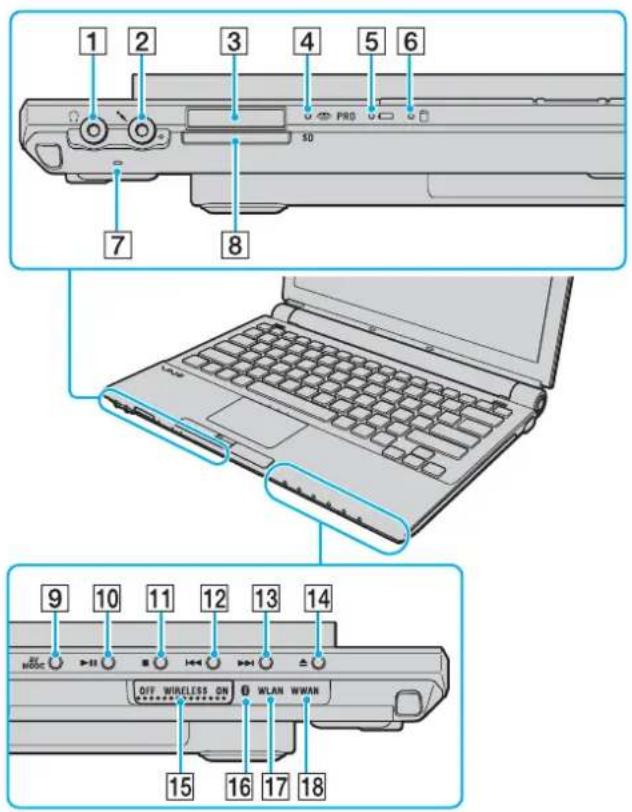
1 Gniazdo słuchawkowe (strona 85)
2 Gniazdo mikrofonowe (strona 95)
3 Gniazdo kart Memory Stick PRO/Duo *1 (strona 51)
4 Wskaźnik dostępu do nośnika (strona 20)
5 Wskaźnik akumulatora (strona 20)
6 Wskaźnik twardego dysku (strona 20)
7 Wbudowany mikrofon (mono)
8 Gniazdo kart pamięci SD (strona 56)
9 Przycisk AV MODE (trybu audio/wideo) (strona 35)
10Przycisk odtwarzania/pauzy (strona 35)
11Przycisk zatrzymania (strona 35)
12 Przycisk przejścia do poprzedniego utworu (strona 35)
13 Przycisk przejścia do następnego utworu (strona 35)
14 Przycisk wysuwania dysku z napędu (strona 35)
15 Przełącznik WIRELESS (sieć bezprzewodowa) (strona 61)
16 Wskaźnik Bluetooth (strona 20)
17 Wskaźnik WLAN (sieci bezprzewodowej) (strona 20)
18 Wskaźnik WWAN (bezprzewodowej sieci WAN) 2 (strona 20)
1 Komputer umożliwia korzystanie z kart Memory Stick PRO i Memory Stick Duo oraz szybkie przesyłanie dużych ilości danych.
*2 Tylko w wybranych modelach.
Widok z tyłu

1 Złącze akumulatora (strona 23)
Widok z prawej strony

1 Napęd optyczny (strona 37)
2 Otwór ręcznego wysuwania dysku (strona 189)
3 Wskaźnik napędu optycznego (strona 20)
4 Zastępczy przycisk wysuwania dysku z napędu (strona 37)
5 Gniazdo monitora (VGA) (strona 87)
6 Przycisk zasilania/ Wskaźnik zasilania (strona 20)
Widok z lewej strony
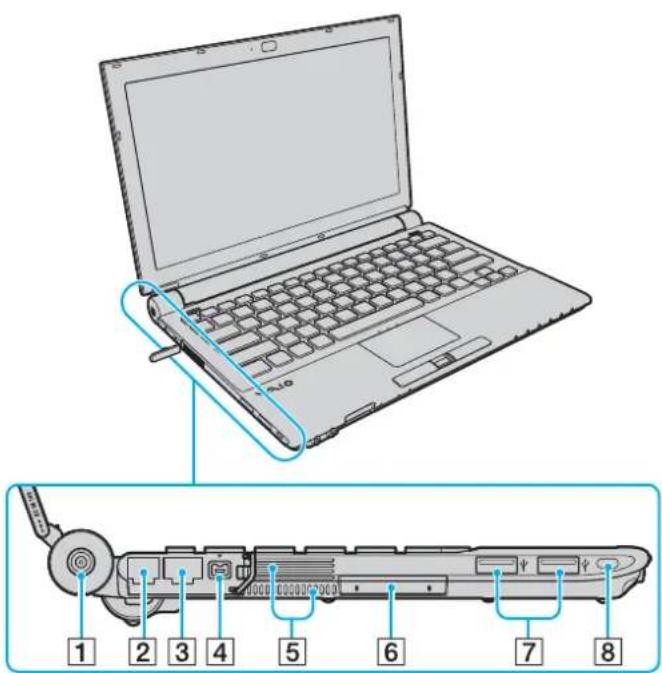
1 Gniazdo DC IN (zasilanie prądem stałym) (strona 22)
2 Gniazdo modemu (strona 60)
3Gniazdo sieciowe (Ethernet) (strona 102)
4 Gniazdo i.LINK (IEEE 1394) S400 (strona 100)
5Otwory wentylacyjne
6Gniazdo ExpressCard/34 (strona 46)
7 Porty Hi-Speed USB (USB 2.0) * (strona 96)
8Gniazdo zabezpieczeń
* Umożliwia przesyłanie w trybach hi-/full-/low-speed.
Widok z dołu

1 Otwory wentylacyjne
2 Złącze stacji dokującej (strona 78)
Wskaźniki świetlne
Komputer został wyposażony w następujące wskaźniki świetlne:
| Wskaźnik Funkcje | |
| Zasilanie ⏻ | Świeci się, jeśli włączone jest zasilanie komputera; miga, jeśli komputer znajduje się w trybie uśpienia; nie świeci się, jeśli komputer znajduje się w trybie hibernacji lub jest wyłączony. |
| Akumulator ☐ | Świeci się, jeśli komputer korzysta z akumulatora; miga, jeśli akumulator jest na wyczerpaniu; miga w seriach po dwa błyski, jeśli akumulator jest ładowany. |
| Dostęp do nośnika | Świeci się, jeśli dane są odczytywane z karty pamięci lub zapisywane na nią. (Jeśli wskaźnik ten się świeci, nie należy przełączać komputera w tryb uśpienia, ani wyłączać go). Jeśli wskaźnik się nie świeci, karta pamięci nie jest używana. |
| Wbudowana kamera MOTION EYE 1* | Świeci się, jeśli używana jest wbudowana kamera MOTION EYE. |
| Napęd optyczny Świeci, jeśli dane są odczytywane z dysku optycznego lub zapisywane na nim. Jeśli wskaźnik nie świeci, dysk optyczny nie jest używany. | |
| Twardy dysk 📁 | Świeci, gdy dane są odczytywane lub zapisywane we wbudowanej pamięci magazynowej typu flash lub na dysku twardym2. Jeśli ten wskaźnik świeci, nie należy przełączać komputera do trybu uśpienia, ani go wyłączać. |
| Num lock ⏱ | Naciśnij klawisz Num Lk, aby włączyć klawiaturę numeryczną. Naciśnij go ponownie, aby wyłączyć klawiaturę numeryczną. Jeśli wskaźnik nie świeci, klawiatura numeryczną jest wyłączona. |
| Caps lock Ⓔ | Naciśnij klawisz Caps Lock, aby pisać wielkimi literami. Aby pisać chwilowo małymi literami, naciśnij klawisz Shift, kiedy wskaźnik świeci. Naciśnij klawisz ponownie, aby wyłączyć wskaźnik. Jeśli wskaźnik Caps lock nie świeci, następuje powrót do normalnego trybu pisania. |
| Scroll lock ⚫ | Naciśnij klawisz Scr Lk, aby zmienić sposób przewijania zawartości ekranu. Jeśli wskaźnik Scroll lock nie świeci, przewijanie następuje w normalnym trybie. Klawisz Scr Lk działa odmiennie w zależności od programu i nie działa w niektórych z nich. |
| Technologia Bluetooth | Świeci, jeśli przełącznik WIRELESS jest w pozycji ON i włączona jest obsługa technologii Bluetooth. |
| Bezprzewodowa sieć lokalna Świeci | jeśli jest włączona funkcja bezprzewodowej sieci lokalnej. |
| Bezprzewodowa sieć WAN (rozległa) *1 | Świeci, jeśli jest włączona funkcja bezprzewodowej sieci rozległej. |
1 Tylko w wybranych modelach.
12 Zależnie od zakupionego modelu komputera, jest on wyposażony we wbudowaną pamięć magazynową typu flash i/lub napęd dysku twardego. Zobacz Specifications online, aby dowiedzieć się o konfiguracji swego urządzenia magazynującego dane.
Podłączanie do źródła zasilania
ródłem zasilania komputera może być zasilacz sieciowy lub akumulator.
Korzystanie z zasilacza sieciowego

Korzystaj tylko z zasilacza sieciowego dostarczonego w zestawie z komputerem.
Aby użyć zasilacza sieciowego
1Wóż wtyczkę kabla zasilającego (1) do zasilacza sieciowego (3).
2Wóż drugą wtyczkę kabla zasilającego do gniazdka sieciowego (2).
3 Podłącz kabel zasilacza sieciowego (3) do gniazda DC IN (4) w komputerze lub w opcjonalnej stacji dokującej.

flowchart
graph LR
    A["Sensor"] --> B["Switch"]
    B --> C["Router"]
    C --> D["Port 1"]
    D --> E["Port 2"]
    E --> F["Port 3"]
    F --> G["Port 4"]

Aby całkowicie odłączyć komputer od zasilania, wyjmij wtyczkę zasilacza sieciowego.
Upewnij się, że gniazdko sieciowe jest łatwo dostępne.
Jeśli nie będziesz używać komputera przez dłuższy czas, przełącz go do trybu hibernacji. Patrz Używanie trybu hibernacji (strona 132). Ten tryb oszczędzania energii pozwala zyskać czas poświęcany zwykle na wyłączanie i ponowne włączanie komputera.
Korzystanie z akumulatora
Akumulator dostarczony w zestawie z komputerem nie jest w pełni naładowany w chwili zakupu.
Instalacja akumulatora
Jak zainstalować akumulator
1Wyłącz komputer i zamknij pokrywę ekranu LCD.
2 Przesuń w kierunku wewnętrznym przełącznik LOCK (1).
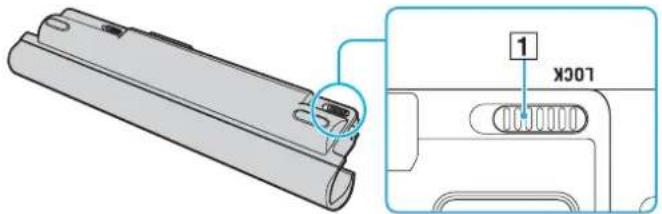
3 Przesuń akumulator po przekątnej wzdłuż prowadnicy (2) z dowolnej strony wnęki akumulatora.

4 Obróć akumulator w kierunku wskazanym strzałką i wciśnij go do wnęki, aż usłyszysz kliknięcie.

5 Przesuń przełącznik LOCK w kierunku zewnętrznym w celu zamocowania akumulatora w komputerze.

Jeśli komputer jest bezpośrednio podłączony do gniazdka sieciowego i zainstalowany jest akumulator, komputer korzysta z zasilania sieciowego.

Niektóre akumulatory nie spełniają norm jakości i bezpieczeństwa firmy Sony. Ze względów bezpieczeństwa komputer działa tylko z oryginalnymi akumulatorami Sony przeznaczonymi do danego modelu. Jeśli zainstalowany zostanie inny akumulator, nie będzie on ładowany, a komputer nie będzie działać.
Ładowanie akumulatora
Akumulator dostarczony w zestawie z komputerem nie jest w pełni naładowany w chwili zakupu.
Jak naładować akumulator
1Zainstaluj akumulator.
2Podłącz zasilacz sieciowy do komputera.
Komputer automatycznie ładuje akumulator (wskaźnik akumulatora błyska seriami po dwa błyski podczas ładowania). Kiedy ładunek energii akumulatora osiągnie poziom naładowania wybrany przy użyciu funkcji dbania o akumulator, zgaśnie wskaźnik akumulatora. Aby wybrać żądany maksymalny poziom naładowania przy użyciu funkcji dbania o akumulator, zapoznaj się z tematem Korzystanie z funkcji dbania o akumulator (strona 27).
| Stan wskaźnika akumulatora Znaczenie |
| Świeci Komputer jest zasilany z akumulatora. |
| Miga Energia akumulatora jest na wyczerpaniu. |
| Miga seriami po dwa błyski Trwa ładowanie akumulatora. |
| Nie świeci Komputer jest zasilany z sieci. |

Akumulator można ładować w sposób opisany w niniejszej instrukcji już od pierwszego użycia.
Kiedy energia akumulator jest na wyczerpaniu, migają zarówno wskaźnik akumulatora, jak i wskaźnik zasilania.
Akumulator powinien być zainstalowany w komputerze, kiedy komputer jest podłączony bezpośrednio do sieci. Akumulator jest ładowany podczas korzystania z komputera.
Jeśli poziom naładowania akumulatora spadnie poniżej 10%, należy albo podłączyć zasilacz sieciowy w celu doładowania akumulatora, albo wyłączyć komputer i zainstalować inny, w pełni naładowany akumulator.
Akumulator dostarczony w zestawie z komputerem to akumulator litowo-jonowy, który może być ładowany w dowolnym czasie. Ładowanie częściowo wyładowanego akumulatora nie ma wpływu na czas przydatności akumulatora do użycia.
Wskaźnik akumulatora świeci się, jeśli źródłem zasilania komputera jest akumulator. Kiedy akumulator jest na wyczerpaniu, migają zarówno wskaźnik akumulatora, jak i wskaźnik zasilania.
W przypadku niektórych aplikacji i przy podłączonych niektórych urządzeniach peryferyjnych, komputer może nie przejść w tryb hibernacji nawet przy niskim stanie naładowania akumulatora. Aby uniknąć utraty danych przy zasilaniu z akumulatora, należy często zapisywać dane i ręcznie aktywować tryb oszczędzania energii, np. tryb uśpienia lub hibernacji. Jeśli akumulator całkowicie wyczerpie się po przejściu komputera w tryb uśpienia, niezapisane dane zostaną utracone. Przywrócenie poprzedniego stanu danych jest niemożliwe. Aby uniknąć utraty danych, należy często je zapisywać.
Jeśli komputer jest bezpośrednio podłączony do gniazdka sieciowego i zainstalowany jest akumulator, komputer korzysta z zasilania sieciowego.
Korzystanie z funkcji dbania o akumulator
Aby zredukować obniżenie sprawności akumulatora, możesz wybrać żądany maksymalny poziom naładowania, korzystając z funkcji dbania o akumulator.
1 Z menu wybierz kolejno opcje Start, Wszystkie programy i VAIO Control Center. Wyświetlone zostanie okno aplikacji VAIO Control Center.
2 Kliknij dwukrotnie Power Management oraz Battery Care Function.
3 Kliknij pole wyboru Enable Battery Care Function, aby je zaznaczyć.
4Wybierz żądany maksymalny poziom naładowania.
5Kliknij przycisk OK.
Wyjmowanie akumulatora
Jeśli akumulator zostanie wyjęty podczas działania komputera, który nie jest podłączony do zasilacza sieciowego, lub też jeśli zostanie wyjęty w trybie uśpienia komputera, może dojść do utraty danych.
Jak wyjąć akumulator
1Wyłącz komputer i zamknij pokrywę ekranu LCD.
2 Przesuń przełącznik akumulatora LOCK (1) w kierunku wewnętrznym oraz przesuń i przytrzymaj zatrzask akumulatora RELEASE (2) na dolnej powierzchni komputera.

3 Lekko pociągnij akumulator, obróć go w kierunku wskazywanym przez strzałkę, a następnie wysuń go z komputera.

Bezpieczne wyłączanie komputera
Aby uniknąć utraty niezapisanych danych, należy wyłącać komputer w odpowiedni sposób, wg poniższych zaleceń.
Jak wyłączyć komputer
1Wyłącz wszystkie urządzenia peryferyjne podłączone do komputera.
2 Kliknij kolejno opcje Start, strzałkę przy przycisku Zablokuj i Wyłącz.
3 Zareaguj stosownie na wszystkie komunikaty sugerujące zapisanie dokumentów lub poczekanie na zakończenie pracy innych użytkowników, a następnie poczekaj, aż komputer automatycznie się wyłączy.
Wskaźnik zasilania przestanie świecić.
Używanie komputera VAIO
W tym rozdziale opisano, jak najefektywniej korzystać z komputera VAIO.
□Używanie klawiatury (strona 32)
□Używanie tabliczki dotykowej (strona 34)
□Używanie przycisków specjalnych (strona 35)
□Używanie wbudowanej kamery MOTION EYE (strona 36)
□Używanie napędu optycznego (strona 37)
□Używanie modułu ExpressCard (strona 46)
□Używanie kart Memory Stick (strona 50)
□Używanie innych kart pamięci (strona 56)
□Korzystanie z Internetu (strona 60)
Korzystanie z bezprzewodowej sieci lokalnej (WLAN) (strona 61)
□Używanie funkcji Bluetooth (strona 68)
Używanie klawiatury
Klawiatura komputera VAIO jest bardzo podobna do klawiatury komputera stacjonarnego, ale ma dodatkowe klawisze, które umożliwiają wykonywanie czynności specyficznych dla danego modelu.
W witrynie VAIO-Link (http://support.vaio.sony.eu) znajduje się głosariusz, który pomoże korzystać z klawiatury.
Kombinacje i funkcje dostępne z użyciem klawisza Fn

Z niektórych funkcji klawiatury można korzystać dopiero, kiedy zakończy się uruchamianie systemu operacyjnego.
| Kombinacje/funkcje Funkcje | |
| Fn + ☑ (F2): przełącznik głośników | Włącza lub wyłącza wbudowane głośniki i słuchawki. |
| Fn + △ (F3/F4): głośność | Dostosowuje poziom głośności.Aby zwiększyć głośność, naciśnij Fn+F4, a następnie ↑ lub →. Możesz też kilkakrotnie naciskać Fn+F4.Aby zmniejszyć głośność, naciśnij Fn+F3, a następnie ↓ lub ←. Możesz też kilkakrotnie naciskać Fn+F3. |
| Fn + ⚙ (F5/F6): ustawienia jasności | Funkcja pozwala zmienić jasność monitora LCD.Aby zwiększyć jasność, naciśnij Fn+F6, a następnie ↑ lub →. Możesz też kilkakrotnie naciskać Fn+F6.Aby zmniejszyć jasność, naciśnij Fn+F5, a następnie ↓ lub ←. Możesz też kilkakrotnie naciskać Fn+F5. |
| Fn + [CD]/[→] (F7): wyjście sygnału wizyjnego | Pozwala przełączać się między ekranem komputera i monitorem zewnętrznym lub też wysyłać sygnał wizyjny do obu urządzeń. |
| Fn + 10): powiększenie | Pozwala zmienić rozdzielczość ekranu, aby powiększyć lub przywrócić normalny widok ekranowy.⚠️Domyślna rozdzielczość widoków standardowego i powiększonego jest następująca: Widok standardowy: 1366 x 768 pikseliWidok powiększony: 1064 x 600 pikseliWidok powiększony nie jest tak wyraźny jak widok standardowy, ponieważ wymaga niższej rozdzielczości ekranu komputera przystosowanego do obsługi wyższej rozdzielczości.Ta kombinacja klawiszy może nie działać w przypadku grafik, ponieważ powiększa widok ekranu, zmieniając jego rozdzielczość.Położenie i rozmiar okien programów może się zmienić po powiększeniu widoku ekranu lub przywróceniu widoku standardowego, ponieważ wciśnięcie tej kombinacji klawiszy powoduje zmianę rozdzielczości.Jeśli ekran komputera jest powiększony, przełączenie widoku na monitor zewnętrzny wyłącza tę funkcję i powoduje przywrócenie widoku standardowego. |
| Fn + 2): hibernacja | Umożliwia zmniejszenie zużycia energii do minimum. Po wykonaniu tego polecenia, stany systemu i urządzeń peryferyjnych są zapisywane na podstawowym urządzeniu magazynującym*, a zasilanie systemu zostaje wyłączone. Aby przywrócić system do poprzedniego stanu, należy użyć przycisku zasilania.Wiecej informacji na temat zarządzania energią można znaleźć w rozdzialeUżywanie trybów oszczędzania energii(strona 129). |
* Zależnie od zakupionego modelu, komputer jest wyposażony we wbudowaną pamięć magazynową typu flash lub napęd dysku twardego jako podstawowe urządzenie magazynujące. Zobacz Specifications online, aby dowiedzieć się o konfiguracji swego urządzenia magazynującego dane.
Używanie tabliczki dotykowej
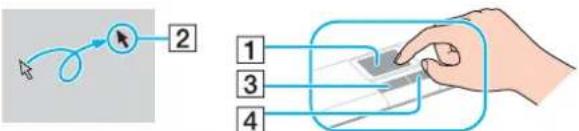
Za pomocą tabliczki dotykowej można wskazywać, wybierać, przeciągać i przewijać obiekty na ekranie.
flowchart
graph TD
    A["Start"] --> B{Loop Point}
    B -->|2| C["Step 1"]
    B -->|2| D["Step 2"]
    C --> E["Hand with Interface"]
    D --> E
    E --> F["End"]
| Działanie Opis | |
| Wskazywanie | Przesuń palec po tabliczce dotykowej (1), aby umieścić wskaźnik (2) na elemencie lub obiekcie. |
| Kliknięcie Naciśnij lewy przycisk (3) jeden raz. | |
| Dwukrotne kliknięcie Naciśnij lewy przycisk dwa razy. | |
| Kliknięcie prawymprzyciskiem | Naciśnij prawy przycisk (4) jeden raz. W wielu aplikacjach powoduje to wyświetlenie menu skrótów. |
| Przeciąganie Przesuń palec | po tabliczce dotykowej, jednocześnie naciskając lewy przycisk. |
| Przewijanie | Aby przewijać w pionie, przesuń palec wzdłuż prawej krawędzi tabliczki dotykowej. Aby przewijać w poziomie, przesuń palec wzdłuż dolnej krawędzi tabliczki dotykowej (funkcja przewijania za pomocą tabliczki dotykowej może być niedostępna w niektórych aplikacjach).W modelach wyposażonych w czujnik linii papilarnych możesz wykorzystywać ten czujnik do przewijania pionowego, kiedy świeci wskaźnik Scroll lock. Naciśnij klawisze Fn+Scr Lk, aby włączyć lub wyłączyć ten wskaźnik. |

Tabliczkę dotykową można włączyć lub wyłączyć, jeżeli użytkownik woli korzystać z myszy. Zajrzyj do punktu Konfigurowanie komputera za pomocą aplikacji VAIO Control Center (strona 127), aby dowiedzieć się, jak uruchomić aplikację VAIO Control Center. Po jej uruchomieniu, wybierz temat dotyczący urządzeń wskazujących i kliknij opcję Help, aby przeczytać szczegółowe instrukcje.
Używanie przycisków specjalnych
Komputer jest wyposażony w przyciski specjalne, które umożliwiają korzystanie z wybranych funkcji.
Przyciski AVMODE, Odtwarzaj/Pauza, Zatrzymaj, Poprzednia ścieżka oraz Następna ścieżka obsługują tryb Instant Mode. Aby uaktywnić tryb Instant Mode, komputer musi być wyłączony lub w trybie hibernacji. Zapoznaj się z drukowaną broszurą Instant Mode, aby uzyskać więcej informacji o trybie Instant Mode.
| Przycisk specjalny Funkcje | |
| PrzyciskAVMODE AV MODE [IMAGE] | Kiedy komputer jest wyłączony lub w trybie hibernacji:Uaktywnia Instant Mode umożliwiając natychmiast odtwarzanie muzyki i przeglądanie obrazów zapisanych na wbudowanej pamięci magazynowej typu flash lub na dysku twardym* bez konieczności uruchamiania systemu Windows. Zapoznaj się z drukowaną broszurąInstant Mode, aby uzyskać więcej informacji.Kiedy komputer jest włączony lub w trybie uśpienia:Uruchamia aplikacjęVAIO AV Mode Launcherdla umożliwiaiania wyboru żądanego oprogramowania.W aplikacjiVAIO AV Mode Launchermożesz zmienić domyślne opcje oprogramowania. W tym celu naciśniji przytrzymaj przyciskAV MODEw celu wyświetlenia okna konfiguracji. |
| Przycisk odtwarzania/pauzy ▶II [IMAGE] | Uruchamia lub wstrzymuje odtwarzanie nośnika CD lub DVD albo pliku muzycznego/wideo, zapisanego we wbudowanej pamięci typu flash lub na dysku twardym^. |
| Przycisk zatrzymania ■ [IMAGE] | Zatrzymuje odtwarzanie nośnika CD lub DVD albo pliku muzycznego/wideo, zapisanego we wbudowanej pamięci typu flash lub na dysku twardym^. |
| Przycisk przejścia do poprzedniego utworu ◀◀ [IMAGE] | Powoduje odtwarzanie poprzedniego rozdziału/pliku podczas odtwarzania wideo lub poprzedniego utworu/pliku podczas odtwarzania audio. |
| Przycisk przejścia do następnego utworu ▶▶ [IMAGE] | Powoduje odtwarzanie następnego rozdziału/pliku podczas odtwarzania wideo lub następnego utworu/pliku podczas odtwarzania audio. |
| Przycisk △ wysuwania dysku z n a p ę d u | Wysuwa tackę napędu dysku optycznego.Jeżeli ten przycisk nie działa, spróbuj użyć zastępczy przycisk wysuwania dysku na napędzie optycznym. |
* Zależnie od zakupionego modelu komputera, jest on wyposażony we wbudowaną pamięć magazynową typu flash i/lub napęd dysku twardego. Zobacz Specifications online, aby dowiedzieć się o konfiguracji swego urządzenia magazynującego dane.
Używanie wbudowanej kamery MOTION EYE
Komputer może być wyposażony we wbudowaną kamerę MOTION EYE. Zobacz Specifications online, aby sprawdzić, czy Twój komputer jest wyposażony we wbudowaną kamerę MOTION EYE.
Wbudowana kamera MOTION EYE rozszerza oprogramowanie do komunikacji oraz oprogramowanie do edycji materiałów wideo o funkcje wideo.
Włączenie komputera powoduje uaktywnienie wbudowanej kamery MOTION EYE. Komputer jest więc przygotowany do prowadzenia wideokonferencji przy użyciu odpowiedniego oprogramowania.
Należy zauważyć, że uruchamianie programu do komunikacji lub programu do edycji materiałów wideo albo kończenie pracy tych programów, nie aktywuje ani nie dezaktywuje wbudowanej kamery MOTION EYE. Przed użyciem tego oprogramowania należy upewnić się, że kamera jest aktywna.

Wbudowana kamera MOTION EYE nie może być współużytkowana przez aplikacje. Jeśli inna aplikacja korzysta z kamery, należy zakończyć pracę tej aplikacji przed użyciem wbudowanej kamery MOTION EYE.
Przy przechwytywaniu obrazu w ciemnym miejscu, kliknij ikonę VAIO Camera Utility na pasku zadań oraz kartę Advanced Setting w oknie Properties i zaznacz pole wyboru Low Light. Spowoduje to zmniejszenie liczby klatek na sekundę oraz spowolni migawkę, aby kamera mogła przechwytywać więcej światła.

Podczas oglądania szybko poruszających się obiektów w oknie podglądu mogą być widoczne zakłócenia, takie jak poziome pasy. Jest to normalne i nie oznacza awarii.
Z wbudowanej kamery MOTION EYE nie można korzystać przy użyciu oprogramowania Microsoft Windows MovieMaker.
Używanie napędu optycznego
Komputer jest wyposażony w napęd optyczny.
Jak włożyć dysk
1 Włącz komputer.
2Wciśnij przycisk wysuwania dysku (1).
Wysunięta zostanie tacka napędu.

Jeżeli ten przycisk nie działa, spróbuj użyć zastępczy przycisk wysuwania dysku na napędzie optycznym.
Jeżeli aplikacja VAIO Power Management wyłączyła zasilanie napędu optycznego, na wysunięcie tacki napędu trzeba będzie poczekać chwilę. Należy pamiętać, że zastępczy przycisk wysuwania dysku jest nieaktywny, jeżeli napęd optyczny nie jest zasilany.
Przywracając system, włącz komputer i naciśnij zastępczy przycisk wysuwania dysku na napędzie optycznym. Umieść dysk Recovery Disc w napędzie optycznym, wyłącz komputer, a następnie ponownie włącz komputer w celu rozpoczęcia procesu przywracania.
3 Umieść dysk na środku tacki etykietą do góry, a następnie lekko go naciśnij, aż usłyszysz kliknięcie.

4Lekko popchnij tackę, aby ją wsunąć do napędu.
! Nie wyjmuj dysku z napędu, jeśli komputer znajduje się w trybie oszczędzania energii (uśpienia lub hibernacji). Może to spowodować awarię komputera.
Jeśli zamierzasz użyć zewnętrznego napędu optycznego, podłącz go przed uruchomieniem zainstalowanych programów do obsługi dysków.
Odczytywanie dysków optycznych i zapisywanie na nich danych
Komputer może odtwarzać i nagrywać dyski CD, DVD oraz Blu-ray, w zależności od zakupionego modelu. Sprawdź specyfikację techniczną, aby dowiedzieć się, jaki rodzaj napędu optycznego zainstalowano w danym modelu. W poniższej tabeli przedstawiono nośniki obsługiwane przez napęd optyczny.
OZ: odtwarzanie i zapisywanie
O: odtwarzanie (brak możliwości zapisu)
-: brak możliwości odtwarzania i zapisywania
| CD-ROM | Video CD | CD audio | CD Extra | CD-R/RW | DVD-ROM | DVD-Video | BD-ROM | DVD-R/RW | DVD+R/RW | DVD+R DL | DVD-R DL | DVD-RAM | BD-R*9/ RE *10 | |
| DVD±RW/ ±R DL/RAM | O | O | O | O | O | Z | O | O | *1°2 | OZ | *5 | *6 | *3°4 | - |
| CD-RW/ DVD-ROM | O | O | O | O | O | Z | O | O | - | O | O | O | O | - |
| D V | D | - | R | O | M | O | O | O | O | O | O | O | - | |
| Dysk Blu-ray | O O O O | *8 | O | O | O | *1°2 | OZ | *5 | *6 | *3°4 | *7 |
*1 Umożliwia zapisywanie danych na dyskach DVD-R zgodnych ze standardem DVD-R w wersji 2.0/2.1.
2 Umożliwia zapisywanie danych na dyskach DVD-RW zgodnych ze standardem DVD-RW w wersji 1.1/1.2.
*3 Napęd DVD±RW/RAM nie obsługuje kaset DVD-RAM. Należy używać dysków bez kaset lub dysków, które można wyjąć z kasety.
*4 Zapisywanie danych na jednostronnych dyskach DVD-RAM (2,6 GB) zgodnych ze standardem DVD-RAM w wersji 1.0 nie jest możliwe. Dyski DVD-RAM w wersji 2.2/12X-SPEED DVD-RAM w wersji 5.0 nie są obsługiwane.
*5 Zapis dwuwarstwowy w standardzie DVD+R DL możliwy jest tylko na dyskach DVD+R DL (dwuwarstwowych).
*6 Zapis dwuwarstwowy w standardzie DVD-R DL jest możliwy tylko na dyskach DVD-R DL.
7 Umożliwia zapisywanie danych na dyskach zgodnych ze standardem BD-R w wersji 1.1 (dyskach jednowarstwowych o pojemności 25 GB, dyskach dwuwarstwowych o pojemności 50 GB) oraz ze standardem BD-RE w wersji 2.1 (dyskach jednowarstwowych o pojemności 25 GB, dyskach dwuwarstwowych o pojemności 50 GB). Napęd dysków Blu-ray w komputerze nie obsługuje dysków BD-RE w wersji 1.0 oraz dysków Blu-ray z kasetami.
8 Zapisywanie danych na dyskach CD-RW Ultra Speed nie jest możliwe w przypadku modeli z napędem dysków Blu-ray.
*9 Skrót BD-R oznacza dyski Blu-ray Disc-Recordable w wersji 1.1.
10 Skrót BD-RE oznacza dyski Blu-ray Disc-Rewritable w wersji 2.1.
O
Urządzenie odtwarza dyski zgodne ze standardem Compact Disc Digital Audio (CD). Dysk typu DualDisc to dysk dwustronny, na którym na jednej stronie nagrano materiały DVD, a na drugiej cyfrowe audio. Należy pamiętać, że strona audio (nie DVD) dysku DualDisc może nie zostać odtworzona, ponieważ nie jest zgodna ze standardem CD.
Ze względu na fakt, że na rynku dostępnych jest wiele formatów dysków, przy kupowaniu nagranych lub pustych dysków do użycia z komputerem VAIO warto przeczytać dokładnie informacje na opakowaniu dysku, aby upewnić się, że dysk może być zarówno odtwarzany, jak i nagrywany przy użyciu napędu optycznego komputera. Firma Sony NIE gwarantuje zgodności stacji dysków VAIO z dyskami niezgodnymi z oficjalnym standardem formatu „CD” (lub „DVD” w przypadku stacji DVD, lub „Blu-ray Disc” w przypadku stacji Blu-ray). UŻYWANIE NIEZGODNYCH DYSKÓW MOŻE WYWOŁAĆ POWAŻNE AWARIE KOMPUTERA VAIO LUB SPOWODOWAĆ KONFLIKTY OPROGRAMOWANIA I ZAWIESZENIE SYSTEMU.
Aby dowiedzieć się więcej o formatach dysków, skontaktuj się z wydawcą nagranego dysku lub producentem pustego dysku.

Zapisywanie danych na dyskach o średnicy 8 cm nie jest możliwe.

Aby odtwarzać dyski Blu-ray z zabezpieczeniem praw autorskich, należy zaktualizować klucz AACS. Należy pamiętać, że aktualizacja klucza AACS wymaga dostępu do Internetu.
Tak jak w przypadku innych napędów optycznych, w niektórych okolicznościach odtwarzanie dysków Blu-ray może być niemożliwe lub mogą wystąpić problemy ze zgodnością. Komputery VAIO mogą nie odtwarzać filmów z nośników zapisanych w formatach AVC lub VC1 przy wysokiej częstotliwości próbkowania.
W przypadku filmów oraz materiałów na BD-ROM konieczne jest ustawienie regionu. Jeśli ustawienia regionu w komputerze i na dysku nie są ze sobą zgodne, odtwarzanie nie będzie możliwe.
Jeśli zewnętrzny monitor nie jest zgodny ze standardem HDCP (High-bandwidth Digital Content Protection), odtwarzanie i przeglądanie materiałów z dysków Blu-ray z ochroną praw autorskich nie będzie możliwe.
Niektóre materiały mogą powodować redukcję formatu wyjściowego sygnału wideo do jakości standardowej lub całkowicie uniemożliwiać odtwarzanie wideo w formacie analogowym. Aby uzyskać optymalną zgodność i jakość odtwarzania, zaleca się stosowanie cyfrowego środowiska zgodnego ze standardem HDCP.
Uwagi dotyczące zapisywania danych na dyskach
Do zapisywania danych na dysku należy używać tylko oprogramowania rekomendowanego przez firmę Sony, wstępnie zainstalowanego na komputerze.
Inne programy mogą nie być w pełni zgodne i powodować błędy przy zapisywaniu.
Aby dane na dysku mogły być odczytywane przy użyciu napędu optycznego, należy zamknąć sesję przed wysunięciem dysku. W tym celu należy postępować zgodnie z instrukcjami dostarczonymi wraz z oprogramowaniem.
Używaj tylko okrągłych dysków. Nie używaj dysków w żadnym innym kształcie (gwiazdy, serca, wizytówki itp.), ponieważ może to spowodować uszkodzenie stacji dysków.
☐ Nie uderzaj w komputer, ani nie wstrząsaj nim podczas zapisywania danych na dysku.
☐ Wyłącz wygaszacz ekranu i oprogramowanie antywirusowe przed zapisywaniem danych na dysku.
Nie używaj oprogramowania rezydującego w pamięci operacyjnej podczas zapisywania danych na dysku. Może to spowodować nieprawidłowe działanie komputera.
☐ Przed skorzystaniem z aplikacji do zapisywania danych na dysku, zamknij wszystkie inne aplikacje.
Nie przełączaj komputera w tryb oszczędzania energii, gdy używasz zainstalowanego oprogramowania oraz oprogramowania do zapisywania danych na dysku optycznym.
Podłącz zasilacz sieciowy do komputera lub upewnij się, że akumulator jest naładowany przynajmniej w 50 procentach.
Sprawdź, czy używasz tego samego oprogramowania do nagrywania, aby zapisać dodatkowe dane na używanym już dysku. Korzystanie z innego oprogramowania do zapisywania danych na dyskach może uniemożliwić zapisanie danych. Jeśli na przykład masz dysk z danymi, które zostały nagrane przy użyciu oprogramowania Roxio Easy Media Creator, użyj oprogramowania Roxio Easy Media Creator, aby zapisać na tym dysku dane dodatkowe.
Uwagi dotyczące odtwarzania dysków
Aby uzyskać optymalną wydajność przy odtwarzaniu dysków, należy stosować się do przedstawionych poniżej zaleceń.
☐ Niektóre odtwarzacze CD i komputerowe napędy optyczne mogą nie odtwarzać dysków audio CD-R lub CD-RW.
☐ Niektóre odtwarzacze DVD i komputerowe napędy optyczne mogą nie odtwarzać dysków DVD+R DL, DVD-R DL, DVD+R, DVD+RW, DVD-R, DVD-RW lub DVD-RAM.
Nie używaj oprogramowania rezydującego w pamięci operacyjnej podczas zapisywania danych na dysku. Może to spowodować nieprawidłowe działanie komputera.
□Nie przełączaj komputera w tryby oszczędzania energii podczas odtwarzania dysku.
☐ Na dysku DVD nadrukowane są kody regionów, które wskazują, w jakim rejonie i za pomocą jakiego odtwarzacza można odtworzyć dysk. Jeśli na dysku DVD nadrukowany jest kod regionu inny niż „2” (Europa należy do regionu „2”) lub „all” (oznacza to, że dysk można odtwarzać w większości regionów na świecie), dysku nie będzie można odtworzyć w danym komputerze.
! Jeśli zmienisz kod regionu DVD podczas działania oprogramowania WinDVD lub WinDVD BD, należy ponownie uruchomić oprogramowanie lub wysunąć dysk i wsunąć go ponownie. Dopiero wtedy ustawienia zostaną zastosowane.
Nie próbuj zmieniać ustawień kodu regionu napędu DVD. Wszelkie problemy spowodowane przez zmianę ustawień kodu regionu napędu DVD powodują utratę gwarancji.
Odtwarzanie dysków CD
Jak odtworzyć dysk CD audio
1Wsuń dysk do napędu optycznego.
2 Jeśli na pulpicie nie pojawi się żaden nowy element, wybierz z menu kolejno opcje Start, Wszystkie programy, a następnie opcję odpowiadającą oprogramowaniu do odtwarzania dysków CD.
Jeśli pojawi się okno Audio CD, kliknij aby wybrać opcję.
Kopiowanie plików na dysk CD
Jak skopiować pliki na dysk
!
Nie uderzaj w komputer, ani nie wstrząsaj nim podczas zapisywania danych na dysku.
1Wsuń dysk do napędu optycznego.
Jeśli pojawi się okno Autoodtwarzanie, kliknij opcję Burn files to disc (Nagraj pliki na dysku), a następnie postępuj zgodnie z instrukcjami wyświetlanymi na ekranie, aż wyświetlony zostanie pusty folder dysku.
2 Otwórz folder, który zawiera pliki do zapisania na dysku, a następnie przeciągnij je do pustego folderu dysku.
3Zamknij folder dysku.
Odtwarzanie dysków DVD
Jak odtworzyć dysk DVD
1 Zamknij wszystkie uruchomione aplikacje.
2Wsuń dysk DVD do napędu optycznego.
3 Jeśli na pulpicie nie pojawi się żaden nowy element, wybierz z menu kolejno opcje Start, Wszystkie programy, a następnie opcję odpowiadającą oprogramowaniu do odtwarzania dysków DVD.
Informacje na temat użycia oprogramowania znajdują się w pliku pomocy.
Kopiowanie plików na dysk DVD
Jak skopiować pliki na dysk
1 Podłącz zasilacz sieciowy do komputera.
2Wsuń dysk do napędu optycznego.
3 Jeśli na pulpicie nie pojawią się żadne nowe elementy, wybierz z menu kolejno opcje Start, Wszystkie programy, a następnie opcję odpowiadającą oprogramowaniu do zapisywania danych na dyskach DVD.
Informacje na temat użycia oprogramowania znajdują się w pliku pomocy.
Używanie modułu ExpressCard
Komputer jest wyposażony albo w gniazdo Universal ExpressCard TM albo w gniazdo ExpressCard TM/34 , które służą do wymiany danych z cyfrowymi kamerami, aparatami fotograficznymi, odtwarzaczami muzycznymi i innymi urządzeniami audio-video. Za pomocą pierwszego z wymienionych gniazdmożna korzystać z modułu ExpressCard TM/34 (o szerokości 34 mm) lub ExpressCard TM/54 (o szerokości 54 mm) , jak przedstawiono poniżej. Za pomocą drugiego — jedynie z modułu ExpressCard TM/34 .
□Modul ExpressCard ™/34*

Modul ExpressCard ™/54*

Komputer jest wyposażony w gniazdo ExpressCard TM /34 * .
* Nazywane dalej w niniejszej instrukcji odpowiednio gniazdem ExpressCard i modułem ExpressCard.
Wkładanie modułu ExpressCard do komputera
! Zachowaj ostrożność przy wkładaniu modułu ExpressCard do gniazda i wyjmowaniu modułu z gniazda. Nie używaj siły przy wkładaniu ani wyjmowaniu.
Przed włożeniem do komputera lub wyjęciem z niego modułu ExpressCard nie trzeba wyłącać komputera.
Jak włożyć moduł ExpressCard do komputera
1 Delikatnie wciśnij moduł ExpressCard (1) do gniazda, aż usłyszysz kliknięcie.
Nie wsuwaj modułu na siłę.

Jeśli modułu lub adaptera nie da się z łatwością włożyć do gniazda, wysuń go delikatnie i sprawdź, czy wsuwasz go w odpowiedni sposób. Używaj najnowszego sterownika dostarczonego przez producenta modułu ExpressCard.
Wyjmowanie modułu ExpressCard z komputera
Aby wyjąć moduł ExpressCard z włączonego komputera, wykonaj czynności opisane poniżej. Jeśli moduł nie zostanie wyjęty w prawidłowy sposób, system może nie działać poprawnie.
Jak wyjąć moduł ExpressCard z komputera
[NO TEXT]
Aby wyjąć moduł ExpressCard z komputera, jeśli komputer jest wyłączony, pomiń kroki 1-7.
1 Kliknij dwukrotnie ikonę Bezpieczne usuwanie sprzętu na pasku zadań. Wyświetlone zostanie okno Bezpieczne usuwanie sprzętu.
2Wybierz urządzenie, które ma zostać odłączone.
3 Kliknij przycisk Zatrzymaj. Wyświetlone zostanie okno Zatrzymywanie urządzenia sprzętowego.
4Potwierdź, że urządzenie może zostać bezpiecznie usunięte z systemu.
5Kliknij przycisk OK. Wyświetlony zostanie komunikat informujący, że można bezpiecznie odłączyć urządzenie.
6Kliknij przycisk OK.
7 Kliknij przycisk Zamknij, aby zamknąć okno Bezpieczne usuwanie sprzętu.
8Wciśnij moduł ExpressCard, aby został on wysunięty.
9Delikatnie chwyć moduł ExpressCard i wysuń go z gniazda.
Używanie kart Memory Stick
Komputer umożliwia korzystanie z kart Memory Stick. Karty Memory Stick są niewielkie, przenośne i uniwersalne. Są oparte na układach scalonych, zaprojektowane do wymiany i współużytkowania danych cyfrowych ze zgodnymi produktami, takimi jak cyfrowe aparaty fotograficzne, telefony komórkowe i inne urządzenia. Ponieważ nośniki są wymienne, można ich używać do przechowywania danych poza komputerem.
Aby uzyskać najnowsze informacje o kartach Memory Stick, odwiedź witrynę Memory Stick pod adresem http://www.memorystick.com/en/.
! Komputer jest zgodny z kartami Memory Stick firmy Sony o pojemności do 8 GB, które są dostępne w sprzedaży od stycznia 2007 r. Producent nie gwarantuje jednak, że wszystkie karty Memory Stick, które spełniają te same warunki co nośniki zgodne, będą działać poprawnie.
Korzystanie z kart przy użyciu złączy przejściowych nie gwarantuje zgodności.
MacigGate to ogólna nazwa technologii ochrony praw autorskich opracowanej przez firmę Sony. Aby z niej korzystać, używaj kart Memory Stick z logo MagicGate.
Nie będzie można korzystać z kart Memory Stick, jeżeli została wybrana opcja wyłączenia gniazda kart Memory Stick PRO/Duo w programie narzędziowym Peripheral Device & Storage Media Restriction Setting Utility lub zostało wyłączone zasilanie gniazda kart Memory Stick PRO/Duo na karcie VAIO Power Management w oknie Opcje zasilania. Aby dokonać zmiany tych ustawień, zapoznaj się z tematem Ochrona danych przed dostępem osób nieuprawnionych (strona 138) lub Aktywowanie schematów zasilania aplikacji VAIO Power Management (strona 135).
Wkładanie nośnika Memory Stick do komputera
Jak włożyć kartę Memory Stick do komputera
1Zlokalizuj gniazdo kart Memory Stick PRO/Duo.
2Wciśnij zabezpieczenie gniazda karty Memory Stick w kierunku komputera.
3Wyciągnij zabezpieczenie z gniazda.
4 Umieść kartę Memory Stick przy gnieździe tak, aby strzałka widoczna była od górnej strony i wskazywała na gniazdo kart Memory Stick PRO/Duo.
5Delikatnie wciśnij kartę Memory Stick do gniazda, aż usłyszysz kliknięcie.
Karta Memory Stick jest automatycznie wykrywana przez system, a jej zawartość jest wyświetlana na ekranie. Jeśli na pulpicie nie pojawi się okno z zawartością nośnika, kliknij menu Start, Komputer, a następnie kliknij dwukrotnie ikonę karty Memory Stick.
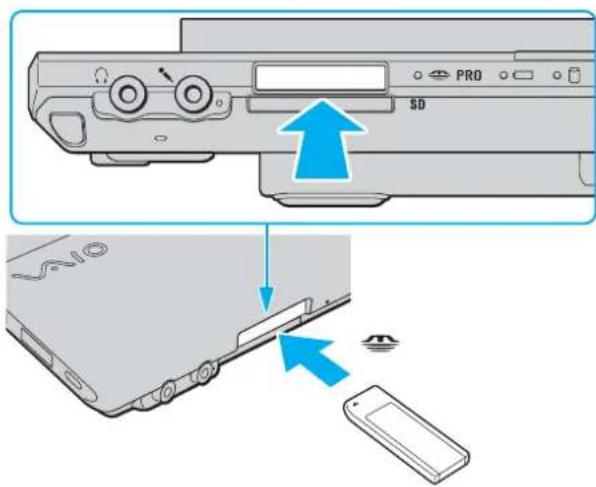
! Przy wkładaniu karty Memory Stick do gniazda upewnij się, że strzałka jest skierowana w odpowiednią stronę. Aby uniknąć uszkodzenia komputera lub karty Memory Stick, nie stosuj siły przy wkładaniu nośnika do gniazda.
Nie wkładaj więcej niż jednej karty Memory Stick do gniazda naraz. Nieprawidłowe włożenie karty może spowodować uszkodzenie zarówno komputera, jak i nośnika.
Wsuń zabezpieczenie gniazda nośnika Memory Stick, aby chronić je przed zanieczyszczeniem, kiedy nie jest używany nośnik Memory Stick. Przed przenoszeniem komputera zadbaj o wsunięcie do gniazda zabezpieczenia gniazda nośnika Memory Stick.

Komputer obsługuje karty Memory Stick Duo. Jest też wyposażony w gniazdo kart Memory Stick PRO/Duo, które umożliwia korzystanie zarówno z nośników o rozmiarze standardowym, jak i duo. Więcej informacji na temat kart Memory Stick Duo można znaleźć w witrynie Memory Stick pod adresem http://www.memorystick.com/en/.
Kartę Memory Stick Duo można umieścić bezpośrednio w gnieździe.
Jak przejrzeć zawartość karty Memory Stick
1 Wybierz z menu kolejno opcje Start i Komputer, aby otworzyć okno Komputer.
2 Kliknij dwukrotnie ikonę karty Memory Stick, aby przejrzeć listę plików danych zapisanych na karcie Memory Stick.
Jak sformatować kartę Memory Stick
Karta Memory Stick jest wstępnie sformatowana i gotowa do użycia.
Jeśli chcesz ponownie sformatować kartę, wykonaj opisane poniżej czynności.
Przed formatowaniem upewnij się, że używasz urządzenia, które obsługuje karty Memory Stick i umożliwia ich formatowanie.
Formatowanie karty Memory Stick powoduje usunięcie wszystkich zapisanych na niej danych. Unikaj przypadkowego skasowania ważnych danych.
Nie wyjmuj nośnika Memory Stick z gniazda podczas formatowania. Może to spowodować awarię.
1 Delikatnie wciśnij kartę Memory Stick do gniazda, aż usłyszysz kliknięcie.
2 Wybierz z menu kolejno opcje Start i Komputer, aby otworzyć okno Komputer.
3 Kliknij prawym przyciskiem myszy ikonę karty Memory Stick i wybierz opcję Formatuj.
4 Kliknij opcję Restore device defaults (Przywróć ustawienia domyślne urządzenia).
Rozmiar jednostki alokacji oraz typ systemu plików mogą się zmienić.
Nie wybieraj opcji NTFS z rozwijanej listy System plików.

Proces formatowania będzie przebiegał szybciej, jeśli wybierzesz opcję Szybkie formatowanie w sekcji Opcje formatowania.
5 Kliknij przycisk Start.
VAIO
54
Używanie komputera VAIO
6 W oknie potwierdzenia kliknij przycisk OK.
Rozpocznie się proces formatowania.
!
Czas formatowania karty Memory Stick zależy od rodzaju nośnika.
7 Po zakończeniu formatowania, kliknij przycisk OK.
8 Kliknij przycisk Zamknij.
Wyjmowanie karty Memory Stick z komputera
Jak wyjąć kartę Memory Stick z komputera
1Sprawdź, czy nie świeci wskaźnik dostępu do nośnika.
2Wciśnij lekko kartę Memory Stick.
Karta Memory Stick zostanie wysunięta.
3Wyjmij kartę Memory Stick z gniazda.
! Zawsze wyjmuj kartę Memory Stick ostrożnie. W przeciwnym razie może ona niespodziewanie wyskoczyć.
Nie wyjmuj karty Memory Stick z gniazda, jeśli świeci wskaźnik dostępu do nośnika. Może to spowodować utratę danych. Czas przesyłania dużej ilości danych może być dość długi. Przed wyjęciem karty Memory Stick sprawdź, czy wskaźnik zgast.
Używanie innych kart pamięci
Oprócz gniazda Memory Stick PRO/Duo, komputer jest też wyposażony w gniazdo kart pamięci SD, które umożliwia korzystanie z innych kart pamięci. Można korzystać z tego gniazda, aby wymieniać dane z cyfrowymi kamerami, aparatami fotograficznymi, odtwarzaczami muzycznymi i innymi urządzeniami audio-video.
Przed użyciem kart pamięci
Gniazdo kart pamięci SD w komputerze umożliwia korzystanie z następujących rodzajów kart pamięci:
□MultiMediaCard (MMC)
□Secure Digital (SD)
Najnowsze informacje na temat zgodnych kart pamięci można uzyskać, odwiedzając regularnie witrynę pomocy technicznej firmy Sony.
! Upewnij się, że karta pamięci jest kartą odpowiedniego typu, zanim umieścisz ją w gnieździe kart pamięci SD.
Przeprowadzono testy, które wskazują, że karty pamięci SD o pojemności maksymalnej 2 GB oraz karty pamięci SDHC (SD High Capacity) o pojemności maksymalnej 4 GB mogą być używane w komputerze VAIO.
Nie próbuj wkładać karty pamięci lub adaptera kart pamięci do gniazda, jeśli są one nieodpowiedniego typu. Wyjęcie niezgodnej karty pamięci lub adaptera kart pamięci z gniazda może okazać się trudne, a ich umieszczenie w gnieździe może spowodować uszkodzenie komputera.
Zachowaj ostrożność przy wkładaniu karty pamięci do gniazda i wyjmowaniu jej z gniazda. Nie wsuwaj ani nie wysuwaj karty pamięci używając siły.
Gniazdo kart pamięci SD w komputerze nie umożliwia korzystania z funkcji ochrony praw autorskich oraz szybkiego przesyłania danych w kartach pamięci SD.
Komputer jest zgodny z najpopularniejszymi kartami pamięci dostępnymi w sprzedaży w styczniu 2007 r. Producent nie gwarantuje jednak, że wszystkie karty pamięci, które spełniają te same wymagania co nośniki zgodne, będą działać poprawnie.
Nie będziesz mógł korzystać z karty pamięci, jeżeli wybrałeś opcję wyłączenia gniazda karty pamięci SD w programie narzędziowym Peripheral Device & Storage Media Restriction Setting Utility lub opcję wyłączenia zasilania gniazda karty pamięci SD na karcie VAIO Power Management w oknie Opcje zasilania. Aby dokonać zmiany tych ustawień, zapoznaj się z tematem Ochrona danych przed dostępem osób nieuprawnionych (strona 138) lub Aktywowanie schematów zasilania aplikacji VAIO Power Management (strona 135).
Wkładanie karty pamięci do komputera
Jak włożyć kartę pamięci do komputera
1 Zlokalizuj gniazdo kart pamięci SD umieszczone w przedniej części komputera.
2 Umieść kartę pamięci przy gnieździe strzałką w góre, tak aby wskazywała ona gniazdo kart pamięci.

3Delikatnie wciśnij kartę pamięci do gniazda, aż usłyszysz kliknięcie.
Nie stosuj siły przy wciskaniu karty do gniazda.

Jeśli karty nie da się z łatwością włożyć do gniazda, wysuń ją delikatnie i sprawdź, czy wsuwasz ją w odpowiedni sposób.
Wyjmowanie karty pamięci z komputera
! Nie wyjmuj karty pamięci z komputera, jeśli świeci wskaźnik dostępu do nośnika. Może to spowodować uszkodzenie karty lub zapisanych na niej danych.
Jak wyjąć kartę pamięci z komputera
1Sprawdź, czy nie świeci wskaźnik dostępu do nośnika.
2Wciśnij wystającą część karty pamięci, powodując wysunięcie jej z gniazda.
3Po wysunięciu karty, delikatnie wyjmij ją z gniazda.
Korzystanie z Internetu
Konfigurowanie telefonicznego połączenia internetowego
Przed połączeniem z Internetem należy podłączyć komputer do linii telefonicznej przy użyciu kabla telefonicznego (nie jest dostarczany). Po podłączeniu kabla telefonicznego można przystąpić do łączenia z Internetem.
Jak podłączyć kabel telefoniczny
1 Wlóż końcówkę kabla telefonicznego (1) do gniazda modemowego w komputerze.
2Włóż drugą końcówkę kabla do gniazdka ściennego (2).

flowchart
graph TD
    A["Start"] --> B["Node 1"]
    B --> C["Node 2"]
    style A fill:#f9f,stroke:#333
    style C fill:#bbf,stroke:#333

Komputer nie umożliwia korzystania z linii typu „party line”, nie można go podłączyć do automatu telefonicznego i może nie działać z wieloma liniami telefonicznymi lub centralkami PBX. Przy próbie zastosowania takich połączeń, do komputera może zostać dostarczone zbyt wysokie napięcie, które może spowodować uszkodzenie modemu wewnętrznego.
Jeśli kabel telefoniczny jest podłączony za pośrednictwem rozgałęźnika, modem lub drugie urządzenie podłączone do rozgałęźnika mogą nie funkcjonować prawidłowo.
Jak skonfigurować połączenie telefoniczne z Internetem
1 Kliknij kolejno opcje Start i Panel sterowania.
2 Kliknij opcję Połącz z Internetem w sekcji Network and Internet (Sieć i Internet). Wyświetlone zostanie okno Połącz z Internetem.
3 Kliknij opcję Połączenie telefoniczne.
4Postępuj zgodnie z instrukcjami wyświetlanymi na ekranie.
Korzystanie z bezprzewodowej sieci lokalnej (WLAN)
Przy użyciu bezprzewodowej sieci lokalnej Sony (WLAN), wszystkie urządzenia cyfrowe z wbudowaną funkcją WLAN mogą komunikować się ze sobą przez sieć. WLAN to sieć, w której użytkownik może połączyć się z siecią lokalną (LAN) za pośrednictwem połączenia bezprzewodowego (radiowego). Nie wymaga ona przeprowadzania kabli przez ściany i sufity.
Sieć WLAN firmy Sony umożliwia normalną komunikację przez Ethernet, ale oferuje dodatkowe korzyści w zakresie mobilności i roamingu. Można nadal mieć dostęp do informacji, Internetu, intranetu i zasobów sieciowych, nawet w czasie spotkania służbowego lub po przeniesieniu komputera z jednego miejsca w inne.
Można komunikować się bez punktów dostępowych, co oznacza komunikację między określoną liczbą komputerów (ad-hoc). Można też komunikować się za pośrednictwem punktu dostępowego, co umożliwia utworzenie pełnej infrastruktury sieciowej.

W niektórych krajach użycie produktów WLAN może być ograniczone lokalnymi przepisami (np. ograniczoną liczbą kanałów). Dlatego też przed aktywowaniem funkcji WLAN należy dokładnie przeczytać Regulations Guide.
Sieć WLAN jest oparta na standardzie IEEE 802.11a/b/g/n*, który określa użyte technologie. Standard ten obejmuje metody szyfrowania: WEP (Wired Equivalent Privacy) — protokół zabezpieczeń, WPA2 (Wi-Fi Protected Access 2) oraz WPA (Wi-Fi Protected Access). Zaproponowane wspólnie przez organizacje IEEE i Wi-Fi Alliance normy WPA2 i WPA to specyfikacje opartych na standardach, wymiennych rozszerzeń bezpieczeństwa, które zwiększają poziom ochrony danych i kontroli dostępu istniejących sieci Wi-Fi. Standard WPA został zaprojektowany tak, aby był zgodny w przód ze specyfikacją IEEE 802.11i. Wykorzystuje rozszerzony protokół szyfrowania danych TKIP (Temporal Key Integrity Protocol) oraz uwierzytelnienie użytkownika przy użyciu standardu 802.1X oraz protokołu EAP (Extensible Authentication Protocol). Szyfrowanie danych chroni narażone na ataki bezprzewodowe łącza między klientami i punktami dostępowymi. Oprócz tego stosowane są inne typowe mechanizmy bezpieczeństwa z sieci lokalnych gwarantujące prywatność, takie jak: hasła, pełne szyfrowanie transmisji, wirtualne sieci prywatne oraz uwierzytelnianie. Standard WPA2, druga generacja standardu WPA, oferuje lepsze zabezpieczenie danych i lepszą kontrolę dostępu do sieci. Został zaprojektowany tak, aby mógł być stosowany we wszystkich wersjach urządzeń standardu 802.11, w tym 802.11b, 802.11a, 802.11g i 802.11n, w trybach multi-band i multi-mode. Dodatkowo, w oparciu o zatwierdzony standard IEEE 802.11i, WPA2 gwarantuje bezpieczeństwo na poziomie rządowym. Zapewnia to implementacja zgodnego ze standardem NIST (National Institute of Standards and Technology) FIPS 140-2 algorytmu szyfrowania AES oraz uwierzytelnianie oparte na standardzie 802.1X. Standard WPA2 jest wstecznie zgodny z WPA.
* Zobacz Specifications online, aby sprawdzić, czy dany model komputera obsługuje standard IEEE 802.11a/n.
IEEE 802.11b/g to standard bezprzewodowych sieci lokalnych wykorzystujący pasmo 2,4 GHz. Standard IEEE 802.11g umożliwia komunikację z szybkością większą niż standard IEEE 802.11b.
IEEE 802.11a to standard bezprzewodowych sieci lokalnych wykorzystujący pasmo 5 GHz. Umożliwia komunikację z szybkością maksymalną 54 Mb/s.
IEEE 802.11n jest standardem bezprzewodowych sieci lokalnych wykorzystującym pasmo 2,4 GHz lub 5 GHz. Umożliwia komunikację z szybkością maksymalną 300 Mb/s * .
* Rzeczywista szybkość komunikacji jest różna w zależności od ustawień punktu dostępu itp.
Komputer może wykorzystywać technologię Intel® Next-Gen Wireless-N technology zgodną ze standardem IEEE 802.11a/b/g oraz projektem standardu IEEE 802.11n. Komputer wykorzystujący technologię Intel® Next-Gen Wireless-N może łączyć się tylko z punktami dostępu obsługującymi program „Connect with Intel® Centrino®” przy użyciu projektu standardu IEEE 802.11n.
* Zobacz Specifications online, aby sprawdzić, czy dany model korzysta z technologii Intel® Next-Gen Wireless-N.
Ze względu na różnicę częstotliwości urządzenia wykorzystujące pasmo 2,4 GHz do bezprzewodowych sieci lokalnych nie mogą komunikować się z tymi, które używają pasma 5 GHz.
Pasmo 2,4 GHz wykorzystywane przez urządzenia działające w bezprzewodowych sieciach lokalnych jest też używane przez inne urządzenia. Mimo że urządzenia działające w bezprzewodowych sieciach lokalnych są wyposażone w technologie minimalizujące zakłócenia pochodzące z innych źródeł wykorzystujących to samo pasmo, zakłócenia te mogą spowodować niższą szybkość przesyłania danych, mniejszy zasięg komunikacji lub przerwanie połączeń.
Szybkość komunikacji zależy od odległości między urządzeniami, występowania przeszkód, konfiguracji urządzenia, warunków radiowych oraz stosowanego oprogramowania. Dodatkowo komunikacja może być przerwana ze względu na warunki radiowe.
Zasięg komunikacji zależy od faktycznej odległości między urządzeniami, występowania przeszkód, warunków radiowych, otoczenia (w tym ścian i materiałów, z których są zbudowane) oraz stosowanego oprogramowania.
Używanie produktów IEEE 802.11b i IEEE 802.11g w tej samej sieci bezprzewodowej może spowodować zmniejszenie szybkości komunikacji, ze względu na zakłócenia radiowe. Z tego względu produkty standardu IEEE 802.11g są zaprojektowane tak, aby zmniejszyć szybkość komunikacji w celu dostosowania się do produktów zgodnych ze standardem IEEE 802.11b. Jeśli szybkość komunikacji nie spełnia oczekiwań, można spróbować ją zwiększyć przez zmianę kanału w punkcie dostępu.
Komunikacja bez punktu dostępu (ad hoc)
W sieci lokalnej ad-hoc znajdują się tylko urządzenia bezprzewodowe — nie ma w niej żadnego centralnego punktu sterowania ani punktu dostępu. Każde urządzenie komunikuje się bezpośrednio z innymi obecnymi w sieci. Sieć ad-hoc można w łatwy sposób skonfigurować w warunkach domowych.
Jeśli połączenie bezprzewodowe jest nawiązywane przez komputer VAIO, wybrany zostanie kanał 11.
- Jeśli połączenie bezprzewodowe jest nawiązywane przez inne urządzenia w sieci lokalnej, komunikacja będzie przebiegać w kanale wybranym przez te urządzenia.

Jak komunikować się bez użycia punktu dostępu (ad-hoc)
! Standardu IEEE 802.11n wykorzystującego pasmo 2,4 GHz lub 5 GHz nie można stosować w sieciach ad hoc.
1 Włącz przełącznik WIRELESS. Zacznie świecić wskaźnik bezprzewodowej sieci LAN i pojawi się okno VAIO Smart Network. Jeśli okno VAIO Smart Network nie zostanie wyświetlone, wykonaj poniższe czynności:
1 Kliknij Start, Wszystkie programy oraz VAIO Control Center.
2 Dwukrotnie kliknij Network Connections oraz VAIO Smart Network.
Informacje o aplikacji VAIO Smart Network można znaleźć w pliku pomocy tego programu.
2 Kliknij przycisk znajdujący się obok żądanych opcji komunikacji bezprzewodowej.
3 Wybierz z menu kolejno opcje Start i Panel sterowania.
4 Kliknij opcję View network status and tasks (Wyświetl stan sieci i zadania) w sekcji Network and Internet (Sieć i Internet).
5 Kliknij opcję Set up a connection or network (Skonfiguruj połączenie lub sieć) w okienku po lewej stronie. Wyświetlone zostanie okno Set up a connection or network (Skonfiguruj połączenie lub sieć).
6 Wybierz opcję określenia ustawień sieci ad hoc i kliknij przycisk Dalej.
7Postępuj zgodnie z instrukcjami wyświetlanymi na ekranie.
Aby sprawdzić, czy dany model komputera jest zaopatrzony w funkcję Bluetooth i/lub działa w oparciu o standard IEEE 802.11a/b/g/n, zobacz Specifications online.
Komunikacja z użyciem punktu dostępu (infrastruktura)
Sieć oparta na infrastrukturze pozwala włączyć urządzenia bezprzewodowe do istniejącej sieci lokalnej za pośrednictwem punktu dostępu (nie jest dostarczany), np. Sony Access Point. Punkt dostępu stanowi bramę między lokalną siecią bezprzewodową i przewodową, a także działa jako główny element sterujący bezprzewodowej sieci lokalnej. Punkt dostępu koordynuje wymianę informacji z wieloma urządzeniami bezprzewodowymi znajdującymi się w określonym zasięgu.
Punkt dostępu wybiera, jaki kanał będzie użyty w sieci opartej na infrastrukturze.
Aby dowiedzieć się jak wybrać kanał używany przez punkt dostępu, zajrzyj do podręcznika dostarczonego wraz z punktem dostępu.

Jak połączyć się z siecią bezprzewodową
1Upewnij się, że punkt dostępu został skonfigurowany.
Więcej informacji można uzyskać w podręcznikach dostarczonych wraz z punktem dostępu.
2 Włącz przełącznik WIRELESS.
Zacznie świecić wskaźnik bezprzewodowej sieci LAN i pojawi się okno VAIO Smart Network. Jeśli okno VAIO Smart Network nie zostanie wyświetlone, wykonaj poniższe czynności:
1 Kliknij Start, Wszystkie programy oraz VAIO Control Center.
2 Dwukrotnie kliknij Network Connections oraz VAIO Smart Network.

Informacje o aplikacji VAIO Smart Network można znaleźć w pliku pomocy tego programu.
3 Kliknij przycisk znajdujący się obok żądanych opcji komunikacji bezprzewodowej.
4 Prawym przyciskiem myszki kliknij ikonę lub na pasku zadań i wybierz opcję Connect to a network (Połącz z siecią).
5 Wybierz punkt dostępowy i kliknij przycisk Połącz.

Aby sprawdzić, czy dany model komputera jest zaopatrzony w funkcję Bluetooth i/lub działa w oparciu o standard IEEE 802.11a/b/g/n, zajrzyj do Specifications online.
Jak odłączyć się od sieci bezprzewodowej
Wyłącz przełącznik WIRELESS lub WIRELESS LAN.

Wyłączenie funkcji bezprzewodowej sieci lokalnej podczas dostępu do zdalnych dokumentów, plików lub zasobów może spowodować utratę danych.

W przypadku uwierzytelniania WPA-PSK lub WPA2-PSK należy podać hasło. W haśle rozróżniane są wielkie i małe litery. Musi ono składać się z od 8 do 63 znaków alfanumerycznych lub z maksymalnie 64 znaków, w tym cyfr od 0 do 9 oraz liter od A do F.
Używanie funkcji Bluetooth
Funkcja Bluetooth umożliwia nawiązanie bezprzewodowego połączenia między komputerem a innymi urządzeniami z funkcją Bluetooth, na przykład innym komputerem lub telefonem komórkowym. Pozwala to na przesyłanie danych między tymi urządzeniami bez użycia kabli, w zasięgu 10 metrów na przestrzeni otwartej.
Jak podłączyć urządzenie z funkcją Bluetooth
1 Włącz przełącznik WIRELESS.
Zacznie świecić wskaźnik bezprzewodowej sieci LAN i pojawi się okno VAIO Smart Network. Jeśli okno VAIO Smart Network nie zostanie wyświetlone, wykonaj poniższe czynności:
1 Kliknij Start, Wszystkie programy oraz VAIO Control Center.
2 Dwukrotnie kliknij Network Connections oraz VAIO Smart Network.

Informacje o aplikacji VAIO Smart Network można znaleźć w pliku pomocy tego programu.
2 Kliknij przycisk znajdujący się obok żądanych opcji komunikacji bezprzewodowej.
3Kliknij przycisk OK.
Uwagi dotyczące używania funkcji Bluetooth
□Szybkość przesyłania danych jest różna, w zależności od następujących warunków:
□Występowania przeszkód takich jak ściany
□Odległości między urządzeniami
□Materiału użytego do budowy ścian
□Bliskości urządzeń emitujących mikrofale oraz telefonów bezprzewodowych
□Zakłóceń radiowych i innych warunków środowiskowych
□Konfiguracji urządzeń
□Typu aplikacji
□Typu systemu operacyjnego
□ Wykorzystywania jednocześnie funkcji Bluetooth i bezprzewodowej sieci lokalnej na tym samym komputerze
□Rozmiaru wymienianych plików
Należy zauważyć, że ze względu na ograniczenia standardu Bluetooth, przy przesyłaniu dużych plików może dojść do ich uszkodzenia przez zakłócenia elektromagnetyczne występujące w otoczeniu.
Wszystkie urządzenia z funkcją Bluetooth muszą być certyfikowane, aby zagwarantować utrzymanie odpowiednich standardów. Nawet jeśli standardy te są spełniane, wydajność urządzenia, jego specyfikacje i sposób działania mogą być różne. Nie we wszystkich sytuacjach może być możliwe przesyłanie danych.
☐ Ze względu na charakterystykę technologii Bluetooth, mogą wystąpić błędy synchronizacji danych audio i wideo, jeśli dane wideo są odtwarzane na komputerze, a audio — na podłączonym do niego urządzeniu z funkcją Bluetooth.
VAIO
70
Używanie komputera VAIO
Pasmo radiowe 2,4 GHz, wykorzystywane przez urządzenia Bluetooth i bezprzewodowe sieci lokalne, jest też używane przez inne urządzenia. Urządzenia z funkcją Bluetooth są wyposażone w technologię, która minimalizuje zakłócenia pochodzące z innych urządzeń korzystających z tego samego pasma. Jednoczesne użycie funkcji Bluetooth i sieciowych urządzeń bezprzewodowych może jednak powodować zakłócenia radiowe, których wynikiem będzie zmniejszenie szybkości transmisji i ograniczenie zasięgu.

Przed użyciem funkcji Bluetooth należy zapoznać się z Regulations Guide.
☐ Funkcja Bluetooth może nie działać przy użyciu niektórych urządzeń innych firm lub wersji oprogramowania innych firm.
☐ Ze względu na ogólny charakter technologii Bluetooth, podłączenie kilku urządzeń z funkcją Bluetooth do komputera może spowodować natłok w sieci, którego wynikiem będzie nieoptymalne działanie tych urządzeń.
Bezpieczeństwo standardu Bluetooth
Bezprzewodowa technologia Bluetooth ma funkcję uwierzytełniania, która umożliwia określenie, z kim urządzenie może się komunikować. Przy użyciu funkcji uwierzytełniania można uniknąć dostępu do komputera z poziomu anonimowego urządzenia z funkcją Bluetooth.
Przy pierwszej próbie komunikacji dwóch urządzeń z funkcją Bluetooth ustalany jest wspólny klucz (hasło do uwierzytelnienia), wymagany do zarejestrowania obu urządzeń. Po zarejestrowaniu urządzenia nie trzeba wprowadzać ponownie klucza.

Klucz może być inny przy każdej próbie komunikacji, ale musi być taki sam w obu urządzeniach.
W przypadku niektórych urządzeń takich, jak mysz, nie można wprowadzić klucza.
Komunikacja z innym urządzeniem z funkcją Bluetooth
Komputer można podłączyć do innego urządzenia z funkcją Bluetooth, na przykład innego komputera, telefonu komórkowego, palmtopa, myszy lub cyfrowego aparatu fotograficznego. Nie wymaga to użycia kabli.
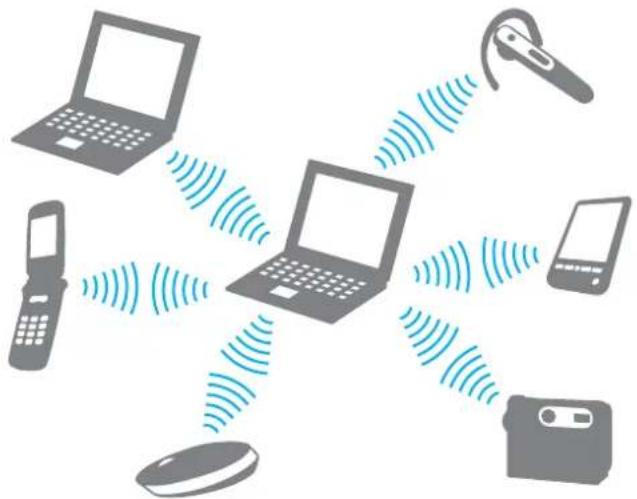
Jak komunikować się z innym urządzeniem z funkcją Bluetooth
Aby komunikować się z innym urządzeniem z funkcją Bluetooth, należy najpierw skonfigurować funkcję Bluetooth. Więcej informacji na temat konfigurowania i używania funkcji Bluetooth można znaleźć w pliku pomocy dołączonym do oprogramowania użytkowego Bluetooth.
Jak przeglądać plik pomocy
1 Kliknij prawym przyciskiem myszy ikonę Bluetooth 📋 na pasku zadań, a następnie wybierz z menu opcję Help.
Przerywanie połączenia Bluetooth
Aby przerwać połączenie Bluetooth, wyłącz przełącznik WIRELESS. Wskaźnik funkcji Bluetooth przestanie świecić.
Używanie słuchawek Bluetooth
Słuchawki Bluetooth (nie są dostarczane) mogą przydać się podczas wideokonferencji przez Internet za pośrednictwem komunikatora. Więcej informacji na temat używania słuchawek Bluetooth można znaleźć w podręczniku dostarczonym wraz ze słuchawkami.
Jak podłączyć słuchawki do komputera
1 Naciśnij i przytrzymaj przycisk zasilania na słuchawkach przez co najmniej pięć sekund, aby włączyć słuchawki Bluetooth.
2 Naciśnij i przytrzymaj przyciski regulacji głośności przez co najmniej pięć sekund, do czasu gdy wskaźnik zacznie migotać czerwonym i zielonym światłem.
3 Kliknij prawym przyciskiem myszy ikonę Bluetooth 📋 na pasku zadań, a następnie wybierz z menu opcję Bluetooth Settings.
Wyświetlone zostanie okno Bluetooth Settings i automatycznie uruchomiony zostanie Add New Connection Wizard.
4 Jeśli nie zostanie wyświetlone okno Add New Connection Wizard, kliknij New Connection. Pojawi się okno Add New Connection Wizard.
5 Wybierz opcję Express Mode (Recommended), a następnie kliknij przycisk Dalej. Kreator wyszuka urządzenia z funkcją Bluetooth które znajdują się w zasięgu i wyświetli ich listę.
6 Wybierz nazwę urządzenia reprezentującą słuchawki Bluetooth, a następnie kliknij przycisk Dalej. Po nawiązaniu połączenia wyświetlone zostanie okno Bluetooth Manager-Bluetooth Security.
7 W polu Bluetooth Passkey (PIN) wpisz „0000”, a następnie kliknij przycisk OK.
8 Kliknij przycisk Dalej.
W oknie Bluetooth Settings pojawi się ikona słuchawek.
9 Kliknij ikonę prawym przyciskiem myszy i wybierz z menu opcję Connect.
Jak odłączyć słuchawki od komputera
1 Kliknij prawym przyciskiem myszy ikonę Bluetooth 📋 na pasku zadań, a następnie wybierz z menu opcję Bluetooth Settings.
Wyświetlone zostanie okno Bluetooth Settings.
2 Kliknij prawym przyciskiem myszy ikonę słuchawek i wybierz z menu opcję Disconnect.
3Kliknij przycisk Tak.
Korzystanie z urządzeń peryferyjnych
Możesz rozszerzyć funkcjonalność komputera VAIO przy użyciu różnych gniazd w komputerze.
□Podłączanie stacji dokującej (strona 77)
□Podłączanie zewnętrznych głośników (strona 85)
□Podłączanie zewnętrznego monitora (strona 86)
□Wybór trybu ekranowego (strona 92)
Korzystanie z funkcji obsługi kilku monitorów (strona 93)
□Podłączanie zewnętrznego mikrofonu (strona 95)
Podłączanie urządzenia USB (Universal Serial Bus) (strona 96)
□Podłączanie drukarki (strona 99)
□Podłączanie urządzenia i.LINK (strona 100)
□Podłączanie do sieci (LAN) (strona 102)
Podłączanie stacji dokującej
Podłączenie stacji dokującej umożliwia przyłączanie do komputera takich urządzeń peryferyjnych. jak drukarka i zewnętrzny wyświetlacz.
Stacja dokujące nie jest dostarczana wraz z komputerem i jest dostępna jako opcjonalne wyposażenie dodatkowe.
Umiejscowienie gniazd stacji dokującej
Widok z tyłu
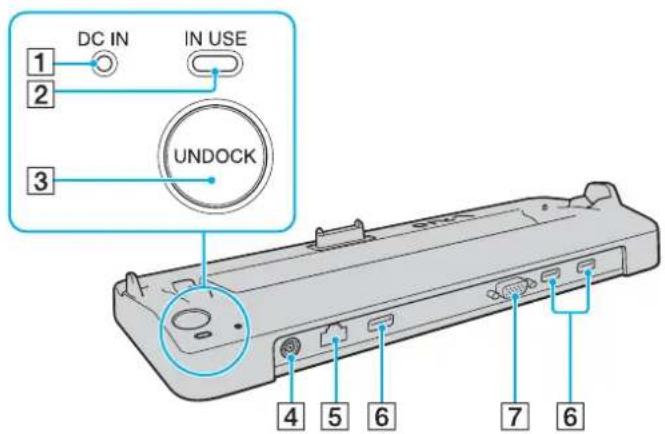
1 Wskaznik DC IN (ZASILANIE PRADEM STAŁYM) Świeci, gdy stacja dokująca jest zasilana.
2 Wskaznik IN USE (W UŻYCIU) (strona 81)
3 Przycisk UNDOCK (ODDOKUJ) (strona 81)
4 Gniazdo DC IN (ZASILANIE PRADEM STALYM) (strona 78)
5 Gniazdo sieciowe (Ethernet) (1000BASE-T / 100BASE-TX / 10BASE-T) (strona 102)
6 Porty Hi-Speed USB (USB 2.0) * (strona 96)
7 Gniazdo MONITOR (VGA) (strona 87)
* Umożliwia przesyłanie w trybach hi-/full-/low-speed.
Przyłączanie komputera do stacji dokującej
Gdy w komputerze nie został zainstalowany akumulator, nie przyłączaj komputera do stacji dokującej.
Jak przyłączyć komputer do stacji dokującej
! Użyj zasilacza sieciowego, dostarczonego wraz z komputerem.
Nie przesuwać komputera, kiedy jest przyłączony do stacji dokującej. Może to spowodować odłączenie stacji dokującej oraz uszkodzenie obu urządzeń.
1Odlącz od komputera wszystkie urządzenia peryferyjne.
2 Wóż wtyczkę kabla zasilającego (1) do zasilacza sieciowego (2), a drugą do gniazda sieciowego.
3 Podłącz kabel zasilacza sieciowego (2) do gniazda DC IN (3) w stacji dokującej.

4Przesuń i otwórz pokrywę złącza stacji dokującej na dolnej powierzchni komputera.

5 Ustaw tylne, dolne narożniki komputera w jednej linii z prowadnicami na stacji dokującej.

6Delikatnie pchnij komputer aż do usłyszenia kliknięcia.

7Otwórz pokrywę wyświetlacza LCD i włącz komputer.
Odłączanie komputera od stacji dokującej
Przed odłączeniem komputera należy upewnić się, że nie są używane żadne urządzenia przyłączone do stacji dokującej.
Nie odłączać komputera od stacji dokującej, jeżeli świeci wskaźnik IN USE (W UŻYCIU). Skutkiem odłączenia komputera w czasie, gdy świeci wskaźnik IN USE może być utrata nie zapisanych danych lub uszkodzenie komputera.
Kiedy akumulator jest rozładowany, odłączenie komputera od stacji dokującej może spowodować utratę nie zapisanych danych.
Nie odłącać komputera od stacji dokującej podczas odtwarzania klipu wideo. Przed odłączeniem, należy zamknąć oprogramowanie do odtwarzania wideo.
Po wykonaniu czynności opisanych w punkcie Jak odłączyć komputer od stacji dokującej (strona 82), należy nie zapomnieć o zdjęciu komputera ze stacji dokującej. Korzystanie z komputera pozostającego na stacji dokującej może powodować niestabilną pracę.
Jak odłączyć komputer od stacji dokującej
1 Naciśnij przycisk UNDOCK (1) i poczekaj, aż zgaśnie wskaźnik IN USE (2).


Jeżeli wskaźnik IN USE nie świeci, nie występuje konieczność naciskania przycisku UNDOCK.
Naciśnięcie przycisku UNDOCK, kiedy komputer jest w trybie oszczędzania energii, spowoduje najpierw powrót komputera do trybu normalnego, a następnie zainicjowanie procesu odłączania.

Kiedy komputer powróci do trybu normalnego, nie zapomnij zdjęć komputera ze stacji dokującej. Korzystanie z komputera pozostającego na stacji dokującej może powodować niestabilną pracę.
2 Podnieś komputer ze stacji dokującej.

3Zamknij pokrywę złącza stacji dokującej na dolnej powierzchni komputera.
Alternatywnie, możesz w następujący sposób odłączyć komputer od stacji dokującej:
1 Kliknij Start i Oddokuj komputer.
2 Upewnij się, czy został wyświetlony dymek komunikatu oraz, czy zgasł wskaźnik IN USE, a następnie zdejmij komputer ze stacji dokującej.
3Zamknij pokrywę złącza stacji dokującej na dolnej powierzchni komputera.

Jest niezwykle ważne, aby zamknąć pokrywę złącza stacji dokującej po odłączeniu komputera od stacji dokującej. Gdy pokrywa pozostała otwarta, do wnętrza mogłyby przedostać się zanieczyszczenia i spowodować uszkodzenie komputera.
Aby całkowicie odłączyć stacje dokującą od zasilania energią, wyjmij wtyczkę zasilacza sieciowego.
Podłączanie zewnętrznych głośników
Możesz poprawić jakość dźwięku z komputera, podłączając zewnętrzne głośniki.
Jak podłączyć zewnętrzne głośniki
1 Podłącz kabel głośnikowy (1) do gniazda słuchawkowego (2) ☐.
2Podłącz drugą końcówkę kabla do zewnętrznych głośników (3).
3Zanim włączysz głośniki, zmniejsz poziom głośności.
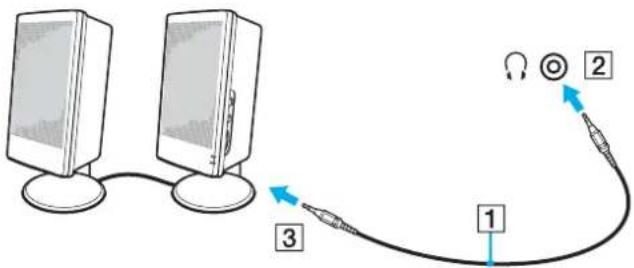
Upewnij się, że głośniki są dostosowane do pracy z komputerem.

Nie kładź dyskietek na głośnikach — pole magnetyczne może uszkodzić dane zapisane na dyskietce.
Podłączanie zewnętrznego monitora
Do komputera można podłączyć zewnętrzny monitor (nie wchodzi w skład zestawu). Komputera można używać ze stacjonarnym monitorem lub projektorem.

Kabel zasilania należy podłączyć jako ostatni, po podłączeniu wszystkich innych kabli.
Podłączone monitory zewnętrzne są wykorzystywane jako ekrany zapasowe.
W systemie operacyjnym Windows można też użyć zewnętrznego monitora do skonfigurowania obsługi wielu monitorów.
Podłączanie monitora
Wyświetlacz komputerowy (monitor) można przyłączyć bezpośrednio do komputera albo poprzez opcjonalną stację dokującą.
Jak podłączyć monitor
! Gniazdo monitora (VGA) w komputerze nie jest dostępne, gdy jest on przyłączony do stacji dokującej.
1 Jeśli jest to konieczne, podłącz jedną końcówkę kabla zasilania monitora (1) do monitora, a drugą do gniazdka sieciowego.
2 Podłącz kabel sygnałowy (2) (nie jest dostarczany) do gniazda monitora (VGA) (3) □ w komputerze lub stacji dokującej.
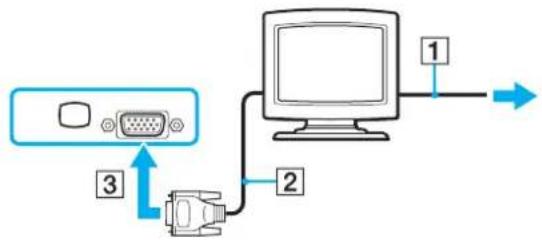
flowchart
graph TD
    A["Port 1"] -->|1| B["Computer"]
    C["Port 2"] -->|2| B
    D["Port 3"] -->|3| C
Podłączanie monitora multimedialnego
Multimedialny monitor komputerowy z wbudowanymi głośnikami i mikrofonem można podłączyć bezpośrednio do komputera albo poprzez opcjonalną stację dokującą.
Jak podłączyć monitor multimedialny
! Gniazdo monitora (VGA) w komputerze nie jest dostępne, gdy jest on przyłączony do stacji dokującej.
1 Podłącz kabel zasilania monitora multimedialnego (1) do gniazdka sieciowego.
2 Podłącz kabel sygnałowy (2) (nie jest dostarczany) do gniazda monitora (VGA) (3) □ w komputerze lub stacji dokującej.
3 Podłącz kabel głośnikowy (4) do gniazda słuchawkowego (5) Ⓞ w komputerze.
4 Podłącz kabel mikrofonowy (6) do gniazda mikrofonu (7) ♦ w komputerze.

flowchart
graph TD
    A["Computer"] -->|2| B["Analog Devices"]
    B -->|3| C["Analog Device"]
    C -->|4| D["Electronic Interface"]
    D -->|5| E["Analog Device"]
    E -->|6| F["Analog Device"]
    F -->|7| G["Analog Device"]
    style A fill:#f9f,stroke:#333
    style B fill:#ccf,stroke:#333
    style C fill:#cfc,stroke:#333
    style D fill:#fcc,stroke:#333
    style E fill:#cff,stroke:#333
    style F fill:#ffc,stroke:#333
    style G fill:#fcf,stroke:#333
Podłączanie projektora
Projektor (na przykład, projektor Sony LCD) można podłączyć bezpośrednio do komputera albo poprzez opcjonalną stację dokującą.
Jak podłączyć projektor
1
Gniazdo monitora (VGA) w komputerze nie jest dostępne, gdy jest on przyłączony do stacji dokującej.
1 Podłącz kabel zasilający (1) projektora do gniazdka sieciowego.
2 Podłącz kabel sygnałowy RGB (2) (nie jest dostarczany) do gniazda monitora (VGA) (3) □ w komputerze lub stacji dokującej.
3 Podłącz jedną końcówkę kabla audio (4) (nie jest dostarczany) do gniazda słuchawkowego (5) Ⓞ w komputerze.
4Podłącz kabel sygnałowy RGB i kabel audio do gniazd w projektorze (6).

flowchart
graph TD
    A["Monitor"] -->|1| B["Device"]
    A -->|2| C["Switch"]
    A -->|3| D["Analog"]
    A -->|4| E["Switch"]
    A -->|5| F["Analog"]
    A -->|6| G["Switch"]
    B --> H["Proport"]
Wybór trybu ekranowego
Po podłączeniu zewnętrznego monitora (np. monitora komputerowego, projektora itp.) do komputera możesz wybrać, który monitor będzie używany jako główny.
Jeśli chcesz jednocześnie używać ekranu komputera i monitora zewnętrznego, zobacz Korzystanie z funkcji obsługi kilku monitorów (strona 93).
Jak wybrać monitor
! Gniazdo monitora (VGA) w komputerze nie jest dostępne, gdy jest on przyłączony do stacji dokującej.
1 Kliknij pulpit prawym przyciskiem myszy i wybierz z menu kontekstowego opcję Personalizuj.
2 Kliknij opcję Ustawienia ekranu. Wyświetlone zostanie okno Ustawienia ekranu.
3Aby zmienić ustawienia, postępuj zgodnie z instrukcjami wyświetlanymi na ekranie.
W zależności od typu monitora zewnętrznego lub projektora wyświetlenie tej samej treści na ekranie komputera i monitora zewnętrznego lub projektora może okazać się niemożliwe.
Przed włączeniem komputera włącz urządzenia peryferyjne.
Korzystanie z funkcji obsługi kilku monitorów
Funkcja obsługi kilku monitorów umożliwia podzielenie widoku pulpitu na oddzielne monitory. Jeśli na przykład do gniazda monitorowego (VGA) w komputerze podłączony jest monitor zewnętrzny, ekran komputera i ekran monitora zewnętrznego mogą działać w ramach pojedynczego pulpitu.
Można wtedy przesuwać kursor z jednego monitora na drugi. Pozwala to przesuwać z jednego ekranu na drugi różne obiekty, na przykład otwarte okna aplikacji lub paski narzędzi.

Monitor zewnętrzny może nie być zgodny z funkcją obsługi kilku monitorów.
Niektóre aplikacje mogą nie być zgodne z ustawieniami obsługi kilku monitorów.
Upewnij się, że podczas używania trybu obsługi kilku monitorów komputer nie zostanie przełączony w tryb uśpienia lub hibernacji, ponieważ może nie powrócić do normalnego trybu działania.
Jeśli na obu ekranach stosowane są inne ustawienia barw, nie rozszerzaj pojedynczego okna na obszar dwóch ekranów, ponieważ oprogramowanie może nie działać wtedy poprawnie.
W takim wypadku ustaw mniejszą liczbę kolorów lub mniejszą rozdzielczość każdego ekranu.
Jak wybrać tryb obsługi kilku monitorów
! Gniazdo monitora (VGA) w komputerze nie jest dostępne, gdy jest on przyłączony do stacji dokującej.
1 Kliknij pulpit prawym przyciskiem myszy i wybierz z menu kontekstowego opcję Personalizuj.
2 Kliknij opcję Ustawienia ekranu. Wyświetlone zostanie okno Ustawienia ekranu.
3Aby zmienić ustawienia, postępuj zgodnie z instrukcjami wyświetlanymi na ekranie.
Możesz też ustawić liczbę kolorów i rozdzielczość każdego ekranu oraz skonfigurować tryb obsługi kilku monitorów.
Podłączanie zewnętrznego mikrofonu
Jeśli potrzebujesz użyć urządzenia wejściowego dźwięku (na przykład do rozmowy głosowej przez Internet), podłącz zewnętrzny mikrofon (nie jest dostarczany).
Jak podłączyć zewnętrzny mikrofon
Podłącz kabel mikrofonowy (1) do gniazda mikrofonowego (2) ♦.

Upewnij się, że mikrofon jest dostosowany do pracy z komputerem.
Podłączanie urządzenia USB (Universal Serial Bus)
Aby uniknąć uszkodzenia komputera i/lub urządzeń USB, zastosuj się do następujących porad:
☐ Przy przenoszeniu komputera z podłączonymi urządzeniami USB, uważaj, aby porty USB nie zostały naruszone.
☐ Nie umieszczaj komputera w torbie lub walizce, jeśli są do niego podłączone urządzenia USB.
Podłączanie myszy USB
Jak podłączyć mysz USB
1Wybierz port USB (1) . ♂
2Podłącz kabel USB myszy (2) do portu USB.
Możesz teraz korzystać z myszy USB (nie jest dostarczana) (3).
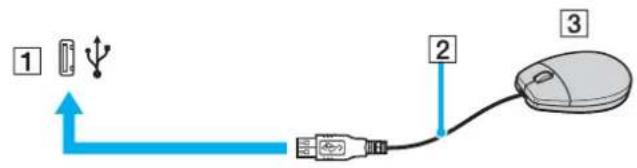
Podłączanie stacji dyskietek z interfejsem USB
Można kupić stację dyskietek z interfejsem USB i podłączyć ją do komputera.
Jak podłączyć stację dyskietek z interfejsem USB
1Wybierz port USB (1) . ♂
2Podłącz kabel USB stacji dyskietek (2) do portu USB.
Stacja dyskietek z interfejsem USB (3) jest teraz gotowa do użycia.
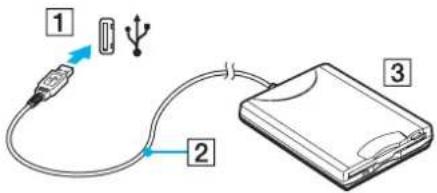
Podczas korzystania ze stacji dyskietek z interfejsem USB, obchodź się z portem USB ostrożnie. W przeciwnym wypadku może dojść do awarii.
Odłączanie stacji dyskietek z interfejsem USB
Stację dyskietek z interfejsem USB można odłączyć podczas działania komputera lub kiedy jest on wyłączony. Odłączenie stacji, kiedy komputer pozostaje w trybie oszczędzania energii (uśpienia lub hibernacji), może spowodować awarię komputera.
Jak odłączyć stację dyskietek z interfejsem USB

Aby odłączyć stację dyskietek z interfejsem USB, kiedy komputer jest wyłączony, pomiń czynności 1 do 8.
1Zamknij wszystkie programy, które korzystają ze stacji dyskietek.
2 Kliknij dwukrotnie ikonę Bezpieczne usuwanie sprzętu na pasku zadań.
Wyświetlone zostanie okno Bezpieczne usuwanie sprzętu.
3Wybierz stację dyskietek, którą chcesz odłączyć.
4 Kliknij przycisk Zatrzymaj.
Wyświetlone zostanie okno Zatrzymywanie urządzenia sprzętowego.
5Potwierdź, że stacja dyskietek może być bezpiecznie usunięta z systemu.
6Kliknij przycisk OK.
Wyświetlony zostanie komunikat informujący, że można bezpiecznie odłączyć urządzenie.
7Kliknij przycisk OK.
8 Kliknij przycisk Zamknij, aby zamknąć okno Bezpieczne usuwanie sprzętu.
9Odlącz stację dyskietek od komputera.
Podłączanie drukarki
Aby drukować dokumenty, możesz podłączyć do komputera drukarkę zgodną z systemem Windows.
Podłączanie drukarki przy użyciu portu USB
Do komputera możesz podłączyć drukarkę z interfejsem USB, zgodną z posiadaną wersją systemu Windows.
Jak podłączyć drukarkę przy użyciu portu USB
1 Podłącz kabel zasilania (1) drukarki do gniazdka sieciowego.
2Wybierz port USB (3) . ♂
3 Podłącz jedną końcówkę kabla USB drukarki (2) (nie jest dostarczany) do portu USB, a drugą końcówkę do drukarki.

Podłączanie urządzenia i.LINK
Uwagi dotyczące podłączania urządzeń i.LINK
Komputer jest wyposażony w port i.LINK, który można wykorzystać do podłączenia urządzenia i.LINK, takiego jak cyfrowa kamera wideo.
Port i.LINK w komputerze nie dostarcza zasilania urządzeniom zewnętrznym zasilanym głównie przez porty i.LINK.
Port i.LINK umożliwia przesyłanie danych z szybkością do 400 Mbps. Faktyczna szybkość przesyłania danych zależy jednak od możliwości urządzenia zewnętrznego.
☐ W zależności od kraju lub obszaru, w którym używany jest komputer, opcjonalne kable i.LINK mogą być niedostępne.
☐Połączenie i.LINK z innymi zgodnymi urządzeniami nie jest pewne.
Połączenie i.LINK zależy od wykorzystywanego oprogramowania, systemu operacyjnego oraz urządzeń zgodnych ze standardem i.LINK. Więcej informacji można znaleźć w podręczniku dostarczonym wraz z oprogramowaniem.
☐ Przed podłączeniem do komputera urządzeń peryferyjnych standardu i.LINK (na przykład twardego dysku lub napędu CD-RW) sprawdź warunki ich działania oraz zgodność z systemem operacyjnym.
Port i.LINK jest wyłączony, jeżeli została wybrana opcja wyłączenia portu i.LINK w programie narzędziowym Peripheral Device & Storage Media Restriction Setting Utility wyłączenia zasilania portu i.LINK na karcie VAIO Power Management w oknie Opcje zasilania.
Podłączanie cyfrowej kamery wideo
Jak podłączyć cyfrową kamerę wideo
Podłącz jedną końcówkę kabla i.LINK (1) (nie jest dostarczany) do portu i.LINK (2) w komputerze, a drugą końcówkę do portu DV In/Out (3) w cyfrowej kamerze wideo.

W cyfrowych kamerach wideo firmy Sony, porty oznaczone DV Out, DV In/Out lub i.LINK są zgodne ze standardem i.LINK.
Przedstawiona tu cyfrowa kamera wideo firmy Sony stanowi jedynie przykład. Inne kamery wideo mogą wymagać innego sposobu podłączenia.
Podczas korzystania z połączenia i.LINK nie ma dostępu do obrazów przechowywanych na karcie Memory Stick.
Podłączanie do sieci (LAN)
Komputer można podłączyć do sieci 1000BASE-T/100BASE-TX/10BASE-T przy użyciu kabla sieciowego Ethernet. Podłącz końcówkę kabla sieciowego (nie jest dostarczany) do gniazda sieciowego (Ethernet) w komputerze, a drugą końcówkę przyłącz do sieci. Szczegółowe informacje na temat ustawień i urządzeń potrzebnych do połączenia z siecią można uzyskać u administratora sieci.

flowchart
graph TD
    A["Device"] -->|Up/Down| B["Switch"]
    B --> C["Computer 1"]
    B --> D["Computer 2"]
    B --> E["Computer 3"]
    B --> F["Computer 4"]
    B --> G["Printer 5"]
    C --> H["Computer 5"]
    D --> I["Computer 6"]
    E --> J["Computer 7"]
    F --> K["Printer 8"]

Komputer można podłączyć do sieci przy użyciu ustawień domyślnych.
Kiedy komputer zostall podłączony do opcjonalnej stacji dokującej, trzeba wybrać, który port sieciowy (Ethernet) ma być używany. Postępuj zgodnie z instrukcjami wyświetlanymi na ekranie.
!
Do gniazda sieciowego (LAN) w komputerze nie można podłącać linii telefonicznych.
Jeśli gniazdo sieciowe (LAN) zostanie podłączone do linii telefonicznych (wymienionych poniżej), wysokie napięcie przesłane do gniazda może spowodować awarię, przegrzanie lub pożar.
- Domowe lub firmowe linie telefoniczne (telefony głośnomówiące z interkomem lub telefony firmowe obsługujące wiele linii)
- Publiczne linie telefoniczne
- Centralki PBX (Private Branch eXchange)
Nie podłączaj kabla telefonicznego do gniazda sieciowego (LAN).
Dostosowywanie ustawień komputera VAIO
W tym rozdziale opisano w skrócie, jak zmienić główne ustawienia komputera VAIO. Można się z niej dowiedzieć między innymi, jak używać oprogramowania Sony, programów narzędziowych i innych oraz jak dostosowywać ich wygląd.
□Ustawianie hasta (strona 105)
Korzystanie z uwierzytelniania na podstawie linii papilarnych (strona 112)
Korzystanie z modułu Trusted Platform Module (TPM) (strona 120)
□ Konfigurowanie komputera za pomocą aplikacji VAIO Control Center (strona 127)
Korzystanie z aplikacji VAIO Status Monitor (strona 128)
□Używanie trybów oszczędzania energii (strona 129)
Zarządzanie energią przy użyciu programu VAIO Power Management (strona 134)
□Zmiana ustawień wydajności (strona 137)
Ochrona danych przed dostępem osób nieuprawnionych (strona 138)
□Konfigurowanie modemu (strona 140)
□Zabezpieczanie dysku twardego (strona 142)
Ustawianie hasta
Oprócz hasła systemu Windows, do zabezpieczenia swojego komputera możesz wykorzystać jedną z funkcji BIOS-u, aby ustawić hasło startowe komputera.
Jeśli hasło zostanie ustawione, po uruchomieniu komputera i pojawieniu się logo VAIO konieczne będzie jego wprowadzenie. Hasło startowe pozwoli zabezpieczyć komputer przed nieautoryzowanym dostępem.
Dodawanie hasta startowego
Hasło startowe ma chronić komputer przed nieautoryzowanym dostępem.
Istnieją dwa rodzaje hasel startowych: hasło komputera i hasło użytkownika. Hasło komputera pozwala użytkownikom mającym prawa administratora komputera zmieniać wszystkie opcje na ekranie konfiguracji BIOS-u, a także umożliwia uruchomienie komputera. Hasło użytkownika pozwala pozostałym użytkownikom zmieniać niektóre ustawienia BIOS-u i uruchamiać komputer. Aby ustawić hasło użytkownika, należy najpierw ustawić hasło komputera.
! Po ustawieniu hasła startowego komputer nie zostanie uruchomiony, jeżeli nie zostanie ono podane. Upewnij się, że nie zapomnisz tego hasła. Zapisz hało i przechowuj w bezpiecznym, prywatnym miejscu.
Jeśli zapomnisz hasła startowego i potrzebujesz pomocy, aby je zresetować, pobrana zostanie opłata za zresetowanie hasła, a komputer może wymagać przesłania do serwisu.
Jeżeli komputer jest wyposażony w czujnik linii papilarnych i zostało ustawione hasło startowe komputera wraz z funkcją uwierzytelniania na podstawie linii papilarnych, możesz zastąpić wprowadzanie hasta przy włączaniu komputera rozpoznawaniem linii papilarnych. Więcej informacji można znaleźć w punkcie Korzystanie z uwierzytelniania na podstawie linii papilarnych (strona 112).
Jak dodać hasło startowe (hasło komputera)
1 Włącz komputer.
2 Naciśnij klawisz F2 po wyświetleniu logo VAIO.
Wyświetlony zostanie ekran konfiguracji BIOS-u. Jeśli nie zostanie wyświetlony, uruchom komputer ponownie i naciśnij klawisz F2 kilkakrotnie po wyświetleniu logo VAIO.
3 Naciśnij klawisz ← lub →, aby wybrać opcję Security i wyświetlić kartę Security, następnie wybierz opcję Set Machine Password i naciśnij klawisz Enter.
4 Na ekranie wprowadzania hasła, wpisz hasło dwukrotnie i naciśnij klawisz Enter. Hasło może składać się z maksymalnie 32 znaków alfanumerycznych (w tym spacji).
5 Wybierz opcję Password when Power On w sekcji Security. Naciśnij spację, aby zmienić ustawienie z Disabled na Enabled.
6 Naciśnij klawisz ← lub →, aby wybrać opcję Exit, następnie wybierz opcję Exit Setup i naciśnij klawisz Enter. Po wyświetleniu okna z prośbą o potwierdzenie, naciśnij klawisz Enter.
Jak dodać hasło startowe (hasło użytkownika)
! Przed dodaniem hasła użytkownika należy ustawić hasło komputera.
1 Włącz komputer.
2 Naciśnij klawisz F2 po wyświetleniu logo VAIO.
Wyświetlony zostanie ekran konfiguracji BIOS-u. Jeśli nie zostanie wyświetlony, uruchom komputer ponownie i naciśnij klawisz F2 kilkakrotnie po wyświetleniu logo VAIO.
3 Wpisz aktualne hasło, a następnie naciśnij klawisz Enter.
4 Naciśnij klawisz ← lub →, aby wybrać opcję Security i wyświetlić kartę Security, następnie wybierz opcję Set User Password i naciśnij klawisz Enter.
5 Na ekranie wprowadzania hasła, wpisz hało dwukrotnie i naciśnij klawisz Enter.
Hasło może składać się maksymalnie z 32 znaków alfanumerycznych (w tym odstępów).
6 Naciśnij klawisz ← lub →, aby wybrać opcję Exit, następnie wybierz opcję Exit Setup i naciśnij klawisz Enter. Po wyświetleniu okna z prośbą o potwierdzenie, naciśnij klawisz Enter.
Zmiana/Usunięcie hasta startowego
Jak zmienić lub usunąć hasło startowe (hasło komputera)
1 Włącz komputer.
2 Naciśnij klawisz F2 po wyświetleniu logo VAIO.
Wyświetlony zostanie ekran konfiguracji BIOS-u. Jeśli nie zostanie wyświetlony, uruchom komputer ponownie i naciśnij klawisz F2 kilkakrotnie po wyświetleniu logo VAIO.
3 Wpisz aktualne hasło, a następnie naciśnij klawisz Enter.
4 Naciśnij klawisz ← lub →, aby wybrać opcję Security i wyświetlić kartę Security, następnie wybierz opcję Set Machine Password i naciśnij klawisz Enter.
5 Na ekranie wprowadzania hasła wpisz aktualne hasło (jeden raz) i nowe hasło (dwa razy), a następnie naciśnij klawisz Enter. Aby usunąć hasło, pozostaw pola Enter New Password i Confirm New Password puste, a następnie naciśnij klawisz Enter.
6 Naciśnij klawisz ← lub →, aby wybrać opcję Exit, następnie wybierz opcję Exit Setup i naciśnij klawisz Enter. Po wyświetleniu okna z prośbą o potwierdzenie, naciśnij klawisz Enter.
Jak zmienić lub usunąć hasło startowe (hasło użytkownika)
1 Włącz komputer.
2 Naciśnij klawisz F2 po wyświetleniu logo VAIO.
Wyświetlony zostanie ekran konfiguracji BIOS-u. Jeśli nie zostanie wyświetlony, uruchom komputer ponownie i naciśnij klawisz F2 kilkakrotnie po wyświetleniu logo VAIO.
3 Wpisz hasło użytkownika, a następnie naciśnij klawisz Enter.
4 Naciśnij klawisz ← lub →, aby wybrać opcję Security i wyświetlić kartę Security, następnie wybierz opcję Set User Password i naciśnij klawisz Enter.
5 Na ekranie wprowadzania hasła wpisz aktualne hasło (jeden raz) i nowe hasło (dwa razy), a następnie naciśnij klawisz Enter. Aby usunąć hasło, pozostaw pola Enter New Password i Confirm New Password puste, a następnie naciśnij klawisz Enter.
6 Naciśnij klawisz ← lub →, aby wybrać opcję Exit, następnie wybierz opcję Exit Setup i naciśnij klawisz Enter. Po wyświetleniu okna z prośbą o potwierdzenie, naciśnij klawisz Enter.
Dodawanie hasta systemu Windows
Hasło systemu Windows jest przydatne, gdy jeden komputer jest współużytkowany przez kilka osób. Ustawiając hasło systemu Windows, możesz zabezpieczyć swoje konto użytkownika przed nieuprawnionym dostępem.
Po wybraniu konta użytkownika będzie wyświetlany monit o wprowadzenie hasła systemu Windows.
! Upewnij się, że nie zapomnisz tego hasła. Zapisz hasło i przechowuj w bezpiecznym, prywatnym miejscu.

Jeżeli ustawisz hasło systemu Windows w połączeniu z uwierzytelnianiem na podstawie linii papilarnych, możesz zastąpić wprowadzanie hasła podczas uruchamiania komputera rozpoznawaniem linii papilarnych. Więcej informacji można znaleźć w punkcie Korzystanie z uwierzytelniania na podstawie linii papilarnych (strona 112).
Jak dodać hasło systemu Windows
1 Wybierz z menu kolejno opcje Start i Panel sterowania.
2 Kliknij User Accounts and Family Safety (Konta użytkowników i bezpieczeństwo członków rodziny) lub Konta użytkowników. 3Kliknij Konta użytkowników.
4 Kliknij Utwórz hasło dla swojego konta w polu Make changes to your account (Wprowadź zmiany na swoim koncie).
5 W polach Nowe hasło oraz Potwierdź nowe hasło wprowadź hasło dla swojego konta.
6 Kliknij Utwórz hasło.

Przejdź do Centrum Pomocy i obsługi technicznej systemu Windows, aby uzyskać więcej informacji na temat hasil systemu Windows.
Jak zmienić hasło systemu Windows
1 Wybierz z menu kolejno opcje Start i Panel sterowania.
2 Kliknij User Accounts and Family Safety (Konta użytkowników i bezpieczeństwo członków rodziny) lub Konta użytkowników.
3Kliknij Konta użytkowników.
4 Kliknij Zmień swoje hasło.
5 W polu Bieżące hało wprowadź swoje bieżące hało.
6 W polach Nowe hasło oraz Potwierdź nowe hasło wprowadź nowe hasło.
7Kliknij Zmień hasło.
Jak usunąć haśło systemu Windows
1 Wybierz z menu kolejno opcje Start i Panel sterowania.
2 Kliknij User Accounts and Family Safety (Konta użytkowników i bezpieczeństwo członków rodziny) lub Konta użytkowników.
3Kliknij Konta użytkowników.
4 Kliknij Usuń moje hasło.
5 W polu bieżące hało wprowadź bieżące hało, które chcesz usunąć.
6Kliknij Usuń hasło.
Korzystanie z uwierzytelniania na podstawie linii papilarnych
Komputer może być wyposażony w czujnik linii papilarnych, zapewniający dodatkową wygodę. Mały poziomy pasek, znajdujący się pomiędzy lewym i prawym przyciskiem tabliczki dotykowej, to czytnik linii papilarnych, zwany inaczej czujnikiem linii papilarnych.
Zajrzyj do Specifications online, aby sprawdzić, czy dany model komputera jest wyposażony w czujnik linii papilarnych. Kiedy linie papilarne użytkownika zostaną zarejestrowane, funkcja uwierzytelniania na podstawie linii papilarnych oferuje:
□zastąpienie konieczności wprowadzania hasta
□logowanie w systemie Windows (strona 117)
Po zarejestrowaniu swych linii papilarnych na swym koncie użytkownika, możesz zastąpić wprowadzanie hasła podczas logowania w systemie Windows uwierzytelnianiem na podstawie linii papilarnych.
□Funkcja Power-on Security (strona 117)
Jeżeli ustawiłeś hasło startowe (strona 105), możesz zastąpić wprowadzanie hasła podczas uruchamiania komputera uwierzytelnianiem na podstawie linii papilarnych.
☐ Password bank zapewnia szybki dostęp do witryn sieci Web (strona 118)
Możesz zastąpić wprowadzanie informacji wymaganych dla uzyskania dostępu do chronionych hasłami witryn sieci Web (konta użytkowników, hasła itp.) uwierzytelnianiem na podstawie linii papilarnych.
☐ Funkcja File Safe do szyfrowania/odszyfrowania danych (strona 118)
Korzystając z funkcji File Safe możesz szyfrować pliki i foldery tworząc szyfrowane archiwa. Aby odszyfrować lub uzyskać dostęp do takich zaszyfrowanych archiwów, możesz skorzystać z uwierzytelniania na podstawie linii papilarnych lub wprowadzać haśło określone dla szyfrowania.
☐ Funkcja Application launcher (Uruchamianie aplikacji) dla szybkiego uzyskania dostępu do aplikacji (strona 118)
Kiedy pewna aplikacja zostanie skojarzona z palcem użytkownika, może on przeciągnąć palcem po czujniku linii papilarnych, aby uruchomić tą skojarzoną aplikację.
Środki ostrożności związane z uwierzytelnianiem na podstawie linii papilarnych
Uwierzytelnianie na podstawie linii papilarnych nie zapewnia pełnego uwierzytelnienia użytkownika, ani pełnego zabezpieczenia danych czy sprzętu.
Firma Sony nie przyjmuje odpowiedzialności w związku z jakimikolwiek problemami i stratami, jakie mogą wynikać z użytkowania lub braku możliwości użytkowania czujnika linii papilarnych.
Szybkość rozpoznawania linii papilarnych zależy od warunków roboczych oraz zmienia się także w zależności od osoby.
□ Przed przekazaniem komputera do naprawy należy sporządzić kopię zapasową danych zapisanych we wbudowanej pamięci magazynowej typu flash lub na dysku twardym * , szczególnie w przypadku zaszyfrowanych archiwów utworzonych przy użyciu funkcji File Safe.
Firma Sony nie przyjmuje żadnej odpowiedzialności za jakiekolwiek straty lub modyfikacje danych, jakie mogą nastąpić w toku naprawy.
W przypadku konieczności zainicjalizowania wbudowanej pamięci magazynowej typu flash lub dysku twardego*, na przykład po wykonaniu naprawy, szablon linii papilarnych zostanie utracony. Trzeba będzie ponownie je zarejestrować.
Obstuga i zarządzanie danymi związanymi z uwierzytelnianiem na podstawie linii papilarnych musi być realizowane na własne ryzyko użytkownika.
Firma Sony nie przyjmuje żadnej odpowiedzialności za jakiekolwiek wady wynikające z obsługi i zarządzania danymi użytkownika.
☐ Przed utylizacją lub przekazaniem swego komputera innej osobie, zdecydowanie zalecamy skasowanie danych linii papilarnych zarejestrowanych na czujniku linii papilarnych po skasowaniu danych na swym dysku twardym.
Szczegółowe informacje o procedurze można znaleźć w punkcie Kasowanie zarejestrowanych linii papilarnych (strona 119).
Zależnie od zakupionego modelu komputera, jest on wyposażony we wbudowaną pamięć magazynową typu flash i/lub napęd dysku twardego. Zobacz Specifications online, aby dowiedzieć się o konfiguracji swego urządzenia magazynującego dane.
Rejestrowanie linii papilarnych
Abyś mógł korzystać z funkcji uwierzytelniania na podstawie linii papilarnych, musisz zarejestrować swoje linie papilarne z swym komputerze.

Przed przystąpieniem do rejestracji ustaw hasło systemu Windows w swoim komputerze. Zobacz punkt Dodawanie hasła systemu Windows (strona 110), aby uzyskać szczegółowe instrukcje.
Jak zarejestrować linie papilarne

Korzystając z funkcji Power-on Security dla każdego użytkownika można zarejestrować do 10 linii papilarnych oraz można zarejestrować do 21 linii papilarnych służących do logowania w systemie. Można również wybrać palec, którego linie papilarne będą później używane przez funkcję Power-on Security.
1 Kliknij Start, Wszystkie programy, Protector Suite QL oraz Control Center. Wyświetlone zostanie okno Fingerprint Control Center.
2 Kliknij Fingerprints i Initialize.
3Postępuj zgodnie z instrukcjami wyświetlanymi na ekranie.

Aby zapoznać się ze szczegółowym opisem, kliknij Help w czynności 2.
Gdy operacja rejestracji linii papilarnych nie powiedzie się, wykonaj te czynności, aby spróbować ponownie.
1Ułoż górny staw palca na czujniku linii papilarnych (1).

2Przesuń palec prostopadle przez czujnik linii papilarnych.

Umieść płaską część końca palca na środku czujnika linii papilarnych.
Przeskanuj linie papilarne od górnego stawu po koniec palca.
Podczas przesuwania palca utrzymuj kontakt z czujnikiem linii papilarnych.
Rejestracja linii papilarnych może nie powieść się, jeżeli będziesz przesuwać palec zbyt szybko lub zbyt powoli. Należy zapewnić czujnikowi linii papilarnych czas około jednej sekundy na skanowanie linii papilarnych.
Jeśli palec jest suchy lub wilgotny, zmarszczony, okaleczony lub brudny, może okazać się, że rejestracja i lub rozpoznanie linii papilarnych będzie niemożliwe.
W przypadku niemożności rozpoznania linii papilarnych należy zarejestrować więcej niż jedne linie papilarne.
Można zarejestrować do 10 linii papilarnych na osobę. Należy pamiętać, że można zarejestrować do 21 linii papilarnych dla celów logowania w systemie z użyciem funkcji Power-on Security.
Aby utrzymać dobrą skuteczność rozpoznawania, przed skanowaniem należy oczyścić linie papilarne oraz czujnik linii papilarnych.
Logowanie w systemie
W celu skorzystania z funkcji uwierzytelniania na podstawie linii papilarnych w miejsce wprowadzania hasła w celu zalogowania się w systemie, trzeba ustawić hasło startowe oraz hasło systemu Windows oraz skonfigurować swój komputer na uwierzytelnianie na podstawie linii papilarnych.
Informacje na temat ustawiania hasła startowego oraz hasła systemu Windows można znaleźć w punkcie Ustawianie hasła (strona 105).
Logowanie w systemie Windows
Jeżeli ustawiłeś hasło systemu Windows password, możesz zastąpić wprowadzanie hasła systemu Windows uwierzytelnianiem na podstawie linii papilarnych. W celu zalogowania w systemie Windows, przesuń palec z zarejestrowanymi liniami papilarnymi przez czujnik linii papilarnych, kiedy jest wyświetlane okno logowania systemu Windows.
Aby uzyskać szczegółowe informacje o logowaniu w systemie Windows, kliknij Start, Wszystkie programy, Protector Suite QL i Help, aby przeczytać plik pomocy.
Funkcja Power-on Security
Jeżeli ustawiłeś hasło startowe (strona 105), możesz zastąpić wprowadzanie hasła podczas uruchamiania komputera uwierzytelnianiem na podstawie linii papilarnych.
W celu uzyskania szczegółowych informacji o funkcji power-on security kliknij Start, Wszystkie programy, Protector Suite QL i Help, aby zapoznać się z plikiem pomocy.
Korzystanie z funkcji Password Bank
Po zarejestrowaniu swych informacji o użytkowniku (konta użytkownika, hasła itp.) dla stron sieci Web w password bank, możesz zastąpić wprowadzanie informacji wymaganych dla uzyskania dostępu do chronionych hasłami stron sieci Web uwierzytelnianiem na podstawie linii papilarnych.
W celu uzyskania szczegółowych informacji o funkcji password bank, kliknij Start, Wszystkie programy, Protector Suite QL i Help, aby zapoznać się z plikiem pomocy.
W zależności od strony sieci Web, którą zamierzasz odwiedzić, może okazać się niemożliwe korzystanie z funkcji password bank.
Korzystanie z funkcji File Safe
Korzystając z funkcji File Safe możesz tworzyć zaszyfrowane archiwa, aby umieszczać w nich pliki i/lub foldery dla zabezpieczenia ich przed nieuprawnionym dostępem. Zaszyfrowane archiwum można odszyfrować lub odblokować dla uzyskania dostępu do pliku/folderu przesuwając palec przez czujnik linii papilarnych lub wprowadzając hało zapasowe, zdefiniowane dla szyfrowania.
W celu uzyskania szczegółowych informacji o funkcji File Safe, kliknij Start, Wszystkie programy, Protector Suite QL i Help, aby zapoznać się z plikiem pomocy.
Korzystanie z funkcji Application Launcher
Funkcja uruchamiania aplikacji jest dostępna w komputerze dla celów uruchamiania preferowanej aplikacji (pliku wykonywalnego), która została skojarzona z jednym z palców użytkownika w procesie rejestrowania linii papilarnych. Po przypisaniu aplikacji do swego palca, możesz uruchamiać przypisaną aplikację dzięki zwyczajnemu przesunięciu palca przez czujnik linii papilarnych.
W celu uzyskania szczegółowych informacji o funkcji uruchamiania aplikacji, kliknij Start, Wszystkie programy, Protector Suite QL i Help, aby zapoznać się z plikiem pomocy.
Wykorzystywanie uwierzytelniania na podstawie linii papilarnych przez funkcję TPM
Dzięki funkcji szyfrowania danych TPM, korzystanie z uwierzytelniania na podstawie linii papilarnych może wzmocnić zabezpieczenie komputera. Instrukcje o sposobie korzystania z funkcji TPM można znaleźć w punkcie Korzystanie z modułu Trusted Platform Module (TPM) (strona 120).
Aby uwierzytelnianie na podstawie linii papilarnych można było wykorzystać z funkcją TPM, komputer musi być wyposażony zarówno w czujnik linii papilarnych, jak i moduł TPM. Zajrzyj do Specifications online, aby sprawdzić, czy dany model komputera jest w nie wyposażony.
W celu uzyskania szczegółowych informacji o wykorzystaniu uwierzytelniania na podstawie linii papilarnych przez funkcję TPM, kliknij Start, Wszystkie programy, Protector Suite QL i Help, aby zapoznać się z plikiem pomocy.
Kasowanie zarejestrowanych linii papilarnych
Przed utylizacją lub przekazaniem swego komputera innej osobie, zdecydowanie zalecamy skasowanie danych linii papilarnych zarejestrowanych na czujniku linii papilarnych po skasowaniu danych na zapisanych we wbudowanej pamięci magazynowej typu flash lub na dysku twardym*.
Jak skasować zarejestrowane linie papilarne
1 Włącz komputer.
2 Naciśnij klawisz F2 po wyświetleniu logo VAIO.
Wyświetlony zostanie ekran konfiguracji BIOS-u. Jeśli nie zostanie wyświetlony, uruchom komputer ponownie i naciśnij klawisz F2 kilkakrotnie po wyświetleniu logo VAIO.
3 Naciśnij klawisz ← lub → w celu wybrania Security, aby wyświetlić kartę Security.
4MNaciśnij klawisz ↓, aby wybrać Clear Fingerprint Data i naciśnij klawisz Enter.
Dane linii papilarnych zarejestrowane na czujniku linii papilarnych zostaną skasowane automatycznie po ponownym uruchomieniu systemu.
Korzystanie z modułu Trusted Platform Module (TPM)
Trusted Platform Module (TPM) jest osadzany w wybranych modelach i zapewnia komputerowi podstawowe funkcje zabezpieczeń. Wraz z funkcją TPM możesz szyfrować i odszyfrowywać swoje dane w celu wzmocnienia zabezpieczenia komputera przed niewłaściwym dostępem.
Moduły TPM zostały zdefiniowane przez Trusted Computing Group (TCG) i są również znane jako chipy zabezpieczeń.
Zajrzyj do Specifications online, aby sprawdzić, czy w danym modelu komputera jest dostępny moduł TPM.
Środki ostrożności związane z używaniem TPM
☐ Chociaż komputer jest wyposażony w najnowsze funkcje zabezpieczeń TPM, funkcje te nie zapewniają pełnej ochrony danych i sprzętu. Firma Sony nie przyjmuje żadnej odpowiedzialności za jakiekolwiek problemy i straty wynikające z korzystania z tych funkcji.
☐ Po zainstalowaniu Infineon TPM Professional Package, w komputerze trzeba ustawić kilka hasel TPM. Bez tych hasel nie będzie można przywrócić żadnych danych chronionych przez TPM. Należy zapisać te hasła i przechowywać je w bezpiecznym, prywatnym miejscu.
☐ Przed przekazaniem komputera do naprawy należy wykonać kopie zapasowe ostatniego pliku archiwalnego odzyskiwania awaryjnego, pliku tokena odzyskiwania awaryjnego, pliku tokena resetowania hasel oraz osobistego tajnego pliku i przechowywać je w przechowywać je w bezpiecznym, prywatnym miejscu. Dane zapisane w TPM, który jest osadzony na płycie głównej komputera mogą zostać utracone lub uszkodzone w toku naprawy.
Podczas przeprowadzania naprawy może zostać wymieniony moduł TPM, nawet gdy nie było związanych z nim problemów. W takim przypadku należy użyć kopii zapasowych pliku archiwalnego odzyskiwania awaryjnego, pliku tokena odzyskiwania awaryjnego, pliku tokena resetowania hasel oraz osobistego tajnego pliku do przywrócenia konfiguracji TPM.
☐ Przed przekazaniem komputera do naprawy należy sporządzić kopie zapasową danych zapisanych na dysku twardym. Napęd dysku twardego może być poddany inicjalizacji i zwrócony po wykonaniu naprawy i w takiej sytuacji nie będzie można przywrócić danych na dysku twardym wykorzystując kopie zapasowe pliku archiwalnego odzyskiwania awaryjnego, pliku tokena odzyskiwania awaryjnego, pliku tokena resetowania hasel oraz osobistego tajnego pliku.
☐ Po zakończeniu pracy kreatora inicjalizacji TPM zadbać o skonfigurowanie automatycznych operacji wykonywania kopii zapasowych. Jeżeli po konfiguracji jest wyświetlane okno zawierające pole wyboru Run automatic backup now, zaznacz to pole wyboru i dokonaj aktualizacji plików kopii zapasowych. Proces przywracania z wykorzystaniem plików kopii zapasowych może nie powieść się, jeżeli nie skonfigurujesz automatycznych operacji tworzenia kopii zapasowych.
☐ Obsługa i zarządzanie danymi chronionymi z użyciem TPM musi być realizowane na własne ryzyko użytkownika. Firma Sony nie przyjmuje żadnej odpowiedzialności za jakiekolwiek wady wynikające z obsługi i zarządzania danymi użytkownika.
Ważna uwaga
☐ Nie należy szyfrować plików zawierających klucze wykorzystywane do szyfrowania, ani folderów zawierających takie pliki. Zaszyfrowanie plików w folderach zawierających podstawowe klucze użytkownika z zastosowaniem systemu Encrypting File System (EFS) uniemożliwi uruchomienie oprogramowania TPM i odszyfrowanie zaszyfrowanych danych w następujących przypadkach:
□Zostało zainstalowane oprogramowanie TPM.
□Platforma została zainicjalizowana.
□W procesie inicjalizacji użytkownika zostały włączone funkcje EFS.
W przypadku stosowania domyślnych ustawień, plików znajdujących się w poniższych folderach nie można zaszyfrować, ponieważ posiadają atrybuty systemowe.
Nie zmieniać systemowych atrybutów plików w poniższych folderach.
!
Poniższe foldery są domyślnie niewidoczne.
☐Foldery zawierające podstawowe klucze użytkownika oraz inne
C:\
C:\
C:\
Nie szyfrować następujących plików archiwów, kopii zapasowych oraz tokenów. Nie istnieje sposób ich odszyfrowania w przypadku nieostrożnego zaszyfrowania.
Firma Sony nie przyjmuje żadnej odpowiedzialności z tytułu jakichkolwiek kłopotów lub strat wynikających z nieostrożnego zaszyfrowania następujących plików oraz folderów zawierających je.
□Plik kopii automatycznej
Domyślna nazwa pliku: SPSystemBackup.xml
Domyślna ścieżka: Brak (Kliknięcie polecenia Browse powoduje wyświetlenie okna
☐Folder przechowywania dla danych kopii automatycznych
Domyślna nazwa pliku: SPSystemBackup
Ten folder jest tworzony jako podfolder dla pliku SPSystemBackup.xml file.
□Plik tokena do odszyfrowania
Domyślna nazwa pliku: SPEmRecToken.xml
Domyślna ścieżka: Nośnik wymienny (dyskietka, pamięć USB, itp.)
□Plik kopii zapasowej klucza i certyfikatu
Domyślna nazwa pliku: SpBackupArchive.xml
Domyślna ścieżka: Brak (Kliknięcie polecenia Browse powoduje wyświetlenie okna
□Plik kopii zapasowej PSD
Domyślna nazwa pliku: SpPSDBackup.fsb
Domyślna ścieżka: Brak (Kliknięcie polecenia Browse powoduje wyświetlenie okna
Nie szyfrować następujących plików tokena resetowania hasel oraz tajnego pliku. Nie będzie możliwości odszyfrowania ich w razie nieostrożnego zaszyfrowania.
Firma Sony nie przyjmuje żadnej odpowiedzialności z tytułu jakichkolwiek kłopotów lub strat wynikających z nieostrożnego zaszyfrowania następujących plików oraz folderów zawierających je.
□Plik tokenów resetowania haset
Domyślna nazwa pliku: SPPwdResetToken.xml
Domyślna ścieżka: Nośnik wymienny (dyskietka, pamięć USB, itp.)
□Tajny plik resetowania haset
Domyślna nazwa pliku: SPPwdResetSecret.xml
Domyślna ścieżka: Nośnik wymienny (dyskietka, pamięć USB, itp.)
Konfigurowanie TPM
Aby korzystać z osadzonego modułu TPM, trzeba:
1Uaktywnić TPM na ekranie konfiguracji BIOS.
2Zainstalować Infineon TPM Professional Package.
3Zainicjalizować i skonfigurować TPM.
Jak uaktywnić TPM na ekranie konfiguracji BIOS.
1 Włącz komputer.
2 Naciśnij klawisz F2 po wyświetleniu logo VAIO.
Wyświetlony zostanie ekran konfiguracji BIOS-u. Jeśli nie zostanie wyświetlony, uruchom komputer ponownie i naciśnij klawisz F2 kilkakrotnie po wyświetleniu logo VAIO.
3 Naciśnij klawisz ← lub → aby wybrać TPM State, a następnie wybierz Enabled dla opcji Change TPM State.
4 Naciśnij klawisz ← lub → aby wybrać Exit, a następnie Exit Setup i naciśnij klawisz Enter.
5 Po ponownym uruchomieniu systemu kliknij Execute w oknie Physical Presence Operations.
! Przed uaktywnieniem TPM należy zadbać o ustawienie hasła startowego „power-on”, aby zapewnić ochronę przed nieuprawnioną modyfikacją konfiguracji TPM.
Po uaktywnieniu TPM mija więcej czasu przed wyświetllem logo VAIO ze względu na przeprowadzanie kontroli zabezpieczeń podczas rozruchu komputera.
Na ekranie konfiguracji BIOS możesz również wyłączyć TPM i wyczyścić konfigurację TPM. Należy pamiętać, że w razie wyczyszczenia własności TPM, nie będzie można uzyskać dostępu do żadnych danych chronionych z użyciem TPM. Przed wyczyszczeniem konfiguracji TPM zadbaj o sporządzenie kopii zapasowych danych chronionych z użyciem TPM.
Jak zainstalować Infineon TPM Professional Package
Zapoznaj się z plikiem Readme.txt w folderze C:\Infineon\Readme. Następnie kliknij dwukrotnie C:\Infineon\setup.exe, aby zainstalować pakiet.
Aby zainstalować ten pakiet musisz posiadać uprawnienia administratora tego komputera.
Podczas instalowania pakietu Infineon TPM Professional Package będziesz musiał ustawić kilka haset. Bez tych haset nie będziesz miał możliwości przywrócenia żadnych danych chronionych z użyciem TPM ani plików kopii zapasowych. Należy zapisać te hasła i przechowywać je w bezpiecznym, prywatnym miejscu.
Jak zainicjalizować i skonfigurować TPM
Zapoznaj się z dokumentacją oprogramowania, aby uzyskać szczegółowe informacje. W celu otwarcia dokumentacji kliknij Start, Wszystkie programy, Infineon Security Platform Solution i Help.
! Obsługa i zarządzanie danymi chronionymi z użyciem TPM musi być realizowane na własne ryzyko użytkownika. Firma Sony nie przyjmuje żadnej odpowiedzialności za jakiekolwiek wady wynikające z obsługi i zarządzania danymi użytkownika.
Konfigurowanie komputera za pomocą aplikacji VAIO Control Center
Aplikacja VAIO Control Center umożliwia sprawdzenie informacji o systemie, a także określenie preferencji działania systemu.
Jak używać aplikacji VAIO Control Center
1 Kliknij Start, Wszystkie programy i VAIO Control Center. Wyświetlone zostanie okno aplikacji VAIO Control Center.
2Wybierz żądany element sterowania i zmień ustawienia.
3 Po zakończeniu, kliknij przycisk OK. Ustawienie wybranego elementu zostało zmienione.

Aby uzyskać więcej informacji o każdej opcji, kliknij przycisk Help w oknie aplikacji VAIO Control Center. Wyświetlony zostanie plik pomocy.
Niektóre ustawienia sterowania nie będą dostępne, jeśli aplikację VAIO Control Center uruchomisz jako użytkownik standardowy.
Korzystanie z aplikacji VAIO Status Monitor
Program narzędziowy VAIO Status Monitor umożliwia kontrolowanie w oknie VAIO Status Monitor różnych ustawień, takich jak ustawienia zarządzania energią, ustawienia zabezpieczeń oraz bieżące wykorzystanie urządzeń.
Jak wyświetlić okno VAIO Status Monitor
1 Kliknij Start, Wszystkie programy oraz VAIO Status Monitor.
Wyświetlone zostanie okno VAIO Status Monitor.

W oknie VAIO Status Monitor możesz dokonać zmiany ustawień dla niektórych elementów. Aby zmienić ustawienia, wybierz żądany element i kliknij Settings.
Używanie trybów oszczędzania energii
Jeśli używasz akumulatora jako źródła energii dla komputera, możesz skorzystać z ustawień zarządzania energią aby przedłużyć czas działania akumulatora. Oprócz normalnego trybu działania, który umożliwia wyłączanie wybranych urządzeń, komputer umożliwia skorzystanie z dwóch trybów oszczędzania energii: uśpienia i hibernacji. Jeśli korzystasz z akumulatora, warto wiedzieć, że komputer automatycznie przejdzie do trybu hibernacji, jeśli akumulator będzie prawie wyładowany. Jest to niezależne od wybranych ustawień zarządzania energią.
! Jeśli poziom naładowania akumulatora spadnie poniżej 10 procent, należy albo podłączyć zasilacz sieciowy w celu doładowania akumulatora, albo wyłączyć komputer i zainstalować inny, w pełni naładowany akumulator.
Używanie trybu normalnego
Tryb ten reprezentuje normalny sposób działania komputera, kiedy korzysta z niego użytkownik. W tym trybie wskaźnik zasilania świeci się na zielono. Aby oszczędzić energię, kiedy z komputera nie korzysta użytkownik, można wyłączyć konkretne urządzenie, np. ekran ciekłokrystaliczny lub napęd twardego dysku.
W trybie normalnym można zmienić konfigurację pamięci. Zobacz punkt Zmiana ustawień wydajności (strona 137).
Używanie trybu uśpienia
Tryb uśpienia powoduje wyłączenie ekranu ciekłokrystalicznego oraz przestawia urządzenia magazynujące i procesor w tryb niskiego zużycia energii. W tym trybie wskaźnik zasilania miga.
Jeżeli nie używasz komputera przez długi okres czasu, kiedy jest on odłączony od zasilania sieciowego, przestawiaj go w tryb hibernacji lub wyłączaj.
Jak aktywować tryb uśpienia
Kliknij menu Start, strzałkę przy przycisku Zablokuj, a następnie wybierz opcję Tryb uśpienia.
Jak wrócić do trybu normalnego
Naciśnij dowolny klawisz.
Jeśli naciśniesz i przytrzymasz przycisk zasilania przez ponad cztery sekundy, komputer automatycznie się wyłączy. Spowoduje to utratę niezapisanych danych.

Jeśli komputer jest w trybie uśpienia, nie można włożyć dysku CD.
Komputer wychodzi z trybu uśpienia szybciej, niż z trybu hibernacji.
Tryb uśpienia zużywa więcej energii, niż tryb hibernacji.
Możesz wykorzystać VAIO Control Center, aby tak skonfigurować swój komputer, by powracał do trybu normalnego po otwarciu pokrywy ekranu ciekłokrystalicznego. To ustawienie preferencyjne zostanie utracone, jeżeli zostanie odłączony zasilacz sieciowy oraz akumulator. Zapoznaj się z tematem Konfigurowanie komputera za pomocą aplikacji VAIO Control Center (strona 127).
Jeśli akumulator wyczerpie się, kiedy komputer jest w trybie uśpienia, nie zapisane dane zostaną utracone. Przywrócenie poprzedniego stanu danych jest niemożliwe. Aby uniknąć utraty danych, należy często je zapisywać.
Jeśli komputer nie jest używany przez pewien czas, przełączy się w tryb uśpienia. Aby tego uniknąć, można zmienić ustawienia trybu uśpienia.
Jak zmienić ustawienia trybu uśpienia
1 Kliknij prawym przyciskiem myszy ikonę stanu energii na pasku zadań i wybierz opcję Opcje zasilania.
2 Kliknij opcję Change plan settings (Zmień ustawienia planu) w bieżącym planie zasilania.
3 Zmień czas, po jakim komputer przechodził będzie w tryb uśpienia i kliknij przycisk Zapisz zmiany.
Używanie trybu hibernacji
W trybie hibernacji, stan systemu jest zapisany na podstawowym urządzeniu magazynującym*, a zasilanie zostaje wyłączone. Nawet po wyczerpaniu baterii dane nie zostaną utracone. W tym trybie wskaźnik zasilania jest wyłączony.
Zależnie od zakupionego modelu, komputer jest wyposażony we wbudowaną pamięć magazynową typu flash lub napęd dysku twardego jako podstawowe urządzenie magazynujące. Zobacz Specifications online, aby dowiedzieć się o konfiguracji swego urządzenia magazynującego dane.
Jak aktywować tryb hibernacji
Naciśnij kombinację klawiszy Fn+F12.
Komputer przełączy się w tryb hibernacji.
Aby przełączyć komputer w tryb hibernacji, możesz też wybrać z menu kolejno opcje Start, strzałkę obok przycisku Zablokuj, a następnie Hibernacja.
Jak wrócić do trybu normalnego
Naciśnij przycisk zasilania.
Komputer zostanie przywrócony do trybu normalnego.
Jeśli naciśniesz i przytrzymasz przycisk zasilania przez ponad cztery sekundy, komputer automatycznie się wyłączy.

Jeśli nie będziesz używać komputera przez dłuższy czas, przełącz go do trybu hibernacji. Ten tryb oszczędzania energii pozwala zyskać czas poświęcany zwykle na wyłączanie i ponowne włączanie komputera.
Jeśli komputer jest w trybie hibernacji, nie można włożyć dysku CD.
Przełączanie komputera w tryb hibernacji trwa dłużej, niż w tryb uśpienia.
Tryb hibernacji wymaga też więcej czasu do przywrócenia trybu normalnego, niż ma to miejsce w przypadku trybu uśpienia.
Tryb hibernacji zużywa mniej energii, niż tryb uśpienia.
Możesz wykorzystać VAIO Control Center, aby tak skonfigurować swój komputer, by powracał do trybu normalnego po otwarciu pokrywy ekranu ciekłokrystalicznego. To ustawienie preferencyjne zostanie utracone, jeżeli zostanie odłączony zasilacz sieciowy oraz akumulator. Zapoznaj się z tematem Konfigurowanie komputera za pomocą aplikacji VAIO Control Center (strona 127).

Nie przenoś komputera dotąd, aż zgaśnie wskaźnik zasilania.
Zarządzanie energią przy użyciu programu VAIO Power Management
Zarządzanie energią pozwala skonfigurować schematy zasilania do wykorzystania przy zasilaniu komputera z sieci elektrycznej lub akumulatorów, które dopasowują zużycie energii do wymagań użytkownika.
VAIO Power Management to oprogramowanie opracowane specjalnie do komputerów VAIO. Pozwala ono rozszerzyć funkcje zarządzania energią w systemie Windows, aby zagwarantować lepsze działanie komputera i dłuższy czas pracy akumulatorów. Więcej informacji na temat aplikacji VAIO Power Management można znaleźć w pliku pomocy oprogramowania VAIO Power Management.
Aktywowanie aplikacji VAIO Power Management
Po uruchomieniu komputera na pasku zadań pojawi się ikona stanu zasilania. Wskazuje ona, jakiego rodzaju źródło energii jest aktualnie używane, np. zasilanie z sieci elektrycznej. Kliknij tę ikonę, aby wyświetlić okno przedstawiające stan zasilania.
Funkcje aplikacji VAIO Power Management rozszerzają Właściwości opcji zasilania systemu Windows.
Jak aktywować aplikację VAIO Power Management
1 Kliknij prawym przyciskiem myszy ikonę stanu energii na pasku zadań i wybierz opcję Opcje zasilania.
2 Kliknij opcję Change plan settings (Zmień ustawienia planu) w bieżącym planie zasilania.
3 Kliknij opcję Change advanced power settings (Zmień zaawansowane ustawienia zasilania). Wyświetlone zostanie okno Power Options (Opcje zasilania).
4 Wybierz kartę VAIO Power Management.
Jak przywrócić ustawienia domyślne
1 Na karcie VAIO Power Management kliknij opcję Advanced. Wyświetlone zostanie okno VAIO Power Management.
2Aby zmienić ustawienia, postępuj zgodnie z instrukcjami wyświetlanymi na ekranie.
Aktywowanie schematów zasilania aplikacji VAIO Power Management
Aplikacja VAIO Power Management umożliwia zastosowanie kilku wstępnie zdefiniowanych schematów zasilania. Każdy schemat zasilania składa się ze zbioru ustawień zarządzania energią, które pozwalają zrealizować konkretne potrzeby w zakresie zarządzania energią, od maksymalnej oszczędności do pełnego zasilania.
Jak aktywować schemat zasilania aplikacji VAIO Power Management
1 Kliknij prawym przyciskiem myszy ikonę stanu energii na pasku zadań i wybierz opcję Opcje zasilania.
2Wybierz plan zasilania.
Plan zasilania zostanie aktywowany.
Jeśli jest to konieczne, można zmienić zaawansowane ustawienia zasilania. Wykonaj następujące czynności:
3 Kliknij opcję Change plan settings (Zmień ustawienia planu) w bieżącym planie zasilania.
4 Kliknij opcję Change advanced power settings (Zmień zaawansowane ustawienia zasilania).
5 Wybierz kartę VAIO Power Management.
Można zmienić elementy na liście.
Jeżeli wybierzesz opcje wyłączania zasilania napędy dysku optycznego, nie będzie działał zastępczy przycisk wysuwania dysku na napędzie optycznym. Zamiast niego należy korzystać z przycisku wysuwania napędu dysku.
6Kliknij przycisk OK.
VAIO Power Management Viewer
Jak uruchomić VAIO Power Management Viewer
Kliknij

karte
Alternatywnie, w celu uruchomienia tej przeglądarki możesz kliknąć Start, Wszystkie programy, VAIO Control Center i VAIO Power Management Viewer.
Jak zmienić schemat zasilania
Wybierz żądany schemat zasilania z rozwijanej listy w przeglądarce VAIO Power Management Viewer.
Jak przeglądać parametry wydajności przy zmodyfikowanym schemacie zasilania za pomocą VAIO Power Management
Kiedy zostały uruchomione oba programy VAIO Power Management i VAIO Power Management Viewer, VAIO Power Management Viewer przedstawia parametry wydajności przy schemacie zasilania zmodyfikowanym za pomocą VAIO Power Management.

Korzystaj z programu VAIO Power Management do konfigurowania lub modyfikowania schematu zasilania.
Zmiana ustawień wydajności
Możesz zmienić konfigurację pamięci, która ma wpływ na zużycie energii w trybie normalnym.
Jak zmienić ustawienia wydajności
1 Kliknij Start, Wszystkie programy oraz kliknij VAIO Control Center. Wyświetlone zostanie okno aplikacji VAIO Control Center.
2 Kliknij dwukrotnie Power Management na karcie System Information, a następnie Performance.
3 Wybierz Memory bus: 400 MHz Priority is given to saving power. Domyślnie jest wybrana opcja Memory bus: 400 MHz Priority is given to saving power.
4Kliknij przycisk OK.
5 W oknie potwierdzenia kliknij przycisk Tak.
! Aby uaktywnić zmianę, musisz ponownie uruchomić komputer.
Ochrona danych przed dostępem osób nieuprawnionych
W komputerze zainstalowano Peripheral Device & Storage Media Restriction Setting Utility do ochrony danych przed nieuprawnionym dostępem. Przy użyciu tego oprogramowania możesz nałożyć ograniczenia na użycie zewnętrznych urządzeń i nośników magazynujących oraz porty USB w trybie dostępu tylko do odczytu.
Aby wybrać te opcje, musisz zalogować się w komputerze jako użytkownik z uprawnieniami administratora.
Jak używać programu narzędziowego Peripheral Device & Storage Media Restriction Setting Utility
1 Kliknij Start, Wszystkie programy i VAIO Control Center.
Wyświetlone zostanie okno aplikacji VAIO Control Center.
2 Dwukrotnie kliknij Security i Peripheral Device & Storage Media Restriction Setting Utility.

Kiedy pierwszy raz używasz programu Peripheral Device & Storage Media Restriction Setting Utility, musisz ustawić hasło dla celów uwierzytelniania.
3 Wprowadź hasło i kliknij OK.
4Wybierz żądane opcje.

Ograniczenie użycia portów USB w trybie tylko do odczytu nie odnosi się do wszystkich urządzeń zewnętrznych przyłączonych do portów USB komputera. Nie może dotyczyć to pewnych urządzeń, takich jak zewnętrzne napędy optyczne.

Opcje wybrane w programie Peripheral Device & Storage Media Restriction Setting Utility nie powodują ograniczenia wszystkich funkcji danego urządzenia. Na przykład, możliwe jest odczytywanie danych z urządzenia przy użyciu portu USB. Na przykład, możliwe jest odczytywanie danych z urządzenia przy użyciu portu USB.
5Kliknij przycisk OK.
6 Zostanie wyświetlony komunikat monitujący o ponowne uruchomienie komputera i wtedy kliknij Tak. Zmiany stają się aktywne, kiedy komputer uruchomi się ponownie.
! Wybrane opcje mogą różnić się od opcji w urządzeniu w zależności od warunków roboczych. Jeśli zostanie wyświetlony komunikat informujący o niezgodności opcji pomiędzy komputerem i urządzeniem, kiedy następuje ponowne uruchomienie komputera, wybierz opcje jeszcze raz.
Konfigurowanie modemu
Przed użyciem modemu wewnętrznego (nie wszystkie komputery mają wewnętrzny modem) lub po zmianie miejsca pobytu, należy upewnić się, czy kraj zdefiniowany w oknie Opcje telefonu i modemu odpowiada krajowi, z którego nawiązywane jest połączenie.
Jak zmienić ustawienia kraju w opcjach modemu
1 Wybierz z menu kolejno opcje Start i Panel sterowania.
2 Kliknij opcję Hardware and Sound (Sprzęt i dźwięk).
3 Kliknij opcje Opcje telefonu i modemu.
Wyświetlone zostanie okno Informacje o lokalizacji.
4 Wpisz odpowiednie informacje i kliknij przycisk OK.
Wyświetlone zostanie okno Opcje telefonu i modemu.
5 Wybierz lokalizację na karcie Reguły wybierania numeru.
6 Kliknij przycisk Edytuj, aby zmienić bieżącą konfigurację.
Wyświetlone zostanie okno Edytowanie lokalizacji.
Lub
Kliknij przycisk Nowy, aby skonfigurować modem.
Wyświetlone zostanie okno Nowa lokalizacja.
7 Sprawdź ustawienia kraju i regionu. Upewnij się, że odpowiadają lokalizacji, z której nawiązywane jest połączenie.

W niektórych krajach i/lub regionach wybieranie impulsowe może być niemożliwe.
8 Po zmianie ustawień lokalizacji kliknij przycisk Zastosuj, a następnie OK.
Wyświetlone zostanie okno Opcje telefonu i modemu.
9 Sprawdź, czy modem znajduje się na liście na karcie Modemy.
Jeśli modem nie znajduje się na liście, kliknij przycisk Dodaj i postępuj zgodnie z sugestiami kreatora.
10 Kliknij przycisk Zastosuj/OK. Modem zostanie skonfigurowany.
! Przed zastosowaniem nowych ustawień kraju upewnij się, że kabel telefoniczny jest odłączony od komputera.
Zabezpieczanie dysku twardego
Jeżeli dany komputer jest wyposażony we wbudowany napęd dysku twardego, wtedy posiada on preinstalowany program narzędziowy VAIO HDD Protection, który służy do dostosowywania ustawień zabezpieczenia dysku twardego przed zagrożeniami pochodzącymi od uderzeń. Możesz dokonać wyboru poziomu czułości wbudowanego czujnika uderzeń, aby ustawić odpowiedni poziom zabezpieczenia.
Zajrzyj do Specifications online, aby sprawdzić, czy dany komputer jest wyposażony w napęd dysku twardego.
Należy mieć świadomość faktu, że wbudowanej pamięci magazynowej typu flash nie obejmuje zakres działania programu narzędziowego VAIO HDD Protection.
Uaktywnienie VAIO HDD Protection
Aby zapewnić ochronę swemu napędowi dysku twardego przed zagrożeniami od uderzeń, musisz najpierw uaktywnić VAIO HDD Protection.
Jak uaktywnić VAIO HDD Protection
1 Kliknij Start, Wszystkie programy i VAIO Control Center.
2 Kliknij Security na karcie Categories i dwukrotnie kliknij Hard Disk Drive Protection Settings. Wyświetlone zostanie okno konfiguracji.
3 Zaznacz pole wyboru Activate hard disk drive protection.
4Wybierz żądany poziom czułości.
5Kliknij przycisk OK.
Aby uzyskać więcej informacji, kliknij Help w oknie konfiguracji w celu otwarcia pliku pomocy.
! VAIO HDD Protection jest przeznaczony do minimalizowania możliwości uszkodzenia napędów dysków twardych oraz danych użytkowników. W żadnych okolicznościach nie zapewnia 100% ochrony danych.
Ochrona napędu dysku twardego jest wyłączona przed uruchomieniem systemu Windows oraz podczas przechodzenia do trybu hibernacji lub uśpienia, do trybu Instant Mode, podczas odzyskiwania systemu oraz podczas zamykania systemu.
Rozbudowa komputera VAIO
Komputer VAIO i moduły pamięci używają komponentów o dużej precyzji wykonania oraz technologii złączy elektronicznych. Aby uniknąć naruszenia warunków gwarancji w okresie jej obowiązywania, zaleca się, aby:
□W celu zainstalowania nowego modułu pamięci skontaktować się ze sprzedawcą.
Modułu nie należy instalować samemu, jeśli nie ma się doświadczenia w zakresie rozbudowy pamięci komputera.
☐ Nie należy dotykać złączy ani otwierać pokrywy komory modułu pamięci.
Informacje na temat typów modułów i ilości pamięci w danym modelu komputera można znaleźć w Specifications online. Aby uzyskać pomoc, należy skontaktować się z VAIO-Link.
Wymiana pamięci
Jeśli chcesz rozszerzyć możliwości komputera, możesz zwiększyć ilość pamięci, wymieniając zainstalowane moduły pamięci. Przed rozbudowaniem pamięci komputera należy przeczytać uwagi i procedury przedstawione na następnych stronach tego dokumentu.
Uwagi na temat wymiany modułów pamięci
Zachowaj ostrożność przy wymianie modułów pamięci. Nieprawidłowa instalacja modułów pamięci może uszkodzić system. Uszkodzenie może spowodować utratę gwarancji producenta.
☐ Używaj tylko modułów pamięci zgodnych z danym komputerem. Jeśli moduł pamięci nie zostanie wykryty przez komputer lub po jego instalacji system operacyjny Windows przestanie działać stabilnie, skontaktuj się ze sprzedawcą lub producentem modułu pamięci.
Ładunki elektrostatyczne mogą spowodować uszkodzenie komponentów elektronicznych. Zanim zajmiesz się wymianą modułu pamięci, upewnij się, że:
☐ Procedury opisane w tym dokumencie zakładają, że użytkownik zna ogólną terminologię dotyczącą komputerów osobistych i procedury bezpieczeństwa oraz postępuje zgodnie z przepisami dotyczącymi użycia i modyfikacji urządzeń elektronicznych.
☐ Przed zdjęciem jakiejkolwiek części obudowy komputera, wyłącz go i odłącz od źródła zasilania (akumulatora lub zasilacza sieciowego) oraz wszelkich łącz telekomunikacyjnych, sieci lub modemów. Niezastosowanie się do tego zalecenia może zagrażać zdrowiu użytkownika lub spowodować uszkodzenie sprzętu.
Ładunki elektrostatyczne mogą spowodować uszkodzenie modułów pamięci i innych komponentów. Moduł pamięci powinien być instalowany tylko w środowisku chroniącym przed ładunkami elektrostatycznymi. Jeśli takie środowisko jest niedostępne, nie należy dokonywać wymiany w pomieszczeniu z dywanem i nie należy dotykać materiałów, które wytwarzają lub przechowują ładunki elektrostatyczne (na przykład celofanu). Dokonując wymiany, należy uziemić ciało, dotykając niemalowanej metalowej części obudowy komputera.
☐ Opakowanie modułu pamięci należy otworzyć dopiero bezpośrednio przed jego zainstalowaniem. Opakowanie chroni moduł przed ładunkami elektrostatycznymi.
VAIO
145
Rozbudowa komputera VAIO
Aby ochronić moduł pamięci przed ładunkami elektrostatycznymi, użyj specjalnej torby dostarczonej z modułem lub zawiń moduł w folię aluminiową.
☐ Zanieczyszczenie gniazd modułów pamięci albo innych komponentów wewnętrznych komputera płynami, obcymi substancjami lub innymi obiektami może spowodować uszkodzenie komputera, a koszty naprawy nie zostaną pokryte w ramach gwarancji.
☐Nie umieszczaj modułu pamięci w miejscu, które jest narażone na:
□przegrzanie, np. obok kaloryferów lub przewodów wentylacyjnych;
□bezpośrednie światło słoneczne;
□nadmierne zakurzenie;
□wibracje lub uderzenia;
☐oddziaływanie silnego pola magnetycznego, np. w pobliżu głośników bez ekranowania;
☐temperatury otoczenia przekraczające 35°C lub niższe niż 5°C;
□wysoką wilgotność;
Moduły pamięci należy traktować z należytą ostrożnością. Aby uniknąć zranienia rąk i palców, nie należy dotykać krawędzi komponentów i płytek drukowanych wewnątrz komputera.
Wymiana modułu pamięci
Jak wymienić moduł pamięci
1Wyłącz komputer i odłącz wszystkie urządzenia peryferyjne.
2Odlącz komputer od źródła zasilania i wyjmij akumulator.
3Poczekaj, aż komputer ostygnie.
4 Odkręć śrubę (wskazaną strzałką) na dolnej pokrywie komputera i zdejmij pokrywę komory modułów pamięci.
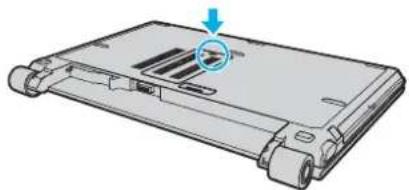
5Dotknij metalowego przedmiotu, aby rozładować ładunki elektrostatyczne.
6Wyjmij zainstalowany obecnie moduł pamięci, postępując w następujący sposób:
□Pociągnij zatrzaski w kierunku wskazanym strzałkami (1).
Moduł pamięci zostanie odblokowany.
□ Upewnij się, że moduł jest odchylony w góre, a następnie wyciągnij go w kierunku wskazanym przez strzałkę (2).

7Wyjmij nowy moduł pamięci z opakowania.
8Wsuń moduł pamięci do gniazda modułu pamięci i wciśnij, aż usłyszysz kliknięcie.
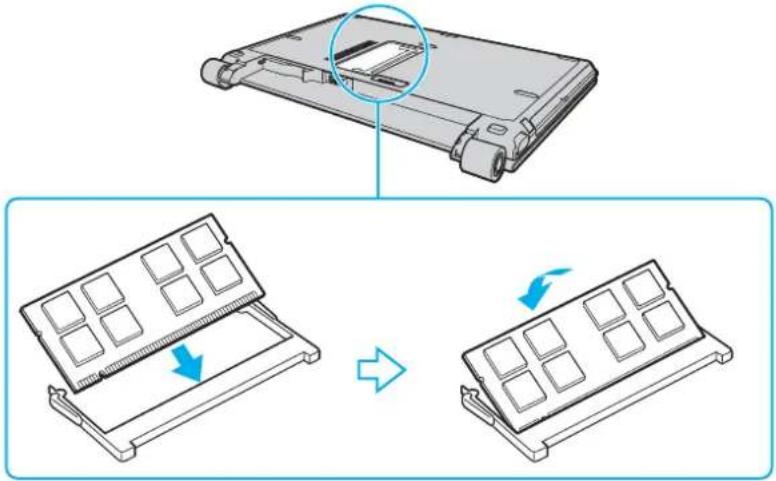
! Nie dotykaj żadnych komponentów na płycie głównej.
Wsuwając krawędź złącza modułu pamięci do gniazda, zadbaj o ustawienie niewielkiego występu w gnieździe w jednej linii z wycięciem w krawędzi modułu.
9Załóż z powrotem pokrywę komory modułów pamięci.
10Dokręć śrubę na dolnej pokrywie komputera.
11 Włóż z powrotem akumulator i włącz komputer.
Uzyskanie informacji na temat dostępnej ilości pamięci
Jak uzyskać informacje na temat dostępnej ilości pamięci
1 Włącz komputer.
2 Kliknij Start, Wszystkie programy oraz VAIO Control Center.
3 Kliknij dwukrotnie folder System Information w oknie VAIO Control Center.
4 Kliknij dwukrotnie ikonę System Information w folderze System Information.
Wyświetlona zostanie ilość dostępnej pamięci. Jeśli informacje nie będą wskazywać dostępności większej ilości pamięci, powtórz procedurę instalacji i uruchom komputer ponownie.
Środki ostrożności
W tej sekcji przedstawiono wytyczne dotyczące bezpieczeństwa oraz środki ostrożności pozwalające chronić komputer VAIO przed uszkodzeniem.
Obchodzenie się z ekranem ciekłokrystalicznym (strona 151)
□Korzystanie ze źródła zasilania (strona 152)
□Obchodzenie się z komputerem (strona 153)
□Używanie wbudowanej kamery MOTION EYE (strona 155)
□Obchodzenie się z dyskietkami (strona 155)
□Obchodzenie się z dyskami (strona 156)
□Korzystanie z akumulatora (strona 157)
□Korzystanie ze słuchawek (strona 158)
□Używanie kart Memory Stick (strona 159)
□Obchodzenie się z twardym dyskiem (strona 160)
☐Aktualizowanie komputera (strona 161)
Obchodzenie się z ekranem ciekłokrystalicznym
Nie wystawiaj ekranu ciekłokrystalicznego na działanie promieni słonecznych. Może to spowodować jego uszkodzenie. Korzystaj z komputera ostrożnie, jeżeli jest on ustawiony blisko okna.
□Nie zarysuj ekranu ciekłokrystalicznego i nie naciskaj go. Może to spowodować awarię.
☐ Przy korzystaniu z komputera w niskich temperaturach na ekranie mogą pojawić się echa obrazu. Nie oznacza to awarii. Kiedy temperatura komputera wróci do normy, ekran zacznie działać poprawnie.
☐ Na ekranie LCD może pojawić się echo obrazu, jeśli przez dłuższy czas wyświetlany będzie ten sam obraz. Echo obrazu po chwili zniknie. Aby uniknąć powstawania echa obrazu, można użyć wygaszacza ekranu.
□ Wyświetlacz ciekłokrystaliczny rozgrzewa się podczas działania. Jest to normalne i nie oznacza awarii.
☐ Wyświetlacz ciekłokrystaliczny został wyprodukowany przy użyciu precyzyjnej technologii. Może się jednak zdarzyć, że będą się na nim pojawiać niewielkie czarne lub świecące punkty (czerwone, niebieskie lub zielone). Jest to wynik procesu produkcji i nie oznacza awarii.
☐ Nie przecieraj wyświetlacza LCD szorstkim materiałem. Może to spowodować jego uszkodzenie. Do czyszczenia wyświetlacza ciekłokrystalicznego używaj miękkiej, suchej ściereczki.
☐ Nie zmieniaj ustawień orientacji ekranu LCD w oknie Tablet PC Settings (Ustawienia komputera typu Tablet), nawet jeśli dostępne są inne opcje. Może to spowodować niestabilne działanie komputera. Firma Sony nie przyjmuje odpowiedzialności za wszelkie usterki wynikłe z takiej zmiany.
☐ Nie wywierać nacisku na pokrywę ekranu LCD, kiedy pokrywa jest zamknięta, ponieważ może to spowodować zarysowanie lub zabrudzenie ekranu LCD.
Korzystanie ze źródła zasilania
□ Szczegółowe informacje na temat zasilania danego modelu można znaleźć w Specifications online.
Nie korzystaj z gniazdka sieciowego, które sąsiaduje z gniazdkiem wykorzystywanym przez urządzenia zużywające dużo energii, takie jak kserokopiarka lub niszczarka.
Warto zakupić listwę zasilającą z ochroną przed przepięciami. Urządzenie to pozwala uniknąć uszkodzeń komputera spowodowanych przepięciami, na przykład w czasie burzy.
□Nie umieszczaj ciężkich przedmiotów na kablu zasilania.
□Aby odłączyć kabel, pociągnij za wtyczkę. Nigdy nie ciągnij za kabel.
Jeśli nie zamierzasz używać komputera przez dłuższy czas, wyłącz go z gniazdka sieciowego.
□Upewnij się, że gniazdko sieciowe jest łatwo dostępne.
□Jeśli nie używasz zasilacza sieciowego, odłącz go od gniazdka sieciowego.
Korzystaj tylko z zasilacza dostarczonego wraz z komputerem lub z innego, wyprodukowanego przez firmę Sony. Nie używaj innych zasilaczy, ponieważ mogą spowodować awarię.
Obchodzenie się z komputerem
Obudowę komputera czyść miękką ściereczka, suchą lub lekko zmoczona łagodnym detergentem. Nie używaj szorstkich materiałów, proszków do czyszczenia lub rozpuszczalników, takich jak alkohol lub benzen, ponieważ mogą one uszkodzić powierzchnię obudowy.
□ Jeśli upuścisz ciężki przedmiot lub wylejesz płyn na komputer, zamknij komputer i odłącz od źródła zasilania. Warto, by w takim wypadku komputer został sprawdzony przez specjalistów, zanim zostanie ponownie użyty.
☐Nie upuszczaj komputera i nie umieszczaj na nim żadnych przedmiotów.
□Nie umieszczaj komputera w miejscach, gdzie może być narażony na:
□przegrzanie, np. obok kaloryferów lub przewodów wentylacyjnych;
□bezpośrednie światło słoneczne;
□nadmierne zakurzenie;
□wilgoć lub deszcz;
□wibracje lub uderzenia;
☐oddziaływanie silnego pola magnetycznego, np. w pobliżu głośników bez ekranowania;
☐temperatury otoczenia przekraczające 35°C lub niższe niż 5°C;
□wysoką wilgotność;
Nie umieszczaj urządzeń elektronicznych obok komputera. Pole elektromagnetyczne wytwarzane przez komputer może spowodować ich awarię.
Zapewnij odpowiedni obieg powietrza, aby komputer nie uległ przegrzaniu. Nie umieszczaj komputera na porowatych powierzchniach, np. dywanach czy kocach, lub też obok zasłon lub firanek, które mogłyby spowodować zatkanie otworów wentylacyjnych.
VAIO
154
Środki ostrożności
Komputer wykorzystuje wysokie częstotliwości radiowe i może powodować zakłócenia odbioru radia lub telewizji. Jeśli wystąpi taka sytuacja, przenieś komputer z dala od odbiornika.
□Korzystaj tylko ze wskazanych urządzeń peryferyjnych i kabli, aby uniknąć problemów.
□Nie używaj uszkodzonych kabli.
☐ Jeśli komputer zostanie wniesiony z miejsca o niskiej temperaturze do ciepłego pomieszczenia, w jego wnętrzu może skroplić się wilgoć. W takim przypadku odczekaj co najmniej godzinę, zanim włączysz komputer. Jeśli wystąpią jakiekolwiek problemy, odłącz komputer i skontaktuj się z VAIO-Link.
□Przed czyszczeniem komputera odłącz kabel zasilania.
Aby uniknąć utraty danych w razie uszkodzenia komputera, regularnie wykonuj kopie zapasowe danych.
Używanie wbudowanej kamery MOTION EYE
☐ Nie dotykaj przedniej powierzchni lustrzanej położonej nad obiektywem wbudowanej kamery MOTION EYE. Może to spowodować zarysowanie lustra, które będzie widoczne na zdjęciach.
☐ Nie pozwól, aby na obiektyw wbudowanej kamery MOTION EYE padało bezpośrednio światło słoneczne, niezależnie od tego czy komputer jest włączony, czy nie. Może to spowodować awarię kamery.
Wbudowana kamera MOTION EYE jest wyłączona podczas importowania materiałów wideo lub zdjęć z urządzenia podłączonego do gniazda i.LINK.
Powierzchnię lustrzaną nad obiektywem wbudowanej kamery MOTION EYE należy czyścić tylko za pomocą sprężonego powietrza lub delikatnego pędzelka. Jeśli obiektyw jest bardzo zabrudzony, oczyść go za pomocą miękkiej, suchej ściereczki. Nie pocieraj powierzchni lustrzanej, jest bowiem wrażliwa na nacisk.
Obchodzenie się z dyskietkami
□Nie otwieraj zasuwki i nie dotykaj powierzchni dyskietki.
□Nie zbliżaj dyskietek do magnesów.
Nie pozwól, by na dyskietki padało bezpośrednio światło słoneczne i trzymaj je z dala od źródeł ciepła.
☐ Nie pozwól, by na dyskietkę dostał się jakikolwiek płyn. Nie dopuść do zamoczenia dyskietki. Jeśli nie używasz dyskietki, wyjmij ją ze stacji dyskietek i schowaj do opakowania.
☐ Jeśli dyskietka ma samoprzylepną etykietę, upewnij się, że jest ona właściwie naklejona. Jeśli róg etykiety będzie zawinięty, może przykleić się do elementów wewnątrz stacji dyskietek i spowodować awarię lub uszkodzić dyskietkę.
Obchodzenie się z dyskami
□Nigdy nie dotykaj powierzchni dysku.
□Nie upuszczaj ani nie zginaj dysków.
☐ Odciski palców i kurz na powierzchni dysku mogą spowodować błędy odczytu. Zawsze trzymaj dysk za krawędzie i otwór pośrodku, jak pokazano poniżej:
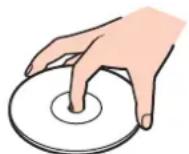
Odpowiednia dbałość o dyski jest niezbędna do zapewnienia niezawodności działania. Nie używaj rozpuszczalników (np. benzenu, benzyny ekstrakcyjnej, alkoholu, płynów czyszczących lub antystatycznych), ponieważ mogą uszkodzić dysk.
☐ Aby oczyścić dysk, trzymaj go za krawędzie i wycieraj go miękką ściereczką od środka na zewnątrz.
☐ Jeśli dysk jest mocno zabrudzony, zwilż ściereczkę wodą, dobrze wyciśnij i użyj jej do oczyszczenia powierzchni dysku, również ruchami od środka na zewnątrz. Wytrzyj pozostałą wilgoć przy użyciu miękkiej, suchej ściereczki.
Nigdy nie naklejać etykiet samoprzylepnych na dyskach. Może to spowodować nieodwracalne uszkodzenie.
Korzystanie z akumulatora
☐ Nie wystawiaj akumulatorów na działanie temperatur przekraczających 60°C, np. w samochodzie zaparkowanym w słońcu, nie zostawiaj komputera na słońcu.
☐ Akumulator działa krócej w niskich temperaturach. Wynika to z mniejszej wydajności akumulatora w niskich temperaturach.
☐ Akumulator ładuj w temperaturach od 10°C do 30°C. Niższe temperatury wymagają dłuższego czasu ładowania.
Niektóre akumulatory nie spełniają norm jakości i bezpieczeństwa firmy Sony. Ze względów bezpieczeństwa komputer działa tylko z oryginalnymi akumulatorami Sony przeznaczonymi do danego modelu. Jeśli zainstalowany zostanie inny akumulator, nie będzie on ładowany, a komputer nie będzie działać.
Podczas używania lub ładowania, akumulator się rozgrzewa. Jest to normalne i nie trzeba się tym martwić.
□Utrzymuj akumulatory z dala od źródeł ciepła.
□Nie narażaj akumulatora na działanie wilgoci.
□Nie otwieraj i nie próbuj rozłożyć akumulatora.
□Nie dopuść do tego, by akumulator był narażony na uderzenie.
Jeśli nie zamierzasz używać komputera przez dłuższy czas, wyjmij akumulator, aby nie został on uszkodzony.
☐ Jeśli po naładowaniu akumulatora poziom zasilania nadal jest niski, akumulator może być już niezdatny do użycia i wymaga wymiany.
□Nie trzeba rozładowywać akumulatora przed jego ponownym naładowaniem.
□Jeśli akumulator nie był używany przez dłuższy okres, należy go naładować.
Korzystanie ze słuchawek
□ Bezpieczeństwo na drodze — nie używaj słuchawek podczas prowadzenia samochodu, roweru lub innego pojazdu mechanicznego. Może to stanowić zagrożenie dla ruchu drogowego, a w niektórych obszarach jest zakazane prawem. Głośne odtwarzanie muzyki może być też niebezpieczne podczas spacerów, szczególnie na przejściach dla pieszych.
Ochrona przed uszkodzeniem słuchu — nie korzystaj ze słuchawek przy dużym poziomie głośności. Lekarze specjaliści nie zalecają słuchania muzyki zbyt głośno i zbyt długo. Jeśli wystąpi dzwonienie w uszach, zmniejsz poziom głośności lub przestań używać słuchawek.
Używanie kart Memory Stick
□Nie dotykaj złącza karty Memory Stick palcami ani metalowymi przedmiotami.
□Używaj tylko naklejek dostarczonych wraz z kartą Memory Stick.
□Nie wyginaj, nie upuszczaj ani nie uderzaj silnie karty Memory Stick.
☐Nie rozmontowuj, ani nie wprowadzaj modyfikacji do karty Memory Stick.
□Nie dopuść do zamoczenia karty Memory Stick.
□Nie używaj ani nie przechowuj kart Memory Stick w miejscach narażonych na:
□ładunki elektrostatyczne;
□zakłócenia elektryczne;
□szczególnie wysokie temperatury, na przykład w samochodzie zaparkowanym w słońcu;
□bezpośrednie światło słoneczne;
□wysoką wilgotność;
□wpływ substancji żraçych.
□Przechowuj kartę Memory Stick w futerale dołączonym do zestawu.
□Wykonuj kopie zapasowe ważnych danych.
Karty Memory Stick należy przechowywać w miejscu niedostępnym dla małych dzieci. Istnieje zagrożenie, że dziecko połknie nośnik.
Nie używaj długopisów do opisywania etykiet naklejonych na karty Memory Stick. Nacisk może spowodować uszkodzenie komponentów wewnętrznych.
Obchodzenie się z twardym dyskiem
1
Poniższe środki ostrożności dotyczą modeli komputera wyposażonych w napęd dysku twardego. Zajrzyj do Specifications online, aby sprawdzić, czy dany model komputera jest wyposażony w napęd dysku twardego.
Na twardym dysku można przechowywać dużo danych. Gwarantuje on szybkie odczytywanie i zapisywanie danych. Może jednak łatwo ulec uszkodzeniu w wyniku wibracji, uderzeń lub zakurzenia.
Chociaż twardy dysk jest wyposażony we wbudowane urządzenie umożliwiające ochronę przed utratą danych wskutek wibracji, uderzeń lub zakurzenia, z komputerem należy obchodzić się delikatnie.
Jak uniknąć uszkodzenia twardego dysku
□Nie wykonuj gwałtownych ruchów komputerem.
□Trzymaj komputer z dala od magnesów.
□Nie umieszczaj komputera w miejscu narażonym na wibracje lub w niestabilnej pozycji.
□Nie przenoś włączonego komputera.
☐ Nie wyłączaj zasilania i nie restartuj komputera podczas odczytywania lub zapisywania danych na twardym dysku.
□Nie używaj komputera w miejscu narażonym na gwałtowne zmiany temperatury.

Jeśli twardy dysk ulegnie uszkodzeniu, danych nie będzie można odzyskać.
Aktualizowanie komputera
Upewnij się przy użyciu następujących aplikacji, że w komputerze zostały zainstalowane najnowsze aktualizacje. Dzięki nim komputer będzie działać sprawniej.
W celu potwierdzenia, że zostały one zainstalowane w komputerze wykonaj następujące czynności dla każdej aplikacji:
□Windows Update
Kliknij kolejno opcje Start, Wszystkie programy i Windows Update, a następnie postępuj zgodnie z instrukcjami wyświetlanymi na ekranie.
□VAIO Update 3
Kliknij kolejno opcje Start, Wszystkie programy, VAIO Update 3 i VAIO Update Options, a następnie postępuj zgodnie z instrukcjami wyświetlanymi na ekranie.
Jeśli najnowsze aktualizacje jeszcze nie zostały zainstalowane, zainstaluj je przy użyciu powyższego oprogramowania. Aby możliwe było pobranie i zainstalowanie aktualizacji na komputerze, musi on być podłączony do Internetu. Aby dowiedzieć się, jak podłączyć komputer do Internetu, zapoznaj się z tematem Korzystanie z Internetu (strona 60).
Rozwiązywanie problemów
W tej sekcji opisano, jak rozwiązać typowe problemy, które mogą pojawić się podczas korzystania z komputera VAIO. Wiele problemów ma bardzo proste rozwiązania. Spróbuj zastosować się do poniższych sugestii przed skontaktowaniem się z VAIO-Link.
□Komputer (strona 164)
□Zabezpieczenia systemu (strona 172)
□Akumulator (strona 173)
□Wbudowana kamera MOTION EYE (strona 175)
□Internet (strona 178)
□Sieć (strona 180)
□Technologia Bluetooth (strona 184)
□Dyski optyczne (strona 189)
□Wyświetlacz (strona 193)
□Drukowanie (strona 197)
□Mikrofon (strona 198)
□Mysz (strona 199)
Głośniki (strona 200)
□Tabliczka dotykowa (strona 201)
□Klawiatura (strona 202)
□Dyskietki (strona 203)
□Audio/wideo (strona 204)
VAIO
163
Rozwiązywanie problemów
□Karty Memory Stick (strona 206)
□Urządzenia peryferyjne (strona 208)
□Stacja dokująca (strona 209)
Komputer
Co należy zrobić, jeśli komputer się nie uruchamia
□ Upewnij się, że komputer jest prawidłowo podłączony do źródła zasilania i jest włączony. Upewnij się, że wskaźnik zasilania się świeci.
□Upewnij się, że akumulator jest poprawnie zainstalowany i naładowany.
□Upewnij się, że stacja dyskietek (jeśli jest wbudowana lub podłączona) jest pusta.
☐ Jeśli komputer jest podłączony do listwy zasilania lub zasilacza awaryjnego (UPS), upewnij się, że listwa lub zasilacz są podłączone do źródła zasilania i włączone.
☐ Jeśli korzystasz z monitora zewnętrznego, upewnij się, że jest podłączony do źródła zasilania i włączony. Upewnij się, że kontrast i jasność są prawidłowo ustawione. Więcej informacji na ten temat można uzyskać z podręczników dostarczonych wraz z monitorem.
Odlącz zasilacz sieciowy i wyjmij akumulator. Odczekaj trzy do pięciu minut. Zainstaluj ponownie akumulator, podłącz zasilacz sieciowy i wciśnij przycisk zasilania, aby włączyć komputer.
Kondensacja pary wodnej może spowodować awarię komputera. Jeśli istnieje ryzyko wystąpienia kondensacji, nie używaj komputera przez przynajmniej godzine.
□Usuń wszelkie dodatkowe moduły pamięci zainstalowane od czasu zakupu komputera.
Sprawdź, czy używasz dostarczonego w komplecie zasilacza sieciowego firmy Sony. Ze względów bezpieczeństwa, używaj tylko autentycznego akumulatora i zasilacza sieciowego firmy Sony, które zostały dostarczone dla Twojego komputera VAIO.
Co należy zrobić, jeśli po włączeniu komputera pojawia się komunikat o błędzie BIOS-u
Jeśli w dolnej części ekranu pojawi się komunikat „Press
1Naciśnij klawisz F2.
Wyświetlony zostanie ekran konfiguracji BIOS-u. Jeśli nie zostanie wyświetlony, uruchom komputer ponownie i naciśnij klawisz F2 kilkakrotnie po wyświetleniu logo VAIO.
2 Ustaw datę (miesiąc/dzień/rok). Naciśnij klawisz Enter.
3Naciśnij klawisz ↓, aby wybrać opcję System Time i ustaw godzinę (godzina: minuta: sekunda). Naciśnij klawisz Enter.
4Naciśnij klawisz →, aby przejść do karty Exit, a następnie naciśnij klawisz F9.
Po wyświetleniu okna z prośbą o potwierdzenie, naciśnij klawisz Enter.
5 Wybierz opcję Exit Setup i naciśnij klawisz Enter.
Po wyświetleniu okna z prośbą o potwierdzenie, naciśnij klawisz Enter.
Komputer zostanie uruchomiony ponownie.
Jeśli sytuacja taka będzie miała miejsce często, skontaktuj się z VAIO-Link.
Co należy zrobić, jeśli wskaźnik zasilania świeci się na zielono, ale ekran jest pusty
Wykonaj następujące czynności:
1 Naciśnij i przytrzymaj przycisk zasilania przez ponad cztery sekundy, aby wskaźnik zasilania zgasł. Następnie ponownie włącz komputer.
2 Jeśli ekran komputera pozostaje pusty, odłącz zasilacz sieciowy, wyjmij akumulator i pozostaw komputer w tym stanie przez około minutę. Następnie zainstaluj ponownie akumulator, podłącz zasilacz sieciowy i włącz komputer.
Co należy zrobić, jeśli komputer lub oprogramowanie przestają reagować
□ Jeśli komputer przestaje reagować podczas działania aplikacji, naciśnij kombinację klawiszy Alt+F4, aby zamknąć okno aplikacji.
☐ Jeśli kombinacja klawiszy Alt+F4 nie zadziała, kliknij menu Start, następnie strzałkę obok przycisku Zablokuj i opcję Zamknij, aby wyłączyć komputer.
Jeśli komputer się nie wyłączy, naciśnij kombinację klawiszy Ctrl+Alt+Delete i kliknij strzałkę obok przycisku Zamknij, a następnie wybierz opcję Zamknij.
Jeśli wyświetlone zostanie okno Zabezpieczenia systemu Windows, kliknij opcję Zamknij.
! Wyłączenie komputera przy użyciu kombinacji klawiszy Ctrl+Alt+Delete lub przycisku zasilania może spowodować utratę niezapisanych danych.
□ Jeśli komputera nadal nie można wyłączyć, naciśnij i przytrzymaj przycisk zasilania, aż komputer się wyłączy.
□Odłącz zasilacz sieciowy i wyjmij akumulator.
□Spróbuj zainstalować oprogramowanie ponownie.
☐ Skontaktuj się z wydawcą oprogramowania lub wyznaczonym usługodawcą w celu uzyskania pomocy technicznej.
Dlaczego komputer nie przechodzi w tryb uśpienia lub hibernacji
Komputer może działać niestabilnie, jeśli tryb pracy zostanie zmieniony, zanim komputer całkowicie przejdzie w tryb uśpienia lub hibernacji.
Jak przywrócić komputer do normalnego działania
1Zamknij wszystkie otwarte programy.
2 Kliknij menu Start, strzałkę obok przycisku Zablokuj i wybierz opcję Uruchom ponownie.
3 Jeśli komputer nie zostanie uruchomiony ponownie, naciśnij kombinację klawiszy Ctrl+Alt+Delete, a następnie kliknij strzałkę obok przycisku Zamknij i wybierz opcję Uruchom ponownie.
4 Jeśli to nie zadziała, naciśnij i przytrzymaj przycisk zasilania, aż komputer się wyłączy.
! Wyłączenie komputera przy użyciu przycisku zasilania może spowodować utratę niezapisanych danych.
Co zrobić, jeśli wskaźnik akumulatora miga i komputer nie daje się uruchomić
☐ Może to wynikać z nieprawidłowej instalacji akumulatora. Aby rozwiązać ten problem, wyłącz komputer i wyjmij akumulator. Następnie zainstaluj akumulator ponownie. Szczegółowe informacje na temat instalacji akumulatora można znaleźć w sekcji Instalowanie akumulatora (strona 23).
☐ Jeśli problem występuje nadal po wykonaniu tej procedury, oznacza to że zainstalowany akumulator nie jest zgodny z komputerem. Wyjmij akumulator i skontaktuj się z VAIO-Link.
Co należy zrobić, jeśli pojawi się komunikat z informacją o niezgodności lub nieprawidłowej instalacji akumulatora, a komputer przejdzie w tryb hibernacji
☐ Może to wynikać z nieprawidłowej instalacji akumulatora. Aby rozwiązać ten problem, wyłącz komputer i wyjmij akumulator. Następnie zainstaluj akumulator ponownie. Szczegółowe informacje na temat instalacji akumulatora można znaleźć w sekcji Instalowanie akumulatora (strona 23).
☐ Jeśli problem występuje nadal po wykonaniu tej procedury, oznacza to że zainstalowany akumulator nie jest zgodny z komputerem. Wyjmij akumulator i skontaktuj się z VAIO-Link.
Dlaczego w oknie Właściwości systemu wyświetlana jest częstotliwość taktowania procesora mniejsza niż maksymalna
Jest to zjawisko normalne. Ponieważ procesor komputera wykorzystuje technologię sterowania częstotliwością taktowania procesora do oszczędzania energii, w oknie Właściwości systemu może być wyświetlana częstotliwość bieżąca, a nie maksymalna.
Co należy zrobić, jeśli system Windows nie uruchamia się przy włączeniu komputera i wyświetlany jest komunikat o błędzie
Jeśli trzykrotnie wprowadzisz nieprawidłowe haśło startowe, wyświetlony zostanie komunikat Enter Onetime Password. Jeśli znów trzykrotnie wprowadzisz nieprawidłowe haśło startowe, wyświetlony zostanie komunikat System Disabled i system Windows nie zostanie uruchomiony. Naciśnij i przytrzymaj przycisk zasilania przez ponad cztery sekundy, aby wskaźnik zasilania zgasł. Odczekaj około 10 do 15 sekund, a następnie ponownie włącz komputer i wprowadź prawidłowe haśło. Przy wprowadzaniu hasła upewnij się, że wskaźniki Num lock i Caps lock nie świecą się. Jeśli się świecą, przed wprowadzeniem hasła naciśnij klawisz Num Lk lub Caps Lock, aby wyłączyć wskaźnik.
Co należy zrobić, jeśli gra nie działa lub zawiesza się
Sprawdź na stronie internetowej gry, czy dostępne są poprawki lub aktualizacje do pobrania.
□Upewnij się, że zainstalowany jest najnowszy sterownik karty graficznej.
☐ W niektórych modelach komputerów VAIO pamięć karty graficznej jest współdzielona z systemem. W takim przypadku producent nie gwarantuje optymalnej wydajności karty graficznej.
Co należy zrobić, jeśli hało do BIOS-u zostało zagubione
Jeśli zapomniałeś hasła do BIOS-u, skontaktuj się z VAIO-Link, aby je zresetować. Za tę usługę pobrana zostanie opłata.
Dlaczego czas uruchamiania komputera jest długi
☐ Jeśli aktywny jest moduł Personal Firewall (osobista zapora sieciowa) aplikacji Norton Internet Security, ze względu na weryfikację bezpieczeństwa sieci, może upłynąć trochę czasu nim ukaże się pulpit systemu Windows.
☐ Po uaktywnieniu TPM mija więcej czasu przed wyświetllem logo VAIO ze względu na przeprowadzanie kontroli zabezpieczeń podczas rozruchu komputera.
Dlaczego ekran się nie wyłącza po upływie czasu automatycznego wyłączenia?
Oryginalny wygaszacz ekranu VAIO powoduje wyłączenie ustawień czasowych, które można ustawić przy użyciu opcji zasilania systemu Windows w celu wyłączenia ekranu po określonym czasie.
Wybierz wygaszacz ekranu inny niż Oryginalny wygaszacz ekranu VAIO.
Co zrobić, jeśli nie można uruchomić komputera ze stacji dyskietek USB podłączonej do komputera
Aby uruchomić komputer ze stacji dyskietek USB, należy zmienić ustawienie urządzeń startowych.
Włącz komputer i naciśnij przycisk F11 po ukazaniu się logo VAIO.
Jak usunąć partycje odzyskiwania?
W celu usunięcia partycji odzyskiwania wykonaj poniższe czynności:
1 Włóż dysk odzyskiwania do napędu optycznego, kiedy komputer jest włączony, wyłącz komputer, a następnie włącz go ponownie. Jeżeli korzystasz z zewnętrznego napędu optycznego, naciśnij klawisz F11, kiedy podczas rozruchu pojawi się logo VAIO. Wyświetlone zostanie okno System Recovery Options (Opcje odzyskiwania systemu).
! Użyj dysku odzyskiwania utworzonego przy dostawie komputera.
2 Z rozwijanej listy wybierz układ klawiatury i kliknij Dalej.
3 Wybierz używany system operacyjny i kliknij Dalej.
4 Kliknij VAIO Recovery Utility. Wyświetlone zostanie okno Recovery Wizard (Kreator odzyskiwania).
5 Kliknij przycisk Dalej.
6 Kliknij przycisk Tak.
7 Kliknij przycisk Dalej.
8 Wybierz Change partition size before recovering (Zmień rozmiar partycji przed odzyskaniem) i kliknij Dalej.
9 Wybierz Delete Recovery Partition (Usuń partycję) i kliknij Dalej.
10Postępuj zgodnie z instrukcjami wyświetlanymi na ekranie.
! Powyższa procedura obejmuje przywracanie systemu. Należy pamiętać, że zostaną utracone wszystkie aplikacje oraz dane zapisane przed usunięciem partycji odzyskiwania w podstawowym urządzeniu magazynującym dane (wbudowana pamięć magazynowa typu flash lub napęd dysku twardego). Zobacz Specifications online, aby dowiedzieć się o konfiguracji swego urządzenia magazynującego dane.
Po usunięciu partycji odzyskiwania będzie potrzebny dysk odzyskiwania, aby potem przywrócić system.
Zabezpieczenia systemu
Jak można ochronić komputer przed zagrożeniami, takimi jak wirusy
Na komputerze został wstępnie zainstalowany system operacyjny Microsoft Windows. Najlepszym sposobem zabezpieczenia komputera przed zagrożeniami takimi jak wirusy jest regularne pobieranie i instalowanie aktualizacji systemu Windows.
Aby pobrać aktualizacje systemu Windows należy wykonać następujące czynności:
! Komputer musi być połączony z Internetem przed pobraniem aktualizacji.
1Połącz się z Internetem.
2 Kliknij dwukrotnie ikone Alerty zabezpieczeń systemu Windows na pasku zadań.
3 Postępuj zgodnie z instrukcjami wyświetlanymi na ekranie, aby skonfigurować automatyczną aktualizację systemu lub aktualizację w oparciu o harmonogram.
Jak zaktualizować oprogramowanie antywirusowe
Program Norton Internet Security można zaktualizować przy użyciu sygnatur opracowywanych przez firmę Symantec Corporation.
Jak pobrać i zainstalować najnowsze aktualizacje zabezpieczeń
1 Kliknij kolejno opcje Start, Wszystkie programy, Norton Internet Security i Norton Internet Security.
2Kliknij przycisk aktualizacji oprogramowania na lewym panelu.
3 Postępuj zgodnie z instrukcjami wyświetlanymi na ekranie, aby wybrać i pobrać aktualizacje.
Akumulator
Jak sprawdzić stan ładowania akumulatora
Zobacz Ładowanie akumulatora (strona 25).
Kiedy komputer korzysta z zasilania sieciowego
Jeśli komputer jest bezpośrednio podłączony do zasilacza, korzysta z zasilania sieciowego, nawet jeśli zainstalowany jest akumulator.
Kiedy należy doładować akumulator
□Jeśli poziom naładowania jest niższy niż 10 procent.
□Jeśli migają wskaźniki akumulatora i zasilania.
□Jeśli akumulator nie był używany przez dłuższy okres.
Kiedy należy wymienić akumulator
Jeśli po naładowaniu akumulatora poziom zasilania nadal jest niski, akumulator może być już niezdatny do użycia i wymaga wymiany.
Zainstalowany akumulator jest rozgrzany. Czy oznacza to nieprawidłowe działanie
Nie, akumulator rozgrzewa się, jeśli komputer jest z niego zasilany.
Czy komputer może przejść w tryb hibernacji, jeśli jest zasilany z akumulatora
Komputer może przejść w tryb hibernacji, jeśli jest zasilany z akumulatora, ale niektóre programy i urządzenia peryferyjne powodują, że tryb hibernacji nie może być włączony. Jeśli korzystasz z programu, który uniemożliwia przejście systemu w tryb hibernacji, zapisuj często dane, aby uniknąć ich utraty. Zobacz Używanie trybu hibernacji (strona 132), aby dowiedzieć się, jak ręcznie przestawić komputer w tryb hibernacji.
Co powinienem zrobić w razie szybkiego zużycia akumulatora?
Korzystanie z komputera z aktywnymi funkcjami komunikacji bezprzewodowej wymaga większego zużycia energii akumulatora.
☐ Jeżeli nie zamierzasz korzystać z funkcji Bluetooth, kiedy aktywna jest funkcja sieci bezprzewodowej LAN oraz Bluetooth, wykonaj poniższe czynności, aby wyłączyć urządzenie Bluetooth.
1 Kliknij dwukrotnie ikonę na pasku zadań, aby wyświetlić okno VAIO Smart Network.
2Kliknij przycisk obok opcji Bluetooth, aby wyłączyć tę funkcję.
3Kliknij przycisk OK.
Jeśli nie korzystasz z obu funkcji, bezprzewodowa sieć LAN i Bluetooth, wyłącz przełącznik WIRELESS.
Wbudowana kamera MOTION EYE
Dlaczego w oknie podglądu nie widać obrazu lub obraz jest niskiej jakości?
Wbudowana kamera MOTION EYE nie może być współużytkowana przez aplikacje. Jeśli inna aplikacja korzysta z kamery, należy zakończyć pracę tej aplikacji przed użyciem wbudowanej kamery MOTION EYE.
Pamięć wideo komputera może być niewystarczająca, by wyświetlać obrazy z wbudowanej kamery MOTION EYE. Pomóc może zmniejszenie rozdzielczości lub liczby kolorów wyświetlanych na ekranie ciekłokrystalicznym.
Podczas oglądania szybko poruszających się obiektów w oknie podglądu mogą być widoczne zakłócenia, takie jak poziome pasy. Jest to normalne i nie oznacza awarii.
□Jeśli problem nie ustąpi po wykonaniu powyższych kroków, uruchom komputer ponownie.
Dlaczego zarejestrowane obrazy są niskiej jakości
Obrazy zarejestrowane w świetle lampy fluoroscencyjnej mogą migotać.
□W ciemnych fragmentach przechwyconych obrazów mogą występować zakłócenia.
☐ Jeśli powierzchnia lustrzana nad obiektywem jest zabrudzona, obrazy będą nieostre. Należy oczyścić obiektyw. Zobacz Używanie wbudowanej kamery MOTION EYE (strona 155).
Dlaczego w przechwyconych filmach występują przerwy w obrazie lub dźwięku
☐ Ustawienia efektów w oprogramowaniu mogą powodować przerwy w obrazie. Dodatkowe informacje można znaleźć w pliku pomocy dołączonym do oprogramowania.
Komputer może nie być w stanie sprawnie obsłużyć wszystkich uruchomionych aplikacji. Wyłącz aplikacje, z których aktualnie nie korzystasz.
Mogła zostać włączona funkcja oszczędzania energii w komputerze. Sprawdź poziom wydajności procesora.
Dlaczego występują przerwy przy odtwarzaniu filmów, jeśli komputer jest zasilany z akumulatora
Energia akumulatora jest na wyczerpaniu. Podłącz komputer do źródła zasilania sieciowego.
Dlaczego obrazy zarejestrowane wbudowaną kamera MOTION EYE migają
Ten problem występuje, jeśli korzystasz z kamery w świetle lampy fluoroscencyjnej, ze względu na niezgodność częstotliwości między lampą a migawką.
Aby zmniejszyć miganie, skieruj kamerę w inną stronę lub zmniejsz jasność obrazu. W niektórych aplikacjach można ustawić odpowiednie właściwości kamery (np. LightSource, Flickness itp.), aby wyeliminować miganie obrazu.
Dlaczego obraz wideo z wbudowanej kamery MOTION EYE zostaje przerwany na kilka sekund
Obraz wideo z kamery może zostać przerwany na kilka sekund, jeśli:
□ Naciśnięta zostanie kombinacja klawiszy zawierająca klawisz Fn.
Obciążenie procesora zostanie zwiększone.
Jest to normalne i nie oznacza awarii.
Dlaczego nie można używać wbudowanej kamery MOTION EYE
□ Wbudowana kamera MOTION EYE nie może być współużytkowana przez aplikacje. Jeśli inna aplikacja korzysta z kamery, należy zakończyć pracę tej aplikacji przed użyciem wbudowanej kamery MOTION EYE.
Jeśli problemu nie udaje się usunąć, należy ponownie zainstalować sterownik kamery. Wykonaj następujące czynności:
1 Kliknij kolejno opcje Start, Panel sterowania, Hardware and Sound (Sprzęt i dźwięk), a następnie Menedżer urządzeń.
2 Kliknij dwukrotnie opcję Urządzenia przetwarzania obrazu.
3 Kliknij prawym przyciskiem myszy nazwę odpowiadającą kamerze, a następnie kliknij opcję Update Driver Software (Aktualizuj oprogramowanie sterownika).
Co należy zrobić, jeśli komputer będzie działać niestabilnie po przejściu w tryb oszczędzania energii podczas korzystania z kamery MOTION EYE
□ Nie włączaj trybu uśpienia ani hibernacji, jeśli używasz wbudowanej kamery MOTION EYE.
☐ Jeśli komputer automatycznie przejdzie w tryb uśpienia lub hibernacji, zmień odpowiednie ustawienia oszczędzania energii. Aby zmienić ustawienia, zobacz Używanie trybów oszczędzania energii (strona 129).
Internet
Co należy zrobić, jeśli modem nie działa
Sprawdź, czy kabel telefoniczny jest prawidłowo podłączony do portu modemu w komputerze oraz gniazdka ściennego.
□ Upewnij się, że kabel telefoniczny nie jest uszkodzony. Podłącz kabel do normalnego telefonu i sprawdź, czy słyszysz sygnał ciągły po podniesieniu słuchawki.
□Upewnij się, że numer telefonu, który wybiera program, jest prawidłowy.
□ Upewnij się, że używane oprogramowanie jest zgodne z modemem. (Wszystkie wstępnie zainstalowane programy Sony są zgodne z wbudowanym modemem).
□Upewnij się, że modem jest jedynym urządzeniem podłączonym do linii telefonicznej.
□Aby sprawdzić ustawienia, wykonaj następujące czynności:
1 Wybierz z menu kolejno opcje Start i Panel sterowania.
2 Kliknij opcję Hardware and Sound (Sprzęt i dźwięk).
3 Kliknij opcje Opcje telefonu i modemu.
4 Sprawdź na karcie Modemy, czy modem znajduje się na liście.
5 Sprawdź na karcie Reguły wybierania numeru, czy informacje o lokalizacji są prawidłowe.
Dlaczego połączenie modemowe działa powoli
Komputer jest wyposażony w modem zgodny ze standardami V.92/V.90. Na szybkość połączenia modemowego może mieć wpływ wiele czynników, w tym zakłócenia linii telefonicznej lub zgodność ze sprzętem telefonicznym, takim jak faksy lub inne modemy. Jeśli sądzisz, że modem nie łączy się prawidłowo z innymi modemami komputerowymi, faksami lub modemem u dostawcy Internetu, wykonaj następujące czynności:
□ Skontaktuj się z operatorem telekomunikacyjnym, aby sprawdzić, czy na linii telefonicznej nie występują zakłócenia.
☐ Jeśli problem jest związany z faksem, upewnij się, że faks, z którym się łączysz, działa prawidłowo i jest zgodny z faksmodemami.
Jeśli problem występuje przy połączeniu z dostawca Internetu, sprawdź, czy nie odnotował on awarii.
□Jeśli masz drugą linię telefoniczną, spróbuj podłączyć do niej modem.
Sieć
Co należy zrobić, jeśli komputer nie może się połączyć z punktem dostępu lokalnej sieci bezprzewodowej
Dostępność połączenia zależy od odległości i przeszkód. Może być konieczne przeniesienie komputera z dala od przeszkód lub bliżej punktu dostępu.
□ Upewnij się, że włączony jest przełącznik WIRELESS lub WIRELESS LAN, a w komputerze świeci wskaźnik sieci bezprzewodowej LAN.
□Upewnij się, że punkt dostępu jest włączony.
□Aby sprawdzić ustawienia, wykonaj następujące czynności:
1 Wybierz z menu kolejno opcje Start i Panel sterowania.
2 Kliknij opcję View network status and tasks (Wyświetl stan sieci i zadania) w sekcji Network and Internet (Sieć i Internet).
3 Kliknij opcję Connect to a network (Połącz z siecia), aby upewnić się, że wybrany został punkt dostępu.
□Upewnij się, czy klucz szyfrowania jest prawidłowy.
□ Upewnij się, że w sekcji Wireless Adapter Settings (Ustawienia karty sieci bezprzewodowej) w oknie Opcje zasilania wybrana jest opcja Maximum Performance (Maksymalna wydajność). Wybór jakiejkolwiek innej opcji może spowodować trudności z nawiązaniem połączenia. Aby zmienić ustawienia, wykonaj następujące czynności:
1 Kliknij prawym przyciskiem myszy ikonę stanu energii na pasku zadań i wybierz opcję Opcje zasilania.
2 Kliknij opcję Change plan settings (Zmień ustawienia planu) w bieżącym planie zasilania.
3 Kliknij opcję Change advanced power settings (Zmień zaawansowane ustawienia zasilania). Wyświetlone zostanie okno Opcje zasilania.
4 Wybierz kartę Ustawienia zaawansowane.
5 Kliknij dwukrotnie opcję Wireless Adapter Settings (Ustawienia karty sieci bezprzewodowej), a następnie Tryb oszczędzania energii.
6 Wybierz opcję Maximum Performance (Maksymalna wydajność) z rozwijanej listy, zarówno dla ustawień Używa baterii, jak i Podłączony.
Co należy zrobić w razie problemów z dostępem do Internetu
Sprawdź ustawienia punktu dostępu. Więcej informacji można uzyskać z podręczników dostarczonych wraz z punktem dostępu.
□Upewnij się, że komputer i punkt dostępu są ze sobą połączone.
□Przenieś komputer z dala od przeszkód lub bliżej punktu dostępu.
□Upewnij się, czy dostęp do Internetu został odpowiednio skonfigurowany.
Upewnij się, że w sekcji Wireless Adapter Settings (Ustawienia karty sieci bezprzewodowej) w oknie Opcje zasilania wybrana jest opcja Maximum Performance (Maksymalna wydajność). Wybór jakiejkolwiek innej opcji może spowodować trudności z nawiązaniem połączenia. Wykonaj czynności opisane w punkcie Co należy zrobić, jeśli komputer nie może połączyć się z punktem dostępu lokalnej sieci bezprzewodowej? (strona 180), aby zmienić ustawienia.
Dlaczego szybkość przesyłania danych jest niska
Szybkość przesyłania danych przez lokalną sieć bezprzewodową zależy od odległości oraz przeszkód między urządzeniami i punktami dostępowymi. Inne czynniki mające na nią wpływ, to konfiguracja urządzeń, warunki radiowe oraz zgodność oprogramowania. Aby uzyskać maksymalną szybkość przesyłania danych, przenieś komputer z dala od przeszkód lub bliżej punktu dostępowego.
☐ Jeśli korzystasz z punktu dostępowego do lokalnej sieci bezprzewodowej, urządzenie to może być tymczasowo przeciążone, w zależności od tego jak wiele innych urządzeń z niego korzysta.
☐ Jeśli punkt dostępowy jest zakłócany przez inne punkty dostępowe, zmień kanał komunikacji. Więcej informacji można uzyskać z podręczników dostarczonych wraz z punktem dostępowym.
□ Upewnij się, że w sekcji Wireless Adapter Settings (Ustawienia karty sieci bezprzewodowej) w oknie Opcje zasilania wybrana jest opcja Maximum Performance (Maksymalna wydajność). Wybór jakiejkolwiek innej opcji może spowodować trudności z nawiązaniem połączenia. Wykonaj czynności opisane w punkcie Co należy zrobić, jeśli komputer nie może połączyć się z punktem dostępu lokalnej sieci bezprzewodowej? (strona 180), aby zmienić ustawienia.
Jak uniknąć przerw w przesyłaniu danych
□ Jeśli komputer jest podłączony do punktu dostępowego lub jeśli znajduje się blisko źródła mikrofal lub obok telefonu bezprzewodowego, mogą wystąpić przerwy w transmisji danych przy wysyłaniu dużych plików.
□Przenieś komputer bliżej punktu dostępowego.
□Upewnij się, że połączenie z punktem dostępowym działa prawidłowo.
Zmień kanał transmisji w punkcie dostępowym. Więcej informacji można uzyskać z podręczników dostarczonych wraz z punktem dostępowym.
Upewnij się, że w sekcji Wireless Adapter Settings (Ustawienia karty sieci bezprzewodowej) w oknie Opcje zasilania wybrana jest opcja Maximum Performance (Maksymalna wydajność). Wybór jakiejkolwiek innej opcji może spowodować trudności z nawiązaniem połączenia. Wykonaj czynności opisane w punkcie Co należy zrobić, jeśli komputer nie może połączyć się z punktem dostępu lokalnej sieci bezprzewodowej? (strona 180), aby zmienić ustawienia.
Czym są kanały
Komunikacja w lokalnej sieci bezprzewodowej opiera się na pasmach częstotliwości zwanych kanałami. W punktach dostępowych bezprzewodowej sieci lokalnej wyprodukowanych przez inne firmy niż Sony mogą być ustawione inne kanały, niż w przypadku urządzeń Sony.
☐ Jeśli korzystasz z punktu dostępowego bezprzewodowej sieci lokalnej, poszukaj informacji na temat łączności zawartych w podręcznikach dostarczonych wraz z punktem dostępowym.
Dlaczego połączenie sieciowe zostaje przerwane przy zmianie klucza szyfrowania
Dwa komputery z obsługą lokalnej sieci bezprzewodowej mogą utracić połączenie peer-to-peer, jeśli zmieniony zostanie klucz szyfrowania. Można albo zmienić klucz szyfrowania na oryginalny, albo wpisać taki sam klucz na obu komputerach.
Technologia Bluetooth
Co należy zrobić, jeśli urządzenia Bluetooth nie wykrywają komputera
Należy upewnić się, że w obu urządzeniach włączona jest funkcja Bluetooth.
Jeśli wskaźnik Bluetooth w komputerze nie świeci, należy włączyć przełącznik WIRELESS.
☐ Jeśli komputer pracuje w trybie oszczędzania energii, nie można korzystać z funkcji Bluetooth. Należy najpierw przywrócić normalny tryb pracy, a następnie włączyć przełącznik WIRELESS.
Komputer i urządzenie mogą znajdować się zbyt daleko od siebie. Bezprzewodowa technologia Bluetooth działa najlepiej, jeśli urządzenia są umieszczone nie dalej niż 10 metrów od siebie.
Dlaczego komputer nie może wykryć innych urządzeń Bluetooth?
Jeśli urządzenie jest podłączone do innych urządzeń, może być niewidoczne w oprogramowaniu komunikacyjnym Bluetooth, albo może nie być możliwa komunikacja z tym urządzeniem.
Co należy zrobić, jeśli nie można wyszukać urządzenia Bluetooth, z którym ma być nawiązana komunikacja
Sprawdź, czy włączona jest funkcja Bluetooth w urządzeniu, z którym chcesz się połączyć. Dodatkowe informacje można znaleźć w podręczniku dołączonym do danego urządzenia.
☐ Jeśli urządzenie, z którym chcesz nawiązać połączenie, jest już połączone z innym urządzeniem Bluetooth, jego wyszukanie lub połączenie z komputerem może być niemożliwe.
Aby umożliwiać innym urządzeniom Bluetooth połączenie z komputerem, należy kliknąć prawym przyciskiem myszy ikonę Bluetooth na pasku zadań i z menu wybrać Options, aby otworzyć okno Options. Następnie należy sprawdzić, czy na karcie Security zaznaczone są odpowiednie tryby zabezpieczeń. Więcej informacji na temat trybów zabezpieczeń można znaleźć w pliku pomocy dołączonym do oprogramowania użytkowego Bluetooth. Więcej informacji na ten temat można znaleźć w punkcie Komunikacja z innym urządzeniem Bluetooth (strona 72).
Co należy zrobić, jeśli urządzenia Bluetooth nie mogą połączyć się z komputerem
□Upewnij się, czy urządzenie jest uwierzytelnione.
Komputer może nie dopuszczać połączeń nawiązywanych przez inne urządzenia. Aby umożliwiać innym urządzeniom nawiązywanie połączeń Bluetooth, wykonaj następujące czynności:
1Kliknij prawym przyciskiem myszy ikonę Bluetooth na pasku zadań.
2 Wybierz z menu pozycję Options.
Wyświetlone zostanie okno Options.
3 Sprawdź, czy na karcie Security wybrany został poziom zabezpieczeń Standard lub Low. Jeśli wybrany został niestandardowy poziom zabezpieczeń Bluetooth, kliknij przycisk Default level.
4Kliknij przycisk OK.
☐ Odległość, na jaką mogą być przesyłane dane, może być mniejsza niż 10 metrów, w zależności od przeszkód umieszczonych między urządzeniami, warunków radiowych oraz używanego systemu operacyjnego lub oprogramowania. Przybliż do siebie komputer i urządzenie Bluetooth.
Jeśli urządzenie, z którym chcesz nawiązać połączenie, jest już połączone z innym urządzeniem Bluetooth, jego wyszukanie lub połączenie z komputerem może być niemożliwe.
Sprawdź, czy włączona jest funkcja Bluetooth w urządzeniu, z którym chcesz się połączyć. Dodatkowe informacje można znaleźć w podręczniku dołączonym do danego urządzenia.
Dlaczego połączenie Bluetooth działa powoli?
☐ Szybkość przesyłania danych zależy od przeszkód znajdujących się między urządzeniami, odległości między nimi, warunków radiowych oraz używanego systemu operacyjnego lub oprogramowania. Przybliż do siebie komputer i urządzenie Bluetooth.
Pasmo radiowe 2,4 GHz wykorzystywane przez technologię Bluetooth i sieci bezprzewodowe jest też używane przez inne urządzenia. W urządzeniach Bluetooth wbudowana jest technologia zmniejszająca zakłócenia powodowane przez inne urządzenia korzystające z tego samego pasma, ale ich działanie może powodować zmniejszenie szybkości przesyłu informacji oraz zasięgu komunikacji. Zakłócenia powodowane przez inne urządzenia mogą też spowodować całkowite przerwanie połaczenia.
Dostępność połączenia zależy od odległości i przeszkód. Może być konieczne przeniesienie komputera z dala od przeszkód lub bliżej urządzenia, z którym jest połączony.
☐ Zlokalizuj i usuń przeszkody między komputerem a urządzeniem, z którym jest on połączony.
Należy zauważyć, że ze względu na ograniczenia standardu Bluetooth, przy przesyłaniu dużych plików może dojść do ich uszkodzenia przez zakłócenia elektromagnetyczne wystepujące w otoczeniu.
Dlaczego nie mogę połączyć się z usługą obsługiwana przez urządzenie Bluetooth
Połączenie jest możliwe tylko w przypadku usług obsługiwanych przez komputer wyposażony w funkcję Bluetooth. Więcej informacji ten temat można znaleźć w pliku pomocy dołączonym do oprogramowania użytkowego Bluetooth.
Czy można korzystać z urządzeń wyposażonych w funkcję Bluetooth na pokładzie samolotu?
Komputer wyposażony w funkcję Bluetooth korzysta z pasma radiowego o częstotliwości 2,4 GHz. W niektórych miejscach, na przykład w szpitalach czy na pokładzie samolotu, mogą obowiązywać ograniczenia używania urządzeń Bluetooth ze względu na zakłócenia radiowe. Należy zapytać obsługę w danym miejscu, czy można korzystać z funkcji Bluetooth w komputerze.
Dlaczego nie można połączyć się z urządzeniem Bluetooth, podając jego adres IP lub adres sieci PAN (Personal Area Network)
Oprogramowanie użytkowe Bluetooth korzysta z protokołu DHCP (Dynamic Host Configuration Protocol), aby przypisać adresy IP do aktywnych urządzeń bezprzewodowych. Jeśli podany zostanie stały adres IP urządzenia, z którym ma zostać nawiązane połączenie, oprogramowanie nie może przypisać dynamicznego adresu IP temu urządzeniu i połączenie nie zostanie nawiązane. Nie należy określać z góry adresów IP przy korzystaniu z sieci PAN.
Dlaczego nie można korzystać z funkcji Bluetooth po zalogowaniu się do komputera z użyciem standardowego konta użytkownika (bez praw administratora)?
Funkcja Bluetooth może być niedostępna dla użytkowników ze standardowym kontem na komputerze. Należy zalogować się do komputera jako użytkownik z prawami administratora.
Dlaczego nie można połączyć się z urządzeniem Bluetooth w trybie użytkownika sieci PAN?
Jeśli urządzenie, z którym ma zostać nawiązane połączenie, obsługuje połączenia Bluetooth tylko w trybie użytkownika sieci PAN, nie można nawiązać z nim połączenia z poziomu komputera.
Dlaczego nie można korzystać z oprogramowania użytkowego Bluetooth po zmianie konta użytkownika
Jeśli zmienisz konto użytkownika bez wylogowania się z systemu, oprogramowanie użytkowe Bluetooth nie będzie działać. Należy wylogować się przed zalogowaniem do konta innego użytkownika. Aby wylogować się z systemu, należy kliknąć opcję Start, następnie strzałkę obok przycisku Lock (Zablokuj) i opcję Log Off (Wyloguj).
Dyski optyczne
Dlaczego komputer zawiesza się przy próbie odczytania dysku?
Dysk, który próbuje odczytać komputer, może być zabrudzony lub uszkodzony. Wykonaj następujące czynności:
1 Naciśnij kombinację klawiszy Ctrl+Alt+Delete, a następnie strzałkę obok przycisku Zamknij i opcję Uruchom ponownie.
2Wyjmij dysk z napędu optycznego.
3 Sprawdź, czy dysk nie jest zabrudzony lub uszkodzony. Jeśli należy oczyścić dysk, zapoznaj się z tematem Obchodzenie się z dyskami (strona 156).
Co należy zrobić, jeśli tacka napędu się nie wysuwa?
□Upewnij się, że komputer jest włączony.
Jeżeli zasilanie napędu optycznego zostało wyłączone w programie VAIO Power Management, zastępczy przycisk wysuwania dysku w napędzie optycznym nie będzie działat. Użyj przycisku wysuwania dysku umieszczonego nad klawiaturą. Należy pamiętać, że na wysunięcie tacki dysku trzeba poczekać chwilę, jeśli napęd optyczny nie jest zasilany.
☐ Jeśli przycisk wysunięcia tacki nie działa, kliknij kolejno opcje Start i Komputer. Kliknij prawym przyciskiem myszy ikonę dysku optycznego i wybierz z menu skrótów opcję Wysuń.
☐ Jeśli żadna z opisanych powyżej opcji nie działa, wsuń cienki, prosty przedmiot (na przykład wyprostowany spinacz) w otwór wysuwania ręcznego obok zastępczego przycisku wysuwania dysku.
□Spróbuj uruchomić komputer ponownie.
Co należy zrobić, jeśli nie można prawidłowo odtworzyć dysku w komputerze?
□Upewnij się, że dysk został włożony do napędu etykietą do góry.
□ Upewnij się, że zainstalowane są odpowiednie programy (zgodnie z instrukcją producenta dysku).
Jeśli dysk jest zabrudzony lub uszkodzony, komputer przestanie reagować na działania użytkownika. Wykonaj następujące czynności:
1 Naciśnij kombinację klawiszy Ctrl+Alt+Delete, a następnie strzałkę obok przycisku Zamknij i opcję Uruchom ponownie.
2Wyjmij dysk z napędu optycznego.
3 Sprawdź, czy dysk nie jest zabrudzony lub uszkodzony. Jeśli należy oczyścić dysk, zapoznaj się z tematem Obchodzenie się z dyskami (strona 156).
□ Jeśli dysk jest odtwarzany i nie słychać dźwięku, wykonaj jedną z następujących czynności:
□ Upewnij się, czy głośność nie została wyłączona lub zminimalizowana przy użyciu klawiszy, odpowiednio Fn+F2 lub Fn+F3.
Kliknij prawym przyciskiem myszy ikonę głośności na pasku zadań, a następnie kliknij opcję Open Volume Mixer (Otwórz mikser głośności) w celu sprawdzenia ustawień.
□Sprawdź ustawienia głośności w mikserze audio.
□ Jeśli korzystasz z zewnętrznych głośników, sprawdź ustawienie głośności w głośnikach oraz połączenie między komputerem a głośnikami.
□ Upewnij się, czy zainstalowany został odpowiedni sterownik. Wykonaj następujące czynności:
1 Wybierz z menu kolejno opcie Start i Panel sterowania.
2 Kliknij System and Maintenance (System i konserwacja).
3Kliknij System.
4 Kliknij opcję Device Manager (Menedżer urządzeń) w lewym okienku.
Wyświetlone zostanie okno Device Manager (Menedżer urządzeń) zawierające listę urządzeń sprzętowych w komputerze.
Jeśli obok nazwy urządzenia widoczny jest znak „X” lub wykrzyknik, może być konieczne włączenie urządzenia lub ponowna instalacja sterowników.
5 Kliknij dwukrotnie nazwę urządzenia optycznego, aby wyświetlić listę napędów optycznych w komputerze.
6Kliknij dwukrotnie wybrany napęd.
Można sprawdzić, jaki sterownik jest zainstalowany, przechodząc do karty Driver (Sterownik) i klikając przycisk Driver Details (Szczegóły sterownika).
7 Kliknij przycisk OK, aby zamknąć okno.
Upewnij się, że na dysku nie ma naklejki. Naklejki mogą odkleić się, gdy dysk znajduje się w napędzie optycznym, co może spowodować awarie napędu lub nieprawidłowe działanie.
☐ Jeśli wyświetlone zostanie ostrzeżenie o kodzie regionu, odtworzenie dysku może być niemożliwe. Sprawdź informacje na opakowaniu dysku DVD, aby upewnić się czy kod regionu jest zgodny z napędem.
Jeśli skropliła się wilgoć, nie używaj komputera przez przynajmniej przez godzinę. Skroplona para wodna może spowodować awarie komputera.
□Upewnij się, że komputer jest zasilany z sieci, i spróbuj ponownie odtworzyć dysk.
Co należy zrobić, jeśli nie można zapisać danych na dysku CD?
□ Upewnij się, że nie jest uruchamiana żadna aplikacja (ani ręcznie, ani automatycznie), nawet wygaszacz ekranu.
□Nie używaj klawiatury.
Jeśli korzystasz z dysku CD-R/RW z naklejką, wymień go na dysk bez naklejki. Używanie dysków z naklejkami może powodować błędy zapisu lub uszkodzenie napędu.
Co należy zrobić, jeśli nie można zapisać danych na dysku DVD?
□Upewnij się, że używasz odpowiedniego dysku DVD z możliwością nagrywania.
Sprawdź, czy format dysku DVD jest zgodny z napędem optycznym. Należy zauważyć, że niektóre dyski DVD nie są obsługiwane przez dany napęd.
Co należy zrobić, jeśli nie można używać napędu optycznego po odłączeniu masowego urządzenia magazynującego USB w oknie Safely Remove Hardware (Bezpieczne usuwanie sprzętu)?
Napęd optyczny zostanie wyłączony po odłączeniu USB Mass Storage Device (Masowego urządzenia magazynującego USB) w oknie Safely Remove Hardware (Bezpieczne usuwanie sprzętu). W celu ponownego włączenia napędu optycznego wykonaj jedną z następujących czynności:
Kliknij prawym przyciskiem myszy ikonę napędu optycznego i wybierz opcję włączenia zasilania napędu optycznego.
□ Użyj programu VAIO Power Management do włączenia zasilania napędu optycznego. Zapoznaj się z tematem Zarządzanie energią przy użyciu programu VAIO Power Management (strona 134), aby uzyskać więcej informacji.
Wyświetlacz
Dlaczego wyświetlacz komputera wygasza się?
☐ Jeżeli wyświetlacz komputera został wygaszony, może to oznaczać, że komputer został odłączony od źródła zasilania lub przeszedł do trybu oszczędzania energii (uśpienia lub hibernacji). Jeśli komputer jest w trybie uśpienia ekranu ciekłokrystalicznego, wystarczy nacisnąć dowolny klawisz, aby przywrócić tryb normalny. Więcej informacji na ten temat można znaleźć w punkcie Używanie trybów oszczędzania energii (strona 129).
□ Upewnij się, że komputer jest prawidłowo podłączony do źródła zasilania i jest włączony. Upewnij się, że wskaźnik zasilania się świeci.
☐ Jeśli komputer korzysta z akumulatora, upewnij się, że akumulator jest poprawnie zainstalowany i naładowany. Więcej informacji na ten temat można znaleźć w punkcie Korzystanie z akumulatora (strona 23).
☐ Jeśli tryb ekranowy jest skonfigurowany na obsługę monitora zewnętrznego, naciśnij kombinację klawiszy Fn+F7. Więcej informacji na ten temat można znaleźć w punkcie Kombinacje i funkcje dostępne z użyciem klawisza Fn (strona 32).
Dlaczego na wyświetlaczu komputera nie jest odtwarzany obraz wideo?
☐ Jeśli wybrano kierowanie sygnału wideo do monitora zewnętrznego, który jest odłączony, nie można wyświetlać wideo na wyświetlaczu komputera. Przerwij odtwarzanie wideo, zmień ustawienia wyjścia sygnału wideo, tak aby był on wysyłany na wyświetlacz komputera, a następnie ponownie rozpocznij odtwarzanie wideo. Zobacz temat Wybór trybu ekranowego (strona 92). Możesz też nacisnąć kombinację klawiszy Fn+F7, aby zmienić ustawienia wyjścia sygnału wideo. Więcej informacji na ten temat można znaleźć w punkcie Kombinacje i funkcje dostępne z użyciem klawisza Fn (strona 32).
Pamięć wideo komputera może być niewystarczającą aby wyświetlać wideo w wysokiej rozdzielczości. W takim wypadku zmniejsz rozdzielczość wyświetlacza ciekłokrystalicznego.
Aby zmienić rozdzielczość wyświetlacza, wykonaj następujące czynności:
1 Kliknij pulpit prawym przyciskiem myszy i wybierz z menu kontekstowego opcję Personalize (Personalizuj).
2 Kliknij opcję Display Settings (Ustawienia ekranu). Wyświetlone zostanie okno Display Settings (Ustawienia ekranu).
3 Przesuń suwak w polu Resolution (Rozdzielczość) w lewą stronę, aby zmniejszyć rozdzielczość ekranu lub w prawą stronę, aby ją zwiększyć.
! Możesz sprawdzić ilość dostępnej pamięci karty graficznej i pamięci wideo. Kliknij pulpit prawym przyciskiem myszy, wybierz z menu kontekstowego opcję Personalize (Personalizuj) a następnie kliknij kolejno opcje Display Settings (Ustawienia ekranu), Advanced Settings (Ustawienia zaawansowane) i wybierz kartę Adaptor (Karta graficzna). Wartość może być inna niż fizycznie dostępna pamięć w komputerze.
Co należy zrobić, jeśli ekran jest zbyt ciemny?
Naciśnij kombinację klawiszy Fn+F6, aby rozjaśnić wyświetlacz komputera.
Co należy zrobić, jeśli jasność wyświetlacza ciekłokrystalicznego się zmieni?
Ustawienie jasności wyświetlacza krystalicznego regulowane przy użyciu klawiszy Fn+F5/F6 jest tymczasowe i może być przywrócone do stanu pierwotnego, jeśli komputer zostanie przełączony do trybu normalnego z trybu uśpienia lub hibernacji. Aby zapisać własne ustawienia jasności, wykonaj następujące czynności:
1 Kliknij prawym przyciskiem myszy ikonę stanu energii na pasku zadań i wybierz opcję Opcje zasilania.
2 Kliknij opcję Change plan settings (Zmień ustawienia planu) w bieżącym planie zasilania.
3 Kliknij opcję Change advanced power settings (Zmień zaawansowane ustawienia zasilania). Wyświetlone zostanie okno Opcje zasilania.
4 Wybierz kartę Ustawienia zaawansowane.
5 Kliknij dwukrotnie opcję Ekran.
6 Dostosuj ustawienia jasności wyświetlacza ciekłokrystalicznego w polu umożliwiającym ustawienie jasności.
Co należy zrobić, jeśli zewnętrzny monitor pozostaje bez obrazu?
Jeśli nie możesz zmienić wyjścia sygnału wideo przy użyciu kombinacji klawiszy Fn+F7, musisz zmienić ustawienia monitora zewnętrznego w aplikacji VAIO Control Center. Aby zmienić ustawienia, uruchom aplikację VAIO Control Center, wybierz element sterowania monitorem zewnętrznym, a następnie zaznacz pole wyboru do zmiany opcji wykrywania monitora zewnętrznego. Następnie naciśnij kombinację klawiszy Fn+F7, aby zmienić wyjście sygnału wideo.
Jak uruchomić środowisko Windows Aero?
To pytanie dotyczy tylko wybranych modeli.
Aby uruchomić środowisko Windows Aero, wykonaj następujące czynności:
1 Wybierz z menu kolejno opcje Start i Panel sterowania.
2 Kliknij opcję Customize colors (Dostosuj kolory) w oknie Appearance and Personalization (Wygląd i personalizacja).
3 Kliknij Open classic appearance properties for more color options (Otwórz właściwości wygląda klasycznego, aby uzyskać więcej opcji kolorów).
Wyświetlone zostanie okno Appearance Settings (Ustawienia wyglądu).
4 Wybierz opcję Windows Aero spośród opcji Schemat kolorów na karcie Wygląd.
5Kliknij przycisk OK.
Aby uzyskać więcej informacji o cechach środowiska Windows Aero, np. Windows Flip 3D, zobacz Pomoc i obsługa techniczna systemu Windows.
Drukowanie
Co należy zrobić, jeśli nie można wydrukować dokumentu?
□ Upewnij się, że drukarka jest włączona, a kabel jest prawidłowo podłączony do gniazd w drukarce i komputerze.
□ Upewnij się, że drukarka jest zgodna z systemem operacyjnym Windows zainstalowanym na komputerze.
□ Przed użyciem drukarki może być konieczne zainstalowanie sterownika drukarki. Więcej informacji można uzyskać z podręczników dostarczonych wraz z drukarka.
□ Jeśli drukarka nie działa po przywróceniu normalnego trybu działania po wcześniejjszym przejściu w tryb oszczędzania energii (uspienia lub hibernacji), należy uruchomić komputer ponownie.
☐ Jeśli drukarka obsługuje komunikację dwukierunkową, wyłączenie tej funkcji w komputerze może umożliwiać drukowanie. Wykonaj następujące czynności:
1 Wybierz z menu kolejno opcje Start i Panel sterowania.
2 Kliknij opcje Drukarka w sekcji Hardware and Sound (Sprzet i dźwięk).
3 Kliknij prawym przyciskiem myszy ikone drukarki i wybierz opcję Właściwości.
4Kliknij kartę Porty.
5 Kliknij pole wyboru Włącz obsługę dwukierunkową, aby usunąć zaznaczenie tego pola.
6Kliknij przycisk OK.
Powoduje to zmianę ustawień i wyłączenie funkcji dwukierunkowej komunikacji drukarki, takich jak przesyłanie danych, monitorowanie stanu i zdalny panel sterowania.
Gdy drukarka jest przyłączona do stacji dokującej, sprawdź, czy stacja dokująca jest przyłączona do źródła zasilania sieciowego.
Mikrofon
Co należy zrobić, jeśli mikrofon nie działa?
Jeśli używasz mikrofonu zewnętrznego, upewnij się że jest on włączony i prawidłowo podłączony do gniazda mikrofonu w komputerze.
Jak uniknąć sprzeżeń?
Sprzeżenia powstają, jeśli mikrofon odbiera dźwięk z urządzenia wyjściowego, na przykład głośnika.
Aby uniknąć tego problemu:
□Mikrofon powinien znajdować się z dala od urządzenia wyjściowego dźwięku.
□Należy zmniejszyć głośność głośników i mikrofonu.
Mysz
Co należy zrobić, jeśli komputer nie rozpoznaje myszy?
□Upewnij się, że mysz jest prawidłowo podłączona do gniazda.
□Uruchom komputer ponownie z podłączoną myszą.
Co należy zrobić, jeśli wskaźnik nie porusza się przy korzystaniu z myszy?
□Upewnij się, że podłączona jest tylko jedna mysz.
☐ Jeśli wskaźnik nie porusza się podczas działania aplikacji, naciśnij kombinację klawiszy Alt+F4, aby zamknąć okno aplikacji.
☐ Jeśli kombinacja klawiszy Alt+F4 nie działa, kliknij opcję Start, strzałkę obok przycisku Zablokuj, a następnie wybierz opcję Uruchom ponownie, aby uruchomić komputer ponownie.
Jeśli komputer nie zostanie uruchomiony ponownie, naciśnij kombinację klawiszy Ctrl+Alt+Delete, a następnie kliknij strzałkę obok przycisku Zamknij i wybierz opcję Uruchom ponownie.
Jeśli wyświetlone zostanie okno Zabezpieczenia systemu Windows, kliknij opcję Uruchom ponownie.
Jeśli to nie zadziała, naciśnij i przytrzymaj przycisk zasilania, aż komputer się wyłączy.
Wyłączenie komputera przy użyciu przycisku zasilania może spowodować utratę niezapisanych danych.
Głośniki
Co należy zrobić, jeśli zewnętrzne głośniki nie działają?
☐ Jeśli korzystasz z programu, który ma własne elementy sterowania głośnością, upewnij się, że głośność jest prawidłowo ustawiona. Więcej informacji na ten temat można znaleźć w pliku pomocy programu.
□ Upewnij się, że głośniki są prawidłowo podłączone, a głośność jest na tyle dużą, aby usłyszeć dźwięk.
□Upewnij się, że głośniki są dostosowane do pracy z komputerem.
□Jeśli głośniki mają przycisk wyciszenia, upewnij się, że nie jest on włączony.
Głośność mogła zostać wyłączona przy użyciu klawiszy Fn+F2. Wciśnij ponownie tę kombinację klawiszy.
☐ Głośność mogła zostać wyłączona przy użyciu klawiszy Fn+F3. Naciskaj klawisze Fn+F4, aby ustawić głośność na poziomie wystarczającym do słuchania dźwięku.
☐ Jeśli głośniki wymagają zasilania zewnętrznego, upewnij się, że są podłączone do źródła zasilania. Więcej informacji można uzyskać z podręczników dostarczonych wraz z głośnikami.
Sprawdź elementy sterowania głośnością w systemie Windows, klikając ikonę głośności na pasku zadań.
Co należy zrobić, jeśli nie słychać dźwięku z wbudowanych głośników?
☐ Jeśli korzystasz z programu, który ma własne elementy sterowania głośnością, upewnij się, że głośność jest prawidłowo ustawiona. Więcej informacji na ten temat można znaleźć w pliku pomocy programu.
□ Upewnij się, że głośność jest na tyle duża, aby usłyszeć dźwięk, i włączona została opcja audio.
Głośność mogła zostać wyłączona przy użyciu klawiszy Fn+F2. Wciśnij ponownie tę kombinację klawiszy.
Głośność mogła zostać wyłączona przy użyciu klawiszy Fn+F3. Naciskaj klawisze Fn+F4, aby ustawić głośność na poziomie wystarczającym do słuchania dźwięku.
Sprawdź elementy sterowania głośnością w systemie Windows, klikając ikonę głośności na pasku zadań.
Tabliczka dotykowa
Co należy zrobić, jeśli tabliczka dotykowa nie działa?
Tabliczka mogła zostać wyłączona przed podłączeniem myszy do komputera. Zobacz temat Używanie tabliczki dotykowej (strona 34).
□Upewnij się, że do komputera nie jest podłączona mysz.
Jeśli wskaźnik nie porusza się podczas działania aplikacji, naciśnij kombinację klawiszy Alt+F4, aby zamknąć okno aplikacji.
☐ Jeśli kombinacja klawiszy Alt+F4 nie działa, kliknij opcję Start, strzałkę obok przycisku Zablokuj, a następnie wybierz opcję Uruchom ponownie, aby uruchomić komputer ponownie.
☐ Jeśli komputer nie zostanie uruchomiony ponownie, naciśnij kombinację klawiszy Ctrl+Alt+Delete, a następnie kliknij strzałkę obok przycisku Zamknij i wybierz opcję Uruchom ponownie.
Jeśli wyświetlone zostanie okno Zabezpieczenia systemu Windows, kliknij opcję Uruchom ponownie.
Jeśli to nie zadziała, naciśnij i przytrzymaj przycisk zasilania, aż komputer się wyłączy.
! Wyłączenie komputera przy użyciu przycisku zasilania może spowodować utratę niezapisanych danych.
Klawiatura
Co należy zrobić, jeśli konfiguracja klawiatury jest nieprawidłowa?
Układ językowy klawiatury komputera jest oznaczony na opakowaniu komputera. Jeśli wybierzesz inny układ klawiatury przy konfigurowaniu systemu Windows, wystąpią niezgodności w układzie klawiszy.
Aby zmienić konfigurację klawiatury, wykonaj następujące czynności:
1 Kliknij kolejno opcje Start i Panel sterowania.
2 Kliknij kolejno opcje Clock, Language, and Region (Zegar, język i region) i Opcje regionalne i językowe.
3Zmień odpowiednio ustawienia.
Co należy zrobić, jeśli niektórych znaków nie można wprowadzić z klawiatury?
Jeśli nie można wprowadzić znaków U, I, O, P, J, K, L, M itp., mógł zostać przypadkowo naciśnięty klawisz Num Lk. Sprawdź, czy wskaźnik Num lock nie świeci. Jeśli wskaźnik Num lock świeci, naciśnij klawisz Num Lk, aby wyłączyć tę funkcję. Pozwoli to wprowadzić znaki.
Dyskietki
Dlaczego po podłączeniu stacji dyskietek na pasku zadań nie pojawia się ikona Safely Remove Hardware (Bezpiecznego usuwania sprzętu)?
Komputer nie rozpoznaje stacji dyskietek. Po pierwsze, sprawdź czy kabel USB jest prawidłowo podłączony do portu USB. Jeśli połączenie musi zostać naprawione, odczekaj kilka chwil, aż komputer rozpozna napęd. Jeśli ikona nadal nie będzie widoczna, wykonaj następujące czynności:
1 Zamknij wszystkie programy, które korzystają ze stacji dyskietek.
2Poczekaj, aż zgaśnie wskaźnik diodowy na stacji dyskietek.
3 Naciśnij przycisk wysunięcia, aby wysunąć dyskietkę, a następnie odłącz stację dyskietek z interfejsem USB od komputera.
4 Podłącz stację dyskietek ponownie, wsuwając wtyczkę USB (z ikoną USB skierowaną w góre) do portu USB.
5 Uruchom komputer ponownie, wybierając opcję Start, następnie strzałkę obok przycisku Zablokuj i opcję Uruchom ponownie.
Co należy zrobić, jeśli nie można zapisać danych na dyskietce?
□Upewnij się, że dyskietka jest prawidłowo umieszczona w stacji.
☐ Jeśli dyskietka jest prawidłowo umieszczona i nadal nie można zapisać danych, dyskietka może być pełna lub chroniona przed zapisem. Możesz użyć dyskietki niezabezpieczonej przed zapisem lub odbezpieczyć dyskietkę.
Jeżeli wybierzesz opcję ograniczenia użycia portów USB w trybie dostępu tylko do odczytu w programie narzędziowym Peripheral Device & Storage Media Restriction Setting Utility, nie będziesz mógł zapisywać danych na dyskietce w stacji przyłączonej do portu USB komputera. Aby zmienić te ustawienia, zapoznaj się z tematem Ochrona danych przed dostępem osób nieuprawnionych (strona 138).
Audio/wideo
Co należy zrobić, jeśli nie można korzystać z cyfrowego kamkordera wideo?
Jeśli komputer komunikuje, że urządzenie i.LINK jest chyba odłączone lub wyłączone, przyczyną może być niewłaściwe przyłączenie kabla i.LINK do gniazda komputera lub kamkordera. Odłącz kabel i przyłącz go ponownie. Więcej informacji na ten temat można znaleźć w punkcie Podłączanie urządzenia i.LINK (strona 100).

i.LINK jest znakiem handlowym Sony używanym tylko do oznaczenia, że produkt jest wyposażony w złącze IEEE 1394. Procedura nawiązywania połączenia i.LINK może być różna w zależności od oprogramowania, systemu operacyjnego i urządzenia i.LINK. Nie wszystkie produkty wyposażone w łącze i.LINK mogą się ze sobą komunikować. Więcej informacji na temat warunków pracy i sposobu podłączenia urządzenia i.LINK można znaleźć w podręcznikach dołączonych do urządzenia. Przed podłączeniem do systemu urządzeń peryferyjnych i.LINK, takich jak stacja CD-RW lub dysk twardy, sprawdź zgodność z systemem operacyjnym i wymagane warunki pracy.
Jak wyłączyć dźwięk rozruchowy systemu Windows?
Aby wyłączyć dźwięk rozruchowy systemu Windows, wykonaj następujące czynności:
1 Wybierz z menu kolejno opcje Start i Panel sterowania.
2 Wybierz opcję Hardware and Sound (Sprzęt i dźwięk).
3 Kliknij opcję Manage audio devices (Zarządzaj urządzeniami audio) w grupie Dźwięk.
4 Na karcie Dźwięk usuń zaznaczenie pola wyboru Play Windows Startup sound (Odtwarzaj dźwięk przy uruchomieniu systemu Windows).
5Kliknij przycisk OK.
Co należy zrobić, jeśli nie można korzystać z urządzenia i.LINK?
Jeśli komputer komunikuje, że urządzenie i.LINK jest chyba odłączone lub wyłączone, przyczyną może być niewłaściwe przyłączenie kabla i.LINK do gniazda komputera lub kamkordera. Odłącz kabel i przyłącz go ponownie. Więcej informacji na ten temat można znaleźć w punkcie Podłączanie urządzenia i.LINK (strona 100).

i.LINK jest znakiem handlowym Sony używanym tylko do oznaczenia, że produkt jest wyposażony w złącze IEEE 1394. Procedura nawiązywania połączenia i.LINK może być różna w zależności od oprogramowania, systemu operacyjnego i urządzenia i.LINK. Nie wszystkie produkty wyposażone w łącze i.LINK mogą się ze sobą komunikować. Więcej informacji na temat warunków pracy i sposobu podłączenia urządzenia i.LINK można znaleźć w podręcznikach dołączonych do urządzenia. Przed podłączeniem do systemu urządzeń peryferyjnych i.LINK, takich jak stacja CD-RW lub dysk twardy, sprawdź zgodność z systemem operacyjnym i wymagane warunki pracy.
Karty Memory Stick
Co należy zrobić, jeśli w innych urządzeniach nie można użyć sformatowanej w komputerze VAIO karty Memory Stick
Może być konieczne ponowne sformatowanie karty Memory Stick.
Formatowanie karty Memory Stick powoduje usunięcie wszystkich danych, w tym zapisanej na niej wcześniej muzyki. Przed sformatowaniem karty Memory Stick należy utworzyć kopię zapasową ważnych danych i upewnić się, że nośnik nie zawiera plików, które muszą zostać zachowane.
1 Skopiiuj dane z karty Memory Stick na wbudowaną pamięć magazynową typu flash lub na dysk twardy*, aby zapisać dane lub obrazy.
2 Sformatuj kartę Memory Stick, wykonując czynności opisane w punkcie Jak sformatować kartę Memory Stick (strona 53).
* Zależnie od zakupionego modelu komputera, jest on wyposażony we wbudowaną pamięć magazynową typu flash i/lub napęd dysku twardego. Zobacz Specifications online, aby dowiedzieć się o konfiguracji swego urządzenia magazynującego dane.
Dlaczego nie można zapisać plików muzycznych na karcie Memory Stick?
Muzyka chroniona prawami autorskimi nie może zostać przeniesiona na inne karty Memory Stick niż te, które mają logo MagicGate.
! Aby użyć nagrań, należy uzyskać pozwolenie od właścicieli praw autorskich.
Firma Sony nie ponosi odpowiedzialności za pliki muzyczne, których nie można przegrać z dysku CD ani pobrać z innych źródeł.
Czy można skopiować obrazy z cyfrowego aparatu fotograficznego przy użyciu karty Memory Stick?
Tak, można również przeglądać klipy wideo nagrane przy użyciu kamer cyfrowych zgodnych ze standardem Memory Stick.
Dlaczego nie można zapisać danych na karcie Memory Stick?
☐ Niektóre wersje kart Memory Stick mają przełącznik chroniący dane przed skasowaniem, dzięki któremu można uniknąć przypadkowego skasowania ich lub zastąpienia. Należy sprawdzić, czy przełącznik chroniący przed skasowaniem jest wyłączony.
Nie będzie można korzystać z kart Memory Stick, jeżeli została wybrana opcja wyłączenia gniazda kart Memory Stick PRO/Duo w programie narzędziowym Peripheral Device & Storage Media Restriction Setting Utility lub zostało wyłączone zasilanie gniazda kart Memory Stick PRO/Duo na karcie VAIO Power Management w oknie Opcje zasilania. Aby dokonać zmiany tych ustawień, zapoznaj się z tematem Ochrona danych przed dostępem osób nieuprawnionych (strona 138) lub Aktywowanie schematów zasilania aplikacji VAIO Power Management (strona 135).
Urządzenia peryferyjne
Co należy zrobić, jeśli nie można podłączyć urządzenia USB?
Sprawdź, czy urządzenie USB jest włączone i czy korzysta z własnego źródła zasilania (jeśli dotyczy to danego urządzenia). Jeśli na przykład używasz cyfrowego aparatu fotograficznego, sprawdź, czy jego akumulatory są naładowane. Jeśli korzystasz z drukarki, sprawdź, czy kabel zasilania jest prawidłowo podłączony do gniazdka sieciowego.
Spróbuj użyć innego portu USB w komputerze. Sterownik może być przypisany do konkretnego portu, który został użyty przy pierwszym podłączeniu urządzenia.
Wiecej informacji można uzyskać z podręczników dostarczonych wraz z urządzeniem USB. Przed podłączeniem urządzenia może być konieczne zainstalowanie stosownego oprogramowania.
Spróbuj podłączyć proste urządzenie wymagające niewielkiej mocy (np. mysz), aby sprawdzić, czy port USB działa.
□ Koncentratory USB mogą spowodować, że urządzenie nie będzie działać, ze względu na rozkład mocy. Zaleca się podłaczanie urządzeń bezpośrednio do komputera, bez użycia koncentratora.
Stacja dokująca
Co należy zrobić, gdy jest wyświetlany komunikat po naciśnięciu przycisku UNDOCK (ODDOKUJ) lub wybraniu polecenia Undock Computer (Oddokuj komputer) w menu Start?
Gdy jest używane jakiekolwiek urządzenie wsunięte lub przyłączone do stacji dokującej, nie można odłączyć komputera od stacji dokującej. Zapisz nie zapisane dane, zakończ aplikacje korzystające z tych urządzeń, a następnie spróbuj ponownie. Jeśli powyższe działania nie rozwiązują problemu, zamknij system i wyłącz komputer oraz odłącz go od stacji dokującej.
☐ Przed odłączeniem komputera od stacji dokującej, należy przełączyć się na pierwotnego zalogowanego użytkownika. Próba odłączenia z użyciem konta któregokolwiek innego użytkownika może spowodować nieprawidłowe działanie. Informacje o przełączaniu użytkowników można znaleźć w Centrum pomocy i obsługi technicznej.
Opcje obsługi technicznej
W tym punkcie można dowiedzieć się, gdzie uzyskać odpowiedzi na pytania dotyczące komputera VAIO.
Informacje na temat obsługi technicznej firmy Sony
Aby uzyskać odpowiedzi, przejrzyj źródła w kolejności podanej poniżej.
W punkcie Dokumentacja (strona 7) znajdują się informacje na temat drukowanej i elektronicznej dokumentacji dostarczonej wraz z komputerem, a także na temat innych źródeł.
□ Skorzystaj z plików pomocy dołączonych do oprogramowania, aby dowiedzieć, się jak go używać.
☐ Użyj funkcji wyszukiwania w aplikacji Pomoc i obsługa techniczna systemu Windows, naciskając i przytrzymując klawisz Microsoft Windows, a następnie naciskając klawisz F1.
Witryna VAIO-Link: W witrynie VAIO-Link znajdziesz rozwiązania problemów z komputerem. Odwiedź stronę http://support.vaio.sony.eu.
e-Support: Ta interaktywna część witryny http://support.vaio.sony.eu umożliwia kontakt z działem obsługi technicznej przez Internet. W łatwy sposób można rejestrować swoje pytania techniczne przy użyciu spersonalizowanego konta.
☐ Linie pomocy VAIO-Link: Zanim skontaktujesz się z VAIO-Link przez telefon, spróbuj rozwiązać problem przy użyciu dokumentacji w formie drukowanej i elektronicznej.
□Odwiedź inne witryny firmy Sony:
http://www.club-vaio.com — więcej informacji na temat komputerów VAIO i możliwość dołączenia do rozwijającej się społeczności VAIO
□http://www.sonystyle-europe.com — zakupy online
□http://www.sony.net — informacje o innych produktach firmy Sony
[NO TEXT]
Przed skorzystaniem z materiałów online, które zostały opisane w tej sekcji, należy skonfigurować połączenie z Internetem.
e-Support
Czym jest e-Support?
Jeśli po przejrzeniu podręczników użytkownika i strony internetowej (http://support.vaio.sony.eu) nie udało się znaleźć odpowiedzi na pytanie/problem, doskonałym rozwiązaniem jest skorzystanie z funkcji e-Support.
W interaktywnej witrynie e-Support można zadawać dowolne zapytania techniczne dotyczące komputera i uzyskiwać odpowiedzi od wyspecjalizowanego zespołu pomocy technicznej.
Każdemu zadanemu pytaniu przypisany zostanie unikalny numer, co zapewni sprawną komunikację między użytkownikiem a zespołem e-Support.
Kto może korzystać z e-Support?
Prawo do nieograniczonego dostępu do portalu VAIO-Link e-Support mają wszyscy zarejestrowani posiadacze komputerów VAIO.
Jak uzyskać dostęp do portalu e-Support?
W kilka godzin po zarejestrowaniu komputera automatycznie otrzymasz e-mail z łączem do portalu e-Support, identyfikatorem klienta i podstawowymi informacjami na temat korzystania z portalu.
Wystarczy aktywować konto, klikając łącze otrzymane pocztą elektroniczną.
Po wykonaniu powyższych czynności można zadać pierwsze pytanie.
Dostęp do portalu e-Support można uzyskać z każdego komputera z aktywnym połączeniem internetowym.
W portalu e-Support dostępny jest pełen plik pomocy, z którego można dowiedzieć się, jak korzystać z usług e-Support.
W jakim języku można zadawać pytania?
Ponieważ komunikacja z zespołem e-Support jest prowadzona przez portal łączący bezpośrednio z centralną bazą danych, przyjmowane będą tylko zapytania złożone w językach angielskim, francuskim lub niemieckim.
Czy można zadawać pytania w dowolnym czasie?
Tak, pytania można zadawać przez 24 godziny na dobę, 7 dni w tygodniu, ale zespół e-Support może na nie odpowiadać tylko od poniedziałku do piątku, w godzinach 8.00–18.00.
Czy korzystanie z e-Support jest odpłatne?
Nie, jest to usługa bezpłatna, świadczona na rzecz wszystkich zarejestrowanych użytkowników komputerów VAIO.
Jak dowiedzieć się, czy zespół e-Support zajął się pytaniem/problemem?
Gdy tylko zespół e-Support zajmie się pytaniem lub problemem, użytkownik otrzyma wiadomość e-mail z odpowiednią informacją.
Znaki handlowe
Intel, Pentium i Intel SpeedStep są znakami handlowymi lub zastrzeżonymi znakami handlowymi Intel Corporation.
Microsoft Windows Vista, Windows Media Center Edition, MS Works, Microsoft Office 2007 Trial, Microsoft Office Ready 2007 oraz logo Windows są znakami handlowymi lub zastrzeżonymi znakami handlowymi Microsoft Corporation w Stanach Zjednoczonych i innych krajach.
i.LINK jest znakiem handlowym Sony używanym tylko do oznaczenia, że produkt jest wyposażony w złącze IEEE 1394.
Adobe, Adobe Acrobat Standard, Adobe Reader, Adobe Premiere Elements, Adobe Premiere Pro oraz Adobe Photoshop Elements są znakami handlowymi Adobe Systems Incorporated.
Norton Internet Security 2007 jest znakiem handlowym lub zastrzeżonym znakiem handlowym Symantec Corporation.
Roxio Easy Media Creator jest znakiem handlowym Sonic Solutions.
WinDVD for VAIO i WinDVD BD for VAIO są znakami handlowymi InterVideo Inc.
Sun Java VM jest znakiem handlowym Sun Microsystems Inc.
Google Toolbar, Google Desktop Search, Google Earth i Google Picasa są znakami handlowymi Google.
Skype jest znakiem handlowym Skype Limited.
Aplikacja My Club VAIO korzysta z odtwarzacza Macromedia Flash™ Player firmy Macromedia Inc., Copyright © 1995-2003 Macromedia Inc. Wszelkie prawa zastrzeżone Macromedia i Flash są znakami handlowymi Macromedia Inc.
Znak Bluetooth i logo Bluetooth są własnością Bluetooth SIG Inc. Firma Sony Corporation korzysta z tych znaków na podstawie licencji. Pozostałe znaki handlowe i nazwy handlowe należą do odpowiednich podmiotów.
Konstrukcja i dane techniczne mogą ulec zmianie bez powiadomienia. Bluetooth
Słowo EpressCard i logo ExpressCard są własnością PCMCIA. Firma Sony Corporation korzysta z tych znaków na podstawie licencji. Pozostałe znaki handlowe i nazwy handlowe należą do odpowiednich podmiotów.
Logo SD jest znakiem handlowym.

Logo SDHC jest znakiem handlowym.
MultiMediaCard TM jest znakiem handlowym MultiMediaCard Association.
Wszystkie inne nazwy systemów, produktów i usług są znakami handlowymi odpowiednich podmiotów. W podręczniku nie są stosowane znaki TM oraz ®.
Dane techniczne mogą ulec zmianie bez powiadomienia. Wszystkie inne znaki handlowe stanowią własność odpowiednich podmiotów.
Więcej informacji na temat oprogramowania dostępnego do danego modelu komputera można znaleźć w Specifications online.

bar
| Category | Value | | -------- | ----- | | Dark Blue Bar | 100 | | Light Blue Bar | 100 |

- VAIO
- Przed użyciem
- Uwaga
- Dokumentacja
- Dokumentacja w formie drukowanej
- Dokumentacja w formie elektronicznej
- My Club VAIO
- □Accessories
- □Software
- □Wallpapers
- □Links
- Pomoc i obsługa techniczna systemu Windows
- Inne źródła informacji
- Kwestie związane z ergonomią
- Podstawy obsługi
- Umiejscowienie elementów sterujących oraz portów
- Widok z tyłu
- Widok z dołu
- Wskaźniki świetlne
- Podłączanie do źródła zasilania
- Korzystanie z zasilacza sieciowego
- Korzystanie z akumulatora
- Instalacja akumulatora
- Ładowanie akumulatora
- Korzystanie z funkcji dbania o akumulator
- Wyjmowanie akumulatora
- Bezpieczne wyłączanie komputera
- Używanie komputera VAIO
- Używanie klawiatury
- Kombinacje i funkcje dostępne z użyciem klawisza Fn
- Używanie tabliczki dotykowej
- Używanie przycisków specjalnych
- Używanie wbudowanej kamery MOTION EYE
- Używanie napędu optycznego
- Odczytywanie dysków optycznych i zapisywanie na nich danych
- Uwagi dotyczące zapisywania danych na dyskach
- Uwagi dotyczące odtwarzania dysków
- Odtwarzanie dysków CD
- Kopiowanie plików na dysk CD
- Odtwarzanie dysków DVD
- Kopiowanie plików na dysk DVD
- Używanie modułu ExpressCard
- Wkładanie modułu ExpressCard do komputera
- Wyjmowanie modułu ExpressCard z komputera
- Używanie kart Memory Stick
- Wkładanie nośnika Memory Stick do komputera
- Jak przejrzeć zawartość karty Memory Stick
- Jak sformatować kartę Memory Stick
- Wyjmowanie karty Memory Stick z komputera
- Używanie innych kart pamięci
- Przed użyciem kart pamięci
- Wkładanie karty pamięci do komputera
- Wyjmowanie karty pamięci z komputera
- Korzystanie z Internetu
- Konfigurowanie telefonicznego połączenia internetowego
- Jak skonfigurować połączenie telefoniczne z Internetem
- Korzystanie z bezprzewodowej sieci lokalnej (WLAN)
- Komunikacja bez punktu dostępu (ad hoc)
- Jak komunikować się bez użycia punktu dostępu (ad-hoc)
- Komunikacja z użyciem punktu dostępu (infrastruktura)
- Używanie funkcji Bluetooth
- Włącz przełącznik WIRELESS.
- Uwagi dotyczące używania funkcji Bluetooth
- Bezpieczeństwo standardu Bluetooth
- Komunikacja z innym urządzeniem z funkcją Bluetooth
- Przerywanie połączenia Bluetooth
- Używanie słuchawek Bluetooth
- Jak podłączyć słuchawki do komputera
- Jak odłączyć słuchawki od komputera
- Korzystanie z urządzeń peryferyjnych
- Podłączanie stacji dokującej
- Umiejscowienie gniazd stacji dokującej
- Przyłączanie komputera do stacji dokującej
- Odłączanie komputera od stacji dokującej
- Podłączanie zewnętrznych głośników
- Podłączanie zewnętrznego monitora
- Podłączanie monitora
- Podłączanie monitora multimedialnego
- Podłączanie projektora
- Wybór trybu ekranowego
- Korzystanie z funkcji obsługi kilku monitorów
- Podłączanie zewnętrznego mikrofonu
- Podłączanie urządzenia USB (Universal Serial Bus)
- Podłączanie myszy USB
- Podłączanie stacji dyskietek z interfejsem USB
- Odłączanie stacji dyskietek z interfejsem USB
- Podłączanie drukarki
- Podłączanie drukarki przy użyciu portu USB
- Podłączanie urządzenia i.LINK
- Uwagi dotyczące podłączania urządzeń i.LINK
- Podłączanie cyfrowej kamery wideo
- Podłączanie do sieci (LAN)
- Dostosowywanie ustawień komputera VAIO
- Ustawianie hasta
- Dodawanie hasta startowego
- Zmiana/Usunięcie hasta startowego
- Dodawanie hasta systemu Windows
- Jak dodać hasło systemu Windows
- Korzystanie z uwierzytelniania na podstawie linii papilarnych
- Środki ostrożności związane z uwierzytelnianiem na podstawie linii papilarnych
- Rejestrowanie linii papilarnych
- Logowanie w systemie
- Logowanie w systemie Windows
- Funkcja Power-on Security
- Korzystanie z funkcji Password Bank
- Korzystanie z funkcji File Safe
- Korzystanie z funkcji Application Launcher
- Wykorzystywanie uwierzytelniania na podstawie linii papilarnych przez funkcję TPM
- Kasowanie zarejestrowanych linii papilarnych
- Korzystanie z modułu Trusted Platform Module (TPM)
- Środki ostrożności związane z używaniem TPM
- Ważna uwaga
- Konfigurowanie TPM
- Konfigurowanie komputera za pomocą aplikacji VAIO Control Center
- Korzystanie z aplikacji VAIO Status Monitor
- Używanie trybów oszczędzania energii
- Używanie trybu normalnego
- Używanie trybu uśpienia
- Jak zmienić ustawienia trybu uśpienia
- Używanie trybu hibernacji
- Zarządzanie energią przy użyciu programu VAIO Power Management
- Aktywowanie aplikacji VAIO Power Management
- Aktywowanie schematów zasilania aplikacji VAIO Power Management
- VAIO Power Management Viewer
- Zmiana ustawień wydajności
- Ochrona danych przed dostępem osób nieuprawnionych
- Konfigurowanie modemu
- Zabezpieczanie dysku twardego
- Uaktywnienie VAIO HDD Protection
- Rozbudowa komputera VAIO
- Wymiana pamięci
- Uwagi na temat wymiany modułów pamięci
- Wymiana modułu pamięci
- Uzyskanie informacji na temat dostępnej ilości pamięci
- Środki ostrożności
- Obchodzenie się z ekranem ciekłokrystalicznym
- Korzystanie ze źródła zasilania
- Obchodzenie się z komputerem
- Obchodzenie się z dyskietkami
- Obchodzenie się z dyskami
- Korzystanie ze słuchawek
- Obchodzenie się z twardym dyskiem
- Aktualizowanie komputera
- □Windows Update
- □VAIO Update 3
- Rozwiązywanie problemów
- Komputer
- Co należy zrobić, jeśli komputer się nie uruchamia
- Co należy zrobić, jeśli po włączeniu komputera pojawia się komunikat o błędzie BIOS-u
- Co należy zrobić, jeśli wskaźnik zasilania świeci się na zielono, ale ekran jest pusty
- Co należy zrobić, jeśli komputer lub oprogramowanie przestają reagować
- Dlaczego komputer nie przechodzi w tryb uśpienia lub hibernacji
- Co zrobić, jeśli wskaźnik akumulatora miga i komputer nie daje się uruchomić
- Co należy zrobić, jeśli pojawi się komunikat z informacją o niezgodności lub nieprawidłowej instalacji akumulatora, a komputer przejdzie w tryb hibernacji
- Dlaczego w oknie Właściwości systemu wyświetlana jest częstotliwość taktowania procesora mniejsza niż maksymalna
- Co należy zrobić, jeśli system Windows nie uruchamia się przy włączeniu komputera i wyświetlany jest komunikat o błędzie
- Co należy zrobić, jeśli gra nie działa lub zawiesza się
- Co należy zrobić, jeśli hało do BIOS-u zostało zagubione
- Dlaczego czas uruchamiania komputera jest długi
- Jak usunąć partycje odzyskiwania?
- Zabezpieczenia systemu
- Akumulator
- Zainstalowany akumulator jest rozgrzany. Czy oznacza to nieprawidłowe działanie
- Czy komputer może przejść w tryb hibernacji, jeśli jest zasilany z akumulatora
- Co powinienem zrobić w razie szybkiego zużycia akumulatora?
- Wbudowana kamera MOTION EYE
- Dlaczego zarejestrowane obrazy są niskiej jakości
- Dlaczego w przechwyconych filmach występują przerwy w obrazie lub dźwięku
- Dlaczego występują przerwy przy odtwarzaniu filmów, jeśli komputer jest zasilany z akumulatora
- Dlaczego obrazy zarejestrowane wbudowaną kamera MOTION EYE migają
- Dlaczego obraz wideo z wbudowanej kamery MOTION EYE zostaje przerwany na kilka sekund
- Dlaczego nie można używać wbudowanej kamery MOTION EYE
- Co należy zrobić, jeśli komputer będzie działać niestabilnie po przejściu w tryb oszczędzania energii podczas korzystania z kamery MOTION EYE
- Internet
- Co należy zrobić, jeśli modem nie działa
- Dlaczego połączenie modemowe działa powoli
- Sieć
- Co należy zrobić, jeśli komputer nie może się połączyć z punktem dostępu lokalnej sieci bezprzewodowej
- Co należy zrobić w razie problemów z dostępem do Internetu
- Dlaczego szybkość przesyłania danych jest niska
- Jak uniknąć przerw w przesyłaniu danych
- Czym są kanały
- Dlaczego połączenie sieciowe zostaje przerwane przy zmianie klucza szyfrowania
- Technologia Bluetooth
- Co należy zrobić, jeśli nie można wyszukać urządzenia Bluetooth, z którym ma być nawiązana komunikacja
- Co należy zrobić, jeśli urządzenia Bluetooth nie mogą połączyć się z komputerem
- Dlaczego połączenie Bluetooth działa powoli?
- Dlaczego nie można korzystać z oprogramowania użytkowego Bluetooth po zmianie konta użytkownika
- Dyski optyczne
- Dlaczego komputer zawiesza się przy próbie odczytania dysku?
- Co należy zrobić, jeśli tacka napędu się nie wysuwa?
- Co należy zrobić, jeśli nie można prawidłowo odtworzyć dysku w komputerze?
- Wyświetlacz
- Dlaczego wyświetlacz komputera wygasza się?
- Dlaczego na wyświetlaczu komputera nie jest odtwarzany obraz wideo?
- Jak uruchomić środowisko Windows Aero?
- Drukowanie
- Mikrofon
- Mysz
- Głośniki
- Tabliczka dotykowa
- Klawiatura
- Dyskietki
- Dlaczego po podłączeniu stacji dyskietek na pasku zadań nie pojawia się ikona Safely Remove Hardware (Bezpiecznego usuwania sprzętu)?
- Co należy zrobić, jeśli nie można zapisać danych na dyskietce?
- Audio/wideo
- Jak wyłączyć dźwięk rozruchowy systemu Windows?
- Co należy zrobić, jeśli nie można korzystać z urządzenia i.LINK?
- Karty Memory Stick
- Co należy zrobić, jeśli w innych urządzeniach nie można użyć sformatowanej w komputerze VAIO karty Memory Stick
- Dlaczego nie można zapisać plików muzycznych na karcie Memory Stick?
- Czy można skopiować obrazy z cyfrowego aparatu fotograficznego przy użyciu karty Memory Stick?
- Dlaczego nie można zapisać danych na karcie Memory Stick?
- Urządzenia peryferyjne
- Stacja dokująca
- Opcje obsługi technicznej
- Informacje na temat obsługi technicznej firmy Sony
- e-Support
- Czym jest e-Support?
- Kto może korzystać z e-Support?
- Jak uzyskać dostęp do portalu e-Support?
- Znaki handlowe
Marka : SONY
Model : Vaio VGN-TZ1RXN
Kategoria : Laptop