
Metro - Smartfon myPhone - Bezpłatna instrukcja obsługi
Znajdź bezpłatnie instrukcję urządzenia Metro myPhone w formacie PDF.


| Typ produktu | Smartfon |
| Model | myPhone Metro |
| Wymiary | 99,5 × 50,5 × 20 mm |
| Waga | 89 g |
| Bateria | Li-Ion 800 mAh |
| Wyświetlacz | 2,2 cala, kolorowy |
| Obsługa kart pamięci | microSD do 8 GB |
| Sieć komórkowa | GSM 900/1800 MHz, WCDMA 850/2100 MHz |
| Bluetooth | Tak (wersja nieokreślona) |
| Aparat | Tak (stałoogniskowy) |
| Radio FM | Tak |
| Odtwarzacz muzyczny | Tak (MP3) |
| Latarka | Tak (dioda LED) |
| Gniazdo microUSB | Tak (ładowanie i transmisja danych) |
| Gniazdo słuchawkowe | Tak (3,5 mm) |
| Przycisk alarmowy SOS | Tak |
| Zawartość zestawu | Telefon, bateria, ładowarka, instrukcja, karta gwarancyjna |
| Producent | myPhone Sp. z o.o., Polska |
Często zadawane pytania - Metro myPhone
Pytania użytkowników dotyczące Metro myPhone
0 pytanie dotyczące tego urządzenia. Odpowiedz na te, które znasz, lub zadaj własne.
Zadaj nowe pytanie dotyczące tego urządzenia
Pobierz instrukcję dla swojego Smartfon w formacie PDF za darmo! Znajdź swoją instrukcję Metro - myPhone i weź swoje urządzenie elektroniczne z powrotem w ręce. Na tej stronie opublikowane są wszystkie dokumenty niezbędne do korzystania z urządzenia. Metro marki myPhone.
INSTRUKCJA OBSŁUGI Metro myPhone
Instrukcja obsługi telefonu
myPhone METRO+
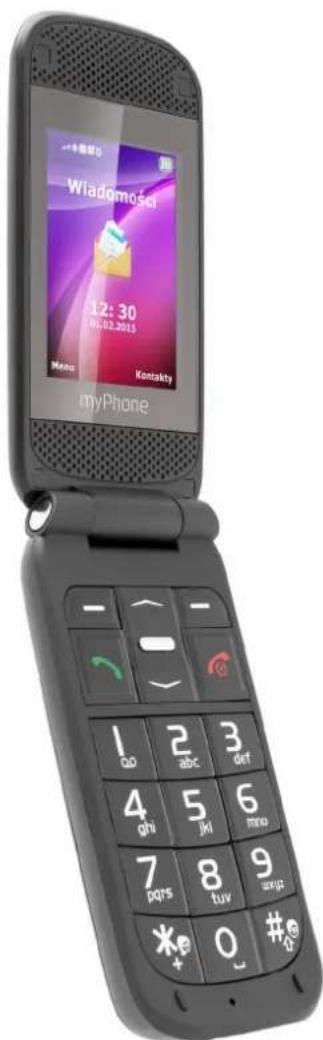
Dziękujemy za wybór telefonu myPhone METRO+ Prosimy o dokładne zapozna-nie się z niniejszą instrukcją obsługi.
Telefon myPhone METRO+ przezna- czony jest do użytku w sieci GSM o częstotliwości 900/1800 MHz oraz WCDMA 850/2100 MHz.
Duże Przyciski z czytelnym opisem, kontrastowy, kolorowy wyświetlacz, latarka – to znaki szczególne telefonu myPhone METRO+.
BEZPIECZEŃSTWO
Zapoznaj się uważnie z podanymi tu wskazówkami. Nieprzestrzeganie tych zaleceń może być niebezpieczne lub niezgodne z prawem.
NIE RYZYKUJ
Nie włączaj urządzenia w miejscach, w których zabrania się korzystania z telefonów komórkowych, ani wtedy, gdy może to spowodować zakłócenia lub inne zagrożenia.
BEZPIECZEŃSTWO W RUCHU DROGOWYM
Nie należy korzystać z telefonu podczas prowadzenia pojazdów.
ZAKŁÓCENIA
Wszystkie urządzenia bezprzewodowe mogą być podatne na zakłócenia,
które z kolei mogą wpływać na jakość wykonywanych połączeń.
OBSZARY O OGRANICZONYM DOSTĘPIE
Wyłącz urządzenie w samolocie, ponieważ może ono zakłócać pracę znajdujących się w nim urządzeń.
Telefon może zakłócać pracę sprzętu medycznego w szpitalach i placówkach ochrony zdrowia. Należy stosować się do wszelkiego rodzaju zakazów, przepisów i ostrzeżeń przekazywanych przez personel medyczny.
PROFESJONALNY SERWIS
Ten produkt może być naprawiany oraz mieć aktualizowane oprogramowanie tylko i wyłącznie przez wykwalifikowany serwis firmy myPhone lub jego autoryzowany odpowiednik.
Naprawa telefonu przez niewykwalifikowany serwis lub przez nieautoryzowany punkt serwisowy grozi uszkodzeniem telefonu i utratą gwarancji.
AKUMULATOR I AKCESORIA
Należy unikać wystawiania akumulatora na działanie bardzo niskich lub bardzo wysokich temperatur (poniżej 0°C / 32°F lub powyżej 40°C / 104°F). Ekstremalne temperatury mogą mieć wpływ na pojemność i żywotność akumulatora.
Należy unikać kontaktu akumulatora z płynami i metalowymi przedmiotami. Taki kontakt może doprowadzić do całkowitego lub częściowego uszkodzenia akumulatora.
Akumulatora należy używać tylko zgodnie z jego przeznaczeniem.
Nieużywaną ładowarkę należy odłącać
od zasilania sieciowego. Zbyt długie ładowanie akumulatora może spowodować jego uszkodzenie. W związku z tym, nie należy jednorazowo ładować akumulatora dłużej niż 3 dni.
Należy używać tylko oryginalnych akcesoriów marki myPhone dostępnych w zestawie z telefonem.
POŁĄCZENIA ALARMOWE
Wykonywanie połączeń alarmowych z telefonu może nie być możliwe na niektórych obszarach lub w niektórych okolicznościach.
Zaleca się, aby znaleźć alternatywny sposób powiadamiania służb ratowni- czych w przypadku wyjazdu na niezagospodarowane lub odległe tereny.
DZIECI
Telefon nie jest zabawką. Przechowuj
urządzenie oraz jego akcesoria z dala od zasięgu dzieci.
KORZYSTANIE Z INSTRUKCJI OBSŁUGI
Przed przystąpieniem do korzystania z urządzenia należy zapoznać się z informacjami o środkach ostrożności oraz instrukcją obsługi telefonu.
W opisach zamieszczonych w tej instrukcji obsługi uwzględniono domyślne ustawienia telefonu.
Najnowszą wersję instrukcji obsługi można znaleźć na stronie internetowej firmy: www.myphone.pl.
W zależności od zainstalowanej wersji oprogramowania, dostawcy usług, karty SIM lub kraju, niektóre z opisów zamieszczonych w tej instrukcji mogą nie odpowiadać funkcjom telefonu.
W zależności od kraju, operatora, karty SIM czy wersji modelu, telefon i akcesoria mogą wyglądać inaczej niż na ilustracjach zamieszczonych w niniejszej instrukcji.
BEZPIECZEŃSTWO NA STACJI PALIW
Wyłączaj telefon komórkowy podczas tankowania paliwa na stacji paliw. Nie używaj go również w pobliżu chemikaliów.
DŹWIĘKI
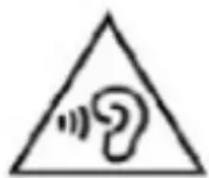
Aby uniknąć uszkodzenia słuchu, nie używaj urządzenia na wysokim poziomie głośności przez dłuższy okres czasu, ani nie przykładaj włączonego urządzenia bezpośrednio do ucha.
Producent:
myPhone Sp. z o.o.
ul. Krakowska 119
50-428 Wrocław
Polska
Infolinia: (+48 71) 71 77 400
E-mail: pomoc@myphone.pl
Strona internetowa: www.myphone.pl
Spis treści
Spis treści 10
Zawartość zestawu myPhone METRO+ 12
Parametry techniczne telefonu myPhone METRO+ ..... 13
1. Wygląd telefonu – wprowadzenie .... 14
Widok telefonu oraz jego klawisze i funkcj 14
Włączanie i wyłączanie telefonu 18
Montaż karty SIM, karty pamięci oraz akumulatora ..... 19
Ładowanie telefonu 21
2. Korzystanie z podstawowych funkcji 22
Skróty operacyjne dostępne z pulpitu 22
Dostęp do menu telefonu 23
Dostosowanie telefonu 23
Funkcje dotyczące połączeń.... 29
Wiadomości tekstowe 30
Ustawienie przycisku alarmowego SOS 33
Kontakty w telefonie myPhone METRO+ 35
3. Korzystanie z funkcji zaawanso-wanych .... 39
Łączenie z kontaktem z książki telefonicznej ...... 39
Połączenia nieodebrane 40
Tryb głośnomówiący 40
Podłączanie telefonu do komputera 41
Łączenie z numerem międzynarodowym 42
4. Pozostałe funkcje telefonu 43
Ustawienia czasu i daty 43
Ustawienie języka menu 44
Ustawienia wyświetlacza 44
Ustawienia połączeń.... 46
Konfiguracja alarmu / alarmów 46
Korzystanie z kalkulatora 48
Ustawienia fabryczne.... 49
Latarka 49
Wykaz połączeń 50
Odtwarzacz audio 51
Radio w telefonie myPhone METRO+ 54
Kalendarz 56
Bluetooth 58
Aparat fotograficzny 62
Korzystanie z Internetu 64
Korzystanie z poczty e-mail 65
Rozwiązywanie problemów 67
5. Ogólne zasady prawidłowego utrzymania telefonu .. 69
Uwagi na temat poprawnego używania akumulatora ..... 69
Utrzymanie telefonu 71
Informacje o bezpieczeństwie 73
Kryteria technologiczne 75
Informacja o certyfikatach (SAR) 76
Prawidłowa utylizacja zużytego sprzętu elektrycznego .. 78
Deklaracja zgodności z Dyrektywami Unii Europejskiej .. 80
Zawartość zestawu myPhone METRO+
Zanim rozpoczniesz użytkowanie telefonu sprawdź, czy wszystkie poniższe elementy znajdują się w pudełku:
- telefon myPhone METRO+,
- akumulator Li-Ion 800 mAh,
- ładowarka sieciowa (adapter + przewód USB),
- instrukcja obsługi,
- karta gwarancyjna.
Jeśli brakuje którejkolwiek z powyższych pozycji, lub jest ona uszkodzona, skontaktuj się ze sprzedawcą.
Zestaw myPhone METRO+ na opakowaniu posiada naklejkę z numerem IMEI oraz numerem seryjnym telefonu.
Zalecane jest zachowanie opakowania
telefonu na wypadek ewentualnej reklamacji. Przechowuj opakowanie z dala od zasięgu dzieci.
Parametry techniczne telefonu myPhone METRO+
- Wymiary: 99,5 x 50,5 x 20 mm (Dł.*Sz.*Wys.)
- Wyświetlacz: 2.2"
- Pojemność baterii: 800 mAh
- Waga telefonu: 89 g
- Obsługa kart pamięci: do 8 GB
- Specyfikacja techniczna ładowarki:
- Wejście: 100-240 V\~, 50/60 Hz 200 mA
- Wyjście: 5.0 V = 1 A.
1. Wygląd telefonu – wprowadzenie
Widok telefonu oraz jego klawisze i funkcje
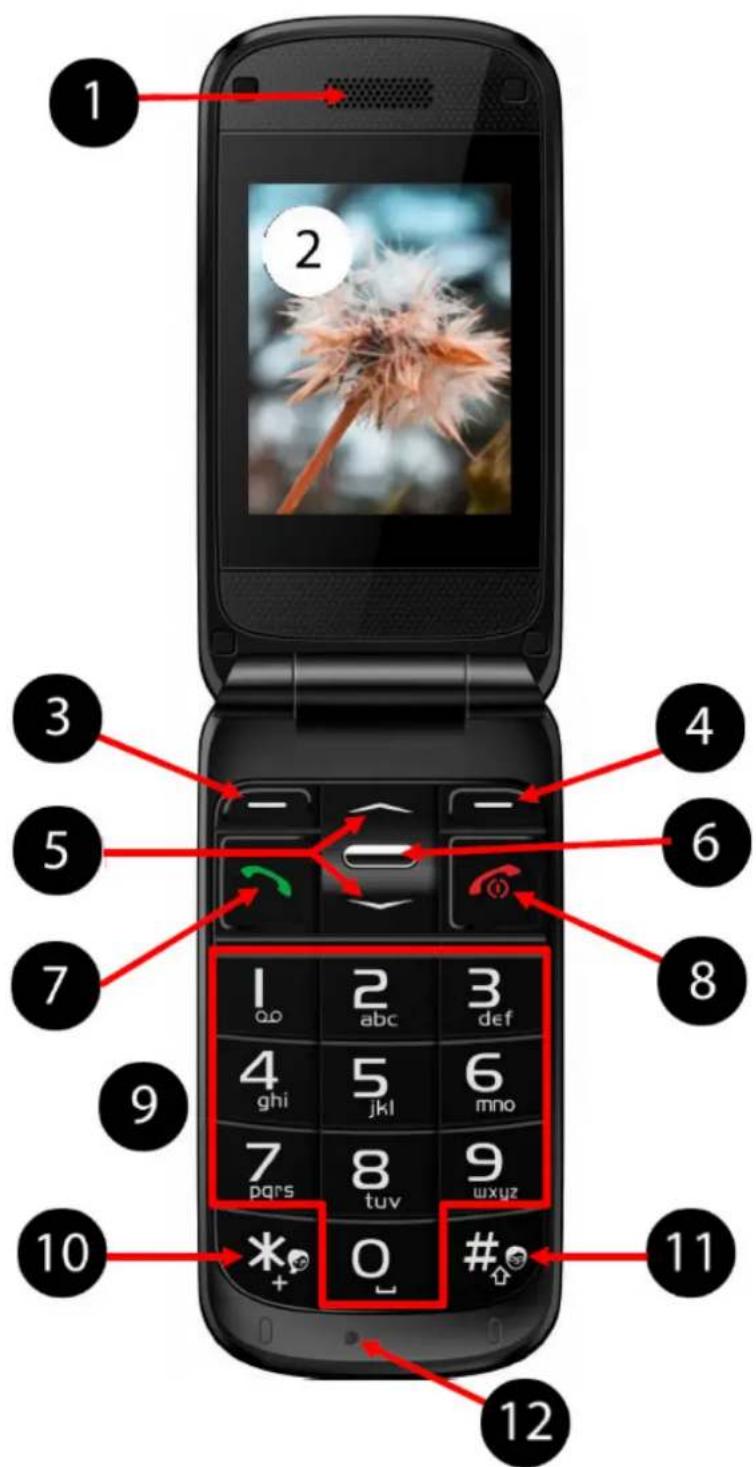
- Głośnik słuchawki.
- Wyświetlacz.
- Lewy górny przycisk funkcyjny
W większości używany do otwiera-nia menu opcji podmenu, albo do akceptacji wyborów.
- Prawy górny przycisk funkcyjny.
Najczęściej używany jako przycisk „Wstecz”.
- Przyciski nawigacyjne „w góre” i „w dół”.
- Przycisk „OK”
- Zielona słuchawka.
Służy do odbierania i wykonywania połączeń.
- Czerwona słuchawka.
Odrzucanie połączeń / szybki powrót do menu głównego. Przytrzymany służy do wt. lub wył.
- Klawiatura numeryczna.
- Przycisk gwiazdka (*).
Służy do zmian wartości opcji programowych (suwaków, opcji
tekstowych, itp.).
- Przycisk kratka („hasz” #).
Używany do zmian wartości opcji programowych (suwaków, itp.).
- Mikrofon.
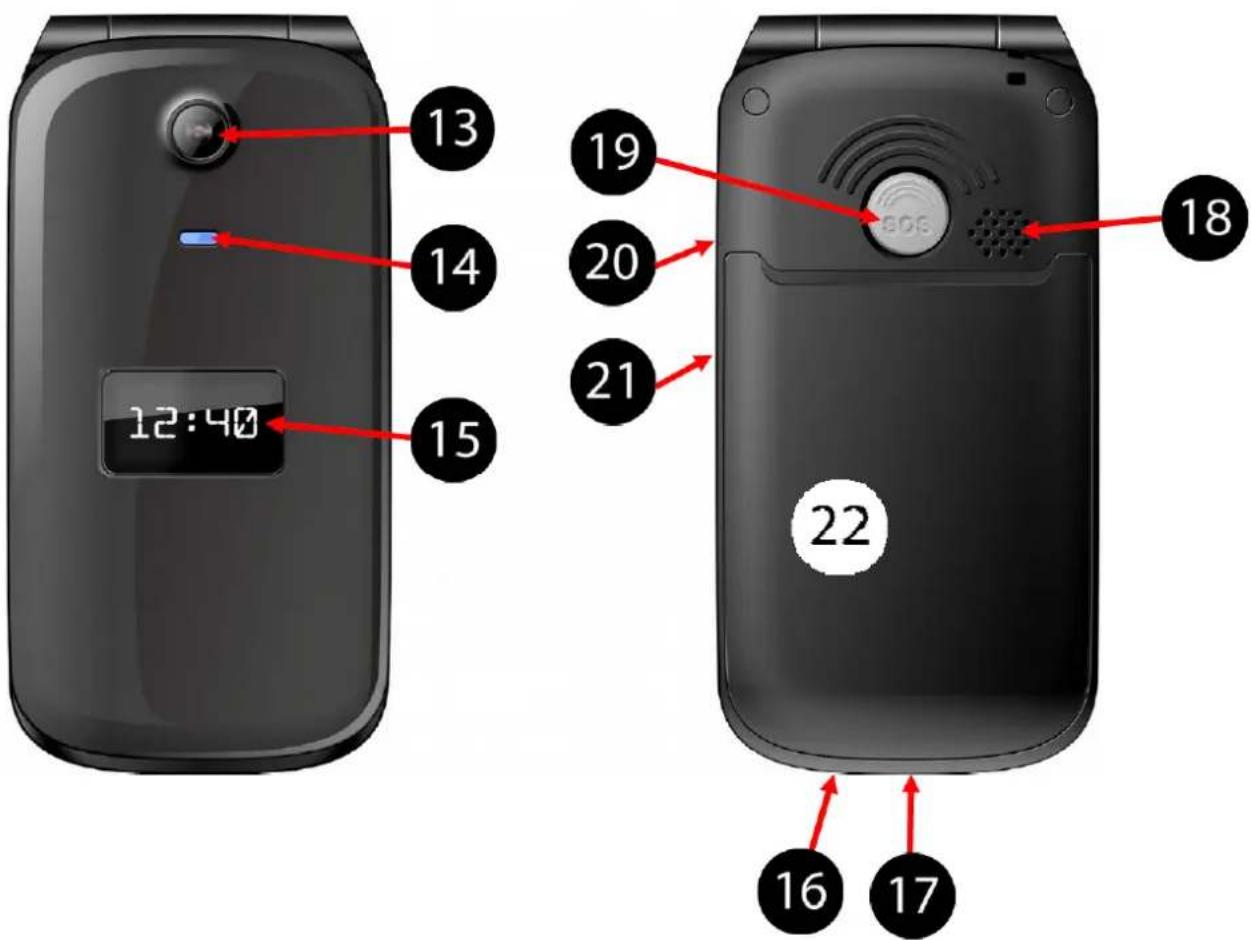
- Obiektyw aparatu.
- Dioda powiadomień.
- Wyświetlacz zewnętrzny.
- Latarka.
- Gniazdo micro USB.
Może służyć do połączenia z komputerem, lub do ładowania telefonu.
- Głośnik zewnętrzny.
- Przycisk połączenia awaryjnego SOS.
- Przycisk Głośność +.
Przytrzymaj dłużej ten przycisku aby włączyć latarkę.
- Głośność -.
Przytrzymaj dłużej ten przycisk aby włączyć radio.
- Tylna klapka baterii. Port microUSB (pod gumową zaślepką).
Włączanie i wyłączanie telefonu
Uwaga: Nie włączaj telefonu w miejscach, w których zabrania się korzystania z telefonów komórkowych, ani wtedy, gdy może to spowodować zakłócenia lub inne zagrożenia (np. na stacjach paliw, składowiskach chemicznych).
Aby włączyć lub wyłączyć telefon, naciśnij i przytrzymaj klawisz
Jeśli zaraz po włączeniu telefonu pojawi się żądanie podania kodu PIN, wprowadź kod (zobaczysz go w postaci gwiazdek: ****) i naciśnij
Montaż karty SIM, karty pamięci oraz akumulatora
Jeśli telefon jest włączony - wyłącz go. Zdejmij tylną klapkę obudowy – położ na niej 3 palce, delikatnie dociśnij do telefonu i przeciągnij w dół obudowy.
Włóż kartę SIM - aby otworzyć klapkę na kartę SIM, przesuń ją lekko w dół, usłysz kliknięcie zaczepu, a klapkę będzie można odchylić. Kartę SIM należy umieścić stronę ze złotymi stykami skierowaną w dół, w taki sposób, w jaki wytłoczona jest wnęka. Zamknij klapkę odwrotnie do sposobu otwierania.
Włóż kartę pamięci – aby otworzyć klapkę czytnika kart pamięci przesuń ją lekko w lewo, usłysz kliknięcie zaczepu a klapkę będzie można odchylić. Kartę pamięci microSD należy umieścić stronę ze złotymi stykami skierowaną w dół, w taki sposób, w jaki wytłoczona jest wnęka. Zamknij klapkę czytnika kart pamięci odwrotnie do sposobu otwierania.
Włóż baterię - baterię należy umieścić w taki sposób, aby złote styki baterii dotykały złącza baterii we wnęce telefonu.
Załóż i zaciśnij klapkę. Delikatnie dociśnij, aż usłyszysz kliknięcia zatrzasków. Upewnij się, że klapka jest dobrze zamknięta i nie odpadnie od telefonu.
Ładowanie telefonu
Podłącz przewód microUSB-B do złącza microUSB w telefonie, następnie podłącz złącze USB-A do adaptera oraz do gniazdka sieci niskiego napięcia.
Uwaga: Niewłaściwe podłączenie ładowarki może spowodować poważne uszkodzenie telefonu. Uszkodzenia spowodowane niewłaściwym użyciem telefonu nie są objęte gwarancją.
Podczas ładowania statyczna ikona stanu akumulatora, znajdująca się w prawym, górnym rogu ekranu, będzie animowana. Po naładowaniu, odłącz ładowarkę od gniazdka elektrycznego.
Odłącz przewód od gniazdka w telefonie.
Informacje na temat wskaźnika rozładowania akumulatora
Gdy akumulator ulegnie rozładowaniu,
wyświetlony zostanie komunikat o potrzebie jego naładowania. Ikona stanu akumulatora będzie pusta.
Jeśli poziom naładowania akumulatora będzie zbyt niski, telefon wyłączy się automatycznie.
Aby skorzystać z telefonu, należy ponownie naładować akumulator.
2. Korzystanie z podstawowych funkcji
Skróty operacyjne dostępne z pulpitu
Na ekranie podstawowym / tapecie – wciśnięcie przycisku nawigacji w górę spowoduje otwarcie aparatu fotograficznego.
Natomiast wciśnięcie przycisku nawi- gacji w dół spowoduje przejście do
menu wiadomości.
Dostęp do menu telefonu
Aby uzyskać dostęp do menu telefonu, należy wcisnąć klawisz
Wykorzystując klawisze nawigacyjne
Naciśnij klawisz
Zmiana wartości opcji odbywa się za pomocą przycisków <*> (w lewo) i <#> (w prawo).
Dostosowanie telefonu
Telefon myPhone METRO+ można dostosować do własnych potrzeb.
Dzięki temu jego użytkowanie będzie przyjemniejsze i łatwiejsze.
Włączanie i wyłączanie profilu „Cichy”
Do wyłączenia dźwięków w trybie gotowości służy klawisz <#>. Należy go nacisnąć i przytrzymać przez około 2 sekundy do pojawienia się komunikatu „Profil cichy włączony”. Ponowne naciśnięcie i przytrzymanie klawisza <#> spowoduje powrót do poprzedniego profilu dźwiękowego (profilu przed wyciszeniem dźwięków). 23 .
Dźwięki i profile użytkownika
Do ustawienia głośności telefonu służy opcja [Profile].
Wciśnij klawisz
.
Z listy wybierz odpowiedni profil dźwiękowy i wybierz [Opcje] → [Aktywuj] → [Wybierz], aby aktywować wybrany profil, lub [Opcje] → [Dostosuj] → [Wybierz], aby edytować profil zgodnie z własnymi preferencjami. Dostępne opcje edycji profilu dźwiękowego:
- [Typ alertu] – wybierz [Opcje] → [Zmień] →
oraz wybierz odpowiedni dla siebie typ alertu.
- [Typ dzwonka] – wybierz [Opcje] → [Zmień] →
- [Dźwięk dzwonka] – opcja pozwala na zmianę melodii dzwonka połączenia przychodzącego – wejdź w [Opcje] → [Zmień] →
- [Głośność dzwonka] - wybierz [Opcje] → [Zmień] →
- [Dźwięk wiadomości] – zmień dźwięk przychodzących wiadomości SMS - wybierz [Opcje] → [Zmień] →
- [Głośność wiadomości] – zmień głośność dzwonka przychodzącej wiadomości SMS - wybierz [Opcje] → [Zmień] →
• [Klawiatura] - wybierz [Opcje] →
[Zmień] →
- [Głośność klawiszy] - zmień głośność klawiatury telefonu – wybierz [Opcje] → [Zmień] →
- [Włączanie tel.] – wybierz [Opcje] → [Zmień] →
- [Wyłączanie tel.] – wybierz [Opcje] → [Zmień] →
potwierdź przyciskiem
- [Dźwięk otwarcia] - wybierz [Opcje] → [Zmień] →
oraz wybierz dźwięk, jaki będzie odtwarzany przy otwieraniu klapki telefonu następnie potwierdź przyciskiem .
- [Dźwięk zamknięcia] - wybierz [Opcje] → [Zmień] →
- [Dźwięki ostrzeżeń] – wybierz [Opcje] → [Zmień] →
Funkcje dotyczące połączeń
Nawiązywanie połączenia
W trybie gotowości telefonu (na ekranie głównym) wprowadź numer za pomocą klawiatury numerycznej. Zaleca się, aby wpisywać numer kierunkowy poprzedzający numer telefonu.
Naciśnij klawisz
Naciśnij klawisz
Odbieranie połączenia
Podczas połączenia przychodzącego, wciśnij klawisz
Naciśnij klawisz
połączenie.
Wiadomości tekstowe
Wysyłanie wiadomości
Wybierz: [Menu] → [Wiadomości] → [Utwórz wiadomość] wybierz rodzaj wiadomość (MMS lub SMS).
Wpisz treść wiadomości za pomocą klawiatury telefonu. Znaki wprowadzane są litera po literze. Telefon nie jest wyposażony w słownik.
Klawisz <#> służy do zmiany metody wprowadzania. Do wyboru są m.in. metody:
- ABC – wprowadzone będą tylko wielkie litery,
- abc – wprowadzone będą tylko małe litery,
- Abc – pierwsza wprowadzana litera
będzie duża, pozostałe małe,
- PL – wprowadzone będą tylko duże litery, udostępnia polskie znaki,
- pl – wprowadzone będą tylko małe litery, udostępnia polskie znaki,
- PI – pierwsza wprowadzana litera będzie duża, pozostałe małe, udostępnia polskie znaki,
- 123 – wprowadzone będą tylko cyfry.
W celu wpisania znaku specjalnego, na przykład: kropki, przecinka, myślnika itp., należy wcisnąć klawisz <*> i wybrać symbol z listy, lub wciskać klawisz <1> odpowiednią ilość razy (w trybie innym niż „123”).
W celu wprowadzenia odstępu między słowami należy wcisnąć klawisz <0>.
Przykład wprowadzania znaków:
Aby wprowadzić literę „b”, należy 2 razy wcisnąć klawisz <2>. Aby wprowadzić literę „d”, należy raz wcisnąć klawisz <3> itp.
Do wiadomość MMS można dołączyć multimedia. Naciśnij [Opcje] i wybierz jedną z pozycji [Dodaj...] → [Moje...] następnie znajdź i wybierz z pamięci plik do wysłania.
Po wprowadzeniu treści wiadomości, należy wcisnąć klawisz [Opcje], a następnie wybrać opcję [Wyślij].
Pojawi się lista wyboru:
- [Wprowadź numer] – wprowadź numer za pomocą klawiatury numerycznej, a następnie naciśnij
- [Dodaj z książki telefonicznej] – po
wybraniu tej opcji wystarczy wpisać pierwsze litery nazwy kontaktu, aby wyszukać go w spisie telefonów.
Wybierz
Wyświetlanie wiadomości
Wybierz: [Menu] → [Wiadomości] → [Odebrane], wybierz wiadomość z listy, po czym wybierz [Opcje] → [Podgląd] →
Ustawienie przycisku alarmowego SOS
Aby włączyć opcję przycisku SOS, wybierz opcję [Menu] → [Organizer] → [Ustawienia SOS]. Pojawi się podmenu
z ustawieniami.
- [Klawisz SOS] – aktywujemy działanie przycisku SOS.
- [Numery SOS] - można wpisać 5 numerów, z którymi telefon będzie się próbował połączyć po dłuższym wciśnięciu przycisku SOS. Wpisz numery telefonów w wybranych polach. Możesz przemieszczać się pomiędzy poszczególnymi numerami za pomocą przycisków w górę i w dół.
Jeśli w opcji [Ustawienia numeru SOS] nie ma żadnego numeru, po wciśnięciu przycisku SOS uaktywni się dźwięk alarmowy.
- [Wiadomość SOS] - można wpisać własną treść wiadomości alarmowej, która zostanie wysłana na podany numer po wciśnięciu przycisku SOS,
aby wpisać wiadomości wybierz [Ok] i wpisz wiadomość. Następnie wciśnij [Zapisz].
Kontakty w telefonie myPhone METRO+
Dodawanie nowego kontaktu
Aby dodać kontakt, wybierz: [Menu] → [Spis telefonów] → [Nowy kontakt] →
Wpisz dane kontaktu zaznaczając nazwę lub numer kursorem. Po wpisaniu numeru/nazwy naciśnij
Aby przenosić kontakty pomiędzy kartą SIM, a pamięcia telefonu wybierz:
[Menu] → [Kontakty] → [Opcje] → [Ustawienia] → [Przenieś wszystko] → [Z telefonu do SIM] lub [Z SIM do telefonu] i zatwierdzić
Wyszukiwanie kontaktu
Aby wyszukać kontakt, wybierz: [Menu] → [Kontakty].
Wpisz pierwszą literę nazwy kontaktu.
Na ekranie pojawi się lista kontaktów rozpoczynających się na podaną literę.
Aby wyszukać inny kontakt wystarczy użyć klawiszy nawigacyjnych
Po wyszukaniu kontaktu i wybraniu [Opcje] wyświetli się lista operacji:
- [Połącz] – aby wykonać połączenie.
-
[Podgląd] – aby obejrzeć szczegóły kontaktu (nazwa i numer).
-
[Wyślij SMS] – aby wysłać wiadomość tekstową.
- [Wyślij MMS] – aby wysłać wiadomość multimedialną.
- [Edytuj] – aby edytować informacje o kontakcie.
- [Usuń] – aby usunąć kontakt.
- [Kopiu] – aby skopiować dane kontaktu z karty SIM do pamięci telefonu lub odwrotnie.
- [Przenieś] – aby przenieść kontakt do innej lokalizacji
- [Wyślij wizytówkę] – aby wysłać wybrany kontakt na inny telefon w formie m.in. wiadomości SMS
- [Dodaj do czarnej listy] – aby dodać kontakt do czarnej listy
- [Ustawienia] – aby wejść w menu dodatkowych opcji takich jak m.in. miejsce zapisu wiadomości, szybkie wybieranie, stan pamięci itd.
Usuwanie kontaktów
Aby usunąć wszystkie kontakty, wybierz: [Menu] → [Kontakty] → [Opcje] → [Ustawienia] → [Usuń wszystkie kontakty] i wybierz z SIM lub z telefonu, następnie podaj hasło telefonu i zatwierdź.
Aby usunąć pojedynczy kontakt, wybierz: [Menu] → [Kontakty] → wyszukaj kontakt do usunięcia → [Opcje] → [Usuń] → [Tak].
3. Korzystanie z funkcji zaawansowanych
Łączenie z kontaktem z książki tele- fonicznej
Aby nawiązać połączenie z numerem zapisanym w podmenu [Spis telefonów] (książce telefonicznej), należy wykonać następujące czynności:
W trybie gotowości wybierz [Menu] → [Spis telefonów] potwierdź przyciskiem
Na liście kontaktów wyszukaj odpowiedni kontakt (wpisując za pomocą klawiatury nazwę kontaktu), po czym wykonaj połączenie wciskając przycisk
Połączenia nieodebrane
Nieodebrane połączenia wyświetlane są na ekranie telefonu.
O nieodebranym połączeniu informuje odpowiedni komunikat na wyświetlaczu telefonu.
Aby sprawdzić, kto dzwonił:
Naciśnij [Podgląd].
Innym rozwiązaniem jest funkcja [Spis połączeń]. Aby ją wybrać wejdź w [Menu] → [Spis połączeń] → [Spis połączeń] → [Nieodebrane] →
Aby połączyć się z nadawcą nieodebranego połączenia wybierz je z listy, następnie wciśnij klawisz
Tryb głośnomówiący
W trakcie trwania połączenia naciśnij
[Opcje] → [Głośnik], aby aktywować tryb głośnomówiący.
Podłączanie telefonu do komputera
Telefon myPhone METRO+ można podłączyć do komputera klasy PC za pomocą interfejsu USB. Pozwala to na podgląd i wymianę danych pomiędzy komputerem a telefonem. Aby tego dokonać należy:
1) Podłączyć wtyczkę microUSB do złącza w telefonie (znajdującego się na dole telefonu), następnie podłączyć wtyczkę USB-A do złącza USB komputera.
2) Na ekranie telefonu powinna pojawić się informacja o łączności USB.
3) Z listy należy wybrać opcję [Urządzenia pamięci masowej]
4) Telefon został podłączony do komputera. Zawartość jego pamięci może być przeglądana za pomocą eksploratora systemu Windows.
Łączenie z numerem międzynarodów
W trybie gotowości wciśnij dwa razy klawisz <*> , aż pojawi się znak „+”.
Wprowadź pełny numer telefonu odbiorcy (numer kierunkowy kraju oraz numer telefonu abonenta), a następnie wciśnij klawisz
4. Pozostałe funkcje telefonu
Ustawienia czasu i daty
Godzina i data powinna ustawić się automatycznie poprzez sieć GSM. Jeśli się to nie stanie, należy ustawić czas ręcznie, Aby to zrobić, należy wybrać opcję: [Menu] → [Ustawienia] → [Ustawienia telefonu] → [Godzina i data].
Wybierz [Ustaw godzinę/datę] i potwierdź przyciskiem
Wpisz aktualną godzinę za pomocą klawiatury numerycznej.
Klawiszem nawigacyjnym przejdź
W opcji [Ustaw format] wybierz
odpowiedni dla Ciebie format wyświetlania daty i czasu na wyświetlaczu telefonu.
Ustawienie języka menu
Aby ustawić lub zmienić język menu telefonu, należy wybrać opcję: [Menu] → [Ustawienia] → [Ustawienia telefonu] → [Język]. Wybierz preferowany język z listy.
Ustawienia wyświetlacza
[Menu] → [Ustawienia] → [Ustawienia telefonu] → [Wyświetlacz]:
- [Tapeta] → [Systemowa] (jeżeli chcesz zobaczyć tapety systemowe) lub wybierz [Użytkownika] (jeżeli chcesz dodać własną tapetę z karty pamięci microSD), następnie wybierz dowolny obrazek z listy. Aby włączyć podgląd wybranego obrazka, wybierz
.
Aby ustawić wybrany obrazek jako tapetę, wybierz: [Podgląd] → [OK] → [OK].
- [Wygaszacz ekranu] →
[Ustawienia] jeżeli chcesz wł. / wył.
wygaszacz ekranu lub wybierz
[Wybierz] → [System], aby zobaczyć
tapety systemowe) lub wybierz
[Użytkownika] (jeżeli chcesz dodać
własną tapetę z karty pamięci
microSD). Następnie wybierz plik z
listy, aby włączyć podgląd wybranego
obrazka i wybierz
- [Pokaż godzinę i datę] – wyłącza/włącza wyświetlanie daty oraz godziny na ekranie głównym telefonu.
Ustawienia połączeń
Dostępne są w [Menu] → [Spis połączeń] → [Ustawienia połączeń] → [Ustawienia zaawansowane]. Dostępne są tam takie ustawienia połączeń jak:
automatyczne powtarzanie, kontrola czasu połączeń, czarna lista, automatyczne zakończenie rozmowy lub ustawienia trybu odbierania.
Konfiguracja alarmu / alarmów
Z menu głównego wybierz [Organizer].
Wybierz z listy pozycję [Alarm] za pomocą przycisków
Z listy wybierz dowolną pozycję, po czym wybierz opcję [Edytuj].
Zmiany poniższych opcji dokonuje się za
pomocą przycisków <*> i <#>
Za pomocą funkcji [Stan] włącz (lub wyłącz) alarm.
Przechodząc do pozycji niżej (przycisk
Kolejną pozycją możliwe jest ustawienie, w które dni alarm ma być wykonywany (Funkcja [Powtórz], możliwe opcje to raz, codziennie, niestandardowo). Niżej znajduje się opcja [Dźwięk alarmu], gdzie można zdefiniować czy alarm ma polegać na odtwarzaniu dzwonku czy radia FM, oraz w zależności od wybory ustawić dźwięk dzwonka lub częstotliwość radiową. Następnie ustawiamy czas [Drzemki] w minutach. Ostatnią pozycją jest [Typ alertu], w której ustawiamy czy alarm ma polegać
tylko na wibracji telefonu, dzwonkach czy wibracji i dzwonkach oraz wybrać dzwonek
Aby zatwierdzić ustawienia alarmu, wybierz ([Wykonaj] → [Tak]).
Korzystanie z kalkulatora
W trybie menu wybierz [Organizer].
Wybierz z listy pozycję [Kalkulator] i zatwierdź przyciskiem
Podstawowe działania arytmetyczne można wykonywać przy użyciu klawiatury numerycznej (wpisywanie liczb, cyfr).
Operator działania (dodawanie, odejmo-wanie, mnożenie, dzielenie) można ustawić za pomocą klawisza nawiga-cyjnego (
Aby wyświetlić wynik działania, wciśnij klawisz
Ustawienia fabryczne
Aby przywrócić ustawienia fabryczne systemu, należy wybrać [Menu] → [Ustawienia] → [Przywróć ustawienia fabryczne], wprowadzić hasło telefonu oraz zatwierdzić wybór przyciskiem
Kod dla przywracania ustawień fabrycznych to: 0000.
Latarka
Aby włączyć latarkę, przytrzymaj przycisk górny przycisk z prawej strony obudowy. Wyłączanie latarki odbywa się w ten sam sposób co jej włączenie.
Uwaga: Światło emitowane przez diodę LED charakteryzuje się silnym skupieniem, dlatego nie zaleca się wpatrywania w diodę przez dłuższy okres czasu. Nie przestrzeganie tego zalecenia może skutkować uszkodzeniem wzroku.
Wykaz połączeń
W telefonie dostępna jest opcja [Spis połączeń]. Znajduje się ona w [Menu] → [Spis połączeń] → [Spis połączeń]. Dzięki niej możliwe jest przeglądanie rejestru połączeń ( jakie połączenia były wykonywane, odbierane itp.). W podmenu znajdują się następujące pozycje:
- Nieodebrane
- Wybierane
- Odebrane
- Usuń rejestr
Aby wejść w jedną z powyższych opcji należy wybrać ją z listy, a następnie nacisnąć przycisk
Odtwarzacz audio
Odtwarzacz audio znajduje się w: [Menu] → [Multimedia] → [Muzyka]. Za jego pomocą można odtwarzać pliki muzyczne w formacie MP3.
Aby możliwe było odtwarzanie plików muzycznych, powinny być one zapisane na karcie pamięci microSD, w folderze:
„My Music”, zostaną one automatycznie dodane do listy odtwarzania odtwarzacza dźwięku.
Uwaga: Słuchanie odtwarzacza audio zbyt głośno lub przez dłuższy okres czasu może grozić uszkodzeniem słuchu.
Do obsługi odtwarzacza służą następujące przyciski:
| Przycisk Funkcja | |
| # | Głośniej |
| * | Ciszej |
| <6> | Następny utwór |
| <4> | Poprzedni utwór |
| Odtwarzaj/pauza | |
| Zatrzymaj | |
Po włączeniu odtwarzacza dźwięku, w lewym dolnym rogu dostępna jest opcja [Lista], służąca do wylistowania
wszystkich utworów.
Więcej opcji odtwarzacza dźwięku dostępne jest po wejściu w [Lista] → [Opcje] → [Ustawienia] → [Ustawienia odtwarzania]. Dostępne opcje:
○ [Lista odtwarzania] – wybór źródła odtwarzania – karta lub telefon
○ [Lista generowana automatycznie] – ustaw na: „Włącz”.
○ [Powtórz] – powtarzanie odtwarzania utworów.
○[Losowo] – włączenie lub wyłączenie losowego odtwarzania utworów.
○ [Odtwarzanie w tle] – odtwarzanie utworów w tle.
Radio w telefonie myPhone METRO+
W menu wybierz opcję: [Multimedia] → [Radio FM].
Wybierz: [Opcje] → [Wyszukaj automatycznie] →
Wszystkie znalezione stacje radiowe zostaną zapisane i dostępne po wybraniu [Lista kanałów] z menu opcji.
Regulacja głośności radia odbywa się za pomocą przycisków z prawej strony obudowy.
Sterowanie radiem odbywa się za pomocą następujących klawiszy:
| Klawisz Funkcja | |
| Wyłącz | |
| Zmiana działania wyszukiwania między automatycznym, a 0,1 MHz więcej / mniej | |
| <4> | Automatyczne wyszukanie stacji na niższej częstotliwości lub 0,1 MHz mniej |
| <6> | Automatyczne wyszukanie stacji na wyższej częstotliwości lub 0,1 MHz więcej |
Kalendarz
W telefonie myPhone METRO+ dostępny jest kalendarz. Można podejrzeć aktualną datę lub sprawdzić różne, dowolne daty i dni.
Aby włączyć kalendarz, wybierz: [Menu] → [Organizer] → [Kalendarz].
Do kalendarza można dodawać wydarzenia, do których z kolei można ustawić przypomnienia. Do nawigacji między poszczególnymi datami kalendarza służą przyciski w dół, w góre, oraz 4 (w lewo) i 6 (w prawo).
Na wybranej dacie wciśnij
• [Szczegóły] – wybierz typ wydarzenia (m.in. przypomnienie,
spotkanie, zdarzenie, rocznica, czy urodziny),
• [Początek] - datę i godzinę rozpoczęcia,
• [Koniec] - datę i godzinę zakończenia,
- [Temat] – wpisz tutuł wydarzenia.
- [Alarm] – włączenie alarmu dla wydarzenia, oraz z jakim wyprzedzeniem ma nastąpić.
- [Powtórz] – za pomocą tej opcji ustawisz powtarzanie tego wydarzenia.
- [Miejsce] – tutaj można wpisać miejsce wydarzenia
- [Typ] – tutaj można wpisać szczegóły wydarzenia.
Przypomnienie pojawi się na ekranie od
ustanowionej godziny rozpoczęcia, lub od wyprzedzenia z jakim ustawiony został alarm dla wydarzenia. Dźwięk alarmu zostanie wykorzystany ten sam, który ustawiony jest dla dzwonka połączenia ([Menu] → [Ustawienia] → [Profile] → [Opcje] → [Dostosuj] → [Dzwonek poł.]).
Bluetooth
W telefonie dostępny jest moduł Bluetooth.
Służy on do bezprzewodowego łączenia się oraz wymiany plików z innymi urządzeniami wyposażonymi w funkcję łączności Bluetooth.
Program obsługi modułu Bluetooth znajduje się w: [Menu] → [Ustawienia] → [Łączność] → [Bluetooth]. Znajdują się tam takie opcje jak:
- Stan Bluetooth] – wciskając
- [Widoczność] – włączenie tej funkcji zezwala na widoczność telefonu na liście dostępnych urządzeń innych telefonów, tabletów i komputerów wyposażonych w moduł Bluetooth.
- [Urządzenie] – znajduje się tu opcja [Wyszukaj nowych urządzeń], dzięki której można wyświetlić listę dostępnych urządzeń Bluetooth znajdujących się w zasięgu telefonu. Funkcja ta umożliwia łączenie się z dostępnymi na liście urządzeniami.
- [Wyszukaj] – ta opcja umożliwia
wyszukanie oraz podłączenie telefonu do urządzeń audio wykorzystujących technologię łączności Bluetooth, np. bezprzewo-dowych słuchawek Bluetooth.
• [Moja nazwa] – umożliwia wprowadzenie nazwy, pod jaką telefon będzie widoczny podczas połączenia z innymi urządzeniami Bluetooth. Domyślna nazwa to myPhone METRO+.
- [Zaawansowane] – Ta opcja umożliwia konfigurację funkcji przekazywania dźwięku pomiędzy słuchawką Bluetooth, a telefonem, pamięć na pliki przesyłane przez Bluetooth, ustawienia dostępu, oraz wyświetlanie adresu MAC telefonu.
Parowanie urządzeń Bluetooth.
Aby połączyć się z urządzeniem
Bluetooth, należy wybrać je z listy dostępnych urządzeń wchodząc w [Menu] → [Ustawienia] → [Bluetooth] → [Moje urządzenie] → [Szukaj nowego urządzenia], a następnie wybrać urządzenie z listy i nacisnąć [Paruj]. Na obu urządzeniach pojawi się komunikat z zapytaniem o zgodność hasła. Naciśnij [Tak] w celu parowania urządzeń.
Wysyłanie plików poprzez Bluetooth.
Aby wysłać plik znajdujący się na karcie pamięci do sparowanego (połączonego) urządzenia należy wejść w: [Menu] → [Organizer] → [Menedżer plików] → [Karta pamięci] → wybrać z karty pamięci plik do wystania oraz wybrać [Opcje] → [Wyślij] → [przez Bluetooth], oraz wyszukać urządzenie odbiorcy lub dodać je z listy
sparowanych urządzeń. Plik zostanie wysłany po akceptacji przez odbiorcę.
Aparat fotograficzny
Telefon myPhone METRO+ wyposażony jest w aparat fotograficzny z możliwością wykonywania zdjęć oraz nagrywania filmów wideo.
Wykonywanie zdjęć
Aby wykonać zdjęcie należy otworzyć aplikację aparat wchodząc w: [Menu] → [Multimedia] → [Aparat] lub będąc na ekranie głównym telefonu naciskając przycisk
Zdjęcia można przeglądać korzystając z aplikacji [Przeglądarka zdjęć] (w [Menu] → [Multimedia] → [Przeglądarka zdjęć]).
Nagrywanie filmów wideo.
Aby nagrać film wideo należy wejść w [Menu] → [Multimedia] → [Aparat] lub będąc na ekranie głównym telefonu naciskając przycisk
Korzystanie z Internetu
Ustawianie konta danych.
Telefon myPhone METRO+ wyposażony jest w funkcję obsługi Internetu.
Korzystanie z przeglądarki internetowej.
Aby uruchomić przeglądarkę stron www należy wejść w [Menu] →[Usługi sieciowe] → [Internet]. Pojawi się lista opcji:
- [Strona domowa] – wyświetl ustawioną wcześniej stronę domową przeglądarki.
- [Zakładki] – lista ulubionych stron www,
- [Szukaj lub wprowadź adres URL] – wpisz adres strony www, jaką chcesz odwiedzić,
• [Ostatnie adresy] – wyświetla
ostatnią używaną stronę,
- [Ostatnie strony] – wyświetla historię przeglądanych ostatnio witryn internetowych,
- [Zapisane strony] – zapisane adresy stron internetowych,
- [Ustawienia] – możliwość konfiguracji takich opcji jak adres strony domowej, profilu, aktywnego konta danych, opcji przeglądarki, itd.
Korzystanie z poczty e-mail
Aby korzystać z poczty e-mail najpierw musimy skonfigurować swoją pocztę. Aby to zrobić wchodząmy w [Menu] → [E-mail] i rozpoczynamy konfigurację. Najpierw podajemy adres, po czym wciskamy [Opcje] → [Dalej]. Dalej wybieramy protokół (POP lub IMAP) i wciskamy [Opcje] → [Dalej]. Jeśli nie chcemy
zmieniać Konta danych (domyślne ustawienie Automatyczny) to znowu wciskamy [Opcje] → [Dalej]. Ustawiamy adres serwera odbiorczego i wciskamy [Opcje] → [Dalej]. To samo robimy z serwerem nadawczym. Wpisujemy nazwę użytkownika, hasło, nazwę profilu i na końcu [Opcje] → [Wykonano]. Po utworzeniu konta wciskamy [Opcje] → [Edytuj] → [Ustawienia zaawansowane] i uzupełniamy ustawienia serwerów. Po poprawnym skonfigurowaniu serwerów wracamy do opcji E-mail i możemy odebrać i wysyłać swoją pocztę.
Rozwiązywanie problemów
| Komunikat | Przykładowe rozwiązanie |
| Włóż kartę | Należy się upewnić, czy karta SIM jest poprawnie zainstalowana. |
| Podaj PIN | Jeśli karta SIM zabezpieczona jest kodem PIN, po włączeniu telefonu należy podać kod PIN, po czym wcisnąć klawisz. |
| Bład sieci | Na obszarach, na których występuje słaby sygnał lub odbiór, wykonywanie połączeń może okazać się niemożliwe. Również odbiór połączeń może być niemożliwy. Przenieś się w inne miejsce i spróbuj ponownie. |
Nikt nie może się dodzwonić na telefon myPhone METRO+.
- Telefon musi być włączony.
Nie słychać rozmówcy/rozmówca nie słyszy posiadacza myPhone METRO+.
- Mikrofon powinien znajdować się blisko ust.
- Sprawdź czy wbudowany mikrofon nie został zakryty.
- Jeśli wykorzystywany jest zestaw słuchawkowy, sprawdź czy zestaw jest poprawnie podłączony.
- Sprawdź czy wbudowany głośnik nie został zakryty.
Niska jakość dźwięku podczas rozmowy.
- Należy upewnić się czy głośnik i mikrofon nie zostały zakryte.
Nie można nawiązać połączenia.
- Sprawdź czy wpisany z klawiatury numer telefonu jest poprawny.
- Sprawdź czy wpisany do [Kontakty] numer telefonu jest poprawny.
- Jeśli to konieczne, wpisz poprawnie numer telefonu.
5. Ogólne zasady prawidłowego utrzymania telefonu
Uwagi na temat poprawnego używania akumulatora
Akumulator w tym telefonie może być zasilany za pomocą ładowarki. Jeśli poziom akumulatora jest niski, naładuj go. Aby przedłużyć żywotność
akumulatora, pozwól mu maksymalnie się wyładować przed podłączeniem do ładowarki.
Jeśli nie używasz ładowarki, odłącz ją od telefonu. Przeładowanie spowoduje skrócenie żywotności akumulatora.
Temperatura akumulatora ma wpływ na jakość jego ładowania.
Zanim rozpocznie się proces ładowania, akumulator można ochłodzić lub podnieść jego temperaturę, aby była zbliżona do temperatury pokojowej (ok. 20°C). Jeśli temperatura akumulatora przekracza 40°C, akumulator nie może być ładowany!
Używaj akumulatora tylko zgodnie z jego przeznaczeniem. Unikaj pozostawienia akumulatora w polu magnetycznym, gdyż skraca to jego żywotność.
Nie używaj uszkodzonego akumulatora.
Żywotność akumulatora może być skrócona, jeśli jest on wystawiony na działanie bardzo niskiej lub bardzo wysokiej temperatury; powoduje to zakłócenia w działaniu telefonu, nawet jeśli akumulator został poprawnie naładowany.
Nie wrzucaj akumulatora do ognia! Nie wyrzucaj starego, zużytego akumulatora – prześlij go lub oddaj do autoryzowanego miejsca recyklingu.
Utrzymanie telefonu
Aby przedłużyć żywotność telefonu, postępuj zgodnie z wytycznymi:
Przechowuj telefon oraz jego akcesoria z dala od zasięgu dzieci.
Unikaj eksponowania telefonu w wysokiej i w niskiej temperaturze; może ona
powodować skrócenie żywotności elektronicznych komponentów telefonu, stopić plastik i zniszczyć akumulator.
Nie próbuj rozmontowywać telefonu. Nieprofesjonalna ingerencja w jego strukturę może go poważnie uszkodzić, a nawet zniszczyć.
Do czyszczenia telefonu używaj tylko suchej ściereczki. Nie używaj środków o wysokim stężeniu kwasowym lub zasadowym.
Używaj jedynie oryginalnych akcesoriów; złamanie tej zasady może spowodować unieważnienie gwarancji.
Wystawianie telefonu na działanie ekstremalnych temperatur może zmniejszyć poziom jego ochrony. Zaleca się, aby telefon nie był użytkowany w temperaturach niższych niż 0°C / 32°F lub wyższych, jak 40°C / 100°F.
Informacje o bezpieczeństwie
Używając telefonu, weź pod uwagę regulacje dotyczące bezpieczeństwa użytkownika i jego otoczenia.
Bezpieczeństwo podczas jazdy
Pomijając sytuacje awaryjne, korzystanie z telefonu podczas jazdy powinno odbywać się z wykorzystaniem zestawu słuchawkowego lub głośnomówiącego, który zapewni bezpieczeństwo i spowoduje, iż możliwości ruchowe użytkownika aparatu nie zostaną ograniczone. Jeśli nie masz zestawu słuchawkowego, a chcesz skorzystać z telefonu, zjedź na pobocze i zatrzymaj samochód.
Zwróć uwagę na regulacje prawne w zakresie wykorzystania telefonu komórkowego podczas jazdy.
Pewne elementy elektroniczne samochodu, bez odpowiedniej ochrony, mogą być poddane oddziaływaniu fal emitowanych przez telefon; wskazane jest używanie telefonu w samochodzie tylko wtedy, gdy zewnętrzna antena pojazdu jest zabezpieczona. Skorzystaj z usług specjalisty przy instalacji telefonu w samochodzie.
Bezpieczeństwo otoczenia
Zapoznaj się z regulacjami prawnymi w zakresie użytkowania telefonów komórkowych. Wyłącz telefon w miejscach, gdzie zakazane jest jego używanie lub gdzie może on powodować zakłócenia lub niebezpieczeństwo.
Używanie wszelkich aparatów wykorzystujących fale radiowe powoduje zakłócenia w pracy urządzeń
medycznych (np. stetoskopu medycznego czy rozrusznika serca), jeśli nie są one prawidłowo zabezpieczone (w razie wątpliwości, skonsultuj się z lekarzem lub producentem urządzenia medycznego).
Uwaga: W miejscach, gdzie występuje zagrożenie eksplozją (np. stacje benzynowe, fabryki chemiczne itd.) wskazane jest wyłączenie telefonu. Zapoznaj się z regulacjami dotyczącymi używania sprzętu GSM w tych miejscach.
Kryteria technologiczne
Niektóre usługi mogą zależeć od Twojego operatora, stanu lokalnej sieci komórkowej, wersji użytkowanej karty SIM oraz sposobu, w jaki używasz telefonu. Więcej informacji uzyskasz u swojego usługodawcy.
| Uwaga Oświadczenie | |
| Producent nie jest odpowiedzialny za konsekwencje sytuacji spowodowanych nieprawidłowym użytkowaniem telefonu lub niezastosowaniem się do powyższych zaleceń. | Wersja oprogramowania może być ulepszona bez wcześniejjszego powiadomienia. Reprezentant zachowuje sobie prawo do decydowania o właściwej interpretacji powyższej instrukcji. |
Informacja o certyfikatach (SAR)
Telefon komórkowy jest nadajnikiem i odbiornikiem fal radiowych.
Został zaprojektowany i wyprodukowany według obowiązujących norm bezpieczeństwa tak, by energia
fal radiowych nie przekraczała nigdy limitów ustalonych przez Radę Unii Europejskiej. Limity te określają dozwolone poziomy oddziaływania fal radiowych dla całej populacji i zostały opracowane przez niezależne organizacje naukowe na podstawie wyników szczegółowych badań naukowych, z uwzględnieniem dużego marginesu bezpieczeństwa. Mają na celu zapewnienie bezpieczeństwa wszystkich osób, niezależnie od wieku i stanu zdrowia.
W odniesieniu do telefonów komórkowych poziom narażenia na działanie fal radiowych jest mierzony wartością SAR (ang. Specific Absorption Rate).
Limit współczynnika SAR zalecany przez Radę Unii Europejskiej wynosi 2W/kg i dotyczy wartości uśrednionej w
przeliczeniu na 10 gramów tkanki.
Najwyższa wartość współczynnika SAR dla telefonu myPhone METRO+ jest równa 0.867 W/kg.
Prawidłowa utylizacja zużytego sprzętu elektrycznego i elektro-nicznego
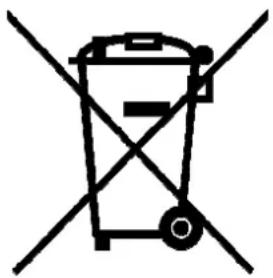
Urządzenie oznaczone jest symbolem przekreślonego kontenera na odpady, zgodnie z Dyrektywą Europejską 2012/19/UE o zużytym sprzęcie elektrycznym i elektronicznym (Waste Electrical and Electronic Equipment – WEEE). Produktów oznaczonych tym symbolem po upływie okresu użytkowania nie należy utylizować
lub wyrzucać wraz z innymi odpadami z gospodarstwa domowego.
Użytkownik ma obowiązek pozbywać się zużytego sprzętu elektrycznego i elektronicznego, dostarczając je do wyznaczonego punktu, w którym takie niebezpieczne odpady poddawane są procesowi recyklingu. Gromadzenie tego typu odpadów w wydzielonych miejscach oraz właściwy proces ich odzyskiwania przyczyniają się do ochrony zasobów naturalnych. Prawidłowy recykling zużytego sprzętu elektrycznego i elektronicznego ma korzystny wpływ na zdrowie i otoczenie człowieka.
W celu uzyskania informacji na temat miejsca i sposobu bezpiecznego dla środowiska pozbycia się zużytego sprzętu elektrycznego i elektronicznego
użytkownik powinien skontaktować się z odpowiednim organem władz lokalnych, z punktem zbiórki odpadów lub z punktem sprzedaży, w którym zakupił sprzęt.
Deklaracja zgodności z Dyrektywami Unii Europejskiej
Niniejszym myPhone Sp. z o.o. oświadcza, że ten produkt jest zgodny z podstawowymi wymaganiami i pozostałymi postanowieniami Dyrektywy Europejskiej 1999/5/EC.
Numer Deklaracji 105/10/2015 Number of Declaration of Conformity
Data wystawienia deklaracji 05-10-2015 (date of issue of declaration)
ul. Nowogrodzka 31, 00-511 Warszawa
(adres imponera / importer's address) niniejszym deklarujemy, że następujący wyrób: . declare under our responsibility, that the electrical product
telefon komórkowy / GSM mobile phone
(nazwa wyrobu / name)
myPhone METRO+
(typ wyrobu / type cf model)
spełnia wymagania następujących norm:
jest zgodny z postanowieniami następujących dyrektyw:
Dyrektywa R&TTE 1999/5/EC
Rok, w którym umieszczono oznaczenie CE na produkcie: 2015
05-10-2015 Warszawa (data i mięscowość / date, place)
myPhone 10. Z o.o. uł. Nowogrodzka 31, 00-511 Warszewa MP 885-18-45-043. REGON 020167296

(podpis sygnatariusza) (signature, of the signatory)
- INSTRUKCJA OBSŁUGI TELEFONU
- MYPHONE METRO
- BEZPIECZEŃSTWO
- NIE RYZYKUJ
- BEZPIECZEŃSTWO W RUCHU DROGOWYM
- ZAKŁÓCENIA
- OBSZARY O OGRANICZONYM DOSTĘPIE
- PROFESJONALNY SERWIS
- AKUMULATOR I AKCESORIA
- POŁĄCZENIA ALARMOWE
- DZIECI
- KORZYSTANIE Z INSTRUKCJI OBSŁUGI
- BEZPIECZEŃSTWO NA STACJI PALIW
- DŹWIĘKI
- PRODUCENT
- SPIS TREŚCI
- SPIS TREŚCI 10
- ZAWARTOŚĆ ZESTAWU MYPHONE METRO+ 12
- PARAMETRY TECHNICZNE TELEFONU MYPHONE METRO+ ..... 13
- WYGLĄD TELEFONU – WPROWADZENIE .... 14
- KORZYSTANIE Z PODSTAWOWYCH FUNKCJI 22
- KORZYSTANIE Z FUNKCJI ZAAWANSO-WANYCH .... 39
- POZOSTAŁE FUNKCJE TELEFONU 43
- OGÓLNE ZASADY PRAWIDŁOWEGO UTRZYMANIA TELEFONU .. 69
- ZAWARTOŚĆ ZESTAWU MYPHONE METRO
- PARAMETRY TECHNICZNE TELEFONU MYPHONE METRO
- WYGLĄD TELEFONU – WPROWADZENIE
- WIDOK TELEFONU ORAZ JEGO KLAWISZE I FUNKCJE
- TEKSTOWYCH, ITP.)
- WŁĄCZANIE I WYŁĄCZANIE TELEFONU
- MONTAŻ KARTY SIM, KARTY PAMIĘCI ORAZ AKUMULATORA
- ŁADOWANIE TELEFONU
- KORZYSTANIE Z PODSTAWOWYCH FUNKCJI
- SKRÓTY OPERACYJNE DOSTĘPNE Z PULPITU
- DOSTĘP DO MENU TELEFONU
- DOSTOSOWANIE TELEFONU
- FUNKCJE DOTYCZĄCE POŁĄCZEŃ
- WIADOMOŚCI TEKSTOWE
- USTAWIENIE PRZYCISKU ALARMOWEGO SOS
- Z USTAWIENIAMI
- KONTAKTY W TELEFONIE MYPHONE METRO
- USUWANIE KONTAKTÓW
- KORZYSTANIE Z FUNKCJI ZAAWANSOWANYCH
- ŁĄCZENIE Z KONTAKTEM Z KSIĄŻKI TELE- FONICZNEJ
- POŁĄCZENIA NIEODEBRANE
- TRYB GŁOŚNOMÓWIĄCY
- PODŁĄCZANIE TELEFONU DO KOMPUTERA
- ŁĄCZENIE Z NUMEREM MIĘDZYNARODÓW
- POZOSTAŁE FUNKCJE TELEFONU
- USTAWIENIA CZASU I DATY
- USTAWIENIE JĘZYKA MENU
- USTAWIENIA WYŚWIETLACZA
- USTAWIENIA POŁĄCZEŃ
- KONFIGURACJA ALARMU / ALARMÓW
- KORZYSTANIE Z KALKULATORA
- USTAWIENIA FABRYCZNE
- LATARKA
- WYKAZ POŁĄCZEŃ
- ODTWARZACZ AUDIO
- DO OBSŁUGI ODTWARZACZA SŁUŻĄ NASTĘPUJĄCE PRZYCISKI
- RADIO W TELEFONIE MYPHONE METRO
- STEROWANIE RADIEM ODBYWA SIĘ ZA POMOCĄ NASTĘPUJĄCYCH KLAWISZY
- KALENDARZ
- BLUETOOTH
- APARAT FOTOGRAFICZNY
- KORZYSTANIE Z INTERNETU
- KORZYSTANIE Z POCZTY E-MAIL
- OGÓLNE ZASADY PRAWIDŁOWEGO UTRZYMANIA TELEFONU
- UWAGI NA TEMAT POPRAWNEGO UŻYWANIA AKUMULATORA
- UTRZYMANIE TELEFONU
- INFORMACJE O BEZPIECZEŃSTWIE
- BEZPIECZEŃSTWO PODCZAS JAZDY
- BEZPIECZEŃSTWO OTOCZENIA
- KRYTERIA TECHNOLOGICZNE
- INFORMACJA O CERTYFIKATACH (SAR)
- DEKLARACJA ZGODNOŚCI Z DYREKTYWAMI UNII EUROPEJSKIEJ
- TELEFON KOMÓRKOWY / GSM MOBILE PHONE
- DYREKTYWA R&TTE 1999/5/EC
Marka : myPhone
Model : Metro
Kategoria : Smartfon