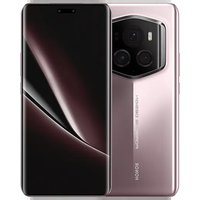
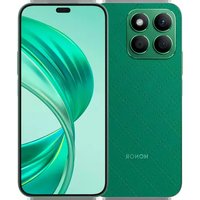
600 Lite 5G - Smartfon HONOR - Bezpłatna instrukcja obsługi
Znajdź bezpłatnie instrukcję urządzenia 600 Lite 5G HONOR w formacie PDF.


| Typ urządzenia | Smartfon |
| Model | 600 Lite 5G |
| Marka | HONOR |
| Wymiary (wys. x szer. x gł.) | 163,0 x 75,0 x 8,2 mm |
| Masa | 191 g |
| Bateria | 5000 mAh (litowo-polimerowa, niewymienna) |
| System operacyjny | Android 13 z MagicOS 7.1 |
| Ekran | 6,5 cala, IPS LCD, rozdzielczość 1600 x 720 pikseli |
| Procesor | MediaTek Dimensity 700 (ośmiordzeniowy, 2,2 GHz) |
| Pamięć RAM | 6 GB |
| Pamięć wewnętrzna | 128 GB (możliwość rozszerzenia za pomocą karty microSD) |
| Aparat tylny | Główny: 50 MP, f/1.8; Makro: 2 MP, f/2.4; Głębi: 2 MP, f/2.4 |
| Aparat przedni | 8 MP, f/2.0 |
| Łączność | 5G (SA/NSA), Wi-Fi 802.11 a/b/g/n/ac, Bluetooth 5.1, GPS, NFC (w zależności od rynku) |
| Bezpieczeństwo | Czytnik linii papilarnych (z boku), rozpoznawanie twarzy |
| Funkcje specjalne | Tryb ciemny, inteligentny menedżer baterii, tryb oszczędzania energii |
| Konserwacja i czyszczenie | Przecierać miękką, suchą ściereczką. Unikać kontaktu z cieczami. Nie używać agresywnych środków czyszczących. |
| Części zamienne i naprawy | Wymiana baterii i ekranu możliwa w autoryzowanym serwisie. Instrukcja serwisowa dostępna dla wykwalifikowanych techników. |
| Informacje ogólne | Gwarancja 12 miesięcy. Producent: HONOR Device Co., Ltd. |
Często zadawane pytania - 600 Lite 5G HONOR
Pytania użytkowników dotyczące 600 Lite 5G HONOR
0 pytanie dotyczące tego urządzenia. Odpowiedz na te, które znasz, lub zadaj własne.
Zadaj nowe pytanie dotyczące tego urządzenia
Pobierz instrukcję dla swojego Smartfon w formacie PDF za darmo! Znajdź swoją instrukcję 600 Lite 5G - HONOR i weź swoje urządzenie elektroniczne z powrotem w ręce. Na tej stronie opublikowane są wszystkie dokumenty niezbędne do korzystania z urządzenia. 600 Lite 5G marki HONOR.
INSTRUKCJA OBSŁUGI 600 Lite 5G HONOR
Podręcznik użytkownika
HONOR
Spis treści
Zapoznawanie się z urządzeniem
Zmiana metody nawigacji 1
Przeniesienie danych ze starego urządzenia do nowego 2
Informacje o ekranie blokady i odblokowywaniu 2
Łączenie się z siecią komórkową 3
Łączenie z siecią Wi-Fi 8
Informacje o ekranie głównym 9
Wyświetlanie i wyłączanie powiadomień 13
Dostosowanie głośności 13
Włączanie/wyłączanie i ponowne uruchamianie 15
Ładowanie telefonu 15
Przemyślane Sugestie AI
Wspomnienia AI 17
Połączenie Honor
Łatwa projekcja 20
Honor Share 22
Tworzenie filmów
Podstawy fotografii 29
Robienie zdjęć 30
Nagrywanie filmów 35
Edycja obrazów 37
Edycja filmów 41
Wyświetlanie obrazów i filmów 45
Prowadź inteligentne życie
Magiczny portal Honor 53
Magiczna kapsuła 54
Tłumaczenie Al 55
Porady
Przycisk Al 57
Napisy AI 57
Szybkie udostępnianie często używanych funkcji aplikacji 58
Zrzut ekranu i nagrywanie zawartości ekranu 59
Przetwarzanie zadań w Wiele okien jednocześnie 61
Aplikacje
Aplikacje 67
Kontakty 68
Telefon 70
Spis treści
Kalendarz 74
Zegar 77
Notatnik 78
Dokumenty Honor 84
Dyktafon 88
E-mail 89
Kalkulator 90
Latarka 91
Kompas 91
Lustro 92
Aplikacja bliźniacza 92
Menedżer systemu 93
Device Clone 94
Porady 94
Ustawienia
Wi-Fi 96
Bluetooth 97
Sieć komórkowa 98
Połączenia 102
Spersonalizowany ekran główny i nie tylko 105
Wyświetlacz i jasność 110
Dźwięki 113
Powiadomienia 116
Zabezpieczenia biometryczne i hasło 117
Aplikacja 120
Bateria 121
Pamięć 123
Bezpieczeństwo 123
Prywatność 125
Ułatwienia dostępu 127
Ustawienia dla wielu użytkowników 134
System i aktualizacje 134
Informacje o telefonie 138
Zapoznawanie się z urządzeniem
Zmiana metody nawigacji
Włączanie kuli podręcznej
Przenieś Podręczna ikona kuli w odpowiednie miejsce na ekranie, zgodnie ze swoimi przyzwyczajeniami, aby wygodnie sterować telefonem.
Wybierz Ustawienia > Funkcje ułatwień dostępu > Podręczna ikona kuli, a następnie włącz przełącznik Podręczna ikona kuli.
Gdy pojawi się przycisk Podręczna ikona kuli, możesz wprowadzić następujące ustawienia:
- Działania: Dotknij Dotknięcie, Dwukrotne dotknięcie, Dotknięcie i przytrzymanie lub Przytrzymanie i przeciągnięcie w poziomie i postępuj zgodnie z instrukcjami na ekranie, aby ustawić gesty skrótów funkcji Podręczna ikona kuli.
- Wyświetlacz: Przesuń poziomy pasek w lewo lub w prawo, aby ustawić Nieprzezroczystość podczas bezczynności, i włącz „Automatyczne ukrywanie na pełnym ekranie” oraz „Automatyczne przyciągaj do krawędzi po 3 s bezczynności”.
Zmienianie trybu nawigacji w systemie
Używanie nawigacji gestami
Wybierz Ustawienia > System i aktualizacje > Nawigacja systemowa, a następnie wybierz Gesty.
Teraz możesz wykonać następujące czynności:
- Powrót do menu nadrzędnego: przeciągnij palcem od lewej lub prawej krawędzi do środka ekranu.
- Powrót do ekranu głównego: przeciągnij palcem w górę od środka dolnej krawędzi ekranu.
- Włączanie trybu wielozadaniowego: przeciągnij palcem w góre od dolnej krawędzi ekranu i wstrzymaj.
- Zamykanie zadania: w interfejsie wielozadaniowym przeciągnij palcem w górę na karcie zadania. Przeciągnij w dół po karcie, aby zablokować zadanie. Zablokowane zadania nie
są czyszczone zbiorczo po dotknięciu w interfejsie wielozadaniowym.
- Szybkie przełączanie aplikacji: przeciągnij na dole ekranu łukiem, aby przełączać aplikacje, lub włącz przełącznik Przełączanie aplikacji przeciągnięciem wzdłuż dolnej krawędzi, a następnie przeciągnij na dole ekranu.
Możesz także wybrać Nawigacja systemowa i włączyć przełącznik Pokazuj pasek nawigacji, aby ułatwić sobie operacje gestami przy użyciu paska nawigacyjnego.
Używanie nawigacji trzema klawiszami
Wybierz Ustawienia > System i aktualizacje > Nawigacja systemowa, a następnie wybierz Trzy klawisze.
Po włączeniu nawigacji trzema klawiszami można wykonywać następujące czynności:
Dotknij, aby powrócić do poprzedniej strony lub zamknąć aplikację.
Dotknij, aby powrócić do ekranu głównego.
- Dotknij □, aby przejść do strony „Ostatnie zadania”.
Możesz również wykonać więcej operacji na podstawie swoich nawyków:
• Wybierz kombinację różnych klawiszy nawigacyjnych.
Dotknij (jeśli ma się znajdować w kombinacji klawiszy nawigacyjnych) i otwórz Centrum sterowania.
Przeniesienie danych ze starego urządzenia do nowego
Przenoszenie danych na nowe urządzenie za pomocą aplikacji Device Clone
Aplikacja Device Clone pozwala szybko i bezproblemowo przenieść wszystkie podstawowe dane (włącznie z kontaktami, kalendarzem, obrazami i filmami) ze starego telefonu na nowy telefon.
Migracja danych z urządzenia
1 Na nowym telefonie otwórz aplikację Device Clone. Zamiast tego możesz wybrać Ustawienia > System i aktualizacje > Device Clone, dotknąć To nowe urządzenie, a następnie wybrać odpowiedni typ starego urządzenia.
2 Postępuj zgodnie z instrukcjami na ekranie, aby pobrać i zainstalować Device Clone na starym urządzeniu.
3 Na starym urządzeniu otwórz aplikację Device Clone i dotknij To stare urządzenie. Postępuj zgodnie z instrukcjami na ekranie, aby połączyć stare urządzenie z nowym telefonem, skanując kod albo ręcznie.
4 Na starym urządzeniu wybierz dane, które chcesz sklonować, a następnie dotknij Dalej > Transferuj, aby zacząć klonowanie.
Aplikacja Device Clone jest dostępna tylko na telefonach z systemem Android 7.0 lub nowszym albo iOS 8.0 lub nowszym.
Informacje o ekranie blokady i odblokowywaniu
Blokowanie i odblokowywanie ekranu
Ekran blokady
Jeśli nie będziesz używać telefonu przez pewien czas, ekran zostanie automatycznie zablokowany.
Możesz także ręcznie zablokować ekran, wykonując następujące czynności:
-naciśnij przycisk zasilania lub
- zsuń dwa palce, aby przejść do interfejsu edycji na ekranie głównym, dotknij Karty, przeciągnij palcem w góre po ekranie do dołu listy kart, dotknij Widżety klasyczne, a następnie dotknij Blokada ekranu, aby zablokować ekran.
Ustawianie opóźnienia wygaszania ekranu
Wybierz kolejno Ustawienia > Wyświetlacz i jasność > Uśpij po i wybierz opóźnienie wygaszania ekranu.
Włączanie ekranu
Ekran możesz włączyć przy użyciu dowolnej z poniższych metod:
•Naciśnij przycisk zasilania.
- Wybierz kolejno Ustawienia > Funkcje ułatwień dostępu > Skróty i gesty > Włączanie/wyłączanie ekranu i włącz opcję Podnieś, aby wybudzić lub Dotknij dwukrotnie, aby wybudzić
Odblokowywanie ekranu hasłem
Po włączeniu ekranu przeciągnij palcem od środka ekranu w górę, aby wyświetlić panel wprowadzania hasła. Następnie wprowadź hasło ekranu blokady.
Korzystanie z funkcji odblokowywania za pomocą twarzy
Włącz ekran i umieść go przed twarzą. Urządzenie zostanie odblokowane po rozpoznaniu twarzy.
Korzystanie z funkcji odblokowywania odciskiem palca
Po włączeniu ekranu zostanie na nim wyświetlona ikona odcisku palca. Dotknij ikony palcem, którego odcisk zarejestrowano, aby odblokować ekran.
Wyświetlanie podpisu na ekranie blokady
Wybierz kolejno Ustawienia > Ekran główny i styl, dotknij opcji Podpis na ekranie blokady, a następnie wprowadź tekst do wyświetlania na ekranie blokady.
Aby usunąć podpis, dotknij opcji Podpis na ekranie blokady i usuń tekst.
Łączenie się z siecią komórkową
Włączanie iwyłączanie funkcji Tryb samolotowy
Podróżując samolotem, możesz włączyć funkcję Tryb samolotowy, jeśli wymagają tego przepisy linii lotniczej. Po włączeniu funkcji Tryb samolotowy nie będzie można nawiązywać iodbierać połączeń, wysyłać iodbierać wiadomości SMS ani korzystać zkomórkowej transmisji danych, ale wszystkie pozostałe funkcje będą dostępne.
Aby włączyć lub wyłączyć funkcję Tryb samolotowy, możesz skorzystać zjednej zponiższych metod:
-Przeciągnij palcem wdół od paska stanu, aby otworzyć panel powiadomień, anastępnie
ponownie przeciągnij palcem wdół, aby wyświetlić wszystkie skróty. Dotknij ikony 7, aby włączyć lub wyłączyć funkcję Tryb samolotowy.
- Wybierz kolejno Ustawienia > Sieć komórkowa, anastępnie włącz lub wyłącz opcję Tryb samolotowy.
Po włączeniu funkcji Tryb samolotowy połączenia Wi-Fi oraz Bluetooth zostaną automatycznie wyłączone. Możesz włączyć je ponownie, jeśli pozwalają na to przepisy linii lotniczej.
Zarządzanie zużyciem danych
Otwórz aplikację Menedżer systemu, a następnie dotknij pozycji Wykorzystanie transmisji danych, aby wyświetlić informacje dotyczące zużycia danych i zarządzać dostępem do sieci.
Przeglądanie aplikacji zużywających dużo danych i zarządzanie nimi
1 W sekcji Zużycie transmisji danych w tym miesiącu na ekranie Wykorzystanie transmisji danych można wyświetlić ranking aplikacji pod względem zużycia danych.
2 Dotknij aplikacji zużywającej dużo danych, aby ograniczyć korzystanie z komórkowej transmisji danych, danych w roamingu itp.
Na ekranie Użycie danych nie można ograniczyć dostępu do Internetu dla niektórych aplikacji (takich jak aplikacje generowane przez Aplikację bliżniaczą). Wybierz Ustawienia >Aplikacje >Aplikacje, wyszukaj nazwę takiej aplikacji, a następnie dotknij Użycie danych, aby ograniczyć jej dostęp do Internetu.
Wyświetlanie i konfigurowanie dostępu aplikacji do Internetu
Na ekranie Wykorzystanie transmisji danych dotknij Dostęp do sieci i usuń zaznaczenie Komórkowa transmisja danych, a następnie ustaw używanie aplikacji zużywających dużo danych (takich jak odtwarzacze wideo) tylko w sieci Wi-Fi.
Na ekranie Użycie danych nie można ograniczyć dostępu do Internetu dla niektórych aplikacji (takich jak aplikacje generowane przez Aplikację bliźniaczą). Wybierz Ustawienia > Aplikacje > Aplikacje, wyszukaj nazwę takiej aplikacji, a następnie dotknij Użycie danych, aby ograniczyć jej dostęp do Internetu.
Włączanie lub wyłączanie funkcji Inteligentne oszczędzanie transmisji danych
Możesz włączyć funkcję Inteligentne oszczędzanie transmisji danych, aby zapobiegać zużyciu danych w transmisji komórkowej przez aplikacje działające w tle.
1 Na ekranie Wykorzystanie transmisji danych dotknij pozycji Oszczędzanie transmisji
danych, a następnie włącz tę funkcję. Na pasku stanu zostanie wyświetlona ikona

2 Jeśli nie chcesz ograniczać zużycia danych przez niektóre aplikacje, nawet jeśli działają one w tle, aktywuj przełączniki tych aplikacji.
Udostępnianie połączenia sieciowego innym urządzeniom
Po włączeniu funkcji Osobisty hotspot możesz udostępniać innym urządzeniom komórkową transmisję danych lub sieć Wi-Fi, z którą jest połączone urządzenie.
Udostępnianie sieci przez hotspot osobisty
i Niektórych sieci Wi-Fi, które wymagają uwierzytelnienia, nie można udostępnić.
WybierzUstawienia > Sieć komórkowa > Osobisty hotspot i włącz Osobisty hotspot.
Połączenie komórkowej transmisji danych lub Wi-Fi telefonu zostanie udostępnione innym urządzeniom.
Można także wykonać następujące działania związane z hotspotem osobistym:
-Ustaw Nazwa urządzenia.
•Ustaw Hasło.
- Dotknij Podłączone urządzenia, aby wyświetlić listę połączonych urządzeń i listę zablokowanych. Dotknij urządzenia na liście Podłączone urządzenia, aby przenieść je do obszaru Lista zablokowanych zgodnie z instrukcjami. Można także usunąć urządzenie z listy.
- Jeżeli udostępniasz sieć komórkowej transmisji danych, możesz też dotknąć Więcej, aby ustawić Pasmo hotspota osobistego.
Udostępnianie sieci przez Bluetooth
1 Wybierz kolejno Ustawienia > Bluetooth i włącz funkcję Bluetooth. Wybierz urządzenie, a następnie postępuj zgodnie z instrukcjami ekranowymi, aby ukończyć parowanie.
2 Wybierz kolejno Ustawienia > Sieć komórkowa > Osobisty hotspot > Więcej i włącz funkcję Tethering przez Bluetooth.
3 Na ekranie ustawień funkcji Bluetooth sparowanego urządzenia dotknij ikony ⓘ obok nazwy urządzenia, a następnie włącz funkcję Dostęp do Internetu, aby udostępnić sieć.
Udostępnianie sieci przez USB
1 Połącz urządzenie z komputerem za pomocą kabla USB.
2 Na swoim urządzeniu wybierz kolejno Ustawienia > Sieć komórkowa > Osobisty hotspot > Więcej i włącz funkcję Modem USB, aby udostępnić komórkową transmisję danych lub sieć Wi-Fi.
Łączenie się z siecią komórkowej transmisji danych
1 Na karcie SIM musi być dostępna komórkowa transmisja danych.
2 Połącz się z siecią komórkowej transmisji danych jedną z następujących metod:
- Przeciągnij palcem w dół z prawego górnego rogu ekranu, aby otworzyć Centrum sterowania.. Włącz Transmisja danych.
- WybierzUstawienia > Sieć komórkowa > Komórkowa transmisja danych i włącz Transfer danych.
Aby oszczędzać energię baterii i komórkową transmisję danych, wyłączaj usługę komórkowej transmisji danych, gdy jej nie potrzebujesz.
Nawiązywanie połączeń wideo HD za pomocą ustugi VoLTE
VoLTE (Voice over LTE) to technologia transmisji danych oparta na protokole IP. Usługa VoLTE pozwala szybko nawiązywać połączenia oraz zapewnia wysoką jakość połączeń głosowych i wideo.
Włączanie usługi VoLTE
Skontaktuj się z operatorem w sprawie włączenia usługi VoLTE dla karty SIM. Jeśli oba gniazda kart SIM telefonu z obsługą dwóch kart SIM obsługują usługę VoLTE, można ją włączyć dla obu kart SIM.
i • Ta funkcja może różnić się w zależności od operatora.
- Usługi 5G są obecnie dostępne tylko w niektórych krajach i regionach.
- Włącz 5G, jeżeli jest obsługiwana sieć 5G. Funkcja VoLTE zostanie wtedy domyślnie włączona.
Nawiązywanie połączenia wideo
Połączenia wideo można nawiązywać, jeśli rozmówcy korzystają z urządzeń z aktywowaną funkcją VoLTE.
1 Otwórz aplikację Telefon, dotknij karty Kontakty u dołu ekranu, a następnie wybierz kontakt, z którym chcesz nawiązać połączenie.
2 Dotknij ikony, aby nawiązać połączenie wideo.
Podczas połączenia wideo możesz dotknąć ikony, aby przełączyć urządzenie na połączenie wideo.
Zarządzanie kartami SIM
Można włączać i wyłączać karty SIM oraz nadawać im nazwy w celu łatwiejszej identyfikacji.
Włączanie lub wyłączanie karty SIM
Wybierz kolejno Ustawienia > Sieć komórkowa > Zarządzanie kartami SIM i odpowiednio do potrzeb włącz lub wyłącz kartę SIM.
Po wyłączeniu karty SIM nie można jej używać do obsługi połączeń i wiadomości oraz uzyskiwania dostępu do Internetu.
Konfigurowanie ustawień kart SIM
Jeśli w urządzeniu znajdują się dwie karty SIM, można skonfigurować domyślną kartę do obsługi komórkowej transmisji danych i domyślną kartę do obsługi połączeń, a następnie przekazywać połączenia między nimi.
i Ta funkcja dotyczy tylko urządzeń z obsługą dwóch kart SIM.
Konfiguracja domyślnych kart SIM do obsługi komórkowej transmisji danych i połączeń
Wybierz kolejno Ustawienia > Sieć komórkowa > Zarządzanie kartami SIM i ustaw kartę SIM 1 lub SIM 2 jako domyślną do obsługi komórkowej transmisji danych lub połączeń.
Włączanie funkcji przekazywania połączeń między kartami SIM
Po włączeniu funkcji przekazywania połączeń dla obu kart SIM połączenia przychodzące na niedostępną kartę SIM będą przekazywane na drugą kartę SIM.
Ta funkcja musi być obsługiwana przez operatora. Szczegółowe informacje można uzyskać u operatora.
1 Wybierz kolejno Ustawienia > Sieć komórkowa > Zarządzanie kartami SIM > Przekazywanie połączeń pomiędzy kartami SIM.
2 Wybierz tryb przekazywania połączeń i włącz odpowiedni przełącznik. Funkcja przekazywania połączeń między kartami SIM zostanie włączona po jej skonfigurowaniu dla obu kart SIM.
Szybkie przełączanie domyślnej karty SIM do komórkowej transmisji danych
Jeśli w telefonie zainstalowano dwie karty SIM, możesz użyć skrótu, aby szybko zmieniać domyślną kartę SIM do komórkowej transmisji danych.
1 Przeciągnij palcem w dół z prawego górnego rogu ekranu, aby otworzyć Centrum sterowania. Włącz Transmisja danych.
2 Kliknij tekst pod 11, aż pojawi się monit, a następnie wybierz kartę SIM i dotknij OK.
Gdy pojawi się monit, dotknij Ustawienia, aby uzyskać dostęp do ekranu Zarządzanie kartami SIM.
Włączanie sieci 5G
Łączność 5G, zwana także siecią 5G lub systemami komórkowymi 5G, to piąta generacja technologii komórkowej. W porównaniu z 4G sieć 5G oferuje większą szybkość transferu danych i mniejsze opóźnienia.
Sprawdź, czy karta SIM i sieć komórkowa 5G Twojego operatora są ze sobą kompatybilne. W razie potrzeby skontaktuj się z operatorem, aby włączyć usługę 5G na karcie SIM.
- Usługi 5G są obecnie dostępne tylko w niektórych krajach i regionach.
•Na sygnał i funkcje sieci 5G mogą mieć wpływ zakłócenia wynikające z zasięgu (położenia geograficznego) lub nakładania się częstotliwości.
Jeśli do telefonu włożono dwie karty SIM, wybierz Ustawienia > Sieć komórkowa > Komórkowa transmisja danych > Więcej i włącz 5G na dwóch kartach SIM.
Łączenie z siecią Wi-Fi
Wprowadzenie do funkcji Wi-Fi
Podłączenie urządzenia do Internetu za pomocą sieci Wi-Fi umożliwia skuteczne ograniczenie komórkowej transmisji danych.
Uzyskiwanie dostępu do sieci Wi-Fi
Podczas uzyskiwania dostępu do bezpłatnych sieci Wi-Fi w miejscach publicznych zachowaj ostrożność, aby uniknąć takich zagrożeń jak wyciek prywatnych danych i straty materialne.
Wprowadzanie kodu PIN, aby połączyć się z siecią Wi-Fi
1 Wybierz Ustawienia > Wi-Fi i włącz Wi-Fi.
2 Na stronie ustawień możesz połączyć się z siecią Wi-Fi przy użyciu jednej z następujących metod:
- Dotknij sieci Wi-Fi, z którą chcesz się połączyć, w obszarze Dostępne sieci. Jeżeli zostanie wybrana sieć szyfrowana, trzeba wprowadzić hasło.
- Przeciągnij do dołu menu, dotknij pozycji Dodaj sieć, a następnie postępuj zgodnie z monitami na ekranie, aby wprowadzić nazwę sieci i hało w celu nawiązania połączenia.
Kiedy na pasku stanu wyświetl się, oznacza to, że telefon uzyskuje dostęp do Internetu za pośrednictwem sieci Wi-Fi.
Połączenie przez zeskanowanie kodu QR
1 Wybierz Ustawienia > Wi-Fi i włącz Wi-Fi.
2 Przejdź do strony ustawień Wi-Fi w telefonie, który udostępnia sieć, dotknij sieci używanej do połączenia i uzyskaj kod QR.
3 Zeskanuj kod QR telefonem, który ma się połączyć z siecią, i postępuj zgodnie z monitami, aby uzyskać dostęp do sieci.
Niektóre szyfrowane sieci mogą nie obsługiwać łączenia się przez skanowanie kodu. Faktyczne działanie należy sprawdzić w rzeczywistej sytuacji.
Transfer danych za pomocą funkcji Wi-Fi Direct
Funkcja Wi-Fi Direct umożliwia transferowanie danych między urządzeniami Honor.
Funkcja Wi-Fi Direct umożliwia transferowanie dużych plików na pobliskie urządzenia szybciej niż za pomocą funkcji Bluetooth ibez konieczności parowania urządzeń.
1 Na urządzeniu odbierającym wybierz kolejno Ustawienia > Wi-Fi iwłącz funkcję Wi-Fi.
2 Wybierz kolejno Więcej ustawień > Wi-Fi Direct, aby zacząć wyszukiwać pobliskie urządzenia zwłączoną funkcją Wi-Fi Direct.
3 Na urządzeniu wysyłąjącym wybierz pliki, które chcesz udostępnić (poprzez dotknięcie iprzytrzymanie), dotknij ikony iwybierz funkcję Wi-Fi Direct.
Te czynności mogą się różnic, jeśli udostępniasz pliki bezpośrednio zaplikacji.
4 Dotknij ikony urządzenia odbierającego, aby nawiązać połączenie, anastępnie udostępnij pliki.
5 Na urządzeniu odbierającym zaakceptuj prośbę oprzetransferowanie plików za pomocą funkcji Wi-Fi Direct.
Informacje o ekranie głównym
Poznawanie ekranu głównego
Na ekranie głównym można wykonywać następujące czynności:
- Sprawdzać stan swojego telefonu oraz wyświetlać powiadomienia na pasku stanu u góry ekranu.
- Przeciągać palcem w lewo i w prawo, aby sprawdzać aplikacje, karty ekranowe i widżety.
Możesz uszczypnąć dwoma palcami na ekranie głównym i wybrać Ustawienia, aby zmienić styl układu.
Karty usług
Bądź na bieżąco z ważnymi informacjami i jednym dotknięciem uzyskuj dostęp do często używanych funkcji bez otwierania aplikacji. Te oferujące wiele stylów karty wyróżniają Twój ekran główny spośród innych.
Aplikacje obsługujące karty usług domyślnie mają na dole pasek wskaźnika (wybierz kolejno Ustawienia > Ekran główny i styl > Ustawienia ekranu głównego, aby włączyć lub wyłączyć opcję Pokaż pasek kart).
Dodawanie kart usług przed edycję ekranu głównego
Uszczypnij ekran główny dwoma palcami, aby przejść do ekranu edycji, dotknij pozycji Karty, wybierz pozycje Galeria, Pogoda lub inne, przeciągając palcem w prawo i w lewo, wybierz preferowany styl, a następnie dotknij opcji Dodaj do ekranu głównego.
Dodawanie kart usług za pomocą przeciągania palcem w góre po ikonach aplikacji
Przeciągnij palcem w góre po ikonie aplikacji obsługującej karty usług, rozwin karty usług (dotknij innego obszaru, aby zwinąć) i dotknij ikony w prawym górnym rogu karty, aby przypiąć ją do ekranu głównego.
Edycja kart usług
Na przykład w Notatniku można edytować karty w następujący sposób:
Naciśnij i przytrzymaj kartę Notatnik, wybierz opcję Edytuj kartę z listy w wyskakującym okienku, aby wybrać kategorię Notatnika.
Stosy kart na pulpicie
Przeciągnij kartę do karty o takim samym rozmiarze, aby utworzyć stos. Można układać do 10 kart. Przeciągnij kartę do zestawu kart o takiej samej wielkości. Stos kart jest automatycznie zwiększany i można wybrać kolejność kart. Możesz także wykonać następujące czynności:
- Wymienić karty: Przesuń palcem w góre lub w dół stosu kart, aby zobaczyć je wszystkie.
- Przeglądać karty: Dotknij karty, aby zobaczyć szczegóły.
- Rozwijać karty: Wszystkie karty możesz rozwinąć, przesuwając je w górę lub w dół.
- Usuwać karty: Naciśnij i przytrzymaj kartę, a następnie wybierz, aby ją usunąć.
- Usuwać zestaw kart: Naciśnij i przytrzymaj stos kart, wybierz i usuń zestaw kart.
Usuwanie kart usług
Naciśnij i przytrzymaj kartę usługi, na wyskakującej liście wybierz pozycję Usuń, a następnie dotknij opcji Usuń w polu potwierdzenia, aby usunąć kartę.
Duże foldery
Przechowuj aplikacje w dużym folderze. Możesz uzyskiwać do nich dostęp bez konieczności otwierania folderu, co pozwala efektywniej korzystać z ekranu głównego.
Przełączanie na duży folder
Naciśnij i przytrzymaj mały folder, a następnie stuknij Powiększ.
Jeśli folder zawiera więcej niż 9 aplikacji, w prawym dolnym rogu zostanie wyświetlona ikona „Więcej aplikacji”.
Włączanie aplikacji w dużym folderze
Stuknij ikonę aplikacji w dużym folderze, aby włączyć aplikację.
Stuknij opcję „więcej aplikacji“ w prawym dolnym rogu dużego folderu, aby go rozwinąć i wyświetlić lub otworzyć więcej aplikacji.
Więcej operacji dla dużego folderu
Zmiana nazwy dużych folderów: Naciśnij i przytrzymaj duży folder, aby zmienić jego nazwę.
Dodawanie lub usuwanie aplikacji: Otwórz duży folder, stuknij i postępuj zgodnie ze wskazówkami podawanymi na ekranie, aby dodawać lub usuwać aplikacje.
Przełączanie na mały folder
Naciśnij i przytrzymaj duży folder, a następnie stuknij Zmniejsz, aby zmienić go w mały folder.
Sugerowane aplikacje
Funkcja Sugerowane aplikacje poleca aplikacje przydatne w życiu codziennym. Biorąc pod uwagę Twoje bieżące potrzeby, ułatwia uzyskiwanie dostępu do aplikacji i usług.
Włączanie funkcji Sugerowane aplikacje
Karta Sugerowane aplikacje jest domyślnie zainstalowana fabrycznie na ekranie głównym.
Wybierz Ustawienia > Honor AI > Sugestie AI > Sugerowane aplikacje, a następnie sprawdź, czy przełączniki aplikacji obsługujących Sugerowane aplikacje są włączone.
Dodawanie funkcji Sugerowane aplikacje do ekranu głównego
Możesz wybrać większą kartę Sugerowane aplikacje, aby uzyskać trafniejsze rekomendacje i zwiększyć komfort użytkowania.
Uszczypnij ekran główny dwoma palcami, aby przejść do ekranu edycji, dotknij pozycji Karty i wybierz opcję Sugestie AI. Przeciągnij palcem w lewo, wybierz styl karty 2*4 funkcji Sugerowane aplikacje i dotknij pozycji Dodaj do ekranu głównego. Karty zostaną dodane na kolejnym ekranie, jeśli na ekranie głównym nie będzie na nie miejsca.
Personalizacja ekranu głównego
Dostosuj ekran główny do swoich potrzeb i preferencji. Dzięki dostosowanym skrótom do aplikacji i indywidualnych funkcji aplikacji dostęp do szerokiej gamy usług jest na wyciągnięcie ręki. Wygodny dostęp możesz uzyskiwać do narzędzi biurowych, strumieniowego wideo, aplikacji płatniczych czy ćwiczeń fitness. Możesz także dostosować rozmiar folderów do swoich upodobań i wyrazić swój styl.
Rozwijanie szybkiego dostępu do usług atomowych
1 Naciśnij długo żądaną ikonę aplikacji, a następnie zwolnij ją, aby przejść do trybu edycji.
2 Przeciągnij dowolny róg □, aby rozwinąć szybki dostęp do usług atomowych, takich jak skanowanie czy wyświetlanie kodów płatności.
3 Dotknij żądanych usług, aby uzyskać do nich natychmiastowy dostęp.
i Przeciągać można wyłącznie w kierunku pustych obszarów na ekranie. Należy pamiętać, że niektóre aplikacje mogą nie obsługiwać tej funkcji.
Edytowanie szybkiego dostępu do usług atomowych
Po rozwinięciu naciśnij i przytrzymaj kartę, a następnie dotknij Edytuj skróty, aby uzyskać dostęp do następujących operacji:
- Naciśnij długo szybki dostęp na liście Wyświetl, aby dostosować jego kolejność.
- Przeciągnij szybki dostęp z listy Ukryj na listę Wyświetl lub odwrotnie, aby zmienić jego widoczność.
Personalizacja rozmiaru ikon folderów
Naciśnij i przytrzymaj ikonę folderu, aby przejść do trybu edycji, a następnie przeciągnij dowolny róg ikony, aby zmienić jej rozmiar i kształt zgodnie z własnymi preferencjami.
i Przeciągać można wyłącznie w kierunku pustych obszarów na ekranie. Jeśli wokół folderu docelowego nie ma pustej przestrzeni, nie będzie można go powiększyć.
Centrum sterowania
W Centrum sterowania możesz używać funkcji skrótów telefonu lub dokonywać szybkich ustawień.
Przeciągnij palcem w dół z prawego górnego rogu ekranu, aby otworzyć Centrum sterowania. Przeciągnij palcem w dół od górnej środkowej lub lewej części ekranu, aby otworzyć Centrum powiadomień. Przeciągnij palcem w lewo lub w prawo na pustym miejscu, aby przełączyć.
Używanie przełączników skrótów
Dotknij przełącznika skrótu, aby włączyć lub wyłączyć jego funkcję. Naciśnij i przytrzymaj przełącznik skrótu, aby szybko przejść do strony ustawień funkcji (jeśli istnieje). Na przykład dotknij i przytrzymaj Wi-Fi — można będzie wtedy bezpośrednio przejść do strony ustawień „Ustawienia > Wi-Fi”.
Przesuń w dół dolną ikonę panelu przełączników skrótów, aby wyświetlić więcej przełączników skrótów.
Dostosowywanie Centrum sterowania
Dostosuj Panel Sugestii AI i Panel przełączników: Dotknij > Edytuj przełącznik skrótów, dotknij i przytrzymaj ikonę przełącznika skrótów, przeciągnij ją, aby posortować, dodać lub ukryć, a następnie dotknij Gotowe.
Wyświetlanie i wyłączanie powiadomień
Wyświetlanie i czyszczenie powiadomień
Wyświetlanie powiadomień
Gdy zostanie wyświetlone przypomnienie, możesz odblokować ekran i przeciągnąć palcem w dół od paska stanu, aby otworzyć panel powiadomień i wyświetlić powiadomienie.
Czyszczenie powiadomień
- Możesz usunąć powiadomienie, przeciągając po nim palcem w prawo.
- Możesz dotknąć ikony, aby wyczyścić wszystkie powiadomienia.
Niektórych powiadomień systemowych oraz powiadomień z aplikacji działających na ekranie nie można wyczyścić.
Wyłączanie wyświetlania powiadomień
Jeśli nie chcesz, aby powiadomienia rozpraszały Twoją uwagę, przeciągnij palcem w lewo
na odpowiednim powiadomieniu, a następnie dotknij ikony . Teraz możesz wybrać jedną z opcji:
-Używaj powiadomień łagodnych
- Wyłącz powiadomienia
.Wiecej ustawień
- Niektórych powiadomień systemowych oraz powiadomień z aplikacji działających na ekranie nie można zamknąć ani opóźnić.
-Poszczególne aplikacje mogą obsługiwać różne opcje — należy to sprawdzić w odniesieniu do konkretnej aplikacji.
Ustawianie stylu wyświetlania panelu powiadomień
Wybierz Ustawienia > Powiadomienia i pasek stanu i ustaw styl wyświetlania panelu powiadomień w obszarze Ekran blokady.
Dostosowanie głośności
Dostosowywanie ustawień dźwięku
Regulowanie głośności za pomocą przycisku głośności
Naciśnij przycisk zmniejszania lub zwiększania głośności, aby dostosować głośność.
Przełączanie trybu dźwięku za pomocą Centrum sterowania
1 Przeciągnij palcem w dół z prawego górnego rogu ekranu, aby otworzyć Centrum sterowania.
2 Dotknij 📁 Dźwięk, 🌐 Cichy lub 🚫 Wibracje, aby przełączać różne tryby dźwięku.
W trybie Dźwięk telefon odtwarza wszystkie dźwięki.
W trybie cichym telefon wycisza dzwonki połączeń, wiadomości, powiadomień i niektórych przypomnień aplikacji innych firm. Nie wpływa to na alarmy, komunikację, muzykę, filmy ani gry.
W trybie wibracji telefon jest wyciszony, ale zamiast tego wibruje, dzięki czemu nie przegapisz ważnych połączeń ani wiadomości.
Możesz też przejść do Ustawienia > Dźwięk i reakcje haptyczne, aby przełączać tryby Dźwięk, Wibracje i Cichy.
Ustawianie domyślnego poziomu głośności
Wybierz kolejno Ustawienia > Dźwięk i reakcje haptyczne. Teraz możesz ustawić poziom głośności dla następujących elementów:
- Połączenia
-Powiadomienia
•Alarmy
.Muzyka, Filmy, Gry
.Połączenia
Naciśnij przycisk zasilania, aby wyciszyć dzwoniące urządzenie
Gdy urządzenie dzwoni, sygnalizując połączenie przychodzące lub alarm, naciśnij przycisk zasilania, aby je wyciszyć.
Zmienianie dzwonka i trybu wibracji
Możesz zmienić dzwonek dla wiadomości, powiadomień i połączeń oraz dostosować tryb wibracji.
1 Wybierz Ustawienia > Dźwięk i reakcje haptyczne i dotknij Dzwonek telefonu lub Dźwięk powiadomienia.
2 Możesz wykonać dowolne z następujących czynności:
•Ustawianie dzwonka
Wybierz ustawiony wstępnie dzwonek lub dotknij Muzyka na urządzeniu, aby wybrać dźwięk lokalny jako dźwięk wiadomości.
W przypadku telefonu z obsługą dwóch kart SIM można ustawić dzwonki oddzielnie dla kart SIM 1 i SIM 2.
•Ustawianie trybu wibracji
Dotknij Wibracje i wybierz tryb wibracji.
Systemowe sygnały haptyczne
System wykorzystuje sygnały haptyczne w celu przesłania sygnału zwrotnego po zakończeniu czynności, takiej jak dotknięcie i przytrzymanie tekstu, kontaktu lub innego elementu na ekranie.
Wybierz kolejno Ustawienia > Dźwięk i reakcje haptyczne i włącz lub wyłącz funkcję Systemowe sygnały haptyczne zgodnie ze swoimi preferencjami.
Włączanie/wyłączanie i ponowne uruchamianie
Włączanie i wyłączanie lub ponowne uruchamianie urządzenia
Wymuszanie ponownego uruchomienia telefonu
Jeśli telefon nie działa prawidłowo lub nie da się go poprawnie wyłączyć, możesz wymusić jego ponowne uruchomienie. Aby wymusić ponowne uruchomienie urządzenia, naciśnij jednocześnie przycisk zmniejszania głośności oraz przycisk zasilania i przytrzymaj je przez ponad 10 sekund.
Ładowanie telefonu
Ładowanie urządzenia
Na urządzeniu zostanie wyświetlone powiadomienie o niskim poziomie naładowania baterii. Pamiętaj, aby w porę naładować urządzenie, jeśli chcesz uniknąć jego automatycznego wyłączenia, gdy bateria się wyczerpie.
Uwagi dotyczące ładowania
- Telefon należy ładować przy użyciu standardowej ładowarki i kabla USB dodanych do urządzenia. Używanie innych ładowarek lub kabli USB może powodować wielokrotne ponowne uruchamianie, powolne ładowanie, przegrzanie lub inne niepożądane skutki.
- Po podłączeniu do portu USB ładowarki lub innego urządzenia telefon automatycznie dokona kontroli bezpieczeństwa. W razie wykrycia wilgoci w porcie USB telefon automatycznie aktywuje środki bezpieczeństwa i ograniczy możliwość ładowania. Odłącz telefon od portu USB i zaczekaj, aż port USB wyschnie.
- Czas potrzebny do pełnego naładowania baterii zależy od temperatury otoczenia i wieku baterii.
• Baterie mają ograniczoną liczbę cykli ładowania. Gdy czas pracy baterii stanie się zauważalnie krótszy, udaj się do autoryzowanego punktu serwisowego Honor w celu wymiany baterii.
- Podczas ładowania nie zakrywaj telefonu.
- Telefon może się nagrzać, jeśli będzie używany przez dłuższy czas, zwłaszcza w wysokiej temperaturze. W takim przypadku przerwij ładowanie, wyłącz niektóre funkcje i przenieś telefon w chłodne miejsce.
- Podczas ładowania nie używaj telefonu.
- Jeśli telefon nie reaguje po naciśnięciu i przytrzymaniu przycisku zasilania, bateria mogła się wyczerpać. W takim przypadku ładuj ją dłużej niż 30 minut.
Używanie ładowarki dostarczonej z urządzeniem
1 Połącz urządzenie z zasilaczem za pomocą kabla USB dostarczonego z urządzeniem.
2 Podłacz zasilacz do gniazda elektrycznego.
Ładowanie telefonu z komputera
1 Podłącz telefon do komputera lub innego urządzenia za pomocą kabla USB.
2 Kiedy zostanie wyświetlone okno dialogowe Użyj USB do na telefonie, dotknij Tylko ładowania.
Jeśli wcześniej ustawiono inną opcję, okno dialogowe nie zostanie wyświetlone. Przeciągnij palcem w dół z prawego górnego rogu ekranu, aby otworzyć Centrum sterowania, dotknij Ustawienia, a następnie wybierz Tylko ładowania.
Omówienie ikon baterii
Poziom naładowania baterii można odczytać z ikony baterii na ekranie telefonu.
| Ikona baterii | Poziom naładowania baterii |
| Pozostało mniej niż 10% poziomu naładowania baterii. | |
| Pozostało od 10% do 20% poziomu naładowania baterii. | |
| Trwa ładowanie, pozostało od 20% do 90% poziomu naładowania baterii. | |
| Trwa ładowanie, pozostało co najmniej 90% poziomu naładowania baterii.Jeśli obok ikony baterii zostanie wyświetlona wartość 100% lub na ekranie blokady zostanie wyświetlona wiadomość o ukończeniu ładowania, bateria jest w pełni naładowana. |
Przemyślane Sugestie AI
Wspomnienia AI
Wspomnienia AI
Wspomnienia AI, jako asystent wspomnień i osobista baza wiedzy, pomaga efektywnie zarządzać wszelkiego rodzaju informacjami. Umożliwia szybkie zapisywanie treści, np. stron internetowych dodanych do ulubionych w aplikacjach, pobranych dokumentów i skopiowanego tekstu, a także automatyczne sortowanie, organizowanie i generowanie podsumowań treści. Możesz również udostępniać treść na wielu urządzeniach.
Przeciąganie w dół trzema palcami, aby zapisać treść w aplikacji Wspomnienia Al
Przeciągnij w dół trzema palcami, aby szybko zapisać dowolną treść w aplikacji Wspomnienia Al.
1 Podczas pierwszego użycia funkcji Wspomnienia AI wybierz Ustawienia > Honor AI > Wspomnienia AI i sprawdź, czy przełączniki wszystkich funkcji są włączone.
2 Wybierz Ustawienia > Funkcje ułatwień dostępu > Skróty i gesty, dotknij Zrzut ekranu / %1\$sWspomnienia Al i wybierz Wspomnienia Al z Przeciąganie w dół trzema palcami.
3 Przeciągnij w dół trzema palcami na dowolnym ekranie. System automatycznie wyodrębni z ekranu treść taką jak strony internetowe, filmy, dokumenty i obrazy oraz zapisze je w Wspomnienia Al.
Automatyczne zapisywanie w funkcji Wspomnienia AI
1 Podczas pierwszego użycia tej funkcji wybierz Ustawienia > Honor AI > Wspomnienia AI i sprawdź, czy wszystkie przełączniki funkcji w sekcji Zapisz automatycznie są włączone.
2 Na stronie obsługiwanych aplikacji dotknij pozycji Ulubione, a system automatycznie zsynchronizuje treść z aplikacją Wspomnienia AI.
Przeciąganie treści do funkcji Magiczny portal, aby je zapisać w aplikacji Wspomnienia AI
1 Podczas pierwszego użycia funkcji Wspomnienia AI wybierz Ustawienia > Honor AI > Wspomnienia AI i sprawdź, czy przełączniki wszystkich funkcji są włączone.
2 Wybierz Ustawienia > Honor AI > Magiczny portal. Przełącznik Magiczny portal musi być włączony.
- Przeciąganie treści do Ulubionych: Dotknij i przytrzymaj obrazy, filmy, dokumenty lub inną treść, aż zacznie się unosić, a następnie przeciągnij je do aplikacji Wspomnienia AI na krawędzi ekranu. Zostaną zapisane w aplikacji Wspomnienia AI.
- Przeciąganie treści z ulubionych: Dotknij krawędzi ekranu, aby rozwinąć Wspomnienia AI, dotknij i przytrzymaj zapisaną treść, a następnie przeciągnij ją do innych aplikacji.
Możliwość przeciągania zapisanej treści do innych aplikacji zależy od rodzaju treści i samych aplikacji. Rzeczywiste działanie należy sprawdzić w praktyce.
Wyświetlanie treści z aplikacji Wspomnienia AI
Treść z aplikacji Wspomnienia AI można wyświetlić następującymi metodami:
-Przesuń palcem w dół od środka ekranu głównego, aby otworzyć pole wyszukiwania, wprowadź Wspomnienia AI, a następnie znajdź i dotknij Wspomnienia AI w wynikach wyszukiwania.
-Przeciągnij palcem do wewnątrz od obu długich krawędzi ekranu i zatrzymaj się, aż
pojawi się Dok trybu Wiele okien, a następnie dotknij Wspomnienia Al > : > Przejdź do pełnego ekranu, aby przejść do Wspomnienia Al.
Udostępnianie lub eksportowanie treści z aplikacji Wspomnienia AI
Przejdź do strony głównej aplikacji Wspomnienia AI, wybierz element z aplikacji
Wspomnienia AI, dotknij na dole ekranu, a następnie wybierz Udostępnij. Postępuj zgodnie z instrukcjami wyświetlanymi na ekranie, aby wykonać takie operacje, jak Udostępnij i Eksportuj pliki.
Synchronizacja treści z aplikacji Wspomnienia AI w różnych urządzeniach
Treść z aplikacji Wspomnienia AI można swobodnie przesyłać na telefony, tablety, komputery i inne urządzenia w Magicznym pierścieniu w ramach jednego konta, a także udostępniać i wykorzystywać na wielu urządzeniach.
Podczas pierwszego użycia funkcji Wspomnienia AI wybierz Ustawienia > Honor AI > Wspomnienia AI i sprawdź, czy przełącznik „Udostępniaj na urządzeniach” jest włączony.
Zarządzanie Wspomnienia AI
Możesz przejść do Wspomnienia AI, aby zarządzać zapisaną treścią, np. wyszukiwać ją, filtrować, udostępniać i eksportować.
- Na ekranie Wspomnienia AI włącz Pokaż pasek boczny. Dotknij na krawędzi ekranu, aby rozwinąć Wspomnienia AI, dotknij : > Przejdź do pełnego ekranu, dotknij i wprowadź słowo kluczowe, aby wyszukać treść, a następnie dotknij , aby przefiltrować treść.
- W Wspomnienia AI dotknij : > Wybierz, wybierz jeden lub więcej zapisanych elementów i wykonaj operacje takie jak udostępnianie, eksportowanie, przenoszenie i usuwanie.
- Dotknij : > Schowek. Możesz przeglądać i przeszukiwać skopiowaną oraz wyciętą treść tekstową.
- Dotknij : > Dodaj do ekranu głównego, aby utworzyć skrót na ekranie głównym.
Połączenie Honor
Łatwa projekcja
Bezprzewodowa projekcja obrazu z telefonu
Ze względów bezpieczeństwa, kiedy wyświetlisz bezprzewodowo zawartość ekranu telefonu na dużym wyświetlaczu (takim jak telewizor) do pracy lub rozrywki, powiadomienia, np. o połączeniach przychodzących, SMS-ach i alarmach zegara, będą wyświetlane tylko na telefonie.
1 W zależności od modelu i funkcji dużego wyświetlacza należy wykonać następujące czynności:
- Jeżeli duży wyświetlacz obsługuje technologię Miracast, włącz w nim funkcję projekcji bezprzewodowej.
- Jeżeli duży wyświetlacz nie obsługuje technologii Miracast, podłącz do niego bezprzewodowy adapter HDMI. Pamiętaj o podłączeniu bezprzewodowego adaptera HDMI do zasilania.
Aby dowiedzieć się, czy duży wyświetlacz obsługuje technologię Miracast i jak włączyć projekcję bezprzewodową w ramach tej technologii, zajrzyj do podręcznika użytkownika lub skontaktuj się z działem obsługi klienta producenta dużego wyświetlacza.
2 Przeciągnij palcem w dół z prawego górnego rogu ekranu telefonu, aby otworzyć
Centrum sterowania, a następnie włącz

3 Przeciągnij ponownie w dół, aby wyświetlić wszystkie skróty i włączyć Projekcja bezprzewodowa. Telefon rozpocznie wyszukiwanie dostępnych urządzeń z ekranami.
4 Na liście urządzeń dotknij nazwy odpowiadającej dużemu wyświetlaczowi lub bezprzewodowemu adapterowi HDMI, aby zakończyć nawiązywanie połączenia projekcji.
Po skonfigurowaniu połączenia można ustawić telefon w orientacji poziomej, aby uzyskać lepszy obraz.
Projekcja z urządzenia przy użyciu połączenia przewodowego
Ekran urządzenia można wyświetlać na dużym wyświetlaczu (np. telewizorze) za pomocą połączenia przewodowego.
Zalecamy kupowanie akcesoriów za pośrednictwem autoryzowanych kanałów.
Projekcja przy użyciu kabla typu C
1 Przygotuj kabel USB ze złączem typu C. W zależności od modelu dużego wyświetlacza użyj kabla USB-C>HDMI, USB-C>DP lub USB-C>MiniDP.
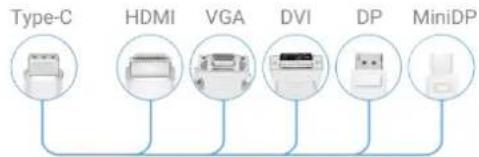
flowchart
graph TD
    A["Type-C"] --> B["HDMI"]
    B --> C["VGA"]
    C --> D["DVI"]
    D --> E["DP"]
    E --> F["MiniDP"]
2 Podłącz złącze USB-C kabla do urządzenia, a drugie złącze do dużego wyświetlacza.
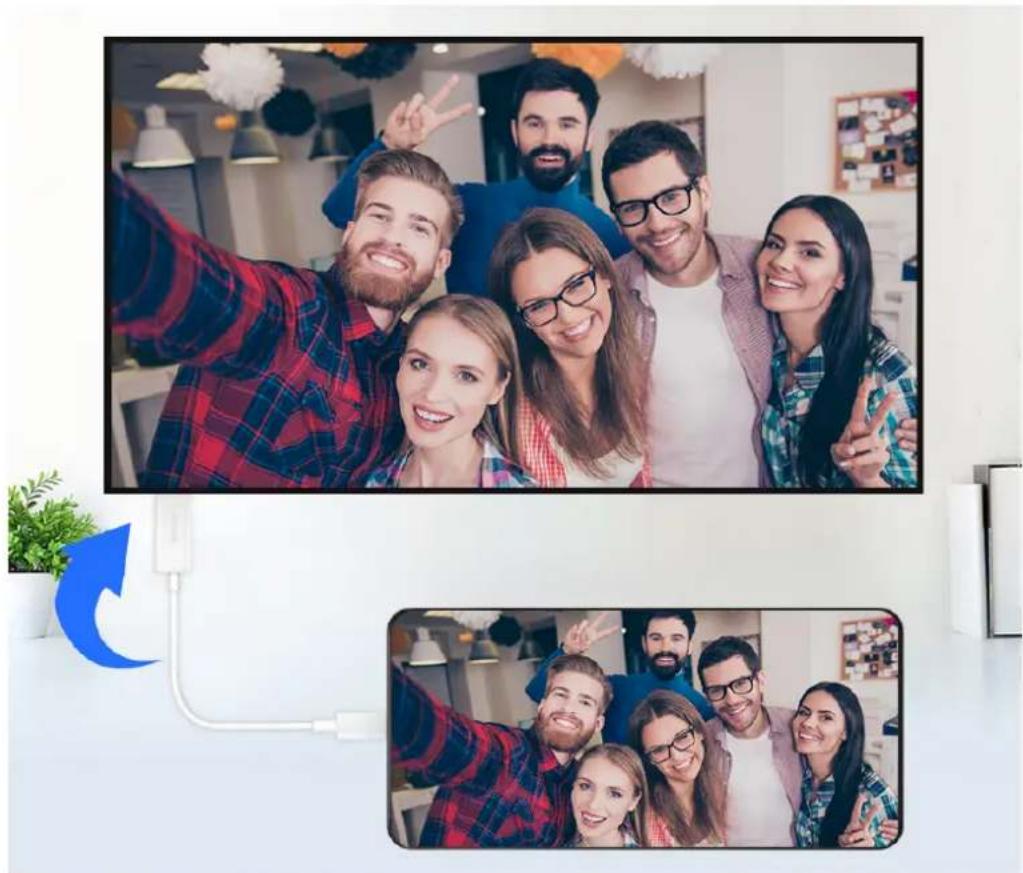
3 W ustawieniach ekranu zewnętrznego ustaw jako źródło sygnału odpowiednio wejście HDMI, DP lub MiniDP.
Projekcja przy użyciu stacji dokującej
Do połączenia urządzenia z dużym wyświetlaczem można użyć stacji dokującej, a następnie podłączyć klawiaturę i mysz przewodową.
1 Przygotuj stację dokującą.
Stacja dokująca jest wyposażona w różne rodzaje portów. Jeśli duży wyświetlacz obsługuje technologię HDMI i chcesz używać myszy oraz klawiatury przewodowej, skorzystaj ze stacji dokującej z co najmniej jednym portem HDMI i dwoma portami USB.
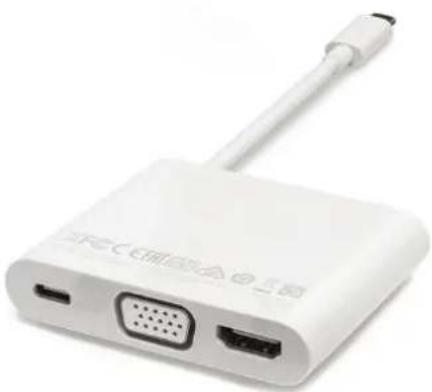
2 Podłącz urządzenie i duży wyświetlacz do stacji dokującej, a następnie podłącz do stacji dokującej przewodową mysz i klawiaturę.
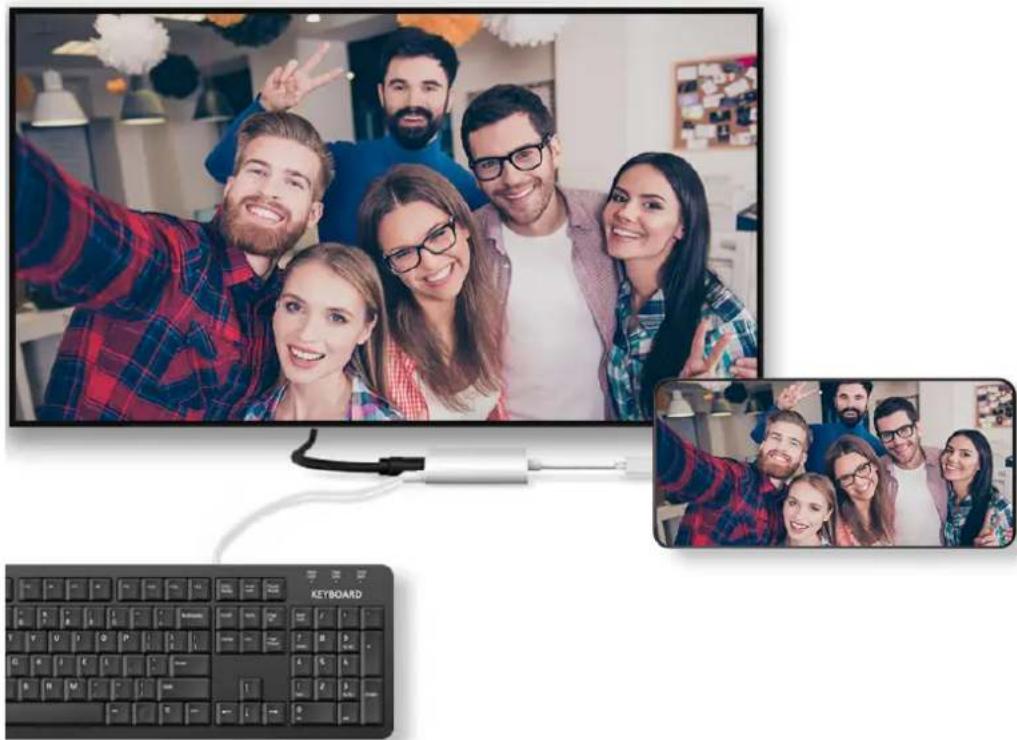
3 W ustawieniach ekranu zewnętrznego ustaw jako źródło sygnału odpowiednio wejście HDMI, DP lub MiniDP.
Honor Share
Honor Share
Honor Share to technologia bezprzewodowego udostępniania danych, która umożliwia szybkie transferowanie obrazów, filmów, dokumentów i innych rodzajów plików między urządzeniami. Technologia ta korzysta z połączenia Bluetooth do wykrywania pobliskich
urządzeń obsługujących funkcje Honor Share i Wi-Fi Direct w celu transferowania plików bez używania komórkowej transmisji danych.
Włączanie i wyłączanie funkcji Honor Share
Funkcję Honor Share możesz włączyć lub wyłączyć na jeden z następujących sposobów:
- Przeciągnij palcem w dół z prawego górnego rogu ekranu, aby otworzyć Centrum sterowania, i włącz lub wyłącz Honor Share. Możesz także dotknąć i przytrzymać Honor Share, aby uzyskać dostęp do ekranu ustawień.
- Wybierz Ustawienia > Więcej połączeń > Honor Share, aby włączyć lub wyłączyć Honor Share.
Szybkie udostępnianie plików między urządzeniami za pomocą funkcji Honor Share
Możesz korzystać zfunkcji Honor Share, aby szybko udostępniać pliki między urządzeniami Honor. Odbiorca może wyświetlić podgląd plików przed ich wysłaniem, anastępnie wyświetlić całą zawartość po ich odebraniu. Na przykład odbiorca może wyświetlać odebrane zdjęcia lub filmy waplikacji Galeria.
1 Na urządzeniu odbierającym włącz funkcję Honor Share.
2 Na urządzeniu wysyłającym wybierz plik lub album, który chcesz udostępnić (poprzez dotknięcie iprzytrzymanie), anastępnie dotknij ikony 📁. Dotknij opcji Honor Share, anastępnie dotknij ikony urządzenia odbierającego, aby wysłać plik.
Te czynności mogą się różnic, jeśli udostępniasz pliki bezpośrednio zaplikacji.
3 Na urządzeniu odbierającym dotknij pozycji Zaakceptuj, aby zaakceptować transfer.
Aby wyświetlić odebrane pliki, przejdź do obszaru Pliki, dotknij karty Przeglądaj, anastępnie wybierz kolejno Telefon > Honor Share.
Możesz także wyświetlić otrzymane obrazy ifilmy, wybierając kolejno Galeria > Albumy > Honor Share.
Udostępnianie plików z telefonu lub komputera przy użyciu funkcji Honor Share
Funkcja Honor Share ułatwia szybkie, bezprzewodowe udostępnianie plików z telefonu lub komputera bez użycia kabla do transmisji danych.
Udostępnianie plików z telefonu na komputer:
1 Włącz funkcje Bluetooth i Wi-Fi w komputerze.
2 Przeciągnij palcem w dół od prawego górnego rogu ekranu, aby otworzyć Centrum sterowania w telefonie. Naciśnij i przytrzymaj Honor Share, aby przejść do ekranu Ustawienia, i włącz Honor Share.
3 Włącz aplikację Honor Menedżer PC > Honor Share na komputerze i sprawdź, czy ustawienie Zezwalaj na wykrywanie przez inne urządzenia jest włączone.
4 Naciśnij i przytrzymaj plik, który chcesz udostępnić z telefonu, dotknij pozycji 📁 i wybierz Honor Share. Po wykryciu urządzenia odbierającego dotknij jego nazwy, aby udostępnić plik.
Udostępnianie plików z komputera na telefonie:
1 Włącz funkcje Bluetooth i Wi-Fi w komputerze.
2 Włącz Honor Share w telefonie.
3 Wybierz plik do udostępnienia w komputerze i kliknij prawym przyciskiem myszy pozycję Wyświetl więcej opcji > Honor Share. Komputer rozpocznie wyszukiwanie telefonów z włączoną funkcją Honor Share. Wybierz telefon, który ma odebrać plik.
4 Postępuj zgodnie z instrukcjami wyświetlanymi na ekranie, aby odebrać plik w telefonach.
i Obsługiwane są tylko notebooki Honor z aplikacją Honor Menedżer PC w wersji 15.0 lub nowszej. Ta funkcja jest zależna od produktu. Faktyczne działanie należy sprawdzić w posiadanym urządzeniu.
Drukowanie jednym dotknięciem za pomocą funkcji Honor Share
Jeśli wpobliżu znajduje się drukarka obsługująca funkcję Honor Share, można jej użyć wcelu znalezienia drukarki, anastępnie wydrukowania zdjęć lub plików PDF zurządzenia.
1 Wzależności od typu drukarki zadbaj ospełnienie następujących warunków:
Drukarka zobsługą sieci Wi-Fi: Drukarka musi być włączona ipodłączona do tej samej sieci co urządzenie.
•Drukarka zobsługą funkcji WiFi Direct: Drukarka musi być włączona imieć aktywowaną funkcję WiFi Direct.
Drukarki zobsługą funkcji Bluetooth: Drukarka musi być włączona imóżliwa do wykrycia przez połączenie Bluetooth.
2 Na urządzeniu wyświetl podgląd pliku przeznaczonego do wydrukowania, anastępnie wybierz kolejno Udostępnij > Honor Share.
3 Po wykryciu drukarki dotknij jej nazwy na urządzeniu idostosuj ustawienia na ekranie podglądu. Dotknij przycisku DRUKUJ, aby wydrukować zawartość.
Jeśli pierwszy raz podłączasz do urządzenia drukarkę Bluetooth, znajdź drukarkę za pomocą urządzenia, dotknij jej nazwy, anastępnie naciśnij iprzytrzymaj przycisk zasilania drukarki przez około 1sekundę, aby potwierdzić połączenie.
Aby uzyskać listę obsługiwanych drukarek, dotknij pozycji Pomoc na ekranie udostępniania funkcji Honor Share, wybierz opcję Drukarki, anastępnie dotknij pozycji Jakie drukarki są obsługiwane?.
Przesyłanie plików między urządzeniami różnych marek
Przy użyciu funkcji Połączenie Honor telefony Honor mogą szybko wymieniać zdjęcia, filmy, dokumenty i inne pliki z urządzeniami marek innych niż Honor. Transfer nie wymaga komórkowej transmisji danych.
Telefony Honor obsługują wymianę plików z urządzeniami Huawei.
Przesyłanie plików między telefonami a urządzeniem z systemem iOS
Pierwsze kroki: W urządzeniu z systemem iOS (tylko telefon lub tablet) należy zainstalować aplikację Połączenie Honor.
Przesyłanie plików z telefonu Honor do urządzenia z systemem iOS (tylko telefonu lub tabletu)
1 W telefonie Honor wybierz plik, który chcesz przesłać, a następnie dotknij
2 Otwórz Połączenie Honor w urządzeniu z systemem iOS.
3 Gdy telefon Honor znajdzie urządzenie odbiorcze, dotknij ikony z nazwą tego urządzenia.
4 Teraz postępuj zgodnie z instrukcjami wyświetlanymi przez urządzenie z systemem iOS, wyraż zgodę na nawiązanie połączenia z telefonem Honor i prześlij pliki.
Przesyłanie plików z urządzenia z systemem iOS (tylko telefonu lub tabletu) do telefonuHonor
1 W telefonie Honor włącz przełącznik Honor Share.
2 Otwórz Połączenie Honor w urządzeniu z systemem iOS, wybierz plik do wysłania i dotknij przycisku Udostępnij, aby wyświetlić ekran wysyłania.
3 W tym momencie urządzenie z systemem iOS wyszuka pobliski telefon Honor. Po znalezieniu urządzenia dotknij ikony odpowiadającego mu urządzenia i nawiąż z nim połączenie.
4 Po nawiązaniu połączenia wybierz Akceptuj w telefonie Honor.
i • Funkcja ta jest obsługiwana tylko w urządzeniach z systemem iOS 15.6 i nowszym.
- Gdy telefonHonor prześle zdjęcia lub filmy do urządzenia z systemem iOS, zaimportowanie ich przez aplikację Połączenie Honor do Galerii może zająć trochę czasu. Zaczekaj cierpliwie i nie zamykaj aplikacji Połączenie Honor.
Przesyłanie plików między telefonami a urządzeniami marek należących do stowarzyszenia Mutual Transmission Alliance (MTA)
Mutual Transfer Alliance (MTA) to organizacja wspólnie założona przez wielu producentów działających w branży. Urządzenia różnych marek mogą łatwo i szybko przesyłać pliki poprzez wzajemny transfer, bez komórkowej transmisji danych. Obecnie do MTA należą Lenovo, Xiaomi, OPPO, vivo, Nubia, Hisense i inne marki. Konkretna sytuacja zależy od faktycznych warunków.
Przesyłanie plików z telefonów Honor do urządzeń marek należących do MTA
1 Włącz przełącznik wzajemnego transferu w urządzeniu marki należącej do MTA.
2 W telefonie Honor wybierz plik do wystania i dotknij.
3 Po znalezieniu urządzenia marki należącej do MTA w telefonie Honor dotknij ikony nazwy urządzenia.
4 W tym momencie w urządzeniu marki należącej do MTA postępuj zgodnie z instrukcjami wyświetlanymi na ekranie, aby odebrać plik.
Przesyłanie plików z urządzeń marek należących do MTA do telefonów Honor
1 Włącz przełącznik Honor Share w telefonie Honor.
2 Wybierz plik, który chcesz wysłać, w urządzeniu marki należącej do MTA i kliknij Udostępnij zgodnie z instrukcjami wyświetlanymi na ekranie, aby wyświetlić ekran wysyłania.
3 W tym momencie urządzenie marki należącej do MTA wyszuka pobliski telefon Honor. Po znalezieniu urządzenia kliknij ikonę z jego nazwą, aby nawiązać z nim połączenie.
4 Po nawiązaniu połączenia wybierz Akceptuj w telefonie Honor.
Przesyłanie plików między telefonem a komputerem Mac lub laptopem z systemem Windows
Przygotowanie: Na laptopie należy zainstalować aplikację HONOR WorkStation, a zarówno laptop, jak i telefon Honor muszą być podłączone do tej samej sieci.
Wysyłanie plików z telefonu Honor do laptopa
1 Otwórz HONOR WorkStation na laptopie.
2 W telefonie Honor wybierz plik, który chcesz przesłać, a następnie dotknij
3 Kiedy telefon Honor wykryje laptop, dotknij ikony nazwy laptopa i wyświetl plik.

Wysyłanie plików z laptopa do telefonu Honor
1 Włącz przełącznik Honor Share w telefonie Honor.
2 Otwórz HONOR WorkStation > Honor Share na laptopie i wykryj telefon Honor zgodnie z instrukcjami na ekranie.
3 Na laptopie wybierz teraz plik do wysłania i przeciągnij go na ikonę nazwy telefonu, aby go wysłać.
i Ta funkcja jest obsługiwana tylko na urządzeniach Mac z systemem macOS 12.0 lub nowszym albo laptopach z systemem Windows 10.0 lub nowszym.
- Podczas przesyłania plików z laptoga z systemem Windows do telefonu Honor ekran telefonu musi być włączony.
Transferowanie plików przez przyłożenie urządzeń
Przygotowanie: w iPhonie należy zainstalować Połączenie Honor i włączyć Bluetooth.
Transferowanie plików przez przyłożenie telefonu Honor do iPhone'a
1 Włącz funkcję NFC w obu telefonach.
2 Jeżeli urządzeniem wysyłającym jest telefon Honor, wybierz plik do wysłania w telefonie i dotknij Udostępnij. Jeżeli urządzeniem wysyłającym jest iPhone, otwórz Połączenie Honor w iPhonie, wybierz plik do wysłania i dotknij Otwórz.
3 Gdy ekrany obu telefonów są włączone, delikatnie dotknij tylną częścią telefonu Honor (obszarem czujnika NFC) górnej części iPhone'a. W telefonie odbierającym automatycznie pojawi się komunikat. Postępuj zgodnie z instrukcjami wyświetlanymi na ekranie, aby zaakceptować plik.
Przesyłanie plików z telefonu Honor do MacBook za pomocą funkcji 445566
Przygotowanie:
•Zainstaluj na MacBooku aplikację HONOR WorkStation.
•MacBook i telefon Honor muszą być podłączone do tej samej sieci.
- Zaloguj się na MacBooku i telefonie Honor przy użyciu tego samego ID Honor.
- W telefonie Honor wybierz Ustawienia > Więcej połączeń > OneTap, a następnie włącz przełącznik OneTap.
1 W telefonie Honor otwórz i wybierz plik do wystania.
2 Dotknij lekko górną częścią telefonu Honor dowolnej części MacBook.
3 W telefonie Honor postępuj zgodnie z instrukcjami na ekranie, aby wybrać urządzenie odbierające.
4 Na MacBooku wyświetl się komunikat przypominający o odebraniu pliku. Postępuj zgodnie z instrukcjami wyświetlanymi na ekranie, aby zaakceptować plik.
Aby móc korzystać z tej funkcji, na MacBooku musi być zainstalowany system macOS 12.0 lub nowszy.
- Dostępność tej funkcji różni się w zależności od urządzenia.
Przesyłanie plików między telefonem Honor a tabletem Honor za pomocą funkcji OneTap
Możesz błyskawicznie przesyłać pliki między telefonem Honor a tabletem Honor, korzystając z następującej metody:
1 Wybierz Ustawienia > Więcej połączeń > OneTap i włącz przełącznik OneTap na urządzeniu wysyłającym i odbierającym.
2 Po włączeniu przełącznika na urządzeniu wysyłającym i odbierającym:
- Otwórz lub wybierz obraz lub wideo w Galerii albo wybierz notatkę w Notatkach Honor, a następnie lekko dotknij górną częścią telefonu Honor krótkiej krawędzi tabletu w pobliżu tylnego aparatu, aby przesłać dane.
- W aplikacji wybierz jeden lub więcej obrazów, filmów, dokumentów albo innych plików, a następnie dotknij Udostępnij. Aby przesłać dane, lekko dotknij górną częścią telefonu Honor krótkiej krawędzi tabletu, tuż przy tylnym aparacie.
- Na ekranie głównym wybierz aplikację, dotknij Udostępnij, a następnie przenieś aplikację, korzystając z powyższej metody.
Aby można było korzystać z tej metody, urządzenie wysyłające i odbierające muszą działać z systemem MagicOS 10 lub nowszym.
- Jeśli urządzenie nie ma tej opcji, dana funkcja nie jest obsługiwana.
Tworzenie filmów
Podstawy fotografii
Włączanie aparatu
Aplikację Aparat można otworzyć, korzystając z kilku różnych metod.
Z ekranu głównego
Na ekranie głównym otwórz aplikację Aparat.
Z ekranu blokady
Po zablokowaniu ekranu włącz go, a następnie przeciągnij palcem w góre na ikonie aparatu w prawym dolnym rogu, aby otworzyć aparat.
Dostosowywanie ustawień aparatu
Możesz dostosować ustawienia aparatu, aby szybciej robić zdjęcia i nagrywać filmy.
Poniższe funkcje mogą być niedostępne w niektórych trybach aparatu.
Szybki dostęp do często używanych funkcji
Aby szybko uzyskać dostęp do często używanych funkcji, przejdź do ekranu Aparatu, na którym wyświetlane są tryby fotografowania (np. Portret, Zdjęcie). Często używane parametry można ustawić w obszarze szybkich operacji.
Wybierz na przykład tryb Zdjęcie:
1 Wybierz Aparat i wybierz tryb Zdjęcie.
2 Dotknij i rozszerz obszar szybkiej obsługi.
3 Możesz szybko ustawić Współczynnik proporcji zdjęcia, włączyć Lampa błyskowa itd.
Możesz również dotknąć 🎯, aby ustawić więcej parametry.
Włączanie znacznika lokalizacji
Wybierz Aparat > ^ > i włączZnacznik lokalizacji, aby oznaczać swoją lokalizację na zdjęciach i filmach.
Przeciągnij w górę na zdjęciu lub filmie w Galerii, aby wyświetlić lokalizację jego wykonania.
Używanie linii siatki do komponowania zdjęć
Skorzystaj z linii siatki, które pomogą Ci uzyskać idealne ujęcie.
1 Wybierz Aparat > ^ > ⓘ włącz Linie siatki. W wizjerze pojawią się linie siatki.
2 Umieść obiekt zdjęcia w jednym z przecinających się punktów, a następnie dotknij przycisku migawki.
Włączanie odbicia lustrzanego
Podczas korzystania z aparatu przedniego dotknij ikony > , aby włączyć lub wyłączyć funkcję Odbicie lustrzane.
Wyciszanie dźwięku migawki
Włącz opcję Wycisz, aby wyciszyć dźwięk migawki aparatu.
i Ta funkcja jest obecnie obsługiwana tylko w niektórych krajach i regionach.
Automatyczne rejestrowanie uśmiechów
Dotknij Aparat > Inteligentne rejestrowanie, aby włączyć Wykrywaj uśmiech. Aparat automatycznie zrobi zdjęcie po wykryciu uśmiechu w wizjerze.
Używanie linii poziomej do uzyskania lepszych kompozycji
Wybierz Aparat > ^ > ⓘ włącz Poziom, aby wyświetlić poziomą linię pomocniczą w wizjerze.
Kiedy linia przerywana pokrywa się z linią ciągłą, oznacza to, że aparat jest ustawiony równolegle w poziomie.
Dostosowywanie układu trybu aparatu
Układ trybu aparatu można dostosować. Często używane tryby można przenieść do głównego interfejsu, a kolejność trybów można dostosować, aby układ był bardziej zgodny z nawykami użytkownika.
1 Wybierz Aparat > Więcej i dotknij lub naciśnij i przytrzymaj ikonę trybu, aby wejść do edycji ekranu.
2 Naciśnij i przytrzymaj ikonę trybu, aby przeciągnąć ją do miejsca, w którym chcesz ją umieścić. Możesz także przenieść tryby Więcej do głównego interfejsu przenieść je z głównego interfejsu do Więcej.
Trybów Portret, Zdjęcie, Wideo itd. nie można przenosić do Więcej. Rzeczywiste działanie funkcji należy sprawdzić we własnym urządzeniu.
3 Dotknij , aby zapisać układ.
W celu odzyskania początkowych trybów dotknij w Aparat > Więcej, a następnie dotknij Przywróć domyślne.
Robienie zdjęć
Robienie zdjęć panoramicznych
Funkcja Panorama pozwala dodatkowo poszerzyć zdjęcia w orientacji poziomej i zdjęcia grupowe. Aparat robi wiele zdjęć obiektów w polu widzenia, po czym łączy je w jedno zdjęcie panoramiczne.
Robienie zdjęć panoramicznych aparatem tylnym
Tryb Panorama umożliwia połączenie wielu ujęć w jedno zdjęcie panoramiczne. Przesuwaj aparat podczas robienia zdjęć, a reszta zostanie wykonana automatycznie.
1 Wybierz kolejno Aparat > Więcej i wybierz tryb Panorama.
2 Dotknij ikony i wybierz kierunek fotografowania.
3 Skieruj aparat na punkt początkowy, a następnie dotknij ikony ☐, aby rozpocząć robienie zdjęcia. Przesuwaj aparat w kierunku wskazywanym przez strzałkę na ekranie. Podczas robienia zdjęcia strzałka musi znajdować się na linii środkowej.
Wypróbuj tryb Portret
Tryb Portret może upiększać twarze, rozmywać tło i wyróżnić fotografowaną osobę.
1 Przejdź do Aparat i wybierz tryb Portret.
2 Skieruj aparat na osobę. Upewnij się, że znajduje się w polu ostrości.
Aby zrobić selfie, dotknij

3 Efekty zdjęcia można dostosować w następujący sposób:
- Włączanie efektu makijażu cyfrowego: Stuknij, aby dostosować efekt makijażu cyfrowego. Wyłączanie efektu makijażu cyfrowego: Gdy używasz aparatu tylnego, ustaw parametr na najniższą wartość. Gdy używasz aparatu przedniego, stuknij, a potem stuknij jeszcze raz w ustawieniach efektu makijażu cyfrowego.
•Lampa błyskowa: gdy używasz aparatu przedniego w słabo oświetłonym miejscu, dotknij ikony lampy błyskowej na górze, aby rozświetlić twarz.
Dotknij ikony lampy błyskowej i wybierz tryb (automatyczny) lub (zawsze włączona).
4 Stuknij, aby zrobić zdjęcie.
Robienie zdjęć nocą
W trybie nocnym szczegóły na zdjęciach są ostrzejsze, a kolory jaśniejsze nawet przy słabym oświetleniu lub nocą.
1 Otwórz aplikację Aparat i wybierz tryb Nocne.
2 Ustaw telefon nieruchomo, a następnie dotknij przycisku migawki.
3 Czas ekspozycji zostanie ustawiony na telefonie na podstawie jasności otoczenia. Trzymaj telefon nieruchomo do zakończenia odliczania.
Robienie zdjęcia
1 Otwórz aplikację Aparat.
2 Można wykonać następujące czynności:
•Ustawianie ostrości: dotknij ekranu w miejscu, które chcesz wyróżnić.
•Regulacja jasności obrazu: dotknij ekranu i przeciągnij palcem w góre lub w dół obok pola ostrości.
- Powiększanie lub pomniejszanie: na ekranie możesz pomniejszać obraz gestem uszczypnięcia lub powiększać, rozsuwając palce, albo przesuwać pasek powiększania na ekranie, aby dostosować powiększenie.
- Wybór trybu aparatu: w obszarze trybu aparatu przeciągnij palcem w lewo lub w prawo albo w góre lub w dół, aby wybrać tryb.
Włączanie i wyłączanie lampy błyskowej: dotknij ✗, wybierz (automatycznie), (włączona) (wyłączona) lub (zawsze włączona).
Po wybraniu opcji A (automatycznie) aparat wykryje, że znajdujesz się w otoczeniu o słabym oświetleniu, a w wizjerze wyświetl się wskaźnik lampy błyskowej. Lampa błyskowa włączy się automatycznie w momencie robienia zdjęcia.
- Wybieranie filtra: dotknij > Filtry, aby wyświetlić podgląd efektu filtra.
i Powyższe operacje nie są obsługiwane we wszystkich trybach. Rzeczywiste działanie funkcji należy sprawdzić we własnym urządzeniu.
3 Stuknij, aby zrobić zdjęcie.
Robienie zdjęć za pomocą przestawnego spustu migawki
Jeśli włączysz przestawny spust migawki, będzie on wyświetlany podczas korzystania z aparatu. Przeciągnij go w dowolne miejsce na ekranie, aby szybko robić zdjęcia.
1 Wybierz kolejno Aparat > 📋, a następnie włącz opcję Przestawny spust migawki.
2 W wizjerze zostanie wyświetlony przestawny spust migawki. Możesz go przeciągać w dowolne miejsce na ekranie.
3 Aby zrobić zdjęcie, dotknij przestawnego spustu migawki.
Ustawianie czasomierza aparatu
Aby ustawić czasomierz w aparacie, ustaw kadr i dotknij przycisku migawki, a aparat automatycznie zrobi zdjęcie po zakończeniu odliczania.
1 Otwórz Aparat, wybierz tryb fotografowania, dotknij > Samowyzwalacz i wybierz długość czasu odliczanego przez czasomierz.
2 Wróć do ekranu fotografowania, naciśnij przycisk migawki, a telefon automatycznie zrobi zdjęcie po zakończeniu odliczania.
Robienie zdjęć przy użyciu filtrów
1 Otwórz Aparat, aby wybrać tryb Zdjęcie.
2 Dotknij, aby wybrać filtr i wyświetlić podgląd efektu.
3 Dotknij przycisku migawki, aby zrobić zdjęcie.
Robienie zdjęć wwysokiej rozdzielczości
Możesz robić zdjęcia wwysokiej rozdzielczości, aby je drukować lub wyświetlać na dużym ekranie.
1 Wybierz kolejno Aparat > Więcej iwybierz tryb Wysoka rozdzielczość.
2 Wykadruj obiekt wwizjerze, anastępnie dotknij miejsca, wktórym chcesz ustawić ostrość.
3 Dotknij ikony, aby zrobić zdjęcie.
Robienie zdjęć przy użyciu HDR
Podczas robienia zdjęć pod światło lub przy dużym kontraście światła tryb wysokiego zakresu dynamiki (HDR) może poprawić efekty światła i cienia na zdjęciach, nadając zdjęciom ostrzejsze szczegóły.
1 Wybierz Aparat, a następnie wybierz tryb Zdjęcie.
2 Dotknij trybu > HDR.
3 Ustabilizuj telefon.
4 Dotknij ○, aby zrobić zdjęcie.
Używanie trybu Pro
1 Otwórz aplikację Aparat i wybierz tryb Więcej > Pro.
2 Można ustawić następujące parametry:
- Dostosowywanie metody pomiaru ekspozycji: Dotknij pozycji M, aby wybrać metodę pomiaru ekspozycji.
| Metoda pomiaru ekspozycji | Odpowiednie scenariusze |
| ( )Pomiar ekspozycji matrycy | Służy do pomiaru ekspozycji całego obrazu. Odpowiedni w przypadku naturalnej scenerii. |
| (●)Pomiar ekspozycji z zachowaniem ostrości w środku | Służy do pomiaru ekspozycji ustawiania ostrości w środkowej części kadru. Odpowiedni w przypadku portretów. |
| ○Pomiar ekspozycji w punkcie | Służy do pomiaru ekspozycji bardzo małego obszaru w środku kadru (takiego jak oczy osoby). |
- Dostosowywanie czułości ISO: Dotknij pozycji ISO i przesuń palcem po obszarze dostosowywania czułości ISO.
Przy słabym oświetleniu zwiększ czułość ISO, jeśli światła jest dużo, zmniejsz czułość ISO, aby uniknąć nadmiernego szumu na obrazie.
- Dostosowywanie czasu otwarcia migawki: Dotknij pozycji S i przesuń palcem po obszarze dostosowywania czasu otwarcia migawki.
Czas otwarcia migawki wpływa na ilość światła, która dociera do obiektywu aparatu. W przypadku nieruchomoch krajobrazów i portretów wydłuż czas otwarcia migawki. W przypadku ruchomych krajobrazów i portretów skróć czas otwarcia migawki.
- Dostosowywanie wartości kompensacji ekspozycji: Dotknij pozycji EV• i przesuń palcem po obszarze dostosowywania wartości EV.
W przypadku słabego oświetlenia zwiększ wartość EV. W przypadku silnego oświetlenia zmniejsz ją.
•Dostosowywanie ostrości: Dotknij pozycji AF · i wybierz tryb ustawiania ostrości.
| Tryb ustawiania ostrości | Odpowiednie scenariusze |
| Pojedyncze ustawianie ostrości AF-S | Nieruchome postacie, krajobrazy itp. |
| Ciągłe ustawianie ostrości AF-C | Ruchome postacie, krajobrazy itp. |
| Ręczne ustawianie ostrości MF | Dotknij obszaru, który chcesz wyróżnić (na przykład twarzy osoby), aby został zarejestrowany z większą ostrością. |
•Dostosowywanie tonacji barw: Dotknij pozycji WB • i wybierz balans bieli.
Możesz wybrać ikonę 🚫 w świetle dziennym, a ikonę 🚫 warunkach zachmurzenia lub cienia.
Dotknij ikony, aby zmienić temperaturę barwową i nadać obrazowi chłodniejszą lub cieplejszą tonację.
3 Dotknij migawki, aby zrobić zdjęcie.
Niektóre parametry zostaną zmienione po dostosowaniu innych parametrów. Dostosuj je odpowiednio do potrzeb.
Magiczny tekst — skanowanie
Magiczny tekst może skanować dokumenty, prezentacje ze spotkań itp. w celu elektronicznego przechowywania i udostępniania.
Używanie funkcji Skanowanie dokumentu
1 Wybierz Aparat > Więcej, wybierz Skanuj dokument i włącz
2 Umieść dokument tak, aby był całkowicie widoczny w wizjerze aparatu, i przewracaj strony. Urządzenie automatycznie zeskanuje każdą stronę, usunie cienie i wprowadzi korekty. Możesz także dotknąć, aby skanować ręcznie.
Wybierz Pliki, aby wyświetlić wyeksportowany dokument.
Nagrywanie filmów
Tworzenie krótkich filmów przy użyciu trybu poklatkowego
Za pomocą trybu poklatkowego możesz powoli uwieczniać obrazy przez wiele minut lub godzin, a następnie połączyć je, tworząc krótki film. Pozwala to uchwycić piękno zmiany — kwitnących kwiatów, wędrujących po niebie chmur i nie tylko.
1 Wybierz kolejno Aparat > Więcej i wybierz tryb Film poklatkowy.
2 Ustaw urządzenie. Aby ograniczyć występowanie wstrząsów podczas fotografowania, użyj statywu, który pozwala ustabilizować urządzenie.
3 Dotknij ikony 📷, aby rozpocząć nagrywanie. Dotknij ikony 📷, aby zakończyć nagrywanie.
Nagranie zostanie automatycznie zapisane w aplikacji Galeria.
Opowiadanie historii w trybie Historia
W trybie HISTORIE możesz wybrać szablon i postępować według instrukcji, aby stworzyć ujmującą historię za pomocą aparatu — bez ręcznego ustawiania ostrości i powiększenia.
1 Wybierz kolejno Aparat > Więcej > HISTORIE
2 Dotknij szablonu, aby wyświetlić podgląd efektu. Dotknij ikony, aby rozpocząć.
3 Na telefonie zostaną wyświetlone instrukcje dotyczące nagrania serii ujęć. Możesz dotknąć ikony i zacząć nagrywać ujęcia do czasu nagrania ich wszystkich.
Przed nagraniem każdego ujęcia zobaczysz w wizjerze jego efekt. Dotknij ikony ✕, aby zamknąć podgląd.
4 Aby nagrać inną scenę, wyjdź z aplikacji Aparat. Ujęcia zostaną automatycznie zapisane na telefonie. Gdy znów przejdziesz do trybu HISTORIE, będzie możliwe kontynuowanie pracy z zapisanymi ujęciami (zapisane będą tylko te ujęcia, które zostały nagrane ostatnim razem).
5 Po zakończeniu pracy ujęcia zostaną automatycznie połączone na telefonie w celu utworzenia klipu wideo z muzyką.
Jeśli któreś z ujęć nie spełnia Twoich wymagań, dotknij ramki podglądu ujęcia,
a następnie dotknij ikony 📊 wykonaj instrukcje ekranowe, aby ponownie nagrać ujęcie.
Jeśli żadne ujęcie nie spełnia Twoich wymagań, dotknij ikony, aby je usunąć i nagrać ponownie.
6 Gdy skończysz, dotknij ikony ☑, aby wyeksportować film do albumu Filmy.
Nagrywanie filmów w zwolnionym tempie
Użyj trybu zwolnionego tempa, aby szczegółowo uchwycić ulotne chwile. Dostosuj szybkość zwolnionego tempa w zależności od tego, jak wolno ma się wyświetlać Twój materiał filmowy. Przy większej szybkości odtwarzanie będzie wolniejsze.
Aby uzyskać najlepszy efekt, nagrywaj filmy w zwolnionym tempie przy jasnym i naturalnym oświetleniu.
Dostępne szybkości zwolnionego tempa różnią się w zależności od urządzenia.
Udostępnianie filmów w zwolnionym tempie
Użyj jednej z poniższych metod, aby umożliwiać udostępnianie filmów w zwolnionym tempie aplikacjom innych firm w celu uzyskania efektów zwolnionego tempa:
.Metoda 1:
1 wybierz Galeria, a następnie wybierz film nagrany w zwolnionym tempie.
2 Dotknij Udostępnij.
•Metoda 2:
1 wybierz Galeria, aby wybrać film nagrany w zwolnionym tempie.
2 Dotknij Więcej > Skonwertuj format, aby zapisać nagrany film w zwolnionym tempie.
3 Dotknij Udostępnij.
Edycja obrazów
Edytowanie zdjęć i filmów
Aplikacja Galeria zapewnia szeroką gamę funkcji umożliwiających edytowanie zdjęć i filmów.
Podstawowa edycja
1 Otwórz Galeria, dotknij miniatury zdjęcia, które chcesz edytować, a następnie dotknij 📋, aby uzyskać dostęp do funkcji edycji.
- Przycinanie i obrót: dotknij Przytnij, wybierz ramkę, a następnie przeciągnij siatkę lub jej rogi, aby wybrać część, którą chcesz zachować. Aby obrócić zdjęcie, dotknij Przytnij i przeciągnij koło do ustawiania kąta do żądanej orientacji.
Aby obrócić zdjęcie o 90 stopni, dotknij. Aby wykonać lustrzane odbicie zdjęcia, dotknij.
- Dodawanie efektu filtru: dotknij Filtr, aby wybrać filtr. - Dostosowywanie efektów zdjęcia: dotknij Dostosuj, aby dostosować jasność, kontrast, nasycenie i inne aspekty zdjęcia.
•Inne: możesz edytować zdjęcie na inne sposoby, na przykład dodając kolor selektywny, rozmycie, szkic lub etykietę.
2 Dotknij √ lub Zapisz, aby zapisać zmiany.
Dodawanie informacji o zameldowaniu do zdjęć
1 W Galerii dotknij zdjęcia do edycji, a następnie dotknij opcji > Zameldowanie, aby przejść do interfejsu edytowania informacji o zameldowaniu.
2 Wybierz informacje o zameldowaniu, które chcesz dodać.
3 Przeciągnij wybrane informacje o zameldowaniu do żądanej pozycji.
4 Dotknij opcji √, aby zapisać bieżące zmiany. Dotknij opcji Zapisz, aby zapisać zdjęcie.
Pikselizacja zdjęć
1 W Galerii dotknij zdjęcia, a następnie wybierz > Mozaika.
2 Wybierz styl i rozmiar mozaiki, aby zakryć części zdjęcia.
3 Aby usunąć mozaikę, dotknij Gumka i usuń ją ze zdjęcia.
4 Dotknij Zapisz, aby zapisać zdjęcie.
Zmienianie nazw zdjęć
1 W aplikacji Galeria dotknij miniatury zdjęcia, którego nazwę chcesz zmienić.
2 Wybierz kolejno : > Zmień nazwę i wprowadź nową nazwę.
3 Dotknij pozycji OK.
Tworzenie kolażu
Za pomocą funkcji Kolaż można szybko złączyć wiele obrazów z Galerii w jeden w celu udostępnienia.
1 Dostęp do Kolażu można uzyskać na jeden z następujących sposobów.
- Wybierz Galeria > Tworzenie, dotknij Kolaż, wybierz kilka obrazów, a następnie dotknij Utwórz.
- Na stronie Zdjęcia lub Albumy naciśnij i przytrzymaj, aby zaznaczyć obrazy. Dotknij Tworzenie > Kolaż.
2 Wybierz szablon. Teraz możesz wykonać następujące czynności:
- Dostosować położenie obrazu: naciśnij i przytrzymaj obraz, który chcesz dostosować, i przeciągnij go do żądanego położenia, aby zamienić miejsce.
- Dostosować wyświetlanie obrazu: dotknij obrazu, który chcesz dostosować, i przeciągnij go lub powiększ/pomniejsz dwoma palcami, aby dostosować wyświetlaną część obrazu.
- Obracać obraz: dotknij obrazu, a następnie dotknij Obrót lub Odbicie lustrzane, aby obrócić obraz lub uzyskać jego odbicie lustrzane.
- Dodawać i usuwać obramowanie: Kolaż domyślnie wyświetla obramowania pomiędzy zewnętrznymi krawędziami obrazów i wokół nich. Jeżeli nie potrzebujesz obramowania, dotknij Ramka, aby je usunąć.
3 Dotknij Zapisz, aby zapisać. Kolaże można wyświetlić w Albumy > Kolaże.
Gumka AI
1 WybierzGaleria > Albumy, a następnie wybierz obraz do edycji.
2 Dotknij > Magiczny retusz > Gumka AI. W razie potrzeby możesz wybrać dowolną z następujących metod wymazywania:
- Zakreśl, aby wymazać: Obrysuj lub przekreśl linią obiekt, który chcesz usunąć, a telefon automatycznie usunie zaznaczone części.
- Zamaluj, aby wymazać: Wybierz grubość wymazującego pisaka i zastosuj go do obiektu, który chcesz wymazać. Aby uzyskać lepszy efekt, czynność tę należy wykonać jednorazowo, jeśli ma zostać usunięty cały obiekt.
- Wymaż przechodniów: Łatwo zidentyfikuj przechodniów i usuń ich jednym dotknięciem.
- Usuń odbicie: Automatycznie zidentyfikuj i usuń odblaski.
3 Dotknij pozycji Zapisz, aby zapisać zdjęcie.
Edycja zdjęć przy użyciu Rozszerzania obrazu z Al
Wielowymiarowe, swobodne rozszerzanie obrazów z pomocą Al pomaga zrekompensować braki kompozycyjne, takie jak niedostateczna ilość miejsca na zdjęciach portretowych, krótkie postacie lub niewyrażne warstwy. Funkcja ta potrafi też inteligentnie uzupełniać brakujące budynki i tło, przechylić obraz, zmienić jego proporcje itp. Do wyboru jest wiele opcji rozszerzania zawartości obrazu i łatwego upiększania kompozycji.
1 Wybierz kolejnoGaleria > Albumy i wybierz zdjęcie do ulepszenia.
2 Dotknij > Magiczny retusz.
3 Dotknij Rozszerzanie obrazu z AI, aby wyświetlić efekt generowania.
4 Dotknij Rozszerz obraz, aby wyświetlić efekt generowania.
5 Dotknij, aby zapisać bieżącą zmianę.
Używanie funkcji Zwiększanie rozdzielczości z Al do poprawy wyrazistości obrazów
Można inteligentnie rozpoznawać rozmyte obszary na zdjęciach, przywracać jakość HD na zdjęciach jednym dotknięciem, uzyskać wierną reprodukcję detali i łatwo ulepszyć zdjęcia w niskiej rozdzielczości.
1 Wybierz Galeria > Albumy, a następnie wybierz obraz do edycji.
2 Dotknij pozycji > Magiczny retusz > Zwiększanie rozdzielczości z AI, aby zobaczyć wygenerowany efekt.
3 Dotknij pozycji Zapisz, aby zapisać zdjęcie.
Wycinek AI
Wycinek Al oferuje precyzyjne rozpoznawanie i segmentację za pomocą jednego dotknięcia. Umożliwia przesuwanie, powiększanie, odbijanie lustrzane i wykonywanie innych operacji na obiektach na obrazie. Można również dostosować układ,
zoptymalizować kompozycję i błyskawicznie zmieniać tła, aby tworzyć nastrojowe obrazy, a także robić zdjęcia do dokumentów tożsamości z jednolitym tłum. Dzięki tej funkcji możesz swobodnie wycinać elementy zdjęć i popisać się kreatywnością.
1 Wybierz Galeria > Albumy, wybierz obraz, z którego chcesz wyciąć element, a
następnie dotknij > Magiczny retusz > Wycinek AI. Wokół rozpoznanych obiektów, takich jak ludzie i zwierzęta, są wyświetlane linie przerywane. Możesz wykonać następujące czynności:
- Przenoszenie lub powiększanie: Dotknij pojedynczego obiektu, a następnie przesuń lub obróć pole wyboru, aby go przesunąć lub powiększyć, a tło zostanie automatycznie wypełnione. Możesz również dotknąć Kopiuj, Usuń lub Odbicie, aby wykonać odpowiednią operację na obiekcie.
Po wybraniu wielu obiektów na obrazie obracanie pola wyboru i Odbicie nie jest obsługiwane.
- Modyfikowanie tła: Możesz wykonać następujące czynności odpowiednio do potrzeb:
Dotknij Modyfikuj tło, aby wybrać obraz z Galerii jako niestandardowe tło.
- Dotknij Przezroczyste tło, aby ustawić tło jako przezroczyste.
- Dotknij Tło w jednolitym kolorze, aby wybrać dowolny kolor tła.
Po zmodyfikowaniu tła dotknij √.
2 Po wykonaniu wszystkich operacji dotknij √ > Zapisz, aby zapisać obraz.
Usuwanie odbić jednym dotknięciem przy użyciu sztucznej inteligencji
Podczas fotografowania krajobrazu za oknem, eksponatów na wystawach czy ludzi i zwierząt przez szkło, na zdjęciu występują odbicia mogą niekorzystnie wpłynąć na jego końcową jakość. Funkcja Usuwanie odbić z Al automatycznie identyfikuje i precyzyjnie eliminuje odblaski na zdjęciu, bez wysiłku przywracając wyraźne obrazy i zapobiegając w ten sposób nieudanym ujęciom.
1 Wybierz Galeria > Albumy, a następnie wybierz obraz do edycji.
2 Dotknij > Magiczny retusz > Gumka AI.
3 Dotknij Usuń odbicie, aby automatycznie zidentyfikować i usunąć odblaski.
4 Dotknij >Zapisz, aby zapisać zdjęcie.
Kolaż z ruchomych zdjęć
Zaprezentuj swoje podróże, zdjęcia uliczne lub chwile z życia jako dynamiczne zdjęcia w formacie kolażu, dzięki czemu zdjęcia staną się bardziej żywe i sugestywne.
1 Dostęp do funkcji kolażu można uzyskać na jeden z następujących sposobów:
- Wybierz Galeria > Tworzenie > Kolaż, a następnie wybierz kilka ruchomych zdjęć.
- Na karcie Zdjęcia lub Albumy dotknij i przytrzymaj, aby wybrać ruchome zdjęcia do połączenia, a następnie dotknij Tworzenie > Kolaż.
2 Dotknij Utwórz, wybierz preferowane Szablony, Ramka, Tekst i Filtry lub wybierz Przytnij film, aby edytować ruchome zdjęcia.
3 Dotknij Odtwórz podgląd, aby zobaczyć efekt. Na zakończenie dotknij Zapisz.
Na ekranie kolażu dotknij 2K, wybierz Format kolażu na liście rozwijanej, a następnie ustaw parametry Rozdzielczość i kl./s.
Portret Pro
Używanie Portretu Al Pro
Za pomocą funkcji Portret Al Pro można inteligentnie identyfikować i analizować wiele podobnych zdjęć twarzy w tej samej scenie, automatycznie wybierać najlepszy wyraz twarzy na podobnych zdjęciach i korygować zamknięte oczy jednym kliknięciem. Uwydatnia ona również szczegóły twarzy, dzięki czemu powstaje idealne zdjęcie grupowe.
1 WybierzGaleria > Albumy, wybierz zdjęcie do poprawy, a następnie dotknij > Magiczny retusz.
2 Dotknij Dostosowywanie twarzy, aby wykonać dowolną z poniższych czynności lub kolejno wszystkie z nich:
- Dotknij Otwieranie oczu, a zamknięte oczy na portretach zostaną automatycznie otwarte.
3 Dotknij, aby zapisać bieżącą zmianę.
- Jeśli obok aktualnego zdjęcia nie ma zdjęć przedstawiających osoby o podobnych twarzach z otwartymi oczami, nie można zastosować funkcji otwierania oczu.
- Zdjęcia tej samej sceny wykonane lokalnie, zaimportowane lub pobrane umożliwiają obliczenie połączenia kilku zdjęć.
- Funkcja poprawy wyglądu twarzy nie opiera się na analizie wielu zdjęć z tej samej sceny.
Edycja filmów
Wybieranie zdjęć i filmów, aby utworzyć krótki film
W galerii możesz wybrać ulubione zdjęcia oraz filmy i użyć różnych szablonów, aby utworzyć krótki film, a następnie wzbogacić go o efekty, takie jak filtry, przejścia i tekst.
i Upewnij się, że urządzenie zostało zaktualizowane do najnowszej wersji.
•Ta funkcja może różnic się w zależności od urządzenia.
•Ta funkcja wymaga połączenia internetowego. Aby uniknąć niepotrzebnych opłat za komórkową transmisję danych, nawiąż połączenie z siecią Wi-Fi.
1 Wybierz Galeria. Następnie możesz utworzyć film następującymi sposobami:
• WybierzTworzenie > Tworzenie filmów, wybierz zdjęcia lub filmy i dotknij Utwórz.
2 Telefon wygeneruje krótki film. Możesz wtedy wykonać następujące czynności:
- Wybór szablonu: Dotknij Szablon, aby wybrać spośród szablonów motywów.
- Edycja klipu: Aby przyciąć wideo lub zmienić czas trwania obrazu, dotknij Edytuj, dotknij paska podglądu i przeciągnij suwaki po obu stronach klipu.
- Wybór filtra: Dotknij Filtry, aby wybrać spośród takich filtrów jak klasyczny, żywność, krajobraz i inne. Przeciągnij suwak w lewo i prawo, aby dostosować intensywność filtru. Możesz także dotknąć Dostosuj, aby dostosować jasność, kontrast itp.
- Edycja podkładu muzycznego: Dotknij Podkład muzyczny, a następnie dotknij Dodaj muzykę, aby dodać ustawiony wstępnie podkład muzyczny lub muzykę lokalną. Zamiast tego możesz dotknąć Wyodrębnij dźwięk, aby wyodrębnić dźwięk z wideo i dołączyć go do klipu.
Po dodaniu podkładu muzycznego możesz przejść do Edytuj i dotknąć Głośność, aby dostosować głośność oryginalnego dźwięku lub podkładu muzycznego. Włącz Pogłaśnianie lub Zanikanie, aby dodać efekt zanikania do podkładu muzycznego. Aby przyciąć podkład muzyczny, dodaj Podziel przed wybraną częścią i po niej. Dotknij i przytrzymaj klip muzyczny na pasku podglądu i przeciągnij go w wybrane miejsce lub dotknij Usuń.
- Dodanie tekstu: DotknijTekst > Dodaj tekst, aby dodać tekst do filmu. Po wprowadzeniu tekstu w polu tekstowym można wybrać szablony, style lub stylizowany tekst poniżej, aby ukończyć dodawanie tekstu. Następnie dotknij paska podglądu tekstu i przeciągnij suwaki po obu stronach, aby dostosować czas wyświetlania tekstu.
•Dodanie efektów: Dotknij Efekt, aby dodać efekty do wideo.
- Dostosowanie wielkości klatki: Dotknij Kadr, aby wybrać potrzebny rozmiar klatki.
- Dodanie tła: Dotknij Tło, aby dodać tło w jednolitym kolorze lub w innych stylach. Możesz też przeciągnąć suwak na karcie Rozmycie, aby rozmyć tło. Możesz także wejść do Galerii i jako tło wybrać zdjęcie z albumu.
- Dostosowanie ustawień: Dotknij Dostosuj, aby dostosować ustawienia, takie jak jasność wideo, kontrast, nasycenie, ostrość itp.
3 Po zakończeniu edycji dotknij ▷, aby wyświetlić podgląd. Dotknij Ustaw okładkę, aby ustawić obraz tytułowy. W razie potrzeby możesz także wybrać rozdzielczość i szybkość klatek. Następnie dotknij Eksportuj, aby wyeksportować film.
Dostęp do niektórych materiałów wymaga członkostwa VIP.
Edycja filmów
i. Upewnij się, że urządzenie zostało zaktualizowane do najnowszej wersji.
• Ta funkcja może różnić się w zależności od urządzenia.
1 Wybierz Galeria > Albumy i dotknij filmu, który chcesz edytować.
2 Dotknij , aby wyświetlić ekran edycji filmu, gdzie możesz:
- Wybrać motyw: Dotknij Szablon i wybierz motyw.
- Edytować klipy: Dotknij Edytuj, a następnie dotknij osi czasu i przeciągnij suwaki na obu końcach, aby przyciąć wideo do żądanej długości.
- Wybrać filtr: Dotknij Filtry i wybierz filtr. Aby dostosować efekt filtru, przeciągnij suwak.
- Edytować podkład muzyczny: Dotknij Podkład muzyczny, a następnie Dodaj muzykę, aby wybrać dostępny podkład muzyczny lub muzykę zapisaną lokalnie.
Możesz również dotknąć Wyodrębnij dźwięk, aby wyodrębnić ścieżkę audio z filmu i dołączyć ją do swojego klipu.
Po dodaniu podkładu muzycznego możesz przejść do Edytuj i dotknąć Głośność, aby dostosować głośność oryginalnego dźwięku lub podkładu muzycznego. Włącz Pogłaśnianie lub Zanikanie, aby dodać wyciszenie początkowe lub końcowe podkładu muzycznego.
Aby pobrać lub usunąć część podkładu muzycznego, dodaj Podziel przed i po muzyce, która ma zostać pobrana, naciśnij i przytrzymaj pasek podglądu, aby przeciągnąć go w żądane miejsce, lub dotknij Usuń.
- Dodawać tekst: Dotknij Tekst > Dodaj tekst, aby dodać tekst do filmu. Po wprowadzeniu tekstu w polu tekstowym można wybrać szablony, style lub stylizowany tekst poniżej, aby ukończyć dodawanie tekstu. Następnie dotknij paska podglądu tekstu i przeciągnij suwaki po obu stronach, aby dostosować czas wyświetlania tekstu.
•Dodawać efekty: Dotknij Efekt, aby dodać efekty do wideo.
- Dodawać obraz w obrazie: Dotknij Obraz w obrazie, aby dodać odpowiednie materiały. Po pomyślnym dodaniu materiały zostaną wyświetlone w krótkim filmie jako obraz w obrazie.
• Dostosowywać wielkość klatki: Dotknij Kadr, aby wybrać potrzebny rozmiar klatki. - Dodawać tło: Dotknij Tło, aby dodać tło w jednolitym kolorze lub w innych stylach. Możesz też przeciągnąć suwak na stronie Rozmycie, aby rozmyć tło. Możesz także wejść do Galerii i jako tło wybrać zdjęcie z albumu.
- Dostosowywać ustawienia: Dotknij Dostosuj, aby dostosować ustawienia, takie jak jasność, kontrast, nasycenie, ostrość itp.
3 Po zakończeniu dotknij ▷, aby sprawdzić, i Eksportuj, aby zapisać film. Podczas zapisywania filmu możesz wybrać jego rozdzielczość.
Klip Honor
Szybki dostęp do Klipu Honor
Dostęp do usług Klipu Honor można uzyskać następująco:
- wybierz Galeria > Albumy, a następnie wybierz zdjęcia lub filmy, które chcesz edytować.
Dotknij
- Wybierz Galeria, dotknij i przytrzymaj wybrane zdjęcia lub filmy w Zdjęcia lub Albumy, a następnie dotknij Utwórz > Tworzenie filmów.
Klip Honor
Klip Honor umożliwia wybieranie zdjęć i filmów i stosowanie różnych szablonów do tworzenia krótkich filmów. Do krótkich filmów możesz także dodawać filtry, przejścia i tekst.
1 Otwórz Galeria na ekranie głównym.
• Wybierz Tworzenie > Tworzenie filmów.
• Wybierz Tworzenie > Montaż > Utwórz film.
- W Zdjęcia lub Albumy dotknij i przytrzymaj zdjęcia lub filmy, które chcesz edytować, a następnie dotknij Tworzenie > Tworzenie filmów.
2 Teraz możesz wykonać następujące czynności:
- Wybieranie motywu: dotknij Szablon, aby wybrać z szerokiej gamy szablonów motywów.
- Edytowanie klipów: aby przyciąć wideo lub zmienić czas wyświetlania obrazu, dotknij Edytuj, dotknij paska podglądu i przeciągnij suwaki po obu stronach klipu.
- Wybieranie filtru: dotknij Filtry i wybierz efekt filtru. Aby dostosować efekt filtru, przeciągnij suwak. Możesz także dotknąć Dostosuj, aby dostosować jasność, kontrast itp.
- Edycja podkładu muzycznego: dotknij Podkład muzyczny, a następnie dotknij Dodaj muzykę, aby dodać ustawiony wstępnie podkład muzyczny lub muzykę lokalną. Zamiast tego możesz dotknąć Wyodrębnij dźwięk, aby wyodrębnić dźwięk z wideo i dołączyć go do klipu.
Po dodaniu podkładu muzycznego możesz przejść do Edytuj i dotknąć Głośność, aby dostosować głośność oryginalnego dźwięku lub podkładu muzycznego. Włącz Pogłaśnianie lub Zanikanie, aby dodać wyciszenie początkowe lub końcowe podkładu muzycznego.
Aby użyć fragmentu podkładu muzycznego lub go usunąć, dodaj Podziel przed fragmentem muzycznym i po nim, a następnie zaznacz ten fragment. Dotknij i przytrzymaj oś czasu, aby przeciągnąć w żądane miejsce, lub dotknij Usuń.
- Dodawanie tekstu: dotknij Tekst > Dodaj tekst, aby dodać tekst do wideo. Po wprowadzeniu tekstu w polu tekstowym można wybrać szablony, style lub stylizowany tekst poniżej, aby ukończyć dodawanie tekstu. Następnie dotknij paska podglądu tekstu i przeciągnij suwaki po obu stronach, aby dostosować czas wyświetlania tekstu.
•Dodawanie efektów: dotknij Efekt, aby dodać efekty do wideo.
- Dodawanie obrazu w obrazie: dotknij Obraz w obrazie, aby dodać odpowiednie materiały. Po pomyślnym dodaniu materiały zostaną wyświetlone w krótkim filmie jako obraz w obrazie.
• Dostosowywanie wielkości klatki: dotknij Kadr, aby wybrać potrzebny rozmiar klatki.
- Dodawanie tła: dotknij Tło, aby dodać tło w jednolitym kolorze lub w innych stylach. Możesz też przeciągnąć suwak na stronie Rozmycie, aby rozmyć tło. Możesz także dotknąć Galerii i wybrać jako tło zdjęcie z albumu.
- Dostosowywanie ustawień: dotknij Dostosuj, aby dostosować ustawienia, takie jak jasność wideo, kontrast, nasycenie i ostrość.
3 Po zakończeniu edycji dotknij ▷, aby wyświetlić podgląd. Dotknij Ustaw okładkę, aby ustawić obraz tytułowy. W razie potrzeby możesz także wybrać rozdzielczość i szybkość klatek. Następnie dotknij Eksportuj, aby wyeksportować wideo.
i Niektóre materiały są dostępne tylko dla członków VIP.
Automatyczne zapisywanie wersji roboczych filmów
Filmy, których edycja nie została ukończona, są automatycznie zapisywane w wersjach roboczych. Możesz kontynuować ich edycję w Wersjach roboczych.
W Tworzenie > Montaż > Wersje robocze możesz ogłądać filmy, których edycja nie została ukończona, w Edytuj.
Wyświetlanie obrazów i filmów
Wspomnienia
Galeria tworzy automatycznie albumy Wspomnienia z Twoich najlepszych zdjęć i filmów na podstawie informacji o czasie, lokalizacji i motywie, kiedy robisz dużo zdjęć i nagrań wideo podczas świąt, urodzin i imprez.
- Telefon generuje vlogi na podstawie czasu i lokalizacji zrobienia zdjęć i nagrań wideo.
Zanim zaczniesz robić zdjęcia, wybierz Aparat > ^ > 1 włącz Znacznik lokalizacji.
- Gdy w telefonie będzie wyświetlany ekran Wspomnienia, urządzenie będzie ładowane z wyłączonym ekranem i połączone z siecią Wi-Fi, a poziom naładowania baterii będzie wynosić powyżej 50% wcześniej rano lub powyżej 90% w ciągu dnia, system automatycznie przeanalizuje zdjęcia i utworzy album Wspomnienia. Może to trochę potrwać. Dziękujemy za cierpliwość.
Zmienianie okładki albumu Chwile
1 Dotknij albumu na karcie Wspomnienia.
2 Wybierz kolejno : > Zmień okładkę, zaznacz zdjęcie, a następnie dotknij ikony √.
Udostępnianie filmów funkcji Chwile
Filmy funkcji Chwile można udostępniać jako zdjęcia lub filmy.
Udostępnianie filmów funkcji Chwile jako filmów
1 Wybierz kolejno Galeria > Albumy > Edytor filmów i wyświetl wszystkie wyeksportowane filmy.
2 Dotknij filmów przeznaczonych do udostępnienia i przytrzymaj je w celu ich wybrania, a następnie dotknij ikony
Udostępnianie filmów funkcji Chwile jako zdjęć
Dotknij albumu Chwile, który chcesz udostępnić, a następnie wybierz kolejno kolaż. Wykonaj instrukcje ekranowe, aby udostępnić utworzone zdjęcie.
Możesz też udostępnić zdjęcie, wybierając kolejno Galeria > Albumy > Kolaże. Jest to domyślna ścieżka zapisu zdjęć wykonanych na potrzeby filmów funkcji Chwile.
Dodawanie i usuwanie zdjęć i filmów w albumach Chwile
1 Na karcie Wspomnienia dotknij albumu.
2 Następnie możesz wykonać następujące czynności:
- Dodawanie zdjęć lub filmów: Dotknij pozycji + , wybierz elementy, które chcesz dodać, a następnie dotknij pozycji .
- Usuwanie zdjęć lub filmów: Dotknij zdjęć lub filmów, które chcesz usunąć, i przytrzymaj je w celu ich zaznaczenia, po czym dotknij pozycji ↑, a następnie Usuń.
Zmienianie nazw albumów Chwile
1 Na karcie Wspomnienia dotknij albumu.
2 Wybierz kolejno : > Zmień nazwę i wprowadź nową nazwę.
Usuwanie albumów Chwile
1 Na karcie Wspomnienia dotknij albumu.
2 Wybierz kolejno : > Usuń i dotknij pozycji Usuń.
Wyświetlanie zdjęć i filmów
W aplikacji Galeria możesz wyświetlać, edytować oraz udostępniać swoje zdjęcia i filmy.
Wyświetlanie według czasu zrobienia
Otwórz aplikację Galeria. Na karcie Zdjęcia zsuń palce, aby przejść do widoku miesięcznego, lub rozsuń palce, aby otworzyć widok dzienny.
Możesz także przeciągnąć ikonę przewijania (znajdującą się przy krawędzi), aby wyświetlić czas.
Wyświetlanie według albumów
Na karcie Albumy możesz wyświetlać zdjęcia i filmy według albumów.
Niektóre zdjęcia i filmy są przechowywane w domyślnych albumach. Na przykład filmy nagrywane przy użyciu aparatu są zapisywane w albumie Aparat. Zrzuty ekranu i nagrania zawartości ekranu są zapisywane w albumie Zrzuty ekranu.
Wyświetlanie według kategorii
Galeria inteligentnie sortuje zdjęcia w kategorie, umożliwiając szybkie przeszukiwanie dużych albumów według kategorii.
Na karcie Albumy > Albumy AI dotknij albumu kategorii (na przykład sceneria, zdjęcia portretowe lub zdjęcia żywności), aby wyświetlić zdjęcia z tego albumu.
Wyświetlanie szczegółów dotyczących zdjęć i filmów
1 W aplikacji Galeria dotknij zdjęcia lub filmu, aby wyświetlić element w trybie pełnoekranowym. Dotknij ponownie ekranu, aby ukryć menu.
2 W trybie pełnoekranowym dotknij pozycji ⓘ, aby wyświetlić szczegóły zdjęcia lub filmu, takie jak ścieżka zapisu, rozdzielczość i rozmiar.
Organizowanie albumów
Można porządkować zdjęcia i filmy w albumach, aby łatwiej je przeglądać.
Dodawanie albumów
1 Wybierz kolejno Galeria > Albumy.
2 Dotknij pozycji + , podaj nazwę albumu, a następnie dotknij przycisku OK.
3 Wybierz zdjęcia lub filmy, które chcesz dodać, a następnie przenieś lub skopiuj je do albumu.
Niestandardowa okładka albumu
1 Wybierz Galeria > Albumy.
2 Przejdź do albumu, którego okładkę chcesz dostosować, i dotknij : > Zmień okładkę.
3 Wybierz obraz, który chcesz ustawić jako okładkę.
i
Aby przywrócić domyślną okładkę, przejdź do tego albumu i dotknij : > Okładka domyślna.
Sortowanie albumów
1 Wybierz kolejno Galeria > Albumy > : i dotknij opcji Sortuj albumy.
2 Przeciągnij w wybrane miejsce ikone znajdująca się obok albumu. Dotknij opcji Resetuj, aby przywrócić domyślny układ albumów.
Ukrywanie albumów
Jeśli masz prywatne zdjęcia i filmy, których nie chcesz pokazywać w albumie, możesz je ukryć.
Na karcie Albumy dotknij, aby otworzyć określony album, dotknij i przytrzymaj wybrane
zdjęcia lub filmy, które chcesz ukryć, a następnie dotknij : > Ukryj > OK.
Wybrane zdjęcia i filmy zostaną ukryte. Teraz możesz wykonać następujące czynności:
•Na karcie Albumy dotknij : > Ukryj albumy, aby wyświetlić ukryte zdjęcia lub filmy.
- Dotknij i przytrzymaj wybrane zdjęcia lub filmy w sekcji Ukryj albumy, a następnie dotknij Odkryj.
Po anulowaniu ukrywania ukryte zdjęcia i filmy zostaną przywrócone w swoich oryginalnych albumach.
Aby uzyskać dostęp do sekcji Ukryj albumy, należy wprowadzić prawidłowe hasło (takie samo jak hasło ekranu blokady). Po odblokowaniu można wyświetlić ukrytą zawartość.
- Nie można ukrywać zdjęć i filmów w udostępnionych albumach. Rzeczywiste działanie funkcji należy sprawdzić we własnym urządzeniu.
Przenoszenie zdjęć i filmów
1 Otwórz album, a następnie dotknij zdjęć i filmów, które chcesz przenieść, i przytrzymaj je.
2 Dotknij ikony : > Przenieś, aby wybrać odpowiedni album.
3 Przeniesione elementy nie będą już dostępne w oryginalnym albumie.
W albumach Wszystkie zdjęcia i Filmy są wyświetlane wszystkie zdjęcia i filmy zapisane na urządzeniu.
Przenoszenie elementów między albumami nie ma wpływu na ich widok w powyższych albumach.
Usuwanie zdjęć i filmów
Dotknij elementów przeznaczonych do usunięcia i przytrzymaj je w celu ich wybrania, a następnie wybierz kolejno Usuń > Usuń.
Niektórych ustawionych wstępnie albumów, takich jak Wszystkie zdjęcia, Moje ulubione, Filmy i Aparat, nie można usunąć.
Usunięte zdjęcia i filmy zostaną tymczasowo przeniesione do albumu Ostatnio usunięte, a następnie po 30 dniach trwale usunięte.
Aby ręcznie trwale usunąć zdjęcie lub film, dotknij jego miniatury w albumie Ostatnio usunięte i przytrzymaj ją, a następnie wybierz kolejno Usuń > Usuń nieodwracalnie.
Blokowanie albumów
Możesz zablokować albumy z aplikacji innych firm, aby uniemożliwić ich wyświetlanie w aplikacji Galeria.
1 Na liście Inne dotknij albumu, który chcesz zablokować.
2 Jego zablokowanie jest możliwe, jeśli na górze widnieje ikona . Wybierz kolejno > Zablokuj.
Zablokowane albumy są widoczne tylko w obszarze Pliki.
3 Aby odblokować album, otwórz listę Inne, dotknij opcji Wyświetl zablokowane albumy, a następnie dotknij polecenia Odblokuj obok albumu.
i Można blokować tylko niektóre albumy w obszarze Inne.
Odzyskiwanie usuniętych zdjęć i filmów
W albumie Ostatnio usunięte dotknij elementów przeznaczonych do odzyskania
i przytrzymaj je w celu ich zaznaczenia, a następnie dotknij ikony, aby przywrócić je do oryginalnych albumów.
Jeśli oryginalny album został usunięty, zostanie utworzony nowy album.
Dodawanie zdjęć i filmów do Ulubionych
Dotknij zdjęcia lub filmu, a następnie dotknij ikony

Element zostanie wyświetlony zarówno w albumie oryginalnym, jak i albumie Moje ulubione.
Udostępnianie obrazów i filmów
Wybierz pozycję Galeria > Albumy. Możesz udostępniać obrazy i filmy przy użyciu następujących metod:
- Udostępnianie pojedynczego obrazu lub filmu: Dotknij obrazu lub filmu i dotknij ikony

, aby go udostępnić.
- Udostępnianie wielu obrazów lub filmów: W albumie długo naciśnij obraz lub film, aby przejść w tryb wielu zaznaczeń, zaznacz wiele obrazów i filmów, a następnie dotknij ikony

, aby je udostępnić.
Bezpieczne udostępnianie zdjęć
Funkcja Bezpieczne udostępnianie zdjęć usuwa ze zdjęcia informacje takie jak lokalizacja i dane dotyczące jego zrobienia w celu uniknięcia wycieku poufnych danych, do którego mogłoby dojść w wyniku udostępnienia zdjęcia.
1 Wybierz kolejno Galeria > Albumy.
2 Wybierz co najmniej jedno zdjęcie i dotknij ikony 📁.
3 Sprawdź komunikat w lewym górnym rogu ekranu udostępniania. Jeśli ochrona prywatności nie jest włączona, dotknij pozycji Opcje prywatności. Pojawi się okno Opcje prywatności. Następnie postępuj zgodnie z instrukcjami ekranowymi w celu włączenia funkcji do bezpiecznego udostępniania zdjęć.
Karta Galeria na ekranie głównym
Upiększ swój ekran główny za pomocą niestandardowego zestawu zdjęć na karcie Galeria.
Dodawanie karty Galeria:
-Uszczypnij dwoma palcami na ekranie głównym, aby przejść do ekranu edycji, dotknij Karty i wybierz kartę Galeria. Przeciągnij palcem w lewo i prawo, aby wybrać styl karty, i dotknij Dodaj do ekranu głównego.
- Przeciągnij palcem w góre na ikonie Galeria na ekranie głównym i dotknij 🚙️, aby dodać karty ekranu głównego.
- Dotknij i przytrzymaj Galeria na ekranie głównym, wybierz karty Galeria, przeciągnij palcem w lewo lub w prawo, aby wybrać styl karty, a następnie dotknij Dodaj do ekranu głównego.
Edytowanie karty Galeria: dotknij i przytrzymaj kartę Galeria, dotknij Edytuj kartę i wybierz wyświetlaną zawartość na karcie Galeria.
- Wybór automatyczny: wyświetlanie wyróżnionych zdjęć z albumów wybranych przez telefon.
- Wybierz album: wyświetlanie wszystkich zdjęć ze wskazanego albumu.
- Wybierz zdjęcie: wyświetlanie wskazanego zdjęcia.
Usuwanie karty Galeria: dotknij i przytrzymaj kartę Galeria, dotknij Usuń, a następnie usuń niepotrzebną kartę.
Albumy AI
Telefon automatycznie rozpoznaje zdjęcia w Galerii podczas ładowania przy wyłączonym ekranie i grupuje je według kategorii, takich jak lokalizacje, obiekty (krajobrazy, jedzenie itp.), aby ułatwić ich porządkowanie i przeglądanie.
Wybierz Galeria > Albumy AI, aby wyświetlić obrazy według kategorii.
Aby przenieść obraz poza album, długo naciśnij, aby go wybrać w albumie, a następnie
dotknij
i Niektórych obrazów nie można usunąć z albumu.
Włączanie i wyłączanie albumów AI
Wybierz Albumy > : > Ustawienia i włącz lub wyłącz Albumy AI odpowiednio do potrzeb.
Wyświetlanie i oznaczanie albumów osób
Gdy zgromadzisz wystarczającą liczbę zdjęć, aplikacja Galeria automatycznie utworzy albumy osób i grup, identyfikując twarze na zdjęciach. Ta operacja zostanie przeprowadzona podczas ładowania urządzenia, przy wyłączonym ekranie.
Możesz nadawać nazwy tym albumom osób i określać swoje relacje z tymi osobami.
Albumy zdjęć grupowych wymagają określonej liczby zdjęć zawierających twarze osób (od 2 do 10), które już zostały zidentyfikowane i nazwane w albumach osób.
1 Wybierz kolejno Galeria > Albumy AI i wyświetl wygenerowane albumy osób.
2 Dotknij albumu, wybierz kolejno : > Edytuj, a następnie podaj imię i nazwisko osoby oraz relację, która Cię z nią łączy (np. Dziecko lub Mama).
Teraz wystarczy, że wpiszesz imię i nazwisko lub relację na pasku wyszukiwania, aby znaleźć album danej osoby.
Album grupowy
Album grupowy zostanie wygenerowany dla zdjęć zawierających identyczne osoby przy spełnieniu następujących warunków:
1 Na zdjęciu znajduje się od 2 do 10 osób.
2 Każda osoba została nazwana w albumie osobistym.
3 Dla tej samej grupy osób jest więcej niż 5 zdjęć.
Wyszukiwanie obrazów w aplikacji Galeria
Wprowadź słowa kluczowe, takie jak czas, miejsce i temat na pasku wyszukiwania w aplikacji Galeria, aby wyszukać obrazy.
1 Wybierz kolejno Galeria > Albumy, wprowadź słowa kluczowe, które chcesz wyszukać, w polu wyszukiwania u góry ekranu.
Wprowadź słowa kluczowe dotyczące obrazu (np. „jedzenie”, „krajobraz”, „kwiaty”).
2 W aplikacji Galeria zostaną wyświetlone obrazy związane ze słowami kluczowymi oraz sugestie powiązanych słów kluczowych. Dotknij słowa kluczowego lub kontynuuj wprowadzanie słów kluczowych, aby przeprowadzić dokładniejsze wyszukiwanie.
i Ta funkcja może różnić się w zależności od urządzenia.
Prowadź inteligentne życie
Magiczny portal Honor
Magiczny portal
Magiczny portal na podstawie inteligencji kontekstowej rozumie Twoje intencje i inteligentnie rekomenduje potrzebne usługi. Zakreślając knykciem kółko na ekranie, możesz szybko uzyskać dostęp do takich funkcji, jak porównywanie cen, wyszukiwanie i udostępnianie, rozrywka, dodawanie zakładek, drukowanie i inne. Możesz także nacisnąć i przytrzymać treść ekranu, a następnie delikatnie przeciągnąć palcem w kierunku krawędzi, aby uzyskać natychmiastowy dostęp do wygodnych usług.
- Jeśli po długim naciśnięciu nie możesz przeciągnąć zawartości, możesz zamiast tego spróbować wykonać gest kółka narysowanego knykciem.
- Wymagany czas długiego naciśnięcia może się różnić w zależności od aplikacji lub interfejsu. W niektórych przypadkach trzeba nieznacznie wydłużyć czas naciśnięcia (około 1–3 sekund), zanim będzie można przeciągnąć lub aktywować treść.
- Niektóre aplikacje lub interfejsy mogą ograniczać takie czynności, jak wykonywanie zrzutów ekranu czy przeciąganie, a funkcja Magiczny portal nie jest obsługiwana. Funkcjonalność należy sprawdzić w każdym przypadku w rzeczywistej sytuacji.
Włączanie funkcji Magiczny portal
Wybierz Ustawienia > Honor AI > Magiczny portal i włącz przełącznik Magiczny portal.
Zakreślanie kółka knykciem w celu otwarcia Magicznego portalu
- Jak korzystać z funkcji Zakreślenie knykciem:
1 Przed użyciem tej funkcji sprawdź, czy Magiczny portal i Zakreślenie knykciem są włączone.
2 W dowolnym interfejsie telefonu dotknij ekranu jednym knykciem i narysuj okrąg, aby zaznaczyć zawartość. Magiczny portal otworzy się automatycznie i inteligentnie poleci powiązane usługi, umożliwiając dostęp do nich za pomocą jednego dotknięcia. Jeżeli na przykład podczas oglądania filmu zobaczysz parę butów, możesz zakreślić je knykciem. Automatycznie otworzy się Magiczny portal i domyśli się, czego potrzebujesz, rekomendując różne aplikacje, z których możesz skorzystać. Kliknij aplikacje społecznościowe, aby udostępnić coś znajomym, lub kliknij aplikacje zakupowe, aby zrobić zakupy.
- Rozwiązanie problemu braku polecanych powiązanych usług po zaznaczeniu: jeśli po zaznaczeniu tekstu knykciem nie są polecane żadne powiązane usługi (np. brak polecanej aplikacji nawigacyjnej po zaznaczeniu adresu, brak polecanej aplikacji muzycznej lub wideo po zaznaczeniu tytułów utworów muzycznych lub filmów itd.), możesz rozwiązać ten problem następującymi sposobami:
- Jeśli chcesz, aby wybrana zawartość była rozpoznawana automatycznie, wybierz Ustawienia > Honor AI > Magiczny portal i włącz Automatyczne rozpoznawanie obrazu i tekstu.
- Możesz także dotknąć interfejsu, wybrać Wyodrębnij tekst i przełączyć obraz na tryb tekstowy, aby uzyskać rekomendacje usług powiązanych z rozpoznanym tekstem.
·Jak wyłączyć funkcję Zakreślenie knykciem
Jeśli chcesz wyłączyć Zakreślenie knykciem, wybierz Ustawienia > Honor AI > Magiczny portal i wyłącz Zakreślenie knykciem.
Naciśnij i przytrzymaj tekst, aby włączyć Magiczny portal
Zaznacz tekst na ekranie, a następnie przytrzymaj zaznaczony tekst i przeciągnij go do lewej lub prawej krawędzi ekranu, aby otworzyć Magiczny portal. Po oderwaniu palca nastąpi przejście bezpośrednio do wybranej usługi.
Naciśnij i przytrzymaj obraz, aby włączyć Magiczny portal
Naciśnij i przytrzymaj obraz na ekranie, a następnie przeciągnij go do lewej lub prawej krawędzi, aby otworzyć Magiczny portal. Po oderwaniu dłoni nastąpi przejście bezpośrednio do wybranej usługi.
Naciśnij i przytrzymaj plik, aby włączyć Magiczny portal
Naciśnij i przytrzymaj plik, a następnie przeciągnij go do lewej lub prawej krawędzi, aby otworzyć Magiczny portal. Po oderwaniu dłoni nastąpi przejście bezpośrednio do wybranej usługi. Na przykład: Naciśnij i przytrzymaj protokół ze spotkania na liście plików, a następnie przeciągnij, aby przesłać go współpracownikowi.
Uruchamianie Magicznego portalu za pomocą zrzutów ekranu
W przypadku ekranów, na których nie można zaznaczać ani przeciągać zawartości, można użyć dowolnej z następujących metod, aby wywołać Magiczny portal:
- Przeciągnij całą zawartość ekranu: Po wykonaniu zrzutu ekranu naciśnij i przeciągnij miniaturę zrzutu ekranu.
- Przeciągnij niestandardową zawartość: Po wykonaniu zrzutu ekranu kliknij miniaturę, aby ją edytować. Po zakończeniu edycji naciśnij i przytrzymaj zrzut ekranu, a następnie go przeciągnij.
Personalizacja Magicznego portalu
Wybierz Ustawienia > Honor AI > Magiczny portal i dotknij Usługi niestandardowe, aby dodać Rekomendacja do listy bocznej. Po otwarciu Magicznego portalu te usługi lub aplikacje pojawią się jako pierwsze.
Magiczna kapsuła
Magiczna kapsuła
Magiczna kapsuła znajduje się w górnej części ekranu. Ten element o formacie kapsuły prezentuje trwające zadania, dzięki czemu można łatwo sprawdzić ich status w czasie rzeczywistym, wykonać szybkie operacje czy szybko otwierać aplikacje.
Kapsuła może skurczyć się do małej kulki i ponownie rozszerzyć się do postaci kapsuły po pewnym czasie, aż do zakończenia zadania. Magiczną kapsułę można rozwinąć do większej formy, aby wyświetlać dynamiczne powiadomienia. Czas wyświetlania, czas trwania i metody interakcji z Magiczną kapsułą mogą się różnić w zależności od konkretnych zadań.
Tylko niektóre ustawione wstępnie funkcje obsługują Magiczną kapsułę.
Uruchamianie Magicznej kapsuły
Magiczną kapsułę można uruchomić, inicjując zadania w czasie rzeczywistym i wykonując określone operacje. Na przykład:
- Rozpocznij nagrywanie w aplikacji Dyktafon i powróć do ekranu głównego.
- Zacznij odmierzać czas w aplikacji Minutnik i powróć do ekranu głównego.
Przeglądanie statusu i wykonywanie szybkich operacji za pomocą Magicznej kapsuły
Kapsuła po pewnym czasie wyświetlania kurczy się do małej kulki i po pewnym czasie ponownie rozszerza do postaci kapsuły aż do zakończenia zadania. Za pomocą Magicznej kapsuły można śledzić aktualny status zadania:
Dotknij Magicznej kapsuły lub małej kulki, aby ją rozwinąć i sprawdzić status lub wykonać szybkie czynności.
Szybki dostęp do aplikacji za pośrednictwem Magicznej kapsuły
Za pomocą Magicznej kapsuły możesz szybko uruchamiać aplikacje:
po rozwinięciu Magicznej kapsuły dotknij dowolnego miejsca w rozwiniętym obszarze.
i Ta funkcja nie dotyczy aplikacji, w których Magiczna kapsuła nie działa w tle.
Wyłączanie Magicznej kapsuły:
- Wybierz Ustawienia > Powiadomienia i pasek stanu > Magiczna kapsuła, wyłącz przełącznik Magiczna kapsuła aplikacji usługi systemowej.
Tłumaczenie Al
Tłumaczenie Al
Gdy rozmawiasz z osobami mówiącymi w różnych językach, funkcja Tłumaczenie Al umożliwia przekład w czasie rzeczywistym i werbalne przekazywanie treści. Przełamuje to bariery językowe i umożliwia bezproblemową, płynną i swobodną komunikację.
Należy pamiętać, że nie wszystkie języki są obsługiwane. Aby uzyskać więcej informacji, skorzystaj ze specyfikacji danego interfejsu.
Włączanie funkcji Tłumaczenie Al
Aby uzyskać dostęp do Tłumaczenie AI, skorzystaj z jednej z następujących metod:
-Na ekranie głównym otwórz aplikację Tłumaczenie Al.
- Przeciągnij palcem w dół z prawego górnego rogu ekranu, aby otworzyć Centrum sterowania, a następnie dotknij Tłumaczenie AI.
Czat
1 Otwórz Tłumaczenie AI na ekranie głównym, wybierz Czat, a następnie skonfiguruj język konwersacji dla obu stron:
Dotknij 1, aby wybrać Rozmowa, a następnie dotknij w celu wybrania Twarzą w twarz.
Dotknij , aby skonfigurować metodę wprowadzania dźwięku, metodę emisji i inne ustawienia. Kontynuuj dotykanie Ustawienia, aby skonfigurować Głos, Rozmiar czcionki itp.
2 Aby rozpocząć rozmowę, naciśnij na ekranie przycisk odpowiadający twojemu językowi. Po zakończeniu dotknij ponownie przycisku. Tłumaczenie w czasie rzeczywistym zostanie wyświetlone na stronie i odczytane.
3 Dotknij : , a następnie dotknij Zapisz, aby zapisać Czat w Notatki. Jeżeli nie chcesz zachowywać historii, wystarczy dotknąć Wyczyść.
Tłumacz ustny
1 Otwórz Tłumaczenie AI na ekranie głównym, a następnie wybierz Tłumacz ustnyaby skonfigurować języki źródłowe i docelowe w selektorze języków.
2 Dotknij poniższego przycisku, aby rozpocząć tłumaczenie symultaniczne, a następnie dotknij ponownie, aby zakończyć. Podłącz słuchawki, aby słuchać emisji audio na żywo.
3 Dotknij : , a następnie dotknij Zapisz, aby zapisać Tłumacz ustny w Notatki. Jeżeli nie chcesz zachowywać historii, wystarczy dotknąć Wyczyść.
Porady
Przycisk AI
Optymalizator AI
Ta funkcja jest przeznaczona specjalnie dla starszych użytkowników. Po jednym naciśnięciu na ekranie zostaną wyświetlone najczęściej używane funkcje, umożliwiając łatwy dostęp do potrzebnych funkcji, a każda operacja będzie wygodna i skuteczna.
Wybudzanie funkcji Asystent Al telefonu
Podczas pierwszego użycia tej funkcji wybierz kolejno Ustawienia > Honor AI > Przycisk AI, a następnie sprawdź, czy Przycisk AI i Naciśnij przycisk AI, aby rozpocząć, gdy ekran jest wyłączony są włączone.
Naciśnij krótko przycisk boczny, aby przejść do funkcji Asystent Al telefonu i wyświetlić skróty do często używanych funkcji na ekranie.
Na ekranie Asystent AI telefonu naciśnij krótko przycisk boczny, aby wyjść.
Aby uniknąć przypadkowego dotknięcia Przycisk AI i użycia skrótu, gdy ekran jest wyłączony, możesz wybrać Honor AI > Przycisk AI, a następnie wyłączyć Naciśnij przycisk AI, aby rozpocząć, gdy ekran jest wyłączony.
Używanie poleceń Al do codziennych zadań
Na ekranie Asystent AI telefonu możesz wykonywać następujące czynności:
- Dotknij skrótu, aby wykonać zadanie. Jeżeli na przykład chcesz oczyścić telefon, po prostu dotknij skrótu Oczyszczanie, a telefon automatycznie wykona czyszczenie.
Edytowanie poleceń AI
Na ekranie Asystent Al telefonu dotknij 📋, aby edytować polecenia. Możesz wybrać kolejno >OK przed często używanymi poleceniami.
Dodawanie aplikacji do poleceń AI
Dotknij ikony obok Otwórz aplikacje, aby dodać aplikacje do skrótów. Po wybraniu dotknij OK, aby ukończyć dodawanie.
Napisy AI
Używanie Napisów Al do przetwarzania dźwięku na napisy
Napisy AI umożliwia transkrypcję odtwarzanych na telefonie filmów lub rozmów na tekst w czasie rzeczywistym i wyświetlanie tekstu w oknie przestawnym na ekranie. Można też tłumaczyć z języków obcych na lokalne.
Rozpoznawanie dźwięku i automatyczne generowanie napisów
1 Dostęp do Napisy AI można uzyskać następująco:
-Przeciągnij palcem w dół od prawego górnego rogu ekranu, aby otworzyć Centrum sterowania, a następnie dotknij Napisy AI. Jeżeli Napisy AI nie wyświetla się na panelu Centrum sterowania, dotknij
2 Włączanie funkcji Napisy AI:
- Jeżeli chcesz rozpoznawać napisy w filmach, wybierz kartę Napis okna przestawnego. W oknie przestawnym dotknij , aby przejść do ekranu ustawień napisów. Jeżeli język źródłowy jest językiem obcym, możesz też wybrać tłumaczenie w odpowiednim języku w obszarze Języki.
- Jeśli chcesz zamienić rozmowy głosowe na tekst, wybierz kartę Rozmowa w oknie przestawnym. W oknie przestawnym dotknij > Język dialogu, aby wybrać język wejściowy. Telefon zacznie nasłuchiwać i gdy wykryje mowę, automatycznie zamier głos na tekst i wyświetli go na ekranie.
- Jeśli chcesz zamienić tekst na głos, wybierz kartę Rozmowa w oknie przestawnym. W oknie przestawnym dotknij, aby wprowadzić i wysłać tekst. Telefon przekonwertuje tekst na głos i go odtworzy.
3 Zapisywanie rezultatów działania funkcji Napisy AI:
Na stronie Napis lub Rozmowa dotknij > Zapisz i postępuj zgodnie z instrukcjami na ekranie, aby zapisać zawartość wygenerowaną przez Napisy AI w Notatki.
4 Zatrzymywanie działania funkcji Napisy AI:
Dotknij , aby wyłączyć napisy.
i Tłumaczenie napisów nie jest obsługiwane we wszystkich językach. Rzeczywiste działanie należy sprawdzić w praktyce.
Szybkie udostępnianie często używanych funkcji aplikacji
Uzyskiwanie dostępu do często używanych funkcji aplikacji z ekranu głównego
Możesz uzyskiwać dostęp do często używanych funkcji określonych aplikacji za pomocą ikon aplikacji na ekranie głównym, a nawet dodawać skróty do tych funkcji do ekranu głównego.
Szybki dostęp do często używanych funkcji aplikacji
Dotknij ikony aplikacji i przytrzymaj ją, aż wyświetlone zostanie menu podręczne, a następnie dotknij często używanej funkcji, aby uzyskać do niej dostęp.
Możesz na przykład dotknąć ikony i przytrzymać ją, a następnie dotknąć trybu zdjęć (np. Selfie lub Film) w menu podręcznym, aby uzyskać do niego dostęp.
Jeśli po dotknięciu i przytrzymaniu ikony aplikacji nie jest wyświetlane menu podręczne, aplikacja nie obsługuje tej funkcji.
Dodawanie często używanych funkcji aplikacji do ekranu głównego
Dotknij i przytrzymaj ikonę aplikacji na ekranie głównym, aby otworzyć menu podręczne. Dotknij i przytrzymaj wybraną funkcję, a następnie przeciągnij ją na ekran główny, aby utworzyć skrót.
Zrzut ekranu i nagrywanie zawartości ekranu
Nagrywanie zawartości ekranu
Możesz nagrać czynności wykonywane na ekranie jako film i udostępnić go znajomym oraz rodzinie.
Używanie skrótu do rozpoczęcia nagrywania ekranu
1 Przeciągnij palcem w dół z prawego górnego rogu ekranu, aby otworzyć Centrum sterowania.
2 Dotknij Nagrywanie ekranu, aby rozpocząć nagrywanie ekranu.
3 Aby zakończyć nagrywanie, dotknij timera u góry ekranu.
4 Nagranie zostanie zapisane w aplikacji Galeria.
Rozpoczynanie nagrywania zawartości ekranu za pomocą gestu dwoma knykciami
1 Wybierz kolejno Ustawienia > Funkcje ułatwień dostępu > Skróty i gesty > Nagraj ekran i upewnij się, że funkcja Nagraj ekran jest włączona.
2 Aby rozpocząć nagrywanie zawartości ekranu, szybko dwukrotnie stuknij ekran dwoma knykciami. Aby zatrzymać nagrywanie, ponownie dwukrotnie stuknij ekran.
Nagrywanie głosu podczas nagrywania zawartości ekranu
Możesz włączyć mikrofon, aby podczas nagrywania zawartości ekranu rejestrować również swój głos.
Po rozpoczęciu nagrywania zawartości ekranu dotknij ikony mikrofonu i upewnij się, że jest wyświetlana jako .łeraz możesz nagrywać głos.
Wykonywanie zrzutu ekranu
Wykonywanie zrzutu ekranu przy użyciu knykcia
1 Wybierz kolejno Ustawienia > Funkcje ułatwień dostępu > Skróty i gesty > Zrzut ekranu / ulubione globalne i upewnij się, że funkcja Zrzuty ekranu robione knykciem jest włączona.
2 Aby wykonać zrzut ekranu, szybko stuknij dwukrotnie ekran knykciem.
Wykonywanie zrzutu ekranu przy użyciu kombinacji przycisków
Aby wykonać zrzut ekranu, naciśnij i przytrzymaj jednocześnie przyciski zasilania i zmniejszania głośności.
Robienie zrzutów ekranu przy użyciu przycisku skrótu
Przeciągnij palcem w dół z prawego górnego rogu ekranu, aby otworzyć Centrum sterowania. Dotknij, aby zrobić pełny zrzut ekranu.
Udostępnianie i edytowanie zrzutu ekranu lub przełączanie do trybu zrzutu z przewijaniem
Po wykonaniu zrzutu ekranu w lewym dolnym rogu ekranu zostanie wyświetlona miniatura. Następnie możesz wykonywać następujące czynności:
- Przeciągnij palcem po miniaturze, aby wykonać przewijany zrzut ekranu.
- Przeciągnij palcem w górę po miniaturze, aby wybrać tryb udostępniania zrzutu ekranu znajomym.
- Dotknij miniatury, aby ją edytować lub usunąć. Możesz również dotknąć opcji Przewijany zrzut ekranu, aby wykonać przewijany zrzut ekranu.
Domyślnie zrzuty ekranu są zapisywane w aplikacji Galeria.
Wykonywanie przewijanych zrzutów ekranu za pomocą gestów knykciem
1 Dotknij ekranu knykciem i przytrzymaj knykieć na ekranie. Lekko naciskając, narysuj literę „S” na ekranie. Zawartość zostanie automatycznie przewinięta w dół w celu wykonania zrzutu ekranu.
Jeśli korzystasz z tej funkcji pierwszy raz, wykonaj instrukcje ekranowe, aby włączyć funkcję Zrzut z przewijaniem.
2 Podczas przewijania dotknij obszaru przewijania, aby zatrzymać wykonywanie zrzutu ekranu.
Wykonywanie zrzutu ekranu poprzez przeciągnięcie trzema palcami w dół
1 Wybierz kolejno Ustawienia > Funkcje ułatwień dostępu > Skróty i gesty > Zrzut ekranu / ulubione globalne i upewnij się, że funkcja Przeciąganie w dół trzema palcami jest włączona.
2 Przeciągnij trzema palcami od środka ekranu w dół, aby wykonać zrzut ekranu.
Robienie częściowego zrzutu ekranu
1 Stuknij ekran knykciem i przytrzymaj, aby narysować kontur wokół części ekranu, którą chcesz uchwycić. Nie odrywaj knykcia od ekranu.
2 Na ekranie wyświetl się trajektoria ruchu knykcia i zostanie zrobiony zrzut wybranego obszaru ekranu. Następnie można wykonać poniższe czynności:
-Przeciągnij ramkę do żądanej pozycji lub zmień jej rozmiar.
Dotknij, aby wybrać kształt zrzutu ekranu lub zachować obecny kształt.
3 Dotknij , aby zapisać zrzut ekranu.
Środki ostrożności podczas wykonywania zrzutów ekranu knykciami
- Stukaj dwukrotnie ekran w tym samym miejscu, z odpowiednią szybkością.
- Trzymaj knykcie prostopadle do ekranu.
- Jeśli chcesz wykonać więcej niż jeden zrzut ekranu, poczekaj 2 sekundy przed następnym stuknięciem.
- Jeśli na ekranie umieszczono powłokę zabezpieczającą, stukaj mocniej lub zdejmij powłokę zabezpieczającą i spróbuj ponownie.
Przetwarzanie zadań w Wiele okien jednocześnie
Tryb Wiele okien
Przeglądanie aplikacji w oknie przestawnym lub na podzielonym ekranie ułatwia pracę wielozadaniową i zwiększa jej elastyczność oraz efektywność.
- Okno przestawne: Aplikację możesz wyświetlić na pełnym ekranie w oknie przestawnym.
-Małe okno: jest to najmniejsza forma wyświetlania okna przestawnego. Może zmniejszyć wyświetlanie aplikacji do minimalnej postaci i przywrócić ją, gdy będzie potrzebna. - Podzielony ekran: na ekranie można jednocześnie używać dwóch aplikacji.
- Podwójne okno: możesz używać dwóch wystąpień tej samej aplikacji jednocześnie na podzielonym ekranie.
Aplikacje, które obsługują Wiele okien, mogą się różnić w zależności od modelu i wersji urządzenia.
Okna przestawne ułatwiają przełączanie zadań
Otwieranie okna przestawnego
Przeciągnij palcem do wnętrza z dowolnej strony ekranu i przytrzymaj, aby otworzyć Dok trybu Wiele okien. Dotknij aplikacji, aby otworzyć okno przestawne.
Dostosowywanie rozmiaru
Przesuń dwa dolne rogi okna przestawnego.
Przenoszenie okna przestawnego
Przeciągnij u góry okna przestawnego.
Minimalizowanie okna przestawnego
Wypróbuj następujące metody:
- Szybko przeciągnij u góry okna przestawnego do dowolnej bocznej krawędzi ekranu, aby zminimalizować okno do podręcznej kuli.
Dotknij > u góry okna przestawnego, aby zminimalizować je do podręcznej kuli.
Zamykanie okna przestawnego
Wypróbuj następujące metody:
- Przeciągnij w górę na dole okna przestawnego, aby je zamknąć. Przeciągnij do dołu, aby przełączyć na pełny ekran.
• Dotknij > ✘ u góry okna przestawnego, aby je zamknąć.
i •Niektóre aplikacje nie obsługują funkcji okna przestawnego.
Wielozadaniowość przy użyciu okien przestawnych
Menedżer zadań okien przestawnych umożliwia ich szybkie znajdowanie i przełączanie.
1 Otwarto większą liczbę zadań w oknach przestawnych i zminimalizowano je do kuli podręcznej.
2 Stuknij kulę podręczną, aby rozwinąć menedżer zadań okien przestawnych.
- Znajdowanie okna przestawnego: Przewiń w górę lub w dół, aby znaleźć to, którego potrzebujesz.
- Przełączanie na inne okno przestawne: Kliknij kartę okna przestawnego, które należy przywrócić, aby je otworzyć.
-Zamykanie okna przestawnego: Dotknij na oknie przestawnym, aby je zamknąć.
Małe okno
Małe okna stanowią minimalną wersję okien przestawnych, dlatego oszczędzają miejsce i zwiększają efektywność podczas pracy wielozadaniowej. Małe okno można aktywować z pełnego ekranu lub trybu pływającego okna:
Z trybu pełnego ekranu:
Podczas korzystania z aplikacji w trybie pełnoekranowym przeciągnij palcem w góre od dolnej krawędzi do pozycji wolnij, aby aktywować małe okno.
Z trybu okna przestawnego:
- Przeciągnij — u góry okna przestawnego do górnego lewego albo prawego rogu i zwolnij, aby aktywować małe okno.
- Przeciągnij palcem do wewnątrz z obu dolnych rogów okna przestawnego, aby je zminimalizować, i zwolnij, aby aktywować małe okno.
- Przeciągnij u dołu okna przestawnego, aby je zminimalizować, i zwolnij, aby aktywować małe okno.
Dotknij raz małego okna, aby przełączyć na okno przestawne, lub dotknij go dwa razy, aby przełączyć na tryb pełnego ekranu.
Otwieranie załącznika w oknie przestawnym
W określonych aplikacjach (takich jak E-mail lub Notatki) możesz otworzyć łącze lub załącznik w oknie przestawnym.
i Ta funkcja jest niedostępna w niektórych aplikacjach.
1 Otwórz aplikację E-mail.
2 Dotknij łącza lub załącznika w aplikacji E-mail, aby otworzyć element w oknie przestawnym.
- Otwieranie łącza: Dotknij łącza w aplikacji E-mail, aby je otworzyć w oknie przestawnym.
- Otwieranie załącznika: Dotknij załącznika (np. dokumentu, obrazu lub filmu) w aplikacji E-mail, aby go otworzyć w oknie przestawnym.
Podzielony ekran do bezproblemowej pracy wielozadaniowej
Aktywowanie trybu podzielonego ekranu na pełnym ekranie jednym dotknięciem
Podczas używania aplikacji w trybie pełnoekranowym przeciągnij w górę od dolnej
krawędzi do pozycji lub kranieś palec, aby przejść do trybu ekranu podzielonego na pół. Aplikacja zminimalizuje się do krawędzi ekranu (do lewej lub do górnej) i wyświetli się ekran główny. Dotknij innej aplikacji obsługującej podzielony ekran, aby uruchomić tryb podzielonego ekranu.
Aby wyjść z trybu ekranu podzielonego na pół i wrócić do korzystania z aplikacji na pełnym ekranie, dotknij przycisku Wstecz lub zminimalizowanej aplikacji na krawędzi ekranu.
Aktywowanie trybu podzielonego ekranu przez Dok trybu Wiele okien
Kiedy używasz aplikacji na pełnym ekranie, przeciągnij do środka od obu długich krawędzi ekranu i wstrzymaj ruch, aż wyświetli się Dok trybu Wiele okien. Następnie naciśnij i przeciągnij aplikację na ekran, po czym ją zwolnij, aby przejść do trybu podzielonego ekranu.
Możesz także wykonać następujące czynności:
- Zmiana położenia aplikacji na ekranie: aby zmienić położenie aplikacji na ekranie, dotknij u góry aplikacji i przeciągnij na przeciwną stronę ekranu. Zamiast tego możesz zmienić położenie aplikacji, dotykając separatora aplikacji , a następnie wybierając 11 lub ⇌
- Zapisywanie par aplikacji: dotknij separatora aplikacji, a następnie wybierz 📋, aby dodać bieżącą parę aplikacji w trybie podzielonego ekranu do ekranu głównego.
- Dostosowywanie wielkości okna: przeciągnij separator aplikacji , aby dostosować wielkość okna.
- Wyjście z trybu podzielonego ekranu: Przeciągnij separator aplikacji do górnej lub dolnej krawędzi ekranu.
• Niektóre aplikacje nie obsługują wyświetlania na podzielonym ekranie.
- W trybie podzielonego ekranu mogą być wyświetlane tylko dwie aplikacje jednocześnie.
• Gdy odinstalujesz aplikację, wszystkie powiązane z nią pary aplikacji zostaną usunięte.
Przeciąganie elementów między aplikacjami za pomocą funkcji Wiele okien
Funkcja Wiele okien umożliwia łatwe przeciąganie zdjęć, tekstu i dokumentów między aplikacjami.
- Przeciąganie i upuszczanie zdjęcia: Podczas tworzenia notatki w Notatki otwórz Pliki, wybierz zdjęcie, które chcesz dodać, i przeciągnij je do edytora Notatki.
- Przeciąganie i upuszczanie tekstu: Podczas tworzenia wiadomości SMS otwórz Notatki, dotknij tekstu do wysłania i przytrzymaj go, a następnie przeciągnij go do pola wprowadzania tekstu wiadomości.
- Przeciąganie i upuszczanie dokumentu: Podczas pisania wiadomości e-mail otwórz Pliki, wybierz dokument, który chcesz załączyć, i przeciągnij go do edytora wiadomości e-mail.
i Nie wszystkie aplikacje zapewniają pełną obsługę przeciągania i upuszczania za pomocą funkcji Wiele okien.
Dodawanie, przenoszenie i usuwanie aplikacji w doku trybu Wiele okien
- Dodawanie aplikacji: W doku trybu Wiele okien dotknij 📄 > 📋, dotknij aplikacji, którą chcesz dodać, a następnie dotknij Gotowe.
- Przenoszenie aplikacji: W doku trybu Wiele okien dotknij 📋 > 📏, przeciągnij żądaną aplikację w dowolne miejsce w doku i dotknij Gotowe.
-Usuwanie aplikacji: W doku trybu Wiele okien dotknij > , dotknij w prawym górnym rogu ikony aplikacji, którą chcesz usunąć, i dotknij Gotowe.
Przełączanie wyświetlania w trybie podzielonego ekranu i trybie okna przestawnego Przełączanie z widoku podzielonego ekranu na okna przestawne
Przeciągnij u góry aplikacji na dowolną stronę ekranu i unieś rękę.
Przełączanie z okna przestawnego do trybu podzielonego ekranu
Wypróbuj następujące metody:
W przypadku otwartej aplikacji obsługującej podzielony ekran dotknij u góry jej okna przestawnego i przytrzymaj na górze lub dole ekranu, a następnie zwolnij.
Widok Wiele okien jednej aplikacji
Możesz utworzyć dwa okna robocze tej samej aplikacji (np. E-mail lub Notatki), a następnie przeciągać między nimi obrazy, tekst i dokumenty.
i Ta funkcja jest niedostępna w niektórych aplikacjach.
1 Otwórz widok podzielonego ekranu w aplikacji.
•Otwórz aplikację E-mail.
- Przeciągnij do środka od lewej lub prawej krawędzi telefonu i przytrzymaj, aby wyświetlić dok trybu Wiele okien.
Dotknij ikony aplikacji E-mail i ją przytrzymaj, a następnie przeciągnij na ekran, aby włączyć widok podzielonego ekranu.
2 Przeciągaj obrazy, tekst i dokumenty między oknami podzielonego ekranu.
- Przeciąganie obrazu: Wybierz obraz w jednym oknie podzielonego ekranu, a następnie przeciągnij go do drugiego okna.
- Przeciąganie tekstu: W jednym oknie podzielonego ekranu dotknij tekstu i go przytrzymaj, wybierz odpowiedni fragment, a następnie dotknij tekstu i ponownie go przytrzymaj, aby go przeciągnąć do drugiego okna.
- Przeciąganie dokumentu: Wybierz dokument w jednym oknie podzielonego ekranu, a następnie przeciągnij go do drugiego okna.
Wyłączanie doku trybu Wiele okien
Aby go wyłączyć, przejdź do Ustawienia > Funkcje ułatwień dostępu > Wiele okien, a następnie wyłącz Dok trybu Wiele okien.
Aplikacje
Aplikacje
Informacje podstawowe na temat aplikacji
Odinstalowywanie aplikacji
Dowolną aplikację można odinstalować następującymi metodami:
- Dotknij i przytrzymaj ikonę aplikacji na ekranie głównym, a następnie dotknij Odinstaluj i postępuj zgodnie z instrukcjami na ekranie.
- Wybierz Ustawienia > Aplikacje > Aplikacje, dotknij aplikacji, a następnie dotknij Odinstaluj.
Niektórych zainstalowanych fabrycznie aplikacji systemowych nie można odinstalować, ponieważ może to spowodować błędy systemu.
Zarządzanie aplikacjami w tle
1 Otwórz ekran ostatnich zadań, korzystając z dowolnej z poniższych metod, w zależności od używanej metody nawigacji:
.Gesty: Przeciągnij palcem w góre od dołu ekranu i przytrzymaj.
- Trzy klawisze: Dotknij pozycji .
2 Na ekranie ostatnich zadań możesz wykonywać następujące czynności:
- Przeciągnij palcem po ekranie, aby wyświetlić miniatury podglądu aplikacji.
Dotknij podglądu aplikacji, aby ją otworzyć. - Przeciągnij podgląd aplikacji w góre, aby zamknąć aplikację.
- Przeciągnij podgląd aplikacji w dół, aby zablokować aplikację. U góry podglądu aplikacji pojawi się ikona 🔒 . Dotknięcie ikony 📋 nie spowoduje zamknięcia aplikacji.
- Przeciągnij ponownie palcem w dół, aby ją odblokować. Ikona 📍 zniknie.
Dotknij pozycji , aby zamknąć wszystkie aplikacje (oprócz tych zablokowanych).
Czyszczenie pamięci podręcznej aplikacji
Możesz usuwać pliki pamięci podręcznej aplikacji, aby zwolnić miejsce w pamięci.
Wybierz kolejno Ustawienia > Aplikacje > Aplikacje, wybierz aplikację, której pamięć podręczną chcesz wyczyścić, a następnie wybierz kolejno Pamięć > Wyczyść dane.
Kontakty
Zarządzanie grupami kontaktów
Aby zarządzać dużą liczbą kontaktów, możesz pogrupować je zgodnie ze swoimi preferencjami, co ułatwi Ci wysyłanie grupowych wiadomości e-mail lub wiadomości tekstowych. System automatycznie grupuje kontakty według firmy, miejscowości i ostatniego czasu nawiązania kontaktu. Grupy możesz także tworzyć samodzielnie.
Tworzenie grup
1 Otwórz aplikację Kontakty lub Telefon i wybierz kartę Kontakty.
2 Wybierz pozycję : >Grupy, dotknij pozycji Nowa, wprowadź nazwę grupy, na przykład Rodzina, i dotknij opcji OK.
3 Na ekranie grupy dotknij opcji Dodaj osoby, wybierz kontakt, który chcesz dodać do grupy, i dotknij opcji Dodaj.
Edytowanie grup
W interfejsie aplikacji Kontakty wybierz pozycję : >Grupy i wprowadź grupę, którą chcesz edytować.
- Dodawanie członka: Dotknij opcji Dodaj osoby, aby dodać członków do grupy.
-Usuwanie członka: Naciśnij i przytrzymaj nazwę członka, którego chcesz usunąć, a następnie dotknij opcji Usuń z grupy. - Więcej operacji: Dotknij pozycji Więcej, wybierz opcję Usuń członków, aby usunąć kilku członków jednocześnie, lub wybierz opcję Dzwonek dla grupy, Usuń grupę bądź Zmień nazwę.
Wysyłanie grupowych wiadomości tekstowych lub wiadomości e-mail
W interfejsie aplikacji Kontakty wybierz pozycję : >Grupy i wprowadź grupę:
-Wysyłanie wiadomości grupowej: Dotknij ikony 📞, aby wysłać wiadomość i wybrać członków docelowych.
• Wysyłanie grupowej wiadomości e-mail: Dotknij ikony, aby wysłać wiadomość e-mail i wybrać członków docelowych.
Usuwanie grup
W interfejsie aplikacji Kontakty wybierz pozycję : >Grupy. Grupy w telefonie możesz usunąć, używając jednej z poniższych metod:
- Naciśnij i przytrzymaj grupę, którą chcesz usunąć, i dotknij opcji Usuń.
- Dotknij opcji Usuń na dole, wybierz grupę do usunięcia i dotknij opcji Usuń.
Dodawanie kontaktów i zarządzanie nimi
Możesz otworzyć aplikację Kontakty na ekranie głównym (lub otworzyć aplikację Telefon i przejść do interfejsu aplikacji Kontakty), a następnie dodawać, udostępniać i usuwać kontakty.
Ręczne tworzenie kontaktów
Na ekranie Kontakty dotknij ikony +, przejdź do interfejsu Nowy kontakt, wprowadź nazwę, numer telefonu i inne informacje, a następnie dotknij ikony √, aby zapisać.
Scalanie powielonych kontaktów
Na ekranie Kontakty wybierz kolejno : > Ustawienia > Organizuj kontakty > Scal powielone kontakty.
Wyszukiwanie kontaktów
Kontakty można wyszukiwać w jeden z następujących sposobów:
- Otwórz interfejs aplikacji Kontakty i wprowadź słowa kluczowe, które chcesz wyszukać (na przykład początek nazwiska kontaktu, numer telefonu, adres e-mail) w polu Szukaj u góry.
- Przeciągnij palcem w dół na środku ekranu głównego, aby wyświetlić pole wyszukiwania, a następnie wprowadź słowa kluczowe, które chcesz wyszukać.
Możesz także wprowadzić wiele słów kluczowych jednocześnie, aby wyszukiwanie było dokładniejsze, na przykład „Jan Kowalski”.
Udostępnianie kontaktów
1 W interfejsie aplikacji Kontakty naciśnij i przytrzymaj kontakt, który chcesz udostępnić, i dotknij opcji Udostępnij kontakt. Możesz też dotknąć kontakty, które chcesz udostępnić, i dotknąć kolejno Więcej > Udostępnij kontakt
2 Wybierz metodę udostępniania i wykonaj instrukcje ekranowe.
Usuwanie kontaktów
Kontakty można usunąć (lub usunąć zbiorczo) następującymi sposobami:
Wykonaj następujące czynności w interfejsie aplikacji Kontakty:
- Naciśnij i przytrzymaj kontakty, które chcesz usunąć, i dotknij opcji Usuń.
- Dotknij kontaktów, które chcesz usunąć, i dotknij kolejno Więcej > Usuń kontakt na dole.
- Wybierz kolejno : > Ustawienia > Organizuj kontakty > Usuń wiele kontaktów, wybierz kontakty, które chcesz usunąć, i dotknij opcji Usuń na dole.
Aby przywrócić kontakty usunięte przypadkowo, otwórz interfejs aplikacji Kontakty, wybierz
kolejno : > Ustawienia > Organizuj kontakty > Ostatnio usunięte, naciśnij i przytrzymaj, aby wybrać kontakty do przywrócenia, i dotknij opcji Przywróć.
Telefon
Wykonywanie połączenia
Wybieranie numeru lub kontaktu w celu nawiązania połączenia
Aby nawiązać połączenie, użyj dowolnej z poniższych metod:
- Otwórz aplikację Telefon, wprowadź część numeru telefonu, pierwszą literę nazwy kontaktu lub inicjały kontaktu, aby znaleźć kontakt lub, a następnie dotknij ikony, aby nawiązać połączenie.
- Otwórz aplikację Telefon, dotknij karty Kontakty, a następnie wyszukaj kontakt lub wybierz go z listy kontaktów, aby nawiązać połączenie.
Dotknij ikony, aby zakończyć połączenie.
Używanie funkcji Szybkie połączenie
Gdy skonfigurujesz funkcję szybkiego połączenia dla kontaktu, możesz szybko do niego zadzwonić, naciskając przypisany mu klawisz numeryczny.
Wybierz kolejno Telefon > : > Ustawienia > Szybkie połączenie, wybierz klawisz numeryczny, a następnie przypisz do niego kontakt na potrzeby szybkiego połączenia.
Kończenie połączenia za pomocą przycisku zasilania
Podczas trwającego połączenia naciśnij przycisk zasilania, aby zakończyć połączenie.
Wybierz kolejno Telefon > : > Ustawienia > Więcej i włącz funkcję Przycisk zasilania kończy połączenie.
Nawiązywanie połączeń międzynarodowych
1 Aby uzyskać informacje o usłudze połączeń międzynarodowych i aktywować ją, skontaktuj się z operatorem sieci komórkowej.
2 Otwórz aplikację Telefon, dotknij karty Kontakty, a następnie wybierz kontakt w celu nawiązania połączenia.
3 W przypadku numerów, które nie znajdują się na liście kontaktów, otwórz aplikację Telefon i przytrzymaj klawisz 0, aż zostanie wyświetlona ikona +. Wprowadź kod kraju i numer telefonu, a następnie dotknij ikony 📞, aby nawiązać połączenie międzynarodowe.
Wzywanie pomocy w nagłym wypadku i połączenia awaryjne
Korzystanie z funkcji Wzywanie pomocy w nagłym wypadku
W nagłym wypadku można szybko i poufnie wysłać wiadomość SOS do wybranych osób kontaktowych lub nawiązać z nimi połączenie SOS.
1 Wybierz kolejno Ustawienia > Bezpieczeństwo i nagłe wypadki > Wzywanie pomocy w nagłym wypadku i dotknij ikony Osoby kontaktowe w nagłych wypadkach, aby dodać osobę kontaktową w nagłych wypadkach.
2 Włącz funkcję Wysyłaj wiadomość SOS automatycznie i Nawiązuj połączenia SOS automatycznie, a następnie ustaw powiązane uprawnienia zgodnie z monitem.
Jeśli po włączeniu funkcji Wzywanie pomocy w nagłym wypadku wystąpi nagły wypadek, naciśnij pięć razy z rzędu przycisk zasilania, aby automatycznie wysłać wiadomość z Twoją bieżącą lokalizacją do osób kontaktowych w nagłych wypadkach. Ponadto zostanie podjęta próba nawiązania połączenia z każdą osobą kontaktową w nagłych wypadkach i odtworzenia nagranej wcześniej wiadomości SOS. Po odtworzeniu tej wiadomości połączenie zostanie automatycznie zakończone.
Jeśli funkcja Nawiązuj połączenia SOS automatycznie jest wyłączona, po wysłaniu wiadomości na urządzeniu zostanie wyświetlony ekran połączeń alarmowych, z którego można szybko zadzwonić do służb ratunkowych lub do jednej z osób kontaktowych w nagłych wypadkach.
Nawiązywanie połączeń alarmowych
W nagłych wypadkach można nawiązywać połączenia alarmowe bezpośrednio z ekranu blokady urządzenia, nawet jeśli nie ma sygnału.
Funkcja połączeń alarmowych podlega lokalnym przepisom i zasadom świadczenia usług przez operatorów sieci komórkowych. Problemy z siecią lub inne zakłócenia mogą uniemożliwiać nawiązywanie połączeń alarmowych.
1 Na ekranie blokady wprowadź hasło w celu uzyskania dostępu do ekranu, a następnie dotknij opcji Osoby kontaktowe w nagłych wypadkach. Jeśli urządzenie znajduje się w miejscu o silnym sygnale sieci i nawiązano połączenie internetowe, informacje o lokalizacji zostaną automatycznie pobrane i wyświetlone na ekranie.
2 Wprowadź lokalny numer alarmowy i dotknij ikony 📞, aby nawiązać z nim połączenie. Możesz również dotknąć opcji Informacje w nagłych wypadkach i wybrać osobę kontaktową w nagłych wypadkach, do której chcesz zadzwonić.
Zarządzanie połączeniami przychodzącymi
Możesz ustawić funkcję połączeń oczekujących tak, aby połączenia przychodzące były odbierane, gdy poprzednie połączenie jeszcze trwa.
Jeśli nie możesz odebrać połączenia ze względu na awarię urządzenia lub słaby sygnał sieci, możesz użyć funkcji przekazywania połączeń, aby przekazywać połączenia na inny numer lub urządzenie.
Odbieranie lub odrzucanie połączenia przychodzącego
Dotknij, aby odebrać połączenie.
Dotknij, aby odrzucić połączenie.
Dotknij , aby odrzucić połączenie i odpowiedzieć wiadomością.
Dotknij, aby ustawić przypomnienie o oddzwonieniu.
Włączanie funkcji połączeń oczekujących
Połączenia oczekujące to funkcja, dzięki której podczas prowadzenia jednej rozmowy można odebrać kolejne połączenie przychodzące i zawiesić pierwszą rozmowę. Ta funkcja musi być obsługiwana przez operatora. Więcej informacji można uzyskać u operatora.
Wybierz kolejno Telefon > : > Ustawienia, a następnie wybierz kolejno Więcej > Połączenia oczekujące.
Jeśli w telefonie zainstalowano dwie karty SIM, osobno skonfiguruj ustawienia dla karty SIM 1 i osobno dla karty SIM 2.
Ta funkcja może różnić się w zależności od operatora.
Odbieranie nowego połączenia przychodzącego podczas trwającego połączenia
1 Gdy podczas trwania jednego połączenia otrzymasz kolejne połączenie przychodzące, dotknij ikony, aby je odebrać.
2 Dotknij ikony lub zawieszonego połączenia na liście połączeń, aby przełącać się między połączeniami.
Włączanie funkcji przekazywania połączeń
Gdy włączysz funkcję przekazywania połączeń, połączenia spełniające wstępnie ustawione warunki będą automatycznie przekazywane na wybrany numer telefonu. Ta funkcja musi być obsługiwana przez operatora. Więcej informacji można uzyskać u operatora.
1 Otwórz aplikację Telefon, wybierz kolejno Przekierowanie połączeń.
2 Wybierz i włącz metodę przekazywania, a następnie wprowadź i zatwierdź docelowy numer.
Jeśli w telefonie zainstalowano dwie karty SIM, osobno skonfiguruj ustawienia dla karty SIM 1 i osobno dla karty SIM 2.
Ta funkcja może różnić się w zależności od operatora.
Wyłączanie funkcji przekazywania połączeń
1 Otwórz aplikację Telefon, wybierz kolejno : > Ustawienia i dotknij opcji Przekierowanie połączeń.
2 Wybierz tryb przekazywania i wyłącz go.
Wykonywanie działań podczas połączenia
Podczas połączenia zostanie wyświetlone menu połączenia.
•Dotknij ikony aby przełączyć kanał audio na głośnik.
- Dotknij ikony +, aby rozpocząć kolejne połączenie. Ta funkcja musi być obsługiwana przez operatora. Szczegółowe informacje można uzyskać u operatora.
Dotknij ikony , aby skorzystać z aplikacji Telefon.
- Podczas połączenia można ukryć ekran połączenia i uzyskiwać dostęp do innych aplikacji, powracając do poprzedniego ekranu lub ekranu głównego zgodnie z bieżącym trybem nawigacji urządzenia.
•Aby zakończyć połączenie, dotknij ikony .
Nawiązywanie połączeń wideo HD za pomocą usługi VoLTE
VoLTE (Voice over LTE) to technologia transmisji danych oparta na protokole IP. Usługa VoLTE pozwala szybko nawiązywać połączenia oraz zapewnia wysoką jakość połączeń głosowych i wideo.
Włączanie usługi VoLTE
Skontaktuj się z operatorem w sprawie włączenia usługi VoLTE dla karty SIM. Jeśli oba gniazda kart SIM telefonu z obsługą dwóch kart SIM obsługują usługę VoLTE, można ją włączyć dla obu kart SIM.
i • Ta funkcja może różnić się w zależności od operatora.
- Usługi 5G są obecnie dostępne tylko w niektórych krajach i regionach.
- Włącz 5G, jeżeli jest obsługiwana sieć 5G. Funkcja VoLTE zostanie wtedy domyśnie włączona.
Nawiązywanie połączenia wideo
Połączenia wideo można nawiązywać, jeśli rozmówcy korzystają z urządzeń z aktywowaną funkcją VoLTE.
1 Otwórz aplikację Telefon, dotknij karty Kontakty u dołu ekranu, a następnie wybierz kontakt, z którym chcesz nawiązać połączenie.
2 Dotknij ikony 📞, aby nawiązać połączenie wideo.
Podczas połączenia wideo możesz dotknąć ikony, aby przełączyć urządzenie na połączenie wideo.
Kalendarz
Korzystanie ze zdarzeń
Zdarzenia pomagają planować działania w życiu codziennym oraz zawodowym, np. uczestnictwo w spotkaniach firmowych, organizowanie spotkań towarzyskich i spłacanie kart kredytowych. Można dodawać zdarzenia i ustawiać przypomnienia, aby ułatwić sobie organizację harmonogramu.
Dodawanie harmonogramów
1 Wybierz Kalendarz, a następnie wybierz.
2 Wprowadź informacje dotyczące harmonogramu, takie jak tytuł, lokalizacja oraz godzina rozpoczęcia i zakończenia.
3 Dotknij Dodaj przypomnienie, aby ustawić przypomnienie dotyczące harmonogramu.
4 Dotknij √, aby zapisać harmonogram.
Importowanie przypomnień o spotkaniach
1 Wybierz kolejno Kalendarz > : > Zarządzaj kontami.
2 Dotknij opcji, a następnie wykonaj instrukcje ekranowe, aby dodać do kalendarza służbowe adresy e-mail (z konta Exchange) i wyświetlić przypomnienia o spotkaniach.
Wyszukiwanie zdarzeń
1 Na ekranie Wydarzenia dotknij ikony
2 W polu wyszukiwania wprowadź słowa kluczowe zdarzenia, takie jak tytuł i lokalizacja.
Udostępnianie zdarzeń
1 Otwórz Wydarzenia, a następnie dotknij zdarzenia na ekranie kalendarza lub na karcie harmonogramu.
2 Po wyświetleniu monitu dotknij ikony > Udostępnij, aby udostępnić wydarzenie w wybrany sposób.
Usuwanie harmonogramów
Harmonogramy można usuwać jedną z następujących metod:
- Otwórz harmonogram do usunięcia, a następnie dotknij : > Usuń.
- Dotknij i przytrzymaj harmonogram, a następnie dotknij Usuń wydarzenie.
Ustawianie powiadomienia w aplikacji Kalendarz
Można ustawić typ powiadomienia kalendarza według swoich potrzeb. Dostępne są powiadomienia na pasku stanu, powiadomienia banerowe oraz powiadomienia w formie dzwonka. Po ustawieniu domyślnego czasu przypomnienia urządzenie würde powiadomienie o określonej godzinie.
Wybierz kolejno Kalendarz > > Ustawienia.
- Aby ustawić czas przypomnienia, dotknij pozycji Domyślne przypomnienie lub Czas przypomnienia dla wydarzeń całodniowych.
- Dotknij pozycji Powiadomienia i włącz opcję Zezwalaj na powiadomienia. Następnie wykonaj instrukcje ekranowe, aby ustawić rodzaj powiadomienia.
Konfigurowanie niestandardowego widoku kalendarza
Ustawienia widoku kalendarza można konfigurować, np. określając pierwszy dzień tygodnia oraz to, czy mają być wyświetlane numery tygodni.
1 Wybierz kolejno Kalendarz > : : > Ustawienia.
2 Wybierz pierwszy dzień tygodnia lub ustaw przełącznik w pozycji włączonej, aby uruchomić wyświetlanie numerów tygodni.
Ustawianie alternatywnych kalendarzy
Można się przełączać na inne kalendarze, np. chiński kalendarz księżycowy lub kalendarz muzułmański.
Wybierz kolejno Kalendarz > : > Ustawienia > Kalendarze alternatywne i wybierz kalendarz, z którego chcesz korzystać.
Ważne wydarzenia
Dodaj priorytety do wydarzeń, aby je rozróżniać i wyróżniać. Dzięki temu możesz skupić się na ważnych wydarzeniach i skutecznie nimi zarządzać.
Dodawanie ważnych wydarzeń
Włącz Kalendarz, dotknij + , a następnie dotknij Priorytet, aby ustawić wydarzenie jako Ważne w interfejsie szczegółów. Wprowadź szczegóły, takie jak tytuł, lokalizacja, godzina rozpoczęcia i zakończenia wydarzenia itp., a następnie dotknij , aby je zapisać.
Oznaczanie istniejących wydarzeń jako ważnych
Oznaczanie ręczne:
Włącz Kalendarz, dotknij ⊕, a następnie dotknij Priorytet, aby wybrać Ważne w interfejsie szczegółów.
Oznaczanie automatyczne:
Jeżeli wydarzenie zawiera VIP, Kalendarz inteligentnie rozpozna tę datę jako ważną.
Tworzenie listy zadań
Utwórz listę zadań, aby skutecznie monitorować swoje zadania — od zakupów i obowiązków zawodowych po sprawy domowe itp.
Tworzenie zadań
Zaplanuj czynności i zadania w Kalendarz > Do zrobienia i otrzymuj przypomnienia o określonej godzinie.
W przypadku zadań oznaczonych jako ważne otrzymasz pełnoekranowe powiadomienie na ekranie blokady.
1 Wybierz Kalendarz > Do zrobienia, a następnie wybierz ⊕.
2 Wprowadź zadanie.
3 Dotknij 📊, wybierz czas przypomnienia i wybierz OK.
4 Dotknij, aby ustawić poziom priorytetu zadania.
5 Użyj 📋, aby skategoryzować zadanie.
6 Dotknij .
7 Na liście zadań dotknij dowolnego zadania, aby w razie potrzeby edytować jego szczegóły lub dodać obrazy.
i Ta funkcja może różnić się w zależności od urządzenia.
Wyświetlanie świąt narodowych/miejscowych
W kalendarzu można wyświetlać informacje na temat świąt narodowych i miejscowych, aby lepiej planować podróże.
1 Wybierz kolejno Kalendarz > : > Ustawienia > Święta narodowe/regionalne.
2 Przesuń przełącznik dla danego kraju/regionu na pozycję włączoną, a telefon automatycznie pobierze informacje o świętach w danym kraju/regionie w celu ich wyświetlenia w aplikacji Kalendarz.
Zegar
Wyświetlanie podwójnego zegara na ekranie blokady
Gdy przebywasz poza swoją strefą czasową, możesz użyć funkcji Podwójny zegar, która umożliwia wyświetlanie (na ekranie blokady) zarówno godziny w mieście macierzystym, jak i godziny w miejscu, w którym aktualnie jesteś.
Wybierz kolejno Ustawienia > System i aktualizacje > Data i czas, włącz opcję Podwójny zegar i ustaw wartość w polu Miasto zamieszkania. Na ekranie blokady zostanie wyświetlona godzina w mieście macierzystym oraz w miejscu, w którym aktualnie jesteś.
Jeśli przebywasz w swojej macierzystej strefie czasowej, na ekranie blokady będzie widoczny tylko jeden zegar.
Ustawianie alarmów
Alarmy umożliwiają odtworzenie dźwięku lub wibracje o ustalonych godzinach.
Dodawanie alarmu
1 Wybierz kolejno Zegar > Alarm, a następnie dotknij ikony ⊕, aby dodać alarm.
2 Postępuj zgodnie z instrukcjami, aby ustawić dzwonek, interwał powtarzania itp.
3 Dotknij ikony, aby zapisać ustawienia.
Modyfikowanie lub usuwanie alarmu
Dotknij alarmu, aby go zmodyfikować lub usunąć.
Włączanie drzemki alarmu
Jeśli nie chcesz wstawać po aktywacji alarmu, po prostu dotknij przycisku drzemki lub naciśnij przycisk zasilania.
Czas trwania drzemki można ustawić podczas tworzenia alarmu.
Wyłączanie alarmu
Po aktywacji alarmu przeciągnij palcem w lewo lub prawo na przycisku wyświetlanym na dole ekranu, aby wyłączyć alarm.
Korzystanie z minutnika lub stopera
Minutnik umożliwia odliczanie czasu. Za pomocą stopera możesz zmierzyć czas trwania danego zdarzenia.
Minutnik
Wybierz kolejno Zegar > Minutnik, ustaw przedział czasu i dotknij opcji 🎯, aby włączyć minutnik. Aby go zatrzymać, dotknij opcji 🍼
Stoper
Wybierz kolejno Zegar > Stoper i dotknij opcji 🎯, aby włączyć stoper. Aby go zatrzymać, dotknij opcji 🍼
Notatnik
Tworzenie notatki
Tworzenie notatki z klawiatury
1 Wybierz Notatki i dotknij.
2 Wprowadź tytuł i treść notatki. Możesz również wykonać następujące czynności:
•Dotknij, aby dodać listę kontrolną.
Dotknij, aby zmienić typ czcionki, wyrównanie akapitów lub tło.
Dotknij +, aby wstawić obrazy, tabele lub linki, zaimportować lub zeskanować dokumenty itp.
- Jeśli chcesz, aby notatki były bardziej przejrzyście sklasyfikowane i łatwiejsze do przeglądania, po edycji dotknij Brak kategorii, aby dodać znacznik do notatki.
3 Dotknij, aby zapisać notatkę.
Dodawanie notatki odręcznej
Możesz używać odręcznych notatek, aby w bardziej wyrazisty sposób zapisywać swoje inspiracje i pomysły, na przykład rysując szkice, wstawiając obrazy w celu utworzenia pięknych albumów i dodając adnotacje, aby oznaczyć kluczowe punkty po wstawieniu slajdów.
1 Wybierz Notatki, dotknij □□, a następnie wybierz Odręczna.
2 Wprowadź nazwę notatki, ustaw orientację papieru, specyfikacje i szablon, a następnie dotknij √.
3 Wprowadź odręczną treść notatki. Możesz również wykonać następujące czynności:
- Dotknij 📋, aby wprowadzić zawartość, pisząc lub rysując odręcznie. Dotknij ponownie po wyróżnieniu 📋, aby wybrać rysik i jego grubość.
- Dotknij ..., aby wymazać treść napisaną lub narysowaną odręcznie. Dotknij ponownie po wyróżnieniu, aby wybrać metodę wymazywania.
Dotknij, aby wstawić obraz. Dotknij ponownie po wyróżnieniu, aby zrobić zdjęcie lub je wybrać z Galerii.
Dotknij, a następnie dotknij w pustym miejscu, aby wstawić pole tekstowe.
Dotknij +, aby dodać strony lub zaimportować obrazy i dokumenty.
i Powyższe funkcje mogą się różnić w zależności od produktu. Rzeczywiste działanie funkcji należy sprawdzić we własnym urządzeniu.
4 Dotknij, aby zapisać notatkę.
Skanowanie dokumentów aparatem i tworzenie notatek
1 Otwórz Notatki i dotknij ⊕.
2 Dotknij ⊕ > Zeskanuj dokument.
3 Wybierz obrazy lub dokumenty do zeskanowania, a następnie dotknij, aby zeskanować jedną stronę lub wiele stron w trybie ciągłym.
Zarządzanie aplikacją Notatnik
Możesz sortować elementy w aplikacji Notatnik według kategorii i umieszczać je w różnych folderach, usuwać niechciane elementy i udostępniać elementy innym osobom.
Po wyświetleniu listy elementów lub pojedynczego elementu w aplikacji Notatnik dotknij paska stanu w górnej części ekranu, aby szybko wrócić do pierwszego elementu lub początku wyświetlanego elementu.
Ustawianie hasta do notatek
Blokowanie Notatek: wybierz Ustawienia > Bezpieczeństwo i prywatność > Ochrona danych i urządzenia > Blokada aplikacji, postępuj zgodnie z instrukcjami na ekranie, aby wprowadzić hasło ekranu blokady lub dostosować hasło blokady aplikacji, a następnie włącz przełącznik obok Notatek.
Nadawanie kategorii notatkom
Notatki można sortować w różnych folderach na podstawie kategorii. Możesz dodawać różne kolorowe etykiety, aby je odróżnić, i edytować foldery, aby uzyskać lepszy porządek i łatwiej znajdować notatki.
Wyświetlanie wszystkich notatek:
- Na ekranie Wszystkie notatki notatki są wyświetlane w różnych kolorach z etykietami. Możesz także szybko wyszukiwać konkretne notatki, wprowadzając słowa kluczowe w polu wyszukiwania.
- Dotknij >三, aby wyświetlić notatki z różnych kategorii, takich jak Wszystkie notatki, Ulubione notatki, Ostatnio usunięte i inne.
Tworzenie i edycja folderów:
- Na ekranie Wszystkie notatki dotknij >三. Na ekranie edycji dotknij Nowy folder, aby wybrać preferowany kolor folderu, wprowadź nazwę folderu i dotknij Zapisz.
- Aby edytować lub usunąć folder, dotknij go i przytrzymaj.
Przenoszenie, gromadzenie i blokowanie notatek:
•Na ekranie listy notatek dotknij i przytrzymaj notatkę, którą chcesz edytować, a następnie dotknij Przenieś, wybierz folder docelowy i dotknij Więcej > Dodaj do ulubionych, aby dodać notatkę do zakładek. Możesz także przypiąć ją u góry.
- Aby zablokować notatkę, otwórz ją i dotknij Więcej > Dodaj blokadę w prawym dolnym rogu.
- Na ekranie Wszystkie notatki przeciągnij w lewo na notatce, aby uzyskać dostęp do opcji przypinania, przenoszenia, dodawania do kolekcji lub usuwania notatki.
Należy pamiętać, że funkcje i wygląd ekranu mogą się różnić w zależności od urządzenia. Rzeczywiste działanie funkcji należy sprawdzić we własnym urządzeniu.
Udostępnianie notatek
Istnieją różne opcje udostępniania notatek:
- Udostępnianie pojedynczej notatki: na stronie listy Wszystkie notatki otwórz notatkę, którą chcesz udostępnić, dotknij i ją udostępnij, postępując zgodnie z instrukcjami. Notatki można udostępniać Obraz, Tekst i Dokument.
- Udostępnianie wielu notatek: na stronie listy Wszystkie notatki naciśnij i przytrzymaj notatkę, którą chcesz udostępnić, zaznacz wiele notatek do udostępnienia, a następnie dotknij i udostępnij je, postępując zgodnie z instrukcjami.
Drukowanie elementów zaplikacji Notatnik
1 Na ekranie Wszystkie notatki otwórz element, który chcesz wydrukować.
2 Wybierz kolejno : > Drukuj, wybierz drukarkę iskonfiguruj ustawienia drukowania zgodnie zwykłanymi monitami.
Usuwanie notatek
Notatki można usuwać następującymi metodami:
- W interfejsie listy Wszystkie notatki przeciągnij w lewo po notatce i dotknij 📋, aby ją usunąć.
-Naciśnij i przytrzymaj notatkę do usunięcia, zaznacz pole wyboru lub przeciągnij wzdłuż pola wyboru, aby wybrać wiele notatek, a następnie dotknij 📄, aby ją usunąć.
Jeśli chcesz odzyskać przypadkowo usunięte notatki, przejdź do interfejsu listy Wszystkie notatki i dotknij >≡, a następnie wybierz z folderu Ostatnio usunięte pozycje, które chcesz zachować, i dotknij
Konwersja formatu notatek
Podczas przenoszenia notatek ze starego telefonu do nowego telefonu notatki oznaczone jako „notatki” na starym telefonie nie wymagają żadnej konwersji formatu. Jeżeli na starym telefonie mają one oznaczenie „notatki”, ale są w starym formacie, można je początkowo tylko wyświetlać. Aby można je było edytować, należy przekonwertować te notatki na nowy format.
Otwórz Notatki i w interfejsie Wszystkie notatki dotknij >三, aby wyświetlić Stare notatki.
- Konwertowanie wszystkich: Otwórz Stare notatki > Konwertuj wszystko > Konwertuj, a po konwersji spis treści Stare notatki zniknie.
- Konwertowanie pojedynczo: Podczas otwierania notatki w starym formacie po raz pierwszy pojawi się instrukcja Przekonwertować tę notatkę?, a następnie można dotknąć Konwertuj. Jeśli nie przekonwertujesz formatu po wyświetleniu instrukcji, otwarta notatka będzie obsługiwać tylko polecenia Usuń i Konwertuj format, ale nie edycję. Edycja będzie możliwa dopiero po konwersji formatu.
Notatki AI
Notatki Al umożliwiają inteligentną analizę zawartości notatek oraz generowanie streszczeń, protokołów ze spotkań itp.
Podsumowanie AI
1 Otwórz notatkę, którą chcesz streścić.
2 Dotknij iotwórz Notatki AI.
3 Dotknij Podsumowanie, a na podstawie bieżącej treści zostanie wygenerowane streszczenie notatek w formacie konwersacyjnym.
Aby można było skorzystać z tej funkcji, tekst musi zawierać co najmniej 200 słów.
Protokół
1 Podczas spotkania możesz rejestrować notatki audio. Po spotkaniu dotknij notatkach i otwórz Notatki Al.
2 Dotknij Protokół i wybierz typ protokołu ze spotkania, aby automatycznie wygenerować protokół.
3 Po wygenerowaniu protokołu możesz wstawić oryginalny tekst. Dotknięcie : umożliwia zapisanie nowej notatki, oznaczenie jej jako „Lubię to” albo „Nie lubię” itp.
4 Dotknij √, aby zapisać notatki i protokół ze spotkania.
Aby można było skorzystać z tej funkcji, tekst musi zawierać co najmniej 200 słów.

Format AI
1 W interfejsie Wszystkie notatki otwórz notatkę do sformatowania.
2 Dotknij i otwórz Notatki Al.
3 Dotknij Formatowanie AI, wybierz Podsumuj i sformatuj lub Sformatuj oryginał, a Format AI podejmie typograficzne decyzje na podstawie bieżącej treści, poprawiając czytelność jednym dotknięciem.
4 Sformatowane notatki można kopiować, udostępniać i dostosowywać do różnych stylów formatowania.
5 Dotknij Zastąp oryginał, aby zastąpić poprzednią notatkę, a następnie dotknij √, aby zapisać.
i Minimalna długość treści wynosi 20 słów.
Korekta z AI
1 Na ekranie Wszystkie notatki otwórz notatkę do skorygowania.
2 Dotknij, aby otworzyć Notatki AI.
3 Dotknij Sprawdź, a asystent notatek skoryguje błędy na podstawie bieżącej treści, zoptymalizuje treść i jakość notatki oraz poprawi jej dokładność.
4 Poprawioną notatkę można skopiować, udostępnić lub zapisać w nowej notatce. Po dotknięciu można także wygenerować ją ponownie oraz dać jej kciuk w górę lub w dół.
5 Dotknij Zastąp oryginał, aby nadpisać poprzednią notatkę, a następnie dotknij √, aby zapisać notatkę.
Ulepszanie tekstu z AI
1 Na ekranie Wszystkie notatki otwórz notatkę do ulepszenia.
2 Dotknij, aby otworzyć Notatki AI.
3 Dotknij Ulepszenie tekstu przy użyciu AI, a asystent notatek dopracuje bieżącą treść, dzięki czemu notatka będzie płynniejsza, dokładniejsza i bardziej czytelna.
4 Ulepszoną notatkę można skopiować i udostępnić. Po dotknięciu można także ją zapisać jako nową notatkę oraz dać jej kciuk w górę lub w dół.
5 Dotknij Zmień styl, aby wybrać różne tony i style według potrzeb.
6 Dotknij Zastąp oryginał, aby nadpisać poprzednią notatkę, a następnie dotknij √, aby zapisać notatkę.
Tłumaczenie tekstu
1 W obszarze Wszystkie notatki otwórz notatkę, którą chcesz edytować.
2 Dotknij opcji, aby otworzyć Notatki Al.
3 Dotknij Tłumaczenie, wybierz żądany język i uzyskaj tłumaczenie.
4 Dotknij opcji +, aby skopiować tłumaczenie. Dotknij opcji , aby udostępnić tłumaczenie. Dotknij opcji : , aby wykonać operacje Podoba mi się, Nie podoba mi się itd.
5 Dotknij opcji Dodaj do oryginału, aby wstawić tłumaczenie do notatki.
Mapa myśli
1 W obszarze Wszystkie notatki otwórz notatkę, którą chcesz edytować.
2 Dotknij opcji , aby otworzyć Notatki AI.
3 Dotknij opcji Mapa myśli, aby automatycznie wygenerować mapę myśli.
4 Dotknij opcji , aby zapisać obraz w albumie. Dotknij opcji , aby skopiować wygenerowaną zawartość. Dotknij opcji , aby wykonać operacje Spróbuj ponownie, Podoba mi się, Nie podoba mi się itd.
5 Dotknij Dodaj do oryginału, aby wstawić wygenerowaną zawartość do notatki.
Dostosowywanie długości
1 W obszarze Wszystkie notatki otwórz notatkę, którą chcesz edytować.
2 Dotknij opcji , aby otworzyć Notatki Al.
3 Zmień długość:
- Rozwinięcie tekstu: Automatycznie dodawaj szczegółowe opisy i wzbogacaj wyrażenia językowe. Dotknij Zmień styl, aby wybrać styl generowania, np. domyślny ton, formalny ton itd. Dotknij opcji , aby skopiować wygenerowaną zawartość.
Dotknij opcji w celu udostępnienia. Dotknij , aby wykonać operacje Zapisz jako nową notatkę, Spróbuj ponownie, Podoba mi się, Nie podoba mi się itd.
- Skrócenie tekstu: Automatycznie wyodrębniaj kluczowe informacje i upraszczaj wyrażenia językowe. Dotknij Zmień styl, aby wybrać styl generowania, np. domyślny ton, formalny ton itd. Dotknij opcji , aby skopiować wygenerowaną zawartość. Dotknij opcji w celu udostępnienia. Dotknij , aby wykonać operacje Zapisz jako nową notatkę, Spróbuj ponownie, Podoba mi się, Nie podoba mi się itd.
4 Dotknij Zastąp oryginał, aby zaktualizować treść w notatce.
Dokumenty Honor
Dokumenty Honor
Aplikacja Dokumenty Honor może automatycznie łączyć dokumenty zapisane w różnych aplikacjach. Umożliwia też tworzenie nowych dokumentów, konwertowanie formatów, edycję, zapisywanie, drukowanie i udostępnianie dokumentów, aby ułatwić tworzenie oraz wydajną pracę biurową na urządzeniu mobilnym.
Tworzenie nowego dokumentu
1 Otwórz Dokumenty Honor i dotknij ⭕ w prawym dolnym rogu, aby utworzyć nowy dokument.
2 Na stronie tworzenia telefon udostępnia różne typowe funkcje. Jest to na przykład tworzenie nowego dokumentu, tworzenie nowego arkusza czy tworzenie nowego folderu.
3 Jako przykład omówimy tworzenie nowego arkusza:
a Dotknij pozycji „Nowy arkusz” i edytuj zawartość.
b Dotknij 📋 w prawym górnym rogu, aby go zapisać. Możesz wpisać nazwę pliku i lokalizację zapisywania, a następnie dotknij √ , aby zapisać plik.
C Dotknij, aby oznaczyć dokument, i dotknij, aby udostępnić dokument.
4 Nowo utworzony dokument możesz przeglądać i dalej edytować w sekcji Ostatnie dokumenty lub w lokalizacji jego pliku.
Konwersja formatu
1 Na ekranie tworzenia Dokumenty Honor możesz konwertować obrazy, arkusze lub dokumenty do formatu PDF.
2 W przykładzie użyjemy Arkusz na PDF:
a Dotknij Arkusz na PDF, wybierz arkusz do konwersji i dotknij Konwertuj.
b Wybierz lokalizację przechowywania i dotknij.
C Przekonwertowany plik PDF możesz udostępniać, dodawać do niego etykiety lub wstawiać adnotacje.
Zarządzanie dokumentami
-Na liście dokumentów możesz długo nacisnąć dokument lub plik, aby go udostępnić, oznaczyć, przenieść lub usunąć. Możesz także dotknąć, aby wydrukować dokument lub zmienić jego nazwę.
- Na stronie głównej Dokumentów Honor możesz dotknąć 🔒, aby szybko znaleźć żądany dokument na podstawie nazwy lub typu.
- Na stronie głównej Dokumentów Honor możesz także dotknąć : , aby sortować dokumenty według formatów lub nazw, czasu, rozmiarów, etykiet itp.
Dodawanie dokumentów do kolekcji
1 Na liście dokumentów możesz nacisnąć i przytrzymać dokument lub folder, a następnie dotknąć : w prawym dolnym rogu i wybrać Dodaj do ulubionych, aby go dodać do kolekcji.
2 Po długim naciśnięciu dokumentu możesz dotknąć, aby wybrać wszystkie i dodać je do kolekcji.
3 Zebrane dokumenty i foldery można szybko znaleźć w obszarze Ulubione.
Dodawanie etykiety do dokumentu
1 Na liście dokumentów możesz długo nacisnąć dokument lub plik i dotknąć, aby dodać etykietę.
2 Po długim naciśnięciu dokumentu możesz dotknąć, aby wybrać wszystkie etykiety razem.
3 Po dodaniu etykiety możesz szybko odnaleźć dokument na liście Etykieta po lewej stronie.
Udostępnianie dokumentów
1 Na liście dokumentów możesz długo nacisnąć dokument lub plik i dotknąć 📁, aby go udostępnić.
2 Po długim naciśnięciu dokumentu możesz dotknąć, aby wybrać wszystkie i udostępnić je razem.
Drukowanie dokumentów
Otwórz utworzony dokument i dotknij Wszystkie narzędzia > Drukuj w prawym dolnym rogu. Postępuj zgodnie z instrukcjami i odpowiednio do własnych potrzeb, aby ukończyć proces drukowania.
Zmiana nazwy dokumentów
Na liście dokumentów dotknij : > Zmień nazwę, aby zmienić nazwę dokumentu lub folderu.
Usuwanie dokumentów
1 Na liście dokumentów możesz długo nacisnąć dokument lub plik i dotknąć 📋, aby go usunąć.
2 Po długim naciśnięciu dokumentu możesz także stuknąć woprawym górnym rogu, aby zaznaczyć wszystkie i usunąć je razem.
Dokument AI
Funkcja Dokument Al pomaga łatwo zwiększyć produktywność w pracy biurowej i nauce. Podczas czytania dokumentów Dokument Al może generować podsumowania, podsumowania kluczowych punktów i mapy myśli, które pomagają szybko zrozumieć najważniejsze informacje oraz idee. Podczas pisania może dopracować treść, zmienić styl, wydłużyć lub skrócić tekst oraz pomóc w inteligentnym formatowaniu, a także oferuje wiele innych funkcji optymalizujących jakość dokumentu. Możesz także skorzystać z funkcji inteligentnego tłumaczenia, aby czytać i pisać w różnych językach.
Mapa myśli
1 Użyj aplikacji Dokumenty Honor do otwarcia dokumentu i dotknij
2 Dotknij pozycji Mapa myśli, aby automatycznie wygenerować mapę myśli.
3 Dotknij 📋, aby edytować wygenerowaną mapę myśli.
4 Dotknij +, aby skopiować mapę myśli, dotknij Dodaj do oryginału, aby wstawić mapę myśli w miejscu kursora w dokumencie, dotknij , aby zapisać mapę, i dotknij , : aby ją ponownie wygenerować, oznaczyć jako polubioną, cofnąć polubienie itp.
- Obsługiwane typy dokumentów obejmują Word, PDF, TXT itp.
- Aby można było wygenerować mapę myśli, dokument musi mieć ponad 200 słów i mniej niż 10 MB.
Tłumaczenie dokumentów
1 Użyj aplikacji Dokumenty Honor do otwarcia dokumentu i dotknij
2 Dotknij Tłumaczenie dokumentu, ustaw język źródłowy i docelowy, a następnie potwierdź tłumaczenie dokumentu z zachowaniem oryginalnego układu.
3 Na ekranie tłumaczenia możesz przełączać różne języki.
4 Otwórz Zsynchronizowane przewijanie, aby wyświetlić tekst oryginalny i tłumaczenie obok siebie. Dotknij 📋, aby zapisać tłumaczenie, a następnie dotknij , aby je udostępnić.
i Obsługiwane typy dokumentów obejmują Word i PDF.
Globalne Pisanie z AI
Gdy publikujesz treści w mediach społecznościowych lub piszesz recenzje na platformach e-commerce, Pisanie z AI może po jednym dotknięciu inteligentnie tworzyć spersonalizowane teksty. Potrafi również wygładzać tekst i pisać od nowa, dostosowywać długość, streszczać i tłumaczyć, łatwo zaspokajając różnorodne potrzeby związane z pisaniem.
i Przed użyciem funkcji Pisanie z AI wybierz Ustawienia > Honor AI > Pisanie z AI i sprawdź, czy przełącznik Pisanie z AI jest włączony.
Inteligentne tworzenie
1 Podczas publikowania posta lub komentowania dotknij i przytrzymaj pole wprowadzania danych, a następnie dotknij Pisanie z Al.
2 Wprowadź temat i dotknij, aby uzyskać treść wygenerowaną przez sztuczną inteligencję.
3 Dotknij, aby ponownie wygenerować treść. Dotknij, aby skopiować tę utworzoną treść.
4 Dotknij Zastąp, aby wstawić utworzoną treść do pola wprowadzania danych.
Możesz również użyć funkcji Inteligentnego tworzenia do wprowadzonej treści podczas publikowania postów i komentowania. Po zaznaczeniu całej wprowadzonej treści dotknij Pisanie z AI i wybierz Utwórz. Funkcja ta wygeneruje treść na dany temat na podstawie wybranej treści.
Pisanie od nowa
1 Podczas pisania postów lub komentarzy zaznacz całą wprowadzoną treść, dotknij Pisanie z Al i wybierz Przerób, aby napisać od nowa zaznaczoną treść.
2 Gdy treść zostanie napisana od nowa, możesz dotknąć Zmień styl, aby wybrać różne style pisania, takie jak formalny, humorystyczny i nieformalny.
3 Dotknij, aby skopiować utworzoną treść. Dotknij, aby udostępnić utworzoną treść, oznaczyć ją jako „Lubię to” albo „Nie lubię” itp.
Podsumowanie
1 Zaznacz całą wprowadzoną treść, dotknij Pisanie z Al, wybierz Podsumowanie, a telefon automatycznie wyodrębni informacje tekstowe i wygeneruje podsumowanie.
2 Dotknij , aby ponownie wygenerować tę treść. Dotknij , aby skopiować tę treść. Dotknij , aby udostępnić tę treść. Dotknij , aby oznaczyć treść jako „Lubię to” albo „Nie lubię” itp.
3 Dotknij Zastąp, aby zastąpić treść wyodrębnionego podsumowania.
i Zaznaczona treść podsumowania musi zawierać co najmniej 100 słów.
Dostosowywanie długości
1 Zaznacz całą wprowadzoną treść Pisanie z AI > Zmień długość, a następnie wybierz Rozwinięcie tekstu lub Skrócenie tekstu odpowiednio do potrzeb, aby dostosować długość treści.
2 Gdy treść zostanie wygenerowana, możesz dotknąć Zmień styl, aby napisać ją ponownie w różnych stylach pisania, takich jak formalny, humorystyczny i nieformalny.
3 Dotknij +, aby skopiować tę treść. Dotknij, aby udostępnić lub oznaczyć treść jako „Lubię to” albo „Nie lubię”.
4 Dotknij Zastąp, aby zastąpić skorygowaną treść.
Dyktafon
Dyktafon
Dyktafon umożliwia zapisywanie dźwięków, które można później swobodnie odsłuchować.
Nagrywanie dźwięku
1 Otwórz Dyktafon w folderze Narzędzia. Wybierz , aby rozpocząć nagrywanie.
2 Możesz dotknąć, aby zaznaczyć ważne punkty podczas nagrywania.
3 Dotknij, aby zakończyć nagrywanie.
4 Możesz nacisnąć i przytrzymać plik nagrania, aby go udostępnić lub usunąć albo zmienić jego nazwę.
Możesz też wybrać Pliki > Przeglądaj > Telefon > Sounds, aby przejrzeć nagrane pliki.
Odtwarzanie nagrania dźwiękowego
Pliki nagrań będą wyświetlane w formie listy na stronie głównej aplikacji Dyktafon i można je odtworzyć, dotykając ich.
Na ekranie odtwarzacza można wykonywać następujące czynności:
- Dotknij > Pomijaj cisze, aby automatycznie pominąć sekcje pozbawione dźwięku.
- Dotknij > Szybkość odtwarzania, aby zmienić szybkość odtwarzania.
Dotknij, aby oznaczyć kluczowe punkty.
- Dotknij ≡, wybierz : z prawej strony dodanej etykiety, aby wykonać operacje Zmień nazwę lub Usuń.
Edytowanie plików nagrań dźwiękowych
1 Przejdź do strony głównej aplikacji Dyktafon. Dotknij pliku nagrania.
2 Dotknij > Edytuj, aby przejść do interfejsu edycji.
3 Przeciągnij suwaki czasu rozpoczęcia i zakończenia nagrania, aby wybrać sekcję. Możesz także powiększyć obszar przebiegu dwoma palcami, aby go dostosować, a następnie wybrać sekcję.
4 Wybierz lub, dotknij, aby zapisać.
Udostępnianie plików nagrań dźwiękowych
Przejdź do strony głównej aplikacji Dyktafon. Możesz udostępniać pliki nagrań dźwiękowych przy użyciu dowolnej z następujących metod:
- Naciśnij i przytrzymaj plik nagrania, aby przejść do trybu wyboru wielokrotnego, zaznacz jeden lub wiele plików nagrań, które chcesz udostępnić, dotknij pozycji Udostępnij, a następnie wybierz metodę udostępniania.
- Dotknij jednego z plików nagrań do udostępnienia, aby otworzyć interfejs odtwarzania, a następnie dotknij kolejno : > Udostępnij i wybierz metodę udostępniania.
Ustawianie powiadomień e-mail
Tryb powiadomień dla wiadomości e-mail możesz ustawiać odpowiednio do potrzeb.
1 Wybierz kolejno E-mail > : > Ustawienia > Ogólne > Powiadomienia i włącz opcję Zezwalaj na powiadomienia.
2 Wybierz konto e-mail, dla którego chcesz ustawić powiadomienia, włącz przełącznik Zezwalaj na powiadomienia i wybierz tryb powiadomień.
Dodawanie kont e-mail
Możesz dodać konto e-mail w aplikacji E-mail, aby mieć swobodny dostęp do poczty na urządzeniu.
Dodawanie osobistego konta e-mail
1 Otwórz aplikację E-mail na telefonie i wybierz dostępnego dostawcę konta e-mail.
2 Wprowadź adres e-mail i hasło, dotknij opcji Zaloguj, a następnie wykonaj instrukcje ekranowe w celu dokończenia konfiguracji. System automatycznie nawiąże połączenie z serwerem w celu sprawdzenia ustawień.
Dodawanie konta Exchange
Usługa Microsoft Exchange służy do wymiany wiadomości cyfrowych wramach firmy. Jeśli Twoja poczta firmowa korzysta zserwera Exchange, możesz za pomocą urządzenia załogować się do służbowego konta e-mail.
1 Poproś administratora firmowego serwera poczty opodanie nazwy domeny, adresu serwera, numeru portu itypu zabezpieczeń.
2 Otwórz aplikację E-mail iwybierz opcję Exchange.
3 Wprowadź adres e-mail, nazwę użytkownika ihasło.
4 Dotknij ikony Konfiguracja ręczna. Na ekranie Konfiguracja konta wprowadź nazwę domeny, adres serwera, numer portu ityp zabezpieczeń.
5 Dotknij opcji iwykonaj instrukcje ekranowe, aby ukończyć konfigurację. System automatycznie nawiąże połączenie zserwerem wcelu sprawdzenia ustawień.
Kalkulator
Kalkulator
Kalkulator zainstalowany na urządzeniu umożliwia wykonywanie podstawowych obliczeń oraz wyznaczanie wartości funkcji wykładniczych, logarytmicznych i trygonometrycznych.
Korzystanie z kalkulatora podstawowego
Kalkulator możesz otworzyć za pomocą dowolnej z następujących metod:
- Przeciągnij palcem w dół od środka ekranu głównego, aby wyświetlić pole wyszukiwania. Wyszukaj element Kalkulator — pierwszy wynik odpowiada zainstalowanej fabrycznie aplikacji Kalkulator.
- Znajdź aplikację Kalkulator w folderze Narzędzia.
- Na ekranie blokady przeciągnij palcem od dołu do góry, aby otworzyć panel skrótów, a następnie dotknij opcji, aby otworzyć kalkulator.
Korzystanie z kalkulatora podstawowego
Kalkulator możesz otworzyć, używając dowolnej z następujących metod:
- Znajdź pozycję Kalkulator w folderze Narzędzia.
- Przeciągnij palcem w góre od dołu ekranu blokady, aby wyświetlić panel skrótów,
a następnie dotknij ikony

Korzystanie z kalkulatora naukowego
Otwórz kalkulator i wybierz kolejno > Naukowy.
Kopiowanie, usuwanie i czyszczenie liczb
•Kopiowanie wyniku obliczeń: Dotknij wyniku obliczeń i przytrzymaj go, dotknij opcji Kopiuj, a następnie wklej wynik w innym miejscu, na przykład w notatce lub w wiadomości.
- Usuwanie ostatniej cyfry: Dotknij ikony
- Usuwanie zawartości wyświetlacza: Dotknij ikony C. Możesz też dotknąć ikony ✗, aby wyczyścić wyświetlacz po dotknięciu ikony = w celu ukończenia obliczeń.
Latarka
Latarka
Aby włączyć latarkę, można użyć dowolnej z następujących metod:
- Centrum sterowania: przeciągnij palcem w dół od prawego górnego rogu urządzenia, aby otworzyć Centrum sterowania, i dotknij Latarka, aby włączyć lub wyłączyć latarkę.
- Widżet ekranu blokady: na ekranie blokady przeciągnij palcem w góre od dolnej
krawędzi ekranu, aby otworzyć panel szybkiego dostępu, i wybierz, aby włączyć lub wyłączyć latarkę.
- Skrót na ekranie głównym: uszczypnij dwoma palcami na ekranie głównym, aby przejść do ekranu edycji, a następnie dotknij Karty. Przeciągnij palcem na dół ekranu i dotknij Widżety klasyczne. W Szybkie widżety dotknij Latarka, aby dodać Latarka do ekranu głównego. Następnie dotknij Latarka, aby włączyć lub wyłączyć latarkę.
- Przyciski fizyczne: wybierz Ustawienia > Funkcje ułatwień dostępu > Skróty i gesty > Dwukrotne naciśnięcie przycisku zmniejszania głośności przy wyłączonym ekranie, i wybierz Włącz/wyłącz latarkę. Gdy urządzenie jest wyłączone lub zablokowane i nie jest odtwarzany żaden dźwięk, naciśnij dwukrotnie przycisk zmniejszania głośności, aby włączyć lub wyłączyć latarkę.
Po włączeniu latarki na ekranie blokady wyświetl się powiadomienie. Aby wyłączyć latarkę,
możesz dotknąć
Dostępność tej funkcji różni się w zależności od urządzenia.
Kompas
Kompas
Kompas służy do wyświetlania orientacji telefonu oraz wartości szerokości i długości geograficznej odpowiadających bieżącemu położeniu urządzenia.
1 Aby otworzyć kompas, wykonaj dowolną z następujących czynności:
- Otwórz aplikację Kompas w folderze Narzędzia.
2 Wyświetl informacje o współtrzędnych i orientacji.
- Umieść telefon poziomo — na ekranie zostaną wyświetlone informacje o orientacji oraz bieżących wartościach szerokości i długości geograficznej.
- Umieść telefon pionowo — pod obrazem na żywo zostaną wyświetlone informacje o orientacji oraz bieżących wartościach szerokości i długości geograficznej.
3 Aby zablokować bieżącą orientację, dotknij dysku z podziałką kompasu. Gdy orientacja będzie różnić się od pierwotnej, będzie wyświetlany niebieski obszar z podziałką.
Aby uzyskać precyzyjniejsze informacje o orientacji, staraj się trzymać kompas poziomo lub pionowo, nie przechylając go.
Lustro
Używanie telefonu jako lustra
Telefonu można używać jako lustra i sprawdzać w nim swój wygląd.
Wybierz kolejno Narzędzia > Lustro. Następnie można wykonać poniższe czynności:
- Powiększanie lub pomniejszanie: Dotknij pozycji, następnie przeciągnij suwak powiększenia na dole. Można też dotknąć pozycji, dwukrotnie dotknąć ekranu, aby powiększyć, i ponownie dotknąć dwukrotnie, aby przywrócić oryginalny widok.
- Zapisywanie obrazu: Dotknij ekranu, aby zatrzymać na bieżącym obrazie. Dotknij ekranu ponownie, aby wznowić. Gdy obraz jest wstrzymany, dotknij pozycji , aby zapisać obraz. Zapisany obraz można znaleźć w aplikacji Galeria.
- Regulacja jasności lustra: Dotknij pozycji 📋, a następnie dotknij + lub — u góry ekranu.
•Zmiana ramki lustra: Dotknij pozycji , aby przełączyć ramkę na inną.
- Tworzenie efektu rozbitego lustra: Dotknij i przytrzymaj ekran, aby „zbić” lustro, wraz z efektem dźwiękowym. Dotknij ekranu ponownie, aby „naprawić” lustro.
Aplikacja bliźniacza
Włączanie Aplikacji bliźniaczej
Aplikacja bliźniacza umożliwia jednocześnie logowanie się do dwóch kont WhatsApp lub na Facebook, dzięki czemu możesz oddzielić pracę od życia prywatnego.
i Funkcja Aplikacja bliźniacza jest obsługiwana tylko przez niektóre aplikacje.
Wybierz Ustawienia > Aplikacje > Aplikacja bliżniacza i włącz przełącznik obok aplikacji.
Aplikacja bliżniacza zostanie wyświetlona na ekranie głównym.
Menedżer systemu
Zwalnianie pamięci telefonu
Funkcja Oczyszczanie w aplikacji Menedżer systemu przeskanuje pamięć pod kątem zbędnych i dużych plików, takich jak pozostałości aplikacji, i przedstawi sugestie, które pomogą zwolnić miejsce.
1 Wybierz Menedżer systemu i dotknij Oczyszczanie.
2 Po zakończeniu skanowania dotknij Oczyć lub Oczyć za elementem do wyczyszczenia i postępuj zgodnie z instrukcjami, aby usunąć zbędne pliki.
i Przeciągnij palcem w dół od góry ekranu, a telefon ponownie przeskanuje pamięć.
Czyszczenie zduplikowanych plików
Aplikacja Menedżer systemu może znajdować zduplikowane pliki w urządzeniu.
Na ekranie Oczyszczanie dotknij pozycji Powielone pliki i zaznacz niechciane pliki do usunięcia.
Zarządzanie zużyciem danych
Otwórz aplikację Menedżer systemu, a następnie dotknij pozycji Wykorzystanie transmisji danych, aby wyświetlić informacje dotyczące zużycia danych i zarządzać dostępem do sieci.
Przeglądanie aplikacji zużywających dużo danych i zarządzanie nimi
1 W sekcji Zużycie transmisji danych w tym miesiącu na ekranie Wykorzystanie transmisji danych można wyświetlić ranking aplikacji pod względem zużycia danych.
2 Dotknij aplikacji zużywającej dużo danych, aby ograniczyć korzystanie z komórkowej transmisji danych, danych w roamingu itp.
Na ekranie Użycie danych nie można ograniczyć dostępu do Internetu dla niektórych aplikacji (takich jak aplikacje generowane przez Aplikację bliźniaczą). Wybierz Ustawienia > Aplikacje > Aplikacje, wyszukaj nazwę takiej aplikacji, a następnie dotknij Użycie danych, aby ograniczyć jej dostęp do Internetu.
Wyświetlanie i konfigurowanie dostępu aplikacji do Internetu
Na ekranie Wykorzystanie transmisji danych dotknij Dostęp do sieci i usuń zaznaczenie Komórkowa transmisja danych, a następnie ustaw używanie aplikacji zużywających dużo danych (takich jak odtwarzacze wideo) tylko w sieci Wi-Fi.
Na ekranie Użycie danych nie można ograniczyć dostępu do Internetu dla niektórych aplikacji (takich jak aplikacje generowane przez Aplikację bliźniaczą). Wybierz Ustawienia > Aplikacje > Aplikacje, wyszukaj nazwę takiej aplikacji, a następnie dotknij Użycie danych, aby ograniczyć jej dostęp do Internetu.
Włączanie lub wyłączanie funkcji Inteligentne oszczędzanie transmisji danych
Możesz włączyć funkcję Inteligentne oszczędzanie transmisji danych, aby zapobiegać zużyciu danych w transmisji komórkowej przez aplikacje działające w tle.
1 Na ekranie Wykorzystanie transmisji danych dotknij pozycji Oszczędzanie transmisji danych, a następnie włącz tę funkcję. Na pasku stanu zostanie wyświetlona ikona 📣.
2 Jeśli nie chcesz ograniczać zużycia danych przez niektóre aplikacje, nawet jeśli działają one w tle, aktywuj przełączniki tych aplikacji.
Device Clone
Przenoszenie danych na nowe urządzenie za pomocą aplikacji Device Clone
Aplikacja Device Clone pozwala szybko i bezproblemowo przenieść wszystkie podstawowe dane (włącznie z kontaktami, kalendarzem, obrazami i filmami) ze starego telefonu na nowy telefon.
Migracja danych z urządzenia
1 Na nowym telefonie otwórz aplikację Device Clone . Zamiast tego możesz wybrać Ustawienia > System i aktualizacje > Device Clone, dotknąć To nowe urządzenie, a następnie wybrać odpowiedni typ starego urządzenia.
2 Postępuj zgodnie z instrukcjami na ekranie, aby pobrać i zainstalować Device Clone na starym urządzeniu.
3 Na starym urządzeniu otwórz aplikację Device Clone i dotknij To stare urządzenie. Postępuj zgodnie z instrukcjami na ekranie, aby połączyć stare urządzenie z nowym telefonem, skanując kod albo ręcznie.
4 Na starym urządzeniu wybierz dane, które chcesz sklonować, a następnie dotknij Dalej > Transferuj, aby zacząć klonowanie.
Aplikacja Device Clone jest dostępna tylko na telefonach z systemem Android 7.0 lub nowszym albo iOS 8.0 lub nowszym.
Porady
Porady
Aplikacja Porady oferuje porady i wskazówki, dzięki którym szybko nauczysz się, jak używać telefonu. Udostępnia również pełną wersję podręcznika użytkownika, w którym w dowolnej chwili łatwo możesz sprawdzić potrzebne informacje.
Porady — wprowadzenie do sekcji:
- Porady ilustrowane: Małe wideo lub mały obraz z jasnym i zwiększym tekstem ułatwiającym opanowanie danego działania. Karty są podzielone na kategorie według sytuacji, co upraszcza wybranie odpowiedniej sekcji.
- Porady szczegółowe: Łatwo dostępne i zrozumiałe instrukcje dotyczące zaawansowanych funkcji telefonu.
Porady — funkcje główne:
•Wyszukiwanie: Wprowadź słowo kluczowe, aby pobrać wszystkie powiązane treści udostępniane przez aplikację Porady — zapewni Ci to szybki dostęp do potrzebnych informacji. Ta funkcja wyświetla również popularną zawartość.
- Polubienia i komentarze: Przejrzyj informacje i podziel się opinią.
- Wypróbuj: Udostępnia przycisk Wypróbuj teraz dla kluczowych lub skomplikowanych funkcji. Dotknij, aby przejść bezpośrednio do interfejsu danej funkcji.
i •Dostępność tej funkcji różni się w zależności od urządzenia.
Ustawienia
Wi-Fi
Wprowadzenie do funkcji Wi-Fi
Podłączenie urządzenia do Internetu za pomocą sieci Wi-Fi umożliwia skuteczne ograniczenie komórkowej transmisji danych.
Uzyskiwanie dostępu do sieci Wi-Fi
Podczas uzyskiwania dostępu do bezpłatnych sieci Wi-Fi w miejscach publicznych zachowaj ostrożność, aby uniknąć takich zagrożeń jak wyciek prywatnych danych i straty materialne.
Wprowadzanie kodu PIN, aby połączyć się z siecią Wi-Fi
1 Wybierz Ustawienia > Wi-Fi i włącz Wi-Fi.
2 Na stronie ustawień możesz połączyć się z siecią Wi-Fi przy użyciu jednej z następujących metod:
- Dotknij sieci Wi-Fi, z którą chcesz się połączyć, w obszarze Dostępne sieci. Jeżeli zostanie wybrana sieć szyfrowana, trzeba wprowadzić hasło.
- Przeciągnij do dołu menu, dotknij pozycji Dodaj sieć, a następnie postępuj zgodnie z monitami na ekranie, aby wprowadzić nazwę sieci i hało w celu nawiązania połączenia.
Kiedy na pasku stanu wyświetl się 📞, oznacza to, że telefon uzyskuje dostęp do Internetu za pośrednictwem sieci Wi-Fi.
Połączenie przez zeskanowanie kodu QR
1 Wybierz Ustawienia > Wi-Fi i włącz Wi-Fi.
2 Przejdź do strony ustawień Wi-Fi w telefonie, który udostępnia sieć, dotknij sieci używanej do połączenia i uzyskaj kod QR.
3 Zeskanuj kod QR telefonem, który ma się połączyć z siecią, i postępuj zgodnie z monitami, aby uzyskać dostęp do sieci.
Niektóre szyfrowane sieci mogą nie obsługiwać łączenia się przez skanowanie kodu. Faktyczne działanie należy sprawdzić w rzeczywistej sytuacji.
Transfer danych za pomocą funkcji Wi-Fi Direct
Funkcja Wi-Fi Direct umożliwia transferowanie danych między urządzeniami Honor. Funkcja Wi-Fi Direct umożliwia transferowanie dużych plików na pobliskie urządzenia szybciej niż za pomocą funkcji Bluetooth ibez konieczności parowania urządzeń.
1 Na urządzeniu odbierającym wybierz kolejno Ustawienia > Wi-Fi iwłącz funkcję Wi-Fi.
2 Wybierz kolejno Więcej ustawień > Wi-Fi Direct, aby zacząć wyszukiwać pobliskie urządzenia zwłączoną funkcją Wi-Fi Direct.
3 Na urządzeniu wysyłającym wybierz pliki, które chcesz udostępnić (poprzez dotknięcie iprzytrzymanie), dotknij ikony iwybierz funkcję Wi-Fi Direct.
i Te czynności mogą się różnic, jeśli udostępniasz pliki bezpośrednio zaplikacji.
4 Dotknij ikony urządzenia odbierającego, aby nawiązać połączenie, anastępnie udostępnij pliki.
5 Na urządzeniu odbierającym zaakceptuj prośbę oprzetransferowanie plików za pomocą funkcji Wi-Fi Direct.
Bluetooth
Podstawowe informacje o funkcji Bluetooth telefonu
Telefon można połączyć ze słuchawkami, głośnikami lub samochodowymi systemami multimedialnymi Bluetooth. Można też udostępniać dane z telefonu innym urządzeniom przez Bluetooth.
Przedstawimy następujące funkcje Bluetooth telefonu: ① włączanie lub wyłączanie funkcji Bluetooth; ② edytowanie nazwy Bluetooth urządzenia; ③ parowanie urządzeń Bluetooth; ④ transferowanie plików przez Bluetooth; ⑤ rozłączanie pary urządzeń.
Efektywny zasięg komunikacji Bluetooth wynosi 10 metrów. Korzystaj z funkcji Bluetooth w jej efektywnym zasięgu.
Włączanie i wyłączanie funkcji Bluetooth
- Przeciągnij palcem w dół z prawego górnego rogu ekranu, aby otworzyć Centrum sterowania, i włącz lub wyłącz Bluetooth. Naciśnij i przytrzymaj Bluetooth, aby przejść do ekranu Ustawienia.
- Wybierz Ustawienia > Bluetooth i ustaw przełącznik Bluetooth w pozycji włączonej lub wyłączonej.
Edytowanie nazwy Bluetooth urządzenia
1 Przejdź do pozycji Bluetooth na ekranie ustawień i włącz funkcję Bluetooth.
2 Dotknij pozycji Nazwa urządzenia, wprowadź nową nazwę, a następnie dotknij opcji OK.
Transferowanie plików za pomocą funkcji Bluetooth
Możesz korzystać z funkcji Bluetooth, aby transferować filmy, zdjęcia, kontakty i nie tylko na inne urządzenia znajdujące się w efektywnym zasięgu komunikacji Bluetooth.
1 Sparuj urządzenie wysyłające i odbierające za pomocą funkcji Bluetooth.
2 Na urządzeniu wysyłąjącym dotknij i przytrzymaj plik, zaznacz pliki, które chcesz udostępnić, dotknij ikony 📁 i wybierz funkcję Bluetooth.
Wykonywane działania mogą się różnić, jeśli udostępniasz pliki bezpośrednio z aplikacji.
3 Dotknij nazwy Bluetooth urządzenia odbierającego, aby rozpocząć udostępnianie.
4 Na urządzeniu odbierającym zaakceptuj prośbę o transfer za pomocą funkcji Bluetooth.
Rozłączanie pary urządzeń Bluetooth
1 Na ekranie ustawień funkcji Bluetooth aktywuj przełącznik Bluetooth.
2 Na liście Sparowane urządzenia dotknij ikony ⓘ obok nazwy urządzenia, z którym chcesz rozłączyć parę, a następnie dotknij polecenia Rozłącz parę.
Sieć komórkowa
Włączanie iwyłączanie funkcji Tryb samolotowy
Podróżując samolotem, możesz włączyć funkcję Tryb samolotowy, jeśli wymagają tego przepisy linii lotniczej. Po włączeniu funkcji Tryb samolotowy nie będzie można nawiązywać iodbierać połączeń, wysyłać iodbierać wiadomości SMS ani korzystać zkomórkowej transmisji danych, ale wszystkie pozostałe funkcje będą dostępne.
Aby włączyć lub wyłączyć funkcję Tryb samolotowy, możesz skorzystać zjednej zponiższych metod:
-Przeciągnij palcem wdół od paska stanu, aby otworzyć panel powiadomień, anastępnie
ponownie przeciągnij palcem wdół, aby wyświetlić wszystkie skróty. Dotknij ikony 7, aby włączyć lub wyłączyć funkcję Tryb samolotowy.
- Wybierz kolejno Ustawienia > Sieć komórkowa, anastępnie włącz lub wyłącz opcję Tryb samolotowy.
Po włączeniu funkcji Tryb samolotowy połączenia Wi-Fi oraz Bluetooth zostaną automatycznie wyłączone. Możesz włączyć je ponownie, jeśli pozwalają na to przepisy linii lotniczej.
Zarządzanie zużyciem danych
Otwórz aplikację Menedżer systemu, a następnie dotknij pozycji Wykorzystanie transmisji danych, aby wyświetlić informacje dotyczące zużycia danych i zarządzać dostępem do sieci.
Przeglądanie aplikacji zużywających dużo danych i zarządzanie nimi
1 W sekcji Zużycie transmisji danych w tym miesiącu na ekranie Wykorzystanie transmisji danych można wyświetlić ranking aplikacji pod względem zużycia danych.
2 Dotknij aplikacji zużywającej dużo danych, aby ograniczyć korzystanie z komórkowej transmisji danych, danych w roamingu itp.
Na ekranie Użycie danych nie można ograniczyć dostępu do Internetu dla niektórych aplikacji (takich jak aplikacje generowane przez Aplikację bliźniaczą). Wybierz Ustawienia > Aplikacje > Aplikacje, wyszukaj nazwę takiej aplikacji, a następnie dotknij Użycie danych, aby ograniczyć jej dostęp do Internetu.
Wyświetlanie i konfigurowanie dostępu aplikacji do Internetu
Na ekranie Wykorzystanie transmisji danych dotknij Dostęp do sieci i usuń zaznaczenie Komórkowa transmisja danych, a następnie ustaw używanie aplikacji zużywających dużo danych (takich jak odtwarzacze wideo) tylko w sieci Wi-Fi.
Na ekranie Użycie danych nie można ograniczyć dostępu do Internetu dla niektórych aplikacji (takich jak aplikacje generowane przez Aplikację bliźniaczą). Wybierz Ustawienia > Aplikacje > Aplikacje, wyszukaj nazwę takiej aplikacji, a następnie dotknij Użycie danych, aby ograniczyć jej dostęp do Internetu.
Włączanie lub wyłączanie funkcji Inteligentne oszczędzanie transmisji danych
Możesz włączyć funkcję Inteligentne oszczędzanie transmisji danych, aby zapobiegać zużyciu danych w transmisji komórkowej przez aplikacje działające w tle.
1 Na ekranie Wykorzystanie transmisji danych dotknij pozycji Oszczędzanie transmisji danych, a następnie włącz tę funkcję. Na pasku stanu zostanie wyświetlona ikona
2 Jeśli nie chcesz ograniczać zużycia danych przez niektóre aplikacje, nawet jeśli działają one w tle, aktywuj przełączniki tych aplikacji.
Udostępnianie połączenia sieciowego innym urządzeniom
Po włączeniu funkcji Osobisty hotspot możesz udostępniać innym urządzeniom komórkową transmisję danych lub sieć Wi-Fi, z którą jest połączone urządzenie.
Udostępnianie sieci przez hotspot osobisty
Niektórych sieci Wi-Fi, które wymagają uwierzytelnienia, nie można udostępnić.
WybierzUstawienia > Sieć komórkowa > Osobisty hotspot i włącz Osobisty hotspot.
Połączenie komórkowej transmisji danych lub Wi-Fi telefonu zostanie udostępnione innym urządzeniom.
Można także wykonać następujące działania związane z hotspotem osobistym:
-Ustaw Nazwa urządzenia.
-Ustaw Hasło.
- Dotknij Podłączone urządzenia, aby wyświetlić listę połączonych urządzeń i listę zablokowanych. Dotknij urządzenia na liście Podłączone urządzenia, aby przenieść je do obszaru Lista zablokowanych zgodnie z instrukcjami. Można także usunąć urządzenie z listy.
- Jeżeli udostępniasz sieć komórkowej transmisji danych, możesz też dotknąć Więcej, aby ustawić Pasmo hotspota osobistego.
Udostępnianie sieci przez Bluetooth
1 Wybierz kolejno Ustawienia > Bluetooth i włącz funkcję Bluetooth. Wybierz urządzenie, a następnie postępuj zgodnie z instrukcjami ekranowymi, aby ukończyć parowanie.
2 Wybierz kolejno Ustawienia > Sieć komórkowa > Osobisty hotspot > Więcej i włącz funkcję Tethering przez Bluetooth.
3 Na ekranie ustawień funkcji Bluetooth sparowanego urządzenia dotknij ikony ⓘ obok nazwy urządzenia, a następnie włącz funkcję Dostęp do Internetu, aby udostępnić sieć.
Udostępnianie sieci przez USB
1 Połącz urządzenie z komputerem za pomocą kabla USB.
2 Na swoim urządzeniu wybierz kolejno Ustawienia > Sieć komórkowa > Osobisty hotspot > Więcej i włącz funkcję Modem USB, aby udostępnić komórkową transmisję danych lub sieć Wi-Fi.
Łączenie się z siecią komórkowej transmisji danych
1 Na karcie SIM musi być dostępna komórkowa transmisja danych.
2 Połącz się z siecią komórkowej transmisji danych jedną z następujących metod:
-Przeciągnij palcem w dół z prawego górnego rogu ekranu, aby otworzyć Centrum sterowania.. Włącz Transmisja danych.
- WybierzUstawienia > Sieć komórkowa > Komórkowa transmisja danych i włącz Transfer danych.
Aby oszczędzać energię baterii i komórkową transmisję danych, wyłączaj usługę komórkowej transmisji danych, gdy jej nie potrzebujesz.
Nawiązywanie połączeń wideo HD za pomocą usługi VoLTE
VoLTE (Voice over LTE) to technologia transmisji danych oparta na protokole IP. Usługa VoLTE pozwala szybko nawiązywać połączenia oraz zapewnia wysoką jakość połączeń głosowych i wideo.
Włączanie usługi VoLTE
Skontaktuj się z operatorem w sprawie włączenia usługi VoLTE dla karty SIM. Jeśli oba gniazda kart SIM telefonu z obsługą dwóch kart SIM obsługują usługę VoLTE, można ją włączyć dla obu kart SIM.
i • Ta funkcja może różnić się w zależności od operatora.
- Usługi 5G są obecnie dostępne tylko w niektórych krajach i regionach.
- Włącz 5G, jeżeli jest obsługiwana sieć 5G. Funkcja VoLTE zostanie wtedy domyślnie włączona.
Nawiązywanie połączenia wideo
Połączenia wideo można nawiązywać, jeśli rozmówcy korzystają z urządzeń z aktywowaną funkcją VoLTE.
1 Otwórz aplikację Telefon, dotknij karty Kontakty u dołu ekranu, a następnie wybierz kontakt, z którym chcesz nawiązać połączenie.
2 Dotknij ikony , aby nawiązać połączenie wideo.
Podczas połączenia wideo możesz dotknąć ikony, aby przełączyć urządzenie na połączenie wideo.
Zarządzanie kartami SIM
Można włączać i wyłączać karty SIM oraz nadawać im nazwy w celu łatwiejszej identyfikacji.
Włączanie lub wyłączanie karty SIM
Wybierz kolejno Ustawienia > Sieć komórkowa > Zarządzanie kartami SIM i odpowiednio do potrzeb włącz lub wyłącz kartę SIM.
Po wyłączeniu karty SIM nie można jej używać do obsługi połączeń i wiadomości oraz uzyskiwania dostępu do Internetu.
Konfigurowanie ustawień kart SIM
Jeśli w urządzeniu znajdują się dwie karty SIM, można skonfigurować domyślną kartę do obsługi komórkowej transmisji danych i domyślną kartę do obsługi połączeń, a następnie przekazywać połączenia między nimi.
i Ta funkcja dotyczy tylko urządzeń z obsługą dwóch kart SIM.
Konfiguracja domyślnych kart SIM do obsługi komórkowej transmisji danych i połączeń
Wybierz kolejno Ustawienia > Sieć komórkowa > Zarządzanie kartami SIM i ustaw kartę SIM 1 lub SIM 2 jako domyślną do obsługi komórkowej transmisji danych lub połączeń.
Włączanie funkcji przekazywania połączeń między kartami SIM
Po włączeniu funkcji przekazywania połączeń dla obu kart SIM połączenia przychodzące na niedostępną kartę SIM będą przekazywane na drugą kartę SIM.
Ta funkcja musi być obsługiwana przez operatora. Szczegółowe informacje można uzyskać u operatora.
1 Wybierz kolejno Ustawienia > Sieć komórkowa > Zarządzanie kartami SIM > Przekazywanie połączeń pomiędzy kartami SIM.
2 Wybierz tryb przekazywania połączeń i włącz odpowiedni przełącznik. Funkcja przekazywania połączeń między kartami SIM zostanie włączona po jej skonfigurowaniu dla obu kart SIM.
Szybkie przełączanie domyślnej karty SIM do komórkowej transmisji danych
Jeśli w telefonie zainstalowano dwie karty SIM, możesz użyć skrótu, aby szybko zmieniać domyślną kartę SIM do komórkowej transmisji danych.
1 Przeciągnij palcem w dół z prawego górnego rogu ekranu, aby otworzyć Centrum sterowania. Włącz Transmisja danych.
2 Kliknij tekst pod 11, aż pojawi się monit, a następnie wybierz kartę SIM i dotknij OK.
Gdy pojawi się monit, dotknij Ustawienia, aby uzyskać dostęp do ekranu Zarządzanie kartami SIM.
Włączanie sieci 5G
Łączność 5G, zwana także siecią 5G lub systemami komórkowymi 5G, to piąta generacja technologii komórkowej. W porównaniu z 4G sieć 5G oferuje większą szybkość transferu danych i mniejsze opóźnienia.
Sprawdź, czy karta SIM i sieć komórkowa 5G Twojego operatora są ze sobą kompatybilne. W razie potrzeby skontaktuj się z operatorem, aby włączyć usługę 5G na karcie SIM.
i. Usługi 5G są obecnie dostępne tylko w niektórych krajach i regionach.
- Na sygnał i funkcje sieci 5G mogą mieć wpływ zakłócenia wynikające z zasięgu (położenia geograficznego) lub nakładania się częstotliwości.
Jeśli do telefonu włóżono dwie karty SIM, wybierz Ustawienia > Sieć komórkowa > Komórkowa transmisja danych > Więcej i włącz 5G na dwóch kartach SIM.
Połączenia
Wprowadzenie do NFC
Near Field Communication (NFC) to technologia komunikacji bezprzewodowej krótkiego zasięgu, która umożliwia łączenie się urządzeń mobilnych i innych urządzeń elektronicznych na niezliczone sposoby w celu łatwego transferowania danych i dokonywania płatności mobilnych.
i Nie wszystkie urządzenia obsługują funkcję NFC.
Włączanie i wyłączanie NFC
Funkcję NFC można włączyć lub wyłączyć w następujący sposób:
- Przeciągnij palcem w dół z prawego górnego rogu ekranu, aby otworzyć Centrum sterowania, i włącz lub wyłącz NFC. Możesz dotknąć i przytrzymać NFC, aby uzyskać dostęp do ekranu ustawień.
- Przejdź do Ustawienia > Więcej połączeń > NFC, a następnie włącz lub wyłącz NFC.
Transakcje zbliżeniowe przy użyciu NFC
1 Otwórz NFC, wybierz NFC, a następnie wybierz Domyślna aplikacja portfela.
2 Dodaj karty NFC.
3 Zbliż czujnik NFC (zobacz stronę ustawień NFC) swojego telefonu do terminala punktu sprzedaży, aby automatycznie wyświetlić ekran płatności.
Honor Share
Honor Share to technologia bezprzewodowego udostępniania danych, która umożliwia szybkie transferowanie obrazów, filmów, dokumentów i innych rodzajów plików między urządzeniami. Technologia ta korzysta z połączenia Bluetooth do wykrywania pobliskich urządzeń obsługujących funkcje Honor Share i Wi-Fi Direct w celu transferowania plików bez używania komórkowej transmisji danych.
Włączanie i wyłączanie funkcji Honor Share
Funkcję Honor Share możesz włączyć lub wyłączyć na jeden z następujących sposobów:
-Przeciągnij palcem w dół z prawego górnego rogu ekranu, aby otworzyć Centrum sterowania, i włącz lub wyłącz Honor Share. Możesz także dotknąć i przytrzymać Honor Share, aby uzyskać dostęp do ekranu ustawień.
- Wybierz Ustawienia > Więcej połączeń > Honor Share, aby włączyć lub wyłączyć Honor Share.
Szybkie udostępnianie plików między urządzeniami za pomocą funkcji Honor Share
Możesz korzystać zfunkcji Honor Share, aby szybko udostępniać pliki między urządzeniami Honor. Odbiorca może wyświetlić podgląd plików przed ich wysłaniem, anastępnie wyświetlić całą zawartość po ich odebraniu. Na przykład odbiorca może wyświetlać odebrane zdjęcia lub filmy waplikacji Galeria.
1 Na urządzeniu odbierającym włącz funkcję Honor Share.
2 Na urządzeniu wysyłającym wybierz plik lub album, który chcesz udostępnić (poprzez dotknięcie iprzytrzymanie), anastępnie dotknij ikony . Dotknij opcji Honor Share, anastępnie dotknij ikony urządzenia odbierającego, aby wysłać plik.
i Te czynności mogą się różnic, jeśli udostępniasz pliki bezpośrednio zaplikacji.
3 Na urządzeniu odbierającym dotknij pozycji Zaakceptuj, aby zaakceptować transfer.
Aby wyświetlić odebrane pliki, przejdź do obszaru Pliki, dotknij karty Przeglądaj, anastępnie wybierz kolejno Telefon > Honor Share.
Możesz także wyświetlić otrzymane obrazy ifilmy, wybierając kolejno Galeria > Albumy > Honor Share.
Udostępnianie plików z telefonu lub komputera przy użyciu funkcji Honor Share
Funkcja Honor Share ułatwia szybkie, bezprzewodowe udostępnianie plików z telefonu lub komputera bez użycia kabla do transmisji danych.
Udostępnianie plików z telefonu na komputer:
1 Włącz funkcje Bluetooth i Wi-Fi w komputerze.
2 Przeciągnij palcem w dół od prawego górnego rogu ekranu, aby otworzyć Centrum sterowania w telefonie. Naciśnij i przytrzymaj Honor Share, aby przejść do ekranu Ustawienia, i włącz Honor Share.
3 Włącz aplikację Honor Menedżer PC > Honor Share na komputerze i sprawdź, czy ustawienie Zezwalaj na wykrywanie przez inne urządzenia jest włączone.
4 Naciśnij i przytrzymaj plik, który chcesz udostępnić z telefonu, dotknij pozycji 📁 i wybierz Honor Share. Po wykryciu urządzenia odbierającego dotknij jego nazwy, aby udostępnić plik.
Udostępnianie plików z komputera na telefonie:
1 Włącz funkcje Bluetooth i Wi-Fi w komputerze.
2 Włącz Honor Share w telefonie.
3 Wybierz plik do udostępnienia w komputerze i kliknij prawym przyciskiem myszy pozycję Wyświetl więcej opcji > Honor Share. Komputer rozpocznie wyszukiwanie telefonów z włączoną funkcją Honor Share. Wybierz telefon, który ma odebrać plik.
4 Postępuj zgodnie z instrukcjami wyświetlanymi na ekranie, aby odebrać plik w telefonach.
i Obsługiwane są tylko notebooki Honor z aplikacją Honor Menedżer PC w wersji 15.0 lub nowszej. Ta funkcja jest zależna od produktu. Faktyczne działanie należy sprawdzić w posiadanym urządzeniu.
Drukowanie jednym dotknięciem za pomocą funkcji Honor Share
Jeśli wpobliżu znajduje się drukarka obsługująca funkcję Honor Share, można jej użyć wcelu znalezienia drukarki, anastępnie wydrukowania zdjęć lub plików PDF zurządzenia.
1 Wzależności od typu drukarki zadbaj ospełnienie następujących warunków:
Drukarka zobsługą sieci Wi-Fi: Drukarka musi być włączona ipodłączona do tej samej sieci co urządzenie.
Drukarka zobsługą funkcji WiFi Direct: Drukarka musi być włączona imieć aktywowaną funkcję WiFi Direct.
•Drukarki zobsługą funkcji Bluetooth: Drukarka musi być włączona imóżliwa do wykrycia przez połączenie Bluetooth.
2 Na urządzeniu wyświetl podgląd pliku przeznaczonego do wydrukowania, anastępnie wybierz kolejno Udostępnij > Honor Share.
3 Po wykryciu drukarki dotknij jej nazwy na urządzeniu idostosuj ustawienia na ekranie podglądu. Dotknij przycisku DRUKUJ, aby wydrukować zawartość.
Jeśli pierwszy raz podłączasz do urządzenia drukarkę Bluetooth, znajdź drukarkę za pomocą urządzenia, dotknij jej nazwy, anastępnie naciśnij iprzytrzymaj przycisk zasilania drukarki przez około 1sekundę, aby potwierdzić połączenie.
Aby uzyskać listę obsługiwanych drukarek, dotknij pozycji Pomoc na ekranie udostępniania funkcji Honor Share, wybierz opcję Drukarki, anastępnie dotknij pozycji Jakie drukarki są obsługiwane?.
Bezprzewodowa projekcja obrazu z telefonu
Ze względów bezpieczeństwa, kiedy wyświetlisz bezprzewodowo zawartość ekranu telefonu na dużym wyświetlaczu (takim jak telewizor) do pracy lub rozrywki, powiadomienia, np. o połączeniach przychodzących, SMS-ach i alarmach zegara, będą wyświetlane tylko na telefonie.
1 W zależności od modelu i funkcji dużego wyświetlacza należy wykonać następujące czynności:
- Jeżeli duży wyświetlacz obsługuje technologię Miracast, włącz w nim funkcję projekcji bezprzewodowej.
- Jeżeli duży wyświetlacz nie obsługuje technologii Miracast, podłącz do niego bezprzewodowy adapter HDMI. Pamiętaj o podłączeniu bezprzewodowego adaptera HDMI do zasilania.
Aby dowiedzieć się, czy duży wyświetlacz obsługuje technologię Miracast i jak włączyć projekcję bezprzewodową w ramach tej technologii, zajrzyj do podręcznika użytkownika lub skontaktuj się z działem obsługi klienta producenta dużego wyświetlacza.
2 Przeciągnij palcem w dół z prawego górnego rogu ekranu telefonu, aby otworzyć
Centrum sterowania, a następnie włącz

3 Przeciągnij ponownie w dół, aby wyświetlić wszystkie skróty i włączyć Projekcja bezprzewodowa. Telefon rozpocznie wyszukiwanie dostępnych urządzeń z ekranami.
4 Na liście urządzeń dotknij nazwy odpowiadającej dużemu wyświetlaczowi lub bezprzewodowemu adapterowi HDMI, aby zakończyć nawiązywanie połączenia projekcji.
Po skonfigurowaniu połączenia można ustawić telefon w orientacji poziomej, aby uzyskać lepszy obraz.
Spersonalizowany ekran główny i nie tylko
Zarządzanie układem ekranu głównego
Układ ekranu głównego można dostosować do własnych nawyków korzystania z telefonu.
Ustawienia ekranu głównego obsługiwane przez bieżący model można wyświetlić następująco:
- Uszczypnij ekran główny dwoma palcami i dotknij Ustawienia.
- Wybierz Ustawienia > Ekran główny i styl > Ustawienia ekranu głównego.
Konfiguracja układu ekranu głównego
1 Uszczypnij dwoma palcami na ekranie głównym i dotknij, aby przejść do Tapeta i styl > Układ.
2 Wybierz metodę układu w Szablon układu.
3 Dotknij 📋, aby dodatkowo dostosować efekty na podstawie monitów na ekranie. Teraz możesz wykonać następujące czynności:
-Edytuj Wyświetlaj układ ekranu.
• Włącz lub wyłącz przełącznik Użyj widżetu tekstowego.
4 Po zakończeniu wprowadzania ustawień dotknij Zastosuj.
Zapisywanie bieżącego układu
W obszarze Układ dotknij Zapisz ten układ, aby go zapisać w obszarze Układ historyczny jako szablon.
Wyświetlanie układów historycznych
W obszarze Układ dotknij Układ historyczny, aby wyświetlić Oryginalny – poprzednio ustawione układy ekranu głównego.
Zmienianie rozmieszczenia ikon na ekranie głównym
Dotknij ikony i przytrzymaj ją, aż zostanie powiększona, a następnie przeciągnij ją w odpowiednie miejsce na ekranie głównym.
Wyrównywanie ikon ekranu głównego
Uszczypnij dwoma palcami ekran główny, aby uzyskać dostęp do trybu Ustawienia ekranu głównego, a następnie włącz funkcję Automatycznie wyrównuj. Po włączeniu tej funkcji puste miejsca po usunięciu aplikacji zostaną automatycznie zapełnione.
Blokowanie położenia ikon ekranu głównego
Uszczypnij dwoma palcami ekran główny, aby uzyskać dostęp do trybu Ustawienia ekranu głównego, a następnie włącz funkcję Zablokuj układ.
Wybieranie szablonu układu ekranu głównego
Uszczypnij dwoma palcami ekran główny, wybierz kolejno Ustawienia ekranu głównego > Układ, a następnie wybierz preferowany szablon układu.
Włączanie przycisku wyszukiwania na ekranie głównym
Aby włączyć lub wyłączyć przycisk wyszukiwania na ekranie głównym, możesz użyć jednej z następujących metod:
- Uszczypnij dwoma palcami na ekranie głównym i dotknij Ustawienia ekranu głównego, aby włączyć lub wyłączyć Przycisk wyszukiwania na ekranie głównym.
- Wybierz Ustawienia > Ekran główny i styl > Ustawienia ekranu głównego, aby włączyć lub wyłączyć Przycisk wyszukiwania na ekranie głównym.
Przechowywanie aplikacji w widoku klasycznym
Możesz przechowywać aplikacje w widoku klasycznym i wyświetlać na ekranie głównym tylko często używane aplikacje, aby uprościć jego układ.
Włączanie widoku klasycznego
Wybierz kolejno Ustawienia > Ekran główny i styl > Styl ekranu głównego i wybierz opcję Klasyczny.
Po włączeniu tej opcji na ekranie głównym możesz przeciągnąć palcem w górę, by uzyskać dostęp do wszystkich aplikacji w widoku klasycznym.
Tworzenie skrótów na ekranie głównym
W trybie Klasyczny przeciągnij palcem w górę na ekranie głównym, aby wyświetlić widok klasyczny, dotknij aplikacji i przytrzymaj ją, aż zostanie powiększona, a następnie przeciągnij tę aplikację w odpowiednie miejsce na ekranie głównym.
Przenoszenie aplikacji z powrotem do widoku klasycznego
Dotknij i przytrzymaj ikonę aplikacji, aż urządzenie zawibruje, a następnie dotknij opcji Usuń. To działanie spowoduje wyłącznie usunięcie ikony aplikacji z ekranu głównego, a nie usunięcie samej aplikacji.
Nadal znajdziesz ją w widoku klasycznym.
Wyłączanie trybu Klasyczny
Aby wrócić do standardowego ekranu głównego, wybierz kolejno Ustawienia > Ekran główny i styl > Styl ekranu głównego, a następnie wybierz opcję Standardowy.
Magiczna tapeta
Spersonalizowana i dostosowywana tapeta ekranu blokady umożliwia swobodne wyświetlanie różnych elementów. Możesz dostosować tapetę ekranu blokady, dodając efekt głębi. Włączenie ekranu stwarza imponujący efekt wizualny. Możesz stworzyć własny ekran blokady.
Niektóre produkty nie obsługują efektu głębi. Rzeczywiste działanie funkcji należy sprawdzić we własnym urządzeniu.
Edycja ekranu blokady
Dostęp do strony ustawień ekranu blokady można uzyskać następująco:
- Uszczypnij dwoma palcami na ekranie blokady (po odblokowaniu urządzenia), a następnie przejdź do strony ustawień Mój styl i dotknij Niestandardowy, aby przejść do pozycji Ekran blokady.
Gdy ekran zostanie odblokowany, uszczypnij dwoma palcami na ekranie głównym, dotknij Tapeta i styl, a następnie przeciągnij w lewo lub w prawo, aby przejść do strony ustawień Ekran blokady.
Personalizacja stylu ekranu blokady
Na stronie ustawień funkcji Ekran blokadymożna wykonać następujące czynności:
Dotknij Styl ekranu blokady:
• Wybierz dostępne tapety.
• Wybierz obrazy w Wybierz zdjęcie jako tapety.
- Dotknij Więcej, aby wejść do aplikacji Motywy i przeglądać bezpłatne lub płatne tapety.
i Gotowe tapety ekranu blokady mogą się różnić w poszczególnych modelach i wersjach urządzeń. Rzeczywiste działanie należy sprawdzić w praktyce.
- Wybierz tapetę lub szablon, a następnie dotknij Zmień obraz:
Wybierz swój ulubiony obraz z aplikacji Galeria, aby zastąpić bieżącą tapetę na ekranie głównym z osobą, zwierzakiem lub krajobrazem. Uszczypnij dwoma palcami, aby dostosować rozmiar wyświetlanego obrazu. Przenieść obraz dwoma palcami, aby dostosować obszar wyświetlania.
Po potwierdzeniu dotknij Gotowe.
Zamianę obrazu obsługują tylko niektóre tapety ekranu blokady. Rzeczywiste działanie należy sprawdzić w praktyce.
- Na stronie ustawień Ekran blokady dotknij pustego obszaru, aby przejść do trybu pełnoekranowego i uzyskać lepszy podgląd efektu blokady ekranu.
Ustawianie spersonalizowanych tapet
Na ekranie ustawień Ekran blokady ustaw wybraną tapetę i dotknij Dekoracja, aby móc wykonać następujące czynności:
•Zamień tapetę Wzór.
•Zamień tapetę Kolor szablonu.
•Wybierz ulubione zdjęcie, aby zamienić główną część bieżącej tapety ekranu blokady.
Możesz również dotknąć zegara w interfejsie podglądu ekranu blokady lub dostosować styl tekstu, np. czcionkę i kolor.
Nie wszystkie tapety ekranu blokady obsługują Dekoracja. Rzeczywiste działanie należy sprawdzić w praktyce.
Wyświetlanie daty i godziny przy wyłączonym ekranie
Po włączeniu opcji Zawsze na ekranie na ekranie blokady będzie zawsze wyświetlana data, godzina i inne informacje, gdy ekran zostanie wyłączony.
Włączanie funkcji Zawsze na ekranie
1 Wybierz kolejno Ustawienia > Ekran główny i styl > Zawsze na ekranie i włącz funkcję Zawsze na ekranie.
2 Skonfiguruj ustawienie Tryb wyświetlania zgodnie z monitem.
Włączanie animowanej funkcji Zawsze na ekranie
Aby telefon po wyłączeniu ekranu nadal był wyrazisty i atrakcyjny, dodaj spersonalizowane obrazy lub animacje.
Przejdź do funkcji Zawsze na ekranie. W obszarze Obrazy wybierz odpowiedni obraz lub animację i dotknij pozycji Zastosuj.
Po włączeniu funkcji Odblokowanie za pomocą twarzy telefon może zostać przypadkowo odblokowany podczas próby włączenia ekranu, co spowoduje przeoczenie funkcji Zawsze na ekranie. Unikaj trzymania telefonu naprzeciw twarzy.
Wybieranie obrazów GIF i animowanych zdjęć
Gdy ekran jest wyłączony, może być wyświetlany lokalny obraz (taki jak obraz GIF lub animowane zdjęcie), który ożywi i uatrakcyjni funkcję Zawsze na ekranie.
1 Przejdź do funkcji Zawsze na ekranie. W obszarze Obrazy dotknij ikony +.
2 Dotknij pozycji Wybierz obraz, wybierz obraz i dotknij ikony. Jeśli już skonfigurowano obraz lokalny, dotknij pozycji Zmień obraz. Wybierz obraz i dotknij ikony.
3 Jeśli wybrano obraz GIF, możesz też dotknąć pozycji Edytuj, aby go edytować.
4 Ustaw inne opcje zgodnie z instrukcjami ekranowymi i dotknij pozycji Zastosuj.
Dodawanie artystycznego podpisu
Aby spersonalizować funkcję Zawsze na ekranie, możesz dodać różne czcionki, kolory i ozdobne naklejki.
1 Przejdź do funkcji Zawsze na ekranie. W obszarze Graffiti dotknij stylu podpisu.
2 Wprowadź tekst w polu Wprowadź tekst i ustaw właściwości stylu podpisu, takie jak Kolor i Rozmiar tekstu.
Do podpisu możesz też dodać elementy z listy Naklejki. Przeciągnij krawędź, aby
dostosować położenie i rozmiar elementów, a następnie dotknij ikony lub, aby zmienić orientację elementów lub je usunąć.
3 Dotknij ikony Zastosuj.
Tworzenie obrazu artystycznego na potrzeby funkcji Zawsze na ekranie
Telefon umożliwia wybór jednego z wielu stylów sztuki nowoczesnej (np. Mondrian). Można także określić schemat kolorów na potrzeby obrazu artystycznego, robiąc zdjęcie lub
wybierając jedno z ulubionych zdjęć. Kolory na zdjęciu utworzą paletę kolorów dla obrazu artystycznego.
1 W obszarze Artystyczny na ekranie Zawsze na ekranie dotknij stylu, którego chcesz użyć.
2 Ustaw odpowiednie opcje dla stylu Artystyczny, takie jak Układ.
Podczas ustawiania opcji Kolor urządzenie może przeanalizować kolory na określonym zdjęciu i zastosować wynikową paletę kolorów do obrazu artystycznego.
Dotknij ikony 📷, zrób zdjęcie lub wybierz zdjęcie z Galerii, a następnie wybierz kolejno
Wyodrębnij kolory.
3 Dotknij przycisku Zastosuj.
Style zegara
Możesz wybrać opcję Analogowy lub Cyfrowy dla stylu zegara funkcji Zawsze na ekranie.
1 Z poziomu opcji Analogowy lub Cyfrowy na ekranie Zawsze na ekranie przeciągaj palcem w lewo lub w prawo, aby przeglądać style zegara i wybrać preferowany.
2 Ustaw opcje powiązane z wybranym stylem zegara, takie jak Pokazuj datę.
3 Dotknij przycisku Zastosuj.
Wyświetlacz i jasność
Dostosowywanie jasności ekranu, trybu kolorów i temperatury barwowej
Możesz ustawić jasność ekranu, tryb kolorów i temperaturę barwową zgodnie z preferencjami.
Automatyczna regulacja jasności ekranu
Telefon automatycznie dostosuje jasność ekranu do warunków oświetlenia otoczenia. Skorzystaj z następujących sposobów:
- Wybierz Ustawienia > Wyświetlacz i jasność i włącz Automatycznie.
- Przeciągnij palcem w dół z prawego górnego rogu ekranu, aby otworzyć Centrum
sterowania. Dotknij w obszarze regulacji jasności ekranu.
Ręczne regulowanie jasności ekranu
Jasność ekranu można regulować ręcznie, korzystając z dowolnej z następujących metod:
-Przeciągnij palcem w dół z prawego górnego rogu ekranu, aby otworzyć Centrum
sterowania. Przeciągnij suwak, aby dostosować jasność ekranu w obszarze

- Wybierz Ustawienia > Wyświetlacz i jasność i przeciągnij suwak, aby dostosować
jasność ekranu w obszarze

Dostosowywanie trybu kolorów
Wybierz kolejno Ustawienia > Wyświetlacz i jasność > Tryb kolorów i temperatura barwowa, a następnie wybierz preferowany tryb kolorów. Tryb Normalne nie nadwyręża oczu, w związku z czym zalecamy korzystanie z niego.
-Normalne: naturalne odcienie kolorów
-Wyraziste: żywe odcienie kolorów
Dostosowywanie temperatury barwowej
Wybierz kolejno Ustawienia > Wyświetlacz i jasność > Tryb kolorów i temperatura barwowa i wybierz preferowaną temperaturę barwową. Opcje Domyślnie i Ciepła będą zapobiegać zmęczeniu wzroku i dlatego są zalecane.
•Domyślnie: naturalny odcień
.Ciepła: żółtawy odcień
•Zimna: białawy odcień
-Możesz dotknąć dowolnego punktu na kole barw lub przeciągnąć punkt, aby dostosować temperaturę barwową.
Tryb ciemny
Zmniejsz jasność ekranu, aby zapewnić sobie szeroki zakres wrażeń estetycznych. Ten tryb może automatycznie włączać się o zachodzie słońca i wyłączać się o wschodzie słońca, co pozwala oszczędzać energię i czas.
Włączanie Trybu ciemnego
Włącz Tryb ciemny tła ekranu, aby chronić wzrok, zmniejszając poziom jasności i podrażnienia oczu.
Aby włączyć lub wyłączyć Tryb ciemny, skorzystaj z dowolnej z poniższych metod:
- Przeciągnij palcem w dół z prawego górnego rogu ekranu, aby otworzyć Centrum sterowania, i włącz lub wyłącz Tryb ciemny. Dotknij i przytrzymaj tę pozycję, aby przejść do strony ustawień Tryb ciemny.
- Wybierz Ustawienia > Wyświetlacz i jasność, dotknij Ciemny, aby włączyć Tryb ciemny, i dotknij Jasny, aby zakończyć Tryb ciemny.
Automatyczne włączanie i wyłączanie Trybu ciemnego
Wybierz Ustawienia > Wyświetlacz i jasność, włącz Przełączaj automatycznie i dotknij Harmonogram. Jeśli jest wybrana pozycja Od zachodu do wschodu, godziny nocne będą automatycznie określane na podstawie położenia geograficznego i zegara. Możesz także dotknąć Własne godziny, aby ustawić czas automatycznego przełączania Trybu ciemnego odpowiednio do Twoich nawyków.
Więcej ustawień trybu ciemnego
Wybierz Ustawienia > Wyświetlacz i jasność, sprawdź, czy ustawienie Ciemny jest włączone, dotknij Ustawienia trybu ciemnego i możesz wybrać, czy włączyć funkcje takie jak Przyciemnij tapetę w trybie ciemnym.
Gdy funkcja Przyciemnij tapetę w trybie ciemnym zostanie włączona, jasność tapety będzie się zmieniać wraz z otoczeniem.
Dostosowywanie rozdzielczości ekranu
Inteligentne dostosowywanie rozdzielczości ekranu
Wybierz kolejno Ustawienia > Wyświetlacz i jasność i włącz funkcję Inteligentna rozdzielczość. System zwiększy lub zmniejszy rozdzielczość ekranu odpowiednio do uruchamianych aplikacji.
Regulacja częstotliwości odświeżania ekranu
Wybierz Ustawienia > Wyświetlacz i jasność > Częstotliwość odświeżania ekranu, a następnie wybierz częstotliwość odświeżania w zależności od potrzeb:
- Dynamiczna: oszczędza energię i zwiększa płynność obrazu na ekranie.
-Standardowa: pomaga oszczędzać energię. - Wysoka: poprawia płynność obrazu na ekranie, ale zwiększa zużycie energii.
Dostosowywanie czcionki
Dostosowywanie stylu czcionki
• Ta funkcja wymaga połączenia internetowego. Aby uniknąć niepotrzebnych opłat za komórkową transmisję danych, nawiąż połączenie z siecią Wi-Fi.
•Niektóre czcionki wymagają zakupu.
1 Wybierz Ustawienia > Wyświetlacz i jasność > Czcionki.
2 Pobierz lub kup czcionkę, która Ci się podoba.
Dostosowywanie rozmiaru i pogrubienia czcionek
Wybierz Ustawienia > Wyświetlacz i jasność > Ustawienia czcionki, a następnie możesz dostosować następujące ustawienia, przeciągając kontroler:
- Rozmiar tekstu: rozmiar tekstu na ekranie.
- Grubość tekstu i ikony: pogrubienie tekstu i ikon na ekranie.
Dostosowywanie rozmiaru na ekranie
Wybierz Ustawienia > Wyświetlacz i jasność > Rozmiar wyświetlacza, a następnie możesz dostosować rozmiar obrazów lub innych elementów na ekranie, przeciągając kontroler.
Korzystanie z trybu Ochrona wzroku
W trybie Ochrona wzroku ilość szkodliwego niebieskiego światła jest redukowana, a kolory ekranu stają się cieplejsze, co pozwala uniknąć zmęczenia oczu i chroni wzrok.
Daj odpocząć oczom co najmniej przez 10 minut co pół godziny.
- Spójrz na odległy punkt, aby Twoje oczy odpoczęły od ekranu i aby uniknąć ich zmęczenia.
•Takie dobre nawyki pielęgnacyjne pozwolą Ci chronić oczy i sprawią, że nie nabawisz się krótkowzroczności.
Włączanie i wyłączanie trybu Ochrona wzroku
-Przeciągnij palcem w dół z prawego górnego rogu ekranu, aby otworzyć Centrum sterowania, i włącz lub wyłącz Ochrona wzroku. Możesz dotknąć i przytrzymać Ochrona wzroku, aby uzyskać dostęp do strony ustawień.
- Wybierz Ustawienia > Wyświetlacz i jasność > Ochrona wzroku i sen i włącz lub wyłącz ustawienie Przez cały dzień.
Po włączeniu trybu Ochrona wzroku ⓔ będzie się wyświetlać na pasku stanu, a ekran przybierze żółty odcień, ponieważ będzie emitować mniej światła niebieskiego.
Ustawianie godzin działania trybu Ochrona wzroku
Wybierz kolejno Ustawienia > Wyświetlacz i jasność > Ochrona wzroku i sen, włącz opcję Harmonogram, a następnie ustaw wartości Godzina rozpoczęcia i Godzina zakończenia zgodnie z preferencjami.
Dostosowywanie trybu Ochrona wzroku
Wybierz kolejno Ustawienia > Wyświetlacz i jasność > Ochrona wzroku i sen i włącz opcję Przez cały dzień lub skonfiguruj ustawienie Harmonogram i dostosuj położenie suwaka Poziom filtru, aby wybrać ilość światła niebieskiego do odfiltrowania.
Dźwięki
Konfigurowanie trybu Nie przeszkadzać
Tryb Nie przeszkadzać sprawi, że nikt nie będzie Ci przeszkadzać, gdy musisz się skupić. Po włączeniu tego trybu połączenia i wiadomości zostaną wyciszone, a powiadomienia banerowe nie będą wyświetlane.
Włączanie i wyłączanie trybu Nie przeszkadzać
Aby włączyć lub wyłączyć tryb Nie przeszkadzać, skorzystaj z dowolnej z poniższych metod:
-Przeciągnij palcem w dół z prawego górnego rogu ekranu, aby otworzyć Centrum sterowania, i włącz lub wyłącz Nie przeszkadzać. Dotknij i przytrzymaj tę pozycję, aby przejść do strony ustawień Nie przeszkadzać.
- Wybierz Ustawienia > Dźwięk i reakcje haptyczne > Nie przeszkadzać i włącz lub wyłącz ustawienie Nie przeszkadzać.
Gdy funkcja Nie przeszkadzać jest włączona, na pasku stanu pojawia się ikona księżyca
. Otwórz Centrum powiadomień, przeciągając palcem w dół od górnej środkowej lub lewej części ekranu, aby wyświetlić powiadomienia trybu Nie przeszkadzać. Przeciągnij
powiadomienie w lewo i dotknij, aby ustawić przypomnienie.
W przypadku połączeń przychodzących, powiadomień i wiadomości telefon nie będzie włączać ekranu ani wyświetlać powiadomień banerowych i pozostanie wyciszony.
Konfigurowanie harmonogramu trybu Nie przeszkadzać
1 Wybierz kolejno Ustawienia > Dźwięk i reakcje haptyczne > Nie przeszkadzać i wyłącz opcję Nie przeszkadzać.
2 Włącz funkcję Według harmonogramu. Domyślnie urządzenie będzie włączać tryb Nie przeszkadzać o określonej godzinie w soboty i niedziele.
3 Dotknij pozycji Według harmonogramu, aby ustawić okres i interwał powtarzania.
4 Możesz też dotknąć pozycji Dodaj, aby ustawić wiele różnych godzin początkowych.
Odbieranie połączeń lub odpowiadanie na wiadomości w trybie Nie przeszkadzać
W trybie Nie przeszkadzać możesz zezwalać na połączenia lub wiadomości od określonych osób.
Wybierz kolejno Ustawienia > Dźwięk i reakcje haptyczne > Nie przeszkadzać i włącz opcję Nie przeszkadzać lub Według harmonogramu. Następnie możesz wykonać poniższe czynności:
- Dotknij pozycji Połączenia lub Wiadomości i wybierz określoną kategorię kontaktów. W trybie Nie przeszkadzać dzwonek jest odtwarzany po nadejściu połączenia lub wiadomości od osób z tej kategorii.
- Włącz opcję Wielokrotne połączenia. Dzwonek jest odtwarzany w przypadku połączeń z tego samego numeru, które powtarzają się w ciągu 15 minut.
Dostosowywanie ustawień dźwięku
Regulowanie głośności za pomocą przycisku głośności
Naciśnij przycisk zmniejszania lub zwiększania głośności, aby dostosować głośność.
Przełączanie trybu dźwięku za pomocą Centrum sterowania
1 Przeciągnij palcem w dół z prawego górnego rogu ekranu, aby otworzyć Centrum sterowania.
2 Dotknij Dźwięk, Cichy lub Wibracje, aby przełączać różne tryby dźwięku.
W trybie Dźwięk telefon odtwarza wszystkie dźwięki.
W trybie cichym telefon wycisza dzwonki połączeń, wiadomości, powiadomień i niektórych przypomnień aplikacji innych firm. Nie wpływa to na alarmy, komunikację, muzykę, filmy ani gry.
W trybie wibracji telefon jest wyciszony, ale zamiast tego wibruje, dzięki czemu nie przegapisz ważnych połączeń ani wiadomości.
Możesz też przejść do Ustawienia > Dźwięk i reakcje haptyczne, aby przełączać tryby Dźwięk, Wibracje i Cichy.
Ustawianie domyślnego poziomu głośności
Wybierz kolejno Ustawienia > Dźwięk i reakcje haptyczne. Teraz możesz ustawić poziom głośności dla następujących elementów:
.Połączenia
-Powiadomienia
•Alarmy
-Muzyka, Filmy, Gry
.Połączenia
Naciśnij przycisk zasilania, aby wyciszyć dzwoniące urządzenie
Gdy urządzenie dzwoni, sygnalizując połączenie przychodzące lub alarm, naciśnij przycisk zasilania, aby je wyciszyć.
Zmienianie dzwonka i trybu wibracji
Możesz zmienić dzwonek dla wiadomości, powiadomień i połączeń oraz dostosować tryb wibracji.
1 Wybierz Ustawienia > Dźwięk i reakcje haptyczne i dotknij Dzwonek telefonu lub Dźwięk powiadomienia.
2 Możesz wykonać dowolne z następujących czynności:
•Ustawianie dzwonka
Wybierz ustawiony wstępnie dzwonek lub dotknij Muzyka na urządzeniu, aby wybrać dźwięk lokalny jako dźwięk wiadomości.
W przypadku telefonu z obsługą dwóch kart SIM można ustawić dzwonki oddzielnie dla kart SIM 1 i SIM 2.
•Ustawianie trybu wibracji
Dotknij Wibracje i wybierz tryb wibracji.
Systemowe sygnały haptyczne
System wykorzystuje sygnały haptyczne w celu przesłania sygnału zwrotnego po zakończeniu czynności, takiej jak dotknięcie i przytrzymanie tekstu, kontaktu lub innego elementu na ekranie.
Wybierz kolejno Ustawienia > Dźwięk i reakcje haptyczne i włącz lub wyłącz funkcję Systemowe sygnały haptyczne zgodnie ze swoimi preferencjami.
Powiadomienia
Wskaźniki aplikacji
Odebranie nowych powiadomień aplikacji powoduje wyświetlenie wskaźnika z liczbą na jej ikonie. Można również wybrać wskaźnik w formie kropki oraz ukryć wskaźnik w przypadku niektórych lub wszystkich aplikacji.
Wyłączanie wskaźników aplikacji
1 Wybierz kolejno Ustawienia > Powiadomienia i pasek stanu i dotknij pozycji Powiadomienia na ikonach aplikacji.
2 Dezaktywuj przełączniki niektórych lub wszystkich aplikacji.
Zmienianie trybu wyświetlania wskaźników
Na ekranie Powiadomienia na ikonach aplikacji dotknij opcji Tryb wyświetlania wskaźnika, a następnie wybierz opcję Liczby lub Punkty zgodnie z preferencjami.
Więcej ustawień powiadomień aplikacji
Tryb czysty paska stanu
Przejdź do Ustawienia > Powiadomienia i pasek stanu > Pasek stanu i włącz Tryb prosty. Kiedy funkcja Tryb prosty jest włączona, pasek stanu pokazuje tylko godzinę, łączność, Wi-Fi, moc sygnału sieci komórkowej i poziom naładowania baterii.
Ustawianie metody informowania o powiadomieniach aplikacji
Wybierz Ustawienia > Powiadomienia i pasek stanu. Wybierz aplikację, dla której chcesz ustawić metodę informowania o powiadomieniach.
- Włącz Zezwalaj na powiadomienia: informuje, gdy są dostępne nowe powiadomienia dotyczące aplikacji.
- Gdy aplikacja wygeneruje powiadomienia, możesz także skonfigurować więcej sposobów informowania.
Na przykład, gdy Kalendarz wygeneruje powiadomienia, możesz również ustawić Przypomnienie o alarmie dotyczącym wydarzenia, Powiadomienie o zdarzeniu (przypomnij później) lub Domyślne powiadomienie o zdarzeniu.
i Poszczególne aplikacje mogą obsługiwać różne metody informowania.
Powiadomienia włączają ekran
Wybierz kolejno Ustawienia > Powiadomienia i pasek stanu i włącz funkcję Wybudzaj ekran po nadejściu powiadomienia. Ekran blokady urządzenia będzie automatycznie włączany po odebraniu powiadomienia.
Wyświetlanie ikon powiadomień na pasku stanu
Wybierz kolejno Ustawienia > Powiadomienia i pasek stanu > Pasek stanu i włącz funkcję Pokazuj ikonę powiadomienia.
Wyłączanie powiadomień aplikacji
Wyłączanie powiadomień zokreślonej aplikacji
Jeśli nie chcesz, aby przeszkadzały Ci powiadomienia zokreślonej aplikacji, wykonaj jedną zponiższych procedur:
- Po otrzymaniu powiadomienia zaplikacji przeciągnij palcem wlewo po tym
powiadomieniu na panelu powiadomień, anastępnie wybierz kolejno > Wyłącz powiadomienia.
- Wybierz kolejno Ustawienia > Powiadomienia i pasek stanu, znajdź aplikację, której powiadomienia chcesz wyłączyć, idotknij jej, anastępnie wyłącz opcję Zezwalaj na powiadomienia.
i Ta funkcja jest niedostępna w niektórych aplikacjach.
Zbiorcze wyłączanie powiadomień z aplikacji
Aby jednocześnie wyłączyć powiadomienia z wielu aplikacji, wybierz kolejno Ustawienia > Powiadomienia i pasek stanu > Zarządzaj wszystkim i wyłącz przełączniki przy odpowiednich aplikacjach.
Zabezpieczenia biometryczne i hasło
Rozpoznawanie twarzy
Funkcja Rozpoznawanie twarzy umożliwia odblokowywanie urządzenia lub uzyskiwanie dostępu do zablokowanych aplikacji przy użyciu danych twarzy.
Rejestrowanie danych twarzy
1 Wybierz kolejno Ustawienia > Zabezpieczenia biometryczne i hasło > Rozpoznawanie twarzy i wprowadź hasło ekranu blokady.
2 Wybierz opcję Włącz opcję Podnieś, aby wybudzić.
i Elementy ustawień różnią się w zależności od urządzenia. Jeśli urządzenie nie ma określonego elementu, powiązana funkcja nie jest obsługiwana.
3 Dotknij polecenia Rozpocznij i wykonuj instrukcje ekranowe, aby zarejestrować dane twarzy.
Ustawianie alternatywnego wyglądu
Możesz dodać alternatywny wygląd, aby zwiększyć precyzję rozpoznawania twarzy i komfort korzystania z tej funkcji.
Na ekranie Rozpoznawanie twarzy dotknij polecenia Zarejestruj alternatywny wygląd i wykonuj instrukcje ekranowe, aby zarejestrować alternatywne dane twarzy.
Włączanie funkcji Odblokowanie za pomocą twarzy
Na ekranie Rozpoznawanie twarzy dotknij pozycji Odblokuń i wybierz metodę odblokowywania.
Jeśli do telefonu dodano wielu użytkowników, funkcji Odblokowanie za pomocą twarzy można używać tylko na koncie „Właściciel”.
Dostęp do funkcji Blokada aplikacji przez rozpoznawanie twarzy
Na ekranie Rozpoznawanie twarzy włącz opcję Dostęp do funkcji Blokada aplikacji i wykonaj instrukcje ekranowe, aby dodać dane twarzy do funkcji Blokada aplikacji.
Następnie możesz dotykać zablokowanych aplikacji na ekranie głównym i korzystać z funkcji rozpoznawania twarzy, aby uzyskiwać do nich dostęp.
Inteligentne powiadomienia na ekranie blokady
Na ekranie blokady szczegóły powiadomień banerowych z aplikacji WeChat, QQ lub Weibo będą automatycznie ukrywane i zostaną wyświetlone jedynie po rozpoznaniu twarzy.
Pozwala to uniknąć wycieku wiadomości i chroni Twoją prywatność, gdy inni używają Twojego urządzenia lub gdy znajdujesz się w tłumie.
1 Wybierz Ustawienia > Zabezpieczenia biometryczne i haśło > Rozpoznawanie twarzy, wprowadź haśło ekranu blokady, aby otworzyć Rozpoznawanie twarzy, i włącz Pokazuj powiadomienia.
2 Dotknij Odblokuj i wybierz metodę odblokowania Przesuń, aby odblokować.
Aby usunąć dane twarzy, wyłącz Pokazuj powiadomienia. Po upewnieniu się, że hasło blokady ekranu zostało zarejestrowane, włącz Pokazuj, ale ukrywaj treść, aby ukryć szczegóły powiadomień na ekranie blokady.
Wyłączanie lub usuwanie danych twarzy
Na ekranie Rozpoznawanie twarzy możesz wykonywać następujące czynności:
- Wyłączanie danych twarzy w odniesieniu do określonych funkcji: Wyłącz funkcję Odblokuł lub Dostęp do funkcji Blokada aplikacji zgodnie z wymaganiami. Nie spowoduje to usunięcia danych twarzy.
- Usuwanie danych twarzy: Dotknij polecenia Usuń dane twarzy i postępuj według instrukcji ekranowych, aby usunąć dane twarzy.
Używanie ID odcisku palca
Za pomocą ID odcisku palca możesz odblokowywać ekran, automatycznie wprowadzać numery kont i hasła lub uzyskiwać dostęp do informacji prywatnych, takich jak te chronione przez funkcję Blokada aplikacji.
Dodawanie ID odcisku palca na ekranie
1 Wybierz kolejno Ustawienia > Zabezpieczenia biometryczne i hasło > ID odcisku palca. Wykonaj instrukcje ekranowe, aby ustawić lub wprowadzić hasło ekranu blokady.
2 Dotknij pozycji Nowy odcisk palca > Zarejestruj odcisk palca. Zarejestruj odcisk palca.
3 Umieść palec na ekranowym czytniku odcisków palców. Naciskaj ten obszar do czasu, aż telefon zawibruje, i podnieś palec. Powtarzaj tę czynność w przypadku różnych sekcji tego samego palca do czasu ukończenia rejestracji.
4 Następnie dotknij pozycji OK.
Gdy ekran zostanie zablokowany, podnieś telefon. Na ekranie pojawi się ekranowy czytnik odcisków palców. Dotknij tego obszaru palcem użytkym do rejestracji, aby odblokować ekran.
Zmienianie nazwy lub usuwanie odcisku palca
1 Wybierz kolejno Ustawienia > Zabezpieczenia biometryczne i hasło > ID odcisku palca i wprowadź hasło ekranu blokady.
2 W sekcji Lista odcisków palców dotknij zarejestrowanego odcisku palca, aby zmienić jego nazwę lub usunąć go.
Identyfikowanie odcisku palca
Funkcja identyfikacji odcisku palca umożliwia dopasowanie palców do zarejestrowanych odcisków.
1 Wybierz kolejno Ustawienia > Zabezpieczenia biometryczne i haśło > ID odcisku palca i wprowadź haśło ekranu blokady.
2 W sekcji Lista odcisków palców dotknij opcji Identyfikacja odcisku palca.
3 Dotknij palcem czytnika odcisków palców. Rozpoznany odcisk palca zostanie wyróżniony.
Używanie odcisków palca do uzyskiwania dostępu do zablokowanych aplikacji
1 Wybierz kolejno Ustawienia > Zabezpieczenia biometryczne i hasło > ID odcisku palca i wprowadź hasło ekranu blokady.
2 Ustaw przełącznik funkcji Dostęp do funkcji Blokada aplikacji w położeniu włączonym i wykonaj instrukcje ekranowe, aby skojarzyć odcisk palca z blokadą aplikacji.
Teraz możesz dotknąć ikony zablokowanych aplikacji na ekranie głównym i uzyskać do nich dostęp za pomocą odcisku palca.
Hasło ekranu blokady
Możesz wybrać cyfry, wzór lub hało hybrydowe jako hało ekranu blokady.
Ustawianie hasta ekranu blokady
1 Wybierz kolejno Ustawienia > Zabezpieczenia biometryczne i hasło i dotknij pozycji Hasło blokady ekranu.
2 Wprowadź hało składające się z 6 cyfr.
3 Możesz również dotknąć polecenia Zmień metodę odblokowywania i wybrać typ hasła, a następnie wykonać instrukcje ekranowe, aby wprowadzić nowe hasło.
Zmienianie hasta ekranu blokady
1 Wybierz kolejno Ustawienia > Zabezpieczenia biometryczne i haśło i dotknij pozycji Zmień haśło ekranu blokady.
2 Wprowadź bieżące haśło ekranu blokady.
3 Wprowadź nowe hasło albo dotknij pozycji Zmień metodę odblokowywania, aby wybrać nową metodę i wprowadzić nowe hasło.
Wyłączanie hasta ekranu blokady
Wybierz kolejno Ustawienia > Zabezpieczenia biometryczne i haśło i dotknij pozycji Wyłącz haśło ekranu blokady.
Aplikacja
Wyświetlanie i zmienianie ustawień aplikacji
Wybierz kolejno Ustawienia > Aplikacje > Aplikacje i dotknij aplikacji. Możesz teraz wymusić zatrzymanie aplikacji, odinstalować ją, wyświetlać i zmieniać uprawnienia aplikacji, ustawiać tryby powiadomień itd.
i Niektórych aplikacji nie można odinstalować.
Włączanie Aplikacji bliźniaczej
Aplikacja bliźniacza umożliwia jednocześnie logowanie się do dwóch kont WhatsApp lub na Facebook, dzięki czemu możesz oddzielić pracę od życia prywatnego.
i Funkcja Aplikacja bliżniacza jest obsługiwana tylko przez niektóre aplikacje.
Wybierz Ustawienia > Aplikacje > Aplikacja bliźniacza i włącz przełącznik obok aplikacji. Aplikacja bliźniacza zostanie wyświetlona na ekranie głównym.
Bateria
Zarządzanie zasilaniem
Na ekranie Bateria możesz sprawdzić szacowany pozostały czas pracy baterii urządzenia i wydłużyć go, włączając tryb oszczędzania energii.
Włączanie trybu oszczędzania energii
Jeśli na urządzeniu włączono funkcję Oszczędzanie energii, a poziom naładowania baterii wynosi więcej niż 10%, w celu zmniejszenia zużycia energii niektóre funkcje zostaną wyłączone, działanie aplikacji w tle zostanie ograniczone, a efekty wizualne zostaną osłabione. Gdy poziom naładowania baterii spadnie do 10% lub poniżej tej wartości, zostaną podjęte jeszcze bardziej restrykcyjne metody oszczędzania energii w celu wydłużenia czasu czuwania. Zalecamy włączenie funkcji Oszczędzanie energii, gdy poziom naładowania baterii spadnie do poziomu 20% lub niższego.
W tym celu wybierz kolejno Ustawienia > Bateria (lub Menedżer systemu > Bateria), a następnie włącz funkcję Tryb użycia baterii > Oszczędzanie energii. Na pasku stanu
zostanie wyświetlona ikona
Włączanie funkcji Tryb ultraoszczędny
Po włączeniu funkcji Tryb ultraoszczędny ekran wyświetla Tryb ciemny. Powoduje to wyłączenie większości funkcji i aplikacji, które mogą zużywać energię i ograniczać wydajność telefonu. Pozostawiane są jedynie podstawowe funkcje, takie jak połączenia i wiadomości, aby wydłużyć czas czuwania. Możesz także dodać często używane aplikacje do wykonywania pilnych operacji.
Wypróbuj następujące metody, aby włączyć Tryb ultraoszczędny:
- Wybierz Ustawienia > Bateria (lub wybierz Menedżer systemu > Bateria), a następnie włącz Tryb użycia baterii > Tryb ultraoszczędny.
- Gdy poziom naładowania baterii będzie niższy niż 10%, dotknij Tryb ultraoszczędny na banerze powiadomień u góry ekranu.
Kiedy Tryb ultraoszczędny jest włączony, dotknij Wyjdź w prawym górnym rogu, aby zakończyć Tryb ultraoszczędny.
Optymalizacja zużycia energii
Optymalizacja zużycia baterii: System będzie dostarczał wszechstronnych rekomendacji dotyczących oszczędzania energii na podstawie Twoich nawyków i częstotliwości korzystania z urządzenia. Możesz zoptymalizować wykorzystanie baterii jednym dotknięciem, aby wydłużyć czas pracy urządzenia.
Optymalizacji można dokonać następująco:
- Optymalizacja ręczna:
1 Wybierz Ustawienia > Bateria > Optymalizacja zużycia baterii (lub wybierz Menedżer systemu > Bateria > Optymalizacja zużycia baterii).
2 Potwierdź, wybierając Funkcje wyczerpujące baterię i Rzadko używane funkcje, a następnie wybierz określone sugestie optymalizacji w obszarze Wskazówki dotyczące oszczędzania energii w zależności od rzeczywistej sytuacji i dotknij OPTYMALIZUJ.
Włączanie funkcji Tryb wydajności
Funkcja Tryb wydajności dostosowuje ustawienia zasilania telefonu w celu zapewnienia maksymalnej wydajności. Powoduje to szybsze wyczerpywanie się baterii zwłaszcza w przypadku używania aplikacji wymagających dużej wydajności graficznej.
Gdy bateria jest w wystarczającym stopniu naładowana, wybierz kolejno Ustawienia > Bateria (lub Menedżer systemu > Bateria) i włącz funkcję Tryb użycia baterii > Wydajność.
Na pasku stanu zostanie wyświetlona ikona
Dostosowywanie ustawień baterii
Możesz też określić, czy na pasku stanu ma być wyświetlany procent naładowania baterii oraz czy połączenie sieciowe ma być aktywne, gdy ekran urządzenia jest wyłączony.
Wyświetlanie procentu naładowania baterii na pasku stanu
Wybierz kolejno Ustawienia > Bateria (lub Menedżer systemu > Bateria), dotknij opcji Poziom naładowania baterii i wybierz opcję wyświetlania procentu naładowania baterii wewnątrz lub na zewnątrz ikony baterii na pasku stanu.
Utrzymywanie połączenia w trybie uśpienia
Jeśli chcesz, aby urządzenie odbierało wiadomości i pobierało dane po przejściu do trybu uśpienia, włącz opcję utrzymywania połączenia w trybie uśpienia. Pamiętaj, że może to spowodować większe zużycie energii.
Na ekranie Bateria dotknij opcji Więcej ustawień baterii, a następnie włącz lub wyłącz opcję Nie rozłączaj, gdy urządzenie przejdzie w stan uśpienia.
Włączanie funkcji Inteligentne ładowanie
Funkcja Inteligentne ładowanie uczy się Twoich nawyków związanych z ładowaniem i inteligentnie zarządza procesem ładowania. Ta funkcja zmniejsza zużycie baterii i wydłuża jej czas pracy, skracając czas, przez jaki urządzenie jest w pełni naładowane. Zaleca się włączenie tej funkcji na stałe.
Jeśli na przykład zwykle ładujesz urządzenia nocą lub przez dłuższy czas, funkcja Inteligentne ładowanie wstrzyma ładowanie, gdy pojemność baterii osiągnie określony poziom. Zanim rano wstaniesz, funkcja Inteligentne ładowanie wznowi ładowanie do momentu, aż urządzenie będzie w pełni naładowane. Skraca to czas, przez który
urządzenie jest w pełni naładowane, co spowalnia starzenie się baterii i wydłuża jej czas pracy.
Dane o nawykach związanych z ładowaniem będą wykorzystywane wyłącznie na Twoim urządzeniu i nie będą przekazywane do chmury — nie będą też tworzone ich kopie zapasowe.
Aby włączyć tę funkcję, wybierz kolejno Ustawienia > Bateria > Więcej ustawień baterii i włącz opcję Inteligentne ładowanie.
Włączanie funkcji Inteligentna pojemność baterii
Funkcja Inteligentna pojemność baterii w zależności od bieżącego stanu baterii inteligentnie dostosowuje jej maksymalną pojemność w celu opóźnienia starzenia się baterii i przedłużenia jej żywotności. Zaleca się włączenie tej funkcji na stałe.
Aby włączyć tę funkcję, wybierz kolejno Ustawienia > Bateria > Więcej ustawień baterii i włącz opcję Inteligentna pojemność baterii.
Pamięć
Sprawdzanie zużycia pamięci masowej
Wybierz kolejno Ustawienia > Pamięć, aby sprawdzić zużycie pamięci masowej i zoptymalizować je w razie potrzeby.
Zwalnianie pamięci telefonu
Funkcja Oczyszczanie w aplikacji Menedżer systemu przeskanuje pamięć pod kątem zbędnych i dużych plików, takich jak pozostałości aplikacji, i przedstawi sugestie, które pomogą zwolnić miejsce.
1 Wybierz Menedżer systemu i dotknij Oczyszczanie.
2 Po zakończeniu skanowania dotknij Oczyć lub Oczyć za elementem do wyczyszczenia i postępuj zgodnie z instrukcjami, aby usunąć zbędne pliki.
i Przeciągnij palcem w dół od góry ekranu, a telefon ponownie przeskanuje pamięć.
Czyszczenie zduplikowanych plików
Aplikacja Menedżer systemu może znajdować zduplikowane pliki w urządzeniu.
Na ekranie Oczyszczanie dotknij pozycji Powielone pliki i zaznacz niechciane pliki do usunięcia.
Bezpieczeństwo
Korzystanie z funkcji Magazyn hasel w celu automatycznego wprowadzania hasła
Funkcja Magazyn hasel umożliwia zapisywanie nazw użytkownika i hasel oraz automatyczne uzupełnianie tych danych podczas logowania się do aplikacji. Dane są szyfrowane sprzętowo i przechowywane wyłącznie na urządzeniu użytkownika. Firma Honor nie ma do nich dostępu, a urządzenie nie przekazuje ich do sieci ani na jakiekolwiek serwery.
- Przed skorzystaniem z funkcji Magazyn hasel ustaw hało ekranu blokady na urządzeniu.
•Funkcja Magazyn hasel jest zgodna tylko z określonymi aplikacjami.
Autouzupełnianie nazw użytkowników i haset
1 Wybierz Ustawienia > Bezpieczeństwo i prywatność > Ochrona danych i urządzenia > Hasło i klucz dostępu > Magazyn hasel i włącz Automatycznie zapisuj oraz wypełniaj nazwy użytkownika i hasła.
2 Wprowadź nazwy użytkownika i hasła podczas pierwszego logowania się do aplikacji. Podczas logowania telefon automatycznie przypomni Ci o zapisaniu danych.
- Jeśli chcesz zapisać nazwę użytkownika i hasło tylko lokalnie, dotknij ZAPISZ TYLKO NA URZĄDZENIU w wyskakującym okienku.
- Jeżeli chcesz zsynchronizować nazwę użytkownika i hasło na innych urządzeniach załogowanych na koncie ID Honor, wybierz Ustawienia > Bezpieczeństwo i prywatność > Ochrona danych i urządzenia > Hasło i klucz dostępu > Magazyn haset, dotknij Synchronizuj dane w funkcji Magazyn haset lub dotknij SYNCHRONIZUJ Z INNYMI URZĄDZENIAMI w wyskakującym okienku, aby zapisać hasło.
3 Kiedy zalogujesz się ponownie, dokonaj weryfikacji na ekranie blokady, aby użyć autouzupełniania nazwy użytkownika i hasła.
Za pośrednictwem aplikacji Device Clone dane w Magazynie hasel można przenieść do telefonu Honor podczas zmiany urządzenia na nowe. Dzięki temu można szybko zalogować się do nowego telefonu.
Wyświetlanie lub usuwanie zapisanych nazw użytkownika i haset
W dowolnym momencie możesz wyświetlać lub usuwać nazwy użytkownika i hasła zapisane za pomocą funkcji Magazyn haset.
Wybierz kolejno Ustawienia > Bezpieczeństwo i prywatność > Ochrona danych i urządzenia > Hasło i klucz dostępu > Magazyn hasel > KONTA, aby wyświetlić lub usunąć zapisane nazwy użytkownika i hasła.
Wyłączanie Magazynu haset
Wybierz Ustawienia > Bezpieczeństwo i prywatność > Ochrona danych i urządzenia > Hasło i klucz dostępu > Magazyn hasel i wyłącz Automatycznie zapisuj oraz wypełniaj nazwy użytkownika i hasta.
Ochrona prywatności za pomocą funkcji Blokada aplikacji
Możesz zablokować aplikacje zawierające poufne dane, takie jak aplikacje czatu i aplikacje płatnicze, aby uniemożliwić nieautoryzowany dostęp do nich.
Włączanie funkcji Blokada aplikacji
Wybierz kolejno Ustawienia > Bezpieczeństwo i prywatność > Ochrona danych i urządzenia > Blokada aplikacji > Włącz, a następnie wykonaj instrukcje ekranowe, aby ustawić hasło blokady aplikacji i wybrać aplikacje, które chcesz zablokować.
Jeśli włączono funkcję odblokowania za pomocą twarzy lub odciskiem palca, blokadę aplikacji możesz skojarzyć z ID twarzy lub odcisku palca zgodnie z instrukcją.
i Ta funkcja może różnic się w zależności od urządzenia.
Zmienianie hasta blokady aplikacji lub pytania pomocniczego
Przejdź do ekranu ustawień funkcji Blokada aplikacji, wybierz kolejno > Typ hasta i wybierz opcję Hasło blokady ekranu lub Niestandardowy kod blokady jako hało blokady aplikacji.
W przypadku wybrania opcji Niestandardowy kod blokady możesz ustawić nowe hasło i pytanie pomocnicze.
Anulowanie lub wyłączanie funkcji Blokada aplikacji
Na ekranie ustawień funkcji Blokada aplikacji wykonaj następujące czynności:
- Anulowanie funkcji Blokada aplikacji: Na liście zablokowanych aplikacji dezaktywuj przełączniki obok aplikacji, dla których chcesz anulować blokadę.
- Resetowanie funkcji Blokada aplikacji: Wybierz kolejno > Wyłącz funkcję Blokada aplikacji > WYŁĄCZ. Spowoduje to anulowanie wszystkich blokad i wyczyszczenie wszystkich ustawień blokady aplikacji.
Prywatność
Używanie usług lokalizacyjnych
Niektóre aplikacje muszą uzyskać dane lokalizacyjne, aby lepiej świadczyć usługi. Możesz zgodnie z potrzebami włączyć lub wyłączyć usługi lokalizacyjne, a także udzielić
określonym aplikacjom uprawnień do uzyskiwania dostępu do danych lokalizacyjnych lub odmówić udzielenia takich uprawnień.
Włączanie i wyłączanie usług lokalizacyjnych
Usługi lokalizacyjne możesz włączyć lub wyłączyć na jeden z następujących sposobów:
-Przeciągnij palcem w dół z prawego górnego rogu ekranu, aby otworzyć Centrum
sterowania, i włącz lub wyłącz .
- Ewentualnie przejdź do Ustawienia > Dostęp do lokalizacji i włącz lub wyłącz Użyj lokalizacji.
Po wyłączeniu usług lokalizacyjnych Twój telefon uniemożliwi wszystkim aplikacjom i usługom zbieranie oraz wykorzystywanie danych lokalizacyjnych, z wyjątkiem niektórych wbudowanych aplikacji. Gdy te aplikacje lub usługi będą musiały skorzystać z danych lokalizacyjnych, telefon przypomni Ci o ponownym włączeniu usług lokalizacyjnych.
Zezwalanie aplikacjom na uzyskiwanie danych lokalizacyjnych lub wycofywanie uprawnień
Możesz zezwalać aplikacjom na uzyskiwanie danych lokalizacyjnych lub wycofywać takie uprawnienia, udzielać jednorazowego lub stałego dostępu, atakże odmawiać dostępu do danych lokalizacyjnych podczas korzystania zaplikacji.
1 Wybierz kolejno Ustawienia > Aplikacje > Menedżer uprawnień, dotknij opcji Lokalizacja, anastępnie sprawdź, którym aplikacjom udzielono dostępu do danych lokalizacyjnych.
2 Dotknij aplikacji, której ustawienia chcesz zmienić, anastępnie wykonaj instrukcje ekranowe, aby udzielić uprawnień lub je wycofać.
Zarządzanie uprawnieniami
Do świadczenia odpowiednich usług aplikacje mogą wymagać pewnych uprawnień, takich jak Lokalizacja.
Niektóre aplikacje mogą jednak uzyskać nadmierne uprawnienia, co stanowi potencjalne zagrożenie dla bezpieczeństwa i prywatności informacji. Możesz sprawdzić uprawnienia przyznane poszczególnym aplikacjom i odmówić tych, które uznasz za zbędne.
Przeglądanie dzienników dostępu do danych prywatnych
Dzienniki dostępu do danych prywatnych można sprawdzać i zarządzać nimi stosownie do potrzeb, aby usunąć nieuzasadnione uprawnienia w celu optymalizacji usług.
Na ekranie Menedżer uprawnień wybierz uprawnienie, aby je włączyć lub wyłączyć.
Zarządzanie uprawnieniem „Lokalizacja”
Aplikacja, której przyznasz uprawnienie „Lokalizacja”, może w dowolnym momencie uzyskać Twoje dane lokalizacyjne. Na przykład jeśli aplikacja mapy uzyska uprawnienie
„Lokalizacja”, może wyświetlać informacje dotyczące danego miejsca i świadczyć usług i nawigacyjne. Jeśli nie potrzebujesz takich usług, możesz cofnąć to uprawnienie.
1 Wybierz kolejno Ustawienia > Aplikacje > Menedżer uprawnień.
2 Na ekranie Menedżer uprawnień dotknij pozycji Lokalizacja, dotknij ikony odpowiedniej aplikacji, a następnie wybierz jedną z opcji uprawnień dostępu.
Ułatwienia dostępu
Ustawianie zaplanowanego włączenia/wyłączenia
Możesz korzystać z funkcji Zaplanowane włączanie i wyłączanie, aby włączać i wyłączać urządzenie o zaplanowanych porach w celu oszczędzania energii i zapobiegania przerywaniu odpoczynku.
1 Wybierz kolejno Ustawienia > Funkcje ułatwień dostępu > Zaplanowane włączanie i wyłączanie i włącz opcję Zaplanowane włączanie i wyłączanie.
2 Ustaw godziny włączania i wyłączania oraz cykl powtarzania. Urządzenie będzie automatycznie włączane i wyłączane o wybranych godzinach.
Aby przestać korzystać z tej funkcji, wyłącz opcję Zaplanowane włączanie i wyłączanie.
Ułatwienia dostępu w telefonie
Dzięki funkcjom wspomagającym z telefonu mogą łatwo korzystać wszyscy, w tym osoby z niepełnosprawnościami. W ten sposób każdy może na równi korzystać z udogodnień oferowanych przez technologie. Funkcje ułatwień dostępu obejmują następujące kategorie:
- Wzrok: pomagają osobom niewidomym lub niedowidzącym w korzystaniu z telefonu, na przykład Korekcja kolorów.
- Stuch: pomagają osobom z wadami słuchu lub niesłyszącym w korzystaniu z telefonu, na przykład Napisy, Błyskające alerty.
- KONTROLA INTERAKCJI: pomagają osobom z niesprawnościami dłoni lub z upośledzeniem funkcji poznawczych w korzystaniu z telefonu, na przykład Skrót do ułatwień dostępu, Naciśnij włącznik, aby zakończyć połączenie.
Wybierz Ustawienia > Funkcje ułatwień dostępu > Ułatwienia dostępu, aby wyświetlić funkcje ułatwień dostępu obsługiwane przez ten telefon. W interfejsie ustawień Ułatwienia
dostępu dotknij : > Przywróć ustawienia domyślne, aby zresetować bieżące ustawienia ułatwień dostępu w dowolnej chwili.
Dostosowywanie Zmiana tekstu na mowę (TTS)
Funkcja Zmiana tekstu na mowę (TTS) umożliwia odczytywanie na głos tekstu na ekranie telefonu i można jej używać razem z funkcją TalkBack.
Wybierz Ustawienia > Funkcje ułatwień dostępu > Ułatwienia dostępu > Zmiana tekstu na mowę, a następnie możesz wykonać następujące czynności:
- Ustawianie silnika: w obszarze Preferowany mechanizm dotknij ikony ⓘ obok nazwy silnika. Można wtedy dostosować język i inne ustawienia.
- Dostosowywanie Szybkość mowy: przeciągnij pasek sterowania Szybkość mowy, aby wyregulować szybkość czytania.
- Dostosowywanie Wysokość głosu: przeciągnij pasek sterowania Wysokość głosu, aby wyregulować ton czytania.
- Zresetuj szybkość mowy: dotknij Zresetuj szybkość mowy, aby zresetować szybkość wymawiania tekstu do wartości domyślnej.
- Zresetuj wysokość głosu: dotknij Zresetuj wysokość głosu, aby zresetować ton odczytywania tekstu do wartości domyślnej.
- Podczas dostosowywania można w dowolnej chwili dotknąć Odstuchaj przykładu, aby ustawić odpowiednio głos.
Powiększenie
Po włączeniu funkcji Powiększenie można powiększyć określone obszary ekranu, co ułatwia odczytywanie drobnego tekstu.
Wybierz Ustawienia > Funkcje ułatwień dostępu > Ułatwienia dostępu > Powiększenie, a następnie włącz przełącznik Powiększenie. Teraz możesz wykonać następujące czynności:
- Wyświetlanie z częściowym powiększeniem: dotknij szybko ekranu trzykrotnie jednym palcem, aby powiększyć dotykany obszar (dotknij ponownie trzy razy, aby powrócić do poprzedniego widoku).
- Przesuwanie na ekranie: w trybie wyświetlania z częściowym powiększeniem przeciągnij dwoma palcami po ekranie.
- Dostosowywanie poziomu powiększenia: w trybie wyświetlania z częściowym powiększeniem uszczypnij lub rozsuń dwa palce na ekranie.
- Tymczasowe powiększenie: szybko dotknij trzykrotnie ekranu jednym palcem, a następnie naciśnij i przytrzymaj ekran (tzn. szybko dotknij dwukrotnie, a następnie dotknij i przytrzymaj). Spowoduje to tymczasowe powiększenie dotkniętego obszaru. Możesz przeciągnąć palec, aby zobaczyć dowolną część ekranu, a następnie go zwolnić, aby powrócić do poprzedniego widoku.
• Po włączeniu tej funkcji zostanie automatycznie wyłączona funkcja Tryb obsługi jedną ręką.
- Po włączeniu tej funkcji szybkość reakcji aplikacji takich jak Telefon czy Kalkulator może zostać spowolniona. Rzeczywiste działanie funkcji należy sprawdzić we własnym urządzeniu.
- Podczas korzystania z gier lub aplikacji wymagających wielu następujących po sobie dotknięć na ekranie telefonu zaleca się ostrożne włączanie tej funkcji, aby uniknąć konfliktów między funkcją Powiększenie a operacjami w aplikacji.
Włączanie funkcji Duży wskaźnik myszy
Po podłączeniu telefonu do myszy wskaźnik myszy zostanie powiększony, aby ułatwić nawigację.
Wybierz Ustawienia > Funkcje ułatwień dostępu > Ułatwienia dostępu > Duży wskaźnik myszy i przeciągnij, aby dostosować Rozmiar wskaźnika.
i Jeśli telefon nie jest podłączony do myszy, włączenie tej funkcji nie przyniesie żadnego efektu.
Korekcja kolorów
Dzięki zmianie ustawień wyświetlania kolorów na ekranie telefonu osoby z zaburzeniami widzenia barw mogą łatwiej rozróżniać kolory i korzystać z ekranu.
Wybierz Ustawienia > Funkcje ułatwień dostępu > Ułatwienia dostępu > Korekcja kolorów, włącz przełącznik Korekcja kolorów, a następnie wybierz odpowiedni dla siebie tryb wyświetlania.
Włączanie funkcji Inwersja kolorów
Odwrócenie kolorów ekranu może ułatwić osobom z wadami wzroku rozróżnianie treści wyświetlanych na ekranie i poprawić czytelność.
Wybierz Ustawienia > Funkcje ułatwień dostępu > Ułatwienia dostępu, a następnie włącz przełącznik Inwersja kolorów.
i • Włączenie tej funkcji może zmniejszyć wydajność.
Włączanie funkcji Tekst o dużym kontraście
Przyciemnienie koloru czcionki i stworzenie kontrastu z tłum pomaga osobom z dysfunkcją wzroku widzieć wyraźniej.
Wybierz Ustawienia > Funkcje ułatwień dostępu > Ułatwienia dostępu, a następnie włącz przełącznik Tekst o dużym kontraście.
- Kiedy funkcja Tekst o dużym kontraście jest włączona, domyśnie przechodzi do trybu Jasny i wyłącza funkcję Przełączaj automatycznie.
Jak podłączyć Aparat słuchowy
Najpierw należy włączyć Bluetooth, a następnie podłączyć Aparat słuchowy.
1 Wybierz Ustawienia > Funkcje ułatwień dostępu > Ułatwienia dostępu > Aparat słuchowy i włącz Bluetooth.
2 W obszarze Dostępne urządzenia wybierz Aparat słuchowydo sparowania i postępuj zgodnie z instrukcjami na ekranie, aby ukończyć parowanie.
3 Możesz także wybrać Ustawienia > Bluetooth > Dostępne urządzenia i poszukać urządzenia z ikoną do sparowania.
- Sprawdź, czy Aparat słuchowy ma dostatecznie naładowana baterię i znajduje się w zasięgu łączności Bluetooth (około 10 metrów).
Włączanie funkcji Dźwięk mono
Dźwięk mono jest dla osób z wadą słuchu w jednym uchu. Po włączeniu można scalić kanały audio podczas odtwarzania audio, aby uzyskać wyraźniejszy i bardziej skoncentrowany dźwięk.
Wybierz Ustawienia > Funkcje ułatwień dostępu > Ułatwienia dostępu i włącz Dźwięk mono.
Dostosowywanie ustawienia Wyrównanie kanałów dźwięku
Aby zwiększyć głośność lewego lub prawego kanału, możesz dostosować balans funkcji Dźwięk mono.
Wybierz Ustawienia > Funkcje ułatwień dostępu > Ułatwienia dostępu i przeciągnij suwak w obszarze Wyrównanie kanałów dźwięku, aby dostosować kierunek audio. Jeżeli na przykład słyszysz gorzej w lewym uchu, przeciągnij suwak w lewo.
Włączanie funkcji Napisy
Włączenie funkcji Napisy spowoduje zamianę głosu na tekst, co ułatwia osobom z wadami słuchu rozumienie treści.
Wybierz Ustawienia > Funkcje ułatwień dostępu > Ułatwienia dostępu > Napisy i włącz Napisy. Można dodatkowo dostosować Język, Rozmiar tekstu i Styl napisów do własnych potrzeb.
Błyskające alerty
Gdy nadejdzie połączenie lub powiadomienie albo włączy się alarm, lampa błyskowa aparatu i ekran zaczną migać, dzięki czemu nie przeoczysz żadnego alertu.
Wybierz Ustawienia > Funkcje ułatwień dostępu > Ułatwienia dostępu > Błyskające alerty, a następnie możesz wykonać następujące czynności:
.Włącz Błyskanie lampą aparatu.
- Włącz Błyskanie ekranem i dostosuj kolor migania.
Konfiguracja funkcji Skrót do ułatwień dostępu
Przyciski głośności można ustawić tak, aby szybko uruchamiały funkcję lub usługę ułatwień dostępu.
1 Wybierz Ustawienia > Funkcje ułatwień dostępu > Ułatwienia dostępu > Skrót do ułatwień dostępu.
2 Włącz przełącznik Skrót do ułatwień dostępu.
3 Dotknij Wybierz funkcję i wybierz funkcję, którą chcesz uruchamiać przy użyciu skrótu.
Po włączeniu ustawienia naciśnij i przytrzymaj jednocześnie przyciski zwiększania i zmniejszania głośności przez 3 sekundy, aby uruchomić skrót ułatwień dostępu.
- Za pomocą tego skrótu można uruchomić tylko niektóre funkcje lub usługi ułatwień dostępu. Dostępność ustawień należy sprawdzić we własnym urządzeniu.
Dostosowywanie czasu reakcji na dotyk
Czas reakcji na dotykanie oraz dotykanie i przytrzymywanie na ekranie można dostosować do własnych potrzeb.
Wybierz Ustawienia > Funkcje ułatwień dostępu > Ułatwienia dostępu > Ustawienia dotknięcia, a następnie możesz wykonać następujące czynności:
- Wybierz Czas trwania dotknięcia: dostosuj czas przytrzymywania palca podczas dotykania.
- Wybierz Czas trwania długiego naciśnięcia: dostosuj czas przytrzymywania palca po dotknięciu.
- Włącz Ignoruj powtarzające się dotknięcia: kilkakrotne dotknięcia w wybranym czasie będą traktowane jako pojedyncze dotknięcie. Po włączeniu tego ustawienia można dodatkowo dostosować odstęp czasu.
Kliknięcie po zatrzymaniu kursora
Po podłączeniu telefonu do myszy można ustawić ją tak, aby klikanie następowało automatycznie po zatrzymaniu kursora na określony czas. Ułatwia to obsługę urządzenia użytkownikom o ograniczonej sprawności dłoni.
Wybierz Ustawienia > Funkcje ułatwień dostępu > Ułatwienia dostępu > Kliknięcie po zatrzymaniu kursora, włącz Kliknięcie po zatrzymaniu kursora i przeciągnij suwak w obszarze Kliknięcie po zatrzymaniu kursora, aby dostosować czas zatrzymania kursora.
- Jeśli telefon nie jest podłączony do myszy, włączenie tej funkcji nie przyniesie żadnego efektu.
Włączanie funkcji Naciśnij włącznik, aby zakończyć połączenie
Po zakończeniu rozmowy można nacisnąć przycisk włącznika, aby zakończyć połączenie. Wybierz Ustawienia > Funkcje ułatwień dostępu > Ułatwienia dostępu i włącz Naciśnij włącznik, aby zakończyć połączenie.
Skróty i gesty
Do często używanych funkcji możesz łatwo przechodzić przy użyciu skrótów i gestów. Aby zobaczyć funkcje obsługiwane przez ten model urządzenia, możesz wybrać Ustawienia > Funkcje ułatwień dostępu > Skróty i gesty.
Aktywowanie szybkiego uruchamiania dwukrotnym naciśnięciem przycisku zmniejszania głośności
W oknie dialogowym wyświetlonym po wybraniu Ustawienia > Funkcje ułatwień dostępu > Skróty i gesty dotknij Dwukrotne naciśnięcie przycisku zmniejszania głośności przy wyłączonym ekranie. Wybierz funkcje, do których chcesz mieć łatwy dostęp, takie jak: Włącz/wyłącz latarkę.
Aktywowanie szybkiego uruchamiania dwukrotnym dotknięciem przycisku zmniejszania głośności
W oknie dialogowym wyświetlonym po wybraniu Ustawienia > Funkcje ułatwień dostępu > Skróty i gesty > Szybkie uruchamianie dotknij Włącz/wyłącz latarkę.
Uruchamianie często używanych funkcji przez przeciągnięcie trzema palcami w dół
Funkcje uruchamiane przez przeciągnięcie trzema palcami w dół można dostosować.
Wybierz Ustawienia > Funkcje ułatwień dostępu > Skróty i gesty, dotknij Zrzut ekranu / %1\$sWspomnienia AI, a następnie Przeciąganie w dół trzema palcami. Następnie wybierz funkcje, które chcesz uruchamiać przez przeciągnięcie trzema palcami w dół, lub wyłącz Przeciąganie w dół trzema palcami.
Szybkie rozpoczynanie nagrywania ekranu
Stuknij knykciem dwa razy w ekran, aby szybko zacząć nagrywanie ekranu.
Wybierz Ustawienia > Funkcje ułatwień dostępu > Skróty i gesty i dotknij Nagraj ekran, aby włączyć Nagraj ekran.
Szybkie wybudzanie
Podnieś urządzenie lub dotknij dwukrotnie ekranu, aby szybko wybudzić urządzenie.
Wybierz Ustawienia > Funkcje ułatwień dostępu > Skróty i gesty i dotknij Włączanie/wyłączanie ekranu, aby włączyć Podnieś, aby wybudzić i Dotknij dwukrotnie, aby wybudzić.
Szybkie wyciszanie urządzenia lub ściszanie dzwonka
Kiedy nadejdzie połączenie, odwróć lub telefon, aby szybko go wyciszyć, lub podnieś telefon, aby ściszyć dzwonek.
Wybierz Ustawienia > Funkcje ułatwień dostępu > Skróty i gesty, a następnie dotknij Wycisz dzwonek/zmniejsz głośność, aby włączyć Odwróć, aby wyciszyć dzwonek i Podnieś, aby zmniejszyć głośność.
Szybkie wyłączanie ekranu
W interfejsie ekranu głównego możesz szybko wyłączyć ekran, dotykając dwukrotnie pustego obszaru.
Wybierz Ustawienia > Funkcje ułatwień dostępu > Skróty i gesty, dotknij Włączanie/wyłączanie ekranu i włącz usługi Dotknij dwukrotnie, aby wyłączyć ekran.
Połączenie RTT
Kiedy nie możesz swobodnie rozmawiać, skorzystaj z funkcji połączeń RTT (real-time text) w celu przekazania informacji rozmówcy. Informacje te będą wyświetlane na ekranie w czasie rzeczywistym, ułatwiając komunikację.
Włączanie RTT
Wybierz Telefon > : > Ustawienia > Tekst w czasie rzeczywistym (RTT) lub przejdź do Ustawienia > Funkcje ułatwień dostępu > Ułatwienia dostępu > Tekst w czasie rzeczywistym (RTT) i włącz przełącznik RTT.
i Ta funkcja jest dostępna tylko w wybranych krajach i regionach. Jeśli to menu jest niedostępne, oznacza to, że ta funkcja nie jest obsługiwana.
Status RTT - ustawianie
Wybierz Telefon > : > Ustawienia > Tekst w czasie rzeczywistym (RTT) lub przejdź do Telefon > Ustawienia > Ułatwienia dostępu > Tekst w czasie rzeczywistym (RTT), a następnie ustaw wyświetlanie przycisków interfejsu połączenia RTT lub statusu mikrofonu.
Tryb wyświetlania przycisku RTT - ustawianie
W interfejsie Tekst w czasie rzeczywistym (RTT) można ustawić następujące trzy stany przycisków:
- Przełącznik Niewidoczny obsługuje połączenia przychodzące RTT, ale ukrywa przycisk połączeń RTT.
- Włącz przełącznik Widoczny podczas połączeń, aby wyświetlać tylko przycisk podczas połączeń głosowych.
- Włącz przełącznik Zawsze widoczny, aby wyświetlać przycisk RTT na dowolnym ekranie wybierania połączeń lub podczas połączeń głosowych.
Ustawianie statusu mikrofonu
Na ekranie Tekst w czasie rzeczywistym (RTT) włącz przełącznik Wycisz mikrofon, aby mikrofon był domyśnie wyłączany podczas połączeń RTT. W przypadku połączeń alarmowych mikrofon jest zawsze włączony.
Korzystanie z RTT podczas połączenia
Inicjowanie połączenia
Po wybraniu numeru dotknij Połączenie RTT na ekranie połączenia. Gdy rozmówca odbierze połączenie, wpisz i wyświetl do niego tekst.
Podczas połączenia RTT dotknij RTT na ekranie połączenia, aby je zakończyć.
Odbieranie połączenia
Dotknij RTT na ekranie połączenia i wpisz tekst, który chcesz wysłać do rozmówcy podczas połączenia.
Gdy użytkownik dzwoniący zainicjuje połączenie RTT, użytkownik odbierający może jedynie odebrać lub się rozłączyć. Odbieranie głosowe nie jest obsługiwane.
Wychodzenie z połączenia RTT
Na ekranie połączenia dotknij : > Przełącz na połączenie głosowe w prawym górnym rogu, aby wyjść z trybu połączeń RTT i użyć połączenia głosowego.
• Ta funkcja wymaga, aby urządzenia obu rozmówców obsługiwały tryb RTT.
- Obaj rozmówcy muszą mieć połączenie z siecią komórkowej lub siecią Wi-Fi, a dostawca usług sieciowych musi obsługiwać funkcję RTT.
- Obaj rozmówcy muszą włączyć RTT. Jeżeli jeden z rozmówców opuści połączenie RTT, drugi rozmówca opuści je automatycznie i nastąpi przełączenie na połączenie głosowe.
Ustawienia dla wielu użytkowników
Dodawanie konta użytkownika lub gościa
1 Wybierz kolejno Ustawienia >Użytkownicy i konta >Bieżący użytkownik, dotknij pozycji Dodaj użytkownika lub Dodaj konto gościa, a następnie wykonaj instrukcje ekranowe, aby dodać konto.
2 Dotknij pozycji Przełącz, aby przełączyć się na konto użytkownika lub gościa. Skonfiguruj ustawienia nowego konta zgodnie z instrukcjami.
3 Zainstaluj potrzebne aplikacje. Pamiętaj, że jeśli inny użytkownik zainstalował nowszą wersję danej aplikacji, jej instalacja nie powiedzie się.
Możesz dodać maksymalnie trzy konta użytkowników i jedno konto gościa.
Zezwalanie kontu użytkownika lub gościa na wykonywanie połączeń i wysyłanie wiadomości
Możesz określić, czy konto użytkownika lub gościa ma mieć zezwolenie na wykonywanie połączeń, wysyłanie wiadomości SMS itd.
1 Po zalogowaniu się do urządzenia jako właściciel wybierz kolejno Ustawienia >Użytkownicy i konta >Użytkownicy.
2 Dotknij odpowiedniego konta i wybierz uprawnienia, które chcesz przyznać.
System i aktualizacje
Zmienianie regionu i języka systemu
1 Wybierz kolejno Ustawienia > System i aktualizacje > Język i wprowadzanie > Języki i region i wybierz język.
2 Jeśli język, którego chcesz używać, nie znajduje się na liście, dotknij pozycji Dodaj język, wyszukaj język i dodaj do listy, a następnie wybierz go.
- System obsługuje wiele języków, ale nie wszystkie. Możesz nie znaleźć języka, na którym Ci zależy.
3 Dotknij pozycji Region, aby wybrać swój kraj/region. Interfejs systemu zostanie dostosowany do zwyczajów kulturowych wybranego kraju lub regionu.
Ustawianie daty i godziny systemu
Na urządzeniu można synchronizować lokalną datę, godzinę i strefę czasową za pośrednictwem sieci komórkowej. Możesz również ręcznie ustawiać datę, godzinę i strefę czasową urządzenia.
Wybierz kolejno Ustawienia > System i aktualizacje > Data i czas, a następnie ustaw opcje zgodnie z wymaganiami.
Ręczne lub automatyczne ustawianie daty i godziny
- Włącz funkcję Ustaw automatycznie, aby urządzenie synchronizowało lokalną datę i godzinę za pośrednictwem sieci komórkowej.
- Aby ręcznie ustawiać datę i godzinę, wyłącz funkcję Ustaw automatycznie.
Zmienianie strefy czasowej
- Włącz funkcję Ustaw automatycznie, aby urządzenie synchronizowało lokalną strefę czasową za pośrednictwem sieci komórkowej.
- Aby ręcznie ustawiać strefę czasową, wyłącz funkcję Ustaw automatycznie.
Zmienianie formatu godziny
- Włącz funkcję Format 24-godzinny, aby wyświetlać czas na urządzeniu w formacie 24-godzinnym.
- Wyłącz funkcję Format 24-godzinny, aby wyświetlać czas na urządzeniu w formacie 12-godzinnym.
Przywracanie ustawień domyślnych lub fabrycznych telefonu
Resetowanie ustawień sieciowych
To działanie spowoduje zresetowanie ustawień sieci Wi-Fi, komórkowej transmisji danych i funkcji Bluetooth. Nie spowoduje ono zmiany żadnych innych ustawień w urządzeniu ani usunięcia danych.
Wybierz kolejno Ustawienia > System i aktualizacje > Resetowanie, dotknij opcji Zresetuj ustawienia sieci, a następnie wykonaj instrukcje ekranowe, aby zresetować ustawienia sieciowe.
Resetowanie wszystkich ustawień
Spowoduje to przywrócenie ustawień sieciowych, hasel ekranu blokady i układu ekranu głównego. Jeśli telefon obsługuje rozpoznawanie odcisków palców lub twarzy, przywróci także odciski palców i identyfikatory twarzy, ale nie usunie innych typów danych ani plików. Inne ustawienia, takie jak, konto użytkownika czy administrator urządzenia, nie zostaną przywrócone.
Jeśli w aplikacji (np. Sejf) ustawiono zarówno hasło, jak i odcisk palca lub identyfikator twarzy, zostaną one usunięte po przywróceniu ustawień, ale hasło pozostanie. Przed przywróceniem ustawień pamiętaj o wykonaniu kopii zapasowej danych.
Jeżeli włączono Pozostań w synchronizacji, a przełącznik synchronizacji danych jest włączony, zapisy danych Wi-Fi na telefonie i innych urządzeniach Honor (zalogowanych na tym samym koncie Honor) oraz w chmurze zostaną przywrócone jednocześnie.
Wybierz Ustawienia > System i aktualizacje > Resetowanie, dotknij Zresetuj wszystkie ustawienia i postępuj zgodnie z monitami na ekranie, aby przywrócić dane.
Przywróć ustawienia fabryczne
To działanie spowoduje wymazanie danych zurządzenia, wtym kont, danych aplikacji, ustawień systemowych, zainstalowanych aplikacji, muzyki, obrazów, wszystkich plików wpamięci wewnętrznej, zawartości mikroukładu zabezpieczenia oraz lokalnie przechowywanych danych systemu, aplikacji idanych osobowych powiązanych zID Honor. Pamiętaj, aby przed przywróceniem ustawień fabrycznych wykonać kopię zapasową danych.
Wybierz kolejno Ustawienia > System i aktualizacje > Resetowanie > Zresetuj tablet, dotknij opcji Resetuj telefon ipostępuj zgodnie zinstrukcjami ekranowymi, aby przywrócić ustawienia fabryczne.
Włączanie lub zamykanie trybu prostego
W trybie prostym zastosowano uproszczony układ ułatwiający nawigację, większe ikony i czcionkę na ekranie głównym, a także najwyższy poziom głośności.
Włączanie trybu prostego
Wybierz kolejno Ustawienia > System i aktualizacje > Tryb prosty i dotknij opcji Włącz.
Dotknij dowolnej ikony i przytrzymaj ją, aby przeciągnąć ją do odpowiedniej lokalizacji lub usunąć daną aplikację, jeśli nie jest to aplikacja wymagana.
Zamykanie trybu prostego
Otwórz ekran Ustawienia i dotknij pozycji Wyjdź z trybu prostego.
Przenoszenie danych na nowe urządzenie za pomocą aplikacji Device Clone
Aplikacja Device Clone pozwala szybko i bezproblemowo przenieść wszystkie podstawowe dane (włącznie z kontaktami, kalendarzem, obrazami i filmami) ze starego telefonu na nowy telefon.
Migracja danych z urządzenia
1 Na nowym telefonie otwórz aplikację Device Clone. Zamiast tego możesz wybrać Ustawienia > System i aktualizacje > Device Clone, dotknąć To nowe urządzenie, a następnie wybrać odpowiedni typ starego urządzenia.
2 Postępuj zgodnie z instrukcjami na ekranie, aby pobrać i zainstalować Device Clone na starym urządzeniu.
3 Na starym urządzeniu otwórz aplikację Device Clone i dotknij To stare urządzenie. Postępuj zgodnie z instrukcjami na ekranie, aby połączyć stare urządzenie z nowym telefonem, skanując kod albo ręcznie.
4 Na starym urządzeniu wybierz dane, które chcesz sklonować, a następnie dotknij Dalej > Transferuj, aby zacząć klonowanie.
Aplikacja Device Clone jest dostępna tylko na telefonach z systemem Android 7.0 lub nowszym albo iOS 8.0 lub nowszym.
Aktualizacja systemu urządzenia online
Gdy zostanie udostępniona aktualizacja systemu, urządzenie wyświetl i monit o pobranie i zainstalowanie pakietu aktualizacji.
- Przed przystąpieniem do aktualizowania upewnij się, że na urządzeniu działa oficjalna wersja systemu operacyjnego. Jeśli tak nie jest, aktualizacja może się nie udać i mogą wystąpić nieznane problemy.
- Przed aktualizacją należy wykonać kopię zapasową danych użytkowników.
- Po aktualizacji aplikacje innych producentów, które nie będą zgodne z nową wersją systemu, mogą być niedostępne. W niektórych przypadkach wydanie zgodnej wersji aplikacji może nastąpić po jakimś czasie.
• W trakcie aktualizacji nie należy wyłączać ani ponownie uruchamiać urządzenia, a także wyjmować i wkładać karty pamięci.
1 Wybierz kolejno Ustawienia > System i aktualizacje > Aktualizacja oprogramowania i dotknij opcji Sprawdź aktualizacje.
2 Jeśli dostępna jest aktualizacja, możesz pobrać i zainstalować pakiet aktualizacji ręcznie lub wybrać opcję automatycznej aktualizacji urządzenia w nocy.
- Pobieranie i instalowanie pakietu aktualizacji: Wybierz kolejno Nowa wersja >Pobierz i zainstaluj. Aby uniknąć zużycia danych, na czas pobierania pakietu aktualizacji połącz urządzenie z siecią Wi-Fi. Po ukończeniu aktualizacji urządzenie automatycznie uruchomi się ponownie.
- Aktualizacja nocą: Dotknij pozycji : > Ustawienia urządzenia, a następnie włącz opcje Pobieraj automatycznie przez Wi-Fi i Zaktualizuj w nocy.
Urządzenie zostanie automatycznie zaktualizowane i uruchomione ponownie między godziną 1:00 a 5:00.
Aby zapewnić prawidłowy przebieg aktualizacji, upewnij się, że urządzenie jest włączone, ekran jest zablokowany, nie ma żadnych alarmów ustawionych w tym czasie i poziom naładowania baterii jest wyższy niż 35%. W razie potrzeby podłącz urządzenie do ładowarki.
Aby wyłączyć aktualizacje automatyczne, dotknij pozycji na ekranie sieci Ustawienia urządzenia i wyłącz opcję Pobieraj automatycznie przez Wi-Fi.
Informacje o telefonie
Informacje prawne
Copyright © Honor Device Co., Ltd. 2026. Wszelkie prawa zastrzeżone.
Niniejsza instrukcja obsługi ma jedynie charakter poglądowy. Rzeczywisty produkt, w tym jego kolor, rozmiar i układ ekranu, może się różnić. Wszelkie oświadczenia, informacje i zalecenia w niniejszej instrukcji nie stanowią jakiejkolwiek gwarancji udzielonej w sposób wyraźny ani dorozumiany.
Model: LNA-NX1
LNA-NX3
MagicOS 10_01