MMUS101 - Radio Samochodowe Manta - Bezpłatna instrukcja obsługi
Znajdź bezpłatnie instrukcję urządzenia MMUS101 Manta w formacie PDF.


| Typ produktu | Radio samochodowe |
| Marka | Manta |
| Model | MMUS101 |
| Wymiary (szer. x wys. x gł.) | 178 x 50 x 100 mm (standard DIN) |
| Waga | 0,5 kg |
| Zasilanie | 12 V DC (prąd stały) |
| Tuner | AM/FM z RDS |
| Złącza | USB, microSD, wejście AUX 3,5 mm, wyjścia głośnikowe, antenowe ISO |
| Łączność bezprzewodowa | Bluetooth 5.0 (głośnomówiący, strumieniowanie audio) |
| Odtwarzane formaty | MP3, WMA, WAV, FLAC (z USB/SD) |
| Moc wyjściowa | 4 x 50 W (szczytowa) |
| Wyświetlacz | LCD z podświetleniem (jednokolorowy) |
| Regulacja dźwięku | Bas, sopran, balans, fader, equalizer (7 pasm) |
| Zdalne sterowanie | Pilot na podczerwień w zestawie |
| Zegar | Tak, z wyświetlaczem |
| Pamięć stacji | 30 stacji (FM/AM) |
| Czyszczenie i konserwacja | Przecierać suchą, miękką ściereczką; unikać wilgoci i środków chemicznych |
| Bezpieczeństwo | Nie demontować; używać zgodnie z instrukcją; wyłączać podczas czyszczenia |
| Części zamienne i naprawy | Kontakt z autoryzowanym serwisem Manta; nie naprawiać samodzielnie |
Często zadawane pytania - MMUS101 Manta
Pytania użytkowników dotyczące MMUS101 Manta
0 pytanie dotyczące tego urządzenia. Odpowiedz na te, które znasz, lub zadaj własne.
Zadaj nowe pytanie dotyczące tego urządzenia
Pobierz instrukcję dla swojego Radio Samochodowe w formacie PDF za darmo! Znajdź swoją instrukcję MMUS101 - Manta i weź swoje urządzenie elektroniczne z powrotem w ręce. Na tej stronie opublikowane są wszystkie dokumenty niezbędne do korzystania z urządzenia. MMUS101 marki Manta.
INSTRUKCJA OBSŁUGI MMUS101 Manta
Multimedialne urządzenie z funkcją wideorejestratora kompatybilne z CarPlay i AndroidAuto
1. Co zawiera zestaw

Urządzenie
Wyświetlacz FHD(1560*720) / sterowanie dotykowe/ Bluetooth /Wi-Fi/transmisja FM /Zasilanie przez port USB-C

Ładowarka samochodowa
Ładowarka samochodowa Typu C / 5V/3A / wbudowany kabel / pobieranie energii z gniazda zapalniczki / Port USB do ładowania innych urządzeń 5V1A

Kabel AUX jack 3,5mm
Kabel audio AUX 3,5 mm. Podłącz interfejs AUX w samochodzie, aby przesyłać dźwięk urządzenia do systemu audio samochodu.

Uchwyt
Uchwyt do zamocowania urządzenia na konsoli centralnej. Uchwyt magnetyczny do urządzenia oraz uchyty do montażu na konsoli centralnej lub do montażu na przedniej szybie.

PL-MMUS101
2. Interfejs i sloty

PL-MMUS101
3. Instalacja
3.1 Instalacja urządzenia głównego

Szczegóły są następujące:
| Port | Instrukcje |
| USB-C | Podłącz kabel ładowarki do gniazda USB-C |
| Gniazdo zapalniczki | Uwaga: Produkt posiada wbudowaną ładowarkę zapalniczki z funkcją FM. Prosimy o używanie oryginalnej ładowarki samochodowej. Inne ładowarki mogą nie obstugiwać CarPlay z powodu niewystarczającego napięcia i przegrzewania, co może uniemożliwić prawidłowe działanie funkcji nadajnika FM. |
PL-MMUS101
Podłącz kabel ładowarki samochodowej zgodnie ze zdjęciami poniżej.
Uwaga: Producent nie ponosi odpowiedzialności za jakiekolwiek uszkodzenia powstałe podczas montażu urządzenia. Jeśli nie posiadasz odpowiedniej wiedzy lub doświadczenia, zalecamy powierzenie instalacji wykwalifikowanym specjalistom.

a. Ukryj kabel w górnym panelu, jak na zdjęciu

b. Delikatnie podważ boczny panel i włóż kabel. Zachowaj ostrożność przy poduszce powietrznej. Najlepiej odłącz klemę od akumulatora
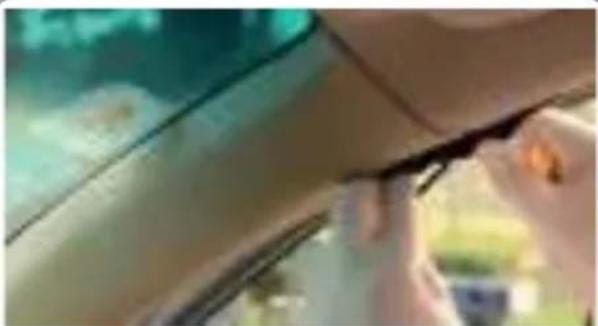
c. Przełoż kabel przez taśmę uszczelniającą drzwi.

d. Poprowadź kabel wzdłuż taśmy uszczelniającej drzwi.
PL-MMUS101

e. Poprowadź kabel wzdłuż taśmy uszczelniającej drzwi.
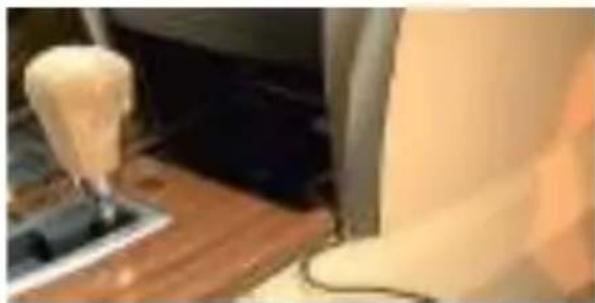
f. Podłącz ładowarkę samochodową do

WAŻNE UWAGI

Jeśli Twój pojazd posiada boczne poduszki powietrzne typu kurtyna, zachowaj szczególną ostrożność przy prowadzeniu kabli wzdłuż okien. Upewnij się, że kable nie przebiegają w pobliżu żadnej z poduszek powietrznych, ponieważ może to uniemożliwić ich prawidłowe działanie.
3.2 Instalacja kamery cofania
Uwaga: Producent nie ponosi odpowiedzialności za jakiekolwiek uszkodzenia powstałe podczas montażu urządzenia. Jeśli nie posiadasz odpowiedniej wiedzy lub doświadczenia, zalecamy powierzenie instalacji wykwalifikowanym specjalistom.
PL-MMUS101
Potwierdź miejsce instalacji kamery cofania, zaznacz otwór na śrubę na tablicy rejestracyjnej przed instalacją. Upewnij się, że wywierciłeś otwór o odpowiednim rozmiarze dla śruby. Czerwony przewód kamery cofania musi być podłączony do dodatniego przewodu światła cofania.

PL-MMUS101

a. Podłącz tylną kamere do głównego urządzenia

Metoda okablowania A
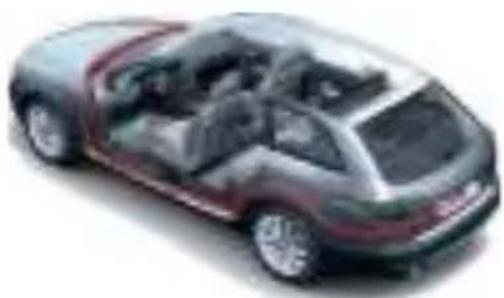
Metoda okablowania A.

b. Zainstaluj kabel tylnej kamery zgodnie ze schematem na zdjęciu powyżej.
PL-MMUS101
Instalacja kabla tylnej kamery.
Niniejsza instrukcja instalacji kabla ma charakter orientacyjny i nie stanowi uniwersalnych wytycznych. Ze względu na różnorodność konstrukcyjną pojazdów, sposób montażu może ulegać zmianom w zależności od specyfikacji danego modelu. Przed przystąpieniem do instalacji zaleca się zapoznanie z dokumentacją techniczną pojazdu oraz indywidualną ocenę warunków montażowych. W przypadku braku odpowiednich kwalifikacji lub doświadczenia, instalację należy powierzyć wykwalifikowanemu specjaliście.
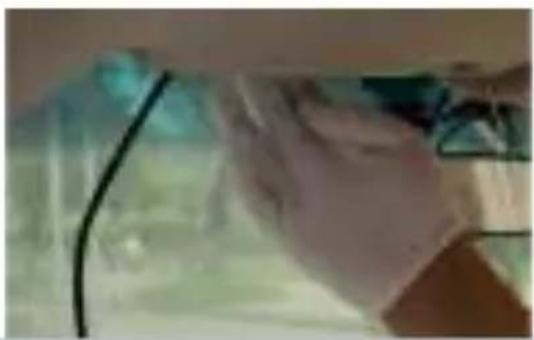
a. Ukryj kabel w górnym panelu, jak na zdjęciu

b. Delikatnie podważ boczny panel i włóż kabel. Zachowaj ostrożność przy poduszce powietrznej. Najlepiej odłącz klemę od akumulatora
c. Przełoż kabel wzdłuż taśmy uszczelniającej drzwi.

d. kontynuuj wsuwanie kabla do aż do momentu, gdy znajdzie się on blisko bagażnika
PL-MMUS101

e.Zdemontuj panel bagażnika

f. Zamontuj kabel zgodnie z czerwonym schematem.
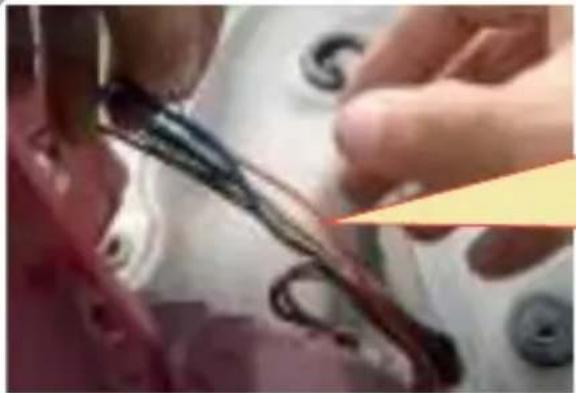
g. Podłącz czerwony kabel tylnej kamery do dodatniego bieguna światła cofania.

WAŻNE UWAGI
Czerwony kabel tylnej kamery służy do automatycznego wyświetlania obrazu cofania podczas wykonywania manewru cofania pojazdu. Jeśli jednak wyświetlanie obrazu cofania nie jest Ci potrzebne, nie podłączaj tego kabla i pomiń ten krok.
h. Zamontuj kamere po środku oraz nad tablicą rejestracyjną.

i. Dostosuj kąty kamer, aby uzyskać właściwy obraz.
PL-MMUS101
3.3 Kalibracja linii parkowania
Kliknij [Kalibracja], aby wprowadzić ustawienia

flowchart
graph TD
    A["Start"] --> B["Line 1"]
    B --> C["Line 2"]
    C --> D["End"]
    style A fill:#000,stroke:#000,color:#fff
    style B fill:#000,stroke:#000,color:#fff
    style C fill:#000,stroke:#000,color:#fff
    style D fill:#000,stroke:#000,color:#fff
    note right of C: Starting record
Zaparkuj samochód na środku miejsca parkingowego

Przytrzymaj X, aby dostosować położenie i kąt linii cofania. Upewnij się, że linia parkowania jest pozioma względem podłoża.
Kliknij [potwierdź], aby zapisać kalibrację.
PL-MMUS101
- Interfejs wyświetlacza

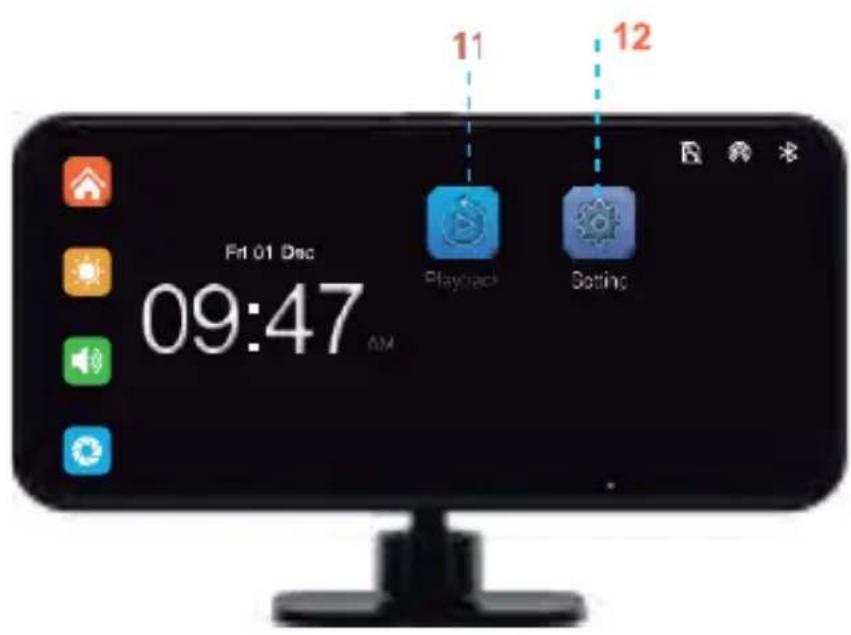
 | Strona główna | Kliknij, aby wrócić do strony głównej |
 | Jasność | Kliknij, aby dostosować jasność ekranu |
 | Głośność | Kliknij, aby dostosować głośność |
 | DVR | Kliknij, aby przejść do interfejsu nagrywania wideo |
 | Apple CarPlay | Kliknij, aby połączyć się z Apple CarPlay iPhone'a |
 | Android Auto | Kliknij, aby połączyć się z Android Auto telefonu z systemem Android |
 Airplay Airplay | Apple AirPlay | Udostępnij filmy, zdjęcia, muzykę i inne z iPhone'a na ekranie |
 | Super Link | Udostępnij filmy, zdjęcia, muzykę i inne z telefonu z systemem Android lub iOS na ekranie |
 WIFI Vksao WIFI Vksao | WiFi Video | Pobierz film do telefonu komórkowego, korzystając z aplikacji „Video” |
 | Wyjście audio | Kliknij, aby wybrać tryb odtwarzania dźwięku |
 | Odtwarzanie | Kliknij, aby wyświetlić nagrane filmy na ekranie |
 | Ustawienia | Dotknij, aby wejść do ustawień |
PL-MMUS101
5. Funkcje
5.1 DVR

Na głównym ekranienie jest pokazywany obraz z kamery wideorejestratora. Aby zobaczyć obraz, po włożeniu karty microSD kliknij przycisk DVR – spowoduje to automatyczne przełączenie systemu w tryb wideo. W trakcie nagrywania, na przycisku Monitorowania Jazdy pojawi się czerwona kropka.

 | Rozpocznij nagrywanie, a następnie kliknij ponownie, aby zakończyć nagrywanie. |
 | Zablokuj nagranie na kilka minut, aby zapobiec nadpisaniu danych przez tryb nagrywania cyklicznego. |
 | Kliknij, aby zrobić zdjęcie. |
 | Kliknij, aby powrócić do ekranu głównego. |
 | Kliknij, aby powrócić do interfejsu łączenia z telefonem. |
 | Włącz lub wyłącz dźwięk nagrywania. |
| Przesuń ekran CarPlay w lewo lub prawo, aby przełączać między interfejsem kamery przedniej a tylnej. | |
PL-MMUS101
5.2 Apple Carplay

Kliknij przycisk [Apple CarPlay], aby przejść do interfejsu Apple CarPlay. Najpierw włącz Wi-Fi oraz Bluetooth w telefonie, a następnie – zgodnie z poniższym rysunkiem – wybierz opcję [Apple CarPlay] i kliknij przycisk [BT Manage] w interfejsie, aby połączyć telefon przez Bluetooth i uruchomić aplikację. Po włączeniu urządzenia system spróbuje automatycznie połączyć się z ostatnio sparowanym telefonem.
(Uwaga: Aby zakończyć połączenie, wyłącz Wi-Fi w telefonie. Opcja Apple CarPlay obsługuje wyłącznie telefony iPhone – użytkownicy telefonów z systemem Android powinni wybrać opcję [Android Auto].)
Szczegółowy sposób łączenia przedstawiono poniżej.
Krok 1. Otwórz interfejs Carplay

PL-MMUS101
Krok 2. Włącz Bluetooth i WiFi w telefonie komórkowym

Krok 3. Wyszukaj urządzenie o nazwie T86-******* w "Innych urządzeniach", następnie kliknij "Użyj CarPlay"

Krok 4. Połączenie pomyślne

PL-MMUS101
5.3 Android Auto

kliknij przycisk [Android Auto], aby przejść do interfejsu Android Auto. Najpierw włącz Wi-Fi oraz Bluetooth w telefonie, a następnie – zgodnie z poniższym rysunkiem – zgodnie z poniższym rysunkiem – wybierz opcję [Android Auto], kliknij przycisk [BT Manage] w interfejsie i połącz telefon przez Bluetooth, aby uruchomić aplikację. Po włączeniu urządzenia system spróbuje automatycznie połączyć się z ostatnio sparowanym telefonem.
(Aby zakończyć połączenie, wyłącz Wi-Fi w telefonie)
Android Auto jest dostępne w telefonach z systemem Android, jednak jego dostępność zależy od wersji systemu operacyjnego:
- Android 10 i nowsze – Android Auto jest fabrycznie wbudowane i nie wymaga instalacji.
- Android 9 i starsze – konieczne jest pobranie aplikacji Android Auto ze Sklepu Play.
W niektórych krajach aplikacja może nie być dostępna, a niektóre modele telefonów (głównie starsze) mogą nie obsługiwać tej funkcji. Jeśli Android Auto nie działa, zaleca się aktualizację systemu lub sprawdzenie kompatybilności urządzenia.
PL-MMUS101
Krok 1. Uruchom Android Auto

Krok 2. Po podłączeniu urządzenia Bluetooth, automatycznie połączy się ono z Wi-Fi. Proszę nie łączyć się ponownie z urządzeniem Wi-Fi ręcznie.
PL-MMUS101
5.4 Apple Airplay

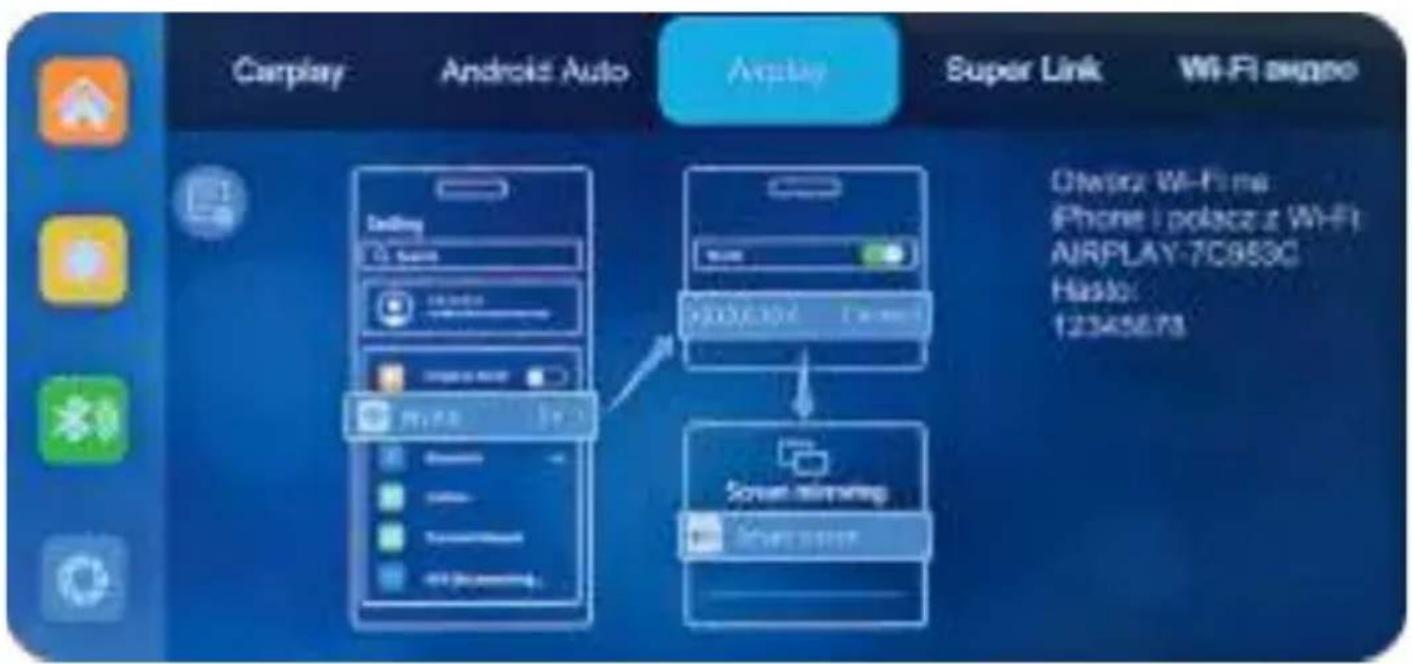
AirPlay obstuguje przesyłanie wideo, dźwięku i obrazów z iPhone'a do urządzenia za pomocą funkcji Wi-Fi.
Uwaga: Obsługuje tylko telefony iPhone
Krok 1. Połącz się z siecią Wi-Fi urządzenia
PL-MMUS101
Krok 2. Wybierz SmartScreen w funkcji Klonowania Ekranu w Centrum Sterowania iPhone'a.

Krok 3. Wybierz urządzenie SmartScreen.

PL-MMUS101
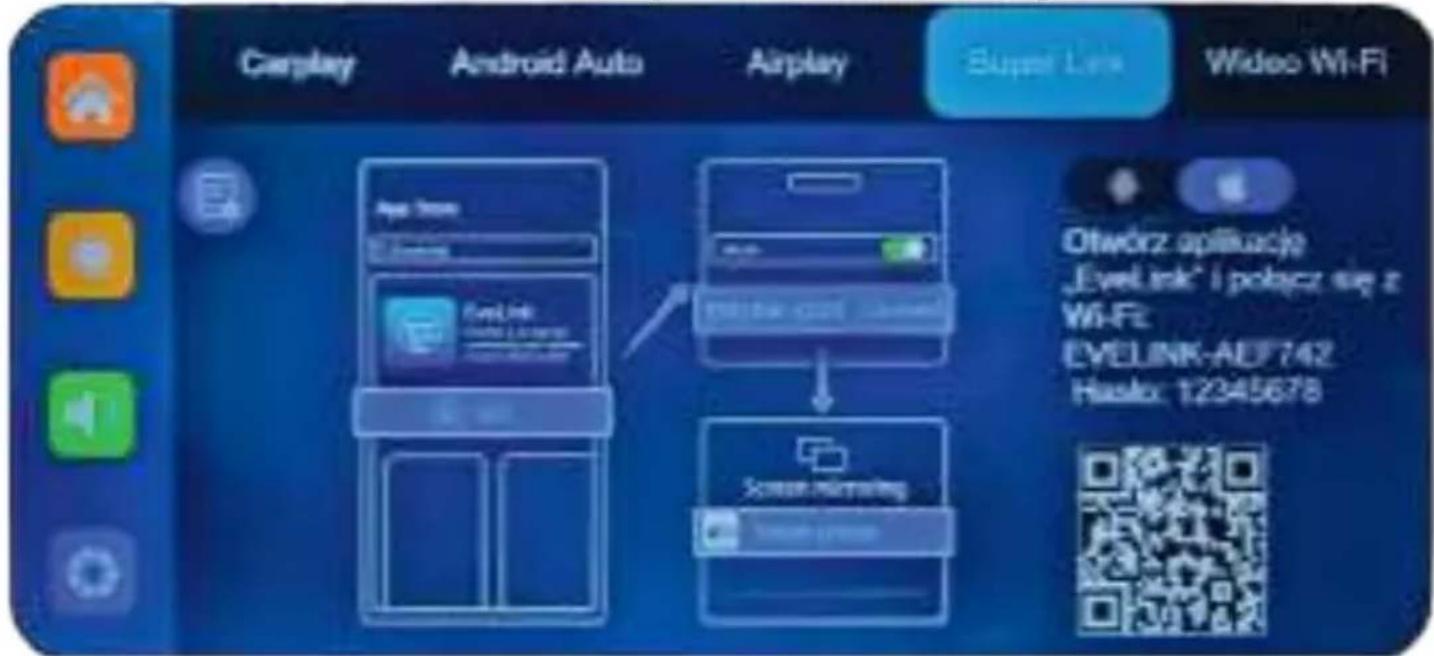
5.5 Super Link – Funkcja MirrorLink
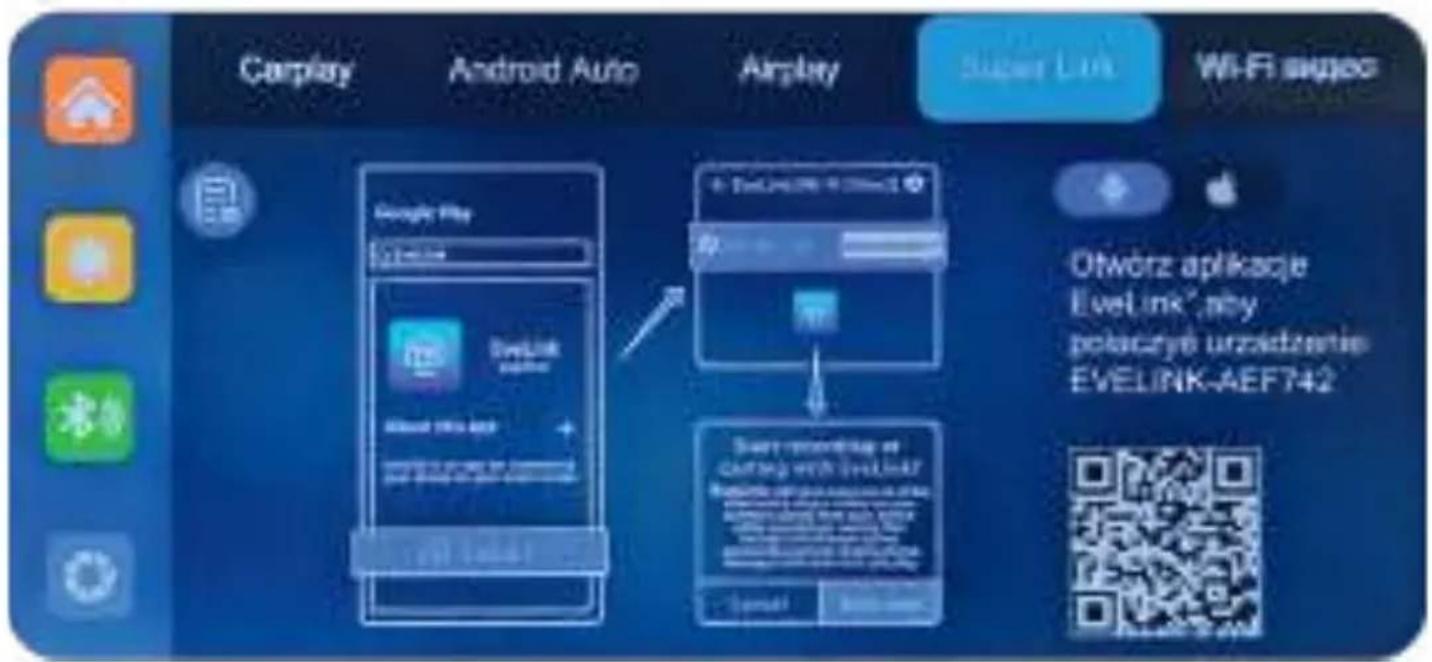
Super Link umożliwia wyświetlanie ekranu telefonu na ekranie rejestratora jazdy (DVR), co pozwala na odtwarzanie strumieniowych usług wideo online oraz multimediów zapisanych na urządzeniu mobilnym.
Ważna informacja
Przed instalacją aplikacji upewnij się, że wybrana została odpowiednia zakładka oraz odpowiedni kod QR dla swojego systemu operacyjnego (Android lub iOS).
Android
Krok 1. Zeskanuj kod QR wyświetlony na ekranie lub pobierz aplikację "EveLink" ze sklepu Google Play, następnie zainstaluj i uruchom ją.
Krok 2. Połącz smartfon z siecią Wi-Fi rejestratora jazdy (DVR). Nazwa sieci to "EVELINK-****"**.
Krok 3. Na stronie głównej aplikacji kliknij przycisk "Dodaj". Następnie połącz się z dostępnym urządzeniem.
PL-MMUS101
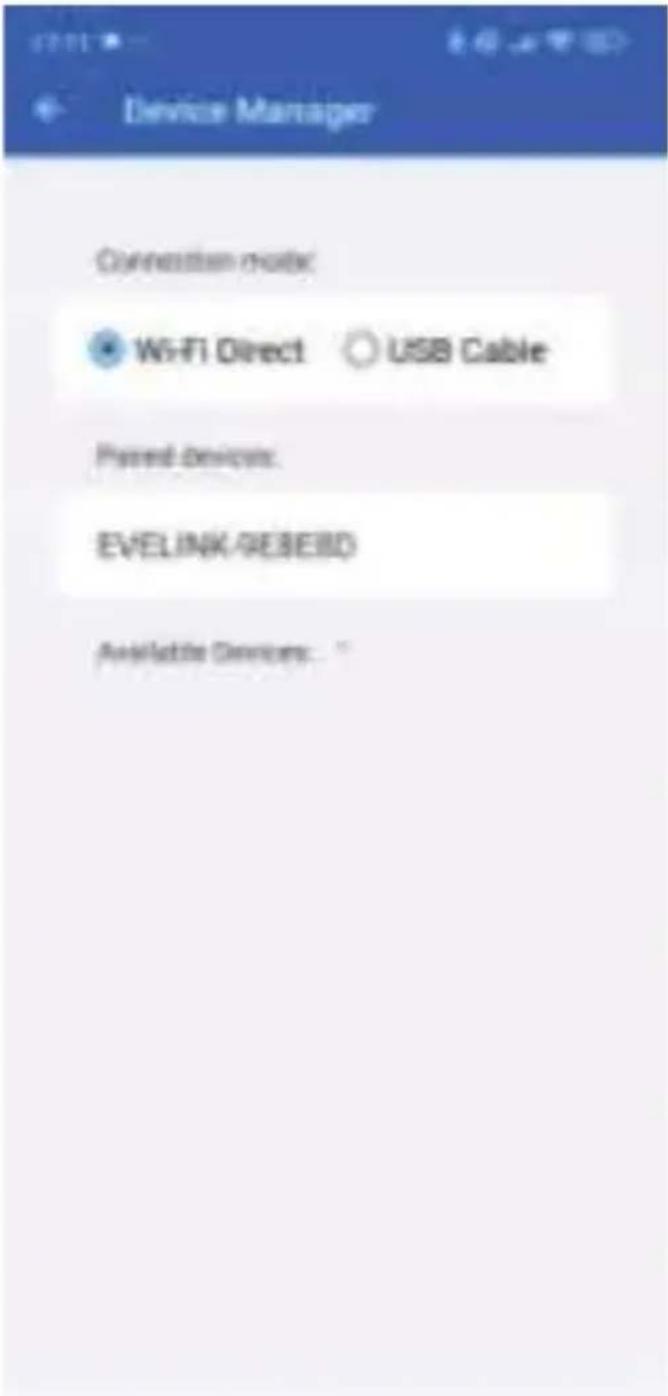
Krok 1. Zeskanuj kod QR wyświetlony na ekranie lub pobierz aplikację EveLink z App Store, a następnie ją zainstaluj.
Krok 2. Połącz iPhone'a z siecią Wi-Fi rejestratora jazdy (DVR). Nazwa sieci to "EVELINK-******".
Krok 3. W Centrum Sterowania iPhone'a wybierz "SmartScreen" w funkcji "Screen Mirroring".

Jak pokazano powyżej, kliknij przycisk [Odtwarzanie], aby przejść do interfejsu zapisanych zdjęć oraz odtwarzania wideo.
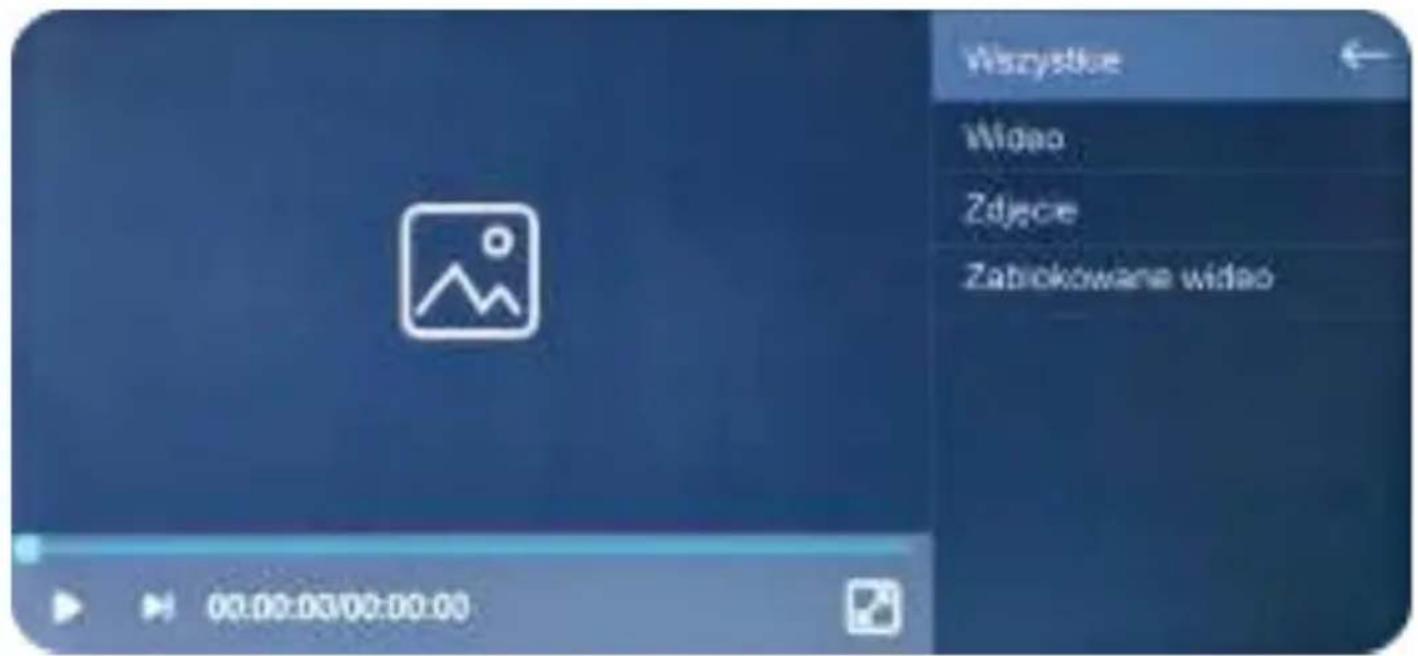
Wybierz dowolny plik w katalogu wideo lub zdjęć aby go wyświetlić.
W katalogu "Zablokowane Wideo" znajdują się zapisane nagrania, które zostały zablokowane przed nadpisaniem.
5.7 Wybór metody wyjścia dźwięku

Dźwięk urządzenia może być odtwarzany bezpośrednio na urządzeniu lub przesyłany do systemu audio samochodu za pomocą jednej z poniższych metod:
a). Głośnik urządzenia: Dźwięk jest odtwarzany przez wbudowany głośnik urządzenia.

b) Wyjście dźwięku przez Bluetooth telefonu (BT Audio): Aby przesłać dźwięk do oryginalnego systemu audio samochodu przez Bluetooth:
- Użyj telefonu do połączenia z modułem Bluetooth fabrycznego systemu samochodowego.
- Po pomyślnym połączeniu dźwięk będzie odtwarzany przez głośniki samochodowe bezpośrednio z telefonu.
PL-MMUS101

C) Wyjście dźwięku przez wbudowany transmitter FM
Dźwięk może być transmitowany do radia samochodowego poprzez fale FM.
-
Kliknij przycisk FM, aby przejść do funkcji transmisji FM.
-
Wybierz częstotliwość nadawania, np. FM 106.0 MHz.
-
Ustaw radio samochodowe na tę samą częstotliwość FM (FM 106.0 MHz).
-
Po udanym połączeniu, wszystkie dźwięki z urządzenia będą odtwarzane przez głośniki samochodowe.
Uwaga:
- Po włączeniu funkcji transmisji FM monitor urządzenia przestanie emitować dźwięk. Aby ponownie usłyszeć dźwięk na urządzeniu, należy wyłączyć funkcję FM Transmit lub sparować urządzenie z systemem audio samochodu.
PL-MMUS101
- Używanie nieoryginalnego zasilacza może pogorszyć jakość sygnału FM lub uniemożliwić działanie tej funkcji.
• Rekomendowane pasmo FM: 100-108 MHz.

d. Wyjście dźwięku przez AUX:
Dźwięk może być przesyłany przewodowo do systemu audio samochodu za pomocą kabla AUX. Podłączając urządzenie do wejścia AUX w samochodzie, uzyskamy stabilne połączenie dźwiękowe.
PL-MMUS101

5.8 Ustawienia

* Ogólne
* Kamery
* Systemu
a). Ogólne
PL-MMUS101

| Ikona | Specyfikacja |
 Wygaszacz ekranu Wygaszacz ekranu | Kliknij [Wygaszacz ekranu], aby włączyć lub wyłączyć automatyczne wyłączanie ekranu. Wygaszacz ekranu można ustawić na Wyłączony/1 minuta/30 sekund/10 sekund.Jeśli w wybranym czasie nie zostanie wykonana żadna operacja, ekran automatycznie się wyłączy. Po automatycznym wyłączeniu ekranu można go ponownie włączyć, dotykając dowolnego miejsca na ekranie. |
 Pozycja kierowcy Pozycja kierowcy | Kliknij [Pozycja kierowcy], aby przełączyć pasek nawigacyjny na prawą lub lewą stronę ekranu.Lewostronny – pasek nawigacyjny zostanie ustawiony po lewej stronie.Prawostronny – pasek nawigacyjny zostanie ustawiony po prawej stronie.Uwaga: Funkcja jest dostępna wyłącznie w trybie Apple CarPlay. |
PL-MMUS101
 Trybdzielonegoekranu Trybdzielonegoekranu | Kliknij [Tryb dzielonego ekranu], aby przełączyć między trybem podzielonego ekranu a trybem pełnoekranowym po podłączeniu telefonu komórkowego. |
 Tryb automatycznego przyciemniania Tryb automatycznego przyciemniania | Kliknij [Tryb automatycznego przyciemniania], aby włączyć lub wyłączyć automatyczną regulację jasności ekranu (tryb dzienny i nocny) |
 Przycisk asystenta Przycisk asystenta | Kliknij [Przycisk asystenta], aby włączyć lub wyłączyć pływający przycisk na ekranie. |
 Wyczyść połączenia Wyczyść połączenia | Kliknij [Wyczyść połączenia], aby usunąć zapisane dane dotyczące połączeń Wi-Fi, Bluetooth oraz Cast z telefonu komórkowego. |
PL-MMUS101
b) Ustawienia Kamery

| Ikona | Specyfikacja |
 | Kliknij [Rozdzielczość nagrywania], aby dostosować jakość nagrywania kamery. Dostępne opcje: |
| Rozdzielczość nagrywania | 1.1080P2.2.5K3.4K |
PL-MMUS101
 Czas podziału Czas podziału | Kliknij [Podział czasu], aby ustawić długość segmentów nagrania wideo. Dostępne opcje:1 minuta3 minuty (ustawienie domyślne)5 minut |
 Czułość wykrywania kolizji Czułość wykrywania kolizji | Kliknij [Czułość kolizji], aby ustawić poziom czułości wykrywania wstrząsów. Dostępne opcje:WytączoneNiskaŚredniaWysoka |
 Mikrofon Mikrofon | Kliknij [Mikrofon], aby włączyć lub wyłączyć nagrywanie dźwięku. |
 Obraz w lusterku wstecznym Obraz w lusterku wstecznym | Kliknij [Obraz lusterka wstecznego], aby włączyć lub wyłączyć funkcję odwracania obrazu. Funkcja ta umożliwia poziome obrócenie obrazu o 180°, co ułatwia elastyczny montaż kamery cofania. |
 Kalibracja linii cofania Kalibracja linii cofania | Podczas cofania na ekranie zostanie wyświetlony status oraz ramka linii pomocniczych. Możesz włączyć lub wyłączyć linie cofania oraz dostosować ich położenie do rozmiaru Twojego pojazdu, aby ułatwić precyzyjne parkowanie. |
PL-MMUS101
c) Ustawienia system

 Język Język | Kliknij [Język], aby ustawić język wyświetlania interfejsu. |
 Obrót ekranu Obrót ekranu | Kliknij [Obrót ekranu], aby obrócić ekran o 180 stopni, co ułatwia instalację urządzenia w różnych pozycjach. |
 Dźwięk powiadomień Dźwięk powiadomień | Kliknij [Dźwięk powiadomień], aby włączyć lub wyłączyć dźwięki dotyku oraz dźwięk uruchamiania urządzenia. |
PL-MMUS101
 Data I godzina Data I godzina | Kliknij [Data i godzina], aby ustawić wyświetlany czas na ekranie oraz znacznik czasu w nagraniach wideo z kamery.Możesz osobno skonfigurować:Rok / Miesiąc / DzieńGodzinę / Minutę / SekundęFormat czasu: 12-godzinny (AM/PM) lub 24-godzinny. |
 Informacje opamięci Informacje opamięci | Kliknij [Informacje o pamięci], aby sprawdzić dostępne miejsce na karcie SD. |
 Formatowanie Formatowanie | Kliknij [Formatuj], aby usunąć wszystkie dane zapisane na karcie pamięci (TF).Zalecenia:Po pierwszym włożeniu karty TF zaleca się jej ręczne sformatowanie w celu zapewnienia pełnej dostępnej pojemności.Regularne formatowanie karty TF pomaga w utrzymaniu jej wydajności i stabilności działania.Uwaga:Formatowanie usunie wszystkie zapisane dane – upewnij się, że wykonałeś kopię zapasową ważnych plików przed rozpoczęciem procesu. |
PL-MMUS101
 Przywracanie ustawień fabrycznych Przywracanie ustawień fabrycznych | Kliknij [Przywracanie ustawień fabrycznych], aby zresetować urządzenie do domyślnych ustawień fabrycznych.Po wykonaniu tej operacji wszystkie ustawienia zostaną przywrócone do stanu początkowego. |
 Wersja oprogramowania Wersja oprogramowania | Kliknij [Wersja oprogramowania], aby wyświetlić informacje o aktualnej wersji oprogramowania urządzenia.Ważne: W przypadku potrzeby wsparcia technicznego lub kontaktu z działem obsługi posprzedażowej, prosimy o udostępnienie tych informacji naszemu personelowi serwisowemu. |
Informacja o aktualizacjach oprogramowania i możliwych zmianach w urządzeniu
Oprogramowanie urządzenia jest stale rozwijane i udoskonalane w celu zapewnienia najwyższej jakości działania oraz zgodności z aktualnymi standardami technologicznymi. W związku z tym niektóre funkcje, interfejs użytkownika oraz układ menu mogą różnić się od przedstawionych w niniejszej instrukcji.
Jako producent zastrzegamy sobie prawo do wprowadzania zmian oraz aktualizacji oprogramowania urządzenia bez wcześniejszego powiadomienia, zgodnie z obowiązującymi przepisami oraz normami branżowymi. Wszelkie aktualizacje mają na celu poprawę funkcjonalności, bezpieczeństwa oraz wygody użytkowania urządzenia.
Zalecamy regularne sprawdzanie dostępności aktualizacji oprogramowania, aby korzystać z najnowszych ulepszeń i funkcji. Szczegółowe informacje o aktualizacjach mogą być publikowane na oficjalnej stronie producenta lub w komunikatach systemowych urządzenia.

MANTA
Manta S.A. niniejszym oświadcza, że urządzenie MMUS101
jest zgodne z dyrektywą RED 2014/53/UE.
Pełny tekst deklaracji zgodności dostępny jest pod adresem:
www.manta.com.pl
Częstotliwość pracy: WiFi (2,4G):
IEEE 802.11b/g/n 20:2412-2472MHz/13 kanałów
IEEE 802.11n 40:2422-2462MHz/9 kanałów
Maks. moc wyjściowa RF: WiFi (2,4G):14,79 dBm
Typ modulacji: WiFi (2,4G): DSSS, OFDM
Instalacja anteny: WiFi (2,4G): antenna FPC
Wzmocnienie anteny: WiFi (2,4G): 1,59 dBi
Dane techniczne dla Bluetooth:
-Zakres częstotliwości roboczej: 5720-5882 Mhz
-Maksymalna moc wyjściowa RF: 4 dBm.
-Typ modulacji: GFSK
Typ i wzmocnienie anteny: antena PCB o wzmocnieniu 5 dBi.
Dane techniczne nadajnika FM:
- Zakres częstotliwości nadawania: 76–108 Mhz.
- Maksymalna moc wyjściowa RF: -113 dBm
- Typ modulacji: FM
- Typ i zysk anteny: zintegrowana antena o zysku 2 dBi.
INFOLINIA SERWISOWA
tel: +48 22 123 96 60 lub e-mail: serwis@manta.com.pl od poniedziałku do piątku w godz. 9.00-17.00
Usuwanie zużytych baterii i zużytego sprzętu elektrycznego i elektronicznego (obowiązujące w krajach Unii Europejskiej i w pozostałych krajach mających własne systemy zbiórki)
Urządzenie oznaczone jest symbolem przekreślonego kontenera na odpady, zgodnie z Dyrektywa Europejska 2012/19/UE oraz polska Ustawa z dnia 11 września 2015 r. (Dz. U. 2015 poz. 1688) o zużytym sprzęcie elektrycznym i elektronicznym (Waste Electrical and Electronic Equipment – WEEE). Produktów oznaczonych tym symbolem po upływie okresu użytkowania nie należy utylizować lub wyrzucać wraz z innymi odpadami z
gospodarstwa domowego. Użytkownik ma obowiązek pozbywać się zużytego sprzętu elektrycznego i elektronicznego, dostarczając go do wyznaczonego punktu, w którym takie niebezpieczne odpady poddawane są procesowi recyklingu. Gromadzenie tego typu odpadów w wydzielonych miejscach oraz właściwy proces ich odzyskiwania przyczyniają się do ochrony zasobów naturalnych. Prawidłowy recykling zużytego sprzętu elektrycznego i elektronicznego ma korzystny wpływ na zdrowie i otoczenie człowieka. W celu uzyskania informacji na temat miejsca i sposobu bezpiecznego dla środowiska pozbycia się zużytego sprzętu elektrycznego i elektronicznego użytkownik powinien skontaktować się z odpowiednim organem władz lokalnych, z punktem zbiórki odpadów lub z punktem sprzedaży, w którym kupił sprzęt.

MANTA
- Co zawiera zestaw
- PL-MMUS101
- Interfejs i sloty
- Instalacja
- Instalacja urządzenia głównego
- WAŻNE UWAGI
- Instalacja kamery cofania
- Instalacja kabla tylnej kamery.
- Kalibracja linii parkowania
- Funkcje
- DVR
- Apple Carplay
- Android Auto
- Apple Airplay
- Super Link – Funkcja MirrorLink
- Ważna informacja
- Android
- Wybór metody wyjścia dźwięku
- C) Wyjście dźwięku przez wbudowany transmitter FM
- Uwaga:
- d. Wyjście dźwięku przez AUX:
- Ustawienia
- Informacja o aktualizacjach oprogramowania i możliwych zmianach w urządzeniu
- MANTA
Marka : Manta
Model : MMUS101
Kategoria : Radio Samochodowe