NannyCam R6 Dual Smart - Niania elektroniczna TrueLife - Bezpłatna instrukcja obsługi
Znajdź bezpłatnie instrukcję urządzenia NannyCam R6 Dual Smart TrueLife w formacie PDF.


Pytania użytkowników dotyczące NannyCam R6 Dual Smart TrueLife
0 pytanie dotyczące tego urządzenia. Odpowiedz na te, które znasz, lub zadaj własne.
Zadaj nowe pytanie dotyczące tego urządzenia
Pobierz instrukcję dla swojego Niania elektroniczna w formacie PDF za darmo! Znajdź swoją instrukcję NannyCam R6 Dual Smart - TrueLife i weź swoje urządzenie elektroniczne z powrotem w ręce. Na tej stronie opublikowane są wszystkie dokumenty niezbędne do korzystania z urządzenia. NannyCam R6 Dual Smart marki TrueLife.
INSTRUKCJA OBSŁUGI NannyCam R6 Dual Smart TrueLife
PL - INSTRUKCJA UŻYTKOWNIKA
HU - HASZNÁLATI ÚTMUTATÓ
SLO - UPORABNIŠKI PRIROČNIK
HR - UPUTE ZA UPOTREBU
ZAWARTOŚĆ OPAKOWANIA
1× Kamera (jednostka podrzędna)
1× Jednostka rodzica
2× zasilacz sieciowy
2x kabel USB-C
3× Kolorowe czapki silikonowe
OPIS PRODUKTU
Kamera (jednostka dziecka)
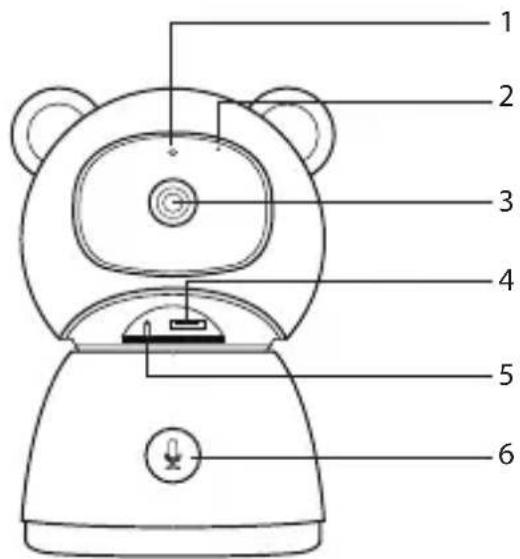
- Czujnik foto
- Mikrofon
- Obiektyw
- Gniazdo karty microSD
- Przycisk PAROWANIE /RESET
1× Akcesoria do montażu na ścianie
1× Reset pin
1x Instrukcje
1x instrukcja bezpieczeństwa
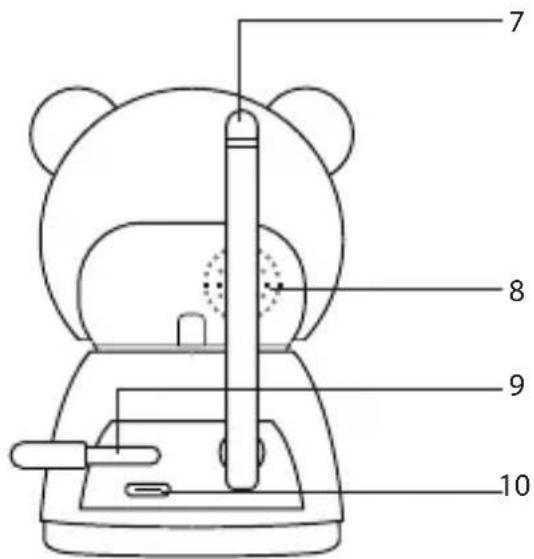
- Przycisk ROZWIAZANIE/PAROWANIE
- Antena
- Głośnik
- Czujnik temperatury i wilgotności
- Wejście na kabel zasilający
Jednostka rodzicielska
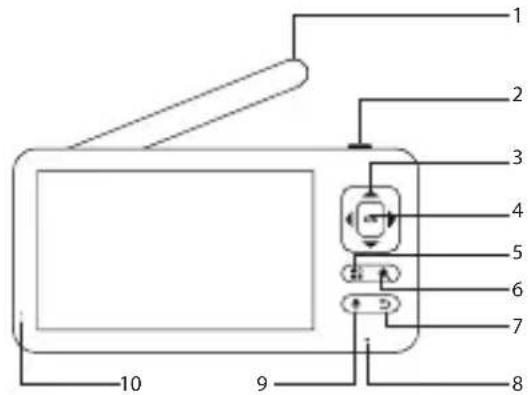
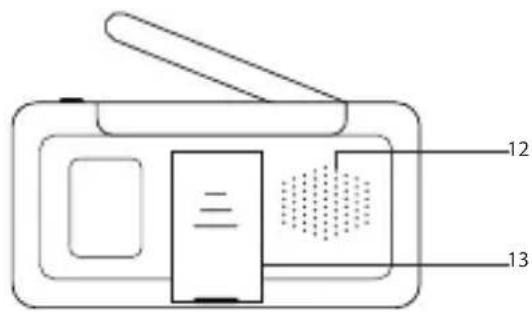
- Antena
- Przycisk WŁ./WYŁ
- Przyciski KIERUNKOWE
- przycisk OK
- przycisk MENU
- przycisk POWIĘKSZ
- przycisk WSTECZ
-
Mikrofon
-
Przycisk ZADZWOŃ
- Lampka ładowania
- przycisk RESETUJ
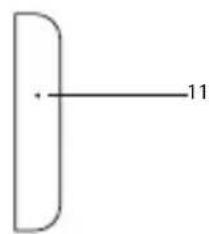
- Głośnik
- Podstawka
- Gniazdo karty microSD
- Wejście na kabel ładujący
LOKALIZACJA JEDNOSTKI DZIECIECEJ (KAMERY).
1. Opcja: na poziomej i solidnej powierzchni
Umieść jednostkę dziecka na poziomej i stabilnej powierzchni.
Dostosuj kąt kamery do żądanej pozycji.
Ostrzeżenie: Nie umieszczaj aparatu na niestabilnej powierzchni, nie przykrywaj go kocem ani pieluchą.
Zawsze umieszczaj go poza zasięgiem dzieci i zwierząt.
2. Opcja: na powierzchni pionowej
a. Skorzystaj z dołączonego wspornika montażowego.
b. W opakowaniu znajdziesz komplet śrub i kołków, za pomocą których przykręcisz nasadkę do solidnej, czystej i płaskiej powierzchni. Upewnij się, że śruby są rozmieszczone poziomo, aby kamera mogła obracać się w obu kierunkach.
c. Gdy element mocujący jest już dobrze zamocowany, zatrzaśnij w nim dolną część aparatu i upewnij się, że jest dobrze zamocowany.
3. Opcja: do gwintu statywowego
a. Zwiń i przymocuj uchwyt TrueLife NannyCam (sprzedawany oddzielnie) w wybranym miejscu.
b. Następnie przykręć kamerę do gwintu.
ŁADOWANIE
Jednostka rodzica jest wyposażona w akumulator, który należy naładować przed pierwszym użyciem. Jednostka dziecięca nie jest wyposażona w baterię i musi być zawsze podłączona do sieci. Podłącz koniec kabla ładującego do gniazda USB-C w aparacie lub jednostce rodzicielskiej, a wolny koniec
kabla do gniazda w adapterze. Włóż wtyczkę zasilacza do gniazdka sieciowego.
PAROWANIE KAMERY Z JEDNOSTKA RODZICA
Kamera i jednostka główna nie są sparowane fabrycznie i należy to zrobić najpierw. Aby sparować, wykonaj poniższe czynności.
Łączenie w pary:
- Podczas procesu parowania umieść kamerę i jednostkę rodzicielską jak najbliżej siebie.
- Wciśnij przycisk MENU, za pomocą STRZAŁEK przejdź do ikony ustawień i zatwierdź przyciskiem OK. W ustawieniach przewiń do ikony aparatu i potwierdź ponownie.
- Ostrożnie obróć głowicę kamery do góry i naciśnij trzy razy z rzędu przycisk PAROWANIE / RESET (przycisk obok gniazda microSD), zabrzmi sygnał dźwiękowy.
- Naciśnij przycisk OK na jednostce rodzica.
- Parowanie zostało potwierdzone.
Gotowanie na parze:
Jeśli występują problemy z połączeniem między kamerą a jednostką rodzica, możesz rozłączyć i po- nownie sparować kamerę z jednostką.
- Wciśnij przycisk MENU, za pomocą STRZAŁEK przejdź do ikony ustawień i zatwierdź przyciskiem OK. W ustawieniach przewiń do ikony aparatu i potwierdź ponownie.
- Przytrzymaj przycisk OK przez dwie sekundy, a kamera rozłączy się z jednostką rodzica.
- Ponownie sparuj kamerę i jednostkę rodzicielską zgodnie z powyższym opisem.
OPIS WYŚWIETLACZA
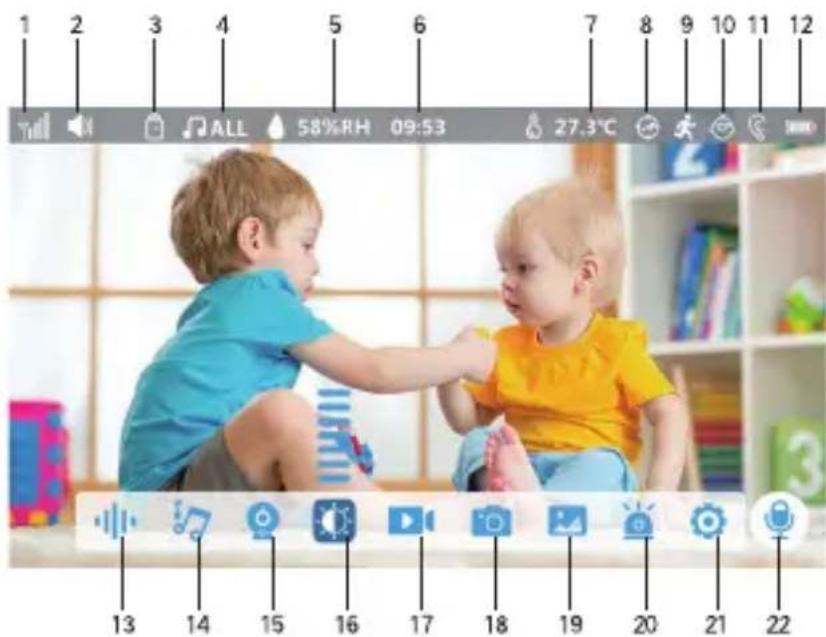
- Sygnał
- Tom
- Przypomnienia o karmieniu
- Kołysanki
- Wilgotność powietrza w pomieszczeniu
- Czas
- Temperatura powietrza w pomieszczeniu
- Śledzenie i rotacja ruchu
- Wykrywanie ruchu
- Wykrywanie płaczu
-
Wykrywanie dźwięku
-
Bateria
- Dostosuj głośność jednostki rodzica
- Kołysanki
- Ustawienie głośności kamery rodzicielskiej
- Podświetlenie wyświetlacza
- Przechwytywanie wideo
- Robię zdjęcie
- Galeria
- Kontrolka karty microSD
- Ustawienia
- Komunikacja dwukierunkowa
PAROWANIE Z APLIKACJA
Jednocześnie kamerę można sparować nie tylko z jednostką rodzica, ale także z aplikacją mobilną.
1. Pobierz aplikację
Zeskanuj kod QR lub wprowadź adres URL: truelife.eu/02249/app

2. Zarejestruj się lub zaloguj na istniejące konto
a. Zapisać się
- Jeżeli nie posiadasz jeszcze konta w aplikacji, kliknij przycisk Zarejestruj, aby się zarejestrować. Wybierz kraj/region i wpisz swój adres e-mail. Przeczytaj uważnie Politykę prywatności i zaznacz opcję Zgadzam się.
- Następnie kliknij przycisk „Wczytaj kod weryfikacyjny” i zapisz sześciocyfrowy kod, który otrzymałeś na swoją skrzynkę e-mail.
- Teraz ustaw hasło (6-20 znaków z kombinacji liter i cyfr) i kliknij przycisk Przejdź do aplikacji.
Uwaga: kod jest ważny tylko przez 60 sekund. Jeśli nie wypełnisz go do tego czasu, kliknij przycisk Wyślij ponownie i wpisz kod ponownie. Jeśli kod nie otrzymasz ponownie, sprawdź folder spam w swojej skrzynce e-mail.
b. Zaloguj się na istniejące konto
Jeśli masz już konto w aplikacji, kliknij Zaloguj się przy użyciu istniejącego konta. Wybierz swój kraj/region, wpisz swój adres e-mail, wprowadź hasło i kliknij przycisk Zaloguj.
Dodanie urządzenia do aplikacji
- Kliknij przycisk Dodaj urządzenie w aplikacji.
- Wybierz opcję Baby Monitor w lewej kolumnie i kliknij TrueLife NannyCam R6 Dual Smart.
- Przytrzymaj przycisk ROZWIĄZANIE/PAROWANIE z przodu kamery przez 4-5 sekund, aż usłyszysz sygnał dźwiękowy.
- W aplikacji sprawdź, czy lampka kamery miga, nawet jeśli na aparacie nie miga żadna lampka, i kliknij Dalej.
- Wybierz swoją domową sieć Wi-Fi (2,4 GHz), wprowadź hasło do tej sieci Wi-Fi i kliknij Dalej.
Uwaga: aplikacja wymaga dostępu do lokalizacji w celu prawidłowego parowania. - Trzymaj wyświetlacz kodu QR przed obiektywem aparatu w odległości 15–20 cm. Po pomyślnym sparowaniu rozlegnie się sygnał dźwiękowy. Kliknij przycisk Sygnał dźwiękowy i poczekaj, aż parowanie zostanie zakończone, co zobaczysz w aplikacji.
- Po zakończeniu kliknij przycisk Gotowe. W tym momencie aparat jest gotowy do użycia.
Alternatywna procedura parowania
- Kliknij przycisk Dodaj urządzenie w aplikacji.
- Wybierz opcję Baby Monitor w lewej kolumnie i kliknij TrueLife NannyCam R6 Dual Smart.
- Przytrzymaj przycisk ROZWIĄZANIE/PAROWANIE z przodu kamery przez 4-5 sekund, aż usłyszysz sygnał dźwiękowy.
- W prawym górnym rogu kliknij Kod QR dla aparatu, a następnie wybierz Tryb EZ.
- W aplikacji sprawdź, czy lampka kamery miga, nawet jeśli na aparacie nie miga żadna lampka, i kliknij Dalej.
- Wybierz swoją domową sieć Wi-Fi (2,4 GHz), wprowadź hasło do tej sieci Wi-Fi, kliknij Dalej i po- czekaj na zakończenie parowania.
Uwaga: aplikacja wymaga dostępu do lokalizacji w celu prawidłowego parowania.
- Po zakończeniu kliknij przycisk Gotowe. W tym momencie aparat jest gotowy do użycia.
Uwaga: jeśli rozparujesz urządzenie z aplikacją, jednostka rodzica może na chwilę utracić sygnał. Po pewnym czasie samo się zregeneruje.
Samouczek wideo dotyczący metod parowania
Zeskanuj kod QR lub wprowadź adres URL: truelife.eu/02249/pair

CZESTE PROBLEMY
- Sprawdź, czy kamera łączy się z właściwą siecią Wi-Fi. Kamera nie obsługuje częstotliwości 5 GHz, a jedynie 2,4 GHz.
- Kamera nie obsługuje szyfrowania WEP, jedynie WPA2 (AES/TKIP) lub WPA3. Na routerze musi być także włączona usługa DHCP w celu przydzielania adresów IP i wyłączone przekazywanie zerowe.
- Hasło Wi-Fi nie może zawierać znaków specjalnych: \~!@#\$%^*-.
- Podczas konfiguracji upewnij się, że router, telefon komórkowy i kamera znajdują się jak najbliżej siebie. Podczas parowania musisz znajdować się maksymalnie 5 m od routera.
- Jeśli nadal nie możesz się sparować, odinstaluj aplikację, uruchom ponownie telefon komórkowy i aparat, a następnie wykonaj wszystko jeszcze raz zgodnie z instrukcjami.
- Inne problemy z parowaniem mogą obejmować słaby sygnał Wi-Fi, zakłócenia z pobliskich sieci i niezgodny telefon komórkowy (system operacyjny musi mieć system iOS 9 lub nowszy / Android 5 lub nowszy).
OBRÓT KAMERY
W dowolnym momencie możesz zdalnie sterować i obracać kamerę, korzystając zarówno z jednostki rodzicielskiej, jak i aplikacji mobilnej. Wystarczy obudzić jednostkę rodzicielską, naciskając przycisk ON/OFF, a następnie użyć przycisków KIERUNKOWYCH, aby obrócić kamerę we wszystkich kierunkach.
ROBIENIE ZDJĘĆ I FILMÓW PRZEZ JEDNOSTKĘ RODZICÓW
Do robienia zdjęć i nagrywania filmów za pośrednictwem jednostki rodzica wymagana jest karta microSD (brak w zestawie). Kartę można włożyć zarówno do aparatu, jak i do jednostki rodzica. Aby karta działała prawidłowo, musi być sformatowana w formacie FAT32. Maksymalny obsługiwany rozmiar karty to 128 GB. Zalecamy użycie karty microSD o parametrach co najmniej klasy 10 / UHS-1.
a. Jeżeli do kamery włożysz kartę microSD, nagrywaniem sterujesz poprzez aplikację, a nagranie będzie jednocześnie przenoszone do galerii telefonu i na kartę.
b. Jeśli włóżysz kartę microSD do jednostki głównej, nagrywanie będzie przez nią kontrolowane i nagranie zostanie wykonane na karcie w tej jednostce.
ROBIENIE ZDJĘĆ I FILMÓW POPRZEZ APLIKACJĘ BEZ UŻYCIA KARTY MICROSD
Wszystkie zdjęcia i filmy wykonane za pośrednictwem aplikacji bez użycia karty microSD zapisywane są bezpośrednio w galerii w aplikacji.
TRUELIFE SMARTCARE®
Elektroniczna niania posiada funkcję TrueLife SmartCare®, która ostrzega (za pomocą powiadomienia na wyświetlaczu urządzenia/telefonu i sygnału dźwiękowego) o ruchu, dźwięku, a nawet rozpoznaje płacz. Aby włączyć te funkcje i je skonfigurować, wykonaj następujące kroki:
-
Na ekranie głównym naciśnij przycisk MENU, wybierz ikonę Ustawienia i zatwierdź przyciskiem OK.
-
Znajdź w menu ikonę Smart Care i potwierdź.
-
Tutaj możesz indywidualnie włączyć następujące opcje i ustawić czułość, z jaką niania będzie reagować na poszczególne bodźce:
a. Wykrywanie ruchu
b. Wykrywanie dźwięku
c. Wykrywanie płaczu
d. Śledzenie ruchu
e. Ustawianie głośności powiadomień.
TRYB VOX (TRYB USPIENIA – JEDNOSTKA RODZICÓW)
Możesz ustawić energooszczędny tryb VOX dla jednostki rodzica, aby wydłużyć żywotność baterii:
- Na ekranie głównym naciśnij przycisk MENU, wybierz ikonę Ustawienia i zatwierdź przyciskiem OK.
- Znajdź w menu ikonę trybu uśpienia i potwierdź.
- Tutaj możesz indywidualnie włączyć następujące opcje:
a. Normalny i Wyłączony (wyświetlacz i dźwięk jednostki głównej pozostaną włączone)
b. Normalny i 1, 5, 10, 30, 60 minut (po wybranym przedziale czasu wyświetlacz jednostki rodzica wyłączy się i będzie transmitowany tylko dźwięk)
Uwaga: wybierając tę funkcję, upewnij się, że na jednostce rodzica jest włączony dźwięk.
c. Oszczędzanie energii i wybór 1, 5, 10, 30, 60 minut (po wybranym przedziale czasu wyświetlacz jednostki rodzicielskiej wyłączy się i nie będzie przesyłany żaden dźwięk. Po nagraniu dźwięku, płaczu dziecka, ruchu lub temperatury i wilgotności na zewnątrz określonego zakresu, wyświetlacz zaświeci się i rozlegnie się dźwięk ostrzegawczy).
Ostrzeżenie: Aby VOX MODE działał poprawnie, musisz mieć włączone odpowiednie powiadomienia w ustawieniach w SMARTCARE®.
GŁÓWNE FUNKCJE APLIKACJI
| SD / UHD | Ustawianie jakości transmisji wideo na UHD (Ultra High Definition lub wysoka jakość) lub SD (Standardowa rozdzielczość lub normalna jakość). |
 | Wyłącz/włącz dźwięk. |
 | Powiększ obraz (można to również zrobić przeciągając dwoma palcami po ekranie). |
 | Przełącz na pełny ekran. |
 | Po przytrzymaniu przesyła dźwięk z mikrofonu telefonu komórkowego do głośnika aparatu. |
 | Naciśnięcie przycisku spowoduje, że połączenie będzie dwukierunkowe, aż do po-nownego wyłączenia przycisku.Uwaga: Ustawianie funkcji podstawowych > Tryb audio. |
 | Nagrywanie filmu (wideo zostaje zapisane w galerii w aplikacji). |
 | Wykonanie zrzutu ekranu (zrzut ekranu zostaje zapisany w galerii w aplikacji). |
 | Przeglądaj galerię zdjęć i filmów zrobionych telefonem. |
 | Ustawianie jasnego lub ciemnego motywu aplikacji. |
 | Ustawienia widzenia w nocy.Uwaga: po ustawieniu opcji Auto kamera automatycznie przełączy się w tryb nok-towizyjny, a obraz zostanie przełączony na czarno-biały, gdy zapadnie zmrok. |
 | Włącz kołysankę. |
 | Śledzenie ruchu – kamera będzie się obracać, podążając za ruchem. |
  | Detekcja ruchu - po wykryciu ruchu wysyła powiadomienie na telefon komór-kowy i wykonuje zdjęcie, które można wyświetlić po kliknięciu powiadomienia.Ustawienie temperatury - wysyła powiadomienie na Twój telefon komórkowy, gdy zarejestrowana zostanie ustawiona przez Ciebie górna i dolna granica tempera-tury.Uwaga: aby zobaczyć powiadomienia o wykryciu ruchu, dźwięku i temperatury, upewnij się, że w ustawieniach telefonu masz włączone powiadomienia z aplikacji. |
 | Odtwarzanie nagrań z karty microSD – oprócz galerii telefonu, możesz także zapisywać nagrania na karcie microSD.Uwaga: Włóż kartę do wyłączonej kamery (patrz rozdział Opis produktu - Kamera (jednostka podrzędna) i sformatuj kartę w ustawieniach przed nagrywaniem. W usta-wieniach możesz także wybrać, czy kamera będzie nagrywać na kartę w sposób ciągły lub tylko w przypadku wykrycia ruchu. |
BEZPIECZEŃSTWO PRZED HACKINGAMI
Aplikacja wykorzystuje pięciowarstwową technologię zabezpieczeń, aby zapewnić bezpieczeństwo inteligentnych urządzeń bez ryzyka wycieku informacji poprzez szyfrowanie danych AES na poziomie wojskowym, autoryzację i uwierzytelnianie potrójnej kontroli, dwukodowy klucz dynamiczny, szyfrowanie kanału https i szyfrowanie kanału https w celu zapewnienia bezpieczeństwa transmisji sieciowej.
Uwaga: Aby zwiększyć ochronę przed włamaniami, ustaw najsilniejsze możliwe haśło w swojej sieci Wi-Fi. Hasło powinno składać się z co najmniej ośmiu znaków, kombinacji wielkich i małych liter oraz cyfr. Nie używaj znaków specjalnych „\~!@#\$%^*-”, w przeciwnym razie aparat nie będzie mógł się sparować.
ZAKRES
- Maksymalny zasięg elektronicznej niani wynosi 300 m na terenie niezabudowanym i 50 m w budynku.
- Maksymalny zasięg elektronicznej niani i transmisja sygnału mogą mieć wpływ na środowisko, w którym będzie ona używana
- jak na przykład grube ściany, konstrukcje żelbetowe itp.
- Jeśli połączenie zostanie utracone z powodu zbyt dużej odległości od jednostki dziecięcej, jednostka główna wskaże Cię na wyświetlaczu czerwona ikoną rozłączenia.
CZYSZCZENIE
Utrzymuj kamerę i jednostkę rodzica w czystości.
Do czyszczenia ekranu i obiektywu aparatu używaj czystej, antystatycznej ściereczki z włókna lub lekko zwilżonej szmatki.
Wytrzyj obudowę kamery i jednostkę rodzicielską czystą szmatką.
Ostrzeżenie: Nie należy używać środków czyszczących, rozpuszczalników ściernych, rozcieńczalników, środków chemicznych itp. Może to spowodować uszkodzenie produktu, które nie jest objęte gwarancją.
Ostrzeżenie: Aby zapobiec uszkodzeniu produktu, nie wystawiaj go na działanie wysokich temperatur, wilgoci ani bezpośredniego gorącego światła słonecznego.
Ostrzeżenie: Nie zanurzaj urządzenia w wodzie ani innych płynach.
Pytanie: Ekran nie wyświetla się poprawnie.
Odpowiedź: Sprawdź, czy kamera jest sparowana z jednostką rodzica.
Pytanie: Nie potrafię odróżnić przycisku PAROWANIE /RESET od przycisku ROZWIĄZANIE/PAROWANIE.
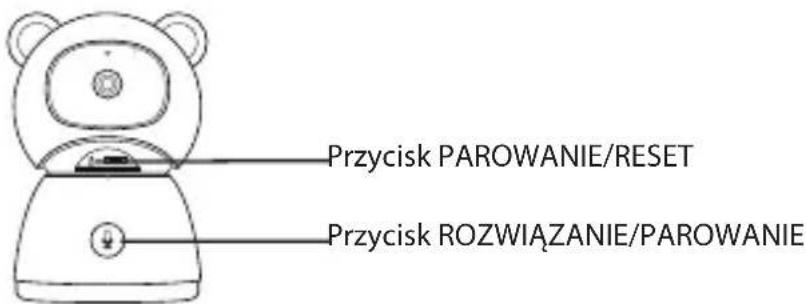
Pytanie: Ekran się zawiesił/jest czarny i nie można wyświetlić obrazu nawet po naciśnięciu dowolnego przycisku.
Odpowiedź: Naciśnij przycisk RESET na jednostce rodzica cienkim przedmiotem i poczekaj, aż urządzenie się zresetuje.
Pytanie: Nie można rozpoznać karty microSD.
Odpowiedź: Sprawdź, czy karta microSD jest prawidłowo włóżona i sformatowana w systemie FAT32.
Pytanie: Kamera i jednostka rodzicielska są dobrze sparowane, kamera została dodana w aplikacji, ale w aplikacji nie ma danych ani powiadomień.
Odpowiedź: Sprawdź, czy aplikacja działa poprawnie, lub sprawdź ustawienia aplikacji na swoim telefonie i upewnij się, że masz włączone powiadomienia.
SPECYFIKACJE
Jednostka nadrzędna:
| Wyświetlacz 5-calowy wyświetlacz LCD | |
| Wyróżnienie 1280×720 | |
| Żywotność baterii (ekran włączony) Do 7 godzin | |
| Żywotność baterii (tryb VOX) Do 20:00 | |
| Maks. Pojemność karty microSD 128 GB | |
| Wejście zasilania USB typu C | |
| Zużycie energii 5 V / 450 mAh | |
| Bateria 3000 mAh (akumulator) | |
| Wymiary 155 x 78 x 16 mm | |
| Waga 168 gr |
Kamera (jednostka dziecka):
| Wyróżnienie 2K (2304 × 1296) | |
| Obrót kamery Pionowo 45°/poziomo 350° | |
| Kąt widzenia 100° | |
| Format wideo Kompresja MP4/H.264 | |
| Maks. Pojemność karty microSD 128 GB | |
| Automatyczne widzenie w nocy Tak (widoczność do 10 metrów) | |
| Wejście zasilania USB typu C | |
| Zużycie energii 5 V / 380 mAh | |
| Wymiary 114 x 80 mm | |
Aplikacja TrueLife Smart
Wi-Fi 2,4 GHz
Zgodny system operacyjny iOS 9 lub nowszy / Android 5 lub nowszy
ODPOWIEDZIALNOŚĆ PRODUCENTA
Produkty TrueLife objęte są gwarancją obejmującą wady produkcyjne. Zobowiązanie elem6 s.r.o. w przypadku takich wad, napraw je w ramach gwarancji lub wymień wadliwą część bądź produkt na porównywalną część / produkt, według własnego uznania. Przeniesienie, modyfikacja lub manipulowanie produktem niezgodnie z instrukcją, oznacza przekroczenie zakresu niniejszej gwarancji. Dotyczy to także sytuacji gdy wada, zaniedbanie czy inny błąd będą skutkować utratą lub uszkodzeniem produktu. Gwarancja nie obejmuje uszkodzeń wynikających z użytkowania, wypadku i normalnego zużycia. Firma elem6 s.r.o. nie ponosi odpowiedzialności za jakiekolwiek wypadki, obrażenia, śmierć, straty lub inne roszczenia związane z użytkowaniem tego produktu lub wynikające z niego. Firma elem6 s.r.o. w żadnym wypadku nie ponosi odpowiedzialności za przypadkowe lub wtórne szkody związane z użytkowaniem tego produktu / jego części lub wynikające z niego. Zwroty lub wymiany części zamiennych i/lub produktów mogą podlegać opłatom za wysyłkę, obsługę, wymianę i/lub uzupełnienie zapasów.
Produkt należy przechowywać w miejscu niedostępnym dla dzieci. Używanie przez dzieci możliwe jest wyłącznie pod nadzorem osoby dorosłej.
BEZPIECZEŃSTWO PODCZAS PRACY Z URZĄDZENIEM:
- Uważnie zapoznaj się z informacjami bezpieczeństwa załączonymi do urządzenia.
- W celu prawidłowej obsługi produktu należy zapoznać się z najbardziej aktualną wersją instrukcji, która jest dostępna do pobrania pod adresem: www.truelife.eu.
- Korekty błędów w druku i zmiany w instrukcji zastrzeżone.
Producent:
elem6 s.r.o.,
Braškovská 308/15, 161 00 Praga 6,
Republika Czeska
info@elem6.com
CE RoHS