
Go TV 32HG4M45 - Monitor THOMSON - Bezpłatna instrukcja obsługi
Znajdź bezpłatnie instrukcję urządzenia Go TV 32HG4M45 THOMSON w formacie PDF.


| Typ produktu | Monitor |
| Marka | Thomson |
| Model | Go TV 32HG4M45 |
| Przekątna ekranu | 32 cale (81 cm) |
| Rozdzielczość | 1366 x 768 pikseli |
| Wymiary z podstawą (dł. x szer. x wys.) | 734 x 426 x 1332 mm |
| Waga z podstawą | 18,1 kg |
| Napięcie zasilania | 100–240 V, 50–60 Hz |
| Pobór mocy (tryb pracy) | 65 W |
| Pobór mocy (czuwanie) | <0,5 W |
| Moc wyjściowa audio | 2 x 8 W |
| Bateria wewnętrzna | Litowo-jonowa 5000 mAh, 14,6 V, 73 Wh |
| System operacyjny | Google TV (Android TV) |
| Tuner | DVB-T/T2, DVB-C |
| Łączność | Wi-Fi, Bluetooth, Ethernet, 2x HDMI (1x ARC), 2x USB, wejście antenowe, gniazdo CI |
| Funkcje specjalne | Asystent Google, Chromecast, odtwarzacz multimedialny, regulacja wysokości i kąta (zakres 190 mm, obrót 90°, pochylenie ±20°) |
| Czyszczenie i konserwacja | Czyścić miękką, suchą szmatką; nie używać środków chemicznych |
| Bezpieczeństwo | Zachować odstęp 10 cm dla wentylacji, nie blokować otworów, nie narażać na ciecze |
| Części zamienne i naprawy | Kontakt z pomocą techniczną Thomson: https://tv.mythomson.com/support/ |
Często zadawane pytania - Go TV 32HG4M45 THOMSON
Pytania użytkowników dotyczące Go TV 32HG4M45 THOMSON
0 pytanie dotyczące tego urządzenia. Odpowiedz na te, które znasz, lub zadaj własne.
Zadaj nowe pytanie dotyczące tego urządzenia
Pobierz instrukcję dla swojego Monitor w formacie PDF za darmo! Znajdź swoją instrukcję Go TV 32HG4M45 - THOMSON i weź swoje urządzenie elektroniczne z powrotem w ręce. Na tej stronie opublikowane są wszystkie dokumenty niezbędne do korzystania z urządzenia. Go TV 32HG4M45 marki THOMSON.
INSTRUKCJA OBSŁUGI Go TV 32HG4M45 THOMSON
Przed zainstalowaniem i rozpoczęciem użytkowania telewizora należy uważnie przeczytać niniejszą instrukcję.
Należy zachować niniejszą instrukcję w celu późniejszego wykorzystania.
Ilustracje przedstawione w niniejszej instrukcji obsługi są jedynie schematami.
Spis treści
1 Informacje dotyczące bezpieczeństwa....5
1.1 Oznaczenia na produkcie 6
1.2 Ostrzeżenie 7
2 Instrukcja instalacji podnośnika i telewizora....8
2.1 Montaż podnośnika....8
2.2 Demontaż podnośnika 10
2.3 Odblokuj funkcję regulacji wysokości....10
2.4 Regulacja kąta i wysokości....12
3 Przyciski i złącza telewizora 13
3.1 Złącza 13
3.2 Funkcje przycisków 14
3.3 Korzystanie z wewnętrznej baterii....14
4 Pilot....16
5 Wstępna konfiguracja....17
5.1 Parowanie pilota Bluetooth 17
5.2 Wybór języka....17
5.3 Wybór regionu lub kraju....18
5.4 Opcja konfiguracji telewizora....18
5.4.1 Konfiguracja Google TV 19
5.4.2 Konfiguracja ręczna (za pomocą pilota telewizora)....19
5.4.3 Instalacja Google TV....20
5.5 Podstawowa instalacja trybu telewizyjnego 24
6 Tryb tunera....27
6.1 Antena....28
6.2 Kabel....28
7 Konfiguracja Google TV 29
8 Strona główna....30
8.1 Konto Google....31
8.2 Aplikacje....31
8.3 Biblioteka 32
8.4 Wyszukiwanie Google TV 32
8.5 Powiadomienia 33
9 Ustawienia....33
9.1 Kanały i wejścia....34
9.1.1 Kanały 34
9.2 Wejścia 37
9.3 Wyświetlacz i dźwięk....38
9.3.1 Wyświetlacz....38
9.3.2 Ekran....40
9.3.3 Dźwięk....41
9.3.4 Wyjście audio 43
9.4 Sieć i Internet 44
9.4.1 Wi-Fi włączone/wyłączone 45
9.4.2 Wybierz dostępną sieć Wi-Fi....45
9.4.3 Inne opcje 45
9.4.4 Opcje Ethernet 45
9.4.5 Inne 46
9.5 Konta i logowanie....46
9.6 Prywatność 46
9.7 Aplikacje....48
9.8 System....49
9.8.1 Wygaszacz ekranu Ambient 49
9.8.2 Zasilanie i energia....49
9.8.3 Informacje....50
9.8.4 Data i godzina....51
9.8.5 Język 51
9.8.6 Klawiatura 51
9.8.7 Pamięć 51
9.8.8 Przesyłanie....51
9.8.9 Dźwięki systemowe....52
9.8.10 Uruchom ponownie....52
9.9 Dostępność 52
9.10 Pilot i akcesoria....52
10 MMP – odtwarzacz multimedialny....53
11 Telewizja na żywo....54
11.1 Ustawienia telewizji na żywo....55
11.1.1 Kanały....56
11.1.2 Opcje listy kanałów....59
11.1.3 Opcje telewizora 60
12 Rozwiązywanie problemów 63
13 Specyfikacje techniczne....64
13.1 Ograniczenia....64
13.2 Licencje....64
1 Informacje dotyczące bezpieczeństwa

W przypadku ekstremalnych warunków pogodowych (burze, wyładowania atmosferyczne) oraz długich okresów beczynności (wyjazd na wakacje) należy
odłączyć telewizor od zasilania sieciowego.
Wtyczka sieciowa służy do odłączania telewizora od zasilania sieciowego i dlatego musi pozostawać łatwo dostępna. Jeśli telewizor nie zostanie odłączony od zasilania sieciowego, urządzenie będzie nadal pobierać energię we wszystkich sytuacjach, nawet jeśli telewizor znajduje się w trybie czuwania lub jest wyłączony.
Uwaga: Postępuj zgodnie z instrukcjami wyświetlanymi na ekranie, aby obsługiwać odpowiednie funkcje.
Ważne: Przed zainstalowaniem lub uruchomieniem telewizora należy dokładnie zapoznać się z niniejszą instrukcją.
OSTRZEŻENIE
Urządzenie to jest przeznaczone do użytku przez osoby (w tym dzieci), które są zdolne/doświadczenie w obsłudze takiego urządzenia bez nadzoru, chyba że zostały one objęte nadzorem lub otrzymały instrukcje dotyczące obsługi urządzenia od osoby odpowiedzialnej za ich bezpieczeństwo.
- Telewizor należy używać na wysokości poniżej 2000 metrów nad poziomem morza, w suchych miejscach i w regionach o umiarkowanym lub tropikalnym klimacie.
- Telewizor jest przeznaczony do użytku domowego i podobnego użytku ogólnego, ale może być również używany w miejscach publicznych.
- W celu zapewnienia wentylacji należy pozostawić co najmniej 10 cm wolnej przestrzeni wokół telewizora.
- Nie należy utrudniać wentylacji poprzez zakrywanie lub blokowanie otworów wentylacyjnych przedmiotami, takimi jak gazety, obrusy, zasłony itp.
- Wtyczka przewodu zasilającego powinna być łatwo dostępna. Nie należy umieszczać telewizora, mebli itp. na przewodzie zasilającym. Uszkodzony przewód zasilający/wtyczka może spowodować pożar lub porażenie prądem elektrycznym. Przewód zasilający należy trzymać za wtyczkę, nie należy odłączać telewizora, ciągnąc za przewód zasilający. Nigdy nie należy dotykać przewodu zasilającego/wtyczki mokrymi rękami, ponieważ może to spowodować zwarcie lub porażenie prądem elektrycznym. Nigdy nie należy zawiązywać węzłów na przewodzie zasilającym ani wiązać go z innymi przewodami. W przypadku uszkodzenia należy go wymienić, co powinno być wykonywane wyłącznie przez wykwalifikowany personel.
- Nie należy narażać telewizora na działanie kapiących lub rozpryskujących się płynów ani umieszczać na nim lub nad nim przedmiotów wypełnionych płynami, takich jak wazony, kubki itp. (np. na półkach nad urządzeniem).
- Nie należy wystawiać telewizora na bezpośrednie działanie promieni słonecznych ani umieszczać otwartego ognia, takiego jak zapalone świece, na telewizorze lub w jego pobliżu.
- Nie należy umieszczać w pobliżu telewizora żadnych źródeł ciepła, takich jak grzejniki elektryczne, grzejniki itp.
- Nie należy ustawiać telewizora na pochyłych powierzchniach.
- Aby uniknąć niebezpieczeństwa uduszenia, plastikowe torby należy przechowywać w miejscu niedostępnym dla niemowląt, dzieci i zwierząt domowych.
- Ostrożnie zamocuj podstawę do telewizora. Jeśli podstawa jest wyposażona w śruby, dokręć je mocno, aby zapobiec przechyleniu się telewizora. Nie dokręcaj śrub zbyt mocno i zamontuj gumowe podkładki podstawy.
- Nie wyrzucaj baterii do ognia ani wraz z materiałami niebezpiecznymi lub łatwopalnymi.
- Nie używaj domowych środków czyszczących do czyszczenia telewizora. Zamiast tego wyczyść ekran miękką, suchą szmatką. Przed czyszczeniem odłącz urządzenie od zasilania dla bezpieczeństwa.
OSTRZEŻENIE
- Baterii nie wolno wystawiać na działanie nadmiernego ciepła, takiego jak promienie słoneczne, ogień itp.
- Nadmierne ciśnienie akustyczne słuchawek dousznych lub nausznych może spowodować utratę słuchu.
OSTRZEŻENIE DOTYCZĄCE BATERII
Ten produkt zawiera wewnętrzną baterię litowo-jonową. Należy używać wyłącznie dostarczonego zasilacza.
Należy obchodzić się z baterią ostrożnie, aby uniknąć wycieku, pożaru lub wybuchu. Należy przestrzegać odpowiednich wytycznych dotyczących utylizacji i ładowania baterii, aby zapobiec obrażeniom lub uszkodzeniom.
Ten produkt zawiera wbudowaną baterię, która nie jest przeznaczona do wyjmowania ani wymiany przez użytkownika. Bateria może być wyjmowana i wymieniana wyłącznie przez wykwalifikowanych specjalistów. Niewłaściwe obchodzenie się z baterią może spowodować jej uszkodzenie lub zagrożenie bezpieczeństwa.
PRZEDE WSZYSTKIM – NIGDY nie pozwalaj nikomu, a zwłaszcza dzieciom, naciskać lub uderzać ekranu, wciskać czegokolwiek do otworów, szczelin lub innych otworów w obudowie.
1.1 Oznaczenia na produkcie
Na produkcie znajdują się następujące symbole oznaczające ograniczenia, środki ostrożności i instrukcje bezpieczeństwa. Każde wyjaśnienie należy uwzględnić tylko w przypadku, gdy produkt
posiada odpowiednie oznaczenie. Należy zwrócić uwagę na te informacje ze względów bezpieczeństwa.

Urządzenie klasy II: Urządzenie to zostało zaprojektowane w taki sposób, że nie wymaga bezpiecznego podłączenia do uziemienia elektrycznego.

To oznaczenie wskazuje, że produkt nie powinien być utylizowany wraz z innymi odpadami domowymi w całej UE. Prosimy o odpowiedzialny recykling w celu promowania zrównoważonego ponownego wykorzystania zasobów materiałowych. Aby zwrócić zużyte urządzenie, należy skorzystać z systemów zwrotu i odbioru lub
skontaktować się ze sprzedawcą, u którego produkt został zakupiony.
1.2 Ostrzeżenie
Nie należy połykać baterii. Jeśli istnieje podejrzenie, że bateria została połknięta lub umieszczona w jakiejkolwiek części ciała, należy natychmiast zgłosić się do lekarza.
Nowe i zużyte baterie należy przechowywać w miejscu niedostępnym dla dzieci. Jeśli komora baterii nie zamyka się prawidłowo, należy zaprzestać użytkowania produktu i przechowywać go w miejscu niedostępnym dla dzieci.
Telewizor może spaść, powodując poważne obrażenia ciała lub śmierć. Wielu urazów, szczególnie u dzieci, można uniknąć, stosując proste środki ostrożności, takie jak:
- ZAWSZE stosuj metodę montażu zalecaną przez producenta telewizora.
- ZAWSZE układać przewody i kable podłączone do telewizora tak, aby nie można było się o nie potknąć, pociągnąć ani chwycić.
• NIGDY nie umieszczaj telewizora w niestabilnym miejscu. - NIGDY nie należy umieszczać na telewizorze przedmiotów, które mogą skłaniać dzieci do wspinania się, takich jak zabawki i piloty.
- NIGDY nie pozostawiaj dzieci bez opieki w pobliżu stojaka telewizyjnego. Dzieci mogą próbować popychać, wspinać się lub przesuwać stojak, co może spowodować jego przewrócenie, obrażenia lub uszkodzenia.
Jeśli istniejący telewizor ma zostać zachowany i przeniesiony, należy zastosować te same środki ostrożności, co powyżej.
Urządzenia podłączone do uziemienia ochronnego instalacji budynku poprzez podłączenie do sieci elektrycznej lub poprzez inne urządzenia podłączone do uziemienia ochronnego – oraz do systemu dystrybucji telewizyjnej wykorzystującego kabel koncentryczny, mogą w niektórych okolicznościach stwarzać zagrożenie pożarowe. Podłączenie do systemu dystrybucji telewizyjnej musi zatem odbywać się za pomocą urządzenia zapewniającego izolację elektryczną poniżej określonego zakresu częstotliwości (izolator galwaniczny).
2 Instrukcja instalacji podnośnika i telewizora
Należy pamiętać, że wszystkie ilustracje mają charakter wyłącznie poglądowy, a rzeczywisty produkt może wyglądać inaczej. Bardziej szczegółowe informacje można znaleźć w skróconej instrukcji instalacji znajdującej się w opakowaniu.
2.1 Montaż podnośnika
-
Wyjmij pręt mocujący i umieść go z boku pokrywy pudełka.
-
Wyjmij pierwszą warstwę z opakowania i umieść ją obok pudełka. Druga warstwa zawiera elementy stojaka.

-
Z drugiej warstwy wyjmij podstawę uchwytu telewizora z wbudowanymi kółkami i umieść ja na boku.
-
Włóż obie warstwy z powrotem do opakowania. Upewnij się, że pierwsza warstwa znajduje się ponownie na górze. Umieść podstawę uchwytu z kółkami w szczelinie znajdującej się w pierwszej części opakowania (jak widać na rysunku nr 4).

-
Przymocuj pręt montażowy telewizora do podstawy, wyrównując go w odpowiedniej pozycji.
-
Włóż śruby do otworów i dokreć je.

- Przed wyjęciem ekranu z opakowania należy najpierw odłączyć pierścień wykończeniowy z tyłu. Następnie nasuń pierścień wykończeniowy na uchwyt telewizora na szynie montażowej.

-
Odchyl ekran do góry i zamocuj telewizor do uchwytu. Upewnij się, że otwory z tyłu telewizora, przeznaczone do jego stabilizacji, są prawidłowo ustawione i zamontowane na uchwycie.
-
Owiń kabel zasilający w kierunku przeciwnym do ruchu wskazówek zegara i podłącz go do telewizora.

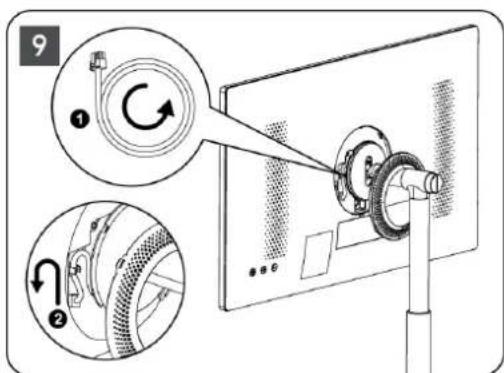
- Wyrównaj kołki mocujące pierścienia osłonowego z otworami z tyłu telewizora i delikatnie naciśnij, aż kołki się zablokują, a osłona zostanie prawidłowo zamontowana, aby zakończyć instalację.
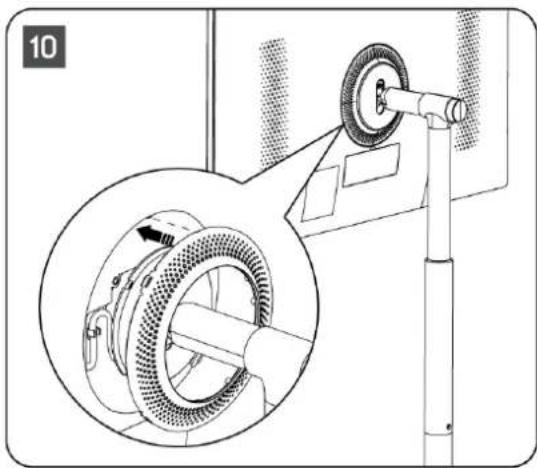
Uwaga: Upewnij się, że kabel zasilający jest prawidłowo podłączony do telewizora i nie uniemożliwia zamknięcia pierścienia ośłonowego.
2.2 Demontaż podnośnika
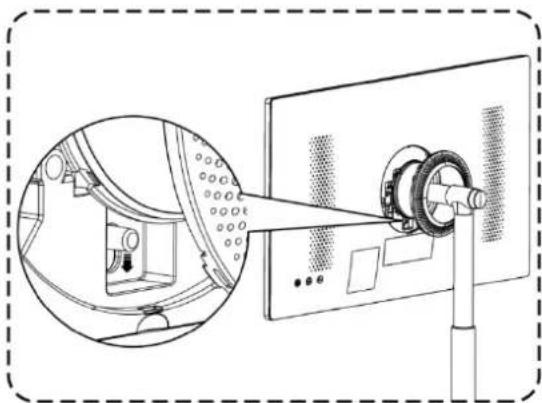
Aby odłączyć ekran od podnośnika, zdejmij pierścień osłonowy i naciśnij przycisk szybkiego zwalniania z tyłu telewizora.
2.3 Odblokuj funkcję regulacji wysokości
Jeśli używasz funkcji regulacji wysokości po raz pierwszy, musisz zwolnić system samoblokujący podnośnika:
-
Po całkowitym złożeniu produktu odkręć śrubę samozamykającą z podnośnika i przechowuj ją w bezpiecznym miejscu do ponownego użycia w przyszłości.
-
Włóż silikonową zatyczkę, która znajduje się w opakowaniu, do otworu na śrube.
-
Naciśnij podnośnik w dół, aby odblokować wysokość.

Aby zablokować wysokość podnośnika, wykonaj następujące czynności:
- Zdejmij ekran i podstawę. Ustaw podnośnik w pozycji poziomej i naciśnij go w dół do najniższego punktu.
- Wyjmij silikonową zatyczkę.
- Użyj śruby samozabezpieczającej, aby zablokować wysokość podnośnika.

2.4 Regulacja kąta i wysokości
Aby zapewnić komfort oglądania, można regulować wysokość i kąt widzenia telewizora.


Obrót w pionie: 90°*
*Obrót pionowy/obrót o 360°: Obrazy na ekranie obracają się tylko w przypadku korzystania z urządzenia USB.
Kąt do przodu: 20±3°
Kąt odchylenia do tyłu: 20±3°

Wysokość podnośnika można regulować w zakresie 190 ±10 mm

Uwaga:
- Nie należy obracać produktu pod kątem przekraczającym limit lub maksymalny zakres regulacji wysokości.
• Nie należy wkładać rąk ani palców do podstawy lub obszaru regulacji wysokości.
3 Przyciski i złącza telewizora
3.1 Złącza

Otwórz osłonę portu i podłącz do odpowiedniego portu zgodnie z potrzebami:
- W przypadku podłączenia urządzenia obsługującego ARC należy wybrać interfejs HDMI 1.
- Złącze HDMI rozpoznaje sygnały DVI za pomocą zewnętrznego przełącznika HDMI/DVI.
- Urządzenia peryferyjne i kable opisane w niniejszej instrukcji należy zakupić oddzielnie.
OSTRZEŻENIE
Nie podłączaj anteny zewnętrznej do linii wysokiego napięcia, aby uniknąć porażenia prądem elektrycznym. Przewodowa antena sieciowa podłączona do tego telewizora musi być odizolowana od uziemienia ochronnego, w przeciwnym razie może dojść do pożaru lub innych zagrożeń.
Uwaga:
Najpierw podłącz kabel zasilający do urządzenia, a następnie podłącz zasilacz do gniazdka ściennego.
3.2 Funkcje przycisków
Włączanie/wyłączanie: włącza lub wyłącza urządzenie
Przełączenie telewizora w tryb czuwania
⊕ VOL+: Zwiększa głośność.
- VOL-: zmniejsza głośność.

3.3 Korzystanie z wewnętrznej baterii
W podstawie stojaka telewizora znajduje się bateria wewnętrzna, która może zasilać produkt przez maksymalnie 4 godziny, gdy telewizor nie jest podłączony do zasilania. Wskaźnik baterii ma trzy różne kolory (zielony, żółty i czerwony), które zmieniają się w zależności od pozostałej pojemności baterii.

- Zielone światło: pojemność baterii jest wystarczająca.
- Żółte światło: pojemność baterii jest umiarkowana.
• Czerwona kontrolka: pojemność baterii jest niska lub trwa ładowanie.
Uwaga
- Pełne naładowanie baterii trwa około 4 godzin lub tylko 2 godziny w trybie szybkiego ładowania, gdy produkt jest wyłączony.
- Każdy cykl ładowania zmniejsza z czasem pełną pojemność akumulatora, a tym samym skraca maksymalny czas pracy akumulatora.
- W trybie czuwania pozostała pojemność baterii zmniejsza się w naturalny sposób.
- Baterii nie można ładować w ekstremalnych warunkach.
- Aby przedłużyć żywotność baterii, zaleca się ładowanie jej po pewnym czasie użytkowania zamiast utrzymywania pełnego naładowania podczas użytkowania.
- Utrzymanie pojemności baterii na poziomie 60% (żółty wskaźnik baterii) pomaga przedłużyć żywotność baterii.
- Maksymalny czas pracy po pełnym naładowaniu wynosi 3 godziny.
- Czas pracy może się różnić w zależności od różnych czynników, takich jak podłączone urządzenia, temperatura robocza, okres eksploatacji i ustawienia użytkownika. Dlatego rzeczywisty czas pracy może różnić się od przewidywanego czasu pracy.
4 Pilot

| [HC7] | Przycisk zasilania/tryb gotowości: szybki tryb gotowości / tryb gotowości / włączony |
| [13CT] | Wskaźnik świetlny |
| [05CA] | Źródło/Wejście: Zamknij i wyjdź z menu ustawień telewizji na żywo, wyjdź z dowolnej uruchomionej aplikacji, menu lub banera OSD, przełącz się na ostatnio ustawione źródło; Wybierz wejścia telewizora. |
 | Przyciski numeryczne: Przełączanie kanałów w trybie Live TV, wprowadzanie cyfr lub liter w polu tekstowym na ekranie |
| [OKBA] | Info: Wyświetlanie informacji o kanale telewizji na żywo lub odtwarzanym pliku multimedialnym |
| [1STWC] | Cykl: Przełączanie między bieżącym a poprzednio oglądanym kanałem telewizji na żywo |
| [17BY] | Kolorowe przyciski: postępuj zgodnie z instrukcjami wyświetlanymi na ekranie dotyczącymi funkcji kolorowych przycisków |
| [2CBT] | Mikrofon: aktywuj Asystenta Google |
| [4238] | Profil: Utwórz lub wybierz konto Google, jeśli załogowanych jest wiele osób. |
| [27B6] | Ustawienia: Wyświetl menu ustawień telewizji na żywo (w trybie telewizji na żywo), wyświetl dostępne opcje ustawień, takie jak dźwięk i obraz |
 | Przyciski kierunkowe: poruszaj się po menu, opcjach ustawień, przesuwaj fokus lub kursor itp., ustaw czas nagrywania i wyświetlaj podstrony w trybie telewizji na żywo-teletext po naciśnięciu przycisku w prawo lub w lewo. Postępuj zgodnie z instrukcjami wyświetlanymi na ekranie |
 | OK: Potwierdzanie wyborów, wchodzenie do podmenu, przeglądanie listy kanałów (w trybie Live TV). Naciśnij i przytrzymaj przez 5 sekund, aby włączyć/wyłączyć podświetlenie pilota. |
 | Wstecz/Powrót: powrót do poprzedniego ekranu menu, cofnięcie o jeden krok, zamknięcie okien, zamknięcie telegazety (w trybie Live TV-Teletext). Wyjście z odtwarzania plików multimedialnych i powrót do menu przeglądu MMP (Multi Medi Player) |
 | Elektroniczny przewodnik po programach |
 | Home: Otwórz ekran główny |
| [CC4T] | Głośność +/-: Regulacja głośności telewizora. |
 | |
| [340X] | Wyciszenie: Całkowite wyłączenie głośności telewizora |
| [KHBV] | Programy +/-: Przełączanie między kanałami telewizyjnymi/radiowymi. Przewijanie listy kanałów strona po stronie, gdy lista kanałów jest wyświetlana na ekranie telewizora. |
| [258Z] | |
| [3CVS] | OSD: Otwórz menu ekranowe |
| [60GH] | Otwórz odtwarzacz multimedialny, w którym można odtwarzać pliki multimedialne z |
| [WSDK] | Uruchom aplikację Netflix |
| [CS22] tube | Uruchom aplikację YouTube |
| prime video | Uruchom aplikację Prime Video |
| TELEWIZJA NA ŻYWO | Uruchom aplikację Live TV |
5 Wstępna konfiguracja
Podczas pierwszej konfiguracji ekranowy kreator konfiguracji poprowadzi Cię przez proces konfiguracji telewizora. Postępuj zgodnie z instrukcjami, aby poprawnie skonfigurować telewizor.
5.1 Parowanie pilota Bluetooth
Naciśnij jednocześnie przyciski BACK i Home na pilocie, aby przejść do trybu parowania Bluetooth. Po uruchomieniu trybu parowania wskaźnik na pilocie zacznie migać.
Po pomyślnym sparowaniu pilota wyświetli się potwierdzenie. Naciśnij przycisk „Skip”, aby kontynuować konfigurację.
Aby pominąć parowanie pilota, naciśnij przycisk „Pomiń”.

Za pomocą przycisków strzałek w góre/w dół wybierz język systemu, a następnie naciśnij przycisk OK, aby potwierdzić.

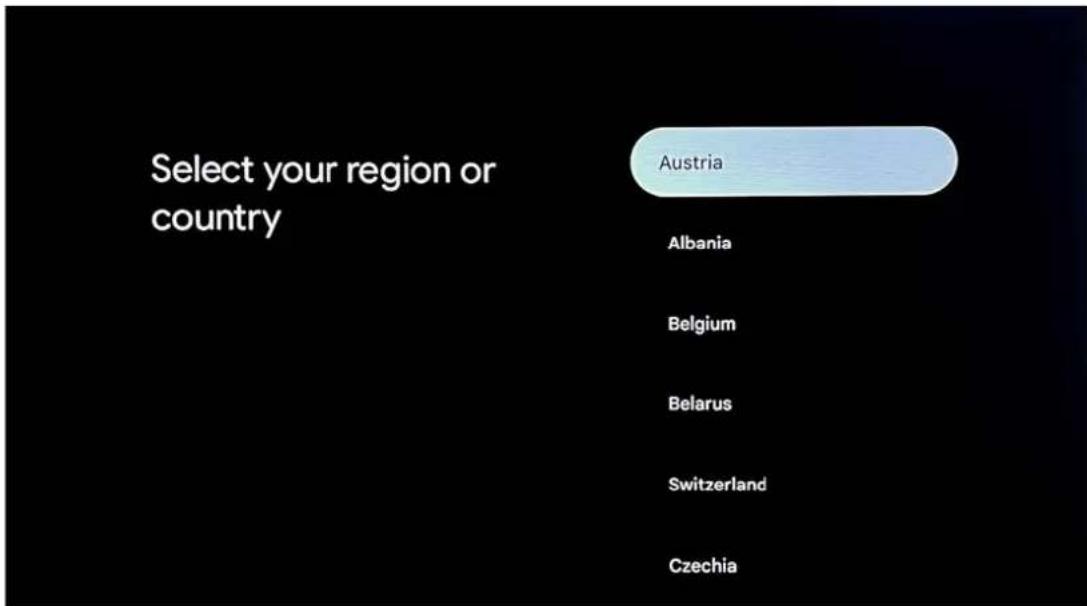
5.3 Wybór regionu lub kraju
Wybierz kraj, w którym się znajdujesz, aby poprawnie przeprowadzić instalację. Jest to ważne, ponieważ dostępność w sklepie Google Play i procedura instalacji wielu aplikacji zależy od położenia geograficznego (geolokalizacja). Dlatego niektóre aplikacje są dostępne w jednym kraju, a w innych nie.
5.4 Opcja konfiguracji telewizora
Użyj przycisków kierunkowych w górę/w dół, aby wybrać opcję konfiguracji telewizora, a następnie naciśnij przycisk „OK”, aby potwierdzić.
Uwaga: Aby kontynuować instalację, potrzebne jest konto Google. Możesz użyć istniejącego konta Google lub utworzyć nowe.
5.4.1 Konfiguracja Google TV

Aby skonfigurować aplikację Google Home, konieczne jest posiadanie urządzenia mobilnego (smartfona lub tabletu) z zainstalowaną aplikacją Google Home. Aby zainstalować aplikację Google Home, zeskanuj kod QR na telewizorze lub wyszukaj „Google Home” w sklepie z aplikacjami na urządzeniu mobilnym. Jeśli aplikacja Google Home jest już zainstalowana na urządzeniu mobilnym, otwórz ją i postępuj zgodnie z instrukcjami wyświetlanymi na telewizorze i urządzeniu mobilnym. Konfiguracja telewizora za pomocą aplikacji Google Home na urządzeniu mobilnym nie powinna być przerywana.
Uwaga: Niektóre urządzenia mobilne z wyższą wersją systemu operacyjnego Android nie są w pełni kompatybilne z instalacją Google TV za pośrednictwem aplikacji Google Home. Dlatego zalecamy opcję instalacji „Skonfiguruj na telewizorze”.
5.4.2 Konfiguracja ręczna (za pomocą pilota telewizora)
Aby ręcznie zainstalować urządzenie Google TV za pomocą pilota telewizora, przejdź do dolnej części ekranu i wybierz opcję Ręczna konfiguracja (za pomocą pilota telewizora). Naciśnij przycisk OK, aby potwierdzić wybór.
5.4.2.1 Wybierz tryb telewizora (domowy/sprzedaż detaliczna)
Podczas instalacji masz możliwość dostosowania wyświetlania obrazu do swoich preferencji. Jeśli wybierzesz tryb „Domowy”, telewizor będzie działał jak zwykle, zapewniając rozrywkę w domowym otoczeniu.
Alternatywnie, wybranie trybu „Sprzedaż detaliczna” spowoduje skonfigurowanie telewizora tak, aby wyświetlał odpowiednie informacje bezpośrednio na ekranie. Funkcja ta jest powszechnie stosowana w sklepach detalicznych w celu zaprezentowania potencjalnym klientom kluczowych informacji o telewizorze.
Uwaga: Tryb „Sprzedaż detaliczna” można aktywować wyłącznie podczas tej fazy instalacji. Nie można go włączyć później w menu ustawień telewizora.

5.4.3 Instalacja Google TV
5.4.3.1 Połączenie internetowe
Aby w pełni korzystać z funkcji Google TV, telewizor musi być podłączony do Internetu.
Telewizor można podłączyć do modemu lub routera bezprzewodowo przez Wi-Fi lub za pomocą kabla sieciowego.
Jeśli telewizor został podłączony bezpośrednio do modemu/routera za pomocą kabla, połączenie internetowe zostanie wykryte i wyświetlone automatycznie.
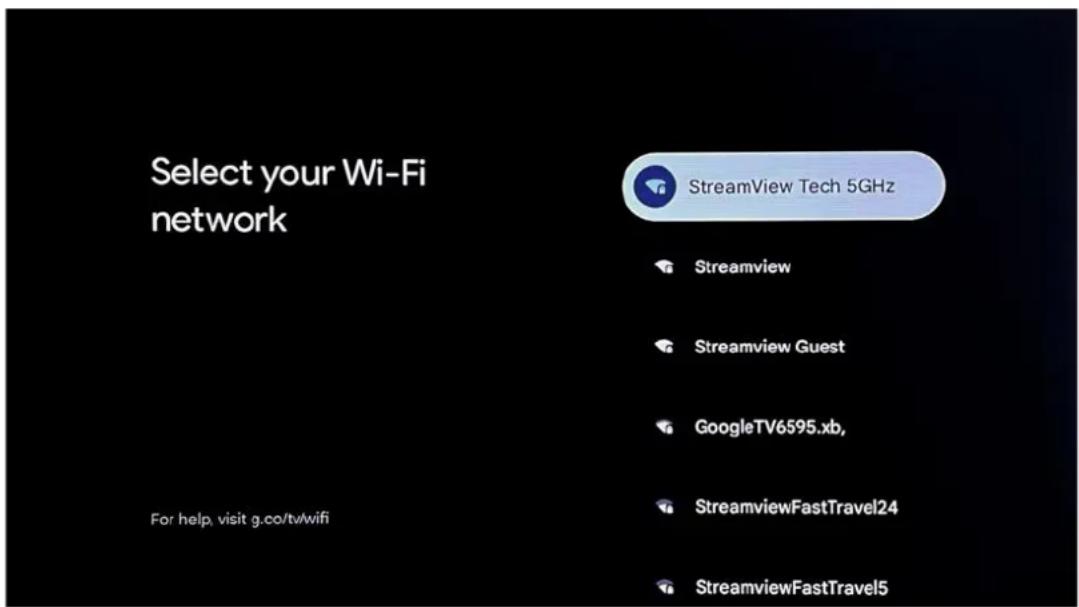
Aby połączyć się z siecią bezprzewodową przez Wi-Fi, użyj przycisków kierunkowych w góre/w dół, aby wybrać preferowaną sieć WLAN. Wprowadź hasło sieciowe za pomocą wirtualnej klawiatury lub przycisków alfanumerycznych na pilocie, a następnie wybierz symbol potwierdzenia i naciśnij OK, aby nawiązać połączenie.
5.4.3.2 Zaloguj się na konto Google
Aby zalogować się na konto Google, wprowadź swój adres e-mail, a następnie hasło na kolejnym ekranie dialogowym.

5.4.3.3 Ustugi Google
Podczas procesu instalacji zostaniesz poproszony o zapoznanie się z usługami Google i ich akceptację. Zalecamy zaakceptowanie tych usług, aby w pełni korzystać z rozbudowanych funkcji i możliwości oferowanych przez Google.

5.4.3.4 Wybierz usługi
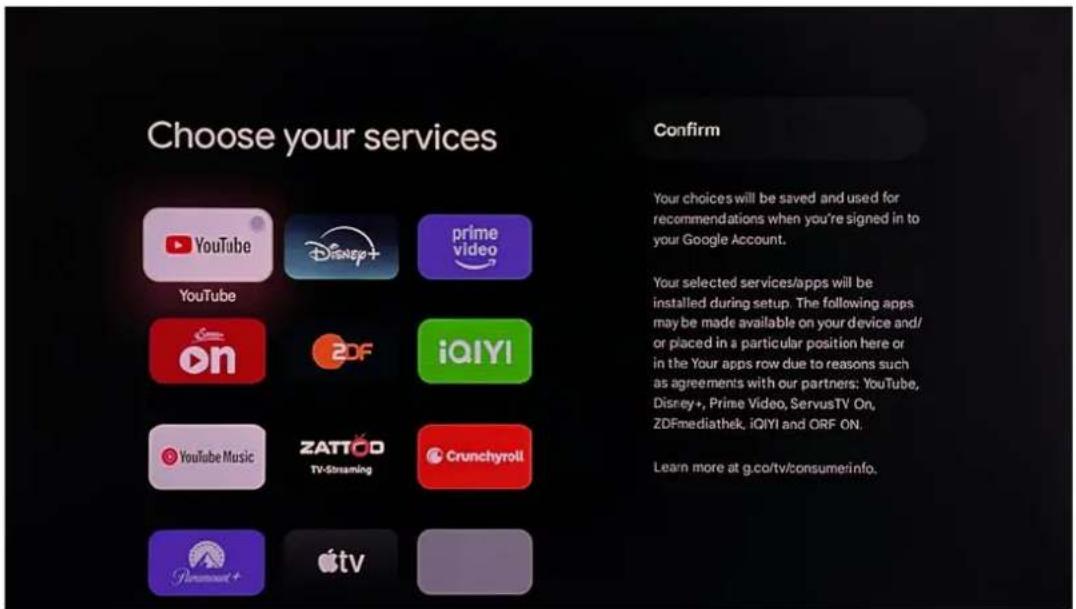
W tym kroku instalacji możesz wybrać aplikacje, które już subskrybujesz.
Wybrane aplikacje zostaną automatycznie zainstalowane podczas ostatniego etapu konfiguracji i umieszczone w wyznaczonych miejscach w rzędzie aplikacji na ekranie głównym telewizora, co zapewni szybki i łatwy dostęp.
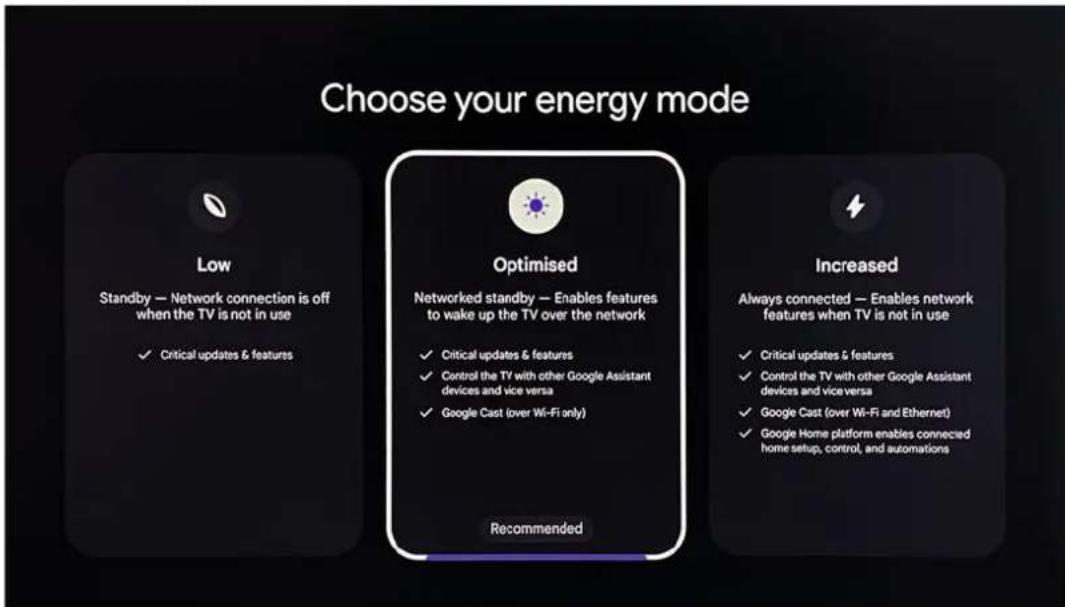
5.4.3.5 Wybierz tryb energetyczny
Polityka prywatności sieci
W tym kroku możesz przejrzeć i potwierdzić politykę prywatności sieci.
Uwaga:
Proces instalacji telewizora będzie kontynuowany wraz z konfiguracją trybu tunera telewizyjnego. Szczegółowe wyjaśnienie można znaleźć w menu 7.
Jeśli nie chcesz instalować kanałów telewizyjnych na żywo za pośrednictwem transmisji lub jeśli telewizor nie jest podłączony do źródła sygnału telewizji na żywo (DVB-T/C/S-S2), wybierz opcję Pomiń, aby pominąć ten krok.
5.5 Podstawowa instalacja trybu telewizyjnego
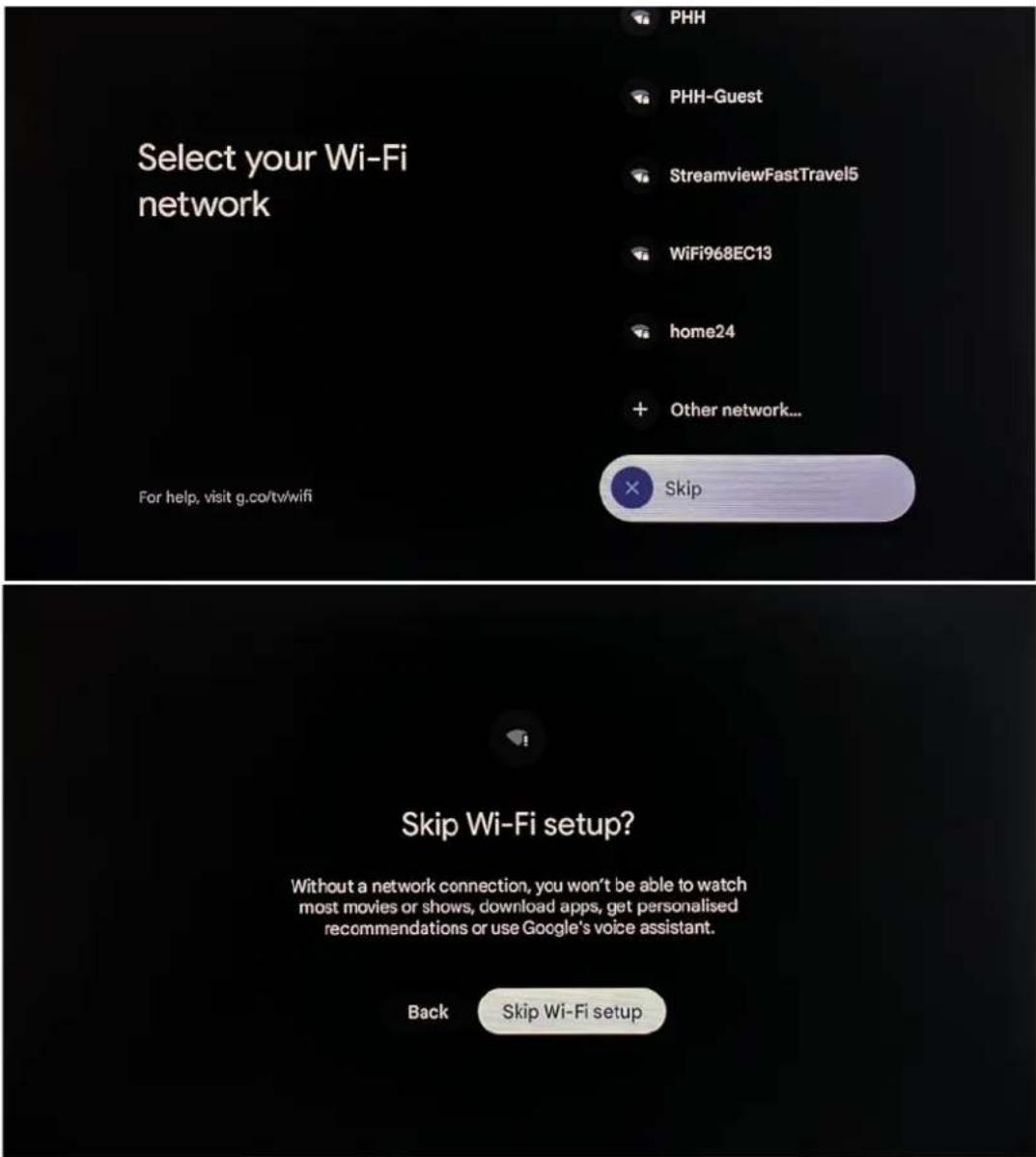
Jeśli nie chcesz podłączać telewizora do Internetu, wybierz opcję Pomiń na ekranie wyboru sieci Wi-Fi.
Umożliwi to kontynuowanie konfiguracji telewizora bez połączenia z Internetem. W każdej chwili można połączyć się z Internetem później za pośrednictwem menu ustawień telewizora.
Podczas procesu instalacji pojawi się monit o zapoznanie się z usługami Google i ich akceptację. Zalecamy zaakceptowanie tych usług, aby w pełni korzystać z rozbudowanych funkcji i możliwości oferowanych przez Google.

Proces instalacji telewizora będzie kontynuowany wraz z konfiguracją trybu tunera telewizyjnego. Szczegółowe wyjaśnienie można znaleźć w menu 8.
Jeśli nie chcesz instalować kanałów telewizyjnych na żywo za pośrednictwem transmisji lub jeśli telewizor nie jest podłączony do źródła sygnału telewizji na żywo (DVB-T/C/S-S2), wybierz opcję Pomiń, aby pominąć ten krok.
Po zakończeniu instalacji pojawi się ekran główny Google TV, działający w trybie podstawowym TV.

Aby zainstalować kanały telewizyjne i radiowe na żywo, wybierz odpowiedni typ odbioru telewizji na żywo (Tuner). Dostępne opcje odbioru to naziemny (antena) i kablowy. Użyj klawiszy kierunkowych, aby zaznaczyć preferowany typ odbioru, a następnie naciśnij OK lub prawy klawisz kierunkowy, aby kontynuować.
Jeśli wybierzesz opcję „Pomiń”, wstępna konfiguracja telewizora zostanie zakończona bez instalowania kanałów telewizyjnych. Kanały można zainstalować później w dowolnym momencie za pomocą menu ustawień telewizora.

Jeśli wybierzesz opcję Antena, telewizor wyszuka cyfrowe i analogowe transmisje naziemne (DVB-T/T2). Na następnym ekranie zaznacz opcję Skanuj i naciśnij przycisk OK, aby rozpocząć wyszukiwanie kanałów.
Możesz też wybrać opcję Pomiń, żeby przejść dalej bez skanowania kanałów.

Jeśli wybrano opcję Kabel, telewizor wyszuka cyfrowe i analogowe transmisje kablowe (DVB-C). Jeśli są dostępne, opcje operatorów zostaną wyświetlone na ekranie Wybierz operatora. Możesz wybrać tylko jednego operatora z listy. Zaznacz żadanego operatora i naciśnij przycisk OK lub prawy przycisk kierunkowy, aby kontynuować.
Jeśli chcesz przeprowadzić zwykłe skanowanie kanałów DVB-C, których nie można przypisać do żadnego z wymienionych operatorów, wybierz opcję Inne.
Konfiguracja skanowania telewizji kablowej: Wybierz opcję Zaawansowane lub Szybkie wyszukiwanie, jeśli znasz częstotliwość środkową i dane identyfikacyjne sieci lokalnego dostawcy telewizji kablowej lub systemu kablowego, aby kanały zostały posortowane według LCN. Wybierz opcję Pełne, aby przeprowadzić pełne wyszukiwanie. Korzystając z tej opcji wyszukiwania, kanały zostaną posortowane według częstotliwości odbioru. Po zakończeniu korzystania z dostępnych opcji skanowania naciśnij przycisk kierunkowy w prawo, aby kontynuować. Telewizor rozpocznie wyszukiwanie dostępnych transmisji.
Wybierz opcję Pomiń skanowanie, aby kontynuować bez wykonywania wyszukiwania.
7 Konfiguracja Google TV
W tym kroku instalacji system i wybrane aplikacje zostaną zainstalowane automatycznie. Proces instalacji zostanie zakończony.

Pod koniec konfiguracji będziesz mieć możliwość dodania kolejnego konta Google, utworzenia profilu dziecka lub kontynuowania korzystania z Google TV bez dodatkowych opcji.
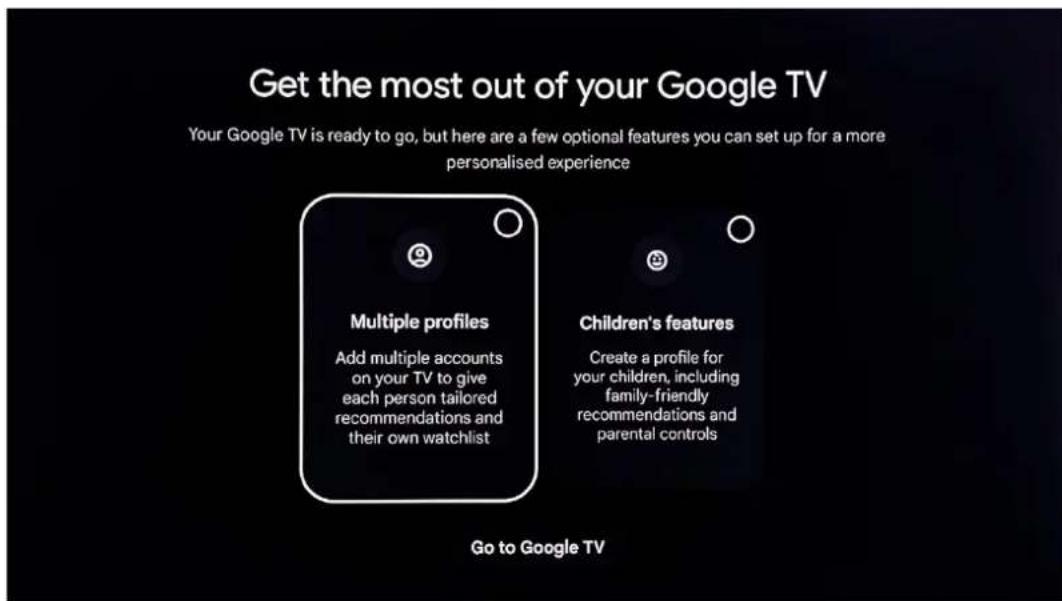
Dodatkowe konta Google
Możesz dodać konta dla członków rodziny lub współlokatorów. Dzięki temu każda osoba będzie mogła cieszyć się spersonalizowaną telewizją dostosowaną do swoich preferencji.
Profil dziecka
Profile dzieci zostały zaprojektowane z myślą o bezpieczeństwie. Można pobierać tylko aplikacje przyjazne dla dzieci, a Ty możesz kontrolować, które istniejące aplikacje w telewizorze są dostępne dla dziecka.
Przejdź do Google TV
Przejdź do Google TV bez dodatkowych opcji konta.
8 Strona główna
Ekran główny jest centralnym elementem telewizora. Z ekranu głównego można uruchomić dowolną zainstalowaną aplikację, uruchomić aplikację Live TV, aby oglądać transmisję telewizyjną, obejrzeć film z różnych aplikacji streamingowych lub przełączyć się na urządzenie podłączone do portu HDMI. Ponadto w dowolnym momencie można zamknąć dowolną aplikację i powrócić do ekranu głównego, naciskając przycisk Home na pilocie zdalnego sterowania.

* W zależności od ustawień telewizora i wyboru kraju podczas początkowej konfiguracji menu Strona główna może zawierać różne elementy.
W pierwszym rzędzie zostaną zaproponowane treści strumieniowe z aplikacji strumieniowych zainstalowanych w telewizorze, zgodnie z kryteriami wyszukiwania w historii wyszukiwania. Znajdziesz tu również bezpośredni wybór ostatnio wybranego połączenia wejścia telewizyjnego. Drugi rząd to rząd aplikacji. W pierwszym wierszu znajdują się najważniejsze aplikacje do usług strumieniowych, takie jak Netflix lub YouTube, a także telewizja na żywo i MMP (odtwarzacz multimedialny). W tym wierszu znajduje się również pole wyboru z ostatnim źródłem wejściowym. Wybierz aplikację za pomocą przycisków kierunkowych na pilocie i potwierdź wybór przyciskiem OK, aby uruchomić wybraną aplikację.
Wybierz aplikację i naciśnij i przytrzymaj przycisk OK, aby usunąć wybraną aplikację z pierwszego rzędu ulubionych, przenieść ją w nowe miejsce lub uruchomić.
Wybierz ostatni przycisk wyboru „Pokaż wszystko”, aby wyświetlić, uruchomić lub edytować kolejność wszystkich aplikacji zainstalowanych w telewizorze.
Działanie aplikacji telewizji na żywo i odtwarzacza multimedialnego wyjaśniono w osobnym rozdziale Menu.
W dalszej części ekranu głównego znajdują się dodatkowe kanały wyświetlane według gatunku lub kategorii treści strumieniowych.
8.1 Konto Google
Przejdź do ikony swojego profilu w lewym górnym rogu i naciśnij „OK”. Zaznacz ikonę profilu i naciśnij „OK”.
W tym miejscu możesz zmienić ustawienia profilu, dodać nowe konto Google lub zarządzać już istniejącymi kontami.
8.2 Aplikacje
Wybierz kartę Aplikacje na ekranie głównym, aby wyświetlić aplikacje zainstalowane w telewizorze. Zaznacz pasek wyszukiwania, aby wpisać nazwę aplikacji, którą chcesz zainstalować ze sklepu Google Play.

Wybierz kartę Biblioteka na stronie głównej, aby odtworzyć treści strumieniowe, które zostały już zakupione lub wypożyczone na telewizorze lub urządzeniach mobilnych, takich jak telefon komórkowy lub tablet, przy użyciu konta Google.
8.4 Wyszukiwanie Google TV

Narzędzia wyszukiwania znajdują się w lewym górnym rogu ekranu. Możesz wpisać słowo, aby rozpocząć wyszukiwanie za pomocą wirtualnej klawiatury, lub spróbować wyszukiwania głosowego za pomocą mikrofonu wbudowanego w pilota. Przesuń fokus na żądaną opcję i naciśnij OK, aby kontynuować.
Wyszukiwanie głosowe: Naciśnij ikonę mikrofonu, aby uruchomić funkcję wyszukiwania głosowego. Pole wyszukiwania głosowego Google pojawi się w górnej części ekranu. Zadaj pytanie Google, a telewizor udzieli Ci odpowiedzi. W przypadku lokalnych terminów wyszukiwania ważne jest, aby język menu telewizora był ustawiony na język lokalny.
Wyszukiwanie za pomocą klawiatury: Wybierz pasek wyszukiwania i naciśnij „OK”. Na ekranie pojawi się wirtualna klawiatura Google. Wpisz pytanie, na które chcesz uzyskać odpowiedź.

Przycisk powiadomień pojawia się tylko wtedy, gdy jest co najmniej jedno nieprzeczytane powiadomienie. Aby je sprawdzić, przejdź do ikony Ustawienia, otworzy się podmenu. W dolnej części podmenu znajdziesz wszystkie najnowsze powiadomienia.

Aby wyświetlić pełną listę dostępnych ustawień, przejdź do ekranu głównego, naciskając przycisk Home, a następnie przejdź do przycisku Ustawienia w prawym górnym rogu.

* Powyższe zdjęcia mają charakter wyłącznie poglądowy, szczegółowe informacje można znaleźć w opisie produktu.
9.1 Kanały i wejścia
W tej sekcji menu wyświetlane są ustawienia skanowania kanałów i dostępnych wejść.

W tym menu można wybrać tryb instalacji tunera odbiorczego zgodnie z typem odbioru sygnału telewizyjnego: analogowy, antenowy, kablowy lub satelitarny.
Wybierz tryb i naciśnij „OK“, aby przejść do strojenia.
9.1.1.1 Analogowy
Skanowanie kanałów: Naciśnij przycisk OK na pilocie zdalnego sterowania, aby przeprowadzić automatyczne wyszukiwanie kanałów analogowych. Po zakończeniu skanowania naciśnij przycisk Wstecz, aby powrócić do poprzedniego menu.
Aktualizacja skanowania: Naciśnij przycisk OK na pilocie zdalnego sterowania, aby przeprowadzić automatyczne wyszukiwanie w celu aktualizacji listy kanałów, co spowoduje dodanie nowych kanałów lub aktualizację informacji o bieżących kanałach.
Skanowanie analogowe ręczne: Naciśnij przycisk OK, aby ręcznie wybrać częstotliwość początkową i kierunek skanowania.
9.1.1.2 Antena
Skanowanie kanałów: Naciśnij przycisk OK na pilocie, aby przeprowadzić automatyczne wyszukiwanie kanałów DVB-T/T2. Po zakończeniu skanowania naciśnij przycisk Wstecz, aby powrócić do poprzedniego menu.
Aktualizacja skanowania: Poprzednio dodane kanały nie zostaną usunięte, ale wszystkie nowo znalezione kanały zostaną zapisane na liście kanałów.
Pojedyncze skanowanie RF: Wybierz kanał RF za pomocą przycisków kierunkowych w prawo/w lewo. Wyświetlony zostanie poziom sygnału i jakość sygnału wybranego kanału. Naciśnij przycisk OK, aby rozpocząć skanowanie wybranego kanału RF. Znalezione kanały zostaną zapisane na liście kanałów.
Ręczna aktualizacja serwisowa: Ta funkcja rozpocznie ręczną aktualizację kanałów telewizyjnych/radiowych, które można odbierać.
LCN: Ustaw preferencje dla LCN. LCN to system logicznych numerów kanałów, który organizuje dostępne transmisje zgodnie z rozpoznawalną sekwencją numerów kanałów (jeśli jest dostępna). Typ skanowania kanałów — ustaw preferencje dotyczące typu skanowania.
Typ przechowywania kanałów: Ustaw preferencje dotyczące typu przechowywania.
Automatyczna aktualizacja kanałów: Ta funkcja umożliwia automatyczną aktualizację kanałów. Jeśli posortowałeś kanały indywidualnie, aby zachować określoną kolejność, zaleca się pozostawienie tej funkcji wyłączonej.
Komunikat o aktualizacji kanałów: Ta funkcja umożliwia automatyczną aktualizację kanałów. Włącz tę funkcję, jeśli chcesz otrzymywać powiadomienia na ekranie, gdy dostępne będą nowe kanały.
9.1.1.3 Kabel
Skanowanie kanałów: Telewizor Smart TV wyszukuje kanały cyfrowe i analogowe, które można odbierać za pośrednictwem telewizji kablowej. W zależności od kraju, podczas pierwszej instalacji oferowani są opcjonalni dostawcy telewizji kablowej DVB-C, którzy są wymienieni na ekranie listy skanowania kanałów. Jeśli odbierasz sygnał DVB-C od dostawcy telewizji kablowej, który nie jest dedykowany, wybierz opcję Inne. Naciśnij przycisk OK, aby rozpocząć wyszukiwanie kanałów. W menu Skanowanie kanałów można wybrać jedną z trzech opcji wyszukiwania kanałów: Pełne, Zaawansowane lub Szybkie.
• Pełne: automatyczne wyszukiwanie wszystkich dostępnych kanałów DVB-C.
- Szybkie: Automatyczne wyszukiwanie wszystkich dostępnych kanałów DVB-C. Wyszukiwanie obejmie wszystkie dostępne transpondery kablowe ze standardowymi symbolami.
- Zaawansowane: Automatyczne wyszukiwanie wszystkich dostępnych kanałów DVB-C. W przypadku tej opcji konieczne jest wprowadzenie parametrów odbioru dostawcy DVB-C, częstotliwości i identyfikatora sieci. Dzięki tej opcji wyszukiwania kanały są sortowane według LCN dostawców telewizji kablowej.
Pojedyncze skanowanie RF: Ręczne wyszukiwanie kanałów DVB-C według częstotliwości transpondera.
LCN: Opcje LCN dla wyszukiwania kanałów DVB-C.
Typ skanowania kanałów: Ustaw preferowany typ skanowania.
Typ przechowywania kanałów: Ustaw preferowany typ przechowywania.
Automatyczna aktualizacja kanałów: nowe kanały będą automatycznie aktualizowane przez wybranych operatorów.
Komunikat o aktualizacji kanałów: Komunikat będzie wyświetlany, gdy dostępne będą nowe kanały.
9.1.1.4 Automatyczna aktualizacja kanałów
Ta funkcja umożliwia automatyczną aktualizację kanałów. Domyślnie pozostaje ona wyłączona. Jeśli posortowałeś kanały indywidualnie, aby zachować określoną kolejność, zaleca się pozostawienie tej funkcji wyłączonej.
9.1.1.5 Komunikat o aktualizacji kanałów
Ta funkcja umożliwia automatyczną aktualizację kanałów. Domyślnie pozostaje ona wyłączona. Włącz tę funkcję, jeśli chcesz otrzymywać powiadomienia na ekranie, gdy dostępne będą nowe kanały.
9.2 Wejścia
Przełącz wejście — tutaj możesz przełączać się między ekranem głównym, telewizją na żywo i dowolnymi urządzeniami podłączonymi przez porty kompozytowe lub HDMI telewizora.
Zarządzanie wejściami — tutaj można wyświetlać lub ukrywać wybrane połączenia, aktywować blokadę PIN i edytować nazwy.
W tym miejscu można również ustawić opcję „Tryb czuwania bez sygnału” dla wybranych portów połączeń oraz wersję HDMI EDID.
W tym miejscu znajdują się informacje o urządzeniach podłączonych do wejść HDMI telewizora oraz opcje działania HDMI-CEC.
Sterowanie urządzeniami elektronicznymi (CEC)
Dzięki funkcji CEC telewizora można obsługiwać podłączone urządzenie za pomocą pilota telewizora. Funkcja ta wykorzystuje HDMI CEC (Consumer Electronics Control) do komunikacji z podłączonymi urządzeniami. Urządzenia muszą obsługiwać HDMI CEC i muszą być podłączone do złącza HDMI.
Telewizor jest dostarczany z włączoną funkcją CEC. Upewnij się, że wszystkie ustawienia CEC są prawidłowo skonfigurowane na podłączonym urządzeniu CEC. Funkcja CEC ma różne nazwy w różnych markach. Funkcja CEC może nie działać ze wszystkimi urządzeniami. Jeśli podłączysz do telewizora urządzenie obsługujące HDMI CEC, powiązane źródło wejścia HDMI zostanie przemianowane na nazwę podłączonego urządzenia.
Aby obsługiwać podłączone urządzenie CEC, wybierz odpowiednie źródło wejścia HDMI z menu Wejścia na ekranie głównym. Możesz też nacisnąć przycisk Źródło, jeśli telewizor jest w trybie telewizji na żywo, i wybrać odpowiednie źródło wejścia HDMI z listy. Aby zakończyć tę operację i ponownie sterować telewizorem za pomocą pilota, naciśnij przycisk Źródło, który nadal będzie działał, na pilocie i przełącz się na inne źródło.
Pilot telewizora może automatycznie sterować urządzeniem po wybraniu podłączonego źródła HDMI. Jednak nie wszystkie przyciski będą przekazywane do urządzenia. Tylko urządzenia obsługujące funkcję zdalnego sterowania CEC będą reagować na pilota telewizora.
Globalne sterowanie CEC: Po włączeniu tej funkcji telewizor i podłączone urządzenie mogą sterować sobą nawzajem za pomocą CEC.
Zezwól telewizorowi na wyłączanie podłączonych urządzeń: Po włączeniu tej funkcji wyłączenie telewizora spowoduje również wyłączenie wszystkich podłączonych urządzeń obsługujących CEC (Consumer Electronics Control).
Zezwól podłączonym urządzeniom na włączanie telewizora: Po włączeniu tej funkcji wyłączenie urządzenia podłączonego do portu HDMI spowoduje również wyłączenie telewizora.
9.3 Wyświetlacz i dźwięk
Dostosuj ustawienia obrazu, ekranu, dźwięku i wyjścia audio zgodnie z własnymi preferencjami.

W tym miejscu można dostosować ustawienia obrazu.
9.3.1.1 Tryb obrazu
Podczas pierwszej instalacji telewizora domyślnie ustawiony jest tryb obrazu „Oszczędzanie energii”. Wybierz jeden z gotowych trybów obrazu lub ręcznie dostosuj ustawienia obrazu zgodnie z własnymi preferencjami w „Trybie użytkownika” (patrz 9.3.1.2).
9.3.1.2 Ręczna regulacja obrazu
Dostępne regulacje:
- Podświetlenie: zmienia poziom podświetlenia, dostosowując poziom jasności panelu wyświetlacza telewizora
- Jasność: zmienia poziom światła emitowanego przez telewizor od ciemniejszego do jaśniejszego
- Kontrast: zmienia poziom kontrastu, dostosowując jasność obrazu lub poziom jasności bieli, a tym samym zmieniając jasność wszystkich kolorów
- Nasycenie: zmienia poziom nasycenia, dostosowując intensywność lub żywość kolorów na wyświetlaczu
- Barwa: zmienia kątową reprezentację wartości kolorów w obrazie. Regulując poziom, można zmienić mapowanie kolorów w całym obrazie
- Ostrość: zmienia poziom ostrości, dostosowując wzmocnienie krawędzi
9.3.1.3 Ustawienia zaawansowane
- Wyłączenie obrazu: Ta funkcja pozwala wyłączyć ekran, zachowując odtwarzanie dźwięku. Idealne rozwiązanie do słuchania muzyki, podcastów lub korzystania z serwisów streamingowych, takich jak YouTube, Spotify lub aplikacje radiowe, bez używania wyświetlacza.
- Temperatura barwowa: Ustaw preferowaną temperaturę barwową. Dostępne są opcje Użytkownik, Chłodna, Standardowa i Ciepła. Można ręcznie dostosować wartości wzmocnienia czerwieni, zieleni i niebieskiego. Jeśli jedna z tych wartości zostanie zmieniona ręcznie, opcja Temperatura barwowa zostanie zmieniona na Użytkownik, jeśli nie została jeszcze ustawiona jako Użytkownik.
- DNR: Dynamiczna redukcja szumów (DNR) to proces usuwania szumów z sygnału cyfrowego lub analogowego. Ustaw preferowaną wartość DNR jako Niska, Średnia, Silna, Automatyczna lub wyłącz ją, ustawiając opcję Wyłączona.
- MPEG NR: Redukcja szumu MPEG usuwa szum blokowy wokół konturów i szum w tle. Ustaw preferencje MPEG NR jako Niskie, Średnie, Silne lub wyłącz tę funkcję, ustawiając opcję Wył.
- Maksymalna wyrazistość: Ta opcja menu obrazu, Wł./Wył., znacznie zwiększa kontrast, jasność i ostrość.
- Adaptacyjna kontrola jasności: Adaptacyjna kontrola jasności dostosowuje ustawienia kontrastu globalnie zgodnie z histogramem treści, aby zapewnić głębszą czerń i jaśniejszą biel. Ustaw preferencje adaptacyjnej kontroli jasności jako niskie, średnie, silne lub wyłącz ją, ustawiając opcję Wyłączone.
- Lokalna kontrola kontrastu: Lokalne wzmocnienie kontrastu ma na celu zwiększenie widoczności przejść między jasnymi a ciemnymi obszarami na dużą skalę, podobnie jak wyostrzanie za pomocą „maski wyostrzającej” zwiększa widoczność krawędzi na małą skalę.
• Dynamiczne wzmocnienie kolorów: poprawia wyświetlanie kolorów poprzez dostosowanie kolorymetrii w celu uzyskania bardziej żywych i naturalnych kolorów.
- Odcień skóry: Opcja Odcień skóry pozwala udoskonalić kolory skóry na zdjęciach bez wpływu na inne kolory na ekranie.
- Tryb filmu DI: Jest to funkcja wykrywania kadencji 3:2 lub 2:2 dla treści filmowych 24 klatek na sekundę, która poprawia efekty uboczne (takie jak efekt przeplotu lub drgania) spowodowane przez te metody pull down. Ustaw preferencje trybu filmu DI jako Auto lub wyłącz go, ustawiając opcję Off. Ta opcja nie będzie dostępna, jeśli włączony jest tryb gry lub tryb PC (opcjonalnie).
- Blue Stretch: Ludzkie oko postrzega chłodniejsze odcienie bieli jako jaśniejsze. Funkcja Blue Stretch zmienia balans bieli średnich i wysokich poziomów szarości na chłodniejszą temperaturę barwową. Włącz lub wyłącz funkcję Blue Stretch.
• Gamma: Ustaw preferencje gamma. Dostępne są opcje Dark (Ciemny), Middle (Średni) i Bright (Jasny). - Gra: Tryb gry to tryb, który ogranicza niektóre algorytmy przetwarzania obrazu, aby nadążyć za grami wideo o dużej częstotliwości odświeżania. Włącz lub wyłącz funkcję trybu gry.
- Tryb PC: Tryb PC jest dostępny tylko wtedy, gdy telewizor wykryje komputer podłączony przez złącze HDMI. Jeśli korzystasz z aplikacji do strumieniowego przesyłania danych, nośników USB lub oglądasz telewizję, tryb ten nie będzie dostępny.
- Zakres RGB HDMI: Zakres RGB HDMI odnosi się do sposobu przesyłania poziomów czerni i bieli (zakresu jasności) przez HDMI — szczególnie w przypadku sygnałów kolorów RGB.
- Niski poziom światła niebieskiego: ustawienie lub technologia wyświetlacza zaprojektowana w celu zmniejszenia ilości światła niebieskiego emitowanego przez ekran — zwłaszcza w części widma o wysokiej energii widzialnej (HEV).
- Regulator kolorów: Nasycenie kolorów, odcień i jasność można regulować dla kolorów czerwonego, zielonego, niebieskiego, cyjanowego, magenta, żółtego i odcienia skóry (odcienia cery), aby uzyskać bardziej żywy lub bardziej naturalny obraz. Ustaw ręcznie wartości odcienia, koloru, jasności, przesunięcia i wzmocnienia. Zaznacz opcję Włącz i naciśnij OK, aby włączyć tę funkcję.
- 11-punktowa korekcja balansu bieli: Funkcja balansu bieli kalibruje temperaturę barwową telewizora w szczegółowych poziomach szarości. Dzięki wizualnej ocenie lub pomiarom można poprawić jednolitość skali szarości. Ręcznie dostosuj intensywność kolorów czerwonego, zielonego i niebieskiego oraz wartość wzmocnienia. Zaznacz opcję Włącz i naciśnij przycisk OK, aby włączyć tę funkcję.
9.3.1.4 Przywróć ustawienia domyślne
Zresetuj ustawienia wideo do domyślnych ustawień fabrycznych.
Uwaga: W zależności od aktualnie ustawionego źródła sygnału niektóre opcje menu mogą być niedostępne.
9.3.2 Ekran
Menu Ekran umożliwia sterowanie różnymi ustawieniami wyświetlania sygnału wideo dla urządzeń zewnętrznych podłączonych do telewizora za pomocą złącza HDMI.
To menu jest przeznaczone specjalnie do regulacji obrazu z zewnętrznych źródeł, takich jak odtwarzacze Blu-ray, konsole do gier lub dekodery.
Dostępne ustawienia:
• Auto: Automatycznie wybiera optymalny współczynnik proporcji na podstawie przychodzącego sygnału.
• Super Zoom: powiększa obraz, aby wypełnił ekran, nieznacznie przycinając krawędzie.
• 4:3: Wyświetla obraz w standardowym formacie 4:3 (z czarnymi pasami po bokach).
- Rozszerzenie filmu 14:9: powiększa obraz do proporcji 14:9, równoważąc rozmiar obrazu i kadrowanie.
- Rozszerzenie filmu 16:9: powiększa obraz, aby dopasować go do formatu panoramicznego 16:9.
• Pełny: Rozciąga obraz, aby wypełnił cały ekran.
- Bez skalowania: Wyświetla obraz bez skalowania (mapowanie pikseli 1:1); idealne rozwiązanie dla komputerów PC lub urządzeń wymagających dokładnego odwzorowania.
Uwaga: To menu jest dostępne tylko wtedy, gdy wybrano aktywne źródło HDMI i może być niedostępne podczas korzystania z wbudowanych aplikacji lub niektórych typów treści.
9.3.3 Dźwięk
W tym menu można dostosować wyjście dźwięku telewizora zgodnie z własnymi preferencjami lub ustawieniami audio. Zawiera ono wstępnie ustawione profile dźwięku, opcje ręcznej regulacji i zaawansowane funkcje audio.
9.3.3.1 Styl dźwięku
Aby łatwo dostosować dźwięk, wybierz jeden z predefiniowanych profili dźwiękowych:
- Użytkownik
- Standard
• Żywy - Sport
- Film
- Muzyka
- Wiadomości
Każdy profil automatycznie dostosowuje ustawienia audio do wybranego typu treści lub środowiska odsłuchowego.
9.3.3.2 Ustawienia podstawowe
Dostęp do ręcznej regulacji dźwięku
Aby włączyć ręczną regulację dźwięku:
- Ustaw opcję Styl dźwięku na Użytkownik.
Po wykonaniu tych czynności można ręcznie dostosować następujące opcje:
• Balans: reguluje balans głośności lewego/prawego kanału dla głośników i słuchawek.
• Bas: Reguluje poziom dźwięków o niskiej częstotliwości.
• Tony wysokie: reguluje poziom dźwięków wysokich częstotliwości.
• Dźwięk przestrzenny (włączony/wyłączony): włącza lub wyłącza symulację dźwięku przestrzennego przez głośniki telewizora.
- Szczegóły korektora: precyzyjna regulacja poszczególnych częstotliwości dźwięku w trybie użytkownika.
• Automatyczna regulacja głośności: automatycznie wyrównuje nagłe zmiany głośności (np. podczas reklam lub przełączania kanałów).
9.3.3.3 Włączanie/wyłączanie głośników
Włącz lub wyłącz wewnętrzne głośniki telewizora.
Jest to przydatne podczas korzystania z zewnętrznych systemów audio.
9.3.3.4 Opóźnienie głośników
Dostosuj opóźnienie dźwięku, aby zsynchronizować głośniki telewizora z odtwarzaniem wideo lub urządzeniami zewnętrznymi.
Przydatne, jeśli zauważysz problemy z synchronizacją ruchu warg.
9.3.3.5 Tryb downmix
Tryb downmix konwertuje wielokanałowy dźwięk na dwa kanały dla głośników telewizora.
Wybierz opcję Stereo, aby uzyskać czysty, dokładny miks lewego/prawego kanału, lub opcję
Surround, aby zastosować wirtualne przetwarzanie, które poszerza scenę dźwiękową, zapewniając bardziej wciągający efekt.
9.3.3.6 Wzmacniacz dialogów
Automatycznie poprawia czystość mowy poprzez wzmocnienie poziomu dialogów względem dźwięków tła, dzięki czemu rozmowy są łatwiejsze do usłyszenia.
9.3.3.7 Przywróć ustawienia domyślne
Resetuje wszystkie ustawienia dźwięku do domyślnych wartości fabrycznych.
Użyj tej opcji, jeśli chcesz cofnąć niestandardowe ustawienia lub rozwiązać problemy z dźwiękiem.
9.3.4 Wyjście audio
Menu Wyjście audio umożliwia skonfigurowanie sposobu przesyłania dźwięku przez telewizor do urządzeń zewnętrznych za pośrednictwem połączeń cyfrowych. Obejmuje to wybór formatu audio, który najlepiej pasuje do podłączonego sprzętu audio.
9.3.4.1 Wyjście cyfrowe
Ustawienie Wyjście cyfrowe określa typ sygnału audio wysyłanego przez telewizor do podłączonych urządzeń zewnętrznych. Wybierz odpowiednią opcję w zależności od możliwości soundbara, amplitunera AV lub innych systemów audio.
Dostępne opcje:
- Auto: Telewizor automatycznie wybiera najbardziej odpowiedni format audio obsługiwany przez podłączone urządzenie. Jest to zalecane ustawienie dla większości użytkowników, ponieważ zapewnia kompatybilność i optymalną jakość dźwięku.
- Ominięcie: wysyła oryginalny, nieprzetworzony strumień audio (strumień bitów) ze źródła bezpośrednio do podłączonego urządzenia, bez dekodowania lub miksowania przez telewizor.
Użyj tej opcji, jeśli chcesz, aby amplituner AV lub soundbar obsługiwał całe przetwarzanie dźwięku (np. dla Dolby Atmos lub DTS-HD).
- PCM (modulacja impulsowo-kodowa): Konwertuje cały dźwięk na nieskompresowany dźwięk stereo (2.0 kanały).
Użyj tej opcji, jeśli zewnętrzne urządzenie audio nie obsługuje formatów wielokanałowych, takich jak Dolby Digital.
- Dolby Digital Plus: umożliwia telewizorowi wysyłanie wielokanałowego dźwięku o wyższej jakości (w tym Atmos, jeśli jest obsługiwany) do kompatybilnego soundbara/amplifikatora, wykorzystując mniejszą przepustowość niż PCM.
- Dolby Digital: wysyła dźwięk w formacie Dolby Digital (do 5.1 kanałów). Użyj tej opcji w przypadku dźwięku przestrzennego, jeśli podłączone urządzenie audio obsługuje format Dolby Digital, ale nie obsługuje formatu Dolby Digital Plus.
9.3.4.2 Urządzenie wyjściowe audio
Menu Wyjście audio umożliwia wybór miejsca, do którego telewizor wysyła sygnał audio. Jest to przydatne, gdy podłączonych jest wiele urządzeń audio (np. słuchawki Bluetooth, słuchawki przewodowe, soundbary). Dźwięk można skierować do jednego wyjścia lub jednocześnie do kombinacji wyjść.
Dostępne opcje i ich funkcje:
• Auto: Automatycznie wybiera urządzenie wyjściowe.
- Głośniki telewizora: wysyła dźwięk tylko do głośników telewizora.
- HDMI ARC: wysyła dźwięk tylko do urządzenia podłączonego przez HDMI i obsługującego ARC.
- BT (Bluetooth): wysyła dźwięk tylko do podłączonego urządzenia Bluetooth, takiego jak bezprzewodowe słuchawki lub głośniki. Wbudowane głośniki telewizora zostaną wyciszone.
- SPK + BT (głośniki + Bluetooth): wysyła dźwięk jednocześnie do wbudowanych głośników telewizora i urządzenia Bluetooth. Przydatne w przypadku słuchania w grupie, gdy niektórzy użytkownicy preferują słuchawki Bluetooth.
Uwaga: Użyj funkcji menu:
- Aby szybko przełącać się między urządzeniami wyjściowymi bez odłączania kabli.
- Aby wysyłać dźwięk do wielu urządzeń jednocześnie.
- Aby dopasować preferowaną konfigurację odstuchu (np. ciche oglądanie późną nocą przez słuchawki lub wspólny dźwięk z głośników telewizora i soundbara).
9.3.4.3 Opóźnienie wyjścia cyfrowego
Opóźnienie wyjścia cyfrowego to ustawienie, które pozwala dostosować synchronizację sygnałów audio przesyłanych przez cyfrowe wyjścia audio telewizora, takie jak:
- HDMI ARC
9.3.4.4 Głośność wielu wyjść
Ustawienie głośności wielu wyjść głośnikowych kontroluje względny poziom głośności wbudowanych głośników telewizora, gdy dźwięk jest odtwarzany jednocześnie przez wiele wyjść audio. Funkcja ta jest przydatna, gdy używasz jednocześnie wielu wyjść audio (na przykład głośników telewizora oraz słuchawek Bluetooth lub słuchawek przewodowych z ), ponieważ poziomy głośności między różnymi wyjściami mogą nie być naturalnie dopasowane.
To ustawienie pozwala niezależnie regulować głośność wewnętrznych głośników telewizora, dzięki czemu można odpowiednio zrównoważyć ją z innymi aktywnymi urządzeniami audio.
- Na przykład, jeśli słuchawki Bluetooth są zbyt głośne w porównaniu z głośnikami telewizora, można zmniejszyć głośność głośników telewizora.
- Jeśli natomiast głośniki telewizora są zbyt ciche podczas korzystania z innych wyjść, można zwiększyć ich głośność.
9.4 Sieć i Internet
Za pomocą opcji tego menu można skonfigurować ustawienia sieciowe telewizora.

9.4.1 Wi-Fi włączone/wyłączone
Włącz lub wyłącz funkcję bezprzewodowej sieci LAN (WLAN).
9.4.2 Wybierz dostępną sieć Wi-Fi
Po włączeniu funkcji WLAN wyświetli się lista dostępnych sieci bezprzewodowych. Zaznacz opcję „Zobacz wszystkie” i naciśnij przycisk OK, aby wyświetlić wszystkie sieci. Wybierz jedną z nich i naciśnij przycisk OK, aby się połączyć. Jeśli sieć jest chroniona hasłem, może pojawić się prośba o podanie hasła, aby połączyć się z wybraną siecią.
9.4.3 Inne opcje
• Dodaj nową sieć: Dodaj sieci z ukrytymi identyfikatorami SSID
- Skanowanie zawsze dostępne: Możesz zezwolić usługze lokalizacyjnej i innym aplikacjom na skanowanie sieci, nawet gdy funkcja WLAN jest wyłączona. Naciśnij OK, aby włączyć lub wyłączyć tę funkcję.
9.4.4 Opcje Ethernet
- Połączono / Nie połączono: Wyświetla status połączenia internetowego przez Ethernet, adresy IP i MAC.
- Ustawienia proxy: Ręcznie ustaw proxy HTTP dla przeglądarki. To proxy nie może być używane przez inne aplikacje.
• Ustawienia IP: Skonfigurui ustawienia IP telewizora.
Uwaga: Te ustawienia będą dostępne tylko wtedy, gdy podłączona jest sieć Ethernet.
9.4.5 Inne
Polityka prywatności sieci: zapoznaj się z polityką prywatności sieci i zaakceptuj ją lub odrzuć.
9.5 Konta i logowanie
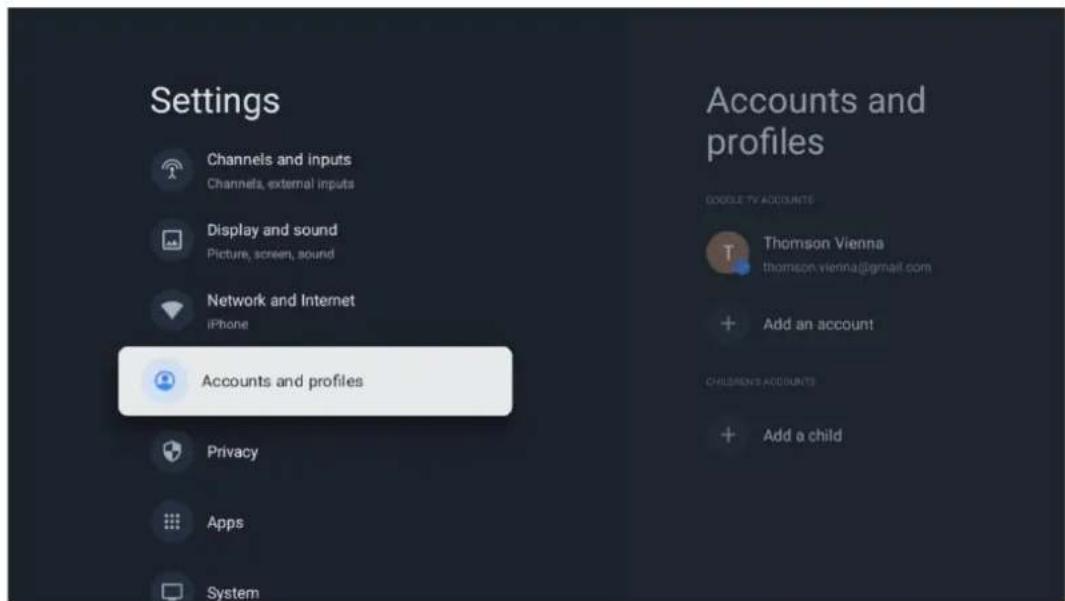
Konto Google TV: Ta opcja będzie dostępna, jeśli zalogujesz się na swoje konto Google. Możesz zablokować preferencje konta, skonfigurować preferencje synchronizacji danych, zarządzać płatnościami i zakupami, dostosować ustawienia Asystenta Google, włączyć tryb tylko aplikacji i usunąć konto z telewizora.
Dodaj konto: Dodaj nowe konto do dostępnych kont, logując się na nie.
Dodaj dziecko: Dodaj konto przyjazne dla dzieci z kontrolą rodzicielską.
9.6 Prywatność
W tym miejscu możesz zmienić i dostosować ustawienia prywatności oraz uprawnienia aplikacji.
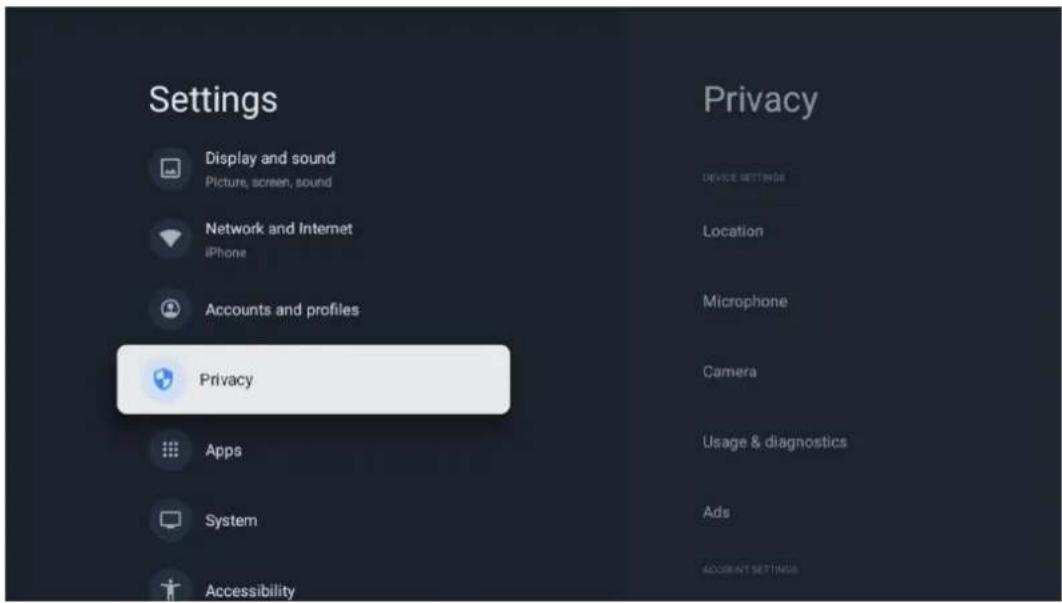
Ustawienia urządzenia:
- Lokalizacja: Wybierz, czy Google może gromadzić dane dotyczące lokalizacji na podstawie Twojej sieci Wi-Fi. Podanie Google swojej lokalizacji jest ważne, ponieważ instalacja wielu aplikacji zależy od geolokalizacji. Instalacja niektórych aplikacji do strumieniowego przesyłania danych, zwłaszcza tych, które transmitują kanały telewizyjne, jest możliwa tylko zgodnie z zasadami geolokalizacji.
- Mikrofon: Włącz/wyłącz mikrofon, jeśli jest dostępny, i zarządzaj dostępem aplikacji do niego.
- Aparat: włącz/wyłącz aparat, jeśli jest dostępny, i zarządzaj dostępem aplikacji do niego.
- Wykorzystanie i diagnostyka: automatyczne wysyłanie informacji diagnostycznych do Google.
- Reklamy: wybierz, czy Google może gromadzić dane dotyczące użytkowania i diagnostyki oraz wyświetlać spersonalizowane reklamy.
Ustawienia konta:
- Asystent Google: wybierz aktywne konto, wyświetl uprawnienia, wybierz aplikacje, które mają być uwzględniane w wynikach wyszukiwania, aktywuj filtr bezpiecznego wyszukiwania i wyświetl licencje open source.
- Płatności i zakupy: Skonfiguruj ustawienia płatności i zakupów Google.
Ustawienia aplikacji:
- Specjalny dostęp do aplikacji: wybierz, które aplikacje mogą mieć dostęp do Twoich informacji i specjalny dostęp.
- Bezpieczeństwo i ograniczenia: Możesz użyć opcji w tym menu, aby zezwolić lub ograniczyć instalację aplikacji z innych źródeł niż Sklep Google Play. Ustaw opcje tak, aby telewizor nie zezwalał na instalację aplikacji, które mogą powodować poważne problemy, lub ostrzegał przed ich instalacją.
9.7 Aplikacje
Użyj opcji w tym menu, aby zarządzać aplikacjami zainstalowanymi w telewizorze.
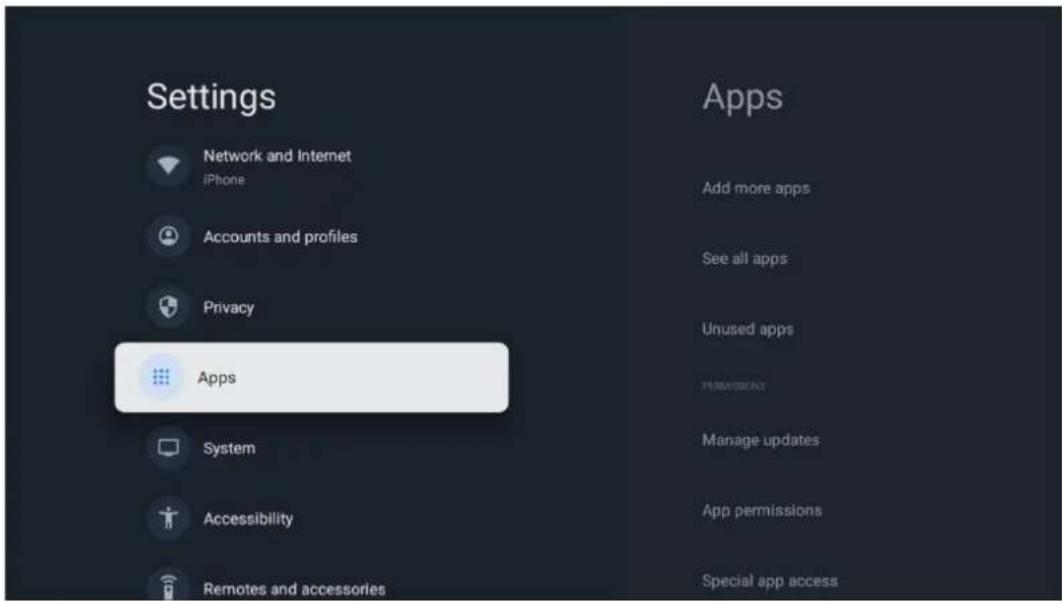
Ostatnio otwarte aplikacje: Tutaj wyświetlane są ostatnio otwarte aplikacje.
Wyświetl wszystkie aplikacje: Wybierz opcję „Wyświetl wszystkie aplikacje” i naciśnij przycisk OK, aby wyświetlić pełną listę wszystkich aplikacji zainstalowanych w telewizorze. Będziesz mógł również sprawdzić ilość miejsca zajmowanego przez każdą aplikację. W tym miejscu możesz sprawdzić wersje aplikacji, uruchomić lub wymusić ich zatrzymanie, odinstalować pobrane aplikacje, sprawdzić uprawnienia i włączyć lub wyłączyć je, zarządzać powiadomieniami, wyczyścić dane i pamięć podręczną oraz wiele więcej. Po prostu zaznacz aplikację i naciśnij przycisk OK, aby uzyskać dostęp do dostępnych opcji.
Uprawnienia: Zarządzaj uprawnieniami i niektórychymi innymi funkcjami aplikacji.
- Uprawnienia aplikacji: aplikacje zostaną posortowane według kategorii typów uprawnień. W ramach tych kategorii można włączać i wyłączać uprawnienia dla aplikacji.
- Specjalny dostęp do aplikacji: skonfiguruj niektóre funkcje aplikacji i specjalne uprawnienia.
- Zabezpieczenia i ograniczenia: Korzystając z opcji tego menu, można zezwolić na instalację aplikacji z innych źródeł niż sklep Google Play lub ją ograniczyć. Ustaw telewizor tak, aby nie zezwalał na instalację aplikacji, które mogą spowodować szkody, lub wyświetlał ostrzeżenie przed ich instalacją.
9.8 System

9.8.1 Wygaszacz ekranu Ambient
Tryb Ambient w telewizorze to funkcja, która przekształca ekran telewizora w cyfrową ramkę na zdjęcia lub wirtualną galerię sztuki, gdy telewizor nie jest używany. Tryb ten można ręcznie włączyć w tej sekcji menu.
Kanały: Wybierz źródło zdjęć lub obrazów, które mają być wyświetlane w trybie Ambient.
Wiecej ustawień:
- Wyświetlanie pogody w stopniach Celsjusza lub Fahrenheit. Możesz wybrać wyświetlanie obu systemów lub całkowite ukrycie stopni.
- Wyświetlanie lub ukrywanie godziny
- Dostosuj ustawienia zdjęć osobistych i Zdjęć Google
• Dostosuj szybkość pokazu slajdów
9.8.2 Zasilanie i energia
Tryby energetyczne: Tryby te określają sposób działania urządzenia i dostępne funkcje.
Timer wyłączania: wybierz czas, w którym telewizor ma się wyłączyć, lub ustaw timer.
Zachowanie przy włączaniu: wybierz, czy telewizor ma się włączać z ekranem głównym Google TV, czy z ostatnio używanym wejściem.
Zaplanowane włączanie/wyłączanie:
- Typ czasu włączenia: Ustaw telewizor tak, aby włączał się samoczynnie. Ustaw tę opcję na Włączone lub Raz, aby włączyć timer włączania, lub na Wyłączone, aby go wyłączyć. Jeśli ustawisz opcję Raz, telewizor włączy się tylko raz o określonej godzinie w opcji Automatyczny czas włączenia poniżej.
- Czas automatycznego włączenia: Dostępne, jeśli opcja Typ czasu włączenia jest włączona. Ustaw żądany czas włączenia telewizora z trybu czuwania za pomocą przycisków kierunkowych i naciśnij OK, aby zapisać nowy ustawiony czas.
- Typ wyłączania zasilania: Ustaw telewizor tak, aby wyłączał się samoczynnie. Ustaw tę opcję jako Wł. lub Raz, aby włączyć timer wyłączania zasilania, lub jako Wył., aby go wyłączyć. Jeśli ustawisz opcję Raz, telewizor wyłączy się tylko raz o określonej godzinie w opcji Automatyczny czas wyłączania zasilania poniżej.
- Czas automatycznego wyłączenia zasilania: Dostępne, jeśli opcja Typ czasu wyłączenia zasilania jest włączona. Ustaw żądany czas przejścia telewizora w tryb czuwania za pomocą przycisków kierunkowych i naciśnij przycisk OK, aby zapisać nowy ustawiony czas.
- Wyłączanie po włączeniu: Ustaw automatyczny timer dla telewizora po jego włączeniu.
Ustawienia zaawansowane: Włącz/wyłącz lampkę trybu czuwania w telewizorze.
9.8.3 Informacje
Tutaj można znaleźć informacje dotyczące sprzętu i oprogramowania telewizora, a także systemu operacyjnego Android i wersji Netflix ESN.
Aktualizacja systemu: wybierz tę opcję menu i naciśnij przycisk OK na pilocie, aby sprawdzić, czy dostępna jest aktualizacja oprogramowania dla telewizora.
Nazwa urządzenia: wybierz tę opcję menu i naciśnij przycisk OK na pilocie, aby zmienić nazwę lub nadać telewizorowi niestandardową nazwę. Jest to ważne, ponieważ telewizor powinien być poprawnie identyfikowany w sieci lub podczas korzystania z funkcji Crome Cast.
Resetuj: wybierz tę opcję menu, aby zresetować telewizor do ustawień fabrycznych i ponownie zainstalować telewizor.
Status: W tym menu znajdują się informacje sprzętowe dotyczące telewizora, takie jak adres IP, adres MAC, adres Bluetooth, numer seryjny i czas pracy.
Informacje prawne: W tym menu znajdują się informacje prawne dotyczące telewizora.
Model: Wyświetla model telewizora.
Wersja systemu operacyjnego Android TV: Wyświetla wersję systemu operacyjnego zainstalowanego w telewizorze.
Poziom poprawki zabezpieczeń systemu operacyjnego Android TV: Wyświetla datę instalacji poprawki zabezpieczeń w telewizorze.
9.8.4 Data i godzina
Ustaw opcje daty i godziny w telewizorze. Możesz ustawić telewizor tak, aby dane dotyczące godziny i daty były aktualizowane automatycznie przez sieć lub transmisje. Ustaw je zgodnie ze swoim otoczeniem i preferencjami. Wyłącz opcję „Automatyczna data i godzina”, jeśli chcesz ręcznie zmienić datę lub godzinę. Następnie ustaw opcje daty, godziny, strefy czasowej i formatu godziny.
9.8.5 Język
Ustaw język menu telewizora.
9.8.6 Klawiatura
Wybierz typ klawiatury wirtualnej i zarządzaj ustawieniami klawiatury.
9.8.7 Pamięć
W tym miejscu wyświetlana jest całkowita pojemność pamięci telewizora i podłączonych urządzeń, jeśli są dostępne. Aby wyświetlić szczegółowe informacje o wykorzystaniu pamięci, zaznacz opcję Partycja pamięci wewnętrznej lub Podłączone urządzenie pamięci zewnętrznej i naciśnij przycisk OK. Wyświetlane są również opcje wysuwania i formatowania podłączonych urządzeń pamięci.
9.8.8 Przesyłanie
Podczas uruchamiania funkcji Chromecast z urządzenia mobilnego znajdującego się w tej samej sieci co telewizor, telewizor zostanie rozpoznany jako urządzenie Google Cast i umożliwia Asystentowi Google oraz innym usługom wybudzenie telewizora i reagowanie na podłączone urządzenia Chromecast. Będzie można przesyłać strumieniowo treści lub lokalne multimedia z urządzeń mobilnych do telewizora.
Wybierz preferencje dotyczące dostępności Chromecast. Dostępne są trzy opcje ustawień:
Zawsze: telewizor będzie zawsze widoczny dla innych urządzeń obsługujących tę funkcję (nawet jeśli jest w trybie czuwania, a ekran jest wyłączony).
Podczas przesyłania: Twój telewizor będzie zawsze widoczny tylko podczas korzystania z funkcji Chromecast.
Nigdy: telewizor nie będzie widoczny dla innych urządzeń.
9.8.9 Dźwięki systemowe
W tej opcji menu można włączyć lub wyłączyć dźwięki systemowe.
9.8.10 Uruchom ponownie
Aktywuj tę opcję menu, aby ponownie uruchomić telewizor.
9.9 Dostępność
W tym miejscu można włączyć lub wyłączyć funkcje Google „TalkBack”, „Text to speech” i „Captions” oraz dostosować ich ustawienia. Są to funkcje przydatne dla osób z problemami wzroku.
9.10 Pilot i akcesoria
W tej sekcji menu wyjaśniono, jak podłączyć do telewizora urządzenia Bluetooth, takie jak soundbar, słuchawki, głośniki Bluetooth, mysz i klawiatura lub kontroler do gier.
- Ustaw urządzenie, które chcesz podłączyć do telewizora, w trybie parowania.
- Wybierz opcję menu „Sparuj akcesorium” i naciśnij przycisk OK na pilocie, aby rozpocząć wyszukiwanie urządzeń Bluetooth w trybie parowania.
- Dostępne urządzenia zostaną rozpoznane i wyświetlone na liście.
- Wybierz żądane urządzenie z listy i naciśnij przycisk OK, aby rozpocząć proces parowania z telewizorem.
- Po zakończeniu procesu parowania urządzenia podłączone przez Bluetooth zostaną wyświetlone w sekcji akcesoria.

10 MMP – odtwarzacz multimedialny
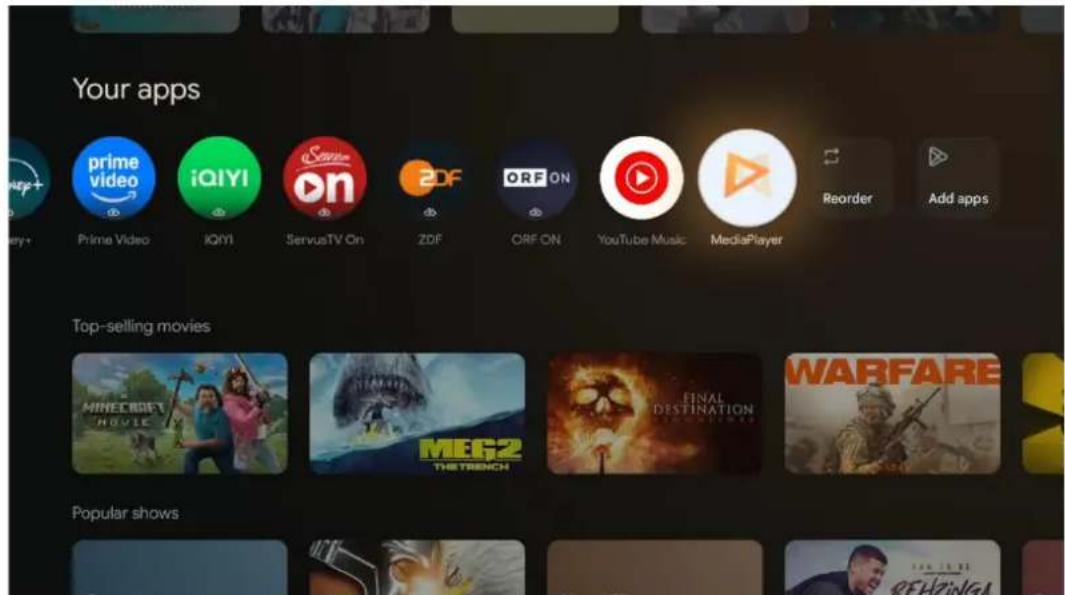
Odtwarzanie danych multimedialnych z zewnętrznych urządzeń pamięci masowej
Podłącz urządzenie pamięci USB do jednego z wejść USB w telewizorze, aby wyświetlić zdjęcia, odtworzyć muzykę i pliki wideo zapisane na podłączonym urządzeniu pamięci USB.
Aby rozpocząć, uruchom aplikację MMP z ekranu głównego i wybierz żądany typ multimediów. Na następnym ekranie zaznacz nazwę pliku z listy dostępnych plików multimedialnych i naciśnij przycisk OK. Postępuj zgodnie z instrukcjami wyświetlanymi na ekranie, aby uzyskać więcej informacji na temat innych dostępnych funkcji przycisków.
Aby odtwarzać pliki multimedialne z zewnętrznych urządzeń pamięci USB, można również użyć dowolnego odtwarzacza multimedialnego dostępnego do pobrania w sklepie Google Play.

- W zależności od pojemności podłączonego urządzenia USB wyświetlenie listy plików może potrwać kilka sekund. Nie wyjmuj dysku podczas odtwarzania pliku.
- Pojemności pamięci większe niż 2 TB nie są obsługiwane.
- Telewizor rozpoznaje zewnętrzne nośniki pamięci sformatowane w systemach plików FAT32 lub NTFS. Nośniki pamięci sformatowane w formacie exFAT należy najpierw sformatować w systemie NTFS na komputerze, a następnie podłączyć do portu USB telewizora.
11 Telewizja na żywo
Wybierz aplikację Telewizja na żywo na ekranie głównym i naciśnij przycisk OK, aby ją uruchomić.

Jeśli nie zainstalowano kanałów telewizji na żywo podczas początkowej instalacji, można to zrobić później, wykonując następujące czynności w menu:
- Przejdź do ekranu głównego, a następnie przejdź do prawego górnego rogu i naciśnij ikonę ustawień (ikona).
- W aplikacji Live TV naciśnij przycisk (ikona) Ustawienia na pilocie, w podmenu opcji telewizora przejdź do Ustawienia i naciśnij „OK”.

Aby kontynuować instalację kanałów, zapoznaj się z sekcją 9.1. Kanały i wejścia.
11.1 Ustawienia telewizji na żywo
Naciśnij przycisk OSD, aby otworzyć menu opcjonalne. Znajdziesz tam „Kanały” i „Opcje telewizora”.

11.1.1.1 Elektroniczny przewodnik po programach (EPG)
Skorzystaj z wygodnej funkcji elektronicznego przewodnika po programach (EPG) w telewizorze, która umożliwia łatwe przeglądanie harmonogramu kanałów dostępnych obecnie na liście kanałów. Należy pamiętać, że dostępność tej funkcji zależy od programu.
Aby uzyskać dostęp do elektronicznego przewodnika po programach w trybie telewizji na żywo, wystarczy wybrać odpowiednią opcję menu lub nacisnąć przycisk EPG (ikona) na pilocie zdalnego sterowania. Aby powrócić do telewizji na żywo, naciśnij przycisk „Wstecz” (ikona) na pilocie zdalnego sterowania.
Poruszaj się po przewodniku programowym za pomocą przycisków kierunkowych na pilocie. Użyj przycisków kierunkowych w góre/w dół lub przycisków Program +/- , aby przeglądać kanały, a przycisków kierunkowych w prawo/w lewo, aby wybrać żądane wydarzenie na podświetlonym kanale. Szczegółowe informacje, takie jak pełna nazwa wydarzenia, godzina rozpoczęcia i zakończenia, data, gatunek i krótki opis, zostaną wyświetlone na dole ekranu, jeśli są dostępne.
Zdarzenia można łatwo filtrować, wybierając opcję filtrowania u góry EPG. Aby uzyskać więcej informacji na temat podświetlonego zdarzenia, naciśnij przycisk OK, aby wyświetlić szczegółowe informacje.
Aby wyświetlić wydarzenia z poprzedniego lub następnego dnia, po prostu podświetl kanał i naciśnij odpowiednio przyciski kierunkowe w prawo/w lewo. Alternatywnie możesz wybrać ikonę kalendarza u góry EPG i wybrać żądany dzień.
Należy pamiętać, że przewodnik nie będzie dostępny, jeśli źródło sygnału telewizyjnego jest zablokowane w menu Ustawienia > Kanały > Kontrola rodzicielska > Zablokowane źródła sygnału w trybie telewizji na żywo lub na ekranie głównym.
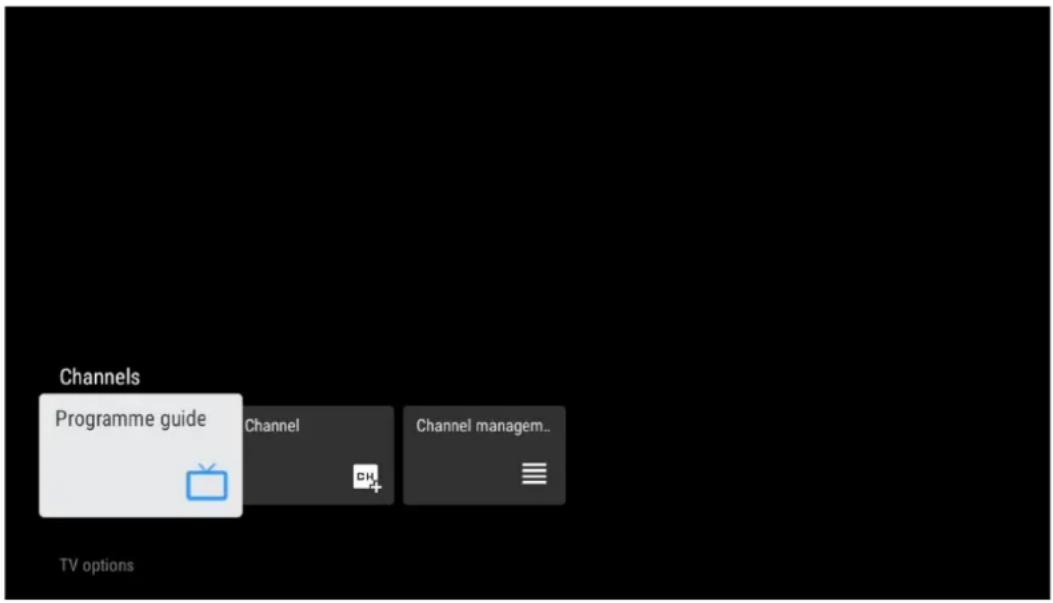
11.1.1.2 Kanal
Wybierz typ odbioru sygnału telewizji na żywo, do którego podłączony jest telewizor.
11.1.1.3 Zarządzanie kanałami

Aby edytować listę kanałów, najpierw upewnij się, że funkcja LCN jest wyłączona w menu ustawień kanałów. Można to zrobić w menu Kanały wraz z innymi opcjami zarządzania kanałami.
- Otwórz aplikację LiveTV
- Naciśnij „OK“, aby otworzyć listę kanałów
- Naciśnij przycisk z czerwoną kropką, aby otworzyć zarządzanie kanałami
Aby edytować poszczególne kanały, wykonaj następujące czynności:
Pomiń kanał
Po ustawieniu pomijania kanału nie będzie on już wyświetlany na liście kanałów ani w przewodniku programowym, nawet po ponownym uruchomieniu telewizora, ale kanał nie zostanie usunięty.
- Wybierz opcję Pomijanie kanałów
- Wybierz kanały, które chcesz POMINAĆ
Zamiana kanałów
Umożliwia zmianę pozycji kanałów na liście kanałów.
- Wybierz opcję Zamiana kanałów
- Wybierz kanał, który chcesz zamienić (na przykład kanał 1).
- Przenieś zaznaczenie na numer, pod którym chcesz zamienić kanał (na przykład kanał 16).
- Potwierdź, naciskając przycisk „OK”.
Przeniesienie kanału
Umożliwia zmianę kolejności kanałów na liście kanałów.
- Wybierz opcję Przeniesienie kanału
- Aby zmienić pozycję kanału, wybierz kanał, który chcesz PRZENIEŚĆ (na przykład kanał 1).
- Przenieś zaznaczenie na numer, pod który chcesz przenieść kanał (na przykład kanał 5).
- Po wybraniu pozycji naciśnij przycisk z niebieską kropką na pilocie — pojawi się komunikat ostrzegawczy
- Wybierz opcję TAK i naciśnij przycisk OK na pilocie. Kanał zostanie przeniesiony na wybraną pozycję.
Kanal EDIT
Umożliwia dostosowanie i zarządzanie kanałami zapisanymi w telewizorze.
• Wybierz opcję EDYCJA KANAŁÓW
- Wybierz kanał, który chcesz EDYTOWAĆ (na przykład kanał 1).
- Teraz masz możliwość edycji numeru kanału i nazwy kanału.
Kanal USUŃ
Umożliwia użytkownikom usuwanie niechcianych kanałów z listy kanałów. Należy pamiętać, że aby przywrócić usunięte kanały, konieczne będzie przeprowadzenie skanowania kanałów.
• Wybierz opcję Usuń kanał
- Wybierz kanał, który chcesz usunąć (na przykład kanał 5).
- Po wybraniu kanału naciśnij przycisk z niebieską kropką na pilocie — pojawi się komunikat ostrzegawczy.
- Wybierz opcję TAK i naciśnij przycisk OK na pilocie. Kanał zostanie usunięty z listy.
Ponowne sortowanie kanałów
Zmienia kolejność całej listy kanałów. Jeśli dostawca udostępnia logiczne numery kanałów (LCN), kanały zostaną uporządkowane zgodnie z LCN.
Wyczyść listę kanałów
Wyczyści całą listę kanałów. Po zakończeniu konieczne będzie ponowne wyszukanie kanałów.
11.1.2 Opcje listy kanałów
Aby otworzyć listę kanałów, otwórz LiveTV i naciśnij „OK”. Jeśli ta opcja jest włączona, będzie można wyświetlić listę kanałów zdefiniowaną przez LCN.
Niektóre opcje na liście kanałów:
Możesz wybrać „Zarządzanie kanałami”, „Obsługa kanałów”, „Wybierz typ” i „Dodaj do ulubionych”, naciskając kolorowy przycisk z kropką na pilocie.
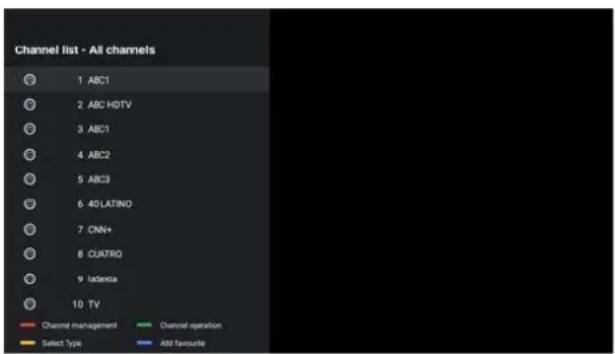
11.1.2.1 Obsługa kanałów
W opcji „Obsługa kanałów” dostępne są funkcje „Sortuj” i „Znajdź”, które można wybrać, naciskając przycisk z zieloną kropką.
Możesz wybrać preferowany sposób sortowania, wybierając opcję „Sortuj”, a następnie naciskając przycisk „OK”.
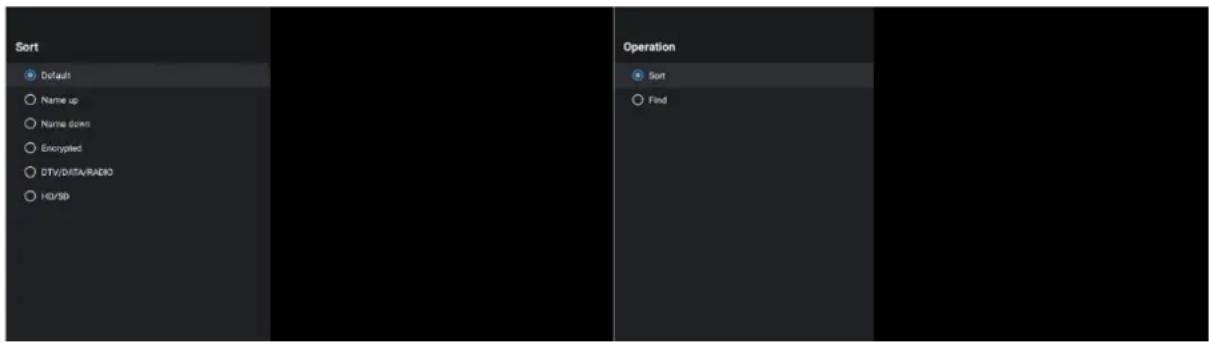
11.1.2.2 Wybierz typ
Możesz zdecydować, jaki typ mediów ma być wyświetlany w LiveTV. Na liście kanałów naciśnij „żółtą kropkę”.

11.1.2.3 Dodaj do ulubionych
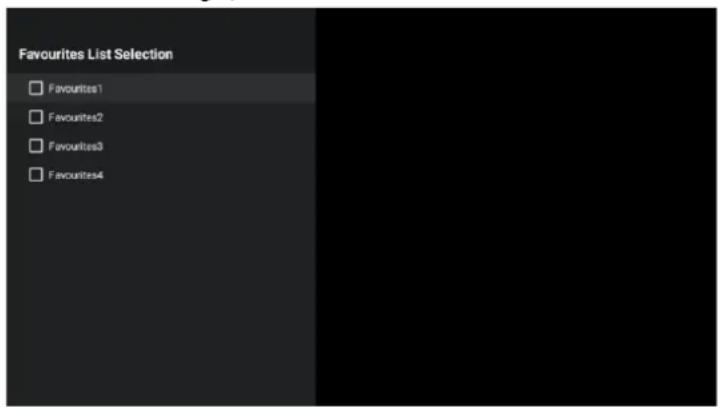
Dodaj kanały do listy ulubionych. Telewizor ma opcję 4 list ulubionych. Po dodaniu ulubionych kanałów do listy przejdź do opcji Wybierz typ i wybierz „Ulubione”. Następnie wybierz listę ulubionych kanałów, które chcesz oglądać.
11.1.3 Opcje telewizora
Opcje telewizora obejmują źródło, obraz, ekran, dźwięk, zasilanie, kontrolę rodzicielską, kartę Cl, opcje zaawansowane i ustawienia.

Wyświetla listę dostępnych źródeł sygnału. Wybierz żądane źródło i naciśnij przycisk OK, aby przełączyć się na to źródło.
11.1.3.2 Wyświetl
Otwiera ustawienia obrazu. Informacje na temat dostosowywania tych ustawień znajdują się w sekcji 10.3.1.
11.1.3.3 Ekran
Otwiera ustawienia proporcji ekranu. Dostosuj te ustawienia, aby zapewnić sobie komfort oglądania.
11.1.3.4 Dźwięk
Otwiera ustawienia dźwięku. Informacje na temat dostosowywania tych ustawień znajdują się w sekcji 10.3.3.
11.1.3.5 Kontrola rodzicielska
To menu umożliwia konfigurację opcji kontroli rodzicielskiej. Aby uzyskać do niego dostęp, należy wprowadzić kod PIN ustawiony podczas początkowej konfiguracji telewizora.
11.1.3.6 Opcje zaawansowane
- Dźwięk: umożliwia dostosowanie preferencji dźwiękowych, takich jak język audio, drugi język audio, ustawienia ścieżki dźwiękowej i typ audio. Wybór preferowanego języka audio jest szczególnie ważny w przypadku kanałów telewizyjnych nadających w kilku językach.
- Napisy:
○ Napisy analogowe: Ustaw tę opcję jako Wył., Wł. lub Wycisz. Jeśli wybrano opcję Wycisz, napisy analogowe będą wyświetlane na ekranie, ale głośniki zostaną jednocześnie wyciszone.
o Napisy cyfrowe: Ustaw tę opcję jako Wył. lub Wł.
- Ścieżki napisów: Ustaw preferowaną ścieżkę napisów, jeśli jest dostępna.
- Język cyfrowych napisów: Ustaw jedną z wymienionych opcji językowych jako preferowany język cyfrowych napisów.
- Drugi język cyfrowych napisów: Ustaw jedną z wymienionych opcji językowych jako preferowany drugi język cyfrowych napisów. Jeśli język wybrany w opcji Język cyfrowych napisów nie jest dostępny, napisy będą wyświetlane w tym języku.
Typ napisów: Ustaw tę opcję jako Normalny lub Dla osób z upośledzeniem słuchu. Jeśli wybrano opcję Dla osób z upośledzeniem słuchu, zapewnia ona usługi napisów dla widzów niesłyszących i niedosłyszących z dodatkowymi opisami.
- Teletekst:
- Język teletekstu cyfrowego: Ustaw język teletekstu dla transmisji cyfrowych.
- Język strony dekodowania: Ustaw język strony dekodowania dla wyświetlania teletekstu.
- Blue Mute: Funkcja „Blue Mute“ w telewizorze zmienia kolor ekranu na niebieski, gdy nie wykryto sygnału na danym wejściu lub kanale.
- Automatyczne wyłączanie przy braku sygnału: Ustaw czas, po upływie którego telewizor przechodzi w tryb czuwania, jeśli nie ma sygnału.
- Kanał domyślny: Ustaw preferowany kanał domyślny uruchamiania. Gdy tryb wyboru jest ustawiony jako Wybór użytkownika, dostępna będzie opcja Pokaż kanały. Zaznacz i naciśnij OK, aby wyświetlić listę kanałów. Zaznacz kanał i naciśnij OK, aby dokonać wyboru. Wybrany kanał będzie wyświetlany za każdym razem, gdy telewizor zostanie ponownie włączony z trybu szybkiego czuwania. Jeśli tryb wyboru jest ustawiony jako Ostatni stan, wyświetlany będzie ostatnio oglądany kanał.
- Informacje o systemie: Wyświetla szczegółowe informacje o systemie dotyczące bieżącego kanału, takie jak poziom sygnału, jakość sygnału, częstotliwość itp.
- Licencje open source: Wyświetla wszystkie informacje dotyczące licencji.
11.1.3.7 Ustawienia
Menu ustawień zostało szczegółowo opisane w rozdziale 10 niniejszej instrukcji obsługi.
12 Rozwiązywanie problemów
| Brak zasilania | Sprawdź, czy przewód zasilający telewizora jest podłączony do gniazdka. Jeśli nadal nie ma zasilania, naciśnij przycisk włączania/wyłączania z tyłu podstawy, odłącz zasilanie, a po 10 sekundach podłącz je ponownie. Naciśnij ponownie przycisk włączania/wyłączania i włącz telewizor za pomocą pilota. |
| Sygnał nie jest odbierany prawidłowo | W pobliżu miejsca, w którym się znajdujesz, mogą znajdować się wysokie budynki lub góry, co może powodować pojawianie się podwójnych lub fantomowych obrazów na ekranie telewizora. Obraz można dostosować ręcznie: zapoznaj się z instrukcją regulacji noniusza lub dostosuj kierunek anteny zewnętrznej.W przypadku korzystania z anteny wewnętrznej odbiór sygnału może być utrudniony w niektórych okolicznościach. Aby uzyskać optymalny odbiór, należy wyregulować kierunek anteny. Jeśli nie poprawi to odbioru, może być konieczne przejście na antenę zewnętrzną. |
| Brak obrazu | Sprawdź, czy kabel antenowy z tyłu jest prawidłowo podłączony. Przejrzyj inne kanały, aby sprawdzić, czy problem nadal występuje. |
| Obraz jest widoczny, ale nie ma dźwięku | Spróbuj zwiększyć głośność.Sprawdź, czy telewizor nie jest wyciszony. |
| Dźwięk jest słyszalny, ale obraz nie jest wyświetlany lub jest zniekształcony | Spróbuj dostosować kontrast i jasność. |
| Szumy zakłócają jakość obrazu i dźwięku | Sprawdź, czy antena z tyłu jest prawidłowo podłączona. |
| Przerywane linie na ekranie | Urządzenia elektryczne, takie jak suszarki do włosów lub odkurzacze itp., mogą zakłócać działanie telewizora. Wyłącz te urządzenia. |
| Pilot nie działa | Sprawdź, czy baterie są prawidłowo umieszczone lub spróbuj użyć nowych baterii w pilocie.Spróbuj używać pilota w mniejszej odległości od telewizora.Sprawdź, czy pilot znajduje się wśród urządzeń podłączonych przez Bluetooth w następującym menu: Ustawienia > Piloty i akcesoria. |
| Problemy nie zostały rozwiązane | Jeśli problemy nadal występują, nie próbuj samodzielnie naprawiać telewizora. Skontaktuj się z pomocą techniczną firmy Thomson. Możesz skontaktować się z nią pod adresemhttps://tv.mythomson.com/support/. |
13 Specyfikacje techniczne
| 32HG4M45 | |
| Napięcie robocze | 100–240 V, 50–60 Hz |
| Specyfikacja zasilacza DC (wyjście) | 19 V/3,42 A, 65 W |
| Audio (DTS HD) | nie |
| Moc wyjściowa audio | 2 x 8 |
| Pobór mocy (W) | 65 |
| Pobór mocy w trybie czuwania (W) | < 0,5 |
| Waga wraz ze stojakiem (kg) | 18,1 |
| Wymiary telewizora (dł. x szer. x wys.) (z podstawą) (mm) | 734 x 426 x 1332 |
| Wyświetlacz | 32"/81 cm |
| Rozdzielczość | 1366 x 768 |
| Informacje o baterii | Bateria litowo-jonowa5000 mAh, 14,6 V, 73 Wh |
13.1 Ograniczenia
Przeznaczony wyłącznie do użytku w pomieszczeniach.
13.2 Licencje
Zastrzegamy sobie prawo do zmian. W wyniku ciągłych badań i rozwoju specyfikacje techniczne, konstrukcja i wygląd produktów mogą ulec zmianie. Google TV to nazwa oprogramowania tego urządzenia i znak towarowy Google LLC. Google, YouTube, Google Cast built-in i YouTube Music są znakami towarowymi Google LLC. Asystent Google nie jest dostępny w niektórych językach i krajach. Dostępność usług różni się w zależności od kraju i języka. Netflix jest zarejestrowanym znakiem towarowym Netflix, Inc. Wymagane jest członkostwo w serwisie Netflix. Apple TV jest znakiem towarowym firmy Apple Inc., zarejestrowanym w Stanach Zjednoczonych i innych krajach i regionach. Wi-Fi jest zarejestrowanym znakiem towarowym Wi-Fi Alliance®. Terminy HDMI i HDMI High-Definition Multimedia Interface oraz logo HDMI są znakami towarowymi lub zarejestrowanymi znakami towarowymi firmy HDMI Licensing Administrator, Inc. w Stanach Zjednoczonych i innych krajach. Wyprodukowano na licencji Dolby Laboratories. Dolby, Dolby Audio i symbol podwójnego D są znakami towarowymi firmy Dolby Laboratories Licensing Corporation. Wszelkie prawa zastrzeżone. Wymagana subskrypcja Disney+, zobacz warunki na stronie https://www.disneyplus.com. ©2025 Disney i podmioty powiązane. ©2025 Amazon.com, Inc. lub podmioty powiązane. Amazon, Prime Video i wszystkie powiązane znaki są znakami towarowymi firmy Amazon.com, Inc. lub podmiotów powiązanych. Obowiązują opłaty za członkostwo Amazon Prime lub Prime Video. Szczegółowe informacje można znaleźć na stronie primevideo.com/terms. Wszystkie nazwy produktów są znakami towarowymi lub zastrzeżonymi znakami towarowymi odpowiednich właścicieli. © THOMSON i logo THOMSON są znakami towarowymi używanymi przez StreamView GmbH, Franz-Josefs-Kai 1, 1010 Wiedeń, Austria, contact@streamview.com – więcej informacji na stronie www.thomson-brand.com.


- Spis treści
- Ustawienia....33
- Informacje dotyczące bezpieczeństwa
- OSTRZEŻENIE
- OSTRZEŻENIE DOTYCZĄCE BATERII
- Oznaczenia na produkcie
- Ostrzeżenie
- Instrukcja instalacji podnośnika i telewizora
- Montaż podnośnika
- Demontaż podnośnika
- Odblokuj funkcję regulacji wysokości
- Regulacja kąta i wysokości
- Uwaga:
- Przyciski i złącza telewizora
- Złącza
- Funkcje przycisków
- Korzystanie z wewnętrznej baterii
- Uwaga
- Pilot
- Wstępna konfiguracja
- Parowanie pilota Bluetooth
- Wybór regionu lub kraju
- Opcja konfiguracji telewizora
- Konfiguracja Google TV
- Konfiguracja ręczna (za pomocą pilota telewizora)
- Wybierz tryb telewizora (domowy/sprzedaż detaliczna)
- Instalacja Google TV
- Połączenie internetowe
- Zaloguj się na konto Google
- Ustugi Google
- Wybierz usługi
- Wybierz tryb energetyczny
- Polityka prywatności sieci
- Podstawowa instalacja trybu telewizyjnego
- Konfiguracja Google TV
- Dodatkowe konta Google
- Profil dziecka
- Przejdź do Google TV
- Strona główna
- Konto Google
- Aplikacje
- Wyszukiwanie Google TV
- Kanały i wejścia
- Analogowy
- Antena
- Kabel
- Automatyczna aktualizacja kanałów
- Komunikat o aktualizacji kanałów
- Wejścia
- Sterowanie urządzeniami elektronicznymi (CEC)
- Wyświetlacz i dźwięk
- Tryb obrazu
- Ręczna regulacja obrazu
- Ustawienia zaawansowane
- Przywróć ustawienia domyślne
- Ekran
- Dostępne ustawienia:
- Dźwięk
- Styl dźwięku
- Ustawienia podstawowe
- Dostęp do ręcznej regulacji dźwięku
- Włączanie/wyłączanie głośników
- Opóźnienie głośników
- Tryb downmix
- Wzmacniacz dialogów
- Przywróć ustawienia domyślne
- Wyjście audio
- Wyjście cyfrowe
- Dostępne opcje:
- Urządzenie wyjściowe audio
- Dostępne opcje i ich funkcje:
- Uwaga: Użyj funkcji menu:
- Opóźnienie wyjścia cyfrowego
- Głośność wielu wyjść
- Sieć i Internet
- Wi-Fi włączone/wyłączone
- Wybierz dostępną sieć Wi-Fi
- Inne opcje
- Opcje Ethernet
- Inne
- Konta i logowanie
- Prywatność
- Ustawienia urządzenia:
- Ustawienia konta:
- Ustawienia aplikacji:
- Aplikacje
- System
- Wygaszacz ekranu Ambient
- Wiecej ustawień:
- Zasilanie i energia
- Zaplanowane włączanie/wyłączanie:
- Informacje
- Data i godzina
- Język
- Klawiatura
- Pamięć
- Przesyłanie
- Dźwięki systemowe
- Uruchom ponownie
- Dostępność
- Pilot i akcesoria
- MMP – odtwarzacz multimedialny
- Telewizja na żywo
- Ustawienia telewizji na żywo
- Elektroniczny przewodnik po programach (EPG)
- Kanal
- Zarządzanie kanałami
- Pomiń kanał
- Zamiana kanałów
- Przeniesienie kanału
- Kanal EDIT
- Kanal USUŃ
- Ponowne sortowanie kanałów
- Wyczyść listę kanałów
- Opcje listy kanałów
- Niektóre opcje na liście kanałów:
- Obsługa kanałów
- Wybierz typ
- Dodaj do ulubionych
- Opcje telewizora
- Wyświetl
- Ekran
- Dźwięk
- Kontrola rodzicielska
- Opcje zaawansowane
- - Teletekst:
- Ustawienia
- Specyfikacje techniczne
- Ograniczenia
- Licencje
Marka : THOMSON
Model : Go TV 32HG4M45
Kategoria : Monitor