CM3 - Mikroskop Xrec - Bezpłatna instrukcja obsługi
Znajdź bezpłatnie instrukcję urządzenia CM3 Xrec w formacie PDF.


Pytania użytkowników dotyczące CM3 Xrec
0 pytanie dotyczące tego urządzenia. Odpowiedz na te, które znasz, lub zadaj własne.
Zadaj nowe pytanie dotyczące tego urządzenia
Pobierz instrukcję dla swojego Mikroskop w formacie PDF za darmo! Znajdź swoją instrukcję CM3 - Xrec i weź swoje urządzenie elektroniczne z powrotem w ręce. Na tej stronie opublikowane są wszystkie dokumenty niezbędne do korzystania z urządzenia. CM3 marki Xrec.
INSTRUKCJA OBSŁUGI CM3 Xrec
Mikroskop cyfrowy LCD
Model:CM3
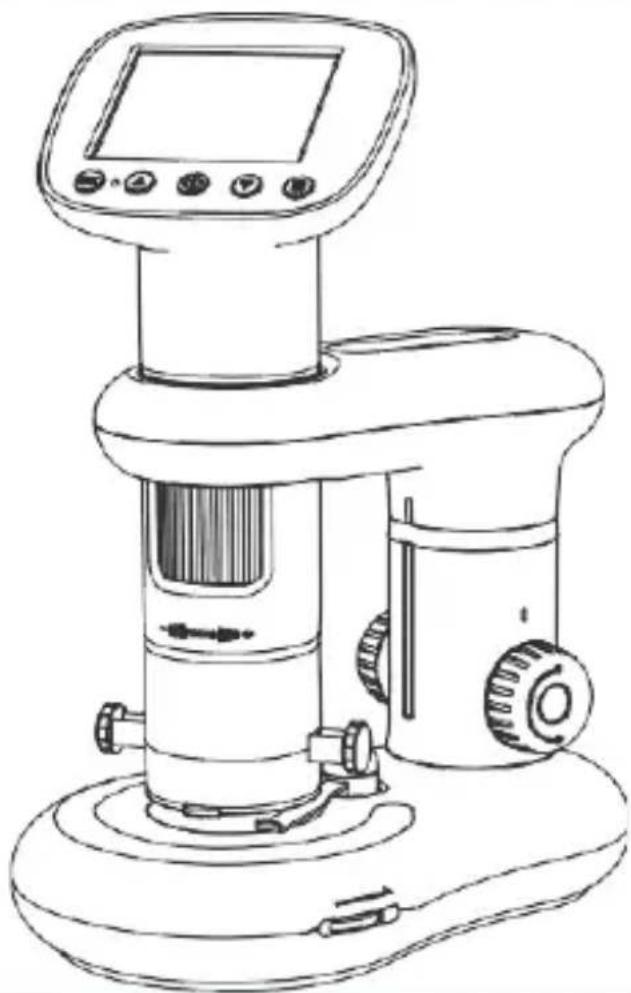
Prosimy o uważne przeczytanie instrukcji i zachowanie jej na przyszłość.
Wprowadzenie 03
Instrukcja instalacji 04
Zawartość opakowania 04
Instalacja mikroskopu 04
Opis części 05
Części i funkcje 05
Instalacja baterii 06
Szczegółowa instrukcja 08
Jak ustawić ostrość? 08
Jak pracować z PC? 09
Pobieranie aplikacji 09
Kroki operacyjne 10
Opis funkcji USB 11
Interfejs Wprowadzenie 12
Tryby fotografowania 12
Tryby wideo 12
Tryb odtwarzania 13
Interfejs menu 14
Wprowadzenie do funkcji 15
Środowisko użytkowania 16
Parametry produktu 17
Należy uważnie przeczytać niniejszą instrukcję obsługi i zachować ją na przysztość.
Należy zwrócić uwagę na ochronę części. Po użyciu szafa powinna być zamknięta, aby uniknąć przedostania się kurzu lub obcych przedmiotów.
Mikroskop może być używany w ręku lub włożony na blat, z uwagą na unikanie uszkodzeń elementów.
Umieszczając przedmioty, umieść je bezpośrednio pod środkiem obiektywu tak bardzo, jak to możliwe, aby widzieć obiekty wyraźnie i nie powodować złych wrażeń.
Mikroskop należy przechowywać w chtodnym i suchym miejscu, unikając bezpośredniego światła stonecznego.
Należy unikać przechowywania mikroskopu w miejscach, w których istnieje ryzyko upadku, co może spowodować odchylenie wewnętrznych soczewek lub uszkodzenie innych elementów, a także inne nieodwracalne uszkodzenia.
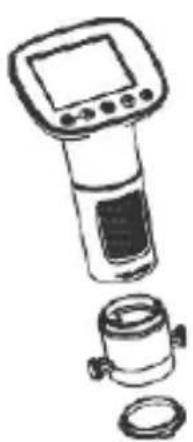
-
Zdejmij ostonę obiektywu mikroskopu i przezroczystą komorę.
-
Przytrzymaj podstawę jedną ręką i włóż mikroskop pionowo do otworu montażowego.
3.Zainstaluj przezroczystą komorę .Mikroskop jest złożony .
Przycisk wyboru
Światło wskaźnika
Przycisk w góre
Pokrętło do ustawiania ostrości
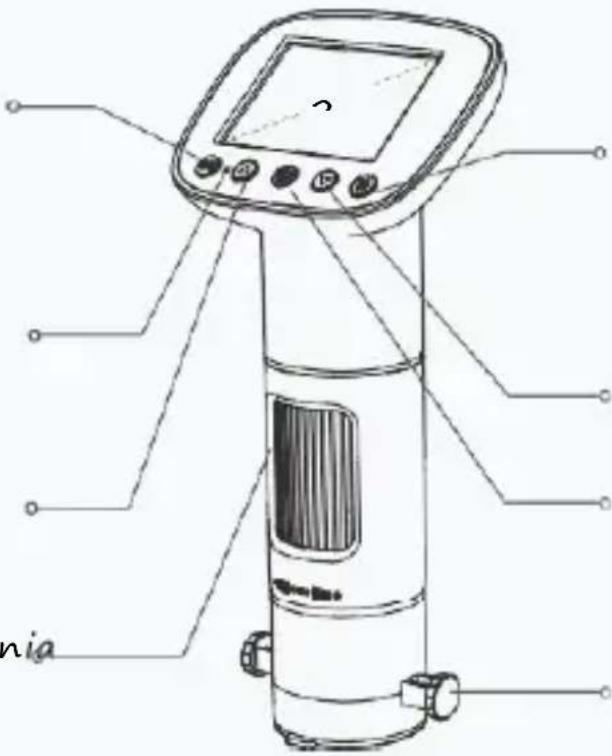
Przezroczyste pokrętło regulacji przedziatu
Zacisk do mocowania próbek
Okno obserwacji
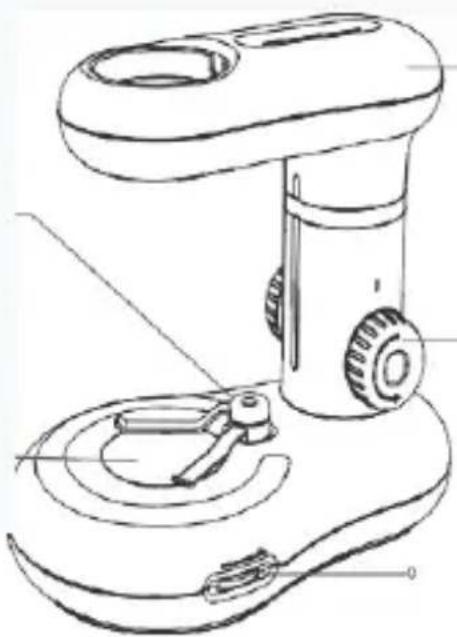
Regulowane pokrętło.
Pokrętło regulacji oświetlenia
Przycisk OK/Konfiguruj

W interfejsie,
jest to przycisk Zdjęcie/
Video/Odtworzenie nagrania.
W interfejsie Menu jest to przycisk Wyboru.
Przycisk Menu

Służy do wskazywania stanu tadowania, potączenia z komputerem i pracy.
Lampka kontrolna
Służy do wskazywania tadowania, potączenia z komputerem.
Przycisk zasilania

Długie naciśnięcie przez 3 sekundy w celu wtączenia/wytączenia; wstępna regulacja jasności.
Przycisk w góre wtączanie

Przycisk w dół Wyłączanie
Zacisk do mocowania próbek
Zacisk do mocowania próbek lub obserwacji celő w
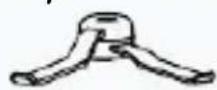
Okno obserwacji Wyrenderuj spód obiektu do obserwacji
RegulowanyPokrętło.BaseLight
Regulowany ruch mikroskopu w góre i w dót. —

Pokrętło regulacji
Obróć pokrętło, aby
wyregulować jasność światła
podstawowego.

Interfejs typu C Do tadowania lub łączenia z komputerem.
Przycisk resetowania Gdy mikroskop nie dziata poprawnie, wykonaj reset urządzenia, aby wymusić wyłączenie.
Karta pamięci Obstuga kart pamięci o maksymalnej pojemności 32G (uwaga: należy używać szybkich kart C10)
Mikroskop można tadować za pomocą codziennej tadowarki mobilnej, komputera lub powerbanku.
Nie należy tadować urządzenia dłużej niż 12 godzin, aby uniknąć negatywnego wpływu na żywotność baterii.
Uwaga: Podczas procesu tadowania, jeśli zewnętrzna powłoka mikroskopu lekko się nagrzewa, jest to normalne zjawisko, należy używać go z zaufaniem.
Instalacja baterii
Krok 1. Podważ pokrywę baterii podstawy, zapinając wgtębienie pokrywy baterii.
Krok 2. Zainstaluj baterię 7#1,5 V zgodnie z kierunkiem wskazanym wewnątrz (podczas instalowania baterii należy zwrócić uwagę na rozróżnienie biegunów dodatniego i ujemnego, bateria jednorazowa nie może być tadowana).
Krok 3. Zamknij pokrywę baterii.
*Przed użyciem mikroskopu należy go stabilnie przytrzymać rękoma lub potożyć na biurku.
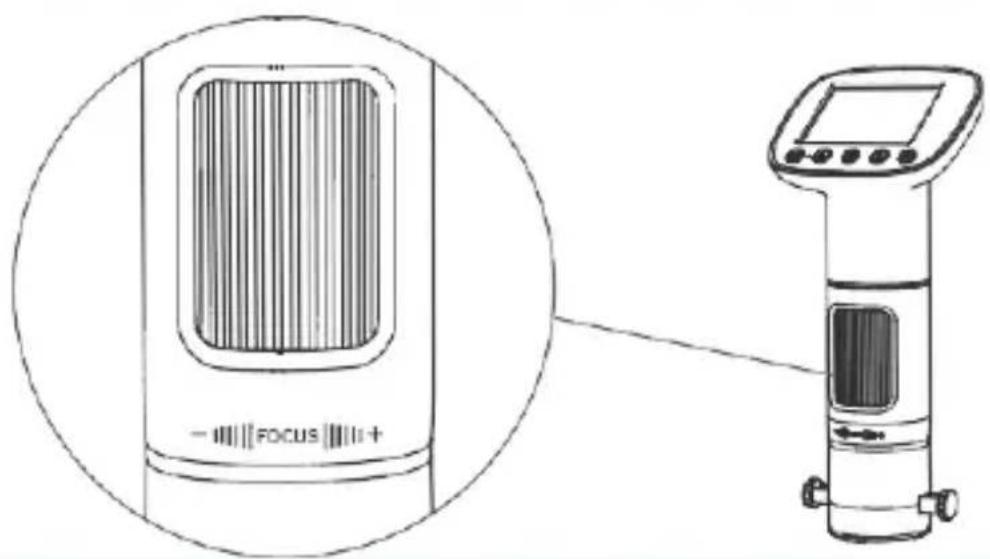
Obrót w lewo: wielokrotne powiększenie.
Obrót w prawo wielokrotna pomniejszenie.

(Uwaga: W przypadku wystąpienia innych problemów otwór resetowania przywróci ustawienia fabryczne. Obrotowy cylinder zoom ma dwa powiększenia. Aby wyregulować większą liczbę powiększeń, można go regulować w góre i w dół za pomocą wspornika podstawy mikroskopu.)
Pobieranie aplikacji
Uwaga: Poniższe 3 metody można pobrać, należy wybrać odpowiednią wersję w zależności od systemu kmputerowego.
① Dla systemów Windows 7, Windows 8.1, Windows 10, Windows 11 i Mac pobierz oprogramowanie ze strony internetowej : http://sof.t.hvscam.co
② W przypadku systemu Windows 8 lub nowszego należy wyszukać "hiView" ("H") w sklepie Microsoft Store, aby go pobrać, a także wyświetlić w aplikacjiCamera ("☐").
③ W przypadku systemu Mac OS X 12 lub nowszego należy wyszukać "hiView" w sklepie APPStore, aby pobrać aplikację, którą można również wyświetlić w aplikacji PhotoBooth ("P").
• Etapy działania
Krok 1: Podłącz mikroskop CM3 do komputera za pomocą kabla Type-C.
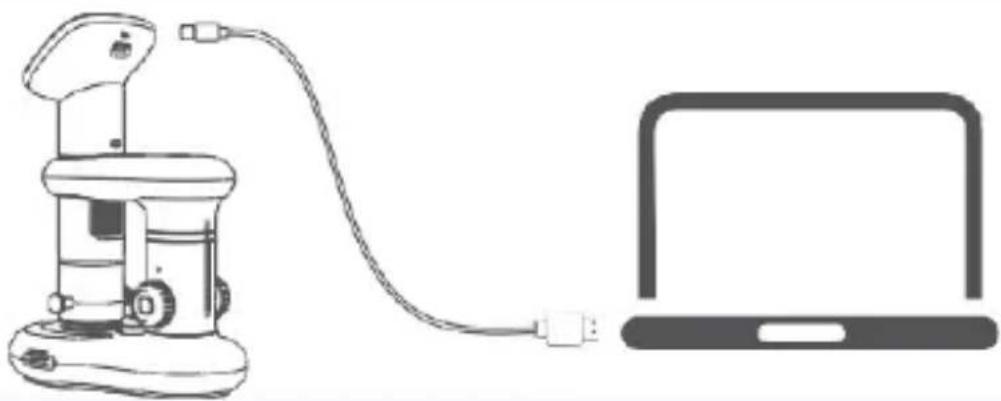
Krok 2: Po włączeniu urządzenia na ekranie mikroskopu pojawi się okno i wybierz tryb "PCCamera".
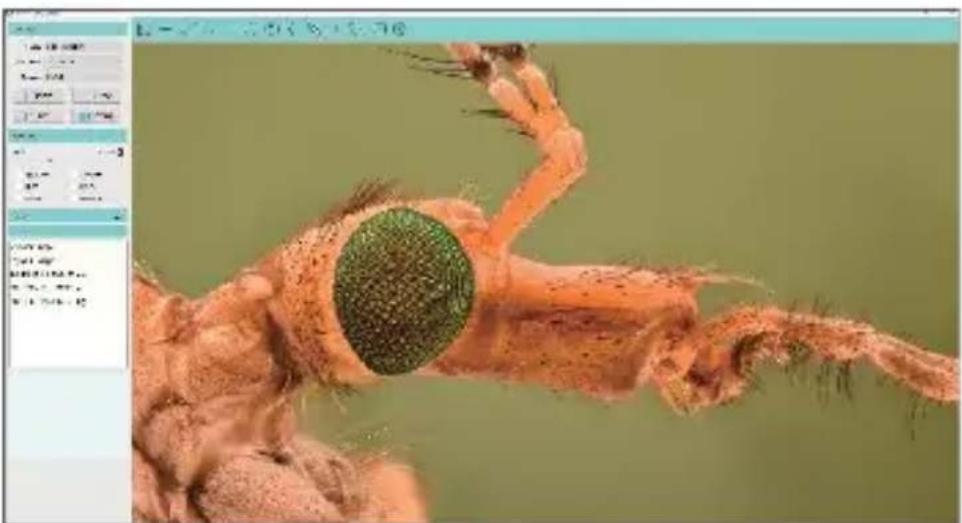
Krok 3: Otwórz oprogramowanie, możesz zobaczyć obraz i robić zdjęcia i filmy za pomocą oprogramowania.
Po podłączeniu urządzenia do komputera za pomocą kabla USB użytkownik ma do dyspozycji 3 tryby: pamięci/kamery/tadowania.
①Pamięć: Dostęp do pamięci mikroskopu z poziomu komputera w celu wyświetlania i przetwarzania obrazów i plików wideo na karcie TF.W tej chwili mikroskop może korzystać tylko z przycisku zasilania.
② Kamera PC: Po wybraniu tego trybu można uzyskać duży, wielokrotny obraz za pomocą oprogramowania kamery komputerowej. W tym czasie można używać tylko przycisku zasilania i pokrętła ostrości.
③ Tryb tadowania: Gdy moc mikroskopu jest niewystarczająca, można używać mikroskopu podczas tadowania, podtączyć mikroskop i komputer za pomocą
kabla Type-c, uruchomić mikroskop, wybrać tryb tadowania, można przejść do stanu tadowania.
(Uwaga: Mikroskop można również naładować za pomocą tadowarki do telefonu, komputera lub powerbanku).
(Uwaga: Przed użyciem mikroskopu należy włożyć kartę TF do mikroskopu, aby zapewnić lepsze przechowywanie zdjęć / plików wideo).
Jeśli ikona w lewym górnym rogu mikroskopu to "☐", bieżącym trybem jest tryb fotograficzny. Naciśnij i przytrzymaj przycisk Menu na mikroskopie pod ekranem startowym, aby przełączyć na tryb fotograficzny.
Jeśli ikona w lewym górnym rogu mikroskopu to "■", bieżącym trybem jest tryb wideo. Naciśnij i przytrzymaj przycisk Menu na mikroskopie, aby przetączyć na tryb Video w trakcie uruchamiania.
Jeśli ikona w lewym górnym rogu mikroskopu to " ", bieżącym trybem jest tryb odtwarzania. Naciśnij i przytrzymaj przycisk Menu na mikroskopie, aby przejść do trybu odtwarzania w stanie początkowym.
Naciśnij przycisk Menu na mikroskopie, aby przejść do interfejsu Menu w trybie Zdjęcie / Wideo / Odtwarzanie. Naciśnij ponownie przycisk Menu, aby przejść do
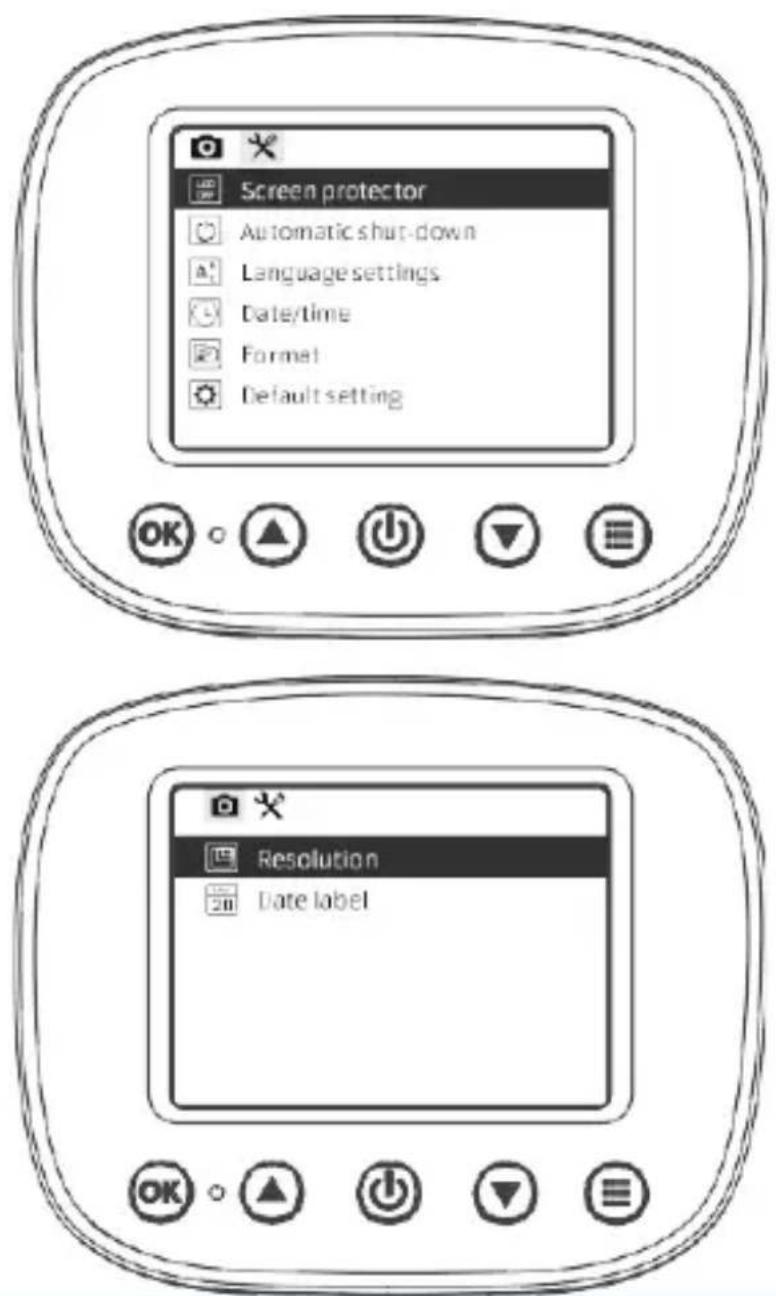
interfejsu "Ustawienia", jak pokazano na poniższej ilustracji:
Uwaga: Jeśli zachodzi potrzeba edycji obrazu lub pliku wideo, można włączyć tryb odtwarzania wstecznego (usunąć/ochronić bieżący obraz lub plik wideo).
Rozdzielczość zdjęć: VGA 640 * 480, 1M 1280 * 720, 2M 1920 * 1080a łącznie można wybrać 3 formaty.
Rozdzielczość wideo: można wybrać 3 rodzaje formatów 1080P, 720P, VGA.
Etykieta daty: wybierz "Wt.", aby w prawym dolnym rogu zdjęcia/pliku wideo wyświetlane było logo ,daty i godziny; wybierz "Wył.", aby w pliku zdjęcia/wideo nie było wyświetlane logo daty i godziny.
Ochrona ekranu: wybierz odpowiedni czas, aby urządzenie automatycznie wyłączato ekran, gdy nikt nie pracuje.
Automatyczne wyłączanie: wybierz czas automatycznego wyłączania, mikroskop zostanie automatycznie wyłączony, gdy nikt nie będzie pracował; brak automatycznego wyłączania, wybierz "Wył.".
Ustawienia języka: można ustawić język mikroskopu.
Data/godzina: Można ustawić parametr daty/godziny wyświetlacza mikroskopu.
Format: Ta operacja spowoduje usunięcie wszystkich danych z karty TFK.
Ustawienia domyślne: Przywróć ustawienia fabryczne.
Wersja: Można wyświetlić aktualną wersję oprogramowania.
Usuwanie/ochrona: Podczas wyświetlania obrazu lub wideo w trybie odtwarzania, krótkie naciśnięcie przycisku menu umożliwia usunięcie lub ochronę plików w formacie TF, usunięcie (można wybrać opcję Usunięcie bieżącego/usunięcie wszystkich), ochronę (można wybrać opcję Zablokowanie bieżącego/odblokowanie bieżącego/zablokowanie wszystkich/odblokowanie wszystkich).
(Uwaga: Ochrona plików, tylko podczas korzystania z menu usuwania)
interfejsu, zablokowane pliki nie zostaną usunięte.
zablokowane pliki można usunąć podczas formatowania lub łączenia się z trybem pamięci komputera).
Należy używać w środowisku -15°C\~55°C.
Unikać zwilżania mikroskopu woda, napojami i żracymi płynami.
Unikać trzymania mikroskopu w pobliżu źródeł ciepła, otwartego ognia i łatwopalnych lub wybuchowych gazów.
Unikać wnikania pyłu w obiektywy i wnętrze mikroskopu.
Unikać uderzeń i silnych wibracji mikroskopu.
( Uwaga: Pojemność akumulatora może ulec pewnemu zmniejszeniu w niskich temperaturach. )
| Pozycja | Parametry |
| Nazwa produktu | CM3 |
| Powiększenie | 50X-1000X |
| Struktura soczewki | 5G+IR |
| Kąt widzenia obiektywu | 16° |
| Podświetlenie | 8 diod LED (regulowana jasność) |
| Zakres ostrości | 10~40ii(|ong-jdng9vi9w) |
| Format wideo | AVI |
| Format zdjęć | JPG |
| Rozdzielczość zdjęć | 640x360, 1280x720, 1920x1080 |
| Interfejs i tryb transmisji sygnału | Typ-C |
| System operacyjny PC | Window37,Window38.1,Window310,MacOSx12 lub nowszy |
| Język | 6 je zyków: chiński uproszczony, chiński tradycyjny, japoński, angielski,koreański, francuski |
| Napięcie | 230mA |
| Moc | 1.15W |