GX400 1CH - Kamera monitoringu FineVu - Bezpłatna instrukcja obsługi
Znajdź bezpłatnie instrukcję urządzenia GX400 1CH FineVu w formacie PDF.


| Typ produktu | Rejestrator jazdy (kamera samochodowa) |
| Marka | FineVu |
| Model | GX400 1CH |
| Wymiary (orientacyjne) | 80 x 50 x 30 mm |
| Waga (orientacyjna) | 100 g |
| Zasilanie | 12/24 V DC (z gniazda zapalniczki) |
| Rozdzielczość nagrywania | Full HD 1920x1080p |
| Kąt widzenia | 140° |
| Tryb parkowania | Tak (z czujnikiem ruchu i G-sensorem) |
| Noktowizja | Tak (diody IR lub tryb słabego oświetlenia) |
| Nośnik danych | Karta microSD (do 128 GB, klasa 10 lub wyższa) |
| Wyświetlacz | 2,7 cala LCD |
| Złącza | USB mini, wyjście HDMI |
| Funkcja GPS | Opcjonalnie (przez zewnętrzny moduł) |
| Materiał obudowy | Tworzywo sztuczne |
| Akcesoria w zestawie | Zasilacz samochodowy, uchwyt przyssawkowy, kabel USB, instrukcja |
| Konserwacja i czyszczenie | Przecierać miękką, suchą szmatką. Nie używać środków chemicznych. |
| Bezpieczeństwo | Nie blokować widoku kierowcy. Chronić przed wilgocią i skrajnymi temperaturami. |
| Części zamienne / serwis | Dostępne przez autoryzowany serwis FineVu. Uchwyt i kabel można zakupić osobno. |
| Gwarancja | 24 miesiące (standard producenta) |
Często zadawane pytania - GX400 1CH FineVu
Pytania użytkowników dotyczące GX400 1CH FineVu
0 pytanie dotyczące tego urządzenia. Odpowiedz na te, które znasz, lub zadaj własne.
Zadaj nowe pytanie dotyczące tego urządzenia
Pobierz instrukcję dla swojego Kamera monitoringu w formacie PDF za darmo! Znajdź swoją instrukcję GX400 1CH - FineVu i weź swoje urządzenie elektroniczne z powrotem w ręce. Na tej stronie opublikowane są wszystkie dokumenty niezbędne do korzystania z urządzenia. GX400 1CH marki FineVu.
INSTRUKCJA OBSŁUGI GX400 1CH FineVu
Treści w tej instrukcji związane z tylną kamera nie dotyczą modelu GX400 1CH.
Szanowny Użytkowniku,
Dziękujemy za zakup wideorejestratora samochodowego marki FineVu.
Przed użyciem wideorejestratora zalecamy zapoznać się z niniejszą instrukcją, co powinno korzystnie wpłynąć na bezproblemowe użytkowanie oraz długą bezawaryjną pracę urządzenia. Zachowaj instrukcję, aby w razie potrzeby skorzystać z niej w przyszłości.
Przed użyciem produktu
O instrukcji obsługi
Ta instrukcja obsługi została opracowana przez firmę ESSA i jest przeznaczona tylko dla modelu wymienionego w tytułu na pierwszej stronie. Może zawierać niezauważone błędy techniczne i redakcyjne, a także pominięcia niektórych informacji z powodu braku miejsca.
Informacje zawarte w niniejszej instrukcji mogą być również częściowo nieaktualne, jeśli producent bez wcześniejszego powiadomienia wprowadzi zmiany w urządzeniu, albo oprogramowaniu w celu poprawy funkcjonalności lub wydajności produktu.
Niniejsza instrukcja jest aktualna ze stanem urządzenia w momencie jej opracowania. Sprawdź aktualizacje na stronie: www.finevu.pl.
O produkcie
Ten produkt nagrywa filmy podczas jazdy pojazdu oraz w czasie jego postoju. Używaj tego produktu wyłącznie w celach informacyjnych podczas ustalania przyczyn zdarzeń, incydentów lub wypadków drogowych. Urządzenie może nieprawidłowo rejestrować wypadki z niewielkimi uderzeniami, które mogą być zbyt słabe, aby aktywować czujnik przeciążeniowy (uderzeniowy) lub wypadki z bardzo mocnymi uderzeniami, które mogą spowodować duży spadek napięcia akumulatora pojazdu lub jego całkowite odłączenie od instalacji.
Nagrywanie wideo nie rozpoczyna się, dopóki produkt nie zostanie całkowicie włączony (uruchomiony). Aby mieć pewność, że wszystkie zdarzenia zostaną zarejestrowane, poczekaj, aż produkt zostanie całkowicie uruchomiony po włączeniu i dopiero wówczas rozpocznij prowadzenie pojazdu.
Producent FINEDIGITAL oraz sprzedawcy tego produktu nie ponoszą odpowiedzialności za żadne straty spowodowane wypadkiem, ani nie są odpowiedzialni za zapewnienie wsparcia lub odszkodowania w związku z wypadkiem.
W zależności od konfiguracji pojazdu lub warunków pracy, takich jak instalacja zdalnych urządzeń blokujących drzwi, ustawień ECU, czy ustawień TPMS, niektóre funkcje produktu mogą nie być obsługiwane, a różne wersje oprogramowania systemowego mogą wpływać na wydajność oraz funkcje produktu.
Prawa autorskie
Wszelkie prawa do oryginalnej treści (w języku angielskim), zdjęć i rysunków zawartych w tej instrukcji są zastrzeżone przez FINEDIGITAL i są chronione prawem autorskim.
Wszelkie materiały graficzne i tekstowe, w tym opisy produktów marki FineVu w języku polskim, które zostały zawarte w tej instrukcji, a także opublikowane na dowolnej stronie internetowej zarządzanej przez firmę ESSA są zastrzeżoną przez ESSA i chronioną prawem autorskim własnością intelektualną firmy ESSA.
Wszelkie nieautoryzowane powielanie, kopiowanie, zmiany, publikacja lub dystrybucja tej instrukcji bez pisemnej zgody ESSA są zabronione i mogą skutkować zarzutami karnymi.
Zarejestrowane znaki towarowe
FineVu jest znakiem towarowym zastrzeżonym przez FINEDIGITAL Inc.
Inne logotypy produktów i nazwy usług zawarte w tej instrukcji są znakami towarowymi odpowiednich firm.
str.
Bezpieczeństwo i zasady użytkowania
Symbole ostrzegawcze i informacyjne w instrukcji 4
Obsługa produktu podczas prowadzenia pojazdu 4
Zasilanie i montaż produktu w pojeżdzie 4
Użytkowanie i obsługa produktu 4
Zabezpieczenie nagrań 6
Wyposażenie i nazwy komponentów
Wyposażenie standardowe 7
Wyposażenie dodatkowe 7
Nazwy komponentów – kamera przednia 8
Nazwy komponentów – kamera tylna 8
Instalacja
Wkładanie karty pamięci MicroSD 9
Wyjmowanie karty pamięci MicroSD 9
Mocowanie uchwytu montażowego do urządzenia 9
Zdejmowanie uchwytu montażowego z urządzenia 9
Montaż głównej jednostki wideorejestratora 10
Podłączenie do instalacji elektrycznej pojazdu 10
Montaż i podłączenie kamery tylnej 11
Korzystanie z urządzenia
Główne cechy i funkcje wideorejestratora GX400 12
Funkcje przycisków i kontrolek LED na obudowie 13
Tryby pracy Jazda / Parking i metody nagrywania 14
Przechowywanie nagrań – nazwy folderów 15
Nazwa nagranego pliku wideo 15
Aplikacji dla smartfona „FineVu Wi-Fi”
Instalacja aplikacji i nawiązanie połączenia z rejestr. 15
Elementy ekranu głównego aplikacji 17
Wybór języka głosu kamery i regionu fotoradarów 17
Oglądanie obrazu na żywo 18
Elementy ekranu z widokiem obrazu na żywo 18
Ustawianie prawidłowego kąta pochylenia kamery 19
Ustawienia wideorejestratora - menu: 20
- Nagrywanie dźwięku / głosu (mikrofon) 20
- Głośność dźwięków i komunikatów głosowych 20
- Strefa czasowa, czas letni 21
- Ustawienia ogólne – hasło Wi-Fi, jednostka prędkości 21
- Kamera – funkcja HDR, jasność obrazu tylnej kamery 22
- Karta pamięci – podział na partycje, formatowanie 22
- Nagrywanie w trybie Jazda/Parking, czułość czujników 23
- Komunikaty głosowe – włączanie / wyłączanie 24
• ADAS i systemy wspomagające bezpieczną jazde 25
- Zasilanie – ochrona akumulatora przed rozładowaniem 26
- Resetowanie rejestratora – ustawienia fabryczne 26
Odtwarzanie nagrań – oglądanie zapisanych filmów 27
Elementy odtwarzacza wideo w aplikacji „FineVu Wi-Fi” 27
Pobrane filmy – oglądanie i udostępnianie 28
Podsumowanie zdarzeń - rejestr. połączony z aplikacją 28
Ekran podsumowania zdarzeń – rejestr. połączony z apl. 29
Podsumowanie zdarzeń – rej. niepołączony z aplikacją 29
Ekran podsumowania jazdy – rej. niepołączony z aplik. 30
Aktualizacja oprogramowania
Aktualizacja oprogr. i bazy fotoradarów w aplikacji Wi-Fi 30
Aktualizacja oprogr. za pomocą karty pamięci MicroSD 31
Inne funkcje
Inteligentne monitorowanie temperatury w trybie Parking 31
Buforowanie strumienia wideo 32
Pasek informacyjny dodawany do filmów 32
Inteligentne nagrywanie poklatkowe SMART 33
Oglądanie nagrań na komputerze
Ogólnodostępne komputerowe odtwarzacze wideo 33
Dedykowany odtwarzacz wideo „FineVu Player” 33
SPECYFIKACJA – dane techniczne 34
Przeczytaj poniższe informacje dotyczące bezpieczeństwa, aby prawidłowo korzystać z produktu.
Symbole ostrzegawcze i informacyjne używane w instrukcji

Ostrzeżenie
Zawiera ważne informacje związane z bezpieczeństwem użytkownika i wskazuje potencjalne zagrożenia. Zlekceważenie i nieprzestrzeganie tych ostrzeżeń może skutkować poważnymi obrażeniami ciała, utrata zdrowia albo śmiercią.

Przestroga / Uwaga
Zawiera informacje związane z prawidłowym i bezpiecznym użytkowaniem produktu. Wskazuje na potencjalne zagrożenia, których zlekceważenie może spowodować drobne urazy, uszkodzenie produktu lub innego mienia.

Informacja / Wskazówka
Zawiera przydatne informacje i wskazówki, które pomagają użytkownikowi lepiej korzystać z produktu i jego funkcji.
Obsługa produktu podczas prowadzenia pojazdu – ostrzeżenie

- Nigdy nie należy obsługować produktu, konfigurować jego ustawień oraz oglądać zapisanych nagrań wideo podczas prowadzenia pojazdu. Rozproszenie uwagi kierowcy w czasie jazdy może doprowadzić do wypadku drogowego skutkującego uszczerbkiem na zdrowiu, obrażeniami ciała lub śmiercią. Obsługuj produkt tylko podczas postoju pojazdu.
Zasilanie i montaż produktu w pojeździe – ostrzeżenia

- Nie używaj uszkodzonych, zmodyfikowanych lub nieoryginalnych kabli zasilających. Używaj wyłącznie oryginalnych produktów dostarczonych przez producenta FineDigital Inc. Użycie nieprawidłowego lub uszkodzonego okabłowania może być przyczyną pożaru i/lub uszkodzenia pojazdu, co może skutkować wypadkiem drogowym zagrażającym zdrowiu i życiu.
- Nie zasilaj produktu napięciem innym niż podane przez producenta i nie zmieniaj zalecanych wartości bezpieczników w instalacji zasilającej produkt. Nieprzestrzeganie tych zaleceń może być przyczyną pożaru i/łub uszkodzenia pojazdu, co w konsekwencji może skutkować wypadkiem drogowym zagrażającym zdrowiu i życiu.
- Nie modyfikuj, ani nie przecinaj kabla zasilającego. Nie kładź ciężkich przedmiotów na kablu zasilającym, ani nie naciągaj go i nie zaginań przy użyciu nadmiernej siły, aby nie szkodzić mechanicznie wewnętrznych żył przewodowych kabla lub ich izolacji. Instaluj kabel zasilający z dala od silnych źródeł ciepła, nie w środowisku o wysokiej wilgotności, palnych cieczy i gazów lub substancji żrácych. Zlekceważenie tego może powodować korozję konektorów kabla, uszkodzenia jego izolacji oraz doprowadzić do pożaru instalacji elektrycznej zagrażającemu zdrowiu i życiu.
- Użyj kabla zasilającego z prawidłowym złączem oraz upewnij się, że kabel jest prawidłowo podłączony i dobrze osadzony w gnieździe. Nieprzestrzeganie tego może uszkodzić produkt lub w skrajnych przypadkach spowodować pożar pojazdu.
- Nie wolno samowolnie i bez dokładnego sprawdzenia podłączać kabla zasilającego produkt do obwodu elektrycznego w pojeździe, który jest przeznaczony dla innego urządzenia, ponieważ może to spowodować awarię pojazdu lub jego pożar.
- Zainstaluj produkt w miejscu, w którym nie będzie on zasłaniał pole widzenia kierowcy na drogę i pobocze podczas prowadzenia pojazdu. Ograniczenie pola widzenia kierowcy może prowadzić do spowodowania wypadu skutkującego uszczerbkiem na zdrowiu, obrażeniami ciała lub śmiercią. Przed zamontowaniem produktu na przedniej szybie pojazdu sprawdź lokalne przepisy.
Użytkowanie i obsługa produktu – ostrzeżenia

- Upewnij się, że produkt i jego akcesoria są poza zasięgiem dostępu niemowląt, dzieci i zwierząt domowych. Uszkodzenie produktu i połknięcie jego elementów lub małych akcesoriów może grozić zadławieniem, doprowadzić do poważnych obrażeń, do uszczerbku na zdrowiu lub śmierci.
- Nie przykrywaj niczym pracującego urządzenia, ponieważ na skutek przegrzania może spowodować awarię lub pożar.
- Nie dopuszczaj, aby elementy metalowe, materiały mokre lub łatwopalne przedostały się do gniazda karty pamięci i gniazda kabla zasilającego. Nieprzestrzeganie tego może doprowadzić do zwarcia elektrycznego i spowodować pożar.
Użytkowanie i obsługa produktu – przestrogi, informacje

- Nie wystawiaj produktu na bezpośrednie, bardzo silne działanie promieni słonecznych lub intensywnego światła. W przeciwnym razie obiektyw lub wewnętrzne układy mogą ulec uszkodzeniu.
- Używaj produktu wewnątrz pojazdu w temperaturze od -20°C do 70°C i przechowuj w suchym pomieszczeniu w temperaturze od -30°C do 80°. Produkt może nie działać zgodnie z przeznaczeniem, albo może zostać trwale uszkodzony, jeśli będzie użytkowany lub przechowywany poza tymi zakresami temperatur. Takie uszkodzenia nie są objęte gwarancją.
- Sprawdzaj regularnie, czy produkt ma prawidłową pozycję montażową. Wpływ drgań spowodowany ekstremalnymi warunkami drogowymi może zmienić pozycję montażową. Upewnij się, że produkt jest zamontowany i ustawiony zgodnie ze wskazówkami zawartymi w tej instrukcji.
- Nie przykładaj nadmiernej siły podczas naciskania przycisków. Może to spowodować uszkodzenie przycisków.
- Nie używaj chemicznych środków czyszczących, ani rozpuszczalników do czyszczenia produktu. Może to spowodować uszkodzenie plastikowych elementów produktu. Oczyć produkt za pomocą czystej, miękkiej i suchej tkaniny.
- Nie należy rozmontowywać, ani modyfikować produktu. Może to spowodować nieprawidłowe działanie lub uszkodzenie produktu. Nieautoryzowany demontaż produktu unieważnia gwarancję na produkt.
- Ostrożnie obchodź się z produktem. Upuszczenie, niewłaściwe obchodzenie się lub narażenie produktu na silne wstrząsy i udary zewnętrzne może spowodować jego uszkodzenie.
- Nie próbuj wkładać ciał obcych do urządzenia.
- Unikaj nadmiernej wilgotności i nie dopuszczaj, aby woda dostała się do wnętrza produktu. Elementy elektroniczne wewnątrz produktu mogą ulec uszkodzeniu, jeśli zostaną wystawione na bezpośrednie działanie wilgoci lub wody.

- To urządzenie jest przeznaczone do nagrywania filmów wideo podczas jazdy pojazdu oraz w czasie jego postoju (parkowania). Na jakość filmów mogą mieć wpływ warunki pogodowe i warunki drogowe, takie jak: dzień, noc, deszcz, obecność oświetlenia ulicznego, wjazdy / wyjazdy z tuneli oraz temperatura otoczenia.
- FineDigital i ESSA nie ponoszą odpowiedzialności za utratę nagrań wideo podczas eksploatacji urządzenia.
- Pomimo, że urządzenie zostało zaprojektowane tak, aby zachować nagrania podczas uszkodzenia samochodu w wyniku wypadku, FineDigital i ESSA nie gwarantują zapisania wszystkich zdarzeń, gdy urządzenie ulegnie uszkodzeniu w wypadku.
- Utrzymuj przednią szybę i obiektyw kamery w czystości, aby uzyskać optymalną jakość obrazu wideo. Kurz, odciski palców, substancje i inne nieczystości na obiektywie kamery lub przedniej szybie mogą obniżyć jakość nagranych filmów.
- To urządzenie jest przeznaczone wyłącznie do użytku wewnątrz kabiny pojazdu.
- Produkt jest przeznaczony do użytku w samochodach z przezroczystą szybą przednią i tylną. Jakość nagrań wideo może się pogorszyć w przypadku, gdy urządzenie zostanie zainstalowane na przyciemnianej szybie lub na szybie z ciemną powłoką odbijającą ciepło.
- Wbudowany superkondensator pomaga tylko poprawnie zakończyć nagrywanie ostatniego pliku i nie służy do ciągłego zasilania bez podłączonego kabla zasilającego. Normalne działanie urządzenia wymaga zewnętrznego źródła zasilania.
- Nagrzewanie się obudowy podczas pracy urządzenia jest normalnym zjawiskiem.
- Urządzenie posiada moduł z anteną GPS, który znajduje się w górnej części obudowy obok wsuwanego chwytu mocującego. Prawidłowe działanie modułu GPS może być zakłócone w samochodach wyposażonych w atermiczną lub podgrzewaną przednią szybę, która w swej strukturze posiada napyloną warstwę metalu mogącego osłabiać lub blokować sygnał GPS. W takich przypadkach zamontuj urządzenie na przedniej szybie w obszarze pozbawionym metalizacji, który najczęściej znajduje się na środku górnej części przedniej szyby w okolicy wewnętrznego lusterka wstecznego (np. zakropkowana górna powierzchnia szyby lub inaczej oznaczony obszar przepuszczający sygnał GPS).
- Czas wyszukiwania satelitów zależy od warunków pogodowych, pory dnia, ukształtowania terenu i cech konstrukcyjnych samochodu. O nawiązaniu połączenia GPS urządzenie poinformuje komunikatem głosowym i kontrolką LED.
- Urządzenie obsługuje karty pamięci MicroSD marki FineVu o pojemności do 256GB lub karty innych marek do 128GB. Producent rekomenduje używanie wysokiej jakości kart pamięci marki FineVu, które są dedykowane do ciągłego zapisu wideo. Karty pamięci innych marek nie były szczegółowo i długookresowo testowane z tym urządzeniem, więc jego producent nie może zagwarantować, że wideorejestrator zawsze będzie prawidłowo działat z takimi kartami pamięci.
Zabezpieczenie nagrań
Wideorejestrator samochodowy to urządzenie, które nagrywa filmy w określonej sytuacji podczas jazdy i w trakcie postoju pojazdu oraz przechowuje zarejestrowane nagrania wideo na karcie pamięci MicroSD. Prosimy używać tego urządzenia wyłącznie w celach informacyjnych i pomocniczych przy ustalaniu przyczyn wypadków drogowych lub incydentów powstałych w czasie postoju. Producent FineDigital oraz sprzedawcy tego produktu nie ponoszą żadnej odpowiedzialności za jakiekolwiek straty spowodowane wypadkiem, ani nie są odpowiedzialni za zapewnienie wsparcia w związku z wypadkiem. Upewnij się, że masz pełną świadomość następujących kwestii:
Jeśli poszukiwany na karcie pamięci plik wideo nie został znaleziony:
- Plik nagrania wideo został usunięty z karty pamięci z powodu upływu czasu (nadpisanie starych nagrań nowymi). Rejestrator zapisuje nagrania wideo w odpowiednich folderach na karcie pamięci MicroSD, która ma ograniczoną pojemność. Jeśli pojemność folderu lub karty zostanie całkowicie wyczerpana (zapelniona nagraniami), to najstarsze zarejestrowane nagrania są usuwane i w ich miejsce są zapisywane nagrania najnowsze.
- Ustawienie zbyt niskiej czułości czujnika wykrywającego uderzenia, wstrząsy i przeciążenia (G-sensor). Zdarzenia (uderzenie, kolizja, wypadek), które podczas jazdy lub w czasie parkowania zostały wykryte przez czujnik wstrząsu i przeciążeń (G-sensor) są zapisywane na karcie pamięci w oddzielnym folderze. Jeśli czułość G-sensora została ustawiona na zbyt niskim poziomie, to urządzenie może nieprawidłowo rejestrować zdarzenia z niewielkimi uderzeniami lub ich w ogółe nie wykrywać. Wówczas filmy z takimi zdarzeniami nie zostaną zapisane w oddzielnym folderze dla nagrań zdarzeń wstrząsowych podczas jazdy lub w folderze dla zdarzeń wstrząsowych w trybie parkingowym. Zdarzenia takie będą jednak zapisane w folderze dla normalnych filmów z jazdy. Poziom czułości czujnika wstrząsu i przeciążeń można ustawić oddzielnie dla trybu Jazda i dla Trybu Parking.
- Ustawienie napięcia akumulatora, poniżej którego rejestrator zostanie wyłączony. Gdy używany jest tryb parkingowy, rejestrator może monitorować poziom napięcia w instalacji samochodu w celu uniknięcia całkowitego rozładowania akumulatora. Jeśli napięcie w instalacji pojazdu spadnie poniżej wartości ustawionej w menu ustawień rejestratora, to rejestrator zostanie automatycznie wyłączony, aby uchronić akumulator przed głębokim rozładowaniem. Od tego momentu rejestrator nie pracuje i nie zapisuje na karcie pamięci żadnych zdarzeń, które mogą jeszcze wystąpić do końca czasu parkowania pojazdu. Ustawienie przesadnie za wysokiej wartości napięcia wyłączenia rejestratora skutkuje skróceniem czasu monitorowania pojazdu w trybie parkingowym. Z tego powodu niektóre wykryte zdarzenia mogą nie zostać nagrane.
- Resetowanie rejestratora – przywracanie domyślnych ustawień fabrycznych. Jeśli w trakcie użytkowania rejestratora użytkownik zresetował rejestrator, aby wszystkie indywidualne ustawienia urządzenia przywrócić do fabrycznych ustawień domyślnych, to podczas tej czynności nastąpiło również automatyczne sformatowanie karty pamięci. W wyniku tego wszystkie zgromadzone dotychczas na karcie pamięci nagrania wideo zostały skasowane i bezpowrotnie usunięte z karty. Pamiętaj, aby przed każdym resetowaniem ustawień rejestratora skopiować ważne dla Ciebie nagrania na dysk komputera. Formatowanie karty pamięci nastąpi także po zmianie partycji pamięci (priorytetu).
Jak zabezpieczyć nagrania w razie kolizji lub wypadku?
- W razie kolizji lub wypadku wyłącz zasilanie rejestratora i wyjmij z niego kartę pamięci MicroSD.
Jeśli nie wyjmiesz karty pamięci i nadal będziesz korzystać z rejestratora, to nagrania zawierające stluczkę lub wypadek mogą zostać nadpisane nowszymi plikami z powodu upływu czasu (nagrywanie w pętli nowych nagrań w miejsce najstarszych). Jeśli masz trudności z wyjęciem karty MicroSD, to po prostu wyłącz rejestrator przełącznikiem znajdującym się nad gniazdem karty pamięci lub wyjmij wtyk kabla zasilającego z gniazda w rejestratorze. - Utwórz na komputerze kopię zapasową nagrań zawierających kolizję lub wypadek.
- WAŻNE! Nie wkładaj, ani w żaden inny sposób nie podłączaj do smartfona lub tabletu wyjętej z rejestratora karty MicroSD! Podczas łączenia się lub używania karty w telefonie / smartfonie, telefon może zmienić format plików, uszkadzając nagrane filmy.
Wyposażenie standardowe (zawartość opakowania):
GX400 – rejestrator 2-kanałowy, który w standardowym wyposażeniu ma kamerę tylną i kabel dla tej kamery o długości 6 metrów.
GX400 1CH – rejestrator 1-kanałowy, który w standardowym wyposażeniu nie ma kamery tylnej i kabla dla tej kamery, ale urządzenie jest przygotowane do pracy z dwiema kamerami. Kamerę tylną i kabel o długości 6 lub 9 m można dokupić oddzielnie w dowolnym czasie. Po podłączeniu, rejestrator automatycznie wykryje drugą kamerę i przełączy się do pracy w trybie 2-kanałowym.
Upewnij się, że wszystkie elementy są obecne po otwarciu opakowania produktu.

Wideorejestrator GX400 (kamera przednia z uchwytem)

Kamera tylna z uchwytem (brak w GX400 1CH)
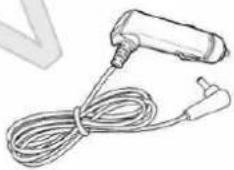
Kabel zasilający z wtykiem do gniazda zapalniczki sam. (nie obsługuje trybu Parking)

Kabel zasil. do ciągłego zasilania bezpośrednio z instalacji pojazdu (obstuguje tryb Parking, dług. 3 m)

Kabel kamery tylnej - 6 m (brak w GX400 1CH)

Instrukcja obsługi,
karta gwarancyjna

Karta pamięci 128GB + adapter (opcja w niektórych zestawach)
Akcesoria montażowe:
- uchwyty do kabli
- taśmy samoprzylepne 3M
Dla modelu GX400 1CH tylna kamera i kabel tylnej kamery są opcjonalnym wyposażeniem dodatkowym sprzedawanym oddzielnie.

- Producent zastrzega sobie prawo do wprowadzania modyfikacji urządzenia w celu jego ulepszenia lub poprawy działania.
- Niektóre elementy i/lub wyposażenie mogą ulec zmianie w trakcie produkcji bez wcześniejjszego powiadomienia.
Wyposażenie dodatkowe (sprzedawane oddzielnie):

Kabel kamery tylnej o długości 9 m

Kabel zasilający z wtykiem do gniazda diagnostycznego OBD-II (obsluguje tryb Parking)

Karta pamięci MicroSD
FineVu o pojemności 32-256 GB
lub innej marki o poj. 32-128 GB
Nazwy komponentów
- Kamera przednia – jednostka główna (DVR)
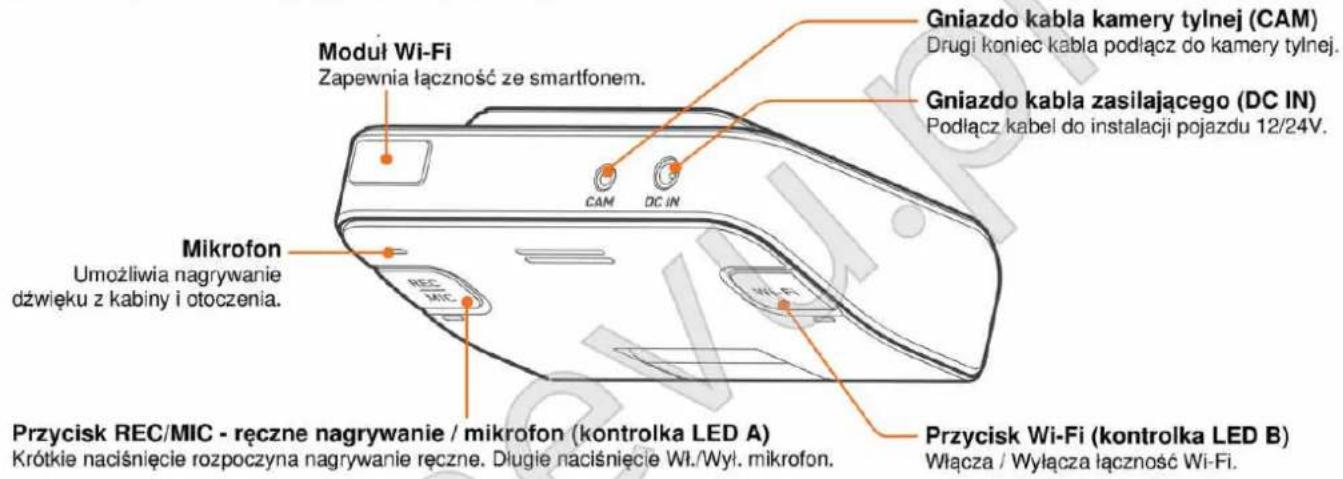

- Kamera tylna (brak w modelu GX400 1CH – można dokupić oddzielnie)


- Kabel kamery tylnej z jednej strony ma wtyk kątowy, a z drugiej prosty, aby ułatwic przeciąganie go przez przepust wiązki klapy bagażnika. Kabel można podłączać do kamery tylnej i rejestratora dowolną stronę w zależności która wersja lepiej wygląda.
- Podłączenie kabla kamery tylnej innego niż oryginalny oraz jego przedłużanie może spowodować uszkodzenie urządzenia.
- Ostrzegawcze diody LED w przedniej i tylnej kamerze informują migającym światłem, że otoczenie pojazdu jest monitorowane. Domyślnie diody ostrzegawcze są wyłączone. Ich tryb pracy można zmienić w ustawieniach rejestratora.
Wkładanie karty pamięci MicroSD
- Otwórz blokadę karty - przesuń przełącznik zasilania na OFF.
- Sprawdź kierunek i pozycję wkładania karty MicroSD i wsuń kartę do szczeliny gniazda, aż usłyszysz kliknięcie.
- Zamknij blokadę karty - przesuń przełącznik zasilania na ON.
Wyjmowanie karty pamięci MicroSD
- Otwórz blokadę karty - przesuń przełącznik zasilania na OFF.
- Wciśnij kartę głębiej do gniazda, aż usłyszysz kliknięcie i zwolnij nacisk. Karta częściowo wysunie się z gniazda.
- Zlap wysunięta kartę i wyjmij ją ze szczeliny gniazda.


- Przełącznik zasilania służy do włączania i wyłączania urządzenia. Jest on zarazem mechaniczną blokadą karty pamięci, która uniemożliwia wyjęcie karty, gdy rejestrator jest włączony, co dodatkowo zabezpiecza zapisane pliki przed uszkodzeniem.
- Aby wyłączyć urządzenie i otworzyć blokadę karty pamięci, przesuń przełącznik zasilania w pozycję OFF.

- Producent rekomenduje używanie wysokiej jakości i trwałości kart pamięci marki FineVu o pojemności 32-256 GB, które są dedykowane do ciągłego zapisu wideo. Karty pamięci inne niż rekomendowane nie były długookresowo testowane z tym urządzeniem, więc jego producent nie może gwarantować, że rejestrator zawsze będzie prawidłowo działąt z takimi kartami.
- Uważaj na kierunek wkładania karty MicroSD. Odwrotne włożenie karty grozi uszkodzeniem gniazda czytnika kart lub karty.
- Regularnie twórz kopie zapasowe ważnych nagrań na innym urządzeniu pamięci masowej (np. dysk twardy komputera).
Mocowanie uchwytu montażowego do urządzenia
- Przyłoż i dopasuj płaski uchwyt montażowy do otworów montażowych na górze rejestratora, jak wskazują strzałki ①.
- Przesuń uchwyt montażowy, jak wskazuje strzałka ②, aż usłyszysz kliknięcie, aby zamocować go do urządzenia.
Zdejmowanie uchwytu montażowego z urządzenia
- Przesuń uchwyt montażowy w kierunku, jaki wskazuje strzałka ①, aż usłyszysz kliknięcie.
- Oddziel uchwyt montażowy od górnej części rejestratora zgodnie z kierunkiem wskazanym przez strzałkę ②.

- Łacząc uchwyt montażowy z urządzeniem, dopasuj jego lewą i prawą stronę, aby zaczepy trafiały w otwory prowadzące.
- W wyniku próby siłowego zamocowania uchwytu w złym kierunku, rejestrator lub uchwyt mogą ulec trwałemu uszkodzeniu.
- Takie uszkodzenia mechaniczne nie podlegają bezpłatnej naprawie z tytułu gwarancji i rękojmi.
Montaż głównej jednostki wideorejestratora (kamera przednia)
- Wybierz miejsce montażu rejestratora na przedniej szybie.

- Usuń folię ochronną z taśmy samoprzylepnej na uchwycie.

- Usuń folię ochronną z obiektywu przedniej kamery.

- Dociśnij uchwyt do szyby w wybranym miejscu montażu.

- Wybierz takie miejsce montażu rejestratora na przedniej szybie, z którego można zarejestrować cały widok przed pojazdem, nie zasłaniając przy tym kierowcy pełnego pola widzenia na drogę i pobocze. Nie zapomnij zdjęć folii ochronnej z obiektywu.
- Zwróć uwagę, aby rejestrator był równo w płaszczyźnie poziomej, a przedni obiektyw możliwie blisko środka przedniej szyby.
- Dostosuj miejsce instalacji rejestratora lub innych urządzeń elektronicznych znajdujących się w pobliżu, takich jak: ekrany, urządzenia nawigacyjne, fabryczne moduły i anteny GPS / GSM, aby były oddalone od rejestratora o co najmniej 20 cm.
-
Antena GPS jest wbudowana w pobliżu mocowania rejestratora do szyby. Sygnał GPS może być zakłócony, jeśli szyba jest metalizowana lub podgrzewana. Zamontuj rejestrator w miejscu zapewniającym odbiór sygnału GPS -> czytaj na stronie 5.
-
Podłącz kabel zasilający do instalacji elektrycznej pojazdu, a jego drugi koniec do gniazda DC IN w rejestratorze.
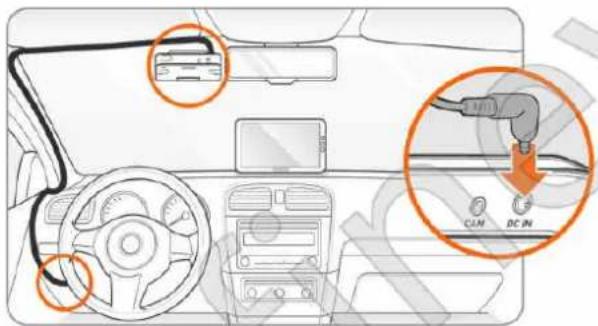
- Uruchom podgląd na żywo w aplikacji FineVu Wi-Fi i ustaw kąt pochylenia obiektywu kamery zgodnie z opisem na stronie 19.

Podłączenie do instalacji elektrycznej pojazdu 3-przewodowego kabla zasilającego rejestrator:
- BAT / żółty przewód – podłączyć do punktu z napięciem +12/24V, które nigdy nie zanika, nawet po wyłączeniu stacyjki zapłonu.
- ACC / czerwony przewód – podłączyć do punktu z napięciem +12/24V, które zanika po wyłączeniu stacyjki (ACC lub zapłon).
- GND / czarny przewód – podłączyć do masy zasilania pojazdu (-12V/24V), np. przykręcić do metalowego elementu karoserii.
Montaż i podłączenie kamery tylnej
- Wybierz miejsce montażu kamery do tylnej szyby.

- Usuń folię ochronną z taśmy samoprzylepnej na uchwycie.

-
Podłącz kabel do gniazda przy tylnej kamerze (wtyk prosty). Można odwrotnie – wtyk prosty do rej., kątowy do tylnej kam.
-
Usuń folię ochronną z obiektywu tylnej kamery.
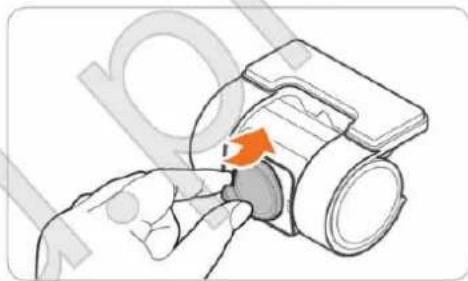
- Dociśnij uchwyt do szyby w wybranym miejscu montażu.

- Podłącz kabel tylnej kamery do rejestratora (wtyk kątowy). Można odwrotnie – wtyk prosty do rej., kątowy do tylnej kam.

- Po zakończeniu instalacji połącz się z aplikacją smartfona i dostosuj kąt pochylenia tylnej kamery.

Jeśli brak obrazu z tylnej kamery – wsuń do końca oba wtyki kabla tylnej kamery, wyjmij z rejestratora wtyk zasilania i wepnij ponownie.
Kabel tylnej kamery z jednej strony jest zakończony wtykiem kątowym, a z drugiej strony wtykiem prostym, co ułatwia przeciągnięcie go przez przepust wiązki klapy bagażnika. Kabel można podłączać do tylnej kamery i do rejestratora dowolną stroną, w zależności która opcja lepiej wygląda.
PRZED PIERWSZYM UŻYCIEM SFORMATUJ KARTĘ PAMIĘCI W WIDEOREJESTRATORZE
Kartę można słormatować bez otwierania aplikacji naciskając razem przyciski REC i Wi-Fi przez 3 sek.

- Podczas montażu, postaraj się, aby przylegająca do szyby część tylnej kamery nie dotykała pasków podgrzewających szybę.
- Używaj oryginalnego okablowania i akcesoriów FineDigital / FineVu.
- Nie wolno ciąć, przedłużać, ani w inny sposób samodzielnie modyfikować oryginalnego okablowania.
- Zmodyfikowane lub niewłaściwe kable innych producentów mogą uszkodzić produkt lub pojazd, a nawet spowodować pożar.
- Rejestrator wymaga fachowego podłączenia do instalacji elektrycznej pojazdu. Jeśli nie masz wiedzy i doświadczenia w montażu samochodowych urządzeń elektrycznych, to zalecamy wykonanie podłączenia w specjalistycznym serwisie.
- Nieprawidłowe podłączenie instalacji zasilającej w nowoczesnych pojazdach może skutkować szybszym rozładowaniem akumulatora lub nieprawidłowym działaniem rejestratora, albo urządzeń pojazdu, co może wpływać na bezpieczeństwo.
Główne cechy i funkcje wideorejestratora FineVu GX400 i GX400 1CH (1CH = 1 kanal, brak tylnej kamery):
| SONYSTARVIS | Przetwornik obrazu SONY Exmor R STARVIS 5.14 Mpx IMX335 jest jednym z najlepszych do nagrywania wideo Quad HD w dzień i w nocy, jakie są stosowane w samochodowych rejestratorach wyższej klasy. W porównaniu ze zwykłymi matrycami CMOS zapewnia znakomity obraz w dzień i znacznie jaśniejszy oraz wyraźniejszy obraz w nocy, nawet przy słabym oświetleniu zewnętrznym. |
| Nagrywanie w wysokiej rozdzielczości QHD+FHD | Dzięki wysokiej wydajności przednia kamera nagrywa w rozdzielczości 2,5K Quad HD 2560x1440p przy 30 kl./s, a kamera tylna (brak w GX400 1CH) w rozdzielczości Full HD 1920x1080p, 30 kl./s. |
| Łączność Wi-Fi i aplikacja dla smartfonów | Aplikacja „FineVu Wi-Fi” dla smartfonów zapewnia łatwy i szybki dostęp do głównych funkcji, takich jak: podgląd obrazu na żywo, zmiana ustawień rejestratora, przeglądanie i pobieranie nagranych filmów do pamięci telefonu, powiadomienia o aktualizacjach oprogramowania i jego instalowanie. |
| HDR(High Dynamic Range) | To technologia poprawy jakości obrazu zastosowana w przedniej kamerze, która umożliwia wyraźniejsze wyświetlanie obiektów i detali. Automatycznie łączy obrazy o różnych poziomach luminancji (ciemny i jasny), w efekcie czego wypadkowy obraz jest bardziej wyraźny, ma wyższą dynamikę i czytelność. Funkcja HDR jest skuteczna w nocy i w miejscach o dużej różnicy kontrastu, gdzie trudno jest zobaczyć szczegóły (np. prześwietlone lub niedoświetlone tablice rejestracyjne). Jest też przydatna podczas dziennej jazdy, ponieważ umożliwia wyraźniejsze nagrywanie filmów przy niesprzyjających warunkach oświetleniowych (np. ciemne tunele, bardzo mocne światło słoneczne). |
| Buforowanie strumienia wideo | Ciągle buforowanie wideo to bardzo ważna funkcja, którą posiadają przeważnie tylko najlepsze rejestratory klasy Premium. Zanim obraz z kamer zostanie zapisany na karcie, jest przez kilka sekund przechowywany w pamięci urządzenia. Gdy podczas jazdy lub postoju czujniki wykryją zdarzenie (np. wstrząs, wypadek), to na karcie jest zapisywany film z bufora pamięci, który obejmuje czas 10 sekund przed wystąpieniem zdarzenia i 10 sekund po nim. Nagranie sytuacji, która wystąpiła na drodze kilka sekund przed zdarzeniem może być pomocne w spornych sprawach przy ustalaniu sprawcy. |
| Auto Day & Night Vision | Umożliwia zapis wyraźnych i zrównoważonych filmów w trudnych warunkach oświetleniowych, takich jak noc, podziemne parkingi, ciemne uliczki, tunele i bardzo jasne światło dzienne. Zapewnia optymalną jakość dzięki automatycznemu dostrajaniu parametrów obrazu w każdych warunkach. |
| Powiadomienia o fotoradarach | Informator GPS – wbudowany asystent audio generujący powiadomienia głosowe o stacjonarnych fotoradarach kontroli prędkości, kamerach kontrolujących przejazd na czerwonym świetle, kamerach odcinkowego pomiaru średniej prędkości oraz strefach, na obszarze których można spotkać mobilny patrol kontrolujący prędkość. Polska baza danych jest aktualizowana bezpłatnie co 3 miesiące. |
| ADAS | ADAS (Advanced Driver Assistance Systems) to zaawansowane systemy wspomagania kierowcy, które dzięki generowanym komunikatom dźwiękowym pomagają usprawnić jazdę. Asystent FVMA informuje krótkim dźwiękiem, że pojazd z przodu przed chwilą już ruszył, LDWS ostrzega przed zjechaniem z pasa ruchu, a asystent odpoczynku przypomina o zrobieniu przerwy po długiej jeżdzie. |
| Zapis poklatkowy Smart(Smart Time Lapse) | Inteligentne nagrywanie poklatkowe zwiększające wydajność zapisu. Umożliwia udokumentowanie na karcie pamięci ok. 5 razy więcej czasu rzeczywistego niż podczas standardowego nagrywania. Jeśli nie ma ważnych zdarzeń (uderzenie, wypadek), to nagrywanie odbywa się z obniżoną ilością klatek (Jazda - 6 kl./s, Parking - 2 kl./s), aby oszczędzać miejsce na karcie. Gdy czujnik wstrząsu wykryje zdarzenie, to uruchamiane jest nagrywanie tego zdarzenia z najwyższą płynnością 30 kl./s. Po nagraniu zdarzenia ponownie wraca zapis poklatkowy. Odtwarzanie odbywa się z normalną prędkością, co pozwala w przyspieszonym tempie sprawdzić nagrania z całego okresu nagrywania. |
| Format Free | Technologia, która zwiększa stabilność i wydajność zapisu na karcie pamięci, wydłuża jej żywotność i znacznie ogranicza marnotrawstwo miejsca na karcie. Eliminuje konieczność częstego ręcznego formatowania karty MicroSD co kilka tygodni, czego wymagają starsze technologie stosowane w większości wideorejestratorów o niższym stopniu zaawansowania technicznego. |
| Asystent kąta montażu(kąt pochylenia kamery) | Pomaga optymalnie dostosować pochylenie przedniej kamery, aby filmy były nagrywane pod prawidłowym kątem w stosunku do drogi, z uwzględnieniem wysokości pojazdu, w którym jest zamontowana. Pomaga także poprawnie skalibrować kamerę w pionie do linii horyzontu i w poziomie do środka pasa ruchu, aby zapewnić prawidłowe warunki pracy dla asystenta ADAS (FVMA i LDWS). |
| Tryb parkingowyz ochroną akumulatora(wymaga ciągłego zasilania) | Zaawansowany tryb monitoringu pojazdu oraz jego otoczenia w czasie postoju z wykrywaniem ruchu (przód / tyl), wstrząsów i przeciążeń. Automatyczna aktywacja 30 sek. po wyłączeniu zapłonu, cztery metody nagrywania, regulacja czujników, zapis czasu 10 sek. przed i 10 sek. po zdarzeniu, układ chroniący akumulator przed rozładowaniem dla poj. z instalacją 12V, 24V i napędem hybrydowym. |
| Niski Pobór Mocy(Power Saving) | Energooszczędna opcja trybu parkingowego o bardzo niskim poborze prądu z akumulatora pojazdu (< 5mA). Czuwa tylko czujnik wstrząsu, który po wykryciu uderzenia uruchamia nagrywanie przez 20 sek. Potem, przez kolejne 60 sek. działa wykrywanie ruchu. Gdy nie ma więcej zdarzeń, to rejestrator powraca do czuwania, w którym może przebywać nawet kilka tygodni bez szkody dla akumulatora. |
| Inteligentny monitoring temperature(Al Heat Monitoring) | Jeśli rejestrator pracujący w standardowym trybie parkingowym wykryje wewnątrz bardzo wysoką temperaturę, to nie wyłącza się, jak inne rejestratory, tylko włącza energooszczędny tryb o niskim poborze mocy, w którym nie nagrzewa się. Gdy obniży się temperatura, to ponownie zostanie włączony poprzednio używany wariant pracy trybu parkingowego. Dzięki temu rejestrator może cały czas czuwać i rejestrować zdarzenia na postoju, nawet w najbardziej upalne dni, bez przegrzania. |
Funkcje przycisków i kontrolek LED na obudowie rejestratora
| Przycisk | Kolor LED | Stan LED | Tryb pracy | Opis |
| A REC MIC LED - A | niebieski |  WŁ. WŁ. | Tryb JazdaBrak odbioru GPS | Świeci podczas standardowego nagrywania w trybie Jazda, jeśli nie nawiązano połączenia GPS lub sygnału GPS jest za słaby. |
| zielony |  WŁ. WŁ. | Tryb JazdaPrawidłowy odbiór GPS | Świeci podczas standardowego nagrywania w trybie Jazda, jeśli nawiązano połączenie GPS i sygnał jest prawidłowo odbierany. | |
 Mica WŁ. Mica WŁ. | Mikrofon włączony(nagrania z dźwiękiem) | Miga w czasie przełączania mikrofonu ze stanu WYŁ. do WŁ.Naciśnij przycisk A i przytrzymaj przez 2 sekundy. Komunikat głosowy poinformuje o włączeniu nagrywania dźwięku (głosu). | ||
| żółty |  Miga WŁ. Miga WŁ. | Mikrofon włączony.(nagrania bez dźwięku) | Miga w czasie przełączania mikrofonu ze stanu WŁ. do WYŁ.Naciśnij przycisk A i przytrzymaj przez 2 sekundy. Komunikat głosowy poinformuje o włączeniu nagrywania dźwięku (głosu). | |
| czerwony |  Miga szybkoMiga wolno Miga szybkoMiga wolno | Nagrywanie zdarzenia,Nagrywanie ręczneParking-czuwanie (wolno) | Miga szybko podczas nagrywania wykryłego wstrząsu w czasie jazdy oraz zapisu wstrząsu i ruch wykrytego w trybie parkingowym.Nagrywanie ręczne – naciśnij krótko przycisk A, aby rozpocząć. | |
| BWi-Fi LED - B | niebieski | [DW06] | Wi-Fi wyłączone | Gdy Wi-Fi jest wyłączone, naciśnij krótko przycisk B, aby włączyć Wi-Fi. Komunikat głosowy poinformuje o włączeniu sieci Wi-Fi. |
 WŁ. WŁ. | Wi-Fi włączonei nawiązano połączenie | Gdy Wi-Fi jest włączone, naciśnij krótko przycisk B, aby włączyć Wi-Fi. Komunikat głosowy poinformuje o włączeniu sieci Wi-Fi. | ||
  Miga Miga | Wi-Fi włączonei oczekuje na połączenie | Tryb gotowości - Wi-Fi zostało włączone i oczekuje na połączenie z aplikacją smartfona (łącznieść nie została jeszcze nawiązana).Jeśli połączenie nie nastąpi do 2 minut, to Wi-Fi się wyłączy. | ||
| Resetowanie hasłaWi-Fi i inicjowanie nowego połączenia | Aby zresetować haśło Wi-Fi, włącz Wi-Fi, naciśnij i przytrzymaj przycisk B przez 3 sekundy. Komunikat głosowy potwierdzi zmiany.Zostanie przywrócone początkowehasło fabryczne:12345678. | |||
| REC MIC A+Wi-Fi B | biały iróżowy |   | Aktualizacjaoprogramowania | Podczas aktualizacji oprogramowania obie diody LED (A i B)migają jednocześnie białym kolorem. |
  | Formatowanie pamięci, Resetowanie urządzenia | Aby sformatować kartę pamięć, naciśnij i przytrzymaj przez 3 sek.oba przyciski. Podczas formatowania pamięci lub resetowania ustawień rejestratora migają dwie różowe diody LED. | ||
| biały |  [W [W VYL. VYL. | Uruchamianie | Podczas uruchamiania rejestratora obie diody LED (A i B) świecą jednocześnie białym kolorem i gasną po uruchomieniu systemu. |
| Tryb pracy | Metoda nagrywania (nazwa metody w aplikacji) | Opis |
| Tryb JAZDA | Nagrywanie standardowe w trybie Jazda(Standardowo: 30 kl./s) | Aby ustawić standardowe nagrywanie w trybie Jazda, wybierz w aplikacji smartfona:► Ustawienia ► Nagrywanie ► Nagrywanie Jazda ► Standardowo.Po każdym włączeniu rejestratora rozpocznie się normalne nagrywanie w trybie Jazda.1-minutowe filmy wideo 30 kl./s są nagrywane po kolei w pętli (najnowsze w miejscu najstarszych). Nagrania są przechowywane na karcie w folderze „Normalne” (Normal). |
| Nagrywanie poklatkowe Smart w trybie Jazda(Poklatkowe Smart: 6 kl./s) | Aby ustawić inteligentne nagrywanie poklatkowe Smart w trybie Jazda, wybierz w aplikacji:► Ustawienia ► Nagrywanie ► Nagrywanie Jazda ► Poklatkowe Smart.Jeśli nie ma zdarzeń, to tryb poklatkowy Smart nagrywa cały czas z obniżoną ilością klatek (6 kl./s) bez dźwięku, aby oszczędzać miejsce na karcie. Wstrząsy są wykrywane.Filmy nagrane poklatkowo są przechowywane na karcie w folderze „Normalne” (Normal). | |
| Tryb JAZDA (zdarzenia) | Nagrywanie po wykryciu wstrząsu w trybie Jazda(Standardowo: 30 kl./s) | Po wykryciu uderzenia / wstrząsu podczas jazdy uruchamiane jest nagrywanie tego zdarzenia do oddzielnego folderu, innego niż dla standardowych nagrań.Nagranie trwa 20 sekund i dokumentuje czas 10 sek. przed wykryciem wstrząsu i 10 sek. po nim. Filmy 30 kl./s i są zapisywane na karcie pamięci w folderze „Zdarzenia” (Event). |
| Nagrywanie po wykryciu wstrząsu przy zapisie poklatkowym Smart w trybie Jazda(Poklatkowe Smart: 30 kl./s) | Po wykryciu uderzenia / wstrząsu podczas nagrywania poklatkowego Smart w trybie Jazda uruchamiane jest nagrywanie tego zdarzenia z pełną płynnością 30 kl./s.Po nagraniu zdarzenia, ponownie jest przywracane nagrywanie poklatkowe z obniżoną ilością klatek na sekundę (6 kl./s), aby oszczędzać miejsce na karcie pamięci.Nagranie każdego zdarzenia trwa 20 sekund i dokumentuje czas 10 sek. przed wykryciem wstrząsu i 10 sek. po nim. Filmy są zapisywane na karcie w folderze „Zdarzenia” (Event). | |
| Nagrywanie ręczne / awaryjne(30 kl./s) | Po krótkim naciśnięciu przycisku „REC / MIC” na urządzeniu, zacznie migać czerwona dioda LED, sygnalizując rozpoczęcie nagrywania uruchomionego ręcznie (awaryjnie).Nagranie trwa 20 sekund i dokumentuje czas 10 sekund przed i 10 sekund po naciśnięciu przycisku. Filmy są zapisywane z płynnością 30 kl./s w folderze „Ręczne” (Camcorder). | |
| Przełączenie z trybu JAZDA do trybu PARKING | Rejestrator przełączy się z trybu Jazda do trybu Parking 30 sek. po wyłączeniu zapłonu.Jeśli włączysz stacyjkę / zapłon, to ponownie uruchomi się nagrywanie w trybie Jazda. | |
| Tryb PARKING (zdarzenia) | Nagrywanie po wykryciu ruchu w trybie Parking(Ruch: 30 kl./s) | Aby ustawić nagrywanie po wykryciu ruchu w trybie Parking, wybierz w aplikacji smartfona:► Ustawienia ► Nagrywanie ► Nagrywanie Parking ► Ruch.Po wykryciu ruchomego obiektu przez przednią lub tylną kamerę podczas postoju pojazdu uruchamiany jest zapis tego zdarzenia z płynnością 30 kl./s do oddzielnego folderu.Nagranie trwa 20 sekund i dokumentuje czas 10 sekund przed wykryciem ruchu i 10 sek. po nim. Filmy są przechowywane na karcie pamięci w folderze „Ruch” (Motion). |
| Nagrywanie po wykryciu wstrząsu w trybie Parking(Ruch: 30 kl./s) | Wybierz ustawienia ► jak wyżej. Po wykryciu uderzenia / wstrząsu podczas postoju uruchamiany jest zapis tego zdarzenia z płynnością 30 kl./s do oddzielnego folderu.Nagranie trwa 20 sekund i dokumentuje czas 10 sekund przed wykryciem wstrząsu i 10 sek. po nim. Filmy są przechowywane na karcie pamięci w folderze „Parking” (Parking). | |
| Nagrywanie poklatkowe Smart w trybie Parking(Poklatkowe Smart: 2 kl./s) | Aby ustawić inteligentne nagrywanie poklatkowe Smart w trybie Parking, wybierz:► Ustawienia ► Nagrywanie ► Nagrywanie Parking ► Poklatkowe Smart.Jeśli nie wykryto zdarzeń, to tryb poklatkowy Smart nagrywa cały czas z obniżoną ilością klatek (2 kl./s) bez dźwięku, aby oszczędzać miejsce na karcie. Wstrząsy są wykrywane.Filmy nagrane poklatkowo są przechowywane na karcie w folderze „Ruch” (Motion). | |
| Nagrywanie po wykryciu wstrząsu przy zapisie poklatkowym Smart w trybie Parking(Poklatkowe Smart: 30 kl./s) | Po wykryciu uderzenia / wstrząsu podczas nagrywania poklatkowego Smart w trybie Parking uruchamiane jest nagrywanie tego zdarzenia z pełną płynnością 30 kl./s.Po nagraniu zdarzenia ponownie jest przywracane nagrywanie poklatkowe z obniżoną ilością klatek na sekundę (2 kl./s), aby oszczędzać miejsce na karcie pamięci.Nagranie trwa 20 sekund i dokumentuje czas 10 sekund przed wykryciem wstrząsu i 10 sek. po nim. Filmy są przechowywane na karcie pamięci w folderze „Parking” (Parking). | |
15 kl./s – ta metoda nagrywania w trybie Jazda działa tak samo, jak metoda „Standardowo“, a w trybie Parking, jak metoda „Ruch”. Różni się tylko płynnością nagrywania - 15 kl./s, zamiast 30 kl./s. Oszczędza miejsce na karcie kosztem niższej płynności ruchu.
- Tryb Jazda – filmy z jazdy: każdy 1 minuta, 15 kl./s z dźwiękiem / zapis zdarzenia: 20 sek. (10 sek. przed i po), 15 kl./s z dźwiękiem.
- Tryb Parking – nagrywa tylko wykryty ruch i wstrząs: każdy film 20 sekund (10 sek. przed i 10 sek. po wykryciu), 15 kl./s z dźwiękiem.
Przechowywanie nagrań – nazwy folderów w aplikacji smartfona i oryginalne nazwy na karcie pamięci
Filmy są przechowywane na karcie pamięci w oddzielnych folderach, zależnie od rodzaju/metody nagrywania i trybu pracy rejestratora.
| Tryb pracy:Rodzaj nagrań: | tryb JAZDAfilmy standardowe i poklatkowe | tryb JAZDAnagrania zdarzeń z wykrytym wstrząsem | tryb PARKINGnagrania zdarzeń z wykrytym wstrząsem | tryb PARKINGfilmy poklatkowe i z wykrytym ruchem | tryb RĘCZNYfilmy nagrane ręcznie przyciskiem REC |
| Folder w aplikacji:(folder na karcie) | Normalne(Normal) | Zdarzenia(Event) | Parking(Parking) | Ruch(Motion) | Ręczne(Camcorder) |

- W trybie parkingowym z włączoną metodą zapisu „Ruch” lub „15 kl/s”, nagrywane są filmy dokumentujące tylko zdarzenia z wykrytym ruchem lub wstrząsem. Metoda zapisu „Poklatkowe Smart” nagrywa cały czas i włącza się ją oddzielnie.
- W trybie parkingowym nie można jednocześnie używać nagrywania z wykrywaniem ruchu i inteligentnego nagrywania poklatkowego. Przy nagrywaniu poklatkowym dźwięk nie jest nagrywany.
Nazwa nagranego pliku wideo
Nazwa pliku składa się z daty i czasu rozpoczęcia zapisu, informacji o ilości kanałów/kamer oraz oznaczenia rodzaju nagrania/folderu.
![graph TD A["20240121-18h50m28s_FR_N"] --> B["Typ nagrania, folder: Normal / Event / Parking / Motion / Camcorder"] A --> C["Kanał nagrywania (kamera): FO = 1 kanal (przód) / FR = 2 kanaly (przód i tyl)"] A --> D["Czas nagrywania: 18h = godzina / 50m = minuta / 28s = sekunda"] A --> E["Data nagrania:…](/content/2026/05/1135011/images/c3fa2856846e4e85bb2abad180e1f7f2ed5db7611b3e6da87277f9dd1be9d072.jpg)
Aplikacja FineVu Wi-Fi połączenie rejestratora ze smartfonem
Instalacja aplikacji i nawiązanie połączenia z rejestratorem
- Pierwsze połączenie
- Wyszukaj i pobierz aplikację o nazwie „FineVu Wi-Fi” ze sklepu Google Play lub APP Store zgodnie z typem smartfona.
- W ustawieniach smartfona włącz lokalizację GPS, zaakceptuj uprawnienia aplikacji i zezwól na dostęp do lokalizacji urządzenia.
- Włącz Wi-Fi w rejestratorze, naciskając krótko przycisk Wi-Fi na obudowie. Aktywną sieć Wi-Fi sygnalizuje niebieska kontrolka LED.
- Uruchom w smartfonie aplikację „FineVu Wi-Fi” i dotknij przycisku „+Połącz z rejestratorem” ①, a na kolejnym ekranie (Model) wybierz opcję 📋 „Wideorejestrator bez LCD” ②. W systemie Android rozpocznie się automatyczne wyszukiwanie sieci W-Fi.
- W systemie iOS (Apple) nastapi przekierowanie, aby zezwolić na dostęp do Polożenia, po czym przejdź do ustawień sieci Wi-Fi 3.
- Na liście wyszukanych połączeń Wi-Fi w smartfonie, dotknij nazwę sieć Wi-Fi rejestratora „FineVu_GX400_XXXX” 4.
- Polacz smartfon z siecia Wi-Fi rejestratora, wpisując hasło sieci: 12345678 5. W systemie Android hasło nie zawsze jest wymagane.
- Po połączeniu w iOS wróć do aplikacji dotykając „< FineVu Wi-Fi” (lewy górny róg) 6. W systemie Android nastąpi to automatycznie.
- Ponieważ system Android i system iOS mają różne metody łączenia z Wi-Fi, zapoznaj się z poniższymi ilustracjami (strona 16).
O nawiązaniu połączenia rejestratora z aplikacją „FineVu Wi-Fi” poinformuje komunikat głosowy. Na ekranie głównym pojawi się informacja „Połączono z rejestratorem!” oraz szeroki przycisk „Podgląd na żywo” 7. Po dotknięciu tego przycisku, będzie możliwe oglądanie w czasie rzeczywistym obrazu z przedniej i tylnej kamery. Obraz oglądany na żywo jest wyświetlany z niewielkim opóźnieniem.
Jeśli nie można nawiązać połączenia aplikacji z rejestratorem, dotknij strzałki ⬤ w prawym górnym narożniku ekranu głównego. Na kolejnym ekranie (Aktualizacje), dotknij przycisku „Połącz inny wideorejestrator” (opis str. 30). Ten przycisk jest widoczny tylko, gdy rejestrator nie jest połączony z aplikacją Wi-Fi. Usuwa pozostałości starych połączeń i inicjuje nowe parowanie smartfona z rejestratorem. Łączność Wi-Fi mogą blokować bezprzewodowe systemy Android Auto / Apple Car Play, które należy tymczasowo wyłączyć w pojeździe.
Połączenie z siecią Wi-Fi w smartfonach z systemem iOS
![graph TD A["Brak połączenia"] --> B["Model"] B --> C["Wideorejestrator bez LCD"] C --> D["User ID: Apple ID, Cloud, multimedia/lskowy"] D --> E["Tyb Samdot"] E --> F["Wi-Fi"] F --> G["Busłcoth"] G --> H["Sieć komórkowa"] H --> I["Hotspół osobisty"] I --> J["Powiadensiena"] J --> K["Dźwięki i hapiyka…](/content/2026/05/1135011/images/19ce55bac207e8ffd0306ed15f08e5701d9e750b6faa3fc8ae02f0bdf8d78994.jpg)
Połączenie z siecią Wi-Fi w smartfonach z systemem ANDROID
![graph LR A["Brak połączenia"] --> B["Model"] B --> C["Wideorejestrator bez LCD"] C --> D["Wyszukuje śleci Wi-Fi"] D --> E["Połącz z rejestratorem"] E --> F["Data: Wybrarz widerejestrator FineVu (FineVu_Model_nxx)"] F --> G["Dostępna śleć Wi-Fi"] G --> H["FineVu_GX400_XXXX"] H --> I["Podłącz z rejest…](/content/2026/05/1135011/images/4ffcc23b6a494fd923e1138cbdc8e5359308eda20553970727b4ab12eb0ebc01.jpg)
- Ponowne i kolejne połączenia
- Naciśnij przycisk Wi-Fi na obudowie rejestratora, aby aktywować Wi-Fi. Włączone Wi-Fi sygnalizuje niebieska kontrolka LED.
- Uruchom aplikację „FineVu Wi-Fi“ w smartfonie i dotknij „+Połącz z rejestratorem“, aby połączyć się z „FineVu_GX400_XXXX”.
- Po kilku sekundach powinno nastąpić automatyczne połączenie z wcześniej skonfigurowaną siecią Wi-Fi rejestratora.
- Komunikat głosowy poinformuje o nawiązaniu połączenia, a na ekranie głównym pojawi się informacja „Połączono z rejestratorem!”.

- W nazwie sieci Wi-Fi „FineVu_GX400_XXXX”, znaki XXXX będą zastąpione cyframi związanym z kartą Wi-Fi rejestratora.
- Instrukcję nawiązywania połączenia Wi-Fi można wyświetlić po dotknięciu ikony (i) 8 na głównym ekranie aplikacji, jeśli rejestrator nie jest połączony ze smartfonem. Znajduje się tam także informacja o przywracaniu fabrycznego hasła Wi-Fi.
- Gdy smartfon i rejestrator są połączone przez Wi-Fi, to transmisja danych komórkowych w smartfonie może być wyłączona.
Elementy ekranu głównego aplikacji


- Jeśli rejestrator nie jest połączony z aplikacją „FineVu Wi-Fi”, to niektóre funkcje będą niedostępne, takie jak: podgląd obrazu na żywo (w czasie rzeczywistym), dostęp do ustawień urządzenia oraz do plików nagranych przez rejestrator na karcie.
Wybór języka głosu wideorejestratora i regionu bazy danych fotoradarów
- Po połączeniu rejestratora ze smartfonem, dotknij ikony ⬤ w prawym górnym narożniku ekranu głównego aplikacji.
- Otworzy się ekran z informacjami o wersjach zainstalowanego programowania oraz dostępnych nowych aktualizacjach (jeśli są).
- Aby zmienić język komunikatów głosowych, dotknij strzałki > obok pozycji „Język wideorejestratora” lub > obok pozycji „Fotoradary”, jeśli chcesz wybrać / dodać bazę fotoradarów dla danego regionu. Dokonaj wyboru w nowym oknie i zatwierdź OK.

Rejestrator połączony
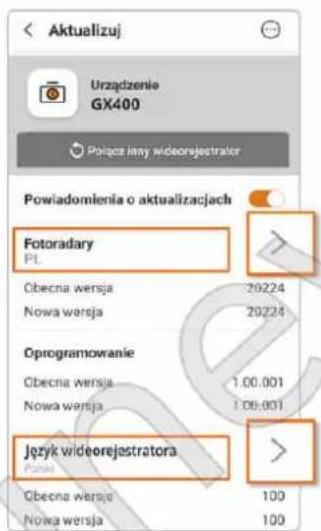
Ekran aktualizacji
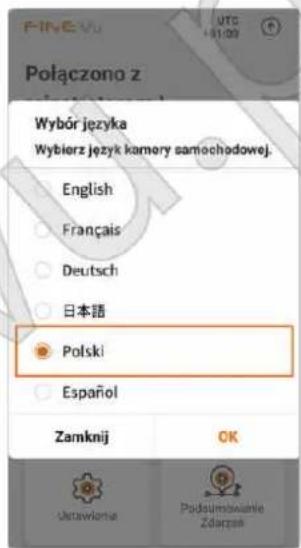
Wybór języka głosu
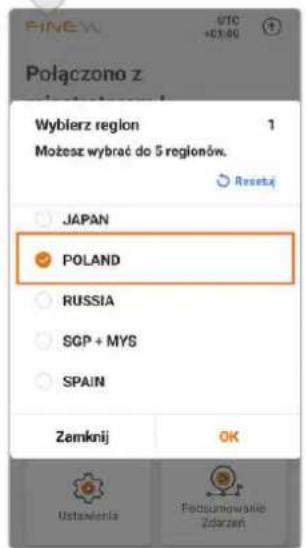
Wybór bazy fotoradarów

- Okno z wyborem języka lub regionu bazy fotoradarów, może pojawić się automatycznie przy pierwszym połączeniu urządzenia.
- Po zmianie języka asystenta głosowego wideorejestratora urządzenie automatycznie wyłączy się i uruchomi ponownie.
- Język tekstu w aplikacji FineVu zależy od ustawień języka obsługi smartfona. Dostępne są takie same języki, jak języki głosu.
Oglądanie obrazu na żywo [przycisk „Podgląd na żywo”]
- Uruchom aplikację „FineVu Wi-Fi” w smartfonie i połącz się z siecią Wi-Fi rejestratora (patrz -> strona 15-16).
- Na ekranie głównym dotknij przycisku „Podgląd na żywo”, który umożliwia oglądanie obrazu z kamer w czasie rzeczywistym.
- Dostępne opcje: widok na żywo z przedniej i tylnej kamery, asystent ustawiania kąta pochylenia obiektywu kamery, zrzut ekranu.

Ekran główny - rejestrator połączony
Obraz z kamer w czasie rzeczywistym
![FineVu GX400 1CH - Oglądanie obrazu na żywo [przycisk „Podgląd na żywo”] - 2](/content/2026/05/1135011/images/cd6657ac157d966e9bef6e7b82b57a4ba6a468f5251932063289419233826768.jpg)
- Jeśli rejestrator nie jest połączony z aplikacją „FineVu Wi-Fi”, to ta funkcja będzie niedostępna.
- Strumień wideo jest wstępnie buforowany (chwilowo przetrzymywany w pamięci), aby filmy ze zdarzeniami dokumentowały również czas przed wystąpieniem zdarzenia. Z tego powodu, obraz na żywo może być wyświetlany z niewielkim opóźnieniem.
Elementy ekranu z widokiem obrazu na żywo

| Nr | Nazwa elementu | Opis |
| 1 | X | Zamykanie widoku obrazu na żywo i powrót do ekranu głównego. |
| 2 | Przód / Tyl - przełącznik widoku | Wybór widoku obrazu na żywo z przedniej lub z tylnej kamery. |
| 3 | Asystent ustawiania kąta kamery | Ustawianie prawidłowego kąta pochylenia kamery (patrz strona 19). |
| 4 | Zdjęcie kadru / zrzut ekranu | Dotykając ikony aparatu foto, zostanie wykonany zrzut ekranu / zdjęcie kadru. Obraz będzie zapisany w albumie zdjęć smartfona. |
Ustawianie prawidłowego kąta pochylenia obiektywu kamery
- Uruchom aplikację „FineVu Wi-Fi” w smartfonie i połącz się z siecią Wi-Fi rejestratora (patrz -> strona 15-16).
- Na ekranie głównym dotknij przycisku „Podgląd na żywo”, który umożliwia oglądanie obrazu z kamer w czasie rzeczywistym.
- Na ekranie podglądu obrazu na żywo, dotknij ikony w lewym dolnym narożniku ekranu i rozpocznij ustawienia (punkt 4).


- Jeśli rejestrator nie jest połączony z aplikacją „FineVu Wi-Fi”, to ta funkcja będzie niedostępna.
- Ustaw mechanicznie kąt pochylenia obiektywu przedniej kamery zgodnie z poniższymi krokami:

KROK 1
Zaparkuj pojazd na płaskiej powierzchni i dotknij przycisku Dalej >

KROK 3
Ustaw mechanicznie kąt pochylenia obiektywu przedniej kamery, w płaszczyźnie pionowej (Rys. 1), aby linia horyzontu znajdowała się wewnątrz zalecanego obszaru (pomiędzy zielonymi liniami).

KROK 2
Wybierz rodzaj (wysokość) pojazdu i dotknij Dalej >

KROK 4 (kalibracja ADAS)
Umieść krzyżyk + w miejscu, w którym środek pasa ruchu spotyka się z horyzontem. Zakończ dotykając „Gotowe”. Ponowne rozpoczęcie ustawień 1-4 kasuje poprzednie.

- Ustawiaj kąt pochylenia kamery w bezpiecznym miejscu bez stwarzania zagrożenia i utrudniania ruchu innym pojazdom.
- Prawidłowe ustawienia wpływają na lepsze nagrania widoku drogi i poprawiają dokładność działania asystentów ADAS.
- Nie ustawiaj kąta pochylenia kamery w ten sposób, aby obraz zawierał więcej widoku nieba niż drogi. Zbyt dużo widoku jasnego nieba spowoduje automatyczne przyciemnienie całego obrazu, przez co widok drogi może być za ciemny i bez detali.
Ustawienia wideorejestratora - menu [przycisk i zakładka „Ustawienia”]
- Uruchom aplikację „FineVu Wi-Fi” w smartfonie i połącz się z siecią Wi-Fi rejestratora (patrz -> strona 15-16).
- Na ekranie głównym dotknij przycisku „Ustawienia”. Dostosuj ustawienia rejestratora wybierając odpowiednią pozycję menu.

Rejestrator połączony

Ekran ustawień
| Nr | Menu ustawień |
| 1 | Mikrofon – włączanie / wyłącz. nagrywania dźwięku |
| 2 | Dźwięk – ustawianie głośność dźwięków (wył. / 1- 4) |
| 3 | Czas – wybór strefy czasowej, czas letni / zimowy |
| 4 | Ust. ogólne – hasło Wi-Fi, jednostka prędkości, LED |
| 5 | Kamera – funkcja HDR, jasność tylnej kamery |
| 6 | Karta pamięci – partycje pamięci, formatowanie karty |
| 7 | Nagrywanie – metody nagrywania, czułość czujników |
| 8 | Komunikaty głosowe – włączanie / wyłączanie |
| 9 | ADAS – fotoradary, asystenci jazdy, powiadomienia |
| 10 | Zasilanie – ochrona aku., napięcie i czas wyłączenia |
| 11 | Resetowanie rejestr. – powrót do ustawień fabryczn. |
![FineVu GX400 1CH - Ustawienia wideorejestratora - menu [przycisk i zakładka „Ustawienia”] - 3](/content/2026/05/1135011/images/8511f9143076109ef5b952571de88e0bc1df2c4ec7965ce3c7937a9bca676e0d.jpg)
- Jeśli rejestrator nie jest połączony z aplikacją „FineVu Wi-Fi”, to te funkcje i ustawienia będą niedostępne.
- Zmiana niektórych ustawień rejestratora może wymusić sformatowanie karty pamięci. Czytaj opis ustawień i ostrzeżenia.
- Nagrywanie dźwięku / głosu [przycisk „Mikrofon”]
Dotknij [ Ustawienia ▶ Mikrofon
![FineVu GX400 1CH - Ustawienia wideorejestratora - menu [przycisk i zakładka „Ustawienia”] - 4](/content/2026/05/1135011/images/dc715be00d1fbf647bbbef5e0a767ff8116b6460093b939130168a7b1729ae34.jpg)
], aby włączyć / wyłączyć zapis dźwięku w nagrywanych filmach – patrz ① poniżej.
- Głośność dźwięków i komunikatów głosowych [przycisk „Dźwięk”]
Dotknij [ Ustawienia ▶ Dźwięk
![FineVu GX400 1CH - Ustawienia wideorejestratora - menu [przycisk i zakładka „Ustawienia”] - 5](/content/2026/05/1135011/images/b946fe007e5d589f95048d6584b28ee70f1bf45f6f1f56aa886f0eee2f863ecd.jpg)
], aby dostosować głośność dźwięku rejestratora. Dostępnych jest 5 poziomów 2.

Nagrywanie dźwięku włączone / wyłączone

Poziomy głośności: 1, 2, 3, 4, X (x = dźwięk włączony)
- Strefa czasowa, czas letni [przycisk i zakładka „Czas”]
Dotknij [ Ustawienia ▶ Czas 📞 Czas ], aby ustawić strefę czasową UTC oraz włączyć / wyłączyć czas letni. Zakres ustawiania strefy UTC: od -12 do +14 godzin. Dla Polski ustaw +01:00, a w okresie obowiązywania czasu letniego dodatkowo włącz opcję „Czas letni”.

![FineVu GX400 1CH - Ustawienia wideorejestratora - menu [przycisk i zakładka „Ustawienia”] - 9](/content/2026/05/1135011/images/faaaf5d54e88d608f6a40f66d86edbd0b1a403ba76f6a89bc6ac66fe90d62ea0.jpg)
- Czas i data są automatycznie ustawiane i korygowane z danych GPS. Rejestrator nie ma ręcznego ustawiania czasu i daty.
- Niezbędny jest odbiór sygnału GPS. Strefę czasową UTC należy ustawić zgodnie z obszarem użytkowania wideorejestratora.
- Ustawienia ogólne – hasło Wi-Fi, jednostka prędkości, diody LED [ zakładka „Ustawienia ogólne”]
Dotknij [ Ustawienia ▶ Ustawienia ogólne ], aby zmienić hasło Wi-Fi, ustawić jednostkę prędkości, włączyć / wyłączyć pokazywanie prędkości pojazdu na górnym czarnym pasku dodawanym do filmów, oraz aby dopasować jasność świecenia kontrolek LED na obudowie urządzenia. Można także odwrócić w poziomie widok obrazu z tylnej kamery oraz ustawić tryb działania ostrzegawczych diod LED (Security LED) znajdujących się w przedniej i tylnej kamerze, które informują, że pojazd i jego otoczenie są monitorowane kamerami. Jeśli ostrzegawcze diody LED są aktywne, to biała dioda w przedniej kamerze pulsuje powoli. Zacznie migać szybciej po wykryciu ruchu lub wstrząsu. Niebieska dioda w tylnej kamerze miga ze stałą częstotliwością. Funkcje są okresowo aktualizowane.

Prędkość widoczna na filmach:
- Pokazuje prędkości pojazdu na górnym czarnym pasku informacyjnym dodawanym do filmów. Można wyłączyć.
Widok z tylnej kamery:
- Standardowo – normalny widok obrazu, - Odwróć w poziomie – obraz odwrócony w płaszczyźnie poziomej. Widok podobny, jak w lusterku wstecznym. Zaznaczone ustawienie widoku zostanie zastosowane w nagrywanych filmach i w podglądzie obrazu na żywo.
Ostrzegawcza dioda LED w przedniej i tylnej kamerze:
- WYŁ. – diody w obu kamerach są zawsze wyłączone, - Zawsze – działają w trybie Jazda oraz w trybie Parking, - Tryb Parking – działają tylko w trybie Parking.
Jasność diody LED (kontrolki na obudowie rejestratora):
- WYŁ. – wszystkie kontrolki LED są wyłączone, - Poziom 1, 2, 3 – trzy stałe poziomy jasności świecenia, - Auto – jasność dopasowuje się do światła otoczenia.
![FineVu GX400 1CH - Ustawienia wideorejestratora - menu [przycisk i zakładka „Ustawienia”] - 11](/content/2026/05/1135011/images/8fe0ca52920a06d4be55a50a70204381812077d84b9ff6cb374e6e8f7d084feb.jpg)
- Jeśli nie pamiętasz własnego hasła Wi-Fi, naciśnij i przytrzymaj przez ponad 3 sekundy przycisk Wi-Fi. Dotychczasowe hasło zostanie skasowane i będzie przywrócone początkowe hasło fabryczne: 12345678 (zobacz opis przycisków na stronie 13).
- Kamera – funkcje [ zakładka „Kamera”]
Dotknij [ Ustawienia ▶ Kamera ], aby włączyć / wyłączyć funkcję HDR poprawiającą jakość i czytelność obrazu przy zróżnicowanym oświetleniu, oraz aby ustawić jasność obrazu z tylnej kamery. Funkcja HDR działa w przedniej kamerze.

Ekran ustawień

Kamera
HDR (High Dynamic Range) – technologia poprawiająca jakość i czytelność obrazu. Automatycznie łączy obrazy o różnych poziomach luminancji (ciemny i jasny), w efekcie czego, wypadkowy obraz jest bardziej wyraźny, ma wyższą dynamikę, jakość i czytelność. Funkcja HDR jest skuteczna w nocy oraz w miejscach o dużej różnicy kontrastu, gdzie trudno jest zidentyfikować szczegóły (np. prześwietlona lub niedoświetlona tablica rejestracyjna). Jest też przydatna podczas dziennej jazdy, gdyż umożliwia wyraźniejszy obraz w niekorzystnych warunkach oświetlenia (np. ciemne tunele, bardzo mocne światło słoneczne).
Jasność obrazu z tylnej kamery – ręczne dopasowanie jasności obrazu z tylnej kamery w przypadku zbyt dużej różnicy w stosunku do obrazu z kamery przedniej (np. przyciemniona tylna szyba). Dostępne są 3 poziomy:
- Ciemny – obraz ciemniejszy od standardowego,
- Standardowy – domyślna jasność obrazu bez korekcji,
- Jasny – obraz jaśniejszy od standardowego.
- Karta pamięci – podział na partycje i formatowanie karty [ zakładka „Karta pamięci”]
Dotknij [ Ustawienia ▶ Karta pamięci ], aby wybrać jeden z czterech typów podziału obszaru karty pamięci (partycję), który określa ile procent (%) miejsca na karcie będzie zarezerwowane dla każdego rodzaju nagrań. Użytkownik może według potrzeby przeznaczyć więcej miejsca na karcie (wybrać priorytet): dla normalnych nagrań z jazdy, dla nagrań wszystkich wykrytych zdarzeń podczas jazdy i postoju, dla nagrań wykrytego ruchu w trybie parkingowym, albo tylko dla filmów nagrywanych podczas jazdy.
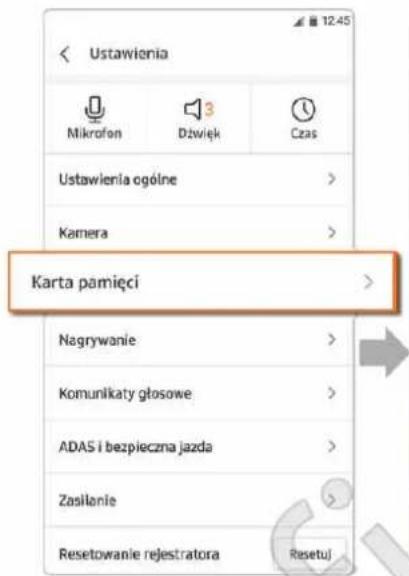
Ekran ustawien

Karta pamięci
| Nr | Elementy zakładki „Karta pamięci” |
| 1 | Formatowanie karty pamięci – kasuje wszystkie pliki. |
| 2 | Partycje pamięci – priorytety dla różnych typów nagrań |
| 3 | Informacja graficzna o ilości (%) pamięci przydzielonej poszczególnym rodzajom nagrań w wybranej partycji:▪ Jazda – standardowe nagrania w trybie Jazda▪ Jazda Zdarzenia – nagrania wstrząsu w trybie Jazda▪ Parking Ruch – nagrania wykryć ruchu w trybie Parking▪ Parking Zdarzenia – nagrania wstrząsu w trybie Parking |
| 4 | Zabezpiecz przed nadpisywaniem – włączenie tej opcji dla wybranego folderu blokuje nadpisywanie plików w pętli. Nagrania będą gromadzone tylko do zapelnienia pojemności folderu. Stare filmy nie będą zastępowane nowymi. Używaj tej opcji świadomie i wówczas często sprawdzaj ilość wolnego miejsca w zabezpieczonych folderach. Po ich zapelnieniu kamera nie nagrywa i mówi „Brak wolnego miejsca w zabezpieczonym folderze”. |
![FineVu GX400 1CH - - Karta pamięci – podział na partycje i formatowanie karty [ zakładka „Karta pamięci”] - 3](/content/2026/05/1135011/images/2ea3ca13634e08206660594cad61be3754101870fc827f5d0c9b27fa8a2aeef1.jpg)
Jeśli folder jest zabezpieczony przed nadpisywaniem, to po wyczerpaniu pojemności folderu nowe filmy nie będą nagrywane w miejscu starych. Gdy w którymś folderze zabraknie miejsca, to pojawi się komunikat głosowy „Brak wolnego miejsca w zabezpieczonym folderze ...”. Formatowanie karty pamięci nie zresetuje tej opcji. Dopiero po wyłączeniu zabezpieczenia folderu przed nadpisywaniem zniknie komunikat głosowy i rozpocznie się nagrywanie z nadpisywaniem plików w pętli.
Partycje pamięci – podział obszaru karty pamięci według priorytetu nagrań [ zakładka „Karta pamięci”]
| Ilość (%) pojemności karty pamięci, jaka będzie zarezerwowana dla poszczególnych rodzajów nagrań | ||||
| Priorytet = więcej pamięci dla danego rodzaju nagrań | Jazda normalne nagrania jazdy | Jazda Zdarzenia wstrząsy podczas jazdy | Parking Ruch ruch podczas postoju | Parking Zdarzenia wstrząsy podczas postoju |
| Priorytet „Jazda” | 70 % | 10 % | 15 % | 5 % |
| Priorytet „Zdarzenia” | 45 % | 20 % | 20 % | 15 % |
| Priorytet „Parking” | 40 % | 10 % | 45 % | 5 % |
| Tylko Jazda | 85 % | 15 % | 0 % | 0 % |
![FineVu GX400 1CH - - Karta pamięci – podział na partycje i formatowanie karty [ zakładka „Karta pamięci”] - 4](/content/2026/05/1135011/images/d606d797ef2f90f1742ed64b05254a09bf105f6db7e25f498121125df19ab2f7.jpg)
- UWAGA! Po zmianie partycji (priorytetu), nastąpi sformatowanie karty pamięci. Wszystkie zapisane pliki zostaną skasowane.
- Po wybraniu „Tylko Jazda”, rejestrator nagrywa tylko przy załączonym zapłonie i wyłączy się, gdy stacyjka zostanie wyłączona.
- Nagrywanie w trybach JAZDA i PARKING – metody, czułość czujników, jakość [ zakładka „Nagrywanie”]
Dotknij [ Ustawienia ▶ Nagrywanie ], aby wybrać oddzielne metody nagrywania w trybach Jazda i Parking, ustawić czułość wykrywania wstrząsów niezależnie dla obu trybów, ustawić czułość wykrywania ruchu w trybie Parking, lub całkowicie wyłączyć wykrywanie ruchu.
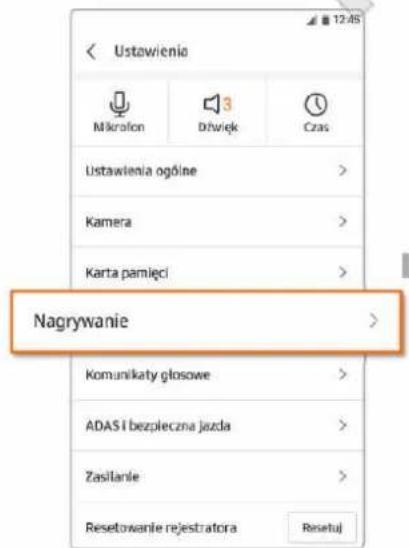
Ekran ustawień
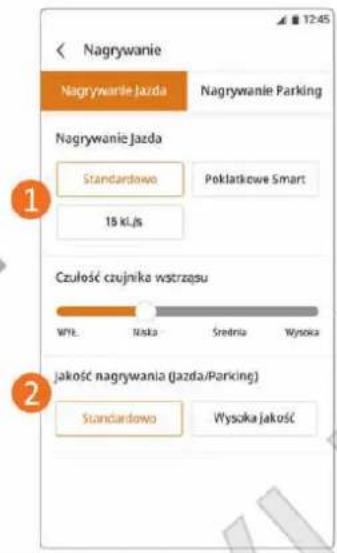
Nagrywanie w trybie JAZDA

Nagrywanie w trybie PARKING
Metody nagrywania: 1
Standardowo – ciągłe nagrywanie w czasie jazdy 1-minutowych filmów w pętli (jeden po drugim) z płynnością 30 kl./s. Jeśli folder się zapelnieni, to stare filmy będą nadpisywane
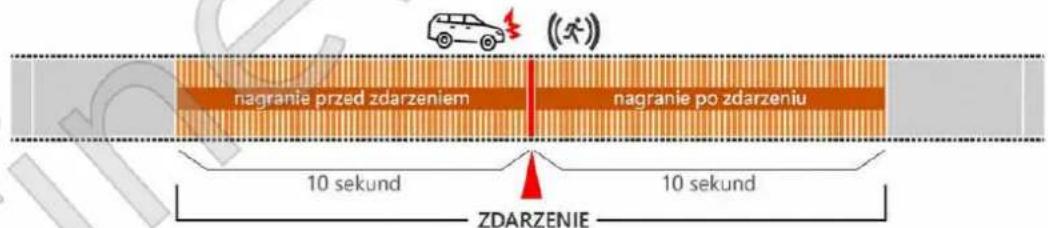
nowymi. Nagranie zdarzenia (wstrząs, wypadek) trwa 20 sekund i dokumentuje czas 10 sek. przed i 10 sek. po wykryciu zdarzenia.
Ruch – czuwanie w trybie parkingowym z wykrywaniem ruchu i wstrząsu. Zapis 30 kl./s uruchamiany jest tylko po wykryciu ruchu lub wstrząsu. Każde nagranie takiego żdarzenia trwa 20 sekund i dokumentuje czas 10 sek. przed wykryciem żdarzenia i 10 sek. po nim.
15 kl./s – w trybie Jazda działa tak samo, jak metoda nagrywania „Standardowo”, a w trybie Parking, jak metoda „Ruch”. Różni się tylko zapisem 15 kl./s, zamiast 30 kl./s. Dzięki temu na karcie pamięci można więcej nagrać kosztem nieco gorszej płynności ruchu..
Poklatkowe Smart – ciągłe nagrywanie poklatkowe ze zmienną płynnością (Parking: 2 kl./s, Jazda: 6 kl./s) bez dźwięku. Do 5 razy więcej nagranego czasu rzeczywistego, niż przy normalnym zapisie. Jeśli nie ma zdarzeń (wstrząs, wypadek), to zapis odbywa się z niższą ilością kl./s, aby oszczędzać miejsce na karcie. Gdy czujnik wykryje wstrząs, to zdarzenie zostanie nagrane z pełną płynnością 30 kl./s i udokumentuje czas 10 sekund przed i 10 sek. po wykryciu zdarzenia. Ta metoda nagrywania działa w trybie Jazda i Parking
Niski Pobór Mocy – opcja energooszczędna w trybie parkingowym o bardzo małym poborze prądu. Na postoju czuwa tylko czujnik wstrząsu, który po wykryciu uderzenia wybudza kamery i uruchamia nagrywanie filmu 30 kl./s o długości 20 sek. Po
![graph LR A["uderzenie"] --> B["nagranie"] B --> C["wykrywanie i nagrywanie ruchomych obiektów"] D["aktywacja nagrywania"] --> E["20 sekund"] E --> F["ZDARZENIE"] F --> G["monitorowanie otoczenia po zdarzeniu"] H["60 sekund"] --> I["monitorowanie otoczenia po zdarzeniu"]](/content/2026/05/1135011/images/65f47be95cca43f1e3a8805258f78a8851e7f904c38468f078943bd023c9e263.jpg)
tym czasie przez 60 sekund działa wykrywanie (i zapis) ruchu z przodu i tyłu pojazdu. Gdy nie ma już więcej zdarzeń, to rejestrator wraca do stanu czuwania z niskim poborem prądu, w którym nie wpływa na stopień rozładowania akumulatora nawet przez kilka tygodni.
WYL. – całkowite wyłączenie trybu Parking. Po wyłączeniu stacyjki zapłonu, rejestrator natychmiast wyłącza się i nie pobiera prądu.
Jakość nagrywania (Jazda / Parking) 2
Standardowo – normalna jakość nagrań, maks. bitrate 12+6 Mb/s, mniejsze pliki nagrań, ok. 130 MB (1 minuta, łącznie przód+tył). Wysoka jakość – najlepsza jakość nagrań, maks. bitrate 16+12 Mb/s, większe pliki nagrań, ok. 202 MB (1 minuta, łącznie przód+tył).
TRYB PARKINGOWY
Rejestrator musi być podłączony do instalacji pojazdu 3-przewodowym kablem FineVu (ciągłe zasilanie / ACC lub zapłon / masa).
Tryb Parkingowy z wykrywaniem ruchu i wstrząsu jest aktywny, jeśli została ustawiona metoda nagrywania: „Ruch” lub „15 kl./s”. 30 sekund po wyłączeniu stacyjki / zapłonu rejestrator aktywuje tryb parkingowy, mówiąc: „Tryb parkingowy włączony”.
Po włączeniu zapłonu informuje głosem o wykryciu wstrząsu i ruchu: „Zapis wstrząsu: ...”, „Zapis ruchu ...” (i podaje wykrytą ilość)..
Tryb parkingowy Smart z inteligentnym zapisem poklatkowym jest aktywny, jeśli została ustawiona metoda nagr.: „Polkatkowe Smart”. 30 sekund po wyłączeniu zapłonu rejestrator aktywuje tryb parkingowy z ciągłym nagrywaniem, mówiąc: „Tryb parkingowy włączony”. Po włączeniu zapłonu informuje głosem o wykryciu wstrząsu: „Zapis wstrząsu: ...” (i podaje wykrytą ilość).
Energooszczędny tryb parkingowy z wykrywaniem wstrzasu jest aktywny, jeśli została ustawiona metoda nagr.: „Niski Pobór Mocy”. 30 sekund po wyłączeniu stacyjki / zapłonu rejestrator aktywuje tryb parkingowy, mówiąc: „Tryb parkingowy wiączony.
Po włączeniu zapłonu informuje głosem o wykryciu wstrząsu i ruchu: „Zapis wstrząsu: ...”, „Zapis ruchu ...” (i podaje wykrytą ilość).

- Tryb parkingowy działa tylko, jeśli rejestrator jest ciągle zasilany z instalacji pojazdu kablem 3-przewodowym lub kablem OBD.
- Używając trybu Parking z wykrywaniem ruchomych obiektów należy regularnie doładowywać akumulator pojazdu co kilka dni.
- Komunikaty głosowe – włączanie / wyłączanie [ zakładka „Komunikaty głosowe”]
Dotknij [ Ustawienia ▶ Komunikaty głosowe ], aby włączyć lub wyłączyć wybraną grupę / kategorię komunikatów głosowych.

Ekran ustawień
Można indywidualnie wiączyć lub wyłączyć niektóre komunikaty głosowe oraz sygnał dźwiękowy czujnika „G” wykrywającego wstrząsy i przeciążenia podczas jazdy. Są one zgrupowane w kategoriach związanych z funkcjami i stanem pracy rejestratora:
komunikaty związane z łącznością Wi-Fi
komunikaty związane z funkcjami kamer
komunikaty związane z nagrywaniem w trybach Jazda i Parking
Każda grupa i kategoria może zawierać kilka powiązanych z nią komunikatów głosowych. Wyłączając suwak dla danej kategorii, zostaną wyłączone wszystkie komunikaty i dźwięki wchodzące w jej skład. W tabeli niżej pokazano, jakie komunikaty i dźwięki można włączyć / wyłączyć i w której kategorii się one znajdują.
| Grupa | Kategoria | Treść komunikatu głosowego | dodatkowe informacje |
| Łączność | Stan Wi-Fi | Inicjowanie ustawień sieci Wi-Fi. Proszę zresetować ustawienia.Podłącz FineVu Wi-Fi.FineVu połączone. / FineVu rozłączone.Przekroczono limit czasu, Wi-Fi rozłączone.Proszę sprawdzić połączenie Wi-Fi.Wi-Fi rozłączone. | |
| Kamera | Kąt montażuKamera tylna | Proszę sprawdzić kąt montażu kamery.Proszę sprawdzić podłączenie tylnej kamery. | |
| Nagrywanie | Stannagrywania | „pi-pi” – sygnał dźwiękowy z czujnika „G” po wykryciu wstrząsu w czasie jazdy.Rozpoczęcie nagrywania. / Zatrzymanie nagrywania.Rozpoczęcie nagrywania ręcznego.Tryb odtwarzania.Tryb parkingowy włączony. | przy ustawieniu dowolnej metody nagrywania |
| Zdarzenieparkingowe | Zapis wstrząsu: ...Zapis wstrząsu: ... / Zapis ruchu: ... | przy metodzie nagrywania Poklatkowe Smartprzy metodzie nagryw. Ruch, 15 kl./s, Niski Pobór Mocy | |
UWAGA! Komunikat głosowy „Brak wolnego miejsca w zabezpieczonym folderze ...” informuje o zapelnieniu folderu, który użytkownik zabezpieczyl przed nadpisywaniem plików w pętli. Rejestrator wówczas nie nagrywa zdarzeń z powodu braku wolnego miejsca w tym folderze i może się samoczynnie wyłączać. Włączona opcja „Zabezpiecz przed nadpisywaniem” nie zostanie zresetowana nawet po sformatowaniu karty pamięci. Odblokuj zabezpieczony folder ręcznie w zakładce ustawień „Karta pamięci”.
- ADAS i systemy wspomagające bezpieczną jazdę [ zakładka „ADAS i bezpieczna jazda”]
Dotknij [ Ustawienia ▶ ADAS i bezpieczna jazda ], aby ustawić powiadomienia z systemów wspomagających kierowcę.

Ekran ustawień
ADAS i bezpieczna jazda
Odjazd pojazdu z przodu (FVMA) – system wspomagania kierowcy z grupy ADAS – asystent usprawniający płynność ruchu. Informuje dźwiękiem lub głosem, że pojazd stojący z przodu już ruszył (np. w korku, na skrzyżowaniu). Pomaga skrócić opóźnienie reakcji kierowcy i usprawnić ruch. Do prawidłowego działania niezbędne jest połączenie GPS.
Asystent pasa ruchu (LDWS) – system wspomagania kierowcy z grupy ADAS – asystent pasa ruchu. Informuje dźwiękiem, gdy pojazd zacznie zjeżdzać z pasa ruchu, po którym się porusza. Można ustawić prędkość (60 – 80 – 100 km/h), powyżej której zacznie działać wykrywanie linii rozdzielających pasy ruchu lub całkowicie wyłączyć asystenta (WYL.). System aktywuje się po rozpoczęciu jazdy i wykryciu linii na drodze. Do prawidłowego działania, niezbędne jest połączenie GPS oraz wstępne skalibrowanie systemu (str. 19 – Kąt pochylenia kamery / Kalibracja ADAS).
Powiadomienia o czasie – rejestrator mówi o każdej pełnej godzinie, która jest aktualnie godzina (np. „godzina piąta”).Powiadomienia o fotoradarach – ostrzeżenia głosowe o stacjonarnych fotoradarach, kamerach pomiaru średniej prędkości i kontroli przejazdu na czerwonym świetle. Bezpłatna aktualizacja danych co kwartał. Do prawidłowego działania niezbędne jest połączenie GPS.
Ostrzeżenie o kamerze mobilnej – powiadomienia o możliwej mobilnej kontroli prędkości, np. miejsce, gdzie często można spotkać przenośny sprzęt i/lub patrol policji. Ta funkcja może nie działać w każdym kraju lub obszarze z powodu braku niezbędnych danych.
Powiadomienia o odpoczynku – asystent zmeczenia kierowcy, który w zależności od czasu jazdy zaproponuje Ci głosowo zrobienie krótkiej przerwy na odpoczynek, aby zapobiec zmeczeniu i senności podczas jazdy. Jeśli zignorujesz tę propozycję i nie wyłączysz silnika (zapłonu), to komunikat zostanie powtórzony za godzinę.
- Zasilanie – ochrona akumulatora przed rozładowaniem w trybie parkingowym [ zakładka „Zasilanie”]
Dotknij [ Ustawienia ▶ Zasilanie ], aby dokonać ustawień związanych z ochroną akumulatora w trybie Parking. Można wybrać wartość niskiego napięcia akumulatora pojazdu, poniżej której rejestrator wyłączy się, a także ustawić czas działania trybu parkingowego, po którego upływie także nastąpi wyłączenie urządzenia, aby nie doprowadzić do głębokiego rozładowania akumulatora w czasie postoju.

Napięcie wyłączenia rejestratora – jeśli napięcie w instalacji spadnie poniżej ustawionej wartości, to rejestrator wyłączy się, aby chronić akumulator pojazdu przed dalszym rozładowaniem:
- 11.6 / 11.8 / 12.0 / 12.2 V – dla pojazdów z instalacją 12 V
- 23.2 / 23.6 / 24.0 / 24.4 V – dla pojazdów z instalacją 24 V
- Hybryda 12.8 / 13.0 / 13.2 / 13.4 V – dla pojazdów hybrydowych z napięciem ponad 13V po wyłączeniu zapłonu (Hyundai, Kia).
- Akumulator pomocniczy – opcja stosowana tylko w przypadku zasilania rejestratora w trybie parkingowym z dodatkowego akumulatora pomocniczego lub powerbanku.
Czas wyłączenia rejestr. – ustawianie czasu działania trybu Parking (3-48 godzin), po którego upływie rejestrator wyłączy się, aby nie pobierać więcej prądu z akumulatora pojazdu. Działa niezależnie od ustawionego napięcia wyłączenia. Opcja „WYŁ.” oznacza wyłączenie tej funkcji (brak ograniczenia czasu pracy).

- W pojazdach hybrydowych wyposażonych w instalację pokładową o podwyższonym napięciu (ponad 13V po wyłączeniu zapłonu, np. hybrydy Hyundai, Kia) należy ustawić wartość napięcia wyłączenia rejestratora na 13.0V lub więcej. W pojazdach hybrydowych Toyota, Lexus i wielu innych marek, które mają standardową instalację 12V ustawić wartość nap. 11.6 – 12.2V.
- Opcja „Akumulator pomocniczy” nie kontroluje napięcia akumulatora pojazdu. Jeśli ją włączysz, ale nie użyjesz dodatkowego akumulatora pomocniczego lub powerbanku, to może dojść do rozładowania akumulatora pojazdu w trybie parkingowym.

- Tryb parkingowy działa tylko, jeśli rejestrator jest ciągle zasilany z instalacji pojazdu kablem 3-przewodowym lub kablem OBD.
- Używając trybu Parking z wykrywaniem ruchomych obiektów należy regularnie doładowywać akumulator pojazdu co kilka dni.
- Resetowanie rejestratora – przywracanie ustawień fabrycznych [ zakładka „Resetowanie rejestratora”]
Dotknij [ Ustawienia ▶ Resetowanie rejestratora ▶ [Resetuj ] , aby zresetować rejestrator i kartę pamięci. Wszystkie indywidualne ustawienia zostaną przywrócone do domyślnych wartości fabrycznych. Karta pamięci zostanie sformatowana, a zapisane na niej nagrania będą bezpowrotnie skasowane. Ostateczną decyzję podejmij w wyskakującym oknie, jak nizej (Anuluj lub Resetuj).


- Podczas przywracania ustawień fabrycznych, karta pamięci zostanie sformatowana. Wszystkie zapisane na niej nagrania zostaną bezpowrotnie usunięte.
- Ważne pliki skopiiuj wcześniej na dysk komputera.
- Po zresetowaniu rejestratora ponownie ustaw strefę czasową UTC zgodnie z Twoim regionem.
PONOWNE URUCHOMIENIE SYSTEMU
Jeśli masz wrażenie, że rejestrator pracuje niestabilnie lub nie wszystko działa dobrze, to odłącz na 10 sekund i ponownie podłącz wtyk kabla zasilającego przednią kamerę, aby zrestartować oprogramowanie systemowe. Ta opcja nie kasuje ustawień rejestratora wykonanych indywidualnie przez użytkownika.
Odtwarzanie nagrań – oglądanie filmów zapisanych na karcie [przycisk i zakładka „Pliki Rejestratora”]
- Uruchom aplikację „FineVu Wi-Fi” w smartfonie i połącz się z siecią Wi-Fi rejestratora (patrz -> strona 15-16).
- Na ekranie głównym dotknij przycisku „Pliki Rejestratora”. Wyświetli się lista nagranych filmów (brak listy oznacza brak nagrań).
- Dostępny jest pełny widok wszystkich plików wideo, albo listy nagrań posortowane według daty lub rodzaju nagrań / folderu.
- Filmy można odtwarzać na smartfonie w orientacji poziomej za pomocą odtwarzacza wbudowanego w aplikacji „FineVu Wi-Fi”.

Rejestrator połączony
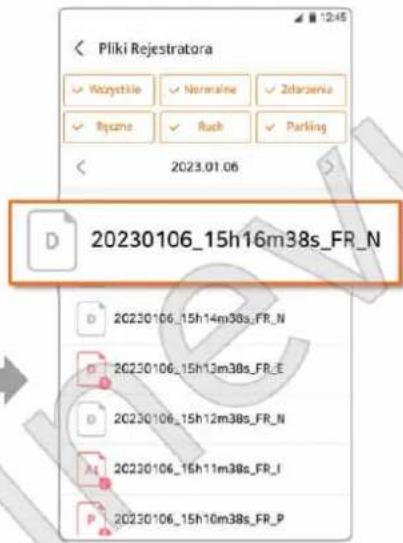
Lista filmów
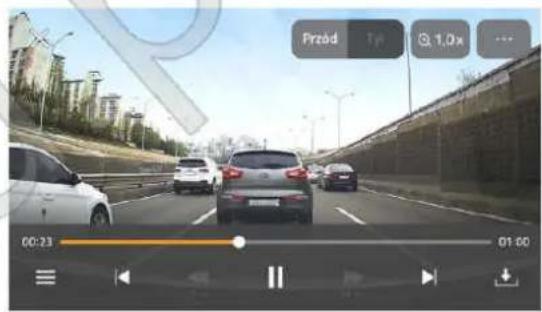
Oznaczenia / ikony plików na liście filmów:
D – standardowe nagranie w trybie Jazda
D! – nagranie z wykrytym wstrząsem w trybie Jazda
P! – nagranie z wykrytym wstrząsem w trybie Parking
M! – nagranie z wykrytym ruchem w trybie Parking
Odtwarzacz wideo
Elementy odtwarzacza wideo w aplikacji „FineVu Wi-Fi”
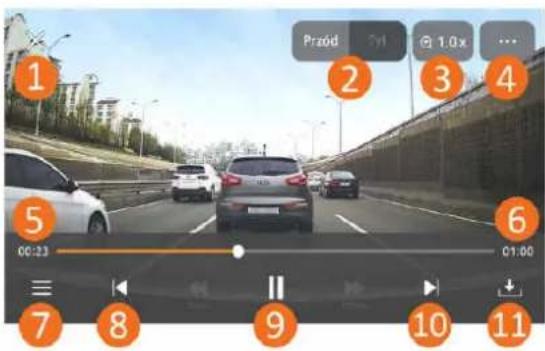

| Nr | Element | Opis |
| 1 | X | Zamyka odtwarzacz i powraca do listy filmów. |
| 2 | Przód / Tył | Wybór widoku z przedniej lub tylnej kamery. |
| 3 | Powiększenie | Powiększa oglądany obraz (x1.0 / x1.5 / x2.0 / x3.0). |
| 4 | Informacje o pliku | Nazwa, typ nagrania, czas i rozdzielczość wideo. |
| 5 | Czas odtwarzania | Wyświetła czas odtwarzania od 00:00 (min. : sek.) |
| 6 | Czas całkowity | Wyświetła całkowity czas odtwarzanego pliku. |
| 7 | Lista odtwarzania | Pokazuje listę filmów dostępnych do odtwarzania. |
| 8 | Poprzedni film | Przejście do poprzedniego filmu na liście. |
| 9 | Pauza / Start | Wstrzymuje i wznawia odtwarzanie bieżącego filmu. |
| 10 | Następny film | Przejście do następnego filmu na liście. |
| 11 | Pobieranie filmu | Dotknij, aby pobrać film do pamięci smartfona. |
| 12 | Okno pobierania | Wybór kanału do pobrania: przód, tył lub wszystkie. Na smartfonie odtworzysz tylko oddzielny plik Przód i Tył. |

UWAGA! - Podczas oglądania filmów zapisanych na karcie pamięci rejestratora za pomocą smartfona połączonego z rejestratorem poprzez Wi-Fi, jakość obrazu może być gorsza niż jakość oryginalnych nagrań na karcie pamięci z powodu ograniczeń transmisji Wi-Fi. Najlepszą jakość obrazu zapewnia oglądanie nagranych filmów na komputerze bezpośrednio z karty pamięci lub oglądanie na smartfonie filmów, które zostały wcześniej pobrane z karty rejestratora do pamięci smartfona.
Pobrane filmy – oglądanie i udostępnianie [przycisk i zakładka „Pobrane wideo”]
- Otwórz aplikację „FineVu Wi-Fi”. Rejestrator nie musi być połączony ze smartfonem.
- Na ekranie głównym dotknij przycisku „Pobrane wideo”.
- Zostanie wyświetlona lista nagrań wideo, które zostały pobrane do pamięci telefonu.
- Filmy można oglądać w aplikacji lub udostępnić w mediach. Pliki pobrane i odtwarzane z pamięci smartfona mają lepszą jakość, niż filmy oglądane przez Wi-Fi z karty rejestratora.

Ekran główny
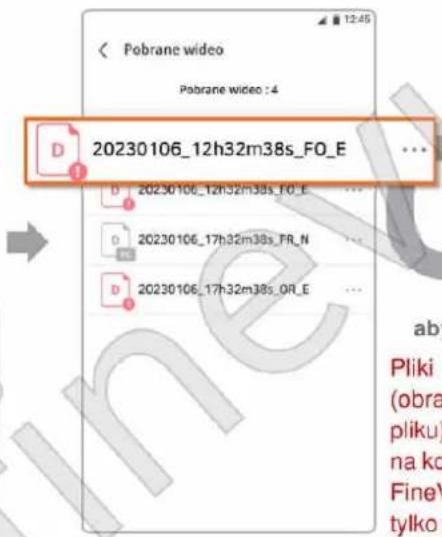
Lista pobranych filmów
dotknij krótko, aby oglądać film
dotknij i przytrzymaj, aby zaznaczyć film na liście Pliki wideo oznaczone „PC” (obraz z obu kamer w jednym pliku) można odtwarzać tylko na komputerze w odtwarzaczu FineVu Player. Na smartfonie tylko wideo z przedniej kamery.
Odtwarzaj pobrany film

Lista wielokrotnego wyboru
Podsumowanie zdarzeń – rejestrator połączony z aplikacją [przycisk i zakładka „Podsumowanie Zdarzeń”]
Podsumowanie zdarzeń umożliwia sprawdzenie wielu informacji w jednym widoku, które różnią się w zależności od stanu połączenia rejestratora z aplikacją. Można zobaczyć: ilość zdarzeń podczas jazdy i w trybie parkingowym, nagrane filmy ze zdarzeniami, czas jazdy i postoju, przejechany dystans, trasę na mapie, średnią prędkość jazdy, a także miejsce oraz godzinę wyjazdu i przyjazdu.
- Otwórz aplikację „FineVu Wi-Fi” i połącz się z rejestratorem. Na głównym ekranie dotknij przycisku „Podsumowanie Zdarzeń”.
- Na wyświetlonej liście ze zdarzeniami dotknij przycisku 📋 Wideo > , aby sprawdzić odpowiedni film z konkretnego dnia i godziny.

Rejestrator połączony
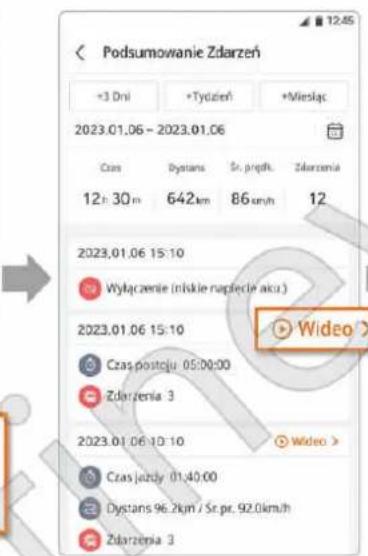
Podsumowanie zdarzeń

Lista nagranych zdarzeń

- W przypadku braku danych o zdarzeniach, lista nie będzie wyświetlana.
- Jeśli rejestrator nie jest połączony z aplikacją Wi-Fi, to zamiast ekranu odtwarzacza wideo będzie wyświetlana mapa z trasami.
Ekranu podsumowania zdarzeń – rejestrator połączony z aplikacją

| Nr | Opis |
| 1 | Wybór okresu przeglądania zdarzeń. Każde dotknięcie wybranego przycisku rozszerza zakres odpowiednio o: +3 Dni, +Tydzień, +Miesiąc. |
| 2 | Wybrany okres przeglądania (zakres daty „od – do”). |
| 3 | Tutaj można samodzielnie określić dowolny okres przeglądania (od - do). Po dotknięciu ikony kalendarza należy ustawić początek i koniec okresu przeglądania. |
| 4 | Łączny czas jazdy, przejechany dystans, średnia prędkość oraz liczba zdarzeń wykrytych przez czujnik wstrząsowy w przeglądanym okresie. |
| 5 | Informacje o każdym pojedynczym cyklu jazdy i postoju: czas jazdy, czas postoju (tryb Parking), dystans, średnia prędkość, liczba wykrytych zdarzeń, wyłączenie urządzenia (niskie napięcie akumulatora, wysoka temperatura, itp.) |
| 6 | Po dotknięciu przycisku „Wideo”, można odtworzyć odpowiedni film. Jeśli jest nagranych kilka filmów związanych z tym cyklem, to zostanie wyświetlona ich lista. |
Podsumowanie zdarzeń – rejestrator niepołączony z aplikacją [ zakładka „Podsumowanie Zdarzeń”]
Podsumowanie zdarzeń umożliwia sprawdzenie wielu informacji w jednym widoku, które różnią się w zależności od stanu połączenia rejestratora z aplikacją. Można zobaczyć: ilość zdarzeń podczas jazdy i w trybie parkingowym, nagrane filmy, czas jazdy i postoju, przejechany dystans, trasę na mapie, średnią prędkość jazdy, a także miejsce oraz godzinę wyjazdu i przyjazdu.
- Otwórz w smartfonie aplikację „FineVu Wi-Fi”, ale nie łacz smartfona z rejestratorem poprzez Wi-Fi.
- Na głównym ekranie aplikacji dotknij przycisku „Podsumowanie Zdarzeń”. Wyświetli się lista wcześniej pobranych zdarzeń.
- Na liście dotknij przycisku 📍 Mapa >, aby zobaczyć na mapie trasę przejazdu, a także miejsce oraz godzinę wyjazdu i przyjazdu.
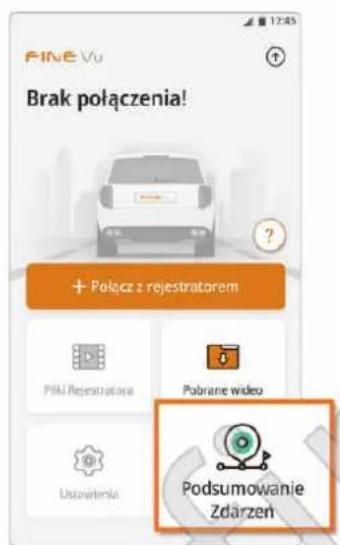
Rejestrator niepołączony

Podsumowanie zdarzeń

Mapa i podsumowanie jazdy
![FineVu GX400 1CH - Podsumowanie zdarzeń – rejestrator niepołączony z aplikacją [ zakładka „Podsumowanie Zdarzeń”] - 4](/content/2026/05/1135011/images/1527769e30348f2fe67da0118fa976f865a24c5dbd7235ba6cb179fa0976ac8a.jpg)
- Gdy rejestrator nie jest połączony, to lista zdarzeń będzie wyświetlana, jeśli została wcześniej pobrana przy połączeniu Wi-Fi.
- Jeśli rejestrator będzie połączony z aplikacją Wi-Fi, to zamíast mapy, dostępne będzie odtwarzanie filmów ze zdarzeniami.
Ekranu podsumowania jazdy – rejestrator niepołączony z aplikacją


| Nr | Opis |
| 1-5 | Podobnie, jak w przypadku, gdy rejestrator jest połączony (zobacz poprzednią tabelę – str. 29). |
| 6 | Po dotknięciu przycisku „Mapa” otworzy się mapa z trasą i informacjami na temat przejazdu. |
| 7 | Miejsce wyjazdu. |
| 8 | Miejsce przyjazdu. |
| 9-10 | Data (9) / Przejechany dystans i czas jazdy (10). |
| 11 | Godzina oraz adres wyjazdu i przyjazdu. |
| 12 | Średnia i maksymalna prędkość jazdy oraz liczba nagranych zdarzeń wstrząsowych. |
Aktualizacja oprogramowania rejestratora i bazy fotoradarów w aplikacji „FineVu Wi-Fi”
- Połącz rejestrator z aplikacja smartfona „FineVu Wi-Fi” i dotknij przycisku ⬤ w prawym górnym rogu ekranu głównego aplikacji.
- Jeśli zostały włączone powiadomienia o aktualizacjach 5, to informacja o nowej aktualizacji pojawi się w wyskakującym oknie 10.
-
Sprawdź nazwę urządzenia oraz informacje o obecnie używanych oraz dostępnych nowych wersjach oprogramowania dla pozycji:
-
Fotoradary 1 – wersja bazy danych z lokalizacją fotoradarów i kamer kontroli prędkości (aktualizacje co kwartał),
- Oprogramowanie ② – wersja oprogramowania systemowego wideorejestratora,
- Język wideorejestratora 3 – język i wersja komunikatów głosowych rejestratora,
-
Aplikacja 4 – wersja aplikacji „FineVu Wi-Fi” do obsługi rejestratora za pomocą smartfona.
-
Jeśli będą dostępne nowsze wersje od obecnie używanych, to dotknij przycisku Aktualizuj 7, aby uaktualnić oprogramowanie.
- Aby wybrać region/kraj bazy fotoradarów, dotknij strzałki > 6 . Aby zmienić język komunikatów głosowych, dotknij strzałki > 8 .
- Przycisk „Połącz inny wideorejestrator” 9 usuwa dane starych połączeń i inicjuje nowe parowanie smartfona z rejestratorem. Użyj tego przycisku, jeśli nie możesz nawiązać połączenia aplikacji z rejestratorem lub jeśli tym samym smartfonem był wcześniej obsługiwany inny rejestrator. Ten przycisk jest widoczny tylko, gdy rejestrator nie jest połączony ze smartfonem poprzez Wi-Fi.

Powiadomienie o aktualizacji
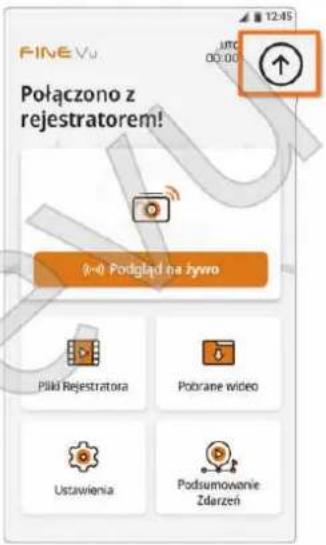
Rejestrator połączony

Ekran aktualizacji

- Informacja o dostępnej aktualizacji pojawia się, jeśli rejestrator jest połączony z aplikacją. Kliknij OK, aby zaktualizować.
- Rejestratory FineVu oferowane w Polsce mają licencję na bezpłatne używanie i aktualizowanie bazy danych z lokalizacją fotoradarów w Polsce. Polski importer FineVu nie odpowiada za dostępności baz fotoradarów dla innych krajów.
Aktualizacja oprogramowania rejestratora i bazy fotoradarów za pomocą karty pamięci MicroSD
- Pobierz najnowsze oprogramowanie lub bazę fotoradarów z internetowej strony: www.finevu.pl lub www.en.finevu.com.
- Wyjmij z rejestratora kartę pamięci MicroSD i włóż ją do czytnika kart w komputerze (jeśli konieczne, użyj adaptera SD/MicroSD).
- Jeżeli przed aktualizacją oprogramowania karta była używana w innym urządzeniu, to należy ją sformatować w wideorejestratorze.
- Po włożeniu karty do czytnika w komputerze, karta powinna być widoczna jako nowy dysk o nazwie GX400.
- Rozpakuj/wyodrębnij pobrany plik (.zip) i skopiuj plik z oprogramowaniem (z końcówka .bin) do głównego katalogu karty pamięci.
- Wlóż do czytnika rejestratora kartę pamięci ze skopiowanym plikiem. Pamiętaj – plik na karcie musi być rozpakowany (nie .zip).
- Włącz rejestrator – przesuń przełącznik zasilania i załącz stacyjkę pojazdu (ACC/zapłon) lub uruchom silnik.
- Aktualizacja oprogramowania rozpocznie się automatycznie. Nie wyłączaj zasilania rejestratora podczas trwania aktualizacji.
- Rejestrator poinformuje o zakończeniu aktualizacji oprogramowania. Może się automatycznie wyłączyć i ponownie uruchomić.
- Po zakończeniu aktualizacji plik z oprogramowaniem zostanie automatycznie usunięty z karty pamięci.

Podczas instalowania nowego oprogramowania nie wyłączaj zasilania rejestratora, nie wyłączaj stacyjki pojazdu, ani nie naciskaj żadnych przycisków rejestratora, ponieważ może to doprowadzić do jego trwałego uszkodzenia.
Inne funkcje
Inteligentne monitorowanie temperatury w trybie Parking [ wbudowana funkcja „Al Heat Monitoring” ]
GX400 ma wbudowany inteligentny (AI) układ zabezpieczający przed przegrzaniem, dzięki któremu nie przestaje chronić pojazdu nawet w najbardziej upalne dni. Przy bardzo wysokiej temperaturze standardowe zabezpieczenia termiczne stosowane w większości innych rejestratorów wyłączają zasilanie, aby chronić urządzenie przed uszkodzeniem z powodu przegrzania. W skutek tego, taki rejestrator przestaje działać i pojazd pozostaje bez żadnej ochrony w czasie dalszego postoju. Nie dotyczy to jednak FineVu GX400. Jeśli znacznie wzrośnie temperatura podczas pracy rejestratora w standardowym trybie parkingowym z wykrywaniem wstrząsu i ruchu, to urządzenie nie zostanie wyłączone, tylko automatycznie przełączy się do dalszego czuwania z wykrywaniem uderzeń w energooszczednym trybie parkingowym o bardzo niskim poborze mocy i niskiej temperaturze pracy. Gdy temperatura wewnątrz obniży się, to nastąpi ponowne przełączenie do poprzedniego wariantu pracy trybu parkingowego z wykrywaniem ruchu i wstrząsu. Dzięki temu GX400 zawsze, nawet w najbardziej upalne dni cały czas czuwa w gotowości do wykrywania uderzeń i dokumentowania uszkodzeń pojazdu w czasie postoju. Ta funkcja jest dostępna, jeśli dla trybu parkingowego została ustawiona metoda nagrywania „Ruch”, „Poklatkowe Smart” lub „15 kl./s”.

Buforowanie strumienia wideo
Buforowanie wideo to bardzo ważna funkcja. Zanim obraz z kamer zostanie zapisany na karcie, jest on przez chwilę przetrzymywany w wewnętrznej pamięci rejestratora (w buforze). Gdy czujniki wykryją zdarzenie (uderzenie, ruch), to na karcie zostanie zapisany film z bufora, który dokumentuje czas 10 sekund „w tył” przed wystąpieniem zdarzeniem i 10 sekund po nim. Nagranie sytuacji, jaka była na drodze kilka sekund przed zdarzeniem może być pomocne w spornych sprawach przy ustalaniu sprawcy. Np. podczas najechania na tył pojazdu rejestrator bez bufora wideo nagra to zdarzenie od momentu uderzenia w pojazd, a często nawet z niewielkim opóźnieniem. Jednak nie zawsze winnym jest kierowca, który wjechal w tył innego pojazdu, ponieważ mógł na niego zostać zepchnięty przez innego uczestnika ruchu. GX400 nagra sytuację, jaka wystąpiła na drodze 10 sek. wcześniej, zanim doszło do zderzenia oraz 10 sek. po nim. Żaden szczegół nie będzie pominięty. Funkcja działa podczas jazdy, przy nagrywaniu ręcznym i w trybie parkingowym z metodą nagrywania „Ruch”, „15 kl./s” i „Poklatkowe Smart”. Buforowanie wideo nie działa przy ustawionej metodzie zapisu „Niski Pobór Mocy”.
![graph TD subgraph "tryb JAZDA" A["10 sekund przed"] --> B["zapis zdarzenia"] end subgraph "tryb PARKING" C["10 sekund przed"] --> D["zapis zdarzenia"] end subgraph "wykrycie wstrząsu" E["10 sekund po"] --> F["zapis zdarzenia"] end subgraph "PODCZAS JAZDY WYKRYWANIE RUCHU JEST NIEAKTYWNE" G["nagrywan…](/content/2026/05/1135011/images/fe69f08bd9b5f7d796e86ac51c58afab14e32a04f46feb1f24428c1a24bb2699.jpg)
Pasek informacyjny dodawany do filmów [na górze filmu]
Przy górnej krawędzi każdego filmu jest dodany pasek z informacjami o nagraniu, urządzeniu, prędkości jazdy i stanie kilku funkcji.
1
2
3
4
5
6
7
8
9
FineVu GX400 V1.00.005 20230829-16h25m04s 049km/h 14.76V MIC OFF 2CH ANV H
| 1 | Nazwa marki i modelu wideorejestratora. |
| 2 | Wersja oprogramowania systemowego rejestratora. |
| 3 | Data nagrywania: rok-miesiąc-dzień |
| 4 | Czas nagrywania: godzina (h) minuta (m) sekunda (s) |
| 5 | Prędkość jazdy. Wyświetla się: - - - km/h, jeśli włączono ukrywanie prędkości lub gdy brak odbioru sygnału GPS. |
| 6 | Wartość napięcia w instalacji elektrycznej pojazdu. |
| 7 | Mikrofon - nagrywanie dźwięku: ON = WŁ., OFF = WYŁ. |
| 8 | Ilość kanałów (kamer): 1CH = 1 kanał, 2CH = 2 kanały |
| 9 | ANV = aktywna funkcja Auto Night Vision |
| 10 | H = aktywna funkcja HDR |
Inteligentne nagrywanie poklatkowe SMART [ funkcja „Smart Time Lapse” ]
Inteligentny tryb nagrywania poklatkowego SMART znacznie zwiększa wydajność zapisu. Dzięki temu na tej samej karcie pamięci można nagrać filmy dokumentujące do 5 razy więcej czasu rzeczywistego w porównaniu ze standardowym nagrywaniem. Jeśli podczas nagrywania nie występują żadne ważne zdarzenia, to tryb pokładkowy Smart automatycznie zmniejsza ilość nagrywanych klatek do 2 kl./s (Parking) i 6 kl./s (Jazda), oszczędzając tym miejsce na karcie pamięci, ale dokumentując jednocześnie cały rzeczywisty czas podróży lub postoju. Natomiast po wykryciu zdarzenia (np. uderzenie, stłuczka, wypadek), automatycznie przywracana jest standardowa płynność nagrywania 30 kl./s. Najważniejsze pod względem dowodowym filmy, które zawierają zdarzenie zawsze są nagrywane płynnie z najlepszą jakością i dokumentują czas 10 sekund przed wystąpieniem zdarzenia oraz 10 sekund po nim. W inteligentnym trybie poklatkowym Smart, na karcie pamięci 32 GB można nagrać w sposób ciągły do 676 minut czasu rzeczywistego bez nadpisywania starych nagrań. Do utrwalenia takiej długości czasu podczas standardowego nagrywanie potrzeba ok. 160 GB pamięci. Jest to idealne rozwiazanie w czasie długiej jazdy i postoju. Znacznie lepsze niż popularny u innych producentów tryb „low bitrate” oszczedzający miejsce na karcie kosztem znacznego obniżenia jakości nagrań. W trybie poklatkowym Smart, nagrania zdarzeń zawsze mają najlepszą jakość.
nagrywanie standardowe

nagrywanie poklatkowe Smart
![FineVu GX400 1CH - Inteligentne nagrywanie poklatkowe SMART [ funkcja „Smart Time Lapse” ] - 2](/content/2026/05/1135011/images/f584d464f87c9131c11ed3a44f50293ab6b62527102946c474d181a9f9aba197.jpg)
Ogólnodostępne komputerowe odtwarzacze wideo (mogą nie odtwarzać obrazu z tylnej kamery i danych z GPS)
- Do oglądania nagranych plików wideo można użyć ogólnodostępnego odtwarzacza komputerowego (z możliwymi ograniczeniami).
- Wyjmij z rejestratora kartę pamięci MicroSD i włóż ją do czytnika kart w komputerze (jeśli konieczne, użyj adaptera SD/MicroSD).
- Po włożeniu karty do czytnika w komputerze, karta powinna być widoczna jako nowy dysk o nazwie GX400.
- Kliknij odpowiedni folder i wybierz plik wideo, który chcesz odtworzyć. Pełną funkcjonalność zapewnia odtwarzacz „FineVu Player”.

Rejestrator zapisuje obraz z przedniej i tylnej kamery w jednym pliku. Większość odtwarzaczy komputerowych może nie wyodrębnić z takiego pliku dwóch oddzielnych obrazów (przód / tyl) i odtwarza tylko nagrania z przedniej kamery. Aby odtworzyć zapisany obraz z przedniej i tylnej kamery należy użyć dedykowanego odtwarzacza wideo FineVu Player.
Dedykowany odtwarzacz wideo „FineVu Player” (pełna funkcjonalność)
FineVu Player to dedykowane oprogramowanie do oglądania na komputerze filmów nagranych przez rejestratory FineVu. Umożliwia jednoczesne odtwarzanie filmów z przedniej i tylnej kamery pogrupowanych w folderach według rodzaju nagrań, podgląd na mapie tras przejazdu, prędkości jazdy, napięcia w instalacji pojazdu i parametrów G-sensora. Umożliwia także zrobienie zdjęcia klatki, powiększenie obrazu i przyspieszenie odtwarzania oraz pobranie na dysk komputera oddzielnych filmów z przedniej i tylnej kamery. Program można pobrać w wersji dla komputerów Mac i Windows ze strony producenta – www.en.finevu.com lub polskiego dystrybutora – www.finevu.pl
Na początku pierwszej instalacji pojawi się okno z wyborem języka. Należy wybrać język angielski. Oprogramowanie jest okresowo aktualizowane online i po zainstalowaniu może pojawić się informacja o dostępności nowszej wersji. Należy zezwolić na jej pobranie.
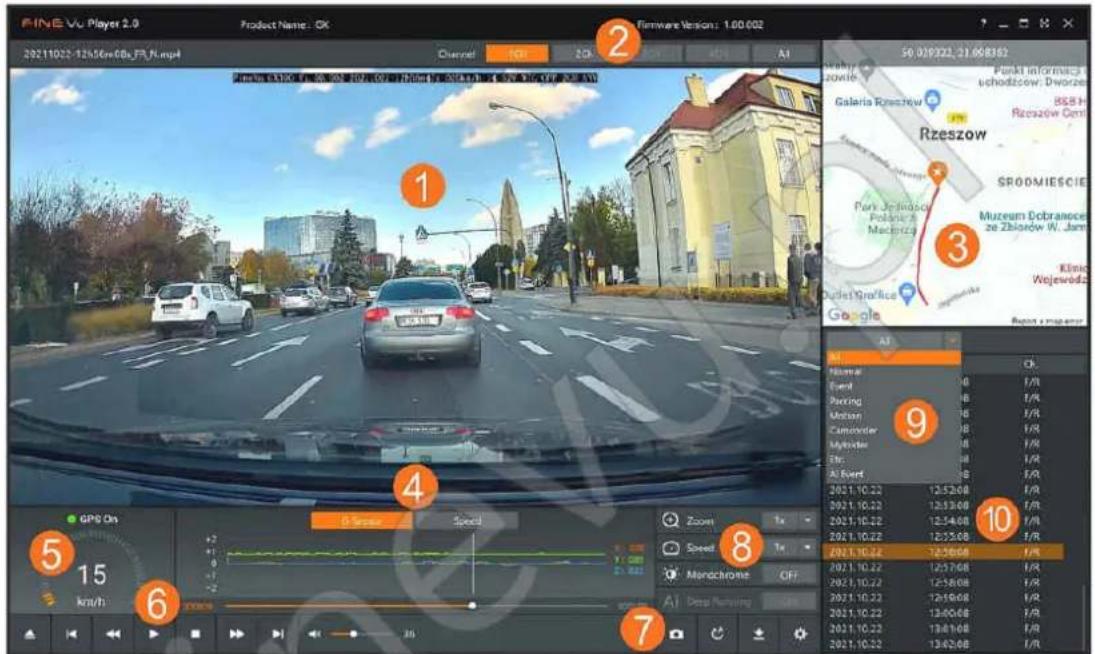
| Nr | Elementy odtwarzacza FineVu Player |
| 1 | Ekran główny do oglądania filmów nagranych przez rejestratory FineVu. Może wyświetlać jednocześnie obraz z wielu kamer. |
| 2 | Przełączanie widoku obrazu z przedniej i tylnej kamery – przednia (1CH), tylna (2CH), przednia i tylna jednocześnie (All). |
| 3 | Okno mapy – jeśli dane GPS są zawarte w nagraniu wideo, to na mapie jest wyświetlana lokalizacja i trasa przejazdu. |
| 4 | Przełączanie wyświetlania wykresu z danymi czujnika przeciążenia / wstrząsu (G-Sensor) lub wykresu prędkości (Speed). |
| 5 | Prędkość jazdy – jeśli dane GPS są zawarte w nagraniu wideo, to w tym miejscu jest wyświetlana prędkość pojazdu. |
| 6 | Sterowanie odtwarzaczem – wybór źródła plików z filmami, przewijanie, start, stop, pauza, regulacja głośności. |
| 7 | Zdjęcie klatki filmu, powtarzanie odtwarzania, pobieranie filmu na dysk komputera (przód i tył), ustawienia i aktualizacje. |
| 8 | Submenu do analizy nagrań – powiększanie (Zoom), prędkość odtwarzania (Speed), wyłączenie koloru (Monochrome). |
| 9 | Wybór folderu z filmami – przeglądanie według typu nagrań: wszystkie pliki (All), nagrania z jazdy (Normal), zdarzenia-wstrząsy podczas jazdy (Event), parkowanie-wstrząsy (Parking), parkowanie-ruch (Motion), nagrania ręczne (Camcorder). |
| 10 | Lista nagrań w folderach karty pamięci – wyświetla datę i czas nagrania oraz ilość zapisanych kanałów (F-przód / R-tył). |
SPECYFIKACJA – dane techniczne
| Parametr | SPECYFIKACJA | Dodatkowy opis |
| Nazwa modelu | GX400 1CH – jedna kamera (przednia)GX400 – dwie kamery (przednia i tylna) | wideorejestrator samochodowy bez wyświetlacza |
| Główne komponenty | wideorejestrator z GPS i Wi-Fi - przednia kamera,tylna kamera (do wnętrza), kabel o długości 6 m | 2 kable zasilające (do zapalniczki samoch. i z obsługą trybu Parking), wersje z kartą pamięci 128GB i bez karty |
| Sensor optyczny | przednia kamera: 5.14 Mpx, 1/2.8" CMOSTylna kamera: 2.0 Mpx, 1/2.9" CMOS | Sony Starvis IMX335 z HDRGalaxy Core GC2053 |
| Rozdzielczość wideo | przednia kamera: Quad HD 2560x1440p, 30 kl./s | tylna kamera: Full HD 1920x1080p, 30 kl./s |
| Obiektywy | kąt widzenia przód / tył: 139° / 124° (przekątna) | szerokokątne, szklane soczewki, F/1.8 przód, F/1.8 tył |
| Procesor | 2-rdzeniowy Allwinner V536 | Cortex A7 1.2GHz Dual Core |
| Kodek / Format wideo | kodek: H.264 High Profile | format: AVI (2 x wideo / 1 x audio), wspólny plik |
| Bitrate (przód+tył) | Standardowa jakość: 12+6 Mb/sWysoka jakość: 16+12 Mb/s | 1 minuta nagrań z dwóch kamer: plik ok. 130 MB1 minuta nagrań z dwóch kamer: plik ok. 202 MB |
| Karta pamięci | MicroSD 32-256 GB marki FineVu, karty innych marek 32-128 GB, kl.10+ UHS-I, typu Endurance | zalecane są karty pamięci marki FineVu (testowane), innych kart nie testowano dokładnie z tym urządzeniem |
| GPS | wbudowany w urządzeniu wraz z anteną | w górnej części obok mocowania do przedniej szyby |
| Wi-Fi | wbudowany moduł 2,4GHz (USB Dongle) | na ściance z gniazdami przyłączeniowymi |
| Mikrofon / Głośnik | wbudowane w urządzeniu | regulacja głośności dźwięków i komunikatów głosowych |
| Czujnik wstrząsu | 3-osiowy czujnik przeciążenia (G-sensor) | regulacja czułości: -2G / +2G oddzielnie Jazda/Parking |
| Czujnik ruchu | ruch wykrywany przez przednią i tylną kamerę | regulacja czułości: Wył. / Niska / Średnia / Wysoka |
| Napięcie zasilania | DC 12 – 24 V | bezpośrednie podłączenie do instalacji 12V, 13V, 24V |
| Pobór mocy (Parking) | tryb Ruch: < 4 W (320mA / 12.5V)tryb Niski Pobór Mocy: < 0.06 W (5mA / 12.5V) | aktywne: 2 kamery, wykrywanie wstrząsu i ruchuaktywne: wykrywanie wstrząsu |
| Zasilanie awaryjne | wbudowany superkondensator | umożliwia zakończenie nagrania przy zaniku zasilania |
| Zakres temperatur | praca: -20°C do +70°C | przechowywanie: -30°C do +80°C |
| Tryby nagrywania (metoda nagrywania) | Jazda (metoda: Standard) – normalne, ciągłe nagrywanie z dźwiękiem podczas jazdy | 1-minutowe filmy 30 kl./s zapisywane jeden po drugim w pętli (najstarsze nagrania są nadpisywane nowymi) |
| Jazda-Zdarzenia (Standard) – zapis zdarzeń po zadziałaniu czujnika wstrząsu (G) podczas jazdy | film 20 sek. – nagranie obejmuje czas 10 sekund przed wykryciem wstrząsu i 10 sekund po nim, zapis 30 kl./s | |
| Jazda (Smart) – nagrywanie poklatowe 6 kl./s bez dźwięku w trybie Jazda, gdy nie ma zdarzeń | zdarzenia nagrywa z pełną płynnością 30 kl./s – film 20 sek. obejmuje czas 10 sek. przed i 10sek. po zdarzeniu | |
| Nagrania ręczne – zabezpieczone w czasie jazdy przed nadpisaniem po naciśnięciu przycisku REC | film 20 sek. – nagranie obejmuje czas 10 sekund przed naciśnięciem przycisku i 10 sek. po nim, zapis 30 kl./s | |
| Parking (Ruch) – nagrania zdarzeń wykrytych przez czujniki ruchu i wstrząsu w trybie Parking | film 20 sek. – nagranie obejmuje czas 10 sekund przed wykryciem wstrząsu lub ruchu i 10 sek. po nim, 30 kl./s | |
| Parking (Niski Pobór Mocy) – zapis zdarzeń 30 kl./s w energooszczędnym trybie parkingowym | film 20 sek. od momentu wystąpienia wstrząsu + przez 60 sek. jest aktywne wykrywanie i nagrywanie ruchu | |
| Parking (Smart) – nagrywanie poklatowe 2 kl./s bez dźwięku w trybie Parking, gdy nie ma zdarzeń | zdarzenia nagrywa z pełną płynnością 30 kl./s – film 20 sek. obejmuje czas 10 sek. przed i 10sek. po zdarzeniu | |
| Funkcje / technologie | Nagrywanie poklatkowe Smart (2, 6 i 30 kl./s) | ok. 5 razy większa efektywność zapisu na karcie pamięci |
| Powiadomienia o fotoradarach i kamerach śr. pręd. | ostrzeżenia głosowe o miejscach kontroli prędkości | |
| Automatyczny tryb Auto Day & Night Vision | dopasowuje parametry obrazu do oświetlenia zewnętrz. | |
| Funkcja HDR (High Dynamic Range) – przód | poprawia czytelność ciemnych i jasnych detali obrazu | |
| Buforowanie strumienia wideo | nagrywa sytuację 10sek. przed wystąpieniem zdarzenia | |
| Technologia zapisu Format Free | nie wymaga częstego formatowana karty pamięci | |
| Asystent płynności ruchu ADAS / FVMA | informuje dźwiękiem, że pojazd z przodu już ruszył | |
| Asystent pasa ruchu ADAS / LDWS | informuje dźwiękiem, gdy pojazd zjeżdża z pasa ruchu | |
| Asystent odpoczynku (zmeczenia kierowcy) | sugeruje krótką przerwę w jeżdzie na odpoczynek | |
| Asystent aktualnego czasu | mówi, która jest aktualnie godzina (pełna) | |
| Asystent ustawiania kąta kamery | pomaga prawidłowo ustawić kąt pochylenia kamery | |
| Tryb parkingowy z wykrywaniem ruchu i wstrząsu | wszystkie opcje bez używania dodatkowych adapterów | |
| Tryb parkingowy z opcją „Niski Pobór Mocy” | minimalny pobór prądu, długi czas czuwania na postoju | |
| Ochrona akumulatora przed rozładowaniem | wyłącza rejestr. gdy napięcie akumulatora jest za niskie | |
| Inteligentna ochrona przed wysoką temperaturą | automatycznie dopasowuje pracę trybu parkingowego | |
| Gniazda / Złącza | gniazdo zasilania ∅ 3.5mm, gniazdo tylnej kamery ∅ 2.5mm Jack, USB-A dla Wi-Fi Dongle | wbudowane w górnej części obudowy mocowanej do przedniej szyby |
| Wymiary / Waga | rejestrator: 96 x 70 x 26 mm / 114g z uchwytem | kamera tylna: 47 x 36 x 29 mm / 23g |
FINEVu
GX400
Pobierz aplikację o nazwie „FineVu Wi-Fi”:

Importer / Serwis / Podmiot odpowiedzialny w UE:
ESSA Jerzy Długosz Krzysztof Cisek Spółka Jawna ul. Jana Robaka 7, 35-230 Rzeszów, Polska
E-mail: info@essa.com.pl
Pomoc techniczna dla użytkowników:
Tel.: 17 857 58 30 (pon.- pt. w godz. 12-16)
E-mail: info@finevu.pl
Producent:
Opracowano przez ESSA sp. j. Jeśli zauważysz jakiś błąd, zgłoś go do nas.
Copyright © 1993-2025 ESSA | Wszelkie prawa zastrzeżone. | Kopiowanie zabronione. | Tylko do użytku prywatnego.
- SZANOWNY UŻYTKOWNIKU
- PRZED UŻYCIEM PRODUKTU
- O INSTRUKCJI OBSŁUGI
- O PRODUKCIE
- PRAWA AUTORSKIE
- ZAREJESTROWANE ZNAKI TOWAROWE
- BEZPIECZEŃSTWO I ZASADY UŻYTKOWANIA
- WYPOSAŻENIE I NAZWY KOMPONENTÓW
- INSTALACJA
- KORZYSTANIE Z URZĄDZENIA
- APLIKACJI DLA SMARTFONA „FINEVU WI-FI
- USTAWIENIA WIDEOREJESTRATORA - MENU: 20
- AKTUALIZACJA OPROGRAMOWANIA
- INNE FUNKCJE
- OGLĄDANIE NAGRAŃ NA KOMPUTERZE
- SYMBOLE OSTRZEGAWCZE I INFORMACYJNE UŻYWANE W INSTRUKCJI
- OSTRZEŻENIE
- PRZESTROGA / UWAGA
- INFORMACJA / WSKAZÓWKA
- OBSŁUGA PRODUKTU PODCZAS PROWADZENIA POJAZDU – OSTRZEŻENIE
- ZASILANIE I MONTAŻ PRODUKTU W POJEŹDZIE – OSTRZEŻENIA
- UŻYTKOWANIE I OBSŁUGA PRODUKTU – OSTRZEŻENIA
- UŻYTKOWANIE I OBSŁUGA PRODUKTU – PRZESTROGI, INFORMACJE
- ZABEZPIECZENIE NAGRAŃ
- JEŚLI POSZUKIWANY NA KARCIE PAMIĘCI PLIK WIDEO NIE ZOSTAŁ ZNALEZIONY
- JAK ZABEZPIECZYĆ NAGRANIA W RAZIE KOLIZJI LUB WYPADKU
- WYPOSAŻENIE STANDARDOWE (ZAWARTOŚĆ OPAKOWANIA)
- AKCESORIA MONTAŻOWE
- WYPOSAŻENIE DODATKOWE (SPRZEDAWANE ODDZIELNIE)
- NAZWY KOMPONENTÓW
- WKŁADANIE KARTY PAMIĘCI MICROSD
- WYJMOWANIE KARTY PAMIĘCI MICROSD
- MOCOWANIE UCHWYTU MONTAŻOWEGO DO URZĄDZENIA
- ZDEJMOWANIE UCHWYTU MONTAŻOWEGO Z URZĄDZENIA
- MONTAŻ GŁÓWNEJ JEDNOSTKI WIDEOREJESTRATORA (KAMERA PRZEDNIA)
- PODŁĄCZENIE DO INSTALACJI ELEKTRYCZNEJ POJAZDU 3-PRZEWODOWEGO KABLA ZASILAJĄCEGO REJESTRATOR
- MONTAŻ I PODŁĄCZENIE KAMERY TYLNEJ
- PRZED PIERWSZYM UŻYCIEM SFORMATUJ KARTĘ PAMIĘCI W WIDEOREJESTRATORZE
- PRZECHOWYWANIE NAGRAŃ – NAZWY FOLDERÓW W APLIKACJI SMARTFONA I ORYGINALNE NAZWY NA KARCIE PAMIĘCI
- NAZWA NAGRANEGO PLIKU WIDEO
- APLIKACJA FINEVU WI-FI POŁĄCZENIE REJESTRATORA ZE SMARTFONEM
- INSTALACJA APLIKACJI I NAWIĄZANIE POŁĄCZENIA Z REJESTRATOREM
- PIERWSZE POŁĄCZENIE
- PONOWNE I KOLEJNE POŁĄCZENIA
- WYBÓR JĘZYKA GŁOSU WIDEOREJESTRATORA I REGIONU BAZY DANYCH FOTORADARÓW
- OGLĄDANIE OBRAZU NA ŻYWO [PRZYCISK „PODGLĄD NA ŻYWO”]
- ELEMENTY EKRANU Z WIDOKIEM OBRAZU NA ŻYWO
- USTAWIANIE PRAWIDŁOWEGO KĄTA POCHYLENIA OBIEKTYWU KAMERY
- USTAWIENIA WIDEOREJESTRATORA - MENU [PRZYCISK I ZAKŁADKA „USTAWIENIA”]
- KAMERA – FUNKCJE [ ZAKŁADKA „KAMERA”]
- KARTA PAMIĘCI – PODZIAŁ NA PARTYCJE I FORMATOWANIE KARTY [ ZAKŁADKA „KARTA PAMIĘCI”]
- METODY NAGRYWANIA: 1
- JAKOŚĆ NAGRYWANIA (JAZDA / PARKING) 2
- TRYB PARKINGOWY
- EKRAN USTAWIEŃ
- ADAS I BEZPIECZNA JAZDA
- PONOWNE URUCHOMIENIE SYSTEMU
- ODTWARZANIE NAGRAŃ – OGLĄDANIE FILMÓW ZAPISANYCH NA KARCIE [PRZYCISK I ZAKŁADKA „PLIKI REJESTRATORA”]
- ELEMENTY ODTWARZACZA WIDEO W APLIKACJI „FINEVU WI-FI
- PODSUMOWANIE ZDARZEŃ – REJESTRATOR NIEPOŁĄCZONY Z APLIKACJĄ [ ZAKŁADKA „PODSUMOWANIE ZDARZEŃ”]
- EKRANU PODSUMOWANIA JAZDY – REJESTRATOR NIEPOŁĄCZONY Z APLIKACJĄ
- AKTUALIZACJA OPROGRAMOWANIA REJESTRATORA I BAZY FOTORADARÓW W APLIKACJI „FINEVU WI-FI
- AKTUALIZACJA OPROGRAMOWANIA REJESTRATORA I BAZY FOTORADARÓW ZA POMOCĄ KARTY PAMIĘCI MICROSD
- INTELIGENTNE MONITOROWANIE TEMPERATURY W TRYBIE PARKING [ WBUDOWANA FUNKCJA „AL HEAT MONITORING” ]
- BUFOROWANIE STRUMIENIA WIDEO
- PASEK INFORMACYJNY DODAWANY DO FILMÓW [NA GÓRZE FILMU]
- INTELIGENTNE NAGRYWANIE POKLATKOWE SMART [ FUNKCJA „SMART TIME LAPSE” ]
- OGÓLNODOSTĘPNE KOMPUTEROWE ODTWARZACZE WIDEO (MOGĄ NIE ODTWARZAĆ OBRAZU Z TYLNEJ KAMERY I DANYCH Z GPS)
- DEDYKOWANY ODTWARZACZ WIDEO „FINEVU PLAYER” (PEŁNA FUNKCJONALNOŚĆ)
- FINEVU
- GX400
Marka : FineVu
Model : GX400 1CH
Kategoria : Kamera monitoringu