Inspiron 3582 - Laptop DELL - Bezpłatna instrukcja obsługi
Znajdź bezpłatnie instrukcję urządzenia Inspiron 3582 DELL w formacie PDF.


Pytania użytkowników dotyczące Inspiron 3582 DELL
0 pytanie dotyczące tego urządzenia. Odpowiedz na te, które znasz, lub zadaj własne.
Zadaj nowe pytanie dotyczące tego urządzenia
Pobierz instrukcję dla swojego Laptop w formacie PDF za darmo! Znajdź swoją instrukcję Inspiron 3582 - DELL i weź swoje urządzenie elektroniczne z powrotem w ręce. Na tej stronie opublikowane są wszystkie dokumenty niezbędne do korzystania z urządzenia. Inspiron 3582 marki DELL.
INSTRUKCJA OBSŁUGI Inspiron 3582 DELL
Konfiguracja i dane techniczne
Uwagi, przestrogi i ostrzeżenia
i UWAGA: Napis UWAGA oznacza ważną wiadomość, która pomoże lepiej wykorzystać komputer.
PRZESTROGA: Napis PRZESTROGA informuje o sytuacjach, w których występuje ryzyko uszkodzenia sprzętu lub utraty danych, i przedstawia sposoby uniknięcia problemu.
OSTRZEŻENIE: Napis OSTRZEŻENIE informuje o sytuacjach, w których występuje ryzyko uszkodzenia sprzętu, obrażeń ciała lub śmierci.
© 2018 Dell Inc. lub podmioty zależne. Wszelkie prawa zastrzeżone. Dell, EMC i inne znaki towarowe są znakami towarowymi firmy Dell Inc. lub jej spółek zależnych. Inne znaki towarowe mogą być znakami towarowymi ich właścicieli.
Spis treści
1 Przygotowywanie laptopa Inspiron 3582 do pracy....4
2 Tworzenie dysku USB odzyskiwania systemu Windows....6
3 Widoki komputera Inspiron 3582....7
Prawa strona....7
W przypadku komputerów z napędem optycznym....7
W przypadku komputerów bez napędu optycznego....7
W lewo....8
Podstawa....8
Wyświetlacz....9
Dót....10
4 Dane techniczne komputera Inspiron 3582....11
Wymiary i masa....11
Procesory....11
Mikroukład....12
System operacyjny....12
Pamięć....12
Porty i złącza....13
Komunikacja....13
Moduł łączności bezprzewodowej....13
Audio....14
Pamięć masowa....14
Czytnik kart pamięci....15
Klawiatura....15
Kamera....15
Tabliczka dotykowa....16
Gesty na tabliczce dotykowej....16
Zasilacz....16
Akumulator....17
Wyświetlacz....17
Czytnik linii papilarnych (opcjonalny)....19
Video (Grafika)....19
Środowisko pracy komputera....19
5 Skróty klawiaturowe....21
6 Uzyskiwanie pomocy i kontakt z firmą Dell.... 23
Narzędzia pomocy technicznej do samodzielnego wykorzystania.... 23
Narzędzia pomocy technicznej do samodzielnego wykorzystania.... 23
Kontakt z firmą Dell....24
Przygotowywanie laptopa Inspiron 3582 do pracy

UWAGA: W zależności od zamówionej konfiguracji posiadany komputer może wyglądać nieco inaczej niż na ilustracjach w tym dokumencie.
1 Podłącz zasilacz i naciśnij przycisk zasilania.
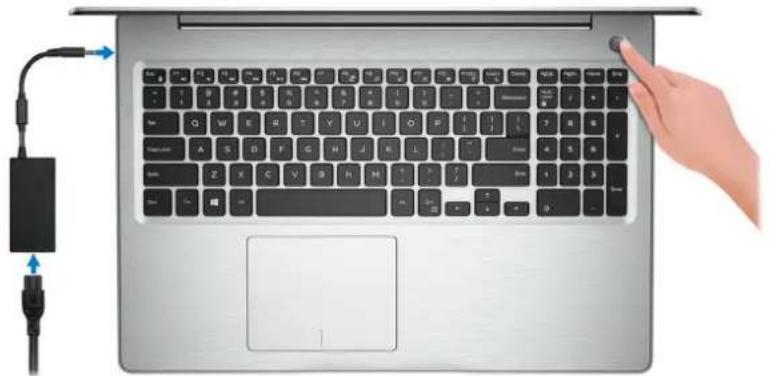
UWAGA: W celu zmniejszenia zużycia elektryczności akumulator może przejść w tryb oszczędzania energii. Podłącz zasilacz i naciśnij przycisk zasilania, aby włączyć komputer.
2 Dokończ instalację systemu operacyjnego.
System Ubuntu:
Postępuj zgodnie z instrukcjami wyświetlanymi na ekranie, aby ukończyć konfigurowanie. Aby uzyskać więcej informacji na temat instalowania i konfigurowania systemu Ubuntu, zapoznaj się z artykułami bazy wiedzy SLN151664 i SLN151748 pod adresem www.dell.com/support.
System Windows:
Postępuj zgodnie z instrukcjami wyświetlanymi na ekranie, aby ukończyć konfigurowanie. Firma Dell zaleca wykonanie następujących czynności podczas konfigurowania:
- Połączenie z siecią w celu aktualizowania systemu Windows.

UWAGA: Jeśli nawiązujesz połączenie z zabezpieczoną siecią bezprzewodową, po wyświetleniu monitu wprowadź hało dostępu do sieci.
- Po połączeniu z Internetem zaloguj się do konta Microsoft lub utwórz je. Jeśli nie podłączono do Internetu, utwórz konto offline.
- Na ekranie Support and Protection (Wsparcie i ochrona) wprowadź swoje dane kontaktowe.
3 Zlokalizuj aplikacje firmy Dell w menu Start systemu Windows (zalecane)
Tabela 1. Odszukaj aplikacje firmy Dell
Zasoby Opis

Mój Dell
Centralny magazyn najważniejszych aplikacji firmy Dell, artykułów pomocy i innych ważnych informacji o Twoim komputerze. Powiadamia również o stanie gwarancji, zalecanych akcesoriach oraz dostępnych aktualizacjach oprogramowania.
SupportAssist

Aktywnie monitoruje kondycję podzespołów i oprogramowania komputera. Aplikacja SupportAssist OS Recovery Tool pomaga w rozwiązaniu problemów z systemem operacyjnym. Aby uzyskać więcej informacji, zapoznaj się z dokumentacją narzędzia SupportAssist pod adresem www.dell.com/support.
i UWAGA: W aplikacji SupportAssist kliknij datę ważności gwarancji, aby ją odnowić lub uaktualnić.

Program Dell Update
Aktualizuje komputer poprawkami krytycznymi i instaluje najnowsze sterowniki urządzeń po ich udostępnieniu. Więcej informacji na temat korzystania z programu Dell Update zawiera artykuł SLN305843 w bazie wiedzy na stronie www.dell.com/support.

Aplikacja Dell Digital Delivery
Pobierz aplikacje, które zostały zakupione, ale nie są fabrycznie zainstalowane w komputerze. Więcej informacji na temat korzystania z aplikacji Dell Digital Delivery zawiera artykuł 153764 w bazie wiedzy na stronie www.dell.com/support.
4 Utwórz dysk odzyskiwania systemu Windows.
UWAGA: Zalecane jest utworzenie dysku odzyskiwania, aby rozwiązywać problemy, które mogą wystąpić w systemie Windows.
Więcej informacji zawiera artykuł Tworzenie dysku USB odzyskiwania dla systemu Windows.
Tworzenie dysku USB odzyskiwania systemu Windows
Utwórz dysk odzyskiwania, aby rozwiązać problemy, które mogą wystąpić w systemie Windows. Do utworzenia dysku odzyskiwania potrzebny jest pusty nośnik flash USB o pojemności co najmniej 16 GB.
i UWAGA: Proces może potrwać nawet godzinę.
UWAGA: Następujące czynności mogą się różnić w zależności od wersji zainstalowanego systemu Windows. Najnowsze instrukcje można znaleźć w witrynie pomocy technicznej firmy Microsoft.
1 Podłącz dysk flash USB do komputera.
2 W polu wyszukiwania systemu Windows wpisz Odzyskiwan.
3 W wynikach wyszukiwania kliknij pozycję Utwórz dysk odzyskiwania.
Zostanie wyświetlone okno Kontrola konta użytkownika.
4 Kliknij przycisk Tak, aby kontynuować.
Zostanie wyświetlone okno Dysk odzyskiwania.
5 Wybierz opcję Utwórz kopię zapasową plików systemowych na dysku odzyskiwania i kliknij przycisk Dalej.
6 Wybierz opcję Dysk flash USB i kliknij przycisk Dalej.
Pojawi się komunikat informujący, że wszystkie dane na dysku flash USB zostaną usunięte.
7 Kliknij przycisk Utwórz.
8 Kliknij przycisk Zakończ.
Więcej informacji na temat ponownej instalacji systemu Windows za pomocą dysku USB odzyskiwania można znaleźć w sekcji Rozwiązywanie problemów w instrukcji serwisowej produktu dostępnej pod adresem www.dell.com/support/manuals.
Widoki komputera Inspiron 3582
Prawa strona
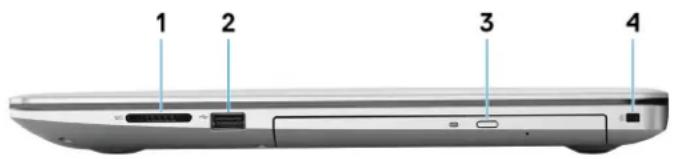
W przypadku komputerów z napędem optycznym
text_image
1 2 3 41 Gniazdo karty SD
Umożliwia odczytywanie i zapisywanie informacji na karcie SD.
2 Port USB 2.0
Służy do podłączania urządzeń peryferyjnych, takich jak urządzenia pamięci masowej i drukarki. Zapewnia szybkość transmisji danych do 480 Mb/s.
3 Napęd dysków optycznych
Służy do odczytywania i zapisywania dysków CD, DVD i Blu-ray.
i UWAGA: Obsługa Blu-ray jest dostępna wyłącznie w określonych regionach.
4 Gniazdo linki zabezpieczającej (klinowe)
Umożliwia podłączenie linki antykradzieżowej, służącej do ochrony komputera przed kradzieżą.
W przypadku komputerów bez napędu optycznego
text_image
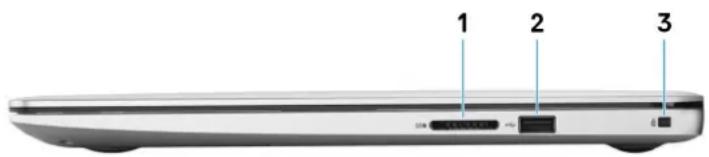
1 2 31 Gniazdo karty SD
Umożliwia odczytywanie i zapisywanie informacji na karcie SD.
2 Port USB 2.0
Służy do podłączania urządzeń peryferyjnych, takich jak urządzenia pamięci masowej i drukarki. Zapewnia szybkość transmisji danych do 480 Mb/s.
3 Gniazdo linki zabezpieczającej (klinowe)
Umożliwia podłączenie linki antykradzieżowej, służącej do ochrony komputera przed kradzieżą.
W lewo
text_image
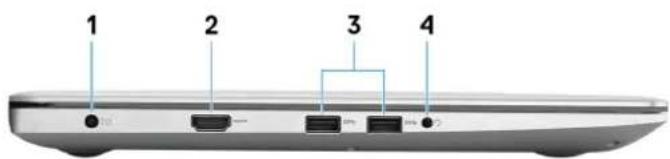
1 2 3 41 Złącze zasilacza
Umożliwia podłączenie zasilacza do komputera.
2 Złącze HDMI
Umożliwia podłączenie telewizora lub innego urządzenia wyposażonego w wejście HDMI. Zapewnia wyjście wideo i audio.
3 Porty USB 3.1 pierwszej generacji (2)
Służy do podłączania urządzeń peryferyjnych, takich jak urządzenia pamięci masowej i drukarki. Zapewnia szybkość transmisji danych do 5 Gb/s.
4 Gniazdo słuchawek
Umożliwia podłączenie słuchawek lub zestawu słuchawkowego (słuchawek i mikrofonu).
Podstawa
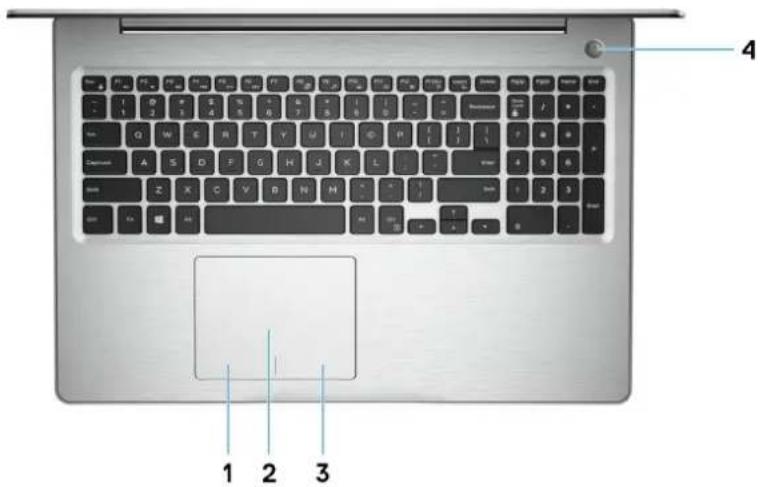
text_image
4 1 2 31 Kliknięcie lewym przyciskiem myszy
Naciśnij przycisk, aby wykonać odpowiednik kliknięcia lewym przyciskiem myszy.
2 Tabliczka dotykowa
Przesuń palcem po tabliczce dotykowej, aby poruszać wskaźnikiem myszy. Dotknij, aby kliknąć lewym przyciskiem myszy. Dotknij dwoma palcami, aby kliknąć prawym przyciskiem myszy.
3 Kliknięcie prawym przyciskiem myszy
Naciśnij przycisk, aby wykonać odpowiednik kliknięcia prawym przyciskiem myszy.
4 Przycisk zasilania z opcjonalnym czytnikiem linii papilarnych
Naciśnij, aby włączyć komputer, jeśli jest wyłączony, w trybie uśpienia lub hibernacji.
Gdy komputer jest włączony, naciśnij przycisk zasilania, aby przełączyć system w stan uśpienia. Naciśnij i przytrzymaj przycisk zasilania przez 4 sekundy, aby wymusić wyłączenie komputera.
Jeśli przycisk zasilania jest wyposażony w czytnik linii papilarnych, położ palec na przycisku zasilania, aby się załogować.

UWAGA: Działanie przycisku zasilania można dostosować w systemie Windows. Więcej informacji zawiera sekcja Me and My Dell (Ja i mój Dell) na stronie www.dell.com/support/manuals.
Wyświetlacz

text_image
1 2 3 DALL1 Kamera
Umożliwia prowadzenie rozmów wideo, robienie zdjęć i nagrywanie filmów.
2 Lampka stanu kamery
Świeci, gdy kamera jest w użyciu.
3 Mikrofon
Wejście dźwięku wysokiej jakości. Umożliwia nagrywanie głosu, prowadzenie rozmów itd.
Dół
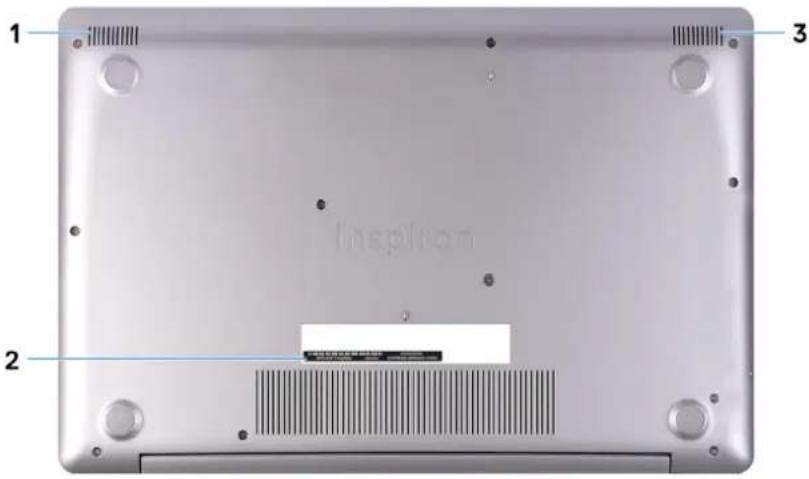
text_image
1 2 3 Inspilon 21 Głośnik lewy
Wyjście dźwięku.
2 Etykieta ze znacznikiem serwisowym
Znacznik serwisowy (ang. Service Tag) jest unikatowym identyfikatorem alfanumerycznym, który umożliwia pracownikom serwisowym firmy Dell identyfikowanie podzespołów sprzętowych w komputerach klientów i uzyskiwanie dostępu do informacji o gwarancji.
3 Głośnik prawy
Wyjście dźwięku.
Dane techniczne komputera Inspiron 3582
Wymiary i masa
Tabela 2. Wymiary i masa
| Opis Wartości | |
| Wysokość: | |
| Przód | 19,89 mm (0,78" — bez napędu optycznego)20,66 mm (0,81" — z napędem optycznym) |
| Tyt | 20 mm (0,79" — bez napędu optycznego)22,70 mm (0,89" — z napędem optycznym) |
| Szerokość | 380 mm (14,96.) |
| Głębokość | 258 mm (10,16 cali.) |
| Masa | 2 kg (4,41 funta — bez napędu optycznego)2,28 kg (5,03 funta — z napędem optycznym) |
| UWAGA: Masa komputera zależy od zamówionej konfiguracji oraz zmian w procesie produkcji. | |
Procesory
Tabela 3. Procesory
| Opis Wartości | |
| Procesory | Intel Celeron N4000 Intel Pentium Silver N5000 |
| Moc | 6 W 6 W |
| Liczba rdzeni | 2 4 |
| Liczba wątków | 2 4 |
| Szybkość | Do 1,1 GHz, 2,6 GHz w trybie Boost Do 1,1 GHz, 2,7 GHz w trybie Boost |
| Pamięć podręczna L2 | Nieobstugiwane Nieobstugiwane |
| Pamięć podręczna L3 | 4 MB 4 MB |
| Zintegrowana karta graficzna | obstugiwane obstugiwane |
Mikroukład
Tabela 4. Mikroukład
Opis Wartości
| Procesor | Intel Celeron N4000 Intel Pentium Silver N5000 |
| Mikroukład | Zintegrowany w procesorze Zintegrowany w procesorze |
| Przepustowość magistrali DRAM | x64 x64 |
| Pamięć Flash EPROM | 16 MB 16 MB |
| Magistrala PCIe | Maksymalnie druga generacja Maksymalnie druga generacja |
| Częstotliwość magistrali zewnętrznej | Nieobsługiwane Nieobsługiwane |
System operacyjny
• Windows 10 Home (64-bitowy)
• Windows 10 Professional (wersja 64-bitowa)
- Ubuntu
Pamięć
Tabela 5. Dane techniczne pamięci
Opis Wartości
| Gniazda | Jedno gniazdo SODIMM |
| Typ | Jednokanałowa pamięć DDR4 |
| Szybkość | Do 2400 MHz |
| Maksymalna pojemność pamięci | 8 GB |
| Minimalna pojemność pamięci | 4 GB |
| Rozmiar pamięci dla każdego gniazda | 4 GB i 8 GB |
| Obstugiwane konfiguracje | • 4 GB pamięci DDR4 2400 MHz (1 x 4 GB)• 8 GB pamięci DDR4 (1 x 8 GB) |
Porty i złącza
Tabela 6. Zewnętrzne porty i złącza
Zewnętrzne:
| USB | Dwa porty USB 3.1 pierwszej generacjiJeden port USB 2.0 |
| Audio | Jedno gniazdo zestawu słuchawkowego (słuchawek i mikrofonu) |
| Video (Grafika) | Jeden port HDMI 1.4 |
| Czytnik kart pamięci | Jedno gniazdo kart SD |
| Port dokowania | nieobsługiwane |
| Złącze zasilacza | 4,5 mm |
| Security (Zabezpieczenia) | Gniazdo blokady klinowej |
Tabela 7. Wewnętrzne porty i złącza
Wewnętrzne:
| M.2 | Jedno gniazdo M.2 2280 na dysk SSD |
| i UWAGA: Więcej informacji na temat funkcji różnych kart M.2 można znaleźć w artykule bazy wiedzy SLN301626. |
Komunikacja
Moduł łączności bezprzewodowej
Tabela 8. Dane techniczne modułu sieci bezprzewodowej
Opis Wartości
| Numer modelu | Qualcomm QCA9565 (DW1707) | Qualcomm QCA9377 (DW1810) | Qualcomm QCA61x4A (DW1820) | Intel 9462 Intel 9560 | |
| Szybkość przesyłania danych | Do 150 Mb/s Do 433 Mb/s Do 867 Mb/s Do 433 Mb/s Do 867 Mb/s | ||||
| Obstugiwane zakresy częstotliwości | Dwuzakresowa łączność 2,4 GHz | Dwuzakresowa łączność 2,4 GHz/5 GHz | Dwuzakresowa łączność 2,4 GHz/5 GHz | Dwuzakresowa łączność 2,4 GHz/5 GHz | Dwuzakresowa łączność 2,4 GHz/5 GHz |
| Standardy bezprzewodowe | WiFi 802.11b/g/n WiFi | 802.11a/b/g/n/ac | WiFi 802.11a/b/g/n/ac | WiFi 802.11a/b/g/n/ac | WiFi 802.11a/b/g/n/ac |
| Szyfrowanie | · 64-bitowe/128-bitowe szyfrowanie WEP | · 64-bitowe/128-bitowe szyfrowanie WEP | · 64-bitowe/128-bitowe szyfrowanie WEP | · 64-bitowe/128-bitowe szyfrowanie WEP | · 64-bitowe/128-bitowe szyfrowanie WEP |
Tabela 9. Dane techniczne dźwięku
Opis Wartości
| Kontroler | Realtek ALC3204 |
| Konwersja stereo | obstugiwane |
| Interfejs wewnętrzny | Dźwięk wysokiej rozdzielczości |
| Interfejs zewnętrzny | Gniazdo zestawu słuchawkowego (słuchawki stereo/wejście mikrofonu) |
| Głośniki | Dwa |
| Wzmacniacz głośników wewnętrznych | Obstugiwane (zintegrowane z koderem-dekoderem audio) |
| Zewnętrzna regulacja głośności | obstugiwane |
| Moc głośników: | |
| Średnia | 2 W |
| Szczytowa | 2,5 W |
| Moc wyjściowa subwoofera | nieobstugiwane |
| Mikrofon | obstugiwane |
Pamięć masowa
Tabela 10. Specyfikacja pamięci masowej
Rodzaj pamięci masowej Typ interfejsu Capacity
| Dysk twardy Jeden dysk twardy SATA 3 2,5" | 500 GB (5,4 tys. obr./min / 7,2 tys. obr./min) |
| Dysk twardy 1 TB (5,4 tys. obr./min / 7,2 tys. obr./min) | |
| Dysk twardy 2 TB (5,4 tys. obr./min) |
Dysk SSD Jeden dysk SSD M.2 2280, Class 40 Do 256 GB
Napęd optyczny (opcjonalny) 9,5 mm DVD-RW
Czytnik kart pamięci
Tabela 11. Dane techniczne czytnika kart pamięci
| Opis Wartości | |
| Typ | Jedno gniazdo kart SD |
| Obsługiwane karty | Secure Digital (SD) |
Klawiatura
Tabela 12. Dane techniczne klawiatury
| Opis Wartości | |
| Typ | Standardowa klawiatura bez podświetleniaKlawiatura podświetlana |
| Układ | QWERTY |
| Liczba klawiszy | USA i Kanada: 101 klawiszyWielka Brytania: 102 klawiszeJaponia: 105 klawiszy |
| Rozmiar | Rozstaw klawiszy X = 19,05 mmRozstaw klawiszy Y = 18,05 mm |
| Skróty klawiaturowe | Na niektórych klawiszach klawiatury umieszczone są dwa symbole. Klawisze te mogą być używane do wpisywania alternatywnych znaków lub wykonywania dodatkowych funkcji. Aby wpisać alternatywny znak, naciśnij klawisz Shift i żądany klawisz. Aby wykonać dodatkową funkcję, naciśnij klawisze Fn i żądany klawisz.UWAGA: Zachowania klawiszy funkcyjnych(F1-F12) można zdefiniować, konfigurując ustawienia Function Key Behavior (Zachowanie klawisza funkcyjnego) w programie konfiguracji BIOS.Skróty klawiaturowe |
Kamera
Tabela 13. Dane techniczne kamery
| Opis Wartości | |
| Liczba kamer | Jedna |
| Typ | Kamera HD RGB |
| Umiejscowienie | Z przodu (powyżej ekranu LCD) |
Opis Wartości
| Typ czujnika | Technologia czujnika CMOS |
| Rozdzielczość: | |
| Zdjęcia | 0.92 megapiksela |
| Video (Grafika) | 1280 x 720 (HD) przy szybkości 30 klatek/s |
| Kąt widzenia | 78,6 stopnia |
Tabliczka dotykowa
Tabela 14. Dane techniczne tabliczki dotykowej
Opis Wartości
| Rozdzielczość: | |
| W poziomie | 3215 |
| W pionie | 2429 |
| Wymiary: | |
| W poziomie | 105 mm (4,13") |
| W pionie | 80 mm (3,15.) |
Gesty na tabliczce dotykowej
Więcej informacji na temat gestów na tabliczce dotykowej w systemie Windows 10 można znaleźć w artykule 4027871 Bazy wiedzy firmy Microsoft pod adresem support.microsoft.com.
Zasilacz
Tabela 15. Dane techniczne zasilacza
Opis Wartości
| Typ | 45 W |
| Średnica (złacze) | 4,5 mm |
| Napięcie wejściowe | Prąd zmienny 100 V – 240 V |
| Częstotliwość wejściowa | 50 Hz–60 Hz |
| Prąd wejściowy | 1,30 A |
| Prąd wyjściowy (praca ciągła) | 2,31 A |
| Znamionowe napięcie wyjściowe | Prąd stały 19,50 V |
| Zakres temperatur: |
Opis Wartości
| Podczas pracy | 0°C do 40°C (32°F do 104°F) |
| Pamięć masowa | -40°C do 70°C (-40°F do 158°F) |
Akumulator
Tabela 16. Dane techniczne akumulatora
| Opis Wartości | |
| Typ | 3-ogniwoowy „intelligentny" litowo-jonowy (42 Wh) |
| Napięcie | 11,40 VDC |
| Masa (maksymalna) | 0,20 kg (0,44 funta) |
| Wymiary: | |
| Wysokość | 5,90 mm (0,24") |
| Szerokość | 175,37 mm (6,9") |
| Głębokość | 90,73 mm (3,57") |
| Zakres temperatur: | |
| Podczas pracy | 0°C do 35°C (32°F do 95°F) |
| Pamięć masowa | -40°C do 65°C (-40°F do 149°F) |
| Czas pracy Zależy od warunków pracy; w pewnych warunkach wysokiego zużycia energii może być znacznie skrócony. | |
| Czas ładowania (przybliżony) | 4 godziny (przy wyłączonym komputerze) |
| [HK36] UWAGA: Sterowanie porami ładowania, jego czasem trwania, godzinami rozpoczęcia i zakończenia oraz innymi parametrami za pomocą aplikacji Dell Power Manager. Więcej informacji na temat narzędzia Dell Power Manager można znaleźć w sekcji Ja i mój Dell na stronie https://www.dell.com/ | |
Okres trwałości (przybliżony) 300 cykli rozładowania/ładowania
Bateria pastylkowa
Czas pracy Zależy od warunków pracy; w pewnych warunkach wysokiego
zużycia energii może być znacznie skrócony.
Wyświetlacz
Tabela 17. Dane techniczne: wyświetlacz
Opis Wartości
Typ
· 15,6" HD
• 15,6" FHD (opcjonalnie)
Opis Wartości
| · 15,6" HD z ekranem dotykowym (opcjonalnie) · 15,6" FHD z ekranem dotykowym (opcjonalnie) | |
| Technologia panelu | TN (Twisted Nematic) |
| Luminancja (typowa) | 220 nitów |
| Wymiary (obszar aktywny): | |
| Wysokość | 344 mm (13,54") |
| Szerokość | 194 mm (7,64") |
| Przekątna | 395 mm (15,55") |
| Rozdzielczość tabletu | · 1366 x 768 (HD) · 1920 x 1080 (FHD, opcjonalnie) · 1366 x 768 (HD z obsługą dotykową, opcjonalnie) · 1920 x 1080 (FHD z obsługą dotykową, opcjonalnie) |
| Liczba megapikseli | 1,0 |
| Liczba pikseli na cal (PPI) | 100 |
| Współczynnik kontrastu (minimalny) | 400:1 |
| Czas reakcji (maksymalny) | 25 ms |
| Częstotliwość odświeżania | 60 Hz |
| Kąt widzenia w poziomie | · Lewa strona: 40 stopni · Prawa strona: 40 stopni |
| Kąt widzenia w pionie | · Góra: 10 stopni · Dół: 30 stopni |
| Rozstaw pikseli | 0,252 mm |
| Zużycie energii (maksymalne) | 3,7 W |
| Powłoka przeciwodblaskowa/błyszczące wykończenie | · Błyszczące · Antyodblaskowy (opcjonalnie) |
| Opcje obsługi dotykowej | obstugiwane |
Czytnik linii papilarnych (opcjonalny)
Tabela 18. Dane techniczne czytnika linii papilarnych
Opis Wartości
| Technologia czujnika | Pojemnościowy |
| Rozdzielczość czujnika | 500 PPI |
| Obszar czujnika | 5,50 mm x 4,50 mm (0,22" x 0,17") |
| Rozmiar czujnika w pikselach | 108 pikseli x 88 pikseli |
Video (Grafika)
Tabela 19. Dane techniczne: grafika
Oddzielna karta graficzna
| Kontroler Obsługa wyświetlaczy zewnętrznych Rozmiar pamięci Typ pamięci |
Nieobstugiwane Nieobstugiwane Nieobstugiwane Nieobstugiwane
Tabela 20. Dane techniczne: grafika
Zintegrowana karta graficzna
| Kontroler Obsługa wyświetlaczy zewnętrznych Rozmiar pamięci Procesor | ||
| Intel UHD Graphics 605/600 Jeden port HDMI Współużytkowana pamięć | systemowa | • Intel Pentium Silver N5000 |
| • Intel Celeron N4000 | ||
Środowisko pracy komputera
Poziom zanieczyszczeń w powietrzu: G1 lub niższy, wg definicji w ISA-S71.04-1985
Tabela 21. Środowisko pracy komputera
| Podczas pracy | Pamięć masowa | |
| Zakres temperatur | 0°C do 40°C (32°F do 104°F) | -40°C do 65°C (-40°F do 149°F) |
| Wilgotność względna (maksymalna) | 10% do 90% (bez kondensacji) | 0% do 95% (bez kondensacji) |
| Wibracje (maksymalne)* | 0,66 GRMS | 1,30 GRMS |
| Udar (maksymalny) | 140 G† | 160 G‡ |
| Wysokość nad poziomem morza (maksymalna) | Od 0 m do 3048 m (od 0 stóp do 10 000 stóp) | 0 m do 10 668 m (0 stóp do 35 000 stóp) |
* Mierzone z wykorzystaniem spektrum losowych wibracji, które symulują środowisko użytkownika.
† Mierzona za pomocą 2 ms pół-sinusoidalnego impulsu, gdy dysk twardy jest używany.
‡ Mierzona za pomocą 2 ms pół-sinusoidalnego impulsu, gdy głowica dysku twardego jest w położeniu spoczynkowym.
Skróty klawiaturowe
UWAGA: Znaki klawiatury mogą być różne w zależności od konfiguracji języka klawiatury. Klawisze używane do uruchamiania skrótów pozostają jednak takie same we wszystkich konfiguracjach językowych.
Na niektórych klawiszach klawiatury umieszczone są dwa symbole. Klawisze te mogą być używane do wpisywania alternatywnych znaków lub wykonywania dodatkowych funkcji. Symbol przedstawiony na dolnej części klawisza to znak, który zostanie wpisany po naciśnięciu klawisza. Jeśli naciśniesz klawisz razem z klawiszem Shift, wpisany zostanie symbol na górnej części klawisza. Na przykład po naciśnięciu przycisku 2 zostanie wpisany znak 2. Po naciśnięciu kombinacji klawiszy Shift + 2 zostanie wpisany znak 0.
Klawisze F1–F12 w górnym rzędzie klawiatury to klawisze funkcyjne służące do sterowania multimediami zgodnie z oznaczeniami na dolnej części klawiszy. Naciśnij klawisz funkcyjny, aby uruchomić zadanie reprezentowane przez ikonę. Na przykład naciśnięcie klawisza F1 służy do wyciszenia dźwięku (patrz tabela poniżej).
Jeśli klawisze funkcyjne F1–F12 są potrzebne dla poszczególnych aplikacji, można wyłączyć funkcje multimedialne, naciskając kombinację klawiszy Fn + Esc. W tym trybie można korzystać z funkcji multimedialnych, naciskając klawisz Fn razem z odpowiednim klawiszem funkcyjnym. Na przykład aby wyciszyć dźwięk, naciśnij kombinację klawiszy Fn + F1.
UWAGA: Zachowanie klawiszy funkcyjnych (F1–F12) można zdefiniować, konfigurując ustawienia Function Key Behavior (Zachowanie klawisza funkcyjnego) w programie konfiguracji BIOS.
Tabela 22. Lista skrótów klawiaturowych
| Klawisz funkcyjny Drugie zachowanie klawisza (sterowanie multimediami) | Behavior | ||
| F1 | Fn + F1 | Wyciszenie dźwięku | |
| F2 | Fn + F2 | Zmniejszenie głośności | |
| F3 | Fn + F3 | Zwiększenie głośności | |
| F4 | Fn + F4 | Odtwarzanie poprzedniego utworu/rozdziału | |
| F5 | Fn + F5 | Odtwarzanie/wstrzymanie | |
| F6 | Fn + F6 | Odtwarzanie następnego utworu/rozdziału | |
| F8 | Fn + F8 | Przełączenie na wyświetlacz zewnętrzny | |
| F9 | Fn + F9 | Wyszukiwanie | |
| F10 | Fn + F10 | Przełączenie podświetlenia klawiatury (opcjonalnie) | |
| F11 | Fn + F11 | Zmniejszenie jasności | |
| F12 | Fn + F12 | Zwiększenie jasności | |
Klawisz Fn w połączeniu z niektórychmi klawiszami umożliwia również dostęp do innych funkcji dodatkowych.
Tabela 23. Lista skrótów klawiaturowych
Klawisz funkcyjny Behavior
| Fn + PrtScr | Włączanie/wyłączanie komunikacji bezprzewodowej |
| Fn + B | Klawisz Pause/Break |
| Fn + Insert | Uśpienie |
| Fn + S | Przełączanie funkcji Scroll Lock |
| Fn + H | Przełącznik lampki zasilania i stanu akumulatora / lampki aktywności dysku twardego |
| Fn + R | Klawisz System Request |
| Fn + Ctrl | Otwarcie menu aplikacji |
| Fn + Esc | Przełączenie klawisza Fn |
| Fn + ↑ PgUp | Strona w górę |
| Fn + ↓ PgDn | Strona w dół |
| Fn + ←Home | Początek |
| Fn + End → | Koniec |
Uzyskiwanie pomocy i kontakt z firmą Dell
Narzędzia pomocy technicznej do samodzielnego wykorzystania
Aby uzyskać informacje i pomoc dotyczącą korzystania z produktów i usług firmy Dell, można skorzystać z następujących zasobów internetowych:
Tabela 24. Narzędzia pomocy technicznej do samodzielnego wykorzystania
Narzędzia pomocy technicznej do samodzielnego wykorzystania Lokalizacja zasobów
Informacje o produktach i usługach firmy Dell www.dell.com
Mój Dell
Porady


Kontakt z pomocą techniczną W systemie Windows wpisz Contact Support, a następnie naciśnij klawisz Enter.
Pomoc online dla systemu operacyjnego www.dell.com/support/windows
www.dell.com/support/linux
Informacje o rozwiązywaniu problemów, podręczniki, instrukcje konfiguracji, dane techniczne produktów, blogi pomocy technicznej, sterowniki, aktualizacje oprogramowania itd.
Artykuły bazy wiedzy Dell dotyczące różnych kwestii związanych z komputerem.
Zapoznaj się z następującymi informacjami dotyczącymi produktu:
• Dane techniczne produktu
- System operacyjny
- Konfigurowanie i używanie produktu
• Kopie zapasowe danych
- Diagnostyka i rozwiązywanie problemów
- Przywracanie ustawień fabrycznych i systemu
- Informacje o systemie BIOS
1 Przejdź do strony internetowej www.dell.com/support.
2 Wpisz temat lub słowo kluczowe w polu wyszukiwania.
3 Kliknij przycisk Search (Wyszukiwanie), aby wyświetlić powiązane artykuły.
Zobacz Me and My Dell (Ja i mój Dell) na stronie internetowej www.dell.com/support/manuals.
W celu zlokalizowania zasobów Me and My Dell (Ja i mój Dell) dotyczących produktu zidentyfikuj produkt za pomocą jednej z następujących czynności:
- Wybierz opcję Detect Product (Wykryj mój produkt).
- Znajdź produkt za pośrednictwem menu rozwijanego, korzystając z opcji View Products (Wyświetl produkty).
- Wprowadź Service Tag number (kod serwisowy) lub Product ID (identyfikator produktu) na pasku wyszukiwania.
Kontakt z firmą Dell
Aby skontaktować się z działem sprzedaży, pomocy technicznej lub obsługi klienta firmy Dell, zobacz www.dell.com/contactdell.
i UWAGA: Dostępność usług różni się w zależności od produktu i kraju, a niektóre z nich mogą być niedostępne w Twoim regionie.
UWAGA: W przypadku braku aktywnego połączenia z Internetem informacje kontaktowe można znaleźć na fakturze, w dokumencie dostawy, na rachunku lub w katalogu produktów firmy Dell.