Inspiron 3525 - Laptop DELL - Bezpłatna instrukcja obsługi
Znajdź bezpłatnie instrukcję urządzenia Inspiron 3525 DELL w formacie PDF.


| Producent | Dell |
| Model | Inspiron 3525 |
| Typ urządzenia | Laptop |
| Wymiary (dł. x szer. x wys.) | 358,5 x 235,5 x 21,3 mm |
| Waga | Ok. 1,9 kg |
| Procesor | AMD Ryzen 5 5500U |
| Pamięć RAM | 8 GB DDR4 |
| Dysk twardy | 256 GB SSD |
| Ekran | 15,6 cala, Full HD (1920x1080) |
| Karta graficzna | AMD Radeon Graphics |
| Bateria | 3-ogniwowa, 41 Wh |
| Zasilanie | 65 W, zasilacz sieciowy |
| System operacyjny | Windows 11 Home |
| Funkcje główne | Klawiatura numeryczna, czytnik kart SD, USB-A, USB-C, HDMI, Wi-Fi, Bluetooth |
| Konserwacja i czyszczenie | Czyścić sprężonym powietrzem, unikać wilgoci, nie używać środków chemicznych |
| Bezpieczeństwo | Zamek Kensington, hasło BIOS |
| Części zamienne i naprawa | Dostępne w autoryzowanych serwisach Dell; RAM i dysk można wymienić samodzielnie |
Często zadawane pytania - Inspiron 3525 DELL
Pytania użytkowników dotyczące Inspiron 3525 DELL
0 pytanie dotyczące tego urządzenia. Odpowiedz na te, które znasz, lub zadaj własne.
Zadaj nowe pytanie dotyczące tego urządzenia
Pobierz instrukcję dla swojego Laptop w formacie PDF za darmo! Znajdź swoją instrukcję Inspiron 3525 - DELL i weź swoje urządzenie elektroniczne z powrotem w ręce. Na tej stronie opublikowane są wszystkie dokumenty niezbędne do korzystania z urządzenia. Inspiron 3525 marki DELL.
INSTRUKCJA OBSŁUGI Inspiron 3525 DELL
Konfiguracja i-specyfikacje
Uwagi, przestrogi i ostrzeżenia

UWAGA: Napis UWAGA oznacza ważną wiadomość, która pomoże lepiej wykorzystać komputer.

OSTRZEŻENIE: Napis PRZESTROGA informuje o sytuacjach, w których występuje ryzyko uszkodzenia sprzętu lub utraty danych, i przedstawia sposoby uniknięcia problemu.

PRZESTROGA: Napis OSTRZEŻENIE informuje o sytuacjach, w których występuje ryzyko uszkodzenia sprzętu, obrażeń ciała lub śmierci.
Spis treści
Rodzdział 1: Konfigurowanie komputera Inspiron 15 3525....4
Rodzdział 2: Widoki komputera Inspiron 15 3525....6
Prawa strona....6
Lewa strona....6
Góra....8
Wyświetlacz....8
Dót....10
Wskaźnik LED naładowania i stanu baterii....11
Rodzdział 3: Specyfikacje komputera Inspiron 15 3525....12
Wymiary i waga....12
Procesor....12
Chipset....13
System operacyjny....13
Pamięć....13
Porty zewnętrzne....14
Gniazda wewnętrzne....14
Moduł łączności bezprzewodowej....15
Audio....15
Pamięć masowa....16
Czytnik kart pamięci....16
Klawiatura....16
Kamera....17
Touchpad....17
Zasilacz....18
Bateria....18
Wyświetlacz....20
Czytnik linii papilarnych (opcjonalny)....20
Jednostka GPU — zintegrowana....21
Karta GPU — autonomiczna....21
Zabezpieczenia sprzętowe....21
Środowisko systemu operacyjnego i pamięci masowej....21
Rodzdział 4: ComfortView....23
Rodzdział 5: Skróty klawiaturowe notebooka Inspiron 15 3525.... 24
Rodzdział 6: Uzyskiwanie pomocy i kontakt z firmą Dell....26
Konfigurowanie komputera Inspiron 15 3525

UWAGA: W zależności od zamówionej konfiguracji posiadany komputer może wyglądać nieco inaczej niż na ilustracjach w tym dokumencie.
- Podłącz zasilacz i naciśnij przycisk zasilania.

UWAGA: W celu zmniejszenia zużycia elektryczności bateria może przejść w tryb oszczędzania energii. Podłącz zasilacz i naciśnij przycisk zasilania, aby włączyć komputer.
- Dokończ instalację systemu operacyjnego.
System Ubuntu:
Postępuj zgodnie z instrukcjami wyświetlanymi na ekranie, aby ukończyć konfigurowanie. Aby uzyskać więcej informacji na temat instalowania i konfigurowania systemu Ubuntu, zapoznaj się z artykułami z bazy wiedzy 000131655 i 000131676 w witrynie Dell Support.
System Windows:
Postępuj zgodnie z instrukcjami wyświetlanymi na ekranie, aby ukończyć konfigurowanie. Firma Dell zaleca wykonanie następujących czynności podczas konfigurowania:
- Połączenie z siecią w celu aktualizowania systemu Windows.

UWAGA: Jeśli nawiązujesz połączenie z zabezpieczoną siecią bezprzewodową, po wyświetleniu monitu wprowadź hasło dostępu do sieci.
- Po połączeniu z Internetem zaloguj się do konta Microsoft lub utwórz je. Jeśli nie masz połączenia z Internetem, utwórz konto offline.
- Na ekranie Wsparcie i ochrona wprowadź swoje dane kontaktowe.
- Zlokalizuj aplikacje firmy Dell w menu Start systemu Windows i użyj ich — zalecane.
Tabela 1. Odszukaj aplikacje firmy Dell
| Zasoby Opis | |
 | Dell Product RegistrationZarejestruj swój komputer firmy Dell. |
 | Dell Help & SupportDostęp do pomocy i wsparcia dla komputera. |
 | SupportAssistSupportAssist to inteligentna technologia, która dba o to, by komputer działat jak najlepiej. Usuwa wirusy, wykrywa problemy, optymalizuje ustawienia i powiadamia o potrzebnych aktualizacjach. Narzędzie SupportAssist proaktywnie sprawdza stan sprzętu i oprogramowania komputera. W razie wykrycia problemu potrzebne informacje o stanie systemu są wysytane do firmy Dell, aby można było zacząć rozwiązywanie problemów. Narzędzie SupportAssist jest fabrycznie zainstalowane na większości urządzeń Dell z systemem operacyjnym Windows. Więcej informacji można znaleźć w przewodniku użytkownika programu SupportAssist for Home PCs w sekcji Narzędzia ułatwiające serwisowanie w witrynie Dell Support.1|UWAGA:W aplikacji SupportAssist kliknij datę wygaśnięcia gwarancji, aby ją odnowić lub uaktualnić. |
 | Dell UpdateAktualizuje komputer poprawkami krytycznymi i instaluje najnowsze sterowniki urządzeń po ich udostępnieniu. Więcej informacji na temat korzystania z programu Dell Update zawiera artykuł 000149088 z bazy wiedzy w witrynie Dell Support. |
 | Dell Digital DeliveryPobierz aplikacje, które zostały zakupione, ale nie są fabrycznie zainstalowane w komputerze. Więcej informacji na temat korzystania z aplikacji Dell Digital Delivery zawiera artykuł 000129837 z bazy wiedzy w witrynie Dell Support. |
Widoki komputera Inspiron 15 3525
Prawa strona

Umożliwia odczytywanie i zapisywanie informacji na karcie SD. Komputer obsługuje następujące rodzaje kart:
Służy do podłączania urządzeń, takich jak zewnętrzne urządzenia pamięci masowej i drukarki. Zapewnia szybkość transferu danych do 480 Mb/s.
3. Jeden port zestawu słuchawkowego (hybrydowe złącze słuchawek i mikrofonu)
Umożliwia podłączenie słuchawek lub zestawu słuchawkowego (słuchawek i mikrofonu).
Lewa strona

text_image
1 2 3 4 5Rysunek 1. Obudowa z portem USB Type-A
1. Port zasilacza
Umożliwia podłączenie zasilacza w celu zasilania komputera i ładowania baterii.
2. Lampka zasilania i stanu baterii
Wskazuje stan zasilania i stan baterii komputera.
Ciągłe białe światło — zasilacz jest podłączony, a bateria jest ładowana.
Ciągłe bursztynowe światło — poziom naładowania baterii jest niski lub bardzo niski.
Wyłączona — bateria jest całkowicie naładowana.

UWAGA: W niektórych modelach komputera lampka zasilania i stanu baterii służy również do diagnostyki systemu. Aby uzyskać więcej informacji, zapoznaj się z sekcją Rozwiązowanie problemów w Instrukcji serwisowej.
3. Port HDMI 1.4
Umożliwia podłączanie telewizora, zewnętrznego wyświetlacza lub innego urządzenia z wejściem HDMI. Zapewnia wyjście wideo i audio.
4. Port USB 3.2 pierwszej generacji
Służy do podłączania urządzeń, takich jak zewnętrzne urządzenia pamięci masowej i drukarki. Zapewnia szybkość transferu danych do 5 Gb/s.
5. Port USB 3.2 pierwszej generacji (opcjonalnie w przypadku konfiguracji z układem AMD Dali)
Służy do podłączania urządzeń, takich jak zewnętrzne urządzenia pamięci masowej i drukarki. Zapewnia szybkość transferu danych do 5 Gb/s.

Rysunek 2. Obudowa z portem USB Type-C
1. Port zasilacza
Umożliwia podłączenie zasilacza w celu zasilania komputera i ładowania baterii.
2. Lampka zasilania i stanu baterii
Wskazuje stan zasilania i stan baterii komputera.
Ciągłe białe światło — zasilacz jest podłączony, a bateria jest ładowana.
Ciągłe bursztynowe światło — poziom naładowania baterii jest niski lub bardzo niski.
Wyłączona — bateria jest całkowicie naładowana.

UWAGA: W niektórych modelach komputera lampka zasilania i stanu baterii służy również do diagnostyki systemu. Aby uzyskać więcej informacji, zapoznaj się z sekcją Rozwiązowanie problemów w Instrukcji serwisowej.
3. Port HDMI 1.4
Umożliwia podłączanie telewizora, zewnętrznego wyświetlacza lub innego urządzenia z wejściem HDMI. Zapewnia wyjście wideo i audio.
4. Port USB 3.2 pierwszej generacji
Służy do podłączania urządzeń, takich jak zewnętrzne urządzenia pamięci masowej i drukarki. Zapewnia szybkość transferu danych do 5 Gb/s.
5. Port USB 3.2 Type-C pierwszej generacji (opcjonalnie w przypadku konfiguracji z układem Barcelo/Lucienne)
Służy do podłączania urządzeń, takich jak zewnętrzne urządzenia pamięci masowej i drukarki. Zapewnia szybkość transferu danych do 5 Gb/s.
Góra
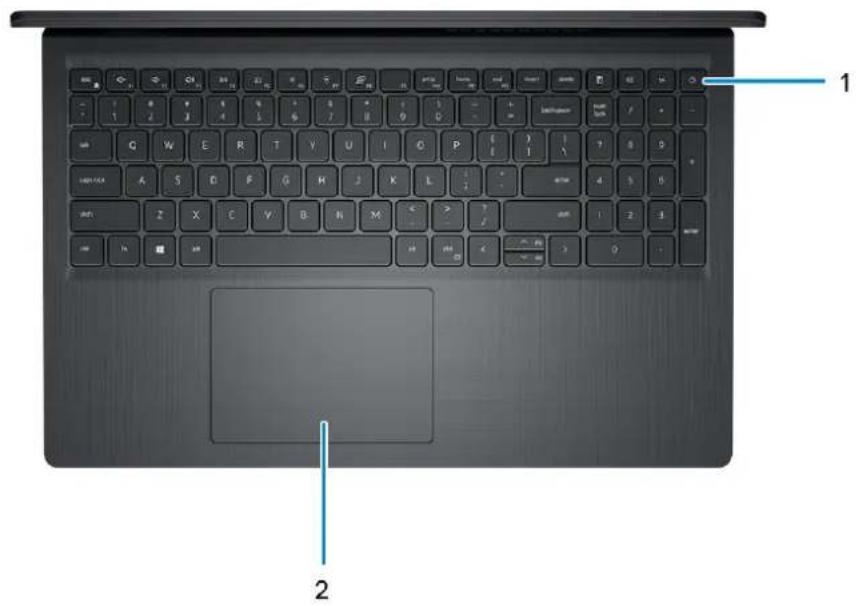
1. Przycisk zasilania z opcjonalnym czytnikiem linii papilarnych
Naciśnij, aby włączyć komputer, jeśli jest wyłączony, w trybie uśpienia lub hibernacji.
Gdy komputer jest włączony, naciśnij przycisk zasilania, aby przełączyć system w stan uśpienia. Naciśnij i przytrzymaj przycisk zasilania przez 4 sekundy, aby wymusić wyłączenie komputera.
Jeśli przycisk zasilania jest wyposażony w czytnik linii papilarnych, położ palec na przycisku zasilania, aby się załogować.
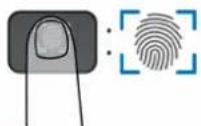
i UWAGA: Wyróżniony obszar wskazuje rzeczywisty obszar aktywny czytnika linii papilarnych, a obraz służy wyłącznie do celów ilustracyjnych.
i UWAGA: Sposób działania przycisku zasilania można dostosować w systemie Windows. Aby uzyskać więcej informacji, zapoznaj się z sekcją Me and My Dell na stronie podręczników w witrynie Dell Support.
2. Touchpad
Przesuń palcem po touchpadzie, aby poruszać wskaźnikiem myszy. Dotknij, aby kliknąć lewym przyciskiem myszy, i dotknij dwoma palcami, aby kliknąć prawym przyciskiem myszy.
Wyświetlacz
OSTRZEŻENIE: Maksymalny kąt pracy zawiasu wyświetlacza wynosi 135 stopni.
text_image
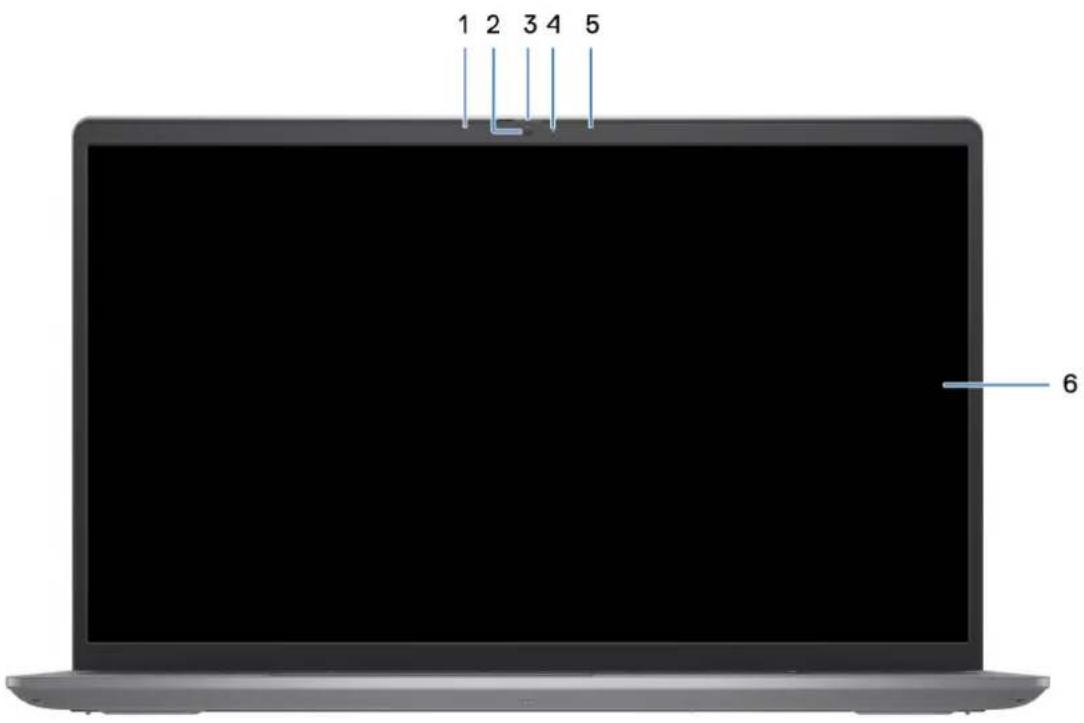
1 2 3 4 5 61. Lewy mikrofon (opcjonalny)
Wejście dźwięku wysokiej jakości. Umożliwia nagrywanie dźwięku i prowadzenie rozmów.
2. Kamera
Umożliwia prowadzenie czatów wideo, robienie zdjęć i nagrywanie filmów.
3. Przesłona zapewniająca prywatność (opcjonalna)
Nasuń zaślepkę, aby zakryć obiektyw kamery i chronić w ten sposób swoją prywatność, gdy nie korzystasz z kamery.
4. Lampka stanu kamery
Świeci, gdy kamera jest w użyciu.
5. Mikrofon prawy
Wejście dźwięku wysokiej jakości. Umożliwia nagrywanie dźwięku i prowadzenie rozmów.
6. Panel LCD
Wyświetla obraz użytkownikowi.
Dół
text_image
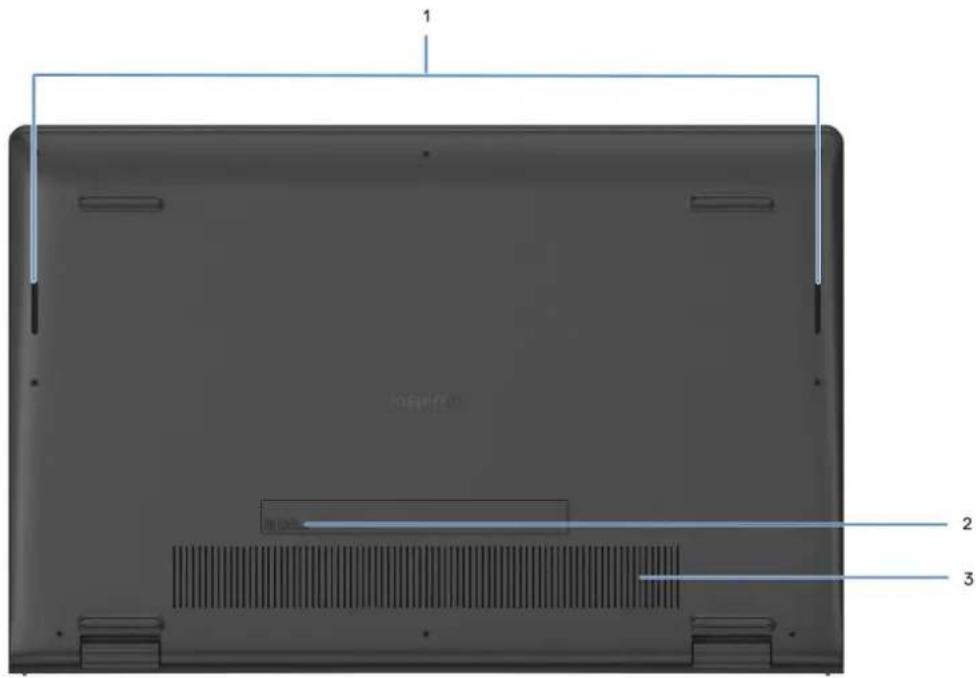
1 2 31. Głośniki
Posiada wyjście audio.
2. Kod Service Tag i etykiety z przepisami
Kod Service Tag jest unikatowym identyfikatorem alfanumerycznym, który umożliwia pracownikom serwisowym firmy Dell identyfikowanie podzespołów sprzętowych w komputerach klientów i uzyskiwanie dostępu do informacji o gwarancji. Etykieta z przepisami zawiera informacje prawne dotyczące komputera.
3. Otwory wentylacyjne
Otwory wentylacyjne zapewniają wentylację komputera. Zatkane otwory wentylacyjne mogą spowodować przegrzanie, wpłynąć na wydajność komputera, a także spowodować problemy ze sprzętem. Należy unikać zatykania otworów wentylacyjnych i regularnie je czyścić, aby nie gromadził się w nich kurz ani brud. Więcej informacji na temat czyszczenia otworów wentylacyjnych można znaleźć w artykułach z bazy wiedzy w witrynie Dell Support.
Kod Service Tag
Kod Service Tag jest unikalnym, alfanumerycznym identyfikatorem, który umożliwia pracownikom serwisowym firmy Dell identyfikowanie składników sprzętowych w komputerach klientów i uzyskiwanie dostępu do informacji o gwarancji.

Wskaźnik LED naładowania i stanu baterii
Poniższa tabela zawiera informacje o zachowaniu wskaźnika LED naładowania i stanu baterii komputera Inspiron 15 3525.
Tabela 2. Zachowanie wskaźnika LED naładowania i stanu baterii
| Źródło mocy Zachowanie wskaźnika LED Stan zasilania systemu Poziom naładowania baterii | |
| Zasilacz sieciowy Nie świeci S0–S5 Całkowicie naładowany | |
| Zasilacz sieciowy Solid White S0–S5 < Całkowicie naładowany | |
| Bateria Nie świeci S0–S5 11–100% | |
| Bateria Ciągłe bursztynowe światło(590+/- 3 nm) | S0–S5 < 10% |
- SO (WŁ.) — system jest włączony.
- S4 (Hibernacja) — system zużywa najmniej energii ze wszystkich stanów uśpienia. System jest niemal wyłączony. Zużycie energii jest minimalne. Dane kontekstowe są zapisywane na dysku twardym.
●S5 (WYŁ.) — system jest w stanie zamknięcia.
Specyfikacje komputera Inspiron 15 3525
Wymiary i waga
W poniższej tabeli przedstawiono informacje o wymiarach (wysokości, szerokości i głębokości) oraz wadze komputera Inspiron 15 3525.
Tabela 3. Wymiary i waga
| Opis Plastik Aluminium | |||
| Wysokość: | |||
| Wysokość z przodu | 16,96 mm (0,66") | 15,52 mm (0,61") | |
| Wysokość z tyłu | 19,00 mm (0,74") | 17,50 mm (0,69") | |
| Szerokość | 358,50 mm (14,11") | 358,50 mm (14,11") | |
| Głębokość | 235,60 mm (9,27") | 234,90 mm (9,24") | |
| Waga i UWAGA: Waga komputera zależy od zamówionej konfiguracji oraz od pewnych zmiennych produkcyjnych. | Minimalna: 1,83 kg (4,03 funta)Maksymalna: 1,90 kg (4,19 funta) | Minimalna: 1,85 kg (4,08 funta)Maksymalna: 1,94 kg (4,27 funta) | |
Procesor
Poniższa tabela zawiera szczegółowe informacje o procesorach obsługiwanych przez komputer Inspiron 15 3525.
Tabela 4. Procesor
| Opis Opcja 1 | Opcja 2 Opcja | 3 Opcja 4 Opcja | 5 Opcja 6 Opcja 7 | ||||
| Typ procesora | AMD Athlon Silver 3050U | AMD Ryzen 3 3250U | AMD Ryzen 3 5425U | AMD Ryzen 5 5500U | AMD Ryzen 5 5625U | AMD Ryzen 7 5700U | AMD Ryzen 7 5825U |
| Moc procesora | 15 W 15 W 15 W | 15 W 15 W 15 | W 15 W | ||||
| Liczba rdzeni procesora | 2 2 4 6 6 8 8 | ||||||
| Liczba wątków procesora | 2 4 8 12 12 | 16 | 16 | ||||
| Szybkość procesora | Od 2,30 GHz do 3,20 GHz | Od 2,60 GHz do 3,50 GHz | Od 2,70 GHz do 4,10 GHz | Od 2,10 GHz do 4 GHz | Od 2,30 GHz do 4,30 GHz | Od 1,80 GHz do 4,30 GHz | Od 2 GHz do 4,50 GHz |
| Pamięć podręczna procesora | 4 MB | 4 MB | 10 MB | 8 MB | 19 MB | 8 MB | 20 MB |
| Zintegrowan a karta graficzna | Karta graficzna AMD Radeon | Karta graficzna AMD Radeon | Karta graficzna AMD Radeon | Karta graficzna AMD Radeon | Karta graficzna AMD Radeon | Karta graficzna AMD Radeon | Karta graficzna AMD Radeon |
Chipset
W poniższej tabeli przedstawiono informacje na temat chipsetu obstugiwanego przez komputer Inspiron 15 3525.
Tabela 5. Chipset
| Opis Opcja 1 Opcja 2 | ||
| Procesory | Seria procesorów AMD Athlon Seria procesorów AMD Ryzen | |
| Chipset | Zintegrowana Zintegrowana | |
| Przepustowość magistrali DRAM | Dwa kanały, 64 bity Dwa kanały, 64 bity | |
| Pamięć Flash EPROM | 16 MB 16 MB | |
| Magistrala PCIe | Maksymalnie trzecia generacja Maksymalnie trzecia generacja | |
System operacyjny
Komputer Inspiron 15 3525 obsługuje następujące systemy operacyjne:
●Windows 11 Home, 64-bitowy
●Windows 11 Home w trybie S, 64-bitowy
●Windows 11 Pro, 64-bitowy
●Windows 11 Pro National Academic, 64-bitowy
- Ubuntu 20.04 LTS (wersja 64-bitowa)
Pamięć
W poniższej tabeli przedstawiono specyfikacje pamięci komputera Inspiron 15 3525.
Tabela 6. Specyfikacje pamięci
| Opis Wartości | |
| Gniazda pamięci | Dwa gniazda SODIMM |
| Typ pamięci | DDR4 |
| Szybkość pamięci | ●3200 MT/s — w przypadku procesorów AMD Ryzen35425U / Ryzen5 5625U / Ryzen7 5825U●2400 MT/s — w przypadku procesorów AMD Athlon i Ryzen33250U |
| Maksymalna konfiguracja pamięci | 16 GB |
| Minimalna konfiguracja pamięci | 4 GB |
| Rozmiar pamięci na gniazdo | 4 GB, 8 GB, 16 GB |
| Obstugiwane konfiguracje pamięci | ●4 GB, 1 x 4 GB, pamięci DDR4 2400 MT/s z procesorami AMD Athlon / 3200 MHz z procesorami AMD Ryzen●8 GB, 1 x 8 GB, pamięci DDR4 2400 MT/s z procesorami AMD Athlon / 3200 MHz z procesorami AMD Ryzen●8 GB, 2 x 4 GB, pamięci DDR4 2400 MT/s z procesorami AMD Athlon / 3200 MHz z procesorami AMD Ryzen |
Tabela 6. Specyfikacje pamięci (cd.)
| Opis Wartości | |
| 12 GB, 1 x 4 GB + 1 x 8 GB, pamięci DDR4 2400 MHzz procesorami AMD® Athlon / 3200 MHz z procesoramiAMD® Ryzen16 GB, 1 x 16 GB, pamięci DDR4 2400 MHz z procesorami AMDAthlon / 3200 MHz z procesorami AMD Ryzen16 GB, 2 x 8 GB, pamięci DDR4 2400 MHz z procesoramiAMD Athlon / 3200 MHz z procesorami AMD Ryzen, pamięćdwukanałowa |
Porty zewnętrzne
W tabeli poniżej przedstawiono zewnętrzne gniazda komputera Inspiron 15 3525.
Tabela 7. Porty zewnętrzne
| Opis Wartości | |
| Złącze sieciowe | Nd. |
| Porty USB |     |
| Port audio |  |
| Port wideo |   |
| Czytnik kart pamięci | Jedno gniazdo kart SD |
| Gniazdo zasilacza | Zasilacz sieciowy 65 W z wtykiem 4,5 mm |
| Gniazdo kabla zabezpieczającego | Nd. |
Gniazda wewnętrzne
W poniższej tabeli przedstawiono wewnętrzne gniazda komputera Inspiron 15 3525.
Tabela 8. Gniazda wewnętrzne
| Opis Wartości | |
| M.2 | ●Jedno gniazdo M.2 2230 na hybrydową kartę Wi-Fi i Bluetooth●Jedno gniazdo M.2 2230/2280 na dysk SSD |
Moduł łączności bezprzewodowej
W poniższej tabeli wyszczególniono moduły bezprzewodowej sieci lokalnej (WLAN) obsługiwane przez komputer Inspiron 15 3525.
Tabela 9. Specyfikacje modułu sieci bezprzewodowej
| Opis Opcja 1 Opcja 2 | ||
| Numer modelu | Realtek RTL8821CE MediaTek MT7921 | |
| Szybkość przesyłania danych | 433 Mb/s 1200 Mb/s | |
| Obsługiwane pasma częstotliwości | 2,40 GHz / 5 GHz 2,40 GHz / 5 GHz | |
| Standardy bezprzewodowe | Wi-Fi 802.11a/b/gWi-Fi 4 (Wi-Fi 802.11n)Wi-Fi 5 (Wi-Fi 802.11ac) | Wi-Fi 802.11a/b/gWi-Fi 4 (Wi-Fi 802.11n)Wi-Fi 5 (Wi-Fi 802.11ac)Wi-Fi 6 (Wi-Fi 802.11ax) |
| Szyfrowanie | 64-/128-bitowe WEPAES-CCMPTKIP | 64-/128-bitowe WEPAES-CCMPTKIP |
| Karta sieci bezprzewodowej Bluetooth | Bluetooth 5.0 Bluetooth 5.2 | |
| UWAGA: Wersja karty sieci bezprzewodowej Bluetooth może się różnić w zależności od systemu operacyjnego zainstalowanego w komputerze. | ||
Audio
W poniższej tabeli przedstawiono szczegółowe dane techniczne wyświetlacza komputera Inspiron 15 3525.
Tabela 10. Dane techniczne audio
| Opis Dali Barcelo | |||
| Kontroler audio | Realtek ALC3204 | Realtek ALC3254 | |
| Konwersja stereo | Obsługiwane | Obsługiwane | |
| Wewnętrzny interfejs audio | Interfejs audio wysokiej rozdzielczości | Interfejs audio wysokiej rozdzielczości | |
| Zewnętrzny interfejs audio | Jedno gniazdo zestawu słuchawkowego (słuchawek i mikrofonu) | Jedno gniazdo zestawu słuchawkowego (słuchawek i mikrofonu) | |
| Liczba głośników | Dwa | Dwa | |
| Wewnętrzny wzmacniacz głośników | Obsługiwane | Obsługiwane (wbudowany wzmacniacz kodera-dekodera audio) | |
| Zewnętrzna regulacja głośności | Skróty klawiaturowe | Skróty klawiaturowe | |
| Moc głośników: | |||
| Średnia moc głośników | 2 W | 2 W | |
| Szczytowa moc głośników | 2,5 W | 2,5 W | |
| Moc wyjściowa subwoofera | Nieobługiwane | nieobługiwane | |
Tabela 10. Dane techniczne audio (cd.)
| Opis Dali Barcelo | ||
| Mikrofon | Pojedynczy mikrofon cyfrowy Tworzywo sztuczne: pojedynczy mikrofon cyfrowyAluminium: dwa mikrofony kierunkowe | |
Pamięć masowa
W tej sekcji przedstawiono opcje pamięci masowej komputera Inspiron 15 3525.
Komputer obsługuje następujące konfiguracje:
●2,5-calowy dysk twardy SATA 5400 obr./min
•Dysk SSD M.2 2230/2280
Podstawowy dysk twardy komputera różni się w zależności od konfiguracji pamięci masowej. W przypadku komputerów:
●2,5-calowy dysk twardy SATA 5400 obr./min
•Dysk SSD M.2 2230/2280
Tabela 11. Specyfikacje pamięci masowej
| Typ pamięci masowej Typ interfejsu Pojemność | ||
| 2,5-calowy dysk twardy 5400 obr./min SATA | Do 2 TB | |
| Dysk SSD M.2 2230 PCIe NVMe 3x4 Do 1 TB | ||
| Dysk SSD M.2 2230 PCIe NVMe 4x4 Do 1 TB | ||
| Dysk SSD M.2 2280 PCIe NVMe 4x4 Do 2 TB | ||
| Dysk SSD M.2 2280, QLC PCIe NVMe 3x4 Do 1 TB |
Czytnik kart pamięci
Poniższa tabela zawiera listę kart pamięci obsługiwanych przez komputer Inspiron 15 3525.
Tabela 12. Specyfikacje czytnika kart pamięci
| Opis Wartości | |
| Typ karty pamięci | Jedna karta SD |
| Obstugiwane karty pamięci | ●Secure Digital (SD)●Secure Digital High Capacity (SDHC)●Secure Digital eXtended Capacity (SDXC) |
| iUWAGA:Maksymalna pojemność obsługiwana przez czytnik może się różnić w zależności od standardu karty pamięci zainstalowanej w komputerze. | |
Klawiatura
W poniższej tabeli przedstawiono specyfikacje klawiatury komputera Inspiron 15 3525.
Tabela 13. Specyfikacje klawiatury
| Opis Wartości | |
| Typ klawiatury | ●Standardowa klawiatura karbonowa z podświetleniem●Standardowa klawiatura karbonowa bez podświetlenia |
| Układ klawiatury | QWERTY |
| Liczba klawiszy | ●USA i Kanada: 99 klawiszy●Wielka Brytania: 100 klawiszy●Japonia: 103 klawisze |
| Rozmiar klawiatury | Rozstaw klawiszy X = 18,70 mmRozstaw klawiszy Y = 18,05 mm |
| Skróty klawiaturowe | Na niektórych klawiszach klawiatury umieszczone są dwa symbole. Klawisze te mogą być używane do wpisywania alternatywnych znaków lub wykonywania dodatkowych funkcji. Aby wprowadzić znak alternatywny, naciśnij klawisz Shift i klawisz odpowiedniej funkcji. Aby wykonać dodatkową funkcję, naciśnij klawisz Fn i klawisz odpowiedniej funkcji. i UWAGA: Podstawowe działanie klawiszy funkcyjnych (F1–F12) można zdefiniować, zmieniając ustawienie Zachowanie klawiszy funkcyjnych w programie konfiguracji systemu BIOS. |
Kamera
W poniższej tabeli przedstawiono szczegółowe dane techniczne kamery komputera Inspiron 15 3525.
Tabela 14. Dane techniczne kamery
| Opis Plastik Aluminium | |||
| Liczba kamer | Jedna | Jedna | |
| Typ kamery | Kamera HD RGB | Kamera FHD RGB | |
| Położenie kamery | Kamera przednia | Kamera przednia | |
| Typ matrycy kamery | Technologia czujnika CMOS | Technologia czujnika CMOS | |
| Rozdzielczość kamery: | |||
| Zdjęcia | 0,92 megapiksela | 2 megapiksele | |
| Wideo | 1280 x 720 (HD) przy szybkości 30 klatek/s | 1920 x 1080 (FHD) przy 30 kl./s | |
| Kąt widzenia: | 78,60 stopnia | 82 stopnie | |
Touchpad
W poniższej tabeli przedstawiono specyfikacje touchpada komputera Inspiron 15 3525.
Tabela 15. Specyfikacje touchpada
| Opis Wartości | ||
| Rozdzielczość touchpada | ||
| W poziomie | >300 | |
| W pionie | >300 | |
| Wymiary touchpada | ||
| W poziomie | 115 mm (4,52") | |
| W pionie | 80 mm (3,15") | |
| Gesty na touchpadzie Więcej informacji na temat gestów touchpada | w systemie Windows można znaleźć w artykułe z bazy wiedzy Microsoft w witrynie pomocy firmy Microsoft. | |
Zasilacz
W poniższej tabeli przedstawiono szczegółowe dane techniczne zasilacza komputera Inspiron 15 3525.
Tabela 16. Dane techniczne zasilacza
| Opis Wartości | ||
| Typ | 65 W | |
| Wymiary złączy: | ||
| Średnica zewnętrzna | 2,90 mm (0,11") | |
| Średnica wewnętrzna | 4,50 mm (0.17") | |
| Napięcie wejściowe | 100–240 VAC | |
| Częstotliwość wejściowa | 50 Hz ~ 60 Hz | |
| Prąd wejściowy | 1,70 A | |
| Prąd wyjściowy (praca ciągła) | 3,34 A | |
| Znamionowe napięcie wyjściowe | Prąd stały 19,50 V | |
| Zakres temperatur: | ||
| Podczas pracy | 0°C do 40°C (32°F do 104°F) | |
| Pamięć masowa | -40°C do 70°C (-40°F do 158°F) | |
| OSTRZEŻENIE: Zakresy temperatury podczas pracy i przechowywania mogą się różnić w zależności od elementów, więc używanie lub przechowywania urządzenia w temperaturze poza tymi zakresami może wpłynąć na pracę określonych elementów. | ||
Bateria
W poniższej tabeli przedstawiono specyfikacje baterii komputera Inspiron 15 3525.
Tabela 17. Specyfikacje baterii
| Opis Opcja 1 Opcja 2 | |||
| Rodzaj baterii | 3-ogniwowa „inteligentna” litowo-jonowa (41 Wh) | 4-ogniwowa „inteligentna” bateria litowo-jonowa 54 Wh | |
| Napięcie baterii | 11,25 V (prąd stały) 15,0 VDC | ||
| Waga baterii (maks.) | 0,19 kg (0,41 funta) 0,24 kg (0,54 funta) | ||
| Wymiary baterii: | |||
| Wysokość | 206,40 mm (8,12") 271,90 mm (10,70") | ||
| Szerokość | 82,00 mm (3,22") 82,00 mm (3,22") | ||
| Głębokość | 5,75 mm (0,22") 5,75 mm (0,22") | ||
| Zakres temperatur: | |||
| Podczas pracy | Ładowanie baterii:Wstępne ładowanie: od 0°C do 45°C (od 32°F do 113°F)Górny limit ładowania (maks.): 50°C (122°F)Rozładowywanie baterii:Rozładowanie zwykłe: od 0°C do 60°C (od 32°F do 140°F)Ochrona przed przegrzaniem (maksymalna): 70°C (158°F)UWAGA: Po przekroczeniu tej temperatury rozładowywanie nie jest możliwe. | Ładowanie baterii:Wstępne ładowanie: od 0°C do 45°C (od 32°F do 113°F)Górny limit ładowania (maks.): 50°C (122°F)Rozładowywanie baterii:Rozładowanie zwykłe: od 0°C do 60°C (od 32°F do 140°F )Ochrona przed przegrzaniem (maksymalna): 70°C (158°F)UWAGA: Po przekroczeniu tej temperatury rozładowywanie nie jest możliwe. | |
| Pamięć masowa | -20°C do 60°C (-4°F do 140°F) -40°C do | 65°C (-40°F do 149°F) | |
| Czas pracy baterii Zależy od warunków pracy | w pewnych warunkach wysokiego zużycia energii może być znacznie skrócony. | Zależy od warunków pracy; w pewnych warunkach wysokiego zużycia energii może być znacznie skrócony. | |
| Czas ładowania baterii (przybliżony)UWAGA: Sterowanie czasem ładowania, godziną jego rozpoczęcia i zakończenia itd. za pomocą aplikacji Dell Power Manager. Więcej informacji na temat programu Dell Power Manager można znaleźć w bazie wiedzy w witrynie Dell Support. | 4 godziny (przy wyłączonym komputerze) | 4 godziny (przy wyłączonym komputerze) | |
| Bateria pastylkowa | Nd. Nd. | ||
| OSTRZEŻENIE: Zakresy temperatury podczas pracy i przechowywania mogą się różnić w zależności od elementów, więc używanie lub przechowywania urządzenia w temperaturze poza tymi zakresami może wpłynąć na pracę określonych elementów.OSTRZEŻENIE: Firma Dell Technologies zaleca regularne ładowanie baterii w celu zapewnienia optymalnego zużycia energii. Jeśli bateria jest rozładowana, podłącz zasilacz, włącz komputer, a następnie uruchom komputer ponownie, aby zmniejszyć zużycie energii. | |||
Wyświetlacz
W tabeli poniżej przedstawiono specyfikacje wyświetlacza komputera Inspiron 15 3525.
Tabela 18. Specyfikacje: wyświetlacz
| Opis Opcja 1 Opcja 2 Opcja 3 | ||||
| Typ wyświetlacza | High Definition (HD) Full HD (FHD) | Full HD (FHD) | ||
| Opcje obsługi dotykowej | Nie Nie Tak | |||
| Technologia wyświetlacza | TN (Twisted Nematic) IPS (In-Plane Switching) Szeroki kąt widzenia (WVA) | |||
| Wymiary wyświetlacza (obszar aktywny): | ||||
| Wysokość | 193,54 mm (7,62") 193,54 mm (7,62") | 193,60 mm (7,6") | ||
| Szerokość | 344,23 mm (13,60") 344,23 mm (13,60") | 344,20 mm (13,55") | ||
| Przekątna | 394,90 mm (15,50") 394,90 mm (15,50") | 394,90 mm (15,54") | ||
| Rozdzielczość macierzysta wyświetlacza | 1366 x 768 1920 x 1080 | 1920 x 1080 | ||
| Luminancja (typowa) | 220 nitów | 250 nitów | 220 nitów | |
| Liczba megapikseli | 1,05 megapiksela | 2,07 M | 2,07 megapiksela | |
| Gama barw | NTSC 45% standardowo | NTSC 45% standardowo | NTSC 45% standardowo | |
| Liczba pikseli na cal (PPI) | 100 | 141 | 141 | |
| Standardowy współczynnik kontrastu | 400:1 | 600:1 | 700:1 | |
| Czas reakcji (maksymalny) | 20 ms | 35 ms | 35 ms | |
| Częstotliwość odświeżania | 60 Hz | 120 Hz | 60 Hz | |
| Kąt widzenia w poziomie | 40 stopni (w lewo/w prawo) | 80 stopni (w lewo/w prawo) | 80 stopni (w lewo/w prawo) | |
| Kąt widzenia w pionie | 10 stopni (w górę)/30 stopni (w dół) | 80 stopni (w górę/w dół) | 80 stopni (w górę/w dół) | |
| Rozstaw pikseli | 0,252 x 0,252 mm | 0,17925 x 0,17925 mm | 0,17925 x 0,17925 mm | |
| Zużycie energii (maks.) | 4,20 W | 4,20 W | 4,6 W | |
| Powłoka przeciwodblaskowa czy błyszczące wykończenie | Powłoka przeciwodblaskowa | Powłoka przeciwodblaskowa | Powłoka przeciwodblaskowa | |
Czytnik linii papilarnych (opcjonalny)
W poniższej tabeli przedstawiono specyfikacje opcjonalnego czytnika linii papilarnych komputera Inspiron 15 3525.
Tabela 19. Specyfikacje czytnika linii papilarnych
| Opis | Wartości |
| Technologia czujnika czytnika linii papilarnych | Pojemnościowy |
Tabela 19. Specyfikacje czytnika linii papilarnych (cd.)
| Opis Wartości | |
| Rozdzielczość czujnika czytnika linii papilarnych | 500 DPI |
| Rozmiar czujnika czytnika linii papilarnych w pikselach | 108 x 88 |
Jednostka GPU — zintegrowana
W poniższej tabeli przedstawiono specyfikacje zintegrowanej karty graficznej (GPU) obsługiwanej przez komputer Inspiron 15 3525.
Tabela 20. Jednostka GPU — zintegrowana
| Kontroler Rozmiar pamięci Procesor | ||
| Karta graficzna AMD Radeon Współużytkowana pamięć systemowa | ●AMD Athlon Silver●AMD Ryzen 3●AMD Ryzen 5●AMD Ryzen 7 | |
Karta GPU — autonomiczna
W poniższej tabeli przedstawiono specyfikacje autonomicznej karty graficznej (GPU) obsługiwanej przez komputer Inspiron 15 3525.
Tabela 21. Karta GPU — autonomiczna
| Kontroler Rozmiar pamięci Typ pamięci | ||
| NVIDIA GeForce MX550 (sprzedaż dodatkowa) | 2 GB GDDR6 |
Zabezpieczenia sprzętowe
W poniższej tabeli przedstawiono zabezpieczenia sprzętowe komputera Inspiron 15 3525.
Tabela 22. Zabezpieczenia sprzętowe
| Zabezpieczenia sprzętowe |
| Czytnik linii papilarnych z obsługą funkcji Windows Hello (opcjonalnie) |
| Osłona kamery (tylko w przypadku notebooka z metalową obudową) |
Środowisko systemu operacyjnego i pamięci masowej
W poniższej tabeli przedstawiono specyfikacje środowiska pracy i przechowywania dotyczące komputera Inspiron 15 3525.
Poziom zanieczyszczeń w powietrzu: G1 lub niższy, wg definicji w ISA-S71.04-1985
Tabela 23. Środowisko pracy komputera
| Opis Podczas pracy Pamięć masowa | ||
| Zakres temperatur | Od 0°C do 35°C (od 32°F do 95°F) -40°C | do 65°C (-40°F do 149°F) |
| Wilgotność względna (maksymalna) | 10% do 90% (bez kondensacji) 0% do 95% (bez kondensacji) | |
Tabela 23. Środowisko pracy komputera (cd.)
| Opis Podczas pracy Pamięć masowa | ||
| Wibracje (maksymalne)* | 0,66 GRMS 1,30 GRMS | |
| Udar (maksymalny) | 110 G† 160 G† | |
| Wysokość n.p.m. | Od -15,20 m do 3048 m (od -49,80 stopy do 10 000 stóp) | Od -15,20 m do 10 668 m (od -49,80 stopy do 35 000 stóp) |
| OSTRZEŻENIE: Zakresy temperatury podczas pracy i przechowywania mogą się różnić w zależności od elementów, więc używanie lub przechowywania urządzenia w temperaturze poza tymi zakresami może wpłynąć na pracę określonych elementów. | ||
* Mierzone z użyciem spektrum losowych wibracji, które symulują środowisko użytkownika.
† Mierzone za pomocą impulsu półsinusoidalnego o czasie trwania 2 ms.
ComfortView

PRZESTROGA: Przedłużone narażenie na działanie światła niebieskiego z wyświetlacza może prowadzić do długotrwałych skutków, takich jak obciążenie i zmeczenie oczu lub uszkodzenie wzroku.
Niebieskie światło charakteryzuje się małą długością fali i wysoką energią. Przedłużone narażenie na działanie światła niebieskiego, zwłaszcza ze źródeł cyfrowych, może zakłócać rytm snu i prowadzić do długotrwałych skutków, takich jak obciążenie i zmęczenie oczu lub uszkodzenie wzroku.
Tryb ComfortView można włączyć i skonfigurować za pomocą aplikacji Dell CinemaColor.
Tryb ComfortView jest zgodny z wymogami TÜV Rheinland w zakresie niskiego poziomu światła niebieskiego.
Niski poziom światła niebieskiego: technologia oprogramowania Dell ComfortView zmniejsza poziom emisji szkodliwego światła niebieskiego, aby długotrwałe patrzenie na monitor było mniej męczące.
Aby zmniejszyć obciążenie oczu, warto też zastosować następujące środki:
- Ustaw wyświetlacz w wygodnej odległości od 50 do 70 cm (od 20 do 28 cali) od oczu.
- Często mgraj, aby zwilżać oczy, zwilżaj oczy wodą lub stosuj odpowiednie krople do oczu.
- Podczas przerw przez co najmniej 20 sekund nie patrz na wyświetlacz, skupiając wzrok na obiekcie odległym o ok. 6 m (20 stóp).
- Rób dłuższe przerwy — 20 minut co dwie godziny.
Skróty klawiaturowe notebooka Inspiron 15 3525
i UWAGA: Znaki klawiatury mogą być różne w zależności od konfiguracji języka klawiatury. Klawisze używane do uruchamiania skrótów pozostają jednak takie same we wszystkich konfiguracjach językowych.
Na niektórych klawiszach klawiatury umieszczone są dwa symbole. Klawisze te mogą być używane do wpisywania alternatywnych znaków lub wykonywania dodatkowych funkcji. Symbol przedstawiony w dolnej części klawisza odnosi się do znaku wpisywanego przez naciśnięcie klawisza. Jeśli naciśniesz klawisz Shift i klawisz z symbolami, wpisany zostanie symbol przedstawiony w górnej części klawisza. Na przykład po naciśnięciu klawisza 2 zostanie wpisana cyfra 2, a po naciśnięciu kombinacji Shift + 2 zostanie wpisany znak @.
W górnym rzędzie klawiatury znajdują się klawisze funkcyjne F1–F12 służące do sterowania multimediami, o czym informują ikony w ich dolnej części. Naciśnij klawisz funkcyjny, aby uruchomić zadanie reprezentowane przez ikonę. Na przykład naciśnięcie klawisza F1 powoduje wyciszenie dźwięku (patrz tabela poniżej).
Jeśli jednak klawisze funkcyjne F1–F12 są potrzebne w aplikacjach, można wyłączyć funkcje multimedialne, naciskając klawisze Fn + Esc. Aby później wywołać funkcje sterowania multimediami, można nacisnąć klawisz Fn i odpowiedni klawisz funkcyjny. Na przykład kombinacja klawiszy Fn + F1 umożliwia wyciszenie dźwięku.
i UWAGA: Można też zdefiniować podstawowe działanie klawiszy funkcyjnych (F1–F12), zmieniając ustawienie Zachowanie klawiszy funkcyjnych w programie konfiguracji BIOS.
Tabela 24. Lista skrótów klawiaturowych
| Klawisz funkcyjny Działanie podstawowe | |
| F1 Wyciszenie dźwięku | |
| F2 Zmniejszenie głośności | |
| F3 Zwiększenie głośności | |
| F4 Odtwarzanie/wstrzymanie | |
| F5 Przełączenie podświetlenia klawiatury (opcjonalnie) | |
| F6 Zmniejszenie jasności | |
| F7 Zwiększenie jasności | |
| F8 Przełączenie na wyświetlacz zewnętrzny | |
| F10 Print Screen | |
| F11 Początek | |
| F12 Koniec |
Klawisza Fn używa się też z wybranymi klawiszami na klawiaturze, aby wywołać inne dodatkowe funkcje.
Tabela 25. Działanie dodatkowe
| Klawisz funkcyjny Działanie dodatkowe | |
| Fn + F1 Domyślne zachowanie systemu operacyjnego lub aplikacji po | naciśnięciu klawisza F1 |
| Fn + F2 Domyślne zachowanie systemu operacyjnego lub aplikacji po | naciśnięciu klawisza F2 |
| Fn + F3 Domyślne zachowanie systemu operacyjnego lub aplikacji po | naciśnięciu klawisza F3 |
Tabela 25. Działanie dodatkowe (cd.)
| Klawisz funkcyjny Działanie dodatkowe | |
| Fn + F4 Domyślne zachowanie systemu operacyjnego lub aplikacji po | naciśnięciu klawisza F4 |
| Fn + F5 Domyślne zachowanie systemu operacyjnego lub aplikacji po | naciśnięciu klawisza F5 |
| Fn + F6 Domyślne zachowanie systemu operacyjnego lub aplikacji po | naciśnięciu klawisza F6 |
| Fn + F8 Domyślne zachowanie systemu operacyjnego lub aplikacji po | naciśnięciu klawisza F8 |
| Fn + F9 Domyślne zachowanie systemu operacyjnego lub aplikacji po | naciśnięciu klawisza F9 |
| Fn + F10 Domyślne zachowanie systemu operacyjnego lub aplikacji po | naciśnięciu klawisza F10 |
| Fn + F11 Domyślne zachowanie systemu operacyjnego lub aplikacji po | naciśnięciu klawisza F11 |
| Fn + F12 Domyślne zachowanie systemu operacyjnego lub aplikacji po | naciśnięciu klawisza F12 |
| Fn + PrtScr Włączanie/wyłączanie komunikacji bezprzewodowej | |
| Fn + B Klawisz Pause/Break | |
| Fn + Insert Uśpienie | |
| Fn + S Przełączanie funkcji Scroll Lock | |
| Fn + H Przełącznik lampki zasilania i stanu baterii / lampki aktywności dysku twardego | |
| Fn + R Klawisz System Request | |
| Fn + Ctrl Otwarcie menu aplikacji | |
| Fn + Esc Przełączanie blokady klawisza Fn | |
| Fn + PgUp Strona w górę | |
| Fn + PgDn Strona w dół | |
| Fn + Home Początek | |
| Fn + End Koniec |
Uzyskiwanie pomocy i kontakt z firmą Dell
Narzędzia pomocy technicznej do samodzielnego wykorzystania
Aby uzyskać informacje i pomoc dotyczącą korzystania z produktów i usług firmy Dell, można skorzystać z następujących zasobów internetowych:
Tabela 26. Narzędzia pomocy technicznej do samodzielnego wykorzystania
| Narzędzia pomocy technicznej do samodzielnego wykorzystania | Lokalizacja zasobów |
| Informacje o produktach i usługach firmy Dell Witryna Dell | |
| Aplikacja My Dell |  |
| Porady |  |
| Kontakt z pomocą techniczną W usłudze wyszukiwania systemu Win- dows wpisz ContactSupport, a następnie naciśnij klawisz Enter. | |
| Pomoc online dla systemu operacyjnego Witryna pomocy techniczne dotyczącej systemu WindowsWitryna pomocy technicznej dotyczącej systemu Linux | |
| Dostęp do najważniejszych rozwiązań, diagnostyki, sterowników i plików do pobrania, a także filmów, podręczników i dokumentów z informacjami dotyczącymi danego komputera. | Komputer Dell jest oznaczony unikalnym kodem Service Tag lub kodem obsługi ekspresowej. Zasoby wsparcia dotyczące komputera Dell można znaleźć, wpisując kod Service Tag lub kod obsługi ekspresowej w witrynie Dell Support.Wiecej informacji na temat znajdowania kodu Service Tag zawiera artykuł Znajdowanie kodu Service Tag komputera. |
| Artykuły z bazy wiedzy firmy Dell | 1. Przejdź do witryny Dell Support.2. Na pasku menu w górnej części strony pomocy technicznej wybierz opcję Pomoc techniczna > Biblioteka pomocy technicznej.3. W polu wyszukiwania na stronie Biblioteki pomocy technicznej wpisz słowo kluczowe, temat lub numer modelu, a następnie kliknij lub stuknij ikonę wyszukiwania, aby wyświetlić powiązane artykuły. |
Kontakt z firmą Dell
Aby skontaktować się z działem sprzedaży, pomocy technicznej lub obsługi klienta firmy Dell, zapoznaj się z informacjami na temat kontaktu z działem pomocy w witrynie Dell Support.
i UWAGA: Dostępność usług może się różnić w zależności od kraju lub regionu i produktu.
UWAGA: Jeśli nie masz aktywnego połączenia z Internetem, informacje kontaktowe możesz znaleźć na fakturze, w dokumencie dostawy, na rachunku lub w katalogu produktów firmy Dell.