1 (2019) - Smartfon ALCATEL - Bezpłatna instrukcja obsługi
Znajdź bezpłatnie instrukcję urządzenia 1 (2019) ALCATEL w formacie PDF.


| Typ produktu | Smartfon |
| Marka | Alcatel |
| Model | 1 (2019) |
| Wymiary | 137 × 65 × 10 mm |
| Waga | 150 g |
| System operacyjny | Android 9.0 Pie (Go Edition) |
| Procesor | MediaTek MT6580 (4-rdzeniowy, 1.3 GHz) |
| RAM | 1 GB |
| Pamięć wewnętrzna | 8 GB (z możliwością rozszerzenia microSD do 32 GB) |
| Wyświetlacz | 5,0 cala, rozdzielczość 480 × 854 px (FWVGA+) |
| Główny aparat | 5 MP z autofocusem i lampą błyskową LED |
| Aparat przedni | 2 MP |
| Bateria | 2000 mAh (wymienna) |
| Łączność | 4G/LTE, Wi-Fi 802.11 b/g/n, Bluetooth 4.2, GPS |
| Złącza | microUSB 2.0, gniazdo słuchawkowe 3,5 mm |
| Czytnik kart SIM | Dual SIM (Micro-SIM, standby) |
| Czujniki | Akcelerometr, czujnik zbliżeniowy |
| Zasilanie | Ładowarka sieciowa 5 V / 1 A |
| Konserwacja i czyszczenie | Przecierać miękką, suchą szmatką. Nie używać środków chemicznych. |
| Bezpieczeństwo | Nie narażać na wilgoć i wysoką temperaturę. Używać oryginalnych akcesoriów. |
| Części zamienne i naprawy | Bateria wymienna przez użytkownika. Inne naprawy zalecane w autoryzowanym serwisie. |
Często zadawane pytania - 1 (2019) ALCATEL
Pytania użytkowników dotyczące 1 (2019) ALCATEL
0 pytanie dotyczące tego urządzenia. Odpowiedz na te, które znasz, lub zadaj własne.
Zadaj nowe pytanie dotyczące tego urządzenia
Pobierz instrukcję dla swojego Smartfon w formacie PDF za darmo! Znajdź swoją instrukcję 1 (2019) - ALCATEL i weź swoje urządzenie elektroniczne z powrotem w ręce. Na tej stronie opublikowane są wszystkie dokumenty niezbędne do korzystania z urządzenia. 1 (2019) marki ALCATEL.
INSTRUKCJA OBSŁUGI 1 (2019) ALCATEL
Peiną instrukcję obsługi telefonu można pobrać ze strony www.alcatelmobile.com. Na stronie znajdują się także odpowiedzi na często zadawane pytania, aktualizacje oprogramowania dostępne poprzez narzędzie Mobile Upgrade oraz wiele innych przydatnych informacji i funkcji.
alcatel1
Uwaga:
Niniejszy dokument jest instrukcją obsługi modeli Alcatel 1 5033G/5033F.
Pomoc
Więcej informacji na temat oprogramowania, usług oraz najczęstszych problemów uzyskać można w wymienionych poniżej miejscach.
Często zadawane pytania
Przejdź do
Aktualizacja oprogramowania telefonu
Aktualizuj, używając aplikacji Aktualizacje w telefonie.
Aby pobrać narzędzie aktualizacji oprogramowania na komputer, odwiedź stronę
Sprawdzanie numeru seryjnego lub IMEI
Numer seryjny oraz IMEI (International Mobile Equipment Identity) znajdziesz na opakowaniu. Możesz też sprawdzić je w menu Ustawienia > Informacje o telefonie > Status.
Korzystanie z serwisu gwarancyjnego
Najpierw postępuj według instrukcji zawartych w niniejszym dokumencie.
Następnie znajdź numer infolinii lub punktu serwisowego na stronie
W telefonie otwórz menu Ustawienia > System > Informacje o telefonie > Informacje prawne.
Korzystanie z innych aplikacji Alcatel
Przejdź do
Bezpieczeństwo użytkowania 6
Fale Radiowe....16
Licencje 22
Informacje ogólne....24
1 Twój telefon....29
1.1 Przyciski i złącza....29
1.2 Pierwsze kroki 32
1.3 Ekran główny 35
2 Wprowadzanie tekstu....46
2.1 Korzystanie z klawiatury ekranowej .....46
2.2 Edycja tekstu....48
3 Połączenia, Rejestr połączeń i Kontakty .....49
3.1 Połączenie 49
3.2 Rejestr połączeń ....56
3.3 Kontakty 57
4 Wiadomości....65
4.1 Tworzenie nowej wiadomości .....65
4.2 Zarządzanie wiadomościami .....67
5 Kalendarz, Zegar, Kalkulator 68
5.1 Kalendarz 68
5.2 Zegar 70
5.3 Kalkulator 73
6 Łączność....74
6.1 Łaczenie z Internetem .....74
6.2 Połączenie z urządzeniem Bluetooth .....77
6.3 Łączenie się z komputerem za pomocą kabla USB 79
6.4 Udostępnianie połączenia danych telefonu ...79
6.5 Łaczenie z wirtualnymi sieciami prywatnymi ...81
7 Aplikacje multimedialne 83
7.1 Aparat 83
7.2 Galeria 87
8 Inne....91
8.1 Centrum wsparcia 91
8.2 Inne aplikacje 91
9 Aplikacje Google....92
9.1 Chrome 92
9.2 Gmail 93
9.3 Mapy Google Go 93
9.4 YouTube 94
9.5 Sklep Play 94
9.6 Muzyka Google Play 95
10 Ustawienia....96
10.1 Sieć i połączenie....96
10.2 Wyświetlacz 98
10.3 Bezpieczeństwo i lokalizacja .....99
10.4 Bateria 99
10.5 Inteligentne zarządzanie .....99
10.6 Funkcje zaawansowane .....99
10.7 Pamięć 100
10.8 Aplikacje i powiadomienia 100
10.9 Dźwięk 100
10.10 Użytkownicy i konta .....101
10.11 Google 101
10.12 Ułatwienia dostępu .....101
10.13 System....101
11 Optymalne wykorzystanie telefonu .... 104
13 Rozwiązywanie problemów.... 106
14 Dane techniczne.... 116

www.sar-tick.com

Współczynnik SAR mieści się w wymaganych granicach i nie przekracza 2,0 W/kg. Maksymalne wartości współczynnika SAR podano szczegółowo w części Fale radiowe.
Urządzenie, które znajduje się blisko ciała, należy przechowywać w specjalnej ostonie, na przykład w pokrowcu, lub zachować odległość od ciała wynoszącą 5 mm. Pozwoli to zmniejszyć ryzyko związane z narażeniem na działanie fal radiowych. Telefon może emitować fale radiowe, nawet jeżeli nie jest wykonywane połączenie.

CHROŃ SŁUCH
Aby uniknąć ryzyka uszkodzenia słuchu, nie słuchaj głośnej muzyki przez dłuższy czas. Zachowaj ostrożność, zbliżając telefon do ucha, gdy włączony jest głośnik.
Bezpieczeństwo użytkowania ...
Przed przystąpieniem do użytkowania telefonu należy uważnie zapoznać się z treścią niniejszego rozdziału. Producent nie ponosi odpowiedzialności za szkody wynikające z niewłaściwego użytkowania lub korzystania z telefonu niezgodnie z niniejszą instrukcją.
- BEZPIECZEŃSTWO W RUCHU DROGOWYM:
Ponieważ dowiedziono, iż korzystanie z telefonu komórkowego podczas prowadzenia pojazdu stwarza realne zagrożenie nawet w przypadku korzystania z zestawów głośnomówiących (zestawów samochodowych, słuchawkowych itd.), zaleca się, aby kierowca nie korzystał z telefonu komórkowego, jeśli pojazd jest w ruchu.
Podczas jazdy nie należy słuchać muzyki lub radia za pośrednictwem telefonu lub słuchawek. W niektórych miejscach korzystanie z telefonu może stwarzać zagrożenie i być zabronione.
Włączony telefon emituje fale elektromagnetyczne, które mogą zakłócać systemy elektroniczne pojazdu, takie jak system ABS przeciwdziałający zablokowaniu się kół czy system poduszek powietrznych. Aby mieć pewność, że nie będzie to stanowić problemu:
- nie umieszczaj telefonu na górnej części deski rozdzielczej lub w obszarze, w którym znajdują się poduszki powietrzne,
- skontaktuj się z dealerem lub producentem samochodu, aby dowiedzieć się, czy deska rozdzielcza jest odpowiednio ekranowana przed falami radiowymi emitowanymi przez telefon komórkowy.
• WARUNKI UŻYTKOWANIA:
W celu zoptymalizowania działania telefonu od czasu do czasu zaleca się wyłączenie telefonu.
Należy zawsze wyłączać telefon przed wejściem na pokład samolotu.
W czasie przebywania na terenie zakładu opieki zdrowotnej (z wyjątkiem specjalnie wyznaczonych obszarów) telefon powinien być wyłączony. Podobnie jak wiele innych powszechnie stosowanych urządzeń telefony komórkowe mogą zakłócać działanie innych urządzeń elektrycznych i elektronicznych bądź urządzeń wykorzystujących fale radiowe.
W przypadku przebywania w pobliżu gazów lub cieczy łatwopalnych należy wyłączyć telefon. W czasie przebywania na terenie składu paliwa, stacji benzynowej, zakładu chemicznego lub podczas przebywania w innym otoczeniu zagrożonym wybuchem należy ściśle przestrzegać znajdujących się tam znaków oraz instrukcji.
Włączony telefon należy trzymać w odległości minimum 15 cm od każdego urządzenia medycznego, takiego jak rozrusznik serca, aparat słuchowy czy pompa insulinowa. W szczególności podczas korzystania z telefonu należy trzymać go przy uchu, które jest bardziej oddalone od danego urządzenia (o ile jest to możliwe).
Aby uniknąć uszkodzenia słuchu, połączenie należy odebrać przed przystawieniem telefonu do ucha. Podczas korzystania z zestawu głośnomówiącego należy trzymać telefon daleko od ucha, ponieważ zwiększona głośność może doprowadzić do uszkodzenia słuchu.
Nie pozwalać dzieciom korzystać ani bawić się telefonem oraz akcesoriami bez nadzoru.
Podczas wymiany obudowy należy pamiętać, że telefon może zawierać substancje wywołujące reakcje alergiczne.
Jeśli konstrukcja Twojego telefonu stanowi jedną całość, demontaż tylnej pokrywy i wyjęcie baterii nie jest możliwe. Samodzielne zdemontowanie telefonu powoduje unieważnienie gwarancji. Zdemontowanie telefonu może doprowadzić do uszkodzenia baterii i wycieku substancji mogących wywołać reakcje alergiczne.
Podczas korzystania z telefonu należy zawsze zachować ostrożność i przechowywać go w czystym i wolnym od kurzu miejscu.
Nie wystawiać telefonu na działanie niekorzystnych warunków pogodowych lub środowiskowych (wilgoć, wilgotność, deszcz, zanurzenie w cieczy, kurz, wpływ powietrza morskiego itd.). Zalecany przez producenta zakres temperatury pracy wynosi od 0°C do +40°C.
Przy temperaturze powyżej 40°C czytelność wyświetlacza może się zmniejszyć, jednak jest to czasowe i nie stanowi zagrożenia.
W niektórych sieciach komórkowych numery awaryjne mogą nie być dostępne. W przypadku połączeń awaryjnych nigdy nie należy polegać jedynie na telefonie komórkowym.
Nie można otwierać, demontować lub naprawiać samodzielnie telefonu komórkowego.
Nie upuszczać, rzucać ani wyginać telefonu komórkowego.
Aby uniknąć możliwych zranień, nie wolno używać telefonu, jeśli szybka osłaniająca ekran jest stłuczona, pęknięta lub uszkodzona.
Nie wolno malować telefonu.
Używać jedynie baterii, ładowarek oraz akcesoriów zalecanych przez firmę TCL Communication Ltd. i spółki stowarzyszone oraz te, które są kompatybilne z modelem telefonu. Firma TCL Communication Ltd. oraz spółki stowarzyszone nie ponoszą odpowiedzialności za szkody powstałe w wyniku korzystania z innych baterii lub ładowarek.
Trzeba pamiętać o tworzeniu kopii zapasowych lub pisemnych kopii wszystkich ważnych informacji przechowywanych w telefonie.
Niektóre osoby narażone na pulsujące światło lub podczas grania w gry wideo mogą dostać ataku padaczki lub stracić przytomność. Ataki te oraz utraty przytomności mogą wystąpić, nawet jeśli dana osoba nigdy wcześniej nie cierpiała na padaczkę lub nie straciła przytomności. W przypadku wcześniejszego doznania ataku padaczki lub utraty przytomności, bądź jeśli w rodzinie wystąpiły już takie przypadki, przed uruchomieniem gier wideo w telefonie bądź włączeniem pulsującego oświetlenia telefonu należy skonsultować się z lekarzem.
Dzieci mogą korzystać z gier wideo lub innych funkcji telefonu wykorzystujących pulsujące światło jedynie pod nadzorem osoby dorosłej. Należy zaprzestać korzystania z telefonu i skonsultować się z lekarzem w przypadku wystąpienia dowolnego z następujących objawów: konwulsje, drgania mięśni lub oczu, utrata świadomości, ruchy mimowolne, dezorientacja. Aby ograniczyć prawdopodobieństwo ich wystąpienia, należy zastosować następujące środki ostrożności:
- Nie korzystać z gier lub funkcji wykorzystujących pulsujące światło w przypadku zmęczenia lub uczucia senności.
- Co godzinę robić ok. 15-minutową przerwę.
- Grać w pomieszczeniu, w którym wszystkie lampy są włączone.
- Grać możliwe jak najdalej od ekranów.
- Jeśli podczas gry ręce, nadgarstki lub ramiona staną się obolałe, należy zatrzymać grę i odpocząć przez kilka godzin przed ponownym jej podjęciem.
- Jeśli podczas gry lub po jej zakończeniu dłonie, nadgarstki lub ramiona nadal będą obolałe, należy przerwać grę i skontaktować się z lekarzem.
Podczas grania na telefonie można doświadczyć sporadycznego uczucia dyskomfortu dotyczącego dłoni, ramion, przedramion, szyi lub innych części ciała. Należy przestrzegać instrukcji w celu uniknięcia problemów związanych z zapaleniem ścięgien, zespołem cieśni nadgarstka lub innymi chorobami układu mięśniowo- szkieletowego.
- PRYWATNOŚĆ
Należy przestrzegać przepisów i regulacji obowiązujących w danej jurysdykcji lub jurysdykcji, w której telefon jest wykorzystywany, w tym dotyczących fotografowania oraz nagrywania za pośrednictwem telefonu komórkowego. Zgodnie z tymi prawami i regulacjami fotografowanie i/lub nagrywanie głosów innych ludzi lub ich osobistych cech oraz powielanie i rozpowszechnianie ich jest kategoriacznie zabronione, ponieważ może to zostać uznane za naruszenie prawa do prywatności. Przed nagraniem prywatnej lub poufnej rozmowy lub sfotografowaniem innej osoby użytkownik jest zobowiązany do uzyskania zgody tej osoby; producent lub sprzedawca telefonu komórkowego (w tym operator) nie ponosi odpowiedzialności za niezgodne z prawem użytkowanie telefonu komórkowego.
• BATERIA:
Aby zagwarantować zgodność z przepisami dotyczącymi transportu lotniczego, bateria w Twoim produkcie nie jest naładowana. Naładuj ją przed użyciem.
Urządzenia bez obudowy typu unibody:
Należy stosować się do następujących zaleceń:
- Nie otwierać baterii (ze względu na zagrożenie toksycznymi oparami lub oparzeniem).
- Nie nakłuwać, nie demontować ani nie powodować zwarć w baterii.
- Nie palić ani nie wyrzucać baterii wraz z odpadami komunalnymi, nie przechowywać baterii w temperaturze wyższej niż 60°C (140°F).
Baterie należy utylizować zgodnie z obowiązującymi lokalnymi przepisami dotyczącymi środowiska. Używać baterii zgodnie z jej przeznaczeniem. Nie używać uszkodzonych baterii ani baterii niezalecanych przez firmę TCL Communication Ltd. i/lub spółki stowarzyszone.
Urządzenia bez obudowy typu unibody, z wbudowaną baterią:
Należy stosować się do następujących zaleceń:
- Nie wysuwać, nie wymieniać i nie otwierać baterii.
- Nie nakłuwać, nie demontować ani nie powodować zwarć w baterii.
- Nie palić ani nie wyrzucać telefonu wraz z odpadami komunalnymi ani nie przechowywać go w temperaturze wyższej niż 60°C (140°F).
Baterię i telefon należy utylizować zgodnie z obowiązującymi lokalnymi przepisami dotyczącymi środowiska.
Urządzenia z obudową typu unibody:
Należy stosować się do następujących zaleceń:
- Nie otwierać tylnej pokrywy.
- Nie wysuwać, nie wymieniać i nie otwierać baterii.
- Nie nakłuwać tylnej pokrywy telefonu.
- Nie palić ani nie wyrzucać telefonu wraz z odpadami komunalnymi ani nie przechowywać go w temperaturze wyższej niż 60°C (140°F).
Ze względu na konstrukcję telefonu i baterii należy je utylizować zgodnie z obowiązującymi lokalnymi przepisami dotyczącymi środowiska.

Symbol ten, umieszczony na telefonie, baterii oraz akcesoriach oznacza, że po zakończeniu użytkowania należy się ich pozbyć, odnosząc do punktu zbiórki:
- punktu utylizacji odpadów komunalnych, w którym znajdują się odpowiednie pojemniki przeznaczone na sprzęt tego typu,
- pojemników na odpady znajdujących się w punkcie sprzedaży.
Produkty te zostaną poddane recyklingowi, co zapobiegnie przedostaniu się zawartych w nich substancji do środowiska, a podzespoły ponownie wykorzystane.
W krajach Unii Europejskiej:
Oddanie urządzeń do punktów zbiórki jest darmowe.
Wszystkie produkty oznaczone tym symbolem należy odnosić do punktów zbiórki.
W krajach niepodlegających jurysdykcji UE:
Elementów wyposażenia oznaczonych tym symbolem nie należy wyrzucać do zwykłych pojemników na śmieci, jeśli w Twojej jurysdykcji lub regionie znajdują się zakłady zajmujące się zbieraniem i recyklingiem tego wyposażenia; należy odnieść je do odpowiednich punktów zbiórki.
OSTRZEŻENIE: W PRZYPADKU ZASTĄPIENIA BATERII BATERIĄ NIEWŁAŚCIWEGO TYPU ISTNIEJE ZAGROŻENIE WYBUCHEM. ZUŻYTYCH BATERII NALEŻY POZBYWAĆ SIĘ ZGODNIE Z INSTRUKCJĄ.
• ŁADOWARKI
Zakres temperatury roboczej ładowarki sieciowej wynosi od 0°C do 40°C.
Ładowarki do telefonów komórkowych spełniają standardy bezpieczeństwa dla sprzętu komputerowego i biurowego. Spełniają również wymagania dyrektywy w sprawie ekoprojektu 2009/125/WE. Ze względu na różne specyfikacje elektryczne ładowarka zakupiona w jednej jurysdykcji może nie działać w innej. Ładowarek należy używać zgodnie z przeznaczeniem.
Urządzenie jest zgodne z ładowarką spełniającą normy wymienionego poniżej standardu (ujednolicona ładowarka telefonu komórkowego):
- EN301 489-34 V2.1.1 Ostateczny Projekt (2017-04)
- PN-EN 62684:2018
Fale Radiowe......
Przed wprowadzeniem dowolnego modelu telefonu na rynek wymagane jest uzyskanie dowodu zgodności z międzynarodowymi standardami ICNIRP lub dyrektywą 2014/53/EU (RED). Ochrona zdrowia i bezpieczeństwo użytkownika oraz innych osób jest podstawowym wymaganiem tych standardów oraz dyrektywy.
URZĄDZENIE SPEŁNIA MIĘDZYNARODOWE WYMAGANIA DOTYCZĄCE NARAŻENIA NA DZIAŁANIE FAL RADIOWYCH
Telefon komórkowy jest odbiornikiem/przekaźnikiem fal radiowych. Został zaprojektowany w taki sposób, aby nie przekraczać wartości granicznych narażenia na działanie fal radiowych (pól elektromagnetycznych częstotliwości radiowych) określanych przez wytyczne międzynarodowe. Wytyczne te zostały opracowane przez niezależną instytucję naukową (ICNIRP) i określają podstawowy margines bezpieczeństwa zapewniający bezpieczeństwo wszystkim użytkownikom bez względu na wiek czy stan zdrowia.
Narażenie na wpływ fal radiowych wyrażane jednostką nazywaną współczynnikiem pochłaniania promieniowania przez organizm człowieka (Specific Absorption Rate – SAR). Wartość graniczna SAR dla telefonów komórkowych wynosi 2 W/kg.
Badania nad określeniem poziomów SAR przeprowadzono przy założeniu standardowego użytkowania telefonu emitującego fale radiowe o maksymalnej mocy w całym zakresie pasm częstotliwości. Najwyższa wartość SAR zgodna z wytycznymi ICNIRP dla tych modeli telefonów wynosi: 5033G
| Maksymalne wartości SAR dla tego modelu i warunki przy których dokonano pomiaru. | ||
| SAR (głowa) | GSM 900 + WLAN 2.4G | 0.87 W/kg |
| SAR (przy ciele) | GSM 1800 + WLAN 2.4G | 1.64 W/kg |
5033F
| Maksymalne wartości SAR dla tego modelu i warunki przy których dokonano pomiaru. | ||
| SAR (głowa) | LTE Band 20 + WLAN 2.4G | 0.91 W/kg |
| SAR (przy ciele) | LTE Band 1 + WLAN 2.4G | 1.63 W/kg |
Podczas użytkowania rzeczywiste wartości SAR dla tego urządzenia są znacznie niższe od podanych, ponieważ ze względu na zachowanie wydajności systemu i minimalizację zakłóceń sieci pobór mocy telefonu komórkowego jest automatycznie zmniejszany, jeśli do nawiązania połączenia nie jest konieczna pełna moc. Im niższy pobór mocy urządzenia, tym niższa jest wartość SAR.
Przeprowadzono badania wartości SAR telefonu noszonego w odległości 5 mm od ciała. Aby urządzenie spełniało wymagania dotyczące narażenia na działanie fal radiowych podczas noszenia go przy ciele, należy je umieszcać w minimum tej odległości od ciała.
W przypadku korzystania z innych akcesoriów należy się upewnić, że używany produkt nie zawiera metalu oraz że telefon zostanie umieszczony minimum we wskazanej odległości od ciała.
Organizacje takie jak WHO (World Health Organization) oraz US Food and Drug Administration stwierdziły, że najlepszą metodą zmniejszenia narażenia jest korzystanie z zestawów słuchawkowych w celu utrzymania telefonu z dala od głowy i ciała podczas rozmów, a także skrócenie czasu spędzanego na przeprowadzaniu rozmów telefonicznych.
Więcej informacji można znaleźć na stronie www.alcatelmobile.com.
Dodatkowe informacje dotyczące pół elektromagnetycznych oraz zdrowia publicznego można uzyskać w witrynie: http://www.who.int/peh-emf.
Telefon wyposażony jest we wbudowaną antenę. W celu zapewnienia optymalnego działania należy unikać dotykania oraz uszkodzenia anteny.
Ponieważ telefony komórkowe posiadają wiele funkcji, można z nich korzystać, nawet jeśli nie są przystawione do ucha. W takich wypadkach telefon będzie spełniać wytyczne, jeśli będzie używany wraz z zestawem słuchawkowym lub kablem USB. W przypadku korzystania z innych akcesoriów należy się upewnić, że używany produkt nie zawiera metalu oraz że telefon zostanie umieszczony minimum 5 mm od ciała.
Podczas korzystania z urządzenia niektóre Twoje dane osobiste mogą zostać udostępnione głównemu urządzeniu. Twoim obowiązkiem jest ochrona danych osobistych, nieudostępnianie ich żadnym nieautoryzowanym urządzeniom lub urządzeniom stron trzecich podłączonym do Twojego urządzenia. W przypadku produktów z funkcją Wi-Fi łącz się tylko z zaufanymi sieciami Wi-Fi. Jeśli używasz swojego urządzenia jako hotspotu (jeśli to możliwe), korzystaj z zabezpieczeń sieci. Powyższe środki ostrożności pomogą chronić Twoje urządzenie przed nieupoważnionym dostępem. Dane osobiste mogą być przechowywane w Twoim urządzeniu w różnych miejscach, w tym na karcie SIM, karcie pamięci i w pamięci wewnętrznej. Przed zwrotem, wyrzuceniem lub poddaniem urządzenia recyklingowi usuń wszystkie dane osobiste. Rozsądnie wybieraj aplikacje i aktualizacje i pobieraj je tylko z zaufanych źródeł. Niektore aplikacje mogą mieć wpływ na działanie urządzenia i/lub mieć dostęp do prywatnych informacji, w tym do danych konta, rejestru połączeń, danych dotyczących lokalizacji i zasobów sieciowych.
Uwaga: wszelkie dane udostępnione TCL Communication Ltd. są przechowywane zgodnie z przepisami dotyczącymi ochrony danych. W tym celu TCL Communication Ltd. wprowadza i zapewnia odpowiednie środki techniczne i organizacyjne umożliwiające ochronę wszystkich danych osobistych przed m.in. nieupoważnionym lub bezprawnym przetwarzaniem i przypadkową utratą, uszkodzeniem lub zniszczeniem. Środki te będą zapewniać odpowiedni poziom bezpieczeństwa, uwzględniając następujące kwestie:
(i) dostępne możliwości techniczne,
(ii) koszty wdrożenia tych środków,
(iii) ryzyko związane z przetwarzaniem danych osobistych,
(iv) wrażliwość przetwarzanych danych osobistych. W każdym czasie możesz uzyskać dostęp do swoich danych osobistych. przeglądać i edytować je, logując się na swoje konto użytkownika, odwiedzając swój profil użytkownika lub bezpośrednio kontaktując się z nami. W przypadku prośby o edycję lub usunięcie przez nas Twoich danych osobistych możemy poprosić Cię o podanie dowodu tożsamości, zanim będziemy mogli podjąć działania.
Licencje ......

Logo microSD jest znakiem towarowym.

Znak słowny Bluetooth oraz logo są własnością Bluetooth SIG, Inc., każde użycie tego znaku przez TCL Communication Ltd. oraz spółki stowarzyszone jest objęte licencją. Wszystkie pozostałe znaki towarowe i nazwy handlowe należą do odpowiednich właścicieli.
Alcatel 5033G/5033F, ID deklaracji Bluetooth D038401
Logo Wi-Fi jest znakiem certyfikującym Wi-Fi Alliance.
Urządzenia można używać we wszystkich krajach europejskich.
Urządzenie może być obstugiwane bez ograniczeń w każdym kraju należącym do UE.
Google, logo Google, Android, logo Android, Google Search ^TM , Google Maps ^TM , Gmail ^TM , YouTube, Google PlayStore, Google Latitude ^TM i Hangouts ^TM są znakami towarowymi Google Inc.
Robot wykorzystany w motywie Android powstał na podstawie prac stworzonych i udostępnionych przez Google i jest wykorzystywany zgodnie z warunkami licencji Creative Commons – Uznanie autorstwa 3.0 (tekst licencji jest wyświetlany po dotknięciu i przytrzymaniu opcji Zastrzeżenia prawne Google: Ustawienia > Informacje o telefonie > Informacje prawne) ^(1) .
Zakupiony produkt wykorzystuje otwarte oprogramowanie (http://opensource.org/) i pliki obiektowe mtd, msdosf netfilter/iptable oraz initrd, a także inne otwarte oprogramowanie podlegające licencji GNU General Public License i Apache License.
W razie potrzeby dostarczymy kompletny dokument zawierający odpowiednie kody źródłowe w ciągu trzech lat od dystrybucji produktu przez TCL Communication Ltd..
Można także pobrać kody źródłowe ze strony http://sourceforge.net/projects/alcatel/files/. Pobranie kodów źródłowych ze strony internetowej jest bezpłatne.
Niniejszym oświadczamy, że zastrzeżenia związane z naruszeniem praw własności intelektualnej i przemysłowej przez użytkownika końcowego obowiązują wyłącznie w UE/EOG/Szwajcarii.
Jeśli Produkt zostanie wyeksportowany, wywieziony lub wykorzystywany przez odbiorcę końcowego lub użytkownika końcowego poza UE/EOG/Szwajcarią, wszelka odpowiedzialność producenta i jego poddostawców, kwestie związane z gwarancją oraz roszczenia odszkodowawcze dotyczące Produktu (w tym jakiekolwiek roszczenia wynikające z naruszenia praw własności intelektualnej i przemysłowej) nie będą traktowane jako wiążące.
Informacje ogólne......
- Adres internetowy: www.alcatelmobile.com
- Infolinia: Zapoznaj się z ulotką „USŁUGI” dostarczoną z telefonem lub odwiedź nasza stronę internetową.
• Producent: TCL Communication Ltd. - Adres: 5/F, Building 22E, 22 Science Park East Avenue, Hong Kong Science Park, Shatin, NT, Hongkong
- Ścieżka do oznakowania elektronicznego: Dotknij Ustawienia > Zasady i bezpieczeństwo lub naciśnij *#07#, aby uzyskać dalsze informacje na temat etykiet (1).
W witrynie internetowej znajduje się dział FAQ (Frequently Asked Questions – najczęściej zadawane pytania). W przypadku wszelkich wątpliwości możesz skontaktować się z firmą za pośrednictwem poczty elektronicznej.
Sprzęt radiowy działa w następujących zakresach częstotliwości i maksymalnej mocy częstotliwości radiowej:
GSM 850/900: 33 dBm
GSM 1800/1900: 30 dBm
UMTS 850/900/1900/2100 MHz: 24 dBm
TCL Communication Ltd. niniejszym oświadcza, że typ urządzenia radiowego Alcatel 5033G/5033F jest zgodny z dyrektywą 2014/53/UE.
Pełny tekst europejskiej deklaracji zgodności dostępny jest pod adresem: http://www.alcatelmobile.com/EU_doc
• Dodatkowe informacje
Opis akcesoriów i komponentów urządzenia, włączając w to oprogramowanie, które pozwala na pracę urządzenia radiowego zgodnie z jego przeznaczeniem, znajduje się w pełnym tekście europejskiej deklaracji zgodności dostępnej pod adresem: http://www.alcatelmobile.com/EU_doc
Zabezpieczenie przed kradzieżą ^(1)
Telefon oznaczony jest numerem IMEI (numerem seryjnym telefonu) umieszczonym na naklejce na opakowaniu oraz w pamięci telefonu. Zaleca się, aby zanotować ten numer po pierwszym włączeniu telefonu (wyświetlany po wpisaniu *#06#) i schować go w bezpiecznym miejscu. W przypadku kradzieży telefonu numer ten należy podać policji oraz operatorowi. Numer IMEI umożliwia zablokowanie telefonu, co uniemożliwia osobie trzeciej korzystanie z niego nawet po użyciu innej karty SIM
Zastrzeżenia prawne
Ze względu na różne wersje oprogramowania oraz odmienne usługi oferowane przez operatorów mogą wystąpić różnice pomiędzy informacjami znajdującymi się w niniejszej instrukcji a działaniem telefonu.
TCL Communication Ltd. nie ponosi żadnej odpowiedzialności za takie różnice (jeśli występują) ani za ich możliwe następstwa. W takim przypadku wyłączną odpowiedzialność ponosi operator. W telefonie mogą znajdować się materiały, w tym aplikacje i oprogramowanie w postaci plików wykonywalnych lub w postaci kodu źródłowego, dostarczone przez strony trzecie do zamieszczenia w telefonie („Materiały stron trzecich“). Wszystkie materiały stron trzecich znajdujące się w urządzeniu są dostarczane „tak jak są” i nie obejmuje ich żadna gwarancja wyraźna lub dorozumiana. Nabywca potwierdza, że firma TCL Communication Ltd. spełniła wszystkie zobowiązania związane z jakością, nałożone na nią jako na producenta telefonów komórkowych, wynikające z prawa własności intelektualnej. TCL Communication Ltd. w żadnym wypadku nie ponosi odpowiedzialności za niemożność działania lub nieprawidłowe działanie materiałów stron trzecich w tym telefonie ani za brak ich kompatybilności z innymi urządzeniami. TCL Communication Ltd., w maksymalnym zakresie dozwolonym przez prawo, nie ponosi żadnej odpowiedzialności za jakiekolwiek skargi, żądania, powództwa lub działania prawne, w szczególności – lecz niewyłącznie – czynności prawa czynów niedozwolonych, bez względu na podstawę prawną, wynikające z zastosowania lub prób zastosowania w jakikolwiek sposób Materiałów stron trzecich. Ponadto znajdujące się w urządzeniu Materiały
stron trzecich, dostarczone bezpłatnie przez TCL Communication Ltd., mogą wiązać się z ewentualnymi płatnymi aktualizacjami; TCL Communication Ltd. nie ponosi żadnej odpowiedzialności związanej z opisanymi kosztami ponoszonymi wyłącznie przez nabywcę. Z tego powodu TCL Communication Ltd. nie ponosi żadnej odpowiedzialności za brak dostępności jakiejkolwiek aplikacji; dostępność zależy od kraju i operatora sieci, z której korzysta nabywca. TCL Communication Ltd. zastrzega sobie prawo do dodawania lub usuwania Materiałów stron trzecich z urządzenia w dowolnym czasie bez powiadomienia; w żadnym wypadku TCL Mobile nie ponosi odpowiedzialności za jakiekolwiek następstwa usunięcia takich materiałów.
1 Twój telefon......
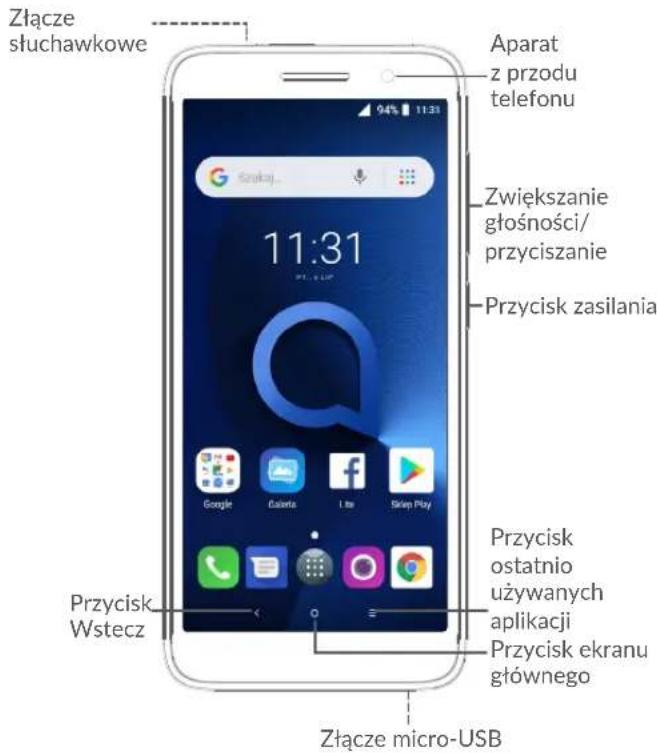
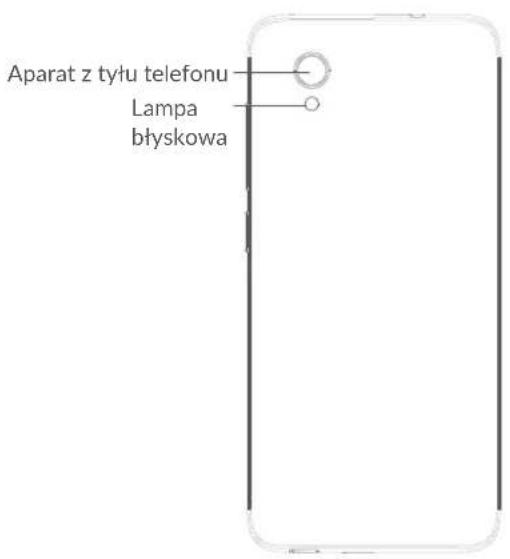
1.1 Przyciski i złącza
2930
< Przycisk Wstecz
- Dotknij, aby powrócić do poprzedniego ekranu lub zamknąć okno dialogowe, menu opcji, panel powiadomień itd.
Przycisk ekranu głównego
- Aby powrócić do ekranu głównego, naciśnij ten przycisk z poziomu dowolnej aplikacji lub ekranu.
- Naciśnij i przytrzymaj, aby włączyć usługę Google Now. Możesz uzyskać pomoc, na przykład wskazówki na temat drogi lub informacje o pobliskich restauracjach, zależnie od treści wyświetlanych na ekranie.
Przycisk ostatnio używanych aplikacji
- Dotknij, aby otworzyć widok kart ostatnio otwieranych aplikacji.
Przycisk zasilania
- Naciśnięcie: blokada ekranu/podświetlenie ekranu.
- Naciśnięcie i przytrzymanie: Wyświetlenie menu umożliwiającego ponowne uruchomienie/wyłączenie/wybór trybu samolotowego.
- Naciśnij i przytrzymaj przyciski zasilania i zmniejszania głośności, aby zrobić zrzut ekranu.
- Aby wymusić ponowne uruchomienie, naciśnij i przytrzymaj przycisk zasilania przez minimum 10 sekund.
Przyciski głośności
- W trakcie połączenia umożliwiają regulację jego głośności.
-
W trybie muzyki/wideo/strumieniowania umożliwiają regulację głośności odtwarzania.
-
W trybie ogólnym służy do regulacji głośności dzwonka.
- Wyciszenie dzwonka połączenia przychodzącego.
- W trybie aparatu naciśnij przycisk zwiększania lub zmniejszania głośności, aby zrobić zdjęcie, lub naciśnij i przytrzymaj, aby wykonać serię zdjęć.
1.2 Pierwsze kroki
1.2.1 Konfiguracja
① Montaż i demontaż tylnej pokrywy.
② Wkładanie i wyjmowanie karty microSD.
③ Wkładanie i wyjmowanie karty SIM.
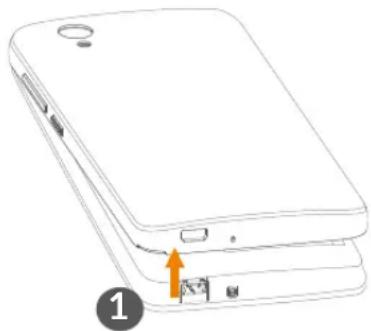
Twój telefon obsługuje wyłącznie karty nanoSIM. Nie podejmuj prób wkładania kart SIM innego typu, np. mini lub micro, gdyż może to spowodować uszkodzenie telefonu.
Ładowanie baterii
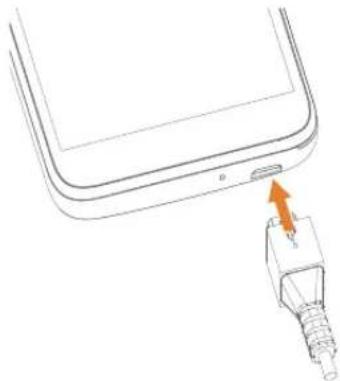
Zaleca się pełne ładowanie baterii (). Poziom naładowania jest przedstawiony w postaci wartości procentowej wyświetlanej na ekranie. Wraz ze wzrostem poziomu naładowania baterii wzrasta również wyświetlana wartość.

Aby zmniejszyć pobór i zużycie energii przy w pełni naładowanej baterii, wyjmij ładowarkę z gniazdka, wyłącz Wi-Fi, GPS, Bluetooth oraz wszystkie aplikacje działające w tle, jeśli z nich nie korzystasz, zmniejsz czas podświetlenia itd.
1.2.2 Włączanie telefonu
Przytrzymaj przycisk zasilania, aż telefon się włączy, w razie konieczności odblokuj go (przesuń palcem, podaj kod PIN, hało lub wprowadź wzór), a następnie potwierdź. Wyświetlony zostanie ekran główny.
Jeśli nie znasz lub zapomniałeś kodu PIN, skontaktuj się z operatorem. Kod PIN należy przechowywać w bezpiecznym miejscu.
1.2.3 Wyłączanie telefonu
Naciśnij i przytrzymaj przycisk zasilania do momentu wyświetlenia opcji, a następnie wybierz polecenie Wyłącz.
1.3 Ekran główny
Na ekranie głównym możesz umieścić wszystkie ulubione lub najczęściej używane elementy (aplikacje, skróty, foldery i widgety), aby uzyskać do nich szybki dostęp. Aby przejść do ekranu głównego, naciśnij przycisk powrotu do ekranu głównego.
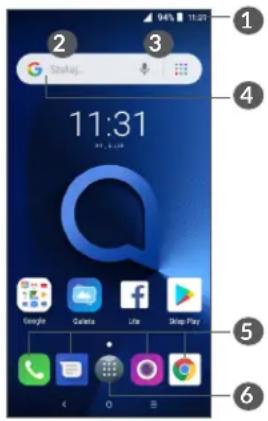
① Pasek stanu
- Ikony statusu/powiadomień
- Dotknij i przeciągnij w dół, aby otworzyć panel powiadomień.
4 Pasek wyszukiwania Google
- Dotknij 2, aby wprowadzić wyszukiwany tekst
- Dotknij ③, aby wprowadzić wyszukiwany tekst głosowo
5 Pasek ulubionych aplikacji
- Otwórz aplikację.
- Dotknij i przytrzymaj, aby przesunąć lub usunąć aplikację.
6 Otwórz szufladę aplikacji.
Obracanie ekranu
Ten telefon obsługuje funkcję obracania ekranu. Z poziomu ekranu głównego dotknij ikony, aby otworzyć szufladę aplikacji, a następnie przejdź do menu Ustawienia > Wyświetlacz > Orientacja, aby włączyć tę funkcję.
1.3.1 Korzystanie z ekranu dotykowego
Dotknięcie

Dotknij palcem aplikacji, którą chcesz otworzyć.
Przytrzymanie

Naciśnij element i przytrzymaj go, aby wyświetlić dostępne opcje. Przykładowo, po naciśnięciu i przytrzymaniu wybranego kontaktu z listy Kontakty na ekranie wyświetlona zostanie lista opcji.
Przeciąganie

Naciśnij i przytrzymaj element, a następnie przesuń go w inne miejsce.
Przesuwanie

Przesuń palcem po ekranie, aby przewijać aplikacje, obrazy oraz strony internetowe. Możesz także przewijać poziomo.
Szybkie przesuwanie

Podobne do normalnego przesuwania – ten ruch jest lżejszy i szybszy.
Ściskanie/rozciąganie

Dotknij ekranu dwoma palcami i rozsuń/złącz je, aby zmienić rozmiar elementu na ekranie.
Telefon obsługuje też funkcję powiększania za pomocą jednego palca w aplikacjach Aparat oraz Galeria. Kliknij ekran dwukrotnie, aby powiększyć/pomniejszyć.
Obrót

Automatycznie zmień ustawienie ekranu z pionowego na poziomy, obracając telefon na boki, aby uzyskać lepszy podgląd obrazu.
1.3.2 Pasek stanu
Na pasku stanu wyświetlane są status telefonu (z prawej strony) oraz powiadomienia (z lewej strony).
Przeciągnij pasek stanu w dół, aby wyświetlić powiadomienia. Przeciągnij ponownie, aby otworzyć panel szybkiego dostępu do ustawień.
Dotknij i przeciągnij panel w górę, aby go zamknąć. Możesz dotknąć wyświetlanego powiadomienia, aby przejść bezpośrednio do niego.
Panel powiadomień
Po pojawieniu się powiadomień przeciągnij pasek stanu w dół, aby otworzyć panel powiadomień i zapoznać się ze szczegółowymi informacjami.
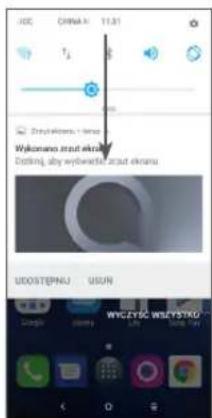
Usuń wszystkie powiadomienia (aktualne powiadomienia nie zostaną usunięte)
Panel szybkiego dostępu do ustawień
Dotknij panelu powiadomień i przeciągnij go w dół, aby otworzyć panel szybkiego dostępu do ustawień. Dotknięcie poszczególnych ikon umożliwia włączenie lub wyłączenie funkcji bądź zmianę trybów.
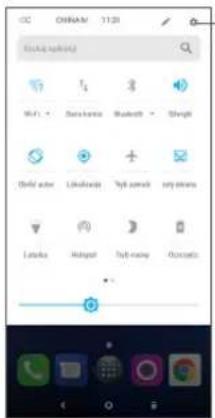
Wybierz Ustawienia, aby wyświetlić pełną listę ustawień.
1.3.3 Blokowanie i odblokowywanie ekranu
Aby chronić swój telefon oraz prywatność, możesz zablokować telefon używając wzoru, kodu PIN, hasta, odcisku palca itp.
Tworzenie wzoru odblokowania ekranu
- Z poziomu ekranu głównego dotknij 📄 aby wyświetlić szufladę aplikacji, a następnie wybierz Ustawienia > Bezpieczeństwo i lokalizacja > Blokada ekranu.
- Ustaw wzór.
Blokowanie ekranu
Naciśnij jednokrotnie przycisk zasilania, aby zablokować ekran.
Odblokowywanie ekranu
Naciśnij jednokrotnie przycisk zasilania, aby podświetlić ekran telefonu, i wprowadź ustawiony wzór odblokowania, kod PIN, hasło, odcisk palca itd.
Jeżeli wybranym sposobem odblokowania ekranu jest przesunięcie, naciśnij przycisk zasilania, aby podświetlić ekran, a następnie przeciągnij do góry, aby go odblokować.
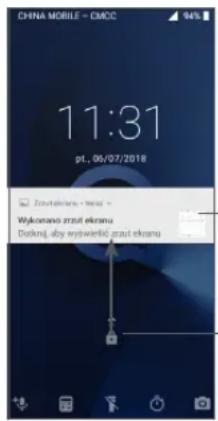
Dotknij dwukrotnie, aby wyświetlić szczegóły
Przeciągnij w górę, aby odblokować ekran
1.3.4 Personalizacja ekranu głównego
Dodawanie
Możesz dotknąć i przytrzymać folder, aplikację lub widget i przeciągnąć wybrany element w dowolne miejsce na ekranie głównym.
Zmiana położenia
Przytrzymaj i przeciągnij element do żądanej pozycji, a następnie go puść. Przenosić można zarówno elementy na ekranie głównym, jak i zasobnika Ulubione. Przytrzymaj ikonę znajdującą się przy prawej lub lewej krawędzi ekranu, aby przenieść element do rozszerzenia ekranu głównego.
Usuwanie
Przytrzymaj i przeciągnij element do ikony Usuń, a następnie go puść.
Tworzenie folderów
Aby usprawnić organizację skrótów czy aplikacji na ekranie głównym i w zasobniku Ulubione, możesz grupować je w foldery, układając jeden element na drugim. Aby zmienić nazwę folderu, otwórz go, dotknij i przytrzymaj pasek tytułowy folderu i wprowadź nową nazwę.
Personalizacja tapety
Naciśnij i przytrzymaj dowolne puste miejsce ekranu głównego, a następnie wybierz TAPETY, aby dostosować tapetę.
1.3.5 Widgety i ostatnio używane aplikacje
Wyświetlanie widgetów
Naciśnij i przytrzymaj dowolne puste miejsce ekranu głównego, a następnie wybierz WIDGETY, aby wyświetlić wszystkie widgety.
Dotknij wybranego widgetu i przesuń go, aby umieścić go na wybranym ekranie.
Lista ostatnio używanych aplikacji
Aby przejść do listy ostatnio używanych aplikacji, naciśnij i przytrzymaj przycisk ostatnio uruchomionych aplikacji. Dotknij wybranej miniatury, aby uruchomić aplikację.
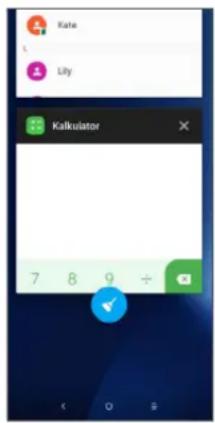
Dotknij miniatury i przesuń ją w prawo/lewo lub dotknij przycisku X, aby zamknąć aplikację.
Dotknij na dole ekranu, aby zamknąć wszystkie aplikacje.
1.3.6 Regulacja głośności
Używanie przycisku regulacji głośności
Naciśnij przycisk Głośność w celu regulacji głośności. Aby aktywować tryb wibracji, przytrzymaj przycisk zmniejszania głośności, aż poczujesz wibracje telefonu.
Korzystanie z menu ustawień
Z poziomu ekranu głównego dotknij ikony, aby otworzyć szufladę aplikacji, a następnie przejdź do menu Ustawienia > Dźwięki, aby dostosować dźwięk multimediów, dzwonka, alarmu itd.
2 Wprowadzanie tekstu ......
2.1 Korzystanie z klawiatury ekranowej
Ustawienia klawiatury ekranowej
Wybierz Ustawienia > System > Języki i wprowadzanie tekstu > Wirtualna klawiatura, wybierz klawiaturę, którą chcesz skonfigurować, a wyświetlone zostaną dostępne ustawienia.
Zmiana orientacji klawiatury ekranowej
Obróć telefon na bok lub ustaw prosto, aby zmienić orientację klawiatury ekranowej. Możesz to zrobić, zmieniając ustawienia (wybierz Ustawienia > Wyświetlacz > Orientacja).
2.1.1 Gboard
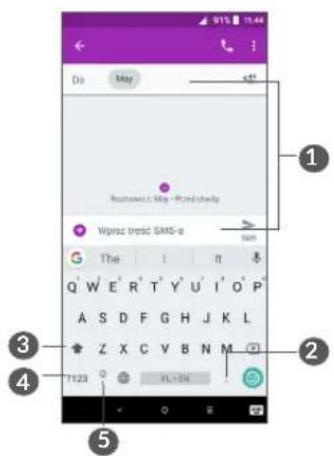
① Wprowadź tekst lub cyfry.
2 Dotknij i przytrzymaj, aby wybrać i wstawić symbole.
3 Dotknij, aby przełączać między trybami „abc/Abc”; dotknij i przytrzymaj, aby przełączać między trybami „abc/ABC”.
4 Dotknij, aby przełączać między klawiaturą z symbolami a klawiaturą numeryczną.
⑤ Dotknij i przytrzymaj, aby wyświetlić opcje wprowadzania.
2.2 Edycja tekstu
Możesz edytować wprowadzony tekst.
- Przytrzymaj lub dwukrotnie dotknij tekstu, który chcesz edytować.
- Przeciągnij zakładki, aby dostosować tekst.
- Wyświetlone zostaną następujące opcje: WYTNIJ, KOPIUJ, UDOSTĘPNIJ i ZAZNACZ WSZYSTKO.
Jeżeli chcesz, możesz również wprowadzić nowy tekst
- Dotknij miejsca, w którym chcesz wpisać tekst, lub dotknij i przytrzymaj pusty obszar. Kursor zacznie migać i pojawi się zakładka. Przeciągnij palcem zakładkę, aby przesunąć kursor.
- Jeżeli tekst został skopiowany lub wycięty, dotknij zakładki, aby wyświetlić ikonę WKLEJ, która umożliwia wklejenie uprzednio skopiowanego/wyciętego tekstu.
3 Połączenia, Rejestr połączeń i Kontakty ......
3.1 Połączenie......
3.1.1 Nawiązywanie połączenia
Aby nawiązać połączenie, dotknij 📞 w zasobniku Ulubione.
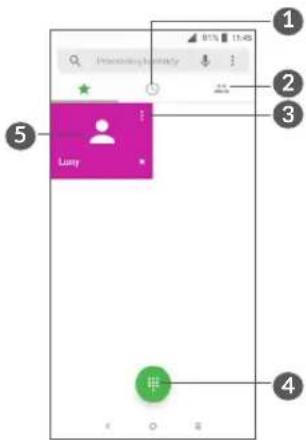
1 Rejestr połączeń
② Kontakty
③ Wyświetl szczegółowe informacje o kontakcie. Możesz także edytować, usunąć lub udostępnić kontakt albo wysłać do niego wiadomość.
4 Pokaż klawiaturę
5 Nawiąż połączenie z wyświetlonym numerem
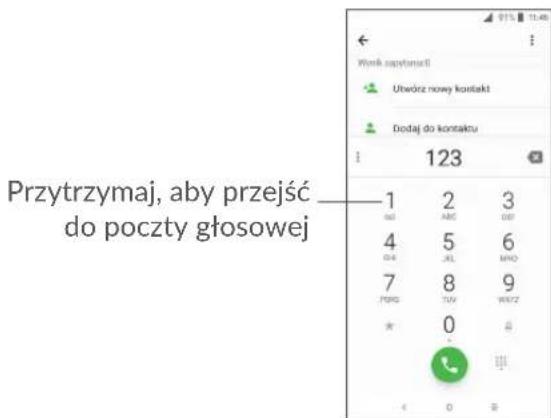
Aby nawiązać połączenie, wprowadź żądany numer za pomocą klawiatury i dotknij lub wybierz kontakt z menu KONTAKTY albo REJESTR POŁ., przesuwając lub dotykając zakładek, a następnie dotknij, aby nawiązać połączenie.
Wpisany numer może zostać zapisany w Kontaktach. W tym celu dotknij ikony Utwórz nowy kontakt lub ikony Dodaj do kontaktu
Jeśli popełnisz błąd, że wpisane cyfry możesz skasować, dotykając .
Aby zakończyć połączenie, naciśnij
Połączenie międzynarodowe
Aby nawiązać połączenie międzynarodowe, dotknij i przytrzymaj Qaby wprowadzić „+”, a następnie podaj numer kierunkowy kraju i pełny numer telefonu, po czym naciśnij
Połączenie alarmowe
Jeśli telefon ma zasięg, wybierz numer alarmowy i naciśnij przycisk, aby nawiązać połączenie alarmowe. Połączenie alarmowe można nawiązać nawet bez karty SIM lub przed podaniem kodu PIN.
3.1.2 Odbieranie i odrzucanie połączeń
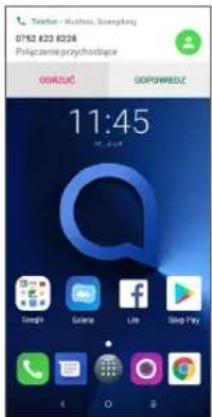
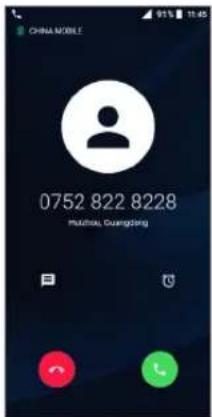
Podczas połączenia przychodzącego u góry ekranu pojawi się okno połączenia. Dotknij przycisku ODRZUĆ, aby odrzucić połączenie lub przycisku ODBIERZ, aby je odebrać. Dotknij okna połączenia, aby wyświetlić ekran połączenia.
Na ekranie połączenia:
- Aby odebrać połączenie, dotknij
- Aby odrzucić połączenie, dotknij
- Aby odrzucić połączenie i wystać zapisaną wcześniej wiadomość, dotknij
- Aby ustawić przypomnienie o oddzwonieniu, dotknij


3.1.3 Łaczenie się z pocztą głosową
Poczta głosowa jest usługą sieciową, dzięki której nieodebranie połączenia nie jest już problemem. Działa w ten sam sposób co automatyczna sekretarka, z którą możesz się łączyć o dowolnej porze.
Aby uzyskać dostęp do poczty głosowej, naciśnij i przytrzymaj 1
Jeśli ktoś nagra się na poczcie głosowej, na pasku stanu pojawi się 🔒 twórcz panel powiadomień i dotknij opcji Nowa poczta głosowa.
3.1.4 W trakcie połączenia
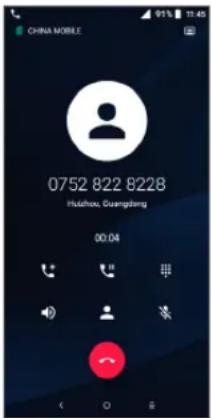
Aby dostosować głośność w trakcie rozmowy, naciśnij przyciski głośności.
5354
Zakończ bieżące połączenie.
Dotknij jednokrotnie, aby włączyć głośnik podczas bieżącego potączenia. Dotknij ponownie, aby wyłączyć głośnik.
Dotknij jednokrotnie, aby wyciszyć bieżące połączenie. Dotknij ponownie, aby wyłączyć wyciszenie połączenia.
Wyświetl klawiaturę.
Dotknij jednokrotnie, aby wstrzymać bieżące połączenie. Dotknij ponownie, aby wznowić połączenie.
Dotknij, aby dodać kolejne połączenie.
Dotknij, aby wyświetlić opcje Kontaktów.
Aby uniknąć przypadkowego działania spowodowanego dotknięciem ekranu w trakcie rozmowy, ekran jest automatycznie blokowany po zbliżeniu telefonu do ucha i odblokowywany po odsunięciu od ucha.
3.1.5 Zarządzanie wieloma połączeniami
Ten telefon umożliwia jednoczesne rozmawianie z kilkoma osobami.
Przełączanie połączeń
W przypadku odebrania dwóch połączeń, dotknij nazwy kontaktu lub numeru, aby przełącać między tymi połączeniami. Bieżące połączenie jest wstrzymywane, co umożliwia rozmowę z drugim rozmówcą.
Połączenia konferencyjne ^(1)
Nawiązanie połączenia konferencyjnego możliwe jest w opisany poniżej sposób.
- Zadzwoń do pierwszego uczestnika konferencji.
- Dotknij, aby dodać kolejne połączenie.
- Podaj numer telefonu osoby, którą chcesz dodać do połączenia konferencyjnego, i dotknij ikony. Możesz również dodawać uczestników z Rejestru połączeń lub Kontaktów.
- Dotknij symbolu aby rozpocząć konferencję.
- Naciśnij, aby zakończyć połączenie konferencyjne i rozłączyć wszystkich uczestników.
3.1.6 Ustawienia połączeń
Dotknij symbolu : na ekranie Połączenia, następnie dotknij przycisku Ustawienia, aby skonfigurować telefon i kontakty.
3.2 Rejestr połączeń
Rejestr połączeń można otworzyć, dotykając 📋 na ekranie Połączenia. Umożliwia to przeglądanie kategorii Połączenia nieodebrane, Połączenia wychodzące i Połączenia przychodzące.
Dotknij ⓘ, aby wyświetlić szczegóły lub uzyskać dostęp do dalszych opcji, takich jak nawiązanie połączenia, wystanie wiadomości, wyświetlenie szczegółów połączenia lub usunięcie połączenia.
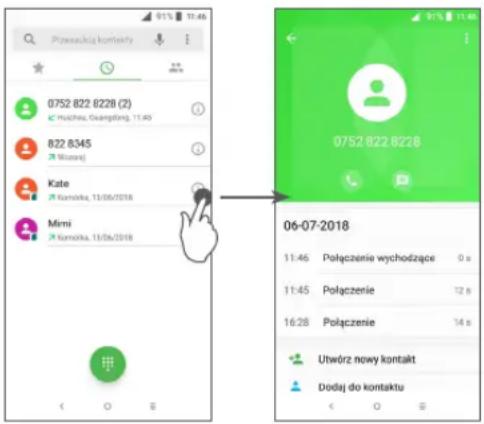
Dotknij :, aby usunąć całą historię.
3.3 Kontakty

Kontakty pozwalają na szybki i łatwy dostęp do danych kontaktowych osób, z którymi chcesz się połączyć.
Telefon umożliwia przeglądanie i tworzenie kontaktów oraz ich synchronizację z kontaktami Gmail lub kontaktami zapisanymi w innych aplikacjach w sieci lub w telefonie.
3.3.1 Dostęp do Kontaktów
Aby wyświetlić kontakty, dotknij ikony ☑ z poziomu szuflady aplikacji.
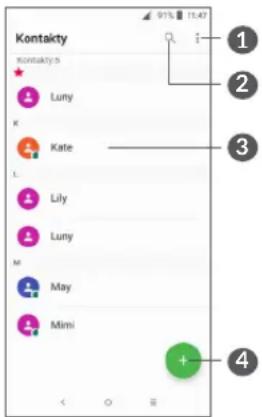
1 Dotknij, aby wyświetlić menu zawierające polecenia dotyczące listy kontaktów
② Dotknij, aby przeszukać Kontakty
3 Otwórz panel szybkiego dostępu do kontaktów
Naciśnij i przytrzymaj, aby wybrać kontakty do usunięcia
4 Dodaj nowy kontakt

Kontakt wybrany do usunięcia zostanie usunięty również z innych aplikacji w telefonie oraz z kont sieciowych przy następnej synchronizacji telefonu.
3.3.2 Dodawanie kontaktu
Dotknij ikony + na liście kontaktów, aby utworzyć nowy kontakt.
Wymagane jest wprowadzenie nazwy kontaktu oraz innych danych kontaktowych. Możesz przechodzić pomiędzy polami, przesuwając palcem po ekranie.
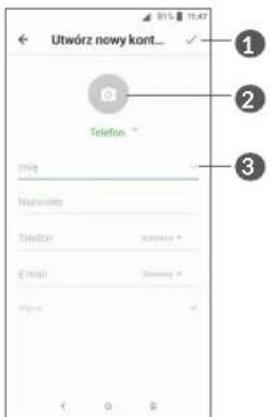
1 Po zakończeniu dotknij ikony, aby zapisać zmiany
② Wybierz lub zrób zdjęcie i dodaj je do kontaktu
3 Dotknij, aby wyświetlić dostępne etykiety
Dodawanie/usuwanie kontaktu z Ulubionych (1)
Naciśnij kontakt, który chcesz dodać do ulubionych, aby wyświetlić szczegółowe informacje. Następnie dotknij ☆, aby dodać go do ulubionych.
Aby usunąć kontakt z ulubionych, dotknij gwiazdki na ekranie szczegółów kontaktu.
(1) Tylko kontakty z telefonu i powiązanych kont mogą zostać dodane do Ulubionych.
3.3.3 Edycja kontaktów
Aby edytować dane kontaktu, wybierz 📋na ekranie szczegółów kontaktu.
Po zakończeniu dotknij, aby zapisać.
3.3.4 Korzystanie z aplikacji Quick Contact for Android
Dotknij kontaktu, aby otworzyć widok Quick Contact for Android. Następnie dotknij ikony lub numeru, aby nawiązać połączenie. Aby wysłać wiadomość, dotknij ikony
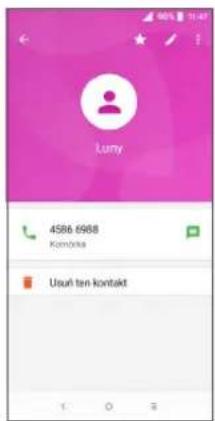
Ikony wyświetlane w panelu aplikacji Quick contact zależą od rodzaju informacji wprowadzonych dla kontaktu oraz aplikacji i kont znajdujących się w telefonie.
3.3.5 Importowanie, eksportowanie i udostępnianie kontaktów
Ten model telefonu obsługuje funkcję importowania oraz eksportowania kontaktów pomiędzy telefonem, kartą SIM a pamięcią wewnętrzną.
Wybierz symbol na ekranie Kontaktów, aby wyświetlić menu opcji. Dotknij Ustawienia > Importuj/Eksportuj i wybierz opcję importowania/eksportowania kontaktów z/na kartę SIM, pamięć wewnętrzną, kartę micro SD, pomiędzy kontami itd.
Możesz udostępnić jeden lub więcej kontaktów, wysyłając wizytówkę kontaktu poprzez Bluetooth, pocztę Gmail itd.
Dotknij kontaktu, który chcesz udostępnić, a następnie dotknij : i z poziomu ekranu szczegółów kontaktu wybierz opcję Udostępnij. Wybierz numer, który chcesz udostępnić, a następnie dotknij ikony √ i wybierz aplikację, za pomocą której chcesz udostępnić kontakt.
3.3.6 Wyświetlanie kontaktów
Możesz określić, które kontakty dla danego konta chcesz wyświetlić na liście kontaktów. Dotknij : i wybierz Kontakty do wyświetlenia z poziomu listy kontaktów, a następnie wybierz kontakty, które chcesz wyświetlić.
Dotknij :, a następnie Ustawienia > Opcje wyświetlania, aby posortować listę według imienia lub nazwiska oraz by ustawić format wyświetlania kontaktów Najpierw imię lub Najpierw nazwisko.
3.3.7 Łączenie/rozdzielanie kontaktów
Aby uniknąć duplikowania kontaktów, możesz dodawać dowolne nowe informacje do istniejącego kontaktu, wykonując jedynie jedną czynność.
Dotknij kontaktu, do którego chcesz dodać dane, następnie dotknij , aby otworzyć okno edycji kontaktów, ponownie naciśnij : i wybierz opcję Powiąż.
W tym momencie musisz wybrać kontakt, którego informacje chcesz scalić z informacjami o kontakcie wybranym w pierwszej kolejności. Informacje dotyczące drugiego kontaktu są dodawane do pierwszego, a kontakt wybrany jako drugi nie jest więcej wyświetlany na liście kontaktów.
Aby rozdzielić dane zapisane pod jednym kontaktem, dotknij wybranego kontaktu, naciśnij iotwórz okno edycji kontaktów, ponownie dotknij i wybierz opcję Pokaż powiązane kontakty, a następnie zatwierdź, naciskając przycisk PODZIEL.
3.3.8 Synchronizacja kontaktów z wielu kont
Kontakty, dane oraz inne informacje pochodzące z różnych kont można ze sobą zsynchronizować (zależnie od aplikacji zainstalowanych w telefonie).
Aby dodać konto, rozwiń menu przyciskiem: z poziomu listy kontaktów i wybierz opcję Ustawienia > Konta lub dotknij na ekranie głównym i wybierz Ustawienia > Użytkownicy i konta > Dodaj konto.
Wybierz rodzaj konta, jakie chcesz dodać, np. konto Google, konto firmowe itd.
Tak jak w przypadku konfiguracji innych kont musisz podać szczegółowe informacje: nazwę użytkownika, hasło itd.
Możesz także usunąć konto z pamięci telefonu wraz ze wszystkimi powiązanymi informacjami. Wybierz konto, które chcesz usunąć> dotknij : > wybierz opcję Usuń konto > potwierdź.
Automatyczna synchronizacja
W menu Konta dotknij opcji Autom. synchr. danych. Po włączeniu tej funkcji wszystkie zmiany danych w telefonie lub poprzez sieć będą synchronizowane automatycznie.
4 Wiadomości......
4.1 Tworzenie nowej wiadomości
Za pomocą tego telefonu możesz tworzyć, edytować i odbierać wiadomości SMS oraz MMS.
Aby przejść do Wiadomości, dotknij
Aby utworzyć nową wiadomość tekstową/multimedialną, z poziomu ekranu listy wiadomości dotknij
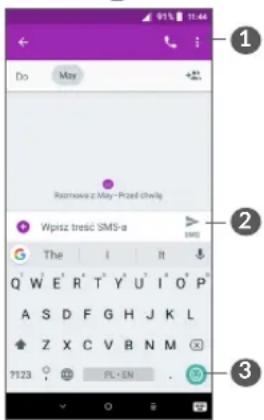
① Więcej opcji
② Wyślij wiadomość tekstową
③ Dodaj emotikony
Wysyłanie wiadomości tekstowych
Aby dodać odbiorców, wprowadź nazwisko lub numer telefonu odbiorcy w polu Do. Dotknij paska Wpisz wiadomość, aby wprowadzić tekst wiadomości. Po zakończeniu wpisywania dotknij ikony >, aby wysłać wiadomość.
Użycie znaków specjalnych (akcentów) powoduje zwiększenie rozmiaru wiadomości SMS. Może to spowodować wystanie do odbiorcy więcej niż jednej wiadomości.
Wysyłanie wiadomości multimedialnych
Za pośrednictwem MMS możesz wysyłać pliki wideo, obrazy, zdjęcia, animacje, slajdy oraz dźwięki do innych telefonów obsługujących takie wiadomości oraz na adresy poczty elektronicznej.
Wiadomość SMS zostanie automatycznie przetworzona na wiadomość MMS po dodaniu pliku multimedialnego (obrazu, nagrania wideo lub pliku audio itd.) lub podaniu tematu bądź adresu e-mail.
Aby wysłać wiadomość multimedialną, wpisz numer telefonu odbiorcy w polu Do. Dotknij paska Wpisz wiadomość, aby wprowadzić tekst wiadomości.
Dotknij + aby załączyć obraz, plik wideo lub audio itd.
Po zakończeniu dotknij MMS, aby wysłać wiadomość multimedialną.
4.2 Zarządzanie wiadomościami
Po odebraniu wiadomości na pasku stanu pojawi się powiadomienie w postaci ikony ☐Przeciągnij w dół pasek stanu, aby otworzyć panel powiadomień. Dotknij ikony nowej wiadomości, aby ją otworzyć i przeczytać. Możesz również przejść do aplikacji SMS/MMS i dotknąć wiadomości, aby ją otworzyć.
Wiadomości wyświetlane są w formie dialogu.
Dotknij wiadomości, aby przejść do ekranu tworzenia wiadomości:
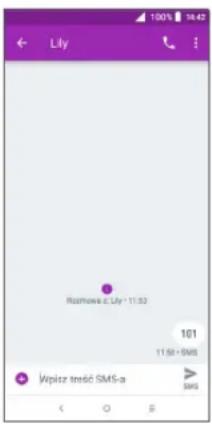
- Dotknij aby nawiązać połączenie z numerem;
Aby zmienić ustawienia wiadomości, dotknij i wybierz Ustawienia z poziomu ekranu listy wiadomości.
5 Kalendarz, Zegar, Kalkulator ....
5.1 Kalendarz.... 31
Kalendarz umożliwia śledzenie ważnych spotkań, terminów itp.
Aby wyświetlić kalendarz i dodawać wydarzenia, dotknij przycisku 📋 na ekranie głównym, a następnie wybierz Kalendarz.
5.1.1 Widok kalendarza
Możesz wyświetlać kalendarz w następujących widokach: Harmonogram, Dzień, 3 dni, Tydzień lub Miesiąc, dotknij ≡, aby wybrać.
5.1.2 Tworzenie nowych wydarzeń
Możesz dodawać nowe wydarzenia do kalendarza.
- Dotknij +
- Uzupełnij wszystkie niezbędne informacje na temat zdarzenia. Jeśli zdarzenie jest zaplanowane na cały dzień, wybierz opcję Cały dzień.
- Zaproś gości. Wprowadź oddzielone przecinkami adresy e-mail osób, które chcesz zaprosić. Goście otrzymają zaproszenie za pośrednictwem Kalendarza oraz poczty elektronicznej.
- Po zakończeniu, dotknij ZAPISZ w górnej części ekranu.
Jeżeli chcesz szybko dodać wydarzenie w widoku tygodnia, dotknij pustego pola, aby wybrać obszar, który zostanie zaznaczony symbolem + Dotknij symbolu, aby utworzyć nowe wydarzenie.
5.1.3 Usuwanie i edytowanie wydarzeń
Aby usunąć lub edytować wydarzenie, przejdź do ekranu szczegółów, dotykając go. Dotknij, aby edytować wydarzenie albo dotknij, a następnie przycisk Usuń, aby je usunąć.
5.1.4 Przypomnienie o wydarzeniach
Jeśli dla wydarzenia ustawiono przypomnienie, o ustalonej godzinie zostanie wyświetlona na pasku stanu ikona §1
Dotknij i przeciągnij w dół pasek stanu, aby otworzyć panel powiadomień, i dotknij nazwy wydarzenia, aby wyświetlić listę powiadomień Kalendarza.
Naciśnij przycisk Wstecz, aby pozostawić przypomnienie na pasku stanu i w panelu powiadomień.
5.2 Zegar......

Twój telefon posiada wbudowany zegar.
Aby wyświetlić aktualną godzinę, dotknij przycisku na ekranie głównym, a następnie wybierz Zegar.
5.2.1 Zegar światowy
Aby wyświetlić zegar światowy, dotknij symbolu Ⓤ na ekranie Zegara
Naciśnij aby dodać strefę czasową.
5.2.2 Alarm
Wybierz symbol 📞 na ekranie Zegara, aby wyświetlić okno ALARMU.
Włącz, aby włączyć alarm.
Dotknij +, aby dodać nowy alarm:
Dotknij istniejącego alarmu, aby wyświetlić ekran edycji.
Dotknij , aby usunąć wybrany alarm.
5.2.3 Minutnik
Wybierz symbol na ekranie Zegara, aby wyświetlić okno CZASOMIERZA.
- Wprowadź czas. Poprawny format czasu to sekundy, minuty, godziny.
- Dotknij, aby rozpocząć odliczanie.
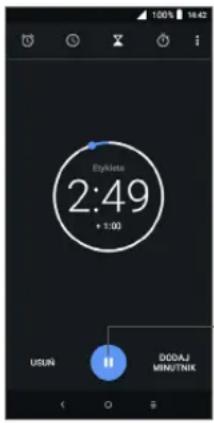
Zatrzymaj/odtwarzaj
5.2.4 STOPER
Wybierz symbol na ekranie Zegara, aby wyświetlić okno STOPERA.
• Dotknij by uruchomić stoper.
- Dotknij opcji OKRAŻENIE, aby wyświetlić listę zapisów według zmierzonego czasu.
- Dotknij symbolu 📄 by zatrzymać pomiar całkowity i pomiar okrażeń. Zostanie on wznowiony po dotknięciu przycisku
- Dotknij opcji RESETUJ, aby usunąć wybrany zapis.
- Dotknij opcji UDOSTĘPNIJ, aby udostępnić.
5.2.5 Zmiana ustawień zegara
Dotknij, a następnie opcji Ustawienia, aby uzyskać dostęp do ustawień Zegara i Alarmów.
5.3 Kalkulator......

Dostępne są dwa tryby: podstawowy i obliczeń naukowych.
Panele można przełączać na dwa sposoby:
- Przeciągnij ekran podstawowego kalkulatora w lewo, aby przełączyć się w tryb obliczeń naukowych.
- Możesz także obrócić telefon poziomo, a kalkulator automatycznie włączy widok obliczeń naukowych. Opcja ta jest dostępna wyłącznie, gdy włączona jest opcja Ustawienia > Wyświetlacz > Orientacja.
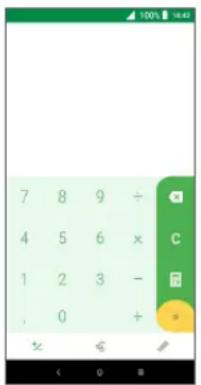
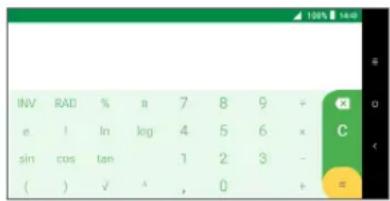
Dotknij, aby usuwać pojedyncze cyfry lub przytrzymaj, aby usunąć wszystko.
6 Łączność ....
Do połączenia się z siecią internetową za pośrednictwem telefonu możesz wykorzystać sieci GPRS/EDGE/3G/4G lub Wi-Fi, zależnie od dostępności.
6.1 Łączenie z Internetem
6.1.1 GPRS/EDGE/3G/4G
Przy pierwszym włączeniu telefonu z włóżoną kartą SIM telefon automatycznie skonfiguruje usługę sieciową GPRS, EDGE, 3G lub 4G.
Jeżeli nie ma dostępu do sieci, włącz dane komórkowe w menu Ustawienia > Sieć i połączenie > Użycie danych.
Aby sprawdzić rodzaj używanego połączenia, wybierz Ustawienia > Sieć i połączenie > Sieć komórkowa > Punkty dostępowe lub Operatorzy sieci.
Tworzenie nowego punktu dostępowego
Możesz ustawić nowe połączenie sieciowe GPRS/EDGE/3G/4G dla telefonu, wykonując następujące czynności:
- Wybierz Ustawienia > Sieć i połączenie > Sieć komórkowa > Punkty dostępowe.
- Dotknij, +aby wprowadzić wymagane informacje dotyczące punktu dostępowego.
- Po zakończeniu dotknij :i Zapisz.
Aktywacja roamingu danych
- Wybierz Ustawienia > Sieć i połączenie > Sieć komórkowa > Dane w roamingu.
- Po wyłączeniu roamingu danych możesz nadal przesyłać i odbierać dane za pośrednictwem połączenia Wi-Fi (zob. część „6.1.2 Wi-Fi”).
Aby wybrać preferowany tryb sieci
- Wybierz Ustawienia > Sieć i połączenie > Sieć komórkowa > Preferowane sieci.
6.1.2 Wi-Fi
Możesz łączyć się z Internetem, jeśli telefon znajduje się w zasięgu sieci bezprzewodowej. Z funkcji Wi-Fi można korzystać nawet wówczas, jeśli do telefonu nie włóżono żadnej karty SIM.
Włączanie Wi-Fi i łączność z siecią bezprzewodową
- Wybierz Ustawienia > Sieć i połączenie > Wi-Fi.
- Włącz .
- Po włączeniu łączności Wi-Fi wyświetlane są wykrywane sieci Wi-Fi.
- Dotknij sieci Wi-Fi, aby się z nią połączyć. Jeśli sieć, z którą chcesz się połączyć, jest chroniona, konieczne może być podanie hasta lub innych danych uwierzytelniających (aby uzyskać więcej informacji, skontaktuj się z operatorem sieci). Następnie wybierz opcję POŁĄCZ.
Powiadamianie po wykryciu nowej sieci
Jeśli połączenie Wi-Fi jest aktywne, a funkcja powiadamiania o wykryciu sieci jest włączona, na pasku stanu wyświetlana jest ikona Wi-Fi przy każdym wykryciu dostępnej sieci bezprzewodowej. Włączanie funkcji powiadamiania przy włączonej sieci Wi-Fi:
- Wybierz Ustawienia > Sieć i połączenie > Wi-Fi.
- Włącz Powiadomienie o sieci

Dodawanie sieci Wi-Fi
Przy włączonej funkcji Wi-Fi możesz dodać nową sieć Wi-Fi zależnie od preferencji.
- Wybierz Ustawienia > Sieć i połączenie > Wi-Fi.
- Dotknij Dodaj sieć.
- Podaj nazwę sieci i pozostałe wymagane informacje.
- Wybierz opcję ZAPISZ.
Usuwanie połączenia z siecią Wi-Fi
Aby zapobiec automatycznemu łączeniu się z siecią, z której nie chcesz już korzystać, wykonaj następujące czynności:
- Włącz sieć Wi-Fi (jeśli nie jest jeszcze włączona).
- Na ekranie Wi-Fi dotknij nazwy zapisanej sieci.
- Wybierz opcję ZAPOMNIJw wyświetlonym oknie.
6.2 Połączenie z urządzeniem Bluetooth ^(1)
Bluetooth to technologia umożliwiająca komunikację bezprzewodową na niewielką odległość, służąca do przesyłania danych lub podłączania różnych urządzeń Bluetooth.
Włączanie Bluetooth
- Wybierz Ustawienia > Sieć i połączenie > Bluetooth.
- Włącz Bluetooth
Na ekranie widoczne będą nazwy Twojego urządzenia oraz pozostałych dostępnych urządzeń.
(1) Zaleca się korzystanie z zestawu słuchawkowego Alcatel Bluetooth, który został przetestowany i jest w pełni kompatybilny z tym telefonem. Odwiedź stronę www.alcatelmobile.com, aby dowiedzieć się więcej o zestawie słuchawkowym Alcatel Bluetooth.
Zmiana nazwy urządzenia
- Wybierz Ustawienia > Sieć i połączenie > Bluetooth.
- Dotknij opcji Nazwa urządzenia.
- Wprowadź nazwę i wybierz ZMIEŃ NAZWE, aby potwierdzić.
Parowanie/łączenie telefonu z urządzeniem Bluetooth
Aby wymieniać dane z innymi urządzeniami, musisz włączyć Bluetooth i sparować telefon z tym urządzeniem Bluetooth, z którym chcesz się połączyć.
- Wybierz Ustawienia > Sieć i połączenie > Bluetooth.
- Dotknij + Sparuj z nowym urządzeniem.
- Wybierz z listy urządzenie Bluetooth, które chcesz sparować.
- Po wyświetleniu okna dialogowego naciśnij POWIAŻ, aby potwierdzić.
- Jeśli parowanie zakończyło się powodzeniem, telefon połączy się z urządzeniem.
Rozłączanie urządzenia Bluetooth
- Dotknij symbolu 📍 przy urządzeniu, które chcesz odłączyć.
- Wybierz ZAPOMNIJ, aby potwierdzić.
6.3 Łaczenie się z komputerem za pomocą kabla USB
Za pomocą kabla USB możesz przenosić multimedialne i zwykłe pliki pomiędzy pamięcią telefonu a komputerem.
Podłączanie telefonu do komputera
Za pomocą kabla USB znajdującego się w zestawie podłącz telefon do portu USB komputera. Wyświetlone zostanie powiadomienie o podłączeniu urządzenia USB.
Otwórz panel powiadomień i wybierz opcję Naładuj urządzenie przez USB. W następnym oknie wybierz metodę przesyłania plików. Domyślnie wybrana jest opcja Naładuj to urządzenie.

Przed rozpoczęciem korzystania z protokołu MTP upewnij się, że sterownik (Windows Media Player 11 lub nowsza wersja) jest zainstalowany.
6.4 Udostępnianie połączenia danych telefonu
Możesz udostępnić połączenie danych telefonu dla jednego komputera poprzez kabel USB (tethering USB) lub maks. czterech urządzeń jednocześnie, zmieniając swój telefon w przenośny punkt dostępu Bluetooth (tethering przez Bluetooth) lub Wi-Fi (mobilny hotspot).

Opisane poniżej funkcje mogą wiązać się z dodatkowymi opłatami nakładanymi przez operatora sieci. Dodatkowe opłaty mogą zostać nałożone również w przypadku korzystania z roamingu.
Udostępnianie połączenia danych telefonu poprzez USB i Bluetooth lub przenośny punkt dostępu
Aby aktywować funkcje, wybierz Ustawienia > Sieć i połączenie > Hotspot i tethering.
Zmiana nazwy i zabezpieczanie przenośnego punktu dostępu
Gdy przenośny hotspot jest włączony, możesz zmienić nazwę sieci Wi-Fi (SSID) i zabezpieczyć ją.
- Wybierz Ustawienia > Sieć i połączenie > Hotspot i tethering > Mobilny hotspot.
- Wybierz opcję Skonfiguruj mobilny hotspot, aby zmienić SSID sieci lub ustawić zabezpieczenia sieci.
- Wybierz opcję ZAPISZ.
6.5 Łaczenie z wirtualnymi sieciami prywatnymi
Wirtualne sieci prywatne (VPN) umożliwiają łączenie się z zasobami zabezpieczonych sieci lokalnych z poziomu sieci zewnętrznej. Sieci VPN są zwykle używane przez korporacje, szkoły oraz inne instytucje, aby użytkownicy mogli łączyć się z ich zasobami spoza zasięgu tej sieci lub z poziomu sieci bezprzewodowej.
Dodawanie sieci VPN
- Przejdź do menu Ustawienia > Sieć i połączenie > VPN, a następnie dotknij +
- Na kolejnym ekranie skonfiguruj poszczególne ustawienia VPN zgodnie z poleceniami administratora sieci.
- Wybierz opcję ZAPISZ.
Sieć VPN zostanie dodana do listy na ekranie ustawień VPN.

Przed dodaniem sieci VPN ustaw blokadę ekranu w telefonie.
Łączenie/rozłączanie się z siecią VPN
Łaczenie się z siecią VPN:
- Wybierz Ustawienia > Sieć i połączenie > VPN.
- Wyświetlone zostaną dodane sieci VPN. Wybierz sieć VPN, z którą chcesz się połączyć.
- W wyświetlonym oknie dialogowym wprowadź wymagane dane uwierzytelniające i wybierz opcję POŁĄCZ.
Odłączanie sieci VPN:
- Wybierz sieć VPN, z którą chcesz się rozłączyć. Po otwarciu okna dialogowego naciśnij ROZŁĄCZ.
Edytowanie/usuwanie sieci VPN
Edytowanie sieci VPN:
- Wybierz Ustawienia > Sieć i połączenie > VPN.
- Wyświetlone zostaną dodane sieci VPN. Dotknij ikony 🎩 obok sieci VPN, którą chcesz edytować.
- Po zakończeniu edytowania wybierz opcję ZAPISZ.
Usuwanie sieci VPN:
- Dotknij ikony obok wybranej sieci VPN, a następnie wybierz ZAPOMNIJ, aby ją usunąć.
7 Aplikacje multimedialne......
7.1 Aparat......
Ten telefon wyposażony jest w aparat i kamerę umożliwiające robienie zdjęć i nagrywanie wideo.
Zanim rozpoczniesz korzystanie z aparatu, upewnij się, że osłona obiektywu została usunięta i nie będzie negatywnie wpływała na jakość obrazu.
Aby zrobić zdjęcie lub nakręcić film wideo, z poziomu ekranu głównego dotknij i wybierz opcję Aparat.
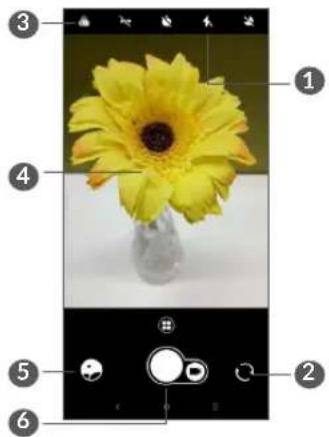
Dotknij, aby włączyć/wyłączyć lampę błyskową.
2 Przełącz się między aparatem przednim i tylnym
③ Przycisk filtra
Dotknij, aby wyświetlić oglądany obraz z zastosowanym filtrem. Dotknij dowolnego filtra, aby go zastosować i wrócić do poprzedniego ekranu.
4 Zbliż/oddal palce, aby przybliżyć lub oddalić widok
⑤ Wyświetl zrobione zdjęcia lub nakręcone filmy
6 Zrób zdjęcie
Robienie zdjęcia
Ekran pełni funkcję wizjera. Ustaw telefon tak, aby na wyświetlaczu znalazł się żądany obiekt lub krajobraz, w razie potrzeby dotknij ekranu, aby ustawić ostrość, i naciśnij ikonę aby zrobić zdjęcie. Zdjęcie zostanie zapisane automatycznie. Możesz także nacisnąć i przytrzymać aby zrobić zdjęcia seryjne.
Nagrywanie filmu
Dotknij prawej części ikony, ały zmienić tryb aparatu na nagrywanie, a następnie dotknij lewej części ikony. Anyty rozpocząć nagrywanie filmu. Podczas nagrywania możesz robić zdjęcia, dotykając lewej części ikony.
Dotknij, aby wstrzymać nagrywanie filmu wideo oraz, aby kontynuować. Aby zatrzymać nagrywanie, dotknij symbolu. Film zostanie zapisany automatycznie.
Dalsze operacje związane z oglądaniem zrobionego zdjęcia/nagranego filmu
- Przeciągnij palcem w prawą lub lewą stronę, aby przejrzeć zrobione zdjęcia lub nakręcone filmy.
- Dotknij ikony, anastępnie wybierz Gmail, Bluetooth, MMS itd., aby udostępnić wykonane zdjęcie lub zarejestrowany plik wideo.
- Dotknij aby powrócić do Aparatu.
7.1.1 Tryby i ustawienia
Dotknij 📋, aby przetączać się pomiędzy trybami.
- Automatyczny
Tryb automatyczny jest domyślnym trybem pracy Aparatu.
- Panorama
Dotknij, aby włączyć funkcję panoramy. Dotknij przycisku migawki, aby rozpocząć wykonywanie zdjęcia panoramicznego. Poruszaj miarowo telefonem w kierunku wyznaczonym przez linię widoczną na ekranie. Po wypełnieniu pół zdjęcie zostanie zapisane automatycznie. Jeżeli pola nie są całkowicie wypełnione, możesz dotknąć przycisku migawki, aby zapisać zdjęcie. - Nagrywanie poklatkowe
Rób serie zdjęć i zamieniaj je w przyspieszony film poklatkowy. - Społeczności
- Długi czas ekspozycji
Ustawienia
• Stabilizacja wideo (EIS)
Naciśnij, aby włączyć funkcję elektronicznej stabilizacji obrazu (EIS). Służy ona do redukcji rozmazań obrazu powstałych w wyniku poruszenia aparatem podczas naświetlania.
- Siatka
Naciśnij, aby włączyć widok siatki. Siatka dzieli ekran na jednakowe części i pomaga w tworzeniu lepszych kompozycji, ułatwiając rozmieszczenie elementów takich jak linia horyzontu lub kontury budynków.
• Zapisuj informacje o lokalizacji
Naciśnij, aby dodawać informacje na temat lokalizacji do zdjęć i filmów. Ta opcja jest dostępna, jeśli ustuga lokalizacyjna GPS jest aktywna.
7.2 Galeria....

Galeria pełni funkcję odtwarzacza multimedialnego, który umożliwia przeglądanie zdjęć i odtwarzanie filmów. Oprócz tego dostępne są dodatkowe funkcje służące do edycji zdjęć i filmów.
Aby przeglądać zapisane zdjęcia, dotknij przycisku na ekranie głównym, a następnie wybierz Galerię.
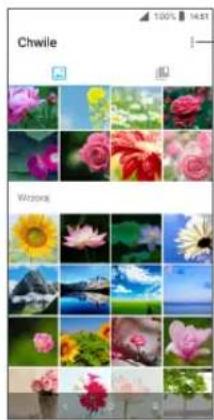
Wybierz zdjęcia do dalszej obróbki.
Podgląd zdjęcia/odtwarzanie pliku wideo
Zdjęcia i pliki wideo są pogrupowane w albumy wyświetlane w Galerii.
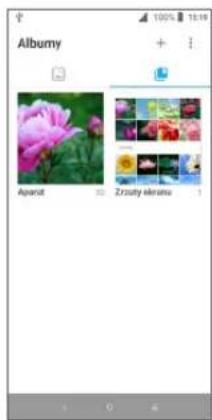
Obróbka zdjęć
Możesz zmodyfikować zdjęcie, obracając je lub przycinając, udostępnić zdjęcie znajomym, ustawić jako identyfikator kontaktu lub tapetę itd.
Zlokalizuj żądane zdjęcie i dotknij go w trybie pełnoekranowym. Dotknij ikony, aby udostępnić zdjęcie, lub ikony, aby je edytować. Dotknij, aby oznaczyć zdjęcie jako ulubione. Dotknij, aby usunąć to zdjęcie i wybierz Ustaw jako..., aby użyć zdjęcia jako tapety lub identyfikatora kontaktu.
Dotknij w trybie pełnoekranowym, aby edytować zdjęcie za pomocą domyślnego Edytora lub innych edytorów.
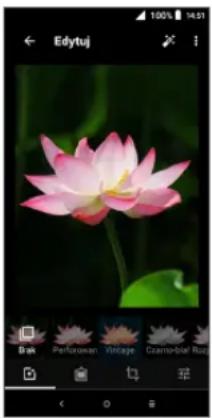
Wykorzystuj efekty takie jak pięść, retro, czerń i biel, odbarwienie itp.
Dodaj ramkę.
Przytnij, wyprostuj, obróć, przerzuć lub rysuj obraz.
Dostosuj kolory zdjęcia.
Operacje na wielu plikach
Galeria posiada funkcję zaznaczania wielokrotnego, możesz więc pracować z całymi grupami zdjęć/plików wideo.
Na ekranie Chwile dotknij : i naciśnij opcję Wybierz elementy, aby włączyć tryb modyfikacji wielu plików (możesz także nacisnąć i przytrzymać jeden album/zdjęcie), a następnie wybierz dotknięciem kolejne filmy/zdjęcia, które chcesz modyfikować. Dotknij ikony , aby usunąć wybrane pliki. Dotknij ikony <, aby udostępnić wybrane pliki.
8 Inne......
8.1 Centrum wsparcia

Centrum wsparcia umożliwia dostęp do najczęściej zadawanych pytań oraz instrukcji obsługi, rozwiązywanie problemów itd. Tą drogą możesz także przekazywać nam swoje komentarze.
8.2 Inne aplikacje (1)
Wymienione wcześniej aplikacje znajdują się w telefonie w chwili zakupu. Aby zapoznać się z informacjami dotyczącymi preinstalowanych aplikacji innych producentów, przeczytaj ulotkę dołączoną do telefonu. Skorzystaj z aplikacji sklepu Google Play, aby pobrać i zainstalować więcej aplikacji innych producentów.
9 Aplikacje Google ......
Aplikacje Google są fabrycznie instalowane w telefonie, aby użytkownicy mogli cieszyć się większym wyborem funkcji.
Niniejszy rozdział zawiera skrócony opis aplikacji. Szczegółowe opisy i instrukcje użytkownika znajdują się na odpowiednich stronach internetowych lub wewnątrz aplikacji.
Zalecamy logowanie się do aplikacji za pomocą konta Google, co umożliwia maksymalne wykorzystanie ich funkcji.
9.1 Chrome
Przegładarka internetowa, za pomocą której możesz surfować po Internecie.
Zsynchronizuj ją z Twoim kontem Google, aby uzyskać dostęp do zakładek, historii przeglądania i ustawień z innych urządzeń, na których używasz przeglądarki Chrome.
9.2 Gmail
Konto Gmail jako ustuga poczty elektronicznej oferowana przez Google ustawiane jest w trakcie pierwszej konfiguracji telefonu. Dzięki tej aplikacji możesz odbierać i wysyłać pocztę elektroniczną, zarządzać etykietami, archiwizować wiadomości itd. Wiadomości mogą być automatycznie synchronizowane z kontem Google.
9.3 Mapy Google Go
Mapy Google to aplikacja umożliwiająca przeglądanie zdjęć satelitarnych, map i panoramicznych widoków ulicy 360°, zapoznawanie się z aktualnymi informacjami o ruchu drogowym oraz planowanie tras pieszych, samochodowych lub wykorzystujących transport publiczny. Za jej pomocą możesz określić swoje położenie, wyszukać miejsce, do którego chcesz się udać lub łatwo zaplanować trasę na wycieczkę.
9.4 YouTube
YouTube to aplikacja znanej platformy udostępniania filmów wideo, umożliwiająca użytkownikom ich przesyłanie, oglądanie i dzielenie się ze znajomymi. Wśród udostępnianych filmów można znaleźć amatorskie filmiki, nagrania z telewizji, klipy muzyczne oraz inne treści, takie jak blogi wideo, filmy lub materiały edukacyjne. Serwis obsługuje funkcję przesyłania strumieniowego, dzięki której dany film możesz zacząć oglądać niemal w momencie rozpoczęcia jego pobierania z Internetu.
9.5 Sklep Play
To oficjalny sklep z aplikacjami dla systemu operacyjnego Android, który umożliwia użytkownikom przeglądanie i pobieranie aplikacji i gier. Aplikacje dzielą się na darmowe i płatne.
Wyszukaj potrzebną aplikację w sklepie Play, pobierz ją i zainstaluj według instrukcji. Możesz także usuwać oraz aktualizować aplikacje i zarządzać pobranymi plikami.
9.6 Muzyka Google Play
Opracowana przez Google ustuga umożliwiająca strumieniową transmisję muzyki, a zarazem internetowa płytoteka.
Uzyskaj dostęp do bogatych zbiorów muzyki i słuchaj jej za darmo. Poza udostępnianiem usługi strumieniowej transmisji muzyki na urządzeniach podłączonych do Internetu aplikacja Muzyka Google Play umożliwia także zapisywanie utworów i odtwarzanie ich w trybie offline. Utwory kupione poprzez serwis Muzyki Google są automatycznie dodawane do konta użytkownika.
10 Ustawienia......
Aby przejść do menu Ustawień, z poziomu ekranu głównego dotknij przycisku i wybierz opcję Ustawienia.
10.1 Sieć i połączenie
10.1.1 Wi-Fi
Dzięki Wi-Fi możesz korzystać z Internetu bez używania karty SIM zawsze wtedy, gdy znajdujes się w zasięgu sieci bezprzewodowej. Aby podłączyć telefon do sieci bezprzewodowej, wystarczy wybrać ekran Wi-Fi i skonfigurować punkt dostępowy.
Szczegółowe instrukcje korzystania z Wi-Fi znajdują się w części „6.1.2 Wi-Fi”.
10.1.2 Bluetooth
Bluetooth umożliwia wymianę danych (plików wideo, obrazów, muzyki itd.) z innym urządzeniem obsługującym Bluetooth (telefonem, komputerem, zestawem słuchawkowym, zestawem głośnomówiącym itd.) znajdującym się w niewielkiej odległości.
Więcej informacji na temat usługi Bluetooth znajduje się w części „6.2 Połączenie z urządzeniem Bluetooth”.
10.1.3 Sieć komórkowa
To menu umożliwia konfigurację ustawień danych w roamingu, preferowanych sieci, preferowanych typów sieci, punktów dostępowych i operatorów sieci.
10.1.4 Hotspot i tethering
Ta funkcja pozwala na udostępnianie połączenia danych telefonu poprzez kabel USB lub wykorzystywania go jako przenośnego punktu dostępu Wi-Fi (zob. Część „6.4 Udostępnianie połączenia danych telefonu”).
10.1.5 Karty SIM
Dotknij, aby przypisać kartę SIM 1 lub SIM 2 ^(1) do funkcji takich jak łączenie się z siecią, nawiązywanie połączeń oraz wysyłanie wiadomości SMS.
10.1.6 VPN
Więcej informacji o sieci VPN znajduje się w części „6.5 Łaczenie z wirtualnymi sieciami prywatnymi”.
10.1.7 Tryb samolotowy
Aby jednocześnie wyłączyć wszystkie połączenia bezprzewodowe (Wi-Fi, Bluetooth i inne), włącz Tryb samolotowy za pomocą przełącznika
10.1.8 Użycie danych
Oszczędzanie danych
Włączenie oszczędzania danych blokuje wysyłanie i odbieranie danych w tle przez niektóre aplikacje.
Dane komórkowe
Jeżeli nie korzystasz z opcji przesyłania danych poprzez sieci komórkowe, wyłącz opcję Dane komórkowe, aby uniknąć naliczania wysokich opłat za użytkowanie danych w lokalnych sieciach komórkowych, zwłaszcza jeżeli nie podpisałeś umowy o przesyłaniu danych.

Transfer danych jest mierzony przez Twój telefon i może się różnić od rozliczenia prowadzonego przez operatora.
10.2 Wyświetlacz
W tym menu możesz dostosować jasność ekranu, tapetę, czas wygaszenia ekranu, rozmiar czcionki itd.
Aby zawartość ekranu obracała się wraz z obrotem telefonu, wybierz opcję Orientacja.
10.3 Bezpieczeństwo i lokalizacja
Dotknij, aby skonfigurować opcje BEZPIECZEŃSTWA, ustawiając między innymi blokadę ekranu, preferencje ekranu blokady, inteligentne blokowanie, blokadę aplikacji, szyfrowanie telefonu, blokadę karty SIM, oraz PRYWATNOŚĆ, ADMINISTRACJĘ URZĄDZENIA, MAGAZYN DANYCH UWIERZYTELNIAJĄCYCH itd.
10.4 Bateria
Dotknij dowolnej kategorii na ekranie zarządzania baterią, aby wyświetlić odpowiadające jej dane dotyczące zużycia energii.
10.5 Inteligentne zarządzanie
Włączenie Inteligentnego zarządzania w celu ograniczenia automatycznego uruchamiania aplikacji pomoże przyspieszyć działanie systemu i zmniejszyć zużycie baterii.
10.6 Funkcje zaawansowane
Dotknij, aby skonfigurować aplikację DuraSpeed i skróty funkcyjne.
10.7 Pamięć
Za pomocą tych ustawień możesz kontrolować całkowitą oraz dostępną pamięć w telefonie i na karcie microSD.
10.8 Aplikacje i powiadomienia
Dotknij, aby wyświetlić szczegóły aplikacji zainstalowanych na telefonie, zarządzać użyciem danych lub wymuszać ich zatrzymanie.
W menu Powiadomienia możesz blokować powiadomienia od danej aplikacji, ukrywać poufne informacje itd.
W menu Uprawnienia aplikacji możesz nadawać wybrane uprawnienia, na przykład zezwalać aplikacji na dostęp do Aparatu, Kontaktów, Lokalizacji itd.
10.9 Dźwięk
Dotknij, by dostosować dzwonki połączenia przychodzącego i powiadomienia, muzykę oraz inne ustawienia audio.
10.10 Użytkownicy i konta
Dotknij, aby dodawać i usuwać konta poczty elektronicznej i inne obsługiwane konta oraz zarządzać nimi. Służą one również do nadzorowania sposobu wysyłania, otrzymywania i synchronizowania danych przez aplikacje na podstawie ich własnych harmonogramów oraz do sprawdzania, czy wszystkie aplikacje mogą automatycznie synchronizować dane użytkownika.
Wybierz Dodaj konto, aby dodać konto do wybranej aplikacji.
10.11 Google
Dotknij, aby skonfigurować ustawienia konta i usług Google.
10.12 Ułatwienia dostępu
W menu Ułatwienia dostępu możesz skonfigurować wtyczki ułatwień dostępu zainstalowane w telefonie.
10.13 System
10.13.1 Język, klawiatura, głos
Dotknij, aby skonfigurować ustawienia języka, klawiatury ekranowej, wprowadzania głosowego, prędkości kursora itp.
101102
10.13.2 Data i godzina
W menu Data i godzina możesz określić sposób ich wyświetlania.
10.13.3 Utwórz kopię zapasową
Naciśnij 📄, aby sporządzić na serwerach Google kopie zapasową ustawień telefonu i innych danych aplikacji. W przypadku wymiany telefonu możesz odzyskać plik z ustawieniami i wczytać go do telefonu po załogowaniu się na konto Google. Po włączeniu tej funkcji tworzone są kopie zapasowe wielu ustawień, w tym kopie haset Wi-Fi, zakładek, listy zainstalowanych aplikacji, słów dodanych do słownika w trakcie korzystania z klawiatury ekranowej oraz ustawień wprowadzanych za pomocą aplikacji konfiguracyjnej. Po wyłączeniu tej funkcji kopie zapasowe ustawień przestają być tworzone, a już utworzone kopie są usuwane z serwerów Google.
10.13.4 Opcje dla programistów
Aby uzyskać dostęp do tej funkcji, przejdź do menu Ustawienia > Informacje o telefonie, a następnie dotknij opcji Numer kompilacji 7 razy. Menu Opcje dla programistów będzie teraz dostępne. Ekran opcji dla programistów zawiera ustawienia potrzebne do programowania aplikacji Android.
10.13.5 Opcje resetowania
Dotknij, aby zresetować preferencje dotyczące DRM, połączeń Wi-Fi, sieci komórkowej i Bluetooth, zresetować preferencje aplikacji lub usunąć wszystkie dane.
10.13.6 Zasady i bezpieczeństwo
Dotknij, aby zapoznać się z informacjami o urządzeniu.
10.13.7 Informacje o telefonie
Tu wyświetlane są informacje o aktualizacjach, statusie urządzenia, informacje prawne, numer modelu, wersja jadra, numer kompilacji oraz instrukcja obsługi.
103104
11 Optymalne wykorzystanie telefonu ....
11.1 FOTA Upgrade
Aby zaktualizować oprogramowanie w telefonie, skorzystaj z narzędzia FOTA (Firmware Over The Air) Upgrade. Aby przejść do Aktualizacji, dotknij na ekranie głównym, a następnie wybierz Ustawienia > System > Informacje o telefonie > Aktualizacje.
Jeśli chcesz zaktualizować system, dotknij opcji SPRAWDŹ AKTUALIZACJE TERAZ – gdy sprawdzanie dobiegnie końca, zainstalowana zostanie najnowsza wersja oprogramowania. Przed rozpoczęciem szukania aktualizacji włącz funkcję przesyłania danych lub Wi-Fi. Po ponownym uruchomieniu telefonu dostępne są ustawienia częstotliwości automatycznego sprawdzania aktualizacji. W przypadku wybrania opcji automatycznego sprawdzania aktualizacji, jeśli system wykryje nową wersję, wyświetlony zostanie monit o pobranie lub zignorowanie aktualizacji. To powiadomienie wyświetlone zostanie również na pasku stanu.
Aby uniknąć problemów ze znalezieniem prawidłowego pakietu aktualizacji podczas pobierania lub instalowania aktualizacji FOTA, nie zmieniaj domyślnego miejsca zapisu.
12 Akcesoria......
Akcesoria standardowe
- Ładowarka
- WH15
- Skrócona instrukcja obsługi
- Ulotka z informacjami dotyczącymi bezpieczeństwa produktu
- Naklejka LCD
- Bateria

- Akcesoria dostępne w zależności od kraju.
- Razem z urządzeniem należy używać wyłącznie znajdujących się w zestawie baterii, ładowarek oraz akcesoriów marki Alcatel.
13 Rozwiązywanie problemów......
Przed skontaktowaniem się z działem pomocy technicznej zapoznaj się z poniższymi zaleceniami, które mogą pomóc rozwiązać problem z urządzeniem:
- W celu zapewnienia optymalnego działania całkowicie naładuj baterię.
- W celu usprawnienia działania telefonu usuń zbędne pliki i aplikacje.
- Zaktualizuj oprogramowanie telefonu za pośrednictwem aplikacji Aktualizacje. Oprogramowanie możesz też zaktualizować, wybierając Ustawienia > System > Informacje o telefonie > Aktualizacje..
- Zresetuj telefon za pomocą opcji Usuń wszystkie dane (przywracanie ustawień fabrycznych). Wybierz Ustawienia > System > Opcje resetowania > Usuń wszystkie dane (przywracanie ustawień fabrycznych). Możesz też jednocześnie przytrzymać przyciski zasilania i zwiększania głośności przy wyłączonym telefonie. Wszystkie dane znajdujące się w telefonie zostaną bezpowrotnie usunięte. Zaleca się utworzenie kopii zapasowej danych przed zresetowaniem telefonu.
Sprawdź również, czy problem nie został opisany poniżej.
Nie mogę uruchomić telefonu bądź jest on zablokowany
- Jeżeli uruchomienie telefonu nie jest możliwe, ładuj go przez co najmniej 20 minut, aby zapewnić minimalne naładowanie baterii. Następnie spróbuj ponownie uruchomić telefon.
- Jeżeli telefon stale wyświetla animację uruchamiania, przez co uzyskanie dostępu do interfejsu użytkownika nie jest możliwe, naciśnij i przytrzymaj przycisk zasilania, aby zresetować urządzenie. W ten sposób wyeliminowane zostaną problemy z uruchamianiem systemu operacyjnego spowodowane aplikacjami stron trzecich.
- Jeśli żadna z tych metod nie zadziała, zresetuj telefon. W tym celu naciśnij jednocześnie przyciski zasilania i zwiększania głośności, wybierz język, a następnie wybierz opcję Usuń dane/Przywróć ustawienia fabryczne. Opcje możesz przewijać za pomocą przycisku głośności. Do potwierdzania wyboru służy przycisk zasilania.
Telefon nie odpowiada przez kilka minut
- Jeśli telefon nie odpowiada, wyłącz go, naciskając i przytrzymując przycisk zasilania do momentu wyłączenia się telefonu, po czym ponowne włącz telefon.
- Jeśli telefon posiada wyjmowaną baterię, wyjmij ją i włóż z powrotem, po czym ponownie uruchom telefon.
- Jeśli to nie pomoże, zresetuj telefon.
Telefon sam się wyłącza
- Sprawdź, czy ekran pozostaje zablokowany, kiedy telefon nie jest używany, oraz upewnij się, że przycisk zasilania nie został przypadkowo naciśnięty przy odblokowanym ekranie.
- Sprawdź stan baterii.
- Jeśli to nie pomoże, zresetuj telefon lub zaktualizuj oprogramowanie.
Nie można prawidłowo naładować telefonu
- Upewnij się, że korzystasz z ładowarki Alcatel dostarczonej wraz z telefonem.
- Jeśli telefon posiada wyjmowaną baterię, upewnij się, że bateria ta została włóżona prawidłowo i oczyść styki baterii, jeśli są zabrudzone. Baterię należy umieścić w telefonie przed podłączeniem ładowarki.
- Upewnij się, że bateria nie jest całkowicie wyczerpana. Jeśli bateria jest rozładowana, wskaźnik ładowania może wyświetlić się dopiero po około 20 minutach.
- Upewnij się, że ładowanie odbywa się w normalnych warunkach (0°C (32°F) - 40°C (104°F)).
- W przypadku przebywania za granicą upewnij się, że natężenie prądu jest odpowiednie.
Telefon nie łączy się z siecią lub wyświetla komunikat „Brak usług”
- Spróbuj potączyć się z siecią, przechodząc w inne miejsce.
- Sprawdź, czy w danym miejscu jest zasięg.
- Sprawdź u operatora, czy karta SIM jest ważna.
- Jeśli sieć jest przeciążona, spróbuj połączyć się później.
Telefon nie łączy się z Internetem
- Upewnij się, że na karcie SIM aktywowano usługę dostępu do Internetu.
- Sprawdź ustawienia połączenia z Internetem.
- Upewnij się, że telefon ma zasięg.
- Spróbuj połączyć się później lub z innej lokalizacji.
Bład karty SIM
- Upewnij się, że karta SIM została prawidłowo włożona.
- Upewnij się, że układ scalony na karcie SIM nie jest uszkodzony.
- Upewnij się, że ustuga karty SIM jest aktywna.
Nie można wykonywać połączeń wychodzących
- Upewnij się, że wprowadzono prawidłowy numer, i naciśnij przycisk połączenia.
- W przypadku połączeń międzynarodowych sprawdź krajowy i lokalny numer kierunkowy.
- Upewnij się, że telefon jest połączony z siecią oraz że sieć nie jest przeciążona lub niedostępna.
- Sprawdź status subskrypcji u operatora (pozostałe środki, ważność karty SIM itd.).
- Upewnij się, że połączenia wychodzące nie zostały zablokowane.
- Upewnij się, że telefon nie znajduje się w trybie samolotowym.
Nie można odbierać połączeń przychodzących
- Upewnij się, że telefon jest włączony i połączony z siecią (sprawdź, czy sieć nie jest przeciążona lub niedostępna).
- Sprawdź status subskrypcji u operatora (pozostałe środki, ważność karty SIM itd.).
- Upewnij się, że połączenia przychodzące nie zostały przekierowane.
- Upewnij się, czy dane połączenia nie zostały zablokowane.
- Upewnij się, że telefon nie znajduje się w trybie samolotowym.
Po odebraniu połączenia na wyświetlaczu nie pojawia się nazwisko ani numer osoby dzwoniącej
- Sprawdź u operatora, czy posiadasz subskrypcję tej usługi.
- Sprawdź, czy numer telefonu i nazwisko osoby dzwoniącej nie są zastrzeżone.
Nie można wyświetlić kontaktów
- Upewnij się, że karta SIM nie jest uszkodzona.
- Upewnij się, że karta SIM została prawidłowo włożona.
- Zaimportuj kontakty z karty SIM do pamięci telefonu.
Jakość dźwięków połączeń nie jest optymalna
- Wyreguluj jakość dźwięku podczas rozmowy, naciskając przycisk głośności.
- Sprawdź siłę sygnału. Przejdź w miejsce, w którym sygnał będzie silniejszy.
- Upewnij się, że odbiornik, złącze i głośnik telefonu są czyste.
Korzystanie z funkcji opisanych w niniejszej instrukcji nie jest możliwe
- Sprawdź u operatora, czy Twoja subskrypcja obejmuje te usługi.
- Upewnij się, że dana funkcja nie wymaga użycia akcesoriów Alcatel.
Po zaznaczeniu numeru z książki numer ten nie jest wybierany
- Upewnij się, że zapamiętany numer jest prawidłowy.
- W przypadku połączenia międzynarodowego upewnij się, że wybrałeś numer kierunkowy kraju.
Nie można dodać kontaktu
- Upewnij się, że książka SIM nie jest pełna; usuń część wpisów lub zapisz wpis w pamięci telefonu.
Osoby dzwoniące nie mogą zostawić wiadomości na poczcie głosowej
- Aby sprawdzić dostępność usługi, należy skontaktować się z operatorem sieci komórkowej.
Nie można połączyć się z pocztą głosową
- Upewnij się, że numer poczty głosowej operatora znajdujący się na liście „Numer poczty głosowej” jest prawidłowy.
- Jeśli sieć jest zajęta, spróbuj ponownie później.
Nie można odbierać ani wysyłać wiadomości MMS
- Sprawdź ilość dostępnej pamięci – może być ona pełna.
- Skontaktuj się z operatorem sieci, aby sprawdzić dostępność usługi i parametry MMS.
- Sprawdź u operatora numer centrum serwera oraz profil MMS.
- Centrum serwera może być zajęte. Spróbuj ponownie później.
Karta SIM jest zablokowana kodem PIN
- Skontaktuj się z operatorem, aby otrzymać kod PUK (Personal Unblocking Key – osobisty kod odblokowujący).
Nie można podłączyć telefonu do komputera
- Upewnij się, że port USB nie jest uszkodzony. Jeśli port nie działa, podłącz telefon do innego portu USB komputera.
- Upewnij się, że sterowniki USB są prawidłowo zainstalowane.
- Jeśli korzystasz z systemu operacyjnego Windows, upewnij się, że komputer obsługuje tryb MTP. Jeśli korzystasz z systemu operacyjnego Mac, upewnij się, że plik Android File Transfer został pobrany ze strony www.android.com/filetransfer/ i zainstalowany.
Nie można pobrać nowych plików
- Upewnij się, że ilość wolnej pamięci w telefonie jest wystarczająca do pobrania plików.
- Wybierz kartę microSD jako lokalizację pobranych plików.
- Sprawdź status subskrypcji u operatora.
Telefon nie jest wykrywany przez inne telefony poprzez Bluetooth
- Sprawdź, czy Bluetooth jest włączony oraz czy telefon jest widoczny dla pozostałych użytkowników.
- Upewnij się, że obydwa telefony znajdują się w zasięgu wykrywania Bluetooth.
Bateria rozładowuje się zbyt szybko
- Upewnij się, że stosujesz się do zaleceń dotyczących czasu ładowania (minimum 150 minut).
- Przy częściowym naładowaniu baterii wskazanie poziomu może nie odpowiadać rzeczywistości. Aby uzyskać dokładnie wskazanie, po odłączeniu ładowarki odczekaj przynajmniej 20 minut.
- Wyreguluj jasność wyświetlacza.
- Maksymalnie wydłuż odstępy automatycznego sprawdzania poczty elektronicznej.
- Włącz funkcję aktualizacji wiadomości i informacji o pogodzie na żądanie lub wydłuż odstępy automatycznego sprawdzania.
- Wyłącz aplikacje działające w tle, jeśli nie będą one używane przez dłuższy czas.
- Wyłącz Bluetooth, Wi-Fi lub GPS, jeśli z nich nie korzystasz.
W przypadku długich rozmów telefonicznych, gier, surfowania w Internecie czy przeprowadzania złożonych operacji telefon może się rozgrzać.
- Jest to normalne, kiedy procesor musi przetworzyć dużą ilość danych. Po zakończeniu opisanych powyżej czynności temperatura telefonu wróci do normy.
Po przywróceniu ustawień fabrycznych nie można korzystać z telefonu bez wprowadzenia danych logowania do konta Google
- Po zresetowaniu telefonu musisz wprowadzić dane logowania do konta Google używanego na tym urządzeniu.
- Jeżeli nie pamiętasz danych logowania do konta Google, skorzystaj z opcji odzyskiwania konta Google.
- Jeśli telefon dalej będzie niedostępny, zwrócić się do autoryzowanego centrum serwisowego. Pamiętaj jednak, że ustuga ta nie zostanie rozpatrzona w ramach gwarancji.
Nie pamiętam hasta/kodu/klucza do telefonu
- Przywróć ustawienia fabryczne.
- Jeśli telefon dalej będzie niedostępny, zwrócić się do autoryzowanego centrum serwisowego. Pamiętaj jednak, że ustuga ta nie zostanie rozpatrzona w ramach gwarancji.
14 Dane techniczne......
Procesor:
MT6739
Platforma:
Android Go
Pamięć:
16 GB ROM + 1 GB RAM
Wymiary (dł. x szer. x gr.):
137,6 × 65,7 × 9,8 mm
Masa:
134 g
Wyświetlacz:
5,0-calowy ekran dotykowy o rozdzielczości FWVGA+18:9 (480*960)
Sieć:
GSM: 850/900/1800/1900
UMTS: B1/2/5/8 (2100/1900/850/900)
(Częstotliwość pasma oraz prędkość przesyłania danych zależą od operatora).
GPS:
GPS
Łączność:
- Bluetooth BT4.2
• Wi-Fi 802.11b/g/n (2,4 GHz)
• Wtyczka audio 3,5 mm - micro USB
Aparat:
- Aparat z tyłu telefonu o rozdzielczości do 8 megapikseli, programowy
- Aparat z przodu telefonu o rozdzielczości do 5 megapikseli, programowy
Obstugiwane formaty audio:
WAV, MP3, AAC, AMR, MIDI, Vorbis, APE, AAC+, FLAC
Bateria (1):
Pojemność: 2000 mAh
Gniazdo rozszerzenia pamięci:
Karta pamięci microSD™ (Dostępność kart microSD zależy od rynku)
Wyposażenie dodatkowe:
• GPS
• Czujnik ruchu G-sensor
Uwaga: Dane techniczne mogą ulec zmianie bez wcześniejjszego powiadomienia.