Inspiron 5420 - Laptop DELL - Bezpłatna instrukcja obsługi
Znajdź bezpłatnie instrukcję urządzenia Inspiron 5420 DELL w formacie PDF.


| Typ produktu | Laptop |
| Marka | Dell |
| Model | Inspiron 5420 |
| Wymiary (szer. x głęb. x wys.) | 346 x 245 x 28 mm |
| Waga | 2,4 kg |
| Przekątna ekranu | 14 cali (35,6 cm) |
| Typ ekranu | LED, podświetlenie LED |
| Procesor | Intel Core i5-3210M (3. generacji) |
| Pamięć RAM | 4 GB DDR3 (możliwość rozszerzenia do 8 GB) |
| Dysk twardy | 500 GB SATA (5400 obr./min) |
| Karta graficzna | Intel HD Graphics 4000 + AMD Radeon HD 7670M (2 GB) |
| Łączność bezprzewodowa | Wi-Fi 802.11 b/g/n, Bluetooth 4.0 |
| Porty | USB 3.0 x2, USB 2.0 x2, HDMI, VGA, RJ-45, czytnik kart SD, gniazdo słuchawkowe/mikrofonowe |
| Kamera internetowa | 1,0 MP (rozdzielczość 1280 x 720) |
| Zasilanie | Adapter sieciowy 65 W, bateria litowo-jonowa 6-ogniwowa (48 Wh) |
| Czas pracy na baterii | Do 4 godzin (w zależności od użytkowania) |
| System operacyjny | Windows 8 (możliwość aktualizacji do Windows 10) |
| Konserwacja i czyszczenie | Przecierać suchą, miękką szmatką; nie używać płynów; okresowo czyścić otwory wentylacyjne sprężonym powietrzem |
| Bezpieczeństwo | Używać wyłącznie oryginalnego zasilacza; nie blokować wentylacji; unikać wilgoci i wysokich temperatur |
| Części zamienne i naprawy | Bateria, dysk twardy i pamięć RAM są wymienne; zalecany serwis autoryzowany Dell |
| Informacje ogólne | Instrukcja obsługi w formacie PDF dostępna na stronie Dell; gwarancja 12 miesięcy |
Często zadawane pytania - Inspiron 5420 DELL
Pytania użytkowników dotyczące Inspiron 5420 DELL
0 pytanie dotyczące tego urządzenia. Odpowiedz na te, które znasz, lub zadaj własne.
Zadaj nowe pytanie dotyczące tego urządzenia
Pobierz instrukcję dla swojego Laptop w formacie PDF za darmo! Znajdź swoją instrukcję Inspiron 5420 - DELL i weź swoje urządzenie elektroniczne z powrotem w ręce. Na tej stronie opublikowane są wszystkie dokumenty niezbędne do korzystania z urządzenia. Inspiron 5420 marki DELL.
INSTRUKCJA OBSŁUGI Inspiron 5420 DELL
Podręcznik użytkownika
Uwagi, przestrogi i ostrzeżenia

UWAGA: Napis UWAGA oznacza ważną wiadomość, która pomoże lepiej wykorzystać komputer.

OSTRZEŻENIE: Napis PRZESTROGA informuje o sytuacjach, w których występuje ryzyko uszkodzenia sprzętu lub utraty danych, i przedstawia sposoby uniknięcia problemu.

PRZESTROGA: Napis OSTRZEŻENIE informuje o sytuacjach, w których występuje ryzyko uszkodzenia sprzętu, obrażeń ciała lub śmierci.
Spis treści
Rodzdział 1: Widoki komputera Inspiron 24 5420 All-in-One....7
Prawa strona....8
Przód....9
Dót....10
Tyt....11
Panel tylny....12
Widok wnętrza komputera....18
Rodzdział 2: Konfigurowanie komputera....20
Rodzdział 3: Dane techniczne komputera Inspiron 24 5420 All-in-One....26
Wymiary i waga....26
Podstawka....26
Procesor....28
Chipset....29
System operacyjny....29
Pamięć....29
Porty zewnętrzne....30
Gniazda wewnętrzne....30
Ethernet....31
Moduł łączności bezprzewodowej....31
Audio....32
Podczas przechowywania....32
Czytnik kart pamięci....33
Kamera....33
Zasilacz....33
Wyświetlacz....34
Jednostka GPU — zintegrowana....35
Karta graficzna — autonomiczna....35
Środowisko pracy....36
Zgodność z przepisami....36
Warunki pracy i przechowywania....36
Zasady pomocy technicznej firmy Dell....37
Rodzdział 4: Serwisowanie komputera.... 38
Instrukcje dotyczące bezpieczeństwa....38
Przed przystąpieniem do serwisowania komputera....38
Zalecenia dotyczące bezpieczeństwa.... 39
Zabezpieczenie przed wyładowaniem elektrostatycznym.... 39
Zestaw serwisowy ESD....40
Transportowanie wrażliwych elementów....41
Po zakończeniu serwisowania komputera....41
BitLocker 41
Zalecane narzędzia....42
Wykaz śrub....42
Główne elementy komputera Inspiron 24 5420 All-in-One.... 43
Rodzdział 5: Wymontowywanie i instalowanie modułów wymienianych samodzielnie przez klienta (CRU)....46
Podstawka....46
Wymontowywanie podstawy....46
Instalowanie podstawy....47
Pokrywa tylna....48
Wymontowywanie pokrywy tylnej....48
Instalowanie pokrywy tylnej....49
Pokrywa złączy we/wy....50
Wymontowywanie pokrywy złączy we/wy....50
Instalowanie pokrywy złączy we/wy....51
Zawiasy podstawki....52
Wymontowywanie zawiasów podstawki....52
Instalowanie zawiasów podstawki....53
Osłona płyty systemowej....54
Wymontowywanie osłony płyty głównej....54
Instalowanie osłony płyty głównej....55
Dysk twardy....56
Wymontowywanie dysku twardego....56
Instalowanie dysku twardego....57
Dysk SSD....58
Wymontowywanie dysku SSD M.2 2230....58
Instalowanie dysku SSD M.2 2230....59
Wymontowywanie dysku SSD M.2 2280....61
Instalowanie dysku SSD M.2 2280....61
Moduł pamięci....63
Wymontowywanie modułu pamięci....63
Instalowanie modułu pamięci....64
karta sieci bezprzewodowej....64
Wymontowywanie karty sieci bezprzewodowej....64
Instalowanie karty sieci bezprzewodowej....65
Zestaw wysuwanej kamery....67
Wymontowywanie zestawu wysuwanej kamery....67
Instalowanie zestawu wysuwanej kamery....67
Wentylator....68
Wymontowywanie wentylatora....68
Instalowanie wentylatora....69
Głośniki....70
Wymontowywanie głośników....70
Instalowanie głośników....71
Bateria pastylkowa....72
Wymontowywanie baterii pastylkowej....72
Instalowanie baterii pastylkowej....73
Rodzdział 6: Wymontowywanie i instalowanie modułów wymienianych na miejscu (FRU)....75
Radiator (w przypadku konfiguracji ze zintegrowaną kartą graficzną)....75
Wymontowywanie radiatora....75
Instalowanie radiatora....76
Radiator (konfiguracja z autonomiczną kartą graficzną)....77
Wymontowywanie radiatora....77
Instalowanie radiatora....78
Czytnik kart pamięci....79
Wymontowywanie czytnika kart pamięci....79
Instalowanie czytnika kart pamięci....80
Płyta przycisku zasilania z portem USB....81
Wymontowywanie karty przycisku zasilania ze złączem USB....81
Instalowanie karty przycisku zasilania ze złączem USB....82
Płyta główna....84
Wymontowywanie płyty głównej....84
Instalowanie płyty głównej....87
Mikrofony....90
Wymontowywanie mikrofonów....90
Instalowanie mikrofonów....91
Anteny....93
Wymontowywanie anten....93
Instalowanie anten....94
Panel wyświetlacza....95
Wymontowywanie wyświetlacza....95
Instalowanie wyświetlacza....97
Zestaw ramy środkowej....98
Wymontowywanie zestawu ramy środkowej z antenami....98
Instalowanie zestawu ramy środkowej z antenami....100
Rodzdział 7: Oprogramowanie....102
System operacyjny....102
Sterowniki i pliki do pobrania....102
Rodzdział 8: Konfiguracja systemu BIOS....103
Uruchamianie programu konfiguracji systemu BIOS....103
Klawisze nawigacji....103
Menu jednorazowego rozruchu....104
Opcje konfiguracji systemu....104
Aktualizowanie systemu BIOS....112
Aktualizowanie systemu BIOS w systemie Windows....112
Aktualizowanie systemu BIOS przy użyciu napędu USB w systemie Windows....113
Aktualizowanie systemu BIOS w środowiskach Linux i Ubuntu....113
Aktualizowanie systemu BIOS w menu jednorazowego rozruchu....113
Hasło systemowe i hasło konfiguracji systemu....114
Przypisywanie hasła konfiguracji systemu....114
Usuwanie lub zmienianie hasła systemowego i hasła konfiguracji systemu....115
Czyszczenie ustawień CMOS....115
Czyszczenie hasła systemowego i hasła systemu BIOS (konfiguracji systemu)....116
Rodzdział 9: Rozwiązywanie problemów....117
Dell SupportAssist — przedrozruchowy test diagnostyczny wydajności systemu.... 117
Uruchamianie przedrozruchowego testu diagnostycznego wydajności systemu SupportAssist......117
Systemowe lampki diagnostyczne....117
Przywracanie systemu operacyjnego....119
Opcje nośników kopii zapasowych oraz odzyskiwania danych....120
Wyłączanie i włączanie karty Wi-Fi....120
Rodzdział 10: Uzyskiwanie pomocy i kontakt z firmą Dell....121
Widoki komputera Inspiron 24 5420 All-in-One
Prawa strona

1. Port USB 3.2 Type-C drugiej generacji
Służy do podłączania urządzeń, takich jak zewnętrzne urządzenia pamięci masowej i drukarki.
Zapewnia szybkość transferu danych do 10 Gb/s. Funkcja PowerShare umożliwia ładowanie podłączonych urządzeń USB.

UWAGA: Podłączone urządzenia USB nie są ładowane, gdy komputer jest wyłączony lub w trybie uśpienia. Włącz komputer, aby ładować podłączone urządzenia USB.
Przód
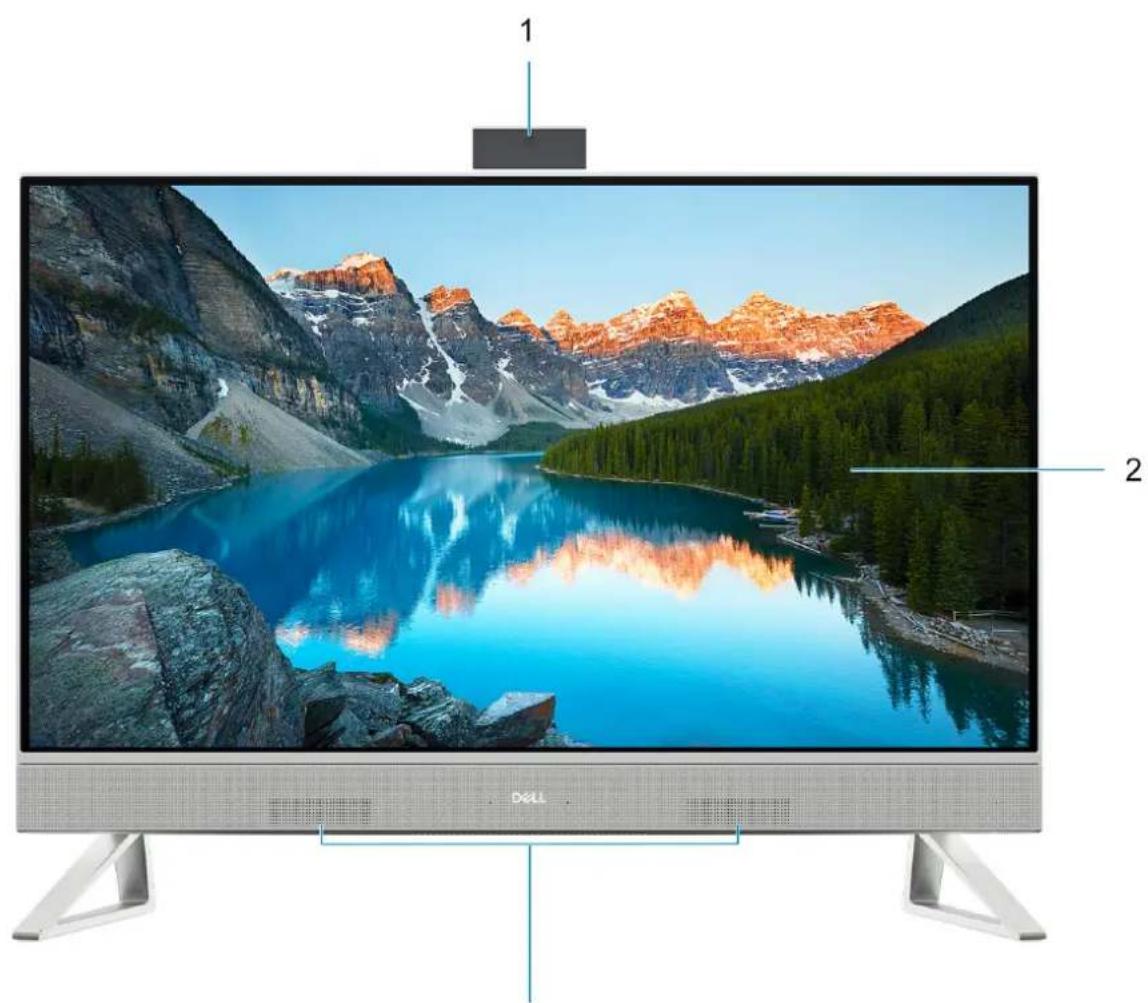
1. Zestaw wysuwanej kamery
Umożliwia prowadzenie rozmów wideo, robienie zdjęć i nagrywanie filmów. Kamerę można schować w celu ochrony prywatności.
2. Wyświetlacz
Wyświetla obraz użytkownikowi.
3. Głośniki
Wyjście dźwięku.
Dół
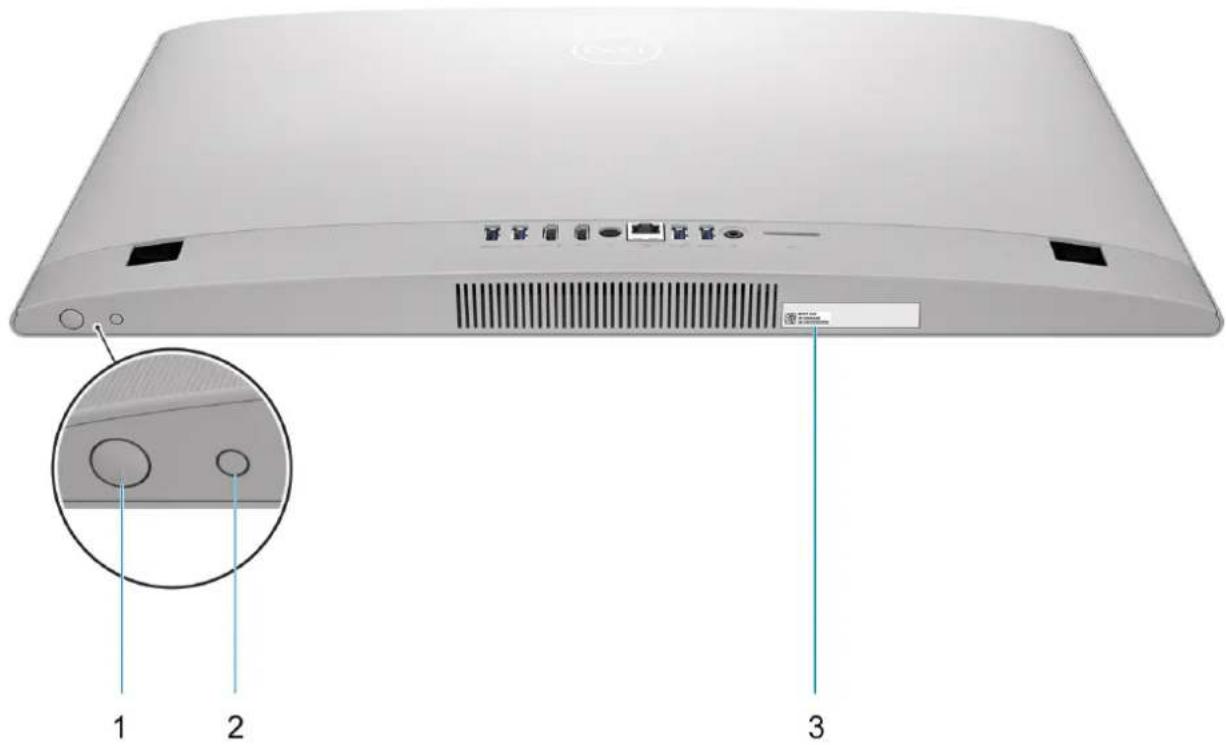
Naciśnij, aby włączyć komputer, jeśli jest wyłączony, w trybie uśpienia lub hibernacji.
Kiedy komputer jest włączony, naciśnij przycisk zasilania, aby przełączyć komputer w stan uśpienia; naciśnij i przytrzymaj przycisk zasilania przez 10 sekund, aby wymusić wyłączenie komputera.

UWAGA: Sposób działania przycisku zasilania w systemie Windows można dostosować. Więcej informacji zawiera sekcja Ja i mój Dell na stronie support.dell.com/manuals.
2. Przycisk wbudowanego autotestu / wyboru źródła wejściowego wyświetlacza
Przycisk ten ma dwie funkcje:
- Kiedy komputer jest włączony, można go użyć w celu wyboru źródła obrazu.
Naciśnij przycisk, aby przełączyć między wewnętrznym wyświetlaczem systemu a wejściem HDMI.
- Gdy komputer jest wyłączony (brak zasilania; komputer nie jest także w stanie uśpienia ani hibernacji), użyj tego przycisku, aby uruchomić wbudowany autotest wyświetlacza.
Naciśnij i przytrzymaj ten przycisk, a następnie naciśnij przycisk zasilania, aby włączyć komputer. Na ekranie zostanie wyświetlony wbudowany wzór kolorów monitora LCD.
Aby uzyskać więcej informacji, zapoznaj się z sekcją Rozwiązywanie problemów w Instrukcji serwisowej pod adresem www.dell.com/support/manuals.
3. Etykieta z kodem Service Tag
Kod Service Tag jest unikatowym identyfikatorem alfanumerycznym, który umożliwia pracownikom serwisowym firmy Dell identyfikowanie podzespołów sprzętowych w komputerach klientów i uzyskiwanie dostępu do informacji o gwarancji.
Tyt
text_image
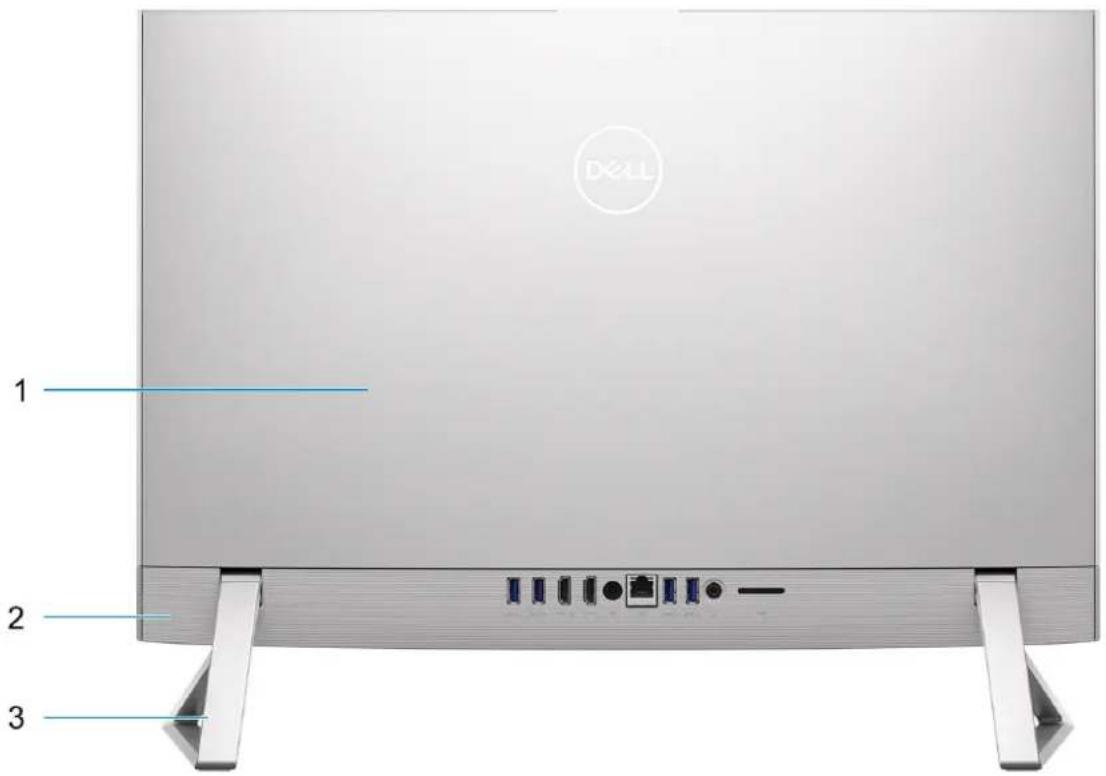
1 2 31. Pokrywa tylna
Obudowa zdejmowalna.
2. Panel tylny
Służy do podłączania urządzeń USB, audio, wideo i innych.
3. Podstawka
Umożliwia zamontowanie komputera w pionie.
Aby uzyskać więcej informacji na temat portów tylnych, zobacz sekcję Panel tylny.
Panel tylny
text_image
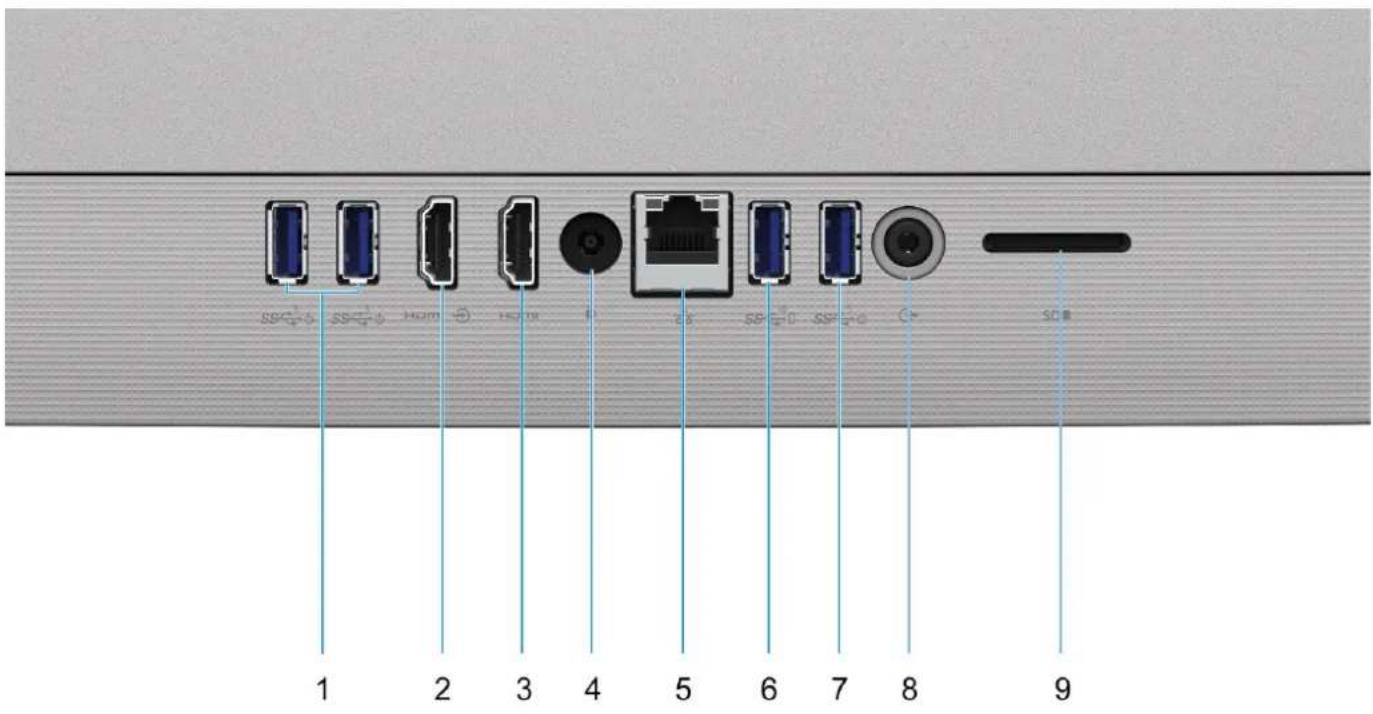
SSG-0 SSG-0 HUITM HUITM SSG-0 SSG-0 SSG-0 SSG-0 SSG 1 2 3 4 5 6 7 8 91. Port USB 3.2 pierwszej generacji z obsługą funkcji włączania/budzenia (2)
Służy do podłączania urządzeń peryferyjnych, takich jak zewnętrzne urządzenia pamięci masowej i drukarki. Zapewnia szybkość transferu danych do 5 Gb/s. Za pomocą klawiatury lub myszy podłączonej do tego portu można wybudzić komputer ze stanu gotowości.
i UWAGA: Wyłącz opcję BIOS Deep Sleep, aby umożliwiać wybudzanie wyłączonego komputera.
2. Złącze wejściowe HDMI
Umożliwia podłączanie konsoli do gier, odtwarzacza Blu-ray i innych urządzeń wyposażonych w wyjście HDMI.
3. Złącze HDMI
Umożliwia podłączanie telewizora, zewnętrznego wyświetlacza lub innego urządzenia z wejściem HDMI. Zapewnia wyjście wideo i audio.
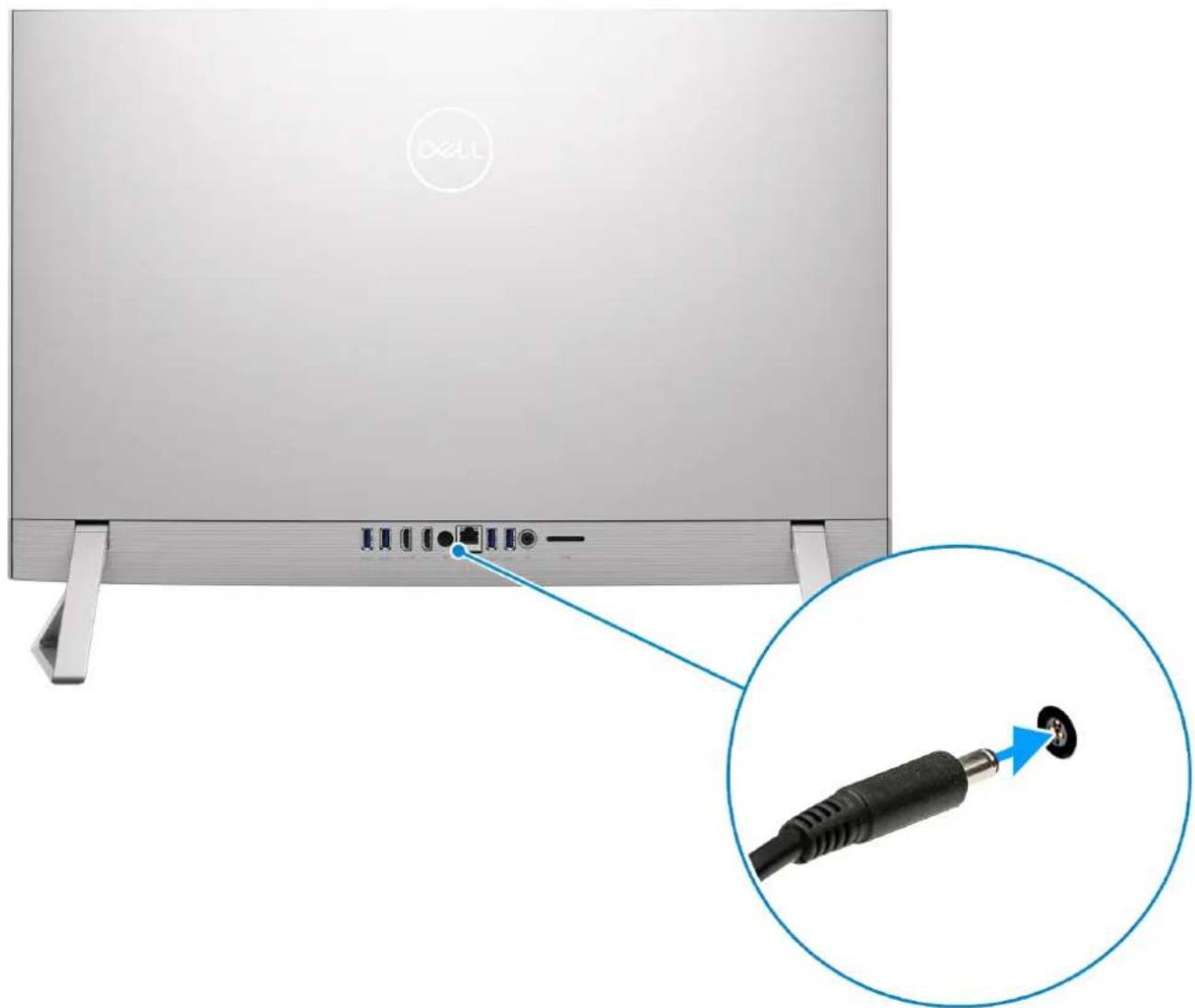
4. Gniazdo zasilacza
Umożliwia podłączenie zasilacza do komputera.
5. Złącze sieciowe
Umożliwia podłączenie komputera do routera lub modemu szerokopasmowego kablem Ethernet (RJ-45) w celu nawiązania łączności z siecią lokalną lub z Internetem o prędkości 10/100/1000 Mb/s.
6. Port USB 3.2 drugiej generacji z funkcją PowerShare
Służy do podłączania urządzeń peryferyjnych, takich jak zewnętrzne urządzenia pamięci masowej i drukarki.
Zapewnia szybkość transferu danych do 10 Gb/s. Funkcja PowerShare umożliwia ładowanie podłączonych urządzeń USB.
i UWAGA: Podłączone urządzenia USB nie są ładowane, gdy komputer jest wyłączony. Wyłącz opcję BIOS Deep Sleep, aby umożliwiać ładowanie nawet po wyłączeniu komputera.
7. Port USB 3.2 pierwszej generacji z obsługą funkcji włączania/budzenia
Służy do podłączania urządzeń peryferyjnych, takich jak zewnętrzne urządzenia pamięci masowej i drukarki. Zapewnia szybkość transferu danych do 5 Gb/s. Za pomocą klawiatury lub myszy podłączonej do tego portu można wybudzić komputer ze stanu gotowości.

UWAGA: Wyłącz opcję BIOS Deep Sleep, aby umożliwiać wybudzanie wyłączonego komputera.
8. Uniwersalne gniazdo audio
Umożliwia podłączanie głośników, wzmacniaczy i innych urządzeń wyjściowych dźwięku.
9. Gniazdo karty SD
Umożliwia odczytywanie i zapisywanie informacji na karcie SD. Komputer obsługuje następujące rodzaje kart:
Kod Service Tag jest unikalnym, alfanumerycznym identyfikatorem, który umożliwia pracownikom serwisowym firmy Dell identyfikowanie składników sprzętowych w komputerach klientów i uzyskiwanie dostępu do informacji o gwarancji.

Wysuwana kamera w przypadku komputerów dostarczanych z kamerą FHD RGB + IR

text_image
1 2 3 4 51. Nadajnik podczerwieni
Emituje promieniowanie podczerwone, który umożliwia wykrywanie i śledzenie ruchu za pomocą kamery.
2. Kamer na podczerwień
Zwiększa bezpieczeństwo po uwierzytełnieniu w systemie rozpoznawania twarzy Windows Hello.
3. Kamera
Umożliwia prowadzenie czatów wideo, robienie zdjęć i nagrywanie filmów.
4. Nadajnik podczerwieni
Emituje promieniowanie podczerwone, który umożliwia wykrywanie i śledzenie ruchu za pomocą kamery.
5. Lampka stanu kamery
Świeci, gdy kamera jest w użyciu.
Wysuwana kamera w przypadku komputerów dostarczanych z kamerą FHD RGB
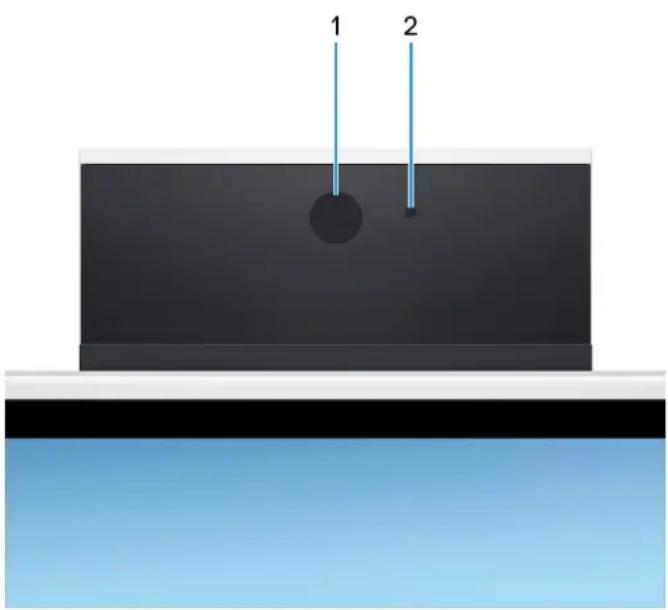
Umożliwia prowadzenie czatów wideo, robienie zdjęć i nagrywanie filmów.
2. Lampka stanu kamery
Świeci, gdy kamera jest w użyciu.
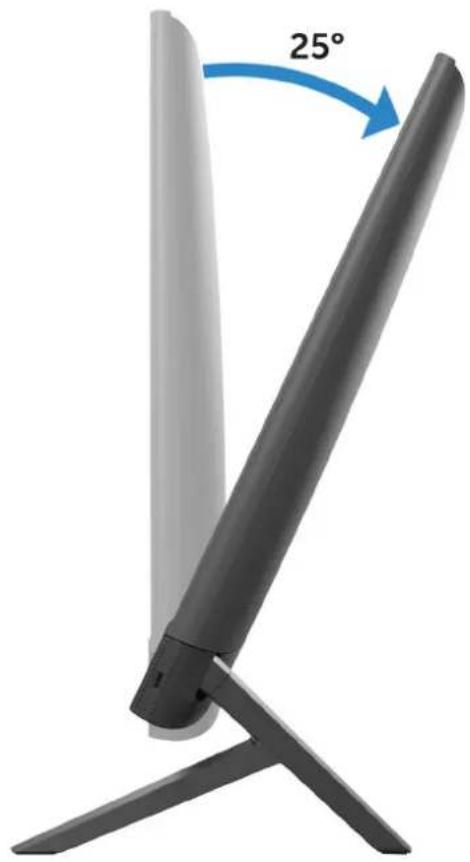
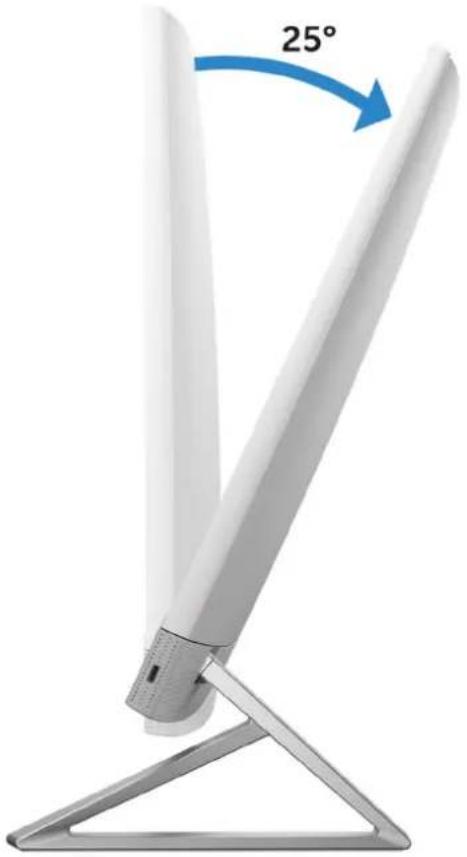
Nachylenie
Podstawka Y
Podstawka równoramienna
Widok wnętrza komputera
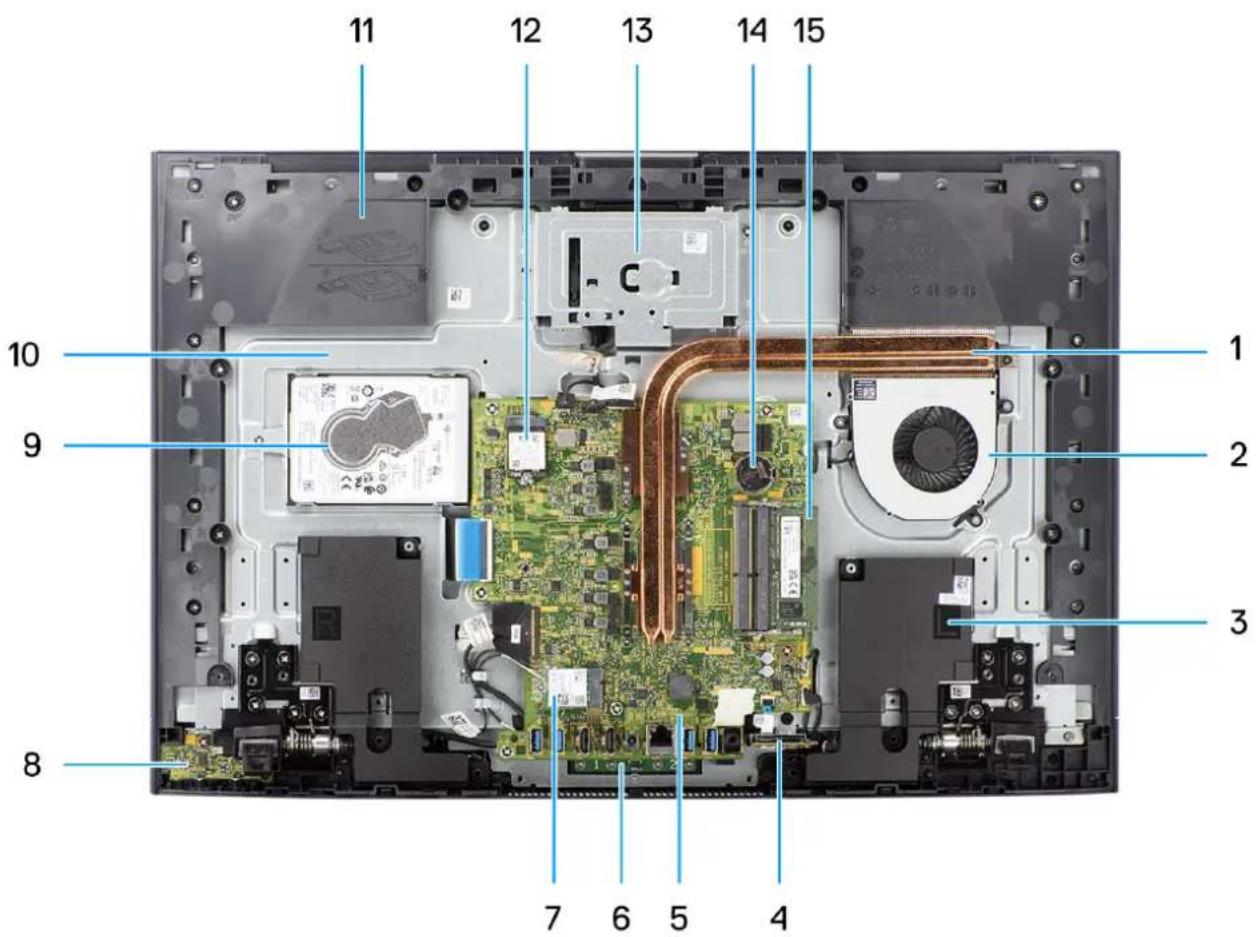
text_image
11 12 13 14 15 10 9 1 2 3 8 7 6 5 4- Radiator
- Wentylator
- Głośniki
- Czytnik kart pamięci
- Płyta główna
- Moduł mikrofonu
- Gniazdo karty sieci bezprzewodowej
- Płyta przycisku zasilania
- Dysk twardy
- Wyświetlacz
- Podstawa zestawu wyświetlacza
- Gniazdo dysku SSD
- Moduł kamery
- Bateria pastylkowa
- Moduł pamięci
Wysuwana kamera
Naciśnij górną część kamery, aby ją wysunąć lub schować. W celu ochrony prywatności należy wysuwać kamerę na czas jej używania i chować ją, gdy nie jest w użyciu.

Konfigurowanie komputera
Kroki
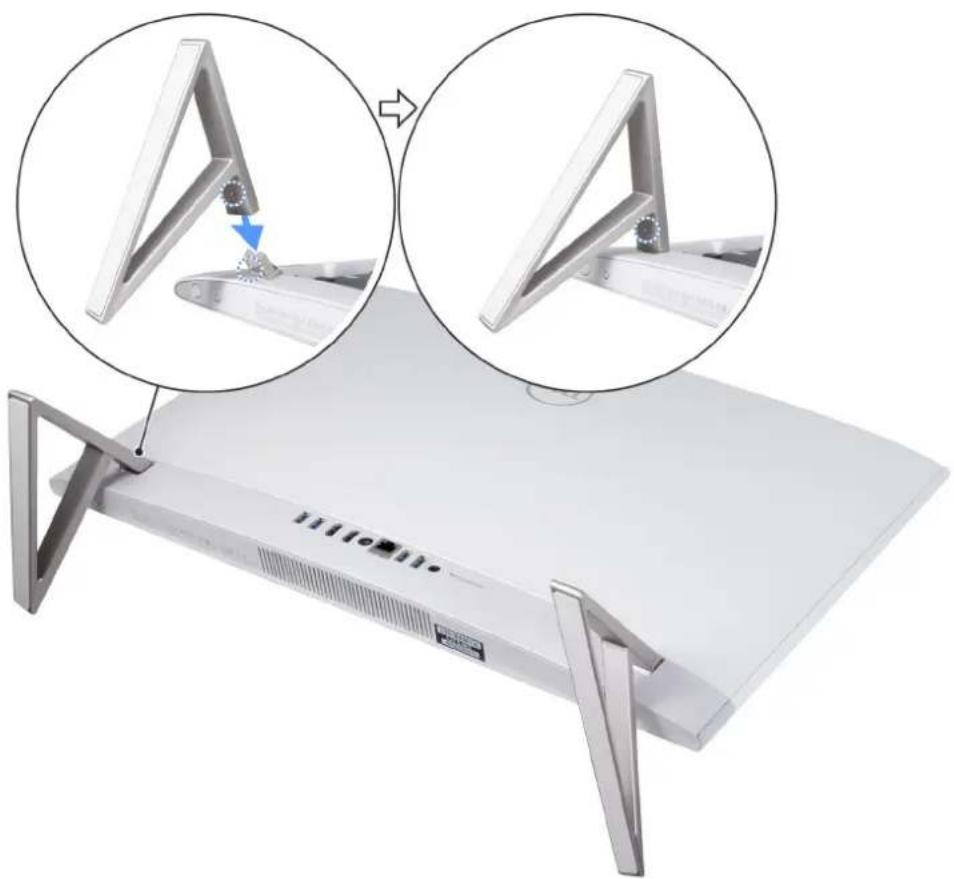
- Zamontuj podstawkę, wsuwając ją do gniazda w pokrywie tylnej, aż wskoczy na miejsce.
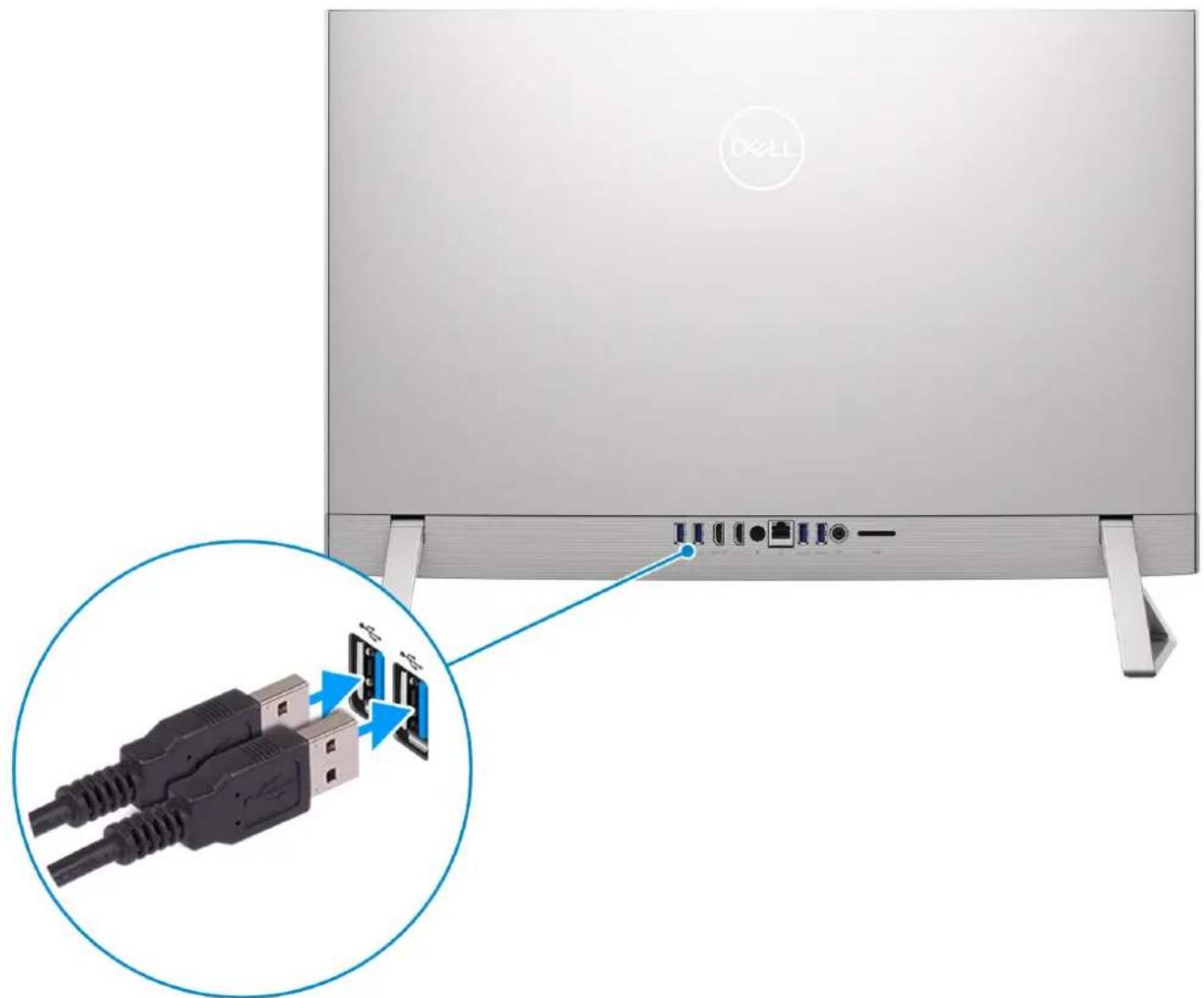
- Podłącz klawiaturę i mysz.

UWAGA: Aby podłączyć bezprzewodową klawiaturę i mysz, zapoznaj się z podręcznikami użytkownika i innymi zasobami dotyczącymi produktów na stronie https://www.dell.com/support.
- Połącz się z siecią za pomocą kabla.

UWAGA: Alternatywnie możesz połączyć się z siecią bezprzewodową.
- Podłącz kabel zasilania.
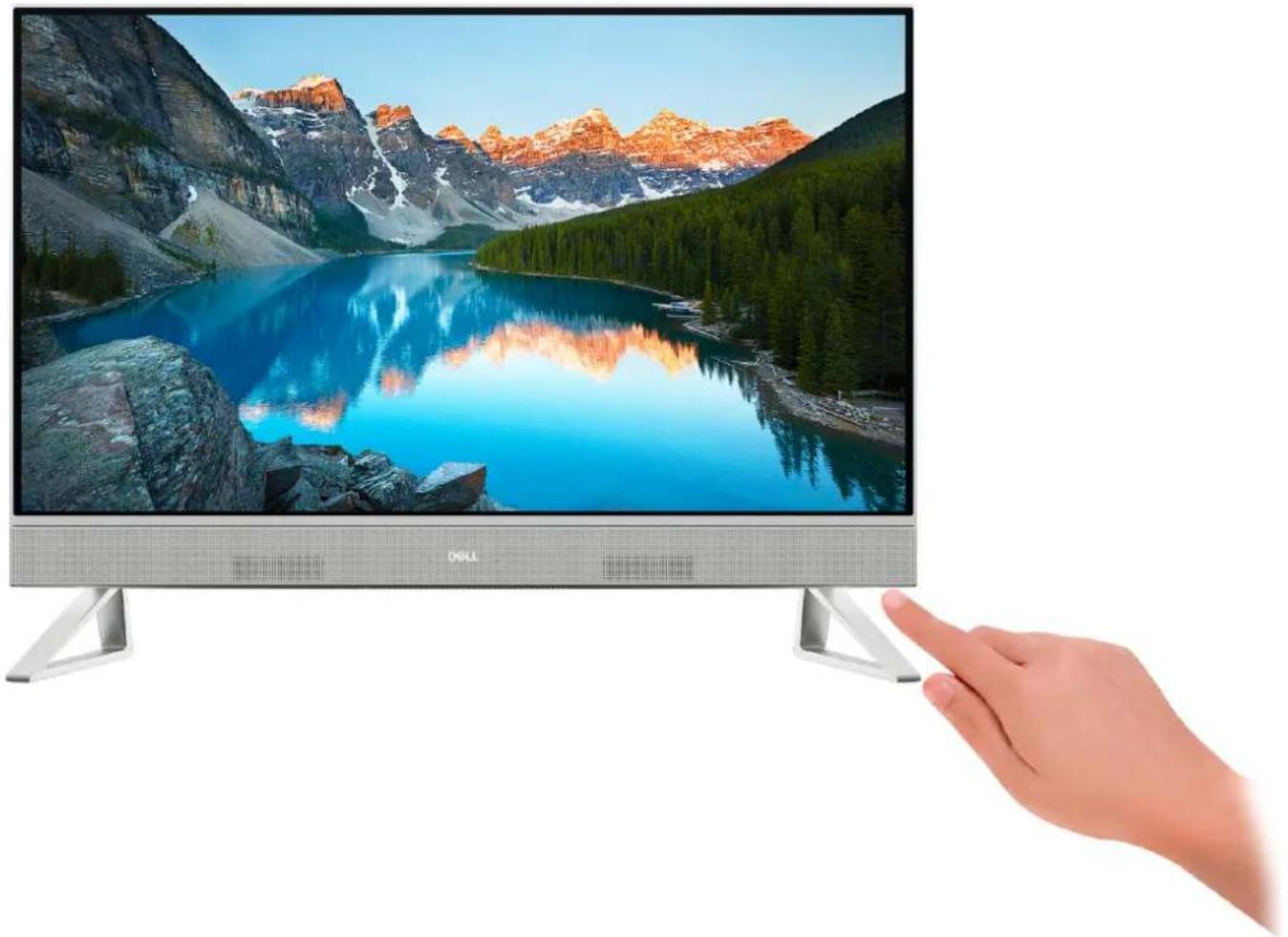
- Naciśnij przycisk zasilania.
- Dokończ konfigurowanie systemu Windows.
Postępuj zgodnie z instrukcjami wyświetlanymi na ekranie, aby ukończyć konfigurowanie. Firma Dell zaleca wykonanie następujących czynności podczas konfigurowania:
- Połączenie z siecią w celu aktualizowania systemu Windows.
i UWAGA: Jeśli nawiązujesz połączenie z zabezpieczoną siecią bezprzewodową, po wyświetleniu monitu wprowadź hasło dostępu do sieci.
- Po połączeniu z Internetem zaloguj się do konta Microsoft lub utwórz je. Jeśli nie masz połączenia z Internetem, utwórz konto offline.
- Na ekranie Wsparcie i ochrona wprowadź swoje dane kontaktowe.
- Zlokalizuj aplikacje firmy Dell w menu Start systemu Windows (zalecane)
Tabela 1. Odszukaj aplikacje firmy Dell
| Zasoby Opis | |
 | Mój DellCentralny magazyn najważniejszych aplikacji firmy Dell, artykułów pomocy i innych ważnych informacji o Twoim komputerze. Powiadamia również o stanie gwarancji, zalecanych akcesoriach oraz dostępnych aktualizacjach oprogramowania. |
Tabela 1. Odszukaj aplikacje firmy Dell (cd.)
| Zasoby Opis | |
 | SupportAssistSupportAssist z wyprzedzeniem i proaktywnie identyfikuje problemy ze sprzętem i oprogramowaniem w komputerze, a następnie automatyzuje proces kontaktu z pomocą techniczną Dell. Rozwiązuje problemy związane z wydajnością i stabilizacją, zapobiega zagrożeniom bezpieczeństwa, monitoruje i wykrywa awarie sprzętu. Aby uzyskać więcej informacji, zapoznaj się z przewodnikiem użytkownika programu SupportAssist for Home PCs pod adresemwww.dell.com/serviceabilitytools. Kliknij przyciskSupportAssist, a następnie kliknij opcjęSupportAssist for Home PCs. i|UWAGA:W aplikacji SupportAssist kliknij datę wygaśnięcia gwarancji, aby ją odnowić lub uaktualnić. |
 | Dell UpdateAktualizuje komputer poprawkami krytycznymi i instaluje najnowsze sterowniki urządzeń po ich udostępnieniu. Więcej informacji na temat korzystania z usługi Dell Update można znaleźć w bazie wiedzy pod adresemwww.dell.com/support. |
 | Dell Digital DeliverySłuży do pobierania aplikacji, które zostały zakupione, ale nie są fabrycznie zainstalowane w komputerze. Więcej informacji na temat korzystania z usługi Dell Digital Delivery można znaleźć w bazie wiedzy pod adresemwww.dell.com/support. |
Dane techniczne komputera Inspiron 24 5420 All-in-One
Wymiary i waga
W tabeli poniżej przedstawiono informacje o wymiarach (wysokość, szerokość, głębokość) i wadze komputera Inspiron 24 5420 All-in-One.
Tabela 2. Wymiary i waga komputera (bez podstawki)
| Opis Wartości | ||
| Wysokość | ||
| Przód | 353,82 mm (13,92")i|UWAGA: Wysokość komputera zależy od zainstalowanej podstawki. | |
| Tyt | 358,54 mm (14,11")i|UWAGA: Wysokość komputera zależy od zainstalowanej podstawki. | |
| Szerokość | 542,70 mm (21,36") | |
| Głębokość | 40,20 mm (1,58") | |
| Waga | •5,42 kg (11,95 funta) — maksymalnie w przypadku ekranu dotykowego•5,39 kg (11,88 funta) — maksymalnie w przypadku ekranu bez obsługi dotykoweji|UWAGA: Waga komputera zależy od zamówionej konfiguracji i zmiennych produkcyjnych. | |
Podstawka
W tabeli poniżej przedstawiono informacje na temat wysokości, szerokości, głębokości i wagi podstawki obsługiwanej przez komputer Inspiron 24 5420 All-in-One.
Tabela 3. Podstawka
| Opis Podstawka Y Podstawka równoramienna | |
| Wysokość 96,62 mm (3,81") 97,56 mm (3,84") | |
| Szerokość 72,25 mm (2,84") 66,95 mm (2,63") | |
| Głębokość 199,55 mm (7,85") 200,77 mm (7,90") | |
| Waga 0,24 kg (0,53 funta) 0,32 kg (0,70 funta) |
Podstawka Y
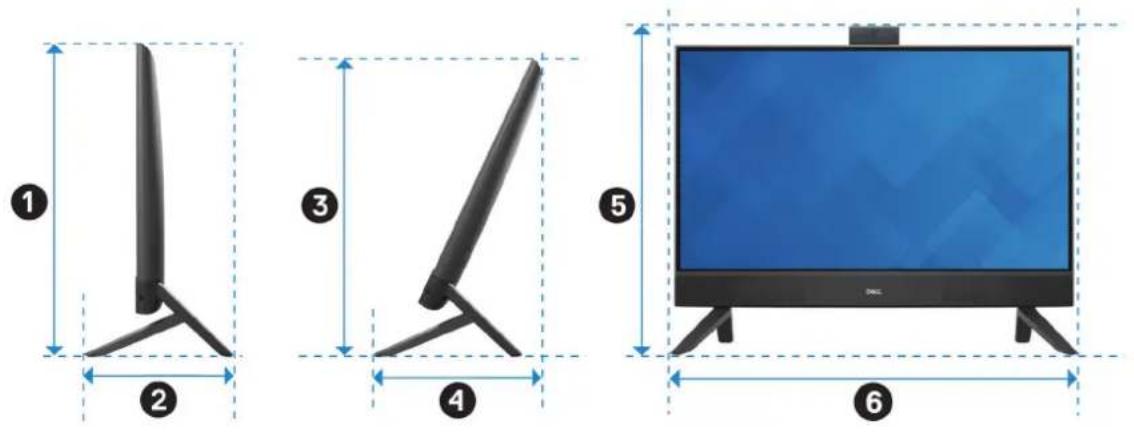
W tabeli poniżej przedstawiono wymiary komputera z zainstalowaną podstawką Y.
Tabela 4. Wymiary z podstawką Y
| Opis Wymiary | |
| 1 | 414,30 mm (16,31").) |
| 2 | 199,55 mm (7,86") |
| 3 | 390,71 mm (15,38") |
| 4 | 228,19 mm (8,98") |
| 5 | 440,30 mm (17,34") |
| 6 | 539,11 mm (21,22") |
Podstawka równoramienna

W poniższej tabeli przedstawiono wymiary komputera z zainstalowaną podstawką równoramienną.
Tabela 5. Podstawka równoramienna
| Opis Wymiary | |
| 1 | 414,30 mm (16,31").) |
| 2 | 200,70 mm (7,90") |
| 3 | 390,71 mm (15,38") |
| 4 | 228,87 mm (9,01") |
| 5 | 440,30 mm (17,34") |
| 6 | 531,50 mm (20,92") |
Procesor
Tabela poniżej zawiera szczegółowe informacje o procesorach obsługiwanych przez komputer Inspiron 24 5420 All-in-One.
Tabela 6. Procesor
| Opis Opcja 1 Opcja 2 Opcja | 3 Opcja 4 | ||||
| Typ procesora | Intel Core i7-1355U trzynastej generacji | Intel Core i5-1335U trzynastej generacji | Intel Core i3-1315U trzynastej generacji | Intel U300 | |
| Moc procesora | 15 W 15 W 15 W 15 W | ||||
| Łączna liczba rdzeni procesora | 10 10 6 5 | ||||
| Rdzenie zoptymalizowane pod kątem wydajności | 2 2 2 1 | ||||
| Rdzenie zoptymalizowane pod kątem efektywności | 8 8 4 4 | ||||
| Łączna liczba wątków procesora | 12 12 8 6 | ||||
| i UWAGA: Technologia Intel® Hyper-Threading jest dostępna tylko dla rdzeni zoptymalizowanych pod kątem wydajności | |||||
| Szybkość procesora | Do 5 GHz Do 4,60 GHz Do 4,50 GHz Do 4,40 GHz | ||||
| Rdzenie zoptymalizowane pod kątem wydajności — częstotliwość | |||||
| Podstawowa częstotliwość procesora | 1,70 GHz | 1,30 GHz | 1,20 GHz | 1,20 GHz | |
| Maksymalna częstotliwość w trybie Turbo | 5 GHz | 4,60 GHz | 4,50 GHz | 4,40 GHz | |
| Rdzenie zoptymalizowane pod kątem efektywności — częstotliwość | |||||
| Opis Opcja 1 Opcja 2 Opcja | 3 Opcja 4 | ||||
| Podstawowa częstotliwość procesora | 1,20 GHz 0,90 GHz 0,90 GHz | 0,90 GHz | |||
| Maksymalna częstotliwość w trybie Turbo | 3,70 GHz 3,40 GHz 3,30 GHz | 3,30 GHz | |||
| Pamięć podręczna procesora | 12 MB 12 MB 12 MB 8 MB | ||||
| Zintegrowana karta graficzna | ●Intel UHD Graphics (komputery z procesorami i5/i7 z obsługą pamięci jednokanałowej)●Intel Iris X ^e (w przypadku komputerów z procesorami i5/i7 z obsługą pamięci dwukanałowej) | ●Intel UHD Graphics (komputery z procesorami i5/i7 z obsługą pamięci jednokanałowej)●Intel Iris X ^e (w przypadku komputerów z procesorami i5/i7 z obsługą pamięci dwukanałowej) | ●Intel UHD Graphics | ●Intel UHD Graphics | |
Chipset
W poniższej tabeli przedstawiono informacje na temat chipsetu obsług iwanego przez komputer Inspiron 24 5420 All-in-One.
Tabela 7. Chipset
| Opis Wartości | |
| Chipset | Zintegrowany w procesorze |
| Procesor | ●Intel Core i3/i5/i7 trzynastej generacji●Intel U300 |
| Przepustowość magistrali DRAM | 128 bitów |
| Pamięć Flash EPROM | 32 MB |
| Magistrala PCIe | Do wersji 4 |
System operacyjny
Komputer Inspiron 24 5420 All-in-One obsługuje następujące systemy operacyjne:
- Windows 11 Pro
●Windows 11 Home
Pamięć
W tabeli poniżej przedstawiono specyfikacje pamięci komputera Inspiron 24 5420 All-in-One.
Tabela 8. Specyfikacje pamięci
| Opis Wartości | |
| Gniazda pamięci | Dwa gniazda SODIMM |
| Typ pamięci | DDR4 |
| Szybkość pamięci | 3200 MHz |
| Maksymalna konfiguracja pamięci | 32 GB |
| Minimalna konfiguracja pamięci | 8 GB |
| Rozmiar pamięci na gniazdo | 4 GB, 8 GB, 16 GB i 32 GB |
| Obstugiwane konfiguracje pamięci | ●8 GB, 1 x 8 GB, DDR4, 3200 MHz●12 GB, 1 x 4 GB + 1 x 8 GB, DDR4, 3200 MHz, pamięć dwukanałowa●16 GB, 1 x 16 GB, DDR4, 3200 MHz●16 GB, 2 x 8 GB, DDR4, 3200 MHz, pamięć dwukanałowa●32 GB, 1 x 32 GB, DDR4, 3200 MHz●32 GB, 2 x 16 GB, DDR4, 3200 MHz, pamięć dwukanałowa |
Porty zewnętrzne
Poniższa tabela zawiera listę portów zewnętrznych komputera Inspiron 24 5420 All-in-One.
Tabela 9. Porty zewnętrzne
| Opis Wartości | |
| Złącze sieciowe | Jeden port Ethernet RJ45 |
| porty USB | ●Trzy porty USB 3.2 pierwszej generacji z obsługą funkcji włączania/wybudzania●Jeden port USB 3.2 drugiej generacji●Jeden port USB 3.2 Type-C drugiej generacji |
| Port audio | Jedno uniwersalne gniazdo zestawu słuchawkowego |
| Port wideo | ●Jeden port wyjściowy HDMI 1.4 / HDCP 2.3●Jeden port wejściowy HDMI 1.4 / HDCP 1.4 |
| Czytnik kart pamięci | Jedno gniazdo kart SD 3.0 |
| Złącze zasilacza | Jeden port wejściowy zasilania prądem stałym 4,5 x 2,9 mm |
| Gniazdo kabla zabezpieczającego | Nieobstugiwane |
Gniazda wewnętrzne
W poniższej tabeli przedstawiono wewnętrzne gniazda komputera Inspiron 24 5420 All-in-One.
Tabela 10. Gniazda wewnętrzne
| Opis Wartości | |
| M.2 | ●Jedno gniazdo M.2 2230/2280 na dysk SSD PCIe●Jedno gniazdo M.2 2230 na hybrydową kartę Wi-Fi i Bluetoothi|UWAGA: Aby dowiedzieć się więcej na temat cech różnych typów kart M.2, przeszukaj bazę wiedzy pod adresem www.dell.com/support. |
| SATA | Jedno gniazdo SATA na dysk twardy HDD 2,5" |
Ethernet
W poniższej tabelli przedstawiono specyfikacje przewodowej karty lokalnej sieci komputerowej (LAN) Ethernet komputera Inspiron 245420 All-in-One.
Tabela 11. Ethernet — specyfikacje
| Opis Wartości | |
| Numer modelu | Karta Gigabit Ethernet Intel AX211 PCI-e /Karta Gigabit Ethernet Killer 1690i PCI-e |
| Szybkość przesyłania danych | 10/100/1000 Mb/s |
Moduł łączności bezprzewodowej
W poniższej tabeli przedstawiono dane techniczne modułu bezprzewodowej sieci lokalnej (WLAN) komputera Inspiron 24 5420 All-in-One.
Tabela 12. Specyfikacje modułu sieci bezprzewodowej
| Opis Opcja 1 Opcja 2 | ||
| Numer modelu | Intel AX201 Intel AX211 | |
| Szybkość przesyłania danych | Do 2400 Mb/s Do 2400 Mb/s | |
| Obsługiwane pasma częstotliwości | 2,40 GHz / 5 GHz 2,4 GHz / 5 GHz / 6 GHz | |
| Standardy bezprzewodowe | Wi-Fi 802.11a/b/gWi-Fi 4 (Wi-Fi 802.11n)Wi-Fi 5 (Wi-Fi 802.11ac)Wi-Fi 6 (Wi-Fi 802.11ax) | Wi-Fi 802.11a/b/gWi-Fi 4 (Wi-Fi 802.11n)Wi-Fi 5 (Wi-Fi 802.11ac)Wi-Fi 6/6E (Wi-Fi 802.11ax) |
| Szyfrowanie | 64-/128-bitowe WEPAES-CCMPTKIP | 64-/128-bitowe WEPAES-CCMPTKIP |
| Karta sieci bezprzewodowej Bluetooth | Karta sieci bezprzewodowej Bluetooth 5.2iUWAGA:Niektóre wersje systemu Microsoft Windows mogą nie obsługować wszystkich funkcji karty sieci bezprzewodowej Bluetooth. | Karta sieci bezprzewodowej Bluetooth 5.3iUWAGA:Niektóre wersje systemu Microsoft Windows mogą nie obsługować wszystkich funkcji karty sieci bezprzewodowej Bluetooth. |
Audio
W poniższej tabeli przedstawiono dane techniczne dźwięku komputera Inspiron 24 5420 All-in-One.
Tabela 13. Dane techniczne audio
| Opis Wartości | ||
| Kontroler audio | Waves MaxxAudio Pro | |
| Konwersja stereo | Obsługiwane | |
| Wewnętrzny interfejs audio | Interfejs audio wysokiej rozdzielczości | |
| Zewnętrzny interfejs audio | Jedno uniwersalne gniazdo zestawu słuchawkowego | |
| Liczba głośników | 2 | |
| Wewnętrzny wzmacniacz głośników | Obługiwane | |
| Zewnętrzna regulacja głośności | Nieobługiwane | |
| Moc głośników: | ||
| Średnia moc głośników | 5 W x 2 = 10 | |
| Szczytowa moc głośników | 6 W x 2 = 12 | |
| Moc wyjściowa subwoofera | Nieobługiwane | |
| Mikrofon | Cyfrowe mikrofony macierzowe w zestawie kamery | |
Podczas przechowywania
W tej sekcji przedstawiono opcje pamięci masowej komputera Inspiron 24 5420 All-in-One.
Tabela 14. Tabela konfiguracji pamięci masowej
| Opcje pamięci masowej Dysk SSD M.2 Dysk twardy | 2,5" | Urządzenie rozruchowe | ||
| Dysk SSD M.2 T N T | ||||
| Dysk SSD M.2 Dysk twardy 2,5" T T T | ||||
Tabela 15. Specyfikacja pamięci masowej
| Typ pamięci masowej Typ interfejsu Pojemność | ||
| Dysk twardy 2,5", 5,4 tys. obr./min SATA AHCI, do 6 Gb/s Do 1 TB | ||
| Dysk twardy 2,5", 7,2 tys. obr./min SATA AHCI, do 6 Gb/s Do 1 TB | ||
| Dysk SSD M.2 2230 PCIe NVMe x4 trzeciej generacji, do 32 Gb/s | Do 1 TB | |
| Dysk SSD M.2 2230 PCIe NVMe x4 czwartej generacji, do 64 Gb/s | Do 1 TB |
Czytnik kart pamięci
Poniższa tabela zawiera listę kart pamięci obsługiwanych przez komputer Inspiron 24 5420 All-in-One.
Tabela 16. Dane techniczne czytnika kart pamięci
| Opis Wartości | |
| Typ karty pamięci | Jedno gniazdo kart SD 3.0 |
| Obstugiwane karty pamięci | ●Secure Digital (SD)●Secure Digital High Capacity (SDHC)●Secure Digital Extended Capacity (SDXC) |
| i|UWAGA: Maksymalna pojemność kart pamięci obsługiwanych przez czytnik może być różna w zależności od standardu karty pamięci zainstalowanej w komputerze. | |
Kamera
W poniższej tabeli przedstawiono specyfikacje kamery komputera Inspiron 24 5420 All-in-One.
Tabela 17. Specyfikacje kamery
| Opis Opcja 1 Opcja 2 | |||
| Liczba kamer | Jedna Jedna | ||
| Typ kamery | Kamera FHD RGB Kamera FHD RGB na podczerwień | ||
| Położenie kamery | Kamera przednia Kamera przednia | ||
| Typ matrycy kamery | Technologia czujnika CMOS Technologia czujnika CMOS | ||
| Rozdzielczość kamery: | |||
| Zdjęcia | 2,07 megapiksela 2,07 megapiksela | ||
| Wideo | 1920 x 1080 (FHD) przy 30 kl./s 1920 x 1080 (FHD) przy 30 kl./s | ||
| Rozdzielczość kamery na podczerwień: | |||
| Zdjęcia | Nieobstugiwane 0,307 megapiksela | ||
| Wideo | Nieobstugiwane 640 x 480 (VGA) przy 40 kl./s | ||
| Kąt widzenia: | |||
| Kamera | 82 stopnie 82 stopnie | ||
| Kamer na podczerwień | Nieobstugiwane 77,30 stopnia | ||
Zasilacz
W poniższej tabeli przedstawiono szczegółowe dane techniczne zasilacza komputera Inspiron 24 5420 All-in-One.
Tabela 18. Dane techniczne zasilacza
| Opis Opcja 1 Opcja 2 | |||
| Typ | Zasilacz sieciowy 90 W Zasilacz sieciowy 130 W | ||
| Wymiary złączy: | |||
| Średnica zewnętrzna | 4,50 mm (0,17") 4,50 mm (0,17") | ||
| Średnica wewnętrzna | 2,90 mm (0,11") 2,90 mm (0,11") | ||
| Wymiary zasilacza: | |||
| Wysokość | 1,30 mm (0,05") 1,00 mm (0,04") | ||
| Szerokość | 2 mm (0,08")) 3 mm (0,12") | ||
| Głębokość | 5 mm (0,20") 6,1 mm (0,24") | ||
| Napięcie wejściowe | Prąd zmienny 100 V–240 V Prąd zmienny 100 V–240 V | ||
| Częstotliwość wejściowa | 50–60 Hz 50–60 Hz | ||
| Prąd wejściowy | 1,50 A 1,80 A | ||
| Prąd wyjściowy (praca ciągła) | 4,62 A (ciągły pobór) 6,67 A (ciągły pobór) | ||
| Znamionowe napięcie wyjściowe | prąd stały 19,5 V prąd stały 19,5 V | ||
| Zakres temperatur: | |||
| Podczas pracy | 0°C do 40°C (32°F do 104°F) 0°C do 40°C (32°F do 104°F) | ||
| Pamięć masowa | -40°C do 70°C (-40°F do 158°F) -40°C do 70°C (-40°F do 158°F) | ||
| OSTRZEŻENIE: Zakresy temperatury podczas pracy i przechowywania mogą się różnic w zależności od elementów, więc używanie lub przechowywania urządzenia w temperaturze poza tymi zakresami może wpłynąć na pracę określonych elementów. | |||
Wyświetlacz
W poniższej tabeli przedstawiono szczegółowe specyfikacje wyświetlacza komputera Inspiron 24 5420 All-in-One.
Tabela 19. Specyfikacje: wyświetlacz
| Opis Opcja 1 Opcja 2 | |||
| Typ wyświetlacza | Panel 23,8-calowy Full High Definition (FHD) | Panel 23,8-calowy Full High Definition (FHD) | |
| Opcje obsługi dotykowej | Obsługa dotykowa, 10 punktów dotykowych | Nieobsługiwane | |
| Technologia panelu wyświetlacza | Szeroki kąt widzenia (WVA) | Szeroki kąt widzenia (WVA) | |
| Wymiary panelu wyświetlacza (obszar aktywny): | |||
| Wysokość | 296,46 mm (11,67") | 296,46 mm (11,67") | |
| Szerokość | 527,04 mm (20,75") | 527,04 mm (20,75") | |
Tabela 19. Specyfikacje: wyświetlacz (cd.)
| Opis Opcja 1 Opcja 2 | |||
| Przekątna | 604,70 mm (23,80") 604,70 mm (23,80") | ||
| Rozdzielczość macierzysta panelu wyświetlacza | 1920 x 1080 1920 x 1080 | ||
| Luminancja (typowa) | 300 nitów 250 nitów | ||
| Liczba megapikseli | 2,07 M 2,07 M | ||
| Gama barw | 99% sRGB — standardowo 99% sRGB — standardowo | ||
| Liczba pikseli na cal (PPI) | 92 92 | ||
| Współczynnik kontrastu (min.) | 700:1 700:1 | ||
| Czas reakcji (maksymalny) | 25 ms 25 ms | ||
| Częstotliwość odświeżania | 60 Hz 60 Hz | ||
| Kąt widzenia w poziomie | +/-80 stopni (minimalnie) +/-80 stopni (minimalnie) | ||
| Kąt widzenia w pionie | +/-80 stopni (minimalnie) +/-80 stopni (minimalnie) | ||
| Rozstaw pikseli | 0,2745 mm x 0,2745 mm 0,2745 mm x 0,2745 mm | ||
| Zużycie energii (maks.) | 17,26 W 14,11 W | ||
| Powłoka przeciwodblaskowa czy błyszczące wykończenie | Powłoka przeciwodblaskowa Powłoka przeciwodblaskowa | ||
Jednostka GPU — zintegrowana
W poniższej tabelli przedstawiono dane techniczne zintegrowanej karty graficznej (GPU) obsługiwanej przez komputer Inspiron 24 5420 All-in-One.
Tabela 20. Jednostka GPU — zintegrowana
| Kontroler Rozmiar pamięci Procesor | ||
| Układ graficzny Intel UHD (komputery z procesorami i5/i7 z obsługą pamięci jednokanałowej lub z procesorami i3/U300) | Współużytkowana pamięć systemowa | Intel Core i3/i5/i7 trzynastej generacjiIntel U300 |
| Układ graficzny Intel Iris Xe(komputery z procesorami i5/i7 z obsługą pamięci dwukanałowej) | Współużytkowana pamięć systemowa | Intel Core i5/i7 trzynastej generacji |
Karta graficzna — autonomiczna
W poniższej tabeli przedstawiono dane techniczne autonomicznej karty graficznej obsługiwanej przez komputer Inspiron 24 5420 All-in-One.
Tabela 21. Karta graficzna — autonomiczna
| Kontroler | Rozmiar pamięci | Typ pamięci |
| NVIDIA GeForce MX550 | 2 GB | GDDR6 |
Środowisko pracy
W tabeli poniżej przedstawiono dane techniczne dotyczące warunków pracy komputera Inspiron 24 5420 All-in-One.
Tabela 22. Środowisko pracy
| Cecha Wartości | |
| Opakowanie z możliwością recyklingu Tak | |
| Obudowa bez BFR/PVC Nie | |
| Obstuga opakowań w orientacji pionowej Tak | |
| Opakowanie wielopakietowe Nie | |
| Energooszczędny zasilacz Standardowe | |
| Zgodny z ENV0424 Tak |

UWAGA: Opakowania z włókna drzewnego zawierają co najmniej 35% zawartości pochodzącej z recyklingu w stosunku do całkowitej wagi włókna drzewnego. Opakowania bez zawartości włókna drzewnego mogą być zgłaszane jako nieodpowiednie. Przewidywane kryteria wymagane w przypadku certyfikatu EPEAT 2018.
Zgodność z przepisami
W tabeli poniżej opisano zgodność komputera Inspiron 24 5420 All-in-One z przepisami.
Tabela 23. Zgodność z przepisami
| Zgodność z przepisami |
| Dostępne konfiguracje z certyfikatem EPEAT |
| Dostępne konfiguracje zgodne ze standardem ENERGY STAR |
| Dostępne konfiguracje z certyfikatem TCO 8.0 |
| Dostępne są konfiguracje zgodne z wymaganiami MEPS komisji CEC w USA |
| Dostępne są konfiguracje zgodne z wymaganiami MEPS w Australii i Nowej Zelandii |
| CEL |
| WEEE |
| Japońskie normy energetyczne |
| Południowokorenańska norma E-standby |
| Dyrektywa ROHS w Unii Europejskiej |
| Chińskie rozporządzenie RoHS |
Warunki pracy i przechowywania
W poniższej tabeli przedstawiono parametry środowiska pracy i przechowywania dotyczące komputera Inspiron 24 5420 All-in-One.
Poziom zanieczyszczeń w powietrzu: G1 lub niższy, wg definicji w ISA-S71.04-1985
Tabela 24. Środowisko pracy komputera
| Opis Podczas pracy Pamięć masowa | ||
| Zakres temperatur | Od 0°C do 35°C (od 32°F do 95°F) -40°C | do 65°C (-40°F do 149°F) |
Tabela 24. Środowisko pracy komputera (cd.)
| Opis Podczas pracy Pamięć masowa | ||
| Wilgotność względna (maksymalna) | 10% do 90% (bez kondensacji) 0% do 95% (bez kondensacji) | |
| Wibracje (maksymalne)* | 0,66 GRMS 1,30 GRMS | |
| Udar (maksymalny) | 110 G† 160 G† | |
| Wysokość n.p.m. | 0 m do 3048 m (0 stóp do 10 000 stóp) 0 m do 10668 m (0 stóp do 35 000 stóp) | |
| OSTRZEŻENIE: Zakresy temperatury podczas pracy i przechowywania mogą się różnić w zależności od elementów, więc używanie lub przechowywania urządzenia w temperaturze poza tymi zakresami może wpłynąć na pracę określonych elementów. | ||
* Mierzone z wykorzystaniem spektrum losowych wibracji, które symulują środowisko użytkownika.
† Mierzone za pomocą impulsu półsinusoidalnego o czasie trwania 2 ms.
Zasady pomocy technicznej firmy Dell
Informacje na temat zasad korzystania z pomocy technicznej firmy Dell można znaleźć w bazie wiedzy na stronie www.dell.com/support.
Serwisowanie komputera
Instrukcje dotyczące bezpieczeństwa
Aby uchronić komputer przed uszkodzeniem i zapewnić sobie bezpieczeństwo, należy przestrzegać następujących zaleceń dotyczących bezpieczeństwa. O ile nie wskazano inaczej, każda procedura opisana w tym dokumencie zakłada, że użytkownik zapoznał się z informacjami dotyczącymi bezpieczeństwa dostarczonymi z komputerem.
PRZESTROGA: Przed przystąpieniem do wykonywania czynności wymagających otwarcia obudowy komputera należy zapoznać się z instrukcjami dotyczącymi bezpieczeństwa dostarczonymi z komputerem. Więcej informacji na temat postępowania zgodnego z zasadami bezpieczeństwa znajduje się na stronie dotyczącej przestrzegania zgodności z przepisami pod adresem www.dell.com/regulatory_compliance.
PRZESTROGA: Przed otwarciem jakichkolwiek pokryw lub paneli należy odłączyć komputer od wszystkich źródeł zasilania. Po zakończeniu pracy wewnątrz komputera należy zainstalować pokrywy i panele oraz wkręcić śruby, a dopiero potem podłączyć komputer do gniazdka elektrycznego.
OSTRZEŻENIE: Aby uniknąć uszkodzenia komputera, należy pracować na płaskiej, suchej i czystej powierzchni.
OSTRZEŻENIE: Karty i podzespoły należy trzymać za krawędzie i unikać dotykania wtyków i złączy.
OSTRZEŻENIE: Użytkownik powinien wykonać tylko czynności rozwiązywania problemów i naprawy, które zespół pomocy technicznej firmy Dell autoryzował, lub, o które poprosił. Uszkodzenia wynikające z napraw serwisowych nieautoryzowanych przez firmę Dell nie są objęte gwarancją. Należy zapoznać się z instrukcjami dotyczącymi bezpieczeństwa dostarczonymi z produktem lub dostępnymi pod adresem www.dell.com/regulatory_compliance.
OSTRZEŻENIE: Przed dotknięciem dowolnego elementu wewnątrz komputera należy pozbyć się ładunków elektrostatycznych z ciała, dotykając dowolnej nielakierowanej powierzchni komputera, np. metalowych elementów z tyłu komputera. Podczas pracy należy okresowo dotykać niemalowanej powierzchni metalowej w celu odprowadzenia ładunków elektrostatycznych, które mogłyby spowodować uszkodzenie wewnętrznych części składowych.
OSTRZEŻENIE: Przy odłączaniu kabla należy pociągnąć za wtyczkę lub uchwyt, a nie za sam kabel. Niektóre kable mają złącza z zatrzaskami lub pokrętła, które przed odłączeniem kabla należy otworzyć lub odkręcić. Podczas odłączania kabli należy je trzymać prosto, aby uniknąć wygięcia styków w złączach. Podczas podłączania kabli należy zwrócić uwagę na prawidłowe zorientowanie i wyrównanie złączy i portów.
OSTRZEŻENIE: Jeśli w czytniku kart pamięci znajduje się karta, należy ją nacisnąć i wyjąć.
OSTRZEŻENIE: Podczas obsługi baterii litowo-jonowej w notebooku zachowaj ostrożność. Spęczniałych baterii nie należy używać, lecz jak najszybciej je wymienić i prawidłowo zutylizować.
i UWAGA: Kolor komputera i niektórych części może różnić się nieznacznie od pokazanych w tym dokumencie.
Przed przystąpieniem do serwisowania komputera
Informacje na temat zadania
i UWAGA: W zależności od zamówionej konfiguracji posiadany komputer może wyglądać nieco inaczej niż na ilustracjach w tym dokumencie.
Kroki
-
Zapisz i zamknij wszystkie otwarte pliki, a także zamknij wszystkie otwarte aplikacje.
-
Wyłącz komputer. W systemie operacyjnym Windows kliknij Start > Zasilanie > Wyłącz.

UWAGA: Jeśli używasz innego systemu operacyjnego, wyłącz urządzenie zgodnie z instrukcjami odpowiednimi dla tego systemu.
- Odłącz komputer i wszystkie urządzenia peryferyjne od gniazdek elektrycznych.
- Odłącz od komputera wszystkie urządzenia sieciowe i peryferyjne, np. klawiaturę, mysz, monitor itd.

OSTRZEŻENIE: Kabel sieciowy należy odłączyć najpierw od komputera, a następnie od urządzenia sieciowego.
- Wyjmij z komputera wszystkie karty pamięci i dyski optyczne.
Zalecenia dotyczące bezpieczeństwa
Rozdział dotyczący środków ostrożności zawiera szczegółowe informacje na temat podstawowych czynności, jakie należy wykonać przed zastosowaniem się do instrukcji demontażu.
Przed rozpoczęciem jakichkolwiek procedur instalacyjnych lub związanych z awariami obejmujących demontaż bądź montaż należy przestrzegać następujących środków ostrożności:
- Wyłącz komputer i wszelkie podłączone urządzenia peryferyjne.
- Odłącz system i wszystkie podłączone urządzenia peryferyjne od zasilania prądem zmiennym.
- Odłącz wszystkie kable sieciowe, linie telefoniczne i telekomunikacyjne od komputera.
- Podczas pracy wewnątrz dowolnego komputera stacjonarnego korzystaj z terenowego zestawu serwisowego ESD, aby uniknąć wyładowania elektrostatycznego.
- Po wymontowaniu podzespołu komputera ostrożnie umieść go na macie antystatycznej.
- Noś obuwie o nieprzewodzącej gumowej podeszwie, by zmniejszyć prawdopodobieństwo porażenia prądem.
Stan gotowości
Produkty firmy Dell, które mogą być w stanie gotowości, należy całkowicie odłączyć od prądu przed otwarciem obudowy. Urządzenia, które mają funkcję stanu gotowości, są zasilane, nawet gdy są wyłączone. Wewnętrzne zasilanie umożliwia urządzeniu w trybie uśpienia włączenie się po otrzymaniu zewnętrznego sygnału (funkcja Wake on LAN). Ponadło urządzenia te są wyposażone w inne zaawansowane funkcje zarządzania energią.
Odlączenie od zasilania oraz naciśnięcie i przytrzymanie przycisku zasilania przez 15 sekund powinno usunąć energię resztkową z płyty głównej.
Połączenie wyrównawcze
Przewód wyrównawczy jest metodą podłączania dwóch lub więcej przewodów uziemiających do tego samego potencjału elektrycznego. Służy do tego terenowy zestaw serwisowy ESD. Podczas podłączania przewodu wyrównawczego zawsze upewnij się, że jest on podłączony do metalu, a nie do malowanej lub niemetalicznej powierzchni. Opaska na nadgarstek powinna być bezpiecznie zamocowana i mieć pełny kontakt ze skórą. Pamiętaj, aby przed podłączeniem opaski do urządzenia zdjęć biżuterię, np. zegarek, bransoletki czy pierścionki.
Zabezpieczenie przed wyładowaniem elektrostatycznym
Wyładowania elektrostatyczne (ESD) to główny problem podczas korzystania z podzespołów elektronicznych, a zwłaszcza wrażliwych komponentów, takich jak karty rozszerzeń, procesory, moduły DIMM pamięci i płyty systemowe. Nawet najmniejsze wyładowania potrąfią uszkodzić obwody w niezauważalny sposób, powodując sporadycznie występujące problemy lub skracając żywotność produktu. Ze względu na rosnące wymagania dotyczące energooszczędności i zagęszczenia układów ochrona przed wyładowaniami elektrostatycznymi staje się coraz poważniejszym problemem.
Z powodu większej gęstości półprzewodników w najnowszych produktach firmy Dell ich wrażliwość na uszkodzenia elektrostatyczne jest większa niż w przypadku wcześniejszych modeli. Dlatego niektóre wcześniej stosowane metody postępowania z częściami są już nieprzydatne.
Uszkodzenia spowodowane wyładowaniami elektrostatycznymi można podzielić na dwie kategorie: katastrofalne i przejściowe.
- Katastrofalne — zdarzenia tego typu stanowią około 20 procent awarii związanych z wyładowaniami elektrostatycznymi. Uszkodzenie powoduje natychmiastową i całkowitą utratę funkcjonalności urządzenia. Przykładem katastrofalnej awarii może być
moduł DIMM, który uległ wstrząsowi elektrostatycznemu i generuje błąd dotyczący braku testu POST lub braku sygnału wideo z sygnałem dźwiękowym oznaczającym niedziałającą pamięć.
- Przejściowe — takie sporadyczne problemy stanowią około 80 procent awarii związanych z wyładowaniami elektrostatycznymi. Duża liczba przejściowych awarii oznacza, że w większości przypadków nie można ich natychmiast rozpoznać. Moduł DIMM ulega wstrząsowi elektrostatycznemu, ale ścieżki są tylko osłabione, więc podzespół nie powoduje bezpośrednich objawów związanych z uszkodzeniem. Faktyczne uszkodzenie osłabionych ścieżek może nastąpić po wielu tygodniach, a do tego czasu mogą występować pogorszenie integralności pamięci, sporadyczne błędy i inne problemy.
Awarie przejściowe (sporadyczne) są trudniejsze do wykrycia i usunięcia.
Aby zapobiec uszkodzeniom spowodowanym przez wyładowania elektrostatyczne, pamiętaj o następujących kwestiach:
- Korzystaj z opaski uziemiającej, która jest prawidłowo uziemiona. Używanie bezprzewodowych opasek uziemiających jest niedozwolone, ponieważ nie zapewniają one odpowiedniej ochrony. Dotknięcie obudowy przed dotknięciem części o zwiększonej wrażliwości na wyładowania elektrostatyczne nie zapewnia wystarczającej ochrony przed tymi zagrożeniami.
- Wszelkie czynności związane z komponentami wrażliwymi na ładunki statyczne wykonuj w obszarze zabezpieczonym przed ładunkiem. Jeżeli to możliwe, korzystaj z antystatycznych mat na podłogę i biurko.
- Podczas wyciągania z kartonu komponentów wrażliwych na ładunki statyczne nie wyciągaj ich z opakowania antystatycznego do momentu przygotowania się do ich montażu. Przed wyciągnięciem komponentu z opakowania antystatycznego rozładuj najpierw ładunki statyczne ze swojego ciała.
- W celu przetransportowania komponentu wrażliwego na ładunki statyczne umieść go w pojemniku lub opakowaniu antystatycznym.
Zestaw serwisowy ESD
Najczęściej używany jest zestaw serwisowy bez monitorowania. Każdy zestaw ESD zawiera trzy podstawowe elementy: matę antystatyczną, pasek na rękę i przewód wyrównawczy.
Elementy zestawu serwisowego ESD
Elementy zestawu serwisowego ESD:
- Mata antystatyczna — mata antystatyczna rozprasza ładunki elektryczne i można na niej umieszczać części podczas procedury serwisowej. W przypadku korzystania z maty antystatycznej należy pewnie zacisnąć opaskę na rękę, a przewód wyrównawczy musi być podłączony do maty antystatycznej oraz do metalowej części obudowy serwisowanego urządzenia. Po prawidłowym założeniu przewodu wyrównawczego można wyjąć części zamienne z woreczków ochronnych i umieścić bezpośrednio na macie antystatycznej. Podzespoły wrażliwe na wyładowania są bezpieczne tylko w dłoni serwisanta, na macie antystatycznej, w urządzeniu lub w woreczku ochronnym.
- Opaska na rękę i przewód wyrównawczy mogą tworzyć bezpośrednie połączenie między ciałem serwisanta a metalowym szkieletem komputera (jeśli nie jest potrzebna mata antystatyczna) lub być podłączone do maty antystatycznej w celu ochrony komponentów tymczasowo odłożonych na matę. Fizyczne połączenie opaski na rękę i przewodu, łączące skórę serwisanta, matę antystatyczną i urządzenie, jest nazywane połączeniem wyrównawczym. Należy korzystać wyłącznie z zestawów serwisowych zawierających opaskę na rękę, matę i przewód wyrównawczy. Nie należy korzystać z bezprzewodowych opasek na rękę. Należy pamiętać, że wewnętrzne przewody opaski na rękę są podatne na uszkodzenia spowodowane normalnym zużyciem i należy je regularnie testować za pomocą odpowiedniego zestawu w celu uniknięcia przypadkowego uszkodzenia sprzętu w wyniku wyładowania elektrostatycznego. Zalecane jest testowanie opaski na rękę i przewodu wyrównawczego co najmniej raz w tygodniu.
- Tester opaski SSD na rękę — przewody w opasce mogą z czasem ulegać uszkodzeniu. W przypadku korzystania z zestawu bez monitorowania zalecane jest regularne testowanie opaski przed każdą realizacją zgłoszenia serwisowego, a co najmniej raz w tygodniu. Najlepiej testować opaskę za pomocą specjalnego zestawu testującego. Jeśli nie masz własnego zestawu do testowania opaski, skontaktuj się z regionalnym oddziałem, aby dowiedzieć się, czy nim dysponuje. Aby wykonać test, założ opaskę na rękę, podłącz przewód wyrównawczy do urządzenia testującego i naciśnij przycisk. Zielone światło diody LED oznacza, że test zakończyć się powodzeniem. Czerwone światło diody LED i sygnał dźwiękowy oznaczają, że test zakończyć się niepowodzeniem.
- Elementy izolacyjne — ważne jest, aby elementy wrażliwe na wyładowania elektrostatyczne, takie jak plastikowe obudowy radiatorów, były przechowywane z dala od elementów wewnętrznych, które są izolatorami i często mają duże ładunek elektryczny.
- Środowisko pracy — przed zainstalowaniem zestawu serwisowego ESD należy ocenić sytuację w środowisku klienta. Na przykład korzystanie z zestawu w środowisku serwerowym przebiega inaczej niż w pracy z pojedynczym komputerem stacjonarnym lub urządzeniem przenośnym. Serwery są zazwyczaj montowane w szafie w centrum przetwarzania danych, natomiast komputery stacjonarne lub urządzenia przenośne leżą zwykle na biurkach. Należy znaleźć dużą, otwartą, płaską i zorganizowaną powierzchnię roboczą, na której można swobodnie rozłożyć zestaw ESD, pozostawiając miejsce na naprawiane urządzenie. Powierzchnia robocza powinna też być wolna od elementów nieprzewodzących, które mogłyby spowodować wyładowanie elektrostatyczne. Materiały izolujące, takie jak styropian i inne tworzywa sztuczne, powinny zawsze być oddalone o co najmniej 30 cm (12 cali) od wrażliwych komponentów. W przeciwnym razie nie należy dotykać tych komponentów
- Opakowanie antystatyczne — wszystkie urządzenia wrażliwe na wyładowania elektrostatyczne należy transportować w antystatycznych opakowaniach. Wskazane są metalowe, ekranowane woreczki. Należy jednak zawsze zwracać uszkodzony
podzespół, korzystając z tego samego opakowania antystatycznego, w którym nadeszła nowa część. Woreczek antystatyczny należy złożyć i zakleić taśmą, a następnie zapakować w oryginalnym pudełku, w którym nadeszła nowa część, korzystając z tej samej pianki. Elementy wrażliwe na wyładowania elektrostatyczne należy wyjmować z opakowania tylko na powierzchni roboczej zabezpieczonej przed wyładowaniami. Nie należy nigdy ich kłaść na woreczkach antystatycznych, ponieważ tylko wnętrze woreczka jest ekranowane. Podzespoły te powinny znajdować się tylko w dłoni serwisanta, na macie antystatycznej, w urządzeniu lub w woreczku ochronnym.
- Transportowanie komponentów wrażliwych — komponenty wrażliwe na wyładowania elektrostatyczne, takie jak części zamienne lub części zwracane do firmy Dell, należy koniecznie zapakować w woreczki antystatyczne na czas transportu.
Ochrona przed wyładowaniami elektrostatycznymi — podsumowanie
Firma Dell zaleca korzystanie z tradycyjnej, przewodowej opaski uziemiającej na rękę oraz maty antystatycznej przy serwisowaniu produktów marki Dell. Ponadto podczas serwisowania komputera należy koniecznie trzymać wrażliwe elementy z dala od części nieprzewodzących i umieszczać je w woreczkach antystatycznych na czas transportu.
Transportowanie wrażliwych elementów
Podczas transportowania komponentów wrażliwych na wyładowania elektryczne, takich jak lub części zamienne lub części zwracane do firmy Dell, należy koniecznie zapakować je w woreczki antystatyczne.
Podnoszenie sprzętu
Podczas podnoszenia ciężkiego sprzętu stosuj się do następujących zaleceń:

OSTRZEŻENIE: Nie podnoś w pojedynkę ciężaru o wadze większej niż ok. 22 kg. Należy zawsze uzyskiwać pomoc lub korzystać z urządzenia do podnoszenia mechanicznego.
- Rozstaw stopy tak, aby zachować równowagę. Ustaw je szeroko i stabilnie, a palce skieruj na zewnątrz.
- Napnij mięśnie brzucha. Mięśnie brzucha wspierają kręgosłup podczas unoszenia, przenosząc ciężar ładunku.
- Ciężary podnoś nogami, a nie plecami.
- Trzymaj ładunek blisko siebie. Im bliżej znajduje się on kręgosłupa, tym mniejszy wywiera nacisk na plecy.
- Podczas podnoszenia i kładzenia ładunku niej wyprostowane plecy. Nie zwiększaj ciężaru ładunku ciężarem swojego ciała. Unikaj skręcania ciała i kręgostupa.
- Stosuj się do tych samych zaleceń w odwrotnej kolejności podczas kładzenia ładunku.
Po zakończeniu serwisowania komputera
Informacje na temat zadania

UWAGA: Pozostawienie nieużywanych lub nieprzykręconych śrub wewnątrz komputera może poważnie uszkodzić komputer.
Kroki
- Przykręć wszystkie śruby i sprawdź, czy wewnątrz komputera nie pozostały żadne nieużywane śruby.
- Podłącz do komputera wszelkie urządzenia zewnętrzne, peryferyjne i kable odłączone przed rozpoczęciem pracy.
- Zainstaluj karty pamięci, dyski i wszelkie inne elementy wymontowane przed rozpoczęciem pracy.
- Podłącz komputer i wszystkie urządzenia peryferyjne do gniazdek elektrycznych.
- Włącz komputer.
BitLocker

OSTRZEŻENIE: Jeśli funkcja BitLocker nie zostanie zawieszona przed aktualizacją systemu BIOS, klucz funkcji BitLocker nie zostanie rozpoznany przy następnym ponownym uruchomieniu systemu. Pojawi się monit o wprowadzenie klucza odzyskiwania w celu kontynuacji, a system będzie wymagał go przy każdym uruchomieniu. Nieznajomość klucza odzyskiwania grozi utratą danych lub niepotrzebną ponowną instalacją systemu operacyjnego. Aby uzyskać więcej informacji w tym zakresie, zobacz artykuł z bazy wiedzy: Aktualizowanie systemu BIOS w systemach Dell z włączoną funkcją BitLocker.
Zainstalowanie następujących elementów wyzwala funkcję BitLocker:
•Dysk twardy lub dysk SSD
•Płyta główna
Zalecane narzędzia
Procedury przedstawione w tym dokumencie mogą wymagać użycia następujących narzędzi:
- Śrubokręt krzyżakowy nr 0
• Wkrętak krzyżakowy nr 1
•Plastikowy otwierak
Wykaz śrub
UWAGA: Przy wykręcaniu śrub z elementów zalecane jest, aby zanotować typ oraz liczbę śrub, a następnie umieścić je w pudełku na śruby. Umożliwia to przykręcenie właściwych śrub w odpowiedniej liczbie podczas ponownego instalowania elementu.
UWAGA: Niektóre komputery mają powierzchnie magnetyczne. Przy instalowaniu elementów upewnij się, że na takich powierzchniach nie zostały śruby.
i UWAGA: Kolor śrub może się różnić w zależności od zamówionej konfiguracji.
Tabela 25. Wykaz śrub
| Element Typ śruby llość Ilustracja: śruba | ||
| Pokrywa złączy we/wy M3x5 5 |  | |
| Zestaw dysku twardego M3x5 1 |  | |
| Klamra dysku twardego M3x3,5 4 |  | |
| — | ||
| Osłona płyty głównej M3x5 4 |  | |
| — | ||
| Klamra karty sieci bezprzewodowej | M2x3,5 1 | [S885] |
| Dysk SSD M.2 2230 / M.2 2280 M2x3,5 1 |  | |
| Uchwyt śruby dysku SSD M3x4 1 |  | |
| — | ||
| Zestaw wysuwanej kamery M3x5 2 |  | |
| — | ||
| Wentylator M2x3,5 3 |  | |
| Zawiasy podstawy M3x4,5 10 |  | |
| Czytnik kart pamięci | M3x3,5 1 | [CSK5] |
| — |
Tabela 25. Wykaz śrub (cd.)
| Element Typ śruby Ilość Ilustracja: śruba | |||
| Płyta przycisku zasilania M3x5 1 |  | ||
| Płyta główna M3x5 6 |  | ||
| Mikrofony M2x3,5 4 |  | ||
| Wyświetlacz M3x5 10 |  | ||
| Wyświetlacz M3x3 5 |  |
Główne elementy komputera Inspiron 24 5420 All-in-One
Na poniższej ilustracji przedstawiono główne elementy komputera Inspiron 24 5420 All-in-One.

- Pokrywa tylna 2. Podstawka równoramienna
- Anteny 4. Radiator
- Moduł mikrofonu 6. Wentylator
-
Płyta główna 8. Głośnik
-
Rama środkowa 10. Panel podstawy
- Płyta przycisku zasilania z portem USB i kablem ze złączem 12. Zawias podstawy
- Czytnik kart pamięci 14. Wyświetlacz
- Dysk twardy 16. Karta sieci bezprzewodowej
- Dysk SSD M.2 2230 18. Dysk SSD M.2 2280
- Ośłona płyty głównej 20. Moduł kamery
- Pokrywa złączy we/wy
Wymontowywanie i instalowanie modułów wymienianych samodzielnie przez klienta (CRU)
Elementy opisane w tym rozdziale są modułami wymienianymi samodzielnie przez klienta (CRU).
OSTRZEŻENIE: Klient może wymienić tylko moduły wymieniane samodzielnie przez klienta (CRU) zgodnie z zaleceniami dotyczącymi bezpieczeństwa i procedurami wymiany.
i UWAGA: W zależności od zamówionej konfiguracji posiadany komputer może wyglądać nieco inaczej niż na ilustracjach w tym dokumencie.
Podstawka
Wymontowywanie podstawy
Wymagania
Wykonaj procedurę przedstawioną w sekcji Przed przystąpieniem do serwisowania komputera.
OSTRZEŻENIE: Podczas serwisowania komputera należy go umieścić na podwyższonej, czystej i płaskiej powierzchni. Wyświetlacz należy umieścić płasko na powierzchni, tak aby podstawa zwiśała nad jej krawędzią. Zaleca się wymontowanie podstawki, aby uniknąć przypadkowych uszkodzeń wyświetlacza komputera podczas jego serwisowania.
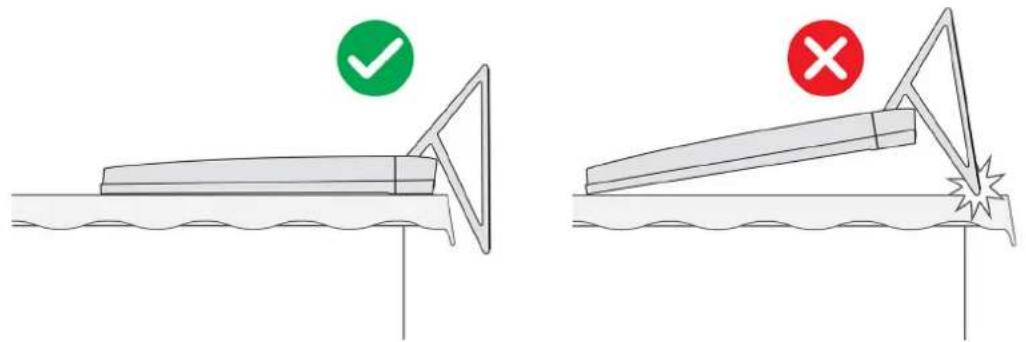
i UWAGA: Poniższa procedura dotyczy zarówno podstawki Y, jak i podstawki równoramiennej.
i UWAGA: W przypadku wymiany podstawki lub zawiasów podstawki zestaw zamienny jest dostarczany zarówno z podstawką, jak i zawiasami. Należy wymienić oba te elementy. Zapoznaj się z procedurami wymontowywania oraz instalowania zawiasów podstawki.
Informacje na temat zadania
Na ilustracji przedstawiono umiejscowienie i procedurę wymontowywania podstawy.

- Odszukaj zaczep na podstawce i wciśnij plastikowy otwierak w zaczep, aby uwolnić podstawkę z podstawy zestawu wyświetlacza.
- Zdejmij podstawkę z podstawy zestawu wyświetlacza.
Instalowanie podstawy
Wymagania
W przypadku wymiany elementu przed wykonaniem procedury instalacji wymontuj wcześniej zainstalowany element.
i UWAGA: Poniższa procedura dotyczy zarówno podstawki Y, jak i podstawki równoramiennej.
i UWAGA: W przypadku wymiany podstawki lub zawiasów wyświetlacza zestaw zamienny jest dostarczany zarówno z podstawką, jak i zawiasami. Pracownik serwisu musi wymienić oba te elementy. Zapoznaj się z procedurami wymontowywania oraz instalowania zawiasów podstawki.
Informacje na temat zadania
Na ilustracji przedstawiono umiejscowienie i procedurę instalacji podstawy.

Wsuń podstawki do gniazd w pokrywie tylnej, aż wskoczą na miejsce w podstawie zestawu wyświetlacza.
Kolejne kroki
Wykonaj procedurę przedstawioną w sekcji Po zakończeniu serwisowania komputera.
Pokrywa tylna
Wymontowywanie pokrywy tylnej
Wymagania
- Wykonaj procedurę przedstawioną w sekcji Przed przystąpieniem do serwisowania komputera.

OSTRZEŻENIE: Podczas serwisowania komputera należy go umieścić na podwyższonej, czystej i płaskiej powierzchni. Wyświetlacz należy umieścić płasko na powierzchni, tak aby podstawa zwiła na jej krawędzią. Zaleca się wymontowanie podstawki, aby uniknąć przypadkowych uszkodzeń wyświetlacza komputera podczas jego serwisowania.
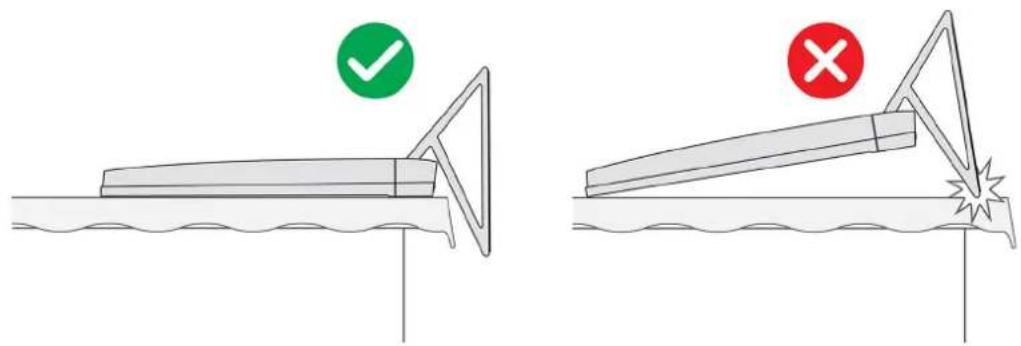
Informacje na temat zadania
Na ilustracji przedstawiono umiejscowienie i procedurę wymontowywania pokrywy tylnej.
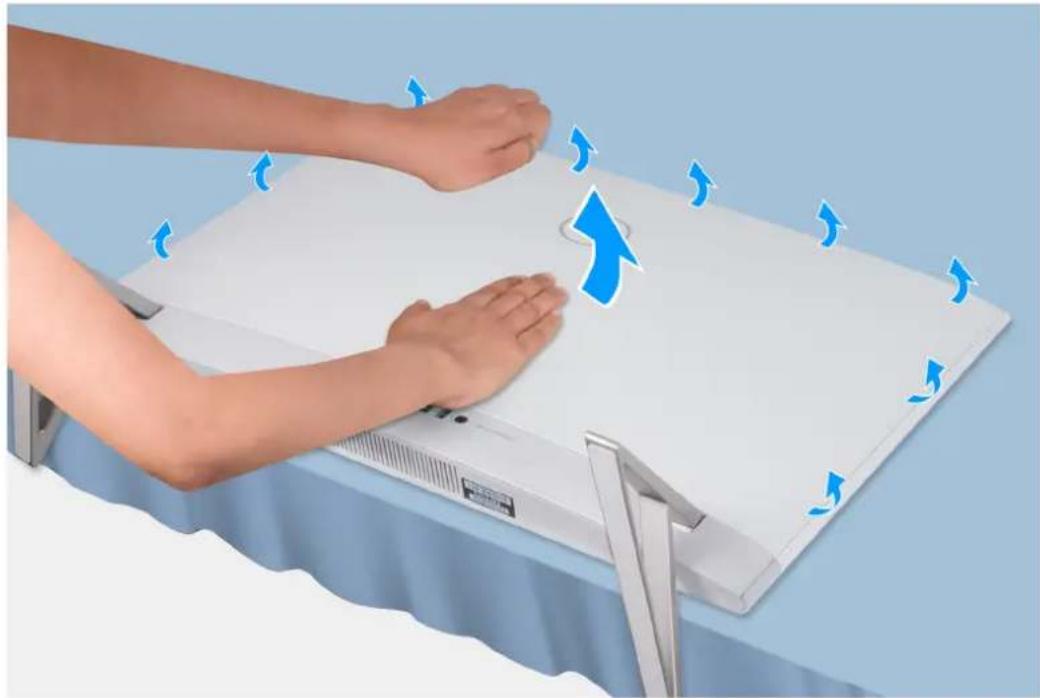
- Położ dłoń pośrodku pokrywy tylnej, a następnie podważ pokrywę, zaczynając od górnych narożników, aby oddzielić ją od podstawy zestawu wyświetlacza.
- Zdejmij pokrywę tylną z podstawy zestawu wyświetlacza.
Instalowanie pokrywy tylnej
Wymagania
W przypadku wymiany elementu przed wykonaniem procedury instalacji wymontuj wcześniej zainstalowany element.
Informacje na temat zadania
Na ilustracji przedstawiono umiejscowienie i procedurę instalacji pokrywy tylnej.
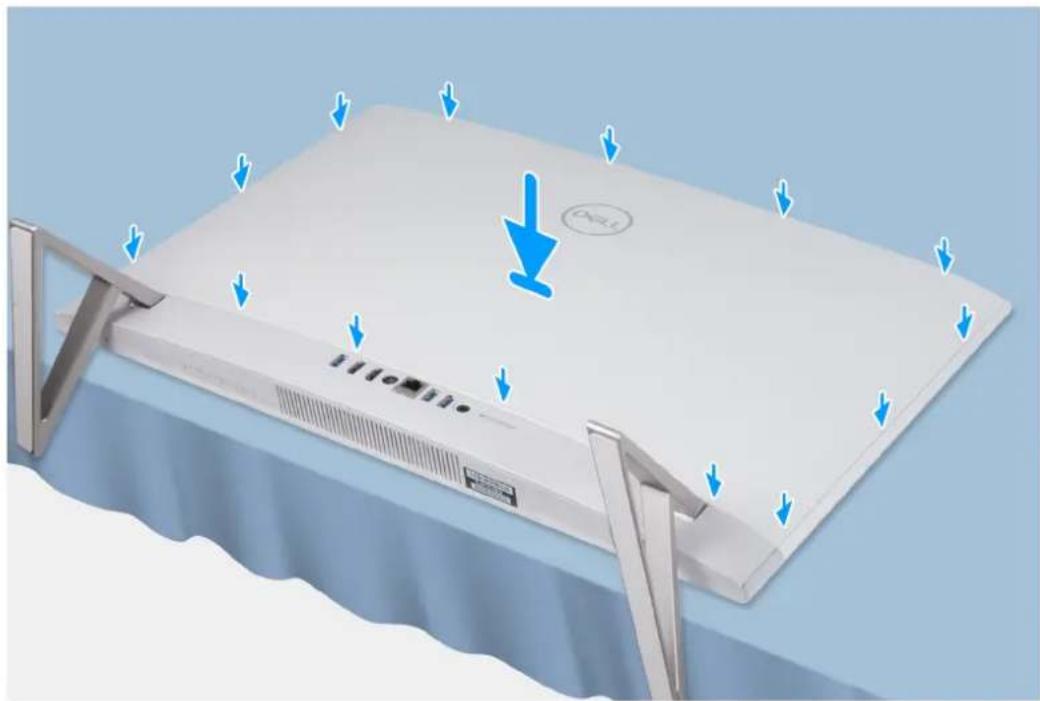
Dopasuj wypustki w pokrywie tylnej do szczelin w komputerze i wciśnij pokrywę tylną na miejsce.
Kolejne kroki
- Wykonaj procedurę przedstawioną w sekcji Po zakończeniu serwisowania komputera.
Pokrywa złączy we/wy
Wymontowywanie pokrywy złączy we/wy
Wymagania
- Wykonaj procedurę przedstawioną w sekcji Przed przystąpieniem do serwisowania komputera.
- Wymontuj podstawę.
- Wymontuj pokrywę tylną.
Informacje na temat zadania
Na poniższej ilustracji przedstawiono umiejscowienie i procedurę wymontowywania pokrywy złączy we/wy.
5x
M3x5
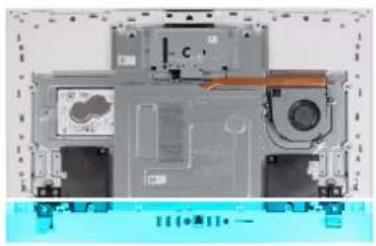
- Wykręć pięć śrub (M3x5) mocujących pokrywę złączy we/wy do podstawy zestawu wyświetlacza.
- Zdejmij pokrywę złączy we/wy z podstawy zestawu wyświetlacza.
Instalowanie pokrywy złączy we/wy
Wymagania
W przypadku wymiany elementu przed wykonaniem procedury instalacji wymontuj wcześniej zainstalowany element.
Informacje na temat zadania
Na ilustracji przedstawiono umiejscowienie i procedurę instalacji pokrywy złączy we/wy.

5x
M3x5

- Zdejmij pokrywę złączy we/wy z podstawy zestawu wyświetlacza.
- Dopasuj otwory na śruby w pokrywie złączy we/wy do otworów w podstawie zestawu wyświetlacza.
- Wkręć dwie śruby (M3x5) mocujące pokrywę złączy we/wy do podstawy zestawu wyświetlacza i wciśnij pokrywę z powrotem na miejsce.
Kolejne kroki
- Zainstaluj pokrywę tylną.
- Zainstaluj podstawę.
- Wykonaj procedurę przedstawioną w sekcji Po zakończeniu serwisowania komputera.
Zawiasy podstawki
Wymontowywanie zawiasów podstawki
Wymagania
- Wykonaj procedurę przedstawioną w sekcji Przed przystąpieniem do serwisowania komputera.
- Wymontuj podstawę.
- Wymontuj pokrywę tylną.
- Wymontuj pokrywę złączy we/wy.
- Wymontuj osłone płyty głównej.

UWAGA: W przypadku wymiany podstawki lub zawiasów podstawki zestaw zamienny jest dostarczany zarówno z podstawką, jak i zawiasami. Należy wymienić oba te elementy. Zapoznaj się z instrukcjami wymontowywania oraz instalowania podstawki.
Informacje na temat zadania
Na ilustracji przedstawiono umiejscowienie i procedurę wymontowywania zawiasów podstawki.

10x
M3×4.5

- Wykręć 10 śrub (M3x4,5) mocujących lewy i prawy zawias podstawki do podstawy zestawu wyświetlacza.
- Zdejmij zawiasy podstawki z podstawy zestawu wyświetlacza.
Instalowanie zawiasów podstawki
Wymagania
W przypadku wymiany elementu przed wykonaniem procedury instalacji wymontuj wcześniej zainstalowany element.

UWAGA: W przypadku wymiany podstawki lub zawiasów podstawki zestaw zamienny jest dostarczany zarówno z podstawką, jak i zawiasami. Należy wymienić oba te elementy. Zapoznaj się z procedurami wymontowywania oraz instalowania podstawki.
Informacje na temat zadania
Na ilustracji przedstawiono umiejscowienie i procedurę instalacji zawiasów podstawki.

10x
M3×4.5
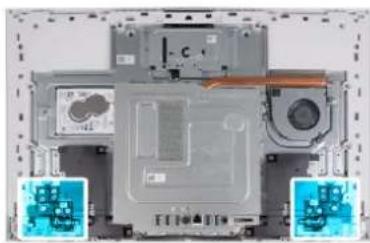
- Dopasuj otwory na śruby w zawiasach podstawki do otworów w podstawie zestawu wyświetlacza.
- Wkręć 10 śrub (M3x4,5) mocujących zawiasy podstawki do podstawy zestawu wyświetlacza.
Kolejne kroki
- Zainstaluj pokrywę złączy we/wy.
- Zainstaluj pokrywę tylną.
- Zainstaluj podstawę.
- Wykonaj procedurę przedstawioną w sekcji Po zakończeniu serwisowania komputera.
Osłona płyty systemowej
Wymontowywanie osłony płyty głównej
Wymagania
- Wykonaj procedurę przedstawioną w sekcji Przed przystąpieniem do serwisowania komputera.
- Wymontuj podstawę.
- Wymontuj pokrywę tylną.
- Wymontuj pokrywę złączy we/wy.
Informacje na temat zadania
Na ilustracji przedstawiono umiejscowienie i procedurę wymontowywania osłony płyty głównej.
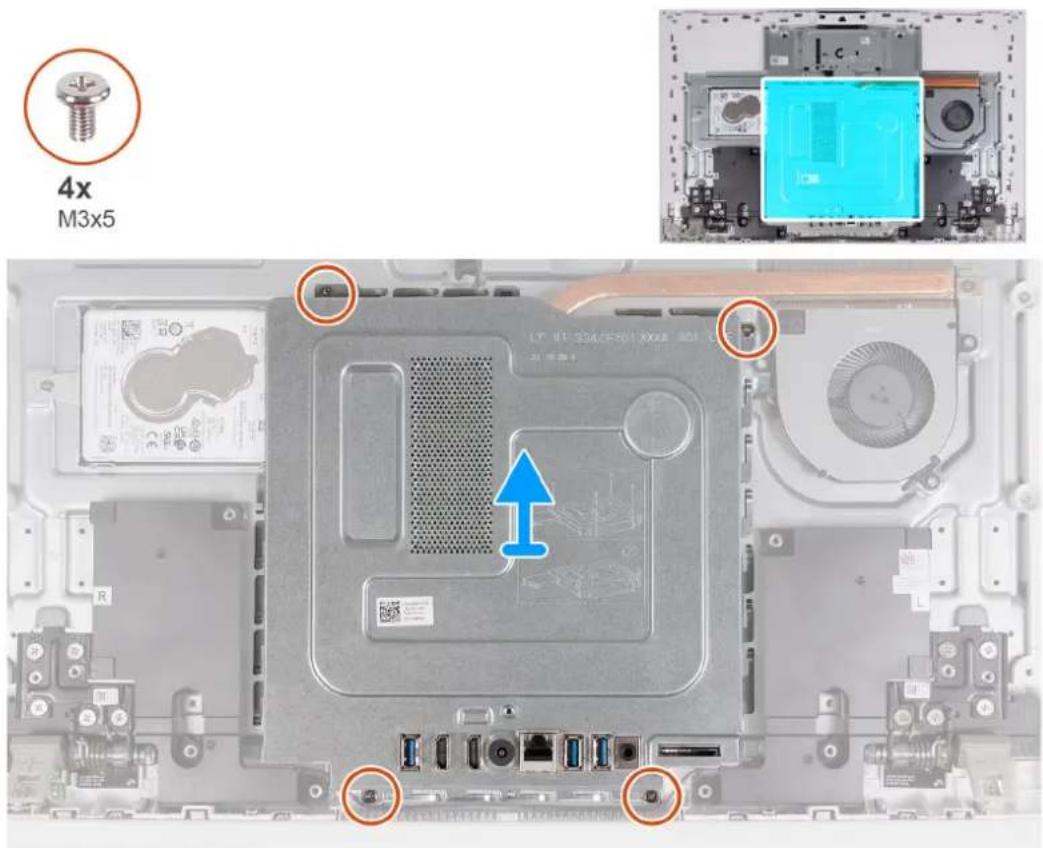
text_image
4x M3x5Kroki
- Wykręć cztery śruby (M3x5) mocujące osłone płyty głównej do podstawy zestawu wyświetlacza.
- Unieś osłone płyty głównej podstawy zestawu wyświetlacza.
Instalowanie osłony płyty głównej
Wymagania
W przypadku wymiany elementu przed wykonaniem procedury instalacji wymontuj wcześniej zainstalowany element.
Informacje na temat zadania
Na ilustracji przedstawiono umiejscowienie i procedurę instalacji osłony płyty głównej.

4x
M3x5
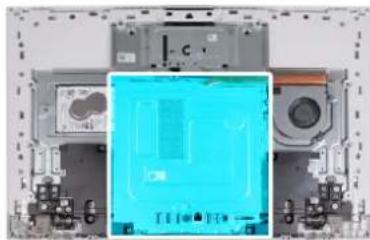
- Dopasuj szczeliny w osłonie płyty głównej do gniazd w komputerze.
- Wkręć cztery śruby (M3x5) mocujące osłone płyty głównej do podstawy zestawu wyświetlacza.
Kolejne kroki
- Zainstaluj pokrywę złączy we/wy.
- Zainstaluj pokrywę tylną.
- Zainstaluj podstawę.
- Wykonaj procedurę przedstawioną w sekcji Po zakończeniu serwisowania komputera.
Dysk twardy
Wymontowywanie dysku twardego
Wymagania
- Wykonaj procedurę przedstawioną w sekcji Przed przystąpieniem do serwisowania komputera.
- Wymontuj podstawę.
- Wymontuj pokrywę tylną.
Informacje na temat zadania
Na ilustracji przedstawiono umiejscowienie i procedurę wymontowywania dysku twardego.
1x
M3×5

4x
M3×3.5
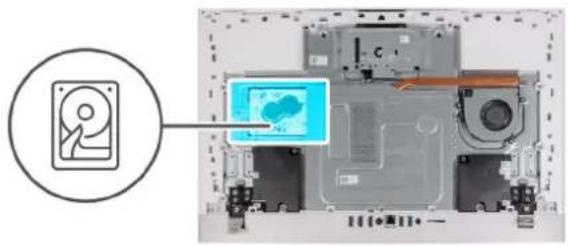
- Wykręć śrubę (M3x5) mocującą zestaw dysku twardego do podstawy zestawu wyświetlacza.
- Wysuń zestaw dysku twardego z gniazda w podstawie zestawu wyświetlacza.
- Wykręć cztery śruby (M3x3,5) mocujące wspornik dysku twardego do dysku twardego.
- Oddziel wspornik dysku twardego od dysku twardego.
Instalowanie dysku twardego
Wymagania
W przypadku wymiany elementu przed wykonaniem procedury instalacji wymontuj wcześniej zainstalowany element.

OSTRZEŻENIE: Dyski twarde są delikatne. Z dyskiem twardym należy obchodzić się bardzo ostrożnie.
Informacje na temat zadania
Na ilustracji przedstawiono umiejscowienie i procedurę instalacji dysku twardego.

1x
M3x5
4x
M3×3.5

- Dopasuj otwory na śruby w dysku twardym do otworów we wsporniku dysku twardego.
- Wkręć cztery śruby (M3x3,5) mocujące wspornik dysku twardego do dysku twardego.
- Wsuń zestaw dysku twardego do gniazda w podstawie zestawu wyświetlacza.
- Wkręć śrubę (M3x5) mocującą zestaw dysku twardego do podstawy zestawu wyświetlacza.
Kolejne kroki
- Zainstaluj pokrywę tylną.
- Zainstaluj podstawę.
- Wykonaj procedurę przedstawioną w sekcji Po zakończeniu serwisowania komputera.
Dysk SSD
Wymontowywanie dysku SSD M.2 2230
Wymagania
- Wykonaj procedurę przedstawioną w sekcji Przed przystąpieniem do serwisowania komputera.
- Wymontuj podstawę.
- Wymontuj pokrywę tylną.
- Wymontuj pokrywę złączy we/wy.
- Wymontuj osłone płyty głównej.
Informacje na temat zadania

UWAGA: Karta M.2 zainstalowana w komputerze zależy od zamówionej konfiguracji. Konfiguracje obsługiwane przez gniazdo kart M.2:
•Dysk SSD M.2 2230
•Dysk SSD M.2 2280

UWAGA: Ta procedura dotyczy tylko komputerów wyposażonych w dysk SSD M.2 2230.
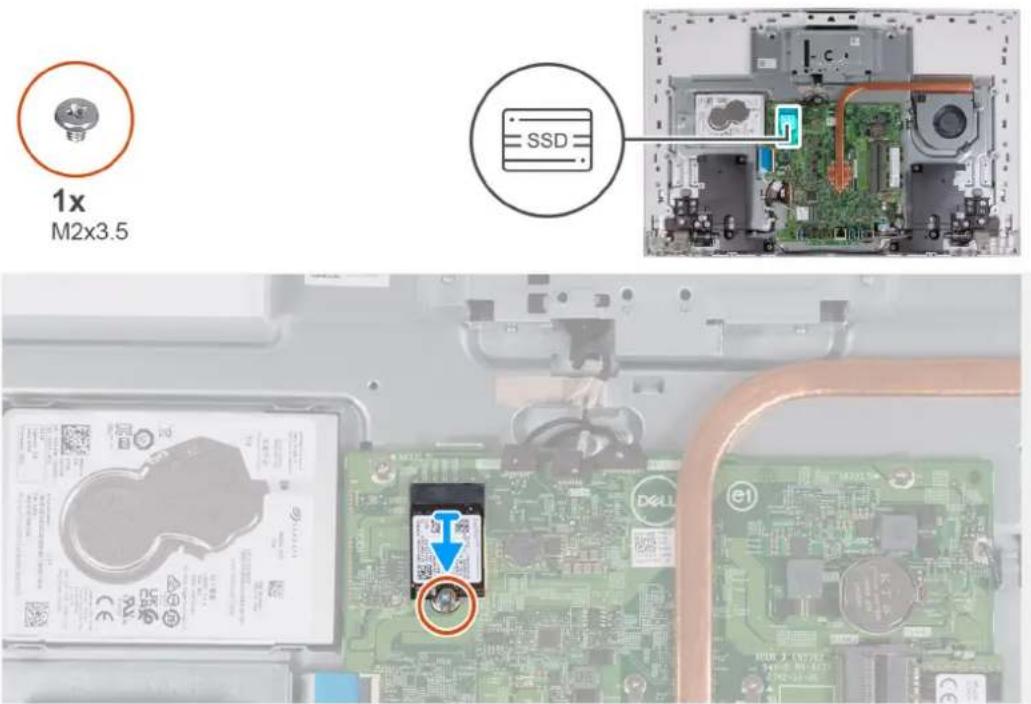
Na ilustracji przedstawiono umiejscowienie i procedurę wymontowywania dysku SSD.
text_image
1x M2x3.5 SSDKroki
- Wykręć śrubę (M2x3,5) mocującą dysk półprzewodnikowy (SSD) do płyty głównej.
- Przesuń i wyjmij dysk SSD z gniazda na kartę M.2 na płycie głównej.
Instalowanie dysku SSD M.2 2230
Wymagania
OSTRZEŻENIE: Dyski SSD są delikatne. Z dyskiem SSD należy obchodzić się bardzo ostrożnie.
W przypadku wymiany elementu przed wykonaniem procedury instalacji wymontuj wcześniej zainstalowany element.
Informacje na temat zadania
i UWAGA: Karta M.2 zainstalowana w komputerze zależy od zamówionej konfiguracji. Konfiguracje obsługiwane przez gniazdo kart M.2:
•Dysk SSD M.2 2230
•Dysk SSD M.2 2280
i UWAGA: Ta procedura ma zastosowanie w przypadku instalowania dysku SSD M.2 2230.
Jeśli wymieniasz dysk SSD M.2 2280 na dysk SSD M.2 2230, przed wykonaniem pozostałych czynności w procedurze instalacji przemieść uchwyt na śrubę, jak pokazano na ilustracji poniżej.
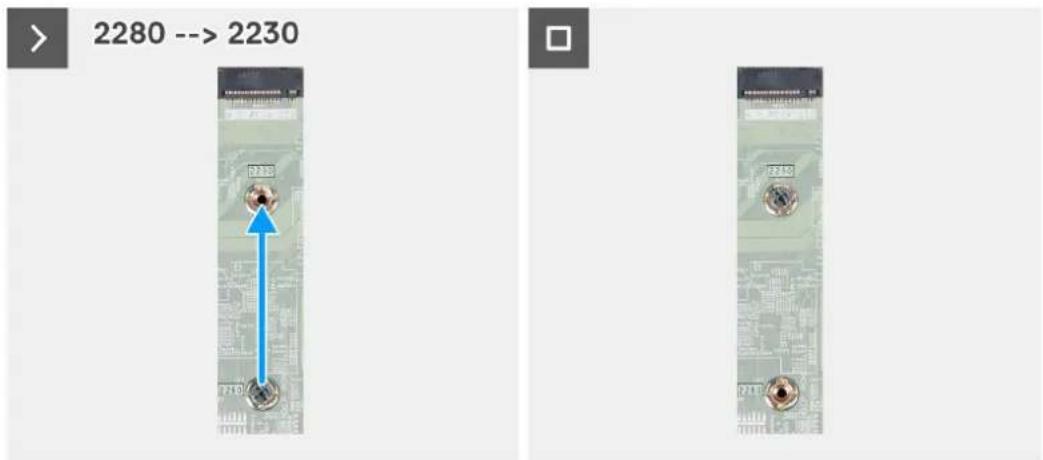
text_image
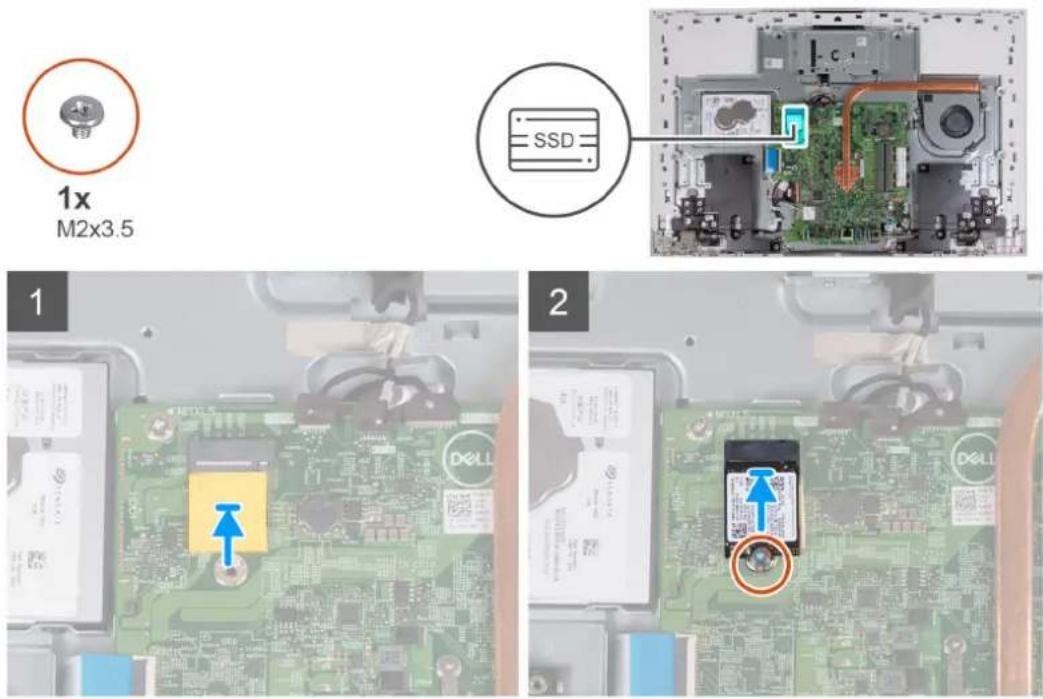
> 2280 --> 2230 325 710 345 271Na ilustracji przedstawiono umiejscowienie i procedurę instalacji dysku SSD.
text_image
1x M2x3.5 SSD 1 2Kroki
- Upewnij się, że podkładka termoprzewodząca zakrywająca gniazdo M.2 2230 na płycie głównej jest na swoim miejscu.
- Dopasuj wglębienie na dysku SSD do wypustki w gnieżdzie na kartę M.2.
- Wsuń dysk SSD do gniazda na kartę M.2 na płycie głównej.
- Wkręć śrubę (M2x3,5) mocującą dysk SSD do płyty głównej.
Kolejne kroki
- Zainstaluj osłone płyty głównej.
- Zainstaluj pokrywę złączy we/wy.
- Zainstaluj pokrywę tylną.
- Zainstaluj podstawę.
- Wykonaj procedurę przedstawioną w sekcji Po zakończeniu serwisowania komputera.
Wymontowywanie dysku SSD M.2 2280
Wymagania
- Wykonaj procedurę przedstawioną w sekcji Przed przystąpieniem do serwisowania komputera.
- Wymontuj podstawę.
- Wymontuj pokrywę tylną.
- Wymontuj pokrywę złączy we/wy.
- Wymontuj osłone płyty głównej.
Informacje na temat zadania

UWAGA: Karta M.2 zainstalowana w komputerze zależy od zamówionej konfiguracji. Konfiguracje obsługiwane przez gniazdo kart M.2:
•Dysk SSD M.2 2230
•Dysk SSD M.2 2280

UWAGA: Ta procedura dotyczy tylko komputerów wyposażonych w dysk SSD M.2 2280.
Na ilustracji przedstawiono umiejscowienie i procedurę wymontowywania dysku SSD.

Kroki
- Wykręć śrubę (M2x3,5) mocującą dysk półprzewodnikowy (SSD) do płyty głównej.
- Przesuń i wyjmij dysk SSD z gniazda na kartę M.2 na płycie głównej.
Instalowanie dysku SSD M.2 2280
Wymagania

OSTRZEŻENIE: Dyski SSD są delikatne. Z dyskiem SSD należy obchodzić się bardzo ostrożnie.
W przypadku wymiany elementu przed wykonaniem procedury instalacji wymontuj wcześniej zainstalowany element.
Informacje na temat zadania

UWAGA: Karta M.2 zainstalowana w komputerze zależy od zamówionej konfiguracji. Konfiguracje obstugiwane przez gniazdo kart M.2:
•Dysk SSD M.2 2230
•Dysk SSD M.2 2280

UWAGA: Ta procedura ma zastosowanie w przypadku instalowania dysku SSD M.2 2280.
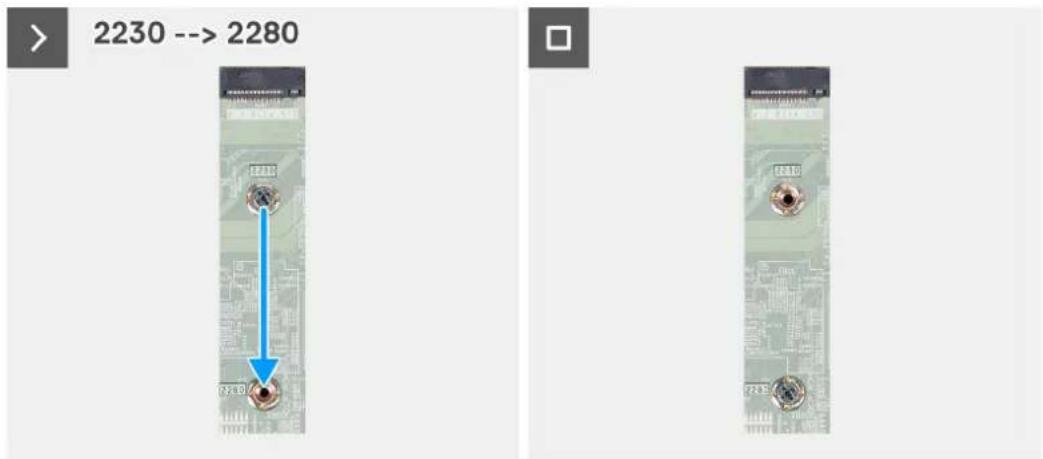
Jeśli wymieniasz dysk SSD M.2 2230 na dysk SSD M.2 2280, przed wykonaniem pozostałych czynności w procedurze instalacji przemieść uchwyt na śrubę, jak pokazano na ilustracji poniżej.
text_image
> 2230 --> 2280 PTC0Na ilustracji przedstawiono umiejscowienie i procedurę instalacji dysku SSD.

text_image
1x M2x3.5 SSD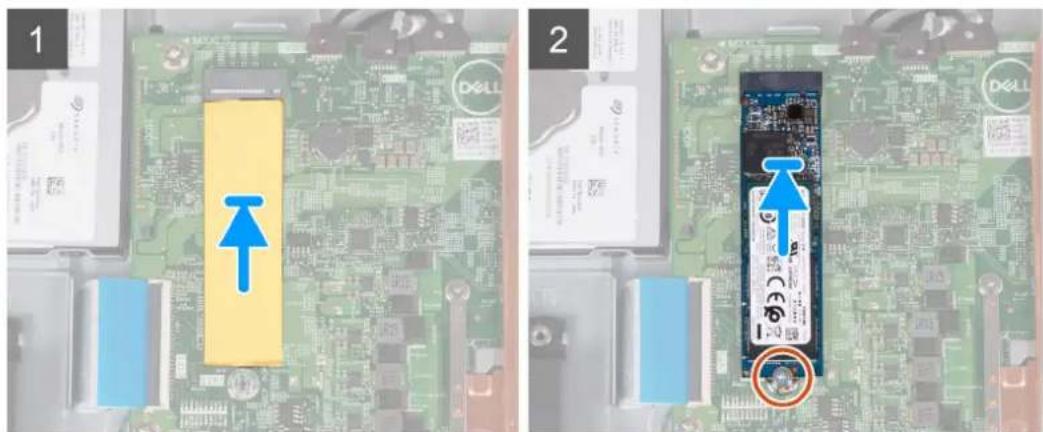
- Upewnij się, że podkładka termoprzewodząca zakrywająca gniazdo M.2 2280 na płycie głównej jest na swoim miejscu.
- Dopasuj wgłębienie na dysku SSD do wypustki w gnieździe na kartę M.2.
- Wsuń dysk SSD do gniazda na kartę M.2 na płycie głównej.
- Wkręć śrubę (M2x3,5) mocującą dysk SSD do płyty głównej.
Kolejne kroki
- Zainstaluj osłone płyty głównej.
- Zainstaluj pokrywę złączy we/wy.
- Zainstaluj pokrywę tylną.
-
Zainstaluj podstawę.
-
Wykonaj procedurę przedstawioną w sekcji Po zakończeniu serwisowania komputera.
Moduł pamięci
Wymontowywanie modułu pamięci
Wymagania
- Wykonaj procedurę przedstawioną w sekcji Przed przystąpieniem do serwisowania komputera.
- Wymontuj podstawę.
- Wymontuj pokrywę tylną.
- Wymontuj pokrywę złączy we/wy.
- Wymontuj osłone płyty głównej.
Informacje na temat zadania
Ilustracja przedstawia umiejscowienie modułu pamięci i sposób jego wymontowywania.

- Rozciągnij palcami zaciski mocujące po obu stronach każdego gniazda modułu pamięci, aż moduł odskoczy.
- Przesuń i wyjmij moduł pamięci z gniazda.

UWAGA: Aby wymontować drugi moduł pamięci, powtórz kroki 1 i 2.
Instalowanie modułu pamięci
Wymagania
W przypadku wymiany elementu przed wykonaniem procedury instalacji wymontuj wcześniej zainstalowany element.
Informacje na temat zadania
Na ilustracji przedstawiono umiejscowienie i procedurę instalacji modułu pamięci.
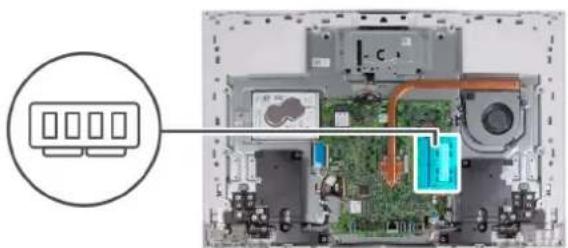
- Dopasuj wgłębienie w module pamięci do zaczepu w gnieździe.
- Włóż moduł pamięci do gniazda pod kątem i dociśnij, aż zostanie osadzony.
i UWAGA: Jeśli nie usłyszysz kliknięcia, wyjmij moduł pamięci i zainstaluj go ponownie.
i UWAGA: Aby zainstalować drugi moduł pamięci, powtórz kroki 1 i 2.
Kolejne kroki
- Zainstaluj osłone płyty głównej.
- Zainstaluj pokrywę złączy we/wy.
- Zainstaluj pokrywę tylną.
- Zainstaluj podstawę.
- Wykonaj procedurę przedstawioną w sekcji Po zakończeniu serwisowania komputera.
karta sieci bezprzewodowej
Wymontowywanie karty sieci bezprzewodowej
Wymagania
-
Wykonaj procedurę przedstawioną w sekcji Przed przystąpieniem do serwisowania komputera.
-
Wymontuj podstawę.
- Wymontuj pokrywę tylną.
- Wymontuj pokrywę złączy we/wy.
- Wymontuj osłone płyty głównej.
Informacje na temat zadania
Na ilustracji przedstawiono umiejscowienie i procedurę wymontowywania karty sieci bezprzewodowej.
1x
M2×3.5

- Wykręć śrubę (M2x3,5) mocującą klamrę karty sieci bezprzewodowej do karty.
- Przesuń i zdejmij wspornik karty sieci bezprzewodowej z karty.
- Odłącz kable antenowe od karty sieci bezprzewodowej.
- Przesuń i wyjmij kartę sieci bezprzewodowej z gniazda.
Instalowanie karty sieci bezprzewodowej
Wymagania
W przypadku wymiany elementu przed wykonaniem procedury instalacji wymontuj wcześniej zainstalowany element.

OSTRZEŻENIE: Aby uniknąć uszkodzenia kart sieci bezprzewodowej, nie należy umieszczać pod kartą żadnych kabli.
Informacje na temat zadania
Na ilustracji przedstawiono umiejscowienie i procedurę instalacji karty sieci bezprzewodowej.
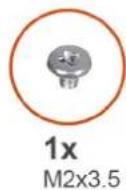

- Podłącz kable antenowe do karty sieci bezprzewodowej.
W poniższej tabeli przedstawiono schemat kolorów kabli antenowych poszczególnych kart sieci bezprzewodowej obsługiwanych w komputerze.
Tabela 26. Schemat kolorów kabli antenowych
| Złącza na karcie sieci bezprzewodowej Kolor kabla antenowego | |
| Kabel główny (biały trójkąt) Biały | |
| Kabel pomocniczy (czarny trójkąt) Czarny |
- Umieść wspornik karty sieci bezprzewodowej na karcie sieci bezprzewodowej.
- Dopasuj whatbienie na karcie sieci bezprzewodowej do zaczepu w gnieździe karty.
- Wsuń kartę sieci bezprzewodowej pod kątem do gniazda karty sieci bezprzewodowej.
- Wkręć śrubę (M2x3,5) mocującą klamrę karty sieci bezprzewodowej do karty.
Kolejne kroki
- Zainstaluj osłone płyty głównej.
- Zainstaluj pokrywę złączy we/wy.
- Zainstaluj pokrywę tylną.
- Zainstaluj podstawę.
- Wykonaj procedurę przedstawioną w sekcji Po zakończeniu serwisowania komputera.
Zestaw wysuwanej kamery
Wymontowywanie zestawu wysuwanej kamery
Wymagania
- Wykonaj procedurę przedstawioną w sekcji Przed przystąpieniem do serwisowania komputera.
- Wymontuj podstawę.
- Wymontuj pokrywę tylną.
- Wymontuj pokrywę złączy we/wy.
- Wymontuj osłone płyty głównej.
Informacje na temat zadania
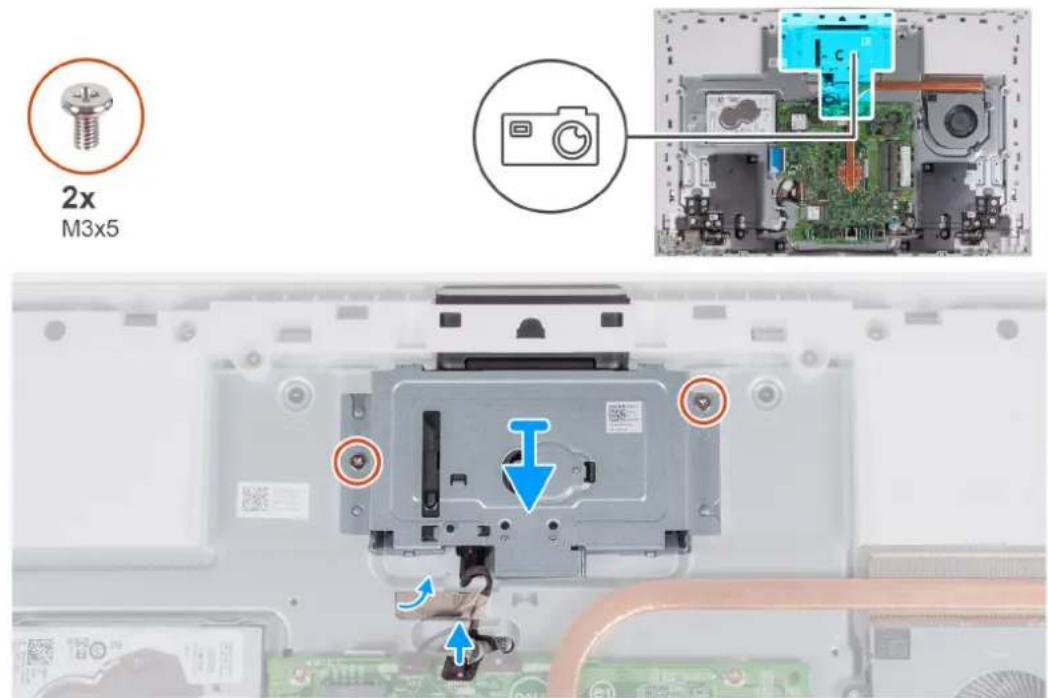
Na ilustracji przedstawiono umiejscowienie i procedurę wymontowywania zestawu wysuwanej kamery.
text_image
2x M3x5Kroki
- Odłącz kabel kamery od płyty głównej.
- Odklej taśmę mocującą kabel kamery do podstawy zestawu wyświetlacza.
- Wykręć dwie śruby (M3x5) mocujące zestaw wysuwanej kamery do podstawy zestawu wyświetlacza.
- Zdejmij zestaw wysuwanej kamery z podstawy zestawu wyświetlacza.
Instalowanie zestawu wysuwanej kamery
Wymagania
W przypadku wymiany elementu przed wykonaniem procedury instalacji wymontuj wcześniej zainstalowany element.
Informacje na temat zadania
Na ilustracji przedstawiono umiejscowienie i procedurę instalacji zestawu wysuwanej kamery.

text_image
2x M3x5Kroki
- Przesuń zestaw wysuwanej kamery i umieść go na podstawie zestawu wyświetlacza.
- Wkręć dwie śruby (M3x5) mocujące zestaw wysuwanej kamery do podstawy zestawu wyświetlacza.
- Przyklej taśmę mocującą kabel kamery do podstawy zestawu wyświetlacza.
- Podłącz kabel kamery do złącza na płycie głównej.
Kolejne kroki
- Zainstaluj osłone płyty głównej.
- Zainstaluj pokrywę złączy we/wy.
- Zainstaluj pokrywę tylną.
- Zainstaluj podstawę.
- Wykonaj procedurę przedstawioną w sekcji Po zakończeniu serwisowania komputera.
Wentylator
Wymontowywanie wentylatora
Wymagania
- Wykonaj procedurę przedstawioną w sekcji Przed przystąpieniem do serwisowania komputera.
- Wymontuj podstawę.
- Wymontuj pokrywę tylną.
- Wymontuj pokrywę złączy we/wy.
- Wymontuj osłone płyty głównej.
Informacje na temat zadania
Na ilustracji przedstawiono umiejscowienie i procedurę wymontowywania wentylatora.

3x
M2x3.5
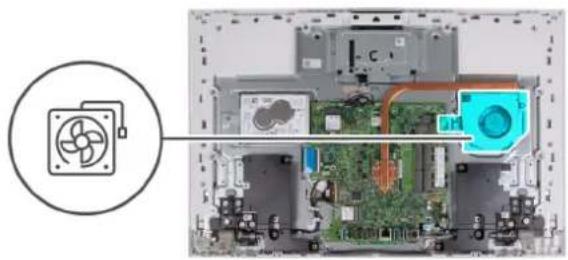
- Odłącz kabel wentylatora od płyty głównej.
- Wyjmij kabel wentylatora z prowadnic na podstawie zestawu wyświetlacza.
- Wykręć trzy śruby (M2x3,5) mocujące wentylator do podstawy zestawu wyświetlacza.
- Wyjmij wentylator razem z kablem z podstawy zestawu wyświetlacza.
Instalowanie wentylatora
Wymagania
W przypadku wymiany elementu przed wykonaniem procedury instalacji wymontuj wcześniej zainstalowany element.
Informacje na temat zadania
Na ilustracji przedstawiono umiejscowienie i procedurę instalacji wentylatora.

3x
M2x3.5

- Dopasuj otwory na śruby w wentylatorze do otworów w podstawie zestawu wyświetlacza.
- Wkręć trzy śruby (M2x3,5) mocujące wentylator do podstawy zestawu wyświetlacza.
- Umieść kabel wentylatora w prowadnicach na podstawie zestawu wyświetlacza.
- Podłącz kabel wentylatora do płyty głównej.
Kolejne kroki
- Zainstaluj osłone płyty głównej.
- Zainstaluj pokrywę złączy we/wy.
- Zainstaluj pokrywę tylną.
- Zainstaluj podstawę.
- Wykonaj procedurę przedstawioną w sekcji Po zakończeniu serwisowania komputera.
Głośniki
Wymontowywanie głośników
Wymagania
- Wykonaj procedurę przedstawioną w sekcji Przed przystąpieniem do serwisowania komputera.
- Wymontuj podstawę.
- Wymontuj pokrywę tylną.
- Wymontuj pokrywę złączy we/wy.
- Wymontuj osłone płyty głównej.
Informacje na temat zadania
Na ilustracji przedstawiono umiejscowienie i procedurę wymontowywania głośników.
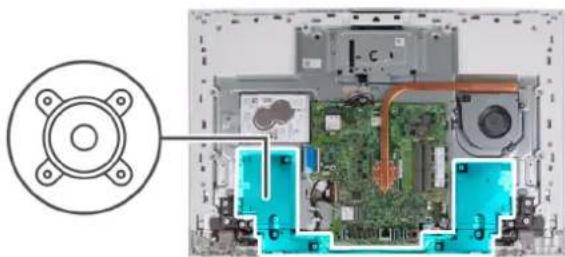
- Odłącz kabel głośnika od płyty głównej.
- Wyjmij kabel głośników z prowadnic na podstawie zestawu wyświetlacza.
- Wyjmij głośniki razem z kablem z podstawy zestawu wyświetlacza.
Instalowanie głośników
Wymagania
W przypadku wymiany elementu przed wykonaniem procedury instalacji wymontuj wcześniej zainstalowany element.
Informacje na temat zadania
Na ilustracji przedstawiono umiejscowienie i procedurę instalacji głośników.

- Umieść głośniki w podstawie zestawu wyświetlacza, korzystając z wypustek i gumowych pierścieni uszczelniających w podstawie zestawu wyświetlacza.
- Umieść kabel głośnikowy w prowadnicy w podstawie zestawu wyświetlacza.
- Podłącz kabel głośników do płyty głównej.
Kolejne kroki
- Zainstaluj osłone płyty głównej.
- Zainstaluj pokrywę złączy we/wy.
- Zainstaluj pokrywę tylną.
- Zainstaluj podstawę.
- Wykonaj procedurę przedstawioną w sekcji Po zakończeniu serwisowania komputera.
Bateria pastylkowa
Wymontowywanie baterii pastylkowej
Wymagania
- Wykonaj procedurę przedstawioną w sekcji Przed przystąpieniem do serwisowania komputera.
- Wymontuj podstawę.
- Wymontuj pokrywę tylną.
- Wymontuj pokrywę złączy we/wy.
- Wymontuj osłone płyty głównej.
Informacje na temat zadania
Na ilustracji przedstawiono umiejscowienie i procedurę wyjmowania baterii pastylkowej.
- Naciśnij palcem metalowy zaczep, aby uwolnić baterię pastylkową z gniazda.
- Wyjmij baterię pastylkową z gniazda.
Instalowanie baterii pastylkowej
Wymagania
W przypadku wymiany elementu przed wykonaniem procedury instalacji wymontuj wcześniej zainstalowany element.
Informacje na temat zadania
Na ilustracji przedstawiono umiejscowienie i procedurę instalacji baterii pastylkowej.
Włóż nową baterię pastylkową do gniazda na płycie głównej z biegunem dodatnim skierowanym do góry i dociśnij ją.
Kolejne kroki
- Zainstaluj osłone płyty głównej.
- Zainstaluj pokrywę złączy we/wy.
- Zainstaluj pokrywę tylną.
- Zainstaluj podstawę.
- Wykonaj procedurę przedstawioną w sekcji Po zakończeniu serwisowania komputera.
Wymontowywanie i instalowanie modułów wymienianych na miejscu (FRU)
Elementy opisane w tym rozdziale są modułami wymienianymi na miejscu (FRU).
OSTRZEŻENIE: Informacje zawarte w tej sekcji są przeznaczone wyłącznie dla autoryzowanych techników serwisowych.
OSTRZEŻENIE: Aby uniknąć potencjalnego uszkodzenia elementu lub utraty danych, należy upewnić się, że części wymieniane na miejscu (FRU) wymienia autoryzowany serwisant.
OSTRZEŻENIE: Firma Dell Technologies zaleca, aby te naprawy były wykonywane przez wykwalifikowanych specjalistów ds. serwisu technicznego.
OSTRZEŻENIE: Przypominamy, że gwarancja nie obejmuje uszkodzeń, które mogą wystąpić podczas wymiany elementów FRU bez upoważnienia firmy Dell Technologies.
UWAGA: W zależności od zamówionej konfiguracji posiadany komputer może wyglądać nieco inaczej niż na ilustracjach w tym dokumencie.
Radiator (w przypadku konfiguracji ze zintegrowaną kartą graficzną)
Wymontowywanie radiatora
OSTRZEŻENIE: Informacje zawarte w tej sekcji są przeznaczone wyłącznie dla autoryzowanych techników serwisowych.
Wymagania
- Wykonaj procedurę przedstawioną w sekcji Przed przystąpieniem do serwisowania komputera.
- Wymontuj podstawę.
- Wymontuj pokrywę tylną.
- Wymontuj pokrywę złączy we/wy.
- Wymontuj osłonę płyty głównej.
Informacje na temat zadania
Na ilustracji przedstawiono umiejscowienie i procedurę wymontowywania radiatora.

text_image
5x 2 5 4 1 3Kroki
- W kolejności odwrotnej do wskazanej na radiatorze (5 > 4 > 3 > 2 > 1) poluzuj pięć śrub mocujących radiator do płyty głównej i podstawy zestawu wyświetlacza.
- Zdejmij radiator z płyty głównej i podstawy zestawu wyświetlacza.
Instalowanie radiatora

OSTRZEŻENIE: Informacje zawarte w tej sekcji są przeznaczone wyłącznie dla autoryzowanych techników serwisowych.
Wymagania
W przypadku wymiany elementu przed wykonaniem procedury instalacji wymontuj wcześniej zainstalowany element.

UWAGA: W przypadku wymiany płyty głównej lub radiatora na nowy należy użyć podkładki/pasty termoprzewodzącej dostarczonej w zestawie, aby zapewnić właściwe odprowadzanie ciepła.
Informacje na temat zadania
Na ilustracji przedstawiono umiejscowienie i procedurę instalacji radiatora.
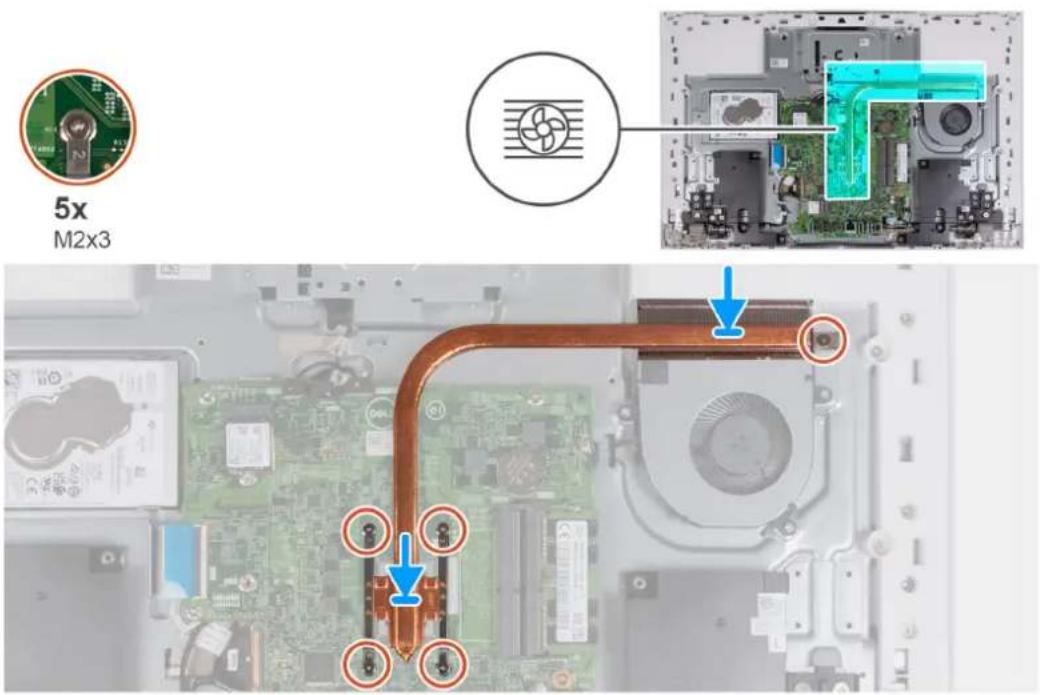
text_image
5x M2x3Kroki
- Dopasuj otwory na śruby w radiatorze do otworów w płycie głównej i podstawie zestawu wyświetlacza.
- W kolejności wskazanej na radiatorze (1 > 2 > 3 > 4 > 5) dokręć pięć śrub mocujących radiator do płyty głównej i podstawy zestawu wyświetlacza.
Kolejne kroki
- Zainstaluj osłone płyty głównej.
- Zainstaluj pokrywę złączy we/wy.
- Zainstaluj pokrywę tylną.
- Zainstaluj podstawę.
- Wykonaj procedurę przedstawioną w sekcji Po zakończeniu serwisowania komputera.
Radiator (konfiguracja z autonomiczną kartą graficzną)
Wymontowywanie radiatora

OSTRZEŻENIE: Informacje zawarte w tej sekcji są przeznaczone wyłącznie dla autoryzowanych techników serwisowych.
Wymagania
- Wykonaj procedurę przedstawioną w sekcji Przed przystąpieniem do serwisowania komputera.
- Wymontuj podstawę.
- Wymontuj pokrywę tylną.
- Wymontuj pokrywę złączy we/wy.
- Wymontuj osłone płyty głównej.
Informacje na temat zadania
Na ilustracji przedstawiono umiejscowienie i procedurę wymontowywania radiatora.
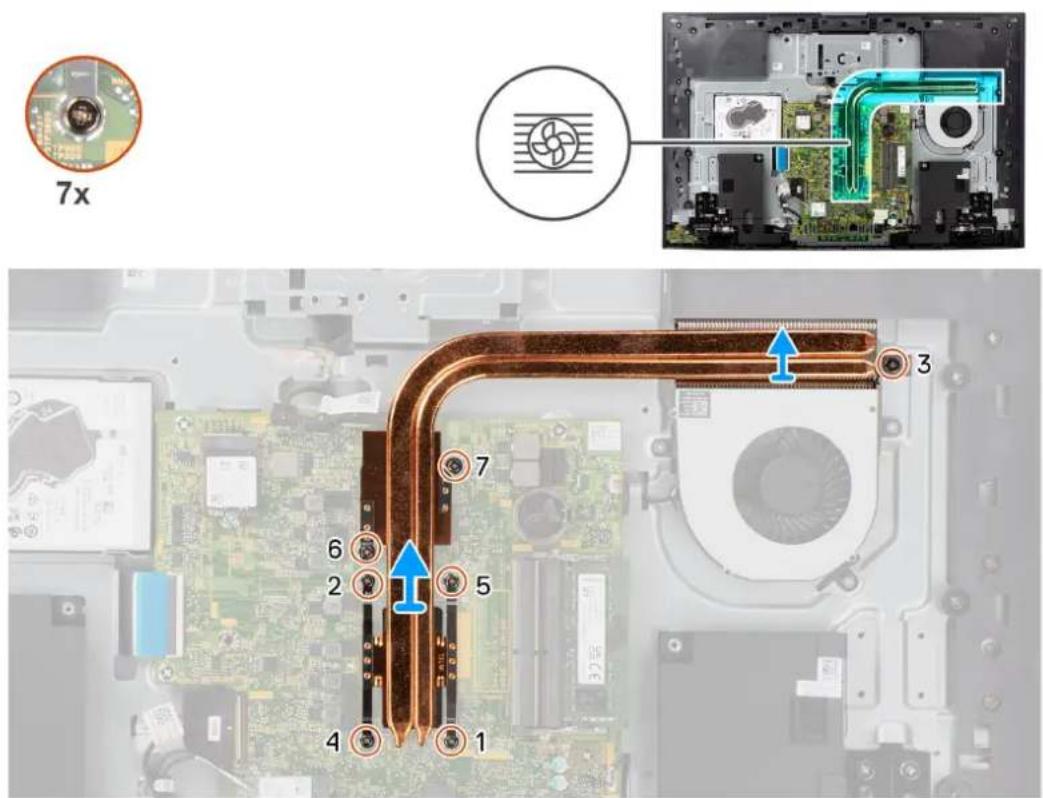
text_image
7x 3 7 6 2 5 4 1Kroki
- W kolejności odwrotnej do wskazanej na radiatorze (7 > 6 > 5 > 4 > 3 > 2 > 1) poluzuj siedem śrub mocujących radiator do płyty głównej i podstawy zestawu wyświetlacza.
- Zdejmij radiator z płyty głównej i podstawy zestawu wyświetlacza.
Instalowanie radiatora

OSTRZEŻENIE: Informacje zawarte w tej sekcji są przeznaczone wyłącznie dla autoryzowanych techników serwisowych.
Wymagania
W przypadku wymiany elementu przed wykonaniem procedury instalacji wymontuj wcześniej zainstalowany element.

UWAGA: W przypadku wymiany płyty głównej lub radiatora na nowy należy użyć podkładki/pasty termoprzewodzącej dostarczonej w zestawie, aby zapewnić właściwe odprowadzanie ciepła.
Informacje na temat zadania
Na ilustracji przedstawiono umiejscowienie i procedurę instalacji radiatora.

text_image
7x 3 7 6 2 5 4 1Kroki
- Dopasuj otwory na śruby w radiatorze do otworów w płycie głównej i podstawie zestawu wyświetlacza.
- W kolejności wskazanej na radiatorze (1 > 2 > 3 > 4 > 5 > 6 > 7) dokręć siedem śrub mocujących radiator do płyty głównej i podstawy zestawu wyświetlacza.
Kolejne kroki
- Zainstaluj osłone płyty głównej.
- Zainstaluj pokrywę złączy we/wy.
- Zainstaluj pokrywę tylną.
- Zainstaluj podstawę.
- Wykonaj procedurę przedstawioną w sekcji Po zakończeniu serwisowania komputera.
Czytnik kart pamięci
Wymontowywanie czytnika kart pamięci

OSTRZEŻENIE: Informacje zawarte w tej sekcji są przeznaczone wyłącznie dla autoryzowanych techników serwisowych.
Wymagania
- Wykonaj procedurę przedstawioną w sekcji Przed przystąpieniem do serwisowania komputera.
- Wymontuj podstawę.
- Wymontuj pokrywę tylną.
- Wymontuj pokrywę złączy we/wy.
- Wymontuj osłone płyty głównej.
Informacje na temat zadania
Na ilustracji przedstawiono umiejscowienie i procedurę wymontowywania czytnika kart pamięci.
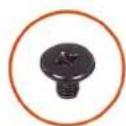
1x
M3×3.5

- Wykręć śrubę (M3x3,5) mocującą czytnik kart pamięci do podstawy zestawu wyświetlacza.
- Otwórz zatrzask i odłącz kabel czytnika kart pamięci od płyty głównej.
- Ostrożnie przesuń i wyjmij czytnik kart pamięci razem z kablem z gniazda czytnika kart pamięci.
Instalowanie czytnika kart pamięci

OSTRZEŻENIE: Informacje zawarte w tej sekcji są przeznaczone wyłącznie dla autoryzowanych techników serwisowych.
Wymagania
W przypadku wymiany elementu przed wykonaniem procedury instalacji wymontuj wcześniej zainstalowany element.
Informacje na temat zadania
Na ilustracji przedstawiono umiejscowienie i procedurę instalacji czytnika kart pamięci.
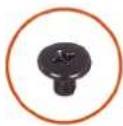
1x
M3×3.5
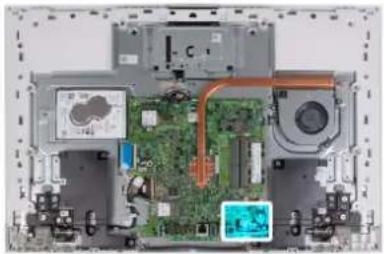
- Wsuń czytnik kart pamięci pod płytę główną i dopasuj otwór na śrubę w czytniku kart pamięci do otworu w podstawie zestawu wyświetlacza.

UWAGA: Upewnij się, że kabel czytnika kart pamięci znajduje się nad płytą główną.
- Podłącz kabel czytnika kart pamięci do płyty głównej i zamknij zatrzask, aby zamocować kabel.
- Wkręć śrubę (M3x3,5) mocującą czytnik kart pamięci do podstawy zestawu wyświetlacza.
Kolejne kroki
- Zainstaluj osłonę płyty głównej.
- Zainstaluj pokrywę złączy we/wy.
- Zainstaluj podstawę.
- Zainstaluj pokrywę tylną.
- Wykonaj procedurę przedstawioną w sekcji Po zakończeniu serwisowania komputera.
Płyta przycisku zasilania z portem USB
Wymontowywanie karty przycisku zasilania ze złączem USB

OSTRZEŻENIE: Informacje zawarte w tej sekcji są przeznaczone wyłącznie dla autoryzowanych techników serwisowych.
Wymagania
- Wykonaj procedurę przedstawioną w sekcji Przed przystąpieniem do serwisowania komputera.
- Wymontuj podstawę.
- Wymontuj pokrywę tylną.
- Wymontuj pokrywę złączy we/wy.
- Wymontuj osłone płyty głównej.
Informacje na temat zadania
Na ilustracji przedstawiono umiejscowienie i procedurę wymontowywania karty przycisku zasilania ze złączem USB.

5x
3×4.5

1x
3x5

- Wykręć pięć śrub (M3x4,5) mocujących lewy zawias podstawki do podstawy zestawu wyświetlacza.
- Wykręć śrubę (M3x5) mocującą płytę przycisku zasilania do podstawy zestawu wyświetlacza.
- Odklej taśmę mocującą kabel płyty przycisku zasilania do płyty przycisku zasilania.
- Ostrożnie wyjmij płytę przycisku zasilania z zaczepów na podstawie zestawu wyświetlacza.
- Otwórz zatrzask złącza i odłącz kabel płyty przycisku zasilania od płyty przycisku zasilania.
- Wyjmij płytę przycisku zasilania z podstawy zestawu wyświetlacza.
Instalowanie karty przycisku zasilania ze złączem USB

OSTRZEŻENIE: Informacje zawarte w tej sekcji są przeznaczone wyłącznie dla autoryzowanych techników serwisowych.
Wymagania
W przypadku wymiany elementu przed wykonaniem procedury instalacji wymontuj wcześniej zainstalowany element.
Informacje na temat zadania
Na ilustracji przedstawiono umiejscowienie i procedurę instalacji karty przycisku zasilania ze złączem USB.

5x
3×4.5
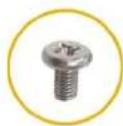
1x
3×5
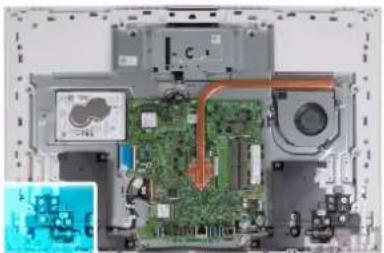
- Podłącz kabel płyty przycisku zasilania do płyty przycisku zasilania i zamknij zatrzask, aby zamocować kabel.
- Umieść płytę przycisku zasilania w gnieździe w podstawie zestawu wyświetlacza, dopasowując ją do wypustek.
- Wkręć śrubę (M3x5) mocującą płytę przycisku zasilania do podstawy zestawu wyświetlacza.
- Przyklej taśmę mocującą kabel przycisku zasilania do płyty przycisku zasilania.
- Wkręć pięć śrub (M3x4,5) mocujących lewy zawias podstawki do podstawy zestawu wyświetlacza.
Kolejne kroki
- Zainstaluj osłone płyty głównej.
- Zainstaluj pokrywę złączy we/wy.
- Zainstaluj pokrywę tylną.
- Zainstaluj podstawę.
- Wykonaj procedurę przedstawioną w sekcji Po zakończeniu serwisowania komputera.
Płyta główna
Wymontowywanie płyty głównej

OSTRZEŻENIE: Informacje zawarte w tej sekcji są przeznaczone wyłącznie dla autoryzowanych techników serwisowych.
Wymagania
- Wykonaj procedurę przedstawioną w sekcji Przed przystąpieniem do serwisowania komputera.
UWAGA: Kod Service Tag komputera jest przechowywany w pamięci płyty głównej. Po wymianie płyty głównej należy wprowadzić kod Service Tag w programie konfiguracyjnym systemu BIOS.
i UWAGA: Wymiana płyty głównej powoduje usunięcie wszystkich zmian wprowadzonych w programie konfiguracji systemu BIOS. Odpowiednie zmiany należy wprowadzić ponownie po wymianie płyty głównej.
i UWAGA: Przed odłączeniem kabli od płyty głównej należy zanotować rozmieszczenie złączy, tak aby móc poprawnie podłączyć kable po wymianie płyty głównej.
-
Wymontuj podstawę.
-
Wymontuj pokrywę tylną.
-
Wymontuj pokrywę złączy we/wy.
-
Wymontuj dysk twardy.
-
Wymontuj osłone płyty głównej.
-
Wymontuj moduł pamięci.
-
Wymontuj kartę sieci bezprzewodowej.
-
Wyjmij dysk SSD M.2 2280 lub SSD M.2 2230, w zależności od konfiguracji.
-
Wymontuj zintegrowany radiator lub autonomiczny radiator.
Informacje na temat zadania
Poniższa ilustracja przedstawia złącza na płycie głównej.
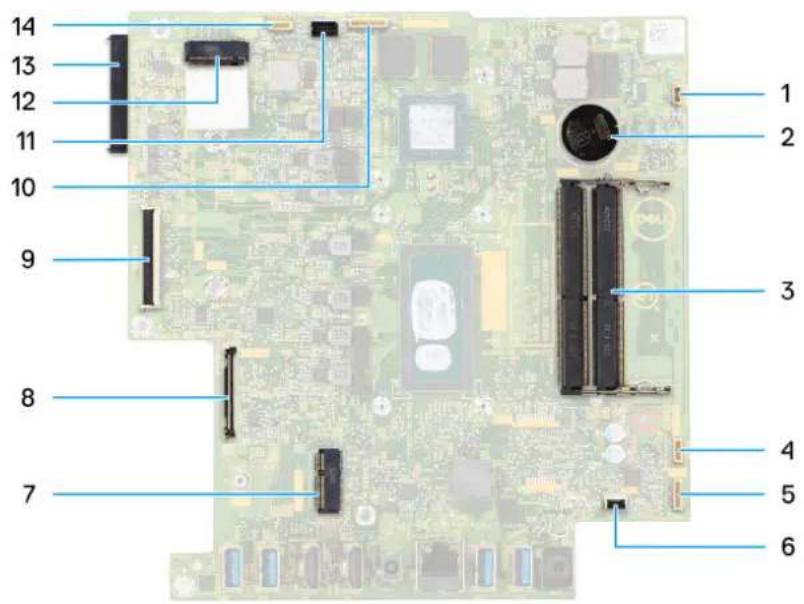
Rysunek 1. Złącza płyty głównej
- Złącze kabla wentylatora 2. Bateria pastylkowa
- Gniazda modułów pamięci 4. Złącze kabla głośnikowego
- Złącze kabla modułu mikrofonu 6. Złącze kabla czytnika kart pamięci
- Gniazdo karty sieci bezprzewodowej 8. Złącze kabla płyty przycisku zasilania
- Złącze kabla wyświetlacza 10. Złącze kabla podświetlenia
- Złącze kabla kamery 12. Gniazdo dysku SSD
- Złącze dysku twardego 14. Złącze kabla ekranu dotykowego (opcjonalnie)
Na ilustracji przedstawiono umiejscowienie i procedurę wymontowywania płyty głównej.

6x
M3x5
1x
M3x4
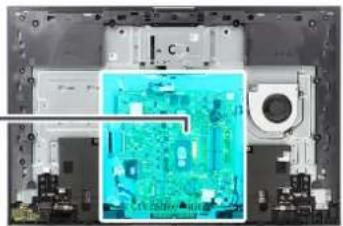
- Odłącz kabel ekranu dotykowego od płyty głównej.

UWAGA: Ten kabel jest dostępny tylko w przypadku komputerów wyposażonych w wyświetlacz z obsługą dotykową.
- Odłącz kabel kamery od płyty głównej.
- Odłącz kabel podświetlenia od płyty głównej.
- Odłącz kabel wentylatora od płyty głównej.
- Odłącz kabel głośnika od płyty głównej.
- Odłącz kabel modułu mikrofonów od płyty głównej.
- Otwórz zatrzask i odłącz kabel czytnika kart pamięci od płyty głównej.
- Otwórz zatrzask i odłącz kabel płyty przycisku zasilania od płyty głównej.
- Otwórz zatrzask i odłącz kabel do monitora od płyty głównej.
- Odkręć sześć śrub (M3x5) mocujących płytę główną do podstawy zestawu wyświetlacza.
- Wymontuj uchwyt śruby dysku SSD (M3x4) mocującej płytę główną do podstawy zestawu wyświetlacza.
- Wyjmij płytę główną z podstawy zestawu wyświetlacza.
Instalowanie płyty głównej

OSTRZEŻENIE: Informacje zawarte w tej sekcji są przeznaczone wyłącznie dla autoryzowanych techników serwisowych.
Wymagania
W przypadku wymiany elementu przed wykonaniem procedury instalacji wymontuj wcześniej zainstalowany element.
Informacje na temat zadania
Poniższa ilustracja przedstawia złącza na płycie głównej.
Na ilustracji przedstawiono umiejscowienie i procedurę instalacji płyty głównej.
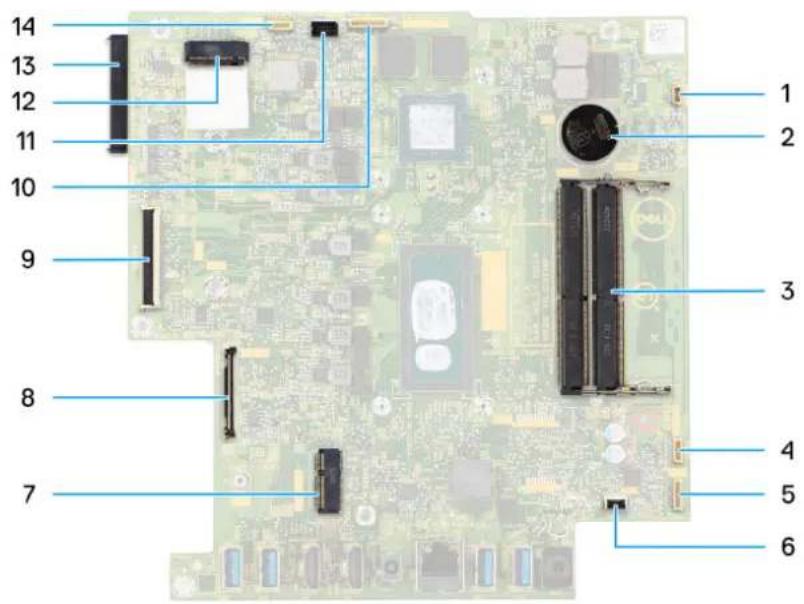
Rysunek 2. Złącza płyty głównej
- Złącze kabla wentylatora 2. Bateria pastylkowa
- Gniazda modułów pamięci 4. Złącze kabla głośnikowego
- Złącze kabla modułu mikrofonu 6. Złącze kabla czytnika kart pamięci
- Gniazdo karty sieci bezprzewodowej 8. Złącze kabla płyty przycisku zasilania
- Złącze kabla wyświetlacza 10. Złącze kabla podświetlenia
- Złącze kabla kamery 12. Gniazdo dysku SSD
- Złącze dysku twardego 14. Złącze kabla ekranu dotykowego (opcjonalnie)

6x
M3x5

1x
M3x4

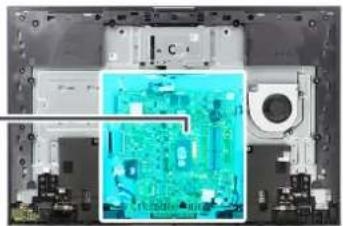
- Umieść płytę główną na podstawie zestawu wyświetlacza.
- Dopasuj otwory na śruby w płycie głównej do otworów w podstawie zestawu wyświetlacza.
- Wkręć sześć śrub (M3x5) mocujących płytę główną do podstawy zestawu wyświetlacza.
- Zamontuj uchwyt śruby dysku SSD (M3x4) mocującej płytę główną do podstawy zestawu wyświetlacza.
- Podłącz kabel wyświetlacza do płyty głównej i zamknij zatrzask, aby zamocować kabel.
- Podłącz kabel płyty przycisku zasilania do płyty głównej i zamknij zatrzask, aby zamocować kabel.
- Podłącz kabel czytnika kart pamięci do płyty głównej i zamknij zatrzask, aby zamocować kabel.
- Podłącz kabel modułu mikrofonów do płyty głównej.
- Podłącz kabel głośników do płyty głównej.
- Podłącz kabel wentylatora do płyty głównej.
- Podłącz kabel podświetlania do płyty głównej.
- Podłącz kabel kamery do złącza na płycie głównej.
- Podłącz kabel ekranu dotykowego do złącza na płycie głównej.
i UWAGA: Ten kabel jest dostępny tylko w przypadku komputerów wyposażonych w wyświetlacz z obsługą dotykową.
Kolejne kroki
- Zainstaluj radiator zintegrowanej karty graficznej lub radiator autonomicznej karty graficznej.
- Zainstaluj dysk SSD M.2 2230 lub dysk SSD M.2 2280 w zależności od konfiguracji komputera.
- Zainstaluj kartę sieci bezprzewodowej.
- Zainstaluj moduł pamięci.
- Zainstaluj osłonę płyty głównej.
- Zainstaluj dysk twardy.
- Zainstaluj pokrywę złączy we/wy.
- Zainstaluj pokrywę tylną.
- Zainstaluj podstawę.
- Wykonaj procedurę przedstawioną w sekcji Po zakończeniu serwisowania komputera.
i UWAGA: Kod Service Tag komputera jest przechowywany w pamięci płyty głównej. Po wymianie płyty głównej należy wprowadzić kod Service Tag w programie konfiguracyjnym systemu BIOS.
i UWAGA: Wymiana płyty głównej powoduje usunięcie wszystkich zmian wprowadzonych w programie konfiguracji systemu BIOS. Odpowiednie zmiany należy wprowadzić ponownie po wymianie płyty głównej.
Mikrofony
Wymontowywanie mikrofonów
OSTRZEŻENIE: Informacje zawarte w tej sekcji są przeznaczone wyłącznie dla autoryzowanych techników serwisowych.
Wymagania
- Wykonaj procedurę przedstawioną w sekcji Przed przystąpieniem do serwisowania komputera.
- Wymontuj podstawę.
- Wymontuj pokrywę tylną.
- Wymontuj pokrywę złączy we/wy.
- Wymontuj dysk twardy.
- Wymontuj osłone płyty głównej.
- Wymontuj czytnik kart pamięci.
- Wymontuj moduł pamięci.
- Wymontuj kartę sieci bezprzewodowej.
- Wyjmij dysk SSD M.2 2280 lub SSD M.2 2230, w zależności od konfiguracji.
-
Wymontuj zintegrowany radiator lub autonomiczny radiator.
-
Wymontuj płytę główną.
Informacje na temat zadania
Na ilustracji przedstawiono umiejscowienie i procedurę wymontowywania mikrofonów.
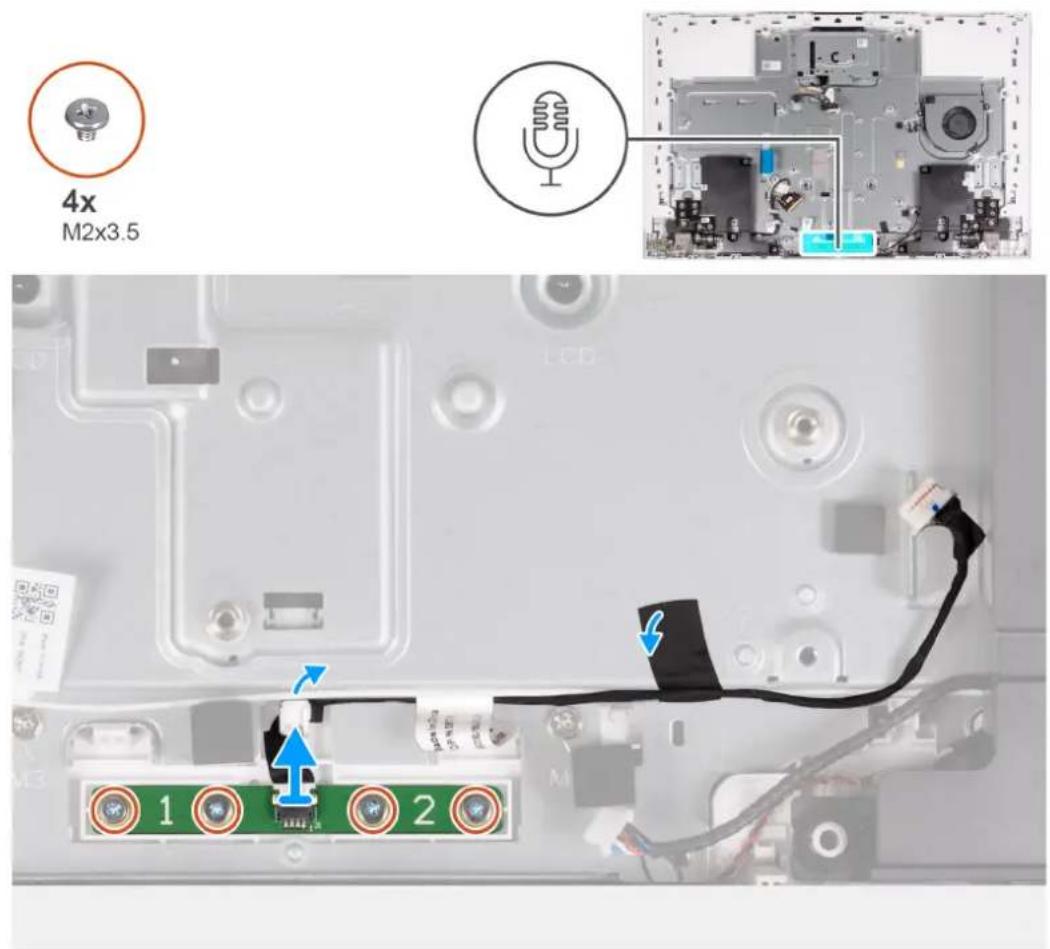
- Wykręć cztery śruby (M2x3,5) mocujące moduł mikrofonu do podstawy zestawu wyświetlacza.
- Odklej taśmę mocującą kabel mikrofonu do podstawy zestawu wyświetlacza.
- Wyjmij kabel mikrofonu z prowadnic na podstawie zestawu wyświetlacza.
- Wyjmij moduł mikrofonu z podstawy zestawu wyświetlacza.
Instalowanie mikrofonów
OSTRZEŻENIE: Informacje zawarte w tej sekcji są przeznaczone wyłącznie dla autoryzowanych techników serwisowych.
Wymagania
W przypadku wymiany elementu przed wykonaniem procedury instalacji wymontuj wcześniej zainstalowany element.
Informacje na temat zadania
Na ilustracji przedstawiono umiejscowienie i procedurę instalacji mikrofonów.

4x
M2x3.5

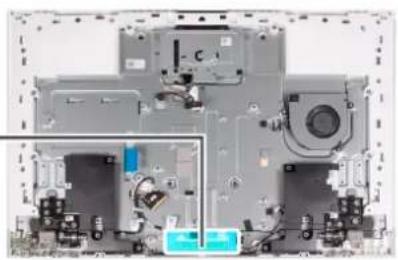
- Wyrównaj i wsuń moduł mikrofonu do gniazda w podstawie zestawu wyświetlacza.
- Wkręć cztery śruby (M2x3,5) mocujące moduł mikrofonu do podstawy zestawu wyświetlacza.
- Umieść kabel mikrofonu w prowadnicach na podstawie zestawu wyświetlacza.
- Przyklej taśmę mocującą kabel mikrofonu do podstawy zestawu wyświetlacza.
Kolejne kroki
- Zainstaluj płytę główną.
- Zainstaluj radiator zintegrowanej karty graficznej lub radiator autonomicznej karty graficznej.
- Zainstaluj dysk SSD M.2 2230 lub dysk SSD M.2 2280 w zależności od konfiguracji komputera.
- Zainstaluj kartę sieci bezprzewodowej.
- Zainstaluj moduł pamięci.
- Zainstaluj czytnik kart pamięci.
- Zainstaluj osłone płyty głównej.
- Zainstaluj dysk twardy.
- Zainstaluj pokrywę złączy we/wy.
- Zainstaluj pokrywę tylną.
- Zainstaluj podstawę.
- Wykonaj procedurę przedstawioną w sekcji Po zakończeniu serwisowania komputera.
Anteny
Wymontowywanie anten

OSTRZEŻENIE: Informacje zawarte w tej sekcji są przeznaczone wyłącznie dla autoryzowanych techników serwisowych.
Wymagania
- Wykonaj procedurę przedstawioną w sekcji Przed przystąpieniem do serwisowania komputera.
- Wymontuj podstawę.
- Wymontuj pokrywę tylną.
- Wymontuj pokrywę złączy we/wy.
- Wymontuj dysk twardy.
- Wymontuj osłone płyty głównej.
- Wymontuj czytnik kart pamięci.
- Wymontuj moduł pamięci.
- Wymontuj kartę sieci bezprzewodowej.
- Wyjmij dysk SSD M.2 2280 lub SSD M.2 2230, w zależności od konfiguracji.
- Wymontuj zintegrowany radiator lub autonomiczny radiator.
- Wymontuj płytę główną.
- Wymontuj głośniki.
- Wymontuj zawiasy podstawki.
- Wymontuj płytę przycisku zasilania.
Informacje na temat zadania
Na ilustracji przedstawiono umiejscowienie i procedurę wymontowywania anten.

UWAGA: Przed wyjeciem kabli antenowych z prowadnic zanotuj sposób ich poprowadzenia. Zapamiętaj również położenie modułów antenowych, oznaczone na podstawie zestawu wyświetlacza jako ANT-B (czarny) i ANT-W (biały).
Kroki
-
Wyjmij kable antenowe z prowadnic w podstawie zestawu wyświetlacza.
-
Ostrożnie odklej folię miedzianą mocującą kable antenowe po obu stronach podstawy zestawu wyświetlacza.
-
Wyjmij moduły anten z panelu podstawy.
Instalowanie anten

OSTRZEŻENIE: Informacje zawarte w tej sekcji są przeznaczone wyłącznie dla autoryzowanych techników serwisowych.
Wymagania
W przypadku wymiany elementu przed wykonaniem procedury instalacji wymontuj wcześniej zainstalowany element.
Informacje na temat zadania
Na ilustracji przedstawiono umiejscowienie i procedurę instalacji anten.
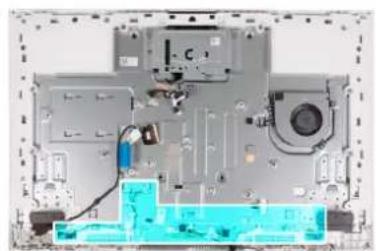
UWAGA: Zwróć uwagę na położenie modułów antenowych oznaczone na podstawie zestawu wyświetlacza jako ANT-B (czarny) i ANT-W (biały).
Kroki
- Dopasuj i umieść moduły anteny (2) w szczelinach w podstawie zestawu wyświetlacza.
- Przyklej folię miedzianą mocującą kable antenowe po obu stronach podstawy zestawu wyświetlacza.
- Umieść kable antenowe w prowadnicach w podstawie zestawu wyświetlacza.
Kolejne kroki
- Zainstaluj płytę przycisku zasilania.
- Zainstaluj zawiasy podstawki.
- Zainstaluj głośniki.
- Zainstaluj płytę główną.
- Zainstaluj radiator zintegrowanej karty graficznej lub radiator autonomicznej karty graficznej.
- Zainstaluj dysk SSD M.2 2230 lub dysk SSD M.2 2280 w zależności od konfiguracji komputera.
- Zainstaluj kartę sieci bezprzewodowej.
- Zainstaluj moduł pamięci.
- Zainstaluj czytnik kart pamięci.
-
Zainstaluj osłone płyty głównej.
-
Zainstaluj dysk twardy.
- Zainstaluj pokrywę złączy we/wy.
- Zainstaluj pokrywę tylną.
- Zainstaluj podstawę.
- Wykonaj procedurę przedstawioną w sekcji Po zakończeniu serwisowania komputera.
Panel wyświetlacza
Wymontowywanie wyświetlacza

OSTRZEŻENIE: Informacje zawarte w tej sekcji są przeznaczone wyłącznie dla autoryzowanych techników serwisowych.
Wymagania
- Wykonaj procedurę przedstawioną w sekcji Przed przystąpieniem do serwisowania komputera.
- Wymontuj podstawę.
- Wymontuj pokrywę tylną.
- Wymontuj pokrywę złączy we/wy.
- Wymontuj dysk twardy.
- Wymontuj osłone płyty głównej.
- Wymontuj moduł pamięci.
- Wymontuj kartę sieci bezprzewodowej.
- Wyjmij zainstalowany dysk SSD (SSD M.2 2280 lub SSD M.2 2230).
- Wymontuj zintegrowany radiator lub autonomiczny radiator.
- Wymontuj płytę główną.
Informacje na temat zadania
Na ilustracji przedstawiono umiejscowienie i procedurę wymontowywania wyświetlacza.

10x
M3x5
5x
M3×3

-
Wykręć 10 śrub (M3x5) mocujących wyświetlacz do podstawy zestawu wyświetlacza.
-
Wykręć pięć śrub (M3x3) mocujących wyświetlacz do podstawy zestawu wyświetlacza.
- Ustaw komputer pionowo.
- Trzymając górny róg wyświetlacza, odepchnij go od podstawy zestawu wyświetlacza, korzystając z otworów w podstawie.
- Wysuń kable podświetlenia wyświetlacza, ekranu dotykowego i wyświetlacza na wyświetlaczu z otworów w podstawie zestawu wyświetlacza.
- Wyjmij wyświetlacz z podstawy zestawu wyświetlacza.
Instalowanie wyświetlacza

OSTRZEŻENIE: Informacje zawarte w tej sekcji są przeznaczone wyłącznie dla autoryzowanych techników serwisowych.
Wymagania
W przypadku wymiany elementu przed wykonaniem procedury instalacji wymontuj wcześniej zainstalowany element.
Informacje na temat zadania
Na ilustracji przedstawiono umiejscowienie i procedurę instalacji wyświetlacza.

10x
M3x5

5x
M3×3

- Wsuń wyświetlacz do gniazda w podstawie zestawu wyświetlacza.
- Umieść kable podświetlenia wyświetlacza, ekranu dotykowego i wyświetlacza na wyświetlaczu w otworach w podstawie zestawu wyświetlacza.
- Umieść podstawę zestawu wyświetlacza na czystej, płaskiej powierzchni z ekranem skierowanym w dół.
- Wkręć 10 śrub (M3x5) mocujących wyświetlacz do podstawy zestawu wyświetlacza.
- Wkręć pięć śrub (M3x3) mocujących wyświetlacz do podstawy zestawu wyświetlacza.

UWAGA: Śruby mocujące ramę środkową i wyświetlacz do podstawy zestawu wyświetlacza mają kolor srebrny, a otwory na śruby są oznaczone napisem LCD.
Kolejne kroki
- Zainstaluj płytę główną.
- Zainstaluj radiator zintegrowanej karty graficznej lub radiator autonomicznej karty graficznej.
- Zainstaluj dysk SSD M.2 2230 lub dysk SSD M.2 2280 w zależności od konfiguracji komputera.
- Zainstaluj kartę sieci bezprzewodowej.
- Zainstaluj czytnik kart pamięci.
- Zainstaluj osłone płyty głównej.
- Zainstaluj dysk twardy.
- Zainstaluj pokrywę złączy we/wy.
- Zainstaluj pokrywę tylną.
- Zainstaluj podstawę.
- Wykonaj procedurę przedstawioną w sekcji Po zakończeniu serwisowania komputera.
Zestaw ramy środkowej
Wymontowywanie zestawu ramy środkowej z antenami

OSTRZEŻENIE: Informacje zawarte w tej sekcji są przeznaczone wyłącznie dla autoryzowanych techników serwisowych.
Wymagania
- Wykonaj procedurę przedstawioną w sekcji Przed przystąpieniem do serwisowania komputera.
- Wymontuj podstawę.
- Wymontuj pokrywę tylną.
- Wymontuj pokrywę złączy we/wy.
- Wymontuj dysk twardy.
- Wymontuj osłone płyty głównej.
- Wymontuj czytnik kart pamięci.
- Wymontuj wentylator.
- Wymontuj moduł pamięci.
- Wymontuj kartę sieci bezprzewodowej.
- Wymontuj zestaw wysuwanej kamery.
- Wyjmij dysk SSD M.2 2280 lub SSD M.2 2230, w zależności od konfiguracji.
- Wymontuj zintegrowany radiator lub autonomiczny radiator.
- Wymontuj płytę główna.
- Wymontuj głośniki.
- Wymontuj mikrofony.
- Wymontuj zawiasy podstawki.
- Wymontuj kartę przycisku zasilania ze złączem USB.
- Wymontuj wyświetlacz.
Informacje na temat zadania
Na ilustracji przedstawiono umiejscowienie i procedurę wymontowywania panelu podstawy.
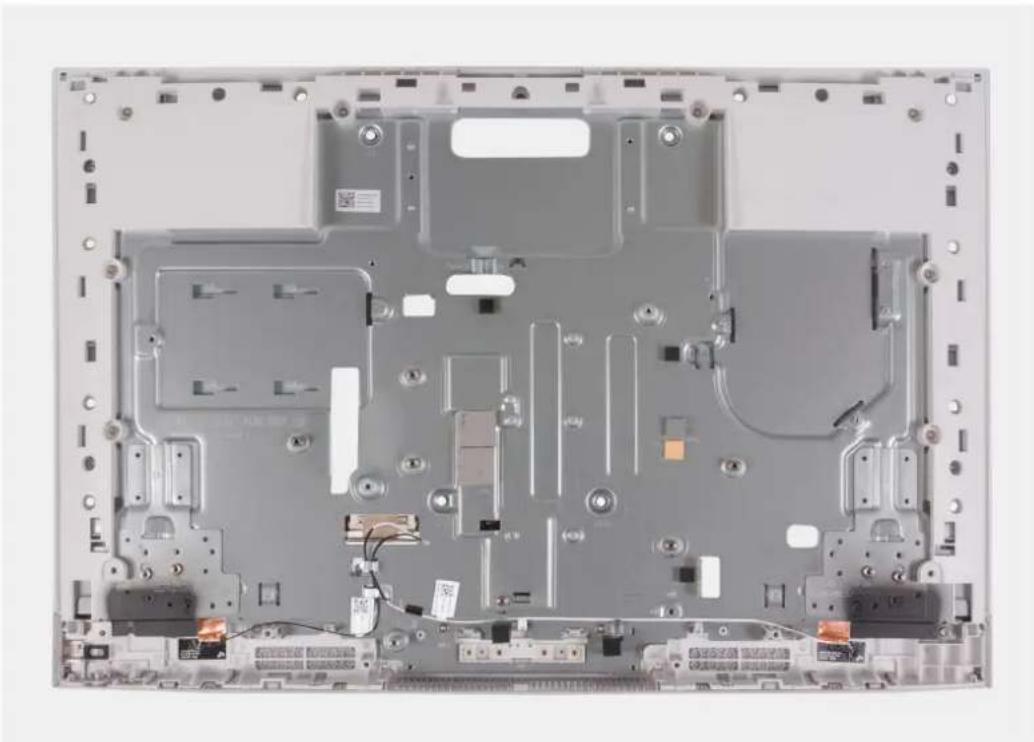
Po wykonaniu czynności wstępnych pozostanie zestaw ramy środkowej z antenami.

UWAGA: Zestaw ramy środkowej z antenami składa się z następujących elementów:
•Rama środkowa
- Panel podstawy
- Anteny sieci bezprzewodowej (2)
Instalowanie zestawu ramy środkowej z antenami

OSTRZEŻENIE: Informacje zawarte w tej sekcji są przeznaczone wyłącznie dla autoryzowanych techników serwisowych.
Wymagania
W przypadku wymiany elementu przed wykonaniem procedury instalacji wymontuj wcześniej zainstalowany element.
Informacje na temat zadania
Na ilustracji przedstawiono umiejscowienie i procedurę instalacji panelu podstawy.

Umieść zestaw ramy środkowej z antenami na płaskiej i czystej powierzchni, a następnie wykonaj czynności opisane w tej procedurze, aby zainstalować zestaw ramy środkowej z antenami.

UWAGA: Zestaw ramy środkowej z anteną składa się z następujących elementów:
• Rama środkowa
- Panel podstawy
- Antena bezprzewodowa
Kolejne kroki
- Zainstaluj wyświetlacz.
- Zainstaluj kartę przycisku zasilania ze złączem USB.
- Zainstaluj zawiasy podstawki.
- Zainstaluj mikrofony.
- Zainstaluj głośniki.
- Zainstaluj płytę główna.
- Zainstaluj radiator zintegrowanej karty graficznej lub radiator autonomicznej karty graficznej.
- Zainstaluj dysk SSD M.2 2230 lub dysk SSD M.2 2280 w zależności od konfiguracji komputera.
- Zainstaluj kartę sieci bezprzewodowej.
-
Zainstaluj moduł pamięci.
-
Zainstaluj zestaw wysuwanej kamery.
- Zainstaluj wentylator.
- Zainstaluj czytnik kart pamięci.
- Zainstaluj osłonę płyty głównej.
- Zainstaluj dysk twardy.
- Zainstaluj pokrywę złączy we/wy.
- Zainstaluj pokrywę tylną.
- Zainstaluj podstawę.
- Wykonaj procedurę przedstawioną w sekcji Po zakończeniu serwisowania komputera.
Oprogramowanie
Niniejszy rozdział zawiera szczegółowe informacje na temat obsługiwanych systemów operacyjnych oraz instrukcje dotyczące sposobu instalacji sterowników.
System operacyjny
Komputer Inspiron 24 5420 All-in-One obsługuje następujące systemy operacyjne:
- Windows 11 Pro
●Windows 11 Home
Sterowniki i pliki do pobrania
W przypadku rozwiązywania problemów, pobierania i instalowania sterowników zalecamy zapoznanie się z artykułem z bazy wiedzy Dell z często zadawanymi pytaniami na temat sterowników i plików do pobrania (000123347).
Konfiguracja systemu BIOS
OSTRZEŻENIE: Ustawienia konfiguracji systemu BIOS powinni zmieniać tylko doświadczeni użytkownicy. Niektóre zmiany mogą spowodować nieprawidłową pracę komputera.
UWAGA: Zależnie od komputera oraz zainstalowanych w nim urządzeń wymienione w tej sekcji pozycje mogą, ale nie muszą, pojawiać się na ekranie.
UWAGA: Przed skorzystaniem z programu konfiguracji systemu BIOS zalecane jest zapisanie informacji wyświetlanych na ekranie, aby można je było wykorzystać w przyszłości.
Programu konfiguracji systemu BIOS można używać w następujących celach:
- Wyświetlanie informacji o sprzęcie zainstalowanym w komputerze, takich jak ilość pamięci operacyjnej (RAM) i pojemność dysku twardego.
●Modyfikowanie konfiguracji systemu. - Ustawianie i modyfikowanie opcji, takich jak hasło, typ zainstalowanego dysku twardego oraz włączanie i wyłączanie podstawowych urządzeń.
Uruchamianie programu konfiguracji systemu BIOS
Informacje na temat zadania
Włącz (lub ponownie uruchom) komputer i szybko naciśnij klawisz F2.
i UWAGA: Jeśli do komputera jest podłączona klawiatura bezprzewodowa Dell Pro KM5221W, naciśnij klawisze Fn+F2.
Klawisze nawigacji
i UWAGA: Większość opcji konfiguracji systemu jest zapisywana, a zmiany ustawień są wprowadzane po ponownym uruchomieniu komputera.
Tabela 27. Klawisze nawigacji
| Klawisze Nawigacja | |
| Strzałka w górę Przejście do poprzedniego pola. | |
| Strzałka w dół Przejście do następnego pola. | |
| Enter Umożliwia wybranie wartości w bieżącym polu jeśli pole udostępnia wartości do wyboru) oraz korzystanie z łączy w polach. | |
| Spacja Rozwijanie lub zwijanie listy elementów. | |
| Karta Przejście do następnego obszaru. | i|UWAGA:Tylko w standardowej przeglądarce graficznej. |
| Esc Powrót do poprzedniej strony do momentu wyświetlenia ekranu | głównego. Naciśnięcie klawisza Esc na ekranie głównym powoduje wyświetlenie komunikatu z monitem o zapisanie zmian i ponowne uruchomienie systemu. |
Menu jednorazowego rozruchu
Aby przejść do menu jednorazowego rozruchu, włącz komputer i od razu naciśnij klawisz F12.
i UWAGA: Jeśli do komputera jest podłączona klawiatura bezprzewodowa Dell Pro KM5221W, naciśnij klawisze Fn+F12.
i UWAGA: Zaleca się wyłączenie komputera, jeśli jest włączony.
Menu jednorazowej opcji uruchamiania zawiera urządzenia, z których można uruchomić komputer oraz opcję diagnostyki. Opcje dostępne w tym menu są następujące:
●Menedżer rozruchu systemu Windows
- Rozruch UEFI HTTPS
- UEFI RST Micron 2450 SSD
●Zintegrowany interfejs sieciowy NIC (IPv4)
●Zintegrowany interfejs sieciowy NIC (IPv6)
Ekran sekwencji startowej zawiera także opcję umożliwiającą otwarcie programu konfiguracji systemu.
Opcje konfiguracji systemu
UWAGA: W zależności od systemu oraz zainstalowanych urządzeń wymienione w tej sekcji pozycje mogą, ale nie muszą, pojawiać się na ekranie.
Tabela 28. Opcje konfiguracji systemu — menu Informacje o systemie
| Informacje ogólne | |
| Inspiron 24 5420 All-in-One | |
| Wersja systemu BIOS Wyświetla numer wersji systemu BIOS. | |
| Kod Service Tag Wyświetla kod Service Tag systemu. | |
| Plakietka identyfikacyjna Wyświetla plakietkę identyfikacyjną systemu. | |
| Data produkcji Wyświetla datę produkcji systemu. | |
| Data nabycia tytułu własności Wyświetla datę nabycia tytułu własności systemu. | |
| Kod obsługi ekspresowej Wyświetla kod obsługi ekspresowej systemu. | |
| Znacznik tytułu własności Wyświetla znacznik tytułu własności systemu. | |
| Podpisane aktualizacje oprogramowania sprzętowego | Wyświetla informację, czy podpisane aktualizacje oprogramowania sprzętowego są włączone. |
| Informacje o procesorze | |
| Typ procesora Wyświetla typ procesora. | |
| Maksymalna szybkość zegara Wyświetla maksymalną szybkość zegara procesora. | |
| Minimalna szybkość zegara Wyświetla minimalną szybkość zegara procesora. | |
| Bieżąca szybkość zegara Wyświetla bieżącą szybkość zegara procesora. | |
| Liczba rdzeni Wyświetla liczbę rdzeni procesora. | |
| Identyfikator procesora Wyświetla kod identyfikacyjny procesora. | |
| Pamięć podręczna L2 procesora Wyświetla ilość pamięci podręcznej procesora poziomu L2. | |
| Pamięć podręczna L3 procesora Wyświetla ilość pamięci podręcznej procesora poziomu L3. | |
| Numer wersji mikrokodu Wyświetla wersję mikrokodu. | |
| Obsługa wielowątkowości Intel Wyświetla informacje, czy procesor obsługuje technologię wielowątkowości (HT). | |
| Technologia 64-bitowa | Wyświetla informację, czy używana jest technologia 64-bitowa. |
| Informacje o pamięci | |
Tabela 28. Opcje konfiguracji systemu — menu Informacje o systemie (cd.)
| Informacje ogólne |
| Zainstalowana pamięć Wyświetla łączną ilość pamięci zainstalowanej w systemie. |
| Dostępna pamięć Wyświetla łączną ilość pamięci dostępnej w systemie. |
| Szybkość pamięci Wyświetla szybkość pamięci. |
| Tryb pamięci Wyświetla informacje o trybie pamięci (jedno- lub dwukanałowa). |
| Technologia pamięci Wyświetla informacje o używanej technologii pamięci. |
| Rozmiar pamięci DIMM 1 Wyświetla typ i pojemność modułu pamięci DIMM lub odpowiednią informację, jeśli gniazdo pamięci jest puste. |
| Rozmiar pamięci DIMM 2 Wyświetla typ i pojemność modułu pamięci DIMM lub odpowiednią informację, jeśli gniazdo pamięci jest puste. |
| Informacje o urządzeniach |
| Typ panelu Wyświetla informacje o typie panelu w systemie. |
| Kontroler wideo Wyświetla typ kontrolera wideo używanego w systemie. |
| Pamięć grafiki Wyświetla informacje o pamięci graficznej systemu. |
| Urządzenie Wi-Fi Wyświetla informacje o karcie sieci bezprzewodowej w systemie. |
| Rozdzielczość macierzysta Wyświetla informacje o rozdzielczości macierzystej systemu. |
| Wersja Video BIOS Wyświetla wersję systemu Video BIOS komputera. |
| Kontroler audio Wyświetla informacje o kontrolerze dźwiękowym systemu. |
| Urządzenie Bluetooth Wyświetla informacje o urządzeniu Bluetooth w systemie. |
| Adres MAC karty LOM Umożliwia wyświetlenie adresu MAC karty LOM w komputerze. |
Tabela 29. Opcje konfiguracji systemu — menu konfiguracji rozruchu
| Konfiguracja rozruchu | |
| Sekwencja startowa | |
| Tryb rozruchu | Wyświetla tryb rozruchu. |
| Domyślny tryb rozruchu to Tylko UEFI. | |
| Sekwencja startowa | Wyświetla dostępne opcje rozruchu i umożliwia ich skonfigurowanie. |
| Rozruch z karty Secure Digital (SD) | Umożliwia włączanie i wyłączanie obsługi kart SD przy uruchamianiu w trybie tylko do odczytu. |
| Opcja Rozruch z karty Secure Digital (SD) jest domyślnie wyłączona. | |
| Bezpieczny rozruch | |
| Włącz bezpieczne uruchamianie | Umożliwia włączanie i wyłączanie funkcji bezpiecznego rozruchu. |
| Domyślnie opcja ta jest wyłączona. | |
| Włącz urząd certyfikacji Microsoft UEFI | Umożliwia włączanie i wyłączanie urzędu certyfikacji Microsoft UEFI CA. |
| Opcja Włącz urząd certyfikacji Microsoft UEFI jest domyślnie włączona. | |
| Tryb bezpiecznego rozruchu | Umożliwia włączanie i wyłączanie opcji trybu bezpiecznego uruchamiania. |
| Domyślnie włączona jest opcja Tryb wdrożony. | |
| Zarządzanie kluczami w trybie eksperta | |
| Włącz tryb niestandardowy | Umożliwia włączanie i wyłączanie trybu niestandardowego. |
| Opcja Tryb niestandardowy jest domyślnie wyłączona. | |
| Zarządzanie kluczami w trybie niestandardowym | Umożliwia wybieranie niestandardowych wartości zarządzania kluczami w trybie eksperta. |
Tabela 30. Opcje konfiguracji systemu — menu Zintegrowane urządzenia
| Zintegrowane urządzenia | |
| Data/Godzina Wyświetła bieżącą datę w formacie MM/DD/RRRR i bieżącą godzinę w formacie GG:MM:SS AM/PM. | |
| Kamera Umożliwia włączanie i wyłączanie kamery. | |
| Domyślnie włączona jest opcja Włącz kamerę. | |
| Audio | |
| Włącz dźwięk Umożliwia włączanie i wyłączanie zintegrowanego kontrolera audio. | |
| Ustawienie domyślne: wszystkie opcje włączone. | |
| Konfiguracja USB | ●Umożliwia włączanie i wyłączanie rozruchu z urządzeń pamięci masowej USB podłączonych do zewnętrznego portu USB. |
| Domyślnie wszystkie opcje są włączone. | |
Tabela 31. Opcje konfiguracji systemu — menu Pamięć masowa
| Pamięć masowa |
| Tryb SATA/NVMeTryb SATA/NVMe Umożliwia skonfigurowanie trybu działania zintegrowanego kontrolera urządzeń pamięci masowej.Domyślnie włączona jest opcja Włączona konfiguracja RAID. |
| Interfejs pamięci masowejWłączanie portów Ta strona umożliwia włączanie i wyłączanie napędów zintegrowanych.Ustawienie domyślne: wszystkie opcje włączone. |
| Raportowanie SMARTWłącz raportowanie SMART Umożliwia włączanie i wyłączanie technologii SMART (Self-Monitoring, Analysis, and Reporting Technology) podczas uruchamiania systemu.Opcja Włącz raporty SMART jest domyślnie wyłączona. |
| Informacje o dyskuSATA-0Typ Wyświetla informacje o typie urządzenia SATA-0 komputera.Urzadzenie Wyświetla informacje o urządzeniu SATA-0 komputera. |
| Dysk SSD PCIe M.2Typ Wyświetla informacje o typie urządzenia SSD PCIe M.2 w systemie.Urzadzenie Umożliwia wyświetlenie informacji o urządzeniu SSD PCIe M.2 w systemie. |
Tabela 32. Opcje konfiguracji systemu — menu Wyświetlacz
| Wyświetlacz |
| Zarządzanie przyciskami menu ekranowego |
| Wyłącz przyciski OSD Umożliwia włączanie i wyłączanie przycisków menu ekranowego (OSD) na komputerze. |
| Domyślnie opcja ta jest wyłączona. |
| Pełnoekranowe logo Umożliwia włączanie i wyłączanie pełnoekranowego logo. |
| Domyślnie opcja ta jest wyłączona. |
Tabela 33. Opcje konfiguracji systemu — menu Połączenia
| Połączenie |
| Konfiguracja kontrolera sieciowegoZintegrowany kontroler sieciowy (NIC) Wyświetla opcje dotyczące wbudowanego kontrolera sieci LAN.Domyślnie włączona jest opcja Włączone w trybie PXE. |
| Włącz urządzenie bezprzewodoweWLAN Umożliwia włączanie i wyłączanie wbudowanych urządzeń WLAN.Domyślnie opcja ta jest włączona. |
| Bluetooth Umożliwia włączanie i wyłączanie wbudowanych urządzeń BluetoothDomyślnie opcja ta jest włączona. |
| Włącz stos sieciowy UEFI Umożliwia włączanie i wyłączanie stosu sieciowego UEFI oraz sterowanie wbudowanym kontrolerem LAN.Domyślnie włączona jest opcja Włącz stos sieciowy UEFI. |
| Funkcja rozruchu HTTP(s)Funkcja rozruchu HTTP(s) Umożliwia włączanie i wyłączanie funkcji rozruchu przez HTTPS.Domyślnie opcja Rozruch HTTPS jest wyłączona. |
| Tryby rozruchu HTTP(s) Wyświetla opcje trybów rozruchu HTTP(s).Domyślnie wybrana jest opcja Tryb automatyczny. |
Tabela 34. Opcje konfiguracji systemu — menu Zasilanie
| Zasilanie | |
| USB PowerShareUmożliwia włączanie i wyłączanie funkcji USB PowerShare. | |
| Domyślnie opcja ta jest włączona. | |
| Obsługa wznawiania pracy popodłączeniu urządzenia USB | |
| Włącz funkcję wznawiania przez urządzenieUSB | Kiedy ta opcja jest włączona, urządzenia USB, takie jak mysz lub klawiatura, mogąbyć używane do wyprowadzenia systemu ze stanu gotowości, hibernacji i wyłączeniazasilania.1 UWAGA: Ta funkcja wymaga wyłączenia funkcji Deep Sleep Control.1 UWAGA: Ta funkcja jest dostępna tylko wtedy, gdy komputer jest podłączonydo zasilacza prądu zmiennego. Odłączenie zasilacza zanim komputer przejdziew stan gotowości powoduje, że system BIOS odłącza zasilanie od wszystkichportów USB w celu oszczędzania baterii.Opcja Włącz obsługę uaktywnienia przez port USB jest domyślnie wyłączona. |
| Zachowanie przy podłączeniu zasilacza | |
| Po przywróceniu zasilania Wyświetła opcje zachowania zasilacza sieciowego w przypadku nagłej utraty zasilania. | |
| Domyślnie wybrana jest opcja Wyłącz. | |
| Blokowanie uśpienia | |
| Blokowanie uśpienia Umożliwia włączanie i wyłączanie blokady uśpienia w systemie operacyjnym. | |
| Domyślnie opcja ta jest włączona. | |
| Tryb głębokiego uśpieniaUmożliwia włączanie i wyłączanie trybu głębokiego uśpienia. | |
| Domyślnie wybrana jest opcja Wyłączone. | |
| Technologia Intel Speed Shift | Umożliwia włączanie i wyłączanie obsługi technologii Intel Speed Shift. |
Tabela 34. Opcje konfiguracji systemu — menu Zasilanie (cd.)
| Zasilanie |
| Domyślnie opcja ta jest włączona. |
Tabela 35. Opcje konfiguracji systemu — menu Zabezpieczenia
| Zabezpieczenia | |
| Technologia Intel Platform Trust | |
| Włącz technologię Intel Platform Trust Umożliwia włączanie i wyłączanie funkcji Intel Platform Trust Technology (PTT) w systemie operacyjnym. | |
| Ustawienie domyślne: Włączone | |
| Pomiń PPI dla poleceń czyszczenia Umożliwia sterowanie funkcją Physical Presence Interface (PPI) układu TPM. Jeśli ta opcja jest włączona, system operacyjny pomija monity interfejsu obecności fizycznej BIOS podczas wykonywania polecenia czyszczenia. | |
| Ustawienie domyślne: Wylączone | |
| Wyczyść Umożliwia włączanie i wyłączanie komputera w celu wyczyszczenia danych właściciela PTT i przywraca stan domyślny. | |
| Ustawienie domyślne: Wylączone | |
| Środki bezpieczeństwa w trybie SMM | Umożliwia włączanie i wyłączanie dodatkowych zabezpieczeń UEFI SMM Security Mitigation. |
| Domyślnie opcja ta jest włączona. | |
| Wymazanie danych przy następnym uruchomieniu | |
| Rozpocznij wymazywanie danych Umożliwia włączanie i wyłączanie usuwania danych przy następnym rozruchu. | |
| Domyślnie opcja Rozpocznij wymazywanie danych jest wyłączona. | |
| ⚠ PRZESTROGA: Operacja bezpiecznego wymazywania usuwa informacje w taki sposób, że nie będzie można ich odtworzyć. | |
| Absolute Za pomocą tego poła można włączyć i czasowo lub trwale wyłączyć w systemie BIOSinterfejs modułu opcjonalnej usługi Computrace firmy Absolute Software. | |
| Domyślnie włączona jest opcja Włącz Absolute. | |
| ⚠ PRZESTROGA: Opcja „Trwale wyłączone” może zostać wybrana tylko raz. Jeśli wybrano opcję „Trwale wyłączone”, nie można ponownie włączyć modułu Absolute Persistence. Dalsze zmiany stanu modułu Absolute Persistence są niemożliwe. | |
| i UWAGA: Opcja włączania/wyłączania będzie niedostępna, gdy usługa Computrace będzie w stanie aktywnym. | |
| Bezpieczeństwo uruchamiania ścieżki rozruchu UEFI | Ta opcja pozwala określić, czy system ma wyświetlać monit o wprowadzenie hasta administratora (jeśli je ustawiono) podczas uruchamiania ze ścieżki UEFI wybranej z menu jednorazowego rozruchu. |
| Domyślnie włączona jest opcja Zawsze, z wyjątkiem wewnętrznego dysku HDD. | |
| Interfejs systemu BIOSz uwierzytelnianiem | |
| Włączony interfejs systemu BIOSz uwierzytelnianiem | Umożliwia włączanie i wyłączanie interfejsu systemu BIOS z uwierzytelnianiem. |
| Domyślnie opcja ta jest wyłączona. | |
| Czyszczenie magazynu certyfikatów Umożliwia włączanie i wyłączanie czyszczenia wszystkich certyfikatów w magazynie KMS. | |
| Domyślnie opcja ta jest wyłączona. | |
Tabela 35. Opcje konfiguracji systemu — menu Zabezpieczenia (cd.)
| Zabezpieczenia | |
| Dostęp do starszego interfejsu zarządzania | Wyświetla opcje sterowania dostępem administratora platformy za pośrednictwem starszego interfejsu zarządzania. |
| Domyślnie wybrana jest opcja Włączone. | |
| Wykrywanie manipulacji urządzeniem oprogramowania wewnętrznego | Wyświetla opcje dotyczące funkcji wykrywania manipulacji urządzeniem oprogramowania wewnętrznego. |
| Domyślnie wybrana jest opcja Ciche. | |
Tabela 36. Opcje konfiguracji systemu — menu Hasła
| Hasła | |
| Hasło administratoraUmożliwia ustawianie, zmienianie i usuwanie hasła administratora. | |
| Hasło systemoweUmożliwia ustawianie, zmienianie i usuwanie hasła systemowego. | |
| Wewnętrzny dysk twardy HDD-0Umożliwia ustawianie, zmienianie i usuwanie hasła do dysku HDD. | |
| Dysk SSD0 NVMeUmożliwia ustawianie, zmienianie i usuwanie hasła do dysku NVMe SSD0. | |
| Konfiguracja hasła | |
| Wielkie litery Kiedy ta opcja jest włączona, hasło musi zawierać co najmniej jedną wielką literę. | |
| Domyślnie opcja ta jest wyłączona. | |
| Małe litery Kiedy ta opcja jest włączona, hasło musi zawierać co najmniej jedną małą literę. | |
| Domyślnie opcja ta jest wyłączona. | |
| Cyfry Kiedy ta opcja jest włączona, hasło musi zawierać co najmniej jedną cyfrę. | |
| Domyślnie opcja ta jest wyłączona. | |
| Znak specjalny Kiedy ta opcja jest włączona, hasło musi zawierać co najmniej jeden znak specjalny. | |
| Domyślnie opcja ta jest wyłączona. | |
| Minimalna liczba znaków Określa minimalną liczbę znaków w haśle. | |
| Pominięcie hasłaGdy ta opcja jest włączona, system zawsze monituje o podanie hasła systemowego i hasła wewnętrznego dysku twardego podczas uruchamiania ze stanu wyłączenia. | |
| Domyślnie wybrana jest opcja Wyłączone. | |
| Zmiany hasła | |
| Włącz zmiany hasła bez hasła administratoraUmożliwia lub uniemożliwia użytkownikom zmianę hasła systemowego i hasła do dysku twardego bez wprowadzania hasła administracyjnego. | |
| Domyślnie opcja ta jest włączona. | |
| Blokada konfiguracji administratora | |
| Zezwól na blokowanie dostępu do konfiguracji administratora | Funkcja ta daje administratorom kontrolę nad możliwością uzyskania przez użytkowników dostępu do konfiguracji systemu BIOS. |
| Domyślnie opcja ta jest wyłączona. | |
| Blokada hasła głównego | |
| Włącz blokadę hasła głównego Włączenie tej opcji powoduje wyłączenie obsługi hasła głównego. | |
| Domyślnie opcja ta jest wyłączona. | |
| Zezwalaj na resetowanie identyfikatoraPSID przez użytkowników innych niż administrator | |
Tabela 36. Opcje konfiguracji systemu — menu Hasła (cd.)
| Hasła | |
| Umożliwia zezwalanie na resetowanie identyfikatora PSID przez użytkowników innych niż administrator | Umożliwia lub uniemożliwia resetowanie identyfikatora zabezpieczeń fizycznych (PSID) dysków NVMe z poziomu narzędzia Dell Security Manager.Domyślnie opcja ta jest wyłączona. |
Tabela 37. Opcje konfiguracji systemu — menu Aktualizacje i odzyskiwanie
| Aktualizacje i odzyskiwanie | |
| Aktualizacje oprogramowania wewnętrznego przy użyciu pakietów UEFI Capsule | Umożliwia włączenie lub wyłączenie aktualizacji systemu BIOS za pośrednictwem pakietów aktualizacji UEFI Capsule.1 UWAGA: Wyłączenie tej opcji spowoduje zablokowanie aktualizacji systemu BIOS z poziomu usług takich, jak Microsoft Windows Update i Linux Vendor Firmware Service (LVFS).Domyślnie opcja ta jest włączona. |
| Odzyskiwanie systemu BIOS z dysku twardego | Umożliwia w pewnych sytuacjach przywrócenie uszkodzonego systemu BIOS z pliku przywracania zapisanego na głównym dysku twardym lub na zewnętrznej pamięci USB.Domyślnie opcja ta jest włączona.1 UWAGA: Przywracanie systemu BIOS z dysku twardego nie jest możliwe w przypadku dysków samoszyfrujących (SED). |
| Obniżenie wersji systemu BIOS | |
| Zezwól na wcześniejszą wersję BIOS Ta opcja | umożliwia ładowanie wcześniejszych wersji oprogramowania wewnętrznego. |
| Domyślnie opcja ta jest włączona. | |
| SupportAssist OS Recovery | Umożliwia włączanie i wyłączenie kontrolowania rozruchu narzędzia SupportAssist OS Recovery w przypadku niektórych błędów systemu. |
| Domyślnie opcja ta jest włączona. | |
| BIOSConnect | Umożliwia włączanie i wyłączenie odzyskiwania systemu operacyjnego z usługi chmurowej, jeśli rozruch głównego system operacyjnego nie powiódł się określoną liczbę razy (liczba ta jest skonfigurowana jako wartość progowa automatycznego odzyskiwania systemu operacyjnego Dell), a usługa lokalna systemu operacyjnego nie uruchamia się lub nie jest zainstalowana. |
| Domyślnie opcja ta jest włączona. | |
| Próg automatycznego uruchomienia narzędzia Dell Operating System Recovery | Umożliwia sterowanie automatycznym uruchamianiem konsoli SupportAssist System Resolution i narzędzia firmy Dell do odzyskiwania systemu operacyjnego. |
| Domyślnie wartość progowa jest równa 2. | |
Tabela 38. Opcje konfiguracji systemu — menu Zarządzanie systemem
| Zarzadzanie systemem |
| Kod Service Tag Wyświetla kod Service Tag systemu. |
| Plakietka identyfikacyjna Umożliwia tworzenie plakietki identyfikacyjnej. |
| Zachowanie po podłączeniu zasilacza |
| Wake on LAN/WAN Wyświetla opcje funkcji Wake on LAN/WAN. |
| Domyślnie wybrana jest opcja Wyłączone. |
| Diagnostyka |
| Żądania agenta systemu operacyjnego Umożliwia włączanie i wyłączanie agentów systemu operacyjnego Dell na potrzeby harmonogramu zintegrowanej diagnostyki. |
Tabela 38. Opcje konfiguracji systemu — menu Zarządzanie systemem (cd.)
| Zarządzanie systemem | |
| Domyślnie opcja ta jest włączona. | |
| Automatyczne odzyskiwanie przy użyciu autotestu zasilania | Umożliwia włączanie i wyłączanie automatycznego odzyskiwania przez system BIOS.Domyślnie opcja ta jest włączona. |
Tabela 39. Opcje konfiguracji systemu — menu Klawiatura
| Klawiatura |
| Błędy klawiaturyWłącz wykrywanie błędów klawiatury Określa, czy podczas uruchamiania systemu mają być zgłaszane błędy związane z klawiaturą.Domyślnie opcja ta jest włączona. |
| Kontrolka LED klawisza NumlockWłącz wskaźnik diodowy klawisza NumLock Pozwała określić, czy podczas rozruchu systemu ma być włączona dioda LED trybu NumLock.Domyślnie opcja ta jest włączona. |
Tabela 40. Opcje konfiguracji systemu — menu Zachowanie przed uruchomieniem systemu
| Zachowanie przed uruchomieniem systemu |
| Ostrzeżenia dotyczące zasilaczaWłącz ostrzeżenia zasilacza Umożliwia włączanie i wyłączanie komunikatów ostrzegawczych wyświetlanych podczas rozruchu w razie wykrycia zasilacza o zbyt małej mocy.Domyślnie opcja ta jest włączona. |
| Ostrzeżenia i błędyUmożliwia włączanie i wyłączanie czynności, która ma zostać wykonana po wystąpieniu ostrzeżenia lub błędu.Domyślnie opcja Monituj przy ostrzeżeniach i błędach jest włączona. |
| Szybkie uruchamianieUmożliwia skonfigurowanie szybkości procesu rozruchu UEFI.Domyślnie włączona jest opcja Minimalne. |
| Wydłuż czas testu POST systemu BIOSUmożliwia ustawienie czasu testu POST systemu BIOS.Domyślnie włączona jest opcja 0 sekund. |
Tabela 41. Opcje konfiguracji systemu — menu Wirtualizacja
| Wirtualizacja | |
| Technologia Intel Virtualization | |
| Włącz technologię wirtualizacji Intel (VT) | Kiedy ta opcja jest włączona, system może uruchamiać monitor maszyny wirtualnej (VMM).Domyślnie opcja ta jest włączona. |
| Technologia wirtualizacji bezpośredniego wejścia/wyjścia | Ta opcja umożliwia działanie technologii wirtualizacji bezpośredniego we/wy (VT-d).Domyślnie opcja ta jest włączona. |
| Zabezpieczenie DMA | |
| Włącz ochronę DMA przed rozruchem Włącza lub wyłącza ochronę DMA przed rozruchem.Ustawienie domyślne: Włączone | |
| Włącz ochronę DMA jądra systemu operacyjnego | Włącza lub wyłącza ochronę DMA jądra systemu operacyjnego. |
Tabela 41. Opcje konfiguracji systemu — menu Wirtualizacja (cd.)
| Wirtualizacja |
| Ustawienie domyślne: Włączone |
Tabela 42. Opcje konfiguracji systemu — menu Wydajność
| Wydajność |
| Obsługa wielu rdzeni |
| Wszystkie rdzenie Opcja Wszystkie rdzenie jest domyślnie włączona. |
| Wybór aktywnych rdzeni Domyślnie liczba rdzeni jest ustawiona na 01. |
| Wiele rdzeni Atom Zmienia liczbę rdzeni procesora dostępnych w systemie operacyjnym. |
| Domyślnie wybrana jest opcja Wszystkie rdzenie. |
| Intel SpeedStep |
| Włącz technologię Intel SpeedStep Umożliwia dynamiczne dostosowywanie napięcia procesora i częstotliwości rdzeni przez system, co zmniejsza średnie zużycie energii i wydzielanie ciepła. |
| Domyślnie opcja ta jest włączona. |
| Kontrola stanu procesora |
| Włącz kontrolę stanu procesora Umożliwia włączanie i wyłączanie niskiego stanu zasilania procesora. Wyłączenie tej opcji powoduje wyłączenie wszystkich stanów C. Kiedy ta opcja jest włączona, wszystkie stany C, na jakie zezwala chipset lub platforma, są włączone. |
| Domyślnie opcja ta jest włączona. |
| Technologia Intel Turbo Boost |
| Włącz technologię Intel Turbo Boost Włącza lub wyłącza tryb Intel TurboBoost w procesorze. |
| Domyślnie opcja ta jest włączona. |
| Technologia Intel Hyper-Threading |
| Włącz technologię Intel Hyper-Threading Umożliwia włączanie i wyłączanie obsługi wielowątkowości procesora. |
| Domyślnie opcja ta jest włączona. |
Tabela 43. Opcje konfiguracji systemu — menu Systemowe rejestry zdarzeń
| Systemowe rejestry zdarzeń |
| Rejestr zdarzeń BIOSWyczyść rejestr zdarzeń BIOS Wyświetlane są zdarzenia systemu BIOS.Domyślnie włączona jest opcja Zachowaj rejestr. |
Aktualizowanie systemu BIOS
Aktualizowanie systemu BIOS w systemie Windows
Kroki
- Przejdź do strony internetowej www.dell.com/support.
- Kliknij opcję Pomoc techniczna dotycząca produktu. W polu wyszukiwania pomocy technicznej wprowadź kod Service Tag komputera, a następnie kliknij przycisk Szukaj.

UWAGA: Jeśli nie znasz kodu Service Tag, skorzystaj z funkcji SupportAssist, aby automatycznie zidentyfikować komputer.
Możesz również użyć identyfikatora produktu lub ręcznie znaleźć model komputera.
- Kliknij pozycję Sterowniki i pliki do pobrania. Rozwiń pozycję Znajdź sterowniki.
- Wybierz system operacyjny zainstalowany na komputerze.
- Z menu rozwijanego Kategoria wybierz pozycję BIOS.
- Wybierz najnowszą wersję systemu BIOS i kliknij przycisk Pobierz, aby pobrać plik z systemem BIOS na komputer.
- Po zakończeniu pobierania przejdź do folderu, w którym został zapisany plik aktualizacji systemu BIOS.
- Kliknij dwukrotnie ikonę pliku aktualizacji systemu BIOS i postępuj zgodnie z instrukcjami wyświetlanymi na ekranie.
Więcej informacji zawiera artykuł 000124211 z bazy wiedzy na stronie www.dell.com/support.
Aktualizowanie systemu BIOS przy użyciu napędu USB w systemie Windows
Kroki
- Wykonaj punkty od 1 do 6 procedury „Aktualizowanie systemu BIOS w systemie Windows”, aby pobrać najnowszy plik programu instalacyjnego systemu BIOS.
- Utwórz startowy nośnik USB. Więcej informacji można znaleźć w zasobach bazy wiedzy pod adresem www.dell.com/support.
- Skopiuł plik programu instalacyjnego systemu BIOS na startowy nośnik USB.
- Podłącz startowy nośnik USB do komputera, na którym ma zostać wykonana aktualizacja systemu BIOS.
- Uruchom ponownie komputer i naciśnij klawisz F12.

UWAGA: Jeśli do komputera jest podłączona klawiatura bezprzewodowa Dell Pro KM5221W, naciśnij klawisze Fn+F12.
- Uruchom system z nośnika USB, korzystając z menu jednorazowego rozruchu.
- Wpisz nazwę pliku programu instalacyjnego systemu BIOS i naciśnij klawisz Enter. Zostanie wyświetlone okno narzędzia aktualizacyjnego systemu BIOS.
- Postępuj zgodnie z instrukcjami wyświetlanymi na ekranie, aby ukończyć aktualizację systemu BIOS.
Aktualizowanie systemu BIOS w środowiskach Linux i Ubuntu
Aby zaktualizować system BIOS na komputerze, na którym jest zainstalowany system operacyjny Linux lub Ubuntu, należy zapoznać się z artykułem 000131486 z bazy wiedzy pod adresem www.Dell.com/support.
Aktualizowanie systemu BIOS w menu jednorazowego rozruchu
Aktualizacja systemu BIOS przy użyciu pliku wykonywalnego (EXE) z systemem BIOS skopiowanego na nośnik USB FAT32 oraz menu jednorazowego rozruchu.
Informacje na temat zadania
Aktualizacje systemu BIOS
Plik aktualizacji systemu BIOS można uruchomić w systemie Windows za pomocą rozruchowego nośnika USB. Można też zaktualizować system BIOS za pomocą menu jednorazowego rozruchu.
Większość komputerów Dell wyprodukowanych po 2012 r. obsługuje tę funkcję. Można to sprawdzić, uruchamiając system z wykorzystaniem menu jednorazowego rozruchu i sprawdzając, czy jest dostępna opcja „Aktualizacja systemu BIOS”. Jeśli opcja ta figuruje na liście, można zaktualizować system BIOS w ten sposób.

UWAGA: Z tej funkcji można korzystać tylko w przypadku systemów, które mają opcję aktualizacji systemu BIOS w menu jednorazowego rozruchu.
Aktualizowanie za pomocą menu jednorazowego rozruchu
Aby zaktualizować system BIOS za pomocą menu jednorazowego rozruchu, przygotuj następujące elementy:
- Nośnik USB sformatowany w systemie plików FAT32 (nośnik nie musi być urządzeniem rozruchowym).
- Plik wykonywalny systemu BIOS pobrany z witryny Dell Support i skopiowany do katalogu głównego nośnika USB.
- Zasilacz prądu zmiennego podłączony do komputera.
- Działająca bateria systemowa niezbędna do aktualizacji systemu BIOS.
Wykonaj następujące czynności, aby przeprowadzić aktualizację systemu BIOS za pomocą menu jednorazowego rozruchu:

OSTRZEŻENIE: Nie wyłączaj komputera podczas aktualizacji systemu BIOS. Jeśli wyłączysz komputer, jego ponowne uruchomienie może nie być możliwe.
Kroki
- Wyłącz komputer i podłącz do niego nośnik USB z plikiem aktualizacji.
- Włącz komputer i naciśnij klawisz F12, aby uzyskać dostęp do menu jednorazowego rozruchu. Za pomocą myszy lub klawiszy strzałek zaznacz opcję aktualizacji systemu BIOS, a następnie naciśnij klawisz Enter.

UWAGA: Jeśli do komputera jest podłączona klawiatura bezprzewodowa Dell Pro KM5221W, naciśnij klawisze Fn+F12.
Zostanie wyświetlone menu narzędzia aktualizacji systemu BIOS.
- Kliknij pozycję Aktualizuj z pliku.
- Wybierz zewnętrzne urządzenie USB.
- Po wybraniu pliku kliknij dwukrotnie docelowy plik aktualizacji, a następnie naciśnij przycisk Prześlij.
- Kliknij opcję Aktualizuj system BIOS. Komputer uruchomi się ponownie, aby zaktualizować system BIOS.
- Po zakończeniu aktualizacji systemu BIOS komputer znowu uruchomi się ponownie.
Hasło systemowe i hasło konfiguracji systemu
Tabela 44. Hasło systemowe i hasło konfiguracji systemu
| Typ hasta Opis | |
| Hasło systemowe Hasło, które należy wprowadzić, aby zalogować się do systemu. | |
| Hasło konfiguracji systemu Hasło, które należy wprowadzić, aby wyświetlić i modyfikować ustawienia systemu BIOS w komputerze. | |
W celu zabezpieczenia komputera można utworzyć haśło systemowe i haśło konfiguracji systemu.

OSTRZEŻENIE: Hasła stanowią podstawowe zabezpieczenie danych w komputerze.

OSTRZEŻENIE: Jeśli komputer jest niezablokowany i pozostawiony bez nadzoru, osoby postronne mogą uzyskać dostęp do przechowywanych w nim danych.

UWAGA: Funkcja hasła systemowego i hasła dostępu do ustawień systemu jest wyłączona.
Przypisywanie hasła konfiguracji systemu
Wymagania
Przypisanie nowego hasła systemowego jest możliwe tylko wtedy, gdy hało ma status Nieustawione.
Informacje na temat zadania
Aby uruchomić program konfiguracji systemu, naciśnij klawisz F12 niezwłocznie po włączeniu zasilania lub ponownym uruchomieniu komputera.

UWAGA: Jeśli do komputera jest podłączona klawiatura bezprzewodowa Dell Pro KM5221W, naciśnij klawisze Fn+F12.
Kroki
- Na ekranie System BIOS lub Konfiguracja systemu wybierz opcję Zabezpieczenia i naciśnij klawisz Enter. Zostanie wyświetlony ekran Zabezpieczenia.
- Wybierz opcję Hasło systemowe/administratora i wprowadź hało w polu Wprowadź nowe hało.
Hasło systemowe musi spełniać następujące warunki:
- Hasło może zawierać do 32 znaków.
• Co najmniej jeden znak specjalny: ! " # \$ % & ' ( ) * + , - . / : ; < = > ? @ [ \ ] ^ _ ` { | }
•Cyfry od 0 do 9.
●Wielkie litery od A do Z.
●Male litery od a do z.
- Wpisz wprowadzone wcześniej hało systemowe w polu Potwierdź nowe hało i kliknij OK.
- Naciśnij klawisz Esc i zapisz zmiany zgodnie z komunikatem podręcznym.
- Naciśnij klawisz Y, aby zapisać zmiany.
Nastąpi ponowne uruchomienie komputera.
Usuwanie lub zmienianie hasła systemowego i hasła konfiguracji systemu
Wymagania
Przed przystąpieniem do usuwania lub zmiany hasła systemowego i/lub hasła konfiguracji należy się upewnić, że opcja Stan hasła jest ustawiona jako Odblokowane w programie konfiguracji systemu. Jeśli opcja Stan hasła jest ustawiona na Zablokowane, nie można usunąć ani zmienić istniejącego hasła systemowego lub hasła konfiguracji.
Informacje na temat zadania
Aby uruchomić program konfiguracji systemu, naciśnij klawisz F12 niezwłocznie po włączeniu zasilania lub ponownym uruchomieniu komputera.
i UWAGA: Jeśli do komputera jest podłączona klawiatura bezprzewodowa Dell Pro KM5221W, naciśnij klawisze Fn+F12.
Kroki
- Na ekranie System BIOS lub Konfiguracja systemu wybierz opcję Zabezpieczenia systemu i naciśnij klawisz Enter. Zostanie wyświetlony ekran Zabezpieczenia systemu.
- Na ekranie Zabezpieczenia systemu upewnij się, że dla opcji Stan hasła jest wybrane ustawienie Odblokowane.
- Wybierz opcję Hasło systemowe, zmień lub usuń istniejące hało systemowe, a następnie naciśnij klawisz Enter lub Tab.
- Wybierz opcję Hasło konfiguracji systemu, zmień lub usuń istniejące hasło konfiguracji systemu, a następnie naciśnij klawisz Enter lub Tab.
i UWAGA: W przypadku zmiany hasła systemowego i/lub hasła konfiguracji należy ponownie wprowadzić nowe hało po wyświetleniu monitu. W przypadku usuwania hasła systemowego i/lub hasła konfiguracji należy potwierdzić usunięcie po wyświetleniu monitu.
- Naciśnij klawisz Esc. Zostanie wyświetlony monit o zapisanie zmian.
- Naciśnij klawisz Y, aby zapisać zmiany i zamknąć program konfiguracji systemu.
Nastąpi ponowne uruchomienie komputera.
Czyszczenie ustawień CMOS
Informacje na temat zadania
OSTRZEŻENIE: Wyczyszczenie ustawień CMOS powoduje zresetowanie ustawień systemu BIOS na komputerze.
Kroki
- Wyłącz komputer, pozostawiając podłączony zasilacz sieciowy.
- Naciśnij i przytrzymaj przycisk zasilania przez około 25–40 sekund, aż dioda LED zasilania zacznie migać na biało.
Po zwolnieniu przycisku zasilania ustawienia CMOS zostaną wyczyszczone, a komputer uruchomi się ponownie. Pojawi się okno dialogowe z opcjami Konfiguracja systemu BIOS i Diagnostyka.
Czyszczenie hasła systemowego i hasła systemu BIOS (konfiguracji systemu)
Informacje na temat zadania
W celu wyczyszczenia hasła komputera lub systemu BIOS skontaktuj się z działem pomocy technicznej Dell: www.dell.com/contactdell.

UWAGA: Informacje na temat resetowania hasel systemu Windows lub aplikacji można znaleźć w dokumentacji dostarczonej
z systemem Windows lub aplikacjami.
Rozwiązywanie problemów
Dell SupportAssist — przedrozruchowy test diagnostyczny wydajności systemu
Informacje na temat zadania
Test diagnostyczny SupportAssist obejmuje całościowe sprawdzenie elementów sprzętowych. Przedrozruchowy test diagnostyczny wydajności systemu Dell SupportAssist jest wbudowany w systemie BIOS i uruchamiany wewnętrznie przez system BIOS. Wbudowana diagnostyka systemu zawiera szereg opcji dotyczących określonych urządzeń i grup urządzeń, które umożliwiają:
- Uruchamianie testów automatycznie lub w trybie interaktywnym
- Powtarzanie testów
- Wyświetlanie i zapisywanie wyników testów
- Wykonywanie wyczerpujących testów z dodatkowymi opcjami oraz wyświetlanie dodatkowych informacji o wykrytych awariach urządzeń
- Wyświetlanie komunikatów o stanie z informacjami o pomyślnym lub niepomyślnym zakończeniu testów
- Wyświetlanie komunikatów o błędach z informacjami o problemach wykrytych podczas testowania sprzętu
i UWAGA: Testy niektórych urządzeń wymagają interwencji użytkownika. Podczas wykonywania testów diagnostycznych nie należy odchodzić od terminala.
Aby uzyskać więcej informacji, zobacz https://www.dell.com/support/kbdoc/000180971.
Uruchamianie przedrozruchowego testu diagnostycznego wydajności systemu SupportAssist
Kroki
- Włącz komputer.
- Kiedy komputer zacznie się uruchamiać i zostanie wyświetlone logo Dell, naciśnij klawisz F12.
- Na ekranie menu startowego wybierz opcję Diagnostyka.
- Kliknij strzałkę w lewym dolnym rogu. Zostanie wyświetlona strona główna diagnostyki.
- Naciśnij strzałkę w prawym dolnym rogu, aby przejść na stronę zawierającą listę. Zostaną wyświetlone wykryte elementy.
- Wybierz urządzenie w okienku po lewej stronie i kliknij przycisk Uruchom testy.
-
W przypadku wykrycia jakichkolwiek problemów zostaną wyświetlone kody błędów. Zanotuj wyświetlone kody błędów oraz numery weryfikacyjne i skontaktuj się z firmą Dell.
-
Jeśli chcesz wykonać test określonego urządzenia, naciśnij klawisz Esc, a następnie kliknij przycisk Tak, aby zatrzymać wykonywany test diagnostyczny.
Systemowe lampki diagnostyczne
W tej sekcji przedstawiono listę lampek diagnostycznych komputera Inspiron 24 5420 All-in-One.
Tabela 45. Systemowe lampki diagnostyczne
| Wzór migania | Opis problemu Sugerowane rozwiązanie Światło bursztą | ||
| 11 Awaria wykrywania modułu TPM | Zainstaluj płytę główną. | ||
| 12 Nienaprawialny błąd SPI Flash | Zainstaluj płytę główną. | ||
| 15 EC nie może zaprogramować | bezpiecznika i-Fuse | Zainstaluj płytę główną. | |
| 16 Ogólny kod wyświetlany w razie | nieprzetworzonego błędu kodu EC | Odlącz wszystkie źródła mocy (zasilacz sieciowy, bateria, bateria pastylkowa) i rozładuj ładunki elektrostatyczne, naciskając i przytrzymując przycisk zasilania przez 3–5 sekund. | |
| 21 Awaria procesora | •Uruchom narzędzie Dell Support Assist / Dell Diagnostics.•Jeśli problem nie ustąpi, wymień płytę główną. | ||
| 22 Awaria płyty głównej, która | obejmuje awarię systemu BIOS lub błąd pamięci ROM | •Zainstaluj najnowszą wersję systemu BIOS•Jeśli problem nie ustąpi, wymień płytę główną. | |
| 23 Nie wykryto pamięci operacyjnej | (RAM) | •Sprawdź, czy moduł pamięci jest zainstalowany poprawnie.•Jeśli problem nie ustąpi, wymień moduł pamięci. | |
| 24 Awaria pamięci RAM | •Zresetuj moduły pamięci i przełoż je do innych gniazd.•Jeśli problem nie ustąpi, wymień moduł pamięci. | ||
| 25 | Zainstalowano nieprawidłowy | moduł pamięci. | •Zresetuj moduły pamięci i przełoż je do innych gniazd.•Jeśli problem nie ustąpi, wymień moduł pamięci. |
| 26 | Błąd płyty głównej / chipsetu | Zainstaluj płytę główną. | |
| 27 | Awaria wyświetlacza LCD | (komunikat systemu SBIOS) | Wymień wyświetlacz LCD. |
| 28 | Awaria wyświetlacza LCD | (wykrycie awarii szyny zasilającej przez system EC) | Zainstaluj płytę główną. |
| 31 Awaria baterii CMOS | •Zresetuj połączenie baterii głównej.•Jeśli problem nie ustąpi, wymień baterię główną. | ||
| 32 | Awaria karty lub chipa | wideo/PCI | Zainstaluj płytę główną. |
| 33 | Nie odnaleziono obrazu | przywracania systemu BIOS | •Zainstaluj najnowszą wersję systemu BIOS |
Tabela 45. Systemowe lampki diagnostyczne (cd.)
| Wzór migania | Opis problemu Sugerowane rozwiązanie Światło bursztą | ||
| Jeśli problem nie ustąpi, wymień płytę główną. | |||
| 3 4 Obraz przywracania systemu | BIOS został znaleziony, ale jest nieprawidłowy | Zainstaluj najnowszą wersję systemu BIOSJeśli problem nie ustąpi, wymień płytę główną. | |
| 3 5 Awaria szyny | zasilającej | Zainstaluj płytę główną. | |
| 3 6 System SBIOS | wykrył | uszkodzenie pamięci Flash. | Naciśnij przycisk zasilania przez ponad 25 sekund, aby zresetować zegar czasu rzeczywistego. Jeśli problem nie ustąpi, wymień płytę główną.Odlącz wszystkie źródła mocy (zasilacz sieciowy, bateria, bateria pastylkowa) i rozładuj ładunki elektrostatyczne, naciskając i przytrzymując przycisk zasilania przez 3–5 sekund.Uruchom narzędzie „Przywracanie systemu BIOS z USB”. Odpowiednie instrukcje znajdują się w witrynie internetowej Dell Support.Jeśli problem nie ustąpi, wymień płytę główną. |
| 3 7 Upłynął limit czasu oczekiwania | na odpowiedź ME na komunikat HECI. | Zainstaluj płytę główną. | |
| 4 1 Awaria szyny | zasilającej pamięci | DIMM | Zainstaluj płytę główną. |
| 4 2 Problem z połączeniem kabla | zasilania procesora | Zainstaluj płytę główną. | |
UWAGA: Migające w sekwencji 3-3-3 lampki LED klawiszy Lock (Caps Lock lub Num Lock), lampka LED przycisku zasilania (bez czytnika linii papilarnych) i diagnostyczna lampka LED wskazują błąd wprowadzania danych podczas testu panelu LCD w ramach diagnostyki wydajności systemu przed rozruchem za pomocą narzędzia Dell SupportAssist.
Przywracanie systemu operacyjnego
Jeśli komputer nie jest w stanie uruchomić systemu operacyjnego nawet po kilku próbach, automatycznie uruchamia się narzędzie Dell SupportAssist OS Recovery.
Dell SupportAssist OS Recovery to autonomiczne narzędzie instalowane fabrycznie na wszystkich komputerach firmy Dell z systemem operacyjnym Windows. Składa się ono z narzędzi ułatwiających diagnozowanie i rozwiązywanie problemów, które mogą wystąpić przed uruchomieniem systemu operacyjnego komputera. Umożliwia zdiagnozowanie problemów ze sprzętem, naprawę komputera, wykonanie kopii zapasowej plików lub przywrócenie komputera do stanu fabrycznego.
Narzędzie można również pobrać z witryny pomocy technicznej Dell Support, aby rozwiązywać problemy z komputerem, gdy nie można uruchomić podstawowego systemu operacyjnego z powodu awarii oprogramowania lub sprzętu.
Więcej informacji na temat narzędzia Dell SupportAssist OS Recovery zawiera podręcznik użytkownika narzędzia Dell SupportAssist OS Recovery pod adresem www.dell.com/serviceabilitytools. Kliknij przycisk SupportAssist, a następnie kliknij polecenie SupportAssist OS Recovery.
Opcje nośników kopii zapasowych oraz odzyskiwania danych
Zalecane jest utworzenie dysku odzyskiwania, aby rozwiązywać problemy, które mogą wystąpić w systemie Windows. Firma Dell oferuje różne opcje odzyskiwania systemu operacyjnego Windows na komputerze marki Dell. Więcej informacji można znaleźć w sekcji Opcje nośników kopii zapasowych oraz odzyskiwania danych.
Wyłączanie i włączanie karty Wi-Fi
Informacje na temat zadania
Jeśli komputer nie jest w stanie uzyskać dostępu do Internetu ze względu na problemy z łącznością Wi-Fi, można wyłączyć i włączyć kartę Wi-Fi. Poniższa procedura zawiera instrukcje wyłączania i włączania karty Wi-Fi:

UWAGA: Niektórzy dostawcy usług internetowych (ISP) zapewniają urządzenie łączące funkcje routera i modemu.
Kroki
- Wyłącz komputer.
- Wyłącz modem.
- Wyłącz router bezprzewodowy.
- Odczekaj 30 sekund.
- Włącz router bezprzewodowy.
- Włącz modem.
- Włącz komputer.
Uzyskiwanie pomocy i kontakt z firmą Dell
Narzędzia pomocy technicznej do samodzielnego wykorzystania
Aby uzyskać informacje i pomoc dotyczącą korzystania z produktów i usług firmy Dell, można skorzystać z następujących zasobów internetowych:
Tabela 46. Narzędzia pomocy technicznej do samodzielnego wykorzystania
| Narzędzia pomocy technicznej do samodzielnego wykorzystania | Lokalizacja zasobów |
| Informacje o produktach i usługach firmy Dellwww.dell.com | |
| Aplikacja My Dell |  |
| Porady |  |
| Kontakt z pomocą techniczną W usłudze wyszukiwania systemu Windows wpisz ContactSupport, a następnie naciśnij klawisz Enter. | |
| Pomoc online dla systemu operacyjnegowww.dell.com/support/windowswww.dell.com/support/linux | |
| Dostęp do najważniejszych rozwiązań, diagnostyki, sterowników i plików do pobrania, a także filmów, podręczników i dokumentów z informacjami dotyczącymi danego komputera. | Komputer Dell jest oznaczony unikalnym kodem Service Tag lub kodem obsługi ekspresowej. Zasoby wsparcia dotyczące komputera Dell można znaleźć, wpisując kod Service Tag lub kod obsługi ekspresowej na stroniewww.dell.com/support.Wiecej informacji na temat znajdowania kodu Service Tag zawiera artykułZnajdowanie kodu Service Tag komputera. |
| Artykuły z bazy wiedzy Dell dotyczące różnych kwestii związanych z komputerem | 1. Przejdź do strony internetowejwww.dell.com/support.2. Na pasku menu w górnej części strony pomocy technicznej wybierz opcjęPomoc techniczna>Baza wiedzy.3. W polu wyszukiwania na stronie bazy wiedzy wpisz słowo kluczowe, temat lub numer modelu, a następnie kliknij lub stuknij ikonę wyszukiwania, aby wyświetlić powiązane artykuły. |
Kontakt z firma Dell
Aby skontaktować się z działem sprzedaży, pomocy technicznej lub obsługi klienta firmy Dell, zobacz www.dell.com/contactdell.
i UWAGA: Dostępność usług różni się w zależności od produktu i kraju, a niektóre z nich mogą być niedostępne w Twoim kraju bądź regionie.
UWAGA: Jeśli nie masz aktywnego połączenia z Internetem, informacje kontaktowe możesz znaleźć na fakturze, w dokumencie dostawy, na rachunku lub w katalogu produktów firmy Dell.