HoloLens 2 - Gogle rzeczywistości wirtualnej MICROSOFT - Bezpłatna instrukcja obsługi
Znajdź bezpłatnie instrukcję urządzenia HoloLens 2 MICROSOFT w formacie PDF.


| Typ produktu | Gogle rzeczywistości mieszanej (Mixed Reality) |
| Wymiary | 194 x 107 x 120 mm |
| Waga | 566 g |
| Bateria | Wbudowana ładowalna, do 2 godzin ciągłej pracy |
| Procesor | Qualcomm Snapdragon 850 |
| Pamięć RAM | 4 GB |
| Pamięć wewnętrzna | 64 GB |
| Wyświetlacz | 2x 2K holograficzne wyświetlacze |
| Pole widzenia | Ok. 43° x 29° |
| Audio | Wbudowane głośniki i mikrofony |
| Śledzenie | 4 kamery, czujnik głębi, IMU |
| Łączność | Wi-Fi 5, Bluetooth 5.0, USB-C |
| System operacyjny | Windows Holographic |
| Główne funkcje | Rzutowanie hologramów, interakcja gestami i głosem, współpraca zdalna |
| Konserwacja i czyszczenie | Przecierać miękką suchą ściereczką, unikać wilgoci |
| Bezpieczeństwo | Nie używać w pobliżu wody, chronić przed upadkiem |
| Części zamienne i naprawa | Kontakt z pomocą techniczną Microsoft; nie próbuj samodzielnie naprawiać |
| Rok premiery | 2019 |
| Przeznaczenie | Dla profesjonalistów |
Często zadawane pytania - HoloLens 2 MICROSOFT
Pytania użytkowników dotyczące HoloLens 2 MICROSOFT
0 pytanie dotyczące tego urządzenia. Odpowiedz na te, które znasz, lub zadaj własne.
Zadaj nowe pytanie dotyczące tego urządzenia
Pobierz instrukcję dla swojego Gogle rzeczywistości wirtualnej w formacie PDF za darmo! Znajdź swoją instrukcję HoloLens 2 - MICROSOFT i weź swoje urządzenie elektroniczne z powrotem w ręce. Na tej stronie opublikowane są wszystkie dokumenty niezbędne do korzystania z urządzenia. HoloLens 2 marki MICROSOFT.
INSTRUKCJA OBSŁUGI HoloLens 2 MICROSOFT
Microsoft HoloLens jest pierwszym w pełni samodzielnym komputerem holograficznym do uruchamiania Windows 10. Teraz wraz z wprowadzeniem HoloLens 2 każde urządzenie HoloLens zapewnia komercyjne gotowe do użycia funkcje zarządzania, które są zwiększane przez niezawodność, bezpieczeństwo i skalowalność usług w chmurze i sztucznej inteligencji firmy Microsoft.
Poznaj HoloLens 2

SZKOLENIE
HoloLens 2 możliwości i rozwiązania
opcje HoloLens 2
HoloLens 2 sprzęt

OMÓWIENIE
Tylko urządzenie
Wersja Remote Assist
Edycja przemysłowa
Wersja dewelopera
Trimble XR10 z HoloLens 2
Rozpoczęcie pracy

PRZEWODNIK Z INSTRUKCJAMI
Użycie po raz pierwszy
Dzienne użycie
Planowanie wdrożenia HoloLens 2

ARCHITEKTURA
Typowe scenariusze wdrażania
Planowanie wdrożenia HoloLens 2 w środowisku komercyjnym
Rejestracja css rozwiązania Autopilot

WDRÓŻ
Przewodnik wdrażania — wdrożenie połączone z chmurą HoloLens 2 na dużą skalę za pomocą usługi Remote Assist
Przewodnik wdrażania — klienci zewnętrzni (połączone z chmurą)
Przewodnik wdrażania — wdrażanie połączonych HoloLens 2 firmowych za pomocą przewodników Dynamics 365
Przewodnik wdrażania — bezpieczne w trybie offline
Przewodnik wdrażania — współużytkowany HoloLens 2 z funkcją Remote Assist
zasoby partnerskie Mixed Reality

ODWOŁANIE
zasoby partnerskie Mixed Reality
Forum partnerów Mixed Reality ↗
Blog partnera Mixed Reality
Rozpoczynanie projektowania i tworzenia prototypów
Przenoszenie trybu platformy
Zagadnienia dotyczące środowiska
Rozwiązywanie problemów

PRZEWODNIK Z INSTRUKCJAMI
Urządzenie
Hologramy i interakcje
Wyświetl
Implementacja i urządzenia zarządzane
Zbieranie i używanie informacji diagnostycznych z urządzeń HoloLens
Zasoby

CO NOWEGO
informacje o wersji HoloLens 2
Podgląd niejawnego programu testów

ODWOŁANIE
Gdzie kupić HoloLens 2
Opcje wsparcia technicznego i pomocy
Wyślij do nas swoją opinię
Programowanie przy użyciu HoloLens 2

PRZEWODNIK Z INSTRUKCJAMI
Co to jest rzeczywistość mieszana?
Rozpoczynanie projektowania i tworzenia prototypów
Wprowadzenie do programowania Mixed Reality
Omówienie Cloud Services
Wiecej usług

ODWOŁANIE
dokumentacja usługi Dynamics 365 Remote Assist
Przewodniki Dynamics 365
Microsoft Dynamics 365 Mixed Reality
Informacje o urządzeniu HoloLens 2
Artykuł • 03.06.2024 • Dotyczy: HoloLens 2
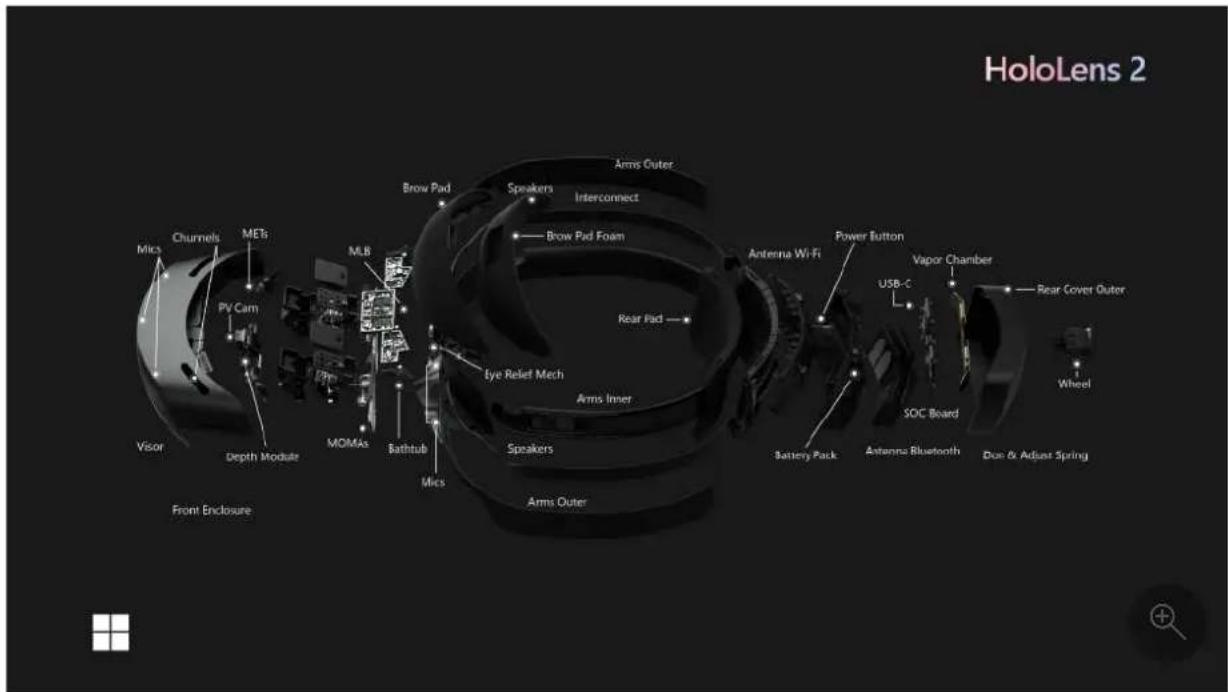
Otwórz obraz w pełnym oknie
Microsoft HoloLens 2 to nietethered holographic komputer. Uściśliła ona podróż po przetwarzaniu holograficznego rozpoczętą przez urządzenie HoloLens (1. generacja), aby zapewnić bardziej wygodne i immersyjne środowisko połączone z większą ilością opcji współpracy w rzeczywistości mieszanej. Urządzenie HoloLens 2 działa w systemie operacyjnym Windows Holographic, który jest oparty na "smaku" systemu Windows 10, który zapewnia użytkownikom, administratorom i deweloperom niezawodną, wydajną i bezpieczną platformę.
i Ważne
Nadal obsługujemy usługi ARM32 i ARM64 na urządzeniu HoloLens 2.
Do korzystania z urządzenia HoloLens 2 wymagane jest konto użytkownika.
Składniki urządzenia HoloLens
- Daszek. Zawiera czujniki i wyświetlacze urządzenia HoloLens. Możesz obracać daszek w góre podczas noszenia urządzenia HoloLens.
- Opaska. Aby umieścić na urządzeniu HoloLens, użyj koła regulacji, aby rozwinąć opaskę. Z HoloLens na miejscu, zakręć koło regulacji, obracając się w prawo, aż
opaska jest wygodna.
- Przyciski jasności. Podczas noszenia urządzenia HoloLens przyciski jasności znajdują się po lewej stronie osłony w pobliżu świątyni.
- Przyciski głośności. Podczas noszenia urządzenia HoloLens przyciski głośności znajdują się po prawej stronie osłony w pobliżu świątyni.
- Przycisk zasilania. W przypadku noszenia urządzenia HoloLens przycisk zasilania znajduje się po prawej stronie tylnej pokrywy zewnętrznej.
- Port USB-C. W przypadku noszenia urządzenia HoloLens port USB-C znajduje się po prawej stronie tylnej pokrywy zewnętrznej pod przyciskiem Zasilania.
W polu
- Podkładka do brwi ➞ Możesz usunąć i zastąpić podkładkę do brwi, zgodnie z potrzebami.
- Pasek narzutowy Gdy nosisz urządzenie HoloLens podczas poruszania się, użyj paska narzutowego, aby pomóc utrzymać urządzenie w miejscu. W przypadku noszenia urządzenia HoloLens przez dłuższy czas pasek narzutowy może sprawić, że urządzenie będzie bardziej wygodne do noszenia.
- Ładowarka USB-C i kabel Zasilacz podłącza się do gniazda zasilania. Za pomocą kabla USB-C podłącz urządzenie HoloLens do zasilania do ładowania lub podłącz urządzenie HoloLens do komputera.
- Ściereczka mikrofibry. Użyj polecenia, aby wyczyścić daszek urządzenia HoloLens.
Szczegóły zasilania
Zasilacz i kabel USB, który jest wyposażony w urządzenie, są najlepszym obsługiwanym mechanizmem ładowania. Zasilacz jest ładowarką 18-W. Dostarcza 9 V na 2A.
Częstotliwość ładowania i szybkość mogą się różnić w zależności od środowiska, w którym jest uruchomione urządzenie.
Aby utrzymać/przyspieszyć wewnętrzny procent naładowania baterii, gdy urządzenie jest włączone, musi być podłączony minimalnie do ładowarki 15-W.
Specyfikacje urządzeń
Wyświetl
| Optyka Soczewki holograficzne (waveguides) |
| Rozpoznawanie holograficzne Silniki lekkie 2k 3:2 |
| Gęstość holograficzna >2,5 tys. promieni (punkty światła na radian) |
| Renderowanie oparte na oku Optymalizacja wyświetlania pozycji oka 3D |
Kamera wizualna (VLC)
Rozwin tabelę
| Specyfikacja Wartość projektu (nominalna) | |
| Ogniskowej 1,08 mm | |
| FOV (ukośny) 96,1 stopni | |
| Współplaner (zarówno punkt do przodu, jak i są równoległe w widoku?) | Tak (w przypadku usług VLC skierowanych do przodu) |
| Punkt odniesienia stereo 98,6 mm (dla przesyłania dalej VLC) | |
Czujniki
Rozwin tabelę
| Śledzenie głowy 4 widoczne kamery świetlne |
| Śledzenie oczu 2 Kamery podczerwieni (IR) |
| Głębokość Czujnik głębokości 1 MP |
| Jednostka miary inertyjnej (IMU) Akcelerometr, żyroskop, magnetometr |
| Aparat fotograficzny 8 MP nadal, 1080p30 wideo |
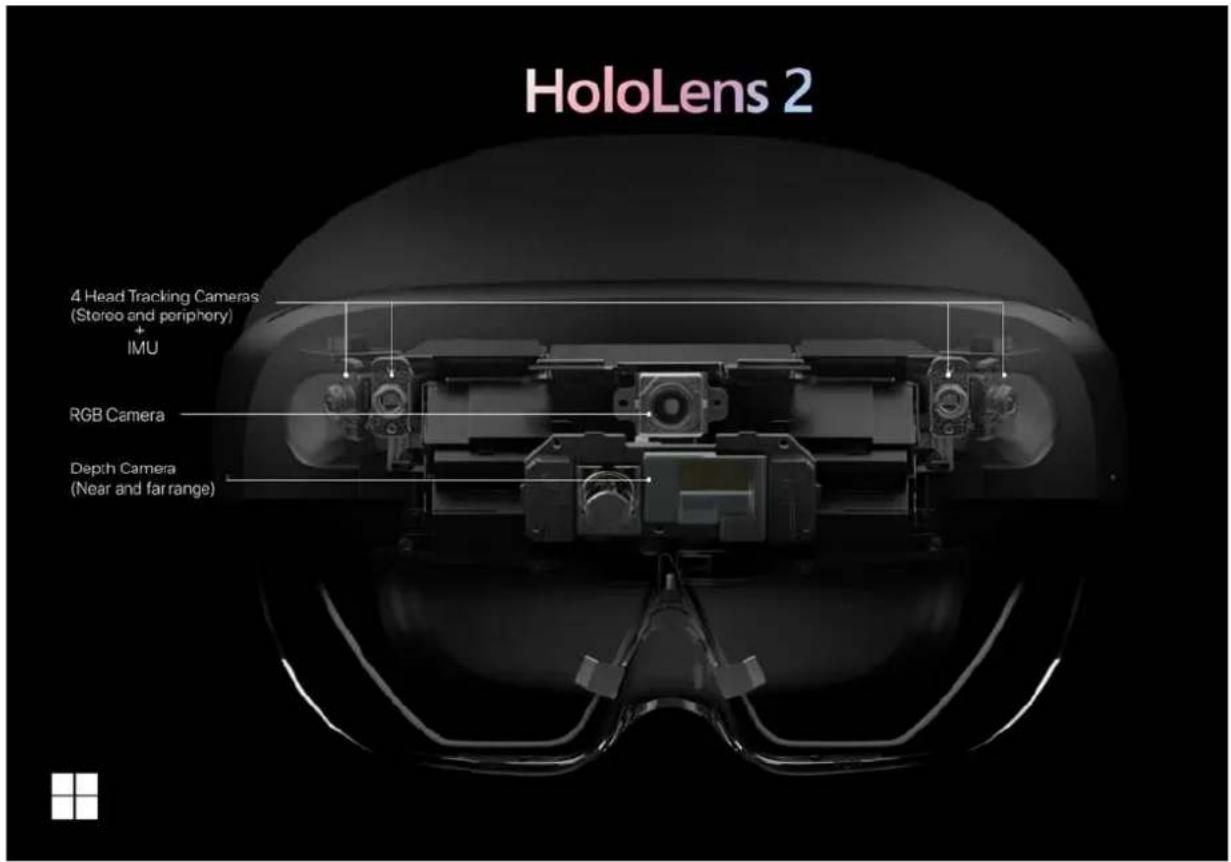
Nie zakryj żadnego z czujników, które są wywoływane na zdjęciu. Kamery śledzenia głowy mają bardzo szeroki FOV, nic nie powinno być wokół nich, oprócz nie zakrywania ich.
Dźwięk i mowa
Rozwiń tabelę
| Macierz mikrofonów 5 kanałów |
| Głośniki Wbudowany dźwięk przestrzenny |
Obliczenia i łączność
Rozwiń tabelę
| System na mikroukładach | Szczegóły platformy obliczeniowej Qualcomm 850 |
| Jednostka przetwarzania holograficznego | Niestandardowa jednostka przetwarzania holograficznego drugiej generacji |
| Pamięć 4 GB LPDDR4x system DRAM | |
| Storage 64 GB UFS 2.1 | |
| Wi-Fi 802.11ac 2x2 | |
| Bluetooth 5.0 | |
| USB DRP typu USB | |
Zasilanie
Rozwin tabelę
| Baterii 2–3 godziny aktywnego użycia. Do dwóch tygodni czasu wstrzymania. | |
| Technologiabaterii | Litowych ↗ |
| Zachowanieładowania | W pełni funkcjonalne podczas ładowania |
| Typ chłodzenia | Pasywnie chłodzone (bez wentylatorów) |
| Narysowaniezasilania | Aby utrzymać/przyspieszyć wewnętrzny procent naładowania baterii, gdy urządzenie jest włączone, musi być podłączony minimalnie do ładowarki 15-W. |
Dopasowanie
Rozwin tabelę
| Ustalanie rozmiaru Pojedynczy rozmiar z regulowanym pasmem. Pasuje do okularów |
| Waga 566 gramów |
Możliwości urządzeń
Punkt widzenia człowieka
Rozwiń tabelę
| Śledzenie rąk Dwuręczny w pełni wyartykułowany model, bezpośredni manipulowanie | |
| Śledzenie oczu Śledzenie w czasie rzeczywistym | |
| Połączeniagłosowe | Sterowanie i sterowanie na urządzeniu; Cortana języka naturalnego z łącznością z Internetem |
Informacje o środowisku
Rozwiń tabelę
| Śledzenie sześciu stopni swobody (6DoF) | Śledzenie pozycyjne na skalę światową |
| Mapowanie przestrzenne Siatka środowiska w czasie rzeczywistym | |
| Przechwytywanie rzeczywistości mieszanej | Mieszane hologramy i zdjęcia środowiska fizycznego i wideo |
Wstępnie zainstalowane oprogramowanie
Rozwin tabelę
| WindowsHolographicOperating System | W systemie operacyjnym Windows Holographic użytkownicy systemuWindows 10 będą mogli korzystać z niektórych aplikacji i gier w środowisku rzeczywistości mieszanej za pośrednictwem urządzenia HoloLens 2. |
| Podgląd 3-W | Przeglądarka 3D ⚫ umożliwia łatwe wyświetlanie modeli i animacji 3D w czasie rzeczywistym. |
| Cortana | Cortana ⚫, osobisty asystent produktywności, pomaga pozostać na bieżąco z tym, co ma znaczenie i zaoszczędzić czas na znalezieniupotrzebnych informacji. |
| Dynamics 365 Guides | Przewodniki usługi Dynamics 365 pomogą pracownikom szybciej uczyć się nowych umiejętności na urządzeniach HoloLens. |
| Dynamics 365 Remote Assist | Ustuga Microsoft Dynamics 365 Remote Assist umożliwia technikom współpracę i rozwiązywanie problemów ze współpracownikami zdalnymi przy użyciu usługi Microsoft Teams lub Dynamics 365 Remote Assist. |
| Centrum opinii | Centrum opinii umożliwia przekazywanie opinii o systemie Windows i aplikacjach przez udostępnianie sugestii lub problemów. |
| Eksplorator plików | Eksplorator plików udostępnia graficzny interfejs użytkownika umożliwiający uzyskiwanie dostępu do systemów plików. |
| Poczta i kalendarz | Aplikacje Poczta i Kalendarz ułatwiają aktualizowanie wiadomości e-mail, zarządzanie harmonogramem i kontakt z kontaktami. |
| Microsoft Edge | Przeglądarka Microsoft Edge zapewnia światowej klasy wydajność dzięki większej prywatności, większej produktywności i większej wartości podczas przeglądania. |
| Sklepie Microsoft | Sklep Microsoft Store to źródło aplikacji i gier, które współpracują z urządzeniem HoloLens. |
| Filmy & TV | Filmy & TV oferuje najnowszą rozrywkę w jednej prostej, szybkiej i eleganckiej aplikacji. |
| OneDrive | Ustuga OneDrive umożliwia dostęp do plików i ich edytowanie ze wszystkich urządzeń w dowolnym miejscu. |
| Zdjęcia | Zdjęcia umożliwiają wyświetlanie i edytowanie zdjęć i filmów, tworzenie filmów i albumów. |
| Ustawienia | Aplikacja Ustawienia to miejsce, w którym można dostosować szczegółowo sposób działania systemu Windows Holographic. |
| Porady | Porady umożliwiają opanowanie zaskakujących i mniej znanych rzeczy, które można zrobić w systemie Windows Holographic. |
Certyfikaty urządzeń
Bezpieczeństwo
- Bezpieczeństwo produktu
- Ostrzeżenia i instrukcje dotyczące bezpieczeństwa produktu
- Bezpieczeństwo oczu: Urządzenie HoloLens 2 zostało przetestowane i jest zgodne z podstawowymi wymaganiami dotyczącymi ochrony wpływu ANSI Z87.1, CSA Z94.3 i EN 166.
- Informacje o sar
Informacje prawne
Przepisy dotyczące urządzenia HoloLens zawiera informacje dotyczące temperatury, usuwania, zakłóceń radiowych i telewizyjnych oraz nie tylko.
Informacje o gwarancjach
Rozwiązanie Microsoft HoloLens 2 jest objęte standardową ograniczoną gwarancją
Zakup podlega warunkom użytkowania i sprzedaży sklepu Microsoft Store. Cała sprzedaż jest ostateczna. Brak zwrotów.
Kupując urządzenie HoloLens 2, zgadzasz się na umowę licencyjną na oprogramowanie
Nie jest przeznaczony do użytku przez dzieci młodsze niż 13.
Wymiary pakietu
Rozwiń tabelę
| Miara Metryka | Jednostki imperialne |
| jednostek | |
| Długość jednostki 378,97 mm 14,920 cali | |
| Szerokość jednostki 247,90 mm 9,760 cali | |
| Głębokość jednostki 163,07 mm 6,420 cala | |
| Waga jednostki 2,878 kg 6.344 lbs | |
| Długość dostawcy zewnętrznego 446,00 mm 17,559 cali | |
| Szerokość nadawcy zewnętrznego | 257,99 mm 10,157 cala |
| Głębokość nadawcy zewnętrznego | 172,01 mm 6,772 cala |
| Miara Metryka | Jednostki imperialnejednostek |
| Waga nadawcy zewnętrznego 3,284 kg 7.240 modułów równoważeniaobciążenia | |
① Uwaga
- Jednostka: Czarna skrzynka w stylu detalicznym HoloLens 2 jest sprzedawana.
- Wysyłka zewnętrzna: ochronne opakowanie wysyłkowe wokół jednostki.
Znajdowanie numeru seryjnego
Numer seryjny urządzeń HoloLens 2 jest drukowany pod osłoną.
- Podnieś osłonę urządzenia w góre.
- Spójrz w pobliżu podkładki do brwi.
- Numer seryjny znajduje się w pobliżu zawiasu.
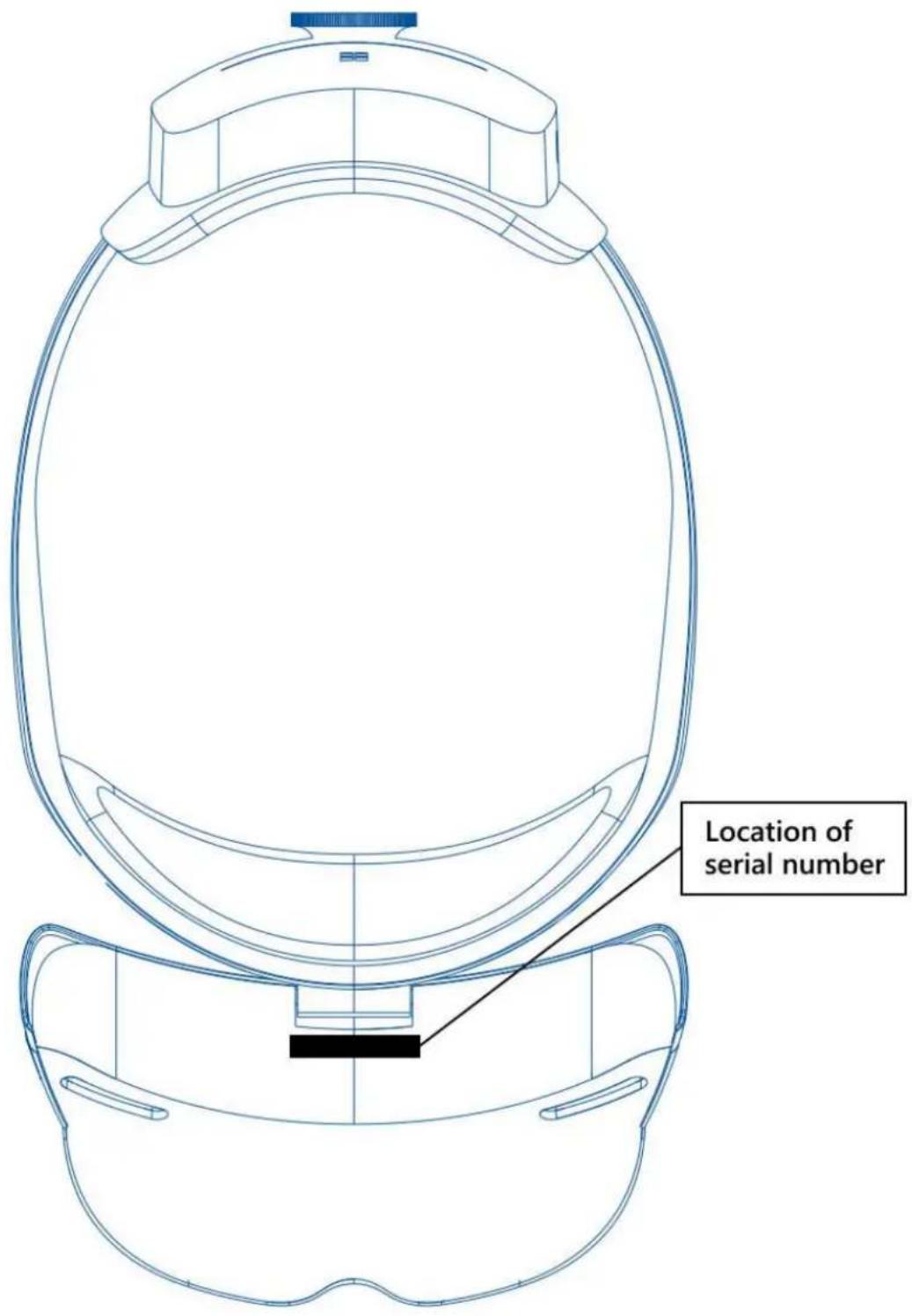
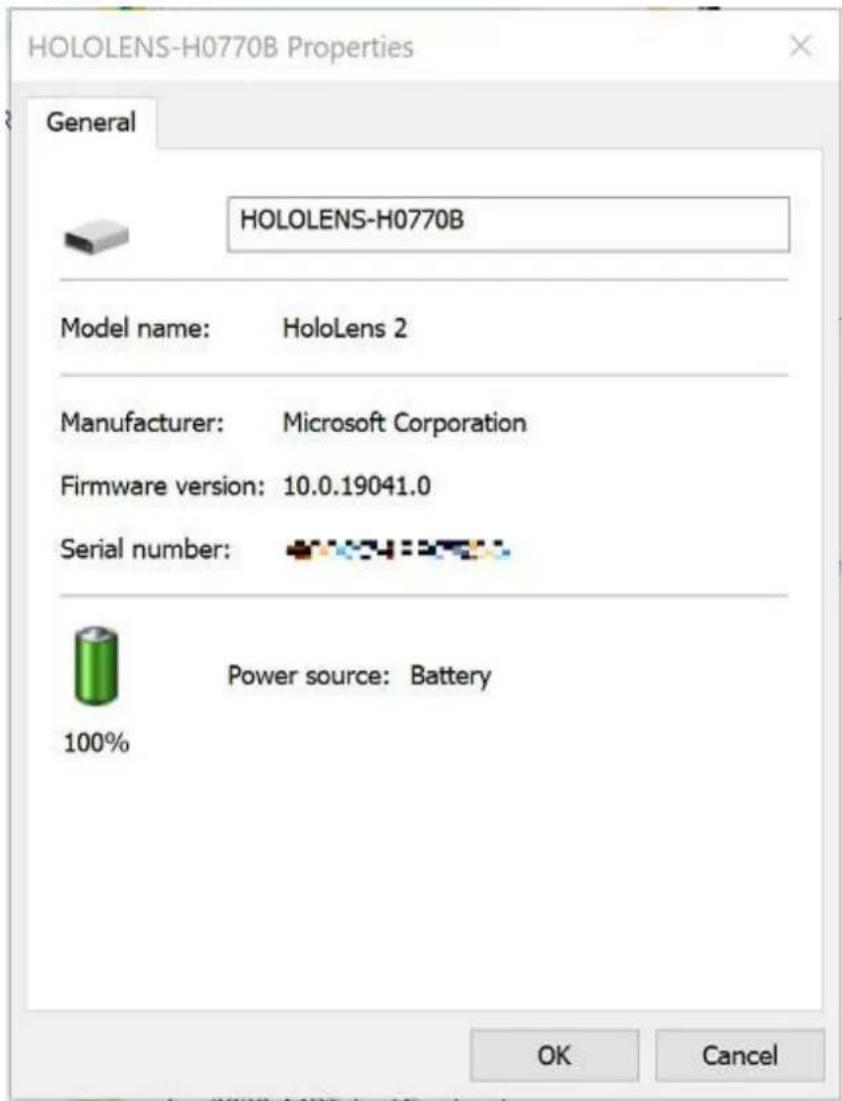
Numer seryjny można również znaleźć za pośrednictwem podłączonego komputera:
- Podłącz urządzenie
- Przejdź do tego komputera w Eksploratorze plików
-
Kliknij prawym przyciskiem myszy i wybierz pozycję Właściwości urządzenia HoloLens
-
Spowoduje to wyświetlenie numeru serii urządzenia, jak pokazano na poniższym zrzucie ekranu.
Porównanie wersji HoloLens 2
Konfigurowanie i uruchamianie urządzenia HoloLens 2
Opinia
Czy ta strona była pomocna?
Tak
Nie
Przekazywanie opinii dotyczących produktów
Możliwości i rozwiązania urządzenia HoloLens 2
Artykuł • 27.06.2024 • Dotyczy: HoloLens 2
Dlaczego urządzenie HoloLens?
Dzięki aplikacjom HoloLens 2 i rzeczywistości mieszanej pracownicy mogą współpracować bez granic, działać z precyzją i zwiększyć produktywność.
Współpracuj bez granic i współpracuj z precyzją, aby zwiększyć produktywność pracowników dzięki aplikacjom rzeczywistości mieszanej na urządzeniu HoloLens 2. Bądź zaangażowanymi head-up, ręce wolne dłużej i wygodniej dzięki wbudowanym poleceniam głosowym, śledzeniu oczu i zakotwiczeniu na całym świecie, aby zapewnić ciągłe skupienie się na bezpiecznym wykonywaniu zadań bez błędów. Nawiąż połączenie ze zdalnymi współpracownikami w czasie rzeczywistym i współpracuj ze sobą na rozległej kanwie holograficznej nakładanej w środowisku fizycznym, aby szybko rozwiązać problemy w punkcie pracy. Zdaj sobie sprawę, że zwrot z inwestycji (ROI) jest gotowy z niezawodnym ekosystemem aplikacji, które są obsługiwane z zabezpieczeniami, niezawodnością i skalowalnością firmy Microsoft.
Mamy nadzieję, że ten artykuł zainspiruje Cię do myślenia o wszystkich sposobach, w jaki rzeczywistość mieszana (MR) przyniesie korzyści Twojej firmie.
HoloLens 2 Zwrot z inwestycji
Niezależnych dostawców oprogramowania, które tworzą swoje rozwiązania rzeczywistości mieszanej na platformie Azure, są większe i bardziej opłacalne.
- 264% wyższe przychody z praktyki rzeczywistości mieszanej
• 28% więcej klientów rzeczywistości mieszanej - 15% wyższe marże brutto oprogramowania rzeczywistości mieszanej
The Total Economic Impact Of Microsoft HoloLens 2 With Mixed Reality Applications study to zlecone badanie przeprowadzone przez Forrester Consulting, października 2023 Copyright © 2023 Microsoft Corporation. Wszelkie prawa zastrzeżone.
Oszczędności kosztów i korzyści dla organizacji są definiowane przez Forrester Consulting w badaniu. Badanie może służyć do szacowania zwrotu z inwestycji w firmie:
obejrzyj wideo?aby zapoznać się z przypadkami użycia aplikacji rzeczywistości mieszanej na urządzeniu HoloLens 2.
- Zapewnij spójność produkcji w scenariuszach produkcyjnych, korzystając z instrukcji i pomocy technicznej.
- Umożliwienie pracownikom przekazywania wiedzy z jednej generacji do następnej.
- Umożliwienie dostępu do ekspertów w danej dziedzinie wpływa na przestoje produkcyjne, a zespoły współpracują wydajniej z różnych lokalizacji.
Ponad połowa przedsiębiorstw z listy Fortune 500 kupiła urządzenie Microsoft HoloLens 2.
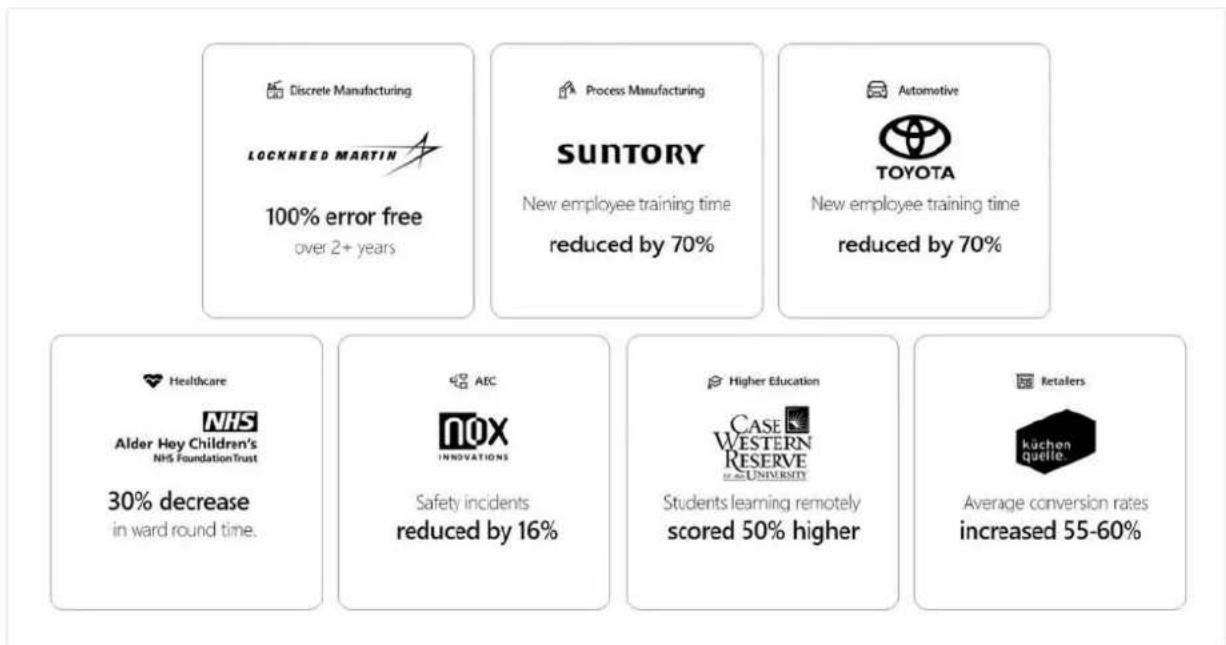
firmowych zwrotów z urządzeń HoloLens 2
Możliwości urządzenia HoloLens 2
Co sprawia, że urządzenie HoloLens 2 jest tak wydajne?

Rozwin tabelę
| CechaOpis | |
| Zakotwiczenie na świecie | Zakotwiczone hologramy pozostają dokładnie na miejscu. Urządzenie HoloLens 2 rozumie obszar roboczy. W związku z tym zawartość cyfrowa utrzymuje się w miarę upływu czasu — zakotwiczona na obiektach lub powierzchniach, na których pracujesz. |
| Śledzenie rąk Dotykaj, chwytaj i poruszaj hologramy w sposób naturalny. Urządzenie HoloLens 2 dostosowuje się do Twoich rąk w celu uzyskania nowo odkrytej satysfakcji w interakcjach. | |
| Śledzenie oczu Ciesz się nowym poziomem kontekstu i zrozumienia przez człowieka.Urzządzenie HoloLens 2 dokładnie rozumie, gdzie patrzysz, dzięki czemu może zrozumieć swoją intencję i dostosować hologramy do oczu w czasie rzeczywistym. | |
| Włączono głos Wbudowane polecenia głosowe umożliwiają szybkie nawigowanie po urządzeniu HoloLens 2 i operowanie nim, gdy ręce są zajęte zadaniem. | |
| Ergonomiczny Urządzenie HoloLens 2 jest lekkie (566 g), które obejmuje system dopasowania do wybierania numerów w celu obsługi rozszerzonego użycia. | |
| Duży foV Rozwiń kanwę holograficzną z dużą rozdzielczością i dużymi ekranami widoków. | |
| Swobodne Swobodnie przenoś się bez przewodów ani pakietów zewnętrznych, aby dostać się do pracy. | |
| Platforma Azure obsługiwana | Przesyłaj strumieniowo zawartość 3D o wysokiej wierności, którą można zakotwiczyć do lokalizacji i/lub obiektu, który utrzymuje się między użytkownikami za pomocą usług rzeczywistości mieszanej platformy Azure. |
| Przechwytywanie rzeczywistości mieszanej | Dokumentowanie środowiska jako zdjęcia lub wideo w celu udostępnienia innym osobom w czasie rzeczywistym. |
| Windows Hello dla firm | Uwierzytelnianie biometryczne oparte na irysach umożliwia szybkie i bezpieczne przechodzenie do przepływu pracy. |
| Windows Autopilot Skonfiguruj i wstępnie skonfiguruj usługi dla urządzenia HoloLens 2, aby były gotowe do użycia bezpośrednio w rozproszonych lokacjach prac. | |
| Aktualizacje systemu operacyjnego | Zapewnij bezpieczeństwo dzięki comiesięcznym aktualizacjom obsługi i korzystaj z nowych możliwości produktywności i możliwości zarządzania w wersjach dwurocznych. |
| Łatwe zarządzanie urządzeniami | Zarządzanie wieloma urządzeniami HoloLens 2 jednocześnie przy użyciu rozwiązań, takich jak Microsoft Intune, VMware Workspace One, MobileIron i wiele innych. |
| Działanie w środowiskach regulowanych | Urzadzenie HoloLens 2 ma rozbudowane portfolio urządzeń, które obsługuje wysoce regulowane środowiska, w tym środowiska wyznaczone dla klas ISO 5.0 i UL Class I, Division 2. |
Rozwiązania HoloLens 2
Rozwiń tabelę
| Chcę...RozwiązanieOpis | ||
| Współpraca w czasie rzeczywistym z pracownikami zdalnymi | usługiDynamics 365Remote Assist | Użyj połączeń wideo head-up na urządzeniu HoloLens 2, aby udostępniać widoki w czasie rzeczywistym i otrzymywać natychmiastowe wskazówki w kontekście zdalnych współpracowników korzystających z usługi Remote Assist lub Microsoft Teams. |
| Tworzenie instrukcji dotyczących pracy wizualizacji krok po kroku | przewodniki usługiDynamics 365 | Pracownicy mogą tworzyć i uczyć się, wykonując interaktywne instrukcje holograficzne wyświetlane na urządzeniach HoloLens 2. |
| Korzystanie z aplikacji innych firm dla urządzenia HoloLens 2 | microsoft Store | Urządzenie HoloLens obsługuje wiele istniejących aplikacji ze sklepu Microsoft Store i nowe aplikacje utworzone specjalnie dla urządzenia HoloLens. |
Funkcje holograficzne usługi Microsoft Teams umożliwiają współpracę hybrydową
Poznaj nowych funkcji przewodników usługi Dynamics 365 dla urządzenia HoloLens
- Udostępnianie ekranów jako hologramów w usłudze Teams.
- Uzyskaj dostęp do kalendarza usługi Teams i dołącz do spotkań z urządzenia HoloLens 2.
- Usprawnij dyskusje na temat udostępniania plików i czatu tekstowego na urządzeniu HoloLens 2.
- Podziel się wiedzą z pulpitu do urządzenia HoloLens 2 przy użyciu adnotacji 3D cyfrowych atramentów, które są automatycznie dołączone do obiektów świata rzeczywistego w widoku użytkownika HoloLens 2.
Jak urządzenie HoloLens 2 przekształca branże
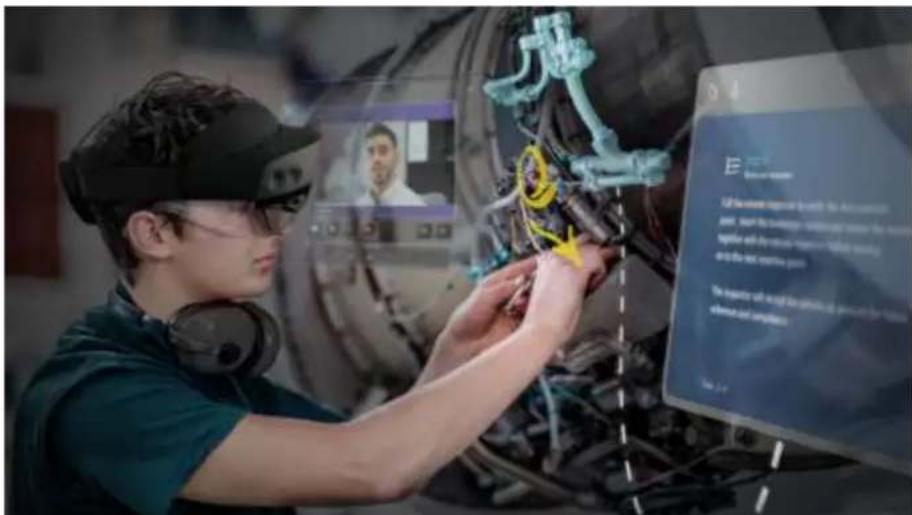
firma Microsoft przenosi system Windows 11 do urządzenia HoloLens 2.
HoloLens 2 to technologia metawersu przemysłowego, która jest używana przez naszych klientów do dostarczania immersyjnych środowisk, które umożliwiają współpracę w czasie rzeczywistym i umożliwiają pracownikom pierwszej linii. W ramach naszego strategicznego zaangażowania w urządzenia HoloLens 2 i rzeczywistości mieszanej firma Microsoft z przyjemnością ogłasza, że system Windows 11 przychodzi do urządzenia HoloLens 2 jako bezpłatne uaktualnienie w H1 w tym roku kalendarzowym.
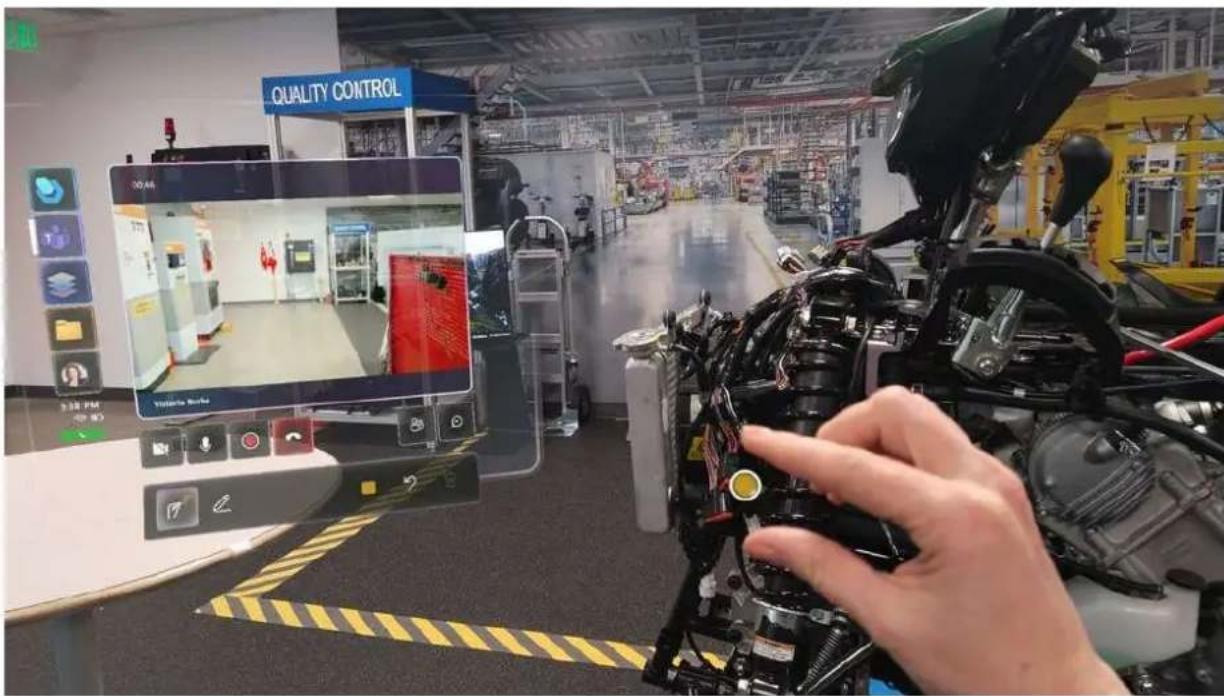
intuicyjne ulepszenia przewodników usługi Dynamics 365.
Firma Microsoft ma na celu zapewnienie dostępności rzeczywistości mieszanej i intuicyjnej dla pracowników pierwszej linii na całym świecie. Dzięki przewodnikom usługi Dynamics 365 pracownicy bez pomocy technicznej używają instrukcji holograficzne krok po kroku, aby zapewnić zgodność procesów, poprawić wydajność i nauczyć się pracy.
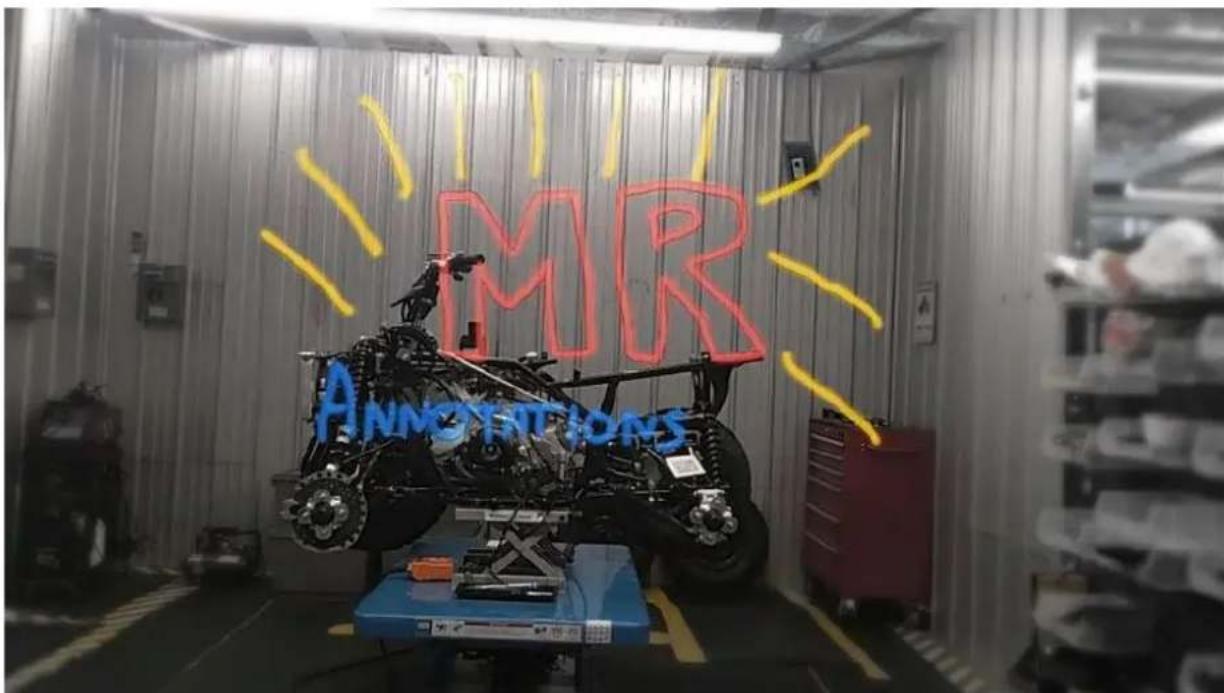
projektowanie nowych adnotacji rzeczywistości mieszanej.
Poprawa niezawodności i wprowadzenie bezpośredniego pisma odręcznego do przewodników usługi Dynamics 365.

Porsche Cars North America oferuje światowej klasy usługi z rzeczywistością mieszaną firmy Microsoft i HoloLens 2.
Aby pomóc partnerom dealerów w lepszym utrzymaniu pojazdów klientów, PCNA korzysta z aplikacji Microsoft HoloLens 2 i Dynamics 365 Mixed Reality — Przewodniki usługi Dynamics 365 i Dynamics 365 Remote Assist — aby zrewolucjonizować środowisko obsługi.
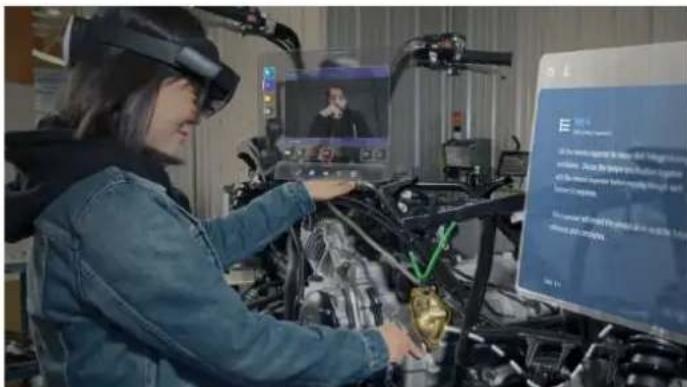
funkcje usługi Holographic Teams umożliwiają współpracę hybrydową w metawersie przemysłowym.
Klienci urządzenia HoloLens 2 używają rzeczywistości mieszanej, aby przyspieszyć sposoby zapewniania zgodności procesów, poprawy wydajności i uczenia się na temat
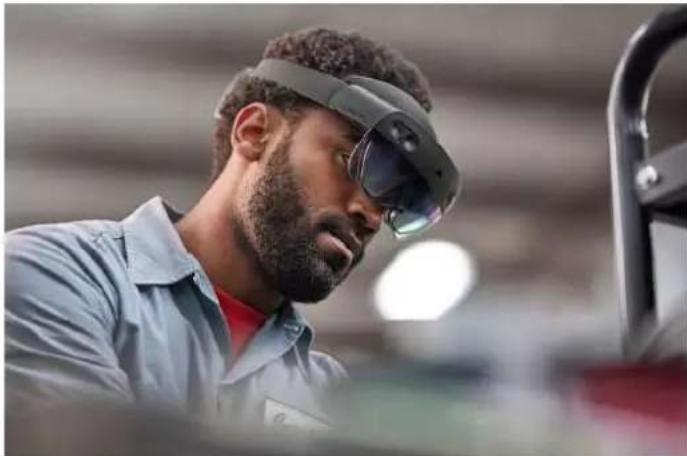
Eaton's Vehicle Group używa rzeczywistości mieszanej Dynamics 365 w celu zwiększenia oszczędności, wydajności.
"Podczas opisywania problemu wyobraź sobie, że mówimy w różnych językach. Kiedy to wyjaśnisz, ktoś po drugiej stronie może nie zrozumieć dokładnie tego, co się dzieje, ale kiedy pokażesz go w czasie rzeczywistym z HoloLens, ludzie rozumieją."
- Alexandre M. Moraes: Menedżer zakładów w Eaton.
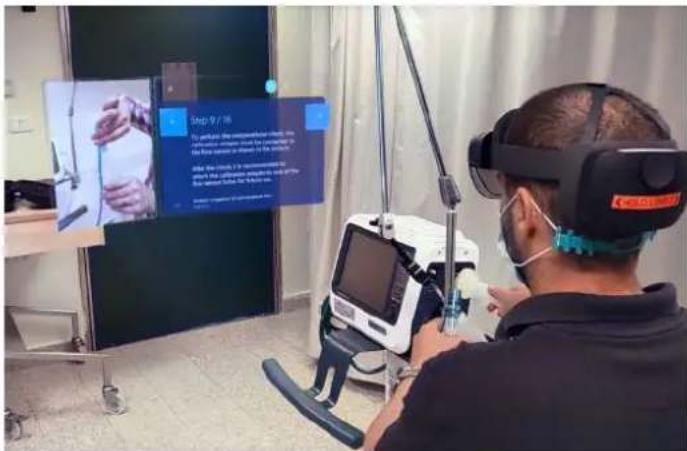
Sheba Medical Center używa urządzenia HoloLens firmy Microsoft do szkolenia respiratorów.
Pracownicy Sheba Medical Center używali HoloLens do szkolenia pielęgniarek i innych pracowników pomocy technicznej na temat korzystania z maszyn respiratora, które były rozmieszczone przez setki podczas pandemii COVID-19.
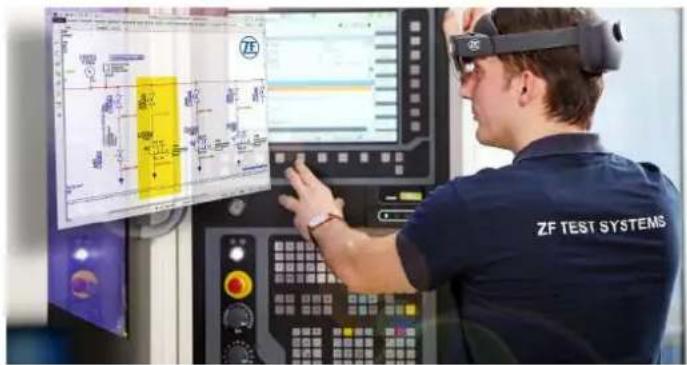
grupy ZF
ZF buduje agile facility w Gray Court z platformą Microsoft 365, zwiększa wydajność sprzętu operacyjnego.
W przypadku grupy ZF platforma Microsoft 365 pomaga swoim pracownikom dzielić się wiedzą, rozwiązywać problemy i komunikować się w czasie rzeczywistym.
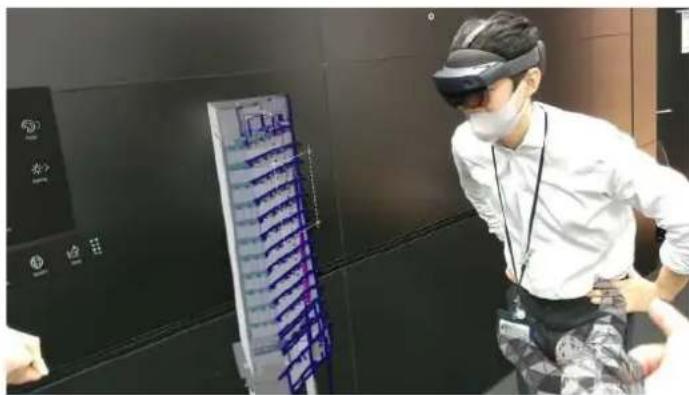
Tokyu Construction zwiększa precyzję inżynierii i zwiększa produktywność dzięki usługze Azure Remote Rendering na urządzeniu HoloLens 2.
Jeśli nie jesteś wyszkolonym inżynierem architektury, może to być trudne, aby przyjrzeć się strategii 2D i zwizualizować, jak będzie wyglądał budynek w 3D.
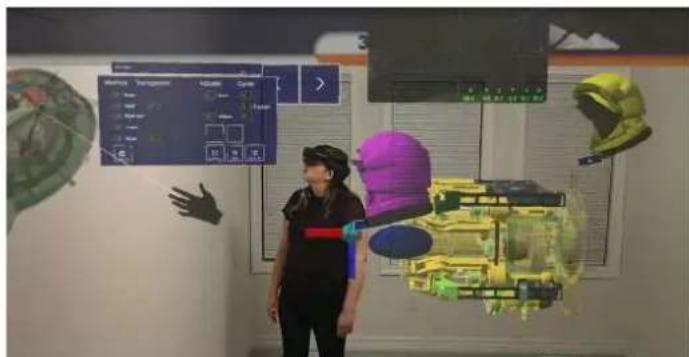
MDA przenosi rzeczywistość mieszaną na orbitę z urządzeniem HoloLens 2.
Usługa MDA używa immersyjnych środowisk rzeczywistości mieszanej, aby pomóc inżynierom wizualizować projekty, przyspieszyć problemy diagnostyczne oraz szkolić astronautów i kontrolerów naziemnych.
Zarządzanie urządzeniem HoloLens 2 w organizacji
Urządzenie HoloLens 2 zawiera funkcje, które ułatwiają organizacjom zarządzanie urządzeniami HoloLens i korzystanie z nich. Niektóre funkcje są dołączone do urządzenia, podczas gdy inne mogą być włączone przez zarządzanie urządzeniami przenośnymi (MDM) dla urządzenia HoloLens lub za pośrednictwem pakietów aprowizacji przy użyciu programu Windows Configuration Designer.

Rozwiń tabelę
| Chcę...RozwiązanieOpis | ||
| Zarządzanie logowaniem użytkowników końcowych | Identity Urządzenie HoloLens 2 obsługuje kilka rodzajów tożsamości użytkowników — Microsoft Entra ID, Konto Microsoft (MSA) i konta lokalne. | |
| Szyfrowanie danych użytkownika | Zabezpieczenia danych | Szyfrowanie danych funkcji BitLocker jest włączone na urządzeniu HoloLens 2, aby zapewnić taki sam poziom ochrony zabezpieczeń jak każde inne urządzenie z systemem Windows. |
| Zarządzanie urządzeniami HoloLens w mojej organizacji | zarządzanie urządzeniami przenośnymi | Zarządzanie ustawieniami, wybieranie aplikacji do instalowania i ustawiania konfiguracji zabezpieczeń dostosowanych do potrzeb organizacji na wielu urządzeniach HoloLens 2 z centralnej lokalizacji. |
| Minimalizuj czas instalacji dla nowych użytkowników i urządzeń | rozwiązania Autopilot | Skonfiguruj gotowe środowisko (OOBE) w programie Microsoft Endpoint Manager i umożliwia użytkownikom końcowym przygotowanie urządzeń do użytku biznesowego bez interakcji. |
| Kontrolowanie aktualizacji systemu operacyjnego dla moich urządzeń | Windows Update dla firm | Usługa Windows Update dla firm zapewnia kontrolowane aktualizacje systemu operacyjnego dla urządzeń i obsługę długoterminowego kanału obsługi. |
| Zezwalaj na pobieranie określonych i biznesowych aplikacji | zarządzanie aplikacjami | Wybierz sposób dystrybuowania i kontrolowania aplikacji dla wybranych grup użytkowników urządzenia HoloLens 2. |
| Pokazywanie lub ukrywanie określonych aplikacji w menu Start | tryb kiosku Skonfiguruj urządzenie HoloLens 2 do działania jako urządzenie o stałym celu do użycia w pokazach aplikacji lub dedykowanych aplikacjach biznesowych. | |
| Zabezpieczanie środowiska przez blokowanie aplikacji | WDAC Funkcja Windows Defender Application Control (WDAC) blokuje uruchomienie aplikacji i procesów przez użytkownika urządzenia. | |
| Zarządzanie zabezpieczeniami urządzeń za pomocą reguł dla aplikacji i procesów | zasad (CSP) Administratorzy IT mogą definiować i implementować ustawienia zasad przy użyciu istniejącej listy obsługiwanych dostawców CSP zasad na urządzeniu HoloLens 2. | |
| Zarządzanie sposobem łączenia urządzenia z Internetem | sieci i łączności Użyj uwierzytelniania opartego na certyfikatach, aby uzyskać dostęp do sieci Wi-Fi, sieci VPN lub zasobów wewnętrznych. | |
| Udostępnianie urządzenia wielu użytkownikom | automatycznie dostosowane wyświetlania | Wyświetlacze HoloLens 2 są automatycznie dostosowywane za pomocą funkcji Auto Eye Position (AEP), eliminując konieczność ręcznego przeprowadzania procesu kalibracji, gdy urządzenie jest współużytkowane przez użytkowników. |
Dowiedz się więcej o wymaganiach dotyczących licencjonowania dla powyższych rozwiązań.
Następne kroki
eksplorowanie opcji urządzenia HoloLens 2
planowanie wdrożenia urządzenia HoloLens 2
Opinia
Czy ta strona była pomocna?
Tak
Nie
Przekazywanie opinii dotyczących produktów
Porównanie opcji HoloLens 2
Artykuł • 12.07.2023 • Dotyczy: HoloLens 2
HoloLens to urządzenie rzeczywistości mieszanej, które jest obstugiwane przez hologramy i udostępnia aplikacje i rozwiązania, które zwiększają współpracę. Dzięki HoloLens 2 korzystaj z nowych wzrostów produktywności i innowacji – z celem – aby pracować mądrzej.
Bez względu na to, czy jesteś specjalistą IT poszukującym następnego rozwiązania branżowego, deweloperem który chce tworzyć środowiska dla nowej rzeczywistości, czy też osoba podejmująca decyzje biznesowe myśląca o następnej innowacji — HoloLens 2 jest twoją nową rzeczywistością do przetwarzania.
| HoloLens 2 | HoloLens 2 za pomocą funkcji Remote Assist | HoloLens 2 Industrial Edition | HoloLens 2 Industrial Edition za pomocą funkcji Remote Assist | Trimble XR10 z HoloLens 2 | HoloLens 2 Development Edition | |
| urządzenie HoloLens 2 (jedno urządzenie) | √ | √ | √ | √ | √ | √ |
| Dynamics 365 Remote Assist (jedno miejsce) | √ | √ | ||||
| ISO 14644-1 Klasyfikacja pomieszczeń czystych klasy 5 | √ | √ | ||||
| UL Class I, Division 2-Groups A, B, C i D HAZLOC środowiska | √ | √ | √ | |||
| Zintegrowane z twardym kapeluszem(zgodne z ŚOIW 40+ krajach) | √ | |||||
| Wyjście audio zanulowaniemszumu | √ | |||||
| Uprawnienia dladeweloperów ^1 | √ | |||||
| Szybki programwymiany ^2 | √ | √ | ||||
| Ocena ochronyruchuprzychodzącego(IP50, ochronaprzed pyłem) | √ | √ | √ | √ | √ | √ |
| Prawaużytkowania komercyjnego | √ | √ | √ | √ | √ | |
| Gwarancja1 rok 1 rok 2-letni 2-letni 1 rok 1 roletni | 2-le | 3 | ||||
| Limit zakupuurządzenia | Brak Brak Brak Brak Brak Jeden na | transakcję | ||||
- 1 — obejmuje środki na korzystanie z platformy Azure w wysokości 500 USD i 3-miesięczne wersje próbne dla aparatu Unity Pro i wtyczki Pixyz.
- ^2 — Otrzymasz urządzenie zastępcze z dnia na dzień lub przyspieszono wysyłkę (szybciej dostępne opcje) przed odebraniem wadliwego urządzenia przez firmę Microsoft.
- ^3 — W celu uzyskania gwarancji, pomocy technicznej i pytań dotyczących certyfikacji dla wersji Trimble XR10 w wersji HoloLens 2 skontaktuj się z Trimble ↗.
Opcje — omówienie
HoloLens 2 (tylko urządzenie): HoloLens 2 oferuje najbardziej wygodne i immersyjne środowisko rzeczywistości mieszanej — ulepszone dzięki niezawodności, bezpieczeństwu i skalowalności usług w chmurze i sztucznej inteligencji firmy Microsoft.
HoloLens 2 z usługą Dynamics 365 Remote Assist: rozpocznij pracę pierwszego dnia z HoloLens 2 i ostateczną aplikacją do komunikacji rzeczywistości mieszanej od firmy Microsoft, która jest dostępna razem. Pomóż całej firmie być wydajniejsze i wprowadzać innowacje w większym celu. Poznaj teraz rzeczywistość mieszaną, korzystając z Dynamics 365 i rozwiązań od partnerów branżowych.
HoloLens 2 Industrial Edition: Zaprojektowany, zbudowany i przetestowany do obsługi środowisk czystych pomieszczeń ze standardami od ISO Class 6 do ISO Class 8, HoloLens 2 Industrial Edition to UL Class I, Division 2 certyfikowane i jest obsługiwane z 2-letnią gwarancją i szybkim programem wymiany.
Trimble XR10 z HoloLens 2: Cel zbudowany dla pracowników w brudnych, głośnych i kontrolowanych środowiskach bezpieczeństwa, Trimble XR10 z HoloLens 2 przynosi rzeczywistości mieszanej prawo do miejsca pracy.
HoloLens 2 Development Edition: Rozpocznij tworzenie rzeczywistości mieszanej za pomocą tej oferty, która łączy HoloLens 2 z bezpłatnymi wersjami próbnymi oprogramowania Unity i środków na korzystanie z platformy Azure dla usług w chmurze. Dowiedz się, jak przejść poza podstawy i rozpocząć opracowywanie dla rzeczywistości mieszanej.
Dowiedz się więcej o naszym ekspansywnym HoloLens 2 portfolio
Trimble HoloTint to załącznik do urządzeń HoloLens 2, które pomagają wyświetlać hologramy w jasnych środowiskach. Trimble HoloTint automatycznie dostosowuje swój poziom odcieni na podstawie promieni UV i światła otoczenia, zapewniając, że kontrast pozostaje spójny podczas przechodzenia między różnymi warunkami oświetlenia. Te korekty zwiększają kontrast, widoczność i czytelność hologramów.
Funkcja Trimble HoloTint jest zgodna z:
- HoloLens 2
• HoloLens 2 Industrial Edition
• HoloLens 2 Development Edition - Trimble XR10 z HoloLens 2
Trimble HoloTint nie jest zgodny z urządzeniem HoloLens (1. gen) ani żadnym innym urządzeniem innym niż HoloLens.
Zobacz tutaj, aby uzyskać instrukcje dotyczące zestawu Trimble HoloTint.
Eksplorowanie rozwiązań
Zapoznaj się z tymi dodatkowymi rozwiązaniami utworzonymi dla urządzeń HoloLens rzeczywistości mieszanej.
| Rozwiązanie Krótki opis | |
| Dynamics 365 dla urządzenia HoloLens | Zwiększanie możliwości pracowników i optymalizowanie operacji. |
| Dynamics 365 Remote Assist | Umożliwia technikom wydajniejszą współpracę dzięki współpracy z różnymi lokalizacjami. |
| przewodniki Dynamics 365 | Zwiększ efektywne potrzeby szkolenia i dowiedz się, jak działają pracownicy. |
| Azure Cloud Services for Mixed Reality | Dowiedz się, jak opracowywać rozwiązanie przy użyciu usługi Azure Cloud Services. |
| Rozpocznij programowanie dla HoloLens 2 | Utwórz rozwiązanie rzeczywistości mieszanej, aby pasowało do Twoich potrzeb. |
Następne kroki
Aby uzyskać informacje o użytkownikach końcowych urządzeń, zobacz Artykuł Get your HoloLens 2 ready to use to started (Pobieranie HoloLens 2 gotowe do rozpoczęcia pracy).
Przygotowanie HoloLens 2 do użycia
W przypadku administratorów IT wdrażanie urządzeń w organizacji umożliwia odblokowanie zaawansowanych środowisk rzeczywistości mieszanej. Rozpocznij pracę, przeglądając wymagania i scenariusze dotyczące wdrażania HoloLens 2 w różnych konfiguracjach infrastruktury IT.
Wdrażanie HoloLens 2 w środowisku komercyjnym
HoloLens 2 wydanie tylko na urządzeniu
Artykuł • 12.07.2023 • Dotyczy: HoloLens 2
HoloLens 2 oferuje najbardziej wygodne i immersyjne środowisko rzeczywistości mieszanej — ulepszone dzięki niezawodności, bezpieczeństwu i skalowalności usług w chmurze i sztucznej inteligencji firmy Microsoft.
Dowiedz się więcej o HoloLens 2
Korzystanie z urządzeń HoloLens 2 w środowisku komercyjnym może być zaawansowanym narzędziem dla twojej firmy lub organizacji. Dowolny HoloLens 2 może być również używany przez dewelopera do tworzenia aplikacji rzeczywistości mieszanej.

Oto co zrobić dalej z HoloLens 2
- Obejrzyj ten film wideo na temat HoloLens 2 Korzystanie i pielęgnacja.
- Przygotuj urządzenie do użycia, a następnie skonfiguruj
- Dowiedz się, jak obejść HoloLens 2.
- Gdy jesteś wygodny, wykonaj kilka zdjęć lub filmów rzeczywistości mieszanej.
- Przejrzyj wszystkie dostępne aplikacje dla HoloLens 2 w sklepie z aplikacjami firmy Microsoft.
Następne kroki
- Rozpocznij interakcję od razu z Mixed Reality i nawigowanie po Windows 10 na urządzeniu HoloLens — zapoznaj się z aplikacją Porady, aby zapoznać się z
samouczkami praktycznymi dotyczącymi interakcji ręcznych. Użyj gestu startowego, aby przejść do pozycji Start lub powiedzieć "Przejdź do startu" i wybierz pozycję Porady.
- Kliknij poniżej, aby kontynuować czytanie o poruszaniu się HoloLens 2.
Wprowadzenie do HoloLens 2
HoloLens 2 za pomocą funkcji Remote Assist
Artykuł • 28.10.2023 • Dotyczy: HoloLens 2
Rozpocznij pracę pierwszego dnia z HoloLens 2 i ostateczną aplikacją do komunikacji rzeczywistości mieszanej firmy Microsoft, która jest dostępna razem. Pomóż całej firmie być wydajniejsze i wprowadzać innowacje w większym celu. Poznaj teraz rzeczywistość mieszaną, korzystając z Dynamics 365 i rozwiązań od partnerów branżowych.
Dowiedz się więcej o HoloLens 2 za pomocą funkcji Remote Assist
- Te urządzenia można używać w środowisku komercyjnym dla twojej firmy. Zamów tyle, ile potrzebujesz!
- Jednym z najpopularniejszych zastosowań w środowiskach przedsiębiorstwa holoLens jest Usługa Remote Assist, która zapewnia jedną licencję na miejsce (na urządzenie).
https://www.youtube-nocookie.com/embed/d3YT8j0yYl0
Oto co zrobić dalej z HoloLens 2 z Dynamics 365 Remote Assist edition
Utworzyliśmy konkretny przewodnik ułatwiający wdrażanie urządzeń HoloLens na dużą skalę. Przewodnik zawiera kompleksową konfigurację Microsoft Entra identyfikatora w celu weryfikacji wywołania pomocy zdalnej. Zapoznaj się z naszym przewodnikiem wdrażania — chmura połączona HoloLens 2 z pomocą Remote Assist, aby uzyskać więcej informacji.
| Punkt kontrolny Wynik |
| Wprowadzenie Wprowadzenie do usługi Remote Assist. |
| Licencja Zrealizuj licencję na usługę Remote Assist. |
| Połącz Połącz urządzenia z siecią Wi-Fi. |
| Zarejestruj Rejestrowanie urządzeń w organizacji. |
Następne kroki
- Rozpocznij interakcję od razu z Mixed Reality i nawigowanie po Windows 10 na urządzeniu HoloLens — zapoznaj się z aplikacją Porady, aby zapoznać się z samouczkami praktycznymi dotyczącymi interakcji ręcznych. Użyj gestu startowego, aby przejść do pozycji Start lub powiedzieć "Przejdź do startu" i wybierz pozycję Porady.
- Kliknij poniżej, aby kontynuować czytanie o poruszaniu się HoloLens 2.
Wprowadzenie do HoloLens 2
HoloLens 2 Industrial Edition
Artykuł • 12.07.2023 • Dotyczy: HoloLens 2
Zaprojektowany, zbudowany i przetestowany w celu obsługi środowisk pomieszczeń czystych z normami od ISO Class 6 do ISO Class 8, HoloLens 2 Industrial Edition jest klasa I UL, dział 2 certyfikowany i jest obsługiwany z 2-letnią gwarancją i szybkim programem wymiany.
Dowiedz się więcej o HoloLens 2 Industrial Edition
HoloLens 2 Industrial Edition została ulepszona i przeprojektowana nowymi materiałami i certyfikatami, aby wspierać szerszy zestaw środowisk przemysłowych, w tym:
- Czyste środowisko pomieszczeń: HoloLens 2 Industrial Edition obsługuje standardy od ISO 14644-1 klasy 5 czystych pomieszczeń, w których ilość obcych cząstek jest ograniczona i ograniczona, a obiekty w tych przestrzeniach mają ograniczenia dotyczące rzucania, odgasywania i przechowywania zanieczyszczeń.
- Niebezpieczne lokalizacje: HoloLens 2 Industrial Edition obsługuje środowiska, w których istnieją łatwopalne zanieczyszczenia, pary lub płyny, ale zazwyczaj nie występują w stężeniach niezgnialnych podczas normalnych operacji i obejmuje klasę UL, Dział 2 grupy A, B, C i D HAZLOC.
Oprócz uaktualnionego urządzenia HoloLens 2 Industrial Edition oferuje 2-letni program szybkiej wymiany gwarancji&.
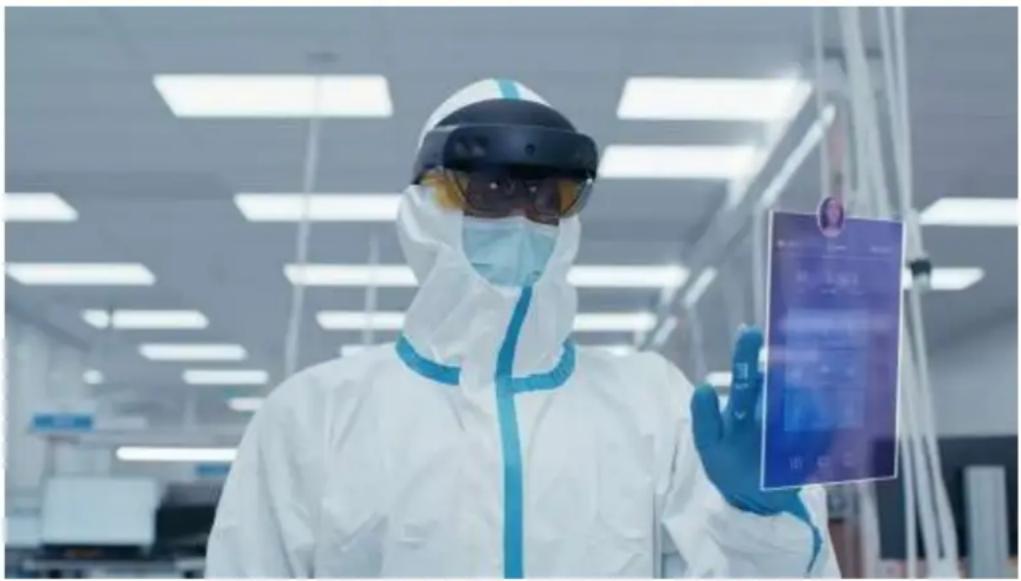
Zapoznaj się z często zadawanymi pytaniami HoloLens 2 Industrial Edition.
Czyszczenie i obsługa HoloLens 2
HoloLens 2 Industrial Edition można oczyścić za pomocą roztworu "70%" alkoholu izoilometru i wody, aby oczyścić twarde powierzchnie urządzenia, w tym daszek, podkładkę do brwi i pasek głowy. Aby uzyskać więcej informacji, zobacz często zadawane pytania dotyczące czyszczenia HoloLens 2.
Następne kroki
-
Rozpocznij interakcję od razu z Mixed Reality i nawigowanie po Windows 10 na urządzeniu HoloLens — zapoznaj się z aplikacją Porady, aby zapoznać się z samouczkami praktycznymi dotyczącymi interakcji ręcznych. Użyj gestu startowego, aby przejść do pozycji Start lub powiedzieć "Przejdź do startu" i wybierz pozycję Porady.
-
Kliknij poniżej, aby kontynuować czytanie o poruszaniu się HoloLens 2.
Wprowadzenie do HoloLens 2
HoloLens 2 — wersja przemysłowa — często zadawane pytania
Artykuł • 28.02.2024 • Dotyczy: HoloLens 2
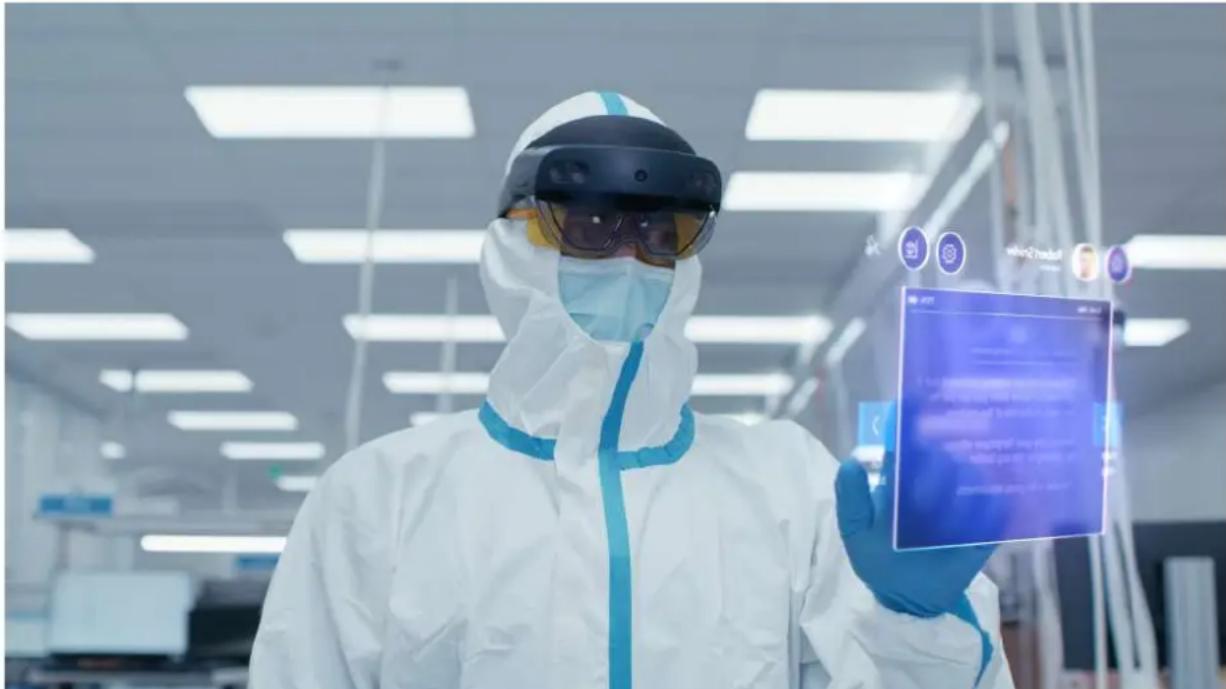
korzyści HoloLens 2 Industrial Edition
Jakie korzyści obejmuje HoloLens 2 Industrial Edition 2?
HoloLens 2 Industrial Edition jest przeznaczony do rozwiązywania wyzwań dla klientów przemysłowych w środowiskach czystych pomieszczeń i pomaga w bezpieczeństwie operacyjnym w tych środowiskach. Jest ona zaprojektowana i przetestowana pod kątem zgodności pomieszczeń czystych, wewnętrznych certyfikatów bezpieczeństwa i wspieranych przez jeszcze bardziej niezawodny program pomocy technicznej.
Korzystając z HoloLens 2 Industrial Edition w tych środowiskach, nastąpi znaczne zmniejszenie podróży do i z obszarów czystych pomieszczeń oraz zmniejszenie ogólnych kosztów pracy. Możliwość fizycznego utrzymania małego śladu wewnątrz czystego pokoju, a jednak nadal ma dostęp do dowolnej /wszystkich dokumentacji i poziomów wiedzy, zmniejszy koszty pracy.
Jakie środowiska pomieszczeń czystych HoloLens 2 Industrial Edition obsługują?
HoloLens 2 Industrial Edition obsługuje regulowane środowiska, które mają rygorystyczne wymagania i spełniają standardy emisji cząstek dla normy ISO 14644-1 Klasy 5 pomieszczeń czystych.
Aby uzyskać więcej informacji, przeczytaj więcej na temat standardu ISO 14644-1 (Klasy czystości cząstek stałych w pomieszczeniach czystych i strefach czystych).
Czy HoloLens 2 Industrial Edition spełnia wymagania dotyczące bezpieczeństwa wewnętrznego?
HoloLens 2 Industrial Edition jest certyfikowany do użytku w klasach UL, Division 2-Groups A, B, C i D HAZLOC środowiskach, w których mogą istnieć gazy łatwopalne, pary lub płyny.
Aby uzyskać więcej informacji, przeczytaj o certyfikatach UL
Czy HoloLens 2 Industrial Edition posiada certyfikat ATEX?
Nie. HoloLens 2 Industrial Edition nie posiada certyfikatu ATEX. HoloLens 2 Industrial Edition posiada certyfikat US/CAN Class I, Division 2-Groups A, B, C i D.
Czy urządzenie może być używane w środowiskach półprzewodnikowych i farmaceutycznych?
Tak. HoloLens 2 Industrial Edition jest zaprojektowana z tymi zagadnieniami dotyczącymi środowiska, z certyfikatami dla czystych pomieszczeń i bezpieczeństwa operacyjnego, mając na uwadze, że ta HoloLens 2 edycja jest gotowa do użycia w tych środowiskach.
Jaka jest gwarancja na HoloLens 2 Industrial Edition?
HoloLens 2 Industrial Edition oferuje 2-letnią gwarancję i szybki program wymiany.
Odwiedź tę stronę, aby znaleźć informacje o gwarancji urządzenia HoloLens
Co to jest szybki program wymiany?
Oprócz 2-letniej gwarancji, HoloLens 2 Industrial Edition obejmuje szybki program wymiany umożliwiający klientom otrzymywanie urządzenia zastępczego z dnia na dzień lub przyspieszone wysyłki (szybciej dostępne opcje) przed odebraniem wadliwego
urządzenia przez firmę Microsoft. Aby rozpocząć wymianę, skontaktuj się z pomocą techniczną
① Uwaga
Pomoc techniczna będzie potrzebować jasnego opisu jakiejkolwiek wady i potwierdzenia, że urządzenie nie może zostać odzyskane do stanu roboczego przed jego zastąpieniem.
Czy mogę kupić części zastępcze dla HoloLens 2 Industrial Edition?
Części zastępcze i remonty nie są obsługiwane w przypadku HoloLens 2 Industrial Edition. Jeśli znajdziesz się w potrzebie wymiany, użyj naszego szybkiego programu wymiany dla HoloLens 2 Industrial Edition.
Czy pokój czysty jest zatwierdzony?
Obudowa nośna jest wykonana z materiału porowatego i nie powinna być używana w czystych pokojach.
Czyszczenie wersji przemysłowej
Czy mogę używać tych samych materiałów czyszczących dla HoloLens 2 Industrial Edition co inne wersje?
HoloLens 2 Industrial Edition można oczyścić za pomocą roztworu "70%" alkoholu izoilometru i wody, aby oczyścić twarde powierzchnie urządzenia, w tym daszek, podkładkę do brwi i pasek głowy. Aby uzyskać więcej informacji, zobacz często zadawane pytania dotyczące czyszczenia HoloLens 2.
Jak mogę czyścić HoloLens 2 Industrial Edition?
Wiele porad dotyczących czyszczenia standardowego HoloLens 2 dotyczy HoloLens 2 Industrial Edition. Przejrzyj często zadowane pytania dotyczące czyszczenia HoloLens 2.
Jak należy trzymać HoloLens 2 Industrial Edition podczas czyszczenia?
Mocno z podkładki do brwi. Trzymając HoloLens 2 z podkładki brwi, wywierasz najmniejszą presję na ramiona urządzenia i zapewnisz jego długowieczność.
Pytania ogólne
Jaki system operacyjny ma HoloLens 2 Industrial Edition?
Wersja Industrial Edition ma ten sam system operacyjny co wszystkie inne wersje HoloLens 2. Aby uzyskać więcej informacji na temat aktualizacji systemu operacyjnego HoloLens, przeczytaj nasze informacje o wersji.
Jakie aplikacje mogą być uruchamiane w HoloLens 2 Industrial Edition?
HoloLens 2 Industrial Edition obsługuje zarówno aplikacje innych firm, jak i aplikacje gotowe do użycia w przedsiębiorstwie. Aplikacje biznesowe można wdrażać na urządzeniach przy użyciu kilku metod wdrażania aplikacji.
Czy mogę uaktualnić HoloLens 2 do HoloLens 2 Industrial Edition?
Nie oferujemy uaktualnień z HoloLens 2 do HoloLens 2 Industrial Edition.
Opinia
Czy ta strona była pomocna?


Przekazywanie opinii dotyczących produktów ↗
HoloLens 2 Development Edition
Artykuł • 10.01.2024 • Dotyczy: HoloLens 2
Rozpocznij tworzenie rzeczywistości mieszanej za pomocą tej oferty, która łączy HoloLens 2 z bezpłatnymi wersjami próbnymi oprogramowania Unity i środków na korzystanie z platformy Azure dla usług w chmurze. Dowiedz się, jak przejść poza podstawy i rozpocząć opracowywanie dla rzeczywistości mieszanej.
Dowiedz się więcej o wersji Development Edition
① Uwaga
Wersja Development Edition nie może być wdrożona z komercyjnym rozwiązaniem rozproszonym. Program Development Edition może zostać wdrożony w ramach opracowywania i/lub testowania aplikacji w środowisku komercyjnym.
HoloLens 2 Development Edition obejmuje HoloLens 2, 500 USD środków na korzystanie z platformy Azure, 3-miesięczną wersję próbną aparatu Unity Pro i 3-miesięczną wersję próbną wtyczki PiXYZ:
Rozwiń tabelę
| Funkcja pakietu Opis | |
| Unity Platforma programowania 3D w czasie rzeczywistym. | |
| Wtyczka Pixyz dla aparatu Unity Most do łączenia światów inżynieryjnych & CAD ze światem rozwoju. | |
| Środki na korzystanie z platformy Azure w wysokości 500 USD dla usług platformy Azure ↗ | Środki na korzystanie z platformy Azure zawarte w HoloLens 2 Development Edition umożliwiają szybkie rozpoczęcie tworzenia i testowania aplikacji rzeczywistości mieszanej na platformie Azure. |
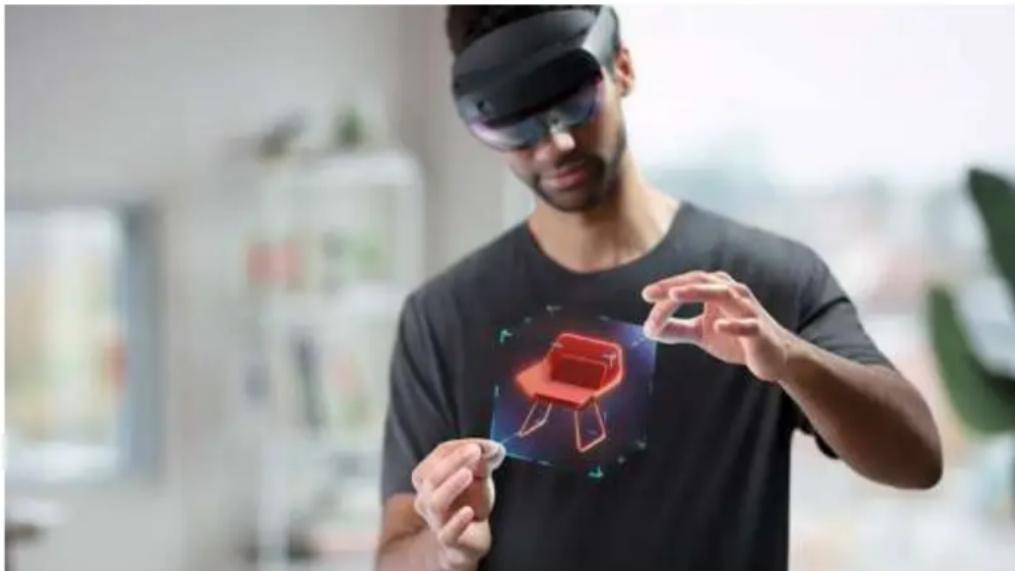
Otrzymasz unikatowy kod. Wskazówki dotyczące realizacji wersji próbnej aparatu Unity Pro:
- Odwiedź id.unity.com ↗
- Zaloguj się przy użyciu identyfikatora aparatu Unity lub utwórz go
- Kliknij pozycję Zrealizuj kod produktu
- Wprowadź kod produktu, a następnie kliknij pozycję Zrealizuj kod produktu
Więcej informacji na temat sposobu aktywowania licencji aparatu Unity 📋 Skontaktuj się z pomocą techniczną aparatu Unity 📋, aby uzyskać pomoc zgodnie z potrzebami.
Pixyz
Otrzymasz unikatowy kod. Wskazówki dotyczące realizacji wersji próbnej wtyczki Pixyz:
- Odwiedź id.unity.com
- Kliknij pozycję Zrealizuj kod produktu
- Wprowadź kod produktu Pixyz Plugin, a następnie kliknij pozycję Zrealizuj kod produktu
Więcej informacji na temat sposobu realizacji licencji Pixyz. ✉ Skontaktuj się z pomocą techniczną Pixyz ✉ aby uzyskać pomoc zgodnie z potrzebami.
Azure
Poniżej przedstawiono kilka typowych produktów platformy Azure dla Mixed Reality możesz chcieć zrealizować środki na korzystanie z platformy Azure. Jak zrealizować środki na korzystanie z platformy Azure: aby zrealizować środki na korzystanie z platformy Azure w wysokości 500 USD, zrealizuj kod promocyjny usługi Azure Pass i aktywuj subskrypcję. Dowiedz się więcej.
- Dowiedz się, jak usługa Azure Spatial Anchors może pomóc w tworzeniu aplikacji mapujących, współżytkujących i utrwalających zawartość 3D
- Dowiedz się, jak ustuga Azure Remote Rendering może renderować wysokiej jakości, interaktywną zawartość 3D i przesyłać strumieniowo do urządzeń w czasie rzeczywistym
Wprowadzenie do programowania
Wybierz aparat, pobierz narzędzia i odkurzyj klawiaturę. Witamy w ekosystemie Mixed Reality — nadszedł czas na utworzenie.
Rozwiń tabelę
| Punkt kontrolny Wynik | |
| Rozpocznij projektowanie i tworzenie prototypów | Rozpocznij przygodę z projektowaniem aplikacji Mixed Reality w ramach podstawowych pojęć, modeli interakcji i elementów środowiska użytkownika. |
| Rozpocznij programowanie dla Mixed Reality | Wybierz aparat, pobierz narzędzia, dodaj podstawowe bloki konstrukcyjne i rozpocznij tworzenie dzisiaj. |
| Eksplorowanie usługi Azure Cloud Services | Twórz atrakcyjne immersyjne środowiska za pomocą usług Azure Remote Rendering i Azure Spatial Anchors. |
Dodatkowe zasoby w wersji Developer Edition
- często zadawane pytania dotyczące HoloLens 2 Development Edition
- Pamiętaj, aby zainstalować narzędzia do programowania urządzenia HoloLens.
- Dowiedz się więcej o tworzeniu HoloLens 2 za pomocą aparatu Unity.
- Dowiedz się, jak połączyć zestaw NARZĘDZI MRTK z aparatem Unity.
- Dowiedz się, jak wdrażać utworzone aplikacje.
- Poznaj wszystkie możliwości Mixed Reality.
- Dowiedz się więcej o tworzeniu HoloLens 2 za pomocą narzędzia Unreal.
- Skontaktuj się z innymi deweloperami na naszym kanale Slack Dla urządzeń HoloDevelopers
Następne kroki
- Rozpocznij interakcję od razu z Mixed Reality i nawigowanie po Windows 10 na urządzeniu HoloLens — zapoznaj się z aplikacją Porady, aby zapoznać się z samouczkami praktycznymi dotyczącymi interakcji ręcznych. Użyj gestu startowego, aby przejść do pozycji Start lub powiedzieć "Przejdź do startu" i wybierz pozycję Porady.
- Kliknij poniżej, aby kontynuować czytanie o poruszaniu się HoloLens 2.
Wprowadzenie do HoloLens 2
Opinia
Czy ta strona była pomocna?


Przekazywanie opinii dotyczących produktów ↗
często zadawane pytania dotyczące HoloLens 2 Development Edition
Często zadawane pytania • Dotyczy: HoloLens 2
Pytania ogólne
Co mogę uzyskać z HoloLens 2 Development Edition?
HoloLens 2 Development Edition obejmuje HoloLens 2, 500 USD środków na korzystanie z platformy Azure, 3-miesięczną wersję próbną aparatu Unity Pro i 3-miesięczną wersję próbną wtyczki Pixyz.
Jaka jest różnica między HoloLens 2 a HoloLens 2 Development Edition?
Można używać HoloLens 2 Development Edition tylko do kompilowania i testowania wewnętrznych aplikacji dla przedsiębiorstw, które mają być używane z HoloLens 2 (wersja komercyjna) w środowisku produkcyjnym. W ramach zakupu wersji Development Edition firma Microsoft może, według własnego uznania, zapewnić Określone uprawnienia określone podczas procesu zakupu. Uprawnienia te obejmują prawo do realizacji niektórych środków rabatowych lub dostępu próbnego do niektórych usług lub narzędzi firmy Microsoft lub innych firm przez ograniczony okres. Dowiedz się więcej
Czy można używać dowolnej wersji HoloLens 2 do opracowywania?
Tak. Dowolna wersja HoloLens 2 może służyć do tworzenia aplikacji.
Jak i otrzymam moje środki w wysokości 500 USD w ramach środków na korzystanie z platformy Azure, 3-miesięcznej wersji próbnej
aparatu Unity Pro i 3-miesięcznej wersji próbnej wtyczki Pixyz?
Środki na rabaty lub dostęp do wersji próbnej są dołączone do HoloLens 2 Development Edition.
Czy mogę "uaktualnić" moje urządzenie HoloLens 2 (tylko urządzenie) do HoloLens 2 Development Edition, aby uzyskać środki na korzystanie z wersji próbnej?
Nie, nie oferujemy planów transferu urządzeń. Nie ma możliwości przeniesienia z żadnej edycji do innej edycji.
Co to jest Unity Pro?
Unity Pro to platforma 3D w czasie rzeczywistym dla małych/średnich studiów/firm. Jest przeznaczony dla zespołów z mieszanką umiejętności technicznych i nietechnicznych. Dowiedz się więcej
Co to jest wtyczka Pixyz?
Wtyczka Pixyz odczytuje i konwertuje niemal dowolny format, optymalizuje i umieszczago w środowisku Unity, a następnie przygotowuje je do zapewnienia gotowych do użycia zasobów dla aplikacji w czasie rzeczywistym. Dowiedz się więcej
Czy finansowanie HoloLens 2 Development Edition jest dostępne?
Tak, finansowanie HoloLens 2 Development Edition jest teraz dostępne tylko w Stany Zjednoczone.
Kto kontaktuje się z pytaniami dotyczącymi moich uprawnień HoloLens 2 Development Edition?
Jeśli masz pytania związane z upoważnieniami, skontaktuj się z specjalistą ds. sprzedaży pod adresem 866-425-4709, pon do piątku, od 6:00 do 18:00, PST.
Czy moja firma może kupić wiele urządzeń HoloLens 2 Development Edition?
To urządzenie jest przeznaczone dla deweloperów tworzących rozwiązania rzeczywistości mieszanej. Ograniczamy jeden zakup na transakcję klienta. Jeśli firma chce kupić wiele urządzeń z wersją Development Edition, będzie wymagać oddzielnych transakcji zakupu HoloLens 2 Development Edition urządzeń w imieniu firmy.
Czy mogę wyświetlić moje urządzenie HoloLens 2 Development Edition klientom?
Tak, to urządzenie ma być używane do tworzenia prototypów i testowania rozwiązań rzeczywistości mieszanej.
Gdzie mogę kupić HoloLens 2 Development Edition?
HoloLens 2 Development Edition jest sprzedawany wyłącznie w Sklepie Microsoft Store.
Czy mogę zwrócić moje HoloLens 2 Development Edition?
Cała sprzedaż jest ostateczna i nie ma żadnych zwrotów kosztów w HoloLens 2 Development Edition.
Czy wersja Developer Edition ma różne wymagania sprzętowe, które różnią się od HoloLens 2?
Nie, to urządzenie jest takie samo z perspektywy wymagań sprzętowych. Program Development Edition może zostać wdrożony w ramach opracowywania i/lub testowania aplikacji w środowisku komercyjnym.
Jak używać zestawu narzędzi Mixed Reality Toolkit — Unity do tworzenia aplikacji na moim HoloLens 2 Development Edition?
MRTK-Unity to prowadzony przez firmę Microsoft projekt, który udostępnia zestaw składników i funkcji służących do przyspieszania opracowywania aplikacji międzyplatformowych rzeczywistości mieszanej w obrębie aparatu Unity. Dowiedz się więcej
Jak używać zestawu narzędzi Mixed Reality Toolkit — Unreal UXT do tworzenia aplikacji na moim HoloLens 2 Development Edition?
MRTK-Unreal jest pierwszym składnikiem narzędzi środowiska użytkownika, który ma zostać wydany i jest obecnie obsługiwany tylko w HoloLens 2. Wtyczka składnika zawiera kod, strategie i przykładowe zasoby typowych funkcji środowiska użytkownika na potrzeby symulacji danych wejściowych, aktorów interakcji ręcznych, składników przycisków, składników manipulatora i obserwowania składników zachowania. Dowiedz się więcej
Czy wersje systemu operacyjnego HoloLens 2 Development Edition takie same jak HoloLens 2?
Tak.
Czy mogę uruchamiać aplikacje wydane (ładowanie bezpośrednie lub sklep) na urządzeniu HoloLens 2 Development Edition?
Jeśli przestrzegasz HoloLens 2 Development Edition warunków i postanowień, tak, możesz uruchomić dowolną wydaną aplikację w wersji Developer Edition. Nie ograniczamy użycia ładowanych bezpośrednio ani przechowywanych aplikacji dla tej jednostki SKU.
Gdzie mogę dowiedzieć się więcej na temat HoloLens 2 Development Edition?
Odwiedź stronę dokumentacji HoloLens 2 Development Edition. Dowiedz się więcej
Gdzie mogę dowiedzieć się więcej na temat opracowywania rozwiązań Mixed Reality?
Zapoznaj się z dokumentacją wprowadzenie do programowania Mixed Reality. Dowiedz się więcej
Gdzie mogę dowiedzieć się więcej na temat projektowania rozwiązań Mixed Reality?
Zapoznaj się z dokumentacją wprowadzenie do projektowania Mixed Reality. Dowiedz się więcej
Gdzie mogę uzyskać pomoc techniczną dotyczącą urządzenia HoloLens Developer Edition?
Uzyskaj pomoc techniczną tutaj.
Unity
Co jest dołączone do wersji próbnej aparatu Unity?
Trzymiesięczna wersja próbna aparatu Unity Pro umożliwia dostęp do kompletnego rozwiązania aparatu Unity dla specjalistów do tworzenia, obsługi i zarabiania. Powiązana wersja próbna aparatu Unity Pro nie ma terminu realizacji.
Ta oferta jest przeznaczona dla nowych użytkowników i nie ma zastosowania do ustanowionych subskrypcji aparatu Unity Pro. Wersja próbna aparatu Unity Pro może podlegać większym warunkom, które zostaną udostępnione w wykupie. Zapoznaj się z odpowiednimi warunkami & warunkami ↗ i zasadami ochrony prywatności ↗.
Jak mogę zrealizować wersję próbną aparatu Unity Pro?
Wskazówki do realizacji
- Odwiedź id.unity.com
- Zaloguj się przy użyciu identyfikatora aparatu Unity lub utwórz konto
- Wybierz pozycję "Zrealizuj kod produktu"
- Wprowadź kod produktu i wybierz pozycję "Zrealizuj kod produktu"
Czy mogę tworzyć aplikacje z wersjami aparatu Unity inną niż licencja PRO?
Tak, możesz tworzyć aplikacje ze wszystkimi zgodnymi wersjami aparatu Unity.
Jak mogę skontaktować się z pomocą techniczną aparatu Unity?
Aby uzyskać pomoc dotyczącą identyfikatora aparatu Unity, konta, organizacji i subskrypcji, odwiedź stronę support.unity3d.com.
Pixyz
Co jest dołączone do wersji próbnej wtyczki Pixyz?
Trzymiesięczna wersja próbna wtyczki Pixyz, która umożliwia dostęp do Pixyz do tworzenia gotowych do użycia zasobów z idealnymi siatkami tessellated, ograniczoną liczbą wielokątów i automatycznym promieniowaniem UV. Powiązana wersja próbna wtyczki Pixyz nie ma terminu realizacji.
Ta oferta jest przeznaczona dla nowych użytkowników i nie stosuje się do ustanowionych subskrypcji Pixyz. Wtyczka Pixyz może podlegać większym warunkom, które zostaną dokonane w wykupie. Zapoznaj się z odpowiednimi warunkami & warunkami zasadami ochrony prywatności.
Jak mogę zrealizować wersję próbną wtyczki Pixyz?
Wskazówki do realizacji
- Odwiedź id.unity.com
- Zaloguj się przy użyciu aplikacji Pixyz lub utwórz konto
- Kliknij pozycję "Zrealizuj kod produktu"
- Wprowadź kod produktu, a następnie kliknij pozycję "Zrealizuj kod produktu"
Odwiedź dokumentację HoloLens 2 Development Edition, aby dowiedzieć się więcej
Jak mogę skontaktować się z pomocą techniczną Pixyz?
Aby uzyskać pomoc dotyczącą identyfikatora aparatu Unity, konta, organizacji i subskrypcji, odwiedź stronę support.unity3d.com
Aby uzyskać pomoc techniczną specyficzną dla Pixyz (po zrealizowaniu wersji próbnej), odwiedź Pixyz-software.com/support
Azure
Jak mogę zrealizować środki na korzystanie z platformy Azure w wysokości 500 USD?
Aby zrealizować środki na korzystanie z platformy Azure w wysokości 500 USD, zrealizuj kod promocyjny usługi Azure — dostęp próbny i aktywuj subskrypcję. Dowiedz się więcej
Przejrzyj umowę subskrypcji ☑ Azure — dostęp próbny i szczegóły oferty ☑.
Kiedy wygasa moje środki na korzystanie z platformy Azure w wysokości 500 USD?
Środki na korzystanie z platformy Azure w wysokości 500 USD wygasną 90 dni po aktywowaniu kodu klucza platformy Azure.
Co mogę zrobić za pomocą środków na korzystanie z platformy Azure?
Dzięki kredytom na korzystanie z platformy Azure możesz zacząć tworzyć coraz bardziej rozbudowany zestaw usług w chmurze firmy Microsoft. Środki na korzystanie z platformy Azure zawarte w HoloLens 2 Development Edition umożliwiają klientom szybkie rozpoczęcie tworzenia i testowania aplikacji rzeczywistości mieszanej na platformie Azure. Aby uzyskać szczegółowe informacje na temat tworzenia na platformie Azure, odwiedź stronę Zasoby platformy Azure
Gdzie można dowiedzieć się więcej o usługach rzeczywistości mieszanej platformy Azure?
Firma Microsoft oferuje zestaw usług rzeczywistości mieszanej, które umożliwiają deweloperom tworzenie i testowanie rozwiązań rzeczywistości mieszanej. Dowiedz się więcej
Opinia
Czy ta strona była pomocna?
Tak
Nie
Przekazywanie opinii dotyczących produktów ↗
Trimble XR10 z HoloLens 2
Artykuł • 12.07.2023 • Dotyczy: HoloLens 2
Specjalnie zbudowany dla pracowników w brudnych, głośnych i kontrolowanych przez bezpieczeństwo środowiskach, Trimble XR10 z HoloLens 2 zapewnia rzeczywistości mieszanej prawo do miejsca pracy.
Dowiedz się więcej o narzędziu Trimble XR10
Trimble XR10 z HoloLens 2 jest pierwszym urządzeniem utworzonym za pomocą programu dostosowywania Microsoft HoloLens. Urządzenie integruje HoloLens 2 z twardym kapeluszem, aby stworzyć rozwiązanie rzeczywistości mieszanej oparte na bezpieczeństwie.
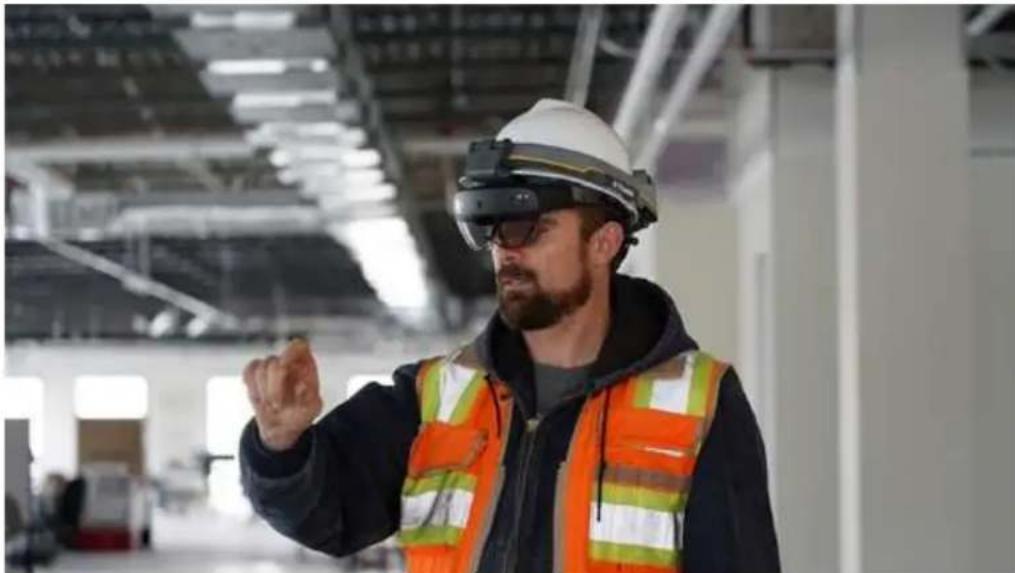
Zobacz więcej na temat narzędzia Trimble XR10
Trimble HoloTint to załącznik do urządzeń HoloLens 2, które pomagają wyświetlać hologramy w jasnych środowiskach. Trimble HoloTint automatycznie dostosowuje swój poziom odcieni na podstawie promieni UV i światła otoczenia, zapewniając, że kontrast pozostaje spójny podczas przechodzenia między różnymi warunkami oświetlenia. Te korekty zwiększają kontrast, widoczność i czytelność hologramów.
Funkcja Trimble HoloTint jest zgodna z:
- HoloLens 2
• HoloLens 2 Industrial Edition
• HoloLens 2 Development Edition
• Trimble XR10 z HoloLens 2
Trimble HoloTint nie jest zgodny z urządzeniem HoloLens (1. gen) ani żadnym innym urządzeniem innym niż HoloLens.
Zobacz tutaj, aby uzyskać instrukcje dotyczące zestawu Trimble HoloTint ↗.
Następne kroki
- Rozpocznij interakcję od razu z Mixed Reality i nawigowanie po Windows 10 na urządzeniu HoloLens — zapoznaj się z aplikacją Porady, aby zapoznać się z samouczkami praktycznymi dotyczącymi interakcji ręcznych. Użyj gestu startowego, aby przejść do pozycji Start lub powiedzieć "Przejdź do startu" i wybierz pozycję Porady.
- Kliknij poniżej, aby kontynuować czytanie o poruszaniu się HoloLens 2.
Wprowadzenie do HoloLens 2
Rozpakowywanie HoloLens 2
Artykuł • 28.02.2024 • Dotyczy: HoloLens 2
Poniższe procedury ułatwiają skonfigurowanie HoloLens 2 po raz pierwszy:
Ładowanie urządzenia HoloLens
Podłącz zasilacz do portu ładowania przy użyciu kabla USB-C (dołączone). Podłącz zasilacz do gniazda zasilania. Zasilacz i kabel USB-C-C, który jest wyposażony w urządzenie, są najlepszym sposobem ładowania HoloLens 2. Ładowarka dostarcza 18W mocy (9V przy 2A). Za pomocą ładowarki do ściany, HoloLens 2 urządzenia mogą ładować baterię do pełnej w mniej niż 65 minut, gdy urządzenie jest w stanie wstrzymania.
Szybkość ładowania i szybkość mogą się różnić w zależności od środowiska, w którym jest uruchomione urządzenie.
- Gdy urządzenie jest ładowane, wskaźnik baterii zapala się, aby wskazać bieżący poziom naładowania. Ostatnie światło zanika i wskazuje aktywne ładowanie.
- Gdy urządzenie HoloLens jest włączone, wskaźnik baterii wyświetla poziom baterii w przyrostach.
- Gdy tylko jedno z pięciu świateł jest włączone, poziom baterii jest poniżej 20 procent.
- Jeśli poziom baterii jest krytycznie niski i próbujesz włączyć urządzenie, jedno światło miga krótko, a następnie wychodzi.
Szczegółowe informacje na temat ładowania urządzeń można znaleźć tutaj, jeśli potrzebujesz więcej informacji.
Dopasuj dopasowanie
Umieść HoloLens 2 na głowie. Jeśli nosisz okulary, zostaw je na. Podkładka do brwi powinna usiąść wygodnie na czole, a tylny zespół powinien usiąść w środku pleców głowy.
W razie potrzeby rozciągnij opaskę, obracając koło regulacji, a następnie poluzuj pasek narzutowy.
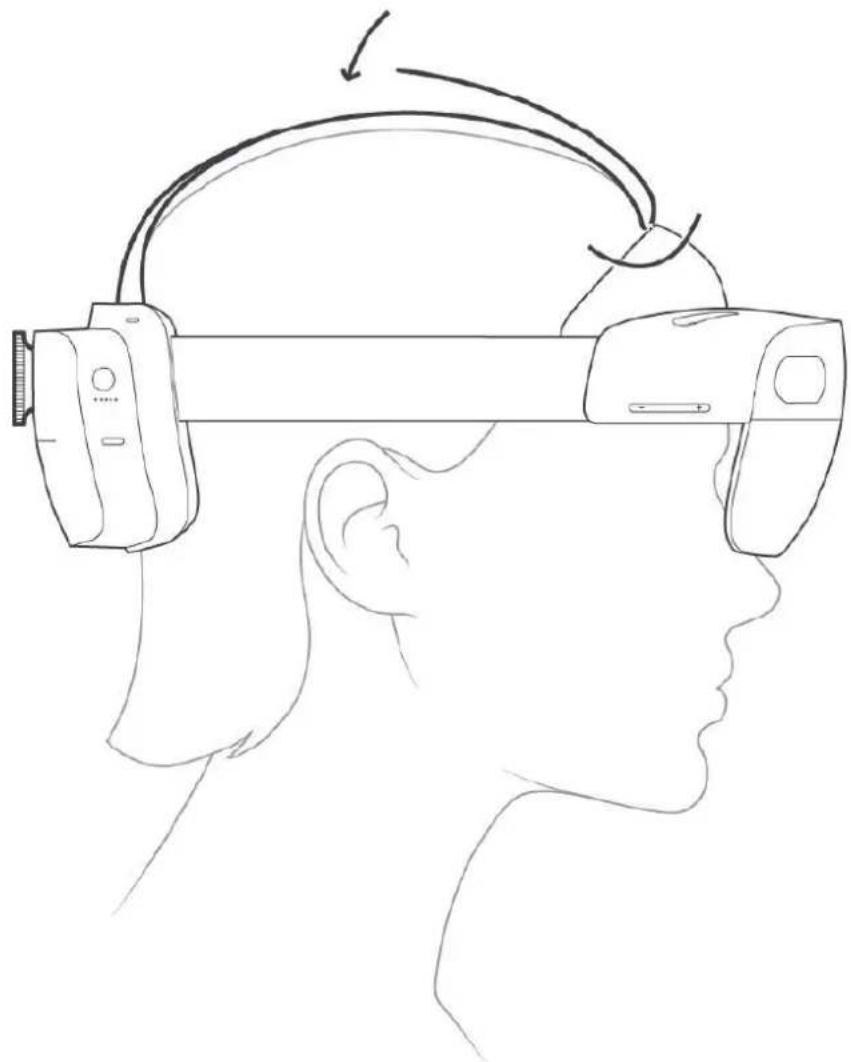
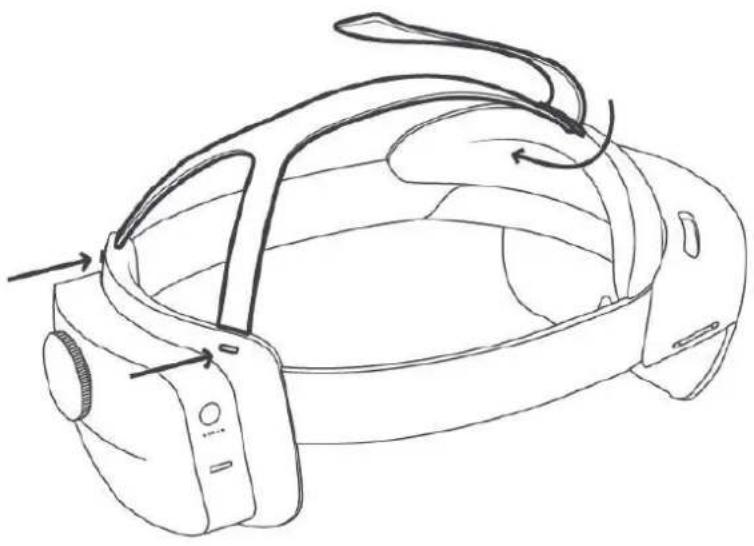
Podłączanie i odłączanie paska narzutowego
Pasek narzutowy nie jest wymagany, ale może sprawić, że noszenie HoloLens 2 wygodniejsze w długich okresach użytkowania.
Aby odłączyć przedni pasek narzutowy, odłącz pasek i przesuń go przez chowaną pętlę na podkładce brwiowej. Aby go ponownie dołączyć, wyciągnąć pętlę i przesuń pasek z powrotem przez.
Aby odłączyć tył paska narzutowego, naciśnij przycisk poniżej każdej karty połączenia i delikatnie pociągnij. Aby go ponownie dołączyć, wypchnij karty połączenia z powrotem do gniazd, dopóki nie klikną.
Włączanie HoloLens 2
Aby włączyć HoloLens 2, naciśnij przycisk Zasilania. Diody LED poniżej przycisku Zasilania wyświetlają poziom baterii.
① Uwaga
Aby włączyć HoloLens 2 po raz pierwszy, po rozpakowaniu naciśnij i przytrzymaj przycisk zasilania przez co najmniej 4 sekundy, aby go włączyć. Następnym razem, gdy włączysz HoloLens 2, rozpocznie się po naciśnięciu krótkiego przycisku zasilania.
Akcje przycisku zasilania dla różnych przejść zasilania
Rozwin tabelę
| Wymagana czynność Wykonaj tęakcję | W tym celu HoloLens 2 |
| Aby włączyć Naciśnięciejednegoprzycisku. | Wszystkie pięć świateł włącza się, a następnie zmienia się, aby wskazać poziom baterii. Po czterech sekundach odtwarzany jest dźwięk. |
| Wymagana czynność Wykonaj tę akcję | W tym celu HoloLens 2 | |
| Aby spać Naciśnięcie | jednegoprzycisku. | Wszystkie pięć świateł włącza się, a następnie zanika pojedynczo. Po wyłączeniu światła odtwarzany jest dźwięk, a na ekranie jest wyświetlany komunikat "Goodbye". |
| Aby obudzić się ze snu Naciśnięcie | jednegoprzycisku. | Wszystkie pięć świateł włącza się, a następnie zmienia się, aby wskazać poziom baterii. Dźwięk natychmiast odtwarzany. |
| Aby wyłączyć Naciśnij i | przytrzymaj na 5s. | Wszystkie pięć świateł włącza się, a następnie zanika pojedynczo. Po wyłączeniu światła odtwarzany jest dźwięk, a na ekranie jest wyświetlany komunikat "Goodbye". |
| Aby wymusić ponowne uruchomienie urządzenia HoloLens, jeśli nie odpowiada | Naciśnij i przytrzymaj na 10s. | Wszystkie pięć świateł włącza się, a następnie zanika pojedynczo. Po wyłączeniu światła. |
Dokumentacja zachowania urządzenia HoloLens
Nie masz pewności, co oznacza wskaźnik na urządzeniu HoloLens? Chcesz wiedzieć, jak urządzenie HoloLens powinno zachowywać się podczas ładowania? Oto pomoc!
Zachowanie ładowania
Rozwiń tabelę
| Stan urządzenia Akcja HoloLens 2 to robi | ||
| WYŁ. Podłącz kabel | USB | Urzadzenie przechodzi do stanu WŁACZONE z światłami wskaźnika pokazującymi poziom baterii, a urządzenie rozpoczyna ładowanie. |
| ON Usuwanie kabla | USB | Urzadzenie zatrzymuje ładowanie |
| ON Podłącz kabel | USB | Urzadzenie rozpoczyna ładowanie |
| SNU Podłącz kabel | USB | Urzadzenie rozpoczyna ładowanie |
| SNU Usuwanie kabla | USB | Urządzenie zatrzymuje ładowanie |
| Wł. z podłączonym kablem USB | Naciśnij przycisk zasilania raz | Przejście urządzenia do uśpienia z światłami wskaźnika pokazującymi poziom baterii i urządzenie rozpoczyna ładowanie |
Światła wskazujące poziom baterii

Rozwiń tabelę
| Liczba świateł Poziom baterii | |
| Cztery solidne światła, jedno światło zanikające w i na wyjęcie | Od 100% do 81% (w pełni obciążone) |
| Trzy solidne światła, jedno światło zanikające w i na wyjęcie | Między 80% a 61% |
| Dwa solidne światła, jedno światło zanikające w i na wyjęcie | Między 60% a 41% |
| Jedno solidne światło, jedno lekkie zanikanie w i na wyjęcie | Między 40% a 21% |
| Jeden lekki blaknięcie w i na wyjęcie Między 20% a 5% lub niższym (krytyczna bateria) | |
Zachowanie uśpienia

Rozwiń tabelę
| Stan urzȩdzenia | Akcja HoloLens 2 to robi | |
| ON Naciȩcie pojedynczegoprzycisku zasilania | Przejcie urzȩdzenia do uśpienia i wyȩczeniewszystkich swiateł wskaźnika | |
| ON Brak ruchu przyez 3 minuty Przejcie urzȩdzenia do stanu UŚPIENIA iwyȩczenie wszystkich swiateł wskaźnika | ||
| SNU Naciȩcie pojedyncegoprzycisku zasilania | Przejcie urzȩdzenia do pozycji WŁ. i wȩczenieswiateł wskaźnika | |
Światła wskazujące problemy

Rozwiń tabelę
| Kiedy to zrobisz | Światła to robią Oznacza to | |
| Naciśnij przycisk Zasilania. | Jedno światło miga pięć razy, a następnie wyłącza się. | Bateria HoloLens jest krytycznie niska. Naliczanie opłat za urządzenie HoloLens. |
| Naciśnij przycisk Zasilania. | Wszystkie pięć świateł miga pięć razy, a następnie wyłącz. | Urzadzenie HoloLens nie może uruchomić się poprawnie i jest w stanie błędu. Zainstaluj ponownie system operacyjny, aby odzyskać urządzenie. |
| Naciśnij przycisk Zasilania. | 1, 3 i 5 światła migają razem stale. | Urzadzenie HoloLens może mieć awarię sprzętową. Skontaktuj się z pomocą techniczną ↗ |
Bezpieczeństwo i komfort
Korzystanie z urządzenia HoloLens w bezpiecznym otoczeniu
Użyj urządzenia HoloLens w bezpiecznym miejscu, bez przeszkód i zagrożeń potknięcia. Nie używaj go, gdy potrzebujesz jasnego pola widzenia lub nie możesz zatwierdzić pełnej uwagi, na przykład podczas pracy pojazdu lub wykonywania innych potencjalnie niebezpiecznych działań.
Pozostań komfortowo
Zachowaj krótki czas twoich pierwszych sesji na urządzeniu HoloLens i pamiętaj o przerwach. Jeśli doświadczasz dyskomfortu, zatrzymaj się i odpocząć, dopóki nie poczujesz się lepiej. Dyskomfort może obejmować tymczasowe uczucie nudności, choroby ruchowej, zawroty głowy, dezorientację, ból głowy, zmęczenie, szczep oczu lub suche oczy.
Zobacz ostrzeżenia i instrukcje dotyczące bezpieczeństwa produktów
Dalej: Dwa kluczowe scenariusze konfiguracji użytkownika
Istnieją dwa kluczowe scenariusze konfiguracji, które należy wziąć pod uwagę:
- Dodaj pierwszego użytkownika na urządzeniu. Urządzenie jest zupełnie nowe i żaden użytkownik nie jest załogowany na urządzeniu. Urządzenie musi przejść przez konfigurację po raz pierwszy, znaną również jako Out-of-Box-Experience (OOBE). W ramach tego procesu konfiguracji pierwszy użytkownik zostanie dodany do urządzenia.
Jak dodać pierwszego użytkownika na HoloLens 2
- Dodaj więcej użytkowników na urządzeniu. Urządzenie przechodziło przez system OOBE, ale teraz do urządzenia należy dodać więcej użytkowników. W ramach tego procesu konfiguracji do urządzenia jest dodawanych więcej użytkowników.
Jak dodać więcej użytkowników do HoloLens 2
Opinia
Czy ta strona była pomocna?
Tak
Nie
Przekazywanie opinii dotyczących produktów ↗
Konfiguracja użytkownika po raz pierwszy w HoloLens 2
Artykuł • 05.03.2024 • Dotyczy: HoloLens 2
Przy pierwszym włączeniu urządzenia HoloLens przeprowadzisz cię przez proces konfigurowania urządzenia, logowania się przy użyciu konta użytkownika i kalibrowania urządzenia HoloLens. Ta sekcja zawiera omówienie środowiska konfiguracji początkowej HoloLens 2.
W następnej sekcji dowiesz się, jak pracować z urządzeniem HoloLens i korzystać z hologramów. Aby przejść do tego artykułu, zobacz Poruszanie się po HoloLens 2.
Przed rozpoczęciem
Przed rozpoczęciem upewnij się, że są dostępne następujące elementy:
Połączenie sieciowe. Aby skonfigurować urządzenie HoloLens, musisz połączyć urządzenie HoloLens z siecią. Za pomocą HoloLens 2 można nawiązać połączenie z Wi-Fi lub przy użyciu sieci Ethernet (potrzebny jest adapter USB-C-to-Ethernet). Przy pierwszym połączeniu potrzebna jest otwarta lub chroniona hasłem sieć, która nie wymaga przechodzenia do witryny internetowej ani używania certyfikatów do nawiązania połączenia. Dowiedz się więcej o witrynach internetowych używanych przez urządzenie HoloLens.
Konto Microsoft. Musisz również zalogować się do urządzenia HoloLens przy użyciu konta Microsoft (lub konta służbowego, jeśli organizacja jest właścicielem urządzenia). Jeśli nie masz konta Microsoft, przejdź do account.microsoft.com 📋 skonfiguruj je bezpłatnie.
Bezpieczna, dobrze oświetlona przestrzeń bez zagrożeń potknięcia. Informacje o zdrowiu i bezpieczeństwie
Opcjonalne akcesoria komfortu, które są dostarczane z urządzeniem HoloLens, aby pomóc Ci uzyskać najbardziej wygodne dopasowanie. Więcej na dopasowanie i komfort.
Instalowanie systemu Windows
Przy pierwszym uruchomieniu HoloLens 2 pierwszym zadaniem jest skonfigurowanie systemu Windows Holographic. Po uruchomieniu urządzenia HoloLens usłyszysz muzykę i zobaczysz logo firmy Microsoft.
https://www.microsoft.com/pl-pl/videoplayer/embed/RWGGGk?postJsllMsg=true&autoCaptions=pl-pl
Zobaczysz kolibrę latającą wokół.
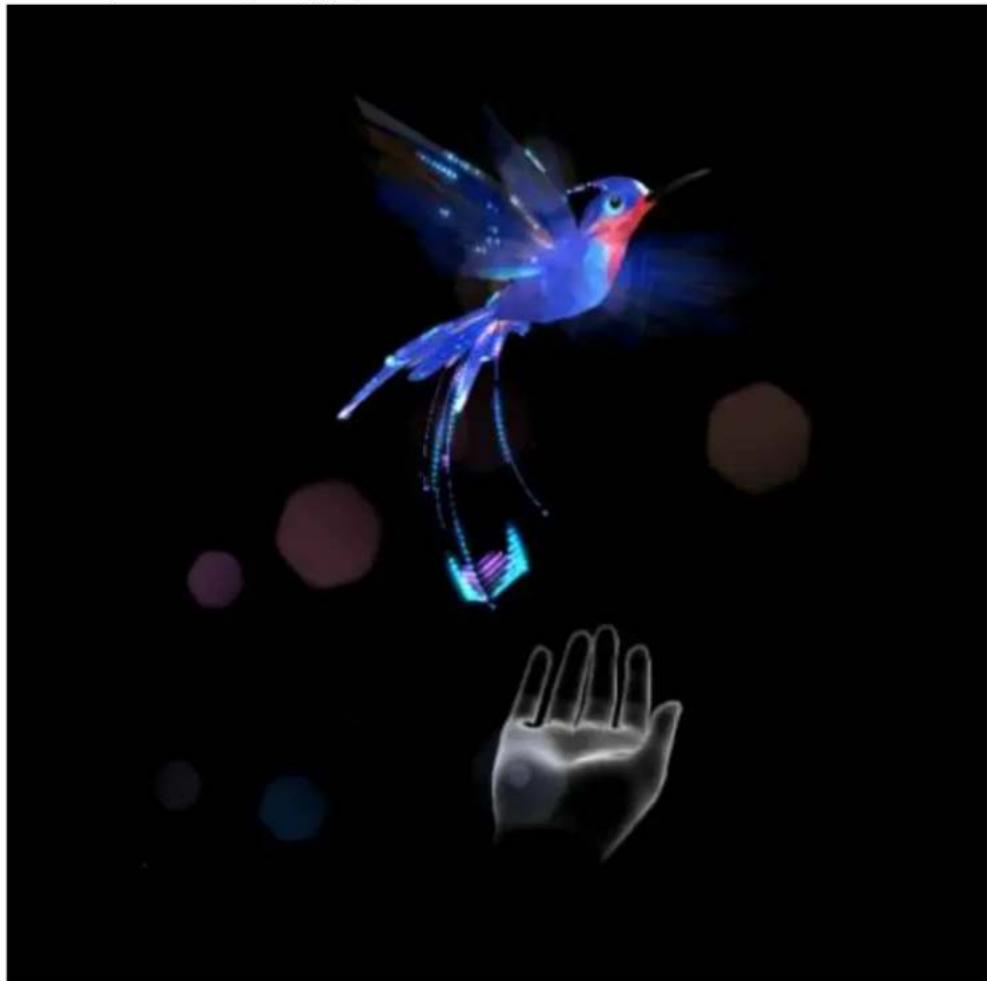
Zostanie wyświetlony przycisk z logo firmy Microsoft. Naciśnij przycisk, a HoloLens 2 przeprowadzi Cię przez następujące kroki:
- Wybierz język.
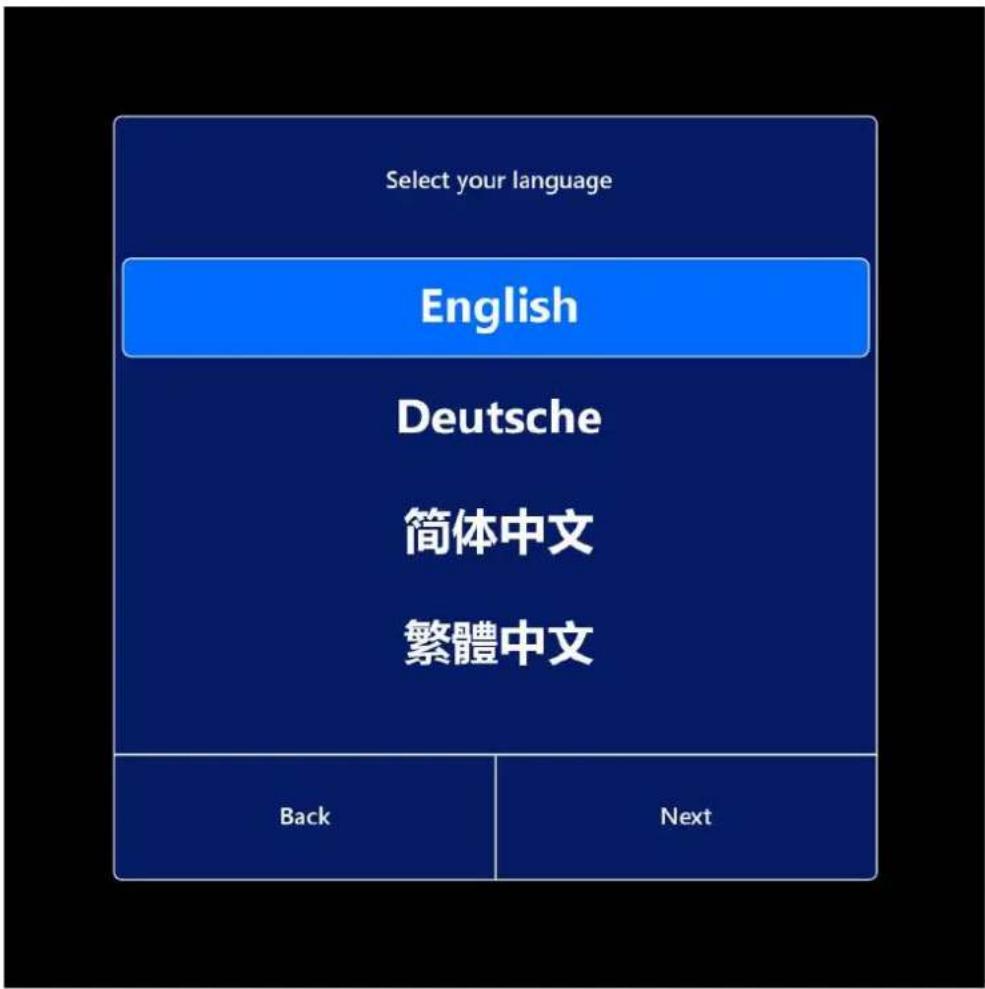
flowchart
graph TD
    A["Select your language"] --> B["English"]
    B --> C["Deutsche"]
    C --> D["简体中文"]
    D --> E["繁體中文"]
    E --> F["Back"]
    E --> G["Next"]
- Wybierz swój region.
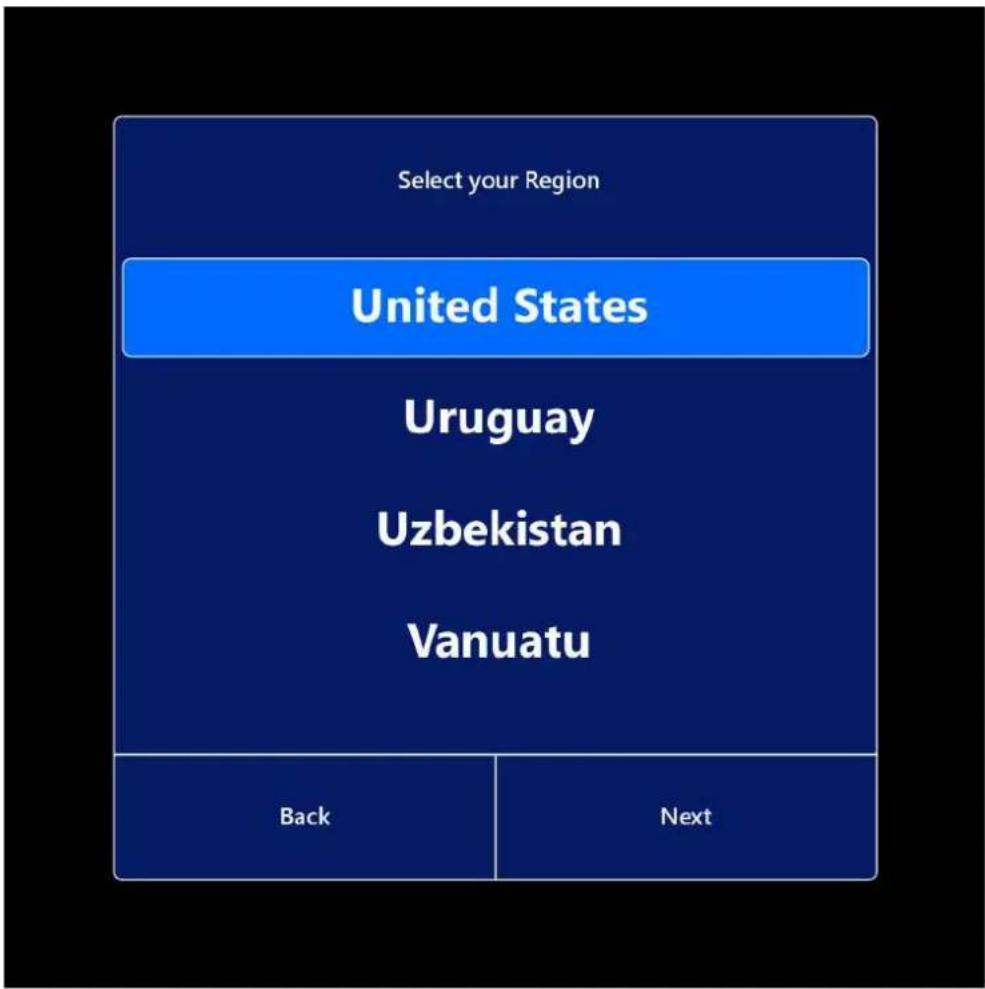
flowchart
graph TD
    A["Select your Region"] --> B["United States"]
    B --> C["Uruguay"]
    C --> D["Uzbekistan"]
    D --> E["Vanuatu"]
    F["Back"] --> G["Next"]
- Kalibrowanie urządzenia HoloLens na oczy. Jeśli zdecydujesz się pominąć kalibrację, zostanie wyświetlony monit przy następnym zalogowaniu.
- Wyświetl zgodę na zbieranie danych biometrycznych na potrzeby kalibracji urządzenia i lepszej niezawodności.
- Kalibrowanie urządzenia HoloLens na oczy. Najpierw dostosujesz visor, aby umożliwiać kalibrację oczu.
Eye calibration
Po kalibracji hologramy pojawiają się poprawnie, nawet gdy wizjer przesuwa się w głowę. Informacje dotyczące kalibracji są przechowywane lokalnie na urządzeniu i nie są skojarzone z żadnymi informacjami o koncie. Aby uzyskać więcej informacji, zobacz Dane kalibracji i zabezpieczenia.
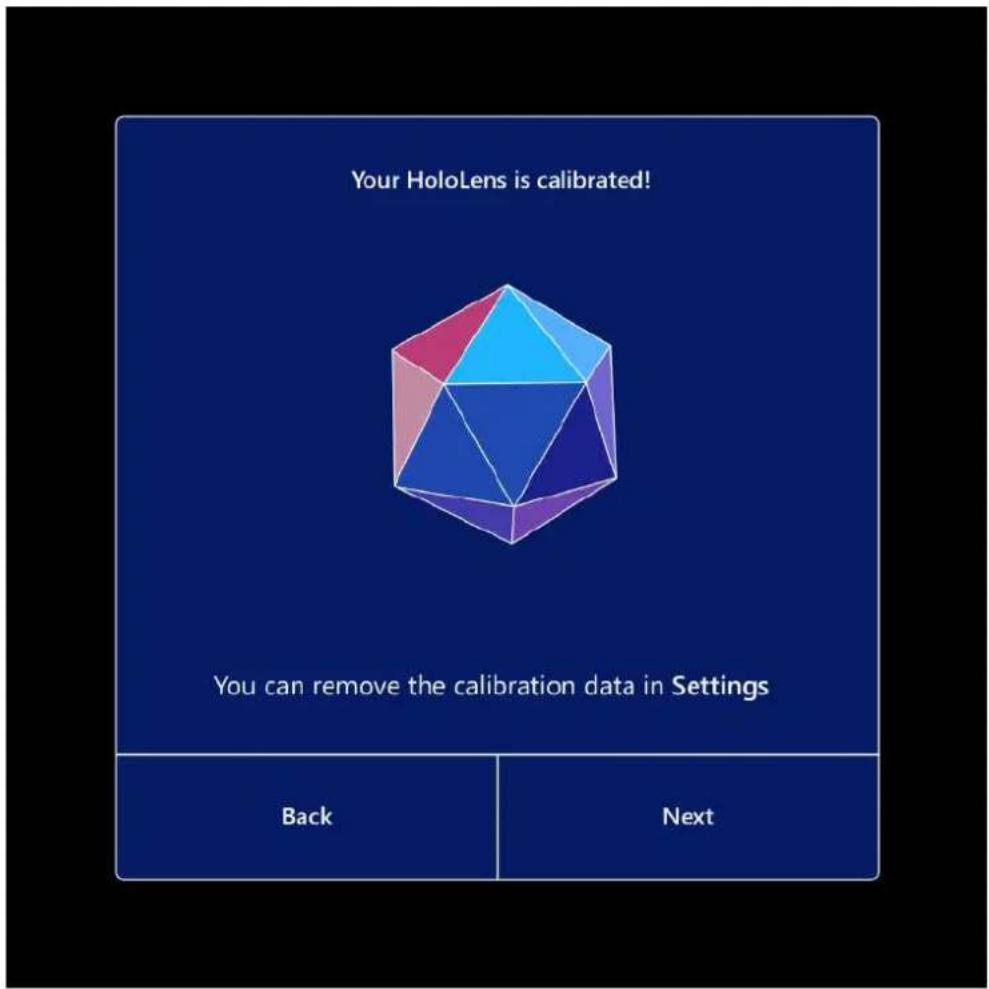
- Połącz się z Internetem (wybierz pozycję Wi-Fi lub połączenie Ethernet).
Urządzenie HoloLens automatycznie ustawia strefę czasową na podstawie informacji uzyskanych z sieci Wi-Fi. Po zakończeniu instalacji można zmienić strefę czasową przy użyciu aplikacji Ustawienia.
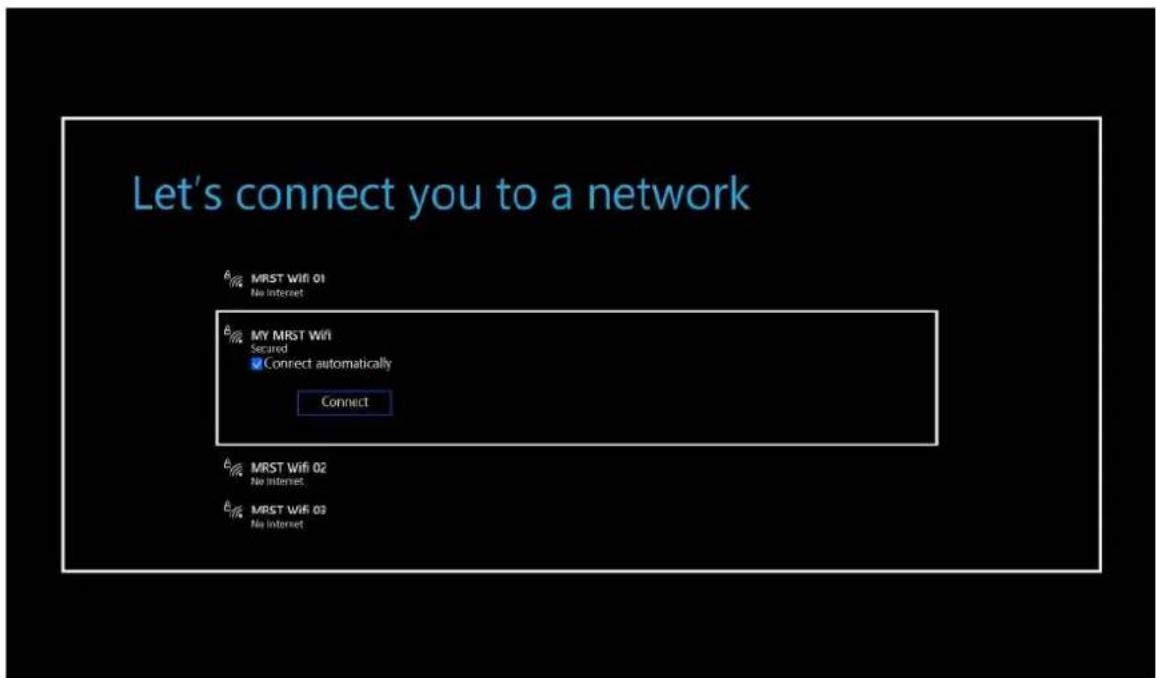
Jeśli przejdziesz poza krok Wi-Fi, a później musisz przełączyć się do innej sieci w trakcie instalacji, możesz nacisnąć przyciski Głośność w dół i zasilanie jednocześnie, aby powrócić do tego kroku, jeśli korzystasz z wersji systemu operacyjnego od października 2019 r. lub nowszej. W przypadku wcześniejjszych wersji może być konieczne zresetowanie urządzenia lub ponowne uruchomienie go w lokalizacji, w której sieć Wi-Fi jest niedostępna, aby zapobiec automatycznemu nawiązywaniu połączenia.
Należy również pamiętać, że podczas konfigurowania urządzenia HoloLens limit czasu poświadczeń wynosi dwa minuty. Nazwa użytkownika/hasło należy wprowadzić w ciągu dwóch minut. W przeciwnym razie pole nazwy użytkownika zostanie automatycznie wyczyszczone.
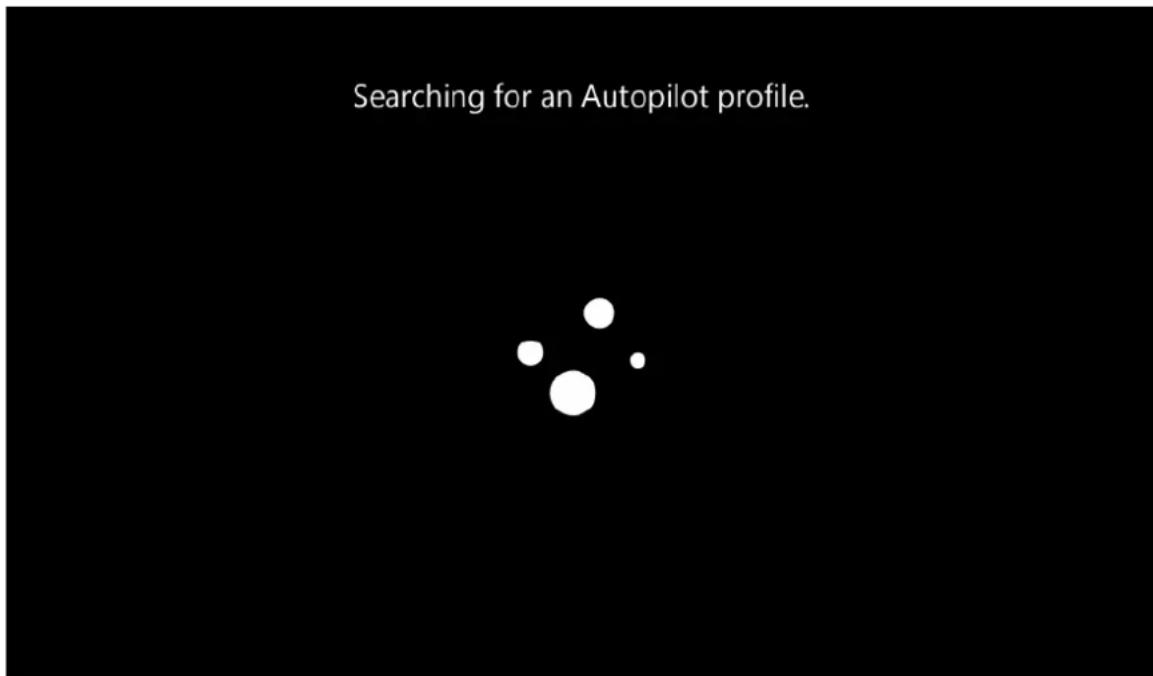
- HoloLens 2 wyszukiwania i stosuje profil rozwiązania Autopilot, jeśli istnieje. Na tym ekranie nie jest wymagana żadna akcja.
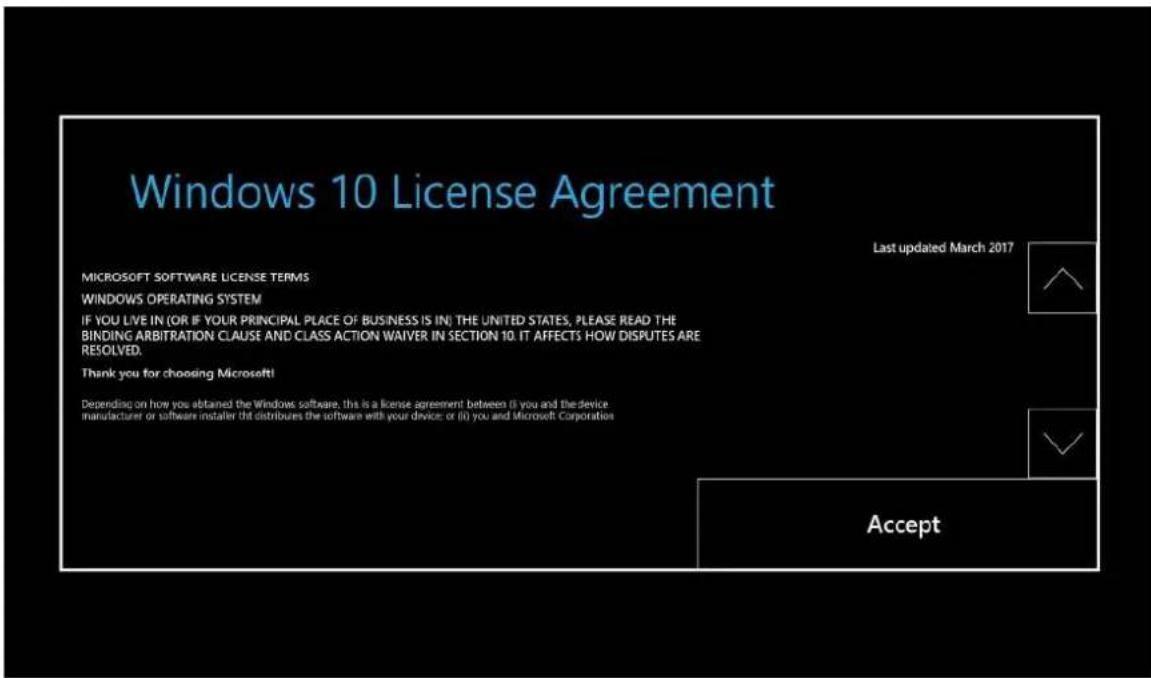
- Kliknij przycisk Akceptuj na ekranie licencjonowania.
- Zaloguj się do konta użytkownika. Wybierasz między Moją pracą lub szkołą jest właścicielem, a ja ją posiadam.
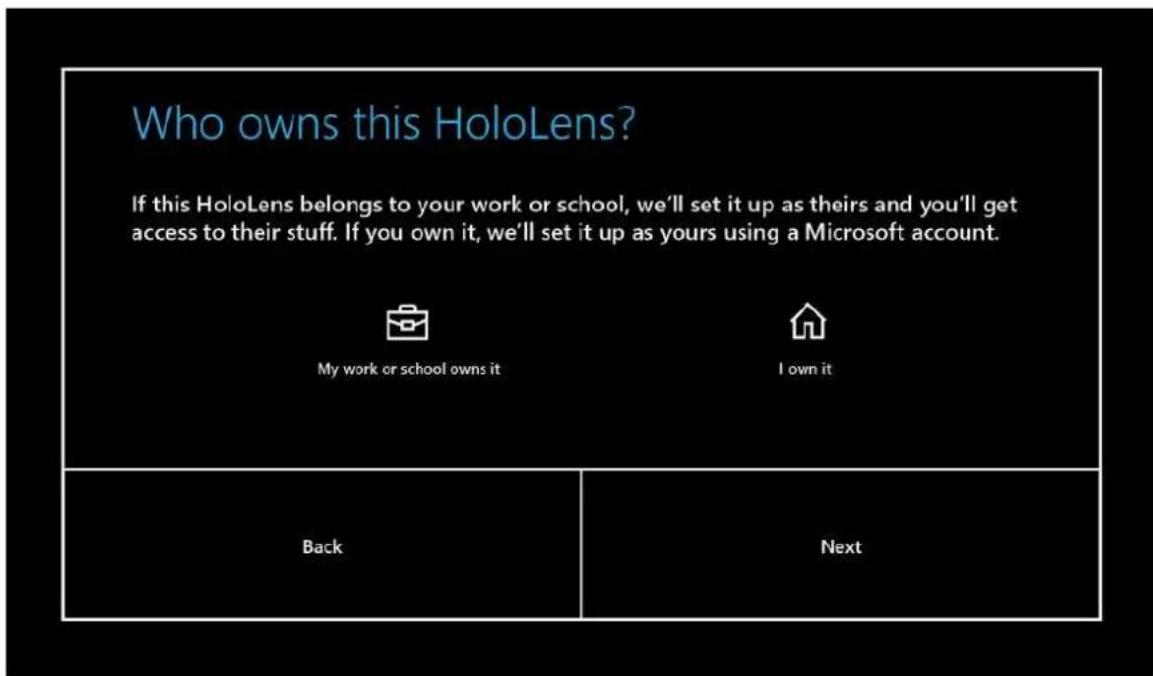
Po wybraniu pozycji Moja praca lub szkoła jest właścicielem konta, zaloguj się przy użyciu konta Microsoft Entra. Jeśli Twoja organizacja używa Tożsamość Microsoft Entra P1 lub P2 i skonfigurowała automatyczną rejestrację w rozwiązaniu MDM, urządzenie HoloLens automatycznie rejestruje się w rozwiązaniu MDM. Jeśli Twoja organizacja nie używa Tożsamość Microsoft Entra P1 lub P2, automatyczna rejestracja w rozwiązaniu MDM nie jest dostępna. W takim przypadku należy ręcznie zarejestrować urządzenie HoloLens w zarządzaniu urządzeniami.
a. Wprowadź informacje o koncie organizacyjnym.
b. Zaakceptuj zasady zachowania poufności informacji i umowę licencyjną użytkownika końcowego.
c. Zaloguj się przy użyciu poświadczeń Microsoft Entra. Może to spowodować przekierowanie do strony logowania organizacji.
d. Kontynuuj konfigurowanie urządzenia.
Po wybraniu pozycji Jestem właścicielem, zaloguj się przy użyciu konta Microsoft.
Po zakończeniu instalacji można ręcznie zarejestrować urządzenie HoloLens w zarządzaniu urządzeniami.
a. Wprowadź informacje o koncie Microsoft.
b. Wprowadź hasło. Jeśli twoje konto Microsoft wymaga weryfikacji dwuetapowej (2FA), ukończ proces weryfikacji.
- Skonfiguruj logowanie irysów, wybierając pozycję Dalej. Przejdziesz przez podobne doświadczenie do kalibracji oczu. Po zakończeniu skanowania wybierz pozycję Gotowe. Możesz również wybrać pozycję Pomiń, aby obejść ten krok.
- Skonfigurujesz numer PIN w celu zalogowania urządzenia. Ten numer PIN jest specyficzny dla urządzenia.
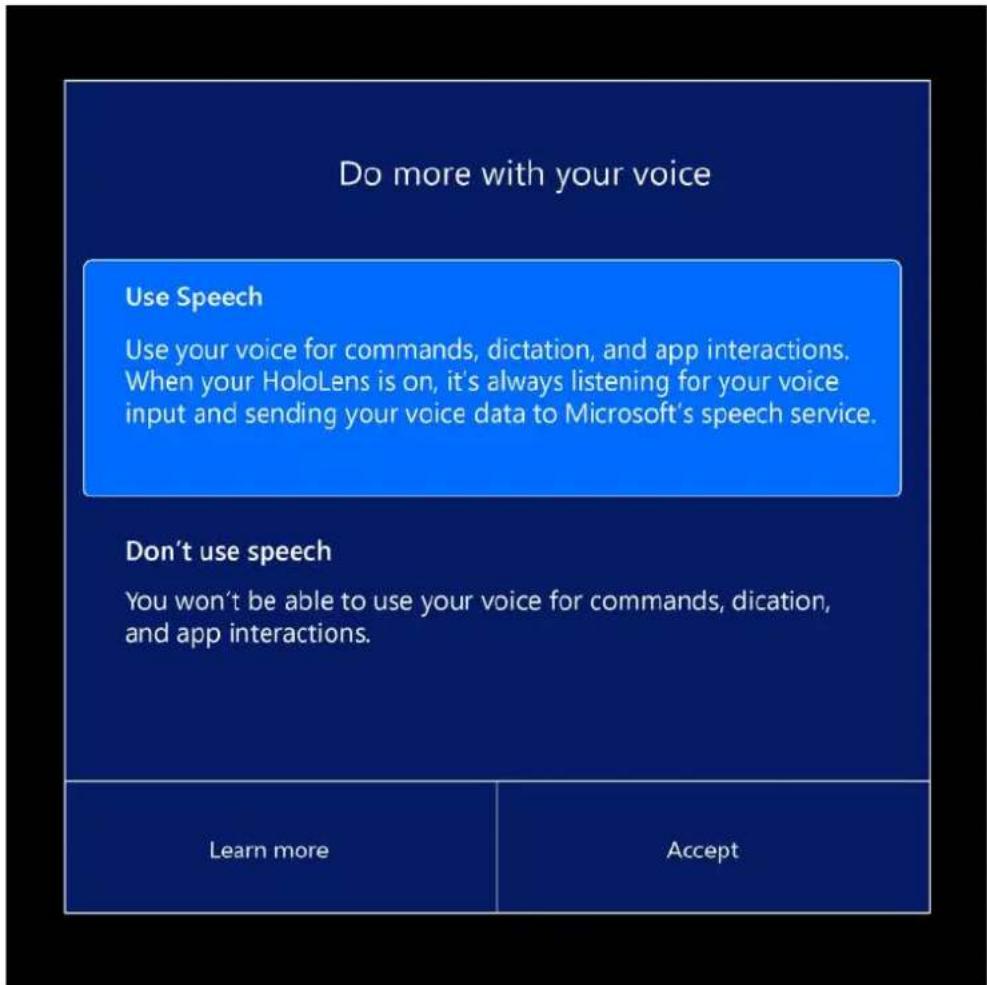
- Wybierz, czy włączyć mowę w HoloLens 2.
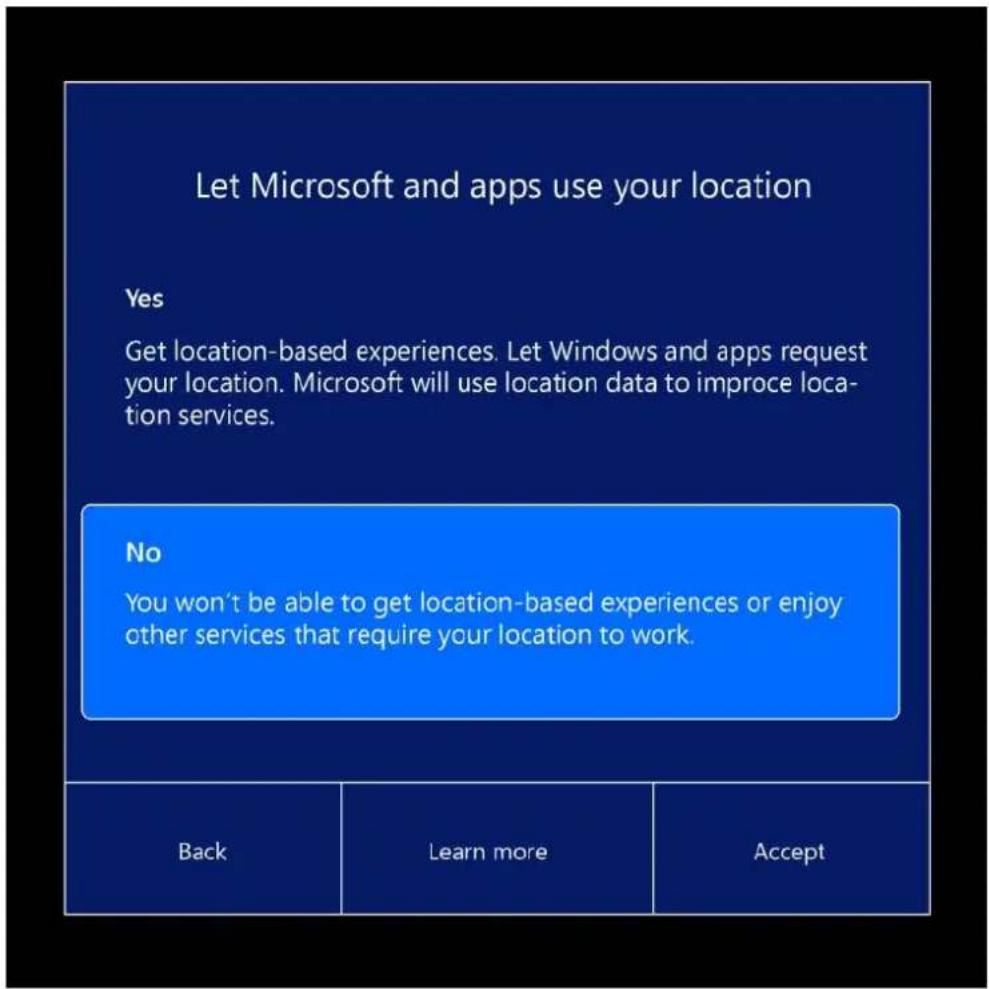
- Wybierz, czy chcesz włączyć lokalizację w HoloLens 2.
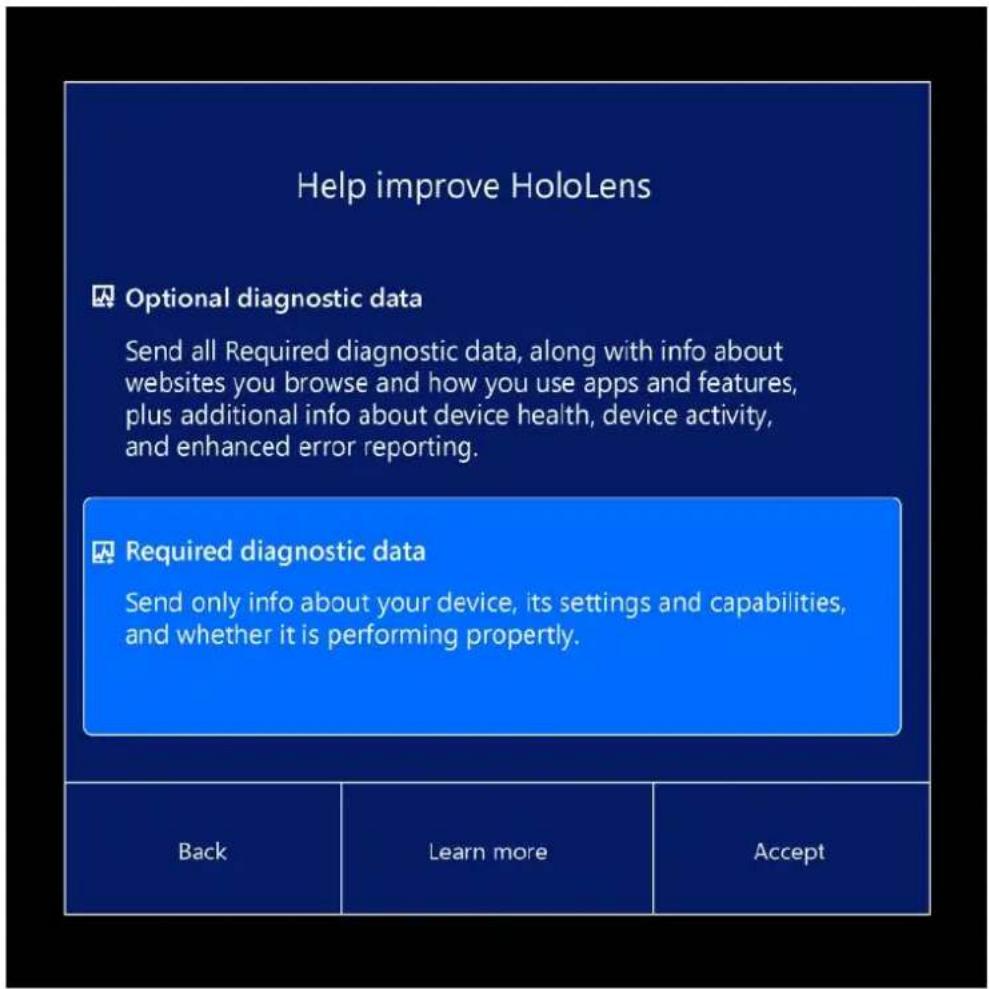
- Wybierz poziom telemetrii. Jeśli to możliwe, włącz opcjonalne dane telemetryczne. Te informacje naprawdę pomagają zespołowi inżynierów urządzenia HoloLens.
- Dowiedz się, jak używać gestu uruchamiania w HoloLens 2.
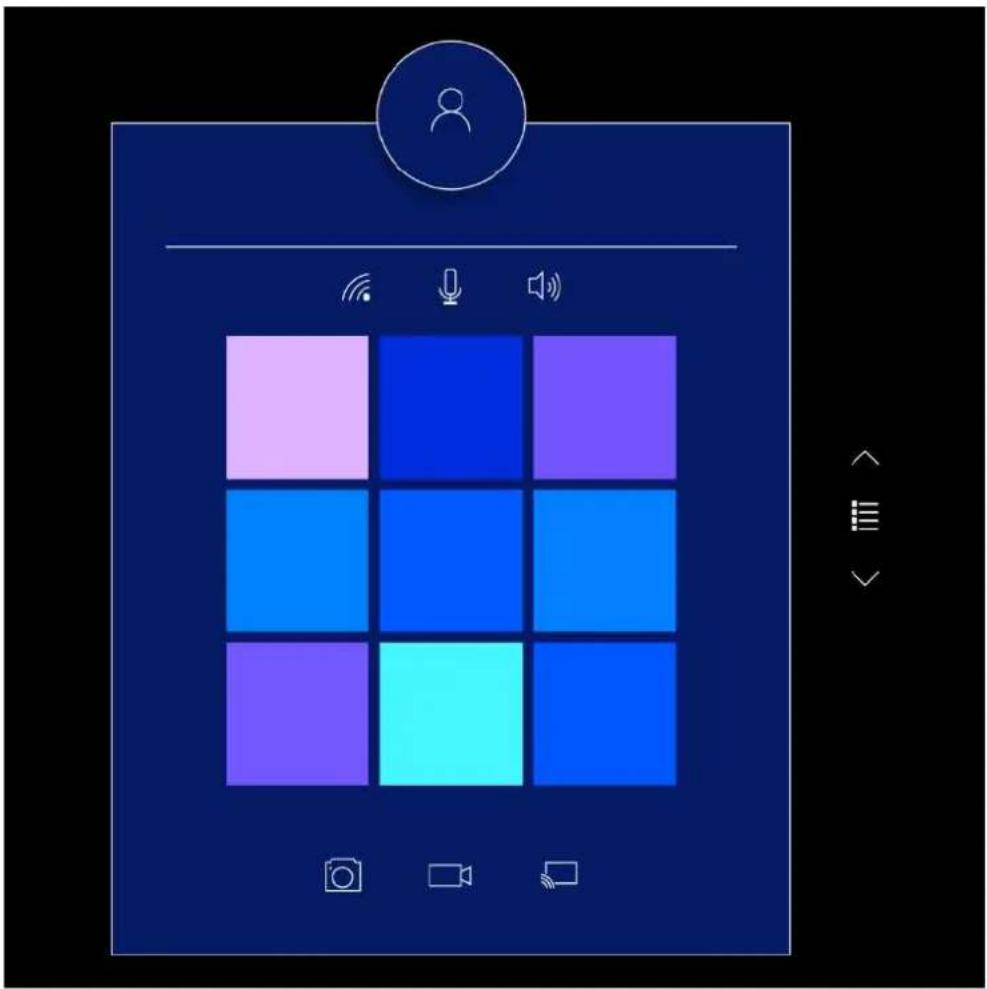
Gratulacje! Instalacja została ukończona i wszystko jest gotowe do użycia urządzenia HoloLens!
Następne kroki
-
Rozpocznij interakcję od razu z Mixed Reality i nawiguj po Windows 10 na urządzeniu HoloLens — zapoznaj się z aplikacją Porady, aby zapoznać się z praktycznymi samouczkami dotyczącymi interakcji ręcznych. Użyj gestu uruchamiania, aby przejść do menu Start lub powiedzieć "Przejdź do startu" i wybierz pozycję Porady.
-
Kliknij poniżej, aby kontynuować czytanie o poruszaniu się po HoloLens 2.
Więcej informacji o urządzeniu HoloLens 2
Opinia
Czy ta strona była pomocna?


Przekazywanie opinii dotyczących produktów ↗
Konfigurowanie większej liczby użytkowników na urządzeniu HoloLens 2
Artykuł • 10.07.2024 • Dotyczy: HoloLens 2
Często organizacje mają wiele urządzeń i wielu różnych osób, które korzystają z tych urządzeń. Gdy użytkownicy chcą korzystać z urządzenia HoloLens 2, często chcą przejść prosto do swojej aplikacji. Jeśli musisz wykonać więcej konfiguracji, może być trudno szybko rozpocząć pracę. W tym artykule omówiono najlepsze sposoby skrócenia czasu konfiguracji, najlepszych rozwiązań i omówiono różnice w logowaniu się na urządzeniu.
! Uwaga
We wszystkich tych scenariuszach mówimy o scenariuszach, w których drugi użytkownik może używać urządzenia, więc wszystkie te scenariusze używają tożsamości firmy Microsoft Entra.
Najlepsze rozwiązania
Poniżej przedstawiono średnie długości dla każdego scenariusza.
Rozwiń tabelę
| Uruchamianie aplikacji w scenariuszu Średni czas w minutach | Najlepsze rozwiązania | |
| Użytkownik istnieje na urządzeniu, zaloguj się istniejące konto | Poniżej minuty -Używanie jużużywanego urządzenia- Używanie etykiet- szybkich logowań | |
| Nowy użytkownik na urządzeniu Krótki -Szybkie dodawanie | użytkownika- Konfigurowanieprzepływów | |
| Urządzenie musi przejść przez konfigurację po raz pierwszy lub środowisko OOBE (Out of Box Experience) | Umiarkowany -szybka konfiguracja- Wstępnie skonfigurowana osoba- Używanie zasad | |
| - Konfigurowanie przepływów | ||
Użyj już używanego urządzenia, aby uzyskać najszybszy dostęp do aplikacji
Klucz zabrany z tego wykresu, to jeśli możesz użyć urządzenia, którego już wcześniej użyto, możesz załogować się i użyć aplikacji w mniej niż minutę. Jeśli musisz przejść przez konfigurację, potrwa to kilka minut. Zdecydowanie zalecamy, fizycznie oznaczyć urządzenia.
Posiadanie wyznaczonej osoby konfiguracji
Poproś osobę w Twojej lokalizacji, która konfiguruje urządzenia. Konfigurując urządzenia z wyprzedzeniem, możesz upewnić się, że gdy urządzenie HoloLens osiągnie użytkownika końcowego, że urządzenie jest skonfigurowane przy użyciu dowolnych potrzebnych zasad i aplikacji. Pomaga również skrócić czas potrzebny na ich skonfigurowanie.
Wstępne konfigurowanie rozwiązania Autopilot
Jeśli urządzenia są skonfigurowane do przechodzenia przez rozwiązania Autopilot, przejmij te urządzenia za pośrednictwem rozwiązania Autopilot. Dzieje się tak niezależnie, ale dzięki temu zapiszesz użytkownika końcowego kilka minut. Rozwiązanie Autopilot może stosować przydatne ustawienia, aby przyspieszyć nowy proces użytkownika i wdrożyć aplikacje na urządzeniu.
- Jeśli masz kartę Ethernet do USB-C, możesz podłączyć urządzenia, gdy OOBE zacznie rozpoczynać autopilot bez konieczności noszenia urządzeń.
- Możesz również utworzyć dysk flash USB-C z pakietem aprowizacji zawierającym informacje o Wi-Fi. Podłącz go po uruchomieniu rozwiązania OOBE i potwierdź zastosowanie pakietu aprowizacji. Wykryto sieć Wi-Fi i można uruchomić rozwiązanie Autopilot.
- Jeśli te opcje nie są dostępne, przejdź ręcznie przez OOBE do momentu uruchomienia rozwiązania Autopilot.
Aprowizuj urządzenie z wyprzedzeniem
Możesz użyć pakietu aprowizacji, aby zastosować zarówno przydatne ustawienia, aby przyspieszyć nowy proces użytkownika, jak i wdrożyć aplikacje na urządzeniu. Przyjrzyj się użyć zasad, aby przyspieszyć konfigurację, aby zobaczyć, które zasady przyspieszają konfigurowanie urządzenia dla pierwszego użytkownika i dla każdego nowego użytkownika.
Jeśli ukończysz uwierzytelnianie OOBE i skonfigurujesz się jako użytkownik, gdy użytkownicy końcowi odbierają urządzenie, mają scenariusz dodawania siebie jako nowego użytkownika.
Fizyczna etykieta urządzeń
Umieść etykietę na tylnej pokrywie zewnętrznej lub ramiona zewnętrzne bliżej przodu, aby nie trafiały do tylnej pokrywy zewnętrznej. Zobacz o urządzeniu HoloLens 2, aby zobaczyć nazwy części sprzętowych.
Dzięki oznaczeniu etykietą użytkownicy urządzenia mogą szybko odebrać urządzenie, wcześniej używali. Może również pomóc w rozpoznawaniu innych rzeczy, takich jak urządzenie, które nie działa, lub które były ostatnio używane i nadal wymagają ładowania.
Najszybsze logowanie się do istniejącego konta
Podczas logowania się z powrotem do urządzenia można użyć kilku metod. Obejmujemy najszybsze trzy.
- Iris : po skonfigurowaniu irysów podczas korzystania z usługi OOBE lub w ustawieniach użytkownik może zalogować się ponownie przy użyciu Iris. Ta metoda logowania nie przyjmuje żadnych danych wejściowych w imieniu użytkownika i natychmiast loguje się po rozpoznaniu.
- numeru PIN: numer PIN ma co najmniej sześć numerów, co jest szybsze niż wpisywanie długiego hasła z wieloma wymaganiami.
- klucza zabezpieczeń FIDO2: klucz zabezpieczeń pozwala komuś załogować się przy użyciu numeru PIN (dla klucza) i dotyku, co jest szybkie. Ponadto podczas konfigurowania nowego użytkownika na urządzeniu przy użyciu klucza zabezpieczeń FIDO2 nie wymaga używania telefonu na potrzeby uwierzytelniania wieloskładnikowego.
Najszybsze sposoby konfigurowania konta na nowym urządzeniu
Gdy po raz pierwszy otrzymujesz konto na nowym urządzeniu, nie chcesz wpisywać pełnej nazwy użytkownika i hasła przy użyciu klawiatury holograficznej. W zależności od scenariusza, w którym się znajdujesz, istnieją dwa szybsze sposoby.
Dodawanie użytkownika do istniejącego urządzenia
Użyj klucza zabezpieczeń FIDO2. Dlaczego? Używając klucza zabezpieczeń FIDO2, nie musisz wpisywać nazwy użytkownika i hasła, a nawet uwierzytelniania wieloskładnikowego. W ten sposób możesz szybko dodać użytkownika do urządzenia.
Konfigurowanie urządzenia po raz pierwszy
Jeśli w umowy licencyjnej po potwierdzeniu, że jest to urządzenie służbowe, nie zaczynaj wpisywać nazwy użytkownika. Zamiast tego wybierz pozycję zaloguj się z innego urządzenia. Dzięki temu można przejść do aka.ms/devicelogin → na innym urządzeniu, wpisać 9-znakowy kod i przejść do logowania. Jeśli zalogowano się już na tym urządzeniu, możesz wybrać swoje konto. Jeśli tak nie jest, możesz użyć klawiatury, którą znasz.
Przyspieszanie konfiguracji przy użyciu zasad
Zasady pierwszego środowiska
Jeśli chcesz przyspieszyć konfigurację środowiska Out of Box Experience (OOBE) lub dla każdego nowego użytkownika na urządzeniach, chcesz ustawić zasady pierwszego środowiska.
Jeśli używasz programu Windows Configuration Designer do tworzenia pakietów aprowizacji, możesz użyć kreatora, aby aprowizować urządzenia HoloLens — >aprowizować urządzenia HoloLens 2 i upewnić się, że wszystko zostało prawidłowo skonfigurowane na stronie Konfigurowanie urządzenia, aby ułatwić usprawnienie OOBE.
FirstExperience (dokumentacja programu Windows Configuration Designer)
Wiecej zasad
Istnieje wiele innych zasad, które wpływają na środowisko konfiguracji, konfigurując je, a także zmniejsza liczbę ekranów w środowisku konfiguracji. Podczas konfigurowania
większej liczby użytkowników zobaczysz również ekrany mowy i lokalizacji. Konfigurując ustawienie dla urządzenia, żaden dodatkowy użytkownik nie widzi tych potwierdzeń.
! Uwaga
W przypadku funkcji Mowa ekran zgody nie jest wyświetlany, jeśli funkcja jest wyłączona. Jeśli jest ona pozostawiona jako domyślna (wybór użytkownika) lub ustawiona na wartość on, użytkownik jest nadal wyświetlany na ekranie zgody.
Rozwiń tabelę
| Co zostalopominięte | Szczegóły Zrzut ekranu | przedstawiającypominiętyekran |
| Telemetria Strona z prośbą o pomoc użytkownikom w ulepszaniu urządzeniaHoloLens przez zgłaszanie dodatkowych danych, co pomaga nam w usuwaniu usterek.Korzystanie zPolicies/System/AllowTelemetry | poziomtelemetrii | |
| Przemówienie Strona, która użytkownika, czy chce używać poleceń głosowych na urządzeniu.Korzystanie zPolicies/Privacy/AllowInputPersonalization |  Cortany Cortany | |
| Lokalizacja Strona, która prosi użytkownika o umożliwiażie im poprawy lokalizacji w środowiskach aplikacji.Korzystanie zPolicies/System/AllowLocation |  | |
| Tęczówka Strona z prośbą o zarejestrowanie użytkownika w uwierzytelnianiu irysach oraz proces rejestracji.Korzystanie zPassportforwork CSP./Device/Vendor/MSFT/PassportForWork/Biometryczne/UseBiometrics | konfiguracja | |
| Pomińkalibrację | Kalibracja uruchamiana podczas OOBE, która może być później uruchamiana za pośrednictwem aplikacji Ustawienia lub gdy aplikacja korzystająca ze śledzenia oczu monituje użytkownika o skalibrowanie.Użycie:SkipCalibrationDuringSetup | 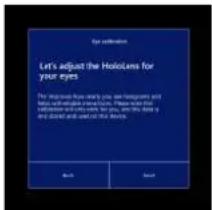 |
| Co zostalopominięte | Szczegóły Zrzut ekranu |  |
| Te zasady wymagają Windows Holographic w wersji 22H2 lubnowszej. | ||
| Pomińszkolenie | Jak otworzyć i zamknąć menu Start, które można później nauczyć zapośrednictwem aplikacji Porady.Użycie:SkipTrainingDuringSetupTe zasady wymagają Windows Holographic w wersji 22H2 lubnowszej. |  |
Konfigurowanie warunków
Ogólnie rzecz biorąc, podczas wybierania urządzenia istnieje kilka scenariuszy. W tych scenariuszach mogą również istnieć pewne odmiany, które mogą przyspieszyć (lub spowolnić) konfigurację. Ogólne stany, w których można znaleźć urządzenie podczas jego wybierania w celu jego użycia, to:
- Zalogowaliśmy się już na tym urządzeniu
- Nie zalogowaliśmy się jeszcze na tym urządzeniu
- Nikt jeszcze nie skonfigurował tego urządzenia
Modyfikatory, które mogą zwiększyć lub skrócić czas konfigurowania, są zwykle następujące:
- Pakiet aprowizacji służy do stosowania wszystkich ustawień jednocześnie zamiast ręcznie podczas instalacji
- Urządzenie ma już przydatne zasady konfiguracji z powodu zastosowania ich przez inną osobę za pośrednictwem aprowizacji lub przechodzenia przez konfigurację rozwiązania Autopilot
- Urządzenie musi przejść przez rozwiązanie Autopilot, co zajmuje trochę czasu
- Urządzenie było już połączone z Internetem i przechodziło przez rozwiązanie Autopilot, co pozwala zaoszczędzić czas
- Bateria urządzenia jest niska, co może spowodować wstrzymanie rozwiązania Autopilot w przypadku wystąpienia
Konfigurowanie przepływów
Zapoznajmy się z różnymi scenariuszami, w których urządzenie musi zostać skonfigurowane. Ta lista wyklucza zalogowanie się z powrotem do urządzenia, które ma
już twoje konto:
Instrukcje: Wybierz link pasujący do widocznego elementu, wybór określa karty widoczne w następnej sekcji.
Co widzisz podczas pierwszego rozruchu na urządzeniu?
• A. Wir kolorów
• B.wcześniej załogowanego użytkownika lub listy użytkowników
Wybór pusty
To miejsce celowo pozostawione puste
Jeśli przewinięliśmy w dół i przeczytasz to, wybrać wybór z góry.
Pusty wybór 2
logo firmy
Ta przestrzeń również celowo pozostawiona pusta
Przejdź do następnych instrukcji, jeśli urządzenie ma listę użytkowników. Wybierz opcję przed przewinięciem w dół i odczytaj tę opcję.
- Może zostać wyświetlony monit o skonfigurowanie uwierzytelniania wieloskładnikowego, jeśli nie zostało jeszcze skonfigurowane na tym koncie.
- Kalibracja rozpocznie się. Uruchomić przez proces kalibracji po klejnotach z oczami.
- Urządzenie wyświetlą monit o skonfigurowanie logowania irysów. Przejdź do przodu i zarejestruj się po kropkach z oczami.
- Zostanie wyświetlony monit o skonfigurowanie numeru PIN na potrzeby logowania. Dotyczy to tylko tego urządzenia.
- Zostaną wyświetlone monity dotyczące głosu, lokalizacji i telemetrii. (Włącz dane telemetryczne, ponieważ pomaga nam identyfikować i rozwiązywać problemy). ^1
- Zobaczysz, jak otworzyć menu Start. Przytrzymaj dłonię i naciśnij nadgarstek. Zrób to ponownie i zakończ szkolenie. ^1
^1 — te ekrany można pominąć, jeśli te ustawienia zostały wcześniej skonfigurowane przez zasady.
Konfiguracja została ukończona. Gratulacje!
Po OOBE — ścieżki do aplikacji
Nadal jesteśmy w stanie wykonać to połączenie z pomocą zdalną asystą. Korzystając z poniższego wykresu blokowego, możemy określić środowisko, w którym się znajdujesz i jak korzystać z pomocy zdalnej.
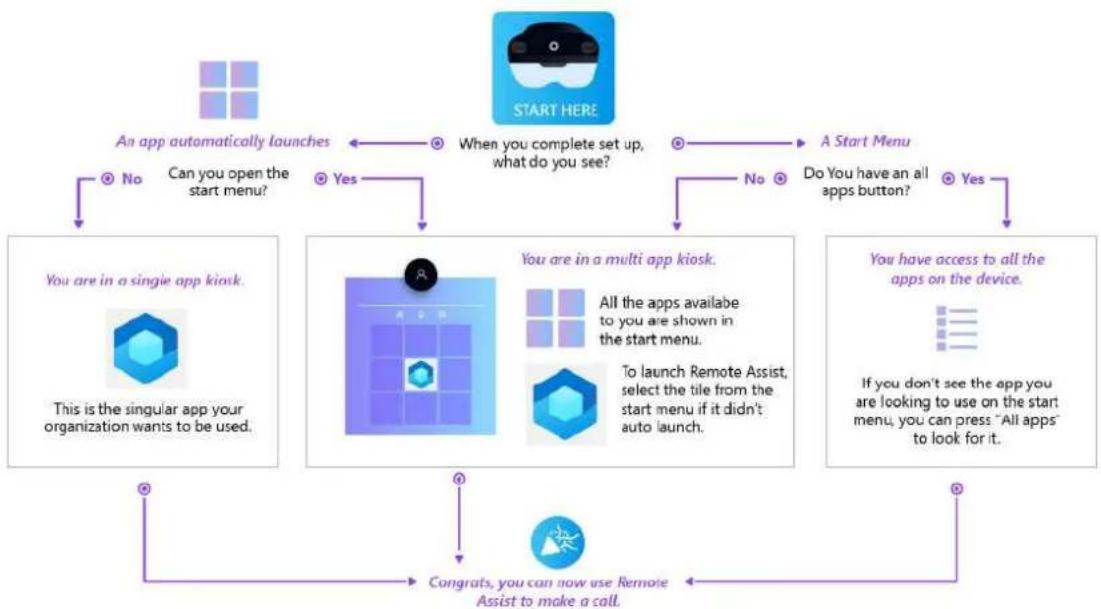
Po skonfigurowaniu urządzenia aplikacja ze Sklepu Microsoft sprawdza dostępność aktualizacji Remote Assist i innych aplikacji w pudełku co 24 godziny.
Opinia
Czy ta strona była pomocna?


Przekazywanie opinii dotyczących produktów
Więcej informacji o urządzeniu HoloLens 2
Artykuł • 12.07.2023 • Dotyczy: HoloLens 2
Chcesz zapoznać się ze światem hologramów?
Ten przewodnik zawiera wprowadzenie do:
- Interakcja z rzeczywistością mieszaną
- Korzystanie z rąk i głosu do interakcji z hologramami na HoloLens 2
- Nawigowanie po Windows 10 na urządzeniu HoloLens (Windows Holographic)
Odkrywanie rzeczywistości mieszanej
Na urządzeniu HoloLens hologramy łączą świat cyfrowy ze środowiskiem fizycznym, aby wyglądać i brzmieć tak, jakby były częścią twojego świata. Nawet gdy hologramy są wokół Ciebie, zawsze można zobaczyć swoje otoczenie, swobodnie poruszać się i wchodzić w interakcje z ludźmi i obiektami. Nazywamy to doświadczeniem "rzeczywistość mieszana".
Rama holografii umieszcza hologramy, w których oczy są najbardziej wrażliwe na szczegóły, a soczewki przezroczyste pozostawiają obraz peryferyjny jasne. Za pomocą dźwięku przestrzennego można wskazać hologram, słuchając, nawet jeśli jest za Tobą. Ponieważ urządzenie HoloLens rozumie środowisko fizyczne, można umieszczać hologramy na rzeczywistych obiektach, takich jak tabelę i ściany, i wokół niego.
Poruszanie się po urządzeniu HoloLens jest bardzo podobne do korzystania z telefonu inteligentnego. Możesz używać rąk do dotykania okien holograficznych, menu i przycisków oraz manipulowania nimi.
Gdy znasz te podstawowe interakcje, poruszanie się po urządzeniu HoloLens będzie przystawką.

Porada
Jeśli masz teraz urządzenie HoloLens, aplikacja Tips udostępnia praktyczne samouczki dotyczące interakcji ręcznych na urządzeniu HoloLens.
Użyj gestu uruchamiania, aby przejść do menu Start lub powiedzieć "Przejdź do startu" i wybierz pozycję Porady.
Ramka śledzenia ręcznego
HoloLens ma czujniki, które mogą zobaczyć kilka stóp po obu stronach. Gdy używasz rąk, musisz zachować je wewnątrz tej ramki lub urządzenie HoloLens nie będzie ich widzieć. Jednak ramka porusza się z tobą podczas poruszania się.
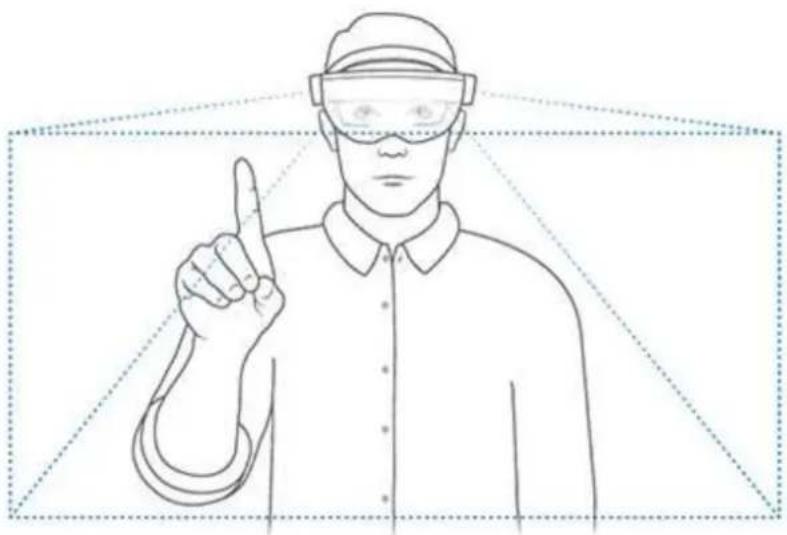
Hologramy dotykowe w pobliżu
Gdy hologram znajduje się w pobliżu, przyłoż rękę do niego, a biały pierścień powinien pojawić się na czubku palca indeksu. Jest to kursor dotykowy, który ułatwia dotyk i interakcję z hologramami z dokładnością. Aby wybrać coś, po prostu naciśnij go za pomocą kursora dotykowego. Przewiń zawartość, przesuwając palcem na powierzchnię zawartości, tak jak w przypadku korzystania z ekranu dotykowego.
Aby chwycić hologram w pobliżu, szczypnij kciuk i palec wskazujący razem na hologramie i przytrzymaj. Aby odpuścić, zwolnij palce. Ten gest chwytania umożliwia przenoszenie, zmienianie rozmiaru i obracanie obiektów 3D oraz okien aplikacji w domu rzeczywistości mieszanej.
Aby wyświetlić menu kontekstowe, takie jak te, które znajdziesz na kafelku aplikacji w menu Start, naciśnij i przytrzymaj, tak jak na ekranie dotykowym.
Używanie promienia ręcznego do hologramów poza zasięgiem
Jeśli nie ma hologramów w pobliżu rąk, kursor dotykowy będzie ukrywał się automatycznie, a promienie dłoni pojawią się z dłoni. Promienie ręczne umożliwiają interakcję z hologramami z dystansu.

Porada
Jeśli znajdziesz promienie ręczne rozpraszające, możesz je ukryć, mówiąc "Ukryj promienie dłoni". Aby je ponownie pojawić, powiedzmy: "Pokaż promienie dłoni".
Wybieranie przy użyciu naciśnięcia powietrza
Aby wybrać coś za pomocą promienia ręcznego, wykonaj następujące kroki:
-
Użyj promienia ręcznego z dłoni, aby kierować element. Nie musisz podnosić całej ręki, możesz utrzymać łokcie niskie i wygodne.
-
Wskaz palcem indeksu prosto w kierunku sufitu.
-
Aby wykonać gest naciśnięcia powietrza, szczypnij kciuk i palec wskazujący razem, a następnie szybko je zwolnij.
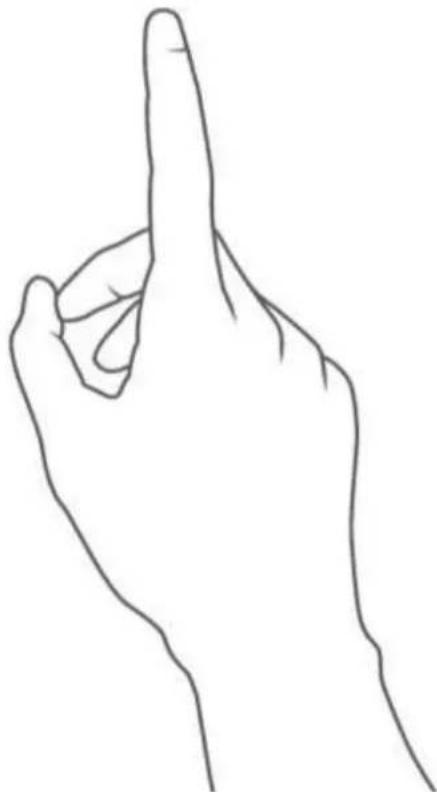
Chwytaj za pomocą naciśnięcia powietrza i blokady
Aby chwycić hologram lub przewinąć zawartość okna aplikacji za pomocą promienia ręcznego, zacznij od naciśnięcia powietrza, ale trzymaj palce razem, zamiast zwalniać je.
Użyj naciśnięcia powietrza i blokady, aby wykonać następujące czynności za pomocą promienia ręcznego:
- Przewiń. Aby przewinąć zawartość okna aplikacji, naciśnij i przytrzymaj zawartość, a następnie przenieś promienie w góre i w dół lub w dół do boku.
- Chwyć. Aby chwycić okno aplikacji lub hologram, wybierz pasek tytułu aplikacji lub hologram z promieniem dłoni, a następnie naciśnij i przytrzymaj powietrze.
- Otwórz menu kontekstowe. Aby otworzyć menu kontekstowe, naciśnij i przytrzymaj przy użyciu promienia dłoni.
Gest rozpoczęcia
Gest Start otwiera menu Start. Aby wykonać gest Start, przytrzymaj rękę z dłonią skierowaną do Ciebie. Zobaczysz ikonę Start na nadgarstek wewnętrzny. Naciśnij tę ikonę, korzystając z drugiej strony. W menu Start zostanie otwarte miejsce, w którym szukasz.

Porada
- Możesz użyć gestu Start, o ile ręce znajdują się wewnątrz ramki śledzenia rąk. Nie musisz patrzeć w dół na ikonę Uruchamiania. Zachowaj niskie i wygodne łokcie i spójrz w kierunku, w którym chcesz otworzyć menu Start.
- Jeśli menu Start nie zostało otwarte w żądanym położeniu, po prostu przesuń głowę, aby zmienić jej położenie.
- Jeśli masz problemy z odczytaniem mniejszego tekstu w menu Start, po jego otworze krok bliżej.
- Jeśli ręka jest nieco wyłączona z boku ramki, nadal możesz wyświetlić menu Start, naciskając nadgarstek wewnętrzny, nawet jeśli nie widzisz ikony.
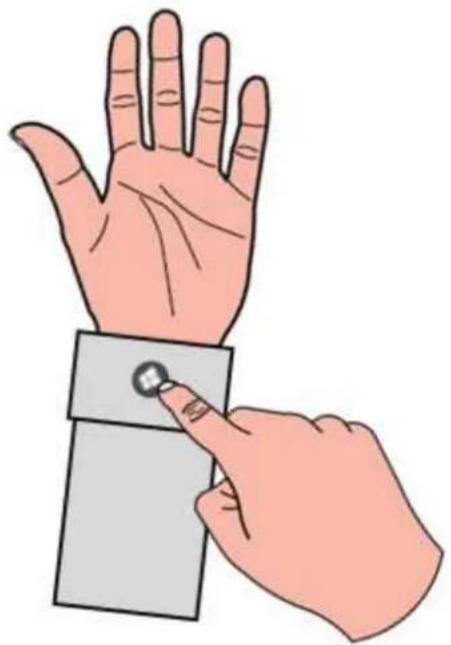
Aby zamknąć menu Start, wykonaj gest Start po otwarciu menu Start. Możesz również przyjrzeć się menu Start i powiedzieć "Zamknij".
Gest uruchamiania z jedną ręką
① Ważne
Aby wykonać jednoręczny gest Start:
- Należy zaktualizować aktualizację z listopada 2019 r. (kompilacja 18363.1039) lub nowszą.
- Oczy muszą być skalibrowane na urządzeniu, aby śledzenie oczu działało prawidłowo. Jeśli nie widzisz orbitujących kropek wokół ikony Start, patrząc na nią, oczy nie są skalibrowane na urządzeniu.
Można również wykonać gest Start tylko z jedną ręką. Aby to zrobić, przytrzymaj rękę z dłonią skierowaną do Ciebie i spójrz na ikonę Start na wewnętrznym nadgarstku. Trzymając oko na ikonę, szczypnij kciuk i palec wskazujący razem.
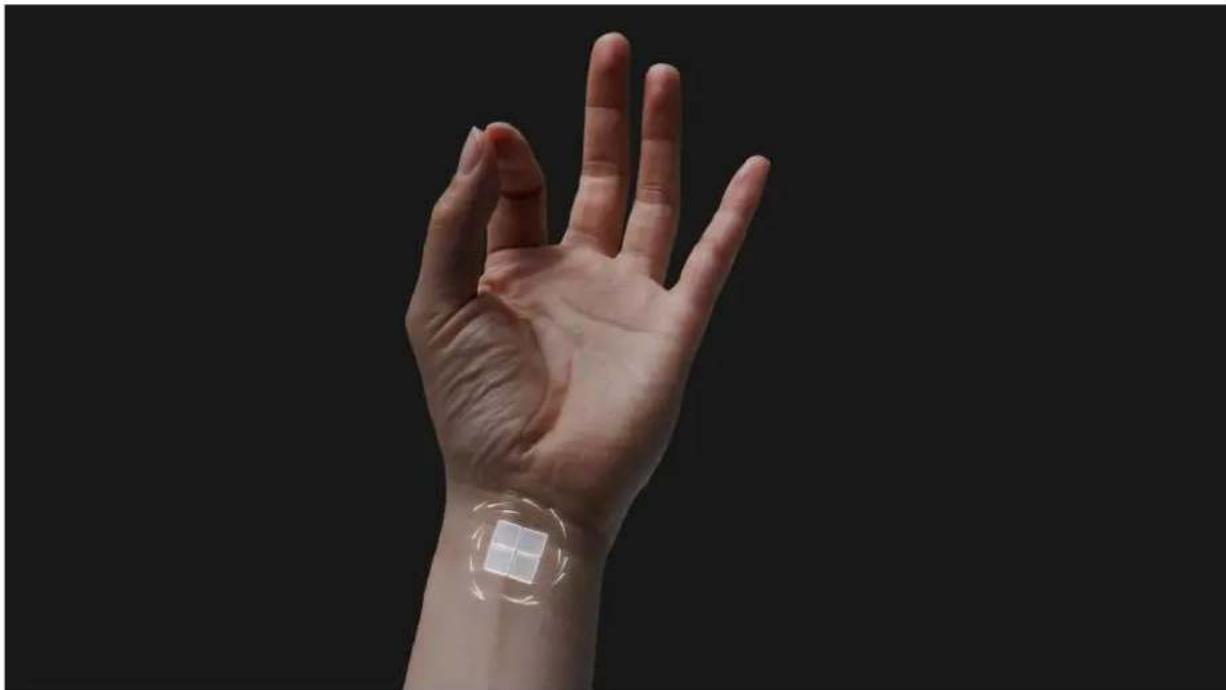
Menu Start, strona główna rzeczywistości mieszanej i aplikacje
Chcesz umieścić wszystkie te interakcje ręczne w teście?!
Zainstalowane aplikacje znajdziesz w menu Start i możesz znaleźć dodatkowe aplikacje dla urządzenia HoloLens w sklepie Microsoft Store.
Tak jak komputer z systemem Windows zawsze uruchamia swoje środowisko na pulpicie, urządzenie HoloLens zawsze uruchamia się w domu rzeczywistości mieszanej po włączeniu. Za pomocą menu Start możesz otwierać i umieszczać okna aplikacji, a także uruchamianie aplikacji i zawartość 3D w domu rzeczywistości mieszanej. Ich umieszczanie w przestrzeni fizycznej zostanie zapamiętane przez urządzenie HoloLens.
Otwórz menu Start, a następnie wybierz kafelek Aplikacja Ustawienia. Przed Tobą zostanie otwarte okno aplikacji.
Ustawienia to przykład aplikacji HoloLens korzystającej z okna aplikacji 2D. Jest bardzo podobny do aplikacji systemu Windows na komputerze.
Teraz możesz ponownie otworzyć menu Start i wybrać kafelek Aplikacja Porady. Przed Tobą zostanie wyświetlony moduł uruchamiania aplikacji 3D. Aby otworzyć aplikację, musisz wybrać przycisk odtwarzania w obszarze uruchamiania.
Porady to przykład aplikacji immersyjnej. Aplikacja immersywna odchodzi od domu rzeczywistości mieszanej, gdy jest uruchamiana i staje się jedyną widoczną aplikacją. Aby
zakończyć pracę, musisz uruchomić menu Start i wybrać przycisk strona główna rzeczywistości mieszanej u dołu.
Menu Zasilania z menu Start
Nowe menu umożliwiające użytkownikowi wylogowanie się, zamknięcie i ponowne uruchomienie urządzenia. Wskaźnik na ekranie startowym urządzenia HoloLens, który pokazuje, kiedy jest dostępna aktualizacja systemu.
Sposób użycia
- Otwórz ekran startowy urządzenia HoloLens przy użyciu gestu Start lub powiedzenie "Przejdź do ekranu startowego".
- Zwróć uwagę na ikonę wielokropka (...) obok obrazu profilu użytkownika:
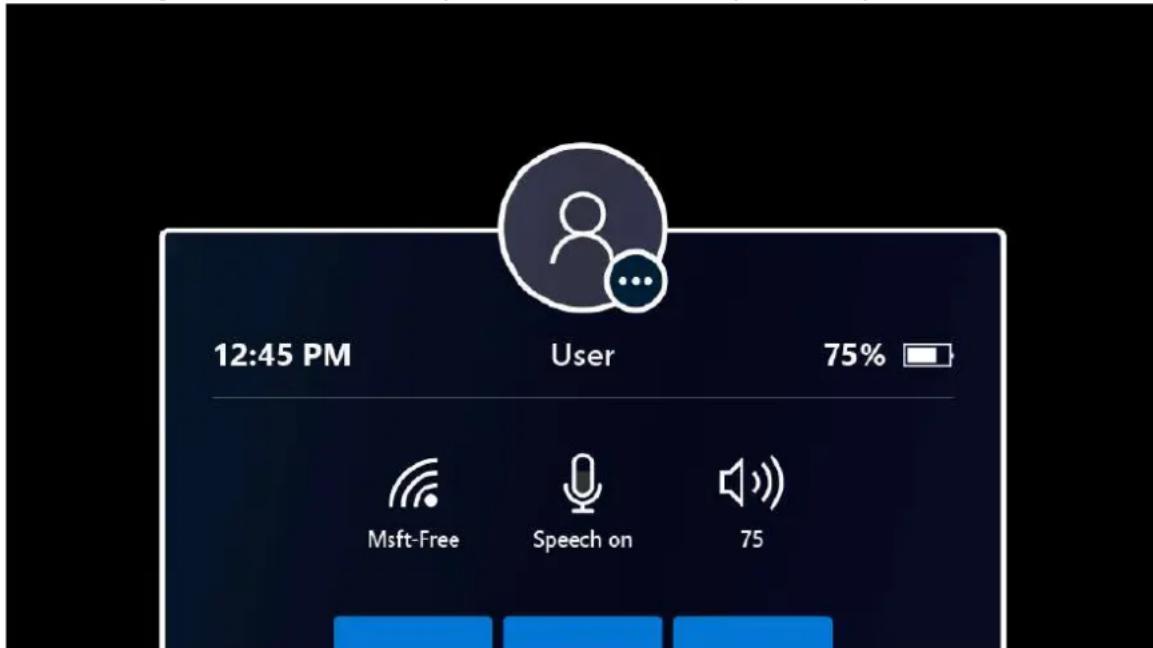
- Wybierz obraz profilu użytkownika przy użyciu rąk lub polecenia głosowego "Power".
- Zostanie wyświetlone menu z opcjami wylogowania, ponownego uruchomienia lub zamknięcia urządzenia:
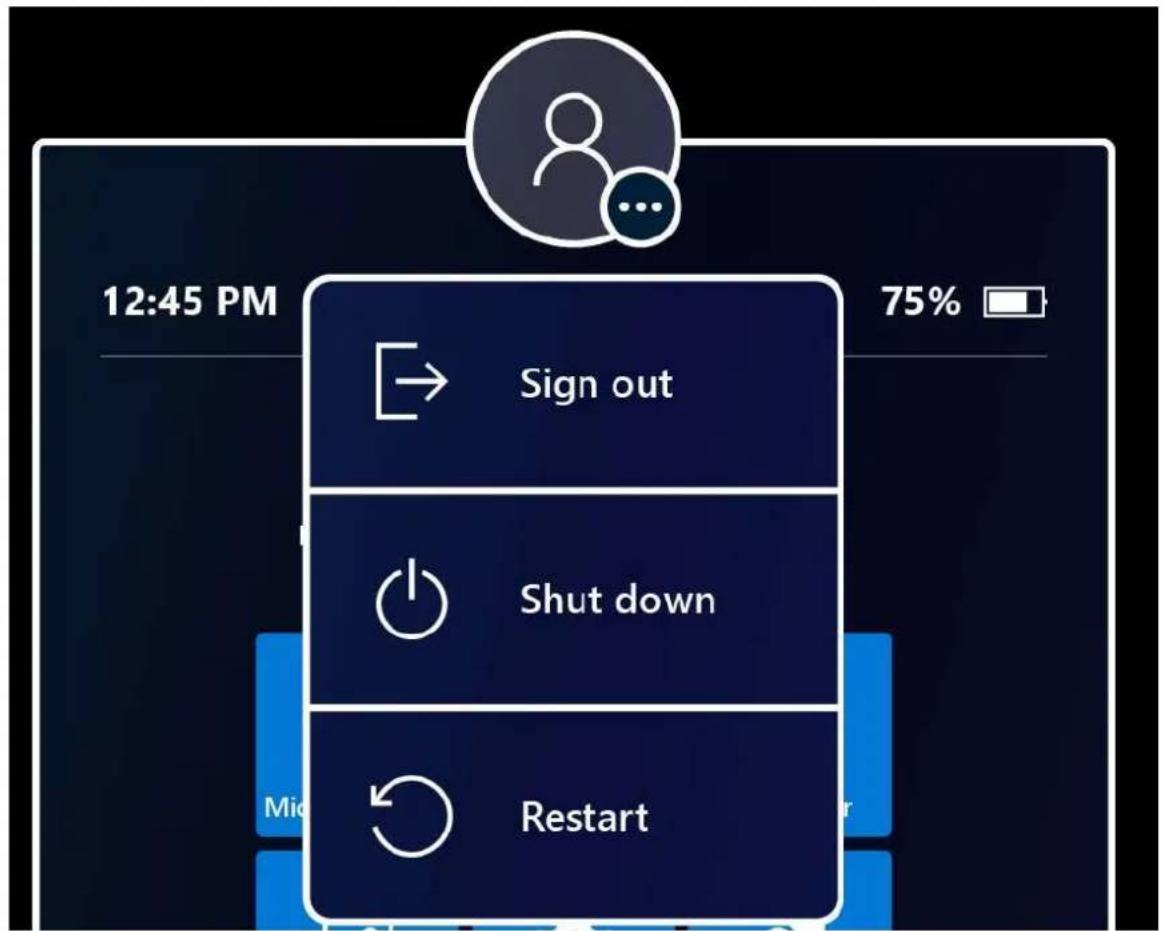
-
Wybierz opcje menu, aby wylogować się, ponownie uruchomić lub zamknąć urządzenie HoloLens. Opcja Wyloguj może być niedostępna, jeśli urządzenie jest skonfigurowane dla pojedynczego konta Microsoft (MSA) lub konta lokalnego.
-
Odrzuć menu, dotykając gdziekolwiek indziej lub zamykając menu Start za pomocą gestu Start.
Przejdź tutaj, aby dowiedzieć się więcej na temat menu Start i domu rzeczywistości mieszanej, w tym informacji na temat korzystania z aplikacji i zarządzania nimi w HoloLens 2.
Przenoszenie, zmienianie rozmiaru i obracanie hologramów
W domu rzeczywistości mieszanej można przenosić, zmieniać rozmiar i obracać okna aplikacji i obiekty 3D za pomocą rąk, rąk, promieni i głosu polecenia.
Przenoszenie hologramów
Przenieś hologram lub aplikację, wykonując następujące kroki:
-
Chwyć hologram, szczypając palec wskazujący i kciuk na hologramie lub twarz rękę w dół, a następnie zamknij pięść nad nim. Chwyć hologram 3D w dowolnym miejscu wewnątrz niebieskiego pola ograniczenia. W przypadku okna aplikacji pobierz pasek tytułu.
-
Bez puszczania, przenieś rękę, aby umieścić hologram. Podczas przenoszenia okna aplikacji w ten sposób okno aplikacji automatycznie zamienia się w twarz podczas przenoszenia, co ułatwia korzystanie z nowego położenia.
-
Zwolnij palce, aby go umieścić.
Zmiana rozmiaru hologramów
Pobierz uchwyty zmiany rozmiaru, które pojawiają się w rogach hologramów 3D i okien aplikacji, aby je zmienić.
W przypadku okna aplikacji po zmianie rozmiaru zawartości okna odpowiednio zwiększa się i staje się łatwiejsza do odczytania.
Jeśli chcesz zmienić rozmiar okna aplikacji tak, aby więcej zawartości pojawiało się w oknie, użyj uchwytów zmiany rozmiaru znajdujących się po bokach i dolnych krawędziach okna aplikacji.
Istnieją dwa sposoby zmiany rozmiaru hologramu, który jest dalej od Ciebie. Możesz chwycić dwa rogi hologramu lub użyć kontrolek zmiany rozmiaru.
Obracanie hologramów
W przypadku hologramów 3D należy chwycić uchwyty obrócone, które pojawiają się na pionowych krawędziach pola ograniczenia.
W przypadku okien aplikacji przeniesienie okna aplikacji spowoduje automatyczne obracanie i rozpoznawanie twarzy.
Możesz również pobrać hologram 3D lub okno aplikacji z rękami (lub promieniem ręcznym) jednocześnie, a następnie:
- Przenieś ręce bliżej lub dalej, aby zmienić rozmiar hologramu.
- Przenieś ręce bliżej i dalej od ciała, aby obrócić hologram.
Obserwuj mnie, przestań obserwować
Hologramy i okna aplikacji pozostają tam, gdzie umieścisz je na świecie. Nie zawsze jest to wygodne, jeśli musisz poruszać się i chcesz, aby aplikacja pozostawała widoczna. Aby poprosić aplikację o uruchomienie lub zatrzymanie pracy, wybierz pozycję Obserwuj mnie w prawym górnym rogu okna aplikacji (obok przycisku Zamknij). Okno aplikacji, które następuje, spowoduje również przejście do aplikacji immersyjnej.
Używanie urządzenia HoloLens z głosem
Możesz użyć swojego głosu, aby wykonać większość tych samych czynności, które wykonujesz z rękami na urządzeniu HoloLens, na przykład robiąc szybkie zdjęcie lub otwierając aplikację.
| Wymagana czynność | Powiedz to |
| Otwieranie menu Start | "Przejdź do startu" |
| Wybierz Powiedz "select", aby wyświetlić kursor spojrzenia. Następnie zawróć głowę, aby umieścić kursor na tym, co chcesz zaznaczyć, i ponownie powiedzieć "select". | |
| Zobacz dostępne polecenia mowy | "Co mogę powiedzieć?" |
Zobacz więcej poleceń głosowych i sposobów używania mowy z urządzeniem HoloLens
Szybko przesuń palcem, aby wpisać
Niektórzy klienci mogą szybciej "wpisać" na klawiaturach wirtualnych, przesuwając kształt słowa, który zamierza wpisać. Teraz z Windows Holographic, wersja 21H1, można szybko przesuwać jeden wyraz naraz, przekazując końcówkę palca przez płaszczyznę klawiatury holograficznej, przesuwając kształt słowa, a następnie wycofując końcówkę palca z płaszczyzny klawiatury. Możesz szybko przesuwać kolejne wyrazy bez konieczności naciskania paska spacji, usuwając palec z klawiatury między wyrazami. Wiesz, że funkcja działa, jeśli widzisz ślad przesunięcia po ruchu palca na klawiaturze.
Należy pamiętać, że ta funkcja może być trudna do użycia i master ze względu na charakter klawiatury holograficznej, gdzie nie czujesz oporu wobec palca (w przeciwieństwie do wyświetlacza telefonu komórkowego). Oceniamy tę funkcję pod kątem publicznej wersji, więc Twoja opinia jest ważna; niezależnie od tego, czy funkcja jest przydatna, czy masz konstruktywną opinię, daj nam znać za pośrednictwem Centrum opinii.
Następne kroki
Gratulacje! Możesz używać HoloLens 2!
Teraz możesz skonfigurować HoloLens 2 w celu spełnienia określonych potrzeb. Inne elementy, które warto wypróbować, obejmują:
- Łączenie urządzeń Bluetooth, takich jak mysz i klawiatura
• Instalowanie aplikacji ze sklepu - Udostępnianie urządzenia HoloLens innym osobom

Porada
Wypróbuj aplikację Projektowanie hologramów
Jeśli jesteś administratorem IT, zapoznaj się z typowymi scenariuszami wdrażania, aby uzyskać pomoc dotyczącą wdrażania HoloLens 2 w organizacji.
Aktualizowanie urządzenia HoloLens 2
Artykuł • 27.06.2024 • Dotyczy: HoloLens 2
Przegląd
Zawsze pracujemy nad nowymi funkcjami, poprawkami błędów i aktualizacjami zabezpieczeń. Gdy te aktualizacje będą gotowe, otrzymasz powiadomienie.
Na podstawie preferencji urządzenie HoloLens automatycznie pobierze i zainstaluje aktualizacje systemu za każdym razem, gdy jest podłączony do zasilania, połączony z Internetem, a nawet w stanie wstrzymania.
Aby upewnić się, że urządzenie HoloLens jest zawsze aktualizowane, pozostaw go podłączony do ładowarki, która była z nim dołączona. Chcesz również, aby urządzenie HoloLens było połączone z Internetem. W ten sposób program automatycznie pobierze i zainstaluje aktualizacje systemu.
Dzięki usłudze Windows Update będziesz kontrolować wiele aspektów procesu aktualizacji, takich jak urządzenia, które pobierają aktualizacje w tym czasie. Ta kontrolka jest przydatna, ponieważ można wdrażać aktualizacje w podzestawie urządzeń HoloLens na potrzeby testowania. Następnie należy wdrożyć aktualizacje pozostałych. Można też zdefiniować różne harmonogramy aktualizacji dla różnych typów aktualizacji.
Typy aktualizacji
W przypadku urządzenia HoloLens można automatycznie zarządzać dwoma typami aktualizacji.
- Aktualizacje funkcji: wydane dwa razy w roku.
- Aktualizacje dotyczące jakości: obejmują krytyczne aktualizacje zabezpieczeń. Są one wydawane co miesiąc lub zgodnie z potrzebami.
Użyj Update/AllowAutoUpdate do zarządzania skanowaniem, pobieraniem i instalacją aktualizacji.
Planowanie aktualizacji
Można również ustawić harmonogram aktualizacji. Może to być konkretny dzień lub każdy dzień w określonym czasie. Na przykład o godzinie 17:00 lub poza godzinami aktywności.
Na koniec kilka słów na temat planowania strategii aktualizacji. Obsługujemy odroczenie aktualizacji, dzięki czemu można zdecydować, jak długo poczekać po udostępnieniu przez firmę Microsoft aktualizacji w celu zainstalowania tej aktualizacji na urządzeniach.
Czasami firma lubi najpierw wypróbować wszystkie nowe funkcje, aby upewnić się, że wszystko działa, i znają nowe aktualizacje, aby ich zespół pomocy technicznej był przygotowany. Po potwierdzeniu, że wszystko jest dobre, wdrażają aktualizacje dla całej firmy. Kojarząc podzestawy urządzeń z różnymi zasadami odroczenia, znanymi jako pierścienie aktualizacji, można koordynować strategię wdrażania aktualizacji dla organizacji.
Zapoznaj się z tym przewodnikiem, aby uzyskać, jak zoptymalizować aktualizacje urządzenia HoloLens.
Narzędzia aktualizacji urządzenia HoloLens
W tej sekcji przedstawiono narzędzia holoLens dla:
- sprawdzanie dostępności aktualizacji
- ręczne aktualizowanie urządzenia HoloLens
- wyświetlanie bieżącej wersji systemu operacyjnego (numer kompilacji)
- wycofywanie do starszej aktualizacji
Sprawdzanie dostępności aktualizacji i ręczne aktualizowanie
Aktualizacje można sprawdzić w dowolnym momencie w ustawieniach. Aby wyświetlić dostępne aktualizacje i sprawdzić dostępność nowych aktualizacji:
- Otwórz aplikację Ustawienia.
- Przejdź do Update & Security>Windows Update.
- Wybierz pozycję Sprawdź dostępność aktualizacji.
Jeśli aktualizacja jest dostępna, rozpocznie pobieranie nowej wersji. Po zakończeniu pobierania wybierz przycisk Uruchom ponownie teraz, aby wyzwolić instalację. Jeśli urządzenie jest poniżej 40% i nie jest podłączone, ponowne uruchomienie nie spowoduje uruchomienia instalacji aktualizacji.
Podczas instalowania aktualizacji urządzenia HoloLens będzie on wyświetlał wirujące koła zębate i wskaźnik postępu. Nie wyłączaj urządzenia HoloLens w tym czasie. Po zakończeniu instalacji zostanie ona automatycznie uruchomiona ponownie.
Urządzenie HoloLens stosuje jedną aktualizację jednocześnie. Jeśli urządzenie HoloLens jest więcej niż jedną wersją najnowszej wersji, może być konieczne wielokrotne uruchomienie procesu aktualizacji w celu uzyskania pełnej aktualności.
Sprawdź wersję systemu operacyjnego (numer kompilacji)
Możesz sprawdzić numer wersji systemu (numer kompilacji), otwierając Ustawienia i wybierając pozycję system System>Informacje o.
Wróć do poprzedniej wersji
W niektórych przypadkach możesz chcieć wrócić do poprzedniej wersji oprogramowania HoloLens. Zalecane kroki to:
- Skontaktuj się z pomocą techniczną, aby sprawdzić, czy może rozwiązać swój problem.
a. Upewnij się, że włączono opcjonalne lub pełne telemetrii — dzięki temu usterka będzie bardziej wydajna i łatwiejsza dla inżynierów do diagnozowania.
b. W być tak opisowe, jak to możliwe. Zanotuj tytuł lub użyj funkcji udostępniania, aby udostępnić usterkę pomocy technicznej.
c. Skontaktuj się z pomocą techniczną ⚫Jeśli problem jest taki, który należy rozwiązać, wracając do poprzedniej wersji, może dostarczyć ci FFU, aby flashować urządzenie.
- Alternatywnie możesz reflash urządzenia HoloLens 2 przy użyciuzaawansowanego towarzysza odzyskiwania. Gdy urządzenie flashuje, wybierz wersję, do której chcesz migać:
- Możesz pobrać najnowszej wersji urządzenia HoloLens 2
- Możesz użyć domyślnej kompilacji hostów ARC.
- Możesz użyć pomocy technicznej kompilacji dostarczonej z.
! Uwaga
Powrót do wcześniejjszej wersji powoduje usunięcie osobistych plików i ustawień.
Ponadto jeśli chcesz pozostać w aktualnie zainstalowanej wersji, możesz również ręcznie wstrzymać aktualizacje. Pozwoli to zespołowi inżynierów na rozwiązanie problemu.
Program niejawnych testerów systemu Windows na urządzeniu HoloLens
Chcesz zobaczyć najnowsze funkcje na urządzeniu HoloLens? Jeśli tak, dołącz do niejawnego programu testów systemu Windows; Uzyskasz dostęp do kompilacji w wersji zapoznawczej aktualizacji oprogramowania HoloLens, zanim będą one dostępne dla ogółu społeczeństwa.
uzyskaj podgląd niejawnego testera systemu Windows dla urządzenia Microsoft HoloLens.
Opinia
Czy ta strona była pomocna?


Przekazywanie opinii dotyczących produktów
Korzystanie z menu Start i domu rzeczywistości mieszanej
Artykuł • 12.07.2023 • Dotyczy: HoloLens (1st gen), HoloLens 2
Podobnie jak środowisko komputera z systemem Windows rozpoczyna się od pulpitu, system Windows Holographic rozpoczyna się od domu rzeczywistości mieszanej.
Korzystając z menu Start, można otwierać i umieszczać okna aplikacji, immersywne uruchamianie aplikacji i zawartość 3D w domu rzeczywistości mieszanej, a ich umieszczanie w przestrzeni fizycznej zostanie zapamiętane.
Korzystanie z menu Start
Menu Start na urządzeniu HoloLens to miejsce, w którym otworzysz aplikacje, zobaczysz ważne informacje o stanie i uzyskasz dostęp do narzędzi, takich jak aparat fotograficzny.
Wszędzie tam, gdzie jesteś w urządzeniu HoloLens, zawsze możesz otworzyć menu Start przy użyciu gestu Start. Na urządzeniu HoloLens (1. gen) gest Start jest kwitnący ↗. W HoloLens 2 gest Start polega na naciśnięciu ikony Start wyświetlanej na nadgarstku. Możesz również otworzyć menu Start przy użyciu głosu, mówiąc "Przejdź do startu".

Porada
Po otwarciu menu Start użyj gestu Start, aby go zamknąć, lub spójrz na menu Start i powiedz "Zamknij".
W górnej części menu Start zobaczysz wskaźniki stanu sieci Wi-Fi, baterii, głośności i zegara. Na HoloLens 2 jest również wskaźnik nasłuchiwania, który pokazuje, czy urządzenie jest włączone rozpoznawanie mowy i nasłuchuje poleceń głosowych. W dolnej części znajdziesz przyciski Zdjęcie i wideo, które umożliwiają wykonywanie zdjęć i nagrań wideo. Istnieje również przycisk Połącz, który umożliwia projekcję tego, co widzisz na innym urządzeniu przy użyciu biblioteki Miracast.
Znajdowanie aplikacji w menu Start
Menu Start zawiera listę Przypiętych aplikacji i listę Wszystkie aplikacje.
- Na liście Przypięte aplikacje są wyświetlane przypięte aplikacje. Aplikacje można dodawać i usuwać z listy Przypięte aplikacje przy użyciu menu kontekstowego wyświetlanego podczas wybierania i przechowywania kafelka aplikacji.
- Lista Wszystkie aplikacje zawiera wszystkie aplikacje zainstalowane na urządzeniu. Wybierz przycisk Wszystkie aplikacje po prawej stronie menu Start, aby przejść do listy.
Na obu listach aplikacji użyj przycisków Strona w góre i w dół po prawej stronie menu Start, aby wyświetlić strony wszystkich aplikacji na liście. Obie listy aplikacji będą automatycznie otwierane na stronie, która była ostatnio używana podczas sesji urządzenia.

Porada
Na HoloLens 2 możesz bezpośrednio przewijać listy aplikacji za pomocą palca indeksu. Wystarczy dotknąć listy palcem i przeciągnąć w góre lub w dół.
Otwieranie aplikacji z menu Start
Aby otworzyć aplikację z menu Start, po prostu wybierzkafelek aplikacji. Możesz również powiedzieć nazwę aplikacji, aby ją otworzyć.
Po otwarciu aplikacji z menu Start nastąpi jedna z następujących czynności, w zależności od sposobu projektowania aplikacji:
- Zostanie umieszczone okno aplikacji. Aplikacja jest następnie ładowana w oknie i można jej użyć jak ekran dotykowy.
- Zostanie umieszczony moduł uruchamiania aplikacji 3D dla aplikacji immersyjnej. Następnie musisz wybrać moduł uruchamiania, aby otworzyć aplikację immersywną.
- Zostanie umieszczone okno aplikacji, które działa jako uruchamianie aplikacji immersyjnej. Aplikacja immersywna zostanie uruchomiona automatycznie.
Okna aplikacji i uruchamianie aplikacji umieszczone w domu rzeczywistości mieszanej pozostaną w pobliżu, dopóki nie zdecydujesz się je usunąć. Zapewniają one wygodny skrót na świecie do korzystania z tych okien aplikacji lub uruchamiania aplikacji immersyjnych bez konieczności ponownego otwierania ich z menu Start.

Uwaga
Podobnie jak na telefonie, zasoby systemowe są zarządzane automatycznie na urządzeniu HoloLens. Na przykład po otwarciu nowej aplikacji immersyjnej wszystkie inne uruchomione aplikacje natychmiast staną się nieaktywne. Nie ma
potrzeby usuwania okien aplikacji i uruchamiania w domu rzeczywistości mieszanej, aby zwolnić zasoby systemowe.
Używanie aplikacji na urządzeniu HoloLens
Aplikacje na urządzeniu HoloLens mogą używać widoku okna aplikacji lub widoku immersyjnego. Po wyświetleniu okna aplikacji aplikacja po prostu wyświetla jego zawartość w oknie. Dzięki widokowi immersyjnemu aplikacja odejmuje cię od mieszanego domu, w którym można wyświetlić jego zawartość w środowisku fizycznym w całym tobie. Aplikacje mogą również używać obu widoków.
Korzystanie z okien aplikacji
W oknach aplikacji HoloLens (1. generacji) są umieszczane i używane w domu rzeczywistości mieszanej, gdzie można przenosić, zmieniać rozmiar i obracać je tak, jak chcesz. Oprócz korzystania z okien aplikacji z spojrzeniem i gestem można ich również używać z połączoną myszą i klawiaturą Bluetooth.
W HoloLens 2 oprócz korzystania z okien aplikacji w domu rzeczywistości mieszanej można również użyć jednego okna aplikacji w czasie wewnątrz aplikacji immersyjnej. Możesz również umieścić okno aplikacji w trybie Obserwuj mnie , gdzie pozostanie przed tobą podczas spaceru. Po otwarciu okna aplikacji w aplikacji immersyjnej zostanie ono otwarte w trybie Obserwuj mnie automatycznie. Okna aplikacji można przenosić, zmieniać rozmiar i obracać bezpośrednio przy użyciu rąk w domu rzeczywistości mieszanej i wewnątrz aplikacji immersyjnej.
① Uwaga
- Maksymalnie trzy okna aplikacji mogą być aktywne w domu rzeczywistości mieszanej naraz. Możesz otworzyć więcej, ale tylko trzy pozostaną aktywne.
- Gdy okno aplikacji nie jest aktywne, będzie pokazywać zawartość, która wygląda zaciemniony w porównaniu z aktywnym oknem. Niektóre po prostu pokażą ikonę aplikacji zamiast dowolnej zawartości. Aby aktywować nieaktywne okno, po prostu go wybierz.
- Każda otwarta aplikacja może mieć jedno aktywne okno naraz, z wyjątkiem przeglądarki Microsoft Edge, która może mieć maksymalnie trzy.
Zamykanie aplikacji
Aby zamknąć aplikację korzystającą z okna aplikacji, wystarczy zamknąć okno aplikacji za pomocą przycisku Zamknij na pasku tytułu. Możesz również spojrzeć na okno i powiedzieć "Zamknij".
Aby zamknąć aplikację korzystającą z widoku immersyjnego, użyj gestu Start, aby wyświetlić menu Start, a następnie wybierz przycisk strona główna rzeczywistości mieszanej.
Jeśli aplikacja immersywna jest w stanie uszkodzonym i musisz ją ponownie uruchomić, możesz upewnić się, że aplikacja jest najpierw całkowicie zamknięta, zamykając uruchamianie w domu rzeczywistości mieszanej, a następnie uruchamiając ją z menu Start.
Domyślny selektor aplikacji
W systemie Windows Holographic w wersji 21H1 po aktywowaniu hiperlinku lub otwarciu typu pliku z więcej niż jedną zainstalowaną aplikacją, która ją obsługuje, zostanie wyświetlone nowe okno z monitem o wybranie zainstalowanej aplikacji, która powinna obsługiwać plik lub typ linku. W tym oknie możesz również wybrać, aby wybrana aplikacja obsługiwała plik lub typ linku "Raz" lub "Zawsze".
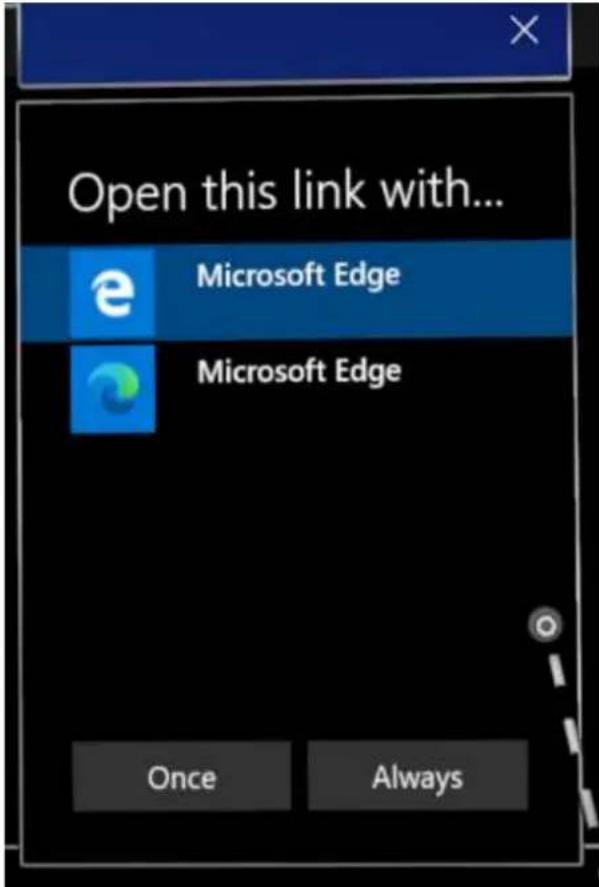
Jeśli wybierzesz opcję "Zawsze", ale później chcesz zmienić, która aplikacja obsługuje określony plik lub typ linku, możesz zresetować zapisane wartości domyślne w obszarze
Aplikacje ustawień>. Przewiń do dołu strony i wybierz przycisk Wyczyść w obszarze "Domyślne aplikacje dla typów plików" i/lub "Domyślne aplikacje dla typów linków". W przeciwieństwie do podobnego ustawienia na komputerach stacjonarnych nie można zresetować domyślnych ustawień poszczególnych typów plików.
Kontrolka woluminu na aplikację
W systemie Windows Holographic w wersji 21H1 użytkownicy mogą ręcznie dostosować poziom woluminu każdej aplikacji. Dzięki temu użytkownicy mogą lepiej skupić się na aplikacjach, których potrzebują, lub lepiej usłyszeć podczas korzystania z wielu aplikacji. Takie jak konieczność wyłączenia woluminu jednej aplikacji podczas wywoływania innej osoby w celu uzyskania pomocy zdalnej w innym.
Aby ustawić wolumin pojedynczej aplikacji, przejdź do pozycji Ustawienia ->System - >Dźwięk, a następnie w obszarze Zaawansowane opcje dźwięku wybierz pozycję Preferencje dotyczące głośności aplikacji i urządzenia.
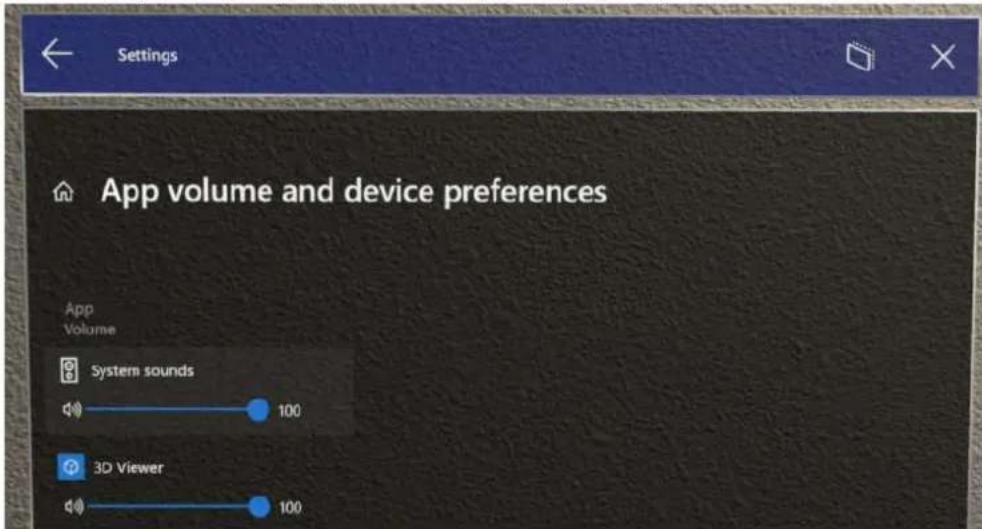
Powiązane informacje
Znajdowanie, instalowanie i odinstalowywanie aplikacji ze sklepu Microsoft Store
Używanie głosu do obsługi urządzenia HoloLens
Artykuł • 12.07.2023 • Dotyczy: HoloLens (1st gen), HoloLens 2
Możesz użyć swojego głosu, aby wykonać niemal wszystko na urządzeniu HoloLens, na przykład zrobić szybkie zdjęcie lub otworzyć aplikację. Wiele poleceń głosowych jest wbudowanych w urządzenie HoloLens, a inne są dostępne za pośrednictwem Cortany.
W tym artykule pokazano, jak sterować urządzeniem HoloLens i światem holograficznym za pomocą głosu i Cortany.
① Uwaga
Mowa jest obsługiwana tylko w niektórych językach. Język mowy jest oparty na języku wyświetlania systemu Windows, a nie w języku klawiatury.
Język wyświetlania systemu Windows można sprawdzić, wybierając pozycję Czas ustawień >i język języka>.
Zarządzanie mową na urządzeniu HoloLens
Jeśli Twoja organizacja nie chce mieć możliwości mowy, możesz zarządzać dostępnymi elementami.
Sytuacjach:
- Jeśli Twoja organizacja chce korzystać z mowy online dla użytkowników, nie należy ustawiać nic i nie zezwalać użytkownikowi na wyrażanie zgody, ponieważ do jej działania potrzebna jest zgodą użytkownika.
- Jeśli Twoja organizacja nie chce mowy online, ale chce zezwalać na polecenia mowy, należy ustawić opcję Prywatność/ZezwalajInputPersonalization.
- Jeśli Twoja organizacja nie chce mowy, wybierz jedną z zasad wyłączających mikrofon.
Zasady:
| Zasady Środowisko użytkownika |
| Prywatność/AllowInputPersonalization Pomija ekran wyświetlany w środowisku OOBE w celu uzyskania zgody. Te zasady wyłączają składniki mowy online, takie jak dyktowanie. Nie wyłącza poleceń głosowych opartych na urządzeniach, takich jak Zobacz to Powiedz. |
| Prywatność/LetAppsAccessMicrophone Określa, czy aplikacje systemu Windows mogą uzyskiwać dostęp do mikrofonu. Oznacza to, że aplikacje na urządzeniu HoloLens nie mogą używać mikrofonu. Oznaczałoby to, że klient nie mógł komunikować się słownie w usłudze Remote Assist lub korzystać z aplikacji rejestratora głosu. |
| MixedReality/MicrophoneDisabled Całkowicie wyłącza korzystanie z mikrofonu na urządzeniu, jeśli jest włączone. |
Wbudowane polecenia głosowe
Szybsze poruszanie się po urządzeniu HoloLens przy użyciu tych podstawowych poleceń. Aby można było ich używać, należy włączyć mowę podczas pierwszego uruchomienia urządzenia lub w obszarze Ustawienia > mowa prywatności>. Zawsze możesz sprawdzić, czy mowa jest włączona, sprawdzając stan w górnej części menu Start. Aby uzyskać najlepsze wyniki rozpoznawania mowy, HoloLens 2 korzysta z usług firmy Microsoft w chmurze. Można jednak użyć ustawień, aby wyłączyć tę funkcję. W tym celu w obszarze Ustawienia wyłącz funkcję rozpoznawania mowy online. Po zmianie tego ustawienia HoloLens 2 będą przetwarzać dane głosowe tylko lokalnie w celu rozpoznawania poleceń i dyktowania, a Cortana nie będzie dostępna.
Ogólne polecenia mowy
Użyj tych poleczeń w Windows Mixed Reality, aby przyspieszyć poruszanie się. Niektóre polecenia używają kursora spojrzenia, który można wyświetlić, mówiąc "select".
! Uwaga
Promienie ręczne nie są obsługiwane na urządzeniu HoloLens (1. generacji).
Powiedz to Wymagana czynność
"Wybierz" Powiedz "select", aby wyświetlić kursor spojrzenia.
Następnie zawróć głowę, aby umieścić kursor na
| Powiedz to Wymagana czynność | |
| tym, co chcesz zaznaczyć, i ponownie powiedzieć "select". | |
| "Przejdź do startu" Otwieranie menu Start | |
| "Zamknij" Zamknij menu Start | |
| Powiedz "Przejdź do startu", aby wyświetlić menu szybkich akcji, a następnie powiedz "Strona główna rzeczywistości mieszanej". | Pozostawianie aplikacji immersyjnej |
| "Ukryj ray dłoni" / "Pokaż ray dłoni" Ukrywanie i pokazywanie promienia ręki | |
| "Co mogę powiedzieć?" Zobacz dostępne polecenia mowy | |
Począwszy od wersji 19041.x HoloLens 2, można również użyć następujących poleceń:
| Powiedz to Wymagana czynność | |
| "Uruchom ponownie urządzenie" | Uruchom okno dialogowe, aby potwierdzić, że chcesz ponownie uruchomić urządzenie. Możesz powiedzieć "yes", aby uruchomić ponownie. |
| "Zamykanie urządzenia" | Wyświetl okno dialogowe, aby potwierdzić, że chcesz wyłączyć urządzenie. Możesz powiedzieć "tak", aby potwierdzić. |
| "Jasność w górę/w dół" | Zwiększ lub zmniejsz jasność ekranu o 10%. |
| "Głośność w górę/w dół" | Zwiększ lub zmniejsz wolumin o 10%. |
| "Jaki jest mój adres IP" | Wyświetl okno dialogowe z bieżącym adresem IP urządzenia w sieci lokalnej. |
| "Wykonaj zdjęcie" Przechwyć zdjęcie rzeczywistości mieszanej przedstawiające to, co obecnie widzisz. | |
| "Weź wideo" Rozpocznij nagrywanie wideo rzeczywistości mieszanej. | |
| "Zatrzymaj nagrywanie" | Zatrzymuje bieżące nagrywanie wideo rzeczywistości mieszanej, jeśli jest w toku. |
Polecenia hologramu
Aby użyć tych poleceń, spójrz na obiekt 3D, hologram lub okno aplikacji.
| Powiedz to Wymagana czynność |
| "Większe" Ujmij ją szerzej |
| "Mniejsze" Zmniejszanie rozmiaru |
| "Face me" Odwróć go, aby stawić czoła |
| "Przenieś to" Przenieś go (obserwuj spojrzenie) |
| "Zamknij" Zamknij |
| "Obserwuj mnie" / "Przestań obserwować" Podążaj za tobą podczas poruszania się |
Zobacz to, powiedz
Wiele przycisków i innych elementów na urządzeniu HoloLens odpowiada również na głos — na przykład Obserwuj mnie i Zamknij na pasku aplikacji lub przycisk Wstecz w przeglądarce Microsoft Edge. Aby dowiedzieć się, czy przycisk jest włączony głos, odpoczniej kursor wzroku, kursor dotykowy lub jeden rękę na nim na chwilę. Jeśli przycisk jest włączony głos, zobaczysz poradę głosową.
Tryb dyktowania
Zmęczony pisaniem? Przełącz się do trybu dyktowania w dowolnym momencie, gdy klawiatura holograficzne jest aktywna. Aby rozpocząć, wybierz przycisk mikrofonu lub na przykład "Rozpocznij dyktowanie". Aby zatrzymać dyktowanie, wybierz przycisk ponownie lub powiedz "Zatrzymaj dyktowanie". Aby usunąć to, co właśnie dyktujesz, powiedz "Usuń to".
① Uwaga
Aby użyć trybu dyktowania, musisz mieć połączenie internetowe.
Funkcja dyktowania urządzenia HoloLens używa jawnej interpunkcji, co oznacza, że mówisz nazwę interpunkcji, której chcesz użyć. Na przykład możesz powiedzieć "Hej przecinek, co jesteś do znaku zapytania."
Oto słowa kluczowe interpunkcji, których można użyć:
- Kropka, przecinek, znak zapytania, wykrzyknik/wykrzyknik
- Nowy wiersz/nowy akapit
-
Średnik, dwukropek
-
Oferty otwarte, cudzysłowy zamykane
- Hashtag, uśmiechniętą/uśmiechniętą twarz, marszczące, mrugnięcia
• Dolar, procent
Czasami warto wypowiedzieć elementy, takie jak adresy e-mail. Na przykład, aby dyktować example@outlook.com, można powiedzieć "E X A M P L E w outlook dot com."
Zrób więcej za pomocą Cortany
Cortana może pomóc w robieniu wszystkich rodzajów rzeczy na urządzeniu HoloLens, ale w zależności od używanej wersji systemu Windows Holographic możliwości mogą być inne. Więcej informacji na temat zaktualizowanych możliwości najnowszej wersji Cortany można znaleźć tutaj: Cortana w nadchodzącym wydaniu Windows 10: skoncentrowana na produktywności dzięki zwiększonemu bezpieczeństwu i prywatności
Oto kilka rzeczy, które możesz spróbować powiedzieć (pamiętaj, aby najpierw powiedzieć "Hej Cortana").
Hej, Cortana...
• What can I say? (Co mogę powiedzieć?)
- Uruchom
- Która jest godzina?
- Pokaż mi najnowsze wyniki NBA.
• Tell me a joke. (Opowiedz mi dowcip).
Jeśli używasz wersji 18362.x lub starszej, możesz również użyć następujących poleceń:
Hej, Cortana...
- Zwiększ wolumin.
- Zmniejsz jasność.
- Zamknij.
- Uruchom ponownie.
- ldź spać.
• Wycisz.
- Przenieś
- Przejdź do pozycji Start.
- Utwórz zdjęcie.
- Rozpocznij nagrywanie. (Rozpoczyna nagrywanie wideo).
- Zatrzymaj nagrywanie. (Zatrzymuje nagrywanie wideo).
• Ile baterii mam w lewo?
Niektóre funkcje Cortany używane do korzystania z systemu Windows na komputerze lub telefonie (na przykład przypomnienia i powiadomienia) nie są obsługiwane w Microsoft HoloLens, a środowisko Cortany może się różnić w zależności od regionu do drugiego.
Wyłączanie Cortany
Cortana po raz pierwszy używa urządzenia HoloLens podczas włączania mowy. Możesz ją wyłączyć w ustawieniach Cortany. Na liście Wszystkie aplikacje wybierz pozycję Ustawienia Cortany>. Następnie wyłącz Cortanę, aby dać Ci sugestie, pomysły, przypomnienia, alerty i nie tylko.
Jeśli Cortana nie odpowiada na komunikat "Hej Cortana", sprawdź, czy mowa jest włączona w menu Start i przejdź do ustawień Cortany i upewnij się, że jest włączona.
Znajdowanie, otwieranie i zapisywanie plików na urządzeniu HoloLens
Artykuł • 27.06.2024 • Dotyczy: HoloLens (1st gen), HoloLens 2
Pliki tworzone na urządzeniu HoloLens, w tym zdjęcia i filmy wideo, są zapisywane bezpośrednio na urządzeniu HoloLens. Wyświetlaj pliki w systemie Windows 10 i zarządzaj nimi w taki sam sposób, jak w systemie Windows 10:
- Uzyskiwanie dostępu do folderów lokalnych za pomocą aplikacji Eksploratora plików.
• W magazynie aplikacji. - W folderze specjalnym (takim jak biblioteka wideo lub muzyka).
- Korzystanie z usługi magazynu zawierającej aplikację i selektor plików (np. OneDrive).
- Korzystanie z komputera stacjonarnego podłączonego do urządzenia HoloLens przy użyciu USB z obsługą protokołu MTP (Media Transfer Protocol).
Wyświetlanie plików na urządzeniu HoloLens przy użyciu Eksploratora plików
Dotyczy wszystkich urządzeń HoloLens 2 i HoloLens (1. generacji) od Windows 10 kwietnia 2018 Update (RS4) dla urządzenia HoloLens.
Eksplorator plików na urządzeniu HoloLens umożliwia wyświetlanie plików na urządzeniu i zarządzanie nimi, w tym obiektów 3D, dokumentów i obrazów. Przejdź do Uruchom>Wszystkie aplikacje>Eksploratora plików, aby rozpocząć pracę.

Porada
Jeśli w Eksploratorze plików nie ma żadnych plików, wybierz pozycję To urządzenie w lewym górnym okienku.
Jeśli nie widzisz żadnych plików w Eksploratorze plików, filtr "Ostatnie" może być aktywny (ikona zegara jest wyróżniona w okienku po lewej stronie). Aby rozwiązać ten problem, wybierz ikonę dokumentu To urządzenie w okienku po lewej stronie (poniżej ikony zegara) lub otwórz menu i wybierz pozycję This Device.
Znajdowanie i wyświetlanie zdjęć i filmów wideo
przechwytywania rzeczywistości mieszanej umożliwia wykonywanie zdjęć i wideo rzeczywistości mieszanej na urządzeniu HoloLens. Te zdjęcia i filmy wideo są zapisywane w folderze Roll aparatu urządzenia.
Dostęp do zdjęć i filmów wideo wykonanych za pomocą urządzenia HoloLens można uzyskać, wykonując następujące czynności:
- uzyskiwanie dostępu do aplikacji Camera Roll bezpośrednio za pośrednictwem aplikacji Photos.
- przekazywanie zdjęć i wideo do magazynu w chmurze przez zsynchronizowanie zdjęć i wideo z usługą OneDrive.
- przy użyciu strony przechwytywania rzeczywistości mieszanej w portalu urządzeń z systemem Windows.

Porada
Aby określić ilość wolnego miejsca do magazynowania na urządzeniu, przejdź do Ustawienia>System>Storage.
Aplikacja Zdjęcia
Aplikacja Zdjęcia jest jedną z domyślnych aplikacji w menu Start i jest wbudowana w urządzenie HoloLens. Dowiedz się więcej na temat korzystania z aplikacji Zdjęcia do wyświetlania zawartości.
Możesz również zainstalować aplikację OneDrive że Sklepu Microsoft, aby zsynchronizować zdjęcia z innymi urządzeniami.
Aplikacja OneDrive
onedrive ⚫umożliwia dostęp do zdjęć i filmów wideo oraz zarządzanie nimi oraz zarządzanie nimi na dowolnym urządzeniu. Jeśli zalogowano się przy użyciu osobistego konta Microsoft ⚫aby uzyskać dostęp do zdjęć i filmów wideo przechwyconych na urządzeniu HoloLens, pobierz aplikację OneDrive ⚫ze sklepu Microsoft Store na urządzeniu HoloLens. Po pobraniu otwórz aplikację OneDrive i wybierz pozycję Ustawienia >przekazywanie aparatui włącz przekazywanie aparatu.
Aby uzyskać więcej informacji na temat automatycznego przekazywania zdjęć i wideo rzeczywistości mieszanej, zobacz Udostępnianie zdjęć i wideo rzeczywistości mieszanej.
Nawiązywanie połączenia z komputerem
Jeśli urządzenie HoloLens korzysta z aktualizacji systemu Windows 10 z kwietnia 2018 r. lub nowszej, możesz połączyć urządzenie HoloLens z komputerem z systemem Windows 10 przy użyciu USB w celu przeglądania zdjęć i wideo na urządzeniu przy użyciu protokołu MTP (protokołu transferu multimediów). Upewnij się, że urządzenie jest odblokowane, aby przeglądać pliki, jeśli masz skonfigurowany numer PIN lub hasło na urządzeniu.
Jeśli włączono portal urządzeń z systemem Windows, możesz go użyć do przeglądania, pobierania i zarządzania zdjęciami i filmami wideo przechowywanymi na urządzeniu.
Uzyskiwanie dostępu do plików w aplikacji
Jeśli aplikacja zapisuje pliki na urządzeniu, możesz użyć tej aplikacji, aby uzyskać do nich dostęp.
Żądanie plików z innej aplikacji
Aplikacja może zażądać zapisania pliku lub otwarcia pliku z innej aplikacji przy użyciu selektorów plików.
Znane foldery
Urządzenie HoloLens obsługuje wiele znanych folderów, które aplikacje mogą żądać uprawnień dostępu.
Wyświetlanie plików HoloLens na komputerze
Podobnie jak w przypadku innych urządzeń przenośnych, połącz urządzenie HoloLens z komputerem stacjonarnym przy użyciu protokołu MTP (Media Transfer Protocol) i otwórz Eksploratora plików na komputerze, aby uzyskać dostęp do bibliotek HoloLens w celu łatwego transferu.
Aby wyświetlić pliki HoloLens w Eksploratorze plików na komputerze:
-
Zaloguj się do urządzenia HoloLens, a następnie podłącz go do komputera przy użyciu USB dołączonego do urządzenia HoloLens.
-
Wybierz pozycję Otwórz urządzenie, aby wyświetlić pliki za pomocą Eksploratora plikówlub otwórz Eksploratora plików na komputerze i przejdź do urządzenia.
Aby wyświetlić informacje o urządzeniu HoloLens, kliknij prawym przyciskiem myszy nazwę urządzenia w Eksploratorze plików na komputerze, a następnie wybierz pozycję Właściwości.
! Uwaga
Urządzenie HoloLens (1. generacji) nie obsługuje nawiązywania połączenia z zewnętrznymi dyskami twardymi ani kartami SD.
Synchronizowanie z chmurą
Aby zsynchronizować zdjęcia i inne pliki z urządzenia HoloLens do chmury, zainstaluj i skonfiguruj usługę OneDrive na urządzeniu HoloLens. Aby uzyskać usługę OneDrive, wyszukaj ją w sklepie Microsoft Store na urządzeniu HoloLens.
Urządzenie HoloLens nie tworzy kopii zapasowych plików i danych aplikacji, dlatego warto zapisać ważne rzeczy w usłudze OneDrive. W ten sposób, jeśli zresetujesz urządzenie lub odinstalujesz aplikację, twoje informacje zostaną utworzone w kopii zapasowej.
Opinia
Czy ta strona była pomocna?


Przekazywanie opinii dotyczących produktów
Tworzenie zdjęć i wideo rzeczywistości mieszanej
Artykuł • 27.06.2024 • Dotyczy: HoloLens (1st gen), HoloLens 2
Urządzenie HoloLens zapewnia użytkownikom doświadczenie mieszania świata rzeczywistego ze światem cyfrowym. Przechwytywanie rzeczywistości mieszanej (MRC) umożliwia przechwytywanie tego środowiska jako zdjęcia lub wideo lub udostępnianie tego, co widzisz innym osobom w czasie rzeczywistym.
Przechwytywanie rzeczywistości mieszanej używa punktu widzenia pierwszej osoby, aby inni ludzie mogli zobaczyć hologramy, jak je widzisz.
Podczas gdy udostępnianie filmów wideo wśród znajomych i współpracowników jest zabawne, filmy wideo mogą również pomóc nauczyć innych osób, aby korzystały z aplikacji lub komunikować się z aplikacjami i środowiskami.
! Uwaga
Jeśli nie możesz uruchomić środowisk przechwytywania rzeczywistości mieszanej, a urządzenie HoloLens jest urządzeniem służbowym, skontaktuj się z administratorem systemu. Dostęp do aparatu można ograniczyć za pośrednictwem zasad firmy.
Przechwytywanie zdjęcia rzeczywistości mieszanej
Istnieje kilka sposobów na zdjęcie rzeczywistości mieszanej na urządzeniu HoloLens; Możesz użyć przycisków sprzętowych, głosu lub menu Start.
Przyciski sprzętowe do tworzenia zdjęć
Aby zrobić szybkie zdjęcie bieżącego widoku, naciśnij w tym samym czasie przyciski regulacji głośności w górę i w dół. Jest to nieco podobne do wersji urządzenia HoloLens zrzutu ekranu lub ekranu wydruku.
- lokalizacje przycisków na urządzeniu HoloLens 2
- lokalizacje przycisków na urządzeniu HoloLens (1. generacji)
! Uwaga
Przytrzymanie głośności w górę i głośności w dół przycisków przez trzy sekundy rozpocznie nagrywanie wideo, a nie robienia zdjęcia. Aby zatrzymać nagrywanie, naciśnij jednocześnie głośności w górę i głośności przycisków.
Polecenia głosowe do wykonywania zdjęć
Na urządzeniu HoloLens 2 w wersji 2004 (i nowszej) powiedz: "Utwórz zdjęcie".
Na urządzeniu HoloLens (1. generacji) lub HoloLens 2, wersja 1903, powiedz: "Hej Cortana, zrobić zdjęcie".
Menu Start do tworzenia zdjęć
Użyj gestu Start, aby przejść do Start, a następnie wybierz ikonę aparatu.
Wskaż głowę w kierunku tego, co chcesz uchwycić, a następnie naciśnięcie powietrza, aby zrobić zdjęcie. Możesz nadal naciskać i przechwytywać więcej zdjęć. Wszystkie przechwycone zdjęcia zostaną zapisane na urządzeniu.
Użyj ponownie gestu Start, aby zakończyć przechwytywanie zdjęć.
Przechwytywanie wideo rzeczywistości mieszanej
Istnieje kilka sposobów rejestrowania wideo rzeczywistości mieszanej na urządzeniu HoloLens; Możesz użyć przycisków sprzętowych, głosu lub menu Start.
Przyciski sprzętowe do rejestrowania filmów wideo
Najszybszym sposobem nagrywania wideo jest naciśnięcie i przytrzymanie głośności w górę i głośności w dół przycisków jednocześnie do momentu rozpoczęcia odliczania trzech sekund. Aby zatrzymać nagrywanie, naciśnij oba przyciski jednocześnie.
① Uwaga
Szybkie naciśnięcie głośności w górę i głośności w dół przycisków w tym samym czasie zrobi zdjęcie, a nie nagra wideo.
Głos do nagrywania wideo
Na urządzeniu HoloLens 2 w wersji 2004 (i nowszej) powiedz: "Rozpocznij nagrywanie". Aby zatrzymać nagrywanie, powiedz "Zatrzymaj nagrywanie".
Na urządzeniu HoloLens (1. generacji) lub HoloLens 2, wersja 1903, powiedz: "Hej Cortana, rozpocznij nagrywanie". Aby zatrzymać nagrywanie, powiedz "Hej Cortana, zatrzymaj nagrywanie".
Menu Start umożliwiające nagrywanie filmów wideo
Użyj gestu Start, aby przejść do pozycji Start, a następnie wybierz ikonę Wideo. Wskaż głowę w kierunku tego, co chcesz przechwycić, a następnie naciśnij powietrze, aby rozpocząć nagrywanie. Będzie trzy sekundowe odliczanie i rozpocznie się nagrywanie.
Aby zatrzymać nagrywanie, użyj gestu Start i wybierz wyróżnioną ikonę Wideo. Film wideo jest zapisywany na urządzeniu.
! Uwaga
Dotyczy tylko urządzenia HoloLens (1. generacji) tylko
Windows 10 października 2018 Update zmienia sposób działania gestu Start i przycisku systemu Windows na urządzeniu HoloLens (1. generacji). Przed aktualizacją przycisk Uruchom lub Windows zatrzyma nagranie wideo. Po aktualizacji jednak przycisk Uruchom lub Windows otwiera menu Start (lub menu szybkich akcji, jeśli jesteś w aplikacji immersyjnej), z którego możesz wybrać wyróżnioną ikonę wideo, aby zatrzymać nagrywanie.
Udostępnianie tego, co widzisz w czasie rzeczywistym
Możesz podzielić się tym, co widzisz na urządzeniu HoloLens z przyjaciółmi i współpracownikami w czasie rzeczywistym. Dostępnych jest kilka metod:
- Nawiązywanie połączenia z urządzeniem lub adapterem z obsługą miracast w celu oglądania na telewizorze.
- Korzystanie z portal urządzeń z systemem Windows do oglądania na komputerze
-
Korzystanie z aplikacji towarzyszącej Microsoft HoloLens do oglądania na komputerze.
-
Wdrażanie aplikacji Microsoft Dynamics 365 Remote Assist, która umożliwia pracownikom frontonu przesyłanie strumieniowe danych do zdalnego eksperta. Ekspert zdalny może następnie kierować pracownikiem pierwszej linii słownie lub adnotacjami w ich świecie.
! Uwaga
Udostępnianie zawartości widocznej za pośrednictwem portalu urządzeń z systemem Windows lub aplikacji towarzyszącej Microsoft HoloLens wymaga, aby urządzenie HoloLens było w trybie dewelopera.
Przesyłanie strumieniowe wideo za pomocą programu Miracast
Użyj gestu Start, aby przejść do Start, a następnie wybierz ikonę Connect. Z wyświetlonego selektora wybierz urządzenie lub kartę z włączoną obsługą miracastu, z którą chcesz nawiązać połączenie.
Aby zatrzymać udostępnianie, użyj gestu Start i wybierz wyróżnioną ikonę Połącz. Ponieważ przesyłano strumieniowo, żadne dane nie zostaną zapisane na urządzeniu.
① Uwaga
Obsługa programu Miracast została włączona na urządzeniu HoloLens (1. generacji) pocsząwszy od Windows 10 października 2018 Update.
Wideo w czasie rzeczywistym w portalu urządzeń z systemem Windows
Ponieważ udostępnianie za pośrednictwem portalu urządzeń z systemem Windows wymaga włączenia trybu dewelopera na urządzeniu HoloLens, postępuj zgodnie z instrukcjami w naszej dokumentacji dla deweloperów, aby skonfigurować tryb dewelopera i nawigować w portalu urządzeń systemu Windows.
Aplikacja towarzysza urządzenia Microsoft HoloLens
Ponieważ udostępnianie za pośrednictwem aplikacji towarzyszącej microsoft HoloLens wymaga włączenia trybu dewelopera na urządzeniu HoloLens, postępuj zgodnie z instrukcjami w naszej dokumentacji dla deweloperów, aby skonfigurować tryb
dewelopera. Następnie pobierz aplikację towarzyszącą Microsoft HoloLens i postępuj zgodnie z instrukcjami w aplikacji, aby nawiązać połączenie z urządzeniem HoloLens.
Po skonfigurowaniu aplikacji za pomocą urządzenia HoloLens wybierz opcję transmisji strumieniowej na żywo z menu głównego aplikacji.
Wyświetlanie zdjęć i wideo rzeczywistości mieszanej
Zdjęcia i filmy wideo rzeczywistości mieszanej są zapisywane w "rollu aparatu" urządzenia. Zawartość tego folderu można przeglądać na urządzeniu HoloLens za pomocą aplikacji Eksplorator plików (przejdź do pozycji Obrazy > Roll).
Możesz również wyświetlić zdjęcia i filmy wideo rzeczywistości mieszanej w aplikacji Zdjęcia, która jest wstępnie zainstalowana na urządzeniu HoloLens. Aby przypiąć zdjęcie na świecie, wybierz je w aplikacji Zdjęcia i wybierz pozycję Umieść w świecie mieszanym. Możesz przenieść zdjęcie na całym świecie po jego umieszczeniu.
Aby wyświetlić i/lub zapisać zdjęcia i wideo rzeczywistości mieszanej na komputerze podłączonym do urządzenia HoloLens, możesz użyć Portal urządzeń z systemem Windows lub Eksploratora plików komputera za pośrednictwemMTP.
Uzyskiwanie obrazów, wideo i plików za pomocą Eksploratora plików
Podobnie jak w przypadku innych urządzeń przenośnych, połącz urządzenie HoloLens z komputerem, aby wyświetlić Eksploratora plików w celu uzyskania dostępu do bibliotek HoloLens (zdjęć, filmów wideo, dokumentów) w celu łatwego transferu. Ta metoda jest łatwa w użyciu i nie wymaga korzystania z portalu urządzeń ani sieci Wi-Fi.
- Odblokuj urządzenie.
- Podłącz urządzenie do komputera za pośrednictwem portu USB.
- Eksplorator plików powinien zostać otwarty na komputerze.
- Przejdź do: Ten komputer\yourhololensname\Internal Storage\Pictures\Camera Roll
- Skopiuł wszystkie pliki potrzebne do komputera.
Porady:
- Jeśli nie widzisz żadnych plików, upewnij się, że logujesz się do urządzenia HoloLens, aby umożliwiać dostęp do danych.
- Inne pliki można pobrać w innych folderach, takich jak pliki diagnostyczne z folderu Dokumenty.
- W Eksploratorze plików na komputerze można wybrać pozycję Właściwości urządzenia, aby wyświetlić numer wersji systemu operacyjnego Windows Holographic (wersja oprogramowania układowego), numer seryjny urządzenia i procent baterii.
- Jeśli Organizacja używa rozwiązania MDM do wyłączania Connectivity/AllowUSBConnection, nie będzie można nawiązać połączenia z urządzeniem.
Udostępnianie zdjęć i wideo rzeczywistości mieszanej
Przed Windows Holographic, wersja 21H1, po przechwyceniu zdjęcia lub wideo rzeczywistości mieszanej zostanie wyświetlona wersja zapoznawcza. Wybierz ikonę Udostępnij powyżej podglądu, aby wyświetlić asystenta udostępniania. W tym miejscu możesz wybrać punkt końcowy, do którego chcesz udostępnić to zdjęcie lub wideo.
W systemie Windows Holographic w wersji 21H1 po przechwyceniu zdjęcia lub wideo rzeczywistości mieszanej zostanie wyświetlony podgląd. Wybierz ikonę Udostępnij powyżej podglądu, aby wyświetlić asystenta udostępniania. W tym miejscu możesz wybrać punkt końcowy (Poczta, OneDrive itp.), do którego chcesz udostępnić to zdjęcie lub wideo. Możesz również włączyć udostępnianie urządzenia HoloLens na pobliskich urządzeniach, przechodząc do pozycji Ustawienia — system> —> udostępnione środowiska. Aby uzyskać więcej informacji, przeczytaj Udostępnianie rzeczy pobliskim urządzeniom w systemie Windows 10
Możesz również udostępniać zdjęcia i wideo rzeczywistości mieszanej z usługi OneDrive, automatycznie przekazując zdjęcia i filmy wideo rzeczywistości mieszanej.
-
Jeśli masz osobiste konta Microsoft 🔍otwórz aplikację OneDrive na urządzeniu HoloLens, wybierz pozycję ustawienia system > system > Aparat rzeczywistości mieszanej i włącz przekazywanie aparatu aparatu, aby włączyć przekazywanie aparatu fotograficznego. Twoje zdjęcia i filmy wideo rzeczywistości mieszanej będą teraz przekazywane do usługi OneDrive za każdym razem, gdy uruchomisz aplikację na urządzeniu HoloLens.
-
Jeśli masz konto służbowe:
a. Odwiedź stronę Settings System Mixed Reality Camera (Aparat rzeczywistości mieszanej), aby włączyć przekazywania aparatu.
b. Po ustawieniu tej funkcji na pozycję Włączone wszystkie zdjęcia rzeczywistości mieszanej lub wideo przechwycone na urządzeniu zostaną automatycznie
umieszczone w kolejce do przekazania do folderu Zdjęcia > Roll aparatu w usługze OneDrive dla konta służbowego.
! Uwaga
Zdjęcia i filmy wideo przechwycone przed włączeniem tej funkcji nie będą kolejkowane do przekazywania i nadal będą musiały zostać przekazane ręcznie.
Poniżej przedstawiono kilka wskazówek dotyczących pracy z przekazywaniem aparatu:
- Komunikat o stanie na stronie Ustawienia wyświetla liczbę plików oczekujących na przekazanie (lub odczyt "OneDrive jest aktualny", gdy wszystkie oczekujące pliki zostały przekazane).
- Jeśli martwisz się o przepustowość lub chcesz wstrzymać przekazywanie z jakiegokolwiek powodu, możesz przełączyć tę funkcję na pozycję Wyłączone. Tymczasowe wyłączenie funkcji gwarantuje, że kolejka przekazywania będzie nadal zwiększać się w miarę dodawania nowych plików do folderu Roll aparatu, ale pliki nie będą przekazywane do momentu ponownego włączenia tej funkcji.
- Najnowsze pliki są najpierw przekazywane (ostatni w, pierwszy).
- Jeśli twoje konto w usłudze OneDrive ma problemy (na przykład po zmianie hasła), na stronie Ustawienia zostanie wyświetlony przycisk Napraw teraz.
- Nie ma maksymalnego rozmiaru pliku, ale pamiętaj, że przekazywanie dużych plików trwa dłużej (zwłaszcza jeśli przepustowość przekazywania jest ograniczona). Jeśli "wstrzymasz" lub "wyłącz" przekazywanie podczas przekazywania dużego pliku, częściowe przekazywanie zostanie zachowane. Jeśli przekazywanie zostanie ponownie włączone w ciągu kilku godzin od wstrzymania lub wyłączenia, przekazywanie będzie kontynuowane od miejsca, w którym została przerwana. Jeśli jednak przekazywanie zostanie ponownie włączone po kilku godzinach, przekazywanie dużego pliku zostanie uruchomione ponownie od początku.
W przypadku znanych problemów i zastrzeżeń dotyczących konta służbowego przekazywania aparatuzobacz informacje o wersji.
Ograniczenia przechwytywania rzeczywistości mieszanej
- Podczas korzystania z funkcji przechwytywania rzeczywistości mieszanej szybkość klatek urządzenia HoloLens zostanie zmniejszona o połowę do 30 Hz.
- Rozdzielczość zdjęć i filmów wideo może zostać zmniejszona, jeśli aparat fotograficzny/wideo jest już używany przez inną aplikację, podczas przesyłania strumieniowego na żywo lub gdy zasoby systemowe są niskie.
Maksymalna długość nagrania
Na urządzeniach HoloLens 2 przed systemem Windows Holographic w wersji 20H2 wideo zarejestrowane na urządzeniu były ograniczone do maksymalnej długości pięciu minut.
Ze względu na opinie klientów zwiększyliśmy długość nagrywania przechwytywania rzeczywistości mieszanej. Przechwytywanie rzeczywistości mieszanej nie będzie już domyślnie ograniczone do 5 minut, ale zamiast tego obliczy maksymalną długość nagrania na podstawie dostępnego miejsca na dysku. Urządzenie szacuje maksymalny czas trwania nagrywania wideo na podstawie dostępnego miejsca na dysku do 80% całkowitego miejsca na dysku.
① Uwaga
Urządzenie HoloLens będzie używać domyślnej długości nagrywania wideo (5 minut), jeśli wystąpi jedna z następujących sytuacji:
- Szacowany maksymalny czas trwania nagrywania jest mniejszy niż domyślny 5 minut.
- Dostępne miejsce na dysku jest mniejsze niż 20% całkowitego miejsca na dysku.
Domyślny format i rozdzielczość pliku
Domyślny format i rozdzielczość zdjęć
Rozwiń tabelę
| UrzadzenieFormatRozszerzenieRezolucja |
| HoloLens 2 JPEG .jpg 3904x2196px |
| HoloLens (1. generacja) JPEG .jpg 1408x792px |
Nagrany format i rozdzielczość wideo
Rozwiń tabelę
| UrządzenieFormatRozszerzenieRezolucjaSzybkośćDźwięk | ||
| HoloLens 2 MPEG-4 .mp4 1920x1080px 30 klatek na sekundę | StereokHz | |
| HoloLens (1. generacja) | MPEG-4 mp4 1216x684px 24 s/s Stereo 48 kHz | |
Opinia
Czy ta strona była pomocna?


Przekazywanie opinii dotyczących produktów
Nowa aplikacja Ustawienia
Artykuł • 10.01.2024
W systemie Windows Holographic w wersji 21H1 wprowadzamy nową wersję aplikacji Ustawienia. Nowa aplikacja Ustawienia zawiera nowe funkcje i rozszerzone ustawienia dla HoloLens 2 w następujących obszarach: Dźwięk, Tryb uśpienia & zasilania, Sieć & Internet, Aplikacje, Konta, Łatwość dostępu i nie tylko.
① Uwaga
Ponieważ nowa aplikacja Ustawienia różni się od starszej aplikacji Ustawienia, wszystkie okna ustawień, które zostały wcześniej umieszczone wokół środowiska, zostaną usunięte po aktualizacji.
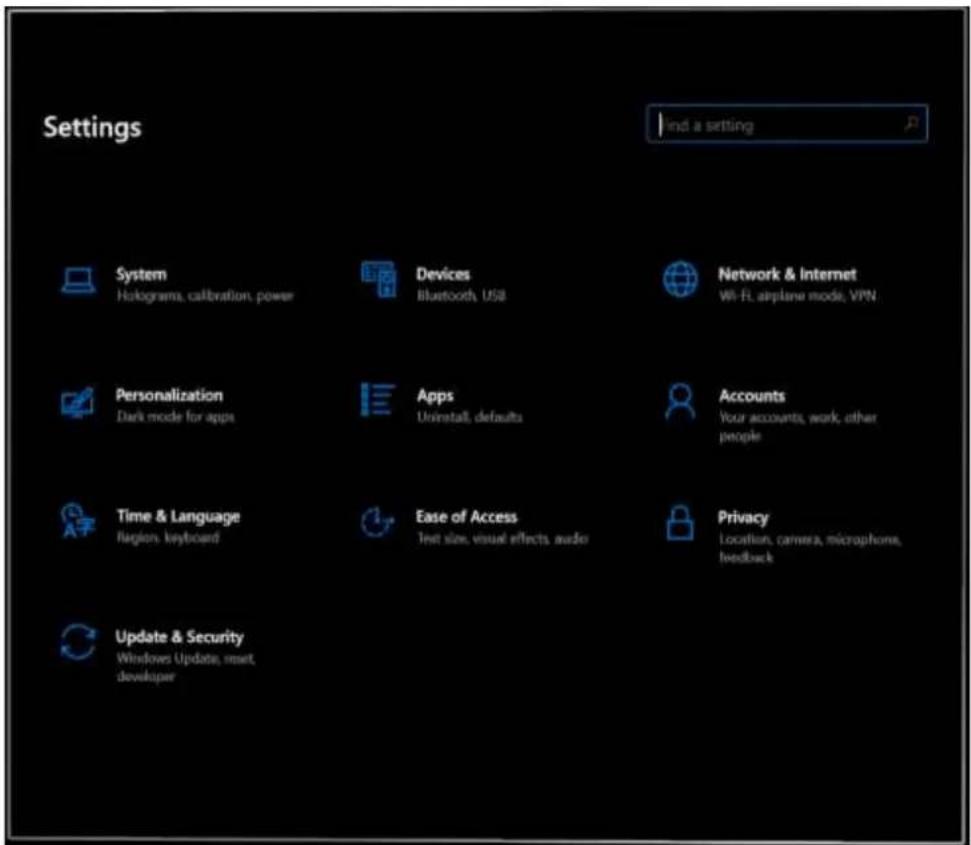
Nowe funkcje i ustawienia
- Wyszukiwanie ustawień: wyszukaj ustawienia na stronie głównej Ustawienia przy użyciu słów kluczowych lub nazwy ustawienia.
- Kalibracja kolorów systemowych >
- Wybierz alternatywny profil kolorów dla wyświetlania HoloLens 2.
• Dźwięk systemowy > :
- Wybierz alternatywny profil kolorów dla wyświetlania HoloLens 2.
Urządzenia wejściowe i wyjściowe audio: niezależnie wybieraj urządzenia wejściowe i wyjściowe audio (na przykład nasłuchiwanie dźwięku za pomocą słuchawek Bluetooth lub używanie mikrofonu USB-C do wejścia audio).
① Uwaga
Mikrofony Bluetooth nie są obsługiwane przez HoloLens 2.
- Wolumin aplikacji: niezależnie dopasowuje ilość każdej aplikacji. Zobacz kontrolkę woluminu aplikacji.
- System > Power & uśpienia: wybierz, kiedy urządzenie powinno przejść do uśpienia po okresie braku aktywności.
- Bateria systemowa > : ręcznie włącz tryb oszczędzania baterii lub ustaw próg baterii, w którym tryb oszczędzania baterii jest włączany automatycznie.
- Urządzenia > USB: domyślnie można wyłączyć połączenia USB.
- Sieć & Internet:
- Karty Ethernet USB-C będą teraz wyświetlane w sieci & Internecie.
- Ustawienia karty Ethernet USB-C są teraz dostępne, w tym jego adres IP.
- Teraz możesz włączyć tryb samolotowy w HoloLens 2.
- Aplikacje: możesz zresetować domyślne aplikacje używane dla typów plików i linków. Aby uzyskać więcej informacji, zobacz Domyślny selektor aplikacji.
- Konta > Inni użytkownicy: właściciele urządzeń mogą dodawać użytkowników, uaktualniać użytkowników standardowych do właścicieli urządzeń, obniżać poziom właścicieli urządzeń do użytkowników standardowych i usuwać użytkowników.
- Łatwość dostępu: zmiana rozmiaru tekstu i niektóre efekty wizualne.
Znane problemy
- Wcześniej umieszczone okna Ustawienia zostaną usunięte (patrz uwaga powyżej).
- Na stronie Ethernet jest wyświetlane wirtualne urządzenie Ethernet ("UsbNcm") przez cały czas.
- Użycie baterii dla nowej przeglądarki Microsoft Edge może nie być dokładnie ze względu na jego charakter jako aplikacja klasyczna Win32 obsługiwana przez warstwę adaptera platformy UWP (nie przewiduje się wkrótce poprawki).
Opinia
Przekazywanie opinii dotyczących produktów ↗
Wprowadzenie do nowej przeglądarki Microsoft Edge
Artykuł • 12.07.2023

Nowa przeglądarka Microsoft Edge przyjmuje projekt Chromium open source Ⓚw celu zapewnienia lepszej zgodności dla klientów i mniejszej fragmentacji internetu dla deweloperów sieci Web.
W systemie Windows Holographic, wersja 21H1, nowa przeglądarka Microsoft Edge jest dostępna dla klientów HoloLens 2 po raz pierwszy! Podziel się opiniami i usterkami z naszym zespołem za pośrednictwem funkcji Wyślij opinię w nowej przeglądarce Microsoft Edge lub za pośrednictwem centrum opinii.
① Ważne
Ta nowa przeglądarka Microsoft Edge automatycznie zastępuje starszą przeglądarkę Microsoft Edge, która nie jest już obsługiwana w nowych wersjach.
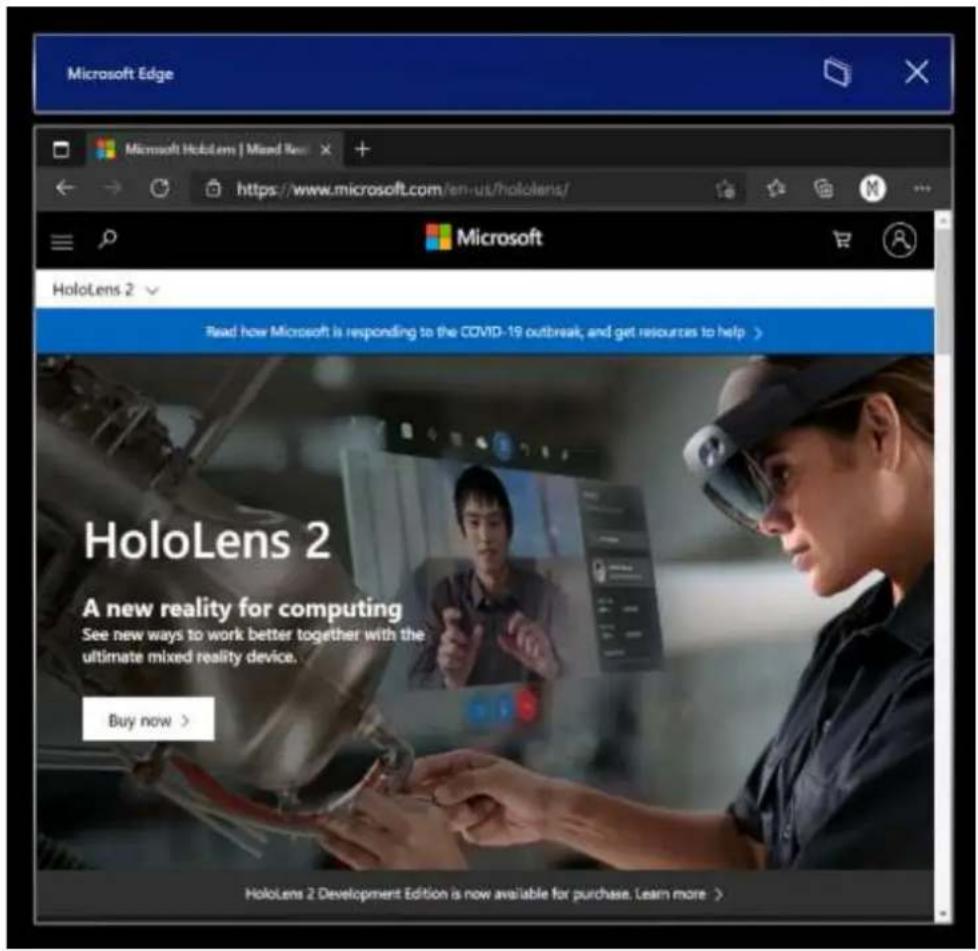
Uruchamianie nowej przeglądarki Microsoft Edge
Nowa ikona przeglądarki Microsoft Edge w przeglądarce (reprezentowana przez niebieską i zieloną ikonę wirowania) jest przypięta do menu Start i zostanie automatycznie uruchomiona po aktywowaniu linku internetowego.
① Uwaga
Po pierwszym uruchomieniu nowej przeglądarki Microsoft Edge na HoloLens 2 ustawienia i dane zostaną zaimportowane ze starszej wersji przeglądarki Microsoft Edge.
Konfigurowanie ustawień zasad dla nowej przeglądarki Microsoft Edge
Nowa przeglądarka Microsoft Edge oferuje administratorom IT znacznie szerszy zestaw zasad przeglądarki na HoloLens 2 niż wcześniej dostępne w starszej wersji przeglądarki
Microsoft Edge.
Oto kilka przydatnych zasobów, aby dowiedzieć się więcej na temat zarządzania ustawieniami zasad dla nowej przeglądarki Microsoft Edge:
- Konfigurowanie ustawień zasad przeglądarki Microsoft Edge przy użyciu Microsoft Intune
- mapowanie zasad Starsza wersja Microsoft Edge do przeglądarki Microsoft Edge
- Mapowanie zasad przeglądarki Google Chrome na przeglądarkę Microsoft Edge
- Pełna dokumentacja programu Microsoft Edge Enterprise
① Ważne
Ze względu na liczbę zasad przeglądarki obsługiwanych przez nową przeglądarkę Microsoft Edge nasz zespół nie może zagwarantować, że każda nowa zasada działa na HoloLens 2. Jednak przetestowaliśmy i potwierdziliśmy, że nowy odpowiednik przeglądarki Microsoft Edge dla wszystkich starszych zasad przeglądarki Microsoft Edge wcześniej obsługiwanych w HoloLens 2 działa zgodnie z oczekiwaniami.
Zobacz mapowanie zasad Starsza wersja Microsoft Edge do przeglądarki
Microsoft Edge, aby znaleźć nowy odpowiednik przeglądarki Microsoft Edge dla wszystkich starszych zasad przeglądarki Microsoft Edge używanych z HoloLens 2.
Istnieją co najmniej dwie nowe zasady przeglądarki Microsoft Edge, które wiemy, że nie będą działać z HoloLens 2:
- EnterpriseModeSiteList
- EnterpriseSiteListServiceURL
Czego można oczekiwać od nowej przeglądarki Microsoft Edge na HoloLens 2
Ponieważ nowa przeglądarka Microsoft Edge jest natywną aplikacją Win32 z nową warstwą karty platformy UNIWERSALNEJ, umożliwiając jej uruchamianie na urządzeniach tylko na platformie UWP, takich jak HoloLens 2, niektóre funkcje mogą nie być natychmiast dostępne. Będziemy obsługiwać nowe scenariusze i funkcje w nadchodzących miesiącach, więc sprawdź to miejsce, aby uzyskać aktualne informacje.
Scenariusze i funkcje, które powinny działać:
- Środowisko pierwszego uruchomienia, logowanie do profilu i synchronizacja
- Witryny internetowe powinny renderować i zachowywać się zgodnie z oczekiwaniami
- Większość funkcji przeglądarki (Ulubione, Historia itp.) powinna działać zgodnie z oczekiwaniami
- Tryb ciemny
- Instalowanie aplikacji internetowych na urządzeniu
- Instalowanie rozszerzeń (poinformuj nas, jeśli używasz rozszerzeń, które nie działają prawidłowo na HoloLens 2)
- Wyświetlanie i oznaczanie pliku PDF
- Dźwięk przestrzenny z jednego okna przeglądarki
- Automatyczne i ręczne aktualizowanie przeglądarki
- Zapisywanie pliku PDF z menu Drukuj (przy użyciu opcji "Zapisz w formacie PDF")
• Rozszerzenie WebXR i 360 Viewer - Przywracanie zawartości do poprawnego okna podczas przeglądania wielu okien umieszczonych w środowisku
Scenariusze i funkcje nie powinny działać:
- Dźwięk przestrzenny z wielu okien z równoczesnymi strumieniami audio
- "Zobacz, powiedz to"
- Drukowanie
Najważniejsze znane problemy z przeglądarką:
- Podgląd lupy na klawiaturze holograficznej został wyłączony dla nowej przeglądarki Microsoft Edge. Mamy nadzieję, że ta funkcja zostanie ponownie włączona w przyszłej aktualizacji, gdy powiększenie działa prawidłowo.
- Dźwięk może być odtwarzany z nieprawidłowego okna przeglądarki, jeśli masz otwarte i aktywne okno przeglądarki. Ten problem można obejść, zamykając inne aktywne okno, które nie ma odtwarzać dźwięku.
- Podczas odtwarzania dźwięku z okna przeglądarki w trybie "Obserwuj mnie" dźwięk będzie nadal odtwarzany, jeśli wyłączysz tryb "Obserwuj mnie". Ten problem można obejść, zatrzymując odtwarzanie audio przed wyłączeniem trybu "Obserwuj mnie" lub zamykając okno za pomocą przycisku X.
- Interakcja z aktywnymi oknami przeglądarki Microsoft Edge może spowodować nieoczekiwane nieaktywne użycie innych okien aplikacji 2D. Możesz ponownie uaktywnić te okna, ponownie korzystając z nich.
Kanały niejawnych testerów przeglądarki Microsoft Edge
Zespół przeglądarki Microsoft Edge udostępnia trzy kanały wersji zapoznawczej społeczności niejawnych testerów edge: Beta, Dev i Canary. Zainstalowanie kanału w wersji zapoznawczej nie powoduje odinstalowania wydanej wersji przeglądarki Microsoft Edge na HoloLens 2 i można zainstalować więcej niż jeden w tym samym czasie.
Odwiedź stronę główną niejawnego testera przeglądarki Microsoft Edge ↗ aby dowiedzieć się więcej o społeczności niejawnych testerów usługi Edge. Aby dowiedzieć się więcej o różnych kanałach niejawnych testerów usługi Edge i rozpocząć pracę, odwiedź stronę pobierania niejawnego testera edge ↗
Istnieje kilka metod instalowania kanałów niejawnych programu Microsoft Edge w celu HoloLens 2:
Bezpośrednia instalacja na urządzeniu (obecnie dostępna tylko dla urządzeń niezarządzanych)
- Na HoloLens 2 odwiedź stronę pobierania niejawnego testera edge ↗
- Wybierz przycisk Pobierz dla HoloLens 2 dla kanału Niejawnego programu Microsoft Edge, który chcesz zainstalować.
- Uruchom pobrany plik msix z kolejki pobierania przeglądarki Edge lub z folderu "Pobrane" urządzenia (przy użyciu Eksplorator plików).
- Instalator aplikacji zostanie uruchomiony.
- Wybierz przycisk Zainstaluj.
- Po pomyślnym zainstalowaniu znajdziesz Microsoft Edge Beta, Dev lub Canary jako osobny wpis na liście Wszystkie aplikacje menu Start.
Instalowanie za pośrednictwem komputera za pomocą portalu urządzeń z systemem Windows (wymaga włączenia trybu dewelopera na HoloLens 2)
- Na komputerze odwiedź stronę pobierania niejawnego testera przeglądarki Edge
- Wybierz przycisk strzałki listy rozwijanej obok przycisku "Pobierz dla Windows 10" dla kanału Niejawnego programu Microsoft Edge, który chcesz zainstalować.
- Wybierz pozycję HoloLens 2 w menu rozwijanym.
- Zapisz plik msix w folderze "Downloads" komputera (lub innym folderze, który można łatwo znaleźć).
- Użyj portalu urządzeń z systemem Windows na komputerze, aby zainstalować pobrany plik msix na HoloLens 2.
- Po pomyślnym zainstalowaniu znajdziesz Microsoft Edge Beta, Dev lub Canary jako osobny wpis na liście Wszystkie aplikacje menu Start.
Blokowanie nowej przeglądarki Microsoft Edge przy użyciu programu WDAC
Aby administratorzy IT, którzy chcą zaktualizować zasady WDAC, aby zablokować nową aplikację microsoft Edge, należy dodać następujące elementy do zasad.
PackageVersion="65535.65535.65535.65535" FileName="msedge.exe" />
Zarządzanie punktami końcowymi dla nowej przeglądarki Microsoft Edge
Niektóre środowiska mogą mieć ograniczenia sieci, które należy uwzględnić jako kwestie. Aby zapewnić bezproblemowe środowisko pracy z nową przeglądarką Edge, włącz te punkty końcowe firmy Microsoft.
Przeczytaj więcej na temat obecnie dostępnych punktów końcowych dla urządzenia HoloLens.
Instalowanie aplikacji internetowych
① Uwaga
Od systemu Windows Holographic w wersji 21H1 aplikacja internetowa pakietu Office nie będzie już wstępnie zainstalowana.
Możesz użyć nowej przeglądarki Edge do zainstalowania aplikacji internetowych wraz z aplikacjami ze sklepu Microsoft Store. Możesz na przykład zainstalować aplikację internetową pakietu Microsoft Office, aby wyświetlać i edytować pliki hostowane w programie SharePoint lub w usłudze OneDrive. Aby zainstalować aplikację internetową pakietu Office, odwiedź stronę https://www.office.com ↗ i wybierz przycisk Aplikacja dostępna lub Zainstaluj pakiet Office na pasku adresu. Wybierz pozycję Zainstaluj , aby potwierdzić.
① Waźne
Funkcja aplikacji internetowej pakietu Office jest dostępna tylko wtedy, gdy HoloLens 2 ma aktywne połączenie internetowe.
WebXR i 360 Viewer
Nowa przeglądarka Microsoft Edge obsługuje usługę WebXR, która jest nowym standardem tworzenia immersyjnych środowisk internetowych (zastępując element WebVR). Wiele immersyjnych środowisk internetowych zostało zaprojektowanych z myślą o vr (zastępują one pole widoku środowiskiem wirtualnym), ale te środowiska są również obsługiwane przez HoloLens 2. Standard WebXR umożliwia również środowiska internetowe rzeczywistości rozszerzonej i mieszanej, które korzystają ze środowiska fizycznego. Ponieważ deweloperzy spędzają więcej czasu z webXR, przewidujemy, że nowe środowiska immersywne rzeczywistości mieszanej przyjdą, aby klienci HoloLens 2 spróbować!
Rozszerzenie 360 Viewer jest oparte na narzędziu WebXR i automatycznie instaluje się wraz z nową przeglądarką Microsoft Edge na HoloLens 2. To rozszerzenie internetowe umożliwia zanurzenie się w 360-stopniowych filmach wideo. YouTube oferuje największy wybór 360 filmów, więc zachęcamy do rozpoczęcia tam.
Jak używać usługi WebXR
- Przejdź do witryny internetowej z obsługą usługi WebXR.
- Wybierz przycisk Enter VR (Wprowadź vr) w witrynie internetowej. Lokalizacja i wizualna reprezentacja tego przycisku może się różnić w zależności od witryny internetowej, ale może wyglądać podobnie do następujących:
- Podczas pierwszej próby uruchomienia środowiska WebXR w określonej domenie przeglądarka poprosi o zgodę na wprowadzenie widoku immersyjnego, wybierz pozycję Zezwalaj.
- Użyj HoloLens 2 gestów, aby manipulować środowiskiem.
- Jeśli środowisko nie ma przycisku Zakończ, użyj gestu Start, aby wrócić do domu.
Zalecane przykłady webXR
• 360 Viewer (zobacz następną sekcję)
- Dinozaury XR
- Barista Express
- Farba WebXR
Jak używać przeglądarki 360
- Przejdź do wideo o 360 stopni na YouTube.
- W ramce wideo wybierz przycisk zestawu słuchawkowego rzeczywistości mieszanej:
- Przy pierwszej próbie uruchomienia przeglądarki 360 Viewer w określonej domenie przeglądarka poprosi o zgodę na wprowadzenie widoku immersyjnego. wybierz pozycję Zezwalaj.
- Naciśnij powietrze, aby wyświetlić kontrolki odtwarzania. Użyj promieni ręcznych i naciśnięcia powietrza, aby odtwarzać/wstrzymać, pomijać do przodu/z powrotem, włączać/wyłączać podpisy lub zatrzymywać środowisko (które zamyka widok immersywny). Kontrolki odtwarzania znikną po kilku sekundach braku aktywności.
Znane problemy dotyczące najważniejszych składników WebXR i 360 Viewer
- W zależności od złożoności środowiska WebXR szybkość klatek może spaść lub jąkać.
- Obsługa przegubowych stawów ręcznych w narzędziu WebXR nie jest domyślnie włączona. Deweloperzy mogą włączyć obsługę za pośrednictwem edge://flags, włączając opcję "WebXR Hand Input".
- 360 filmów z witryn innych niż YouTube może nie działać zgodnie z oczekiwaniami.
Przekazywanie opinii na temat usług WebXR i 360 Viewer
Podziel się opiniami i usterkami z naszym zespołem za pośrednictwem funkcji Wyślij opinię w nowej przeglądarce Microsoft Edge.
Znajdowanie, instalowanie i odinstalowywanie aplikacji ze sklepu Microsoft Store
Artykuł • 29.07.2024 • Dotyczy: HoloLens (1st gen), HoloLens 2
Sklep Microsoft Store to twoje go-to źródło aplikacji i gier, które współpracują z urządzeniem HoloLens. Po przejściu do Sklepu na urządzeniu HoloLens wszystkie widoczne tam aplikacje będą uruchamiane.
Aplikacje na urządzeniu HoloLens używają widoku 2D lub widoku holograficznego. Aplikacje korzystające z widoku 2D wyglądają jak okna i mogą być rozmieszczone wokół Ciebie. Aplikacje korzystające z widoku holograficznego otaczają Cię i stają się jedyną widoczną aplikacją.
Urządzenie HoloLens obsługuje wiele istniejących aplikacji ze sklepu Microsoft Store i nowe aplikacje utworzone specjalnie dla urządzenia HoloLens. Ten artykuł koncentruje się na aplikacjach holograficznych ze sklepu Microsoft Store.
Aby dowiedzieć się więcej na temat instalowania i uruchamiania aplikacji niestandardowych, przeczytaj Niestandardowe aplikacje holograficzne.
Nowy wygląd sklepu
Istnieje nowa wersja aplikacji ze sklepu Microsoft Store dla urządzenia HoloLens 2. Ta aktualizacja aplikacji odbywa się bezproblemowo po zaktualizowaniu samej aplikacji ze sklepu Microsoft Store. Po zakończeniu aktualizacji zostanie wyświetlona witryna sklepu podobna do aplikacji ze sklepu, która jest dostępna na pulpicie. Ponieważ ta aktualizacja jest aktualizacją aplikacji, jest dystrybuowana do wszystkich urządzeń HoloLens 2, niezależnie od wersji systemu operacyjnego.
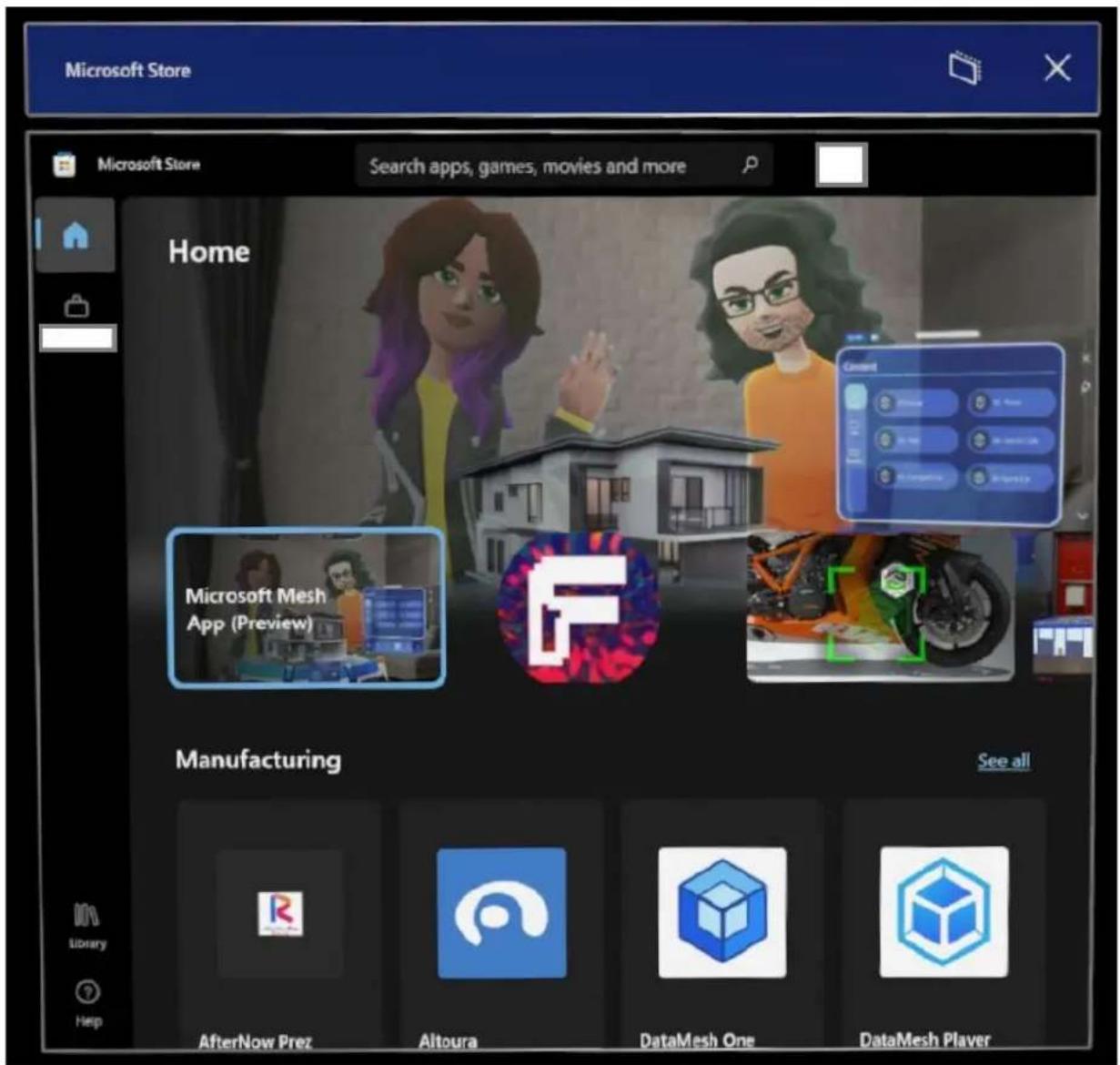
Większość funkcji sklepu jest taka sama; jednak wystąpiło umieszczenie elementów lub zmian w ikonach. Jednym z takich wystąpień jest to, że przycisk zobacz więcej "..." został usunięty. Aby znaleźć aplikacje i aktualizacje, użyj przycisku biblioteka.
Znajdowanie aplikacji
Otwórz sklep Microsoft Store z menu Start . Następnie przeglądaj aplikacje i gry. Możesz użyć poleceń głosowych do wyszukiwania, mówiąc "Wyszukaj", gdy zostanie otwarte okno wyszukiwania, powiedz "Rozpocznij dyktowanie", a następnie po wyświetleniu monitu zacznij mówić terminy wyszukiwania.
! Uwaga
Wymagania systemowe dla urządzeń HoloLens są oparte na architekturze kompilacji aplikacji. Jeśli kompilacja aplikacji dla urządzenia HoloLens (1. generacji) nie została zaktualizowana do nowszej platformy UWP w sklepie w celu
uwzględnienia pakietu architektury ARM, nie będzie ona dostępna dla urządzeń HoloLens 2. Podobnie jeśli aplikacja HoloLens 2 nie zawiera pakietu architektury x86, nie będzie dostępna dla urządzeń HoloLens (1. generacji). Architektury urządzeń HoloLens:
• x86 = HoloLens (1. generacja)
- ARM = HoloLens 2
① Uwaga
12 stycznia 2021 r. następujące aplikacje osiągną koniec wsparcia technicznego na urządzeniach HoloLens. Zachęcamy do korzystania z wersji internetowej aplikacji za pomocą poniższego linku na urządzeniu.
Rozwin tabelę
| AppLink |
| Excel Mobilehttps://office.live.com/start/Excel.aspx |
| Aplikacja Word dla urządzeń przenośnychhttps://office.live.com/start/Word.aspx |
| PowerPoint Dla urządzeń przenośnychhttps://office.live.com/start/PowerPoint.aspx |
Instalowanie aplikacji
Aby pobrać aplikacje, musisz zalogować się przy użyciu konta Microsoft. Niektóre aplikacje są bezpłatne i można je pobrać od razu. W przypadku aplikacji, które wymagają zakupu, musisz zalogować się do Sklepu przy użyciu konta Microsoft i mieć prawidłową formę płatności.
① Uwaga
Konto używane w sklepie Microsoft Store nie musi być takie samo jak konto, za pomocą którego się logujesz. Jeśli używasz konta służbowego na urządzeniu HoloLens, może być konieczne zalogowanie się przy użyciu konta osobistego w aplikacji ze sklepu, aby dokonać zakupu.
Porada
Aby skonfigurować formę płatności, przejdź do account.microsoft.com i wybierz pozycję Płatności & rozliczenia >Opcje płatności >Dodaj opcję płatności.
- Aby otworzyć menu Start, wykonaj gest startowy lub gestu na urządzeniu HoloLens (1. generacji).
- Wybierz aplikację ze Sklepu Microsoft. Po uruchomieniu aplikacji ze Sklepu:
a. Użyj paska wyszukiwania, aby wyszukać aplikacje.
b. Wybierz podstawowe aplikacje lub aplikacje przeznaczone specjalnie dla urządzenia HoloLens z jednej z wyselekcjonowanych kategorii.
c. W prawym górnym rogu aplikacji ze Sklepu wybierz przycisk "...", a następnie wybierz pozycję Moja biblioteka, aby wyświetlić wszystkie wcześniej zakupione aplikacje. - Wybierz pozycję Pobierz lub Zainstaluj na stronie aplikacji (może być wymagany zakup).
Instalowanie aplikacji Microsoft OneDrive (wersja zapoznawcza)
OneDrive niedawno zaprezentowała nowe ulepszenia środowiska usługi OneDrive, a te ulepszenia zostaną wprowadzone do aplikacji HoloLens OneDrive w najbliższych miesiącach. Do tego czasu zapraszamy do wypróbowania tych zmian, wdrażając aplikację HoloLens OneDrive w wersji zapoznawczej w twoim środowisku i przesyłając nam opinię!
! Uwaga
Aplikacja w wersji zapoznawczej jest dostępna tylko dla użytkowników logujący się przy użyciu identyfikatora Entra firmy Microsoft. Jeśli używasz osobistego konta microsoft, wykonaj tych instrukcji.
Aplikację HoloLens OneDrive w wersji zapoznawczej można łatwo wdrożyć w środowisku, pobrać pakiet aplikacji przy użyciu narzędzia WinGet, a następnie rozpowszechnić go przy użyciu usługi Intune:
-
Na komputerze otwórz wiersz polecenia i wpisz winget -v
-
Jeśli wersja jest 1.8.1791 lub nowsza, przejdź do następnego kroku.
- Jeśli wersja jest niższa niż 1.8.1791, wpisz winget upgrade winget, aby zaktualizować winGet do najnowszej wersji
- Jeśli polecenie WinGet nie zostanie znalezione, zainstalowaćWinGet.
- W tym samym oknie wpisz winget download 9MZZKBPB6915 --skip-license. To polecenie pobiera pakiet aplikacji do folderu Downloads.
- Na komputerze zaloguj się do centrum administracyjnego usługi Microsoft Intune
- Przejdź do Apps > Wszystkie aplikacje i dodaj nową aplikację typu aplikacji biznesowych.
- Przekaż .msixbundle, który został pobrany w kroku 2.
- Przypisz aplikację do grupy. Ta aplikacja w wersji zapoznawczej może istnieć obok istniejącej aplikacji OneDrive. Istniejąca aplikacja OneDrive jest nadal dostępna do użycia na urządzeniach z zainstalowaną aplikacją w wersji zapoznawczej.
Chcielibyśmy usłyszeć Twoją opinię dotyczące nowego środowiska usługi OneDrive. Podczas przekazywania opinii użyj kategorii Apps > Wszystkie inne problemy.
① Uwaga
Istniejąca aplikacja OneDrive otrzyma aktualizację w najbliższych miesiącach, aby zapewnić takie samo środowisko, jak aplikacja HoloLens OneDrive w wersji zapoznawczej. W tym momencie aplikację HoloLens OneDrive w wersji zapoznawczej można odinstalować, zmieniając przypisanie aplikacji w usłudze Intune z Wymagane na Odinstaluj.
Instalowanie aplikacji Microsoft OneDrive PWA
- Otwórz menu Start i uruchom przeglądarkę Microsoft Edge.
menu Start
- Na urządzeniu HoloLens przejdź do https://onedrive.live.com/about/signin wprowadź poświadczenia konta.
logowanie
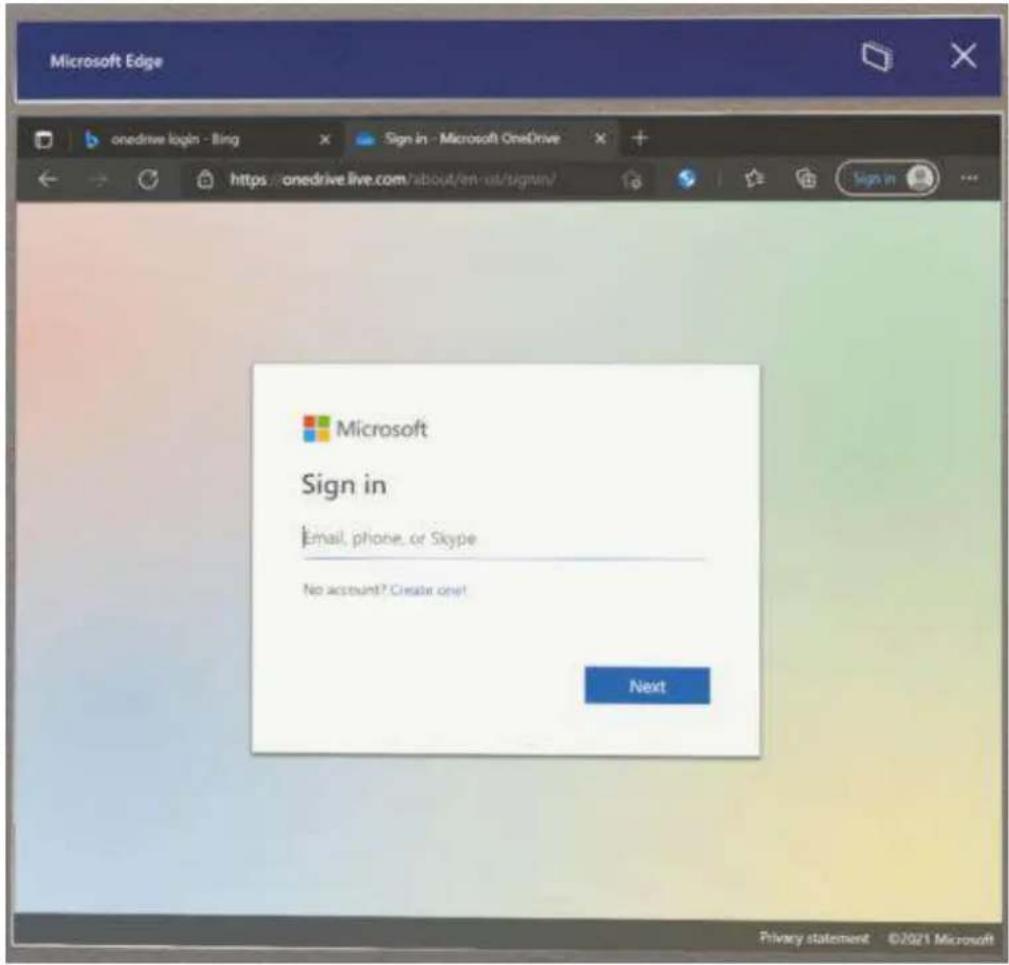
- Po zalogowaniu się do portalu internetowego usługi OneDrive poczekaj od 30 sekund do 60 sekund, aby przycisk pobierania programu PWA był wyświetlany przycisk instalacji programu PWA
- Wybierz przycisk pobierania aplikacji PWA i zainstaluj aplikację
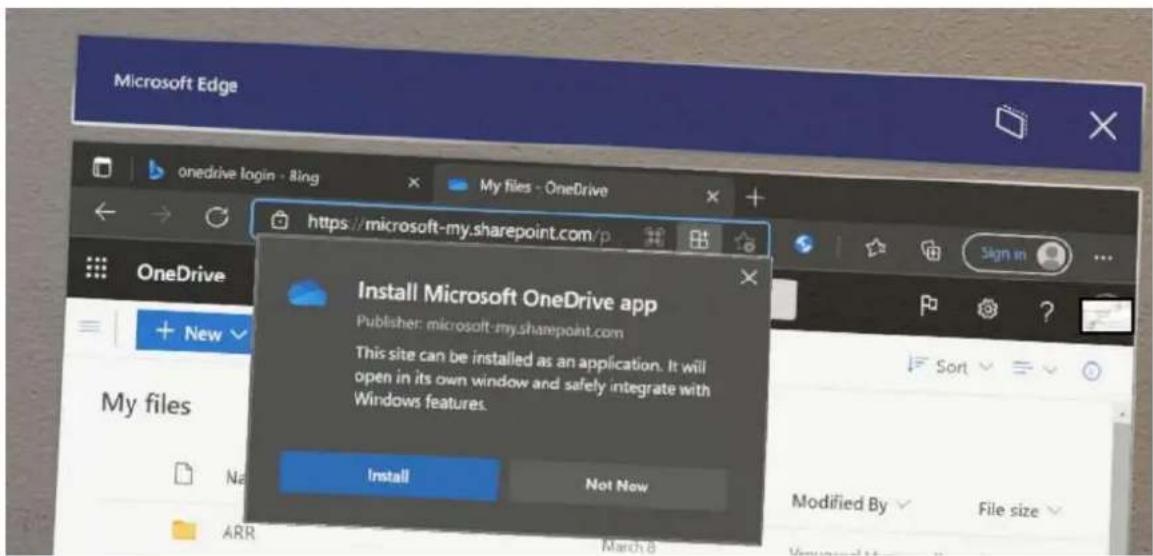
- Zamknij przeglądarkę Microsoft Edge i z menu Start wybierz przycisk Wszystkie aplikacje i uruchom aplikację PwA usługi OneDrive z etykietą Microsoft OneDrive
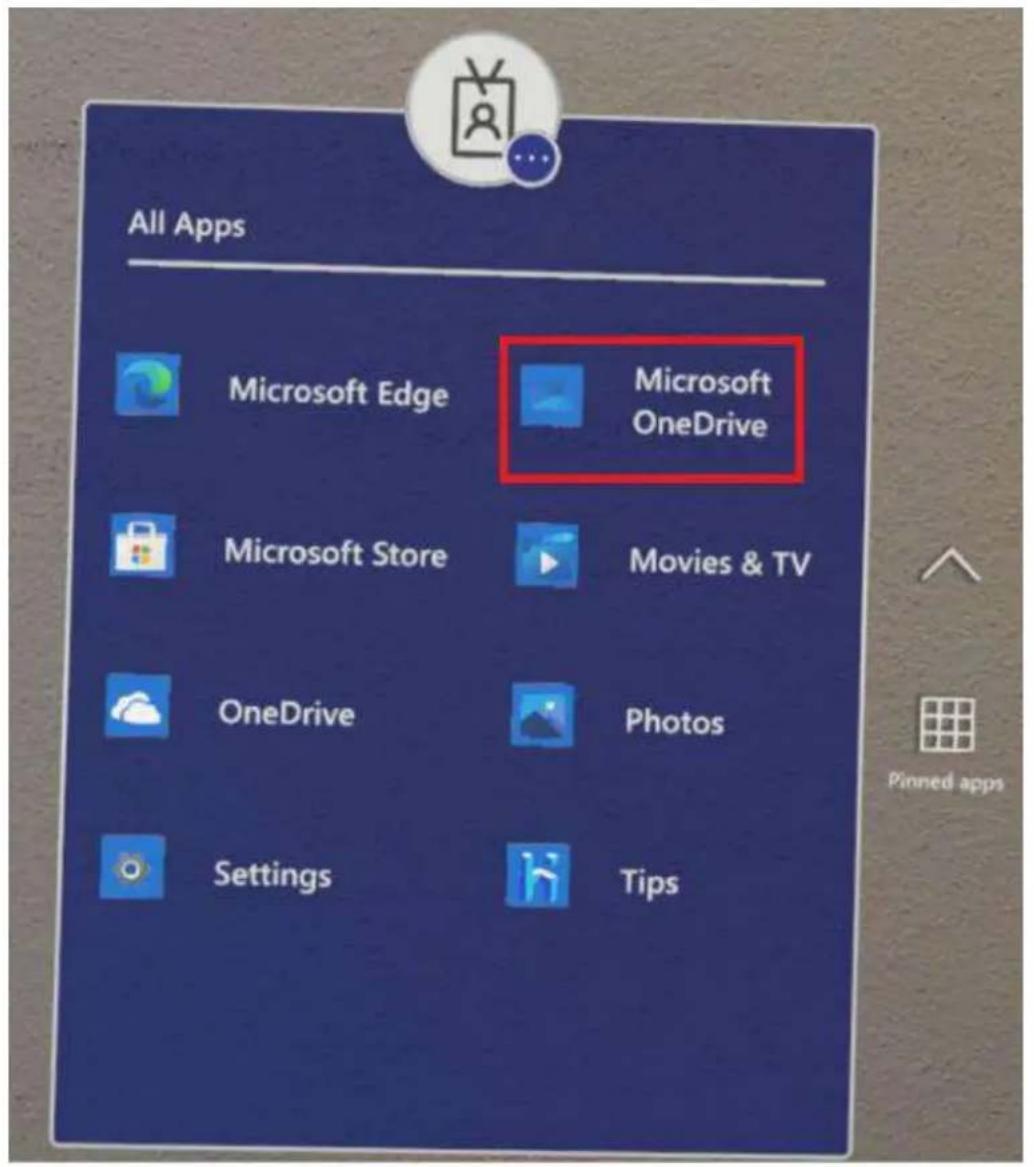
① Uwaga
"Microsoft OneDrive" to aplikacja PWA, w której jako "OneDrive" jest starsza platforma UWP.
- Następnie możesz wyświetlić pliki usługi OneDrive.
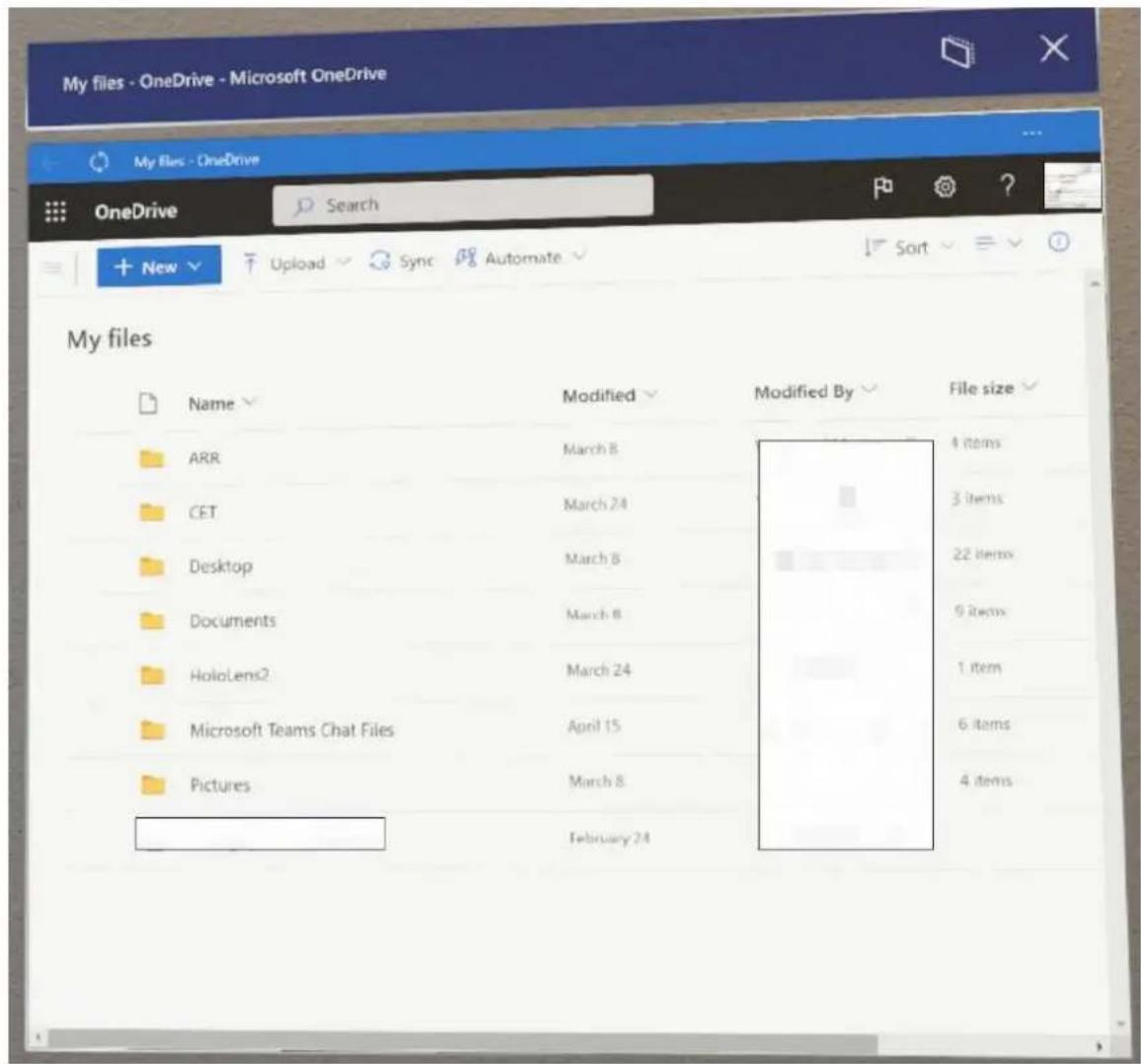
PWA w usłudze OneDrive
W przypadku użytkowników usługi OneDrive dla służbowych, jeśli chcesz automatycznie przekazywać obrazy i filmy wideo zrobione na urządzeniu do usługi OneDrive, zobacz włączania automatycznych przekazywania do usługi OneDrive dla służbowego.
Aktualizowanie aplikacji
Aktualizacje ręczne
Chociaż aplikacje ze Sklepu Microsoft są aktualizowane automatycznie przez urządzenie, czasami warto ręcznie sprawdzić dostępność aktualizacji w celu uzyskania tych aktualizacji wcześniej. Ten krok można wykonać z poziomu aplikacji Ustawienia lub aplikacji ze Sklepu Microsoft.
Aplikacja Ustawienia
Aby ręcznie sprawdzić dostępność aktualizacji aplikacji ze sklepu z poziomu aplikacji Ustawienia, przejdź do pozycji Aplikacje —> Aktualizacje aplikacji. Ten krok jest przydatny, jeśli dostęp do sklepu Microsoft Store jest zablokowany w twoim środowisku.
Administratorzy IT mogą zablokować lub zezwolić na tę stronę przy użyciu zasad Settings/PageVisibilityList za pomocą identyfikatora URI ms-settings:appupdate.
Zobacz poniższy zrzut ekranu aplikacji Ustawienia, na którym można zobaczyć tę funkcję.
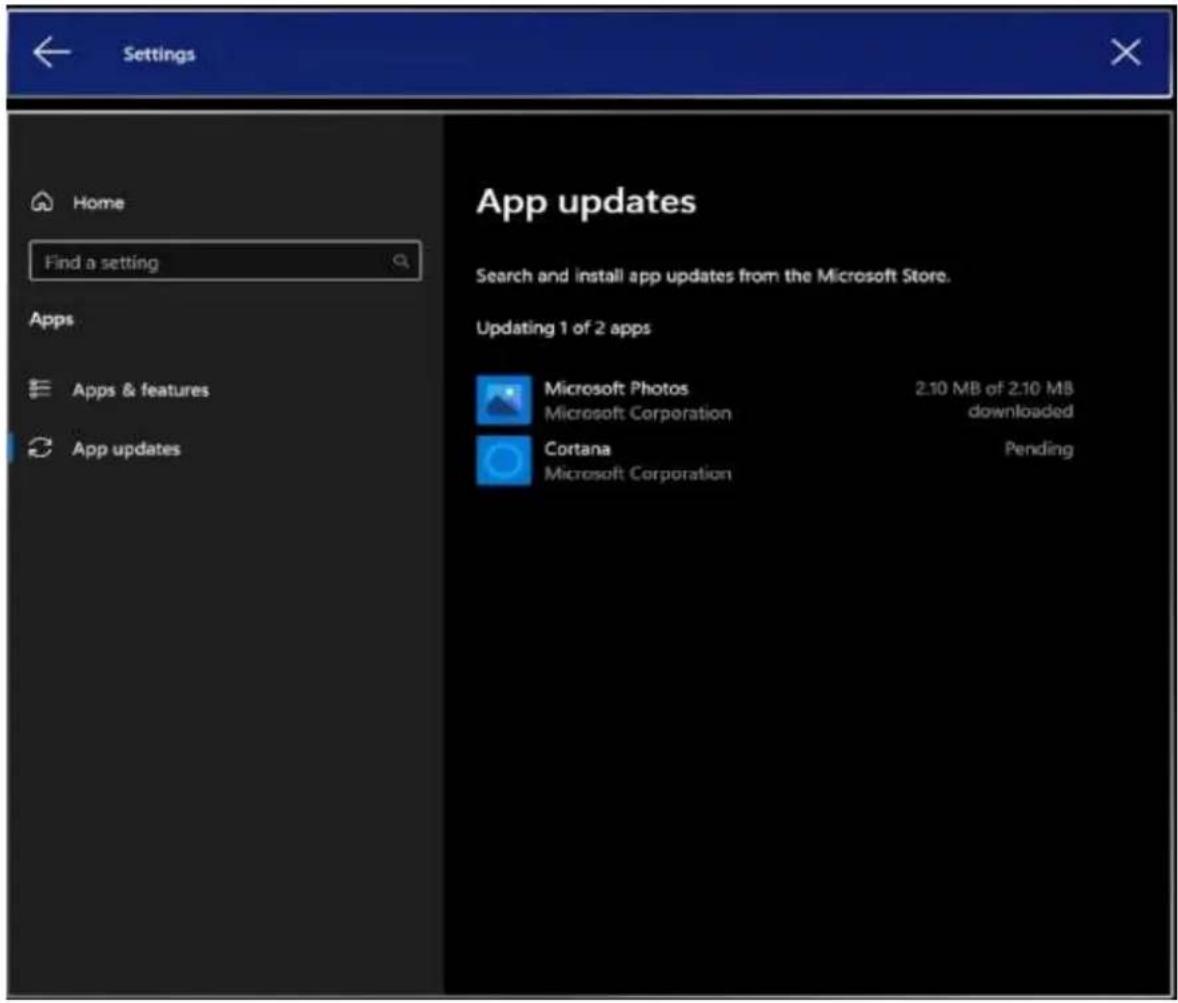
Możliwość sprawdzania dostępności aktualizacji aplikacji z poziomu aplikacji Ustawienia jest dostępna tylko dla użytkowników w kompilacjach 23H1 i nowszych.
Aplikacja ze sklepu Microsoft Store
- Aby otworzyć menu Start Start, wykonaj gest startowy.
-
Wybierz aplikację ze Sklepu.
-
Przyjrzyj się lewej dolnej części aplikacji ze sklepu.
- Wybierz ikonę Biblioteka i Pobierz aktualizacje.
Chcesz wiedzieć, jaka wersja aplikacji jest włączona? Na ekranie biblioteka wybierz aplikację zainstalowaną na urządzeniu, aby przejść do tej strony aplikacji, a następnie przewiń do dołu i wyszukaj >_ Zainstalowana wersja.
! Uwaga
Jeśli aplikacje na urządzeniu zostały dystrybuowane przez organizację, można je zaktualizować za pomocą tych samych metod zarządzania aplikacjami komercyjnymi. Jeśli dotyczy to Twojej sytuacji, zapoznaj się z naszymi omówieniem wdrażania aplikacji komercyjnych.
Jeśli chcesz zaktualizować aplikację niestandardową, która została załadowana bezpośrednio lub wdrożona, musisz użyć tej samej metody ze zaktualizowaną wersją aplikacji. Aby dowiedzieć się więcej na temat instalowania i uruchamiania aplikacji niestandardowych, przeczytaj niestandardowych aplikacji holograficznych.
Automatyczne aktualizacje aplikacji
Aktualizacje automatyczne mają zastosowanie do aplikacji ze sklepu Microsoft Store i mogą być aktualizowane automatycznie tylko wtedy, gdy zostały zainstalowane bezpośrednio ze Sklepu lub zainstalowane przy użyciu pakietu sklepu za pośrednictwem usługi Intune. Jeśli ustuga Intune jest zainstalowana przy użyciu pakietu prywatnego, it może wypychać aktualizacje z rozwiązania MDM.
! Uwaga
Po wycofaniu sklepu Microsoft Store dla Firm zobacz Microsoft Store dla Firm & Intune.
Jak działają aktualizacje automatyczne
Aktualizacje automatyczne aplikacji są zaplanowane codziennie w zależności od dostępności sieci. Te aktualizacje są wykonywane co około 24 godziny, chociaż aktualizacje na urządzenie mogą być losowe. Zachowaj aktywne lub podłączone urządzenie do ac, aby otrzymywać aktualizacje. Nawet jeśli aktualizacje aplikacji są
pobierane podczas aktywnego dziennego użycia, będą stosowane tylko wtedy, gdy aplikacja do zaktualizowania nie będzie już używana.

Porada
Jeśli to możliwe, załaduj urządzenie z dnia na dzień, gdy jest ono połączone z siecią firmową. Jeśli aktualizacje można pobrać i zainstalować z dnia na dzień, są one mniej prawdopodobne, aby przerwać aktywne użycie urządzenia.
Jak administratorzy IT mogą kontrolować aktualizacje automatyczne
Administratorzy IT mogą kontrolować automatyczne aktualizacje aplikacji za pomocą zasad ApplicationManagement/AllowAppStoreAutoUpdate. Te zasady umożliwiają całkowite włączanie lub wyłączanie automatycznych aktualizacji aplikacji, ale nie kontroluje, kiedy są wykonywane aktualizacje.
Od 21H2 administratorzy IT mogą również używać zasad
ScheduleForceRestartForUpdateFailures, aby kontrolować, kiedy aplikacje były używane, ale nie mogą być aktualizowane w poprzednich próbach, powinny zostać wymuszone ponowne uruchomienie.
Odinstalowywanie aplikacji
Istnieją dwa sposoby odinstalowywania aplikacji. Aplikacje można odinstalować za pomocą menu Start lub w obszarze Ustawienia.

Ostrzeżenie
Nie można odinstalować aplikacji systemowej ani sklepu Microsoft Store.

Ważne
Jeśli urządzenie HoloLens 2 ma wielu użytkowników, musisz zalogować się jako użytkownik, który zainstalował aplikację, aby ją odinstalować.
Odinstaluj z menu Start
W menu Start lub na liście Wszystkie aplikacje przejdź do aplikacji. Wybierz i przytrzymaj do momentu wyświetlenia menu, a następnie wybierz pozycję Odinstaluj.
Odinstaluj z ustawień
W menu Start wybierz pozycję Ustawienia Apps. Znajdź aplikację z listy, wybierz ją, a następnie kliknij Odinstaluj.
Tylko urządzenie HoloLens 1
- Aby otworzyć menu Start, wykonaj gest startowy lub gestu na urządzeniu HoloLens (1. generacji).
- Wybierz aplikację ze Sklepu.
- Spójrz w prawym górnym rogu aplikacji ze Sklepu.
- Wybierz przycisk "..." lub "Zobacz więcej".
zrzut ekranu aplikacji ze sklepu Microsoft Store
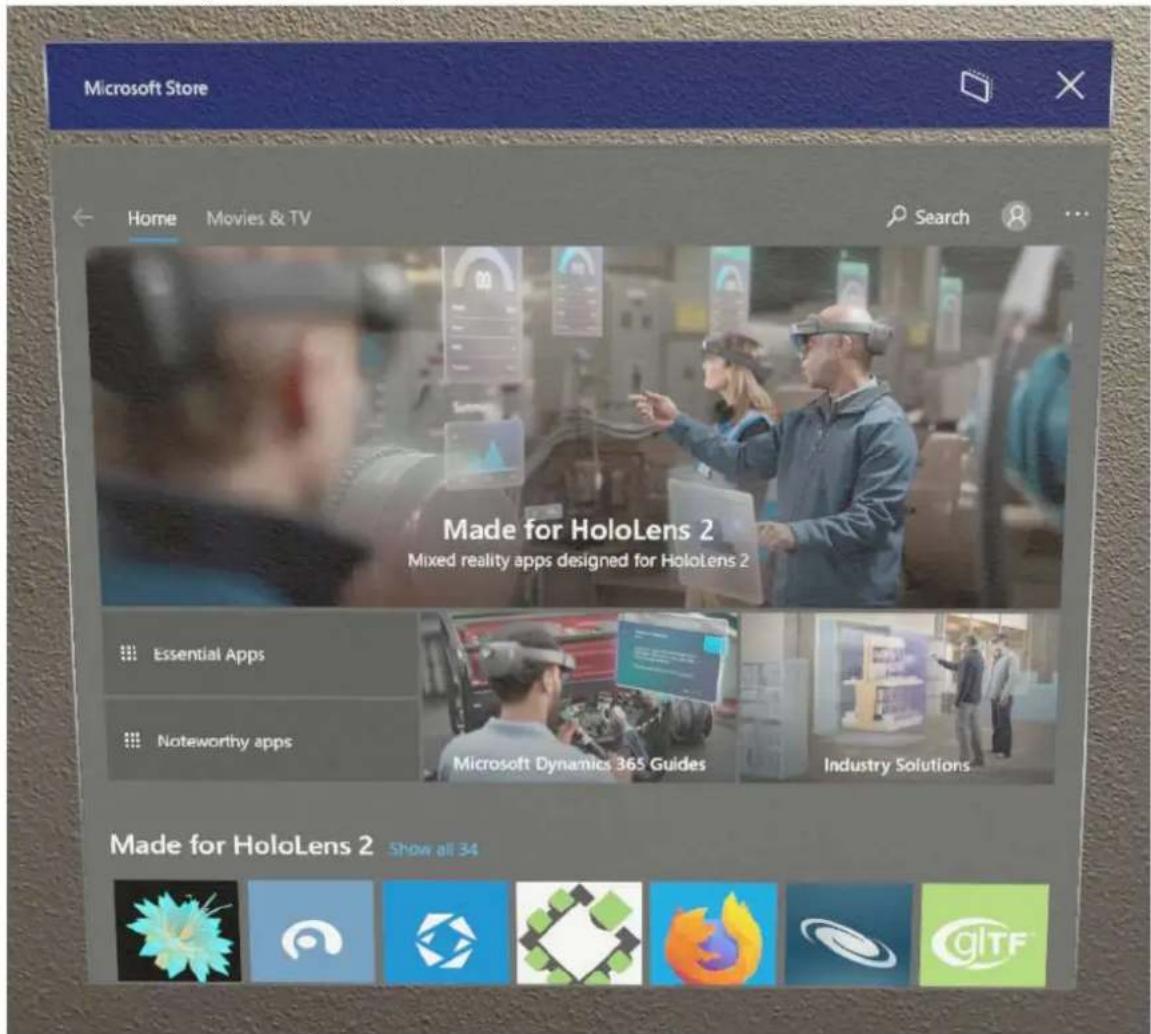
- Wybierz pozycję Pliki do pobrania i aktualizacje.
a. Jeśli urządzenie wcześniej zidentyfikowało aktualizacje, może istnieć strzałka w dół i liczba reprezentująca oczekujące aktualizacje.
- Wybierz pozycję Pobierz aktualizacje. Urządzenie będzie teraz wyszukiwać aktualizacje i ustawiać je na pobieranie i instalowanie.
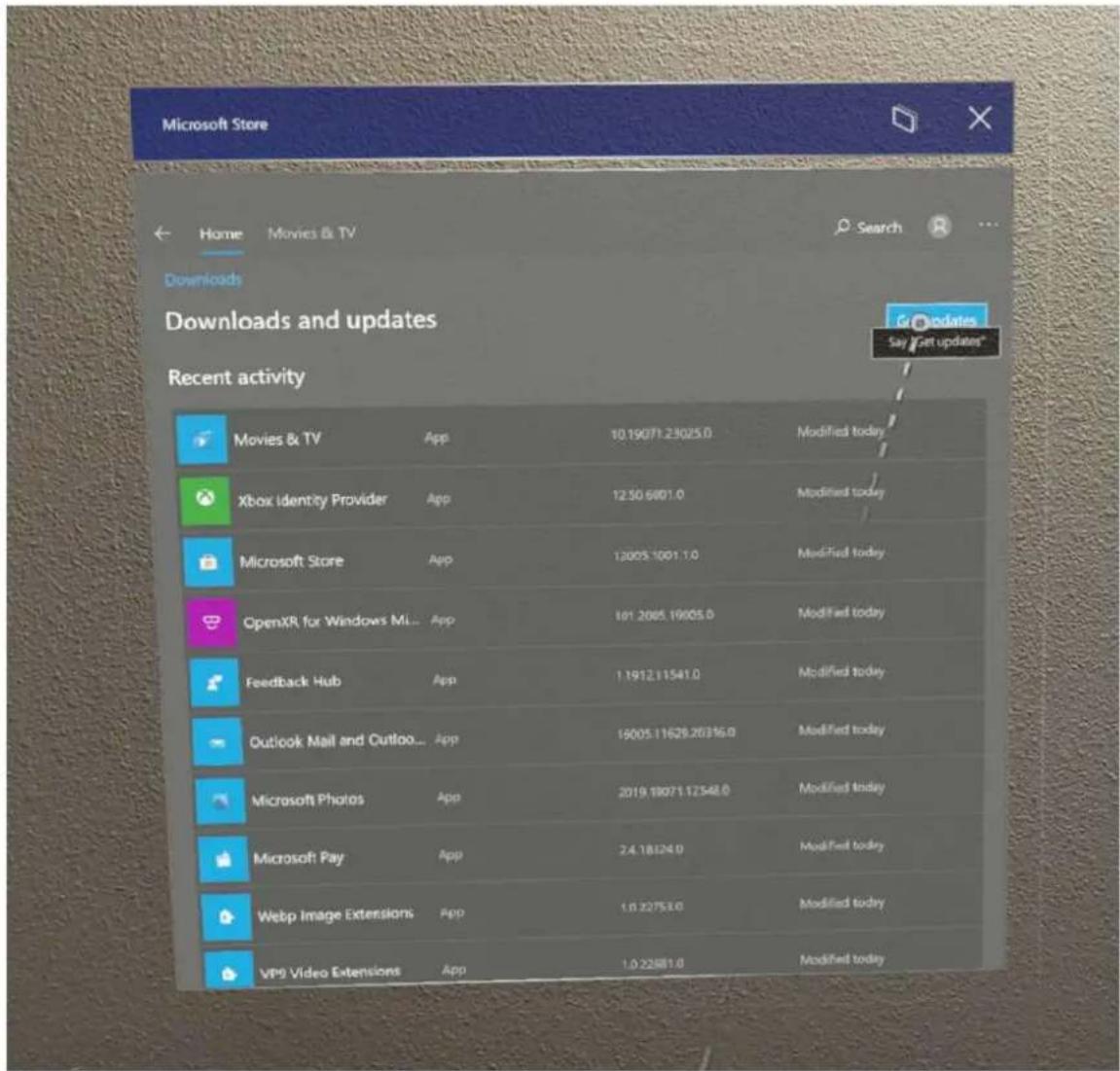
Jeśli nie możesz odinstalować aplikacji, prześlij opinii przy użyciu Centrum opinii.
Opinia
Czy ta strona była pomocna?
Przekazywanie opinii dotyczących produktów
Zarządzanie aplikacjami niestandardowymi dla urządzenia HoloLens 2
Artykuł • 27.06.2024 • Dotyczy: HoloLens 2
Urządzenie HoloLens obsługuje wiele istniejących aplikacji ze sklepu Microsoft Store i nowe aplikacje utworzone specjalnie dla urządzenia HoloLens.
Aby uzyskać więcej informacji na temat aplikacji ze sklepu, zobacz Zarządzanie aplikacjami w sklepie.
i Ważne
W przypadku wdrożeń w przedsiębiorstwie nie zalecamy włączania trybu dewelopera, którego używają obie te metody. Jeśli interesuje Cię bezpieczna metoda wdrażania aplikacji, zapoznaj się z naszą Zarządzanie aplikacjami: Omówienie.
Jeśli szukasz jednej z metod instalacji aplikacji dla urządzeń HoloLens 2, zapoznaj się z tematem:
- portal urządzeń : instalowanie aplikacji
- wdrażanie i debugowanie aplikacji przy użyciu programu Visual Studio
Zapoznaj się z naszym przewodnikiem, jeśli chcesz wdrożyć aplikacje niestandardowe na urządzeniu HoloLens (1. generacji).
Opinia
Czy ta strona była pomocna?


Przekazywanie opinii dotyczących produktów
Zwiększanie jakości i komfortu wizualnego
Artykuł • 05.03.2024 • Dotyczy: HoloLens (1st gen), HoloLens 2
HoloLens 2 i HoloLens (1. generacja) działają lepiej, gdy są skalibrowane do unikatowych oczu.
Chociaż oba urządzenia muszą skalibrować w celu uzyskania najlepszego środowiska przeglądania hologramów, używają różnych technologii i technik kalibracji. Przejdź do kalibracji HoloLens 2 lub kalibracji urządzenia HoloLens (1. generacji).
Kalibrowanie HoloLens 2
HoloLens 2 używa technologii śledzenia oczu, aby poprawić środowisko widzenia i interakcji ze środowiskiem wirtualnym. Kalibrowanie HoloLens 2 zapewnia, że może dokładnie śledzić oczy (i oczy każdego innego, kto korzysta z urządzenia). Pomaga również w zapewnianiu komfortu użytkownika, wyrównaniu hologramu i śledzeniu dłoni. Po kalibracji hologramy będą wyświetlane poprawnie, nawet gdy wizjer przesuwa się na głowie.
HoloLens 2 monituje użytkownika o skalibrowanie urządzenia w następujących okolicznościach:
- Użytkownik używa urządzenia po raz pierwszy
- Użytkownik zrezygnował wcześniej z procesu kalibracji
- Proces kalibracji nie zakończył się pomyślnie podczas ostatniego użycia urządzenia przez użytkownika
- Użytkownik usunął swoje profile kalibracji
- Urządzenie zostaje zdjęte i włączone, a każda z powyższych okoliczności ma zastosowanie
Eye calibration
Podczas tego procesu przyjrzysz się zestawowi celów (gems). To dobrze, jeśli migasz podczas kalibracji, ale spróbuj skupić się na klejnotach zamiast innych obiektów w pokoju. Skupienie się na klejnotach umożliwia urządzeniu HoloLens poznawanie położenia oka w celu renderowania świata holograficznego.
Jeśli kalibracja zakończyła się pomyślnie, zobaczysz ekran powodzenia. Jeśli nie, przeczytaj więcej na temat diagnozowania niepowodzeń kalibracji.
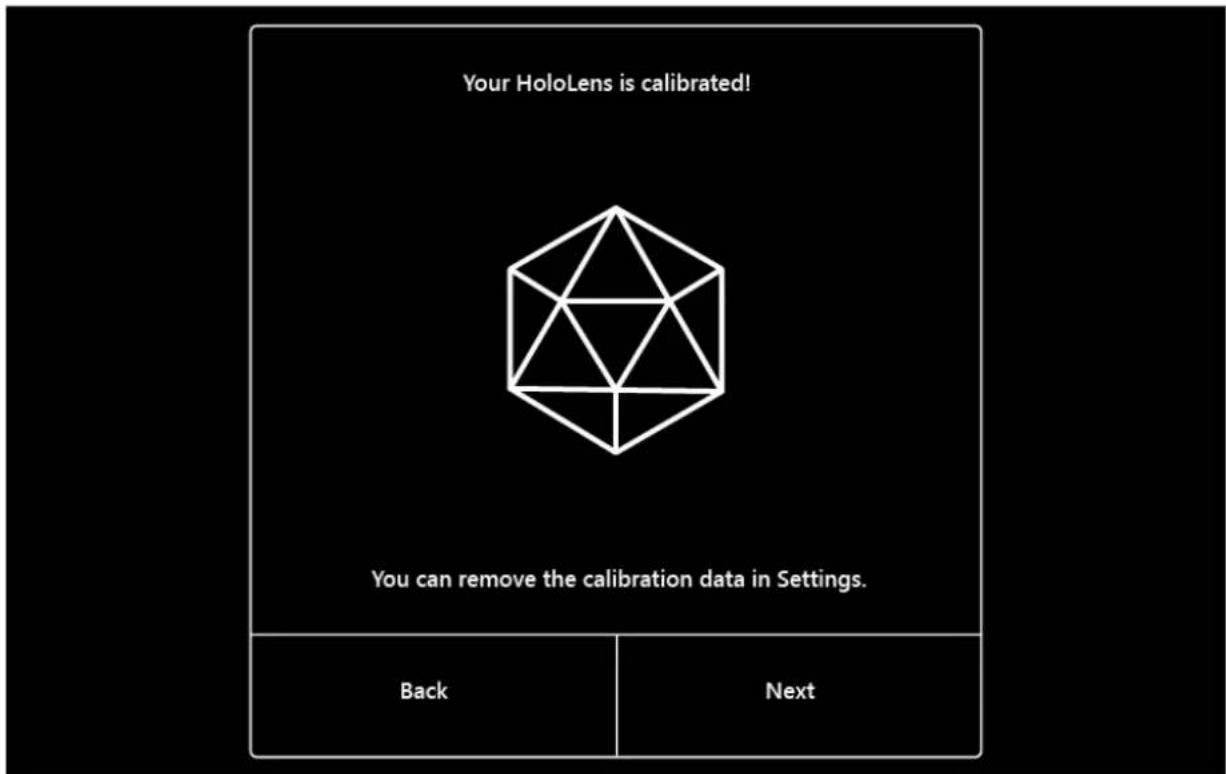
Śledzenie oczu służy do włączania dwóch funkcji:
- Śledzenie położenia oczu, którego system używa wewnętrznie, aby zapewnić komfort i jakość oglądania.
- Śledzenie wzroku, wektory wzroku dla miejsca, w którym użytkownik szuka, którego deweloperzy mogą używać do wprowadzania danych wejściowych i interakcji.
Aplikację kalibracji można uruchomić podczas OOBE, z poziomu aplikacji Ustawienia lub jeśli użytkownik bezlibmacji uruchamia aplikację korzystającą ze śledzenia oczu. Wielu użytkowników może udostępnić urządzenie HoloLens 2 bez konieczności przechodzenia przez każdą osobę przez konfigurację urządzenia przy użyciu własnego konta logowania. Na urządzeniu są przechowywane maksymalnie 50 ostatnio używanych profilów kalibracji. Gdy użytkownik, który wcześniej skalibrował wizualizacje, umieszczna urządzenie z powrotem na głowie, wyświetlacz bezproblemowo dostosowuje się do jakości i wygodnego wyświetlania.
Z perspektywy danych i prywatności:
- W przypadku śledzenia wzroku udostępniamy połączony wektor wzroku, w którym patrzy dana osoba (jest to obliczane na podstawie obrazów oczu w pamięci). Teraz dostępne są również spojrzenia w lewo/w prawo.
- W przypadku śledzenia pozycji oczu, gdy osoba przechodzi przez doświadczenie kalibracji, przechowujemy informacje kalibracji lokalnie na urządzeniu skorelowane z kodami bitów z wzorców tęczówki. Są to oddzielne wystąpienia kodów bitów irysów od tych używanych do logowania. Następnie służy do automatycznego ściągania odpowiedniej kalibracji dla osoby, która korzystała z urządzenia przed (wiec nie ma potrzeby ponownego kalibracji za każdym razem) i dostosowania urządzenia.
- Kalibracja nie jest skojarzona z określonym kontem logowania; jest ona niezależna od konta. Wszystkie dane kalibracji są przechowywane bezpiecznie na urządzeniu lokalnie i dostępne tylko dla systemu. Przechowywane informacje o kalibracji można usunąć za pomocą aplikacji ustawienia na urządzeniu.
Aby uzyskać więcej informacji, zobacz naszą dokumentację online:
- Śledzenie oczu na HoloLens 2
- Interakcja oparta na spojrzeniu wzrokowym na HoloLens 2
- Spojrzenie na głowę i spojrzenie wzrokowe w programie DirectX
Kalibracja podczas udostępniania urządzenia lub sesji
Wielu użytkowników może współużytkować urządzenie HoloLens 2 bez konieczności przechodzenia przez każdą osobę przez konfigurację urządzenia. Gdy nowy użytkownik po raz pierwszy umieści urządzenie w głowę, HoloLens 2 automatycznie monituje użytkownika o skalibrowanie wizualizacji. Gdy użytkownik, który wcześniej skalibrował wizualizacje, umieszcza urządzenie na głowie, wyświetlacz bezproblemowo dostosowuje się do jakości i wygodnego wyświetlania.
Ręczne uruchamianie procesu kalibracji
- Użyj gestu Start, aby otworzyć menu Start.
- Jeśli aplikacja Ustawienia nie została przypięta do menu Start, wybierz pozycję Wszystkie aplikacje.
- Wybierz pozycję Ustawienia, a następnie wybierz pozycję Kalibracja wzroku Kalibracjasystemu >Kalibracja oka Kalibrowanie>>oczu.
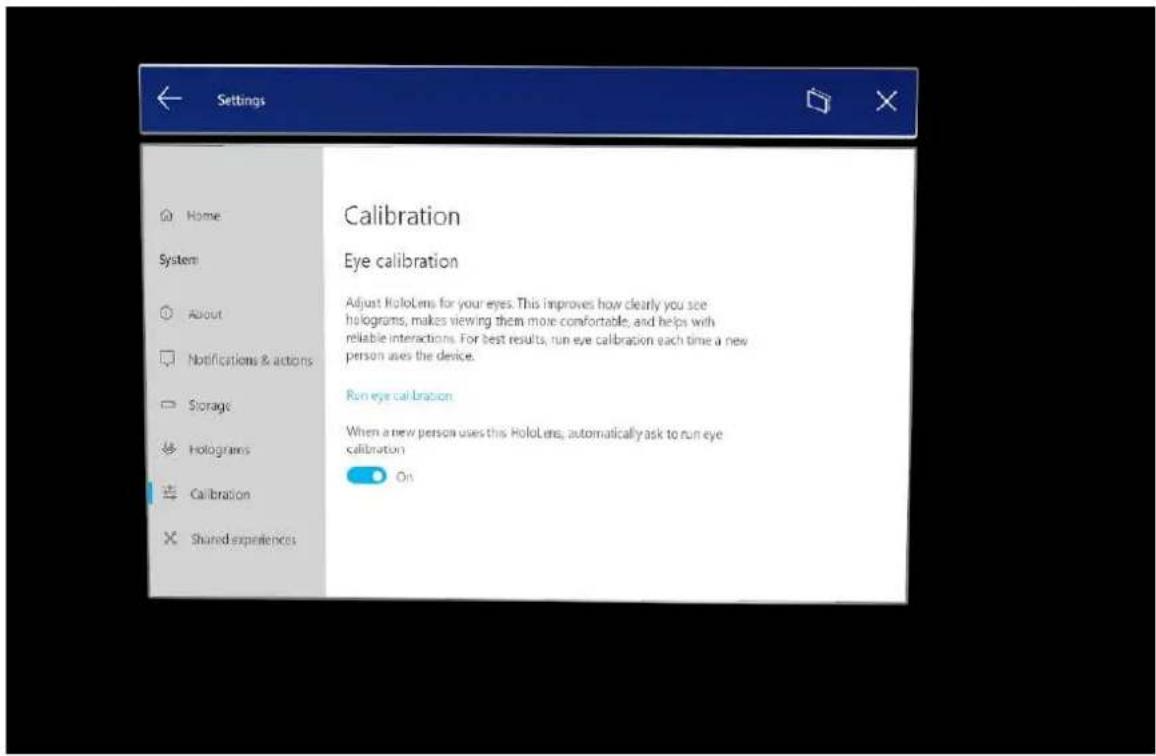
Obsługa automatycznego położenia oka
W HoloLens 2 pozycje oczu umożliwiają dokładnie pozycjonowanie hologramu, komfort oglądania i lepszą jakość wyświetlania. Pozycje oczu są obliczane wewnętrznie w ramach obliczeń śledzenia oczu. Jednak wymaga to od każdego użytkownika przeprowadzenia kalibracji śledzenia oczu, nawet jeśli doświadczenie może nie wymagać wprowadzania wzroku.
Funkcja automatycznego pozycyjnego oka (AEP) umożliwia korzystanie z tych scenariuszy w sposób wolny od interakcji w celu obliczenia pozycji oczu dla użytkownika. Automatyczne położenie oka automatycznie zaczyna działać w tle od momentu, gdy użytkownik umieści na urządzeniu. Jeśli użytkownik nie ma wcześniejszej kalibracji śledzenia oczu, funkcja Auto Eye Position rozpocznie dostarczanie położenia oczu użytkownika do systemu wyświetlania po czasie przetwarzania od 20 do 30 sekund. Dane użytkownika nie są utrwalane na urządzeniu i ten proces jest powtarzany, jeśli użytkownik wystartuje i odłoży urządzenie z powrotem lub jeśli urządzenie zostanie ponownie uruchomione lub wznowione ze stanu uśpienia.
Istnieje kilka zmian zachowania systemu z funkcją automatycznego położenia oka, gdy użytkownik nienalibrated umieszcza na urządzeniu. W tym kontekście nienalibrated użytkownik odwołuje się do osoby, która nie przeszła wcześniej przez proces kalibracji śledzenia oczu na urządzeniu.
| Aktywna aplikacja Poprzednie zachowanie Zachowanie z systemu Windows Holographic w wersji 20H2 Update | ||
| Nieopatrzona aplikacja lub powłoka Holographic Shell | Zostanie wyświetlone okno dialogowe monitu o kalibrację oczu. | Nie jest wyświetlany żaden monit. |
| Aplikacja z włączoną obsługą spojrzenia | Zostanie wyświetlone okno dialogowe monitu o kalibrację oczu. | Monit o kalibrację śledzenia oczu jest wyświetlany tylko wtedy, gdy aplikacja uzyskuje dostęp do strumienia wzroku. |
Jeśli użytkownik przejdzie z aplikacji nieopartej wzrokiem na aplikację, która uzyskuje dostęp do danych wzroku, zostanie wyświetlony monit o kalibrację.
Wszystkie inne zachowania systemowe będą podobne do sytuacji, gdy bieżący użytkownik nie ma aktywnej kalibracji śledzenia oczu. Na przykład gest Start z jedną ręką nie zostanie włączony. Nie będzie żadnych zmian w środowisku Out-Of-Box-Experience na potrzeby początkowej konfiguracji.
W przypadku środowisk wymagających danych wzroku lub precyzyjnego pozycjonowania hologramu zalecamy, aby użytkownicy nieslibrated uruchamiali kalibrację śledzenia oczu. Jest dostępny z poziomu monitu kalibracji śledzenia oczu lub uruchamiając aplikację Ustawienia z menu Start, a następnie wybierając pozycję Kalibracja oka Kalibracja systemu > kalibracji > oka Kalibracja oka Kalibracja>.
Monit o odroczenie kalibracji
Po ustawieniu automatycznego oka okno dialogowe monitu o kalibrację śledzenia oczu jest odroczone do momentu, gdy aplikacja zażada danych eye gaze. Dzięki temu użytkownik nie będzie monitować, gdy aktywna aplikacja nie wymaga spojrzenia. Jeśli aplikacja wymaga danych wzroku, a bieżący użytkownik nie jest skalibrowany, zostanie wyświetlony monit o kalibrację. To zachowanie może służyć do wyświetlania monitu kalibracji śledzenia oczu w odpowiednim czasie dla doświadczenia. Ta metoda jest zalecana z następujących powodów:
- Okno dialogowe Monit kalibracji śledzenia oczu zapewnia użytkownikowi szczegółowe informacje na temat tego, dlaczego śledzenie oczu jest potrzebne.
- Przedstawia użytkownikowi sposób na odrzucenie skalibrowanych oczu.
Jeśli użytkownik zdecyduje się uruchomić kalibrację śledzenia oczu, fokus powinien powrócić do oryginalnej aplikacji po zakończeniu kalibracji.
Dane kalibracji i zabezpieczenia
Informacje o kalibracji są przechowywane lokalnie na urządzeniu i nie są skojarzone z żadnymi informacjami o koncie. Nie ma żadnych zapisów dotyczących tego, kto używał urządzenia bez kalibracji. Oznacza to, że nowi użytkownicy otrzymują monit o kalibrowanie wizualizacji, gdy używają urządzenia po raz pierwszy, a użytkownicy, którzy zrezygnowali z kalibracji wcześniej lub jeśli kalibracja nie powiodła się.
Urządzenie może przechowywać lokalnie maksymalnie 50 profilów kalibracji. Po osiągnięciu tej liczby urządzenie automatycznie usuwa najstarszy nieużywany profil.
Informacje dotyczące kalibracji można zawsze usunąć z urządzenia w obszarze Ustawienia> Monitorprywatności>eye.
Wyłącz kalibrację
Zachowanie kalibracji oczu na HoloLens 2 buduje 20H2 i nowsze
Wraz z powstaniem obsługi automatycznego położenia oka w systemie Windows Holographic w wersji 20H2 nie trzeba wyłączać kalibracji. Monit o kalibrację jest wyświetlany automatycznie tylko wtedy, gdy używasz aplikacji obsługującej śledzenie oczu.
Wyłączanie kalibracji oczu na HoloLens 2 starszych kompilacjach
Możesz przerzucić przełącznik Ustawienia na zestawie słuchawkowym, aby wyłączyć kalibrację, ale stan przełącznika może nie być łatwy do ustalenia. Został usunięty i zastąpiony obsługą automatycznego położenia oka, który odchyli kalibrację, zapewniając korektę kolorów i pozycjonowanie hologramu.
Wyłączanie kalibracji oczu na urządzeniu HoloLens (1. generacja)
W przypadku kalibracji urządzenia HoloLens (1. generacji) można wyłączyć monit o kalibrację oczu, wykonując następujące kroki:
- Wybierz pozycję Ustawienia>Kalibracjasystemu>.
- Wyłącz opcję Gdy nowa osoba używa tego urządzenia HoloLens, automatycznie poproś o uruchomienie kalibracji oczu.
To ustawienie może niekorzystnie wpłynąć na jakość i komfort renderowania hologramu. Po wyłączeniu tego ustawienia funkcje zależne od śledzenia oczu (na przykład przewijania tekstu) nie działają już w aplikacjach immersyjnych.
technologia śledzenia oczu HoloLens 2
Urządzenie korzysta z technologii śledzenia oczu w celu poprawy jakości wyświetlania i zapewnienia, że wszystkie hologramy są precyzyjnie i wygodne do wyświetlania w 3D. Ponieważ używa oczu jako punktów orientacyjnych, urządzenie może dostosować się do każdego użytkownika i dostroić swoje wizualizacje, ponieważ zestaw słuchawkowy przesuwa się nieco w całym czasie. Wszystkie korekty odbywają się na bieżąco bez konieczności ręcznego dostrajania.
① Uwaga
Ustawienie adresu IPD nie ma zastosowania dla urządzenia Hololens 2, ponieważ pozycje oczu są obliczane przez system.
Aplikacje holoLens używają śledzenia oczu do śledzenia miejsc, w których szukasz w czasie rzeczywistym. Jest to główna możliwość, za pomocą których deweloperzy mogą umożliwiać zupełnie nowy poziom kontekstu, zrozumienia człowieka i interakcji w środowisku holograficznym. Deweloperzy nie muszą nic robić, aby korzystać z tej możliwości.
Kalibrowanie urządzenia HoloLens (1. generacja)
Urządzenie HoloLens (1. generacji) dostosowuje wyświetlanie hologramu zgodnie z odległością interpupillary IPD). Jeśli adres IPD nie jest dokładny, hologramy mogą wydawać się niestabilne lub w nieprawidłowej odległości. Jakość wizualizacji można poprawić, konfigurując urządzenie na odległość międzyoperacyjności (IPD).
Po skonfigurowaniu urządzenia HoloLens (1. generacji) zostanie wyświetlony monit o skalibrowanie wizualizacji po wprowadzeniu Cortany. Zaleca się ukończenie kroku kalibracji w tej fazie konfiguracji. Można go jednak pominąć, czekając, aż Cortana wyświetli monit, a następnie powiedzie "Pomiń".
Podczas procesu kalibracji urządzenie HoloLens prosi o wyrównanie palca do serii sześciu celów na oko. Urządzenie HoloLens używa tego procesu do poprawnego
ustawiania adresu IPD dla oczu.
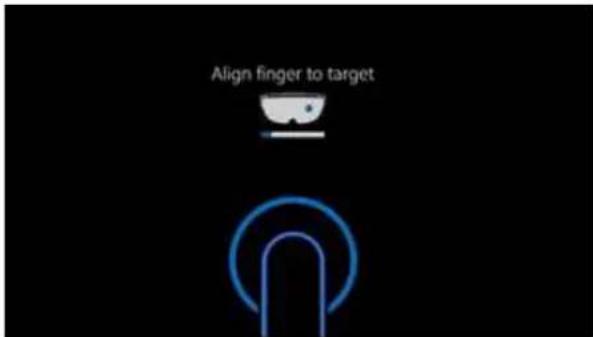
Ręczne uruchamianie procesu kalibracji
Jeśli musisz zaktualizować kalibrację lub jeśli nowy użytkownik musi go dostosować, możesz ręcznie uruchomić aplikację Kalibracja w dowolnym momencie. Aplikacja kalibracji jest instalowana domyślnie. Dostęp do niego można uzyskać za pomocą menu Start lub aplikacji Ustawienia.
Aby użyć menu Start do uruchomienia aplikacji Kalibracja, wykonaj następujące kroki:
- Użyj gestu blooma, aby otworzyć menu Start.
- Aby wyświetlić wszystkie aplikacje, wybierz pozycję +.
- Wybierz pozycję Kalibracja.
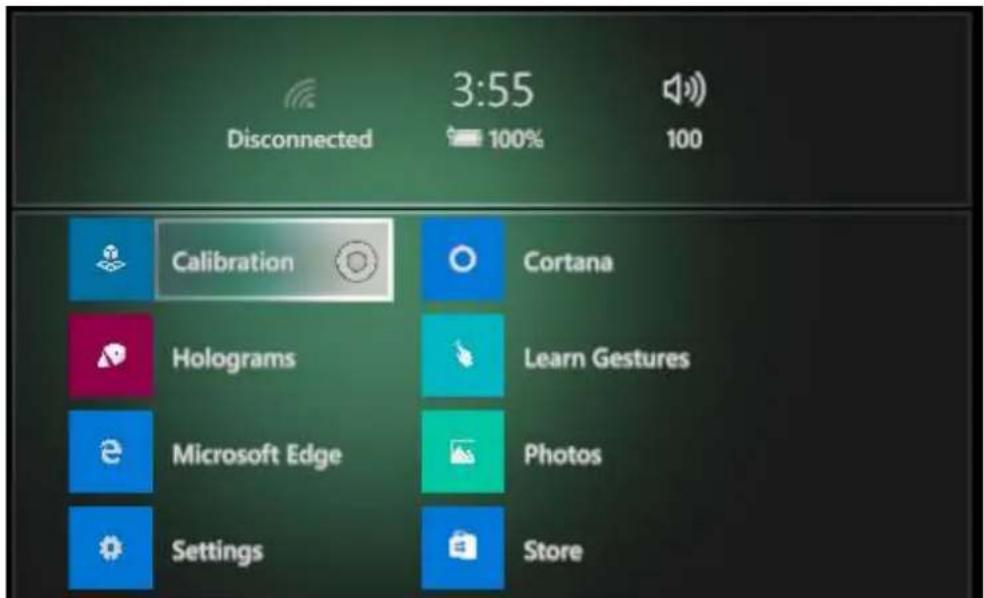
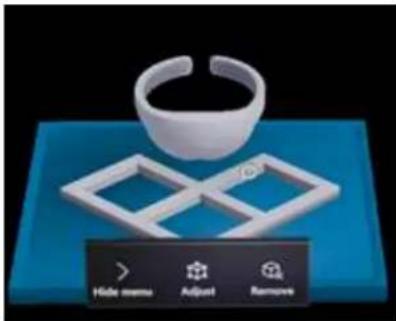
Aby uruchomić aplikację Kalibracja przy użyciu aplikacji Ustawienia, wykonaj następujące kroki:
-
Użyj gestu blooma, aby otworzyć menu Start.
-
Jeśli ustawienia nie są przypięte do menu Start, wybierz pozycję + , aby wyświetlić wszystkie aplikacje.
-
Wybierz pozycje Ustawienia.
-
Wybierz pozycję Narzędzia systemowe>>Otwórz kalibrację.
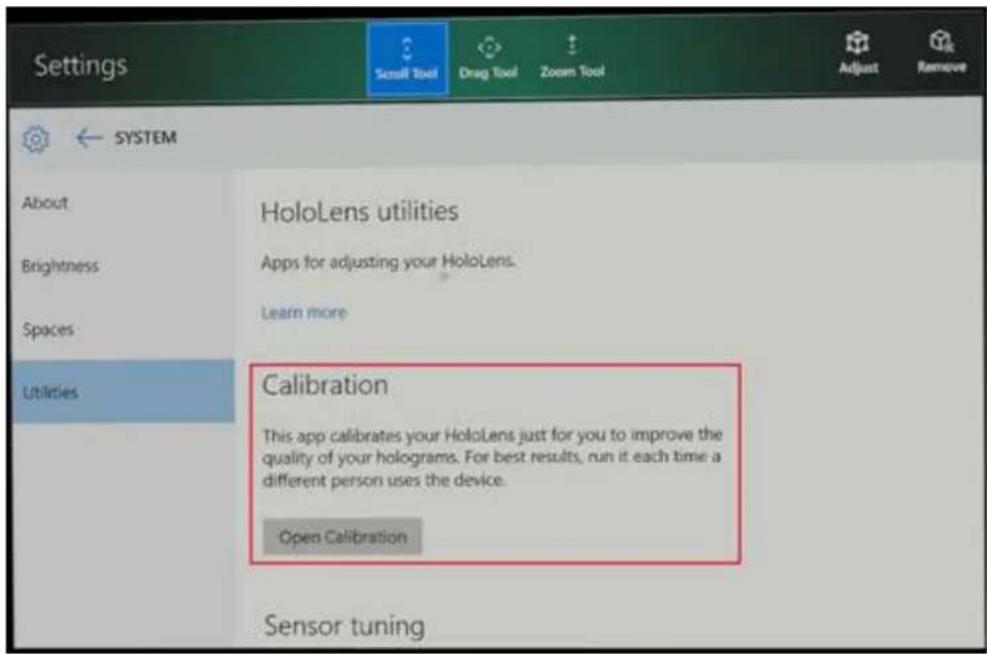
Immersyjne zestawy nagłowne
Niektóre immersyjne zestawy nagłowne umożliwiają dostosowanie ustawienia IPD. Aby zmienić adres IP zestawu nagłownego, otwórz aplikację Ustawienia i wybierzekran Zestaw słuchawkowyrzeczywistości> mieszanej, a następnie przesuń kontrolkę suwaka. Zmiany zostaną wyświetlone w czasie rzeczywistym w zestawie słuchawkowym. Jeśli znasz swój adres IPD, może od wizyty do optometrii, możesz również wprowadzić go bezpośrednio.
To ustawienie można również dostosować na komputerze, wybierając pozycję Ustawienia> Wyświetlania zestawu słuchawkowegorzeczywistości mieszanej>.
Jeśli zestaw słuchawkowy nie obsługuje dostosowywania adresów IPD, to ustawienie zostanie wyłączone.
Opinia
Czy ta strona była pomocna?
Przekazywanie opinii dotyczących produktów ↗
Mapuj przestrzenie fizyczne za pomocą urządzenia HoloLens
Artykuł • 12.07.2023 • Dotyczy: HoloLens 1 (1st gen), HoloLens 2
HoloLens łączy hologramy ze światem fizycznym. W tym celu holoLens musi dowiedzieć się więcej o świecie fizycznym wokół Ciebie i pamiętać, gdzie umieszczasz hologramy w tej przestrzeni.
Z biegiem czasu urządzenie HoloLens tworzy mapę przestrzenną środowiska, które widział. Urządzenie HoloLens aktualizuje mapę w miarę zmiany środowiska. Tak długo, jak zalogowano się i urządzenie jest włączone, urządzenie HoloLens tworzy i aktualizuje mapy przestrzenne. Jeśli trzymasz lub nosisz urządzenie z kamerami skierowanymi na przestrzeń, urządzenie HoloLens próbuje zamapować obszar. Podczas gdy urządzenie HoloLens uczy się przestrzeni naturalnie w czasie, istnieją sposoby, w których możesz pomóc holoLens szybciej i wydajniej mapować przestrzeń.
! Uwaga
Jeśli urządzenie HoloLens nie może mapować miejsca lub nie jest kalibrowane, urządzenie HoloLens może wprowadzić tryb ograniczony. W trybie ograniczonym nie będzie można umieścić hologramów w otoczeniu.
W tym artykule wyjaśniono, jak urządzenie HoloLens mapuje przestrzenie, jak poprawić mapowanie przestrzenne oraz jak zarządzać danymi przestrzennymi zbieranych przez urządzenie HoloLens.
Wybieranie i konfigurowanie miejsca
Funkcje w środowisku mogą utrudnić urządzeniu HoloLens interpretowanie przestrzeni. Poziomy światła, materiały w przestrzeni, układ obiektów i nie tylko mogą mieć wpływ na sposób mapowania obszaru przez urządzenie HoloLens.
Urządzenie HoloLens działa najlepiej w niektórych rodzajach środowisk. Aby utworzyć najlepszą mapę przestrzenną, wybierz pokój, który ma odpowiednie światło i mnóstwo miejsca. Unikaj ciemnych przestrzeni i pomieszczeń, które mają dużo ciemnych, błyszczących lub przezroczystych powierzchni (na przykład lustra lub zwijaste zasłony).
Urządzenie HoloLens jest zoptymalizowane pod kątem użytku w pomieszczeniach. Mapowanie przestrzenne działa również najlepiej, gdy Wi-Fi jest włączona, chociaż nie
musi być połączona z siecią. Urządzenie HoloLens może uzyskać Wi-Fi punktów dostępu, nawet jeśli nie jest połączony lub uwierzytelniony. Funkcja HoloLens nie zmienia się, czy punkty dostępu są połączone z Internetem, czy tylko intranet/lokalny.
Używaj tylko urządzenia HoloLens w bezpiecznych miejscach bez zagrożeń potknięcia. Więcej na temat bezpieczeństwa ↗
Mapowanie przestrzeni
Teraz możesz rozpocząć mapowanie zapasowej. Gdy urządzenie HoloLens zacznie mapowanie otoczenia, zobaczysz grafikę siatki rozłożoną na przestrzeni. W domu rzeczywistości mieszanej można wyzwolić mapę, aby pokazać, wybierając na mapowanej powierzchni.
Poniżej przedstawiono wskazówki dotyczące tworzenia doskonałej mapy przestrzennej.
Omówienie scenariuszy dotyczących obszaru
Ważne jest, aby spędzić najwięcej czasu, w którym będziesz używać urządzenia HoloLens, aby mapa była odpowiednia i kompletna. Jeśli na przykład scenariusz użytkownika dla urządzenia HoloLens obejmuje przejście z punktu A do punktu B, przejdź tą ścieżką dwa do trzech razy, patrząc we wszystkich kierunkach podczas przenoszenia.
Powoli chodzij po przestrzeni
Jeśli chodzisz zbyt szybko po okolicy, prawdopodobnie urządzenie HoloLens przegapi obszary mapowania. Chodź powoli po przestrzeni, zatrzymując się co 5-8 stóp, aby spojrzeć wokół otoczenia.
Płynne ruchy pomagają również wydajniej mapować urządzenie HoloLens.
Spójrz we wszystkich kierunkach
Rozglądaj się po mapowania przestrzeni daje urządzeniu HoloLens więcej danych na temat tego, gdzie punkty są względem siebie nawzajem.
Jeśli na przykład nie wyszukasz urządzenia HoloLens, może nie wiedzieć, gdzie znajduje się sufit w pomieszczeniu.
Nie zapomnij spojrzeć w dół na podłogę podczas mapowania przestrzeni.
Wiele razy obejmuje kluczowe obszary
Przechodzenie przez obszar wiele razy pomoże w odebraniu funkcji, które mogły zostać pominięte w pierwszym przewodniku. Aby utworzyć idealną mapę, spróbuj przechodzić przez obszar dwa do trzech razy.
Jeśli to możliwe, podczas powtarzania tych ruchów, spędzaj czas przechodząc przez obszar w jednym kierunku, a następnie odwróć się i spacer z powrotem tak, jak przyszedłeś.
Mapowanie obszaru na czas
Może upłynąć od 15 do 20 minut, aby urządzenie HoloLens w pełni mapowało i dostosować się do otoczenia. Jeśli masz miejsce, w którym planujesz często używać urządzenia HoloLens, z góry czas, aby zamapować miejsce, może później zapobiec problemom.
Możliwe błędy na mapie przestrzennej
Błędy w danych mapowania przestrzennego należą do kilku kategorii:
- Dziury: w danych mapowania przestrzennego brakuje powierzchni rzeczywistych.
- Halucynacje: Powierzchnie istnieją w danych mapowania przestrzennego, które nie istnieją w świecie rzeczywistym.
- Wormholes: HoloLens "traci" część mapy przestrzennej, myśląc, że znajduje się w innej części mapy niż w rzeczywistości.
- Stronniczość: Powierzchnie w danych mapowania przestrzennego są niedoskonałe wyrównywane z powierzchniami świata rzeczywistego, wypychane lub wyciągane.
Jeśli widzisz którykolwiek z tych błędów, skorzystaj z witryny FeedbackHub, aby wysłać opinię.
Zabezpieczenia i magazyn danych przestrzennych
Windows 10 aktualizacji w wersji 1803 dla Microsoft HoloLens i nowszych przechowuje dane mapowania w lokalnej bazie danych (na urządzeniu).
Użytkownicy urządzenia HoloLens nie mogą bezpośrednio uzyskać dostępu do bazy danych mapy, nawet jeśli urządzenie jest podłączone do komputera lub w przypadku
korzystania z aplikacji Eksplorator plików. Po włączeniu funkcji BitLocker na urządzeniu HoloLens przechowywane dane mapy są również szyfrowane wraz z całym woluminem.
Usuwanie danych mapy i znanych spacji z urządzenia HoloLens
Istnieją dwie opcje usuwania danych mapy w obszarze Ustawienia > Hologamy systemowe>:
- Aby usunąć pobliskie hologramy, wybierz pozycję Usuń pobliskie hologramy. To polecenie czyści dane mapy i zakotwiczone hologramy dla bieżącego obszaru. Jeśli nadal używasz urządzenia w tym samym miejscu, tworzy i przechowuje zupełnie nową sekcję mapy, aby zastąpić usunięte informacje.
① Uwaga
Hologramy "w pobliżu" to hologramy, które są zakotwiczone w tej samej sekcji mapy w bieżącym obszarze.
Można na przykład użyć tej opcji, aby wyczyścić dane mapy powiązanej z pracą bez wpływu na dane mapy powiązanej z domem.
- Aby usunąć wszystkie hologramy, wybierz pozycję Usuń wszystkie hologramy. To polecenie czyści wszystkie dane mapy przechowywane na urządzeniu, a także wszystkie zakotwiczone hologramy. Konieczne będzie jawne umieszczenie wszystkich hologramów. Nie będzie można ponownie odnaleźć wcześniej umieszczonych hologramów.
① Uwaga
Po usunięciu pobliskich lub wszystkich hologramów urządzenie HoloLens natychmiast rozpocznie skanowanie i mapowanie bieżącego miejsca.
Wi-Fi danych w mapach przestrzennych
Urządzenie HoloLens przechowuje Wi-Fi charakterystykę, aby pomóc skorelować lokalizacje hologramu i sekcje mapy przechowywane w bazie danych HoloLens znanych przestrzeni. Informacje o cechach Wi-Fi nie są dostępne dla użytkowników, a nie są wysyłane do firmy Microsoft przy użyciu chmury lub korzystania z danych telemetrycznych.
Tak długo, jak Wi-Fi jest włączona, urządzenie HoloLens koreluje dane mapy z pobliskimi Wi-Fi punktami dostępu. Nie ma różnicy w zachowaniu, czy sieć jest połączona, czy po prostu wykryta w pobliżu. Jeśli Wi-Fi jest wyłączona, urządzenie HoloLens nadal wyszukuje miejsce. Jednak holoLens musi przeszukiwać więcej danych mapy w bazie danych spacji i może potrzebować więcej czasu na znalezienie hologramów. Bez Wi-Fi informacji urządzenie HoloLens musi porównać aktywne skanowania ze wszystkimi kotwicami hologramu i sekcjami map, które są przechowywane na urządzeniu, aby zlokalizować poprawną część mapy.
Powiązane tematy
- Projekt mapowania przestrzennego
Zagadnienia dotyczące środowiska urządzenia HoloLens
Artykuł • 12.07.2023
HoloLens łączy holografię z rzeczywistym światem, umieszczając hologramy w otoczeniu. Holograficzne okno aplikacji wisi na ścianie, holograficzne ballerina obraca się na tablecie, uszu bunny siedzi na górze twojej nieświadomej głowy przyjaciela. Gdy używasz immersyjnej gry lub aplikacji, świat holograficzny rozprzestrzeni się, aby wypełnić otoczenie, ale nadal możesz zobaczyć i poruszać się po przestrzeni.
Hologramy, które umieścisz, pozostaną tam, gdzie je umieścisz, nawet jeśli wyłączysz urządzenie.
Konfigurowanie środowiska
Urządzenia HoloLens wiedzą, jak umieścić stabilne i dokładne hologramy, śledząc użytkowników w przestrzeni. Bez odpowiedniego śledzenia urządzenie nie rozumie środowiska ani użytkownika w nim. Hologramy mogą pojawiać się w nieprawidłowych miejscach, nie są wyświetlane w tym samym miejscu za każdym razem lub nie są wyświetlane w ogóle. Dane używane do śledzenia użytkowników są reprezentowane na mapie przestrzennej.
Śledzenie wydajności ma duży wpływ na środowisko, w których znajduje się użytkownik, a dostrajanie środowiska w celu wywołania stabilnego i spójnego śledzenia jest sztuką, a nie nauką. Wiele różnych czynników środowiskowych jest połączonych w celu włączenia śledzenia, ale jako deweloper Mixed Reality istnieje kilka czynników, które można pamiętać o dostrojeniu przestrzeni do lepszego śledzenia.
Oświetlenie
Windows Mixed Reality używa światła wizualnego do śledzenia lokalizacji użytkownika. Gdy środowisko jest zbyt jasne, kamery mogą się nasycić i nic nie widać. Jeśli środowisko jest zbyt ciemne, kamery nie mogą odebrać wystarczającej ilości informacji i nic nie jest widoczne. Oświetlenie powinno być nawet i wystarczająco jasne, człowiek może zobaczyć bez wysiłku, ale nie tak jasne światło jest bolesne, aby spojrzeć na.
Obszary, w których istnieją punkty jasnego światła w ogólnym przyciemnionym obszarze, również są problematyczne, ponieważ aparat musi dostosować się podczas poruszania się i z jasnych przestrzeni. Może to spowodować utratę urządzenia i
pomyśleć, że zmiana światła jest równa zmianie lokalizacji. Stabilne poziomy światła w obszarze doprowadzi do lepszego śledzenia.
Każde oświetlenie zewnętrzne może również powodować niestabilność monitora, ponieważ słońce może się znacznie różnic w czasie. Na przykład śledzenie w tej samej przestrzeni w lecie a zima może spowodować drastycznie różne wyniki, ponieważ drugie światło na zewnątrz może być wyższe w różnych porach roku.
Jeśli masz luxmeter, stały 500-1000 lux jest dobrym miejscem do rozpoczęcia.
Typy oświetlenia
Różne typy światła w przestrzeni mogą również wpływać na śledzenie. Żarówki impuls z prądem ac działa przez niego - jeśli częstotliwość AC wynosi 50 Hz, światła impulsy na 50 Hz. Dla człowieka ten pulsujący nie jest zauważony. Jednak aparat HoloLens 30fp widzi te zmiany - niektóre ramki będą dobrze oświetlone, niektóre będą słabo oświetlone, a niektóre będą nadmiernie narażone, jak aparat próbuje zrekompensować impulsy światła.
W USA standard częstotliwości energii elektrycznej wynosi 60 Hz, więc impulsy żarówki są zharmonizowany z szybkością ramek HoloLens - 60 impulsów Hz wyrównuje się z ramką HoloLens 30FP. Jednak wiele krajów ma standard częstotliwości AC 50 Hz, co oznacza, że niektóre ramki HoloLens zostaną wykonane podczas impulsów, a inne nie. W szczególności oświetlenie fluorescencyjne w Europie było znane z przyczyn problemów.
Istnieje kilka rzeczy, które można spróbować rozwiązać problemy z migotaniem.
Temperatura, wiek żarówki i cykle rozgrzewki są typowymi przyczynami migotania fluorescencyjnego i wymiany żarówek może pomóc. Dokręcanie żarówek i upewnienie się, że bieżące rysowanie jest stałe, może również pomóc.
Elementy w przestrzeni
Urządzenie HoloLens używa unikatowych punktów orientacyjnych środowiska, znanych również jako funkcje, aby znaleźć się w przestrzeni.
Urządzenie prawie nigdy nie może śledzić w słabym obszarze funkcji, ponieważ urządzenie nie ma możliwości poznania, gdzie znajduje się w przestrzeni. Dodawanie funkcji do ścian przestrzeni jest zwykle dobrym sposobem na poprawę śledzenia. Plakaty, symbole naklejone na ścianę, rośliny, unikatowe obiekty lub inne podobne elementy pomagają. Niechlujne biurko jest dobrym przykładem środowiska, które prowadzi do dobrego śledzenia - istnieje wiele różnych funkcji w jednym obszarze.
Ponadto należy używać unikatowych funkcji w tym samym miejscu. Ten sam plakat powtarzany wielokrotnie na ścianie, na przykład spowoduje zamieszanie urządzenia, ponieważ Urządzenie HoloLens nie będzie wiedzieć, które z powtarzających się plakatów patrzy na. Jednym z typowych sposobów dodawania unikatowych cech jest użycie linii taśmy maskowania w celu tworzenia unikatowych, nie powtarzalnych wzorców wzdłuż ścian i podłogi przestrzeni.
Dobrym pytaniem, aby zadać sobie pytanie, jest to: jeśli widziałeś tylko niewielką ilość sceny, czy możesz jednoznacznie zlokalizować się w przestrzeni? Jeśli nie, prawdopodobnie urządzenie będzie również miało problemy ze śledzeniem.
Dziury w wormholes
Jeśli masz dwa obszary lub regiony, które wyglądają tak samo, tracker może myśleć, że są takie same. Powoduje to, że urządzenie oszukało się do myślenia, że jest gdzieś indziej. Nazywamy to typami powtarzających się obszarów przestonięć.
Aby zapobiec dziurom czasowym, spróbuj zapobiec identycznym obszarom w tej samej przestrzeni. Identyczne obszary mogą czasami obejmować stacje fabryczne, okna na budynku, stojaki serwerowe lub stacje robocze. Obszary etykietowania lub dodawanie unikatowych funkcji do każdego podobnego obszaru może pomóc w ograniczeniu luk w wormholes.
Ruch w przestrzeni
Jeśli środowisko stale się zmienia, urządzenie nie ma stabilnych funkcji do zlokalizowania.
Bardziej poruszające się obiekty, które znajdują się w przestrzeni, w tym ludzi, tym łatwiej jest utracić śledzenie. Przenoszenie przenośników taśmowych, przedmiotów w różnych stanach budowy, a wiele osób w przestrzeni było znanych, aby powodować problemy ze śledzeniem.
Urządzenie HoloLens może szybko dostosować się do tych zmian, ale tylko wtedy, gdy ten obszar jest wyraźnie widoczny dla urządzenia. Obszary, które nie są postrzegane jako często, mogą opóźnić się w rzeczywistości, co może powodować błędy na mapie przestrzennej. Na przykład użytkownik skanuje znajomego, a następnie odwraca się, gdy przyjaciel opuszcza pokój. Reprezentacja "ducha" znajomego będzie utrwalać dane mapowania przestrzennego, dopóki użytkownik nie przeskanuje teraz pustego miejsca.
Bliskość użytkownika do elementów w przestrzeni
Podobnie jak to, jak ludzie nie mogą skupić się dobrze na obiektach blisko oczu, HoloLens walczy, gdy obiekty są blisko swoich kamer. Jeśli obiekt jest zbyt blisko, aby był widoczny z obu kamer lub jeśli obiekt blokuje jeden aparat, urządzenie będzie miało znacznie więcej problemów ze śledzeniem względem obiektu.
Kamery nie widzą bliżej niż 15 cm od obiektu.
Powierzchnie w przestrzeni
Silnie odbijające powierzchnie będą prawdopodobnie wyglądać inaczej w zależności od kąta, który wpływa na śledzenie. Pomyśl o zupełnie nowym samochodzie - kiedy poruszasz się wokół niego, światło odbija się i widzisz różne obiekty na powierzchni podczas poruszania się. Do trackera różne obiekty odzwierciedlone na powierzchni reprezentują zmieniające się środowisko, a urządzenie traci śledzenie.
Mniej błyszczących obiektów jest łatwiej śledzić.
zagadnienia dotyczące odcisków palców Wi-Fi
Tak długo, jak Wi-Fi jest włączona, dane mapy będą skorelowane z odciskiem palca Wi-Fi, nawet jeśli nie są połączone z rzeczywistą siecią/routerem Wi-Fi. Bez Wi-Fi informacji spacja i hologramy mogą być nieco wolniejsze do rozpoznania. Jeśli Wi-Fi sygnały znacznie się zmienia, urządzenie może myśleć, że znajduje się w innej przestrzeni całkowicie.
Identyfikacja sieci (na przykład adres SSID lub MAC) nie jest wysyłana do firmy Microsoft, a wszystkie odwołania Wi-Fi są przechowywane lokalnie na urządzeniu HoloLens.
Mapowanie nowych spacji
Po wprowadzeniu nowego miejsca (lub załadowaniu istniejącego) zobaczysz grafikę siatki rozłożoną na przestrzeni. Oznacza to, że urządzenie mapuje otoczenie. Podczas gdy urządzenie HoloLens nauczy się przestrzeni w czasie, istnieją wskazówki i wskazówki dotyczące mapowania przestrzeni.
Usuwanie hologramów
Dane mapyHologramu istnieją w obszarze Ustawienia>System>Hologamy i Ustawienia>Środowiskoprywatności>systemu>. Istnieją dwa ustawienia, które
umożliwiają użytkownikom czyszczenie hologramów i zezwalanie urządzeniu HoloLens na zapomnienie miejsca.
Usuwanie pobliskich hologramów
Po wybraniu tego ustawienia urządzenie HoloLens usuwa wszystkie zakotwiczone hologramy i wszystkie przechowywane dane mapy dla bieżącego miejsca, w którym znajduje się urządzenie. Nowa sekcja mapy jest tworzona i przechowywana w bazie danych dla tej lokalizacji po ponownym umieszczeniu hologramów w tym samym miejscu.
Aby usunąć pobliskiehologamy, przejdź do pozycji Ustawienia>System>Hologamy Usuń pobliskie hologamy>.
Usuń wszystkie hologramy
Po wybraniu tego ustawienia urządzenie HoloLens usuwa wszystkie dane mapy i zakotwiczone hologramy w całych bazach danych spacji. Usunięte hologramy nie zostaną odnalezione ponownie, a wszystkie usunięte hologramy będą musiały zostać zastąpione w celu ponownego przechowywania sekcji mapy w bazie danych.
Aby usunąć wszystkiehologamy, przejdź do obszaru Ustawienia>Hologamy>systemowe >Usuń wszystkie hologramy.
Jakość hologramu
Hologramy można umieścić w całym środowisku — wysokim, niskim i wokół ciebie — ale zobaczysz je przez ramę holgraficzną, która znajduje się przed oczami. Aby uzyskać najlepszy widok, pamiętaj o dostosowaniu urządzenia, aby zobaczyć całą ramkę. I nie wahaj się chodzić po swoim środowisku i eksplorować!
Aby hologramy wyglądały na chrupiące, jasne i stabilne, urządzenie HoloLens musi być po prostu kalibrowane. Po pierwszym skonfigurowaniu urządzenia HoloLens będziesz kierować się tym procesem. Później, jeśli hologramy nie wyglądają prawidłowo lub widzisz wiele błędów, możesz wprowadzić korekty.
Jeśli masz problemy z mapowaniem przestrzeni, spróbuj usunąć pobliskie hologramy i ponownie zamapować miejsce.
Kalibracja
Jeśli hologramy wyglądają niestabilnie lub chwiejne, lub jeśli masz problemy z umieszczeniem hologramów, pierwszą rzeczą do wypróbowania jest aplikacja kalibracji. Ta aplikacja może również pomóc w przypadku wystąpienia dyskomfortu podczas korzystania z urządzenia HoloLens.
Aby przejść do aplikacji Kalibracja, przejdź do pozycji Ustawienia
Narzędzia>systemowe>. Wybierz pozycję Otwórz kalibrację i postępuj zgodnie z instrukcjami.
Jeśli ktoś inny zamierza używać urządzenia HoloLens, powinien najpierw uruchomić aplikację Kalibracja, aby urządzenie było prawidłowo skonfigurowane.
Informacje o temperaturze i przepisach prawnych
Informacje prawne dotyczące urządzenia HoloLens 📋 obejmują informacje dotyczące zakresu temperatury, usuwania, interferencji radiowej i telewizyjnej oraz nie tylko.
Zobacz szczegółowe informacje na temat urządzenia HoloLens w materiałach i substancjach ➞ REACH Artykuł 33 Ujawnianie zgodności środowiska (PDF).
Poniżej przedstawiono kilka wskazówek, które należy wykonać podczas korzystania z urządzenia:
- Przechowuj urządzenie w środowisku w zakresie temperatury (w stanie wstrzymania lub wył.) przez godzinę przed użyciem urządzenia.
- Użyj urządzenia w środowisku w zakresie temperatury.
- Używaj urządzeń w pomieszczeniach.
- Użyj urządzenia w cieniu; nawet w pomieszczeniach unikać bezpośredniego światła słonecznego, choć okna lub świetliki.
- Jeśli postępujesz zgodnie z powyższymi wytycznymi, ale występują nieoczekiwane problemy z przegrzewaniem, wykonaj poniższe kroki w celu przesłania opinii.
a. Upewnij się, że na urządzeniu jest włączona pełna lub opcjonalna telemetria. Jeśli tak nie jest, włącz ją.
Przestroga
Dane telemetryczne nie są wsteczne w przypadku zdarzeń termicznych - muszą być włączone podczas przegrzewania lub wymagane dane nie
zostaną przechwycone.
b. Odtwórz problem z ogrzewaniem.
c. Uwzględnij datę i godzinę wystąpienia przegrzewania.
d. Prześlij opinię.
Zobacz też
- Projekt mapowania przestrzennego
- Hologramy
Przenoszenie trybu platformy na platformach poruszających się przy niskim ruchu dynamicznym
Artykuł • 10.07.2024 • Dotyczy: HoloLens 2
Od windows Holographic, wersja 21H2, HoloLens 2 ma obsługę platform ruchu o niskim dynamicznym ruchu. W przypadku korzystania z obsługiwanej wersji systemu operacyjnego i włączenia trybu przenoszenia platformy będzie można używać urządzenia HoloLens 2 w poprzednio niedostępnych środowiskach, takich jak duże statki i duże statki morskie. Obecnie funkcja jest przeznaczona do włączania tylko tych konkretnych platform ruchomych. Chociaż nic nie uniemożliwia podjęcia próby korzystania z funkcji w innych środowiskach, funkcja koncentruje się na dodawaniu obsługi tych środowisk.
przykład platformy
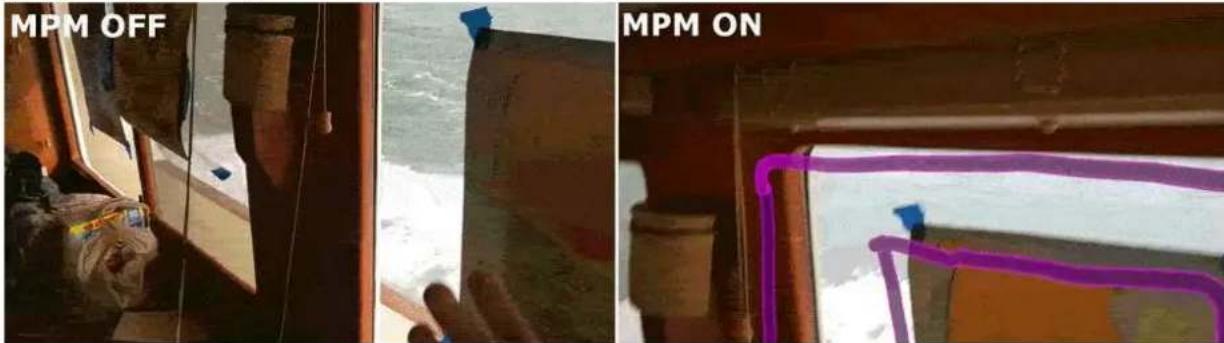
W tym artykule opisano:
- dlaczego przenoszenie platformy jest niezbędne
- włączanie trybu przenoszenia platformy
Dlaczego przenoszenie trybu platformy jest niezbędne
HoloLens musi być w stanie śledzić położenie głowy z 6 stopni swobody (X, Y, Z, tłumaczenie i rzutowanie, skok, obrót yaw) w celu pokazania stabilnych hologramów. W tym celu urządzenie HoloLens śledzi dwa podobne informacje z dwóch oddzielnych źródeł:
-
Widoczne kamery świetlne. Kamery te śledzą środowisko, na przykład fizyczne pomieszczenie, w którym używasz urządzenia HoloLens
-
Jednostka miary inertial (IMU). IMU składa się z akcelerometru, żyroskopu i magnetometru, który śledzi ruch głowy i orientację w stosunku do ramki inertyjnej. Możemy założyć, że ruch Ziemi nie jest znaczący dla śledzenia zestawu nagłownego, a więc możemy uprościć rozważanie ruchu względem Ziemi.
Informacje z tych dwóch źródeł są złożone w celu śledzenia położenia głowy przy małym opóźnieniu i wystarczającej częstotliwości w celu renderowania gładkich hologramów.
Jednak takie podejście opiera się na krytycznym założeniu; środowisko (śledzone przez kamery) pozostaje nieruchomochome względem Ziemi (na którym IMU może dokonać pomiarów). Kiedy tak nie jest, jak na łodzi w wodzie, informacje z obu źródeł mogą powodować konflikt ze sobą i spowodować utratę trackera. Ten konflikt generuje nieprawidłowe informacje o pozycji i powoduje hologramy pływackie, a nawet śledzenie utraty.
Przeniesienie trybu platformy pozwala rozwiązać ten problem. Po włączeniu trybu ruchomej platformy jest to wskazówka dla trackera, że nie może polegać na naszych danych wejściowych czujników, aby całkowicie się ze sobą zgadzać. Zamiast tego urządzenie HoloLens musi zachować oszacowanie ruchu platformy, aby umożliwiać odpowiednie przekształcenie pomiarów IMU lub odfiltrować je, jeśli ruch platformy jest niepewny.
Obsługiwane środowiska i znane ograniczenia
Chociaż tryb ruchomej platformy został opracowany w celu inteligentnego obsługiwania przypadków konfliktu danych inertalnych i wizualnych, obecnie jest on przeznaczony dla dużych statków morskich, w których występuje ruch o niskiej dynamiki. Oznacza to, że z pewnością istnieją ograniczenia i nieobsługiwane scenariusze.
Znane ograniczenia
- Jedynymi obsługiwanychmi środowiskami do przenoszenia trybu platformy (MPM) są duże statki morskie, w których ruch jest niski. Innymi słowy, wiele typowych środowisk/sytuacji nie jest jeszcze obsługiwane ze względu na ich ruch o wysokiej częstotliwości i wysokie poziomy przyspieszenia i szarpnięcie. Na przykład: samoloty, pociągi, samochody, rowery, autobusy, małe łodzie, windy itp.
- Hologamy mogą nieco chwieje się, gdy program MPM jest włączony, zwłaszcza w przypadku posiekanej wody.
- Nic nie uniemożliwia użytkownikom próby użycia programu MPM w nieobsługiwanych środowiskach, jednak niepożądane skutki uboczne mogą
wystąpić, jeśli urządzenie może zachować śledzenie w nieobsługiwanym obszarze. Na przykład w przypadku programu MPM można znaleźć możliwość użycia w windzie podczas zmieniania podłogi, podczas gdy wcześniej było to niemożliwe. Niestety, chociaż program MPM umożliwia urządzeniu śledzenie, nie obsługuje zarządzania mapami w tej chwili. Można zauważyć, że zmiana podłóg w windzie powoduje, że urządzenie mylić górne i dolne piętra i negatywnie wpływać na jakość mapy.
Warunki wstępne
Obsługa trybu przenoszenia platformy wymaga następujących wymagań wstępnych:
Zainstaluj windows Holographic w wersji 21H2 lub nowszej, aktualizując lub do najnowszej kompilacjinajnowszej kompilacji za pośrednictwem usługi ARC.
① Uwaga
Podczas przenoszenia trybu platformy został wprowadzony w wersji 21H2, zaleca się użycie najnowszej kompilacji do korzystania z pełnego zakresu funkcji i aktualizacji.
Włączanie trybu przenoszenia platformy
Jak aktywować przenoszenie trybu platformy?
Istnieją cztery sposoby włączania trybu ruchomej platformy:
- za pośrednictwem aplikacji ustawień na urządzeniu
- za pośrednictwem zasad zarządzania urządzeniami przenośnymi (MDM)
- za pośrednictwem interfejsu APlinterfejs API jest udostępniany za pośrednictwem narzędzia funkcji rzeczywistości mieszanej w a także za pośrednictwem Nuget.org
- za pośrednictwem portalu urządzeń
Aby włączyć szereg przypadków użycia, udostępniono różne metody aktywowania trybu platformy ruchomej. Ważne jest, aby dokładnie rozważyć, którą metodę wybrać.
Kluczowe pytanie, które należy zadać, to: Kto wie, czy urządzenie HoloLens 2 znajduje się obecnie na ruchomej platformie? Zobacz następującą tabelę, aby zapoznać się z przykładem:
| Kto wie, czy HL2 jest na ruchomej platformie | Najlepsza metoda ustawiania trybu ruchomej platformy | Korzyści Koszty | |
| Administrator systemu | zarządzania urządzeniami przenośnymi | Użytkownik nie musi być zaangażowany. Każda aplikacja będzie działać bez modyfikacji. Urządzenie może być chronione przed wprowadzeniem nieprawidłowego trybu. | Użytkownik i aplikacje nie mogą zmieniać trybu. |
| Użytkownik końcowy | aplikacji Ustawienia | Użytkownik jest często najbardziej wiedzy na temat tego, kiedy i gdzie korzysta z urządzenia. Każda aplikacja będzie działać bez modyfikacji. | Użytkownik może nie wiedzieć, że istnieje tryb. |
| Aplikacja korzystanie z zestawu SDK | Przy użyciu wskazówek specyficznych dla przypadku użycia można zamienić tryb, gdy środowisko nie może być znane z wyprzedzeniem. Usuwa wymaganie, aby użytkownik musiał podjąć tę decyzję i zmienić tryb w ustawieniach. | Żle zaprojektowana aplikacja może zapewnić złe środowisko i pozostawić urządzenie w nieoczekiwanym trybie. | |
W ustawieniach urządzenia
• Wymaga kompilacji 20348.1447 lub nowszej.
- Otwórz menu Start
- Otwórz aplikację Ustawienia
- Wybierz pozycję System
-
Otwórz Hologamy
-
W sekcji Przenoszenie trybu platformy wybierz pozycję Konfigurowanie trybu przenoszenia platformy
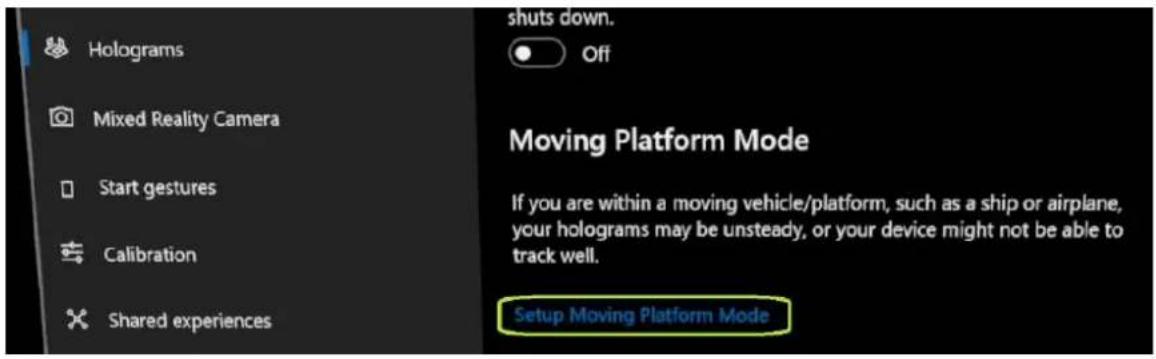
- Przełącz tryb przenoszenia platformy na w
strona
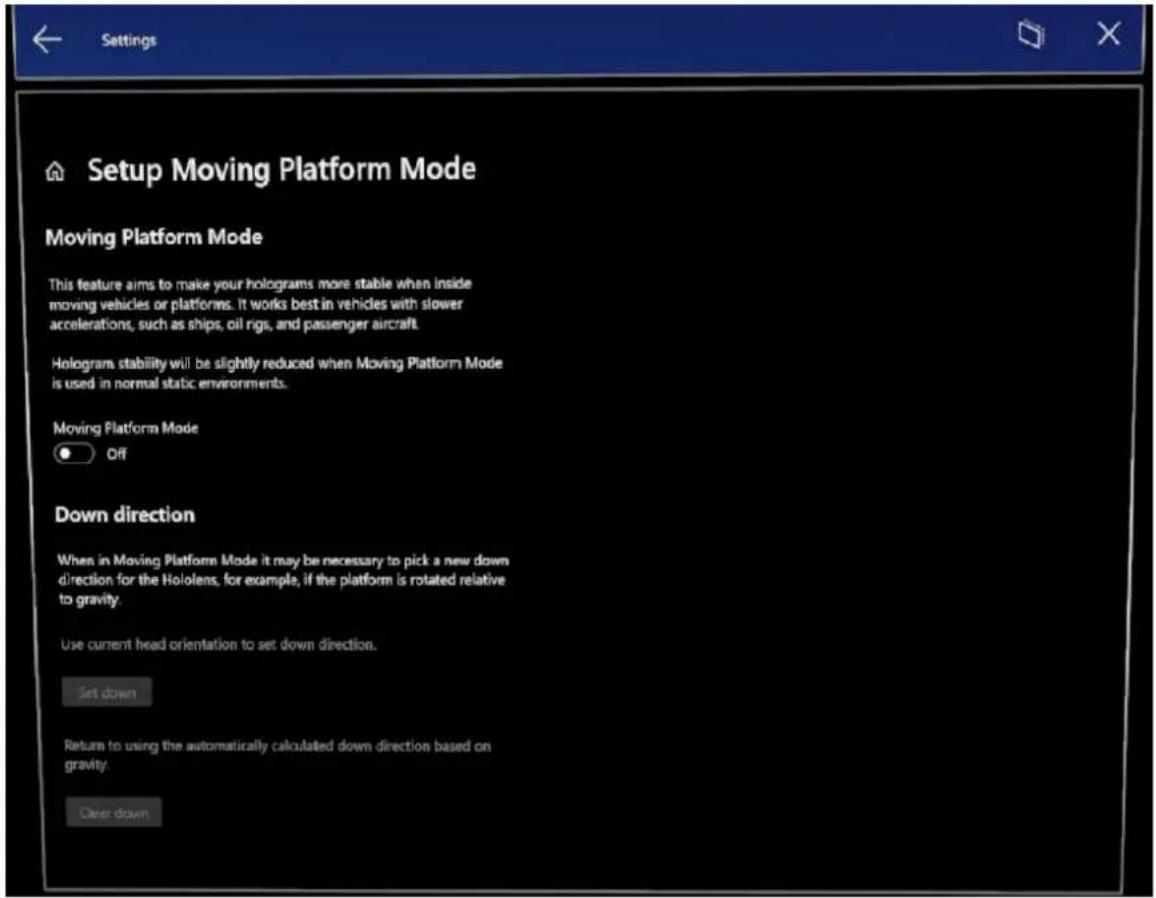
Za pośrednictwem zarządzania urządzeniami przenośnymi (MDM)
• Wymaga kompilacji 20348.1447 lub nowszej.
MDM to narzędzie dla administratorów systemu służące do ustawiania niektórych ustawień na urządzeniach należących do organizacji. Aby uzyskać więcej informacji, zobacz Using Microsoft's Endpoint Manager Intune to manage HoloLens devices.
Administratorzy systemu mogą wybrać spośród trzech opcji:
- Wymuś przeniesienie trybu platformy dla urządzenia.
-
Wymuszanie wyłączenia trybu platformy dla urządzenia.
-
Zezwalaj użytkownikom na wybór za pośrednictwem aplikacji ustawień/portalu urządzenia.
Te zasady kontrolują zachowanie funkcji przenoszenia platformy na urządzeniu HoloLens 2. W szczególności, czy jest on wyłączony / włączony, czy może być włączony przez użytkownika. Powinna być używana tylko przez klientów, którzy zamierzają używać urządzenia HoloLens 2 w środowiskach ruchomych z niskim dynamicznym ruchem. Aby uzyskać podstawowe informacje, zobacz HoloLens 2 Moving Platform Mode (Przenoszenie trybu platformy).
OMA-URI nowych zasad:
Obsługiwane wartości:
- 0 (ustawienie domyślne): wartość jest preferencją użytkownika. Początkowy stan jest wyłączony, a po tym preferencji użytkownika jest utrwalany po ponownym uruchomieniu i jest używany do inicjowania systemu.
- 1 Wymuś wyłączenie: przenoszenie platformy jest wyłączone i nie można go zmienić przez użytkownika.
- 2 Force on : Przenoszenie platformy jest włączone i nie można ich zmienić przez użytkownika.
Te zasady określają, czy użytkownik może zmienić kierunek w dół ręcznie, czy nie. Jeśli użytkownik nie ustawi żadnego kierunku w dół, system używa automatycznie obliczonego kierunku w dół. Te zasady nie mają zależności od zasad ConfigureMovingPlatform i można je ustawić niezależnie.
OMA-URI nowych zasad:
Obsługiwane wartości:
- False (ustawienie domyślne): użytkownik może ręcznie zmienić kierunek w dół w razie potrzeby, w przeciwnym razie kierunek w dół jest określany automatycznie na podstawie mierzonego wektora grawitacji.
- True: Użytkownik nie może ręcznie zmienić kierunku w dół i kierunku w dół będzie zawsze określany automatycznie na podstawie mierzonego wektora grawitacji.
Włączanie za pomocą zestawu SDK
• Wymaga kompilacji 20348.1447 lub nowszej.
Czasami możesz chcieć podjąć decyzję, czy tryb przenoszenia platformy będzie zależny od twojej sytuacji, może być konieczne tylko włączenie jej w przypadku korzystania z aplikacji lub tylko określonej aplikacji. W takich przypadkach możesz włączyć tryb przenoszenia platformy z aplikacji przy użyciu zestawu SDK.
Włączanie za pośrednictwem trybu dewelopera i portalu urządzeń
Aby włączyć tryb przenoszenia platformy w ten sposób, najpierw włączyć portal urządzeń.
- Wybierz akordeon System w menu po lewej stronie
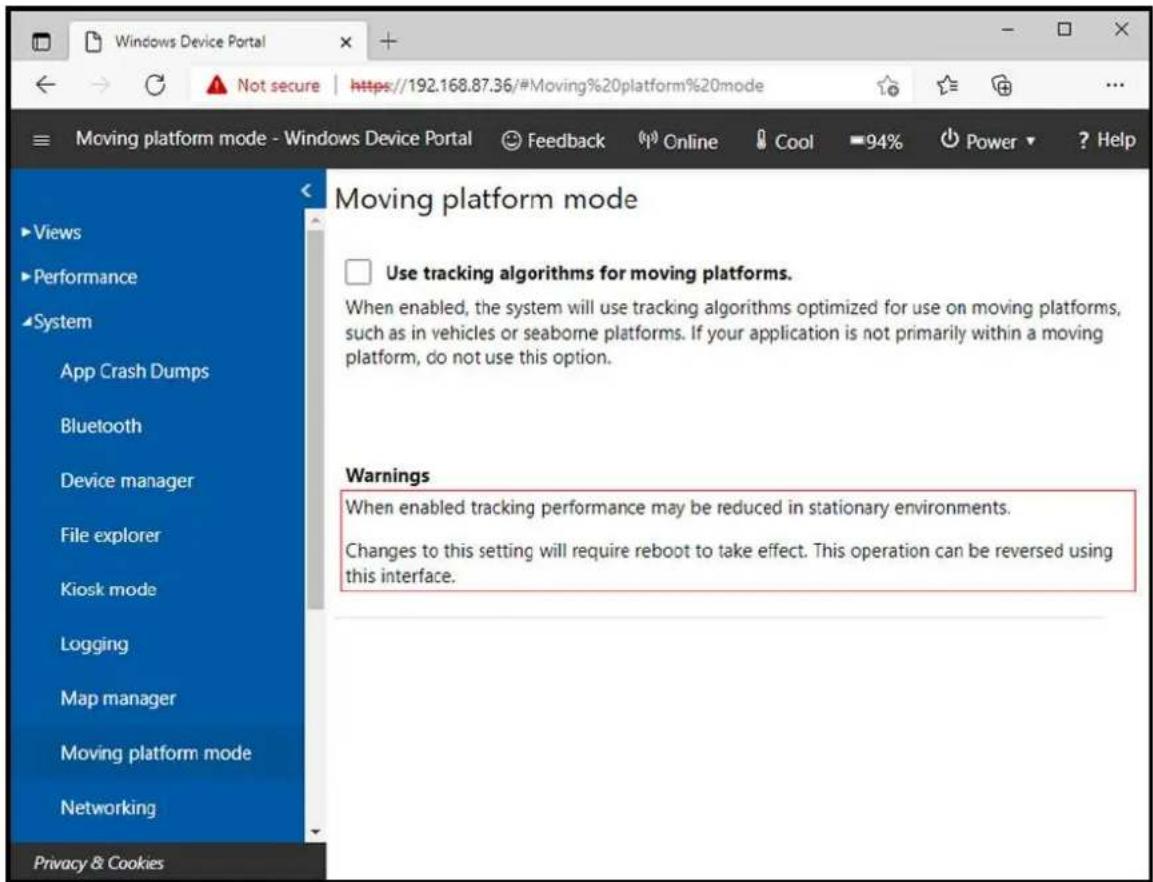
- Zaznacz stronę Przenoszenie trybu platformy i zaznacz pole wyboru Przenoszenie trybu platformy
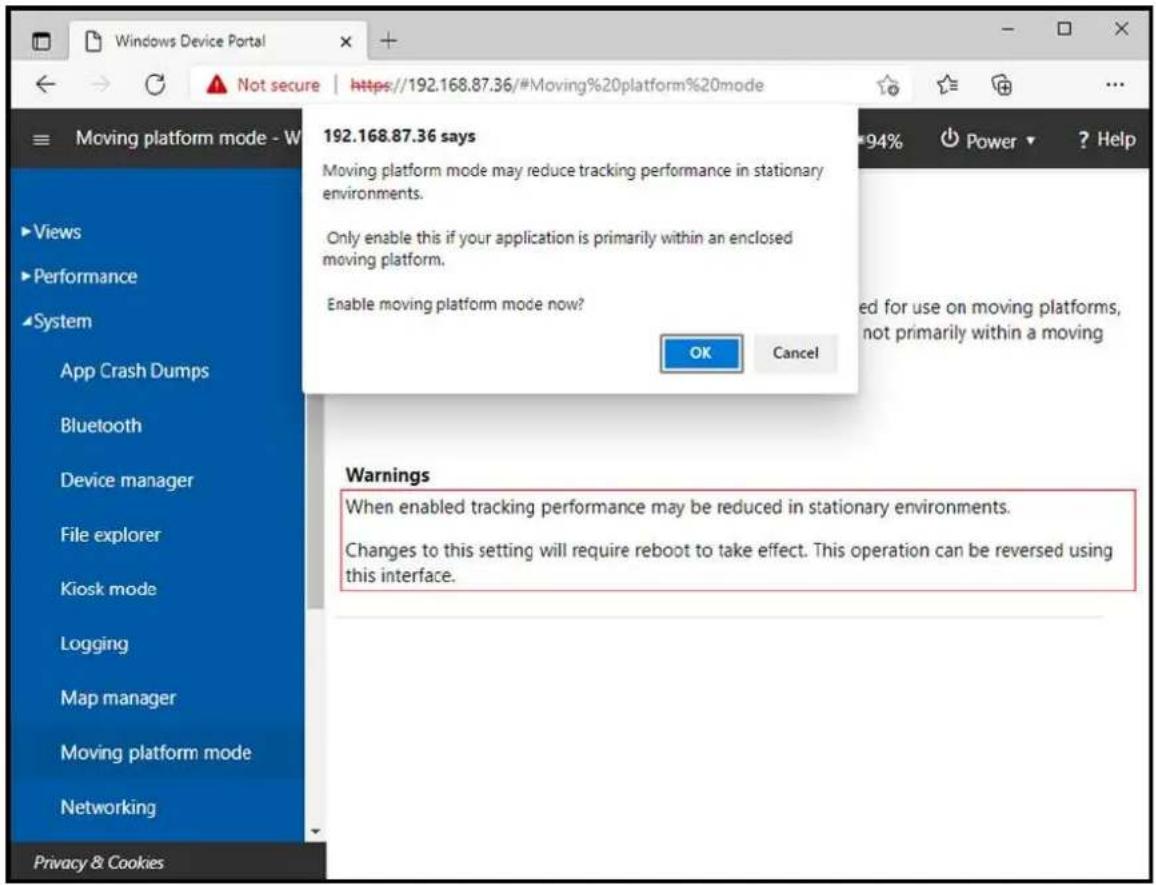
- Po wyświetleniu monitu z ostrzeżeniem wybierz pozycję OK
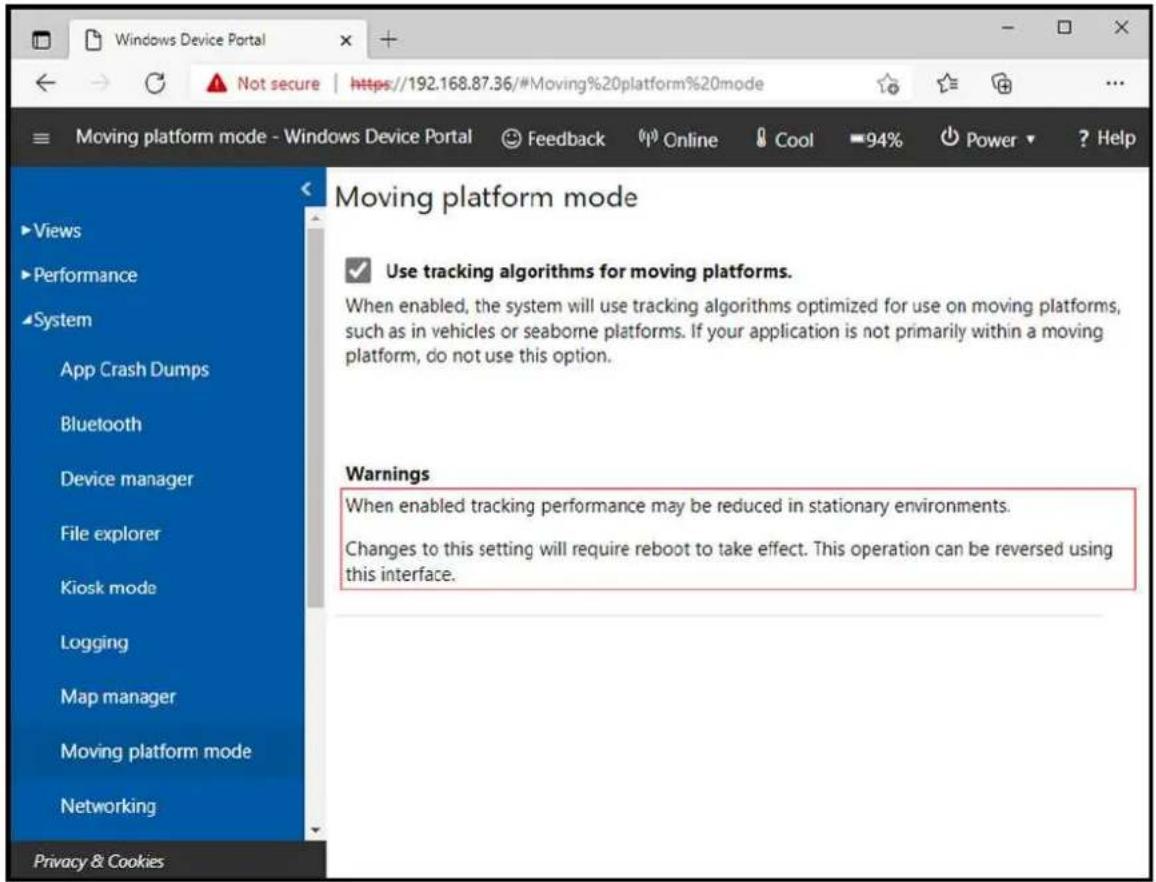
- Tryb zmieni się natychmiast, nie ma potrzeby ponownego uruchamiania urządzenia.
Jeśli nie widzisz opcji Przenoszenie trybu platformy w portalu urządzeń, prawdopodobnie oznacza to, że nie masz jeszcze odpowiedniej kompilacji. Zobacz sekcję Wymagania wstępne.
Kiedy zmienić tryb platformy na/z przenoszenia
W przypadku korzystania z dowolnej z tych metod śledzenie zestawu nagłownego zostanie tymczasowo utracone, a na ekranach zostanie wyświetlony komunikat "szuka miejsca". W związku z tym nie zaleca się aktywnego zmieniania trybu korzystania z urządzenia.
Jeśli przypadek użycia przenosi się między środowiskami stacjonarnymi i ruchomymi, zaleca się pozostawienie urządzenia w trybie ruchomej platformy. Jakość śledzenia w środowiskach stacjonarnych zostanie nieznacznie zmniejszona. Chociaż większość uważałaby to za lepszą niż utrata śledzenia spowodowana często zamianą trybu ruchomej platformy lub utratą śledzenia na poruszającej się platformie z powodu zapomnienia o aktywowaniu trybu.
Kierunek w dół
Zwykle kierunek uznawany za "w dół" przez system jest kierunkiem grawitacji. Ten kierunek w dół służy do wyrównania niektórych interfejsów użytkownika. Jednak w poruszającej się platformie "w dół" i grawitacji nie zawsze jest to samo. Przeniesienie trybu platformy zapewnia dwa rozwiązania tego problemu:
Automatyczne obliczanie w dół
Oblicza kierunek w dół na podstawie średniej mierzonych kierunku grawitacji. Na przykład, gdy statek toczy się w morzu, rzeczywisty wektor grawitacji obraca się w stosunku do struktury statku. Średnia wektorów grawitacyjnych w krótkim czasie będzie wskazywać w kierunku podłogi kabiny statku ze względu na oscylacje wektora grawitacji anuluje.
Automatyczne obliczanie w dół jest wartością domyślną w trybie przenoszenia platformy, dlatego nie trzeba wykonywać żadnych czynności, aby działały poprawnie. Jest on zastępowany, jeśli jest ustawiony ręczny kierunek w dół. Określony kierunek w dół nie zostanie utrwalone na urządzeniu, ale zostanie ponownie obliczony w razie potrzeby.
Ręczne ustawianie kierunku w dół
W przypadku przypadku użycia, w którym orientacja platformy nie jest wyrównana z grawitacją, nawet jeśli średnia w krótkim czasie, można ustawić kierunek w dół ręcznie. Aby ręcznie ustawić kierunek:
- Otwórz menu Start
- Otwórz aplikację Ustawienia
- Wybierz pozycję System
- Wybierz Hologramy
- W sekcji Przenoszenie trybu platformy wybierz pozycję Konfigurowanie trybu przenoszenia platformy
- Wyrównaj głowę do podłogi, tak że patrzysz na horyzont
- Wybierz przycisk ustaw pozycję W dół
Po naciśnięciu przycisku Ustaw w dół bieżąca orientacja głowy zostanie używa do ustawienia kierunku w dół. Po ręcznym ustawieniu kierunku w dół jest on przechowywany trwale na urządzeniu i zostanie odwołany po ponownym uruchomieniu lub utracie śledzenia.
Aby wyczyścić kierunek w dół przechowywany w systemie, wybierz przycisk Wyczyść w dół na stronie Ustawienia trybu przenoszenia platformy. Spowoduje to wyczyszczenie przechowywanego kierunku w dół i sprawia, że system używa automatycznie obliczonego kierunku w dół. Po wykonaniu tej operacji nie można odzyskać konkretnego kierunku ręcznego. Należy ustawić go ponownie przy użyciu powyższego procesu.
Raportowanie problemów
Jeśli tak się stanie, możesz napotkać problemy, aby można je było zbadać i ulepszyć produkt:
- Zgłoś problem za pośrednictwem usługi Feedback Hub w kategorii Hologram dokładności, stabilności i niezawodności:
a. Opis problemu, w tym oczekiwane zachowanie i napotkane zachowanie b. Przechwytywanie wideo rzeczywistości mieszanej problemu
- Otwórz zgłoszenie do pomocy technicznej pod adresem https://aka.ms/hlsupport udostępnij adres URL centrum opinii, abyśmy mogli skontaktować się w przypadku, gdy mamy pytania.
Opinia
Czy ta strona była pomocna?
Tak
Nie
Przekazywanie opinii dotyczących produktów
Łączenie urządzenia HoloLens z siecią
Artykuł • 10.01.2024
Aby wykonać większość czynności na urządzeniu HoloLens, musisz mieć połączenie z siecią. Urządzenie HoloLens zawiera urządzenie radiowe z obsługą 802.11ac, 2x2 Wi-Fi i łączenie go z siecią jest podobne do łączenia urządzenia Windows 10 Desktop lub Mobile z siecią Wi-Fi. Ten przewodnik pomoże Ci:
- Nawiązywanie połączenia z siecią przy użyciu sieci Wi-Fi lub tylko dla HoloLens 2, Wi-Fi Direct lub Ethernet przez USB-C
- Wyłączanie i ponowne włączanie Wi-Fi
Przeczytaj więcej na temat korzystania z urządzenia HoloLens w trybie offline.
Nawiązywanie połączenia po raz pierwszy
Przy pierwszym użyciu urządzenia HoloLens przeprowadzisz cię przez proces nawiązywania połączenia z siecią Wi-Fi. Jeśli masz problemy z nawiązaniem połączenia z Wi-Fi podczas instalacji, upewnij się, że sieć jest otwartą, chronioną hasłem siecią lub siecią portalu captive. Upewnij się również, że sieć nie wymaga użycia certyfikatu do nawiązania połączenia. Po skonfigurowaniu można nawiązać połączenie z innymi typami sieci Wi-Fi.
Na HoloLens 2 urządzeniach użytkownicy mogą również używać adaptera ETHERNET USB-C do łączenia się bezpośrednio z Wi-Fi, aby pomóc w konfigurowaniu urządzenia. Po skonfigurowaniu urządzenia użytkownicy mogą nadal korzystać z karty lub mogą odłączyć urządzenie od karty i połączyć się z siecią Wi-Fi po skonfigurowaniu.
Nawiązywanie połączenia z Wi-Fi po skonfigurowaniu
- Wykonaj gest Start i wybierz pozycję Ustawienia. Aplikacja Ustawienia zostanie automatycznie umieszczona przed Toba.
- Wybierz pozycję Sieć & Internet>Wi-Fi. Upewnij się, że sieć Wi-Fi jest włączona. Jeśli sieć nie jest widoczna, przewiń listę w dół.
- Wybierz sieć, a następnie wybierz pozycję Połącz.
- Jeśli zostanie wyświetlony monit o podanie hasła sieciowego, wpisz je i wybierz przycisk Dalej.
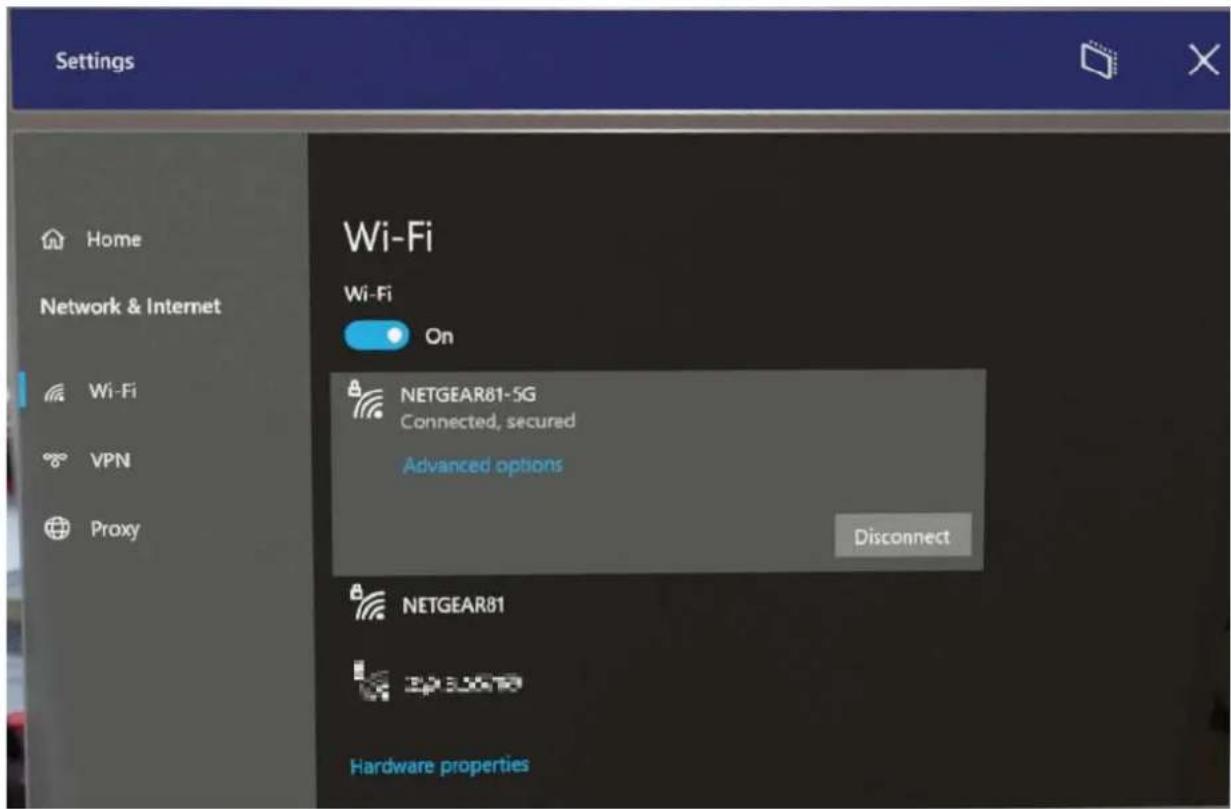
Aby potwierdzić, że masz połączenie z siecią Wi-Fi, sprawdź stan Wi-Fi w menu Start :
- Otwórz menu Start.
- W lewym górnym rogu menu Start sprawdź stan Wi-Fi. Zostanie wyświetlony stan Wi-Fi i identyfikator SSID połączonej sieci.
Porada
Jeśli Wi-Fi nie jest dostępna, możesz również nawiązać połączenie z sieciami komórkowymi i 5G.
① Ważne
Zgodnie z projektem użytkownicy nie mogą dostosować Wi-Fi zachowania roamingu HoloLens 2. Jedynym sposobem odświeżania listy Wi-Fi jest przełączenie Wi-Fi wyłączone i włączone. Zapobiega to wielu problemom, takim jak sytuacja, w której urządzenie może pozostać "zablokowane" do ap, gdy będzie poza zakresem.
moduł HoloLens 2 Wi-Fi
Podczas łączenia urządzeń HoloLens 2 z siecią Wi-Fi należy użyć następujących specyfikacji technicznych, aby zapewnić dobry roaming między terminalami Wi-Fi.
- Mikroukład: SDM850 z modułami WCN3990 Wi-Fi. 802.11 Fala ac 1
- Przepustowość kanału: 2,4 GHz obsługuje 20 MHz, 5 GHz obsługuje 20, 40 i 80 MHz
• Strumienie przestrzenne: 2x2 MIMO - Obsługuje 802.11r (szybki roaming), funkcja RSSI wyzwalana przez roaming wynosi ok. 70dBm
Poziom sygnału Wi-Fi ma bezpośredni wpływ na roaming, ponieważ wymagania dotyczące przepływności różnią się w zależności od przypadku użycia. Podczas konfigurowania terminali Wi-Fi należy wziąć pod uwagę następujące specyfikacje.
- Dostęp do internetu
• Zdalne renderowanie na platformie Azure - Remote Assist
Łączenie urządzenia HoloLens z siecią Wi-Fi Enterprise
Profile Wi-Fi przedsiębiorstwa używają protokołu EAP (Extensible Authentication Protocol) do uwierzytelniania połączeń Wi-Fi. Profil Wi-Fi urządzenia HoloLens Enterprise można skonfigurować za pomocą rozwiązania MDM lub pakietu aprowizacji utworzonego przez usługę Windows Configuration Projektant.
Aby uzyskać instrukcje dotyczące konfiguracji, zapoznaj się z tematem Intune, aby uzyskać instrukcje dotyczące konfiguracji na urządzeniu zarządzanym Microsoft Intune.
Aby utworzyć pakiet aprowizacji Wi-Fi w usłudze WCD, wymagany jest wstępnie skonfigurowany plik .xml profilu Wi-Fi. Oto przykładowy profil Wi-Fi dla WPA2-Enterprise z uwierzytelnianiem protokołu EAP-TLS:
XML
<?xml version="1.0"?>
<WLANProfile xmlns="http://www.microsoft.com/networking/WLAN/profile/v1">
    <name>SampleEapTlsProfile</name>
    <SSIDConfig>
    <SSID>
    <hex>53616d706c65</hex>
    <name>Sample</name>
    </SSID>
    <nonBroadcast>true</nonBroadcast>
</SSIDConfig>
<connectionType>ESS</connectionType>
<connectionMode>auto</connectionMode>
<autoSwitch>false</autoSwitch>
<MSM>
    <security>
    <authEncryption>
    <authentication>WPA2</authentication>
    <encryption>AES</encryption>
    <useOneX>true</useOneX>
    <FIPSMode
xmlns="http://www.microsoft.com/networking/WLAN/profile/v2">false</FIPSMode>
    </authEncryption>
    <PMKCacheMode>disabled</PMKCacheMode>
    <OneX xmlns="http://www.microsoft.com/networking/OneX/v1">
    <authMode>machine</authMode>
    <EAPConfig>
    <EapHostConfig
xmlns="http://www.microsoft.com/provisioning/EapHostConfig">
    <EapMethod>
    <Type
xmlns="http://www.microsoft.com/provisioning/EapCommon">13</Type>
    <VendorId>
xmlns="http://www.microsoft.com/provisioning/EapCommon">0</VendorId>
    <VendorType>
xmlns="http://www.microsoft.com/provisioning/EapCommon">0</VendorType>
    <AuthorId>
xmlns="http://www.microsoft.com/provisioning/EapCommon">0</AuthorId>
    </EapMethod>
    <Config
xmlns="http://www.microsoft.com/provisioning/EapHostConfig">
    <Eap
xmlns="http://www.microsoft.com/provisioning/BaseEapConnectionPropertiesV1">
    <Type>13</Type>
    <EapType>
xmlns="http://www.microsoft.com/provisioning/EapTlsConnectionPropertiesV1">
    <CredentialsSource><CertificateStore>
<SimpleCertSelection>true</SimpleCertSelection>
    </CertificateStore>
    </CredentialsSource>
    <ServerValidation>

<DisableUserPromptForServerValidation>false</DisableUserPromptForServerValidation>
    <ServerNames></ServerNames>
    <TrustedRootCA>00 01 02 03 04 05 06
07 08 09 0a 0b 0c 0d 0e 0f 10 11 12 13</TrustedRootCA>
    </ServerValidation>

<DifferentUsername>false</DifferentUsername>
    <PerformServerValidation
xmlns="http://www.microsoft.com/provisioning/EapTlsConnectionPropertiesV2">true</PerformServerValidation>
    <AcceptServerName
xmlns="http://www.microsoft.com/provisioning/EapTlsConnectionPropertiesV2">false</AcceptServerName>
</EapType>
</Eap>
</Config>
</EapHostConfig>
</EAPConfig>
</OneX>
</security>
</MSM>
</WLANProfile>
W zależności od typu protokołu EAP na urządzeniu może być konieczne aprowizowania certyfikatu głównego urzędu certyfikacji serwera i certyfikatu klienta.
Dodatkowe zasoby:
- WLANv1Profile Schema: [MS-GPWL]: Profil bezprzewodowej sieci LAN w wersji 1 Schemat | Microsoft Docs
- Schemat protokołu EAP-TLS: [MS-GPWL]: Schemat protokołu TLS protokołu EAP firmy Microsoft | Microsoft Docs
Sprawdź naszą stronę rozwiązywania problemów, jeśli masz problemy z nawiązaniem połączenia z siecią Wi-Fi.
HoloLens 2 protokoły i porty
W tej tabeli wymieniono protokoły IP i porty TCP/UDP używane przez usługi systemu HoloLens 2.
Rozwiń tabelę
| Port Protokół Protokół aplikacji Nazwa usługi | systemowej | |
| Nie dotyczy | ICMP ICMP (protokół IP 1) TCP/IP | |
| Nie dotyczy | IGMP IGMP (protokół IP 2) TCP/IP | |
| Nie dotyczy | Protokół IPv6 Hermetyzacja IPv6 TCP/IP | |
| Nie dotyczy | ESP IPsec ESP (protokół IP 50) Routing i dostęp | zdalny |
| Nie dotyczy | AH IPsec AH (protokół IP 51) Routing i dostęp | zdalny |
| Port Protokół Protokół aplikacji Nazwa usługi | systemowej | ||
| Nie dotyczy | Protokół IPv6-ICMP | Protokół ICMP dla protokołu IPv6 (protokół IP 58) | TCP/IP |
| 53 UDP DNS Klient DNS | |||
| 67 UDP DHCP TCP/IP | |||
| 80 TCP HTTP Aplikacje & Services | |||
| 123 UDP SNTP Czas systemu Windows | |||
| 443 TCP HTTPS Aplikacje & Services | |||
| 500 UDP IPSec IKE Routing i dostęp | zdalny | ||
| 546 UDP DHCPv6 TCP/IP | |||
| 1701 | UDP L2TP | Routing i dostęp zdalny | |
| 1900 | UDP SSDP Usługa odnajdywania | SSDP | |
| 2869 | TCP Powiadomienie o zdarzeniu SSDP | Usługa odnajdywaniaSSDP | |
| 4500 | UDP NAT-T | Routing i dostęp zdalny | |
| 5353 | UDP Mdns | Klient DNS | |
| 5355 | UDP LLMNR | Klient DNS | |
| 7236 | TCP przechwytywanie Mixed Reality | Usługa MRC | |
| 7236 | UDP przechwytywanie Mixed Reality | Usługa MRC | |
Konfigurowanie serwera proxy sieci
W tej sekcji opisano serwer proxy sieci dla systemu operacyjnego HoloLens i aplikacji platforma uniwersalna systemu Windows (UWP) przy użyciu stosu HTTP systemu Windows. Aplikacje korzystające ze stosu HTTP spoza systemu Windows mogą mieć własną konfigurację i obsługę serwera proxy.
Konfiguracje serwera proxy
- Skrypt automatycznej konfiguracji serwera proxy ( PAC): plik PAC 📋 (otwiera witrynę inną niż Microsoft) zawiera funkcję JavaScript FindProxyForURL(url, host).
- Statyczny serwer proxy: w postaci Server:Port.
- Protokół automatycznego odnajdywania serwera proxy sieci Web (WPAD): podaj adres URL pliku konfiguracji serwera proxy za pośrednictwem protokołu DHCP lub DNS.
Metody aprowizacji serwera proxy
Istnieją trzy sposoby aprowizowania serwerów proxy:
1. Interfejs użytkownika ustawień:
a. Serwer proxy dla użytkownika (20H2 lub starszy):
i. Otwórz menu Start i wybierz pozycję Ustawienia.
ii. Wybierz pozycję Sieć & Internet, a następnie pozycję Serwer proxy w menu po lewej stronie.
iii. Przewiń w dół do pozycji Ręczna konfiguracja serwera proxy i przełącz opcję Użyj serwera proxy do pozycji Włączone.
iv. Wprowadź adres IP serwera proxy.
v. Wprowadź numer portu.
vi. Kliknij pozycję Zapisz.
b. Serwer proxy sieci Wi-Fi (21H1 lub nowszy):
i. Otwórz menu Start i przejdź do strony Właściwości sieci Wi-Fi.
ii. Przewiń w dół do serwera proxy
iii. Zmiana na ręczną konfigurację
iv. Wprowadź adres IP serwera proxy.
v. Wprowadź numer portu.
vi. Kliknij pozycję Zastosuj.
2. Zarządzanie urządzeniami przenośnymi
a. Intune — wykonaj następujące kroki, aby skonfigurować serwer proxy w usłudze Intune. Musisz przewinąć w dolnej części sekcji.
b. Inne rozwiązania MDM innych firm — użyj dostawcy CSP sieci Wi-Fi.
3. PPKG
a. Otwórz Projektant konfiguracji systemu Windows
b. Kliknij pozycję Advanced Provisioning (Zaawansowane inicjowanie obsługi administracyjnej), wprowadź nazwę nowego projektu, a następnie kliknij przycisk Next (Dalej).
c. Wybierz pozycję Windows Holographic (HoloLens 2) i kliknij przycisk Dalej.
d. Zaimportuj plik PPKG (opcjonalnie) i kliknij przycisk Zakończ.
e. Rozwin węzeł Ustawienia środowiska uruchomieniowego —> Profile łączności —> WLAN —> serwer proxy sieci WLAN.
f. Wprowadź identyfikator SSID sieci Wi-Fi i kliknij przycisk Dodaj.
g. Wybierz sieć Wi-Fi w lewym oknie i wprowadź żądane dostosowania. Włączone dostosowania będą wyświetlane pogrubioną czcionką w menu po lewej stronie.
h. Kliknij pozycję Zapisz i zamknij.
i. Zastosuj pakiet aprowizacji do urządzenia HoloLens.
Dostawcy CSP stoją za wieloma zadaniami zarządzania i zasadami dotyczącymi Windows 10, zarówno w Microsoft Intune, jak i u dostawców usług MDM firmy innej niż Microsoft. Możesz również użyć Projektant konfiguracji systemu Windows, aby utworzyć pakiet aprowizacji i zastosować go do HoloLens 2. Najprawdopodobniej dostawcy CSP, które zostaną zastosowane do HoloLens 2, to:
• Dostawca CSP sieci Wi-Fi: serwer proxy Wi-Fi profilu
Inne dostawcy CSP obsługiwani na urządzeniach HoloLens
VPN
Połączenie sieci VPN może pomóc zapewnić bezpieczniejsze połączenie i dostęp do sieci firmowej i Internetu. HoloLens 2 obsługuje wbudowanego klienta sieci VPN i wtyczkę sieci VPN platforma uniwersalna systemu Windows (UWP).
Obsługiwane wbudowane protokoły sieci VPN:
- IKEv2
• L2TP - PPTP
Jeśli certyfikat jest używany do uwierzytelniania wbudowanego klienta sieci VPN, wymagany certyfikat klienta musi zostać dodany do magazynu certyfikatów użytkownika. Aby sprawdzić, czy wtyczka sieci VPN innej firmy obsługuje HoloLens 2, przejdź do sklepu, aby zlokalizować aplikację sieci VPN i sprawdzić, czy urządzenie HoloLens jest wyświetlane jako obsługiwane urządzenie, a na stronie Wymagania systemowe aplikacja obsługuje architekturę ARM lub ARM64. Urządzenie HoloLens obsługuje tylko aplikacje platforma uniwersalna systemu Windows dla sieci VPN innej firmy.
Sieć VPN może być zarządzana przez rozwiązanie MDM za pośrednictwem ustawień/ZezwalajVPN i ustawiana za pośrednictwem zasad vpnv2-csp.
Dowiedz się więcej o sposobie konfigurowania sieci VPN za pomocą tych przewodników.
Sieć VPN za pośrednictwem interfejsu użytkownika
Sieć VPN nie jest domyślnie włączona, ale można jej włączyć ręcznie, otwierając aplikację Ustawienia i przechodząc do pozycji Sieć & Internet —> SIEĆ VPN.
- Wybierz dostawcę sieci VPN.
- Utwórz nazwę połączenia.
- Wprowadź nazwę lub adres serwera.
- Wybierz typ sieci VPN.
- Wybierz typ informacji logowania.
- Opcjonalnie dodaj nazwę użytkownika i hasło.
- Zastosuj ustawienia sieci VPN.
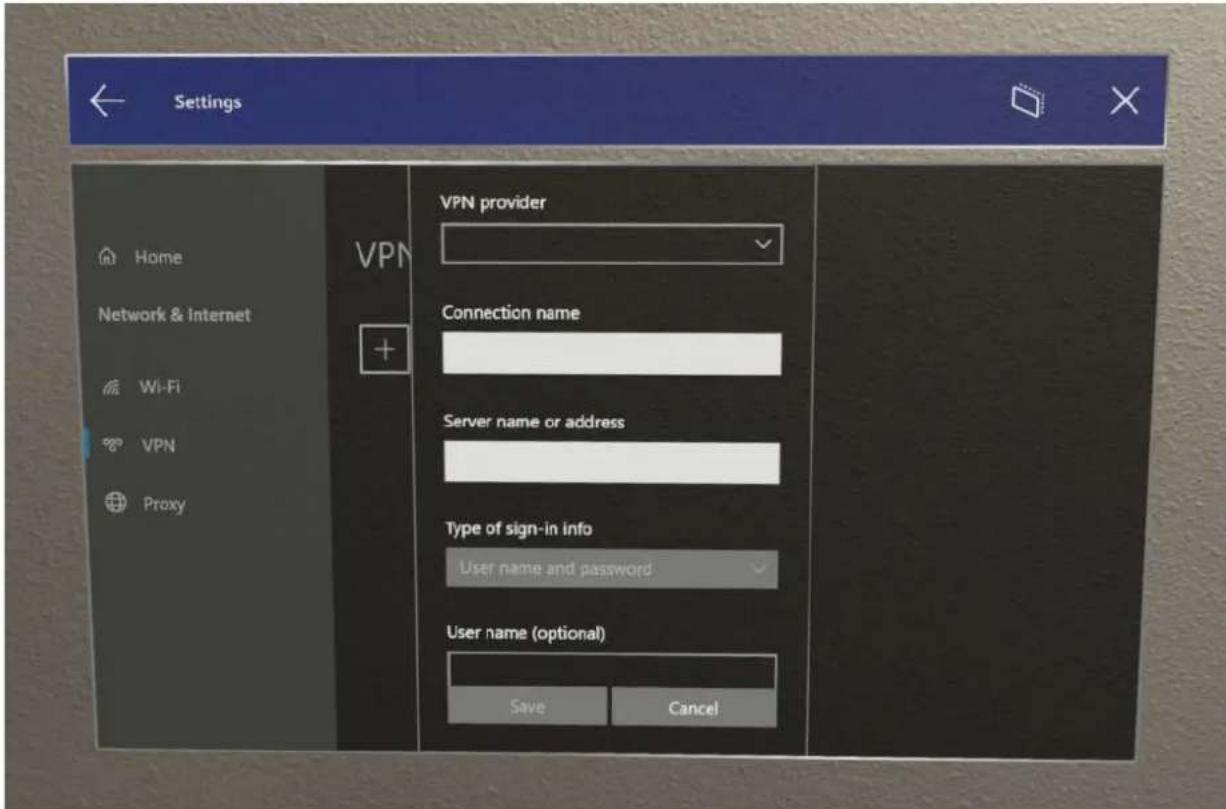
Zestaw sieci VPN za pośrednictwem pakietu aprowizacji
Porada
W naszym systemie Windows Holographic w wersji 20H2 rozwiązaliśmy problem z konfiguracją serwera proxy dla połączenia sieci VPN. Jeśli zamierzasz używać tego przepływu, rozważ uaktualnienie urządzeń do tej kompilacji.
- Uruchom program Windows Configuration Projektant.
- Kliknij pozycję Provision HoloLens devices (Aprowizuj urządzenia HoloLens), a następnie wybierz pozycję Target device (Urzadzenie docelowe) i Next (Dalej).
- Wprowadź nazwę i ścieżkę pakietu.
- Kliknij przycisk Przełącz do edytora zaawansowanego.
- Otwórz kolejno pozycje Ustawienia środowiska uruchomieniowego ->ConnectivityProfiles ->VPN ->VPNSettings.
- Konfigurowanie parametru VPNProfileName
- Wybierz pozycję ProfileType: Native lub Third Party.
a. W polu Profil macierzysty wybierz pozycję NativeProtocolType, a następnie skonfiguruj serwer, zasady routingu, typ uwierzytelniania i inne ustawienia.
b. W przypadku profilu "Innej firmy" skonfiguruj adres URL serwera, nazwę rodziny pakietów aplikacji wtyczki SIECI VPN (tylko 3 wstępnie zdefiniowane) i konfiguracje niestandardowe. - Wyeksportuj pakiet.
- Połącz urządzenie HoloLens i skopiiuj plik ppkg do urządzenia.
- Na urządzeniu HoloLens zastosuj plik PPKG sieci VPN, otwierając menu Start i wybierając pozycję Ustawienia -Konto ->>Uzyskaj dostęp do miejsca pracy lub nauki ->Dodaj lub usuń pakiet aprowizujący —> wybierz pakiet sieci VPN.
Konfigurowanie sieci VPN za pośrednictwem usługi Intune
Aby rozpocząć pracę, postępuj zgodnie z dokumentami usługi Intune. Podczas wykonywania tych kroków należy pamiętać o wbudowanych protokołach sieci VPN, które obsługują urządzenia HoloLens.
Utwórz profile sieci VPN w celu nawiązania połączenia z serwerami sieci VPN w usłudze Intune.
Windows 10 i ustawienia urządzenia z systemem Windows Holographic w celu dodania połączeń sieci VPN przy użyciu usługi Intune.
Po zakończeniu pamiętaj o przypisaniu profilu.
Sieć VPN za pośrednictwem rozwiązań MDM innych firm
Przykład połączenia sieci VPN innej firmy:
XML
<!-- Configure VPN Server Name or Address (PhoneNumber=) [Comma Separated]-->
    <Add>
    <CmdID>10001</CmdID>
    <Item>
    <Target>

<LocURI>./Vendor/MSFT/VPNv2/VPNProfileName/PluginProfile/ServerUrlList</LocURI>
    </Target>
    <Data>selfhost.corp.contoso.com</Data>
    </Item>
    </Add>

<!-- Configure VPN Plugin AppX Package ID (ThirdPartyProfileInfo=) -->
    <Add>
    <CmdID>10002</CmdID>
    <Item>
    <Target>

<LocURI>./Vendor/MSFT/VPNv2/VPNProfileName/PluginProfile/PluginPackageFamilyName</LocURI>
    </Target>
    <Data>TestVpnPluginApp-SL_8wekyb3d8bbwe</Data>
    </Item>
    </Add>

<!-- Configure Microsoft's Custom XML (ThirdPartyProfileInfo=) -->
    <Add>
    <CmdID>10003</CmdID>
    <Item>
    <Target>

<LocURI>./Vendor/MSFT/VPNv2/VPNProfileName/PluginProfile/CustomConfiguration</LocURI>
    </Target>
    <Data><pluginschema><ipAddress>auto</ipAddress>
    <port>443</port><networksettings><routes><includev4><route>
    <address>172.10.10.0</address><prefix>24</prefix></route></includev4>
    </routes><namespace><namespace>.vpnbackend.com</space><dnsservers>
    <server>172.10.10.11</server></dnsservers></namespace></namespace>
    </networksettings></pluginschema></Data>
    </Item>
    </Add>
Przykład natywnej sieci VPN IKEv2:
XML
<Add>
    <CmdID>10001</CmdID>
    <Item>
    <Target>
<LocURI>./Vendor/MSFT/VPNv2/VPNProfileName/NativeProfile/Servers</LocURI>
</Target>
<Data>Selfhost.corp.contoso.com</Data>
</Item>
</Add>

<Add>
<CmdID>10002</CmdID>
<Item>
<Target>

<LocURI>./Vendor/MSFT/VPNv2/VPNProfileName/NativeProfile/RoutingPolicyType</LocURI>
</Target>
<Data>ForceTunnel</Data>
</Item>
</Add>

<!-- Configure VPN Protocol Type (L2tp, Pptp, Ikev2) -->
<Add>
<CmdID>10003</CmdID>
<Item>
<Target>

<LocURI>./Vendor/MSFT/VPNv2/VPNProfileName/NativeProfile/NativeProtocolType</LocURI>
</Target>
<Data>Ikev2</Data>
</Item>
</Add>

<!-- Configure VPN User Method (Mschapv2, Eap) -->
<Add>
<CmdID>10004</CmdID>
<Item>
<Target>

<LocURI>./Vendor/MSFT/VPNv2/VPNProfileName/NativeProfile/Authentication/UserMethod</LocURI>
</Target>
<Data>Eap</Data>
</Item>
</Add>

<Add>
<CmdID>10004</CmdID>
<Item>
<Target>

<LocURI>./Vendor/MSFT/VPNv2/VPNProfileName/NativeProfile/Authentication/Eap/Configuration</LocURI>
</Target>
<Data>EAP_configuration_xml_content</Data>
</Item>
</Add>
Wyłączanie Wi-Fi na urządzeniu HoloLens (1. generacja)
Korzystanie z aplikacji Ustawienia na urządzeniu HoloLens
- Otwórz menu Start.
- Wybierz aplikację Ustawienia z menu Start lub z listy Wszystkie aplikacje po prawej stronie menu Start. Aplikacja Ustawienia zostanie automatycznie umieszczona przed Tobą.
-
Wybierz pozycję Sieć & Internet.
-
Wybierz przełącznik suwaka Wi-Fi, aby przenieść go do pozycji Wyłączone. Spowoduje to wyłączenie składników RF urządzenia radiowego Wi-Fi i wyłączenie wszystkich funkcji Wi-Fi na urządzeniu HoloLens.
⚠️ Ostrzeżenie
Gdy urządzenie radiowe Wi-Fi jest wyłączone, urządzenie HoloLens nie będzie mogło automatycznie ładować przestrzeni.
- Przesuń przełącznik suwaka do pozycji Włączone, aby włączyć przycisk radiowy Wi-Fi i przywrócić funkcje Wi-Fi na Microsoft HoloLens. Wybrany stan radiowy Wi-Fi (włączony lub wyłączony) będzie utrwalany po ponownym uruchomieniu.
Identyfikowanie adresu IP urządzenia HoloLens w sieci Wi-Fi
Za pomocą aplikacji Ustawienia
- Otwórz menu Start.
- Wybierz aplikację Ustawienia z menu Start lub z listy Wszystkie aplikacje po prawej stronie menu Start. Aplikacja Ustawienia zostanie automatycznie
umieszczona przed Tobą.
-
Wybierz pozycję Sieć & Internet.
-
Przewiń w dół do listy dostępnych sieci Wi-Fi i wybierz pozycję Właściwości sprzętu.
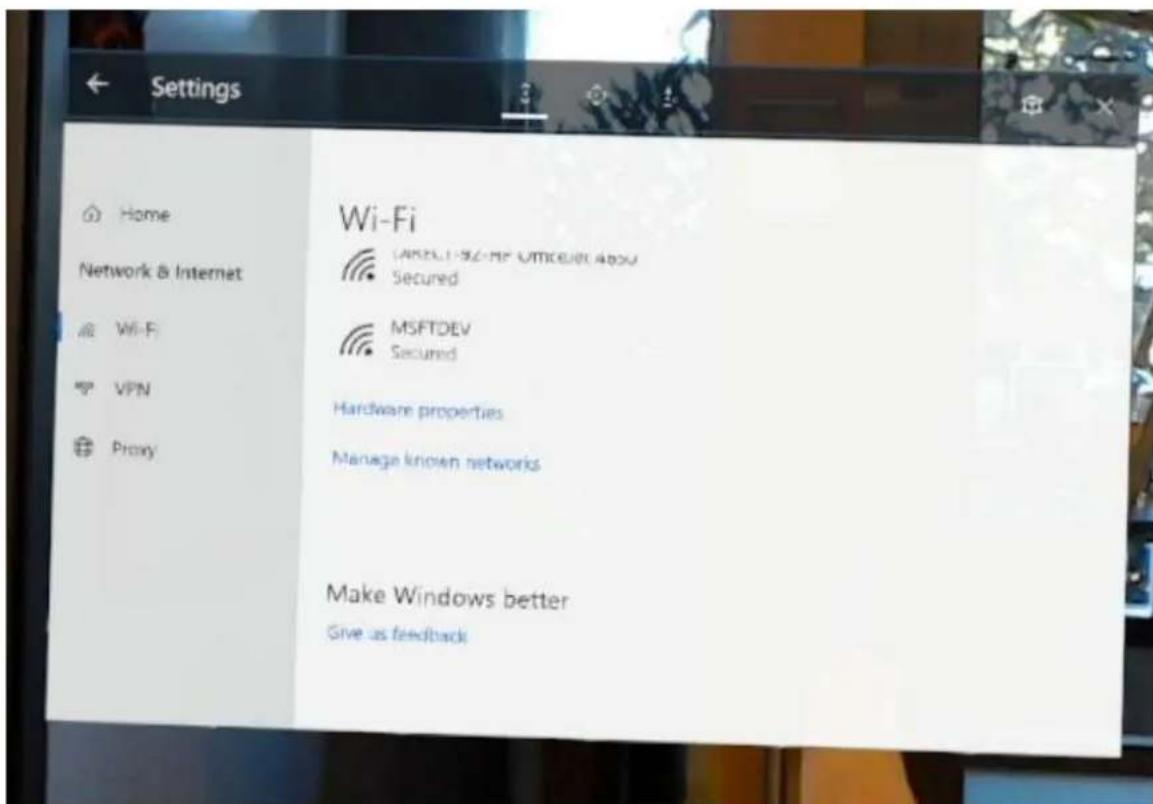
Adres IP zostanie wyświetlony obok adresu IPv4.
Za pomocą poleceń głosowych
W zależności od kompilacji urządzeń możesz użyć wbudowanych poleceń głosowych lub Cortany do wyświetlania adresu IP. W kompilacjach po 19041.1103 powiedz "Jaki jest mój adres IP?" i zostanie wyświetlony. W przypadku wcześniejszych kompilacji lub urządzenia HoloLens (1. generacji) powiedz "Hej Cortana, jaki jest mój adres IP?", a Cortana wyświetli i odczyta Twój adres IP.
Przy użyciu portalu urządzeń z systemem Windows
-
W przeglądarce internetowej na komputerze otwórz portal urządzenia.
-
Przejdź do sekcji Sieć.
W tej sekcji zostanie wyświetlony adres IP i inne informacje o sieci. Za pomocą tej metody można skopiować i wkleić adres IP na komputerze dewelopera.
Zmień adres IP na statyczny
Przy użyciu ustawień
- Otwórz menu Start.
- Wybierz aplikację Ustawienia z menu Start lub z listy Wszystkie aplikacje po prawej stronie menu Start. Aplikacja Ustawienia zostanie automatycznie umieszczona przed Tobą.
- Wybierz pozycję Sieć & Internet.
- Przewiń w dół do listy dostępnych sieci Wi-Fi i wybierz pozycję Właściwości sprzętu.
- W oknie Edytowanie ustawień adresu IP zmień pierwsze pole na Ręczne.
- Wprowadź żądaną konfigurację adresu IP w pozostałych polach, a następnie kliknij przycisk Zapisz.
Przy użyciu portalu urządzeń z systemem Windows
- W przeglądarce internetowej na komputerze otwórz portal urządzenia.
- Przejdź do sekcji Sieć.
- Wybierz przycisk Konfiguracja protokołu IPv4.
- Wybierz pozycję Użyj następującego adresu IP i wprowadź żądaną konfigurację protokołu TCP/IP.
- Wybierz pozycję Użyj następujących adresów serwerów DNS i w razie potrzeby wprowadź preferowane i alternatywne adresy serwerów DNS.
- Kliknij pozycję Zapisz.
Opinia
Czy ta strona była pomocna?
Tak
Nie
Przekazywanie opinii dotyczących produktów ↗
Nawiązywanie połączenia z urządzeniami Bluetooth i USB-C
Artykuł • 12.07.2023 • Dotyczy: HoloLens (1st gen), HoloLens 2
Parowanie urządzeń Bluetooth
HoloLens 2 obsługuje następujące klasy urządzeń Bluetooth:
• HID:
- Mysz
- Klawiatura
- Urządzenia wyjściowe audio (A2DP)
HoloLens 2 obsługuje następujące interfejsy API Bluetooth:
• SERWER GATT i klient
- RFCOMM
① Ważne
Może być konieczne zainstalowanie odpowiednich aplikacji towarzyszących ze sklepu Microsoft Store w celu rzeczywistego korzystania z urządzeń HID i GATT.
Urządzenie HoloLens (1. generacji) obsługuje następujące klasy urządzeń Bluetooth:
• Mysz
- Klawiatura
- Kliknięcie urządzenia HoloLens (1. generacji)
① Uwaga
Inne typy urządzeń Bluetooth, takich jak głośniki, zestawy słuchawkowe, smartfony i konsole do gier, mogą być wyświetlane jako dostępne w ustawieniach urządzenia HoloLens. Jednak te urządzenia nie są obsługiwane na urządzeniu HoloLens (1. generacji). Aby uzyskać więcej informacji, zobacz Ustawienia urządzenia HoloLens wyświetla listę urządzeń jako dostępnych, ale urządzenia nie działają.
Parowanie klawiatury lub myszy Bluetooth
- Włącz klawiaturę lub mysz i sprawi, że będzie można ją odnaleźć. Aby dowiedzieć się, jak można odnaleźć urządzenie, poszukaj informacji na urządzeniu (lub jego dokumentacji) lub odwiedź witrynę internetową producenta.
- Użyj gestu bloom (HoloLens (1. generacji)) lub gestu uruchamiania (HoloLens 2), aby przejść do menu Start, a następnie wybierz pozycję Ustawienia.
- Wybierz pozycję Urządzenia i upewnij się, że funkcja Bluetooth jest włączona.
- Po wyświetleniu nazwy urządzenia wybierz pozycję Paruj, a następnie postępuj zgodnie z instrukcjami.
Wyłączanie połączenia Bluetooth
Ta procedura wyłącza składniki RF radia Bluetooth i wyłącza wszystkie funkcje Bluetooth na Microsoft HoloLens.
- Użyj gestu bloom (HoloLens (1. generacji)) lub gestu uruchamiania (HoloLens 2), aby przejść do menu Start, a następnie wybierz pozycję Ustawienia>Urządzenia.
- Przesuń przełącznik suwaka dla funkcji Bluetooth do pozycji Wyłączone.
HoloLens 2: podłącz urządzenia USB-C
HoloLens 2 obsługuje następujące klasy urządzeń USB-C:
- Urządzenia pamięci masowej (takie jak dyski kciuka)
- Karty Ethernet (w tym ethernet i ładowanie)
• Cyfrowe karty audio USB-C-3.5mm - Cyfrowe zestawy słuchawkowe AUDIO USB-C (w tym adaptery nagłowne i ładowanie)
- Mikrofony zewnętrzne USB-C (Windows Holographic, wersja 21H1 i nowsze)
- Mysz przewodowa
- Klawiatura przewodowa
- Koncentratory PD (ładowanie USB A i PD)
① Uwaga
W odpowiedzi na opinie klientów włączyliśmy ograniczoną obsługę łączności komórkowej bezpośrednio z urządzeniem HoloLens za pośrednictwem portu USB-
C. Aby uzyskać więcej informacji, zobacz Nawiązywanie połączenia z siecią komórkową i siecią 5G.
Obsługa zewnętrznego mikrofonu USB-C
i Ważne
Podłączanie mikrofonu USB nie spowoduje automatycznego ustawienia go jako urządzenia wejściowego. Podczas podłączania zestawu słuchawek USB-C użytkownicy zauważą, że dźwięk słuchawki zostanie automatycznie przekierowany do słuchawek, ale system operacyjny HoloLens określa priorytet wewnętrznej tablicy mikrofonów powyżej dowolnego innego urządzenia wejściowego. Aby użyć mikrofonu USB-C, wykonaj poniższe kroki.
① Uwaga
Nie można używać mikrofonów zewnętrznych w kompilacjach wcześniejszych niż Windows Holographic w wersji 21H1 do korzystania z mikrofonu zewnętrznego, aby upewnić się, że korzystasz z kompilacji 20346.1002 lub nowszej.
Użytkownicy mogą wybrać mikrofony zewnętrzne podłączone usb-C przy użyciu panelu Ustawienia dźwięku. Mikrofony USB-C mogą służyć do wywoływania, nagrywania itp.
Otwórz aplikację Ustawienia i wybierz pozycję Dźwięk systemowy>.
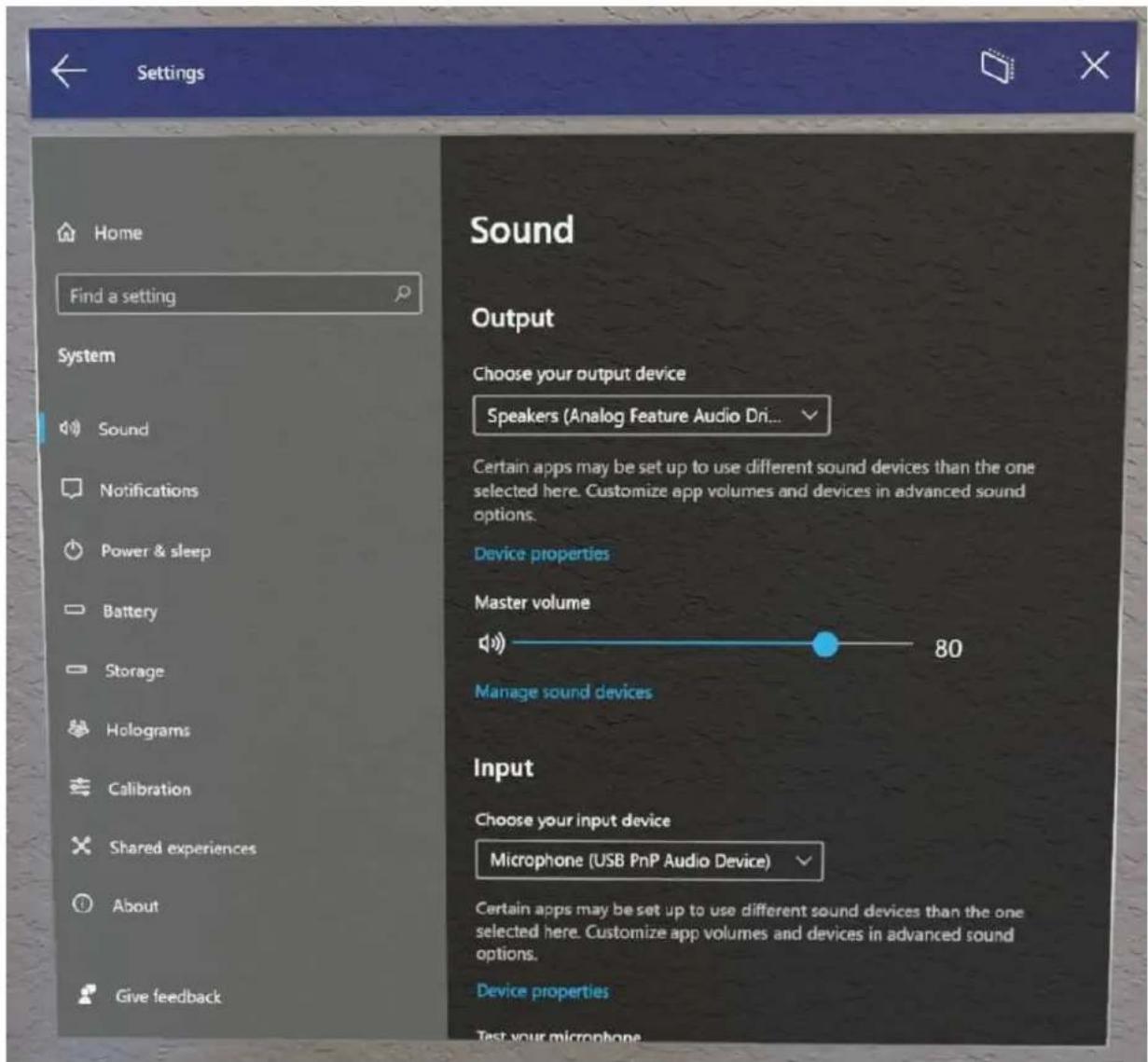
Aby korzystać z mikrofonów zewnętrznych z funkcją Remote Assist, użytkownicy będą musieli kliknąć hiperlink "Zarządzaj urządzeniami dźwiękowymi".
Następnie użyj listy rozwijanej, aby ustawić zewnętrzny mikrofon jako domyślny lub domyślny komunikacji. Wybranie opcji Domyślne oznacza, że zewnętrzny mikrofon będzie używany wszędzie.
Wybranie opcji Komunikacja Domyślna oznacza, że zewnętrzny mikrofon będzie używany w usługze Remote Assist i innych aplikacjach komunikacyjnych, ale tablica mikrofonów HoloLens może być nadal używana do innych zadań.
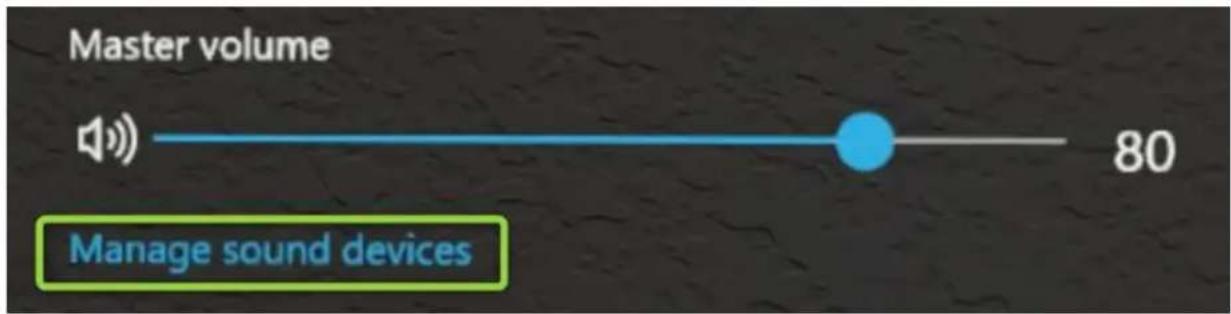
A co z obsługą mikrofonu Bluetooth?
Niestety, mikrofony Bluetooth nadal nie są obecnie obsługiwane w HoloLens 2.
Koncentratory USB-C
Niektórzy użytkownicy mogą wymagać jednoczesnego połączenia wielu urządzeń. W przypadku użytkowników, którzy chcą używać mikrofonu USB-C wraz z innym podłączonym urządzeniem, koncentratory USB-C mogą odpowiadać potrzebom klienta.
Firma Microsoft nie przetestowała tych urządzeń ani nie może polecić żadnych konkretnych marek.
Wymagania dotyczące koncentratora USB-C i podłączonych urządzeń:
- Połączone urządzenia nie mogą wymagać zainstalowania sterownika.
- Całkowite zużycie mocy wszystkich podłączonych urządzeń musi być mniejsze niż 4,5 watów.
Nawiązywanie połączenia z usługą Miracast
Aby użyć programu Miracast, wykonaj następujące kroki:
-
Wykonaj jedną z następujących czynności:
-
Otwórz menu Start i wybierz ikonę Wyświetl.
-
Powiedz "Połącz", patrząc w menu Start.
-
Na wyświetlonej liście urządzeń wybierz dostępne urządzenie.
- Ukończ parowanie, aby rozpocząć projekcję.
Nawiązywanie połączenia z siecią komórkową i siecią 5G
Artykuł • 28.02.2024 • Dotyczy: HoloLens 2
HoloLens 2 obsługuje dwie metody nawiązywania połączenia z sieciami komórkowymi i 5G:
- Sieć Wi-Fi ad hoc dostarczana przez urządzenie komórkowe, powszechnie nazywana "hotspotem"
- Ograniczona obsługa urządzeń tethered USB-C
Hotspot (Wi-Fi)
Większość potrzeb dotyczących łączności komórkowej można spełnić z hotspotem. HoloLens 2 Wi-Fi obsługuje 802.11ac, co może zapewnić wymagania dotyczące przepustowości i opóźnienia niezbędne dla najczęściej używanych przypadków użycia. Sieć Wi-Fi jest również bezpłatna z kablami i zapewnia zgodność z największą liczbą urządzeń komórkowych.
Nawiązywanie połączenia z hotspotem
- Zapoznaj się z podręcznikiem urządzenia, aby dowiedzieć się, jak włączyć tryb hotspotu.
- Włącz tryb hotspotu, podając nazwę sieci i znane hasło.
- W obszarze HoloLens 2 Ustawienia sieci znajdź sieć Wi-Fi utworzoną w kroku 2 i dołącz ją.
USB-C Tethering
Tethering USB-C może zapewnić mniejsze opóźnienie dla zaawansowanych obciążeń, które ich potrzebują. Na przykład usługa Azure Remote Rendering ⚫ może korzystać z korzystania z tetheringu. Tethering wymaga kabla między urządzeniem komórkowym a urządzeniem HoloLens, a tethering jest obsługiwana przez ograniczoną liczbę urządzeń.
Zgodność USB-C
Ograniczona liczba urządzeń, które prezentują się jako adapter ethernet, mogą być używane z systemem Windows Holographic w wersji 2004 lub nowszej.
Urządzenia, które nie prezentują się jako karta ethernetowa, muszą obsługiwać ogólny sterownik RNDIS firmy Microsoft. Jednak tylko ograniczona liczba tych urządzeń jest zgodna z HoloLens 2. Zapoznaj się z producentem urządzenia, aby uzyskać szczegółowe informacje na temat tego, czy obsługuje ogólny sterownik RNDIS firmy Microsoft.
Urządzenia, które nie są zgodne z usługą RNDIS lub wymagają zainstalowania sterownika lub aplikacji, nie są obsługiwane.
Chociaż firma Microsoft nie utrzymuje listy zgodnych urządzeń, w tym miejscu ▶ znajduje się dyskusja społeczności na ten temat.
Nawiązywanie połączenia z urządzeniem połączonym
-
Zapoznaj się z podręcznikiem urządzenia, aby dowiedzieć się, jak włączyć udostępnianie danych za pośrednictwem portu USB. To ustawienie jest często określane jako "Tethering USB", "Udostępnianie danych" lub "Modem USB".
-
Włącz udostępnianie danych za pośrednictwem portu USB.
-
Podłącz urządzenie do portu USB-C urządzenia HoloLens.
-
W ustawieniach sieci HoloLens 2 urządzenie będzie automatycznie wyświetlane jako połączenie Ethernet.
Opinia
Czy ta strona była pomocna?
Tak
Nie
Przekazywanie opinii dotyczących produktów ↗
HoloLens 2 baterii i ładowania
Artykuł • 08.03.2024 • Dotyczy: HoloLens 2
Ta strona zawiera szczegółowe informacje na temat ładowania HoloLens 2 i używania zewnętrznych pakietów baterii.
Ładowanie urządzenia
Użyj ładowarki i kabla USB Type-C ☑, który jest wyposażony w HoloLens 2, ponieważ jest to najlepszy sposób ładowania urządzenia. Ładowarka dołączona do HoloLens 2 zapewnia do 9V @ 2A (18W). Wraz z dostarczaną ładowarką ścienną urządzenia HoloLens 2 mogą ładować baterię do pełnej w mniej niż 65 minut, gdy urządzenie jest w stanie wstrzymania. Jeśli te akcesoria nie są dostępne, upewnij się, że dostępna ładowarka może obsługiwać co najmniej 15W mocy.
! Uwaga
Jeśli to możliwe, unikaj używania komputera do ładowania urządzenia za pośrednictwem portu USB, co jest powolne.
Sprawdzanie poziomu naładowania baterii
Jeśli urządzenie jest poprawnie uruchomione i działa, istnieją trzy sposoby sprawdzenia poziomu naładowania baterii:
- Z menu głównego interfejsu użytkownika urządzenia HoloLens.
- Wyświetl diodę LED blisko przycisku zasilania (dla 40-procentowej opłaty powinny być widoczne co najmniej dwa stałe diody LED).
- Gdy urządzenie jest ładowane, wskaźnik baterii zapala się, aby wskazać bieżący poziom naładowania. Ostatnie światło zanika i wskazuje aktywne ładowanie.
- Gdy urządzenie HoloLens jest włączone, wskaźnik baterii wyświetla poziom baterii w pięciu przyrostach.
- Gdy tylko jedno z pięciu świateł jest włączone, poziom baterii jest poniżej 20 procent.
- Jeśli poziom baterii jest krytycznie niski i próbujesz włączyć urządzenie, jedno światło miga krótko, a następnie wyjdź.
- Na komputerze-hoście otwórz Eksplorator plików i poszukaj urządzenia HoloLens 2 po lewej stronie w obszarze Ten komputer. Kliknij prawym przyciskiem myszy urządzenie, a następnie wybierz pozycję Właściwości. W oknie dialogowym zostanie wyświetlony poziom naładowania baterii.
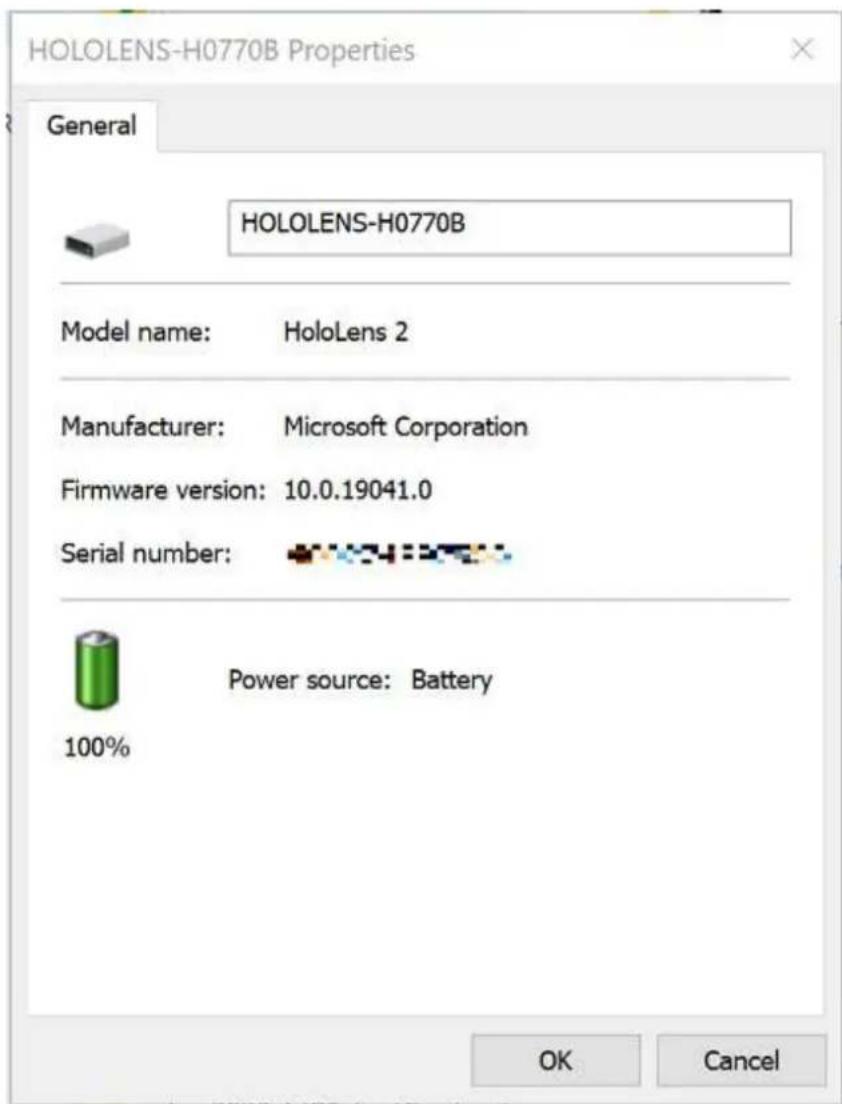
Alternatywne specyfikacje opłat
HoloLens 2 mogą być naliczane przez źródła zasilania USB do 27 watów. Jeśli źródło może dostarczyć co najmniej 10 watów, można przedłużyć czas działania urządzenia HoloLens (potencjalnie na czas nieokreślony dla niektórych obciążeń).
! Uwaga
Użycie kabla ładowania USB-A do USB-C ograniczy opłatę do 7,5 Watów. Czas pracy będzie nadal dłuższy, ale nie tak długo, jak przy użyciu USB-C do C.
Gdy urządzenie HoloLens jest w trybie wstrzymania, 18 watów jest wystarczające, aby osiągnąć maksymalną szybkość ładowania dla baterii wewnętrznej. Gdy urządzenie HoloLens jest w użyciu, stawka opłat może zostać zmniejszona, ponieważ urządzenie HoloLens określa priorytet działania w przypadku ładowania.
① Ważne
Zaleca się, aby HoloLens 2 być obciążane co najmniej 5V/1,5A. Ładowarki, które nie mogą dostarczać co najmniej 5V/1.5A nie powinny być używane.
Zewnętrzne pakiety baterii
Pakiety baterii spełniające specyfikacje (w poprzedniej sekcji) mogą być używane z HoloLens 2. Jednak niektóre pakiety baterii USB-C doładują i zapewniają zasilanie za pośrednictwem tego samego portu USB-C. Ważne jest, aby te pakiety baterii implementować TRY. SRC ☑, aby upewnić się, że pobierają opłaty za urządzenie HoloLens, a nie pobierają od niego opłaty.
Zarządzanie ciepłem
Podobnie jak w przypadku dowolnego urządzenia, ładowanie urządzenia HoloLens generuje ciepło. Tym szybciej pobierana jest opłata, tym więcej ciepła jest generowany. Ponadto uruchomienie opłaty na niższym poziomie baterii generuje więcej ciepła niż uruchomienie ładowania, gdy bateria jest w większości pełna. Klienci, którzy muszą obsługiwać urządzenie HoloLens przez dłuższy czas w gorących środowiskach, mogą używać następujących technik:
- Można połączyć się HoloLens 2 z zewnętrznym źródłem zasilania nawet wtedy, gdy bateria wewnętrzna jest w pełni naładowana.
- Po wyczerpaniu baterii zewnętrznej urządzenie HoloLens kontynuuje działanie na wewnętrznej baterii.
- Jeśli ciepło jest nadal problemem po wykonaniu powyższych kroków, rozważ użycie ładowarki lub baterii, która ogranicza ładowanie do 1,5A. Ta opcja nie zapewnia tyle czasu pracy, ponieważ wewnętrzna bateria nadal powoli się wyczerpuje.
Rozwiązywanie problemów
Urządzenie HoloLens pobiera zewnętrzną baterię
Jeśli HoloLens 2 pobiera zewnętrzną baterię, a nie jest ładowana przez nią, oznacza to, że bateria nie implementuje try. SRC ☑Przełączenie do nowszego zestawu baterii jest zalecanym sposobem rozwiązania tego problemu, ale alternatywnie można spróbować przełączyć się na kabel USB-A do USB-C. Należy pamiętać, że ograniczy to szybkość ładowania do 7,5 watów.
Opinia
Czy ta strona była pomocna?
Przekazywanie opinii dotyczących produktów ↗
HoloLens 2 dopasowania i komfortu — często zadawane pytania
Artykuł • 12.07.2023 • Dotyczy: HoloLens 2
Poniżej przedstawiono kilka wskazówek dotyczących tego, jak zachować komfort i jak najlepiej korzystać z urządzenia HoloLens.
Aby uzyskać instrukcje krok po kroku oraz film wideo na temat dołączania i dostosowywania urządzenia, zobacz Pobieranie HoloLens 2 gotowych do użycia.
! Uwaga
Porady dotyczące dopasowania i komfortu w tym temacie są przeznaczone tylko jako ogólne wskazówki — nie zastępują żadnych przepisów ani przepisów ani dobrego osądu podczas korzystania z urządzenia HoloLens. Bądź bezpieczny i baw się dobrze!
Poniżej przedstawiono kilka wskazówek dotyczących tego, jak zachować komfort i jak najlepiej korzystać z urządzenia HoloLens.
Doświadczam dyskomfortu, gdy używam urządzenia. Co mam zrobić?
Jeśli doświadczasz dyskomfortu, zrobić sobie przerwę, dopóki nie poczujesz się lepiej. Spróbuj usiąść w dobrze oświetlonym pomieszczeniu i zrelaksować się trochę. Przy następnym użyciu urządzenia HoloLens spróbuj użyć go przez krótszy czas.
Aby uzyskać więcej informacji, zobacz Health and safety on HoloLens (Zdrowie i bezpieczeństwo na urządzeniu HoloLens).
Nie widzę całej ramki holograficznej lub moje hologramy są odcięte
Aby zobaczyć górną krawędź ramy holograficznej, przenieś urządzenie, aby znajduje się wyżej na głowie lub ustawić kąt opaski z przodu. Aby zobaczyć dolną krawędź, przenieś urządzenie, aby usiąść do dołu na głowie, lub pochylić opaskę nieco z przodu. Jeśli lewa lub prawa krawędź ramki widoku nie jest widoczna, upewnij się, że osłona holoLens jest wyśrodkowana na czole.
Muszę wyszukać w górę lub w dół, aby zobaczyć hologramy
Spróbuj dostosować położenie osłony urządzenia, aby ramka holograficzna odpowiadała twojemu naturalnemu spojrzeniu. Oto kroki tej procedury:
- Jeśli musisz wyszukać hologramy. Najpierw przesuń z tyłu opaski nieco wyżej na głowie. Następnie użyj jednej ręki, aby trzymać opaskę na miejscu, a drugi delikatnie obracać daszek, aby mieć dobry widok ramy holograficznej.
- Jeśli musisz spojrzeć w dół, aby zobaczyć hologramy. Najpierw przesuń z tyłu opaski nieco dolnej na głowie. Następnie umieść kciuki pod ramionami urządzenia i palcami indeksu na wierzchu opaski, a następnie delikatnie ściśnij kciukami, aby obrócić visor, aby mieć dobry widok na ramkę holograficzną.
Kolor obrazu hologramu lub jasność nie wygląda prawidłowo
Zobacz HoloLens 2 wyświetlić kroki rozwiązywania problemów.
Urządzenie przesuwa się w dół, gdy go używam lub muszę sprawić, aby opaska była zbyt ciasna, aby zapewnić jej bezpieczeństwo
Pasek narzutowy może pomóc w zabezpieczeniu urządzenia HoloLens na głowie, szczególnie jeśli poruszasz się dużo. Pasek może również pozwolić nieco poluzować opaskę. Dowiedz się, jak z niego korzystać.
Możesz również eksperymentować z pozycjonowaniem opaski — w zależności od rozmiaru i kształtu głowy może być konieczne przesunięcie go w górę lub w dół, aby zmienić położenie na czole.
Jak mogę dostosować urządzenie HoloLens, aby dopasować je do okularów?
Aby pomieścić okulary, można przechylić daszek.
Moje ramię jest zmęczony, gdy używam gestów. Co mogę zrobić?
W przypadku korzystania z gestów nie ma potrzeby rozciągania ramienia daleko od ciała. Trzymaj go bliżej swojej strony, gdzie jest bardziej wygodne i będzie mniej zmęczony. Można również użyć promieni ręcznych do interakcji z hologramami bez podnoszenia ramion Dowiedz się więcej o gestach i promieniach dłoni.
Pamiętaj, aby wypróbować polecenia głosowe.
Czyszczenie urządzenia HoloLens 2 — często zadawane pytania
Artykuł • 27.06.2024 • Dotyczy: HoloLens 2
i Ważne
Firma Microsoft nie może określić skuteczności danego produktu dezynfekcyjnego w walce z patogenami, takimi jak COVID-19. Zapoznaj się ze wskazówkami lokalnego urzędu zdrowia publicznego dotyczącymi tego, jak zachować bezpieczeństwo przed potencjalnym zakażeniem.
Korzystanie z urządzenia HoloLens 2 i pielęgnacja
Aby przechowywać urządzenia
- Wykonaj następujące czynności:
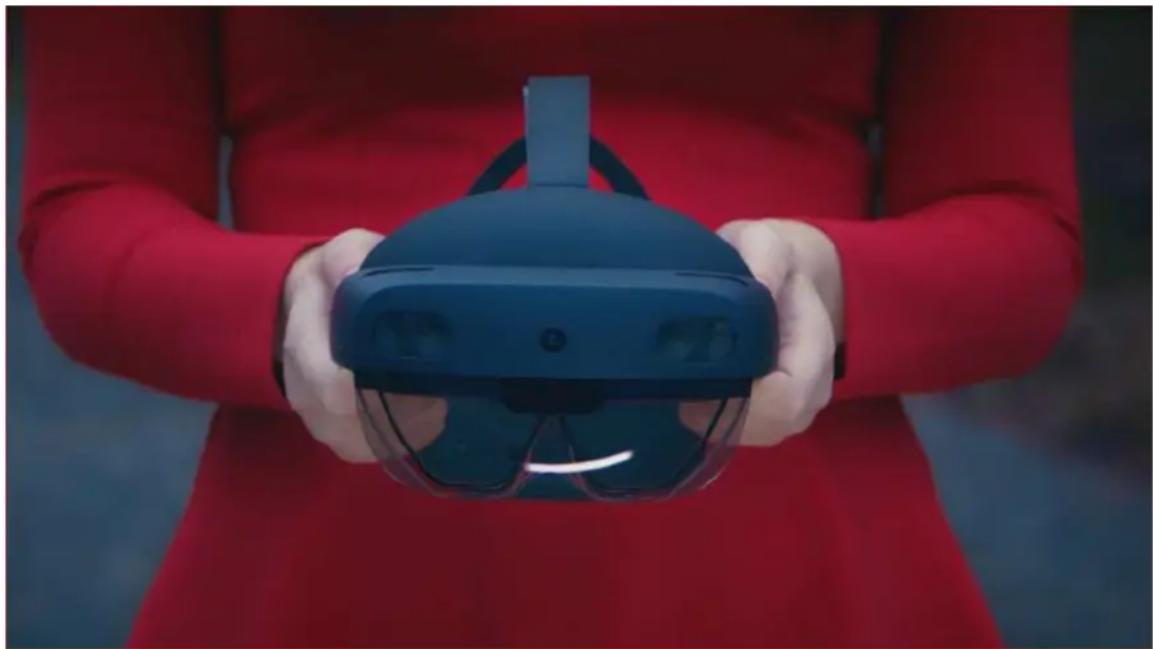
Aby wyczyścić urządzenie
- Zdjąć wszelkie pyły przy użyciu suchej, bezszłowej ściereczki mikrofibry, aby delikatnie wytrzeć powierzchnię urządzenia.
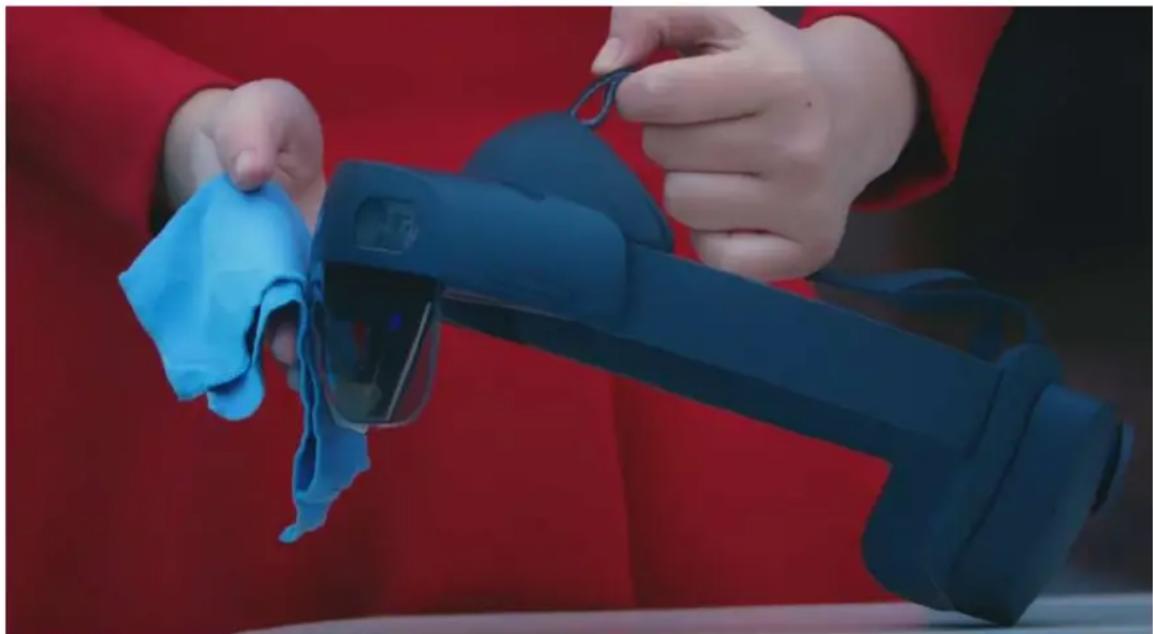
-
Lekko nawilżać tkaninę przy użyciu medycznego 70% alkoholu izokolej, a następnie użyć wilgotnej tkaniny, aby delikatnie wytrzeć powierzchnię urządzenia.
-
Niech urządzenie całkowicie wyschnie.
Aby wyczyścić podkładki do brwi
-
Użyj wody i łagodnego mydła antybiotykowego, aby nawilżyć tkaninę, a następnie użyć wilgotnej tkaniny, aby wytrzeć podkładkę do brwi.
-
Niech podkładka do brwi całkowicie wyschnie.
Czy mogę użyć dowolnego czyszczenia obiektywu do czyszczenia daszka HoloLens?
Nie. Środki czyszczące obiektywu mogą być ścierne do powłok na wizjerze. Aby wyczyścić wizjer, wykonaj następujące kroki:
-
Usuń dowolny pył za pomocą suchej ściereczki mikrofibry bez lint, aby delikatnie wytrzeć daszek.
-
Lekko nawilżać tkaninę przy użyciu medycznego 70% alkoholu izokolej, a następnie delikatnie wytrzeć wizjer.
-
Niech daszek całkowicie wyschnie.
Czy mogę użyć czyszczenia środków dezynfekujących w celu wyczyszczenia urządzenia?
Tak, jeśli czyszczenie nie zawiera (np. wybielaczy i nadtlenek wodoru). Można użyć niekorzystnych czyszczenia dezynfekcyjnego, aby delikatnie wyczyścić powierzchnie holoLens. Domyślnie 70% izoniki alchohol do dezynfekowania urządzenia, jeśli nie jest jasne, że inne czyszczenie jest.

Przestroga
Należy unikać czyszczenia, które zawierają czyszczenie powierzchni urządzenia HoloLens. Dopuszczalne jest użycie czyszczenia w sytuacjach krytycznych, gdy nic innego nie jest dostępne. Jednak mogą uszkodzić wizjer HoloLens lub inne powierzchnie.
Czy mogę używać alkoholu do czyszczenia i dezynfekowania urządzenia?
Tak. Można użyć rozwiązania 70% alkoholu i wody, aby oczyścić twarde powierzchnie urządzenia, w tym wizjer. Lekko nawilżać tkaninę przy użyciu mieszanki alkoholu i wody izolekj, a następnie delikatnie wytrzeć powierzchnię urządzenia
Czy podkładka do brwi jest zastępowana?
Tak. Podkładka do brwi jest magnetycznie podłączona do urządzenia. Aby go odłączyć, przeciągnij go delikatnie z dala od opaski. Aby go zastąpić, przyciągnąć go z powrotem do miejsca.
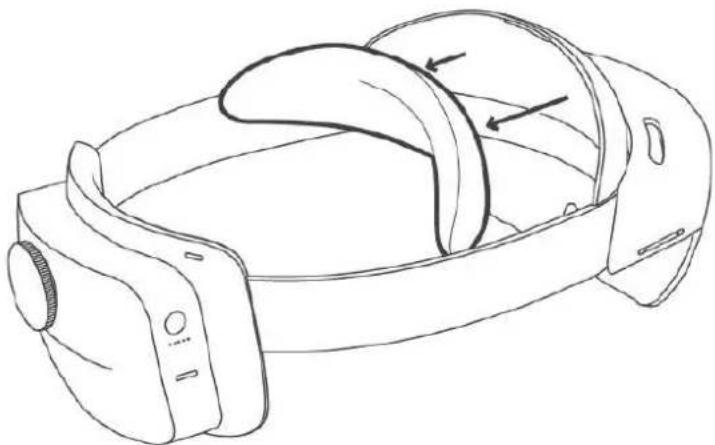
Jak mogę wyczyścić podkładkę do brwi?
Aby oczyścić podkładkę do brwi, wytrzeć ją przy użyciu tkaniny, która jest wilgotna przy użyciu wody i łagodnego mydła antybiotykowego. Niech podkładka do brwi wyschnie całkowicie przed ponownym użyciem.
Czy mogę sterylizować urządzenie przy użyciu metod ogrzewania lub chemicznej sterylizowania?
Nie. Metody sterylizowania, takie jak suche ciepło i nadtlenek wodoru, nie powinny być stosowane.

Przestroga
Unikaj używania metod sterylizowania cieplnego i chemicznego z urządzeniem HoloLens, ponieważ mogą one uszkodzić urządzenie.
Czy mogę używać światła uvowego (UV) do oczyszczania urządzenia?
Promieniowanie UVC przy użyciu diody UVC LED lub filtrowane świetlówki UVC światło, które działa na poziomie intensywności 0,5-0,6mW/cm2, i nie emituje ozonu, można użyć do odczyszczenia HoloLens 2. Postępuj zgodnie ze specyfikacjami producenta dotyczącymi obsługi i czasu ekspozycji.

Przestroga
Wysoki poziom UV-A i ekspozycji UV-B może obniżyć jakość wyświetlacza urządzenia i uszkodzić powłokę wizjerową. Nadmierne narażenie na UV-A i promieniowanie UV-B ma następujące skutki, w kolejności czasu trwania i intensywności ekspozycji:
- Podkładka do brwi i zamknięcia urządzenia stają się przebarwione.
- Wady pojawiają się w powłoce antyleksyjnej (AR) na wizjerze i w oknach czujników.
- Wady pojawiają się w podstawowych materiałach wizjera i w oknach czujników.
- Wydajność wyświetlania spada.
Czy tylne podkładki można wymienić?
Nie.
Opinia
Czy ta strona była pomocna?
Tak
Nie
Przekazywanie opinii dotyczących produktów
Typowe scenariusze wdrażania
Artykuł • 27.06.2024 • Dotyczy: HoloLens 2
Omówienie
Dowiedz się, jak wdrożyć nowe urządzenie, może być trudnością podczas pierwszej próby. W tym miejscu udostępniamy różne sposoby wdrażania urządzeń Microsoft HoloLens 2 i zarządzania nimi w organizacji.
Potrzebujesz rozwiązań — wdrożonych na dużą skalę. Chcemy cię tam dostać. Najpierw omówimy kroki wdrażania urządzeń, w związku z czym hologramy, aby osiągnąć wartość dla docelowego scenariusza rzeczywistości mieszanej. Niezależnie od tego, czy korzystasz z usługi D365 Remote Assist, guide, czy aplikacji obsługującej usługę rzeczywistości mieszanej platformy Azure, która została utworzona — nasze typowe scenariusze wdrażania poprowadzą Twoją podróż.
Możesz być osobą podejmującą decyzje biznesowe, specjalistą IT lub zespołem ds. innowacji, który chce wdrożyć urządzenie HoloLens w organizacji. Podczas kompilowania od weryfikacji koncepcji do wdrożenia skalowanego nasze przewodniki wdrażania mają sens urządzenia HoloLens w infrastrukturze IT — bez względu na to, jak duże lub małe. Najbardziej typowe są następujące scenariusze wdrażania:
Rozwiń tabelę
| Scenariusz Użycie Kwestie kluczowe | ||
| Scenariusz 1: Połączone urządzenia w chmurze | Po pierwszym rozpoczęciu wdrażania możesz rozpocząć wdrażanie małego i wdrożyć jedno urządzenie połączone z chmurą, aby zobaczyć podstawowy proces. | Urządzenia będą połączone z usługami w chmurze i publicznym Internetem. Najbardziej odpowiednie dla przypadków użycia klienta, usług terenowych i weryfikacji koncepcji. |
| Scenariusz B: sieć organizacji | Podczas wdrażania w środowisku produkcyjnym na dużą skalę może być konieczne zintegrowanie z siecią własnej organizacji. | Urządzenia będą połączone z siecią wi-fi firmową. Najbardziej odpowiednie dla użytkowników wewnętrznych lub używanych w środowisku firmowym. |
| Scenariusz C: bezpieczne środowisko offline | Niektóre procesy o znaczeniu krytycznym lub niektóre zasady firmowe mogą wymagać użycia środowisk offline. | Urządzenia będą połączone z wysoce restrykcyjną siecią lub będą wyłącznie urządzeniami w trybie offline. Najbardziej odpowiednie dla wysoce bezpiecznych środowisk lub ograniczeń łączności z Internetem w obszarach zdalnych. |
| Scenariusz D: W pobliżu środowisk offline lub izolowanych | Wskazówki dotyczące wdrażania, w których nie można zapewnić ani zapewnić bezpieczeństwa środowisk i narzędzi w chmurze. | Konfiguracja urządzenia za pośrednictwem sieci z ograniczeniami używana w tej sieci lub przełączony w tryb offline z okresowymi ponownymi połączeniami na potrzeby zarządzania. Najbardziej odpowiednie dla scenariuszy z ograniczeniami lub offline, w których nadal jest wymagany dostęp do narzędzi chmury lub administratorów. |
Scenariusz 1: Wdrażanie na urządzeniach połączonych z chmurą
Ten scenariusz jest porównywalny do wdrażania zarządzanych urządzeń przenośnych w firmie. Urządzenie HoloLens 2 jest wdrażane głównie w środowiskach zewnętrznych w sieci firmowej. Zasoby firmowe nie są dostępne lub mogą być ograniczone za pośrednictwem sieci VPN.
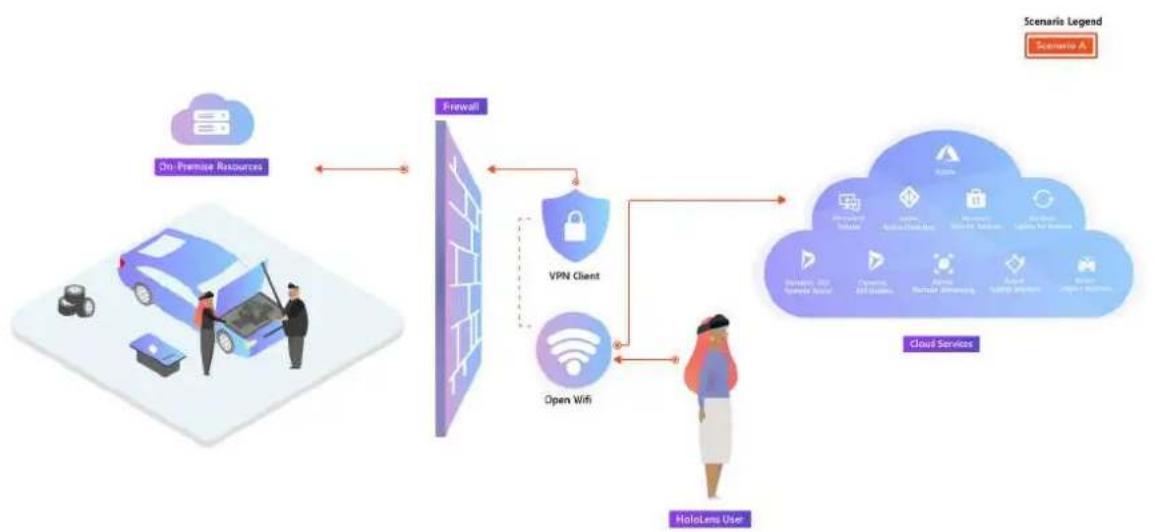
flowchart
graph TD
    A["On-Premise Resources"] --> B["Firewall"]
    B --> C["VPN Client"]
    B --> D["Open Wifi"]
    C --> E["Cloud Services"]
    D --> E
    E --> F["HoloLens User"]
    style A fill:#f9f,stroke:#333
    style B fill:#ccf,stroke:#333
    style C fill:#cfc,stroke:#333
    style D fill:#fcc,stroke:#333
    style E fill:#cff,stroke:#333
    style F fill:#ffc,stroke:#333

Kiedy stosować
Rozważmy ten model wdrażania dla:
- Wdrażanie weryfikacji koncepcji, pilotów i usług terenowych
• Wdrażanie pomocy zdalnej
Podstawowe typowe konfiguracje
- Wi-Fi sieci są zwykle w pełni otwarte dla internetu i usług w chmurze
- Dołączanie do firmy Microsoft za pomocą funkcji automatycznego rejestrowania urządzeń przenośnych (MDM) — zarządzane przez rozwiązanie MDM (Intune)
- Użytkownicy logują się przy użyciu własnego konta firmowego (Microsoft Entra ID)
- Obsługiwana jest jedna lub wielu użytkowników na urządzenie
- Różne poziomy konfiguracji blokady urządzeń są stosowane na podstawie określonych przypadków użycia, od w pełni otwartego do kiosku z pojedynczą aplikacją.
- Co najmniej jedna aplikacja jest wdrażana za pośrednictwem rozwiązania MDM
Typowe wyzwania
- Określanie, które konfiguracje mdM mają być stosowane do urządzenia HoloLens 2 na podstawie wymagań scenariusza
Odpowiedni przewodnik po połączeniu z chmurą obejmuje sposób rejestrowania urządzenia HoloLens 2 w zarządzaniu urządzeniami, stosowania licencji zgodnie z potrzebami i sprawdzania, czy użytkownicy końcowi mogą natychmiast korzystać z funkcji Remote Assist podczas konfigurowania urządzenia.
Przewodnik wdrażania połączonego z chmurą
Skorzystaj z przewodnika Klienci zewnętrzni, aby wdrożyć urządzenia w lokacji zdalnej w celu krótkoterminowego lub długoterminowego użytku zewnętrznego.
Przewodnik wdrażania usługi Cloud Connected (klienci zewnętrzni)
Scenariusz B: wdrażanie w sieci organizacji
Ten scenariusz jest identyczny z klasycznym wdrożeniem większości komputerów z systemem Windows 10. Urządzenie HoloLens 2 jest wdrażane głównie w sieci firmowej z dostępem do wewnętrznych zasobów firmy. Usługi internetowe i w chmurze mogą być ograniczone.
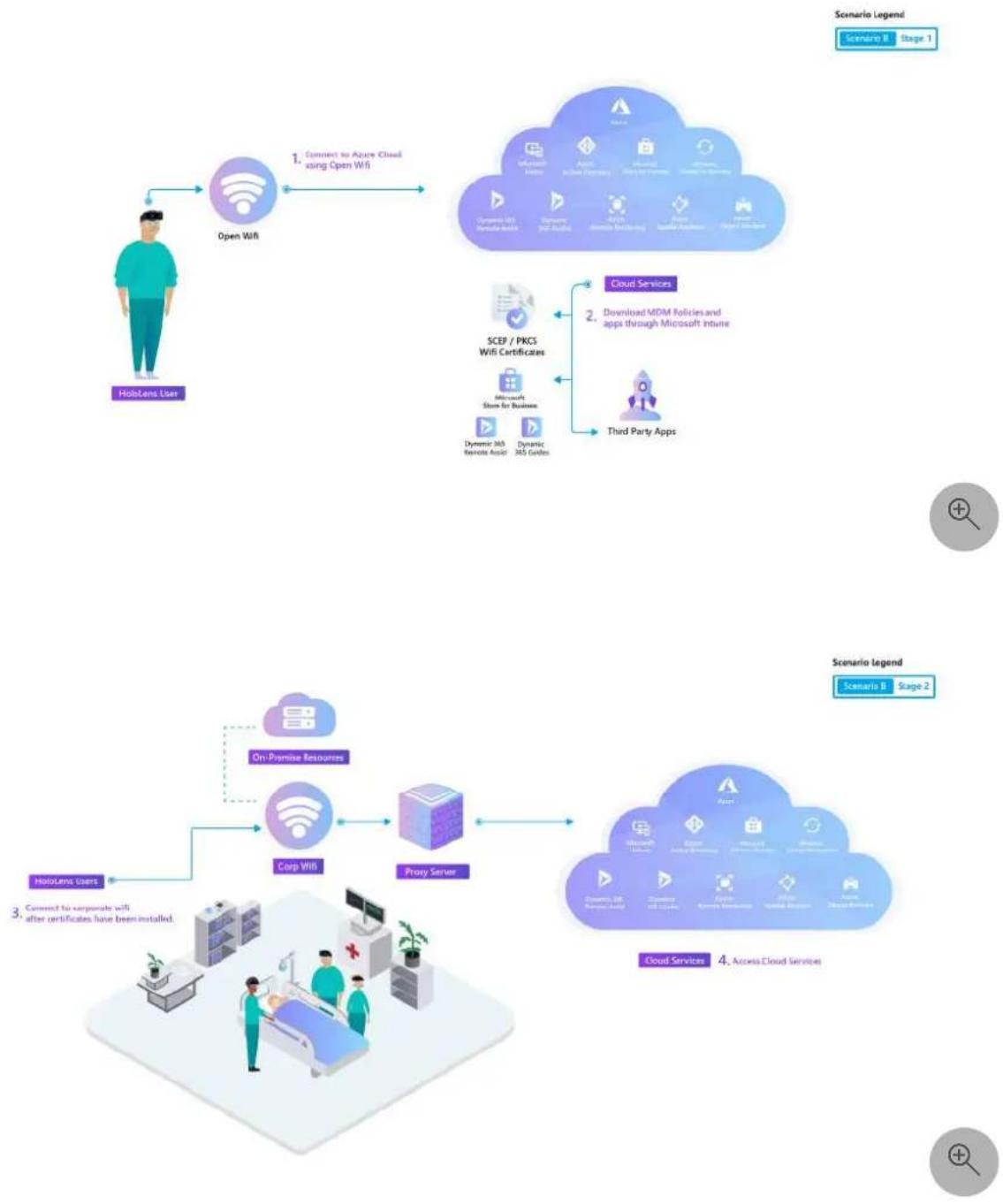
Rozważmy ten model wdrażania dla:
- Użytkownicy wewnętrzni
- Wdrażanie na dużą skalę (pilotaż i produkcja) w środowisku firmowym
Podstawowe typowe konfiguracje
- Wi-Fi sieć jest wewnętrzną siecią firmową z dostępem do zasobów wewnętrznych i ograniczonym dostępem do Internetu lub usług w chmurze.
- Dołączanie do firmy Microsoft za pomocą funkcji automatycznego rejestrowania w rozwiazaniu MDM
- Zarządzane przez rozwiązanie MDM (Intune)
- Użytkownicy logują się przy użyciu własnego konta firmowego (Microsoft Entra ID)
- Obsługiwana jest jedna lub wielu użytkowników na urządzenie
- Różne poziomy konfiguracji blokady urządzeń są stosowane na podstawie określonych przypadków użycia, od w pełni otwartego do kiosku z pojedynczą aplikacją.
- Co najmniej jedna aplikacja jest wdrażana za pośrednictwem rozwiązania MDM
Typowe wyzwania
- Urządzenie HoloLens 2 nie obsługuje lokalnego dołączania do usługi AD ani programu System Center Configuration Manager (SCCM). Dołączanie tylko do usługi Microsoft Entra z rozwiązaniem MDM. Wiele firm nadal wdraża komputery z systemem Windows 10 w tym scenariuszu jako lokalne urządzenia przyłączone do usługi AD, zarządzane przez program SCCM i mogą nie mieć infrastruktury wdrożonej/skonfigurowanej do zarządzania wewnętrznymi urządzeniami z systemem Windows 10 za pośrednictwem rozwiązań MDM opartych na chmurze.
- Ponieważ urządzenie HoloLens 2 jest pierwszym urządzeniem w chmurze, korzysta z usług połączonych z Internetem i w chmurze na potrzeby uwierzytelniania użytkowników, aktualizacji systemu operacyjnego, zarządzania urządzeniami przenośnymi itd. Podczas nawiązywania połączenia z siecią firmową reguły serwera proxy/zapory najprawdopodobniej będą musiały zostać dostosowane w celu umożliwiaenia dostępu dla urządzenia HoloLens 2 i aplikacji uruchamianych na nim.
- Łączność firmowa Wi-Fi zwykle wymaga certyfikatów uwierzytelniania urządzenia lub użytkownika w sieci. Wymagana infrastruktura lub ustawienia wdrażania certyfikatów na urządzeniach z systemem Windows 10 za pomocą rozwiązania MDM może być trudna do skonfigurowania.
Odpowiedni przewodnik po połączeniu firmowym zawiera instrukcje dotyczące rejestrowania urządzenia HoloLens 2 w istniejącym zarządzaniu urządzeniami, stosowania licencji zgodnie z potrzebami i sprawdzania, czy użytkownicy końcowi mogą obsługiwać przewodnik usługi Dynamics 365, a także używać niestandardowych aplikacji biznesowych po skonfigurowaniu urządzenia.
Przewodnik wdrażania połączonego z firmą
Scenariusz C: Wdrażanie w bezpiecznym środowisku offline
Jest to typowe wdrożenie w przypadku wysoce bezpiecznych lub poufnych lokalizacji. Urządzenie HoloLens 2 jest wdrażane głównie w trybie offline bez dostępu do sieci ani internetu.
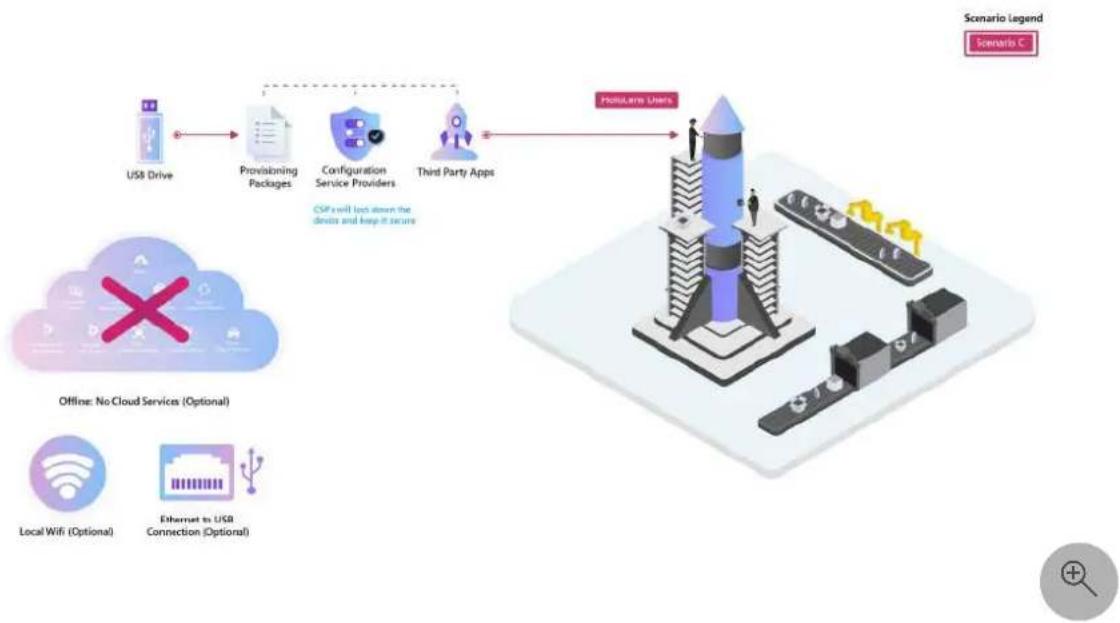
flowchart
graph LR
    A["USB Drive"] --> B["Provisiting Packages"]
    B --> C["Configuration Service Providers"]
    C --> D["Third Party Apps"]
    D --> E["Future Users"]
    style A fill:#f9f,stroke:#333
    style B fill:#ccf,stroke:#333
    style C fill:#cfc,stroke:#333
    style D fill:#fcc,stroke:#333
    style E fill:#cff,stroke:#333
Kiedy stosować
Rozważmy ten model wdrażania dla:
- Wysoce bezpieczne środowiska, w których dane muszą być przechowywane w domu
- "Środowiska", w których publiczne będą korzystać z urządzeń
- Problem z łącznością z Internetem w obszarze zdalnym
Podstawowe typowe konfiguracje
- Wi-Fi łączność jest wyłączona. Sieć Ethernet za pośrednictwem portu USB może być włączona w przypadku łączności sieci LAN w razie potrzeby
- Nie zarządzana
- Konto użytkownika lokalnego na potrzeby logowania urządzenia - Urządzenie HoloLens 2 obsługuje tylko jedno konto lokalne
- Różne poziomy konfiguracji blokady urządzeń są stosowane za pośrednictwem pakietów aprowizacji na podstawie określonych przypadków użycia. Te konfiguracje są zwykle ograniczone ze względu na wymagania dotyczące bezpiecznego środowiska
- Co najmniej jedna aplikacja jest wdrażana za pośrednictwem pakietu aprowizacji
Typowe wyzwania
- Istnieje ograniczony zestaw konfiguracji dostępnych za pośrednictwem pakietów aprowizacji
- Usługi w chmurze nie mogą być używane, dlatego ograniczenie możliwości urządzenia HoloLens 2.
- Wyższe obciążenie administracyjne, ponieważ te urządzenia muszą być konfigurowane, konfigurowane i aktualizowane ręcznie.
Odpowiedni przewodnik po bezpiecznym trybie offline zawiera instrukcje dotyczące stosowania przykładowego pakietu aprowizacji, który zablokuje urządzenie HoloLens 2 do użycia w bezpiecznych środowiskach.
Przewodnik wdrażania bezpiecznego środowiska w trybie offline
Scenariusz D: wdrażanie w środowiskach w pobliżu trybu offline lub izolowanych
Jest to idealne rozwiązanie dla urządzeń, które mogą korzystać z usług w chmurze w ograniczonych lub bezpiecznych środowiskach z okresowym dostępem do sieci lub Internetu.
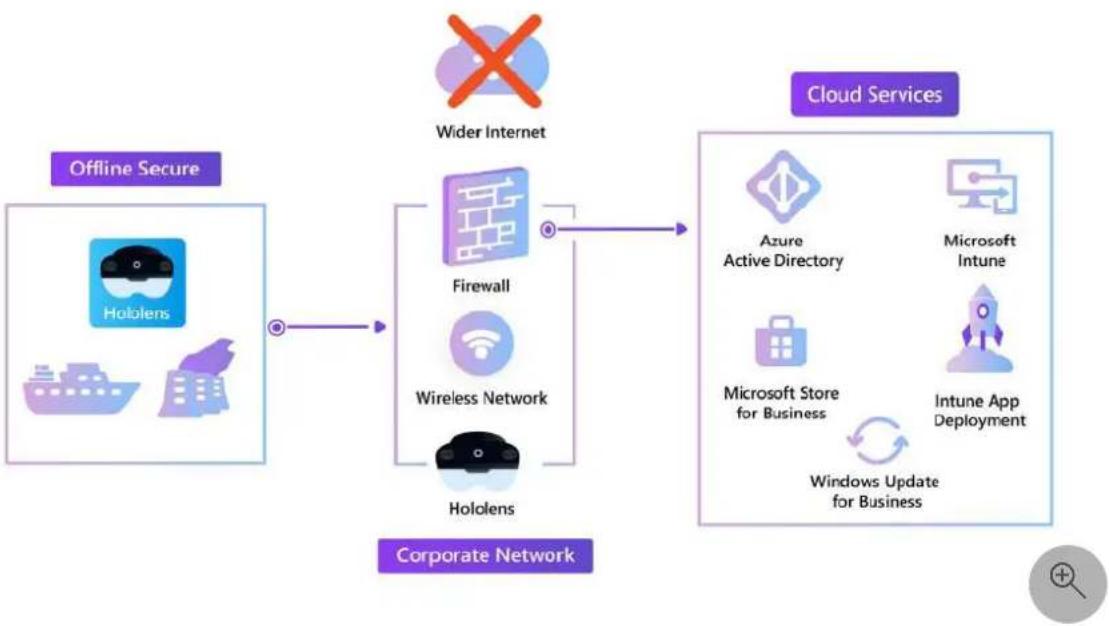
Rozważmy ten model wdrażania dla:
- Urządzenie może być początkowo połączone z siecią z ograniczeniami w celu skonfigurowania
- Urządzenie może być używane w tej sieci z ograniczeniami lub przełączony w tryb offline
- Urządzenie jest okresowo zwracane do sieci z ograniczeniami w celu aktualizacji i zarządzania
Podstawowe typowe konfiguracje
- Wi-Fi łączność może być włączona lub wyłączona, ale wymagane są okresowe połączenia
- Microsoft Entra ID na potrzeby uwierzytelniania & logowania
- Azure MFA i Windows Hello dla firm
- Rozwiązanie Autopilot na potrzeby wdrażania urządzeń
- Usługa Intune do zarządzania urządzeniami
- Windows Update dla aktualizacji urządzeń
- Użytkownicy wykonują początkowe logowanie po nawiązaniu połączenia, a następnie mogą zalogować się w trybie offline
- Wielu użytkowników jest obsługiwanych
- Różne poziomy konfiguracji blokady urządzeń są stosowane za pośrednictwem pakietów aprowizacji na podstawie określonych przypadków użycia. Te konfiguracje są zwykle ograniczone ze względu na wymagania dotyczące bezpiecznego środowiska
- Co najmniej jedna aplikacja jest wdrażana za pośrednictwem pakietu aprowizacji
Typowe wyzwania
- Istnieje ograniczony zestaw konfiguracji dostępnych za pośrednictwem pakietów aprowizacji.
- Usługi w chmurze są dostępne tylko wtedy, gdy urządzenie jest połączone z siecią.
- Urządzenia będą potrzebować dostępu do odpowiednich punktów końcowych i może być konieczne sprawdzenie poprawności dostępu.
- Wyższe obciążenie administracyjne, ponieważ te urządzenia muszą być skonfigurowane do pracy w sieci z ograniczeniami lub w trybie offline.
Odpowiedni przewodnik ograniczony lub zbliżony do trybu offline zawiera instrukcje dotyczące stosowania przykładowego pakietu aprowizacji, który skonfiguruje urządzenie HoloLens 2 do użycia w środowiskach w pobliżu trybu offline lub izolowanych.
Przewodnik wdrażania środowiska z ograniczeniami lub w pobliżu trybu offline
Opinia
Czy ta strona była pomocna?


Przekazywanie opinii dotyczących produktów
Planowanie wdrożenia urządzenia HoloLens 2 w środowisku komercyjnym
Artykuł • 27.06.2024 • Dotyczy: HoloLens 2
Przegląd
HoloLens 2 to urządzenie z systemem Windows. Działa w systemie Windows 10 Holographic, który zapewnia organizacjom niezawodne, elastyczne, wbudowane technologie zarządzania urządzeniami przenośnymi i aplikacjami.
System Windows 10 Holographic obsługuje kompleksowe zarządzanie cyklem życia urządzeń, zapewniając kontrolę nad urządzeniami, danymi i aplikacjami. Urządzenie HoloLens 2 korzysta z kompleksowego rozwiązania do zarządzania urządzeniami przenośnymi, które umożliwia włączenie go do standardowych praktyk cyklu życia, od rejestracji urządzeń, konfiguracji i zarządzania aplikacjami poprzez konserwację i wycofanie.
Poniższe kroki i wideo ułatwią Ci proces wdrażania urządzenia HoloLens 2 w organizacji.
Przygotowanie: dowiedz się więcej o narzędziach i usługach firmy Microsoft używanych do wdrożenia.

Konfigurowanie: dowiedz się więcej o konfigurowaniu i dodawaniu urządzeń do wdrożenia.

Wdrażanie: dowiedz się więcej o wdrażaniu aplikacji i urządzeń.

Obsługa: dowiedz się więcej o utrzymywaniu wdrożenia i zarządzaniu nim.
Przed rozpoczęciem
Jeśli znasz już podstawy urządzenia HoloLens, możesz pominąć ten krok. Jeśli nie, możesz dowiedzieć się:
- co można zrobić za pomocą urządzenia HoloLens
• Gdzie kupić urządzenie HoloLens 2 - Jakie wersje są dostępne
- Informacje o wymaganiach dotyczących licencjonowania
Możesz rozpocząć naukę korzystania z urządzenia HoloLens 2, wykonując następujące czynności:
- Informacje na temat sposobu działania w środowisku
- konfigurowanie urządzenia HoloLens2 po raz pierwszy
- nauka nawigowania, zarządzania hologramami i manipulowania nimi
Typy wdrożeń
Dowiedz się więcej o typowych scenariuszach wdrażania :
- wdrożenia połączone z chmurą
- firmowych wdrożeń połączonych
- wdrożenia w trybie offline z ograniczeniami
Metoda wdrażania dla wdrożenia urządzeń komercyjnych będzie zależeć od przypadku użycia.
Rozwiń tabelę
| Przypadek użycia Co to zrobi | |
| Pomoc zdalna Umożliwianie pracownikom pracy zdalnej w ekspertze w dowolnym momencie, gdy tego potrzebują. | |
| Przewodniki & zarządzanie zadaniami | Zapoznaj się z pracownikami krok po kroku, aby ułatwić im szybsze i dokładniejsze wykonywanie zadań niż kiedykolwiek wcześniej. |
| Wdrażanie urządzeń w trybie offline z ograniczeniami | Blokowanie urządzenia HoloLens 2 do użycia w bezpiecznych środowiskach |
| Symulacja & trenowania Trenowanie i dołączanie nowych pracowników szybciej niż kiedykolwiek przy użyciu podejścia "nauka poprzez wykonywanie". | |
| Projektowanie prototypów & | Przekonwertuj pliki CAD i BIM na cyfrowe reprezentacje bliźniacze 3D, aby szybko iterować i współpracować nad nowymi projektami produktów. |
| Pomoc dotycząca sprzedaży | Większa ilość zapasów i szybsze zamykanie dużej sprzedaży biletów przy użyciu rzeczywistości mieszanej w celu zaprezentowania dowolnej konfiguracji lub dostosowania klienta. |
| Nakładki danych kontekstowych | Udostępniaj odpowiednie i w czasie rzeczywistym dane, gdy i gdzie są potrzebne, umożliwiając pracownikom podejmowanie lepszych, szybszych, bardziej świadomych decyzji. |
Narzędzia i procesy używane do wdrażania urządzenia HoloLens 2 różnią się w zależności od przypadku użycia, dlatego przed kontynuowaniem określ cele.
Przygotować
Dowiedz się więcej o narzędziach i usługach potrzebnych do wdrożenia urządzenia HoloLens.
Narzędzia i usługi firmy Microsoft używane do wdrożenia:
• Co to jest Microsoft Store dla Firm?
• Co to jest identyfikator Entra firmy Microsoft?
- Co to jest rozwiązanie Windows Autopilot?
• Co to jest usługa Microsoft Intune?
• Czym jest program Microsoft Endpoint Manager?
Jak narzędzia i usługi firmy Microsoft używane do wdrażania urządzeń HoloLens 2:
- znajdowanie, instalowanie i odinstalowywanie aplikacji HoloLens
- Zarządzanie tożsamością użytkownika i logowaniem dla urządzenia HoloLens
- rozwiązanie Windows Autopilot dla urządzenia HoloLens 2
- rejestrowanie urządzenia HoloLens w nowoczesnej zarządzania urządzeniami
- zarządzanie urządzeniami HoloLens przy użyciu usługi Intune w usługze Endpoint Manager
- zarządzanie urządzeniami HoloLens przy użyciu usługi Intune
Konfigurować
Dowiedz się więcej o konfigurowaniu nowej sieci dla urządzeń HoloLens 2 i dodawaniu ich do dzierżawy firmy Microsoft Entra.
Tożsamość
- Tworzenie nowej dzierżawy
- tworzenie użytkowników i grup platformy Azure
- Zarządzanie tożsamością użytkownika i logowaniem dla urządzenia HoloLens
- udostępnianie urządzenia HoloLens wielu użytkownikom
- Ogranicz użycie hasła
• stosowanie licencji aplikacji
Sieć
- Przygotowywanie certyfikatów i profilów sieciowych w celu spełnienia wymagań firmy
- Konfigurowanie sieci dla urządzenia HoloLens
- Dowiedz się, jak połączyć urządzenie HoloLens z siecią
- Zarządzanie punktami końcowymi połączeń dla urządzenia HoloLens
Zarządzanie urządzeniami
- Konfigurowanie rozwiązania Autopilot dla urządzenia HoloLens 2
• automatyczne rejestrowanie urządzenia HoloLens - rejestrowanie urządzeń HoloLens za pomocą rozwiązania Windows Autopilot
- zarządzanie urządzeniami HoloLens przy użyciu programu Microsoft Endpoint Manager
- konfigurowanie urządzenia HoloLens przy użyciu pakietu aprowizacji
Wdrożyć
Dowiedz się więcej o rozpowszechnianiu aplikacji holoLens 2 i weryfikowaniu urządzeń HoloLens 2.
- omówienie wdrażania aplikacji
- Wdrażanie aplikacji na urządzeniach HoloLens
- aktualizowanie aplikacji biznesowych za pośrednictwem systemu MDM lub Microsoft Store
- Deploy apps via Microsoft Store for Business
- Wdrażanie aplikacji przy użyciu pakietów aprowizacji
- Instalowanie aplikacji przy użyciu aplikacji Instalatora aplikacji
Utrzymać
Dowiedz się więcej o aktualizowaniu, weryfikowaniu, obsłudze i zarządzaniu wdrożeniami urządzeń HoloLens 2.
Aktualizacje
- windows Update dla firm
• informacje o wersji urządzenia HoloLens 2 - aktualizacji niejawnego programu testów testów
Walidacja
• automatyczne aktualizowanie urządzenia HoloLens
- rejestrowanie urządzeń HoloLens, gdy adresy MAC są ograniczone
- Używanie Menedżera certyfikatów do instalowania lub usuwania certyfikatów
- weryfikowanie rejestracji urządzenia HoloLens
- Sprawdź, czy aplikacje działają skutecznie
- weryfikowanie certyfikatów sieci Wi-Fi urządzenia HoloLens
Wsparcie
Samodzielne rozwiązywanie problemów:
- rozwiązywania problemów z urządzeniem HoloLens
- hologramy i interakcje dotyczące rozwiązywania problemów z
- wyświetlanie rozwiązywania problemów
- Rozwiązywanie problemów z implementacją i urządzeniami zarządzanymi
- czyszczenie urządzenia HoloLens 2 — często zadawane pytania
- ponowne uruchamianie, resetowanie lub odzyskiwanie urządzenia HoloLens
Uzyskaj pomoc:
- obsługa urządzenia Microsoft HoloLens
- Jak przekazać opinię
- Społeczności urządzeń HoloLens
- obsługa Stack Overflow
Opinia
Czy ta strona była pomocna?
Tak
Nie
Przekazywanie opinii dotyczących produktów
Przewodnik wdrażania — urządzenie HoloLens połączone z chmurą 2 z funkcją Remote Assist — omówienie
Artykuł • 27.06.2024 • Dotyczy: HoloLens 2
Ten przewodnik pomoże specjalistom IT zaplanować i wdrożyć urządzenia Microsoft HoloLens 2 z funkcją Remote Assist w organizacji. Będzie to model wdrożeń weryfikacji koncepcji w organizacji w różnych przypadkach użycia urządzenia HoloLens 2.
Konfiguracja jest podobna do scenariusza A: Wdrażanie na urządzeniach w chmurze connect.
W tym przewodniku omówimy sposób rejestrowania urządzeń w zarządzaniu urządzeniami, stosowania licencji zgodnie z potrzebami i sprawdzania, czy użytkownicy końcowi mogą natychmiast korzystać z pomocy zdalnej po skonfigurowaniu urządzenia. W tym celu omówimy ważne elementy infrastruktury potrzebne do skonfigurowania i uruchomienia — osiągnięcie wdrożenia na dużą skalę za pomocą urządzenia HoloLens 2. W tym przewodniku nie zostaną zastosowane żadne inne ograniczenia lub konfiguracje urządzeń, jednak zachęcamy do zapoznania się z tymi opcjami po zakończeniu.
Warunki wstępne
Aby wdrożyć urządzenie HoloLens 2, należy wdrożyć następującą infrastrukturę. Jeśli nie, konfigurowanie platformy Azure i usługi Intune jest zawarte w tym przewodniku:
Jest to konfiguracja podobna do scenariusza A: Wdrażanie na urządzeniach w chmurze, co jest dobrą opcją dla wielu wdrożeń weryfikacji koncepcji, które obejmują:
- Wi-Fi sieci są zwykle w pełni otwarte dla usług Internetowych i w chmurze
- Microsoft Entra join with MDM Auto Enrollment —MDM-managed (Intune)
- Użytkownicy logują się przy użyciu własnego konta firmowego (Microsoft Entra ID)
- Obsługiwany jest jeden lub wielu użytkowników na urządzenie.
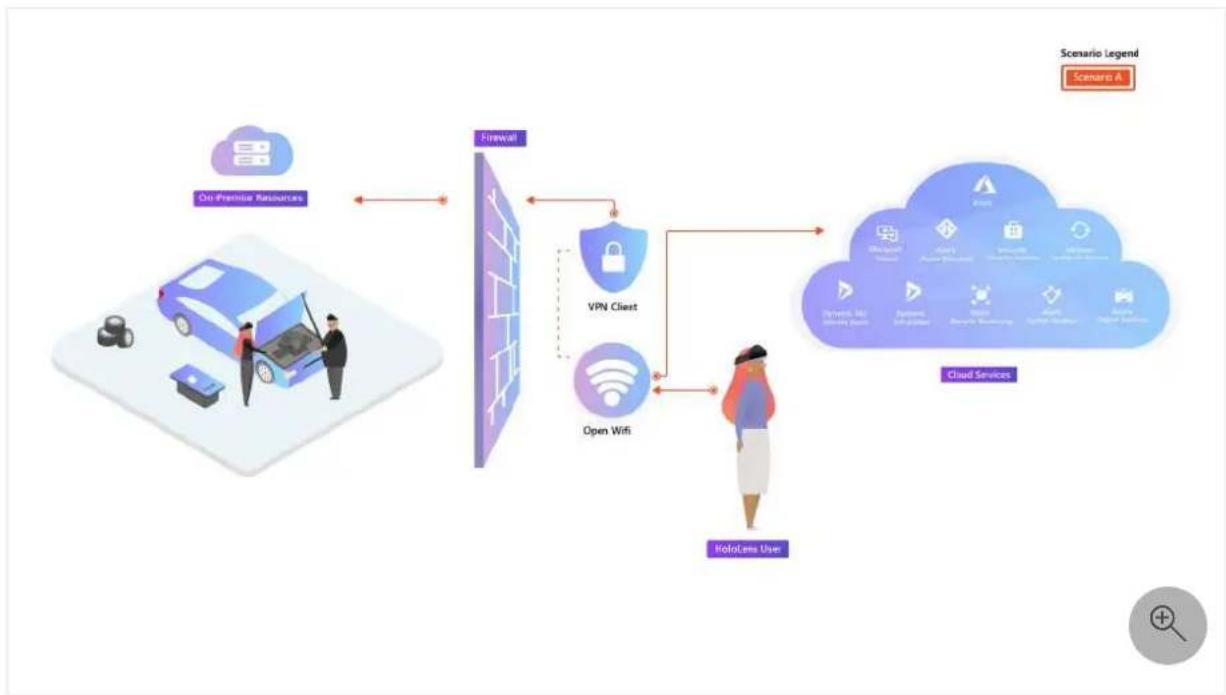
flowchart
graph TD
    A["Oil Premise Resources"] --> B["Firewall"]
    B --> C["VPN Client"]
    B --> D["Open WiFi"]
    C --> E["Cloud Services"]
    D --> E
    E --> F["HoloLens Use"]
    style A fill:#f9f,stroke:#333
    style B fill:#ccf,stroke:#333
    style C fill:#cfc,stroke:#333
    style D fill:#fcc,stroke:#333
    style E fill:#cff,stroke:#333
    style F fill:#ffc,stroke:#333
Dowiedz się więcej o pomocy zdalnej
Usługa Remote Assist umożliwia wspólną konserwację i naprawę, inspekcję zdalną, a także udostępnianie wiedzy i szkolenie. łącząc osoby w różnych rolach i lokalizacjach, technik korzystający z usługi Remote Assist może połączyć się ze zdalnym współpracownikiem w usługze Microsoft Teams. Mogą łączyć wideo, zrzuty ekranu i adnotacje, aby rozwiązywać problemy w czasie rzeczywistym nawet wtedy, gdy nie są w tej samej lokalizacji. Zdalni współpracownicy mogą wstawiać obrazy referencyjne, schematy i inne przydatne informacje dotyczące przestrzeni fizycznej technika, dzięki czemu mogą odwoływać się do schematu podczas pracy z głowami i praktycznymi na urządzeniu HoloLens.
https://www.youtube-nocookie.com/embed/d3YT8j0yYI0
Licencjonowanie i wymagania dotyczące pomocy zdalnej
- Konto Microsoft Entra (wymagane do zakupu subskrypcji i przypisywania licencji)
- subskrypcji usługi Remote Assist (lub wersji próbnej pomocy zdalnej)
Użytkownik usługi Dynamics 365 Remote Assist
• Licencja usługi Remote Assist
• Łaczność sieciowa
Użytkownik aplikacji Microsoft Teams
• Microsoft Teams lub Teams Freemium
- Łączność sieciowa
Jeśli planujesz zaimplementowanie tego scenariusza między dzierżawami, może być potrzebna licencja barier informacyjnych. Aby ustalić, czy wymagana jest licencja bariery informacyjnej, zobacz Dostawcy i klienci korzystają z pełnych funkcji usługi Dynamics 365 Remote Assist.
W tym przewodniku wykonasz następujące instrukcje:
Przygotować:
√ Dowiedz się więcej o podstawach infrastruktury dla urządzeń HoloLens 2.
√ Dowiedz się więcej na temat identyfikatora Entra firmy Microsoft i skonfiguruj go, jeśli go nie masz.
√ Dowiedz się więcej o zarządzaniu tożsamościami i sposobach najlepszego konfigurowania kont Microsoft Entra.
√ Dowiedz się więcej na temat zarządzania urządzeniami przenośnymi i skonfiguruj je w usłudze Intune, jeśli nie masz jeszcze gotowego rozwiązania.
√ Dowiedz się więcej o wymaganiach dotyczących sieci usługi Remote Assist.
√ opcjonalnie: sieć VPN do łączenia się z zasobami organizacji
Konfigurować:
√ Jak utworzyć użytkowników i grupy.
√ Jak skonfigurować rejestrację automatyczną w usłudze Microsoft Entra ID.
√ Jak przypisać licencje aplikacji.
Wdrożyć:
√ skonfiguruj urządzenie HoloLens 2 i zweryfikuj rejestrację.
√ Zweryfikuj, możesz wykonać wywołanie pomocy zdalnej.
Utrzymać:
√ Jak zaktualizować usługę Remote Assist przy użyciu aplikacji ze sklepu Microsoft Store.
√ Tworzenie planu pomocy technicznej.
√ plan programowania.
Następny krok
Opinia
Czy ta strona była pomocna?

Przekazywanie opinii dotyczących produktów
Przygotowanie — przewodnik po połączeniu z chmurą
Artykuł • 27.06.2024 • Dotyczy: HoloLens 2
Na koniec tego artykułu skonfigurujesz usługę Microsoft Entra ID, MDM i dowiesz się więcej na temat korzystania z kont Microsoft Entra i wymagań sieciowych. Ta sekcja przewodnika pomoże Ci i Twojej organizacji przygotować się do wdrożenia urządzenia HoloLens 2 w chmurze i korzystania z usługi Dynamics 365 Remote Assist. Przejdą one na znaczenie każdego elementu infrastruktury, a także linki do przewodników, które pomogą Ci skonfigurować te elementy w razie potrzeby.
Podstawy infrastruktury
W przypadku scenariuszy wdrażania osobistego i firmowego system MDM jest niezbędną infrastrukturą wymaganą do wdrażania urządzeń z systemem Windows 10 Holographic i zarządzania nimi. Subskrypcja Microsoft Entra ID P1 lub P2 jest zalecana jako dostawca tożsamości i wymagana do obsługi niektórych możliwości.
Microsoft Entra ID
Microsoft Entra ID to oparta na chmurze usługa katalogowa, która zapewnia zarządzanie tożsamościami i dostępem. Organizacje korzystające z usługi Microsoft Office 365 lub Intune korzystają już z identyfikatora Entra firmy Microsoft, która ma trzy wersje: Bezpłatna, Premium P1 i Premium P2 (zobacz wersje Microsoft Entra Wszystkie wersje obsługują rejestrację urządzeń Firmy Microsoft Entra, ale wersja Premium P1 jest wymagana do włączenia automatycznej rejestracji w usłudze MDM, której będziemy używać w tym przewodniku później.
i Waźne
Ważne jest, aby dzierżawa firmy Microsoft Entra była niezbędna, ponieważ urządzenia HoloLens nie obsługują lokalnego dołączania do usługi AD. Jeśli nie masz jeszcze skonfigurowanej dzierżawy usługi Microsoft Entra, przejdź do Tworzenie nowej dzierżawy w usłudze Microsoft Entra.
Zarządzanie tożsamościami
Pracownicy mogą używać tylko jednego konta do inicjowania urządzenia, dlatego konieczne jest, aby organizacja kontroluje, które konto jest włączone jako pierwsze. Wybrane konto określi, kto kontroluje urządzenie i wpływa na możliwości zarządzania.
W tym przewodniku wybraliśmy, że dla Identity użyto kont Microsoft Entra lub kont Microsoft Entra. Istnieje kilka korzyści dla kont Microsoft Entra, których chcemy użyć, takich jak:
- Pracownicy używają swojego konta Firmy Microsoft Entra, aby zarejestrować urządzenie w identyfikatorze Entra firmy Microsoft i automatycznie zarejestrować je w rozwiazaniu MDM organizacji (Microsoft Entra ID+MDM — wymaga identyfikatora Entra ID firmy Microsoft P1 lub P2).
- Konta Microsoft Entra obsługują logowanie jednokrotne. Gdy użytkownik zaloguje się do usługi Remote Assist, jego tożsamość z zalogowanego użytkownika Firmy Microsoft Entra zostanie rozpoznana, a użytkownik zostanie zalogowany do aplikacji w celu uzyskania usprawnionego środowiska.
- Konta microsoft Entra mają dodatkowe opcje uwierzytelniania za pośrednictwem usługi Windows Hello dla firm. Oprócz logowania irysów użytkownicy mogą logować się z innego urządzenia lub używać kluczy zabezpieczeń FIDO.
Zarządzanie urządzeniami przenośnymi
Microsoft Intune, część pakietu Enterprise Mobility + Security, to oparty na chmurze system MDM, który zarządza urządzeniami połączonymi z dzierżawą. Podobnie jak ustuga Office 365, ustuga Intune używa identyfikatora Entra firmy Microsoft do zarządzania tożsamościami, dlatego pracownicy używają tych samych poświadczeń do rejestrowania urządzeń w usługze Intune, których używają do logowania się do usługi Office 365. Usługa Intune obsługuje również urządzenia z innymi systemami operacyjnymi, takimi jak iOS i Android, w celu zapewnienia kompletnego rozwiązania MDM. Na potrzeby tego przewodnika skupimy się na używaniu usługi Intune do włączania wdrożenia w chmurze na dużą skalę za pomocą urządzenia HoloLens 2.
i Ważne
Niezbędne jest zarządzanie urządzeniami przenośnymi. Jeśli jeszcze tego nie skonfigurowaliśmy, postępuj zgodnie z tym przewodnikiem i Rozpoczynanie pracy z usługą Intune.
① Uwaga
Wiele systemów MDM obsługuje systemy Windows 10 i większość obsługuje scenariusze wdrażania urządzeń osobistych i firmowych. Dostawcy oprogramowania MDM, którzy obsługują obecnie system Windows 10 Holographic, to: AirWatch, MobileIron i inne. Większość wiodących w branży dostawców rozwiązań MDM obsługuje już integrację z firmą Microsoft Entra ID. Dostawcy oprogramowania MDM, którzy obsługują identyfikator Entra firmy Microsoft, znajdują się w witrynie Azure Marketplace
Sieć
W tej konfiguracji przewidujemy, że urządzenia HoloLens 2 łączą się z Internetem z dowolnej dostępnej otwartej sieci Wi-Fi. Ponieważ użytkownik może wymagać zmiany połączenia sieciowego na podstawie lokalizacji, powinien dowiedzieć się, jak połączyć urządzenia HoloLens z siecią Wi-Fi.
W przypadku usługi Dynamics 365 Remote Assist istnieje wiele warunków sieciowych, w tym przepustowość, opóźnienie, zakłócenia i utrata pakietów, które mogą mieć wpływ na środowisko rozmów wideo. Chociaż połączenia audio i wideo mogą być możliwe w środowiskach o mniejszej przepustowości, może wystąpić pogorszenie funkcji. W przypadku korzystania z usługi Dynamics 365 Remote Assist na urządzeniu HoloLens poniżej przedstawiono wymagania dotyczące sieci, które należy wziąć pod uwagę:
minimalna: 1,5 Mb/s w górę/w dół jest wymagany do komunikacji wideo w jakości równorzędnej HD z rozdzielczością HD 1080p przy 30 kl/s.
Optymalne: w przypadku połączeń wideo w jakości równorzędnej HD z rozdzielczością HD 1080p, należy oczekiwać 4–5 Mb/s w górę/w dół.
Więcej informacji:
- wymagania dotyczące sieci
- zalecenia dotyczące optymalizacji sieci
Opcjonalnie: Łączenie urządzenia HoloLens z siecią VPN
Urządzenia połączone z tym przewodnikiem będą łączyć się z siecią za pośrednictwem sieci i zewnętrznej sieci w chmurze. Może to oznaczać, że aby uzyskać dostęp do zasobów firmy, musisz połączyć urządzenia za pośrednictwem sieci VPN. Istnieje kilka różnych sposobów łączenia urządzeń z siecią VPN, zarówno w przypadku, gdy użytkownik końcowy może nawiązać połączenie przy użyciu interfejsu użytkownika urządzenia, albo urządzenia mogą być zarządzane i odbierać profil sieci VPN z profilu
PPKG lub MDM. Jak skonfigurować sieć VPN nie zostanie omówiona w tym artykule, więc jeśli chcesz dowiedzieć się więcej o różnych protokołach sieci VPN lub sposobach zarządzania siecią VPN, odwiedź tych przewodników, aby uzyskać informacje na temat urządzeń HoloLens i sieci VPN.
Następny krok
wdrażanie połączone z chmurą
— konfigurowanie
Opinia
Czy ta strona była pomocna?


Przekazywanie opinii dotyczących produktów
Konfigurowanie — przewodnik po połączeniu z chmurą
Artykuł • 27.06.2024 • Dotyczy: HoloLens 2
W tej sekcji przewodnika omówimy sposób konfigurowania automatycznej rejestracji dla dzierżawy oraz sposobu stosowania licencji zarówno dla usługi Intune, jak i usługi Remote Assist.
Użytkownicy i grupy platformy Azure
Platforma Azure i usługa Intune według tego rozszerzenia używają użytkowników i grup, aby ułatwić przypisywanie konfiguracji i licencji. Ze względu na walidację tego przepływu wdrażania i możliwość wykonania wywołania pomocy zdalnej od jednego użytkownika do innego potrzebne są dwa konta użytkowników.
Możemy utworzyć pojedynczą grupę użytkowników na potrzeby przypisywania licencji. Możemy dołączyć obu użytkowników do tej samej grupy i zastosować licencję na usługę Intune i pomoc zdalną do tej grupy.
Jeśli nie masz jeszcze dostępu do dwóch kont Microsoft Entra w grupie użytkowników, możesz użyć; poniżej przedstawiono przewodniki Szybki start dla:
- Jak utworzyć użytkownika
- Jak utworzyć grup
- Dodawanie użytkowników do grupy — dodawanie utworzonych użytkowników w celu utworzenia grupy
- skonfiguruj identyfikator entra firmy Microsoft, aby zezwolić grupie użytkowników na dołączanie urządzeń — upewnij się, że nowa grupa użytkowników ma uprawnienia do rejestrowania urządzeń w usłudze Microsoft Entra ID
Automatyczne rejestrowanie na urządzeniu HoloLens 2
Aby zapewnić bezproblemowe i bezproblemowe środowisko, konfigurowanie dołączania do usługi Microsoft Entra i automatycznego rejestrowania w usłudze Intune dla urządzeń HoloLens 2 jest sposobem na przejście. Umożliwi to użytkownikom wprowadzanie poświadczeń logowania organizacji podczas OOBE i automatyczne rejestrowanie przy użyciu identyfikatora Entra firmy Microsoft i zarejestrowanie urządzenia w rozwiązaniu MDM.
Korzystając z programu Microsoft Endpoint Manager, możemy wybrać usługi i nawigować po kilku stronach, dopóki nie wybierzemy opcji Pobierz wersję próbną Premium. Możesz zauważyć, że w przypadku automatycznego rejestrowania P1 i P2 jest wystarczająca firma Microsoft Entra ID P1. Możemy wybrać usługę Intune i wybrać zakres użytkownika na potrzeby automatycznej rejestracji, a następnie wybrać grupę, która została wcześniej utworzona.
Aby uzyskać szczegółowe informacje i kroki, zapoznaj się z przewodnikiem dotyczącym sposobu włączania automatycznej rejestracji w usłudze Intune.
Licencje aplikacji
Licencja aplikacji umożliwia użytkownikowi zainstalowanie zakupionych przez firmę aplikacji lub uaktualnienie z bezpłatnej wersji próbnej do pełnej wersji aplikacji. Licencje aplikacji można stosować do użytkowników, grup użytkowników lub grup urządzeń. Do korzystania z usługi Remote Assist użytkownicy w organizacji będą potrzebować licencji usługi Remote Assist. W tym przewodniku przypiszemy licencje usługi Remote Assist do grupy użytkowników utworzonej powyżej w użytkownicy i grupy platformy Azure.
Wymagania dotyczące licencji mogą się różnić w zależności od tego, czy użytkownik będzie wykonywać wywołanie pomocy zdalnej z urządzenia lub będzie zdalnym współpracownikiem z usługi Microsoft Teams. Domyślnie pola wyboru Remote Assist i Teams są oznaczone. Na potrzeby tego przewodnika zalecamy pozostawienie zaznaczonych pół domyślnych.
- Dowiedz się więcej o różnych wymaganiach dotyczących licencjonowania i produktów na rolę. Istnieje kilka różnych typów licencji usługi Remote Assist, dlatego upewnij się, że są one poprawne dla Twoich potrzeb.
- Musisz uzyskać licencję.
- Zastosuj licencje do grupy.
Następny krok
wdrażanie połączone z chmurą
— wdrażanie
Opinia
Czy ta strona była pomocna?


Przekazywanie opinii dotyczących produktów
Wdrażanie — przewodnik po połączeniu z chmurą
Artykuł • 27.06.2024 • Dotyczy: HoloLens 2
Teraz, gdy wszystko jest skonfigurowane, powinno być gotowe do dystrybucji urządzeń. Teraz jednak należy najpierw zweryfikować konfigurację. Najpierw należy zweryfikować proces dołączania do firmy Microsoft i rejestracji w rozwiązaniu MDM, a następnie sprawdzić, czy można umieścić połączenie z pomocą zdalną.
Walidacja rejestracji
Teraz, gdy wszystko jest poprawnie skonfigurowane dla identyfikatora Entra firmy Microsoft i rejestracji w usłudze MDM, reszta powinna być teraz przystawką. Będziesz potrzebować połączenia Wi-Fi i urządzenia HoloLens oraz jednego z wcześniej skonfigurowanych kont użytkowników firmy Microsoft Entra.
Jeśli urządzenie nie znajduje się obecnie w stanie ustawień fabrycznych, teraz warto odciąć urządzenie.
- Gdy urządzenie znajduje się w środowisku OOBE, musisz rozpocząć interakcję i podażać za monitami.
- Monit krytyczny będzie wyświetlany po wyświetleniu monitu Kto jest właścicielem tego urządzenia HoloLens? Wybierz pozycję Moja praca lub szkoła jest właścicielem i wprowadź poświadczenia konta Microsoft Entra.
- Po pomyślnym zarejestrowaniu zostanie wyświetlony monit o skonfigurowanie numeru PIN. Ten numer PIN jest unikatowy dla tego urządzenia dla tego użytkownika. Zostanie również wyświetlony monit o skanowanie irysów, dane głosowe i ustawienia telemetrii, a na koniec będzie można dowiedzieć się, jak otworzyć menu Start i ukończyć OOBE.
- Po przejściu do strony głównej rzeczywistości mieszanej otwórz menu Start przy użyciu gestu startowego właśnie wiesz.
- Wybierz aplikację Ustawienia i wybierz pozycję system. Pierwszym elementem informacji, które zobaczysz, jest Nazwa urządzenia, który dla urządzenia HoloLens 2 będzie "HOLOLENS-", a następnie sześcioznaczny ciąg znaków.
- Zanotuj tę nazwę.
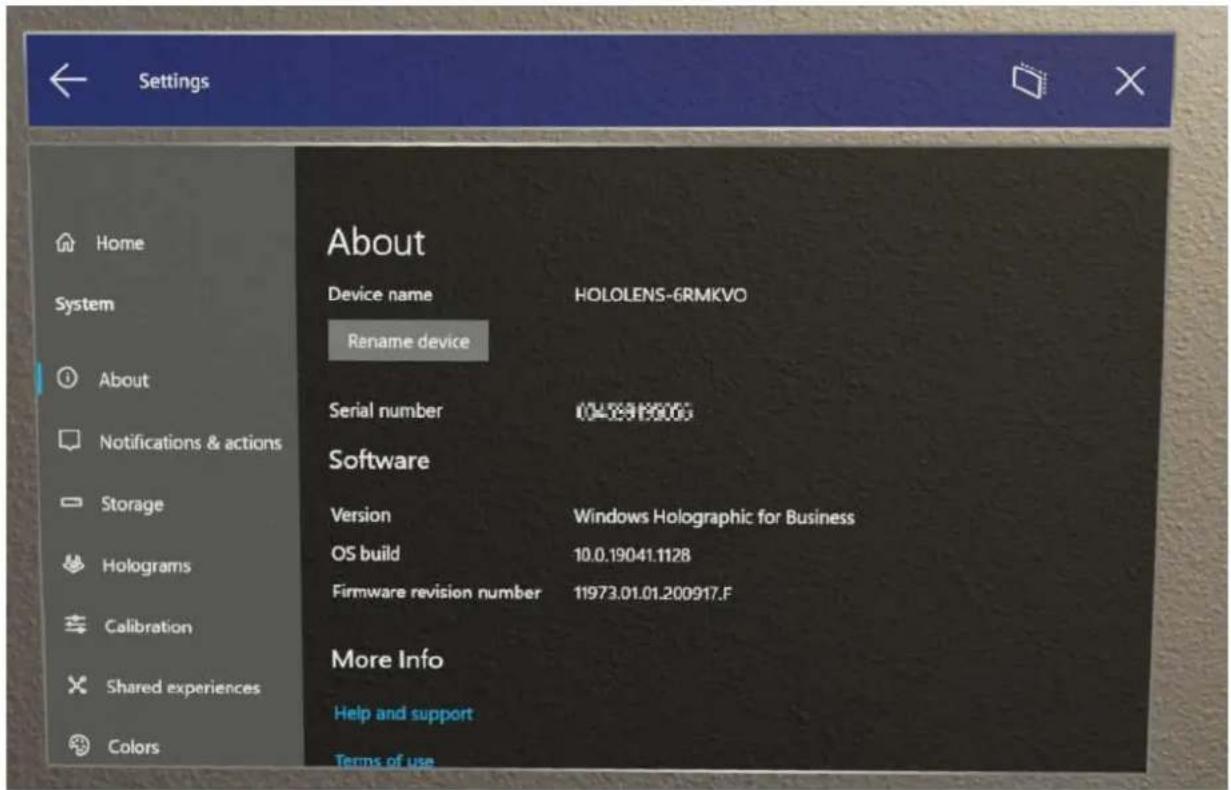
- Możesz sprawdzić, czy urządzenie zostało pomyślnie zarejestrowane w identyfikatorze Microsoft Entra ID w aplikacji Ustawienia. W obszarze Ustawienia wybierz pozycję Konta —>Uzyskaj dostęp dosłużbowego. Na tym ekranie możesz sprawdzić, czy pomyślnie zarejestrowano Cię, wyświetlając komunikat "Connected to nameofAAD's Microsoft Entra ID. Połączone przez nazwa_użytkownika@nameofAAD.onmicrosoft.com".
Aby sprawdzić, czy urządzenie ma dołączone do firmy Microsoft Entra, możemy sprawdzić identyfikator Entra firmy Microsoft z witryny Azure Portal 📋 —>microsoft Entra ID —>Urządzenia —>wszystkie urządzenia i wyszukaj nazwę urządzenia. Zobaczysz, że urządzenie jest częścią firmy Microsoft Entra.
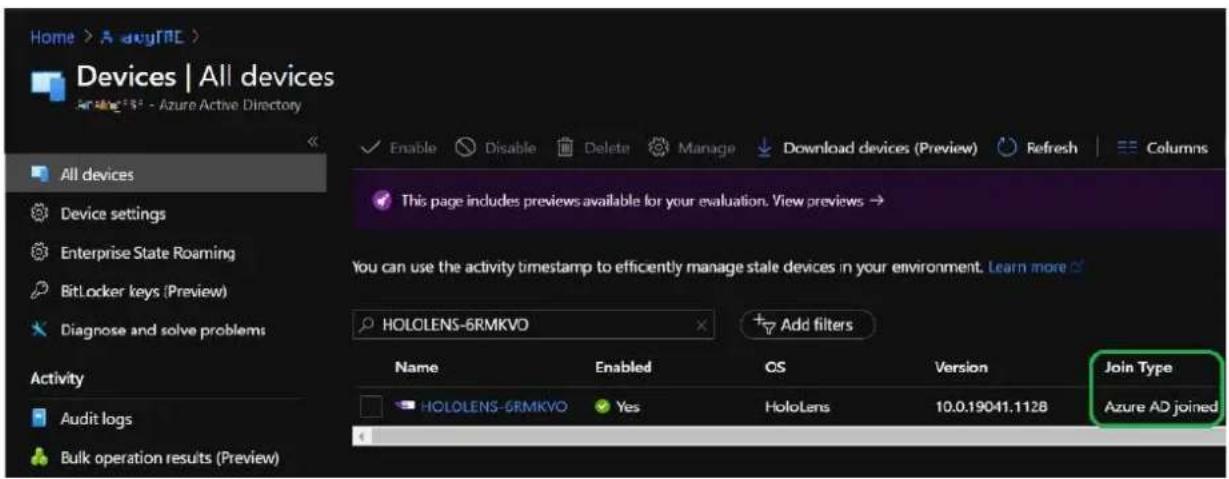
Następnie musisz zalogować się do centrum administracyjnego programu Microsoft Endpoint Manager 📋Zaloguj się i wybierz pozycję urządzenia, a następnie Wszystkie
urządzenia. W tym miejscu możesz wyszukać nazwę urządzenia HoloLens. Urządzenie HoloLens powinno być widoczne w usłudze Intune.
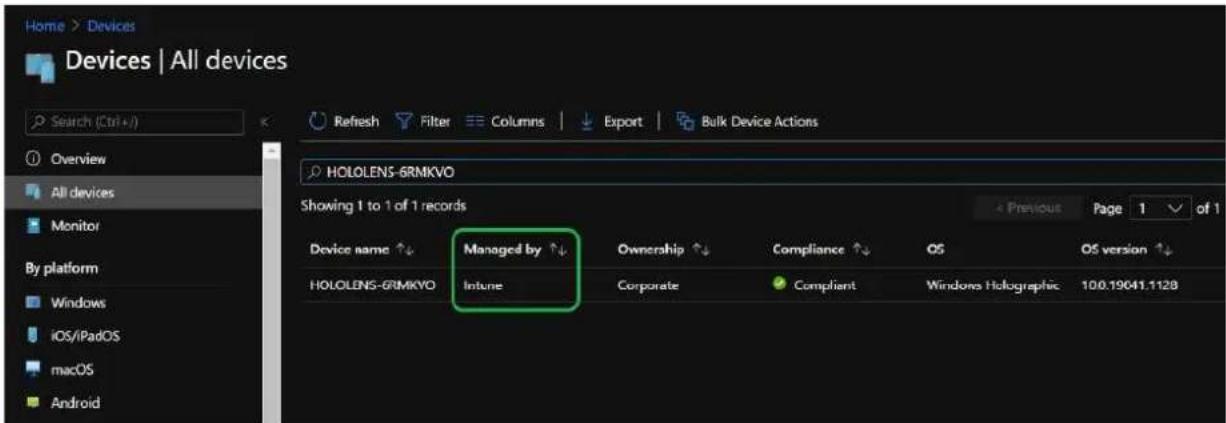
Zdalne sprawdzanie poprawności wywołań asyst
Po sprawdzeniu, czy urządzenie zostało zarejestrowane zarówno w identyfikatorze Microsoft Entra, jak i w rozwiązaniu MDM, nadszedł czas na przetestowanie połączenia z pomocą zdalną. Na potrzeby tej weryfikacji musisz mieć urządzenie HoloLens i komputer z systemem Windows 10 oraz drugie konto użytkownika Microsoft Entra dla komputera.
W tym kroku weryfikacji przyjęto założenie, że poprzednio ukończono ostatni krok weryfikacji, a urządzenie zostało zarejestrowane, a użytkownik firmy Microsoft Entra znajduje się na urządzeniu.
- Jeśli nie masz jeszcze zainstalowanej usługi Microsoft Teams na komputerze, możesz pobrać aplikację Teams tutaj
- Zaloguj się do aplikacji Teams przy użyciu drugiego konta użytkownika microsoft Entra niż konto aktualnie zalogowane do urządzenia HoloLens. Po zalogowaniu się na komputerze będziesz gotowy do odebrania połączenia.
- Odblokuj urządzenie HoloLens i zaloguj się.
- Aby uruchomić aplikację Remote Assist, otwórz menu Start i wybierz pozycję Remote Assist. Remote Assist nie jest tylko dołączana jako aplikacja skrzynki odbiorczej, ale przypięta do menu Start urządzenia HoloLens 2. Jeśli nie widzisz go przypiętego do menu Start, otwórz listę Wszystkie aplikacje, aby ją wyszukać.
- Po uruchomieniu funkcji Remote Assist powinno ono zidentyfikować użytkownika urządzenia za pośrednictwem logowania jednokrotnego i zalogować się do aplikacji.
-
W aplikacji wybierz pozycję Wyszukaj i wyszukaj drugiego użytkownika na komputerze. Wybierz użytkownika, aby rozpocząć wywołanie.
-
Na komputerze odpowiedz na połączenie.
Gratulacje, udało Ci się nawiązać połączenie i nawiązać połączenie zdalnego asysty. Pamiętaj, aby wypróbować określone funkcje pomocy zdalnej, takie jak używanie:
- adnotacje odręczne
- Udostępnij plik i widok w rzeczywistości mieszanej
- Uzyskiwanie pomocy w innej aplikacji HoloLens
Następny krok
wdrażanie połączone z chmurą
— obsługa
Opinia
Czy ta strona była pomocna?
Tak
Nie
Przekazywanie opinii dotyczących produktów
Obsługa — przewodnik po połączeniu z chmurą
Artykuł • 27.06.2024 • Dotyczy: HoloLens 2
Aktualizacje
Firma Microsoft zaprojektowała usługę Windows Update dla firm, aby zapewnić administratorom IT dodatkowe funkcje zarządzania skoncentrowane na usłudze Windows Update, takie jak możliwość wdrażania aktualizacji w grupach urządzeń i definiowania okien obsługi na potrzeby instalowania aktualizacji.
Dowiedz się, jak zarządzać aktualizacjami urządzenia HoloLens, w tym zaplanowanymi dniami, zaplanowanym czasem i ustawianiem godzin aktywnego użytkowania na urządzeniu, aby aktualizować je poza godzinami pracy.
Remote Assist to aplikacja In-Box, która może zostać zaktualizowana za pośrednictwem aplikacji ze sklepu Microsoft Store. W przypadku wszystkich aplikacji, które są pobierane za pośrednictwem sklepu Microsoft Store, można je zaktualizować za pośrednictwem samej aplikacji ze sklepu Microsoft Store ręcznie.
Plan pomocy technicznej
Plan pomocy technicznej to doskonała rzecz, którą należy mieć na miejscu. Posiadanie kogoś lub grupy przeszkolonej podczas rozwiązywania problemów z procesem rejestracji na urządzeniach HoloLens, a także ogólnego użycia urządzenia HoloLens w organizacji jest przydatne. Aby umożliwiać użytkownikom szybsze rozwiązywanie problemów, sugerujemy, że proces eskalacji jest obsługiwany w podobny sposób do następującej kolejności:
- Twoje biuro pomocy technicznej.
- Twój zespół eksperta w usłudze HoloLens
- docs holoLens / HoloLens Troubleshooting Docs
- skontaktuj się z pomocą techniczną
Plan rozwoju
Po pomyślnym zarejestrowaniu urządzenia przygotowujesz się do wdrażania aplikacji biznesowych (aplikacji biznesowych) na urządzeniach. Są to aplikacje niestandardowe utworzone pod kątem potrzeb organizacji.
Jeśli masz już aplikację biznesową, możesz wdrożyć aplikację za pomocą rozwiązania MDM. Jeśli wolisz inną metodę, zapoznaj się z omówieniem wdrażania aplikacji dla urządzenia HoloLens 2, aby dowiedzieć się więcej metod wdrażania aplikacji BIZNESOWYCH na urządzeniach.
Jeśli jeszcze nie utworzysz własnej aplikacji LOB lub nadal trwa proces tworzenia, zapoznaj się z naszymi dokumentami dotyczącymi tworzenia rzeczywistości mieszanej, aby rozpocząć projektowanie i tworzenie prototypów lub poznaj podstawowe pojęcia, które rozpocząć tworzenie rzeczywistości mieszanej.
Zarządzanie urządzeniami
W tym przewodniku omówiono konfigurowanie zarządzania urządzeniami przenośnymi (MDM, Mobile Device Management), ale nie zastosowano do nich ograniczeń urządzeń ani zasad. Zarządzanie urządzeniami może służyć zarówno do zezwalania na dostęp przez wypychanie certyfikatów, jak i ograniczanie dostępu przy użyciu różnych ograniczeń urządzeń.
W wielu przypadkach urządzenia mogą mieć ograniczenia łączności, takie jak Bluetooth, VPN, USB, a nawet wyłączają dostęp do aparatu lub mikrofonu. Jeśli którykolwiek z tych zainteresowań, zachęcamy do przeczytania naszej typowej strony ograniczeń urządzeń.
Istnieją inne bardziej złożone ograniczenia urządzeń, których można użyć. Jak:
- Ograniczenie stron, które można wyświetlić w aplikacji Ustawienia przy użyciu Ustawienia Widoczność strony, dzięki czemu użytkownicy mogą uzyskiwać dostęp tylko do ustawień, które muszą dostosować, takich jak zmiana połączenia Wi-Fi.
- Użyj tryb kiosku, aby ograniczyć interfejs użytkownika prezentowany użytkownikom na urządzeniu. Kioski można ustawić tak, aby pokazywały jedną aplikację lub wiele aplikacji z niestandardową stronę początkową. Kioski mogą również prezentować różne środowiska różnym użytkownikom.
- kontrola aplikacji systemu Windows (WDAC) w celu zapewnienia całkowitego uruchamiania określonych aplikacji lub procesów.
Jeśli chcesz dowiedzieć się więcej o różnych metodach zarządzania urządzeniami lub ograniczeniach urządzeń, wykonaj następny krok i przeczytaj nasz przegląd zarządzania urządzeniami.
Następny krok
zapoznaj się z omówieniem dostawców CSP i zarządzania urządzeniami
Opinia
Czy ta strona była pomocna?


Przekazywanie opinii dotyczących produktów
Wdrażanie połączonego z chmurą urządzenia HoloLens 2 na klientach zewnętrznych
Artykuł • 27.06.2024 • Dotyczy: HoloLens 2
Ten przewodnik stanowi uzupełnienie przewodnika wdrażania połączonego z chmurą. Jest ona używana w sytuacjach, w których organizacja chce dostarczyć urządzenia HoloLens 2 do zewnętrznego klienta w celu krótkoterminowego lub długoterminowego użytku. Klient zewnętrzny zaloguje się do urządzenia HoloLens 2 przy użyciu poświadczeń dostarczonych przez organizację i użyje remote assist, aby skontaktować się z ekspertami. Ten przewodnik zawiera ogólnych zaleceń dotyczących wdrażania urządzenia HoloLens 2, które mają zastosowanie do większości zewnętrznych scenariuszy wdrażania urządzenia HoloLens 2 i typowe problemy, które klienci mają podczas wdrażania pomocy zdalnej do użytku zewnętrznego.
Warunki wstępne
Następująca infrastruktura powinna być wdrożona zgodnie z przewodnikiem wdrażania połączonego z chmurą w celu zewnętrznego wdrożenia urządzenia HoloLens 2.
- Microsoft Entra join with MDM Auto Enrollment —MDM-managed (Intune)
- Użytkownicy logują się przy użyciu własnego konta firmowego (Microsoft Entra ID)
- Obsługiwany jest jeden lub wielu użytkowników na urządzenie.
Licencjonowanie i wymagania dotyczące pomocy zdalnej
- Konto Microsoft Entra (wymagane do zakupu subskrypcji i przypisywania licencji)
- subskrypcji usługi Remote Assist (lub wersji próbnej pomocy zdalnej)
Zobacz Dowiedz się więcej na temat usługi Remote Assist.
Użytkownik usługi Dynamics 365 Remote Assist
• Licencja usługi Remote Assist
- łączność sieciowa
Użytkownik aplikacji Microsoft Teams
• Microsoft Teams lub Teams Freemium
- łączność sieciowa
Ogólne zalecenia dotyczące wdrażania
Zalecamy wykonanie następujących kroków dotyczących zewnętrznego wdrożenia urządzenia HoloLens 2:
- Użyj najnowszej wersji systemu operacyjnego HoloLens podczas kompilacji punktu odniesienia.
- Przypisz licencje oparte na użytkownikach lub urządzeniach, wykonując poniższe kroki:
a. Utwórz grupę w identyfikatorze Entra firmy Microsoft i dodaj członków dla użytkowników urządzenia HoloLens/RA.
b. przypisz licencje oparte na urządzeniach lub użytkownikach do tej grupy.
c. (Opcjonalnie) Grupy docelowe dla zasad zarządzania urządzeniami przenośnymi (MDM).
- Dołącz urządzenia firmy Microsoft Entra do dzierżawy, automatyczne rejestrowaniei skonfiguruj je za pomocą rozwiązania Autopilot. Aby uzyskać więcej informacji, zobacz właściciel urządzenia.
a. Pierwszym użytkownikiem urządzenia będzie właściciel urządzenia.
b. Jeśli urządzenie jest dołączone do firmy Microsoft Entra, użytkownik, który wykonał sprężenia, jest właścicielem urządzenia.
- blokada dzierżawy urządzeniu, aby można było dołączyć go tylko do dzierżawy.
a. Zobacz również dostawca CSP blokady dzierżawy. - Konfigurowanie trybu kiosku przy użyciu dostępu przypisanego globalnie.
- Wyłącz następujące (opcjonalne) możliwości:
a. Możliwość umieszczenia urządzenia w trybie dewelopera tutaj.
b. Możliwość połączenia urządzenia HoloLens z komputerem w celu skopiowania daty wyłączenieUSB.
① Uwaga
Jeśli nie chcesz wyłącać portu USB, ale chcesz, aby można było zastosować pakiet aprowizujący na urządzeniu przy użyciu portu USB, postępuj zgodnie z instrukcjami, jak zezwolić na instalację pakietu aprowizacji.
- Użyj windows Defender Application Control (WDAC) zezwalać lub blokować aplikacje na urządzeniu HoloLens 2.
- Zaktualizuj usługę Remote Assist do najnowszej wersji w ramach instalacji. Rozważ następujące dwie opcje:
a. Przejdź do witryny Windows Microsoft Store —> remote assist —> i zaktualizujaplikacji.
b. ApplicationManagement/AllowAppStoreAutoUpdate — która zezwala na automatyczne aktualizacje aplikacji — jest domyślnie włączona. Zachowaj wtyczkę urządzenia, aby otrzymywać aktualizacje.
- Wyłącz wszystkie strony ustawień z wyjątkiem ustawień sieciowych, aby umożliwiać użytkownikom łączenie się z sieciami gości w lokacjach klienckich.
- zarządzanie aktualizacjami urządzenia HoloLens
a. Opcja kontrolowania aktualizacji systemu operacyjnego lub zezwalania na swobodny przepływ.
- Ustaw typowe ograniczenia urządzeń.
Teraz klienci zewnętrzni są gotowi do korzystania z urządzenia HoloLens 2.
Typowe problemy związane z wdrażaniem klienta zewnętrznego
- Zapewnienie, że klienci nie mogą komunikować się ze sobą
- Zapewnianie, że klienci nie mogą uzyskać dostępu do zasobów firmy
- ukrywanie lub ograniczanie aplikacji
- zarządzanie hasłami dla klientów
- Zapewnienie, że klienci nie mogą uzyskać dostępu do historii czatów
Upewnij się, że klienci zewnętrzni nie mogą komunikować się ze sobą
Wywołania remote Assist HoloLens do urządzenia HoloLens nie są obsługiwane. Klienci mogą wyszukiwać, ale nie mogą komunikować się ze sobą. Bariery informacyjne na platformie Microsoft 365 mogą dodatkowo ograniczyć możliwości wyszukiwania i wywoływania klienta. Inną opcją jest użycie wyszukiwania katalogów w zakresie usługi Microsoft Teams.
Ponieważ logowanie jednokrotne jest włączone, ważne jest, aby wyłączyć przeglądarkę przy użyciu Windows Defender Application Control (WDAC). Jeśli klient zewnętrzny otworzy przeglądarkę i użyje wersji internetowej usługi Teams, klient będzie miał dostęp do historii czatów.
Upewnij się, że klienci nie będą mieli dostępu do zasobów firmy
Istnieją dwie opcje, które należy wziąć pod uwagę.
Pierwszą opcją jest podejście wielowarstwowe:
- Przypisz tylko licencje wymagane przez użytkownika. Jeśli nie przypiszesz usługi OneDrive, Outlook, SharePoint, Yammer itp., użytkownik nie będzie miał dostępu do tych zasobów. Jedynymi licencjami, których użytkownicy będą potrzebować, jest rozpoczęcie licencji Remote Assist, Intune i Microsoft Entra ID.
- Blokuj aplikacje (takie jak poczta e-mail), do których nie chcesz uzyskiwać dostępu przez klientów (zobacz Aplikacje są ukryte lub ograniczone).
- Nie udostępniaj nazw użytkowników ani hasel klientom. Aby zalogować się do urządzenia HoloLens 2, wymagana jest wiadomość e-mail i numer PIN liczbowy.
Drugą opcją jest utworzenie oddzielnej dzierżawy, która hostuje klientów (zobacz Obraz 1.1).
Image 1.1
obraz dzierżawy usługi
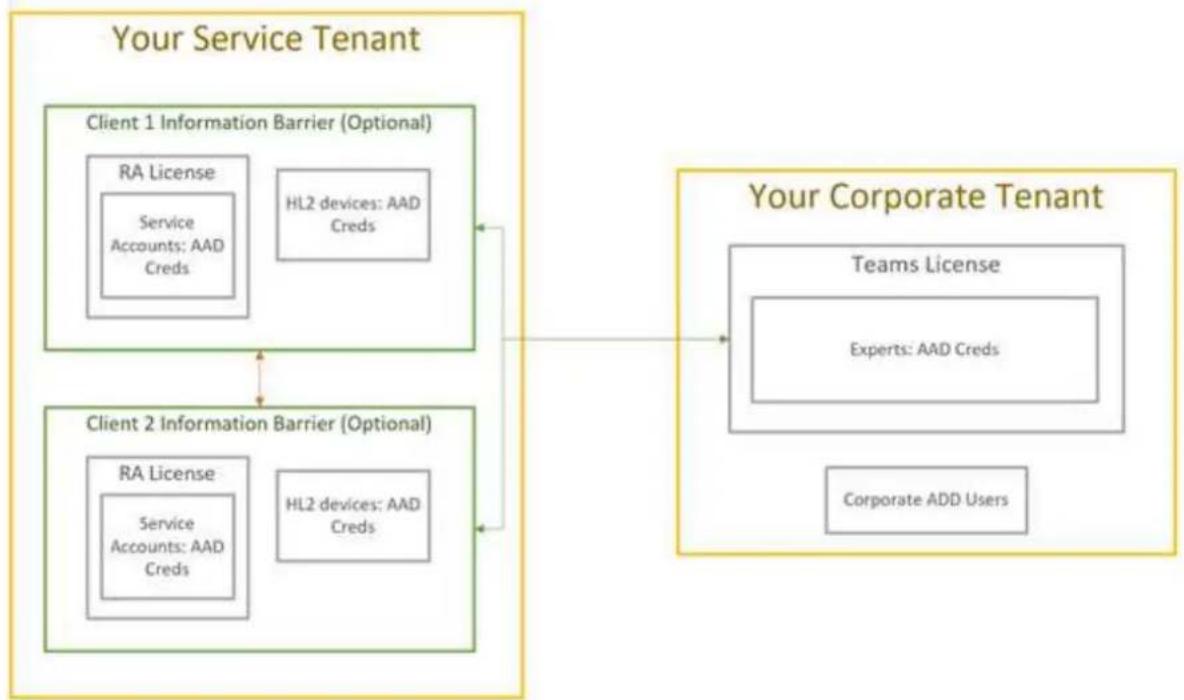
flowchart
graph TD
    A["Your Service Tenant"] --> B["Client 1 Information Barrier (Optional)"]
    A --> C["Client 2 Information Barrier (Optional)"]
    B --> D["RA License"]
    B --> E["Service Accounts: AAD Creds"]
    B --> F["HL2 devices: AAD Creds"]
    C --> G["RA License"]
    C --> H["Service Accounts: AAD Creds"]
    C --> I["HL2 devices: AAD Creds"]
    J["Your Corporate Tenant"] --> K["Teams License"]
    J --> L["Experts: AAD Creds"]
    J --> M["Corporate ADD Users"]
    D <--> K
    E <--> K
    F <--> K
    G <--> K
    H <--> K
    I <--> K
Ukryte lub ograniczone aplikacje
tryb kiosku i/lub windows Defender Application Control (WDAC) to opcje ukrywania i/lub ograniczania aplikacji.
Zarządzanie hasłami dla klientów
- Usuń wygaśnięcie hasła. Jednak ta opcja może zwiększyć prawdopodobieństwo naruszenia zabezpieczeń konta. Zalecenie dotyczące hasła NIST jest zmieniane co 30–90 dni.
- Rozszerz wygaśnięcie hasła dla urządzeń HoloLens 2, aby przekroczyć 90 dni.
- Urządzenia powinny zostać zwrócone do organizacji, aby zmienić hasła. Jednak ta opcja może powodować problemy, jeśli urządzenia powinny znajdować się w fabryce klienta przez 90 dni.
- W przypadku urządzeń wysyłanych do wielu klientów zresetuj hasła przed wysłaniem urządzenia do klientów.
Upewnij się, że klienci nie będą mieli dostępu do historii czatów
Funkcja Remote Assist czyści historię czatów po każdej sesji. Jednak historia czatów będzie dostępna dla użytkowników usługi Microsoft Teams.
! Uwaga
Ponieważ logowanie jednokrotne jest włączone, ważne jest, aby wyłączyć przeglądarkę przy użyciu Windows Defender Application Control (WDAC). Jeśli klient zewnętrzny otworzy przeglądarkę i używa wersji internetowej usługi Teams, klient będzie miał dostęp do historii rozmów/czatów.
Opinia
Czy ta strona była pomocna?
Tak
Nie
Przekazywanie opinii dotyczących produktów
Przewodnik wdrażania — firmowe połączone HoloLens 2 z przewodnikami Dynamics 365 — omówienie
Artykuł • 28.10.2023 • Dotyczy: HoloLens 2
Ten przewodnik pomoże specjalistom IT zaplanować i wdrożyć urządzenia Microsoft HoloLens 2 za pomocą przewodników Dynamics 365 (przewodników) w organizacji. Ten przewodnik jest doskonały dla pilotów, a także wdrożeń produkcyjnych i jest podobny do scenariusza B: Wdrażanie wewnątrz przewodnika sieciowego organizacji. Po przetestowaniu weryfikacji koncepcji skorzystaj z tego przewodnika, aby przejść do przodu z integracją urządzenia HoloLens z twoją organizacją.
W tym przewodniku opisano sposób rejestrowania urządzeń w istniejącym zarządzaniu urządzeniami, stosowania licencji zgodnie z potrzebami oraz sprawdzania, czy użytkownicy końcowi mogą obsługiwać przewodnik Dynamics 365, a także korzystać z niestandardowych aplikacji biznesowych po skonfigurowaniu urządzenia.
Wymagania wstępne
Powinna już istnieć następująca infrastruktura:
- Wi-Fi
- Wewnętrzna sieć firmowa z dostępem do zasobów wewnętrznych i ograniczony dostęp do Internetu lub usług w chmurze
- Uwierzytelnianie certyfikatu opartego na urządzeniach.
- Microsoft Entra dołączanie do funkcji automatycznego rejestrowania w usłudze MDM (wymagana jest subskrypcja P1 o identyfikatorze Microsoft Entra)
- Zarządzane przez usługę MDM (Intune)
- Co najmniej jedna aplikacja jest wdrażana za pośrednictwem rozwiązania MDM.
- Sieć
- Certyfikaty (SCEP lub PKCS)
- Konfiguracja serwera proxy
- Użytkownicy logują się przy użyciu własnego konta firmowego (identyfikator Microsoft Entra)
- Obsługiwany jest jeden lub wielu użytkowników na urządzenie.
- Różne poziomy konfiguracji blokady urządzeń stosowane w oparciu o konkretne przypadki użycia, od w pełni otwarte do kiosku z pojedynczą aplikacją.
Przewodniki dotyczące licencjonowania i wymagań
- konto Microsoft Entra
• Dynamics 365 Przewodniki aplikacji PC i HoloLens -
Subskrypcja przewodników Dynamics 365
-
Microsoft Dataverse (dołączone)
- Power Apps (dołączone)
- Power BI Desktop
- łączność sieciowa
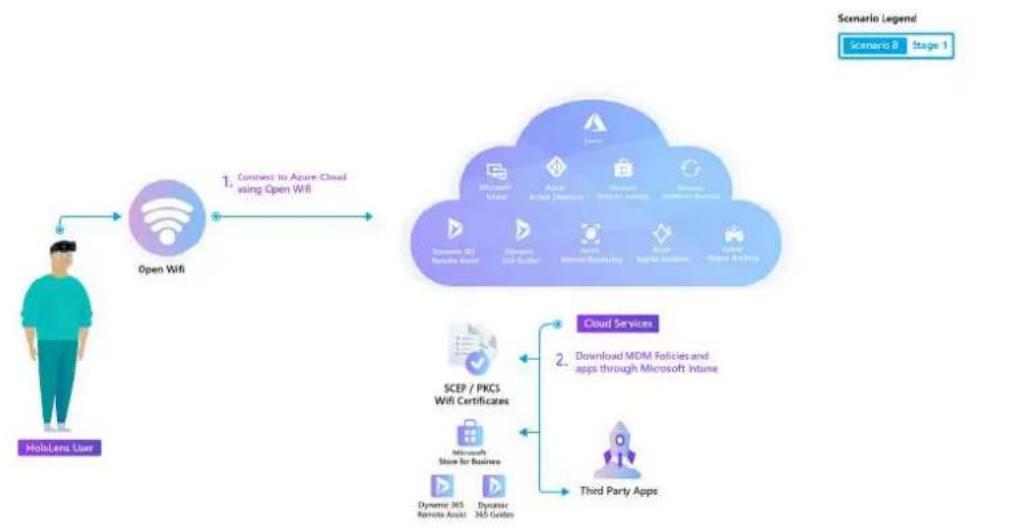
W tym przewodniku wykonasz następujące instrukcje:
Przygotowywanie
√ Poznaj podstawowe informacje o infrastrukturze dla urządzeń HoloLens 2.
√ Dowiedz się więcej o identyfikatorze Microsoft Entra i skonfiguruj go, jeśli go nie masz.
√ Dowiedz się więcej o zarządzaniu tożsamościami i sposobach najlepszego konfigurowania kont Microsoft Entra.
√ Dowiedz się więcej na temat zarządzania urządzeniami przenośnymi i konfigurowania przy użyciu usługi Intune, jeśli jeszcze jej nie masz.
√ Zapoznaj się z siecią Wi-Fi opartą na certyfikatach.
√ Zapoznaj się z serwerem proxy.
√ Dowiedz się, jak można używać aplikacji biznesowych.
√ Dowiedz się więcej na temat sposobu korzystania z przewodników dla organizacji.
Konfigurowanie
√ Jak tworzyć użytkowników i grupy.
√ Jak skonfigurować rejestrację automatyczną.
√ Jak skonfigurować certyfikaty i profile Wi-Fi dla firmowej łączności Wi-Fi.
√ Przekazywanie i przypisywanie pakietów aplikacji biznesowych (LOB).
√ Skonfiguruj przewodniki Dynamics 365.
√ Jak skonfigurować tryb kiosku (opcjonalnie).
√ Jak skonfigurować usługę WDAC (opcjonalnie).
Wdróż
√ Zweryfikuj rejestrację za pośrednictwem urządzenia i rozwiązania MDM.
√ Zweryfikuj certyfikaty Wi-Fi.
√ Zweryfikuj instalację aplikacji BIZNESOWYCH.
√ Zweryfikuj przewodniki za pośrednictwem tworzenia i obsługi.
Obstuga
√ Zaktualizuj HoloLens 2.
√ Jak zaktualizować przewodniki (aplikacje ze sklepu).
√ Jak zaktualizować aplikacje biznesowe.
√ Plan rozwoju.
√ Tworzenie planu pomocy technicznej.
√ Opcje zarządzania urządzeniami.
Następny krok
Wdrożenie połączone z przedsiębiorstwem — przygotowanie
Przygotowanie — przewodnik dotyczący połączenia firmowego
Artykuł • 28.02.2024 • Dotyczy: HoloLens 2
Podstawowe elementy infrastruktury
W przypadku scenariuszy wdrażania osobistego i firmowego system mobile Zarządzanie urządzeniami (MDM) jest niezbędną infrastrukturą wymaganą do wdrażania urządzeń Windows 10 i zarządzania nimi, zwłaszcza HoloLens 2. Subskrypcja Tożsamość Microsoft Entra P1 lub P2 jest zalecana jako dostawca tożsamości i wymagana do obsługi niektórych możliwości.
① Uwaga
Mimo że HoloLens 2 jest wdrażana i zarządzana jak urządzenie przenośne, jest ona zwykle używana jako urządzenie udostępnione między wieloma użytkownikami.
Microsoft Entra ID
Tożsamość Microsoft Entra to oparta na chmurze usługa katalogowa, która zapewnia zarządzanie tożsamościami i dostępem. Organizacje korzystające z Microsoft Office 365 lub Intune korzystają już z Tożsamość Microsoft Entra, które mają trzy wersje: Free, Premium P1 i Premium P2 (zobacz Microsoft Entra editions). Wszystkie wersje obsługują rejestrację urządzeń Microsoft Entra, ale wersja Premium P1 jest wymagana do włączenia automatycznej rejestracji w usługde MDM, której będziemy używać w tym przewodniku później.
① Ważne
Konieczne jest posiadanie dzierżawy Microsoft Entra, ponieważ urządzenia HoloLens nie obsługują lokalnego dołączania do usługi AD. Jeśli nie masz jeszcze skonfigurowanej dzierżawy Microsoft Entra, postępuj zgodnie z instrukcjami, aby rozpocząć pracę i utworzyć nową dzierżawę w Microsoft Entra.
Zarządzanie tożsamością
W tym przewodniku używa tożsamość będzie Microsoft Entra konta. Istnieje kilka korzyści związanych z Microsoft Entra kontami, takimi jak:
- Pracownicy używają konta Microsoft Entra do rejestrowania urządzenia w Microsoft Entra i mogą automatycznie zarejestrować je przy użyciu rozwiązania MDM organizacji (Tożsamość Microsoft Entra+MDM — wymaga subskrypcji Tożsamość Microsoft Entra P1 lub P2).
- Microsoft Entra konta mają więcej opcji uwierzytelniania za pośrednictwem Windows Hello dla firm. Oprócz logowania irysów użytkownicy mogą logować się z innego urządzenia lub używać kluczy zabezpieczeń FIDO.
⚠️ Ostrzeżenie
Pracownicy mogą użyć tylko jednego konta, aby zainicjować urządzenie, dlatego konieczne jest, aby organizacja kontroluje, które konto jest włączone jako pierwsze. Wybrane konto określi, kto kontroluje urządzenie i wpływa na możliwości zarządzania.
Zarządzanie urządzeniami przenośnymi
Microsoft Intune, część Enterprise Mobility + Security, to oparty na chmurze system MDM, który zarządza urządzeniami połączonymi z dzierżawą. Podobnie jak Office 365, ustuga Intune używa Tożsamość Microsoft Entra do zarządzania tożsamościami, dlatego pracownicy używają tych samych poświadczeń do rejestrowania urządzeń w usłudze Intune, których używają do logowania się do Office 365. Usługa Intune obsługuje również urządzenia z innymi systemami operacyjnymi, takimi jak iOS i Android, w celu zapewnienia kompletnego rozwiązania MDM. Na potrzeby tego przewodnika skupimy się na używaniu usługi Intune w celu umożliwiażenia wdrożenia w sieci wewnętrznej przy użyciu HoloLens 2.
① Waźne
Ważne jest, aby mieć Zarządzanie urządzeniami mobile. Jeśli jeszcze go nie skonfigurowaliśmy, postępuj zgodnie z tym przewodnikiem i rozpocznij pracę z usługą Intune.
i Ważne
Aby można było używać przewodników, wymagane jest konto Microsoft Entra.
① Uwaga
Wiele systemów MDM obsługuje Windows 10 i większość obsługuje scenariusze wdrażania urządzeń osobistych i firmowych. Dostawcy oprogramowania MDM, którzy obsługują Windows 10 Holographic to: AirWatch, MobileIron i inne. Większość wiodących w branży dostawców rozwiązań MDM obsługuje już integrację z Tożsamość Microsoft Entra. W Azure Marketplace↗ można znaleźć najbardziej aktualną listę dostawców oprogramowania MDM, którzy obsługują Tożsamość Microsoft Entra.
Dostęp sieciowy
Dynamics 365 Guides to aplikacja oparta na chmurze. Jeśli administrator sieci ma listę zatwierdzeń, może być konieczne dodanie adresów IP i/lub punktów końcowych wymaganych do nawiązania połączenia z serwerami Dynamics 365. Dowiedz się więcej na temat odblokowywania adresów IP i adresów URL.
Certyfikaty
Certyfikaty pomagają zwiększyć bezpieczeństwo, zapewniając uwierzytelnianie kont, uwierzytelnianie Wi-Fi, szyfrowanie sieci VPN i szyfrowanie SSL zawartości internetowej. Mimo że administratorzy mogą zarządzać certyfikatami na urządzeniach ręcznie za pomocą pakietów aprowizacji, najlepszym rozwiązaniem jest użycie systemu MDM do zarządzania tymi certyfikatami w całym cyklu życia — od rejestracji przez odnawianie i odwoływanie.
System MDM może automatycznie wdrażać te certyfikaty w magazynach certyfikatów urządzeń po ich zarejestrowaniu (o ile system MDM obsługuje protokół SCEP (Simple Certificate Enrollment Protocol) lub Public Key Cryptography Standards #12 (PKCS#12)). Dowiedz się więcej o typach certyfikatów i profilach używanych z Microsoft Intune. Rozwiązanie MDM może również wysyłać zapytania i usuwać zarejestrowane certyfikaty klienta lub wyzwalać nowe żądanie rejestracji przed wygaśnięciem bieżącego certyfikatu.
Jeśli systemy MDM są już skonfigurowane pod kątem certyfikatów, zapoznaj się z tematem Przygotowywanie certyfikatów i profilów sieciowych dla HoloLens 2, aby rozpocząć wdrażanie certyfikatów i profilów dla urządzeń HoloLens 2.
SCEP
Następujące usługi są wymagane do wdrożenia protokołu SCEP, z wyjątkiem serwera serwer proxy aplikacji sieci Web.
- Urząd certyfikacji
• Rola serwera usługi NDES
• Łącznik usługi Microsoft Intune
Adres URL usługi NDES należy również opublikować poza siecią firmową przy użyciu serwera proxy aplikacji Microsoft Entra lub serwera proxy dostępu sieci Web. Możesz również użyć innego wybranego zwrotnego serwera proxy.
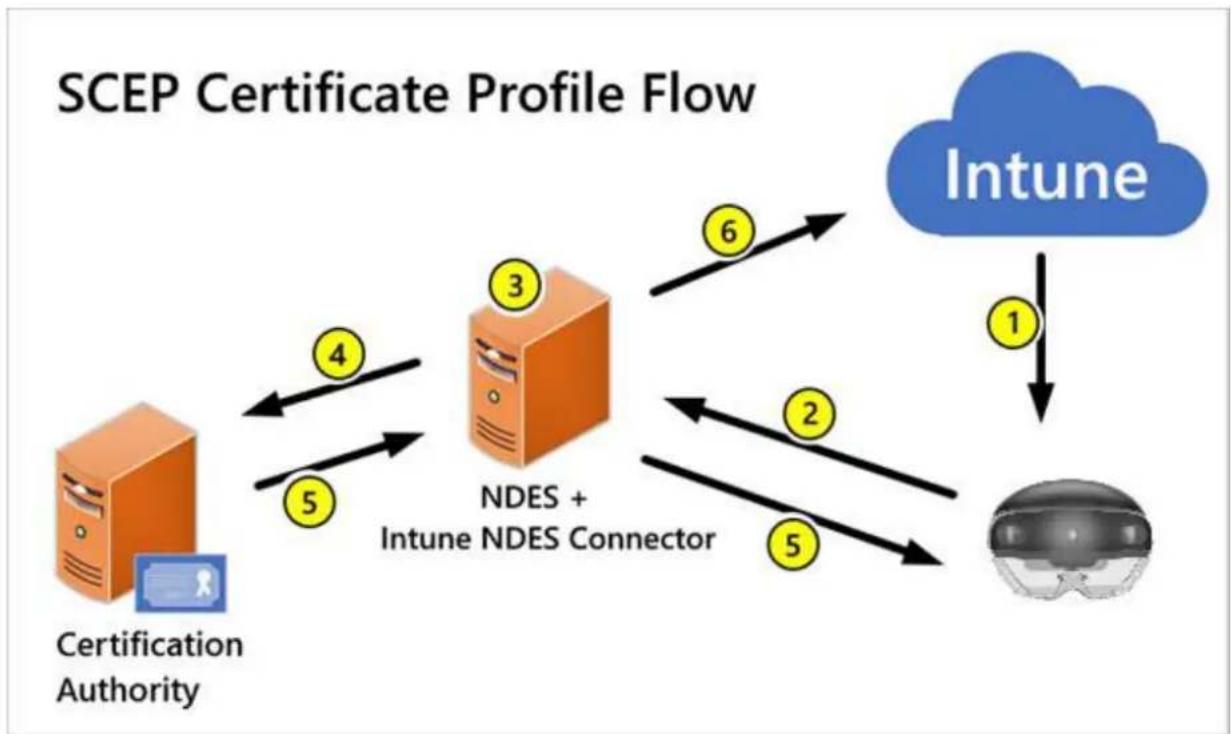
flowchart
graph TD
    A["Certification Authority"] -->|4| B["NDES + Intune NDES Connector"]
    B -->|6| C["Intune"]
    C -->|1| D["Cloud Icon"]
    B -->|2| D
    B -->|5| D
    B -->|5| D
Jeśli sieć nie obsługuje jeszcze protokołu SCEP lub nie masz pewsności, czy sieć jest poprawnie skonfigurowana dla protokołu SCEP w usłudze Intune, zapoznaj się z tematem Konfigurowanie infrastruktury do obsługi protokołu SCEP w usłudze Intune.
Jeśli infrastruktura obsługuje już protokół SCEP, musisz utworzyć profil dla każdego certyfikatu SCEP, którego będzie używać HoloLens 2. Jeśli masz problemy z protokołem SCEP, użyj opcji Rozwiązywanie problemów z używaniem profilów certyfikatów SCEP do aprowizowania certyfikatów przy użyciu Microsoft Intune.
PKCS
Usługa Intune obsługuje również używanie certyfikatów par kluczy prywatnych i publicznych (PKCS). Aby uzyskać więcej informacji, zobacz Używanie certyfikatów kluczy prywatnych i publicznych w Microsoft Intune.
Serwer proxy
Większość firmowych sieci intranetowych stosuje serwer proxy do zarządzania ruchem zewnętrznym. Za pomocą HoloLens 2 można skonfigurować serwer proxy dla sieci Ethernet, Wi-Fi i połączeń sieci VPN.
Istnieje kilka różnych typów serwera proxy i sposobów konfigurowania serwera proxy. Na potrzeby tego przewodnika decydujemy się wybrać serwer proxy sieci Wi-Fi, ustawiony za pośrednictwem adresu URL PAC i wdrożony za pośrednictwem rozwiązania MDM. Jest to związane z zaletami wdrażania za pośrednictwem rozwiązania MDM automatycznie, dzięki czemu można zaktualizować plik PAC zamiast używać konfiguracji server:port, a na koniec przy użyciu serwera proxy Wi-Fi skonfigurować serwer proxy tylko do jednego połączenia Wi-Fi umożliwiającego używanie urządzeń nadal w przypadku połączenia w innej lokalizacji.
Aby uzyskać więcej informacji na temat ustawień serwera proxy dla Windows 10, zobacz Tworzenie profilu Wi-Fi dla urządzeń w usłudze Microsoft Intune — Azure.
Aplikacje biznesowe
Chociaż kilka aplikacji można zainstalować za pośrednictwem sklepu Microsoft Store, prawdopodobnie masz własną aplikację niestandardową utworzoną specjalnie do użycia w rzeczywistości mieszanej. Te aplikacje niestandardowe dystrybuowane w całej organizacji dla Twojej firmy są nazywane aplikacjami biznesowymi (LOB).
Istnieje wiele sposobów wdrażania aplikacji na urządzeniach HoloLens 2. Aplikacje można wdrażać bezpośrednio za pomocą rozwiązania MDM, Microsoft Store dla Firm (MSfB) lub ładować bezpośrednio za pośrednictwem pakietu aprowizacji. W tym przewodniku wdrożymy aplikacje za pośrednictwem rozwiązania MDM przy użyciu wymaganej instalacji aplikacji. Umożliwi to automatyczne pobieranie aplikacji biznesowych na urządzenia HoloLens po zakończeniu rejestracji.
Dla tych, którzy nie mają własnego IoB, udostępnimy przykładową aplikację do przetestowania tego przepływu wdrażania. Ta aplikacja będzie aplikacją przykładów zestawu narzędzi MRTK Jakarta została już wstępnie skompilowana i spakowana do testowania pod kątem weryfikacji koncepcji.
Więcej szczegółów dotyczących wdrażania aplikacji można znaleźć w artykule Zarządzanie aplikacjami: Omówienie.
Podręcznik przewodników
Przewodniki używają środowiska Microsoft Dataverse jako magazynu danych dla aplikacji Przewodniki. Ważne jest, aby zrozumieć większy obraz sposobu interakcji środowiska Dataverse z aplikacjami Przewodniki i dzierżawą. W tym przewodniku nie omówimy sposobu zarządzania twoimi danymi, ale zapoznaj się z podstawowymi pojęciami dotyczącymi wdrażania przewodników Dynamics 365 — Dynamics 365 Mixed Reality.
Następny krok
Wdrożenie połączone z firmą — konfigurowanie
Opinia
Czy ta strona była pomocna?
Przekazywanie opinii dotyczących produktów ↗
Konfigurowanie — przewodnik po połączeniu firmowym
Artykuł • 27.06.2024 • Dotyczy: HoloLens 2
Użytkownicy i grupy platformy Azure
Platforma Azure i usługa Intune według tego rozszerzenia używają użytkowników i grup, aby ułatwić przypisywanie konfiguracji i licencji. Ze względu na walidację tego przepływu wdrażania i możliwość sprawdzenia, czy możesz utworzyć i obsługiwać przewodnik, będziesz potrzebować konta użytkownika.
Możemy utworzyć pojedynczą grupę użytkowników specjalnie do przypisywania licencji.
Jeśli nie masz jeszcze dostępu do dwóch kont Microsoft Entra w grupie użytkowników, której możesz użyć, poniżej przedstawiono przewodniki Szybki start dla:
- Jak utworzyć użytkownika
- Jak utworzyć grup
- Dodawanie użytkowników do grupy — dodawanie utworzonych użytkowników w celu utworzenia grupy
- skonfiguruj identyfikator entra firmy Microsoft, aby zezwolić grupie użytkowników na dołączanie urządzeń — upewnij się, że nowa grupa użytkowników ma uprawnienia do rejestrowania urządzeń w usłudze Microsoft Entra ID
Automatyczne rejestrowanie na urządzeniu HoloLens 2
Aby zapewnić bezproblemowe i bezproblemowe środowisko, konfigurowanie dołączania do firmy Microsoft (AADJ) i automatycznego rejestrowania w usłudze Intune dla urządzeń HoloLens 2 jest sposobem na przejście. Dzięki temu użytkownicy mogą wprowadzać poświadczenia logowania organizacji podczas OOBE i automatycznie rejestrować się przy użyciu identyfikatora Microsoft Entra ID i rejestrować urządzenie w rozwiązaniu MDM.
Korzystając z programu Microsoft Endpoint Manager, możemy wybrać usługi i nawigować po kilku stronach, dopóki nie wybierzemy opcji Pobierz wersję próbną Premium. Możesz zauważyć, że istnieje identyfikator Entra ID P1 lub P2 i 2 — w przypadku rejestracji automatycznej P1 wystarczy. Możemy wybrać usługę Intune i
wybrać zakres użytkownika na potrzeby automatycznej rejestracji, a następnie wybrać grupę, która została wcześniej utworzona.
Aby uzyskać szczegółowe informacje i kroki, zapoznaj się z przewodnikiem dotyczącym sposobu włączania automatycznego rejestrowania w usłudze Intune.
Łączność Wi-Fi firmowa
Połączenia Wi-Fi firmowych często wymagają uwierzytelniania opartego na certyfikatach dla klientów korzystających z urządzenia HoloLens 2. Należy wdrożyć takie certyfikaty przy użyciu prostego protokołu rejestrowania certyfikatów (SCEP) lub infrastruktury certyfikatów PKCS (Public Key Cryptography Standard), która jest zintegrowana z rozwiązaniem MDM. Wdrażanie profilów Wi-Fi, certyfikatów i ustawień serwera proxy przy użyciu usługi Intune powoduje bezproblemowe środowisko dla użytkowników końcowych.
Wdrażanie certyfikatów i profilów Wi-Fi
Aby wdrożyć certyfikaty i profile za pomocą programu Microsoft Endpoint Manager, wykonaj następujące kroki:
- Utwórz profil dla każdego z certyfikatów głównych i pośrednich (zobacz Tworzenie profilów zaufanych certyfikatów). Każdy z tych profilów musi mieć opis zawierający datę wygaśnięcia w formacie DD/MM/RRRR.
Przestroga
Profile certyfikatów bez daty wygaśnięcia nie zostaną wdrożone.
- Utwórz profil dla każdego certyfikatu SCEP lub PKCS (zobacz Utwórz profil certyfikatu SCEP lub Utwórz profil certyfikatu PKCS) Każdy z tych profilów musi mieć opis zawierający datę wygaśnięcia w formacie DD/MM/RRRR.
Przestroga
Profile certyfikatów bez daty wygaśnięcia nie zostaną wdrożone.
! Uwaga
Ponieważ urządzenie HoloLens 2 jest uważane za urządzenie udostępnione, tj. wielu użytkowników na urządzenie, zaleca się wdrożenie certyfikatów urządzeń zamiast certyfikatów użytkownika na potrzeby uwierzytelniania Wi-Fi tam, gdzie to możliwe.
- Utwórz profil dla firmowej sieci Wi-Fi (zobacz ustawienia Wi-Fi dla urządzeń z systemem Windows 10 lub nowszym). W profilu Wi-Fi możesz wybrać opcję używania ustawień serwera proxy w organizacji.
Dostępne opcje:
- Brak: nie skonfigurowano żadnych ustawień serwera proxy.
- Ręcznie skonfiguruj: wprowadź adres IP serwera proxy i numer portu.
- Automatycznie konfiguruj: wprowadź adres URL wskazujący skrypt automatycznej konfiguracji serwera proxy (PAC). Na przykład wprowadź http://proxy.contoso.com/proxy.pac.
Aby uzyskać więcej informacji na temat plików PAC, zobacz plik automatycznej konfiguracji serwera proxy (PAC) ☑(otwiera witrynę inną niż Microsoft).
① Uwaga
Zaleca się przypisanie profilu Wi-Fi do grup urządzeń, a nie grup użytkowników, jeśli jest to możliwe.
Porada
Możesz również wyeksportować działający profil Wi-Fi z komputera z systemem Windows 10 w sieci firmowej. Ten eksport tworzy plik XML ze wszystkimi bieżącymi ustawieniami. Następnie zaimportuj ten plik do usługi Intune i użyj go jako profilu Wi-Fi dla urządzeń HoloLens 2. Zobacz Eksportowanie i importowanie ustawień Wi-Fi dla urządzeń z systemem Windows.
- Przypisz profile urządzeń do grupy urządzeń HoloLens.
- Monitor profilów urządzeń w usłudze Intune.
Jeśli występują problemy z profilami Wi-Fi, zapoznaj się Rozwiązywanie problemów z profilami konfiguracji urządzeń Wi-Fi w usłudze Intune.
Rozwiązywanie problemów z zewnętrznym dostępem do Internetu po nawiązaniu połączenia z corp
Gdy usługi nie przejdą przez ustawiony serwer proxy, mogą próbować nawiązać połączenie za pośrednictwem zapory. Aby rozwiązać te problemy, możesz dodać listę określonych punktów końcowych do reguł zapory.
Jeśli porty zapory są blokowane, włącz niektóre typowe punkty końcowe dla urządzenia HoloLens.
Można również włączyć porty specyficzne dla przewodników: internetowe adresy URL wymagane do łączności z usługą Microsoft Dynamics CRM Online
Wdrażanie aplikacji
Wdrażanie aplikacji LOB za pomocą rozwiązania MDM to metoda, która jest łatwo skalowalna i może być automatycznie wdrażana na urządzeniach po rejestracji w utworzonej grupie.
Jeśli nadal tworzysz aplikacje lub jeszcze jej nie masz, możesz użyć przykładowej aplikacji centrum przykładów zestawu narzędzi MRTK. Ta przykładowa aplikacja jest gotowa do użycia i nie będzie wymagać użycia aparatu Unity lub programu Visual Studio. Pobierz przykładową aplikację MRTK Examples
Jeśli wolisz używać własnej aplikacji lub interesuje Cię tworzenie aplikacji dla rzeczywistości mieszanej, możesz zapoznać się z naszą dokumentacją dewelopera rzeczywistości mieszanej.
① Uwaga
Wymagania systemowe dla urządzeń HoloLens są oparte na architekturze kompilacji aplikacji. Urządzenia HoloLens 2 używają architektury arm. Podczas kompilowania aplikacji w programie Visual Studio upewnij się, że wybrano poprawną architekturę dla urządzenia i uwzględnij wszelkie potrzebne zależności.
i Ważne
Podczas wdrażania aplikacji biznesowych ważne jest również przekazanie certyfikatu do usługi Intune i przypisanie go do tej samej grupy, która ma używać
Przekazywanie i przypisywanie aplikacji
- Przejdź do centrum administracyjnego usługi MEM
- Wybierz pozycję Apps —>Wszystkie aplikacje i wybierz przycisk + Dodaj.
- Poniżej pozycji Inne wybierz pozycję aplikacja biznesowa. Kliknij pozycję wybierz pozycję.
- Wybierz plik pakietu aplikacji, jest to plik APPXBUNDLE lub w tym przykładzie aplikacja jest przykłady zestawu narzędzi MRTK Hub_2.4.2.0_arm_Master.appxbundle.
- Otrzymasz powiadomienie o brakujących zależnościach. W tym przypadku musimy przekazać Microsoft.VCLibs.ARM.14.00.appx. Wyszukaj go w obszarze Wybierz plik.
- Wybierz przycisk OK.
- Na następnym ekranie wymagane pola zostaną wypełnione automatycznie. Wybierz pozycję Dalej.
- W obszarze Wymagane dodaj utworzoną wcześniej grupę, aby ta aplikacja wymagała dla grupy. Spowoduje to automatyczne pobranie aplikacji do zarejestrowanych urządzeń w grupie. Wybierz pozycję Dalej.
- Wybierz pozycję Utwórz.
Przeczytaj więcej: Przypisywanie aplikacji do grup w usłudze Microsoft Intune
Przewodniki konfiguracyjne: licencje aplikacji, usługa Dataverse i tworzenie
Aby korzystać z przewodników usługi Dynamics 365, należy wykonać pewne przygotowania. Istnieją trzy obszary, w których będziemy musieli się przygotować; użytkownicy, usługa dataverse i same przewodniki.
Użytkownicy i licencje aplikacji
Aby ktoś korzystał z przewodników, musi użyć konta Microsoft Entra, które skonfigurowaliśmy wcześniej w tym przewodniku.
Musisz również przypisać licencję przewodników usługi Dynamics 365 do utworzonego użytkownika. Zrobisz to z Centrum administracyjnego platformy Microsoft 365 ☑ Przypisz również licencję do podstawowego konta platformy Azure.
Postępuj zgodnie z tym krótkim przewodnikiem z obrazami, aby uzyskać instrukcje krok po kroku dotyczące stosowania licencji aplikacji.
Konfigurowanie usługi Dataverse
Aby skonfigurować środowisko produkcyjne należy spełnić dwa wymagania wstępne. Musisz mieć rolę administratora systemu, i musisz mieć licencję Power Apps (lub licencję Przewodniki usługi Dynamics 365, która obejmuje licencję usługi Power Apps). Jeśli wykonasz czynności opisane w tym przewodniku, utworzono identyfikator Entra firmy Microsoft, spełniasz wymagania roli administratora systemu. W poprzednim kroku przypisano również licencję przewodników.
W tym przewodniku utworzyć środowisko Microsoft Dataverse:
- Zacznij od korzystania z centrum administracyjnego platformy Power Platform ↗ i tworzenia nowego środowiska.
- Podczas tworzenia New Environment wybierzesz Production.
- Ważne jest, aby przełączyć Utworzyć bazę danych dla tego środowiska? opcję Tak.
- W oknie dialogowym Dodawanie bazy danych ustaw opcję Włącz aplikacje usługi Dynamics 365, aby Tak.
Chcesz zwiększyć maksymalny rozmiar plików elementów w usłudze Dataverse.
Zwiększenie maksymalnego rozmiaru pliku umożliwia przekazywanie większych modeli 3D lub plików wideo, które będą używane później w przewodnikach. Postępuj zgodnie z krótkim przewodnikiem, aby zmienić maksymalny rozmiar pliku przekazywania.
Na koniec należy zainstalować i skonfigurować rozwiązanie. W centrum
administracyjnym platformy Power Platform ☑ wybierz pozycję Resources > aplikacje usługi Dynamics 365 wybierz Przewodniki usługi Dynamics 365 na liście, a następnie wybierz pozycję Zainstaluj.
Aby móc korzystać z aplikacji, musisz dodać rolę zabezpieczeń Przewodniki.
Tworzenie przewodnika testowego na komputerze za pomocą tworzenia
Podczas tworzenia przewodników zawsze rozpoczniesz pracę na komputerze. Tworzenie kroków, wybieranie modeli i sposób zakotwiczenia przewodnika. Następnie umieszczasz
zawartość przewodnika w trybie tworzenia na urządzeniu HoloLens. Na potrzeby tego przewodnika zalecamy utworzenie krótkiego przewodnika testowego z minimalnymi krokami i modelami.
Jeśli chcesz rozpocząć naukę o tworzeniu przewodników, zacznij tutaj od omówienie tworzenia. Lub aby uzyskać szybki przegląd, obejrzyj ten krótki film wideo.
https://www.youtube-nocookie.com/embed/EC24dMlAy90
Opcjonalnie: tryb kiosku
Tryb kiosku to tryb, który umożliwia administratorowi IT skonfigurowanie interfejsu użytkownika menu Start w celu wyświetlia tylko jednej aplikacji lub wybrania aplikacji. Kiosk można również zastosować do określonych użytkowników, grup lub na poziomie urządzenia; w niektórych przypadkach wyklucz niektórych użytkowników z kiosku, którzy nadal zezwalają im na dostęp do zwykłego menu Start.
Tryb kiosku ma wiele różnych zmiennych, zarówno w zakresie, jak i konfiguracjach, które można ustawić, a także metody wdrażania kiosku na urządzeniu HoloLens. Ze względu na wszystkie te zmienne tryb kiosku jest pozostawiony jako opcjonalne dla tego przewodnika i nie będzie ponownie przeglądany. Jeśli uważasz, że masz potrzebę ograniczenia dostępnych aplikacji dla użytkowników lub chcesz dowiedzieć się więcej, możesz dowiedzieć się, jak skonfigurować urządzenie HoloLens jako kiosk.
Opcjonalnie: WDAC
Usługa WDAC umożliwia administratorowi IT skonfigurowanie urządzeń w celu zablokowania uruchamiania aplikacji na urządzeniach. Różni się to od metod ograniczeń urządzenia, takich jak tryb kiosku, w którym użytkownik jest wyświetlany z interfejsem użytkownika, który ukrywa aplikacje na urządzeniu, ale nadal można je uruchamiać. Chociaż funkcja WDAC jest implementowana, aplikacje są nadal widoczne na liście Wszystkie aplikacje, ale ustuga WDAC uniemożliwia uruchomienie tych aplikacji i procesów przez użytkownika urządzenia.
Aby uzyskać więcej informacji, zapoznaj się z tematem Use WDAC and Windows PowerShell to allow or block apps on HoloLens 2 devices with Microsoft Intune(Używanie funkcji WDAC i środowiska Windows PowerShell do zezwalania lub blokowania aplikacji na urządzeniach HoloLens 2 za pomocą usługi Microsoft Intune).
Kontrola aplikacji usługi Windows Defender — WDAC
Następny krok
Opinia
Czy ta strona była pomocna?

Przekazywanie opinii dotyczących produktów
Wdrażanie — przewodnik po połączonych firmach
Artykuł • 10.01.2024 • Dotyczy: HoloLens 2
Ważną częścią każdego wdrożenia jest upewnienie się, że wdrożenie zostało prawidłowo skonfigurowane przed przetestowaniem go samodzielnie w celu zapewnienia bezproblemowego środowiska dla użytkownika końcowego.
Ponieważ wdrażamy certyfikat Wi-Fi za pośrednictwem rozwiązania MDM, musimy najpierw skonfigurować urządzenie HoloLens i zarejestrować urządzenia w otwartej sieci Wi-Fi lub sieć, która nie wymaga certyfikatu. Po zakończeniu operacji OOBE i zarejestrowaniu urządzenia HoloLens urządzenie otrzyma wcześniej skonfigurowany certyfikat sieciowy i klasę LOB, a my będziemy mogli zweryfikować, czy oba te elementy zostały odebrane przez urządzenie.
Następnie będzie można potwierdzić, że możesz tworzyć i obsługiwać przewodnik testowania.
Walidacja rejestracji
Teraz, gdy wszystko jest prawidłowo skonfigurowane dla identyfikatora Microsoft Entra i rejestracji w usłudze MDM, reszta powinna być teraz przystawką. Będziesz potrzebować połączenia Wi-Fi i urządzenia HoloLens oraz jednego z wcześniej skonfigurowanych kont użytkowników Microsoft Entra.
Jeśli urządzenie nie znajduje się obecnie w stanie ustawień fabrycznych, dobrym momentem będzie odwołanie urządzenia.
- Gdy urządzenie znajduje się w środowisku OOBE, musisz rozpocząć interakcję i postępując zgodnie z monitami.
- Połącz się z otwartą siecią Wi-Fi, która nie wymaga certyfikatów w celu dołączenia do sieci Wi-Fi. Umożliwi to urządzeniu pobranie certyfikatu do użycia w Wi-Fi organizacji po wstępnej konfiguracji.
- Monit krytyczny będzie wyświetlany po wyświetleniu monitu Kto jest właścicielem tego urządzenia HoloLens? Wybierz pozycję Moje konto służbowe, a następnie wprowadź poświadczenia konta Microsoft Entra.
- Po pomyślnym zarejestrowaniu zostanie wyświetlony monit o skonfigurowanie numeru PIN. Ten numer PIN jest unikatowy dla tego urządzenia dla tego
użytkownika. Zostanie również wyświetlony monit o skanowanie irysów, dane głosowe i ustawienia telemetrii, a na koniec dowiesz się, jak otworzyć menu Start i ukończyć proces OOBE.
-
Po wyłądowaniu w Mixed Reality Strona główna otwórz menu Start przy użyciu właśnie poznanego gestu Start.
-
Wybierz aplikację Ustawienia i wybierz pozycję System. Pierwszą widoczną informacją jest nazwa urządzenia, która dla urządzenia HoloLens 2 będzie mieć wartość "HOLOLENS-", a po nim sześć znaków.
-
Zanotuj tę nazwę.
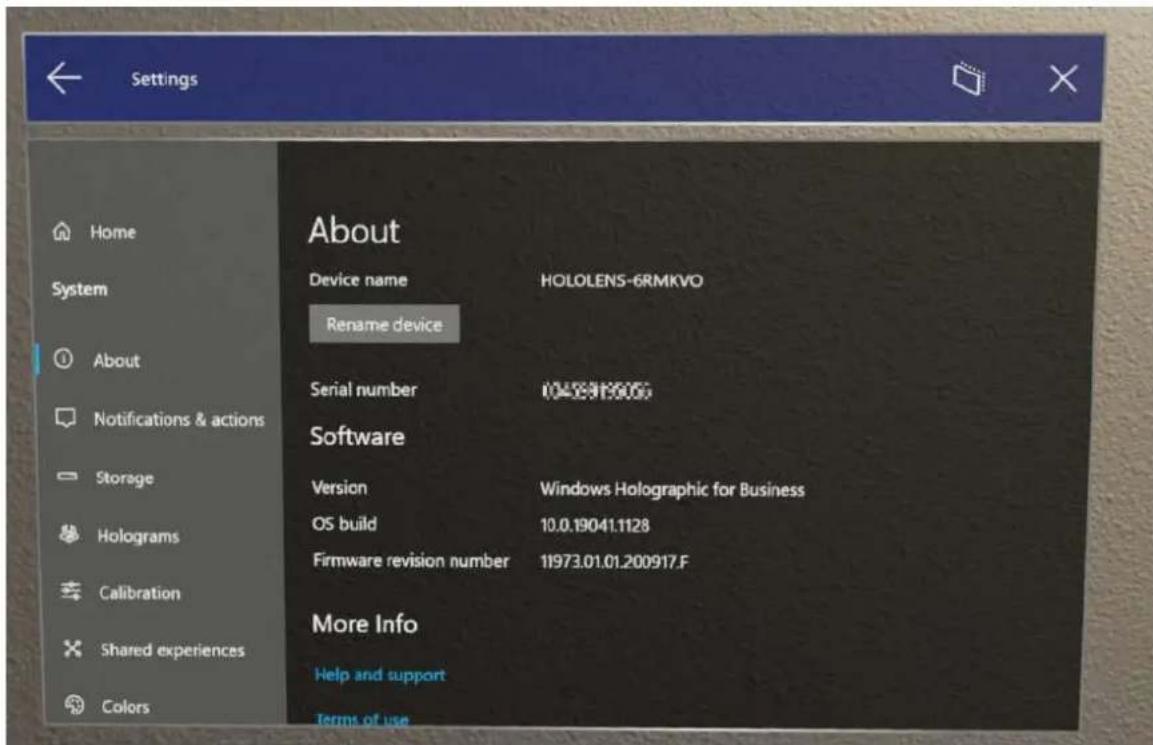
- Sprawdź, czy urządzenie zostało pomyślnie przyłączone do Microsoft Entra. Istnieją dwa sposoby;
a. Aplikacja Ustawienia. W obszarze Ustawienia wybierz pozycję Konta —>dostęp do miejsca pracy lub nauki. Na tym ekranie możesz sprawdzić, czy rejestracja została pomyślnie zarejestrowana, wyświetlając komunikat "Connected to nameofAAD's Microsoft Entra ID(Połączono z identyfikatorem Microsoft Entra nameofAAD). Połączono za pomocą
.yourusername@nameofAAD.onmicrosoft.com Spowoduje to sprawdzenie, czy urządzenie jest przyłączone do identyfikatora Microsoft Entra organizacji.
b. witryny Azure Portal. Przejdź do pozycji Microsoft Entra ID -> Devices -All devices (Urzadzenia —>wszystkie urządzenia) i wyszukaj nazwę urządzenia. W
obszarze Typ sprzęenia jest wyświetlany jako "Microsoft Entra przyłączony".
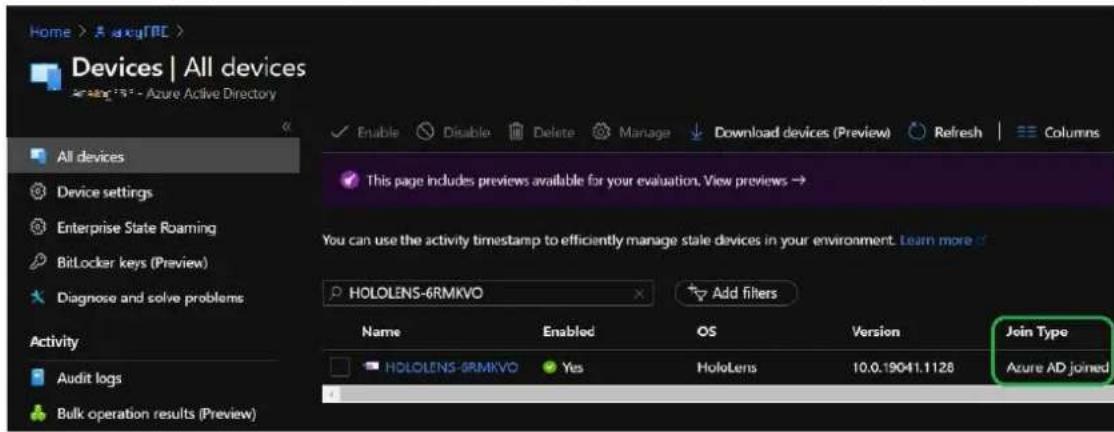
- Sprawdź, czy urządzenie zostało zarejestrowane w rozwiazaniu MDM. Istnieją dwa sposoby;
a. W obszarze Ustawienia wybierz pozycję Konta —>dostęp do miejsca pracy lub nauki. Na tym ekranie możesz sprawdzić, czy rejestracja została pomyślnie zarejestrowana, wyświetlając komunikat "Connected to nameofAAD's Microsoft Entra ID(Połączono z identyfikatorem Microsoft Entra nameofAAD). Połączono za pomocą .yourusername@nameofAAD.onmicrosoft.com Na tym koncie służbowym programu Access wybierz pozycję "Connected to nameofAAD's Microsoft Entra ID(Połączono z identyfikatorem Microsoft Entra nazwy usługi AAAD). Połączono za pomocą yourusername@nameofAAD.onmicrosoft.compolecenia " i wybierz przycisk Informacje .
b. Centrum Administracja programu Microsoft Endpoint Manager Zaloguj się i wybierz pozycję Urządzenia, a następnie pozycję Wszystkie urządzenia. W tym miejscu możesz wyszukać nazwę urządzenia HoloLens. Urządzenie HoloLens powinno być widoczne w usługze Intune.
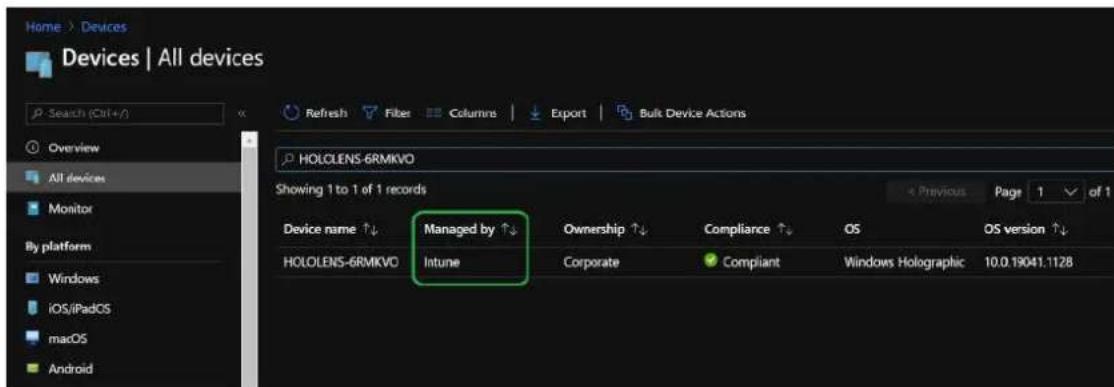
weryfikacja certyfikatu Wi-Fi
Do tej pory urządzenie powinno otrzymać certyfikat Wi-Fi. Najprostszą weryfikacją, którą można wykonać, jest próba nawiązania połączenia z Wi-Fi połączeniem, dla którego został odebrany certyfikat. Otwórz aplikację Ustawienia i przejdź do pozycji Sieć & Internet ->Wi-Fi i wybierz połączenie Wi-Fi . Po nawiązaniu połączenia otwórz aplikację Microsoft Edge i potwierdź, że możesz przejść do witryny internetowej.
Aby potwierdzić, że certyfikat został odebrany na urządzeniu, możesz użyć Menedżera certyfikatów.
Weryfikowanie instalacji aplikacji BIZNESOWYCH
Aby wyświetlić postęp instalacji aplikacji zarządzanej, sprawdź, czy aplikacja jest zainstalowana, lub sprawdź ustawienia. Konfigurując aplikację LOB jako wymaganą instalację dla naszej grupy, po zarejestrowaniu urządzenia HoloLens z użytkownikiem w przypisanej grupie aplikacja zostanie automatycznie pobrana do urządzenia HoloLens.
Otwórz menu Start i wybierz pozycję Wszystkie aplikacje. W zależności od liczby posiadanych aplikacji może być konieczne użycie przycisków strony w góre lub w dół strony.
Aby zweryfikować instalację aplikacji na urządzeniu, możesz to zrobić za pomocą pozycji Ustawienia -Konta ->Dostęp do miejsca pracy lub nauki; wybierz konto, a następnie przycisk Informacje, a następnie przewiń w dół, aby wyświetlić różne konfiguracje i aplikacje zastosowane do urządzenia z usługi MDM.
Aby zweryfikować instalację z usługi Intune, przejdź do portalu MEM → Aplikacje —> Wszystkie aplikacje ->TheNameOfYourApp ->Strona stanu instalacji urządzenia.
Zobacz więcej: Wdrażanie aplikacji usługi Intune dla urządzenia HoloLens
Weryfikowanie przewodników Dynamics 365
Istnieją tryby dla aplikacji Przewodniki na urządzeniu HoloLens, tworzeniu i obsłudze. Przed jego uruchomieniem należy zakończyć tworzenie przewodnika.
Tworzenie przewodnika
Nie musimy wykonywać wielu czynności na potrzeby tej szybkiej weryfikacji. Po prostu wybierz przewodnik przygotowany na komputerze. Musisz zakotwiczyć ten przewodnik,
aby przeprowadzić szybką walidację, możesz użyć kotwicy holograficznej. Następnie należy umieścić kroki i modele.
① Uwaga
Do zalogowania się na komputerze i autora na urządzeniu HoloLens będzie potrzebna rola Tworzenie. Rola Operator jest tylko do odczytu i nie ma dostępu do aplikacji komputera.
https://www.youtube-nocookie.com/embed/poE7s7_zWDE
Obsługa przewodnika
Po zainstalowaniu hologramów możesz przetestować działanie swojego przewodnika.
• Wybieranie trybu operatora
• Kliknij kroki przewodnika.
Aby uzyskać bardziej szczegółowe wskazówki dotyczące sposobu działania przewodnika, zapoznaj się z następującymi zasobami:
Omówienie obsługi przewodnika w przewodnikach Dynamics 365
Zorientowanie się na kartę Krok jako operator w przewodnikach Dynamics 365 https://www.youtube-nocookie.com/embed/9s41BKGHVVL8
Następny krok
Wdrażanie połączone z przedsiębiorstwem — obsługa
Opinia
Czy ta strona była pomocna?
Przekazywanie opinii dotyczących produktów ↗
Obsługa — przewodnik dotyczący połączenia firmowego
Artykuł • 12.07.2023 • Dotyczy: HoloLens 2
Aktualizowanie urządzenia HoloLens
Firma Microsoft zaprojektowała Windows Update dla firm, aby zapewnić administratorom IT dodatkowe możliwości zarządzania skoncentrowane na Windows Update, takie jak możliwość wdrażania aktualizacji w grupach urządzeń i definiowania okien obsługi na potrzeby instalowania aktualizacji.
Jedną z popularnych metod zarządzania aktualizacjami jest odroczenie funkcji z 30 dni. Dzięki temu administratorzy mogą aktualizować i wyświetlać podgląd nowych funkcji, zdobywając wiedzę z pierwszej ręki i informując pracowników pomocy technicznej o wszelkich nowych zmianach.
Dowiedz się, jak zarządzać aktualizacjami urządzenia HoloLens, w tym zaplanowanymi dniami, zaplanowanymi godzinami pracy i ustawiać godziny aktywne na urządzeniu, aby aktualizować je poza godzinami pracy.
Jak zaktualizować przewodniki Dynamics 365 (i inne aplikacje ze sklepu)
Dynamics 365 Guides to aplikacja In-Box, która może zostać zaktualizowana za pośrednictwem aplikacji ze sklepu Microsoft Store. W przypadku wszystkich aplikacji, które są pobierane za pośrednictwem sklepu Microsoft Store, można je zaktualizować ręcznie za pośrednictwem samej aplikacji ze sklepu Microsoft Store.
Jak zaktualizować aplikacje biznesowe
Aplikacje biznesowe można aktualizować w taki sam sposób, jak zostały dodane do Intune. Aplikacje można zaktualizować w Intune, przekazując nową aplikację o wyższym numerze wersji do istniejącej konfiguracji aplikacji. Gdy urządzenie zostanie zsynchronizowane z Intune, zauważy, że istnieje nowsza wersja aplikacji, a nowsza aplikacja zostanie pobrana i zastąpi starą aplikację.
-
Aby przekazać nowszą aplikację, przejdź do portalu MEM →Aplikacje —> wszystkie aplikacje ->TheNameOfYourApp ->Properties.
-
Obok pozycji Informacje o aplikacji wybierz pozycję Edytuj.
- Dla wartości "Wybierz plik do zaktualizowania", wybierz plik.
- W tym miejscu użyj menu kontekstowego, aby otworzyć Eksploratora plików i przekazać nowszą wersję aplikacji LOB. Upewnij się, że uwzględnij zależności zgodnie z potrzebami.
Zobacz więcej: Intune Wdrażanie aplikacji dla urządzenia HoloLens
Plan programowania
Po pomyślnym zarejestrowaniu urządzenia możesz przystąpić do wdrażania większej liczby aplikacji biznesowych na urządzeniach. Przez cały czas trwania tego przewodnika używamy przykładowej aplikacji, ale jest bardziej prawdopodobne, że chcesz używać niestandardowych aplikacji utworzonych dla potrzeb organizacji.
Jeśli masz już aplikację LOB, możesz przystąpić do wdrażania aplikacji za pomocą rozwiązania MDM. Jeśli wolisz inną metodę, zapoznaj się z omówieniem wdrażania aplikacji dla HoloLens 2, aby dowiedzieć się więcej metod wdrażania aplikacji LOB na urządzeniach.
Jeśli jeszcze utworzysz własną aplikację LOB lub nadal pracujesz w trakcie tworzenia, zapoznaj się z naszymi dokumentami programowania rzeczywistości mieszanej, aby rozpocząć projektowanie i tworzenie prototypów lub poznaj podstawowe pojęcia, aby rozpocząć opracowywanie rzeczywistości mieszanej.
Plan pomocy technicznej
Plan pomocy technicznej to doskonała rzecz, która ma być w miejscu. Posiadanie osoby lub grupy wytrenowane podczas rozwiązywania problemów z procesem rejestracji na urządzeniach HoloLens, a także ogólne użycie urządzenia HoloLens w organizacji jest przydatne. Aby umożliwiać użytkownikom szybsze rozwiązywanie problemów, zalecamy, aby proces eskalacji był obsługiwany w podobny sposób do następującej kolejności:
- Twoje biuro pomocy technicznej.
- Twój zespół eksperta holoLens
- HoloLens Docs / Dokumentacja rozwiązywania problemów z urządzeniem HoloLens
- Skontaktuj się z pomocą techniczną ↗
Zarządzanie urządzeniami
W tym przewodniku omówiono konfigurowanie usługi Mobile Zarządzanie urządzeniami (MDM) i użyto go do skonfigurowania niektórych konfiguracji urządzeń i zastosowania ustawień w celu umożliwiaenia dostępu pod względem certyfikatów Wi-Fi i serwera proxy. Jednak rozwiązanie MDM może również służyć do stosowania ograniczeń dotyczących urządzeń za pośrednictwem dostawców CSP i zasad.
W wielu przypadkach urządzenia mogą mieć ograniczenia łączności, takie jak Bluetooth, VPN, USB, a nawet wyłączają dostęp do aparatu lub mikrofonu. Jeśli którykolwiek z tych zainteresowań, zachęcamy do przeczytania naszej wspólnej strony ograniczeń dotyczących urządzeń.
Istnieją inne bardziej złożone ograniczenia urządzeń, których można użyć. Przykładowe metody:
Ograniczenie stron, które można wyświetlić w aplikacji Ustawienia przy użyciu pozycji Ustawienia Wygląd strony, co pozwala użytkownikom na dostęp tylko do ustawień, które muszą dostosować, takich jak zmiana połączenia Wi-Fi. Użyj trybu kiosku, aby ograniczyć interfejs użytkownika prezentowany użytkownikom na urządzeniu. Możesz ustawić kioski, aby wyświetlić jedną aplikację lub wiele aplikacji z niestandardową stronę początkową. Kioski mogą również prezentować różne środowiska różnym użytkownikom.
Kontrola aplikacji systemu Windows (WDAC) w celu zapewnienia całkowitego uruchamiania określonych aplikacji lub procesów.
Jeśli chcesz dowiedzieć się więcej na temat dodatkowych metod zarządzania urządzeniami lub ograniczeń urządzeń, wykonaj następny krok i przeczytaj nasz Zarządzanie urządzeniami Przegląd.
Typowe scenariusze — zabezpieczanie urządzenia HoloLens 2 w trybie offline
Artykuł • 27.06.2024 • Dotyczy: HoloLens 2
Przegład
Ten przewodnik zawiera wskazówki dotyczące stosowania przykładowego pakietu aprowizacji, który zablokuje urządzenie HoloLens 2 do użycia w bezpiecznych środowiskach z następującymi ograniczeniami:
- Wyłącz sieć Wi-Fi.
- Wyłącz pozycję BlueTooth.
- Wyłącz mikrofony.
- Zapobiega dodawaniu lub usuwaniu pakietów aprowizacji.
- Żaden użytkownik nie może włączyć żadnego z powyższych składników z ograniczeniami.
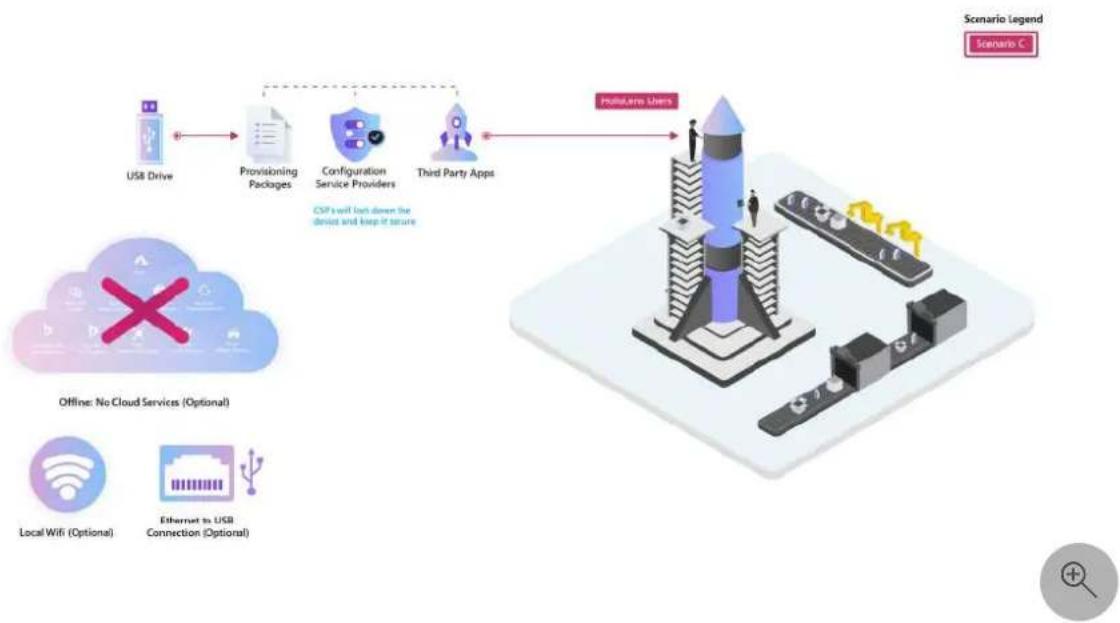
flowchart
graph LR
    A["USB Drive"] --> B["Provisioning Packages"]
    B --> C["Configuration Service Providers"]
    C --> D["Third Party Apps"]
    D --> E["Future Users"]
    style A fill:#f9f,stroke:#333
    style B fill:#ccf,stroke:#333
    style C fill:#cfc,stroke:#333
    style D fill:#fcc,stroke:#333
    style E fill:#cff,stroke:#333
Przygotować
Konfiguracja komputera z systemem Windows 10
- Pobierz najnowszy plik systemu operacyjnego HoloLens 2 bezpośrednio do komputera.
a. Obsługa tej konfiguracji jest uwzględniona w kompilacji 19041.1117 lub nowszej.
-
Pobierz/zainstaluj narzędzie Advanced Recovery Companion(ARC) ze sklepu Microsoft Store 📋 na komputer
-
Pobierz/zainstaluj najnowsze narzędzie Windows Configuration Designer (WCD) z sklepu Microsoft Store na komputer.
-
Skompiluj plik PPKG, pobrać folder OfflineSecureHL2_Sample przy użyciu plików projektu
-
Przygotuj aplikację biznesową w trybie offline na potrzeby wdrożenia PPKG.
Konfigurować
Utwórz pakiet aprowizacji bezpiecznej konfiguracji.
- Uruchom narzędzie WCD na komputerze.
- Wybierz pozycję Plik —> Otwórz projekt.
a. Przejdź do lokalizacji wcześniej zapisanego folderu OfflineSecureHL2_Sample i wybierz pozycję: OfflineSecureHL2_Sample.icdproj.xml
- Projekt powinien zostać otwarty i powinna być teraz dostępna lista dostępnych dostosowań:
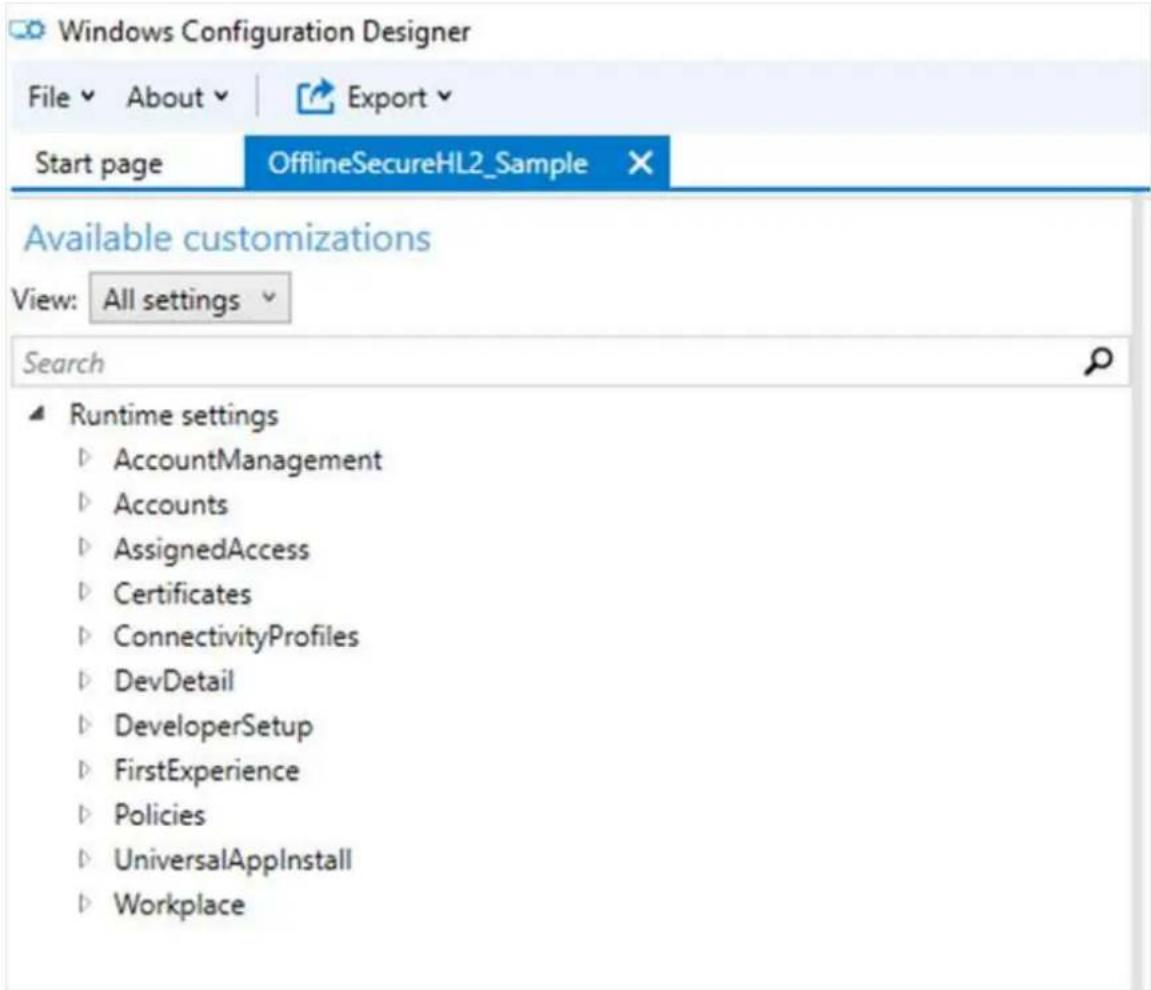
Konfiguracje ustawione w tym pakiecie aprowizacji:
[ ] Rozwin tabelę
| PrzedmiotUstawienieOpis | ||
| Konta/użytkownicy Nazwa | użytkownika lokalnego & hasło | W przypadku tych urządzeń w trybie offline należy ustawić i udostępnić pojedynczą nazwę użytkownika i hasło wszystkim użytkownikom urządzenia. |
| Pierwsze środowisko / HoloLens / SkipCalibration Prawdziwy Pomija kalibrację tylko podczas początkowej konfiguracji urządzenia | ||
| Pierwsze środowisko / HoloLens / SkipTraining Prawdziwy Pomija trenowanie urządzeń podczas | ||
| PrzedmiotUstawienieOpis | |
| początkowejkonfiguracjiurządzenia | |
| Pierwsze doświadczenie / HoloLens / WiFi Prawdziwy Pomija konfigurację | |
| Wi-Fi podczaspoczątkowejkonfiguracjiurządzenia | |
| Zasady/łączność/AllowBluetooth Nie Wyłącza funkcję | Bluetooth |
| Zasady/środowisko/AllowCortana Nie Wyłącza Cortanę (aby | wyeliminowaćpotencjalneproblemy, ponieważmikrofony sąwyłączone) |
| Policies/MixedReality/MicrophoneDisabled Tak Wyłącza mikrofon | |
| Zasady/Prywatność/LetAppsAccessLocation Wymuśodmowę | Uniemożliwiaaplikacjom próbęuzyskania dostępu dodanych lokalizacji(aby wyeliminowaćpotencjalneproblemy, ponieważśledzenie lokalizacjijest wyłączone) |
| Zasady/Prywatność/LetAppsAccessMicrophone Wymuśodmowę | Uniemożliwiaaplikacjom próbęuzyskania dostępu domikrofonów (abywyeliminowaćpotencjalneproblemy, ponieważmikrofony sąwyłączone) |
| Policies/Security/AllowAddProvisioningPackage Nie Uniemożliwia | każdemu dodawaniepakietów aprowizacji,które mogąpróbować zastąpićzablokowane zasady. |
| Policies/Security/AllowRemoveProvisioningPackage Nie Uniemożliwia | każdemu usunięcie tego zablokowanego pakietu aprowizacji. |
| Zasady/System/AllowLocation Nie Uniemożliwia | urządzeniu śledzenie danych lokalizacji. |
| Policies/WiFi/AllowWiFi Nie Wyłącza Wi-Fi | |
- W obszarze Ustawienia środowiska uruchomieniowego wybierz pozycję konta / Użytkownicy / UserName: Holo.
Zanotuj hasło i w razie potrzeby zresetuj je.
- Przejdź do aplikacji UniversalAppInstall/UserContextApp i skonfigurować aplikację LOB zostaną wdrożone na tych urządzeniach.
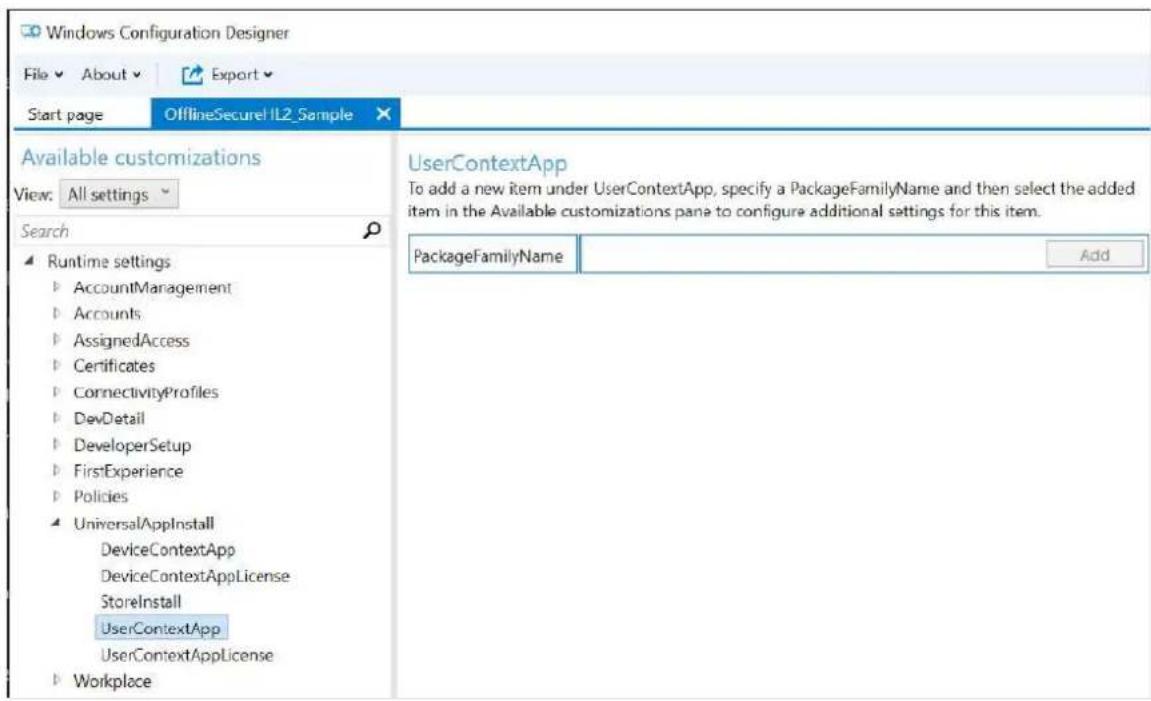
- Po zakończeniu wybierz przycisk "Eksportuj" i postępuj zgodnie z wszystkimi monitami do momentu utworzenia pakietu aprowizacji.
- Podłącz urządzenie HL2 do komputera z systemem Windows 10 za pośrednictwem USB.
- Uruchom narzędzie ARC i wybierz pozycję HoloLens 2
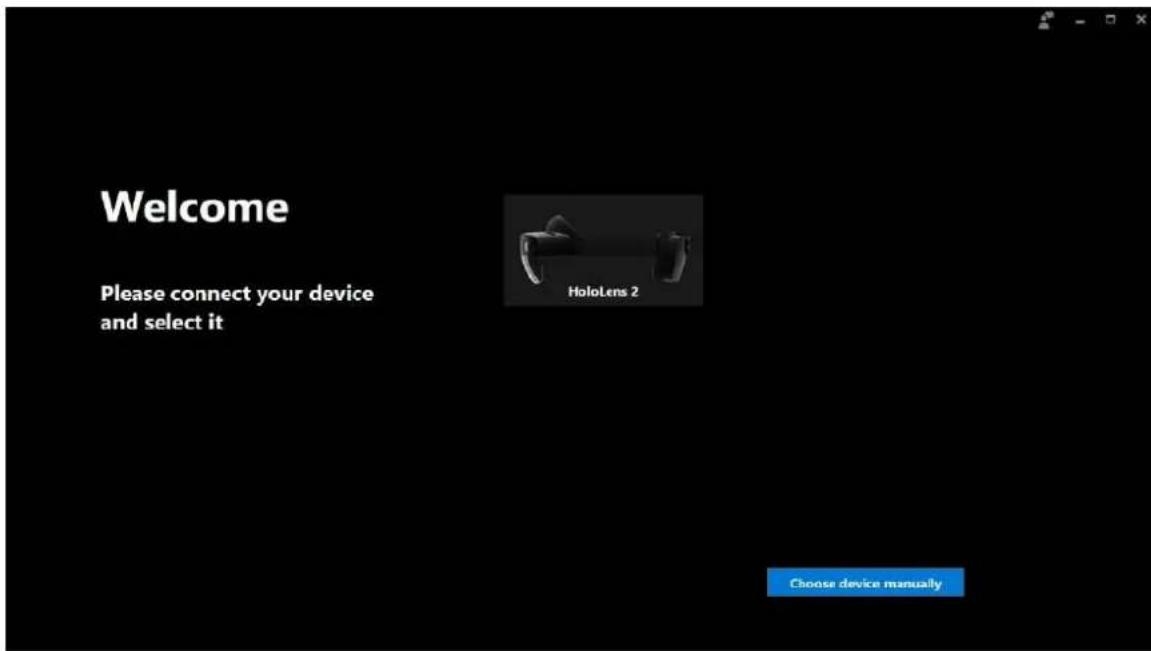
- Na następnym ekranie wybierz pozycję Ręczne wybieranie pakietów.
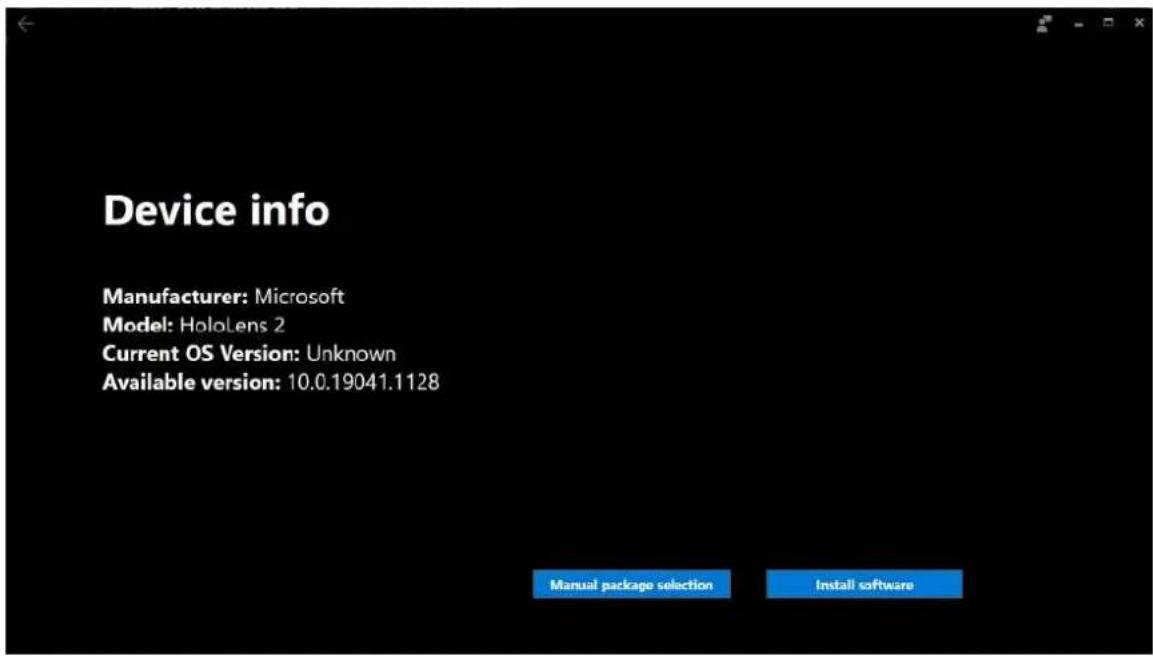
- Przejdź do pobranego wcześniej pliku ffu i wybierz pozycję Otwórz.
- Na stronie Ostrzeżenie wybierz pozycję Kontynuuj.
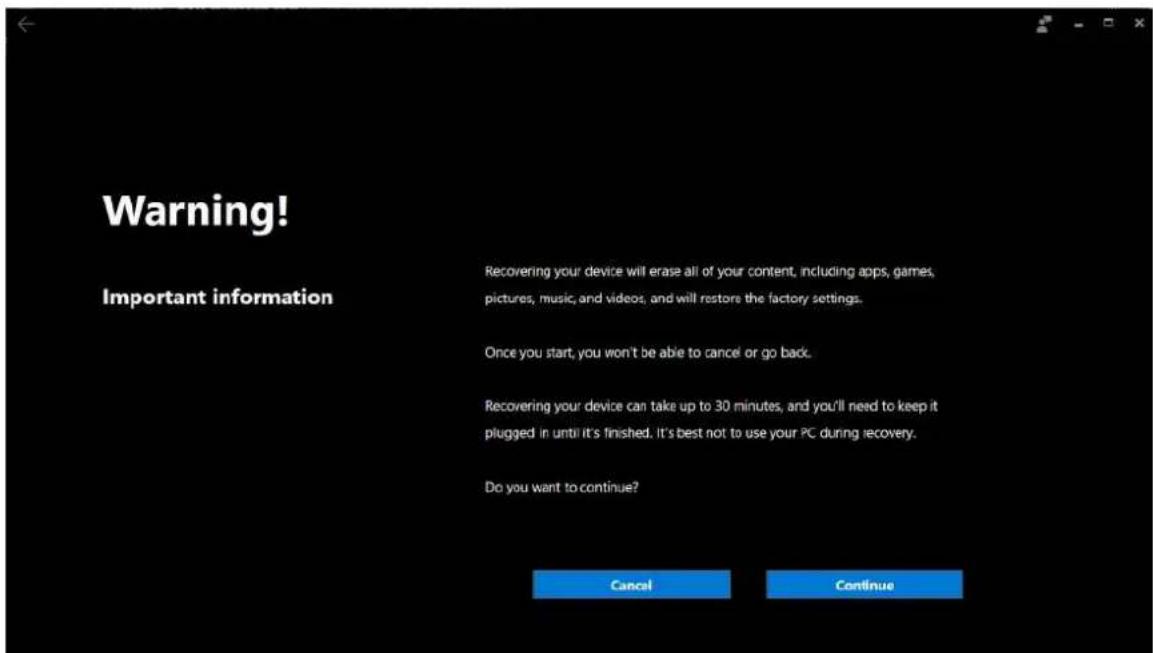
- Poczekaj, aż narzędzie ARC ukończy instalację systemu operacyjnego HoloLens 2.
- Po zakończeniu instalacji i rozruchu kopii zapasowej na komputerze przejdź do Eksploratora plików i skopiiuw wcześniej zapisany plik PPKG do folderu urządzenia.
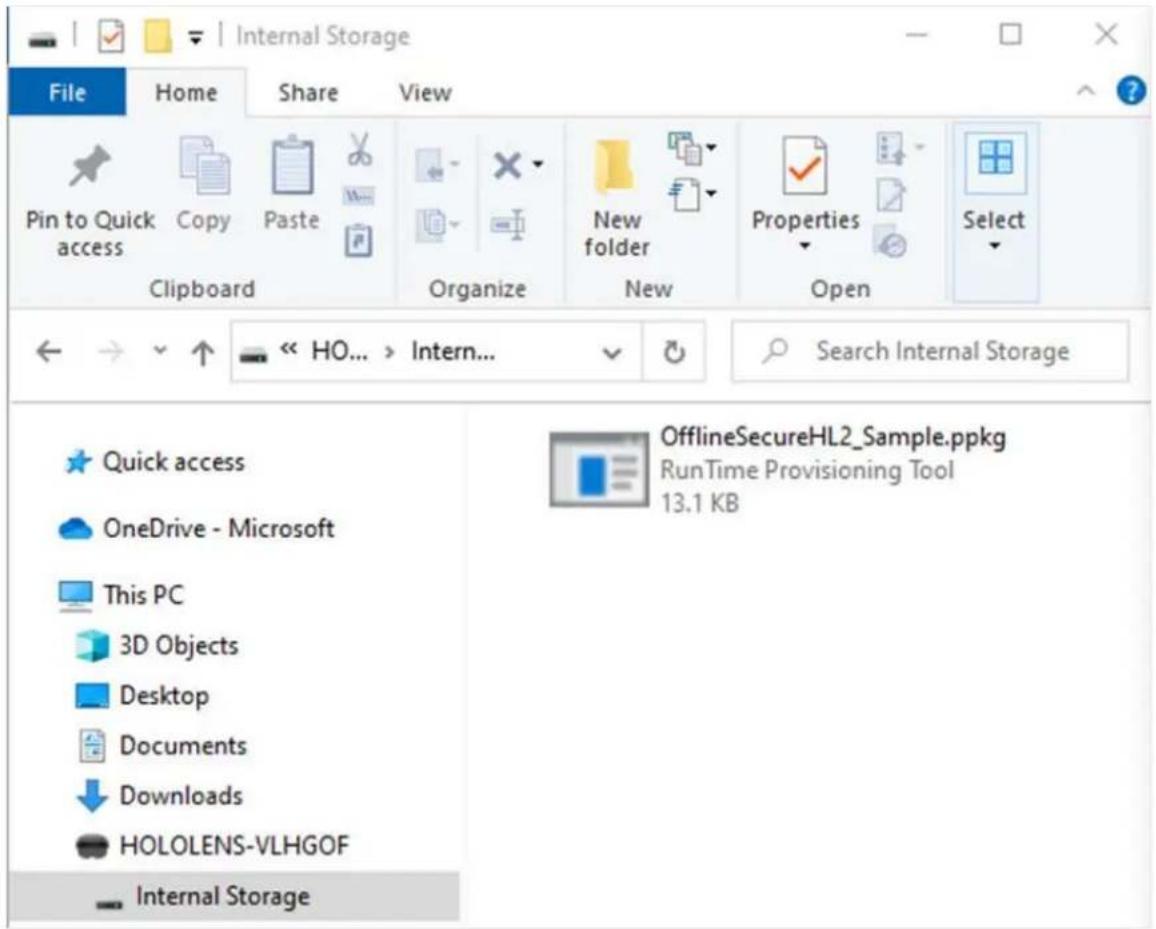
- Na urządzeniu HoloLens 2 naciśnij następującą kombinację przycisku, aby uruchomić pakiet aprowizacji: naciśnij pozycję woluminu w dół i przycisk zasilania w tym samym czasie.
- Zostanie wyświetlony monit o zastosowanie pakietu aprowizacji, wybierz pozycję Potwierdź
- Po zakończeniu aprowizacji pakietu wybierz pozycję OK.
- Następnie powinien zostać wyświetlony monit o zalogowanie się do urządzenia przy użyciu udostępnionego konta lokalnego i hasła.
① Uwaga
Jeśli nie pamiętasz zmiany hasła z domyślnego dla tego pakietu, jest to DC_Login!@.
Utrzymać
W przypadku tej konfiguracji zaleca się ponowne uruchomienie powyższego procesu i reflash urządzenia za pomocą narzędzia ARC i zastosowanie nowego ppKG w celu dokonania aktualizacji systemu operacyjnego i/lub aplikacji.
Opinia
Czy ta strona była pomocna?


Przekazywanie opinii dotyczących produktów
Typowe scenariusze — środowiska w pobliżu trybu offline lub izolowane dla urządzenia HoloLens 2
Artykuł • 27.06.2024 • Dotyczy: HoloLens 2
Przegład
Ten przewodnik zawiera wskazówki dotyczące wdrażania urządzenia HoloLens 2 w obszarach, w których sieć jest ograniczona. Może to dotyczyć bezpiecznych środowisk lub obszarów, w których sieć nie może być pewna, takich jak elektrownie, statki lub inne obszary.
Ten scenariusz został zaprojektowany w celu zapewnienia najlepszego środowiska użytkownika i administratora. Ten scenariusz umożliwia korzystanie z identyfikatora Entra firmy Microsoft, usługi Intune, aktualizacji systemu Windows i obsługi wielu użytkowników przy użyciu logowania IRIS, jednocześnie spełniając potrzeby organizacji, które mają większe wyzwania związane z zabezpieczeniami lub siecią.
① Uwaga
W tym scenariuszu opisano jedno możliwe podejście. Oczekujemy, że każda organizacja wdrożona w tym scenariuszu będzie miała unikatowe wymagania, które można zamapować na to rozwiązanie zgodnie z potrzebami.
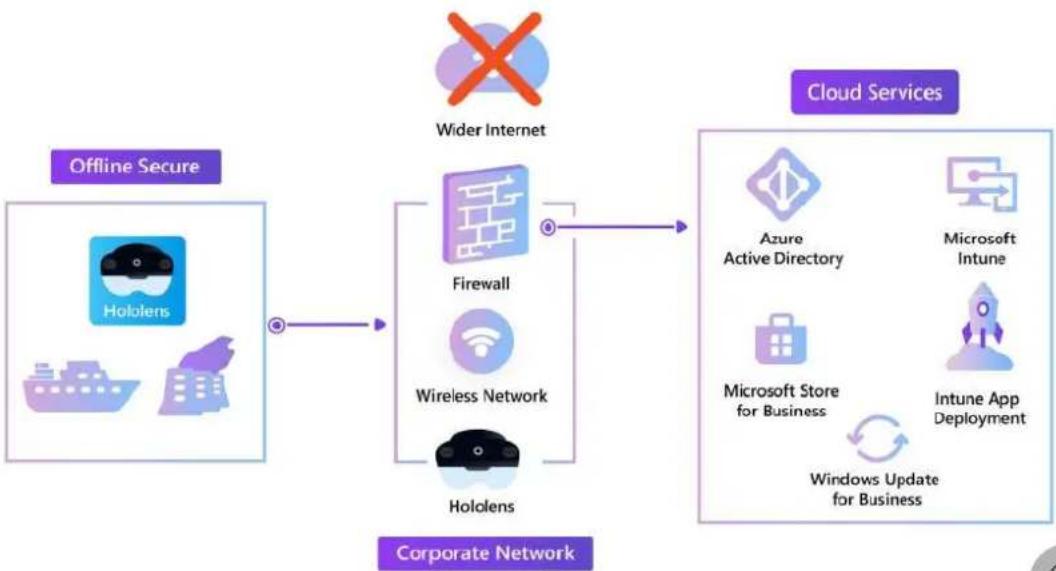
Funkcjonalność chmury tego przewodnika jest zgodna z wymaganiami dotyczącymi scenariusza połączonego z chmurą. Następujące decyzje należy podjąć w odniesieniu zarówno do infrastruktury, jak i zespołów ds. zabezpieczeń.
Określanie wymaganego poziomu łączności w chmurze
W tym przewodniku założono, że są używane następujące usługi:
- Identyfikator entra firmy Microsoft na potrzeby logowania użytkownika i uwierzytelniania
- Uwierzytelnianie wieloskładnikowe firmy Microsoft i usługa Windows Hello dla firm
- rozwiązanie Autopilot na potrzeby wdrażania urządzeń
- Intune for Device Management
• Windows Update for Device Updates
① Uwaga
Jeśli te usługi są już używane w organizacji, zespół ds. zabezpieczeń może mieć możliwość ponownego użycia wszystkich ocen zabezpieczeń, które zostały już ukończone.
Określanie poziomu połączenia sieciowego podczas użycia
Zastanów się, czy urządzenia są połączone z siecią podczas użycia:
- Jeśli urządzenia mogą być połączone, można użyć większej liczby usług, takich jak Dynamics 365 Remote Assist lub Dynamics 365 Guides.
- Aplikacje LOB można opracowywać w celu używania lokalnego magazynu danych na urządzeniu lub na serwerze znajdującym się w sieci organizacji.
Procesy nadzoru dotyczące rejestracji i aktualizacji użytkowników
- Użytkownicy muszą zalogować się do urządzenia podczas nawiązywania połączenia z siecią. Po skonfigurowaniu numeru PIN i IRIS mogą zalogować się w trybie offline.
- Urządzenia powinny być ponownie połączone zgodnie z regularnym harmonogramem (raz w miesiącu), aby umożliwiać ukończenie wszystkich zmian zasad zarządzania urządzeniami przenośnymi i aktualizacji systemu Windows.
Konfiguracje sieci
Szczegółowe konfiguracje sieci są poza zakresem tego artykułu i będą się różnić w zależności od unikatowych potrzeb konfiguracyjnych.
- Zapory powinny obsługiwać filtrowanie oparte na adresach URL, ponieważ filtrowanie adresów IP może być trudne do zarządzania.
- Serwery proxy z inspekcją protokołu SSL lub bez tego mogą być używane w trybie przezroczystym lub skonfigurowanym na urządzeniu.
- Urządzenia muszą mieć dostęp do odpowiednich punktów końcowych wymienionych w poniższych tabelach.
! Uwaga
Prawdopodobnie podczas początkowej konfiguracji inżynier sieci będzie musiał zweryfikować, czy punkty końcowe są dostępne.
i Ważne
Dowiedz się więcej o sposobie wdrażania aplikacji przy użyciu przewodnika wdrażania — firmowe połączone urządzenie HoloLens 2 z przewodnikami usługi Dynamics 365 — Przygotowanie | Microsoft Docs.
Konfigurować
Kluczowe elementy konfiguracji odnoszą się do ograniczeń sieci. Zgodnie z naszym przewodnikiem wdrażania usługi Connected HoloLens 2 — wdrażanie urządzenia HoloLens 2 połączonego z chmurą na dużą skalę przy użyciu funkcji Remote Assist — Konfigurowanie | Usługa Microsoft Docs umożliwia ukończenie większości konfiguracji chmury.
Kluczowe punkty końcowe w celu włączenia dostępu w sieci to:
| GrupaCel | |
| Instalacja w pobliżu trybu offline Początkowe OOBE | |
| Uwierzytelnianie wieloskładnikowefirmy Microsoft | Żądania uwierzytelniania wieloskładnikowego(opcjonalnie, jeśli nie korzystasz z usługi Azure MFA) |
| Konfiguracje usługi Intune i zarządzaniaurządzeniami przenośnymi | Rejestracja w usługze Intune (opcjonalnie, jeśli nie jestużywana ustuga Intune) |
| Certyfikaty Sprawdzanie stanu certyfikatu firmy Microsoft | |
| Metadane urządzenia Informacje o urządzeniu | |
| Dane diagnostyczne Wysyłanie danych telemetrycznych do firmy Microsoft(zdecydowanie zalecane) | |
| Licencjonowania Weryfikowanie licencjonowania oprogramowania | |
| Wskaźnik stanu połączenia sieciowego Służy do potwierdzenia, czy urządzenie ma dostęp dosieci | |
| Windows Defender Służy do aktualizowania informacji usługi WindowsDefender | |
| Windows Update Używane w usługze Windows Update | |
| Ustawienia Używane w aplikacji Ustawienia | |

Porada
Są to kluczowe punkty końcowe umożliwiające korzystanie z rozwiązania Autopilot, ukończenie OOBE i zezwolenie użytkownikowi firmy Microsoft Entra na logowanie się za pomocą usługi Windows Hello dla firm. Twoja organizacja może wymagać innych punktów końcowych, aby umożliwiać korzystanie z żądanych funkcji.
Wdrażanie i obsługa
Kroki wdrażania i konserwacji są identyczne z przewodnikiem po połączeniu z chmurą. W tym miejscu dołączyliśmy podstawowe sugestie.
Gdy urządzenie zostanie ponownie połączone z siecią firmową, zalecamy wykonanie aktualizacji ręcznych co najmniej raz w miesiącu (czyli drugą środę miesiąca), aby upewnić się, że urządzenia są up-to-date i secure.
Ręczne aktualizowanie aplikacji ze sklepu
Aby zaktualizować aplikację zainstalowaną ze sklepu Microsoft Store, możesz zaktualizować aplikację z poziomu aplikacji ze Sklepu Microsoft. W przypadku aplikacji zainstalowanych dla sklepu Microsoft Store dla Firm możesz również zaktualizować te aplikacje ze Sklepu Microsoft dla Firm.
Zobacz, jak ręcznie aktualizować aplikacje.
Ręczne aktualizowanie systemu operacyjnego
Sprawdź dostępność aktualizacji w dowolnym momencie w ustawieniach. Aby wyświetlić dostępne aktualizacje:
- Otwórz aplikację Ustawienia.
- Przejdź do Update & Security>Windows Update.
- Wybierz pozycję Sprawdź dostępność aktualizacji.
Przeczytaj więcej na stronie Update HoloLens.
Ręczna synchronizacja z rozwiązaniem MDM
W zależności od konkretnych potrzeb upewnij się, że przeprowadzasz aktualizacje i synchronizujesz się z rozwiązaniem MDM.
Przeczytaj więcej na stronie Using MDM to manage HoloLens devices.
wdrażanie połączone z chmurą
— wdrażanie
Opinia
Czy ta strona była pomocna?
Tak
Nie
Przekazywanie opinii dotyczących produktów
Wdrażanie pomocy zdalnej przy użyciu tożsamości udostępnionej dla wielu użytkowników
Artykuł • 27.06.2024 • Dotyczy: HoloLens 2
Ten artykuł zawiera ogólne kroki związane z wdrażaniem pomocy zdalnej przy użyciu udostępnionej tożsamości firmy Microsoft Entra dla wielu użytkowników. Wskazówki przedstawione w tym dokumencie koncentrują się na aprowizacji kont użytkowników firmy Microsoft Entra, przypisywaniu wymaganych licencji i konfiguracji urządzenia HoloLens 2 dla środowiska udostępnionego urządzenia. Aby uzyskać bardziej szczegółowe wskazówki dotyczące wdrażania opartego na scenariuszach, zobacz typowe scenariusze wdrażania.
i Ważne
W tym artykule opisano proces ręcznego konfigurowania udostępnionych kont Microsoft Entra dla każdego urządzenia. Od tego czasu wprowadziliśmy ulepszony proces, który jest znacznie łatwiejszy do wdrożenia na dużą skalę, nie wymaga ręcznej konfiguracji dla każdego urządzenia i eliminuje konieczność zarządzania numerami PIN i uwierzytelnianiem wieloskładnikowym. Aby uzyskać ulepszony proces, zobacz shared Microsoft Entra accounts in HoloLens. Proces opisany w tym artykule jest zachowywany w przypadku małych wdrożeń (mniej niż 10 urządzeń) bez infrastruktury niezbędnej do ulepszonego procesu.
Zadania wdrażania
1. Konta Microsoft Entra
Utwórz grupy zabezpieczeń firmy Microsoft Entra i udostępnione konta użytkowników usługi Microsoft Entra, które będą używane do logowania się na urządzeniach HoloLens 2.
- Zaloguj się do centrum administracyjnego firmy Microsoft Entra ćo najmniej administrator grup i administrator użytkowników.
- Przejdź do centrum administracyjnego nowej grupy utwórz grupę microsoft Entra ID Security Group w celu zarządzania kontami użytkowników
udostępnionych urządzenia HoloLens 2. Zobacz Tworzenie podstawowej grupy i dodawanie członków, aby uzyskać instrukcje krok po kroku.
-
Przejdź do Nowy użytkownik — Centrum administracyjne firmy Microsoft Entra utwórz nowe konta użytkowników udostępnione przez wiele osób, aby zalogować się na urządzeniu HoloLens 2. Zalecane jest jedno konto użytkownika microsoft Entra na urządzenie HoloLens 2. Aby uzyskać instrukcje krok po kroku, zobacz Dodawanie lub usuwanie użytkowników.
-
Przejdź do pozycji Grupy — Centrum administracyjne firmy Microsoft entra, wybierz nazwę grupy zabezpieczeń Microsoft Entra — Członkowie — + Dodaj członków i dodaj powyższe konta użytkowników do grupy zabezpieczeń. Aby uzyskać instrukcje krok po kroku, zobacz Dodawanie lub usuwanie członków grupy.
2. Przypisania licencji
Przypisz wymagane licencje do kont użytkowników usługi Microsoft Entra.
- Licencje wymagane do korzystania z usługi Dynamics 365 Remote Assist na urządzeniu HoloLens 2 można przypisać do użytkownika lub grupy użytkowników. Aby przypisać licencje do grupy użytkowników, postępuj zgodnie z instrukcjami Przypisywanie licencji do grupy przewodnik krok po kroku, aby przypisać następujące licencje. Aby przypisać licencje do użytkownika, postępuj zgodnie z instrukcjami Przypisywanie licencji do użytkowników przewodnik krok po kroku, aby przypisać następujące licencje.
Aby uzyskać więcej informacji, zobacz Requirements for Dynamics 365 Remote Assist.
- Aby zarządzać urządzeniem HoloLens 2 przy użyciu programu Microsoft Endpoint Manager (Intune), postępuj Przypisywanie licencji usługi Microsoft Intune przewodnik krok po kroku, aby przypisać następujące licencje.
- Microsoft Intune
- Aby korzystać z zaawansowanych funkcji usługi Remote Assist, takich jak uzyskiwanie dostępu do plików usługi OneDrive, planowanie jednorazowego wywołania i integracja z usługą Dynamics 365 Field Service, musisz przypisać kolejne licencje do kont użytkowników urządzenia HoloLens 2. Aby uzyskać więcej informacji, zobacz Requirements for Dynamics 365 Remote Assist.
! Uwaga
Aby uzyskać więcej informacji, zobacz scenariusze, ograniczenia i znane problemy z używaniem grup do zarządzania licencjonowaniem w usłudze Microsoft Entra ID.
3. Konfiguracja urządzenia
Aby udostępnić urządzenia HoloLens 2 wielu osobom korzystającym z udostępnionych kont użytkowników firmy Microsoft Entra, skonfiguruj następujące ustawienia, aby zabezpieczyć poświadczenia użytkownika i ograniczyć używanie aplikacji przez użytkowników urządzenia HoloLens 2. Postępuj zgodnie z Skonfiguruj urządzenie HoloLens 2, aby skonfigurować urządzenia HoloLens 2 po raz pierwszy przy użyciu udostępnionych kont użytkowników microsoft Entra utworzonych w poprzedniej sekcji "Konta Microsoft Entra". Użyj jednego konta użytkownika Microsoft Entra na urządzenie HoloLens 2. Podczas początkowej konfiguracji urządzenia HoloLens 2 pomiń rejestrację uwierzytelniania i skonfiguruj numer PIN funkcji Windows Hello, aby zalogować się na urządzeniu.
Numer PIN logowania
Użyj numeru PIN funkcji Windows Hello, aby zalogować się na urządzeniach HoloLens 2. Nie udostępniaj hasel konta udostępnionego użytkownikom końcowym. Konfigurowanie numeru PIN funkcji Windows Hello umożliwia nieudzielenie hasła konta użytkownika użytkownikom końcowym i umożliwia użytkownikom końcowym logowanie się na urządzeniach HoloLens 2 przy użyciu numeru PIN funkcji Windows Hello skonfigurowanego dla konta użytkownika na określonym urządzeniu HoloLens 2. Skonfigurowany numer PIN funkcji Windows Hello jest kryptograficznie powiązany z urządzeniem HoloLens 2 i nie może być używany na innym urządzeniu.
Aby uzyskać więcej informacji, zobacz Udostępnianie urządzenia HoloLens wielu osobom.
Automatyczne logowanie
Możesz również użyć zasad AutoLogonUser, aby automatycznie załogować się na urządzeniu przy użyciu tożsamości powiązanej z tym urządzeniem. Spowoduje to obejście środowiska logowania urządzenia HoloLens 2, a użytkownik może od razu pobrać urządzenie i rozpocząć korzystanie z urządzenia. Aby uzyskać więcej informacji, zobacz zasady automatycznego logowania kontrolowane przez dostawcę CSP.
Tryb kiosku
W przypadku udostępnionych urządzeń HoloLens 2 tryb kiosku zaleca się kontrolowanie, które aplikacje są wyświetlane w menu Start, gdy użytkownik loguje się do urządzenia HoloLens. Zezwalając tylko na wymagane aplikacje, takie jak Remote Assist, można ograniczyć użytkownikom logowanie się do strony ustawień konta użytkownika przy użyciu przeglądarki Microsoft Edge przez logowanie jednokrotne i uzyskać dostęp do szczegółów konta użytkownika na urządzeniu HoloLens 2.
- Jeśli używasz programu Microsoft Endpoint Manager (Intune) do zarządzania urządzeniami
Przejdź do centrum administracyjnego programu Microsoft Endpoint Manager utwórz konfigurację trybu kiosku z jedną aplikacją lub wieloma aplikacjami w urządzeniach | Profile konfiguracji
- Jeśli używasz pakietów aprowizacji do zarządzania urządzeniami
Użyj narzędzia Windows Configuration Designer, aby skonfigurować i wdrożyć pakiety aprowizacji w trybie kiosku z jedną lub wieloma aplikacjami. Aby uzyskać więcej informacji, zobacz Konfigurowanie urządzenia HoloLens jako kiosku.
Windows Defender Application Control (WDAC)
Usługa WDAC umożliwia skonfigurowanie urządzenia HoloLens w celu zablokowania uruchamiania aplikacji. Różni się on od trybu kiosku, w którym interfejs użytkownika ukrywa aplikacje, ale nadal można je uruchamiać. Za pomocą usługi WDAC można wyświetlić kafelek aplikacji, ale nie można ich uruchomić. Aby uzyskać więcej informacji, zobacz Windows Defender Application Control (WDAC).
Ograniczenia
Korzystanie z udostępnionego konta Microsoft Entra ma następujące ograniczenia (w tym, ale nie tylko):
- Tożsamość — użytkownicy nie mogą załogować się na urządzeniu HoloLens 2 przy użyciu uwierzytelniania i nie mogą uzyskać dostępu do zawartości powiązanej z kontem służbowym na platformie Microsoft 365.
-
Identyfikator osoby wywołującej/kontakty — uzyskiwanie dostępu do osobistej listy kontaktów użytkownika / ostatnio nazywanych kontaktami nie jest możliwe, a identyfikator osoby wywołującej wyświetli nazwę konta udostępnionego, a nie nazwę użytkownika.
-
User-Based Przepływy pracy — nie można używać zaawansowanych integracji z usługą field, ponieważ użytkownik jest "przypisany" elementami roboczymi, nie jest użytkownikiem zalogowanym do usługi Remote Assist.
-
Udostępnianie numeru PIN — ponieważ uwierzytelnianie irysów nie jest możliwe, numer PIN funkcji Windows Hello musi być współużytkowany przez użytkowników.
Problemy
Korzystanie z udostępnionego konta microsoft Entra stanowi następujące problemy, które należy rozwiązać (w tym nie tylko):
-
Brak odpowiedzialności — w przypadku konta udostępnionego nie ma możliwości udowodnienia, kto użył urządzenia i co zostało zrobione z urządzeniem.
-
Brak inspekcji — rekordy inspekcji będą niekompletne, a w przypadku zdarzenia nie można zidentyfikować użytkownika.
-
Brak indywidualnego śledzenia/analizy.
-
Uprawnienia — uprawnienia zaawansowane nie mogą być wykonywane na podstawie konta udostępnionego.
-
Własność uwierzytelniania wieloskładnikowego — uwierzytelnianie wieloskładnikowe (MFA) powinno być własnością urzędu centralnego dla kont udostępnionych.
-
Resetowanie numeru PIN — jeśli numer PIN musi zostać zresetowany i wiedza na temat tego, kto jest właścicielem uwierzytelniania wieloskładnikowego na urządzeniach, jest trudne.
Zagadnienia dotyczące
Należy przejrzeć i wprowadzić zmiany w następujących ustawieniach firmy Microsoft Entra (w tym, ale nie tylko), jeśli chcesz używać udostępnionych kont użytkowników microsoft Entra. Podczas włączania i wyłączania następujących ustawień firmy Microsoft Entra należy zadbać o to, aby upewnić się, że zmiana tych ustawień nie powoduje żadnych problemów z istniejącymi i nowymi kontami użytkowników.
-
Przeglądanie ustawienia dostępu portalu administratora w Użytkownicy | Ustawienia użytkownika
-
Przejrzyj ustawienie Rejestracje aplikacji w Użytkownicy | Ustawienia użytkownika
-
Przejrzyj ustawienie Połączenia połączonego konta w Użytkownicy | Ustawienia użytkownika
-
Przejrzyj ustawienie Funkcje użytkownika w Użytkownicy | Funkcje użytkownika
-
Zapoznaj się z ustawieniem samoobsługowego resetowania hasła w Resetowanie hasła | Właściwości
- Zapoznaj się z ustawieniem Dołączanie urządzeń do firmy Microsoft w usłudze Urządzenia | Ustawienia urządzenia
- Przeglądanie ustawień usługi Enterprise State Roaming na urządzeniach | Usługa Enterprise State Roaming
⚠️ Ostrzeżenie
Nie udostępniaj hasel konta udostępnionego użytkownikom końcowym. Użytkownicy końcowi powinni zawsze używać nazwy konta Microsoft Entra i skojarzonego numeru PIN usługi Windows Hello lub użyć funkcji automatycznego logowania, aby zalogować się do urządzeń HoloLens 2 w środowisku udostępnionym.
Opinia
Czy ta strona była pomocna?

Przekazywanie opinii dotyczących produktów
Najlepsze rozwiązania dotyczące tworzenia środowisk za pomocą urządzenia HoloLens
Artykuł • 05.03.2024 • Dotyczy: HoloLens 2
Wprowadzenie
Nasi klienci i partnerzy tworzą niesamowite doświadczenia z urządzeniem HoloLens i widzimy wiele fantastycznych aplikacji i scenariuszy utworzonych w muzeach, akwariumch i atrakcjach na całym świecie. Nasi partnerzy mają wiele metod wdrażania i obsługi tych aplikacji, a ten przewodnik koncentruje się na najlepszych rozwiązaniach dotyczących aplikacji, architektury technicznej oraz zarządzania urządzeniami i aprowizacji.
Postępując zgodnie ze wskazówkami w tej sekcji, możesz mieć pewność, że Środowisko jest skalowalne, łatwe w zarządzaniu i gotowe do użycia z partnerami środowiska, aby zapewnić klientom wspaniały czas z doświadczeniami.
Obszary fokusu
W tym przewodniku skoncentrujemy się na kilku kluczowych obszarach, które współpracują ze sobą w celu utworzenia ogólnego rozwiązania.
- Zagadnienia dotyczące aplikacji
- Zagadnienia dotyczące środowiska
- Wybieranie odpowiednich opcji Zarządzanie urządzeniami
- Konfiguracja zasad
- Linia produkcyjna "Out of Box"
- Rozwiązywanie problemów i resetowanie urządzenia
Oczekujemy, że te wskazówki będą przydatne w przypadku małych środowisk z zakresu od 10 do 20 urządzeń aż do większych wdrożeń ponad 100 urządzeń.
Zagadnienia dotyczące aplikacji
Środowisko działa w kontekście aplikacji platformy UNIWERSALNEJ systemu Windows działającej na urządzeniu HoloLens. Obsługa programowania znajduje się poza
kontekstem tego dokumentu, jednak istnieje kilka elementów, które warto wziąć pod uwagę podczas opracowywania.
Pojedyncza Self-Contained aplikacja platformy UWP
Podczas wdrażania aplikacji zgodnie z zalecaną metodologią wdrażamy "kiosk z pojedynczą aplikacją", który automatycznie uruchamia aplikację. Użytkownicy nie mają dostępu do systemu operacyjnego HoloLens lub powłoki, co oznacza, że wszystkie działania używane przez środowisko powinny znajdować się w tej aplikacji.
Aplikacja powinna mieć możliwość zresetowania z powrotem do stanu "Uruchamianie" i kontynuowania działania w "pętli". Wszelkie funkcje kalibracji lub nawigacji powinny być zawarte w aplikacji, ponieważ aplikacja skutecznie kontroluje środowisko urządzenia. To rozwiązanie eliminuje wszelkie obawy, że gość może modyfikować lub uszkodzić środowisko i umożliwia szybkie zwroty dla twojego doświadczenia.
Wyrzuć do ustawień
W dowolnym środowisku IT mogą występować sporadyczne problemy z siecią lub konieczność zresetowania nieprawidłowej aplikacji. W przypadku kiosku z jedną aplikacją nie ma możliwości wyrzucenia ekranu "Ustawienia" w celu wykonania tego drobnego rozwiązywania problemów.
Aplikacja powinna mieć metodę przejścia do menu "Operator" (chronionego za pomocą udostępnionego kodu dostępu lub podobnego), które uruchamia menu ustawień In-Box, aby umożliwiać korzystanie z funkcji, takich jak konfiguracja sieci, resetowanie mapy Hologram lub resetowanie urządzenia. Aby uruchomić menu ustawień urządzenia, możesz użyć funkcji "Uruchom identyfikator URI". Uruchamianie aplikacji Ustawienia systemu Windows — aplikacje platformy UWP
Zagadnienia dotyczące środowiska
Urządzenie HoloLens bezproblemowo łączy zasoby holograficzne z rzeczywistym światem, dołączając stabilne i dokładne hologramy, śledząc użytkowników w przestrzeni. Właściwe śledzenie znajduje się w centrum tego, jak urządzenie HoloLens umieszcza środowisko w twoim środowisku. Aby zachować odpowiednią wydajność i optymalne użycie, należy uwzględnić pewne zagadnienia dotyczące środowiska, które należy spełnić, aby urządzenie HoloLens działało zgodnie z oczekiwaniami. Zobacz Zagadnienia dotyczące środowiska urządzenia HoloLens.
| Kwestie do rozważenia Opis | |
| Oświetlenie (Średnia Luksometr - 500 – 1000 luks) | Oświetlenie służy do śledzenia lokalizacji i środowiska użycia. Nie może być zbyt jasny ani zbyt ciemny. Zaleceniem jest oświetlenie powinno być jasne, nawet i wygodne dla człowieka, aby zobaczyć bez wysiłku. Zobacz oświetlenie |
| Typy oświetlenia Różne typy światła mogą wpływać na śledzenie i wpływać na wydajność. Aby uzyskać więcej informacji, zobacz Typy oświetlenia | |
| Elementy w przestrzeni Urządzenie HoloLens używa unikatowych elementów krajobrazu w środowisku znanym jako funkcje. Aby zapewnić optymalne śledzenie, upewnij się, że wokół jest bogaty, z plakatami, roślinami, unikatowymi obiektami itp., aby ułatwić śledzenie. Zobacz Elementy w przestrzeni | |
| Otwory robakowe Staraj się rozróżniać obszary, czyniąc je charakterystycznymi.Obszary, które wyglądają tak samo, mogą powodować otwory wormholes, gdzie tracker HoloLens uważa, że te obszary są tym samym miejscem. Użyj etykiet lub innych funkcji wyróżniających w środowisku komercyjnym, aby wyróżnić obszary i pomóc rozwiązać ten problem. Zobacz Wormholes | |
| Ruch w przestrzeni Stale poruszające się, zmieniające się i zmieniające się środowiska (w tym obszary z dużą częścią osób) są trudne do śledzenia urządzenia HoloLens. Staraj się zapewnić stabilną przestrzeń widoczną dla urządzenia w celu lepszego śledzenia. Zobacz Przenoszenie w przestrzeni | |
| Bliskość użytkownika z elementami w przestrzeni | Aparaty HoloLens nie widzą bliżej niż 15 cm od obiektu. Zobacz Zbliżenie użytkownika do elementów w przestrzeni |
| Powierzchnie w przestrzeni Mniej błyszczące obiekty są łatwiejsze do śledzenia. Zobacz Powierzchnie w przestrzeni | |
| zagadnienia dotyczące odcisków palców Wi-Fi | Po włączeniu Wi-Fi dane mapy są skorelowane z odciskiem palca Wi-Fi nawet wtedy, gdy nie jest połączony z routerem. Bez Wi-Fi informacji na urządzeniu hologram i rozpoznawanie przestrzeni mogą być wolniejsze. Znacząca zmiana sygnału Wi-Fi może sprawić, że urządzenie uzna, że znajduje się w innej przestrzeni. Zobacz Zagadnienia dotyczące odcisków palców sieci Wi-Fi |
| Informacje o temperaturze i regulacji (typowy zalecany zakres temperatur - HoloLens 2 jest przeznaczony do | Urządzenie HoloLens powinno być przechowywane w środowisku w akceptowanym zakresie temperatury (w przypadku wstrzymania lub wyłączenia dla godziny przed użyciem urządzenia). Zobacz stronę Informacje o przepisach urządzenia HoloLens aby |
| użytku między +10 C a +35 C) | uzyskać informacje o zakresie temperatur i przepisach, użyciu i bezpieczeństwie. |
| Ujawnienie zgodności ze środowiskiem | Zobacz szczegóły materiałów i substancji chololens pod kątem zgodności środowiska |
| Informacje o baterii 2 – 3 godziny czasu użytkowania baterii. Akumulatory USB-C można wykorzystać, aby przedłużyć ten czas. | |
W przypadku doświadczeń, które mogą trwać od 5 do 10 minut, uruchom kalibrację oczu na początku doświadczenia.
Wybieranie odpowiedniej opcji Zarządzanie urządzeniami
Zarządzanie urządzeniami to kluczowy element do łatwego wdrażania urządzenia HoloLens na dużą skalę. Ten wynik można osiągnąć za pomocą następujących opcji: Aprowizowanie pakietu lub Zarządzanie urządzeniami dla urządzeń przenośnych z Microsoft Intune mają zalety i wady do użycia, ale zapoznaj się z następującymi zagadnieniami, aby podjąć właściwą decyzję w danym środowisku.
Pakiet aprowizacji
Wykonaj kroki opisane w temacie Konfigurowanie urządzenia HoloLens przy użyciu pakietu aprowizacji (HoloLens).
Rozwiń tabelę
| Zalety Wady | |
| Wszystkie konfiguracje można umieścić w tym samym pakiecie, w tym Wi-Fi, VPN, Tryb kiosku, przy użyciu Projektant konfiguracji systemu Windows | Pożądana jest pewna znajomość kodu XML |
| Skonfiguruj ustawienia przy użyciu niskiego poziomu kodu lub graficznego interfejsu użytkownika. | Dla każdej aktualizacji należy wygenerować nowy pakiet. |
| Idealne rozwiązanie w przypadku wdrożeń bezpiecznych w trybie | W przypadku wdrażania certyfikatów za pośrednictwem rozwiązania MDM lub menedżera certyfikatów certyfikat musi zostać wdrożony w magazynie komputerów |
| offline, z ograniczonym dostępem do Internetu | lokalnych w celu podpisania aplikacji zainstalowanych przy użyciu pakietu aprowizacji. |
| Aplikacje i certyfikaty mogą być instalowane za pośrednictwem tego samego pakietu aprowizacji | |
| Pakiety aprowizacji można stosować w celu spełnienia określonych potrzeb, jeśli chcesz później zmienić ustawienie | |
Aby skonfigurować HoloLens 2 przy użyciu pakietu aprowizacji, wykonaj kroki opisane w temacie Konfigurowanie urządzenia HoloLens przy użyciu pakietu aprowizacji. Pobierz Projektant konfiguracji systemu Windows ze Sklepu Microsoft, aby skompilować pakiet
Intune
Wykonaj kroki opisane w temacie Using Microsoft's Endpoint Manager Intune to manage HoloLens devices (Używanie usługi Intune programu Endpoint Manager firmy Microsoft do zarządzania urządzeniami HoloLens). Użyj rozwiązania Windows Autopilot, aby uprościć konfigurowanie urządzenia HoloLens na potrzeby skalowania, wykonując kroki opisane w artykule Windows Autopilot for HoloLens 2 (Rozwiązanie Windows Autopilot).
Rozwiń tabelę
| ZaletyWady | |
| Urządzenia można grupować, a konfiguracje można zastosować do grup użytkowników urządzeń | Wymagana jest licencja usługi Intune. Jednak udostępniona licencja urządzenia usługi Intune będzie obejmować to wymaganie. |
| Doskonałe rozwiązanie do skalowania wdrożeń na ponad 15 – 20 urządzeń | Wymaga znajomości usługi Intune lub innych nowoczesnych usług Zarządzanie urządzeniami mobilnych. |
| Umożliwia implementację konfiguracji w sposób praktyczny. Konfiguracje i aktualizacje aplikacji można skompilować i wypchnąć do wielu urządzeń zdalnie. | |
| Konfigurację można wykonać przy użyciu portalu programu Endpoint Manager za pomocą profilów konfiguracji w łatwym w użyciu graficznym interfejsie użytkownika. Ponadto | |
ZaletyWady
identyfikator OMA-URI oferuje elastyczność tworzenia dostosowanych ustawień i profilów.
Umożliwia ograniczenie dzierżawy, aby zapobiec kradzieży lub ponownego użycia urządzeń w nieautoryzowany sposób.
Konfiguracja zasad
Zasady służą do definiowania ustawień, które zarządzają urządzeniami HoloLens. W tej sekcji udostępniamy konfiguracje, które mają być stosowane do rozwiązania Experience. Jak opisano w poprzednich sekcjach, zasady można stosować za pomocą 2 metod aprowizacji: Aprowizowanie pakietu lub używanie Microsoft Intune dla usługi Mobile Zarządzanie urządzeniami.
Kiosk z pojedynczą aplikacją z automatycznym uruchamianiem aplikacji i trybem odwiedzającym (przykładowe zasady XML)
W przypadku pakietów aprowizacji konfiguracje można wyświetlić w hierarchicznej strukturze XML, jak pokazano tutaj.
XML
<AssignedAccessConfiguration
    xmlns="http://schemas.microsoft.com/AssignedAccess/2017/config">
    <Profiles>
    <Profile Id="{8739C257-184F-45DD-8657-C235819172A3}">
    <KioskModeApp AppUserModelId="BAEAEF15-9BAB-47FC-800B-ACECAD2AE94B_cw5n1h2txyewy!App" />
    </Profile>
    </Profiles>
    <Configs>
    <Config>
    <SpecialGroup Name="Visitor"/>
    <DefaultProfile Id="{8739C257-184F-45DD-8657-C235819172A3}"/>
    </Config>
    </Configs>
</AssignedAccessConfiguration>
Kiosk z pojedynczą aplikacją z Microsoft Intune
Usługa Intune używa szablonów kiosku lub niestandardowych konfiguracji OMA-URI, które można zdalnie stosować do urządzenia HoloLens. Aby uzyskać szczegółowe informacje, zobacz Kroki konfigurowania trybu kiosku dla urządzenia HoloLens, a następnie postępuj zgodnie z Microsoft Intune szablonem kiosku z pojedynczą aplikacją, aby skonfigurować profil konfiguracji.
Automatyczne logowanie dla odwiedzających
Automatyczne logowanie do profilu gościa umożliwia przejście bezpośrednio do akcji bez wyświetlania ekranu logowania. Urządzenie jest uruchamiane bezpośrednio w środowisku kiosku przy użyciu profilu gościa. To zachowanie jest wymaganym ustawieniem i można nimi zarządzać przy użyciu niestandardowego identyfikatora OMA-URI zasad.
Rozwiń tabelę
| UstawienieWartość |
| URI ./Device/Vendor/MSFT/Policy/Config/MixedReality/VisitorAutoLogon |
| Typ Wartość logiczna |
| Wartość 1 (0 — domyślnie wyłączone) |
Blokada dzierżawy
Dostawca CSP blokady dzierżawy przechowuje urządzenia w dzierżawie organizacji przez zablokowanie ich do tej dzierżawy nawet za pomocą resetowania urządzenia lub odcinania. Umożliwia to HoloLens 2 być powiązane z rejestracją w usłudze MDM tylko przy użyciu rozwiązania Autopilot i można nimi zarządzać przy użyciu niestandardowego identyfikatora OMA-URI tutaj...
Rozwiń tabelę
| UstawienieWartość |
| URI ./Vendor/MSFT/TenantLockdown/RequireNetworkInOOBE |
| Typ Wartość logiczna |
| Wartość Prawda |
Dostępne opcje ograniczania ustawień
Aby ograniczyć opcje dostępne w ramach ustawień, użyj dostawcy CSP widoczności ustawień strony. Dzięki temu administrator może zmniejszyć dostępne ustawienia dla użytkownika.
Rozwiń tabelę
| UstawienieWartość |
| URI ./Device/Vendor/MSFT/Policy/Config/Settings/PageVisibilityList |
| Typ Ciąg |
| Wartość Showonly:network-wifi; Hologramy; Zresetować; |
① Uwaga
Biorąc pod uwagę wartość pokazaną tutaj... Wi-Fi, Hologamy, Reset jest dostępny w ustawieniach.
Wdrażanie aplikacji
Aby wdrożyć aplikację przy użyciu usługi Intune, zobacz Wdrażanie aplikacji przy użyciu usługi Intune i Portal firmy, aby uzyskać więcej informacji.
Aktualizacje aplikacji
Aby uzyskać więcej informacji, zobacz Dodawanie aplikacji do Microsoft Intune. Aby zaktualizować środowisko, przekaż nowy plik pakietu aplikacji z najnowszą wersją aplikacji i wdróż go przy użyciu usługi Intune.
Spójne wdrażanie i aktualizowanie aplikacji biznesowych
Aby upewnić się, że aplikacje BIZNESOWE są wdrażane i aktualizowane tak szybko, jak to możliwe, można wykonać kilka kroków:
- Upewnij się, że urządzenia HoloLens są w trybie nowoczesnego połączenia, a zasilacz jest podłączony do źródła zasilania.
- Skonfiguruj zasady akcji wstrzymania, aby upewnić się, że użytkownicy nie przechowują zasobów aplikacji i uniemożliwiają zainstalowanie nowej wersji
aplikacji. Te zasady to MixedReality/ConfigureDeviceStandbyAction i MixedReality/ConfigureDeviceStandbyActionTimeout .
- Możesz również użyć zasad
ApplicationManagement/ScheduleForceRestartForUpdateFailures, aby upewnić się, że aplikacja zostanie ponownie uruchomiona, jeśli aktualizacja aplikacji zakończy się niepowodzeniem. Te zasady można skonfigurować zarówno dla jednorazowych, jak i cyklicznych opcji ponownego uruchamiania aplikacji.
Najlepszym rozwiązaniem jest zapewnienie aktualizacji wszystkich urządzeń do najnowszej kompilacji przy użyciu programu Advanced Recovery Companion (ARC), który można pobrać ze sklepu Microsoft Store.
Pakiet aprowizacji
- Upewnij się, że pakiet aprowizacji (ppkg) jest kopiowany do katalogu głównego dysku USB, stosowane są tylko pakiety w katalogu głównym i jeśli istnieje wiele pakietów, są one stosowane sekwencyjnie.
- Podłącz dysk USB z pakietem aprowizowalnym podczas "pierwszego momentu interakcji" (OOBE, Out of Box Experience) (tj. ekran kolibry dla HoloLens 2).
- Gdy urządzenie jest gotowe do aprowizacji, zostanie automatycznie otwarty monit ze stronę aprowizacji.
- Poczekaj na ukończenie aprowizacji.
- Powyższe środowisko jest następnie automatycznie ładowane.
W przypadku aktualizacji z pakietem aprowizacji należy odnieść luz na urządzeniu przy użyciu narzędzia Advanced Recovery Companion (ARC) i zastosować nowy pakiet aprowizacji z określonymi konfiguracjami dla wszystkich aktualizacji.
Zarządzanie urządzeniami mobilne — Microsoft Intune
- Rozwiązanie Autopilot wymaga dostępu do Internetu i jedną z następujących opcji należy użyć do ustanowienia dostępu do Internetu
a. Podłącz urządzenie z siecią Ethernet przy użyciu karty ETHERNET USB-C na potrzeby łączności przewodowej z Internetem i HoloLens 2 automatycznie ukończy środowisko rozwiązania Autopilot.
① Uwaga
Wi-Fi sieć jest również możliwa w ramach środowiska OOBE (Out of Box Experience), jednak do uzyskania Wi-Fi konfiguracji urządzenia jest wymagana większa interakcja.
- Urządzenie automatycznie uruchamia środowisko Out of Box Experience, które nie powinno być wchodzić w interakcję po nawiązaniu połączenia z Internetem. Urządzenie może zostać uruchomione ponownie podczas OOBE, ale umożliwia zakończenie procesu przed rozpoczęciem interakcji z urządzeniem.
- Po zakończeniu procesu OOBE urządzenie zostanie automatycznie załadowane do środowiska pojedynczej aplikacji profilu gościa, jeśli zostanie skonfigurowane zgodnie z powyższymi ustawieniami.
W przypadku aktualizacji korzystających z usługi Mobile Zarządzanie urządzeniami — Microsoft Intune wykonaj kroki opisane w temacie Instalowanie, aktualizowanie lub usuwanie wymaganych aplikacji.
Najlepsze rozwiązania dotyczące ładowania i ponownego użycia
W przypadku zajętych środowisk roboczych istnieją pewne najlepsze rozwiązania, które należy zastosować, aby upewnić się, że urządzenie HoloLens jest zawsze gotowe i przygotowane do użycia. Oto lista informacji dotyczących czyszczenia i ładowania w celu zapewnienia optymalnego użycia. Najlepsze rozwiązania dotyczące ładowania HoloLens 2 baterii i ładowania — najlepsze rozwiązania dotyczące czyszczenia urządzenia HoloLens HoloLens 2 — często zadawane pytania
Rozwiązywanie problemów
W przypadku wystąpienia problemów z urządzeniem należy wykonać pewne kroki rozwiązywania problemów i powrotu do aktywnego użycia. Zapoznaj się z dokumentacją rozwiązywania problemów w artykule Ponowne uruchamianie, resetowanie lub odzyskiwanie HoloLens 2, aby zapoznać się z głównymi trasami rozwiązywania problemów z urządzeniem.
W wielu przypadkach ponowne uruchomienie, zresetowanie lub odzyskanie urządzenia wystarczy, aby rozwiązać problemy ze sprzętem urządzenia.
Ponadto ważne jest zgłaszanie wszelkich problemów za pośrednictwem aplikacji Centrum opinii dostępnej na urządzeniu HoloLens. Prześlij nam swoją opinię
Opinia
Czy ta strona była pomocna?
Przekazywanie opinii dotyczących produktów ↗
Wymagania licencyjne
Artykuł • 10.07.2024 • Dotyczy: HoloLens 2
Przegląd
Ta strona zawiera ogólne omówienie licencji i kont wymaganych do wdrożenia zarządzanych i niezarządzanych urządzeń HoloLens 2 w organizacji. Zawiera również informacje dotyczące licencjonowania usługi Dynamics 365 Remote Assist i przewodników.
Wymagania dotyczące licencji i konta urządzenia HoloLens 2
Rozwiń tabelę
| Zarządzane | urządzenieHoloLens | Niezarządzaneurządzenie HoloLens |
| przypadku użycia biznesowego | ||
| Wdrażanie na urządzeniach połączonych z chmurą — weryfikacja koncepcji/wdrożenia pilotażowego | √ | |
| Wdrażanie wewnątrz sieci organizacji — wdrażanie na dużą skalę | √ | |
| Wdrażanie w bezpiecznym środowisku offline | √ | |
| Licenses | ||
| Microsoft Entra ID | √ | |
| MDM (Intune1lub 3) | √ | |
| kont | ||
| Konto microsoft Entra Admin | √ | |
| Konto użytkownika Microsoft Entra | √ | |
| konta Microsoft (MSA) | √ | |
| konto lokalne3 | √ |
- ^1 automatycznej rejestracji podczas początkowej konfiguracji urządzenia, która rejestruje i dołącza do firmy Microsoft Entra i umożliwia zarządzanie urządzeniem w usłudze Intune.
- ^2 Windows Autopilot dla urządzenia HoloLens 2 upraszcza obsługę administracyjną zarówno dla administratorów IT, jak i użytkowników końcowych. Administratorzy IT mogą wstępnie skonfigurować zasady urządzenia HoloLens 2, a po pierwszym rozruchu urządzenia zostaną wdrożone w stanie gotowości biznesowej z zerową interakcją użytkownika końcowego.
- ^3 To konto musi być aprowizowane przed upływem czasu w programie Windows Configuration Designer (WCD).
i Ważne
Usługi Active Directory (AD) nie można używać do zarządzania urządzeniami HoloLens.
⚠️ Ostrzeżenie
Wielu użytkowników nie jest obsługiwanych dla urządzenia przy użyciu konta MSA lub konta lokalnego.
Licencjonowanie i wymagania dotyczące usługi Dynamics 365
- Konto Microsoft Entra (wymagane do zakupu subskrypcji i przypisywania licencji)
- subskrypcji usługi Remote Assist (lub wersji próbnej pomocy zdalnej)
Użytkownik usługi Dynamics 365 Remote Assist
- Konto Microsoft Entra
• Licencja usługi Remote Assist
- łączność sieciowa
Użytkownik aplikacji Microsoft Teams
• Konto Microsoft Entra
• Microsoft Teams lub Teams Freemium
- łączność sieciowa
Jeśli planujesz zaimplementowanie tego scenariusza między dzierżawami, może być potrzebna licencja barier informacyjnych. Zobacz tym artykule, aby ustalić, czy wymagana jest licencja na barierę informacyjną.
Przewodniki dotyczące usługi Dynamics 365
Admin
- Konto Microsoft Entra (wymagane do zakupu subskrypcji i przypisywania licencji)
- Subskrypcja usługi Dynamics 365 Guides lub bezpłatna wersja próbna
Autor przewodników
- Konto Microsoft Entra
- licencja Przewodniki usługi Dynamics 365
- Aplikacja Dynamics 365 Guides zainstalowana na komputerze lub urządzeniu HoloLens
- Programu Power BI Desktop (używane do wyświetlania pulpitu nawigacyjnego analizy)
- Rola autora (do tworzenia przewodników)
- Łączność sieciowa
Przewodniki użytkownika
- Konto Microsoft Entra
- licencja Przewodniki usługi Dynamics 365
- Aplikacja Dynamics 365 Guides zainstalowana na urządzeniu HoloLens
- Rola operatora (na potrzeby testowania lub używania przewodników)
- Łączność sieciowa
Opinia
Czy ta strona była pomocna?


Przekazywanie opinii dotyczących produktów
Zarządzanie tożsamością użytkownika i logowaniem dla urządzenia HoloLens
Artykuł • 27.06.2024 • Dotyczy: HoloLens (1st gen), HoloLens 2
! Uwaga
Ten artykuł jest dokumentacją techniczną dla informatyków i entuzjastów technologii. Jeśli szukasz instrukcji dotyczących konfigurowania urządzenia HoloLens, przeczytaj "Konfigurowanie urządzenia HoloLens (1. generacji)" lub "Konfigurowanie urządzenia HoloLens 2".
Porada
Urządzenie HoloLens 2 jest skonfigurowane jako urządzenie przyłączone do identyfikatora Entra firmy Microsoft i nie obsługuje lokalnej usługi Active Directory. W większości przypadków uwierzytelnianie można wykonać przy użyciu tożsamości zarządzanego identyfikatora entra lub tożsamości federacyjnego identyfikatora entra. Jeśli jednak ustuga federacyjna powoduje problemy z uwierzytelnianiem, upewnij się, że możesz zalogować się z komputera z systemem Windows 10 lub Windows 11 tylko do identyfikatora Entra. Wiele problemów z uwierzytelnianiem jest wynikiem tylko konfiguracji identyfikatora Entra, a nie konkretnego problemu z urządzeniem HoloLens. Rozwiązywanie tych problemów jest znacznie prostsze z komputera z systemem Windows 10 lub Windows.
Porozmawiajmy o konfigurowaniu tożsamości użytkownika dla urządzenia HoloLens 2
Podobnie jak inne urządzenia z systemem Windows, urządzenie HoloLens zawsze działa w kontekście użytkownika. Zawsze istnieje tożsamość użytkownika. Urządzenie HoloLens traktuje tożsamość w niemal taki sam sposób jak urządzenie z systemem Windows 10 lub Windows 11. Logowanie podczas konfigurowania powoduje utworzenie profilu użytkownika na urządzeniu HoloLens, który przechowuje aplikacje i dane. To samo konto zapewnia również logowanie jednokrotne dla aplikacji, takich jak Microsoft Edge lub Dynamics 365 Remote Assist, przy użyciu interfejsów API Menedżera kont systemu Windows.
Urządzenie HoloLens obsługuje kilka rodzajów tożsamości użytkowników. Możesz wybrać jeden z tych trzech typów kont, ale zdecydowanie zalecamy użycie identyfikatora Entra firmy Microsoft, ponieważ najlepiej zarządzać urządzeniami. Tylko konta Microsoft Entra obsługują wielu użytkowników.
Rozwin tabelę
| Typ tożsamości Konta na urzȩdzenie | Opcje uwierzytelniania | |
| identyfikator entra firmy Microsoft1 | 63 Dostawca poświadczeń internetowych platformy AzureAplikacja Azure AuthenticatorBiometryczne (Iris) — holoLens 2 tylko2Klucz zabezpiecień FIDO2Numer PIN — opcjonalny dla urzȩdzenia HoloLens (1. generacji), wymagany dla urzȩdzenia HoloLens 2Hasło | |
| konta Microsoft (MSA) | 1 Biometryczne (irysy)—tylko holoLens 2Numer PIN — opcjonalny dla urzȩdzenia HoloLens (1. generacji), wymagany dla urzȩdzenia HoloLens 2Hasło | |
| konto lokalne31 Hasło | ||
| identyfikator entra firmy Microsoft | 1 Uwierzytelnianie Certificate-Based (CBA) | |
Konta połączone z chmurą (Microsoft Entra ID i MSA) oferują więcej funkcji, ponieważ mogą korzystać z usług platformy Azure.
i Ważne
1 — Do zalogowania się na urządzeniu nie jest wymagany identyfikator Entra ID P1 lub P2. Jednak jest to wymagane w przypadku innych funkcji wdrożenia opartego na chmurze z małą obsługą dotykową, takich jak automatyczna rejestracja i rozwiązanie Autopilot.
! Uwaga
2 — Urządzenie HoloLens 2 może obsługiwać maksymalnie 63 konta Microsoft Entra, a także jedno konto systemowe dla łącznie 64 kont, tylko do 10 z tych kont powinno zostać zarejestrowanych w uwierzytelnianiu Iris. Jest to zgodne z innymi opcjami uwierzytelniania biometrycznego dla usługi Windows Hello dla firm. Chociaż w uwierzytelnianiu Iris może być zarejestrowanych więcej niż 10 kont, zwiększa to szybkość wyników fałszywie dodatnich i nie jest zalecana.
i Ważne
3 — Konto lokalne można skonfigurować tylko na urządzeniu za pośrednictwem pakietu aprowizacji podczasOOBE, nie można go dodać później w aplikacji ustawień. Jeśli chcesz użyć konta lokalnego na już skonfigurowanym urządzeniu, musisz odciąć lub zresetować urządzenie.
Jak typ konta wpływa na zachowanie logowania?
W przypadku stosowania zasad logowania zasady są zawsze przestrzegane. Jeśli nie zastosowano żadnych zasad logowania, są to domyślne zachowania dla każdego typu konta:
- Identyfikator entra firmy Microsoft: domyślnie prosi o uwierzytelnianie i można go konfigurować za pomocą Ustawienia, aby nie prosić już o uwierzytelnienie.
- konto Microsoft: zachowanie blokady różni się od zezwalaniem na automatyczne odblokowywanie, jednak uwierzytelnianie logowania jest nadal wymagane podczas ponownego uruchamiania.
- konto lokalne: zawsze prosi o uwierzytelnienie w postaci hasła, które nie można skonfigurować w ustawieniach
① Uwaga
Czasomierze braku aktywności nie są obecnie obsługiwane, co oznacza, że zasady AllowIdleReturn Without Password są przestrzegane tylko wtedy, gdy urządzenie przechodzi do trybu wstrzymania.
Logowanie irysów
Zbieranie danych biometrycznych przez urządzenie HoloLens
Dane biometryczne (w tym ruchy głowy/ręki/oczu, skanowanie tęczówki), które zbiera to urządzenie, są używane do kalibracji, w celu poprawy niezawodnych interakcji i ulepszenia środowiska użytkownika. Podobnie jak w przypadku innych urządzeń z systemem Windows, aplikacje innych firm na urządzeniu mogą uzyskiwać dostęp do danych na urządzeniu w celu dostarczania pewnych funkcji i funkcji. Przejdź do sekcji Prywatność w obszarze Ustawienia, aby uzyskać szczegółowe informacje na temat umowy licencyjnej i zasad zachowania poufności informacji firmy Microsoft.
Logowanie holoLens Iris jest oparte na windows Hello. Urządzenie HoloLens przechowuje dane biometryczne używane do bezpiecznego implementowania funkcji Windows Hello tylko na urządzeniu lokalnym. Dane biometryczne nie wędrują i nigdy nie są wysyłane do urządzeń zewnętrznych lub serwerów. Ponieważ ustuga Windows Hello przechowuje tylko dane biometryczne na urządzeniu, nie ma pojedynczego punktu zbierania danych, który osoba atakująca może naruszyć bezpieczeństwo w celu kradzieży danych biometrycznych.
Urządzenie HoloLens wykonuje uwierzytelnianie irysów na podstawie przechowywanych kodów bitów. Użytkownicy mają pełną kontrolę nad tym, czy rejestrują swoje konto użytkownika na potrzeby logowania irysów na potrzeby uwierzytelniania.
Administratorzy IT mogą wyłączyć funkcje usługi Windows Hello za pośrednictwem serwerów MDM. Zobacz Zarządzanie usługą Windows Hello dla firm w organizacji.
① Uwaga
Udostępnione konta identyfikatorów Entra firmy Microsoft nie obsługują logowania Iris na urządzeniu HoloLens. Zobacz więcej szczegółów na temat korzyści i ograniczeń dotyczących korzystania z udostępnionych kont Microsoft Entra.
Często zadawane pytania dotyczące irysów
Jak jest zaimplementowane uwierzytelnianie biometryczne Iris na urządzeniu HoloLens 2?
Urządzenie HoloLens 2 obsługuje uwierzytelnianie Iris. Iris jest oparta na technologii Windows Hello i jest obsługiwana do użycia zarówno przez microsoft Entra ID, jak i konta Microsoft. Iris jest implementowany w taki sam sposób jak inne technologie funkcji Windows Hello i osiąga zabezpieczenia biometryczne FAR 1/100K.
Aby uzyskać więcej informacji, zobacz wymagania biometryczne i specyfikacje dotyczące usługi Windows Hello. Dowiedz się więcej o windows Hello i windows Hello dla firm.
Gdzie są przechowywane dane biometryczne Iris?
Iris informacje biometryczne są przechowywane lokalnie na każdym urządzeniu HoloLens na specyfikacji funkcji Windows Hello. Nie jest on udostępniany i jest chroniony przez dwie warstwy szyfrowania. Nie jest ona dostępna dla innych użytkowników, nawet administrator, ponieważ nie ma konta administratora na urządzeniu HoloLens.
Czy muszę używać uwierzytelniania irysów?
Nie. Ten krok można pominąć podczas instalacji.
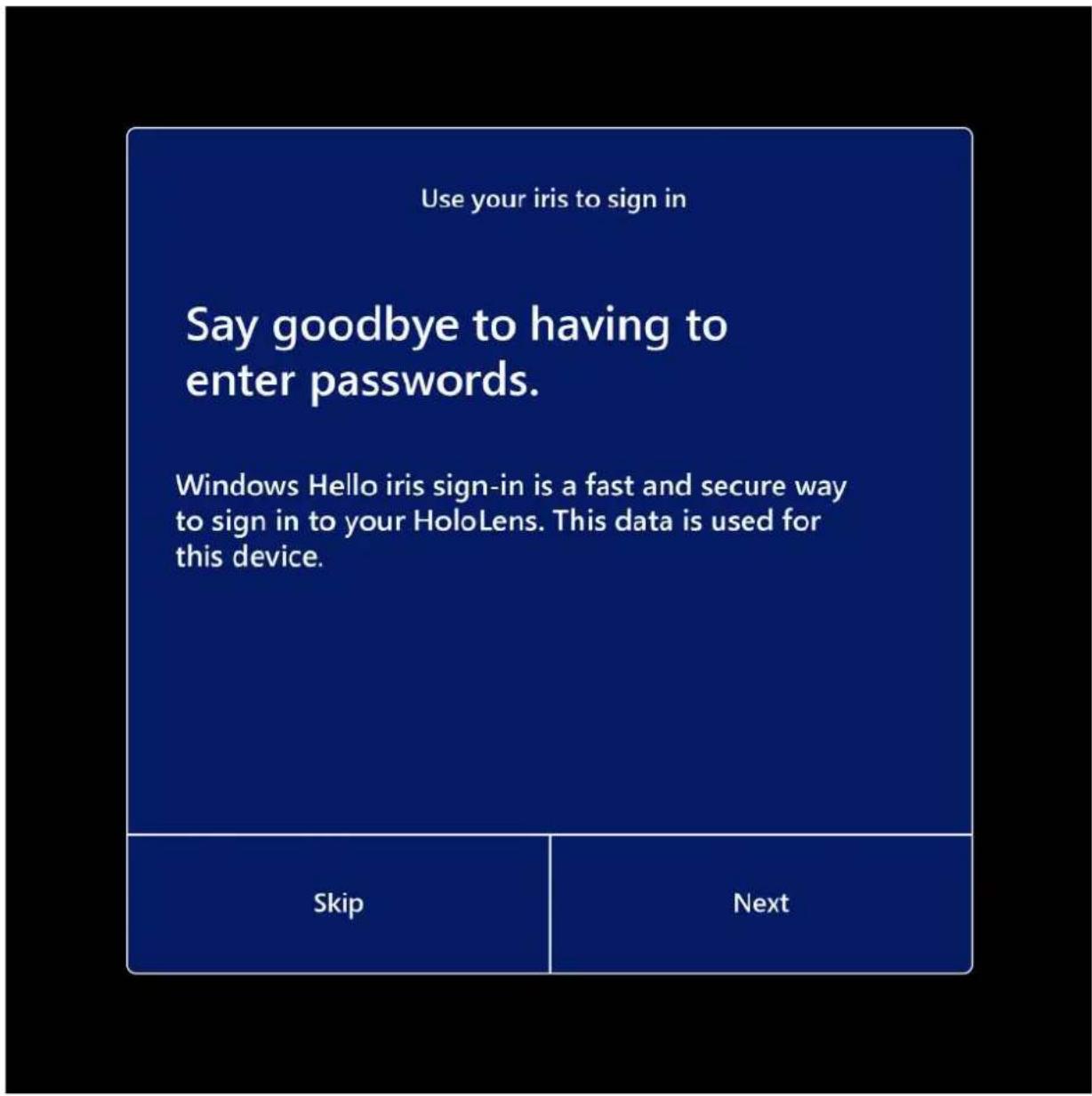
Urządzenie HoloLens 2 oferuje wiele różnych opcji uwierzytelniania, w tym kluczy zabezpieczeń FIDO2.
Czy można usunąć informacje o tęczówce z urządzenia HoloLens?
Tak, możesz usunąć go ręcznie w obszarze Ustawienia.
Konfigurowanie użytkowników
Istnieją dwa sposoby konfigurowania nowego użytkownika na urządzeniu HoloLens. Najczęstszym sposobem jest środowisko gotowe do użycia urządzenia HoloLens (OOBE). Jeśli używasz identyfikatora Entra firmy Microsoft, inni użytkownicy mogą logować się po użyciu poświadczeń usługi OOBE przy użyciu poświadczeń firmy Microsoft Entra. Urządzenia HoloLens, które są początkowo konfigurowane przy użyciu konta MSA lub konta lokalnego podczas OOBE, nie obsługują wielu użytkowników. Zobacz Konfigurowanie HoloLens (1. generacji) lub HoloLens 2.
Jeśli używasz konta przedsiębiorstwa lub organizacji do logowania się do urządzenia HoloLens, urządzenie HoloLens rejestruje się w infrastrukturze IT organizacji. Ta rejestracja umożliwia administratorowi IT skonfigurowanie zarządzania urządzeniami przenośnymi (MDM) w celu wysyłania zasad grupy do urządzenia HoloLens.
Podobnie jak system Windows na innych urządzeniach, logowanie podczas instalacji powoduje utworzenie profilu użytkownika na urządzeniu. Profil użytkownika przechowuje aplikacje i dane. To samo konto zapewnia również logowanie jednokrotne dla aplikacji, takich jak Microsoft Edge lub Microsoft Store, przy użyciu interfejsów API Menedżera kont systemu Windows.
Domyślnie, podobnie jak w przypadku innych urządzeń z systemem Windows 10, musisz załogować się ponownie po ponownym uruchomieniu lub wznowieniu działania urządzenia HoloLens z trybu wstrzymania. Możesz użyć aplikacji Ustawienia, aby zmienić to zachowanie lub zachowanie może być kontrolowane przez zasady grupy.

Porada
Jeśli więcej niż jeden użytkownik używa urządzenia, ważne jest, aby zachować czyszczenie wizjerów. Aby uzyskać szczegółowe informacje na temat czyszczenia urządzenia, zobacz HoloLens 2 — często zadawane pytania, aby uzyskać szczegółowe informacje na temat sposobu czyszczenia urządzenia. Zalecamy czyszczenie wizjera między poszczególnymi użytkownikami. To najlepsze rozwiązanie jest szczególnie ważne, jeśli używasz uwierzytelniania Iris.
Połączone konta
Podobnie jak w wersji klasycznej systemu Windows, możesz połączyć inne poświadczenia konta internetowego z kontem urządzenia HoloLens. Takie łączenie ułatwia dostęp do zasobów w aplikacjach (takich jak Sklep) lub łączenie dostępu do zasobów osobistych i służbowych. Po połączeniu konta z urządzeniem możesz udzielić uprawnień do używania urządzenia do aplikacji, aby nie trzeba było logować się indywidualnie do każdej aplikacji.
Łączenie kont nie oddziela danych użytkownika utworzonych na urządzeniu, takich jak obrazy lub pliki do pobrania.
Konfigurowanie obsługi wielu użytkowników (tylko firma Microsoft Entra)
Urządzenie HoloLens obsługuje wielu użytkowników z tej samej dzierżawy firmy Microsoft Entra. Aby użyć tej funkcji, musisz użyć konta należącego do organizacji, aby skonfigurować urządzenie. Następnie inni użytkownicy z tej samej dzierżawy mogą zalogować się do urządzenia z ekranu logowania lub naciskając kafelek użytkownika na panelu Start. Tylko jeden użytkownik może być zalogowany naraz. Gdy użytkownik się zaloguje, urządzenie HoloLens wyjmuje poprzedniego użytkownika.
i Ważne
Pierwszy użytkownik na urządzeniu jest uważany za właściciela urządzenia, z wyjątkiem sytuacji dołączania firmy Microsoft Entra, dowiedzieć się więcej o właścicielach urządzeń.
Wszyscy użytkownicy mogą używać aplikacji zainstalowanych na urządzeniu. Jednak każdy użytkownik ma własne dane i preferencje aplikacji. Usunięcie aplikacji z urządzenia spowoduje usunięcie jej dla wszystkich użytkowników.
① Uwaga
Inną opcją dla urządzeń, które są współużytkowane przez wielu użytkowników, jest utworzenie konta udostępnionego identyfikatora Microsoft Entra na urządzeniu. Aby uzyskać szczegółowe informacje na temat konfigurowania tego konta na urządzeniu, zobacz Udostępnione konta Microsoft Entra na urządzeniu.
Urządzenia skonfigurowane przy użyciu kont Microsoft Entra nie zezwalają na logowanie się na urządzeniu przy użyciu konta Microsoft. Wszystkie używane konta muszą być kontami Microsoft Entra z tej samej dzierżawy co urządzenie. Nadal możesz zalogować
się przy użyciu konta Microsoft w aplikacjach, które go obsługują (np. Microsoft Store). Aby zmienić użycie kont Microsoft Entra na konta Microsoft w celu zalogowania się na urządzeniu, należy reflash urządzenia.
! Uwaga
HoloLens (1. generacji) zaczął obsługiwać wielu użytkowników firmy Microsoft Entra w windows 10 kwietnia 2018 Update w ramach Windows Holographic for Business.
Wielu użytkowników jest wyświetlanych na ekranie logowania
Wcześniej ekran logowania pokazywał tylko ostatnio zalogowanego użytkownika i punkt wejścia "Inny użytkownik". Otrzymaliśmy opinię klienta, że nie wystarczy, jeśli wielu użytkowników zalogowało się na urządzeniu. Nadal wymagane było ponowne wpisywanie nazwy użytkownika itp.
Wprowadzony w Windows Holographic, wersja 21H1, podczas wybierania Inny użytkownik, który znajduje się po prawej stronie pola wprowadzania numeru PIN, ekran logowania wyświetla wielu użytkowników, którzy wcześniej zalogowali się do urządzenia. Dzięki temu użytkownicy mogą wybrać swój profil użytkownika, a następnie zalogować się przy użyciu poświadczeń funkcji Windows Hello. Nowy użytkownik można również dodać do urządzenia z tego innych użytkowników strony za pomocą przycisku Dodaj konto.
W menu Inni użytkownicy przycisk Inni użytkownicy wyświetla ostatni użytkownik zalogowany na urządzeniu. Wybierz ten przycisk, aby powrócić do ekranu logowania dla tego użytkownika.
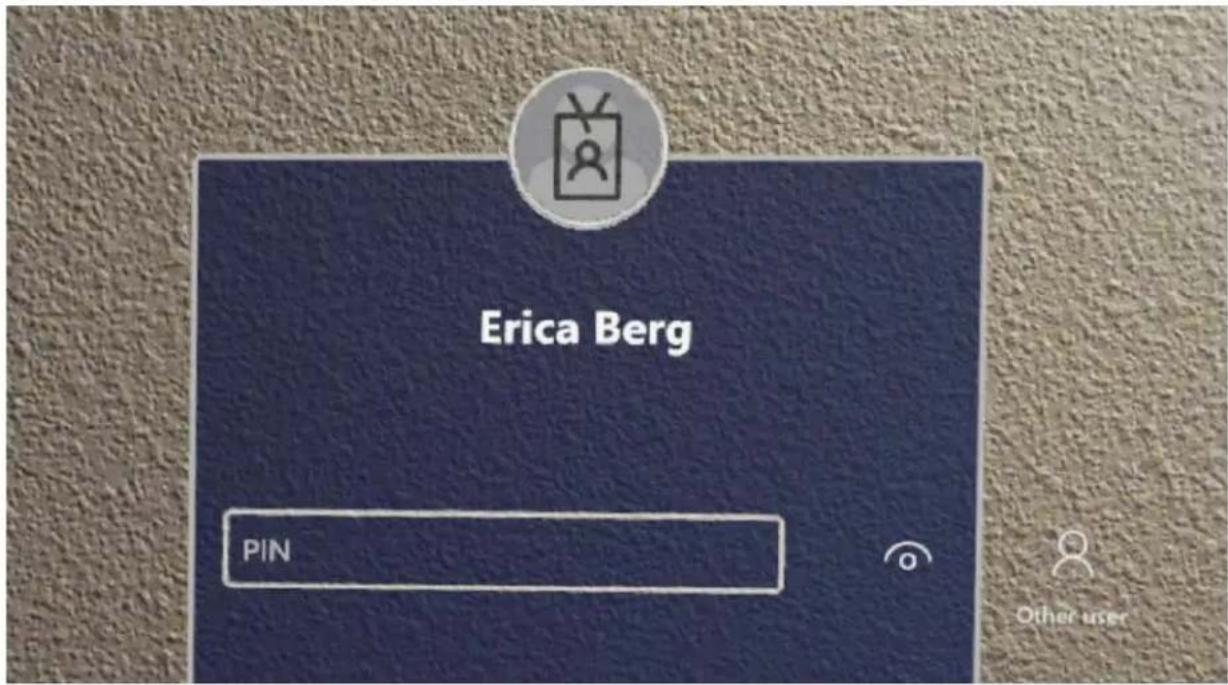
Usuwanie użytkowników
Możesz usunąć użytkownika z urządzenia, przechodząc do Ustawienia>Konta>Inne osoby. Ta akcja umożliwia również odzyskanie miejsca przez usunięcie wszystkich danych aplikacji tego użytkownika z urządzenia.
Korzystanie z logowania jednokrotnego w aplikacji
Jako deweloper aplikacji możesz korzystać z połączonych tożsamości na urządzeniu HoloLens przy użyciu interfejsów API menedżera kont systemu Windows, podobnie jak na innych urządzeniach z systemem Windows. Niektóre przykłady kodu dla tych interfejsów API są dostępne w witrynie GitHub: przykład zarządzania kontami internetowymi
Wszelkie przerwania konta, które mogą wystąpić, takie jak żądanie zgody użytkownika na informacje o koncie, uwierzytelnianie dwuskładnikowe i tak dalej, muszą być obsługiwane, gdy aplikacja żąda tokenu uwierzytelniania.
Jeśli aplikacja wymaga określonego typu konta, które nie zostało wcześniej połączone, aplikacja może poprosić system o monit o dodanie go przez użytkownika. To żądanie wyzwala okienko ustawień konta w celu uruchomienia jako modalnego elementu podrzędnego aplikacji. W przypadku aplikacji 2D to okno jest renderowane bezpośrednio w środku aplikacji. W przypadku aplikacji aparatu Unity to żądanie na krótko wyprowadza użytkownika z aplikacji holograficznej, aby renderować okno podrzędne. Aby uzyskać informacje na temat dostosowywania poleceń i akcji w tym okienku, zobacz WebAccountCommand Class.
Przedsiębiorstwo i inne uwierzytelnianie
Jeśli aplikacja używa innych typów uwierzytelniania, takich jak NTLM, Basic lub Kerberos, możesz użyć interfejsu użytkownika poświadczeń systemu Windows do zbierania, przetwarzania i przechowywania poświadczeń użytkownika. Środowisko użytkownika do zbierania tych poświadczeń jest podobne do innych przerwań konta opartego na chmurze i jest wyświetlane jako aplikacja podrzędna w aplikacji 2D lub na krótko zawiesza aplikację aparatu Unity w celu wyświetlenia interfejsu użytkownika.
Przestarzałe interfejsy API
Jednym ze sposobów, w jaki programowanie dla urządzenia HoloLens różni się od opracowywania aplikacji desktop, jest to, że interfejs API OnlineIDAuthenticator nie jest w pełni obsługiwany. Mimo że interfejs API zwraca token, jeśli konto podstawowe jest w dobrej kondycji, przerwania takie jak opisane w tym artykule nie wyświetlają żadnego interfejsu użytkownika i nie mogą poprawnie uwierzytelniać konta.
Obsługa usługi Windows Hello dla firm na urządzeniu HoloLens (1. generacji)
Usługa Windows Hello dla firm (która obsługuje logowanie przy użyciu numeru PIN) jest obsługiwana w przypadku urządzenia HoloLens (1. generacji). Aby zezwolić na logowanie przy użyciu numeru PIN usługi Windows Hello dla firm na urządzeniu HoloLens (1. generacji):
- Urządzenie HoloLens musi być zarządzane przez usługę MDM.
- Musisz włączyć usługę Windows Hello dla firm dla urządzenia. (Zobacz instrukcje dotyczące usługi Microsoft Intune.)
- Na urządzeniu HoloLens użytkownik może następnie użyć Ustawienia>Opcje logowania>Dodaj numeru PIN w celu skonfigurowania numeru PIN.
① Uwaga
Użytkownicy logujący się przy użyciu konta Microsoft mogą również skonfigurować numer PIN w ustawieniach >Opcje logowania>Dodawanianumeru PIN. Ten numer PIN jest skojarzony z windows Hello↗, a nie windows Hello dla firm.
Dodatkowe zasoby
Przeczytaj o wiele więcej na temat ochrony tożsamości użytkowników i uwierzytelniania w dokumentacji zabezpieczeń i tożsamości systemu Windows 10.
Dowiedz się więcej na temat konfigurowania infrastruktury tożsamości hybrydowej za pomocą dokumentacji tożsamości hybrydowej platformy Azure.
Opinia
Czy ta strona była pomocna?

Przekazywanie opinii dotyczących produktów
Udostępnianie urządzenia HoloLens wielu osobom
Artykuł • 27.06.2024 • Dotyczy: HoloLens 2
Przegląd
Firmy często inwestują w wiele udostępnionych urządzeń HoloLens. Sposób korzystania z urządzenia HoloLens jest elastyczny w zależności od indywidualnych wymagań. Oto przykład niektórych środowisk z wieloma użytkownikami:
- Flota urządzeń HoloLens 2 jest skonfigurowana za pośrednictwem rozwiązania Windows Autopilot dla urządzenia HoloLens 2 z spójnym portfolio aplikacji firmowych na każdym urządzeniu. Skonfigurowaliśmy kilka różnych profilów kiosku przeznaczonych dla różnych grup firmy Microsoft Entra. Każdy użytkownik loguje się do urządzenia HoloLens przy użyciu kluczy FIDO2 i loguje się do własnego konta Microsoft Entra i jest wyposażony w dostosowane środowisko.
- Niezależny dostawca oprogramowania (ISV) wynajmuje urządzenia HoloLens 2 z usługą Dynamics 365 Remote Assist i aplikacją biznesową (LOB) dla firmy klienta. Te urządzenia są skonfigurowane dla kiosków, które obejmują tylko aplikację LOB i usługę Remote Assist i są współużytkowane przez wielu użytkowników końcowych. Funkcja WDAC służy do zapewnienia uruchamiania aplikacji Ustawienia i przeglądarki Microsoft Edge. W pakiecie do wynajęcia jest USB-C akumulator, aby utrzymać urządzenia na pełnym obciążeniu przez wiele zmian.
- Użytkownik końcowy w przedsiębiorstwie próbuje wprowadzić zmiany w funkcji Bluetooth na urządzeniu, aby mógł połączyć nowe urządzenie, ale zasady widoczności ustawień strony są włączone, aby ograniczyć wyświetlanie strony Urządzenia. W razie potrzeby nadal mogą uzyskiwać dostęp do innych stron, takich jak Wi-Fi, dzięki czemu mogą używać pomocy zdalnej w wielu lokalizacjach z tym samym urządzeniem HoloLens.
Najlepsze rozwiązania
Podczas planowania udostępniania urządzeń istnieje kilka zagadnień, które należy wziąć pod uwagę w celu zoptymalizowania środowiska urządzenia na podstawie potrzeb biznesowych.
- tożsamości i uwierzytelniania
- zarządzania urządzeniami
- zaawansowane zarządzanie urządzeniami — kiosk i ustuga WDAC
- zarządzania fizycznego
tożsamości i uwierzytelniania
Jeśli planujesz posiadanie wielu kont na urządzeniu, możesz mieć konta Microsoft Entra ze wszystkimi trybami uwierzytelniania. Te metody uwierzytelniania są oparte na Windows Hello, w tym kluczy Iris, PIN i FIDO2. W przypadku konta microsoft udostępnionego, używana metoda uwierzytelniania jest Certificate-Based Authentication (CBA).
- Klucze zabezpieczeń FIDO 2 są doskonałe, jeśli masz wiele urządzeń, wielu użytkowników lub stale używasz nowych urządzeń.
- Jeśli jedno urządzenie jest współużytkowane przez wielu użytkowników, udostępnione konto Microsoft Entra umożliwia użytkownikom logowanie się za pomocą jednego kliknięcia przycisku.
- Jeśli masz co najmniej 10 użytkowników, Iris to szybkie rozwiązanie do logowania użytkowników, którzy wcześniej zalogowali się na tym samym urządzeniu.
zarządzania urządzeniami
Jeśli urządzenia są współużytkowane przez użytkowników, możesz chcieć użyć ograniczeń dotyczących urządzeń. Za pomocą zarządzania urządzeniami można ustawić niektóre zasady, aby lepiej umożliwiać użytkownikom korzystanie z urządzenia, zarządzanie aktualizacjami lub ograniczanie możliwości urządzenia. Zalecamy przejrzenie naszych typowych ograniczeń dotyczących urządzeń i sprawdzenie, czy te zalecenia wydają się być zgodne z Twoją organizacją. Gdy dowiesz się, jakich zasad chcesz użyć, możesz je zastosować za pomocą programu Endpoint Manager (MDM) firmy Microsoft lub aprowizacji pakietów.
Zaawansowane zarządzanie urządzeniami — kiosku i WDAC
W niektórych przypadkach możesz ograniczyć dostęp do aplikacji przez użytkowników końcowych. Możesz ograniczyć aplikacje wyświetlane w menu Start przy użyciu trybu kiosku. Kiosk można skonfigurować tak, aby prezentował różne menu startowe na podstawie użytkowników, grup Firmy Microsoft lub specjalnych typów użytkowników; takie osoby odwiedzające lub wykluczające właścicieli urządzeń. Możesz wybrać wiele aplikacji lub tylko jedną aplikację. Kiosk z wieloma aplikacjami nie uniemożliwia uruchamiania jednej aplikacji, więc jeśli sklep lub inna aplikacja jest dostępna, użytkownicy mogą nadal uruchamiać inną aplikację.
Możesz również całkowicie zatrzymać uruchamianie aplikacji lub usług przy użyciu Windows Defender Application Control (WDAC) w celu ograniczenia aplikacji. Funkcja WDAC różni się od kiosku, ponieważ nie zmienia interfejsu użytkownika urządzenia HoloLens, ale zamiast tego nie zezwala na uruchamianie zablokowanej aplikacji.
widoczność ustawień strony to inny sposób dodawania ograniczeń do urządzenia. W przypadku, gdy musisz przyznać użytkownikom dostęp do niektórych stron w aplikacji Ustawienia, ale nie wszystkie, których można użyć, aby ograniczyć dostęp za pomocą ustawień strony. Te zasady są przydatne, na przykład jeśli użytkownicy muszą zmienić sieć Wi-Fi, ale nie chcesz, aby uzyskiwali dostęp do strony Konta.
Zarządzanie fizyczne
Podczas udostępniania urządzenia między wieloma użytkownikami istnieją pewne zagadnienia fizyczne.
- Upewnij się, że urządzenia są ładowane między przesunięciami.
- Jeśli urządzenie musi trwać wiele zmian, rozważ użycie baterii zewnętrznej na początku zmiany, podczas gdy urządzenie nadal ma znaczne obciążenie na zarządzania kierunkami ciepła.
- Podczas przechowywania urządzeń należy je podłączyć i połączyć z siecią. Ta praktyka jest najlepszym sposobem zapewnienia aktualności systemu operacyjnego i aplikacji.
- Zastanów się, jak planujesz wyczyścić urządzenie między użytkownikami. Jeśli planujesz użyć uwierzytelniania Iris, zdecydowanie zaleca się, aby wizjer był czyszczony między poszczególnymi użytkownikami.
- W przypadku urządzenia z jednym udostępnionym użytkownikiem, jeśli używasz udostępnionego numeru PIN/hasła pojedynczego użytkownika, nie umieszczaj numeru PIN/hasła po stronie urządzenia.
- W przypadku wielu urządzeń z jednym udostępnionym użytkownikiem użyj różnych numerów PIN/haseł.
- Inną opcją dla wielu urządzeń z jednym użytkownikiem udostępnionym jest skonfigurowanie udostępnionego konta Microsoft Entra w celu umożliwia logowania za pomocą jednego kliknięcia przycisku.
- Oznacz etykietę urządzeń, aby użytkownicy mogli znaleźć te, których już używali. Zalogowanie się z powrotem do wcześniej używanego urządzenia w celu uruchomienia aplikacji może potrwać zaledwie 30 sekund przy użyciu kluczy zabezpieczeń Iris, PIN lub FIDO2. Skonfigurowanie nowego urządzenia, OOBE lub dodanie nowego użytkownika, a następnie uruchomienie aplikacji może potrwać nawet 5 minut.
Udostępnianie wielu osobom przy użyciu własnego konta
Poszczególne konta Microsoft Entra są preferowanym i najbezpieczniejszym przypadkiem użycia tożsamości dla użytkowników urządzenia HoloLens 2. W przypadku korzystania z własnych kont Microsoft Entra wielu użytkowników może przechowywać własne ustawienia użytkownika i dane użytkownika na urządzeniu. Tylko jeden użytkownik może być zalogowany naraz. Gdy użytkownik się zaloguje, urządzenie HoloLens wyjmuje poprzedniego użytkownika.
Aby upewnić się, że wiele osób może używać własnych kont na urządzeniu HoloLens, wykonaj następujące kroki, aby je skonfigurować:
- Po skonfigurowaniu urządzeniawy bierz pozycje Moja praca lub szkoła jest właścicielem i zaloguj się przy użyciu konta Microsoft Entra.
- Po zakończeniu instalacji upewnij się, że ustawienia konta (Ustawienia > Konta) obejmują Innych użytkowników.
Aby użyć urządzenia HoloLens, każdy użytkownik wykonuje następujące kroki:
-
Jeśli inny użytkownik korzysta z urządzenia, wybierz jedną z następujących opcji:
-
Naciśnij przycisk zasilania raz, aby przejść do trybu wstrzymania, a następnie ponownie naciśnij przycisk zasilania, aby powrócić do ekranu blokady
-
Wybierz kafelek użytkownika z menu Start lub wybierz pozycję "Wyloguj się" z menu Power, aby wylogować bieżącego użytkownika.
-
Użyj poświadczeń konta Microsoft Entra, aby zalogować się do urządzenia.
-
Jeśli po raz pierwszy używasz urządzenia, zostanie wyświetlony monit o skalibrowania HoloLens do własnych oczu.
- Jeśli wcześniej używano urządzenia: — Windows Holographic, wersja 20H2, kompilacja 19041.1128 lub nowsza, wyświetlacz bezproblemowo dostosowuje się pod kątem jakości i wygodnego wyświetlania.
- Poprzednie kompilacje wymagają ręcznej kalibracji, aby dostosować się do oczu.

Porada
Jeśli użytkownik nie zalogował się jeszcze na urządzeniu, spróbuj użyć jednej z tych dwóch metod w celu szybszego logowania:
- klucz zabezpieczeń FIDO 2: Klucz zabezpieczeń FIDO2 jest automatycznie rozpoznawany i użytkownik nie będzie musiał wpisywać poświadczeń użytkownika ani używać uwierzytelniania wieloskładnikowego. Jest to najszybsza metoda logowania się na nowym urządzeniu.
- uwierzytelnianie sieci Web: po zalogowaniu się do nowego urządzenia możesz wybrać link Zaloguj się z innego urządzenia który generuje 9-znakowy kod, którego można użyć w aka.ms/devicelogin ☑aby zalogować się jako użytkownik na urządzeniu lub wpisać nazwę użytkownika i hasło przy użyciu klawiatury dla wygody.
Aby wyświetlić listę użytkowników urządzenia lub usunąć użytkownika z urządzenia, przejdź do Ustawienia>Konta>Inni użytkownicy. Możesz również usunąć użytkowników na urządzeniu, postępując zgodnie z poniższymi instrukcjami.

Porada
Jeśli więcej niż jeden użytkownik używa urządzenia, ważne jest, aby zachować czyszczenie wizjerów. Aby uzyskać szczegółowe informacje na temat czyszczenia urządzenia, zobacz HoloLens 2 — często zadawane pytania, aby uzyskać szczegółowe informacje na temat sposobu czyszczenia urządzenia. Zalecamy czyszczenie wizjera między poszczególnymi użytkownikami. To najlepsze rozwiązanie jest szczególnie ważne, jeśli używasz uwierzytelniania Iris.
Usuwanie użytkowników na urządzeniu
- Organizacje ze skalowanymi wdrożeniami urządzeń HoloLens 2 mogą napotkać limit 63 użytkowników na urządzenie, które uniemożliwia dodawanie użytkowników. Aby rozwiązać ten problem, dodaliśmy kontrolki, które usuwają najmniej ostatnich użytkowników z urządzenia w kontrolowanych odstępach czasu, co jest funkcją, która może być używana w wersji klasycznej. Usuwanie użytkowników w kontrolowany sposób jest również przydatne z innych powodów. Usunięcie nieaktywnych kont przyspiesza proces logowania i zwiększa prywatność i bezpieczeństwo dzięki zmniejszeniu przechowywania nieużywanych danych. Używamy trzech kryteriów, aby określić, kiedy usunąć konta użytkowników na urządzeniu:
- Gdy użytkownik był nieaktywny na urządzeniu w ciągu kilku dni, można go skonfigurować za pośrednictwem ProfileInactivityThreshold.
- Gdy urządzenie osiągnie próg magazynu, można skonfigurować za pośrednictwem StorageCapacityStartDeletion i StorageCapacityStopDeletion.
- Gdy urządzenie osiągnie maksymalną liczbę obsługiwanych użytkowników (63).
Oto jak rozpocząć pracę:
- Ustaw wartość logiczną UserProfileManagement/EnableProfileManager na wartość true.
- Ustaw wartość liczbową UserProfileManagement/ProfileInactivityThreshold, czyli liczbę dni, przez które użytkownik musi być nieaktywny (nie jest zalogowany na urządzeniu), zanim użytkownik zostanie usunięty. Wartość domyślna to 30.
-
Ustaw UserProfileManagement/StorageCapacityStartDeletion, wartość liczbowa reprezentująca procent wolnego miejsca pozostawionego po rozpoczęciu usuwania najmniej ostatnich użytkowników. Wartość domyślna to 25%.
-
Parowanie UserProfileManagement/StorageCapacityStartDeletion z StorageCapacityStopDeletion, aby określić, kiedy na podstawie procentu bezpłatnego magazynu zatrzymać usuwanie profilów.
-
Włącz zasady usuwania UserProfileManagement/DeletionPolicyi ustaw je na 2, co powoduje usunięcie użytkowników zarówno z progiem pojemności magazynu, jak i progiem braku aktywności profilu.
Jeśli UserProfileManagement/DeletionPolicy jest włączona, gdy urządzenie osiągnie maksymalną liczbę użytkowników i próbuje dodać innego użytkownika, urządzenie automatycznie usunie najstarszego użytkownika.
Aby dowiedzieć się więcej o tych zasadach, odwiedź stronę AccountManagement CSP.
Udostępnianie wielu osobom przy użyciu tego samego konta
Wielu użytkowników może również współużytkować urządzenie HoloLens podczas korzystania z jednego konta użytkownika lub udostępnionego konta Microsoft Entra. Chociaż w przypadku użytkowników urządzenia HoloLens preferowane jest zalogowanie się na urządzeniu przy użyciu ich indywidualnych tożsamości (kont Microsoft Entra), nie jest to opcja w niektórych organizacjach.
Dostępne są dwie metody urządzeń udostępnionych:
- wielu użytkowników końcowych korzystających z 1 urządzenia — urządzenie HoloLens jest przydzielane do wyznaczonego miejsca, w którym każdy pracownik może korzystać z urządzenia. Przykłady to czysty pokój lub apartament chirurgiczny.
- wielu użytkowników końcowych współużytkujących wiele urządzeń — urządzenia HoloLens znajdują się w udostępnionej przestrzeni dyskowej, w której pracownicy mogą korzystać z dowolnego urządzenia. Przykłady to platforma naftowa lub salon samochodowy/garaż.
Gdy nowy użytkownik po raz pierwszy zostanie włączony na urządzeniu przy zachowaniu tego samego konta, urządzenie monituje użytkownika o szybkie kalibrowanie i personalizowanie środowiska wyświetlania. Urządzenie przechowuje informacje kalibracji, aby automatycznie zoptymalizować jakość i komfort wyświetlania każdego użytkownika. Użytkownicy nie będą musieli ponownie skalibrować urządzenia.
Aby uzyskać więcej informacji na temat sposobu użycia udostępnionego konta Microsoft Entra przez wielu użytkowników końcowych na co najmniej jednym urządzeniu, zobacz Udostępnione konta Microsoft Entra na urządzeniu HoloLens.
Opinia
Czy ta strona była pomocna?


Przekazywanie opinii dotyczących produktów
Udostępnione konta Microsoft Entra na urządzeniu HoloLens
Artykuł • 02.03.2024
Konta udostępnione Microsoft Entra (dawniej Azure Active Directory) na urządzeniu HoloLens to zwykłe konta użytkowników Microsoft Entra, które mogą logować się do urządzenia HoloLens bez konieczności poświadczeń. Ta konfiguracja jest idealna w przypadku scenariuszy, w których spełnione są następujące warunki:
- Wiele osób ma ten sam zestaw urządzeń HoloLens
- Wymagany jest dostęp do zasobów Microsoft Entra, takich jak zawartość przewodników Dynamics 365
- Śledzenie, kto używał urządzenia, nie jest wymagane.
Najważniejsze korzyści wynikające z używania udostępnionych kont Microsoft Entra
- Uproszczone wdrażanie. Wcześniej konfigurowanie kont Microsoft Entra współużytkowanych przez wiele osób wymagało ręcznego skonfigurowania każdego urządzenia. Udostępnione konta Microsoft Entra umożliwiają skonfigurowanie środowiska raz i automatycznie wdróż je na dowolnych urządzeniach w ramach rozwiązania Autopilot.
- Doskonałe środowisko użytkownika. Użytkownicy udostępnionych kont Microsoft Entra nie muszą wprowadzać żadnych poświadczeń, aby rozpocząć korzystanie z urządzenia. Naciśnij i przejdź!
- Dostęp do Microsoft Entra zasobów. Użytkownicy udostępnionych kont Microsoft Entra mają łatwy dostęp do Microsoft Entra zasobów, dzięki czemu można uruchomić połączenie z pomocą zdalną lub otworzyć przewodnik bez dodatkowego uwierzytelniania.
i Ważne
Ponieważ dostęp do udostępnionych kont Microsoft Entra można uzyskać na urządzeniu HoloLens bez wprowadzania poświadczeń, należy fizycznie zabezpieczyć te urządzenia HoloLens, aby tylko autoryzowani pracownicy mieli dostęp. Możesz również zablokować te konta, stosując zasady dostępu warunkowego, wyłączając
samoobsługowe resetowanie hasel i konfigurując przypisane profile dostępu do urządzeń, na których są używane te konta.
! Uwaga
Ponieważ są to konta udostępnione, użytkownicy korzystający z tych kont nie są wyświetlani typowych ekranów konfiguracji pierwszego logowania, w tym numerów PIN i irysów, powiadomień o zbieraniu danych biometrycznych i różnych ekranach zgody. Upewnij się, że odpowiednie ustawienia domyślne są skonfigurowane dla tych kont za pośrednictwem zasad (zobacz Konfigurowanie użytkowników na HoloLens 2 szybko) i że użytkownicy wiedzą o tych wartościach domyślnych.
Znane ograniczenia kont Microsoft Entra udostępnionych
- Konta udostępnione Microsoft Entra nie mogą używać numeru PIN lub tęczówki do logowania się w bieżącej wersji, nawet jeśli zostały zarejestrowane.
Koncepcyjne omówienie udostępnionych kont Microsoft Entra
Ten proces umożliwia przydzielenie konta użytkownika urządzenia HoloLens i zalogowanie się do tego konta użytkownika przy użyciu poświadczeń połączonych z urządzeniem i samego urządzenia. Obraz opisuje proces:
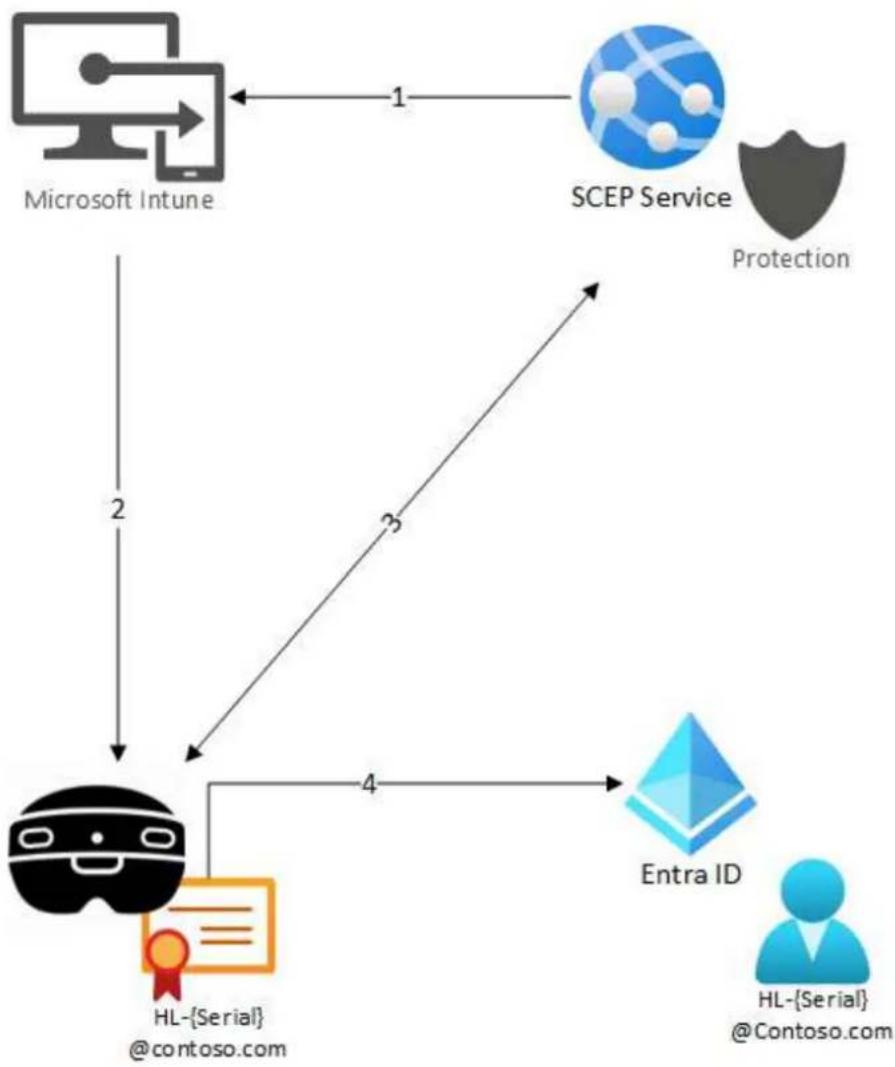
flowchart
graph TD
    A["Microsoft Intune"] -->|1| B["SCEP Service"]
    B -->|2| C["HL-{Serial} @contoso.com"]
    B -->|3| D["Entra ID"]
    C -->|4| D
    E["Protection"] -->|1| A
    F["HL-{Serial} @Contoso.com"] -->|4| C
- Ustuga Intune ma profil konfiguracji protokolu SCEP dla usługi SCEP.
- Urządzenie dołącza do usługi Intune i odbiera informacje o profilu.
- Urządzenie kontaktuje się z usługą SCEP i odbiera certyfikat urządzenia z nazwą UPN .HL-{Serial}@contoso.com
- Urządzenie loguje się do konta użytkownika korospondowania w usłudze Entra ID przy użyciu certyfikatu jako uwierzytelniania wieloskładnikowego, aby zapewnić bezproblemowe logowanie.
Nie można usunąć/wyeksportować certyfikatu z urządzenia, a konto użytkownika jest skonfigurowane bez innej formy avaialable uwierzytelniania wieloskładnikowego. Ta konfiguracja gwarantuje, że konto udostępnione może być rejestrowane tylko przez urządzenie HoloLens.
Omówienie kroków konfigurowania udostępnionych kont Microsoft Entra
Współużytkowane konta Microsoft Entra na urządzeniu HoloLens są implementowane jako zwykłe konta użytkowników Microsoft Entra skonfigurowane do uwierzytelniania
opartego na certyfikatach (CBA) Microsoft Entra.
Na wysokim poziomie konfigurowanie udostępnionych kont Microsoft Entra obejmuje następujące kroki:
- (Zalecane) Skonfiguruj urządzenia docelowe, aby dołącaży Microsoft Entra i rejestrowały się w usłudze Intune przy użyciu rozwiązania Autopilot.
- Skonfiguruj dzierżawę Microsoft Entra, aby włączyć Microsoft Entra CBA dla wybranej grupy kont.
- Skonfiguruj Microsoft Intune, aby zastosować konfiguracje urządzeń do wybranej grupy urządzeń, które:
a. Wdróż certyfikaty klienta używane do Microsoft Entra CBA na urządzeniach za pośrednictwem profilów certyfikatów SCEP usługi Intune.
b. Wdróż certyfikat urzędu certyfikacji, aby urządzenia ufały wystawcy certyfikatów klienta.
c. Wdróż konfigurację konta udostępnionego instruując urządzenie, które certyfikaty są prawidłowe dla Microsoft Entra CBA.
- Przygotowuje poszczególne urządzenia do współużytkowanych kont Microsoft Entra.
Wymagania wstępne
Udostępniona obsługa konta Microsoft Entra jest dostępna od wersji zapoznawczej niejawnego programu testów dla Microsoft HoloLens kompilacji 10.0.22621.1217.
Oprócz posiadania wymaganego systemu operacyjnego opartego na urządzeniu HoloLens należy również spełnić wymagania wstępne dotyczące Microsoft Entra CBA (Jak skonfigurować uwierzytelnianie oparte na certyfikatach Microsoft Entra).
Na koniec musisz mieć dostęp do Microsoft Intune, aby wdrożyć konfiguracje urządzeń i certyfikaty klienta. Aby uzyskać informacje o typach certyfikatów obsługiwanych przez usługę Microsoft Intune, zobacz Informacje o typach certyfikatów obsługiwanych przez usługę Intune. W tym przykładzie używamy certyfikatów SCEP.
① Uwaga
Dostępnych jest wiele opcji wdrażania certyfikatów SCEP, w tym usługi Microsoft NDES i PKI. W przypadku urządzenia HoloLens łatwiej jest użyć usługi platformy Azure do obsługi rejestracji certyfikatów. W programie (Azure Marketplace dostępnych jest wiele opcji, dzięki czemu konfiguracje udostępnionych kont mikrosft Entra dla urządzenia HoloLens mogą być odizolowane od firmowej infrastruktury kluczy publicznych.
Najważniejsze wymagania dotyczące usługi SCEP to:
- Usługa może akceptować żądania certyfikatów urządzeń z Microsoft Intune.
- Usługa może generować certyfikaty ze zdefiniowanymi kluczami EKU (uwierzytelnianie klienta i logowanie karty inteligentnej).
Zdecydowanie zaleca się skonfigurowanie urządzeń na potrzeby rozwiązania Autopilot.
Rozwiązanie Autopilot upraszcza konfigurowanie urządzeń dla użytkowników końcowych.
Konfigurowanie dzierżawy Microsoft Entra w celu włączenia Microsoft Entra CBA
Dzierżawa Microsoft Entra musi być skonfigurowana w celu włączenia Microsoft Entra CBA dla wybranej grupy użytkowników.
- Utwórz grupę Microsoft Entra zawierającą udostępnione konta Microsoft Entra. Na przykład używamy nazwy "SharedAccounts" dla tej grupy.
-
Utwórz grupę Microsoft Entra zawierającą udostępnione urządzenia HoloLens. Na przykład używamy nazwy "SharedDevices" dla tej grupy. Ta grupa zostanie później przypisana do profilów konfiguracji usługi Intune opartych na urządzeniach.
-
Włącz Microsoft Entra uwierzytelnianie oparte na certyfikatach (CBA) dla grupy SharedAccounts. Aby zapoznać się z pełnym przewodnikiem krok po kroku, zobacz Jak skonfigurować uwierzytelnianie oparte na certyfikatach Microsoft Entra.
Aby to skonfigurować, należy wykonać następujące ogólne kroki:
a. Dodaj certyfikat urzędu certyfikacji (urząd certyfikacji) do Microsoft Entra. Tożsamość Microsoft Entra umożliwia certyfikaty klienta wystawione przez ten urząd certyfikacji do wykonywania cba.
b. Włącz cba dla grupy "SharedAccounts".
c. Skonfiguruj usługę CBA tak, aby certyfikat wystawiony przez urząd certyfikacji używał uwierzytelniania wieloskładnikowego. Ten krok polega na upewnieniu się, że użytkownicy mogą uzyskiwać dostęp do zasobów wymagających uwierzytelniania wieloskładnikowego bez konfigurowania innego czynnika.
d. Włącz powiązanie certyfikatu za pomocą atrybutu UserPrincipalName.
Konfiguracja usługi Intune
Usługa Intune musi być skonfigurowana do wdrażania certyfikatów niezbędnych do
Microsoft Entra CBA. Usługa Intune musi również wdrożyć konfigurację, aby
poinstruować urządzenia, które certyfikaty są prawidłowe dla Microsoft Entra CBA.
Wdrażanie certyfikatu klienta za pośrednictwem protokołu SCEP
Urządzenia muszą mieć odpowiedni certyfikat klienta do wykonania Microsoft Entra CBA. Utwórz konfigurację protokołu SCEP i przypisz ją do "SharedDevices":
- Typ certyfikatu: Urządzenie
- Dodaj główną nazwę użytkownika (UPN) alternatywną nazwę podmiotu (SAN), w której wartość jest nazwą UPN udostępnionego konta przypisanego do urządzenia. Nazwa UPN musi zawierać numer seryjny urządzenia, aby skojarzyć go z urządzeniem. Aby odwołać się do numeru seryjnego urządzenia, możesz użyć zmiennej usługi Intune {{Device_Serial}}. Na przykład wprowadź wartość HL-{{Device_Serial}}@contoso.com, jeśli konta udostępnione mają format HL-123456789@contoso.comnazwy.
- Dostawca magazynu kluczy (KSP): wybierz pozycję "Wymagaj modułu TPM, w przeciwnym razie nie powiedzie się", aby upewnić się, że nie można wyeksportować certyfikatu z urządzenia do użycia w innym miejscu.
- Upewnij się, że certyfikat ma co najmniej następujące rozszerzone użycie kluczy (EKU):
- Logowanie za pomocą karty inteligentnej: 1.3.6.1.4.1.311.20.2.2
• Uwierzytelnianie klienta: 1.3.6.1.5.5.7.3.2
Możesz dodać inne EKU do tej listy, aby dodatkowo ograniczyć certyfikaty dozwolone dla Microsoft Entra CBA. Należy dodać te EKU do pliku XML dla zasad ConfigureSharedAccount.
SCEP certificate
Aby uzyskać szczegółowe instrukcje dotyczące konfigurowania protokołu SCEP w usłudze Intune, zobacz Używanie profilów certyfikatów SCEP z Microsoft Intune.
Wdrażanie certyfikatu urzędu certyfikacji
Urządzenia muszą również ufać urzędowi certyfikacji, który wystawił certyfikat klienta. Utwórz konfigurację zaufanego certyfikatu i przypisz ją do grupy "SharedDevices". To
przypisanie służy do wdrażania certyfikatu urzędu certyfikacji na urządzeniach. Zobacz dokumentację: Tworzenie profilów zaufanych certyfikatów w Microsoft Intune.
Konfigurowanie zasadSharedAccount
Te zasady informują urządzenia, które certyfikaty są prawidłowe do użycia w usłudze Microsoft Entra CBA. Utwórz niestandardowe zasady konfiguracji urządzenia i przypisz je do "SharedDevices":

Rozwiń tabelę
Zasady Typ danych
./Vendor/MSFT/Policy/Config/MixedReality/ConfigureSharedAccount Ciag lub ciag (plik XML)
Przykładowa konfiguracja:
XML
Możesz dostosować ograniczenia dotyczące certyfikatów wyświetlanych dla Microsoft Entra CBA. Powyższy przykład wymaga, aby odcisk palca certyfikatu wystawcy był zgodny z podaną wartością. Istnieje również możliwość zastosowania ograniczenia na podstawie nazwy wystawcy lub zastosowania większej liczby ograniczeń w oparciu o rozszerzone użycie klucza (EKU) w certyfikacie. Zobacz ConfigureSharedAccount XML Examples (Przykłady kodu XML ConfigureSharedAccount), aby zapoznać się z przykładami konfigurowania kodu XML.
Przed zapisaniem tej konfiguracji urządzenia zweryfikuj kod XML względem schematu określonego w temacie ConfigureSharedAccount XML Schema
(KonfigurujujUdostępnionekonto schematu XML), aby upewnić się, że jest on poprawnie sformułowany.
Konfiguracja poszczególnych urządzeń
Dla każdego urządzenia HoloLens, które chcesz skonfigurować dla udostępnionych kont Microsoft Entra, wykonaj następujące kroki:
- Utwórz użytkownika Microsoft Entra w formacie określonym w kroku 2 wdrożenia certyfikatu klienta za pośrednictwem protokołu SCEP. Na przykład: HL-123456789@contoso.com.
- Dodaj tego użytkownika do grupy "SharedAccounts".
- Upewnij się, że urządzenie zostało dodane do grupy "SharedDevices". Najpierw należy skonfigurować urządzenia na potrzeby rozwiązania Autopilot, aby były już obecne w Microsoft Entra.
Zobacz Przykładowy skrypt konfiguracji urządzenia, aby zapoznać się z przykładem skryptu programu PowerShell, który może służyć do automatyzacji tego procesu.
Testowanie konfiguracji
Po zakończeniu powyższej konfiguracji możesz wypróbować udostępnione konta Microsoft Entra na urządzeniu HoloLens!
Jeśli urządzenie jest już skonfigurowane dla rozwiązania Autopilot, przejmij je za pomocą normalnego przepływu rozwiązania Autopilot. Podczas korzystania z rozwiązania Autopilot są stosowane niezbędne konfiguracje urządzeń. Po zakończeniu przepływu rozwiązania Autopilot zostanie wyświetlony następujący ekran:
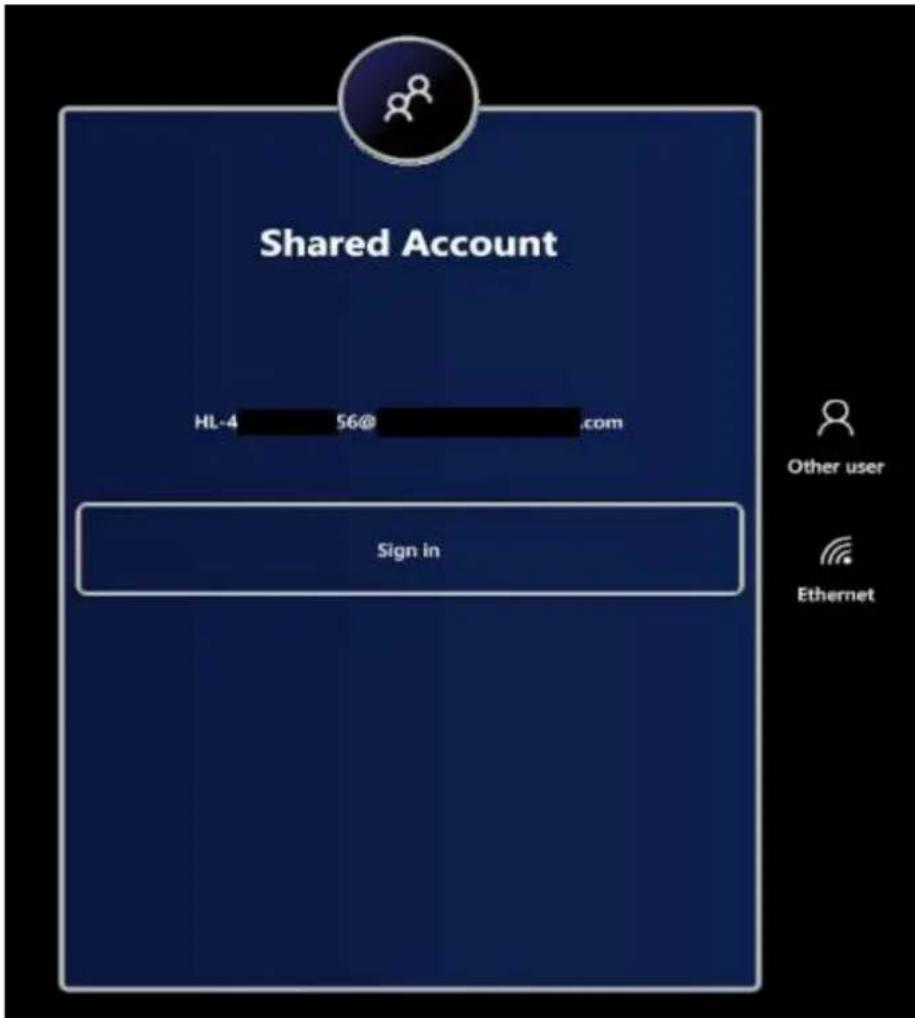
Naciśnij przycisk "Zaloguj się", aby rozpocząć korzystanie z udostępnionego konta Microsoft Entra.
Rozwiązywanie problemów
Problem: Konto udostępnione Microsoft Entra nie jest wyświetlane na ekranie logowania!
Rozwiązanie: Najpierw sprawdź, czy urządzenie otrzymuje prawidłowe certyfikaty. Otwórz menedżera certyfikatów (Menedżera certyfikatów) i upewnij się, że zarówno certyfikat klienta, jak i certyfikaty urzędu certyfikacji zostały pomyślnie wdrożone na urządzeniu.
W przypadku certyfikatu klienta upewnij się, że jest on zainstalowany w magazynie "Mój" na maszynie lokalnej.
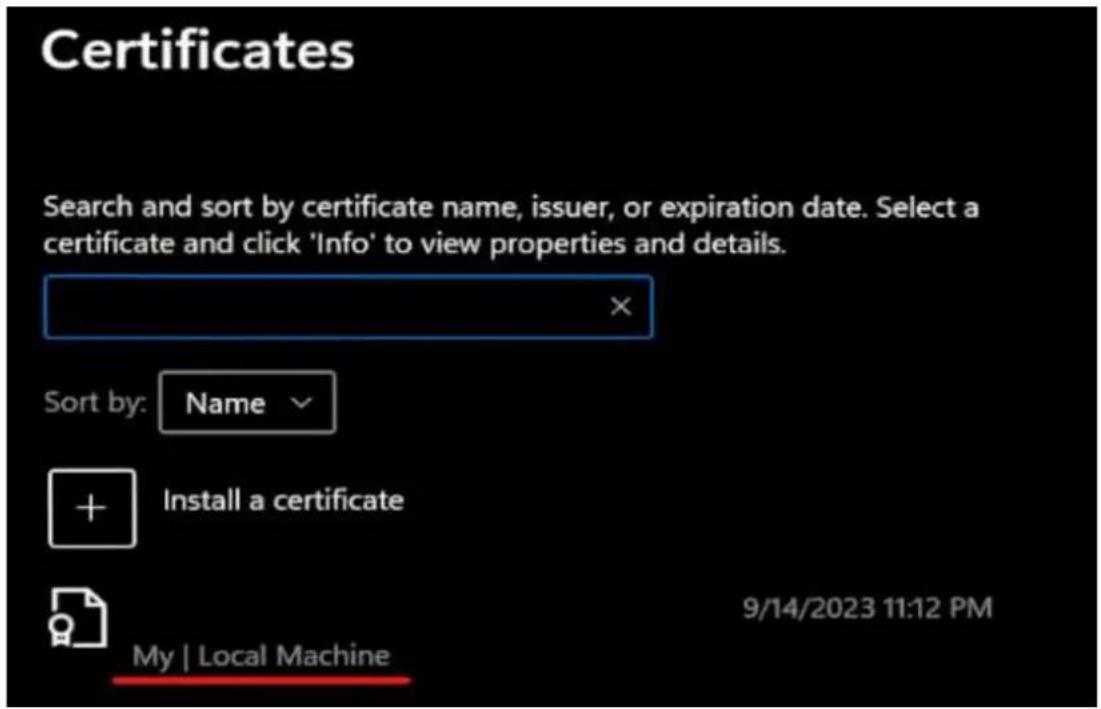
Jeśli certyfikat nie jest obecny, wykonaj kroki rozwiązywania problemów dla profilów SCEP usługi Intune.
Jeśli certyfikat jest obecny, upewnij się, że certyfikat mieści się w datach ważności ma oczekiwanego wystawcę i EKU:
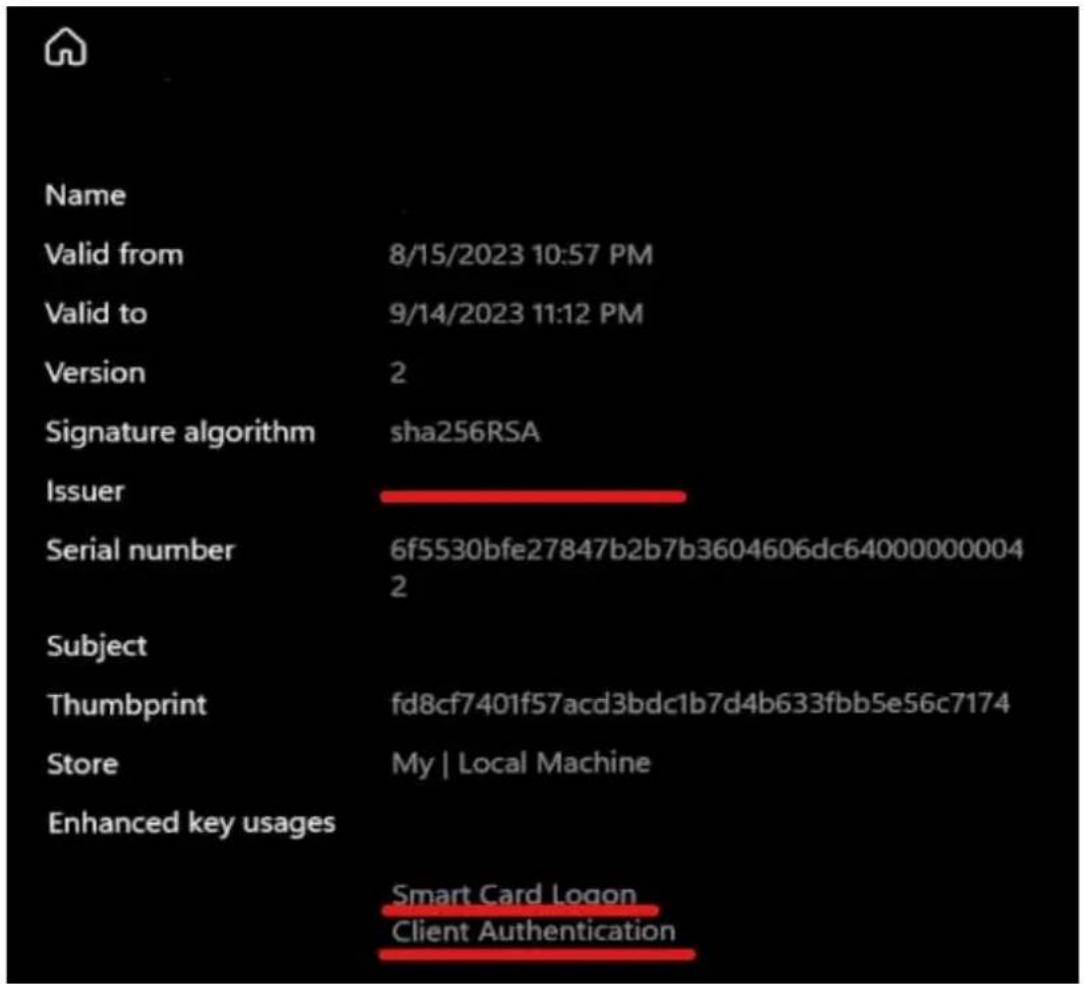
Następnie upewnij się, że wartość zasad XML zastosowana do elementu MixedReality/ConfigureSharedAccount jest poprawnie sformułowana. Możesz użyć jednego z wielu modułów sprawdzania poprawności schematu XML (XSD) w trybie online, aby sprawdzić, czy kod XML jest zgodny ze schematem opisanym w temacie ConfigureSharedAccount XML Schema (ConfigureSharedAccount XML Schema).
Problem: Próba logowania kończy się niepowodzeniem!
Rozwiązanie: Sprawdź, czy prawidłowo skonfigurowano cba zgodnie z instrukcjami w temacie Jak skonfigurować uwierzytelnianie oparte na certyfikatach Microsoft Entra. Zapoznaj się również z często zadawanymi pytaniami na temat Microsoft Entra uwierzytelniania opartego na certyfikatach (CBA). Czasami pomocne może być wypróbowanie tych kroków debugowania na urządzeniu stacjonarnym z systemem Windows: logowanie się za pomocą karty inteligentnej systemu Windows przy użyciu uwierzytelniania opartego na certyfikatach Microsoft Entra.
Odwołania
ConfigureSharedAccount XML Schema
XML
<xsd:schema xmlns:xsd="http://www.w3.org/2001/XMLSchema">
    <xsd:element name="SharedAccountConfiguration">
    <xsd:complexType mixed="true">
    <xsd:sequence>
    <xsd:element minOccurs="1" maxOccurs="1" name="SharedAccount">
    <xsd:complexType>
    <xsd:sequence>
    <xsd:choice>
    <xsd:element name="IssuerThumbprint">
    <xsd:simpleType>
    <xsd:restriction base="xsd:string">
    <xsd:maxLength value="40" />
    </xsd:restriction>
    </xsd:simpleType>
    </xsd:element>
    <xsd:element name="IssuerName">
    <xsd:simpleType>
    <xsd:restriction base="xsd:string">
    <xsd:maxLength value="512" />
    </xsd:restriction>
    </xsd:simpleType>
    </xsd:element>
    </xsd:choice>
    <xsd:element minOccurs="0" maxOccurs="1" name="EkuOidRequirements">
<xsd:complexType>
    <xsd:sequence>
    <xsd:element maxOccurs="5" name="Oid">
    <xsd:simpleType>
    <xsd:restriction base="xsd:string">
    <xsd:maxLength value="100" />
    </xsd:restriction>
    </xsd:simpleType>
    </xsd:element>
    </xsd:sequence>
    </xsd:complexType>
    </xsd:element>
    </xsd:sequence>
    </xsd:complexType>
    </xsd:complexType>
    </xsd:element>
</xsd:schema>
Przykłady kodu XML ConfigureSharedAccount
Wymagaj, aby certyfikat wystawcy miał podmiot CN=yourCA, DC=Test:
XML
<SharedAccountConfiguration>
    <SharedAccount>
    <IssuerName>CN=yourCA, DC=Test</IssuerName>
    </SharedAccount>
</SharedAccountConfiguration>
Wymagaj, aby certyfikat wystawcy miał określony odcisk palca:
XML
<SharedAccountConfiguration>
    <SharedAccount>

<IssuerThumbprint>77de0879f69314d867bd08fcf2e8e6616548b3c8</IssuerThumbprint>
    </SharedAccount>
</SharedAccountConfiguration>
Wymagaj, aby certyfikat wystawcy miał określony odcisk palca i że certyfikat klienta ma EKU z identyfikatorami OID 1.2.3.4.5.6 i 1.2.3.4.5.7:
XML
<SharedAccountConfiguration>
    <SharedAccount>

<IssuerThumbprint>77de0879f69314d867bd08fcf2e8e6616548b3c8</IssuerThumbprint>
    <EkuOidRequirements>
    <Oid>1.2.3.4.5.6</Oid>
    <Oid>1.2.3.4.5.7</Oid>
    </EkuOidRequirements>
    </SharedAccount>
</SharedAccountConfiguration>
EKU 1.3.6.1.4.1.311.20.2.2 (logowanie za pomocą karty inteligentnej) i 1.3.6.1.5.5.7.3.2 (Uwierzytelnianie klienta) są zawsze wymagane niezależnie od tego, czy znajdują się na tej liście.
Przykładowy skrypt konfiguracji urządzenia
Przed użyciem tego przykładowego skryptu konfiguracji urządzenia należy zmienić odwołania z "contoso" na nazwę domeny.
PowerShell
Czy ta strona była pomocna?


Przekazywanie opinii dotyczących produktów ↗
Omówienie zabezpieczeń
Artykuł • 01.06.2024 • Dotyczy: HoloLens 2
Architektura zabezpieczeń urządzenia HoloLens 2 została zaprojektowana w celu zapewnienia zaawansowanych, innowacyjnych zabezpieczeń i ochrony prywatności. Możliwości zabezpieczeń urządzenia HoloLens 2 spełniają wyzwania związane z nowoczesnym krajobrazem zagrożeń i powiązanymi z nimi zagrożeniami. W tym miejscu odpowiadamy na typowe pytania i dzielimy się różnymi sposobami zabezpieczania urządzeń Microsoft HoloLens 2.
Dzięki urządzeniu HoloLens 2 firmy i klienci mają naprawdę nowoczesny i nowoczesny system operacyjny z silną wbudowaną strukturą zabezpieczeń. Ten współczesny system operacyjny pozwala deweloperom projektować, kompilować i dostarczać aplikacje z wyjątkową strategią zabezpieczeń, która skutecznie walczy ze złożonym krajobrazem zagrożeń i powiązanymi z nimi zagrożeniami. Za pomocą urządzenia HoloLens użyjesz wbudowanej mocy i zabezpieczeń zarówno platformy Microsoft Azure, jak i przeglądarki Microsoft Edge. Urządzenie HoloLens jest zaprojektowane i produkowane w celu ograniczenia narażenia na wszelkie zagrożenia.
HoloLens to urządzenie z systemem Windows. Użyjesz tych samych i znanych procesów i procedur programu Windows Device Configuration Manager, zarządzania urządzeniami przenośnymi i Identyfikatora entra firmy Microsoft. Przekonasz się, że nie dodajesz wielu nowych systemów do tego, co już istnieje.
Oto niektóre znane funkcje zabezpieczeń:
- Funkcja BitLocker chroni dane przed nieautoryzowanym dostępem przez szyfrowanie dysku i wymaganie co najmniej jednego czynnika uwierzytelniania przed jego odblokowaniem.
- Moduł TPM zwiększa bezpieczeństwo i prywatność komputera poprzez szyfrowanie i odszyfrowywanie, ochronę poświadczeń uwierzytelniania i potwierdzanie, które oprogramowanie jest uruchomione.
- Filtr SmartScreen w usłudze Microsoft Defender ułatwia identyfikowanie zgłoszonych witryn internetowych wyłudzania informacji i złośliwego oprogramowania, a także ułatwia podejmowanie świadomych decyzji dotyczących pobierania.
Urządzenie HoloLens dobrze integruje się z ekosystemem. Ponieważ większość środowisk firmowych jest hybrydowa, urządzenie HoloLens działa dobrze w przypadku uwierzytelniania i zarządzania dostępem.
Urządzenie HoloLens działa w sposób, w jaki zamierzasz. Firma Microsoft od dziesięcioleci zdobyła zaufanie naszych klientów. Możesz miećliwość, że urządzenie HoloLens chroni poufność i nie utrudnia ujawnienia informacji.
HoloLens to urządzenie brzegowe. Wymagania dotyczące zabezpieczeń urządzenia dziedziczą wymagania dotyczące zabezpieczeń środowiska, w którym działa. Krótko mówiąc, bez względu na to, jak bezpieczne jest, to wszystko jest dla niegrzecznych, jeśli zaplecze do swoich usług jest podatne na zagrożenia. Dlatego wersja przemysłowa HoloLens jest idealna do użytku w wysoce regulowanych branżach.
W poniższych rozdziałach zabezpieczeń przedstawiono omówienie zmieniających się zabezpieczeń systemu Windows HoloLens 2, co umożliwia deweloperom pomyślne tworzenie bezpieczniejszych aplikacji o wysokiej wydajności. W tych sekcjach opisano architekturę zabezpieczeń systemu operacyjnego Windows HoloLens 2, jej bezpieczne lokalizacje, powiązane funkcje zabezpieczeń i mechanizmy. Poniżej przedstawiono elementy zabezpieczeń do przejrzenia dla urządzenia HoloLens:
Rozwin tabelę
| ScenariuszTematOpis | ||
| Zapewnianie integralnościprzechowywanych danych | Omówienie zabezpieczeń i architektura | Architektura zabezpieczeńurządzenia HoloLens 2 oferuje bezpieczne lokalizacjeprzechowywania i zaawansowane elementy zabezpieczeń. |
| Ochrona urządzenia przedniezaufanymi aplikacjami, | Separacja i izolacjastanu | Kod podpisywania cyfrowegozapewnia, że ukończono tylko |
| złośliwym oprogramowaniem, wirusami lub rozruchem z nośnika możliwego do usunięcia | podpisane aktualizacje oprogramowania układowego, uniemożliwiając instalowanie działań, takich jak Debugowanie za pośrednictwem portu USB. | |
| Ochrona przed zagrożeniami przed środowiskiem uruchomieniowym lub podczas wykonywania | Integralność i zaświadczenie środowiska uruchomieniowego oparte na sprzęcie | Unified Extensible Firmware Interface (UEFI) Secure Boot wykrywa i zapobiega próbom manipulowania oprogramowaniem układowym za pośrednictwem bluetooth, wifi lub Ethernet. Obejmuje silne szyfrowanie modułów Trusted Platform Modules (TPM). |
| Minimalizowanie obszaru powierzchni w celu podwyższenia poziomu uprawnień dzięki lepszej administracji | System operacyjny bez administratora | Urzadzenie HoloLens wyłączyć o obsługę grupy Administratorzy i ogranicza cały kod aplikacji platformy UWP innej firmy. |
| Ochrona danych w przypadku utraty i/lub kradzieży urządzeń | Szyfrowanie i ochrona danych | Zapewnij bezpieczeństwo po utracie lub kradzieży urządzenia i uniemożliwić nieautoryzowanym aplikacjom uzyskiwanie dostępu do poufnych informacji. |
| Usuwanie luk w zabezpieczeniach sieci i zapewnianie bezpiecznej/zaszyfrowanej łączności | Bezpieczeństwo sieci W przypadku urządzenia HoloLens 2 zapora jest zawsze włączona i nie ma możliwości jej wyłączenia programowo lub za pośrednictwem interfejsu użytkownika. | |
Możesz być pracownikiem ds. zabezpieczeń lub specjalistą IT, twórcą decyzji biznesowych lub członkiem zespołu ds. innowacji, który chce wdrożyć urządzenie HoloLens w organizacji. W miarę tworzenia na podstawie weryfikacji koncepcji do wdrożenia skalowanego nasze strategie zabezpieczeń pomogą w bezpiecznym wdrożeniu urządzenia HoloLens w infrastrukturze IT. Najbardziej typowe są następujące scenariusze zabezpieczeń:
| ScenariuszTematOpis | ||
| Stosowanie krytycznych aktualizacji zabezpieczeń na urządzeniu w miarę ich dostępności | Aktualizowanie urządzenia HoloLens 2 | Sprawdź aktualizacje lub zastosuj je automatycznie. |
| Zapewnianie ochrony prywatności i danych dla moich klientów (na przykład RODO) | Ochrona prywatności i danych urządzenia HoloLens 2 | Zabezpieczenia urządzenia HoloLens 2 zostały przeprojektowane w celu zapewnienia zaawansowanych, innowacyjnych zabezpieczeń i ochrony prywatności, uwzględniając podejście firmy Microsoft do przepisów dotyczących prywatności i RODO. |
| Trwałe usuwanie poufnych danych | Ponowne uruchamianie, resetowanie lub odzyskiwanie urządzenia HoloLens | Wszystkie dane przechowywane w jednostce można wyczyścić przy użyciu pełnego resetowania lub odwarcia urządzenia. |
| Tworzenie kopii zapasowej urządzenia HoloLens w chmurze | Znajdowanie, otwieranie i zapisywanie plików na urządzeniu HoloLens | Zapisz pliki i dane holoLens w usłudze OneDrive. |
| Przesyłanie danych za pośrednictwem sieci Wi-Fi | Szyfrowanie i ochrona danych | Automatyczne ładowanie do chmury za pomocą usługi OneDrive |
| Ekran blokady z automatycznym logowaniem | Udostępnianie urządzenia HoloLens wielu użytkownikom | Naciśnięcie klawisza zasilania zestawu słuchawkowego wywołuje tryb wstrzymania |
| Ponowne konfigurowanie możliwości zabezpieczeń produktów | Widoczność ustawień strony | Zasady PageVisibilityList można zresetować, aby ograniczyć strony widoczne w aplikacji Ustawienia. |
| Skontaktuj się z zespołami inżynierów ds. zabezpieczeń firmy Microsoft | Inżynieria zabezpieczeń Firma Microsoft ma kilka zasobów i zespołów poświęconych optymalizacji protokołów inżynieryjnych firmy, reagowania na zgodność i zapewniania zaufania klientów. | |
| Korzystanie z nowoczesnych metod zabezpieczeń i uwierzytelniania | Ograniczanie użycia hasel | Urządzenie HoloLens 2 umożliwia silne, oparte na sprzęcie poświadczenia "bez hasła" na potrzeby logowania urządzenia. |
| Uwierzytelnianie użytkowników urządzenia HoloLens | Zarządzanie tożsamością użytkownika ilogowaniem dla urządzenia HoloLens | W przypadku korzystania z identyfikatora Entra firmy Microsoft użytkownicy muszą używać usługi Windows Hello dla firm i używać numeru PIN urządzenia lubbiometrycznego (irysu) do logowania się do urządzenia. Informacje o tożsamości firmy Microsoft Entra nie są przechowywane lokalnie na urządzeniu. |
| Uwierzytelnianie użytkowników za pośrednictwem zewnętrznej usługi uwierzytelniania | Dokumentacja tożsamości hybrydowej | Tożsamości pojedynczego użytkownika na potrzeby uwierzytelniania i autoryzacji można utworzyć dla wszystkich zasobów, niezależnie od lokalizacji. |
| Zapewnianie gotowości wdrożenia aplikacji w chmurze | Lista kontrolna zabezpieczeń operacyjnych platformy Azure | Ta lista kontrolna pomoże określić, czy aplikacja spełnia podstawowe zalecenia dotyczące zabezpieczeń operacyjnych. |
| Optymalizowanie środowiska do zarządzania urządzeniami przenośnymi przy użyciu usługi Intune | Konfigurowanie urządzeń z systemem Windows 10 w usłudze Intune przy użyciu punktów odniesienia zabezpieczeń | Punkty odniesienia zabezpieczeń usługi Intune to wstępnie skonfigurowane grupy ustawień systemu Windows, które ułatwiają szybkie stosowanie ustawień zalecanych dla użytkowników i urządzeń. |
| Ponowne konfigurowanie braku aktywności logowania lub automatycznego logowania i definiowanie hasel konta użytkownika | Dostawca usługi konfiguracji zasad — DeviceLock | Można zresetować okresy czasu urządzenia. |
Opinia
Czy ta strona była pomocna?


Przekazywanie opinii dotyczących produktów
Omówienie zabezpieczeń i architektura
Artykuł • 28.10.2023 • Dotyczy: HoloLens 2
Architektura zabezpieczeń HoloLens 2 została zaprojektowana i zaprojektowana od podstaw, aby uwolnić się od starszych problemów z zabezpieczeniami podczas tworzenia zminimalizowanego obszaru ataków. Ta nowa, innowacyjna architektura oferuje bezpieczne lokalizacje przechowywania i zaawansowane elementy zabezpieczeń, z mechanizmami umożliwiającymi ochronę systemów operacyjnych przed potencjalnymi zagrożeniami i lukami w zabezpieczeniach.
HoloLens 2 łączy sprzęt, oprogramowanie, sieć i usługi w celu zapewnienia kompleksowego bezpieczeństwa, zapewniając jednocześnie użytkownikowi optymalne środowisko pracy. W przypadku HoloLens 2 większość funkcji zabezpieczeń jest teraz włączana automatycznie, minimalizując nakład pracy wymagany do poprawnego skonfigurowania i skonfigurowania systemu operacyjnego.
Architektura systemu Windows HoloLens 2 i systemu operacyjnego oferuje następujące innowacyjne funkcje zabezpieczeń:
- Separacja stanu i izolacja: Ta nowa architektura chroni krytyczne części systemu operacyjnego HoloLens 2 przed zmianą — takie jak te wymagane do rozruchu podstawowego systemu operacyjnego w zaufanym stanie. Technologia izolacji jest używana do ograniczenia niezaufanych aplikacji w obszarze piaskownicy, zapewniając, że nie mogą mieć wpływu na zabezpieczenia systemu. Cały system operacyjny jest podzielony na bezpieczne sekcje, z każdą sekcją chronioną za pomocą kombinacji różnych technologii zabezpieczeń.
- Ochrona danych: w przypadku utraty lub kradzieży urządzenia użytkownika HoloLens 2 uniemożliwia nieautoryzowanym aplikacjom odczytywanie poufnych informacji przy użyciu szyfrowania danych za pomocą funkcji BitLocker.
- System operacyjny bez hasła: starsze systemy operacyjne oparte na hasłach mogą przypadkowo uwidaczniać użytkowników wyłudzających informacje i często były odpowiedzialne za naruszone konta. Windows Holographic for Business eliminuje użycie hasel do konta MSA i Microsoft Entra logowania oraz wzmacnia ochronę tożsamości użytkowników przy użyciu Windows Hello™ i logowania FIDO2.
① Uwaga
Aby zapewnić obsługę standardu FIDO2, urządzenie musi być w kompilacji 19041 lub nowszej.
- Zabezpieczenia sieci: HoloLens 2 oferuje użytkownikowi zwiększone bezpieczeństwo sieci za pośrednictwem ulepszonych protokołów i ustawień domyślnych.
Separacja i izolacja stanu
Artykuł • 28.02.2024 • Dotyczy: HoloLens 2
Separacja stanu i izolacja chroni krytyczne części systemu operacyjnego HoloLens 2 przed zmianą — takie jak te wymagane do rozruchu systemu operacyjnego w zaufanym stanie. Dzięki technologii izolacji niezaufane aplikacje są przenoszone do izolowanego środowiska piaskownicy, aby upewnić się, że nie wpływają one na bezpieczeństwo systemu.
Separacja stanu
Rozdzielenie stanu na HoloLens 2 znacznie zwiększa bezpieczeństwo i użyteczność (aktualizowanie) i pomaga chronić dane aplikacji. Separacja stanów działa w następujący sposób:
- Podstawowy system operacyjny jest przechowywany w podstawowym woluminie systemu operacyjnego (zaufany lub zweryfikowany system operacyjny Firmy Microsoft aktualizujący system operacyjny).
- Części systemu operacyjnego, które można zmienić w czasie wykonywania (takie jak sterowniki i konfiguracje do pobrania), używają dalszego rozdzielenia stanu do partycjonowania danych i przechowywania ich w bezpiecznych, oddzielnych lokalizacjach magazynu.
- Każda bezpieczna lokalizacja magazynu ma powiązane różne zasady zabezpieczeń, oferując różne zalety zabezpieczeń zgodnie z opisem w poniższej sekcji.
Korzyści z separacji stanu
- Zabezpieczenia: Separacja stanu przedstawiona w HoloLens 2 znacznie poprawia integralność platformy, odporność na złośliwe oprogramowanie i ochronę danych użytkowników. Oddzielając nieznośną część systemu operacyjnego i zapewniając ochronę tylko do odczytu lub integralności, separacja stanu utrudnia utrwalanie złośliwego oprogramowania przez zimny ponowny rozruch.
- Aktualizacje: w przypadku HoloLens 2, gdy podstawowy system operacyjny jest niezmodyfikowalny i został w sposób czysty oddzielony od reszty danych na urządzeniu, aktualizacje stają się proste i niezawodne. Ponadto separacja stanu stanowi istotne podstawy do znacznie szybszych aktualizacji, co pozwala na zastąpienie systemu operacyjnego w jednym kroku (jednostka niepodzielna).
- Resetowanie urządzenia: HoloLens 2 reset usuwa dane wygenerowane przez użytkownika i dane aplikacji użytkownika na urządzeniu — w tym wewnętrzne i
zewnętrzne lokalizacje magazynu. Zachowuje bieżące aplikacje systemu operacyjnego i aplikacje krytyczne dla zabezpieczeń oraz bieżące aplikacje dostosowane przez firmę Microsoft i OEM (wstępnie zainstalowane). Te wstępnie zainstalowane aplikacje można ponownie wypełnić na urządzeniu po zakończeniu resetowania
Stany separacji stanów
Separacja stanu zapewnia, że system operacyjny może zostać zmieniony tylko przez zaufane składniki urządzenia firmy Microsoft, a stan wysokiej wartości może być utrwalany w przypadku ponownych rozruchów; inny stan systemu istnieje tylko podczas sesji rozruchu i jest odrzucany po ponownym uruchomieniu. Szybkie rozdzielenie stanu powoduje powrót urządzenia do stanu fabryki. Windows Holographic for Business stanów można podzielić na następujące odrębne kategorie:
- Podstawowy system operacyjny — stan niezmienny
- Dane systemu operacyjnego — stan możliwy do zmiany
- Dane użytkownika — stan możliwy do zmiany
Każdy z tych HoloLens 2 stanów operacyjnych jest opisany w poniższej sekcji.
Podstawowy system operacyjny
Niezmienny stan obejmuje pliki wykonywalne i dane, które są niezmienialne i mogą być zmieniane tylko przez firmę Microsoft podczas instalacji aktualizacji. Podczas takiej aktualizacji podstawowego systemu operacyjnego jest włączony nowy obraz zawierający najnowszy żądany stan operacyjny. Stan niezmienny jest oznaczony jako tylko do odczytu (lub jest w inny sposób chroniony integralnością), uniemożliwiając trwałość dowolnego złośliwego oprogramowania z podwyższonym poziomem uprawnień. Następujące pliki wykonywalne i dane są chronione w stanie niezmiennym:
• Sterowniki skrzynki odbiorczej systemu Windows Holographic
• Pliki binarne systemu operacyjnego
• Sterowniki skrzynki odbiorczej systemu Windows
- Statyczne ustawienia systemu Windows Holographic przechowywane w gałęzi rejestru systemu Windows (HKLM)
- Przykład: HKLM przechowuje informacje o konfiguracji aplikacji zainstalowanych na maszynie. Przechowuje również informacje dotyczące wykrywania sprzętu i odpowiednich sterowników. Dzięki ochronie tych elementów w stanie niezmiennym (integralność i ochrona tylko do odczytu) gwarantujemy, że podstawowy system operacyjny zawsze uruchamia się w zaufanym stanie.
Ponadto po zresetowaniu urządzenia możemy upewnić się, że urządzenie uruchamia się tylko w składnikach, które znajdują się w tej niezmiennej sekcji.
Dane systemu operacyjnego
Należy pamiętać, że pliki wykonywalne i dane, które można zmienić w czasie wykonywania (i nie mają krytycznego znaczenia dla funkcji systemu operacyjnego), można odrzucić i ponownie utworzyć, gdy dane są uszkodzone lub naruszone. Stan zmiany o wysokiej wartości jest wymagany funkcjonalnie do utrwalania przez system operacyjny lub oczekuje się, że będzie się utrzymywać w przypadku zamykania systemu operacyjnego i/lub ponownego uruchamiania przez obsługiwane scenariusze systemu operacyjnego Windows i urządzeń. Przykłady stanu modyfikowalnego o wysokiej wartości to:
- Globalne ustawienia urządzeń skonfigurowane Administracja IT, takie jak wyłączanie lokalizacji dla wszystkich użytkowników.
- Połączenie sieciowe sieci Wi-fi uzyskuje dostęp do sieci zapamiętanych przez urządzenie i skojarzonych hasel połączenia.
- Zrzuty awaryjne, w tym ustawienia, dzienniki.
- Sterowniki pobrane na żądanie dla nowo odnalezionych urządzeń. Stan zmiany o wysokiej wartości w HoloLens 2 znajduje się w lokalizacji zabezpieczeń danych systemu operacyjnego jako zapisany plik na dysku lub w utrwalonej gałęzi rejestru.
Dane użytkowników
Ostatnia kategoria stanu reprezentuje dane użytkownika generowane lub utrwalane przez aplikacje platformy UWP lub system operacyjny. Wszystkie znane foldery użytkownika, takie jak Pliki do pobrania, Dokumenty, Filmy wideo, profile użytkowników i gałąź HKEY_CURRENT_USER, są również przechowywane w tej lokalizacji. Nie można wyodrębnić tych danych bez odpowiednich poświadczeń; aby dowiedzieć się więcej na temat sposobu ochrony danych, zobacz Szyfrowanie i ochrona danych.
Izolacja
Aby osiągnąć tę równowagę, HoloLens 2 ma podstawowy system operacyjny, który jest używany do podstawowych funkcji, takich jak rozruch, kontrola sprzętu, logowanie itp. Istnieją tylko dwa zestawy aplikacji uruchamianych w podstawowym systemie operacyjnym — wstępnie zainstalowane aplikacje i aplikacje platformy UWP.
Podpisywanie kodu
Kod podpisywania cyfrowego umożliwia potwierdzenie, że pliki wykonywalne i skrypty nie zostały zmodyfikowane, ponieważ zostały podpisane przez zaufane źródło, co zapewnia autentyczność i integralność. Władze, które domyślnie HoloLens 2 zaufania, to Microsoft i Microsoft Store. Administratorzy IT mogą dodawać nowe certyfikaty do urządzenia za pomocą certyfikatu ClientCertificateInstall i rootCATrustedCertificates CSP. Mogą również używać zasad AllowAllTrustedApps , aby ufać innym aplikacjom ładowanym bezpośrednio lub aplikacjom biznesowym. Certyfikaty znajdują się w magazynie certyfikatów komputera lokalnego przechowywanym w folderze HKLM/Root, jeśli używasz polecenia "Urządzenie" lub w systemie HKCU, jeśli używasz polecenia "Użytkownik".
Ochrona w usłudze Defender
HoloLens 2 korzysta z usług firmy Microsoft, aby zapewnić użytkownikom zaawansowany poziom zabezpieczeń:
- Filtr SmartScreen w usłudze Defender jest automatycznie włączony w systemie Operacyjnym Windows Holographic i chroni przed wyłudzaniem informacji i złośliwym oprogramowaniem, a także pobieranie potencjalnie złośliwych plików w przeglądarce Edge. Nie można go wyłączyć przez użytkownika, ale można go wyłączyć za pomocą zasad.
- Zapora defender blokuje nieautoryzowany ruch sieciowy z przepływu do i z urządzenia. Jest ona domyślnie włączona i niemożliwa do skonfigurowania przez klienta za pomocą akcji lub zasad lokalnych.
- Windows Defender Application Control: HoloLens 2 obsługuje program WDAC, który umożliwia administratorowi IT wypychanie zasad kontroli aplikacji na urządzenie. Więcej informacji można znaleźć w temacie Use WDAC on HoloLens 2 devices with MSFT Intune (Używanie funkcji WDAC na urządzeniach HoloLens 2 w usłudze MSFT Intune).
Administratorzy IT mogą zarządzać zachowaniem filtru SmartScreen za pomocą filtru AllowSmartScreen i zachowania przeglądarki za pośrednictwem tych zasad.
Opinia
Czy ta strona była pomocna?
Tak
Nie
System operacyjny bez administratora
Artykuł • 27.06.2024 • Dotyczy: HoloLens (1st gen), HoloLens 2
Urządzenie HoloLens 2 minimalizuje obszar powierzchni na potrzeby eskalacji uprawnień, wyłączając obsługę grupy Administratorzy i ograniczając cały kod aplikacji platformy UWP innych firm do wykonywania tylko jako użytkownicy standardowi w piaskownicy usługi AppContainer. Ten kod jest udzielany tylko dostęp do tych zasobów chronionych przez funkcje jawnie manifestowane w aplikacji dla niezauważonego użytkownika oprócz zasobów dostępnych dla wszystkich aplikacji AppContainers. Te możliwości aplikacji nadal mają model klasyfikacji trójwarstwowej:
- Ogólne
- Ograniczone
- Windows
Składniki systemu Windows mogą również korzystać z piaskownicy usługi AppContainer za pośrednictwem systemu uwPs. Aby dowiedzieć się więcej na temat platformy uniwersalnej systemu Windows (UWP), zobacz dokumentację platformy uniwersalnej systemu Windows. Ponadto składniki systemu Windows z większymi potrzebami redukcji uprawnień (np. stron zawartości przeglądarki lub analizatorów) korzystają z piaskownicy Mniej uprzywilejowanych aplikacji (LPAC), która odcina dostęp do zestawu zasobów dostępnych dla wszystkich aplikacji AppContainers.
Właściciel urządzenia
Na koniec wykonywanie określonych operacji dotyczących całego urządzenia, takich jak dołączanie urządzenia do dzierżawy lub zarządzania użytkownikami, jest dozwolone tylko dla "właścicieli urządzeń". Ta grupa jest wypełniana przez użytkowników na urządzeniu za pomocą jednego z następujących kroków:
- Pierwszy użytkownik na urządzeniu jest zawsze wyznaczony jako właściciel.
i Ważne
W przypadku użytkowników firmy Microsoft Entra wyjątkiem jest to, że jeśli urządzenie jest przyłączone przez firmę Microsoft Entra za pośrednictwem rozwiązania Autopilot lub zbiorczej rejestracji firmy Microsoft, która używa użytkownika innego niż rzeczywisty. W takim przypadku pierwszy użytkownik firmy Microsoft Entra, który zaloguje się do urządzenia, może nie zostać automatycznie właścicielem urządzenia, chyba że ten użytkownik ma rolę "Administrator globalny"
lub "Administrator lokalny urządzenia dołączonego do firmy Microsoft" przypisany w witrynie Azure Portal. Aby uzyskać więcej informacji, zobacz poniższą notatkę.
- Gdy użytkownik zostanie podwyższony do właściciela w środowisku użytkownika ustawień przez innego właściciela na urządzeniu.
- Jeśli właściciel urządzenia nie jest już dostępny (opuszcza firmę), a urządzenie jest dołączone do firmy Microsoft Entra, administrator dzierżawy może zmienić właściciela urządzenia na nowego użytkownika w witrynie Azure Portal.
Administratorzy globalni i administratorzy lokalni urządzeń dołączonych do firmy Microsoft firmy Microsoft są niejawnie zalogowani jako właściciele na urządzeniu bez konieczności wykonania żadnego z poprzednich kroków.
Administratorzy IT mogą zarządzać aplikacjami, do których mogą uzyskiwać dostęp za pośrednictwem zasad prywatności.
! Uwaga
Aby dowiedzieć się więcej o tym, kto jest właścicielem urządzenia na urządzeniu dołączonym do firmy Microsoft Entra, zobacz dokumentacji "Przypisz administratora lokalnego" (ale przeczytaj "administrator lokalny" jako "właściciel urządzenia", ponieważ administrator nie istnieje na urządzeniu HoloLens).
i Ważne
Firma Microsoft zaleca używanie ról z najmniejszymi uprawnieniami. Korzystanie z niższych kont z uprawnieniami pomaga zwiększyć bezpieczeństwo organizacji.
Administrator globalny to wysoce uprzywilejowana rola, która powinna być ograniczona do scenariuszy awaryjnych, gdy nie można użyć istniejącej roli.
Opinia
Czy ta strona była pomocna?
Tak
Nie
Przekazywanie opinii dotyczących produktów
Ograniczanie użycia hasel
Artykuł • 21.02.2024 • Dotyczy: HoloLens (1st gen), HoloLens 2
Większość systemów komputerowych używa obecnie poświadczeń użytkownika jako podstawy zabezpieczeń, dzięki czemu są zależne od hasel wielokrotnego użytku, utworzonych przez użytkownika. Spowodowało to również, że hasła stały się najczęściejszą przyczyną naruszenia zabezpieczeń konta i naruszeń danych. W tym przykładzie hasła mogą być przechwytywane w transmisji lub skradzione z serwera (przez ataki wyłudzania informacji lub sprayu hasel) i naruszone w celu uzyskania dostępu do konta użytkownika.
Aby zwiększyć bezpieczeństwo i ochronę konta, HoloLens 2 ma możliwość włączenia silnych poświadczeń bez hasła wspieranych przez sprzęt (w tym Windows Hello) na potrzeby logowania urządzenia, co zapewnia bezproblemowy dostęp do chmury firmy Microsoft.
Logowanie z innego urządzenia
HoloLens 2 oferuje opcje logowania urządzenia zdalnego dla kont służbowych Tożsamość Microsoft Entra podczas początkowej konfiguracji urządzenia i logowania użytkownika w celu zmniejszenia konieczności wpisywania złożonych hasel i minimalizowania konieczności pisania hasel jako poświadczeń. Użytkownicy i organizacje korzystające z kart inteligentnych do uwierzytelniania mają trudności z używaniem tych poświadczeń na urządzeniach, takich jak HoloLens 2, a często organizacje opracowują skomplikowane systemy i kosztowne procesy do obejścia problemu. Aby rozwiązać ten problem, Tożsamość Microsoft Entra oferuje dwie opcje logowania bez hasła HoloLens 2.
Pierwsza metoda uwierzytelniania opiera się na nowych możliwościach w aplikacji Microsoft Authenticator w celu zapewnienia uwierzytelniania opartego na kluczach, które umożliwia poświadczenie użytkownika powiązane z urządzeniem. Po włączeniu w dzierżawie przez administratora użytkownicy będą wyświetlać komunikat podczas konfigurowania urządzenia HoloLens z informacją o naciśnięciu numeru w aplikacji. Następnie muszą one odpowiadać numerowi w aplikacji wystawcy uwierzytelniania, wybrać pozycję Zatwierdź, podać numer PIN lub uwierzytelnianie biometryczne i pełne dla konfiguracji urządzenia HoloLens, aby kontynuować. Opisano to bardziej szczegółowo w temacie Logowanie bez hasła.
Drugi to przepływ kodu urządzenia, który jest intuicyjny dla użytkowników i nie wymaga dodatkowej infrastruktury. To zachowanie logowania zdalnego opiera się na innym
zaufanym urządzeniu, które obsługuje preferowany mechanizm uwierzytelniania organizacji, a po zakończeniu tokeny są wydawane z powrotem do urządzenia HoloLens w celu ukończenia konfiguracji logowania lub urządzenia. Kroki opisane w tym przepływie są następujące:
- Użytkownik przechodzący przez początkową konfigurację urządzenia lub przepływy logowania w środowisku OOBE jest wyświetlany link "Zaloguj się z innego urządzenia" i naciśnie go. Spowoduje to zainicjowanie sesji logowania zdalnego.
- Następnie zostanie wyświetlona strona sondowania zawierająca krótki identyfikator URI (https://microsoft.com/devicelogin), który wskazuje punkt końcowy uwierzytelniania urządzenia usługi Tożsamość Microsoft Entra Secure Token Service (STS). Użytkownik jest również wyświetlany jednorazowo kod, który jest bezpiecznie generowany w chmurze i ma maksymalny okres istnienia wynoszący 15 minut. Wraz z generowaniem kodu Tożsamość Microsoft Entra również tworzy zaszyfrowaną sesję po zainicjowaniu żądania logowania zdalnego w poprzednim kroku i razem identyfikator URI i kod są używane do zatwierdzania żądania logowania zdalnego.
- Następnie użytkownik przechodzi do identyfikatora URI z innego urządzenia i jest monitowany o wprowadzenie kodu wyświetlanego na urządzeniu HoloLens 2.
- Po wprowadzeniu kodu przez użytkownika Microsoft Entra usługa STS wyświetli stronę wskazującą urządzenie HoloLens 2 użytkownika, które wyzwoliło żądanie logowania zdalnego i zażądało wygenerowania kodu. Następnie użytkownik zostanie poproszony o potwierdzenie, aby zapobiec wszelkim atakom wyłudzającymi informacje.
- Jeśli użytkownik zdecyduje się kontynuować logowanie do wyświetlanej aplikacji, Microsoft Entra USŁUGA STS wyświetli monit o podanie poświadczeń użytkownika. Po pomyślnym uwierzytelnieniu Microsoft Entra usługi STS aktualizuje buforowanej sesji zdalnej jako "zatwierdzone" wraz z kodem autoryzacji.
- Na koniec strona sondowania na urządzeniu HoloLens 2 użytkownika otrzymuje odpowiedź "Autoryzowane" od Tożsamość Microsoft Entra i przechodzi do weryfikacji kodu użytkownika, skojarzonego z nim kodu autoryzacji i generuje tokeny OAuth zgodnie z żądaniem ukończenia konfiguracji urządzenia. Utworzony token uwierzytelniania jest ważny przez 1 godzinę, a token odświeżania ma okres istnienia 90 dni.
Algorytmy generowania kodu i szyfrowania używane w tym przepływie są zgodne ze standardem FIPS, jednak HoloLens 2 nie jest obecnie certyfikowany przez standard FIPS. HoloLens 2 urządzenia używają modułu TPM do zabezpieczania kluczy urządzeń i szyfrowania tokenów generowanych po uwierzytelnieniu użytkownika przy użyciu kluczy
chronionych sprzętem. Więcej informacji na temat zabezpieczeń tokenów na HoloLens 2 jest udostępnianych w temacie Co to jest podstawowy token odświeżania (PRT).
Logowanie urządzenia przy użyciu Windows Hello
Windows Hello oferuje opcje bez hasła wbudowane bezpośrednio w system operacyjny, umożliwiając użytkownikom logowanie się do urządzenia przy użyciu irysów lub numeru PIN. Numer PIN jest zawsze dostępny jako poświadczenie i jest wymagany do skonfigurowania urządzenia, natomiast tęczówka jest opcjonalna i może zostać pominięta. Użytkownicy mogą logować się do urządzeń HoloLens przy użyciu osobistego konta Microsoft lub Tożsamość Microsoft Entra konta służbowego bez
wprowadzania hasła. Takie opcje oferują użytkownikom szybki, zabezpieczony dostęp do pełnego środowiska systemu Windows, aplikacji, danych, witryn internetowych i usług. Strategia firmy Microsoft w zakresie obsługi bez hasła jest szczegółowo dostępna tutaj.
Po utworzeniu poświadczeń Windows Hello ustanawia ona zaufaną relację z dostawcą tożsamości i tworzy asymetryczną parę kluczy na potrzeby uwierzytelniania. Gest Windows Hello (taki jak tęczówka lub numer PIN) zapewnia entropię w celu odszyfrowania klucza prywatnego wspieranego przez mikroukład modułu TPM (Trusted Platform Module). Ten klucz prywatny jest następnie używany do podpisywania żądań wysyłanych do serwera uwierzytelniającego i po pomyślnym uwierzytelnieniu użytkownik otrzymuje dostęp do poczty, zdjęć i innych ustawień konta.
Aby uzyskać więcej informacji, zobacz następującą infografikę:
Na powyższej ilustracji zwrócić uwagę, że nonce jest oznacza "liczba raz" i jest losową lub częściowo losową liczbą wygenerowaną. Po skonfigurowaniu Windows Hello poświadczeń biometrycznych lub PIN nigdy nie opuszcza ono urządzenia, na którym jest aprowizowana. Nawet jeśli Windows Hello numer PIN użytkownika zostanie skradziony, na przykład w wyniku ataku wyłudzania informacji, nie jest on bezużyteczny bez fizycznego urządzenia użytkownika.
W przypadku dodatkowych zabezpieczeń poświadczenia Windows Hello są chronione przez moduł TPM (Trusted Platform Module) w celu zapewnienia odporności na naruszenia poświadczeń i uzupełnione zabezpieczeniami chroniącymi przed wieloma nieprawidłowymi wpisami oraz ochroną przed złośliwym oprogramowaniem, aby zapobiec narażeniu na zagrożenia. Aby uzyskać więcej informacji na temat jednokrotnego Sign-On (SSO), zapoznaj się z tym omówieniem metod logowania jednokrotnego.
Uwierzytelnianie irysów powraca do numeru PIN. Aby skonfigurować nowy numer PIN (silny wystawca uwierzytelnienia) na urządzeniu, użytkownik musi ostatnio przejść przez uwierzytelnianie wieloskładnikowe (MFA), aby ukończyć proces.
Logowanie jednokrotne przy użyciu menedżera kont sieci Web
Logowanie jednokrotne umożliwia użytkownikom bez hasła logowanie się do urządzenia przy użyciu konta osobistego użytkownika lub konta służbowego. Użytkownik jest automatycznie autoryzowany za pomocą logowania jednokrotnego we wszystkich zintegrowanych aplikacjach i usługach za pośrednictwem interfejsów API Menedżera kont internetowych.
Po dodaniu tożsamości za pośrednictwem jednej aplikacji można ją udostępnić wszystkim aplikacjom i usługom przy użyciu integracji na poziomie systemu. Zmniejsza to znacznie obciążenie związane z logowaniem aplikacji i zapewnia użytkownikom bezproblemowe środowisko obsługi tożsamości.
Aby uzyskać więcej informacji na temat implementowania interfejsów API menedżera kont internetowych, zobacz Implementowanie interfejsów API menedżera kont internetowych.
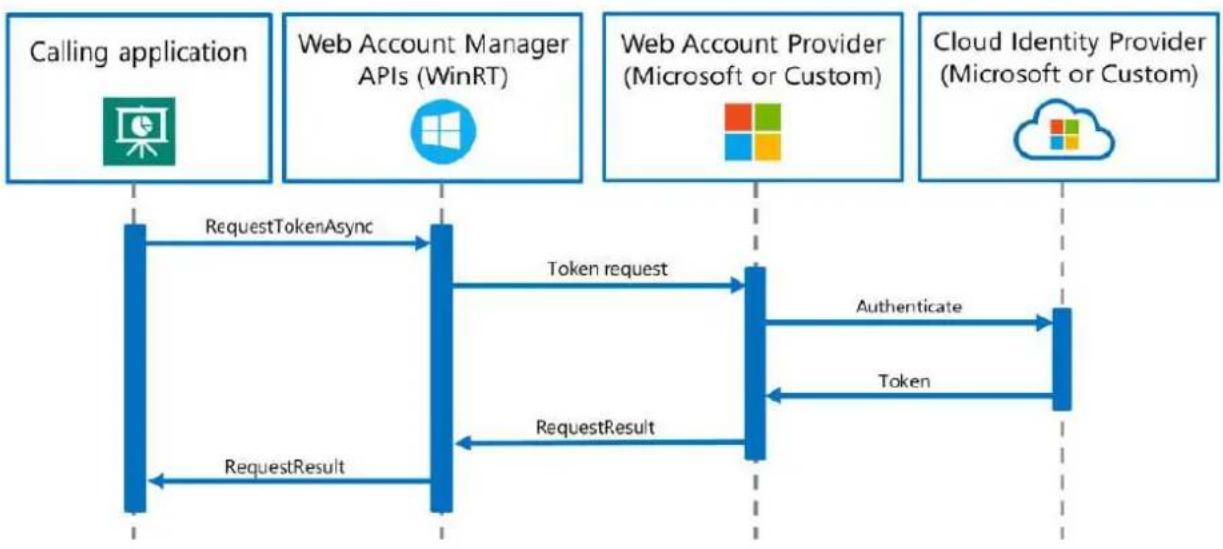
flowchart
graph TD
    A["Calling application"] -->|RequestTokenAsync| B["Web Account Manager APIs (WinRT)"]
    B -->|Token request| C["Web Account Provider (Microsoft or Custom)"]
    C -->|Authenticate| D["Cloud Identity Provider (Microsoft or Custom)"]
    D -->|Token| C
    C -->|RequestResult| B
    B -->|RequestResult| A
W przypadku zestawów aplikacji z wyspecjalizowanymi wymaganiami uwierzytelniania platforma Menedżera kont sieci Web (WAM) jest rozszerzalna do niestandardowych dostawców tożsamości. Użytkownicy mogą pobrać niestandardowego dostawcę tożsamości spakowanego jako aplikację platformy platforma uniwersalna systemu Windows (UWP) ze Sklepu Microsoft, aby włączyć logowanie jednokrotne w innych aplikacjach zintegrowanych z tym dostawcą tożsamości.
Aby uzyskać więcej informacji na temat implementowania niestandardowych dostawców tożsamości WAM, zobacz Dokumentacja interfejsu API niestandardowego dostawcy tożsamości WAM.
logowanie Windows Hello i FIDO2 przy użyciu protokołu WebAuthn
HoloLens 2 może używać poświadczeń użytkownika bez hasła (takich jak klucze zabezpieczeń Windows Hello lub FIDO2), aby bezpiecznie załogować się w Internecie za pośrednictwem przeglądarki Microsoft Edge i do witryn internetowych, które obsługują uwierzytelnianie WebAuthn. FiDO2 umożliwia poświadczeniom użytkownika korzystanie z urządzeń opartych na standardach w celu uwierzytelniania w Usługi online.
① Uwaga
Specyfikacje WebAuthn i FIDO2 CTAP2 są implementowane w usługach. Podpisane metadane określone przez webAuthn i FIDO2 zawierają informacje, takie jak to, czy użytkownik był obecny, i weryfikuje uwierzytelnianie za pomocą gestu lokalnego.
Podobnie jak w przypadku Windows Hello, gdy użytkownik tworzy i rejestruje poświadczenia FIDO2, urządzenie (HoloLens 2 lub klucz zabezpieczeń FIDO2), generuje klucz prywatny i publiczny na urządzeniu. Klucz prywatny jest przechowywany bezpiecznie na urządzeniu i można go używać tylko po odblokowaniu za pomocą gestu lokalnego, takiego jak biometryczny lub PIN. Gdy klucz prywatny jest przechowywany, klucz publiczny jest wysyłany do systemu kont Microsoft w chmurze i zarejestrowany przy użyciu skojarzonego konta użytkownika.
Po zalogowaniu się przy użyciu konta MSA i Microsoft Entra system wysyła wygenerowaną liczbę lub zmienną danych do urządzenia HoloLens 2 lub FIDO2. HoloLens 2 lub urządzenie używa klucza prywatnego do podpisania identyfikacji. Podpisana identyfikacja i metadane są wysyłane z powrotem do systemu kont Microsoft i weryfikowane przy użyciu klucza publicznego.
urządzenia Windows Hello i FIDO2 implementują poświadczenia na podstawie urządzenia HoloLens, a w szczególności wbudowanej bezpiecznej enklawy modułu Trusted Platform Module. Enklawa modułu TPM przechowuje klucz prywatny i wymaga biometrycznego lub numeru PIN w celu jego odblokowania. Podobnie klucz zabezpieczeń FIDO2 to małe urządzenie zewnętrzne z wbudowaną bezpieczną enklawą, która przechowuje klucz prywatny i wymaga biometrii lub numeru PIN w celu jego odblokowania.
Obie opcje oferują uwierzytelnianie dwuskładnikowe w jednym kroku, co wymaga pomyślnego zalogowania się zarówno zarejestrowanego urządzenia, jak i numeru PIN. Aby uzyskać więcej informacji, zobacz silne uwierzytelnianie za pomocą grafiki i procesu klucza zabezpieczeń FIDO2, który następuje poniżej.
Silne uwierzytelnianie przy użyciu klucza zabezpieczeń FIDO2
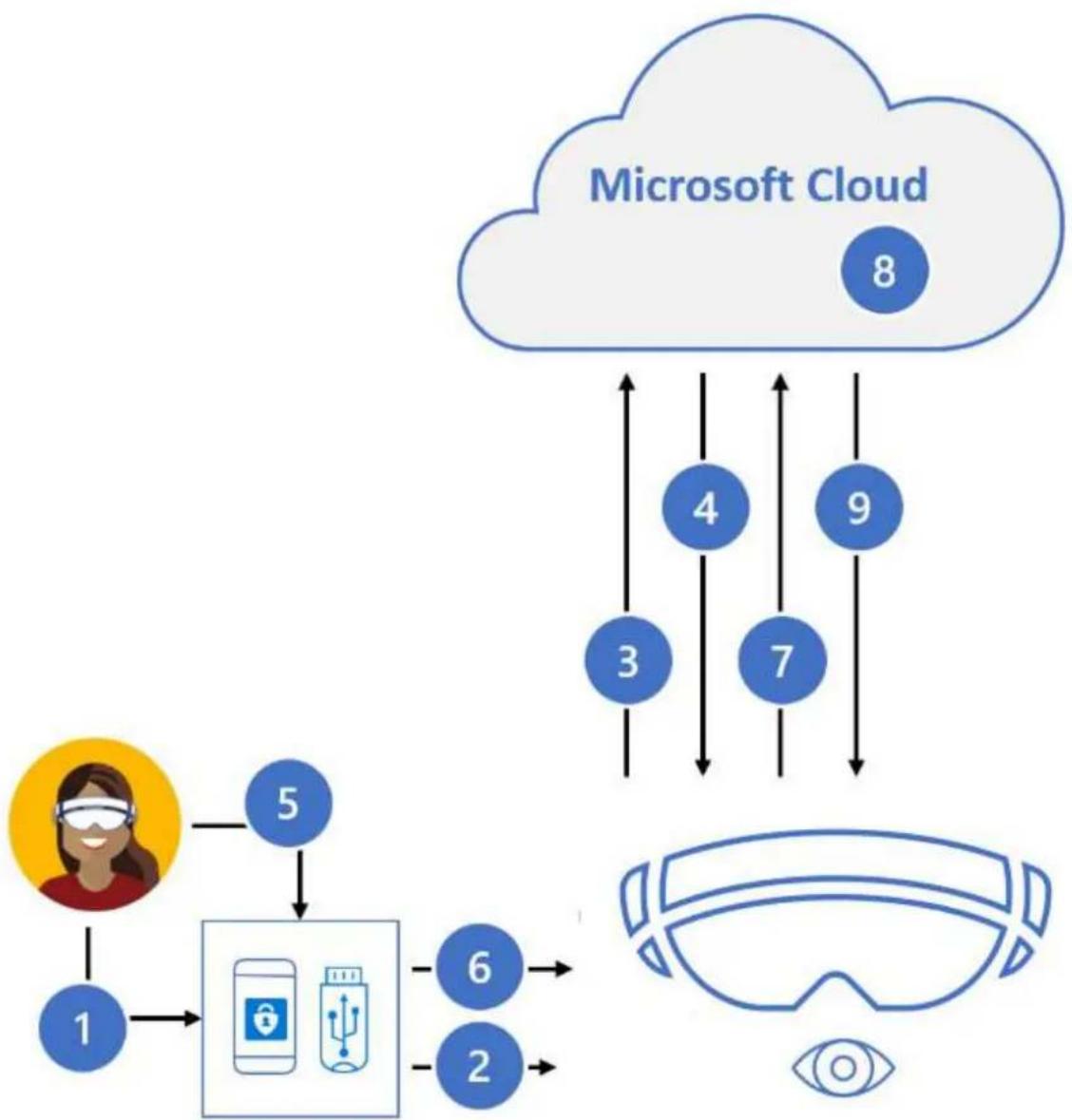
flowchart
graph TD
    A["User Input"] --> B["1"]
    B --> C["Mobile Device 6"]
    C --> D["2"]
    D --> E["6"]
    E --> F["2"]
    F --> G["8"]
    H["Cloud Storage"] --> I["4"]
    H --> J["7"]
    H --> K["9"]
    style A fill:#f9f,stroke:#333
    style H fill:#ccf,stroke:#333
    style I fill:#cfc,stroke:#333
    style J fill:#cfc,stroke:#333
    style K fill:#cfc,stroke:#333
- Użytkownik podłącza klucz zabezpieczeń FIDO2 do HoloLens 2
- System Windows wykrywa klucz zabezpieczeń FIDO2
- Urządzenie HoloLens wysyła żądanie uwierzytelnienia
- Tożsamość Microsoft Entra wysyła z powrotem nonce
- Użytkownik wykonuje gest odblokowania magazynów kluczy prywatnych w bezpiecznej enklawie klucza zabezpieczeń
- Klucz zabezpieczeń FIDO2 podpisuje nonce z kluczem prywatnym
- Żądanie tokenu PRT z podpisanym nonce jest wysyłane do Tożsamość Microsoft Entra
- Tożsamość Microsoft Entra weryfikuje klucz FIDO
- Tożsamość Microsoft Entra zwraca wartość PRT i TGT, aby umożliwiać dostęp do zasobów
Usługi MSA i Tożsamość Microsoft Entra należą do pierwszych jednostek uzależnionych, które obsługują uwierzytelnianie bez hasła przez zaimplementowanie protokołu WebAuthn.
Aby uzyskać więcej informacji na temat używania protokołu WebAuthn z aplikacjami i/lub zestawami SDK, przejdź do tematu WebAuthn APIs for password-less authentication on Windows 10 (Interfejsy API usługi WebAuthn na potrzeby uwierzytelniania bez hasła w Windows 10).
HoloLens 2 obsługuje urządzenia zabezpieczeń FIDO2, które są implementowane do specyfikacji i spełniają wymagania wymienione na Microsoft Entra logowanie bez hasła — klucze zabezpieczeń FIDO2 powinny być obsługiwane. W wersji 23H2 czytniki NFC mogą służyć do odczytywania klucza zabezpieczeń FIDO2, co wymaga dwukrotnego naciśnięcia wskaźnika bezpieczeństwa przez użytkownika w celu załogowania się.
Obsługa czytników NFC
Wersja 23H2 urządzenia HoloLens umożliwia użytkownikom korzystanie z czytników NFC. Za pomocą czytnika NFC USB-C urządzenie HoloLens 2 można zintegrować z kartami NFC FIDO2 zgodnie z Azure AD. W przypadku użytkowników w środowiskach czystych pomieszczeń lub gdy wskaźniki identyfikatorów zawierają technologię FIDO, ta metoda może włączyć środowisko "Naciśnij & PIN" dla urządzenia HoloLens Sign on. Ta funkcja umożliwia szybsze logowanie użytkowników.
Obsługa czytnika NFC USB
Obsługiwane są czytniki NFC FIDO2 zgodne z usb CCID (Chip Card Interface Device) z klasą bazową USB "0B" i podklasą "00". Aby uzyskać szczegółowe informacje na temat sterownika klasy USB DLA urządzeń CCID USB, zapoznaj się z tematem Sterowniki klas firmy Microsoft dla urządzeń USB CCID. Aby ustalić, czy czytnik NFC jest zgodny z urządzeniem HoloLens, możesz zapoznać się z dokumentacją dostarczoną przez producenta czytnika lub użyć Menedżer urządzeń na komputerze w następujący sposób:
- Podłącz czytnik NFC USB do komputera z systemem Windows.
- W Menedżer urządzeń znajdź urządzenie czytnika i kliknij je prawym przyciskiem myszy, a następnie wybierz pozycję Właściwości.
- Na karcie Szczegóły wybierz właściwości "Zgodne identyfikatory" i sprawdź, czy na liście znajduje się ciąg "USB\Class_0b&SubClass_00".
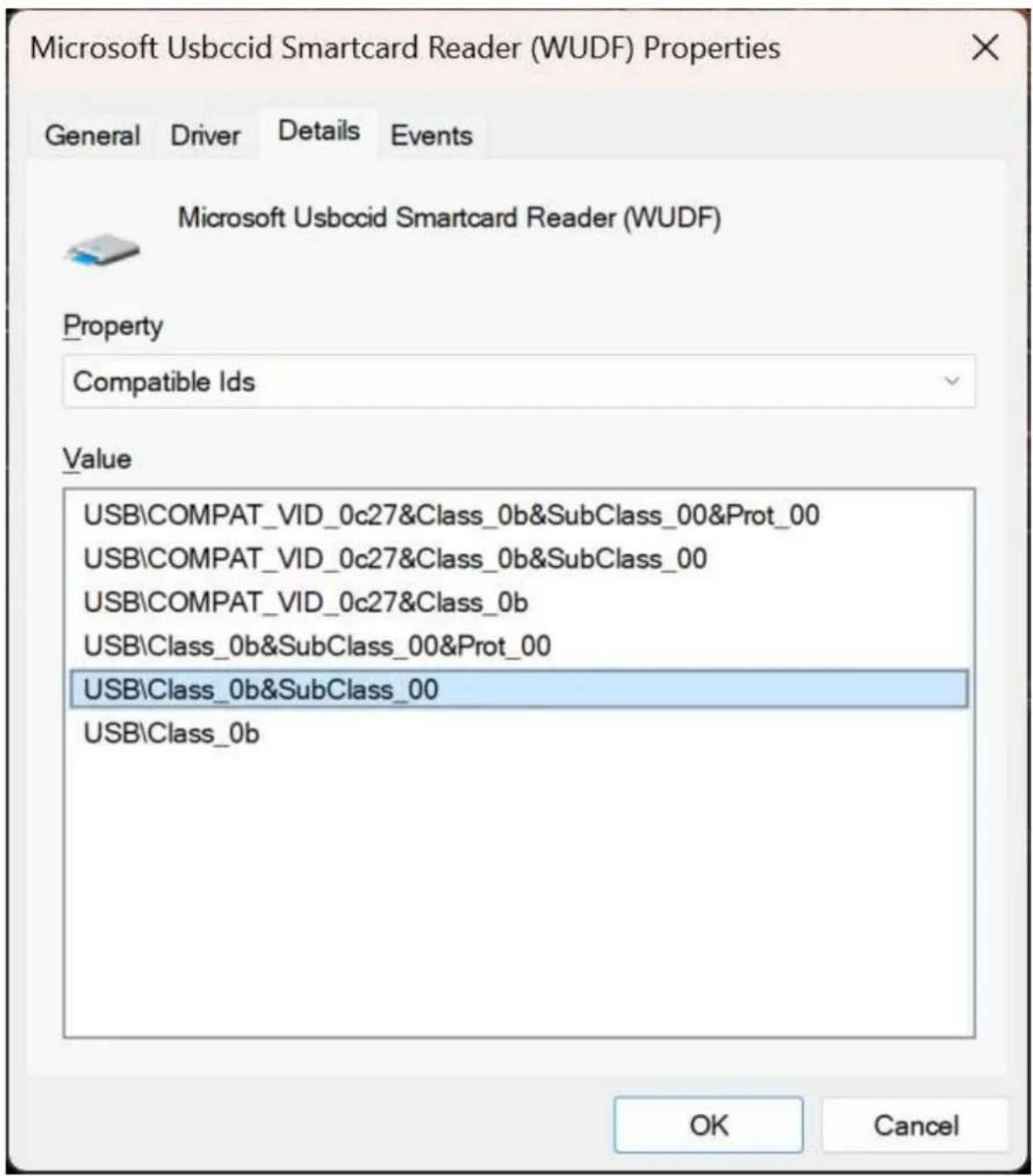
① Uwaga
Jeśli czytnik NFC USB działa na komputerze z systemem Windows ze sterownikiem CCID skrzynki odbiorczej, ten sam czytnik powinien być zgodny z HoloLens 2. Jeśli czytnik wymaga sterownika innej firmy (od Windows Update lub ręcznej instalacji sterownika), czytnik nie jest zgodny z HoloLens 2.
Niezależnie od tego, czy logujesz się do urządzenia, którego użyto wcześniej, czy nowego urządzenia, wykonaj następujące kroki, aby zalogować się za pomocą czytnika NFC:
-
Na ekranie "Inny użytkownik" wprowadź klawisz FIDO / Naciśnij klawisz NFC względem czytnika.
-
Wprowadź numer PIN FIDO.
- Naciśnij przycisk na klawiszu FIDO / Naciśnij klawisz NFC na czytniku ponownie.
- Urządzenie zaloguje się.
a. Uwaga: jeśli użytkownik jest nowym użytkownikiem urządzenia, zostanie wyświetlony ekran pojedynczego ujawnienia biometrycznego.
- Zostanie wyświetlone menu Start.
! Uwaga
Obsługa czytnika NFC dla HoloLens 2 obsługuje tylko protokół NFC CTAP na potrzeby logowania FIDO2. Nie ma planu zapewnienia tego samego poziomu obsługi interfejsu API WinRT karty inteligentnej co w systemie Windows Desktop. Jest to spowodowane odmianami interfejsów API WinRT kart inteligentnych. Ponadto interfejs API SCard używany do HoloLens 2 ma nieco mniej funkcji w porównaniu z wersjami pulpitu, a niektóre typy czytników i funkcje mogą nie być obsługiwane.
Konta lokalne
Pojedyncze konto lokalne można skonfigurować na potrzeby wdrożeń trybu offline. Konta lokalne nie są domyślnie włączone i należy je skonfigurować podczas aprowizacji urządzeń. Muszą się zalogować przy użyciu hasła i nie obsługują alternatywnych metod uwierzytelniania (takich jak Windows Hello dla firm lub Windows Hello).
Więcej informacji na temat kont użytkowników urządzenia HoloLens można znaleźć na stronie HoloLens Identity.
Administratorzy IT dostosowują, czy użytkownik może używać konta MSA na potrzeby uwierzytelniania i usług związanych z połączeniem innym niż poczta e-mail za pośrednictwem opcji AllowMicrosoftAccountConnection. Aby uzyskać zasady konfiguracji hasel, zasady bezczynności i zasady ekranu blokady, zobacz Blokada urządzenia.
Opinia
Przekazywanie opinii dotyczących produktów ↗
Integralność i zaświadczenie środowiska uruchomieniowego oparte na sprzęcie
Artykuł • 12.07.2023 • Dotyczy: HoloLens 2
Integralność i zaświadczanie środowiska uruchomieniowego oparte na sprzęcie chroni przed zagrożeniami pochodzącymi przed rozpoczęciem systemu operacyjnego, w czasie wykonywania, gdy urządzenie korzysta ze sprzętu i zdalnych usług zaświadczania, aby zapewnić utrzymanie integralności podczas uruchamiania i przez cały czas trwania środowiska uruchomieniowego.
Bezpieczny rozruch UEFI
HoloLens 2 wymusza zawsze bezpieczny rozruch ujednoliconego interfejsu UEFI (Unified Extensible Firmware Interface), a interfejs UEFI uruchamia tylko system Windows Holographic for Business. Bezpieczny rozruch gwarantuje, że cały łańcuch rozruchowy jest weryfikowany pod kątem integralności, a system Windows zawsze uruchamia się przy użyciu odpowiednich zasad zabezpieczeń zastosowanych do niego. Dowiedz się więcej o bezpiecznym rozruchu.
Moduł TPM
Moduł TPM (Trusted Platform Module) to wyspecjalizowany mikroukład na urządzeniu punktu końcowego. HoloLens 2 używa modułu TPM 2.0, który zapewnia sprzętową izolację kluczy. Dowiedz się więcej o podstawach modułu TPM.
Trwałość dostępu do ochrony przed zagrożeniami
Celem większości cyberataków jest utrzymanie trwałego dostępu do urządzenia. W przypadku cyberprzestępczości utrzymanie tej trwałości umożliwia naruszonym urządzeniu z systemem Windows dołączenie do botnetu, sprzedaż dostępu do urządzenia lub innych nikczemnych użytkowników lub włączenie powtarzającej się kradzieży danych. W świecie ataków ukierunkowanych trwałość jest niezbędna dla udanego cyberataku — niezależnie od tego, czy na urządzeniu, czy (częściej) całej sieci.
W rzeczywistości ataki ukierunkowane są uważane za "zaawansowane trwałe zagrożenia", ze względu na ich strategiczną potrzebę utrzymania dostępu do docelowego urządzenia lub sieci. Z tego powodu system Windows Holographic for
Business rozważa obrone przed trwałością absolutnie kluczową i wykorzystuje technologię antytrwałości, aby zapewnić żelazną obietnicę bezpieczeństwa klienta.
Bezpieczny rozruch
HoloLens 2 wymusza bezpieczny rozruch ujednoliconego interfejsu UEFI (Unified Extensible Firmware Interface) we wszystkich podstawowych stanach systemu operacyjnego. Interfejs UEFI uruchamia tylko zaufane platformy firmy Microsoft, co gwarantuje, że cały łańcuch rozruchowy jest weryfikowany pod kątem integralności i że system Windows zawsze uruchamia się przy użyciu odpowiednich zasad zabezpieczeń zastosowanych do niego. HoloLens 2 nie można wyłączyć bezpiecznego rozruchu ani nie zezwala na ładowanie rozruchowe innych firm.

Porada
Dowiedz się więcej o bezpiecznym rozruchu.
Kontrola trwałości systemu Windows
HoloLens 2 ochronę przed trwałością gwarantuje swoim użytkownikom, że nawet w rzadkich sytuacjach, w których kiedykolwiek doszło do naruszenia bezpieczeństwa środowiska uruchomieniowego systemu — takiego jak zdalne wykorzystanie luk w zabezpieczeniach — takie zdarzenie zostałoby wyeliminowane ze wszystkich złośliwych kodów usuniętych z systemu po prostu przez wyłączenie urządzenia. Aby jeszcze bardziej wzmocnić ochronę przed trwałością, HoloLens 2 dodała zaawansowaną ochronę integralności i wprowadziła ochronę tylko do odczytu.
Trwałość danych systemu operacyjnego w postaci danych jest nadal możliwa, chyba że użytkownik wykonuje resetowanie przycisku push (PBR) urządzenia, które czyści wszystkie partycje modyfikowalne. Podczas gdy trwałość niezmiennych partycji jest znacznie trudniejsza, użytkownik musi PBR HoloLens 2 usunąć wszelkie możliwe trwałość zagrożeń z części modyfikowalnych.
Ochrona integralności kodu
Integralność kodu (Cl) to kluczowa właściwość zabezpieczeń nowoczesnego systemu operacyjnego. Wymuszanie ciągłej integracji umożliwia podejmowanie ważnych decyzji dotyczących zabezpieczeń, ponieważ gwarantuje, że pochodzenie kodu jest niewidoczne zarówno dla użytkownika, jak i systemu operacyjnego. Pełna integralność kodu musi rozszerzać wcześniejsze podpisywanie obrazów binarnych i uwzględniać wymuszanie
środowiska uruchomieniowego, takie jak integralność przepływu sterowania i ograniczenia kodu dynamicznego. Ciągła integracja ma kluczowe znaczenie dla zapobiegania wielu klasom ataków, w tym społecznie zaprojektowanemu złośliwemu oprogramowaniu, takie jak oprogramowanie wymuszającego okup, zdalne wykorzystanie kodu i różne inne klasy ataków.
Szyfrowanie i ochrona danych
Artykuł • 05.03.2024 • Dotyczy: HoloLens 2
Szyfrowanie i ochrona danych chroni dane w przypadku utraty lub kradzieży urządzenia i uniemożliwia nieautoryzowanym aplikacjom dostęp do poufnych informacji.
Szyfrowanie urządzenia funkcją BitLocker
Funkcja BitLocker to funkcja szyfrowania pełnego woluminu na potrzeby ochrony nośników tylko do odczytu (RO) i ochrony prywatności nośników zapisywalnych. Od jej powstania jest to skuteczna ochrona przed nieautoryzowanym dostępem do danych podczas ataków w trybie offline. HoloLens 2 domyślnie włącza funkcję BitLocker Device Encryption (BDE), aby chronić dane przed nieautoryzowanym dostępem fizycznym do urządzenia. Zawsze ewoluując, aby sprostać potrzebom przyszłości, firma Microsoft nadal inwestuje i ulepsza tę technologię.
BDE to funkcja ochrony danych, która wykorzystuje szyfrowanie AES-XTS-256 na wszystkich woluminach w układzie rozdzielanym stanem urządzenia. Funkcja BDE zapewnia szyfrowanie na poziomie urządzenia w układzie rozdzielanym stanem. Szyfrowanie urządzeń funkcją BitLocker jest włączane automatycznie w systemie operacyjnym i na stałych woluminach danych i nie można ich wyłączyć, nawet przez administratorów IT, dzięki czemu urządzenie jest zawsze chronione.
Klucze szyfrowania BDE są następnie używane do przezroczystego odszyfrowywania plików binarnych i danych wymaganych do rozruchu urządzenia. Ponieważ wolumin systemu operacyjnego jest odblokowany, a system uruchamia się, inne woluminy stają się dostępne przy użyciu wersji funkcji ochrony automatycznego odblokowywania woluminu. Żadne inne funkcje ochrony nie są dostępne do zachowania prywatności użytkownika i dysk można odblokować tylko na tym samym urządzeniu. Wymuszanie tylko do odczytu (RO) dla wymaganych woluminów jest stosowane i wymuszane natychmiast, począwszy od pierwszego rozruchu. Klucz odzyskiwania funkcji BitLocker nie jest wymagany w cyklu życia HoloLens 2.
Integracja z Azure
HoloLens 2 umożliwia klientom integrację urządzeń z usługami platformy Azure. Komunikacja między urządzeniami HoloLens 2 a protokołem TLS (Transport Layer Security) na platformie Azure w celu ochrony danych podróżujących między samymi usługami w chmurze, która zapewnia silne uwierzytelnianie, prywatność komunikatów i integralność. Wszystkie usługi platformy Azure w pełni obsługują protokół TLS 1.2 i
wszystkie usługi, w których klienci korzystają tylko z protokołu TLS 1.2, akceptują tylko ruch TLS 1.2. Standardy szyfrowania platformy Azure dotyczące danych przesyłanych są szczegółowo opisane w temacie Omówienie szyfrowania platformy Azure. Odwiedź dokumentację platformy Azure, aby dowiedzieć się więcej na temat najlepszych rozwiązań dotyczących zabezpieczeń i szyfrowania danych platformy Azure.
Usługa OneDrive, przykład integracji chmury z HoloLens 2, ma funkcję automatycznego przekazywania, w której pliki i dokumenty mogą być automatycznie przekazywane do chmury po połączeniu z Internetem. Wstrzymując automatyczne synchronizowanie plików nie można wyłączyć za pośrednictwem zasad, ale można je skonfigurować bezpośrednio za pośrednictwem środowiska użytkownika.
Opinia
Czy ta strona była pomocna?


Przekazywanie opinii dotyczących produktów ↗
Bezpieczeństwo sieci
Artykuł • 12.07.2023 • Dotyczy: HoloLens 2
Protokoły sieciowe
Nieaktualny system NetBIOS (podstawowy system wejścia/wyjścia sieci) był powszechnie używany w przeszłości w scenariuszach sieci LAN — często w celu zapewnienia rozpoznawania nazw na komputerze i folderach udostępnionych. Jednak w miarę upływu czasu NetBIOS okazała się podatna na wiele ataków, a jego znaczenie zmniejszyło się na rzecz innych bardziej bezpiecznych protokołów. Aby usunąć ten problem z luką w zabezpieczeniach, HoloLens 2 wyeliminował kod związany z netBIOS z systemu operacyjnego.
Protokoły TLS (Transport Layer Security) stale ewoluują. Aby nadążyć za różnymi lukami w zabezpieczeniach, które zostały odkryte w tym obszarze, branża obliczeniowa ukończyła nowsze i bardziej skuteczne wersje. Ze względu na czas wymagany dla wszystkich wdrożeń serwera do wdrożenia nowych wersji protokołu TLS można zaimplementować mechanizm rezerwowy, który zezwala klientowi i serwerom na różne domyślne wersje protokołu, aby nadal mógł komunikować się w okresie przejściowym.
Bezpieczna łączność
Zapora Windows Defender zapewnia krytyczne funkcje w celu zabezpieczenia łączności urządzeń. W przypadku HoloLens 2 zapora jest zawsze włączona i nie ma sposobów, aby ją programowo wyłączyć lub za pośrednictwem interfejsu użytkownika.
Dostęp zdalny i prywatność połączeń dla klientów mobilnych można zapewnić za pośrednictwem platformy wtyczki sieci VPN platformy UWP. Dostawcy sieci VPN innych firm mogą tworzyć własne wtyczki przy użyciu interfejsów API WinRT, które będą uruchamiane w piaskownicy AppContainer, eliminując złożoność i problemy często związane z pisaniem sterowników na poziomie systemu.
Inżynieria zabezpieczeń
Artykuł • 12.07.2023 • Dotyczy: HoloLens 2
Firma Microsoft ma kilka zasobów i zespołów poświęconych optymalizacji protokołów inżynieryjnych firmy, reagowania na zgodność i zapewniania zaufania klientów.
- Aby dowiedzieć się więcej na temat praktyk programistycznych inżynierii zabezpieczeń firmy Microsoft, zobacz Cykl życia programowania zabezpieczeń (SDL).
- Firma Microsoft, a w związku z tym HoloLens 2, umożliwia klientom podejmowanie decyzji dotyczących sposobu i sposobu zbierania i wykorzystania danych, które można dokładnie jzbadać w polityce prywatności firmy Microsoft
- Microsoft Security Response Center (MSRC) jest częścią społeczności obrońców, zapewniając wydajne środowisko raportowania luk w zabezpieczeniach oraz skuteczną kategoryzacja i reagowanie na błędy zabezpieczeń.
Aktualizacje i poprawki
Aktualizacje zabezpieczeń i poprawki są wydawane w drugi wtorek każdego miesiąca. Aby zrozumieć kryteria używane przez firmę Microsoft do oceny następnych kroków w przypadku zgłoszonej luki w zabezpieczeniach, zobacz stronę Kryteria obsługi zabezpieczeń centrum zabezpieczeń firmy Microsoft.
Ponieważ HoloLens 2 jest tworzona na podstawie tej samej podstawy co Windows 10 i 11, aktualizacje zabezpieczeń wymienione dla tych platform są rozwiązywane w odpowiedniej wersji systemu operacyjnego HoloLens 2.
Aby uzyskać wskazówki dotyczące zarządzania aktualizacjami HoloLens 2 za pośrednictwem rozwiązania MDM, zobacz Zarządzanie aktualizacjami urządzenia HoloLens. Cykl aktualizacji systemu operacyjnego dla HoloLens 2 jest zgodny z Windows 10; istnieją dwie aktualizacje rocznie, jedna odbywa się wiosną i drugą jesienią. Aby uzyskać więcej informacji na temat sposobu zabezpieczania urządzeń podczas aktualizacji systemu operacyjnego, zobacz Separacja stanu i izolacja.
Administratorzy IT mogą dowiedzieć się więcej na temat zasad aktualizacji w programie CSP zasad — aktualizacja.
Ochrona prywatności i danych na urządzeniu HoloLens 2
Artykuł • 27.06.2024 • Dotyczy: HoloLens 2
Jednym z podstawowych elementów RODO jest "ochrona danych zgodnie z projektem". Ta koncepcja dotyczy zwłaszcza urządzeń przenośnych, takich jak HoloLens 2, ze względu na przenośność, nieograniczone połączenia internetowe i otwarte kanały komunikacyjne. W związku z tym bezpieczeństwo urządzenia HoloLens 2 zostało przeprojektowane w celu zapewnienia zaawansowanych, innowacyjnych zabezpieczeń i ochrony prywatności, kompleksowej, obejmującej zarówno podejście firmy Microsoft do ochrony prywatności, jak i przepisów RODO
① Uwaga
Ten dokument nie dotyczy urządzenia HoloLens (1. generacji).
Omówienie prywatności
HoloLens 2 to samodzielny komputer z systemem Windows z systemem Windows Holographic, który uruchamia aplikacje i rozwiązania w immersywnym środowisku rzeczywistości mieszanej. Może być używany jako bezpieczne urządzenie w trybie offline lub wdrażane jako urządzenie zarządzane w organizacji. Zapoznaj się z następującymi linkami, aby dowiedzieć się, jak urządzenia HoloLens 2 i firma Microsoft używają i chronią dane:
- Oświadczenie o ochronie prywatności firmy Microsoft — HoloLens 📄 rozwiń sekcję Enterprise i developer w menu nawigacji po lewej stronie i wybierz pozycję Oprogramowanie i urządzenia dla deweloperów. Przejdź do sekcji HoloLens.
- System Windows 10 i usługi online
- Windows 10 & Privacy Compliance Guide
- Prywatność i dane osobowe w usłudze Intune
Bezpieczeństwo sieci
Zgodnie z typowymi scenariuszami wdrażania urządzenia HoloLens 2 dane będą chronione przez światowej klasy zgodność platformy Azure wraz z integracją standardów prawnych/regulacyjnych. Jeśli jesteś nowym użytkownikem microsoft Entra
ID i Dynamics 365 Remote Assist, zapoznaj się z listą kontrolną dotyczącą gotowości do odpowiedzialności platformy Azure i usługi Dynamics 365 dla RODO.
Ponadto zapora Windows Defender zapewnia krytyczne funkcje w celu zabezpieczenia łączności urządzeń. W przypadku urządzenia HoloLens 2 zapora jest zawsze włączona i nie ma możliwości jej programowego wyłączenia ani za pośrednictwem interfejsu użytkownika. Po wdrożeniu urządzenia HoloLens 2 jako urządzenia zarządzanego przy użyciu usługi Intune dostępna jest większa funkcjonalność zgodności z integracją punktu końcowego z usługą Microsoft Intune jako rozwiązaniem usługi Mobile Threat Defense.
Dowiedz się więcej o zabezpieczeniach i architekturze urządzenia HoloLens 2.
Zabezpieczenia systemu operacyjnego
Aktualizacje są wykonywane automatycznie (domyślnie), dzięki czemu urządzenie HoloLens 2 jest zawsze aktualne wraz z najnowszą wersją systemu Windows Holographic i zainstalowanymi aplikacjami. Zobacz następujące informacje, aby dowiedzieć się więcej na temat bezpiecznego projektowania systemu operacyjnego:
- Separacja stanu i izolacja
- System operacyjny bez administratora
- Ograniczanie użycia hasel
Zabezpieczenia fizyczne
Urządzenie HoloLens 2 ma pamięć flash chronioną za pomocą szyfrowania funkcją BitLocker. Urządzenie i jego dane lokalne można migać w tryb offline przy użyciu narzędzia Advanced Recovery Companion ➞ lub zdalnie czyszczone za pośrednictwem rozwiązania MDM, jeśli zostało wdrożone jako urządzenie zarządzane.
Ochrona danych
Aktualizacje systemu Windows są uruchamiane automatycznie (domyślnie), a integracja z platformą Azure chroni dane podróżujące między samym sobą a chmurą.
Podczas wdrażania urządzenia HoloLens 2 na klientach zewnętrznych ustuga Dynamics 365 Remote Assist zapewnia, że poufne dane i zasoby firmy są oddzielne i bezpieczne.
Udostępnianie danych diagnostycznych firmie Microsoft może być konfigurowane ręcznie przez rozwiązanie MDM lub przez użytkownika podczas OOBE. Dostępne są
dwie opcje: Opcjonalne dane diagnostyczne i Wymagane dane diagnostyczne. Jeśli oryginalne ustawienie diagnostyczne musi zostać zmienione w późniejszym czasie na potrzeby rozwiązywania problemów, może to zostać zmienione przez użytkownika w obszarze Ustawienia — Prywatność —> Prywatność —> Diagnostyka & Opinia lub Administrator IT (MDM), jeśli jest to urządzenie zarządzane. Zobacz więcej na temat diagnostyki, opinii i prywatności w systemie Windows 10
i Ważne
Dzienniki diagnostyczne urządzenia zawierają dane osobowe, takie jak procesy lub aplikacje uruchamiane przez użytkownika podczas typowych operacji. Jeśli wielu użytkowników współżytkuje urządzenie HoloLens (na przykład użytkownicy logujący się na tym samym urządzeniu przy użyciu różnych kont Microsoft Entra), dzienniki diagnostyczne mogą zawierać informacje osobowe dotyczące wielu użytkowników.
Istnieje kilka metod zbierania i zasad przechowywania danych na potrzeby zbierania danych diagnostycznych z urządzenia HoloLens 2. Aby uzyskać więcej informacji na temat sposobu zbierania i korzystania z danych diagnostycznych przez firmę Microsoft, zobacz Zasady zachowania poufności informacji firmy Microsoft — Diagnostyka rozwiń węzeł Windows w menu nawigacji po lewej stronie i wybierz pozycję Diagnostyka. Przejdź do sekcji Diagnostyka.
Opinia
Czy ta strona była pomocna?


Przekazywanie opinii dotyczących produktów
Punkty odniesienia zabezpieczeń urządzenia HoloLens 2
Artykuł • 27.06.2024 • Dotyczy: HoloLens 2
i Ważne
Niektóre zasady używane w tym punkcie odniesienia zabezpieczeń są wprowadzane w najnowszej kompilacji insider. Te zasady będą działać tylko na urządzeniach zaktualizowanych do najnowszej kompilacji niejawnego testera.
W tym artykule wymieniono i opisano różne ustawienia punktu odniesienia zabezpieczeń, które można skonfigurować na urządzeniu HoloLens 2 przy użyciu dostawców usług konfiguracji (CSP). W ramach zarządzania urządzeniami przenośnymi przy użyciu programu Microsoft Endpoint Manager (formalnie znanego jako Microsoft Intune) użyj następujących standardowych lub zaawansowanych ustawień punktu odniesienia zabezpieczeń w zależności od zasad i potrzeb organizacji. Użyj tych ustawień punktu odniesienia zabezpieczeń, aby chronić zasoby organizacji.
- Standardowe ustawienia punktu odniesienia zabezpieczeń mają zastosowanie do wszystkich typów użytkowników niezależnie od scenariusza przypadku użycia i branży.
- Zaawansowane ustawienia punktu odniesienia zabezpieczeń to zalecane ustawienia dla użytkowników, którzy mają ścisłe mechanizmy kontroli zabezpieczeń środowiska i wymagają rygorystycznych zasad zabezpieczeń dla urządzeń używanych w ich środowisku.
Te ustawienia punktu odniesienia zabezpieczeń są oparte na wytycznych i doświadczeniach firmy Microsoft w zakresie wdrażania i obsługi urządzeń HoloLens 2 dla klientów w różnych branżach.
Po przejrzeniu punktu odniesienia zabezpieczeń i podjęciu decyzji o użyciu jednego, obu lub części, zapoznaj się z, jak włączyć te linie bazowe zabezpieczeń
1. Standardowe ustawienia punktu odniesienia zabezpieczeń
W poniższych sekcjach opisano zalecane ustawienia każdego dostawcy CSP w ramach standardowego profilu punktu odniesienia zabezpieczeń.
1.1 dostawca usługi konfiguracji zasad
| nazwa zasad wartościopis | ||
| kont | ||
| Accounts/AllowMicrosoftAccountConnection 0 — niedozwolone Ogranicz | użytkownika do korzystania z konta MSA na potrzeby uwierzytelniania i usług niezwiązanych z pocztą e-mail. | |
| zarządzania aplikacjami | ||
| ApplicationManagement/AllowAllTrustedApps 0 — Jawne odmów Jawne odrzucanie | aplikacji ze sklepu Microsoft Store. | |
| ApplicationManagement/AllowAppStoreAutoUpdate 1 — Dozwolone Zezwalaj na | automatyczną aktualizację aplikacji ze sklepu Microsoft Store. | |
| ApplicationManagement/AllowDeveloperUnlock 0 — Jawne odmów Ogranicz | użytkownikowi możliwość odblokowania trybu dewelopera, który umożliwia użytkownikowi instalowanie aplikacji na urządzeniu z poziomu środowiska IDE. | |
| przeglądarki | ||
| Browser/AllowCookies 1 — Blokuj tylko plikicookie z witryn internetowych innych firm | Za pomocą tych zasad można skonfigurować przeglądarkę Microsoft Edge tak, aby blokowała tylko pliki cookie innych firm lub blokowała | |
| wszystkie pliki cookie. | ||
| Browser/AllowPasswordManager 0 — niedozwolone Nie zezwalaj | przeglądarce Microsoft Edge na korzystanie z menedżera hasel. | |
| Browser/AllowSmartScreen 1 — włączone Włącza filtr | Windows Defender SmartScreen i uniemożliwia użytkownikom wyłączenie go. | |
| Connectivity | ||
| Connectivity/AllowUSBConnection 0 — niedozwolone Wyłącza | połączenie USB między urządzeniem a komputerem w celu synchronizowania plików z urządzeniem lub używania narzędzi deweloperskich do wdrażania lub debugowania aplikacji. | |
| blokady urządzenia | ||
| DeviceLock/AllowIdleReturnWithoutPassword 0 — niedozwolone Nie zezwalaj na | powrót z bezczynności bez numeru PIN lub hasła. | |
| DeviceLock/AllowSimpleDevicePassword 0 — zablokowane Blokuj numery | PIN lub hasła, takie jak "1111" lub "1234". | |
| DeviceLock/AlphanumericDevicePasswordRequired 1 — wymagane jest hasło lub numer PIN liczbowy | Wymagaj hasła lub alfanumerycznego numeru PIN. | |
| DeviceLock/DevicePasswordEnabled 0 — włączone Blokada | urządzenia jest włączona. | |
| DeviceLock/MaxInactivityTimeDeviceLock Liczba całkowita X, gdzie0 < X < 999 Zalecana wartość: 3 | Określa maksymalny czas (w minutach) dozwolony po bezczynności urządzenia, który spowoduje, że urządzenie stanie się numerem PIN lub zablokowanym hasłem. | |
| DeviceLock/MinDevicePasswordComplexCharacters 1 — Tylko cyfry Liczba typów | elementów złożonych (wielkie i małe litery, cyfry i znaki interpunkcyjne) wymagane dla silnego numeru PIN lub hasła. | |
| DeviceLock/MinDevicePasswordLength Liczba całkowita X, wktórej 4 < X < 16 dla urządzeń klienckichRecommended wartość: 8 | Określa minimalną liczbę lub znaki wymagane w numerze PIN lub haśle. | |
| rejestracji w usłudze MDM | ||
| Experience/AllowManualMDMUnenrollment 0 — niedozwolone Nie zezwalaj | użytkownikowi na usuwanie konta w miejscu pracy przy użyciu panelu sterowania miejsca pracy. | |
| Identity | ||
| MixedReality/AADGroupMembershipCacheValidityInDays Liczba dni, przez które pamięć podręczna ma być prawidłowaWartość zmieniona: 7 dni | Liczba dni, przez które pamięć podręczna członkostwa w grupie Entra firmy | |
| Microsoft powinna być prawidłowa. | ||
| Power | ||
| Power/DisplayOffTimeoutPluggedIn Czas beczynności w liczbie sekundWartości zmienione: 60 sek. | Umożliwia określenie okresu braku aktywności przed wyłączeniem wyświetlania przez system Windows. | |
| Ustawienia | ||
| Settings/AllowVPN 0 — niedozwolone Nie zezwalaj | użytkownikowi na zmianę ustawień sieci VPN. | |
| Settings/PageVisibilityList Skrócona nazwa stron, które są widoczne dla użytkownika. Zapewni interfejs użytkownika do wybrania lub usunięcia zaznaczenia nazw stron. Zobacz komentarze, aby ukryć zalecane strony. | Zezwalaj na wyświetlanie tylko wyświetlanych stron dla użytkownika w aplikacji Ustawienia. | |
| System | ||
| System/AllowStorageCard 0 — niedozwolone Użycie karty SD | nie jest dozwolone, a dyski USB są wyłączone. To ustawienie nie uniemożliwia programowego dostępu do karty pamięci. | |
| aktualizacji | ||
| Update/AllowUpdateService 1 — Dozwolone Zezwalaj na dostęp do usług Microsoft Update, Windows Server Update Services | ||
| (WSUS) lub Microsoft Store. | ||
| Update/ManagePreviewBuilds 0 — Wyłączanie | kompilacji w wersji zapoznawczej | Nie zezwalaj na instalowanie kompilacji w wersji zapoznawczej na urządzeniu. |
1.2 ClientCertificateInstall CSP
Zalecamy skonfigurowanie tego dostawcy CSP jako najlepszego rozwiązania, ale nie ma zaleceń dotyczących określonych wartości dla każdego węzła w tym programie CSP.
| nazwa węzła wartości opis | |
| Identyfikator dzierżawyTenantIdUnikatowy identyfikator | globalny (GUID) bez nawiasów klamrowych ( { , } ), który jest używany w ramach aprowizacji i zarządzania usługą Windows Hello dla firm. |
| TenantId/Policies/UsePassportForWork Prawdziwy Ustawia usługę Windows | Hello dla firm jako metodę logowania się do systemu Windows. |
| TenantId/Policies/RequireSecurityDevice Prawdziwy Wymaga modułu TPM | (Trusted Platform Module) dla usługi Windows Hello dla firm. |
| TenantId/Policies/ExcludeSecurityDevices/TPM12 Fałszywy Moduły TPM w wersji 1.2 | mogą być używane z usługą Windows Hello dla firm. |
| TenantId/Policies/EnablePinRecovery Fałszywy Wpis tajny odzyskiwania | numeru PIN nie jest tworzony ani przechowywany. |
| TenantId/Policies/UseCertificateForOnPremAuth Fałszywy Numer PIN jestaprowizowany po załogowaniu się użytkownika bez oczekiwania na ładunek certyfikatu. | |
| TenantId/Policies/PINComplexity/MinimumPINLength 6 Długość numeru PIN musibyć większa lub równa tej liczbie. | |
| TenantId/Policies/PINComplexity/MaximumPINLength 6 Długość numeru PIN musibyć mniejsza lub równa tej liczbie. | |
| TenantId/Policies/PINComplexity/UppercaseLetters 2 Cyfry są wymagane, awszystkie inne zestawy znaków nie są dozwolone. | |
| TenantId/Policies/PINComplexity/LowercaseLetters 2 Cyfry są wymagane, awszystkie inne zestawy znaków nie są dozwolone. | |
| TenantId/Policies/PINComplexity/SpecialCharacters 2 Nie zezwala na używanieznaków specjalnych w numerze PIN. | |
| TenantId/Policies/PINComplexity/Digits 0 Umożliwia korzystanie zcyfr w numerze PIN. | |
| TenantId/Policies/PINComplexity/History 10 Liczba poprzednichnumerów PIN, które mogą być skojarzone z kontem użytkownika, którego ni można użyć ponownie. | |
| TenantId/Policies/PINComplexity/Expiration 90 | Okres (w dniach), który może być używany przez numer PIN, zanim system będzie wymagał od użytkownika zmiany. |
| TenantId/Policies/UseHelloCertificatesAsSmartCardCertificates Falszywy | Aplikacje nie używają certyfikatów usługi Windows Hello dla firm jako certyfikatów kart inteligentnych, a czynniki biometryczne są dostępne, gdy użytkownik zostanie poproszony o autoryzowanie korzystania |
nazwa węzła wartości opis
z klucza prywatnego certyfikatu.
1.4 RootCATrustedCertificates CSP
Zalecamy skonfigurowanie węzłów Root, CA, TrustedPublisher i TrustedPeople w tym programie CSP jako najlepsze rozwiązanie, ale nie będzie zalecane dla określonych wartości dla każdego węzła w tym programie CSP.
1.5 TenantLockdown CSP
Rozwiń tabelę
nazwa węzła wartości opis
RequireNetworkInOOBE Prawdziwy Gdy urządzenie przechodzi przez usługę OOBE podczas pierwszego logowania lub po zresetowaniu, użytkownik musi wybrać sieć przed kontynuowaniem. Nie ma opcji "pomiń na razie". Ta opcja zapewnia, że urządzenie pozostaje powiązane z dzierżawą w przypadku przypadkowego lub zamierzonego zresetowania lub czyszczenia.
1.6 VPNv2 CSP
Zalecamy skonfigurowanie tego dostawcy CSP jako najlepszego rozwiązania, ale nie mamy zaleceń dotyczących określonych wartości dla każdego węzła w tym programie CSP.
Większość ustawień jest związana ze środowiskiem klienta.
1.7 WiFi CSP
Zalecamy skonfigurowanie tego dostawcy CSP jako najlepszego rozwiązania, ale nie mamy zaleceń dotyczących określonych wartości dla każdego węzła w tym programie CSP.
Większość ustawień jest związana ze środowiskiem klienta.
2 Zaawansowane ustawienia punktu odniesienia zabezpieczeń
W poniższych sekcjach opisano zalecane ustawienia każdego dostawcy CSP w ramach zaawansowanego profilu punktu odniesienia zabezpieczeń.
2.1 dostawca usługi konfiguracji zasad
| nazwa zasad wartościopis | |
| kont | |
| Accounts/AllowMicrosoftAccountConnection 0 — niedozwolone Ogranicz | użytkownika do korzystania z konta MSA na potrzeby uwierzytelniania i usług niezwiązanych z pocztą e-mail. |
| zarządzania aplikacjami | |
| ApplicationManagement/AllowAllTrustedApps 0 — Jawne odmów Jawne odrzucanie | aplikacji ze sklepu Microsoft Store. |
| ApplicationManagement/AllowAppStoreAutoUpdate 1 — Dozwolone Zezwalaj na | automatyczną aktualizację aplikacji ze sklepu Microsoft Store. |
| ApplicationManagement/AllowDeveloperUnlock 0 — Jawne odmów Ogranicz | użytkownikowi możliwość odblokowania trybu dewelopera, który umożliwia użytkownikowi instalowanie aplikacji na urządzeniu z poziomu środowiska IDE. |
| uwierzytelniania | |
| Authentication/AllowFastReconnect 0 — niedozwolone Nie zezwalaj na | szybkie ponowne nawiązywanie połączenia protokołu EAP z próby użycia protokołu TLS metody protokołu EAP. |
| Bluetooth | |
| nazwa zasad wartościopis | ||
| Bluetooth/AllowDiscoverableMode 0 — niedozwolone Inne urządzenia | nie będą mogły wykryć tego urządzenia. | |
| przeglądarki | ||
| Browser/AllowAutofill 0 — | niedozwolone/niedozwolone | Uniemożliwiaj użytkownikom automatyczne wypełnianie pół formularza w przeglądarce Microsoft Edge za pomocą funkcji autowypełniania. |
| Browser/AllowCookies 1 — Blokuj tylko pliki cookie | z witryn internetowych innych firm | Blokuj tylko pliki cookie z witryn internetowych innych firm. |
| Browser/AllowDoNotTrack 0 — Nigdy nie wysyłaj | informacji śledzenia | Nigdy nie wysyłaj informacji śledzenia. |
| Browser/AllowPasswordManager 0 — niedozwolone Nie zezwalaj | przeglądarce Microsoft Edge na korzystanie z menedżera hasel. | |
| Browser/AllowPopups 1 — włączanie blokady | wyskakujących okienek | Włącz opcję Blokowanie wyskakujących okienek, aby zatrzymać wyskakujące okna przed otwarciem. |
| Browser/AllowSearchSuggestionsinAddressBar 0 — | niedozwolone/niedozwolone | Ukryj sugestie wyszukiwania na pasku adresu przeglądarki Microsoft Edge. |
| Browser/AllowSmartScreen 1 — włączone Włącza filtr | Windows Defender SmartScreen i uniemożliwia | |
| użytkownikom wyłączenie go. | ||
| Connectivity | ||
| Connectivity/AllowBluetooth 0 — nie zezwalaj na łącznośćBluetooth | Panel sterowania Bluetooth jest wyszaryzowany i użytkownik nie będzie mógł włączyć funkcji Bluetooth. | |
| Connectivity/AllowUSBConnection 0 — niedozwolone Wyłącza | połączenie USB między urządzeniem a komputerem w celu synchronizowania plików z urządzeniem lub używania narzędzi deweloperskich do wdrażania lub debugowania aplikacji. | |
| blokady urządzenia | ||
| DeviceLock/AllowIdleReturn Without Password 0 — niedozwolone Nie zezwalaj na | powrót z bezczynności bez numeru PIN lub hasta. | |
| DeviceLock/AllowSimpleDevicePassword 0 — zablokowane Blokuj numery PIN | lub hasła, takie jak "1111" lub "1234". | |
| DeviceLock/AlphanumericDevicePassword Required 0 — wymagany jest kod PIN alfanumeryczny lub hało | Wymagaj hasła lub alfanumerycznego numeru PIN. | |
| DeviceLock/DevicePasswordEnabled 0 — włączone Blokada urządzenia | jest włączona. | |
| DeviceLock/DevicePasswordHistory Liczba całkowita X, gdzie 0 <X < 50Warta liczba całkowita: 15 | Określa, ile hasel można przechowywać w historii, których nie można użyć. | |
| DeviceLock/MaxDevicePasswordFailedAttemptsLiczba całkowita X, w której4 < X < 16 dla urządzeń klienckichRecommended wartość: 10 | Liczba dozwolonych niepowodzeń uwierzytelniania przed wyczyszczeniem urządzenia. | |
| DeviceLock/MaxInactivityTimeDeviceLockLiczba całkowita X, gdzie 0 < X < 999 Zalecana wartość: 3 | Określa maksymalny czas (w minutach) dozwolony po bezczynności urządzenia, który spowoduje, że urządzenie stanie się numerem PIN lub zablokowanym haśtem. | |
| DeviceLock/MinDevicePasswordComplexCharacters3 — Wymagane są cyfry, małe litery i wielkie litery | Liczba typów elementów złożonych (wielkie i małe litery, cyfry i znaki interpunkcyjne) wymagane dla silnego numeru PIN lub hasta. | |
| DeviceLock/MinDevicePasswordLengthLiczba całkowita X, gdzie 4 < X < 16 dla urządzeń klienckichRecommended wartość: 12 | Określa minimalną liczbę lub znaki wymagane w numerze PIN lub haśle. | |
| rejestracji w usłudze MDM | ||
| Experience/AllowManualMDMUnenrollment0 — niedozwolone Nie zezwalaj | użytkownikowi na usuwanie konta w miejscu pracy przy użyciu panelu sterowania miejsca pracy. | |
| Identity | ||
| MixedReality/AADGroupMembershipCacheValidityInDaysLiczba dni, przez które pamięć podręczna ma być | Liczba dni, przez które pamięć podręczna | |
| nazwa zasad wartościopis | ||
| prawidłowaWartość zmieniona: 7 dni | członkostwa w grupie Entra firmy Microsoft powinna być prawidłowa. | |
| Power | ||
| Power/DisplayOffTimeoutPluggedIn Czas bezczynności w liczbie sekundWartości zmienione: 60 sek. | Umożliwia określenie okresu braku aktywności przed wyłączeniem wyświetlania przez system Windows. | |
| prywatności | ||
| Privacy/LetAppsAccess AccountInfo | 2 — Wymuś odmowę Uniemożliwia aplikacjom systemu Windows dostęp do informacji o koncie. | |
| Privacy/LetAppsAccess AccountInfo_ForceAllowTheseApps | Lista rozdzielonych średnikami nazw rodzin pakietów aplikacji systemu Windows | Wymienione aplikacje systemu Windows mogą uzyskiwać dostęp do informacji o koncie. |
| Privacy/LetAppsAccess AccountInfo_ForceDenyTheseApps | Lista rozdzielonych średnikami nazw rodzin pakietów aplikacji systemu Windows | Wymienione aplikacje systemu Windows nie mają dostępu do informacji o koncie. |
| Privacy/LetAppsAccess AccountInfo_UserInControlOfTheseApps | Lista rozdzielonych średnikami nazw rodzin pakietów aplikacji systemu Windows | Użytkownik może kontrolować ustawienie prywatności informacji o koncie dla wymienionych aplikacji systemu Windows. |
| Privacy/LetAppsAccess backgroundSpatialPerception | 2 — Wymuś odmowę Odmowa dostępu aplikacji systemu Windows do przenoszenia głowy użytkownika, rąk, | |
| kontrolerów ruchu i innych śledzonych obiektów, podczas gdy aplikacje działają w tle. | ||
| Privacy/LetAppsAccessBackgroundSpatialPerception_ForceAllowTheseApps | Lista rozdzielonych średnikami nazw rodzin pakietów aplikacji ze Sklepu Windows | Aplikację wymienione na liście mogą uzyskiwać dostęp do ruchów użytkownika, gdy aplikacje są uruchomione w tle. |
| Privacy/LetAppsAccessBackgroundSpatialPerception_ForceDenyTheseApps | Lista rozdzielonych średnikami nazw rodzin pakietów aplikacji ze Sklepu Windows | Wyświetlane aplikacje nie mają dostępu do ruchów użytkownika, gdy aplikacje są uruchomione w tle. |
| Privacy/LetAppsAccessBackgroundSpatialPerception_UserInControlOfTheseApps | Lista rozdzielonych średnikami nazw rodzin pakietów aplikacji ze Sklepu Windows | Użytkownik może kontrolować ustawienie prywatności przenoszenia użytkowników dla wymienionych aplikacji. |
| Privacy/LetAppsAccessMicrophone_ForceDenyTheseApps | Lista rozdzielonych średnikami nazw rodzin pakietów aplikacji ze sklepu Microsoft Store | Wymienione aplikacje nie mają dostępu do mikrofonu. |
| Privacy/LetAppsAccessMicrophone_UserInControlOfTheseApps | Lista rozdzielonych średnikami nazw rodzin pakietów aplikacji ze sklepu Microsoft Store | Użytkownik może kontrolować ustawienie prywatności mikrofonu dla wymienionych aplikacji. |
| wyszukiwania | ||
| Search/AllowSearchToUseLocation 0 — niedozwolone Nie zezwalaj na | wyszukiwanie w celu korzystania z | |
| informacji o lokalizacji. | ||
| Security | ||
| Security/AllowAddProvisioningPackage 0 — niedozwolone Nie zezwalajagentowikonfiguracjiśrodowiskauruchomieniowegona instalowaniepakietówaprowizacji. | ||
| Ustawienia | ||
| Settings/AllowVPN 0 — niedozwolone Nie zezwalaj | użytkownikowi nazmianę ustawień sieci VPN. | |
| Settings/PageVisibilityList Skrócona nazwa stronwidocznych dla użytkownikaWystarczinterfejs użytkownika, aby wybrać lub usunączaznaczenie nazw stron.Zobacz komentarze, aby ukryć zalecane strony. | Zezwalaj nawyświetłanie tylkowyświetlanychstron dla użytkownika waplikacjiUstawienia. | |
| System | ||
| System/AllowStorageCard 0 — niedozwolone Użycie karty SD nie | jest dozwolone, a dyski USB sąwyłączone. Toustawienie nieuniemożliwiaprogramowego dostępu do kartypamięci. | |
| System/AllowTelemetry 0 — Niedozwolone Nie zezwalaj | urządzeniu nawysyłanie danychtelemetrycznychdiagnostycznych iużycia, takich jakWatson. | |
| aktualizacji | ||
| Update/AllowUpdateService 1 — Dozwolone Zezwalaj na dostęp | do usług Microsoft Update, Windows Server Update Services (WSUS) lub Microsoft Store. | |
| Update/ManagePreviewBuilds 0 — Wyłączanie kompilacji w wersji zapoznawczej | Nie zezwalaj na instalowanie kompilacji w wersji zapoznawczej na urządzeniu. | |
| sieci Wi-Fi | ||
| Wifi/AllowManualWiFiConfiguration 0 — niedozwolone Nie zezwalaj na | nawiązywanie połączenia z Wi-Fi poza sieciami zainstalowanymi na serwerze MDM. | |
| nazwa węzła wartości opis | ||
| UserProfileManagement/EnableProfileManager Prawdziwy Włącz zarządzanie okresemistnienia profilu dla scenariuszy urządzeń udostępnionych lub wspólnych. | ||
| UserProfileManagement/DeletionPolicy 2 — usuwanie | zarówno przy progu pojemności magazynu, jak i progu braku aktywności profilu | Konfiguruje, kiedy profile zostaną usunięte. |
| UserProfileManagement/StorageCapacityStartDeletion 25% Rozpocznij usuwanieprofilów, gdy dostępna pojemność magazynu spadnie poniżej tego progu, biorąc pod uwagę procent | ||
| nazwa węzła wartości opis | |
| całkowitego miejsca do magazynowania dostępnego dla profilów. Profile, które były nieaktywne najdłużej, zostaną najpierw usunięte. | |
| UserProfileManagement/StorageCapacityStopDeletion 50% Zatrzymaj usuwanie | |
| UserProfileManagement/ProfileInactivityThreshold 30 Rozpocznij usuwanie | |
2.3 ApplicationControl CSP
Rozwiń tabelę
| nazwa węzła wartości opis | ||
| Identyfikator GUID zasad/zasad | identyfikator zasad w obiekcie blob zasad | Identyfikator zasad w obiekcie blob zasad. |
| Zasady/identyfikator GUID zasad/Policy | obiektu blob zasad Binarny obiekt blob zasad | zakodowany w base64. |
2.4 ClientCertificateInstall CSP
Zalecamy skonfigurowanie tego dostawcy CSP jako najlepszego rozwiązania, ale nie ma zaleceń dotyczących określonych wartości dla każdego węzła w tym programie CSP.
| nazwa węzła wartości opis | |
| Identyfikator dzierżawyTenantIdUnikatowy identyfikator | globalny (GUID) bez nawiasów klamrowych ( { , } ), który jest używany w ramach aprowizacji i zarządzania usługą Windows Hello dla firm. |
| TenantId/Policies/UsePassportForWork Prawdziwy Ustawia usługę Windows | Hello dla firm jako metodę logowania się do systemu Windows. |
| TenantId/Policies/RequireSecurityDevice Prawdziwy Wymaga modułu TPM | (Trusted Platform Module) dla usługi Windows Hello dla firm. |
| TenantId/Policies/ExcludeSecurityDevices/TPM12 Falszywy Moduły TPM w wersji 1.2 | mogą być używane z usługą Windows Hello dla firm. |
| TenantId/Policies/EnablePinRecovery Falszywy Wpis tajny odzyskiwania | numeru PIN nie zostanie utworzony ani zapisany. |
| TenantId/Policies/UseCertificateForOnPremAuth Falszywy Numer PIN jest | aprowizowany, gdy użytkownik loguje się bez oczekiwania na ładunek certyfikatu. |
| TenantId/Policies/PINComplexity/MinimumPINLength 6 Długość numeru PIN musi | być większa lub równa tej liczbie. |
| TenantId/Policies/PINComplexity/MaximumPINLength | 6 Długość numeru PIN musi być mniejsza lub równa tej liczbie. |
| TenantId/Policies/PINComplexity/UppercaseLetters | 2 Cyfry są wymagane, a wszystkie inne zestawy znaków nie są dozwolone. |
| TenantId/Policies/PINComplexity/LowercaseLetters | 2 Cyfry są wymagane, a wszystkie inne zestawy znaków nie są dozwolone. |
| TenantId/Policies/PINComplexity/SpecialCharacters | 2 Nie zezwala na używanie znaków specjalnych wnumerze PIN. |
| TenantId/Policies/PINComplexity/Digits 0 Umożliwia korzystanie z | cyfr w numerze PIN. |
| TenantId/Policies/PINComplexity/History 10 Liczba poprzednich | numerów PIN, które mogą być skojarzone z kontem użytkownika, którego nie można użyć ponownie. |
| TenantId/Policies/PINComplexity/Expiration 90 Okres (w dniach), który | może być używany przez numer PIN, zanim system będzie wymagał od użytkownika zmiany. |
| TenantId/Policies/UseHelloCertificatesAsSmartCardCertificates Fałszywy Aplikacje nie używają certyfikatów usługi Windows Hello dla firm jako certyfikatów kart inteligentnych, a czynniki biometryczne są dostępne, gdy użytkownik zostanie poproszony o autoryzowanie korzystania z klucza prywatnego certyfikatu. | |
2.6 RootCATrustedCertificates CSP
Zalecamy skonfigurowanie węzłów root, CA, TrustedPublisher i TrustedPeople w tym programie CSP jako najlepsze rozwiązanie, ale nie zaleca się użycia określonych wartości dla każdego węzła w tym programie CSP.
2.7 TenantLockdown CSP
Rozwiń tabelę
| nazwa węzła wartości opis |
| RequireNetworkInOOBE Prawdziwy Gdy urządzenie przechodzi przez usługę OOBE przy pierwszym logowaniu lub po zresetowaniu, użytkownik musi wybrać sieć przed kontynuowaniem. Nie ma opcji "pomiń na razie". Dzięki temu urządzenie pozostaje powiązane z dzierżawą w przypadku przypadkowego lub zamierzonego zresetowania lub czyszczenia. |
2.8 VPNv2 CSP
Zalecamy skonfigurowanie profilów sieci VPN jako najlepsze rozwiązanie, ale nie zaleca się określonych wartości dla każdego węzła w tym programie CSP. Większość ustawień jest związana ze środowiskiem klienta.
2.9 WiFi CSP
Zalecamy skonfigurowanie profilów sieci Wi-Fi jako najlepsze rozwiązanie, ale nie zaleca się określonych wartości dla każdego węzła w tym programie CSP. Większość ustawień jest związana ze środowiskiem klienta.
Jak włączyć te linie podstawowe zabezpieczeń
- Przejrzyj punkt odniesienia zabezpieczeń i zdecyduj, co należy zastosować.
- Określ grupy platformy Azure, do których przypiszesz punkt odniesienia. (Więcej informacji na temat użytkowników i grup)
- Utwórz punkt odniesienia.
Oto jak utworzyć punkt odniesienia.
Wiele ustawień można dodać przy użyciu wykazu ustawień, jednak czasami może istnieć ustawienie, które nie zostało jeszcze wypełnione w wykazie ustawień. W takich przypadkach użyjesz zasad niestandardowych lub OMA-URI (Open Mobile Alliance — jednolity identyfikator zasobów). Zacznij od wyszukania w katalogu ustawień, a jeśli nie można go znaleźć, postępuj zgodnie z poniższymi instrukcjami dotyczącymi tworzenia zasad niestandardowych za pomocą identyfikatora OMA-URI.
Wykaz ustawień
Zaloguj się do swojego konta w centrum administracyjnym MEM
- Przejdź do pozycji Urządzenia — profile konfiguracji> —> +Tworzenie profilu. W polu Platforma wybierz pozycję Windows 10 i nowszych, a w polu Typ profilu wybierz pozycję katalog ustawień (wersja zapoznawcza).
- Utwórz nazwę profilu i wybierz przycisk Dalej.
- Na ekranie Ustawienia konfiguracji wybierz pozycję + Dodaj ustawienia.
Korzystając z nazwy zasad z powyższego punktu odniesienia, możesz wyszukać zasady. W katalogu ustawień zostanie wyświetlona nazwa, aby znaleźć ciąg
"Accounts/AllowMicrosoftAccountConnection", należy wyszukać frazę "Zezwalaj na połączenie konta Microsoft". Po wyszukaniu zobaczysz listę zasad zredukowanych do tylko dostawcy CSP, który zawiera te zasady. Wybierz pozycję Accounts (lub odpowiedniego
dostawcy CSP do bieżącego wyszukiwania) po wyświetleniu poniższego wyniku zasad.
Zaznacz pole wyboru zasad.
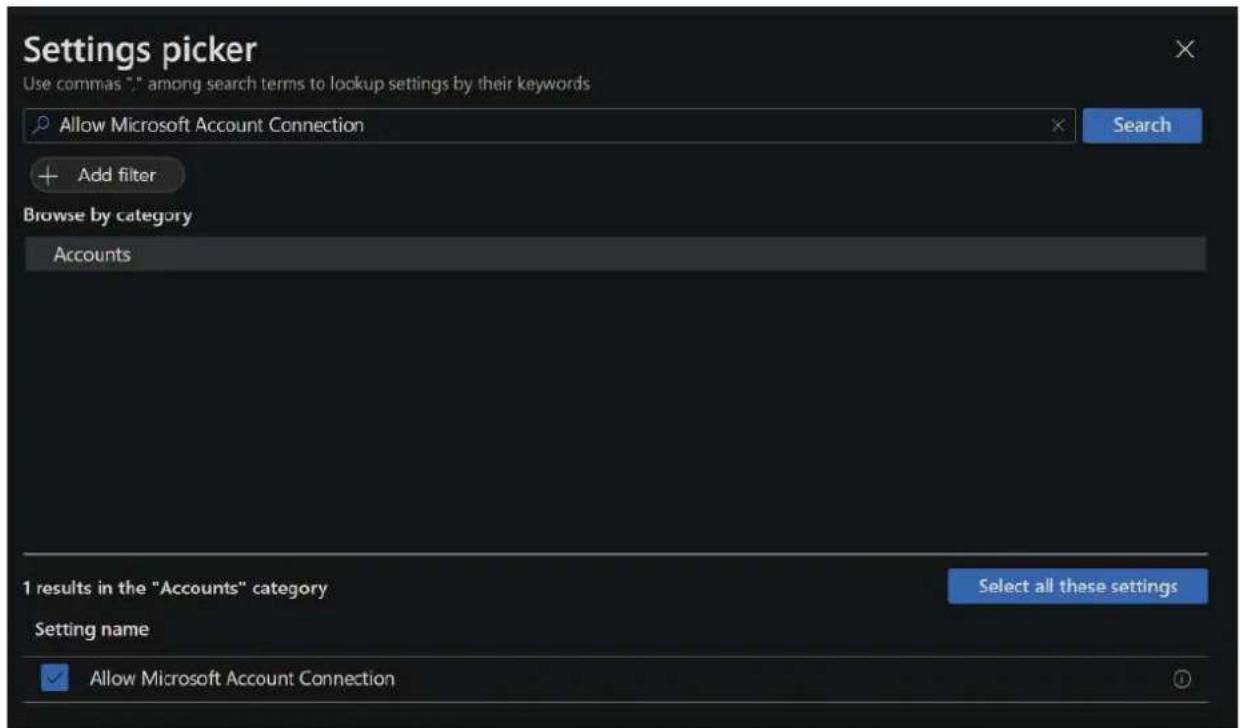
Po zakończeniu panel po lewej stronie doda kategorię CSP i dodane ustawienie. W tym miejscu możesz skonfigurować ją z ustawienia domyślnego na jeszcze jedną bezpieczną.
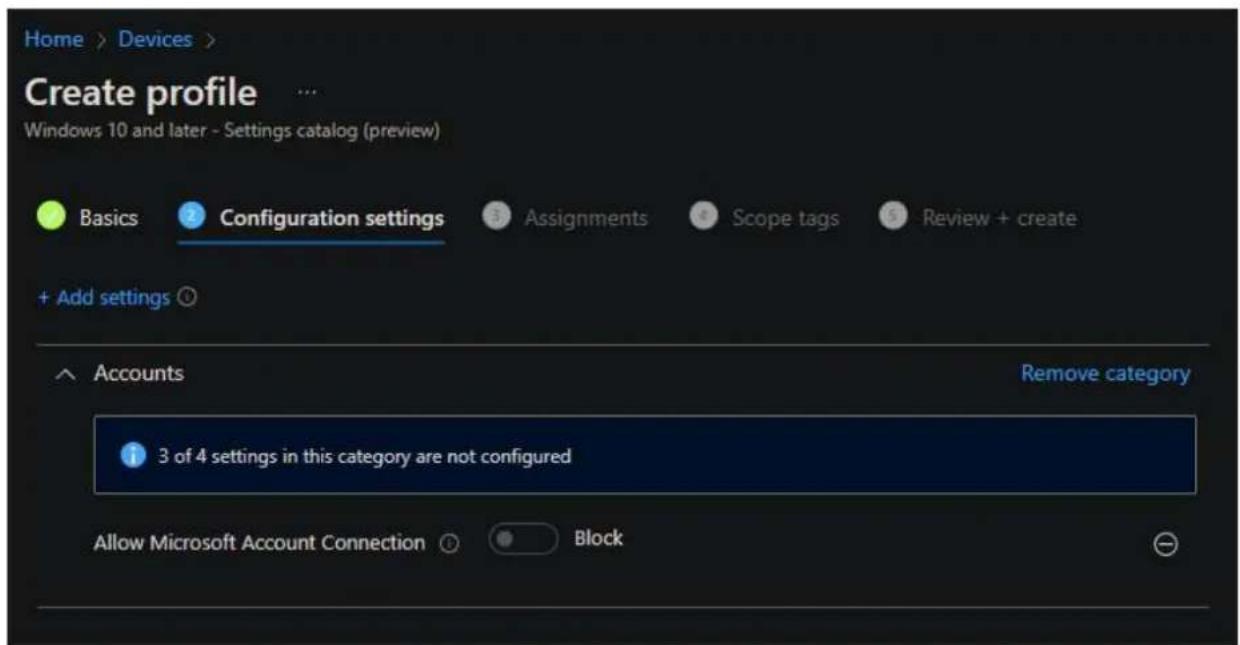
Możesz nadal dodawać wiele konfiguracji do tego samego profilu, co ułatwi przypisywanie jednocześnie.
Dodawanie niestandardowych zasad OMA-URI
Niektóre zasady mogą nie być jeszcze dostępne w wykazie ustawień. W przypadku tych zasad należy utworzyć niestandardowy profil OMA-URI. Zaloguj się do swojego konta w centrum
administracyjnym usługi MEM
-
Przejdź do pozycji Urządzenia — profile konfiguracji> —> + Tworzenie profilu. W polu Platforma wybierz pozycję Windows 10 lub nowszym, a w polu Typ profilu wybierz pozycję szablony i wybierz pozycję Niestandardowy.
-
Utwórz nazwę profilu i wybierz przycisk Dalej.
-
Wybierz przycisk Dodaj.
Musisz wypełnić kilka pól.
- Nazwa, możesz nadać jej nazwę wszystkim, co jest potrzebne w związku z zasadami. Może to być skrócona nazwa używana do jej rozpoznawania.
- Opis będzie zawierać więcej szczegółów.
- OMA-URI będzie pełnym ciągiem OMA-URI, w którym są zasady. Przykład: ./Vendor/MSFT/Policy/Config/MixedReality/AADGroupMembershipCacheValidityInDays
- Typ danych to typ wartości, która akceptuje ta zasada. W tym przykładzie jest to liczba z zakresu od 0 do 60, wiec wybrano liczbe całkowita.
- Po wybraniu typu danych będzie można zapisać lub przekazać wartość potrzebną do pola.
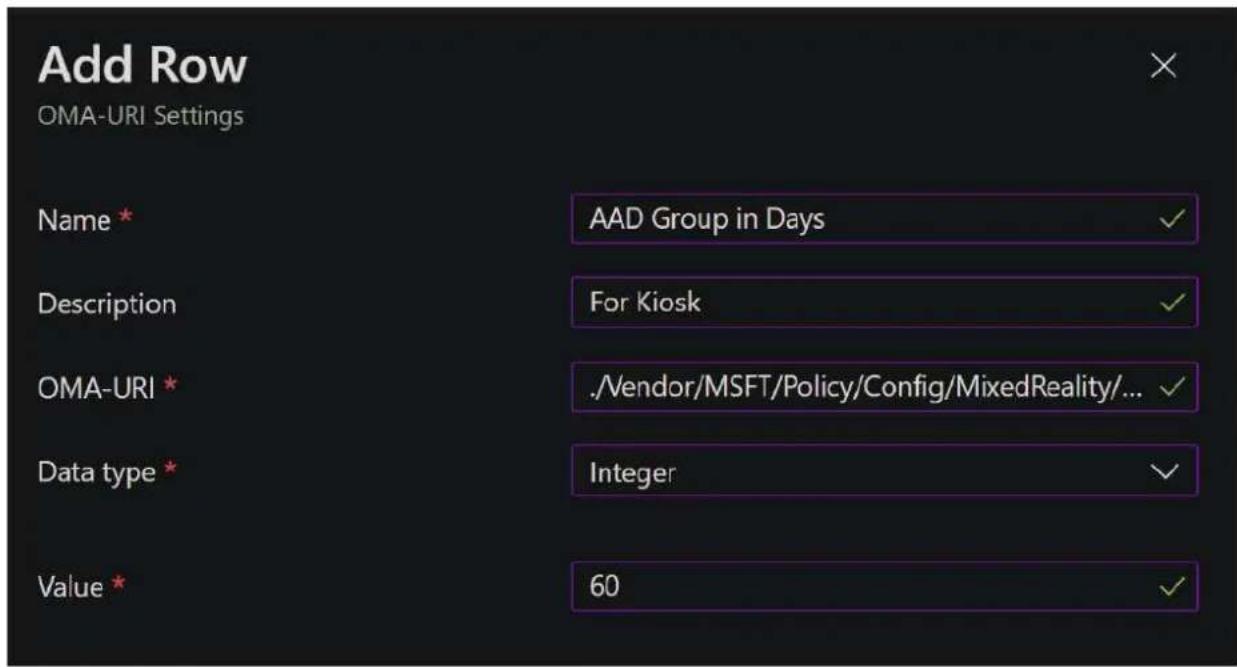
Po zakończeniu zasady są dodawane do okna głównego. Możesz kontynuować dodawanie wszystkich zasad niestandardowych do tej samej konfiguracji niestandardowej. Ułatwia to zarządzanie wieloma konfiguracjami urządzeń i ułatwia przypisywanie.
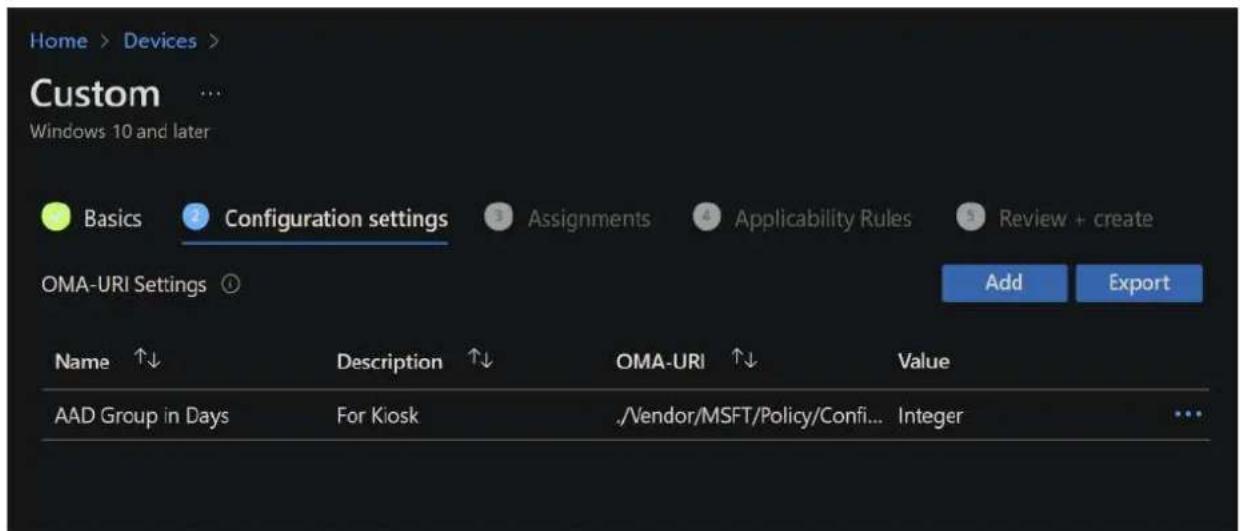
Czy ta strona była pomocna?
Przekazywanie opinii dotyczących produktów
Rejestrowanie urządzenia HoloLens w rozwiazaniu MDM
Artykuł • 27.06.2024 • Dotyczy: HoloLens (1st gen), HoloLens 2
Wiele urządzeń Microsoft HoloLens można zarządzać jednocześnie przy użyciu rozwiązań, takich jak Microsoft Intune. Będziesz mieć możliwość zarządzania ustawieniami, wybierania aplikacji do instalowania i ustawiania konfiguracji zabezpieczeń dostosowanych do potrzeb organizacji. Zobacz Zarządzanie urządzeniami z systemem Windows Holographic przy użyciu usługi Microsoft Intune, dostawców usług konfiguracji (CSP) obsługiwanych w systemie Windows Holographic oraz zasady obsługiwane przez system Windows Holographic for Business
① Uwaga
Zarządzanie urządzeniami przenośnymi (MDM), w tym funkcje sieci VPN, funkcji BitLocker i trybu kiosku, jest dostępne tylko w przypadku uaktualnienia do systemu Windows Holographic for Business.
Wymagania
Aby zarządzać urządzeniami HoloLens, organizacja musi skonfigurować zarządzanie urządzeniami przenośnymi (MDM). Dostawca mdm może być usługą Microsoft Intune lub dostawcą innej firmy, który korzysta z interfejsów API zarządzania urządzeniami przenośnymi firmy Microsoft.
Rejestracja na scenariusz
W zależności od etapu wdrożenia mamy następujące zalecenia:
- W przypadku urządzeń udostępnionych z wieloma użytkownikami wdrażanych w środowisku produkcyjnym zaleca się użycie rozwiązania Autopilot.
- W przypadku urządzeń udostępnionych z wieloma użytkownikami, które są początkowo częścią programu pilotażowego, dołączanie do firmy Microsoft Entra podczas OOBE powinno być wystarczające.
- W przypadku weryfikacji koncepcji dołączania urządzenia za pośrednictwem menu Ustawienia może odpowiadać Twoim potrzebom, jeśli nie potrzebujesz wielu użytkowników na urządzenie.
Różne sposoby rejestrowania
W zależności od typu tożsamości wybranego podczas logowania OOBE lub po zalogowaniu istnieją różne metody rejestracji.
! Uwaga
Jeśli dzierżawa znajduje się w środowisku GCC High, nie będzie można wybrać pozycji "Zaloguj się z innego urządzenia". Musisz ręcznie wprowadzić poświadczenia użytkownika.
W przypadku urządzeń udostępnionych z wieloma użytkownikami
- Jeśli tożsamość jest identyfikatorem Entra firmy Microsoft, a urządzenie zostało wstępnie zarejestrowane na serwerze MDM usługi Intune z przypisanym określonym profilem konfiguracji, dołącz do firmy Microsoft i automatyczne rejestrowanie mdm nastąpi podczas OOBE.
- Nazywana również przepływem rozwiązania Autopilot dostępna w 19041.1103+ kompilacji.
- Jeśli tożsamość jest identyfikatorem Firmy Microsoft Entra, urządzenie podczas korzystania z usługi OOBE może być zarejestrowane.
- W przypadku identyfikatora Entra firmy Microsoft automatyczne rejestrowanie w usłudze MDM występuje tylko wtedy, gdy identyfikator entra firmy Microsoft został skonfigurowany przy użyciu adresów URL rejestracji.
W przypadku urządzeń z jednym użytkownikiem
- Jeśli tożsamość to Microsoft Entra ID, podczas korzystania z aplikacji OOBE lub Ustawienia —>Access Work lub School —>Connect przycisk.
- W przypadku identyfikatora Entra firmy Microsoft automatyczne rejestrowanie w usłudze MDM występuje tylko wtedy, gdy identyfikator entra firmy Microsoft został skonfigurowany przy użyciu adresów URL rejestracji.
- Jeśli tożsamość to MSA, użyj przycisku Settings App —>Access Work or School —>Połącz.
- Nazywany również przepływem Dodaj konto służbowe (AWA).
- Jeśli tożsamość jest użytkownikiem lokalnym, użyj aplikacji ustawienia —Access Work or School —zarejestruj się tylko w zarządzania urządzeniami.
- Nazywany również czystym przepływem rejestracji w usłudze MDM.
Po zarejestrowaniu urządzenia na serwerze MDM aplikacja Ustawienia będzie teraz odzwierciedlać, czy urządzenie jest zarejestrowane w zarządzaniu urządzeniami.
Automatyczna rejestracja w rozwiązaniu MDM
Jeśli Twoja organizacja ma subskrypcji Azure Premium korzysta z identyfikatora Microsoft Entra ID i rozwiązania MDM, które akceptuje token Firmy Microsoft Entra na potrzeby uwierzytelniania (obecnie obsługiwane tylko w usłudze Microsoft Intune i AirWatch), administrator IT może skonfigurować identyfikator Entra firmy Microsoft, aby automatycznie zezwolić na rejestrację w usłudze MDM po zalogowaniu się użytkownika przy użyciu konta microsoft Entra. Dowiedz się, jak skonfigurować rejestracji firmy Microsoft i integracji firmy Microsoft Entra z usługą MDM, aby uzyskać szczegółowe informacje.
Po włączeniu automatycznej rejestracji nie jest wymagana dodatkowa rejestracja ręczna. Gdy użytkownik zaloguje się przy użyciu konta Microsoft Entra, urządzenie zostanie zarejestrowane w rozwiązaniu MDM po ukończeniu pierwszego uruchomienia.
Gdy urządzenie jest przyłączone do firmy Microsoft, może mieć wpływ na to, kto uznał właściciela urządzenia.
Wyrejestrowywanie urządzenia HoloLens z usługi Intune
W zależności od metody rejestracji wyrejestrowywanie urządzenia może być niedostępne.
Jeśli urządzenie zostało zarejestrowane przy użyciu konta Microsoft Entra lub rozwiązania Autopilot, nie można go wyrejestrować z usługi Intune. Jeśli chcesz cofnąć połączenie urządzenia HoloLens z firmy Microsoft Entra lub ponownie połączyć go z dzierżawą microsoft Entra, musisz zresetować/reflash urządzeniu.
Jeśli urządzenie zostało zarejestrowane z konta MSA, które dodało konto służbowe lub z konta lokalnego zarejestrowanego tylko w zarządzaniu urządzeniami, możesz wyrejestrować urządzenie. Otwórz menu Start, a następnie wybierz pozycję Ustawienia App —>Access Work or School —>YourAccount —>Rozłącz.
Rozwiązywanie problemów z rejestracją
Upewnij się, że urządzenie zostało pomyślnie połączone z Internetem przed podjęciem próby rejestracji po operacji OOBE
Po zalogowaniu się użytkownika upewnij się, że połączenie internetowe jest dostępne, przechodząc do dowolnej witryny internetowej dostępnej na urządzeniu.
Upewnij się, że dołączenie do firmy Microsoft Entra nie jest wyłączone w dzierżawie firmy Microsoft Entra
Aby uzyskać informacje o dostępnych opcjach w witrynie Azure Portal, zobacz Konfigurowanie ustawień urządzenia.
Upewnij się, że do użytkownika przypisano prawidłową licencję
Zapoznaj się z Rozwiązywanie problemów z rejestracją urządzeń z systemem Windows w usłudze Microsoft Intune w szczególności w poniższych sekcjach, czyli Sprawdzanie ograniczeń typu urządzeń i Przypisywanie prawidłowej licencji użytkownikowi.
Upewnij się, że rejestracja w rozwiązaniu MDM nie jest zablokowana dla urządzeń z systemem Windows
Aby rejestracja powiodła się, należy upewnić się, że urządzenia HoloLens mogą być zarejestrowane. Ponieważ urządzenie HoloLens jest uznawane za urządzenie z systemem Windows, nie trzeba będzie stosować żadnych ograniczeń rejestracji, które mogłyby zablokować wdrożenie. Przejrzyj tę listę ograniczeń i upewnij się, że będziesz mieć możliwość rejestrowania urządzeń.
Opinia
Czy ta strona była pomocna?

Przekazywanie opinii dotyczących produktów
Windows Autopilot dla urządzenia HoloLens 2
Artykuł • 12.07.2023
Omówienie
Aby wdrożyć na dużą skalę, zalecamy rozpoczęcie pracy z rozwiązaniem Windows Autopilot. Jest to uważane za "niski dotyk", ponieważ znacznie upraszcza konfigurowanie urządzenia HoloLens zarówno dla użytkowników IT, jak i końcowych.
Na wysokim poziomie administrator IT zazwyczaj tworzy konfiguracje gotowe do działania firmy i rejestruje HoloLens 2 urządzeniach w portalach MDM. Gdy HoloLens 2 urządzenia uruchamiają się z gotowym środowiskiem (OOBE) i łączą się z Internetem, konfiguracje gotowe do działania firmy dla zarejestrowanych urządzeń HoloLens 2 są automatycznie pobierane i stosowane do przygotowania urządzeń do działania bez żadnej interwencji użytkownika.
Aby uzyskać więcej informacji, zobacz Omówienie rozwiązania Windows Autopilot | Microsoft Docs artykuł.
Obsługiwany scenariusz rozwiązania Autopilot w HoloLens 2
! Uwaga
Konfiguracja rozwiązania Autopilot dla urządzenia HoloLens w programie Microsoft Endpoint Manager przechodzi z publicznej wersji zapoznawczej do ogólnej dostępności. Wszystkie dzierżawy będą mogły skonfigurować rozwiązanie Autopilot w centrum administracyjnym MEM.
Począwszy od systemu Windows Holographic w wersji 2004, HoloLens 2 obsługuje tryb samodzielnego wdrażania rozwiązania Windows Autopilot z Microsoft Intune lub Ivanti Neurons for MDM (dawniej Mobileiron Cloud). Ta konfiguracja zmniejsza koszty związane z zarządzaniem zapasami, koszty przygotowania urządzenia praktycznego i obsługi technicznej od pracowników podczas konfigurowania. Dowiedz się więcej w dokumentacji rozwiązania Windows Autopilot.
Podobnie jak w przypadku urządzeń Surface, zaleca się, aby klienci pracowali z dostawcą rozwiązań w chmurze firmy Microsoft (odsprzedawcą lub dystrybutorem), aby uzyskać urządzenia zarejestrowane w usłudze Autopilot za pośrednictwem Centrum partnerskiego.
Gdy użytkownik uruchamia proces samodzielnego wdrażania rozwiązania Autopilot, rozwiązanie Autopilot wykonuje następujące czynności:
- Dołącz urządzenie do usługi Azure Active Directory (Azure AD). Rozwiązanie Autopilot dla urządzenia HoloLens nie obsługuje przyłączania do usługi Active Directory ani przyłączania hybrydowego Azure AD.
- Użyj Azure AD, aby zarejestrować urządzenie w programie Microsoft Endpoint Manager (lub innej usłudze MDM).
- Pobieranie i stosowanie zasad przeznaczonych dla urządzeń, certyfikatów, profilów sieci i aplikacji.
- Przedstawia użytkownikowi ekran logowania.
Konfigurowanie rozwiązania Autopilot dla HoloLens 2
Wykonaj poniższe kroki, aby skonfigurować środowisko:
- Zapoznaj się z wymaganiami dotyczącymi rozwiązania Windows Autopilot dla HoloLens 2.
- Włączanie automatycznej rejestracji w rozwiązaniu MDM
- (Tylko w przypadku Intune) Upewnij się, że rejestracja w rozwiązaniu MDM nie jest zablokowana dla urządzeń z systemem Windows.
- Rejestrowanie urządzeń w rozwiązaniu Windows Autopilot.
- Utwórz grupę urządzeń.
- Utwórz profil rozwiązania Autopilot i przypisz go do grupy urządzeń.
- Utwórz konfigurację strony stanu rejestracji (ESP) i przypisz ją do grupy urządzeń.
- Sprawdź stan profilu urządzeń HoloLens.
1. Przejrzyj wymagania dotyczące rozwiązania Windows Autopilot dla HoloLens 2
Zapoznaj się z następującymi sekcjami artykułu z wymaganiami rozwiązania Windows Autopilot:
• Wymagania dotyczące sieci
• Wymagania dotyczące licencjonowania
• Wymagania dotyczące konfiguracji
Zapoznaj się z sekcją "Wymagania" w artykule dotyczącym trybu Self-Deploying rozwiązania Windows Autopilot. Środowisko musi spełniać te wymagania i standardowe wymagania rozwiązania Windows Autopilot. Nie musisz przeglądać sekcji "Krok po kroku" i "Walidacja" artykułu. Procedury opisane w dalszej części tego artykułu zawierają odpowiednie kroki specyficzne dla urządzenia HoloLens.
Upewnij się, że urządzenia nie są jeszcze członkami Azure AD i nie są zarejestrowane w Intune (lub innym systemie MDM). Proces samodzielnego wdrażania rozwiązania Autopilot wykonuje te kroki. Aby upewnić się, że wszystkie informacje związane z urządzeniem zostały wyczyszczone, sprawdź strony Urządzenia w Azure AD i Intune Portalach. Obecnie funkcja konwertuje wszystkie docelowe urządzenia na rozwiązanie Autopilot nie jest obsługiwana na urządzeniu HoloLens.
Zapoznaj się z wymaganiami systemu operacyjnego HoloLens:
Aby potwierdzić wersję kompilacji na urządzeniu lub ukośnik do najnowszego systemu operacyjnego, użyj instrukcji advanced recovery Companion (ARC) i instrukcji odwłaszczania urządzenia. Urządzenia dostarczane do końca września 2020 r. mają wstępnie zainstalowaną wersję systemu Windows Holographic 1903. Skontaktuj się z odsprzedawcą, aby upewnić się, że urządzenia gotowe do rozwiązania Autopilot są dostarczane do Ciebie.
| Minimalna wersja systemu operacyjnego | Obsługiwana funkcja Uwagi | |
| Windows Holographic, wersja 2004 (kompilacja 19041.1103) lub nowsza | 1. Scenariusz samodzielnego wdrażania rozwiązania Autopilot w HoloLens 2. | Pobieranie profilu rozwiązania Autopilot jest obsługiwane tylko za pośrednictwem sieci Ethernet. Upewnij się, że urządzenie HoloLens jest podłączone do sieci Ethernet przy użyciu karty "USB-C do Ethernet" przed włączeniem. Jeśli planujesz wdrożenie rozwiązania Autopilot dla wielu urządzeń HoloLens, zalecamy zaplanowanieinfrastruktury adaptera. Nie zalecamy korzystania z koncentratorów USB, ponieważ często wymagają zainstalowania sterowników innych firm, które nie są obsługiwane na urządzeniu HoloLens. |
| Windows Holographic, wersja 20H2 (kompilacja 19041.1128) lub nowsza | 1. Pobieranie profilu rozwiązania Autopilot za pośrednictwem sieci Wi-Fi.2. Dostawca CSP i rozwiązanie Autopilot blokady dzierżawy w celu blokowania urządzeń z określoną dzierżawą rozwiązania Autopilot. | W razie potrzeby nadal można używać kart ethernetowych. W przypadku urządzeń połączonych za pośrednictwem sieci Wi-Fi użytkownik musi tylko:Przejdź przez scenę hummingbird.Wybierz język i ustawienia regionalne.Uruchom kalibrację oczu.Pomyślnie nawiązać połączenie z żądaną siecią Wi-Fi. |
2. Włącz automatyczną rejestrację MDM:
Aby rozwiązanie Autopilot zakończyło się pomyślnie, należy włączyć automatyczną rejestrację MDM w Azure Portal. Umożliwi to zarejestrowanie urządzenia bez użytkownika.
Zapoznaj się z poniższym krótkim przewodnikiem dotyczącym włączania automatycznej rejestracji w rozwiązaniu MDM lub przewodnika Szybki start dotyczącego rejestracji automatycznej, aby uzyskać jeszcze więcej informacji na temat konfigurowania.
3. Upewnij się, że rejestracja w rozwiązaniu MDM nie jest zablokowana dla urządzeń z systemem Windows.
Aby rozwiązanie Autopilot zakończyło się pomyślnie, należy upewnić się, że urządzenia HoloLens mogą być zarejestrowane. Ponieważ urządzenie HoloLens jest uznawane za urządzenie z systemem Windows, nie trzeba mieć żadnych ograniczeń rejestracji, które mogą blokować wdrożenie. Przejrzyj tę listę ograniczeń i upewnij się, że będziesz mieć możliwość rejestrowania urządzeń.
4. Rejestrowanie urządzeń w rozwiązaniu Windows Autopilot
Urządzenia muszą być zarejestrowane w rozwiązaniu Windows Autopilot przed pierwszą konfiguracją.
Istnieją trzy podstawowe sposoby rejestrowania urządzeń HoloLens:
- Odsprzedawca może zarejestrować urządzenia w Centrum partnerskim podczas składania zamówienia.
① Uwaga
Jest to zalecana ścieżka do dodawania urządzeń do usługi Autopilot. Dowiedz się więcej.
- Możesz przesłać wniosek o pomoc techniczną bezpośrednio do firmy Microsoft.
- Pobierz skrót sprzętu (znany również jako identyfikator sprzętu) i zarejestruj urządzenie ręcznie w centrum administracyjnym MEM.
Uzyskiwanie skrótu sprzętowego
Możesz pobrać skrót sprzętu z urządzenia. Urządzenie rejestruje skrót sprzętowy w pliku CSV podczas procesu OOBE lub nowszego, gdy właściciel urządzenia uruchamia proces zbierania dzienników diagnostycznych (opisany w poniższej procedurze). Zazwyczaj właściciel urządzenia jest pierwszym użytkownikiem do załogowania się na urządzeniu.
⚠️ Ostrzeżenie
W kompilacjach wcześniejjszych niż 20H2, jeśli nastąpiło przejście przez OOBE i telemetria została ustawiona na Wartość Wymagana, nie można zebrać skrótu sprzętowego rozwiązania Autopilot za pomocą tej metody. Aby zebrać skrót sprzętu za pomocą tej metody, ustaw opcję Telemetria na Pełne za pośrednictwem aplikacji Ustawienia i wybierz pozycję Diagnostykaprywatności>.
- Uruchom urządzenie HoloLens 2.
-
Na urządzeniu naciśnij jednocześnie przyciski Zasilania i dół głośności, a następnie zwolnij je. Urządzenie zbiera dzienniki diagnostyczne i skrót sprzętu oraz przechowuje je w zestawie plików .zip.
a. Aby uzyskać szczegółowe informacje i wideo instruktażowe, aby dowiedzieć się, jak wykonać tę operację, zapoznaj się z informacjami na temat diagnostyki offline. -
Podłącz urządzenie do komputera za pomocą kabla USB-C.
-
Na komputerze otwórz Eksplorator plików. Otwórz nazwę urządzenia >PC\ <HoloLens\Internal Storage\Documents i znajdź plik AutopilotDiagnostics.zip.
① Uwaga
Plik .zip może nie być natychmiast dostępny. Jeśli plik nie jest jeszcze gotowy, w folderze Documents może zostać wyświetlony plik HoloLensDiagnostics.temp. Aby zaktualizować listę plików, odśwież okno.
① Uwaga
Po skopiowaniu tego pliku na komputer możesz zamknąć urządzenie. Jeśli nie przejdziesz do trybu OOBE, po pomyślnym skonfigurowaniu rozwiązania Autopilot nadal może on przejść przez proces rozwiązania Autopilot.
-
Wyodrębnij zawartość pliku AutopilotDiagnostics.zip.
-
W wyodrębnionych plikach znajdź plik CSV z prefiksem nazwy pliku "DeviceHash". Skopiuj ten plik na dysk na komputerze, na którym będzie można uzyskać do niego dostęp później.
① Ważne
Dane w pliku CSV powinny używać następującego formatu nagłówka i wiersza:
Device Serial Number, Windows Product ID, Hardware Hash, Group Tag, Assigned User
Rejestrowanie urządzenia za pomocą MEM
-
W centrum administracyjnym programu Microsoft Endpoint Manager Wybierz pozycję Urządzeniaz systemem Windows> Enrollment, a następnie wybierz pozycję Urządzenia>>Import w obszarze Windows Autopilot Deployment Program.
-
W obszarze Dodawanie urządzeń rozwiązania Windows Autopilot wybierz plik CSV DeviceHash, wybierz pozycję Otwórz, a następnie wybierz pozycję Importuj.
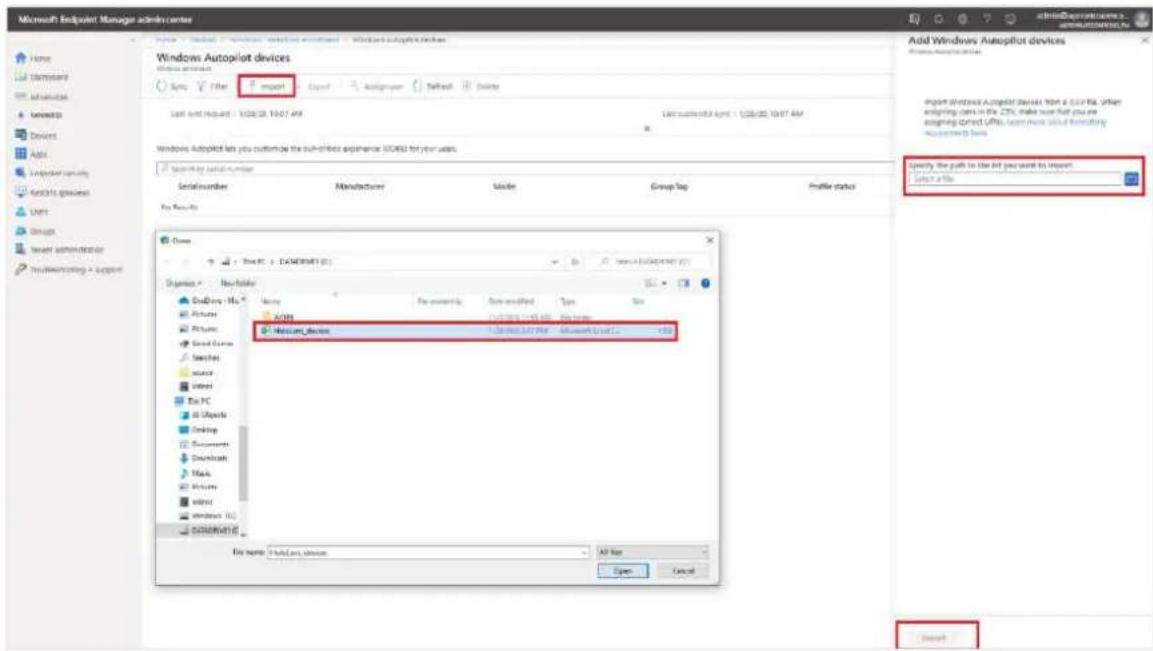
- Po zakończeniu importowania wybierz pozycję Urządzenia> z systememWindows>Enrollment>Devices>Sync. Proces może potrwać kilka minut, w zależności od liczby synchronizowanych urządzeń. Aby wyświetlić zarejestrowane urządzenie, wybierz pozycję Odśwież.
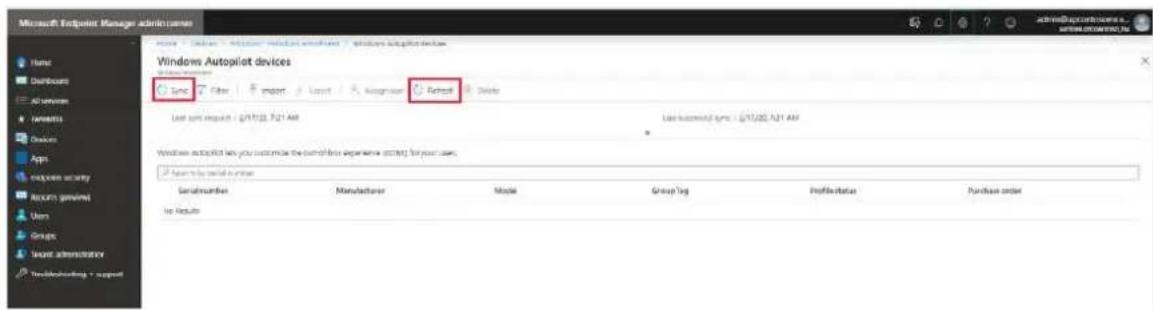
5. Tworzenie grupy urządzeń
-
W centrum administracyjnym programu Microsoft Endpoint Manager Wybierz pozycję Grupy>Nowa grupa.
-
W polu Typ grupy wybierz pozycję Zabezpieczenia, a następnie wprowadź nazwę i opis grupy.
-
W polu Typ członkostwa wybierz pozycję Przypisane lub Urządzenie dynamiczne.
-
Wykonaj jedną z następujących czynności:
- Jeśli w poprzednim kroku wybrano pozycję Przypisano dla typu członkostwa, wybierz pozycję Członkowie, a następnie dodaj urządzenia rozwiązania
Autopilot do grupy. Urządzenia rozwiązania Autopilot, które nie zostały jeszcze zarejestrowane, są wyświetlane przy użyciu numeru seryjnego urządzenia jako nazwy urządzenia.
- Jeśli w poprzednim kroku wybrano opcję Urządzenia dynamiczne dla typu członkostwa, wybierz pozycję Dynamiczne elementy członkowskie urządzenia, a następnie wprowadź kod w regule Zaawansowane przypominającej następujące elementy:
- Aby utworzyć grupę obejmującą wszystkie urządzenia rozwiązania
Autopilot, wpisz: (device.devicePhysicalIDs -any _ -contains "[ZTDId]")
o pole tagu grupy Intune jest mapowanie na atrybut OrderID na urządzeniach Azure AD. Jeśli chcesz utworzyć grupę zawierającą wszystkie urządzenia rozwiązania Autopilot, które mają określony tag grupy (Azure AD device OrderID), musisz wpisać: (device.devicePhysicalIds -any _ -eq "[OrderID]:179887111881") - Jeśli chcesz utworzyć grupę zawierającą wszystkie urządzenia rozwiązania Autopilot, które mają określony identyfikator zamówienia zakupu, wpisz: (device.devicePhysicalIds -any _ -eq "[PurchaseOrderId]:76222342342")
① Uwaga
Te reguły dotyczą atrybutów docelowych, które są unikatowe dla urządzeń rozwiązania Autopilot.
- Wybierz pozycję Zapisz, a następnie wybierz pozycję Utwórz.
6. Utwórz profil rozwiązania Autopilot i przypisz go do grupy urządzeń
- W centrum administracyjnym programu Microsoft Endpoint Manager Wybierz pozycję Urządzenia> z systememWindows>—> profile >wdrażania rozwiązania Windows AutopilotUtwórz profil>Urządzenia HoloLens.

- Wprowadź nazwę i opis profilu, a następnie wybierz przycisk Dalej. Powinna zostać wyświetlona lista zawierająca urządzenie HoloLens. Jeśli ta opcja nie jest obecna, użyj jednej z opcji opinii, aby skontaktować się z nami.
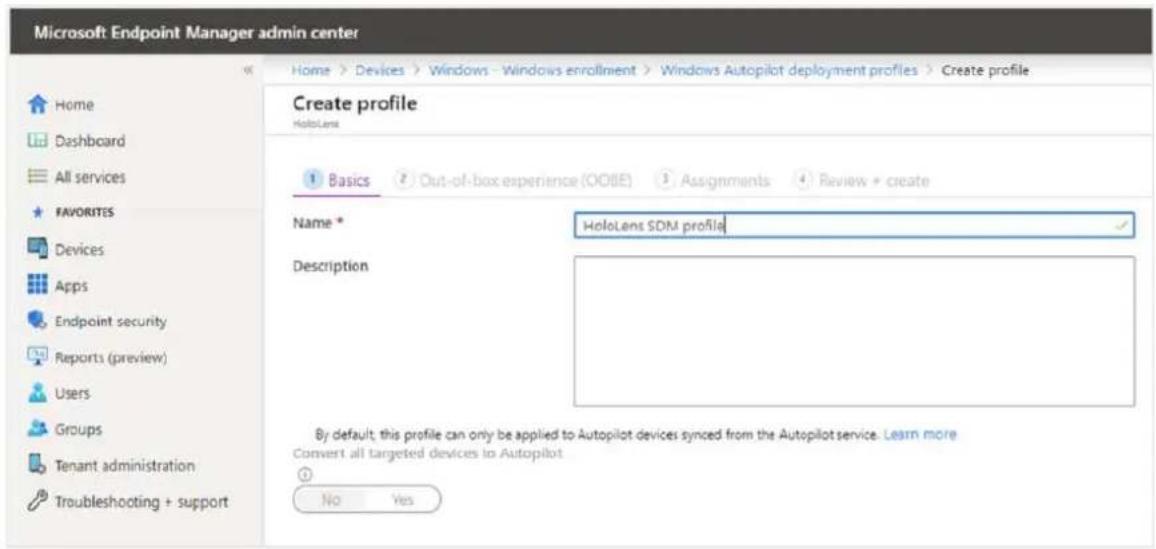
-
Na stronie Środowisko gotowe do użycia (OOBE, Out-of-box experience) większość ustawień jest wstępnie skonfigurowana w celu usprawnienia OOBE na potrzeby tej oceny. Opcjonalnie można skonfigurować następujące ustawienia:
-
Język (region): wybierz język OOBE. Zalecamy wybranie języka z listy obsługiwanych języków dla HoloLens 2.
- Automatycznie skonfiguruj klawiaturę: aby upewnić się, że klawiatura jest zgodna z wybranym językiem, wybierz pozycję Tak.
- Zastosuj szablon nazwy urządzenia: aby automatycznie ustawić nazwę urządzenia podczas OOBE, wybierz pozycję Tak, a następnie wprowadź frazę szablonu i symbole zastępcze w polu Wprowadź nazwę Na przykład wprowadź prefiks i %RAND:4% — symbol zastępczy dla czterocyfrowej liczby losowej.
① Uwaga
Jeśli używasz szablonu nazwy urządzenia, proces OOBE ponownie uruchomi urządzenie po raz po jego użyciu nazwę urządzenia i zanim dołączy urządzenie do Azure AD. To ponowne uruchomienie umożliwia zastosowanie nowej nazwy.
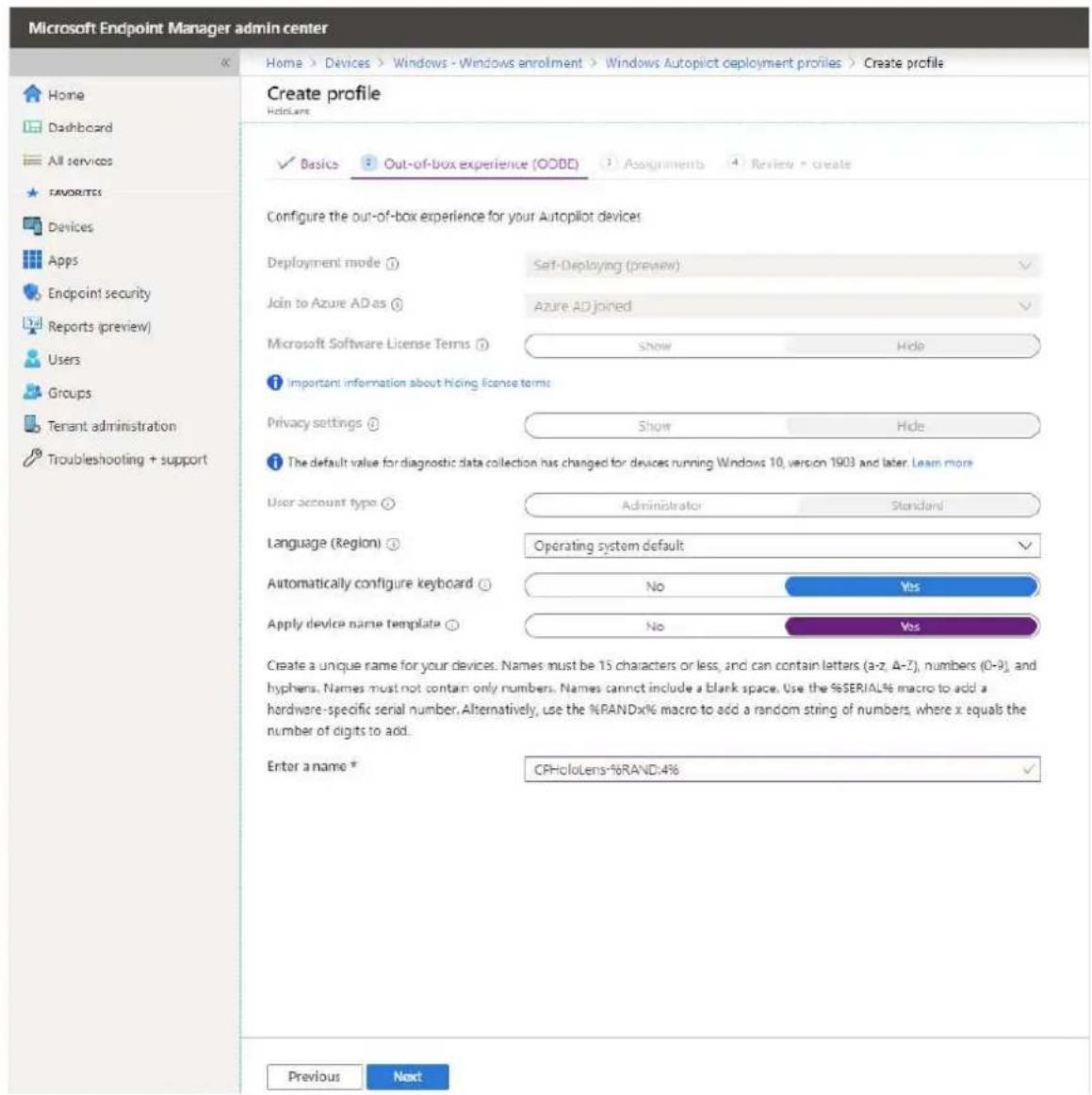
- Po skonfigurowaniu ustawień wybierz pozycję Dalej.
- Na stronie Tagi zakresu opcjonalnie dodaj tagi zakresu, które chcesz zastosować do tego profilu. Więcej informacji na temat tagów zakresu można znaleźć w artykule Używanie kontroli dostępu opartej na rolach (RBAC) i tagów zakresu w rozproszonej infrastrukturze informatycznej. Po zakończeniu wybierz przycisk Dalej.
- Na stronie Przypisania wybierz pozycję Wybrane grupy dla pozycji Przypisz do.
- W obszarze WYBRANE GRUPY wybierz pozycję + Wybierz grupy do uwzględnienia.
- Na liście Wybierz grupy do uwzględnienia wybierz grupę urządzeń utworzoną dla urządzeń HoloLens rozwiązania Autopilot, a następnie wybierz przycisk Dalej.
Jeśli chcesz wykluczyć wszystkie grupy, wybierz pozycję Wybierz grupy do wykluczenia, a następnie wybierz grupy, które chcesz wykluczyć.
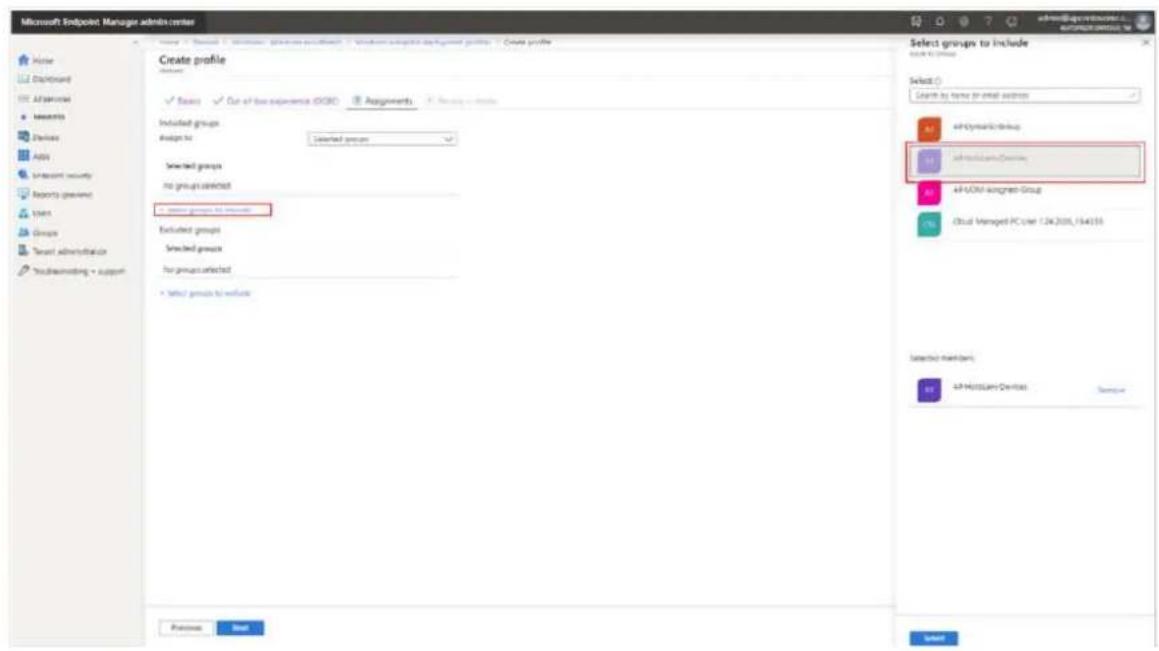
- Na stronie Przeglądanie + tworzenie przejrzyj ustawienia, a następnie wybierz pozycję Utwórz, aby utworzyć profil.
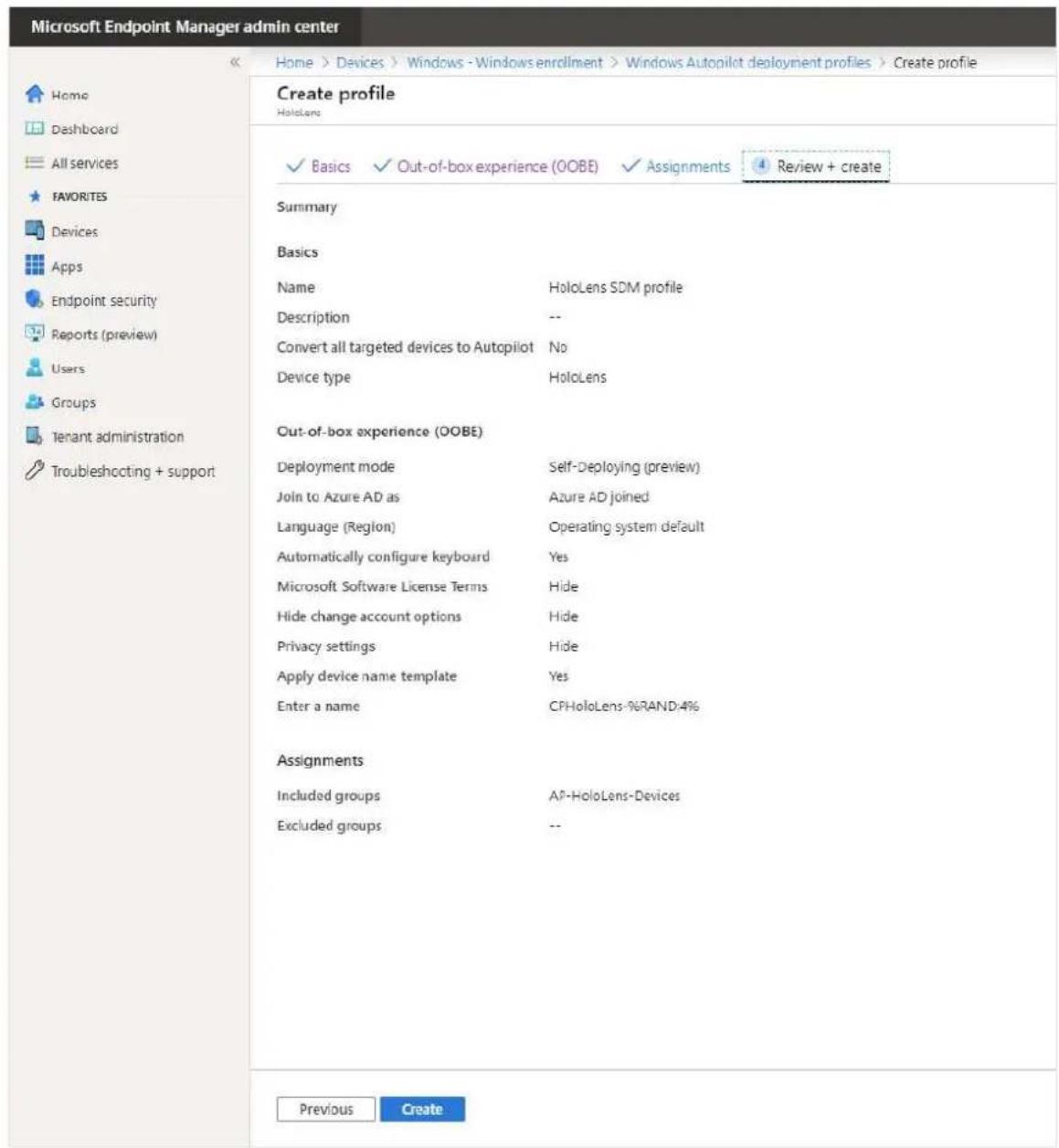
7. Utwórz konfigurację strony ze stanem rejestracji (ESP) i przypisz ją do grupy urządzeń
Na stronie ze stanem rejestracji (ESP) jest wyświetlany stan kompletnego procesu konfiguracji urządzenia, który jest uruchamiany, gdy użytkownik zarządzany przez rozwiązanie MDM loguje się do urządzenia po raz pierwszy. Upewnij się, że konfiguracja strony ze stanem rejestracji jest podobna do poniższej i sprawdź, czy przypisania są poprawne.
Basics
Name
Aby uzyskać więcej informacji na temat strony ze stanem rejestracji, zobacz Konfigurowanie strony ze stanem rejestracji — Microsoft Intune | Microsoft Docs
8. Sprawdź stan profilu urządzeń HoloLens
-
W centrum Administracja programu Microsoft Endpoint Manager wybierz pozycję Urządzenia > z systemem Windows— urządzenia z systemem > Windows >.
-
Sprawdź, czy urządzenia HoloLens są wyświetlane i czy ich stan profilu to Przypisano.
① Uwaga
Przypisanie profilu do urządzenia może potrwać kilka minut.
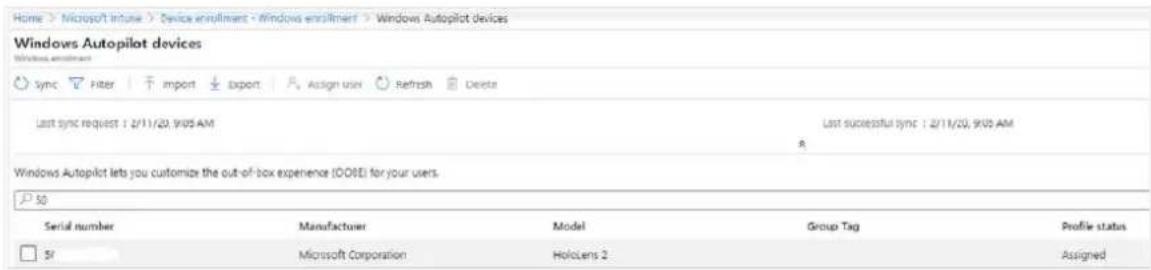
Rozwiązanie Windows Autopilot dla środowiska użytkownika HoloLens 2
Po wykonaniu powyższych instrukcji użytkownicy HoloLens 2 przejdą przez następujące środowisko w celu aprowizacji urządzeń HoloLens:
-
Środowisko rozwiązania Autopilot wymaga dostępu do Internetu. Użyj jednej z następujących opcji, aby zapewnić dostęp do Internetu:
-
Połącz urządzenie z siecią Wi-Fi w środowisku OOBE, a następnie pozwól na automatyczne wykrywanie środowiska rozwiązania Autopilot. Jest to jedyny moment, w którym trzeba będzie korzystać z OOBE, dopóki środowisko rozwiązania Autopilot nie zostanie ukończone samodzielnie.
- Połącz urządzenie z siecią Ethernet przy użyciu kart "USB-C do Ethernet" na potrzeby łączności przewodowej z Internetem i pozwól HoloLens 2 automatyczne ukończenie pracy rozwiązania Autopilot.
- Podłącz urządzenie za pomocą kart "USB-C do sieci Wi-Fi" w celu uzyskania bezprzewodowej łączności z Internetem i pozwól HoloLens 2 automatyczne ukończenie pracy rozwiązania Autopilot.
① Ważne
Urządzenia próbujące używać sieci Wi-Fi w środowisku OOBE dla rozwiązania Autopilot muszą znajdować się w systemie Windows Holographic w wersji 20H2 lub nowszej kompilacji.
W przypadku urządzeń korzystających z kart ethernet należy połączyć urządzenie z siecią przed uruchomieniem środowiska OOBE (Out-of-the-Box-Experience). Urządzenie określa, czy aprowizacja jest urządzeniem rozwiązania Autopilot na pierwszym ekranie OOBE. Jeśli urządzenie nie może nawiązać połączenia z siecią lub nie chcesz aprowizować urządzenia jako urządzenia rozwiązania Autopilot, nie możesz zmienić aprowizacji rozwiązania Autopilot w późniejszym czasie. Zamiast tego
należy uruchomić tę procedurę, aby aprowizować urządzenie jako urządzenie rozwiązania Autopilot.
- Urządzenie powinno automatycznie uruchomić środowisko OOBE. Nie należy korzystać z OOBE.
① Ważne
Nie należy wchodzić w interakcje z funkcją OOBE ani naciskać przycisku zasilania, aby włączyć system w stan wstrzymania/zamykania, podczas gdy rozwiązanie Autopilot jest w toku. Może to spowodować, że przepływ rozwiązania Autopilot nie zostanie ukończony.
Pozwól HoloLens 2 wykryć łączność sieciową i zezwolić na automatyczne ukończenie OOBE. Urządzenie może zostać uruchomione ponownie podczas OOBE. Ekrany OOBE powinny wyglądać podobnie do poniższych.

- Na końcu środowiska OOBE możesz zalogować się na urządzeniu przy użyciu nazwy użytkownika i hasła.
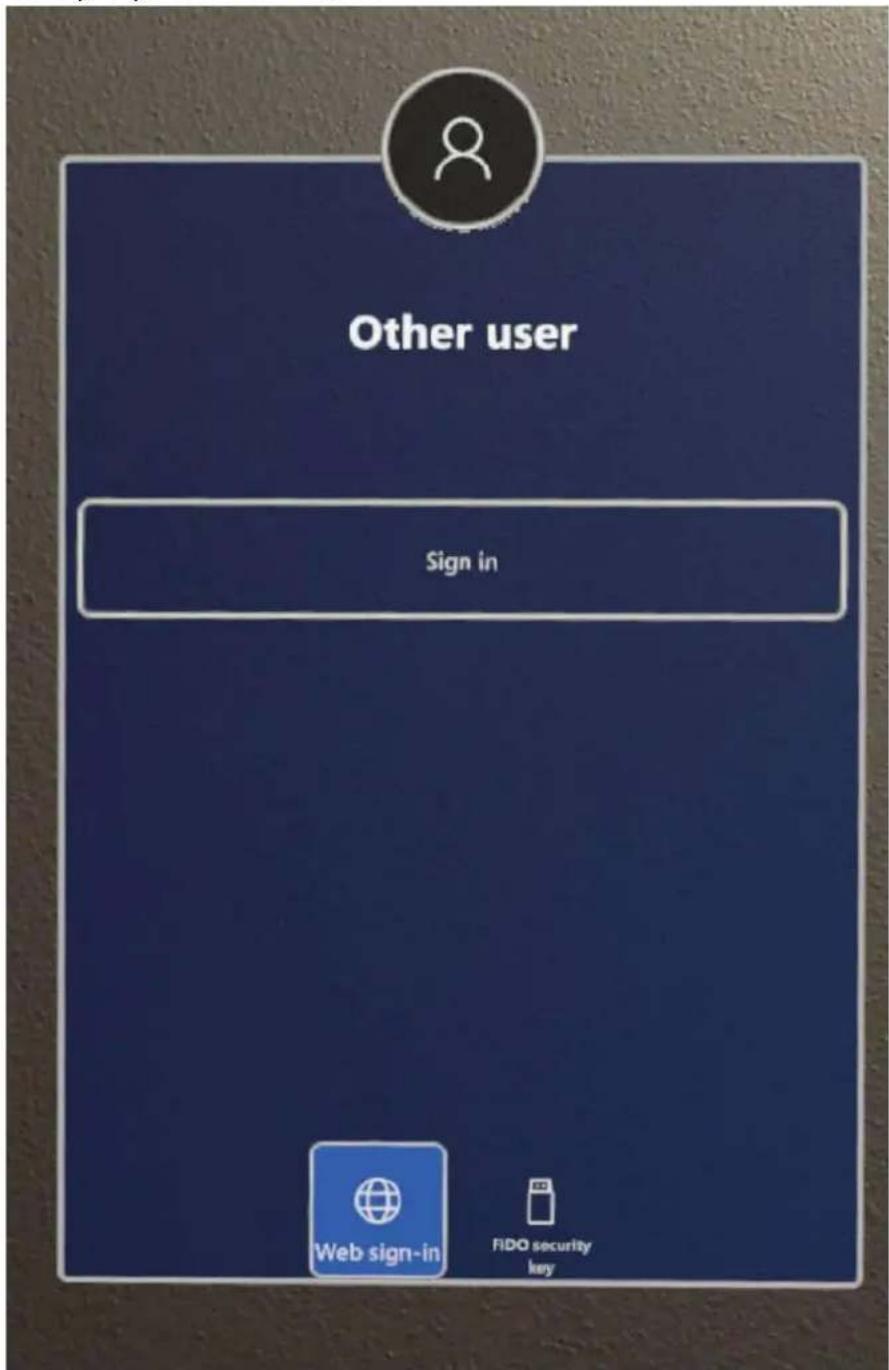
Dostawca CSP blokady dzierżawy i rozwiązanie Autopilot
HoloLens 2 urządzenia obsługują dostawcę CSP TenantLockdown jako windows Holographic w wersji 20H2. Ten dostawca CSP przechowuje urządzenia w dzierżawie organizacji, blokując je w tej dzierżawie nawet za pomocą resetowania urządzenia lub odcinania.
TenantLockdown Dostawca CSP umożliwia HoloLens 2 być powiązane z rejestracją w usłudze MDM tylko przy użyciu rozwiązania Autopilot. Gdy węzeł
RequireNetworkInOOBE dostawcy CSP TenantLockdown jest ustawiony na wartość true lub false (początkowo ustawioną) na HoloLens 2, ta wartość pozostaje na urządzeniu, mimo ponownego ścięcia, aktualizacji systemu operacyjnego itp.
Gdy węzeł RequireNetworkInOOBE dostawcy CSP TenantLockdown ma wartość true w HoloLens 2, funkcja OOBE czeka na czas nieokreślony, aby profil rozwiązania Autopilot został pomyślnie pobrany i zastosowany po połączeniu sieciowym.
Gdy węzeł RequireNetworkInOOBE dostawcy CSP TenantLockdown ma wartość true w HoloLens 2, następujące operacje są niedozwolone w środowisku OOBE:
- Tworzenie użytkownika lokalnego przy użyciu aprowizacji środowiska uruchomieniowego
- Wykonywanie operacji Azure AD sprzęzenia za pomocą aprowizacji środowiska uruchomieniowego
- Wybieranie, kto jest właścicielem urządzenia w środowisku OOBE
Jak ustawić to przy użyciu Intune?
- Utwórz niestandardowy profil konfiguracji urządzenia OMA URI i określ wartość true dla węzła RequireNetworkInOOBE, jak pokazano poniżej. Wartość OMA-URI powinna mieć wartość ./Vendor/MSFT/TenantLockdown/RequireNetworkInOOBE
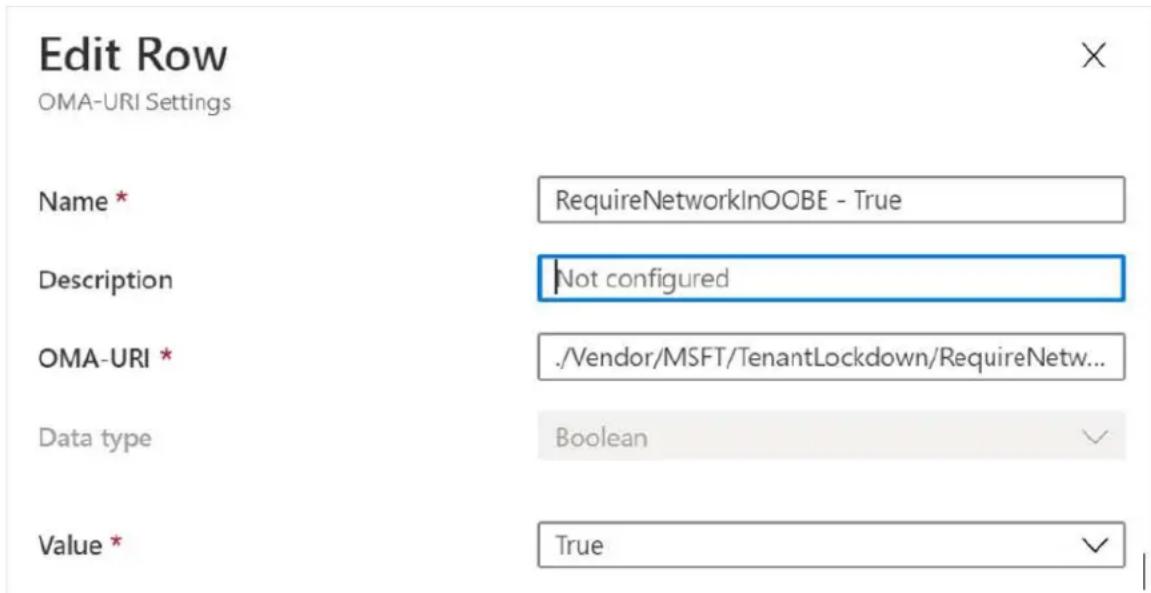
- Utwórz grupę i przypisz profil konfiguracji urządzenia do tej grupy urządzeń.
- Utwórz element członkowski urządzenia HoloLens 2 grupy utworzonej w poprzednim kroku i zsynchronizuj wyzwalacz.
Sprawdź w portalu Intune, czy konfiguracja urządzenia została pomyślnie zastosowana. Po pomyślnym wprowadzeniu tej konfiguracji urządzenia na urządzeniu HoloLens 2
efekt TenantLockdown będzie aktywny.
Jak usunąć zestaw requireNetworkInOOBE elementu TenantLockdown na HoloLens 2 przy użyciu Intune?
- Usuń HoloLens 2 z grupy urządzeń, do której wcześniej przypisano konfigurację urządzenia utworzoną powyżej.
- Utwórz niestandardowy profil konfiguracji urządzenia oparty na identyfikatorze OMA i określ wartość false dla parametru RequireNetworkInOOBE, jak pokazano poniżej. Wartość OMA-URI powinna mieć wartość
- Utwórz grupę i przypisz profil konfiguracji urządzenia do tej grupy urządzeń.
- Utwórz element członkowski urządzenia HoloLens 2 grupy utworzonej w poprzednim kroku i zsynchronizuj wyzwalacz.
Sprawdź w portalu Intune, czy konfiguracja urządzenia została pomyślnie zastosowana. Po pomyślnym użyciu tej konfiguracji urządzenia na urządzeniu HoloLens 2 efekty tenantLockdown będą nieaktywne.
Co się stanie podczas OOBE, jeśli profil rozwiązania Autopilot jest nieprzypisany na urządzeniu HoloLens po ustawieniu wartości TenantLockdown na wartość true?
OOBE będzie czekać na czas nieokreślony na pobranie profilu rozwiązania Autopilot i zostanie wyświetlone następujące okno dialogowe. Aby usunąć efekty elementu TenantLockdown, urządzenie musi być najpierw zarejestrowane w pierwotnej dzierżawie
przy użyciu rozwiązania Autopilot, a pozycja RequireNetworkInOOBE musi zostać usunięta zgodnie z opisem w poprzednim kroku przed usunięciem ograniczeń wprowadzonych przez dostawcę CSP TenantLockdown.
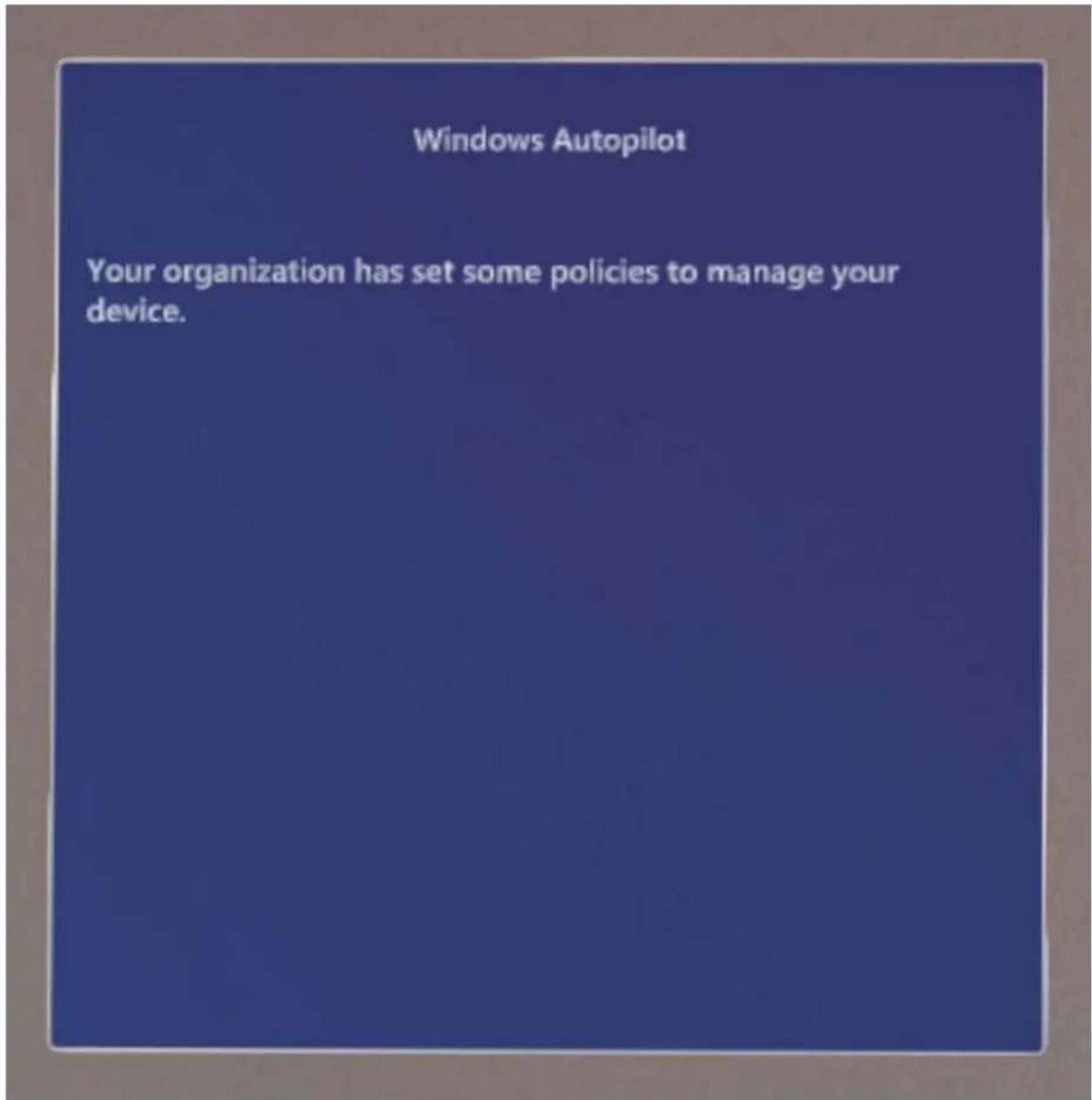
Rozwiązywanie problemów
Problem — rejestracja w rozwiązaniu MDM kończy się niepowodzeniem z powodu błędu 0x80180014 kodu błędu podczas korzystania z rozwiązania Autopilot.
Objawy
Jest to błąd wyświetlany podczas procesu rozwiązania Autopilot na urządzeniu. Ten problem jest wyświetlany tylko wtedy, gdy urządzenie HoloLens wykonało następujące
czynności:
- Udało się już przejść przez rozwiązanie Autopilot co najmniej raz.
- Jest teraz resetowany i ponownie używany dla rozwiązania Autopilot.
Środowisko to środowisko rozwiązania Autopilot zakończy się niepowodzeniem z określonym błędem.

Kroki rozwiązywania problemów
- Wykonaj kroki opisane w artykule Rozwiązywanie problemów z importowaniem i rejestracją urządzeń rozwiązania Autopilot, aby usunąć urządzenie z Intune. (Administrator Intune musi wykonać to zadanie)
- Po zakończeniu kroku 1 uruchom ponownie urządzenie i zaloguj się.
- Przejdź do pozycji Ustawienia ->Aktualizuj & zabezpieczenia ->Resetuj & odzyskiwanie i wybierz pozycję Rozpocznij.
a. Jeśli występują problemy z krokami 2 & 3, zobacz alternatywy resetowania urządzenia w artykułu Resetuj/Reflash HoloLens.
Rozwiązanie AutoPilot powinno zostać pomyślnie zarejestrowane.
Problem — środowisko rozwiązania Autopilot nie zostało uruchomione, mimo że profil rozwiązania Autopilot jest przypisany w Intune.
Objawy
Domyślnie HoloLens 2 czeka 15 sekund na wykrycie rozwiązania Autopilot po wykryciu Internetu. Jeśli profil rozwiązania Autopilot nie zostanie wykryty w ciągu 15 sekund, oznacza to, że rozwiązanie Autopilot nie zostało poprawnie odnalezione i zostanie wyświetlona strona umowy EULA.
Kroki rozwiązywania problemów
- Najpierw sprawdź, czy profil rozwiązania Autopilot jest wyświetlany jako przypisany w portalu MDM, np. Intune.
- Uruchom ponownie urządzenie i spróbuj ponownie. Aby uzyskać więcej informacji, zobacz Znane problemy i ograniczenia.
Przydatne zasoby
Poniższe artykuły mogą być przydatnym zasobem, aby dowiedzieć się więcej i rozwiązać problemy z rozwiązaniem Autopilot, jednak te artykuły są oparte na Windows 10 Desktop i nie wszystkie informacje mogą mieć zastosowanie do urządzenia HoloLens:
• Windows Autopilot — znane problemy
- Rozwiązywanie problemów dotyczących rejestrowania urządzeń z systemem Windows w usłudze Microsoft Intune
• Windows Autopilot — konflikty zasad
Opinie i pomoc techniczna dotycząca rozwiązania Autopilot
Aby przekazać opinię lub zgłosić problemy, użyj jednej z następujących metod:
- Aby uzyskać pomoc techniczną dotyczącą rejestracji urządzeń, skontaktuj się z odsprzedawca lub dystrybutorem.
- Aby uzyskać ogólne zapytania dotyczące rozwiązania Windows Autopilot lub w przypadku problemów, takich jak przypisania profilów, tworzenie grup lub kontrolki portalu MEM, skontaktuj się z pomocą techniczną rozwiązania Microsoft Endpoint Manager
- Jeśli urządzenie zostało zarejestrowane w usłudze Autopilot i profil jest przypisany w portalu MEM, skontaktuj się z pomocą techniczną urządzenia HoloLens (zobacz kartę Pomoc techniczna). Otwórz bilet pomocy technicznej, a jeśli ma to zastosowanie, dołącz zrzuty ekranu i dzienniki, przechwytując dzienniki diagnostyczne offline podczas gotowego środowiska (OOBE).
- Aby zgłosić problem z urządzenia, użyj aplikacji Centrum opinii na urządzeniu HoloLens. W centrum opinii wybierz kategorie Urzadzeniedo zarzadzania
przedsiębiorstwem>.
- Aby przekazać ogólną opinię na temat rozwiązania Autopilot dla urządzenia HoloLens, możesz przesłać tę ankietę
Usuwanie urządzeń rozwiązania Autopilot
Możesz nie używać już urządzenia do rozwiązania Autopilot lub zarejestrować urządzenia w innej dzierżawie. Jeśli chcesz to zrobić, przeczytaj, jak usunąć urządzenia rozwiązania Autopilot.
Środowisko wymiany na urządzeniach HoloLens wymaga naprawy lub wymiany
Firma Microsoft automatycznie sprawdza wszystkie urządzenia HoloLens pod kątem rejestracji rozwiązania Autopilot i wyrejestruje urządzenie z dzierżawy klienta. Firma Microsoft zapewnia, że urządzenie zastępcze jest zarejestrowane w rozwiązaniu Windows Autopilot po wysłaniu zastępczego z powrotem do klienta. Ta usługa jest dostępna we wszystkich zamówieniach usługi wymiany urządzeń bezpośrednio z firmą Microsoft.
① Uwaga
Gdy klienci używają partnera do zwracania urządzeń, partner jest odpowiedzialny za zarządzanie procesem wymiany, w tym anulowanie rejestracji i rejestrowanie urządzeń w programie Windows Autopilot.
Rejestracja urządzeń HoloLens w przedsiębiorstwie w środowisku Wi-Fi z ograniczeniami adresów MAC
Artykuł • 28.10.2023 • Dotyczy: HoloLens 2
W tym dokumencie opisano typowy scenariusz zidentyfikowany w środowiskach klienta, w których Wi-Fi jest ograniczony przez adresy MAC, lub certyfikaty są wymagane do przyłączenia sieci bezprzewodowych.
Przykładowy scenariusz
Wielu klientów w bezpiecznych środowiskach ma ograniczenia dotyczące sieci bezprzewodowych lub przewodowych, które umożliwia pomyślne nawiązanie połączenia tylko zatwierdzonym urządzeniom (na podstawie adresów MAC). Może to być wymuszane za pośrednictwem filtrowania adresów MAC w punkcie dostępu bezprzewodowego lub za pośrednictwem serwera DHCP. Ponadto niektóre sieci bezprzewodowe mogą być chronione przy użyciu protokołu PEAP, co wymaga zastosowania certyfikatu do urządzenia przed uwierzytelnieniem w sieci bezprzewodowej.
W tym scenariuszu dwa kluczowe wymagania mogą powodować opóźnienia lub wymagać ręcznej interwencji podczas dołączania urządzeń HoloLens do sieci:
- Przed pomyślnym dołączeniem do sieci bezprzewodowej certyfikat PEAP należy zastosować do urządzenia.
- Należy zarejestrować adres MAC adaptera Wi-Fi HoloLens.
Podstawowe wyzwania związane z powyższymi wymaganiami to:
- Adres MAC można obecnie zidentyfikować tylko z poziomu aplikacji Ustawienia na urządzeniu lub z usługi Intune po pomyślnej rejestracji.
- Bez adresu MAC urządzenie nie może dołączyć Wi-Fi Network, aby rozpocząć rejestrację.
- Ręczne obejścia tych problemów wymagają od technika interakcji z urządzeniem.
Rozwiązania
Istnieje wiele sposobów poprawy tej sytuacji, w zależności od infrastruktury dostępnej w środowisku.
| RozwiązanieKorzyściWymagania | ||
| Aprowizowanie pakietu za pomocą adaptera Ethernet | Usprawnia środowisko OOBE i umożliwia szybsze doświadczenie techników. | Urządzenie HoloLens zgodne z adapterem USB-C Hub + Ethernet i technik nadal będzie musiał wchodzić w interakcję z urządzeniem na potrzeby przechwytywania mac i finalizacji OOBE |
| Rozwiązanie Autopilot z rejestracją usługi Intune za pośrednictwem sieci Ethernet | Jest to jednoetapowe połączenie i rejestracja urządzenia w środowisku klienta. Przechwytywanie mac można ukończyć bez konieczności interakcji z urządzeniem | Usługa Intune włączona dla klienta Microsoft Entra dzierżawy i adaptera Ethernet zgodnego z urządzeniem HoloLens USB-C |
| Automatyczne raportowanie adresów MAC | Po zarejestrowaniu urządzeń w dzierżawie usługi Intune skrypt może zgłosić adres MAC do technika. | Polecenia cmdlet programu PowerShell w usługde Intune |
Aprowizowanie pakietu za pomocą adaptera Ethernet
① Uwaga
Jeśli sieć przewodowa podlega również ograniczeniom mac, adres MAC koncentratora USB-C Hub + Ethernet również będzie musiał zostać wstępnie zatwierdzony. Należy zachować ostrożność przy użyciu tej karty, ponieważ umożliwia dostęp do sieci z innych urządzeń.
Wymagania
- Port sieci przewodowej z dostępem do sieci klienta
- Urządzenie HoloLens Zgodne z koncentratorem USB-C Hub z adapterem Ethernet — każda karta, która nie wymaga żadnych dodatkowych sterowników ani instalacji aplikacji, powinna być odpowiednia.
-
Aprowizowanie pakietu zawierającego:
- Informacje o sieci bezprzewodowej i certyfikat
-
Opcjonalnie zawierające informacje o rejestracji dla identyfikatora Microsoft Entra organizacji
- Zawiera inne wymagane ustawienia aprowizacji
Proces
Proces może się różnić w zależności od poziomu oprogramowania urządzenia. Jeśli urządzenie ma aktualizację z maja 2004 r., wykonaj poniższe kroki.
- Umieść pakiet aprowizacji na katalogu głównym pamięci USB i podłącz go do koncentratora.
- Podłącz kabel Ethernet do adaptera Hub + Ethernet.
- Podłącz urządzenie USB-C Hub do urządzenia HoloLens.
- Włącz urządzenie HoloLens i umieść je na urządzeniu.
- Naciśnij przycisk Volume Down (W dół) i Power (Zasilanie ), aby zastosować pakiet aprowizacji.
- Technik może teraz postępować zgodnie z OOBE, a po zakończeniu otwórz aplikację Ustawienia, aby pobrać adres MAC urządzenia.
Jeśli urządzenie ma kompilację systemu operacyjnego przed aktualizacją z maja 2004 r., wykonaj poniższe kroki.
- Włącz urządzenie HoloLens i podłącz urządzenie do komputera.
- Urządzenie powinno być wyświetlane na komputerze jako urządzenie magazynujące pliki.
- Kopiowanie pakietu aprowizacji na urządzenie
- Podłącz kabel Ethernet do koncentratora.
- Podłącz urządzenie USB-C Hub do urządzenia HoloLens.
- Umieść na urządzeniu HoloLens
- Naciśnij przycisk Volume Down (W dół) i Power (Zasilanie ), aby zastosować pakiet aprowizacji.
- Technik może teraz postępować zgodnie z OOBE, a po zakończeniu otwórz aplikację Ustawienia, aby pobrać adres MAC urządzenia.
Korzyści
Pozwoli to na zastosowanie poprawnego pakietu aprowizacji i zebranie adresu MAC urządzenia za pomocą jednego dotyku. Pakiety aprowizacji można utworzyć zgodnie ze wskazówkami podanymi tutaj.
Rozwiązanie Autopilot z rejestracją w usłudze Intune
Wymagania
- Port sieci przewodowej z dostępem do sieci klienta
- Urządzenia HoloLens z systemem Windows Holographic 2004
- Karta Ethernet zgodna z urządzeniem HoloLens USB-C
- Konfigurowanie i włączanie usługi Intune dla dzierżawy klienta
- Urządzenie zarejestrowane w usłudze Autopilot i zaimportowane do dzierżawy klienta
- Zasady usługi Intune zdefiniowane dla urządzenia:
- Informacje o sieci bezprzewodowej i certyfikat
- Zawiera inne wymagane ustawienia aprowizacji
Pozwoli to klientowi z zaawansowanymi wymaganiami dotyczącymi sieci zarejestrować urządzenia w praktycznym, skalowalnym podejściu
Dodatkowe wymagania wstępne będą potrzebne w następujący sposób:
- Włącz dzierżawę dla wersji zapoznawczej rozwiązania Autopilot.
- Utwórz zasady urządzenia HoloLens, aby zastąpić pakiet aprowizacji w usłudze Intune.
- Utwórz zasady usługi Intune dla urządzenia HoloLens.
- Przypisz urządzenia do odpowiedniej grupy.
Proces
- Podłącz kabel Ethernet do adaptera i podłącz adapter do portu USB-C na urządzeniu HoloLens 2.
- Włącz urządzenie HoloLens.
- Urządzenie powinno automatycznie łączyć się z Internetem podczas OOBE za pośrednictwem adaptera Ethernet. Powinna ona wykryć konfigurację rozwiązania Autopilot i automatycznie zarejestrować się przy użyciu identyfikatora Microsoft Entra i usługi Intune.
-
Urządzenie zastosuje wymagane certyfikaty Wi-Fi i inną konfigurację zgodnie z potrzebami za pośrednictwem usługi Intune.
-
Po zakończeniu technik może załadować portal usługi Intune (Endpoint Manager) i przejść do strony właściwości urządzenia na stronie Główne — Urządzenia —>> DeviceName —> Hardware.
- Adres MAC Wi-Fi będzie widoczny w portalu usługi Intune.
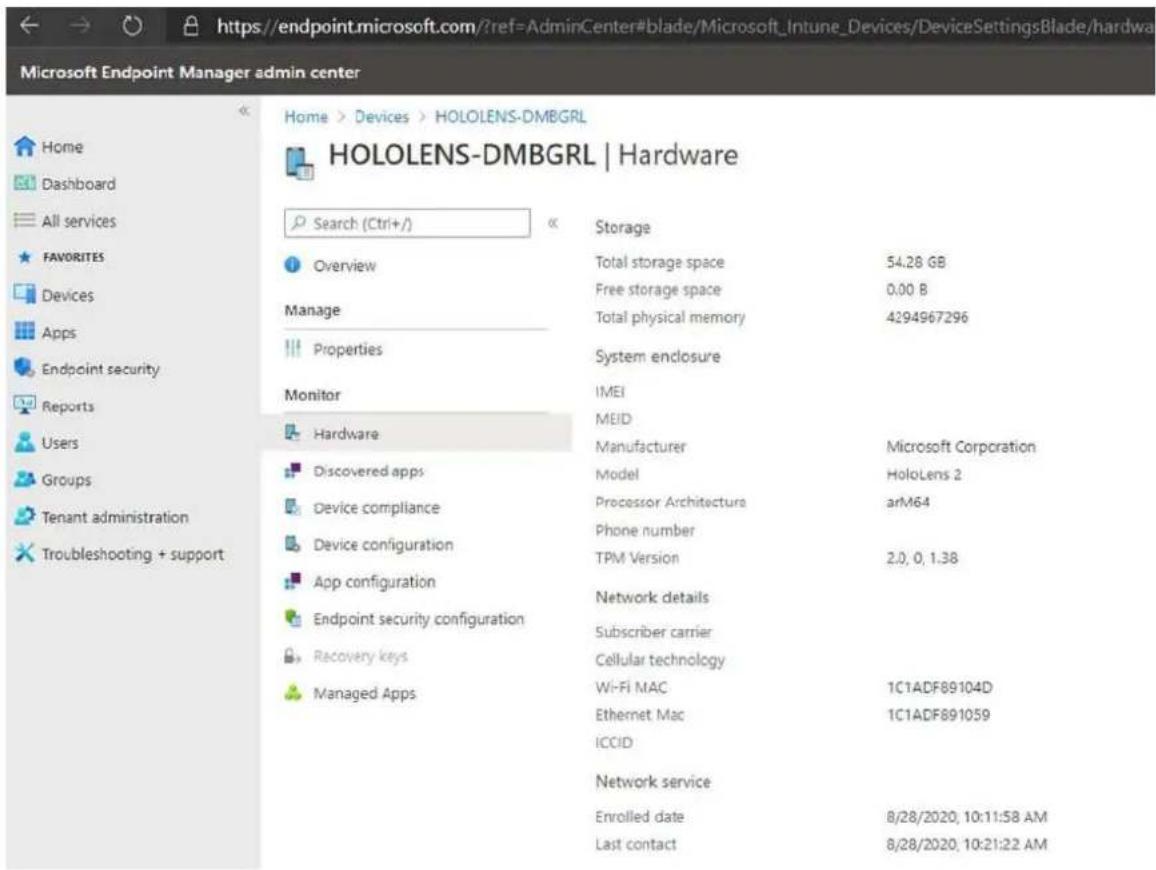
- Technik doda ten adres MAC jako dozwolone urządzenie.
Korzyści
Pozwoli to na środowisko wdrażania "Head off" dla techników, a urządzenie będzie mogło przejść z pudełka do zarejestrowanego w Microsoft Entra identyfikatorze i usłudze Intune bez konieczności noszenia urządzenia lub ręcznej interakcji ze środowiskiem HoloLens.
Raportowanie adresów MAC do technika
Wymagania
- Autoryzacja programu PowerShell programu Intune Graph względem dzierżawy klienta
- Instalacja programu PowerShell programu PowerShell programu Intune Graph na maszynie techników.
- https://www.powershellgallery.com/packages/Microsoft.Graph.Intune/6.1907.1.0
- Odczyt dostępu do elementów "Urządzenia zarządzane" usługi Intune. (Operator pomocy technicznej lub nowsza lub rola niestandardowa)
Obecnie nie ma "prostego" sposobu wyzwalania polecenia automatyzacji na podstawie rejestracji nowego urządzenia w usłudze Intune. W związku z tym to polecenie zapewni technikowi prosty sposób pobierania adresu MAC bez konieczności logowania się do portalu i ręcznego pobierania go.
PowerShell
Import-Module Microsoft.Graph.Intune
Connect-MSGraph
Get-IntuneManagedDevice -Filter "model eq 'Hololens 2'" | where
{$_.enrolledDateTime -gt (get-date).AddDays(-30)} | select deviceName,
wiFiMacAddress
Spowoduje to zwrócenie nazwy i adresu MAC wszystkich urządzeń HoloLens zarejestrowanych w ciągu ostatnich 30 dni.
PS C:\WINDOWS\system32> Get-IntuneManagedDevice -Filter "model eq 'Hololens 2'" | where {$_.enrolledDateTime -gt (get-date).AddDays(-30)} | select deviceName, wifiMacAddress
deviceName wifiMacAddress
HOLOLENS-DMBGRL 1C1ADF89104D
Proces
Po zakończeniu rejestracji w usłudze Intune technik uruchomi powyższy skrypt, aby pobrać adres MAC.
Zarządzanie aplikacjami: omówienie
Artykuł • 27.06.2024 • Dotyczy: HoloLens (1st gen), HoloLens 2
Aplikacje można wdrażać na czterech różnych ścieżkach: zarządzanie urządzeniami przenośnymi (MDM), Microsoft Store, aprowizacjilub instalując je za pośrednictwem Instalatora aplikacji.
Zarządzanie urządzeniami przenośnymi (MDM)
Rozwiązanie MDM umożliwia osobom podejmującym decyzje IT i administratorom prywatną instalację automatyczną (wypychanie) własnych, wbudowanych aplikacji biznesowych lub kupowanie aplikacji za pośrednictwem sklepu dla grupy użytkowników. Urządzenia HoloLens działają najlepiej z usługą Microsoft Intune na potrzeby zarządzania aplikacjami. Usługa Intune oferuje również użytkownikom bardziej szczegółową kontrolę nad aplikacjami zarządzanymi przez dział IT za pośrednictwem środowiska pobierania Portal firmy.
① Uwaga
Poniższe instrukcje dotyczą użytkowników, którzy chcą zarządzać aplikacjami za pomocą usługi Intune. Firma Microsoft zaleca korzystanie z usługi Intune na potrzeby zarządzania aplikacjami i urządzeniami.
Zarządzanie urządzeniami przenośnymi (MDM) ma zastosowanie do:
- Wdrożone rozwiązanie MDM + Portal firmy
- Aplikacje biznesowe (inne niż publiczne)
- Ręczna instalacja dostępnych aplikacji za pośrednictwem aplikacji Portal firmy
- Wypychanie przez administratora zasad zarządzania urządzeniami przenośnymi
- Automatyczna aktualizacja za pomocą rozwiązania MDM
Microsoft Store
Sklep Microsoft Store udostępnia osobom podejmującym decyzje IT i administratorom w firmach znajdowanie, pozyskiwanie i rozpowszechnianie aplikacji publicznych oraz zarządzanie nimi.
Ten sklep Microsoft Store ma zastosowanie do:
- Tylko aplikacje publiczne
- Użytkownik ręcznie pobiera aplikacje
- Automatyczna aktualizacja w przypadku połączenia z Internetem
Aby uzyskać więcej informacji, odwiedź stronę Holographic Store Apps.
① Uwaga
Po wycofaniu że Sklepu Microsoft dla Firm sposób wdrażania aplikacji uległ zmianie. Aby uzyskać więcej informacji, zobacz Microsoft Store dla Firm & Intune.
Instalowanie za pośrednictwem pakietów aprowizacji
pakiety aprowizacji umożliwiają instalowanie niestandardowych lub biznesowych aplikacji, co umożliwia informatykom i administratorom szybkie instalowanie aplikacji na urządzeniach lokalnych za pośrednictwem portu USB. Tę instalację można wykonać bez połączenia internetowego i dla dowolnego typu tożsamości.
Instalowanie za pośrednictwem pakietów aprowizacji ma zastosowanie do:
• Line of Business / Self-developed (non public) apps (aplikacje inne niż publiczne)
- Aplikacje publiczne (jeśli instalator offline jest dostępny)
- Tylko ładowanie bezpośrednie USB
- Brak automatycznej aktualizacji (wymaga aktualizacji ręcznych za pośrednictwem pakietu aprowizacji)
Instalowanie aplikacji na urządzeniu HoloLens 2 za pośrednictwem Instalatora aplikacji
Dzięki App Installerużytkownicy mogą mieć proste środowisko instalowania aplikacji na urządzeniach lokalnych lub udostępniania aplikacji innej osobie, która nie zna innych metod instalowania aplikacji na urządzeniu HoloLens. Ta metoda nie musi włączać trybu dewelopera ani używać portalu urządzeń. Jest to prosta metoda dystrybucji utworzonej aplikacji. Działa również łatwo, niezależnie od tego, czy chcesz wdrożyć aplikację, czy po prostu chcesz pokazować aplikację innemu użytkownikowi za pomocą urządzenia HoloLens.
Instalowanie za pośrednictwem Instalatora aplikacji ma zastosowanie do:
• Line of Business / Self-developed (non public) apps (aplikacje inne niż publiczne)
- Tylko ładowanie bezpośrednie
- Nie wymaga trybu dewelopera ani portalu urządzeń
- Łatwe instalowanie przez użytkownika końcowego
Opinia
Czy ta strona była pomocna?
Tak
Nie
Przekazywanie opinii dotyczących produktów
Intune & Portal firmy
Artykuł • 27.06.2024 • Dotyczy: HoloLens (1st gen), HoloLens 2
Za pomocą zarządzania urządzeniami przenośnymi (MDM) możesz użyć własnych aplikacji niestandardowych za pośrednictwem programu Microsoft Endpoint Manager (Intune), aby wdrożyć je bezpośrednio na urządzeniach HoloLens. Microsoft Intune to oparta na chmurze ustuga, która koncentruje się na zarządzaniu urządzeniami przenośnymi (MDM) i zarządzaniu aplikacjami mobilnymi (MAM). Usługa Intune jest zawarta w pakiecie Enterprise Mobility + Security (EMS) firmy Microsoft iumożliwia użytkownikom wydajną pracę przy zachowaniu ochrony danych organizacji. Aby dowiedzieć się więcej na temat ustugi Intune, przeczytaj Co to jest ustuga Intune.
Instalacji
- Przekaż aplikację do firmy lub przekaż aplikację niestandardową do dzierżawy usługi Intune. Zobacz również: Zarządzanie aplikacjami dla przedsiębiorstw.
- Przypisz aplikację do grupy. Na podstawie wybranego typu przypisania aplikacja może być dostarczana automatycznie lub dostępna do łatwo ściągania, jeśli masz wybrane aplikacje.
① Uwaga
Podczas kompilowania pakietu appx upewnij się, że uwzględnisz architekturę dla wdrażanych urządzeń. Urządzenie HoloLens 2 to ARM64, a urządzenie HoloLens (1. generacja) to x86. Oba te elementy można uwzględnić w jednym pakiecie appx, jeśli planujesz posiadanie środowiska urządzeń mieszanych.
Typy przydziałów
Aby aplikacja została automatycznie zainstalowana na urządzeniu po rejestracji, należy wybrać wymagane dla tych grup. Aby udostępnić aplikację do pobrania na urządzenia zarejestrowane za pośrednictwem portalu firmy, wybierz pozycję Dostępne dla zarejestrowanych urządzeń.
środowisko End-User
Po skonfigurowaniu konfiguracji w usłudze Intune możesz przystąpić do odbierania wybranych aplikacji przez użytkowników końcowych.
Wykonaj następujące kroki, aby automatycznie pobrać aplikacje:
- Zarejestruj urządzenie w dzierżawie.
- Po zakończeniu rejestracji urządzenia powinna zostać wyświetlona aplikacja na urządzeniu.
- Jeśli aplikacja nie jest widoczna natychmiast, przejdź do
Ustawienia>Konta>służbowe>informacje o koncie i przewiń w dół, aby wyświetlić informacje o stanie zainstalowanej aplikacji.
Jak uzyskać dostęp do aplikacji za pośrednictwem portalu firmy:
- Otwórz menu Start i wybierz pozycję Microsoft Store.
- Wyszukaj Portal firmy i pobierz aplikację.
- Zaloguj się do swojego konta.
- Wybierz aplikację, którą chcesz otrzymać, i pobierz ją.

Porada
Dowiedz się więcej na temat automatycznego instalowania aplikacji Portal firmy i wdrażania aplikacji i zarządzania nimi w usłudze Intune.
Informacje o aktualizacjach aplikacji biznesowych
Aplikacje biznesowe sprawdzają dostępność aktualizacji i zmian stanu niezależnie od synchronizacji z usługą Intune. To sprawdzanie jest spowodowane większym rozmiarem aplikacji niż zasadami. Ogólnie rzecz biorąc, usługą Intune automatycznie zainstaluje, zaktualizuje lub usunie wymaganą aplikację w ciągu 24 godzin, zamiast czekać na 7-dniowy cykl ponownej oceny. Istnieją pewne warunki, które powodują, że usługą Intune będzie aktualizować, ponownie instalować lub usuwać aplikację w 24-godzinnych oknach. Aby przeczytać listę wyzwalaczy up-to-date, przeczytaj więcej na temat instalowania, aktualizowania lub usuwania wymaganych aplikacji.
Opinia
Przekazywanie opinii dotyczących produktów
Microsoft Store & Intune
Artykuł • 30.07.2024
Dzięki wycofania ↗ Microsoft Store dla Firmnowe i ulepszone środowisko zarządzania aplikacjami ze sklepu Microsoft Store jest dostępne w usłudze Intune, korzystając z Menedżera pakietów systemu Windows i innych ulepszeń. Aby uzyskać więcej informacji, przeczytaj Update to Intune integration with the Microsoft Store on Windows ↗ Update to Intune integration with the Microsoft Store on Windows ↗
Rozwiązanie do zarządzania urządzeniami przenośnymi (MDM) umożliwia administratorom IT dystrybuowanie i automatyczne instalowanie aplikacji na zarządzanych urządzeniach HoloLens 2 w organizacji. Urządzenia HoloLens 2 najlepiej współpracują z usługą Microsoft Intune jako rozwiązanie MDM.
W poniższych instrukcjach opisano sposób pobierania pakietów aplikacji HoloLens 2 przy użyciu WinGet, a następnie dystrybuowania tych pakietów aplikacji do zarządzanych urządzeń HoloLens 2 przy użyciu usługi Intune.
① Uwaga
Przed dodaniem obsługi pobierania aplikacji ze Sklepu MicrosoftGet te aplikacje zostały pobrane ze Sklepu Microsoft dla Firm. Firma Microsoft ogłosita plany wycofania Microsoft Store dla Firm. Jeśli szukasz instrukcji dotyczących pobierania pakietów aplikacji przy użyciu sklepu Microsoft Store dla Firm, zobacz Microsoft Store dla Firm & Intune.
Krok 1. Pobieranie pakietu aplikacji
Aby przygotować się do rozpowszechniania aplikacji na urządzeniach HoloLens 2 przy użyciu usługi Intune, należy najpierw pobrać pakiet aplikacji (lub uzyskać pakiet aplikacji bezpośrednio od dostawcy aplikacji).
1. Upewnij się, że masz najnowszą wersjęWinGet:
a. Na komputerze otwórz wiersz polecenia i wpisz winget -v
- Jeśli wersja jest 1.8.1791 lub nowsza, przejdź do następnego kroku.
- Jeśli wersja jest niższa niż 1.8.1791, wpisz winget upgrade winget, aby zaktualizować winGet do najnowszej wersji
- Jeśli polecenie WinGet nie zostanie znalezione, zainstalowaćWinGet.
2. wyszukaj aplikację przy użyciuWinGet:
a. Na komputerze otwórz wiersz polecenia i wpisz winget search "
b. W wynikach wyszukiwania znajdź szukaną aplikację (powinna mieć źródło "msstore") i zanotuj jej identyfikator pakietu. W przypadku odtwarzacza Holographic Remoting identyfikator pakietu jest 9NBLGGH4SV40
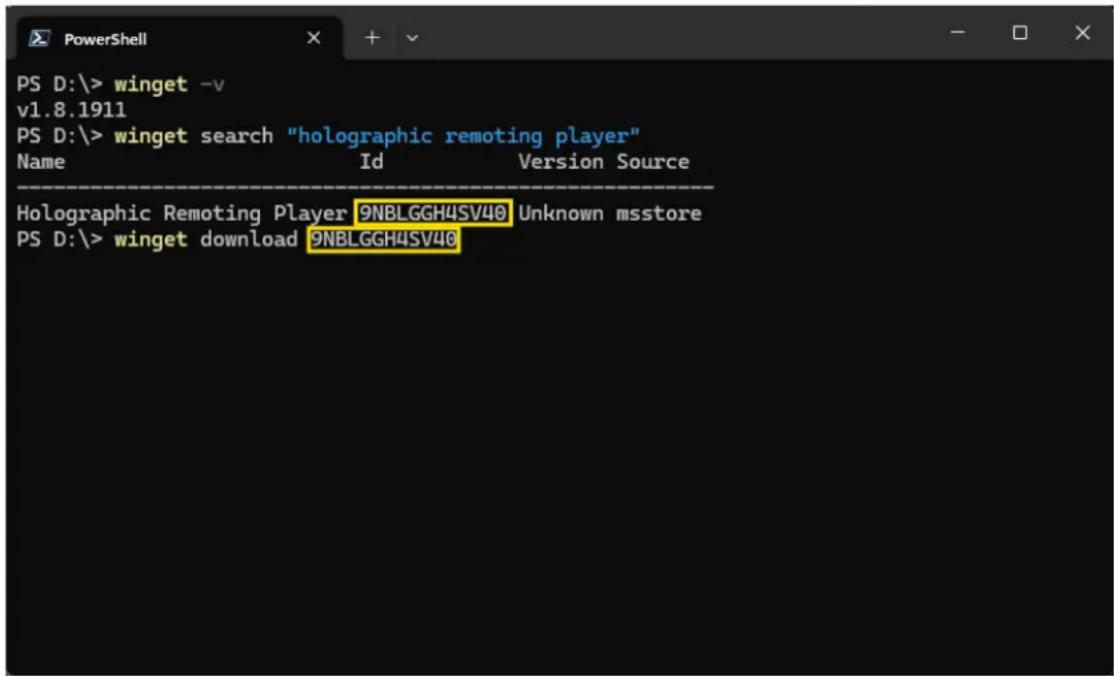
wyszukiwania WinGet
3. Pobierz pakiet aplikacji przy użyciu WinGet
a. Na komputerze otwórz wiersz polecenia i wpisz winget download
- Istnieją różne parametry, których można użyć za pomocą polecenia download, takiego jak -d do kontrolowania miejsca zapisywania pobranych pakietów (domyślnie przechodzą do katalogu Pobrane). Aby uzyskać pełną listę parametrów, zobacz download command (winget).
- Licencja offline jest wymagana, jeśli wdrażasz aplikację w środowisku offline. Aby pobrać licencję offline, konto Microsoft Entra musi mieć dostęp administratora do dzierżawy firmy Microsoft Entra. Użyj przełącznika --skip-license (winget download
--skip-license), aby pominąć pobieranie licencji w trybie offline.
b. Domyślnie polecenie winget download pobiera główny pakiet aplikacji i wszystkie zależności. Zanotuj lokalizację pobierania w danych wyjściowych polecenia winget download.
! Uwaga
Pobieranie może zakończyć się niepowodzeniem, jeśli aplikacja, której szukasz, nie jest dostępna do pobrania w trybie offline. Musisz skontaktować się z dostawcą aplikacji, aby zażądać pakietu aplikacji w trybie offline (pliku appx).
① Uwaga
Przewodniki usługi Dynamics 365 i usługa Dynamics 365 Remote Assist są wstępnie zainstalowane na urządzeniach HoloLens 2. Jeśli używasz rozwiązania Windows Autopilot do konfiguracji urządzeń zarządzanych, te aplikacje zostaną automatycznie zaktualizowane do najnowszych wersji podczas instalacji urządzenia.
Krok 2. Rozpowszechnianie pakietu aplikacji na urządzeniach HoloLens 2
Po pobraniu pliku pakietu aplikacji z kroku 1 możesz użyć usługi Intune, aby rozpowszechnić go jako aplikację biznesową do zainstalowania na urządzeniach HoloLens 2.
- Wybierz typ aplikacji:
a. Zaloguj się do centrum administracyjnego usługi Microsoft Intune
b. Wybierz pozycję aplikacje >Wszystkie aplikacje>Dodaj.
c. W okienku Wybierz typ aplikacji w obszarze Inne typy aplikacji wybierz pozycję Aplikacja biznesowa.
d. Kliknij pozycję Wybierz. Zostaną wyświetlone kroki Dodawanie aplikacji.
- Wybierz plik pakietu aplikacji:
a. W okienku Dodaj aplikacji kliknij pozycję Wybierz plik pakietu aplikacji.
b. W okienku pliku pakietu aplikacji wybierz przycisk przeglądania. Następnie wybierz plik pakietu aplikacji z rozszerzeniem .appx.
c. Po zakończeniu wybierz pozycję OK w okienku Plik pakietu aplikacji, aby dodać aplikację.
-
Ustawianie informacji o aplikacji:
-
Na stronie Informacje o aplikacji dodaj szczegóły aplikacji. W zależności od wybranej aplikacji niektóre wartości w tym okienku mogą zostać wypełnione automatycznie.
- Nazwa: wprowadź nazwę aplikacji, która jest wyświetlana w portalu firmy. Upewnij się, że wszystkie używane nazwy aplikacji są unikatowe. Jeśli ta sama
nazwa aplikacji istnieje dwa razy, w portalu firmy pojawia się tylko jedna z aplikacji.
- opis: wprowadź opis aplikacji. Opis zostanie wyświetlony w portalu firmy.
- Wydawca: wprowadź nazwę wydawcy aplikacji.
- kontekst instalacji aplikacji: wybierz kontekst instalacji, który ma być skojarzony z tą aplikacją. W przypadku aplikacji w trybie podwójnym wybierz odpowiedni kontekst dla tej aplikacji. W przypadku wszystkich innych aplikacji jest ona wstępnie wybrana na podstawie pakietu i nie można jej modyfikować.
- Kategoria: wybierz co najmniej jedną wbudowaną kategorię aplikacji lub wybierz utworzoną kategorię. Kategorie ułatwiają użytkownikom znajdowanie aplikacji podczas przeglądania portalu firmy.
- Pokaż jako polecaną aplikację w aplikacji Portal firmy: wyświetla aplikację w widoczny sposób na stronie głównej portalu firmy podczas przeglądania aplikacji przez użytkowników.
- adres URL informacji: opcjonalnie wprowadź adres URL witryny internetowej zawierającej informacje o tej aplikacji. Adres URL zostanie wyświetlony w portalu firmy.
- adres URL prywatności: opcjonalnie wprowadź adres URL witryny sieci Web zawierającej informacje o ochronie prywatności dla tej aplikacji. Adres URL zostanie wyświetlony w portalu firmy.
- Deweloper: opcjonalnie wprowadź nazwę dewelopera aplikacji.
- właściciel: opcjonalnie wprowadź nazwę właściciela tej aplikacji. Przykładem jest dział kadr.
- notatki: wprowadź wszelkie notatki, które chcesz skojarzyć z tą aplikacją.
- logo: przekaż ikonę skojarzona z aplikacją. Ta ikona jest wyświetlana z aplikacją podczas przeglądania portalu firmy przez użytkowników.
-
Kliknij przycisk Dalej, aby wyświetlić stronę tagów zakresu.
-
Wybierz tagi zakresu (opcjonalnie): Możesz użyć tagów zakresu, aby określić, kto może wyświetlać informacje o aplikacji klienckiej w usługze Intune. Aby uzyskać szczegółowe informacje na temat tagów zakresu, zobacz Use role-based access control and scope tags for distributed IT.
a. Kliknij Wybierz tagi zakresu, aby opcjonalnie dodać tagi zakresu dla aplikacji.
b. Kliknij przycisk Dalej, aby wyświetlić stronę Przypisania.
- przypisania :
a. Wybierz przypisanie grupy wymaganej dla aplikacji. Aby uzyskać więcej informacji, zobacz Dodawanie grup w celu organizowania użytkowników i urządzeń i Przypisywanie aplikacji do grup za pomocą usługi Microsoft Intune.
b. Kliknij przycisk Dalej, aby wyświetlić stronę Przeglądanie i tworzenie.
8. Przeglądanie i tworzenie:
a. Przejrzyj wartości i ustawienia wprowadzone dla aplikacji.
b. Po zakończeniu kliknij pozycję Utwórz, aby dodać aplikację do usługi Intune.
Zostanie wyświetlony blok Przegląd aplikacji biznesowej.
Następne kroki:
Utworzona aplikacja zostanie wyświetlona na liście aplikacji. Z listy możesz przypisać aplikacje do wybranych grup. Aby uzyskać pomoc, zobacz Jak przypisać aplikacje do grup.

Porada
Dowiedz się więcej o dystrybucji aplikacji w trybie offline podczas korzystania z aplikacji, takich jak Advanced Recovery Companion (ARC) i Windows Configuration Designer (WCD).
Inteligentne ponawianie dla aktualizacji aplikacji
- Wprowadzono w systemie Windows Holographic w wersji 21H2.
Te zasady umożliwiają administratorom IT ustawienie cyklicznej lub jednorazowej daty ponownego uruchomienia aplikacji, których aktualizacja nie powiodła się z powodu użycia aplikacji. Można je ustawić na podstawie kilku różnych wyzwalaczy, takich jak zaplanowany czas lub logowanie. Aby dowiedzieć się więcej na temat używania tych zasad, zobacz ApplicationManagement/ScheduleForceRestartForUpdateFailures.
Opinia
Czy ta strona była pomocna?

Przekazywanie opinii dotyczących produktów
Pakiet aprowizacji
Artykuł • 27.06.2024 • Dotyczy: HoloLens (1st gen), HoloLens 2
Pakiety aprowizacji mogą służyć do przygotowywania i konfigurowania urządzeń w środowisku bez dostępu do zarządzania punktami końcowymi. Można je również wdrożyć na urządzeniu niezależnie od tożsamości użytkownika, stanu rejestracji, podczas środowiska OOBE (Out of Box Experience) lub przez zastosowanie pakietu aprowizacji podczas instalacji.
Zagadnienia dotyczące aprowizacji pakietów
• Aplikacje inne niż publiczne
- Tylko ładowanie bezpośrednie USB
- Brak automatycznej aktualizacji (wymaga aktualizacji ręcznych za pośrednictwem pakietów aprowizacji [PPKGs])
Certyfikat w magazynie komputerów lokalnych podpisuje aplikacje zainstalowane za pośrednictwem pakietu aprowizacji. Pakiety aprowizacji mogą instalować certyfikaty tylko w magazynie urządzenia (komputera lokalnego). W związku z tym aplikacja i certyfikat mogą być instalowane za pośrednictwem tego samego pakietu aprowizacji. Jeśli wdrażasz certyfikat z usługi MDM lub instalujesz za pośrednictwem menedżera certyfikatów, upewnij się, że w ten sposób wdrożono certyfikat w magazynie komputerów lokalnych w celu podpisywania aplikacji.
Aby poznać podstawy tworzenia pakietu aprowizacji dla urządzeń HoloLens, odwiedź stronę Aprowizacja urządzenia HoloLens. Aby wdrożyć aplikację, musisz zacząć od zaawansowanej aprowizacji.
! Uwaga
Urządzenie HoloLens (1. generacji) ma ograniczoną obsługę instalowania aplikacji (UniversalAppInstall) przy użyciu pakietu aprowizacji. Urządzenia HoloLens (1. generacji) obsługują tylko instalowanie aplikacji za pośrednictwem protokołu PPKG tylko podczas OOBE i tylko w przypadku instalacji kontekstu użytkownika.
Instalacji
W programie Windows Configuration Designer ▼wykonać cztery kroki.
-
Ustaw wartość ApplicationManagement/AllowAllTrustedApps na wartość "Tak". Zobacz: ApplicationManagement/AllowAllTrustedApps.
-
Przejdź do UniversalAppInstall>UserContextApp wprowadź PackageFamilyName. Zobacz UniversalAppInstall.
Portal urządzeń można użyć na urządzeniu, na którym zainstalowano aplikację. Odwiedź stronę Aplikacje i spójrz na wiersz PackageRelativeID, wszystkie informacje przed "!" Czy PackageFamilyName.
-
Następnie zobaczysz, że masz nową sekcję ApplicationFile. Użyj tego obszaru, aby przekazać pakiet appx.
-
W zależności od tego, czy zakupiono aplikację, czy utworzono własną aplikację LOB, musisz przekazać plik licencji lub certyfikat zabezpieczeń.
- Aby uzyskać plik licencji: przejdź do UniversalAppInstall>UserContextAppLicence i wprowadź identyfikator produktu licencji. Nowa sekcja LicenseProductID: zostanie utworzona twojalicenseproductid, wybierz tę nową sekcję i przejdź do lokalizacji licencji i przekaż ją.
- Zobacz UserContextAppLicense.
- W przypadku pliku zabezpieczeń przejdź do Certificates i wybierz certyfikat do zainstalowania obok pakietu .appx.
Pamiętaj, aby zapisać projekt w bezpiecznej lokalizacji. Następnie wyeksportować go jako pakiet aprowizacji.
Zobacz również: Zastosuj pakiet aprowizacji do urządzenia HoloLens.
Opinia
Czy ta strona była pomocna?

Przekazywanie opinii dotyczących produktów
Instalowanie aplikacji na urządzeniu HoloLens 2 za pośrednictwem Instalatora aplikacji
Artykuł • 27.06.2024 • Dotyczy: HoloLens 2
① Uwaga
Ta funkcja została udostępniona w Windows Holographic w wersji 20H2 — grudzień 2020 r. Update. Upewnij się, że urządzenie zostało zaktualizowane do korzystania z tej funkcji.
Dodaliśmy nową funkcję (Instalator aplikacji), aby umożliwiać bezproblemowe instalowanie aplikacji na urządzeniach HoloLens 2. Ta funkcja jest domyślnie na urządzeniach niezarządzanych. Aby zapobiec zakłóceniom w przedsiębiorstwach, instalator aplikacji nie jest obecnie dostępny dla urządzeń zarządzanych.
Urządzenie jest uznawane za "zarządzane", jeśli następujących wartości są spełnione:
- mdm zarejestrowane
- Skonfigurowano przy użyciu pakietu aprowizacji
- tożsamości użytkownika jest identyfikatorem entra firmy Microsoft
Teraz możesz zainstalować aplikacje bez konieczności włączania trybu dewelopera lub korzystania z portalu urządzeń. Pobierz pakiet Appx (za pośrednictwem portu USB lub przeglądarki Microsoft Edge) na urządzenie i przejdź do pakietu Appx w Eksploratorze plików, aby wyświetlić monit o rozpoczęcie instalacji. Alternatywnie zainicjować instalację ze strony internetowej. Podobnie jak aplikacje instalowane ze sklepu Microsoft Store lub ładowania bezpośredniego przy użyciu funkcji wdrażania aplikacji biznesowych rozwiązania MDM, aplikacje muszą być podpisane cyfrowo przy użyciu narzędzia do podpisywania, a certyfikat używany do podpisywania musi być zaufany przez urządzenie HoloLens, zanim będzie można wdrożyć aplikację.
Wymagania
Dla urządzeń:
Ta funkcja jest obecnie dostępna w kompilacjach systemu Windows Holographic 20H2 dla urządzeń HoloLens 2. Upewnij się, że wszystkie urządzenia korzystające z tej metody
W przypadku aplikacji:
Konfiguracja rozwiązania aplikacji musi być master lub release, ponieważ instalator aplikacji będzie używać zależności ze sklepu. Zobacz więcej informacji na temat tworzenia pakietów aplikacji.
Aplikacje instalowane za pomocą tej metody muszą być podpisane cyfrowo. Aby podpisać aplikację, musisz użyć certyfikatu. Możesz pobrać certyfikat z listy zaufanych urzędów certyfikacji MS w tym przypadku nie trzeba podejmować żadnych dodatkowych działań. Możesz też podpisać własny certyfikat; należy jednak wypchnąć ten certyfikat na urządzenie.
- Jak podpisywać aplikacje przy użyciu narzędzia podpisywania.
opcje certyfikatu :
- listy zaufanych urzędów certyfikacji ms
wybierz metodę wdrażania certyfikatu.
- pakiety aprowizacji można zastosować do urządzeń lokalnych.
- Rozwiązanie MDM może służyć do stosowania certyfikatów z konfiguracjami urządzeń.
- Użyj menedżera certyfikatów na urządzeniu.
Metoda instalacji
- Sprawdź, czy urządzenie nie jest uznawane za zarządzane.
- Sprawdź, czy urządzenie HoloLens 2 jest włączone i zalogowane.
- Na komputerze przejdź do aplikacji niestandardowej i skopiuj plik app.appxbundle do yourdevicename\Internal Storage\Downloads. Po zakończeniu kopiowania pliku możesz odłączyć urządzenie i zakończyć instalację później.
- Na urządzeniu HoloLens 2 Otwórz menu Start wybierz pozycję Wszystkie aplikacje i uruchom aplikację Eksploratora plików.
- Przejdź do folderu Pobrane. W lewym panelu aplikacji wybierz pozycję To urządzenie najpierw, a następnie przejdź do pozycji Pobrane.
- Wybierz plik yourapp.appxbundle.
- Instalator aplikacji zostanie uruchomiony. Wybierz przycisk Zainstaluj, aby zainstalować aplikację.
Zainstalowana aplikacja zostanie automatycznie uruchomiona po zakończeniu instalacji.
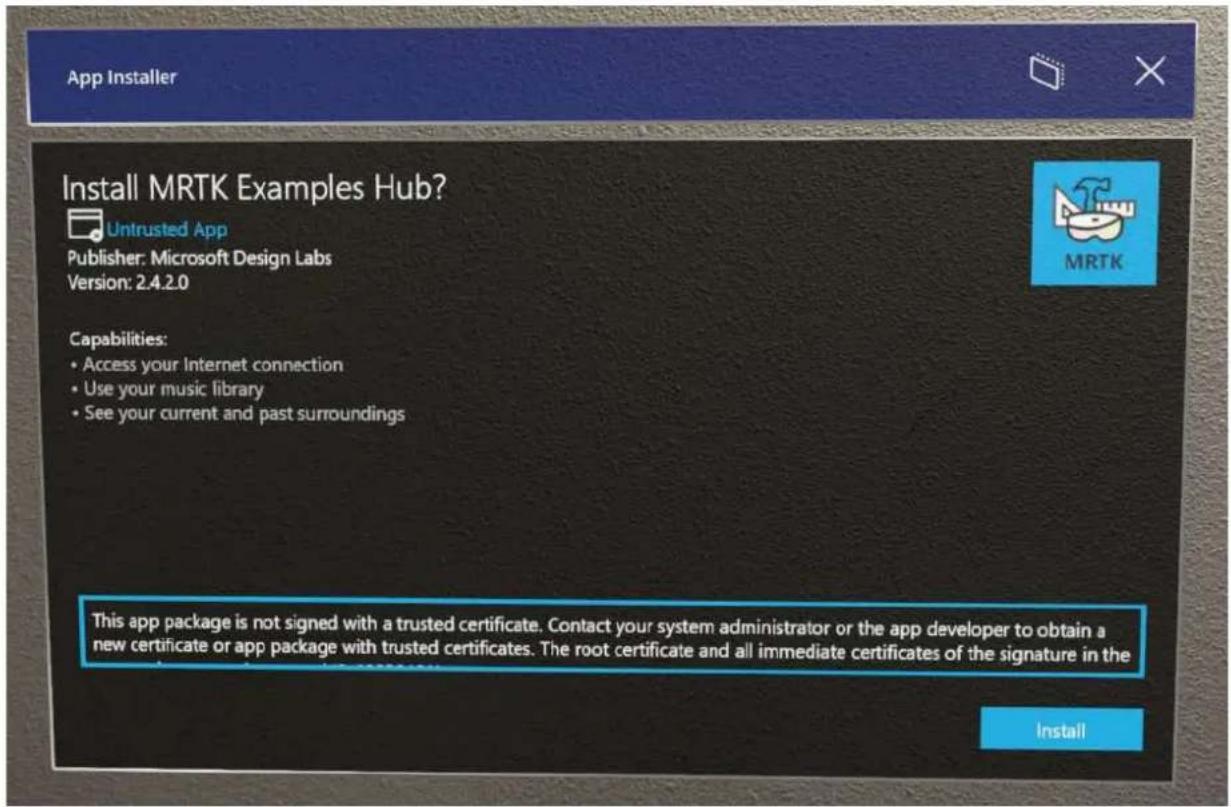
Rozwiązywanie problemów z instalacjami
Jeśli instalacja aplikacji nie powiodła się, sprawdź następujące informacje, aby rozwiązać problemy:
- Aplikacja jest kompilacją wzorca lub wydania.
- Urządzenie zostało zaktualizowane do kompilacji, na której ta funkcja jest dostępna.
- Jesteś połączony z Internetem.
- Punkty końcowe dla sklepu Microsoft Store są poprawnie skonfigurowane.
Instalator sieci Web
Użytkownicy mogą instalować aplikację bezpośrednio z serwera internetowego. Ten przepływ korzysta z Instalatora aplikacji w połączeniu z łatwą metodą pobierania i instalowania dystrybucji.
Jak skonfigurować instalację internetową:
- Upewnij się, że aplikacja została prawidłowo skonfigurowana do zainstalowania.
- Wykonaj następujące kroki, aby włączyć instalację ze strony internetowej.
Środowisko użytkownika końcowego:
- Użytkownik odbiera i instaluje certyfikat na urządzeniu przy użyciu metody wcześniej wybranej powyżej.
- Użytkownik odwiedza adres URL utworzony w powyższym kroku.
Aplikacja zostanie zainstalowana na urządzeniu. Aby znaleźć aplikację, otwórz menu Start i wybierz przycisk Wszystkie aplikacje, aby znaleźć aplikację.
- Aby uzyskać więcej pomocy dotyczącej rozwiązywania problemów z metodą instalacji instalatora aplikacji, odwiedź rozwiązywanie problemów z instalatorem aplikacji.
① Uwaga
Interfejs użytkownika podczas procesu aktualizacji nie jest obsługiwany. Dlatego opcja ShowPrompt na tej stronie i powiązanych opcji nie są obsługiwane.
Przykładowe aplikacje
Wypróbuj Instalatora aplikacji przy użyciu jednej z naszych dostępnych przykładowych aplikacji.
Przykładowe aplikacje
Opinia
Czy ta strona była pomocna?

Przekazywanie opinii dotyczących produktów
Omówienie konfigurowania dostawców CSP i zarządzania urządzeniami
Artykuł • 27.06.2024 • Dotyczy: HoloLens (1st gen), HoloLens 2
Administratorzy IT mogą definiować i implementować ustawienia zasad na urządzeniu HoloLens 2. Ustawienia konfiguracji, których używasz, będą się różnic w zależności od scenariusza wdrażania, a urządzenia firmowe oferują it najszerszy zakres kontroli. W systemie Windows 10 dostawcy usług konfiguracji (CSP) to interfejs służący do odczytywania, ustawiania, modyfikowania lub usuwania ustawień konfiguracji na urządzeniu. Te ustawienia są mapowania na klucze rejestru lub pliki. Niektórzy dostawcy usług konfiguracji obsługują format WAP, niektóre obsługują protokół SyncML i niektóre obsługują oba te elementy.
Aby uzyskać więcej informacji na temat dostawców CSP zarządzania urządzeniami Holographic z systemem Windows 10 Holographic, zobacz pełną listę dostawców usług konfiguracji obsługiwanych na urządzeniach HoloLens. Administratorzy IT mogą również zarządzać dostawcą usługi konfiguracji zasad na urządzeniach. Zobacz pełną listę dostawców CSP zasad obsługiwanych przez urządzenie HoloLens 2.
Metody konfiguracji
Konfigurowanie przy użyciu rozwiązania MDM
Dostawcy CSP i zasady można łatwo zarządzać na dowolnym urządzeniu osobistym lub firmowym zarejestrowanym w systemie MDM. Po zarejestrowaniu urządzenia w rozwiązaniu MDM będzie można zarządzać tym urządzeniem lub zestawem urządzeń przy użyciu konfiguracji urządzeń. Dowiedz się więcej na temat zarządzania urządzeniami HoloLens za pomocą rozwiązania MDM.
Konfigurowanie przy użyciu pakietów aprowizacji
Urządzenie HoloLens 2 obsługuje również ustawianie ograniczonego zestawu konfiguracji dostawcy usług kryptograficznych dla urządzeń HoloLens 2 za pośrednictwem niestandardowych pakietów aprowizacji. Pakiety aprowizacji są zwykle używane dla urządzeń zarządzanych przez rozwiązanie MDM i wymagają ręcznego zastosowania do każdego urządzenia. Przeczytaj informacje na temat tworzenia niestandardowych pakietów aprowizacji dla urządzenia HoloLens.
Konfiguracje
Typowe ograniczenia dotyczące urządzeń
Niektóre ograniczenia dotyczące urządzeń są proste i wyłączają funkcję lub połączenie z urządzeniem. Aby dowiedzieć się więcej na temat typowych ograniczeń dotyczących urządzeń.
Tryby kiosku
Użyj trybu kiosku, aby kontrolować, które tożsamości mają domyślnie dostęp do jakich aplikacji. Kioski mogą być używane w przypadku jednej aplikacji lub wielu interfejsów użytkownika aplikacji. Konfiguracje kiosku obejmują jedną aplikację dla każdej osoby korzystającej z urządzenia, po różne opcje aplikacji dla różnych grup. Tryb kiosku nie zatrzymuje "dozwolonych aplikacji" od uruchamiania innych aplikacji i nigdy nie był przeznaczony. Dowiedz się więcej, czytając o trybach kiosku i sposobach ich używania.
Widoczność strony ustawień
Użyj zasad aplikacji Ustawienia, aby kontrolować, które tożsamości mają domyślnie dostęp do ustawień. Za pomocą tych zasad można skonfigurować aplikację Ustawienia tak, aby pokazywała tylko wybrane strony lub ukrywała wszystkie wybrane strony.
Przeczytaj o sposobie konfigurowania dostępnych stron.
Ta funkcja jest obecnie dostępna tylko w kompilacjach niejawnych testerów systemu Windows. Upewnij się, że urządzenia, dla których zamierzasz używać tej funkcji, są w wersji 19041.1349+.
WDAC
Użyj konfiguracji WDAC, aby kontrolować, które aplikacje/ procesy są dozwolone / niedozwolone do uruchamiania niezależnie od tego, czy system jest w trybie kiosku, czy nie. Zobacz nasze omówienie usługi WDAC.
Opinia
Czy ta strona była pomocna?
Tak
Nie
Zarządzanie urządzeniami HoloLens przy użyciu usługi Intune w programie Endpoint Manager firmy Microsoft
Artykuł • 27.06.2024 • Dotyczy: HoloLens (1st gen), HoloLens 2
Istnieje wiele różnych ustawień, którymi można zarządzać za pośrednictwem zarządzania urządzeniami przenośnymi (MDM). Za pomocą usługi Microsoft Intune urządzenia można grupować razem, a konfiguracje można wdrażać w tych grupach użytkowników lub urządzeń. Aplikacje można również wdrażać i zarządzać, konfigurować urządzenia w celu łączenia się z siecią, a także konfigurować aktualizacje, które mają być wykonywane w odpowiednim czasie i w wymaganym pierścieniu aktualizacji.
Jak zarządzać za pośrednictwem usługi Microsoft Intune
Kategorie i grupy urządzeń
Za pomocą usługi Microsoft Intune można tworzyć kategorie urządzeń, aby automatycznie dodawać urządzenia do grup na podstawie tworzonych kategorii, takich jak Inżynieria, Medycyna, na podstawie lokalizacji urządzeń, określonych urządzeń programistycznych itd. Grupy mogą być dynamiczne lub ręcznie zarządzane, co pozwala na potrzebny poziom kontroli. Po utworzeniu grupy może ona mieć przypisane zasady, aplikacje i profile zgodności do tej grupy. Grupę można użyć ponownie i ponownie, aby otrzymywać różne konfiguracje.
Chodzi o ułatwienie zarządzania urządzeniami z systemem Windows Holographic for Business. Domyślnie wszystkie urządzenia HoloLens 2 korzystają z systemu Windows Holographic for Business, ale urządzenia HoloLens (1. generacji) można również uaktualnić z licencją do zarządzania.
Czytaj więcej: kategoryzować urządzenia w grupach
Profile konfiguracji urządzeń
Usługa Intune obejmuje ustawienia i funkcje, które można włączyć lub wyłączyć na różnych urządzeniach w organizacji. Te ustawienia i funkcje są zarządzane przy użyciu profilów. Możesz na przykład utworzyć profil, który włącza kiosk lub używa filtru Microsoft Defender Smart Screen na urządzeniach z systemem Windows Holographic
for Business. Większość z nich można modyfikować za pośrednictwem dostawców CSP (dostawcy usług konfiguracji). Możesz również włączyć zestawy zasad, które są częścią naszych typowych ograniczeń urządzeń.
Można również tworzyć profile niestandardowe. Możesz użyć OMA-URI (Open Mobile Alliance — jednolity identyfikator zasobu), aby dostosować niektóre ustawienia, utworzyć ograniczenia urządzeń i skonfigurować wirtualną sieć prywatną (VPN) i sieć Wi-Fi.
Wprowadzenie do profilów konfiguracji omówienie profilu.
Przykłady tego, co można zarządzać i konfigurować
Zarządzanie urządzeniami przy użyciu rozwiązania MDM zapewnia szeroką gamę elementów, które można wybrać. Większość z tych elementów jest konfigurowana za pośrednictwem dostawcy CSP (dostawcy usług konfiguracji). Ułatwiają one uzyskanie odpowiednich zasad, konfiguracji i plików na urządzeniach. Oto pełna lista zasad obsługiwanych na urządzeniu HoloLens 2.
Wi-Fi
Wi-Fi ustawienia przypisuje ustawienia sieci bezprzewodowej do użytkowników i urządzeń. Po przypisaniu profilu Wi-Fi użytkownicy uzyskują dostęp do firmowych Wi-Fi bez konieczności samodzielnego konfigurowania go.
Dowiedz się więcej o konfigurowaniu sieci dla urządzenia HoloLens
Certyfikaty
Certyfikaty pomagają zwiększyć bezpieczeństwo, zapewniając uwierzytelnianie kont, uwierzytelnianie Wi-Fi, szyfrowanie sieci VPN i szyfrowanie SSL zawartości internetowej. Mimo że administratorzy mogą ręcznie zarządzać certyfikatami na urządzeniach za pośrednictwem pakietów aprowizacji, najlepszym rozwiązaniem jest użycie systemu MDM do zarządzania tymi certyfikatami w całym cyklu życia — od rejestracji poprzez odnawianie i odwoływanie. System MDM może automatycznie wdrażać te certyfikaty w magazynach certyfikatów urządzeń po zarejestrowaniu urządzenia (o ile system MDM obsługuje protokół SCEP (Simple Certificate Enrollment Protocol) lub Public Key Cryptography Standards #12 (PKCS#12). Rozwiązanie MDM może również wysyłać zapytania i usuwać zarejestrowane certyfikaty klienta lub wyzwalać nowe żądanie rejestracji przed wygaśnięciem bieżącego certyfikatu.
Proxy
Większość firmowych sieci intranetowych korzysta z serwera proxy do zarządzania ruchem wewnętrznym. Za pomocą urządzenia HoloLens 2 można skonfigurować serwer proxy dla połączeń ethernet i Wi-Fi. Te ustawienia nie mają zastosowania do połączeń sieci VPN. Aby uzyskać więcej informacji na temat ustawień serwera proxy dla systemu Windows 10, zobacz NetworkProxy CSP.
VPN
Organizacje często używają sieci VPN do kontrolowania dostępu do aplikacji i zasobów w intranecie firmy. Urządzenie HoloLens 2 obsługuje połączenia SIECI VPN SSL, które wymagają wtyczki do pobrania ze sklepu Microsoft Store i są specyficzne dla wybranego dostawcy sieci VPN.
- Przeczytaj więcej na temat sieci VPN na urządzeniu HoloLens.
- Aby uzyskać więcej informacji na temat profilów sieci VPN, zobacz VPNv2 CSP.
Wdrażanie aplikacji i zarządzanie nimi
Za pomocą usługi Intune można dodawać aplikacje do urządzeń z systemem Windows Holographic for Business. Rozwiązanie MDM umożliwia osobom podejmującym decyzje IT i administratorom prywatną instalację automatyczną (wypychanie) swoich aplikacji w firmie, aplikacji biznesowych lub kupowanie aplikacji za pośrednictwem sklepu dla grupy użytkowników. Istnieje wiele sposobów wdrażania aplikacji, w tym:
- intune i Portal firmy
• Microsoft Store dla Firm
Dowiedz się więcej o zarządzaniu aplikacjami za pośrednictwem usługi Intune:
• Dodawanie aplikacji do usługi Intune
• Dodawanie aplikacji ze sklepu Microsoft Store
• Dodawanie aplikacji tworzonych
- Przypisywanie aplikacji do grup
Aktualizacje oprogramowania
Usługa Intune zawiera funkcję o nazwie pierścienie aktualizacji dla urządzeń z systemem Windows 10. Te pierścienie aktualizacji obejmują grupę ustawień, które określają sposób instalowania aktualizacji. Możesz na przykład utworzyć okno obsługi w celu zainstalowania aktualizacji lub wybrać ponowne uruchomienie po zainstalowaniu
aktualizacji. Pierścień aktualizacji można zastosować do wielu urządzeń z systemem Windows Holographic for Business. Dowiedz się więcej o tym, jak zarządzanie aktualizacjami urządzenia HoloLens i zarządzanie aktualizacjami oprogramowania za pośrednictwem usługi Intune.
Konfigurowanie trybu kiosku
Korzystając z funkcji komputera udostępnionego lub gościa dostępnych w usłudze Intune, można skonfigurować urządzenia z systemem Windows Holographic for Business do uruchamiania jako kiosk. Te urządzenia mogą uruchamiać jedną aplikację (tryb kiosku z jedną aplikacją) lub uruchamiać wiele aplikacji (tryb kiosku z wieloma aplikacjami). Tryb kiosku to interfejs użytkownika do kontrolowania, które tożsamości mają domyśnie dostęp do których aplikacji. Dowiedz się, jak skonfigurować urządzenie HoloLens jako kiosku
Jak działają synchronizacje oprogramowania MDM
Gdy urządzenie synchronizuje się z rozwiązaniem MDM, komunikuje się, aby zobaczyć, co należy zastosować do urządzenia; jest to, gdy zasady są stosowane do urządzenia.
Co się stanie podczas synchronizacji zarządzania urządzeniami przenośnymi
• Zasady są stosowane do urządzenia
- Urządzenie jest sprawdzane pod kątem zgodności z dowolnymi profilami zgodności, które zostały utworzone
- Tokeny dostępu są odświeżane
Co się nie dzieje podczas synchronizacji
Instalacja aplikacji biznesowych (LOB):
- Wymagane aplikacje biznesowe są instalowane podczas konfigurowania urządzenia, po tym, jak aktualizacje aplikacji biznesowych są oferowane w 24-godzinnym zaewidencjonowyniu.
- Zobacz więcej informacji na temat instalacji aplikacji MDM.
Kiedy odbywa się synchronizacja oprogramowania MDM
Synchronizacja z rozwiązaniem MDM odbywa się w następujących warunkach
- Po pierwszym zarejestrowaniu urządzenia w rozwiązaniu MDM
- Obejmuje to rozwiązania Autopilot lub dodanie pierwszego użytkownika do urządzenia podczasOOBE, a także zarejestrowania użytkownika lokalnego lub msA
- Gdy użytkownik ręcznie naciska przycisk synchronizacji w aplikacji Ustawienia
- Regularne sprawdzanie interwałów
- W regularnym 8-godzinnym interwale na ustalonych urządzeniach
- W przypadku częstszych interwałów w ciągu pierwszych 24 godzin
- W przypadku określonych Jak długo trwa pobieranie zasad, profilu lub aplikacji po przypisaniu urządzeń?
- Po przypisaniu zasad lub profilu
Przeczytaj więcej na stronie Jakie akcje powodują natychmiastowe wysłanie powiadomienia do urządzenia przez usługę Intune?
Opinia
Czy ta strona była pomocna?

Przekazywanie opinii dotyczących produktów
Konfigurowanie urządzenia HoloLens przy użyciu pakietu aprowizacji
Artykuł • 27.06.2024 • Dotyczy: HoloLens (1st gen), HoloLens 2
aprowizacja systemu Windows ułatwia administratorom IT konfigurowanie urządzeń użytkowników końcowych bez tworzenia obrazów. Windows Configuration Designer to narzędzie do konfigurowania obrazów i ustawień środowiska uruchomieniowego, które są następnie wbudowane w pakiety aprowizacji.
Niektóre konfiguracje urządzenia HoloLens, które można zastosować w pakiecie aprowizacji, obejmują następujące elementy:
- Uaktualnianie urządzenia HoloLens (1. generacji) do windows Holographic for Business
- Konfigurowanie konta lokalnego
- Konfigurowanie połączenia Wi-Fi
- Stosowanie certyfikatów do urządzenia
- Włącz tryb dewelopera
- Skonfiguruj tryb kiosku, postępując zgodnie z naszymi szczegółowymi instrukcjami
Kreator aprowizacji pakietu HoloLens
Kreator urządzenia HoloLens pomaga skonfigurować następujące ustawienia w pakiecie aprowizacji:
- Uaktualnianie urządzenia HoloLens (1. generacji) z systemu Windows Holographic do wersji Enterprise, Windows Holographic for Business
① Uwaga
Te ustawienia można zastosować tylko do urządzenia HoloLens (1. generacji), jeśli pakiet aprowizacji zawiera licencję uaktualnienia wersji do systemu Windows Holographic for Business lub jeśli urządzenie zostało już uaktualnione do systemu Windows Holographic for Business.
- Konfigurowanie pierwszego środowiska urządzenia HoloLens (OOBE)
-
Konfigurowanie sieci Wi-Fi
-
Rejestrowanie urządzenia w identyfikatorze Entra firmy Microsoft lub tworzenie konta lokalnego
• Dodawanie certyfikatów - Włącz tryb dewelopera
- Skonfiguruj tryb kiosku, postępując zgodnie z naszymi szczegółowymi instrukcjami.
⚠️ Ostrzeżenie
Należy uruchomić program Windows Configuration Designer w systemie Windows 10, aby skonfigurować rejestrację firmy Microsoft przy użyciu dowolnego kreatora.
Pakiety aprowizacji mogą obejmować instrukcje i zasady zarządzania, niestandardowe połączenia sieciowe i zasady oraz nie tylko.
Porada
Użyj kreatora pulpitu, aby utworzyć pakiet z typowymi ustawieniami, a następnie przejdź do edytora zaawansowanego, aby dodać inne ustawienia, aplikacje i zasady.
Pobieranie programu Windows Configuration Manager
Pobierz programu Windows Configuration Manager ze sklepu Microsoft Store ↗. Obejmuje ona możliwości urządzenia HoloLens 2.
Jeśli wiesz, że używasz komputera w trybie offline, najpierw pobierz i zainstaluj zestaw Windows Assessment and Deployment Kit (ADK) dla systemu Windows 10, a następnie wybierz pozycję Configuration Designer z Wybierz funkcje, które chcesz zainstalować okno dialogowe. Zestaw ADK nie zawiera funkcji HoloLens 2, dlatego postępuj zgodnie z instrukcjami dotyczącymi instalacji aplikacji offline dla narzędzia Advanced Recovery Companion, a następnie wybierz pozycję Make Windows Configuration Designer.
Tworzenie pakietu aprowizacji
- Otwórz program Windows Configuration Designer (domyślnie %windir%\Program Files (x86)\Windows Kits\10\Assessment and Deployment Kit\Imaging and Configuration Designer\x86\ICD.exe).
Create
- Wybierz pozycję Aprowizuj urządzenia HoloLens, wybierz urządzenie HoloLens i wybierz pozycję Dalej.
- Nadaj projektowi nazwę i wybierz pozycję zakończ.
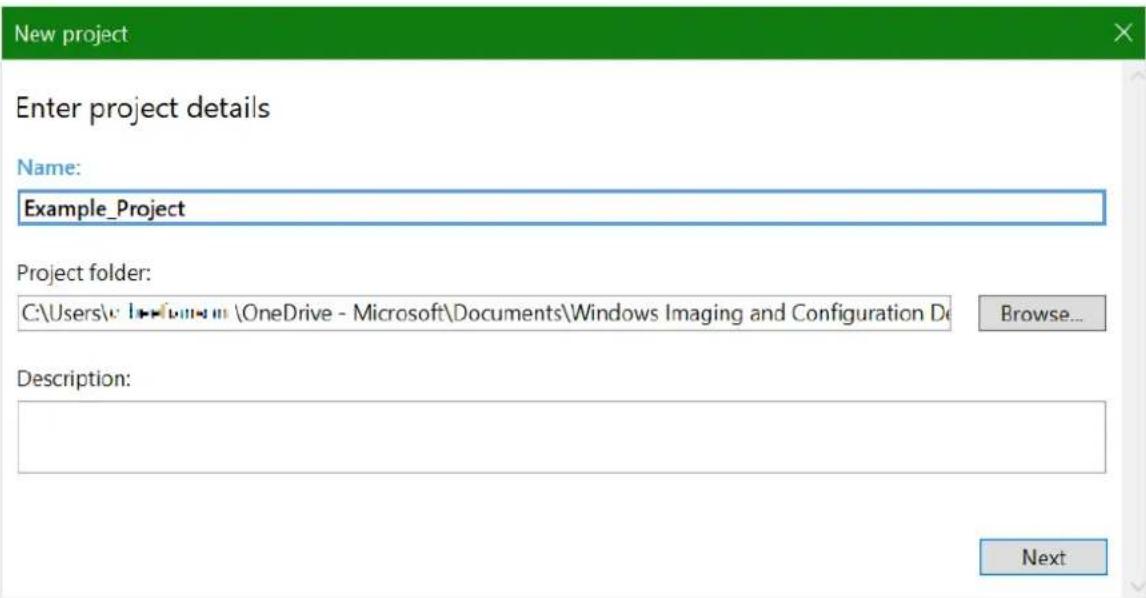
- Przeczytaj instrukcje na stronie Wprowadzenie do i wybierz pozycję Dalej. Strony aprowizacji pulpitu zawierają instrukcje opisane w poniższych krokach.
Steps
Getting started
Set up device
Set up network
Add accounts
Add certificates
Podczas tworzenia pakietu aprowizacji możesz uwzględnić poufne informacje w plikach projektu i w pliku pakietu aprowizacji (ppkg). Mimo że istnieje możliwość zaszyfrowania pliku ppkg, pliki projektu nie są szyfrowane. Pliki projektu należy przechowywać w bezpiecznej lokalizacji i usuwać pliki projektu, gdy nie są już potrzebne.
Konfigurowanie ustawień
1. Konfigurowanie urządzenia
Przejdź do pliku licencji Enterprise i wybierz go, aby uaktualnić wersję urządzenia HoloLens. Możesz również przełączać Tak lub Nie, aby ukryć części pierwszego środowiska.
Aby skonfigurować urządzenie bez konieczności nawiązywania połączenia z siecią Wi-Fi, przełącz Pomiń Wi-Fi instalatora, aby w, a następnie wybierz region i strefę czasową, w której będzie używane urządzenie.
2. Konfigurowanie sieci
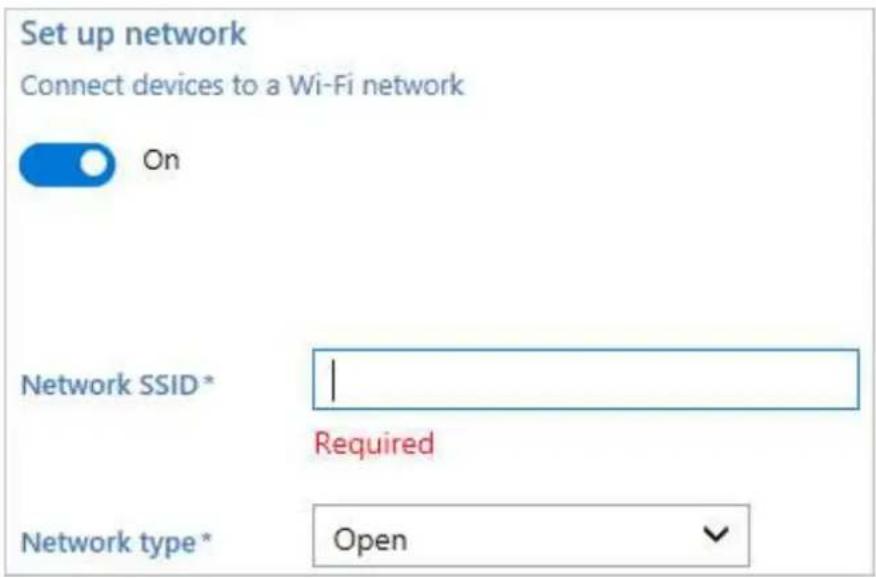
W tej sekcji można wprowadzić szczegóły Wi-Fi sieci bezprzewodowej, z którą urządzenie powinno się automatycznie łączyć. W tym celu wybierz pozycję Na, wprowadź identyfikator SSID, typ sieci (Otwórz lub WPA2-Personal) i (jeśli WPA2-Personal) haśło dla sieci bezprzewodowej.
3. Dodawanie kont
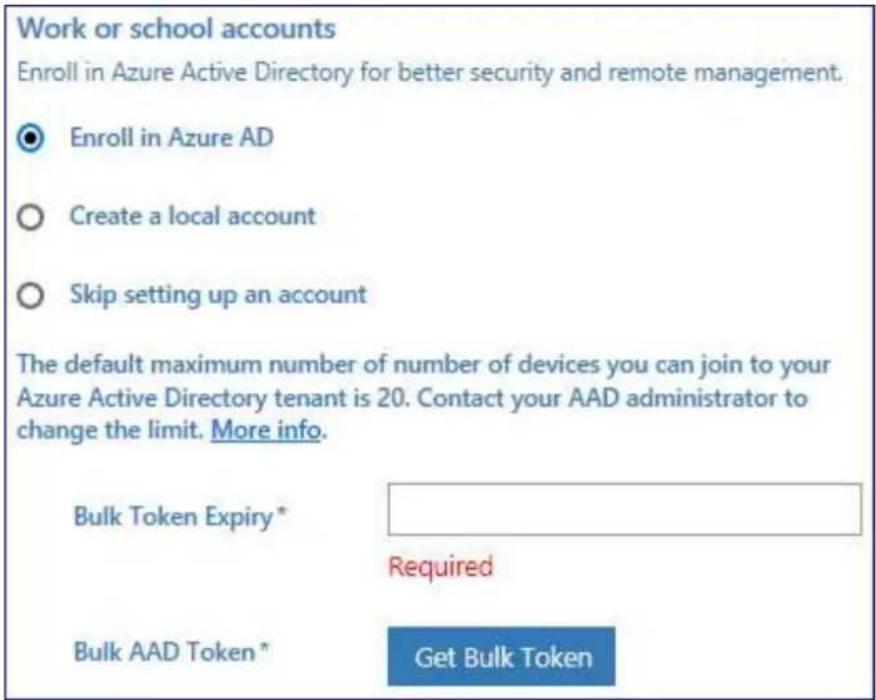
Możesz dołączyć urządzenie do firmy Microsoft Entra lub utworzyć konto lokalne na urządzeniu. Przed użyciem Kreatora projektanta konfiguracji systemu Windows do skonfigurowania zbiorczej rejestracji w usłudze Microsoft Entra skonfigurować dołączanie do firmy Microsoft Entra w organizacji.
Ustawienie maksymalnej liczby urządzeń na użytkownika w dzierżawie firmy Microsoft Entra określa, ile razy można użyć tokenu zbiorczego uzyskiwanego w kreatorze. Aby dołączyć urządzenie do firmy Microsoft Entra, wybierz tę opcję i wprowadź przyjazną nazwę tokenu zbiorczego, który uzyskasz za pomocą kreatora. Ustaw datę wygaśnięcia tokenu (maksymalnie 30 dni od daty otrzymania tokenu). Wybierz pozycję Pobierz token zbiorczy. W oknie Zalogujmy się wprowadź konto z uprawnieniami do dołączenia urządzenia do firmy Microsoft Entra, a następnie hasło. Wybierz pozycję Zaakceptuj, aby przyznać projektantowi konfiguracji systemu Windows niezbędne uprawnienia.
Aby utworzyć konto lokalne, wybierz tę opcję i wprowadź nazwę użytkownika i hasło.
4. Dodawanie certyfikatów
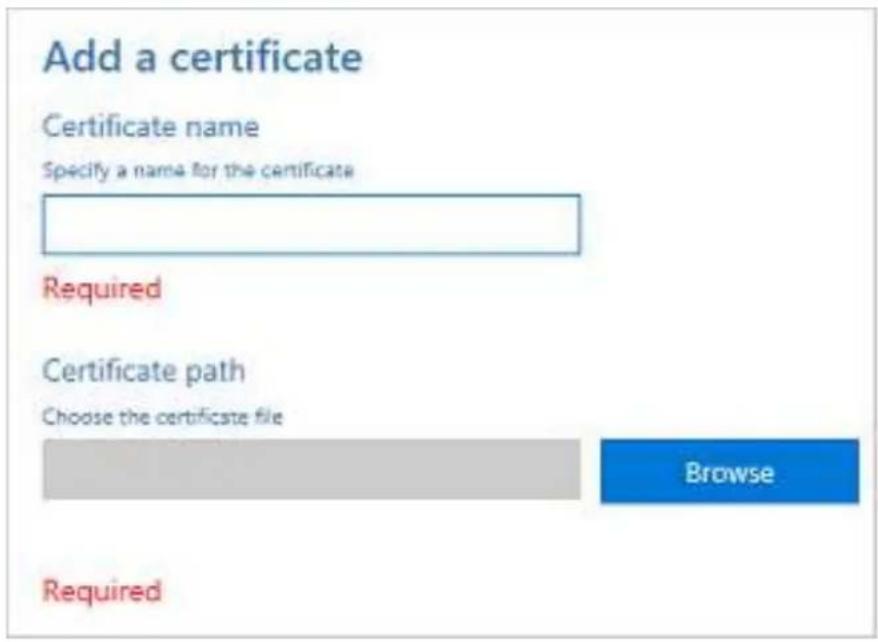
Aby aprowizować urządzenie przy użyciu certyfikatu, wybierz pozycję Dodaj certyfikat. Wprowadź nazwę certyfikatu, a następnie przejdź do i wybierz certyfikat do użycia.
5. Konfigurowanie dla deweloperów
Przełącz Tak lub Nie włączyć trybu dewelopera na urządzeniu HoloLens. Dowiedz się więcej o trybie dewelopera. Chociaż tryb dewelopera nie jest sugerowany dla wdrożeń na dużą skalę, po włączeniu trybu dewelopera można również ustawić poświadczenia logowania portalu urządzeń.
6. Zakończenie
szczegóły zakończenia
Summary
Nie należy ustawiać hasła w celu ochrony pakietu aprowizacji. Jeśli pakiet aprowizacji jest chroniony hasłem, aprowizowanie urządzenia HoloLens zakończy się niepowodzeniem.
Po zakończeniu wybierz pozycję Utwórz. Zajmuje to tylko kilka sekund. Po skompilowania pakietu lokalizacja, w której jest przechowywany pakiet, jest wyświetlana jako hiperlink w dolnej części strony.
Tworzenie pakietu aprowizacji dla urządzenia HoloLens przy użyciu zaawansowanej aprowizacji
① Uwaga
Aby pomyślnie zastosować pakiet aprowizacji utworzony w Advanced provisioning do urządzenia HoloLens (1. generacji), nie musisz dołączać licencji uaktualnienia wersji do systemu Windows Holographic for Business. Zobacz więcej na temat systemu Windows Holographic for Business for HoloLens (1. generacji).
- Na stronie startowej Windows Configuration Designer wybierz pozycję Advanced provisioning.
- W oknie Wprowadź szczegóły projektu określ nazwę projektu i lokalizację projektu. Opcjonalnie wprowadź krótki opis, aby opisać projekt.
- Wybierz pozycję Dalej.
- W oknie Wybierz ustawienia do wyświetlania i konfigurowania wybierz pozycję Windows 10 Holographic, a następnie wybierz pozycję Dalej.
- Wybierz pozycję Zakończ.
- Rozwiń ustawienia środowiska uruchomieniowego i dostosuj pakiet przy użyciu dowolnego z ustawień opisanych w dalszej części tego artykułu.
i Ważne
(Tylko w systemie Windows 10 w wersji 1607) Jeśli tworzysz konto lokalne w pakiecie aprowizacji, musisz zmienić hasło przy użyciu aplikacji Settings co 42 dni. Jeśli hasło nie zostanie zmienione w tym okresie, konto może zostać zablokowane i nie można się zalogować. Jeśli konto użytkownika jest zablokowane, musisz wykonać pełne odzyskiwanie urządzenia.
-
Wybierz pozycję Plik>Zapisz.
-
Przeczytaj ostrzeżenie, że pliki projektu mogą zawierać informacje poufne, a następnie wybierz pozycję OK.

Ważne
Podczas tworzenia pakietu aprowizacji możesz uwzględnić poufne informacje w plikach projektu i w pliku pakietu aprowizacji (ppkg). Mimo że istnieje możliwość zaszyfrowania pliku ppkg, pliki projektu nie są szyfrowane. Pliki projektu należy przechowywać w bezpiecznej lokalizacji i usuwać pliki projektu, gdy nie są już potrzebne.
- Wybierz pozycję Eksportuj pakiet aprowizacji>.
- Zmień właściciela na administrator IT. Określa to pierwszeństwo tego pakietu aprowizacji wyższe niż pakiety aprowizacji zastosowane do tego urządzenia z innych źródeł. Wybierz pozycję Dalej.
- Ustaw wartość Package Version.

Porada
Możesz wprowadzić zmiany w istniejących pakietach i zmienić numer wersji, aby zaktualizować wcześniej zastosowane pakiety.
- Na stronie Wybierz szczegóły zabezpieczeń dla pakietu aprowizacjiwybierz pozycję Dalej.

Ostrzeżenie
Jeśli zaszyfrujesz pakiet aprowizacji, aprowizowanie urządzenia HoloLens zakończy się niepowodzeniem.
- Wybierz pozycję Dalej, aby określić lokalizację wyjściową, w której ma zostać utworzony pakiet aprowizacji. Domyślnie program Windows Configuration Designer używa folderu projektu jako lokalizacji wyjściowej.
Opcjonalnie możesz wybrać pozycję Przeglądaj, aby zmienić domyślną lokalizację danych wyjściowych.
-
Wybierz pozycję Dalej.
-
Wybierz pozycję Kompiluj, aby rozpocząć tworzenie pakietu. Informacje o projekcie są wyświetlane na stronie kompilacji, a pasek postępu wskazuje stan kompilacji.
-
Po zakończeniu kompilacji wybierz pozycję Zakończ.
Stosowanie pakietu aprowizacji do urządzenia HoloLens podczas instalacji
Urządzenia HoloLens 2 w systemie Windows Holographic w wersji 2004 lub kompilacji 19041.1103 lub nowszej, mogą używać dysku USB do zastosowania pakietu aprowizacji. Skopiiuj plik ppkg do katalogu głównego dysku USB. Pakiety aprowizacji będą stosowane tylko wtedy, gdy są w katalogu głównym dysku USB. Wiele obecnych pakietów aprowizacji zostanie zastosowanych sekwencyjnie.
Urządzenia HoloLens 2 na urządzeniach z systemem Windows Holographic w wersji 20H2 lub nowszej mają nowsze funkcje ułatwiające usprawnienie i uproszczenie tego procesu. Zapoznaj się z następującymi sekcjami:
- aprowizowanie automatycznego uruchamiania z USB
- automatyczne potwierdzanie pakietów aprowizacji w usłudze OOBE
-
automatyczna aprowizacja bez używania interfejsu użytkownika
-
Użyj USB, aby podłączyć urządzenie do komputera (lub dysku USB dla urządzenia HoloLens 2, jak wspomniano powyżej), a następnie uruchomić urządzenie. Nie kontynuuj wklejenia pierwszej interakcji chwili stronie OOBE.
-
Na urządzeniu HoloLens (1. generacji) ta strona zawiera niebieskie pole.
-
Na urządzeniu HoloLens 2 ta strona zawiera hummingbird.
-
Pokrótce naciśnij i zwolnij przyciski głośności i power jednocześnie.
-
Urządzenie HoloLens jest wyświetlane jako urządzenie w Eksploratorze plików na komputerze.
-
W Eksploratorze plików przeciągnij i upuść pakiet aprowizacji (ppkg) na magazyn urządzenia.
-
Pokrótce naciśnij i zwolnij przyciski woluminu w dół i power jednocześnie, podczas gdy na Pierwszej interakcji moment stronie OOBE.
-
Urządzenie, czy ufasz pakietowi i chcesz go zastosować. Upewnij się, że pakiet jest zaufany.
-
Zobaczysz, czy pakiet został pomyślnie zastosowany, czy nie. Jeśli nie powiodło się, możesz naprawić pakiet i spróbować ponownie. Jeśli to się powiodło, przejdź do OOBE.
! Uwaga
Jeśli urządzenie zostało zakupione przed sierpniem 2016 r., musisz zalogować się na urządzeniu przy użyciu konta Microsoft, pobrać najnowszą aktualizację systemu operacyjnego, a następnie zresetować system operacyjny, aby zastosować pakiet aprowizacji.
Automatyczne uruchamianie aprowizacji z portu USB
Te zautomatyzowane procesy umożliwiają mniej interakcji użytkownika, gdy dyski USB z pakietami aprowizacji są używane podczas OOBE.
Przed tą wersją użytkownicy musieli ręcznie uruchomić ekran aprowizacji podczas OOBE, aby aprowizować przy użyciu kombinacji przycisku. Teraz można pominąć kombinację przycisku przy użyciu pakietu aprowizacji na dysku pamięci masowej USB.
- Podłącz dysk USB z pakietem aprowizacji podczas pierwszego momentu intractable OOBE.
- Gdy urządzenie będzie gotowe do aprowizacji, automatycznie otworzy monit ze stroną aprowizacji.
① Uwaga
Jeśli dysk USB pozostanie podłączony podczas rozruchu urządzenia, OOBE wyliczy istniejące urządzenie pamięci masowej USB i będzie obserwować dodatkowe podłączone urządzenia.
Przeczytaj stosowania pakietów aprowizacji podczasOOBE.
Automatyczne potwierdzanie pakietów aprowizacji w środowisku OOBE
Te zautomatyzowane procesy umożliwiają mniej interakcji użytkownika. Po wyświetleniu strony Pakiet aprowizacji zostanie automatycznie zastosowana wszystkie pakiety wymienione na liście.
Po wyświetleniu głównego ekranu aprowizacji OOBE odlicza 10 sekund przed automatycznym rozpoczęciem stosowania wszystkich pakietów aprowizacji. Użytkownicy nadal mogą potwierdzić lub anulować w ciągu 10 sekund po zweryfikowaniu oczekiwanych pakietów.
Automatyczna aprowizacja bez używania interfejsu użytkownika
Te połączone procesy automatyczne umożliwiają zmniejszenie interakcji z urządzeniami na potrzeby aprowizacji.
Dzięki połączeniu automatycznego uruchamiania aprowizacji z urządzeń USB i automatycznego potwierdzenia aprowizacji pakietów użytkownik może automatycznie aprowizować urządzenia HoloLens 2 bez korzystania z interfejsu użytkownika urządzenia, a nawet noszenia urządzenia. Możesz nadal używać tego samego dysku USB i pakietu aprowizacji dla wielu urządzeń. Jest to przydatne w przypadku wdrażania wielu urządzeń jednocześnie w tym samym obszarze.
- Utwórz pakiet aprowizacji przy użyciu programu Windows Configuration Designer
- Skopiuj pakiet na dysk pamięci masowej USB.
- flash urządzenia HoloLens 2 do 19041.1361 lub nowszej kompilacji
- Po zakończeniu advanced recovery companion żakończono urządzenia odłączanie USB-C.
- Podłącz dysk USB do urządzenia.
- Gdy urządzenie HoloLens 2 zostanie uruchomione na urządzeniu OOBE, automatycznie wykryje pakiet aprowizacji na dysku USB i uruchomi stronę aprowizacji.
- Po 10 sekundach urządzenie automatycznie zastosuje pakiet aprowizacji.
Urządzenie jest teraz skonfigurowane i wyświetl i ekran Aprowizacja zakończona pomyślnie.
Stosowanie/usuwanie pakietu aprowizacji na urządzeniu HoloLens po skonfiguwaniu
① Uwaga
Te kroki dotyczą wszystkich urządzeń HoloLens 2 i urządzeń HoloLens (1. generacji) w systemie Windows Holographic w wersji 1809 lub nowszej.
Na komputerze wykonaj następujące kroki:
- Utwórz pakiet aprowizacji zgodnie z opisem w Tworzenie pakietu aprowizacji dla urządzenia HoloLens przy użyciu kreatora HoloLens.
- Podłącz urządzenie HoloLens do komputera przy użyciu USB. Urządzenie HoloLens jest wyświetlane jako urządzenie w Eksploratorze plików na komputerze.
- Przeciągnij i upuść pakiet aprowizacji do folderu Documents na urządzeniu HoloLens.
Na urządzeniu HoloLens wykonaj następujące kroki:
- Przejdź do Ustawienia>Konta>Uzyskaj dostęp dosłużbowego.
- W obszarze Powiązane ustawieniawyierz pozycję Dodaj lub usuń pakiet aprowizacji.
- Na następnej stronie wybierz pozycję Dodaj pakiet, aby uruchomić selektor plików i wybrać pakiet aprowizacji. Jeśli folder jest pusty, upewnij się, że wybrano pozycję To urządzenie i wybierz pozycję dokumenty.
Po zastosowaniu pakietu zostanie on wyświetlony na liście Zainstalowane pakiety. Aby wyświetlić szczegóły pakietu lub usunąć pakiet z urządzenia, wybierz wymieniony pakiet.
Co można skonfigurować
Aprowizowanie pakietów korzysta z dostawców usług konfiguracji (CSP). Jeśli nie znasz dostawców CSP, zobacz Introduction to configuration service providers (CSP) for IT pros (CSP) for IT pros.
W programie Windows Configuration Designer podczas tworzenia pakietu aprowizacji dla systemu Windows Holographic ustawienia w Dostępne dostosowania są oparte na CSP obsługiwanych w systemie Windows Holographic. W poniższej tabeli opisano ustawienia, które można skonfigurować dla urządzenia HoloLens.
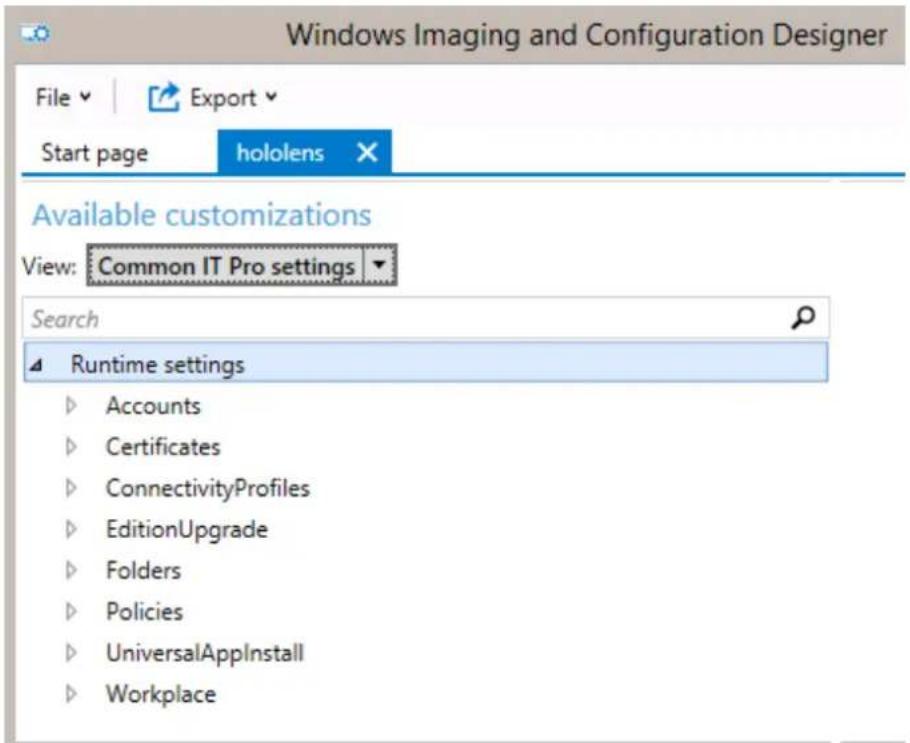
Rozwin tabelę
| UstawienieOpis |
| Certificates Wdrażanie certyfikatu na urządzeniu HoloLens. |
| ConnectivityProfiles Wdróż profil Wi-Fi na urządzeniu HoloLens. |
| EditionUpgrade Uaktualnij do systemu Windows Holographic for Business. |
| zasad Zezwalaj na tryb dewelopera na urządzeniu HoloLens lub zapobiegaj temu.zasady obsługiwane przez system Windows Holographic for Business |
Instalowanie aplikacji za pośrednictwem pakietu aprowizacji
Aplikacje można instalować za pośrednictwem pakietów aprowizacji na urządzeniach HoloLens 2. Dzięki temu można łatwo ponownie używać pakietu, którego można użyć, aby ułatwić dystrybucję aplikacji. Zapoznaj się z pełnymi instrukcjami dotyczącymi wdrażania aplikacji za pośrednictwemaprowizacji pakietów.
① Uwaga
Urządzenie HoloLens (1. generacji) ma ograniczoną obsługę instalowania aplikacji (UniversalAppInstall) przy użyciu pakietu aprowizacji. Urządzenia HoloLens (1.
generacji) obsługują tylko instalowanie aplikacji za pośrednictwem protokołu PPKG tylko podczas OOBE i tylko w przypadku instalacji kontekstu użytkownika.
Opinia
Czy ta strona była pomocna?

Przekazywanie opinii dotyczących produktów
Typowe ograniczenia dotyczące urządzeń
Artykuł • 27.06.2024 • Dotyczy: HoloLens (1st gen), HoloLens 2
Ten przewodnik pomaga specjalistom IT zrozumieć najczęściej używane opcje zarządzania dostępne dla systemu operacyjnego Windows 10 Holographic w przedsiębiorstwie. Zapoznaj się z dokumentacją systemu MDM, aby dowiedzieć się, jak te zasady są włączone przez dostawcę mdm. Nie wszystkie systemy MDM obsługują każde ustawienie opisane w tym przewodniku. Niektóre obsługują zasady niestandardowe za pośrednictwem plików XML OMA-URI. Zobacz obsługa usługi Microsoft Intune dla zasad niestandardowych. Konwencje nazewnictwa mogą również różnić się między dostawcami oprogramowania MDM.
Więcej informacji na temat opcji zasad można znaleźć w CSP zasad obsługiwanych przez urządzenie HoloLens
Zapobieganie zmianie ustawień
Pracownicy mogą zwykle zmieniać niektóre ustawienia urządzeń osobistych, które można zablokować na urządzeniach firmowych. Pracownicy mogą interaktywnie dostosowywać niektóre ustawienia urządzenia HoloLens za pomocą interfejsu użytkownika ustawień. Za pomocą rozwiązania MDM można ograniczyć to, co użytkownicy mogą zmieniać. Poniżej wymieniono często używane ustawienia MDM obsługiwane przez system Windows 10 Holographic w celu skonfigurowania ograniczeń ustawień:
- Zezwalaj na sieć VPN: Zezwala użytkownikowi na zmianę ustawień sieci VPN
- zezwalaj na ręczną konfigurację sieci Wi-Fi: Umożliwia użytkownikom nawiązywanie połączeń Wi-Fi poza aprowizowaną siecią MDM
- zezwalaj na ręczne wyrejestrowanie w oprogramowaniu MDM czy użytkownicy mogą usuwać konto w miejscu pracy (tj. wyrejestrować urządzenie z systemu MDM)
Dodano Windows Holographic w wersji 20H2 dla urządzeń HoloLens 2:
- Zezwalaj na dodawanie pakietu aprowizacji: Przełącz, jeśli użytkownicy mogą dodawać nowe pakiety aprowizacji, zastępowanie nowymi wartościami.
- Zezwalaj na usuwanie pakietu aprowizacji: przełączenie, jeśli użytkownicy mogą usuwać pakiety aprowizacji, umożliwiając im przełączanie wcześniej zablokowanych ustawień.
Dodano Windows Holographic w wersji 21H2:
- zasady RequirePrivateStoreOnly umożliwiają skonfigurowanie aplikacji ze Sklepu Microsoft w celu wyświetlania tylko sklepu prywatnego skonfigurowanego dla organizacji, co ogranicza dostęp tylko do udostępnionych aplikacji.
Ograniczenia sprzętowe
Urządzenia z systemem Windows 10 Holographic używają najnowocześniejszej technologii, która obejmuje popularne funkcje sprzętowe, takie jak kamery, mikrofony, głośniki, interfejsy USB, interfejsy Bluetooth i Wi-Fi. Ograniczenia sprzętu umożliwiają kontrolowanie dostępności tych funkcji. Poniżej wymieniono często używane ustawienia MDM obsługiwane przez system Windows 10 Holographic w celu skonfigurowania ograniczeń sprzętowych:
! Uwaga
Niektóre z tych ograniczeń sprzętowych wpływają na łączność i pomagają w ochronie danych.
- Zezwalaj na sieć Wi-Fi: czy użytkownicy mogą włączać i używać radia Wi-Fi na swoich urządzeniach.
- Zezwalaj na połączenie USB:, czy połączenie USB jest włączone (nie ma wpływu na ładowanie USB).
- Zezwalaj na łączność Bluetooth: czy użytkownicy mogą włączać i używać radia Bluetooth na swoich urządzeniach.
- Ogranicz aparat: Określa, czy aplikacje systemu Windows mogą uzyskiwać dostęp do aparatu.
- Ogranicz mikrofony: Określa, czy aplikacje systemu Windows mogą uzyskiwać dostęp do mikrofonu.
Dodano Windows Holographic w wersji 20H2 dla urządzeń HoloLens 2:
- DisplayOffTimeoutOnBattery ustawić czas do wyłączenia wyświetlania i wyłączając ekran, blokuje urządzenie.
- DisplayOffTimeoutPluggedIn ustawić czas do wyłączenia wyświetlania i wyłączając ekran, blokuje urządzenie.
Interakcje i oczekiwania dotyczące zasad
Niektóre zasady dobrze współdziałają i niektóre mogą mieć komplikacje. Oto kilka przykładów:
- Jeśli stosujesz pakiety aprowizacji przy użyciu portu USB podczas OOBE, a jeden z nich ma zastosowanie System/AllowStorageCard, nie będą stosowane żadne zasady z dysku USB, ponieważ nie można go już odczytać.
- Jeśli ustawisz Connectivity/AllowUSBConnection nadal będzie można używać mikrofonów USB i kart Ethernet.
- Jeśli ustawisz System/AllowStorageCard nadal będzie można używać kart Ethernet.
Opinia
Czy ta strona była pomocna?


Przekazywanie opinii dotyczących produktów
Konfigurowanie urządzenia HoloLens jako kiosku
Artykuł • 27.06.2024 • Dotyczy: HoloLens (1st gen), HoloLens 2
Co to jest tryb kiosku?
Tryb kiosku to funkcja, w której można kontrolować, które aplikacje są wyświetlane w menu Start, gdy użytkownik loguje się do urządzenia HoloLens. Istnieją 2 obsługiwane scenariusze:
- tryb kiosku z pojedynczą aplikacją — po załogowaniu użytkownika nie jest wyświetlane menu Start, a pojedyncza aplikacja jest uruchamiana automatycznie.
Przykład używa: urządzenie z uruchomioną tylko aplikacją Przewodniki usługi Dynamics 365.
- tryb kiosku z wieloma aplikacjami — w menu Start są wyświetlane tylko te aplikacje, które zostały określone w konfiguracji kiosku podczas logowania użytkownika. W razie potrzeby można wybrać aplikację do automatycznego uruchamiania.
Przykład używa: urządzenie, które wyświetla tylko aplikację ze Sklepu, centrum opinii i aplikację Ustawienia w menu Start.
Przykład kiosku z wieloma aplikacjami
Opis środowiska trybu kiosku podczas logowania użytkownika
W poniższej tabeli wymieniono funkcje w różnych trybach kiosku.
Rozwiń tabelę
| Menu Start Menu Szybkie akcje | Kamera i wideo Miracast Cortana Wbudowane | polecenia głosowe | |
| kiosku z jedną aplikacją | Niepełnosprawny Niepełnosprawny Niepełnosprawny Niepełnosprawny Niepełnosprawny Włączone* | ||
| kiosku z wieloma aplikacjami | Włączone Włączone* Dostępny* Dostępny* Dostępny* Włączone* | ||
* Aby uzyskać więcej informacji na temat włączania wyłączonych funkcji lub sposobu interakcji poleceń głosowych z wyłączonymi funkcjami i Cortaną, zobacz AUMIDs HoloLens dla aplikacji.
Najważniejsze zagadnienia ogólne przed skonfigurowaniem trybu kiosku
- Określ rodzaj konta użytkownika logującego się do urządzenia HoloLens w środowisku — urządzenie HoloLens obsługuje konta Microsoft Entra, konta Microsoft (MSA) i konta lokalne. Ponadto tymczasowo utworzone konta nazywane gośćmi/odwiedzającymi są również obsługiwane (tylko w przypadku urządzeń microsoft Entra join). Dowiedz się więcej na stronie Zarządzanie tożsamością użytkownika i logowaniem dla urządzenia HoloLens.
- Określanie celów środowiska trybu kiosku — niezależnie od tego, czy jest to wszyscy, pojedynczy użytkownik, niektórzy użytkownicy, czy użytkownicy, którzy są członkami grup Firmy Microsoft Entra itp.
- W przypadku trybu kiosku z wieloma aplikacjami określ aplikacje, które mają być wyświetlane w menu Start. Dla każdej aplikacji będzie potrzebny identyfikator modelu użytkownika aplikacji (AUMID).
- Ustal, czy tryb kiosku zostanie zastosowany do urządzenia HoloLens za pośrednictwem pakietów aprowizacji środowiska uruchomieniowego lub serwera zarządzania urządzeniami przenośnymi (MDM).
Zagadnienia dotyczące zabezpieczeń
Tryb kiosku nie powinien być traktowany jako metoda zabezpieczeń, ale jako środek do kontrolowania środowiska uruchamiania podczas logowania użytkownika. Możesz połączyć środowisko trybu kiosku z opcjami wymienionymi poniżej, jeśli istnieją określone potrzeby związane z zabezpieczeniami:
- Gdy aplikacja Ustawienia jest skonfigurowana do wyświetlania w trybie kiosku i chcesz kontrolować, które strony są wyświetlane w aplikacji Ustawienia, zobacz Widoczność ustawień strony.
- Jeśli chcesz kontrolować dostęp do niektórych funkcji sprzętowych, na przykład aparat fotograficzny, Bluetooth itp. dla niektórych aplikacji itp., zobacz zasady w dostawcy usługi konfiguracji zasad obsługiwanych przez urządzenie HoloLens 2 — Zarządzanie klientami systemu Windows. Możesz przejrzeć nasze Typowe ograniczenia dotyczące urządzeń pomysłów.
- Tryb kiosku nie blokuje aplikacji (skonfigurowanej jako część środowiska kiosku) od uruchamiania innych aplikacji. Jeśli chcesz całkowicie zablokować uruchamianie niektórych aplikacji/procesów na urządzeniu HoloLens, zapoznaj się z tematem Use Windows Defender Application Control on HoloLens 2 devices in Microsoft Intune - Azure(Używanie kontroli aplikacji usługi Windows Defender na urządzeniach HoloLens 2 w usłudze Microsoft Intune — Azure).
Najważniejsze zagadnienia techniczne dotyczące trybu kiosku dla urządzenia HoloLens
Ma zastosowanie tylko wtedy, gdy planujesz samodzielnie używać pakietów aprowizacji środowiska uruchomieniowego lub tworzenia konfiguracji kiosku. Konfiguracja trybu kiosku używa struktury hierarchicznej opartej na kodzie XML:
- Przypisany profil dostępu definiuje aplikacje wyświetlane w menu Start w trybie kiosku. Można zdefiniować wiele profilów w tej samej strukturze XML, do których można się odwoływać później.
- Przypisana konfiguracja dostępu odwołuje się do profilu i użytkowników docelowych tego profilu, na przykład określonego użytkownika lub grupy microsoft Entra lub osoby odwiedzającej itp. W zależności od złożoności scenariuszy użycia można zdefiniować wiele konfiguracji w tej samej strukturze XML (zobacz sekcję obsługiwanych scenariuszy poniżej).
Obsługiwane scenariusze trybu kiosku na podstawie typu tożsamości
Zobacz linki referencyjne, aby zapoznać się z przykładami na podstawie scenariusza i zaktualizować je zgodnie z potrzebami przed wklejaniem kopii.
① Uwaga
Użyj kodu XML tylko wtedy, gdy nie używasz interfejsu użytkownika usługi Intune do tworzenia konfiguracji kiosku.
W przypadku użytkowników logujących się jako konto lokalne lub konto MSA
Rozwiń tabelę
| Żądaneśrodowisko kiosku | Zalecana konfiguracja kiosku Sposoby konfigurowania Uwagi | ||
| Każdy użytkownik, który loguje się, uzyskuje środowisko kiosku. | Konfigurowanie wielu profilów dostępu przypisanego do globalnego aplikacji | • szablonu niestandardowego usługi Microsoft Intune• aprowizacja środowiska uruchomieniowego — aplikacji wieloaplikowych | Dostęp przypisany do globalnego wymaga 20H_2 i nowszych kompilacji |
| Określony użytkownik, który loguje się, uzyskuje środowisko kiosku. | Skonfiguruj profil dostępu przypisanego do jednej lub wielu aplikacji (zgodnie z wymaganiami) określając nazwę określonego użytkownika. | Zobacz obsługiwane opcje poniżej. | W przypadku trybu kiosku z jedną aplikacją na urządzeniu HoloLens jest obsługiwane tylko konto użytkownika lokalnego lub konto MSA.W przypadku trybu kiosku z wieloma aplikacjami na urządzeniu HoloLens jest obsługiwane tylko konto MSA lub konto Microsoft Entra. |
W przypadku użytkowników logujących się jako konto Microsoft Entra
Rozwiń tabelę
| Żądane środowisko kiosku | Zalecana konfiguracja kiosku | Sposoby konfigurowania | Uwagi |
| Każdy użytkownik, który loguje się, uzyskuje środowisko kiosku. | Konfigurowanie wielu profilów dostępu przypisanego do globalnego aplikacji | • szablonu niestandardowego usługi Microsoft Intune• aprowizacja środowiska uruchomieniowego — aplikacji wieloaplikowych | Dostęp przypisany do globalnego wymaga 20H2 i nowszych kompilacji |
| Każdy użytkownik logujący się uzyskuje środowisko kiosku z wyjątkiem niektórych użytkowników. | Skonfiguruj wiele profilów dostępu przypisanego do globalnego aplikacji, wykluczając niektórych użytkowników (którzy muszą być właścicielami urządzeń). | • szablonu niestandardowego usługi Microsoft Intune• aprowizacja środowiska uruchomieniowego — aplikacji wieloaplikowych | Dostęp przypisany do globalnego wymaga 20H2 i nowszych kompilacji |
| Każdy użytkownik firmy Microsoft Entra otrzymuje oddzielne środowisko kiosku specyficzne dla tego użytkownika. | Skonfiguruj konfigurację przypisanego dostępu dla każdego użytkownika określającego nazwę konta Microsoft Entra. | • szablonu niestandardowego usługi Microsoft Intune• aprowizacja środowiska uruchomieniowego — aplikacji wieloaplikowych | • Aby uzyskać optymalne środowisko z identyfikatorem Entra firmy Microsoft podczas logowania, zaleca się użycie AADGroupMembershipCacheValidityInDayspolicy. |
| Tylko określony użytkownik Microsoft Entra jest używany do automatycznego logowania się do urządzenia HoloLens i kiosku środowiska przeznaczonego dla tego użytkownika Firmy Microsoft Entra. | Określ kiosk dla użytkownika firmy Microsoft Entra przy użyciu wielu przypisanych profilów dostępu dla jednego konta microsoft Entra dla jednej aplikacji lub [Informacje referencyjne kiosku urządzenia HoloLens] zgodnie z wymaganiami. Określ adres e-mail użytkownika w zasady MixedReality/AutoLogonUser. | • szablonu niestandardowego usługi Microsoft Intune• aprowizacja środowiska uruchomieniowego — aplikacji wieloaplikowych | Możesz wybrać tylko jedno logowanie użytkownika firmy Microsoft Entra. Gdy użytkownik zaloguje się, gdy urządzenie będzie nadal logować się automatycznie i nigdy nie wyloguj się. |
| Użytkownicy w różnych grupach firmy Microsoft korzystają z trybu kiosku, który jest przeznaczony tylko dla ich grupy. | Skonfiguruj przypisaną konfigurację dostępu dla każdej żądanej grupy firmy Microsoft Entra. | szablonu niestandardowego usługi Microsoft Intuneaprowizacja środowiska uruchomieniowego — aplikacji wieloaplikowych | Jeśli użytkownik loguje się i urządzenie HoloLens jest połączone z Internetem, jeśli okaże się, że jest członkiem grupy Microsoft Entra, dla której istnieje konfiguracja kiosku, użytkownik uzyskuje dostęp do kiosku dla tej grupy Firmy Microsoft Entra.Jeśli podczas logowania użytkownika nie ma dostępnego Internetu, użytkownik doświadczy zachowania trybu awarii urządzenia HoloLens.Jeśli dostępność internetu nie jest gwarantowana, gdy użytkownik loguje się i kiosk oparty na grupie Microsoft Entra musi być używany, rozważyć użycieAADGroupMembershipCacheValidityInDayspolicy.Aby uzyskać optymalne środowisko pracy z grupami Firmy Microsoft podczas logowania, zaleca się użycieAADGroupMembershipCacheValidityInDayspolicy |
| Użytkownicy, którzy muszą używać urządzenia HoloLens do celów tymczasowych, uzyskują środowisko kiosku. | Konfigurowanie przypisanej konfiguracji dostępu dla odwiedzających | szablonu niestandardowego usługi Microsoft Intuneaprowizowanie środowiska uruchomieniowego — pojedynczej aplikacji | Tymczasowe konto użytkownika jest tworzone automatycznie przez urządzenie HoloLens podczas logowania i jest usuwane po wylogowaniu się użytkownika tymczasowego.Rozważ włączeniezasad automatycznego logowania odwiedzających. |
Kroki konfigurowania trybu kiosku dla urządzenia HoloLens
Konfiguracje kiosku można tworzyć i stosować w następujący sposób:
- Interfejs użytkownika serwera MDM, na przykład szablony kiosku usługi Intune lub niestandardowe konfiguracje OMA-URI, które są następnie zdalnie stosowane do urządzenia HoloLens.
- W przypadku pakietów aprowizacji środowiska uruchomieniowego, które są następnie stosowane bezpośrednio do urządzenia HoloLens.
Poniżej przedstawiono następujące sposoby konfigurowania, wybierz kartę zgodną z procesem, którego chcesz użyć.
- szablon kiosku z pojedynczą aplikacją usługi Microsoft Intune
- szablon kiosku z wieloma aplikacjami usługi Microsoft Intune
- szablonu niestandardowego usługi Microsoft Intune
- aprowizacja środowiska uruchomieniowego — wielu aplikacji
- Aprowizowanie środowiska uruchomieniowego — pojedynczej aplikacji
Szablon kiosku z pojedynczą aplikacją w usługze Microsoft Intune
- Utwórz profil konfiguracji.
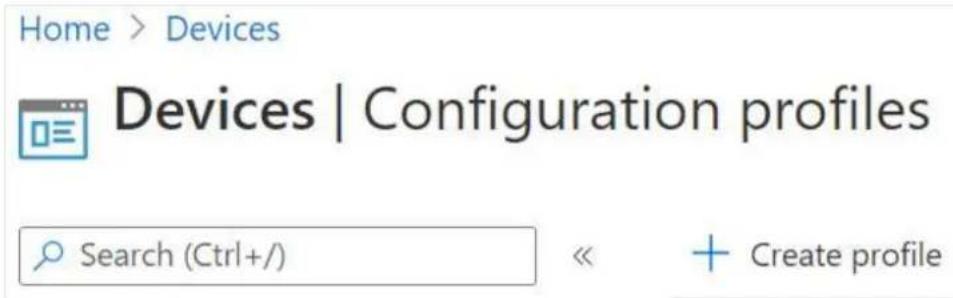
- Wybierz szablon kiosku.
Create a profile

Platform
- Wybierz, czy pojedyncza aplikacja, czy wiele kiosków aplikacji, a także wybierz rodzaj określania wartości docelowej dla trybu kiosku.
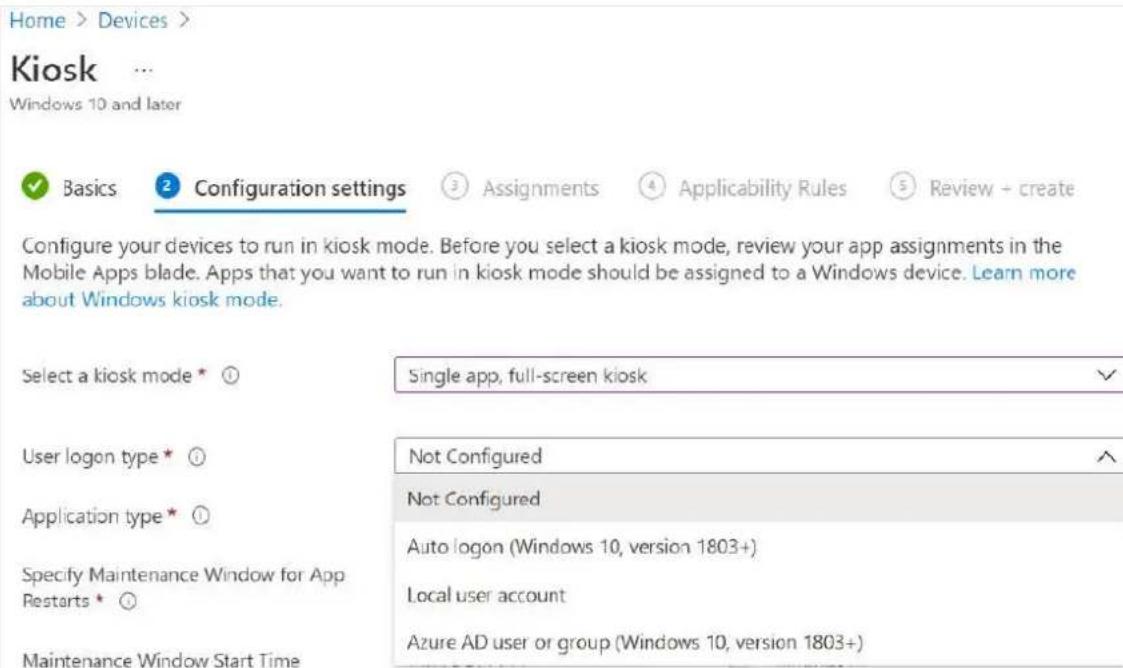
4. Wybierz aplikację do uruchomienia w trybie kiosku.
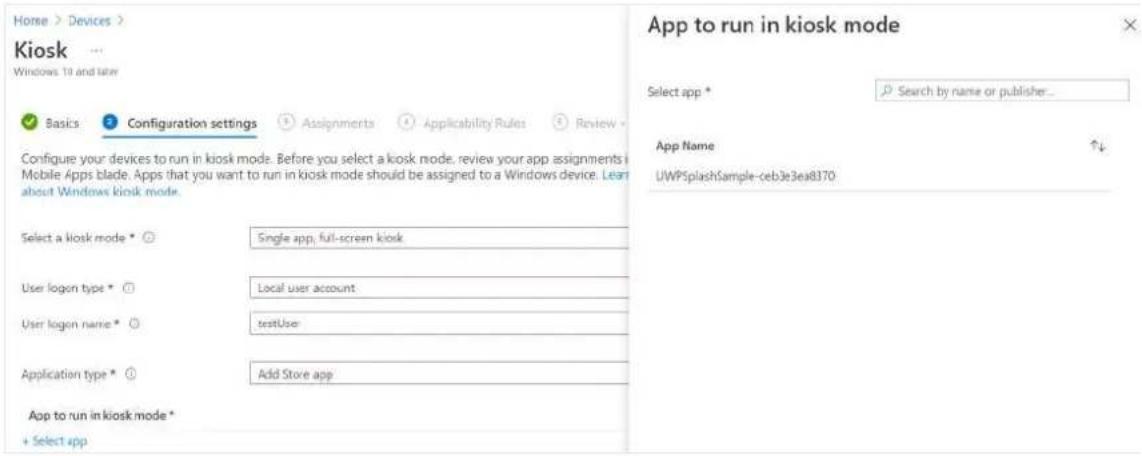
5. Pozostaw pozostałe opcje, tak jak to jest.
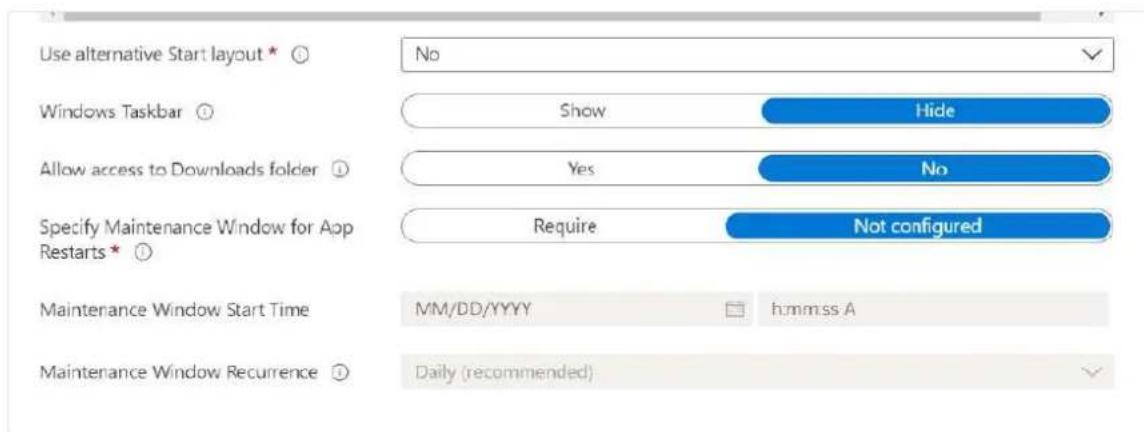
- Wybierz grupy/urządzenia lub użytkowników, do których ma zostać przypisany ten profil konfiguracji.
Home > Devices >
Kiosk
- Przejrzyj i utwórz, aby zapisać profil konfiguracji.
- Wykonaj synchronizację zarządzania urządzeniami przenośnymi, począwszy od urządzenia lub usługi Intune, aby zastosować konfigurację do urządzenia. Synchronizuj urządzenia z usługi Intune lub na urządzeniu za pośrednictwem Ustawienia konta > konta > służbowe > wybierz połączone konto > Informacje > Sync.
- Zaloguj się jako użytkownik docelowy, aby doświadczyć kiosku.
Często zadawane pytania
Jak konta odwiedzających mogą automatycznie logować się do środowiska kiosku?
- Dostępne w kompilacjach Windows Holographic w wersji 21H1 i nowszych, microsoft Entra ID i inne niż Azure AD konfiguracje obsługują konta odwiedzających są włączone automatycznie dla trybów kiosku.
Domyślnie urządzenia skonfigurowane dla trybu kiosku z kontami odwiedzających będą miały przycisk na ekranie logowania, który zaloguje się odwiedzającym za pomocą jednego naciśnięcia. Po zalogowaniu urządzenie nie będzie ponownie wyświetlać ekranu logowania, dopóki użytkownik nie zostanie jawnie wylogowany z menu Start lub urządzenie zostanie ponownie uruchomione. Jednak czasami możesz skonfigurować urządzenie tak, aby ekran logowania nigdy nie był wyświetlany i aby urządzenie automatycznie zalogowało się przy użyciu konta gościa w środowisku kiosku. W tym celu skonfiguruj zasady MixedReality/VisitorAutoLogon.
Urządzenie skonfigurowane do automatycznego logowania się przy użyciu konta gościa nie będzie miało interfejsu użytkownika na urządzeniu, aby zamknąć ten tryb. Aby upewnić się, że urządzenie nie zostało
przypadkowo zablokowane, te zasady nie wymagają, aby żadne inne konta użytkowników nie były obecne na urządzeniu. W związku z tym te zasady muszą być stosowane podczas konfigurowania urządzenia przy użyciu pakietu aprowizacji lub rozwiązania MDM przy użyciu rozwiązania Autopilot.
automatyczne logowanie przy użyciu usługi MDM
Automatyczne logowanie za pomocą rozwiązania MDM
Logowanie automatyczne dla gościa można zarządzać za pomocą niestandardowych zasad OMA-URI.
- Wartość identyfikatora URI: ./Device/Vendor/MSFT/Policy/Config/MixedReality/VisitorAutoLogon

Rozwin tabelę
PolitykaOpisKonfiguracji
MixedReality/VisitorAutoLogon Umożliwia użytkownikowi odwiedzającym automatyczne logowanie do kiosku.
1 (Tak), 0 (Nie, wartość domyślna).
Aby uzyskać szczegółowe informacje, zobacz stronę dostawca usługi konfiguracji zasad dla MixedReality/VisitorAutoLogon.
Czy środowisko kiosku jest obsługiwane na urządzeniu HoloLens (1. generacji)?
Tryb kiosku jest dostępny tylko wtedy, gdy urządzenie ma system Windows Holographic for Business. Wszystkie urządzenia HoloLens 2 są dostarczane z systemem Windows Holographic for Business i nie ma innych wersji. Każde urządzenie HoloLens 2 może uruchamiać tryb kiosku poza urządzeniem.
Urządzenia HoloLens (1. generacji) muszą zostać uaktualnione zarówno pod względem kompilacji systemu operacyjnego, jak i wersji systemu operacyjnego. Oto więcej informacji na temat aktualizowania urządzenia HoloLens (1. generacji) do wersji windows Holographic for Business. Aby zaktualizować urządzenie HoloLens (1. generacji) do korzystania z trybu kiosku, należy najpierw upewnić się, że na urządzeniu jest uruchomiony system Windows 10 w wersji 1803 lub nowszej. Jeśli użyto narzędzia odzyskiwania urządzeń z systemem Windows do odzyskania urządzenia HoloLens (1. generacji) do jego domyślnej kompilacji lub jeśli zainstalowano najnowsze aktualizacje, urządzenie jest gotowe do skonfigurowania.
Jak używać portalu urządzeń do konfigurowania kiosku w środowiskach nieprodukcyjnych?
Skonfiguruj urządzenie HoloLens do korzystania z portalu urządzeń z systemem Windows. Portal urządzeń to serwer internetowy na urządzeniu HoloLens, z którym można nawiązać połączenie z poziomu przeglądarki internetowej na komputerze.

Przestroga
Po skonfigurowaniu urządzenia HoloLens do korzystania z portalu urządzeń należy włączyć tryb dewelopera na urządzeniu. Tryb dewelopera na urządzeniu z systemem Windows Holographic for
Business umożliwia ładowanie bezpośrednie aplikacji. To ustawienie stwarza jednak ryzyko, że użytkownik może instalować aplikacje, które nie zostały certyfikowane przez sklep Microsoft Store. Administratorzy mogą zablokować możliwość włączania trybu dewelopera przy użyciu ustawienia ApplicationManagement/AllowDeveloper Unlock w programie CSP zasad . dowiedz się więcej o trybie dewelopera.
Tryb kiosku można ustawić za pomocą interfejsu API REST portalu urządzeń, wykonując post do /api/holographic/kioskmode/settings z jednym wymaganym parametrem ciągu zapytania ("kioskModeEnabled" z wartością "true" lub "false") i jednym opcjonalnym parametrem ("startupApp" z wartością nazwy pakietu). Należy pamiętać, że portal urządzeń jest przeznaczony tylko dla deweloperów i nie powinien być włączony na urządzeniach innych niżveloper. Interfejs API REST może ulec zmianie w przyszłych aktualizacjach/wydaniach.
Rozwiązywanie problemów z aktualizacjami &
- Update — zasady kiosku z pojedynczą aplikacją na potrzeby uruchamiania innych aplikacji
- Problem — w menu Start nie są wyświetlane żadne aplikacje w trybie kiosku
- problem — kompilowanie pakietu z trybem kiosku nie powiodło się
- Problem — pomyślnie skompilowany pakiet aprowizacji, ale nie można zastosować
- Problem — wiele aplikacji przypisanych do grupy Microsoft Entra nie działa
Aktualizacja — zasady kiosku z pojedynczą aplikacją na potrzeby uruchamiania innych aplikacji
• Dodano Windows Holographic w wersji 22H1
Wprowadzono nowe zasady MDM MixedReality\AllowLaunchUrlInSingleAppKiosk. Można to włączyć, aby umożliwiać uruchamianie innych aplikacji w jednym kiosku aplikacji, co może być przydatne, na przykład, jeśli chcesz uruchomić aplikację Ustawienia w celu skalibrowania urządzenia lub zmienić sieć Wi-Fi.
Domyślnie uruchamianie aplikacji za pośrednictwem interfejsu API uruchamiania (Klasa uruchamiania (Windows.System) — aplikacje platformy UWP systemu Windows) jest wyłączone w trybie kiosku z jedną aplikacją. Aby umożliwiać aplikacjom uruchamianie w trybie kiosku z pojedynczą aplikacją na urządzeniach HoloLens, ustaw wartość zasad na true.
OMA-URI nowych zasad:
Problem — w menu Start w trybie kiosku nie są wyświetlane żadne aplikacje
objawy
W przypadku napotkania błędów w trybie kiosku pojawia się następujące zachowanie:
- Przed systemem Windows Holographic, wersja 20H2 — HoloLens będzie wyświetlać wszystkie aplikacje w menu Start.
- Windows Holographic, wersja 20H2 — jeśli urządzenie ma konfigurację kiosku, która jest kombinacją dostępu przypisanego do globalnego i przypisanego dostępu członka grupy Microsoft Entra, jeśli określenie członkostwa w grupie Microsoft Entra zakończy się niepowodzeniem, użytkownik zobaczyć menu "nic nie jest wyświetlane w menu Start".

- Począwszy od Windows Holographic, wersja 21H1, tryb kiosku szuka dostępu przypisanego globalnie przed wyświetleniem pustego menu Start. Środowisko kiosku powróci do globalnej konfiguracji kiosku (jeśli istnieje), jeśli wystąpią błędy podczas trybu kiosku grupy Firmy Microsoft Entra.
kroki rozwiązywania problemów
- Sprawdź, czy identyfikator AUMID aplikacji jest poprawnie określony i nie zawiera wersji. Zapoznaj się z tematem holoLens AUMIDs dla aplikacji skrzynki odbiorczej, aby zapoznać się z przykładami.
- Upewnij się, że aplikacja jest zainstalowana na urządzeniu dla tego użytkownika.
- Jeśli konfiguracja kiosku jest oparta na grupach firmy Microsoft Entra, upewnij się, że łączność z Internetem jest obecna, gdy użytkownik Firmy Microsoft Entra się zaloguje. W razie potrzeby skonfiguruj zasady MixedReality/AADGroupMembershipCacheValidityInDays, aby można było działać bez Internetu.
Jeśli kod XML został użyty do utworzenia przypisanej konfiguracji dostępu (za pośrednictwem aprowizacji środowiska uruchomieniowego lub niestandardowego identyfikatora URI OMA usługi Intune), upewnij się, że kod XML jest poprawnie sformułowany, otwierając go w dowolnej przeglądarce internetowej lub edytorze XML. Zapoznaj się z przykładami kodu XML kiosku, aby uzyskać dobrze sformułowane i prawidłowe szablony.
Problem — tworzenie pakietu z trybem kiosku nie powiodło się
objawy
Zostanie wyświetlone okno dialogowe podobne do poniższego.
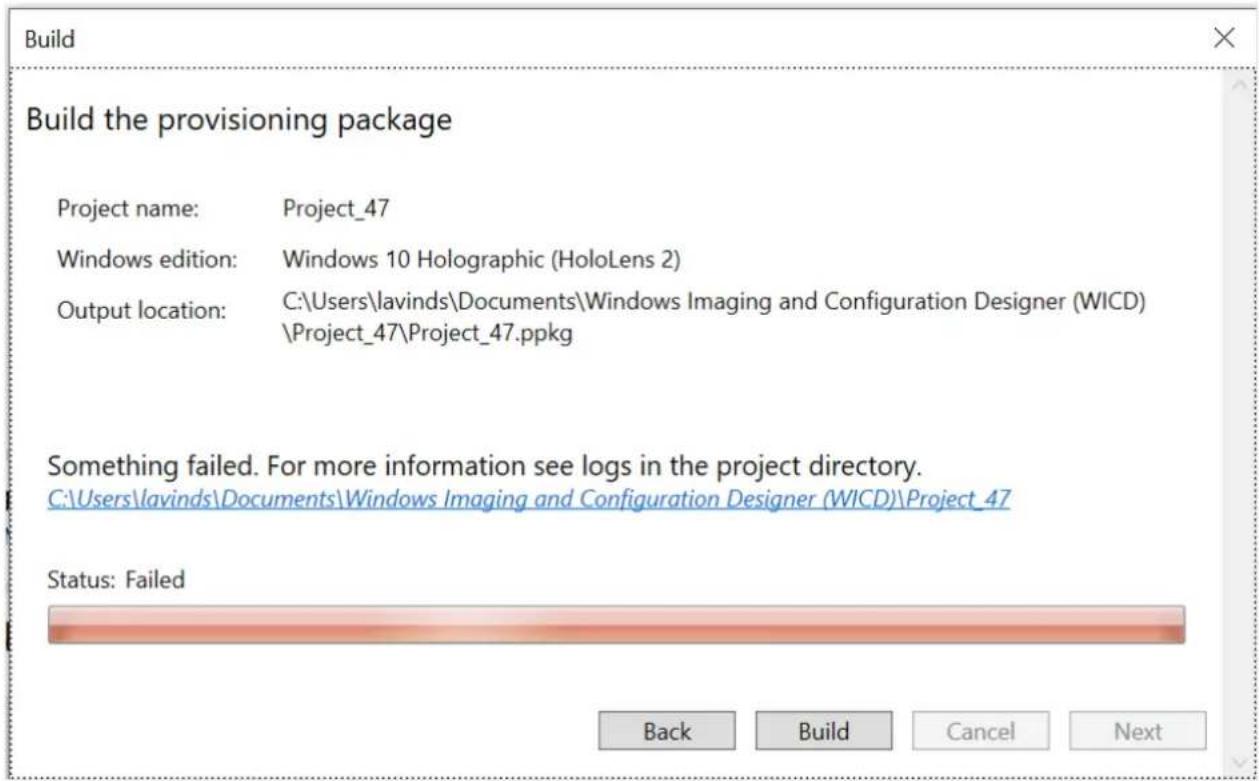
kroki rozwiązywania problemów
- Kliknij hiperlink wyświetlany w oknie dialogowym powyżej.
- Otwórz ICD.log w edytorze tekstów i jego zawartość powinna wskazywać błąd.
① Uwaga
Jeśli podjęto kilka prób, sprawdź sygnatury czasowe w dzienniku. Pomoże to sprawdzić tylko bieżące problemy.
Problem — pomyślnie skompilowany pakiet aprowizacji, ale nie można go zastosować.
objawy
Podczas stosowania pakietu aprowizacji na urządzeniu HoloLens jest wyświetlany błąd.
kroki rozwiązywania problemów
- Przejdź do folderu, w którym istnieje projekt Windows Configuration Designer na potrzeby aprowizacji środowiska uruchomieniowego.
- Otwórz ICD.log i upewnij się, że podczas tworzenia pakietu aprowizacji nie ma żadnych błędów w dzienniku. Niektóre błędy nie są wyświetlane podczas kompilacji, ale nadal są rejestrowane w ICD.log
Problem — wiele aplikacji przypisanych do grupy microsoft Entra nie działa
objawy
W przypadku logowania użytkownika Firmy Microsoft Entra urządzenie nie przechodzi w oczekiwany tryb kiosku.
kroki rozwiązywania problemów
- Potwierdź w pliku XML przypisanej konfiguracji dostępu, że identyfikator GUID grupy firmy Microsoft Entra, której zalogowany użytkownik jest członkiem, jest używany, a nie identyfikator GUID użytkownika Microsoft Entra.
- Upewnij się, że w portalu usługi Intune użytkownik entra firmy Microsoft jest rzeczywście wyświetlany jako członek docelowej grupy firmy Microsoft Entra.
- W przypadku usługi Intune upewnij się, że urządzenie jest wyświetlane jako zgodne. Aby uzyskać więcej informacji, zobacz informacje o zgodności urządzeń.
Opinia
Czy ta strona była pomocna?
Przekazywanie opinii dotyczących produktów
Informacje referencyjne dotyczące kiosku urządzenia HoloLens
Artykuł • 27.06.2024 • Dotyczy: HoloLens (1st gen), HoloLens 2
Ta strona zawiera przydatne informacje dotyczące konfigurowania trybu kiosku urządzenia HoloLens. Odwołania te obejmują identyfikatory AUMID dla aplikacji skrzynki odbiorczej i lokalizowanie Twoich, a także kilka przykładów XML dla trybu kiosku, które są zaledwie kilka edycji, które nie są gotowe do użycia w kilku różnych scenariuszach. Aby uzyskać informacje na temat konfigurowania kiosku, przeczytaj skonfigurować stronę kiosku.
Identyfikatory modelu użytkownika aplikacji holoLens (AUMID)
Aby uzyskać ogólne informacje na temat wybierania aplikacji kiosku, zobacz Wytyczne dotyczące wybierania aplikacji na potrzeby przypisanego dostępu (tryb kiosku).
Jeśli używasz systemu zarządzania urządzeniami przenośnymi (MDM) lub pakietu aprowizacji do konfigurowania trybu kiosku, użyj AssignedAccess Configuration Service Provider (CSP) do określania aplikacji. Dostawca CSP używa identyfikatorów modelu użytkownika aplikacji (AUMID) do identyfikowania aplikacji. W poniższej tabeli wymieniono identyfikatory AUMID niektórych aplikacji wbudowanych i innych, których można używać w kiosku z wieloma aplikacjami.
Rozwiń tabelę
| Nazwa | Identyfikator AUMID |
| aplikacji | |
| Podgląd 3D Microsoft.Microsoft3DViewer_8wekyb3d8bbwe! Microsoft.Microsoft3DViewer | |
| Kalendarz microsoft.windowscommunicationsapps_8wekyb3d8bbwe!microsoft.windowslive.calendar | |
| Aparat ^1 HoloCamera_cw5n1h2txyewy! HoloCamera | |
| Cortana ^3 Microsoft.549981C3F5F10_8wekyb3d8bbwe! App | |
| Selektor urządzeń na urządzeniu HoloLens (1. generacja) | HoloDevicesFlow_cw5n1h2txyewy! HoloDevicesFlow |
| Nazwa aplikacji | Identyfikator AUMID |
| Selektor urządzeń na urządzeniu HoloLens 2 | Microsoft.Windows.DevicesFlowHost_cw5n1h2txyewy! Microsoft.Windows.DevicesFlowHost |
| Przewodniki dotyczące usługi Dynamics 365 | Microsoft.Dynamics365.Guides_8wekyb3d8bbwe! MicrosoftGuides |
| Dynamics 365 Remote Assist | Microsoft.MicrosoftRemoteAssist_8wekyb3d8bbwe! Microsoft.RemoteAssist |
| Centrum opinii | Microsoft.WindowsFeedbackHub_8wekyb3d8bbwe! App |
| Eksplorator plików | c5e2524a-ea46-4f67-841f-6a9465d9d515_cw5n1h2txyewy! App |
| Poczta microsoft.windowscommunicationsapps_8wekyb3d8bbwe!microsoft.windowslive.mail | |
| Siatka Microsoft.Fenix2020_8wekyb3d8bbwe! App | |
| Stara przeglądarka Microsoft Edge | Microsoft.MicrosoftEdge_8wekyb3d8bbwe! MicrosoftEdge |
| Nowa przeglądarka Microsoft Edge | Microsoft.MicrosoftEdge.Stable_8wekyb3d8bbwe! MSEDGE |
| Microsoft Store | Microsoft.WindowsStore_8wekyb3d8bbwe! App |
| Miracast ^4 | |
| Filmy & TV Microsoft.ZuneVideo_8wekyb3d8bbwe! Microsoft.ZuneVideo | |
| OneDrive microsoft.microsoftskydrive_8wekyb3d8bbwe! App | |
| Zdjęcia Microsoft.Windows.Physics_8wekyb3d8bbwe! App | |
| Stare ustawienia | HolographicSystemSettings_cw5n1h2txyewy! App |
| Nowe ustawienia | BAEAEF15-9BAB-47FC-800B-ACECAD2AE94B_cw5n1h2txyewy! App |
| Porady Microsoft.HoloLensTips_8wekyb3d8bbwe! HoloLensTips | |
^1 Aby włączyć przechwytywanie zdjęć lub wideo, musisz włączyć aplikację Aparat jako aplikację kiosku.
^2 Po włączeniu aplikacji Aparat należy pamiętać o następujących warunkach:
- Menu Szybkie akcje zawiera przyciski Zdjęcie i Wideo.
- Należy również włączyć aplikację (taką jak Zdjęcia, Poczta lub OneDrive), która może korzystać z obrazów lub pobierać je.
³ nawet jeśli nie włączysz Cortany jako aplikacji kiosku, wbudowane polecenia głosowe są włączone. Jednak polecenia związane z wyłączonymi funkcjami nie mają wpływu.
^4 Nie można włączyć programu Miracast bezpośrednio. Aby włączyć aplikację Miracast jako aplikację kiosku, włącz aplikację Aparat fotograficzny i aplikację Selektor urządzeń.
Ponadto strona główna rzeczywistości mieszanej nie może być ustawiona jako aplikacja kiosku.
Wróć do Obsługiwane scenariusze trybu kiosku na podstawie typu tożsamości
Znajdowanie identyfikatora AUMID aplikacji
Jeśli masz własną aplikację, którą chcesz dołączyć do kiosku, istnieje metoda znajdowania identyfikatora AUMID tej aplikacji zainstalowanej na urządzeniu. Wystarczy znaleźć identyfikator AUMID tylko raz, ponieważ będzie on taki sam dla każdego urządzenia.
Porada
Możesz zarezerwować miejsce dla aplikacji w kiosku przed zainstalowaniem aplikacji na urządzeniu. Po zainstalowaniu aplikacji będzie ona wyświetlana w menu kiosku. Działa to równie w przypadku aplikacji biznesowych zainstalowanych lub aplikacji PWA.
! Uwaga
Ta metoda obejmuje włączenie trybu dewelopera i portalu urządzeń. Nie zalecamy włączania tych dla urządzeń produkcyjnych, dlatego użyj tej metody tylko na jednym urządzeniu, aby wyszukać identyfikator AUMID.
- Włącz portal deweloperów i urządzeń.
- Nawiąż połączenie z urządzeniem za pośrednictwem portalu urządzeń.
- Rozwiń widoki i wybierz pozycję Aplikacje.
- W sekcji Zainstalowane aplikacje strony w prawym górnym rogu pojawi się lista rozwijana, aby rozwinąć listę wszystkich aplikacji na urządzeniu. Następnie wybierz aplikację, którą chcesz dodać do kiosku.
- Znajdź PackageRelativeld i skopiuj wyświetloną wartość. Jest to wartość AUMID używana w konfiguracji kiosku.
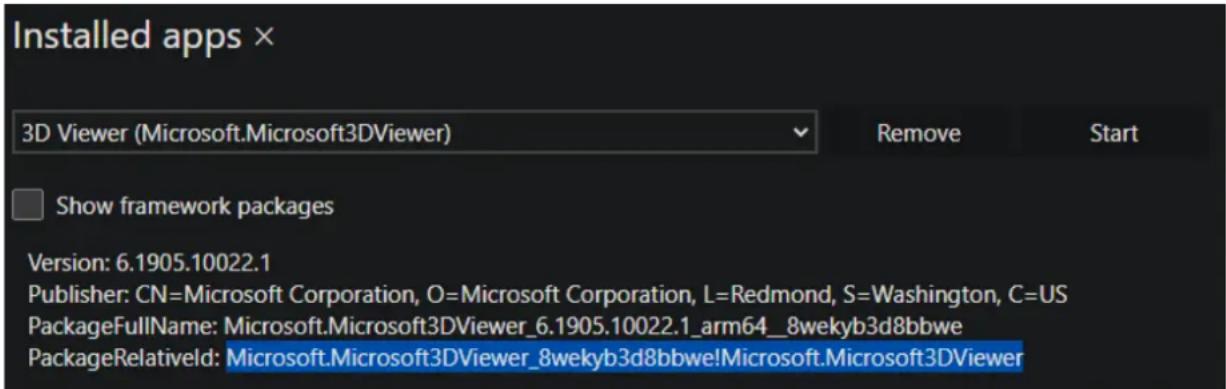
Przykłady kodu XML kiosku
- profilu dostępu przypisanego globalnie do wielu aplikacji
- wielu globalnych przypisanych profilów dostępu z wyłączeniem właścicieli urządzeń
- wiele profilów dostępu przypisanych do aplikacji dla konta lokalnego lub konta użytkownika Microsoft Entra
- wiele profilów dostępu przypisanych do aplikacji dla dwóch użytkowników usługi Microsoft Entra lub więcej
- profil dostępu przypisany do wielu aplikacji dla jednej grupy firmy Microsoft Entra
- profil dostępu przypisany do wielu aplikacji dla dwóch grup firmy Microsoft Entra lub więcej
- wiele przypisanych profilów dostępu dla jednego konta microsoft Entra dla jednej aplikacji
- profil dostępu przypisany do wielu aplikacji dla jednego konta Microsoft Entra i jednej grupy Microsoft Entra
! Uwaga
Zastąp akcje TODO zgodnie z wymaganiami.
Profil dostępu przypisanego do wielu aplikacji
XML
<?xml version="1.0" encoding="utf-8"?>
<AssignedAccessConfiguration
    xmlns="http://schemas.microsoft.com/AssignedAccess/2017/config"
    xmlns:v2="http://schemas.microsoft.com/AssignedAccess/201810/config"
    xmlns:v3="http://schemas.microsoft.com/AssignedAccess/2020/config"
    xmlns:v5="http://schemas.microsoft.com/AssignedAccess/202010/config"
    xmlns:rs5="http://schemas.microsoft.com/AssignedAccess/201810/config">
    <Profiles>
    <Profile Id="{8739C257-184F-45DD-8657-C235819172A3}">
    <AllAppsList>
    <AllowedApps>
    <!--
    TODO:
    1. Add AUMIDs of app(s) you want displayed in start menu. See examples below.
    2. Specify rs5:AutoLaunch="true" only for 1 app. If automatic launch not desired, remove this attribute.
    -->
    <App
    AppUserModelId="Microsoft.MicrosoftRemoteAssist_8wekyb3d8bbwe!Microsoft.RemoteAssist" rs5:AutoLaunch="true" />
    <App
    AppUserModelId="Microsoft.WindowsFeedbackHub_8wekyb3d8bbwe!App" />
    <App AppUserModelId="BAEAEF15-9BAB-47FC-800B-ACECAD2AE94B_cw5n1h2txyewy!App" />
    </AllowedApps>
    </AllAppsList>
    <StartLayout>
    ![CDATA[<LayoutModificationTemplate xmlns:defaultlayout="http://schemas.microsoft.com/Start/2014/FullDefaultLayout" xmlns:start="http://schemas.microsoft.com/Start/2014/StartLayout" Version="1" xmlns="http://schemas.microsoft.com/Start/2014/LayoutModification">
    <LayoutOptions StartTileGroupCellWidth="6" />
    <DefaultLayoutOverride>
    <StartLayoutCollection>
    <defaultlayout:StartLayout GroupCellWidth="6">
    <start:Group Name="Life at a glance">
    <start:Tile Size="2x2" Column="0" Row="0" AppUserModelID="HolographicSystemSettings_cw5n1h2txyewy!App" />
    </AllAppsList>
    </AllAppsList>
    </AllAppsList>
</Profile>
</start:Group>
</defaultlayout:StartLayout>
</StartLayoutCollection>
</DefaultLayoutOverride>
</LayoutModificationTemplate>
]]>
</StartLayout>
<Taskbar ShowTaskbar="true"/>
</Profile>
</Profiles>
<Configs>
<v3:GlobalProfile Id="{8739C257-184F-45DD-8657-C235819172A3}"/>
</Configs>
</AssignedAccessConfiguration>
z powrotem do listy
Wróć do Obsługiwane scenariusze trybu kiosku na podstawie typu tożsamości
Wiele globalnych przypisanych profilów dostępu aplikacji z wyłączeniem właścicieli urządzeń
XML
<?xml version="1.0" encoding="utf-8"?>
<AssignedAccessConfiguration
    xmlns="http://schemas.microsoft.com/AssignedAccess/2017/config"
    xmlns:v2="http://schemas.microsoft.com/AssignedAccess/201810/config"
    xmlns:v3="http://schemas.microsoft.com/AssignedAccess/2020/config"
    xmlns:v5="http://schemas.microsoft.com/AssignedAccess/202010/config"
    xmlns:rs5="http://schemas.microsoft.com/AssignedAccess/201810/config">
    <Profiles>
    <Profile Id="{8739C257-184F-45DD-8657-C235819172A3}">
    <AllAppsList>
    <AllowedApps>
    <!--
    TODO:
    1. Add AUMIDs of app(s) you want displayed in start menu. See examples below.
    2. Specify rs5:AutoLaunch="true" only for 1 app. If automatic launch not desired, remove this attribute.
    -->
    <App
    AppUserModelId="Microsoft.MicrosoftRemoteAssist_8wekyb3d8bbwe!Microsoft.RemoteAssist" rs5:AutoLaunch="true" />
    <App
    AppUserModelId="Microsoft.WindowsFeedbackHub_8wekyb3d8bbwe!App" />
    <App AppUserModelId="BAEAEF15-9BAB-47FC-800B-ACECAD2AE94B_cw5n1h2txyewy!App" />
    </AllowedApps>
    </AllAppsList>
xml
<StartLayout>
    <!--CDATA[<LayoutModificationTemplate
xmlns:defaultlayout="http://schemas.microsoft.com/Start/2014/FullDefaultLayout"
  xmlns:start="http://schemas.microsoft.com/Start/2014/StartLayout"
  Version="1"
  xmlns="http://schemas.microsoft.com/Start/2014/LayoutModification">
    <LayoutOptions StartTileGroupCellWidth="6" />
    <DefaultLayoutOverride>
    <StartLayoutCollection>
    <defaultlayout:StartLayout GroupCellWidth="6">
    <start:Group Name="Life at a glance">
    <start:Tile Size="2x2" Column="0" Row="0"
    AppUserModelID="HolographicSystemSettings_cw5n1h2txyewy!App" />
    </start:Group>
    </defaultlayout:StartLayout>
    </StartLayoutCollection>
    </DefaultLayoutOverride>
    </LayoutModificationTemplate>
    Bhar>
    </StartLayout>
    <Taskbar ShowTaskbar="true"/>
    </Profile>
    </Profiles>
    <Configs>
    <v3:GlobalProfile Id="{8739C257-184F-45DD-8657-C235819172A3}">
    <v5:Exclusions>
    <v5:SpecialGroup Name="DeviceOwner" />
    </v5:Exclusions>
    </v3:GlobalProfile>
    </Configs>
</AssignedAccessConfiguration>
z powrotem do listy
Wróć do Obsługiwane scenariusze trybu kiosku na podstawie typu tożsamości
Wiele profilów dostępu przypisanych do aplikacji dla konta lokalnego lub konta użytkownika Microsoft Entra
XML
<?xml version="1.0" encoding="utf-8"?>
<AssignedAccessConfiguration
    xmlns="http://schemas.microsoft.com/AssignedAccess/2017/config"
    xmlns:v2="http://schemas.microsoft.com/AssignedAccess/201810/config"
    xmlns:v3="http://schemas.microsoft.com/AssignedAccess/2020/config"
    xmlns:v5="http://schemas.microsoft.com/AssignedAccess/202010/config"
    xmlns:rs5="http://schemas.microsoft.com/AssignedAccess/201810/config">
    <Profiles>
    <Profile Id="{8739C257-184F-45DD-8657-C235819172A3}">
    <AllAppsList>
<AllowedApps>
    <!--
    TODO:
    1. Add AUMIDs of app(s) you want displayed in start menu. See examples below.
    2. Specify rs5:AutoLaunch="true" only for 1 app. If automatic launch not desired, remove this attribute.
    -->
    <App
AppUserModelId="Microsoft.MicrosoftRemoteAssist_8wekyb3d8bbwe!Microsoft.RemoteAssist" rs5:AutoLaunch="true" />
    <App
AppUserModelId="Microsoft.WindowsFeedbackHub_8wekyb3d8bbwe!App" />
    <App AppUserModelId="BAEAEF15-9BAB-47FC-800B-ACECAD2AE94B_cw5n1h2txyewy!App" />
    </AllowedApps>
    </AllAppsList>
    <StartLayout>
    <!--[CDATA[<LayoutModificationTemplate xmlns:defaultlayout="http://schemas.microsoft.com/Start/2014/FullDefaultLayout" xmlns:start="http://schemas.microsoft.com/Start/2014/StartLayout" Version="1" xmlns="http://schemas.microsoft.com/Start/2014/LayoutModification">
    <LayoutOptions StartTileGroupCellWidth="6" />
    <DefaultLayoutOverride>
    <StartLayoutCollection>
    <defaultlayout:StartLayout GroupCellWidth="6">
    <start:Group Name="Life at a glance">
    <start:Tile Size="2x2" Column="0" Row="0" AppUserModelID="HolographicSystemSettings_cw5n1h2txyewy!App" />
    </start:Group>
    </defaultlayout:StartLayout>
    </StartLayoutCollection>
    </DefaultLayoutOverride>
    </LayoutModificationTemplate>
    ]>
    </StartLayout>
    <Taskbar ShowTaskbar="true"/>
    </Profile>
    </Profiles>
    <Configs>
    <Config>
    <!--
    Reference and use only one of the account types below per your requirements and remove rest of the unused account xml nodes.
    For local users, please ensure that the user named below exists on device before applying the configuration.
    -->
    <!--
    TODO:
    Specify local user account which must exist on Hololens before configuration is applied, by copy-pasting and updating xml node from line below, e.g.
    <Account>user name, e.g. contosouser </Account>
-->
<!--
TODO: Specify AAD user account by copy-pasting and updating xml node from line below, e.g.
<Account>AzureAD\User name@AAD tenant name, e.g.
AzureAD\contosouser@contoso.onmicrosoft.com </Account>
-->
<DefaultProfile Id="{8739C257-184F-45DD-8657-C235819172A3}" />
</Config>
</Configs>
</AssignedAccessConfiguration>
z powrotem do listy
Wróć do Obsługiwane scenariusze trybu kiosku na podstawie typu tożsamości
Wiele profilów dostępu przypisanych do aplikacji dla dwóch użytkowników usługi Microsoft Entra lub więcej
XML
<?xml version="1.0" encoding="utf-8"?>
<AssignedAccessConfiguration
    xmlns="http://schemas.microsoft.com/AssignedAccess/2017/config"
    xmlns:v2="http://schemas.microsoft.com/AssignedAccess/201810/config"
    xmlns:v3="http://schemas.microsoft.com/AssignedAccess/2020/config"
    xmlns:v5="http://schemas.microsoft.com/AssignedAccess/202010/config"
    xmlns:rs5="http://schemas.microsoft.com/AssignedAccess/201810/config">
    <Profiles>
    <!--
    In this example, there are 2 different profiles, one for each AAD account.
    You can create multiple profiles as shown below, however please ensure their Id is unique and is referenced correctly in configs as desired.
    -->
    <Profile Id="{8739C257-184F-45DD-8657-C235819172A3}">
    <AllAppsList>
    <AllowedApps>
    <!--
    TODO:
    1. Add AUMIDs of app(s) you want displayed in start menu. See examples below.
    2. Specify rs5:AutoLaunch="true" only for 1 app. If automatic launch not desired, remove this attribute.
    -->
</Profile>
</Profile>
<App AppUserModelId="Microsoft.MicrosoftRemoteAssist_8wekyb3d8bbwe!Microsoft.RemoteAssist" rs5:AutoLaunch="true" />
    <App AppUserModelId="Microsoft.WindowsFeedbackHub_8wekyb3d8bbwe!App" />
    <App AppUserModelId="BAEAEF15-9BAB-47FC-800B-ACECAD2AE94B_cw5n1h2txyewy!App" />
    </AllowedApps>
    </AllAppsList>
    <StartLayout>
    <![CDATA[<LayoutModificationTemplate xmlns:defaultlayout="http://schemas.microsoft.com/Start/2014/FullDefaultLayout" xmlns:start="http://schemas.microsoft.com/Start/2014/StartLayout" Version="1" xmlns="http://schemas.microsoft.com/Start/2014/LayoutModification">
    <LayoutOptions StartTileGroupCellWidth="6" />
    <DefaultLayoutOverride>
    <StartLayoutCollection>
    <defaultlayout:StartLayout GroupCellWidth="6">
    <start:Group Name="Life at a glance">
    <start:Tile Size="2x2" Column="0" Row="0" AppUserModelID="HolographicSystemSettings_cw5n1h2txyewy!App" />
    </start:Group>
    </defaultlayout:StartLayout>
    </StartLayoutCollection>
    </DefaultLayoutOverride>
    </LayoutModificationTemplate>
    ]>
    </StartLayout>
    <Taskbar ShowTaskbar="true"/>
    </Profile>
    <Profile Id="{66A75FBE-A9EE-4497-B6B5-A2644A1D3997}">
    <AllAppsList>
    <AllowedApps>
    <!--
    TODO:
    1. Add AUMIDs of app(s) you want displayed in start menu. See examples below.
    2. Specify rs5:AutoLaunch="true" only for 1 app. If automatic launch not desired, remove this attribute.
    -->
    <App AppUserModelId="Microsoft.MicrosoftRemoteAssist_8wekyb3d8bbwe!Microsoft.RemoteAssist" />
    <App AppUserModelId="Microsoft.WindowsFeedbackHub_8wekyb3d8bbwe!App" />
    </AllowedApps>
    </AllAppsList>
    <StartLayout>
   CAPC[<DATA[<LayoutModificationTemplate xmlns:defaultlayout="http://schemas.microsoft.com/Start/2014/FullDefaultLayout" xmlns:start="http://schemas.microsoft.com/Start/2014/StartLayout" Version="1" xmlns="http://schemas.microsoft.com/Start/2014/LayoutModification">
    <LayoutOptions StartTileGroupCellWidth="6" />
    </AllowEdApp>
</App>
<DefaultLayoutOverride>
    <StartLayoutCollection>
    <defaultlayout:StartLayout GroupCellWidth="6">
    <start:Group Name="Life at a glance">
    <start:Tile Size="2x2" Column="0" Row="0"
AppUserModelID="HolographicSystemSettings_cw5n1h2txyewy!App" />
    </start:Group>
    </defaultlayout:StartLayout>
    </StartLayoutCollection>
    </DefaultLayoutOverride>
    </LayoutModificationTemplate>
    ]]>
    </StartLayout>
    <Taskbar ShowTaskbar="true"/>
    </Profile>
    </Profiles>
    <Configs>
    <Config>
    <!--
    TODO:
    Specify first target AAD user account by updating value inside Account xml node below.
    -->
    <Account>AzureAD\User name@AAD tenant name, e.g.
AzureAD\contosouser_1@contoso.onmicrosoft.com</Account>
    <DefaultProfile Id="{8739C257-184F-45DD-8657-C235819172A3}" />
    </Config>
    <Config>
    <!--
    TODO:
    Specify other target AAD user account by updating value inside Account xml node below.
    -->
    <Account>AzureAD\User name@AAD tenant name, e.g.
AzureAD\contosouser_2@contoso.onmicrosoft.com</Account>
    <DefaultProfile Id="{66A75FBE-A9EE-4497-B6B5-A2644A1D3997}" />
    </Config>
    </Configs>
</AssignedAccessConfiguration>
z powrotem do listy
Wróć do Obsługiwane scenariusze trybu kiosku na podstawie typu tożsamości
Wiele profilów dostępu przypisanych do aplikacji dla jednej grupy firmy Microsoft Entra
XML
<?xml version="1.0" encoding="utf-8"?>
<AssignedAccessConfiguration
xmlns="http://schemas.microsoft.com/AssignedAccess/2017/config">
<Profiles>
    <Profiles>
    <!--Profile Id can be any unique GUID -->
    <Profile Id="{8739C257-184F-45DD-8657-C235819172A3}">
    <AllAppsList>
    <AllowedApps>
    <!--
    TODO:
    1. Add AUMIDs of app(s) you want displayed in start menu. See examples below.
    2. Specify rs5:AutoLaunch="true" only for 1 app. If automatic launch not desired, remove this attribute.

    <App
    AppUserModelId="Microsoft.Dynamics365.Guides_8wekyb3d8bbwe!MicrosoftGuides"
    rs5:AutoLaunch="true" />
    <App
    AppUserModelId="Microsoft.WindowsFeedbackHub_8wekyb3d8bbwe!App" />
    -->
    </AllowedApps>
    </AllAppsList>
    <StartLayout>
    <!--[CDATA[<LayoutModificationTemplate xmlns:defaultlayout="http://schemas.microsoft.com/Start/2014/FullDefaultLayout" xmlns:start="http://schemas.microsoft.com/Start/2014/StartLayout" Version="1" xmlns="http://schemas.microsoft.com/Start/2014/LayoutModification">
    <LayoutOptions StartTileGroupCellWidth="6" />
    <DefaultLayoutOverride>
    <StartLayoutCollection>
    <defaultlayout:StartLayout GroupCellWidth="6">
    <start:Group Name="Life at a glance">
    <start:Tile Size="2x2" Column="0" Row="0" AppUserModelID="Microsoft.MicrosoftEdge_8wekyb3d8bbwe!MicrosoftEdge" />
    </start:Group>
    </defaultlayout:StartLayout>
    </StartLayoutCollection>
    </DefaultLayoutOverride>
    </LayoutModificationTemplate>]]>
    </StartLayout>
    <Taskbar ShowTaskbar="true" />
    </Profile>
    </Profiles>
    <Configs>
    <Config>
    <!--TODO: Specify object GUID of target Azure AD group of kiosk experience. See https://docs.microsoft.com/powershell/module/azuread/get-azureadgroup?view=azureadps-2.0 to determine object id of Azure AD groups. -->
    <UserGroup Type="AzureActiveDirectoryGroup" Name="a8d36e43-4180-4ac5-a627-fb8149bba1ac" />
    <DefaultProfile Id="{8739C257-184F-45DD-8657-C235819172A3}" />
    </Config>
    </Configs>
</AssignedAccessConfiguration>
Wiele profilów dostępu przypisanych do aplikacji dla dwóch grup firmy Microsoft Entra lub więcej
XML
<?xml version="1.0" encoding="utf-8"?>
<AssignedAccessConfiguration
    xmlns="http://schemas.microsoft.com/AssignedAccess/2017/config"
    xmlns:v2="http://schemas.microsoft.com/AssignedAccess/201810/config"
    xmlns:v3="http://schemas.microsoft.com/AssignedAccess/2020/config"
    xmlns:v5="http://schemas.microsoft.com/AssignedAccess/202010/config"
    xmlns:rs5="http://schemas.microsoft.com/AssignedAccess/201810/config">
    <Profiles>
    <!--
    In this example, there are 2 different profiles, one for each AAD group.
    You can create multiple profiles as shown below, however please ensure their Id is unique and is referenced correctly in configs as desired.
    -->
    <Profile Id="{8739C257-184F-45DD-8657-C235819172A3}">
    <AllAppsList>
    <AllowedApps>
    <!--
    TODO:
    1. Add AUMIDs of app(s) you want displayed in start menu. See examples below.
    2. Specify rs5:AutoLaunch="true" only for 1 app. If automatic launch not desired, remove this attribute.
    -->
    <App
    AppUserModelId="Microsoft.MicrosoftRemoteAssist_8wekyb3d8bbwe!Microsoft.RemoteAssist" rs5:AutoLaunch="true" />
    <App
    AppUserModelId="Microsoft.WindowsFeedbackHub_8wekyb3d8bbwe!App" />
    <App AppUserModelId="BAEAEF15-9BAB-47FC-800B-ACECAD2AE94B_cw5n1h2txyewy!App" />
    </AllowedApps>
    </AllAppsList>
    <StartLayout>
    <!--[CDATA]<LayoutModificationTemplate xmlns:defaultlayout="http://schemas.microsoft.com/Start/2014/FullDefaultLayout" xmlns:start="http://schemas.microsoft.com/Start/2014/StartLayout" Version="1" xmlns="http://schemas.microsoft.com/Start/2014/LayoutModification">
    <LayoutOptions StartTileGroupCellWidth="6" />
    <DefaultLayoutOverride>
    <StartLayoutCollection>
    <defaultlayout:StartLayout GroupCellWidth="6">
    <start:Group Name="Life at a glance">
    <start:Tile Size="2x2" Column="0" Row="0" AppUserModelID="HolographicSystemSettings_cw5n1h2txyewy!App" />
    </start:Group>
    </defaultlayout:StartLayout>
</StartLayoutCollection>
</DefaultLayoutOverride>
</LayoutModificationTemplate>
]]>
</StartLayout>
<Taskbar ShowTaskbar="true"/>
</Profile>
<Profile Id="{66A75FBE-A9EE-4497-B6B5-A2644A1D3997}">
<AllAppsList>
<AllowedApps>
<!--
TODO:
1. Add AUMIDs of app(s) you want displayed in start menu. See examples below.
2. Specify rs5:AutoLaunch="true" only for 1 app. If automatic launch not desired, remove this attribute.
-->
<App
AppUserIdId="Microsoft.MicrosoftRemoteAssist_8wekyb3d8bbwe!Microsoft.RemoteAssist" />
<App
AppUserIdId="Microsoft.WindowsFeedbackHub_8wekyb3d8bbwe!App" />
</AllowedApps>
</AllAppsList>
<StartLayout>
<![CDATA[<LayoutModificationTemplate xmlns:defaultlayout="http://schemas.microsoft.com/Start/2014/FullDefaultLayout" xmlns:start="http://schemas.microsoft.com/Start/2014/StartLayout" Version="1" xmlns="http://schemas.microsoft.com/Start/2014/LayoutModification">
<LayoutOptions StartTileGroupCellWidth="6" />
<DefaultLayoutOverride>
<StartLayoutCollection>
<defaultlayout:StartLayout GroupCellWidth="6">
<start:Group Name="Life at a glance">
<start:Tile Size="2x2" Column="0" Row="0" AppUserModelID="HolographicSystemSettings_cw5n1h2txyewy!App" />
</start:Group>
</defaultlayout:StartLayout>
</StartLayoutCollection>
</DefaultLayoutOverride>
</LayoutModificationTemplate>
]]>
</StartLayout>
<Taskbar ShowTaskbar="true"/>
</Profile>
</Profiles>
<Configs>
<Config>
<!--
TODO:
Specify object id of target Azure AD group by updating Name attribute of example UserGroup node below.

See https://docs.microsoft.com/en-us/mem/intune/fundamentals/groups-
add
    or https://docs.microsoft.com/powershell/module/azuread/get-
azureadgroup?view=azureadps-2.0 to determine object id of target Azure AD
group.
    -->
    <UserGroup Type="AzureActiveDirectoryGroup" Name="a8d36e43-4180-4ac5-
a627-fb8149bba1ac" />
    <DefaultProfile Id="{8739C257-184F-45DD-8657-C235819172A3}" />
    </Config>
    <Config>
    <!--
    TODO:
    Specify object id of target Azure AD group by updating Name attribute
of example UserGroup node below.

    See https://docs.microsoft.com/en-us/mem/intune/fundamentals/groups-
add
    or https://docs.microsoft.com/powershell/module/azuread/get-
azureadgroup?view=azureadps-2.0 to determine object id of target Azure AD
group.
    -->
    <UserGroup Type="AzureActiveDirectoryGroup" Name="a8d36e43-4180-4ac5-
a627-fb8149bba1ac" />
    <DefaultProfile Id="{66A75FBE-A9EE-4497-B6B5-A2644A1D3997}" />
    </Config>
    </Configs>
</AssignedAccessConfiguration>
z powrotem do listy
Wróć do Obsługiwane scenariusze trybu kiosku na podstawie typu tożsamości
Wiele profilów dostępu przypisanych do aplikacji dla jednego konta Microsoft Entra dla jednej aplikacji
xml
<?xml version="1.0" encoding="utf-8"?>
<AssignedAccessConfiguration
    xmlns="http://schemas.microsoft.com/AssignedAccess/2017/config">
    <Profiles>
    <Profile Id="{8739C257-184F-45DD-8657-C235819172A3}">
    <KioskModeApp
AppUserModelId="Microsoft.MicrosoftRemoteAssist_8wekyb3d8bbwe!Microsoft.RemoteAssist" rs5:AutoLaunch="true"/>
    </Profile>
    </Profiles>
    <Configs>
    <Config>
    <!-- TODO: Specify AAD user account by copy-pasting and updating xml node from line below, e.g. -->
</Profile>
<Account>AzureAD\User name@AAD tenant name, e.g.
AzureAD\contosouser@contoso.onmicrosoft.com </Account>
    <DefaultProfile Id="{8739C257-184F-45DD-8657-C235819172A3}"/>
</Config>
</Configs>
</AssignedAccessConfiguration>
z powrotem do listy
Wróć do Obsługiwane scenariusze trybu kiosku na podstawie typu tożsamości
Wiele profilów dostępu przypisanych do aplikacji dla jednego konta Microsoft Entra i jednej grupy Microsoft Entra
XML
<?xml version="1.0" encoding="utf-8"?>
<AssignedAccessConfiguration
    xmlns="http://schemas.microsoft.com/AssignedAccess/2017/config"
    xmlns:v2="http://schemas.microsoft.com/AssignedAccess/201810/config"
    xmlns:v3="http://schemas.microsoft.com/AssignedAccess/2020/config"
    xmlns:v5="http://schemas.microsoft.com/AssignedAccess/202010/config"
    xmlns:rs5="http://schemas.microsoft.com/AssignedAccess/201810/config">
    <Profiles>
    <!--
    In this example, there are 2 different profiles, one for each AAD group and AAD account.
    You can create multiple profiles as shown below, however please ensure their Id is unique and is referenced correctly in configs as desired.
    -->
    <Profile Id="{8739C257-184F-45DD-8657-C235819172A3}">
    <AllAppsList>
    <AllowedApps>
    <!--
    TODO:
    1. Add AUMIDs of app(s) you want displayed in start menu. See examples below.
    2. Specify rs5:AutoLaunch="true" only for 1 app. If automatic launch not desired, remove this attribute.
    -->
    <App
AppUserModelId="Microsoft.MicrosoftRemoteAssist_8wekyb3d8bbwe!Microsoft.RemoteAssist" rs5:AutoLaunch="true" />
    <App
AppUserModelId="Microsoft.WindowsFeedbackHub_8wekyb3d8bbwe!App" />
    <App AppUserModelId="BAEAEF15-9BAB-47FC-800B-ACECAD2AE94B_cw5n1h2txyewy!App" />
    </AllowedApps>
</AllAppsList>
xml
<StartLayout>
    <!--[CDATA[<LayoutModificationTemplate
xmlns:defaultlayout="http://schemas.microsoft.com/Start/2014/FullDefaultLayout"
 xmlns:start="http://schemas.microsoft.com/Start/2014/StartLayout"
Version="1"
xmlns="http://schemas.microsoft.com/Start/2014/LayoutModification">
    <LayoutOptions StartTileGroupCellWidth="6" />
    <DefaultLayoutOverride>
    <StartLayoutCollection>
    <defaultlayout:StartLayout GroupCellWidth="6">
    <start:Group Name="Life at a glance">
    <start:Tile Size="2x2" Column="0" Row="0"
AppUserModelID="HolographicSystemSettings_cw5n1h2txyewy!App" />
    </start:Group>
    </defaultlayout:StartLayout>
    </StartLayoutCollection>
    </DefaultLayoutOverride>
    </LayoutModificationTemplate>
    ]>
</StartLayout>
<Taskbar ShowTaskbar="true"/>
</Profile>
<Profile Id="{66A75FBE-A9EE-4497-B6B5-A2644A1D3997}">
<AllAppsList>
    <AllowedApps>
    <!--
    TODO:
    1. Add AUMIDs of app(s) you want displayed in start menu. See examples below.
    2. Specify rs5:AutoLaunch="true" only for 1 app. If automatic launch not desired, remove this attribute.
    -->
    <App
AppUserModelId="Microsoft.MicrosoftRemoteAssist_8wekyb3d8bbwe!Microsoft.RemoteAssist" />
    <App
AppUserModelId="Microsoft.WindowsFeedbackHub_8wekyb3d8bbwe!App" />
    </AllowedApps>
    </AllAppsList>
    <StartLayout>
    <!--[CDATA[<LayoutModificationTemplate
xmlns:defaultlayout="http://schemas.microsoft.com/Start/2014/FullDefaultLayout"
 xmlns:start="http://schemas.microsoft.com/Start/2014/StartLayout"
Version="1"
xmlns="http://schemas.microsoft.com/Start/2014/LayoutModification">
    <LayoutOptions StartTileGroupCellWidth="6" />
    <DefaultLayoutOverride>
    <StartLayoutCollection >
    <defaultlayout:StartLayout GroupCellWidth="6">
    <start:Group Name="Life at a glance">
    <start:Tile Size="2x2" Column="0" Row="0"
AppUserModelID="HolographicSystemSettings_cw5n1h2txyewy!App" />
    </start:Group>
    </defaultlayout:StartLayout>
    </StartLayoutCollection>
</DefaultLayoutOverride>
</LayoutModificationTemplate>
]]>
</StartLayout>
<Taskbar ShowTaskbar="true"/>
</Profile>
</Profiles>
<Configs>
<Config>
<!--
TODO:
Specify target AAD user account by updating value inside Account xml node below.
-->
<Account>AzureAD\User name@AAD tenant name, e.g. AzureAD\contosouser_1@contoso.onmicrosoft.com</Account>
<DefaultProfile Id="{8739C257-184F-45DD-8657-C235819172A3}" />
</Config>
<Config>
<!--
TODO:
Specify object id of target Azure AD group by updating Name attribute of example UserGroup node below.

See https://docs.microsoft.com/en-us/mem/intune/fundamentals/groups-add
or https://docs.microsoft.com/powershell/module/azuread/get-azureadgroup?view=azureadps-2.0 to determine object id of target Azure AD group.
-->
-->
<UserGroup Type="AzureActiveDirectoryGroup" Name="a8d36e43-4180-4ac5-a627-fb8149bba1ac" />
<DefaultProfile Id="{66A75FBE-A9EE-4497-B6B5-A2644A1D3997}" />
</Config>
</Configs>
</AssignedAccessConfiguration>
z powrotem do listy
Wróć do Obsługiwane scenariusze trybu kiosku na podstawie typu tożsamości
Wiele profilów dostępu przypisanych do aplikacji dla odwiedzających
XML
<?xml version="1.0" encoding="utf-8"?>
<AssignedAccessConfiguration
    xmlns="http://schemas.microsoft.com/AssignedAccess/2017/config"
    xmlns:v2="http://schemas.microsoft.com/AssignedAccess/201810/config"
    xmlns:v3="http://schemas.microsoft.com/AssignedAccess/2020/config"
    xmlns:v5="http://schemas.microsoft.com/AssignedAccess/202010/config">
xmlns:rs5="http://schemas.microsoft.com/AssignedAccess/201810/config">
<Profiles>
    <Profile Id="{8739C257-184F-45DD-8657-C235819172A3}">
    <AllAppsList>
    <AllowedApps>
    <!--
    TODO:
    1. Add AUMIDs of app(s) you want displayed in start menu. See examples below.
    2. Specify rs5:AutoLaunch="true" only for 1 app. If automatic launch not desired, remove this attribute.
    -->
    <App
AppUserModelId="Microsoft.MicrosoftRemoteAssist_8wekyb3d8bbwe!Microsoft.RemoteAssist" rs5:AutoLaunch="true" />
    <App
AppUserModelId="Microsoft.WindowsFeedbackHub_8wekyb3d8bbwe!App" />
    <App AppUserModelId="BAEAEF15-9BAB-47FC-800B-ACECAD2AE94B_cw5n1h2txyewy!App" />
    </AllowedApps>
    </AllAppsList>
    <StartLayout>
    <!--[CDATA[<LayoutModificationTemplate xmlns:defaultlayout="http://schemas.microsoft.com/Start/2014/FullDefaultLayout" xmlns:start="http://schemas.microsoft.com/Start/2014/StartLayout" Version="1" xmlns="http://schemas.microsoft.com/Start/2014/LayoutModification">
    <LayoutOptions StartTileGroupCellWidth="6" />
    <DefaultLayoutOverride>
    <StartLayoutCollection>
    <defaultlayout:StartLayout GroupCellWidth="6">
    <start:Group Name="Life at a glance">
    <start:Tile Size="2x2" Column="0" Row="0" AppUserModelID="HolographicSystemSettings_cw5n1h2txyewy!App" />
    </start:Group>
    </defaultlayout:StartLayout>
    </StartLayoutCollection>
    </DefaultLayoutOverride>
    </LayoutModificationTemplate>
    ]>
    </StartLayout>
    <Taskbar ShowTaskbar="true"/>
    </Profile>
</Profiles>
<Configs>
    <Config>
    <SpecialGroup Name="Visitor"/>
    <DefaultProfile Id="{8739C257-184F-45DD-8657-C235819172A3}"/>
    </Config>
</Configs>
</AssignedAccessConfiguration>
Opinia
Czy ta strona była pomocna?
Przekazywanie opinii dotyczących produktów
Kontrola aplikacji usługi Windows Defender — WDAC
Artykuł • 27.06.2024 • Dotyczy: HoloLens 2
Przegląd
Usługa WDAC umożliwia skonfigurowanie urządzenia HoloLens w celu zablokowania uruchamiania aplikacji. Różni się on od trybu kiosku, w którym interfejs użytkownika ukrywa aplikacje, ale nadal można je uruchamiać. Za pomocą usługi WDAC można zobaczyć aplikacje, ale nie można ich uruchomić.
! Uwaga
Gdy użytkownicy końcowi próbują uruchomić aplikację zablokowaną przez usługę WDAC na urządzeniu HoloLens, nie będą otrzymywać powiadomień o braku możliwości uruchomienia aplikacji.
Urządzenie może mieć przypisaną więcej niż jedną zasadę WDAC. Jeśli w systemie ustawiono wiele zasad WDAC, większość restrykcyjnych zasad zostanie zastosowanych.
Poniżej przedstawiono przewodnik dla użytkowników, aby dowiedzieć się, jak używać usług WDAC i Windows PowerShell do zezwalania na aplikacje na urządzeniach HoloLens 2 lub blokowania ich za pomocą usługi Microsoft Intune.
Gdy użytkownicy wyszukują aplikacje zainstalowane na komputerze z systemem Windows 10 przy użyciu pierwszego przykładowego kroku, może być konieczne wykonanie kilku prób zawężenia wyników.
PowerShell
\$package1 = Get-AppxPackage -name *
Jeśli nie znasz pełnej nazwy pakietu, może być konieczne uruchomienie polecenia "Get-AppxPackage -name *YourBestGuess*" kilka razy, aby go znaleźć. Następnie po uruchomieniu nazwy "\$package 1 = Get-AppxPackage -name Actual.PackageName"
Na przykład uruchomienie następującego kodu dla przeglądarki Microsoft Edge zwrócić więcej niż jeden wynik, ale z tej listy można zidentyfikować pełną nazwę, której potrzebujesz, to Microsoft.MicrosoftEdge.
Nazwy rodzin pakietów dla aplikacji na urządzeniu HoloLens
W przewodniku połączonym powyżej możesz ręcznie edytować newPolicy.xml i dodawać reguły dla aplikacji zainstalowanych tylko na urządzeniu HoloLens przy użyciu ich nazw rodzin pakietów. Czasami istnieją aplikacje, których można użyć do użycia, które nie znajdują się na komputerze stacjonarnym, które chcesz dodać do zasad.
Poniżej znajduje się lista najczęściej używanych i In-Box aplikacji dla urządzeń HoloLens 2.
Rozwiń tabelę
| Nazwa aplikacji Nazwa rodziny pakietów | |
| Podgląd 3D | Microsoft.Microsoft3DViewer_8wekyb3d8bbwe |
| Instalator aplikacji | Microsoft.DesktopAppInstaller_8wekyb3d8bbwe ^1 |
| Kalendarz | microsoft.windowscommunicationsapps_8wekyb3d8bbwe |
| Kamera | HoloCamera_cw5n1h2txyewy |
| Cortana | Microsoft.549981C3F5F10_8wekyb3d8bbwe |
| Przewodniki dotyczące usługi Dynamics 365 | Microsoft.Dynamics365.Guides_8wekyb3d8bbwe |
| Dynamics 365 Remote Assist | Microsoft.MicrosoftRemoteAssist_8wekyb3d8bbwe |
| Centrum opinii | Microsoft.WindowsFeedbackHub_8wekyb3d8bbwe |
| Eksplorator plików | c5e2524a-ea46-4f67-841f-6a9465d9d515_cw5n1h2txyewy |
| Poczta | microsoft.windowscommunicationsapps_8wekyb3d8bbwe |
| Microsoft Store | Microsoft.WindowsStore_8wekyb3d8bbwe |
| Filmy & TV | Microsoft.ZuneVideo_8wekyb3d8bbwe |
| OneDrive | microsoft.microsoftskydrive_8wekyb3d8bbwe |
| Zdjęcia | Microsoft.Windows.Physics_8wekyb3d8bbwe |
| Ustawienia | HolographicSystemSettings_cw5n1h2txyewy |
| Porady | Microsoft.HoloLensTips_8wekyb3d8bbwe |
- 1 — Blokowanie Instalatora aplikacji spowoduje zablokowanie tylko aplikacji Instalatora aplikacji, a nie aplikacji zainstalowanych z innych źródeł, takich jak Microsoft Store lub rozwiązanie MDM.
Blokowanie nowej przeglądarki Microsoft Edge przy użyciu programu WDAC
W przypadku administratorów IT, którzy chcą zaktualizować zasad WDAC, aby zablokować nowej aplikacji Microsoft Edge, należy dodać następujące informacje do zasad.
XML
<Deny ID="ID_DENY_D_3_0" FriendlyName="C:\Data\Programs FileRule" PackageVersion="65535.65535.65535.65535" FileName="msedge.exe" />
Jak znaleźć nazwę rodziny pakietów
Jeśli aplikacja nie znajduje się na tej liście, użytkownik może użyć portalu urządzeń, połączonego z urządzeniem HoloLens 2, który zainstalował aplikację, która ma zostać zablokowana, aby określić identyfikator PackageRelativeID i stamtąd uzyskać wartość PackageFamilyName.
- Zainstaluj aplikację na urządzeniu HoloLens 2.
- Otwórz pozycję Ustawienia —> Aktualizacje zabezpieczeń & —> dla deweloperów i włącz tryb dewelopera, a następnie Portal urządzeń.
Aby uzyskać więcej szczegółów i instrukcji, zobacz konfigurowania i używania portalu urządzeń tutaj.
-
Po nawiązaniu połączenia z portalem urządzeń przejdź do Views a następnie Apps.
-
W panelu Zainstalowane aplikacje użyj listy rozwijanej, aby wybrać zainstalowaną aplikację.
-
Znajdź identyfikator PackageRelativeID.
- Skopiuż znaki aplikacji przed !, te znaki będą twoją nazwą PackageFamilyName.
Opinia
Czy ta strona była pomocna?


Przekazywanie opinii dotyczących produktów
Widoczność ustawień strony
Artykuł • 29.07.2024 • Dotyczy: HoloLens 2
Jedną z funkcji zarządzanych dla urządzeń HoloLens jest użycie zasad
Settings/PageVisibilityList w celu ograniczenia stron widocznych w aplikacji Ustawienia.
PageVisibilityList to zasady, które umożliwiają administratorom IT zablokowanie widoczności lub dostępności określonych stron w aplikacji Ustawienia systemu albo wykonywanie tych czynności dla wszystkich stron z wyjątkiem określonych stron.
! Uwaga
Ta funkcja jest dostępna tylko w Windows Holographic w wersji 20H2 lub nowszej dla urządzeń HoloLens 2. Upewnij się, że urządzenia, których zamierzasz używać, są aktualizowane.
Przykłady
Strony są identyfikowane przez skróconą wersję opublikowanych identyfikatorów URI, czyli identyfikator URI pomniejszony o prefiks "ms-settings":.
Poniższy przykład ilustruje zasady, które zezwalałyby na dostęp tylko do stron informacji i Bluetooth, które mają odpowiednio identyfikator URI "network-wifi" i "bluetooth":
• showonly:network-wifi;network-proxy;bluetooth
Poniższy przykład ilustruje zasady, które ukrywają stronę resetowania systemu operacyjnego:
- hide:reset
Wdrażanie tych zasad za pośrednictwem usługi Intune
Są to wartości konfiguracji, które zostaną dostarczone do usługi Intune:
- nazwa : Preferowana nazwa wyświetlana przez administratora dla profilu.
- OMA-URI: W pełni kwalifikowany identyfikator URI strony ustawienia, w tym jej zakres. Przykłady na tej stronie używają zakresu ./Device.
- Wartość: wartość ciągu, która wskazuje, czy ukryć, czy pokazać tylko określonych stron. Możliwe wartości to hide:
Wiele stron można określić, oddzielając je średnikami, a poniżej można znaleźć listę typowych stron.
- Utwórz zasady niestandardowe.
- Podczas ustawiania identyfikatora OMA-URI wprowadź w pełni zakres identyfikatora URI. Na przykład:
- Podczas wybierania wyboru danych wybierz: ciąg
- Podczas określania wartości skorzystaj z powyższych wskazówek. Na przykład: showonly:network-wifi;network-proxy;bluetooth lub hide:reset
i Ważne
Upewnij się, że przypisano konfigurację urządzenia niestandardowego do grupy, w ramach których urządzenie ma znajdować się. Jeśli ten krok nie zostanie wykonany, zasady zostaną wypchnięte, ale nie zostaną zastosowane.
Aby uzyskać więcej informacji na temat grup usługi Intune i konfiguracji urządzeń, zobacz konfiguracja mdm urządzenia HoloLens.
Wdrażanie tych zasad za pośrednictwem pakietu aprowizacji
Są to wartości konfiguracji, które zostaną określone w programie Windows Configuration Designer:
Wartość: wartość ciągu, która wskazuje, czy ukryć, czy pokazać tylko określonych stron. Możliwe wartości to hide:
- Podczas tworzenia pakietu w programie Windows Configuration Designer przejdź do Policies > Settings > PageVisibilityList
- Wprowadź ciąg: showonly:network-wifi;network-proxy;bluetooth
- Wyeksportuj pakiet aprowizacji.
- Zastosuj pakiet do urządzenia. Aby uzyskać szczegółowe informacje na temat tworzenia i stosowania pakietu aprowizacji, zobacz stronie aprowizacji urządzenia HoloLens.
Niezależnie od wybranej metody urządzenie powinno teraz otrzymywać zmiany, a użytkownicy otrzymają następujące ustawienia aplikacji.
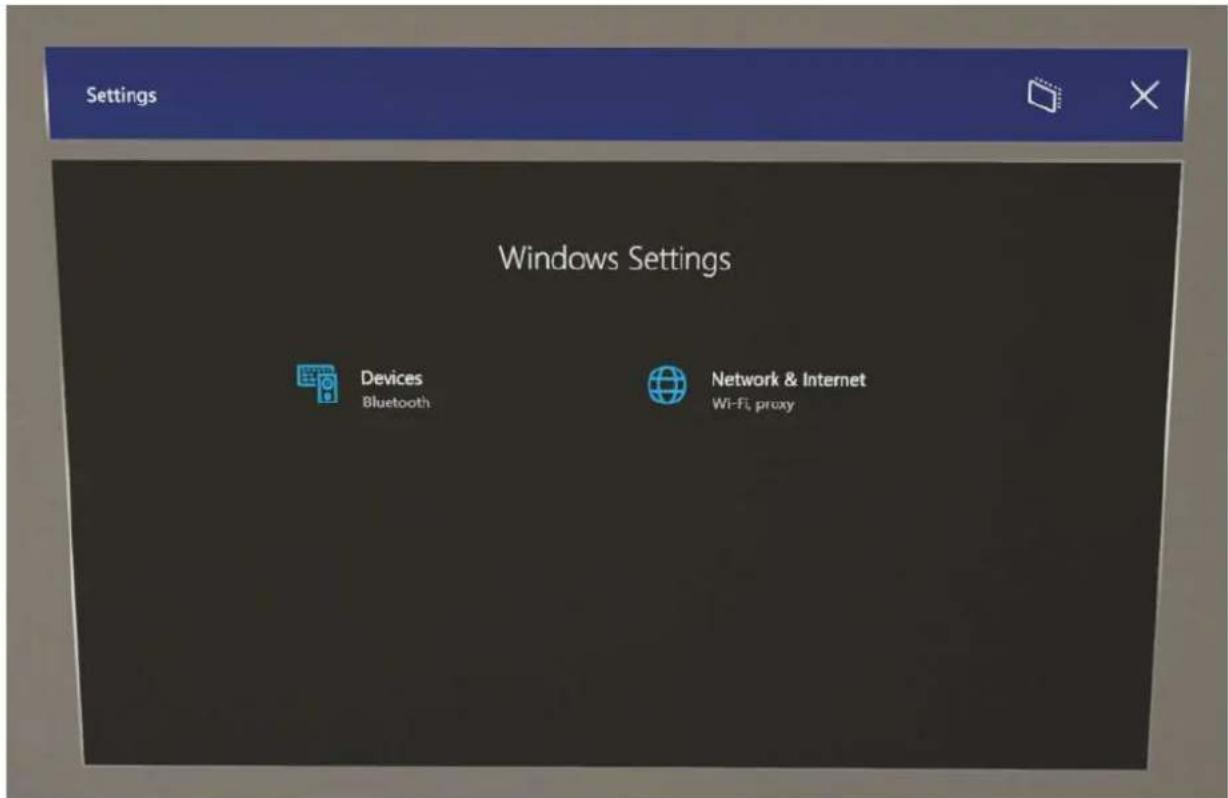
Aby skonfigurować strony aplikacji Ustawienia w celu wyświetlania lub ukrywania własnego wyboru stron, zapoznaj się z identyfikatorami URI ustawień dostępnymi na urządzeniu HoloLens.
Identyfikatory URI ustawień
Urządzenia HoloLens i urządzenia z systemem Windows 10 mają inny wybór stron w aplikacji Ustawienia. Następujące identyfikatory URI są specyficzne dla urządzenia HoloLens 2. Zapoznaj się z identyfikatorami URI aplikacji ustawień systemu Windows dla identyfikatorów URI specyficznych dla urządzeń innych niż HoloLens.
① Uwaga
Użyj prefiksu "ms-settings:", gdy chcesz uruchomić ustawienia bezpośrednio z aplikacji.
Konta
| Strona Ustawień URI | |
| Uzyskiwanie dostępu do miejsca pracy lub nauki | workplace |
| Konta & poczty e-mail | mailandaccounts |
| Inni użytkownicy | otherusers |
| Opcje logowania | signinoptions |
| signinoptions-launchirisenrollment | |
| signinoptions-launchpinenrollment | |
| Twoje informacje | yourinfo |
Aplikacje
Rozwiń tabelę
| Strona Ustawień URI | |
| Aplikacje & funkcje ^2 | appsfeatures |
| Aplikacje & funkcje > Opcje zaawansowane ^2 | appsfeatures-app |
| Aplikacje & funkcje > Map offline ^2 | maps-maps |
| Aplikacje & funkcje > Mapy offline > Pobieranie map ^2 | maps-downloadmaps |
| Aktualizacja aplikacji | appupdate |
Urządzeń
Rozwiń tabelę
| Strona Ustawień URI | |
| Bluetooth | bluetoothconnecteddevices |
| myszy 2 | mouse |
| USB 2 | usb |
Prywatność
| Strona Ustawień URI | |
| Informacje o koncie | privacy-accountinfo |
| Diagnostyka aplikacji | privacy-appdiagnostics |
| Aplikacje w tle | privacy-backgroundapps |
| Kalendarz | privacy-calendar |
| Historia połączeń | privacy-callhistory |
| Kamera | privacy-webcam |
| Kontakty | privacy-contacts |
| Opinie dotyczące diagnostyki & | privacy-feedback |
| Dokumentów | privacy-documents |
| privacy-email | |
| Środowisko | privacy-holographic-environment |
| EyeTracker | privacy-eyetracker |
| System plików | privacy-broadfilesystemaccess |
| Ogólne2 | privacy-general |
| Ink & wpisywanie personalizacji2 | privacy-speechtyping |
| Lokalizacja | privacy-location |
| Wiadomości | privacy-messaging |
| Mikrofon | privacy-microphone |
| Ruch2 | privacy-motion |
| Powiadomienia | privacy-notifications |
| Inne urządzenia | privacy-customdevices |
| Zdjęcia | privacy-pictures |
| Radia | privacy-radios |
| Obramowanie zrzutu ekranu2 | privacy-graphicsCaptureWithoutBorder |
| Zrzuty ekranu i aplikacje2 | privacy-graphicsCaptureProgrammatic |
| Przemówienie | privacy-speech |
| Zadania | privacy-tasks |
| Przenoszenie użytkowników | privacy-backgroundspatialperception |
| Filmy | privacy-videos |
| Aktywacja głosowa | privacy-voiceactivation |
Sieć & Internet
Rozwiń tabelę
| Strona Ustawień URI | |
| Tryb samolotowy ^2 | network-airplanemode |
| Proxy | network-proxy |
| VPN | network-vpn |
| Wi-Fi | network-wifi network-wifisettings network-status wifi-provisioning |
System
Rozwin tabelę
| Strona Ustawień URI | |
| baterii 2 | batterysaver |
| baterii 2 | batterysaver-settings |
| Kolory | colorspersonalization-colors |
| Hologramy ^2 | holograms |
| Kalibracja ^2 | calibration |
| Akcje & powiadomień | notifications |
| Zasilanie & uśpienia | powerandsleeppowersleep |
| Środowiska udostępnione | crossdevice |
| Dźwięk2 | sound |
| Dźwięk > głośności aplikacji i preferencji urządzenia2 | apps-volume |
| Dźwięk > Zarządzanie urządzeniami dźwiękowymi2 | sound-devices |
| Gesty uruchamiania | start-gesture |
| Składowanie | storagesense |
| > storage Configure Storage Sense2 | storagepolicies |
Język & czasu
Rozwiń tabelę
| Strona Ustawień URI | |
| Data & godzina ^2 | dateandtime |
| klawiatury 2 | keyboard |
| Język ^2 | language |
| Język ^2 | regionlanguage-languageoptions |
| Język | regionlanguageregionlanguage-adddisplaylanguageregionlanguage-setdisplaylanguage |
| Region | regionformatting |
Aktualizowanie zabezpieczeń &
Rozwin tabelę
| Strona Ustawień URI | |
| Opcje zaawansowane | windowsupdate-options |
| Certyfikaty | certificates |
| Dla deweloperów | developers |
| Resetowanie & Recovery2 | reset |
| Rozwiązywanie problemów z3 | troubleshoothololens |
| Program niejawnych testerów systemu Windows | windowsinsiderwindowsinsider-optin |
| Windows Update | windowsupdatewindowsupdate-activehourswindowsupdate-historywindowsupdate-optionalupdates1windowsupdate-options1windowsupdate-restartoptions |
| Windows Update — sprawdza dostępność aktualizacji | windowsupdate-action |
- 1 — w przypadku wersji wcześniejjszej niż Windows Holographic w wersji 21H1 następujące dwa identyfikatory URI nie są rzeczywiście przeznaczone do opcje zaawansowane lub Opcje stron; blokują lub wyświetlają tylko główną stronę usługi Windows Update.
- windowsupdate-options
- windowsupdate-restartoptions
- ^2 —dostępne w systemie Windows Holographic 21H1 lub nowszym.
- ^3 — dostępne tylko w kompilacjach niejawnych testów systemu Windows.
Pełną listę identyfikatorów URI ustawień systemu Windows 10 można znaleźć w dokumentacji ustawień uruchamiania.
Opinia
Czy ta strona była pomocna?
Przekazywanie opinii dotyczących produktów
Konfigurowanie sieci dla urządzenia HoloLens
Artykuł • 28.10.2023 • Dotyczy: HoloLens (1st gen), HoloLens 2
Ta część dokumentu będzie wymagać następujących osób:
- Administracja sieci z uprawnieniami do wprowadzania zmian w serwerze proxy/zaporze
- Microsoft Entra Administracja
- Menedżer urządzeń Administracja dla urządzeń przenośnych
Wymagania dotyczące infrastruktury
Urządzenie HoloLens jest podstawowym urządzeniem przenośnym z systemem Windows zintegrowanym z platformą Azure. Działa najlepiej w środowiskach komercyjnych z dostępnością sieci bezprzewodowej (wi-fi) i dostępem do usług firmy Microsoft.
Krytyczne usługi w chmurze obejmują:
- Microsoft Entra ID
- Windows Update (WU)
Klienci komercyjni będą potrzebować infrastruktury zarządzania mobilnością w przedsiębiorstwie (EMM) lub zarządzania urządzeniami przenośnymi (MDM) do zarządzania urządzeniami HoloLens na dużą skalę. W tym przewodniku użyto Microsoft Intune jako przykładu, chociaż każdy dostawca z pełną obsługą zasad firmy Microsoft może obsługiwać urządzenie HoloLens. Zapytaj dostawcę zarządzania urządzeniami przenośnymi, czy obsługują HoloLens 2.
Urządzenie HoloLens obsługuje ograniczony zestaw środowisk bez połączenia z chmurą.
Obsługa protokołu EAP sieci bezprzewodowej
- PEAP-MS-CHAPv2
- PEAP-TLS
- TLS
- TTLS-CHAP
- TTLS-CHAPv2
-
TTLS-MS-CHAPv2
-
TTLS-PAP
- TTLS-TLS
Wiele pasm sieciowych
Istnieje możliwość, że w ramach infrastruktury istnieje wiele pasm sieciowych. Jeśli chcesz upewnić się, że HL łączy się z określonym pasmem, takim jak 5 GHz, należy oddzielić sieć od różnych identyfikatorów SID.
Wymagania sieciowe specyficzne dla urządzenia HoloLens
Upewnij się, że ta lista punktów końcowych jest dozwolona w zaporze sieciowej. Umożliwi to prawidłowe działanie urządzenia HoloLens.
Wymagania dotyczące sieci specyficzne dla pomocy zdalnej
- Zalecana przepustowość w celu uzyskania optymalnej wydajności usługi Remote Assist wynosi 1,5 Mb/s. Aby uzyskać dodatkowe informacje, zobacz szczegółowe wymagania dotyczące sieci. (Pamiętaj, że jeśli nie masz szybkości sieci co najmniej 1,5 Mb/s, ustuga Remote Assist nadal będzie działać. Jednak jakość może cierpieć).
- Upewnij się, że te porty i adresy URL są dozwolone w zaporze sieciowej, aby umożliwiać działanie usługi Microsoft Teams. Bądź na bieżąco z najnowszą listą portów.
- Dowiedz się więcej o określonych wymaganiach sieciowych dotyczących usługi Remote Assist.
- Dowiedz się więcej o sposobie przygotowywania sieci organizacji na potrzeby usługi Microsoft Teams
Przewodniki specyficzne wymagania dotyczące sieci
Przewodniki wymagają tylko dostępu sieciowego do pobierania i używania aplikacji.
wskazówki dotyczące Microsoft Entra
Ten krok jest niezbędny tylko wtedy, gdy firma planuje zarządzanie urządzeniem HoloLens.
- Upewnij się, że masz licencję identyfikatora Microsoft Entra. Aby uzyskać dodatkowe informacje, zapoznaj się z wymaganiami dotyczącymi licencji urządzenia HoloLens.
- Jeśli planujesz korzystanie z rejestracji automatycznej, musisz skonfigurować rejestrację Microsoft Entra.
- Upewnij się, że użytkownicy firmy znajdują się w identyfikatorze Microsoft Entra. Zapoznaj się z poniższymi instrukcjami dotyczącymi dodawania użytkowników.
- Sugerujemy, aby użytkownicy, którzy potrzebują podobnych licencji, zostali dodani do tej samej grupy.
a. Tworzenie grupy
b. Dodawanie użytkowników do grup
- Upewnij się, że użytkownicy firmy (lub grupa użytkowników) mają przypisane niezbędne licencje. Jeśli musisz przypisać licencje, postępuj zgodnie z tymi instrukcjami.
- Wykonaj ten krok tylko wtedy, gdy oczekuje się, że użytkownicy będą rejestrować swoje urządzenie HoloLens/Mobile (dostępne są trzy opcje) Te kroki zapewniają, że użytkownicy firmy (lub grupa użytkowników) mogą dodawać urządzenia.
a. Opcja 1: Przyznaj wszystkim użytkownikom uprawnienia do dołączania urządzeń do Microsoft Entra. Zaloguj się do Azure Portal jako administrator>Microsoft Entra>>UrządzeniaUstawienia> urządzeńUstaw użytkownicy mogą dołącać urządzenia do Microsoft Entra na wszystkie
b. Opcja 2: Nadaj wybranym użytkownikom/grupom uprawnienia do dołączania urządzeń do Microsoft Entra Zaloguj się do Azure Portal jako administrator>Microsoft Entra>Ustawienia urządzeń Ustawienia urządzeń Ustaw użytkownicy mogą dołączać urządzenia do Microsoft Entra do
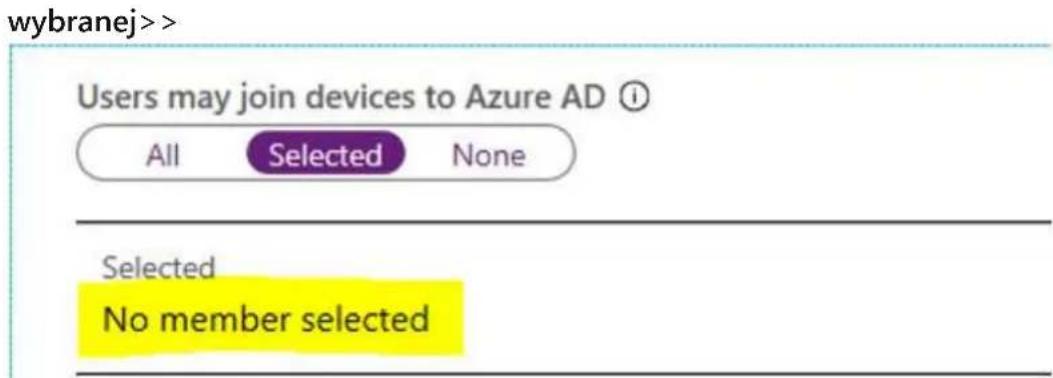
c. Opcja 3: Możesz zablokować dołączanie urządzeń do domeny wszystkim użytkownikom. Oznacza to, że wszystkie urządzenia muszą zostać zarejestrowane ręcznie.
Wskazówki dotyczące Menedżer urządzeń dla urządzeń przenośnych
Bieżące zarządzanie urządzeniami
① Uwaga
Ten krok jest niezbędny tylko wtedy, gdy firma planuje zarządzać urządzeniem HoloLens.
Bieżące zarządzanie urządzeniami będzie zależeć od infrastruktury zarządzania urządzeniami przenośnymi. Większość ma tę samą ogólną funkcjonalność, ale interfejs użytkownika może się znacznie różnić.
- Dostawcy CSP (Dostawcy usług konfiguracji) umożliwiają tworzenie i wdrażanie ustawień zarządzania dla urządzeń w sieci. Zobacz listę dostawców CSP dla urządzeń HoloLens, aby uzyskać informacje.
- Zasady zgodności to reguły i ustawienia, które urządzenia muszą spełniać, aby zapewnić zgodność z infrastrukturą firmową. Użyj tych zasad z dostępem warunkowym, aby zablokować dostęp do zasobów firmy dla niezgodnych urządzeń. Na przykład możesz utworzyć zasady wymagające włączenia funkcji BitLocker.
-
Utwórz zasady zgodności.
-
Dostęp warunkowy umożliwia/uniemożliwia urządzeniom przenośnym i aplikacjom mobilnym uzyskiwanie dostępu do zasobów firmy. Przydatne są dwa dokumenty, które mogą być przydatne, to Planowanie wdrożenia urzędu certyfikacji i najlepsze rozwiązania.
-
W tym artykule omówiono narzędzia do zarządzania usługi Intune dla urządzenia HoloLens.
-
Tworzenie profilu urządzenia
Zarządzanie aktualizacjami
Usługa Intune zawiera funkcję o nazwie Pierścienie aktualizacji dla urządzeń Windows 10, w tym HoloLens 2 i HoloLens v1 (z platformą Holographic for Business). Pierścienie aktualizacji obejmują grupę ustawień, które określają, jak i kiedy są instalowane aktualizacje.
Na przykład możesz utworzyć okno obsługi, aby zainstalować aktualizacje lub wybrać opcję ponownego uruchomienia po zainstalowaniu aktualizacji. Możesz również wstrzymać aktualizacje na czas nieokreślony do momentu, gdy wszystko będzie gotowe do aktualizacji.
Przeczytaj więcej na temat konfigurowania pierścieni aktualizacji za pomocą usługi Intune.
Zarządzanie aplikacjami
Zarządzanie aplikacjami holoLens za pomocą:
1. Sklepie Microsoft
Sklep Microsoft Store to najlepszy sposób dystrybucji i korzystania z aplikacji na urządzeniu HoloLens. Istnieje doskonały zestaw podstawowych aplikacji holoLens, które są już dostępne w sklepie lub możesz opublikować własne.
Wszystkie aplikacje w sklepie są dostępne publicznie dla wszystkich, ale jeśli nie jest to akceptowalne, zapoznaj się z Microsoft Store dla Firm.
2. Sklep Microsoft dla Firm
Microsoft Store dla Firm i Education to niestandardowy magazyn dla środowiska firmowego. Umożliwia ona korzystanie ze sklepu Microsoft Store wbudowanego w Windows 10 i holoLens w celu znajdowania, uzyskiwania, rozpowszechniania i zarządzania aplikacjami dla organizacji. Umożliwia również wdrażanie aplikacji specyficznych dla środowiska komercyjnego, ale nie na świecie.
-
Wdrażanie aplikacji i zarządzanie nimi za pośrednictwem usługi Intune lub innego rozwiązania do zarządzania urządzeniami przenośnymi Większość rozwiązań do zarządzania urządzeniami przenośnymi, w tym usługi Intune, umożliwia wdrażanie aplikacji biznesowych bezpośrednio w zestawie zarejestrowanych urządzeń. Zobacz ten artykuł dotyczący instalacji aplikacji usługi Intune.
-
niezalecane Portal urządzeń
Aplikacje można również zainstalować na urządzeniu HoloLens bezpośrednio przy użyciu portalu urządzeń z systemem Windows. Nie jest to zalecane, ponieważ tryb dewelopera musi być włączony do korzystania z portalu urządzeń.
Przeczytaj więcej na temat instalowania aplikacji na urządzeniu HoloLens.
Certyfikaty
Certyfikaty można dystrybuować za pośrednictwem dostawcy oprogramowania MDM. Jeśli firma wymaga certyfikatów, usługa Intune obsługuje protokoły PKCS, PFX i SCEP. Ważne jest, aby zrozumieć, który certyfikat jest odpowiedni dla Twojej firmy. Zapoznaj się z dokumentacją konfiguracji certyfikatów, aby określić, który certyfikat jest dla Ciebie najlepszy. Jeśli planujesz używać certyfikatów do uwierzytelniania HoloLens, PFX lub SCEP, może być odpowiedni dla Ciebie.
Zapoznaj się z poniższymi krokami, aby użyć protokołu SCEP.
Jak uaktualnić do pakietu Holographic for Business Commercial Suite
① Uwaga
Windows Holographic for Business (pakiet komercyjny) jest przeznaczony tylko dla urządzeń HoloLens (1. generacji). Profil nie zostanie zastosowany do urządzeń HoloLens 2.
Wskazówki dotyczące uaktualniania do pakietu komercyjnego można znaleźć w dokumentacji uaktualnienia holograficznego.
Jak skonfigurować tryb kiosku przy użyciu Microsoft Intune
- Synchronizowanie sklepu Microsoft Store z usługą Intune (zobacz poniższe instrukcje).
- Sprawdzanie ustawień aplikacji
a. Zaloguj się do konta firmowego sklepu Microsoft Store
b. Zarządzanie aplikacjami > produktów i usługami > i oprogramowaniem > Wybierz aplikację, którą chcesz zsynchronizować > z dostępnością > sklepu prywatnego, wybierz pozycję "Wszyscy" lub "Określone grupy"
① Uwaga
Jeśli nie widzisz żądanej aplikacji, musisz "pobrać" aplikację, wyszukując aplikację w sklepie. Kliknij pasek "Wyszukaj" w prawym górnym rogu > w nazwie aplikacji > kliknij aplikację > wybierz pozycję "Pobierz".
c. Jeśli aplikacje nie są widoczne w aplikacjach > klienckich usługi Intune >, może być konieczne ponowne zsynchronizowanie aplikacji.
3. Tworzenie profilu urządzenia dla trybu kiosku
① Uwaga
Możesz skonfigurować różnych użytkowników, aby mieli różne środowiska trybu kiosku, używając "identyfikatora Microsoft Entra" jako "typ logowania użytkownika". Ta opcja jest jednak dostępna tylko w trybie kiosku z wieloma aplikacjami. Tryb kiosku z wieloma aplikacjami będzie działać tylko z jedną aplikacją, a także z wieloma aplikacjami.
- User logon type ⓘ
W przypadku innych usług MDM zapoznaj się z dokumentacją dostawcy, aby uzyskać instrukcje. Zapoznaj się z instrukcjami kiosku holoLens, jeśli musisz użyć ustawienia niestandardowego i pełnej konfiguracji XML w celu skonfigurowania kiosku w usłudze MDM.
Certyfikaty i uwierzytelnianie
Certyfikaty można wdrażać za pośrednictwem rozwiązania MDM (zobacz sekcję "certyfikaty" w sekcji MDM). Certyfikaty można również wdrożyć na urządzeniu HoloLens za pomocą aprowizacji pakietów. Aby uzyskać dodatkowe informacje, zobacz Aprowizowanie urządzenia HoloLens.
Dodatkowe linki do szybkich linków usługi Intune
- Tworzenie profilów: Profile umożliwiają dodawanie i konfigurowanie ustawień, które będą wypychane do urządzeń w organizacji.
Przygotowywanie certyfikatów i profilów sieciowych dla HoloLens 2
Artykuł • 10.01.2024 • Dotyczy: HoloLens 2
Uwierzytelnianie oparte na certyfikatach jest typowym wymaganiem dla klientów korzystających z HoloLens 2. Certyfikaty mogą wymagać dostępu do sieci Wi-Fi, nawiązywania połączenia z rozwiązaniami sieci VPN lub uzyskiwania dostępu do zasobów wewnętrznych w organizacji.
Ponieważ urządzenia HoloLens 2 są zwykle przyłączone do Microsoft Entra i zarządzane przez usługę Intune lub innego dostawcę mdM, należy wdrożyć takie certyfikaty przy użyciu prostego protokołu rejestrowania certyfikatów (SCEP) lub infrastruktury certyfikatów Cryptography Standard (PKCS), która jest zintegrowana z rozwiązaniem MDM.
! Uwaga
Jeśli nie masz dostawcy oprogramowania MDM, nadal możesz wdrażać certyfikaty za pośrednictwem pakietu aprowizacji w programie Windows Configuration Projektant lub Za pośrednictwem Menedżera certyfikatów, przechodząc do pozycji Ustawienia > Aktualizowanie & Menedżera certyfikatów zabezpieczeń>.
Wymagania certyfikatu
Certyfikaty główne są wymagane do wdrażania certyfikatów za pośrednictwem infrastruktury SCEP lub PKCS. Inne aplikacje i usługi w organizacji mogą wymagać również wdrożenia certyfikatów głównych na urządzeniach HoloLens 2.
Wi-Fi wymagania dotyczące łączności
Aby zezwolić na automatyczne udostępnianie urządzenia z wymaganą konfiguracją Wi-Fi dla sieci przedsiębiorstwa, musisz mieć profil konfiguracji Wi-Fi. Możesz skonfigurować usługę Intune lub innego dostawcę zarządzania urządzeniami przenośnymi w celu wdrożenia tych profilów na urządzeniach. Jeśli zabezpieczenia sieci wymagają, aby urządzenia były częścią domeny lokalnej, może być również konieczne oszacowanie infrastruktury sieciowej Wi-Fi, aby upewnić się, że jest ona zgodna z urządzeniami HoloLens 2 (urządzenia HoloLens 2 są Microsoft Entra dołączone tylko).
Wdrażanie infrastruktury certyfikatów
Jeśli nie istnieje już infrastruktura SCEP lub PKCS, należy ją przygotować. Aby obsługiwać używanie certyfikatów SCEP lub PKCS do uwierzytelniania, usługa Intune wymaga użycia łącznika certyfikatów.
① Uwaga
W przypadku korzystania z protokołu SCEP z urzędem certyfikacji firmy Microsoft należy również skonfigurować usługę rejestracji urządzeń sieciowych (NDES)
Aby uzyskać więcej informacji, zobacz Konfigurowanie profilu certyfikatu dla urządzeń w Microsoft Intune.
Wdrażanie certyfikatów i profilu sieci Wi-Fi/VPN
i Ważne
Na urządzeniach HoloLens profile sieci VPN są stosowane w zakresie urządzenia i będą stosowane dla wszystkich użytkowników.
Aby wdrożyć certyfikaty i profile, wykonaj następujące kroki:
- Utwórz profil dla każdego certyfikatu głównego i pośredniego (zobacz Tworzenie profilów zaufanych certyfikatów). Każdy z tych profilów musi mieć opis zawierający datę wygaśnięcia w formacie DD/MM/RRRR. Profile certyfikatów bez daty wygaśnięcia nie zostaną wdrożone.
- Utwórz profil dla każdego certyfikatu SCEP lub PKCS (zobacz Tworzenie profilu certyfikatu SCEP lub Tworzenie profilu certyfikatu PKCS) Każdy z tych profilów musi mieć opis zawierający datę wygaśnięcia w formacie DD/MM/RRRR. Profile certyfikatów bez daty wygaśnięcia nie zostaną wdrożone.
① Uwaga
Ponieważ HoloLens 2 jest uważany za wiele urządzeń udostępnionych, zaleca się wdrożenie certyfikatów urządzeń zamiast certyfikatów użytkownika na potrzeby uwierzytelniania Wi-Fi tam, gdzie to możliwe
- Utwórz profil dla każdej sieci Wi-Fi firmowej (zobacz Ustawienia sieci Wi-Fi dla urządzeń Windows 10 i nowszych).
① Uwaga
Zaleca się przypisanie profilu Wi-Fi do grup urządzeń, a nie grup użytkowników, jeśli to możliwe.
Porada
Możesz również wyeksportować profil Wi-Fi roboczy z komputera Windows 10 w sieci firmowej. Ten eksport tworzy plik XML ze wszystkimi bieżącymi ustawieniami. Następnie zaimportuj ten plik do usługi Intune i użyj go jako profilu Wi-Fi dla urządzeń HoloLens 2. Zobacz Eksportowanie i importowanie ustawień Wi-Fi dla urządzeń z systemem Windows.
- Utwórz profil dla każdej firmowej sieci VPN (zobacz ustawienia urządzeń Windows 10 i Windows Holographic, aby dodać połączenia sieci VPN przy użyciu usługi Intune).
Rozwiązywanie problemów
Problem — nie można nawiązać połączenia z siecią przy użyciu uwierzytelniania opartego na certyfikatach
Objawy
Urządzenie nie może nawiązać połączenia sieciowego z uwierzytelnianiem opartym na certyfikatach.
Kroki rozwiązywania problemów
- Jeśli musisz sprawdzić, czy certyfikat został wdrożony poprawnie, użyj Menedżera certyfikatów na urządzeniu, aby sprawdzić, czy certyfikat jest obecny.
Mimo że można wyświetlać certyfikaty wdrożone przez rozwiązanie MDM w Menedżerze certyfikatów, nie można ich odinstalować w Menedżerze certyfikatów. Należy je odinstalować za pomocą rozwiązania MDM.
- Tylko w przypadku usługi Intune, jeśli do wdrażania certyfikatów jest używany prosty protokół rejestrowania certyfikatów (SCEP), upewnij się, że adres URL serwera usługi rejestracji urządzeń sieciowych (NDES) jest dostępny z urządzenia. Zapoznaj się z tematem Certyfikaty PROTOKOŁU SCEP w usłudze Intune, aby uzyskać informacje dotyczące konfiguracji. Jeśli rekord CNAME jest używany zamiast w pełni kwalifikowanej domeny dla serwera usługi NDES, upewnij się, że jest on poprawnie rozpoznawany, wpisując ten adres URL w przeglądarce internetowej na urządzeniu.
Opinia
Czy ta strona była pomocna?

Przekazywanie opinii dotyczących produktów ↗
Zarządzanie punktami końcowymi połączeń dla urządzenia HoloLens
Artykuł • 12.07.2023 • Dotyczy: HoloLens (1st gen), HoloLens 2
Niektóre składniki, aplikacje i powiązane usługi HoloLens przesyłają dane do punktów końcowych sieci firmy Microsoft. W tym artykule wymieniono różne punkty końcowe i adresy URL, które muszą być dozwolone w konfiguracji sieci (np. serwer proxy lub zapora), aby te składniki były funkcjonalne.
Konfiguracja niemal w trybie offline
Urządzenie HoloLens obsługuje ograniczony zestaw środowisk offline dla klientów, którzy mają ograniczenia środowiska sieciowego. Jednak urządzenie HoloLens wymaga połączenia sieciowego, aby przejść przez konfigurację początkowego urządzenia i należy włączyć następujące adresy URL:
| Przeznaczenie Adres URL | |
| IDPS https://sdx.microsoft.com/frx/idps | |
| NCSI http://www.msftconnecttest.com/connecttest.txt | |
| AADv9 https://login.microsoftonline.com/WebApp/CloudDomainJoin/9 | |
| AADv10 https://login.microsoftonline.com/WebApp/CloudDomainJoin/10 | |
| AAD Pin https://account.live.com/aadngc?uiflavor=win10&showSuccess=1 | |
| MSA https://login.live.com/ppsecure/inlineconnect.srf?id=80600 | |
| MSA Pin https://account.live.com/msangc?fl=enroll | |
Konfiguracja punktu końcowego
Oprócz powyższej listy, aby móc w pełni korzystać z funkcji HoloLens, w konfiguracji sieci należy włączyć następujące punkty końcowe.
| Przeznaczenie Adres URL |
| Azure wd-prod-fe.cloudapp.azure.com |
| ris-prod-atm.trafficmanager.net |
| Przeznaczenie Adres URL | |
| validation-v2.sls.trafficmanager.net | |
| Uwierzytelnianie wieloskładnikowe w usłudze Azure AD | https://secure.aadcdn.microsoftonline-p.com |
| Intune i konfiguracje zarządzania urządzeniami przenośnymi | activation-v2.sls.microsoft.com/* |
| cdn.onenote.net | |
| client.wns.windows.com | |
| crl.microsoft.com/pki/crl/* | |
| ctldl.windowsupdate.com | |
| *displaycatalog.mp.microsoft.com | |
| dm3p.wns.windows.com | |
| microsoft.com/pkiops/ | |
| ocsp.digicert.com/* | |
| r.manage.microsoft.com | |
| tile-service.weather.microsoft.com | |
| settings-win.data.microsoft.com | |
| Windows Autopilot dla urządzenia HoloLens 2 | *.microsoftaik.azure.net |
| enterpriseregistration.windows.net | |
| aadcdn.msauth.net | |
| aadcdn.msauthimages.net | |
| aadcdn.msftauth.net | |
| aadcdn.msftauthimages.net | |
| acctcdn.msftauth.net | |
| acctcdn.msauth.net | |
| Certyfikaty activation-v2.sls.microsoft.com/* | |
| crl.microsoft.com/pki/crl/* | |
| ocsp.digicert.com/* | |
| Przeznaczenie Adres URL https://www.microsoft.com/pkiops/* | |
| Cortana i wyszukiwanie store-images.*microsoft.com | |
| www.bing.com/client | |
| www.bing.com | |
| www.bing.com/proactive | |
| www.bing.com/threshold/xls.aspx | |
| exo-ring.msedge.net | |
| fp.msedge.net | |
| fp-vp.azureedge.net | |
| odinvzc.azureedge.net | |
| spo-ring.msedge.net | |
| Uwierzytelnianie urządzeń login.live.com* | |
| Metadane urządzenia dmd.metaservices.microsoft.com | |
| Lokalizacja inference.location.live.net | |
| location-inference-westus.cloudapp.net | |
| Dane diagnostyczne v10.events.data.microsoft.com | |
| v10.vortex-win.data.microsoft.com/collect/v1 | |
| https://www.microsoft.com | |
| co4.telecommand.telemetry.microsoft.com | |
| cs11.wpc.v0cdn.net | |
| cs1137.wpc.gammacdn.net | |
| modern.watson.data.microsoft.com* | |
| watson.telemetry.microsoft.com | |
| Licencjonowanie licensing.mp.microsoft.com | |
| Konto Microsoft login.msa.akadns6.net | |
| us.configsvc1.live.com.akadns.net | |
| Microsoft Edge iecvlist.microsoft.com | |
| Przeznaczenie Adres URL | |
| Ustuga przekierowania linku do przekazywania dalej firmy Microsoft (FWLink) | go.microsoft.com |
| Sklepie Microsoft *.wns.windows.com | |
| storecatalogrevocation.storequality.microsoft.com | |
| img-prod-cms-rt-microsoft-com* | |
| store-images.microsoft.com | |
| .md.mp.microsoft.com | |
| *displaycatalog.mp.microsoft.com | |
| pti.store.microsoft.com | |
| storeedgefd.dsx.mp.microsoft.com | |
| markets.books.microsoft.com | |
| share.microsoft.com | |
| Wskaźnik stanu połączenia sieciowego (NCSI) www.msftconnecttest.com * ↗ | |
| Office *.c-msedge.net | |
| *.e-msedge.net | |
| *.s-msedge.net | |
| nexusrules.officeapps.live.com | |
| ocos-office365-s2s.msedge.net | |
| officeclient.microsoft.com | |
| outlook.office365.com | |
| client-office365-tas.msedge.net | |
| https://www.office.com ↗ | |
| onecollector.cloudapp.aria | |
| v10.events.data.microsoft.com/onecollector/1.0/ | |
| self.events.data.microsoft.com | |
| to-do.microsoft.com | |
| OneDrive g.live.com/1rewlive5skydrive/* | |
| msagfx.live.com | |
| oneclient.sfx.ms | |
| Aplikacja Zdjęcia evoke-windowsservices-tas.msedge.net | |
| Ustawienia cy2.settings.data.microsoft.com.akadns.net | |
| settings.data.microsoft.com | |
| settings-win.data.microsoft.com | |
| Windows Defender wdcp.microsoft.com | |
| definitionupdates.microsoft.com | |
| go.microsoft.com | |
| *smartscreen.microsoft.com | |
| smartscreen-sn3p.smartscreen.microsoft.com | |
| unitedstates.smartscreen-prod.microsoft.com | |
| W centrum uwagi Windows *.search.msn.com | |
| arc.msn.com | |
| g.msn.com* | |
| query.prod.cms.rt.microsoft.com | |
| ris.api.iris.microsoft.com | |
| Windows Update *.prod.do.dsp.mp.microsoft.com | |
| cs9.wac.phicdn.net | |
| emdl.ws.microsoft.com | |
| *.dl.delivery.mp.microsoft.com | |
| *.windowsupdate.com | |
| *.delivery.mp.microsoft.com | |
| *.update.microsoft.com | |
① Uwaga
Jeśli wdrażasz usługę D365 Remote Assist, musisz włączyć punkty końcowe wymienione dla usługi SharePoint Online i OneDrive dla Firm w Office 365 adresach URL i zakresach adresów IP.
- Konfigurowanie danych diagnostycznych systemu Windows w organizacji
- Zarządzanie punktami końcowymi połączeń dla Windows 10 Enterprise w wersji 1903
- Zarządzanie połączeniami ze składników systemu operacyjnego Windows 10 do usług firmy Microsoft
- Zarządzanie połączeniami ze składników systemu operacyjnego Windows 10 do usług firmy Microsoft przy użyciu serwera MDM Microsoft Intune
- Przepustowość i wymagania dotyczące konfiguracji sieci usługi Intune
- Punkty końcowe sieci dla usługi Microsoft Intune
- Adresy URL i zakresy adresów IP usługi Office 365
- Wymagania wstępne dotyczące programu Azure AD Connect
Ograniczenia urządzenia HoloLens
Po skonfigurowaniu urządzenia HoloLens można go używać bez połączenia Wi-Fi, ale aplikacje korzystające z połączeń internetowych będą miały ograniczone możliwości podczas korzystania z urządzenia HoloLens w trybie offline.
Menedżer certyfikatów
Artykuł • 27.06.2024 • Dotyczy: HoloLens 2
- Ulepszone narzędzia inspekcji, diagnostyki i walidacji pod kątem zabezpieczeń i zgodności urządzeń za pośrednictwem nowego Menedżera certyfikatów. Ta funkcja umożliwia wdrażanie, rozwiązywanie problemów i weryfikowanie certyfikatów na dużą skalę w środowiskach komercyjnych.
W systemie Windows Holographic w wersji 20H2 dodajemy Menedżera certyfikatów w aplikacji Ustawienia urządzenia HoloLens 2. Przejdź do Settings (Ustawienia usługi Update & Security Certificates). Ta funkcja zapewnia prosty i przyjazny dla użytkownika sposób wyświetlania, instalowania i usuwania certyfikatów na urządzeniu. Dzięki nowemu Menedżerowi certyfikatów administratorzy i użytkownicy mają teraz ulepszone narzędzia inspekcji, diagnostyki i walidacji, aby zapewnić, że urządzenia pozostaną bezpieczne i zgodne.
- Inspekcja: Możliwość sprawdzania, czy certyfikat został wdrożony poprawnie lub czy został on odpowiednio usunięty.
- Diagnostyka: Gdy wystąpią problemy, weryfikowanie, czy na urządzeniu istnieją odpowiednie certyfikaty, oszczędza czas i pomaga w rozwiązywaniu problemów.
- Walidacja: Sprawdzanie, czy certyfikat służy zamierzonemu celowi i działa, może zaoszczędzić dużo czasu, szczególnie w środowiskach komercyjnych przed wdrożeniem certyfikatów na większą skalę.
Aby szybko znaleźć określony certyfikat na liście, dostępne są opcje sortowania według nazwy, magazynu lub daty wygaśnięcia. Użytkownicy mogą również bezpośrednio wyszukiwać certyfikat. Aby wyświetlić poszczególne właściwości certyfikatu, wybierz certyfikat i kliknij pozycję Informacje.
Instalacja certyfikatu obsługuje obecnie pliki .cer i crt. Właściciele urządzeń mogą instalować certyfikaty na komputerze lokalnym i bieżącym użytkowniku; wszyscy inni użytkownicy mogą zainstalować tylko w bieżącym użytkowniku.
Aby zainstalować certyfikat
- Podłącz urządzenie HoloLens 2 do komputera.
- Umieść plik certyfikatu, który chcesz zainstalować w lokalizacji na urządzeniu HoloLens 2.
- Przejdź do pozycji Settings App > Update & Security > Certificatesi wybierz pozycję Zainstaluj certyfikat.
-
Kliknij importuj plik i przejdź do lokalizacji zapisanej certyfikatu.
-
Wybierz pozycję Lokalizacja sklepu.
- Wybierz pozycję Magazyn certyfikatów.
- Kliknij pozycję Zainstaluj.
Certyfikat powinien być teraz zainstalowany na urządzeniu.
① Uwaga
Dodawanie certyfikatów do komputera lokalnego jest dozwolone tylko dla użytkowników, którzy są właścicielami urządzeń. Przeczytaj o właścicieli urządzeń, aby uzyskać szczegółowe informacje na temat tej koncepcji.
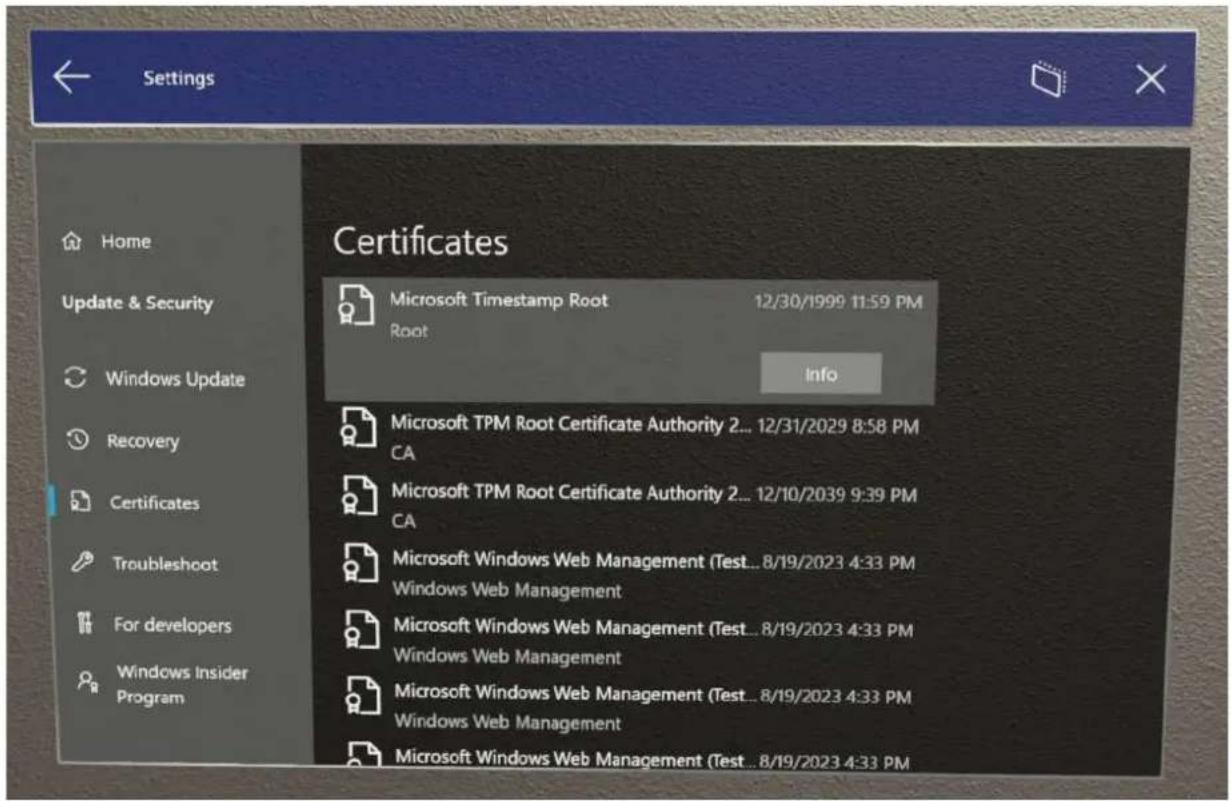
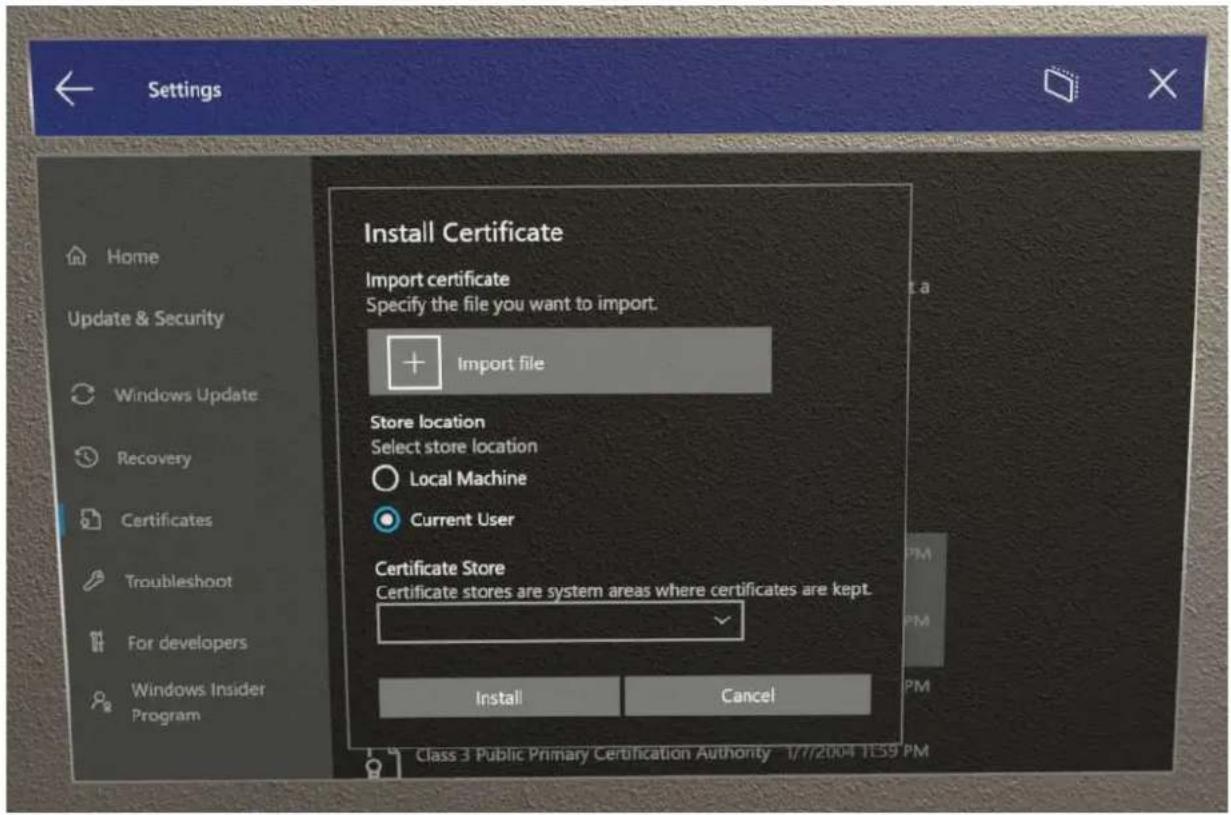
Aby usunąć certyfikat
⚠️ Ostrzeżenie
Za pomocą Menedżera certyfikatów użytkownicy mogą usuwać tylko certyfikaty zainstalowane bezpośrednio z interfejsu użytkownika ustawień. Jeśli certyfikat został zainstalowany za pomocą innych środków, należy go również usunąć za pomocą tego samego mechanizmu i nie można go usunąć z Menedżera certyfikatów. Mimo że można wyświetlać certyfikaty wdrożone przez rozwiązanie MDM w Menedżerze certyfikatów, nie można ich odinstalować w Menedżerze certyfikatów. Należy je odinstalować za pomocą rozwiązania MDM.
- Przejdź do Settings App > Update and Security > Certificates.
- Wyszukaj certyfikat według nazwy w polu wyszukiwania.
- Wybierz certyfikat.
- Kliknij pozycję Usuń
- Wybierz pozycję Tak po wyświetleniu monitu o potwierdzenie.
Obsługa plików PFX dla Menedżera certyfikatów
- Wprowadzono w systemie Windows Holographic w wersji 21H2.
Dodaliśmy obsługę Menedżera certyfikatów, aby teraz używać certyfikatów pfx. Gdy użytkownicy przechodzą do UstawieniaAktualizuj & certyfikatyzabezpieczeńzabezpieczeń, a następnie wybierz pozycję Zainstaluj certyfikat interfejs użytkownika obsługuje teraz plik certyfikatu pfx. Użytkownicy mogą importować certyfikat pfx z kluczem prywatnym do magazynu użytkowników lub magazynu maszyn.
Opinia
Czy ta strona była pomocna?


Przekazywanie opinii dotyczących produktów
Zarządzanie aktualizacjami urządzenia HoloLens
Artykuł • 10.01.2024 • Dotyczy: HoloLens (1st gen), HoloLens 2
Urządzenie HoloLens używa Windows Update w taki sam sposób jak inne urządzenia Windows 10. Gdy aktualizacja jest dostępna, zostanie automatycznie pobrana i zainstalowana przy następnym podłączeniu urządzenia do Internetu i nawiązaniu połączenia z Internetem. W tym artykule opisano sposób zarządzania aktualizacjami w przedsiębiorstwie lub w innym środowisku zarządzanym. Aby uzyskać informacje na temat zarządzania aktualizacjami poszczególnych urządzeń HoloLens, zobacz Aktualizowanie urządzenia HoloLens.
Jak zoptymalizować aktualizacje urządzenia HoloLens
Podczas gdy proces stosowania aktualizacji do urządzeń HoloLens jest podobny do innych urządzeń Windows 10, samo urządzenie różni się w subtelny sposób. Na przykład, podobnie jak na komputerze, urządzenie HoloLens wykonuje aktualizacje w 3 krokach: znajdowanie kwalifikujących się aktualizacji (skanowanie), pobieranie najnowszej kwalifikującej się aktualizacji (pobieranie & instalowanie) i zastosowanie tej aktualizacji (ponowne uruchomienie). Jednak każdy z tych kroków można dokładnie zoptymalizować dla urządzeń HoloLens, aby zapewnić bezproblemowe i możliwie najszybsze aktualizowanie.
Ogólne podsumowanie najlepszych rozwiązań: Urządzenie powinno być podłączone i połączone z Internetem poza skonfigurowanymi godzinami aktywności, zwykle z dnia na dzień, aby upewnić się, że można zastosować aktualizację. Przejdź do pozycji Ustawienia ->Aktualizuj & Zabezpieczenia ->Windows Update, aby wyświetlić bieżące ustawienia godziny aktywnej.
1. Skanowanie
Co się dzieje podczas skanowania
Jest to pierwszy krok procesu aktualizacji, w którym urządzenie będzie wysyłać zapytania Windows Update pod kątem wszelkich odpowiednich aktualizacji. Skanowanie aktualizacji odbywa się automatycznie w tle co 22 godziny i wymaga, aby urządzenie było aktywnie używane lub w trybie wstrzymania, ale podłączone w celu zapewnienia
łączności z Internetem. Aby skanowanie aktualizacji powiodło się, urządzenie musi mieć łączność z Internetem. To skanowanie odbywa się automatycznie, chociaż użytkownik może ręcznie uruchomić skanowanie z poziomu aplikacji Ustawienia. Jeśli urządzenie zostało wyłączone podczas ostatniego zaplanowanego skanowania, zainicjuje skanowanie przy następnym podłączeniu.
Najlepsze rozwiązania dotyczące skanowania
Dwa krytyczne elementy skanowania, aby odnieść sukces, to zasilanie i łączność z Internetem. Sugerujemy, że gdy użytkownicy zakończą swoją sesję z urządzeniem HoloLens, powrócą do obszaru, w którym jest podłączony z dnia na dzień i że nadal ma łączność z Internetem w tym obszarze.
Jeśli na urządzeniu występują problemy ze skanowaniem pod kątem aktualizacji, zapoznaj się z sekcją dotyczącą skanowania rozwiązywania problemów i upewnij się, że nie masz żadnych utrudnień konfiguracji.
2. Pobieranie & instalowanie
Co się stanie podczas instalacji & pobierania
Po skanowaniu i znalezieniu odpowiedniej aktualizacji urządzenie może rozpocząć pobieranie aktualizacji. Podobnie jak skanowanie, użytkownik może ręcznie wybrać rozpoczęcie pobierania.
Najlepsze rozwiązania dotyczące pobierania & instalacji
Jeśli zostaną spełnione najlepsze rozwiązania dotyczące skanowania, urządzenie powinno zostać podłączone do zasilania i mieć łączność z Internetem. Te najlepsze rozwiązania są takie same, a po skanowaniu, jeśli zostanie znaleziona aktualizacja, rozpocznie pobieranie.
3. Uruchom ponownie
Co się dzieje podczas ponownego uruchamiania
Jest to ostatni etap procesu aktualizacji, a urządzenie zostało już znalezione, pobrane i przygotowane aktualizacji. Pozostałym krokiem jest ponowne uruchomienie urządzenia w celu ukończenia instalacji i rozruchu w zaktualizowanym systemie operacyjnym. Należy ponownie uruchomić proces instalacji, który jest korzyścią dla separacji stanu,
jest krokiem niepodzielnej. Domyślnie urządzenie nie zostanie uruchomione ponownie w godzinach aktywności. Po zakończeniu urządzenie uruchomi się na ekranie logowania i zakończy aktualizowanie.
Najlepsze rozwiązania dotyczące ponownego uruchamiania
Jeśli urządzenie zostanie podłączone z dnia na dzień, automatycznie zainstaluje aktualizację i uruchomi ponownie podczas okna obsługi. Po zainstalowaniu i przejściu pobierania na potrzeby ponownego uruchomienia łączności z Internetem nie jest wymagane.
Ponowne uruchomienie urządzenia jest niezbędne do pomyślnego zastosowania aktualizacji, ale także podział na zachowanie użytkownika. Urządzenie HoloLens oferuje administratorom IT następujące poziomy kontroli nad tym, kiedy i jak urządzenie powinno zostać ponownie uruchomione:
- Skonfiguruj różne domyślne godziny aktywności. Jeśli urządzenia są używane w różnych porach dnia lub chcesz zmienić godziny aktywne, aby proces aktualizacji był uruchamiany o innej porze dnia.
- Rozważ skonfigurowanie harmonogramu aktualizacji.
- Ustaw terminy. Jeśli chcesz upewnić się, że aktualizacja pobierania nie jest opóźniona przez użytkownika bezpośrednio lub pośrednio, możesz ustawić termin wymuszenia aktualizacji urządzenia. Zapoznaj się z nowymi zasadami terminów dodanymi w wersji 21H2.
Automatyczne zarządzanie aktualizacjami
Zarządzanie aktualizacjami przy użyciu Windows Update dla firm
Windows Holographic for Business może zarządzać aktualizacjami za pomocą Windows Update for Business. Wszystkie urządzenia HoloLens 2 mogą używać Windows Holographic for Business. Upewnij się, że używają Windows Holographic for Business kompilacji 10.0.18362.1042 lub nowszej. Jeśli masz urządzenia HoloLens (1. generacji), musisz uaktualnić je do Windows Holographic for Business, aby zarządzać aktualizacjami.
Windows Update dla firm łączy urządzenia HoloLens bezpośrednio z usługą Windows Update. Korzystając z Windows Update dla firm, można kontrolować wiele aspektów procesu aktualizacji — czyli tego, które urządzenia uzyskują aktualizacje w jakim czasie. Można na przykład wdrożyć aktualizacje w podzestawie urządzeń do testowania, a
następnie wdrożyć aktualizacje pozostałych urządzeń. Możesz też zdefiniować różne harmonogramy aktualizacji dla różnych typów aktualizacji.
① Uwaga
W przypadku urządzeń HoloLens można automatycznie zarządzać aktualizacjami funkcji (wydanymi dwa razy w roku) i aktualizacjami jakości (wydanymi co miesiąc lub zgodnie z wymaganiami, w tym aktualizacjami zabezpieczeń krytycznymi). Aby uzyskać więcej informacji na temat typów aktualizacji, zobacz Typy aktualizacji zarządzanych przez Windows Update dla firm.
Ustawienia Windows Update dla firm dla urządzeń HoloLens można skonfigurować przy użyciu zasad w rozwiązaniu mobile Zarządzanie urządzeniami (MDM), takim jak Microsoft Intune.
Zarządzanie Windows Update dla firm przy użyciu Microsoft Intune
Aby zapoznać się ze szczegółowym omówieniem sposobu konfigurowania Windows Update dla firm przy użyciu usługi Intune, zobacz Zarządzanie aktualizacjami oprogramowania Windows 10 w usłudze Intune. Aby uzyskać więcej informacji o określonej funkcjonalności usługi Intune obsługiwanej przez urządzenie HoloLens, zobacz Funkcje zarządzania aktualizacjami usługi Intune obsługiwane przez urządzenie HoloLens.
i Ważne
Usługa Intune udostępnia dwa typy zasad do zarządzania aktualizacjami: Windows 10 pierścienia aktualizacji i aktualizacji funkcji Windows 10. Typ zasad aktualizacji funkcji Windows 10 jest obecnie w publicznej wersji zapoznawczej i nie jest obsługiwany dla urządzenia HoloLens.
Zasady pierścienia aktualizacji Windows 10 umożliwiają zarządzanie aktualizacjami HoloLens 2.
Konfigurowanie zasad aktualizacji dla HoloLens 2 lub HoloLens (1. generacji)
W tej sekcji opisano zasady, których można użyć do zarządzania aktualizacjami dla HoloLens 2 lub HoloLens (1. generacji). Aby uzyskać więcej informacji na temat funkcji
dostępnych dla HoloLens 2, zobacz Planowanie i konfigurowanie wdrożeń aktualizacji dla HoloLens 2.
Dostawca usługi konfiguracji zasad — aktualizacja definiuje zasady, które konfigurują Windows Update dla firm.
① Uwaga
Aby uzyskać listę określonych dostawców usług konfiguracji zasad (CSP), którzy są obsługiwani przez określone wersje urządzenia HoloLens, zobacz Dostawcy usług konfiguracji zasad obsługiwanych przez urządzenia HoloLens.
Konfigurowanie automatycznych kontroli aktualizacji
Zasady Update/AllowAutoUpdate umożliwiają zarządzanie zachowaniem automatycznej aktualizacji, takimi jak skanowanie, pobieranie i instalowanie aktualizacji. Aby uzyskać więcej informacji na temat dostępnych ustawień dla tych zasad, zobacz Update/AllowAutoUpdate.
① Uwaga
W Microsoft Intune możesz użyć zachowania automatycznej aktualizacji, aby zmienić te zasady. Aby uzyskać więcej informacji, zobacz Zarządzanie aktualizacjami oprogramowania Windows 10 w usłudze Intune.
Konfigurowanie harmonogramu aktualizacji
Aby skonfigurować sposób i czas stosowania aktualizacji, użyj następujących zasad:
- Update/ScheduledInstallDay
○ Wartości: 0–7 (0 = codziennie, 1 = niedziela, 7 = sobota) - Wartość domyślna: 0 (codziennie)
- Update/ScheduledInstallTime
○ Wartości: 0–23 (0 = północ, 23 = 11 PM)
○ Wartość domyślna: 3:00
Konfigurowanie godzin aktywnego działania
Począwszy od systemu Windows Holographic, wersja 20H2 Administracja IT może określić zakres aktywnych godzin dla urządzeń HoloLens 2.
Godziny aktywne identyfikują okres, w którym urządzenie będzie używane.
Automatyczne ponowne uruchamianie po aktualizacji nastąpi poza godzinami aktywności. Określony zakres zostanie zliczany od godziny rozpoczęcia aktywnych godzin. Możesz użyć rozwiązania MDM, zgodnie z opisem w temacie Konfigurowanie godzin aktywnego użytkowania przy użyciu rozwiązania MDM. Rozwiązanie MDM używa ustawień Update/ActiveHoursStart i Update/ActiveHoursEnd i
Update/ActiveHoursMaxRange w programie CSP zasad w celu skonfigurowania aktywnych godzin.
- Update/ActiveHoursEnd — ta wartość ustawia godzinę zakończenia. Od czasu rozpoczęcia istnieje maksymalnie 12-godzinny czas rozpoczęcia.
- Obsługiwane wartości to 0–23, gdzie 0 to 12:0, 1 to 1:00 itd.
- Wartość domyślna to 17 (17:00).
- Update/ActiveHoursMaxRange — ta wartość ustawia maksymalną liczbę aktywnych godzin od czasu rozpoczęcia.
- Obsługiwane wartości to 8–18.
- Wartość domyślna to 18 (godziny).
- Update/ActiveHoursStart — ta wartość ustawia godzinę rozpoczęcia. Maksymalna liczba godzin od zakończenia wynosi 12 godzin.
- Obsługiwane wartości to 0–23, gdzie 0 to 12:0, 1 to 1:00 itd.
o Wartość domyślna to 8 (8:00).
W przypadku urządzeń z systemem Windows 10 tylko w wersji 1607
Następujące zasady aktualizacji umożliwiają skonfigurowanie urządzeń w celu pobierania aktualizacji z usługi Windows Server Update Service (WSUS), a nie z Windows Update:
- Update/AllowUpdateService
- Update/RequireUpdateApproval
- Update/UpdateServiceUrl
Ulepszone wykrywanie i powiadomienia dotyczące ponownego uruchamiania aktualizacji
- Wprowadzony w systemie Windows Holographic w wersji 21H2.
Między godzinami aktywności i zasadami czasu instalacji można uniknąć ponownego uruchamiania urządzeń HoloLens, gdy są one używane. Jednak opóźniłoby to również wdrażanie aktualizacji, jeśli ponowne uruchomienie nie nastąpi, aby ukończyć instalację wymaganej aktualizacji. Dodaliśmy zasady umożliwiające it wymuszanie terminów i
wymaganych ponownych uruchomień oraz upewnienie się, że instalacja aktualizacji została ukończona w odpowiednim czasie. Użytkownicy mogą być powiadamiani przed zainicjowaniem ponownego uruchomienia i mogą opóźnić ponowne uruchomienie zgodnie z zasadami IT.
Dodano następujące zasady aktualizacji:
- Update/AutoRestartNotificationSchedule
- Update/AutoRestartRequiredNotificationDismissal
- Update/ConfigureDeadlineForFeatureUpdates
- Update/ConfigureDeadlineForQualityUpdates
- Update/ConfigureDeadlineGracePeriod
- Update/ConfigureDeadlineNoAutoReboot
- Update/ScheduleImminentRestartWarning
- Update/ScheduleRestartWarning
- Update/UpdateNotificationLevel
Planowanie i konfigurowanie wdrożeń aktualizacji dla HoloLens 2
HoloLens 2 obsługuje więcej funkcji automatyzacji aktualizacji niż urządzenie HoloLens (1. generacja). Jest to szczególnie istotne, jeśli używasz Microsoft Intune do zarządzania zasadami Windows Update dla firm. Te funkcje ułatwiają planowanie i implementowanie wdrożeń aktualizacji w całej organizacji.
Planowanie strategii aktualizacji
System Windows Aktualizacje for Business obsługuje zasady odroczenia. Po opublikowaniu aktualizacji przez firmę Microsoft można zdefiniować czas oczekiwania przed zainstalowaniem tej aktualizacji na urządzeniach przy użyciu zasad odroczenia. Kojarząc podzestawy urządzeń (nazywanych również pierścieniami aktualizacji) z różnymi zasadami odroczenia, można koordynować strategię wdrażania aktualizacji dla organizacji.

Porada
Zaleca się, aby organizacje miały również podzbiór urządzeń testowych w kompilacjach niejawnych w wersji zapoznawczej, które umożliwiają wczesną weryfikację funkcjonalności w środowisku przed każdym comiesięcznym wydaniem.
Rozważmy na przykład organizację, która ma 1000 urządzeń i musi zaktualizować urządzenia w pięciu falach. Organizacja może utworzyć pięć pierścieni aktualizacji, jak pokazano w poniższej tabeli.

Rozwin tabelę
| Group (Grupa) Liczba urządzeń Odroczenie (dni) |
| Grp 1 (personel IT) 5 0 |
| Grp 2 (wczesnych użytkowników) 50 60 |
| Grp 3 (główny 1) 250 120 |
| Grp 4 (główny 2) 300 150 |
| Grp 5 (główny 3) 395 180 |
Poniżej przedstawiono postęp wdrażania w miarę upływu czasu dla całej organizacji.
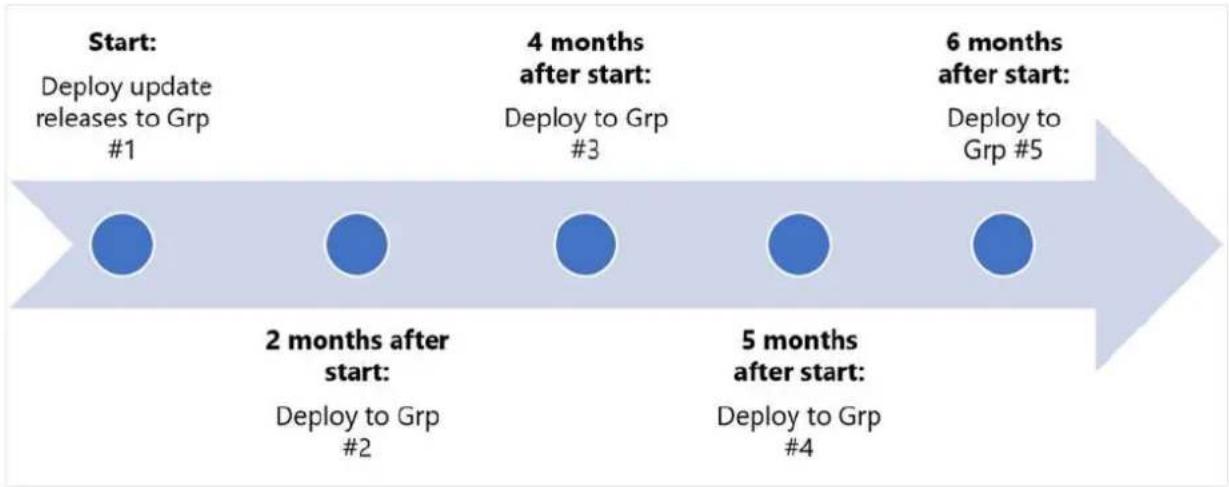
Konfigurowanie zasad odroczenia aktualizacji
Zasady odroczenia określają liczbę dni między datą, w której aktualizacja stanie się dostępna, a datą, w której aktualizacja jest oferowana urządzeniu.
Można skonfigurować różne odroczenia aktualizacji funkcji i aktualizacji jakości. W poniższej tabeli wymieniono określone zasady do użycia dla każdego typu oraz maksymalne odroczenie dla każdego z nich.

Rozwin tabelę
| Kategoria Zasady Maksymalne odroczenie |
| Aktualizacje funkcji DeferFeatureUpdatesPeriodInDays 365 dni |
Kategoria Zasady Maksymalne odroczenie
Aktualizacje jakości DeferQualityUpdatesPeriodInDays 30 dni
Wstrzymywanie Aktualizacje za pośrednictwem urządzenia
Jeśli użytkownik nie ma dostępu do rozwiązania MDM, może ręcznie wstrzymać aktualizacje przez maksymalnie 35 dni na urządzeniu HoloLens 2 w kompilacji Windows Holographic w wersji 2004 lub nowszej. Użytkownicy mogą uzyskać dostęp do tego ustawienia, przechodząc do pozycji Ustawienia > Aktualizuj & Opcje zaawansowane zabezpieczeń > przewiń w dół do pozycji Wstrzymaj aktualizacje i wybierz datę, do której wstrzymają aktualizacje. Gdy użytkownik osiągnie limit wstrzymania, urządzenie będzie musiało pobrać nowe aktualizacje, zanim będzie mógł ponownie wstrzymać.
Począwszy od systemu Windows Holographic w wersji 20H2, tę funkcję wstrzymywania aktualizacji można zarządzać dla urządzeń HoloLens 2:
- Update/SetDisablePauseUXAccess.
o 0 (ustawienie domyślne) — włączone
- 1 — Wyłączone
Funkcje zarządzania aktualizacjami usługi Intune obsługiwane przez urządzenie HoloLens
Do zarządzania aktualizacjami dla urządzenia HoloLens można użyć następujących funkcji zarządzania aktualizacjami usługi Intune.
- Tworzenie i przypisywanie: te funkcje dodają pierścień aktualizacji Windows 10 do listy pierścieni aktualizacji. Aby uzyskać więcej informacji, zobacz Tworzenie i przypisywanie pierścieni aktualizacji.
- Wstrzymaj: jeśli wystąpi problem podczas wdrażania aktualizacji funkcji lub jakości, możesz wstrzymać aktualizację przez 35 dni (począwszy od określonej daty). To wstrzymanie uniemożliwia innym urządzeniom instalowanie aktualizacji do momentu rozwiązania lub rozwiązania problemu. Jeśli wstrzymasz aktualizację funkcji, aktualizacje jakości są nadal oferowane urządzeniom, aby upewnić się, że pozostaną bezpieczne. Jeśli typ aktualizacji został wstrzymany, okienko omówienia tego pierścienia zawiera liczbę dni pozostałych do wznowienia typu aktualizacji. Po upływie określonego czasu wstrzymanie automatycznie wygaśnie, a proces aktualizacji zostanie wznowiony.
Gdy pierścień aktualizacji jest wstrzymany, możesz wybrać jedną z następujących opcji:
- Rozszerzenie: rozszerz okres wstrzymania dla typu aktualizacji przez 35 dni.
- Wznawianie: przywracanie aktualizacji dla tego pierścienia do aktywnej operacji. Jeśli jest to konieczne, możesz ponownie wstrzymać pierścień aktualizacji.
① Uwaga
Operacja Odinstaluj pierścieni aktualizacji nie jest obsługiwana w przypadku urządzeń HoloLens 2.
Podgląd optymalizacji dostarczania
System Windows Holographic w wersji 21H1 włączyć wczesną wersję zapoznawcza ustawień optymalizacji dostarczania w celu zmniejszenia zużycia przepustowości dla pobierania z wielu urządzeń HoloLens. Pełny opis tej funkcji wraz z zalecaną konfiguracją sieci jest dostępny tutaj: Optymalizacja dostarczania dla aktualizacji Windows 10.
Następujące ustawienia są włączone w ramach powierzchni zarządzania i można je skonfigurować w usłudze Intune:
- DOCacheHost
• DOCacheHostSource
• DODelayCacheServerFallbackBackground
• DODelayCacheServerFallbackForeground - DODownloadMode
• DOMaxBackgroundDownloadBandwidth
• DOMaxForegroundDownloadBandwidth
• DOPercentageMaxBackgroundBandwidth
• DOPercentageMaxForegroundBandwidth
• DOSetHoursToLimitForegroundDownloadBandwidth
• DOSetHoursToLimitBackgroundDownloadBandwidth
Kilka zastrzeżeń dotyczących tej oferty w wersji zapoznawczej:
- Obsługa urządzenia HoloLens jest ograniczona w tej wersji zapoznawczej tylko do aktualizacji systemu operacyjnego.
-
Windows Holographic for Business obsługuje tylko tryby pobierania HTTP i pobieranie z punktu końcowego usługi Microsoft Connected Cache; tryby pobierania równorzędnego i przypisania grup nie są obecnie obsługiwane dla urządzeń HoloLens.
-
Urządzenie HoloLens nie obsługuje optymalizacji wdrażania ani dostarczania dla Windows Server Update Services punktów końcowych.
- Rozwiązywanie problemów będzie wymagać diagnostyki na serwerze połączonej pamięci podręcznej lub zebrania śladu na urządzeniu HoloLens na urządzeniu HoloLens za pośrednictwem>rozwiązania>problemów z zabezpieczeniami>aktualizacji & Windows Update.
Ręczne sprawdzanie dostępności aktualizacji
Mimo że urządzenie HoloLens okresowo sprawdza dostępność aktualizacji systemu, mogą wystąpić okoliczności, w których chcesz ręcznie sprawdzić.
Aby ręcznie sprawdzić dostępność aktualizacji, przejdź do pozycji
Ustawienia>Aktualizuj & Sprawdzanie zabezpieczeń>pod kątem aktualizacji. Jeśli aplikacja Ustawienia wskazuje, że urządzenie jest aktualne, masz wszystkie aktualizacje, które są obecnie dostępne.
Ręczne wycofywanie aktualizacji
W niektórych przypadkach możesz chcieć przywrócić poprzednią wersję oprogramowania HoloLens. Proces ten zależy od tego, czy używasz HoloLens 2, czy urządzenia HoloLens (1. generacji).
Przywróć poprzednią wersję (HoloLens 2)
Możesz wycofać aktualizacje i powrócić do poprzedniej wersji HoloLens 2 przy użyciu zaawansowanego towarzysza odzyskiwania w celu zresetowania urządzenia HoloLens do wcześniejjszej wersji.
! Uwaga
Przywrócenie wcześniejjszej wersji powoduje usunięcie osobistych plików i ustawień.
Aby przywrócić poprzednią wersję HoloLens 2, wykonaj następujące kroki:
- Upewnij się, że nie masz żadnych telefonów lub urządzeń z systemem Windows podłączonych do komputera.
- Na komputerze pobierz program Advanced Recovery Companion ↗ ze sklepu Microsoft Store.
-
Pobierz najnowszą wersję HoloLens 2
-
Po zakończeniu pobierania otwórz Eksploratora> plikówPobrane, kliknij prawym przyciskiem myszy skompresowany folder (.zip), który właśnie pobrano, a następnie wybierz polecenie Wyodrębnij wszystko>, aby rozwinąć plik.
- Podłącz urządzenie HoloLens do komputera za pomocą kabla USB-A-C. Nawet jeśli używasz innych kabli do podłączenia urządzenia HoloLens, ten rodzaj kabla działa najlepiej.
- Narzędzie Advanced Recovery Companion automatycznie wykrywa urządzenie HoloLens. Wybierz kafelek Microsoft HoloLens.
- Na następnym ekranie wybierz pozycję Wybór pakietu ręcznego, a następnie otwórz wcześniej rozwinięty folder.
- Wybierz plik instalacyjny (.ffu).
- Wybierz pozycję Zainstaluj oprogramowanie, a następnie postępuj zgodnie z instrukcjami.
Przywróć poprzednią wersję (HoloLens (1. generacja))
Możesz wycofać aktualizacje i wrócić do poprzedniej wersji urządzenia HoloLens (1. generacji) przy użyciu narzędzia do odzyskiwania urządzeń z systemem Windows (WDRT), aby zresetować urządzenie HoloLens do wcześniejszej wersji.
① Uwaga
Przywrócenie wcześniejjszej wersji urządzenia HoloLens powoduje usunięcie osobistych plików i ustawień.
Aby przywrócić poprzednią wersję urządzenia HoloLens (1. generacji), wykonaj następujące kroki:
- Upewnij się, że nie masz żadnych telefonów ani urządzeń z systemem Windows podłączonych do komputera.
- Na komputerze pobierz narzędzie do odzyskiwania urządzeń z systemem Windows (WDRT).
- Pobierz pakiet odzyskiwania rocznicowej aktualizacji urządzenia HoloLens
- Po zakończeniu pobierania otwórz Eksploratora> plikówPobrane, kliknij prawym przyciskiem myszy skompresowany folder (.zip), który właśnie pobrano, a następnie wybierz polecenie Wyodrębnij wszystko>Wyodrębnij, aby rozwinąć plik.
- Użyj kabla micro-USB dostarczonego razem z urządzeniem HoloLens, aby podłączyć urządzenie HoloLens do komputera. Nawet jeśli używasz innych kabli do łączenia urządzenia HoloLens, najlepiej działa to.
-
Narzędzie WDRT automatycznie wykrywa urządzenie HoloLens. Wybierz kafelek Microsoft HoloLens.
-
Na następnym ekranie wybierz pozycję Wybór pakietu ręcznego, a następnie otwórz wcześniej rozwinięty folder.
- Wybierz plik instalacyjny (.ffu).
- Wybierz pozycję Zainstaluj oprogramowanie, a następnie postępuj zgodnie z instrukcjami.
Jeśli WDRT nie wykryje urządzenia
Jeśli narzędzie WDRT nie wykryje urządzenia HoloLens, spróbuj ponownie uruchomić komputer. Jeśli to nie zadziała, wybierz pozycję Moje urządzenie nie zostało wykryte, wybierz pozycję Microsoft HoloLens, a następnie postępuj zgodnie z instrukcjami.
Rozwiązywanie problemów z aktualizacjami
Problem — moje urządzenie nie znalazło aktualizacji podczas skanowania
Jeśli na urządzeniach występują problemy z pomyślnym skanowaniem pod kątem aktualizacji w całości (sprawdź, czy jest wykonywane skanowanie ręczne, gdy wiadomo, że aktualizacja jest oczekująca), sprawdź następujące konfiguracje.
- Jeśli w organizacji masz restrykcyjną sieć, dozwolone są punkty końcowe dla Windows Update.
- Urządzenie otrzymało zasady odroczenia i jest już w najnowszej kwalifikującej się aktualizacji określonej przez zasady.
- Urządzenie otrzymało zasady wstrzymania, które uniemożliwią wykonanie skanowania podczas efektu zasad.
- Jeśli urządzenie w usłudze Intune korzysta z Aktualizacje funkcji dla Windows 10 lub Aktualizacje jakości dla Windows 10, usuń urządzenia z opcji w tych pierścieniach. Nie są one obsługiwane w przypadku urządzeń HoloLens.
Problem — moje urządzenie pobrało aktualizację, ale nie zainstaluje jej
W tym miejscu ma zastosowanie wiele kroków rozwiązywania problemów dotyczących skanowania. Jeśli już sprawdzono te problemy, być może wystąpił problem z instalacją systemu operacyjnego. Jeśli tak jest, zgłoś problem za pośrednictwem centrum opinii, korzystając z kategorii Zarządzanie przedsiębiorstwem —> urządzenie.
Pokrewne artykuły:
• informacje o wersji HoloLens 2
• Co to jest Windows Update dla firm?
- Przypisywanie urządzeń do kanałów obsługi na potrzeby aktualizacji Windows 10
- Zarządzanie aktualizacjami oprogramowania systemu Windows 10 w usłudze Intune
Opinia
Czy ta strona była pomocna?
Przekazywanie opinii dotyczących produktów ↗
Obsługa urządzeń
Artykuł • 27.06.2024 • Dotyczy: HoloLens 2
Istnieje kilka zadań konserwacji, które są często uruchamiane lub uruchamiane zgodnie z harmonogramem. W tym miejscu omówimy niektóre z najbardziej typowych, które są uruchamiane i definiowane podczas uruchamiania i ich zachowań.
• Synchronizacja oprogramowania MDM
- Aktualizacje systemu operacyjnego
- Aktualizacje aplikacji ze Sklepu
- Aktualizacje aplikacji z oprogramowania MDM
- Zbieranie dzienników za pośrednictwem rozwiązania MDM
Podczas przeglądania urządzeń, które chcemy wykonać, można je umieścić w trzech kategoriach.
Aktywne użycie: Urządzenie jest w stanie obudzić, a ekran jest włączony. Urządzenie prawdopodobnie jest używane przez kogoś i na baterii. Chociaż tak długo, jak urządzenie jest w stanie obudzić, nie ma znaczenia, czy jest podłączony do źródła zasilania lub został tymczasowo ustawiony.
Nowoczesne wstrzymanie — z zasilaniem ac: Urządzenie jest odłożone i podłączone do zasilania. Może to być adapter ac dla jednego urządzenia lub szafka ładowania. Ten stan, w połączeniu z łącznością Wi-Fi, jest zalecanym stanem konserwacji.
Nowoczesne wstrzymanie — tylko bateria: Urządzenie zostało gdzieś pozostawione, ale bez zasilania. W tym stanie urządzenie nie będzie synchronizowane z rozwiązaniem MDM ani nie będzie wykonywać aktualizacji jakiegokolwiek rodzaju. Jest to najmniej przydatny stan opuszczenia urządzenia. Zaleca się podjęcie najlepszych wysiłków w celu odłożenia urządzeń za pomocą zasilania. Ponieważ te urządzenia nie wykonują żadnych z tych zadań konserwacji w tym stanie, wykluczymy ten stan z pozostałej części artykułu.
i Ważne
Podłączanie urządzenia, które jest wyłączone, włączy urządzenie, umieszczając je w aktywnym użyciu tymczasowo, a następnie spanie w nowoczesnej wstrzymaniu zasilania ac. Jeśli urządzenie jest obecnie w nowoczesnej wstrzymaniu podłączając je do źródła zasilania ac, nie wznawia go do aktywnego użycia.
Synchronizacja oprogramowania MDM
Synchronizacja mdM jest wtedy, gdy urządzenie komunikuje się z dostawcą MDM. Szukasz zaktualizowanych zasad, potwierdzania zgodności i raportów informacji z urządzenia do MEM.
Kiedy wyzwalacz synchronizacji MDM?
- Zarejestrowane urządzenia będą synchronizowane co 8 godzin.
- Nowo zarejestrowane urządzenia są często synchronizowane, zwiększając interwał do momentu osiągnięcia 8 godzin do końca pierwszego dnia.
- Można je wyzwalać ręcznie na urządzeniu za pośrednictwem aplikacji Ustawienia.
- Może być wyzwalany ręcznie za pośrednictwem administratora IT za pośrednictwem portalu administracyjnego MEM.
Zachowanie synchronizacji oprogramowania MDM:
Rozwiń tabelę
Aktywne użycie Nowoczesne wstrzymanie — z zasilaniem ac
Tak, zostanie zsynchronizowana. Tak, zostanie zsynchronizowana.
Aktualizacje systemu operacyjnego
Aktualizacja systemu operacyjnego jest w przypadku aktualizacji systemu operacyjnego. Czasami te aktualizacje są drobne i są aktualizacjami życia lub poprawkami zabezpieczeń, a czasami dodają nowe funkcje do urządzenia. W związku z tym najlepiej zachować aktualność urządzeń, aby wszystkie były w najnowszej wersji.
Kiedy są wyzwalane aktualizacje systemu operacyjnego?
- Skanowanie jest automatyczne co około 22 godziny.
- Jeśli skanowanie zostało pominięte, urządzenie będzie skanowane podczas następnego rozruchu.
- Można je wyzwalać ręcznie na urządzeniu za pośrednictwem aplikacji Ustawienia.
Zachowanie synchronizacji oprogramowania MDM:
Rozwiń tabelę
Aktywne użycie Nowoczesne wstrzymanie — z zasilaniem
ac
Skanuje pod kątem aktualizacji systemu operacyjnego. Pobiera aktualizacje systemu
Może skanować, pobierać i aktualizować system operacyjny poza godzinami
| Aktywne użycie Nowoczesne wstrzymanie — z zasilaniemac | |
| operacyjnego. | aktywności. |
| — Nie zainstaluje się automatycznie podczas używania. | |
| — Nie zainstaluje i nie uruchomi się ponownie, dopóki nie zostanie nawiązane połączenie z zasilaniem. | |
Ze względu na zachowania aktualizacji systemu operacyjnego, w których urządzenie można skanować i pobierać podczas korzystania z niego, ale nie będzie faktycznie instalowane i aktualizowane, dopóki urządzenie nie będzie aktywne i włączone, zdecydowanie zalecamy, aby po zakończeniu użytkowania urządzenia były one umieszczane na zasilaniu ac po odłożeniu.
Informacje o bieżących wersjach można znaleźć w naszych informacjach o wersji.
Aby uzyskać więcej informacji na temat ograniczania aktualizacji, przeczytaj o sposobie zarządzania aktualizacjami urządzenia HoloLens.
Aktualizacje aplikacji ze Sklepu
Aktualizowanie aplikacji jest czymś, co większość osób chce. Jeśli aplikacje pochodzą ze sklepu, powinny zostać automatycznie zaktualizowane, ale istnieje pewne złożoność. Ważne jest również, aby wiedzieć, że poniższe informacje są istotne dla aplikacji hostowanych w aplikacji ze Sklepu Microsoft. Oznacza to, że aplikacje skrzynki odbiorczej (takie jak Remote Assist, Przewodniki lub sama aplikacja ze Sklepu) lub aplikacje pobrane ze sklepu będą otrzymywać aktualizacje za pośrednictwem sklepu. Aplikacje, które nie są zainstalowane za pośrednictwem tych środków, będą musiały być aktualizacjami w taki sam sposób, jak zostały zainstalowane.
Kiedy aplikacja jest aktualizowana z wyzwalacza sklepu?
- Skanowania są automatyczne co około 24 godziny w przypadku aktualizacji.
- Jeśli aktualizacja zostanie znaleziona, będzie miała stan niskiego priorytetu przez 2 dni i odroczyć instalację, jeśli:
- Użytkownik jest obecny
- Przewiduje się, że użytkownik wróci do maszyny w ciągu 90 minut
- Maszyna jest na baterii
- Po dwóch dniach instalacja przejdzie do wyższego priorytetu i zostanie zainstalowana w ciągu 24 godzin
- Może być wyzwalany ręcznie na urządzeniu za pośrednictwem aplikacji ze Sklepu
- Aktualizacja ręczna nie ma tych samych ograniczeń co aktualizacje automatyczne i zostanie zainstalowana od razu
- Nie można wyzwalać zdalnie przez administratora IT
Zachowanie aktualizacji aplikacji ze sklepu:
Rozwiń tabelę
| Aktywne użycie Nowoczesne wstrzymanie — z zasilaniemac | |
| Może pobrać aplikację, ale nie będzieaktualizowana, gdy sama aplikacja jest w użyciu. | Aplikacja zostanie pobrana i zaktualizowana poza godzinami aktywności. |
Zobacz więcej na temat wdrażania aplikacji za pośrednictwem sklepu.
Aktualizacja aplikacji z rozwiązania MDM
Możesz hostować aplikacje za pośrednictwem rozwiązania MDM, takiego jak MEM (Microsoft Endpoint Manager, wcześniej znany jako Microsoft Intune). Jeśli aplikacje są aplikacjami IoB (aplikacje biznesowe) hostowane na platformie MEM i zostały zaktualizowane, każda osoba, która ma te aplikacje zainstalowane na swoich urządzeniach, również otrzyma aktualizację. Jednak te aktualizacje nie są wykonywane w tym samym czasie, co częstsze synchronizacje MDM.
Kiedy aplikacja LOB jest aktualizowana z wyzwalacza MDM?
- Zarejestrowane urządzenia będą pobierać wszystkie wymagane aplikacje po zarejestrowaniu
- Urządzenie będzie skanować automatycznie co około 24 godziny pod kątem aktualizacji aplikacji biznesowych
- Proces nie jest inicjowany ręcznie
Aktualizacja aplikacji LOB z zachowania MDM:
Rozwiń tabelę
| Aktywne użycie Nowoczesne wstrzymanie — z | zasilaniem ac |
| Może pobrać i zaktualizować aplikację, zamknie aplikację, jeśli jest używana. | Może pobrać i zaktualizować aplikację. |
Zbieranie dzienników za pośrednictwem rozwiązania MDM
Kolekcja dzienników jest unikatowa dla tej listy, ponieważ nie jest uruchamiana automatycznie. Jednak zbieranie dzienników w tej metodzie jest przydatne, ponieważ można zainicjować je zdalnie w celu zbadania urządzenia. Pozwoli to zdiagnozować urządzenie po zebraniu dzienników.
Co wyzwala zbieranie dzienników MDM:
- Zbieranie dzienników jest wyzwalane ręcznie przez administratora IT
- Proces nie jest uruchamiany automatycznie
Zbieranie dzienników za pomocą zachowania mdm:
Rozwiń tabelę
Aktywne użycie Nowoczesne wstrzymanie — z zasilaniem ac
Może zbierać dzienniki, gdy jest używany.
Może zbierać dzienniki z urządzenia w stanie wstrzymania przy użyciu zasilania.
Przeczytaj więcej na temat zbierania dzienników na urządzeniu HoloLens.
Dowiedz się, jak zbierać dzienniki za pośrednictwem rozwiązania MDM.
Opinia
Czy ta strona była pomocna?
Tak
Nie
Przekazywanie opinii dotyczących produktów
Rozwiązywanie problemów z urządzeniem
Artykuł • 27.06.2024
W tym artykule opisano sposób rozwiązywania kilku typowych problemów z urządzeniem HoloLens.
i Ważne
Przed rozpoczęciem procedury rozwiązywania problemów upewnij się, że urządzenie jest naładowane do od 20 do 40 procent pojemności baterii, jeśli to możliwe. Wskaźnik baterii znajdujący się pod przyciskiem zasilania to szybki sposób na zweryfikowanie pojemności baterii bez logowania się do urządzenia.
Rozwiązano znane problemy
- Naprawiono — szybkie przesunięcie w celu wpisania na klawiaturze wirtualnej nie działało poprawnie
- Naprawiono — użytkownicy korzystający z niejawnego programu testów systemu Windows po do wersji 23H1 utknęli
- Naprawiono — użytkownik urządzenia HoloLens nie może uruchomić przeglądarki Microsoft Edge
- stałe — za każdym razem, gdy moc przechodzi do 18 procent, urządzenie nagle wyłącza się automatycznie
- Naprawiono — aplikacja oneDrive UWP nie działa dla użytkowników firmy Microsoft Entra
- naprawione — zdalne asysta wideo zawiesza się po 20 minutach
- Naprawiono — pobieranie zablokowanych plików nie pokazuje błędu
- stałe — limit czasu przekazywania/pobierania plików w portalu urządzeń
- Naprawiono — ustuga OneDrive nie przekazuje automatycznie obrazów
Znane problemy
- Użytkownicy mogą nie być w stanie całkowicie wyczyścić plików tymczasowych
- Czasami aplikacja ze Sklepu nie zostanie otwarta po aktualizacji systemu operacyjnego
- Po pomyślnym nawiązaniu połączenia sieciowego użytkownicy mogą otrzymać niepoprawny błąd dotyczący łączności z Internetem podczas początkowej
konfiguracji urządzenia
- Czasami aplikacja Ustawienia nie zostanie otwarta po aktualizacji
- Wskaźnik aktualizacji może być nadal widoczny po aktualizacji systemu operacyjnego
- Resetowanie urządzenia z małą ilością miejsca nie powoduje zresetowania
- zdalne czyszczenie danych nie powoduje usunięcia urządzenia z usługi Intune
- Urządzenia nie otrzymują najnowszych aktualizacji funkcji
- Dlaczego widzę 0x80180014 podczas rozwiązania Autopilot?
- kod błędu sklepu Microsoft Store 0x80131500
- Eksplorator plików i selektory nie mogą wybrać OneDrive
- przeglądarka Microsoft Edge nie może uruchomić mikrofonu
• automatyczne logowanie prosi o zalogowanie - Niektórzy użytkownicy mogą napotkać błąd aktualizacji z kompilacją niejawnego programu testów 20346.1466
- Nie można uruchomić przeglądarki Microsoft Edge
- Klawiatura nie przełącza się na znaki specjalne
- niebieski ekran po wyrejestrowaniu z wersji zapoznawczej niejawnego testera na urządzeniu flashowanym kompilacją niejawnego programu testów
Ogólne
- urządzenie HoloLens nie odpowiada lub nie uruchamia
- błąd "Mała ilość miejsca na dysku"
- kalibracja kończy się niepowodzeniem
- nie można się zalogować, ponieważ urządzenie HoloLens zostało wcześniej skonfigurowane dla kogoś innego
- Unity nie działa
- Portal urządzeń z systemem Windows nie działa prawidłowo
- Emulator urządzenia HoloLens nie działa
Wkład
- polecenia Voice nie działają
• Wprowadzanie ręczne nie działa
Łączność
- Nie można nawiązać połączenia z sieci Wi-Fi
Urządzenia zewnętrzne
- urządzenia Bluetooth nie są parowaniem
• USB-C Mikrofon nie działa - Urządzenia wymienione jako dostępne w obszarze Ustawienia nie działają
Naprawiono — szybkie przesunięcie w celu wpisania na klawiaturze wirtualnej nie działało poprawnie
Funkcja szybkiego przesunięcia do typu na klawiaturze wirtualnej nie działa prawidłowo i dotyczy tylko kompilacji systemu Windows 11. Ten problem został rozwiązany w systemie Windows Holographic w wersji 23H2 — aktualizacja z listopada 2023 r. z kompilacją 22621.1152.
Stałe — użytkownicy korzystający z niejawnego programu testów systemu Windows po flashowaniu do 23H1 są zablokowane
① Uwaga
Rozwiązano ten problem w Windows Holographic w wersji 23H2 — listopad 2023 r. Update
Problem wystąpił, gdy użytkownicy wykonali czystą lampę błyskową urządzenia do aktualizacji z czerwca 2023 r. 23H1, a następnie dołączyli do programu niejawnych testerów systemu Windows. W takiej sytuacji użytkownicy utknęli w tej kompilacji, dopóki nie wykonali obejścia problemu.
Obejście problemu dotyczącego zgody na niejawnego testera po flashowaniu 23H1
Użytkownicy powinni migać swoje urządzenie do kompilacji z lipca 2023 r. 22H2, zezwalać urządzeniu na aktualizację do kompilacji z czerwca 2023 r. 23H1, a następnie dołączyć do niejawnego programu testów systemu Windows.
fixed — użytkownik urządzenia HoloLens nie może uruchomić przeglądarki Microsoft Edge
Jeśli masz problem z uruchamianiem przeglądarki Microsoft Edge na urządzeniu
HoloLens, możesz mieć zasady uniemożliwiające uruchomienie. Urządzenie HoloLens nie może uruchomić przeglądarki Microsoft Edge, jeśli
ApplicationManagement/AllowAllTrustedApps obiekt zasad grupy jest wyłączony. Jeśli obiekt zasad grupy AllowAllTrustedApps jest wyłączony, aplikacja Appx nie ufa aplikacji jako opublikowanej przez firmę Microsoft aplikacji, która blokuje
instalowanie/uruchamianie przeglądarki Microsoft Edge z urządzeniami HoloLens.
Obejścia dotyczące uruchamiania przeglądarki Microsoft Edge
- Ustaw wartość obiektu zasad grupy ApplicationManagement/AllowAllTrustedApps na wartość Włączone/Domyślne.
- Użytkownik włącza tryb dewelopera.
stałej — za każdym razem, gdy moc przechodzi do 18 procent, urządzenie nagle wyłącza się automatycznie
① Uwaga
Rozwiązano ten problem w Windows Holographic w wersji 21H2 — listopad 2021 r. Update
Znany problem polega na tym, że gdy urządzenie osiągnie 18% baterii, nieoczekiwanie się wyłącza. To zachowanie jest problemem z oprogramowaniem, a nie problemem ze sprzętem lub baterią, więc nie wymieniaj urządzeń w tym celu. Jeśli nie masz pewności, czy problem pasuje do tej usterki, wypróbuj jedną z następujących sugestii:
- Upewnij się, że opcjonalna diagnostyka jest włączona na urządzeniach
- Odtwórz problem
- Przesyłanie problemu z centrum opinii
- Udostępnianie adresu URL problemu z opinią
- Skontaktuj się z pomocą techniczną
Stałe — aplikacja oneDrive UWP nie działa dla użytkowników firmy Microsoft Entra
① Uwaga
Ten problem został rozwiązany we wszystkich aplikacjach, które są w wersji 19.xx i nowszej. Jeśli nadal występuje ten sam problem z logowaniem podczas korzystania z aplikacji w wersji 19.xx lub nowszej, wysłać opinię następnie skontaktować się z pomocą techniczną udostępnić adres URL elementu opinii. Postępuj zgodnie z tymi instrukcjami, aby zaktualizować aplikację OneDrive. Możesz sprawdzić, która wersja usługi OneDrive jest dostępna przy użyciu aplikacji Microsoft Store, a następnie wybrać przycisk "Zobacz więcej" reprezentowany przez ... a następnie wybrać pozycję Pliki do pobrania i aktualizacje.
Jeśli używasz usługi OneDrive dla Firm przy użyciu konta Microsoft Entra, podczas logowania się do aplikacji OneDrive w skrzynce odbiorczej może wystąpić błąd. Nie można zalogować się do aplikacji OneDrive nie ma wpływu na automatyczne przekazywanie obrazów i filmów wideo przechwyconych przez aplikację Aparat. Pliki można nadal zapisywać i uzyskiwać do nich dostęp z magazynu w chmurze usługi OneDrive dla Firm.
Obejścia
Wymaganie wstępne: Klienci mogą używać przeglądarki Microsoft Edge i systemu operacyjnego urządzenia jest aktualizowana do kompilacji systemu Windows Holographic, 21H1 lub nowszej.
Jeśli występuje ten problem, spróbuj wykonać jedną z następujących sugestii:
- Użytkownicy mogą bezpośrednio uzyskiwać dostęp do usługi OneDrive dla Firm z przeglądarki Microsoft Edge i korzystać z plików w witrynie internetowej w przeglądarce.
- Użytkownicy mogą zainstalować aplikację PWA usługi OneDrive na urządzeniu HoloLens, pobierając ją z przeglądarki Microsoft Edge. Ta aplikacja umożliwia użytkownikom ponowne wyświetlanie plików na urządzeniu i zarządzanie nimi. Przeczytaj i postępuj zgodnie z tymi instrukcjami dotyczącymi instalowania aplikacji PWA usługi OneDrive na urządzeniu HoloLens.
naprawione — film z funkcją Remote Assist zawiesza się po 20 minutach
① Uwaga
Istnieje nowsza wersja usługi Remote Assist, która zawiera poprawkę dla tego problemu. zaktualizować remote assist do najnowszej wersji, aby uniknąć tego problemu.
① Uwaga
Ze względu na ważność tego znanego problemu tymczasowo wstrzymaliśmy dostępność systemu Windows Holographic w wersji 21H1. Kompilacja 21H1 jest teraz ponownie dostępna, więc urządzenia mogą zostać ponownie zaktualizowane do najnowszej kompilacji 21H1.
W najnowszej wersji systemu Windows Holographic w wersji 21H1 niektorzy użytkownicy usługi Remote Assist doświadczyli zamrażania wideo podczas połączeń w ciągu 20 minut. To zachowanie jest znanym problemem.
Obejścia umożliwiające naprawienie pomocy zdalnej
Jeśli nie możesz zaktualizować pomocy zdalnej do nowszej kompilacji, spróbuj wykonać następujące obejście:
Ponowne uruchamianie między wywołaniami
Jeśli wywołania trwają przez 20 minut i występuje ten problem, spróbuj ponownie uruchomić urządzenie. Ponowne uruchomienie urządzenia między usługą Remote Assist powoduje odświeżenie urządzenia i przywrócenie go do dobrego stanu.
Aby szybko ponownie uruchomić urządzenie na Windows Holographic, wersja 21H1 otworzyć menu Start i wybrać ikonę użytkownika, a następnie wybierz Uruchom ponownie.
z powrotem do listy
Naprawiono — pobieranie zablokowanych plików nie powoduje błędu
! Uwaga
Jest to znany problem, który został rozwiązany w Windows Holographic w wersji 21H1 — lipiec 2021 Update.
W poprzednich kompilacjach systemu Windows Holographic podczas próby pobrania zablokowanego pliku wynik będzie stronę błędu HTTP. W aktualizacji Systemu Windows Holographic w wersji 21H1 próba pobrania zablokowanego pliku powoduje, że nic się nie dzieje — plik nie jest pobierany i nie występuje błąd.
z powrotem do listy
stały — limit czasu przekazywania/pobierania pliku portalu urządzeń
① Uwaga
Jest to znany problem, który został rozwiązany w Windows Holographic w wersji 21H1 — lipiec 2021 Update. Jeśli wcześniej wyłączono połączenie SSL w ramach obejścia, zdecydowanie zalecamy jego ponowne włączenie.
Niektórzy klienci uważają, że podczas próby przekazania lub pobrania plików operacja może wydawać się zawieszać się, a następnie upłynął limit czasu lub nigdy nie został ukończony. To zachowanie jest oddzielone od "zablokowanego pliku" znanego problemu — dotyczy to systemu Windows Holographic, wersji 2004, 20H2 i 21H1 kompilacji na rynku. Przyczyną problemu była usterka w obsłudze niektórych żądań w portalu urządzeń. Problem z THe jest najbardziej spójny w przypadku korzystania z protokołu HTTPS, co jest ustawieniem domyślnym.
Obejście limitu czasu portalu urządzeń
To obejście, które ma zastosowanie równie do Wi-Fi i UsbNcm, polega na wyłączeniu opcji "wymagane" w obszarze "Połączenie SSL". W tym celu przejdź do pozycji Portal urządzeń, Systemi wybierz stronę Preferencje. W sekcji zabezpieczeń urządzeń znajdź połączenia SSL i usuń zaznaczenie pola wyboru, aby wyłączyć Wymagane.
Następnie użytkownik powinien przejść do http://, a nie https:// (adres IP) i funkcji, takich jak przekazywanie plików i pobieranie pracy.
z powrotem do listy
Naprawiono — ustuga OneDrive nie przekazuje automatycznie obrazów
Aplikacja OneDrive dla urządzenia HoloLens nie obsługuje automatycznego przekazywania aparatu dla kont służbowych. Ten znany problem został rozwiązany. Aby uzyskać więcej informacji na temat automatycznego przekazywania zdjęć rzeczywistości mieszanej i filmów wideo dla konta służbowego, zobacz Udostępnianie zdjęć i filmów wideo rzeczywistości mieszanej.
Obejścia przed poprawką:
- Jeśli jest to możliwe dla Twojej firmy, automatyczne przekazywanie aparatu jest obsługiwane na kontach Microsoft klientów. Możesz zalogować się do konta Microsoft oprócz konta służbowego (aplikacja OneDrive obsługię logowanie podwójne). Z poziomu profilu konta Microsoft w usługze OneDrive możesz włączyć automatyczne przekazywanie z aparatu w tle.
- Jeśli nie możesz bezpiecznie używać konta Microsoft konsumenta do automatycznego przekazywania zdjęć, możesz ręcznie przekazać zdjęcia do konta służbowego z aplikacji OneDrive. W tym celu upewnij się, że zalogowałeś się do konta służbowego w aplikacji OneDrive. Wybierz przycisk + i wybierz pozycję Przekaż. Znajdź zdjęcia lub klipy wideo, które chcesz przekazać, przechodząc do Obrazy > rollaparatu . Wybierz zdjęcia lub wideo, które chcesz przekazać, a następnie wybierz przycisk Otwórz.
z powrotem do listy
Użytkownicy mogą nie być w stanie całkowicie oczyścić plików tymczasowych
Niektóre pliki tymczasowe nie są całkowicie czyszczone. Użytkownicy nie mogą zwolnić wszystkich plików tymczasowych za pośrednictwem strony Ustawienia magazynu w aplikacji Ustawienia.
Czasami aplikacja ze Sklepu nie zostanie otwarta po aktualizacji systemu operacyjnego
Użytkownicy, którzy aktualizują system Windows 10 do Systemu Windows 11, mogą napotkać problem podczas próby otwarcia aplikacji ze Sklepu. Jeśli taka sytuacja wystąpi, wykonaj następujące kroki, aby naprawić aplikację ze Sklepu:
- Pobierz pakiet appx arm64 microsoft.ui.xaml.2.7.3
a. Pobierz narzędzie nupkg z https://www.nuget.org/api/v2/package/Microsoft.UI.Xaml/2.7.3
b. Zmień nazwę nupkg na microsoft.ui.xaml.2.7.3.nupkg.zip
c. Wyodrębnij plik zip i skopiuj pakiet appx xaml arm64 z katalogu tools\AppX\arm64\Release\Microsoft.UI.Xaml.2.7.appx
- W zależności od preferowanej metody wdrażania aplikacji możesz wybrać jedną z opcji z obszaru Zarządzanie aplikacjami: Omówienie. Zaleczeniem dla aplikacji Ustawienia jest:
a. Jeśli małe wdrożenie/pojedyncze urządzenie, skopiuj plik appx na urządzenie (dysk USB lub MTP), kliknij aplikację appx z Eksploratora plików.
b. W przypadku dużego wdrożenia za pomocą rozwiązania MDM wdróż aplikację appx jako aplikację LOB za pomocą rozwiązania MDM. Nie ma potrzeby posiadania dodatkowych licencji ani certyfikatów.
Po pomyślnym nawiązaniu połączenia sieciowego użytkownicy mogą otrzymać niepoprawny błąd dotyczący łączności z Internetem podczas początkowej konfiguracji urządzenia
Starsze urządzenia HoloLens, które nigdy nie przeszły początkowej konfiguracji urządzenia, mogą wyświetlać niepoprawny błąd, gdy zostaną ostatecznie skonfigurowane po raz pierwszy. Błąd wskazuje "Potrzebujesz Internetu dla tego..." mimo że pomyśnie nawiązano połączenie sieciowe. Ten błąd uniemożliwia ukończenie procesu konfiguracji urządzenia.
Obejściem tego problemu jest pobrać najnowszą kompilację i odciąć urządzenie, a następnie przejść do początkowego procesu konfiguracji urządzenia. Dzięki temu urządzenie może uzyskać datę/godzinę, która jest w granicach progu wymaganego podczas początkowej konfiguracji urządzenia.
① Uwaga
Jeśli urządzenie jest zarejestrowane dla rozwiązania Autopilot, ten błąd nie występuje, ponieważ rozwiązanie Autopilot automatycznie wymusza synchronizację daty/godziny.
Czasami aplikacja Ustawienia nie zostanie otwarta po aktualizacji
Istnieją dwie opcje rozwiązania tego problemu. Użytkownicy mogą wykonać czystą lampę błyskową urządzenia, pobrać najnowszą kompilację i odciąć urządzenie.
Alternatywnie użytkownicy mogą wykonać następujące kroki, aby naprawić aplikację Ustawienia:
- Pobierz pakiet appx microsoft.ui.xaml.2.4.3 ARM64
a. Pobierz narzędzie nupkg z https://www.nuget.org/api/v2/package/Microsoft.UI.Xaml/2.4.3
b. Zmień nazwę nupkg na microsoft.ui.xaml.2.4.3.nupkg.zip
c. Wyodrębnij plik zip i skopiuj pakiet appx xaml arm64 z pliku tools\AppX\arm64\Release\Microsoft.UI.Xaml.2.4.appx
- W zależności od preferowanej metody wdrażania aplikacji możesz wybrać jedną z opcji z Zarządzanie aplikacjami: Przegląd. Zaleceniem dla aplikacji Ustawienia jest:
a. Jeśli małe wdrożenie/pojedyncze urządzenie, skopiuj plik appx na urządzenie (dysk USB lub MTP), kliknij aplikację appx z Eksploratora plików.
b. W przypadku dużego wdrożenia za pomocą rozwiązania MDM wdróż aplikację appx jako aplikację LOB za pomocą rozwiązania MDM. Nie ma potrzeby większej liczby licencji ani certyfikatów.
Wskaźnik aktualizacji może być nadal widoczny po aktualizacji systemu operacyjnego
Po wykonaniu aktualizacji systemu operacyjnego użytkownicy mogą nadal widzieć wskaźnik aktualizacji menu, mimo że nie ma innego dostępnej aktualizacji.
Obejście wskaźnika aktualizacji
W większości przypadków menu wskaźnika aktualizacji poprawia się w ciągu jednej godziny. Nie jest wymagana żadna dalsza akcja. Najlepiej jest zezwolić na samodzielne czyszczenie czasu wskaźnika aktualizacji przed ponownym uruchomieniem urządzenia. Jeśli problem nie zostanie rozwiązany po upływie jednego lub dwóch dni, odnieś urządzenie.
Resetowanie urządzenia z małą ilością miejsca nie powoduje zresetowania
Podczas resetowania urządzenia, które ma mało miejsca na dysku, poniżej 6 GB wolnego miejsca, użytkownik stwierdza, że nie może zresetować. Zamiast tego uruchamia proces ponownego uruchamiania, ale nie można go ukończyć, co spowoduje, że użytkownik musi ponownie odwrócić urządzenie, aby go użyć.
Kto ma wpływ — resetowanie miejsca na niskim poziomie
- Urządzenia, które są niższe niż 6 GB miejsca i które są resetowane za pośrednictwem aplikacji Ustawienia.
- Urządzenia, które są niższe niż 6 GB miejsca i które są wydawane zdalne czyszczenie z usługi Intune
Kto nie ma wpływu — resetowanie miejsca na niskim poziomie
- Urządzenia, które są resetowane z wystarczającą ilością wolnego miejsca powyżej 6 GB
- Urządzenia, które są czyszczone zdalnie z wystarczającą ilością wolnego miejsca ponad 6 GB
- Urządzenia migane za pośrednictwem usługi ARC
Obejście — resetowanie małej ilości miejsca
- Usuń pliki lub aplikacje, dopóki na urządzeniu nie będzie więcej niż 6 GB wolnego miejsca do magazynowania. Wolne miejsce można sprawdzić za pomocą
Ustawienia —>System —>Storage. W tym miejscu możesz włączyć lub uruchomić sens magazynu, aby ułatwić wyczyszczenie miejsca. - reflash urządzenia przy użyciu ręcznego trybu. Ten krok można wykonać, aby pominąć tworzenie wolnego miejsca lub odzyskać z nieprawidłowego stanu utworzonego przez zresetowanie z małą ilością miejsca.
Zdalne czyszczenie nie powoduje usunięcia urządzenia z usługi Intune
Podczas usuwania urządzenia HoloLens z usługi Intune za pomocą polecenia
Wyczyśćurządzenie jest wysyłane polecenie czyszczenia. To polecenie czyści urządzenie, ale usługa Intune nie otrzyma potwierdzenia, że urządzenie HoloLens zostało
wyczyszczone. Ta niespójność pozostawia przycisk Wyczyść po kliknięciu i "Wyczyść oczekujące..." dla urządzenia.
Obejście dotyczące zdalnego czyszczenia
Natychmiast po wybraniu Wyczyść zalecamy również wybranie przycisku Usuń obok pozycji Wyczyść. W przeciwnym razie obiekty urządzeń mogą pozostać lub może wystąpić inny znany problem w przypadku rozwiązania Autopilot.
Urządzenia nie otrzymują najnowszych aktualizacji funkcji
Możesz zauważyć, że urządzenia są aktualizowane, ale nie są aktualizowane do najnowszych wersji funkcji. Jeśli wersja urządzenia jest nowsza niż 19041.1146, ale numer kompilacji głównej jest nadal 19041, nadal korzystasz ze starszego pociągu obsługi.
Objaw
Urządzenia nadal otrzymują aktualizacje obsługi zamiast aktualizacji FE.
Kto to ma wpływ
Użytkownicy korzystający z funkcji "Aktualizacje funkcji dla systemu Windows 10 i nowszych" zamiast "Pierścienie aktualizacji dla systemu Windows 10 i nowszych" do zarządzania urządzeniami.
aktualizacji funkcji
Kto nie ma wpływu
Użytkownicy, którzy nie próbowali używać opcji "Aktualizacje funkcji dla systemu Windows 10 i nowszych" do zarządzania urządzeniami.
Jak sprawdzić, czy urządzenia podlegają zarządzaniu aktualizacjami funkcji usługi Intune i jak zrezygnować
Potrzebujesz identyfikatora dzierżawy firmy Microsoft Entra. Poniżej przedstawiono, jak znaleźć identyfikator dzierżawy firmy Microsoft w usłudze Entra.
- Użyj interfejsu API programu Graph Get azureADDevice beta, aby sprawdzić urządzenie Microsoft Entra w celu określenia, czy jest on zarejestrowany w rozwiązaniu Update Management.
YAML
{
    "@odata.context":
    "https://graph.microsoft.com/beta/$metadata#admin/windows/updates/updatableAssets",
    "value": [
    {
    "@odata.type":
    "#microsoft.graph.windowsUpdates.updatableAssetGroup",
    "id": "c1758f08-18e6-4335-98fb-91dd8d17fc3c"
    },
    {
    "@odata.type":
    "#microsoft.graph.windowsUpdates.updatableAssetGroup",
    "id": "56142275-3286-41bb-a326-d91c84529b82"
    },
    {
    "@odata.type": "#microsoft.graph.windowsUpdates.azureADDevice",
    "id": "088de54c-c1a9-4c3d-bcdb-c500fd6e6db7",
    "errors": [],
}
"enrollments": [
    {
    "@odata.type":
    "#microsoft.graph.windowsUpdates.updateManagementEnrollment",
    "updateCategory": "feature"
    }
    ]
}
- Jeśli urządzenie zostało zarejestrowane, interfejs API programu Graph wyrejestrowywania zasobów może służyć do wyrejestrowania urządzenia HoloLens w ramach aktualizacji funkcji usługi Intune.
YAML
{
    "updateCategory": "String",
    "assets": [
    {
    "@odata.type": "#microsoft.graph.windowsUpdates.azureADDevice",
    "id": "088de54c-c1a9-4c3d-bcdb-c500fd6e6db7"
    }
    ]
}
- Po wyrejestrowanym urządzeniu użyj pozycji Pobierz azureADDevice lub Wyświetl zasoby azureADDevice, aby sprawdzić, czy urządzenie zostało pomyślnie wyrejestrowane.
Dlaczego widzę 0x80180014 podczas rozwiązania Autopilot?
Ten błąd występuje zwykle podczas resetowania urządzenia i ponownego używania przepływów, w których urządzenie HoloLens przechodzi przez rozwiązanie Autopilot co najmniej raz. Aby rozwiązać ten problem, usunąć urządzenie z usługi Microsoft Intune i zresetować je ponownie, aby ukończyć przepływ rozwiązania Autopilot.
Aby uzyskać więcej informacji, zobacz kroki rozwiązywania problemów na stronie rozwiązania Autopilot.
Kod błędu sklepu Microsoft Store 0x80131500
Niektórzy użytkownicy mogą napotkać, że sklep Microsoft Store nie działa zgodnie z oczekiwaniami i zobaczyć kod błędu 0x80131500. Jest to problem spowodowany tym, że region ustawiony na urządzeniu HoloLens nie jest dostępny w aplikacji Microsoft Store na urządzeniu HoloLens. Jeśli wystąpi kod błędu 0x80131500, aby obejść:
- Ustaw ustawienia > Time & Language > Region > Kraj lub region na jedną z następujących opcji:
- Stany Zjednoczone, Japonia, Niemcy, Kanada, Wielka Brytania, Irlandia, Francja, Australia, Nowa Zelandia.
- Uruchom ponownie aplikację ze sklepu.
- Aby całe urządzenie odzwierciedlało zmianę, należy ponownie uruchomić urządzenie.
Zespół holoLens pracuje nad dodaniem obsługi większej liczby regionów.
Zobacz tutaj dla krajów lub regionów, aby kupić urządzenie HoloLens 2.
Eksplorator plików i selektory nie mogą wybrać usługi OneDrive
Wprowadzono zmiany i aktualizacje aplikacji OneDrive w czasie. Jeśli wcześniej używano Eksploratora plików lub aplikacji selektora plików do wybierania plików z usługi OneDrive, okaże się, że ta funkcja nie jest już dostępna, ponieważ wcześniej rozwiązał problem z aplikacją platformy UWP w usługze OneDrive. Ten problem jest spowodowany tym, że nowa aplikacja nie rejestruje się jako selektor plików lub element docelowy udziału.
Obejście: użyj aplikacji OneDrive i przenieś pliki lokalnie na urządzenie zgodnie z potrzebami.
Przykłady kodu korzystające z usługi OneDrive za pośrednictwem interfejsów API programu Microsoft Graph można znaleźć w dokumentacji deweloperów dla usługi OneDrive.
Nie można uruchomić mikrofonu w przeglądarce Microsoft Edge
Jeśli użytkownicy korzystający z przeglądarki Microsoft Edge nie mogą uruchomić mikrofonu, dlatego nie można wchodzić w interakcje z przeglądarką Microsoft Edge na urządzeniu HoloLens. Ten znany problem jest związany z wersją aplikacji Microsoft Edge.
Nie należy odrzucać urządzenia do wcześniejszej wersji, ponieważ nie rozwiązuje to problemu.
Kto ma wpływ?
Użytkownicy, którzy mają przeglądarkę Microsoft Edge w wersji 93, 94 lub 95. Możesz sprawdzić, która wersja przeglądarki Microsoft Edge jest używana przy użyciu aplikacji Ze Sklepu Microsoft, a następnie wybrać przycisk "Zobacz więcej" reprezentowany przez ... a następnie wybrać pozycję Pliki do pobrania i aktualizacje.
Obejście
Bieżąca poprawka jest dostępna dla użytkowników, którzy zarejestrowali się w niejawnych testerach przeglądarki Microsoft Edge. Ta poprawka różni się od rejestrowania urządzenia jako niejawnego niejawnego programu testów systemu Windows. Przeczytaj te instrukcje, aby uzyskać szczegółowe informacje na temat sposobu rejestrowania się w programie niejawnych przeglądarki Microsoft Edge.
Automatyczne logowanie prosi o zalogowanie
Urządzenie HoloLens 2 można skonfigurować tak, aby automatycznie logować się za pośrednictwem Ustawienia — konta> — opcje logowania> —> i w obszarze
Wymagane ustawić wartość na Nigdy. Niektórzy użytkownicy mogą być zobowiązani do ponownego zalogowania się na urządzeniu podczas znacznie dużej aktualizacji, takiej jak aktualizacja funkcji. To zachowanie jest znanym problemem.
Przykład wystąpienia tego zachowania:
- Aktualizowanie urządzenia z systemu Windows Holographic w wersji 2004 (kompilacja 19041.xxxx) do systemu Windows Holographic w wersji 21H1 (kompilacja 20346.xxxx)
- Aktualizowanie urządzenia w celu wykonania dużej aktualizacji w tej samej głównej kompilacji, na przykład Windows Holographic w wersji 2004 do systemu Windows Holographic w wersji 20H2
- Aktualizowanie urządzenia z obrazu fabryki do najnowszego obrazu
Nie powinno się to zdarzyć podczas wykonywania:
- Urządzenia korzystające z comiesięcznej aktualizacji obsługi
Obejście metod:
- Metody logowania, takie jak numer PIN, hasło, irysy, uwierzytelnianie internetowe lub klucze FIDO2.
- Jeśli nie można zapamiętać numeru PIN urządzenia, a inne metody uwierzytelniania nie są dostępne, użytkownik może użyć tryb ręcznego luzowania.
z powrotem do listy
Niektórzy użytkownicy mogą napotkać błąd aktualizacji w kompilacji niejawnego programu Testów 20346.1466
Jeśli użytkownik przyjmuje aktualizację do lotu niejawnego testera, 20346.1466 i nie wydaje się, że kończy rozruch, może być wymagany czysty ukośnik, aby przejść do przodu ponownie. Aby sprawdzić, czy wystąpi to zachowanie:
- Reboot — przytrzymuje zasilanie do momentu ustąpinia diody LED.
- Włącz.
- Upewnij się, że flaga systemu Windows jest widoczna na początku rozruchu i wkrótce po tym widoku będzie czarna.
- Podłącz urządzenie HoloLens2 do komputera za pomocą portu USB i uruchom towarzysza zaawansowanego odzyskiwania.
- Wybierz urządzenie HoloLens.
- Jeśli wersja mówi, że korzystasz z kompilacji 20346.1466, prawdopodobnie wystąpi ten problem.
Kto to robi, ma tendencję do wpływu
Użytkownicy korzystający z urządzenia bez go od Windows Holographic w wersji 2004.
Użytkownicy, którzy zazwyczaj nie mają wpływu
Użytkownicy, którzy swoje urządzenie lub rozpatkują urządzenie i zaczynają go używać od czasu Windows Holographic w wersji 21H1.
Obejście problemu z aktualizacją niejawnego programu testów
- reflash urządzenia.
Nie można uruchomić przeglądarki Microsoft Edge
! Uwaga
Ten problem został pierwotnie utworzony z myślą o wersji wysyłkowej przeglądarki Microsoft Edge. Ten problem można rozwiązać w nowejprzeglądarki Microsoft Edge. Jeśli tak nie jest, prześlij opinię.
Kilku klientów zgłasza problem polegający na tym, że nie można uruchomić przeglądarki Microsoft Edge. W przypadku tych klientów problem będzie się powtarzał po ponownym uruchomieniu i nie został rozwiązany przy użyciu aktualizacji systemu Windows ani aplikacji. Jeśli występuje ten problem i upewnij się, że windows jest up-to-date, zgłoś usterkę z aplikacji Feedback Hub z następującą kategorią i podkategorią: Instalowanie i aktualizowanie > pobierania, instalowania i konfigurowania usługi Windows Update.
Nie ma znanych obejść, ponieważ do tej pory nie udało nam się wywołać problemu. Zgłaszanie usterki za pośrednictwem centrum opinii pomaga nam zbadać! Ten problem jest znanym problemem.
z powrotem do listy
Klawiatura nie przełącza się na znaki specjalne
Wystąpił problem podczas korzystania z rozwiązania OOBE, który występuje, gdy użytkownik wybrać konto służbowe i wprowadza hasło. Jeśli spróbują przełączyć się na znaki specjalne na klawiaturze, naciskając przycisk &123, nie zmieni się na znaki specjalne. Jest to znany problem.
Obejście pracy:
- Zamknij klawiaturę i otwórz ją ponownie, naciskając pole tekstowe.
- Niepoprawne wprowadzenie hasła. Gdy klawiatura zostanie ponownie wznowiona przy następnym uruchomieniu, działa zgodnie z oczekiwaniami.
- Uwierzytelnianie internetowe, zamknij klawiaturę i wybierz pozycję Zaloguj się z innego urządzenia.
- W przypadku wprowadzania tylko cyfr użytkownik może nacisnąć i trzymać niektóre, aby otworzyć rozwinięte menu.
- Za pomocą klawiatury USB.
Nie ma to wpływu na:
- Użytkownicy, którzy zdecydują się korzystać z konta osobistego.
z powrotem do listy
Niebieski ekran po wyrejestrowaniu z wersji zapoznawczej niejawnego programu Insider na urządzeniu flashowanym kompilacją niejawnego testera
To zachowanie ma wpływ na użytkowników, którzy byli w kompilacji niejawnej wersji zapoznawczej, co oznacza, że urządzenie HoloLens 2 zostało odrzucone przy użyciu nowej kompilacji niejawnej wersji zapoznawczej, a następnie wyrejestrowane z niejawnego programu niejawnego. To zachowanie jest znanym problemem.
To zachowanie nie ma wpływu na:
- Użytkownicy, którzy nie są zarejestrowani w niejawnym programie testów systemu Windows
- Wewnętrznych:
- Jeśli urządzenie zostało zarejestrowane, ponieważ kompilacje niejawnego programu testów miały wersję 18362.x
- Jeśli program insider podpisat kompilację 19041.x i pozostanie zarejestrowany w programie niejawnym
Obejście:
- Unikanie problemu
- Flash kompilacji innej niż insider. Jedna z regularnych comiesięcznych aktualizacji.
- Pozostań w wersji zapoznawczej niejawnego programu Insider
- Odchylanie urządzenia
- Umieść urządzenie HoloLens 2 w trybie ręcznie, w pełni zasilając w dół, a nie nawiąż połączenie. Następnie przytrzymując przycisk głośności naciśnij przycisk Power.
- Połącz się z komputerem i otwórz zaawansowanego towarzysza odzyskiwania.
- urządzenie HoloLens 2 do kompilacji domyślnej.
Urządzenie HoloLens nie odpowiada lub nie zostanie uruchomione
Jeśli urządzenie HoloLens nie uruchamia się:
- Jeśli dioda LED obok przycisku zasilania nie świeci lub tylko jedna dioda LED krótko, może być konieczne ładowania urządzenia HoloLens.
- Jeśli dioda LED zapala się po naciśnięciu przycisku zasilania, ale nie widzisz niczego na wyświetlaczach, wykonać twarde resetowanie urządzenia.
Jeśli urządzenie HoloLens zostanie zamrożone lub nie odpowiada:
- Wyłącz urządzenie HoloLens, naciskając przycisk zasilania, aż wszystkie pięć diod LED wyłączy się lub przez 15 sekund, jeśli diody LED nie odpowiadają. Aby uruchomić urządzenie HoloLens, naciśnij ponownie przycisk zasilania.
Jeśli te kroki nie działają, możesz spróbować odzyskania urządzenia HoloLens 2 lub urządzenia HoloLens (1. generacji).
z powrotem do listy
Błąd "Mała ilość miejsca na dysku"
Musisz zwolnić trochę miejsca do magazynowania, wykonując co najmniej jedną z następujących akcji:
- Usuń niektóre nieużywane spacje. Przejdź do pozycji Ustawienia >System>Spaces, wybierz miejsce, które nie jest już potrzebne, a następnie wybierz pozycję Usuń.
- Usuń niektóre umieszczone hologramy.
- Usuń niektóre obrazy i filmy wideo z aplikacji Zdjęcia.
- Odinstaluj niektóre aplikacje z urządzenia HoloLens. Na liście Wszystkie aplikacje naciśnij i przytrzymaj aplikację, którą chcesz odinstalować, a następnie wybierz pozycję Odinstaluj.
z powrotem do listy
Kalibracja kończy się niepowodzeniem
Kalibracja powinna działać dla większości ludzi, ale istnieją przypadki, w których kalibracja kończy się niepowodzeniem.
Niektóre potencjalne przyczyny niepowodzenia kalibracji obejmują:
- Rozpraszanie uwagi i nie podążanie za celami kalibracji
- Nie prawidłowo rozmieszczone wyczyszczone lub zadrapane wizjer urządzenia lub wizjer urządzenia
• Brudne lub porysowane okulary - Niektóre rodzaje soczewek kontaktowych i okularów (kolorowe soczewki kontaktowe, niektóre soczewki kontaktowe torysowe, okulary blokujące IR, niektóre okulary na receptę, okulary przeciwsłoneczne lub podobne)
- Bardziej wyraźny makijaż i niektóre rozszerzenia rzęs
- Włosy lub grube ramki okularów, jeśli blokują urządzenie przed oglądaniem oczu
- Pewna fizjologia oczu, warunki oczu lub operacja oczu, taka jak wąskie oczy, długie rzęsy, amblyopia, nystagmus, niektóre przypadki LASIK lub inne operacje oczu
Jeśli kalibracja nie powiedzie się, spróbuj:
• Czyszczenie wizjera urządzenia
- Czyszczenie okularów
- Wypychanie wizjera urządzenia tak blisko oczu, jak to możliwe
- Przesuwanie obiektów w wizjerze z drogi (takich jak włosy)
- Włączanie światła w pomieszczeniu lub wyprowadzanie się z bezpośredniego światła słonecznego
Jeśli wszystkie wytyczne i kalibracja nadal kończy się niepowodzeniem, możesz wyłączyć monit kalibracji w obszarze Ustawienia. Poinformuj nas również, przesyłając opinię w usłudze Feedback Hub.
Zobacz również powiązane informacje dotyczące rozwiązywania problemów z kolorem obrazu lub jasnością.
Ustawienie adresu IPD nie ma zastosowania dla urządzenia HoloLens 2, ponieważ system oblicza pozycje oczu.
z powrotem do listy
Nie można się zalogować, ponieważ urządzenie HoloLens zostało wcześniej skonfigurowane dla innej osoby
Możesz umieścić urządzenie w trybie flashowania i użyć zaawansowanego towarzysza odzyskiwania, aby odzyskać urządzenie.
Aparat Unity nie działa
- Zobacz Install the tools for the most up-to-date version of Unity recommended for HoloLens development (Instalowanie narzędzi dla najbardziej up-to-date wersji aparatu Unity zalecanej do programowania na urządzeniu HoloLens).
- Znane problemy z urządzeniem Unity HoloLens Technical Preview opisano na forach HoloLens Unity
z powrotem do listy
Portal urządzeń z systemem Windows nie działa poprawnie
- Funkcja podglądu na żywo w funkcji przechwytywania rzeczywistości mieszanej może wykazywać kilka sekund opóźnienia.
- Na stronie Dane wejściowe wirtualne kontrolki Gesty i Przewijanie w sekcji Gesty wirtualne nie działają. Korzystanie z nich nie ma żadnego efektu. Klawiatura wirtualna na stronie danych wejściowych wirtualnych działa poprawnie.
- Po włączeniu trybu dewelopera w ustawieniach może upłynąć kilka sekund, zanim przełącznik włączy portal urządzeń.
z powrotem do listy
Emulator urządzenia HoloLens nie działa
Informacje o emulatorze urządzenia HoloLens znajdują się w naszej dokumentacji dla deweloperów. Dowiedz się więcej o rozwiązywaniu problemów z emulatorem urządzenia HoloLens.
- Nie wszystkie aplikacje ze sklepu Microsoft Store są zgodne z emulatorem. Na przykład młode conker i fragmenty nie są odtwarzane w emulatorze.
- Nie można użyć kamery internetowej na komputerze w emulatorze.
- Funkcja Live Preview portalu urządzeń z systemem Windows nie działa z emulatorem. Nadal można przechwytywać wideo i obrazy rzeczywistości mieszanej.
z powrotem do listy
Polecenia głosowe nie działają
Jeśli Cortana nie odpowiada na polecenia głosowe, upewnij się, że Cortana jest włączona. Na liście Wszystkie aplikacje wybierz pozycję menu
Cortana>>Notes>Ustawienia, aby wprowadzić zmiany. Aby dowiedzieć się więcej na temat tego, co możesz powiedzieć, zobacz Use your voice with HoloLens(Używanie głosu z urządzeniem HoloLens).
Na urządzeniu HoloLens (1. generacji) wbudowane rozpoznawanie mowy nie jest konfigurowalne. To zawsze włączone. Na urządzeniu HoloLens 2 możesz wybrać, czy włączyć zarówno rozpoznawanie mowy, jak i Cortanę podczas konfigurowania urządzenia.
Jeśli urządzenie HoloLens 2 nie odpowiada na twój głos, upewnij się, że funkcja rozpoznawania mowy jest włączona. Przejdź do pozycji Uruchom ustawienia>>prywatności> mowy i włącz rozpoznawanie mowy.
z powrotem do listy
Dane wejściowe odręczne nie działają
Aby upewnić się, że urządzenie HoloLens może zobaczyć ręce, musisz zachować je w ramce gestu. Strona główna rzeczywistości mieszanej udostępnia opinię, która informuje o śledzeniu rąk. Opinie są różne w różnych wersjach urządzenia HoloLens:
- Na urządzeniu HoloLens (1. generacji) kursor spojrzenia zmienia się z kropki na pierścień
- Na urządzeniu HoloLens 2 pojawia się kursor palca, gdy ręka znajduje się blisko łupka, a promienie dłoni pojawiają się, gdy luzy są dalej
Wiele immersyjnych aplikacji stosuje wzorce wejściowe podobne do strony głównej rzeczywistości mieszanej. Dowiedz się więcej na temat używania danych wejściowych ręcznych w HoloLens (1. generacji) i HoloLens 2.
Jeśli nosisz rękawiczki, niektóre rodzaje rękawic nie współpracują ze śledzeniem rąk. Typowym przykładem są czarne gumowe rękawice, które mają tendencję do pochłaniania światła podczerwieni, a kamera głębi nie podnosi ich. Jeśli twoja praca obejmuje gumowe rękawice, zalecamy wypróbowanie jaśniejszego koloru, takiego jak niebieski lub szary. Innym przykładem są duże rękawice baggy, które mają tendencję do zaciemniania kształtu ręki. Zalecamy stosowanie rękawic, które są tak dopasowane, jak to możliwe, aby uzyskać najlepsze wyniki.
Jeśli wizjer ma odciski palców lub rozmazy, użyj ściereczki do czyszczenia mikrofibry, która przyszła z urządzeniem HoloLens, aby delikatnie oczyścić wizjer.
z powrotem do listy
Nie można nawiązać połączenia z Wi-Fi
Poniżej przedstawiono kilka kwestii, które należy wypróbować, jeśli nie można połączyć urządzenia HoloLens z siecią Wi-Fi:
- Upewnij się, że Wi-Fi jest włączona. Aby to sprawdzić, użyj gestu Start, a następnie wybierz pozycję Ustawienia ustawienia>sieci & Internet>sieci Wi-Fi. Jeśli Wi-Fi jest włączona, spróbuj ją wyłączyć, a następnie ponownie włączyć.
- Przejdź bliżej routera lub punktu dostępu.
- Uruchom ponownie router Wi-Fi, a następnie ponownie uruchomić urządzenie HoloLens. Spróbuj ponownie nawiązać połączenie.
- Jeśli żadna z tych rzeczy nie działa, upewnij się, że router korzysta z najnowszego oprogramowania układowego. Te informacje można znaleźć w witrynie internetowej producenta.
z powrotem do listy
Urządzenia Bluetooth nie są parowaniem
Jeśli masz problemy parowanie urządzenia Bluetooth, spróbuj wykonać następujące czynności:
- Przejdź do pozycji Ustawienia >Urządzeniai upewnij się, że funkcja Bluetooth jest włączona. Jeśli tak jest, wyłącz go i włącz ponownie.
- Upewnij się, że urządzenie Bluetooth jest w pełni naładowane lub ma świeże baterie.
- Jeśli nadal nie możesz nawiązać połączenia, ponownie uruchomić urządzenie HoloLens.
z powrotem do listy
USB-C Mikrofon nie działa
Niektóre mikrofony USB-C niepoprawnie zgłaszają się jako mikrofon i głośnika. To zdarzenie jest problemem z mikrofonem, a nie z urządzeniem HoloLens. Podczas
podłączania jednego z tych mikrofonów do urządzenia HoloLens dźwięk może zostać utracony. Na szczęście istnieje prosta poprawka.
W Settings ->System ->Soundustaw jawnie wbudowane głośniki (analogowy sterownik audio) jako urządzenie domyślne. Urządzenie HoloLens powinno pamiętać to ustawienie, nawet jeśli mikrofon zostanie usunięty i ponownie nawiązane połączenie później.
Urządzenia wymienione jako dostępne w obszarze Ustawienia nie działają
Urządzenie HoloLens (1. generacji) nie obsługuje profilów audio Bluetooth. Urządzenia audio Bluetooth, takie jak głośniki i zestawy nagłowne, mogą być wyświetlane jako dostępne w ustawieniach urządzenia HoloLens, ale nie są obsługiwane.
Urządzenie HoloLens 2 obsługuje profil audio Bluetooth A2DP na potrzeby odtwarzania stereo. Profil Bluetooth Hands Free umożliwiający przechwytywanie mikrofonu z urządzenia peryferyjnego Bluetooth nie jest obsługiwany na urządzeniu HoloLens 2.
Jeśli masz problem z używaniem urządzenia Bluetooth, upewnij się, że jest to obsługiwane urządzenie. Obsługiwane urządzenia zawierają następującą listę:
- Klawiatury QWERTY Bluetooth w języku angielskim (klawiatury te można używać w dowolnym miejscu, w którym używasz klawiatury holograficznej).
- Myszy Bluetooth.
- Kliknięcie HoloLens.
Możesz sparować inne urządzenia Bluetooth HID i GATT razem ze swoimi urządzeniami HoloLens. Może jednak być konieczne zainstalowanie odpowiednich aplikacji towarzyszących ze sklepu Microsoft Store w celu rzeczywistego korzystania z urządzeń.
z powrotem do listy
Opinia
Czy ta strona była pomocna?


Przekazywanie opinii dotyczących produktów
Rozwiązywanie problemów z hologramami i interakcjami
Artykuł • 27.06.2024 • Dotyczy: HoloLens (1st gen), HoloLens 2
Ten artykuł rozwiązuje problemy z umieszczaniem hologramów, pracą ze spacjami i raportowaniem problemów z hologramami.
Zawsze, gdy masz problemy, upewnij się, że:
- Spróbuj ponownie uruchomić go, aby sprawdzić, czy to naprawia elementy.
- Przed rozpoczęciem rozwiązywania problemów upewnij się, że opłata za urządzenie HoloLens jest naliczana (opłata jest naliczana przez co najmniej godzinę).
Użyj aplikacji Opinie, aby wysłać nam informacje o problemie. Aplikację Opinie można znaleźć w menu Start.
Aby uzyskać wskazówki dotyczące sposobu noszenia urządzenia HoloLens, zobacz Dostosowywanie dopasowania.
- Nie można utworzyć nowych spacji
- Nie można zidentyfikować ani załadować spacji
- Jak usunąć wszystkie spacje?
- Hologamy nie wyglądają prawidłowo lub poruszają się
- Komunikat "Znajdowanie przestrzeni"
- Oczekiwane hologramy nie są wyświetlane w mojej przestrzeni
- Nie można umieścić hologramów ani zobaczyć wcześniej umieszczonych hologramów
- Hologramy znikają lub są zawijane w innych hologramach lub obiektach
- Hologamy pojawiają się po drugiej stronie ściany
- Po umieszczeniu hologramu na ścianie wydaje się unosić
- Aplikacje są wyświetlane zbyt blisko po przeniesieniu
- Raportowanie problemów z niestabilnymi lub nieistnienymi hologramami
Nie można utworzyć nowych spacji
Najbardziej prawdopodobnym problemem jest to, że brakuje miejsca do magazynowania. Zwolnij trochę miejsca na dysku, a następnie ponów próbę.
Powrót do listy
Nie można zidentyfikować ani załadować spacji
Jeśli urządzenie HoloLens nie może zidentyfikować i załadować miejsca, w którym się znajdujesz, sprawdź następujące czynniki:
- Upewnij się, że masz połączenie z Wi-Fi
- Upewnij się, że w pokoju jest mnóstwo światła
- Upewnij się, że nie ma żadnych istotnych zmian w otoczeniu.
Możesz zarządzać spacjami, przechodząc do pozycji Ustawienia>System>Hologramy.
Powrót do listy
Jak usunąć wszystkie spacje?
Aby zresetować informacje o środowisku, przejdź do obszaru
Ustawienia>System>Hologramy. Następnie kliknij pozycję "Usuń pobliskie hologramy", aby zresetować miejsce obecnie wokół urządzenia HoloLens. Kliknij pozycję "Usuń wszystkie hologramy", aby całkowicie zresetować wiedzę urządzenia o wszystkich spacjach.
Powrót do listy
Hologramy nie wyglądają prawidłowo lub poruszają się
Jeśli hologramy nie wyglądają prawidłowo (na przykład są one niestabilne lub chwiejne lub widzisz czarne plamy na nich), wypróbuj jedną z następujących poprawek:
- Wyczyść osłonę urządzenia i upewnij się, że nic nie blokuje czujników.
- Upewnij się, że jesteś w dobrze oświetłonym pomieszczeniu, które nie ma dużo bezpośredniego światła słonecznego.
- Spróbuj chodzić i patrzeć na otoczenie, aby holoLens mógł je bardziej całkowicie przeskanować.
- Jeśli istnieje wiele hologramów, spróbuj usunąć niektóre z nich.
Jeśli nadal występują problemy, spróbuj uruchomić aplikację Kalibracja. Ta aplikacja kalibruje urządzenie HoloLens tylko dla Ciebie, aby pomóc zachować hologramy w najlepszym wyglądzie. W tym celu przejdź do pozycji Systemustawień>. W obszarze Kalibracja wybierz pozycję Uruchom kalibrację oczu.
Powrót do listy
Komunikat "Znajdowanie przestrzeni"
Gdy urządzenie HoloLens uczy się lub ładuje miejsce, może zostać wyświetlony krótki komunikat z komunikatem "Znajdowanie miejsca". Jeśli ten komunikat będzie wyświetlany przez więcej niż kilka sekund, w menu Start można znaleźć inny komunikat z komunikatem "Nadal szukasz miejsca".
Te komunikaty oznaczają, że urządzenie HoloLens ma problemy z mapowaniem przestrzeni. W takim przypadku możesz otwierać aplikacje, ale nie można umieścić hologramów w swoim środowisku.
Jeśli te komunikaty są często wyświetlane, spróbuj wykonać co najmniej jedną z następujących poprawek:
- Upewnij się, że jesteś w dobrze oświetłonym pomieszczeniu, które nie ma dużo bezpośredniego światła słonecznego.
- Upewnij się, że osłona urządzenia jest czysta. Dowiedz się, jak wyczyścić daszek.
- Upewnij się, że masz silny sygnał Wi-Fi. Jeśli wprowadzisz nowe środowisko, które nie ma Wi-Fi ani słabego sygnału Wi-Fi, urządzenie HoloLens nie może odnaleźć miejsca. Sprawdź połączenie Wi-Fi, przechodząc do pozycji Ustawienia>Sieć & Internet>Wi-Fi.
- Spróbuj poruszać się wolniej.
Powrót do listy
Oczekiwane hologramy nie są wyświetlane w mojej przestrzeni
Jeśli nie widzisz umieszczonych hologramów lub jeśli widzisz niektóre, których nie oczekujesz, spróbuj wykonać co najmniej jedną z następujących poprawek:
- Włącz kilka świąteł. Urządzenie HoloLens działa najlepiej w dobrze oświetlonej przestrzeni.
- Usuń hologramy, których nie potrzebujesz, przechodząc do pozycji Ustawienia>System>Hologramy>Usuń pobliskie hologramy. Ewentualnie w razie potrzeby wybierz pozycję Usuń wszystkie hologramy.
Powrót do listy
Nie można umieścić hologramów ani zobaczyć wcześniej umieszczonych hologramów
Jeśli urządzenie HoloLens nie może mapować ani załadować miejsca, wchodzi w tryb ograniczony. W takim przypadku nie można umieścić hologramów ani zobaczyć wcześniej umieszczonych hologramów. Oto kilka rozwiązań do wypróbowania:
- Upewnij się, że w środowisku jest wystarczająco dużo światła, aby urządzenie HoloLens wyświetląło i mapować przestrzeń.
- Stań między jednym i 3 metrów od miejsca, w którym próbujesz umieścić hologram.
- Nie umieszczaj hologramów na czarnych lub odbijanych powierzchniach.
- Upewnij się, że masz połączenie z siecią Wi-Fi. Jeśli nie masz połączenia z siecią Wi-Fi, urządzenie HoloLens nie może zidentyfikować i załadować znanego miejsca.
- Spacer po pokojach, dzięki czemu urządzenie HoloLens może ponownie skanować otoczenie. Aby zobaczyć, co zostało już zeskanowane, naciśnij w powietrzu, aby wyświetlić grafikę siatki mapowania.
- Jeśli musisz utworzyć nowe miejsce, połącz się z siecią Wi-Fi, a następnie uruchom ponownie urządzenie HoloLens.
Powrót do listy
Hologramy znikają lub są zawijane w innych hologramach lub obiektach
Jeśli zbliżasz się zbyt blisko hologramu, tymczasowo znika — aby przywrócić hologram, po prostu odejdź od niego. Ponadto, jeśli kilka hologramów jest umieszczonych blisko siebie, niektóre mogą zniknąć. Spróbuj usunąć kilka.
Hologramy mogą być również blokowane lub objęte innymi hologramami lub obiektami, takimi jak ściany. W takim przypadku spróbuj wykonać jedną z następujących poprawek:
- Jeśli hologram jest umieszczony w innym hologramie, przenieś hologram z zawiniętym hologramem do innej lokalizacji. Aby to zrobić, wybierz pozycję
Dostosuj, a następnie naciśnij i przytrzymaj, aby go umieścić.
- Jeśli hologram jest umieszczony w ścianie, wybierz pozycję Dostosuj, a następnie przejdź w kierunku ściany do momentu pojawienia się hologramu. Naciśnij i przytrzymaj, a następnie przeciągnij hologram do przodu i z ściany.
- Jeśli nie możesz przenieść hologramu za pomocą gestów, użyj głosu, aby go usunąć. Spójrz na hologram, a następnie powiedz "Usuń". Następnie otwórz ponownie hologram i umieść go w nowej lokalizacji.
Powrót do listy
Hologramy pojawiają się po drugiej stronie ściany
Jeśli jesteś bardzo blisko ściany lub jeśli ściana nie została jeszcze zeskanowana HoloLens, możesz zobaczyć hologramy, które znajdują się w następnym pokoju. Aby zeskanować ścianę, stanąć między jednym i 3 metrów od ściany i spojrzeć na nią.
Czarny lub odblaskowy obiekt (na przykład czarna kanapa lub lodówka ze stali nierdzewnej) w pobliżu ściany może powodować problemy, gdy holoLens próbuje zeskanować ścianę. Jeśli istnieje taki obiekt, przeskanuj drugą stronę ściany.
Powrót do listy
Po umieszczeniu hologramu na ścianie wydaje się pływać
Hologram, który umieszczasz na ścianie, zazwyczaj wydaje się być calem lub tak daleko od ściany. Jeśli wydaje się, że jest dalej, spróbuj wykonać co najmniej jedną z następujących poprawek:
- Kiedy umieścisz hologram na ścianie, stań między jednym i 3 metrów od ściany i twarz ściany prosto na.
- Naciśnij ścianę, aby wyświetlić grafikę siatki mapowania. Upewnij się, że siatka jest wyrównana do ściany. Jeśli tak nie jest, usuń hologram, ponownie przeskanuj ścianę, a następnie spróbuj ponownie.
- Jeśli problem będzie się powtarzać, uruchom aplikację Kalibracja. Znajdziesz go wobszarze Systemustawień>.
Powrót do listy
Aplikacje są zbyt blisko po przeniesieniu ich
Spróbuj chodzić i patrzeć na obszar, w którym umieszczasz aplikację, aby urządzenie HoloLens skanowało obszar z różnych kątów. Czyszczenie osłony urządzenia może również pomóc.
Powrót do listy
Zgłaszanie problemów z niestabilnymi lub nieistnienymi hologramami
- Nagraj i wideo Mixed Reality Capture problemu. To wideo można później przekazać za pośrednictwem centrum opinii jako dołączony plik.
-
Włącz pełną telemetrię za pośrednictwem aplikacji Ustawienia — Prywatność — >>Diagnostyka & opinii i w obszarze Opcjonalne dane diagnostyczne upewnij się, że przełącznik jest ustawiony na włączone
-
Uzyskaj najnowsze poprawki skali i stabilności hologramu, aktualizując do najnowszego systemu operacyjnego Windows Holographic (20H2 lub nowszego). Po zaktualizowaniu wykonaj następujące czynności:
a. Usuń wszystkie hologramy za pośrednictwem aplikacji Ustawienia ->System ->Holograms -> a następnie wybierz pozycję Usuń wszystkie hologramy i zacznij od nowej mapy.
b. Utwórz nową mapę przestrzeni, nosząc urządzenie HoloLens i spacerując po pokoju i patrząc na wszystkie obszary i powierzchnie w przestrzeni. Zrób to przez 2–3 minuty.
c. Wykonaj kalibrację IPD. Przejdź do pozycji Ustawienia>System. W obszarze Kalibracja wybierz pozycję Uruchom kalibrację oczu.
d. Przetestuj ponownie scenariusz i sprawdź, czy nadal występuje.
- Jeśli aktualizacja nie rozwiąże problemu, zgłoś problem z centrum opinii. Po przesłaniu opinii możesz użyć przycisku Udostępnij, aby utworzyć łatwy link do udostępniania, który można wysłać podczas kontaktowania się z pomocą techniczną.
Powrót do listy
Opinia
Przekazywanie opinii dotyczących produktów
Rozwiązywanie problemów z wyświetlaniem urządzenia HoloLens 2
Artykuł • 10.07.2024 • Dotyczy: HoloLens 2
Przegład
Wyświetlacz HoloLens 2 jest połączeniem przewodników falowych i projektorów świetlnych. Użytkownicy patrzą przez waveguides — obiektywy wewnątrz wizjera — podczas noszenia zestawu słuchawkowego. Projektory światła znajdują się w obudowie powyżej brwi. Urządzenie HoloLens 2 używa światła laserowego do oświetlenia wyświetlacza.
Rozwiązywanie problemów
Wykonaj następujące kroki, aby zapewnić najwyższą jakość wizualizacji hologramów przedstawionych w wyświetlaczach:
- Zwiększ jasność wyświetlacza. Hologramy wyglądają najlepiej, gdy wyświetlacz jest na najjaśniejszym poziomie. Podczas noszenia urządzenia HoloLens przyciski jasności znajdują się po lewej stronie wizjera w pobliżu świątyni.
- Przybliż wizjer do oczu. Huštawka wizjer w dół do najbliższej pozycji do oczu.
- Przesuń wizjer w dół. Spróbuj przenieść podkładkę do brwi na czole w dół, co spowoduje, że wizjer porusza się bliżej nosa.
- Uruchom kalibrację oczu. Wyświetlacz używa odległości międzypługowej (IPD) i spojrzenia wzrokowego w celu optymalizacji obrazów na wyświetlaczu. Jeśli nie uruchomisz kalibracji oczu, jakość obrazu może być gorsza. Aby uruchomić kalibrację oczu, przejdź do Ustawienia systemu>>kalibracji>Uruchom kalibrację oczu.
- Uruchom kalibrację kolorów wyświetlania. Na Windows Holographic w wersji 21H1 i nowszych można wybrać alternatywny profil kolorów dla urządzenia HoloLens 2. Może to pomóc w bardziej dokładnie wyświetlaniu kolorów, zwłaszcza na niższych poziomach jasności ekranu. Kalibracja kolorów wyświetlania znajduje się w aplikacji Ustawienia na stronie System > Kalibracja.
Ponieważ to ustawienie zapisuje nowy profil kolorów w oprogramowaniu układowym wyświetlania, jest to ustawienie dla poszczególnych urządzeń (a nie unikatowe dla każdego konta użytkownika).
Jak używać kalibracji kolorów wyświetlania
- Uruchom aplikację Ustawienia i przejdź do System Kalibracja.
- W obszarze Wyświetl kalibrację kolorówwybierz przycisk kalibracji koloru ekranu Uruchom.
- Środowisko kalibracji kolorów wyświetlacza zostanie uruchomione i zachęci do upewnienia się, że wizjer znajduje się w prawidłowej pozycji.
- Po wykonaniu instrukcji okna dialogowego ekran zostanie automatycznie wygaszony do 30% jasności.
Porada
Jeśli masz problemy z wyświetlaniem wygaszonej sceny w środowisku, możesz ręcznie dostosować poziom jasności urządzenia HoloLens 2 przy użyciu przycisków jasności po lewej stronie urządzenia.
- Wybierz przyciski od 1 do 6, aby natychmiast wypróbować każdy profil kolorów i znaleźć jeden, który wygląda najlepiej do oczu (zwykle oznacza to profil, który pomaga scenie wydawać się najbardziej neutralne, ze wzorcem skali szarości i odcieniami skóry wygląda zgodnie z oczekiwaniami).
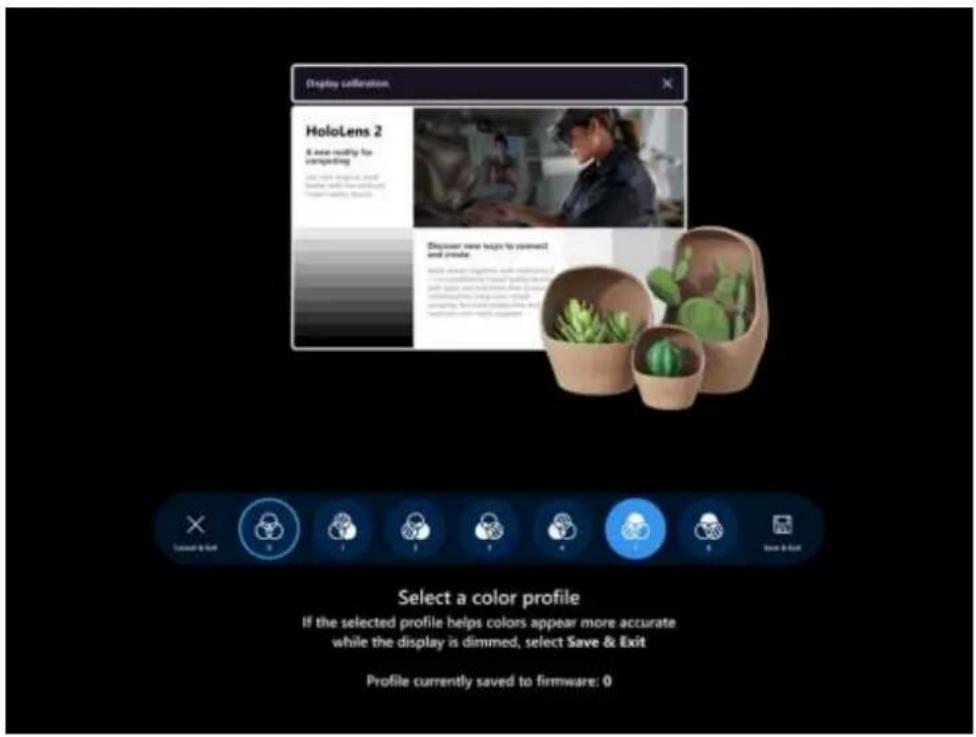
-
Gdy wybrany profil jest zadowolony, wybierz przycisk Zapisz & zakończ
-
Jeśli wolisz nie wprowadzać zmian, wybierz przycisk Anuluj & Zakończ, a zmiany zostaną przywrócone

Porada
Poniżej przedstawiono kilka przydatnych wskazówek, które należy wziąć pod uwagę podczas korzystania z ustawienia kalibracji kolorów wyświetlania:
- Możesz ponownie uruchomić kalibrację kolorów wyświetlania w obszarze Ustawienia, gdy chcesz
- Jeśli ktoś na urządzeniu wcześniej użył ustawienia do zmiany profilów kolorów, data/godzina ostatniej zmiany zostanie odzwierciedlona na stronie Ustawienia
- Po ponownym uruchomieniu kalibracji koloru wyświetlania profil koloru, który został wcześniej zapisany, zostanie wyróżniony, a profil 0 nie będzie wyświetlany (ponieważ profil 0 reprezentuje oryginalny profil koloru ekranu)
- Jeśli chcesz przywrócić oryginalny profil koloru ekranu, możesz to zrobić na stronie Ustawienia (zobacz jak zresetować profil kolorów)
Jak zresetować profil kolorów
Jeśli nie jesteś zadowolony z niestandardowego profilu koloru zapisanego na urządzeniu HoloLens 2, możesz przywrócić oryginalny profil koloru urządzenia:
-
Uruchom aplikację Ustawienia i przejdź do System Kalibracja.
-
W obszarze Wyświetl kalibrację kolorówwybierz przycisk Resetuj do domyślnego profilu kolorów.
-
Po otwarciu okna dialogowego wybierz pozycję Uruchom ponownie, jeśli wszystko będzie gotowe do ponownego uruchomienia urządzenia HoloLens 2 i zastosuj zmiany.
Znane problemy z kalibracją koloru górnego wyświetlacza
- Na stronie Ustawienia ciąg stanu, który informuje, kiedy profil koloru został ostatnio zmieniony, będzie nieaktualny do momentu ponownego załadowania tej strony ustawień
- Obejście: wybierz inną stronę Ustawienia, a następnie ponownie wybierz stronę Kalibracja.
- Jeśli urządzenie HoloLens 2 przejdzie w tryb uśpienia podczas uruchamiania kalibracji kolorów wyświetlania, zostanie później wznowione do domu rzeczywistości mieszanej, a poziom jasności wyświetlacza będzie nadal wygaszony.
- Może być konieczne naciśnięcie przycisków jasności po lewej stronie urządzenia w qóre/w dół kilka razy, zanim będą działać zgodnie z oczekiwaniami.
- Lokalizacja nie jest kompletna dla wszystkich rynków
FAQ
Jakie są wzorce, które od czasu do czasu w dolnych rogach wyświetlacza?
Czasami urządzenie HoloLens 2 będzie wyświetlać różne wzorce w lewym dolnym i prawym rogu ekranu. Poniżej przedstawiono przykłady (animowane pliki GIF). Ten wzorzec jest częścią normalnego działania urządzenia HoloLens 2 w celu skalibrowania wyświetlacza w celu uzyskania optymalnego środowiska.

Dlaczego nie mogę zrobić dokładnego zdjęcia mojego wyświetlacza HoloLens 2?
Wyświetlacz HoloLens 2 został zaprojektowany tak, aby był oglądany przez ludzkie oko. Urządzenie ma aktywny system korekty kolorów, który dostosowuje się do oczu użytkownika. W porównaniu do ludzkiego oka kamery widzą środowiska inaczej i poniżej są pewnymi czynnikami, które mogą mieć wpływ na niespójność między tym, co kamera przechwytuje i co widzi użytkownik.
- Położenie oka. Wyświetlacz HoloLens 2 został zaprojektowany specjalnie pod kątem położenia oka użytkownika. Urządzenie HoloLens 2 wykorzystuje technologię śledzenia oczu, aby dostosować się do położenia oka użytkownika. Aparat, który jest błędnie przystawiony przez kilka milimetrów, może prowadzić do zniekształcenia obrazu. Dokładne pozycjonowanie z aparatem jest trudne i musi
odpowiadać dokładnej lokalizacji i ulgi oczu, dla której urządzenie wykonuje korektę kolorów.
- Ruch oczu. Wyświetlacz dostosowuje się do ruchu oka użytkownika, aby dostosować kolory. To, co jest wyświetlane na ekranie, może się różnić w zależności od tego, czy użytkownik patrzy na środek, krawędź lub róg ekranu. Przechwytywanie pojedynczego obrazu może w najlepszym razie pokazać, jak wygląda ekran dla osi, która pasuje do kierunku wzroku.
- Wyświetlanie binarne. Wyświetlacz HoloLens 2 został zaprojektowany tak, aby był oglądany z obu oczami. Mózg dostosowuje się do oglądania dwóch obrazów i łączy je ze sobą. Obrazy tylko jednego ekranu ignorują informacje z drugiego ekranu.
- Czas ekspozycji aparatu. Czas ekspozycji aparatu musi być dokładnie wielokrotność 1/120 sekundy. Szybkość klatek ekranu urządzenia HoloLens wynosi 120 Hz. Ze względu na sposób, w jaki holoLens 2 rysuje obrazy, przechwytywanie pojedynczej ramki również nie wystarczy, aby dopasować środowisko wizualne człowieka. W tym samym czasie, jeśli urządzenie przenosi się w ogóle — nawet mikromovements — system ponownie projektuje obraz na wyświetlaczu, aby ustabilizować hologramy. Przechwytywanie wielu ramek przy zachowaniu urządzenia HoloLens z przenoszenia zwykle wymaga konfiguracji laboratorium.
- Rozmiar przysłony aparatu. Rozmiar przysłony aparatu musi wynosić co najmniej 3 mm, aby przechwycić dokładny obraz. Aparaty komórkowe z małymi przysłonami integrują światło z mniejszego obszaru niż ludzkie oko. Urządzenie stosuje korektę kolorów dla wzorców obserwowanych przez większe przysłony. Przy małych przysłonach wzory jednolitości są ostrzejsze i pozostają widoczne pomimo poprawek kolorów stosowanych przez system.
- Uczeń wejścia do kamery. Uczeń wejścia kamery powinien mieć co najmniej 3 mm średnicy, aby uchwycić dokładny obraz. W przeciwnym razie aparat przechwytuje niektóre wzorce o wysokiej częstotliwości, które nie są widoczne dla oka. Pozycja ucznia wejścia musi być zarówno przed kamerą, jak i umieszczona na odległości ulgi oczu, aby uniknąć wprowadzania aberracji i innych odmian do przechwyconego obrazu.
- Położenie kamery. Aparaty, które spełniają wymagania dotyczące wyświetlania wyświetlacza HoloLens 2, są większe i trudno jest ustawić aparat wystarczająco blisko wyświetlacza HoloLens 2, aby obserwować poprawiony kolor. Jeśli aparat znajduje się w niewłaściwym miejscu, korekta koloru może negatywnie wpłynąć na przechwytywanie wyświetlacza HoloLens 2.
- Korekta obrazu. Typowe aparaty cyfrowe i kamery smartfonów stosują krzywą reprodukcji tonu (TRC), która zwiększa kontrast i kolor, aby zapewnić wynik przyciągania. Po zastosowaniu do wyświetlacza HoloLens 2 ta krzywa tonu wzmacnia jednolitości.
Wszystko powiedział, że nadal jest możliwe, aby wyspecjalizowane kamery przemysłowe przechwytywać reprezentatywne obrazy z wyświetlacza HoloLens 2. Niestety, smartfony, konsumentów i profesjonalnych aparatów fotograficznych nie będą przechwytywane obrazy zgodne z tym, co użytkownik widzi na HoloLens 2.
Co robi kalibracja oczu w celu wyświetlenia jakości obrazu?
Wyświetlacz HoloLens 2 aktywnie poprawia kolor obrazów na podstawie położenia oczu użytkownika. Kalibracja oczu zapewnia dwa ważne dane wejściowe: (1) odległość międzypupillary użytkownika (IPD) i (2) kierunek, w którym patrzy każde oko. Bez kalibracji oczu system domyśnie staje się nominalną pozycją oka bez ruchu oczu. Różnica między aktywną korektą kolorów a brakiem korekty zależy od samej fizjologii użytkownika. Na przykład użytkownicy, którzy mają ten sam adres IPD co domyślny system, zobaczą mniej ulepszeń poprawek kolorów. Użytkownicy, którzy mają znacznie węższy lub szerszy adres IP niż domyślny system, zobaczyć więcej zmian w obrazie wyświetlania.
Uwaga: nowa funkcja w Windows Holographic w wersji 20H2 rozpocznie automatycznie wykrywa położenie oka.
Jakie są różnice między urządzeniami HoloLens (1. generacji) i HoloLens 2?
Wśród najważniejszych żądań, które klienci przekazali firmie Microsoft po tym, jak urządzenie HoloLens 1 (1) zwiększyło pole widzenia i (2) zwiększa jasność. Rozwój technologii pozwolił firmie Microsoft produkować waveguides, które podwoły obszar widoku i produkowały lekkie projektory z wyświetlaczem, który jest do trzech razy jaśniejszy. Sprzęt ustawia punkt odniesienia dla trio kompromisów dla jakości obrazu wyświetlania: (1) pole-of-view, (2) jasność i (3) jednolitość kolorów. Ciągły postęp technologiczny umożliwia ulepszenia we wszystkich obszarach bez poświęcania innego obszaru. W międzynarodasie istniejąca technologia określa limity dostępne dla tych kompromisów.
Jakie ulepszenia zostaną wprowadzone, które poprawią jakość obrazu urządzenia HoloLens 2?
Chociaż mamy w toku wiele badań w celu poprawy jakości obrazu, oczekuje się, że następujące obszary pojawią się w nadchodzących aktualizacjach:
- Automatyczne położenie oka. Ta funkcja umożliwiai przeprowadzanie procedur kalibracji oczu w tle. Użytkownicy nie będą już musieli uruchamiać kalibracji oczu w celu aktywnego poprawiania kolorów do pracy. To zamiast tego będzie po prostu działać.
- Ulepszenia kalibracji kolorów. Ta aktualizacja koncentruje się na wartościach kolorów ciemniejszych kolorów (na przykład ciemnoszarych). W tej chwili kolory wygaszone podniosą czerwony ton. Ten problem występuje również, gdy cały ekran jest wygaszony — cały ekran pobiera czerwone kolory. Ten problem jest wynikiem zbyt dużej aktywności w czerwonym kanale kolorów dla tych ciemniejszych kolorów. Scharakteryzowaliśmy krzywe oświetlenia laserowego w tych kolorach ściemniania i pracujemy nad ofertą procedury kalibracji użytkownika. Wynikiem będzie większa dokładność kolorów w spektrum jasności. Nie zmieni wygląd białych tła w pełnej jasności. Nadal zalecamy korzystanie z wzorców projektowania w trybie ciemnym w aplikacjach.
- Tryb do czytania. Deweloperzy aplikacji mogą wyprzedażyć pole wyświetlania w celu uzyskania wyższej rozdzielczości angular. Deweloperzy aplikacji mogą zastąpić macierz projekcji, aby zawartość została renderowana w rozdzielczości rysunku wyświetlacza. Ta funkcja powoduje zmniejszenie liczby 30% w polu widoku i odpowiadający wzrost rozdzielczości kątowej. Prace nad wprowadzeniem tej funkcji do zestawu narzędzi Mixed Reality Toolkit. Gdy jest dostępny, tryb odczytu będzie działać na dowolnym systemie operacyjnym HoloLens 2 — nie jest zależny od aktualizacji systemu operacyjnego.
Aktualizacje systemu operacyjnego są dostarczane automatycznie. Wczesne wersje oprogramowania można również przetestować za pomocą programu testów w wersji zapoznawczej.
Jakie wskazówki są dostępne dla deweloperów w celu zastosowania zasad projektowania w trybie ciemnym?
Użytkownicy będą mieli najlepsze środowisko podczas unikania białych tła. Tryb ciemny to zasada projektowania używana przez aplikacje do używania czarnych lub ciemnych tła. Ustawienia systemowe są domyślnie w trybie ciemnym i można je dostosować, przechodząc do Ustawienia systemu>System>Color.
Deweloperzy powinni postępować zgodnie ze wskazówkami dotyczącymi projektowania w trybie ciemnym:
- Wskazówki dotyczące projektowania dla deweloperów dla urządzenia HoloLens wyświetla
• zalecane rozmiary czcionek
Gdy hologram wymaga białego tła, zachowaj rozmiar hologramu mniejszy niż pełne pole widoku ekranu. Ten rozmiar umożliwia użytkownikom umieszczenie hologramu w środku ekranu.
Jak wyczyścić wyświetlacz HoloLens 2?
Użyj ściereczki mikrofibry, aby delikatnie wytrzeć wizjer. Aby odczyścić wizjer, użyj 70% alkoholu izokolek, aby lekko nawilżyć tkaninę, a następnie wytrzeć wizjer. Przeczytaj pełne wskazówki w czyszczenie urządzenia HoloLens 2 — często zadawane pytania.
Opinia
Czy ta strona była pomocna?
Tak
Nie
Przekazywanie opinii dotyczących produktów
Rozwiązywanie problemów z implementacją i urządzeniami zarządzanymi
Artykuł • 25.07.2024 • Dotyczy: HoloLens 2
W tym artykule opisano sposób rozwiązywania kilku problemów lub odpowiadania na pytania dotyczące implementacji i zarządzania urządzeniem HoloLens 2.
i Ważne
Przed rozpoczęciem procedury rozwiązywania problemów upewnij się, że urządzenie jest naładowane do od 20 do 40 procent pojemności baterii, jeśli to możliwe. Wskaźnik baterii znajdujący się pod przyciskiem zasilania to szybki sposób na zweryfikowanie pojemności baterii bez logowania się do urządzenia.
- rozwiązywanie problemów z protokołem EAP
• Wi-Fi rozwiązywanie problemów z - Rozwiązywanie problemów z siecią
- nie można zalogować się do wcześniej skonfigurowanego urządzenia HoloLens
- nie można się zalogować po aktualizacji do systemu Windows Holographic 21H1
- rozwiązywanie problemów z rozwiązaniem Autopilot
- Update troubleshooting (Rozwiązywanie problemów z aktualizacją)
- Rozwiązywanie problemów z kioskami
- zarządzanych urządzeń HoloLens — często zadawane pytania
Rozwiązywanie problemów z protokołem EAP
-
Sprawdź, czy profil Wi-Fi ma odpowiednie ustawienia:
-
Poprawnie skonfiguruj typ protokołu EAP. Typowe typy protokołu EAP to EAP-TLS (13), EAP-TTLS (21) i PEAP (25).
- Sprawdź nazwę Wi-Fi identyfikatora SSID i sprawdź, czy jest zgodna z ciągiem HEX.
-
Upewnij się, że w przypadku protokołu EAP-TLS trustedrootCA zawiera skrót SHA-1 zaufanego głównego urzędu certyfikacji serwera. Na komputerze z systemem Windows polecenie "certutil.exe -dump cert_file_name" wyświetla ciąg skrótu SHA-1 certyfikatu.
-
Zbierz przechwytywanie pakietów sieciowych w dziennikach punktu dostępu lub kontrolera lub serwera usługi AAA, aby dowiedzieć się, gdzie sesja protokołu EAP kończy się niepowodzeniem.
-
Jeśli tożsamość protokołu EAP dostarczona przez urządzenie HoloLens jest nieoczekiwana, sprawdź, czy tożsamość została poprawnie aprowizowana za pośrednictwem profilu Wi-Fi lub certyfikatu klienta.
- Jeśli serwer odrzuci certyfikat klienta urządzenia HoloLens, sprawdź, czy wymagany certyfikat klienta został aprowizowany na urządzeniu.
-
Jeśli urządzenie HoloLens odrzuci certyfikat serwera, sprawdź, czy certyfikat głównego urzędu certyfikacji serwera został aprowizowany na urządzeniu HoloLens.
-
Jeśli profil przedsiębiorstwa jest aprowizowany za pośrednictwem Wi-Fi pakietu aprowizacji, rozważ zastosowanie pakietu aprowizacji na komputerze z systemem Windows 10. Jeśli również nie powiedzie się na komputerze z systemem Windows 10, postępuj zgodnie z przewodnikiem rozwiązywania problemów z uwierzytelnianiem klienta systemu Windows 802.1X.
-
Wyślij nam opinię za pośrednictwem Centrum opinii.
z powrotem do listy
Wi-Fi Rozwiązywanie problemów
Poniżej przedstawiono kilka kwestii, które należy wypróbować, jeśli nie można połączyć urządzenia HoloLens z siecią Wi-Fi:
- Upewnij się, że Wi-Fi jest włączona. Sprawdź przy użyciu gestu Start, a następnie wybierz pozycję Ustawienia > Sieć & Internet > Wi-Fi. Jeśli Wi-Fi jest włączona, spróbuj wyłączyć ją i włączyć ponownie.
- Przejdź bliżej routera lub punktu dostępu.
- Uruchom ponownie router Wi-Fi, a następnie uruchom ponownie urządzenie HoloLens. Spróbuj ponownie nawiązać połączenie.
- Jeśli żadna z tych rzeczy nie działa, sprawdź, czy router korzysta z najnowszego oprogramowania układowego. Te informacje można znaleźć na stronie internetowej producenta.
Po zalogowaniu się do konta przedsiębiorstwa lub organizacji na urządzeniu mogą być również stosowane zasady zarządzania urządzeniami przenośnymi (MDM), jeśli zasady są skonfigurowane przez administratora IT.
z powrotem do listy
Rozwiązywanie problemów z siecią
Jeśli problemy z siecią stanowią przeszkodę dla pomyślnego wdrożenia i używania urządzenia HoloLens 2 w organizacji, skonfiguruj program Fiddler Everywhere i/lub Wireshark w celu przechwytywania i analizowania ruchu HTTP/HTTPS.
Konfigurowanie programu Fiddler Everywhere w celu przechwytywania ruchu HTTP
Program Fiddler Everywhere jest serwerem proxy debugowania internetowego i służy do rozwiązywania problemów z protokołem HTTP(S). Przechwytuje każde żądanie HTTP, które komputer tworzy i rejestruje wszystkie skojarzone z nim elementy. Odkrywanie problemów z uwierzytelnianiem użytkowników końcowych w aplikacjach HTTPS zwiększa produktywność i wydajność docelowych przypadków użycia urządzenia HoloLens 2.
Warunki wstępne
- Urządzenia HoloLens 2 i komputer musi znajdować się w tej samej sieci
• Zanotuj adres IP komputera
Instalowanie i konfigurowanie programu Fiddler Wszędzie
- Na komputerze — zainstalować uruchomić program Fiddler Everywhere.
-
Na komputerze — skonfiguruj program Fiddler Everywhere, aby umożliwiać komputerom zdalnym nawiązywanie połączenia.
a. Przejdź do pozycji Ustawienia programu Fiddler Everywhere —> połączenia.
b. Zwróć uwagę na port nasłuchiwania dla programu Fiddler Everywhere (wartość domyślna to 8866).
c. Zaznacz pole wyboru Zezwalaj komputerom zdalnym na łączenie.
d. Wybierz pozycję Zapisz. -
Na urządzeniu HoloLens 2 skonfiguruj narzędzie Fiddler Wszędzie jako serwer proxy ^1 :
a. Otwórz menu Start i wybierz pozycję Ustawienia.
b. Wybierz pozycję Sieć & Internet, a następnie pozycję Serwer proxy w menu polewej stronie.
c. Przewiń w dół do pozycji Ręczna konfiguracja serwera proxy i przełącz opcję Użyj serwera proxy do pozycji Włączone.
d. Wprowadź adres IP komputera, na którym zainstalowano program Fiddler Everywhere.
e. Wprowadź numer portu zanotowany powyżej (wartość domyślna to 8866).
f. Wybierz pozycję Zapisz.
^1 Dla kompilacji 20279.1006+ (niejawni testerzy i nadchodzące wydanie) wykonaj następujące kroki, aby skonfigurować serwer proxy:
- Otwórz menu Start i przejdź do strony Właściwości sieci Wi-Fi.
- Przewiń w dół do pozycji Serwer proxy.
- Zmień na Ręczna konfiguracja.
- Wprowadź adres IP komputera, na którym zainstalowano program Fiddler Everywhere.
- Wprowadź numer portu zanotowany powyżej (wartość domyślna to 8866).
- Wybierz pozycję Zastosuj.
Odszyfrowywanie ruchu HTTPS z urządzenia HoloLens 2
- Na komputerze — wyeksportuj certyfikat Fiddler Everywhere.
a. Przejdź do pozycji Ustawienia usługi Fiddler Everywhere —> HTTPS i rozwiń pozycję Ustawienia zaawansowane.
b. Wybierz pozycję Eksportuj certyfikat Fiddler Everywhere. Zapisuje go na pulpicie.
c. Przenieś certyfikat do folderu Pobrane na urządzeniu HoloLens 2.
- Na urządzeniu HoloLens 2 zaimportuj certyfikat Fiddler Everywhere.
a. Przejdź do pozycji Ustawienia —> aktualizacji i zabezpieczeń — certyfikaty>.
b. Wybierz pozycję Zainstaluj certyfikat, przejdź do folderu Pobrane i wybierz certyfikat Fiddler Everywhere.
c. Zmień lokalizację magazynu na Komputer lokalny.
d. Zmień magazyn certyfikatów na główny.
e. Wybierz pozycję Zainstaluj.
f. Upewnij się, że certyfikat jest wyświetlany na liście certyfikatów. Jeśli nie, powtórz te kroki.
Inspekcja sesji HTTP
Na komputerze Fiddler Everywhere pokazuje sesje http na żywo urządzenia HoloLens 2. Panel Inspektorzy w programie Fiddler Everywhere może wyświetlać żądanie/odpowiedź HTTP w różnych widokach. Na przykład widok "Nieprzetworzone" pokazuje nieprzetworzone żądanie lub odpowiedź w postaci zwykłego tekstu.
Konfigurowanie programu Wireshark w celu przechwytywania ruchu sieciowego
Wireshark to analizator protokołu sieciowego używany do inspekcji ruchu TCP/UDP do i z urządzeń HoloLens 2. Dzięki temu można łatwo zidentyfikować ruch przechodzący przez sieć do urządzenia HoloLens 2 — ile jest, jaka jest jego częstotliwość, ile jest opóźnienia między pewnymi przeskokami itd.
Warunki wstępne:
- Komputer musi mieć dostęp do Internetu i obsługiwać udostępnianie Internetu za pośrednictwem sieci Wi-Fi.
Instalowanie i konfigurowanie programu Wireshark
- Na komputerze zainstaluj program Wireshark
- Na komputerze — włącz mobilny hotspot, aby udostępnić połączenie internetowe z sieci Wi-Fi.
- Na komputerze — uruchom narzędzie Wireshark i przechwyć ruch z interfejsu hotspotu mobilnego.
- Na urządzeniu HoloLens 2 — zmień sieć Wi-Fi na hotspot mobile komputera. Ruch IP urządzenia HoloLens 2 pojawi się w narzędziu Wireshark.
Analizowanie dzienników programu Wireshark
Filtry Wireshark mogą pomóc w odfiltrowaniu pakietów zainteresowań.
Zapoznaj się z oryginalnym blogem ↗
z powrotem do listy
Nie można zalogować się do wcześniej skonfigurowanego urządzenia HoloLens
Jeśli urządzenie zostało wcześniej skonfigurowane dla kogoś innego, dla klienta lub byłego pracownika i nie masz hasła do odblokowania urządzenia, możesz użyć usługi Intune do zdalnego wyczyszczenia urządzenia. Następnie urządzenie ponownie.
i Ważne
Po wyczyszczeniu urządzenia pozostaw Zachowaj stan rejestracji i konto użytkownika niezaznaczone.
Nie można zalogować się po aktualizacji do systemu Windows Holographic 21H1
Objawy
- Logowanie przy użyciu numeru PIN kończy się niepowodzeniem po wprowadzeniu poprawnego numeru PIN.
- Użycie metody logowania internetowego zakończy się niepowodzeniem po pomyślnym załogowaniu się na stronie internetowej.
- Urządzenie nie jest wyświetlane jako "Microsoft Entra joined" w witrynie Azure Portal → Microsoft Entra ID → Devices.
Przyczyna
Urządzenie, na które miało to wpływ, mogło zostać usunięte z dzierżawy firmy Microsoft Entra. Na przykład może się to zdarzyć, ponieważ:
- Administrator lub użytkownik usunął urządzenie w witrynie Azure Portal lub przy użyciu programu PowerShell.
- Urządzenie zostało usunięte z dzierżawy firmy Microsoft Entra z powodu braku aktywności. W przypadku wydajnego środowiska zarządzanego zazwyczaj zalecamy administratorom IT usunięcie nieaktualnych, nieaktywnych urządzeń z dzierżawy firmy Microsoft Entra.
Gdy urządzenie, których to dotyczy, spróbuje ponownie skontaktować się z dzierżawą firmy Microsoft Entra po jego usunięciu, nie będzie można uwierzytelnić się przy użyciu identyfikatora Entra firmy Microsoft. Ten efekt jest często niewidoczny dla użytkownika urządzenia, ponieważ logowanie w pamięci podręcznej za pośrednictwem numeru PIN nadal zezwala użytkownikowi na logowanie.
Łagodzenia
Obecnie nie ma możliwości dodania usuniętego urządzenia HoloLens z powrotem do identyfikatora Entra firmy Microsoft. Urządzenia, których to dotyczy, muszą zostać oczyszczone, postępując zgodnie z instrukcjami dotyczącymi odcinania urządzenia.
z powrotem do listy
Rozwiązywanie problemów z rozwiązaniem Autopilot
Poniższe artykuły mogą być przydatnym zasobem, aby dowiedzieć się więcej informacji i rozwiązać problemy z rozwiązaniem Autopilot. Jednak artykuły są oparte na systemie Windows 10 Desktop, a nie wszystkie informacje mogą mieć zastosowanie do urządzenia HoloLens:
• Windows Autopilot — znane problemy
- Rozwiązywanie problemów z rejestracją urządzeń z systemem Windows w usłudze Microsoft Intune
• Windows Autopilot — konflikty zasad
z powrotem do listy
Rozwiązywanie problemów z aktualizacją
Jeśli masz problemy z aktualizowaniem zarządzanych urządzeń HoloLens, przeczytaj ten wskazówki dotyczące rozwiązywania problemów.
Rozwiązywanie problemów z kioskami
Jeśli masz problemy z konfigurowaniem, używaniem lub stosowaniem kiosków, zapoznaj się ze wskazówkami dotyczącymi rozwiązywania problemów z kiosku.
Zarządzane urządzenia HoloLens — często zadawane pytania
Czy mogę zarządzać urządzeniami HoloLens przy użyciu programu System Center Configuration Manager (SCCM)?
Nie. Aby zarządzać urządzeniami HoloLens, musisz użyć systemu MDM.
Czy można używać usług Active Directory Domain Services (AD DS) do zarządzania kontami użytkowników urządzenia HoloLens?
Nie. Aby zarządzać kontami użytkowników dla urządzeń HoloLens, musisz użyć identyfikatora Entra firmy Microsoft.
Czy urządzenie HoloLens może automatycznie rejestrować systemy przechwytywania danych (ADCS)?
Nie.
Czy urządzenie HoloLens może uczestniczyć w zintegrowanym uwierzytelnianiu systemu Windows?
Nie.
Czy urządzenie HoloLens obsługuje znakowanie?
Nie. Można jednak obejść ten problem, korzystając z jednego z następujących podejść:
- Utwórz aplikację niestandardową, a następnie włączyć tryb kiosku. Aplikacja niestandardowa może mieć znakowanie i może uruchamiać inne aplikacje (takie jak Remote Assist).
- Zmień wszystkie obrazy profilu użytkownika w identyfikatorze Entra firmy Microsoft na logo firmy. Jednak może to nie być pożądane we wszystkich scenariuszach.
Jakie możliwości rejestrowania oferują urządzenia HoloLens 2?
Rejestrowanie jest ograniczone do śladów, które można przechwycić w scenariuszach programowania lub rozwiązywania problemów lub telemetrii wysyłanej przez urządzenia do serwerów firmy Microsoft.
Pytania dotyczące zabezpieczania urządzeń HoloLens
Zobacz naszych informacji o zabezpieczeniach urządzenia HoloLens 2. W przypadku urządzeń HoloLens 1. generacji zapoznaj się z często zadawanych pytań.
z powrotem do listy
Opinia
Czy ta strona była pomocna?
Tak
Nie
Przekazywanie opinii dotyczących produktów
Zbieranie i używanie informacji diagnostycznych z urządzeń HoloLens
Artykuł • 27.06.2024 • Dotyczy: HoloLens (1st gen), HoloLens 2
Użytkownicy i administratorzy urządzenia HoloLens mogą wybierać spośród czterech różnych metod zbierania informacji diagnostycznych z urządzenia HoloLens:
- Aplikacja Centrum opinii
• Dostawca CSP dziennika diagnostycznego - Aplikacja Ustawienia
- Diagnostyka offline
i Ważne
Dzienniki diagnostyczne urządzenia zawierają dane osobowe, takie jak procesy lub aplikacje uruchamiane przez użytkownika podczas typowych operacji. Jeśli wielu użytkowników współżytkuje urządzenie HoloLens (na przykład użytkownicy logujący się na tym samym urządzeniu przy użyciu różnych kont Microsoft Entra), dzienniki diagnostyczne mogą zawierać informacje osobowe dotyczące wielu użytkowników. Aby uzyskać więcej informacji, zobacz zasady zachowania poufności informacji Microsoft
W poniższej tabeli porównaliśmy różne metody zbierania. Nazwy metod łączą się z bardziej szczegółowymi informacjami w sekcjach, które są opisane w tabeli.
Rozwiń tabelę
| Metoda Warunki wstępne Lokalizacjedanych | Dostęp dodanych ikorzystanie znich | Przechowywaniedanych | |
| Feedback Hub Połączeniesieciowe iinternetoweAplikacja CentrumopiniiUprawnienie doprzekazywania | Chmura firmyMicrosoftUrządzenieHoloLens(opcjonalnie) | Użytkownik żądapomocy, zgadzasię na warunkiużytkowania iprzekazuje danePracownicy firmyMicrosoftwyświetlają danezgodnie z | Dane w chmurze sąprzechowywaneprzez okreszdefiniowany przezprywatność nowejgeneracji (NGP).Następnie dane sąusuwaneautomatycznie. |
| Metoda Warunki wstępne Lokalizacjedanych | Dostęp do danych ikorzystanie znich | Przechowywaniedanych | ||
| plików do chmury firmy Microsoft | warunkami użytkowania | Dane na urządzeniu można usunąć w dowolnym momencie przez użytkownika, który ma uprawnienia administratora lub administratora . | ||
| Narzędzie do rozwiązywania problemów z ustawieniami | Aplikacja Ustawienia | Urządzenie HoloLensPołączony komputer (opcjonalnie) | Użytkownik przechowuje dane, a tylko użytkownik uzyskuje dostęp do danych (chybaże użytkownik udostępni dane innemu użytkownikowi). | Dane są zachowywane na urządzeniu do momentu usunięcia ich przez użytkownika.* |
| DiagnosticLog CSP | Połączenie siecioweŚrodowisko MDM, które obsługuje dostawcę usług konfiguracji DiagnosticLog | Administrator konfiguruje lokalizacje magazynu | W środowisku zarządzanym użytkownik niejawnie wyraża zgodę na dostęp administratora do danych.Administrator konfiguruje role dostępu i uprawnienia. | Dane są przechowywane w magazynie w chmurze, a administrator konfiguruje zasady przechowywania. |
| diagnostyki offline | Konfiguracja urządzenia:Włączone i podłączone do komputeraDziałają przyciski zasilania i głośności | Urządzenie HoloLensPołączony komputer | Użytkownik przechowuje dane, a tylko użytkownik uzyskuje dostęp do danych (chybaże użytkownik udostępni dane innemu użytkownikowi). | Dane są zachowywane na urządzeniu do momentu usunięcia ich przez użytkownika. |
- Użytkownik końcowy jest odpowiedzialny za odpowiedzialne udostępnianie dzienników innym osobom. Te pliki są przydatne przede wszystkim podczas kontaktowania się z pomocą techniczną i obsługi klienta.
Centrum opinii
Użytkownik urządzenia HoloLens może wysyłać informacje diagnostyczne do pomocy technicznej firmy Microsoft za pomocą aplikacji klasycznej Microsoft Feedback Hub. Aby uzyskać szczegółowe informacje i pełne instrukcje, zobacz Prześlij nam opinię.
① Uwaga
użytkownicy komercyjni lub korporacyjni: Jeśli używasz aplikacji Centrum opinii do zgłaszania problemu dotyczącego rozwiązania MDM, aprowizacji lub innego aspektu zarządzania urządzeniami, zmień kategorię aplikacji na Enterprise Management>Kategorii urządzenia.
i Ważne
Aby zapewnić najlepsze możliwe dane do rozwiązywania problemów, zdecydowanie zalecamy ustawienie telemetrii urządzenia na opcjonalne. Tę wartość można ustawić podczasBox-Experience out-of- (OOBE) lub przy użyciu aplikacji Settings. Aby to zrobić przy użyciu pozycji Ustawienia, wybierz pozycję Uruchom ustawienia >> Prywatność > Diagnostyka aplikacji > w.
Warunki wstępne
- Urządzenie jest połączone z siecią.
- Aplikacja Centrum opinii jest dostępna na komputerze stacjonarnym użytkownika, a użytkownik może przekazywać pliki do chmury firmy Microsoft.
Lokalizacje danych, dostęp i przechowywanie
Wyrażając zgodę na warunki użytkowania centrum opinii, użytkownik jawnie wyraża zgodę na przechowywanie i używanie danych (zgodnie z definicją w ramach tej umowy).
Centrum opinii udostępnia dwa miejsca, w których użytkownik będzie przechowywać informacje diagnostyczne:
- w chmurze firmy Microsoft. Dane przekazywane przez użytkownika przy użyciu aplikacji Centrum opinii są przechowywane przez liczbę dni, które są zgodne z wymaganiami ochrony prywatności nowej generacji (NGP). Pracownicy firmy Microsoft mogą używać przeglądarki zgodnej z protokołem NGP, aby uzyskać dostęp do informacji w tym okresie.
① Uwaga
Te wymagania dotyczą danych we wszystkich kategoriach Centrum opinii.
- urządzenie HoloLens. Podczas zgłaszania raportu w centrum opinii użytkownik może wybrać zapisać lokalną kopię diagnostyki i załączników utworzonych podczas przekazywania opinii. Jeśli użytkownik wybierze tę opcję, centrum opinii przechowuje kopię informacji diagnostycznych na urządzeniu HoloLens. Te informacje pozostają dostępne dla użytkownika (lub osoby korzystające z tego konta do logowania się do urządzenia HoloLens). Aby usunąć te informacje, użytkownik musi mieć uprawnienia Właściciel urządzenia lub administrator na urządzeniu. Użytkownik, który ma odpowiednie uprawnienia, może zalogować się do Centrum opinii, wybrać pozycję Ustawienia> Wyświetl dzienniki diagnostycznej usunąć informacje.
Narzędzie do rozwiązywania problemów z ustawieniami
Użytkownik urządzenia HoloLens może użyć aplikacji Settings na urządzeniu w celu rozwiązywania problemów i zbierania informacji diagnostycznych. Aby to zrobić, wykonaj następujące kroki:
- Otwórz aplikację Ustawienia i wybierz Update & Security>Rozwiązywanie problemów.
- Wybierz odpowiedni obszar i wybierz pozycję Rozpocznij.
- Odtwórz problem.
- Po odtworzeniu problemu wróć do pozycji Ustawienia, a następnie wybierz pozycję Zatrzymaj.
Użytkownik może również skonfigurować zachowanie diagnostyki rezerwowej z poziomu aplikacji Ustawienia. Przejdź do strony Prywatność —> rozwiązywania problemów, aby skonfigurować to ustawienie.
① Uwaga
Jeśli dla urządzenia skonfigurowano zasady zarządzania urządzeniami przenośnymi, użytkownik nie będzie mógł zastąpić tego zachowania.
Narzędzie do rozwiązywania problemów z aktualizacją systemu operacyjnego
W kompilacjach Windows Holographic w wersji 21H1 i nowszych:
- Oprócz poprzednich narzędzi do rozwiązywania problemów w aplikacji Ustawienia dodano nowe narzędzie do rozwiązywania problemów z dodaniu nowej aplikacji Ustawienia dla aktualizacji systemu operacyjnego. Przejdź do pozycji Ustawienia — > zabezpieczenia & aktualizacji & — rozwiązywanie problemów z> —> Windows Update i wybierz pozycję Rozpocznij. Dzięki temu można zbierać ślady podczas odtwarzania problemu z aktualizacjami systemu operacyjnego, aby ułatwić rozwiązywanie problemów z działem IT lub pomocą techniczną.
Warunki wstępne
- Aplikacja Settings jest zainstalowana na urządzeniu i jest dostępna dla użytkownika.
Lokalizacje danych, dostęp i przechowywanie
Ponieważ użytkownik uruchamia zbieranie danych, użytkownik niejawnie wyraża zgodę na przechowywanie informacji diagnostycznych. Tylko użytkownik lub każda osoba, której użytkownik udostępnia dane, może uzyskiwać dostęp do danych.
Informacje diagnostyczne są przechowywane na urządzeniu. Jeśli urządzenie jest połączone z komputerem użytkownika, informacje znajdują się również na komputerze w następującym pliku:
Ten komputer\
Storage\Documents\Trace
① Uwaga
W tej ścieżce i nazwie pliku
Informacje diagnostyczne pozostają w tych lokalizacjach do momentu usunięcia go przez użytkownika.
Wyświetlanie raportu diagnostycznego
Aby wyświetlić diagnostykę MDM na urządzeniu HoloLens 2, wybierz ikonę sieci Wi-Fi, a następnie przejdź do pozycji Ustawienia — konta>>Access work or school i wybierz pozycję Eksportuj dzienniki zarządzania. Urządzenie HoloLens wysyła pliki dziennika do konta i wyświetla ich lokalizację na komputerze stacjonarnym.
Dostawca CSP dziennika diagnostycznego
W środowisku zarządzania urządzeniami przenośnymi (MDM) administrator IT może użyć dostawcy usługi konfiguracji DiagnosticLog (CSP) do konfigurowania ustawień diagnostycznych na zarejestrowanych urządzeniach HoloLens. Administrator IT może skonfigurować te ustawienia w celu zbierania dzienników z zarejestrowanych urządzeń.
Zobacz więcej:
- Zbieranie danych diagnostycznych z urządzenia z systemem Windows
- publiczną wersję zapoznawcza usługi Intune — diagnostyka urządzeń z systemem Windows 10
Warunki wstępne
- Urządzenie jest połączone z siecią.
- Urządzenie jest zarejestrowane w środowisku MDM, które obsługuje dostawcę usługi konfiguracji DiagnosticLog.
Lokalizacje danych, dostęp i przechowywanie
Ponieważ urządzenie jest częścią środowiska zarządzanego, użytkownik niejawnie wyraża zgodę na dostęp administracyjny do informacji diagnostycznych.
Administrator IT używa dostawcy usługi konfiguracji DiagnosticLog do konfigurowania zasad przechowywania, przechowywania i dostępu danych, w tym zasad, które określają następujące zasady:
- Infrastruktura w chmurze, która przechowuje informacje diagnostyczne.
- Okres przechowywania informacji diagnostycznych.
- Uprawnienia kontrolujące dostęp do informacji diagnostycznych.
Diagnostyka offline
W sytuacjach, gdy urządzenie nie może zebrać diagnostyki za pośrednictwem centrum opinii lub narzędzia do rozwiązywania problemów z ustawieniami, można ręcznie zebrać diagnostykę. Jednym ze scenariuszy, w których jest to konieczne, jest to, że urządzenie nie może nawiązać połączenia z Wi-Fi lub nie można uzyskać dostępu do innych metod wymienionych powyżej. Diagnostyka zbiera zrzuty awaryjne i dzienniki z urządzenia, które ułatwiają inżynierowi pomocy technicznej firmy Microsoft izolowanie problemów.
Działa to, gdy urządzenie jest wyświetlane w Eksploratorze plików po połączeniu go z komputerem za pośrednictwem USB.
① Uwaga
Generowanie i zarządzanie diagnostyką offline jest kontrolowane inaczej w zależności od wersji systemu operacyjnego. Wcześnieby była kontrolowana przez ustawienie telemetrii, ale jest teraz bezpośrednio kontrolowana za pośrednictwem zasad zarządzania urządzeniami przenośnymi. Jeśli jest wyłączone za pomocą ustawienia lub zasad zarządzania urządzeniami przenośnymi, nie można zbierać dzienników diagnostycznych przy użyciu tego mechanizmu.
Zachowanie przed Windows Holographic w wersji 20H2:
- Diagnostyka trybu offline jest włączona tylko wtedy, gdy użytkownik przechodzi przez funkcję OOBE lub System\AllowTelemetry wartość zasad jest ustawiona na Wartość Pełna (wartość domyślna w systemie HoloLens jest wartością domyślną).
- Aby wyłączyć diagnostykę trybu offline, przejdź do strony Ustawienia aplikacji Prywatność i wybierz pozycję Podstawowa wdanych diagnostycznych. W przypadku kompilacji, w których diagnostyka offline zależy od ustawienia telemetrii, ma wpływ tylko na to, czy jakiekolwiek dzienniki są zbierane, czy nie. Nie ma to wpływu na zbierane pliki.
- Jeśli urządzenie jest zablokowane, dzienniki nie będą wyświetlane.
W kompilacjach Windows Holographic w wersji 20H2 i nowszych:
- Po włączeniu diagnostyki rezerwowej będzie kontrolowana przez określone zasady zarządzania urządzeniami przenośnymi z odpowiednim ustawieniem MixedReality/FallbackDiagnostics
- Jeśli urządzenie jest zablokowane, dzienniki nie będą wyświetlane.
Obejrzyj ten film wideo, aby dowiedzieć się więcej.
https://channel9.msdn.com/Shows/Docs-Mixed-Reality/Gathering-Diagnostic-Files-on-HoloLens2/player?nocookie=true&locale=pl-pl&embedUrl=%2Fhololens%2Fhololens-diagnostic-logs
Wykonaj następujące kroki, aby zebrać diagnostykę:
- Podłącz urządzenie za pomocą USB do komputera.
- W Eksploratorze plików na komputerze przejdź do "Ten komputer
\Internal Storage". -
Jeśli folder magazynu wewnętrznego nie zostanie wyświetlony, urządzenie czeka na zalogowanie użytkownika. Zaloguj się lub włącz urządzenie, trzymając przycisk POWER w dół przez 10 sekund.
-
Naciśnij i natychmiast zwolnij przyciski Power + Volume Down razem.
-
Poczekaj minutę, aż urządzenie przygotuje archiwa zip. (Plik tymczasowy o nazwie HololensDiagnostics.temp może stać się widoczny, gdy urządzenie generuje archiwa zip. Nie należy uzyskiwać dostępu do tego pliku ani zapisywać go. Po zakończeniu procesu zostanie on zastąpiony przez archiwa zip).
-
Odśwież eksploratora plików i przejdź do folderu "\Documents".
-
Skopiiuj pliki ZIP diagnostyki i udostępnij je zespołowi pomocy technicznej firmy Microsoft.
① Uwaga
Niektóre pliki ZIP diagnostyki mogą zawierać dane osobowe.
Powiadomienia diagnostyczne w trybie offline
- Wprowadzono w systemie Windows Holographic w wersji 21H2.
Jest to aktualizacja istniejącej funkcji o nazwie Diagnostyka offline. Wcześniej nie było wyraźnego wskaźnika dla użytkowników, że wyzwolili kolekcję diagnostyczną lub zakończyli. Teraz dodane w kompilacjach niejawnych testerów systemu Windows istnieją dwie formy audiowizualnej opinii na potrzeby diagnostyki offline. Pierwsze jest wyskakujące powiadomienia wyświetlane zarówno po uruchomieniu kolekcji, jak i zakończeniu. Będą one wyświetlane, gdy użytkownik jest załogowany i ma wizualizacje.
Ponieważ użytkownicy często używają diagnostyki trybu offline jako mechanizmu zbierania dzienników rezerwowych, gdy nie mają dostępu do wyświetlacza, nie mogą się logować lub nadal znajdują się w środowisku OOBE, podczas zbierania dzienników będą również odtwarzane sygnał dźwiękowy. Ten dźwięk będzie odtwarzany oprócz wyskakujące powiadomienie.
Ta nowa funkcja zostanie włączona w przypadku aktualizacji urządzenia i nie musi być włączona ani zarządzana. W każdym przypadku, gdy nie można wyświetlić ani usłyszeć tej nowej opinii, diagnostyka offline będzie nadal generowana.
Mamy nadzieję, że wraz z tym nowszym dodatkiem informacji zwrotnych audiowizualnego łatwiej jest zebrać dane diagnostyczne i szybciej będzie można rozwiązywać problemy.
Ulepszenia zbierania dzienników o niskim poziomie magazynu
- Wprowadzono w systemie Windows Holographic w wersji 21H2.
W scenariuszach, w których urządzenie wydaje się być mało miejsca na dysku podczas zbierania dzienników diagnostycznych, zostanie utworzony dodatkowy raport o nazwie
StorageDiagnostics.zip. Próg niskiego miejsca do magazynowania jest określany automatycznie przezpamięci masowej systemu Windows.
Wyświetlanie zaawansowanego raportu diagnostycznego w obszarze Ustawienia na urządzeniu HoloLens
- Wprowadzono w systemie Windows Holographic w wersji 21H2.
W przypadku urządzeń zarządzanych podczas rozwiązywania problemów z zachowaniem upewnij się, że oczekiwana konfiguracja zasad jest ważnym krokiem. Wcześniej w tej nowej funkcji trzeba było wyłączyć urządzenie za pośrednictwem rozwiązania MDM lub w pobliżu urządzenia po wyeksportowaniu dzienników diagnostycznych MDM zebranych za pośrednictwem Ustawienia — konta>>Dostęp do miejsca pracy lub szkołyi wybierz pozycję Eksportuj dzienniki zarządzania i wyświetl na pobliskim komputerze.
Teraz diagnostykę MDM można wyświetlić na urządzeniu przy użyciu przeglądarki Edge. Aby łatwiej wyświetlić raport diagnostyczny MDM, przejdź do strony Uzyskiwanie dostępu do miejsca pracy lub nauki i wybierz pozycję Wyświetl zaawansowany raport diagnostyczny. Spowoduje to wygenerowanie i otwarcie raportu w nowym oknie przeglądarki Microsoft Edge.
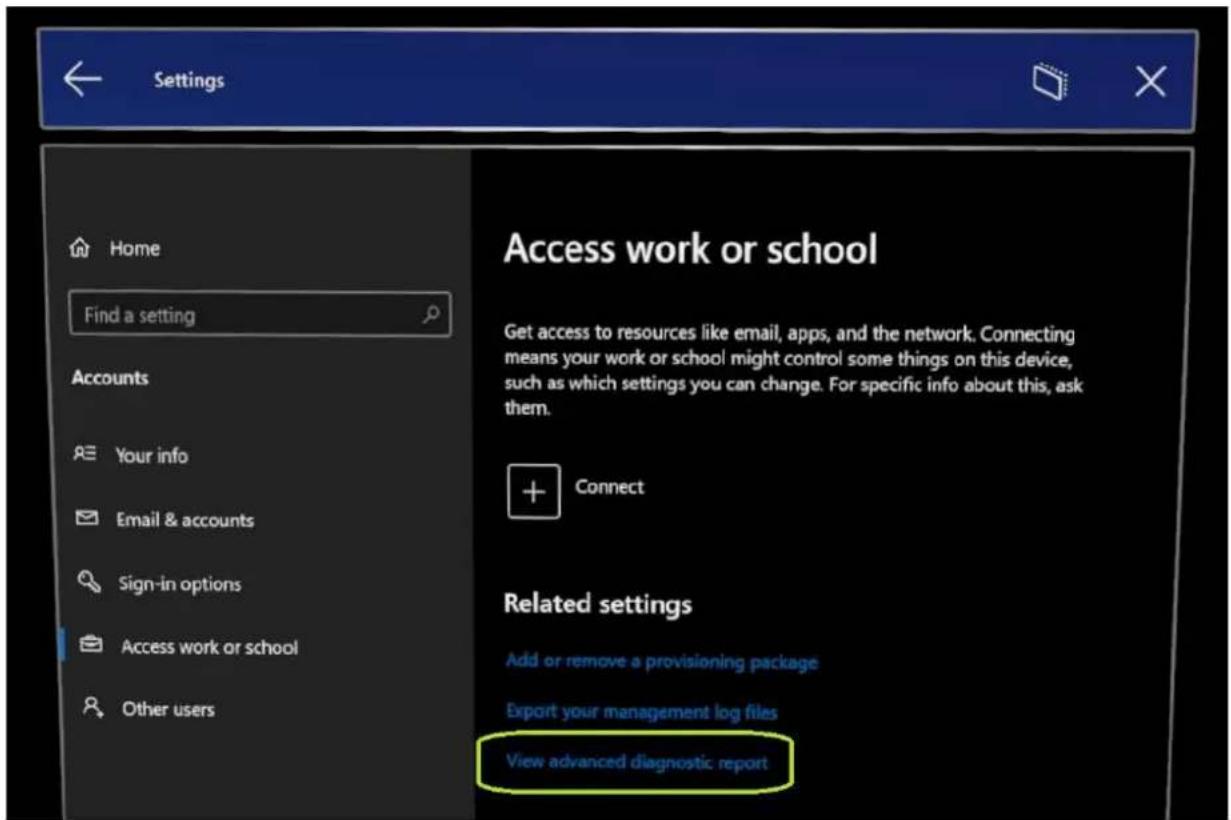
Czy ta strona była pomocna?
Tak
Nie
Przekazywanie opinii dotyczących produktów
Diagnozowanie problemów z siecią urządzeń HoloLens 2 za pomocą narzędzi Fiddler i Wireshark
Artykuł • 27.06.2024 • Dotyczy: HoloLens 2
Jeśli problemy z siecią są przeszkodą dla pomyślnego wdrażania i używania urządzenia HoloLens 2 w organizacji, dowiedz się, jak dwa dobrze znane narzędzia diagnostyczne sieci, Fiddler i Wireshark mogą pomóc w skanowaniu, diagnozowaniu i identyfikowaniu problemów.
- Fiddler Everywhere jest serwerem proxy debugowania internetowego innej firmy i służy przede wszystkim do rozwiązywania problemów z protokołami HTTP(S). Przechwytuje każde żądanie HTTP, które komputer tworzy i rejestruje wszystkie skojarzone z nim elementy, co ułatwia wykrywanie problemów z uwierzytelnianiem użytkowników końcowych w aplikacjach HTTPS używanych w organizacji.
① Uwaga
Dostępna jest również bezpłatna wersja programu Fiddler o nazwie Fiddler Classic, która może być używana do diagnostyki. Chociaż interfejs jest nieco inny niż pokazany tutaj, funkcjonalność między dwoma narzędziami jest podobna
- Wireshark jest analizatorem protokołu sieciowego innej firmy używanym głównie do inspekcji ruchu TCP/UDP do i z urządzeń HoloLens 2. Dzięki temu można łatwo sprawdzić cały ruch sieciowy przechodzący do urządzenia HoloLens 2. Pozwala to również przeprowadzić dokładnie inspekcję ruchu, patrząc na znaczną część tego ruchu, ile jest opóźnienia między pewnymi przeskokami itp.
Narzędzia diagnostyczne sieci
Omówimy kilka przykładów użycia tych narzędzi wraz z instalowaniem i konfiguracjami urządzenia HoloLens 2.
Fiddler Everywhere
Fiddler Wszędzie
Załóżmy, że masz problem z uwierzytelnianiem z niestandardową aplikacją biznesową (LOB). Po zainstalowaniu na urządzeniu HoloLens 2 aplikacja nie może uwierzytelniać się na serwerze zaplecza za pośrednictwem protokołu HTTPS. Aby rozwiązać ten problem, możesz użyć programu Fiddler do przechwytywania i dekodowania sesji HTTPS, umożliwiając odnajdywanie problemów na poziomie sieci.
Konfigurowanie programu Fiddler do przechwytywania ruchu HTTP z urządzenia HoloLens 2
Warunki wstępne:
- Urządzenia HoloLens 2 i komputer musi znajdować się w tej samej sieci
• Zanotuj adres IP komputera
Kroki:
Na komputerze zainstaluj i uruchom program Fiddler. Skonfiguruj program Fiddler, aby zezwolić komputerom zdalnym na łączenie:
- Przejdź do pozycji Ustawienia programu Fiddler i wybierz pozycję Połączenia.
- Zwróć uwagę na port nasłuchiwania programu Fiddler (wartość domyślna to 8866 i 8888 dla programu Fiddler Classic).
- Wybierz pozycję Zezwalaj komputerom zdalnym na łączenie.
Uwaga: W obszarze Narzędzia — opcje> —> HTTPSwybierz przechwytywanie HTTPS Connects/Decrypt tylko dla klientów zdalnych. W ten sposób nie przechwycimy ruchu lokalnego, ale tylko ruch pochodzący z urządzenia HoloLens.
okno dialogowe Ustawienia połączeń programu
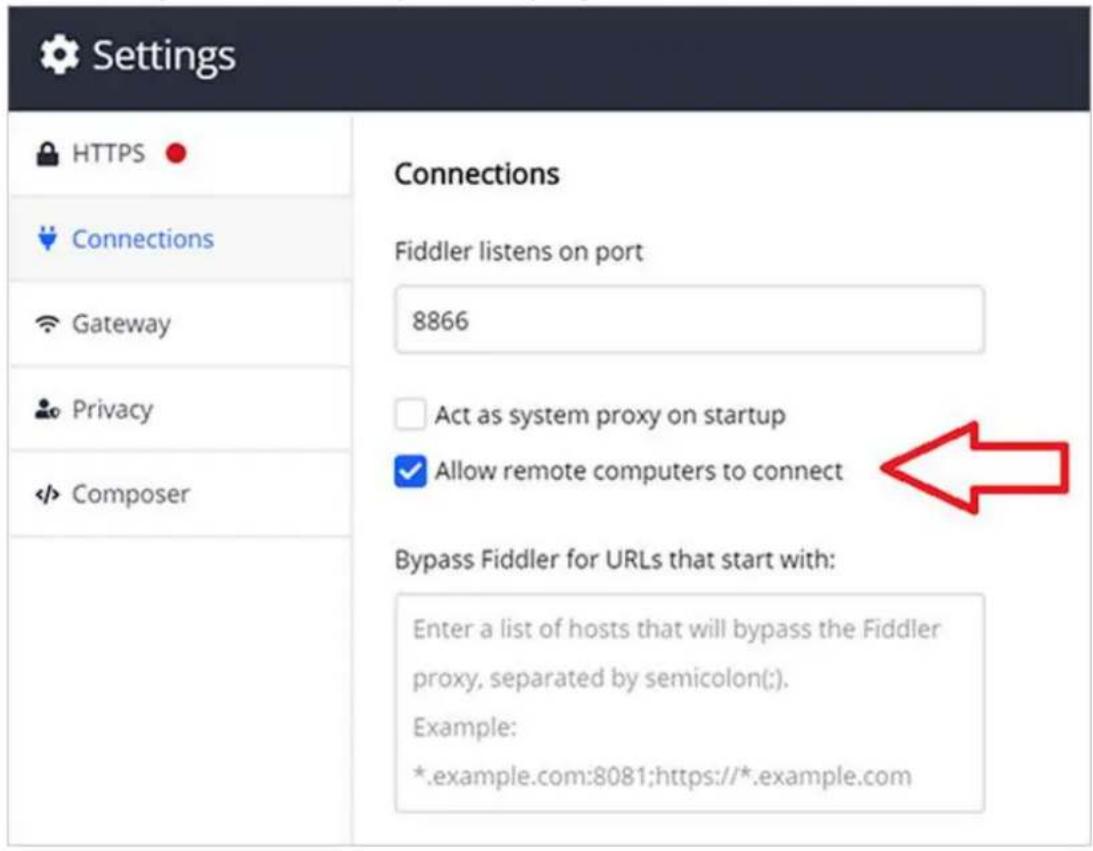
- Wybierz pozycję Zapisz.
Na urządzeniu HoloLens 2 skonfiguruj program Fiddler jako serwer proxy*. Jeśli na urządzeniach HoloLens 2 są uruchomione kompilacje systemu Windows Holographic 20279.1006 i nowsze (niejawni testerzy i nadchodzące wydanie), wykonaj następujące kroki, aby skonfigurować serwer proxy:
- Otwórz menu Start i przejdź Ustawienia —> Sieć & Internet — stan> — właściwościsieci> Wi-Fi.
- Przewiń w dół do proxy.
- Przejdź do ręcznej instalacji.
- Wprowadź adres IP komputera, na którym zainstalowano program Fiddler.
- Wprowadź numer portu zanotowany powyżej. (wartość domyślna to 8866).
- Wybierz pozycję Zastosuj.
Odszyfrowywanie ruchu HTTPS z urządzenia HoloLens 2
Na komputerze wyeksportuj certyfikat programu Fiddler.
-
Przejdź do pozycji Ustawienia programu Fiddler> HTTPS i rozwiń Ustawienia zaawansowane.
-
Wybierz pozycję Eksportuj certyfikat fiddler. Certyfikat zostanie zapisany na pulpicie.
certyfikatu Fiddler
- Przenieś certyfikat do folderu Downloads na urządzeniu HoloLens 2.
Na urządzeniu HoloLens 2 zaimportuj certyfikat Fiddler.
- Przejdź do pozycji Ustawienia > Aktualizacja i certyfikaty > zabezpieczeń.
- Wybierz pozycję Zainstaluj certyfikat, przejdź do folderu Pobrane i wybierz certyfikat Programu Fiddler.
- Zmień lokalizacji magazynu na komputer lokalny.
- Zmień magazynu certyfikatów na główny.
- Wybierz pozycję Zainstaluj.
- Upewnij się, że certyfikat jest wyświetlany na liście certyfikatów. Jeśli nie, powtórz powyższe kroki.
Inspekcja sesji HTTP
Na komputerze Fiddler będzie wyświetlać sesje http na żywo urządzenia HoloLens
- Panel Inspektorzy w programie Fiddler może wyświetlać żądanie/odpowiedź HTTP(S) w różnych widokach — na przykład widok "Nieprzetworzone" pokazuje nieprzetworzone żądanie lub odpowiedź w postaci zwykłego tekstu.
Konkluzja
Po wdrożeniu urządzenia HoloLens 2 w organizacji może być konieczne przechwycenie ruchu sieciowego na potrzeby rozwiązywania problemów. Zarówno fiddler, jak i Wireshark będą współpracować z urządzeniem HoloLens 2 w celu identyfikowania i diagnozowania problemów na poziomach HTTP i TCP/UDP.
Centrum opinii i porady dotyczące rozwiązywania problemów
Urządzenie HoloLens 2 udostępnia użytkownikom kilka metod udostępniania dzienników diagnostycznych firmie Microsoft do badania. Usługa Feedback Hub umożliwia przesyłanie dzienników ogólnych problemów z łącznością sieciową przez przesłanie opinii za pośrednictwem kategorii "Sieć & Internet". Ponadto wbudowane narzędzie do rozwiązywania problemów z ustawieniami może zbierać szczegółowe ślady
sieci w celu uzyskania bardziej złożonych problemów. Aby uzyskać więcej informacji, zobacz Collect and use diagnostic information from HoloLens devices (Zbieranie i używanie informacji diagnostycznych z urządzeń HoloLens), aby uzyskać instrukcje.
Opinia
Czy ta strona była pomocna?
Tak
Nie
Przekazywanie opinii dotyczących produktów
Ponowne uruchamianie, resetowanie lub odzyskiwanie HoloLens 2
Artykuł • 28.02.2024 • Dotyczy: HoloLens 2
① Waźne
Przed rozpoczęciem procedury rozwiązywania problemów upewnij się, że urządzenie jest naładowane do 20 do 40 procent pojemności baterii, jeśli to możliwe. Światła wskaźnika baterii znajdujące się pod przyciskiem zasilania to szybki sposób na zweryfikowanie pojemności baterii bez logowania się do urządzenia.
Użyj ładowarki i kabla USB Type-C ☎, który jest wyposażony w HoloLens 2, ponieważ jest to najlepszy sposób ładowania urządzenia. Ładowarka dostarcza 18W mocy (9V na 2A). Za pomocą dostarczonej ładowarki ścian, HoloLens 2 urządzenia mogą ładować baterię do pełnej w mniej niż 65 minut, gdy urządzenie jest w stanie wstrzymania. Jeśli te akcesoria nie są dostępne, upewnij się, że dostępna ładowarka może obsługiwać co najmniej 15W mocy.
① Uwaga
Jeśli to możliwe, unikaj używania komputera do ładowania urządzenia za pośrednictwem portu USB, co działa wolno.
Jeśli urządzenie jest poprawnie uruchomione i działa, istnieją trzy sposoby sprawdzania poziomu naładowania baterii:
- Z menu głównego interfejsu użytkownika urządzenia HoloLens.
-
Wyświetl diodę LED blisko przycisku zasilania (w przypadku 40-procentowego ładowania powinno być widoczne co najmniej dwa stałe diody LED).
-
Gdy urządzenie jest ładowane, wskaźnik baterii świeci, aby wskazać bieżący poziom naładowania. Ostatnie światło zanika i wskazuje aktywne ładowanie.
Gdy urządzenie HoloLens jest włączone, wskaźnik baterii wyświetla poziom baterii w pięciu przyrostach. - Gdy tylko jedno z pięciu świateł jest włączone, poziom baterii jest niższy niż 20 procent.
- Jeśli poziom baterii jest krytycznie niski i próbujesz włączyć urządzenie, jedno światło będzie migać krótko, a następnie wyjść.
- Na komputerze hosta otwórz Eksplorator plików i poszukaj urządzenia HoloLens 2 po lewej stronie w obszarze Ten komputer. Kliknij prawym przyciskiem myszy urządzenie i wybierz pozycję Właściwości. W oknie dialogowym zostanie wyświetlony poziom naładowania baterii.
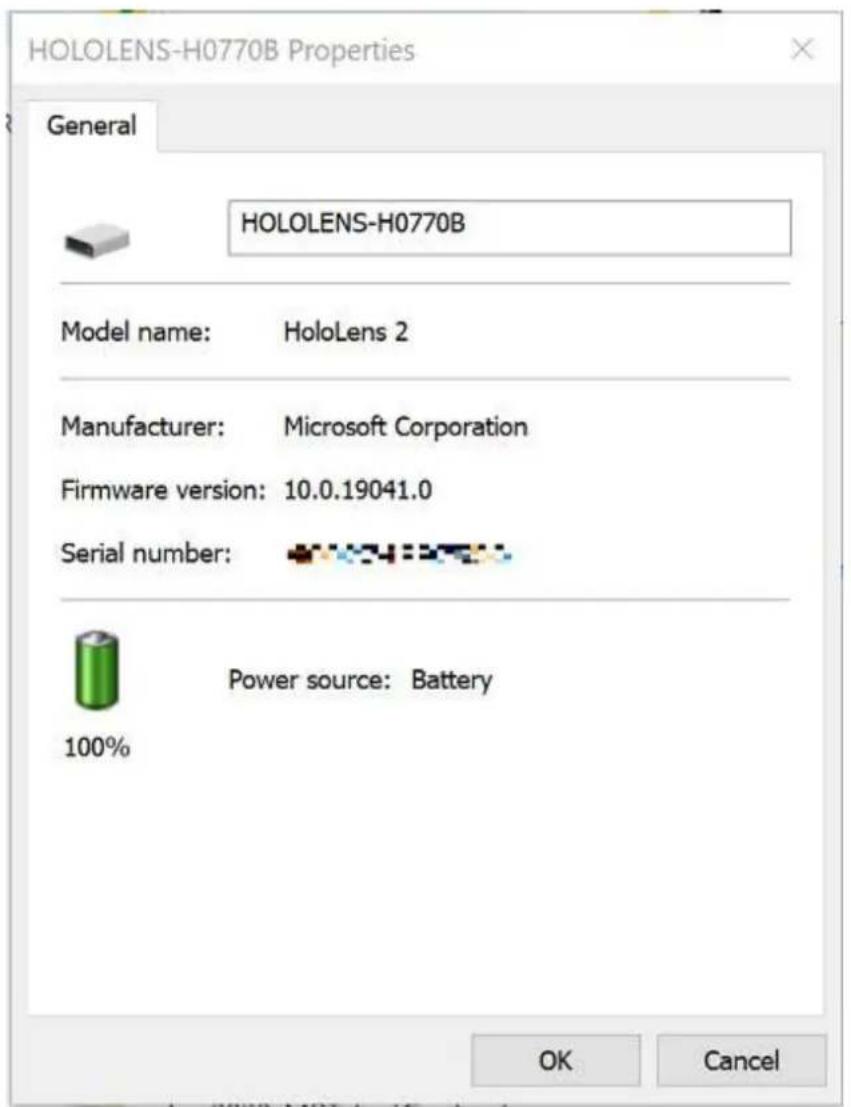
Jeśli urządzenie nie może uruchomić się do menu uruchamiania, zwrócić uwagę na wygląd diody LED i wyliczenie urządzenia na komputerze hosta. Następnie postępuj zgodnie z przewodnikiem rozwiązywania problemów. Jeśli stan urządzenia nie jest zgodny z żadnym z stanów wymienionych w przewodniku rozwiązywania problemów, wykonaj procedurę twardego ponownego uruchamiania z urządzeniem podłączonym do zasilania, a nie z komputerem hosta. Poczekaj co najmniej godzinę, aż urządzenie będzie ładowane.
① Uwaga
Zacznijmy od zdefiniowania terminów.
"Uruchom ponownie" oznacza po prostu wyłączenie i włączenie urządzenia.
"Reset" oznacza przywrócenie urządzenia do ustawień domyślnych za pomocą
interfejsu użytkownika ustawień w celu ponownego zainstalowania bieżącego obrazu.
"Reflash" oznacza, że urządzenie jest podłączone do komputera, a nowy obraz (opcjonalnie inny) ma zostać zainstalowany.
Uruchom ponownie urządzenie
W pewnych okolicznościach może być konieczne ręczne ponowne uruchomienie urządzenia bez korzystania z interfejsu użytkownika oprogramowania. Może to pomóc w rozwiązaniu napotkanego problemu bez konieczności resetowania/odcinania urządzenia.
Standardowa procedura ponownego uruchamiania
- Odłącz kabel Type-C, aby odłączyć urządzenie od zasilacza lub komputera hosta.
- Naciśnij i przytrzymaj przycisk zasilania przez 15 sekund. Wszystkie diody LED powinny być wyłączone.
- Poczekaj 2–3 sekundy, a następnie naciśnij przycisk zasilania. Dioda LED zbliżona do przycisku zasilania zostanie podświetlona, a urządzenie zacznie się uruchamiać.
- Połącz urządzenie z komputerem hosta, a następnie otwórz Menedżer urządzeń. (W przypadku Windows 10 naciśnij klawisz systemu Windows, a następnie klawisz X, a następnie wybierz pozycję Menedżer urządzeń). Upewnij się, że urządzenie jest poprawnie wyliczane jako Microsoft HoloLens, jak pokazano na poniższej ilustracji:

Jeśli procedura resetowania standardowego nie zadziałała, użyj procedury twardego ponownego uruchamiania:
- Odłącz kabel Type-C, aby odłączyć urządzenie od zasilacza lub komputera hosta.
- Przytrzymaj przyciskizasilaniąłośności + przez 15 sekund. Urządzenie zostanie automatycznie uruchomione ponownie.
-
Połącz urządzenie z komputerem hosta.
-
Otwórz Menedżer urządzeń (w przypadku Windows 10 naciśnij klawisz windows, a następnie klawisz X, a następnie wybierz pozycję Menedżer urządzeń). Upewnij się, że urządzenie wylicza poprawnie jako Microsoft HoloLens, jak pokazano na poniższej ilustracji:
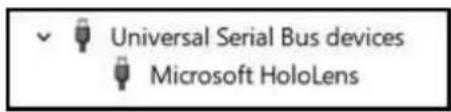
Resetowanie urządzenia
Urządzenie można zresetować bezpośrednio z zestawu słuchawkowego. Wybierz pozycję Ustawienia, a następnie wybierz pozycję Aktualizuj & Resetowanie zabezpieczeń > & resetowanie > tego urządzenia.
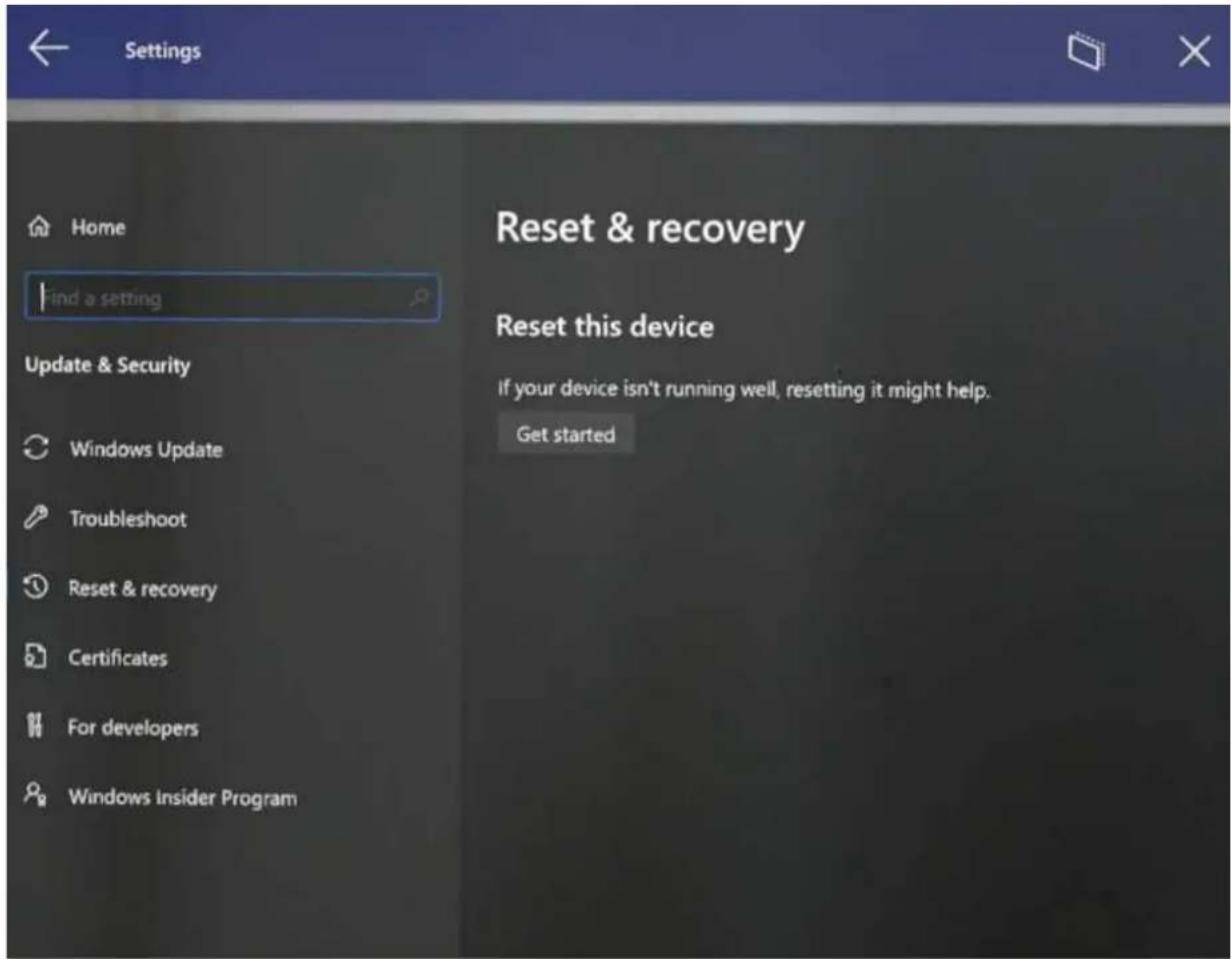
Po zresetowaniu w ten sposób wszystkie konta użytkowników zostaną usunięte, a wszystkie dane zostaną wymazane.
Czyszczenie odwrotu urządzenia
W nadzwyczajnych sytuacjach może być konieczne "czyste flash" HoloLens 2. Pamiętaj, że nie oczekuje się, że ukośnik clean-reflash nie ma wpływu na następujące problemy:
- Jednolitość kolorów wyświetlania
- Rozruch przy użyciu dźwięku, ale brak wyświetlanych danych wyjściowych
• Wzorzec 1-3-5-LED - Przegrzanie
- Awarie systemu operacyjnego (które różnią się od awarii aplikacji)
Istnieją dwa sposoby odwołania urządzenia. W obu przypadkach należy najpierw zainstalować pomocnika zaawansowanego odzyskiwania ze Sklepu Windows
⚠️ Ostrzeżenie
W przypadku odwołania urządzenia wszystkie dane osobowe, aplikacje i ustawienia zostaną wymazane, w tym informacje dotyczące resetowania modułu TPM.
Domyślnie program Advanced Recovery Companion jest ustawiony na pobieranie najnowszej kompilacji wydania funkcji. Aby dowiedzieć się więcej o najnowszej wersji funkcji, zobacz informacje o wersji HoloLens 2. Aby uzyskać najnowszy pakiet aktualizacji pełnego HoloLens 2 flash (FFU) w celu odwołania urządzenia za pomocą narzędzia Advanced Recovery Companion, pobierz najnowszy miesięczny obraz HoloLens 2: https://aka.ms/hololens2download Ta wersja jest najnowszą ogólnie dostępną kompilacją.
Przed rozpoczęciem procedury reflash upewnij się, że aplikacja jest zainstalowana i uruchomiona na komputerze Windows 10 i gotowa do wykrycia urządzenia. Upewnij się również, że opłata za urządzenie HoloLens wynosi co najmniej 40%.
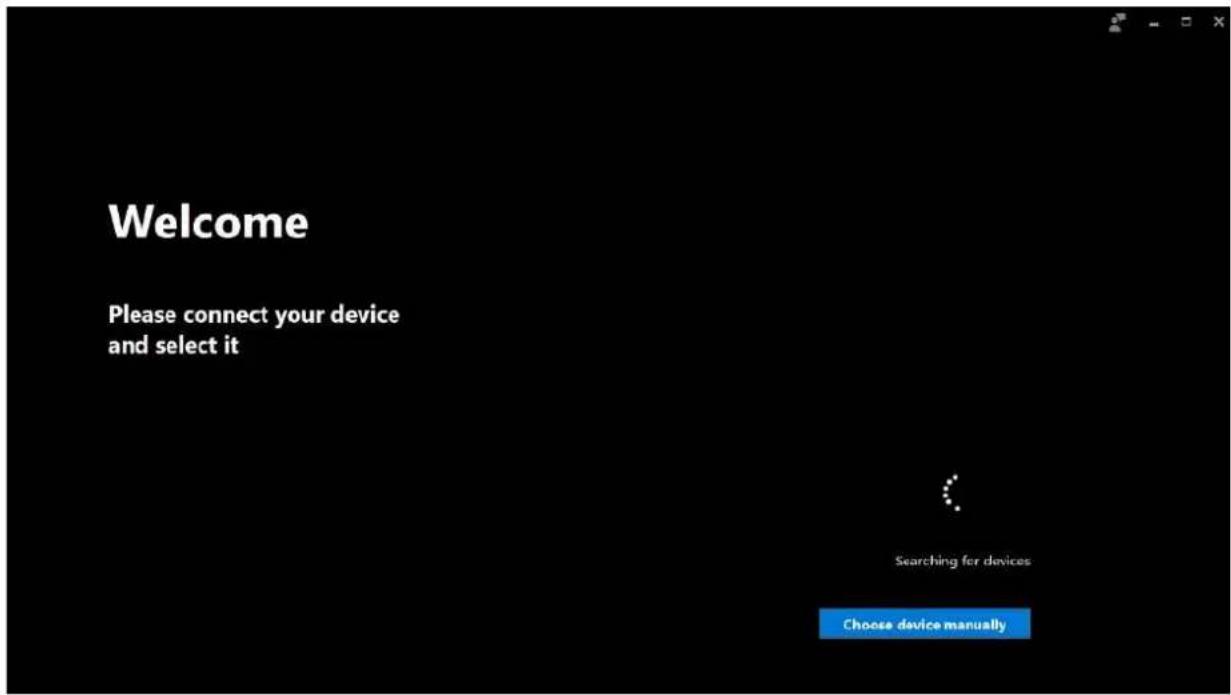
- Gdy urządzenie HoloLens jest uruchomione, połącz je z komputerem Windows 10, na którym wcześniej otwarto aplikację Advanced Recovery Companion.
Urządzenie zostanie automatycznie wykryte, a interfejs użytkownika aplikacji Advanced Recovery Companion uruchomi proces aktualizacji:
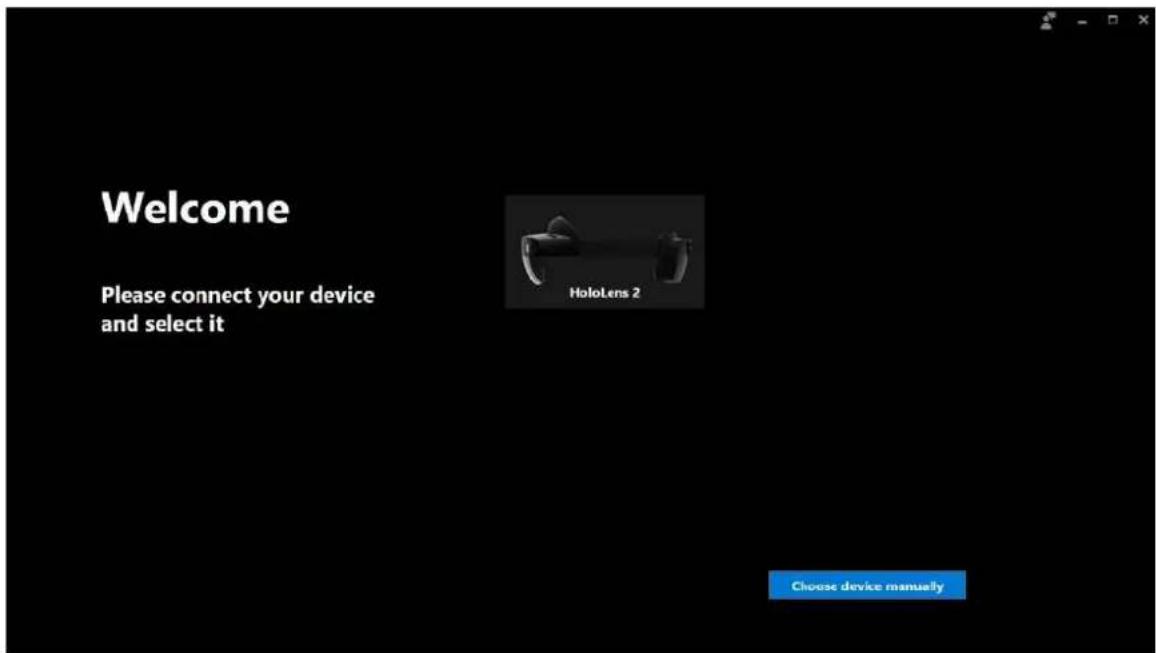
- Wybierz urządzenie HoloLens 2 w interfejsie użytkownika aplikacji Advanced Recovery Companion i postępuj zgodnie z instrukcjami, aby ukończyć ukośnik.
Procedura ręcznego trybu migania
Może być konieczne umieszczenie urządzenia w trybie odzyskiwania, jeśli:
• HoloLens 2 nie uruchamia się poprawnie
- Usługa Advanced Recovery Companion nie może wykryć urządzenia
- Nie znasz już hasła/numeru PIN dla urządzenia, które ma tylko jednego użytkownika
-
Odłącz kabel Type-C, aby odłączyć urządzenie od zasilacza lub komputera hosta.
-
Naciśnij i przytrzymaj przycisk zasilania przez 15 sekund. Wszystkie diody LED powinny wyłączyć.
-
Naciskając przycisk głośności, naciśnij i zwolnij przycisk zasilania, aby uruchomić urządzenie. Poczekaj 15 sekund, a następnie zwolnij przycisk głośności. Tylko środkowa dioda LED pięciu diod LED będzie świecić.
-
Połącz urządzenie z komputerem hosta i otwórz Menedżer urządzeń. (W przypadku Windows 10 naciśnij klawisz systemu Windows, a następnie klawisz X, a następnie wybierz pozycję Menedżer urządzeń). Upewnij się, że urządzenie wylicza poprawnie jako Microsoft HoloLens, jak pokazano na poniższej ilustracji:
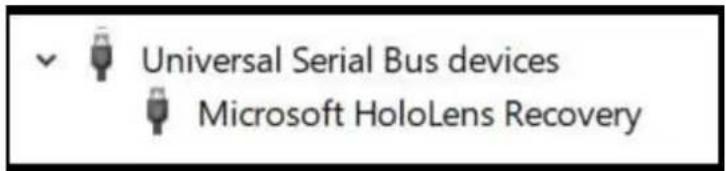
Urządzenie zostanie automatycznie wykryte, a interfejs użytkownika aplikacji Advanced Recovery Companion uruchomi proces aktualizacji:
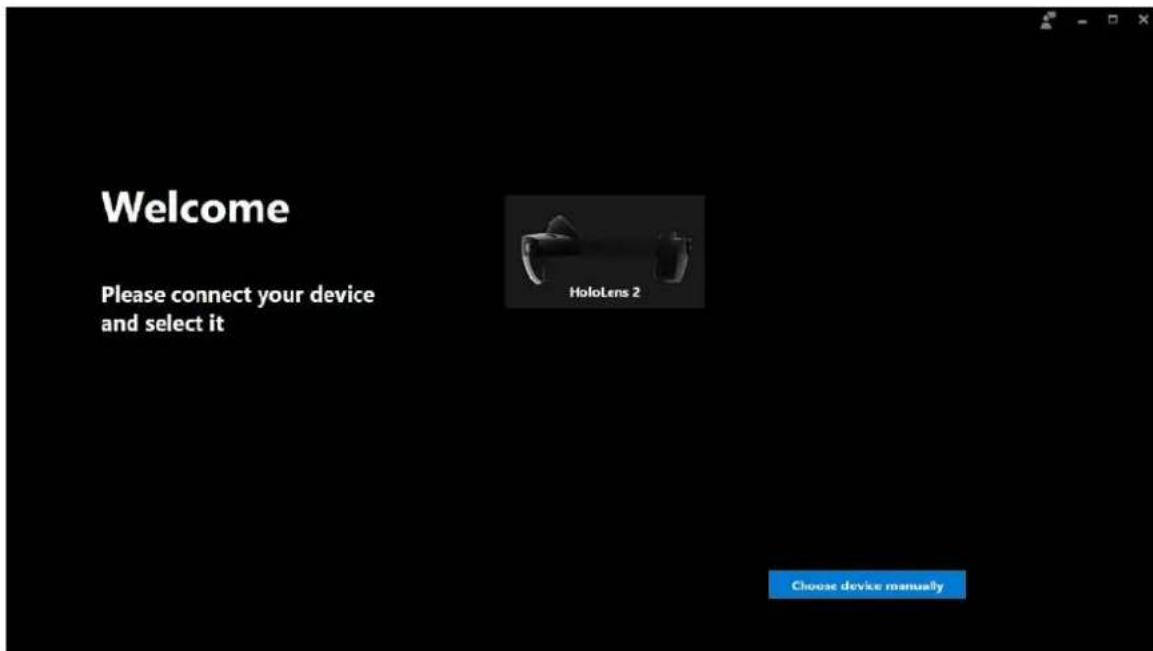
- Wybierz urządzenie HoloLens 2 w interfejsie użytkownika aplikacji Advanced Recovery Companion, a następnie postępuj zgodnie z instrukcjami, aby ukończyć ukośnik.
Czyszczenie urządzenia
Możesz wyczyścić HoloLens 2 zdalnie z portalu firmy usługi Intune, jeśli nie możesz uzyskać do niego dostępu do wykonania resetowania. Jeśli przed rozpoczęciem akcji Czyszczenie wybierzesz pole wyboru Zachowaj stan rejestracji i konto użytkownika, możesz zachować dane użytkownika.
Aby uzyskać więcej informacji, zobacz Usuwanie urządzeń przy użyciu czyszczenia, wycofywania lub ręcznego wyrejestrowywania urządzenia.
① Uwaga
Mimo że urządzenie HoloLens zostanie pomyślnie wyczyszczone za pomocą tej metody, urządzenie nie zostanie usunięte z usługi Intune. Ta anomalia jest znanym problemem, a łatwe obejście go rozwiąże.
Rozwiązywanie problemów z zaawansowanym towarzyszem odzyskiwania
- Upewnij się, że urządzenie jest naliczane do 40% lub więcej przed próbą flashowania.
- Sprawdź, czy urządzenie jest odblokowane.
- Sprawdź, czy urządzenie jest podłączone bezpośrednio do komputera hosta, a nie koncentratora.
-
Jeśli urządzenie nie jest wyświetlane jako urządzenie HoloLens/HoloLens Recovery w obszarze Uniwersalne sterowniki magistrali szeregowej, sprawdź:
a. Porty, jako urządzenie Qualcomm HS-USB
b. Inne urządzenia jako urządzenie QUSB_BULK — na komputerze hosta brakuje niezbędnych sterowników do wykrywania urządzenia HoloLens. Kliknij prawym przyciskiem myszy i wybierz pozycję Aktualizuj sterownik i wyszukaj sterowniki w trybie online lub sprawdź opcjonalne Aktualizacje w ustawieniach Windows Update 📞Po pobraniu sterownika usługa ARC powinna być w stanie go wykryć. -
Jeśli ustuga ARC nie wykryje urządzenia, upewnij się, że możesz nawiązać połączenie z urządzeniem za pośrednictwem Eksplorator plików na komputerze. Jeśli nie możesz;
a. Możliwe, że urządzenie może mieć zasady USB, które wyłączają to połączenie. Jeśli tak, spróbuj użyć trybu ręcznego migania.
b. Jeśli nie ma żadnych zasad, spróbuj użyć innego kabla USB.
- Sprawdź, czy urządzenie nie wyświetla wzorca 1-3-5-LED.
Pobieranie usługi ARC bez korzystania ze sklepu z aplikacjami
Jeśli środowisko IT uniemożliwia korzystanie z aplikacji ze Sklepu Windows lub ogranicza dostęp do sklepu detalicznego, administrator IT może udostępnić tę aplikację za pośrednictwem ścieżki wdrożenia "offline".
① Uwaga
- Administratorzy IT mogą również rozpowszechniać tę aplikację za pośrednictwem programu System Center Configuration Manager (SCCM) lub usługi Intune.
- Ten przewodnik koncentruje się na zaawansowanym towarzyszu odzyskiwania, ale proces może być również używany w przypadku innych aplikacji "offline".
Wykonaj następujące kroki, aby włączyć ścieżkę wdrożenia:
-
Przejdź do Microsoft Store dla Firm ↗ i zaloguj się przy użyciu tożsamości Microsoft Entra.
-
Przejdź do pozycji Zarządzaj — ustawienia. Włącz pozycję Pokaż aplikacje w trybie offline w obszarze Środowisko zakupów.
-
Przejdź do sklepu dla mojej grupy i wyszukaj pozycję Advanced Recovery Companion
-
Zmień typ licencji na offline, a następnie wybierz pozycję Zarządzaj.
-
W obszarze Pobierz pakiet do użycia w trybie offline wybierz drugi niebieski przycisk Pobierz. Upewnij się, że rozszerzenie pliku to .appxbundle.
-
Na tym etapie, jeśli komputer stacjonarny ma dostęp do Internetu, kliknij dwukrotnie pakiet, aby zainstalować aplikację.
- Jeśli komputer docelowy nie ma łączności z Internetem, wykonaj następujące kroki:
a. Wybierz niekodowaną licencję, a następnie wybierz pozycję Generuj licencję.
b. W obszarze Wymagane struktury wybierz pozycję Pobierz.
c. Użyj narzędzia DISM, aby zastosować pakiet z zależnością i licencją. W wierszu polecenia administratora uruchom następujące polecenie:
Console
C:\WINDOWS\system32>dism /online /Add-ProvisionedAppxPackage
/PackagePath:"C:\ARCoffline\Microsoft.AdvancedRecoveryCompanion_1.19050.1301.0_neutral~8wekyb3d8bbwe.appxbundle"
/DependencyPackagePath:"C:\ARCoffline\Microsoft.VCLibs.140.00.UWPDesktop_14.0.27629.0_x86_8wekyb3d8bbwe.appx"
/LicensePath:"C:\ARCoffline\Microsoft.AdvancedRecoveryCompanion_8wekyb3d8bbwe_f72ce112-dd2e-d771-8827-9cbcbf89f8b5.xml"
/Region:all
① Uwaga
Numer wersji w tym przykładzie kodu może nie być zgodny z aktualnie dostępną wersją. Możesz również wybrać inną lokalizację pobierania niż w przykładzie. Wprowadź wszelkie zmiany w poleceniu zgodnie z potrzebami.

Porada
Jeśli planujesz użyć narzędzia Advanced Recovery Companion do zainstalowania FFU w trybie offline, może być przydatne pobranie obrazu flash. Pobierz bieżący obraz dla HoloLens 2
Inne zasoby:
- Dystrybuowanie aplikacji w trybie offline
- Pakiet aplikacji DISM (.appx lub .appxbundle) opcje obsługi wiersza polecenia
Opinia
Czy ta strona była pomocna?
Tak
Nie
Przekazywanie opinii dotyczących produktów ↗
Gdzie kupić urządzenie HoloLens 2
Artykuł • 29.06.2024 • Dotyczy: HoloLens 2
Przegład
Urządzenie HoloLens 2 jest najbardziej wygodnym dostępnym urządzeniem rzeczywistości mieszanej z wiodącymi w branży rozwiązaniami zapewniającymi immersyjne środowisko — wszystko to zostało ulepszone przez niezawodność, bezpieczeństwo i skalowalność usług w chmurze i sztucznej inteligencji firmy Microsoft. Od razu rozpocznij pracę z gotowymi aplikacjami lub utwórz niestandardowe rozwiązanie przy użyciu usług platformy Microsoft Azure. Urządzenie HoloLens 2 jest teraz dostępne w niektórych krajach/regionach spoza STANÓW Zjednoczonych oraz niektórych opcji zakupu i można je kupić za pośrednictwem autoryzowanych odsprzedawców wymienionych poniżej.
Kraje/regiony, w których jest dostępny urządzenie HoloLens 2
Rozwin tabelę
| HoloLens 2 Edition | Obsługiwany rynek |
| HoloLens 2 | Australia, Austria, Belgia, Brazylia, Kanada, Chiny, Kolumbia, Dania, Finlandia, Francja, Niemcy, Hongkong Specjalny Region Administracyjny, Indie, Irlandia, Włochy, Japonia, Malezja, Malezja, Holandia, Nowa Zelandia, Norwegia, Polska, Portugalia, Arabia Saudyjska, Singapur, Republika Południowej Afryki, Korea Południowa, Hiszpania, Szwecja, Szwajcaria, Tajwan, Tajlandia, Zjednoczone Emiraty Arabskie, Zjednoczone Emiraty, USA i Wietnam |
| HoloLens 2 Industrial Edition | Australia, Austria, Belgia, Brazylia, Kanada, Chiny, Kolumbia, Dania, Finlandia, Francja, Niemcy, Hong Kong SAR, Indie, Irlandia, Włochy, Japonia, Malezja, Meksyk, Holandia, Nowa Zelandia, Norwegia, Polska, Portugalia, Arabia Saudyjska, Singapur, Republika Południowej Afryki, Korea Południowa, Hiszpania, Szwecja, Szwajcaria, Tajwan, Tajlandia, Zjednoczone Emiraty Arabskie, Zjednoczone Emiraty Arabskie, Usa, Usa i Wietnam |
| HoloLens 2 Development Edition | Australia, Kanada, Francja, Niemcy, Irlandia, Włochy, Japonia, Nowa Zelandia, Szwajcaria, Wielka Brytania i USA |
^1 Ta lista jest dynamiczna. Sprawdź ponownie, czy nie ma aktualizacji.
Znajdowanie autoryzowanego odsprzedawcy urządzenia HoloLens 2
Zapoznaj się z poniższymi tabelami dotyczącymi dostępności i opcji zakupu urządzenia HoloLens 2 według regionu.
APAC
Rozwin tabelę
| Kraj/region ADR Kontakty sprzedaży HoloLens 2 | Link produktu | HoloLens 2 Industrial Edition Link produktu | |
| Australia Insight | Berkan Bolluk | kupić urządzenie HoloLens 2 — Insight | kupić urządzenie HoloLens 2 Industrial Edition — Insight Enterprises Australia Pty Ltd |
| Enterprises Australia Pty Ltd | berkan.bolluk@insight.com Ali Al-Zaidi ali.al-zaidi@insight.com | Enterprises Australia Pty Ltd | |
| Telstra Purple Joanna Bari joanna.kandias@team.telstra.com Oliver Ashworth oliver.ashworth@purple.telstra.com | |||
| Chiny Wysoce informacyjne (HII) 翰林汇信息产业股份有限公司 | Feng Zhou Zhouf zhouf@tcl.com | kupić urządzenie HoloLens 2 — wysoce informacyjne | kupić urządzenie HoloLens 2 Industrial Edition — wysoce informacyjne |
| 四川长虹佳华信息☐品有限 | Chen Cheng Sun sunchencheng@changhongit.com | Kupić HoloLens 2 Industrial Edition - Changhong IT Information Products Co., Ltd | Kupić HoloLens 2 Industrial Edition - Changhong IT Information Product7890-=s |
| Kraj/region ADR Kontakty sprezaźny HoloLens 2 | Link produktu | HoloLens 2 Industrial Edition Link produktu | ||
| 责任公司/Changhong IT Information Products Co., Ltd | Co., Ltd | |||
| 英施艾特(上海)软件贸易有限公司 Insight Enterprises (Shanghai) Co. Ltd. | Jason Mu Jason.Mu@insight.com | kupić urzadzenie HoloLens 2 — Insight Enterprises (Szanghaj) | kupić urzadzenie HoloLens 2 Industrial Edition — Insight Enterprises (Szanghaj) | |
| SAR w Hongkongu | GO VR Immersive Ltd. (UFO) | Howard Tian howard.tian@govrimmersive.com | kupić urzadzenie HoloLens 2 — GO VRMmers Ltd. | kupić urzadzenie HoloLens 2 Industrial Edition — GO VR Immersive Ltd |
| Insight Enterprises Hong Kong SAR | Jenny Southon jenny.southon@insight.com Eddie Tsui eddie.tsui@insight.com | kup urzadzenie HoloLens 2 — INSIGHT ENTERPRISES HONG KONG SAR | kupić urzadzenie HoloLens 2 Industrial Edition — INSIGHT ENTERPRISES HONG KONG SAR | |
| Indie Team | Anuj Sharma hololens@teamcomputers.com | https://www.teamcomputers.com/Hololens2 | https://www.teamcomputers.com/Hololens2 | |
| Noventiq Basar, Altaf altaf.basar@noventiq.com Salastekar, Kaustubh kaustubh.salastekar@noventiq.com | https://noventiq.com/ | https://noventiq.com/ | ||
| Japonia Japan Business Systems (JBS) | kupić urzadzenie HoloLens 2 — Japan Business Systems | kupić urzadzenie HoloLens 2 Industrial Edition — Japan Business Systems | ||
| Otsuka Shokai Co., Ltd. | Kup HoloLens 2 - Otsuka Shokai Co., Ltd. | Kup HoloLens 2 Industrial Edition - Otsuka Shokai Co., Ltd. | ||
| SB C&S | kupić urzadzenie HoloLens 2 — SB C&S | kupić urzadzenie HoloLens 2 Industrial Edition — SB C&S | ||
| Malezja ST | Engineering Land Systems (Studio 249) | Lee Pei Shan lee.peishan@stengg.com | kupić urzadzenie HoloLens 2 — ST Engineering Land Systems | kupić urzadzenie HoloLens 2 Industrial Edition — ST Engineering Land Systems |
| Nowej Zelandii | Datacom Husain | Al-Badry husaina@datacom.co.nz Dr Hazel Bradshaw hazel.bradshaw@datacom.co.nz | ||
| Insight Enterprises (NZ) Pty Ltd | Jenny Southon jenny.southon@insight.com Dean Graham dean.graham@insight.com | kupić urzadzenie HoloLens 2 — Insight Enterprises (NZ) Pty Ltd | kupić urzadzenie HoloLens 2 Industrial Edition — Insight Enterprises (NZ) Pty Ltd | |
| Iskra Leroy Clarke leroy.clarke@spark.co.nz | kup urzadzenie HoloLens 2 — spark | kup urzadzenie HoloLens 2 Industrial Edition — Spark | ||
| Singapur Insight Technology Solutions Pte Ltd | Jenny Southon jenny.southon@insight.com Debby Toh debby.toh@insight.com | kupić urzadzenie HoloLens 2 — Insight Technology Solutions Pte Ltd | kupić urzadzenie HoloLens 2 Industrial Edition — Insight Technology Solutions Pte Ltd | |
| ST Engineering Land Systems (Studio 249) | Lee Pei Shan lee.peishan@stengg.com | https://studio249.sg/ | www.studio249.sg | |
| Korei Południowej | S.Pin ADD.team@spintech.co.kr | kup urzadzenie HoloLens 2 | ||
| Kraj/region ADR Kontakty sprzedaży HoloLens 2 | Link produktu | HoloLens 2 Industrial Edition Link produktu | |
| Tajwan Systex | Gina Ko | Kup holoLens 2 — Systex Software & Service Corporation精誠資訊股份有限公司 | Kup urządzenie HoloLens 2 Industrial Edition — Systex Software & Service Corporation精誠資訊股份有限公司 |
| Software & Service | ginako@systex.com | ||
| Corporation精誠資訊股份有限公司 | Sean Chienseanchien@systex.com | ||
| Tajlandia Sustainable Solution Co., Ltd. | Vongsakorn Pannatevongsakorn@sustain-solution.com | Kup holoLens 2 — zrównoważone rozwiązanie Co., Ltd. | Kup HoloLens 2 Industrial Edition - Sustainable Solution Co., Ltd. |
| Wietnam CÔNG TYTNHHHIVERLABWIETNAM | Cincin Phungcincin.phung@hiverlab.com | Kupić HoloLens 2 - CÔNG TY TNHH HIVERLAB WIETNAM | Kupić HoloLens 2 Industrial Edition - CÔNG TY TNHH HIVERLAB WIETNAM |
Ameryka Łacińska

Rozwin tabelę
| Kraj/region Dystrybutor Kontakty sprzedaży Link produktu HoloLens 2 | ||
| Brazylia Ingram Micro do Brasil LDA Felipe Manolio hololens.br@ingrammicro.com | ||
| Meksyk | Ingram Micro Mexico SA de CV | luis.tonix@ingrammicro.com Luis Tonix |
| Comercializadora Intcomex SA de CV Hector Ramirez Salazar hector.ramirez@intcomex.com | ||
| Kolumbia | Impresistem SAS | Dina Luz Morena Motta dina.moreno@impresistem.com |
Ameryka Północna

Rozwiń tabelę
| Kraj/region | ADR | Kontakty sprzedaży | Link produktu HoloLens 2 | Link produktu HoloLens 2 Industrial Edition |
| Kanada Insight Canada | Trish O'Keeffe trish.okeeffe@insight.com | kup urządzenie HoloLens 2 — Insight Canada | kupić urządzenie HoloLens 2 Industrial Edition — Insight Canada | |
| CDW Kanada | Ricky Fraserrick.fraser@cdw.ca | https://www.cdw.ca | ||
| Stanów Zjednoczonych | Analiza Ameryki Północnej | Jake Poirier jake.poirier@insight.com | kupić urządzenie HoloLens 2 — szczegółowe informacje o Ameryce Północnej | kupić urządzenie HoloLens 2 Industrial Edition — Szczegółowe informacje o Ameryce Północnej |
| SHI International Corp. | HoloLens@SHI.com xr@shi.com | kupić holoLens 2 - SHI International Corp. | Microsoft HoloLens 2 — www.shi.com | |
| partnerem wynajmu! Hartford Technology | Mark Ferro mferro@hartfordrents.com | HoloLens 2 — Partner wynajmu! Hartford Technology | ||
| CDW | cdwsales@web.cdw.com | kup urządzenie HoloLens 2 — CDW | kupić urządzenie HoloLens 2 Industrial Edition — CDW | |
EMEA

Rozwiń tabelę
| Kraj/region ADR Kontakty sprzedaży Link produktu HoloLens 2 Link produktu | |||
| HoloLens 2 Industrial Edition | |||
| Austria Bechtle Kurt Wiesauer | kurt.wiesauer@bechtle.com | kupić urządzenie HoloLens 2 — 📄bechtle | kupić urządzenie HoloLens 2 Industrial Edition - Bechtle |
| Wgląd Siegfried Halfmann | siegfried.halfmann@insight.com | ||
| Belgii/Lux Bechtle Jens De Weerdt | jens.deweerdt@bechtle.com | kupić urządzenie HoloLens 2 — 📄bechtle | kupić urządzenie HoloLens 2 Industrial Edition - Bechtle |
| Econocom Fabrice Legrand | fabrice.legrand@econocom.com | kupić urządzenie HoloLens 2 — 📄Econocom | kupić urządzenie HoloLens 2 Industrial Edition — econocom |
| Wgląd info.be@insight.com | |||
| Dania ATEA Martin Sandersen | Martin.Sandersen@atea.dk | kupić urządzenie HoloLens 2 — 📄ATEA | kupić urządzenie HoloLens 2 — 📄ATEA |
| Finlandia ATEA Petteri Halonen | petteri.halonen@atea.fi | kupić urządzenie HoloLens 2 — 📄ATEA | kupić urządzenie HoloLens 2 Industrial Edition — ATEA |
| Francja Bechtle Rahmani Nadia | nadia.rahmani@bechtle.com | kupić urządzenie HoloLens 2 — 📄bechtle | kupić urządzenie HoloLens 2 Industrial Edition - Bechtle |
| Econocom Sabine Lhuillery | sabine.lhuillery@econocom.com | kupić urządzenie HoloLens 2 — 📄Econocom | kupić urządzenie HoloLens 2 Industrial Edition — econocom |
| Sygnatura dostępu współdzielonego rozwiązania do technologii szczegółowych informacji | Wouter Brandenbargwouter.brandenbarg@insight.comAude Lamourouxaude.lamouroux@insight.com | ||
| Wypożyczenie partnera! IDEM David Marty david.marty@idem.frJerome Bouasjerome.bouas@idem.fr | |||
| Germany Bechtle Carina Kaiser | carina.kaiser@bechtle.com | kupić urządzenie HoloLens 2 — 📄bechtle | kupić urządzenie HoloLens 2 Industrial Edition - Bechtle |
| Wgląd Anja Flasdieck | anja.flasdieck@insight.com | kupić urządzenie HoloLens 2 — szczegółowe informacje | |
| Włochy Asystel (Econocom) Paola Malvestiti | paola.malvestiti@asystelitalia.it | ||
| Holandia Bechtle Robin Denissen | robin.denissen@bechtle.comworkspace.direct-nl@bechtle.com | kupić urządzenie HoloLens 2 — 📄bechtle | kupić urządzenie HoloLens 2 Industrial Edition - Bechtle |
| BuyITDirect (Bechtle) | Thijs Groenthijis.groen@buyitdirect.comsales@buyitdirect.com | kup urządzenie HoloLens 2 — BuyITDirect | kup urządzenie HoloLens 2 Industrial Edition — BuyITDirect |
| Wgląd Rogier Duivestein | rogier.duivestein@insight.comsalessupport.nl@insight.com | kupić urządzenie HoloLens 2 — szczegółowe informacje | |
| Norwegii ATEA Bjorn Hegle | Bjorn.Hegle@atea.no | kupić urządzenie HoloLens 2 — 📄ATEA | kupić urządzenie HoloLens 2 Industrial Edition — ATEA |
| Polska Bechtle Jagoda Leszcyńska | sales.direct-pl@bechtle.comBartolomiej Szponarbartlomiej.szponar@bechtle.com | kup okulary Inteligentne okulary Microsoft HoloLens 2 (NJX-00014)(bechtle.com) | |
| Kraj/region ADR Kontakty sprzedaży Link produktu HoloLens 2 Link produktu | HoloLens 2 Industrial Edition | |||
| Karolina Romanczuk karolina.romanczuk@bechtle.com | ||||
| portugalską Wgląd Fernando Pereira | info.es@insight.com | |||
| Arabii Saudyjskiej Al Falak Electronic Equipment & dostarcza co. | Anthony Fernandes anthony_fernandes@alfalak.com | |||
| Hiszpanii Econocom Alejandro Varas | alejandro.varas@econocom.com | |||
| Wgląd Fernando Pereira | info.es@insight.com | |||
| Szwecji ATEA Andreas Bilen | andreas.bilen@atea.se | kupić urządzenie HoloLens 2 —ATEA | kupić urządzenie HoloLens 2 Industrial Edition — ATEA | |
| Szwajcaria Bechtle Shirin Baeuerle | shirin.baeuerle@bechtle.com | kupić urządzenie HoloLens 2 — bechtel | kupić urządzenie HoloLens 2 Industrial Edition - Bechtle | |
| Wgląd insidesalesaustriaswitzerland@insight.com | ||||
| Zjednoczonego Królestwa/Irlandii | Bechtle Tori West | tori.west@bechtle.com | kupić urządzenie HoloLens 2 —bechtle | kupić urządzenie HoloLens 2 Industrial Edition - Bechtle |
| CDW Abdullah Hayat | a.hayat@uk.cdw.com | |||
| Wgląd Malti Patel | malti.patel@insight.com | kupić urządzenie HoloLens 2 — szczegółowe informacje | kupić urządzenie HoloLens 2 Industrial Edition — szczegółowe informacje | |
Opinia
Czy ta strona była pomocna?


Przekazywanie opinii dotyczących produktów
Jakie są opcje pomocy i obsługi rzeczywistości mieszanej?
Artykuł • 27.06.2024
Czy chcesz odblokować tworzenie aplikacji lub masz problem z urządzeniem HoloLens 2 lub Zestawem słuchawkowym Windows Mixed Reality? Być może używasz usługi rzeczywistości mieszanej platformy Azure i masz pytanie techniczne.
W tym miejscu znajdziesz opcje pomocy technicznej dla następujących opcji zapewniających połączenie z odpowiednim miejscem. Omówimy również zasoby społeczności i opcje samoobsługowej zawartości, które można eksplorować:
- opcje pomocy społeczności dla deweloperów
- Uzyskaj pomoc dotyczącą używania i konfigurowania urządzenia HoloLens 2
- Uzyskaj pomoc dotyczącą zakupu urządzenia HoloLens 2
- uzyskać pomoc dotyczącą programowania urządzenia HoloLens 2 lub immersyjnego zestawu słuchawkowego
- Uzyskiwanie pomocy dotyczącej usług rzeczywistości mieszanej platformy Azure
- Dowiedz się więcej o opcjach pomocy technicznej usługi Dynamics 365
Opcje pomocy społeczności
Opublikuj pytanie w witrynie Microsoft Q&A

Aby uzyskać szybkie i niezawodne odpowiedzi na pytania programistyczne platformy Azure i holoLens 2 od inżynierów firmy Microsoft, najbardziej cennych specjalistów (MVP) lub naszej społeczności ekspertów, skontaktuj się z nami w witrynie Microsoft Q&A, preferowanym miejscem docelowym firmy Microsoft w celu uzyskania pomocy technicznej dla społeczności.
Jeśli nie możesz znaleźć odpowiedzi na problem przy użyciu wyszukiwania, prześlij nowe pytanie do usługi Microsoft Q&A. Podczas zadawania pytania użyj jednego z następujących tagów:
- usługi Azure Spatial Anchors
- usługi Azure Remote Rendering
- usługi Azure Object Anchors
• programowania holoLens
• produkty systemu Windows
Opublikuj pytanie w witrynie Stack Overflow

Aby uzyskać odpowiedzi na pytania deweloperów z największego ekosystemu deweloperów społeczności, zadaj pytanie w witrynie Stack Overflow.
Jeśli przesyłasz nowe pytanie do usługi Stack Overflow, użyj co najmniej jednego z następujących tagów podczas tworzenia pytania:
• programowania holoLens
- Windows Mixed Reality
• usługi Azure Spatial Anchors
- usługi Azure Remote Rendering
- usługi Azure Object Anchors
- zestawu narzędzi Mixed Reality Toolkit (MRTK)
Inne społeczności:
- Slack dla urządzeń HoloDevelopers
- zestawy nagłowne Windows Mixed Reality Reddit
- HoloLens Reddit
Obsługa urządzenia HoloLens 2
Pomoc techniczna dotycząca pomocy technicznej dla urządzenia HoloLens 2
- Uzyskaj pomoc dotyczącą programowania urządzenia HoloLens 2 od społeczności w Microsoft Q&A
- Dowiedz się więcej o pomocy i obsłudze technicznej i kondycji usługi usług rzeczywistości mieszanej platformy Azure
- Utwórz wniosek o pomoc techniczną dla urządzenia HoloLens 2 lub immersyjnego programowania na zestawach nagłownych w pomocy technicznej mr
- Utwórz wniosek o pomoc techniczną dotyczący problemów z urządzeniem HoloLens 2, w tym sprzętu, konfiguracji & użycia na urządzenia HoloLens 2
- Dowiedz się więcej o planach pomocy technicznej usługi Dynamics 365, pomocy technicznej i pomocy technicznej dla partnerów
Pomoc dotycząca obsługi sklepu komercyjnego dla urządzenia HoloLens 2
- zakup urządzenia HoloLens 2 użyj tej opcji, aby dowiedzieć się więcej o cenach i opcjach urządzenia HoloLens 2
- Zapoznaj się z poniższą listą numerów pomocy technicznej dla firm, aby porozmawiać z naszymi współpracownikami pomocy technicznej sklepu komercyjnego, jeśli potrzebujesz pomocy za pośrednictwem pomocy technicznej telefonicznej
- W przypadku zakupów spoza Sklepu Microsoft zapoznaj się z tą listą autoryzowanych odsprzedawców urządzeń HoloLens 2 i krajów, w których jest dostępny urządzenie HoloLens 2.
Numery pomocy technicznej sklepu komercyjnego
① Uwaga
Użyj jednego z poniższych numerów telefonów służbowych pomocy technicznej dla firm, aby pomóc w zakończeniu zakupu.
① Uwaga
Jeśli wzywasz do pomocy technicznej z rynku, który nie jest wymieniony poniżej, skontaktuj się z naszym numerem pomocy technicznej w USA.
Rozwiń tabelę
| Rynków Numer biurka biznesowego Godziny operacji | ||
| Wielka Brytania +44 800 026 0061 Od poniedziałku do piątku, od 09:00 do 18:00 | ||
| Francja +33 08 05 98 00 03 Od poniedziałku do piątku, od 09:00 do 18:00 | ||
| Niemcy +49 08 05 98 00 03 Od poniedziałku do piątku, od 09:00 do 18:00 | ||
| Szwecja +46 20 120 3222 Od poniedziałku do piątku, od 09:00 do 18:00 | ||
| Szwajcaria +41 800 662006 Od poniedziałku do piątku, od 09:00 do 18:00 | ||
| Belgia +32 80058153 Od poniedziałku do piątku, od 09:00 do 18:00 | ||
| Holandia +31 8007482055 Od poniedziałku do piątku, od 09:00 do 18:00 | ||
| Austria +43 800 943670 Od poniedziałku do piątku, od 09:00 do 18:00 | ||
| Dania +45 80400184 Od poniedziałku do piątku, od 09:00 do 18:00 | ||
| Irlandia +353 1800 832 653 Od poniedziałku do piątku, od 09:00 do 18:00 | ||
| Włochy +39 800598979 Od poniedziałku do piątku, od 09:00 do 18:00 | ||
| Luksemburg +352 80040425 Od poniedziałku do piątku, od 09:00 do 18:00 | ||
| Hiszpania +34 800 598979 Od poniedziałku do piątku, od 09:00 do 18:00 | ||
| Norwegia +47 80062002 Od poniedziałku do piątku, od 09:00 do 18:00 | ||
| Finlandia +358 800526136 Od poniedziałku do piątku, od 09:00 do 18:00 | ||
| Portugalia | +351 800600087 Od poniedziałku do piątku, od 09:00 do 18:00 | |
| NAM | 866-425-4709 | Od pon do pt, od 6:00 do 18:00, PST |
| Kanada 877-345-2661 | Od pon do pt, od 6:00 do 18:00, PST | |
| Chiny | 400-805-6783 | Pon do pt, od 9:00 do 18:00 |
| Japonia | 0120-03-5241 | Od pon do pt, od 9:00 do 17:30 |
| Australia | 1800-217-709 | Od poniedziałku do piątku, od 8:00 do 18:00 |
| Singapur 1800 622-1816 | Od pon do pt, od 8:30 do 17:30 | |
| Nowa Zelandia | 0800 471 640 | Od poniedziałku do piątku, od 8:00 do 18:00 |
① Ważne
Jeśli potrzebujesz pełnej faktury VAT, skontaktuj się bezpośrednio z zespołem komercyjnego sklepu pomocy technicznej, a nie kup urządzenie online. Wszystkie zakupy dokonane online otrzymają tylko uproszczoną fakturę VAT, której nie można edytować później.
Obsługa usług rzeczywistości mieszanej platformy Azure
Otwieranie biletu pomocy technicznej witryny Azure Portal
Aby otworzyć bilet pomocy technicznej w witrynie Azure Portal dla usługi Azure Spatial Anchors, azure Object Anchors lub Azure Remote Rendering:
- Po otwarciu witryny Azure Portal wybierz ikonę pomocy na górnym pasku menu, a następnie wybierz przycisk Pomoc i obsługa techniczna.
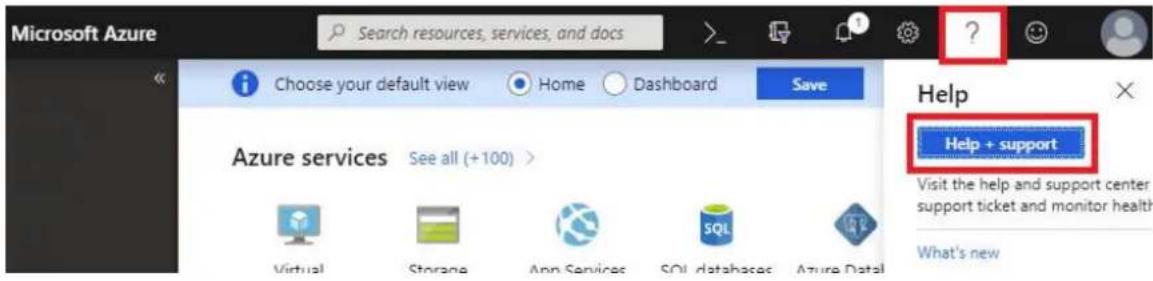
- Po otwarciu strony Pomoc i obsługa techniczna wybierz pozycję + Nowe żądanie pomocy technicznej.
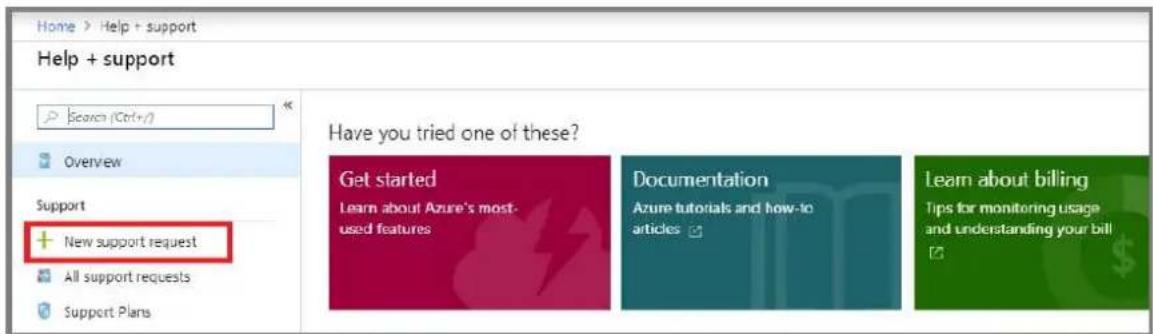
- Podczas kończenia pól biletu pomocy technicznej:
• Typ problemu: Techniczny
- Usługa: Azure Spatial Anchors, Azure Remote Rendering lub Azure Object Anchors
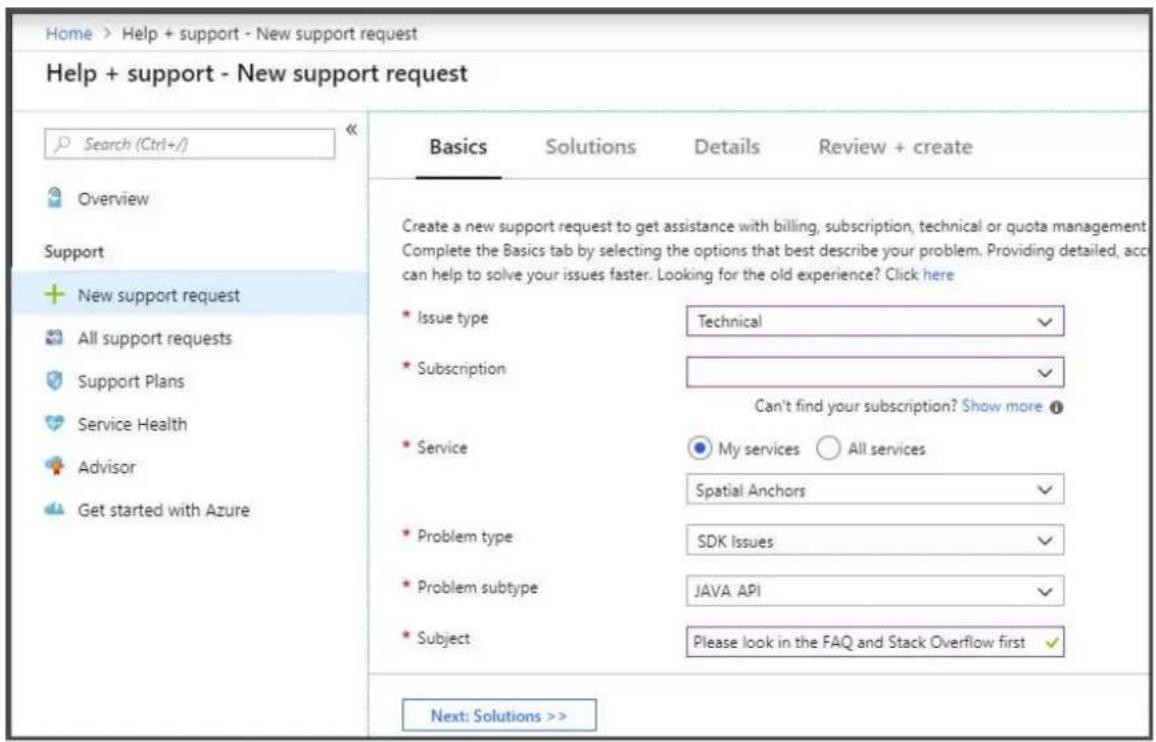
a. Kliknij przycisk Dalej: rozwiązania w dolnej części strony, aby dodać dalsze szczegóły, aby dowiedzieć się więcej o problemie.
b. Wypełnij formularz tak dokładnie, jak to możliwe, wraz z preferowanym sposobem dotarcia do Ciebie.
c. Przejrzyj wszystkie informacje, które zostały wypełnione w poprzednich sekcjach, a następnie prześlij wniosek o pomoc techniczną.
Przekazywanie opinii o zawartości dokumentacji
W dolnej części każdego artykułu dotyczącego zawartości istnieje możliwość otwarcia problemu w usłudze GitHub i przekazania opinii na temat zawartości w dowolnym repozytorium dokumentacji rzeczywistości mieszanej.
Prześlij opinię o produkcie
! Uwaga
Przekazywanie opinii jest doskonałym sposobem wysłuchania głosu, jednak opinia nie jest sposobem otrzymania odpowiedzi. Centrum opinii może być połączone z innymi opcjami pomocy technicznej.
Aby przekazać opinię, podziel się pomysłem lub sugestiami dotyczącymi usług rzeczywistości mieszanej firmy Microsoft lub zagłosuj na pomysły przesłane przez inne
osoby, odwiedź stronę:
• opinii o produkcie HoloLens 2
• opinii usługi Azure Remote Rendering
• opinii usługi Azure Spatial Anchors
Często zadawane pytania dotyczące rozwiązywania problemów &
- Urządzenie HoloLens 2 znajduje się na stronie rozwiązywania problemów HoloLens
- Windows Mixed Reality — zobacz stronę — często zadawane pytania
- Usługa Azure Remote Rendering zawiera stronę — często zadawane pytania
- Usługa Azure Spatial Anchors zawiera stronę — często zadawane pytania
- Usługa Azure Object Anchors — zobacz stronę — często zadawane pytania
Opinia
Czy ta strona była pomocna?


Przekazywanie opinii dotyczących produktów
Obsługa rejestracji urządzenia HoloLens 2 dla rozwiązania Autopilot
Artykuł • 28.10.2023
Klienci i dostawcy rozwiązań w chmurze firmy Microsoft mogą teraz rejestrować urządzenia HoloLens 2, przesyłając bezpośrednio żądania do pomoc techniczna firmy Microsoft. Na tej stronie przedstawiono wymagania dotyczące następujących obsługiwanych scenariuszy rejestracji rozwiązania Autopilot:
- HoloLens 2 rejestracja rozwiązania Autopilot urządzenia. Przesyła żądanie zarejestrowania urządzeń HoloLens 2 w usłudze Windows Autopilot.
- HoloLens 2 żądanie skrótu sprzętu urządzenia. Przesyła żądanie do pomoc techniczna firmy Microsoft w celu udostępnienia skrótów sprzętowych, których klienci lub dostawcy CSP mogą używać do samodzielnego rejestrowania urządzeń za pośrednictwem Microsoft Intune lub Centrum partnerskiego Firmy Microsoft.
- HoloLens 2 wyrejestrowanie rozwiązania Autopilot. Przesyła żądanie usunięcia urządzeń z rozwiązania Windows Autopilot, zwykle używane w scenariuszach dotyczących końca życia urządzenia.
Poniższa tabela zawiera szczegółowe informacje, które należy zebrać przed przesłaniem żądań rejestracji do pomoc techniczna firmy Microsoft.
| Wymagane informacje | OpisRejestracja | rozwiązania Autopilot | Żądanie skrótu sprzętu | Deregisjacja rozwiązania Autopilot |
| identyfikator dzierżawy Microsoft Entra | Identyfikator dzierżawy Microsoft Entra jest globalnie unikatowym identyfikatorem (GUID), który różni się od nazwy organizacji lub domeny. Aby znaleźć identyfikator dzierżawy, zaloguj się do witryny Azure Portal ➔ | √ | √ | |
| nazwa domeny Microsoft Entra | Nazwa domeny najwyższego poziomu; na przykład contoso.com. | √ | √ | |
| Dowód własności | Zweryfikuj dowód własności, przekazując oryginalny rachunek sprzedaży lub fakturę w formacie PDF. Zrzuty ekranu nie są akceptowane. Rachunek zasprzedaż lub fakturę musi zawierać następujące numery seryjne urządzenia. Nazwa firmy. | √ | √ | √ |
| Numery seryjne urządzeń | Przekaż plik programu Excel w formacie CSV z każdym numerem seryjnym urządzenia w nowym wierszu. | √ | √ | √ |
Przesyłanie żądań pomocy technicznej
Przesyłanie obsługi rejestracji rozwiązania Autopilot dla HoloLens 2
Informacje o wersji urządzenia HoloLens 2
Artykuł • 27.06.2024 • Dotyczy: HoloLens 2
Aby zapewnić wydajne środowisko pracy z urządzeniami HoloLens, kontynuujemy wydawanie funkcji, poprawek usterek i aktualizacji zabezpieczeń. Na tej stronie możesz zobaczyć, co nowego dla urządzenia HoloLens każdego miesiąca. Aby uzyskać najnowszą aktualizację urządzenia HoloLens 2, możesz sprawdzić dostępność aktualizacji i ręcznie zaktualizować lub pobrać pełną aktualizację flash (FFU), aby flashować urządzenie za pośrednictwemzaawansowanego towarzysza odzyskiwania. pobierania jest aktualizowana i udostępnia najnowszą ogólnie dostępną kompilację.
Informacje o wydaniach urządzenia HoloLens
Urządzenie HoloLens 2 jest aktualizowane co miesiąc. Czasami nasze wersje funkcji znajdują się w tej samej bazie kodu, a czasami przechodzimy do przodu. To rozróżnienie można zobaczyć w numerze wersji głównej kompilacji. Gdy aktualizacja współużytkuje tę samą bazę kodu, taką jak "2004" i "20H2", mają również ten sam numer wersji głównej, czyli 19041. W następnej wersji funkcji zaktualizowaliśmy bazę kodu, a nowy numer kompilacji głównej to 20346, dlatego jest to kolejna wersja funkcji "21H1".
① Uwaga
W przypadku używania zasad odroczenia tylko zmiana numeru kompilacji głównej jest uznawana za aktualizację funkcji.
Nazwa wersji systemu Windows Holographic wskazuje czas udostępnienia wydania. Bieżąca konwencja nazewnictwa to rok/połowa. Na przykład wersja 21H1 stała się dostępna w pierwszej połowie 2021 roku. Wartość "21" w nazwie wskazuje rok (2021) i "H1" wskazuje pierwszą połowę tego roku. W przeszłości konwencja nazewnictwa była oparta na roku/miesiącu.
Między aktualizacjami funkcji publikujemy również poprawki i ulepszenia oraz aktualizacje zabezpieczeń. Te aktualizacje są zawsze drobnymi aktualizacjami i nigdy nie zmieniają głównego numeru kompilacji.
Aby ułatwić przejrzystość, ta strona informacji o wersji zawiera informacje dotyczące każdej aktualizacji głównej i pomocniczej. Najnowsza wersja jest wymieniona jako pierwsza, a poprzednie wersje są zgodne z kolejnością chronologiczną. Jeśli chcesz dowiedzieć się więcej o aktualizacjach wersji na poziomie dół (lub wyświetlić poprzednie główne wersje funkcji), zapoznaj się z poniższą tabelą.
Uwaga: bieżąca wersja to aktualizacja z czerwca 2024 r. kompilacja 1383.
Rozwiń tabelę
| Numer wersji głównej Nazwa wydania funkcji Data Numer kompilacji | ||
| 22621 Windows Holographic, wersja 24H1 | Maj 2024 r. | 22621.1376 |
| Windows Holographic, wersja 23H2 | Październik 2023 r. | 22621.1244 |
| Windows Holographic, wersja 23H1 | Czerwiec 2023 r. | 22621.1113 |
| 20348 Windows Holographic, wersja 22H2 | Listopad 2022 r. | 20348.1528 |
| Windows Holographic, wersja 22H1 | Kwiecień 2022 r. | 20348.1501 |
| Windows Holographic, wersja 21H2 | Październik 2021 r. | 20348.1432 |
| Windows Holographic, wersja 21H1 | Maj 2021 r. | 20346.1002 |
| 19041 Windows Holographic, wersja 20H2 | Listopad 2020 r. | 19041.1128 |
| Windows Holographic, wersja 2004 | Maj 2020 r. | 19041.1103 |
| 18362 Windows Holographic, wersja 1903 Listopad 2019 r. 18362.1039 | ||
Zgodność z UK PSTI
W celu zachowania zgodności z ustawą o bezpieczeństwie i telekomunikacji w Wielkiej Brytanii (PSTI) minimalny okres aktualizacji zabezpieczeń dla urządzenia HoloLens 2 to 31 grudnia 2027 r. (w przypadku jednostek zakupionych do grudnia 2024 r.). W przypadku jednostek zakupionych po grudniu 2024 r. okres wsparcia będzie wynosić 3 lata od daty zakupu.
Jak dowiedzieć się, która wersja systemu operacyjnego jest na urządzeniu HoloLens?
Aby sprawdzić, jaka wersja urządzenia HoloLens jest włączona, otwórz aplikację Ustawienia i wybierz pozycję System —>Informacje o (w zależności od znaczenia okna może być konieczne przewinięcie w dół, aby wyświetlić stronę Informacje).
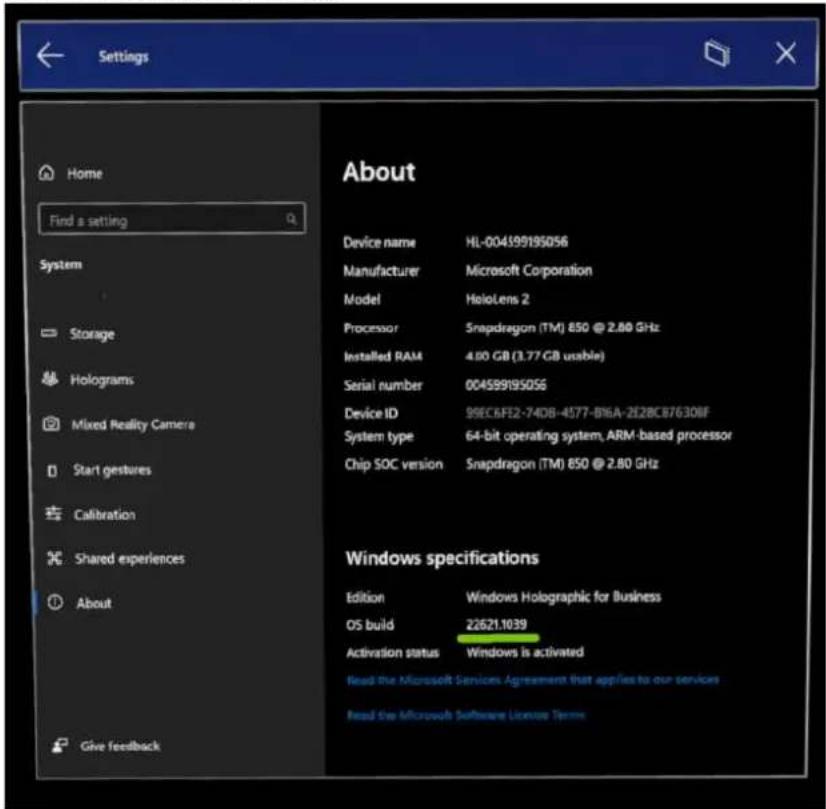
Jak uzyskać określoną wersję systemu operacyjnego na urządzeniu HoloLens?
Domyślnie system operacyjny na urządzeniu HoloLens jest zwykle aktualizowany automatycznie poza godzinami aktywnego użytkowania, o ile urządzenie HoloLens jest w trybie nowoczesnym i podłączone do źródła zasilania z połączeniem internetowym.
Aby jawnie sprawdzić dostępność aktualizacji, uruchom aplikację Ustawienia i wybierz pozycję Update & Security, a następnie naciśnij przycisk Sprawdź dostępność aktualizacji.
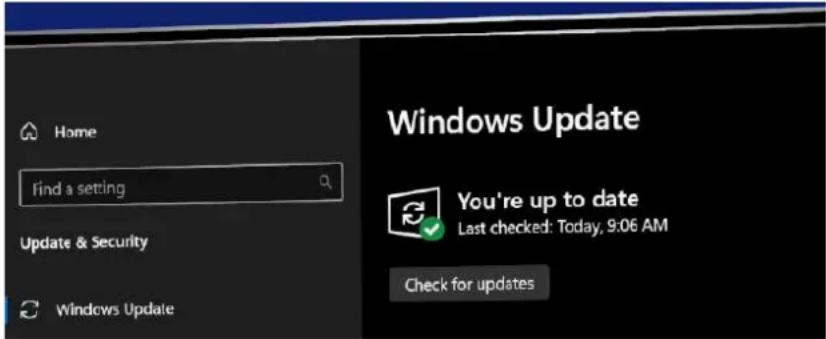
Szukasz funkcji, ale nie znalazła jej na tej stronie? Spróbuj wyewidencjonować poprzednie strony wersji funkcji. Możesz nawigować po nim przy użyciu podanych linków lub spisu treści.
Windows Holographic, wersja 24H1 — aktualizacja z czerwca 2024 r.
• Kompilacja 22621.1383
Ulepszenia i poprawki w aktualizacji:
- Rozwiązano problem z klawiaturą blokujący wpisywanie w języku chińskim przy użyciu protokołu IME firmy Microsoft PinYin.
- Zminimalizowano występowanie nieplanowanych aktywacji systemowego polecenia głosowego "co to jest mój adres IP".
- Rozwiązano problem polegający na tym, że kalibracja śledzenia oczu nie jest wyświetlana dla nowego logowania użytkownika, nawet jeśli jest to dozwolone przez zasady.
Windows Holographic, wersja 24H1 — aktualizacja z maja 2024 r.
• Kompilacja 22621.1376
System Windows Holographic, wersja 24H1 jest teraz dostępny i oferuje doskonały zestaw nowych funkcji dla użytkowników HoloLens 2, specjalistów IT i deweloperów. Zapoznaj się ze wszystkimi nowymi doskonałymi funkcjami dla urządzenia HoloLens 2!
Rozwiń tabelę
| Funkcji Opis Użytkownik lub | scenariusz | |
| aktualizacji kodu OpenXR Wbudowany kod OpenXR zaktualizowany do wersji 113.2403.5001. Deweloper | ||
| udostępnione konta microsoft | Udostępnione konta microsoft Entra (dawniej Azure Active Directory) na urządzeniu HoloLens to zwykłe konta użytkowników microsoftEntra, które mogą logować się do urządzenia HoloLens bez konieczności poświadczeń. | Administrator IT |
| zasady umożliwiające automatyczne odblokowywanie | Zasady umożliwiające określenie, czy użytkownik jest monitowany o poświadczenia podczas powrotu do urządzenia w stanie wstrzymania. | Administrator IT |
| Zbieranie i wyświetlanie raportu łączności sieciowej | Raport łączności sieciowej jest dodawany do diagnostyki offline, aby ułatwić użytkownikom badanie problemów z łącznością sieciową na urządzeniach HoloLens 2. | Wszystkie |
| wymuszanie synchronizacji czasu podczas OOBE | Gdy urządzenie HoloLens łączy się z siecią Wi-Fi, urządzenie próbuje przeprowadzić synchronizację z serwerem czasu. | Wszystkie |
| ulepszanie środowiska aktualizacji aplikacji usługi Intune | Aktualizacja aplikacji BIZNESOWYCH usługi Intune czeka na zakończenie działania aplikacji zamiast wymuszania zamknięcia aplikacji. | Wszystkie |
| Aktualizacja do kalibracji śledzenia oczu | Opcja przeprowadzania kalibracji śledzenia oczu jest wyświetlana na urządzeniu, nawet jeśli została wdrożona za pośrednictwem rozwiązania Autopilot. | Wszystkie |
| Zasady ustawiania akcji wstrzymania urządzenia | Zasady umożliwiają administratorowi wykonywanie obsługiwanych akcji w nowoczesnej gotowości. | Administrator IT |
| Poprawki i ulepszenia Więcej poprawek i ulepszeń dla urządzenia HoloLens. Wszystkie | ||
Lista kontrolna administratora IT
√ Jeśli chcesz utworzyć udostępnione konto Microsoft Entra na urządzeniu HoloLens, zobacz Udostępnione konta Microsoft Entra.
√ Jeśli chcesz skonfigurować, czy użytkownicy są monitowani o poświadczenia podczas powrotu do urządzenia w stanie wstrzymania, zobacz Zasady, aby włączyć automatyczne odblokowywanie.
√ Jeśli chcesz kontrolować zachowanie urządzenia w nowoczesnej gotowości, zobacz Zasady ustawiania akcji wstrzymania urządzenia.
Aktualizacja kodu OpenXR
Najnowsza wersja platformy OpenXR zapewnia najlepsze gotowe środowisko dla klientów bez dostępu do sklepu Microsoft Store. Aby uzyskać więcej informacji na temat wersji, zobacz OpenXR Tools for Windows Mixed Reality — 113.2403.5001
Udostępnione konta Microsoft Entra
Użycie udostępnionego konta Microsoft Entra na urządzeniu HoloLens zapewnia najszybsze środowisko logowania, ponieważ nie wymaga żadnych poświadczeń. Ta konfiguracja jest idealna w scenariuszach, w których spełnione są następujące warunki:
- Wiele osób ma ten sam zestaw urządzeń HoloLens.
- Wymagany jest dostęp do zasobów firmy Microsoft Entra, takich jak zawartość przewodników usługii Dynamics 365.
- Śledzenie, kto używał urządzenia, nie jest wymagane.
Więcej szczegółów, w tym szczegółowe instrukcje dotyczące konfigurowania tych kont, można znaleźć w artykułu Shared Microsoft Entra accounts in HoloLens (Udostępnione konta Microsoft Entra na urządzeniu HoloLens).
Ulepszanie środowiska aktualizacji aplikacji usługi Intune
Aktualizacja aplikacji biznesowych usługi Intune nie wymusza zamknięcia aplikacji, jeśli aplikacja jest nadal uruchomiona na urządzeniu. Zamiast tego nowa wersja aplikacji LOB jest zainstalowana i zastępuje starą aplikację dopiero po pełnym wyjściu starej aplikacji za pośrednictwem akcji użytkownika, wylogowania lub ponownego uruchomienia urządzenia.
Zapoznaj się z artykułem spójne wdrażanie aplikacji biznesowych i aktualizowanie, aby uzyskać najlepsze rozwiązania dotyczące uzyskiwania spójnego środowiska aktualizacji aplikacji biznesowych dla urządzeń HoloLens.
Zasady umożliwiające automatyczne odblokowywanie
Nowe zasady umożliwiające automatyczne odblokowywanie MixedReality/AutoUnlock. Po włączeniu tej zasady umożliwiają załogowanym użytkownikowi wznowienie korzystania z urządzenia bez konieczności wprowadzania poświadczeń.
Zbieranie i wyświetlanie raportu łączności sieciowej
Raport łączności sieciowej jest dodawany do diagnostyki offline, aby ułatwić użytkownikom badanie problemów z łącznością sieciową na urządzeniach HoloLens 2. Po wyzwoleniu diagnostyki offline adresy IP urządzeń, informacje Wi-Fi, ustawienia serwera proxy i łączność urządzenia ze znanymi punktami końcowymi usługi w chmurze są zbierane.
Plik raportu NetworkConnectivityReport.txt znajduje się w pliku ZIP diagnostyki w folderze Dokumenty. Użytkownicy mogą również wyświetlać raport na urządzeniu za pomocą pozycji Ustawienia > Update & Security > Rozwiązywanie problemów z > Wyświetlanie raportu łączności sieciowej.
Wymuszanie synchronizacji czasu podczas OOBE
Podczas OOBE urządzenie HoloLens próbuje zsynchronizować czas urządzenia z serwerem czasu po połączeniu urządzenia z siecią Wi-Fi.
Aktualizacja do kalibracji śledzenia oczu
Opcja przeprowadzania kalibracji śledzenia oczu jest teraz wyświetlana na urządzeniu, nawet jeśli jest wdrożona za pośrednictwem rozwiązania Autopilot. Klienci nadal mogą wyłączyć to zachowanie za pośrednictwem istniejących zasad MixedReality/SkipCalibrationDuringSetup.
Każdy użytkownik na urządzeniu nadal może wybrać kalibrację oczu w dowolnym momencie, aby poprawić swoje środowisko.
Zasady ustawiania akcji wstrzymania urządzenia
MixedReality/ConfigureDeviceStandbyAction i MixedReality/ConfigureDeviceStandbyActionTimeout zasad umożliwiają skonfigurowanie urządzenia HoloLens 2 w celu wykonania określonej akcji, gdy urządzenie jest w nowoczesnej gotowości po pewnym czasie. Zobacz dokumentację zasad, aby zapoznać się z obsługiwanymi akcjami.
Poprawki i ulepszenia
- Rozwiązano problem polegający na tym, że wyświetlany obraz użytkownika nie był zgodny z wybranym użytkownikiem na ekranie logowania, jeśli zasady MixedReality/PreferLogonAsOtherUser zostały włączone.
- Rozwiązano problem polegający na tym, że nie można odrzucić listy użytkowników, klikając przycisk "Dodaj użytkownika" lub "Inny użytkownik" na ekranie logowania, jeśli zasady MixedReality/PreferLogonAsOtherUser są włączone.
- Ulepszona obsługa błędów, gdy urządzenie osiągnie maksymalną liczbę obsługiwanych użytkowników na urządzeniu. Zobacz Usuwanie użytkowników na urządzeniu Faby uzyskać zalecenia, jeśli urządzenie jest używane przez więcej niż 63 konta Microsoft Entra.
- Ulepszono obsługę błędów, gdy podczas korzystania z logowania internetowego podano nieprawidłowe poświadczenia użytkownika.
- Rozwiązano problem w portalu urządzeń, który czasami uniemożliwiał eksportowanie bazy danych mapowania przestrzennego.
- Zmodyfikowano czas trwania aktualizacji aplikacji BIZNESOWYCH. W przeszłości aktualizacje aplikacji biznesowych wymuszały zamknięcie aplikacji w celu ukończenia aktualizacji. Teraz, jeśli aplikacja jest aktywnie używana, aktualizacja aplikacji biznesowych czeka na wykonanie aktualizacji, dopóki aplikacja nie będzie używana.
Windows Holographic, wersja 23H2 — aktualizacja z kwietnia 2024 r.
• Kompilacja 22621.1272
Ulepszenia i poprawki w aktualizacji:
- Ulepszono niezawodność aktualizacji aplikacji ze sklepu, które są wykonywane w tle.
Windows Holographic, wersja 23H2 — aktualizacja z marca 2024 r.
• Kompilacja 22621.1266
Ulepszenia i poprawki w aktualizacji:
- Rozwiązano problem polegający na tym, że wyświetlany obraz użytkownika nie był zgodny z wybranym użytkownikiem na ekranie logowania, jeśli zasady MixedReality/PreferLogonAsOtherUser
zostały włączone.
- Rozwiązano problem polegający na tym, że nie można odrzucić listy użytkowników, klikając przycisk "Dodaj użytkownika" lub "Inny użytkownik" na ekranie logowania, jeśli zasady MixedReality/PreferLogonAsOtherUser są włączone.
Windows Holographic, wersja 23H2 — aktualizacja z lutego 2024 r.
• Kompilacja 22621.1263
Ulepszenia i poprawki w aktualizacji:
- Ulepszono wydajność przewodników usługi Dynamics 365 na urządzeniu HoloLens.
Windows Holographic, wersja 23H2 — aktualizacja ze stycznia 2024 r.
• Kompilacja 22621.1258
Ulepszenia i poprawki w aktualizacji:
- Rozwiązano problem uniemożliwiający całkowite usunięcie plików tymczasowych.
Windows Holographic, wersja 23H2 — aktualizacja z grudnia 2023 r.
• Kompilacja 22621.1254
Ulepszenia i poprawki w aktualizacji:
- Rozwiązano problem z wyświetlaniem nazwy aplikacji w aplikacji Ustawienia.
- Naprawiono link na stronie Stabilności hologramu w portalu urządzeń.
Windows Holographic, wersja 23H2 — aktualizacja z listopada 2023 r.
• Kompilacja 22621.1252
Ulepszenia i poprawki w aktualizacji:
- Rozwiązano problem polegający na tym, że rejestrowanie w kompilacjach niejawnych testerów powodowało błąd polegający na tym, że niektóre pliki aktualizacji nie były poprawnie podpisane.
Windows Holographic, wersja 23H2 — aktualizacja z października 2023 r.
System Windows Holographic w wersji 23H2 jest teraz dostępny i oferuje doskonały zestaw nowych funkcji dla użytkowników urządzenia HoloLens 2, specjalistów IT i deweloperów. Zapoznaj się ze wszystkimi nowymi doskonałymi funkcjami dla urządzenia HoloLens 2!

Rozwiń tabelę
| Funkcji Opis Użytkownik lub | scenariusz | |
| Szybsze aktualizacje położenia oka | Ta poprawa zapewnia szybsze aktualizacje położenia oczu, gdy użytkownik nie ukończy procesu kalibracji oczu. | Wszystkie |
| wizjer aparatu Wizjer jest teraz dołączony do wyświetlania przechwyconych danych na obrazie lub wideo. | Wszystkie | |
| zmień nazwę urządzenia HoloLens 2 | Nazwy urządzeń HoloLens 2 można teraz zmienić z poziomu aplikacji Ustawienia. | Wszystkie |
| ustawienia gestów menu Start w usłudze MDM | Dostępne są nowe zasady służące do konfigurowania ustawień gestów menu Start. | Administrator IT |
| zasady blokowania urządzeń peryferyjnych USB na urządzeniu HoloLens 2 | Urządzenia HoloLens 2 można teraz zablokować, aby zapobiec używaniu urządzeń peryferyjnych USB. | Administrator IT |
| nazwa domeny sugerowana podczas logowania | Podczas logowania nazwa domeny jest wypełniana automatycznie, aby zaoszczędzić czas. | Wszystkie |
| nowe zasady dotyczące zachowania aprowizacji usługi Windows Hello | Te nowe zasady mogą służyć do kontrolowania zachowania aprowizacji usługi Windows Hello dla użytkowników zalogowanych przy użyciu kluczy zabezpieczeń FIDO2. | Administrator IT |
| nowe zasady dla domyślnego ekranu aplikacji logowania | Te nowe zasady mogą służyć do kontrolowania ekranu domyślnego wyświetlanego po uruchomieniu aplikacji logowania w celu wyświetlania innego użytkownika. | Administrator IT |
| Ulepszenia śledzenia rąk Śledzenie rąk jest teraz bardziej niezawodne w przypadku celowania na podłodze. | Wszystkie | |
| Ulepszenia czcionek i IME Kilka uproszczonych czcionek chińskich i Edytor metod wejściowych (IME) firmy Microsoft obsługi teraz GB18030-2022. | Wszystkie | |
| obsługa czytników NFC Użytkownicy mogą teraz logować się do swoich urządzeń przy użyciu wskaźnika zabezpieczeń za pomocą czytnika NFC (Near Field Communication). | Wszystkie | |
| Poprawki i ulepszenia Więcej poprawek i ulepszeń dla urządzenia HoloLens. Wszystkie | ||
Lista kontrolna administratora IT
√ Jeśli chcesz skonfigurować ustawienia menu gestów startowych dla użytkowników, zobacz Ustawienia gestów menu Start w usłudze MDM.
√ Jeśli chcesz zapobiec używaniu urządzeń peryferyjnych USB na urządzeniu HoloLens2, zobacz Zasady blokowania urządzeń peryferyjnych USB na urządzeniu HoloLens 2.
√ Jeśli chcesz kontrolować zachowanie aprowizacji usługi Windows Hello dla użytkowników załogowanych przy użyciu kluczy zabezpieczeń FIDO2, zobacz Nowe zasady dotyczące zachowania aprowizacji usługi Windows Hello.
√ Jeśli chcesz ustawić ekran domyślny wyświetlany po uruchomieniu aplikacji logowania w celu wyświetlenia komunikatu "Inny użytkownik", zobacz Nowe zasady dla domyślnego ekranu aplikacji logowania.
Szybsze aktualizacje położenia oka
W przypadku użytkowników urządzenia HoloLens 2, którzy nie zapisują kalibracji śledzenia oczu (pominięte lub napotkały błąd podczas początkowej konfiguracji), aktualizujemy pozycje oczu lub Odległość między uczniami (IPD), wcześniej po wprowadzeniu urządzenia przez użytkownika. Ta zmiana skutkuje znacznie wygładzonym środowiskiem użytkownika, zwłaszcza w przypadku interakcji z hologramami, takich jak naciśnięcie przycisków lub wpisywanie na klawiaturze.
Wizjer aparatu fotograficznego
Dzięki najnowszym aktualizacjom aparatu w tej wersji masz teraz wizjer, który wskazuje, co jest zawarte w obrazie lub przechwytywaniu wideo. Ta nakładka nie ukrywa niczego w widoku podczas robienia zdjęcia lub wideo. Zawartość przechwytywania jest większa niż obszar nawiasu kwadratowego.
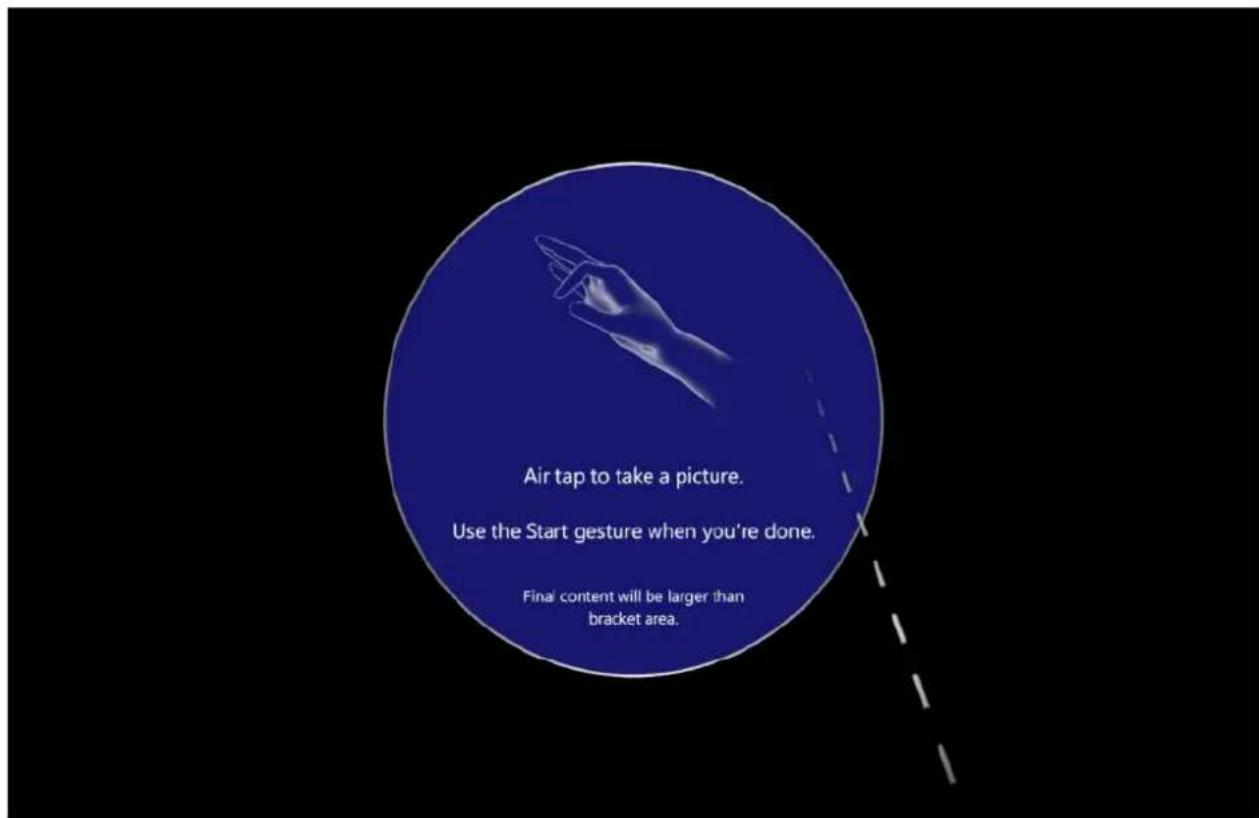
Są teraz widoczne wskaźniki zarówno dla środka, jak i przybliżonych granic strumienia kamery PV.
natural_image
Pure black background with no visible text, symbols, or identifiable objectsZmienianie nazwy urządzenia HoloLens 2
Nazwy urządzeń HoloLens 2 można teraz zmienić, przechodząc do strony Informacje w aplikacji Ustawienia. Użytkownicy lub administratorzy IT mogą wybrać przycisk "Zmień nazwę" i postępować zgodnie z monitami, aby utworzyć nową nazwę dla swojego urządzenia. Można użyć kombinacji liter, łączników i cyfr.
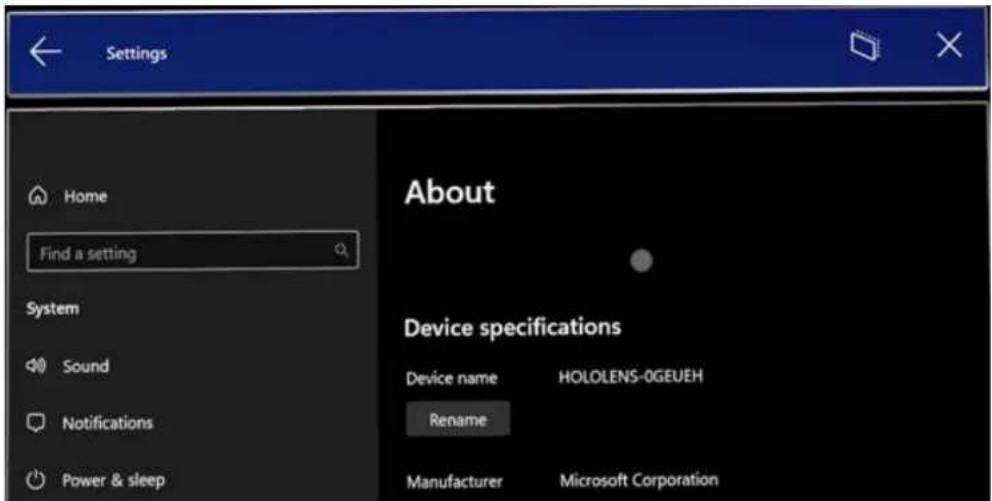
Po pomyślnym zmianie nazwy urządzenia zostanie wyświetlony ekran potwierdzenia.
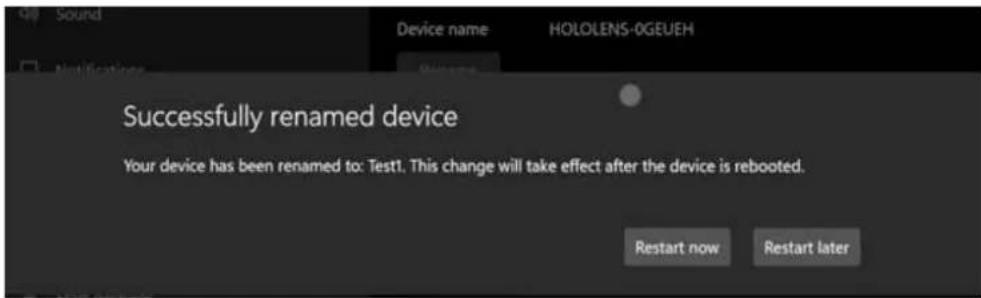
Aby zmiana nazwy została w życie, należy ponownie uruchomić urządzenie.
Ustawienia gestów menu Start w rozwiązaniu MDM
Administratorzy IT mogą teraz kontrolować ustawienia gestów menu Start na zarządzanych urządzeniach HoloLens 2 za pośrednictwem zarządzania urządzeniami przenośnymi za pośrednictwem nowego zestawu zasad gestów menu Start.
EnableStartMenuWristTap
Te zasady kontrolują, czy można otworzyć menu Start, naciskając ikonę startu na nadgarstku. Jest ona zarządzana za pomocą niestandardowych zasad OMA-URI :
- Wartość identyfikatora URI: ./Vendor/MSFT/Policy/Config/MixedReality/EnableStartMenuWristTap

Rozwiń tabelę
ZasadOpisKonfiguracji
MixedReality/EnableStartMenuWristTap Umożliwia otwarcie menu Start za pomocą naciśnięcia nadgarstka
0 (wyłączone), 1 (włączone, domyślne)
RequireStartIconVisible
Te zasady kontrolują, czy użytkownicy są zobowiązani do przyjrzenia się ikonie Start, gdy jest ona naciśnięta, aby otworzyć menu Start. Jest ona zarządzana za pomocą niestandardowych zasad OMA-URI :
- Wartość identyfikatora URI: ./Vendor/MSFT/Policy/Config/MixedReality/RequireStartIconVisible

Rozwin tabelę
ZasadOpisKonfiguracji
MixedReality/RequireStartIconVisible Określa, czy użytkownik patrzy na ikonę Start, aby otworzyć menu Start
0 (wyłączone, domyślne), 1 (włączone)
RequireStartIconHold
Te zasady określają, czy wymagane jest naciśnięcie ikony Start przez dwie sekundy, aby otworzyć menu Start. Jest ona zarządzana za pomocą niestandardowych zasad OMA-URI :
- Wartość identyfikatora URI: ./Vendor/MSFT/Policy/Config/MixedReality/RequireStartIconHold

Rozwiń tabelę
ZasadOpisKonfiguracji
MixedReality/RequireStartIconHold Określa, czy ikona Start jest naciśnięta na dwie sekundy, aby otworzyć menu Start
0 (wyłączone, domyślne), 1 (włączone)
EnableStartMenuSingleHandGesture
Te zasady określają, czy menu Start można otworzyć, szczypając kciuk i palec wskazujący podczas przeglądania ikony Start na nadgarstku. Jest ona zarządzana za pomocą niestandardowych zasad OMA-URI :
- Wartość identyfikatora URI:
ZasadOpisKonfiguracji
| MixedReality/EnableStartMenuSingleHandGesture Określa, czy można otworzyć menu Start, przypinając kciuk i palec wskazujący podczas przeglądania ikony Start | 0 (wyłączone), 1 (włączone, domyślne) |
EnableStartMenuVoiceCommand
Te zasady określają, czy można używać poleceń głosowych do otwierania menu Start. Jest ona zarządzana za pomocą niestandardowych zasad OMA-URI :
- Wartość identyfikatora URI:
ZasadOpisKonfiguracji
| MixedReality/EnableStartMenuVoiceCommand Określa, czy polecenia głosowe mogą służyć do otwierania menu Start | 0 (wyłączone), 1(włączone, domyślne) |
Zasady blokowania urządzeń peryferyjnych USB
Możesz zablokować urządzenia HoloLens 2, aby zapobiec używaniu adapterów USB Ethernet lub dysków flash USB. W tej aktualizacji włączono kilka zasad zarządzania urządzeniami przenośnymi DevicelInstall, aby umożliwiać administratorom IT konfigurowanie zasad instalacji sterowników urządzeń. Aby zasady zaczęły obowiązywać, należy zastosować zasady przed podłączeniem urządzeń peryferyjnych USB. Zaleca się skonfigurowanie tych zasad po zresetowaniu urządzenia lub na czystym, odrzuconym urządzeniu.
Te zasady umożliwiają uniemożliwienie urządzeniom HoloLens 2 instalowania urządzeń wymiennych. Jest ona zarządzana za pomocą niestandardowych zasad OMA-URI :
- Wartość identyfikatora URI:
| ZasadTyp | danych | Wartość |
| Konfiguracja/ADMX_DeviceInstallation/DeviceInstall_Removable_Deny Ciąg | ||
Aby uzyskać szczegółowe informacje, zobacz Devicelnstall_Removable_Deny.
EnableInstallationPolicyLayering
Te zasady zmieniają kolejność oceny, w której ustawienia zasad Zezwalaj i Zapobiegaj są stosowane, gdy dla danego urządzenia ma zastosowanie więcej niż jedno ustawienie zasad instalacji. Włącz to ustawienie zasad, jeśli chcesz upewnić się, że urządzenia wymienione w zasadach AllowInstallationOfMatchingDeviceIDs mogą być instalowane, nawet jeśli zasady DeviceInstall_Removable_Deny są włączone. Jest ona zarządzana za pomocą niestandardowych zasad OMA-URI :
- Wartość identyfikatora URI:
| ZasadTyp | danych | Wartość |
| Konfiguracja/DeviceInstallation/EnableInstallationPolicyLayering Ciąg | ||
Aby uzyskać szczegółowe informacje, zobacz EnableInstallationPolicyLayering.
AllowInstallationOfMatchingDeviceIDs
Te zasady określają listę identyfikatorów sprzętu Plug and Play i zgodnych identyfikatorów dla urządzeń, które urządzenie HoloLens 2 może zainstalować. Te zasady mają być używane tylko wtedy, gdy ustawienie zasad EnableInstallationPolicyLayering jest włączone. Jest ona zarządzana za pomocą niestandardowych zasad OMA-URI :
- Wartość identyfikatora URI:
| ZasadTyp | danych | Wartość |
| Config/DeviceInstallation/AllowInstallationOfMatchingDeviceIDs Ciąg | ||
Aby uzyskać szczegółowe informacje, zobacz AllowInstallationOfMatchingDeviceIDs.
Domena sugerowana podczas logowania
Jeśli podczas procesu logowania PreferredAadTenantDomainName zasady MDM są ustawione na urządzeniu HoloLens 2, zaleca się użytkownikowi przyspieszenie procesu logowania i oszczędność czasu. W razie potrzeby użytkownicy mogą wpisać inną nazwę domeny dzierżawy.
① Uwaga
Administratorzy IT muszą skonfigurować zasady, aby ta funkcja była w życie.
Zachowanie funkcji Windows Hello z zasadami FIDO2
Aby uprościć konfigurację konta użytkownika, nowi użytkownicy logujący się do urządzenia HoloLens 2 z kluczami zabezpieczeń FIDO2 (zamiast logowania internetowego) po wstępnej konfiguracji urządzenia nie będą już musieli przechodzić przez rejestrację irysów PIN. To zachowanie nie ma zastosowania do logowania użytkownika podczas początkowej konfiguracji urządzenia.
Aby zapewnić obsługę użytkowników wymagających numeru PIN i/lub Iris jako alternatywnych opcji logowania do kluczy zabezpieczeń FIDO2, nowe zasady, EnableWindowsHelloProvisioningForSecurityKeys, są dostępne jako część dostawcy CSP PassportForWork w celu kontrolowania zachowania aprowizacji funkcji Windows Hello. Jeśli te zasady są włączone na urządzeniu HoloLens 2, urządzenie uruchamia rejestracje Iris i PIN po załogowaniu się nowych użytkowników do swoich urządzeń przy użyciu kluczy zabezpieczeń FIDO2. Można go skonfigurować w usłudze Intune za pomocą niestandardowego profilu OMA-URI OMA-URI :
- Wartość identyfikatora URI:
| ZasadTyp | Wartość danych |
| MSFT/PassportForWork/{TenantId}/Policies/EnableWindowsHelloProvisioningForSecurityKeys Bool Falsz (wartość domyślna), Prawda | |
Domyślne zasady ekranu aplikacji Signin
Istnieją pewne środowiska, w których urządzenia są współużytkowane przez wiele osób, a nie wszyscy są zarejestrowani w logowaniu Iris. W tych scenariuszach warto zawsze wyświetlać ekran Inny użytkownik, aby użytkownik odbierający urządzenie mógł szybko rozpocząć proces logowania. Na przykład w środowisku, w którym wszyscy użytkownicy używają swoich kluczy zabezpieczeń FIDO2 do logowania, zaleca się rozpoczęcie pracy na ekranie Inny użytkownik zamiast konieczności uprzedniego znalezienia poprawnego użytkownika.
Aby pomóc w tym scenariuszu, dodaliśmy nowe zasady zarządzania urządzeniami przenośnymi: PreferLogonAsOtherUser. Po włączeniu tych zasad aplikacja logowania urządzenia HoloLens domyślnie wyświetla ekran Inny użytkownik po uruchomieniu aplikacji.
- Wartość identyfikatora URI:
Zasad Typ danych Wartość
Config/MixedReality/PreferLogonAsOtherUser Int 0 (wyłączone, domyślne), 1 (włączone)
Ulepszenia śledzenia rąk
System śledzenia rąk jest ulepszony, dzięki czemu śledzenie jest bardziej niezawodne w przypadku celowania w obiekty na podłodze.
Ulepszenia czcionek i IME
Ta aktualizacja usprawnia kilka uproszczonych czcionek chińskich i edytora metod wejściowych (IME) firmy Microsoft do obsługi GB18030-2022. Możesz wprowadzać i wyświetlać znaki z poziomu zgodności 1 lub 2, używając dodatków do microsoft Yahei, Simsun i Dengxian. Ta aktualizacja obsługuje teraz rozszerzenia Unicode E i F w czcionki Ext-B Simsun. Ta aktualizacja spełnia wymagania dotyczące poziomu 3. Te ulepszenia są zgodne z tym, co zostało wydane w kanale wersji zapoznawczej wersji kompilacji systemu Windows 11. Więcej szczegółów można znaleźć na blogu Niejawnych testerów systemu Windows
Obsługa czytników NFC
Następny test testowy dla urządzenia HoloLens obejmuje możliwość korzystania przez użytkowników z czytników NFC. Za pomocą czytnika nfc USB-C urządzenie HoloLens 2 można zintegrować z kartami NFC FIDO2 obsługiwanymi przez usługę Azure AD. W przypadku użytkowników w środowiskach czystych pomieszczeń lub gdy wskaźniki identyfikatorów zawierają technologię FIDO, ta metoda może włączyć środowisko "Tap & PIN" dla urządzenia HoloLens Sign on. Ta funkcja umożliwia szybsze logowanie użytkowników.
Obsługa czytnika NFC USB
Obsługiwane są czytniki NFC FIDO2 zgodne z USB-CCID (Chip Card Interface Device) z klasą bazową USB "0B" i podklasą "00". Aby uzyskać szczegółowe informacje na temat sterownika klasy USB dla urządzeń CC ID USB, zapoznaj się z sterownikami klas firmy Microsoft dla urządzeń CCID USB. Istnieją dwa sposoby określenia, czy czytnik NFC jest zgodny z urządzeniem HoloLens. Możesz zapoznać się z dokumentacją dostarczoną przez producenta czytnika. Możesz też użyć Menedżera urządzeń na komputerze w następujący sposób:
- Podłącz czytnik NFC USB do komputera z systemem Windows.
- W Menedżerze urządzeń znajdź urządzenie czytnika i kliknij je prawym przyciskiem myszy, a następnie wybierz pozycję Właściwości.
- Na karcie Szczegóły wybierz właściwości "Zgodne identyfikatory" i sprawdź, czy na liście znajduje się ciąg "USB\Class_0b&SubClass_00".
① Uwaga
Jeśli czytnik NFC USB działa na komputerze z systemem Windows ze sterownikiem CCID skrzynki odbiorczej, oczekuje się, że ten sam czytnik będzie zgodny z urządzeniem HoloLens 2. Jeśli czytnik wymaga sterownika innej firmy (z usługi Windows Update lub ręcznej instalacji sterowników), czytnik nie jest zgodny z urządzeniem HoloLens 2.
Niezależnie od tego, czy logujesz się do urządzenia użytego wcześniej, czy nowego urządzenia, wykonaj następujące kroki, aby załogować się za pomocą czytnika NFC:
- Na ekranie "Inny użytkownik" wprowadź klucz FIDO / Naciśnij klawisz NFC względem czytnika.
- Wprowadź numer PIN FIDO.
- Naciśnij przycisk na klawiszu FIDO / Naciśnij ponownie klawisz NFC względem czytnika.
- Urządzenie się zaloguje.
A. Uwaga: jeśli użytkownik jest nowym użytkownikiem urządzenia, zostanie wyświetlony ekran pojedynczego ujawnienia biometrycznego.
- Zostanie wyświetlone menu Start.
① Uwaga
Obsługa czytnika NFC dla urządzenia HoloLens 2 obsługije tylko protokół NFC CTAP na potrzeby logowania FIDO2. Nie ma planu zapewnienia tego samego poziomu obsługi interfejsu API WinRT karty inteligentnej co w programie Windows Desktop. Jest to spowodowane odmianami interfejsów API WinRT kart inteligentnych. Ponadto interfejs API SCard używany dla urządzenia HoloLens 2 ma nieco mniejszą funkcjonalność w porównaniu z wersjami pulpitu, a niektóre typy i funkcje czytnika mogą nie być obsługiwane.
Poprawki i ulepszenia
- Rozwiązano problem polegający na tym, że określone strony nie były wyświetlane/ukrywane poprawnie w zasadach MDM PageVisibility (tylko kompilacje systemu Windows 11).
- Rozwiązano problem polegający na tym, że szybkie przesunięcie na klawiaturze wirtualnej nie działało poprawnie (tylko kompilacje systemu Windows 11).
- Rozwiązano problem polegający na tym, że przycisk "Resetuj" nie był wyświetlany w przypadku błędu rozwiązania Autopilot, który wystąpił przed odczytaniem konfiguracji esp.
- Wprowadzono drobne aktualizacje klawiatury wirtualnej, w tym optymalizację sugestii klawiatury, które są prezentowane użytkownikom i ulepszone opinie audio podczas wpisywania.
- Przed tą aktualizacją użytkownicy często nie byli jasne, kiedy było dostępne dyktowanie z klawiatury wirtualnej. Użytkownicy widzą teraz ikonę wirowania podczas inicjowania dyktowania, a porada dyktowania do rozpoczęcia mówienia jest wyświetlana tylko po udostępnieniu dyktowania.
- Przycisk "Dodaj konto" na ekranie logowania można teraz znaleźć nad listą istniejących kont na urządzeniu. Jest ona teraz widoczna niezależnie od położenia przewijania na ekranie.
- Rozwiązano problem polegający na tym, że użytkownicy nie mogli określić aktywnego zakresu godzin dla usługi Windows Update za pośrednictwem aplikacji Ustawienia.
- Rozwiązano problem polegający na tym, że konfiguracja użytkownika po raz pierwszy (rejestracja irysów, rejestracja numeru PIN itp.) mogła potrwać kilka minut po pierwszym załogowaniu się użytkownika na urządzeniu.
- Rozwiązano problem z aplikacją Ustawienia, w której niektóre identyfikatory URI uruchamiania były obsługiwane niepoprawnie.
- Naprawiono funkcjonalność pola wyszukiwania w aplikacji Ustawienia.
- Dodano obsługę zasad zarządzania urządzeniami przenośnymi LocalUsersAndGroups na urządzeniu HoloLens. (Tylko dla grupy "Właściciele urządzeń".
Windows Holographic, wersja 23H1 — aktualizacja z września 2023 r.
• Kompilacja 22621.1133
Ulepszenia i poprawki w aktualizacji:
- Rozwiązano problem polegający na tym, że urządzenie mogło ulec awarii podczas usuwania użytkownika.
- Przywrócona funkcja WebXR (AR) w przeglądarce Microsoft Edge.
Windows Holographic, wersja 23H1 — aktualizacja z sierpnia 2023 r.
• Kompilacja 22621.1125
Ulepszenia i poprawki w aktualizacji:
- Ta aktualizacja obejmowała aktualizacje zabezpieczeń systemu Windows.
Windows Holographic, wersja 23H1 — aktualizacja z lipca 2023 r.
• Kompilacja 22621.1120
Ulepszenia i poprawki w aktualizacji:
- Rozwiązano problem polegający na tym, że niepoprawne ustawienia rozpoznawania mowy były wyświetlane, gdy zasady prywatności/AllowInputPersonalization zostały ustawione na niedozwolone.
- Rozwiązano problem polegający na tym, że użytkownicy nie mogli używać połączenia Bluetooth do parowania z komputerem.
Windows Holographic, wersja 23H1 — aktualizacja z czerwca 2023 r.
• Kompilacja 22621.1113
System Windows Holographic, wersja 23H1 jest teraz dostępny i oferuje doskonały zestaw nowych funkcji dla użytkowników HoloLens 2, specjalistów IT i deweloperów. Zapoznaj się ze wszystkimi nowymi doskonałymi funkcjami dla urządzenia HoloLens 2!
Urządzenie HoloLens 2 przechodzi do systemu Windows 11 w ramach wersji 23H1. Aby uaktualnić urządzenie HoloLens 2, musi obecnie działać aktualizacja 21H1 maja 2021 r. (kompilacja 20346.1002) lub nowsza. Jeśli aktualizacja funkcji 23H1 jest niedostępna, zaktualizuj urządzenie i spróbuj ponownie. Jeśli korzystasz z wersji starszej niż Windows Holographic w wersji 20H2 (kompilacja 19041.1136), musisz najpierw zaktualizować aktualizację do aktualizacji z lutego 2021 r. (kompilacja 19041.1136 lub nowsza) przed aktualizacją do wersji 21H1 z maja 2021 r. (kompilacja 20346.1002) lub nowsza.
Uwaga: Wraz z wprowadzeniem systemu Windows Holographic w wersji 23H1 zaprzestaliśmy comiesięcznych aktualizacji obsługi systemu Windows Holographic w wersji 20H2 (kompilacja 19041.1128+). Ta zmiana pozwala nam skupić się na nowszych wersjach i nadal dostarczać cenne ulepszenia.

Rozwiń tabelę
Funkcji Opis Użytkownik lub
| scenariusz | ||
| Aktualizacja aplikacji ze Sklepu z funkcji Ustawienia | Wprowadza opcję ręcznego sprawdzania dostępności aktualizacji aplikacji z poziomu aplikacji Ustawienia. | Wszystkie |
| Funkcji Opis Użytkownik lub | scenariusz | |
| kontrolka WebView2 jest teraz dostępna | Kontrolka Microsoft Edge WebView2 umożliwia osadzanie technologii internetowych (HTML, CSS i JavaScript) w aplikacjach natywnych i jest teraz dostępna dla urządzenia HoloLens 2. | Deweloper |
| wymagania dotyczące resetowania urządzenia w Ustawienia aplikacji | Urzędzenia muszą mieć wystarczającą ilość baterii i wolnego miejsca na dysku, aby przeprowadzić resetowanie urządzenia. | Wszystkie |
| Usuwanie umieszczania aplikacji w świecie mieszanym | Opcja zamknięcia jednej lub wszystkich umieszczania aplikacji jest teraz dostępna w menu kontekstowym. | Wszystkie |
| automatyczną aktualizację usług Dynamics 365 Remote Assist i Dynamics 365 podczas przepływu rozwiązania Autopilot | Podczas aprowizacji urządzenia HoloLens 2 przy użyciu rozwiązania Autopilot aplikacje usługi Dynamics 365 są automatycznie aktualizowane. | Administrator IT |
| z włączoną obsługą ponownego uruchamiania dostawcy CSP i powiązanymi zmianami | Urzędzenie Hololens obsługuje teraz cotygodniowe zaplanowane ponowne uruchomienie i inne opcje. | Administrator IT |
| Aktualizowanie dostępnego powiadomienia | Pokazuje, że aktualizacja jest dostępna podczas przeglądania menu Start. | Użytkownik końcowy |
| środowisko resetowania rozwiązania Autopilot | Ulepszenia środowiska resetowania rozwiązania Autopilot umożliwiające użytkownikom resetowanie urządzenia HoloLens 2 i ponowne uruchamianie rozwiązania Autopilot bez konieczności ręcznego migania. | Administrator IT |
| ekran ujawnienia danych biometrycznych | Wyświetla informacje dla wszystkich nowych użytkowników na temat danych biometrycznych używanych przez urządzenie. | Wszystkie |
| Usuwanie użytkowników na urządzeniu Nowe zasady do zarządzania, kiedy usunąć użytkowników z urządzenia, aby zapobiec osiągnięciu maksymalnego limitu. | Administrator IT | |
| ulepszenia poprawki Poprawki i ulepszenia dla urządzenia HoloLens. Wszystkie | ||
Lista kontrolna administratora IT
√ Jeśli chcesz zarządzać tym, czy użytkownicy mogą ręcznie sprawdzać dostępność aktualizacji aplikacji ze sklepu w aplikacji Ustawienia, zobacz Aktualizacja aplikacji ze Sklepu w obszarze Ustawienia.
√ Jeśli chcesz dowiedzieć się więcej na temat automatycznego aktualizowania aplikacji usługi Dynamics 365 do najnowszych wersji, przeczytaj automatyczną aktualizację podczas korzystania z usługi Autopilot Flow.
√ Jeśli chcesz zezwolić użytkownikom na resetowanie swoich urządzeń bez konieczności ręcznego flashowania, zobacz środowisko resetowania rozwiązania Autopilot.
√ Jeśli musisz automatycznie usunąć użytkowników z urządzenia HoloLens, zobacz Usuwanie użytkowników na urządzeniu.
√ Jeśli chcesz ustawić zasady dla urządzeń HoloLens, aby automatycznie ponowne uruchomienie zgodnie z harmonogramem, przeczytaj dalej.
Aktualizacja aplikacji ze sklepu z ustawień
Chociaż aplikacje ze Sklepu Microsoft są aktualizowane automatycznie przez urządzenie, czasami warto ręcznie sprawdzić dostępność aktualizacji w celu uzyskania tych aktualizacji wcześniej. Zazwyczaj to sprawdzanie odbywa się z poziomu aplikacji ze sklepu Microsoft Store. Ta opcja nie jest jednak dostępna, jeśli sklep Microsoft Store jest zablokowany w Twoim środowisku. W przypadku takich środowisk można teraz ręcznie sprawdzić dostępność aktualizacji aplikacji ze sklepu z poziomu aplikacji Ustawienia w obszarze Aplikacje —> Aktualizacje aplikacji.
Administratorzy IT mogą zablokować lub zezwolić na tę stronę przy użyciu zasad Settings/PageVisibilityList za pomocą identyfikatora URI ms-settings:appupdate.
Ten zrzut ekranu przedstawiający aplikację Ustawienia, na której można zobaczyć tę funkcję.
aplikacji Ustawienia
Widok WebView2 jest teraz dostępny
Kontrolka WebView2 przeglądarki Microsoft Edge umożliwia osadzanie technologii internetowych (HTML, CSS i JavaScript) w aplikacjach natywnych i jest teraz dostępna dla urządzenia HoloLens 2 jako publicznej wersji zapoznawczej. Kontrolka WebView2 używa nowej przeglądarki Microsoft Edge opartej na chromium jako aparatu renderowania do wyświetlania zawartości internetowej w aplikacjach natywnych. Za pomocą kontrolki WebView2 można osadzić kod internetowy w różnych częściach aplikacji natywnej lub skompilować całą aplikację natywną w ramach jednego wystąpienia usługi WebView2.
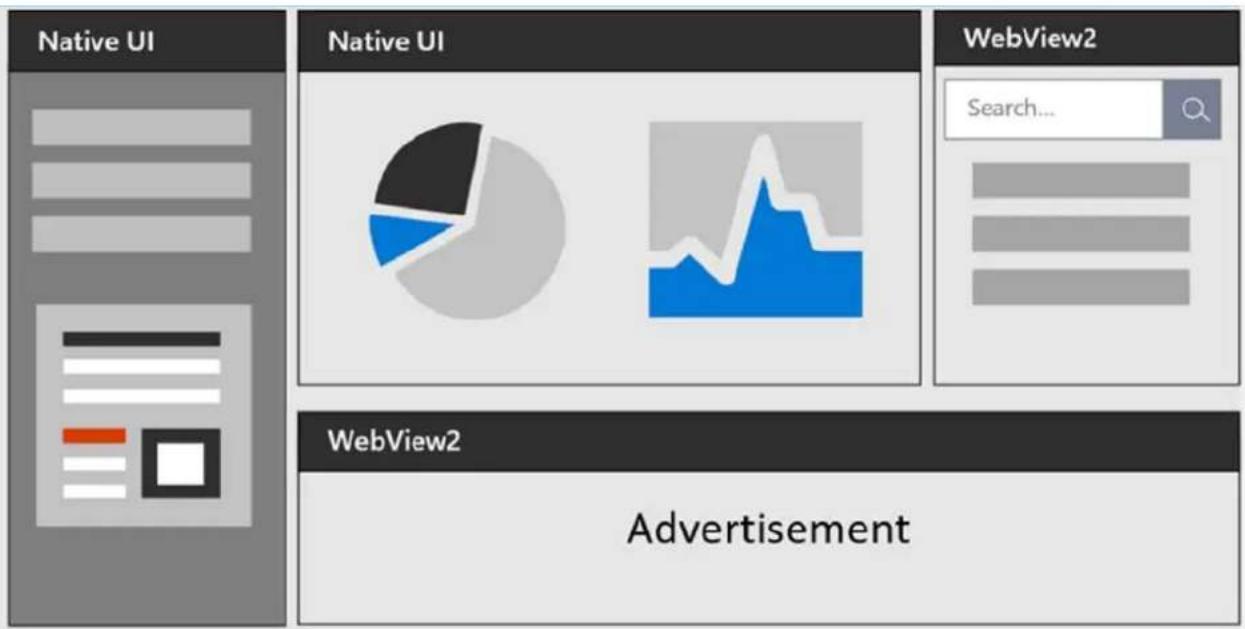
flowchart
graph TD
    A["Native UI"] --> B["User Interface"]
    B --> C["User Interface 1"]
    B --> D["User Interface 2"]
    B --> E["User Interface 3"]
    F["Native UI"] --> G["Pie Chart"]
    G --> H["User Interface 1"]
    G --> I["User Interface 2"]
    G --> J["User Interface 3"]
    K["WebView2"] --> L["Search..."]
    M["Advertisement"] --> N["User Interface 1"]
    M --> O["User Interface 2"]
    M --> P["User Interface 3"]
Aby rozpocząć tworzenie aplikacji WebView2, zobacz Wprowadzenie do usługi WebView2, aby zapoznać się z ogólnym omówieniem. Dokumentację specyficzną dla urządzenia HoloLens można znaleźć na stronie Wprowadzenie do usługi WebView2 w aplikacjach aparatu Unity HoloLens 2 (wersja zapoznawcza).
W przypadku programowania urządzenia HoloLens 2 pakiet Microsoft.WebView2 musi być w wersji 1.0.1722.45 lub nowszej, co może być wyższe niż domyślne. Dla deweloperów aparatu Unity wtyczka WebView Microsoft Mixed Reality dla aparatu Unity zawiera już co najmniej tę wersję.
Wymagania dotyczące resetowania urządzenia w aplikacji Ustawienia
Aby można było pomyślnie zresetować urządzenie, należy spełnić następujące dwa warunki: urządzenie musi mieć wystarczającą ilość naładowania baterii i wolne miejsce na dysku. Na stronie Resetowanie & odzyskiwania przycisk Rozpocznij jest teraz włączony tylko wtedy, gdy urządzenie spełnia co najmniej 40% naładowania baterii i progi 6 GB wolnego miejsca na dysku.
Usuwanie umieszczania aplikacji w świecie mieszanym
Teraz możesz zamknąć wszystkie umieszczanie aplikacji w świecie mieszanym, wybierając Zamknij wszystkie (lub Zamknij, gdy istnieje tylko jedno umieszczenie) z menu kontekstowego tej aplikacji. Ta funkcja jest również dostępna w trybie kiosku. Uwaga: ta opcja menu jest dostępna tylko wtedy, gdy aplikacja zostanie umieszczona w świecie mieszanym.
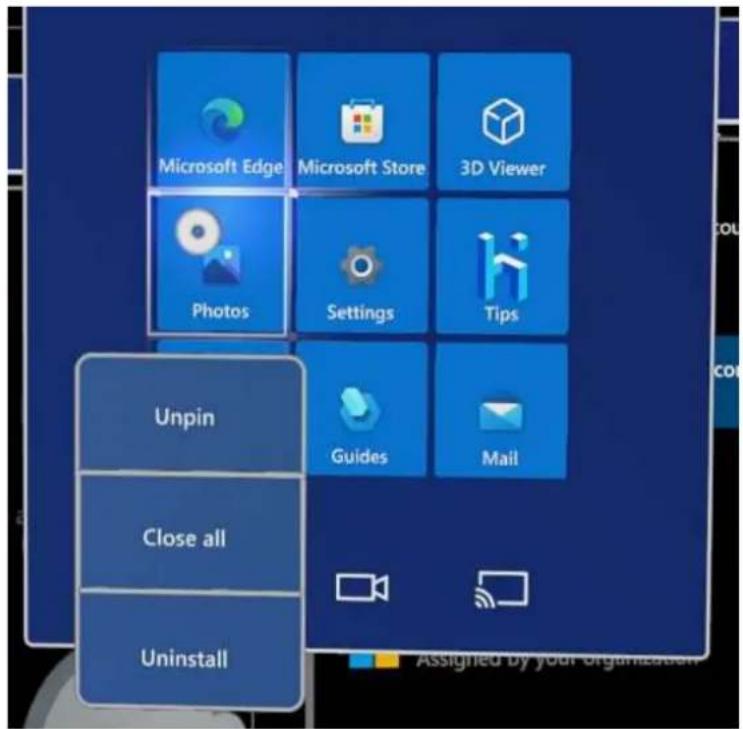
Automatyczna aktualizacja usługi Dynamics 365 Remote Assist i przewodników podczas przepływu rozwiązania Autopilot
Podczas aprowizowania urządzenia HoloLens 2 przy użyciu rozwiązania Autopilot aplikacje Dynamics 365 Remote Assist i Dynamics 365 Guides są teraz automatycznie aktualizowane do najnowszych dostępnych wersji. Aktualizacja odbywa się natychmiast po zakończeniu dołączania do usługi Azure Active Directory.
Ponowne uruchamianie dostawcy usług kryptograficznych z włączoną obsługą i powiązanymi zmianami w usłudze Intune
Oprócz obsługi zaplanowanych pojedynczych codziennych ponownych uruchomień program CSP Reboot obsługuje teraz zaplanowane cotygodniowe ponowne rozruchy.
Utwórz niestandardowy profil konfiguracji urządzenia OMA-URI w następujący sposób i zastosuj go do grupy urządzeń HoloLens:
Custom
Ustawienie ponownego uruchamiania dostawcy usługi konfiguracji za pośrednictwem katalogu ustawień zostanie wkrótce obsługiwane. Do tego czasu użyj identyfikatora OMA-URI.
-
W polu OMA-URI określ dowolną z tych trzech opcji:
-
./Device/Vendor/MSFT/Reboot/Schedule/Single
• ./Device/Vendor/MSFT/Reboot/Schedule/DailyRecurrent - ./Device/Vendor/MSFT/Reboot/Schedule/WeeklyRecurrent
① Uwaga
Ustawienie zarówno konfiguracji DailyRecurrent, jak i WeeklyRecurrent na tym samym urządzeniu nie jest obsługiwane.
- W polu typu danych wybierz ciąg.
- W polu wartości wprowadź wartość daty rozpoczęcia i godziny, na przykład 2023-01-06T10:35:00, aby ustawić codzienne ponowne rozruchy DailyRecurrent rozpoczynające się od danej daty i dwie minuty po ustawiony czas rozpoczęcia codziennie. Podobnie ustawienie weeklyRecurrent ponownych uruchomień rozpoczynających się od danej daty i dwie minuty po czas rozpoczęcia co siedem dni. Jeśli na przykład określisz wartość 10:00, ponowne uruchomienie nastąpi o godzinie 10:02.
① Uwaga
Rzeczywisty czas cyklicznych ponownych uruchomień harmonogramu wynosi około 2 minut po skonfigurowanym czasie. To opóźnienie jest oczekiwane i zamierzone w celu zachowania stanu operacji i komunikacji.
Aktualizowanie dostępnego powiadomienia
Ważne jest posiadanie up-to-date urządzeń. Poprzednie ulepszenie funkcji umożliwia sprawdzenie, kiedy aktualizacje są gotowe do instalacji. W przypadku tej nowej aktualizacji urządzenie jest wyświetlane, gdy aktualizacja jest dostępna do pobrania. Podobnie jak w przypadku urządzeń stacjonarnych, gdy aktualizacja
jest dostępna, urządzenie Hololens wyświetlą niebieską ikonę okręgu aktualizacji. Ta ikona znajduje się w pobliżu ikony użytkownika.
- Wybierz ikonę użytkownika. Zostanie otwarte menu kontekstowe użytkownika.
- Wybierz pozycję Pobierz aktualizacji, aby uruchomić stronę Aktualizacje aplikacji Ustawienia z wyświetloną aktualizacją dostępną do pobrania.
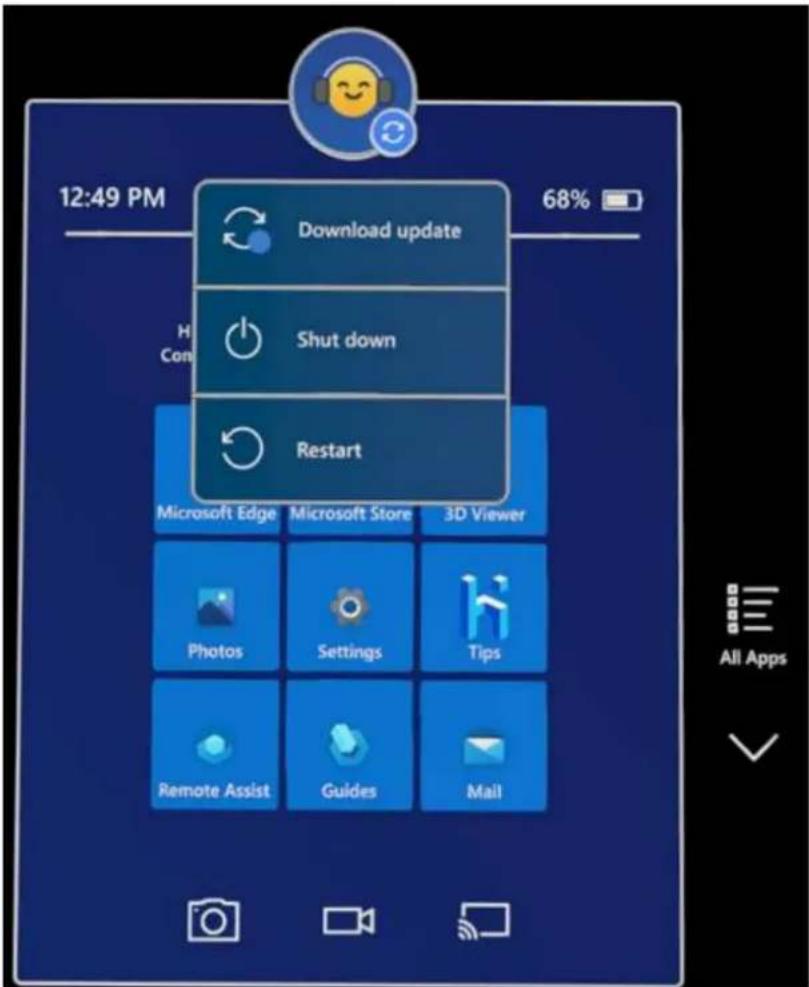
Środowisko resetowania rozwiązania Autopilot
Nowe ustawienie usprawniające środowisko resetowania rozwiązania Autopilot jest dostępne, jeśli urządzenie Hololens 2 kończy się niepowodzeniem w niektórych scenariuszach instalacji. To ustawienie umożliwia użytkownikom ponowne rozpoczęcie pracy rozwiązania Autopilot bez konieczności ręcznego flashowania urządzeń HoloLens 2. W konfiguracji esp ustaw Zezwalaj użytkownikom na resetowanie urządzenia, jeśli wystąpi błąd instalacjiTak, a na urządzeniu jest wyświetlany przycisk "Resetuj urządzenie". Jeśli użytkownik wybierze Resetuj urządzenie, po upływie około 1 minuty urządzenie HoloLens 2 resetuje system operacyjny i środowisko OOBE.
Ekran ujawniania danych biometrycznych
Zmieniliśmy jeden z naszych ekranów OOBE, zanim urządzenie skalibruje, aby pokazać informacje o użyciu urządzenia na potrzeby ruchów głowy, dłoni i oczu. Urządzenia skonfigurowane do pomijania kalibracji nie pomijają tego ekranu ujawniania danych biometrycznych, więc wszyscy nowi użytkownicy na urządzeniu widzą użycie biometryczne urządzenia. Celem tego ekranu jest lepsze informowanie użytkowników o zbieranych danych. Nie ma żadnych zmian w zbieranych danych.
Usuwanie użytkowników na urządzeniu
Organizacje ze skalowanymi wdrożeniami urządzeń HoloLens 2 mogą napotkać limit 64 użytkowników na urządzenie, który uniemożliwia dodawanie użytkowników. Aby rozwiązać ten problem, dodaliśmy kontrolki, które usuwają najmniej ostatnich użytkowników z urządzenia w kontrolowanych interwałach. Ta funkcja jest również dostępna w wersji klasycznej systemu Windows. Usuwanie użytkowników w kontrolowany sposób jest również przydatne z innych powodów. Usunięcie nieaktywnych kont przyspiesza proces logowania i zwiększa prywatność i bezpieczeństwo dzięki zmniejszeniu przechowywania nieużywanych danych. Używamy trzech kryteriów, aby określić, kiedy usunąć konta użytkowników na urządzeniu:
- Gdy użytkownik jest nieaktywny na urządzeniu przez określoną liczbę dni, można go skonfigurować za pośrednictwem ProfileInactivityThreshold.
- Gdy urządzenie osiągnie próg magazynu, można skonfigurować za pośrednictwem StorageCapacityStartDeletion i StorageCapacityStopDeletion.
- Gdy urządzenie osiągnie maksymalną liczbę obsługiwanych użytkowników (64).
Aby dowiedzieć się więcej na temat tych zasad, odwiedź AccountManagement CSP lub zapoznaj się z Udostępnianie urządzenia HoloLens wielu osobom sekcji przewodnika wdrażania.
Poprawki i ulepszenia
- Wcześniej można było zainstalować aplikację w kontekście urządzenia za pośrednictwem dostawcy usługi konfiguracji EnterpriseModernAppManagement. Teraz można również odinstalować aplikację w kontekście urządzenia.
- Wprowadzono tryb głębokości Low-Signal, który generuje bardziej pełne pomiary głębokości na ciemnych i błyszczących obiektach. Ta funkcja usprawnia wykrywanie zakotwiczeń obiektów platformy Azure w ciemnych samochodach.
- Zaktualizowano dokumentację kompilacji lotu w celu rozwiązania i scenariusza uszkodzonego resetowania urządzenia.
- Rozwiązano problem polegający na tym, że określone strony nie były wyświetlane/ukrywane poprawnie w zasadach zarządzania urządzeniami przenośnymi PageVisibility.
Windows Holographic, wersja 22H2 — aktualizacja z maja 2023 r.
• Kompilacja 20348.1543
Ta aktualizacja obejmowała aktualizacje zabezpieczeń systemu Windows.
Windows Holographic, wersja 22H2 — aktualizacja z kwietnia 2023 r.
• Kompilacja 20348.1542
Ta aktualizacja obejmowała aktualizacje zabezpieczeń systemu Windows.
Windows Holographic, wersja 22H2 — aktualizacja z marca 2023 r.
• Kompilacja 20348.1540
W tej aktualizacji rozwiązano następujący problem:
- Zwiększona niezawodność przetwarzania członkostwa w grupie usługi AAD w przypadku wystąpienia określonej awarii sieci. Ten problem dotyczył środowiska logowania dla ograniczonego zestawu użytkowników w trybie kiosku.
Windows Holographic, wersja 22H2 — aktualizacja z lutego 2023 r.
• Kompilacja 20348.1537
Ulepszenia i poprawki w aktualizacji:
- Zaktualizowano interfejs API rozszerzonego śledzenia oczu, aby zapewnić dostęp do danych śledzenia oczu 90fps.
-
Zaktualizowano zachowanie AADGroupMembershipCacheValidityInDays tak, aby po wygaśnięciu pamięci podręcznej sprawdzanie członkostwa w grupie usługi AAD dla użytkownika logowania zostało wykonane natychmiast.
-
Rozwiązano problem polegający na tym, że hiperlinki kliknięte z przeglądarki Microsoft Edge z wieloma zarejestrowanymi procedurami obsługi protokołów nie były poprawnie otwierane.
- Zwiększona niezawodność instalowania aplikacji biznesowych za pośrednictwem rozwiązania MDM, gdy urządzenie jest w stanie wstrzymania.
Windows Holographic, wersja 22H2 — aktualizacja ze stycznia 2023 r.
• Kompilacja 20348.1535
Ulepszenia i poprawki w aktualizacji:
- Rozwiązano problem, który w niektórych przypadkach uniemożliwił poprawne działanie gestu startu dwuręcznych (naciśnięcie nadgarstka).
Windows Holographic, wersja 22H2 — aktualizacja z grudnia 2022 r.
• Kompilacja 20348.1531
Ulepszenia i poprawki w aktualizacji:
- Rozwiązano problem polegający na tym, że profil zarządzany przez rozwiązanie MDM został nieoczekiwanie usunięty, jeśli usunięcie i dodanie profilu sieci VPN były w tej samej sesji.
Windows Holographic, wersja 22H2
• Kompilacja 20348.1528
Ta aktualizacja oferuje doskonały zestaw nowych funkcji użytkownikom i specjalistom IT holoLens 2. Zapoznaj się ze wszystkimi nowymi doskonałymi funkcjami dla urządzenia HoloLens 2!
Rozwiń tabelę
| Funkcji Opis Użytkownik lub | scenariusz | |
| nowe zasady przyspieszania dodawania użytkowników | Nowe zasady są włączone, które umożliwiają administratorom IT pomijanie kilku ekranów w środowisku OOBE podczas dodawania nowych użytkowników do urządzeń. | Administrator IT |
| nowe zasady wyłączające pasywne sondowanie NCSI | Bądź połączony z intranetem, wyłączając automatyczne ponowne nawiązywanie połączenia z punktami dostępu Wi-Fi. | Administrator IT |
| Captive Portal na ekranie logowania wprowadź poświadczenia Wi-Fi, aby ułatwić logowanie się | Nowe zasady, które administratorzy IT mogą włączyć, aby umożliwiać korzystanie z portali poufnych na ekranie logowania, aby ułatwić nawiązywanie połączenia z siecią Wi-Fi. | Administrator IT |
| Czyszczenie magazynu za pośrednictwem usługi MDM | Czyszczenie plików za pośrednictwem rozwiązania MDM przy użyciu czujnika magazynu w celu wyczyszczenia starszych nieużywanych plików. | Administrator IT |
| punkt odniesienia zabezpieczeń Dwa zestawy ograniczeń zabezpieczeń, których można użyć, aby dodać większą kontrolę do urządzeń. | Administrator IT | |
| Konfigurowanie klienta NTP dla usługi czasowej W32 | Służy do ustawiania własnego serwera czasu dla urządzeń, aby ułatwić ich zachowanie zgodności. | Administrator IT |
| ulepszenia poprawki Poprawki i ulepszenia dla urządzenia HoloLens. Wszystkie | ||
Lista kontrolna administratora IT
√ Jeśli chcesz przyspieszyć nowe logowania użytkowników, zapoznaj się z nowymi zasadami, aby przyspieszyć dodawanie użytkowników.
√ Jeśli chcesz uniemożliwić urządzeniom automatyczne łączenie się z punktami dostępu Wi-Fi, dowiedz się, jak wyłączyć Wi-Fi automatyczne odzyskiwanie.
√ Próbujesz zdalnie rozwiązywać problemy z urządzeniem, ale nie masz wystarczającej ilości miejsca na zebranie dzienników? Spróbuj wyczyścić trochę miejsca do magazynowania przy użyciu usługi MDM.
√ Jeśli potrzebujesz większej liczby zabezpieczeń, planujesz sprzedaż urządzeń lub zaznacz pole wyboru przeglądu zabezpieczeń, zapoznaj się z punkt odniesienia zabezpieczeń.
√ Jeśli używasz własnego serwera czasu i chcesz, aby urządzenia HoloLens używały go, a także sprawdź, jak ustawić własne.
Lista nowych lub nowo włączonych zasad:
- MixedReality/AllowCaptivePortalBeforeLogon
- MixedReality/ConfigureNtpClient
- MixedReality/DisallowNetworkConnectivityPassivePolling
• MixedReality/NtpClientEnabled - MixedReality/SkipCalibrationDuringSetup
• MixedReality/SkipTrainingDuringSetup
• Storage/AllowStorageSenseGlobal
• Storage/AllowStorageSenseTemporaryFilesCleanup - Storage/ConfigStorageSenseCloudContentDehydrationThreshold
- Storage/ConfigStorageSenseDownloadsCleanupThreshold
• Storage/ConfigStorageSenseGlobalCadence
Zasady przyspieszania dodawania użytkowników
Podczas skalowania wdrożenia urządzeń HoloLens w całym przedsiębiorstwie możesz szybciej skonfigurować nowych użytkowników za pomocą tych nowych zasad, które pozwalają pominąć kroki opisane wBox-Experience (OOBE). Istnieją dwa nowe obszary, w których można przechodzić. Po połączeniu tych ekranów użytkownik usługi Azure AD może dodać nowego użytkownika usługi Azure AD do urządzenia, aby działało szybciej niż wcześniej. Te nowe zasady umożliwiają stosowanie jeszcze bardziej precyzyjnego dostrajania w spisie urządzeń.
Zasad Pominięte ekrany Zrzut ekranu
| Pomiń kalibrację | Kalibracja uruchamiana podczas OOBE, która może być później uruchamiana za pośrednictwem aplikacji Ustawienia lub gdy aplikacja korzystająca ze śledzenia oczu monituje użytkownika o skalibrowanie.Używanie:SkipCalibrationDuringSetup |
| Pomiń szkolenie | Jak otworzyć i zamknąć menu Start, które można później nauczyć za pośrednictwem aplikacji Porady. |
| Używanie:SkipTrainingDuringSetup |

OMA-URI (Open Mobile Alliance Uniform Resource Identifier) nowych zasad:
- ./Device/Vendor/MSFT/Policy/Config/MixedReality/SkipCalibrationDuringSetup
- ./Device/Vendor/MSFT/Policy/Config/MixedReality/SkipTrainingDuringSetup
- Wartość int
- 0: Zachowaj środowisko (ustawienie domyślne)
- 1: Pomiń
Aby uzyskać więcej informacji na temat zwiększania szybkości konfiguracji dla nowych użytkowników, zapoznaj się z naszym przewodnikiem na temat szybkiego konfigurowania nowych użytkowników.
Znajdź te informacje później na stronie dostawca usługi konfiguracji zasad — MixedReality.
Nowe zasady wyłączające pasywne sondowanie NCSI
Wskaźnik stanu łączności sieciowej systemu Windows może uzyskać fałszywie dodatni sygnał z obsługą Internetu z pasywnego sondowania. Może to spowodować nieoczekiwane zresetowanie karty Wi-Fi, gdy urządzenie łączy się tylko z intranetowym punktem dostępu. Włączenie tych zasad pozwoliłoby uniknąć nieoczekiwanych przerw w działaniu sieci spowodowanych przez sondowanie pasywne ncSI fałszywie dodatnie.
OMA-URI nowych zasad:
Znajdź te informacje później na stronie dostawca usługi konfiguracji zasad — MixedReality.
Na ekranie logowania w portalu captive wprowadź Wi-Fi poświadczenia, aby ułatwić logowanie
Czasami Wi-Fi połączenia wymagają dodatkowych informacji w celu podania poświadczeń do punktu dostępu. Wcześniej użytkownicy mogli podać te poświadczenia tylko przy pierwszym skonfiguwaniu
urządzenia w środowisku OOBE lub w aplikacji Ustawienia po załogowaniu. Wcześniej użytkownicy nie mogli dostosować tej konfiguracji na ekranie logowania, co czasami było trudne do obejścia.
Ta nowa funkcja to zasady zgody, które administratorzy IT mogą włączyć, aby ułatwić konfigurowanie nowych urządzeń w nowych obszarach lub nowych użytkowników. Po włączeniu tych zasad umożliwia portalowi na ekranie logowania, co umożliwia użytkownikowi wprowadzanie poświadczeń w celu nawiązania połączenia z punktem dostępu Wi-Fi. Jeśli to ustawienie jest włączone, logowanie implementuje podobną logikę jak OOBE w celu wyświetlenia portalu captive w razie potrzeby.
• 0: Ustawienie domyślne — wyłączone
• 1: Włączone
Znajdź te informacje później na stronie dostawca usługi konfiguracji zasad — MixedReality.
Czyszczenie magazynu za pomocą rozwiązania MDM
Storage Sense jest obecnie dostępny na urządzeniu HoloLens 2, aby zarządzać czyszczeniem starych plików. Administratorzy IT mogą teraz również skonfigurować zachowanie funkcji Storage Sense na urządzeniu HoloLens 2 z następującymi zasadami zarządzania urządzeniami przenośnymi:
• Storage/AllowStorageSenseGlobal
- Ustawia ustawienie czujnika magazynu, który ma być włączony na urządzeniu i uruchamiany za każdym razem, gdy osiągniesz niską ilość miejsca do magazynowania.
• Storage/AllowStorageSenseTemporaryFilesCleanup
- Po uruchomieniu rozwiązania Storage Sense można usunąć pliki tymczasowe użytkownika, które nie są używane.
- Storage/ConfigStorageSenseCloudContentDehydrationThreshold
- Po uruchomieniu usługi Storage Sense może ona odwodnić zawartość wspieraną przez chmurę, która nie jest otwierana w określonej liczbie dni. Jeśli to ustawienie zasad zostanie włączone, musisz podać minimalną liczbę dni, przez którą plik wspierany przez chmurę może pozostać niezawarty, zanim usługa Storage Sense je odwodni. Obsługiwane wartości to: 0–365.
- Storage/ConfigStorageSenseDownloadsCleanupThreshold
- Po uruchomieniu usługi Storage Sense można usunąć pliki w folderze Pobrane przez użytkownika, jeśli nie są otwierane przez więcej niż określoną liczbę dni. Jeśli to ustawienie zasad zostanie włączone, musisz podać minimalną liczbę dni, przez którą plik może pozostać nieotwarty, zanim sens magazynu usunie go z folderu Pobrane. Obsługiwane wartości to: 0–365.
• Storage/ConfigStorageSenseGlobalCadence
- Funkcja Storage Sense może automatycznie wyczyścić niektóre pliki użytkownika, aby zwolnić miejsce na dysku. Obsługiwane są następujące opcje:
o 1 — codziennie
o 7 - Co tydzień
- 30 — co miesiąc
- 0 — podczas małej ilości wolnego miejsca na dysku (ustawienie domyślne)
Znajdź te informacje później na stronie dostawca usługi konfiguracji zasad — MixedReality.
Punkt odniesienia zabezpieczeń
W niektórych przypadkach możesz umieścić pewne silniejsze ograniczenia na urządzeniach. Niezależnie od potrzeb związanych z zabezpieczeniami, możesz wybrać jeden z dwóch punktów odniesienia zabezpieczeń, aby dodać dodatkową warstwę zabezpieczeń do floty urządzeń.
Wybierz ten link, aby przeczytać punktów odniesienia zabezpieczeń.
Konfigurowanie klienta NTP dla usługi Czas W32
Możesz skonfigurować inny serwer czasu dla floty urządzeń. Dzięki tej aktualizacji administratorzy IT mogą teraz skonfigurować pewne aspekty klienta NTP przy użyciu następujących zasad. W aplikacji Ustawienia na stronie Czas/język jest wyświetlany serwer czasu po synchronizacji czasu, na przykład time.windows.com lub inny, jeśli inna wartość jest skonfigurowana za pośrednictwem zasad MDM.
① Uwaga
Aby te zasady zaczeły obowiązywać, wymagany jest ponowny rozruch.
NtpClientEnabled
To ustawienie zasad określa, czy klient systemu Windows NTP jest włączony.
- OMA-URI: ./Device/Vendor/MSFT/Policy/Config/MixedReality/NtpClientEnabled
- Typ danych: ciąg
wartości
ConfigureNtpClient
To ustawienie zasad określa zestaw parametrów do kontrolowania klienta windows NTP. Aby uzyskać informacje na temat obsługiwanych parametrów konfiguracji, zapoznaj się z tematem dostawca usługi konfiguracji — ADMX_W32Time — Zarządzanie klientami systemu Windows.
① Uwaga
Zastąp wartości w przykładzie podanymi żądanymi wartościami serwera czasu. Aby uzyskać więcej informacji, zobacz tego linku.
- OMA-URI: ./Device/Vendor/MSFT/Policy/Config/MixedReality/ConfigureNtpClient
- Typ danych: ciąg
- Wartość:
XML
<enabled/><data id="W32TIME_NtpServer" value="time.windows.com,0x9"/> <data id="W32TIME_Type" value="NTP"/> <data id="W32TIME_CrossSiteSyncFlags" value="2"/> <data id="W32TIME_ResolvePeerBackoffMinutes" value="15"/> <data id="W32TIME_ResolvePeerBackoffMaxTimes" value="7"/> <data id="W32TIME_SpecialPollInterval"
value="1024" /><data id="W32TIME_NtpClientEventLogFlags" value="0"/>
Poprawki ulepszeń systemu Windows Holographic w wersji 22H2 — aktualizacja z listopada 2022 r.
- Rozwiązano problem polegający na tym, że zbieranie dzienników zdalnych nie było niezawodnie zbierane, gdy urządzenie jest w trybie wstrzymania połączonego i połączone ze źródłem zasilania AC po 8 godzinach rejestracji.
Windows Holographic, wersja 22H1 — aktualizacja z października 2022 r.
• Kompilacja 20348.1522
Kompilacja w tym miesiącu zawiera tylko poprawki zabezpieczeń systemu Windows. Z niecierpliwością czekamy na nadchodzące wydanie i zapoznaj się z naszą kompilacją niejawną.
Windows Holographic, wersja 22H1 — aktualizacja z września 2022 r.
• Kompilacja 20348.1518
Ulepszenia i poprawki w aktualizacji:
- Zaktualizowano wbudowany kod OpenXR. Ta zmiana zapewnia najlepsze gotowe środowisko dla klientów bez dostępu do sklepu Microsoft Store.
- Partnerzy medyczni mogą uzyskać dostęp do śledzenia oczu 90fps za pośrednictwem rozszerzonego interfejsu API ET.
- Rozwiązano problem z elementem AssignedAccessSettings, który nie zapewniał poprawnego wyniku, gdy tryb kiosku został włączony dla zalogowanego użytkownika na urządzeniu HoloLens 2.
Windows Holographic, wersja 22H1 — aktualizacja z sierpnia 2022 r.
• Kompilacja 20348.1513
Ulepszenia i poprawki w aktualizacji:
- Usuń pozycję "Developer" z karty "OpenXR Tools" (Narzędzia OpenXR Tools).
- Ulepszenia stabilności dzięki wstrzymaniu/wznowieniu aplikacji i trybowi uśpienia urządzenia.
- Zwiększ wydajność śledzenia rąk.
- Zaktualizuj nazwy funkcji i struktury XR_MSFT_spatial_graph_bridge.
- Nie trzeba żądać uprawnień do korzystania z rozszerzonego interfejsu API ET.
- Rozszerzony interfejs ET API obsługuje teraz 30fps, 60fps i 90fps.
Windows Holographic, wersja 22H1 — aktualizacja z lipca 2022 r.
• Kompilacja 20348.1511
Ulepszenia i poprawki w aktualizacji:
- Rozwiązano problem polegający na tym, że próba debugowania stabilności hologramu dla przepływów pracy OpenXR mogła spowodować awarię.
Windows Holographic, wersja 22H1 — aktualizacja z czerwca 2022 r.
• Kompilacja 20348.1506
Ulepszenia i poprawki w aktualizacji:
- Ta miesięczna aktualizacja jakości nie zawiera żadnych istotnych zmian. Zachęcamy do aktualizowania wszystkich najnowszych poprawek i ulepszeń urządzeń. Zapoznaj się z naszymi kompilacjami Insider dla niektórych nowych funkcji w następnej wersji funkcji.
Aktualizacja aplikacji ze sklepu Microsoft Store
Istnieje nowa wersja aplikacji ze sklepu Microsoft Store dla urządzenia HoloLens 2. Ta aktualizacja aplikacji odbywa się bezproblemowo po zaktualizowaniu samej aplikacji ze sklepu Microsoft Store. Po zakończeniu aktualizacji zostanie wyświetlona witryna sklepu podobna do aplikacji ze sklepu, która jest dostępna na pulpicie. Ta aktualizacja aplikacji jest dystrybuowana do wszystkich urządzeń HoloLens 2, niezależnie od wersji systemu operacyjnego.
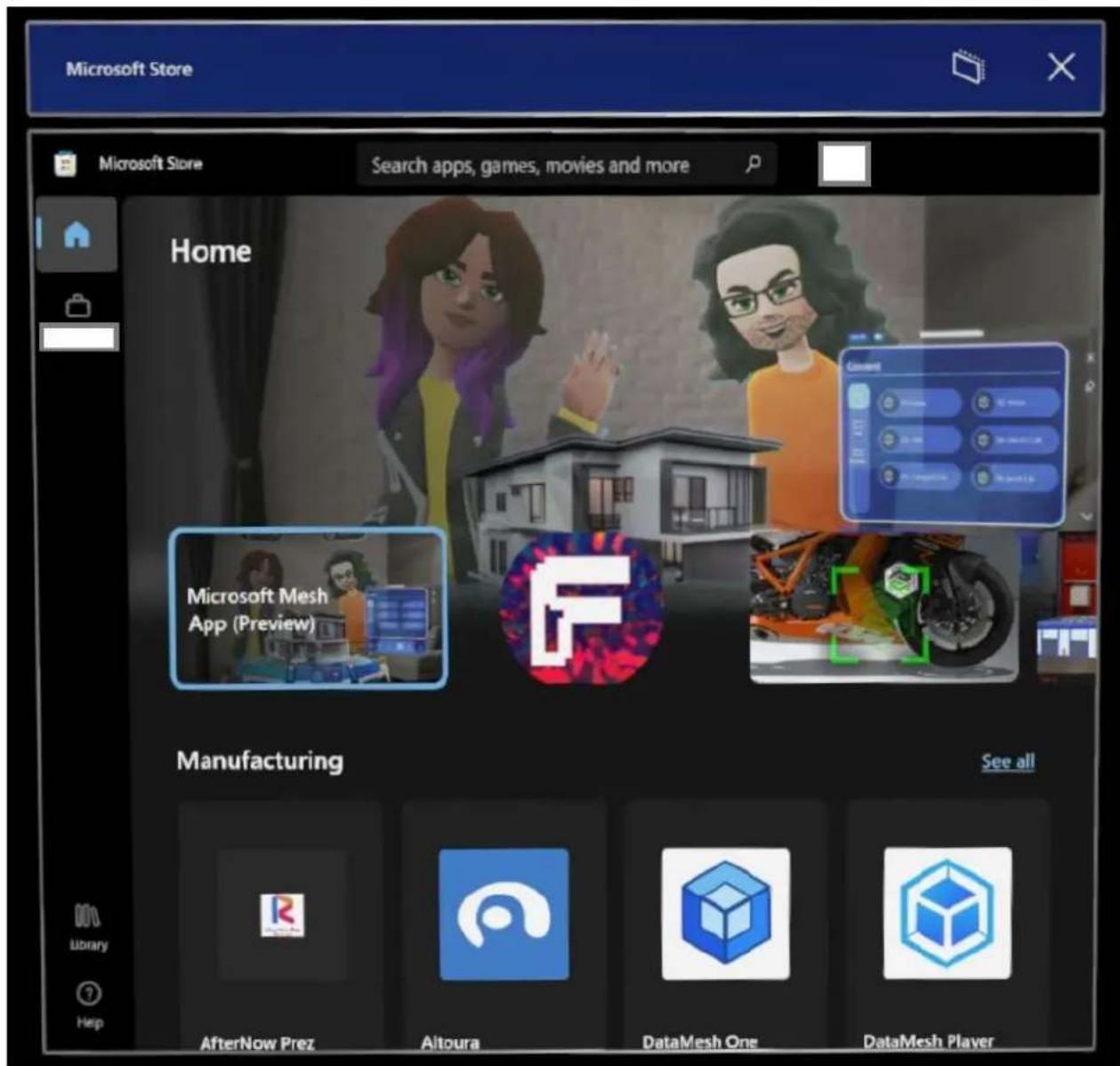
W nowym sklepie zobaczysz aplikacje, które są dostępne dla urządzenia HoloLens 2. Możesz przewijać różne branże i rozwiązania, aby wyświetlić aplikacje, które mogą być dla Ciebie przydatne. Możesz uzyskać dostęp do dowolnych aplikacji firmowych, wybierając ikonę Praca, która wygląda jak aktówka w lewym górnym rogu. (Nazwa firmy i użytkownik są cenzorowane na tym zrzucie ekranu).
Chcesz sprawdzić aplikacje lub wersje aplikacji? Możesz wybrać ikonę Biblioteka i Pobierz aktualizacje. Chcesz wiedzieć, jaka wersja aplikacji jest włączona? Na ekranie biblioteka wybierz aplikację zainstalowaną na urządzeniu, aby przejść do tej strony aplikacji, a następnie przewiń do dołu i wyszukaj _ Zainstalowana wersja.
Windows Holographic, wersja 22H1 — aktualizacja z maja 2022 r.
• Kompilacja 20348.1503
Ulepszenia i poprawki w aktualizacji:
- Rozwiązano znany problem polegający na tym, że użytkownik HoloLens nie mógł uruchomić przeglądarki Microsoft Edge, jeśli obiekt zasad grupy ApplicationManagement/AllowAllTrustedApps
jest wyłączony.
- Zwiększona niezawodność zdalnego zbierania dzienników diagnostycznych za pośrednictwem usługi Microsoft Intune, szczególnie w przypadku dzienników o większych rozmiarach.
- Podczas inicjowania czyszczenia urządzenia HoloLens 2 z usługi Intune urządzenie jest teraz usuwane dla konsoli usługi Intune po wyczyszczeniu urządzenia.
- Zwiększona niezawodność podczas korzystania z zasad AutoRestartRequiredNotificationDismissal i ScheduleRestartWarning.
Windows Holographic, wersja 22H1
• Kompilacja 20348.1501
System Windows Holographic w wersji 22H1 jest teraz dostępny i oferuje doskonały zestaw nowych funkcji dla użytkowników i informatyków z systemem HoloLens 2.
Wielu z Was jest tak chętnych, aby otrzymywać nasze aktualizacje funkcji, które wydaliśmy na początku tego roku w styczniu i lutym, w tym ulepszenia i możliwości zarządzania przenoszeniem trybu platformy. Zapoznaj się ze wszystkimi nowymi doskonałymi funkcjami dla urządzenia HoloLens 2!
Ta najnowsza wersja to "miesięczna aktualizacja" dla wersji 21H1 (i 21H2), która zawiera nowe funkcje. W związku z tym numer kompilacji głównej pozostaje taki sam, a ustuga Windows Update wskazuje miesięczną wersję 21H1 (kompilacja 20348). Aby upewnić się, że masz 22H1, sprawdź, czy numer wersji to 20348.1501 lub nowszy. Numer kompilacji można sprawdzić na ekranie Ustawienia —>System —>Informacje o ekranu, aby potwierdzić, że korzystasz z najnowszej dostępnej kompilacji 20348.1501 lub nowszej.
Aby zaktualizować do najnowszej wersji, otwórz aplikację Ustawienia, przejdź do pozycji Aktualizuj zabezpieczenia & i naciśnij pozycję Sprawdź aktualizacje. Aby uzyskać więcej informacji na temat zarządzania aktualizacjami urządzenia HoloLens, odwiedź stronę Zarządzanie aktualizacjami urządzenia HoloLens.

Rozwiń tabelę
| Funkcji Opis Docelowej Dostępne w | kompilacji | ||
| tryb ślepy na kolor Stosuje filtry, które dopasowują wyświetlane kolory dla użytkowników niewidomych kolorów. | Użytkownicy końcowi | 22H1 | |
| zasady kiosku z pojedynczą aplikacją na potrzeby uruchamiania innych aplikacji | Umożliwia uruchamianie aplikacji pomocniczej. | Administratorzy IT | 22H1 |
| zestaw Power and Thermal SDK dla aplikacji | Umożliwia aplikacjom dostosowanie się do zmniejszenia wpływu cieplnego. | Deweloperzy 22H1 | |
| przenoszenie ustawień trybu platformy | Przełącz tryb przenoszenia platformy i nie tylko za pomocą ustawień | Użytkownicy końcowi | lutego |
| przenoszenie zasad zarządzania urządzeniami przenośnymi w trybie platformy | Konfiguruje nowe ustawienia programu MPM za pomocą rozwiązania MDM | Administratorzy IT | lutego |
| przenoszenie zestawu SDK trybu Konfiguruje program MPM za Deweloperzy lutego | |||
| platformy pośrednictwem aplikacji | |||
| Ustawienia gestów uruchamiania Ograniczenia niestandardowe dotyczące sposobu otwierania menu Start. | Użytkownicy końcowi | stycznia | |
| Poprawki i ulepszenia systemu Windows Holographic w wersji 22H1 | Te poprawki to ulepszenia są częścią systemu Windows Holographic w wersji 22H1. | Wszystkie 22H1 | |
Lista kontrolna funkcji administratora IT — 22H1
√ Jeśli chcesz zezwolić na uruchamianie innej aplikacji z poziomu kiosku z jedną aplikacją (np. ustawienia), zapoznaj się z nowymi zasadami kiosku z pojedynczą aplikacją do uruchamiania innych aplikacji.
√ Jeśli używasz urządzeń HoloLens w lokalizacji, która ma dynamiczny ruch, rozważ ustawienie tych nowych przenoszenie zasad MDM trybu platformy.
Tryb niewidomy kolorów
Tryb niewidomy kolorów to funkcja, która pomaga zwiększyć dostępność urządzenia HoloLens. Nowy tryb niewidomych kolorów można znaleźć w aplikacji Ustawienia w obszarze Ustawienia —>Ułatwienia dostępu —>Filtry kolorów. Dostępnych jest kilka nowych filtrów. Oto przykład wizualizacji niektórych dostępnych filtrów.

Rozwiń tabelę
Wyłączone Skala szara Tritanopia
filtr kolor
Zasady kiosku z pojedynczą aplikacją na potrzeby uruchamiania innych aplikacji
Wprowadzono nowe zasady MDM MixedReality\AllowLaunchUrlnSingleAppKiosk. Te zasady można włączyć, aby umożliwiać uruchomienie innych aplikacji w jednym kiosku aplikacji. Może to być przydatne, jeśli chcesz uruchomić aplikację Ustawienia, aby skalibrować urządzenie lub zmienić sieć Wi-Fi.
Domyślnie uruchamianie aplikacji za pośrednictwem interfejsu API uruchamiania (Klasa uruchamiania (Windows.System) — aplikacje platformy UWP systemu Windows) jest wyłączone w trybie kiosku z jedną aplikacją. Aby umożliwiać aplikacjom uruchamianie w trybie kiosku z pojedynczą aplikacją na urządzeniach HoloLens, ustaw wartość zasad na true.
- Wartość logiczna
Zestaw Power and Thermal SDK dla aplikacji
Gdy urządzenie HoloLens 2 działa w ciepłych środowiskach lub z dużymi wymaganiami dotyczącymi wydajności (użycie procesora CPU/procesora GPU, użycie urządzeń peryferyjnych itp.), może być wystarczająco gorące, aby automatycznie prowadzić działania, aby uniemożliwić sobie przegrzanie. Jeśli aplikacja wymaga wysokiej wydajności urządzeń peryferyjnych, rozważ użycie PowerThermalNotification Software Development Kit (SDK) subskrybowsć zdarzenia powiadomień i implementować własne akcje niestandardowe.
Użycie tego nowego zestawu SDK umożliwia dłuższe działanie urządzenia w sytuacjach, w których system zamyka aplikację.
Poprawki i ulepszenia systemu Windows Holographic w wersji 22H1
Te poprawki to ulepszenia są częścią systemu Windows Holographic w wersji 22H1. Jeśli oprócz funkcji wymienionych powyżej te poprawki i jakość ulepszeń życia są dostępne dla urządzeń uaktualnionych do wersji 22H1 i nowszych.
- Ulepszenia trybu przenoszenia platformy podczas wykrywania kierunku w dół.
- Rozwiązano problem dotyczący okien dialogowych aktualizacji.
- Zaktualizowano wersję przeglądarki Microsoft Edge skrzynki odbiorczej.
- Rozwiązano problem polegający na tym, że przełączanie opcjonalnych danych diagnostycznych nie utrwalało wybranego ustawienia na stronie ustawień telemetrii po ponownym uruchomieniu.
- Rozwiązano problem polegający na tym, że rejestracja w rozwiązaniu MDM była zablokowana po zastosowaniu aprowizacji środowiska uruchomieniowego dla kont lokalnych.
- Rozwiązano problem polegający na tym, że tryb kiosku nie wracał do kiosku globalnego (jeśli został skonfigurowany) w przypadku napotkania błędów konfiguracji kiosku opartego na grupie usługi AAD.
- Rozwiązano problem polegający na tym, że pamięć graficzna wyciekła podczas niektórych scenariuszy użycia aparatu.
- Zaktualizowano wersję przeglądarki Microsoft Edge urządzenia HoloLens do wersji 98.0.1108.43.
- Rozwiązano problem w interfejsie API lokalizacji, który polegał na tym, że wartość zasad prywatności/LetAppsAccessLocation_ForceAllowTheseApps nie była prawidłowo przestrzegana.
Windows Holographic, wersja 21H2 — aktualizacja z marca 2022 r.
• Kompilacja 20348.1450
Ulepszenia i poprawki w aktualizacji:
- Naprawiono błąd synchronizacji w tle MDM za pośrednictwem sieci serwera proxy.
Windows Holographic, wersja 21H2 — aktualizacja z lutego 2022 r.
• Kompilacja 20348.1447

Rozwin tabelę
| FunkcjiOpisDocelowej | ||
| przenoszenie ustawień trybu platformy Przełącz tryb przenoszenia platformy i nie tylko za pomocą ustawień | Kończy użytkowników | |
| przenoszenie zasad zarządzania urządzeniami przenośnymi w trybie platformy | Konfiguruje nowe ustawienia programu MPM za pomocą rozwiązania MDM | Administratorzy IT |
| przenoszenie zestawu SDK trybu platformy Konfiguruje program MPM za pośrednictwem aplikacji | Deweloperzy | |
√ Jeśli używasz urządzeń HoloLens w lokalizacji, która ma dynamiczny ruch, rozważ ustawienie tych nowych przenoszenie zasad MDM trybu platformy.
Przenoszenie ustawień trybu platformy
Dodaliśmy nową stronę do aplikacji Ustawienia, aby skonfigurować i kontrolować przenoszenie trybu platformy. Możliwość włączenia trybu przenoszenia platformy nie wymaga już korzystania z portalu urządzeń, co zwiększa użyteczność i bezpieczeństwo. Użytkownik może uzyskać dostęp do nowej strony, otwierając aplikację Ustawienia i wybierając pozycję —>System —>Hologramy i przewiń w dół, aby wyświetlić sekcję Przenoszenie trybu platformy i wybrać pozycję Setup Moving Platform Mode.
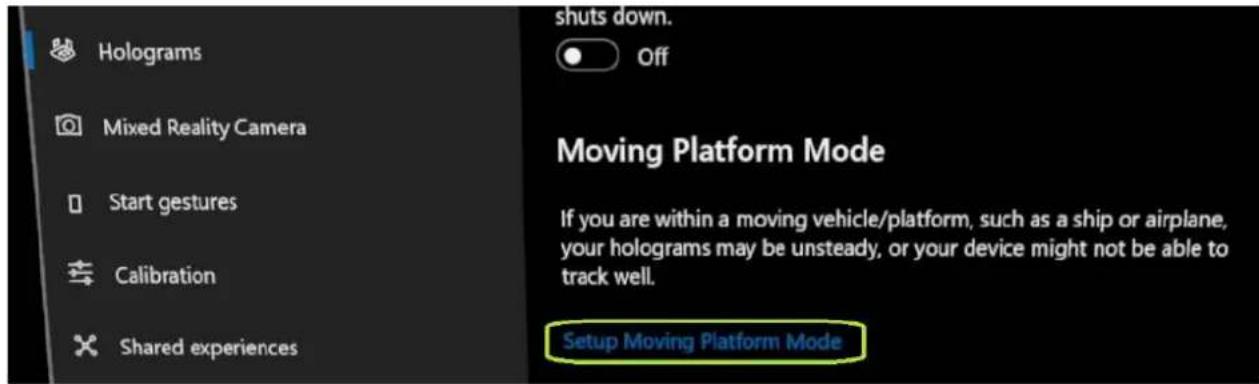
Na tej nowej stronie użytkownicy mogą ręcznie włączać tryb przenoszenia platformy, dostosowując przełącznik.
Użytkownicy mogą również ręcznie ustawić kierunek w dół, jeśli na przykład używasz urządzenia w taki sposób, w którym nie chcesz, aby grawitacja miała kierunek w dół. Działa to dobrze w przypadkach, w których możesz klamać pod tym, nad czym pracujesz, lub jeśli platforma jest obracana w stosunku do grawitacji. Możesz używać go do własnych przestrzeni. Możesz również wyczyścić kierunek w dół po zakończeniu korzystania z urządzenia, aby wszystko było zorientowane z powrotem na domyślne później.
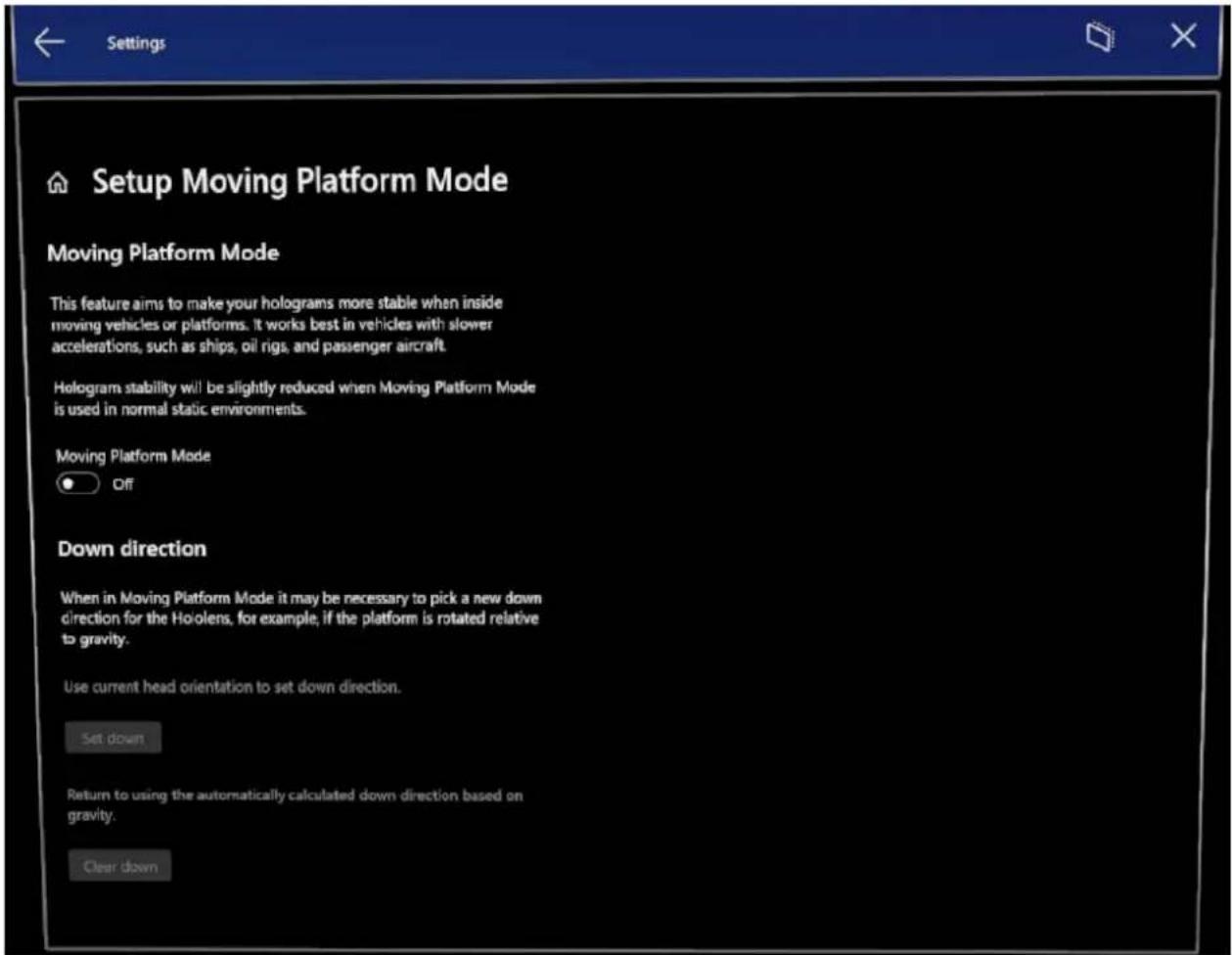
Przenoszenie zasad zarządzania urządzeniami przenośnymi w trybie platformy
Te zasady sterują zachowaniem funkcji przenoszenia platformy na urządzeniu HoloLens 2, czyli niezależnie od tego, czy jest wyłączona/włączona. Użytkownik może przełączyć tę funkcję. Te zasady powinny być używane tylko przez klientów, którzy zamierzają używać urządzenia HoloLens 2 w środowiskach ruchomych z niskim ruchem dynamicznym. Aby uzyskać podstawowe informacje, zobacz HoloLens 2 Moving Platform Mode (Przenoszenie trybu platformy).
OMA-URI nowych zasad: ./Device/Vendor/MSFT/Policy/Config/MixedReality/ConfigureMovingPlatform
Obsługiwane wartości:
- 0 (ustawienie domyślne) — preferencja ostatniego ustawienia użytkownika. Początkowy stan jest wyłączony, a po tym preferencji użytkownika jest utrwalany po ponownym uruchomieniu i jest używany do inicjowania systemu.
- 1 Wymuś wyłączenie — przenoszenie platformy jest wyłączone i użytkownicy nie mogą jej zmieniać.
- 2 Wymuś włączenie — przenoszenie platformy jest włączone i użytkownicy nie mogą jej zmieniać.
Te zasady określają, czy użytkownik może zmienić kierunek w dół ręcznie, czy nie. Jeśli użytkownik nie ustawi kierunku w dół, automatycznie obliczony kierunek jest używany przez system. Te zasady nie mają zależności od zasad ConfigureMovingPlatform i można je ustawić niezależnie.
OMA-URI nowych zasad: ./Device/Vendor/MSFT/Policy/Config/MixedReality/ManualDownDirectionDisabled
Obsługiwane wartości:
- Fałsz (wartość domyślna) — użytkownik może ręcznie zmienić kierunek w dół, jeśli chce, w przeciwnym razie kierunek w dół jest określany automatycznie na podstawie mierzonego wektora grawitacji.
- Prawda — użytkownik nie może ręcznie zmienić kierunku w dół i kierunku w dół jest zawsze określany automatycznie na podstawie mierzonego wektora grawitacji.
Przenoszenie zestawu SDK trybu platformy
Istnieją przypadki, w których chcesz, aby dostępność trybu przenoszenia platformy była zależna od twojej sytuacji, włączona dla aplikacji lub włączona dla określonej aplikacji. W takich przypadkach możesz włączyć tryb przenoszenia platformy z aplikacji przy użyciu zestawu SDK.
Ulepszenia i poprawki w aktualizacji z lutego 2022 r.
- Rozwiązano problem uniemożliwiający odinstalowanie aplikacji ładowanych po stronie w niektórych scenariuszach.
- Naprawiono błąd podczas korzystania z funkcji Media Foundation Media Capture, który uniemożliwił deweloperowi tworzenie pliku MediaEncodingProfile przy użyciu technologii HEVC.
- Rozwiązuje problem, który może uniemożliwić aplikacji uzyskiwanie dostępu do folderu wideo użytkownika.
Windows Holographic, wersja 21H2 — aktualizacja ze stycznia 2022 r.
• Kompilacja 20348.1442
Rozwiń tabelę
FunkcjiOpisDocelowej
| Ustawienia gestów uruchamiania | Ograniczenia niestandardowe dotyczące sposobu otwierania menu Start. | Użytkownicy końcowi |
Ustawienia uruchamiania gestów
Mogą wystąpić sytuacje, w których użytkownik wielu nie chce, aby menu Start było wyskakujące podczas wykonywania pewnych zadań podczas patrzania na ręce, takich jak operacja i korzystanie z aplikacji, takich jak Remote Assist. To rozwiązanie może również pomóc w innych scenariuszach.
Otwórz menu Start i wybierz aplikację Ustawienia —System —Gesty uruchamiania.
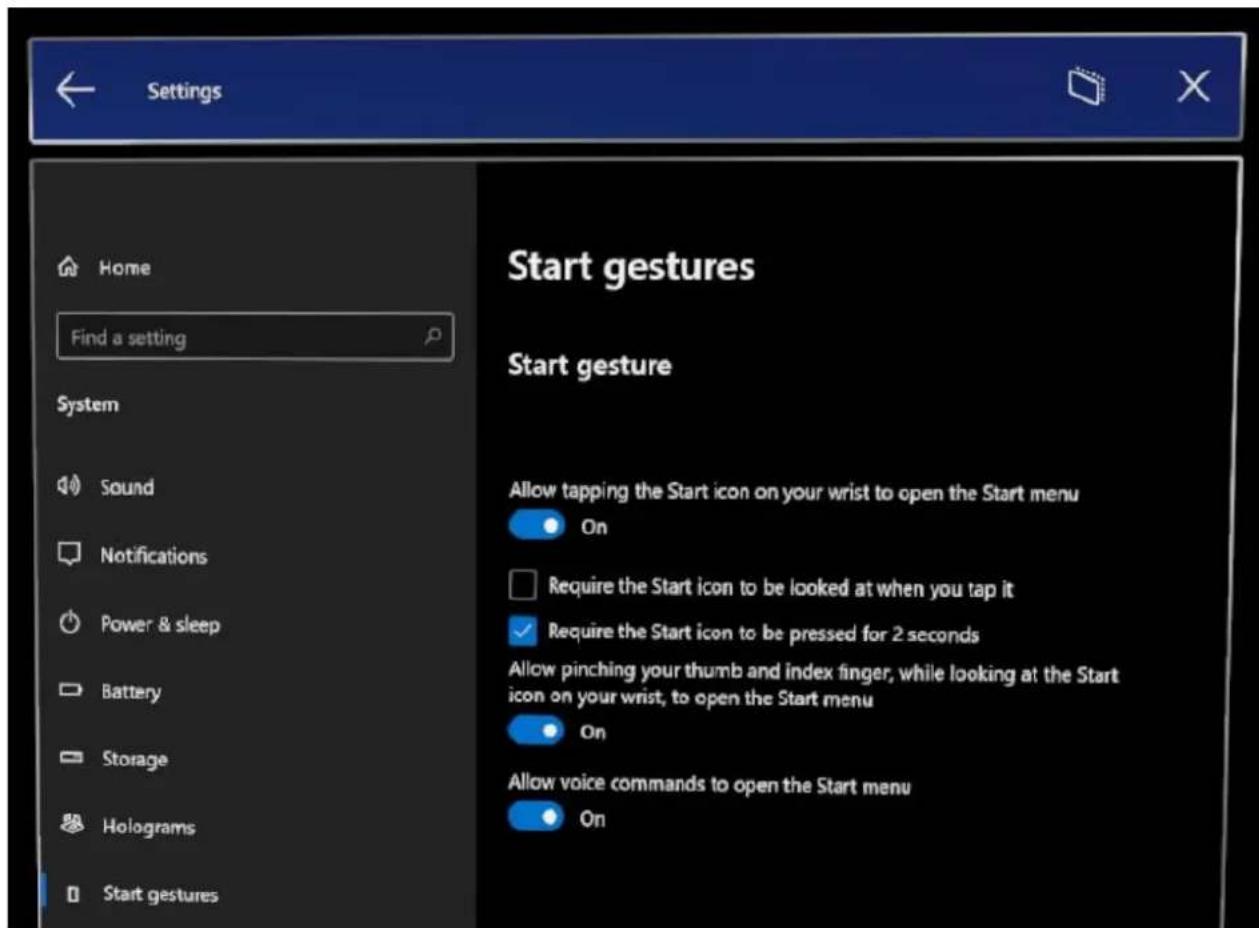
Opcje gestu uruchamiania:
- Zezwalaj na naciśnięcie ikony gwiazdki na nadgarstku, aby otworzyć menu Start — domyślne: Włączone
- Wymagaj, aby ikona Start była przeglądana po naciśnięciu go — domyślne: Niezaznaczone
o Wymagaj naciśnięcia ikony Start przez 2 sekundy — domyślnej: niezaznaczone - Zezwalaj na przypinanie kciuka i palca indeksu, patrząc na ikonę Start na nadgarstku, aby otworzyć menu Start — domyślne: Włączone
- Zezwalaj na otwieranie menu Start za pomocą poleceń głosowych — domyślne: Włączone
Jeśli zastanawiasz się, jak użyć głosu, aby otworzyć i zamknąć menu Start:
- Polecenie "Przejdź do startu", aby wyświetlić menu Start
- "Zamknij", patrząc na to, aby go zamknąć
Ulepszenia i poprawki w aktualizacji ze stycznia 2022 r.
- Usuwa problem uniemożliwiający prawidłowe uruchamianie urządzeń w poprzednich lotach.
- Rozwiązano problem w panelu Wdrażanie aplikacji w portalu urządzeń z systemem Windows po korzystaniu z programu Internet Explorer 11.
Windows Holographic, wersja 21H2 — aktualizacja z grudnia 2021 r.
• Kompilacja 20348.1440
Ulepszenia i poprawki w aktualizacji:
- Rozwiązano problem uniemożliwiający wyświetlanie klawiatury w niektórych aplikacjach przy użyciu trybu kiosku.
Windows Holographic, wersja 21H2 — aktualizacja z listopada 2021 r.
• Kompilacja 20348.1438
Ulepszenia i poprawki w aktualizacji:
- Rozwiązano znany problem polegający na tym, że za każdym razem, gdy zasilanie przechodzi do 18 procent, urządzenie nagle wyłącza się automatycznie.
- Mikro kody QR, które były zorientowane na 45/135deg, nie zostały wykryte wystarczająco często lub nie wykryto w ogóle. Ten problem został rozwiązany i teraz są one wykrywane niezawodnie.
- Usunięto identyfikator wydania urządzenia HoloLens "Wersja" na stronach Ustawienia, ponieważ nie jest on jednoznacznie opisowy tożsamości wersji systemu operacyjnego, na którym jest uruchomione urządzenie. Aby zweryfikować kompilację, należy użyć numeru kompilacji w Ustawienia —>System —>ekran Informacje o.
Windows Holographic, wersja 21H2
• Kompilacja 20348.1432
System Windows Holographic, wersja 21H2 jest teraz dostępny i oferuje doskonały zestaw nowych funkcji dla użytkowników i specjalistów IT HoloLens 2. Ta wersja zawiera ulepszone raporty dotyczące rozwiązywania problemów i urządzeń, niektóre naprawione usterki w trybie kiosku i podgląd certyfikatów, rozszerzoną powierzchnię zarządzania i zwiększoną niezawodność aktualizacji. Nową flagową funkcją tej aktualizacji funkcji dostępnej na urządzeniu HoloLens jest nasz tryb ruchomej platformy. Zapoznaj się ze wszystkimi nowymi doskonałymi funkcjami dla urządzenia HoloLens 2!
Ta najnowsza wersja to miesięczna aktualizacja wersji 21H1, ale tym razem dołączamy nowe funkcje, ponieważ numer kompilacji głównej pozostaje taki sam, a ustuga Windows Update wskazuje miesięczną wersję 21H1 (kompilacja 20348). Aby sprawdzić, czy masz 21H2, sprawdź, czy numer wersji to 20348.1432 lub nowszy. Numer kompilacji można sprawdzić na ekranie Ustawienia —>System —>Informacje o ekranu, aby potwierdzić, że korzystasz z najnowszej dostępnej kompilacji 20348.1432 lub nowszej.
Aby zaktualizować do najnowszej wersji, otwórz aplikację Ustawienia, przejdź do pozycji Aktualizuj zabezpieczenia & i naciśnij pozycję Sprawdź aktualizacje. Aby uzyskać więcej informacji na temat zarządzania aktualizacjami urządzenia HoloLens, odwiedź stronę Zarządzanie aktualizacjami urządzenia HoloLens.
Rozwiń tabelę
Funkcji Opis Użytkownik lub
scenariusz
przenoszenie trybu platformy Wprowadzenie do trybu platformy ruchomej beta, który po skonfigurowaniu umożliwia korzystanie z urządzenia
Wszystkie
| Funkcji Opis Użytkownik lub | scenariusz | |
| HoloLens 2 na dużych statkach morskich doświadczających ruchu o niskim dynamicznym ruchu. | ||
| obsługa plików PFX dla menedżera certyfikatów | Dodawanie certyfikatów PFX za pośrednictwem interfejsu użytkownika ustawień | Użytkownik końcowy |
| Wyświetlanie zaawansowanego raportu diagnostycznego w obszarze Ustawienia na urządzeniu HoloLens | Wyświetlanie dzienników diagnostycznych mdM na urządzeniu | Rozwiązywanie problemów |
| powiadomienia diagnostyczne trybu offline | Opinie dotyczące audiowizualnej zbierania dzienników Rozwiązywanie problemów | |
| Ulepszenia zbierania dzienników z małą ilością pamięci masowej | Ulepszenia scenariuszy zbierania dzienników w sytuacjach związanych z małą ilością miejsca w magazynie. | Rozwiązywanie problemów |
| zmiany dostawcy CSP na potrzeby raportowania szczegółów urządzenia HoloLens | Nowe dostawcy CSP do wykonywania zapytań o dane Administratorzy IT | |
| zasady automatycznego logowania kontrolowane przez CSP | Służy do automatycznego logowania się na koncie Administratorzy IT | |
| ulepszone wykrywanie i powiadomienia dotyczące ponownego uruchamiania aktualizacji | Nowe zasady włączone i środowisko użytkownika dla aktualizacji. | Administratorzy IT |
| inteligentne ponawianie dla aktualizacji aplikacji | Umożliwia administratorom IT zaplanowane ponawianie prób w celu zaktualizowania aplikacji. | Administratorzy IT |
| Używaj tylko aplikacji ze sklepu prywatnego tylko dla Ze sklepu Microsoft Store | Konfigurowanie aplikacji ze sklepu w celu wyświetlania tylko aplikacji z organizacji | Administrator IT |
| używanie aplikacji WDAC i LOB | Umożliwia administratorom IT używanie własnych aplikacji i blokowanie innych aplikacji przy użyciu usługi WDAC. | Administratorzy IT |
| Poprawki i ulepszenia Poprawki i ulepszenia dla urządzenia HoloLens. Wszystkie | ||
Lista kontrolna funkcji administratora IT — 21H2
√ Jeśli chcesz ustawić pojedyncze konto usługi Azure AD do automatycznego logowania, skonfigurować ten nowy dostawca CSP.
√ Jeśli chcesz skonfigurować aplikacje tak, aby automatycznie próbowały przeprowadzić aktualizację po niepowodzeniu aktualizacji, ustawić ten nowy dostawca CSP na potrzeby inteligentnego ponawiania prób.
√ Jeśli chcesz mieć większą kontrolę nad aktualizacjami systemu operacyjnego, zapoznaj się z tymi nowo włączonymi zasadami aktualizacji.
√ Jeśli musisz udostępnić aplikacje organizacji w sklepie firmowym za pośrednictwem sklepu Microsoft Store, ale chcesz zezwolić tylko na dostęp do aplikacji organizacji, a nie do pełnego sklepu, ustawić te zasady.
√ Jeśli chcesz znać wolne miejsce do magazynowania, identyfikator SSID lub BSSID urządzeń HoloLens, zapoznaj się z tymi raportowania dostawców usług w chmurze.
√ Jeśli chcesz używać usługi WDAC do blokowania uruchamiania aplikacji lub procesów, a także korzystania z własnej linii aplikacji bushiness, możesz teraz zezwolić na IoB w zasadach WDAC.
Przenoszenie trybu platformy
Od Windows Holographic, wersja 21H2 dodaliśmy obsługę beta śledzenia na platformach ruchu o niskim dynamicznym ruchu na urządzeniach HoloLens 2. Po zainstalowaniu kompilacji i włączeniu trybu przenoszenia platformy będzie można używać urządzenia HoloLens 2 w poprzednio niedostępnych środowiskach, takich jak duże statki i duże statki morskie. Obecnie funkcja jest przeznaczona do włączania tylko tych konkretnych platform ruchomych. Chociaż nic nie uniemożliwia podjęcia próby korzystania z funkcji w innych środowiskach, funkcja koncentruje się na dodawaniu obsługi tych środowisk.
Aby dowiedzieć się więcej o obsługiwanych funkcjach i sposobie włączania tej nowej funkcji, odwiedź stronę ruchomej platformy.
Omówienie, aby wypróbować przenoszenie trybu platformy
- Włącz tryb dewelopera i portal urządzeń.
- Włącz tryb przenoszenia platformy za pośrednictwem portalu urządzeń.
- Przenieś urządzenie na dużą platformę ruchomą i sprawdź, jak stabilne są hologramy.
Obsługa plików PFX dla Menedżera certyfikatów
Wprowadzono w kompilacji niejawnego testera systemu Windows 20348.1405. Dodaliśmy obsługę menedżera certyfikatów do używania certyfikatów pfx. Gdy użytkownicy przechodzą do UstawieniaAktualizuj & certyfikatyzabezpieczeńzabezpieczeń, a następnie wybierz pozycję Zainstaluj certyfikat interfejs użytkownika obsługuje teraz plik certyfikatu pfx. Użytkownicy mogą importować certyfikat pfx z kluczem prywatnym do magazynu użytkowników lub magazynu maszyn.
Omówienie wypróbowania plików PFX w Menedżerze certyfikatów
- Przygotuj plik PFX.
- Skopiuł plik do urządzenia za pomocą kabla USB-C.
- Otwórz aplikację Ustawienia i przejdź do menedżera certyfikatów i zastosuj certyfikat.
Wyświetlanie zaawansowanego raportu diagnostycznego w obszarze Ustawienia na urządzeniu HoloLens
W przypadku urządzeń zarządzanych podczas rozwiązywania problemów z zachowaniem upewnij się, że zastosowano oczekiwaną konfigurację zasad, jest ważnym krokiem. Przed tą nową funkcją metoda sprawdzania, czy zasady zostały wykonane poza urządzeniem za pośrednictwem rozwiązania MDM lub w pobliżu urządzenia po wyeksportowaniu dzienników diagnostycznych MDM zebranych za pośrednictwem Ustawienia —>Konta>Uzyskiwanie dostępu dosłużbowego lub szkolnego, a następnie wybierz pozycję Eksportuj dzienniki zarządzania i wyświetlić na pobliskim komputerze.
Teraz diagnostykę MDM można wyświetlić na urządzeniu przy użyciu przeglądarki Edge. Aby łatwiej wyświetlić raport diagnostyczny MDM, przejdź do strony Uzyskiwanie dostępu do miejsca pracy lub nauki i
wybierz pozycję Wyświetl zaawansowany raport diagnostyczny. Spowoduje to wygenerowanie i otwarcie raportu w nowym oknie przeglądarki Microsoft Edge.
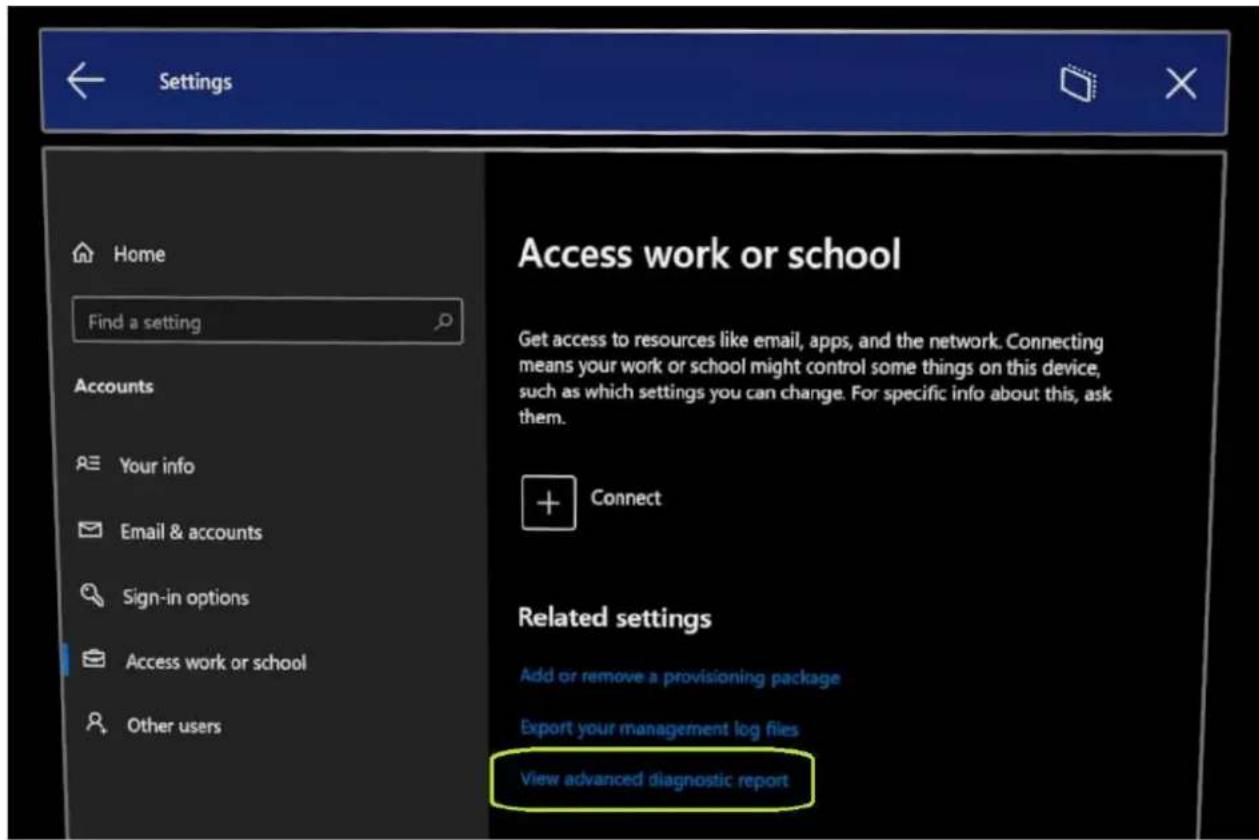
Omówienie, aby wypróbować zaawansowany raport diagnostyczny
- Otwórz aplikację Ustawienia.
- Przejdź do strony Konta i kliknij nowy link Eksportuj dzienniki zarządzania.
- Wyświetl zaawansowane informacje o konfiguracjach urządzenia.
Powiadomienia diagnostyczne w trybie offline
Jest to aktualizacja istniejącej funkcji o nazwie Diagnostyka offline. Wcześniej nie było wyraźnego wskaźnika dla użytkowników, że wyzwolili kolekcję diagnostyczną lub zakończyli. Teraz dodano Windows Holographic w wersji 21H2, istnieją dwie formy informacji zwrotnych audiowizualnego dla diagnostyki offline. Pierwsze jest wyskakujące powiadomienia wyświetlane zarówno po uruchomieniu kolekcji, jak i zakończeniu. Są one wyświetlane, gdy użytkownik jest zalogowany i ma wizualizacje.
Log Collection
Ponieważ użytkownicy często używają diagnostyki trybu offline jako mechanizmu zbierania dzienników, gdy nie mają dostępu do wyświetlania, nie mogą się załogować lub nadal znajdują się w środowisku OOBE, istnieje również sygnał dźwiękowy odtwarzany podczas zbierania dzienników. Ten dźwięk jest odtwarzany oprócz wyskakujące powiadomienie.
Ta nowa funkcja jest włączona w przypadku aktualizacji urządzenia i nie musi być włączona ani zarządzana. W każdym przypadku, gdy nie można wyświetlić ani usłyszeć tej nowej opinii, diagnostyka offline jest nadal generowana.
Mamy nadzieję, że wraz z tym nowszym dodatkiem audiowizualnej opinii łatwiej jest zbierać dane diagnostyczne i szybciej rozwiązywać problemy.
Te informacje można wyświetlić później na stronie dzienników diagnostycznych.
Omówienie dotyczące wypróbowania powiadomień diagnostycznych
- Odblokuj urządzenie i nosić je.
- Naciśnij kombinację przycisku Power i woluminu w dół, aby zebrać diagnostyki offline.
- Wyświetl wyskakujące powiadomienia i słysz sygnały dźwiękowe dotyczące uruchamiania i kończe zbierania dzienników przez urządzenie.
Ulepszenia zbierania dzienników o niskim poziomie magazynu
W scenariuszach, w których urządzenie wydaje się być mało miejsca na dysku podczas zbierania dzienników diagnostycznych, tworzony jest dodatkowy raport o nazwie StorageDiagnostics.zip. Próg niskiego miejsca do magazynowania jest określany automatycznie przezpamięci masowej systemu Windows.
Te informacje można wyświetlić później na stronie dzienników diagnostycznych.
Omówienie umożliwiające wypróbowanie ulepszeń magazynu z małą ilością miejsca
- Zapełnij miejsce do magazynowania urządzenia.
- Naciśnij kombinację przycisku Power i woluminu w dół, aby zebrać diagnostyki offline.
- Sprawdź, czy w kolekcji dzienników przechowywanych w folderze Documents urządzenia HoloLens znajduje się nowy plik.
Zmiany dostawcy CSP na potrzeby raportowania szczegółów urządzenia HoloLens
Następujące dostawcy CSP zostały zaktualizowane o nowe sposoby raportowania informacji z urządzeń HoloLens.
Dostawca usługi konfiguracji DevDetail — bezpłatny magazyn
Dostawca usługi konfiguracji DevDetail teraz raportuje również wolne miejsce do magazynowania na urządzeniu HoloLens. Powinno to być w przybliżeniu zgodne z wartością wyświetlaną na stronie Ustawienia Magazynu aplikacji. Poniżej znajduje się konkretny węzeł zawierający te informacje.
- ./DevDetail/Ext/Microsoft/FreeStorage (tylko operacja GET)
DeviceStatus CSP — SSID i BSSID
Dostawca CSP deviceStatus zgłasza teraz również identyfikator SSID i identyfikator BSSID sieci Wi-Fi, z którą urządzenie HoloLens jest aktywnie połączone. Poniżej przedstawiono konkretne węzły zawierające te informacje.
- ./Vendor/MSFT/DeviceStatus/NetworkIdentifiers/adres mac karty Wi-Fi/SSID
- ./Vendor/MSFT/DeviceStatus/NetworkIdentifiers/adres mac karty Wi-Fi/BSSID
Przykładowy obiekt blob syncml (dla dostawców oprogramowania MDM) do wykonywania zapytań dotyczących parametrów NetworkIdentifiers
XML
<SyncML>
<SyncBody>
    <Get>
    <CmdID>CmdID</CmdID>
    <Item>
    <Target>
    <LocURI>
    ./Vendor/MSFT/DeviceStatus/NetworkIdentifiers?list=StructData
    </LocURI>
    </Target>
</Item>
</Get>
<Final/>
</SyncBody>
</SyncML>
Zasady automatycznego logowania kontrolowane przez dostawcę CSP
Te nowe zasady AutoLogonUser określają, czy użytkownik jest załogowany automatycznie. Niektórzy klienci chcą skonfigurować urządzenia powiązane z tożsamością, ale nie chcą żadnego środowiska logowania. Wyobraź sobie natychmiastowe odebranie urządzenia i natychmiastowe korzystanie z pomocy zdalnej. Możesz też skorzystać z możliwości szybkiego dystrybuowania urządzeń HoloLens i umożliwiaenia użytkownikom końcowym przyspieszenia logowania.
Gdy zasady są ustawione na wartość niepustą, określa adres e-mail użytkownika automatycznego logowania. Określony użytkownik musi zalogować się na urządzeniu co najmniej raz, aby włączyć automatyczne logowanie.
OMA-URI nowej wartości ciągu zasad ./Device/Vendor/MSFT/Policy/Config/MixedReality/AutoLogonUser
- Użytkownicy z tym samym adresem e-mail mają włączone automatyczne logowanie.
Na urządzeniu, na którym skonfigurowano te zasady, użytkownik określony w zasadach musi załogować się co najmniej raz. Kolejne ponowne uruchomienie urządzenia po pierwszym logowaniu się automatycznie załogowało określonego użytkownika. Obsługiwany jest tylko jeden użytkownik logowania automatycznego. Po włączeniu tej opcji automatycznie załogowany użytkownik nie będzie mógł wylogować się ręcznie. Aby załogować się jako inny użytkownik, najpierw należy wyłączyć zasady.
! Uwaga
- Niektóre zdarzenia, takie jak główne aktualizacje systemu operacyjnego, mogą wymagać ponownego zalogowania określonego użytkownika do urządzenia w celu wznowienia automatycznego logowania.
- Automatyczne logowanie jest obsługiwane tylko dla użytkowników MSA i AAD.
Omówienie próby automatycznego logowania dostawcy CSP
- Skonfiguruj nowy dostawca CSP dla żadanego użytkownika przy użyciu zasad niestandardowych: ./Device/Vendor/MSFT/Policy/Config/MixedReality/AutoLogonUser
- Zastosuj dostawcę CSP do urządzenia za pomocą pakietu aprowizacji lub MDM.
- Zaloguj się do określonego konta.
- Uruchom ponownie urządzenie i obserwuj, że użytkownik jest automatycznie zalogowany.
Ulepszone wykrywanie i powiadomienia dotyczące ponownego uruchamiania aktualizacji
Między godzinami aktywnego użytkowania i zasadami czasu instalowania można uniknąć ponownego uruchamiania urządzeń HoloLens, gdy są one używane. Jednak opóźniłoby to również wdrażanie aktualizacji, jeśli ponowne uruchomienie nie nastąpi, aby ukończyć instalację wymaganej aktualizacji. Dodaliśmy zasady umożliwiające it wymuszanie terminów i wymaganych ponownych uruchomień oraz zapewnienie, że instalacja aktualizacji została ukończona w odpowiednim czasie. Użytkownicy mogą być powiadamiani przed zainicjowaniem ponownego uruchomienia i mogą opóźnić ponowne uruchomienie zgodnie z zasadami IT.
Dodano następujące zasady aktualizacji:
- Update/AutoRestartNotificationSchedule
- Update/AutoRestartRequiredNotificationDismissal
- Update/ConfigureDeadlineForFeatureUpdates
- Update/ConfigureDeadlineForQualityUpdates
- Update/ConfigureDeadlineGracePeriod
- Update/ConfigureDeadlineNoAutoReboot
- Update/ScheduleImminentRestartWarning
- Update/ScheduleRestartWarning
- Update/UpdateNotificationLevel
Omówienie, aby wypróbować nowe powiadomienia o aktualizacji
- Skonfiguruj jedną z nowych dostawców CSP aktualizacji za pośrednictwem pakietu aprowizacji lub MDM (zobacz listę linków powyżej i wybierz jeden).
- Użyj urządzenia w zaplanowanym czasie.
- Zauważ, że użytkownik otrzymuje powiadomienie o aktualizacji i konieczności ponownego uruchomienia urządzenia*.
* Wyniki mogą się różnic w zależności od użytych zasad aktualizacji.
Inteligentne ponawianie dla aktualizacji aplikacji
Teraz włączone dla urządzenia HoloLens to nowe zasady, które umożliwiają administratorom IT ustawienie cyklicznej lub jednorazowej daty ponownego uruchamiania aplikacji, których aktualizacja nie powiodła się z powodu używania aplikacji umożliwiającej zastosowanie aktualizacji. Można je ustawić na podstawie kilku różnych wyzwalaczy, takich jak zaplanowany czas lub logowanie. Aby dowiedzieć się więcej na temat używania tych zasad, zobacz ApplicationManagement/ScheduleForceRestartForUpdateFailures.
Te informacje można znaleźć później w sklepie wdrażania aplikacji dla firm.
Omówienie próby inteligentnego ponawiania prób aktualizacji aplikacji
- Skonfiguruj nową funkcję ponawiania inteligentnego ponawiania.
- Na urządzeniu, które nie odebrało jeszcze aplikacji i jest poprawnie skonfigurowane, zaloguj się w środowisku online.
- Upewnij się, że urządzenie nie może pobrać aplikacji, wyłączając ją lub odłączając ją.
- Czy urządzenie jest włączone i połączone z Internetem podczas wyzwalanego czasu, aby ponowić próbę pobrania.
Używanie tylko aplikacji ze sklepu prywatnego dla sklepu Microsoft Store
Zasady RequirePrivateStoreOnly są włączone dla urządzenia HoloLens. Te zasady umożliwiają skonfigurowanie aplikacji ze Sklepu Microsoft w celu wyświetlania tylko prywatnego sklepu skonfigurowanego dla organizacji za pośrednictwem Microsoft Store dla Firm. Ograniczanie dostępu tylko do udostępnionych aplikacji.
Dowiedz się więcej o ApplicationManagement/RequirePrivateStoreOnly
Te informacje można znaleźć później w sklepie wdrażania aplikacji dla firm.
Omówienie, aby wypróbować tylko aplikacje ze sklepu prywatnego
- Skonfiguruj nowe zasady dla urządzeń za pomocą usługi MDM.
- Zaloguj się do urządzenia z zasadami.
- Otwórz aplikację ze sklepu Microsoft Store i sprawdź, czy aplikacje organizacji są widoczne tylko w twojej organizacji.
Korzystanie z aplikacji WDAC i LOB
Teraz możesz użyć usługi WDAC, aby zablokować uruchamianie aplikacji lub procesów i nadal korzystać z własnej linii aplikacji bushiness. Teraz możesz zezwolić na nie w zasadach WDAC. Korzystanie z tych zasad obejmuje uruchomienie dodatkowego wiersza kodu w programie PowerShell podczas tworzenia zasad WDAC. Przejrzyj kroki opisane tutaj.
Omówienie, aby wypróbować własne aplikacje podczas używania usługi WDAC do blokowania innych
- Zbierz identyfikatory AUMID aplikacji LOB i aplikacje, które zamierzasz zablokować.
- Utwórz nowe zasady WDAC, wykonując nowe kroki.
- wdróż zasady przy użyciu MDM na urządzeniu.
- Zaloguj się na urządzeniu i obserwuj, że możesz uruchomić aplikację i zablokować inne osoby.
Poprawki i ulepszenia
Dla deweloperów
- Rozwiązano znany problem dotyczący portalu urządzeń, w którym nie było monitu o pobranie zablokowanych plików.
- Rozwiązano znany problem z portalem urządzeń z przekroczeniem limitu czasu przekazywania i pobierania plików.
- Przetwarzanie gamepad dla aplikacji 2D zostało wyłączone w kompilacjach niejawnych testerów. Dzięki jego usunięciu aplikacje mogą teraz korzystać bezpośrednio z interfejsów API gamepadów i mieć dostęp do całego zestawu kontrolek i można je opracowywać, aby zrobić więcej. Deweloperzy powinni używać interfejsów API gamepad do korzystania z danych wejściowych gamepadu. Oto przykład dla klasy Gamepad (Windows.Gaming.Input) — aplikacje platformy UWP systemu Windows.
- Włączono interfejsu API przypisanego dostępu, dzięki czemu aplikacje mogą teraz określić, czy urządzenie HoloLens jest uruchomione w trybie kiosku dla użytkownika zalogowanego do urządzenia HoloLens.
Dla przedsiębiorstw
- Rozwiązywanie problemów dotyczących raportowania właściwości zgodności z urządzeniami HoloLens; Ponowne uruchomienie może być wymagane, aby poprawne raportowanie było wyzwalane w kompilacjach niejawnych testerów.
- Zaktualizowano wbudowaną wersję funkcji Remote Assist zainstalowaną na nowych flashach.
- Rozwiązano problem polegający na tym, że po pierwszym logowaniu użytkownika funkcja OOBE została zakończona w scenariuszach, w których były używane konfiguracje kiosku oparte na grupach usługi AAD.
- Rozwiązano problem dotyczący wyświetlania powiadomień o aktualizacji i monitów o ponowne uruchomienie urządzenia.
- Rozwiązano problem polegający na tym, że po ponownym uruchomieniu urządzenia kontrolery Xbox i inne urządzenia peryferyjne Bluetooth LE musiały zostać ponownie sparowane w celu nawiązania połączenia.
- Rozwiązano problem z koderem wideo, który mógł spowodować krótkie zablokowanie wychodzącego wideo podczas wywołania pomocy zdalnej. Wi-Fi zmiany sterownika i oprogramowania układowego w celu rozwiązania problemów z lukami w zabezpieczeniach Wi-Fi fragmentu i tworzenia.
- Wi-Fi zmiany sterownika i oprogramowania układowego w celu rozwiązania problemów z lukami w zabezpieczeniach Wi-Fi fragmentu i tworzenia.
- W przypadku korzystania z trybu ruchomej platformy (MPM) szacowana jest wartość "Down" przez średnio powagę w krótkim czasie. Ta wartość zastępuje rzeczywistą grawitację podczas przechodzenia w trybie platformy.
- Naprawiono okresowe chwianie w hologramach w trybie 3DoF lub podczas utraty śledzenia.
- Rozwiązuje problem dotyczący aktualizacji wersji 21H1/21H2 ze starszych wersji.
Windows Holographic, wersja 21H1 — aktualizacja z września 2021 r.
• Kompilacja 20348.1018
Ulepszenia i poprawki w aktualizacji:
- Poprawki umożliwiające rozwiązanie problemu polegającego na tym, że czas systemowy może nieoczekiwanie skakać.
Windows Holographic, wersja 21H1 — aktualizacja z sierpnia 2021 r.
• Kompilacja 20348.1014
Ulepszenia i poprawki w aktualizacji:
- Rozwiązano problem uniemożliwiający działanie kontrolerów Xbox w aplikacjach immersyjnych z obsługa kontrolera.
- Ulepszona diagnostyka błędów aktualizacji urządzenia.
Windows Holographic, wersja 21H1 — aktualizacja z lipca 2021 r.
• Kompilacja 20348.1010
Ulepszenia i poprawki w aktualizacji:
- Portal urządzeń ma ulepszone metody powiadamiania klienta, gdy Eksplorator plików napotka problemy z otwieraniem zablokowanych plików.
- Przekazywanie plików, pobieranie, zmienianie nazwy i usuwanie jest teraz naprawione w przypadku używania protokołu HTTPS we wszystkich obsługiwanych przeglądarkach.
- Rozwiązano problem polegający na tym, że nie można zapisać serwera proxy Wi-Fi po uruchomieniu interfejsu użytkownika właściwości Wi-Fi z Ustawienia sieci > sieci & > Stan > Właściwości.
- Rozwiązano problem dotyczący usuwania certyfikatów karty eSIM w aktualizacjach systemu operacyjnego. Ta poprawka gwarantuje, że certyfikaty karty eSIM i powiązane składniki zostaną usunięte podczas aktualizacji do wersji 21H1.
- Rozwiązano problem wpływający na wstępnie zainstalowane aplikacje w ramach resetowania systemu operacyjnego.
- Wydajność ładowania baterii została dostrojona w celu zwiększenia środowiska uruchomieniowego podczas ładowania ze zwiększonym obciążeniem procesora CPU. Podczas ładowania urządzeń HoloLens 2, jeśli urządzenie jest wykrywane jako gorące, wewnętrzne ładowanie baterii wolniej zmniejsza ciepło. Pozytywny kompromis polega na tym, że urządzenie jest mniej prawdopodobne, aby zamknąć z powodu problemów termicznych, a wpływ na to, że urządzenie działa dłużej. Jeśli urządzenie działa chłodnie, nie ma to wpływu na stawkę opłaty.
① Uwaga
Z powodu rozwiązania znanego problemu w naszej kompilacji 21H1, która miała wpływ na użytkowników usługi Remote Assist, tymczasowo wstrzymaliśmy ofertę aktualizacji systemu Windows Holographic w wersji 21H1. Zmieniliśmy również domyślną kompilację Advanced Recovery Companion (ARC) na Windows Holographic w wersji 20H2 — czerwiec 2021 Update. Kompilacja ARC jest teraz wznawiana dla kompilacji 21H1.
Windows Holographic, wersja 21H1 — aktualizacja z czerwca 2021 r.
• Kompilacja 20348.1007
Przekazywanie do aplikacji OneDrive dla służbowej kamery
Dodaliśmy nową funkcję do aplikacji Ustawienia urządzenia HoloLens 2, która umożliwia klientom automatyczne przekazywanie zdjęć i filmów wideo rzeczywistości mieszanej z folderu Zdjęcia urządzenia > Roll aparatu do odpowiedniego folderu OneDrive dla miejsca pracy lub nauki. Ta funkcja eliminuje lukę
funkcji w aplikacji OneDrive na urządzeniu HoloLens 2, która obsługuje tylko automatyczne przekazywanie rolki aparatu do osobistego konta Microsoft klienta (a nie konta służbowego).
Jak to działa
- Odwiedź stronę Settings > System > Mixed Reality Camera, aby włączyć opcję "Przekazywanie aparatu".
- Ustawiając tę funkcję na pozycję W, wszystkie zdjęcia rzeczywistości mieszanej lub wideo przechwycone na urządzeniu są automatycznie umieszczone w kolejce do przekazania do folderu Zdjęcia > Roll aparatu w usłudze OneDrive dla konta służbowego.
- ⚠ Uwaga
Zdjęcia i wideo przechwycone przed włączeniem tej funkcji nie są w kolejce do przekazywania i nadal muszą zostać przekazane ręcznie.
- Komunikat o stanie na stronie Ustawienia wyświetla liczbę plików oczekujących na przekazanie (lub odczyt "OneDrive jest aktualny", gdy wszystkie oczekujące pliki zostały przekazane).
- Jeśli martwisz się o przepustowość lub chcesz wstrzymać przekazywanie z jakiegokolwiek powodu, możesz przełączyć tę funkcję na pozycję Wyłączone. Tymczasowe wyłączenie funkcji gwarantuje, że kolejka przekazywania będzie nadal zwiększać się w miarę dodawania nowych plików do folderu Roll aparatu, ale pliki nie będą przekazywane do momentu ponownego włączenia tej funkcji.
- Najnowsze pliki są najpierw przekazywane (ostatni w, pierwszy).
- Jeśli twoje konto w usłudze OneDrive ma problemy (na przykład po zmianie hasła), na stronie Ustawienia zostanie wyświetlony przycisk Napraw teraz.
- Nie ma maksymalnego rozmiaru pliku, ale pamiętaj, że przekazywanie dużych plików trwa dłużej (zwłaszcza jeśli przepustowość przekazywania jest ograniczona). Jeśli "wstrzymasz" lub wyłączysz przekazywanie podczas przekazywania dużego pliku, częściowe przekazywanie zostanie zachowane. Jeśli przekazywanie zostanie ponownie włączone w ciągu kilku godzin od wstrzymania lub wyłączenia, przekazywanie będzie kontynuowane od miejsca, w którym została przerwana. Jeśli jednak przekazywanie zostanie ponownie włączone po kilku godzinach, przekazywanie dużego pliku zostanie uruchomione ponownie od początku.
znane problemy i zastrzeżenia
- To ustawienie nie ma wbudowanego ograniczania na podstawie bieżącego użycia przepustowości. Jeśli chcesz zmaksymalizować przepustowość w innym scenariuszu, wyłącz to ustawienie ręcznie. Przekazywanie zostało wstrzymane, ale funkcja nadal monitoruje nowo dodane pliki do rolla aparatu. Włącz ponownie przekazywanie, gdy wszystko będzie gotowe do kontynuowania.
- Ta funkcja musi być włączona dla każdego konta użytkownika na urządzeniu i może aktywnie przekazywać tylko pliki dla użytkownika, który jest obecnie zalogowany na urządzeniu.
- Jeśli robisz zdjęcia lub filmy wideo podczas oglądania liczby przekazywania na stronie Ustawienia w czasie rzeczywistym, pamiętaj, że oczekująca liczba plików może nie ulec zmianie, dopóki bieżący plik nie zakończy przekazywania.
- Przekazywanie wstrzymuje się, jeśli urządzenie spa lub jest wyłączone. Aby upewnić się, że oczekujące operacje przekazywania zostaną ukończone, aktywnie użyj urządzenia, dopóki na stronie Ustawienia
nie zostanie odczytany komunikat "OneDrive jest aktualny" lub dostosuj ustawienia zasilania & uśpienia.
Dodano obsługę niektórych zasad telemetrii
Następujące zasady telemetrii są teraz obsługiwane na urządzeniu HoloLens 2:
- ConfigureTelemetryOptInSettingsUx
- DisableDeviceDelete
- AllowDeviceNameInDiagnosticData
• FeedbackHubAlwaysSaveDiagnosticsLocally
Zarówno System\AllowTelemetry, jak i System\ConfigureTelemetryOptInSettingsUx powinny być używane razem, aby mieć pełną kontrolę nad telemetrią i zachowaniem w aplikacji Ustawienia.
Ulepszenia i poprawki w aktualizacji:
- Naprawia poważne uszkodzenie wideo za pomocą kalibracji kolorów.
- Rozwiązuje problem polegający na tym, że tekst może zostać obcięty w menu Zasilania.
- Włącza obsługę zasad RequirePrivateStoreOnly.
Windows Holographic, wersja 21H1
• Kompilacja 20346.1002
Ta aktualizacja zawiera funkcje dla dwóch odbiorców docelowych; funkcje, które mogą być używane przez wszystkich użytkowników końcowych na urządzeniu i nowe opcje zarządzania urządzeniami, które można skonfigurować przez administratorów IT. Poniższa tabela określa funkcje, które są istotne dla poszczególnych odbiorców. Jeśli jesteś administratorem IT, zapoznaj się z naszą administratorem IT — lista kontrolna aktualizacji.
i Waźne
Aby można było zaktualizować tę kompilację, urządzenia HoloLens 2 muszą obecnie uruchamiać aktualizację z lutego 2021 r. (kompilacja 19041.1136) lub nowsza. Jeśli ta aktualizacja funkcji nie jest dostępna, najpierw zaktualizuj urządzenie i spróbuj ponownie.
Rozwiń tabelę
| Nazwa funkcji Krótki opis Docelowej | ||
| nowej przeglądarki Microsoft Edge Nowa przeglądarka Microsoft Edge oparta na chromium jest teraz dostępna dla urządzenia HoloLens 2. | Użytkownik końcowy | |
| WebXR i 360 Viewer Wypróbuj immersyjne środowiska internetowe i 360 odtwarzania wideo. | Użytkownik końcowy | |
| aplikacji Nowe ustawienia Starsza wersja aplikacji Ustawienia jest zastępowana zaktualizowaną wersją nowymi funkcjami i ustawieniami. | Użytkownik końcowy | |
| Kalibracja kolorów wyświetlania Wybierz alternatywny profil kolorów dla wyświetlacza HoloLens 2. | Użytkownik końcowy | |
| domyślny selektor aplikacji Wybierz, która aplikacja ma zostać uruchomiona dla każdego pliku lub typu łącza. | Użytkownik końcowy | |
| na wolumin aplikacji Sterowanie woluminem na poziomie aplikacji niezależnie od woluminu systemowego. | Użytkownik końcowy | |
| Instalowanie aplikacji internetowych | Zainstaluj aplikacje internetowe na urządzeniu HoloLens 2, na przykład Microsoft Office, przy użyciu nowej przeglądarki Microsoft Edge. | Użytkownik końcowy |
| Szybkie przesunięcie, aby wpisać | Użyj końcówki palca, aby "szybko przesunąć" wyrazy na klawiaturze holograficznej. | Użytkownik końcowy |
| menu Power z menu Start | W menu Start uruchom ponownie i zamknij urządzenie HoloLens. | Użytkownik końcowy |
| wielu użytkowników wymienionych na ekranie logowania | Wyświetl wiele kont użytkowników na ekranie logowania. Użytkownik końcowy | |
| USB-C zewnętrznej obsługi mikrofonów | Użyj USB-C mikrofonów dla aplikacji i / lub usługi Remote Assist. | Użytkownik końcowy |
| logowanie automatyczne dla użytkowników odwiedzających kioski | Umożliwia automatyczne logowanie na kontach odwiedzających, które mają być używane w trybach kiosku. | Administrator IT |
| nowych identyfikatorów AUMID dla nowych aplikacji w trybie kiosku | AUMIDs dla nowych aplikacji Ustawienia i Edge. Administrator IT | |
| ulepszona awaria trybu kiosku Tryb kiosku wyszukuje dostęp przypisany do globalnego przed pustym menu Start. | Administrator IT | |
| nowych ustawieńURI dla widoczności ustawień strony | 20+ nowe ustawieniaURI dla ustawień/zasad PageVisibilityList. Administrator IT | |
| Konfigurowanie diagnostyki rezerwowej | Ustawianie zachowania diagnostycznego rezerwowego w aplikacji Ustawienia. | Administrator IT |
| udostępnianie elementów pobliskim urządzeniom | Udostępnianie plików lub adresów URL z urządzenia HoloLens do komputera. | Wszystkie |
| nowe ślady diagnostyczne systemu operacyjnego | Nowe narzędzie do rozwiązywania problemów w obszarze Ustawienia aktualizacji systemu operacyjnego. | Administrator IT |
| optymalizacji dostarczania w wersji zapoznawczej | Zmniejsz zużycie przepustowości w przypadku pobierania z wielu urządzeń HoloLens. | Administrator IT |
Zapoznaj się z powiązanymi informacjami o wersji:
- odwiedź archiwum emulatora urządzenia HoloLens
- usługi Dynamics 365 Remote Assist
- przewodniki Dynamics 365
Wprowadzenie do nowej przeglądarki Microsoft Edge

Nowa przeglądarki Microsoft Edge przyjmuje projekt open source Chromium w celu zapewnienia lepszej zgodności dla klientów i mniejszej fragmentacji internetu dla deweloperów sieci Web.
i Ważne
Ta nowa przeglądarka Microsoft Edge automatycznie zastępuje starszą przeglądarkę Microsoft Edge, która jest nie jest już obsługiwana w nowych wersjach.
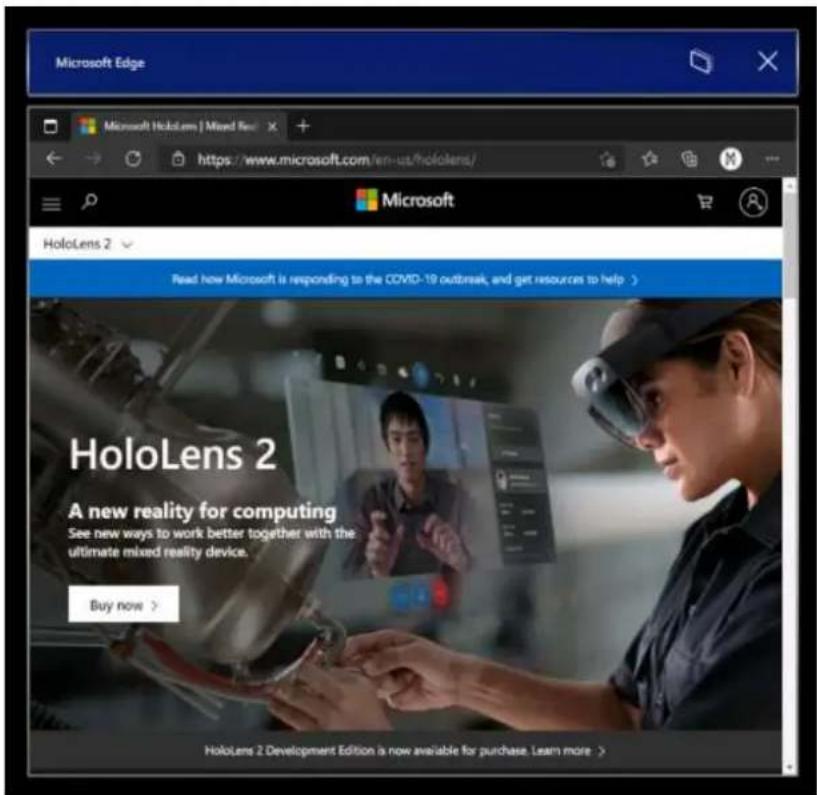
Uruchamianie nowej przeglądarki Microsoft Edge
Nowa ikona przeglądarki Microsoft Edge (reprezentowana przez niebieską i zieloną ikonę wirowania) jest przypięta do menu Start i jest automatycznie uruchamiana po aktywowaniu linku internetowego.
① Uwaga
Po pierwszym uruchomieniu nowej przeglądarki Microsoft Edge na urządzeniu HoloLens 2 ustawienia i dane są importowane ze starszej wersji przeglądarki Microsoft Edge. Jeśli po uruchomieniu nowej przeglądarki Microsoft Edge nadal używasz starszej wersji przeglądarki Microsoft Edge, nowe dane nie są synchronizowane ze starszej wersji przeglądarki Microsoft Edge do nowej przeglądarki Microsoft Edge.
Konfigurowanie ustawień zasad dla nowej przeglądarki Microsoft Edge
Nowa przeglądarka Microsoft Edge oferuje administratorom IT znacznie szerszy zestaw zasad przeglądarki na urządzeniu HoloLens 2 niż wcześniej dostępny w starszej wersji przeglądarki Microsoft Edge.
Oto kilka przydatnych zasobów, aby dowiedzieć się więcej na temat zarządzania ustawieniami zasad dla nowej przeglądarki Microsoft Edge:
- Konfigurowanie ustawień zasad przeglądarki Microsoft Edge przy użyciu usługi Microsoft Intune
- mapowanie zasad starszej wersji przeglądarki Microsoft Edge na przeglądarkę Microsoft Edge
- mapowanie zasad przeglądarki Google Chrome na przeglądarkę Microsoft Edge
- Pełna dokumentacja Microsoft Edge Enterprise
Czego można oczekiwać od nowej przeglądarki Microsoft Edge na urządzeniu HoloLens 2
Ponieważ nowa przeglądarka Microsoft Edge jest natywną aplikacją Win32 z nową warstwą karty platformy UNIWERSALNEJ systemu Windows, umożliwiając jej uruchamianie na urządzeniach tylko z platformą UWP, takich jak HoloLens 2, niektóre funkcje mogą nie być natychmiast dostępne. Będziemy obsługiwać nowe scenariusze i funkcje w nadchodzących miesiącach, więc sprawdź tę przestrzeń pod kątem up-to-date informacji.
Scenariusze i funkcje powinny działać:
- Środowisko pierwszego uruchomienia, logowanie się do profilu i synchronizacja
- Witryny internetowe powinny renderować i zachowywać się zgodnie z oczekiwaniami
- Większość funkcji przeglądarki (Ulubione, Historia itp.) powinna działać zgodnie z oczekiwaniami
- Tryb ciemny
- Instalowanie aplikacji internetowych na urządzeniu
- Instalowanie rozszerzeń (daj nam znać, jeśli używasz jakichkolwiek rozszerzeń, które nie działają prawidłowo na urządzeniu HoloLens 2)
- Wyświetlanie i oznaczanie pliku PDF
- Dźwięk przestrzenny z jednego okna przeglądarki
- Automatyczne i ręczne aktualizowanie przeglądarki
- Zapisywanie pliku PDF z menu Drukuj (przy użyciu opcji "Zapisz w formacie PDF")
• Rozszerzenie WebXR i 360 Viewer - Przywracanie zawartości do poprawnego okna podczas przeglądania wielu okien umieszczonych w środowisku
Scenariusze i funkcje nie powinny działać:
- Dźwięk przestrzenny z wielu okien z równoczesnymi strumieniami audio
- "Zobacz, powiedz to"
- Drukowanie
najważniejsze znane problemy z przeglądarką:
- Podgląd lupy na klawiaturze holograficznej został wyłączony dla nowej przeglądarki Microsoft Edge. Mamy nadzieję, że ta funkcja zostanie ponownie włączona w przyszłej aktualizacji, gdy powiększenie działa poprawnie.
- Dźwięk może być odtwarzany z nieprawidłowego okna przeglądarki, jeśli masz otwarte i aktywne okno przeglądarki. Ten problem można obejść, zamykając inne aktywne okno, które nie ma odtwarzać dźwięku.
- Podczas odtwarzania dźwięku z okna przeglądarki w trybie "Obserwuj mnie"dźwięk będzie nadal odtwarzany, jeśli wyłączysz tryb "Obserwuj mnie". Ten problem można obejść, zatrzymując odtwarzanie audio przed wyłączeniem trybu "Obserwuj mnie" lub zamykając okno za pomocą przycisku X.
- Interakcja z aktywnymi oknami przeglądarki Microsoft Edge może spowodować nieoczekiwane nieaktywne użycie innych okien aplikacji 2D. Możesz ponownie uaktywnić te okna, ponownie korzystając z nich.
Kanały niejawnych testerów przeglądarki Microsoft Edge
Zespół przeglądarki Microsoft Edge udostępnia trzy kanały wersji zapoznawczej społeczności niejawnych testerów edge: Beta, Dev i Canary. Zainstalowanie kanału w wersji zapoznawczej nie powoduje odinstalowania wydanej wersji przeglądarki Microsoft Edge na urządzeniu HoloLens 2 i można zainstalować więcej niż jeden w tym samym czasie.
Odwiedź stronę główną niejawnego testera przeglądarki Microsoft Edge, aby dowiedzieć się więcej o społeczności niejawnych testerów przeglądarki Microsoft Edge. Aby dowiedzieć się więcej o różnych kanałach niejawnych testerów przeglądarki Microsoft Edge i rozpocząć pracę, odwiedź stronę pobierania niejawnego programu testów Edge
Dostępnych jest kilka metod instalowania kanałów niejawnych testerów przeglądarki Microsoft Edge na urządzeniu HoloLens 2:
Bezpośrednie instalowanie na urządzeniu (obecnie dostępne tylko dla urządzeń niezarządzanych)
- Na urządzeniu HoloLens 2 odwiedź stronę pobierania niejawnego programu testów usługi Edge
- Wybierz przycisk Pobierz dla urządzenia HoloLens 2 dla kanału niejawnego testera edge, który chcesz zainstalować.
- Uruchom pobrany plik msix z kolejki pobierania przeglądarki Edge lub z folderu "Pobrane" urządzenia (przy użyciu Eksploratora plików).
- zostanie uruchomiony instalator aplikacji.
- Wybierz przycisk Zainstaluj.
- Po pomyślnym zainstalowaniu znajdziesz pozycję Microsoft Edge Beta, Dev lub Canary jako oddzielny wpis na liście Wszystkie aplikacje menu Start.
instalacja za pomocą komputera z portalem urządzeń z systemem Windows (wymaga włączenia trybu dewelopera na urządzeniu HoloLens 2)
- Na komputerze odwiedź stronę pobierania niejawnego programu testów usługi Edge
- Wybierz przycisk strzałki listy rozwijanej obok przycisku "Pobierz dla systemu Windows 10" dla kanału niejawnego niejawnego programu Microsoft Edge, który chcesz zainstalować.
- Wybierz holoLens 2 z menu rozwijanego.
-
Zapisz plik msix w folderze "Pobrane" komputera (lub innym folderze, który można łatwo znaleźć).
-
Użyj portal urządzeń z systemem Windows na komputerze, aby zainstalować pobrany plik msix na urządzeniu HoloLens 2.
- Po pomyślnym zainstalowaniu znajdziesz pozycję Microsoft Edge Beta, Dev lub Canary jako oddzielny wpis na liście Wszystkie aplikacje menu Start.
Blokowanie nowej przeglądarki Microsoft Edge przy użyciu programu WDAC
W przypadku administratorów IT, którzy chcą zaktualizować zasad WDAC, aby zablokować nową aplikację Microsoft Edge, należy dodać następujące elementy do zasad.
<Deny ID="ID_DENY_D_3_0" FriendlyName="C:\Data\Programs FileRule" PackageVersion="65535.65535.65535.65535" FileName="msedge.exe" />
Zarządzanie punktami końcowymi dla nowej przeglądarki Microsoft Edge
Niektóre środowiska mogą mieć ograniczenia sieciowe, które należy uwzględnić jako kwestie. Aby zapewnić bezproblemowe środowisko pracy z nową przeglądarką Edge, włączyć te punkty końcowe firmy Microsoft.
Przeczytaj więcej na temat aktualnie dostępnych punktów końcowych dla urządzenia HoloLens.
Instalowanie aplikacji internetowych
① Uwaga
Od windows Holographic, wersja 21H1, aplikacja internetowa pakietu Office nie jest już wstępnie zainstalowana.
Możesz użyć nowej przeglądarki Microsoft Edge do zainstalowania aplikacji internetowych wraz z aplikacjami ze Sklepu Microsoft. Możesz na przykład zainstalować aplikację internetową pakietu Microsoft Office, aby wyświetlać i edytować pliki hostowane w programie SharePoint lub w usługze OneDrive. Aby zainstalować aplikację internetową pakietu Office, odwiedź stronę i wybierz przycisk App Available lub Install Office (Zainstaluj pakiet Office) na pasku adresu. Wybierz pozycję Zainstaluj, aby potwierdzić.
① Waźne
Funkcja aplikacji internetowej pakietu Office jest dostępna tylko wtedy, gdy urządzenie HoloLens 2 ma aktywne połączenie internetowe.
WebXR i 360 Viewer
Nowa przeglądarka Microsoft Edge obejmuje obsługę webXR, która jest nowym standardem tworzenia immersyjnych środowisk internetowych (zastępując element WebVR). Wiele immersyjnych środowisk internetowych zostało zaprojektowanych z myślą o vr (zastępują one twoje pole widzenia środowiskiem wirtualnym), ale te środowiska są również obsługiwane przez urządzenie HoloLens 2. Standard WebXR umożliwia również rozszerzone i immersywne środowiska internetowe rzeczywistości mieszanej, które korzystają ze środowiska fizycznego. Ponieważ deweloperzy poświęcają więcej czasu na używanie usługi
WebXR, przewidujemy, że do klientów HoloLens 2 pojawią się nowe środowiska immersyjne rzeczywistości mieszanej.
Rozszerzenie 360 Viewer jest oparte na webXR i automatycznie instaluje się wraz z nową przeglądarką Microsoft Edge na urządzeniu HoloLens 2. To rozszerzenie internetowe umożliwia zanurzenie się w wideo 360 stopni. YouTube oferuje największy wybór 360 filmów, więc zachęcamy cię do rozpoczęcia.
Jak używać usługi WebXR
- Przejdź do witryny internetowej z obsługą usługi WebXR.
- Wybierz przycisk Wprowadź VR w witrynie internetowej. Lokalizacja i wizualna reprezentacja tego przycisku mogą się różnić w zależności od witryny internetowej, ale może wyglądać podobnie do następujących:

- Przy pierwszej próbie uruchomienia środowiska WebXR w określonej domenie przeglądarka prosi o zgodę na wprowadzenie widoku immersyjnego, wybierz pozycję Zezwalaj na.
- Użyj gestów HoloLens 2, aby manipulować środowiskiem.
- Jeśli środowisko nie ma przycisku Zakończ, użyj gestu Start, aby wrócić do domu.
zalecane przykłady webXR
• 360 Viewer (zobacz następną sekcję)
- dinozaury XR
- Barista Express
Jak używać przeglądarki 360
- Przejdź do filmu wideo o 360 stopniach na YouTube.
- W ramce wideo wybierz przycisk zestawu słuchawkowego rzeczywistości mieszanej:
- Przy pierwszej próbie uruchomienia przeglądarki 360 Viewer w określonej domenie przeglądarka prosi o zgodę na wprowadzenie widoku immersyjnego. Wybierz pozycję Zezwalaj na.
- air tap, aby wyświetlić kontrolki odtwarzania. Użyj promieni ręcznych i naciśnięcia powietrza, aby odtwarzać/wstrzymać, pomijać do przodu/z powrotem, włączać/wyłączać podpisy lub zatrzymywać środowisko (co zamyka widok immersywny). Kontrolki odtwarzania znikają po kilku sekundach braku aktywności.
Najważniejsze znane problemy z przeglądarką WebXR i 360 Viewer
- W zależności od złożoności środowiska WebXR szybkość klatek może spaść lub zacinać.
- Obsługa przegubowych stawów dłoni w WebXR nie jest domyślnie włączona. Deweloperzy mogą włączyć obsługę za pośrednictwem edge://flags, włączając funkcję "WebXR Hand Input".
- 360 filmów z witryn internetowych innych niż YouTube może nie działać zgodnie z oczekiwaniami.
Przekazywanie opinii na temat przeglądarki WebXR i 360
Podziel się opiniami i usterkami z naszym zespołem za pośrednictwem funkcji Wyślij opinię w nowej przeglądarce Microsoft Edge.
Nowa aplikacja Ustawienia
W tej wersji wprowadzamy nową wersję aplikacji Ustawienia. Nowa aplikacja Ustawienia zawiera nowe funkcje i rozszerzone ustawienia dla urządzenia HoloLens 2 w następujących obszarach: Dźwięk, Zasilanie & uśpienia, Sieć & Internet, Aplikacje, Konta, Łatwość dostępu i inne.
① Uwaga
Ponieważ nowa aplikacja Ustawienia różni się od starszej aplikacji Ustawienia, wszystkie okna ustawień wcześniej umieszczone wokół środowiska zostaną usunięte po aktualizacji.
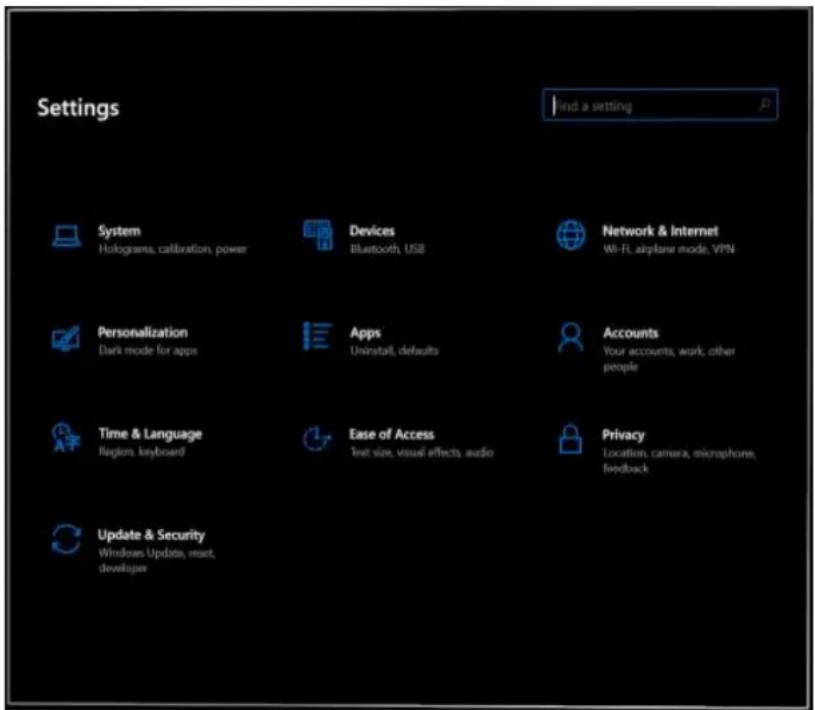
nowe funkcje i ustawienia
- Wyszukiwanie ustawień: wyszukaj ustawienia ze strony głównej Ustawienia przy użyciu słów kluczowych lub nazwy ustawienia.
- Dźwięk > systemowy:
① Uwaga
Mikrofony Bluetooth nie są obsługiwane przez urządzenie HoloLens 2.
- Wolumin aplikacji: niezależnie dostosuj wolumin każdej aplikacji. Zobacz nasterowania woluminami aplikacji.
- System > Uśpienie usługi Power &: wybierz, kiedy urządzenie powinno przejść do uśpienia po okresie braku aktywności.
- System > Baterii: ręcznie włącz tryb oszczędzania baterii lub ustaw próg baterii, w którym tryb oszczędzania baterii jest włączany automatycznie.
- Urządzenia > USB: domyślnie można wyłączyć połączenia USB.
- Sieć & Internet:
- USB-C karta Ethernet jest teraz wyświetlana w sieci & Internecie.
o USB-C ustawienia karty Ethernet są teraz dostępne, w tym jego adres IP. - Teraz możesz włączyć tryb samolotowy na urządzeniu HoloLens 2.
- Aplikacje: możesz zresetować domyślne aplikacje używane dla typów plików i linków. Aby uzyskać więcej informacji, zobacz domyślny selektor aplikacji.
- Konta > Inni użytkownicy: właściciele urządzeń mogą dodawać użytkowników, uaktualniać użytkowników standardowych do właścicieli urządzeń, obniżać poziom właścicieli urządzeń do użytkowników standardowych i usuwać użytkowników.
- Łatwość dostępu: zmiana rozmiaru tekstu i niektórych efektów wizualnych.
znane problemy
- Wcześniej umieszczone okna Ustawienia zostały usunięte (patrz uwaga powyżej).
- Nie można już zmienić nazwy urządzenia za pomocą aplikacji Ustawienia. Administratorzy IT mogą zmieniać nazwy urządzeń przy użyciu szablonu nazwy urządzenia Windows Autopilot dla urządzenia HoloLens 2 lub szablonu nazwy urządzenia MDM DevDetail CSP Ext/Microsoft/DNSComputerName.
- Na stronie Ethernet jest wyświetlane wirtualne urządzenie Ethernet ("UsbNcm") przez cały czas.
- Użycie baterii dla nowej przeglądarki Microsoft Edge może nie być dokładnie ze względu na jej charakter jako aplikacja klasyczna Win32 obsługiwana przez warstwę adaptera platformy UWP (nie przewiduje się wkrótce poprawki).
Kalibracja kolorów wyświetlania
Dzięki temu nowemu ustawieniu możesz wybrać alternatywny profil kolorów dla wyświetlacza HoloLens 2. Może to pomóc w bardziej dokładnie wyświetlaniu kolorów, zwłaszcza na niższych poziomach jasności ekranu. Kalibracja kolorów wyświetlania znajduje się w aplikacji Ustawienia na stronie Kalibracja systemu >.
① Uwaga
Ponieważ to ustawienie zapisuje nowy profil kolorów w oprogramowaniu układowym wyświetlania, jest to ustawienie dla poszczególnych urządzeń (a nie unikatowe dla każdego konta użytkownika).
Jak używać kalibracji kolorów wyświetlania
- Uruchom aplikację Ustawienia i przejdź do System Kalibracja.
- W obszarze Wyświetl kalibrację kolorówwybierz przycisk kalibracji koloru ekranu Uruchom.
- Środowisko kalibracji kolorów wyświetlacza uruchamia się i zachęca do upewnienia się, że wizjer znajduje się w prawidłowej pozycji.
- Po przejściu przez okna dialogowe instrukcji ekran jest automatycznie wygaszony do 30% jasności.

Porada
Jeśli masz problemy z wyświetlaniem wygaszonej sceny w środowisku, możesz ręcznie dostosować poziom jasności urządzenia HoloLens 2 przy użyciu przycisków jasności po lewej stronie urządzenia.
- Wybierz przyciski od 1 do 6, aby natychmiast wypróbować każdy profil kolorów i znaleźć jeden, który wygląda najlepiej do oczu (zwykle oznacza to profil, który pomaga scenie wydawać się najbardziej neutralne, ze wzorcem skali szarości i odcieniami skóry wygląda zgodnie z oczekiwaniami).
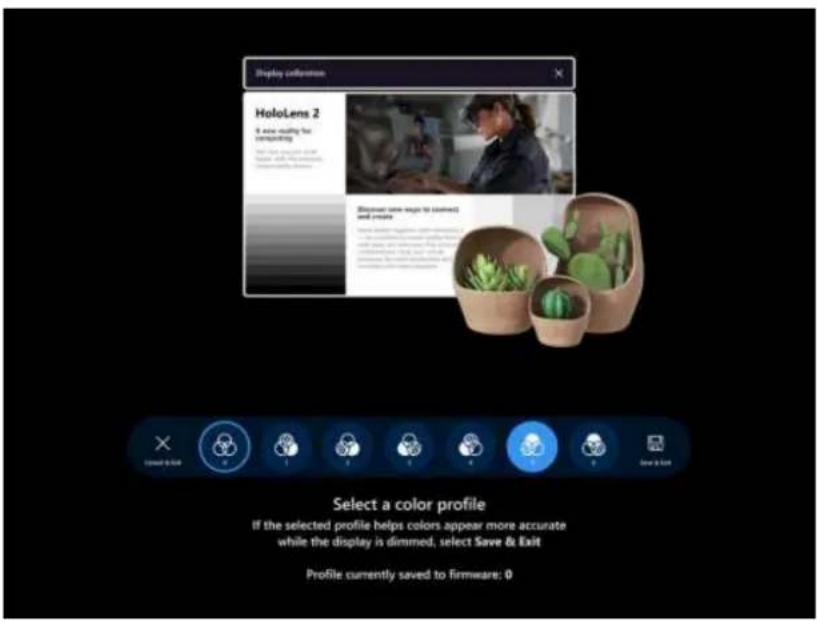
-
Gdy wybrany profil jest zadowolony, wybierz przycisk Zapisz & zakończ
-
Jeśli nie chcesz wprowadzać zmian, wybierz przycisk Anuluj & Zakończ, a zmiany zostaną przywrócone

Porada
Poniżej przedstawiono kilka przydatnych wskazówek, które należy wziąć pod uwagę podczas korzystania z ustawienia kalibracji kolorów wyświetlania:
- Możesz ponownie uruchomić kalibrację kolorów wyświetlania w obszarze Ustawienia, gdy chcesz
- Jeśli ktoś na urządzeniu wcześniej użył ustawienia do zmiany profilów kolorów, data/godzina ostatniej zmiany zostanie odzwierciedlona na stronie Ustawienia
- Po ponownym uruchomieniu kalibracji kolorów wyświetlania profil koloru, który został wcześniej zapisany, jest wyróżniony, a profil 0 nie jest wyświetlany (ponieważ profil 0 reprezentuje oryginalny profil koloru ekranu)
- Jeśli chcesz przywrócić oryginalny profil koloru ekranu, możesz to zrobić na stronie Ustawienia (zobacz jak zresetować profil kolorów)
Jak zresetować profil kolorów
Jeśli nie jesteś zadowolony z niestandardowego profilu koloru zapisanego na urządzeniu HoloLens 2, możesz przywrócić oryginalny profil koloru urządzenia:
- Uruchom aplikację Ustawienia i przejdź do System Kalibracja.
- W obszarze Wyświetl kalibrację kolorówwybierz przycisk Resetuj do domyślnego profilu kolorów.
- Po otwarciu okna dialogowego wybierz pozycję Uruchom ponownie, jeśli wszystko będzie gotowe do ponownego uruchomienia urządzenia HoloLens 2 i zastosuj zmiany.
Najważniejsze problemy z kalibracją kolorów ekranu
- Na stronie Ustawienia ciąg stanu, który informuje, kiedy profil koloru został ostatnio zmieniony, jest nieaktualny do momentu ponownego załadowania tej strony ustawień.
o Obejście: Wybierz inna stronę Ustawienia, a następnie ponownie wybierz stronę Kalibracja.
Domyślny selektor aplikacji
Po aktywowaniu hiperłącza lub otwariu typu pliku z więcej niż jedną zainstalowaną aplikacją, która ją obsługuje, zostanie wyświetlone nowe okno z monitem o wybranie zainstalowanej aplikacji, która powinna obsługiwać plik lub typ łącza. W tym oknie możesz również wybrać, czy wybrana aplikacja obsługuje plik lub typ łącza "Raz" lub "Zawsze".
Jeśli wybierzesz opcję "Zawsze", ale później chcesz zmienić, która aplikacja obsługuje określony plik lub typ linku, możesz zresetować zapisane wartości domyślne w Ustawienia > Apps. Przewiń do dołu strony i wybierz przycisk Wyczyść w obszarze "Domyślne aplikacje dla typów plików" i/lub "Domyślne aplikacje dla typów linków". W przeciwieństwie do podobnego ustawienia na komputerach stacjonarnych nie można resetować domyślnych ustawień poszczególnych typów plików.
Sterowanie woluminem na aplikację
Teraz w tej kompilacji systemu Windows użytkownicy mogą ręcznie dostosować poziom woluminu każdej aplikacji. Dzięki temu użytkownicy mogą lepiej skoncentrować się na aplikacjach, których potrzebują, lub lepiej usłyszeć podczas korzystania z wielu aplikacji. Takie jak konieczność wyłączenia woluminu jednej aplikacji podczas wywoływania innej osoby w celu uzyskania pomocy zdalnej w innej.
Aby ustawić wolumin pojedynczej aplikacji, przejdź do Ustawienia>System>Dźwięk, a w obszarze Zaawansowane opcje dźwięku wybierz pozycję Preferencje dotyczące głośności aplikacji i urządzenia.
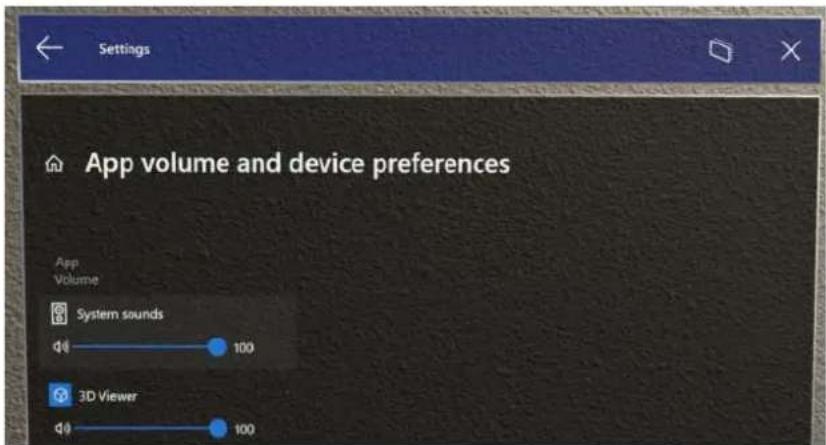
Szybkie przesunięcie do typu
Niektórzy klienci mogą szybciej "wpisywać" na klawiaturach wirtualnych, przesuwając kształt słowa, który zamierza wpisać, i wyświetlamy podgląd tej funkcji dla klawiatury holograficznej. Możesz przesunąć jedno słowo naraz, przekazując wierzchołek palca przez płaszczyznę klawiatury holograficznej, przesuwając kształt słowa, a następnie wycofując wierzchołek palca z płaszczyzny klawiatury. Możesz szybko przesunąć wyrazy bez konieczności naciskania paska spacji, usuwając palec z klawiatury między wyrazami. Wiesz, że funkcja działa, jeśli widzisz ślad przesunięcia po ruchu palca na klawiaturze.
Należy pamiętać, że ta funkcja może być trudna do użycia i master ze względu na charakter klawiatury holograficznej, w której nie czujesz oporu wobec palca (w przeciwieństwie do wyświetlacza telefonu komórkowego).
Menu Zasilania z menu Start
Nowe menu, które umożliwia użytkownikowi wylogowanie się, zamknięcie i ponowne uruchomienie urządzenia. Wskaźnik na ekranie startowym urządzenia HoloLens, który pokazuje, kiedy jest dostępna aktualizacja systemu.
Jak używać
- Otwórz ekran Start urządzenia HoloLens przy użyciu gestu Start lub powiedzenie "Przejdź do startu".
- Zwróć uwagę na ikonę wielokropka (...) obok obrazu profilu użytkownika:
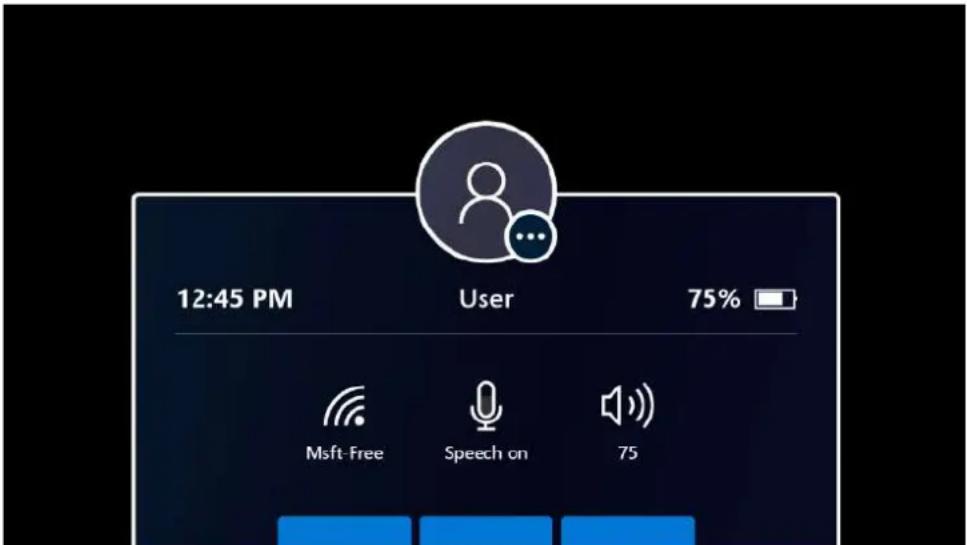
- Wybierz obraz profilu użytkownika przy użyciu rąk lub polecenia głosowego "Power".
- Zostanie wyświetlone menu z opcjami wylogowywanie, ponowne uruchamianie lub zamykanie urządzenia:
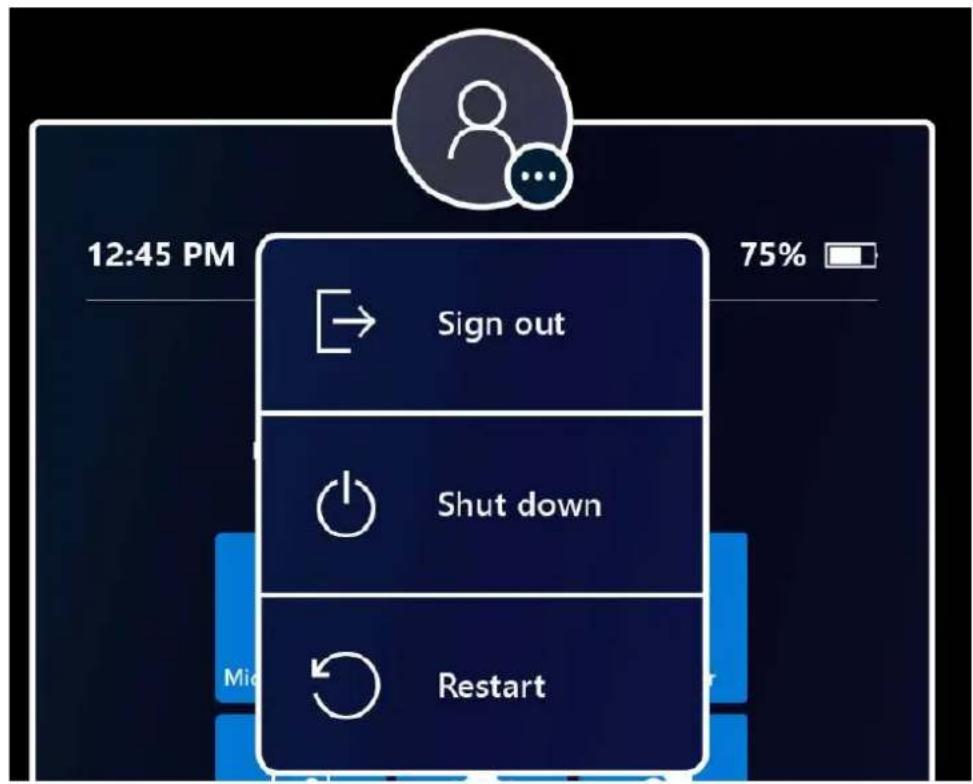
-
Wybierz opcje menu, aby wylogować się, uruchomić ponownie lub zamknąć urządzenie HoloLens. Opcja Wyloguj może być niedostępna, jeśli urządzenie jest skonfigurowane dla pojedynczego konta Microsoft (MSA) lub konta lokalnego.
-
Odrzuć menu, dotykając gdziekolwiek indziej lub zamykając menu Start za pomocą gestu Start.
Wskaźnik aktualizacji
Gdy aktualizacja jest dostępna, ikona wielokropka świeci, aby wskazać, że aktualizacja zostanie zainstalowana ponownie. Opcje menu również zmieniają się, aby odzwierciedlały obecność aktualizacji.
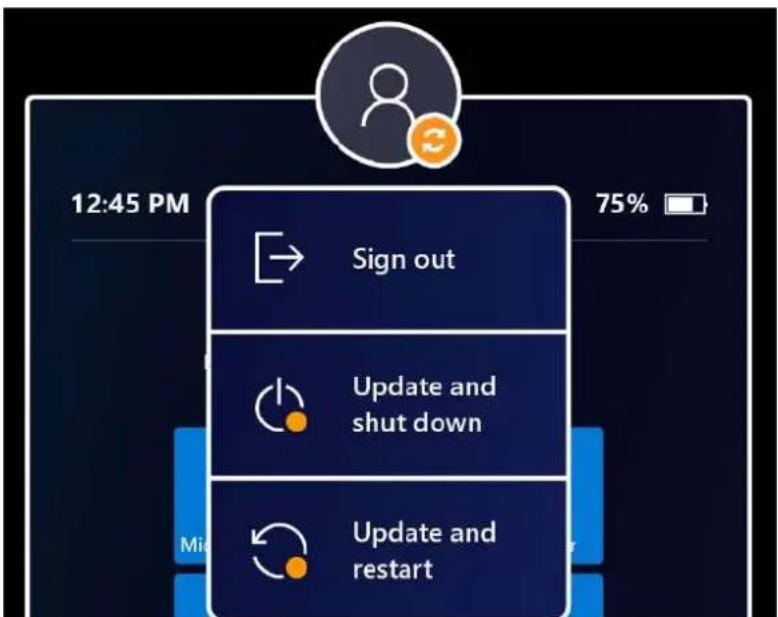
menu kontekstowe użytkownika
Wielu użytkowników wymienionych na ekranie logowania
Wcześniej na ekranie Logowania był wyświetlany tylko ostatnio zalogowany użytkownik, a także punkt wejścia "Inny użytkownik". Otrzymaliśmy opinię klientów, że nie jest to wystarczające, jeśli wielu użytkowników zalogowało się na urządzeniu. Nadal wymagane było ponowne wpisywanie nazwy użytkownika itp.
Wprowadzone w tej kompilacji systemu Windows podczas wybierania Inny użytkownik, który znajduje się po prawej stronie pola wprowadzania numeru PIN, ekran logowania wyświetla wielu użytkowników, którzy wcześniej zalogowali się do urządzenia. Dzięki temu użytkownicy mogą wybrać swój profil użytkownika, a następnie zalogować się przy użyciu poświadczeń funkcji Windows Hello. Nowy użytkownik można również dodać do urządzenia z tej strony Inni użytkownicy za pomocą przycisku Dodaj konto.
W menu Inni użytkownicy przycisk Inne użytkownicy wyświetl i ostatni użytkownik zalogowany na urządzeniu. Wybierz ten przycisk, aby powrócić do ekranu logowania dla tego użytkownika.
obsługa zewnętrznego mikrofonu USB-C
i Ważne
Podłączanie mikrofon USB nie ustawia go automatycznie jako urządzenie wejściowe. Podczas podłączania zestawu USB-C słuchawki użytkownicy zauważają, że dźwięk słuchawek jest automatycznie przekierowywany do słuchawek, ale system operacyjny HoloLens określa priorytet wewnętrznej tablicy mikrofonów powyżej dowolnego innego urządzenia wejściowego. Aby użyć mikrofonu USB-C, wykonaj następujące kroki.
Użytkownicy mogą wybrać USB-C połączonych mikrofonów zewnętrznych przy użyciu panelu ustawień dźwięku. USB-C mikrofony mogą służyć do wywoływania, nagrywania itp.
Otwórz aplikację Ustawienia i wybierz pozycję SystemSound.
① Ważne
Aby używać mikrofonów zewnętrznych z Remote Assist, użytkownicy muszą kliknąć hiperlink "Zarządzaj urządzeniami dźwiękowymi".
Następnie użyj listy rozwijanej, aby ustawić mikrofon zewnętrzny jako domyślny lub domyślną komunikację. Wybieranie domyślnej oznacza, że mikrofon zewnętrzny jest używany wszędzie.
Wybranie opcji Communications Default oznacza, że zewnętrzny mikrofon jest używany w usługze Remote Assist i innych aplikacjach komunikacyjnych, ale tablica mikrofonów HoloLens może być nadal używana w innych zadaniach.
Co z obsługą mikrofonu Bluetooth?
Niestety mikrofony Bluetooth nie są obecnie obsługiwane na urządzeniu HoloLens 2.
Rozwiązywanie problemów z mikrofonami USB-C
Należy pamiętać, że niektóre mikrofony USB-C niepoprawnie zgłaszają się jako mikrofon i głośnika. Jest to problem z mikrofonem, a nie z urządzeniem HoloLens. Podczas podłączania jednego z tych mikrofonów do
urządzenia HoloLens dźwięk może zostać utracony. Na szczęście istnieje prosta poprawka.
W Settings>System>Soundustaw jawnie wbudowane głośniki (analogowy sterownik audio funkcji) jako urządzenie domyślne. Urządzenie HoloLens powinno pamiętać to ustawienie, nawet jeśli mikrofon zostanie usunięty i ponownie nawiązane połączenie później.
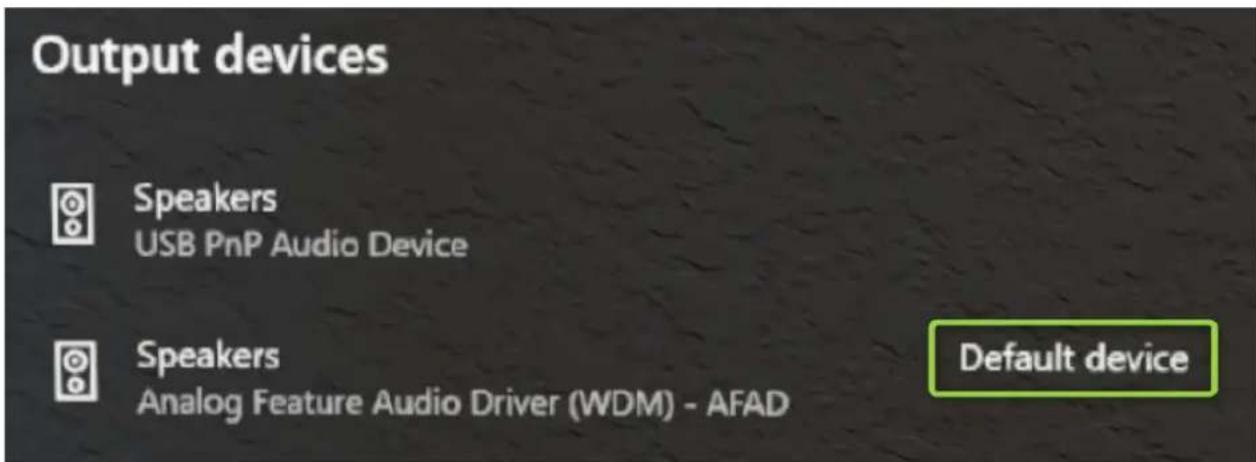
Automatyczne logowanie gościa dla kiosków
Ta nowa funkcja umożliwia automatyczne logowanie na kontach odwiedzających, które mają być używane w trybach kiosku.
W przypadku konfiguracji innej niż usługa AAD, aby skonfigurować urządzenie na potrzeby automatycznego logowania gościa:
- Utwórz pakiet aprowizacji, który:
a. Konfiguruje ustawienia środowiska uruchomieniowego /AssignedAccess zezwalać na konta odwiedzających.
b. Opcjonalnie rejestruje urządzenie w usługze MDM (ustawienia środowiska uruchomieniowego/miejsca pracy/rejestracje), aby można było nim zarządzać później.
c. Nie twórz konta lokalnego
- Zastosuj pakiet aprowizacji.
W przypadku konfiguracji usługi AAD użytkownicy mogą osiągnąć coś podobnego do tego dzisiaj bez tej zmiany. Urządzenia dołączone do usługi AAD skonfigurowane na potrzeby trybu kiosku mogą logować się na koncie gościa za pomocą jednego przycisku na ekranie logowania. Po zalogowaniu się do konta gościa urządzenie nie monituje o ponowne zalogowanie się, dopóki użytkownik nie zostanie jawnie wylogowany z menu Start lub urządzenie zostanie ponownie uruchomione.
Logowanie automatyczne gościa można zarządzać za pomocą niestandardowych zasad OMA-URI:
- Wartość identyfikatora URI: ./Device/Vendor/MSFT/MixedReality/VisitorAutoLogon

Rozwin tabelę
ZasadOpisKonfiguracji
MixedReality/VisitorAutoLogon Umożliwia użytkownikowi odwiedzającym automatyczne logowanie do kiosku
1 (Tak), 0 (Nie, wartość domyślna).
Używanie nowych ustawień i aplikacji przeglądarki Edge w trybach kiosku
W przypadku dołączania aplikacji w Kioskiadministrator IT często dodaje aplikację do kiosku, ale używa jej identyfikatora modelu użytkownika aplikacji (AUMID). Ponieważ zarówno aplikacja Ustawienia, jak i aplikacja Microsoft Edge są uznawane za nowe aplikacje i inne niż starsze aplikacje. Aby korzystać z nowego identyfikatora AUMID, kioski korzystające z identyfikatorów AUMID dla tych aplikacji należy zaktualizować.
Podczas modyfikowania kiosku w celu uwzględnienia nowych aplikacji zalecamy dodanie nowego identyfikatora AUMID, a także pozostawienie starego. Spowoduje to łatwe przejście, gdy użytkownicy aktualizują system operacyjny i nie będą musieli otrzymywać nowych zasad, aby nadal korzystać z kiosku zgodnie z oczekiwaniami.
Rozwiń tabelę
| App Identyfikator AUMID |
| Stara aplikacja ustawień HolographicSystemSettings_cw5n1h2txyewy! App |
| Nowa aplikacja ustawień BAEAEF15-9BAB-47FC-800B-ACECAD2AE94B_cw5n1h2txyewy! App |
| Stara aplikacja Microsoft Edge Microsoft.MicrosoftEdge_8wekyb3d8bbwe! MicrosoftEdge |
| Nowa aplikacja Microsoft Edge Microsoft.MicrosoftEdge.Stable_8wekyb3d8bbwe! MSEDGE |
Zmiany zachowania trybu kiosku na potrzeby obsługi błędów
W starszych kompilacjach, jeśli urządzenie miało konfigurację kiosku, która jest kombinacją zarówno dostępu przypisanego na całym świecie, jak i przypisanego dostępu członka grupy usługi AAD, jeśli określenie członkostwa w grupie usługi AAD nie powiodło się, użytkownik zobaczyć "nic nie pokazano w menu Start".
Począwszy od tej wersji systemu Windows środowisko kiosku przechodzi do globalnej konfiguracji kiosku (jeśli istnieje) w przypadku awarii w trybie kiosku grupy usługi AAD.
Nowe identyfikatory URI ustawień dla widoczności ustawień strony
W Windows Holographic, wersja 20H2 dodaliśmy zasady Settings/PageVisibilityList, aby ograniczyć strony widoczne w aplikacji Ustawienia. PageVisibilityList to zasady, które umożliwiają administratorom IT zablokowanie widoczności lub dostępności określonych stron w aplikacji Ustawienia systemu albo wykonywanie tych czynności dla wszystkich stron z wyjątkiem określonych stron.
Jeśli odwiedzisz widoczność ustawień strony, możesz znaleźć instrukcje dotyczące używania tego dostawcy CSP i listy identyfikatorów URI dostępnych w poprzednich wersjach.
Rozwijamy listę dostępnych identyfikatorów URI ustawień, którymi mogą zarządzać administratorzy IT. Niektóre z tych identyfikatorów URI są przeznaczone dla nowo dostępnych obszarów w nowej aplikacji Ustawienia. Jeśli używasz zasad Ustawienia/PageVisibilityList, zapoznaj się z poniższą listą i dostosuj dozwolone lub zablokowane strony zgodnie z potrzebami.
① Uwaga
przestarzałe: ms-settings:network-proxy
Jedna strona ustawień jest przestarzała w tych nowszych kompilacjach. Stara strona & Sieci & Internet>Proxy nie jest już dostępna jako ustawienie globalne. Nowe ustawienia serwera proxy dla połączenia można znaleźć w obszarze Network & Internet>Właściwości>sieci Wi-Fi lub Network & Internet>Ethernet>Properties.
Rozwiń tabelę
| Strona Ustawień Identyfikator uri | |
| Aplikacje > Apps & funkcje | ms-settings:appsfeatures |
| Funkcje usługi Apps > Apps & > Opcje zaawansowane | ms-settings:appsfeatures-app |
| Mapy aplikacji > w trybie offline | ms-settings:maps |
| Mapy aplikacji > offline > Pobieranie map | ms-settings:maps-downloadmaps |
| Urzadzenia > myszą | ms-settings:mouse |
| Urzadzenia > USB | ms-settings:usb |
| Tryb samolotowy sieci & Internet > | ms-settings:network-airplanemode |
| Prywatność > Ogólne | ms-settings:privacy-general |
| Prywatność > ink & personalizacja wpisywania | ms-settings:privacy-speechtyping |
| Prywatność > Motion | ms-settings:privacy-motion |
| Prywatność > obramowania zrzutów ekranu | ms-settings:privacy-graphicsCaptureWithoutBorder |
| Zrzuty ekranu i aplikacje > prywatności | ms-settings:privacy-graphicsCaptureProgrammatic |
| Bateria > systemowa | ms-settings:batterysaver |
| Bateria > systemowa | ms-settings:batterysaver-settings |
| Dźwięk systemu > | ms-settings:sound |
| Preferencje dotyczące głośności aplikacji i urządzenia dźwięku > dźwięku > | ms-settings:apps-volume |
| System > Sound > Zarządzanie urządzeniami dźwiękowymi | ms-settings:sound-devices |
| System > Storage > Configure Storage Sense | ms-settings:storagepolicies |
| Time & Language > Data & godzina | ms-settings:dateandtime |
| Time & Language > Klawiatura | ms-settings:keyboard |
| Time & Language > Language | ms-settings:language |
| Time & Language > Language | ms-settings:regionlanguage-languageoptions |
Strona Ustawień Identyfikator uri
Aktualizowanie & > Resetowanie & odzyskiwania zabezpieczeń
ms-settings:reset
Zaktualizowane identyfikatory URI
Wcześniej dwa następujące identyfikatory URI nie przejmą użytkownika bezpośrednio do wskazanych stron, ale zablokowały tylko stronę aktualizacji głównych. Następujące elementy zostały zaktualizowane w celu przekierowania do ich stron:
• ms-settings:windowsupdate-options
- ms-settings:windowsupdate-restartoptions
Konfigurowanie diagnostyki rezerwowej za pomocą aplikacji Ustawienia
Teraz w aplikacji Ustawienia użytkownik może skonfigurować zachowanie Fallback Diagnostics. W aplikacji Ustawienia przejdź do strony Prywatność>Rozwiązywanie problemów, aby skonfigurować to ustawienie.
① Uwaga
Jeśli dla urządzenia skonfigurowano zasady zarządzania urządzeniami przenośnymi, użytkownik nie może zastąpić tego zachowania.
Udostępnianie elementów urządzeniom znajdującym się w pobliżu
Udostępniaj elementy urządzeniom z systemem Windows 10, w tym komputerom i innym urządzeniom HoloLens 2. Możesz wypróbować je w ustawieniach >System>udostępnione środowiska, aby udostępniać pliki lub adresy URL z urządzenia HoloLens na komputer. Aby uzyskać więcej informacji, przeczytaj więcej na temat sposobu Udostępnianie rzeczy pobliskim urządzeniom w systemie Windows 10
Tę funkcję można zarządzać za pośrednictwem Connectivity/AllowConnectedDevices.
Nowe ślady diagnostyczne systemu operacyjnego
Oprócz poprzednich narzędzi do rozwiązywania problemów w aplikacji Ustawienia dodano nowe narzędzie do rozwiązywania problemów z dodaniu nowej aplikacji Ustawienia dla aktualizacji systemu operacyjnego. Przejdź do pozycji Ustawienia >Update & Security>Rozwiązywanie problemów z>Windows Update i wybierz pozycję Rozpocznij. Dzięki temu można zbierać ślady podczas odtwarzania problemu z aktualizacjami systemu operacyjnego, aby ułatwić rozwiązywanie problemów z działem IT lub pomocą techniczną.
Podgląd optymalizacji dostarczania
Dzięki tej aktualizacji urządzenia HoloLens system Windows Holographic for Business umożliwia ustawienie optymalizacji dostarczania w celu zmniejszenia zużycia przepustowości do pobrania z wielu urządzeń
HoloLens. Pełny opis tej funkcji wraz z zalecaną konfiguracją sieci jest dostępny tutaj: optymalizacji dostarczania aktualizacji systemu Windows 10.
Następujące ustawienia są włączone w ramach powierzchni zarządzania i można skonfigurować w usłudze Intune:
- DOCacheHost
• DOCacheHostSource
• DODelayCacheServerFallbackBackground
• DODelayCacheServerFallbackForeground - DODownloadMode
• DOMaxBackgroundDownloadBandwidth
• DOMaxForegroundDownloadBandwidth
• DOPercentageMaxBackgroundBandwidth
• DOPercentageMaxForegroundBandwidth
• DOSetHoursToLimitForegroundDownloadBandwidth
• DOSetHoursToLimitBackgroundDownloadBandwidth
Kilka zastrzeżeń dotyczących tej oferty w wersji zapoznawczej:
- Obsługa urządzenia HoloLens jest ograniczona w tej wersji zapoznawczej tylko do aktualizacji systemu operacyjnego.
- System Windows Holographic for Business obsługuje tylko tryby pobierania HTTP i pobieranie z punktu końcowego usługi Microsoft Connected Cache; Tryby pobierania równorzędnego i przypisania grup nie są obecnie obsługiwane dla urządzeń HoloLens.
- Urządzenie HoloLens nie obsługuje wdrażania ani optymalizacji dostarczania punktów końcowych usług Windows Server Update Services.
- Rozwiązywanie problemów wymaga diagnostyki na serwerze połączonej pamięci podręcznej lub zebrania śladu na urządzeniu HoloLens za pośrednictwem ustawień usługi >Update & Security>Rozwiązywanie problemów z>Windows Update.
Administrator IT — lista kontrolna aktualizacji — 21H1
Ta lista kontrolna ułatwia zapoznanie się z nowymi elementami, które są dodawane w tej aktualizacji funkcji, które mogą mieć wpływ na bieżące konfiguracje zarządzania urządzeniami lub nowe funkcje, z których warto zacząć korzystać.
Aktualizacje trybu kiosku
√ nowych identyfikatorów AUMID dla nowych aplikacji w trybie kiosku:
Jeśli wcześniej używano aplikacji Ustawienia lub aplikacji Microsoft Edge w kiosku, zastąpiliśmy te aplikacje nowymi aplikacjami, które używają innego identyfikatora aplikacji. Zdecydowanie zachęcamy do przeczytania nowych identyfikatorów AUMID dla nowych aplikacji w trybie kiosku. Dzięki temu aplikacja Ustawienia będzie nadal mieć aplikację Ustawienia w kiosku lub uwzględnić nową aplikację Microsoft Edge. Te zmiany można teraz wykonać i wdrożyć na wszystkich urządzeniach i umożliwiać bezproblemowe przejście do aktualizacji.
√ Logowanie automatyczne gościa dla kiosków:
Odwiedzający mogą teraz być automatycznie zalogowani do kiosku. To zachowanie jest domyślnie włączone, ale może być zarządzane i wyłączone.
√ ulepszona awaria trybu kiosku:
Jeśli członkostwo w grupie usługi AAD załogowanego użytkownika usługi AAD nie zostanie pomyślnie ustalone, globalna konfiguracja kiosku jest używana do menu Start (jeśli istnieje) w przeciwnym razie użytkownik jest wyświetlany z pustym menu Start. Chociaż puste menu Start nie jest konfiguracją, którą można ustawić bezpośrednio, ta nowa obsługa może być czymś, o czym informuje dział pomocy technicznej, jeśli używasz kiosków, ponieważ może to dotyczyć konfiguracji lub może być konieczne wprowadzenie nowych zmian w przypisanych konfiguracjach dostępu.
Aktualizacje widoczności ustawień strony
√ nowych identyfikatorów URI ustawień widoczności ustawień strony
Jeśli obecnie używasz widoczność ustawień strony, możesz wprowadzić zmiany istniejących identyfikatorów URI, które zostały dozwolone lub zablokowane.
Aktualizacje zasad WDAC
√ Jeśli wcześniej zablokowano przeglądarkę Microsoft Edge za pośrednictwem usługi WDAC, należy zaktualizować zasady WDAC. Zapoznaj się z poniższymi instrukcjami i użyj dostarczonego przykładowego kodu.
Włączanie nowych punktów końcowych dla przeglądarki Edge
√ Jeśli masz infrastrukturę, która obejmuje konfigurowanie punktów końcowych sieci, takich jak serwer proxy lub zapora, włącz te nowe punkty końcowe dla nowej aplikacji Microsoft Edge.
Nowo konfigurowalne elementy
√ Konfigurowanie diagnostyki rezerwowej: można skonfigurować, czy i kto może zbierać diagnostykę rezerwową.
√ Udostępnij elementy pobliskim urządzeniom: możesz wyłączyć nową funkcję udostępniania w pobliżu.
√ Konfigurowanie ustawień zasad dla nowej przeglądarki Microsoft Edge: Przejrzyj nowe konfiguracje dostępne dla przeglądarki Microsoft Edge.
Nowe narzędzie diagnostyczne
√ nowe ślady diagnostyczne systemu operacyjnego: zbieranie dzienników związanych z aktualizacjami systemu operacyjnego.
Ulepszenia i poprawki w aktualizacji
- diagnostyki offline zawiera również dodatkowe informacje o urządzeniu dla numeru seryjnego i wersji systemu operacyjnego.
- Rozwiązuje problem dotyczący wdrażania aplikacji biznesowych za pośrednictwem pakietów aprowizacji środowiska uruchomieniowego.
- Rozwiązuje problem dotyczący raportowania stanu instalacji aplikacji biznesowych.
- Rozwiązuje problem dotyczący trwałości nowych pakietów aplikacji w ramach resetowania urządzeń.
- Rozwiązuje problem, który może prowadzić do wpisywania nieprawidłowych symboli w przeglądarce Edge dla japońskich klientów.
- Poprawia odporność aktualizacji systemu operacyjnego wokół wstępnie zainstalowanych aplikacji, takich jak Edge.
- Rozwiązuje problem z niezawodnością aktualizacji, która ma wpływ na instalację przeglądarki Microsoft Edge.
Opinia
Czy ta strona była pomocna?

Przekazywanie opinii dotyczących produktów
Wersja zapoznawcza niejawnego programu dla urządzenia Microsoft HoloLens
Artykuł • 29.07.2024 • Dotyczy: HoloLens 2
Witamy w najnowszych kompilacjach Insider Preview dla urządzenia HoloLens! rozpocznij i przekaż cenne opinie na temat urządzenia HoloLens w celu uzyskania następnej głównej aktualizacji systemu operacyjnego.

Porada
Organizacje, które przeniosły się lub przechodzą do wdrożenia produkcyjnego na dużą skalę, powinny zachować podzbiór urządzeń testowych w kompilacjach niejawnych testerów w celu zweryfikowania nowych funkcji i kompilacji.
Informacje o wersji niejawnego programu testów systemu Windows
Szukasz nowej funkcji, ale jej nie widzisz? Udostępniliśmy wiele nowych funkcji w ramach głównych kompilacji. Zapoznaj się z informacjami o wersji, jeśli uważasz, że brakuje funkcji.

Uwaga
Tylko urządzenia w kanale deweloperskim odbierać te funkcje kompilacji niejawnego testera.

Ważne
Ta następna aktualizacja dotyczy nowszej bazy kodu niż ta, która jest obecnie dostępna w głównych kompilacjach. Po zaktualizowaniu urządzenia do tej kompilacji urządzenie nie zostanie zaktualizowane do naszych miesięcznych wersji, dopóki te wersje nie nadrobią zaległości w nowszej bazie kodu. W razie potrzeby możesz nadal migać urządzenie, aby wrócić do wersji ogólnej.
| Cecha Opis Użytkownik | Dostępne w lub scenariusz kompilacji | |
| pobieranie aplikacji ze sklepu Microsoft Store za pomocą winGet | Nowy proces pobierania aplikacji ze Sklepu Microsoft do dystrybucji przy użyciu usługi Intune | Administrator IT N/A |
| wersji zapoznawczej nowego środowiska usługi OneDrive | Spróbuj przekazać opinię na temat nowego środowiska usługi OneDrive | Administrator IT N/A |
| eksportowanie profilu sieci bezprzewodowej | Raport łączności sieciowej zawiera teraz profile sieci bezprzewodowej. | Administrator IT 10.0.22621.1468 |
| Poprawki i ulepszenia Dodatkowe poprawki i ulepszenia dla urządzenia HoloLens. | Cały 10.0.22621.1458 | |
Pobieranie aplikacji ze sklepu Microsoft Store przy użyciu narzędzia WinGet
Dzięki wycofania Microsoft Store dla firmfirma Microsoft włączyła ulepszony proces pobierania pakietów aplikacji za pośrednictwem nowej funkcji w najnowszej wersji winGet. Aby uzyskać szczegółowe informacje na temat sposobu pobierania pakietów aplikacji do wdrożenia za pośrednictwem usługi Intune za pomocą narzędzia WinGet, zobacz Microsoft Store & Intune.
Wyświetlanie podglądu nowego środowiska usługi OneDrive na urządzeniu HoloLens
OneDrive niedawno zaprezentowała nowe ulepszenia środowiska usługi OneDrive, a te ulepszenia zostaną wprowadzone do aplikacji HoloLens OneDrive w najbliższych miesiącach. Wypróbuj nowe środowisko usługi OneDrive, wdrażając aplikację HoloLens OneDrive w wersji zapoznawczej w środowisku. Czekamy na Twoją opinię!
Eksportowanie profilu sieci bezprzewodowej
Raport łączności sieciowej zawiera teraz profile sieci bezprzewodowej. Może to pomóc w rozwiązywaniu problemów z łącznością sieci bezprzewodowej, zwłaszcza tych, które obejmują certyfikaty na potrzeby uwierzytelniania.
Poprawki i ulepszenia
- Rozwiązano problem z łącznością Miracast.
Rozpoczynanie odbierania kompilacji niejawnych testerów
W tej sekcji opisano kroki przygotowywania urządzeń, a następnie kroki odbierania kompilacji niejawnych testerów.

Porada
Po zarejestrowaniu urządzenia w kompilacjach niejawnych testerów zdecydowanie zalecamy, aby organizacja utrzymywała również zarejestrowany zestaw urządzeń testowych. Dzięki zestawowi urządzeń testowych organizacja może łatwiej weryfikować kompilacje w miarę ich tworzenia. Terminowa i wydajna walidacja zapewnia łatwiejsze środowisko pracy i pomaga, jeśli normalne urządzenia produkcyjne są blokowane z kompilacji niejawnych testerów.

Uwaga
Niejawny tester systemu Windows przechodzi do kanałów. Pierścień szybkiego stanie sięDev Channel, pierścień Slow stanie się Beta Channel, a pierścień Release Preview stanie się Release Preview Channel. Oto jak wygląda to mapowanie:
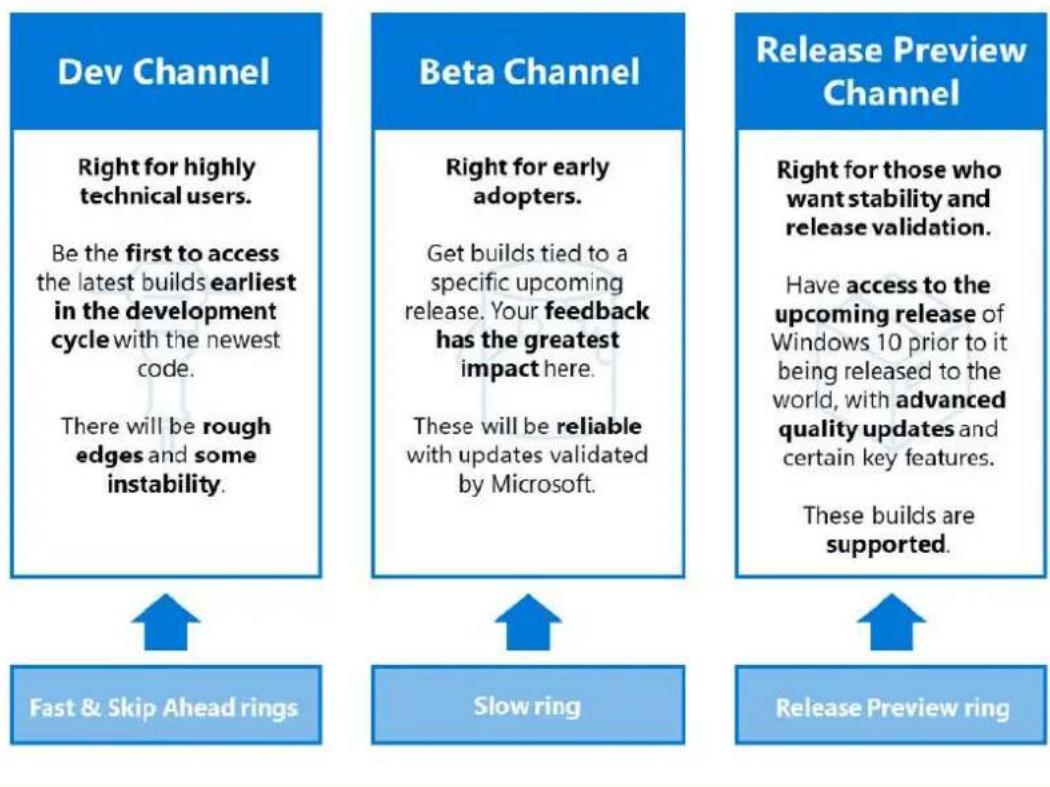
Aby uzyskać więcej informacji, zobacz Introducing Windows Insider Channels on Windows Blogs
Warunki wstępne
Te kroki wyjaśniają, co należy zrobić przed zarejestrowaniem się w kompilacjach niejawnych testerów.
- Włącz telemetrię. Zwykle opcjonalne dane telemetryczne są wymagane do zarejestrowania urządzenia w kompilacjach niejawnych testerów.
a. W aplikacji Ustawienia >Prywatność>Diagnostyka & opinii>Opcjonalne dane diagnostyczne.
b. Włącz telemetrię.
-
Pobierz najnowszą kompilację. Uruchom ponownie urządzenie przy użyciu jednej z dwóch metod:
-
Użyj polecenia głosowego "Uruchom ponownie urządzenie".
- Wybierz przycisk ponownego uruchamiania w obszarze Ustawienia.
Uzyskiwanie dostępu do niejawnego programu testów systemu Windows i sprawdzanie dostępności aktualizacji
- Na urządzeniu HoloLens 2 przejdź do Ustawienia>Update & Security>Windows Insider Program>Wprowadzenie.
- Połącz się z kontem użytym do zarejestrowania się jako niejawny niejawny tester systemu Windows.
- Wybierz pozycję Active development of Windows.
- Wybierz, czy chcesz otrzymywać kompilacje Dev Channel, czy beta channel.
- Przejrzyj i zaakceptuj warunki programu.
- Wybierz pozycję Potwierdź ponowne uruchomienie>teraz. Urządzenie zostanie uruchomione ponownie.
- Przejdź do pozycji Ustawienia >Update & Security>Sprawdź dostępność aktualizacji, aby uzyskać najnowszą kompilację.
Obejście 0x80070490 błędu aktualizacji
Jeśli wystąpi błąd aktualizacji 0x80070490 podczas aktualizowania kanału deweloperskiego lub beta, spróbuj wykonać poniższe krótkoterminowe obejście. Obejmuje przeniesienie kanału niejawnego testera, pobranie aktualizacji, a następnie przeniesienie kanału niejawnego z powrotem.
Etap pierwszy — wersja zapoznawcza
- Wybierz pozycję Ustawienia >Update & Security>Windows Insider Program>Release Preview Channel.
- Wybierz pozycję Ustawienia >Update & Security>Windows Update>Sprawdź dostępność aktualizacji.
- Zaakceptuj dowolną dostępną aktualizację. Po aktualizacji przejdź do etapu drugiego.
Etap drugi — kanał deweloperski
- Wybierz pozycję Ustawienia >Update & Security>Windows Insider Program>Dev Channel.
-
Wybierz pozycję Ustawienia >Update & Security>Windows Update>Sprawdź dostępność aktualizacji.
-
Zaakceptuj dowolną dostępną aktualizację.
Wskazówki pobierania i flash FFU
- Aby przetestować lot podpisany .ffu, lot odblokuj urządzenie przed flashowaniem lotu podpisanego FFU:
- Na komputerze:
a. Pobierz .ffu na komputer z witryny
https://aka.ms/hololenspreviewdownload
b. Zainstaluj ARC (zaawansowanego towarzysza odzyskiwania) ze sklepu Microsoft Store https://www.microsoft.com/store/productId/9P74Z35SFRS8
• Na urządzeniu HoloLens:
a. Otwórz Settings>Update & Security>Windows Insider Program.
b. Zarejestruj się.
c. Uruchom ponownie urządzenie.
- Flash FFU. Teraz możesz migać podpisaną FFU lot przy użyciu usługi ARC.
Przekazywanie opinii i zgłaszanie problemów
Użyj aplikacji Centrum opinii na urządzeniu HoloLens, aby przekazać opinię i zgłosić problemy. Centrum opinii ułatwia dołączanie niezbędnych informacji diagnostycznych, aby pomóc naszym inżynierom szybko debugować i rozwiązywać wszelkie problemy. Zgłoś problemy z chińskimi i japońskimi wersjami urządzenia HoloLens w taki sam sposób.
① Uwaga
Pamiętaj, aby wybrać Tak, gdy zostanie wyświetlony monit z pytaniem, czy chcesz uzyskać dostęp do folderu dokumentów w centrum opinii.
Uwaga dla deweloperów
Zapraszamy i zachęcamy do wypróbowania tworzenia aplikacji przy użyciu kompilacji niejawnych urządzeń HoloLens. Zapoznaj się z dokumentacją dewelopera HoloLens, aby rozpocząć pracę. Te instrukcje współpracują również z kompilacjami niejawnych testerów
dla urządzenia HoloLens. Użyj tych samych kompilacji dla aparatu Unity i programu Visual Studio, którego już używasz na potrzeby programowania urządzeń HoloLens.
Przestań otrzymywać kompilacje niejawnych testerów
Jeśli nie chcesz już otrzymywać kompilacji niejawnych testerów systemu Windows Holographic, masz dwie opcje:
- Zrezygnuj z urządzenia HoloLens z uruchomioną kompilacją produkcyjną:
-
Przejdź do pozycji Ustawienia >Update & Security>Windows Insider Program>Zatrzymaj kompilacje niejawnych testerów.
-
Postępuj zgodnie z instrukcjami, aby zrezygnować z urządzenia.
- Użyj usługi ARC, aby odzyskać urządzenie do wersji systemu Windows Holographic innej niż niejawna.
Przestroga
Znany problem powoduje, że użytkownicy, którzy wyrejestrują się z programu niejawnego programu testów systemu Windows, a następnie ręcznie zainstalują nową kompilację niejawnego programu Testów testów w wersji zapoznawczej, aby doświadczyć niebieskiego ekranu. Następnie użytkownik musi ręcznie odzyskać urządzenie. Dowiedz się więcej o tym znanym problemie.
Aby sprawdzić, czy urządzenie HoloLens uruchamia kompilację produkcyjną:
-
Znajdź numer kompilacji za pomocą Settings>System>About.
-
Sprawdź numer kompilacji pod kątem informacji o wersji dla numerów kompilacji produkcyjnych.
Opinia
Czy ta strona była pomocna?
Tak
Nie
Przekazywanie opinii dotyczących produktów
informacje o wersji HoloLens 2 — wersja 2004
Artykuł • 16.03.2023 • Dotyczy: HoloLens 2
① Waźne
Są to informacje o wersji starszej kompilacji obsługi urządzenia HoloLens. System Windows Holographic w wersji 2004 jest nadal serwisowany, ale nie jest już najnowszą kompilacją. Te informacje o wersji są przechowywane jako rekord HoloLens 2 historii aktualizacji.
Wyświetl najnowsze informacje o wersji dla urządzenia HoloLens.
Są to główne wersje funkcji systemu Windows Holographic w wersji 2004.
| Numer wersjigłównej | Wersje funkcji Date Numer | kompilacji | |
| 19041 Windows Holographic, wersja2004Windows Holographic, wersja20H2 | Maj 2020 r.Listopad 2020r. | 19041.110319041.1128 | |
Windows Holographic, wersja 20H2 — aktualizacja z kwietnia 2023 r.
• Kompilacja 19041.1223
Ulepszenia i poprawki w aktualizacji:
- Ta miesięczna aktualizacja jakości nie zawiera żadnych istotnych zmian; Zachęcamy do wypróbowania najnowszej kompilacji systemu Windows Holographic w wersji 22H2.
Windows Holographic, wersja 20H2 — aktualizacja z marca 2023 r.
• Kompilacja 19041.1221
Ulepszenia i poprawki w aktualizacji:
- Ta miesięczna aktualizacja jakości nie zawiera żadnych istotnych zmian; Zachęcamy do wypróbowania najnowszej kompilacji systemu Windows Holographic w wersji 22H2.
Windows Holographic, wersja 20H2 — aktualizacja z lutego 2023 r.
• Kompilacja 19041.1216
Ulepszenia i poprawki w aktualizacji:
- Ta miesięczna aktualizacja jakości nie zawiera żadnych istotnych zmian; Zachęcamy do wypróbowania najnowszej kompilacji systemu Windows Holographic w wersji 22H2.
Windows Holographic, wersja 20H2 — aktualizacja ze stycznia 2023 r.
• Kompilacja 19041.1214
Ulepszenia i poprawki w aktualizacji:
- Ta miesięczna aktualizacja jakości nie zawiera żadnych istotnych zmian; Zachęcamy do wypróbowania najnowszej kompilacji systemu Windows Holographic w wersji 22H2.
Windows Holographic, wersja 20H2 — aktualizacja z grudnia 2022 r.
• Kompilacja 19041.1210
Ulepszenia i poprawki w aktualizacji:
- Ta miesięczna aktualizacja jakości nie zawiera żadnych istotnych zmian; Zachęcamy do wypróbowania najnowszej kompilacji systemu Windows Holographic w wersji 22H2.
Windows Holographic, wersja 20H2 — aktualizacja z listopada 2022 r.
• Kompilacja 19041.1209
Ulepszenia i poprawki w aktualizacji:
- Ta miesięczna aktualizacja jakości nie zawiera żadnych istotnych zmian; Zachęcamy do wypróbowania najnowszej kompilacji systemu Windows Holographic w wersji 22H2.
Windows Holographic, wersja 20H2 — aktualizacja z października 2022 r.
• Kompilacja 19041.1202
Ulepszenia i poprawki w aktualizacji:
- Ta miesięczna aktualizacja jakości nie zawiera żadnych istotnych zmian; Zachęcamy do wypróbowania najnowszej kompilacji systemu Windows Holographic w wersji 22H1.
Windows Holographic, wersja 20H2 — aktualizacja z września 2022 r.
• Kompilacja 19041.1199
Ulepszenia i poprawki w aktualizacji:
- Ta miesięczna aktualizacja jakości nie zawiera żadnych istotnych zmian; Zachęcamy do wypróbowania najnowszej kompilacji systemu Windows Holographic w wersji 22H1.
Windows Holographic, wersja 20H2 — aktualizacja z sierpnia 2022 r.
• Kompilacja 19041.1193
Ulepszenia i poprawki w aktualizacji:
- Ta miesięczna aktualizacja jakości nie zawiera żadnych istotnych zmian; Zachęcamy do wypróbowania najnowszej kompilacji systemu Windows Holographic w wersji 22H1.
Windows Holographic, wersja 20H2 — aktualizacja z lipca 2022 r.
• Kompilacja 19041.1190
Ulepszenia i poprawki w aktualizacji:
- Ta miesięczna aktualizacja jakości nie zawiera żadnych istotnych zmian. Zachęcamy do wypróbowania najnowszej kompilacji Systemu Windows Holographic w wersji 22H1.
Windows Holographic, wersja 20H2 — aktualizacja z czerwca 2022 r.
• Kompilacja 19041.1188
Ulepszenia i poprawki w aktualizacji:
- Ta miesięczna aktualizacja jakości nie zawiera żadnych istotnych zmian. Zachęcamy do wypróbowania najnowszej kompilacji Systemu Windows Holographic w wersji 22H1.
Windows Holographic, wersja 20H2 — aktualizacja z maja 2022 r.
• Kompilacja 19041.1185
Ulepszenia i poprawki w aktualizacji:
- Ta miesięczna aktualizacja jakości nie zawiera żadnych istotnych zmian. Zachęcamy do wypróbowania najnowszej kompilacji Systemu Windows Holographic w wersji 22H1.
Windows Holographic, wersja 20H2 — aktualizacja z kwietnia 2022 r.
• Kompilacja 19041.1183
Ulepszenia i poprawki w aktualizacji:
- Ta miesięczna aktualizacja jakości nie zawiera żadnych istotnych zmian. Zachęcamy do wypróbowania najnowszej kompilacji Systemu Windows Holographic w wersji 22H1.
Windows Holographic, wersja 20H2 — aktualizacja z marca 2022 r.
• Kompilacja 19041.1178
Ulepszenia i poprawki w aktualizacji:
- Ta miesięczna aktualizacja jakości nie zawiera żadnych istotnych zmian. Zachęcamy do wypróbowania najnowszej kompilacji Systemu Windows Holographic w wersji 21H2.
Windows Holographic, wersja 20H2 — aktualizacja z lutego 2022 r.
• Kompilacja 19041.1176
Ulepszenia i poprawki w aktualizacji:
- Ta miesięczna aktualizacja jakości nie zawiera żadnych istotnych zmian. Zachęcamy do wypróbowania najnowszej kompilacji Systemu Windows Holographic w wersji 21H2.
Windows Holographic, wersja 20H2 — aktualizacja ze stycznia 2022 r.
• Kompilacja 19041.1174
Ulepszenia i poprawki w aktualizacji:
- Ta miesięczna aktualizacja jakości nie zawiera żadnych istotnych zmian. Zachęcamy do wypróbowania najnowszej kompilacji Systemu Windows Holographic w wersji 21H2.
Windows Holographic, wersja 20H2 — aktualizacja z grudnia 2021 r.
• Kompilacja 19041.1173
Ulepszenia i poprawki w aktualizacji:
- Ta miesięczna aktualizacja jakości nie zawiera żadnych istotnych zmian. Zachęcamy do wypróbowania najnowszej kompilacji Systemu Windows Holographic w wersji 21H2.
Windows Holographic, wersja 20H2 — aktualizacja z listopada 2021 r.
• Kompilacja 19041.1170
Ulepszenia i poprawki w aktualizacji:
- Ta miesięczna aktualizacja jakości nie zawiera żadnych istotnych zmian. Zachęcamy do wypróbowania najnowszej kompilacji Systemu Windows Holographic w wersji 21H2.
Windows Holographic, wersja 20H2 — aktualizacja z października 2021 r.
• Kompilacja 19041.1168
Ulepszenia i poprawki w aktualizacji:
- Ta miesięczna aktualizacja jakości nie zawiera żadnych istotnych zmian. Zachęcamy do wypróbowania najnowszej kompilacji Systemu Windows Holographic w wersji 21H2.
Windows Holographic, wersja 20H2 — aktualizacja z września 2021 r.
• Kompilacja 19041.1165
Ulepszenia i poprawki w aktualizacji:
- Poprawki umożliwiające rozwiązanie problemu polegającego na tym, że czas systemowy może nieoczekiwanie skakać.
Windows Holographic, wersja 20H2 — aktualizacja z sierpnia 2021 r.
• Kompilacja 19041.1161
Ulepszenia i poprawki w aktualizacji:
- Ta miesięczna aktualizacja jakości nie zawiera żadnych istotnych zmian. Zachęcamy do wypróbowania najnowszej kompilacji Systemu Windows Holographic w wersji 21H1.
Windows Holographic, wersja 20H2 — aktualizacja z lipca 2021 r.
• Kompilacja 19041.1157
Ulepszenia i poprawki w aktualizacji:
- Portal urządzeń ma ulepszone metody powiadamiania klienta, gdy Eksplorator plików napotka problemy podczas otwierania zablokowanych plików.
- Przekazywanie, pobieranie, zmienianie nazwy i usuwanie plików jest teraz naprawione podczas korzystania z protokołu HTTPS we wszystkich obsługiwanych przeglądarkach.
Windows Holographic, wersja 20H2 — aktualizacja z czerwca 2021 r.
• Kompilacja 19041.1154
Dodano obsługę niektórych zasad telemetrii
Następujące zasady telemetrii są teraz obsługiwane w HoloLens 2:
- ConfigureTelemetryOptInSettingsUx
- DisableDeviceDelete
- AllowDeviceNameInDiagnosticData
- FeedbackHubAlwaysSaveDiagnosticsLocally
Zarówno System\AllowTelemetry, jak i System\ConfigureTelemetryOptInSettingsUx powinny być używane razem, aby mieć pełną kontrolę nad telemetrią i zachowaniem w aplikacji Ustawienia.
Zachęcamy do wypróbowania najnowszej kompilacji systemu Windows Holographic w wersji 21H1.
Windows Holographic, wersja 20H2 — aktualizacja z maja 2021 r.
• Kompilacja 19041.1146
Ulepszenia i poprawki w aktualizacji:
- Ta miesięczna aktualizacja jakości nie zawiera żadnych istotnych zmian. Zachęcamy do wypróbowania najnowszej kompilacji Systemu Windows Holographic w wersji 21H1.
Windows Holographic, wersja 20H2 — aktualizacja z kwietnia 2021 r.
• Kompilacja 19041.1144
Ulepszenia i poprawki w aktualizacji:
- Rozwiązano problem dotyczący raportowania stanu instalacji aplikacji biznesowych.
Windows Holographic, wersja 20H2 — aktualizacja z marca 2021 r.
• Kompilacja 19041.1140
Ulepszenia i poprawki w aktualizacji:
- Klienci korzystający z funkcji AdvancedPhotoCapture lub LowLagPhotoCapture do przechwytywania zdjęć z HoloLens 2 są teraz w stanie pobrać aparat pozować do 3 sekund po przechwyceniu zdjęcia.
- Poprawka dotycząca wycieku pamięci w usłudze Device Portal, problem spowodował zwiększone użycie pamięci przez usługę, która spowodowała niepowodzenie przydzielania pamięci przez inne aplikacje.
- Rozwiązano problem polegający na tym, że użytkownicy zarejestrowani w etapowym wdrożeniu nie mogli się zalogować na urządzeniu.
Windows Holographic, wersja 20H2 — aktualizacja z lutego 2021 r.
• Kompilacja 19041.1136
Ulepszenia i poprawki w aktualizacji:
- Rozwiązano problem dotyczący początkowej konfiguracji urządzenia i aktualizacji aplikacji ze sklepu.
- Rozwiązano problem dotyczący uaktualnień i lotów dla nowszych wersji urządzenia HoloLens.
- Usunięto nieużywane wstępnie zainstalowane certyfikaty z głównego magazynu karty eSIM z urządzeń HoloLens.
Windows Holographic, wersja 20H2 — aktualizacja ze stycznia 2021 r.
• Kompilacja 19041.1134
Ulepszenia i poprawki w aktualizacji:
- Zwiększona wydajność podczas uruchamiania, wznawiania i przełączania użytkowników, gdy na urządzeniu jest wielu użytkowników.
- Dodano obsługę arm32 dla trybu badawczego.
Windows Holographic, wersja 20H2 — aktualizacja z grudnia 2020 r.
• Kompilacja 19041.1131
Instalowanie aplikacji na HoloLens 2 za pośrednictwem Instalatora aplikacji
Dodajemy nową funkcję (Instalator aplikacji), aby umożliwiać bezproblemowe instalowanie aplikacji na urządzeniach HoloLens 2. Ta funkcja będzie domyślnie włączona dla urządzeń niezarządzanych. Aby zapobiec zakłóceniom w
przedsiębiorstwach, instalator aplikacji nie będzie obecnie dostępny dla zarządzanych urządzeń.
Urządzenie jest uznawane za "zarządzane", jeśli którejkolwiek z następujących warunków jest prawdziwe:
• Zarejestrowane rozwiązanie MDM
- Skonfigurowano z pakietem aprowizacji
- Tożsamość użytkownika jest Azure AD
Teraz możesz zainstalować aplikacje bez konieczności włączania trybu dewelopera lub korzystania z portalu urządzeń. Po prostu pobierz pakiet Appx (za pośrednictwem portu USB lub przeglądarki Edge) na urządzenie i przejdź do pakietu Appx w Eksplorator plików, aby wyświetlić monit o rozpoczęcie instalacji. Alternatywnie zainicjuj instalację ze strony internetowej. Podobnie jak aplikacje instalowane ze sklepu Microsoft Store lub ładowania bezpośredniego przy użyciu funkcji wdrażania aplikacji biznesowych rozwiązania MDM, aplikacje muszą być podpisane cyfrowo za pomocą narzędzia podpisywania, a certyfikat używany do podpisywania musi być zaufany przez urządzenie HoloLens przed wdrożeniem aplikacji.
Instrukcje instalacji aplikacji.
- Upewnij się, że urządzenie nie jest uznawane za zarządzane
- Upewnij się, że urządzenie HoloLens 2 jest włączone i połączone z komputerem
- Upewnij się, że zalogowaliśmy się do urządzenia HoloLens 2
- Na komputerze przejdź do aplikacji niestandardowej i skopiuj plik yourapp.appxbundle do yourdevicename\Internal Storage\Downloads. Po zakończeniu kopiowania pliku możesz odłączyć urządzenie
- Na urządzeniu HoloLens 2 Otwórz menu Start wybierz pozycję Wszystkie aplikacje i uruchom aplikację Eksplorator plików.
- Przejdź do folderu Pobrane. Może być konieczne w lewym panelu aplikacji najpierw wybierz pozycję To urządzenie, a następnie przejdź do pozycji Pobrane.
- Wybierz plik yourapp.appxbundle.
- Instalator aplikacji zostanie uruchomiony. Wybierz przycisk Zainstaluj, aby zainstalować aplikację. Zainstalowana aplikacja zostanie automatycznie uruchomiona po zakończeniu instalacji.
Przykładowe aplikacje można znaleźć w witrynie GitHub z uniwersalnymi przykładami systemu Windows → aby przetestować ten przepływ.
Przeczytaj o pełnym procesie instalowania aplikacji na HoloLens 2 za pomocą Instalatora aplikacji.
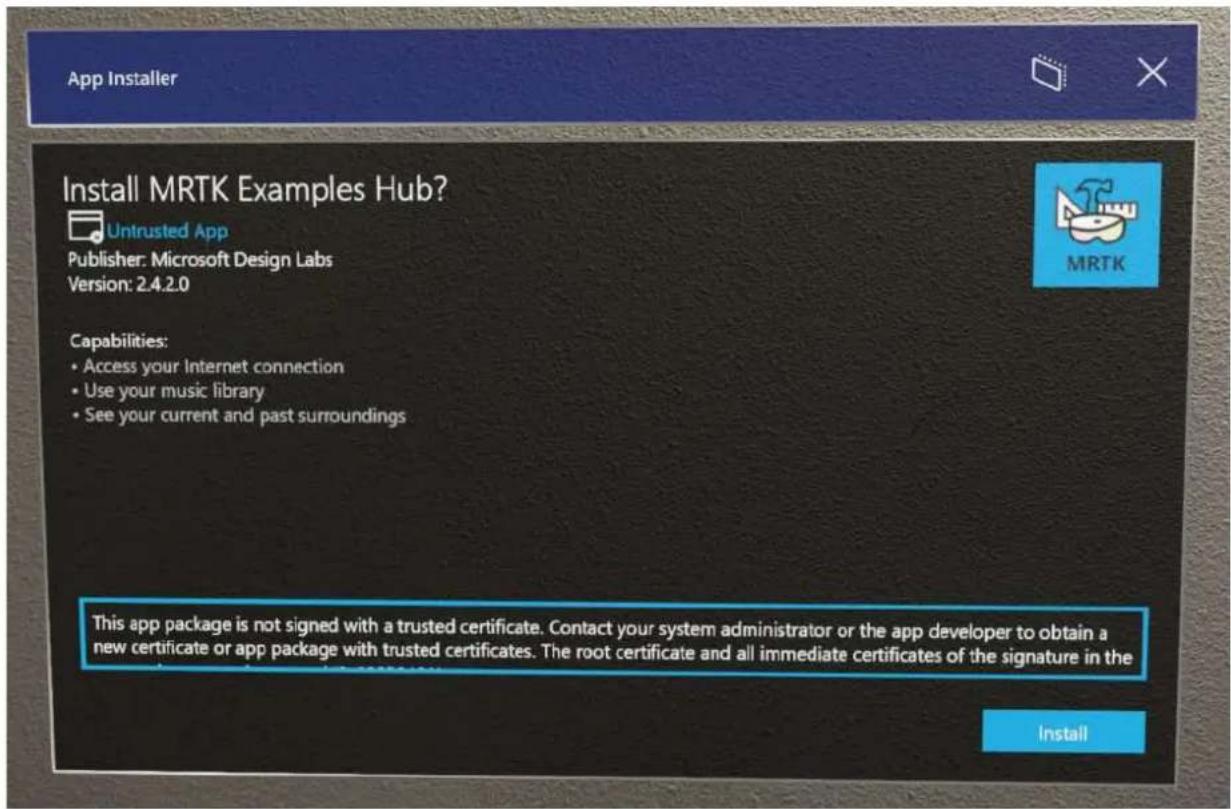
Ulepszenia i poprawki w aktualizacji
- Śledzenie rąk utrzymuje teraz śledzenie w wielu nowych przypadkach, w których ręka wcześniej zostałaby utracona. W niektórych z tych nowych przypadków tylko położenie dłoni nadal aktualizuje się na podstawie rzeczywistej ręki użytkownika, podczas gdy inne stawy są wnioskowane na podstawie poprzedniej postawy. Ta zmiana pomaga poprawić spójność śledzenia ruchów, takich jak slapping, throwing, scooping i clapping. Pomaga również w przypadkach, gdy ręka znajduje się blisko powierzchni lub trzyma obiekt. Gdy stawy ręczne są wnioskowane, wartość dokładności na staw zostanie ustawiona na wartość "Przybliżona" zamiast "Wysoka".
- Rozwiązano problem polegający na tym, że resetowanie numeru PIN dla kont Azure AD powodowało wyświetlienie błędu "Wystąpił problem.
- Użytkownicy powinni zobaczyć znacznie mniej awarii po rozruchu OOBE podczas uruchamiania ET, Iris z aplikacji ustawień, nowego użytkownika lub wyskakujących powiadomień.
- Użytkownicy powinni mieć prawidłową strefę czasową wychodzącą z OOBE.
Windows Holographic, wersja 20H2
• Kompilacja 19041.1128
System Windows Holographic, wersja 20H2 jest teraz dostępny i oferuje doskonały zestaw nowych funkcji HoloLens 2 użytkowników i specjalistów IT. Od automatycznego pozycjonowania oczu do Menedżera certyfikatów w ustawieniach, po ulepszoną funkcjonalność trybu kiosku i nowe możliwości konfiguracji rozwiązania Autopilot. Ta nowa aktualizacja umożliwia zespołom IT bardziej szczegółową kontrolę nad konfigurowaniem urządzeń HoloLens i zarządzaniem nimi oraz oferuje użytkownikom jeszcze bardziej bezproblemowe środowiska holograficzne.
Ta najnowsza wersja to miesięczna aktualizacja wersji 2004, ale tym razem dołączamy nowe funkcje. Numer kompilacji głównej pozostanie taki sam, a Windows Update wskaże miesięczną wersję 2004 (kompilacja 19041). Numer kompilacji można sprawdzić na ekranie Ustawienia > Informacje, aby potwierdzić, że korzystasz z najnowszej dostępnej kompilacji 19041.1128+. Aby zaktualizować najnowszą wersję, otwórz aplikację Ustawienia, przejdź do pozycji Aktualizuj & zabezpieczenia i naciśnij pozycję Sprawdź, czy Aktualizacje. Aby uzyskać więcej informacji na temat zarządzania aktualizacjami urządzenia HoloLens, zobacz Zarządzanie aktualizacjami urządzenia HoloLens.
Co nowego w systemie Windows Holographic w wersji 20H2
| CechaOpis | |
| Obsługa pozycji automatycznego oka | Aktywnie oblicza pozycje oczu bez użytkowników przechodzących przez kalibrację Eye Tracking. |
| Menedżer certyfikatów Umożliwia nowe prostsze metody instalowania i usuwania certyfikatów z aplikacji Ustawienia. | |
| Automatyczne uruchamianie aprowizacji z usb | Aprowizowanie pakietów na dyskach USB automatycznie monituje o stronę aprowizacji w usłudze OOBE. |
| Automatyczne potwierdzanie pakietów aprowizacji w usłudze OOBE | Pakiety aprowizacji są automatycznie stosowane podczas OOBE ze strony aprowizacji. |
| Automatyczna aprowizacja bez używania interfejsu użytkownika | Jak połączyć aprowizację automatycznego uruchamiania i automatycznego potwierdzania razem. |
| Używanie rozwiązania Autopilot z połączeniem Wi-Fi | Użyj rozwiązania Autopilot z urządzenia Wi-Fi bez konieczności używania adaptera Ethernet. |
| Dostawca CSP i rozwiązanie Autopilot tenantlockdown | Po zastosowaniu rejestracji dzierżawy i zasad urządzenie można zarejestrować tylko w tej dzierżawie w dowolnym momencie resetowania lub ponownego flashowania urządzenia. |
| Dostęp przypisany do globalnego | Nowa metoda konfiguracji dla trybu kiosku z wieloma aplikacjami, która stosuje kiosk na poziomie systemu, co ma zastosowanie do wszystkich. |
| Automatyczne uruchamianie aplikacji w kiosku z wieloma aplikacjami | Ustawia aplikację do automatycznego uruchamiania podczas logowania do trybu kiosku z wieloma aplikacjami. |
| Zmiany zachowania trybu kiosku na potrzeby obsługi błędów | Niepowodzenie trybu kiosku ma teraz restrykcyjny rezerwowy. |
| Zasady urządzenia HoloLens Nowe zasady dla urządzenia HoloLens. | |
| Członkostwo w grupie Azure AD pamięci podręcznej dla kiosku w trybie offline | Nowe zasady umożliwiają użytkownikom używanie pamięci podręcznej członkostwa w grupie do korzystania z trybu kiosku w trybie offline przez ustawioną liczbę dni. |
| Nowe zasady ograniczeń urządzeń dla HoloLens 2 | Zasady zarządzania urządzeniami nowo włączone dla HoloLens 2. |
| Nowe zasady zasilania dla HoloLens 2 | Nowo obsługiwane zasady dotyczące ustawień limitu czasu zasilania. |
| Aktualizowanie zasad Nowo włączone zasady zezwalające na kontrolę nad aktualizacjami. | |
| Widoczność strony Ustawienia włączone dla HoloLens 2 | Zasady umożliwiające wybranie stron widocznych w aplikacji Ustawienia. |
| Tryb badań Korzystanie z trybu badań w HoloLens 2. | |
| Zwiększono długość nagrania | Nagrania MRC nie są już ograniczone do 5 minut. |
| Ulepszenia i poprawki w aktualizacji | Dodatkowe poprawki w aktualizacji. |
Obsługa pozycji automatycznego oka
W HoloLens 2 położenie oczu umożliwia dokładne pozycjonowanie hologramu, wygodne wyświetlanie i lepszą jakość wyświetlania. Pozycje oczu są obliczane
wewnętrznie w ramach obliczeń śledzenia oczu. Wymaga to jednak, aby każdy użytkownik przechodził przez kalibrację śledzenia oczu, nawet jeśli środowisko może nie wymagać wprowadzania wzroku.
Funkcja automatycznego położenia oka (AEP) umożliwia korzystanie z tych scenariuszy w sposób wolny od interakcji w celu obliczenia pozycji oczu dla użytkownika. Pozycja automatycznego oka automatycznie zaczyna działać w tle od momentu, w którym użytkownik umieści urządzenie. Jeśli użytkownik nie ma wcześniejszej kalibracji śledzenia oczu, Auto Eye Position rozpocznie dostarczanie pozycji oka użytkownika do systemu wyświetlania po czasie przetwarzania 20–30 sekund. Dane użytkownika nie są utrwalane na urządzeniu i dlatego ten proces jest powtarzany, jeśli użytkownik wystartuje i umieszcza urządzenie z powrotem lub jeśli urządzenie zostanie ponownie uruchomione lub wznawia się ze stanu uśpienia.
Istnieje kilka zmian zachowania systemu z funkcją Auto Eye Position, gdy nienalibrated użytkownik umieszcza na urządzeniu. W tym kontekście nienalibrated użytkownik odnosi się do osoby, która nie przeszła przez proces kalibracji śledzenia oczu na urządzeniu wcześniej.
| Aktywna aplikacja Wcześniejsze zachowanie | Zachowanie z systemu Windows Holographic w wersji 20H2 Update | |
| Nieobsługiwała spojrzenia na aplikację lub powłokę Holographic Shell | Zostanie wyświetlone okno dialogowe monitu o kalibrację śledzenia oczu. | Nie jest wyświetlany żaden monit. |
| Aplikacja z włączoną obsługą spojrzenia | Zostanie wyświetlone okno dialogowe monitu o kalibrację śledzenia oczu. | Monit o kalibrację śledzenia oczu jest wyświetlany tylko wtedy, gdy aplikacja uzyskuje dostęp do strumienia wzroku. |
Jeśli użytkownik przejdzie z aplikacji niezwiązanej z spojrzeniem na aplikację, która uzyskuje dostęp do danych wzroku, zostanie wyświetlony monit o kalibrację.
Wszystkie inne zachowania systemowe będą podobne do sytuacji, gdy bieżący użytkownik nie ma aktywnej kalibracji śledzenia oczu. Na przykład gest Start z jedną ręką nie zostanie włączony. Nie będzie żadnych zmian w środowisku Out-Of-Box-Experience na potrzeby początkowej konfiguracji.
W przypadku środowisk wymagających danych wzroku lub bardzo precyzyjnego pozycjonowania hologramu zalecamy, aby nieliblibrated użytkownicy uruchamiali kalibrację śledzenia oczu. Jest dostępny z poziomu monitu o kalibrację śledzenia oczu lub uruchamiając aplikację Ustawienia z menu Start, a następnie wybierając > pozycję Kalibracja systemu Kalibracja oka Kalibracja > oczu.>
Te informacje można znaleźć później z innymi informacjami o kalibracji.
Menedżer certyfikatów
- Ulepszone narzędzia inspekcji, diagnostyki i walidacji w celu zapewnienia zabezpieczeń i zgodności urządzeń za pośrednictwem nowego Menedżera certyfikatów. Ta funkcja umożliwia wdrażanie, rozwiązywanie problemów i weryfikowanie certyfikatów na dużą skalę w środowiskach komercyjnych.
W systemie Windows Holographic w wersji 20H2 dodamy Menedżera certyfikatów w aplikacji ustawienia HoloLens 2. Przejdź do pozycji Ustawienia > Aktualizuj & certyfikaty zabezpieczeń>. Ta funkcja zapewnia prosty i przyjazny dla użytkownika sposób wyświetlania, instalowania i usuwania certyfikatów na urządzeniu. Dzięki nowemu Menedżerowi certyfikatów administratorzy i użytkownicy mają teraz ulepszoną inspekcję, diagnostykę i narzędzia do walidacji, aby zapewnić, że urządzenia pozostaną bezpieczne i zgodne.
- Inspekcji: Możliwość sprawdzenia, czy certyfikat został wdrożony poprawnie lub aby potwierdzić, że został on odpowiednio usunięty.
- Diagnoza: W przypadku wystąpienia problemów sprawdzanie, czy na urządzeniu istnieją odpowiednie certyfikaty, pozwala zaoszczędzić czas i pomóc w rozwiązywaniu problemów.
- Sprawdzania poprawności: Sprawdzenie, czy certyfikat służy do zamierzonego celu i działa, może zaoszczędzić dużo czasu, szczególnie w środowiskach komercyjnych przed wdrożeniem certyfikatów na większą skalę.
Aby szybko znaleźć określony certyfikat na liście, dostępne są opcje sortowania według nazwy, magazynu lub daty wygaśnięcia. Użytkownicy mogą również bezpośrednio wyszukiwać certyfikat. Aby wyświetlić poszczególne właściwości certyfikatu, wybierz certyfikat i kliknij pozycję Informacje.
Instalacja certyfikatu obsługuje obecnie pliki cer i crt. Właściciele urządzeń mogą instalować certyfikaty na komputerze lokalnym i bieżącym użytkowniku; wszyscy inni użytkownicy mogą zainstalować tylko w bieżącym użytkowniku. Użytkownicy mogą usuwać tylko certyfikaty zainstalowane bezpośrednio z interfejsu użytkownika ustawień. Jeśli certyfikat został zainstalowany za pomocą innych środków, należy go również usunąć za pomocą tego samego mechanizmu.
Kroki instalacji certyfikatu
- Połącz HoloLens 2 z komputerem.
-
Umieść plik certyfikatu, który chcesz zainstalować w lokalizacji na HoloLens 2.
-
Przejdź do pozycji Ustawienia Certyfikaty usługi App > Update & Security > i wybierz pozycję Zainstaluj certyfikat.
- Kliknij pozycję Importuj plik i przejdź do lokalizacji, w której został zapisany certyfikat.
- Wybierz pozycję Lokalizacja sklepu.
- Wybierz pozycję Magazyn certyfikatów.
- Kliknij przycisk Zainstaluj.
Certyfikat powinien być teraz zainstalowany na urządzeniu.
Kroki usuwania certyfikatu
- Przejdź do pozycji Ustawienia Aktualizacje aplikacji > i Certyfikaty zabezpieczeń>.
- Wyszukaj certyfikat według nazwy w polu wyszukiwania.
- Wybierz certyfikat.
- Kliknij pozycję Usuń
- Po wyświetleniu monitu o potwierdzenie wybierz pozycję Tak.

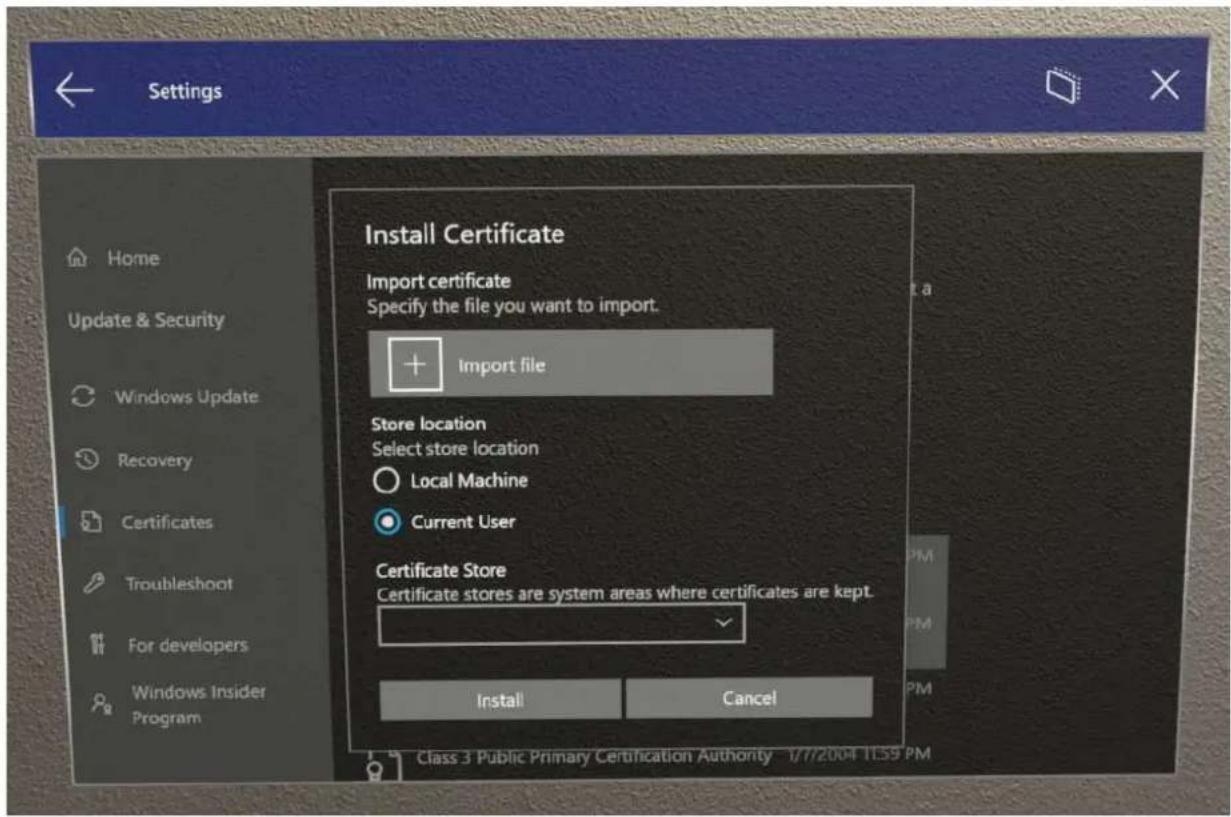
Te informacje można znaleźć później na nowej stronie Menedżera certyfikatów.
Automatyczne uruchamianie aprowizacji z usb
- Zautomatyzowane procesy umożliwiające mniej interakcji użytkownika, gdy dyski USB z pakietami aprowizacji są używane podczas OOBE.
Przed wydaniem użytkownicy musieli ręcznie uruchomić ekran aprowizacji podczas OOBE, aby aprowizować przy użyciu kombinacji przycisku. Teraz użytkownicy mogą pominąć kombinację przycisku przy użyciu pakietu aprowizacji na dysku pamięci masowej USB.
- Podłącz dysk USB z pakietem aprowizacji podczas pierwszego momentu interakcji OOBE
- Gdy urządzenie będzie gotowe do aprowizacji, automatycznie otworzy monit ze stronę aprowizacji.
Uwaga: jeśli dysk USB jest podłączony podczas rozruchu urządzenia, OOBE będzie wyliczać istniejące urządzenie pamięci masowej USB, a także watch dla dodatkowych urządzeń podłączonych.
Aby uzyskać więcej informacji na temat stosowania pakietów aprowizacji podczas OOBE, odwiedź dokumentację aprowizacji urządzenia HoloLens.
Dodatkowe informacje na temat aprowizacji automatycznego uruchamiania z portu USB można znaleźć w dokumentacji aprowizacji urządzenia HoloLens.
Automatyczne potwierdzanie pakietów aprowizacji w usłudze OOBE
- Zautomatyzowany proces umożliwiający mniej interakcji użytkownika, gdy zostanie wyświetlona strona Pakiet aprowizacji, automatycznie zastosuje wszystkie pakiety na liście.
Gdy pojawi się główny ekran aprowizacji, funkcja OOBE będzie odliczać 10 sekund przed automatycznym rozpoczęciem stosowania wszystkich pakietów aprowizacji. Użytkownicy mogą nadal potwierdzać lub anulować w ciągu tych 10 sekund po zweryfikowaniu oczekiwanych pakietów.
Automatyczna aprowizacja bez używania interfejsu użytkownika
- Połączone procesy automatyczne w celu zmniejszenia interakcji urządzeń na potrzeby aprowizacji.
Łacząc automatyczne uruchamianie aprowizacji z urządzeń USB i automatyczne potwierdzenie aprowizacji pakietów, użytkownik może automatycznie aprowizować HoloLens 2 urządzeń bez korzystania z interfejsu użytkownika urządzenia, a nawet noszenia urządzenia. Możesz nadal używać tego samego dysku USB i pakietu aprowizacji dla wielu urządzeń. Jest to przydatne w przypadku wdrażania wielu urządzeń jednocześnie w tym samym obszarze.
- Utwórz pakiet aprowizacji przy użyciu projektanta konfiguracji systemu Windows
- Skopiu j pakiet na dysk pamięci masowej USB.
- Migaj HoloLens 2 do 19041.1361 lub nowszej kompilacji ↗.
- Po zakończeniu programu Advanced Recovery Companion ↗ zakończono miganie urządzenia odłączanie kabla USB-C.
- Podłącz dysk USB do urządzenia.
- Gdy urządzenie HoloLens 2 zostanie uruchomione w usłudze OOBE, automatycznie wykryje pakiet aprowizacji na dysku USB i uruchomi stronę aprowizacji.
- Po 10 sekundach urządzenie automatycznie zastosuje pakiet aprowizacji.
Urządzenie jest teraz skonfigurowane i wyświetli ekran Aprowizowanie zakończone powodzeniem.
Używanie rozwiązania Autopilot z połączeniem Wi-Fi
- Usunięto potrzebę korzystania z kart USB-C w celu zmniejszenia potrzeb sprzętowych przez włączenie rozwiązania Autopilot do działania na urządzeniach połączonych Wi-Fi.
Teraz podczas OOBE po nawiązaniu połączenia HoloLens 2 za pomocą sieci Wi-Fi funkcja OOBE sprawdzi profil rozwiązania Autopilot dla urządzenia. Jeśli zostanie znaleziona, zostanie użyta do ukończenia pozostałej części przepływu dołączania do usługi AAD i rejestracji. Innymi słowy, używanie sieci Ethernet do portu USB-C lub Wi-Fi do adaptera USB-C nie jest już wymagane, jednak nadal działają, jeśli są dostępne na początku OOBE. Dowiedz się więcej na temat rozwiązania Autopilot dla urządzeń HoloLens 2.
Dostawca CSP i rozwiązanie Autopilot tenantlockdown
- Utrzymuje urządzenia w dzierżawie organizacji, blokując je w dzierżawie nawet za pomocą resetowania urządzenia lub odcinania. Dzięki dalszym bezpieczeństwu można uniemożliwić tworzenie konta za pośrednictwem aprowizacji.
HoloLens 2 urządzenia obsługują teraz dostawcę usługi konfiguracji TenantLockdown w wersji 20H2 systemu Windows Holographic.
TenantLockdown Dostawca CSP umożliwia HoloLens 2 być powiązane z rejestracją w rozwiązaniu MDM tylko przy użyciu rozwiązania Autopilot. Gdy węzeł
RequireNetworkInOOBE dostawcy CSP TenantLockdown ma wartość true lub false (początkowo ustawioną) na HoloLens 2, ta wartość pozostaje na urządzeniu pomimo ponownego migania, aktualizacji systemu operacyjnego itp.
Gdy węzeł RequireNetworkInOOBE dostawcy CSP TenantLockdown ma wartość true w HoloLens 2, funkcja OOBE czeka na czas nieokreślony, aby profil rozwiązania Autopilot został pomyślnie pobrany i zastosowany po połączeniu sieciowym.
Gdy węzeł RequireNetworkInOOBE dostawcy CSP TenantLockdown ma wartość true w HoloLens 2, następujące operacje są niedozwolone w usługde OOBE:
- Tworzenie użytkownika lokalnego przy użyciu aprowizacji środowiska uruchomieniowego
- Wykonywanie operacji sprzężenia Azure AD za pomocą aprowizacji środowiska uruchomieniowego
- Wybieranie, kto jest właścicielem urządzenia w środowisku OOBE
Jak ustawić to przy użyciu Intune?
- Utwórz niestandardowy profil konfiguracji urządzenia OMA URI i określ wartość true dla węzła RequireNetworkInOOBE, jak pokazano poniżej. Wartość OMA-URI powinna mieć wartość ./Vendor/MSFT/TenantLockdown/RequireNetworkInOOBE
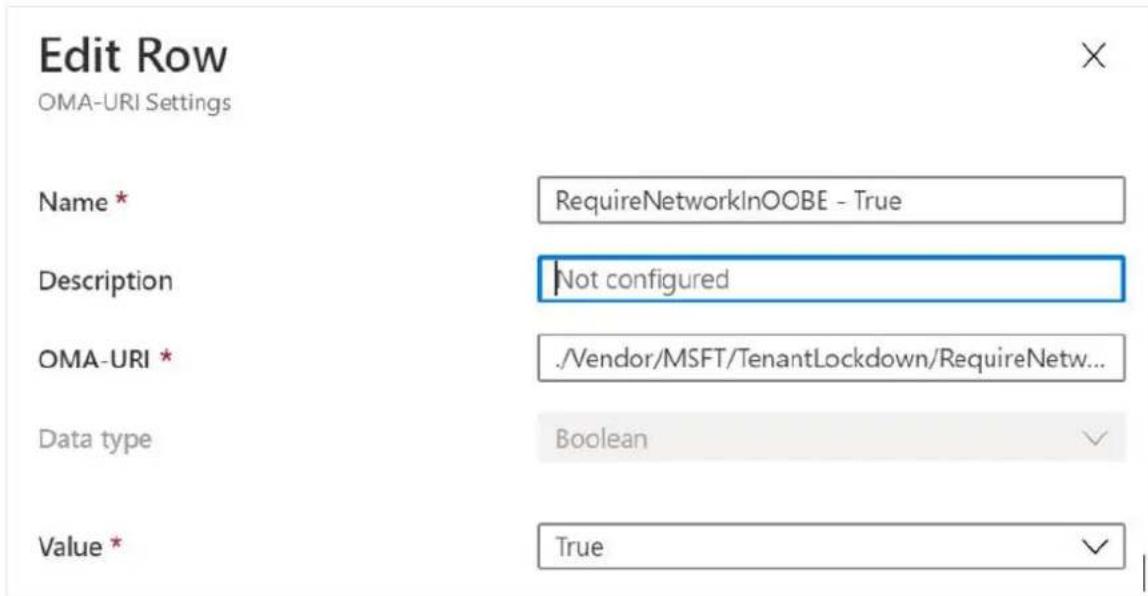
- Utwórz grupę i przypisz profil konfiguracji urządzenia do tej grupy urządzeń.
- Ustaw HoloLens 2 członka grupy utworzonej w poprzednim kroku i zsynchronizuj wyzwalacz.
Sprawdź w portalu Intune, czy konfiguracja urządzenia została pomyślnie zastosowana. Gdy ta konfiguracja urządzenia zostanie pomyślnie zastosowany na urządzeniu HoloLens 2, efekty dzierżawyLockdown będą aktywne.
Jak usunąć z HoloLens 2 przy użyciu Intune opcję RequireNetworkInOOBE elementu RequireNetworkInOOBE dzierżawy?
- Usuń HoloLens 2 z grupy urządzeń, do której została wcześniej przypisana konfiguracja urządzenia utworzona powyżej.
- Utwórz niestandardowy profil konfiguracji urządzenia opartego na identyfikatorze URI OMA i określ wartość false dla parametru RequireNetworkInOOBE, jak pokazano poniżej. Wartość OMA-URI powinna mieć wartość ./Vendor/MSFT/TenantLockdown/RequireNetworkInOOBE
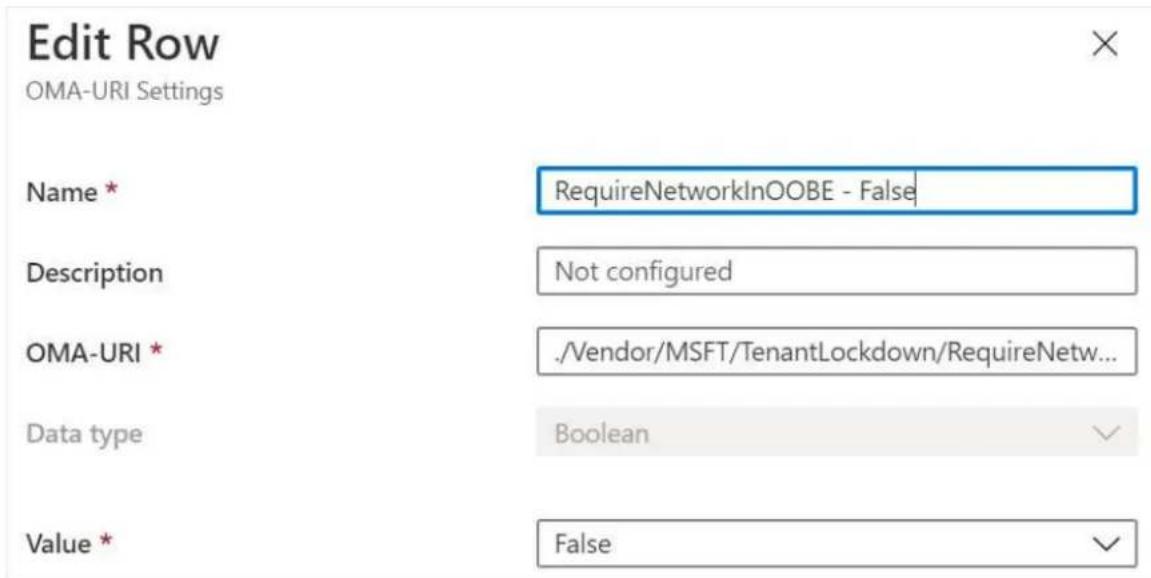
- Utwórz grupę i przypisz profil konfiguracji urządzenia do tej grupy urządzeń.
- Ustaw HoloLens 2 członka grupy utworzonej w poprzednim kroku i zsynchronizuj wyzwalacz.
Sprawdź w portalu Intune, czy konfiguracja urządzenia została pomyślnie zastosowana. Gdy ta konfiguracja urządzenia zostanie pomyślnie zastosowane na urządzeniu HoloLens 2, skutki dzierżawyLockdown będą nieaktywne.
Co się stanie podczas OOBE, jeśli profil rozwiązania Autopilot nie zostanie przydzielony na urządzeniu HoloLens po ustawieniu wartości TenantLockdown na wartość true?
OOBE będzie czekać na czas nieokreślony, aby profil rozwiązania Autopilot został pobrany, a poniższe okno dialogowe zostanie wyświetlone. Aby usunąć efekty dzierżawyLockdown, należy najpierw zarejestrować urządzenie z oryginalną dzierżawą przy użyciu tylko rozwiązania Autopilot, a pozycja RequireNetworkInOOBE musi zostać zdenerwowana zgodnie z opisem w poprzednim kroku przed usunięciem ograniczeń wprowadzonych przez dostawcę CSP TenantLockdown.
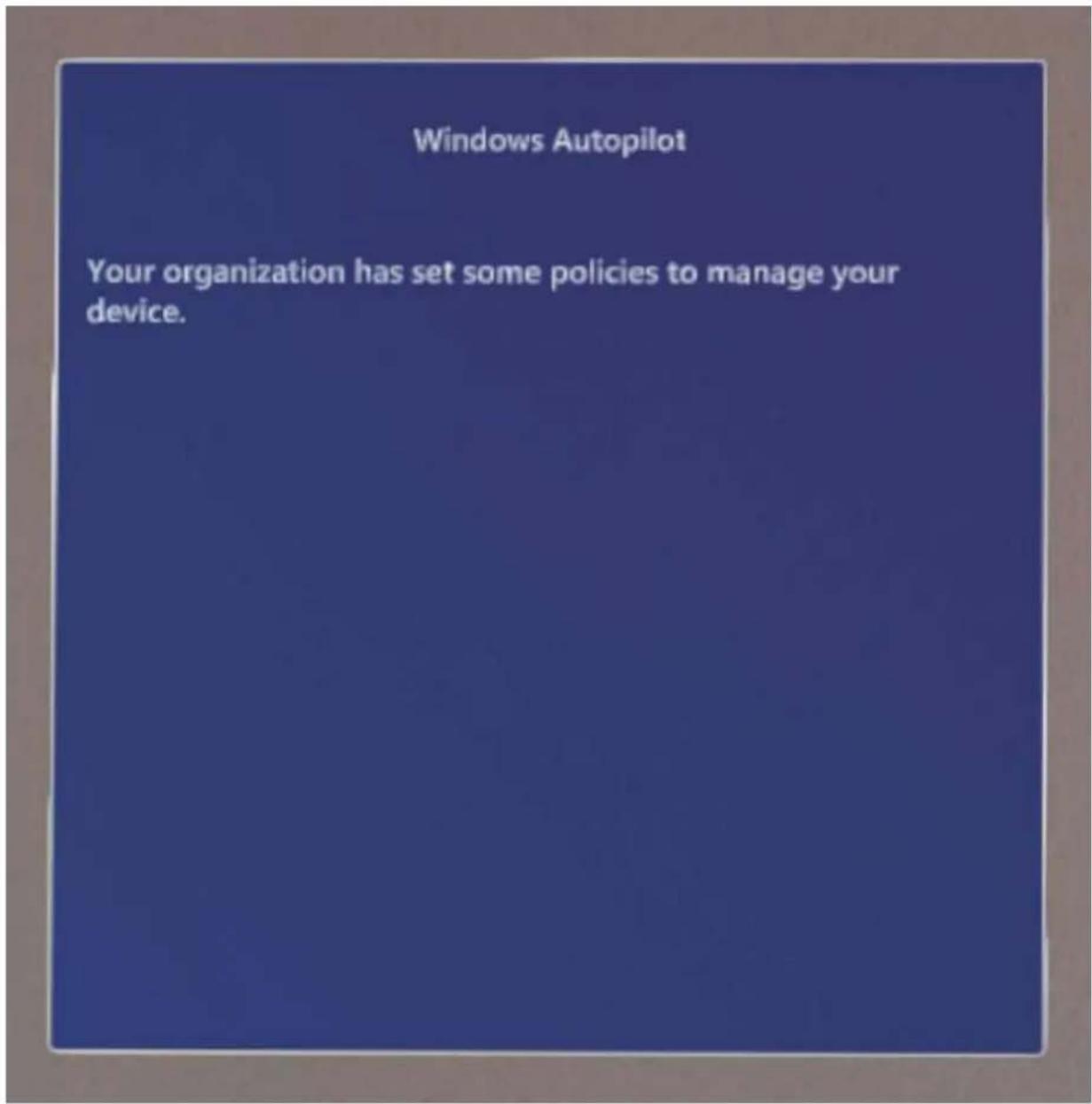
Te informacje można teraz znaleźć obok pozostałej części rozwiązania Autopilot w obszarze Dostawca CSP dzierżawy i rozwiązanie Autopilot.
Dostęp przypisany do globalnego — tryb kiosku
- Ograniczone zarządzanie tożsamościami dla kiosku, włączając nową metodę kiosku, która stosuje tryb kiosku na poziomie systemu.
Ta nowa funkcja umożliwia Administracja IT skonfigurowanie urządzenia HoloLens 2 dla wielu trybów kiosku aplikacji, które ma zastosowanie na poziomie systemu, nie ma koligacji z żadną tożsamością w systemie i dotyczy wszystkich osób logujących się do urządzenia. Przeczytaj szczegółowo o tej nowej funkcji w trybie kiosku HoloLens.
Automatyczne uruchamianie aplikacji w trybie kiosku z wieloma aplikacjami
- Skoncentrowane środowisko z automatycznym uruchamianiem aplikacji, dalsze zwiększanie wyboru interfejsu użytkownika i aplikacji wybranych dla środowisk trybu kiosku.
Dotyczy tylko trybu kiosku z wieloma aplikacjami i można wyznaczyć tylko 1 aplikację do automatycznego uruchamiania przy użyciu wyróżnionego atrybutu poniżej w konfiguracji przypisanego dostępu.
Aplikacja jest uruchamiana automatycznie po zalogowaniu użytkownika.
XML
<AllowedApps>
    <!--TODO: Add AUMIDs of apps you want to be shown here, e.g. <App AppUserModelId="Microsoft.MicrosoftEdge_8wekyb3d8bbwe!MicrosoftEdge" rs5:AutoLaunch="true"/> -->
Zmiany zachowania trybu kiosku na potrzeby obsługi błędów
- Bardziej bezpieczny tryb kiosku, eliminując dostępne aplikacje w przypadku awarii trybu kiosku.
Wcześniej podczas napotkania awarii w trybie kiosku urządzenie HoloLens było używane do wyświetlania wszystkich aplikacji w menu Start. Teraz w systemie Windows Holographic w wersji 20H2 w przypadku awarii żadne aplikacje nie będą wyświetlane w menu Start, jak pokazano poniżej:
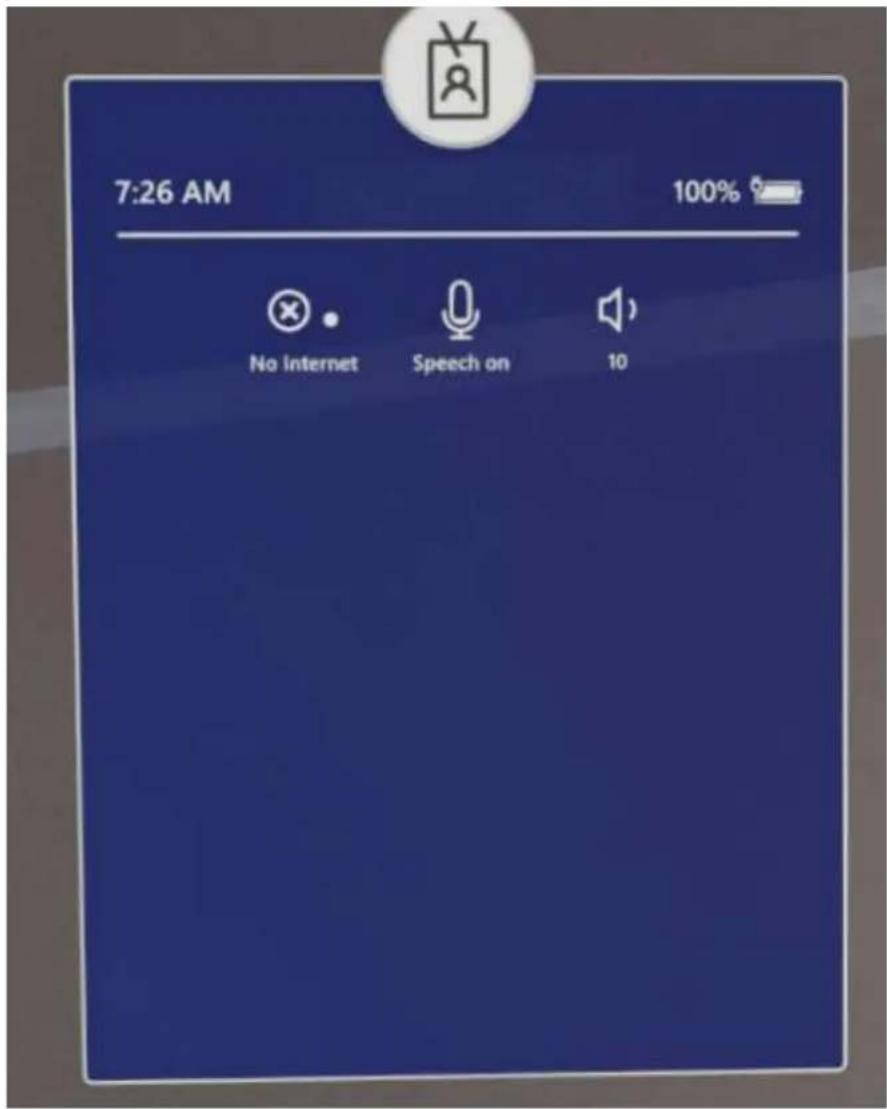
Zasady urządzenia HoloLens
- Opcje zarządzania urządzeniami przeznaczone specjalnie dla urządzenia HoloLens utworzone na potrzeby zarządzania urządzeniem.
Nowe zasady rzeczywistości mieszanej zostały utworzone dla urządzeń HoloLens 2 w systemie Windows Holographic w wersji 20H2. Nowe ustawienia z możliwością sterowania obejmują: ustawianie jasności, ustawianie głośności, wyłączanie nagrywania dźwięku w przechwytywaniu rzeczywistości mieszanej, ustawianie, kiedy można zbierać diagnostykę oraz pamięć podręczną członkostwa w grupach usługi AAD.
| Nowe zasady urządzenia HoloLens Opis Uwagi | ||
| MixedReality\BrightnessButtonDisabled Umożliwia | wyłączenieprzycisków jasności,dlatego naciśnięciejej nie zmieniajasności. | 1 Tak, 0 Nie(ustawieniedomyślne) |
| MixedReality\VolumeButtonDisabled Umożliwia | wyłączenieprzyciskówgłośności, wiecnaciśnięcie go niezmienia głośności. | 1 Tak, 0 Nie(ustawieniedomyślne) |
| MixedReality\MicrophoneDisabled Wyłącza mikrofon, | aby nie byłomożliwe nagrywaniedźwięku naHoloLens 2. | 1 Tak, 0 Nie(ustawieniedomyślne) |
| MixedReality\FallbackDiagnostics Steruje | zachowaniempodczas zbieraniadziennikówdiagnostycznych. | 0 Wyłączone,1 włączonedla właścicieliurządzeń, 2włączone dlawszystkich(ustawieniedomyślne) |
| MixedReality\HeadTrackingMode Zarezerwowane do | użytku w przyszłości. | |
| MixedReality\AADGroupMembershipCacheValidityInDays Określa, ile dni AzureAD pamięcipodręcznejczłonkostwa wgrupie jest używana do określaniawartości docelowejkiosku Azure ADgrup. | Sprawdźponizej. | |
Członkostwo w grupie Azure AD pamięci podręcznej dla kiosku w trybie offline
- Włączone kioski offline do użycia z grupami usługi AAD przez maksymalnie 60 dni.
Te zasady kontrolują liczbę dni, Azure AD pamięć podręczna członkostwa w grupie może być używana w przypadku konfiguracji przypisanych dostępu przeznaczonych dla grup Azure AD dla zalogowanych użytkowników. Gdy ta wartość zasad zostanie ustawiona na wartość większą niż 0, używana jest tylko pamięć podręczna.
Nazwa: AADGroupMembershipCacheValidityInDays wartość identyfikatora URI:
Kroki prawidłowego używania tych zasad:
- Utwórz profil konfiguracji urządzenia na potrzeby kiosku przeznaczony dla grup Azure AD i przypisz go do urządzeń HoloLens.
- Utwórz niestandardową konfigurację urządzenia opartą na identyfikatorze URI OMA, która ustawia tę wartość zasad na żądaną liczbę dni (> 0) i przypisz ją do urządzeń HoloLens.
a. Wartość identyfikatora URI należy wprowadzić w polu tekstowym OMA-URI jako ./Vendor/MSFT/Policy/Config/MixedReality/AADGroupMembershipCacheValidityInDays
b. Wartość może należeć do zakresu od minimum do maksymalnej dozwolonej wartości. - Zarejestruj urządzenia HoloLens i sprawdź, czy obie konfiguracje są stosowane do urządzenia.
- Pozwól Azure AD logowanie użytkownika 1, gdy jest dostępny Internet, po pomyślnym zalogowaniu się użytkownika i Azure AD członkostwie w grupie zostanie utworzona pamięć podręczna.
- Teraz Azure AD użytkownik 1 może przejąć urządzenie HoloLens w tryb offline i używać go w trybie kiosku, o ile wartość zasad zezwala na X dni.
- Kroki 4 i 5 można powtórzyć dla dowolnego innego użytkownika Azure AD N. Kluczowy punkt jest taki, że każdy użytkownik Azure AD musi zalogować się do urządzenia przy użyciu Internetu, aby przynajmniej raz określić, że są członkami grupy Azure AD, do której jest przeznaczona konfiguracja kiosku.
① Uwaga
Do momentu wykonania kroku 4 dla Azure AD użytkownik będzie doświadczać zachowania awarii wymienionego w środowiskach "rozłączonych".
Nowe zasady ograniczeń urządzenia dla HoloLens 2
- Umożliwia użytkownikom zarządzanie określonymi zasadami zarządzania urządzeniami, takimi jak blokowanie dodawania lub usuwania pakietów aprowizacji.
Nowo włączone zasady, które umożliwiają korzystanie z większej liczby opcji zarządzania HoloLens 2 urządzeniach.
- AllowAddProvisioningPackage
- AllowRemoveProvisioningPackage
- Konfigurowanie strefy czasowej
- RemoteLock
Te dwie nowe zasady dla elementu AllowAddProvisioningPackage i AllowRemoveProvisioningPackage są dodawane do naszych typowych ograniczeń dotyczących urządzeń.
① Uwaga
W odniesieniu do funkcji RemoteLock urządzenie HoloLens będzie obsługiwać tylko konfigurację ./Vendor/MSFT/RemoteLock/Lock. Konfiguracje dotyczące numeru PIN, takie jak resetowanie i odzyskiwanie, nie są obsługiwane.
Nowe zasady zasilania dla HoloLens 2
- Więcej opcji w przypadku uśpienia lub zablokowania urządzenia HoloLens za pośrednictwem zasad zasilania.
Te nowo dodane zasady umożliwiają administratorom kontrolowanie stanów zasilania, takich jak limit czasu beczynności. Aby dowiedzieć się więcej na temat poszczególnych zasad, kliknij link dla tych zasad.
| Link do dokumentacji zasad Uwagi |
| DisplayOffTimeoutOnBattery Przykładowa wartość do użycia w programie WindowsConfiguration Designer, tj.// |
| DisplayOffTimeoutPluggedIn Przykładowa wartość do użycia w programie WindowsConfiguration Designer, tj.// |
| EnergySaverBatteryThresholdOnBattery Przykładowa wartość do użycia w programie WindowsConfiguration Designer, tj. 100 |
| EnergySaverBatteryThresholdPluggedIn Przykładowa wartość do użycia w programie WindowsConfiguration Designer, tj. 100 |
Link do dokumentacji zasad Uwagi
StandbyTimeoutOnBattery Przykładowa wartość do użycia w programie Windows Configuration Designer, tj. <enabled/><data id="EnterDCStandbyTimeOut" value="100"/>
StandbyTimeoutPluggedIn Przykładowa wartość do użycia w programie Windows Configuration Designer, tj. <enabled/><data id="EnterACStandbyTimeOut" value="100"/>
Te dwie nowe zasady dla funkcji DisplayOffTimeoutOnBattery i DisplayOffTimeoutPluggedIn są dodawane do naszych typowych ograniczeń dotyczących urządzeń.
! Uwaga
Aby zapewnić spójne środowisko HoloLens 2, upewnij się, że wartości zarówno DisplayOffTimeoutOnBattery, jak i StandbyTimeoutOnBattery są ustawione jako ta sama wartość. Dotyczy to również funkcji DisplayOffTimeoutPluggedIn i StandbyTimeoutPluggedIn. Aby uzyskać więcej informacji na temat nowoczesnego trybu wstrzymania, zapoznaj się z artykułem Wyświetlanie, uśpienie i hibernacji czasomierzy bezczynności.
Nowo włączone zasady aktualizacji dla urządzenia HoloLens
- Więcej opcji dotyczących instalowania Aktualizacje lub wyłączania przycisku Wstrzymaj Aktualizacje w celu zapewnienia aktualizacji.
Te zasady aktualizacji są teraz włączone na urządzeniach HoloLens 2:
- Update/ActiveHoursEnd
- Update/ActiveHoursMaxRange
- Update/ActiveHoursStart
- Update/SetDisablePauseUXAccess
Szczegółowe informacje na temat tych zasad aktualizacji i sposobu ich używania na urządzeniach HoloLens można znaleźć tutaj w temacie Zarządzanie aktualizacjami urządzenia HoloLens.
Widoczność strony Ustawienia włączone dla HoloLens 2
- Zwiększona kontrola interfejsu użytkownika w aplikacji Ustawienia, co może być mylone, aby pokazać ograniczony wybór stron.
Teraz włączyliśmy zasady, które umożliwiają administratorom IT uniemożliwienie widoczności lub dostępności określonych stron w aplikacji Ustawienia systemu albo dla wszystkich stron z wyjątkiem określonych stron. Aby dowiedzieć się, jak w pełni dostosować tę funkcję, kliknij poniższy link.
- PageVisibilityList
Aby dowiedzieć się, które ustawienia strony można dostosować na HoloLens 2, odwiedź naszą stronę Identyfikatory URI ustawień.
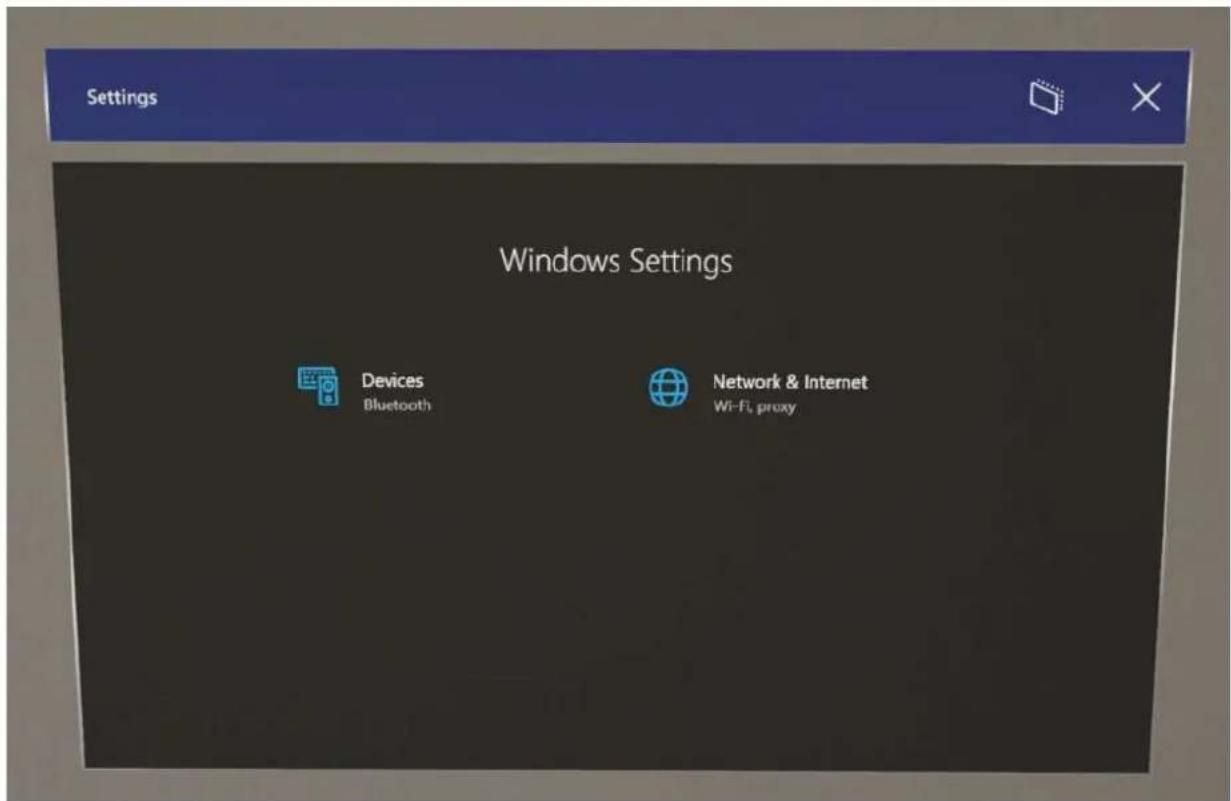
Tryb badań
W trybie badań HoloLens 2 staje się silnym narzędziem do badań nad przetwarzaniem obrazów. W porównaniu z poprzednimi wersjami tryb badań dla HoloLens 2 ma następujące zalety:
- Oprócz czujników uwidocznionych w trybie badań urządzenia HoloLens (1. generacji) zapewniamy teraz dostęp do czujnika IMU, w tym akcelerometru, żyroskopu i magnetometru.
- HoloLens 2 oferuje nowe możliwości, których można używać razem z trybem badań. W szczególności dostęp do wyartykułowanych interfejsów API śledzenia
ręcznego i śledzenia oczu, które mogą dostarczać bogatszy zestaw eksperymentów.
Naukowcy mają teraz możliwość włączenia trybu badawczego na urządzeniach HoloLens w celu uzyskania dostępu do wszystkich tych zewnętrznych strumieni nieprzetworzonych czujników obrazów. Tryb badań dla HoloLens 2 zapewnia również dostęp do akcelerometru, żyroskopu i odczytów magnetometru. Aby chronić prywatność użytkowników, nieprzetworzone obrazy kamery do śledzenia oczu nie są dostępne za pośrednictwem trybu badań, ale kierunek wzroku jest dostępny za pośrednictwem istniejących interfejsów API.
Zapoznaj się z dokumentacją dotyczącą trybu badań, aby uzyskać więcej informacji technicznych.
Zwiększona długość nagrania
Ze względu na opinie klientów zwiększyliśmy długość rejestrowania przechwytywania rzeczywistości mieszanej. Przechwytywanie rzeczywistości mieszanej nie będzie już domyślnie ograniczone do 5 minut, ale zamiast tego obliczy maksymalną długość nagrania na podstawie dostępnego miejsca na dysku. Urządzenie oszacowa maksymalny czas trwania nagrywania wideo na podstawie dostępnego miejsca na dysku do 80% całkowitego miejsca na dysku.
! Uwaga
Urządzenie HoloLens będzie używać domyślnej długości nagrywania wideo (5 minut), jeśli wystąpi jeden z następujących elementów:
- Szacowany maksymalny czas trwania rejestrowania jest mniejszy niż domyślny 5 minut.
- Dostępne miejsce na dysku jest mniejsze niż 20% całkowitego miejsca na dysku.
Pełne wymagania można znaleźć w naszej dokumentacji zdjęć holograficznych i filmów wideo.
Ulepszenia i poprawki w aktualizacji systemu Windows Holographic w wersji 20H2
- Więcej ekranów w środowisku OOBE jest teraz w trybie ciemnym.
- Dowiedz się więcej na temat zawartości, która powinna wskazywać najnowsze zasady zachowania poufności informacji w trybie online.
- Rozwiązano problem polegający na tym, że użytkownicy nie mogli aprowizować profilów sieci VPN za pośrednictwem pakietów aprowizacji.
- Rozwiązano problem z konfiguracją serwera proxy dla połączenia sieci VPN.
- Zaktualizowano zasady wyłączania wyliczania funkcji USB za pośrednictwem funkcji MDM dla ncm dla allowUsbConnection.
- Rozwiązano problem uniemożliwiający wyświetlanie urządzenia HoloLens w Eksplorator plików za pośrednictwem protokołu MTP (Media Transfer Protocol), gdy urządzenie jest skonfigurowane jako kiosk z jedną aplikacją. Należy pamiętać, że ogólnie można wyłączyć połączenie MTP (i USB) przy użyciu zasad AllowUSBConnection.
- Rozwiązano problem polegający na tym, że ikony w menu Start były prawidłowo skalowane w trybie kiosku.
- Rozwiązano problem spowodowany tym, że buforowanie HTTP zakłócało działanie trybu kiosku skierowanego do grup Azure AD.
- Rozwiązano problem polegający na tym, że użytkownicy nie mogli używać przycisku Paruj po włączeniu trybu dewelopera z pakietami aprowizacji, chyba że wyłączyli i ponownie włączyli tryb dewelopera.
Windows Holographic, wersja 2004 — aktualizacja z października 2020 r.
• Kompilacja 19041.1124
Ulepszenia i poprawki w aktualizacji:
- Usunięto niepotrzebne sprawdzanie, które spowodowało błąd systemu środowiska uruchomieniowego.
Windows Holographic, wersja 2004 — aktualizacja z września 2020 r.
• Kompilacja 19041.1117
Ulepszenia i poprawki w aktualizacji:
- Rozwiązano problem uniemożliwiający debugowanie aplikacji przez program Visual Studio, gdy element SupportsMultipleInstances="true" jest obecny w pliku appxmanifest.
- Ta wersja zawiera poprawkę wykrywania serwera proxy NCSI w celu rozwiązania problemu z niepowodzeniem wykrywania Internetu za pośrednictwem serwera proxy sieci. NcSI może używać serwera proxy maszyny i serwera proxy dla profilu do wykrywania łączności z Internetem. Serwer proxy poszczególnych użytkowników będzie obsługiwany przez ncSI w przyszłej wersji.
- W większości urządzeń Windows Mixed Reality wektor kierunku do przodu jest równoległy do ziemi, gdy głowa użytkownika znajduje się w neutralnej pozycji oczekuje na przyszłość. Jednak wcześniejjsze wersje HoloLens 2 wyrównały wektor do prostopadłości do paneli wyświetlacza, który jest przechylony w dół o kilka stopni względem idealnej orientacji. Nowsze wersje HoloLens 2 poprawiły to, aby zapewnić spójność semantyczną między czynnikami formularzy.
- Ulepszona niezawodność śledzenia rąk, która spowoduje mniej śledzenia strat w określonych scenariuszach.
- Ta wersja zawiera poprawkę poprawiającą jakość znacznika czasu audio, która mogła przyczynić się do problemów z przechwytywaniem wideo.
Windows Holographic, wersja 2004 — aktualizacja z sierpnia 2020 r.
• Kompilacja 19041.1113
Ulepszenia i poprawki w aktualizacji:
- Aplikacja Ustawienia nie będzie już obserwować użytkownika w środowiskach kalibracji Irisa ani śledzenia oczu.
- Usunięto usterkę polegającą na tym, że stosowanie pakietu aprowizacji podczas OOBE, które zmienia nazwę urządzenia i wykonuje inne akcje (takie jak łączenie się z siecią), nie może wykonać innych akcji po ponownym uruchomieniu urządzenia z powodu zmiany nazwy.
- Zmodyfikowany schemat kolorów początkowych przepływów konfiguracji urządzenia w celu poprawy jakości wizualnej.
Windows Holographic, wersja 2004 — aktualizacja z lipca 2020 r.
• Kompilacja 19041.1109
Ulepszenia i poprawki w aktualizacji:
- Deweloperzy mogą teraz wybierać między włączaniem lub wyłączaniem aplikacji Device Portal wymaga bezpiecznego połączenia.
- Ulepszono niezawodność uruchamiania aplikacji po aktualizacjach systemu operacyjnego.
- Zmieniono domyślną jasność skrzynki odbiorczej na 100 procent.
- Rozwiązano problem z przekazywaniem https dla portalu urządzeń z systemem Windows w HoloLens 2.
Windows Holographic, wersja 2004 — aktualizacja z czerwca 2020 r.
• Kompilacja 19041.1106
Ulepszenia i poprawki w aktualizacji:
- Niestandardowe rejestratory MRC mają teraz nowe wartości domyślne dla niektórych właściwości, jeśli nie zostały określone.
- Na efekt wideo MRC:
o PreferredHologramPerspective (1 PhotoVideoCamera)
- GlobalOpacityCoefficient (0.9 (HoloLens) 1.0 (immersywny zestaw słuchawkowy))
○ Na efekt dźwięku MRC:
- LoopbackGain (bieżąca wartość "Zysk dźwięku aplikacji" na stronie przechwytywania Mixed Reality w portalu urządzeń z systemem Windows)
- MicrophoneGain (bieżąca wartość "Zysk dźwięku mikrofonu" na stronie przechwytywania Mixed Reality w portalu urządzeń z systemem Windows)
- Usunięto usterkę w celu poprawy jakości dźwięku w scenariuszach przechwytywania rzeczywistości mieszanej. W szczególności ta poprawka powinna wyeliminować gł swędzenie dźwięku w nagraniu po wyświetleniu menu Start.
- Ulepszona stabilność hologramu w nagranych filmach wideo.
- Rozwiązano problem polegający na tym, że przechwytywanie rzeczywistości mieszanej nie mogło rejestrować wideo po pozostawieniu urządzenia w stanie wstrzymania przez wiele dni.
- Interfejs API HolographicSpace.UserPresence jest zazwyczaj wyłączony dla aplikacji aparatu Unity. To zachowanie pozwala uniknąć problemu, który spowodował, że niektóre aplikacje wstrzymały się, gdy osłona została przerzuciona, nawet jeśli ustawienie "uruchom w tle" zostało włączone. Interfejs API jest teraz włączony dla aparatu Unity w wersji 2018.4.18 i nowszych oraz 2019.3.4 i nowszych.
- W przypadku uzyskiwania dostępu do portalu urządzeń za pośrednictwem połączenia Wi-Fi przeglądarka internetowa może uniemożliwić dostęp z powodu
nieprawidłowego certyfikatu. Przeglądarka może zgłosić błąd, taki jak "ERR_SSL_PROTOCOL_ERROR", nawet jeśli certyfikat urządzenia był wcześniej zaufany. W takim przypadku nie można przejść do portalu urządzeń, ponieważ nie ma opcji ignorowania ostrzeżeń dotyczących zabezpieczeń. Ta aktualizacja rozwiązała problem. Jeśli certyfikat urządzenia został wcześniej pobrany i zaufany na komputerze w celu usunięcia ostrzeżeń dotyczących zabezpieczeń przeglądarki i wystąpi błąd SSL, nowy certyfikat musi zostać pobrany i zaufany, aby rozwiązać problemy z ostrzeżeniami dotyczącymi zabezpieczeń przeglądarki.
- Włączono możliwość tworzenia pakietu aprowizacji środowiska uruchomieniowego, który może instalować aplikację przy użyciu pakietów MSIX.
- Dodano ustawienie w obszarze Ustawienia>Hologramysystemowe>, które umożliwiają użytkownikom automatyczne usuwanie wszystkich hologramów z Mixed Reality domu po zamknięciu urządzenia.
- Rozwiązano problem, który spowodował, że aplikacje HoloLens zmieniły format pikseli na renderowanie czarnego w emulatorze urządzenia HoloLens.
- Usunięto usterkę powodującą awarię podczas logowania Iris.
- Rozwiązano problem z powtarzającymi się pobieraniami ze sklepu dla już bieżących aplikacji.
- Usunięto usterkę uniemożliwiającą wielokrotne otwieranie przeglądarki Microsoft Edge przez aplikacje immersyjne.
- Rozwiązano problem z uruchamianiem aplikacji Zdjęcia w początkowych rozruchach po aktualizacji z wersji 1903.
- Zwiększona wydajność i niezawodność.
Windows Holographic, wersja 2004
• Kompilacja — 19041.1103
Główna aktualizacja oprogramowania z maja 2020 r. dla HoloLens 2, Windows Holographic, wersja 2004 zawiera wiele ekscytujących nowych możliwości, takich jak obsługa rozwiązania Windows Autopilot, tryb ciemny aplikacji, obsługa ethernetu USB dla hotspotów 5G/LTE i wiele innych. Aby zaktualizować najnowszą wersję, otwórz aplikację Ustawienia, przejdź do pozycji Aktualizuj & zabezpieczenia i wybierz przycisk Sprawdź, czy Aktualizacje.
CechaOpis
Windows
Autopilot
Wstępne konfigurowanie i bezproblemowe konfigurowanie nowych
urządzeń w środowisku produkcyjnym przy użyciu rozwiązania Windows AutoPilot
| CechaOpis | |
| Obsługa fiDO 2 Obsługa kluczy zabezpieczeń FIDO2 w celu umożliwiaenia szybkiego i bezpiecznego uwierzytelniania dla urządzeń udostępnionych | |
| Ulepszonaaprowizacja | Bezproblemowe stosowanie pakietu aprowizacji z dysku USB do urządzeniaHoloLens |
| Stan instalacjiaplikacji | Sprawdź stan instalacji w aplikacji Ustawienia dla aplikacji, które zostały wypchnięte do HoloLens 2 za pośrednictwem rozwiązania MDM |
| Dostawcy usługkonfiguracji (CSP) | Dodano nowych dostawców usług konfiguracji w celu zwiększenia możliwości kontroli administratora |
| Obsługa USB5G/LTE | Rozszerzona funkcja ETHERNET USB umożliwia obsługę 5G/LTE |
| Tryb ciemnejaplikacji | Tryb ciemnej aplikacji dostępny dla aplikacji, które obsługują tryby ciemne i jasne, poprawiając środowisko wyświetlania |
| Polecenia głosowe | Obsługa dodatkowych poleceń głosowych systemu w celu sterowania urządzeniem HoloLens bez użycia rąk |
| Ulepszenia śledzenia rąk | Ulepszenia śledzenia rąk sprawiają, że przyciski i interakcje łupków 2D są bardziej dokładne |
| Ulepszenia i poprawki dotyczące jakości | Różne ulepszenia wydajności i niezawodności systemu na platformie |
Obsługa rozwiązania Windows Autopilot
Rozwiązanie Windows Autopilot dla HoloLens 2 umożliwia wstępnie zarejestrowanie urządzenia HoloLens w dzierżawie Intune. Po nadejściu urządzeń są one gotowe do samodzielnego wdrażania jako urządzeń udostępnionych w ramach dzierżawy. Aby móc korzystać z samodzielnego wdrażania, urządzenie musi połączyć się z siecią podczas pierwszego ekranu konfiguracji przy użyciu portu USB-C-to-Ethernet.
Po uruchomieniu przez użytkownika procesu samodzielnego wdrażania rozwiązania Autopilot proces wykonuje następujące czynności:
- Dołącz urządzenie do usługi Azure Active Directory (Azure AD).
- Użyj Azure AD, aby zarejestrować urządzenie w Microsoft Intune (lub innej usłudze MDM).
- Pobierz zasady, certyfikaty i profile sieciowe przeznaczone dla urządzeń.
- Aprowizuj urządzenie.
- Przedstawia użytkownikowi ekran logowania.
Dowiedz się więcej w przewodniku dotyczącym HoloLens 2 oceny rozwiązania Windows Autopilot.
Skontaktuj się z menedżerem kont, aby dołączyć do wersji zapoznawczej rozwiązania AutoPilot. Urządzenia gotowe do rozwiązania Autopilot wkrótce rozpoczną wysytkę.
Obsługa klucza zabezpieczeń FIDO2
Niektórzy użytkownicy udostępniają urządzenie HoloLens innym osobom w środowisku służbowym. Dlatego ważne jest, aby użytkownicy mogli łatwo bez wpisywania długich nazw użytkowników i hasel. Usługa Fast Identity Online (FIDO) umożliwia bezproblemowe logowanie się do urządzenia HoloLens wszystkim osobom w organizacji (Azure AD dzierżawie) bez wprowadzania nazwy użytkownika lub hasła.
Klucze zabezpieczeń FIDO2 to metoda uwierzytelniania bez hasła oparta na standardach", która może mieć dowolny współczynnik form. FIDO to otwarty standard uwierzytelniania bez hasła. Umożliwia użytkownikom i organizacjom logowanie się do zasobów bez nazwy użytkownika lub hasła. Zamiast tego używają zewnętrznego klucza zabezpieczeń lub klucza platformy wbudowanego w urządzenie.
Aby rozpocząć pracę, zobacz Włączanie logowania za pomocą klucza zabezpieczeń bez hasta.
Ulepszona rejestracja w usłudze MDM za pośrednictwem pakietu aprowizacji
Pakiety aprowizacji umożliwiają skonfigurowanie urządzenia HoloLens za pomocą pliku konfiguracji, a nie za pomocą gotowego środowiska urządzenia HoloLens. Wcześniej pakiety aprowizacji musiały zostać skopiowane do pamięci wewnętrznej urządzenia HoloLens. Teraz mogą znajdować się na dysku USB, aby ułatwić ich ponowne użycie na wielu urządzeniach HoloLens i można aprowizować urządzenia równolegle. Pakiety aprowizacji obsługują teraz również pole do rejestrowania w zarządzaniu urządzeniami, więc po aprowizacji nie ma ręcznej konfiguracji.
Aby wypróbować:
- Pobierz najnowszą wersję programu Windows Configuration Designer ze sklepu Windows na komputer.
- Wybierz pozycję Aprowizuj urządzenia> HoloLensProvision HoloLens 2 devices.
-
Skompiluj profil konfiguracji. Następnie skopiuj wszystkie pliki, które zostały utworzone na urządzenie pamięci masowej USB-C.
-
Podłącz urządzenie USB-C do każdego świeżo flashowanego urządzenia HoloLens. Następnie naciśnij przyciskizasilaniaw dół + głośności, aby zastosować pakiet aprowizacji.
Stan instalacji aplikacji biznesowych
Wdrażanie aplikacji MDM i zarządzanie nimi dla aplikacji biznesowych ma kluczowe znaczenie dla urządzenia HoloLens. Administratorzy i użytkownicy muszą wyświetlać stan instalacji aplikacji na potrzeby inspekcji i diagnostyki. W tej wersji dodaliśmy więcej szczegółów w obszarze Ustawienia>Konta>dostęp do miejsca pracy lub nauki>Kliknijinformacje otwoim koncie>.
Dodatkowe dostawcy CSP i zasady
Dostawca usług konfiguracji (CSP) to interfejs służący do odczytywania, ustawiania, modyfikowania lub usuwania ustawień konfiguracji na urządzeniu. W tej wersji dodamy obsługę większej liczby zasad w celu zwiększenia kontroli administratorów wdrożonych urządzeń HoloLens. Aby uzyskać listę dostawców CSP obsługiwanych przez urządzenie HoloLens, zobacz NetworkQoSPolicy CSP.
Nowość w tej wersji:
Dostawca CSP zasad
Dostawca usługi konfiguracji zasad umożliwia przedsiębiorstwu konfigurowanie zasad na urządzeniach z systemem Windows. W tej wersji dodaliśmy nowe zasady dla urządzenia HoloLens, które są wymienione tutaj. Aby dowiedzieć się więcej, zobacz CSP zasad obsługiwanych przez HoloLens 2.
- LetAppsAccessCamera_ForceAllowTheseApps
- LetAppsAccessCamera_ForceDenyTheseApps
- LetAppsAccessCamera_UserInControlOfTheseApps
- LetAppsAccessGazeInput
- LetAppsAccessGazeInput_ForceAllowTheseApps
- LetAppsAccessGazeInput_ForceDenyTheseApps
- LetAppsAccessGazeInput_UserInControlOfTheseApps
- LetAppsAccessMicrophone_ForceAllowTheseApps
- LetAppsAccessMicrophone_ForceDenyTheseApps
- LetAppsAccessMicrophone_UserInControlOfTheseApps
- AllowWiFi
NetworkQoSPolicy CSP
Dostawca usługi konfiguracji NetworkQoSPolicy tworzy zasady jakości usług (QoS). Zasady QoS wykonują zestaw akcji na ruchu sieciowym na podstawie zestawu pasujących warunków. Aby dowiedzieć się więcej, zobacz NetworkQoSPolicy CSP.
Rozszerzona obsługa sieci Ethernet USB dla urządzeń 5G/LTE
Dodano obsługę w celu włączenia niektórych mobilnych urządzeń szerokopasmowych, takich jak telefony 5G/LTE i hotspoty Wi-Fi, gdy są one tethered do HoloLens 2 przez USB. Te urządzenia są teraz wyświetlane w ustawieniach sieci jako inne połączenie Ethernet. (Mobilne urządzenia szerokopasmowe, które wymagają sterownika zewnętrznego, nie są obsługiwane). Ta funkcja umożliwia nawiązywanie połączeń o wysokiej przepustowości, gdy Wi-Fi jest niedostępna, a Wi-Fi tethering nie jest wystarczająco wydajne. Aby dowiedzieć się więcej na temat obsługiwanych urządzeń USB, zobacz Connect to Bluetooth and USB-C devices (Łączenie z urządzeniami Bluetooth i USB-C).
Ulepszenia śledzenia rąk
Ta wersja zawiera kilka ulepszeń śledzenia rąk:
- Wskazywanie stabilności: System teraz opiera się zginaniu palca indeksu, gdy dostaje occluded przez palmę. Ta zmiana zwiększa dokładność naciśnięcia przycisków, wpisywania, przewijania zawartości i nie tylko.
- Zmniejszono przypadkowe naciśnięcia powietrza: Ulepszyliśmy wykrywanie gestu naciśnięcia powietrza. Obecnie w kilku typowych scenariuszach jest mniej przypadkowych aktywacji, takich jak porzucanie rąk po bokach.
- Niezawodność przełącznika użytkownika: System jest teraz szybszy i bardziej niezawodny podczas aktualizowania rozmiaru ręki podczas udostępniania urządzenia.
- Zmniejszona kradzież rąk: Ulepszyliśmy obsługę przypadków, w których w widoku czujników znajduje się więcej niż dwa ręce. Jeśli wiele osób pracuje blisko siebie, istnieje teraz znacznie niższa szansa, że śledzona ręka będzie "skakać" od użytkownika do ręki kogoś innego w scenie.
- Niezawodność systemu: Rozwiązano problem polegający na tym, że śledzenie rąk przestało działać, gdy urządzenie jest obciążone dużym obciążeniem.
Tryb ciemny
Wiele aplikacji systemu Windows obsługuje teraz tryby ciemne i jasne. HoloLens 2 użytkownicy mogą wybrać tryb domyślny dla aplikacji, które obsługują oba te aplikacje. Po aktualizacji domyślny tryb aplikacji jest "ciemny", ale można łatwo zmienić to ustawienie: Przejdź do ustawień>Kolory>systemowe>Wybierz domyślny tryb aplikacji.
Te aplikacje "w pudełku" obsługują tryb ciemny:
- Ustawienia
- Sklepie Microsoft
- Kalendarz
- Eksplorator plików
- Centrum opinii
- OneDrive
- Zdjęcia
- Przeglądarka 3D
- Filmy & tv
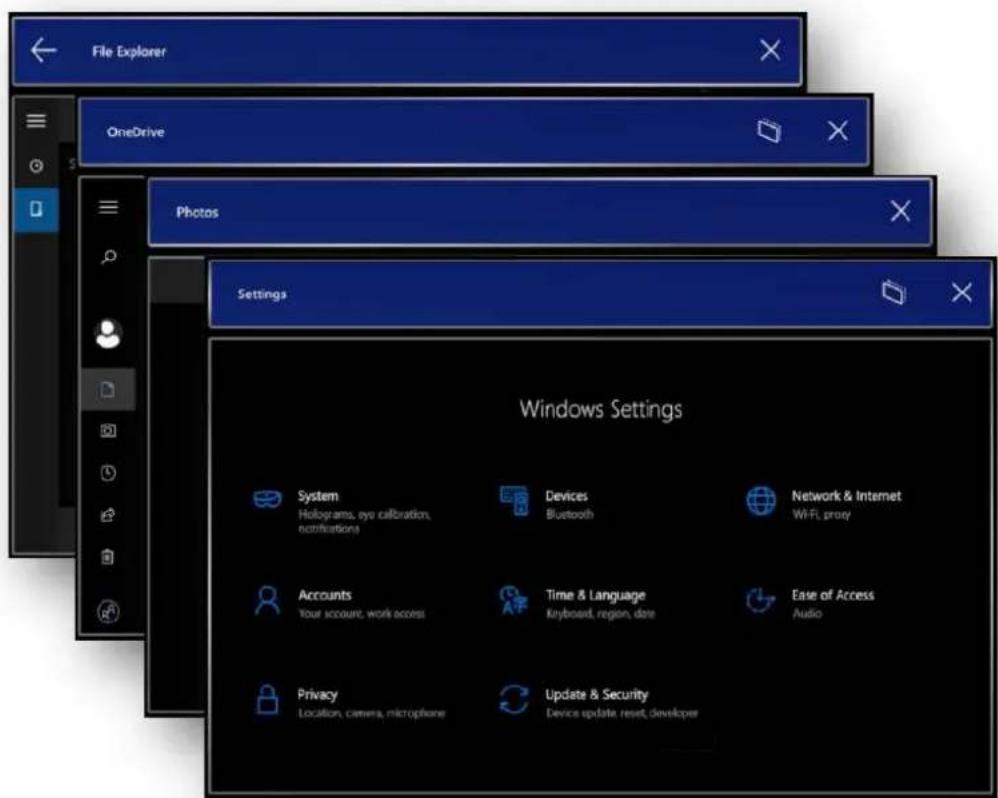
Polecenia głosowe systemu
Teraz możesz używać poleceń głosowych z dowolną aplikacją na urządzeniu. Aby uzyskać więcej informacji, zobacz Używanie głosu do obsługi urządzenia HoloLens.
Aktualizacje Cortany
Zaktualizowana aplikacja integruje się z platformą Microsoft 365, aby ułatwić ci więcej pracy na urządzeniach (obecnie tylko w US-English). Na HoloLens 2 Cortana nie obsługuje już niektórych poleczeń specyficznych dla urządzenia, takich jak dostosowywanie głośności lub ponowne uruchamianie. Te opcje są teraz obsługiwane przez nowe systemowe polecenia głosowe. Dowiedz się więcej o nowej aplikacji Cortana w naszym blogu
Ulepszenia i poprawki dotyczące jakości
Ulepszenia i poprawki również w aktualizacji:
- Wprowadzono aktywny system kalibracji wyświetlacza. Ta funkcja poprawia stabilność i wyrównanie hologramów. Teraz pozostają na miejscu, gdy przenosisz głowę z boku na bok.
- Usunięto usterkę polegającą na tym, że przesyłanie strumieniowe Wi-Fi do urządzenia HoloLens było okresowo zakłócane. Jeśli aplikacja wskazuje, że wymaga przesyłania strumieniowego o małych opóźnieniach, zaimplementuj poprawkę, wywołując funkcję SetSocketMediaStreamingMode.
- Naprawiono zawieszenie urządzenia, które wystąpiło podczas przesyłania strumieniowego w trybie badań.
- Usunięto usterkę polegającą na tym, że w niektórych przypadkach właściwy użytkownik nie był wyświetlany na ekranie logowania podczas wznawiania sesji.
- Rozwiązano problem polegający na tym, że użytkownicy nie mogli eksportować dzienników MDM za pomocą ustawień.
- Rozwiązano problem polegający na tym, że dokładność śledzenia oczu bezpośrednio po konfiguracji gotowej do użycia mogła być niższa niż oczekiwano.
- Rozwiązano problem polegający na tym, że podsystem śledzenia oczu nie może zainicjować lub przeprowadzić kalibracji w pewnych warunkach.
- Rozwiązano problem polegający na tym, że kalibracja oczu jest monitowana o już skalibrowanego użytkownika.
- Rozwiązano problem polegający na tym, że kierowca ulegał awarii podczas kalibracji oczu.
- Rozwiązano problem polegający na tym, że powtarzające się naciśnięcia przycisku zasilania mogły spowodować 60-sekundowy limit czasu systemu i awarię powłoki.
- Zwiększona stabilność buforów głębokości.
- Dodano przycisk Udostępnij w centrum opinii, aby umożliwiać użytkownikom łatwiejsze udostępnianie opinii.
- Usunięto usterkę polegającą na tym, że polecenie RoboRaid nie było poprawnie zainstalowane.
Znane problemy
- Problem z językiem systemu zh-CN uniemożliwia wykonywanie poleceń głosowych podczas przechwytywania rzeczywistości mieszanej lub wyświetlania adresu IP urządzenia.
- Problem wymaga uruchomienia aplikacji Cortany po uruchomieniu urządzenia w celu korzystania z aktywacji głosowej "Hey Cortana". W przypadku aktualizacji z kompilacji 18362 może być również widoczny drugi kafelek aplikacji dla poprzedniej wersji aplikacji Cortany, która nie działa już w obszarze Uruchamianie.
informacje o wersji HoloLens 2 — wersja 1903
Artykuł • 10.01.2024 • Dotyczy: HoloLens 2
① Waźne
Są to informacje o wersji starszej kompilacji obsługi urządzenia HoloLens. System Windows Holographic w wersji 1903 nie jest już serwisowany, ale te informacje o wersji są przechowywane jako rekord HoloLens 2 historii aktualizacji.
Wyświetl najnowsze informacje o wersji dla urządzenia HoloLens.
Windows Holographic, wersja 1903 — aktualizacja z czerwca 2021 r.
• Kompilacja 18362.1116
Ulepszenia i poprawki w aktualizacji:
- Ta miesięczna aktualizacja jakości nie zawiera żadnych istotnych zmian. Zachęcamy do wypróbowania najnowszej kompilacji, Windows Holographic w wersji 21H1.
① Ważne
Ta kompilacja nie będzie już serwisowana.
Windows Holographic, wersja 1903 — aktualizacja z maja 2021 r.
• Kompilacja 18362.1110
Ulepszenia i poprawki w aktualizacji:
- Ta miesięczna aktualizacja jakości nie zawiera żadnych istotnych zmian. Ta kompilacja nie będzie już otrzymywać comiesięcznych aktualizacji usługi. Zachęcamy do wypróbowania najnowszej kompilacji Systemu Windows Holographic w wersji 21H1.
Windows Holographic, wersja 1903 — aktualizacja z kwietnia 2021 r.
• Kompilacja 18362.1108
Ulepszenia i poprawki w aktualizacji:
- Rozwiązuje problem polegający na tym, że aplikacja Ustawienia ulega awarii podczas próby zmiany hasła dla konta lokalnego.
Windows Holographic, wersja 1903 — aktualizacja z marca 2021 r.
• Kompilacja 18362.1102
Ulepszenia i poprawki w aktualizacji:
- Rozwiązano problem polegający na wycieku pamięci w usługze Device Portal, który spowodował zwiększenie użycia pamięci przez usługę, co spowodowało niepowodzenie alokacji pamięci przez inne aplikacje.
Windows Holographic, wersja 1903 — aktualizacja z lutego 2021 r.
• Kompilacja 18362.1098
Ta miesięczna aktualizacja jakości nie zawiera żadnych istotnych zmian. Zachęcamy do wypróbowania naszych najnowszych kompilacji dla systemu Windows Holographic w wersji 2004.
Windows Holographic, wersja 1903 — aktualizacja ze stycznia 2021 r.
• Kompilacja 18362.1091
Ta miesięczna aktualizacja jakości nie zawiera żadnych istotnych zmian. Zachęcamy do wypróbowania naszych najnowszych kompilacji dla systemu Windows Holographic w wersji 2004.
Windows Holographic, wersja 1903 — aktualizacja z grudnia 2020 r.
• Kompilacja 18362.1088
Ta miesięczna aktualizacja dotycząca jakości nie zawiera żadnych istotnych zmian. Zachęcamy do wypróbowania najnowszej wersji systemu Windows Holographic w wersji 20H2 — aktualizacja z grudnia 2020 r. oraz nowej funkcji Instalatora aplikacji dodanej w kompilacji.
Windows Holographic, wersja 1903 — aktualizacja z listopada 2020 r.
• Kompilacja 18362.1085
Ta miesięczna aktualizacja jakości nie zawiera żadnych istotnych zmian. Zachęcamy do wypróbowania najnowszej wersji funkcji kompilacji Systemu Windows Holographic w wersji 20H2.
Windows Holographic, wersja 1903 — aktualizacja z października 2020 r.
• Kompilacja 18362.1081
Ta miesięczna aktualizacja jakości nie zawiera żadnych istotnych zmian. Zachęcamy do wypróbowania naszych najnowszych kompilacji dla systemu Windows Holographic w wersji 2004.
Windows Holographic, wersja 1903 — aktualizacja z września 2020 r.
• Kompilacja 18362.1079
Ulepszenia i poprawki w aktualizacji:
- W większości urządzeń Windows Mixed Reality wektor kierunku do przodu jest równoległy do ziemi, gdy głowa użytkownika znajduje się w neutralnej pozycji w przyszłości. Jednak wcześniejjsze wersje HoloLens 2 wyrównały wektor do prostopadłości do paneli wyświetlacza, co jest przechylone w dół o kilka stopni
względem idealnej orientacji. Nowsze wersje HoloLens 2 poprawiły to, aby zapewnić spójność semantyczną między czynnikami formularzy.
- Ulepszona niezawodność śledzenia rąk, która spowoduje mniej śledzenia strat w określonych scenariuszach.
Windows Holographic, wersja 1903 — aktualizacja z sierpnia 2020 r.
• Kompilacja 18362.1074
Ta miesięczna aktualizacja jakości nie zawiera żadnych istotnych zmian. Zachęcamy do wypróbowania naszych najnowszych kompilacji dla systemu Windows Holographic w wersji 2004.
Windows Holographic, wersja 1903 — aktualizacja z lipca 2020 r.
• Kompilacja 18362.1071
Ulepszenia i poprawki w aktualizacji:
- Rozwiązano problem, który mógł powodować zniknięcie hologramów w aplikacjach aparatu Unity podczas utraty lub odzyskania śledzenia.
- Rozwiązano problem powodujący awarię wyłącznych aplikacji HoloLens z powrotem do powłoki podczas korzystania z emulatora urządzenia HoloLens z przyspieszeniem sprzętowym na niektórych urządzeniach.
- Rozwiązano problem dotyczący przesyłania dalej HTTPS dla portalu urządzeń z systemem Windows w HoloLens 2.
Windows Holographic, wersja 1903 — aktualizacja z czerwca 2020 r.
• Kompilacja 18362.1064
Ulepszenia i poprawki w aktualizacji:
- Niestandardowe rejestratory MRC mają nowe wartości domyślne dla niektórych właściwości, jeśli nie są określone.
o Na efekt wideo MRC:
o PreferredHologramPerspective (1 PhotoVideoCamera)
GlobalOpacityCoefficient (0.9 (HoloLens) 1.0 (immersywny zestaw słuchawkowy))
- Na efekt audio MRC:
- LoopbackGain (bieżąca wartość "Zysk dźwięku aplikacji" na stronie przechwytywania Mixed Reality w portalu urządzeń z systemem Windows) - MicrophoneGain (bieżąca wartość "Mic Audio Gain" na stronie przechwytywania Mixed Reality w portalu urządzeń z systemem Windows)
- Interfejs API HolographicSpace.UserPresence jest zazwyczaj wyłączony dla aplikacji aparatu Unity. To zachowanie pozwala uniknąć problemu, który powoduje wstrzymanie niektórych aplikacji po przerzuceniu visor, nawet jeśli ustawienie do uruchomienia w tle jest włączone. Interfejs API jest teraz włączony dla aparatu Unity w wersji 2018.4.18 i nowszych oraz 2019.3.4 i nowszych.
- Rozwiązano problem, który powodował, że aplikacje holoLens, które zmieniają format pikseli na czarny w emulatorze holoLens.
- Rozwiązano problem dotyczący uruchamiania aplikacji Zdjęcia podczas początkowego rozruchu po aktualizacji z wersji 1903.
Windows Holographic, wersja 1903 — aktualizacja z maja 2020 r.
• Kompilacja 18362.1061
Ta miesięczna aktualizacja dotycząca jakości nie zawiera żadnych istotnych zmian, ponieważ zespół pracował nad aktualizacją systemu Windows Holographic w wersji 2004 may, jak opisano wcześniej.
Windows Holographic, wersja 1903 — aktualizacja z kwietnia 2020 r.
• Kompilacja 18362.1059
Tryb ciemny dla obsługiwanych aplikacji
Wiele aplikacji systemu Windows obsługuje tryb ciemny i jasny. HoloLens 2 klienci mogą teraz wybrać tryb domyślny dla aplikacji, które obsługują oba schematy kolorów. Na podstawie opinii klientów ustawiliśmy domyślny tryb aplikacji na "ciemny", ale możesz łatwo zmienić to ustawienie w dowolnym momencie: Przejdź do ustawień > Kolory systemowe>, aby znaleźć "Wybierz domyślny tryb aplikacji".
Te aplikacje "w pudełku" obsługują tryb ciemny:
- Ustawienia
- Sklepie Microsoft
- Kalendarz
- Eksplorator plików
- Centrum opinii
- OneDrive
- Zdjęcia
- Przeglądarka 3D
- Filmy & TV
Ulepszenia i poprawki również w aktualizacji:
- Upewniono się, że nakładki powłoki są uwzględniane w przechwytywaniu rzeczywistości mieszanej.
- Deweloperzy nierealni mogą teraz używać strony widoku 3D w portalu urządzeń do testowania i debugowania aplikacji.
- Ulepszona stabilność hologramu w przechwytywaniu rzeczywistości mieszanej, gdy jest używany algorytm HolographicDepthReprojectionMethod DepthReprojection.
- Naprawiono błąd "Klasa interfejsu API IStreamSocketListener winRT" w aplikacjach ARM 32-bitowych.
Windows Holographic, wersja 1903 — aktualizacja z marca 2020 r.
• Kompilacja 18362.1056
Ulepszenia i poprawki w aktualizacji:
- Ulepszona stabilność hologramu w przechwytywaniu rzeczywistości mieszanej, gdy jest używany algorytm Autoplanar HolographicDepthReprojectionMethod.
- Upewniono się, że system współrzędnych dołączony do próbki MF głębokości jest zgodny z publiczną dokumentacją.
- Zwiększona produktywność deweloperów dzięki umożliwiażwieniu klientom wklejania dużych ilości tekstu za pośrednictwem portalu urządzeń.
Windows Holographic, wersja 1903 — aktualizacja z lutego 2020 r.
• Kompilacja 18362.1053
Ulepszenia i poprawki w aktualizacji:
- Tymczasowo wyłączono interfejs API HolographicSpace.UserPresence dla aplikacji Aparatu Unity. Ta zmiana pozwala uniknąć problemu, który spowodował wstrzymanie niektórych aplikacji po przerzuceniu visor, nawet jeśli ustawienie "uruchom w tle" zostało włączone.
- Naprawiono losową awarię HUP spowodowaną przez śledzenie rąk, w której użytkownik zauważył zablokowanie interfejsu użytkownika, a następnie powrót do powłoki po kilku sekundach.
- Ulepszone śledzenie rąk, tak aby po naciśnięciu palca indeksu, górna część tego palca jest mniej prawdopodobne, aby zwinąć nieoczekiwanie.
- Zwiększona niezawodność śledzenia głowy, mapowania przestrzennego i innych środowisk uruchomieniowych.
Windows Holographic, wersja 1903 — aktualizacja ze stycznia 2020 r.
• Kompilacja 18362.1043
Ulepszenia i poprawki w aktualizacji:
- Ulepszona stabilność aplikacji wyłącznych podczas pracy z emulatorem HoloLens 2.
Windows Holographic, wersja 1903 — aktualizacja z grudnia 2019 r.
• Kompilacja 18362.1042
Ulepszenia i poprawki w aktualizacji:
- Wprowadzono poprawki odtwarzania ostatniego etapu (LSR). Ulepszone wizualne renderowanie hologramów, które wydają się bardziej stabilne i ostre, dokładnie uwzględniając ich głębokość. Ten objaw będzie bardziej zauważalny po tej aktualizacji, jeśli aplikacje nie ustawią prawidłowo głębokości hologramów.
- Stała stabilność ekskluzywnych aplikacji i nawigacja między aplikacjami wyłączności.
- Rozwiązano problem polegający na tym, że przechwytywanie rzeczywistości mieszanej nie mogło nagrywać wideo po tym, jak urządzenie było w stanie wstrzymania przez kilka dni.
- Ulepszona stabilność hologramu.
Windows Holographic, wersja 1903 — aktualizacja z listopada 2019 r.
• Kompilacja 18362.1039
Ulepszenia i poprawki w aktualizacji:
- Naprawiono funkcjonalność poleceń select voice podczas początkowej konfiguracji dla en-CA i en-AU.
- Ulepszona jakość wizualna obiektów umieszczonych daleko w najnowszych wersjach aparatu Unity i zestawu narzędzi Mixed Reality Toolkit (MRTK).
- Rozwiązano problemy z aplikacjami holograficznymi, które utknęły w stanie wstrzymania podczas uruchamiania do momentu otwarcia menu Start, a następnie zamknięcia.
- Poprawki i ulepszenia zgodności środowiska uruchomieniowego OpenXR dla HoloLens 2 i emulatora.
Opinia
Czy ta strona była pomocna?
Tak
Nie
Przekazywanie opinii dotyczących produktów ↗
Sprzęt holoLens (1. generacji)
Artykuł • 27.06.2024 • Dotyczy: HoloLens (1st gen)
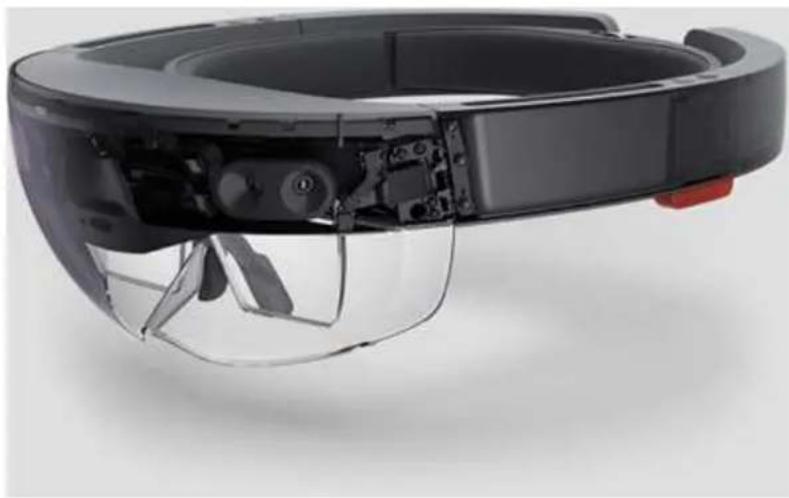
Microsoft HoloLens (1. generacja) to pierwszy na świecie w pełni niezatłoczonego komputera holograficznego. Urządzenie HoloLens ponownie definiuje przetwarzanie osobiste za pomocą środowisk holograficznych, aby zwiększyć możliwości w nowy sposób. Urządzenie HoloLens łączy najnowocześniejsze optyki i czujniki, aby dostarczać hologramy 3D przypięte do rzeczywistego świata wokół Ciebie.
Składniki urządzenia HoloLens
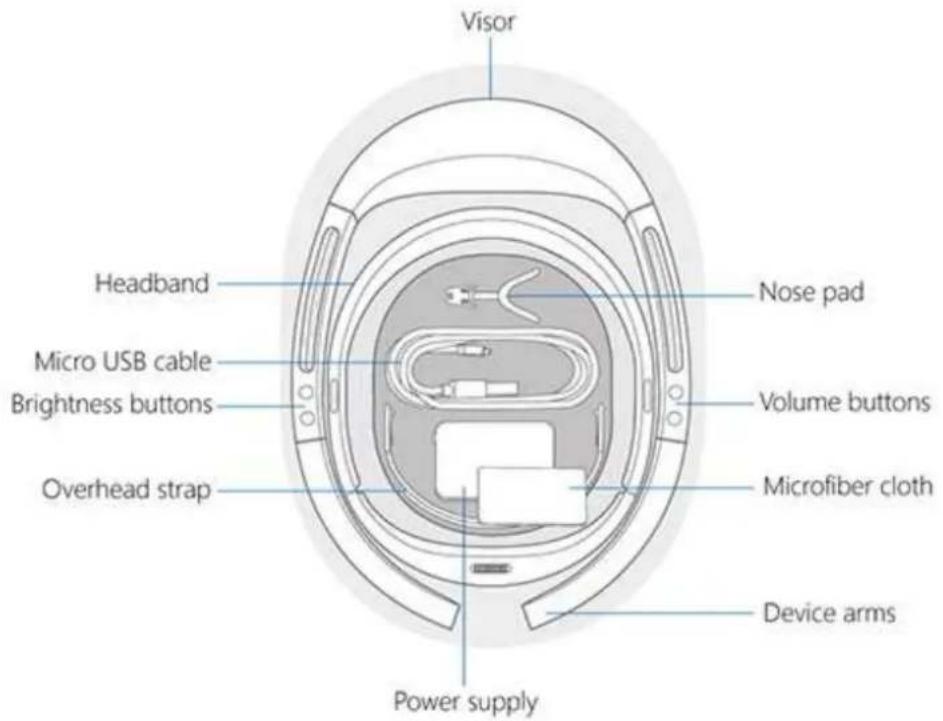
Urządzenie HoloLens obejmuje następujące funkcje:
- Visor. Zawiera czujniki i wyświetlacze urządzenia HoloLens. Możesz obrócić daszek w góre podczas noszenia urządzenia HoloLens.
- opaska. Aby umieścić na urządzeniu HoloLens, użyj koła regulacji, aby rozwinąć opaskę. Dzięki urządzeniu HoloLens zaciśnij koło regulacji, aż opaska będzie wygodna.
- przyciski Jasność. Gdy masz na sobie urządzenie HoloLens, przyciski jasności znajdują się po lewej stronie urządzenia.
- przyciski regulacji głośności. Gdy masz na sobie urządzenie HoloLens, przyciski głośności znajdują się po prawej stronie urządzenia.
- ramionami urządzenia. Kiedy podnosisz, umieszczasz lub zdejmujesz urządzenie HoloLens, zawsze chwytasz lub trzymasz go za ramionami urządzenia.
W polu
https://www.microsoft.com/pl-pl/videoplayer/embed/c7ceb904-9d5f-4194-9e10-e8a949dbad7d?postJsllMsg=true&autoCaptions=pl-pl
Pole HoloLens zawiera następujące elementy:
- podkładki nosowe. Wybierz podkładkę nosową, która pasuje do kształtu nosa i pasuje do okularów.
- pasek narzutowy. Gdy nosisz urządzenie HoloLens podczas poruszania się, użyj paska narzutowego, aby pomóc w utrzymaniu urządzenia na miejscu. Ponadto, jeśli nosisz urządzenie HoloLens przez dłuższy czas, użycie paska narzutowego sprawia, że urządzenie jest bardziej wygodne do noszenia.
- Micro USB. Użyj micro-USB, aby podłączyć urządzenie HoloLens do zasilania do ładowania lub użyć go do połączenia urządzenia HoloLens z komputerem.
- zasilania. Podłącza się do gniazda zasilania.
- tkaniny mikrofibry. Użyj tkaniny, aby wyczyścić wizjer HoloLens.

Porada
Kliknięcie dostarczane z urządzeniem HoloLens (1. generacja) w osobnym polu.
Szczegóły zasilania
Zasilacz i USB, który jest wyposażony w urządzenie, są najlepszym obsługiwanych mechanizmem ładowania. Zasilacz jest ładowarką 18-W. Dostarcza 9 V w 2A.
Częstotliwość ładowania i szybkość mogą się różnić w zależności od środowiska, w którym urządzenie jest uruchomione.
Aby utrzymać/przyspieszyć wewnętrzny procent naładowania baterii, gdy urządzenie jest włączone, musi być podłączony minimum do ładowarki 15-W.
Specyfikacje urządzeń
Wyświetlać
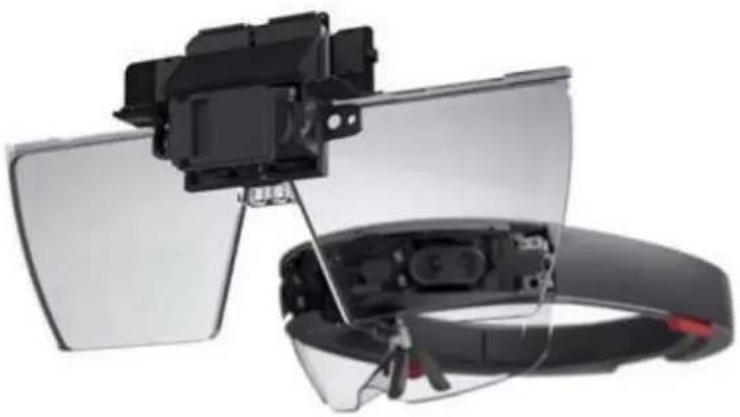
| Optyka Soczewki holograficzne (waveguides) | |
| rozpoznawania | 2 HD 16:9 silniki lekkie produkujące 2,3 M całkowite punkty światła |
| holograficznego | |
| gęstości holograficznej >2,5 tys. promieni (punkty światła na radian) | |
| renderowanie oparte na oku Automatyczna kalibracja odległości żrenicy | |
Czujniki
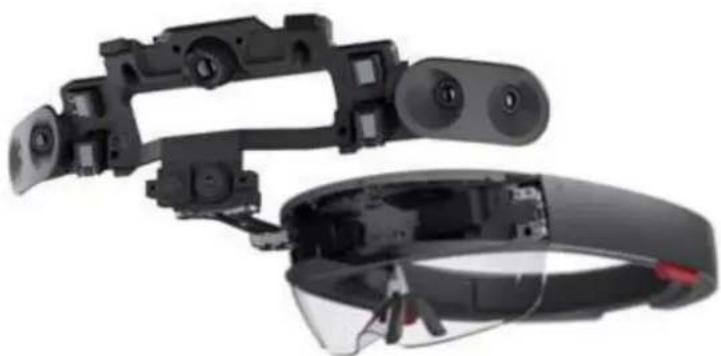
• 1 jednostka miary inertowej (IMU)
• 4 aparaty do rozumienia środowiska
- Kamera głębokości 1
• 1 2MP zdjęcie / kamera wideo HD
- Przechwytywanie rzeczywistości mieszanej
- 4 mikrofony
• 1 czujnik światła otoczenia
Dane wejściowe, wyjściowe i łączność
• Wbudowane głośniki
• Gniazdo audio 3,5 mm
- Głośność w góre/w dół
- Jasność w góre/w dół
- Przycisk zasilania
• Diody LED stanu baterii
- Wi-Fi 802.11ac
- Micro USB 2.0
- Bluetooth 4.1 LE
Moc
- Baterii
• 2–3 godziny aktywnego użytkowania
• Czas wstrzymania do 2 tygodni
• W pełni funkcjonalne podczas ładowania - Pasywnie chłodzone (bez wentylatorów)
Procesorów
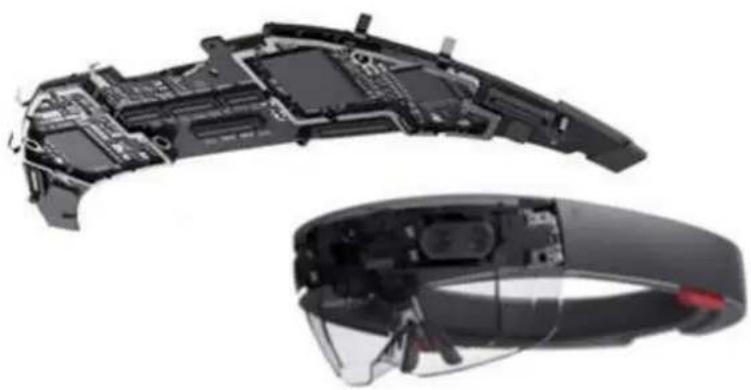
- Architektura intel 32-bitowa z obsługą modułu TPM 2.0
- Niestandardowa jednostka przetwarzania holograficznego firmy Microsoft (HPU 1.0)
Pamięć
- 64 GB flash
• 2 GB pamięci RAM
Pasować
Rozwiń tabelę
ustalanie rozmiaru Pojedynczy rozmiar z regulowanym pasmem. Pasuje do okularów
waga 579 gramów
Możliwości urządzenia
Korzystając z poniższych informacji, zapoznaj się z akcjami użytkownika:
- Śledzenie spojrzeń
- Wprowadzanie gestów
- Obstuga głosu
Korzystając z poniższych informacji, zapoznaj się ze środowiskiem:
• Dźwięk przestrzenny
Wstępnie zainstalowane oprogramowanie
- Windows 10
- Sklep Windows
- Hologramy
- Microsoft Edge
- Zdjęcia
- Ustawienia
- Opinie dotyczące systemu Windows
- Wzorcowanie
- Gesty nauki
Certyfikaty urządzeń
Bezpieczeństwo
Urządzenie HoloLens jest testowane i jest zgodne z podstawowymi wymaganiami dotyczącymi ochrony wpływu anSI Z87.1, CSA Z94.3 i EN 166.
- informacji SAR
Pielęgnacja i czyszczenie
Dokładnie obsłuż urządzenie HoloLens. Aby podnieść, nosić i dostosowywać urządzenie HoloLens, użyj uchwytu urządzenia — a nie paska narzutowego. Aby zachować daszek wolny od kurzu i odcisków palców i unikać dotykania go. Powtarzające się czyszczenie może uszkodzić wizjer, więc spróbuj zachować czyste urządzenie.
Nie używaj żadnych środków czyszczących ani rozpuszczalników na urządzeniu HoloLens i nie zanurzaj go w wodzie ani bezpośrednio do niego nie stosuj wody.
Aby oczyścić wizjer, usuń wszelkie pyły za pomocą szczotki do włosów wielbłąda lub koziego obiektywu lub dmuchacza obiektywu w stylu żarówki. Lekko nawilżać ściereczkę mikrofibry niewielką ilością wody destylowanej, a następnie użyć jej do wytrzenia wizjera delikatnie w ruchu okrągłym.
Aby wyczyścić resztę urządzenia, w tym opaskę na głowę i ramiona urządzenia, należy użyć tkaniny bez podszewki z łagodnym mydłem i wodą. Pozwól urządzeniu HoloLens całkowicie wyschnąć przed użyciem go ponownie.
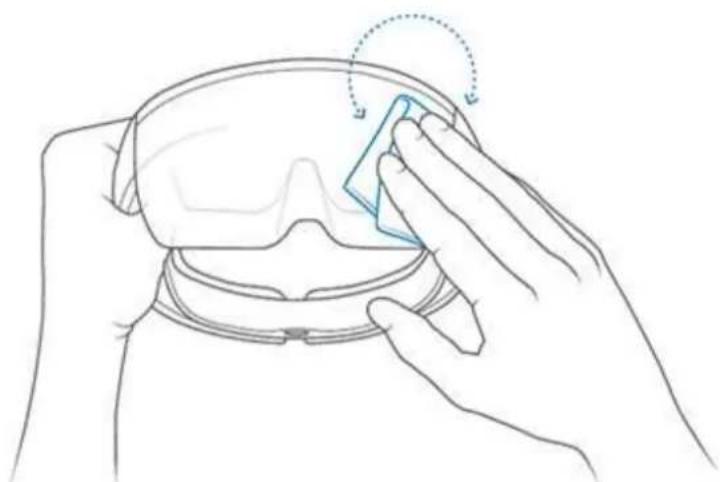
Znajdowanie numeru seryjnego
Numer seryjny urządzeń HoloLens (1. generacji) jest drukowany pod prawym obiektywem.
- Przytrzymaj urządzenie przed tobą tak, jakby miał zamiar nosić go na głowie. Z urządzeniem skierowanym do przodu i w pionie.
- Z obiektywem nadal skierowanym do przodu, przerzuć urządzenie do góry nogami, aby zobaczyć underside.
- Prawy obiektyw będzie teraz po lewej stronie, wydrukowany pod obiektywem na pasmie jest numer seryjny.
Numer seryjny można również znaleźć za pośrednictwem podłączonego komputera:
- Podłącz urządzenie
- Przejdź do Ten komputer w Eksploratorze plików
- Kliknij prawym przyciskiem myszy i wybierz pozycję właściwości urządzenia HoloLens
- Spowoduje to wyświetlenie numeru serii urządzenia, jak pokazano na poniższym zrzucie ekranu:
HoloLens-3TNKV Properties

General

HoloLens-3TNKV
Model name:
Windows Device
Manufacturer:
Microsoft Corporation
Firmware version:
10.0.17763.0
Serial number:


73%
Czy ta strona była pomocna?

Przekazywanie opinii dotyczących produktów
Urządzenie HoloLens (1. generacji) pasuje i komfort — często zadawane pytania
Artykuł • 27.06.2024 • Dotyczy: HoloLens (1st gen)
Poniżej przedstawiono kilka wskazówek dotyczących tego, jak zachować komfort i jak najlepiej korzystać z urządzenia HoloLens.
Aby uzyskać instrukcje krok po kroku i wideo dotyczące dołączania i dostosowywania urządzenia, zobacz Get your HoloLens (1st gen) ready to use.
① Uwaga
Porady dotyczące dopasowania i komfortu w tym temacie są przeznaczone tylko jako ogólne wskazówki — nie zastępują żadnych przepisów ani dobrego osądu podczas korzystania z urządzenia HoloLens. Bądź bezpieczny i dobrze się bawić!
Poniżej przedstawiono kilka wskazówek dotyczących tego, jak zachować komfort i jak najlepiej korzystać z urządzenia HoloLens.
Doświadczam dyskomfortu, gdy używam urządzenia. Co należy zrobić?
Jeśli doświadczasz dyskomfortu, przerwę, aż poczujesz się lepiej. Spróbuj siedzieć w dobrze oświetlonym pokoju i zrelaksować się trochę. Przy następnym użyciu urządzenia HoloLens spróbuj użyć go przez krótszy czas.
Aby uzyskać więcej informacji, zobacz Health and safety on HoloLens
Nie widzę całej ramki holograficznej lub moje hologramy są odcięte
Aby zobaczyć górną krawędź ramy holograficznej, przenieś urządzenie, aby znajduje się wyżej na głowie lub pod kątem opaski z przodu. Aby zobaczyć dolną krawędź, przenieś urządzenie, aby usiąść do dołu na głowie lub pod kątem opaski z przodu. Jeśli lewa lub prawa krawędź ramki widoku nie jest widoczna, upewnij się, że wizjer HoloLens jest wyśrodkowany na czole.
Muszę spojrzeć w góre lub w dół, aby zobaczyć hologramy
Spróbuj dostosować położenie wizjera urządzenia, aby ramka holograficzne odpowiadała twojemu naturalnemu spojrzeniu. Oto jak:
- Jeśli musisz wyszukać hologramy. Po pierwsze, przesuń z tyłu opaski nieco wyższą na głowie. Następnie użyj jednej ręki, aby trzymać opaskę na miejscu, a drugi delikatnie obrać daszek, aby mieć dobry widok ramy holograficznej.
- Jeśli musisz spojrzeć w dół, aby wyświetlić hologramy. Po pierwsze, przesuń z tyłu opaski nieco dolnej na głowie. Następnie umieść kciuki pod ramionami urządzenia i palcami indeksu na wierzchu opaski, i delikatnie wyciśnij kciukami, aby obrócić wizier, aby mieć dobry widok na ramkę holograficzne.
Urządzenie przesuwa się w dół, gdy go używam lub muszę sprawić, aby opaska była zbyt ciasna, aby zachować bezpieczeństwo
Pasek narzutowy może pomóc w zabezpieczeniu urządzenia HoloLens na głowie, szczególnie jeśli poruszasz się dużo. Pasek może również pozwolić na poluzowanie opaski nieco. Dowiedz się, jak używać go.
Możesz również eksperymentować z pozycjonowaniem opaski — w zależności od rozmiaru i kształtu głowy może być konieczne przesunięcie go w górę lub w dół, aby zmienić położenie na czole.
Moje HoloLens czuje się mocno na nosie
Jeśli urządzenie HoloLens jest poprawnie dostosowane, podkładka nosowa powinna lekko spoczywać na nosie. Jeśli czuje się mocno na nosie, spróbuj obracać daszek w górę lub dostosować kąt opaski. Możesz również wysunąć wizjer urządzenia — uchwycić ramiona urządzenia tuż za wizjerem i delikatnie ściągnąć do przodu.
Jak dostosować urządzenie HoloLens, aby zmieściło się w okularach?
Wizjer urządzenia może przesuwać się i wychodzić, aby pomieścić okulary. Uchwycić ramiona urządzenia tuż za wizjerem i ściągnąć do przodu delikatnie, aby go dostosować.
Moje ramię jest zmęczony, gdy używam gestów. Co mogę zrobić?
W przypadku korzystania z gestów nie ma potrzeby rozszerzania ramienia daleko od ciała. Zachowaj go bliżej swojej strony, gdzie jest bardziej wygodne i będzie mniej zmęczony. Dowiedz się więcej o gestach.
Pamiętaj o wypróbowaniu poleceń głosowych i clicker HoloLens.
Opinia
Czy ta strona była pomocna?
Tak
Nie
Przekazywanie opinii dotyczących produktów
Przygotuj urządzenie HoloLens (1. generacji) do użycia
Artykuł • 27.06.2024 • Dotyczy: Hololens (1st gen)
Postępuj zgodnie z instrukcjami, aby skonfigurować urządzenie HoloLens (1. generacji) po raz pierwszy.
Ładowanie urządzenia HoloLens (1. generacji)
Aby naładować urządzenie HoloLens, podłącz zasilanie do portu ładowania przy użyciu dołączonego Micro USB. Następnie podłącz zasilanie do gniazda zasilania. Gdy urządzenie jest ładowane, wskaźnik baterii będzie świecić w wzorzec fali.
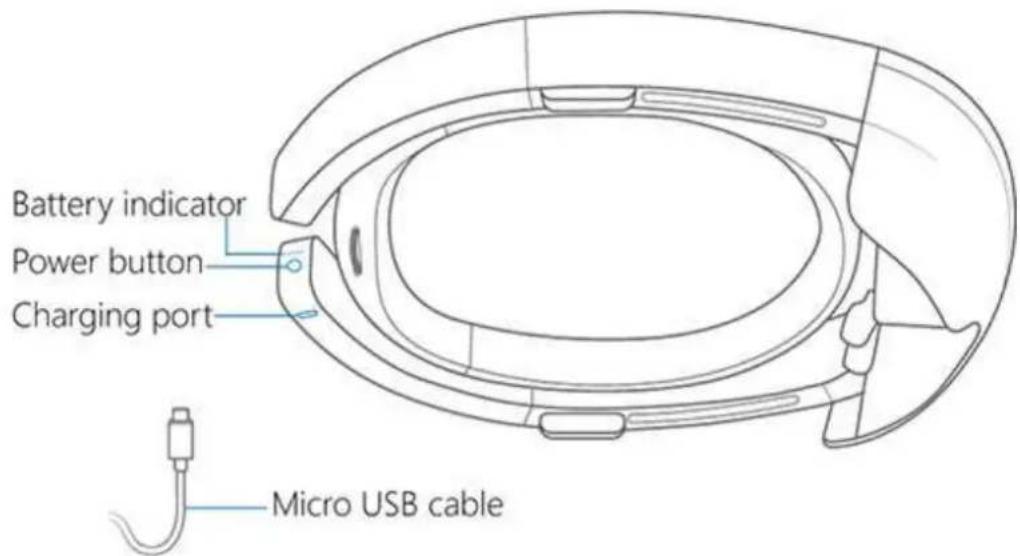
Gdy urządzenie HoloLens jest włączone, wskaźnik baterii pokazuje poziom baterii w przyrostach. Gdy tylko jedno z pięciu świąteł jest włączone, poziom baterii jest niższy niż 20 procent. Jeśli poziom baterii jest krytycznie niski i spróbujesz włączyć urządzenie, jedno światło będzie migać krótko, a następnie wychodzić.

Porada
Aby uzyskać oszacowanie bieżącego poziomu baterii, powiedz: "Hej Cortana, ile baterii mam w lewo?"
Zasilacz i USB, które są dostarczane z urządzeniem, to najlepszy sposób ładowania urządzenia HoloLens (1. generacji). Zasilacz zapewnia 18 W mocy (9 V 2A).
Częstotliwość ładowania i szybkość mogą się różnić w zależności od środowiska, w którym urządzenie jest uruchomione.
Dopasuj dopasowanie
https://www.microsoft.com/pl-pl/videoplayer/embed/be3cb527-f2f1-4f85-b4f7-a34fbaba980d?postJsllMsg=true&autoCaptions=pl-pl
Rozwiń tabelę
| 1. Obróć opaskę do około 20-30 stopni. | 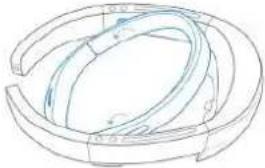 |
| 2. Pchnij opaskę z powrotem. Nie ściągaj go z powrotem ani nie manipuluj zespołem za zawiasami, ponieważ w czasie może to złamać zespół. | 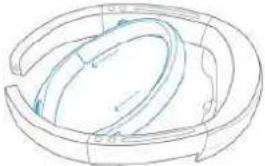 |
| 3. Zawróć koło regulacji, aby rozciągnieć opaskę na całą drogę. | 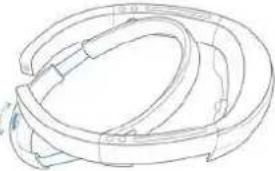 |
| 4. Przytrzymaj urządzenie za pomocą ramion urządzenia i umieść je na głowie. Upewnij się, że opaska znajduje się u góry czole, a następnie zaciśnij koło regulacji. | 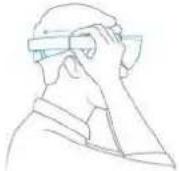 |
| 5. Przesuń wizjer z powrotem, a następnie sprawdź dopasowanie urządzenia. Opaska powinna usiąść u góry czole, tuż pod linią włosów, z głośnikami nad uszami. Obiektywy powinny być wyśrodkowane na oczy. | 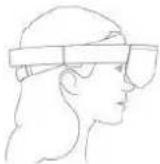 |
Włączanie urządzenia HoloLens
Użyj przycisku zasilania, aby włączyć i wyłączyć urządzenie HoloLens lub umieścić je w trybie wstrzymania.
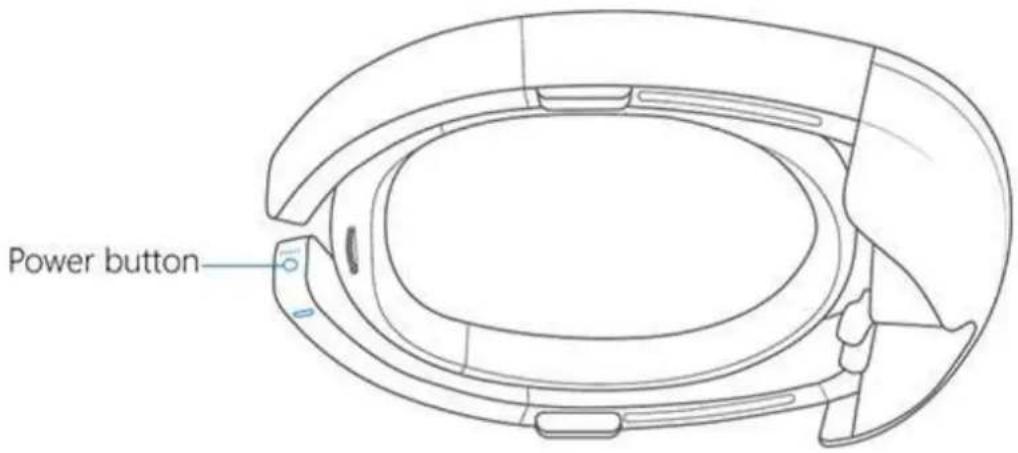
Jeśli urządzenie nie odpowiada lub nie zostanie uruchomione, zobacz Ponowne uruchamianie, resetowanie lub odzyskiwanie urządzenia HoloLens.
Gdy urządzenie HoloLens jest wyłączone lub w stanie wstrzymania, włącz go, naciskając przycisk zasilania na jedną sekundę. Jeśli nie zostanie włączony, podłącz go i załaduj go przez co najmniej 30 minut.

Porada
Aby ponownie uruchomić urządzenie HoloLens, powiedzmy: "Hej Cortana, uruchom ponownie urządzenie".
Umieszczanie urządzenia HoloLens w stanie wstrzymania
Aby umieścić urządzenie HoloLens w stanie wstrzymania podczas jego włączenia, naciśnij przycisk zasilania raz. Wskaźniki baterii. Aby wybudzać go z trybu wstrzymania, ponownie naciśnij przycisk zasilania.
Urządzenie HoloLens automatycznie przechodzi w stan wstrzymania po 3 minutach braku aktywności. Gdy jest w stanie wstrzymania, automatycznie wyłącza się po 4 godzinach lub po spadku poziomu baterii o 10 procent.
Zamykanie urządzenia HoloLens
Aby wyłączyć (wyłączyć) urządzenie HoloLens, przytrzymaj przycisk zasilania przez cztery sekundy. Wskaźniki baterii wyłączają jeden po drugim, a urządzenie się wyłącza.
Urządzenie HoloLens automatycznie zamyka się, gdy poziom baterii spadnie do jednego procenta, nawet jeśli jest podłączony. Po doładowaniu baterii do trzech procent będzie
można ponownie włączyć urządzenie HoloLens.
Dopasowuje głośność i jasność
Przyciski jasności i głośności znajdują się w górnej części ramion urządzenia — głośność w prawo i jasność po lewej stronie.
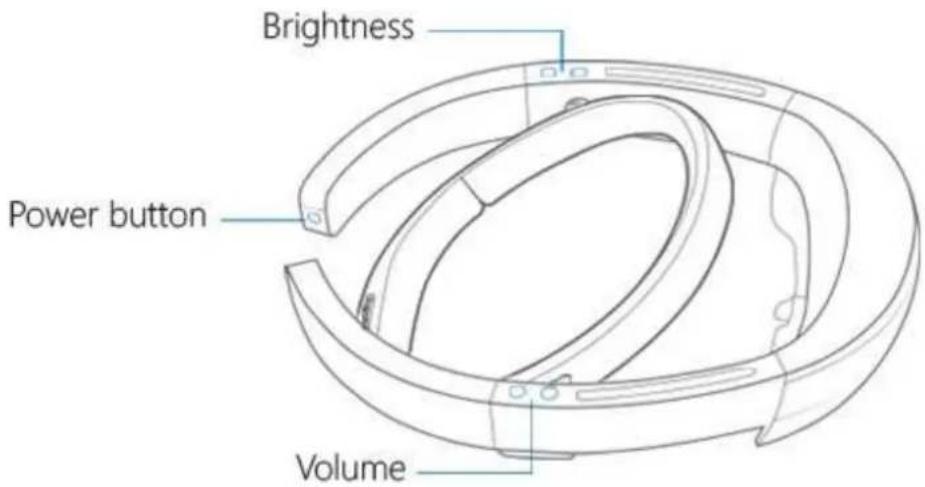
Światła wskaźnika urządzenia HoloLens
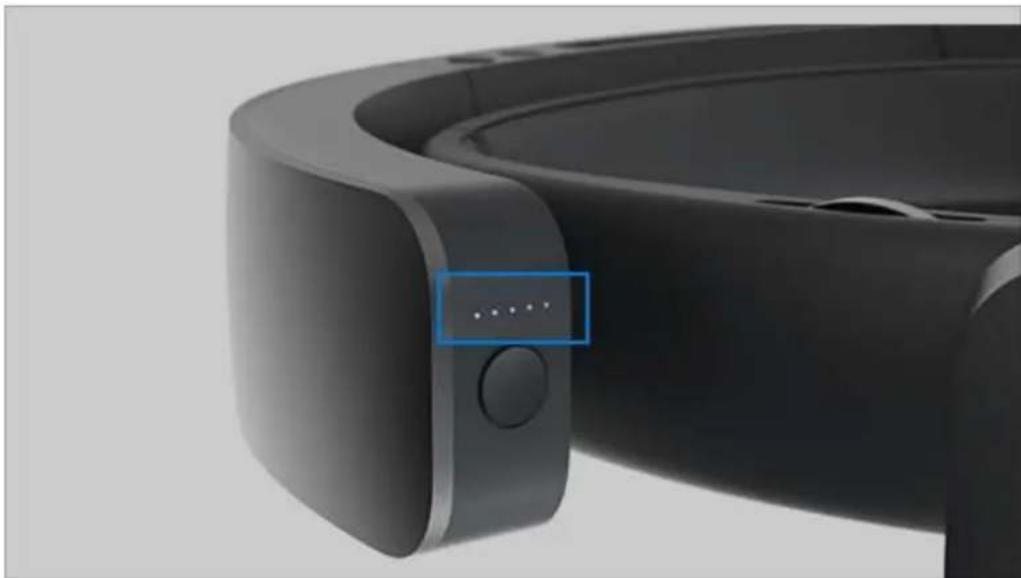
Nie masz pewności, co oznacza wskaźnik na urządzeniu HoloLens? Oto kilka pomocy.
Rozwiń tabelę
Gdy światła to zrobią Oznacza to, że
Przewiń z środka na zewnątrz. Urządzenie HoloLens jest uruchamiane.
| Gdy światła to zrobią Oznacza to, że | |
| Pozostań oświetlony (wszystkie lub niektóre). | Urządzenie HoloLens jest włączone i gotowe do użycia.Żywotność baterii jest wyświetlana w 20 procentach przyrostów. |
| Przewiń, a następnie podświetl, a następnie przewiń. | Urządzenie HoloLens jest włączone i ładowane.Żywotność baterii jest wyświetlana w 20 procentach przyrostów. |
| Wyłącz jeden po drugim. Urządzenie HoloLens jest zamykane. | |
| Wyłącz wszystko jednocześnie. Urządzenie HoloLens przechodzi w stan wstrzymania. | |
| Wszystko świeci, a następnie jedno krótko, a następnie wszystkie wyłącz. | Bateria jest krytycznie niska. Urządzenie HoloLens musi być obciążone. |
| Wszystkie przewijanie, a następnie jedno, a następnie wszystkie przewijanie. | Bateria jest krytycznie niska. Urządzenie HoloLens jest ładowane. |
Bezpieczeństwo i komfort
Korzystanie w bezpiecznym otoczeniu
Użyj urządzenia HoloLens w bezpiecznej przestrzeni, która jest wolna od przeszkód i zagrożeń potknięcia. Nie używaj go, gdy potrzebujesz jasnego pola widzenia i pełnej uwagi, na przykład podczas prowadzenia pojazdu lub wykonywania innych potencjalnie niebezpiecznych działań.
Bądź komfortowo
Zachowaj krótkie sesje z urządzeniem HoloLens i pamiętaj o przerwach. Jeśli doświadczasz dyskomfortu, zatrzymaj się i odpocząć, dopóki nie poczujesz się lepiej. Może to obejmować tymczasowe uczucia nudności, choroby ruchu, zawroty głowy, dezorientację, ból głowy, zmęczenie, szczep oczu lub suche oczy.
uruchamianie i konfigurowanie urządzenia HoloLens (1. generacji)
Opinia
Czy ta strona była pomocna?
Tak
Nie
Przekazywanie opinii dotyczących produktów
Konfigurowanie urządzenia HoloLens (1. generacji)
Artykuł • 27.06.2024 • Dotyczy: HoloLens (1st gen)
Po pierwszym włączeniu urządzenia HoloLens przejdziesz przez proces kalibrowania urządzenia, konfigurowania urządzenia i logowania. W tym artykule przedstawiono środowisko uruchamiania i konfigurowania urządzenia HoloLens (1. generacji).
W następnej sekcji dowiesz się, jak pracować z urządzeniem HoloLens i korzystać z hologramów. Aby przejść do tego artykułu, zobacz Wprowadzenie do urządzenia HoloLens (1. generacji).
Przed rozpoczęciem
Przed rozpoczęciem upewnij się, że są dostępne następujące elementy:
połączenie Wi-Fi. Aby skonfigurować urządzenie HoloLens, musisz połączyć urządzenie HoloLens z siecią Wi-Fi. Przy pierwszym nawiązaniu połączenia potrzebna będzie otwarta lub chroniona hasłem sieć, która nie wymaga przechodzenia do witryny internetowej ani używania certyfikatów do nawiązania połączenia. Dowiedz się więcej o witrynach internetowych używanych przez urządzenie HoloLens.
konto Microsoft lub konto służbowe. Musisz również użyć konta Microsoft (lub konta służbowego, jeśli organizacja jest właścicielem urządzenia), aby zalogować się do urządzenia HoloLens. Jeśli nie masz konta Microsoft, przejdź do account.microsoft.com ↗ skonfiguruj je bezpłatnie.
Bezpieczna, dobrze oświetlona przestrzeń bez zagrożeń potknięcia. informacje o zdrowiu i bezpieczeństwie
Opcjonalne akcesoria komfortu, które są dostarczane z urządzeniem HoloLens, aby ułatwić ci najbardziej wygodne dopasowanie. Więcej informacji na temat dopasowania i komfortu
① Uwaga
- Przy pierwszym użyciu urządzenia HoloLens Cortana jest już włączona i gotowa do zapoznania się z tobą (chociaż nie będzie mogła odpowiadać na pytania dopiero po skonfigurowaniu urządzenia). Cortanę można wyłączyć w dowolnym momencie w ustawieniach Cortany.
- Aby przełączyć się na chińską lub japońską wersję urządzenia HoloLens, musisz pobrać kompilację dla języka na komputerze, a następnie zainstalować go na urządzeniu HoloLens. Aby uzyskać więcej informacji, zobacz Install localized versions of HoloLens (1st gen).
Uruchamianie urządzenia Hololens i konfigurowanie systemu Windows
Pierwszym zadaniem podczas uruchamiania urządzenia HoloLens jest skonfigurowanie systemu Windows Holographic na urządzeniu.
- Nawiązywanie połączenia z Internetem (urządzenie HoloLens przeprowadzi Cię przez wybranie sieci Wi-Fi).
- Zaloguj się do konta użytkownika. Wybierz między Moja praca lub szkoła jest właścicielem go i posiadam go.
- Po wybraniu opcji Moja praca lub szkoła jest właścicielem, logujesz się przy użyciu konta Microsoft Entra. Jeśli Twoja organizacja używa identyfikatora Microsoft Entra ID P1 lub P2 i skonfigurowała automatyczną rejestrację w rozwiązaniu MDM, urządzenie HoloLens automatycznie rejestruje się w rozwiązaniu MDM. Jeśli Twoja organizacja nie używa identyfikatora Microsoft Entra ID P1 lub P2, automatyczna rejestracja w rozwiązaniu MDM nie jest dostępna, dlatego musisz ręcznie zarejestrować urządzenie HoloLens w usłudze zarządzania urządzeniami. Aby zalogować się na urządzeniu po raz pierwszy przy użyciu konta służbowego, wykonaj następujące kroki:
a. Wprowadź informacje o koncie organizacyjnym.
b. Zaakceptuj zasady zachowania poufności informacji.
c. Zaloguj się przy użyciu poświadczeń usługi Microsoft Entra. Te poświadczenia — używane do logowania — mogą zostać przekierowane do strony logowania organizacji.
d. Kontynuuj konfigurowanie urządzenia.
- Po wybraniu posiadam go, zaloguj się przy użyciu konta Microsoft. Po zakończeniu instalacji można ręcznie zarejestrować urządzenie HoloLens w usłudze zarządzania urządzeniami.
a. Wprowadź informacje o koncie Microsoft.
b. Wprowadź hasło. Jeśli twoje konto Microsoft wymaga weryfikacji dwuetapowej (2FA) ukończ proces weryfikacji.
- Urządzenie ustawia strefę czasową na podstawie informacji uzyskanych z sieci Wi-Fi.
Wzorcowanie
Po wprowadzeniu Cortany następnym krokiem konfiguracji jest kalibracja. Aby uzyskać najlepsze środowisko urządzenia HoloLens, należy ukończyć proces kalibracji podczas instalacji.
Urządzenie HoloLens (1. generacji) używa odległości między uczniami (IPD lub odległości międzynarodów w celu ułatwienia interakcji z hologramami. Jeśli adres IPD nie jest poprawny, hologramy mogą wydawać się niestabilne lub w nieprawidłowej odległości.
Podczas kalibracji urządzenie HoloLens prosi o wyrównanie palca z serią sześciu celów na oko. Urządzenie HoloLens używa tego procesu do ustawiania poprawnego adresu IPD dla oczu. Jeśli kalibracja musi zostać zaktualizowana lub skorygowana dla nowego użytkownika, nowy użytkownik może uruchomić aplikację kalibracji poza konfiguracją.
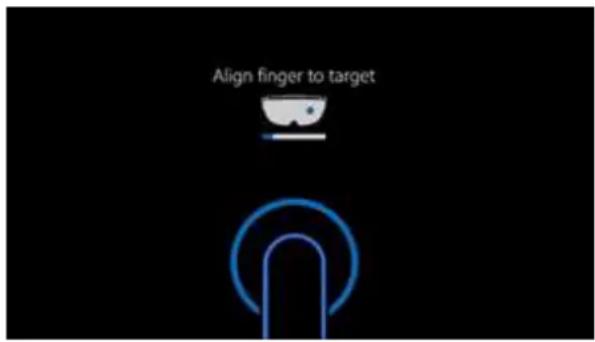
ekran wyrównania palca IPD w drugim kroku
Gratulacje! Konfiguracja została ukończona i można rozpocząć korzystanie z urządzenia HoloLens.
Następne kroki
rozpoczynanie pracy z urządzeniem HoloLens (1. generacji)
Opinia
Czy ta strona była pomocna?
Tak
Nie
Przekazywanie opinii dotyczących produktów
Używanie kliknięcia urządzenia HoloLens (1. generacji)
Artykuł • 27.06.2024 • Dotyczy: HoloLens (1st gen)
Kliknięcie zostało zaprojektowane specjalnie dla urządzenia HoloLens (1. generacji) i zapewnia inny sposób interakcji z hologramami. Jest dostarczany z urządzeniem HoloLens (1. generacji) w osobnym polu.
Użyj go zamiast gestów dłoni, aby wybrać, przewinąć, przenieść i zmienić rozmiar aplikacji.
Sprzęt i parowanie kliknięć
Kliknięcie urządzenia HoloLens (1. generacji) ma pętlę palca, aby ułatwić trzymanie i światło wskaźnika.
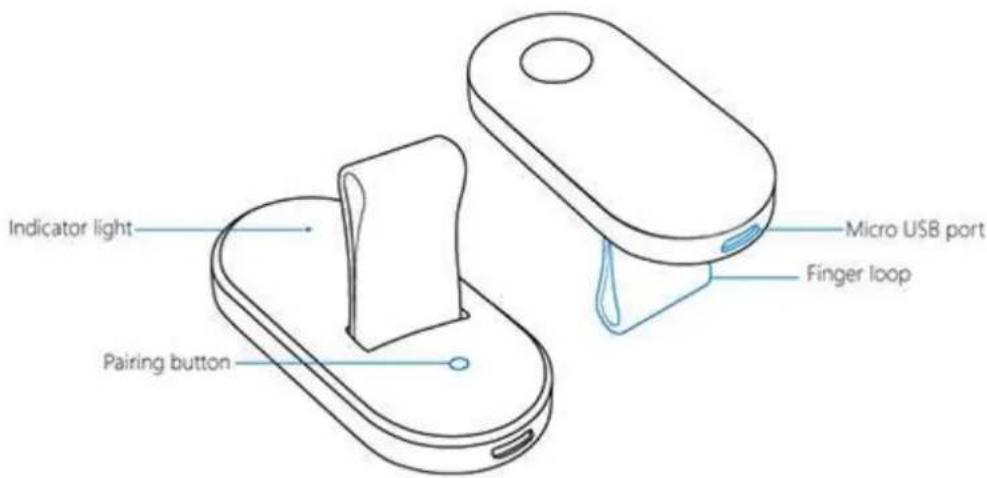
Oto, co oznaczają światła na kliknięcie.
- biały. Kliknięcie jest w trybie parowania.
- szybkie białych. Parowanie zakończyło się pomyślnie.
- biały. Kliknięcie jest ładowane.
• bursztynowe. Bateria jest niska.
- solid amber. Kliknięcie napotkało błąd i konieczne będzie jego ponowne uruchomienie. Naciskając przycisk parowania, kliknij i przytrzymaj przez 15 sekund.
Parowanie kliknięcia za pomocą urządzenia HoloLens (1. generacji)
- Użyj gestu bloom, aby przejść do Start, a następnie wybierz pozycję Ustawienia>Urządzenia i sprawdź, czy funkcja Bluetooth jest włączona.
- Po kliknięciu naciśnij i przytrzymaj przycisk parowania, aż światło stanu biały.
- Na ekranie parowania wybierz pozycję Clicker>Pair.
Naliczanie opłat za kliknięcie
Gdy bateria klikniętego jest niska, wskaźnik baterii bursztynowo. Podłącz Micro USB do zasilacza USB, aby naładować urządzenie.
Używanie kliknięcia z urządzeniem HoloLens (1. generacji)
Przytrzymaj kliknięcie
Aby umieścić na kliknięcie, przesuń pętlę na pierścień lub środkowy palec, aby port Micro USB twarze w kierunku nadgarstka. Odpocznij kciuk w wcięciu.
Gesty kliknięć to małe obrotu nadgarstka, a nie większe ruchy używane do gestów dłoni holoLens. Urządzenie HoloLens rozpoznaje gesty i klika nawet wtedy, gdy kliknięcie znajduje się poza ramką gestu, dzięki czemu możesz trzymać kliknięcie w pozycji, która jest dla Ciebie najbardziej wygodna.
- wybierz pozycję. Aby wybrać hologram, przycisk lub inny element, spójrz na niego, a następnie kliknij.
- kliknij i przytrzymaj. Kliknij i przytrzymaj kciuk w dół na przycisku, aby wykonać niektóre z tych samych czynności, które należy nacisnąć i przytrzymaj, na przykład przenieść lub zmienić rozmiar hologramu.
- przewiń. Na pasku aplikacji wybierz pozycję Scroll Tool. Kliknij i przytrzymaj, a następnie obróć kliknięcie w góre, w dół, w lewo lub w prawo. Aby przyspieszyć przewijanie, przesuń rękę dalej od środka narzędzia przewijania.
- Zoom. Na pasku aplikacji wybierz pozycję Zoom Tool. Kliknij i przytrzymaj, a następnie obróć kliknięcie w górę, aby powiększyć lub zmniejszyć.

Porada
Aby powiększyć lub zmniejszyć podczas korzystania z przeglądarki Microsoft Edge, spójrz na stronę i kliknij dwukrotnie.
Mam problemy z używaniem narzędzia do klikania urządzenia HoloLens
Użyj klikania, przewijania, przenoszenia i zmieniania rozmiaru hologramów. Poszczególne aplikacje mogą obsługiwać dodatkowe gesty kliknięcia.
Jeśli masz problem z użyciem kliknięcia, upewnij się, że są naliczane opłaty i sparowane z urządzeniem HoloLens. Jeśli bateria jest niska, wskaźnik świeci bursztynowo. Aby sprawdzić, czy kliknięcie jest sparowane, przejdź do Ustawienia>Urządzenia i sprawdź, czy się tam pojawi. Aby uzyskać więcej informacji, zobacz Pair the clicker.
Jeśli kliknięcie jest obciążane i sparowane i nadal występują problemy, zresetuj go, trzymając przycisk główny i przycisk parowania przez 15 sekund. Następnie ponownie połącz kliknięcie z urządzeniem HoloLens.
Jeśli zresetowanie przycisku nie pomoże, zobacz Uruchom ponownie lub odzyskaj kliknięcie urządzenia HoloLens.
Uruchom ponownie lub odzyskaj kliknięcie
Oto kilka rzeczy, które należy wypróbować, jeśli kliknięcie urządzenia HoloLens nie odpowiada lub nie działa prawidłowo.
Uruchom ponownie kliknięcie
Użyj końcówki pióra, aby nacisnąć i trzymać przycisk parowania. W tym samym czasie kliknij i przytrzymaj kliknięcie przez 15 sekund. Jeśli kliknięcie zostało już sparowane z urządzeniem HoloLens, pozostanie sparowane po ponownym uruchomieniu.
Jeśli kliknięcie nie zostanie włączone lub uruchomione ponownie, spróbuj go naładować przy użyciu ładowarki HoloLens. Jeśli bateria jest bardzo niska, włączenie białego światła wskaźnika może potrwać kilka minut.
Ponowne parowanie kliknięcia
Wybierz Ustawienia>Urządzenia i wybierz kliknięcie. Wybierz pozycję Usuń, zaczekaj kilka sekund, a następnie ponownie sparowaj kliknięcie.
Odzyskiwanie kliknięcia
Jeśli ponowne uruchomienie i ponowne parowanie kliknięcia nie rozwiąże problemu, narzędzie odzyskiwania urządzeń z systemem Windows może pomóc go odzyskać. Proces odzyskiwania może zająć trochę czasu i zainstaluje najnowszą wersję oprogramowania klikającego. Aby użyć narzędzia, potrzebny jest komputer z systemem Windows 10 lub nowszym z co najmniej 4 GB wolnego miejsca do magazynowania.
Aby odzyskać kliknięcie:
- Pobierz i zainstaluj narzędzie Windows Device Recovery Tool na komputerze.
- Podłącz kliknięcie do komputera przy użyciu Micro USB dołączonego do urządzenia HoloLens.
- Uruchom narzędzie odzyskiwania urządzeń z systemem Windows i postępuj zgodnie z instrukcjami.
Jeśli kliknięcie nie zostanie automatycznie wykryte, wybierz pozycję Urządzenie nie zostało wykryte i postępuj zgodnie z instrukcjami, aby umieścić urządzenie w trybie odzyskiwania.
Opinia
Czy ta strona była pomocna?


Korzystanie z wersji beta przeglądarki 3D Viewer na urządzeniu HoloLens (1. generacji)
Artykuł • 13.07.2023 • Dotyczy: HoloLens (1st gen)
3D Viewer Beta umożliwia wyświetlanie modeli 3D na urządzeniu HoloLens (1. gen). Możesz otwierać i wyświetlać obsługiwane pliki fbx z przeglądarki Microsoft Edge, usługi OneDrive i innych aplikacji.
① Uwaga
Ten artykuł dotyczy immersyjnej aplikacji Unity 3D Viewer Beta, która obsługie pliki fbx i jest dostępna tylko na urządzeniu HoloLens (1. gen). Wstępnie zainstalowana aplikacja 3D Viewer na HoloLens 2 obsługije otwieranie niestandardowych modeli 3D glb w domu rzeczywistości mieszanej (aby uzyskać więcej informacji, zobacz Omówienie wymagań dotyczących zasobów.
i Ważne
Chociaż wersja beta podglądu 3D może pozostać dostępna w sklepie Microsoft Store dla urządzenia HoloLens (1. generacji), nie jest już aktywna i nie jest już obsługiwana.
Jeśli masz problemy z otwarciem modelu 3D w wersji beta podglądu 3D lub niektóre funkcje modelu 3D nie są obsługiwane, zobacz Obsługiwane specyfikacje zawartości poniżej.
Aby skompilować lub zoptymalizować modele 3D do użycia z wersją beta przeglądarki 3D, zobacz Optymalizowanie modeli 3D dla wersji beta 3D Viewer poniżej.
Istnieją dwa sposoby otwierania modelu 3D na urządzeniu HoloLens. Aby dowiedzieć się więcej, zobacz Wyświetlanie plików FBX na urządzeniu HoloLens poniżej.
Jeśli masz problemy po przeczytaniu tego artykułu, zobacz Rozwiązywanie problemów poniżej.
Obsługiwane specyfikacje zawartości
Format pliku
- Format FBX
• Maksymalna wersja FBX 2015.1.0
Rozmiar pliku
- Minimalna 5 KB
• Maksymalna 500 MB
Geometria
- Tylko modele wielogonalne. Brak powierzchni podziałów podrzędnych ani NURBs
- Układ współtrzędnych praworęcznych
- Przeszuki w macierzach przekształcania nie są obsługiwane
Tekstury
- Mapy tekstur muszą być osadzone w pliku FBX
- Obsługiwane formaty obrazów
- Obrazy JPEG i PNG
- Obrazy BMP (24-bitowy kolor true-color RGB)
○ Obrazy TGA (24-bitowe rgb i 32-bitowe RGBQ true-color)
• Maksymalna rozdzielczość tekstury 2048x2048 - Maksymalnie jedna mapa rozproszona, jedna normalna mapa i jedna mapa modułu odbicia na siatkę
- Kanał alfa w teksturach rozproszonych powoduje odrzucenie pikseli, jeśli poniżej 50%
Animacja
- Skalowanie/obracanie/tłumaczenie animacji na poszczególnych obiektach
- Animacja szkieletowa (sfałszowana) z oskórowaniem
- Maksymalnie cztery wpływy na wierzchołek
Materialy
- Materiały Lambert i Phong są obsługiwane, z regulowanymi parametrami
- Obsługiwane właściwości materiału dla Lamberta
-
Tekstura główna (RGB + test alfa)
-
Kolor rozproszony (RGB)
- Kolor otoczenia (RGB)
- Obsługiwane właściwości materiału dla stringów
- Tekstura główna (RGB + test alfa)
- Kolor rozproszony (RGB)
- Kolor otoczenia (RGB)
- Kolor widmowy (RGB)
o Połyskliwości -
Odbicia
-
Materiały niestandardowe nie są obsługiwane
- Maksymalnie jeden material na siatkę
- Maksymalnie jedna warstwa materiału
- Maksymalnie osiem materiałów na plik
Ograniczenia dotyczące plików i modeli
Istnieją twarde ograniczenia dotyczące rozmiaru plików oraz liczby modeli, wierzchołków i siatk, które mogą być otwierane jednocześnie w wersji beta przeglądarki 3D:
• Maksymalny rozmiar pliku 500 MB na model
- Wierzchołki: 600 000 połączone na wszystkich otwartych modelach
- Siatki: 1600 połączone we wszystkich otwartych modelach
- Maksymalnie 40 otwartych modeli jednocześnie
Optymalizowanie modeli 3D dla wersji beta podglądu 3D
Uwagi specjalne
- Unikaj czarnych materiałów lub czarnych obszarów w mapach tekstur. Hologamy są wykonane z światła, dzięki czemu HoloLens renderuje czarny (brak światła) jako przezroczysty.
- Przed wyeksportowaniem do fbX z narzędzia do tworzenia upewnij się, że wszystkie geometrie są widoczne i odblokowane, a żadne warstwy zawierające geometrię nie są wyłączone lub szablony. Widoczność nie jest szanowana.
- Unikaj ogromnych przesunięć translacji między węzłami (na przykład 100 000 jednostek), co może spowodować zakłócenia modelu podczas przenoszenia/skalowania/obracania.
Optymalizacja wydajności
Należy pamiętać o wydajności podczas tworzenia zawartości i weryfikowania w aplikacji 3D Viewer Beta na urządzeniu HoloLens podczas procesu tworzenia, aby uzyskać najlepsze wyniki. Przeglądarka 3D Viewer beta renderuje zawartość w czasie rzeczywistym i wydajność podlega możliwościom sprzętowym urządzenia HoloLens.
Istnieje wiele zmiennych w modelu 3D, które mogą zmniejszyć wydajność. 3D Viewer Beta wyświetli ostrzeżenie podczas ładowania, jeśli istnieje więcej niż 150 000 wierzchołków lub więcej niż 400 siatk. Animacje mogą mieć zmniejszenie wydajności innych otwartych modeli. Istnieją również twarde ograniczenia dotyczące łącznej liczby modeli, wierzchołków i siatk, które można otwierać jednocześnie w wersji beta przeglądarki 3D Viewer (zobacz Ograniczenia dotyczące plików i modeli).
Jeśli model 3D nie działa zgodnie z oczekiwaniami ze względu na złożoność modelu, rozważ:
• Zmniejszanie liczby wielokątów
- Zmniejszenie liczby kości w animacji sfałszowanych
• Unikanie samodzielnego okluzji
Renderowanie dwustronne jest obsługiwane w wersji beta przeglądarki 3D Viewer, chociaż jest domyślnie wyłączone ze względów wydajności. Można go włączyć za pomocą przycisku Podwójna strona na stronie Szczegóły . Aby uzyskać najlepszą wydajność, unikaj konieczności renderowania dwustronnego w zawartości.
Weryfikowanie modelu 3D
Zweryfikuj model, otwierając go w przeglądarce 3D Viewer Beta na urządzeniu HoloLens. Wybierz przycisk Szczegóły, aby wyświetlić cechy i ostrzeżenia dotyczące nieobsługiwanej zawartości modelu (jeśli istnieje).
Renderowanie modeli 3D z wymiarami rzeczywistymi
Domyślnie 3D Viewer Beta wyświetla modele 3D o wygodnym rozmiarze i pozycji względem użytkownika. Jeśli jednak renderowanie modelu 3D z pomiarami true-to-life jest ważne (na przykład podczas oceniania modeli mebli w pokoju), twórcza zawartości może ustawić flagę w metadanych pliku, aby zapobiec zmianie rozmiaru tego modelu zarówno przez aplikację, jak i użytkownika.
Aby zapobiec skalowaniu modelu, dodaj atrybut niestandardowy warunkowy do dowolnego obiektu w scenie o nazwie Microsoft_DisableScale i ustaw go na wartość
true. 3D Viewer Beta będzie wtedy szanować informacje FbxSystemUnit pieczone do pliku FBX. Skala w wersji beta 3D Viewer wynosi 1 metr na jednostkę FBX.
Wyświetlanie plików FBX na urządzeniu HoloLens
Otwieranie pliku FBX z przeglądarki Microsoft Edge
Pliki FBX można otwierać bezpośrednio z witryny internetowej przy użyciu przeglądarki Microsoft Edge na urządzeniu HoloLens.
- W przeglądarce Microsoft Edge przejdź do strony internetowej zawierającej plik FBX, który chcesz wyświetlić.
- Wybierz plik, aby go pobrać.
- Po zakończeniu pobierania wybierz przycisk Otwórz w przeglądarce Microsoft Edge, aby otworzyć plik w wersji beta przeglądarki 3D Viewer.
Pobrany plik można uzyskać dostęp do pliku i otworzyć go ponownie później przy użyciu opcji Pliki do pobrania w przeglądarce Microsoft Edge. Aby zapisać model 3D i zapewnić stały dostęp, pobierz plik na komputerze i zapisz go na koncie usługi OneDrive. Plik można następnie otworzyć z poziomu aplikacji OneDrive na urządzeniu HoloLens.
! Uwaga
Niektóre witryny internetowe z pobieralnymi modelami FBX udostępniają je w skompresowanym formacie ZIP. Przeglądarka 3D Viewer Beta nie może bezpośrednio otwierać plików ZIP. Zamiast tego użyj komputera, aby wyodrębnić plik FBX i zapisać go na koncie usługi OneDrive. Plik można następnie otworzyć z poziomu aplikacji OneDrive na urządzeniu HoloLens.
Otwieranie pliku FBX z usługi OneDrive
Pliki FBX można otwierać z usługi OneDrive przy użyciu aplikacji OneDrive na urządzeniu HoloLens. Upewnij się, że ustuga OneDrive została zainstalowana przy użyciu aplikacji ze sklepu Microsoft Store na urządzeniu HoloLens i że plik FBX został już przekazany do usługi OneDrive na komputerze.
W usłudze OneDrive pliki FBX można otwierać na urządzeniu HoloLens przy użyciu wersji beta 3D Viewer na jeden z dwóch sposobów:
- Uruchom usługę OneDrive na urządzeniu HoloLens i wybierz plik FBX, aby otworzyć go w aplikacji 3D Viewer Beta.
- Uruchom 3D Viewer Beta, naciśnij w powietrzu, aby wyświetlić pasek narzędzi, a następnie wybierz pozycję Otwórz plik. Usługa OneDrive zostanie uruchomiona, co umożliwia wybranie pliku FBX.
Rozwiązywanie problemów
Po otwarciu modelu 3D jest wyświetlane ostrzeżenie
Jeśli spróbujesz otworzyć model 3D zawierający funkcje, które nie są obsługiwane przez 3D Viewer Beta, zostanie wyświetlone ostrzeżenie. Zobaczysz również błąd, jeśli model jest zbyt złożony i może mieć to wpływ na wydajność. Wersja beta 3D Viewer nadal będzie ładować model 3D, ale wydajność lub wierność wizualizacji może zostać naruszona.
Aby uzyskać więcej informacji, zobacz Obsługiwane specyfikacje zawartości i Optymalizowanie modeli 3D dla przeglądarki 3D Viewer Beta.
Widzę ostrzeżenie, a model 3D nie jest ładowany
Zostanie wyświetlony komunikat o błędzie z następujących powodów:
- Jeśli wersja beta podglądu 3D nie może załadować modelu 3D ze względu na złożoność lub rozmiar pliku
- Plik FBX jest uszkodzony lub nieprawidłowy
- Osiągnięto limit całkowitej liczby modeli, wierzchołków lub siatek, które mogą być otwarte jednocześnie
Aby uzyskać więcej informacji, zobacz Obsługiwane specyfikacje zawartościi Ograniczenia dotyczące plików i modeli.
Mój model 3D ładuje się, ale nie jest wyświetlany zgodnie z oczekiwaniami
Jeśli model 3D nie wygląda zgodnie z oczekiwaniami w wersji beta 3D Viewer, naciśnij w powietrzu, aby wyświetlić pasek narzędzi, a następnie wybierz pozycję Szczegóły.
Aspekty pliku, które nie są obsługiwane przez 3D Viewer Beta, zostaną wyróżnione jako ostrzeżenia.
Najczęstszym problemem, który może wystąpić, jest brak tekstur, prawdopodobnie dlatego, że nie są one osadzone w pliku FBX. W takim przypadku model będzie wyglądać na biały. Ten problem można rozwiązać w procesie tworzenia, eksportując z narzędzia do tworzenia do FBX z wybraną opcją osadzania tekstur.
Aby uzyskać więcej informacji, zobacz Obsługiwane specyfikacje zawartości i Optymalizowanie modeli 3D dla przeglądarki 3D Viewer Beta.
Występują spadki wydajności podczas wyświetlania mojego modelu 3D
Wydajność podczas ładowania i wyświetlania modelu 3D może mieć wpływ na złożoność modelu, liczbę otwartych jednocześnie modeli lub liczbę modeli z aktywnymi animacjami.
Aby uzyskać więcej informacji, zobacz Optymalizowanie modeli 3D pod kątem ograniczeń wersji beta i plików i modeli 3D Viewer.
Po otwarciu pliku FBX na urządzeniu HoloLens nie jest on otwarty w podglądzie 3D Viewer w wersji beta
Przeglądarka 3D Viewer Beta jest automatycznie skojarzona z rozszerzeniem pliku fbx po zainstalowaniu.
Jeśli spróbujesz otworzyć plik fbx i zobaczysz okno dialogowe, które przekierowuje Cię do sklepu Microsoft Store, obecnie nie masz aplikacji skojarzonej z rozszerzeniem pliku fbx na urządzeniu HoloLens.
Sprawdź, czy zainstalowano 3D Viewer Beta. Jeśli nie jest zainstalowany, pobierz go ze sklepu Microsoft Store na urządzeniu HoloLens.
Jeśli przeglądarka 3D Viewer Beta jest już zainstalowana, uruchom 3D Viewer Beta, a następnie spróbuj ponownie otworzyć plik. Jeśli problem będzie się powtarzać, odinstaluj i ponownie zainstaluj przeglądarkę 3D Viewer Beta. Ponowne zainstalowanie aplikacji spowoduje ponowne skojarzenie rozszerzenia pliku fbx z przeglądarką 3D Viewer Beta.
Jeśli próba otwarcia pliku FBX otwiera aplikację inną niż 3D Viewer Beta, ta aplikacja prawdopodobnie została zainstalowana po wersji beta 3D Viewer i przejęła skojarzenie z rozszerzeniem pliku fbx. Jeśli wolisz skojarzyć 3D Viewer Beta z rozszerzeniem pliku fbx, odinstaluj i zainstaluj ponownie 3D Viewer Beta.
Przycisk Otwórz plik w podglądzie 3D Viewer w wersji beta nie uruchamia aplikacji
Przycisk Otwórz plik otworzy aplikację skojarzoną z funkcją selektora plików na urządzeniu HoloLens. Jeśli ustuga OneDrive jest zainstalowana, przycisk Otwórz plik powinien uruchomić usługę OneDrive. Jeśli jednak obecnie nie ma aplikacji skojarzonej z funkcją selektora plików zainstalowaną na urządzeniu HoloLens, nastąpi przekierowanie do sklepu Microsoft Store.
Jeśli przycisk Otwórz plik uruchomi aplikację inną niż OneDrive, ta aplikacja prawdopodobnie została zainstalowana po usłudze OneDrive i przejęła skojarzenie z funkcją selektora plików. Jeśli wolisz uruchomić usługę OneDrive podczas wybierania przycisku Otwórz plik w wersji beta 3D Viewer, odinstaluj i ponownie zainstaluj usługę OneDrive.
Jeśli przycisk Otwórz plik nie jest aktywny, możliwe, że osiągnięto limit modeli, które można otwierać w wersji beta 3D Viewer jednocześnie. Jeśli masz 40 modeli otwartych w wersji 3D Viewer Beta, musisz zamknąć niektóre, zanim będzie można otworzyć więcej modeli.
Wiecej zasobów
- Fora pomocy technicznej — tylko do celów archiwalnych. To forum nie jest już aktywne.
• Uwaqi innych firm
Poruszanie się po urządzeniu HoloLens (1. generacji)
Artykuł • 27.06.2024 • Dotyczy: HoloLens (1st gen)
Chcesz przejść do świata hologramów? Oto kilka informacji, które warto rozpocząć.
Ten przewodnik zawiera wprowadzenie do rzeczywistości mieszanej, gesty interakcji z hologramami i wprowadzenie do systemu Windows Holographic.
Odkrywanie rzeczywistości mieszanej
Na urządzeniu HoloLens hologramy łączą się ze środowiskiem fizycznym, aby wyglądać i brzmieć tak, jakby były częścią twojego świata. Nawet jeśli hologramy są wokół Ciebie, nadal możesz zobaczyć otoczenie, swobodnie poruszać się i korzystać z innych osób i obiektów. Nazywamy to doświadczenie "rzeczywistością mieszaną".
Rama holograficzna umieszcza hologramy, w których oczy są najbardziej wrażliwe na szczegóły, a obiektywy see-through pozostawiają nieobskurowane wzroku peryferyjnego. Za pomocą dźwięku przestrzennego można wskazać hologram, nawet jeśli znajduje się za Tobą. Ponieważ urządzenie HoloLens uczy się i rozumie twoje środowisko, możesz umieszczać hologramy na rzeczywistych obiektach i wokół niego, a więc aplikacje i gry. Więc postać w grze może usiąść na kanapie, lub roboty kosmiczne mogą biust z ścian
Korzystanie z urządzenia HoloLens z rękami
Poruszanie się po urządzeniu HoloLens jest bardzo podobne do korzystania z telefonu inteligentnego. Za pomocą rąk można manipulować oknami holograficznymi, menu i przyciskami. Zamiast wskazywać, klikać lub naciskać, użyjesz spojrzenia, głosi gestów, aby wybrać aplikacje i hologramy oraz poruszać się po urządzeniu HoloLens.
Gdy znasz te podstawowe interakcje, poruszanie się po urządzeniu HoloLens będzie przystawką.
Poznamy podstawy podczas pierwszego korzystania z urządzenia HoloLens. Znajdziesz również samouczek dotyczący gestów w menu Start — poszukaj aplikacji Learn Gesty.
Ramka śledzenia ręcznego
HoloLens ma czujniki, które mogą zobaczyć kilka stóp po obu stronach. Gdy używasz rąk, musisz zachować je wewnątrz tej ramki, a urządzenie HoloLens nie będzie ich widzieć. W miarę poruszania się ramka porusza się z tobą.
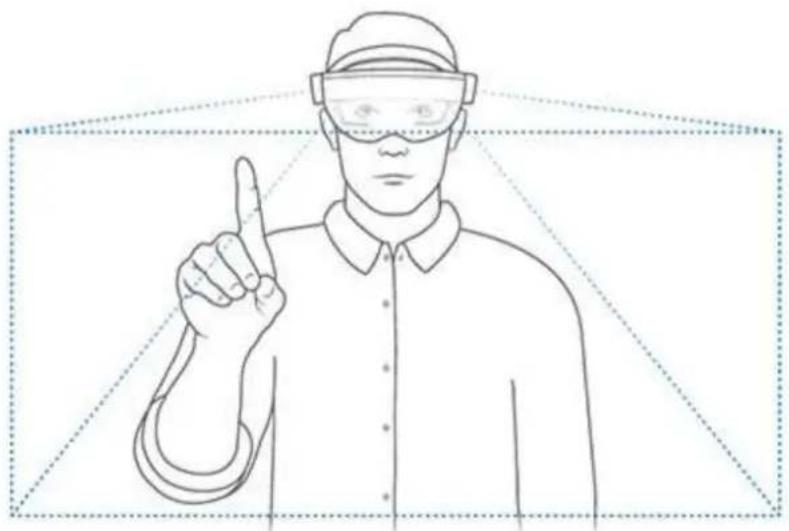
Otwórz menu Start z bloomem
Aby otworzyć menu Start :
- Trzymaj rękę przed tobą, aby była w ramce gestu.
- Bloom: połącz wszystkie palce, a następnie otwórz rękę.

Wybieranie hologramów za pomocą spojrzenia i naciśnięcia powietrza
Aby wybrać aplikację lub inny hologram, naciśnij ją na powietrzu, patrząc bezpośrednio na wybrany hologram. Wykonaj następujące kroki:
- Spójrz na hologram, który chcesz wybrać.
- Wskaz palcem indeksu prosto w góre w kierunku sufitu.
- Naciśnij powietrze: dojmij palec, a następnie szybko podnieść go.
Wybieranie hologramu przy użyciu głosu
- Kursor wzroku jest kropką, którą poruszasz się, przesuwając głowę. Można jej używać do określania docelowych poleceń głosowych z dokładnością.
- Spójrz na hologram, który chcesz wybrać.
- Aby wybrać hologram, powiedz "Wybierz".
Hologramy i aplikacje
Teraz nadszedł czas, aby umieścić gesty do testu!
Zainstalowane aplikacje znajdziesz w menu Start, a w Sklepie Microsoft jest więcej aplikacji dla urządzenia HoloLens (1. generacji).
Otwórz menu Start i wybierz aplikację!
Używanie aplikacji na urządzeniu HoloLens jest nieco inne niż na komputerze: niektóre aplikacje używają widoku 2D i wyglądają jak inne aplikacje systemu Windows. Inne aplikacje (aplikacje immersyjne) używają widoku 3D, a po uruchomieniu stają się jedyną widoczną aplikacją.
W przypadku umieszczenia okna aplikacji lub uruchamiania aplikacji zostanie ono umieszczone do momentu jego usunięcia. Te hologramy można przenosić lub zmieniać ich rozmiar w domu rzeczywistości mieszanej w dowolnym momencie.
Przenoszenie, zmienianie rozmiaru i obracanie aplikacji
Przenoszenie i zmienianie rozmiaru aplikacji na urządzeniu HoloLens działa nieco inaczej niż na komputerze. Zamiast przeciągać aplikację, użyjesz spojrzenia wraz z gestem lub kliknięciem. Możesz również obrócić okno aplikacji w obszarze 3D.

Porada
Zmień kolejność aplikacji przy użyciu głosu — spójrz na aplikację i powiedz "Face me", "Bigger" lub "Smaller". Możesz też przenieść aplikację Cortany: "Hej Cortana, przenieś *nazwę aplikacji* tutaj."
Przenoszenie aplikacji
Spójrz na aplikację (na pasku tytułu okna aplikacji), a następnie wykonaj jedną z następujących czynności.
- Naciśnij i przytrzymaj, aby wybrać aplikację. Przenieś rękę, aby umieścić aplikację i podnieść palec, aby go umieścić.
- Wybierz pozycję Dostosuj, naciśnij i przytrzymaj i przenieś rękę, aby ustawić aplikację. Podnieś palec, aby go umieścić, a następnie wybierz pozycję Gotowe.
- Wybierz pozycję Dostosuj, kliknij i przytrzymaj kliknięcie, a następnie przenieś rękę, aby ustawić aplikację. Zwolnij kliknięcie, a następnie wybierz pozycję Gotowe.

Porada
Jeśli upuszczasz aplikacje podczas ich przenoszenia, pamiętaj, aby zachować rękę w ramce gestu, postępując zgodnie z spojrzeniem.
Zmienianie rozmiaru aplikacji
Spójrz na aplikację, a następnie wykonaj jedną z następujących czynności.
- Spójrz na róg lub krawędź okna aplikacji, a następnie naciśnij i przytrzymaj. Przenieś rękę, aby zmienić rozmiar aplikacji i podnieść palec po zakończeniu.
- Wybierz pozycję Dostosuj. Spójrz na jeden z niebieskich kwadratów w rogach aplikacji, naciśnij i przytrzymaj, a następnie przenieś rękę, aby zmienić rozmiar aplikacji. Podnieś palec, aby go zwolnić, a następnie wybierz pozycję Gotowe.
- Wybierz pozycję Dostosuj. Spójrz na jeden z niebieskich kwadratów w rogach aplikacji, kliknij i przytrzymaj kliknięcie, a następnie przenieś rękę, aby zmienić rozmiar aplikacji. Zwolnij kliknięcie, a następnie wybierz pozycję Gotowe.

Porada
W trybie dostosowywania można przenosić lub zmieniać rozmiar dowolnego hologramu.
Obracanie aplikacji
Spójrz na aplikację i naciśnij i przytrzymaj obie ręce, aby ją wybrać. Obróć aplikację, utrzymując jedną rękę na stałym poziomie i przesuwając drugą rękę. Gdy skończysz, podnieś oba palce indeksu.
Przewijanie zawartości w oknie aplikacji
Spójrz na zawartość okna aplikacji. Naciśnij i przytrzymaj, a następnie przesuń rękę nieco w górę lub w dół, aby przewinąć zawartość.
Udostępnianie urządzenia HoloLens wielu osobom
Wspólne jest udostępnianie jednego urządzenia HoloLens wielu osobom lub udostępnianie zestawu urządzeń HoloLens przez wiele osób.
Udostępnianie wielu osobom przy użyciu własnego konta
wymagania wstępne: urządzenie HoloLens (1. generacji) musi zostać uaktualnione do systemu Windows Holographic for Business.
W przypadku korzystania z własnych kont Microsoft Entra wielu użytkowników może przechowywać własne ustawienia użytkownika i dane użytkownika na urządzeniu.
Aby upewnić się, że wiele osób może używać własnych kont na urządzeniu HoloLens, wykonaj następujące kroki:
- Po skonfigurowaniu urządzenia wybierz pozycję Moja praca lub szkoła jest właścicielem i zaloguj się przy użyciu konta Microsoft Entra.
- Po zakończeniu instalacji upewnij się, że ustawienia konta (Ustawienia>Konta) zawierają Innych użytkowników.
Aby korzystać z urządzenia HoloLens, każdy użytkownik musi wykonać następujące kroki:
- Jeśli inny użytkownik korzysta z urządzenia, naciśnij przycisk zasilania raz, aby przejść do trybu wstrzymania. Następnie ponownie naciśnij przycisk zasilania, aby powrócić do ekranu blokady.
- Użyj poświadczeń konta Microsoft Entra, aby zalogować się do urządzenia. Jeśli używasz urządzenia po raz pierwszy, musisz skalibrować holoLens własnymi oczami.
Aby wyświetlić listę użytkowników urządzenia lub usunąć użytkownika z urządzenia, przejdź do Ustawienia>Konta>Inni użytkownicy.
Udostępnianie wielu osobom przy użyciu tego samego konta
Wielu użytkowników może również współużytkować urządzenie HoloLens podczas korzystania z jednego konta użytkownika.
Użytkownicy współużytkujących to samo konto będą musieli ponownielibować urządzenie HoloLens w ustawieniach. Przeczytaj więcej na temat kalibracji.
Poznaj narzędzie do klikania urządzenia HoloLens (1. generacji)
Kliknięcie HoloLens (1. generacji) umożliwia interakcję z hologramami. połącz go z urządzeniem HoloLens, a następnie użyj go wraz ze spojrzeniem, aby wybrać, przewinąć i nie tylko.
Następne kroki
Gratulacje! Możesz przystąpić do korzystania z urządzenia HoloLens (1. generacji).
Teraz możesz skonfigurować urządzenie HoloLens (1. generacji) pod kątem konkretnych potrzeb.
Łączenie urządzeń Bluetooth, takich jak mysz i klawiatura
dowiedz się więcej o głosie i cortanie
Pomoc! Nie widzę moich hologramów
Jeśli nie widzisz hologramów umieszczonych podczas korzystania z urządzenia HoloLens, oto kilka rzeczy do wypróbowania:
- Upewnij się, że szukasz w odpowiednim obszarze — pamiętaj, że hologramy pozostają tam, gdzie je zostawiłeś!
- Upewnij się, że jesteś w dobrze oświetlonym pomieszczeniu bez dużego bezpośredniego światła słonecznego.
- Czekać. Gdy urządzenie HoloLens ma problemy z rozpoznawaniem miejsca, wcześniej umieszczone hologramy mogą potrwać do minuty.
- Jeśli problem będzie się powtarzać, możesz wyczyścić dane magazynu hologramów w ustawieniach >System>Hologamy, a następnie ponownie umieścić hologramy w domu rzeczywistości mieszanej.
Opinia
Czy ta strona była pomocna?

Przekazywanie opinii dotyczących produktów
Zarządzanie aplikacjami niestandardowymi dla urządzenia HoloLens (1. generacji)
Artykuł • 27.06.2024 • Dotyczy: HoloLens (1st gen)
Urządzenie HoloLens obsługuje wiele istniejących aplikacji ze sklepu Microsoft Store, a także nowe aplikacje utworzone specjalnie dla urządzenia HoloLens. Ten artykuł koncentruje się na niestandardowych aplikacjach holograficznych.
Aby uzyskać więcej informacji na temat aplikacji ze sklepu, zobacz Zarządzanie aplikacjami w sklepie.
i Ważne
Następujące informacje zostały utworzone dla urządzenia HoloLens (1. generacji), nazywanego również urządzeniem HoloLens Developer Edition w tym czasie. W związku z tym pobieranie bezpośrednie aplikacji za pośrednictwem portalu urządzenia i instalowanie aplikacji za pośrednictwem programu Visual Studio było wówczas powszechne. W przypadku wdrożeń w przedsiębiorstwie nie zalecamy włączania trybu dewelopera, który jest używany w obu tych metodach. Jeśli interesuje Cię bezpieczna metoda wdrażania aplikacji, zapoznaj się z naszą
Zarządzanie aplikacjami: Omówienie.
Jeśli szukasz jednej z metod instalacji aplikacji dla urządzeń HoloLens 2, zapoznaj się z tematem:
- portal urządzeń : instalowanie aplikacji
- wdrażanie i debugowanie aplikacji przy użyciu programu Visual Studio
Instalowanie aplikacji niestandardowych
Możesz zainstalować własne aplikacje na urządzeniu HoloLens przy użyciu portalu urządzeń lub wdrożyć aplikacje z poziomu programu Visual Studio.
Instalowanie pakietu aplikacji za pomocą portalu urządzeń
-
Ustanów połączenie z portalu urządzeń do docelowego urządzenia HoloLens.
-
W obszarze nawigacji po lewej stronie przejdź do strony Apps.
-
W obszarze App Package przejdź do pliku .appx skojarzonego z aplikacją.
i Ważne
Pamiętaj, aby odwołać się do wszystkich skojarzonych plików zależności i certyfikatów.
4. Wybierz pozycję Przejdź.
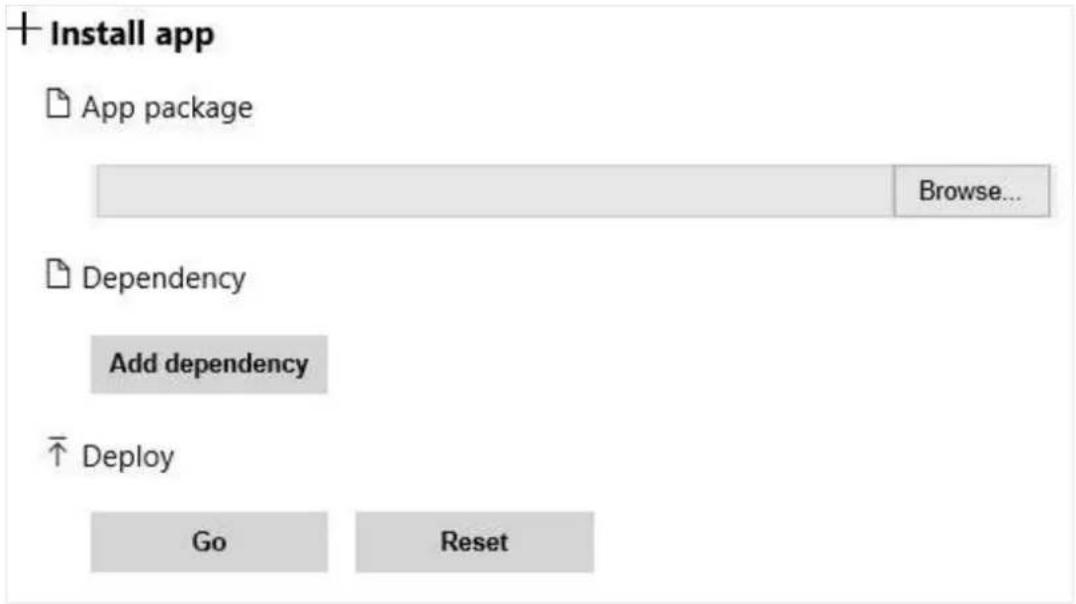
Wdrażanie z programu Microsoft Visual Studio 2015
- Otwórz rozwiązanie programu Visual Studio aplikacji (plik .sln).
- Otwórzwłaściwości projektu.
- Wybierz następującą konfigurację kompilacji: Master/x86/Remote Machine.
-
Po wybraniu maszyny zdalnej:
-
Upewnij się, że adres wskazuje Wi-Fi adres IP urządzenia HoloLens.
-
Ustaw uwierzytelnianie na wartość universal (Unencrypted Protocol).
-
Skompiluj rozwiązanie.
-
Aby wdrożyć aplikację na komputerze deweloperskim na urządzeniu HoloLens, wybierz pozycję Remote Machine. Jeśli masz już istniejącą kompilację na urządzeniu HoloLens, wybierz pozycję Tak, aby zainstalować tę nowszą wersję.
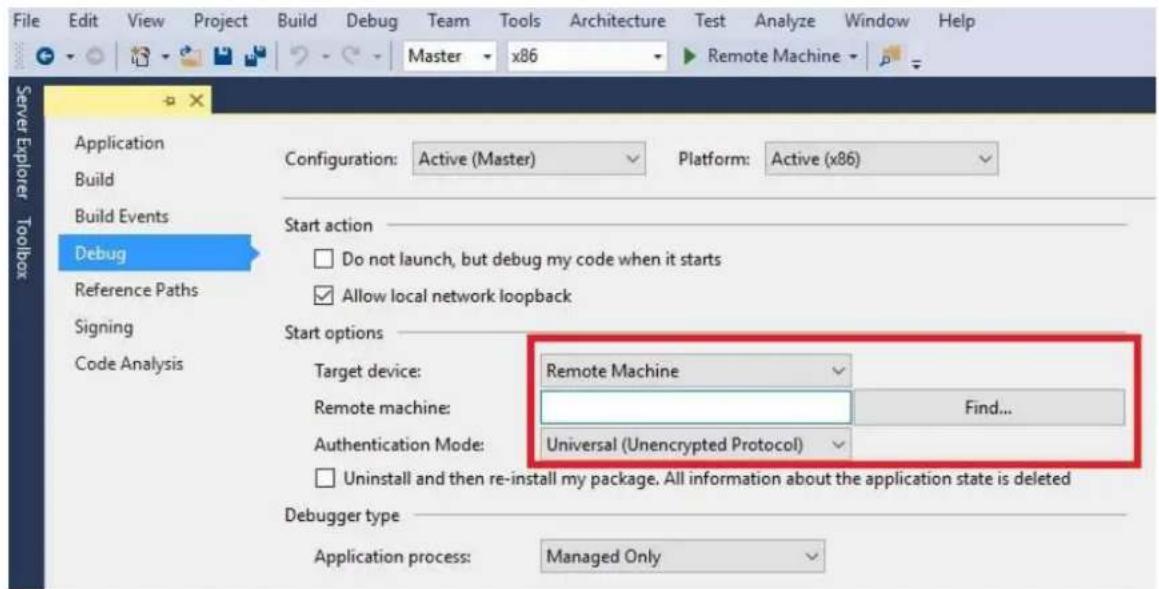
- Aplikacja zostanie zainstalowana i automatycznie uruchomiona na urządzeniu HoloLens.
Po zainstalowaniu aplikacji znajdziesz ją na liście Wszystkie aplikacje (Start>All apps).
Opinia
Czy ta strona była pomocna?
Przekazywanie opinii dotyczących produktów
Instalowanie zlokalizowanych wersji urządzenia HoloLens (1. generacji)
Artykuł • 27.06.2024 • Dotyczy: HoloLens (1st gen)
Aby przełączyć się na chińską lub japońską wersję urządzenia HoloLens, należy użyć narzędzia odzyskiwania urządzeń z systemem Windows (WDRT), aby pobrać kompilację dla języka na komputerze, a następnie zainstalować go na urządzeniu HoloLens.
i Ważne
Instalowanie chińskich lub japońskich kompilacji urządzenia HoloLens przy użyciu narzędzia WDRT powoduje usunięcie istniejących danych, takich jak pliki osobiste i ustawienia, z urządzenia HoloLens.
- Na komputerze pobierz i zainstaluj narzędzia do odzyskiwania urządzeń z systemem Windows (WDRT)
- Pobierz pakiet dla języka, na który chcesz użyć komputera: uproszczony chiński lub japoński
- Po zakończeniu pobierania wybierz pozycję Eksplorator plików>Pliki do pobrania. Kliknij prawym przyciskiem myszy pobrany właśnie folder zip, a następnie wybierz pozycję Wyodrębnij wszystkie>Wyodrębnij, aby go rozpakować.
- Podłącz urządzenie HoloLens do komputera przy użyciu micro-USB dostarczonego z urządzeniem. (Nawet jeśli używasz innych do łączenia urządzenia HoloLens, najlepiej działa to).
- Gdy narzędzie automatycznie wykryje urządzenie HoloLens, wybierz kafelek Microsoft HoloLens.
- Na następnym ekranie wybierz pozycję Ręczne wybieranie pakietu i wybierz plik instalacyjny znajdujący się w folderze, który został rozpakowany w kroku 4. (Wyszukaj plik, który ma rozszerzenie ".ffu".)
- Wybierz Zainstaluj oprogramowania i postępuj zgodnie z instrukcjami.
- Po zainstalowaniu kompilacji zostanie automatycznie uruchomiona konfiguracja urządzenia HoloLens. Umieść je na urządzeniu i postępuj zgodnie z instrukcjami konfiguracji.
Po zakończeniu instalacji przejdź do Ustawienia>Update & Security>Windows Insider Programi sprawdź, czy masz skonfigurowane do odbierania najnowszych kompilacji w wersji zapoznawczej. Podobnie jak w przypadku kompilacji angielskiej wersji zapoznawczej, program testów systemu Windows przechowuje chińskie i japońskie
wersje urządzenia HoloLens up-to— data z najnowszymi kompilacjami wersji zapoznawczej.
! Uwaga
- Nie można użyć aplikacji Ustawienia, aby zmienić język systemowy między językiem angielskim, japońskim i chińskim. nowej kompilacji jest jedynym obsługowanym sposobem zmiany języka systemu urządzeń.
- Przy użyciu klawiatury na ekranie Pinyin można wprowadzić uproszczony chiński lub japoński tekst, używając klawiatury sprzętowej Bluetooth do wpisywania uproszczonego tekstu chińskiego lub japońskiego nie jest obecnie obsługiwany. Jednak w języku chińskim lub japońskim HoloLens można nadal używać klawiatury Bluetooth do wpisywania w języku angielskim (aby przełączyć klawiaturę sprzętową do wpisywania w języku angielskim, naciśnij \~).
Opinia
Czy ta strona była pomocna?
Tak
Nie
Przekazywanie opinii dotyczących produktów
Odblokowywanie funkcji systemu Windows Holographic for Business
Artykuł • 27.06.2024 • Dotyczy: HoloLens (1st gen)
i Ważne
Ta strona dotyczy tylko urządzenia HoloLens 1. generacji.
Urządzenie Microsoft HoloLens jest dostępne wDevelopment Edition z systemem Windows Holographic (wersja systemu Windows 10 przeznaczona dla urządzeń HoloLens) oraz w Commercial Suite, która udostępnia dodatkowe funkcje przeznaczone dla firm.
Po zakupie pakietu Commercial Suite otrzymasz licencję uaktualniającą system Windows Holographic do systemu Windows Holographic for Business. Tę licencję można zastosować do urządzenia przy użyciu dostawcy zarządzania urządzeniami przenośnymi (MDM) organizacji lub pakietu aprowizacji.
Porada
W systemie Windows 10 w wersji 1803 możesz sprawdzić, czy urządzenie HoloLens zostało uaktualnione do wersji biznesowej, wybierając pozycję ustawienia >System.
Uaktualnianie wersji przy użyciu rozwiązania MDM
Licencja enterprise może być stosowana przez dowolnego dostawcę MDM, który obsługuje WindowsLicensing dostawcy usług konfiguracji (CSP) ↗ Najnowsza wersja interfejsu API zarządzania urządzeniami przenośnymi firmy Microsoft będzie obsługiwać dostawcę usługi konfiguracji WindowsLicensing.
Aby uzyskać instrukcje krok po kroku dotyczące uaktualniania urządzenia HoloLens przy użyciu usługi Microsoft Intune, zobacz Uaktualnianie urządzeń z systemem Windows Holographic to Windows Holographic for Business.
W przypadku innych dostawców zarządzania urządzeniami przenośnymi konkretne kroki konfigurowania i wdrażania zasad mogą się różnić.
Uaktualnianie wersji przy użyciu pakietu aprowizacji
Pakiety aprowizacji to pliki tworzone przez narzędzie Windows Configuration Designer, które stosują określoną konfigurację do urządzenia.
Tworzenie pakietu aprowizacji uaktualniającego wydanie systemu Windows Holographic
- Utwórz pakiet aprowizacji dla urządzenia HoloLens.
- Przejdź do ustawień środowiska uruchomieniowego >EditionUpgradei wybierz pozycję EditionUpgradeWithLicense.
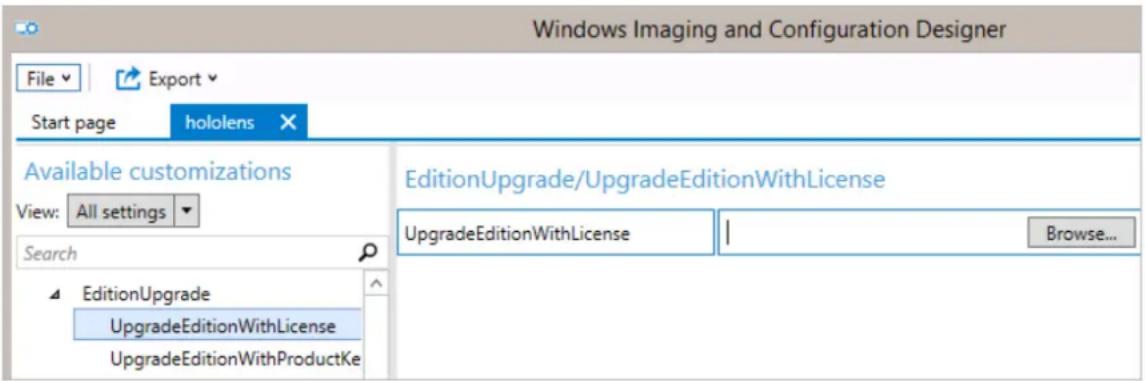
- Znajdź plik licencji XML podany podczas zakupu pakietu Commercial Suite.
① Uwaga
Dodatkowe ustawienia można skonfigurować w pakiecie aprowizacji.
- W menu plik wybierz pozycję Zapisz.
- Przeczytaj ostrzeżenie, że pliki projektu mogą zawierać poufne informacje i kliknij przycisk OK.
i Ważne
Podczas tworzenia pakietu aprowizacji możesz uwzględnić poufne informacje w plikach projektu i pliku pakietu aprowizacji (ppkg). Mimo że istnieje możliwość zaszyfrowania pliku ppkg, pliki projektu nie są szyfrowane. Pliki projektu należy przechowywać w bezpiecznej lokalizacji i usuwać pliki projektu, gdy nie będą już potrzebne.
- W menu Eksportuj wybierz pozycję Pakiet aprowizacji.
- Zmień właściciel na administrator IT, który ustawia pierwszeństwo tego pakietu aprowizacji na wyższy niż inne zastosowane do tego urządzenia z różnych źródeł, a następnie wybierz pozycję Dalej.
- Ustaw wartość Package Version.
Porada
Możesz wprowadzić zmiany w istniejących pakietach i zmienić numer wersji, aby zaktualizować wcześniej zastosowane pakiety.
-
Na Wybierz szczegóły zabezpieczeń dla pakietu aprowizacjiwybierz pozycję Dalej.
-
Wybierz pozycję Dalej, aby określić lokalizację wyjściową, w której ma zostać utworzony pakiet aprowizacji. Domyślnie identyfikator ICD systemu Windows używa folderu projektu jako lokalizacji wyjściowej.
Opcjonalnie możesz wybrać pozycję Przeglądaj, aby zmienić domyślną lokalizację danych wyjściowych.
- Wybierz pozycję Dalej.
- Wybierz pozycję Kompiluj, aby rozpocząć tworzenie pakietu. Na stronie kompilacji są wyświetlane informacje o projekcie, a pasek postępu wskazuje stan kompilacji.
- Po zakończeniu kompilacji wybierz pozycję Zakończ.
Stosowanie pakietu aprowizacji do urządzenia HoloLens
- Za pomocą USB podłącz urządzenie do komputera. Uruchom urządzenie, ale nie kontynuuj wklejenia dopasować strony początkowej konfiguracji (pierwsza strona z niebieskim polem). Na komputerze urządzenie HoloLens jest wyświetlane jako urządzenie w Eksploratorze plików.
① Uwaga
Jeśli na urządzeniu HoloLens jest uruchomiony system Windows 10 w wersji 1607 lub starszej, otwórz Eksploratora plików, naciskając na krótko i zwalniając woluminu w dół i przyciski usługi Power jednocześnie na urządzeniu.
- W Eksploratorze plików przeciągnij i upuść pakiet aprowizacji (ppkg) na magazyn urządzenia.
- Podczas gdy urządzenie HoloLens jest nadal na stronie, na krótko naciśnij i zwolnij woluminu w dół i przycisków Power jednocześnie.
- Urządzenie HoloLens, czy ufasz pakietowi i chcesz go zastosować. Upewnij się, że pakiet jest zaufany.
- Zobaczysz, czy pakiet został pomyślnie zastosowany, czy nie. Jeśli pakiet nie został zastosowany pomyślnie, możesz go naprawić i spróbować ponownie. Jeśli to się powiedzie, przejdź do konfiguracji urządzenia.
Opinia
Czy ta strona była pomocna?


Przekazywanie opinii dotyczących produktów
Ponowne uruchamianie, resetowanie lub odzyskiwanie urządzenia HoloLens (1. generacji)
Artykuł • 27.06.2024 • Dotyczy: HoloLens (1st gen)
Jeśli występują problemy z urządzeniem HoloLens, możesz spróbować uruchomić ponownie lub zresetować urządzenie, a nawet odciąć urządzenie przy użyciu odzyskiwania urządzenia. Ten artykuł przeprowadzi Cię przez zalecane kroki odzyskiwania w podanej kolejności.
Jeśli chcesz odzyskać urządzenie HoloLens 2, zobacz Odzyskiwanie urządzenia HoloLens 2, ponieważ ten proces się różni.
① Uwaga
Ten artykuł koncentruje się na urządzeniu HoloLens i oprogramowaniu. Jeśli hologramy nie wyglądają prawidłowo, zobacz zagadnienia dotyczące środowiska HoloLens, aby uzyskać informacje o czynnikach poprawiających jakość hologramu.
Restart
Wykonywanie bezpiecznego ponownego uruchamiania przy użyciu Cortany
Najbezpieczniejszym sposobem ponownego uruchomienia urządzenia HoloLens jest użycie Cortany, która jest ogólnie pierwszą rzeczą do wypróbowania w przypadku wystąpienia problemu z urządzeniem HoloLens.
① Uwaga
Cortana nie jest dostępna na wszystkich urządzeniach.
- Cortana jest dostępna na wszystkich urządzeniach HoloLens (1. generacji).
-
Cortana jest dostępna na urządzeniach HoloLens 2 w kompilacjach przed aktualizacją systemu Windows Holograpic w wersji 2004.
-
Włącz urządzenie HoloLens.
-
Upewnij się, że użytkownik jest zalogowany, a urządzenie nie czeka na odblokowanie hasła.
- Powiedz "Hej Cortana, reboot" lub "Hej Cortana, uruchom ponownie".
- Cortana odpowie i wyświetlii monit o potwierdzenie. Poczekaj na odtwarzanie dźwięku po pytaniu, a następnie powiedz "Tak". Urządzenie zostanie uruchomione ponownie.
Użyj przycisku zasilania, aby przeprowadzić bezpieczne ponowne uruchomienie
Jeśli nadal nie możesz ponownie uruchomić urządzenia, spróbuj ponownie uruchomić je przy użyciu przycisku zasilania:
- Naciśnij i przytrzymaj przycisk zasilania przez 5 sekund. Po 1 sekundzie wszystkie pięć diod LED będzie świecić, a następnie powoli wyłączyć jeden o jeden od prawej do lewej. Po 5 sekundach wszystkie diody LED zostaną wyłączone, co oznacza pomyślne zamknięcie.
i Ważne
Zatrzymaj naciśnięcie przycisku natychmiast po wyłączeniu wszystkich diod LED.
- Poczekaj 1 minutę na zakończenie zamykania. Zamknięcie może nadal trwać nawet po wyłączeniu wyświetlaczy.
- Ponownie włącz urządzenie, naciskając i trzymając przycisk zasilania przez 1 sekundę.
Wykonywanie bezpiecznego ponownego uruchamiania przy użyciu portalu urządzeń z systemem Windows
① Uwaga
W tym procesie urządzenie HoloLens musi być skonfigurowane jako urządzenie deweloperskie. Dowiedz się więcej na stronie Portal urządzeń z systemem Windows.
Jeśli poprzednia procedura nie zadziałała, spróbuj ponownie uruchomić urządzenie przy użyciu witryny Portal urządzeń z systemem Windows. W prawym górnym rogu znajdź
opcję ponownego uruchomienia lub zamknięcia urządzenia.
Wykonywanie niebezpiecznego wymuszonego ponownego uruchamiania
Jeśli poprzednie metody nie ponownie uruchomiły urządzenia HoloLens, wymuś ponowne uruchomienie. Ta metoda jest odpowiednikiem usuwania i ponownego instalowania baterii. Jest to niebezpieczne, ponieważ może pozostawić urządzenie w stanie uszkodzonym. W takim przypadku trzeba będzie migać urządzenie HoloLens.
⚠ Ostrzeżenie
Jest to potencjalnie szkodliwa metoda i powinna być używana tylko wtedy, gdy wcześniej cytowane metody nie zadziałały.
-
Naciśnij i przytrzymaj przycisk zasilania przez co najmniej 10 sekund.
-
Jest w porządku, aby trzymać przycisk przez dłużej niż 10 sekund.
-
Można bezpiecznie zignorować wszelkie działania LED.
-
Zwolnij przycisk i poczekaj 2–3 sekundy.
- Naciśnij i przytrzymaj przycisk zasilania przez 1 sekundę.
- Jeśli nadal występują problemy, naciśnij przycisk zasilania przez 4 sekundy, aż wszystkie wskaźniki baterii znikną, a ekran przestanie wyświetlać hologramy. Poczekaj 1 minutę, a następnie ponownie naciśnij przycisk zasilania, aby włączyć urządzenie.
Wróć do poprzedniej wersji — HoloLens (1. generacja)
W niektórych przypadkach możesz chcieć wrócić do poprzedniej wersji oprogramowania HoloLens. Można to zrobić przy użyciu narzędzia odzyskiwania urządzeń z systemem Windows, aby zresetować urządzenie HoloLens do starszej wersji.
① Uwaga
Powrót do wcześniejjszej wersji powoduje usunięcie osobistych plików i ustawień.
Aby wrócić do poprzedniej wersji urządzenia HoloLens 1, wykonaj następujące kroki:
- Upewnij się, że nie masz żadnych telefonów ani urządzeń z systemem Windows podłączonych do komputera.
- Na komputerze pobierz narzędzie Windows Device Recovery Tool (WDRT) ↗.
- Pobierz pakiet odzyskiwania rocznicowej aktualizacji HoloLens
- Po zakończeniu pobierania otwórz eksploratora plików >Pliki do pobrania. Kliknij prawym przyciskiem myszy pobrany właśnie folder zip, a następnie wybierz pozycję Wyodrębnij wszystkie>Wyodrębnij, aby go rozpakować.
- Podłącz urządzenie HoloLens do komputera przy użyciu micro-USB, z którego pochodzi. (Nawet jeśli używasz innych do łączenia urządzenia HoloLens, najlepiej działa to).
- Narzędzie WDRT automatycznie wykryje urządzenie HoloLens. Wybierz kafelek Microsoft HoloLens.
- Na następnym ekranie wybierz pozycję Ręczne wybieranie pakietów i wybierz plik instalacyjny zawarty w folderze rozpakowanym w kroku 4. (Wyszukaj plik z rozszerzeniem ffu).
- Wybierz pozycję Zainstaluj oprogramowaniei postępuj zgodnie z instrukcjami.
① Uwaga
Jeśli narzędzie WDRT nie wykryje urządzenia HoloLens, spróbuj ponownie uruchomić komputer. Jeśli to nie zadziała, wybierz pozycję Moje urządzenie nie zostało wykryte, wybierz pozycję Microsoft HoloLens, a następnie postępuj zgodnie z instrukcjami.
Resetowanie do ustawień fabrycznych
! Uwaga
Bateria potrzebuje co najmniej 40-procentowego naładowania do zresetowania.
Jeśli urządzenie HoloLens nadal ma problem, spróbuj zresetować go do stanu fabrycznego. Ten krok przechowuje wersję zainstalowanego na nim oprogramowania Windows Holographic i zwraca wszystkie inne elementy do ustawień fabrycznych.
⚠️ Ostrzeżenie
W przypadku zresetowania urządzenia wszystkie dane osobowe, aplikacje i ustawienia zostaną usunięte, w tym informacje dotyczące resetowania modułu TPM. Zresetowanie spowoduje zainstalowanie tylko najnowszej zainstalowanej wersji
systemu Windows Holographic. Musisz ponownie wykonać wszystkie kroki inicjowania (skalibrowanie, łączenie się z siecią Wi-Fi, tworzenie konta użytkownika, pobieranie aplikacji itd.).
- Otwórz aplikację Ustawienia, a następnie wybierz pozycję Update>Recovery.
- Wybierz opcję Resetuj urządzenie i przeczytaj komunikat potwierdzający.
- Potwierdź zresetowanie. Urządzenie zostanie uruchomione ponownie i wyświetli zestaw wirujących kół zębatych oraz pasek postępu.
- Poczekaj około 30 minut na ukończenie tego procesu. Po zakończeniu urządzenie zostanie uruchomione ponownie w środowisku "out-of-the-box".
Zainstaluj ponownie system operacyjny
Jeśli urządzenie nadal ma problem po ponownym uruchomieniu i zresetowaniu, możesz użyć narzędzia odzyskiwania na komputerze, aby ponownie zainstalować system operacyjny HoloLens i oprogramowanie układowe.
Dane wymagane przez urządzenie HoloLens do zresetowania są pakowane w pełnej aktualizacji flash (FFU), która jest podobna do pliku .iso, .wim lub vhd. Dowiedz się więcej o formatach plików obrazów FFU.
Nowy system operacyjny można zainstalować na urządzeniu HoloLens (1. generacji) przy użyciu narzędzia do odzyskiwania urządzeń z systemem Windows. Przed użyciem tego narzędzia sprawdź, czy ponowne uruchomienie lub zresetowanie urządzenia HoloLens rozwiąże problem.
Proces odzyskiwania może chwilę potrwać. Po zakończeniu zostanie zainstalowana najnowsza wersja oprogramowania Windows Holographic.
Aby użyć narzędzia, potrzebny jest komputer z systemem Windows 10 lub nowszym z co najmniej 4 GB wolnego miejsca do magazynowania. Nie można uruchomić tego narzędzia na maszynie wirtualnej.
Odzyskiwanie urządzenia HoloLens
- Pobierz i zainstaluj narzędzie Windows Device Recovery Tool 📄 na komputerze.
- Podłącz urządzenie HoloLens (1. generacji) do komputera przy użyciu Micro USB dołączonego do urządzenia HoloLens.
- Otwórz narzędzie odzyskiwania urządzeń z systemem Windows i postępuj zgodnie z instrukcjami.
Jeśli urządzenie HoloLens (1. generacji) nie zostanie automatycznie wykryte, wybierz pozycję Moje urządzenie nie zostało wykryte. Następnie postępuj zgodnie z instrukcjami, aby umieścić urządzenie w trybie odzyskiwania.
Tryb ręcznego
Jeśli urządzenie nie zostało wykryte, wykonaj następujące kroki, aby umieścić je w trybie flashowania:
- Odłącz urządzenie od dowolnego źródła zasilania.
- Jeśli urządzenie jest włączone, przytrzymaj przycisk zasilania, aż całkowicie się wyłączyć.
- Przytrzymaj przycisk głośności i naciśnij krótko przycisk zasilania. Urządzenie powinno się uruchomić i wyświetlić tylko środkową diodę LED.
- Podłącz urządzenie do komputera.
- Otwórz narzędzie do odzyskiwania urządzeń z systemem Windows.
- Wybierz pozycję Moje urządzenie nie zostało wykryte, a następnie urządzenia HoloLens.
- Postępuj zgodnie z instrukcjami, aby odzyskać urządzenie.
Opinia
Czy ta strona była pomocna?
Przekazywanie opinii dotyczących produktów
Często zadawane pytania dotyczące zabezpieczeń urządzenia HoloLens (1. generacji)
Często zadawane pytania
Jaki poziom ochrony danych oferuje urządzenie HoloLens 1?
- Zobacz szyfrowanie funkcji BitLocker HoloLens (1. generacji)
Jakiego typu sieć bezprzewodowa jest używana?
• 802.11ac i Bluetooth 4.1 LE
Jaki typ architektury jest włączony? Na przykład: wskaż punkt, siatkę lub coś innego?
- Wi-Fi można używać w trybie infrastruktury do komunikowania się z innymi punktami dostępu bezprzewodowego.
- Połączenie Bluetooth może służyć do komunikacji równorzędnej z komunikacją równorzędną między wieloma urządzeniami HoloLens, jeśli aplikacja klienta obsługuje ją lub do innych urządzeń Bluetooth.
Co to jest identyfikator FCC?
C3K1688
Jaki zakres częstotliwości i kanały urządzenie działa i czy można go
skonfigurować?
- Wi-Fi: zakres częstotliwości nie jest konfigurowalny i zależy od kraju użycia. W Stanach Zjednoczonych Wi-Fi używa kanałów 2,4 GHz (1-11) i 5 GHz (36-64, 100-165).
- Bluetooth: Bluetooth używa standardowego zakresu 2,4-2,48 GHz.
Czy urządzenie może zezwalać na określone częstotliwości lub blokować je?
- Ten czynnik nie jest sterowany przez użytkownika/urządzenie.
Jaki jest poziom zasilania zarówno dla transmisji, jak i odbierania? Czy jest regulowany? Jaki jest zakres operacji?
- Nasze standardy testowania emisji można znaleźć tutaj. Zakres operacji jest bardzo zależny od punktu dostępu i środowiska — ale jest w przybliżeniu odpowiednikiem innych wysokiej jakości telefonów, tabletów lub komputerów.
Jaki jest cykl roboczy/okres istnienia normalnego działania?
- 2–3 godz. aktywnego użycia i do dwóch tygodni czasu wstrzymania
- Okres eksploatacji baterii jest niedostępny.
Co to jest przesyłanie i odbieranie zachowania, gdy narzędzie nie jest w zakresie?
- Urządzenie HoloLens do transmisji/odbierania jest zgodne ze standardowym wzorcem Wi-Fi/Bluetooth. Na krawędzi jego zakresu prawdopodobnie zauważysz,
że dane wejściowe stają się niesiekane, dopóki nie zostaną w pełni rozłączone, ale po powrocie do zakresu powinno szybko ponownie nawiązać połączenie.
Co to jest gęstość wdrożenia na stopę kwadratową?
• Ta gęstość zależy od infrastruktury sieci.
Czy urządzenie może używać infrastruktury jako klienta?
- Tak
Jaki protokół jest używany?
- Urządzenie HoloLens nie używa żadnych zastrzeżonych protokołów.
Częstotliwość aktualizacji systemu operacyjnego — jaka jest częstotliwość aktualizacji systemu operacyjnego dla HL? Czy istnieje ustawiony harmonogram? Czy firma Microsoft zwalnia poprawki zabezpieczeń zgodnie z potrzebami itp.
- Firma Microsoft udostępnia aktualizacje systemu operacyjnego HoloLens dokładnie w taki sam sposób, w jaki aktualizacje są udostępniane dla systemu Windows 10. Zwykle istnieją dwa główne aktualizacje rocznie, jeden wiosną, jeden jesienią. Ponieważ urządzenie HoloLens jest urządzeniem z systemem Windows, koncepcja aktualizacji jest taka sama jak w przypadku dowolnego innego urządzenia z systemem Windows. Firma Microsoft publikuje poprawki zabezpieczeń zgodnie z potrzebami i jest zgodna z tą samą koncepcją co na dowolnym innym urządzeniu z systemem Windows.
Wzmacnianie zabezpieczeń systemu operacyjnego — jakie są opcje wzmacniania zabezpieczeń systemu operacyjnego? Czy możemy usunąć lub zamknąć niepotrzebne aplikacje lub usługi?
- HoloLens zachowuje się jak smartfon. Jest porównywalny z innymi nowoczesnymi urządzeniami z systemem Windows. Usługa Microsoft Intune lub inne nowoczesne rozwiązania do zarządzania urządzeniami zarządza urządzeniami HoloLens, takimi jak MobileIron, Airwatch lub Soti. Istnieją zasady, które można ustawić w tych systemach zarządzania, aby umieścić zasady zabezpieczeń na urządzeniu i w celu zabezpieczenia urządzenia. Istnieje również opcja usuwania wszelkich niepotrzebnych aplikacji, jeśli jest to konieczne.
W jaki sposób aplikacje programowe będą zarządzane i aktualizowane? Jaką kontrolę musimy zdefiniować, jakie aplikacje są ładowane i proces aktualizacji aplikacji dla aplikacji, które mieszkają w sklepie Microsoft Store?
- Urządzenie HoloLens pobiera aplikacje oprogramowania tylko za pośrednictwem sklepu Windows. Można zainstalować tylko pakiety aplikacji Appx, które są opracowywane na potrzeby korzystania z urządzenia HoloLens. Można to zobaczyć w sklepie Microsoft Store z małym logo obok aplikacji, która pokazuje urządzenie HoloLens. Każda kontrola nad zarządzaniem aplikacjami ze sklepu ma również zastosowanie do urządzenia HoloLens. Możesz użyć koncepcji oficjalnego sklepu lub sklepu dla firm. Aplikacje mogą być ładowane bezpośrednio (proces ręczny w celu załadowania aplikacji na urządzeniu z systemem Windows) lub mogą być zarządzane za pośrednictwem rozwiązania MDM, aby aplikacje zostały automatycznie pobierane ze sklepu w razie potrzeby.
Jaka jest częstotliwość aktualizacji aplikacji w sklepie dla urządzenia HoloLens?
- Zgodnie z tą samą koncepcją sklepu Microsoft Store i ściągania aplikacji z tego miejsca deweloper aplikacji określa cykl aktualizacji. Wszystkie opcje zarządzania, które należy kontrolować mechanizm aktualizacji w magazynie, mają zastosowanie również do urządzenia HoloLens.
Czy istnieje bezpieczna możliwość rozruchu dla urządzenia HoloLens?
• Tak
Czy istnieje możliwość wyłączenia lub odłączenia obsługi urządzeń peryferyjnych z urządzenia?
• Tak
Czy istnieje możliwość kontrolowania lub wyłączania korzystania z portów na urządzeniu?
- Urządzenie HoloLens zawiera tylko dwa porty (jeden dla słuchawek i jeden do ładowania lub nawiązywania połączenia z komputerami). Nie ma możliwości wyłączenia portu ze względu na funkcjonalność i przyczyny odzyskiwania.
Oprogramowanie antywirusowe, wykrywanie punktów końcowych, ipS, lista dozwolonych kontroli aplikacji —
dowolna możliwość uruchamiania oprogramowania antywirusowego, wykrywania punktów końcowych, adresów IPS, listy dozwolonych kontroli aplikacji itp.
- System Windows Holographic for Business (pakiet komercyjny) obsługuje funkcję Windows Defender Smart Screen. Jeśli firma zajmująca się oprogramowaniem antywirusowym ma utworzyć i opublikować swoją aplikację na platformie uniwersalnej systemu Windows, można ją pobrać na urządzeniu HoloLens. Teraz żadne firmy nie zrobiły tego dla urządzenia HoloLens.
- Zezwalanie na aplikacje jest możliwe przy użyciu sklepu Microsoft Enterprise Store, w którym można wybrać tylko, jakie konkretne aplikacje można pobrać. Ponadto za pośrednictwem rozwiązania MDM można zablokować, jakie konkretne aplikacje można uruchamiać, a nawet wyświetlać na urządzeniu.
Czy możemy poddać kwarantannie urządzenie z sieci prod, dopóki nie zaktualizujemy urządzenia, jeśli urządzenie jest w trybie offline przez dłuższy czas? Na przykład urządzenie znajduje się w szufladzie, które nie jest zasilane przez okres (sześć miesięcy) i nie otrzymać żadnych aktualizacji, poprawek itp. Gdy próbuje ona wejść do sieci, możemy ją oznaczyć i powiedzieć, że musisz zaktualizować w innej sieci przed skargą, aby dołączyć do sieci.
- Jest to coś, co można zarządzać na poziomie infrastruktury przez rozwiązanie MDM lub serwer lokalny. Urządzenie może być oflagowane jako niezgodne, jeśli nie spełnia określonej wersji aktualizacji.
Czy firma Microsoft obejmuje jakiekolwiek tylne drzwi lub dostęp do usług, które umożliwiają firmie Microsoft łączenie się z urządzeniem w celu udostępniania ekranu lub zdalnej pomocy technicznej?
- Nie
Gdy certyfikat infrastruktury kluczy publicznych jest generowany na potrzeby zaufanej komunikacji, chcemy, aby certyfikat został wygenerowany na urządzeniu, abyśmy wiedzieli, że jest on tylko na tym urządzeniu, unikatowy dla tego urządzenia i nie można go wyeksportować ani użyć do personifikacji urządzenia. Czy to prawda na urządzeniu HoloLens? Jeśli nie ma potencjalnego ograniczenia ryzyka?
- Csr dla protokołu SCEP jest generowany na samym urządzeniu. Usługa Intune i lokalny łącznik PROTOKOŁU SCEP ułatwiają zabezpieczanie żądań przez dodanie i zweryfikowanie ciągu wyzwania wysyłanego do klienta.
- Ponieważ urządzenia HoloLens (1. generacji i 2. generacji) mają moduł TPM, te certyfikaty będą przechowywane w module TPM i nie mogą zostać wyodrębnione. Ponadto nawet jeśli można go wyodrębnić, ciągi wyzwania nie mogły zostać zweryfikowane na innym urządzeniu, co spowoduje, że certyfikaty/klucz nie będą używane na różnych urządzeniach.
Opinia
Czy ta strona była pomocna?
□ Tak
Nie
Przekazywanie opinii dotyczących produktów
Szyfrowanie funkcji BitLocker dla urządzenia HoloLens (1. generacji)
Artykuł • 27.06.2024 • Dotyczy: HoloLens (1st gen)
Urządzenia HoloLens (1. generacji) i HoloLens 2 obsługują szyfrowanie urządzeń przy użyciu funkcji BitLocker, jednak funkcja BitLocker jest zawsze włączona na urządzeniu HoloLens 2.
Ten artykuł pomoże Ci włączyć funkcję BitLocker i zarządzać nią na urządzeniu HoloLens (1. generacji).
Na urządzeniu HoloLens (1. generacji) można włączyć szyfrowanie urządzeń funkcją BitLocker ręcznie lub przy użyciu zarządzania urządzeniami przenośnymi (MDM).
Postępuj zgodnie z tymi instrukcjami, aby włączyć szyfrowanie urządzeń funkcją
BitLocker w celu ochrony plików i informacji przechowywanych na urządzeniu HoloLens.
Szyfrowanie urządzenia pomaga chronić dane przy użyciu metody szyfrowania AES-CBC 128, która jest odpowiednikiem metody EncryptionMethodByDriveType 3 w dostawcy usług konfiguracji funkcji BitLocker (CSP). Personel, który ma prawidłowy klucz szyfrowania (np. hasło), może go odszyfrować lub wykonać odzyskiwanie danych.
Włączanie szyfrowania urządzeń przy użyciu rozwiązania MDM
Możesz użyć dostawcy zarządzania urządzeniami przenośnymi (MDM), aby zastosować zasady wymagające szyfrowania urządzeń. Zasady do użycia to ustawienie
Security/RequireDeviceEncryption w dostawcy CSP zasad.
Zobacz instrukcje dotyczące włączania szyfrowania urządzeń przy użyciu usługi Microsoft Intune.
Aby uzyskać instrukcje dotyczące innych narzędzi MDM, zobacz dokumentację dostawcy oprogramowania MDM. Jeśli dostawca MDM wymaga niestandardowego identyfikatora URI na potrzeby szyfrowania urządzeń, użyj następującej konfiguracji:
- Nazwa: wybrana nazwa
- Opis: opcjonalne
- OMA-URI: ./Vendor/MSFT/Policy/Config/Security/RequireDeviceEncryption
- typ danych: liczba całkowita
- wartość: 1
Włączanie szyfrowania urządzeń przy użyciu pakietu aprowizacji
Pakiety aprowizacji to pliki tworzone przez narzędzie Windows Configuration Designer, które stosują określoną konfigurację do urządzenia.
Tworzenie pakietu aprowizacji, który uaktualnia wersję systemu Windows Holographic i włącza szyfrowanie
- Utwórz pakiet aprowizacji dla urządzenia HoloLens.
- Przejdź do pozycji Ustawienia środowiska uruchomieniowego
Zasady>zabezpieczeń, a następnie wybierz WymagajUrządzeniaSzyfrowanie.
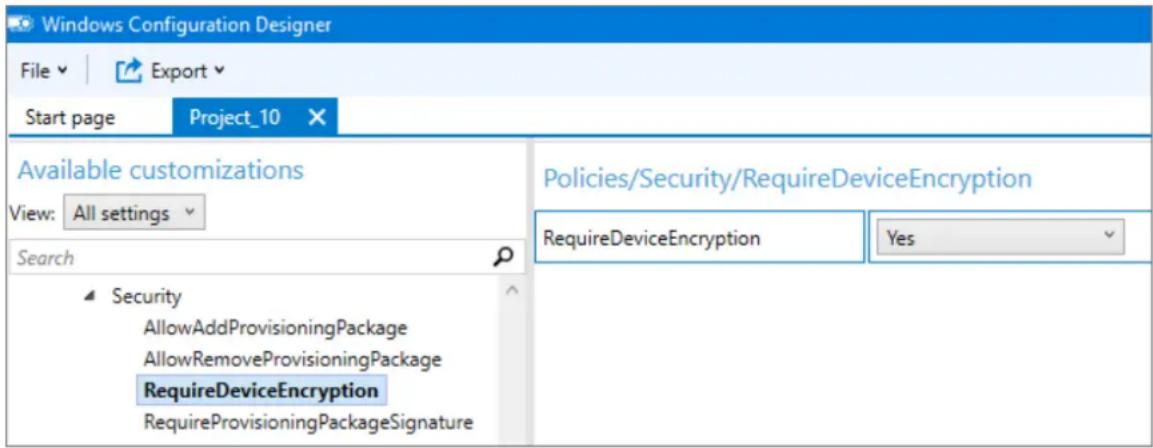
- Znajdź plik licencji XML podany podczas zakupu pakietu Commercial Suite.
- Przejdź do pliku licencji XML podanego podczas zakupu pakietu komercyjnego i wybierz go.
! Uwaga
Dodatkowe ustawienia można skonfigurować w pakiecie aprowizacji.
- W menu plik kliknij pozycję Zapisz.
- Przeczytaj ostrzeżenie wyjaśniające, że pliki projektu mogą zawierać poufne informacje, a następnie kliknij przycisk OK.
i Ważne
Podczas tworzenia pakietu aprowizacji możesz uwzględnić poufne informacje w plikach projektu i pliku pakietu aprowizacji (ppkg). Mimo że istnieje możliwość zaszyfrowania pliku ppkg, pliki projektu nie są szyfrowane. Pliki projektu należy przechowywać w bezpiecznej lokalizacji i usuwać pliki projektu, gdy nie będą już potrzebne.
- W menu Eksportuj kliknij pozycję Pakiet aprowizacji.
- Zmień właściciela na administrator IT, co spowoduje ustawienie pierwszeństwa tego pakietu aprowizacji wyższego niż pakiety aprowizacji zastosowane do tego urządzenia z innych źródeł, a następnie wybierz pozycję Dalej.
- Ustaw wartość Package Version.
Porada
Możesz wprowadzić zmiany w istniejących pakietach i zmienić numer wersji, aby zaktualizować wcześniej zastosowane pakiety.
- Na Wybierz szczegóły zabezpieczeń dla pakietu aprowizacjikliknij przycisk Dalej.
- Kliknij przycisk Dalej, aby określić lokalizację wyjściową, w której ma zostać utworzony pakiet aprowizacji. Domyślnie identyfikator ICD systemu Windows używa folderu projektu jako lokalizacji wyjściowej.
Opcjonalnie możesz kliknąć przycisk Przeglądaj, aby zmienić domyślną lokalizację wyjściową.
-
Kliknij przycisk Dalej.
-
Kliknij pozycję Kompilacja, aby rozpocząć tworzenie pakietu. Informacje o projekcie są wyświetlane na stronie kompilacji, a pasek postępu wskazuje stan kompilacji.
-
Po zakończeniu kompilacji kliknij przycisk Zakończ.
Stosowanie pakietu aprowizacji do urządzenia HoloLens
- Podłącz urządzenie za pośrednictwem portu USB do komputera i uruchom urządzenie, ale nie kontynuuj wklejania zmieścić stronie początkowej konfiguracji (pierwsza strona z niebieskim polem).
-
Pokrótce naciśnij i zwolnij przyciski głośności i power jednocześnie.
-
Urządzenie HoloLens będzie wyświetlane jako urządzenie w Eksploratorze plików na komputerze.
- W Eksploratorze plików przeciągnij i upuść pakiet aprowizacji (ppkg) na magazyn urządzenia.
- Pokrótce naciśnij i zwolnij przyciski głośności i power jednocześnie, gdy na stronie dopasuj.
- Urządzenie wyświetl piytanie, czy ufasz pakietowi i chcesz go zastosować. Upewnij się, że pakiet jest zaufany.
- Zobaczysz, czy pakiet został pomyślnie zastosowany, czy nie. Jeśli nie powiodło się, możesz naprawić pakiet i spróbować ponownie. Jeśli to się powiodło, przejdź do konfiguracji urządzenia.
① Uwaga
Jeśli urządzenie zostało zakupione przed sierpniem 2016 r., musisz zalogować się do urządzenia przy użyciu konta Microsoft, pobrać najnowszą aktualizację systemu operacyjnego, a następnie zresetować system operacyjny, aby zastosować pakiet aprowizacji.
Weryfikowanie szyfrowania urządzenia
Szyfrowanie jest dyskretne na urządzeniu HoloLens. Aby sprawdzić stan szyfrowania urządzenia:
- Na urządzeniu HoloLens przejdź do Ustawienia systemu>>Informacje o. funkcji BitLocker jest włączona, jeśli urządzenie jest zaszyfrowane.
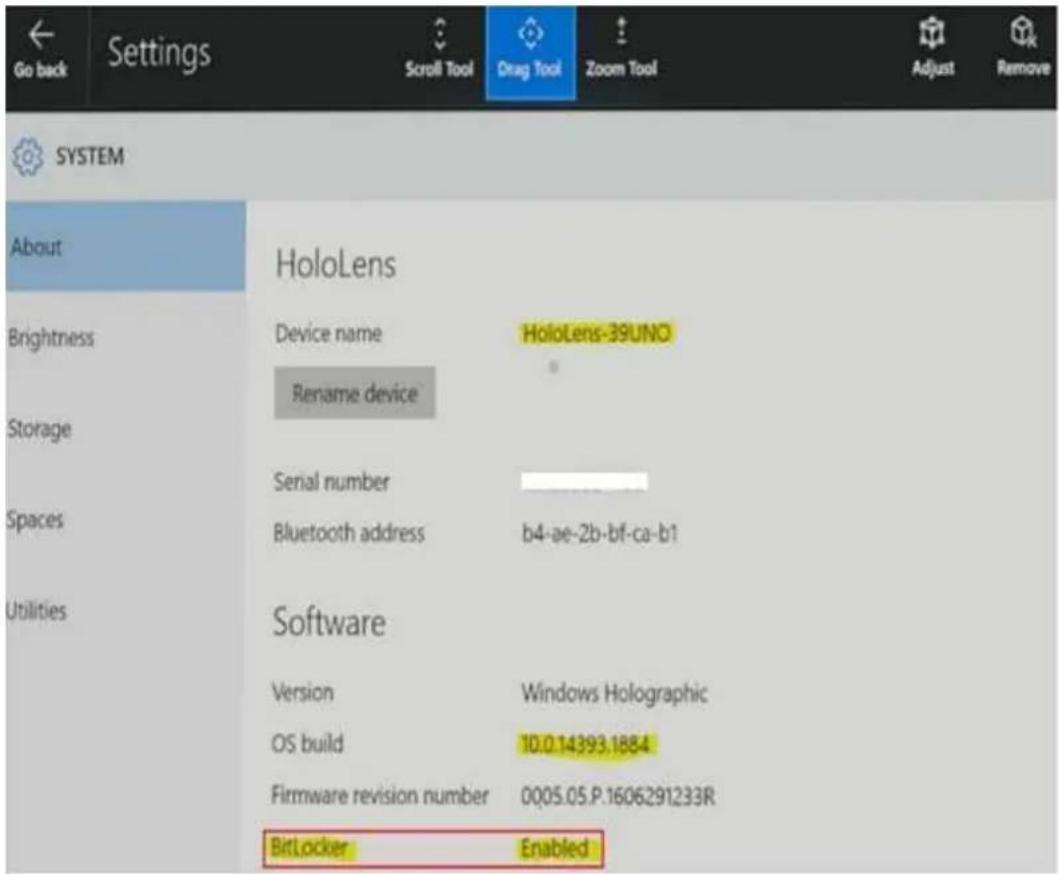
Opinia
Czy ta strona była pomocna?
Tak
Nie
Przekazywanie opinii dotyczących produktów
Znane problemy dotyczące urządzenia HoloLens (1. generacji)
Artykuł • 27.06.2024 • Dotyczy: HoloLens (1st Gen)
Oto bieżąca lista znanych problemów dotyczących urządzeń HoloLens. Sprawdź tutaj najpierw, czy widzisz dziwne zachowanie. Ta lista będzie aktualizowana w miarę odnajdywanie lub zgłaszanie nowych problemów lub rozwiązywanie problemów w przyszłych aktualizacjach oprogramowania HoloLens.
① Uwaga
- Jeśli wykryjesz problem, który nie blokuje, zgłoś go na urządzeniu HoloLens za pośrednictwem usługi Feedback Hub.
- Jeśli napotkany problem blokuje Cię, oprócz zgłaszania opinii, zgłosić wniosek o pomoc techniczna.
- znane problemy dotyczące wszystkich generowania urządzenia HoloLens
- znane problemy dotyczące urządzenia HoloLens (1. generacji)
Znane problemy dotyczące wszystkich pokoleń urządzenia HoloLens
Jedność
- Zobacz Install the tools for the most up-to-date version of Unity recommended for HoloLens development (Instalowanie narzędzi dla najbardziej up-to-date wersji aparatu Unity zalecanej do programowania na urządzeniu HoloLens).
- Znane problemy z urządzeniem Unity HoloLens Technical Preview opisano na forach HoloLens Unity
Portal urządzeń z systemem Windows
- Funkcja podglądu na żywo w funkcji przechwytywania rzeczywistości mieszanej może wykazywać kilka sekund opóźnienia.
- Na stronie Dane wejściowe wirtualne kontrolki Gesty i Przewijanie w sekcji Gesty wirtualne nie działają. Korzystanie z nich nie ma żadnego efektu. Klawiatura
wirtualna na stronie danych wejściowych wirtualnych działa poprawnie.
- Po włączeniu trybu dewelopera w obszarze Ustawienia może upłynąć kilka sekund, zanim przełącznik włączy portal urządzeń.
Przekazywanie aparatu w usłudze OneDrive
Aplikacja OneDrive dla urządzenia HoloLens nie obsługuje automatycznego przekazywania aparatu dla kont służbowych.
Obejścia:
- Jeśli jest to możliwe dla Twojej firmy, automatyczne przekazywanie aparatu jest obsługiwane na kontach Microsoft klientów. Możesz zalogować się do konta Microsoft oprócz konta służbowego (aplikacja OneDrive obsługię logowanie podwójne). Z poziomu profilu konta Microsoft w usłudze OneDrive możesz włączyć automatyczne przekazywanie z aparatu w tle.
- Jeśli nie możesz bezpiecznie używać konta Microsoft konsumenta do automatycznego przekazywania zdjęć, możesz ręcznie przekazać zdjęcia do konta służbowego z aplikacji OneDrive. W tym celu upewnij się, że zalogowałeś się do konta służbowego w aplikacji OneDrive. Wybierz przycisk + i wybierz pozycję Przekaż. Znajdź zdjęcia lub klipy wideo, które chcesz przekazać, przechodząc do Obrazy > rollaparatu . Wybierz zdjęcia lub wideo, które chcesz przekazać, a następnie wybierz przycisk Otwórz.
Znane problemy dotyczące urządzenia HoloLens (1. generacji)
Nie można nawiązać połączenia z urządzeniem HoloLens i wdrożyć go za pomocą programu Visual Studio
① Uwaga
Ostatnia aktualizacja: 8/8 @ 5:11 — program Visual Studio wydał program VS 2019 w wersji 16.2, który zawiera poprawkę tego problemu. Zalecamy zaktualizowanie do tej najnowszej wersji, aby uniknąć wystąpienia tego błędu.
Program Visual Studio wydał program VS 2019 w wersji 16.2, który zawiera poprawkę tego problemu. Zalecamy zaktualizowanie do tej najnowszej wersji, aby uniknąć
wystąpienia tego błędu.
Główna przyczyna problemu: użytkownicy, którzy używali programu Visual Studio 2015 lub wcześniejjszych wersji programu Visual Studio 2017 do wdrażania i debugowania aplikacji na urządzeniu HoloLens, a następnie używali najnowszych wersji programu Visual Studio 2017 lub Visual Studio 2019 z tym samym urządzeniem HoloLens. Nowsze wersje programu Visual Studio wdrażają nową wersję składnika, ale pliki ze starszej wersji są pozostawione na urządzeniu, co powoduje niepowodzenie nowszej wersji. Powoduje to następujący komunikat o błędzie: DEP0100: Upewnij się, że urządzenie docelowe ma włączony tryb dewelopera. Nie można uzyskać licencji dewelopera na
Obejście
Nasz zespół pracuje obecnie nad poprawką. W międzynarodasie możesz użyć następujących kroków, aby obejść problem i pomóc odblokować wdrażanie i debugowanie:
- Otwórz program Visual Studio.
- Wybierz pozycję plik >Nowy>Project.
- Wybierz pozycję visual C#>Windows Desktop>Console App (.NET Framework).
- Nadaj projektowi nazwę (np. "HoloLensDeploymentFix") i upewnij się, że platforma jest ustawiona na co najmniej .NET Framework 4.5, a następnie wybierz pozycję OK.
- Kliknij prawym przyciskiem myszy węzeł Odwołania w Eksploratorze rozwiązań i dodaj następujące odwołania (wybierz sekcję Przeglądaj i wybierz pozycję Przeglądaj):
Console
C:\Program Files (x86)\Windows
Kits\10\bin\10.0.18362.0\x86\Microsoft.Tools.Deploy.dll
C:\Program Files (x86)\Windows
Kits\10\bin\10.0.18362.0\x86\Microsoft.Tools.Connectivity.dll
C:\Program Files (x86)\Windows
Kits\10\bin\10.0.18362.0\x86\SirepInterop.dll
① Uwaga
Jeśli nie masz zainstalowanej wersji 10.0.18362.0, użyj najnowszej posiadanej wersji.
- Kliknij prawym przyciskiem myszy projekt w Eksploratorze rozwiązań i wybierz pozycję Dodaj>istniejący element.
- Przejdź do folderu C:\Program Files (x86)\Windows Kits\10\bin\10.0.18362.0\x86 i zmień filtr na Wszystkie pliki (*.*)
- Wybierz zarówno SirepClient.dll, jak i SshClient.dll, a następnie wybierz pozycję Dodaj.
- Znajdź i wybierz oba pliki w Eksploratorze rozwiązań (powinny znajdować się w dolnej części listy plików) i zmień kopiiuj do katalogu wyjściowego w oknie właściwości, aby Kopiiuj zawsze.
- W górnej części pliku dodaj następujący kod do istniejącej listy instrukcji using:
Console
using Microsoft.Tools.Deploy;
using System.Net;
- Wewnątrz static void Main(...) dodaj następujący kod:
PowerShell

RemoteDeployClient client =
RemoteDeployClient.CreateRemoteDeployClient();
client.Connect(new ConnectionOptions()
{
    Credentials = new NetworkCredential("DevToolsUser", string.Empty),
    IPAddress = IPAddress.Parse(args[0])
});
client.RemoteDevice.DeleteFile(@"C:\Data\Users\DefaultAccount\AppData\Local\DevelopmentFiles\VSRemoteTools\x86\CoreCLR\mscorlib.ni.dll");
-
Wybierz pozycję Build>Build Solution.
-
Otwórz okno wiersza polecenia i przejdź do folderu zawierającego skompilowany plik .exe (na przykład C:\MyProjects\HoloLensDeploymentFix\bin\Debug).
-
Uruchom plik wykonywalny i podaj adres IP urządzenia jako argument wiersza polecenia. (W przypadku połączenia przy użyciu portu USB można użyć adresu IP 127.0.0.1, w przeciwnym razie użyj Wi-Fi adresu IP urządzenia). Na przykład "HoloLensDeploymentFix 127.0.0.1".
-
Po zakończeniu działania narzędzia bez żadnych komunikatów (powinno to potrwać tylko kilka sekund), teraz będzie można wdrażać i debugować z poziomu
programu Visual Studio 2017 lub nowszego. Dalsze korzystanie z narzędzia nie jest konieczne.
Udostępnimy dalsze aktualizacje, gdy staną się dostępne.
Problemy z uruchamianiem sklepu Microsoft Store i aplikacji na urządzeniu HoloLens
① Uwaga
Ostatnia aktualizacja: 4/2 @ 10:00 — problem został rozwiązany.
Podczas próby uruchomienia sklepu Microsoft Store i aplikacji na urządzeniu HoloLens mogą wystąpić problemy. Ustaliliśmy, że problem występuje, gdy aktualizacje aplikacji w tle wdrażają nowszą wersję pakietów platformy w określonych sekwencjach, gdy co najmniej jedna aplikacja zależna jest nadal uruchomiona. W takim przypadku automatyczna aktualizacja aplikacji dostarczyła nową wersję programu .NET Native Framework (wersja 10.0.25531 do 10.0.27413) spowodowała, że aplikacje, które są uruchomione, aby nie były poprawnie aktualizowane dla wszystkich uruchomionych aplikacji korzystających z wcześniejjszej wersji struktury. Przepływ aktualizacji struktury jest następujący:
- Nowy pakiet platformy jest pobierany ze sklepu i instalowany.
- Wszystkie aplikacje korzystające ze starszej platformy są "aktualizowane", aby korzystać z nowszej wersji.
Jeśli krok 2 zostanie przerwany przed zakończeniem, wszystkie aplikacje, dla których nowsza struktura nie została zarejestrowana, nie będzie można uruchomić z menu Start. Uważamy, że każda aplikacja na urządzeniu HoloLens może mieć wpływ na ten problem.
Niektórzy użytkownicy zgłosili, że zamknięcie zawieszających się aplikacji i uruchamianie innych aplikacji, takich jak Feedback Hub, 3D Viewer lub Photos, rozwiązuje problem — jednak to obejście nie działa 100% czasu.
Root spowodowało, że ten problem nie spowodował samej aktualizacji, ale usterka w systemie operacyjnym, która spowodowała niepoprawną obsługę aktualizacji platformy .NET Native. Z przyjemnością informujemy, że zidentyfikowaliśmy poprawkę i opublikowaliśmy aktualizację (system operacyjny w wersji 17763.380) zawierający poprawkę.
Aby sprawdzić, czy urządzenie może wykonać aktualizację:
- Przejdź do aplikacji Ustawienia i otwórz Update & Security.
- Wybierz pozycję Sprawdź dostępność aktualizacji.
- Jeśli dostępna jest aktualizacja do wersji 17763.380, zaktualizuj ją do tej kompilacji, aby otrzymać poprawkę dotyczącą usterki zawieszania aplikacji.
- Po zaktualizowaniu do tej wersji systemu operacyjnego aplikacje powinny działać zgodnie z oczekiwaniami.
Ponadto, podobnie jak w przypadku każdej wersji systemu operacyjnego HoloLens, opublikowaliśmy obraz FFU w Centrum pobierania Microsoft
Jeśli nie chcesz korzystać z aktualizacji, udostępniliśmy nową wersję aplikacji platformy UNIWERSALNEJ systemu Windows ze sklepu Microsoft Store od 3/29. Po zaktualizowaniu wersji sklepu:
- Otwórz sklep i upewnij się, że jest ładowany.
- Użyj gestu bloom, aby otworzyć menu.
- Spróbuj otworzyć wcześniej uszkodzone aplikacje.
- Jeśli nadal nie można go uruchomić, naciśnij i przytrzymaj ikonę uszkodzonej aplikacji i wybierz pozycję Odinstaluj.
- Zainstaluj ponownie te aplikacje ze sklepu.
Jeśli urządzenie nadal nie może załadować aplikacji, możesz załadować bezpośrednio wersję programu .NET Native Framework i środowiska uruchomieniowego za pośrednictwem centrum pobierania, wykonując następujące kroki:
- Pobierz ten plik zip ☑ Centrum pobierania Microsoft. Rozpakowanie spowoduje wygenerowanie dwóch plików. Microsoft.NET.Native.Runtime.1.7.appx i Microsoft.NET.Nativelectrom.1.7.appx.
- Sprawdź, czy urządzenie jest odblokowywane. Jeśli jeszcze tego nie zrobiono, zobacz Korzystanie z portalu urządzeń z systemem Windows, aby uzyskać instrukcje.
- Następnie chcesz przejść do portalu urządzeń z systemem Windows. Zalecamy wykonanie tej czynności za pośrednictwem portu USB. W tym celu należy wpisać http://127.0.0.1:10080 w przeglądarce.
-
Po utworzeniu portalu urządzeń z systemem Windows należy "załadować bezpośrednie" dwa pobrane pliki. Aby to zrobić, musisz przejść w dół paska po lewej stronie, dopóki nie przejdziesz do sekcji Apps i wybierz pozycję Apps.
-
Zostanie wyświetlony ekran podobny do poniższego. Chcesz przejść do sekcji z informacją Install App (Instalowanie aplikacji) i przejdź do lokalizacji, w której rozpakujesz te dwa pliki APPX. Możesz wykonać tylko jedno naraz, więc po wybraniu pierwszego, a następnie kliknij pozycję "Przejdź" w sekcji Wdrażanie. Następnie zrób to dla drugiego pliku APPX.
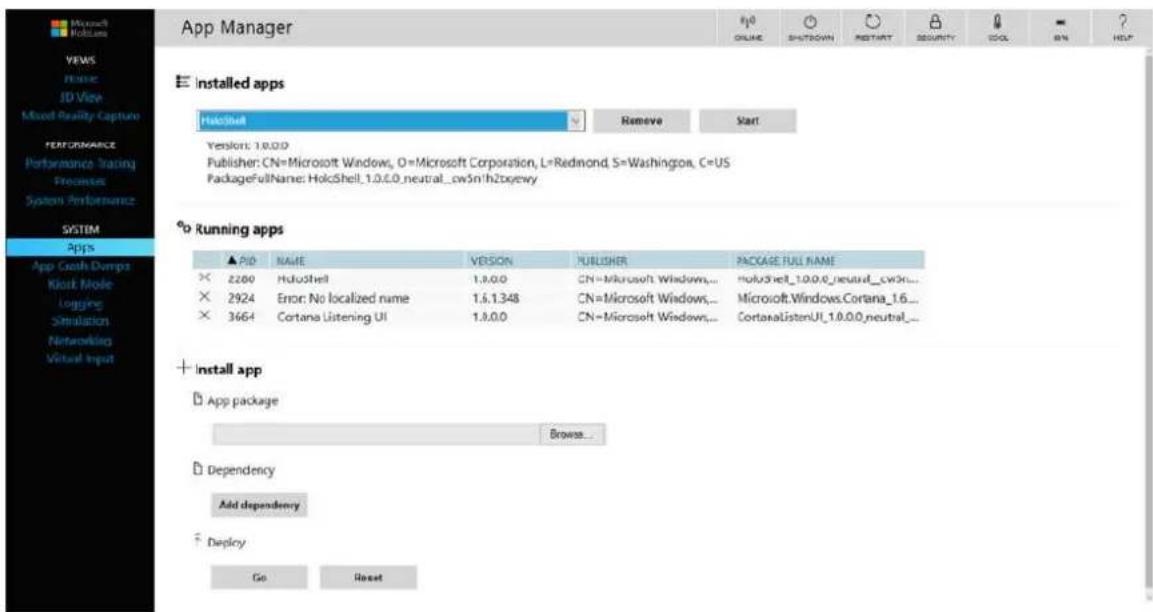
-
W tym momencie uważamy, że Twoje aplikacje powinny zacząć działać ponownie i że możesz również przejść do Sklepu.
-
W niektórych przypadkach należy uruchomić dodatkowy krok uruchamiania aplikacji 3D Viewer, zanim aplikacje, których dotyczy problem, zostaną uruchomione.
Doceniamy cierpliwość, ponieważ przeszliśmy proces rozwiązywania tego problemu i czekamy na dalszą współpracę z naszą społecznością w celu utworzenia udanych środowisk rzeczywistości mieszanej.
Aktualizacja urządzenia
- 30 sekund po nowej aktualizacji powłoka może zniknąć jeden raz. Wykonaj gest bloom, aby wznowić sesję.
Visual Studio
- Zobacz Install the tools for the most up-to-date version of Visual Studio that is recommended for HoloLens development (Instalowanie narzędzi dla najbardziej up-to-date wersji programu Visual Studio, która jest zalecana w przypadku programowania na urządzeniu HoloLens).
- Podczas wdrażania aplikacji z programu Visual Studio na urządzeniu HoloLens może zostać wyświetlony błąd: Nie można wykonać żądanej operacji w pliku z otwartą sekcją mapowaną przez użytkownika. (Wyjątek od HRESULT: 0x800704C8). Jeśli tak się stanie, spróbuj ponownie, a wdrożenie zakończy się powodzeniem.
API
- Jeśli aplikacja ustawia punkt koncentracji uwagi za użytkownikiem lub normalny do aparatu.forward, hologramy nie będą wyświetlane na zdjęciach lub wideo przechwytywania rzeczywistości mieszanej. Dopóki ta usterka nie zostanie usunięta w systemie Windows, jeśli aplikacje aktywnie ustawić punkt koncentracji uwagi powinny upewnić się, że płaszczyzna normalna jest ustawiona na przeciwległą kamerę do przodu (na przykład normalny = -camera.forward).
Kontroler bezprzewodowy Xbox
- Przed użyciem urządzenia HoloLens należy zaktualizować kontroler bezprzewodowy Xbox S. Przed próbą sparowania kontrolera z urządzeniem HoloLens upewnij się, że aktualne.
- Jeśli ponownie uruchomisz urządzenie HoloLens, gdy kontroler bezprzewodowy Xbox jest podłączony, kontroler nie będzie automatycznie ponownie łączyć się z urządzeniem HoloLens. Światło przycisku Prowadnica będzie migać powoli, aż kontroler wyłączy się po 3 minutach. Aby natychmiast ponownie podłączyć kontroler, wyłącz kontroler, trzymając przycisk Przewodnik, aż światło się wyłączy. Po ponownym włączeniu kontrolera zostanie ponownie nawiązane połączenie z urządzeniem HoloLens.
- Jeśli urządzenie HoloLens przejdzie w stan wstrzymania, gdy kontroler bezprzewodowy Xbox jest podłączony, wszystkie dane wejściowe na kontrolerze wznawiają urządzenie HoloLens. Możesz temu zapobiec, wyłączając kontroler po zakończeniu korzystania z niego.
Opinia
Czy ta strona była pomocna?
Informacje o wersji urządzenia HoloLens 1 (gen)
Artykuł • 27.06.2024 • Dotyczy: HoloLens 1
Obsługa długoterminowa urządzenia HoloLens (1. generacji)
Urządzenie HoloLens (1. generacji) wprowadziło stan Long Term Servicing (LTS). Przyszłe aktualizacje skoncentrują się na problemach i poprawkach zabezpieczeń, zachowując przy tym równoważność funkcji w systemie Windows 10 Holographic w wersji 1809 dla urządzenia HoloLens (1. generacji).
W przypadku deweloperów oznacza to, że aplikacje HoloLens (1. generacji) nie będą obsługiwać interfejsu API OpenXR. Zestawy nagłowne pozostają obsługiwane w środowisku Unity 2019 LTS z zapleczem interfejsu API WinRT do pełnego cyklu życia środowiska Unity 2019 LTS do połowy 2022 roku.
Windows 10 Holographic, wersja 1809
Dotyczy: HoloLens (1. generacja)
Rozwin tabelę
| CechaSzczegóły | |
| menu Szybkie akcje Gdy jesteś w aplikacji, gest Bloom otworzy teraz menu Szybkie akcje,aby zapewnić szybki dostęp do często używanych funkcjisystemowych bez konieczności opuszczania aplikacji.Zobacz Konfigurowanie urządzenia HoloLens w trybie kiosku, abyuzyskać informacje na temat menu Szybkie akcje w trybie kiosku. | |
| Zatrzymajprzechwytywanie wideo zmenu Start lub Szybkieakcje | Jeśli uruchomisz przechwytywanie wideo z menu Start lub z menuSzybkich akcji, możesz zatrzymać nagrywanie w tym samym miejscu.(Nie zapomnij, zawsze możesz to zrobić za pomocą poleceńgłosowych). |
| project to a Miracast-enabled device | Projektuj zawartość urządzenia HoloLens na pobliskie urządzenieSurface lub telewizor/monitor, jeśli używasz karty Microsoft Display.Na Startwybierz pozycję Connect, a następnie wybierz urządzenie,do którego chcesz projektować.Uwaga:Można wdrożyć urządzenieHoloLens w celu korzystania z projekcji Miracast bez włączania trybu dewelopera. |
| nowe powiadomienia Wyświetlaj wyskakujące powiadomienia na urządzeniu HoloLens i odpowiadaj na nie, podobnie jak na komputerze. Spójrz, aby odpowiedzieć na nie lub odrzucić je (lub jeśli jesteś w immersywnym środowisku, użyj gestu blooma). | |
| nakładki urządzeniaHoloLens(selektor plików, klawiatura, okna dialogowe itp.) | W przypadku korzystania z aplikacji immersyjnych zobaczysz teraz nakładki, takie jak klawiatura, okna dialogowe, selektor plików itp. |
| interfejs użytkownika nakładki opinii wizualizacji na potrzeby zmiany woluminu | Gdy używasz przycisków głośności w górę/w dół na urządzeniu HoloLens, zobaczysz wizualizację poziomu głośności. |
| nowy interfejs użytkownika na potrzeby rozruchu urządzenia | Wskaźnik ładowania został dodany podczas procesu rozruchu, aby przekazać wizualną opinię na temat ładowania systemu. Uruchom ponownie urządzenie, aby wyświetlić nowy wskaźnik ładowania — znajduje się on między komunikatem "Hello" i logo rozruchu systemu Windows. |
| udostępniania w pobliżu Dodanie środowiska udostępniania w pobliżu systemu Windows, co umożliwia udostępnianie przechwytywania na pobliskim urządzeniu z systemem Windows. Gdy przechwycisz zdjęcie lub wideo na urządzeniu HoloLens (lub użyjesz przycisku udostępniania z aplikacji, takiej jak Microsoft Edge), wybierz pobliskie urządzenie z systemem Windows do udostępnienia. | |
| Share from Microsoft Edge | Przycisk Udostępnij jest teraz dostępny w oknach przeglądarki Microsoft Edge na urządzeniu HoloLens. W przeglądarce Microsoft Edge wybierz pozycję Udostępnij. Użyj selektora udziałów HoloLens, aby udostępnić zawartość internetową. |
Dla klientów międzynarodowych
Rozwiń tabelę
| CechaSzczegóły | |
| Zlokalizowane kompilacje chińskie i japońskie | Używaj urządzenia HoloLens z zlokalizowanym interfejsem użytkownika dla uproszczonego języka chińskiego lub japońskiego, w tym zlokalizowanej klawiatury Pinyin, dyktowania i poleceń głosowych. |
| CechaSzczegóły |
| Dowiedz się, jak zainstalować chińskie i japońskie wersje urządzenia HoloLens. |
| Synteza mowy (TTS) Funkcja syntezy mowy obsługuje teraz język chiński, japoński i angielski. |
Dla administratorów
Rozwiń tabelę
| CechaSzczegóły | |
| Włączanie aprowizacji po konfiguracji | Teraz możesz zastosować pakiet aprowizacji środowiska uruchomieniowego w dowolnym momencie przy użyciu Ustawienia. |
| Przypisany dostęp z grupami firmy Microsoft Entra | Możesz teraz używać grup Entra firmy Microsoft do konfiguracji przypisanego dostępu systemu Windows w celu skonfigurowania konfiguracji kiosku z jedną lub wieloma aplikacjami. |
| Przełączanie profilu logowania przy użyciu numeru PIN na ekranie logowania | Logowanie przy użyciu numeru PIN jest teraz dostępne dla inny użytkownik. |
| Logowanie się przy użyciu dostawcy poświadczeń sieci Web przy użyciu hasła | Teraz możesz wybrać opcję logowania Globe, aby uruchomić logowanie internetowe przy użyciu hasła. Na ekranie logowania wybierz pozycjęSign-In opcje i wybierz opcję Globe, aby uruchomić logowanie internetowe. W razie potrzeby wprowadź nazwę użytkownika, a następnie hasło.Uwaga: Możesz pominąć dowolne opcje numeru PIN/karty inteligentnej po wyświetleniu monitu podczas logowania internetowego. |
| Odczytywanie informacji o sprzęcie urządzenia za pośrednictwem rozwiązania MDM w celu śledzenia urządzeń według numeru seryjnego | Administratorzy IT mogą wyświetląć i śledzić urządzenie HoloLens według numeru seryjnego urządzenia w konsoli zarządzania urządzeniami przenośnymi. Zapoznaj się z dokumentacją rozwiązania MDM, aby uzyskać informacje na temat dostępności i instrukcji dotyczących funkcji. |
| Ustawianie nazwy urządzenia HoloLens za pomocą rozwiązania MDM (zmiana nazwy) | Administratorzy IT mogą wyświetlać urządzenia HoloLens i zmieniać ich nazwy w konsoli zarządzania urządzeniami przenośnymi. Zapoznaj się z dokumentacją rozwiązania MDM, aby uzyskać informacje na temat dostępności i instrukcji dotyczących funkcji. |
Windows 10, wersja 1803 dla urządzenia Microsoft HoloLens
Dotyczy: HoloLens (1. generacja)
Windows 10, wersja 1803, jest pierwszą aktualizacją funkcji systemu Windows Holographic for Business od czasu wydania w systemie Windows 10 w wersji 1607. Ta aktualizacja wprowadza następujące zmiany:
- Wcześniej można było sprawdzić, czy licencja uaktualnienia dla pakietu Commercial Suite została zastosowana do urządzenia HoloLens, sprawdzając, czy sieć VPN była dostępna na urządzeniu. Teraz Ustawienia systemu>system będą wyświetlane windows Holographic for Business po zastosowaniu licencji uaktualnienia. Dowiedz się, jak odblokować funkcje systemu Windows Holographic for Business.
- Numer kompilacji systemu operacyjnego można wyświetlić we właściwościach urządzenia w aplikacji Eksplorator plików i w narzędziu Windows Device Recovery Tool (WDRT)
- Aprowizowanie urządzenia HoloLens jest teraz łatwiejsze dzięki nowemu aprowizacji urządzeń HoloLens kreatora w narzędziu Windows Configuration Designer. W kreatorze można skonfigurować środowisko instalacji i połączenia sieciowe, ustawić tryb dewelopera i uzyskać zbiorcze tokeny firmy Microsoft Entra. Dowiedz się, jak używać prostego kreatora aprowizacji dla urządzenia HoloLens.
- Podczas tworzenia konta lokalnego w pakiecie aprowizacji hało nie wygasa już co 42 dni.
- Możesz skonfigurować urządzenie HoloLens jako kiosk z jedną aplikacją lub wieloma aplikacjami. Tryb kiosku z wieloma aplikacjami umożliwia skonfigurowanie urządzenia HoloLens tylko do uruchamiania określonych aplikacji i uniemożliwia użytkownikom wprowadzanie zmian.
- Protokół MTP (Media Transfer Protocol) jest włączony, dzięki czemu można połączyć urządzenie HoloLens z komputerem za pomocą portu USB i transferować pliki między urządzeniem HoloLens i komputerem. Możesz również użyć aplikacji Eksplorator plików, aby przenieść i usunąć pliki z urządzenia HoloLens.
- Wcześniej po załogowaniu się na urządzeniu przy użyciu konta Microsoft Entra konieczne było Dodawanie dostępu służbowego w ustawieniach, aby uzyskać dostęp do zasobów firmy. Teraz logujesz się przy użyciu konta Microsoft Entra i rejestracja odbywa się automatycznie.
- Przed zalogowaniem możesz wybrać ikonę sieci poniżej pola hasła, aby wybrać inną sieć Wi-Fi do nawiązania połączenia. Możesz również nawiązać połączenie z siecią gości, taką jak hotel, centrum konferencyjne lub firma.
- Teraz możesz łatwo udostępniać urządzenie HoloLens wielu osobom przy użyciu kont Microsoft Entra.
- W przypadku niepowodzenia instalacji lub logowania wybierz nową opcję Zbieraj informacje, aby uzyskać dzienniki diagnostyczne na potrzeby rozwiązywania problemów.
- Indywidualni użytkownicy mogą synchronizować firmową pocztę e-mail bez rejestrowania urządzenia w usłudze zarządzania urządzeniami przenośnymi (MDM). Możesz użyć urządzenia z kontem Microsoft, pobrać i zainstalować aplikację Poczta oraz dodać bezpośrednio konto e-mail.
- Stan synchronizacji oprogramowania MDM dla urządzenia można sprawdzić w obszarze Settings>Accounts>Access Work or School>Info. W sekcji Stan synchronizacji urządzenia można rozpocząć synchronizację, wyświetlić obszary zarządzane przez rozwiązanie MDM oraz utworzyć i wyeksportować zaawansowany raport diagnostyczny.
Opinia
Czy ta strona była pomocna?


Przekazywanie opinii dotyczących produktów
Obsługiwane języki dla urządzenia HoloLens 2
Artykuł • 27.06.2024 • Dotyczy: HoloLens 2
Urządzenie HoloLens 2 jest zlokalizowane w następujących językach. Funkcje lokalizacji obejmują polecenia mowy i dyktowanie, układy klawiatury i rozpoznawanie OCR w aplikacjach.
• Chiński uproszczony (Chiny)
• Angielski (Australia)
- Angielski (Kanada)
• Angielski (Wielka Brytania)
• Angielski (Stany Zjednoczone)
- Francuski (Kanada)
- Francuski (Francja)
- Niemiecki (Niemcy)
- Włoski (Włochy)
- Japoński (Japonia)
- Hiszpański (Hiszpania)
W poniższej tabeli wyjaśniono, jakie języki i głosy zamiany tekstu na mowę (TTS) są dostępne w urządzeniu HoloLens 2.
Rozwin tabelę
| Język, kraj lub region Męski głos | TTS | Kobiecy głos TTS | |
| Chiński (uproszczony) — (zh-CN) Kangkang Huihui, Yaoyao | |||
| Kantoński (tradycyjny, specjalny region administracyjny w Hongkongu) - (zh-HK) | Danny Tracy | ||
| Chiński (tradycyjny, Tajwan) — (zh-TW) Zhiwei Yating, Hanhan | |||
| Holenderski — (nl-NL) Szczery Nie dotyczy | |||
| Angielski (Australia) — (en-AU) James Catherine | |||
| Angielski (Kanada) — (en-CA) | Richard | Linda | |
| Angielski (Wielka Brytania) — (en-GB) | George | Leszczyna, Susan | |
| Angielski (Stany Zjednoczone) — (en-US) David, Mark Zira | |||
| Francuski (Kanada) — (fr-CA) Claude Caroline | |||
| Francuski (Francja) — (fr-FR) Paweł Hortence, Julie | |||
| Niemiecki (Niemcy) — (de-DE) Stefan Hedda, Katja | |||
| Włoski — (it-IT) Cosimo Elsa | |||
| Japoński — (ja-JP) Ichiro Ayumi, Haruka | |||
| Koreański — (ko-KR) Nie dotyczy Heami | |||
| Hiszpański (Hiszpania) — (es-ES) | Pablo Helena, Laura | ||
Urządzenie HoloLens 2 obsługuje również następujące języki. Jednak ta obsługa nie obejmuje poleceń mowy ani funkcji dyktowania.
• Chiński tradycyjny (Tajwan i Hongkong SAR)
• Holenderski (Holandia)
- Koreański (Korea)
Niektóre funkcje urządzenia HoloLens 2 używają języka wyświetlania systemu Windows. Język wyświetlania systemu Windows ma wpływ na następujące ustawienia systemu Windows i dla aplikacji obsługujących lokalizację:
- Język tekstu interfejsu użytkownika.
- Język mowy.
• Domyślny układ klawiatury na ekranie.
Zmienianie języka lub układu klawiatury
Proces konfiguracji konfiguruje urządzenie HoloLens dla określonego regionu i języka. Tę konfigurację można zmienić, korzystając z sekcji języka & czasu Ustawienia.
① Uwaga
Język mowy i dyktowania zależy od (i jest taki sam jak) języka wyświetlania systemu Windows.
Aby zmienić język wyświetlania systemu Windows
- Otwórz menu Start, a następnie wybierz pozycję ustawienia >Czas i język>Language.
- Wybierz język wyświetlania systemu Windows, a następnie wybierz język.
Jeśli obsługiwany język, którego szukasz, nie znajduje się w menu, wykonaj następujące kroki:
- W obszarze preferowanych językówwybierz pozycję Dodaj język.
- Znajdź i dodaj język.
- Ponownie wybierz język wyświetlania systemu Windows menu, a następnie wybierz język dodany w poprzednim kroku.
Aby zmienić układ klawiatury
Aby dodać lub usunąć układ klawiatury, otwórz menu Start, a następnie wybierz pozycję ustawienia ustawienia& językaKlawiatura.
Jeśli urządzenie HoloLens ma więcej niż jeden układ klawiatury, użyj Layout, aby przełączać się między nimi. Layout znajduje się w prawym dolnym rogu klawiatury ekranowej.
① Uwaga
Klawiatura na ekranie może używać edytora IME (Input Method Editor) do wprowadzania znaków w językach, takich jak japoński. Jednak urządzenie HoloLens nie obsługuje zewnętrznych klawiatur Bluetooth korzystających z protokołu IME.
Chociaż używasz protokołu IME razem z klawiaturą ekranową, możesz nadal używać klawiatury Bluetooth do wpisywania w języku angielskim. Aby przełącać się między klawiaturami, naciśnij przycisk tyldy (\~).
Opinia
Czy ta strona była pomocna?

Przekazywanie opinii dotyczących produktów
Opinie dotyczące urządzenia HoloLens
Artykuł • 27.06.2024 • Dotyczy: HoloLens (1st gen), HoloLens 2
Skorzystaj z centrum opinii, aby poinformować nas, które funkcje kochasz, które funkcje można wykonać bez i jak coś może być lepsze. Zespół inżynierów używa tego samego mechanizmu wewnętrznie do śledzenia i naprawiania usterek, dlatego użyj centrum opinii, aby zgłosić wszelkie widoczne usterki. Słuchamy!
Centrum opinii to doskonały sposób powiadamiania zespołu inżynierów o błędach i zapewnienia, że przyszłe aktualizacje są zdrowsze i spójnie wolne od błędów. Jednak centrum opinii nie udostępnia odpowiedzi. Jeśli potrzebujesz natychmiastowej pomocy, prześlij opinię, zanotuj podsumowanie podane dla opinii, a następnie postępuj zgodnie z obsługą urządzenia HoloLens — użyj funkcji udostępniania w Centrum opinii, aby udostępnić bezpośredni link do adresu URL. Centrum opinii codziennie pobiera dużo danych — adres URL pomaga nam szybko identyfikować Twoją opinię.
! Uwaga
Upewnij się, że masz bieżącą wersję centrum opinii. W tym celu wybierz pozycję Start>Microsoft Store, a następnie wybierz wielokropek (...). Następnie wybierz pozycję Pliki do pobrania i aktualizacje>Pobierz aktualizacje. Przeczytaj więcej na temat sposobu aktualizowania aplikacji ze sklepu.
i Waźne
Aby zapewnić najlepsze możliwe dane dotyczące rozwiązywania problemów, zdecydowanie zalecamy ustawienie telemetrii urządzenia na opcjonalne. Nie można włączyć tej dodatkowej telemetrii, co może spowodować, że usterka lub opinia będą nieakceptowalne.
Tę wartość można ustawić podczasBox-Experience pozaBox-Experience (OOBE) lub za pomocą aplikacji Ustawienia. Aby to zrobić przy użyciu pozycji Ustawienia, wybierz pozycję Uruchom ustawienia>>Prywatności>diagnostyki & opinii>Opcjonalne dane diagnostyczne>.
Korzystanie z centrum opinii
- Użyj gestu Start, aby otworzyć menu Start, a następnie wybierz pozycję Feedback Hub. Aplikacja zostanie otwarta w twoim środowisku.
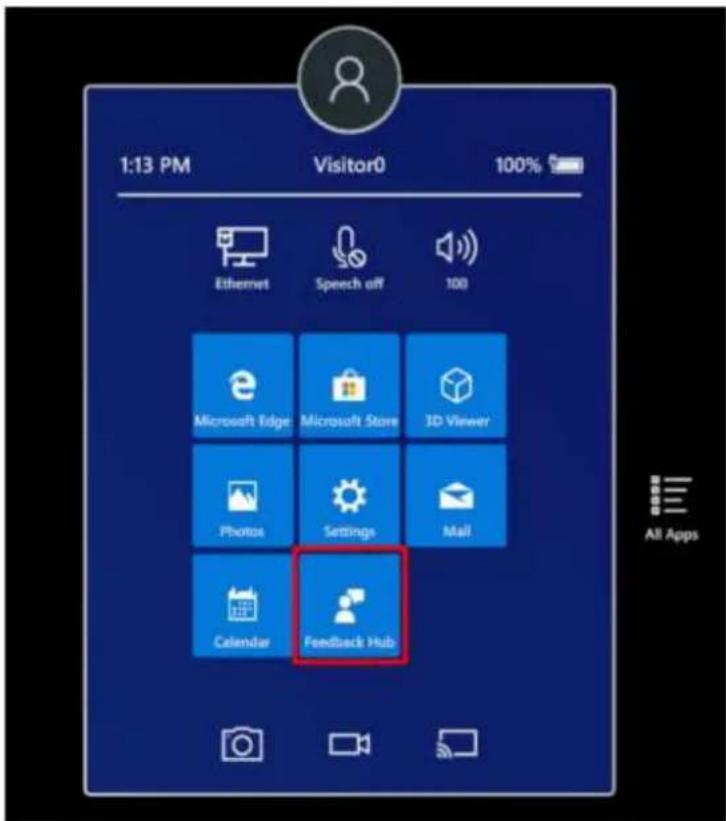
① Uwaga
Jeśli nie widziszCentrum opinii, wybierz pozycję Wszystkie aplikacje, aby wyświetlić pełną listę aplikacji na urządzeniu.
- Aby sprawdzić, czy ktoś inny udzielił podobnej opinii, wprowadź kilka słów kluczowych dotyczących tematu w polu wyszukiwania Opinia.
- Jeśli znajdziesz podobną opinię, wybierz ją, dodaj wszelkie dodatkowe informacje, które znajdują się w polu Napisz komentarz, a następnie wybierz pozycję Upvote.
- Jeśli nie znajdziesz żadnych podobnych opinii, wybierz pozycję Dodaj nową opinię.
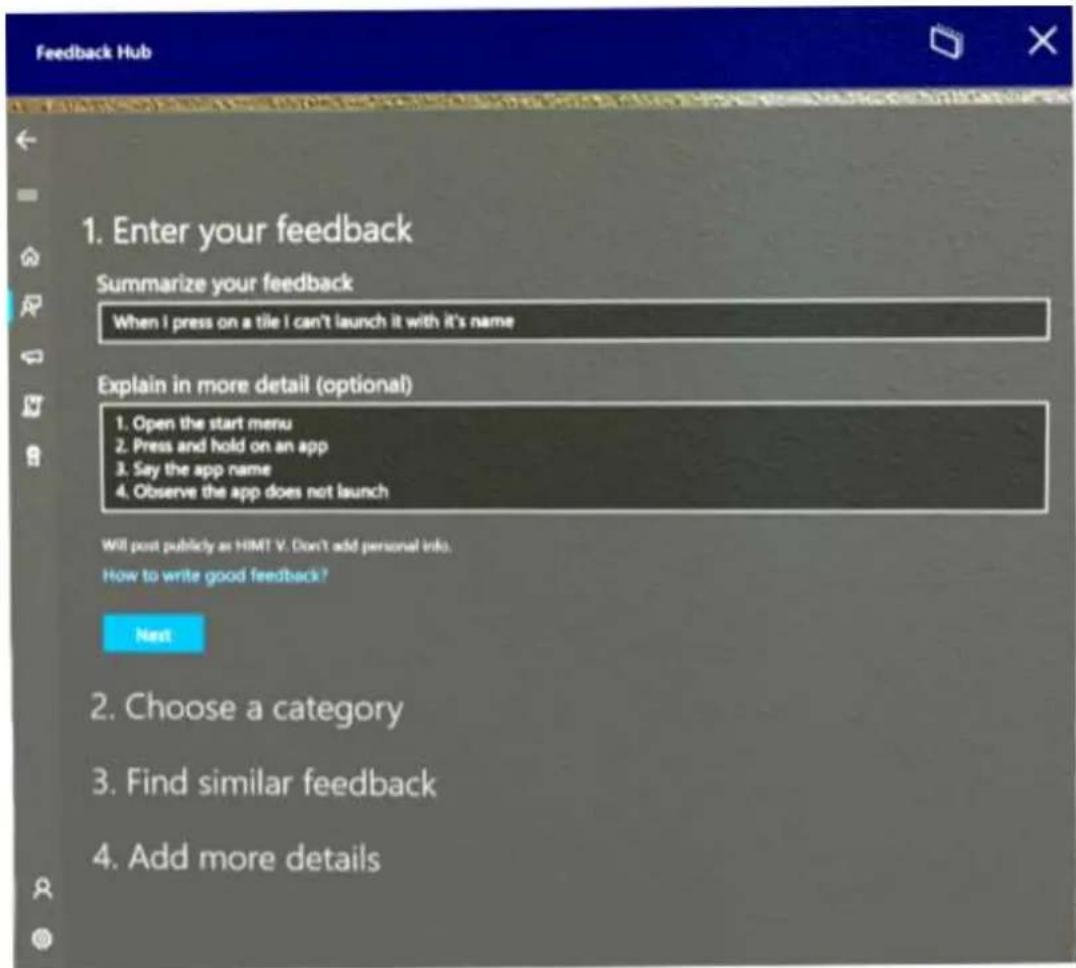
-
W Podsumowanie opiniiwprowadź krótkie podsumowanie opinii. Następnie dodaj szczegóły w polu Wyjaśnij bardziej szczegółowo. Więcej szczegółowych informacji, takich jak sposób odtworzenia tego problemu i jego efektu, tym bardziej przydatna jest twoja opinia. Po zakończeniu wybierz pozycję Dalej.
-
Wybierz temat z Wybierz kategorię, a następnie wybierz podkategorię z Wybierz podkategorię. W poniższej tabeli opisano kategorie dostępne w kategorii Windows Holographic.
① Uwaga
klienci komercyjni: aby zgłosić usterkę związaną z zarządzaniem urządzeniami przenośnymi, aprowizowaniem lub innym aspektem zarządzania urządzeniami, wybierz kategorię Enterprise Management oraz podkategorię urządzenia.
| KategoriaOpis | |
| Śledzenie oczu Opinie na temat śledzenia oczu, logowania dotęczówki lub kalibracji. | |
| Dokładność, stabilność iniezawodność hologramu | Opinie na temat wyświetlania hologramów w przestrzeni. |
| Uruchamianie, umieszczanie, dostosowywanie i zamykanie aplikacji | Opinie dotyczące uruchamiania lub zatrzymywania aplikacji 2D lub 3D. |
| Miracast Opinie na temat Miracast. | |
| Miejsca i trwałość Opinie na temat rozpoznawania spacji izachowywania hologramów w przestrzeni na urządzeniu HoloLens. | |
| Menu Start i lista wszystkich aplikacji Opinie na temat menu Start i listy wszystkich aplikacji. | |
| Mapowanie powierzchni Opinie na temat mapowania powierzchni. | |
| Robienie zdjęć i filmów wideo Opinie na temat przechwytywania rzeczywistościmieszanej. | |
| Odtwarzanie hologramu wideo Opinie na temat odtwarzania hologramu wideo. | |
| Wszystkie inne problemy Wszystkie inne problemy. | |
- Może zostać wyświetlony monit o wyszukanie podobnych opinii. Jeśli problem przypomina opinie innych użytkowników, wybierz tę opinię. W przeciwnym razie wybierz pozycję Nowa opinia, a następnie wybierz pozycję Dalej.
- Jeśli zostanie wyświetlony monit, wybierz najlepszy opis problemu.
-
Dołącz wszelkie istotne dane do opinii lub odtwórz problem. Możesz wybrać dowolną z następujących opcji:
-
dołącz zrzut ekranu. Wybierz tę opcję, aby dołączyć zrzut ekranu ilustrujący opisaną sytuację.
- dołącz plik. Wybierz tę opcję, aby dołączyć pliki danych. Jeśli masz pliki, które są istotne dla Twojego problemu lub które mogą pomóc nam odtworzyć twój problem, dołącz je.
- utwórz ponownie mój problem. Wybierz tę opcję, jeśli możesz odtworzyć problem samodzielnie. Po wybraniu Utwórz ponownie mojego problemuwykonaj następujące kroki:
a. Wybierz pozycję Dołącz dane dotyczące i upewnij się, że są wyświetlane najbardziej odpowiednie typy danych. W większości przypadków domyślne opcje są oparte na kategorii i podkategorii wybranej dla opinii.
b. Wybierz pozycję Rozpocznij nagrywanie.
c. Odtwórz problem. Nie martw się, jeśli oznacza to, że musisz wprowadzić aplikację immersywną. Po zakończeniu wrócisz do strony opinii.
d. Wybierz pozycję Zatrzymaj rejestrowanie. Po zatrzymaniu nagrywania możesz zobaczyć dane dołączone do opinii zespołu inżynierów.
-
Upewnij się, że masz aktywne połączenie internetowe, abyśmy mogli otrzymywać twoją opinię. Wybierz pozycję Prześliji wszystko gotowe.
-
Użyj przycisku Udostępnij, aby udostępnić skrócony adres URL pomocy technicznej firmy Microsoft lub współpracownikom.
Opinia
Czy ta strona była pomocna?
Tak
Nie
Przekazywanie opinii dotyczących produktów
Współtworzenia dokumentacji urządzenia HoloLens
Artykuł • 27.06.2024
Witamy w dokumentacji HoloLens P Wszystkie artykuły tworzone lub edytowane w tym repozytorium będą widoczne dla opinii publicznej.
Dokumentacja urządzenia HoloLens została opublikowana w witrynie Microsoft Learn, która korzysta z języka Markdig z funkcjami języka Markdig o smaku gitHub. Zawartość edytowana w tym repozytorium jest formatowana w stylizowane strony, które są wyświetlane w /hololens.
Na tej stronie opisano podstawowe kroki i wskazówki dotyczące współtworzenia oraz linki do podstaw języka Markdown. Dziękujemy za twój wkład!
Dostępne repozytoria
Rozwiń tabelę
| Nazwa repozytorium Adres URL |
| HoloLens MicrosoftDocs/HoloLens |
| Rzeczywistość mieszana MicrosoftDocs/mixed-reality |
| Przewodnik entuzjastów VR MicrosoftDocs/mixed-reality/entuzjasty-guide |
Przed rozpoczęciem
Jeśli jeszcze go nie masz, musisz utworzyć konto usługi GitHub
① Uwaga
Jeśli jesteś pracownikiem firmy Microsoft, połącz swoje konto GitHub z aliasem firmy Microsoft w portalu microsoft open source Dołącz do "Microsoft" i "MicrosoftDocs" organizacji.
Podczas konfigurowania konta usługi GitHub zalecamy również stosowanie następujących środków ostrożności:
- Utwórz silne hasło dla konta usługi GitHub
- Włącz uwierzytelnianie dwuskładnikowe
- Zapisz kody odzyskiwania w bezpiecznym miejscu.
- Zaktualizuj ustawienia profilu publicznego
- Ustaw swoją nazwę i rozważ ustawienie publicznej poczty e-mail na Nie pokazuj mojego adresu e-mail.
- Zalecamy przekazanie obrazu profilu, ponieważ miniatura jest wyświetlana w artykułach w witrynie Microsoft Learn, które współtworzysz.
- Jeśli planujesz używać wiersza polecenia, rozważ skonfigurowanie programu Git Credential Manager dla systemu Windows W ten sposób nie trzeba wprowadzać hasła za każdym razem, gdy tworzysz wkład.
System publikowania jest powiązany z usługą GitHub, dlatego te kroki są ważne.
Zostaniesz wymieniony jako autor lub współautor każdego artykułu przy użyciu aliasu usługi GitHub.
Edytowanie istniejącego artykułu
Użyj następującego przepływu pracy, aby zaktualizować istniejącego artykułu za pośrednictwem usługi GitHub w przeglądarce internetowej:
- Przejdź do artykułu, który chcesz edytować w folderze "hololens".
- Wybierz przycisk edycji (ikona ołówka) w prawym górnym rogu.
Spowoduje to automatyczne rozwidlenie jednorazowej gałęzi z gałęzi domyślnej, main.
- Edytuj zawartość artykułu zgodnie z Podstawy języka Markdown.
-
Zaktualizuj metadane w górnej części każdego artykułu:
-
tytuł: tytuł strony wyświetlany na karcie przeglądarki po wyświetleniu artykułu. Tytuły stron są używane do seo i indeksowania, więc nie zmieniaj tytułu, chyba że jest to konieczne (choć jest to mniej krytyczne przed upublicznienie dokumentacji).
- opis: Napisz krótki opis zawartości artykułu, co zwiększa seo i odnajdywanie.
-
autor: jeśli jesteś głównym właścicielem strony, dodaj tutaj alias usługi GitHub.
-
ms.author: jeśli jesteś głównym właścicielem strony, dodaj tutaj alias firmy Microsoft (nie potrzebujesz @microsoft.com, tylko alias).
- ms.date: zaktualizuj datę, jeśli dodasz główną zawartość do strony, ale nie w przypadku poprawek, takich jak wyjaśnienie, formatowanie, gramatyka lub pisownia.
-
słowa kluczowe: Pomoc słów kluczowych w optymalizacji wyszukiwarek (optymalizacja aparatu wyszukiwania). Dodaj słowa kluczowe oddzielone przecinkami i spacją, które są specyficzne dla artykułu, ale nie są znakiem interpunkcyjnym po ostatnim słowie kluczowym na liście. Nie musisz dodawać globalnych słów kluczowych, które mają zastosowanie do wszystkich artykułów, ponieważ są one zarządzane gdzie indziej.
-
Po zakończeniu edycji artykułu przewiń w dół i wybierz pozycję Zaproponuj zmianę pliku.
-
Na następnej stronie wybierz pozycję Utwórz żądanie ściągnięcia, aby scalić automatycznie utworzoną gałąź z gałęzią domyślną main.
-
Powtórz powyższe kroki dla następnego artykułu, który chcesz edytować.
Zmiana nazwy lub usunięcie istniejącego artykułu
Jeśli zmiana zmieni nazwę lub usunie istniejący artykuł, pamiętaj, aby dodać przekierowanie. W ten sposób każda osoba mająca link do istniejącego artykułu nadal znajdzie się we właściwym miejscu. Przekierowania są zarządzane przez plik .openpublishing redirection.json w katalogu głównym repozytorium.
Aby dodać przekierowanie do .openpublishing redirection.json, dodaj wpis do tablicy redirections:
JSON
{
    "redirections": [
    {
    "source_path": "hololens/old-article",
    "redirect_url": "/base-url/new-article#section-about-old-topic",
    "redirect_document_id": false
    },
}
- source_path to względna ścieżka repozytorium do starego artykułu, który usuwasz. Upewnij się, że ścieżka rozpoczyna się od zestawu dokumentów (w tym przypadku
hololens) i zawiera rozszerzenie .md pliku.
- redirect_url jest względnym publicznym adresem URL ze starego artykułu do nowego artykułu. Upewnij się, że ten adres URL nie zawiera .md i zaczyna się od / , ponieważ odnosi się do publicznego adresu URL, a nie ścieżki repozytorium. łączenie z sekcją w nowym artykule przy użyciu #section jest dozwolone. W razie potrzeby możesz również użyć ścieżki bezwzględnej do innej witryny.
- redirect_document_id wskazuje, czy chcesz zachować identyfikator dokumentu z poprzedniego pliku. Wartość domyślna to false. Użyj true, jeśli chcesz zachować wartość atrybutu ms.documentid z przekierowanego artykułu. Jeśli zachowasz identyfikator dokumentu, dane, takie jak widoki stron i rankingi, zostaną przeniesione do artykułu docelowego. Zrób to, jeśli przekierowanie jest przede wszystkim zmianą nazwy, a nie wskaźnikiem do innego artykułu, który obejmuje tylko część tej samej zawartości.
Jeśli dodasz przekierowanie, pamiętaj o usunięciu starego pliku.
Tworzenie nowego artykułu
Użyj następującego przepływu pracy, aby utworzyć nowe artykuły w repozytorium dokumentacji za pośrednictwem usługi GitHub w przeglądarce internetowej:
- Utwórz rozwidlenie od gałęzi domyślnej, main, microsoftDocs/hololens przy użyciu przycisku rozwidlenia w prawym górnym rogu.

- W folderze "hololens" wybierz pozycję Utwórz nowy plik w prawym górnym rogu.
- Utwórz nazwę strony artykułu (użyj łączników zamiast spacji i nie używaj interpunkcji ani apostrofów) i dołącz ".md"

Upewnij się, że utworzono nowy artykuł z poziomu folderu "hololens". Możesz to potwierdzić, sprawdzając ciąg "/hololens/" w nowym wierszu nazwy pliku.
- W górnej części nowej strony dodaj następujący blok metadanych:
- Wypełnij odpowiednie pola metadanych zgodnie z opisem we wcześniejjszej sekcji Edytowanie istniejącego artykułu.
- Pisanie zawartości artykułu przy użyciu podstaw języka Markdown.
- Dodaj sekcję ## See also w dolnej części artykułu z linkami do innych odpowiednich artykułów.
- Po zakończeniu wybierz pozycję Zatwierdź nowy plik.
- Wybierz nowe żądanie ściągnięcia i scal gałęzi głównej rozwidlenia z gałęzią MicrosoftDocs/hololens głównym (upewnij się, że strzałka wskazuje prawidłową lokalizację docelową).
Podstawy języka Markdown
Następujące zasoby pomogą Ci dowiedzieć się, jak edytować dokumentację przy użyciu języka Markdown:
- podstawy języka Markdown
• [Dodatkowe zasoby do pisania języka Markdown dla
Dodawanie tabel
Ze względu na styl tabel w środowisku Microsoft Learn nie będą miały obramowań ani stylów niestandardowych, nawet jeśli spróbujesz w tekście css. Wydaje się, że będzie działać przez krótki okres czasu, ale ostatecznie platforma usunie styl z tabeli. Więc zaplanuj z wyprzedzeniem i zachowaj proste tabele. Oto witryna, która ułatwia tabele języka Markdown: [Tables Generator]]
(https://www.tablesgenerator.com/markdown_tables)
Rozszerzenie Docs Markdown dla programu Visual Studio Code również ułatwia generowanie tabel, jeśli używasz Visual Studio Code (patrz poniżej) do edytowania dokumentacji.
Dodawanie obrazów
Musisz przekazać obrazy do folderu "hololens/images" w repozytorium, a następnie odwołać się do nich odpowiednio w artykule. Obrazy będą automatycznie wyświetlane w pełnym rozmiarze, co oznacza, że duże obrazy wypełnią całą szerokość artykułu. Zalecamy wstępne ustalanie rozmiaru obrazów przed ich przekazaniem. Zalecana szerokość wynosi od 600 do 700 pikseli, chociaż rozmiar powinien być większy lub wyłączony, jeśli jest to gęsty zrzut ekranu lub ułamek zrzutu ekranu, odpowiednio.
i Ważne
Obrazy można przekazywać tylko do rozwidlenia przed scaleniem. Dlatego jeśli planujesz dodawanie obrazów do artykułu, musisz użyć programu Visual Studio Code, aby najpierw dodać obrazy do folderu "images" rozwidlenia lub upewnić się, że wykonano następujące czynności w przeglądarce internetowej:
- Rozwidlenie repozytorium MicrosoftDocs/hololens.
- Edytowano artykuł w rozwidleniu.
- Przekazano obrazy, do których odwołujesz się w artykule, do folderu "hololens/images" w rozwidleniu.
- Utworzono żądanie ściągnięcia, aby scalić rozwidlenie z gałęzią main MicrosoftDocs/hololens.
Aby dowiedzieć się, jak skonfigurować własne rozwidlenie repozytorium, postępuj zgodnie z instrukcjami dotyczącymi tworzenia nowego artykułu.
Wyświetlanie podglądu pracy
Podczas edytowania w usłudze GitHub za pośrednictwem przeglądarki internetowej możesz wybrać kartę Preview w górnej części strony, aby wyświetlić podgląd pracy przed zatwierdzeniem.
① Uwaga
Podgląd zmian w witrynie Microsoft Learn jest dostępny tylko dla pracowników firmy Microsoft.
Pracownicy firmy Microsoft: Po scaleniu kontrybucji z gałęzią domyślną głównymmożesz przejrzeć zawartość, zanim przejdzie ona publicznie w . Znajdź artykuł przy użyciu spisu treści w lewej kolumnie.
Edytowanie w przeglądarce a edytowanie przy użyciu klienta klasycznego
Edytowanie w przeglądarce jest najprostszym sposobem wprowadzania szybkich zmian, jednak istnieje kilka wad:
- Nie uzyskujesz sprawdzania pisowni.
- Nie uzyskujesz żadnego inteligentnego łączenia z innymi artykułami (musisz ręcznie wpisać nazwę pliku artykułu).
- Przekazywanie i odwoływanie się do obrazów może być kłopotliwe.
Jeśli nie chcesz radzić sobie z tymi problemami, użyj klienta klasycznego, takiego jak Visual Studio Code ↗ z kilkoma przydatnymi rozszerzeniami podczas współtworzenia.
Korzystanie z programu Visual Studio Code
Ze względów wymienionych powyżejmożesz użyć klienta klasycznego do edytowania dokumentacji zamiast przeglądarki internetowej. Zalecamy używanie programu Visual Studio Code
Instalacji
Wykonaj następujące kroki, aby skonfigurować program Visual Studio Code do pracy z tym repozytorium:
- W przeglądarce internetowej: a. Zainstaluj Git dla komputera
b. Zainstaluj programu Visual Studio Code
c. Fork MicrosoftDocs/hololens, jeśli jeszcze tego nie zrobiono.
d. W rozwidleniu wybierz pozycję Klonuj lub pobierz i skopiuj adres URL.
- Utwórz lokalny klon rozwidlenia w programie Visual Studio Code:
a. Z menu Widok wybierz pozycję Paleta poleceń.
b. Wpisz "Git: Clone".
c. Wklej skopiowany adres URL.
d. Wybierz miejsce zapisania klonu na komputerze.
e. Wybierz pozycję Otwórz repozytorium w oknie podręcznym.
Edytowanie dokumentacji
Użyj następującego przepływu pracy, aby wprowadzić zmiany w dokumentacji za pomocą programu Visual Studio Code:
① Uwaga
Wszystkie wskazówki dotyczące edytowania i tworzenia artykułów oraz podstawy edytowania Języka Markdown z powyższego mają zastosowanie również podczas korzystania z programu Visual Studio Code.
- Upewnij się, że sklonowany rozwidlenie jest aktualne w oficjalnym repozytorium.
a. W przeglądarce internetowej utwórz żądanie ściągnięcia, aby zsynchronizować ostatnie zmiany z innych współautorów w domyślnej gałęzi MicrosoftDocs/hololens, głównym, do rozwidlenia (upewnij się, że strzałka wskazuje na poprawne miejsce docelowe).

b. W programie Visual Studio Code wybierz przycisk synchronizacji, aby zsynchronizować świeżo zaktualizowane rozwidlenie z klonem lokalnym.
- Tworzenie lub edytowanie artykułów w sklonowanym repozytorium przy użyciu programu Visual Studio Code.
a. Edytuj co najmniej jeden artykuł (w razie potrzeby dodaj obrazy do folderu "images").
b. Zapisz zmiany w programie Explorer.
c. Zatwierdź wszystkie zmiany w kontroli kodu źródłowego (po wyświetleniu monitu komunikat o zatwierdzeniu zapisu).
d. Wybierz przycisk synchronizacji, aby zsynchronizować zmiany z powrotem ze źródłem (rozwidlenie w usłudze GitHub).
- W przeglądarce internetowej utwórz żądanie ściągnięcia, aby zsynchronizować nowe zmiany w rozwidleniu z powrotem do dokumentów MicrosoftDocs/hololens głównym (upewnij się, że strzałka wskazuje prawidłową lokalizację docelową).

Przydatne rozszerzenia
Podczas edytowania dokumentacji przydatne są następujące rozszerzenia programu Visual Studio Code:
- Rozszerzenia języka Markdown witryny Docs dla programu Visual Studio Code
— użyj Alt+M, aby wyświetlić menu opcji tworzenia w witrynie Microsoft Learn, takich jak: - Przeszukaj przekazane obrazy i odwoływanie się do tych obrazów.
- Dodaj formatowanie, takie jak listy, tabele i objaśnienie, takie jak >[!NOTE].
- Wyszukaj i odwołuj się do wewnętrznych linków i zakładek (linki do określonych sekcji na stronie).
- Błędy formatowania są wyróżnione (umieść wskaźnik myszy na błędzie, aby dowiedzieć się więcej).
- code spell checker — błędnie napisane wyrazy zostaną podkreślone; Kliknij prawym przyciskiem myszy błędnie napisany wyraz, aby go zmienić lub zapisać w słowniku.
Opinia
Czy ta strona była pomocna?

Przekazywanie opinii dotyczących produktów