22SF3510 - Telewizor SKYMASTER - Bezpłatna instrukcja obsługi
Znajdź bezpłatnie instrukcję urządzenia 22SF3510 SKYMASTER w formacie PDF.


| Typ produktu | Telewizor LED |
| Przekątna ekranu | 22 cale (55,9 cm) |
| Rozdzielczość | HD (1366 x 768 pikseli) |
| Format obrazu | 16:9 |
| Tuner | DVB-T2/T/C/S2 (H.265) |
| Złącza | 2x HDMI, 1x USB, 1x SCART, 1x AV, 1x wyjście słuchawkowe, 1x antenowe RF, 1x gniazdo CI+ |
| Moc całkowita | 2 x 5 W (RAWA 2.0) |
| Napięcie robocze | 100-240 V AC, 50/60 Hz |
| Pobór mocy (tryb czuwania) | < 0,5 W |
| Wymiary (bez podstawy) | 51,0 x 31,5 x 8,5 cm |
| Wymiary z podstawą | 51,0 x 35,5 x 16,5 cm |
| Waga netto | 3,6 kg |
| Funkcje obrazu | HDR10, tryb filmowy, redukcja szumów, regulacja proporcji, korekta gamma |
| Funkcje dźwięku | Equalizer, tryb nocny, automatyczna regulacja głośności (AVL) |
| Nagrywanie / PVR | Tak, przez USB (godzina nagrywania, odtwarzanie) |
| EPG / Teletekst | Tak / Tak (1000 stron) |
| Blokada rodzicielska | Tak (blokada kanałów, gniazd) |
| Wbudowany pilot | Tak (zasięg IR, baterie AAA) |
| Konserwacja i czyszczenie | Przecierać miękką suchą szmatką; nie używać agresywnych środków ani wilgotnych tkanin |
| Bezpieczeństwo | Nie blokować otworów wentylacyjnych; nie umieszczać w zamkniętej przestrzeni; chronić przed upadkiem |
| Gwarancja | 2 lata (serwis autoryzowany) |
Często zadawane pytania - 22SF3510 SKYMASTER
Pytania użytkowników dotyczące 22SF3510 SKYMASTER
0 pytanie dotyczące tego urządzenia. Odpowiedz na te, które znasz, lub zadaj własne.
Zadaj nowe pytanie dotyczące tego urządzenia
Pobierz instrukcję dla swojego Telewizor w formacie PDF za darmo! Znajdź swoją instrukcję 22SF3510 - SKYMASTER i weź swoje urządzenie elektroniczne z powrotem w ręce. Na tej stronie opublikowane są wszystkie dokumenty niezbędne do korzystania z urządzenia. 22SF3510 marki SKYMASTER.
INSTRUKCJA OBSŁUGI 22SF3510 SKYMASTER
3 Ostrzeżenie
4 Wprowadzenie
5 Montaż uchwytu telewizora
6 Interfejs
7 Instalacja i podłaczenie telewizora
9 Pilot
11 Podstawowe funkcje menu ekranowego OSD
20 Funkcje telewizji cyfrowej
23 Nagrywanie PVR
24 Funkcje USB
26 Rozwiązywanie problemów i specyfikacja techniczna
29 Karta produktu
OSTRZEŻENIE

Ten symbol ma na celu ostrzec użytkownika przed ryzykiem porażania prądem. Nikt za wyjątkiem wykwalifikowanego personelu nie powinien rozkładać produktu na części.

Ten symbol ma na celu poinformować użytkownika o istotnych pouczeniach dotyczących użytkowania i konserwacji zawartych w niniejszej instrukcji.

Części klasy pierwszej urządzenia powinny być podłączone do sieci przez gniazdko z uziemieniem. Nie należy korzystać z zepsutych wtyczek zasilania lub zepsutych instalacji.
WPROWADZENIE
Bardzo dziękujemy za zakup naszego produktu, telewizora LED. Może on służyć jako kolorowy telewizor lub monitor komputerowy. Aby w pełni cieszyć się telewizorem od samego początku, uważnie przeczytaj niniejszą instrukcję i zachowaj ją, aby móc zajrzeć do niej w przyszłości.
INSTALACJA
- Umieść telewizor w pokoju w taki sposób, aby światło nie padało bezpośrednio na ekran. Całkowita ciemność lub odbijające się od ekranu światło może powodować zmęczenie oczu. Dla komfortu oglądającego zalecane jest łagodne oświetlenie pośrednie.
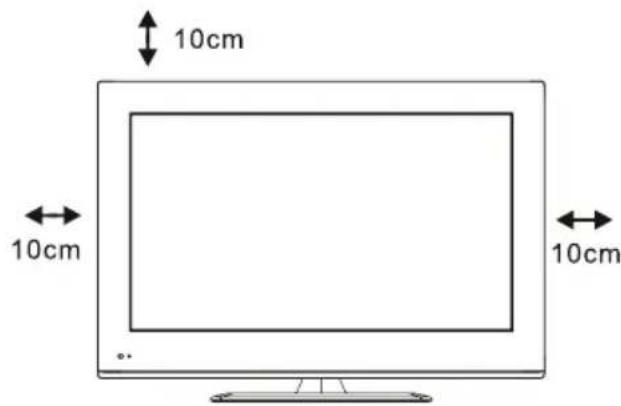
- Zapewnij odpowiednią odległość między odbiornikiem a ścianą, aby umożliwiać wentylację.
- Unikaj nadmiernie nagrzanych miejsc, aby zapobiec ewentualnym uszkodzeniom obudowy telewizora lub awarii jego części.
- Ten telewizor może zostać podłączony do napięcia 100-240V \~ 50/60HZ.
- Nie umieszczaj telewizora w pobliżu źródeł ciepła takich jak grzejniki, kanały wentylacyjne, bezpośrednie działanie światła słonecznego lub w schowkach czy miejscach zamkniętych. Kiedy telewizor jest włączony, nie zasłaniaj otworów wentylacyjnych.
- Po odcięciu zasilania wskaźnik będzie świecił przez około 30 sekund. W tym czasie nie podłączaj ponownie telewizora, dopóki wskaźnik całkowicie nie zgaśnie. Bardzo dziękujemy za uwagę!
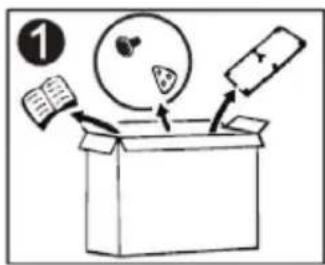
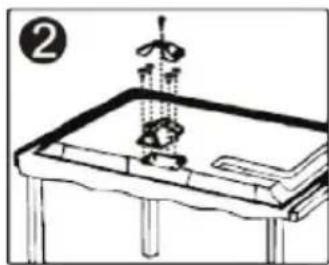
INSTRUKCJA MONTAŻU PODSTAWY TELEWIZORA
- Otwórz karton i wyjmij telewizor oraz załączone akcesoria i podstawę (niektóre modele nie posiadają podstawy).
- Aby uniknąć uszkodzenia telewizora, położ go na stole przykrytym miękkim kocem, ekranem do dołu; podstawa powinna zostać przymocowana do telewizora za pomocą śrub.
- Przykręć podstawę do telewizora.
- Montaż jest ukończony.
Uwaga:
Rysunek służy jedynie celom poglądowym.
Nie odnos się do niego bezwzględnie
Przytwierdzenie telewizora do ściany
- Na początku, umieść telewizor ostrożnie na stole i położ pod nim trochę miękkiego materiału, aby uniknąć porysowania ekranu.
- Użyj śrubokrętu aby odkręcić śruby umiesz-czone u dołu podstawy (zgodnie z kierunkiem strzałki, patrz: rys. 1) i zdejmij dolną podsta-wę (zachowaj ostrożność usuwając śruby i dolną podstawę).
- Zastosuj uchwyt zgodny z rozmiarem i kierunkiem strzałek na rys. nr 2 i 3.
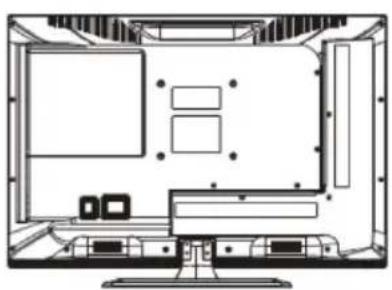
- Wywierć w ścianie cztery odpowiednie dziury (rozmiar jedynie poglądowy) i umieść w nich śruby (części opcjonalne).
- Zgodnie z punktem 4, użyj śrubokrętu do przykręcenia śrub z tyłu telewizora, a następnie powieś telewizor na ścianie.
Uwaga:
- Uchwyt do zamontowania na ścianie jest częścią opcjonalną.
- Gdy telewizor zostanie zamontowany, nie powinny znajdować się bezpośrednio przed nim i wokół niego żadne przedmioty; zachowaj stosowną odległość od wszelkich obiektów.
- Montując telewizor, zwrócić się o pomoc do wykwalifikowanej osoby, w celu uniknięcia niebezpieczeństwa.
- Rysunki służą jedynie celom poglądowym.
- Postępuj zgodnie z instrukcją montażu uchwytu do telewizora.
- Użyj uchwytu kompatybilnego z zestawem do montażu ściennego VESA.
PRZYCISKI TELEWIZORA I INTERFEJS TERMINALU
Przyciski telewizora
Uwaga: Poniższy opis jest jedynie schematem funkcyjnym, a rzeczywista pozycja i układ przycisków mogą się od niego różnic, w zależności od modelu telewizora
| VOL+ | Zwiększ głośność |
| VOL- | Zmniejsz głośność |
| CH+ | Kanał w góre |
| CH- | Kanał w dół |
| MENU | Naciśnij, aby wybrać menu główne |
| SOURCE | Wybierz źródło sygnału |
| POWER | Włącz lub wyłącz telewizor |
Interfejs terminalu
Uwaga: Poniższy opis dotyczy różnych interfejsów terminalu, a rzeczywista pozycja i układ przycisków mogą się od niego różnic, w zależności od modelu telewizora
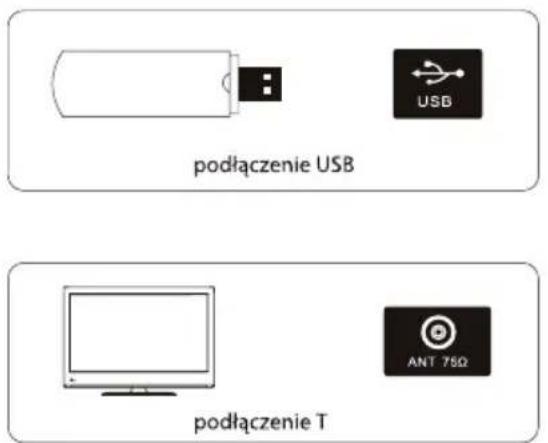
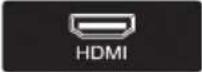 | Wejście HDMIPołączenie HDMI umożliwiające odbiera-nie cyfrowego sygnału video. | 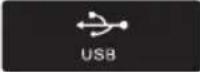 | Gniazdo USBUmożliwia podłączenie urządzenia USB w celu odtworzenia zapisanych plików lub nagrywania programów za pomocą funkcji PVR. |
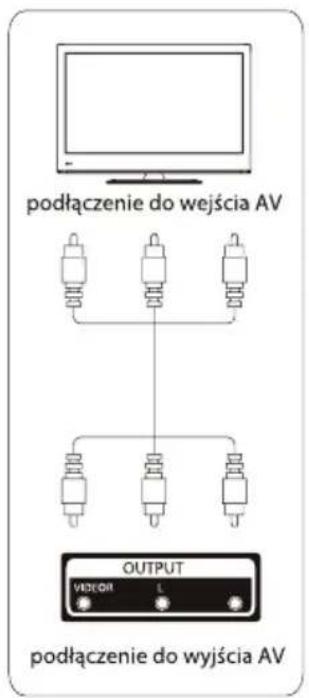
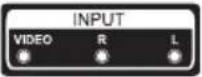 | Wejście AVZewnętrzny sygnał AV oraz prawy/lewy kanał audio. | 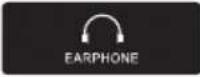 | Wyjście na słuchawkiPo podłączeniu słuchawek nie ma możliwości odtwarzania dźwięku za pomocą głośników. |
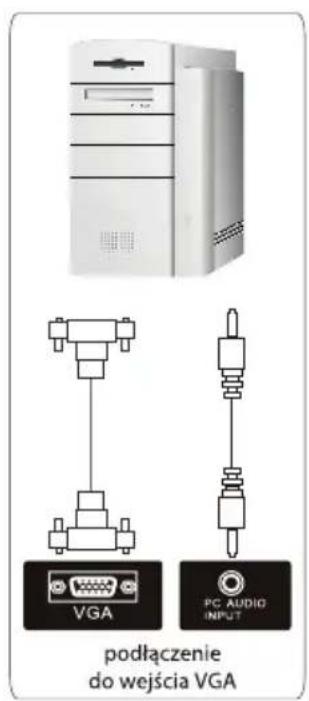
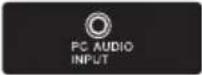 | Wejście AUDIO PCOdbieranie sygnału VGA i audio po pod-łączeniu kabla do gniazda VGA. | 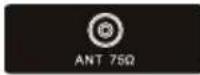 | ANT 75Podłącz antenę/telewizję kablową (75/VHF/UHF |
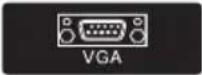 | Wejście VGAWejście sygnału analogowego PC. | 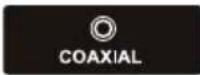 | COAXIALPodłącz odbiornik SPDIF |
| CI | Gniazdo CICzytnik kart CI (Common Interface); wy-magane jest podłączenie modułu CAM (Conditional Access Module) stosowane-go przy odbieraniu telewizji kablowej. | ||
INSTALACJA I PODŁĄCZENIE TELEWIZORA
PODŁĄCZENIE URZĄDZENIA ZEWNĘTRZNEGO
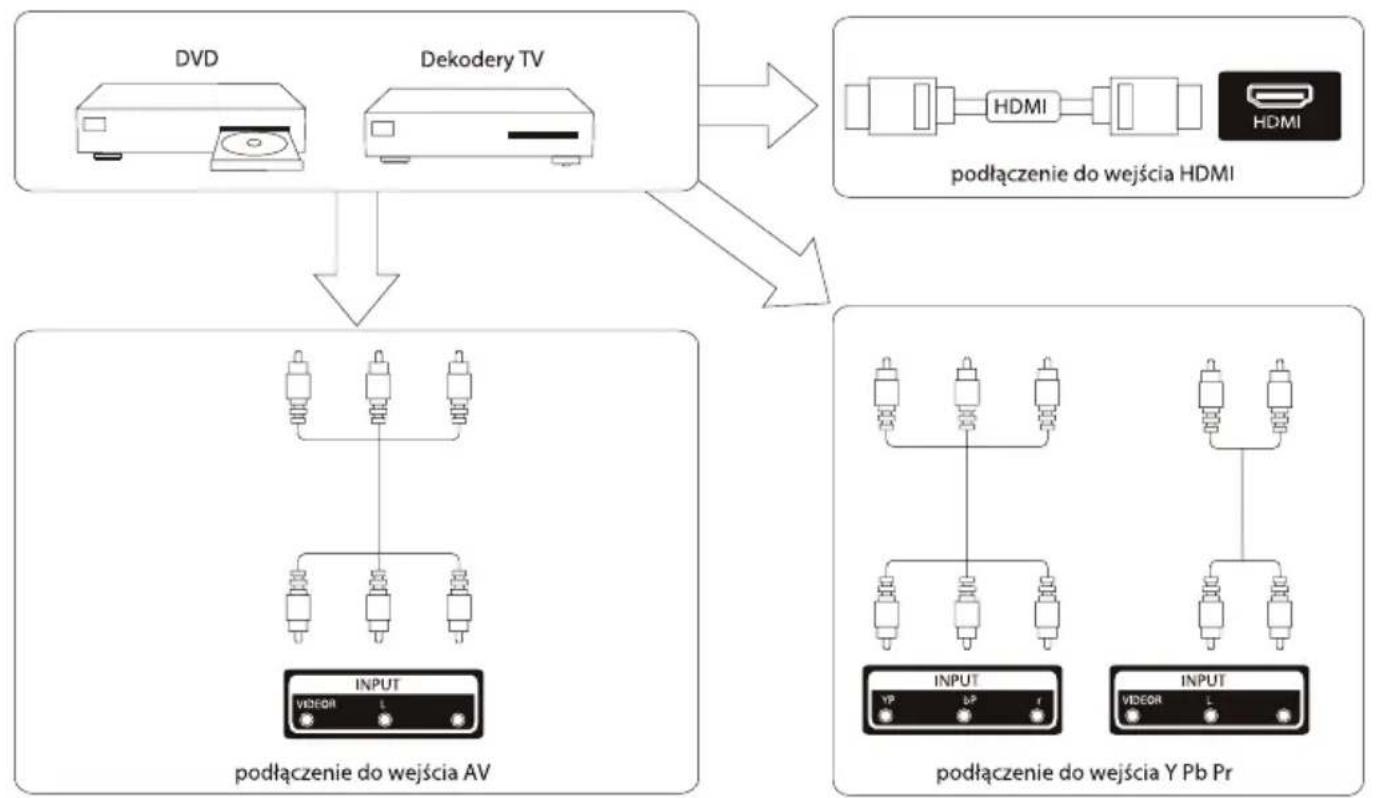
flowchart
graph TD
    A["DVD"] --> C["podłączenie do wejścia AV"]
    B["Dekodery TV"] --> C
    C --> D["podłączenie do wejścia HDMI"]
    D --> E["OUTPUT"]
    E --> F["OUTPUT"]
    F --> G["OUTPUT"]
    G --> H["OUTPUT"]
    H --> I["OUTPUT"]
    I --> J["OUTPUT"]
    J --> K["OUTPUT"]
    K --> L["OUTPUT"]
    L --> M["OUTPUT"]
    M --> N["OUTPUT"]
    N --> O["OUTPUT"]
    O --> P["OUTPUT"]
    P --> Q["OUTPUT"]
    Q --> R["OUTPUT"]
    R --> S["OUTPUT"]
    S --> T["OUTPUT"]
    T --> U["OUTPUT"]
    U --> V["OUTPUT"]
    V --> W["OUTPUT"]
    W --> X["OUTPUT"]
    X --> Y["OUTPUT"]
    Y --> Z["OUTPUT"]
2
1
Umiejscowienie telewizora
Ustaw telewizor na stabilnej powierzchni, która udźwignie jego ciężar.
Aby uniknąć zagrożenia, nie narażaj telewizora na działanie wody i wysokich temperatur (światła, świeczek, urządzeń grzewczych). Nie zasłaniaj otworów wentylacyjnych znajdujących się na tylnej obudowie telewizora.
Podłączenie anteny oraz podłączenie do zasilania
- Podłącz kabel antenowy do wejścia antenowego znajdującego się w tylnej części telewizora.
- Podłącz przewód zasilający telewizor (AC 100-240 V\~ 50/60 Hz).
Włącz telewizor
- Naciśnij przycisk zasilania. Wskaźnik czuwania zmieni kolor na zielony. Jeżeli telewizor jest w trybie czuwania (wskaźnik świeci się na czerwono), naciśnij przycisk zasilania znajdujący się na pilocie, aby włączyć telewizor.
Uwaga:
Ilustracje mają jedynie charakter poglądowy.
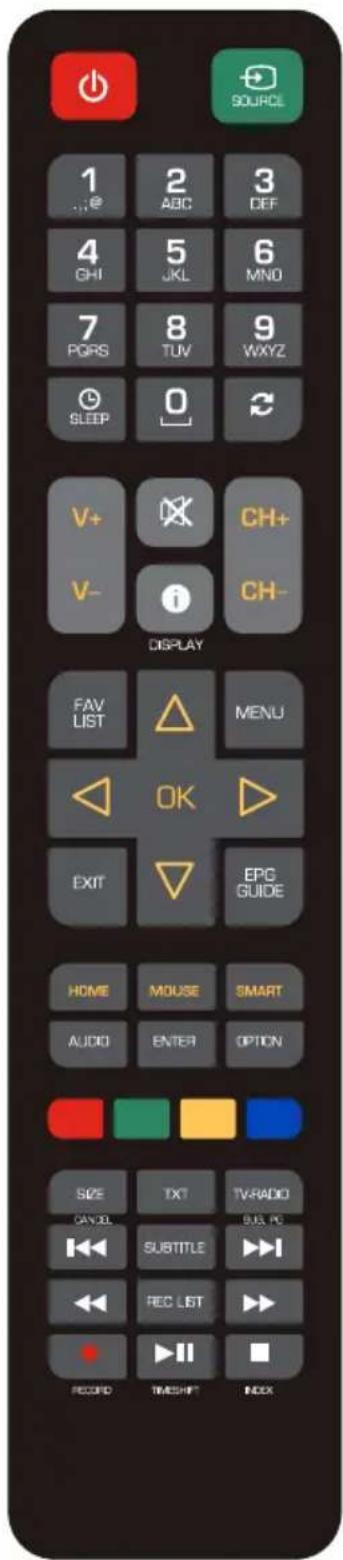
Pilot
(POWER/STANDBY): Naciśnij ten przycisk, aby włączyć/wyłączyć telewizor z trybu czuwania.
SOURCE: Wybór źródła sygnału/ wejścia Video.
0-9: Wybierz i przejdź do kanału za pomocą przycisków 0 - 9.
SLEEP : Ustawianie wyłącznika czasowego.
(RECALL): Przełącza na ostatnio oglądany kanał.
(MUTE): Naciśnij ten przycisk, aby wyciszyć lub przywrócić dźwięk.
i (INFO): Wyświetlanie informacji o programie TV.
DISPLAY: Wyświetlanie informacji o programie TV.
CH+ / CH- : Zmień kanał w góre i w dół.
V+ / V- : Regulacja głośności.
FAV LIST: Pokazuje listę ulubionych kanałów.
MENU: Wejście do Menu głównego.
EXIT: Wyjście z Menu.
EPG GUIDE: Włącza funkcję EPG (Elektroniczny przewodnik po kanałach)
OK: Wybierz wybraną opcję lub wykonać wybraną operację
Strzałki LEWO/PRAWO: nawigacja w Menu głównym
Strzałki GÓRA/DÓŁ: nawigacja w Menu głównym, zmiana kanału
HOME: Klawisz opcjonalny
MOUSE: Klawisz opcjonalny
SMART: Klawisz opcjonalny
ENTER: Klawisz opcjonalny
AUDIO: Wybór ścieżki dźwiękowej.
OPTION: Klawisz opcjonalny
SIZE: Powiększenie obrazu w trybie teletekstu.
TXT: Wejście do trybu teletekstu.
TV-RADIO: Przełączanie pomiędzy tryb TV i radio.
CZERWONY, ZIELONY, ŻÓŁTY, NIEBIESKI : odpowiadają różnym opcjom w Telegazecie lub w Menu głównym.
SUBTITLE: Pokazuje informację o dostępnych napisach ekranowych.
: Przejdź do poprzedniego rozdziału / nagrania
▶▶: Przejdź do następnego rozdziału / nagrania
◀: Przewijanie do tyłu
▶▶ : Przewijanie do przodu
REC LIST: Wyświetla listę nagrań.
● (RECORD): Nagrywanie w trybie rzeczywistym
▶II (TIMESHIFT, PLAY, PAUZA): Rozpoczęcie/wznowienie przesunięcia czasowego
lub rozpoczęcie odtwarzania multimediów na pełnym ekranie
■ (STOP): Zatrzymanie odtwarzania multimediów, w funkcji przesunięcia czasowego przechodzi do oglądania na żywo.
INDEX: W trybie Telegazety przechodzi do początkowej strony telegazety.
Wkładanie baterii
Otwórz tylną klapkę znajdującą się z tyłu pilota przesuwając ją w dół. W przegrodzie umieść dwie baterie AAA w taki sposób, by ich + oraz – odpowiadały oznaczeniom. Nie wkładaj starych baterii razem z nowymi ani nie używaj różnych rodzajów baterii razem. Zamknij tylną klapkę. Przesuń ją aż usłyszysz kliknięcie oznaczające prawidłowe zamknięcie.
Korzystanie z pilota
O ile nie wskazano inaczej, pilot służy do obsługi wszystkich funkcji telewizora.
Zawsze kieruj pilot bezpośrednio w stronę czujnika znajdującego się na telewizorze.
UWAGA
Baterie znajdujące się w urządzeniu nie powinny być narażone na działanie wysokich temperatur np. światła słonecznego, ognia itp.
PODSTAWOWE FUNKCJE MENU EKRANOWEGO OSD
Przewodnik instalacji
Jeżeli po raz pierwszy włączasz telewizor i w jego pamięci nie ma żadnych kanałów, na ekranie pojawi się Przewodnik instalacji.
- Naciśnij przycisk ▼/▲/◄/►, aby wybrać język.
- Naciśnij przycisk ▼/▲/◄/►, aby wybrać kraj.
- Naciśnij przycisk ▼/▲/◄/►, aby wybrać tryb energii.
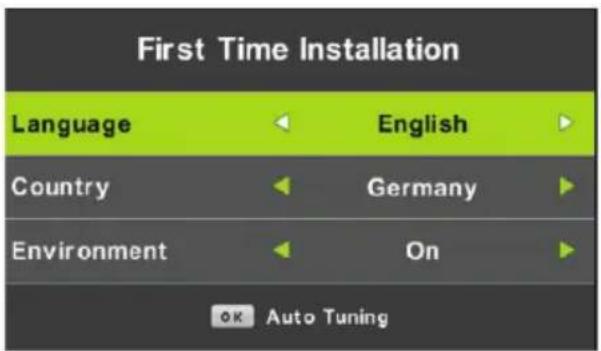
Uwaga: Szukanie platformy zajmuje dużo czasu, prosimy o cierpliwość!
Kanały
Naciśnij przycisk MENU, aby wyświetlić menu główne. Naciśnij przycisk ◀/▶, aby wybrać CHANNEL (kanał) w menu głównym.
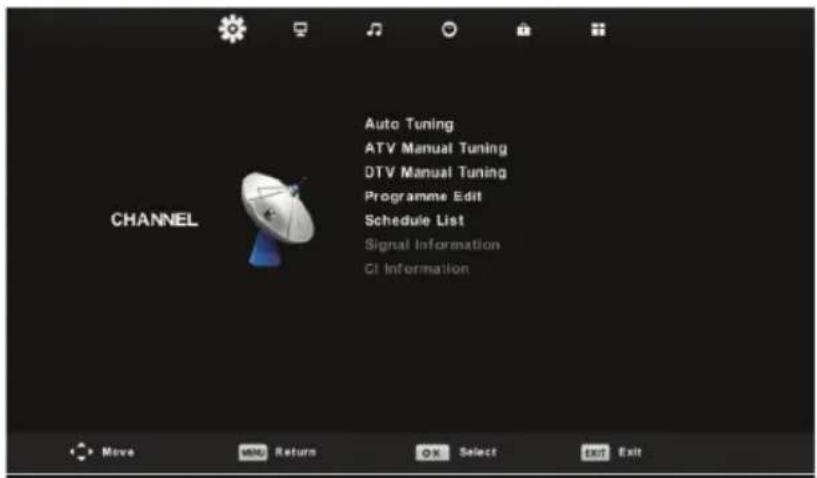
1. Automatyczne strojenie
Naciśnij przycisk ▼/▲, aby wybrać „Auto Scan" (automatyczne skanowanie)
Naciśnij przycisk ▼/▲, aby wybrać kraj i naciśnij przycisk ▼/▲, aby wybrać rodzaj strojenia i rodzaj telewizji cyfrowej.
Naciśnij przycisk OK, aby rozpocząć skanowanie. Naciśnij przycisk MENU, aby pominąć lub przycisk EXIT, aby zakończyć.
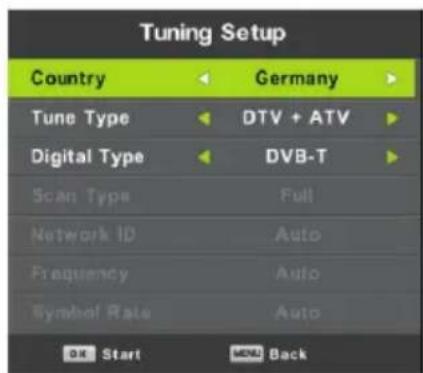
Uwaga: Szukanie platformy zajmuje dużo czasu. Prosimy o cierpliwość!
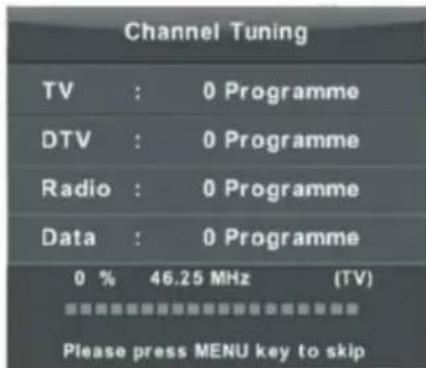
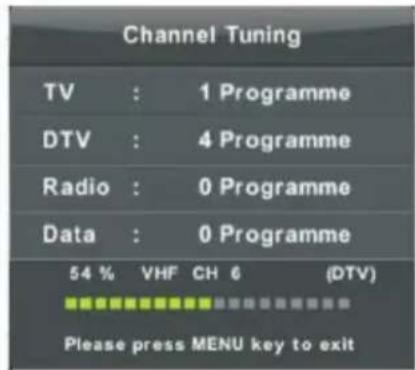
2. Ręczne skanowanie kanałów telewizji analogowej
Naciśnij przycisk ▼/▲, aby wybrać „Manual scan” (ręczne skanowanie), naciśnij przycisk▶, aby wybrać ręczne strojenie kanałów telewizji analogowej. Naciśnij przycisk MENU, aby wrócić do poprzedniego menu. Naciśnij przycisk EXIT, aby wyjść z menu.
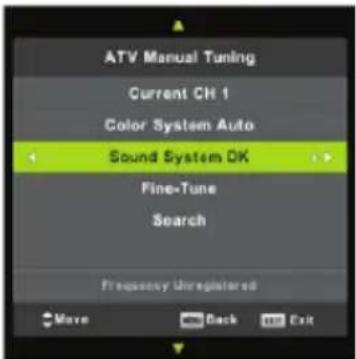
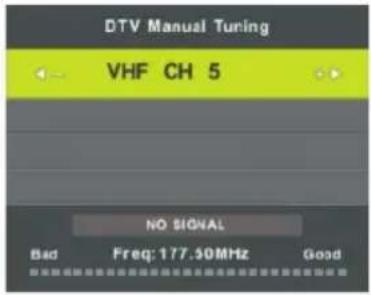
3. Ręczne strojenie kanałów telewizji cyfrowej
Naciśnij przycisk ▼ / ▲, aby wybrać „Digital Manual Scan” (ręczne skanowanie kanałów telewizji cyfrowej), naciśnij przycisk ▶, aby rozpocząć. Naciśnij przycisk MENU, aby wrócić do poprzedniego menu.
Naciśnij przycisk EXIT, aby wyjść z menu.
4. Edycja kanałów
Naciśnij przycisk ▼/▲, aby wybrać „Channel Edit" (edycja kanałów) i naciśnij przycisk ENTER, aby wejść.
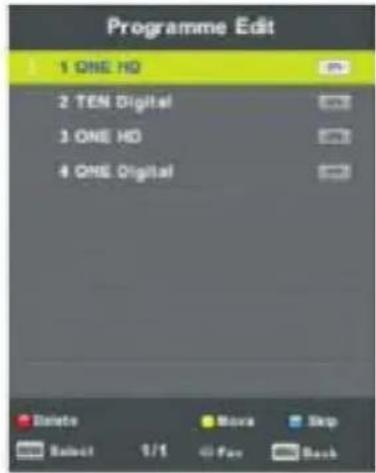
Naciśnij przycisk ▼ / ▲, aby wybrać program i jednokrotnie naciśnij czerwony przycisk, aby usunąć program.
b. SKIP (pomiń)
Naciśnij przycisk ▼ / ▲, aby wybrać kanał, który chcesz pominąć i naciśnij niebieski przycisk, aby pominąć. Naciśnij ponownie niebieski przycisk, aby anulować ustawienie.
c. MOVE (przenieś)
Naciśnij przycisk ▼ / ▲, aby wybrać kanał i naciśnij żółty przycisk, aby przenieść. Następnie naciśnij przycisk ▼ / ▲, aby wybrać kanał, z którym chcesz zamienić poprzedni kanał. Ponownie naciśnij żółty przycisk, aby potwierdzić.
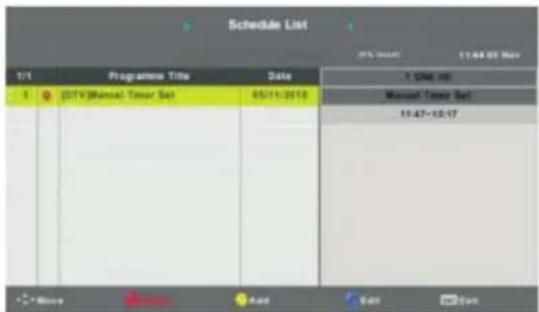
5. Lista nagrań
Naciśnij przycisk ▼/▲, aby wybrać „Schedule List” (lista nagrań) i naciśnij przycisk ENTER, aby przejść do submenu.
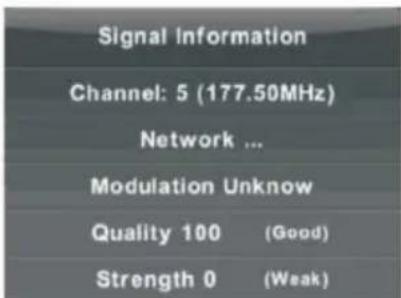
6. Informacje o sygnale (jedynie w telewizji cyfrowej)
Naciśnij przycisk ▼/▲, aby wybrać „Signal information" (informacje o sygnale) i naciśnij przycisk MENU, aby wrócić do poprzedniego menu. Naciśnij przycisk EXIT, aby wyjść z menu.
Naciśnij przycisk ▼ / ▲, aby wybrać „CI Info” i naciśnij przycisk OK, aby sprawdzić informacje o karcie CI.
Obraz
Możesz wybrać rodzaj obrazu, który najbardziej Ci odpowiada.
Naciśnij przycisk MENU, aby wejść do menu ekranowego. Następnie naciśnij przycisk ◀/▶, aby wybrać menu PICTURE (obraz). Naciśnij przycisk ▼/▲, aby wybrać „Picture Mode” (tryb obrazu) i naciśnij przycisk OK, aby wybrać.
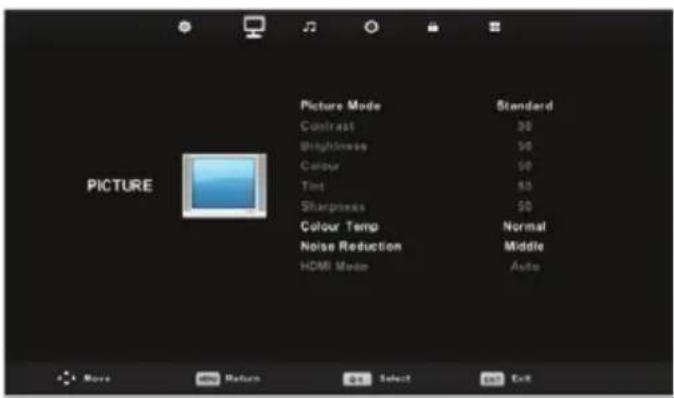
- Naciśnij przycisk ▼/▲, aby wybrać „Contrast” (kontrast) i naciśnij przycisk ◀/▶, aby wejść w menu dostosowywania kontrastu i dostosować kontrast.
- Naciśnij przycisk ▼/▲, aby wybrać „Brightness” (jasność) i naciśnij przycisk ◀/▶, aby wejść w menu dostosowywania jasności i dostosować jasność.
- Naciśnij przycisk ▼/▲, aby wybrać „Colour” (kolor) i naciśnij przycisk ◀/►, aby wejść w menu dostosowywania koloru i dostosować kolor.
- Naciśnij przycisk ▼/▲, aby wybrać „Sharpness" (ostrość) i naciśnij przycisk ◀/▶, aby wejść w menu dostosowywania ostrości i dostosować ostrość.
- Naciśnij przycisk ▼/▲, aby wybrać „Tint” (odcień) i naciśnij przycisk ◀/►, aby wejść w menu dostosowywania odcienia i dostosować odcień.
Uwaga: Dostępny jedynie w trybie NTSC. - Naciśnij przycisk ▼/▲, aby wybrać „Color Temp" (temperatura barwna) i naciśnij przycisk ◀/▶, aby wybrać tryb: Normal, Cold, Warm (normalny, chłodny, ciepły).
- Naciśnij przycisk ▼ / ▲, aby wybrać „Noise Reduction" (redukcja szumów) i naciśnij przycisk ◀/▶, aby wybrać.
- Naciśnij przycisk ▼/▲, aby wybrać „HDMI Mode" (tryb HDMI) i naciśnij przycisk ◀/►, aby wybrać.
Dźwięk
Możesz wybrać typ dźwięku, który najbardziej Ci odpowiada.
Naciśnij przycisk MENU, aby otworzyć menu ekranowe. Następnie naciśnij przycisk ◀/▶, aby wybrać menu SOUND (dźwięk).
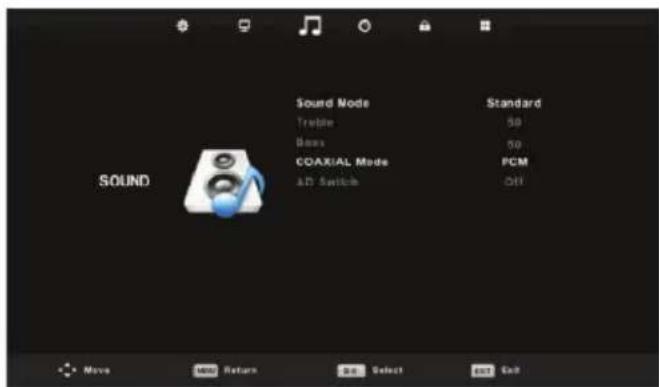
- Naciśnij przycisk ▼/▲, aby wybrać „Sound Mode" (tryb dźwięku) i naciśnij przycisk ◀/▶, aby wybrać tryb.
- Naciśnij przycisk ▼/▲, aby wybrać „Treble” (wysokie tony) i naciśnij przycisk ◀/▶, aby dostosować.
- Naciśnij przycisk ▼ / ▲, aby wybrać „Bass” (niskie tony) i naciśnij przycisk ◀ / ▶, aby dostosować.
- Naciśnij przycisk ▼/▲, aby wybrać „COAXIAL Mode" (tryb COAXIAL) i naciśnij przycisk ◀/▶, aby dostosować.
- Naciśnij przycisk ▼/▲, aby wybrać „AD Switch" (audiodeskrypcja) i naciśnij przycisk ◀/▶, aby dostosować.
Zegar
Naciśnij przycisk MENU, aby otworzyć menu ekranowe. Następnie naciśnij przycisk ◀/▶, aby wybrać menu „Time” (zegar).
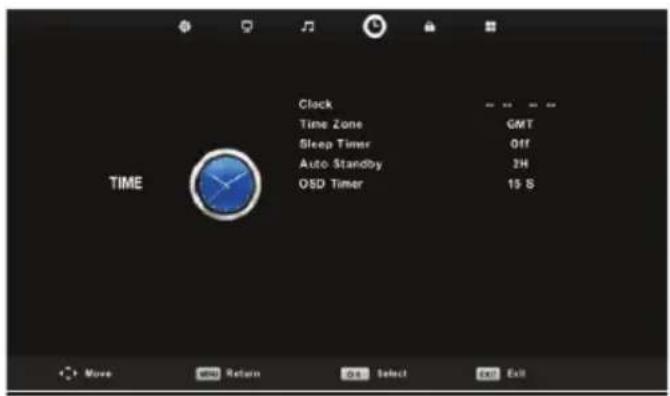
- Naciśnij przycisk ▼/▲, aby wybrać „Time Zone” (strefa czasowa) i naciśnij przycisk ENTER, aby wejść w submenu. Naciśnij przycisk ▼/▲/◀/▶, aby wybrać strefę czasową.
- Naciśnij przycisk ▼/▲, aby wybrać „Sleep Timer" (wyłącznik czasowy) i naciśnij przycisk ENTER, aby wejść w submenu. Naciśnij przycisk ▼/▲, aby ustawić.
- Naciśnij przycisk ▼/▲, aby wybrać „Auto Standby" (automatyczne czuwanie) i naciśnij przycisk ENTER, aby wejść w submenu. Naciśnij przycisk ▼/▲, aby ustawić.
-
- Naciśnij przycisk ▼/▲, aby wybrać „OSD Timer” (zegar menu ekranowego) i naciśnij przycisk ENTER, aby wejść w submenu. Naciśnij przycisk ▼/▲, aby ustawić.
Blokowanie
Naciśnij przycisk MENU, aby otworzyć menu ekranowe. Następnie naciśnij przycisk ◀/▶ aby wybrać „Lock System" (system blokowania). Hasło domyślne to 0000.
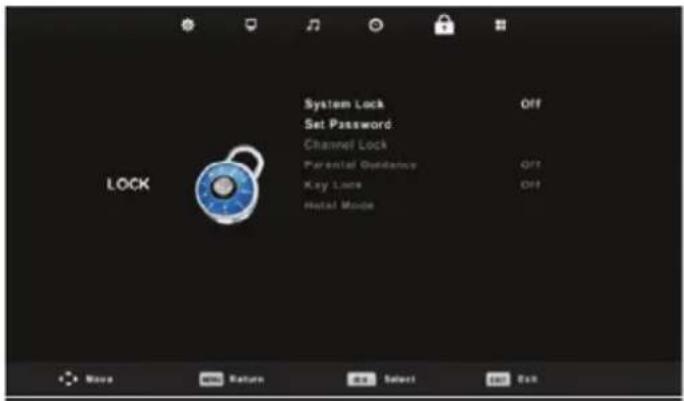
U Uwaga:hasło administratora to:8899
- Naciśnij przycisk ▼ / ▲, aby wybrać „System Lock” (blokada), a następnie naciśnij przycisk ◀/▶, aby wybrać „On” lub „Off” (włączona lub wyłączona).
- Naciśnij przycisk ▼/▲, aby wybrać „Set Password" (ustaw hasło) i ustaw nowe hasło.
- Naciśnij przycisk▼/▲, aby wybrać „Channel Locks” (blokada kanałów) i naciśnij zielony przycisk, aby wybrać kanał lub kanały, które chcesz zablokować.
- Naciśnij przycisk ▼/▲, aby wybrać „Parental Guidance" (kontrola rodzicielska) i naciśnij przycisk ◀/▶, aby ustawić.
- Naciśnij przycisk ▼/▲, aby wybrać „Key Lock”, (blokada klawiszy), a następnie naciśnij przycisk, aby wybrać „On” lub „Off” (włączona lub wyłączona), Klawiatura nie będzie aktywna, jeśli wybierzesz opcję „On”.
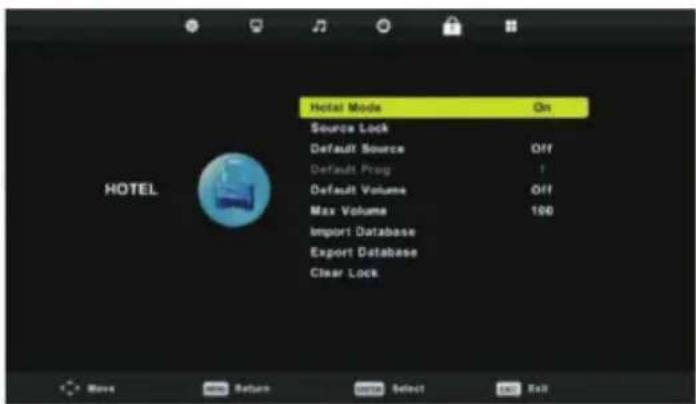
- Naciśnij przycisk ▼/▲, aby wybrać „Hotel Mode" (tryb hotelowy) i naciśnij przycisk▶, aby otworzyć podmenu i ustawić.
Konfiguracja
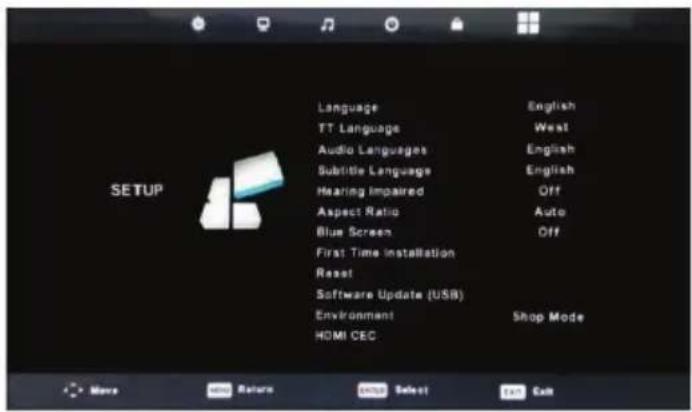
Naciśnij przycisk MENU, aby otworzyć menu ekranowe. Następnie naciśnij przycisk ▼/▲, aby wybrać menu „SETUP” (konfiguracja).
-
Naciśnij przycisk ▼ / ▲, aby wybrać „Language" (język) i naciśnij przycisk ◀ / ▶, aby wybrać pożądany język menu ekranowego.
-
Naciśnij przycisk ▼/▲, aby wybrać „TT Language“ (język TT) i naciśnij przycisk ◀/▶, aby wybrać pożądany język TT.
-
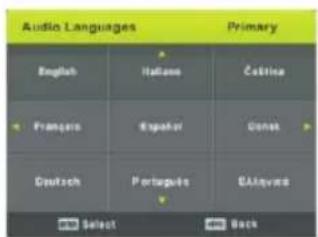
Naciśnij przycisk ▼ / ▲, aby wybrać „Audio Language” (ścieżka językowa) i naciśnij przycisk ▶, aby wejść w menu dostosowywania ścieżki językowej i wybrać pożadaną ścieżkę językową.
-
Naciśnij przycisk ▼/▲, aby wybrać „Subtitle Language” (język napisów) i naciśnij przycisk▶, aby wejść w menu dostosowywania języka napisów i wybrać pożądany język napisów. Uwaga: Ta funkcja dostępna jest tylko w systemie telewizji cyfrowej.
-
Naciśnij przycisk ▼/▲, aby wybrać „Hearing Impaired” (pomoc niedosłyszącym) i naciśnij przycisk ◀/▶, aby wybrać „On” lub „Off” (włączona lub wyłączona).
-
Naciśnij przycisk ▼/▲, aby wybrać „Aspect Ratio" (format ekranu) i naciśnij przycisk ◀/►, aby wybrać format: Auto (automatyczny), 4:3, 16:9, Zooml (zbliżenie), Zoom2 (zbliżenie).
-
Naciśnij przycisk ▼/▲, aby wybrać „Blue Screen" (błękitne tło) i naciśnij przycisk ◀/▶, aby wybrać „On" lub „Off" (włączone lub wyłączone).
-
Naciśnij przycisk ▼/▲, aby wybrać „First Time Installation” (pierwsza instalacja) i naciśnij przycisk ENTER, aby wejść.
-
Naciśnij przycisk ▼ / ▲, aby wybrać „Reset”, następnie naciśnij ENTER, kiedy pojawi się komunikat. Naciśnij przycisk ◀, aby wybrać „Yes” (tak) i przywrócić ustawienia fabryczne.
-
Naciśnij przycisk ▼/▲, aby wybrać „Software Update" (aktualizacja oprogramowania) i naciśnij przycisk OK, aby zaktualizować oprogramowanie przy użyciu USB. Uwaga: Tylko w celach serwisowych
-
Naciśnij przycisk ▼/▲/◄/►, aby wybrać „Environment” (otoczenie): tryb domowy, tryb sklepowy.
-
Naciśnij przycisk ▼/▲, aby wybrać „HDMI CEC”.
Naciśnij przycisk MENU, aby otworzyć menu ekranowe. Następnie naciśnij przycisk ◀/▶, aby wybrać menu SCREEN (ekran). (Dostępne jedynie w trybie PC)
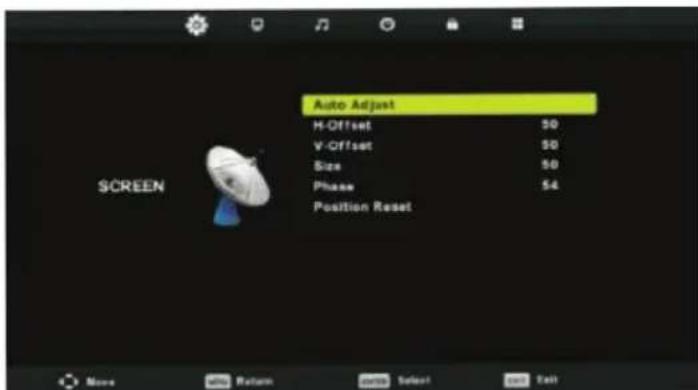
- Naciśnij przycisk ▼ / ▲, aby wybrać „Auto Adjust” (regulacja automatyczna) i naciśnij przycisk ENTER aby dostosować.
- Naciśnij przycisk ▼/▲, aby wybrać „H-Offset“ (położenie w poziomie) i naciśnij przycisk ◀/▶, aby dostosować.
- Naciśnij przycisk ▼/▲, aby wybrać „V-Offset” (położenie w pionie) i naciśnij przycisk ◀/▶, aby dostosować.
- Naciśnij przycisk ▼ / ▲, aby wybrać „Size” (rozmiar) i naciśnij przycisk ENTER aby dostosować.
- Naciśnij przycisk ▼/▲, aby wybrać „Phase” (faza) i naciśnij przycisk ENTER aby dostosować.
- Naciśnij przycisk ▼/▲, aby wybrać „Position Reset" (resetuj położenie) i naciśnij przycisk ENTER aby dostosować.
FUNKCJE TELEWIZJI CYFROWEJ
Lista ulubionych
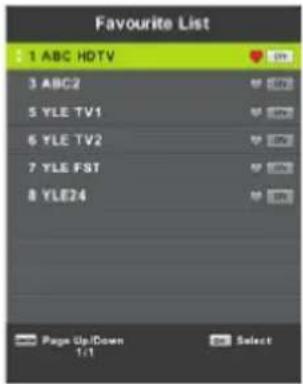
W systemie telewizji cyfrowej użytkownicy mogą otworzyć Listę ulubionych poprzez naciśnięcie przycisku FAV. Lista ulubionych została przedstawiona na obrazku poniżej:
Możesz nacisnąć przycisk ◀/▶, aby wybrać numer Listy ulubionych.
Informacje o programie
W systemie telewizji cyfrowej możesz nacisnąć przycisk DISPLAY (wyświetl), aby wyświetlić informacje o programie. Okno informacji o programie przedstawiono na obrazku poniżej:

W systemie telewizji cyfrowej użytkownicy mogą przejść do ustawień (Setup), aby otworzyć menu „Audio Language“ (język ścieżki dźwiękowej). Okno „Audio Language“ przedstawiono na obrazku poniżej. Naciśnij przycisk ▼/▲, aby wybrać menu „Audio Language“.
Napisy
W systemie telewizji cyfrowej użytkownicy mogą przejść do menu, aby ustawić napisy.
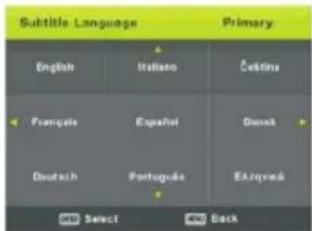
Uwaga: Obrazki ilustrujące funkcje służą jedynie w celach informacyjnych.
Elektroniczny przewodnik programowy (EPG)
Elektroniczny przewodnik programowy dostarcza informacji o programach transmitowanych w danej chwili lub planowanych. Naciśnij przycisk EPG, aby system wyświetlił okno EPG. Informacje o dacie i godzinie wyświetlane są po prawej stronie okna. Lewa strona wyświetla wszystkie kanały. Prawa strona wyświetla programy transmitowane na danym kanale. Wybrany program pojawia się również u góry ekranu.
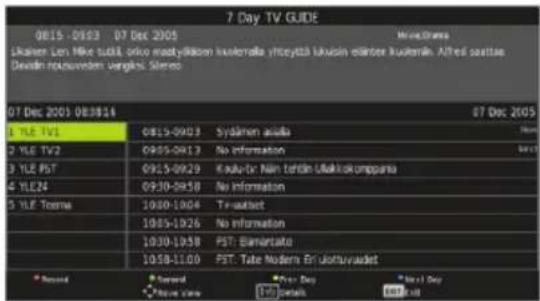
- Naciśnij przycisk ▼ / ▲, aby wybrać program. Możesz nacisnąć czerwony przycisk, aby wejść w tryb nagrywania. Naciśnij zielony przycisk, aby wyświetlić informacje o programie. Naciśnij żółty przycisk, aby sprawdzić szczegóły na PVR's Schedule List (lista nagrań). Naciśnij niebieski przycisk, aby wejść w ustawienia przypomnienia.
- Naciśnij przycisk ▼/▲, aby wybrać i przycisk ◀/►, aby wybrać numer kanału i zobaczyć program telewizyjny dla danego kanału.
UUUUwaga: W czasie nagrywania dysk U zostanie sformatowany. Nie przechowuj ważnych plików na dysku U.
NAGRYWANIE PVR
W systemie telewizji cyfrowej naciśnij przycisk MENU, aby otworzyć menu ekranowe. Następnie naciśnij przycisk ◀/▶, aby wybrać ustawienia (Setup).
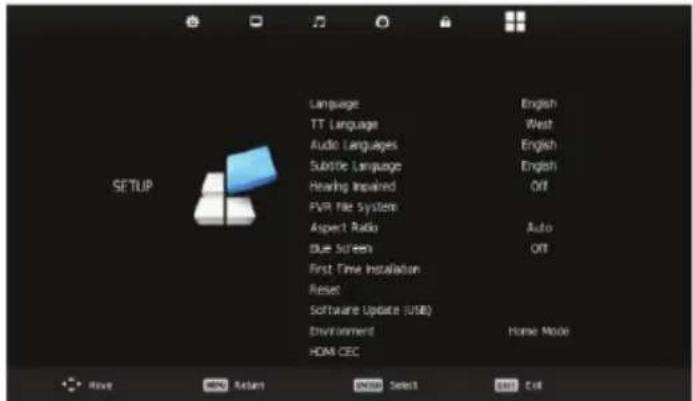
- Naciśnij przycisk ▼ / ▲, aby wybrać „PVR File System" (system plików PVR) i naciśnij przycisk ENTER, aby wejść.
- Naciśnij przycisk ▼/▲, aby wybrać „Check PVR File System" (sprawdź system plików PVR), a następnie naciśnij przycisk ENTER, aby wejść.
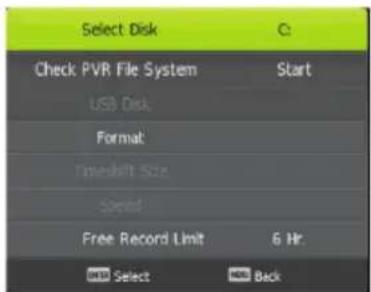
Uwaga:
- Dysk U w czasie formatowania zostanie sformatowany. Nie przechowuj żadnych ważnych plików na dysku U.
- Naciśnij przycisk raz, aby rozpocząć nagrywanie i drugi raz, aby zmniejszyć symbol nagrywania. Zmniejszenie symbolu nie wstrzyma nagrywania.
FUNKCJE USB
Naciśnij przycisk SOURCE (źródło), aby zmienić źródło na MEDIA.
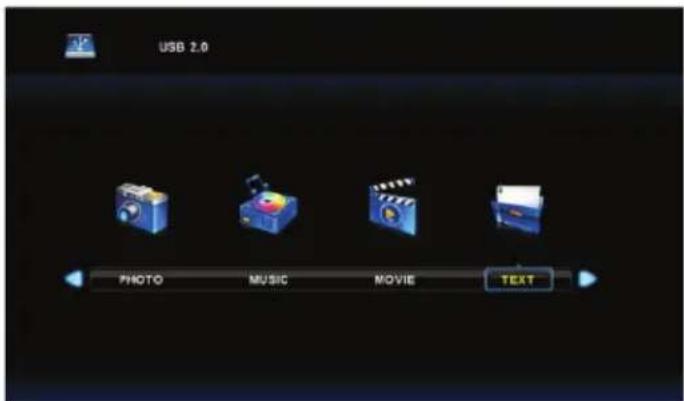
Zdjęcie
- Naciśnij przycisk ◀/▶, aby wejść w opcję PHOTO (zdjęcie) i naciśnij przycisk ENTER, aby wejść.
- Naciśnij przycisk ◀/▶, aby wybrać dysk, który chcesz przeglądać, a następnie naciśnij przycisk ENTER, aby wejść.
- Naciśnij przycisk EXIT, aby wrócić do poprzedniego menu.
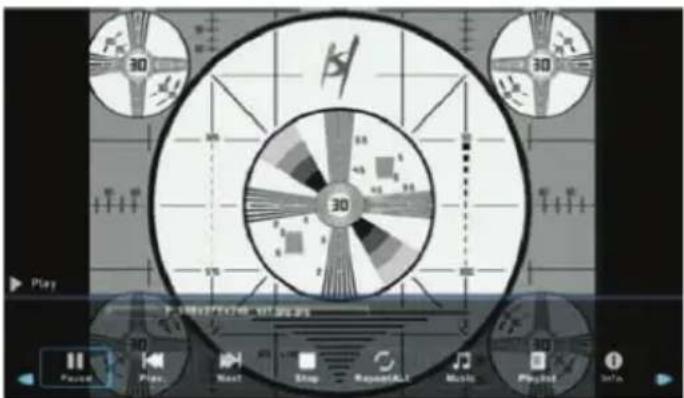
- Naciśnij przycisk ◀/▶, aby wybrać MUSIC (muzyka) w menu głównym, a następnie naciśnij przycisk ENTER, aby wejść
- Naciśnij przycisk ◀ / ▶, aby wybrać dysk, który chcesz przeglądać, a następnie naciśnij przycisk ENTER, aby wejść
- Naciśnij przycisk EXIT, aby wrócić do poprzedniego menu
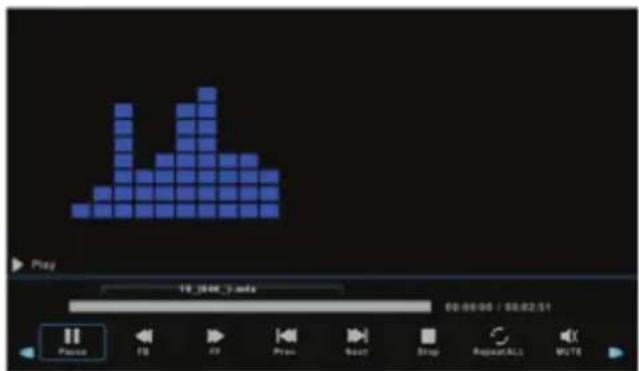
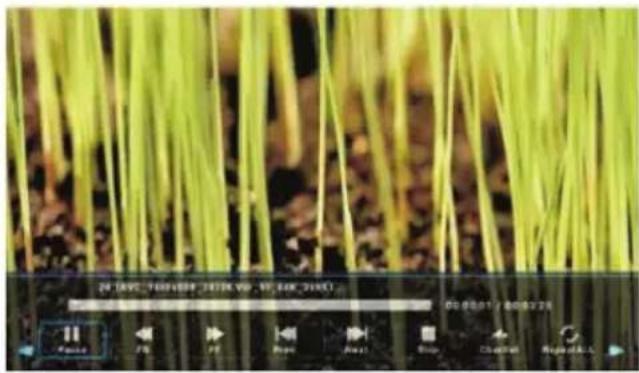
- Naciśnij przycisk ◀/▶, aby wybrać MOVIE (film) w menu głównym, a następnie naciśnij przycisk ENTER, aby wejść
- Naciśnij przycisk ◀ / ▶, aby wybrać dysk, który chcesz przeglądać, a następnie naciśnij przycisk ENTER, aby wejść
- Naciśnij przycisk EXIT, aby wrócić do poprzedniego menu.
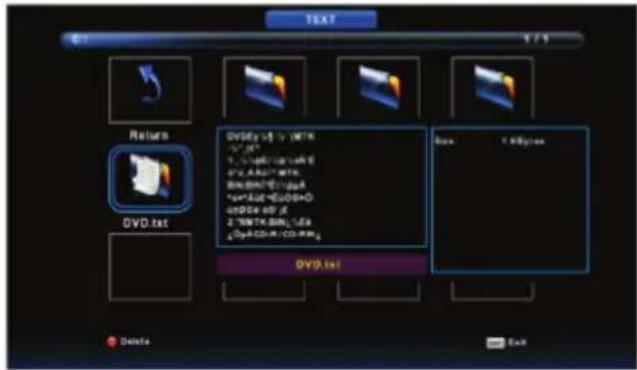
- Naciśnij przycisk ◀ / ▶, aby wybrać TEXT (tekst) w menu głównym, a następnie naciśnij przycisk ENTER, aby wejść
- Naciśnij przycisk ◀ / ▶, aby wybrać dysk, który chcesz przeglądać, a następnie naciśnij przycisk ENTER, aby wejść
- Naciśnij przycisk EXIT, aby wrócić do poprzedniego menu
Zanim skontaktujesz się z pracownikiem serwisu, sprawdź poniższą tabelę, aby znaleźć możliwe rozwiązanie problemu.
| PROBLEM | ROZWIĄZANIE |
| Telewizor nie włącza się | ☒ Upewnij się, że przewód zasilający jest podłączony do źródła zasilania.☒ Baterie w pilocie mogą być zużyte, wymień je na nowe. |
| Brak obrazu, brak dźwięku | ☒ Sprawdź kabel łączący telewizor i antenę/urządzenie AV.☒ Włącz urządzenie za pomocą pilota.☒ Naciśnij przycisk SOURCE na pilocie, a następnie kilkukrotnie naciśnij przycisk ▼/▲, aby wybrać źródło TV. |
| Słaby obraz, dobry dźwięk | ☒ Sprawdź kabel łączący telewizor i antenę/urządzenie AV.☒ Spróbuj przełączyć na inny kanał, mogą występować problemy z transmisją.☒ Dostosuj jasność/kontrast w menu Video. Sprawdź, czy włączony jest tryb PAL. |
| Problem z dźwiękiem | Odsuń od telewizora wszelkie sprzęty działające na podczerwień. |
Panel TFT LED składa się z subpikseli, których produkcja wymaga zaawansowanej technologii. Mała liczba jasnych lub ciemnych pikseli może jednak pojawić się na ekranie. Nie wpływają one na działanie produktu.
SPECYFIKACJA
WEJŚCIE RGB
| Tryb | Rozdzielczość | Częstotliwość pozioma (KHz) | Częstotliwość pionowa (HZ) |
| DOS | 720x400 | 31,5 | 70 |
| VGA | 640x480 | 31,5 | 60 |
| SVGA | 800x600 | 37,9 | 60 |
| XGA | 1024x768 | 48,4 | 60 |
| WXGA | 1366x768 | 47,7 | 60 |
WEJŚCIE HDMI
| Tryb | Rozdzielczość | Częstotliwość pozioma (KHz) | Częstotliwość pionowa (HZ) |
| VGA | 640 x 480 | 31,47 | 59,94 |
| 480i | 720 x480i | 15,73 | 59.94/60 |
| 576i | 720 x 576i | 15,63 | 50 |
| 480p | 720 x480p | 31,47 | 59.94/60 |
| 576p | 720 x 576p | 31,26 | 50 |
| 720p | 1280 x 720p | 37,50 | 50 |
| 44,96 | 59.94/60 | ||
| 1080i | 1920 x 1080i | 28,13 | 50 |
| 33,75 | 59.94/60 | ||
| 1080p | 1920 x 1080p | 56,25 | 50 |
| 67,5 | 59.94/60 |
WEJŚCIE YPbPr
| Tryb | Rozdzielczość | Częstotliwość pozioma (KHz) | Częstotliwość pionowa (HZ) |
| 480i | 720 x480i | 15,73 | 59.94/60 |
| 576i | 720 x 576i | 15,63 | 50 |
| 480p | 720 x480p | 31,47 | 59.94/60 |
| 576p | 720 x 576p | 31,26 | 50 |
| 720p | 1280 x 720p | 37,50 | 50 |
| 44,96 | 59.94/60 | ||
| 1080i | 1920 x 1080i | 28,13 | 50 |
| 33,75 | 59.94/60 | ||
| 1080p | 1920 x 1080p | 56,25 | 50 |
| 67,5 | 59.94/60 |
Specyfikacja techniczna: 22SF3500
Rozmiar ekranu: 22" TFT LED panel
System odbioru TV cyfrowej: DVB-T2 PRO + DVB-C
Proporcje ekranu: 16:9
Rozdzielczość: Full HD 1920 x 1080
Kąt widzenia: 178° (wys) x 178° (szer)
Jasność: 180 cd/m²
Kontrast: 3000:1
Kontrast dynamiczny: 3000000:1
Głośniki: 2 x 3 W
VESA: 100 x 100
Tryb obrazu: 16:9
System odbioru: TV: PAL/SECAM
System odbioru dźwięku: B/G, D/K, I
Telegazeta, EPG, Napisy
Tryb Hotelowy
Gniazda wejściowe/wyjściowe: VGA, PC AUDIO in, RF in, CI+, AV in
Specyfikacja techniczna: 22SF3510
Rozmiar ekranu: 22" TFT LED panel
System odbioru TV cyfrowej: DVB-T2 PRO + DVB-C
Proporcje ekranu: 16:9
Rozdzielczość: Full HD 1920 x 1080
Kąt widzenia: 178° (wys) x 178° (szer)
Jasność: 180 cd/m²
Kontrast: 3000:1
Kontrast dynamiczny: 3000000:1
Głośniki: 2 x 3 W
VESA: 100 x 100
Tryb obrazu: 16:9
System odbioru: TV: PAL/SECAM
System odbioru dźwięku: B/G, D/K, I
Telegazeta, EPG, Napisy
Tryb Hotelowy
Gniazda wejściowe/wyjściowe: VGA, PC AUDIO in, RF in, CI+, AV in
Klasa energetyczna: A
Przekątna ekranu: 56 cm, 22"
Zużycie energii w trybie włączenia: 36 W
Roczne zużycie energii: 33 kWh/rok (Zużycie
energii na podstawie zużycia energii przez
telewizor działający 4 godziny dziennie przez 365
dni. Rzeczywiste zużycie energii zależy od sposobu użytkowania telewizora.)
Zużycie energii w trybie czuwania: <0,5 W
Rozdzielczość ekranu: 1920 x 1080
Karta produktu: 22SF3510
Producent: Skymaster Sp. z o.o. Sp. k.
Model: Skymaster 22SF3510
Klasa energetyczna: A
Przekątna ekranu: 56 cm, 22"
Zużycie energii w trybie włączenia: 36 W
Roczne zużycie energii: 33 kWh/rok (Zużycie
energii na podstawie zużycia energii przez
telewizor działający 4 godziny dziennie przez 365
dni. Rzeczywiste zużycie energii zależy od sposobu użytkowania telewizora.)
Zużycie energii w trybie czuwania: <0,5 W
Rozdzielczość ekranu: 1920 x 1080
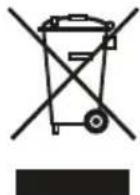
Państwa produkt oznaczony jest tym symbolem. Informuje on o zakazie umieszczania zużytego sprzętu wraz z innymi odpadami domowymi. Zużyty sprzęt elektryczny i elektroniczny podlega odrębnemu systemowi zbiórki odpadów.
Informacje dla użytkowników sprzętu elektronicznego w gospodarstwach domowych dotyczące utylizacji – usunięcia odpadów.
Zużytego sprzętu elektronicznego i elektrycznego nie należy usuwać do pojemników przeznaczonych na odpady, lecz zgodnie z ustawą o odpadach przeznaczony on jest do ponownego przetworzenia - recyklingu. Po wprowadzeniu przepisów unijnych dotyczących gospodarki odpadami gospodarstwa domowe mogą bezpłatnie zwracać zużyty sprzęt elektryczny i elektroniczny do wyznaczonych punktów zbiórki odpadów lub w przypadku zakupu tego samego rodzaju sprzętu do punktów sprzedaży detalicznej. W celu otrzymania dokładnych informacji na ten temat należy się skontaktować z lokalnymi władzami. W przypadku wyposażenia sprzętu w baterie, należy, w myśl przepisów, usunąć baterie oddzielnie zgodnie z wymogami lokalnych przepisów. Właściwe usunięcie odpadów elektrycznych i elektronicznych zapewnia ich prawidłowy odzysk, przetworzenie i poddanie recyklingowi. W ten sposób pomogą Państwo zapobiec negatywnemu wpływowi substancji niebezpiecznych na środowisko naturalne i zdrowie ludzkie.Niewłaściwe przetworzenie odpadów elektronicznych i elektrycznych ma szkodliwy wpływ na środowisko naturalne.
Informacje dla firm w krajach Unii Europejskiej.
W przypadku konieczności usunięcia produktu przeznaczonego do celów handlowych, należy skontaktować się z dostawcą w celu uzyskania informacji o sposobie, ewentualnych kosztach zwrotu i recyklingu produktów. W razie konieczności zwrotu produktów niewielkich rozmiarów i ilości można udać się do lokalnych punktów zbiórki odpadów.
Informacje dla firm z krajów spoza Unii Europejskiej.
W przypadku konieczności usunięcia produktu należy skontaktować sie z władzami lokalnymi w celu zasięgnięcia informacji na temat sposobu prawidłowego recyklingu.
Skymaster®
PRODUCENT:
ul. Gryfińska 42,70-772 Szczecin, Poland
Made in PRC.