
FS2RDS - Uniwersalny pilot Ferguson - Bezpłatna instrukcja obsługi
Znajdź bezpłatnie instrukcję urządzenia FS2RDS Ferguson w formacie PDF.


| Typ produktu | Radio cyfrowe z RDS |
| Model | FS2RDS |
| Marka | Ferguson |
| Wymiary (szer. x wys. x gł.) | Ok. 20 x 12 x 7 cm |
| Waga | Ok. 0,5 kg |
| Zasilanie | AC 230V / baterie (4 x AA) |
| Funkcje główne | Radio FM/AM, RDS, budzik, programowanie stacji |
| Wyświetlacz | LCD z podświetleniem |
| Regulacja głośności | Pokrętło |
| Gniazda | Słuchawkowe 3.5 mm, USB (do ładowania) |
| Antena | Teleskopowa |
| Pamięć stacji | Do 30 stacji |
| Budzik | Z funkcją drzemki i wyborem źródła (radio/buzzer) |
| Zegar | Z synchronizacją RDS |
| Materiał obudowy | Tworzywo sztuczne |
| Kolor | Czarny / srebrny (w zależności od wersji) |
| Bezpieczeństwo | Nie wystawiać na deszcz ani wilgoć. Odłączyć od zasilania przed czyszczeniem. |
| Czyszczenie i konserwacja | Przecierać miękką suchą ściereczką. Nie używać rozpuszczalników. |
| Części zamienne / naprawy | Dostępne u autoryzowanych serwisantów; instrukcja serwisowa dostępna na życzenie. |
| Informacje ogólne | Instrukcja obsługi dostępna w formacie PDF na stronie producenta. |
Często zadawane pytania - FS2RDS Ferguson
Pytania użytkowników dotyczące FS2RDS Ferguson
0 pytanie dotyczące tego urządzenia. Odpowiedz na te, które znasz, lub zadaj własne.
Zadaj nowe pytanie dotyczące tego urządzenia
Pobierz instrukcję dla swojego Uniwersalny pilot w formacie PDF za darmo! Znajdź swoją instrukcję FS2RDS - Ferguson i weź swoje urządzenie elektroniczne z powrotem w ręce. Na tej stronie opublikowane są wszystkie dokumenty niezbędne do korzystania z urządzenia. FS2RDS marki Ferguson.
INSTRUKCJA OBSŁUGI FS2RDS Ferguson
Bezprzewodowy pilot-ściemniacz ZigBee FS2RDS

zigbee

€

RoHS
Ważne: Przed instalacją należy przeczytać wszystkie instrukcje.
Wprowadzenie do funkcji
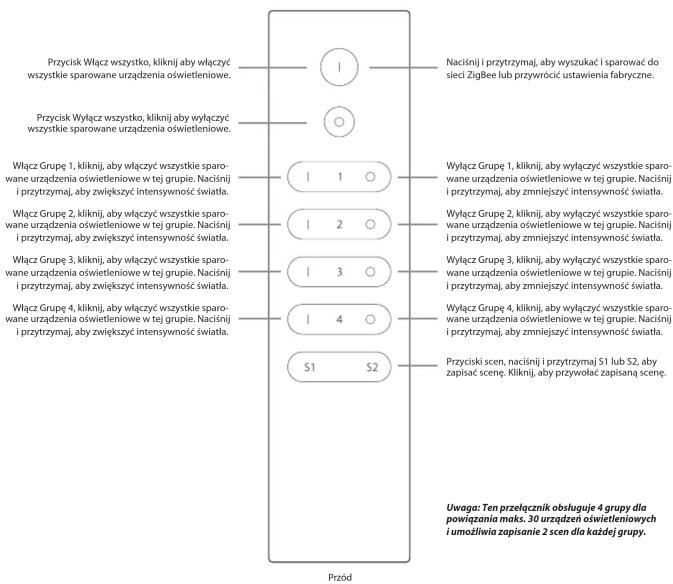

Dane produktu
| Protokół ZigBee 3.0 | |
| Napięcie robocze 3VDC (CR2032) | |
| Częstotliwość transmisji 2.4GHz | |
| Zasięg transmisji (otwarta przestrzeń) 30m | |
| Typ ochrony IP20 | |
| Zakres ściemniania 0.1%-100% | |
| Wymiary 150x38,6x12mm | |
| Stopień ochrony IP20 | |

- Ściemniacz ZigBee oparty na ZigBee 3.0
- Umożliwia dotykowe parowanie urządzeń oświetleniowych ZigBee
- Obsługuje tryb wyszukiwania i łączenia w celu parowania z urządzeniami oświetleniowymi ZigBee w tej samej sieci
- Obsługuje 4 grupy do łączenia maks. 30 urządzeń oświetleniowych
- Praca w sieci 2,4 GHz
- Technologia mesh o długiej żywotności baterii
• Zasięg transmisji do 30 m - Zgodność z uniwersalnymi bramkami ZigBee
- Zgodność z uniwersalnymi jednokolorowymi urządzeniami oświetleniowymi ZigBee
Bezpieczeństwo i ostrzeżenia
- To urządzenie zawiera „guzikową” baterię litową, którą należy odpowiednio przechowywać i utylizować.
- NIE WOLNO narażać urządzenia na działanie wilgoci.
Szybki start (uproszczone operacje w porównaniu ze standardowymi operacjami w części „Obsługa”).

Pilot obsługuje następujące funkcje ZigBee:
Funkcje wejściowe:
- Podstawowe - Konfiguracja zasilania - Identyfikacja - Diagnostyka
Funkcje wyjściowe:
- Identyfikacja • Sceny • Grupa • Włączanie/wyłączanie • Kontrola poziomu • OTA
Obstuga
-
Ten pilot ZigBee Dim jest bezprzewodowym nadajnikiem, który komunikuje się z różnymi systemami kompatybilnymi z ZigBee. Nadajnik wysyła bezprzewodowe sygnały radiowe, które służą do zdalnego sterowania kompatybilnym systemem.
-
Ten pilot ZigBee obsługuje 4 grupy do powiązania maks. 30 jednokolorowych urządzeń oświetleniowych ZigBee i umożliwia sterowanie nimi.
-
Parowanie sieci Zigbee za pośrednictwem koordynatora lub centralki (dodane do sieci Zigbee)
Krok 1: Usuń pilota z poprzedniej sieci ZigBee, jeśli został już do niej dodany. W przeciwnym razie parowanie nie powiedzie się. Przejdź do części „Ręczne przywracanie ustawień fabrycznych”.
Krok 2: Z poziomu kontrolera zigbee lub interfejsu centralki wybierz opcję dodania urządzenia lub akcesorium i przejdź do trybu parowania zgodnie z instrukcjami kontrolera.

Krok 3: Naciśnij i przytrzymaj, aż włączy się dioda LED.
Krok 4: Naciśnij krótko, aby wyszukać pobliską sieć. Wskaźnik dioda będzie migać co 1 sekundę, 20 sekund przerwy, jeśli znajdzie sieci. Następnie wskaźnik szybko zamiga 5 razy dla pomyślnego sparowania.
Uwaga:
a. Po pomyślnym sparowaniu informacje o pilocie pojawią się na interfejsie kontrolera lub centralki.
b. W przypadku parowania z niektórymi centralkami ZigBee na interfejsie centralki nie pojawią się żadne zdalne informacje.
- Usuwanie z sieci ZigBee przez interfejs koordynatora lub centralki.

Z poziomu kontrolera ZigBee lub interfejsu centralki wybierz opcję usunięcia lub zresetuj pilota zgodnie z instrukcją, wskaźnik mignie szybko 3 razy, wskazując pomyślne usunięcie.
- TouchLink do urządzenia oświetleniowego Zigbee

Uwaga:
a. Bezpośredni TouchLink (oba nie dodane do sieci ZigBee), każdy pilot może łączyć się z 30 urządzeniami.
b. TouchLink po dodaniu obu do sieci ZigBee, każdy pilot może łączyć się z maks. 30 urządzeniami.
c. Aby sterować zarówno centralką ZigBee, jak i pilotem, dodaj pilota i urządzenie do sieci, a następnie TouchLink.
d. Po połączeniu TouchLink, pilot może sterować połączonymi urządzeniami oświetleniowymi.
- Usuwanie urządzenia oświetleniowego ZigBee sparowanego z Touchlink
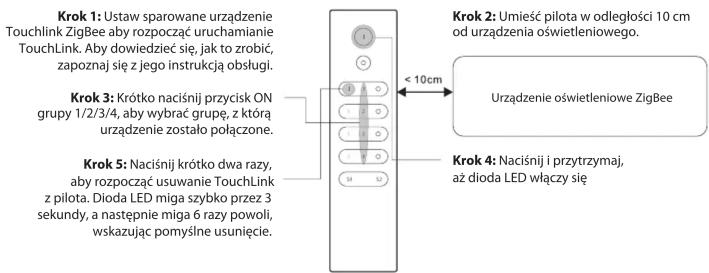
- Ręczne przywracanie ustawień fabrycznych
Krok 1: Naciśnij i przytrzymaj przycisk, aż dioda LED włączy się.

Krok 2: Natychmiast szybko 5 razy, w sposób ciągły, wskaźnik mignie szybko 3 razy, aby wskazać pomyślne zresetowanie.
Uwaga: Wszystkie parametry konfiguracyjne zostaną zresetowane po zresetowaniu pilota lub usunięciu z sieci.
8. Przywracanie ustawień fabrycznych urządzenia oświetleniowego (reset dotykowy)
Uwaga: urządzenie należy dodać do sieci, pilota dodać do tej samej sieci lub nie dodawać do żadnej sieci.

9. Znajdź i powiąż urządzenie oświetleniowe Zigbee
Uwaga: Upewnij się, że urządzenie i pilot są już dodane do tej samej sieci ZigBee.

10. Znajdowanie i odłączanie urządzenia oświetleniowego Zigbee
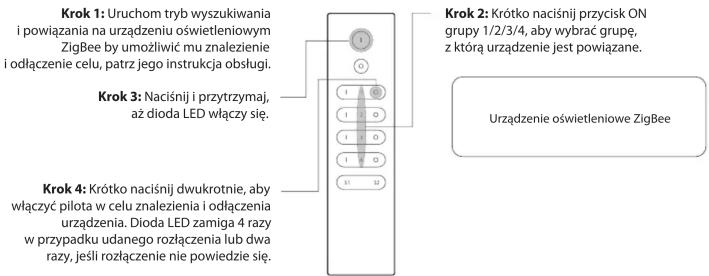
11. Wyczyść wszystkie sparowane urządzenia oświetleniowe grupy w trybie wyszukiwania i powiązania

12. Konfiguracja sieci i dodawanie urządzeń do sieci (nie jest wymagany koordynator ani centralka)

13. Jak zapisywać i przywoływać sceny
1) Zapisywanie scen

2) Przywoływanie zapisanych scen
Krok 1: Naciśnij krótko przycisk S1/S2, aby przywołać zapisaną scenę dla każdego kanału jednocześnie.
14. OTA
Pilot obsługuje aktualizację oprogramowania układowego przez OTA i automatycznie pobiera nowe oprogramowanie układowe z kontrolera ZigBee lub centralki co 10 minut.
15. Jak sprawdzić, czy pilot należy do sieci?
Aktywuj pilota, klikając przycisk All On/Off (dioda włączona), a następnie naciśnij krótko dowolny inny przycisk z wyjątkiem przycisków grupy. 3-krotne mignięcie wskaźnika oznacza, że pilot nie należy do żadnej sieci. 1-krotne lub 2-krotne mignięcie oznacza, że został już dodany do sieci.
16. Funkcja monitorowania stanu naładowania baterii
Pilot zgłosi koordynatorowi wartość naładowania baterii w następujących sytuacjach:
- Po włączeniu zasilania.
- Po jednoczesnym krótkim naciśnięciu przycisków oraz grupy 1.
- Podczas obsługi przełącznika w celu wysłania pakietów danych (ponad 4 godziny od ostatniej operacji). - Po dodaniu do sieci przez koordynatora.
Ostrzeżenia i bezpieczeństwo dotyczące baterii
Ostrzeżenia i oświadczenia:
Ten produkt zawiera baterię litową CR Coin Cell i spełnia wymagania 16 CFR część 1263. Aby zapewnić bezpieczeństwo i prawidłowe działanie, należy uważnie przeczytać i zrozumieć poniższe ostrzeżenia i oświadczenia.
⚠ OSTRZEŻENIE
- NIEBEZPIECZEŃSTWO POŁKNIĘCIA: Ten produkt
zawiera baterię guzikową lub pastylkową.
- Połknięcie grozi śmierci lub poważnymi obrażeniami.
- Połknięcie baterii guzikowej lub pastylkowej może spowodować wewnętrzne oparzenia chemiczne w ciągu zaledwie 2 godzin.
• NOWE I ZUŻYTE BATERIE NALEŻY PRZECHOWYWAĆ
POZA ZASIĘGIEM DZIECI.
- W przypadku podejrzenia połknięcia lub włożenia baterii do jakiejkolwiek
części ciała należy natychmiast skontaktować się z lekarzem.

Oświadczenia:
• TYLKO DO UŻYTKU W POMIESZCZENIACH
- Wyjąć i natychmiast poddać recyklingowi lub zutylizować zużyte baterie zgodnie z lokalnymi
przepisami i trzymać z dala od dzieci. Baterii NIE należy wyrzucać do śmieci ani spalać.
- Nawet zużyte baterie mogą spowodować poważne obrażenia lub śmierć.
- W celu uzyskania informacji na temat leczenia należy skontaktować się z lokalnym centrum kontroli zatruc.
- Nie należy instalować baterii innej niż CR2032 lub jej odpowiednik.
- Należy upewnić się, że bateria CR2032 działa przy nominalnym napięciu baterii (3 V DC).
- Baterie nieładowalne nie mogą być ładowane.
- Nie rozładowywać na siłę, nie ładować, nie demontować, nie podgrzewać powyżej temperatury określonej przez producenta ani nie spalać. Może to spowodować obrażenia w wyniku odpowietrzenia, wycieku lub wybuchu powodując oparzenia chemiczne.
- Należy upewnić się, że baterie są prawidłowo zainstalowane zgodnie z biegunowością (+ i -).
- Nie należy mieszać starych i nowych baterii, baterii różnych marek lub typów,
takich jak alkaliczne, węglowo-cynkowe lub akumulatorów.
- Baterie z urządzeń nieużywanych przez dłuższy czas należy natychmiast poddać recyklingowi lub utylizacji zgodnie z lokalnymi przepisami.
- Należy zawsze całkowicie zabezpieczyć komorę baterii. Jeśli komora baterii nie zamyka się bezpiecznie, należy zaprzestać używania produktu, wyjąć baterie i trzymać je z dala od dzieci.
- Jeśli bateria wycieka, nie dotykaj jej ani nie wąchaj, wytrzyj wyciek z
komory baterii, a następnie wymień baterię na nową.
- Jeśli bateria wycieknie, a materiał zetknie się ze skórą lub ubraniem, należy dokładnie przemyć narażony obszar bieżącą wodą. W przypadku kontaktu z oczami, należy przemyć je dużą ilością czystej bieżącej wody i natychmiast zwrócić się o pomoc medyczną.
Informacje o baterii:
Bateria Typ baterii Napięcie robocze Średnica
CR2032 Bateria guzikowa 3VDC 20mm (0.787inch)
Jak zainstalować lub wymienić baterię:
Ten produkt został zaprojektowany z komorą baterii, która jest zabezpieczona przed nieautoryzowanym dostępem. Ta funkcja bezpieczeństwa zapewnia, że bateria pozostaje bezpiecznie zamknięta, minimalizując ryzyko przypadkowego wyjęcia.
- Za pomocą odpowiedniego śrubokręta odkręć i wyjmij śrubę.

- Naciśnij i przytrzymaj, a następnie naciśnij aby odblokować pokrywę komory baterii.

flowchart
graph TD
    A["1"] --> B["2"]
    style A fill:#f9f,stroke:#333
    style B fill:#bbf,stroke:#333
- Zdejmij zaślepkę i wyjmij baterię.

| Bateria Opis | |
| + | Pamiętaj o rozróżnieniu między + i - baterii. |
| - |
- Zwróć uwagę na rozróżnienie pomiędzy + i - baterii, zainstaluj nową baterię prawidłowo w komorze baterii, zamknij komorę baterii, a następnie sprawdź i upewnij się, że komora baterii została zablokowana i zabezpieczona.
Utylizacja zużytych baterii:
- Podczas utylizacji zużytych baterii należy przestrzegać przepisów rządowych lub zasad instytucji publicznych ds. ochrony środowiska, obowiązujących w danym kraju/regionie.
- Należy zapoznać się z OŚWIADCZENIAMI w OSTRZEŻENIACH I OŚWIADCZENIACH i postępować zgodnie z nimi.
Uproszczona deklaracja zgodności
Importer: Ferguson Sp. z o.o., ul. Dworska 1, 61-619 Poznań
Nazwa: Bezprzewodowy pilot-ściemniacz ZigBee FS2RDS
Typ urządzenia: Pilot zdalnego sterowania
W/w produkt jest zgodny z dyrektywą Parlamentu Europejskiego i Rady 2014/53/UE z dnia 16 kwietnia 2014 r. w sprawie harmonizacji ustawodawstw państw członkowskich dotyczących udostępniania na rynku urządzeń radiowych i uchylającą dyrektywę 1999/5/WE.
Pełna Deklaracja Zgodności do pobrania na stronie: https://ferguson-digital.eu/deklaracje-zgodności/

- Bezprzewodowy pilot-ściemniacz ZigBee FS2RDS
- Wprowadzenie do funkcji
- Bezpieczeństwo i ostrzeżenia
- Pilot obsługuje następujące funkcje ZigBee:
- Obstuga
- Uwaga:
- Przywracanie ustawień fabrycznych urządzenia oświetleniowego (reset dotykowy)
- Znajdź i powiąż urządzenie oświetleniowe Zigbee
- Znajdowanie i odłączanie urządzenia oświetleniowego Zigbee
- Wyczyść wszystkie sparowane urządzenia oświetleniowe grupy w trybie wyszukiwania i powiązania
- Konfiguracja sieci i dodawanie urządzeń do sieci (nie jest wymagany koordynator ani centralka)
- Jak zapisywać i przywoływać sceny
- 1) Zapisywanie scen
- 2) Przywoływanie zapisanych scen
- OTA
- Jak sprawdzić, czy pilot należy do sieci?
- Funkcja monitorowania stanu naładowania baterii
- Ostrzeżenia i bezpieczeństwo dotyczące baterii
- Ostrzeżenia i oświadczenia:
- ⚠ OSTRZEŻENIE
- POZA ZASIĘGIEM DZIECI.
- Oświadczenia:
- Informacje o baterii:
- Jak zainstalować lub wymienić baterię:
- Utylizacja zużytych baterii:
- Uproszczona deklaracja zgodności
Marka : Ferguson
Model : FS2RDS
Kategoria : Uniwersalny pilot