
LT-55VA8000 - Telewizor JVC - Bezpłatna instrukcja obsługi
Znajdź bezpłatnie instrukcję urządzenia LT-55VA8000 JVC w formacie PDF.


| Typ produktu | Telewizor LED 4K Ultra HD |
| Model | LT-55VA8000 |
| Marka | JVC |
| Przekątna ekranu | 55 cali (139,7 cm) |
| Rozdzielczość | 3840 x 2160 pikseli (4K UHD) |
| System operacyjny | Android™ TV |
| Tuner cyfrowy | DVB-T2/T/C/S/S2 |
| HDR | Dolby Vision, HDR10, HLG |
| Łączność bezprzewodowa | Wi-Fi 802.11 a/b/g/n/ac |
| Łączność przewodowa | Ethernet (LAN) |
| Wejścia | HDMI, USB, VGA, Component, Composite, CI, Ethernet, antenowe, satelitarne |
| Wyjścia audio | SPDIF (optyczne), słuchawkowe |
| Funkcje smart | Google Cast, wyszukiwanie głosowe, HBBTV, Google Play |
| Nagrywanie USB | PVR i Timeshift |
| Zasilanie | 220-240 V~, 50 Hz |
| Wbudowane głośniki | Stereo |
| Pilot | RC43157/RC43160 z mikrofonem |
| Baterie pilota | 2x AAA (1,5 V) |
Często zadawane pytania - LT-55VA8000 JVC
Pytania użytkowników dotyczące LT-55VA8000 JVC
0 pytanie dotyczące tego urządzenia. Odpowiedz na te, które znasz, lub zadaj własne.
Zadaj nowe pytanie dotyczące tego urządzenia
Pobierz instrukcję dla swojego Telewizor w formacie PDF za darmo! Znajdź swoją instrukcję LT-55VA8000 - JVC i weź swoje urządzenie elektroniczne z powrotem w ręce. Na tej stronie opublikowane są wszystkie dokumenty niezbędne do korzystania z urządzenia. LT-55VA8000 marki JVC.
INSTRUKCJA OBSŁUGI LT-55VA8000 JVC
Niektóre właściwości lub funkcje wymienione w niniejszej instrukcji obsługi mogą się różnić lub być niedostępne w zależności od zakupionego modelu.
Spis treści
Wprowadzenie 4
Instalacja na podstawie i montaż na ścianie .....5
Podłączenie innych urządzeń 6
Włączanie/wyłączanie telewizora .....7
Włączanie/wyłączanie telewizora 7
Sterowanie i obsługa telewizora 8
Sterowanie i obsługa telewizora .....9
Kreator wstępnej konfiguracji .....12
Konta i logowanie 19
Aplikacje 19
Preferencje urządzenia 19
Podłączenie do internetu 23
Nagrywanie do pamięci USB 27
Natychmiastowe nagrywanie 27
Oglądanie nagranych programów 27
Nagrywanie w trybie Timeshift 27
Formatowanie dysku 27
Lista harmonogramów 27
Funkcja CEC 28
Technologia Google Cast 28
System HBBTV 29
Rozwiązywanie problemów i wskazówki .....29
Wejście VGA – typowe tryby wyświetlania obrazu ..30
Kompatybilność sygnałów AV i HDMI ......31
Obsługiwane formaty plików w trybie USB .....32
Wideo 32
Audio 32
Obraz 34
Napisy dialogowe 35
Obsługiwane rozdzielczości DVI 35
Informacje dotyczące usuwania
zużytego urządzenia i baterii 36
Informacje dotyczące bezpieczeństwa

OSTRZEŻENIE
RYZOKO PORAŻENA PRĄDEM ELEKTRYCZNYMNIE OTWIERAĆ

OSTRZEŻENIE: ABY ZMNIEJSZYĆ RZYKO PORAŻENIA PRADEM, NIE WOLNO DEMONTOWAĆ OSŁONY (ANI PANELU TYLNEGO). WEWNĄTRZ NIE MA ŻADNYCH ELEMENTÓW WYMAĞAJĄCYCH OBSŁUGI. NAPRAWĘ NALEŻY ZLECAĆ AUTORYZOWANYM PUNKTOM SERWISOWYM.
Podczas ekstremalnych warunków pogodowych (burze, wyładowania atmosferyczne) oraz długich okresów bezczynności (wyjazdy urlopowe) telewizor należy odłączyć od sieci elektrycznej.
Wtyczka przewodu zasilającego służy do odłączenia telewizora od sieci elektrycznej i dlatego musi być sprawna. Jeśli telewizor nie zostanie odłączony od sieci elektrycznej, nadal będzie pobierać energię we wszystkich sytuacjach, nawet po przełączeniu do trybu czuwania lub po wyłączeniu.
Uwaga: Postępuj zgodnie z instrukcjami wyświetlanymi na ekranie, aby obsługiwać powiązane funkcje.
WAŻNE – Przed zainstalowaniem i użyciem urządzenia należy dokładnie zapoznać się z niniejszą instrukcją obsługi.

OSTRZEŻENIE: Telewizor nie jest przeznaczono użytkowania przez osoby (włącznie z dziećktóre nie są zdolne/nie posiadają doświadcia w obsłudze takiego urządzenia, o ile nie ostają pod nadzorem osoby odpowiedzialnej za bezpieczeństwo lub nie wykonują jej instrukcji
- Z telewizora należy korzystać na wysokości poniżej 2000 metrów nad poziomem morza, w suchych miejscach oraz w regionach o klimacie umiarkowanym lub tropikalnym.
- Telewizor przeznaczony jest do użytku domowego ipodobnego użytku ogólnego, ale może być również wykorzystany w miejscach publicznych.
- Aby zapewnić wentylację, należy pozostawić co najmniej 5 cm wolnej przestrzeni wokół telewizora.
- Nie należy zakłócać prawidłowej wentylacji, zasłaniając lub blokując otwory wentylacyjne przedmiotami, jak gazety, obrusy, kotary itp.
- Wtyczka przewodu zasilającego powinna być łatwo dostępna. Nie wolno umieszczać telewizora, mebli itp. na przewodzie zasilającym. Uszkodzony przewód zasilający/wtyczka może spo - wodować pożar lub porażenie prądem. Nie wolno odłączać telewizora od gniazdka elektrycznego ciągnąc za przewód zasilający – należy zawsze chwytać za wtyczkę. Nigdy nie dotykaj przewodu zasilającego wtyczki mokrymi rękoma, ponieważ mogłoby to spowodować zwarcie elektryczne lub porażenie prądem. Nie wolno robić węzłów na przewodzie zasilającym ani wiązać go z innymi przewodami. Naprawę uszkodzonego przewodu zasilającego należy powierzyć wykwalifikowanemu personelowi.
- Nie wolno narażać telewizora na działanie kapiących lub rozpryskiwanych płynów ani umieszczac przedmiotów napełnionych cieczami, np.wazonów, kubeczków itp., na telewizorze lub nad nim (np. na półkach znajdujących się nad urządzeniem).
- Nie wolno narażać urządzenia na działanie bezpośredniego światła słonecznego ani ustawiać na telewizorze lub w jego pobliżu źródeł otwartego ognia (np. świec).
- Nie wolno ustawiać w pobliżu telewizora żadnych źródeł ciepła, np. grzejników elektrycznych, kaloryferów itp.
- Nie wolno ustawiać telewizora na podłodze ani na pochyłych powierzchniach.
- Aby uniknąć ryzyka uduszenia, plastikowe torby należy przechowywać w miejscu niedostępnym dla niemowląt, małych dzieci i zwierząt domowych.
- Prawidłowo umocuj podstawę do telewizora. Jeśli podstawa została dostarczona ze śrubami, należy starannie dokręcić śruby, aby zapobiec przechyleniu się telewizora. Nie dokręcaj zbyt mocno śrub, a gumowe podkładki podstawy zamocuj prawidłowo.
- Baterii nie wolno wrzucać do ognia ani umieszczać razem z niebezpiecznymi lub łatwopalnymi materiałami.
OSTRZEŻENIE
- Baterii nie wolno poddawać nadmiernemu ciepłu, np. wystawiać na działanie światła słonecznego, ognia itp.
- Nadmierne ciśnienie akustyczne w słuchawkach może spowodować utratę słuchu.
PRZEDE WSZYSTKIM – POD ŻADNYM POZOREM nie pozwól nikomu, zwłaszcza małym dzieciom, popychać lub uderzać w ekran, wsuwać czego kolwiek w szczeliny i inne otwory znajdujące się w obudowie telewizora.
| Ostrzeżenie | Ryzyko poważnych obrażeń lub śmierci |
| Ryzyko porażenia prądem | Niebezpieczne napięcie |
| Konserwacja | Ważny element podlegający konserwacji |
Oznaczenia na urządzeniu
Na urządzenie zastosowane poniższe symbole jako oznaczenia ograniczeń, ostrzeżeń i wskazówek dotyczących bezpieczeństwa. Każde objaśnienie będzie brane pod uwagę, jeśli na urządzeniu znajduje się odpowiednie oznaczenie. Należy zwrócić uwagę na tego typu informacje ze względów bezpieczeństwa.

Sprzęt klasy II: Opisywane urządzenie zostało zaprojektowane w sposób niewymagający podłączenia do uziemienia ochronnego.

Zacisk pod niebezpiecznym napięciem: Zaciski oznaczone tym symbolem znajdują się pod niebezpiecznym napięciem w normalnych warunkach pracy.

Ostrzeżenie, zapoznaj się z instrukcją obsługi: W oznaczonych obszarach znajdują się pastylkowe/guzikowe baterie, wymieniane przez użytkownika.

Produkt laserowy klasy 1:
Opisywane urządzenie zawiera źródło lasera klasy 1, które jest bezpieczne w racjonalnie przewidywalnych warunkach pracy.
OSTRZEŻENIE
Nie wolno połykać baterii, ponieważ grozi poparzeniem chemicznym
Opisywane urządzenie lub dostarczone w zestawie wyposażenie może zawierać pastylkowe/guzikowe baterie. Połknięcie baterii pastylkowej/guzikowej może spowodować poważne oparzenia wewnętrzne zaledwie w ciągu dwóch godzin i doprowadzić do śmierci. Baterie nowe i zużyte należy przechowywać w miejscu niedostępnym dla dzieci.
Jeśli pojemnika na baterie nie można bezpiecznie zamknąć, należy zaprzestać korzystania z urządzenia i przechowywać w miejscu niedostępnym dla dzieci. Jeśli przypuszczasz, że baterie mogły zostać połknięte lub umieszczone w jakiejkolwiek części ciała, natychmiast skontaktuj się z lekarzem.

Telewizor mógłby upaść, powodując poważne obrażenia ciała lub śmierć. Wielu obrażeń, zwłaszcza u dzieci, można uniknąć zachowując proste środki ostrożności:
- Należy ZAWSZE korzystać z szafek lub podstaw za lecanych przez producenta telewizora.
- Telewizor ustawić WYŁĄCZNIE na meblu stanowiącym bezpieczną podstawą dla urządzenia.
- Brzeg telewizora nie powinien być ZAWSZE wysunięty poza mebel, na którym urządzenie zostało ustawione.
- Należy ZAWSZE pouczyć dzieci o zagrożeniach spowodowanych wspinaniem się na meble w celu dotknięcia telewizora lub jego elementów sterujących.
- Należy ZAWSZE poprowadzić przewody podłączone do telewizora w ten sposób, aby nie można ich po - ciągnąć lub chwycić, ani się o nie potknąć.
- Nie wolno NIGDY ustawiać telewizora na niestabilnych powierzchniach.
- Nie wolno NIGDY ustawiać telewizora na wysokich meblach (np. kredensach lub biblioteczkach) bez odpowiedniego umocowania zarówno mebla, jak i telewizora.
- Pod telewizorem ustawionym na meblu nie wolno NIGDY podkładać serwety lub innej tkaniny.
- Nie wolno NIGDY umieszczać na telewizorze lub meblu, na którym ustawiony jest telewizor, przed miotów, które mogłoby zachęcić dzieci do wspinania się, np. zabawki i piloty zdalnego sterowania.
- Urządzenie nadaje się wyłącznie do montażu na wysokości ≤ 2 m.
Jeśli istniejący telewizor zostanie zachowany i prze - niesiony w inne miejsce, należy również stosować się do powyższych zasad.
Urządzenia podłączone do uziemienia ochronnego instalacji budynku poprzez podłączenie SIECIOWE lub inne urządzenie z podłączeniem do uziemienia ochronnego oraz do systemu przesyłania sygnału te- lewizyjnego za pomocą przewodu koncentrycznego – w niektórych przypadkach mogą stwarzać zagrożenie pożarem. Dlatego połączenie z systemem przesyłania sygnału telewizyjnego powinno być zapewnione po przez urządzenie zapewniające izolację elektryczną poniżej pewnego zakresu częstotliwości (izolator gal- waniczny)
OSTRZEŻENIA DÓTYCZĄCE MONTAŻU NA ŚCIANIĘ
- Przed zamontowaniem telewizora na ścianie należy zapoznać się z podanymi wskazówkami.
- Zestaw do montażu na ścianie jest opcjonalny. Możesz go uzyskać u lokalnego sprzedawcy, jeśli nie został dostarczony z telewizorem.
- Nie wolno instalować telewizora na suficie ani na pochylej ścianie.
- Do montażu telewizora na ścianie należy zastosować określone śruby i inne elementy wyposażenia.
- Starannie dokręć śruby mocujące do ściany, aby zapobiec upadkowi telewizora. Nie wolno zbyt mocno dokręcać śrub.
Rysunki i ilustracje w niniejszej instrukcji obsługi zostały podane wyłącznie w celach informacyjnych i mogą się różnić od rzeczywistego wygląda urządzenia. Konstrukcja i dane techniczne produktu mogą ulec zmianie bez powiadomienia.
Wprowadzenie
Dziękujemy za wybór naszego produktu. Wkrótce będziesz mógł korzystać z nowego telewizora. Należy dokładnie zapoznać się z niniejszą instrukcją. Zawiera ona ważne informacje, które pomogą w pełni wykorzystać możliwości telewizora oraz zapewnią bezpieczną i prawidłową instalację i obsługę.
Właściwości i funkcje
• Zdalnie sterowany kolorowy telewizor
- System operacyjny Android™
• Aplikacja Google Cast
• Wyszukiwanie głosowe
• W pełni zintegrowana cyfrowa telewizja naziemna/kablowa/satelitarna (DVB-T-T2/C/S-S2)
- Wejścia HDMI do podłączenia innych urządzeń z gniazdami HDMI
- Wejście USB
- Wejścia sygnału Composite do podłączenia urządzeń zewnętrznych (np. odtwarzacze DVD, PVR, konsole do gier itp.)
- System dźwięku stereo
- Teletext (teletekst)
- Podłączenie słuchawek
- System automatycznego programowania
- Ręczne strojenie
- Wyłącznik czasowy
- Włączanie/wyłączanie urządzenia o ustawionej godzinie
- Wyłączenie urządzenia o ustawionej godzinie
- Funkcja wyłączenia obrazu
- Automatyczne wyłączenie przy braku sygnału
- Wejście VGA
- Ethernet (LAN) do połączenia z internetem i usługami
• Wbudowana obsługa sieci 802.11 a/b/g/n/ac
- Serwis HbbTV
Rozdzielczość Ultra HD (UHD)
Telewizor obsługuje standard Ultra HD (Ultra High Definition – znany również jako 4K), który zapewnia rozdzielczość 3840 x 2160 (4K:2K). Jest równa czterokrotności rozdzielczości Full HD poprzez podwojenie liczby pikseli telewizora Full HD w poziomie i pionie. Materiały multimedialne o rozdzielczości Ultra HD są obsługiwane przez wejścia HDMI, niektóre usługi Over-the-Top (OTT), wejścia USB oraz tunery DVB-T2 i DVB-S2.
Wysoki zakres dynamiczny (HDR) / standard Hybrid Log-Gamma (HLG)
Korzystając z tej funkcji telewizor może odtworzyć szerszy zakres dynamiczny jasności, rejestrując, a następnie łącząc kilka różnych ekspozycji.
Technologia HDR/HLG zapewnia większą jakość obrazu dzięki jaśniejszemu, bardziej realistycznemu podświetleniu, bardziej realistycznym kolorom i innym ulepszeniom. Zapewnia wygląd, który zamierzali uzyskać filmowcy, pokazując ukryte obszary cieni i promieni słonecznych z pełną wyrazistością, kolorem i szczegółami. Zawartość HDR/HLG jest obsługiwana poprzez aplikacje natywne i dostępne na rynku, wejścia HDMI i USB oraz tunery DVB-S. Jeśli źródło sygnału jest ustawione na odpowiednie wejście sygnału HDMI, naciśnij przycisk Menu. Następnie ustaw opcję HDMI EDID Version (wersja HDMI EDID) w menu TV Options>Settings>Device Preferences>Inputs (opcje telewizora>ustawienia >preferencje urządzenia>źródła sygnału) na EDID 2.0 lub Auto EDID, aby ogłądać zawartość HDR/HLG, jeśli zawartość HDR/HLG jest odbierana przez wejście HDMI. W tym przypadku źródło sygnału powinno również być co najmniej kompatybilne ze standardem HDMI 2.0a.
Standard Dolby Vision
Standard Dolby Vision™ zapewnia spektakularne wrażenia wizualne, zdumiewającą jasność, wyjątkowy kontrast oraz wyraźnie kolory, które ożywiają widowisko. Uzyskuje ośniewającą jakość obrazu łączac technologie przetwarzania obrazu HDR i szerokiego spektrum barw. Zwiększając jasność oryginalnego sygnału i stosując szerszy zakres kolorów p kontrastu standard Dolby Vision zapewnia wyjątkowo realistyczne obrazy z ośniewającymi szczegółami, których inne technologie przetwarzania obrazu nie są w stanie stworzyć. Standard Dolby Vision jest obsługiwany poprzez aplikacje natywne i rynkowe oraz wejścia HDMI i USB. Jeśli źródło sygnału jest ustawione na odpowiednie wejście sygnału HDMI, naciśnij przycisk Menu. Następnie ustaw opcję HDMI EDID Version (wersja HDMI EDID) w menu TV Options>Settings>Device Preferences>Inputs (opcje telewizora>ustawienia >preferencje urządzenia>źródła sygnału) na EDID 2.0 lub Auto EDID, aby ogłądać zawartość HDR/ HLG, jeśli zawartość HDR/HLG jest odbierana przez wejście HDMI. W tym przypadku źródło sygnału powinno również być co najmniej kompatybilne ze standardem HDMI 2.0a. W menu Picture Mode (tryb obrazu) dostępne są dwa predefiniowane tryby obrazu, jeśli zostanie wykryta zawartość Dolby Vision: Dolby Vision Bright i Dolby Vision Dark. Pozwalają użytkownikowi doświadczyć zawartości w sposób oryginalnie zamierzony przez twórcę, przy różnych warunkach oświetlania. Aby zmienić ustawienia trybu obrazu, naciśnij przycisk Menu podczas oglądania zawartości Dolby Vision, a następnie przejdź do menu Picture (obraz). Podczas oglądania zawartości Dolby Vision za pośrednictwem aplikacji (z wyjątkiem YouTube, Netflix i Multi Media Player) nie będzie można uzyskać dostępu do menu Picture (obraz).
Instalacja na podstawie i montaż na ścianie
Przygotowanie do montażu/demontażu podstawy
Wyjmij podstawę i telewizor z opakowania, umieść podstawę na stole lub innej równej powierzchni.
- Wykorzystaj płaski i stabilny stół lub inną równą powierzchnię, która jest w stanie utrzymać ciężar telewizora.
- Nie wolno trzymać za ekran.
- Uważaj, aby nie zarysować ani nie uszkodzić telewizora.
Montaż podstawy
- Umieść podstawę na stole lub innej równej powierzchni.
- Przytrzymaj telewizor nad podstawą w ten sposób, aby zbiegał się z punktem mocowania w podstawie, a następnie opuść telewizor w celu zamocowania go pod własnym ciężarem. Jeśli postawa nie jest prawidłowo zamocowana, delikatnie naciskaj, dopóki zatrask(i) nie znajdzie(ą) się na swoim miejscu.
Demontaż podstawy z telewizora
Podstawę należy usunąć w następujący sposób, jeśli stosujesz wspornik do montażu na ścianie lub podczas ponownego pakowania telewizora.
- Umieść telewizor na stole, ekranem do dołu, na czystej i miękkiej tkaninie. Pozostaw podstgawę wystającą poza krawędź powierzchni.
- Naciśnij przycisk(i) z tyłu podstawy, aby zwolnić zatrzask(i).
- Zdemontuj podstawę odciągając ją od telewizora.
W przypadku wykorzystania wspornika do montażu na ścianie
Telewizor jest również przygotowany do wspornika do montażu na ścianie, zgodnego ze standardem VESA. Jeśli wspornik nie został dostarczony z telewizorem skontaktuj się z lokalnym sprzedawcą w celu zakupienia zalecanego wspornika do montażu na ścianie.
Instalacja na podstawie i montaż na ścianie
Przygotowanie do montażu/demontażu podstawy
Wyjmij podstawę/podstawy i telewizor z opakowania, umieść telewizor na stole, ekranem do dołu, na czystej i miękkiej tkaninie (koc itp.).
- Wykorzystaj płaski i stabilny stół, większy od telewizora.
- Nie wolno trzymać za ekran.
- Uważaj, aby nie zarysować ani nie uszkodzić telewizora.
Montaż podstawy
- Umieść podstawę(y) na szablonie montażowym podstawy na tylnej stronie telewizora.
- Wsuń dostarczone w zestawie śruby i ostrożnie dokręcaj je do momentu prawidłowego zamontowania podstawy.
Demontaż podstawy z telewizora
Podstawę należy usunąć w następujący sposób, jeśli stosujesz wspornik do montażu na ścianie lub podczas ponownego pakowania telewizora.
- Umieść telewizor na stole, ekranem do dołu, na czystej i miękkiej tkaninie. Pozostaw podstawa(y) wystające poza krawędź powierzchni.
- Odkręć śruby mocujące podstawę(y).
- Zdemontuj podstawę(y).
W przypadku wykorzystania wspornika do montażu na ścianie
Telewizor jest również przygotowany do wspornika do montażu na ścianie, zgodnego ze standardem VESA. Jeśli wspornik nie został dostarczony z telewizorem, skontaktuj się z lokalnym sprzedawcą w celu zakupienia zalecanego wspornika do montażu na ścianie.
Podłączenie anteny
Podłącz wtyczkę anteny lub telewizji kablowej do gniazda anteny (ANT) lub gniazda telewizji satelitarnej (LNB) znajdujących się z tyłu telewizora.
Tylna strona telewizora
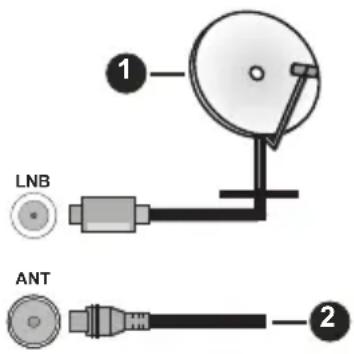
- Satelita
- Przewód antenowy lub telewizji kablowej

Jeśli chcesz podłączyć do telewizora inne urządzenie, upewnij się, że zasilanie telewizora i urządzenia jest wyłączone. Po podłączeniu możesz włączyć zasilanie obu urządzeń i korzystać z nich.
Podłączenie innych urządzeń

Jeśli chcesz podłączyć do telewizora inne urządzenie, przed podłączeniem upewnij się, że zasilanie telewizora i urządzenia jest wyłączone. Po podłączeniu możesz włączyć zasilanie obu urządzeń i korzystać z nich.
| Gniazdo | Typ | Przewody | Urządzenie |
COMPONENT | Gniazdo sygnału Component (z tyłu) |  Przewód podłączeniowy VGA-Component Przewód podłączeniowy VGA-Component |  |
 | Gniazdo HDMI (ztyłu i z boku) | 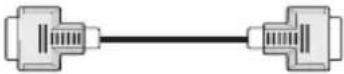 | |
 | Gniazdo VGA (z tyłu) |  |  |
| AUDIO IN | Gniazdo audio VGA/ Component (z tyłu) | [IMAGE] | |
SPDIF | Gniazdo SPDIF (wyj-ście optyczne) (z tyłu) |  |  |
COMPOSITE | Gniazdo Composite (audio/wideo) (z tyłu) |  Przewód audio/wideo Przewód audio/wideo |  |
HEADPHONE | Gniazdo słuchawkowe (z boku) |  | |
 | Gniazdo USB (z boku) |  | 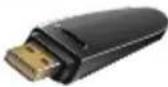 |
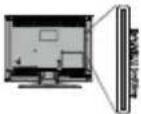 | Gniazdo CI (z boku) |  | 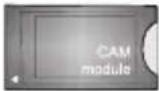 |
LAN | Gniazdo Ethernet (z tyłu) |  T1ZEWOD LAN/WLNET T1ZEWOD LAN/WLNET | 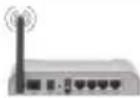 |
Włączanie/wyłączanie telewizora
Podłączenie do sieci elektrycznej
WAŻNE: Telewizor jest przystosowany do podłączenia do gniazdka elektrycznego 220–240 V\~, 50 Hz.
Po rozpakowaniu należy odczekać, aż telewizor osiągnie temperaturę w pomieszczeniu zanim zostanie podłączony do sieci elektrycznej.
Podłącz przewód zasilający do gniazdka elektrycznego. Telewizor włączy się automatycznie.
Aby włączyć telewizor znajdujący się w trybie czuwania
Jeśli telewizor znajduje się w trybie czuwania, zaświeci się wskaźnik LED trybu czuwania. Aby włączyć telewizor znajdujący się w trybie czuwania:
- Naciśnij przycisk Standby na pilocie.
- Naciśnij środek joysticka na telewizorze.
Aby przełączyć telewizor do trybu czuwania
Telewizora nie można przełączyć do trybu czuwania za pomocą joysticka. Naciśnij i przytrzymaj przycisk Standby Okno dialogowe Power off (zasilanie wyłączone) pojawi się na ekranie. Zaznacz opcję OK i naciśnij przycisk OK. Telewizor zostanie przełączony do trybu czuwania.
Aby wyłączyć telewizor
Aby całkowicie wyłączyć zasilanie telewizora, należy odłączyć przewód zasilający od gniazdka elektrycznego.
Tryb Quick Standby
Aby przełączyć telewizor do trybu Quick Standby:
- Naciśnij przycisk Standby na pilocie.
- Naciśnij połownie przycisk, aby wrócić do trybu pracy.
- Naciśnij i przytrzymaj środek joysticka na telewizorze.
- Naciśnij ponownie przycisk, aby wrócić do trybu pracy.
Telewizor nadal działa w trybie Quick Standby, po nieważ regularnie sprawdza dostępność aktualizacji. Nie oznacza to usterki, spełnia wymagania dotyczące zużycia energii. Aby zminimalizować zużycie energii, przełącz telewizor do trybu czuwania w sposób opi sany powyżej.
Włączanie/wyłączanie telewizora
Podłączenie do sieci elektrycznej
WAŻNE: Telewizor jest przystosowany do podłączenia do gniazdka elektrycznego 220–240 V\~, 50 Hz.
Po rozpakowaniu należy odczekać, aż telewizor osiągnie temperaturę w pomieszczeniu zanim zosta - nie podłączony do sieci elektrycznej.
Podłącz przewód zasilający do gniazdka elektrycznego. Telewizor włączy się automatycznie. Aby włączyć telewizor znajdujący się w trybie czuwania
Jeśli telewizor znajduje się w trybie czuwania, zaświeci się wskaźnik LED trybu czuwania. Aby włączyć telewizor znajdujący się w trybie czuwania:
• Naciśnij przycisk Standby na pilocie.
- Naciśnij środek przełącznika sterującego na telewizorze. Telewizor włączy się.
Aby przełączyć telewizor do trybu czuwania
Telewizora nie można przełączyć do trybu czuwania za pomocą przełącznika sterującego. Naciśnij i przy - trzymaj przycisk Standby na pilocie. Okno dialogowe Power off (zasilanie wyłączone) pojawi się na ekranie. Zaznacz opcję OK i naciśnij przycisk OK. Telewizor zostanie przełączony do trybu czuwania.
Aby wyłączyć telewizor
Aby całkowicie wyłączyć zasilanie telewizora, należy odłączyć przewód zasilający od gniazdka elektrycznego.
Tryb Quick Standby
Aby przełączyć telewizor do trybu Quick Standby:
- Naciśnij przycisk Standby na pilocie.
- Naciśnij ponownie przycisk, aby wrócić do trybu pracy.
- Naciśnij środek przełącznika sterującego na telewizorze i przytrzymaj przez kilka sekund.
- Naciśnij ponownie przycisk, aby wrócić do trybu pracy.
Telewizor nadal działa w trybie Quick Standby, po nieważ regularnie sprawdza dostępność aktualizacji. Nie oznacza to usterki, spełnia wymagania dotyczące zużycia energii. Aby zminimalizować zużycie energii, przełącz telewizor do trybu czuwania w sposób opisany powyżej.
Włączanie/wyłączanie telewizora
Podłączenie do sieci elektrycznej
WAŻNE: Telewizor jest przystosowany do podłączenia do gniazdka elektrycznego 220–240 V\~, 50 Hz.
Po rozpakowaniu należy odczekać, aż telewizor osiągnie temperaturę w pomieszczeniu zanim zostanie podłączony do sieci elektrycznej.
Podłącz przewód zasilający do gniazdka elektrycznego. Telewizor włączy się automatycznie.
Aby włączyć telewizor znajdujący się w trybie czuwania
Jeśli telewizor znajduje się w trybie czuwania, zaświeci się wskaźnik LED trybu czuwania. Aby włączyć telewizor znajdujący się w trybie czuwania:
• Naciśnij przycisk Standby na pilocie.
- Naciśnij przycisk sterujący na telewizorze.
Telewizor włączy się automatycznie.
Aby przełączyć telewizor do trybu czuwania
Telewizora nie można przełączyć do trybu czuwania za pomocą przycisku sterującego. Naciśnij i przytrzymaj przycisk Standby na pilocie. Okno dialogowe Power off (zasilanie wyłączone) pojawi się na ekranie. Zaznacz opcję OK i naciśnij przycisk OK. Telewizor zostanie przełączony do trybu czuwania.
Aby wyłączyć telewizor
Aby całkowicie wyłączyć zasilanie telewizora, należy odłączyć przewód zasilający od gniazdka elektrycznego.
Tryb Quick Standby
Aby przełączyć telewizor do trybu Quick Standby:
- Naciśnij przycisk Standby na pilocie.
- Naciśnij ponownie przycisk, aby wrócić do trybu pracy.
- Naciśnij przycisk sterujący na telewizorze.
- Naciśnij ponownie przycisk sterujący, aby wrócić do trybu pracy.
Telewizor nadal działa w trybie Quick Standby, po nieważ regularnie sprawdza dostępność aktualizacji. Nie oznacza to usterki, spełnia wymagania dotyczące zużycia energii. Aby zminimalizować zużycie energii, przełącz telewizor do trybu czuwania w sposób opisany powyżej.
Sterowanie i obsługa telewizora
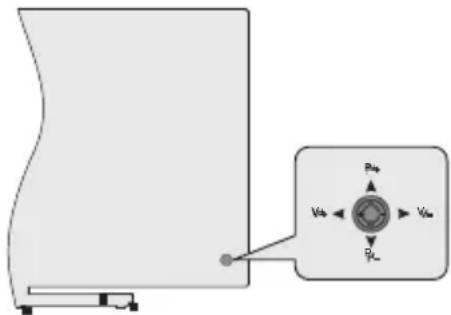
Joystick umożliwia sterowanie funkcjami głosności, programu i przełączenia do trybu Quick Standby-On.
Uwaga: Położenie joysticka może różnić się w zależności od modelu.
Aby zmienić poziom głośności: Ustawiając telewizor tyłem do siebie naciśnij joystick w lewo, aby zwiększyć poziom głośności lub w prawo, aby zmniejszyć głośność.
Aby zmienić kanał w trybie TV na żywo: Przewiń zapisane kanały naciskając joystick w górę lub w dół.
Aby zmienić kanał w trybie TV na żywo: Naciśnij środek joystick, wyświetli się menu TV options (opcje telewizora). Zaznacz opcję Source (źródło sygnału) i ponownie naciśnij środek joysticka, wyświetli się lista źródeł sygnałów na ekranie. Wybierz żądane źródło sygnału naciskając joystick w górę lub w dół, a następnie naciśnij środek joysticka.
Aby wyłączyć telewizor (przełączenie do trybu Quick Standby): Naciśnij środek joysticka i przytrzy - maj przez kilka sekund, telewizor przełączy się do trybu Quick Standby.
Aby wyłączyć telewizor (przełączenie do trybu czuwania): Telewizora nie można przełączyć do trybu czuwania za pomocą joysticka.
Aby włączyć telewizor: Naciśnij środek joysticka, telewizor włączy się.
Obsługa za pomocą pilota
Naciśnij przycisk Menu na pilocie, aby wyświetlić menu ustawień TV na żywo, gdy telewizor znajduje się w trybie TV na żywo. Naciśnij przycisk Home, aby wyświetlić lub powrócić do okna głównego systemu Android TV. Użyj przycisków kierunkowych, aby zmienić zaznaczenia, kontynuować, regulować niektóre ustawienia. Naciśnij przycisk OK, aby dokonać wyborów w celu przeprowadzenia zmian, ustawienia preferencji, przejścia do menu podrzędnego, uruchomienia aplikacji itp. Naciśnij przycisk Return/Back, aby powrócić do poprzedniego okna menu.
Wybór sygnału wejściowego
Po podłączeniu zewnętrznych systemów do telewizora można przełączać różne źródła sygnału. Naciskaj kolejno przycisk Source na pilocie lub użyj przycisków kierunkowych. Następnie naciśnij przycisk OK, aby przełączać różne źródła sygnału w trybie TV na żywo. Albo przejdź do menu Inputs (źródła sygnału) w oknie głównym, wybierz żądane źródło sygnału z listy i na - ciśnij przycisk OK.
Zmiana kanałów i poziomu głośności
Możesz wyregulować poziomu głośności za pomocą przycisków Volume +/- oraz zmienić kanał w trybie TV na żywo za pomocą przycisków Programme +/- na pilocie.
Sterowanie i obsługa telewizora
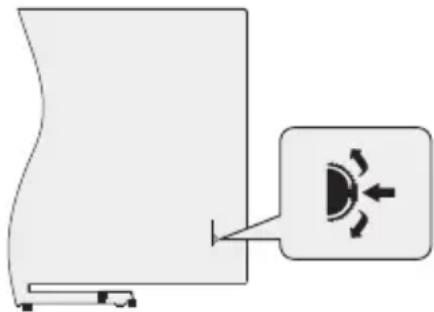
Przełącznik sterujący umożliwia sterowanie funkcjami programu i przełączenia telewizora do trybu Quick Standby-On.
Uwaga: Położenie przełącznika sterującego może różnic się w zależności od modelu.
Aby zmienić kanał w trybie TV na żywo: Naciśnij środek przełącznika sterującego, banner informacyjny pojawi się na ekranie. Przewiń zapisane kanały naciskając przełącznik sterujący w góre lub w dół.
Aby wyłączyć telewizor (przełączenie do trybu Quick Standby): Naciśnij środek przełącznika sterującego i przytrzymaj przez kilka sekund, telewizor przełączy się do trybu Quick Standby.
Aby wyłączyć telewizor (przełączenie do trybu czuwania): Telewizora nie można przełączyć do trybu czuwania za pomocą przełącznika sterującego.
Aby włączyć telewizor: Naciśnij środek przełącznika sterujący, telewizor włączy się.
Uwaga: Menu ekranowego ustawień TV na żywo w trybie TV na żywo nie można wyświetlić za pomocą przełącznika sterującego.
Obsługa za pomocą pilota
Naciśnij przycisk Menu na pilocie, aby wyświetlić menu ustawień TV na żywo, gdy telewizor znajduje się w trybie TV na żywo.
Naciśnij przycisk Home, aby wyświetlić lub powrócić do okna głównego systemu Android TV. Użyj przycisków kierunkowych, aby zmienić zaznaczenia, kontynuować, regulować niektóre ustawienia. Naciśnij przycisk OK, aby dokonać wyborów w celu przeprowadzenia zmian, ustawienia preferencji, przejścia do menu podrzędnego, uruchomienia aplikacji itp. Naciśnij przycisk Return/Back, aby powrócić do poprzedniego okna menu.
Wybór sygnału wejściowego
Po podłączeniu zewnętrznych systemów do telewizora można przełączać różne źródła sygnału. Naciśnij przycisk Source na pilocie lub użyj przycisków kierunkowych. Następnie naciśnij przycisk OK, aby przełączać różne źródła sygnału w trybie TV na żywo. Albo przejdź do menu Inputs (źródła sygnału) w oknie głównym, wybierz żądane źródło sygnału z listy i na -ciśnij przycisk OK.
Zmiana kanałów i poziomu głośności
Możesz wyregulować poziomu głośności za pomocą przycisków Volume +/- oraz zmienić kanał w trybie TV na żywo za pomocą przycisków Programme +/- na pilocie.
Sterowanie i obsługa telewizora
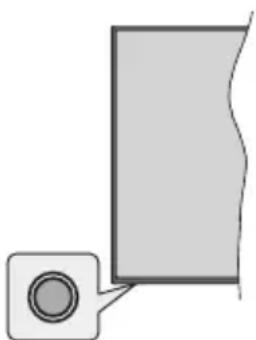
Przycisk sterujący umożliwia sterowanie funkcjami trybu Quick Standby-On.
Uwaga: Położenie przycisku sterującego może różnić się w zależności od modelu.
Aby wyłączyć telewizor (przełączenie do trybu Quick Standby): Naciśnij przycisk sterujący, aby przełączyć telewizor do trybu Quick Standby.
Aby wyłączyć telewizor (przełączenie do trybu czuwania): Telewizora nie można przełączyć do trybu czuwania za pomocą przycisku sterującego.
Aby włączyć telewizor: Naciśnij przycisk sterujący, telewizor włączy się.
Uwaga: Menu ekranowego ustawień TV na żywo w trybie TV na żywo nie można wyświetlić za pomocą przycisku sterującego.
Obsługa za pomocą pilota
Naciśnij przycisk Menu na pilocie, aby wyświetlić menu ustawień TV na żywo, gdy telewizor znajduje się w trybie TV na żywo. Naciśnij przycisk Home, aby wyświetlić lub powrócić do okna głównego systemu Android TV. Użyj przycisków kierunkowych, aby zmienić zaznaczenia, kontynuować, regulować niektóre ustawienia. Naciśnij przycisk OK, aby dokonać wyborów w celu przeprowadzenia zmian, ustawienia preferencji, przejścia do menu podrzędnego, uruchomienia aplikacji itp. Naciśnij przycisk Return/Back, aby powrócić do poprzedniego okna menu.
Wybór sygnału wejściowego
Po podłączeniu zewnętrznych systemów do telewizo - ra można przełączać różne źródła sygnału. Naciskaj kolejno przycisk Source na pilocie lub użyj przycisków kierunkowych. Następnie naciśnij przycisk OK, aby przełączać różne źródła sygnału w trybie TV na żywo. Albo przejdź do menu Inputs (źródła sygnału) w oknie głównym, wybierz żądane źródło sygnału z listy i naciśnij przycisk OK.
Zmiana kanałów i poziomu głośności
Możesz wyregulować poziomu głośności za pomocą przycisków Volume +/- oraz zmienić kanał w trybie TV na żywo za pomocą przycisków Programme +/- na pilocie.
Pilot zdalnego sterowania RC43157
(dodawany do serii VA3000)
Instalacja baterii w pilocie
Najpierw odkręć śrubę mocującą osłonę pojemnika na baterie z tyłu pilota. Ostrożnie unieś osłonę. Włóż dwie baterie 1,5 V (typ AAA). Zainstaluj baterie zgodnie z oznaczeniami (+) i (-). Nie należy równocześnie instalować starych i nowych baterii. Należy stosować wyłącznie baterie tego samego lub odpowiedniego typu. Ponownie założ osłonę. Następnie dokręć osło- nę.
Przycisk Standby
Naciśnij i przytrzymaj przycisk Standby na pilocie. Okno dialogowe Power off (zasilanie wyłączone) pojawi się na ekranie. Zaznacz opcję OK i naciśnij przycisk OK. Telewizor zostanie przełączony do trybu czuwania. Naciśnij krótko i zwolnij przycisk, aby przełączyć telewizor do trybu Quick Standby albo włączyć telewizor znajdujący się w trybie Quick Standby lub w trybie czuwania.
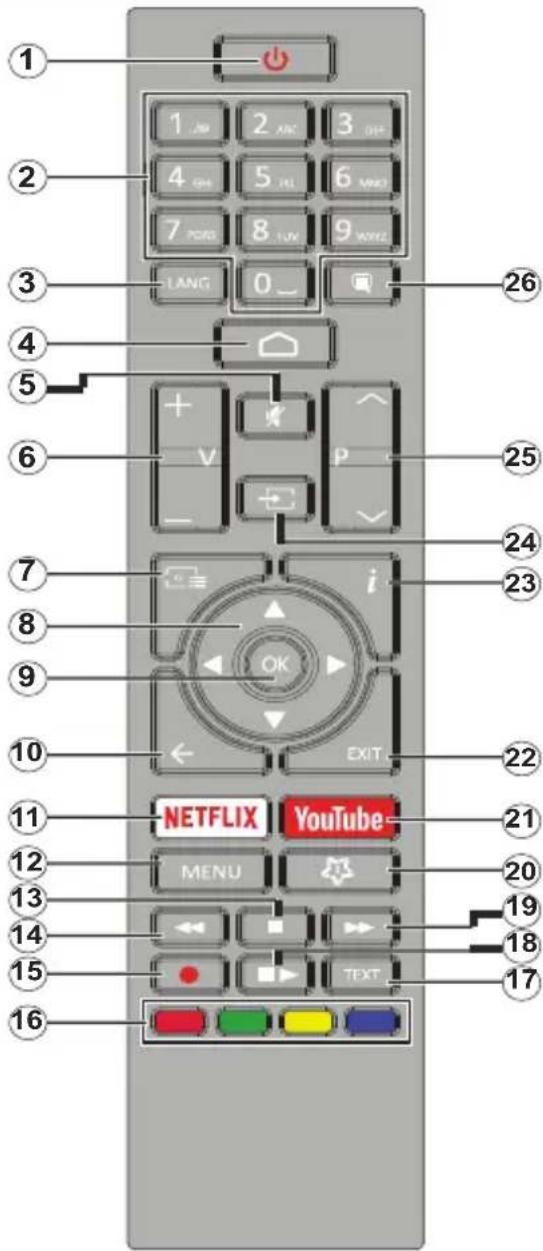
- Przycisk Standby: umożliwia przełączenie do trybu Quick Standby / trybu czuwania / włączenie zasilania
- Przyciski numeryczne: służą do przełączania kanałów w trybie TV na żywo, wprowadzania liczb lub liter w polu tekstowym na ekranie
- Przycisk Lang.: służy do przełączania trybów odtwarza - nia dźwięku (telewizja analogowa), wyświetlania i zmiany języka ścieżki dźwiękowej (telewizja cyfrowa, jeśli dostępna)
- Przycisk Home: służy do otwierania okna głównego
- Przycisk Mute: całkowicie wyłącza głośność telewizora
- Przyciski Volume +/-: służą do regulacji poziomu głośności
- Przycisk Guide: wyświetla elektroniczny przewodnik telewizyjny w trybie TV na żywo
- Przyciski kierunkowe: umożliwiają poruszanie się po menu, opcjach ustawień, zaznaczanie opcji lub zmianę położenia kursora itp., ustawienie czasu nagrywania i wyświetlanie podstron teletekstu w trybie TV na żywo po naciśnięciu prawego lub lewego przycisku. Postępuj zgodnie z instrukcjami wyświetlanymi na ekranie.
- Przycisk OK: służy do zatwierdzenia wyborów, przejścia do menu podrzędnego, wyświetlania listy kanałów (w trybie TV na żywo)
- Przycisk Back/Return: umożliwia powrót do poprzedniego okna menu, cofnięcie o jeden krok, zamykanie otwartych okien, zamykanie teletekstu (teletekstu w trybie TV na żywo)
- Przycisk Netflix: uruchamia aplikację Netflix
- Przycisk Menu: wyświetla menu ustawień TV na żywo w trybie TV na żywo, wyświetla dostępne opcje ustawień, np. dźwięku i obrazu
- Przycisk Stop: zatrzymuje odtwarzanie materiałów multimedialnych
- Przycisk Rewind: przewija klatki wstecz w materiałach multimedialnych, takich jak filmy
- Przycisk Record: umożliwia nagrywanie programów w trybie TV na żywo
- Kolorowe przyciski: postępuj zgodnie z informacjami wyświetlanymi na ekranie odnośnie odpowiednich funkcji przycisków
- Przycisk Text: otwiera i zamyka teletekst (jeśli jest dostępny w trybie TV na żywo)
- Przycisk Pause: wstrzymuje odtwarzanie materiałów multimedialnych, rozpoczyna nagrywanie z wykorzystaniem funkcji pauzy na żywo w trybie TV na żywo Przycisk Play: rozpoczyna odtwarzanie wybranych materiałów multimedialnych
- Przycisk Fast forward: przewija klatki do przodu w materiałach multimedialnych, takich jak filmy
- Przycisk MyButton: otwiera menu ustawień trybu obrazu dla dostępnych źródeł sygnału
- Przycisk YouTube: uruchamia aplikację YouTube
- Przycisk Exit: służy do zamykania i wyjścia z wyświetlanych menu ustawień TV na żywo, zamykania uruchomionych aplikacji i/lub okna głównego oraz przełączania do ostatnio ustawionego źródła sygnału
- Przycisk Info: wyświetla informacje o zawartości ekranowej
- Przycisk Source: wyświetla wszystkie dostępne programy telewizyjne i źródła materiałów multimedialnych, zamyka okno główne i przełącza do ostatnio ustawionego źródła sygnału
- Przyciski Programme +/-: służą do zwiększenia/ zmniejszenia numeru kanału w trybie TV na żywo
- Przycisk Subtitles: służy do włączenia i wyłączenia napisów dialogowych (jeśli są dostępne)
Pilot zdalnego sterowania RC43160
(dodawany do serii VA8000 i VA6900)
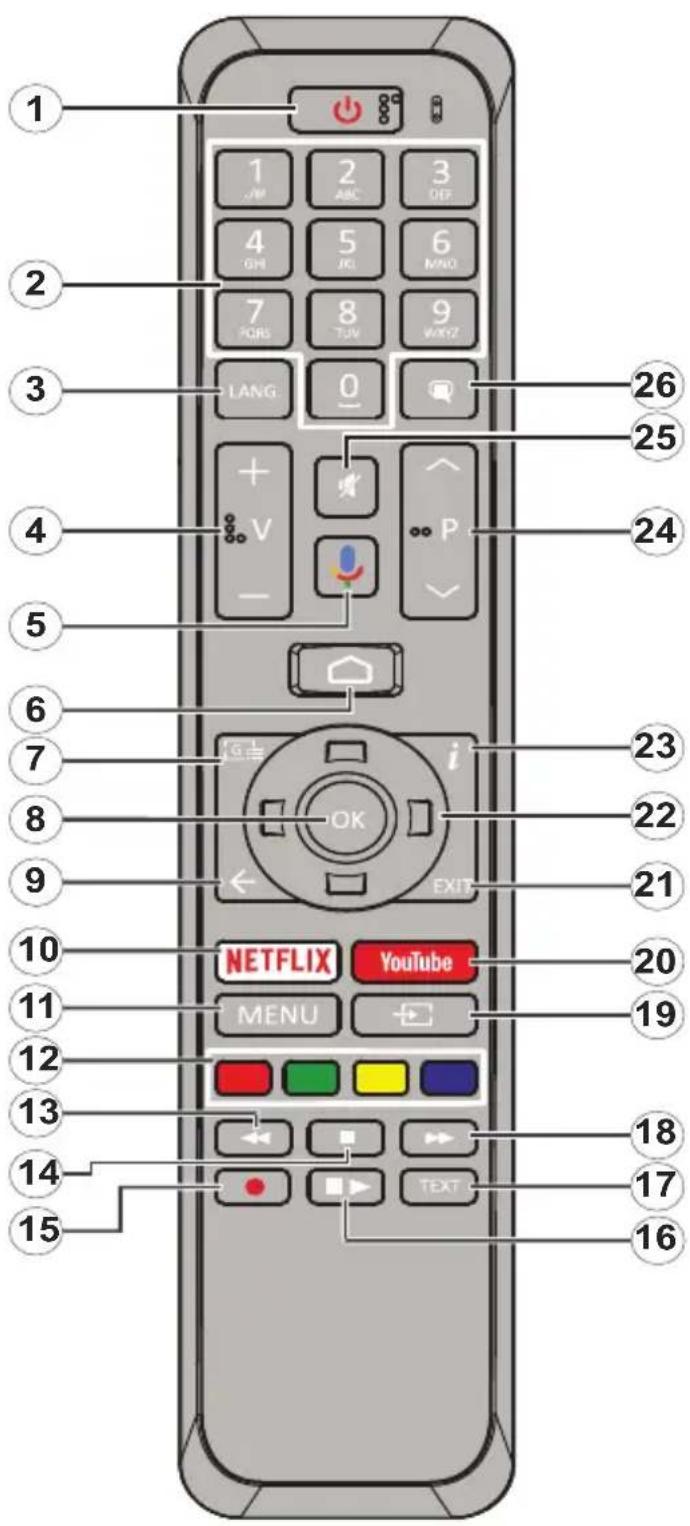
- Przycisk Standby: umożliwia przełączenie do trybu Quick Standby / trybu czuwania / włączenie zasilania
- Przyciski numeryczne: służą do przełączania kanałów w trybie TV na żywo, wprowadzania liczb lub liter w polu tekstowym na ekranie
- Przycisk Lang.: służy do przełączania trybów odtwarzania dźwięku (telewizja analogowa), wyświetlania i zmiany języka ścieżki dźwiękowej (telewizja cyfrowa, jeśli dostępna)
- Przyciski Volume +/-: służą do regulacji poziomu głośności
- Przycisk Microphone: uaktywnia mikrofon za pomocą pilota
- Przycisk Home: służy do otwierania okna głównego
- Przycisk Guide: wyświetla elektroniczny przewodnik telewizyjny w trybie TV na żywo
- Przycisk OK: służy do zatwierdzenia wyborów, przejścia do menu podrzędnego, wyświetlania listy kanałów (w trybie TV na żywo)
- Przycisk Back/Return: umożliwia powrót do poprzedniego okna menu, cofnięcie o jeden krok, zamykanie otwartych okien, zamykanie teletekstu (teletekstu w trybie TV na żywo)
- Przycisk Netflix: uruchamia aplikację Netflix
- Przycisk Menu: wyświetla menu ustawień TV na żywo w trybie TV na żywo
- Kolorowe przyciski: postępuj zgodnie z informacjami wyświetlanymi na ekranie odnośnie odpowiednich funkcji przycisków
- Przycisk Rewind: przewija klatki wstecz w materiałach multimedialnych, takich jak filmy
- Przycisk Stop: zatrzymuje odtwarzanie materiałów multimedialnych
- Przycisk Record: umożliwia nagrywanie programów w trybie TV na żywo
- Przycisk Pause: wstrzymuje odtwarzanie materiałów multimedialnych, rozpoczyna nagrywanie z wykorzystaniem funkcji pauzy na żywo w trybie TV na żywoPrzycisk Play: rozpoczyna odtwarzanie wybranych materiałów multimedialnych
- Przycisk Text: otwiera i zamyka teletekst (jeśli jest dostępny w trybie TV na żywo)
- Przycisk Fast forward: przewija klatki do przodu w materiałach multimedialnych, takich jak filmy
- Przycisk Source: wyświetla wszystkie dostępne programy telewizyjne i źródła materiałów multimedialnych w trybie TV na żywo
- Przycisk YouTube: uruchamia aplikację YouTube
- Przycisk Exit: służy do zamykania i wyjścia z wyświetlanych menu ustawień TV na żywo, zamykania okna głównego
- Przyciski kierunkowe: umożliwiają poruszanie się po menu, opcjach ustawień, zaznaczanie opcji lub zmianę położenia kursora itp., ustawienie czasu nagrywania i wyświetlanie podstron teletekstu w trybie TV na żywo po naciśnięciu prawego lub lewego przycisku. Postępuj zgodnie z instrukcjami wyświetlanymi na ekranie.
- Przycisk Info: wyświetla informacje o zawartości ekranowej
- Przyciski Programme +/-: służą do zwiększenia/ zmniejszenia numeru kanału w trybie TV na żywo
- Przycisk Mute: całkowicie wyłącza głośność telewizora
- Przycisk Subtitles: służy do włączenia i wyłączenia napisów dialogowych (jeśli są dostępne)
Przycisk Standby
Naciśnij i przytrzymaj przycisk Standby na pilocie. Okno dialogowe Power off (zasilanie wyłączone) pojawi się na ekranie. Zaznacz opcję OK i naciśnij przycisk OK. Telewizor zostanie przełączony do trybu czuwania. Naciśnij krótko i zwolnij przycisk, aby przełączyć telewizor do trybu Quick Standby albo włączyć telewizor znajdujący się w trybie Quick Standby lub w trybie czuwania.
Instalacja baterii w pilocie
Najpierw odkręć śrubę mocującą osłonę pojemnika na baterie z tyłu pilota. Ostrożnie unieś osłonę. Włóż dwie baterie 1,5 V (typ AAA). Zainstaluj baterie zgodnie z oznaczeniami (+) i (-). Nie należy równocześnie instalować starych i nowych baterii. Należy stosować wyłącznie baterie tego samego lub odpowiedniego typu. Ponownie założ osłonę. Następnie dokręć osłonę.
Aby sparować pilota z telewizorem
Po pierwszym włączeniu telewizora wyszukiwanie akcesoriów zostanie przeprowadzone przed rozpo-częciem ustawień początkowych. W tym momencie należy sparować pilota z telewizorem.
Naciśnij i przytrzymajprzycisk Source na pilocie przez ok. pięć sekund, wskaźnik LED na pilocie zaświec się. Następnie zwolnij przycisk Source, wskaźnik LED zacznie pulsować. Oznacza to, że pilot znajduje się w trybie parowania.
Odczekaj, aż telewizor wyszuka pilota. Wybierz nazwę pilota i naciśnij przycisk OK, gdy pojawi się na ekranie telewizora.
Po pomyślnym zakończeniu parowania wskaźnik LED na pilocie wyłączy się. Jeśli procedura parowania zakończy się niepowodzeniem, pilot przełączy się do trybu uśpienia po 30 sekundach.
Kreator ustawień początkowych
Uwaga: Aby zakończyć procedurę ustawień początkowych postępuj zgodnie z instrukcjami wyświetlanymi na ekranie. Użyj przycisków kierunkowych i przycisku OK na pilocie, aby wybrać, ustawić, potwierdzić i kontynuować.
Po pierwszym włączeniu telewizora wyszukiwanie akcesoriów zostanie przeprowadzone przed rozpoczęciem ustawień początkowych. Aby sparować pilota (w zależności od modelu pilota) i inne akcesoria bezprzewodowe z telewizorem, postępuj zgodnie z instrukcjami wyświetlanymi na ekranie. Naciśnij przycisk Back/Return, aby zakończyć dodawanie akcesoriów i rozpocząć konfigurację.
- Komunikat powitalny i wybór i języka Wyświetli się komunikat „Welcome” oraz opcje wyboru języka wymienione na ekranie. Wybierz żądany język z listy i naciśnij przycisk OK, aby kontynuować.
2. Szybka konfiguracja
Jeśli wcześniej nie podłączyłeś telewizora do internetu poprzez Ethernet, wyświetli się okno umożliwiające transfer sieci WLAN i konta Google z telefonu z systemem Android do telewizora. Zaznacz Continue (kontynuuj) i naciśnij przycisk OK, aby kontynuować. Postępuj zgodnie z instrukcjami wyświetlanymi na ekranie telewizora i telefonu, aby zakończyć procedurę.
Można również pominąć ten punkt wybierając opcję Skip (pomiń). Niektóre punkty można pominąć w zależności od ustawień przeprowadzony w tym punkcie.
Jeśli wcześniej podłączyłeś telewizor do internetu poprzez Ethernet, wyświetli się komunikat informujący o połączeniu. Możesz wybrać kontynuację połączenia przewodowego lub zmienić sieć. Zaznacz Change network (zmień sieć) i naciśnij przycisk OK, jeśli chcesz korzystać z połączenia bezprzewodowego zamiast przewodowego.
3. Połączenie sieciowe
Nastąpi automatyczne przejście do następnego punktu, jeśli w tym punkcie podłączysz telewizor do internetu poprzez Ethernet. Jeśli nie, dostępne sieci bezprzewodowe zostaną wyszukane i wyświetlone w kolejnym oknie. Wybierz sieć WLAN z listy i naciśnij przycisk OK, aby się połączyć. Jeśli sieć jest chro niona hasłem, wprowadź hasło za pomocą wirtualnej klawiatury. Wybierz opcję Other network (inna sieć) z listy, jeśli sieć, z którą chcesz się połączyć, posiada ukryty identyfikator SSID.
Jeśli w tym punkcie nie chcesz połączyć się z inter -netem, możesz go pominąć wybierając opcję Skip (pomiń). Możesz później połączyć się z internetem za pomocą opcji menu Network & Internet (sieć i internet) w menu Settings (ustawienia) w oknie głównym lub za pomocą menu TV options (opcje telewizora) w trybie TV na żywo.
Punkt zostanie pominięty, jeśli połączenia internetowe zostało ustanowione w poprzednim punkcie.
4. Logowanie na koncie Google
Po pomyślnym nawiązaniu połączenia w kolejnym oknie możesz załogować się na koncie Google. Aby korzystać z usług Google, musisz załogować się na koncie Google. Punkt zostanie pominięty, jeśli połączenia internetowe nie zostało ustanowione w poprzednim punkcie lub jeśli załogowałeś się na koncie Google w punkcie „Szybka konfiguracja”.
Logując się uzyskujesz dostęp do aplikacji z dostę pem do filmów, muzyki i gier w sklepie Google Play; możesz otrzymywać spersonalizowane rekomenda- cje z aplikacji, np. YouTube; kupować lub wypożyczać najnowsze filmy i programy w Google Play Movies & TV; uzyskać dostęp do rozrywki i sterować mediami. Zaznacz opcję Sign In (zaloguj) i naciśnij przycisk OK, aby kontynuować. Dostępne są następujące op - cje logowania:
- Opcja „Use your phone or computer” (za pomocą telefonu lub komputera): Możesz zalogować się w telefonie lub w komputerze za pomocą przeglądarki. Zaznacz opcję „Use your phone or computer” (za pomocą telefonu lub komputera) i naciśnij przycisk OK. Kod zostanie wyświetlony na ekranie telewizora. Upewnij się, że telefon lub komputer podłączony jest do tej samej sieci co telewizor. Otwórz podaną stronę internetową (androidtv.com/setup, postępuj zgodnie z instrukcjami wyświetlanymi na ekranie dla aktualne go adresu URL) w przeglądarce telefonu lub komputera i wprowadź kod widoczny na ekranie telewizora w odpowiednie pole wprowadzania kodu. Następnie postępuj zgodnie z instrukcjami wyświetlanymi na urządzeniu i zakończ procedurę.
- Opcja „Use your remote” (za pomocą pilota): Opcja umożliwia załogowanie na koncie Google poprzez wprowadzenie adresu e-mail lub numeru telefonu i hasta.
Jeśli w tym punkcie nie chcesz załogować się na koncie Google, możesz go pominąć wybierając opcję Skip (pomiń).
5. Warunki korzystania z usługi
Następnie wyświetl się okno warunków korzystania z usługi. Kontynuując akceptujesz warunki korzystania z usługi Google, politykę prywatności Google oraz wa - runki korzystania z usługi Google Play. Zaznacz opcję Accept (akceptuj) i naciśnij przycisk OK na pilocie, aby zatwierdzić i kontynuować. W oknie można również wyświetlić Terms of Service (warunki korzystania z usługi), Privacy Policy (politykę prywatności) oraz Play Terms of Service (warunki korzystania z usługi Play). Wyświetlenie treści wymaga połączenia interne - towego. Wyświetli się komunikat z adresem strony internetowej, na której również można przeglądać te informacje w przypadku braku dostępu do internetu.
6. Lokalizacja
W kolejnym oknie możesz zezwolić lub zabronić aplikacjom Google i niezależnych producentów korzystania z informacji o lokalizacji telewizora. Wybierz Yes (tak), aby zatwierdzić i naciśnij przycisk OK. Aby pominąć ten punkt bez zatwierdzenia, wybierz opcję No (nie) i kontynuuj naciskając przycisk OK. Możesz zmienić to ustawienie później korzystając z menu Settings> Device Preferences>Location (ustawienia>preferencje urządzenia>lokalizacja) w oknie głównym.
7. Pomóż ulepszyć system Android
Automatycznie wysyłaj do Google informacje diagnostyczne, np. raporty o awariach oraz dane dotyczące wykorzystania urządzenia i aplikacji. Powyższe informacje nie zostaną wykorzystane do identyfikacji użytkownika. Wybierz Yes (tak), aby zatwierdzić i naciśnij przycisk OK. Aby pominąć ten punkt bez zatwierdzenia, wybierz opcję No (nie) i kontynuuj naciskając przycisk OK. Możesz zmienić to ustawienie później korzystając z menu Settings> Device Preferences> Usage & Diagnostics (ustawienia> preferencje urządzenia> wykorzystanie i diagnostyka) w oknie głównym.
Informacje o usługach Google i niektórych funkcjach telewizora zostaną wyświetlone w następnej kolejności. Możesz włączyć osobiste wyniki dla asystenta, wybie - rając odpowiednią opcję, jeśli zostaniesz poproszony. Naciskaj kolejno przycisk OK, aby kontynuować.
8. Kraj
W następnym punkcie wybierz Country (kraj) z listy i naciśnij przycisk OK, aby kontynuować.
9. Hasło
W tym punkcie, w zależności od kraju wybranego w poprzednim punkcie, możesz zostać poproszony ookreślenie hasła (kodu PIN). Naciśnij przycisk OK, aby kontynuować. Wybranym kodem PIN nie może być 0000. Kod PIN będzie wymagany w celu uzyskania dostępu do niektórych menu, treści lub do odblokowania zablokowanych kanałów, źródeł sygnału itp. Należy go wprowadzić, jeśli zostaniesz poproszony o podanie kodu PIN podczas obsługi menu.
10. Wybierz tryb pracy telewizora
W kolejnym punkcie ustawień początkowych możesz ustawić tryb pracy telewizora na Home (dom) lub Store (sklep). Opcja Store (sklep) spowoduje skonfigurowa - nie ustawień telewizora do działania w warunkach sklepu. Opcja przeznaczona wyłącznie do wykorzystania w sklepie. W przypadku użytku domowego zalecany jest wybór opcji Home (dom).
11. Wbudowana funkcja Chromecast jest zawsze dostępna
Wybierz preferencje dotyczące dostępności funkcji Chrome cast. W przypadku ustawienia opcji On (wł.) telewizor zostanie wykryty jako urządzenie Google Cast, co umożliwia asystentowi głosowemu Google i innym usługom włączanie telewizora w celu reagowania na polecenia Cast, nawet jeśli telewizor znajduje się w trybie czuwania, a ekran jest wyłączony.
12. Tryb tunera
Uwaga: Jeśli nie chcesz przeprowadzać strojenia tunera, wybierz jedną z dostępnych opcji. Możesz pominąć strojenie na późniejszym etapie kreatora instalacji. Jeśli pominiesz ten punkt, możesz później przeprowadzić wyszukiwanie kanałów korzystając z powiązanych opcji menu Channels (kanały).
Następnym punktem jest wybór trybu tunera. Wybierz preferencje tunera, aby zainstalować kanały dla funkcji TV na żywo. Dostępne opcje to Antenna (antena), Cable (telewizja kablowa) i Satellite (telewizja satelitarna). Zaznacz opcję odpowiadającą danemu miejscu eksploatacji telewizora i naciśnij przycisk OK lub prawy przycisk kierunkowy, aby kontynuować. Antena
Jeśli wybierzesz opcję Antenna (antena), telewizor wyszuka programy cyfrowej telewizji naziemnej i analogowe. W następnym oknie zaznacz opcję Scan (wyszukiwanie) i naciśnij przycisk OK, aby rozpocząć wyszukiwanie, albo wybierz opcję Skip Scan (pomiń wyszukiwanie), aby kontynuować bez wyszukiwania. Telewizja kablowa
Jeśli wybierzesz opcję Cable (telewizja kablowa), telewizor wyszuka programy cyfrowej telewizji kablowej i analogowe. Ewentualne dostępne opcje operatora zostaną wyświetlone w oknie Select Operator (wybór operatora). W przeciwnym razie ten punkt zostanie pominięty. Możesz wybrać tylko jed -nego operatora z listy. Zaznacz żadanego operatora i naciśnij przycisk OK lub prawy przycisk kierunkowy, aby kontynuować. W następnym oknie zaznacz opcję Scan (wyszukiwanie), aby rozpocząć wyszukiwanie, albo wybierz opcję Skip Scan (pomiń wyszukiwanie), aby kontynuować bez wyszukiwania. W przypadku wyboru opcji Scan (wyszukiwanie) zostanie wyświetlone okno konfiguracji. Opcje Scan Mode (tryb wy szukiwania), Frequency(KHz) (częstotliwość, kHz), Modulation (modulacja), Symbol Rate(Ksym/s) (ilość symboli, Ksym/s), Network ID (nr identyfikacyjny sieci) mogą wymagać ustawienia. Aby przeprowadzić pełne wyszukiwanie, ustaw Scan Mode (tryb wyszukiwania) na Full/Advance (pełne/zaawansowane), jeśli dostępne. W zależności od wybranego operatora i/lub Scan Mode (tryb wyszukiwania) niektóre opcje mogą nie być dostępne do ustawienia.
Po zakończeniu ustawiania dostępnych opcji naciśnij prawy przycisk kierunkowy, aby kontynuować. Telewizor rozpocznie wyszukiwanie dostępnych programów. Satelita
W przypadku wyboru opcji Satellite (telewizja satelitarna) wyświetli się okno Satellite Type (typ satelity). Dostępne opcje to Preferred Satellite (preferowany satelita) i Gene -ral Satellite (satelita ogólny). Wybierz jedną z opcji i naciśnij przycisk OK, aby kontynuować.
Uwaga: Opcje Preferred Satellite (preferowany satelita) i General Satellite (satelita ogólny) mogą być niedostępne w zależności od wybranego kraju. W takim przypadku wyświetli się okno DVBS Configuration Setting (ustawienie konfiguracji DVBS) po ustawieniu trybu tunera na Satellite (telewizja satelitarna).
W przypadku wyboru opcji Preferred Satellite (preferowany satelita) wyświetli się okno Select Operator (wybór operatora). Możesz wybrać tylko jednego operatora z listy.
Zaznacz żądanego operatora i naciśnij przyciskOK lub prawy przycisk kierunkowy, aby kontynuować. Niektóre z poniższych opcji mogą być wcześniej ustawione w zależności od wybranego w tym punkcie operatora. Przed kontynuowaniem sprawdź parametry i wyreguluj je, jeśli to konieczne.
Następnie wyświetli się okno DVBS Configuration Setting (ustawienie konfiguracji DVBS). Najpierw należy ustawić opcję Antenna type (typ anteny) (*). Dostępne opcje to Universal (uniwersalna), Single Cable (pojedynczy przewód) oraz Jess Singlecable (pojedynczy przewód Jess). Ustaw opcję Antenna Type (typ anteny) na Universal (uniwersalna) dla sy stemów satelitarnych Direct i DiSEqC. Jeśli ustawisz typ anteny na Universal (uniwersalna), naciśnij prawy przycisk kierunkowy, aby przejść do następnego punktu. W przypadku ustawienia typu anteny na Single Cable (pojedynczy przewód) lub Jess Singlecable (pojedynczy przewód Jess) dostępne są trzy dodatkowe opcje w oknie DVBS Configuration Setting (ustawienie konfiguracji DVBS): Tuner, Band frequency (pasmo częstotliwości) i User Defined (określony przez użytkownika). Opcja User Defined (określony przez użytkownika) będzie dostępna, jeśli opcja Band frequency (pasmo częstotliwości) zostanie ustawiona na User Defined (określony przez użytkownika). Ustaw powyższe opcje, jeśli są dostępne, a następnie naciśnij prawy przycisk kierunkowy, aby kontynuować.
(*) Ta opcja może posiadać nazwę Satellite type (typ satelity) w zależności od wybranego kraju.
Po skonfigurowaniu parametrów w oknie DVBS Configuration Setting (ustawienie konfiguracji DVBS) zgodnie z miejscem eksploatacji telewizora może wyświetlić się okno Select Satellite (wybór satelity). Możesz skonfigurować różne satelity w zależności od wybranego typu anteny i operatora w poprzednich punk tach. Zaznacz żądaną opcję satelity i naciśnij przycisk OK, aby ustawić parametry (*). Satellite Status (status satelity) pierwszego satelity zostanie ustawiony na On (wł.). Aby skonfigurować inne ustawienia satelity i umożliwiać wyszukiwanie, tę opcję należy najpierw ustawić na On (wł.). Naciśnij przycisk Back i wybierz kolejnego satelite, którego chcesz ustawić. Po zakończeniu zmian konfiguracji naciśnij prawy przycisk kierunkowy, aby kontynuować. (*) W przypadku systemu satelitarnego Direct opcję DiSEqC Set należy ustawić na DiSEqC A.
Następnie wyświetli się okno Channel Scan (wyszukiwanie kanałów). Wybierz opcję Scan (wyszukiwanie) i naciśnij przycisk OK lub prawy przycisk kierunkowy, aby kontynuować konfigurację wyszukiwania. Wybierz opcję Skip Scan (pomiń wyszukiwanie), aby kontynuować bez przeprowadzenia wyszukiwania i zakończyć ustawienia początkowe.
Następnie wyświetli się okno DVBS Scan Configure (konfiguracja wyszukiwania DVBS), jeśli została wybrana opcja Scan (wyszukiwanie). Dostępne opcje to Scan Mode (tryb wyszukiwania) i Channels (kanały). Możesz wybrać przeprowadzenie pełnego wyszukiwania lub wyszukiwania sieciowego. Odpowiednio ustaw Scan Mode (tryb wyszukiwania). Jeśli zamierzasz przeprowadzić wyszukiwanie sieciowe, upewnij się, że odpowiednio ustawileś parametry Frequency (czę - stotliwość), Symbol Rate (Ksym/s) (ilość symboli, Ksym/s) i Polarization (polaryzacja) opcji Transponder w oknie Select Satellite (wybór satelity). Zmiana ustawienia Scan mode (tryb wyszukiwania) może być niemożliwa w zależności od poprzednich wyborów. Jeśli opcja Channels (kanały) jest ustawiona na Free (bezpłatne), szyfrowane kanały nie zostaną zainstalowane. Dostępne mogą być również dodatkowe opcje w zależności od wybranego operatora, skonfiguruj te ustawienia zgodnie z własnymi preferencjami. Po przeprowadzeniu ustawień dostępnych opcji naciśnij prawy przycisk kierunkowy, aby rozpocząć wyszukiwanie, jeśli zazna czona jest opcja Scan Mode (tryb wyszukiwania) lub Channels (kanały). Podczas wyszukiwania możesz nacisnąć przycisk Back, aby anulować wyszukiwanie. Wyszukane kanały zostaną zapisane na liście kanałów. Po zakończeniu ustawień początkowych wyświetli się komunikat „Complete” (zakończono). Naciśnij przycisk OK, aby zakończyć konfigurację.
Zrzeczenie się odpowiedzialności wyświetli się na ekranie. Używając przycisków kierunkowych góra/dół można przeczytać cały tekst. Zaznacz Accept (akceptuj) i naciśnij przycisk OK, aby kontynuować.
Wyświetli się okno główne. Można zaznaczyć aplikację Live TV (TV na żywo) i nacisnąć przycisk OK, aby prze łączyć się do trybu TV na żywo i oglądać kanały telewizyjne.
Okno główne
Aby korzystać z zalet telewizora z systemem Android, telewizor należy podłączyć do internetu. Podłącz telewizor do sieci domowej z szybkim połączeniem internetowym. Możesz podłączyć telewizor bezprzewodowo lub przewodowo do modemu/routera. Szczegółowe informacje na temat podłączenia telewizora do internetu można znaleźć w sekcjach Sieć i internet oraz Podłączenie do internetu.
Menu główne stanowi centrum telewizora. Naciśnij przycisk Home, aby wyświetlić okno główne. W menu głównym można uruchomić dowolną aplikację, przełączyć kanał telewizyjny, oglądać filmy lub przełączyć się na podłączone urządzenie. W zależności od konfiguracji telewizora i wybranego kraju w ustawieniach początkowych menu główne może zawierać różne elementy.
Dostępne opcje okna głównego są ustawione w wier - szach. Do poruszania się po opcjach okna głównego wykorzystaj przyciski kierunkowe na pilocie. Mogą być dostępne aplikacje, YouTube, Google Play Movies & TV, Google Play Music i Google Play, powiązane wiersze i wiersze zainstalowanych aplikacji. Wybierz wiersz, a następnie zaznacz żądany element w wier - szu. Naciśnij przycisk OK, aby dokonać wyboru lub przejść do menu podrzędnego.
W lewym górnym narożniku okna znajdują się narzędzia wyszukiwania. Aby rozpocząć wyszukiwanie możesz wpisać słowo za pomocą wirtualnej klawiatury lub wypróbować opcję wyszukiwania głosowego, jeśli pilot posiada wbudowany mikrofon. Zaznacz żądaną opcję i naciśnij przycisk OK, aby kontynuować.
W prawym górnym narożniku okna znajdują się op cje Notifications (powiadomienia), Inputs (źródła sygnału), Networks & Internet (sieć i internet) (oznaczone jako Connected (podłączone) lub Not Connected (niepodłączone) zgodnie z aktualnym stanem połączenia) i zostanie wyświetlona aktualna godzina. Możesz skonfigurować własne preferencje daty i godziny korzystając z opcji menu Date & time (data i godzina) w menu Settings>Device Preferences (ustawienia>preferencje urządzenia).
Pierwszy wiersz to wiersz Apps (aplikacje). Aplikacje Live TV (TV na żywo) i Multi Media Player (odtwarzacz multimedialny) będą dostępne wraz z innymi aplikacjami. Zaznacz opcję Live TV (TV na żywo) i naciśnij przycisk OK, aby przełączyć się do trybu TV na żywo. Jeśli źródło sygnału zostało wcześniej ustawione na opcję inną niż TV, naciśnij przycisk Source i ustaw opcję TV, aby oglądać kanały telewizyjne na żywo. Zaznacz opcję Multi Media Player (odtwarzacz multimedialny) i naciśnij przycisk OK, aby przeglądać podłączone pamięci USB lub serwery multimedialne i odtwarzać/wyświetłać zainstalowane materiały multimedialne w telewizorze. Pliki audio można odtwarzać przez głośniki telewizora lub system głośników podłączony do telewizora. Możesz skonfigurować preferencje wyjścia dźwięku ustawiając opcję Speaker (głośnik) w menu Settings>Device Preferences>Sound (ustawienia>preferencje urządzenia>dźwięk).
Zawartość menu trybu TV na żywo
Najpierw przełącz telewizor do trybu TV na żywo, a następnie naciśnij przycisk Menu na pilocie, aby wyświetlić opcje menu TV na żywo. Aby przełączyć się do trybu TV na żywo, możesz nacisnąć przycisk Exit lub zaznaczyć aplikację TV na żywo w wierszu Apps (aplikacje) i nacisnąć przycisk OK w oknie głównym.
Channels (kanały)
Add to My Favorites (dodaj do ulubionych): Dodaj aktualnie oglądany kanał do poprzednio wybranej listy ulubionych.
Program Guide (przewodnik telewizyjny): Otwórz elektroniczny przewodnik telewizyjny. Szczegółowe informacje można znaleźć w sekcji Programme Guide (przewodnik telewizyjny).
New Channels Available (dostępne nowe kanały): Rozpocznij wyszukiwanie nowych kanałów. Wybierz aplikację źródła kanału lub tuner. Następnie przeprowadz ustawienia zgodnie z miejscem eksploatacji telewizora i preferencjami, jeśli to konieczne. Możesz skorzystać z opcji menu Channel (kanał) do wyszukiwania kanałów telewizyjnych. Więcej informacji można znaleźć w sekcji Channel (kanał). Po zakończeniu zaznacz opcję Done (gotowe) i naciśnij przycisk OK.
TV Options (opcje telewizora)
Source (źródło sygnału): Wyświetl listę źródeł sygnałów. Wybierz żądane źródło i naciśnij przycisk OK, aby przełączyć telewizor na wybrane źródło sygnału.
Picture Mode (tryb obrazu): Ustaw tryb obrazu zgodnie ze swoimi preferencjami lub wymaganiami. Tryb obrazu można ustawić na jedną z następujących opcji: User (tryb użytkow - nika), Standard (standardowy), V ivid (wyraźny), Sport, Movie (film) i Game (gra). Można wykorzystać tryb użytkownika do tworzenia ustawień dostosowanych do indywidualnych potrzeb. Przejdź do Settings>Device Preferences>Picture (ustawienia>preferencje urządzenia>obraz), aby uzyskać szczegółowe opcje ustawień.
Display Mode (tryb wyświetlania obrazu): Ustaw proporcje obrazu. Wybierz jedną z predefiniowanych opcji zgodnie z preferencjami.
Speakers (głośniki): Aby emitować dźwięk telewizora z podłączonego kompatybilnego urządzenia audio, ustaw na External Audio System (zewnętrzny system audio). Ustaw na TV Speakers (głośniki telewizora), aby wykorzystać głośniki telewizora do emitowania dźwięku.
Power (zasilanie)
Sleep Timer (wyłącznik czasowy): Określ czas bezczynności, po którym telewizor zostanie automatycznie przełączony do trybu uśpienia.
Picture off (obraz wyłączony): Wybierz tę opcję i naciśnij przycisk OK, aby wyłączyć ekran. Naciśnij dowolny przycisk na pilocie lub na telewizorze, aby ponownie włączyć ekran. Pamiętaj, że nie można włączyć ekranu za pomocą przycisków Volume +/-, Mute i Standby. Powyższe przyciski będą działać normalnie.
Switch off timer (wyłączenie urządzenia o ustawionej godzinie): Określ czas, po którym telewizor zostanie au - tomatycznie wyłączony. Ustaw tę opcję na Off (wył.), aby wyłączyć funkcję.
No Signal Auto Power Off (automatyczne wyłączenie przy braku sygnału): Ustaw zachowanie telewizora, jeśli nie odbiera sygnału z aktualnie ustawionego źródła syg -nału. Określ czas, po którym telewizor zostanie wyłączony lub ustaw tę opcję na Off (wył.), aby wyłączyć funkcję.
CI Card (karta CI): Wyświetl dostępne opcje menu używanej karty CI. Element może nie być dostępny w zależności od ustawienia źródła sygnału.
Advanced Options (opcje zaawansowane)
Audio Language (język ścieżki dźwiękowej): Ustaw preferowany język ścieżki dźwiękowej. Element może nie być dostępny w zależności od ustawienia źródła sygnału.
Blue Mute (niebieskie tło): Włącz lub wyłącz funkcję zgodnie z preferencjami. Po włączeniu funkcji na ekranie wyświetli się niebieskie tło w przypadku braku sygnału.
Default Channel (kanał domyślny): Ustaw domyślny kanał, który będzie wyświetlany po włączeniu zasilania telewizora. Po ustawieniu opcji Select Mode (wybór trybu) na User Select (wybór użytkownika) będzie dostępna opcja Show Channels (wyświetl kanały). Zaznacz opcję i naciśnij przycisk OK, aby wyświetlić listę kanałów. Za znacz kanał i naciśnij przycisk OK, aby dokonać wyboru. Wybrany kanał zostanie wyświetlony za każdym razem po ponownym włączeniu telewizora przełączonego do trybu Quick Standby. W przypadku ustawienia opcji Select Mode (wybór trybu) na Last Status (ostatni stan) zostanie wyświetlony ostatnio oglądany kanał.
Interaction Channel (kanał interaktywny): Włącz lub wyłącz funkcję Interaction Channel (kanał interaktywny).
MHEG PIN Protection (ochrona systemu MHEG ke dem PIN): Włącz lub wyłącz funkcję ochrony systemu MHEG kodem PIN. Ustawienie uaktywnia lub blokuje dostęp do niektórych aplikacji MHEG. Zablokowane aplikacje można uaktywnić wprowadzając właściwy kod PIN.
HBBTV Settings (ustawienia HBBTV)
HBBTV Support (obsługa serwisu HBBTV): Włącz lub wyłącz funkcję HBBTV.
Do Not Track (nie śledzić): Ustaw preferencje dotyczące śledzenia serwisów HBBTV.
Cookie Settings (ustawienia plików cookies): Ustaw preferencje dotyczące plików cookies dla serwisów HBBTV.
Persistent Storage (pamięć trwała): Włącz lub wyłącz funkcję Persistent Storage (pamięć trwała). W przypad ku ustawienia na On (wi.) pliki cookies zostaną zapisane z datą wygaśnięcia w pamięci trwałej telewizora.
Block Tracking Sites (blokuj witryny śledzące): Włącz lub wyłącz funkcję Block Tracking Sites (blokuj witryny śledzące).
Device ID (nr identyfikacyjny urządzenia): Włącz lub
wyłącz funkcję wyświetlania nr identyfikacyjny urządzenia. Reset Device ID (zresetuj nr identyfikacyjny urządzenia): Zresetuj nr identyfikacyjny urządzenia dla serwisów HBBTV. Wyświetli się okno dialogowe z prośbą o potwierdzenie. Naciśnij przycisk OK, aby kontynuować, albo przycisk Back, aby anulować.
Subtitle (napisy dialogowe)
Subtitle Tracks (ścieżki napisów dialogowych): Ustaw preferencje ścieżki napisów dialogowych, jeśli dostępne.
Analog Subtitle (analogowe napisy dialogowe): Ustaw opcję na Off (wył.), On (wł.) lub Mute (wyciszenie). W przypadku wyboru opcji Mute (wyciszenie) analogowe napisy dialogowe wyświetlane są na ekranie, ale głośniki zostaną wyciszone.
Digital Subtitle Language (język cyfrowych napisów dialogowych): Ustaw jedną z wymieniowych opcji języka jako pierwszy preferowany język cyfrowych napisów dialogowych.
2nd Digital Subtitle Language (drugi język cyfrowych napisów dialogowych): Ustaw jedną z wymieniowych opcji języka jako drugi preferowany język cyfrowych napisów dialogowych. Jeśli wybrany język nie jest dostępny w opcjach języka cyfrowych napisów dialogowych, napisy dialogowe będą wyświetlane w tym języku.
Subtitle Type (typ napisów dialogowych): Ustaw opcję na Normal (normalny słuch) lub Hearing Impaired (osoba niedosłysząca). W przypadku ustawienie opcji Hearing Impaired (osoba niedosłysząca) Wybór opcji Hearing Impaired (osoba niedosłysząca) zapewnia obsługę napisów dialogowych dla osób nie - słyszących i niedosłyszących z dodatkowymi opisami.
Teletext (teletekst)
Digital Teletext Language (język teletekstu cyfrowego): Ustaw język teletekstu dla programów telewizji cyfrowej.
Decoding Page Language (język stron kodowych): Ustaw język stron kodowych dla wyświetlania teletekstu.
BISS Key (kluczBISS): Wyświetli się komunikat „Click To Add Biss Key” (kliknij, aby dodać klucz BISS). Naciś nij przycisk OK, aby dodać klucz BISS. Parametry Frequency (częstotliwość), Symbol Rate (KSym/s) (ilość symboli, Ksym/s), Polarization (polaryzacja), Program ID (nr identyfikacyjny programu) i CW Key (klucz CW) będą dostępne do ustawienia. Po przeprowadzeniu ustawień zaznacz opcję Save Key (zapiszklucz) i naciśnij przycisk OK, aby zapisać i dodać klucz BISS. Opcja nie będzie dostępna, jeśli opcja Channel Installation Mode (tryb instalacji kanałów) w menu Settings>Channel (ustawienia>kanał) nie zostanie ustawiona na Preferred Satellite (preferowany satelita), General Satellite (sa -telita ogólny) lub Satellite (telewizja satelitarna). Dostępne opcję różnią się w zależności od kraju wybranego podczas przeprowadzania ustawień początkowych.
Auto Sleep (automatyczne uruchomienie wyłącznika czasowego): Określ czas bezzynności, po którym telewizor zostanie automatycznie przełączony do trybu uśpienia. Dostępne są opcje: 4 Hours (4 godz.), 6 Hours (6 godz.) i 8 Hours (8 godz.). Ustaw opcję na Never (nigdy), aby nie wyłączać telewizora.
System Information (informacje o systemie): Wyświetl szczegółowe informacje o systemie dotyczące aktualnego kanału, np. Signal Level (poziom sygnału), Signal Quality (jakość sygnału), Frequency (częstotliwość) itp.
Version Info (informacje o wersji): Wyświetl informacje o systemie, np. Model Name (nazwa modelu), Version (wersja) i Serial Number (numer seryjny).
Settings (ustawienia): Szczegółowe informacje można znaleźć w sekcji Settings (ustawienia).
Record (nagrywanie)
Record List (lista nagrań): Nagrania zostaną wyświetlone, jeśli są dostępne. Zaznacz wybrane nagranie i naciśnij żółty przycisk, aby usunąć; albo naciśnij niebieski przycisk, aby wyświetlić szczegółowe informacje. Można wykorzystać przyciski czerwony i zielony do przewijania strony w górę lub w dół.
Device Info (informacje o urządzeniu): Podłączone pamięci USB zostaną wyświetlone. Zaznacz wybraną pa- mięć i naciśnij przycisk OK, aby wyświetlić dostępne opcje.
Set TimeShift (ustaw funkcję pauzy na żywo): Zaznacz wybraną pamięć USB lub partycję na niej, aby nagrywać z wykorzystaniem funkcji pauzy na żywo.
Set PVR (ustaw PVR): Zaznacz wybraną pamięć USB lub partycję na niej, aby nagrywać z wykorzystaniem funkcji PVR.
Format (formatowanie): Sformatuj wybraną pamięć USB. Więcej informacji można znaleźć w sekcji USB Recording (nagrywanie do pamięci USB).
Speed Test (test prędkości): Rozpocznij test prędkości podłączonej pamięci USB. Po zakończeniu zostaną wyświetlone wyniki testu.
Schedule List (lista harmonogramów): Dodaj przypomnienia lub timery nagrywania za pomocą menu Schedule List (lista harmonogramów).
Time Shift Mode (funkcja pauzy na żywo): Włącz lub wyłącz nagrywanie z wykorzystaniem funkcji pauzy na żywo. Więcej informacji można znaleźć w sekcji USB Recording (nagrywanie do pamięci USB).
Settings (ustawienia)
Możesz uzyskać dostęp do menu Settings (ustawienia) w oknie głównym lub za pomocą menu opcji telewizora w trybie TV na żywo.
Network & Internet (sieć i internet)
Można skonfigurować ustawienia sieci telewizora za pomocą opcji w tym menu. Możesz również zaznaczyć ikonę Connected/Not Connected (połączenie/brak połączenia) w oknie głównym i nacisnąć przycisk OK, aby uzyskać dostęp do tego menu.
Wi-Fi: Włącz lub wyłącz bezprzewodową sieć LAN (WLAN).
Available networks (dostępne sieci)
Po włączeniu funkcji WLAN zostaną wyświetlone dostępne sieci bezprzewodowe. Zaznacz opcję See all (wyświetl wszystkie) i naciśnij przycisk OK, aby wyświetlić wszystkie sieci. Wybierz jedną z sieci i naciśnij przycisk OK, aby się połączyć. Możesz zostać poproszony o wprowadzenie hasła, aby połączyć się z wybraną siecią, jeśli dana sieć jest chroniona hasłem. Ponadto istnieje możliwość doda -nia nowych sieci za pomocą powiązanych opcji.
Other options (inne opcje)
Add new network (dodaj nowa sieć): Dodaj sieci z ukrytymi identyfikatorami SSID.
Scanning always available (wyszukiwanie zawsze dostępne): Możesz zezwolić usługze lokalizacji i innym aplikacjom na wyszukiwanie sieci, nawet jeśli funkcja WLAN jest wyłączona. Naciśnij przycisk OK, aby włą -czyć lub wyłączyć funkcję.
Wow: Włącz lub wyłącz funkcję Wake On WLAN (włączanie urządzenia poprzez sieć WLAN). Funkcja umożliwia włączenie lub wybudzenie telewizora poprzez sieć.
Wol: Włącz lub wyłącz funkcję Wake On LAN (włączanie urządzenia poprzez sieć LAN). Funkcja umożliwia włączenie lub wybudzenie telewizora poprzez sieć bezprzewodową
Ethernet
Connected/Not connected (połączenie/brak połączenia): Wyświetla stan połączenia internetowego poprzez adresy Ethernet, IP i MAC.
Proxy settings (ustawienia serwera proxy): Ustaw ręcznie serwer proxy HTTP dla przeglądarki. Z tego serwera proxy nie mogą korzystać inne aplikacje.
IP Settings (ustawienia adresu IP): Skonfiguruj ustawienia adresu IP telewizora.
Channel (kanał)
Channels (kanały)
Opcje tego menu mogą ulec zmianie lub stać się nieaktywne w zależności od wybranego Channel Installation Mode (tryb instalacji kanałów).
Channel Installation Mode – Antenna (tryb instalacji kanałów – antena)
Channel Scan (wyszukiwanie kanałów): Rozpo- cznij wyszukiwanie kanałów analogowych i cyfrowych. Możesz nacisnąć przycisk Back, aby anulować wyszukiwanie. Wyszukane kanały zostaną zapisane na liście kanałów.
Update Scan (wyszukiwanie aktualizacji): Wyszukiwanie aktualizacji. Poprzednio dodane kanały nie zostaną usunięte, ale wszystkie nowo wyszukane kanały zostaną zapisane na liście kanałów.
Analog Manual Scan (ręczne wyszukiwanie kanałów analogowych): Rozpocznij ręczne wyszukiwanie kanałów analogowych. Wprowadź Start Frequency (częstotliwość początkową), a następnie wybierz opcję Scan Up (wyszukiwanie w góre) lub Scan Down (wyszukiwanie w dół). Po wyszukaniu kanału wyszukiwanie zostanie zakończone, a wyszukany kanał zapisany na liście kanałów.
Single RF Scan (pojedyncze wyszukiwanie RF): Wybierz opcję RF Channel (kanał RF) za pomocą prawego/lewego przycisku kierunkowego. Poziom sygnału i jakość sygnału wybranego kanału zostaną wyświetlone. Naciśnij przycisk OK, aby rozpocząć wyszukiwanie wybranego kanału RF. Wyszukane kanały zostaną zapisane na liście kanałów
Manual Service Update (ręczna aktualizacja usług): Rozpocznij ręczną aktualizację usług.
LCN (logiczny numer kanału): Ustaw preferencje LCN, LCN (Logical Channel Number) to system logicznych numerów kanałów, który porządkuje dostępne programy telewizyjne zgodnie z rozpoznawalną kolejnością numerów kanałów (jeśli dostępna).
Channel Scan Type (typ wyszukiwania kanałów): Ustaw preferencje typu wyszukiwania kanałów. Channel Store Type (typ zapisywania kanałów): Ustaw preferencje typu zapisywania kanałów. Favorite Network Select (wybór ulubionej sieci): Wybierz ulubioną sieć. Ta opcja menu będzie aktywna, jeśli dostępnych jest więcej niż jedna sieć.
Channel Skip (pomiń kanał): Ustaw kanały, które zostaną pomięte podczas przełączania kanałów za pomocą przycisków Programme +/- na pilocie. Zaznacz żądany(e) kanał(y) na liście i naciśnij przycisk OK, aby wybrać/odznaczyć.
Channel Sort (sortuj kanały): Zmień pozycje dwóch wybranych kanałów na liście. Zaznacz żądane kanały na liście i naciśnij przycisk OK, aby wybrać. Po wyborze drugiego kanału jego pozycja zostanie zmieniona z pozycją pierwszego wybranego kanału.
Channel Move (przenieś kanał): Przenieś kanał na pozycję innego kanału. Zaznacz kanał, który chcesz przenieść i naciśnij przycisk OK, aby wybrać. Następnie przeprowadź to samo dla drugiego kanału. Po wyborze drugiego kanału pierwszy wybrany kanał zostanie przeniesiony na pozycję tego kanału.
Channel Edit (edytuj kanał): Edytuj kanały z listy kanałów. Edytuj nazwę i numer wybranego kanału i wyświetl informacje powiązane z danym kanałem: nazwa sieci, częstotliwość, system kolorów i system dźwięku, jeśli są dostępne. W zależności od kanału inne opcje mogą również być edytowalne. Możesz nacisnąć niebieski przycisk, aby usunąć zaznaczony kanał.
Analog Channel Fine-tune (strojenie precyzyjne kanałów analogowych): Precyzyjne strojenie kanałów analogowych. Wyświetli się lista dostępnych kanałów analogowych. Wybierz jeden żądany kanał z listy i naciśnij przycisk OK. Następnie zmień częstotliwość kanału naciskając lewy/prawy przycisk kierunkowy. Naciśnij przycisk OK, aby zapisać nową częstotliwość danego kanału. Naciśnij przycisk Back, aby anulować. Element może nie być widoczny w zależności od tego, czy ostatnio oglądany kanał był analogowy.
Clear Channel List (wyczyść listę kanałów): Usuń wszystkie kanały zapisane na liście kanałów wybranego trybu instalacji kanałów. Wyświetli się okno dialogowe z prośbą o potwierdzenie. Zaznacz OK i naciśnij przycisk OK, aby kontynuować. Zaznacz opcję Cancel (anuluj) i naciśnij przycisk OK, aby anulować.
Channel Installation Mode – Cable (tryb instalacji kanałów – telewizja kablowa)) Channel Scan (wyszukiwanie kanałów):
Rozpocznij wyszukiwanie kanałów analogowych i cyfrowych telewizji kablowej. Zostaną wyświetlone opcje operatora, jeśli są dostępne. Wybierz żądanego operatora i naciśnij przycisk OK.
Mogą być dostępne następujące opcje: Scan Mode (tryb wyszukiwania), Channel Scan Type (typ wyszukiwania kanałów), Frequency (częstotliwość) i Network ID (nr identyfikacyjny sieci. Dostępne opcje zależą od wybranego operatora i trybu wyszukiwania. Ustaw opcję Scan Mode (tryb wyszukiwania) na Full (pełne), jeśli nie wiesz w jaki sposób ustawić inne opcje. Zaznacz opcję Scan (wyszukiwanie) i naciśnij przycisk OK, aby rozpocząć wyszukiwanie. Możesz nacisnąć przycisk Back, aby anulować wyszukiwanie. Wyszukane kanały zostaną zapisane na liście kanałów.
Single RF Scan (pojedyncze wyszukiwanie RF): Wprowadź wartość częstotliwości. Poziom sygnału i jakość sygnału wybranej częstotliwości zostaną wyświetlone. Zaznacz opcję Scan (wyszukiwanie) i naciśnij przycisk OK, aby rozpocząć wyszukiwanie. Wyszukane kanały zostaną zapisane na liście kanałów.
LCN (logiczny numer kanału): Ustaw preferencje LCN. LCN (Logical Channel Number) to system logicznych numerów kanałów, który porządkuje dostępne programy telewizyjne zgodnie z rozpoznawalną kolejnością numerów kanałów (jeśli dostępna).
Channel Scan Type (typ wyszukiwania kanałów): Ustaw preferencje typu wyszukiwania kanałów. Channel Store Type (typ zapisywania kanałów): Ustaw preferencje typu zapisywania kanałów. Favorite Network Select (wybór ulubionej sieci): Wybierz ulubioną sieć. Ta opcja menu będzie aktywna, jeśli dostępnych jest więcej niż jedna sieć.
Channel Skip (pomiń kanał): Ustaw kanały, które zostaną pomięte podczas przełączania kanałów za pomocą przycisków Programme +/- na pilocie. Zaznacz żądany(e) kanał(y) na liście i naciśnij przycisk OK, aby wybrać/odznaczyć.
Channel Sort (sortuj kanały): Zmień pozycje dwóch wybranych kanałów na liście. Zaznacz żądane kanały na liście i naciśnij przycisk OK, aby wybrać. Po wybo - rze drugiego kanału jego pozycja zostanie zmieniona z pozycją pierwszego wybranego kanału.
Channel Move (przenieś kanał): Przenieś kanał na pozycję innego kanału. Zaznacz kanał, który chcesz przenieść i naciśnij przycisk OK, aby wybrać. Następ - nie przeprowadź to samo dla drugiego kanału. Po wyborze drugiego kanału pierwszy wybrany kanał zostanie przeniesiony na pozycję tego kanału.
Channel Edit (edytuj kanał): Edytuj kanały z listy kanałów. Edytuj nazwę i numer wybranego kanału i wyświetl informacje powiązane z danym kanałem: nazwa sieci, częstotliwość, system kolorów i system dźwięku, modulacja i ilość symboli. W zależności od kanału inne opcje mogą również być edytowalne. Możesz nacisnąć niebieski przycisk, aby usunąć za znaczony kanał.
Analog Channel Fine-tune (strojenie precyzyjne kanałów analogowych): Precyzyjne strojenie kanałów analogowych. Wyświetli się lista dostępnych kanałów analogowych. Wybierz jeden żądany kanał z listy i naciśnij przycisk OK. Następnie zmień częstotliwość kanału naciskając lewy/prawy przycisk kierunkowy. Naciśnij przycisk OK, aby zapisać nową częstotliwość danego kanału. Naciśnij przycisk Back, aby anulować. Element może nie być widoczny w zależności od tego, czy ostatnio oglądany kanał był analogowy.
Clear Channel List (wyczyść listę kanałów): Usuń wszystkie kanały zapisane na liście kanałów wybrane-go trybu instalacji kanałów. Wyświetli się okno dialo gowe z prośbą o potwierdzenie. Zaznacz OK i naciśnij przycisk OK, aby kontynuować. Zaznacz opcję Cancel (anuluj) i naciśnij przycisk OK, aby anulować.
Channel Installation Mode – Preferred/General Satellite/Satellite (tryb instalacji kanałów – satelita preferowany/satelita ogólny/telewizja satelitarna)
Satellite Re-scan (ponowne wyszukiwanie satelity): Rozpocznij wyszukiwanie satelity zaczynając od okna wyboru operatora dla opcji Preferred Satellite (preferowany satelita) w trybie instalacji kanałów albo od okna wyboru satelity dla opcji General Satellite (satelita ogólny) lub Satellite (telewizja satelitarna) w trybie instalacji kanałów. Jeśli ta opcja wyszukiwania jest preferowana, niektóre konfiguracje wyszukiwania nie są dostępne, a zatem preferencje wprowadzone podczas ustawień początkowych mogą pozostać niezmienione. Satellite Add (dodaj satelite): Dodaj satelite i przeprowadź wyszukiwanie satelity.
Satellite Update (aktualizacja satelity): Wyszukaj dostępne aktualizacje powtarzając poprzednie wyszukiwanie z tymi samymi ustawieniami. Można również skonfigurować te ustawienia przed rozpoczęciem wyszukiwania. Jeśli Channel Installation Mode (tryb instalacji kanałów) zostanie ustawiony na Preferred Satellite (preferowany satelita), ta opcja może po siadać inną nazwę w zależności od dostępnych usług. Zaznacz satelite i naciśnij przycisk OK, aby skonfigurować szczegółowe parametry satelity. Naciśnij prawy przycisk kierunkowy, aby kontynuować.
Satellite Manual Tuning (ręczne strojenie satelity): Rozpocznij ręczne wyszukiwanie satelity. Favorite Network Select (wybór ulubionej sieci): Wybierz ulubioną sieć. Ta opcja menu będzie aktywna, jeśli dostępnych jest więcej niż jedna sieć. Opcja może nie być dostępna w zależności od kraju wybranego podczas przeprowadzania ustawień początkowych.
Channel Skip (pomiń kanał): Ustaw kanały, które zostaną pomięte podczas przełączania kanałów za pomocą przycisków Programme +/- na pilocie. Zaznacz żądany(e) kanał(y) na liście i naciśnij przycisk OK, aby wybrać/odznaczyć.
Channel Sort (sortuj kanały): Zmień pozycje dwóch wybranych kanałów na liście. Zaznacz żądane kanały na liście i naciśnij przycisk OK, aby wybrać. Po wybo - rze drugiego kanału jego pozycja zostanie zmieniona z pozycją pierwszego wybranego kanału.
Channel Move (przenieś kanał): Przenieś kanał na pozycję innego kanału. Zaznacz kanał, który chcesz przenieść i naciśnij przycisk OK, aby wybrać. Następ - nie przeprowadź to samo dla drugiego kanału. Po wyborze drugiego kanału pierwszy wybrany kanał zostanie przeniesiony na pozycję tego kanału.
Channel Edit (edytuj kanał): Edytuj kanały z listy kanałów. Edytuj nazwę i numer wybranego kanału i wyświetl informacje powiązane z danym kanałem: nazwa sieci, częstotliwość, system kolorów i system dźwięku, jeśli są dostępne. W zależności od kanału inne opcje mogą również być edytowalne. Możesz nacisnąć niebieski przycisk, aby usunąć zaznaczony kanał.
Clear Channel List (wyczyść listę kanałów): Usuń wszystkie kanały zapisane na liście kanałów wybrane-go trybu instalacji kanałów. Wyświetli się okno dialogowe z prośbą o potwierdzenie. Zaznacz OK inaciśnij przycisk OK, aby kontynuować. Zaznacz opcję Cancel (anuluj) i naciśnij przycisk OK, aby anulować.
Uwaga: Niektóre opcje mogą być niedostępne i zaznaczone szarym kolorem w zależności od wybranego operatora i powiązanych ustawień operatora.
Channel Installation Mode (tryb instalacji kanałów)
Ustaw tę opcję na Antenna (antena), Cable (telewizja kablowa), Preferred Satellite (preferowany satelita), General Satellite (satelita ogólny) lub Satellite (telewizja satelitarna).
Automatyczna aktualizacja kanałów (Auto Channel Update)
Włącz lub wyłącz funkcję automatycznej aktualizacji kanałów.
Channel Update Message (komunikat o aktualizacji kanałów)
Włącz lub wyłącz funkcję komunikatu o aktualizacji kanałów. Element może nie być widoczny w zależności od ustawienia trybu instalacji kanałów.
Channel List Type (typ listy kanałów):
Po zakończeniu instalacji Fransat na liście kanałów mogą nie być widoczne kanały Fransat. W takim przypadku należy odpowiednio ustawić typ listy kanałów, aby załadować listę kanałów Fransat. Aby załadować listę bezpłatnych kanałów, ustaw opcję na Broadcast (programy). Ten element nie będzie widoczny, jeśli instalacja Fransat nie zostanie przeprowadzona
Parental Controls (kontrola rodzicielska)
(*) Aby wejść do tego menu, należy najpierw wprowadzić kod PIN. Ha- sło domyślne to 1234. Jeśli określiłeś nowe hasło po przeprowadzaniu ustawień początkowych, wykorzystaj hasło, które określiłeś. Niektóre opcje mogą nie być dostępne lub mogą się różnić w zależności od kraju wybranego podczas przeprowadzania ustawień początkowych.
Channels Blocked (blokada kanałów): Wybierz kanał(y), który(e) chcesz zablokować, z listy kanałów. Zaznacz kanał i naciśnij przycisk OK, aby wybrać/odznaczyć. Aby oglądać zablokowany kanał, należy najpierw wprowadzić hasło.
Program Restrictions (ograniczenia dostępności programów): Blokuj programy zgodnie z informacjami dotyczącymi klasyfikacji wiekowej, które są nadawane wraz z nimi. Możesz włączyć lub wyłączyć ograniczenia, ustawić systemy klasyfikacji, poziomy ograniczeń i limity wiekowe korzystając z opcji tego menu.
Inputs Blocked (blokada źródeł sygnału): Zapobiegaj dostępowi do materiałów multimedialnych wybranych źródeł sygnału. Zaznacz żądaną opcję źródła sygnału i naciśnij przycisk OK, aby wybrać/odznaczyć. Aby przełączyć telewizor na zablokowane źródło sygnału, należy najpierw wprowadzić haśło.
Change PIN (zmień kod PIN): Zmień kod PIN. Zaznacz tę opcję i naciśnij przycisk OK. Najpierw należy wprowadzić stary kod PIN. Następnie wyświetl się okno wprowadzania nowego hasła. Wprowadź nowe hasło dwa razy, aby potwierdzić.
Audio Channel (kanał audio)
Ustaw preferencje kanału audio, jeśli są dostępne. Element może nie być widoczny w zależności od tego, czy ostatnio oglądany kanał był analogowy.
Audio Language (język ścieżki dźwiękowej)
Ustaw jedną z wymieniowych opcji języka jako pierwszy preferowany język ścieżki dźwiękowej. Element może nie być widoczny w zależności od tego, czy ostatnio oglądany kanał był cyfrowy.
2nd Audio Language (drugi język ścieżki dźwiękowej
Ustaw jedną z wymieniowych opcji języka jako drugi pre-ferowany język ścieżki dźwiękowej. Jeśli w ustawieniu Audio Language (język ścieżki dźwiękowej) wybrana opcja języka nie jest obsługiwana, te preferencje języka zostaną wzięte pod uwagę. Element może nie być widoczny w za-leżności od tego, czy ostatnio oglądany kanał był cyfrowy.
Licencje Open Source
Wyświetl informacje o licencji Open Source.
Version (wersja)
Wyświetla numer wersji systemu.
Accounts & Sign In (konta i logowanie)
Google: Opcja będzie dostępna, jeśli załogujesz się na swoim koncie Google. Możesz skonfigurować preferencje synchronizacji swoich danych lub wyrejestrować konto w telewizorze. Zaznacz usługę wymienioną w sekcji Choose synced apps (wybór zsynchronizowanych aplikacji) i naciśnij przycisk OK, aby włączyć/ wyłączyć synchronizację danych. Zaznacz Sync now (synchronizuj teraz) i naciśnij przycisk OK, aby zsynchronizować wszystkie aktywne usługi jednocześnie.
Add account (dodaj konto): Dodaj nowe do dostępnych kont, logując się na nim.
Apps (aplikacje)
Korzystając z opcji tego menu możesz zarządzać aplikacjami w telewizorze.
Recently opened apps (ostatnio otwarte aplikacje)
Możesz wyświetlić ostatnio otwarte aplikacje. Zaznacz opcję See all apps (wyświetl wszystkie aplikacje) i naciśnij przycisk OK, aby wyświetlić wszystkie aplikacje zainstalowane w telewizorze. Wyświetlona zostanie również ilość wolnego miejsca w pamięci wymagana do ich przechowywania. Możesz wyświetlić wersję aplikacji, otworzyć lub wymusić zatrzymanie działania aplikacji, odinstalować pobraną aplikację, przejrzeć uprawnienia oraz wł./wył. je, włączyć/wyłączyć powiadomienia, usunąć dane i wyświetlić z pamięci cache itp. Zaznacz żadaną aplikację i naciśnij przycisk OK, aby wyświetlić dostępne opcje.
Permissions (uprawnienia)
Zarządzaj uprawnieniami i niektórychi innymi funkcjami aplikacji.
App permissions (uprawnienia aplikacji): Aplikacje zostaną posortowane według kategorii typów uprawnień. Możesz włączyć/wyłączyć uprawnienia aplikacji z tych kategorii.
Special app access (specjalny dostęp do aplikacji): Skonfiguruj niektóre funkcje aplikacji ispecjalne uprawnienia.
Security & restrictions (bezpieczeństwo i ograniczenia): Korzystając z opcji tego menu:
- Możesz zezwolić lub ograniczyć instalację aplikacji pochodzących ze źródeł innych niż sklep Google Play.
- Ustaw telewizor, aby odrzucał lub ostrzegał przed instalowaniem aplikacji, które mogłyby spowodować szkody.
Device Preferences (preferencje urządzenia)
About (informacje): Sprawdź aktualizacje systemu, zmień nazwę urządzenia, zrestartuj telewizor i wyświetl informacje o systemie, np. adresy sieciowe, numery seryjne, wersje itp. Możesz również wyświetlić informacje prawne, zarządzać reklamami, wyświetlić swój identyfikator reklamowy, zresetować go oraz włączyć/wyłączyć reklamy spersonalizowane w oparciu o zainteresowania użytkownika.
Netflix ESN: Wyświetl swój numer ESN. Numer ESN to unikalny numer identyfikacyjny Netflix, stworzony specjalnie w celu identyfikacji telewizora użytkownika.
Date & time (data i godzina): Ustaw datę i godzinę w telewizorze. Możesz ustawić telewizor, aby automatycznie aktualizował date i godzinę w sieci lub w programach. Ustaw zgodnie z miejscem eksploatacji telewizora i swoimi preferencjami. Wyłącz ustawiając opcję Off (wył.), jeśli chcesz ręcznie zmienić datę lub godzinę. Następnie ustaw datę, godzinę, strefę czasową i format wyświetlania godziny.
Timer
Power On Time Type (typ włącznika czasowego): Ustaw telewizor, aby włączał się automatycznie. Ustaw tę opcję na On (wł.) lub Once (raz), aby umożliwiać ustawienie włącznika czasowego; ustaw na Off (wył.), aby zablokować. W przypadku ustawienia na Once (raz) telewizor włączy się tylko jeden raz o godzinie ustawionej w opcji Auto Power On Time (czas automatycznego włączania), poniżej.
Auto Power On Time (czas automatycznego włączenia): Opcja dostępna w przypadku aktywnego ustawienia Power On Time Type (typ włącznika czasowego). Ustaw żadaną godzinę przełączenia telewizora z trybu czuwania za pomocą przycisków kierunkowych i naciśnij przycisk OK, aby zapisać nowe ustawienie godziny.
Power Off Time Type (typ wyłącznika czasowe go): Ustaw telewizor, aby wyłączał się automatycznie. Ustaw tę opcję na On (wł.) lub Once (raz), aby umożliwiać ustawienie włącznika czasowego; ustaw na Off (wył.), aby zablokować. W przypadku ustawienia na Once (raz) telewizor wyłączy się tylko jeden raz o godzinie ustawionej w opcji Auto Power Off Time (czas automatycznego wyłączania), poniżej.
Auto Power Off Time (czas automatycznego wyłączania): Opcja dostępna w przypadku aktywnego ustawienia Power Off Time Type (typ wyłącznika czasowego). Ustaw żądaną godzinę przełączenia telewizora do trybu czuwania za pomocą przycisków kierunkowych i naciśnij przycisk OK, aby zapisać nowe ustawienie godziny.
Language (język): Ustaw preferencje języka. Keyboard (klawiatura): Wybierz typ klawiatury i zarządzaj ustawieniami klawiatury.
Inputs (wejścia): Wyświetl lub ukryj gniazdo wejściowe, zmień etykietę gniazda wejściowego i skonfiguruj opcje funkcji HDMI CEC (Consumer Electronic Control). Power (zasilanie)
Sleep Timer (wyłącznik czasowy): Określ czas bezzynności, po którym telewizor zostanie automatycznie przełączony do trybu uśpienia.
Picture off (obraz wyłączony): Wybierz tę opcję i naciśnij przycisk OK, aby wyłączyć ekran. Naciśnij przycisk na pilocie lub telewizorze, aby ponownie włączyć ekran. Pamiętaj, że nie można włączyć ekranu za pomocą przycisków Volume +/-, Mute i Standby. Powyższe przyciski będą działać normalnie.
Switch off timer (wyłączenie urządzenia o ustawionej godzinie): Określ czas, po którym telewizor zostanie automatycznie wyłączony Ustaw tę opcję na Off (wył.), aby wyłączyć funkcję.
No Signal Auto Power Off (automatyczne wyłączenie przy braku sygnału): Ustaw zachowanie telewizora, jeśli nie odbiera sygnału z aktualnie ustawionego źródła sygnału. Określ czas, po którym telewizor zostanie wyłączony lub ustaw tę opcję na Off (wył.), aby wyłączyć funkcję.
Picture (obraz)
Picture Mode (tryb obrazu): Ustaw tryb obrazu zgodnie ze swoimi preferencjami lub wymaganiami. Tryb obrazu można ustawić na jedną z następujących opcji: User (tryb użytkownika), Standard (standardowy), Vivid (wyraźny), Sport, Movie (film) iGame (gra). Można wykorzystać tryb użytkownika do tworzenia ustawień dostosowanych do indywidualnych potrzeb.
Dolby Vision Modes (tryby Dolby Vision): Jeśli zostaną wykryte materiały multimedialne Dolby Vision, zamiast innych trybów obrazu będą dostępne opcje trybu obrazu Dolby Vision Dark i Dolby Vision Bright.
Ustawienia Brightness (jasność), Contrast (kontrast), Colour (kolor), HUE (odcień) i Sharpness (ostrość) zostaną wyregulowane zgodnie z wybranym trybem obrazu. Jeśli jedno z ustawień zostanie zmienione ręczenie, opcja Picture Mode (tryb obrazu) zostanię zmieniona na User (tryb użytkownika), jeśli nie została wcześniej ustawiona na User (tryb użytkownika).
Dolby Vision Notification (powiadomienia Dolby Vision: Ustaw preferencje wygładu powiadomień dla materiałów multimedialnych Dolby Vision. Po włączeniu telewizora wyświetl się logo Dolby Vision na ekranie, jeśli zostaną wykryte materiały multimedialne Dolby Vision.
Auto Backlight (automatyczne podświetlenie): Ustaw preferencje automatycznego podświetlenia. Dostępne opcje to: Off (wył.), Low, (niski), Middle (średni) i Eco. Ustaw tę opcję na Off (wył.), aby wyłączyć funkcję.
Backlight (podświetlenie): Wyreguluj, ręcznie poziom podświetlenia ekranu. Element nie będzie dostępny, jeśli opcja Auto Backlight (automatyczne podświetlenie) nie zostanie ustawiona na Off (wył.).
Brightness (jasność): Wyreguluj poziom jasności.
Contrast (kontrast): Wyreguluj poziom kontrastu ekranu. Colour (kolor): Wyreguluj poziom nasycenia.
HUE (odcień): Wyreguluj wartość odcienia ekranu. Sharpness (ostrość): Wyreguluj ostrość obiektów wyświetlanych na ekranie.
Gamma (korekcja gamma): Ustaw preferencje korekcji gamma. Dostępne opcje to: Dark (ciemny) Middle (średni) i Bright (jasny).
Colour Temperature (temperatura barwowa): Ustaw preferencje temperatury barwowej. Dostępne opcje to: User (tryb użytkownika), Cool (chłodna), Standard (standardowa) i Warm (ciepła). Ustaw na User (tryb użytkownika), aby ręcznie wyregulować wartości wzmocnienia odcienia czerwonego, zielonego i niebieskiego. Jeśli jedno z ustawień zostanie zmienione ręczenie, opcja Color Temperature (temperatura barwowa) zo stanie zmieniona na User (tryb użytkownika), jeśli nie została wcześniej ustawiona na User (tryb użytkownika).
Display Mode (tryb wyświetlania obrazu): Ustaw proporcje obrazu. Wybierz jedną z predefiniowanych opcji zgodnie z preferencjami.
HDR: Włącz lub wyłącz funkcję HDR. Element dostępny, jeśli zostanie wykryta zawartość HDR. Advanced Video (zaawansowane funkcje wideo)
DNR: Dynamiczna redukcja szumów (DNR) to proces usuwania szumów z sygnału cyfrowego lub analogowego. Ustaw preferencje DNR na Low (niska), Medium (średnia), Strong (silna), Auto (automatyczna) lub wyłącz ustawiając na Off (wył.).
MPEG NR: Redukcja szumów MPEG usuwa szumy blokowe wokół konturów oraz szumy
w tle. Ustaw preferencje MPEG NR na Low (niska), Medium (średnia), Strong (silna) lub wyłącz ustawiając na Off (wył.).
Adaptive Luma Control (regulacja Adaptive Luma): Regulacja Adaptive Luma umożliwia dostosowanie ogólnych ustawień kontrastu zgodnie z histogramem barw, aby zapewnić percepcję głębszego poziomu czerni i jasnej bieli. Ustaw preferencje regulacji Adaptive Luma na Low (niska), Medium (średnia), Strong (silna) lub wyłącz ustawiając na Off (wył.).
Local Contrast Control (lokalna regulacja
kontrastu): Lokalna regulacja kontrastu dzieli każdą klatkę obrazu na określone małe regiony i umożliwia zastosowanie w nich niezależnego ustawienia kontrastu. Ten algorytm poprawia szczegóły i zapewnia lepszą percepcję kontrastu.
Zapewnia wrażenie większej głębi, poprawiając ciemne i jasne obszary, bez utraty szczegółów. Ustaw preferencje lokalnej regulacji kontrastu na Low (niska), Medium (średnia), High (wysoka) lub wyłącz ustawiając na Off (wył.).
DI Film Mode (tryb DI Film): Funkcja służy do wykrywania kadencji 3:2 lub 2:2 dla filmów o szybkości przesuwu 24 klatek na sekundę oraz poprawia efekty uboczne (np. efekt przeplotu lub drgania) spowodowane przez metody przetwarzania obrazu. Ustaw preferencje trybu DI Film na Auto lub wyłącz ustawiając na Off (wył.). Element nie będzie dostępny, jeśli zostanie włączony tryb gry lub tryb PC.
Blue Stretch (funkcja Blue Stretch): Ludzkie oko spostrzega chłodniejszą biel jako jaśniejszą. Funkcja Blue Stretch zmienia balans bieli średnio-wysokich poziomów szarości do niższej temperatury barwowej. Włącz lub wyłącz funkcję Blue Stretch.
Game Mode (tryb gry): Tryb gry ogranicza niektóre algorytmy przetwarzania obrazu, aby nadążyć za akcją gier wideo o dużej szybkości przełączania klatek obrazu. Włącz lub wyłącz tryb gry.
PC Mode (tryb PC): Tryb PC ogranicza niektóre algorytmy przetwarzania obrazu, aby zachować typ sygnału. Może być użyteczny zwłaszcza w przypadku sygnałów RGB. Włącz lub wyłącz tryb PC.
HDMI RGB Range (zakres sygnału HDMI RGB): Ustawienie należy dostosować zgodnie z zakresem wejściowego sygnału RGB w źródłe sygnału HDMI. Może to być ograniczony zakres (16-235) lub pełny zakres (0-255). Ustaw preferencje zakresu sygnału HDMI RGB. Dostępne opcje to: Auto, Full (pełny) i Limit (ograniczony). Element nie będzie dostępny, jeśli źródło sygnału nie zostanie ustawione na Off (wył.).
Colour Tuner (regulacja kolorów): Można wyregulować nasycenie kolorów, odcień i jasność dla odcienia czerwonego, zielonego, niebieskiego, cyjanowego, magenta, żółtego i odcienia skóry, aby uzyskać bardziej wyraźny i naturalny obraz. Ustaw ręcznie wartości HUE (odcień), Colour (kolor), Brightness (jasność), Offset (przesunięcie) i Gain (wzmocnienie). Zaznacz opcję Enable (włącz) i naciśnij przycisk OK, aby włączyć funkcję.
11 Point White Balance Correction (11-punktowa korekta balansu bieli): Funkcja balansu bieli kalibruje temperaturę barwową telewizora w precyzyjnych poziomach szarości. Wizualnie lub za pomocą pomiaru można zwiększyć jednorodność skali szarości. Wyreguluj ręcznie natężenie kolorów Red (czerwony) Green (zielony) i Blue (niebieski) oraz wartość Gain (wzmocnienie). Zaznacz opcję Enable (włącz) i naciśnij
przycisk OK, aby włączyć funkcję.
Reset to Default (przywrócenie ustawień domyślnych): Przywróć ustawieniom wideo wartości fabryczne.
Uwaga: W zależności od aktualnie ustawionego źródła sygnału niektóre opcje menu mogą nie być dostępne.
Sound (dźwięk)
Sound Style (styl dźwięku): Aby ułatwić regulację dźwięku, można wybrać zaprogramowane ustawienie. Dostępne opcje to: User (tryb użytkownika), Standard (standardowy), Vivid (wyrażny), Sports (sport), Movie (film), Music (muzyka) lub News (wiadomości). Ustawienia dźwięku zostaną wyregulowane zgodnie z wybranym stylem dźwięku. Niektóre inne opcje dźwięku mogą nie być dostępne w zależności od dokonanego wyboru.
Balance (balans): Wyreguluj balans głośności prawego i lewego kanału dla głośników i słuchawek.
Sound Surround (dźwięk przestrzenny): Dzięki opcji Sound Surround (dźwięk przestrzenny) można wzbogacić (rozszerzyć i pogłębić) jakość dźwięku emitowanego przez głośniki telewizora. Włącz lub wyłącz tę opcję naciskając przycisk OK.
Equalizer Detail (dokładna regulacja korektora brzmienia): Wyreguluj wartości korektora brzmienia zgodnie z preferencjami.
Speakers (głośniki): Aby emitować dźwięk telewizora z podłączonego kompatybilnego urządzenia audio, ustaw na External Audio System (zewnętrzny system audio). Ustaw na TV Speakers (głośniki telewizora), aby wykorzystać głośniki telewizora do emitowania dźwięku.
Digital Output (emitowanie dźwięku cyfrowego): Ustaw preferencje emitowanego dźwięku cyfrowego. Dostępne opcje to: Auto, Bypass, PCM, Dolby Digital Plus i Dolby Digital. Zaznacz preferowaną opcję i naciśnij przycisk OK, aby ustawić. SPDIF Delay (opóźnienie SPDIF): Wyreguluj wartość opóźnienia SPDIF.
Auto Volume Control (automatyczna regulacja głośności): Dzięki automatycznej regulacji głośności możesz ustawić telewizor, aby automatycznie wyrównywał nagłe różnice poziomu głośności. Zazwyczaj na początku reklam lub podczas zmiany kanałów. Włącz lub wyłącz tę opcję naciskając przycisk OK.
Downmix Mode (tryb downmix): Naciśnij przycisk OK, aby wyświetlić i ustawić opcje. Dostępne opcje to: Stereo i Surround (dźwięk przestrzenny). Zaznacz preferowaną opcję i naciśnij przycisk OK, aby ustawić.
Dolby Audio Processing: Dzięki Dolby Audio Processing możesz poprawić jakość dźwięku emitowanego z telewizora. Naciśnij przycisk OK, aby wyświetlić i ustawić opcje. Niektóre inne opcje dźwięku mogą być niedostępne i zaznaczone szarym kolorem w zależności od dokonanych tutaj ustawień. Dolby Audio Processing: Zaznacz tę opcję i naciśnij przycisk OK, aby włączyc lub wyłączyć funkcję.
Sound Mode (tryb odtwarzania dźwięku): Jeśli opcja Dolby Audio Processing zostanie włączona, opcja Sound Mode (tryb odtwarzania dźwięku) będzie dostępna do ustawienia. Zaznacz opcję Sound Mode (tryb odtwarzania dźwięku) i naciśnij przycisk OK, aby wyświetlić zaprogramowane tryby odtwarzania dźwięku. Dostępne opcje to: Smart (inteligentny), Movie (film), Music (muzyka) i News (wiadomości). Zaznacz preferowaną opcję i naciśnij przycisk OK, aby ustawić.
Reset to Default (przywrócenie ustawień domyślnych): Przywraca ustawieniom dźwięku wartości domyślne.
Storage (zapisywanie danych): Wyświetl całkowitą pojemność pamięci telewizora i podłączonych pamięci, jeśli są dostępne. Aby wyświetlić szczegółowe informacje na temat użytkowania, zaznacz i naciśnij przycisk OK. Dostępne będą również opcje wysuwania i formatowania podłączonych pamięci.
Home screen (okno główne): Dostosuj okno główne do indywidualnych potrzeb. Wybierz kanały, które będą wyświetlane w oknie głównym. Porządkuj aplikacje i gry, zmieniaj ich kolejność lub pobieraj następne.
Store mode (tryb sklepowy): Zaznacz Store mode (tryb sklepowy) i naciśnij przycisk OK. Zapoznaj się z opisem, zaznacz Continue (kontynuuj) i naciśnij przycisk OK, jeśli chcesz kontynuować. Następnie zaznacz opcję On (wł.), aby aktywować, albo opcję Off (wył.), aby dezaktywować, i naciśnij przycisk OK. W trybie działania w warunkach sklepu ustawienia telewizora zostaną skonfigurowane dla środowiska sklepu, a obsługiwane funkcje będą wyświetlane na ekranie. Po aktywacji dostępne są ustawienia Store messaging (komunikaty sklepowe) i PQ Demo. Ustaw zgodnie z preferencjami. Aktywacja trybu sklepowego nie jest zalecana w przypadku użytku domowego.
Google Assistant (asystent głosowy Google): Wybierz aktywne konto, wyświetl uprawnienia, wybierz aplikacje uwzględnione w wynikach wyszukiwania, aktywuj filtr bezpiecznego wyszukiwania, aktywuj blokowanie obrażliwych słów i wyświetl licencje Open Source.
Screen saver (wygaszacz ekranu): Ustaw opcje wygaszacza ekranu i trybu uśpienia w telewizorze. Możesz wybrać wygaszacz ekranu, ustawić czas oczekiwania na włączenie wygaszacza ekranu, ustawić czas przełączenia telewizora do trybu uśpienia lub uruchomienia trybu wygaszacza ekranu.
Location (lokalizacja): Możesz zezwolić na wykorzystanie połączenia bezprzewodowego do ustalenia lokalizacji, przejrzeć ostatnie prośby o ustalenie lokalizacji oraz zezwolić lub ograniczyć wymienione aplikacje do korzystania z informacji o lokalizacji telewizora.
Usage & Diagnostics (wykorzystanie i diagnostyka): Automatyczne wysyłanie danych użytkowania i diagnostycznych do Google. Ustaw zgodnie z preferencjami.
Accessibility (dostępność): Skonfiguruj ustawienia Visually Impaired (osoba niedowidząca), AC4 Dialogue Enhancement (ulepszenie dialogu AC4), Captions (napisy), Text to speech (tekst przemowy), Accessibility shortcut (skrót dostępności) i/lub włącz/wyłącz opcje Audio Description (opisy głosowe), Hearing Impaired (osoba niedosłysząca) i High contrast text (tekst o wysokim kontraście). Niektóre ustawienia napisów mogą nie zostać zastosowane.
Visually Impaired (osoba niedowidząca): Kanały telewizji cyfrowej mogą nadawać specjalne komentarze głosowe opisujące akcję na ekranie, mowę ciała, mimikę i ruchy ciała dla osób niedowidzących.
Speaker (głośnik): Włącz tę opcję, jeśli chcesz słyszeć komentarze głosowe emitowane przez głośniki telewizora.
Headphone (słuchawki): Włącz tę opcję, jeśli chcesz przekierować dźwięk komentarza głosowego do wyjścia słuchawkowego telewizora.
Volume (poziom głośności): Wyreguluj poziom głośności komentarzy głosowych.
Pan and Fade (przewijanie i wyciszenie): Włącz tę opcję, jeśli chcesz wyraźniej słyszeć komentarze głosowe, jeśli są nadawane.
Audio for the Visually Impaired (dźwięk dla osób niedowidzących): Ustaw typ dźwięku dla osób niedowidzących. Opcje są dostępne w zależności od wybranego programu.
Fader Control (regulacja wyciszenia): Wyregulj balans głośności między głównym dźwiękiem telewizora (Main) i komentarzem głosowym (AD).
Reset (zresetuj): Przywróć ustawieniom telewizora wartości domyślne. Zaznacz Reset (zresetuj) i naciśnij przycisk OK. Wyświetli się komunikat potwierdzenia, wybierz opcję Erase everything (usuń wszystko), aby kontynuować przywrócenie wartości domyślnych. Telewizor najpierw się wyłączy i włączy, a następnie rozpocznie się konfiguracja ustawień początkowych. Wybierz Cancel (anuluj), aby zakończyć.
Pilot zdalnego sterowania i akcesoria
Możesz korzystać z akcesoriów bezprzewodowych, np. pilota (w zależności od modelu pilota), słuchawek, klawiatur lub kontrolerów gier, razem z telewizorem z systemem Android. Dodaj urządzenia do wykorzystania z telewizorem. Wybierz tę opcję i naciśnij przycisk OK, aby rozpocząć wyszukiwanie dostępnych urządzeń w celu sparowania ich z telewizorem. Jeśli urządzenie jest dostępne, zaznacz opcję Add accessory option (dodaj wyposażenie dodatkowe) i naciśnij przycisk OK, aby rozpocząć wyszukiwanie. Ustaw urządzenie w trybie parowania. Dostępne urządzenia zostaną rozpoznane i wyświetlone na liście, albo wyświetli się prośba o sparowanie. Wybierz urządzenie z lisy i na - ciśnij przycisk OK, albo zaznacz opcję OK inaciśnij przycisk OK, aby rozpocząć parowanie.
Podłączone urządzenia również zostaną wymienione. Aby anulować sparowanie urządzenia, zaznacz je i naciśnij przycisk OK. Zaznacz opcję Unpair (anuluj sparowanie) i naciśnij przycisk OK. Następnie wybierz opcję OK i ponownie naciśnij przycisk OK, aby anulować sparowanie urządzenia z telewizorem. Można również zmienić nazwę podłączonego urządzenia. Zaznacz urządzenie i naciśnij przycisk OK, a następnie zaznacz Change name (zmień nazwę) i ponownie naciśnij przycisk OK. Naciśnij ponownie OK i wykorzystaj wirtualną klawiaturę do zmiany nazwy urządzenia.
Lista kanałów
Telewizor sortuje wszystkie zapisane kanały na liście kanałów (Channel List). Naciśnij przycisk OK, aby otworzyć Channel List (lista kanałów) w trybie TV na żywo. Możesz nacisnąć czerwony przycisk, aby przewijać listę strona po stronie do góry, albo naciśnij zielony przycisk, aby przewinąć do dołu.
W razie potrzeby możesz filtrować lub sortować ka nały, albo wyszukać kanał na liście kanałów. Naciśnij żółty przycisk, aby wyświetlić opcje Select More (wybierz więcej). Dostępne opcje to: Select Type (wybierz typ), Sort (sortuj) i Find (wyszukaj). Opcja Sort (sortuj) może nie być dostępna w zależności od kraju wybranego podczas przeprowadzania ustawień początkowych.
Aby filtrować kanały, zaznacz opcję Select Type (wy - bierz typ) i naciśnij przycisk OK. Możesz wybrać opcje: Digital (cyfrowe) Radio (radiowe), Free (bezpłatne),
Encrypted (kodowane), Analogue (analogowe) i Network (sieciowe), aby filtrować listę kanałów lub wybrać opcję Broadcast (programy), aby wyświetlić wszystkie zainstalowane kanały na liście kanałów. Aby sortować kanały, zaznacz opcję Sort (sortuj) i naciśnij przycisk OK. Wybierz jedną z dostępnych opcji i ponownie naciśnij przycisk OK. Kanały zostaną posortowane według określonego kryterium.
Aby wyszukać kanał, zaznacz opcję Find (wyszukaj) i naciśnij przycisk OK. Wyświetli się klawiatura wirtualna. Wprowadź całość lub część nazwy albo numer kanału, który chcesz wyszukać, zaznacz symbol wyboru na klawiaturze i naciśnij przycisk OK. Zostaną wyświetlone pasujące wyniki. Uwaga: Jeśli w menu Select Type (wybierz typ) zostanie wybrana dowolna opcja, z wyjątkiem opcji Broadcast (programy),
Można przewijać tylko kanały aktualnie wymienione na liście kanałów za pomocą przycisków Programme +/- na pilocie.
Edycja kanałów i listy kanałów Możesz edytować kanały i listę kanałów korzystając z opcji Channel Skip (pomijanie kanałów), Channel Sort (sortowanie kanałów), Channel Move (przenoszenie kanałów) i Channel Edit (edycja kanałów) w menu Settings>Channel>Channels (ustawienia>kanał>kanały). Możesz uzyskać dostęp do menu Settings (ustawienia) w oknie głównym lub za pomocą menu opcji telewizora w trybie TV na żywo.
Uwaga: Opcje Channel Sort (sortowanie kanałów), Channel Move (przenoszenie kanałów) i Channel Edit (edycja kanałów) mogą nie być dostępne i zaznaczone szarym kolorem w zależności od wybranego operatora i powiązanych ustawień operatora. Możesz włączyć ustawienia LCN w menu Settings>Channel (ustawienia>kanał), aby zapobiec edytowaniu kanałów. Opcja może być domyślnie ustawiona na On (wł.) w zależności od kraju wybranego podczas przeprowadzania ustawień początkowych.
Zarządzanie listami ulubionych kanałów
Możesz utworzyć cztery różne listy ulubionych kanałów. Listy obejmują wyłącznie kanały określone przez użytkownika. Naciśnij przycisk OK, aby wyświetlić listę kanałów. Następnie naciśnij niebieski przycisk, aby uzyskać dostęp do list ulubionych. Jeśli jedna z list jest wyświetlana na ekranie, możesz nacisnąć żółty przy -cisk, aby otworzyć menu Favorite List Selection (wybór listy ulubionych) w celu przełączania się z jednej listy na inną. Wybierz żądaną listę i naciśnij przycisk OK. Zaznacz kanał na liście i naciśnij przycisk OK, aby obejrzeć.
Aby dodać aktualnie oglądany kanał do jednej z list ulubionych, wybierz żądaną listę ulubionych w sposób opisany powyżej i naciśnij przycisk Menu na pilocie. Następnie przejdź do menu Channels (kanały), zaznacz opcję Add to My Favorites (dodaj do ulubionych) i naciśnij przycisk OK. Kanał zostanie dodany do wybranej listy ulubionych. Aby usunąć dany kanał z listy, otwórz listę ulubionych, zaznacz żądany kanał i naciśnij niebieski przycisk. W ten sposób można dodać lub usunąć wyłącznie aktualnie oglądany kanał.
Przewodnik telewizyjny
Za pomocą funkcji elektronicznego przewodnika telewizyjnego (EPG) można przeglądać harmonogram wydarzeń na aktualnie zainstalowanych kanałach na liście kanałów. W zależności od programu telewizyjnego funkcja jest obsługiwana lub nie.
Aby uzyskać dostęp do elektronicznego przewodnika telewizyjnego w oknie głównym, naciśnij przycisk EPG na pilocie. Elektroniczny przewodnik telewizyjny jest dostępny w trybie TV na żywo. Możesz przejść do trybu TV na żywo uruchamiając aplikację TV na żywo w oknie głównym lub wybierając źródło sygnału za pomocą opcji Channels (kanały) w menu Inputs (źródła sygnału) w oknie głównym. Aby uzyskać dostęp do przewodnika telewizyjnego w trybie TV na żywo, naciśnij przycisk EPG na pilocie.
Do poruszania się po przewodniku telewizyjnym wykorzystaj przyciski kierunkowe. Możesz wykorzystać przyciski kierunkowe góra/dół lub przyciski Programme +/-, aby przełączyć poprzedni/następny kanał na liście oraz prawy/lewy przycisk kierunkowy, aby wybrać żądane zdarzenie na aktualnie zaznaczonym kanale. Na ekranie zostanie wyświetlona pełna nazwa, godzina rozpoczęcia i zakończenia, data i gatunek zaznaczonego zdarzenia oraz krótka informacja na jego temat, jeśli są dostępne.
Naciśnij niebieski przycisk, aby filtrować zdarzenia. Duża różnorodność opcji filtrowania zapewnia szybsze wyszukiwanie zdarzeń żądanego typu. Naciśnij żółty przycisk, aby wyświetlić szczegółowe informacje na temat zaznaczonego zdarzenia. Możesz również wykorzystać przyciski czerwony i zielony, aby przejrzeć wydarzenia z poprzedniego lub następnego dnia. Funkcje zostaną przyporządkowane do kolorowych przycisków na pilocie, jeśli są dostępne. Postępuj zgodnie z informacjami wyświetlanymi na ekranie odnośnie odpowiednich funkcji przycisków.
Przewodnika telewizyjnego nie można wyświetlić, jeśli źródło sygnału zostało zablokowane w menu Settings> Channel>Parental Controls>Inputs Blocked (ustawienia>kanał>kontrola rodzicielska>zablokowane źródła sygnału) w trybie TV na żywo lub w oknie głównym.
Podłączenie do internetu
Możesz uzyskać dostęp do internetu poprzez telewizor, podłączając go systemu szerokopasmowego. Konieczne jest skonfigurowanie ustawień sieciowych, aby korzystać z różnych strumieniowo przesyłanych materiałów multimedialnych i aplikacji internetowych. Powyższe ustawienia można skonfigurować w menu Settings>Network & Internet (ustawienia>sieć i in-ternet). Możesz również zaznaczyć ikonę Connected/Not Connected (połączenie/brak połączenia) w oknie głównym i nacisnąć przycisk OK, aby uzyskać dostęp do tego menu. Więcej informacji można znaleźć w sek cji Network & Internet(sieć i internet) na pasku okna głównego.
Połączenie przewodowe
Podłącz telewizor do modemu/routera poprzez przewód Ethernet. Port LAN znajduje się z tyłu telewizora.
Stan połączenia w sekcji Ethernet w menu Network & Internet (sieć i internet) zmieni się z Not connected (brak połączenia) na Connected (połączenie).
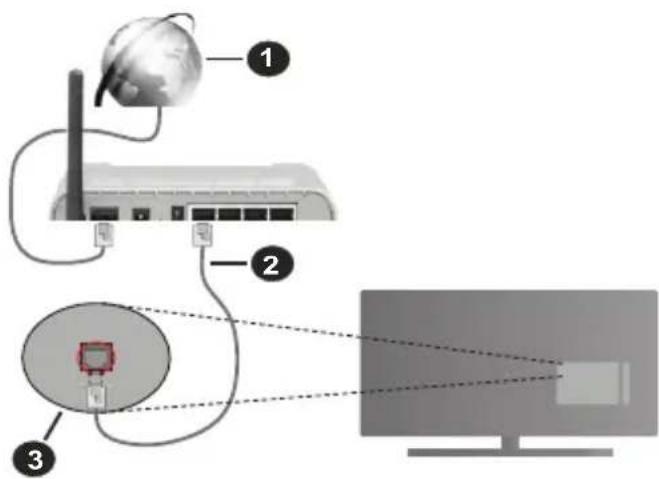
- Szerokopasmowe połączenie ISP
- Przewód LAN (Ethernet)
- Wejście LAN z tyłu telewizora
W zależności od konfiguracji sieci możesz podłączyć telewizor do gniazdka sieci w ścianie. W takim przypadku można podłączyć telewizor bezpośrednio do sieci poprzez przewód Ethernet.
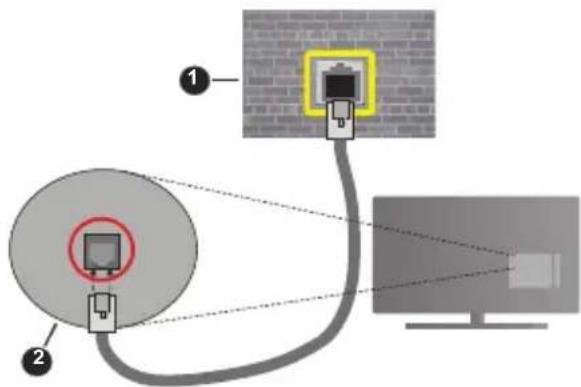
- Gniazdko sieci w ścianie
- Wejście LAN z tyłu telewizora
Połączenie bezprzewodowe
Modem/router bezprzewodowej sieci LAN wymagany jest do podłączenia telewizora do internetu poprzez bezprzewodową sieć LAN.
Zaznacz opcję Wi-Fi w menu Network & Internet (sieć i internet) i naciśnij przycisk OK, aby uaktywnić połączenie bezprzewodowe. Dostępne sieci zostaną wyświetlone. Więcej informacji można znaleźć w sek-cji Network & Internet>Wi-Fi (sieć i internet>Wi-Fi) na pasku okna głównego.
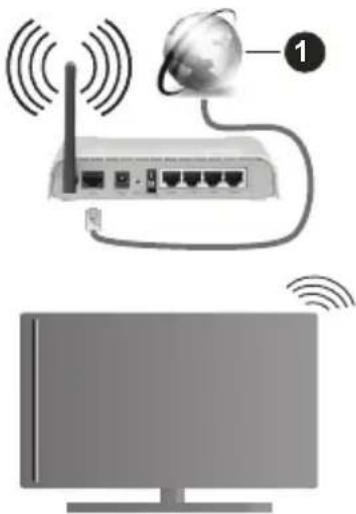
- Szerokopasmowe połączenie ISP
Sieć z ukrytym identyfikatorem SSID nie może zostać wykryta przez inne urządzenia. Jeśli chcesz połączyć się z siecią z ukrytym identyfikatorem SSID, zaznacz opcję Add new network (dodaj nową sieć) w menu Network & Internet (sieć i internet) w oknie głównym i naciśnij przycisk OK. Dodaj sieć ręcznie wprowadzając jej nazwę za pomocą odpowiedniej opcji.
Router Wireless-N router (IEEE 802.11a/b/g/n/ac) z jednoczesnymi pasmami 2,4 i 5 GHz został zaprojektowany w celu zwiększenia przepustowości. Są one zoptymalizowane pod względem płynniejszego i szybszego strumieniowego przesyłania wideo HD, przesyłania plików i gier bezprzewodowych.
Wykorzystaj połączenie LAN, aby szybciej przesyłać dane między innymi urządzeniami, np. komputerami.
Prędkość transmisji różni się w zależności od odległości i liczby przeszkód między przesyłającymi urządzeniami, konfiguracji tych urządzeń, warunków przesyłania fal radiowych, ruchu na linii i wykorzystywanych urządzeń. Transmisja może również zostać przerwana lub rozłączona w zależności od warunków przesyłania fal radiowych, telefonów DECT lub innych urządzeń WLAN 11b. Standard wartości prędkości transmisji są teoretycznymi maksymalnymi wartości dla standardów bezprzewodowych. Nie są to rzeczywiste prędkości transmisji danych.
Miejsce, w którym transmisja jest najbardziej efektywna, różni się w zależności od miejsca eksploatacji urządzenia.
Funkcja łączności bezprzewodowej telewizora obsługuje modemy typu 802.11 a, b, g, n i ac. Zdecydowanie zaleca się korzystanie z protokołu komunikacji IEEE 802.11n, aby uniknąć ewentualnych problemów podczas oglądania filmów.
Należy zmienić identyfikator SSID modemu, jeśli w pobliżu znajdują się inne modemy o tym samym identyfikatorze SSID. W przeciwnym razie mogą wystąpić problemy z połączeniem. Wykorzystaj połączenie przewodowe, jeśli występują problemy z połączeniem bezprzewodowym.
Strumieniowe przesyłanie materiałów multimedialnych wymaga stabilnej prędkości połączenia. Wykorzystaj połączenie Ethernet, jeśli prędkość połączenia bezprzewodowej sieci LAN nie jest stabilna.
Odtwarzacz multimedialny
W oknie głównym przewiń do wiersza Apps (aplikacje), wybierz opcję Multi Media Player (MMP) (odtwarzacz multimedialny) i naciśnij przycisk OK, aby uruchomić.
W oknie głównym odtwarzacza multimedialnego wybierz typ materiałów multimedialnych. W następnym oknie możesz nacisnąć przycisk Menu, aby uzyskać dostęp do listy opcji menu, jeśli zaznaczenie znajduje się na folderze lub pliku multimedialnym. Korzystając z opcji menu można zmienić typ materiałów multimedialnych, sortować pliki, zmienić rozmiary miniatury i zmienić telewizor w cyfrową ramkę do zdjęć. Możesz również kopiować, wklejać i usuwać pliki multimedialne za pomocą powiązanych opcji tego menu, jeśli pamięć USB sformatowana w systemie plików FAT32 zostanie podłączona do telewizora. Ponadto możesz zmienić styl wyświetlania wybierając opcję Normal Parser (parser normalny) lub Recursive Parser (parser rekurencyjny). W trybie Normal Parser (parser normalny) pliki będą wyświetlane z folderami, jeśli dostępne. Wyświetlony zostanie tylko wybrany typ plików multimedialnych w głównym lub wybranym folderze. W przypadku braku plików multimedialnych wybranego typu folder zostanie uznany jako pusty. W trybie Recursive Parser (parser rekurencyjny) zostanie wyszukane źródło dla wszystkich dostępnych plików multimedialnych wybranego typu, a wyszukane pliki zostaną wyświetlone na liście. Naciśnij przycisk Back/Return, aby zamknąć menu.
Aby uaktywnić funkcję ramka do zdjęć wybierz opcję Photo (zdjęcie) jako typ materiałów multimedialnych. Następnie naciśnij przycisk Menu, zaznacz opcję Photo Frame (ramka do zdjęć) i naciśnij przycisk OK. Jeśli wybierzesz opcję One Photo mode (tryb jednego zdjęcia) i naciśniesz przycisk OK, obraz ustawiony wcześniej jako zdjęcie w ramce zostanie wyświetlony po włączeniu funkcji ramka do zdjęć. Jeśli wybierzesz pamięć USB, zostanie wyświetlony pierwszy plik (w trybie Recursive Parser (parser rekurencyjny)). W celu ustawienia zdjęcia w ramce naciśnij przycisk Menu, jeśli wyświetlany jest wybrany plik ze zdjęciami. Zaznacz opcję Photo Frame Image (zdjęcie w ramce) i naciśnij przycisk OK.
Podczas przeglądania plików podgląd zaznaczonego wideo zostanie wyświetlony w małym oknie po lewej stronie ekranu, jeśli styl widoku zostanie ustawiony na List View (widok listy). Naciśnij niebieski przycisk, aby przełączać się między widokiem listy i widokiem siatki. Możesz również wykorzystać przyciski Programme +/-, aby przejść bezpośrednio do pierwszego lub ostatniego folderu lub pliku, jeśli styl widoku zostanie ustawiony na Grid View (widok siatki) Pliki wideo
Naciśnij przycisk OK, aby odtworzyć zaznaczony plik wideo. Przycisk Info: Wyświetl pasek informacji. Naciśnij dwa razy przycisk, aby wyświetlić rozszerzone informacje i następny plik.
Przycisk Play/pause: Zatrzymaj i wznów odtwarzanie. Przycisk Rewind: Rozpocznij odtwarzanie wstecz. Naciskaj kolejno przycisk, aby ustawić prędkość przewijania wstecz.
Przycisk Fast forward: Rozpocznij szybkie odtwarzanie do przodu. Naciskaj kolejno przycisk, aby ustawić prędkość przewijania do przodu.
Przycisk Stop: Zatrzymaj odtwarzanie i wróć do okna odtwarzacza multimedialnego.
Przyciski Programme +: Przejdź do następnego pliku.
Przyciski Programme -: Przejdź do poprzedniego pliku.
Przycisk Back/Return: Wróć do okna odtwarzacza multimedialnego.
Pliki muzyczne
Naciśnij przycisk OK, aby odtworzyć zaznaczony plik muzyczny/audio. Przycisk Info: Wyświetl rozszerzone informacje i następny plik. Przycisk Play/pause: Zatrzymaj i wznów odtwarzanie. Przycisk Rewind: Naciśnij i przytrzymaj przycisk, aby przewinąć do tyłu.
Przycisk Fast forward: Naciśnij i przytrzymaj przy-cisk, aby przewinąć do przodu.
Przycisk Stop: Zatrzymaj odtwarzanie.
Przyciski Programme +: Przejdź do następnego pliku.
Przyciski Programme -: Przejdź do poprzedniego pliku.
Przycisk Back/Return: Wróć do okna odtwarzacza multimedialnego.
Jeśli nie zatrzymasz odtwarzania i naciśniesz przy cisk Back/Return, odtwarzanie będzie kontynuowane podczas przeglądania w odtwarzaczu multimedialnym. Do sterowania odtwarzaniem można wykorzystać przyciski odtwarzacza multimedialnego. Odtwarzanie zostanie zatrzymane, jeśli zamkniesz odtwarzacz multimedialny lub przełączysz typ materiałów multimedialnych na Video (wideo).
Pliki zdjęć
Naciśnij przycisk OK, aby wyświetlić zaznaczony plik ze zdjęciami. Naciśnięcie przycisku Play spowoduje uruchomienie pokazu slajdów i wszystkie pliki ze zdjęciami w bieżącym folderze lub zapisane w pamięci, w zależności od stylu wyświetlania, zostaną wyświetlone w kolejności. Jeśli opcja Repeat (odtwarzanie ciągłe) jest ustawiona na None (nie), zostaną wyświetlone tylko pliki między pierwszym zaznaczonym i ostatnim na liście. Pokaz slajdów zostanie zatrzymany po wyświetleniu ostatniego pliku na liście.
Przycisk Info: Wyświetl pasek informacji. Naciśnij dwa razy przycisk, aby wyświetlić rozszerzone informacje.
Przycisk Play/pause: Zatrzymaj i wznów pokaz slajdów.
Przycisk zielony (obrót/czas trwania): Obróć obraz / ustaw odstęp czasowy między slajdami.
Przycisk żółty (powiększenie/efekty): Powiększ obraz / zastosuj różne efekty w pokazie slajdów.
Przyciski Programme +: Przejdź do następnego pliku.
Przyciski Programme -: Przejdź do poprzedniego pliku.
Przycisk Back/Return: Wróć do okna odtwarzacza multimedialnego. Pliki tekstowe
Naciśnięcie przycisku Play spowoduje uruchomienie pokazu slajdów i wszystkie pliki tekstowe w bieżącym folderze lub zapisane w pamięci, w zależności od stylu wyświetlania, zostaną wyświetlone w kolejności. Jeśli opcja Repeat (odtwarzanie ciągłe) jest ustawiona na None (nie), zostaną wyświetlone tylko pliki między pierwszym zaznaczonym i ostatnim na liście. Pokaz slajdów zostanie zatrzymany po wyświetleniu ostatniego pliku na liście.
Przycisk Info: Wyświetl pasek informacji. Naciśnij dwa razy przycisk, aby wyświetlić rozszerzone informacje. Przycisk Play/pause: Zatrzymaj i wznów pokaz slajdów. Przyciski Programme +: Przejdź do następnego pliku.
Przyciski Programme -: Przejdź do poprzedniego pliku.
Przyciski kierunkowe (dół lub w prawy / góra lub lewy): Przejdź do następnej strony. / przejdź do poprzedniej strony.
Przycisk Back/Return: Zatrzymaj pokaz slajdów i wróć do okna odtwarzacza multimedialnego. Opcje menu
Naciśnij przycisk Menu, aby wyświetlić dostępne opcje podczas odtwarzania lub wyświetlania plików multime -dialnych. Zawartość menu różni się w zależności od typu plików multimedialnych.
Pause/Play (zatrzymanie odtwarzanie): Zatrzymaj i wznów odtwarzanie pokazu slajdów.
Repeat (odtwarzanie ciągłe): Ustaw opcję odtwarzania ciągłego. Zaznacz opcję i naciśnij przycisk OK, aby zmienić ustawienie. Jeśli wybierzesz opcję Repeat One (odtwarzanie ciągłe jednego pliku), bieżący plik multimedialny zostanie wielokrotnie odtworzony lub wyświetlony. Jeśli wybierzesz opcję Repeat All (odtwarzanie ciągłe wszystkich plików), wszystkie wybrane pliki multimedialne tego samego typu w bieżącym folderze lub zapisane w pamięci, w zależności od stylu wyświetlania, zostaną wielokrotnie odtworzone lub wyświetlone.
Shuffle On/Off (wł./wył. odtwarzania w przypadkowej kolejności): Włącz lub wyłącz funkcję odtwarzania w przypadkowej kolejności. Naciśnij przycisk OK, aby zmienić ustawienie.
Duration (czas trwania): Ustaw odstęp czasowy między slajdami. Zaznacz opcję i naciśnij przycisk OK, aby zmienić ustawienie. Możesz również nacisnąć przycisk zielony, aby ustawić odstęp. Opcja jest niedostępna, jeśli pokaz slajdów zostanie zatrzymany.
Rotate (obróć): Obróć obraz. Obraz zostanie obrócony o 90 stopni w prawo po każdym naciśnięciu przycisku OK. Możesz również nacisnąć przycisk zielony, aby obrócić obraz. Opcja jest niedostępna, jeśli pokaz slajdów nie zostanie zatrzymany.
Effect (efekty): Zastosuj różne efekty w pokazie slajdów. Zaznacz opcję i naciśnij przycisk OK, aby zmienić ustawienie. Możesz również nacisnąć przycisk żółty, aby ustawić efekt. Opcja jest niedostępna, jeśli pokaz slajdów zostanie zatrzymany.
Zoom (powiększenie): Powiększ obraz, który jest aktualnie wyświetlany. Zaznacz opcję i naciśnij przycisk OK, aby zmienić ustawienie. Możesz również nacisnąć przycisk żółty, aby powiększyć obraz. Opcja jest niedostępna, jeśli pokaz slajdów zostanie zatrzymany.
Font (czcionka): Ustaw opcje czcionki. Rozmiar, styl i kolor czcionki możesz ustawić zgodnie z preferencjami. Show Info (pokaż informacje): Wyświetl rozszerzone informacje.
Photo Frame Image (zdjęcie w ramce): Ustaw aktualnie wyświetlany obraz jako zdjęcie w ramce. Obraz zostanie wyświetlony, jeśli wybrana jest opcja One Photo mode (tryb jednego zdjęcia) zamiast podłączonej pamięci przy włączonej funkcji ramki do zdjęć. W przeciwnym razie po włączeniu funkcji ramki do zdjęć wszystkie pliki zostaną odtworzone jako pokaz slajdów.
Hide/Show Spectrum (ukryj/pokaż spektrum): Ukryj lub pokaż spektrum, jeśli funkcja jest dostępna. Lyric Options (opcje tekstu): Wyświetl opcje tekstu, jeśli funkcja jest dostępna. Picture off (obraz wyłączony): Otwórz menu zasilania telewizora. Możesz wykorzystać opcję Picture off (obraz wyłączony), aby wyłączyć ekran. Naciśnij przycisk na pilocie lub telewizorze, aby ponownie włączyć ekran. Picture Settings (ustawienia obrazu): Wyświetl menu ustawień obrazu. Sound Settings (ustawienia dźwięku): Wyświetl menu ustawień dźwięku. Audio Settings (ustawienia audio): Ustaw opcję ścieżki dźwiękowej, jeśli jest dostępna więcej niż jedna. Last Memory (zapamiętanie miejsca zatrzyma -nia odtwarzania): Ustaw Time (czas), jeśli chcesz wznowić odtwarzanie od miejsca, w którym zostało zatrzymane przy następnym otwarciu tego samego pliku wideo. W przypadku ustawienia na Off (wył.) odtwarzanie rozpocznie się od początku. Zaznacz opcję i naciśnij przycisk OK, aby zmienić ustawienie.
Seek (szukaj): Przejdź do określonego czasu pliku wideo. Wykorzystaj przyciski numeryczne i kierunkowe do wprowadzenia czasu, a następnie naciśnij przycisk OK.
Odtwarzanie z pamięci USB
WAŻNE! Przed podłączeniem pamięci USB do telewizora utwórz kopię zapasową plików zapisanych w pamięci USB. Producent nie ponosi odpowiedzialności za jakiekolwiek uszkodzenia plików lub utratę danych. Niektóre typy urządzeń USB (np. odtwarzacze MP3) lub twarde dyski USB/pamięci USB mogą nie być kompatybilne z opisywanym telewizorem. Telewizor obsługuje pamięci sformatowane w systemieplików FAT32 i NTFS. Pamięci sformatowane w systemie plików FAT32 o pojemności większej niż 192 TB nie są obsługiwane. Pamięci sformatowane w systemie plików NTFS o pojemności większej niż 16 TB nie są obsługiwane. Możesz przeglądać zdjęcia, dokumenty tekstowe lub odtwarzać pliki muzyczne i wideo zainstalowane w pamięci USB podłączonej do telewizora. Podłącz pamięć USB do jednego z wejść USB w telewizorze.
W oknie głównym odtwarzacza multimedialnego wybierz żądany typ materiałów multimedialnych. W następnym oknie zaznacz nazwę pliku na liście dostępnych plików multimedialnych i naciśnij przycisk OK. Postępuj zgodnie z instrukcjami wyświetlanymi na ekranie, aby uzyskać więcej informacji na temat innych dostępnych funkcji przycisków.
Uwaga: Przed każdym podłączeniem lub odłączeniem należy odczekać chwilę, ponieważ odtwarzacz może odczytywać pliki. Niezastosowanie się do tego zalecania może spowodować fizyczne uszkodzenie odtwarzacza USB i samej pamięci USB. Nie wolno odłącać napędu podczas odtwarzania pliku.
Odtwarzanie z urządzenia mobilnego z wykorzystaniem funkcji DMR
Upewnij się, że urządzenie mobilne jest podłączone do tej samej sieci co telewizor. Na ekranie telewizora przewiń do wiersza Apps (aplikacje) w oknie głównym, wybierz opcję Multi Media Player (MMP) (odtwarzacz multimedialny) i naciśnij przycisk OK, aby uruchomić. W oknie głównym odtwarzacza multimedialnego wy bierz typ materiałów multimedialnych. W następnym oknie naciśnij niebieski przycisk, aby przełączyć układ widoku listy. Następnie naciśnij przycisk Back. Opcja DMR (Digital Media Renderer) pojawi się pośród opcji typu materiałów multimedialnych. Zaznacz opcję DMR i naciśnij przycisk OK. Telewizor jest gotowy do odbioru
pliku multimedialnego wysłanego z urządzenia mobilnego. W urządzeniu mobilnym otwórz plik, który chcesz udostępnić i wskaż ikonę udostępniania lub powiązaną opcję w menu opcji urządzenia mobilnego. Dostępne urządzenia zostaną wyświetlone. Wybierz telewizor z listy. Nazwę urządzenia (telewizora) można uzyskać w menu Settings> Device Preferences>About (ustawienia>preferencje urządzenia>informacje) w oknie głównym. Jeśli to konieczne, nazwę telewizora również można zmienić wybierając jedną z predefiniowanych nazw lub wprowadzając nazwę własną użytkownika za pomocą opcji menu Device name (nazwa urządzenia). Po pomysłnym ustanowieniu połączenia wybrany plik multimedialny zostanie odtworzony/wyświetlony w telewizorze.
Nagrywanie do pamięci USB
Aby nagrać program, należy najpierw podłączyć pamięć USB do telewizora zanim telewizor zostanie włączony. Następnie należy włączyć telewizor, aby uaktywnić funkcję nagrywania. Aby nagrywać programy o długim czasie trwania, zalecane jest korzystanie z twardych dysków USB (HDD). Nagrane programy są zapisywane w podłączonej pamięci USB. Jeśli to konieczne, można zapisywać/kopiować nagrania do komputera; jednak te pliki nie będą dostępne do odtwarzania na komputerze. Nagrania można odtwarzać wyłącznie w telewizorze.
Wykorzystanie funkcji pauzy na żywo może spowodować opóźnienie synchronizacji ruchu warg. Nagrywanie audycji radiowych jest obsługiwane.
Jeśli prędkość zapisu w podłączonej pamięci USB jest niewystarczająca, nagrywanie może zakończyć się nie - powodzeniem i funkcja pauzy na żywo może nie by dostępna.
Zalecane jest korzystanie z twardych dysków USB do nagrywania programów o rozdzielczości HD.
Nie wolno odłączać pamięci USB/twardego dysku podczas nagrywania. Mogłoby to spowodować uszkodzenie podłączonej pamięci USB/twardego dysku.
Niektóre pakiety strumieniowe mogą nie zostać nagra- ne z powodu problemów z sygnałem, w wyniku czego obraz może czasem się zatrzymać podczas odtwarzania wideo.
Jeśli rozpocznie się nagrywanie z timerem przy włączonym teletekście, wyświetli się okno dialogowe. Po zaznaczeniu opcji Yes (tak) i naciśnięciu przycisku OK teletekst zostanie wyłączony i rozpocznie się nagrywanie.
Natychmiastowe nagrywanie
Naciśnij przycisk Record, aby rozpocząć natychmiastowe nagrywanie zdarzenia podczas oglądania programu. Naciśnij przycisk Stop, aby anulować natychmiastowe nagrywanie.
Nie można przełączą programów w trybie nagrywania.
Oglądane nagranych programów
Wybierz opcję Record List (lista nagrań) w menu Record (nagrywanie) w trybie TV na żywo i naciśnij przycisk OK. Wybierz nagrany element z listy (jeśli został wcześniej nagrany). Naciśnij przycisk OK, aby ogłądać.
Naciśnij przycisk Stop lub Back/Return, aby zatrzymać odtwarzanie.
Nagrania zostaną nazwane w następującym formacie: Nazwa kanału_Data (rok/miesiąc/dzień)_Czas trwania (godzina/minuty/sekundy).
Nagrywanie w trybie Timeshift
Aby skorzystać z nagrywania w trybie Timeshift, należy najpierw uaktywnić opcję Time Shift Mode (tryb Timeshift) w menu Record>Time Shift Mode (nagrywanie>tryb Timeshift).
W trybie Timeshift program jest zatrzymywany i jed nocześnie nagrywany do podłączonej pamięci USB. Naciśnij przycisk Pause/Play podczas oglądania programu, aby włączyć tryb Timeshift. Naciśnij ponownie przycisk Pause/Play, aby wznowić zatrzymany program od miejsca, w którym został zatrzymany. Naciśnij przycisk Stop, aby zatrzymać nagrywanie w trybie Timeshift i powrócić do transmisji na żywo.
Przy pierwszym użyciu funkcji wyświetl się kreator Disk Setup (konfiguracja dysku) po naciśnięciu przycisku Pause/Play. Można wybrać tryb Auto lub Manual (ręczny). W trybie ręcznym, jeśli chcesz, możesz sformatować dysk i określić miejsce w pamięci wykorzystane dla funkcji pauzy na żywo. Po zakończeniu instalacji zostanie wyświetlony wynik. Naciśnij przycisk Exit. Funkcji pauzy na żywo nie jest dostępna w przypadku transmisji radiowych.
Formatowanie dysk
W przypadku nowej pamięci USB zalecane jest uprzednie ćjej sformatowanie za pomocą opcji Format (formatuj) w menu Record>Device Info (nagrywanie>informacje o urządzeniu) w trybie TV na żywo. Zaznacz podłączone urządzenie w oknie Device Info (informacje o urządzeniu) i naciśnij przycisk OK lub prawy przycisk kierunkowy, aby wyświetlić listę dostępnych opcji. Następnie zaznacz opcję Format (formatuj) i naciśnij przycisk OK, aby kontynuować. Wyświetli się okno dialogowe z prośbą o potwierdzenie. Zaznacz opcję Yes (tak) i naciśnij przycisk OK, aby rozpocząć formatowanie.
WAŻNE: Sformatowanie pamięci USB spowoduje usunięcie WSZYSTKICH zapisanych w niej danych, a system plików zostanie przekonwertowany na FAT32. W większości przypadków błędy operacyjne zostaną naprawione po sformatowaniu, ale utracisz WSZYSTKIE swoje dane.
Lista harmonogramów
Dodaj przypomnienia lub timery nagrywania za pomocą menu Schedule List (lista harmonogramów). Możesz uzyskać dostęp do opcji Schedule List (lista harmonogramów) w menu Record (nagrywanie) w trybie TV na żywo. Zaznacz Schedule List (lista harmonogramów) i naciśnij przycisk OK. Wcześniej ustawione timery zostaną wyświetlone, jeśli są dostępne.
Naciśnij przycisk Record, aby dodać timer podczas wyświetlania menu Schedule List (lista harmonogramów). Możesz określić typ timera ustawiając opcję Schedule Type (typ harmonogramu) na Reminder (przypomnie-nie) lub Record (nagrywanie). Po ustawieniu innych parametrów zaznacz opcję Add (dodaj) i naciśnij przycisk OK. Timer zostanie dodany do listy.
Możesz również edytować lub usuwać timery z listy, jeśli są dostępne. Zaznacz wybrany timer i naciśnij przycisk OK. Wyświetłą się opcje Edit (edytuj) i Delete (usuń) u dołu ekranu. Zaznacz żadaną opcję i naciśnij przycisk
OK. Po edycji timera możesz wybrać go wymienić lub dodać jako nowy timer. Jeśli wybierzesz opcję Replace (wymień), timer zostanie zapisany z nowymi ustawieniami. Jeśli wybierzesz opcję Add (dodaj), timer zostanie zapisany na liście jako nowy timer. Zaznacz opcję Replace (wymień) lub Add (dodaj) zgodnie z preferencjami i naciśnij przycisk OK, aby kontynuować. Jeśli wybierzesz usunięcie timera, na ekranie wyświetli się okno dialogowe. Zaznacz opcję Yes (tak) i naciśnij przycisk OK, aby usunąć wybrany timer.
Jeśli przedziały czasowe dwóch timerów się pokrywają, zostanie wyświetlony komunikat ostrzegawczy. Nie można ustawić więcej niż jednego timera dla danego przedziału czasowego.
Naciśnij przycisk EXIT, aby zamknąć listę harmonogramów.
Funkcja CEC
Dzięki wyposażeniu telewizora w funkcję CEC podłączonym urządzeniem można sterować za pomocą pilota telewizora. Funkcja wykorzystuje standard HDMI CEC (Consumer Electronics Control) do komunikacji z podłączonymi urządzeniami. Urządzenia powinny obsługiwać standard HDMI CEC i zostać podłączone poprzez interfejs HDMI.
Telewizor dostarczany jest z aktywną funkcją CEC Upewnij się, że wszystkie ustawienia CEC zostały prawidłowo skonfigurowane w podłączonym urządzeniu obsługującym funkcję CEC. Funkcjonalność CEC posiada różne nazwy w zależności od marki. Funkcja CEC może nie działać ze wszystkimi urządzeniami. Jeśli podłączysz urządzenie obsługujące funkcję HDMI CEC do telewizora, nazwa powiązanego źródła sygnału HDMI zostanie zmieniona na nazwę podłą czonego urządzenia.
Aby obsługiwać podłączone urządzenie CEC, wybierz powiązane źródło sygnału HDMI w menu Inputs (źródła sygnału) w oknie głównym. Albo naciśnij przycisk Source, jeśli telewizor znajduje się w trybie TV na żywo, i wybierz powiązane źródło sygnału HDMI z listy. Aby zakończyć tę operację i ponownie sterować telewizorem za pomocą pilota, naciśnij przycisk
Source, który nadal działa na pilocie, i przełącz na inne źródło sygnału.
Pilot telewizora automatycznie jest w stanie sterować urządzeniem po wybraniu podłączonego źródła syg - nału HDMI. Jednak nie wszystkie przyciski zostaną przypisane do urządzenia. Tylko urządzenia obsługujące funkcję zdalnego sterowania CEC będą reagować na pilota telewizora.
Telewizor obsługuje również kanał zwrotny audio (ARC). Ta funkcja to łącze audio, które zastępuje inne przewody między telewizorem i systemem audio (od - biornik sygnału A/V lub system głośników). Podłącz system audio dowejścia HDMI2 w telewizorze, aby włączyć funkcję ARC.
Aby uaktywnić funkcję ARC, należy ustawić opcję Speakers (głośniki) na External Audio System (ze - wnętrzny system audio). Możesz uzyskać dostęp do tej opcji w menu TV options (opcje telewizora), w menu TV options> Settings> Device Preferences> Sound (opcje telewizora>ustawienia> preferencje urządzenia>dźwięk) w trybie TV na żywo lub w menu Settings> Device Preferences> Sound (ustawienia> preferencje urządzenia>dźwięk) w oknie głównym. Jeśli funkcja ARC zostanie włączona, telewizor automatycznie wyciszy inne wyjścia audio. Dźwięk będzie emitowany tylko z podłączonego urządzenia audio (podobnie jak w przypadku innych optycznych lub koncentrycznych cyfrowych wyjść audio). Przyci - ski pilota do sterowania poziomem głośności zostaną przyporządkowane do podłączonego urządzenia, co umożliwia sterowanie poziomem głośności podłączonego urządzenia za pomocą pilota telewizora.
Uwaga: Funkcja ARC jest obsługiwana wyłącznie przez wejście HDMI2.
Funkcje CEC są domyślnie ustawione na On (wł.). Aby całkowicie wyłączyć, wykonaj poniższe czynności:
1 - Przejdź do menu Settings>Device Preferences>Inputs (ustawienia>preferencje urządzenia>źródła sygnału) w oknie głównym lub do menu TV options>Settings>Device Preferences>Inputs (opcje telewizora>preferencje urządzenia>źródła sygnału) w trybie TV na żywo.
2 - Przewiń do sekcji Consumer Electronic Control (CEC). Zaznacz opcję HDMI control (sterowanie poprzez HDMI) i naciśnij przycisk OK.
Aplikacja Google Cast
Dzięki wbudowanej technologii Google Cast możesz przesyłać materiały multimedialne z urządzenia mobilnego bezpośrednio do telewizora. Jeśli urządzenie mobilne jest wyposażone w funkcję Google Cast, możesz bezprzewodowo wykonać kopię lustrzaną ekranu w telewizorze. Wybierz opcję Cast screen (przesyłanie ekranu) w urządzeniu z systemem Android. Dostępne urządzenia zostaną wykryte i wymienione na liście. Wy bierz telewizor z listy i wskaż go, aby rozpocząć przesyłanie. Nazwę sieci telewizora można uzyskać w menu Settings> Device Preferences> About (ustawienia> preferencje urządzenia>informacje) w oknie głównym. Nazwa urządzenia będzie jednym z wyświetlanych elementów. Możesz również zmienić nazwę telewizo - ra. Zaznacz Device name (nazwa urządzenia) inaciśnij przycisk OK. Następnie zaznacz opcję Change (zmień) i ponownie naciśnij przycisk OK. Można zmienić wybierając jedną z predefiniowanych nazw lub wprowadzając nazwę własną użytkownika.
Aby przesłać ekran urządzenia na ekran telewizora...
- Na urządzeniu z systemem Android przejdź do „Settings” (ustawienia) na panelu powiadomień lub w oknie głównym
- Wskaz „Device Connectivity” (urządzenia możliwe do podłączenia)
- Wskaz opcje „Easy projection” (łatwa projekcja) i uaktywnij opcje „Wireless projection” (bezprzewodowa projekcja). Dostępne urządzenia zostaną wyświetlone.
- Wybierz telewizor, do którego chcesz przesłaćub
- Przesuń w dół panel powiadomień
- Wskaz opcję „Wireless projection” (bezprzewodowa projekcja)
- Wybierz telewizor, do którego chcesz przesłać Jeśli aplikacja mobilna obsługuje funkcję Cast (np. Yo uTube, Dailymotion, Netflix), możesz przesłać aplikację do telewizora. W aplikacji mobilnej wyszukaj ikonę Google Cast i wskaż ją. Dostępne urządzenia zostaną wykryte i wymienione na liście. Wybierz telewizor z listy i wskaż go, aby rozpocząć przesyłanie.
Aby przesłać aplikację na ekran telewizora...
-
W smartfonie lub tablecie otwórz aplikację obsłu gująca funkcje Google Cast
-
Wskaz ikone Google Cast
- Wybierz telewizor, do którego chcesz przesłać
- Wybrana aplikacja powinna uruchomić się w telewizorze Uwagi:
Funkcja Google Cast działa w urządzeniach z systemem Android i iOS. Upewnij się, że urządzenie mobilne jest podłączone do tej samej sieci co telewizor.
Opcje menu i nazwy funkcji Google Cast w urządzeniu z systemem Android mogą się różnić w zależności od marki i zmieniać się z czasem. Najnowsze informacje na temat funkcji Google Cast można znaleźć w instrukcji obsługi urządzenia.
System HBBTV
HbbTV (Hybrid Broadcast Broadband TV) to standard, który bezproblemowo łączy usługi telewizyjne dostarczane za pośrednictwem transmisji z usługami dostarczanymi przez system szerokopasmowy, a także umożliwia dostęp do usług internetowych wyłącznie klientom wykorzystującym podłączone telewizory i dekodery. Usługi dostarczane poprzez HbbTV obejmują tradycyjne programy telewizyjne, usługi uzupełnienia materiałów, wideo na żądanie, elektroniczny przewodnik telewizyjny, interaktywną reklamę, personalizację, głosowanie, gry, sieci społecznościowe i inne aplikacje multimedialne.
Aplikacje HbbTV są dostępne na kanałach, na których są sygnalizowane przez nadawcę.
Aplikacje HbbTV są zwykle uruchamiane po naciśnięciu kolorowego przycisku na pilocie. Zazwyczaj na ekranie pojawia się mała ikona czerwonego przycisku, aby powiadomić użytkownika, że na danym kanale jest dostępna aplikacja HbbTV. Naciśnij przycisk wskazany na ekranie, aby uruchomić aplikację.
Aplikacje HbbTV wykorzystują przyciski na pilocie do interakcji z użytkownikiem. Po uruchomieniu aplikacji HbbTV sterowanie niektórychi przyciskami przejmuje aplikacja. Na przykład, numeryczny wybór kanału może nie działać w aplikacji teletekstu, w której numery wskazują strony teletekstu.
System HbbTV wymaga funkcji przesyłania strumieniowego AV dla platformy. Istnieje wiele aplikacji zapewniających usługi VOD (wideo na żądanie) i usługi uzupełniania materiałów TV. Przyciski OK (odtwarzanie i pauza), Stop, Fast forward i Rewind na pilocie można wykorzystać do interakcji z materiałami AV.
Uwaga: Możesz włączyć lub wyłączyć funkcję w menu HBBTV Settings> TV Options> Advanced Options (ustawienie HBBTV> opcje telewizora> opcje zaawansowane) w trybie TV na żywo.
Wyszukiwanie w trybie Quick Standby
Jeśli wcześniej zostanie przeprowadzone automatyczne wyszukiwanie, w trybie Quick Standby telewizor będzie wyszukiwał nowych lub brakujących kanałów cyfrowych codziennie o godzinie 05:00 rano.
Jeśli opcja Auto Channel Update (automatyczna aktualizacja) w menu Settings> Channel (ustawienia> kanał) jest włączona, telewizor zostanie wybudzony w ciągu pięciu minut po przełączeniu do trybu Quick Standby i rozpocznie
wyszukiwanie kanałów. Podczas przeprowadzania procedury zacznie pulsować wskaźnik trybu czuwania LED. Jeśli wskaźnik trybu czuwania LED przestanie pulsować, procedura została zakończona. Wszystkie nowo wyszukane kanały zostaną dodane do listy kanałów. Jeśli lista kanałów zostanie zaktualizowana, użytkownik zostanie poinformowany o zmianach po następnym włączeniu zasilania telewizora.
Aktualizacja oprogramowania
Telewizor może automatycznie wyszukiwać i aktualizować oprogramowanie firmware poprzez internet.
Aby jak najlepiejk korzystać z telewizora i najnowszych udogodnień, należy sprawdzić, czy system jest zawsze aktualny.
Aktualizacja oprogramowania poprzez internet
W oknie głównym przejdź do menu Settings>Device Preferences>About (ustawienia>preferencje urządzenia>informacje), aby zaktualizować wersję systemu Android. Zaznacz opcję System update (aktualizacja systemu) i naciśnij przycisk OK. Zostaniesz poinformowany o stanie systemu i wyświetli się czas ostatniego sprawdzania dostępnych aktualizacji urządzenia. Opcja Check for update (sprawdź aktualizacje) zostanie zaznaczona. Naciśnij przycisk OK, jeśli chcesz sprawdzić dostępne aktualizacje.
Uwaga: Nie wolno odłączać przewodu zasilającego podczas ponownego uruchamiania. Jeśli telewizor nie włączy się po aktualizacji, odłącz przewód zasilający, odczekaj dwie minuty i ponownie podłącz przewód zasilający.
Rozwiązywanie problemów i wskazówki
Telewizor się nie włącza
- Upewnij się, że przewód zasilający jest prawidłowo podłączony do gniazdka elektrycznego.
- Odłącz przewód zasilający od gniazdka elektrycznego. Odczekaj minutę i podłącz go ponownie.
- Naciśnij przycisk Standby/On na telewizorze.
Telewizor nie reaguje na pilota
- Uruchomienie telewizora wymaga trochę czasu. W tym czasie telewizor nie reaguje na pilota ani elementy sterujące telewizora. To normalne działanie.
- Sprawdź, czy pilot działa za pomocą aparatu w telefonie komórkowym. Przełącz telefon do trybu aparatu i skieruj pilota w stronę obiektywu aparatu. Jeśli naciśniesz dowolny przycisk na pilocie i zauważysz pulsowanie wskaźnika podczerwieni w aparacie, pilot działa. Telewizor wymaga sprawdzenia.
Jeśli nie zauważysz pulsowania wskaźnika, baterie mogą być wyczerpane. Wymień baterie. Jeśli pilot nadał nie działa, może być uszkodzony i wymaga sprawdzenia.
Powyższy sposób sprawdzenia pilota nie jest możliwy w przypadku pilotów bezprzewodowo sparowanych z telewizorem.
Brak kanałów
- Upewnij się, że wszystkie przewody są prawidłowo podłączone i została wybrane prawidłowa sieć.
- Upewnij się, że została wybrane prawidłowa lista kanałów.
- Upewnij się, że wprowadziłeś prawidłową częstotliwość kanału w przypadku przeprowadzanie ręcznego strojenia.
Brak obrazu lub znieksztalcony obraz
- Upewnij się, że antena została prawidłowo podłączona do telewizora.
- Upewnij się, że przewód antenowy nie został uszkodzony. • Upewnij się, że zostało wybrane prawidłowe urządzenie jako źródło sygnału.
- Upewnij się, że urządzenie zewnętrzne lub źródło sygnału zostało prawidłowo podłączone.
- Upewnij się, że ustawienia obrazu są prawidłowe.
- Bardzo głośno ustawione głośniki, nieuziemione urządzenia audio, neony, wysokie budynki i inne duże obiekty mogą mieć wpływ na jakość odbioru. Jeśli to możliwe, spróbuj poprawić jakość odbioru zmieniając kierunek anteny lub odsuwając urządzenia od telewizora.
- Zmień format obrazu na inny, jeśli obraz nie jest dopasowany do ekranu.
- Upewnij się, że komputer wykorzystuje obsługiwaną rozdzielczość i częstotliwości odświeżania.
Brak dźwięku lub słaby dźwięk
- Upewnij się, że ustawienia dźwięku są prawidłowe.
- Upewnij się, że wszystkie przewody zostały prawidłowo podłączone.
- Upewnij się, że dźwięk nie został wyciszony lub poziom głośności ustawiony na zero. Zwiększ poziom głośności, aby sprawdzić.
- Upewnij się, że wyjście audio w telewizorze jest podłączone do wejścia audio w zewnętrznym systemie dźwięku.
- Dźwięk może być emitowany tylko z jednego głośnika. Sprawdź ustawienia balansu w menu Sound (dźwięk).
Źródła sygnału – nie można wybrać
- Upewnij się, że urządzenie zostało prawidłowo podłączone do telewizora.
- Upewnij się, że wszystkie przewody zostały prawidłowo podłączone.
Upewnij się, że wybrałaś prawidłowe źródło sygnału, dedykowane do podłączonego urządzenia.
Wejście VGA – typowe tryby wyświetlania obrazu
Poniższe tabela przedstawia niektóre z typowych trybów wyświetlania sygnału wideo. Twój telewizor może nie obsługiwać wszystkich rozdzielczości.
| Indeks | Rozdzielczość | Częstotliwość |
| 1 640x480 60 Hz | ||
| 2 640x480 72 Hz | ||
| 3 640x480 75 Hz | ||
| 4 800x600 56 Hz | ||
| 5 800x600 60 Hz | ||
| 6 800x600 72 Hz | ||
| 7 800x600 75 Hz | ||
| 8 1024x768 60 Hz | ||
| 9 1024x768 70 Hz | ||
| 10 1024x768 75 Hz | ||
| 11 1152x864 75 Hz | ||
| 12 1280x768 60 Hz | ||
| 13 1280x768 75 Hz | ||
| 14 1280x960 60 Hz | ||
| 15 1280x960 75 Hz | ||
| 16 1280x1024 60 Hz | ||
| 17 1280x1024 75 Hz | ||
| 18 1360x768 60 Hz | ||
| 19 1366x768 60 Hz | ||
| 20 1400x1050 59 Hz | ||
| 21 1400x1050 60 Hz | ||
| 22 1400x1050 75 Hz | ||
| 23 1440x900 60 Hz | ||
| 24 1440x900 75 Hz | ||
| 25 1600x1200 60 Hz | ||
| 26 1680x1050 59 Hz | ||
| 27 1680x1050 60 Hz | ||
| 28 1920x1080 60 Hz | ||
Kompatybilność sygnałów AV i HDMI
| Źródło sygnału | Obsługiwane sygnały | |
| Composite /Back AV | PAL | |
| SECAM | ||
| NTSC4.43 | ||
| NTSC3.58 | ||
| Component / YPbPr | 480i, 480p 60 Hz | |
| 576i, 576p 50 Hz | ||
| 720p 50 Hz,60 Hz | ||
| 1080i 50 Hz,60 Hz | ||
| HDMI | 480i 60 Hz | |
| 480p 60 Hz | ||
| 576i, 576p 50 Hz | ||
| 720p 50 Hz, 60 Hz | ||
| 1080i 50 Hz, 60 Hz | ||
| 1080p | 24 Hz, 25 Hz, 30 Hz, 50 Hz, 60 Hz | |
| 3840x2160p | 24 Hz, 25 Hz, 30 Hz, 50 Hz, 60 Hz | |
| 4096x2160p | 24 Hz, 25 Hz, 30 Hz, 50 Hz, 60 Hz | |
W niektórych przypadkach sygnał może nie być prawidłowo wyświetlany w telewizorze. Problem może być niespójność ze standardami sprzętu źródłowego (odtwarzacz DVD, dekoder itp.). Jeśli wystąpi tego rodzaju problem, skontaktuj się ze sprzedawcą, a także z producentem sprzętu źródłowego.
Obsługiwane formaty plików w trybie USB
Wideo
| Kodeki wideo | Rozdzielczość Szybkość bitowa | Profil Kontener | |
| MPEG 1/2 1080P przy 60 kl./s 80 Mb/s | MP przy HL | MPEG program stream (.DAT, .VOB, .MPG, .MPEG), MPEG transport stream (.ts, .trp, .tp), MP4 (.mp4, .mov), 3GPP (.3gpp, .3gp), AVI (.avi), MKV (.mkv), ASF (.asf) | |
| MPEG4 1080Pprzy | 60 kl./s 40 Mb/s | · Simple Profile · Advanced Simple Profile@Level 5 · GMC nie jest obsługiwany | |
| Sorenson H.263 1080P przy 60 kl./s 40 Mb/s | Mb/s FLV (.flv), AVI (.avi), SWF(.swf) | ||
| H.263 1080P przy 60 kl./s 40 Mb/s | MP4 (.mp4, .mov), 3GPP (.3gpp, .3gp), AVI (.avi), MKV (.mkv) | ||
| H.264 | 4096x2176 przy 60 kl./s 1080P przy 60 kl./s | 135 Mb/s | · Main Profile · High Profile @Level 5.1 |
| HEVC/H.265 | 4096x2176 przy 60 kl./s | 100 Mb/s | Main/Main10 Profile, High Tier @Level 5.1 |
| MVC | 1080P przy 30 kl./s 80 Mb/s MPEG | transport stream (.ts, .trp, .tp) | |
| AVS | 1080P przy 60 kl./s 40 Mb/s | Jizhun profile @ Level 6,0 | MPEG transport stream (.ts, .trp, .tp) |
| AVS+ | 1080P przy 60 kl./s 50 Mb/s | Broadcasting profile@ Level 6.0.1.08.60 | MPEG transport stream (.ts, .trp, .tp) |
| WMV3 | 1080P przy 60 kl./s 40 Mb/s | ASF (.asf), AVI (.avi), MKV (.mkv), WMV (.wmv) | |
| VC1 | 1080P przy 60 kl./s 40 Mb/s | · Advanced Profile @ Level 3 · Simple Profile · Main Profile | MPEG program stream (.MPG, .MPEG), MPEG transport stream (.ts, .trp, .tp), ASF (.asf), WMV (.wmv), AVI (.avi), MKV (.mkv) |
| Motion JPEG 1080P przy 30 kl./s 10 Mb/s | AVI (.avi), 3GPP (.3gpp, .3gp), MP4 (.mp4, .mov), MKV (.mkv), ASF (.asf) | ||
| VP8 | 1080P przy 60 kl./s 20 Mb/s MKV (mkv), WebM (.webm) | ||
| VP9 | 4096x2176 przy 60 kl./s 100 Mb/s | Profile0/2 | MKV (.mkv), WebM (.webm) |
| RV30/RV40 | 1080P przy 60 kl./s 40 Mb/s RM (.rm, .rmvb) | ||
Audio
| Kodeki dźwięku | Częstotliwość próbkowania | Kanał | Szybkość bitowa | Kontener | Uwagi |
| MPEG1/2 Layer1 | 16 kHz ~ 48 kHz | Do 2 | 32 Kb/s ~ 448 Kb/s | Film: AVI (.avi), ASF (.asf), Matroska (.mkv), MPEG transport stream (.ts, .trp, .tp), MPEG program stream (.DAT, .VOB, .MPG, .MPEG)Muzyka: MP3 (.mp3), WAV (.wav) | |
| Kodeki dźwięku | Częstotliwość próbkowania | Kanał | Szybkość bitowa | Kontener Uwagi | |
| MPEG1/2 Layer2 16 | kHz ~ 48 kHz Do 2 | 8 Kb/s ~ 384 Kb/s | Film: AVI (.avi), ASF (.asf), Matroska (.mkv), MPEG transport stream (.ts, .trp, .tp), MPEG program stream (.DAT, .VOB, .MPG, .MPEG)Muzyka: MP3 (.mp3), WAV (.wav) | ||
| MPEG1/2 Layer3 16 | kHz ~ 48 kHz Do 2 | 8 Kb/s ~ 320 Kb/s | Film: AVI (.avi), ASF (.asf), Matroska (.mkv), 3GPP (.3gpp, .3gp), MP4 (.mp4, .mov), MPEG transport stream (.ts, .trp, .tp), MPEG program stream (.DAT, .VOB, .MPG, .MPEG), FLV (.flv), SWF (.swf)Muzyka: MP3 (.mp3), WAV (.wav), MP4 (.m4a) | ||
| AC3 | 32 kHz, 44,1 kHz, 48 kHz | Do 5,1 | 32 Kb/s ~ 640 Kb/s | Film: AVI (.avi), Matroska (.mkv), 3GPP (.3gpp, .3gp), MP4 (.mp4, .mov), MPEG transport stream (.ts, .trp, .tp), MPEG program stream (.DAT, .VOB, .MPG, .MPEG)Muzyka: AC3 (.ac3), MP4 (.m4a) | |
| EAC3 | 32 kHz, 44,1 kHz, 48 kHz | Do 5,1 | 32 kb/s ~ 6 Mb/s | Film: 3GPP (.3gpp, .3gp), MP4 (.mp4, .mov), MPEG transport stream (.ts, .trp, .tp), MPEG program stream (.DAT, .VOB, .MPG, .MPEG)Muzyka: EAC3 (.ec3), MP4 (.m4a) | |
| AAC-LC HEAAC | 8 kHz ~ 48 kHz Do 5,1 | Film: AVI (.avi), Matroska (.mkv), 3GPP (.3gpp, .3gp), MP4 (.mp4, .mov), MPEG transport stream (.ts, .trp, .tp), MPEG program stream (.DAT, .VOB, .MPG, .MPEG), FLV (.flv), RM (.rm, .rmvb)Muzyka: AAC (.aac), MP4 (.m4a) | |||
| WMA 8 kHz ~ 48 kHz Do 2 | 128 b/s ~ 320 Kb/s | Film: ASF (.wmv, .asf), AVI (.avi), Matroska (.mkv)Muzyka: ASF (.wma) | WMA 7, WMA 8, WMA 9, Standard | ||
| WMA 10 Pro M0 48 kHz Do 2 < 192 kb/s | Film: ASF (.wmv, .asf), AVI (.avi), Matroska (.mkv)Muzyka: ASF (.wma) | Brak trybu LBR | |||
| WMA 10 Pro M1 48 kHz Do 5,1 < 192 kb/s | Film: ASF (.wmv, .asf), AVI (.avi), Matroska (.mkv)Muzyka: ASF (.wma) | ||||
| WMA 10 Pro M2 96 kHz Do 5,1 < 192 kb/s | Film: ASF (.wmv, .asf), AVI (.avi), Matroska (.mkv)Muzyka: ASF (.wma) | ||||
| VORBIS Do 48 kHz Do 2 | Film: Matroska (.mkv), WebM (.webm), 3GPP (.3gpp, .3gp), MP4 (.mp4, .mov)Muzyka: MP4 (.m4a), OGG (.ogg) | Tylko obsługa dekodowanego stereo | |||
| DTS Do 48 kHz Do 5,1 < 1,5 Mb/s | Film: MPEG transport stream (.ts, .trp, .tp), MPEG program stream (.DAT, .VOB, .MPG, .MPEG), MP4 (.mp4, .mov), Matroska (.mkv) | ||||
| LPCM 8 kHz ~ 48 kHz Do 5,1 | 64 Kb/s ~ 1,5 Mb/s | Film: AVI (.avi), Matroska (.mkv), 3GPP (.3gpp, .3gp), MP4 (.mp4, .mov), MPEG transport stream (.ts, .trp, .tp), MPEG program stream, (.DAT, .VOB, .MPG, .MPEG)Muzyka: WAV (.wav), MP4 (.m4a) | |||
| IMA-ADPCM MS-ADPCM | 8 kHz ~ 48 kHz Do | 2 384 Kb/s | Film: AVI (.avi), Matroska (.mkv), 3GPP (.3gpp, .3gp), MP4 (.mp4, .mov)Muzyka: WAV (.wav), MP4 (.m4a) | ||
| G711 A/mu-law 8 kHz Do 2 | 64 Kb/s ~ 128 Kb/s | Film: AVI (.avi), Matroska (.mkv), 3GPP (.3gpp, .3gp), MP4 (.mp4, .mov)Muzyka: WAV (.wav), MP4 (.m4a) | |||
| LBR (cook) | 8 kHz11,025 kHz,22,05 kHz,44,1 kHz | Do 5,1 | 6 Kb/s ~ 128 Kb/s | Film: RM (.rm, .rmvb) | |
| FLAC 8 kHz ~ 96 kHz Do 5,1 < 1 | 6 Mb/s | Film: Matroska (.mkv, .mka)Muzyka: FLAC(.flac) | |||
| DTS LBR | 12 kHz, 22 kHz,24 kHz, 44,1 kHz,48 kHz | Do 5,1 | Do 2 Mb/s | Film: MP4 (.mp4, .mov) | |
| DTS XLL Do 96 kHz Do 6 | Film: MPEG transport stream (.ts, .trp, .tp), MP4 (.mp4, .mov) | ||||
| DRA 8 kHz ~ 96 kHz Do 7,1 < 15 | 33 Kb/s | Film: MPEG transport stream (.ts, .trp) | |||
Obraz
| Obraz Zdjęcie | Rozdzielczość (szer. x wys.) | |
| JPEG | Podstawowe 15360x8640 (1920x8 x 1080x8) | |
| Progresywne 1024x768 | ||
| PNGZ przeplotem | Bez przeplotu | 9600x6400 |
| 1200x800 | ||
| BMP | 9600x6400 | |
| MPO | Podstawowe 15360x8640 (1920x8 x 1080x8) | |
| Progresywne 1024x768 | ||
| GIF | 6400x4800 (800x8 x 600x8) | |
Subtitle (napisy dialogowe)
Wewnętrzny
| Rozszerzenia plików | Kontener Kodeki napisów dialogowych | |
| dat, mpg, mpeg, vob MPG, M | PEG DVD Subtitle | |
| ts, trp, tp TS DVB Subtitle | ||
| mp4 MP4 | DVD SubtitleUTF-8 Plain Text | |
| mkv MKV | ASSSSAUTF-8 Plain TextVobSubDVD Subtitle | |
| avi | AVI(1.0, 2.0),DMF0, 1, 2 | XSUBXSUB+ |
Zewnętrzny
| Rozszerzenia plików | Parser napisów dialogowych | Uwagi |
| .srt SubRip | ||
| .ssa/.ass SubStation Alpha | ||
| .smi SAMI | ||
| .sub | SubViewerMicroDVDDVDSubtitleSystemSubIdx (VobSub) | Tylko SubViewer 1.0 i 2.0 |
| .txt TMPlayer |
Obsługiwane rozdzielczości DVI
Podczas podłączania urządzeń do złączy telewizora za pomocą przewodu konwersji DVI (przewód DVI–HDMI; spoza zestawu), można zapoznać się z poniższymi informacjami o rozdzielczości.
| 56 Hz 60 Hz 66 Hz | 70 Hz 72 Hz | 75 Hz | ||||
| 640x480 x | x | |||||
| 800x600 | x | x | x | |||
| 1024x768 x | x | x | ||||
| 1280x768 x | x | |||||
| 1280x960 | x | |||||
| 1360x768 | x | |||||
| 1366x768 | x | |||||
| 1280x1024 | x | x | x | |||
| 1400x1050 | x | |||||
| 1600x900 | x | |||||
Licencje
Nazwy HDMI, HDMI High-Definition Multimedia Interface i logo HDMI są znakami handlowymi lub zarejestrowanymi znakami handlowymi firmy HDMI Licensing Administrator, Inc.

Dolby, Dolby Vision, Dolby Audio i symbol podwójnego „D” są znakami handlowymi firmy Dolby Laboratories Licensing Corporation. Wyprodukowano na licencji firmy Dolby Laboratories. Niepublikowane poufne prace. Copyright © 1992-2020 Dolby Laboratories. Wszelkie prawa zastrzeżone.
Google, Android, Android TV, Chromecast, Google Play i YouTube są znakami handlowymi firmy Google LLC.
Informacje o patentach DTS można znaleźć na stronie: http://patents.dts.com. Wyprodukowano na licencji firmy DTS Licensing Limited. DTS, symbol, DTS i symbol razem, DTS-HD i logo DTS-HD logo są zarejestrowanymi znakami handlowymi lub znakami handlowymi firmy DTS, Inc. w Stanach Zjednoczonych i/lub innych krajach. © DTS, Inc. Wszelkie prawa zastrzeżone.


Opisywane urządzenie zawiera technologię podlegającą pewnym prawom własności intelektualnej firmy Microsoft. Wykorzystanie lub dystrybucja tej technologii poza opisywanym urządzeniem bez odpowiedniej(ch) licencji firmy Microsoft jest zabroniona.
Właściciele materiałów multimedialnych wykorzystują technologię dostępu do materiałów multimedialnych Microsoft PlayReady™ w celuochrony swojej własności intelektualnej, w tym materiałów chronionych prawem autorskim. Opisywa- ne urządzenie wykorzystuje technologię PlayReady, aby uzyskać dostęp do materiałów multimedialnych chronionych przez PlayReady i/lub chronionych przez WMDRM. Jeśli urządzenie nie egzekwuje prawidłowo ograniczeń dotyczą - cych korzystania z materiałów multimedialnych, właściciele materiałów mogą zażądać od firmy Microsoft unieważnienia możliwości wykorzystania przez urządzenie materiałów multimedialnych chronionych przez PlayReady. Unieważnienie nie powinno mieć wpływu na niechronione materiały multi- medialne ani na materiały chronione przez technologie dostępu do materiałów multimedialnych. Właściciele materia- łów multimedialnych mogą wymagać aktualizacji PlayReady w celu uzyskania dostępu do ich materiałów. Jeśli odrzucisz aktualizację, utracisz możliwość dostępu do materiałów mul- timedialnych wymagających aktualizacji.
Logo „CI Plus” jest znakiem handlowym firmy CI Plus LLP. Opisywane urządzenie jest chronione pewnymi prawami własności intelektualnej firmy Microsoft Corporation. Wykorzystanie lub dystrybucja tej technologii poza opisywanym urządzeniem jest zabroniona bez odpowiedniej licencji firmy Microsoft lub upoważnionej filii.
Informacje dotyczące usuwania zużytego urządzenia
[Kraje Unii Europejskiej]
Te symbole oznaczają, że zużytych urządzeń elektrycznych i elektronicznych oraz baterii z tymi symbolami nie wolno usuwać razem z odpadkami z gospodarstwa domowego. Zamiast tego produkty należy przekazać do odpowiednich punktów zbiórki odpadów w celu poddania recyklingowi urządzeń elektrycznych i elektronicznych oraz poddania baterii odpowiednie-mu przetworzeniu, odzyskowi i recyklingowi zgodnie z przepisami krajowymi oraz Dyrektywami 2012/19/EU i 2013/56/EU.
Prawidłowe usuwanie tych produktów pomoże chronić zasoby naturalne i zapobiec potencjalnym negatywnym wpływom na środowisko i ludzkie zdrowie, które mogłyby zostać spowodowane niewłaściwym usuwaniem produktów.
Aby uzyskać szczegółowe informacje na temat punktów zbiórki i recyklingu tych produktów, należy skontaktować się z władzami lokalnymi, firmą zajmującą się wywozem odpadów komunalnych lub ze sklepem, w którym produkt został zakupiony.
Zgodnie z przepisami krajowymi za niewłaściwe usuwanie odpadów mogą obowiązywać kary.
[Użytkownicy biznesowi]
Jeśli chcesz usunąć opisywane urządzenie, skontaktuj się ze swoim dostawcą i sprawdź warunki umowy zakupu.
[Kraje pozaunijne] Te symbole obowiązują wyłącznie w krajach Unii Europejskiej. Skontaktuj się z władzami lokalnymi, aby uzyskać informacje dotyczące utylizacji i recyklingu.
Urządzenie i opakowanie należy przekazać do lokalnego punktu zbiórki odpadów w celu poddania recyklingowi.
Niektóre punkty zbiórki odpadów przyjmują produkty bezpłatnie. Uwaga: Bateria oznaczona symbolem Pb zawiera ołów.
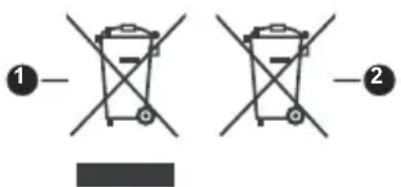
- Urządzenia
- Bateria
- Spis treści
- Informacje dotyczące bezpieczeństwa
- OSTRZEŻENIE
- WAŻNE – Przed zainstalowaniem i użyciem urządzenia należy dokładnie zapoznać się z niniejszą instrukcją obsługi.
- Oznaczenia na urządzeniu
- OSTRZEŻENIA DÓTYCZĄCE MONTAŻU NA ŚCIANIĘ
- Wprowadzenie
- Właściwości i funkcje
- Rozdzielczość Ultra HD (UHD)
- Wysoki zakres dynamiczny (HDR) / standard Hybrid Log-Gamma (HLG)
- Standard Dolby Vision
- Instalacja na podstawie i montaż na ścianie
- Przygotowanie do montażu/demontażu podstawy
- Montaż podstawy
- Demontaż podstawy z telewizora
- W przypadku wykorzystania wspornika do montażu na ścianie
- Podłączenie anteny
- Tylna strona telewizora
- Podłączenie innych urządzeń
- Włączanie/wyłączanie telewizora
- Podłączenie do sieci elektrycznej
- Aby włączyć telewizor znajdujący się w trybie czuwania
- Aby przełączyć telewizor do trybu czuwania
- Aby wyłączyć telewizor
- Tryb Quick Standby
- Sterowanie i obsługa telewizora
- Obsługa za pomocą pilota
- Wybór sygnału wejściowego
- Zmiana kanałów i poziomu głośności
- Pilot zdalnego sterowania RC43157
- Instalacja baterii w pilocie
- Przycisk Standby
- Pilot zdalnego sterowania RC43160
- Aby sparować pilota z telewizorem
- Kreator ustawień początkowych
- Szybka konfiguracja
- Połączenie sieciowe
- Logowanie na koncie Google
- Warunki korzystania z usługi
- Lokalizacja
- Pomóż ulepszyć system Android
- Kraj
- Hasło
- Wybierz tryb pracy telewizora
- Wbudowana funkcja Chromecast jest zawsze dostępna
- Tryb tunera
- Okno główne
- Zawartość menu trybu TV na żywo
- Channels (kanały)
- TV Options (opcje telewizora)
- Power (zasilanie)
- Advanced Options (opcje zaawansowane)
- HBBTV Settings (ustawienia HBBTV)
- Subtitle (napisy dialogowe)
- Teletext (teletekst)
- Record (nagrywanie)
- Settings (ustawienia)
- Network & Internet (sieć i internet)
- Available networks (dostępne sieci)
- Other options (inne opcje)
- Ethernet
- Channel (kanał)
- Channel Installation Mode – Preferred/General Satellite/Satellite (tryb instalacji kanałów – satelita preferowany/satelita ogólny/telewizja satelitarna)
- Channel Installation Mode (tryb instalacji kanałów)
- Channel Update Message (komunikat o aktualizacji kanałów)
- Channel List Type (typ listy kanałów):
- Parental Controls (kontrola rodzicielska)
- Audio Channel (kanał audio)
- Audio Language (język ścieżki dźwiękowej)
- 2nd Audio Language (drugi język ścieżki dźwiękowej
- Licencje Open Source
- Version (wersja)
- Accounts & Sign In (konta i logowanie)
- Apps (aplikacje)
- Recently opened apps (ostatnio otwarte aplikacje)
- Permissions (uprawnienia)
- Device Preferences (preferencje urządzenia)
- Timer
- Picture (obraz)
- Local Contrast Control (lokalna regulacja
- Sound (dźwięk)
- Pilot zdalnego sterowania i akcesoria
- Lista kanałów
- Zarządzanie listami ulubionych kanałów
- Przewodnik telewizyjny
- Podłączenie do internetu
- Połączenie przewodowe
- Połączenie bezprzewodowe
- Odtwarzacz multimedialny
- Pliki zdjęć
- Odtwarzanie z pamięci USB
- Odtwarzanie z urządzenia mobilnego z wykorzystaniem funkcji DMR
- Nagrywanie do pamięci USB
- Natychmiastowe nagrywanie
- Oglądane nagranych programów
- Nagrywanie w trybie Timeshift
- Formatowanie dysk
- Lista harmonogramów
- Funkcja CEC
- Aplikacja Google Cast
- Aby przesłać aplikację na ekran telewizora...
- System HBBTV
- Wyszukiwanie w trybie Quick Standby
- Aktualizacja oprogramowania
- Aktualizacja oprogramowania poprzez internet
- Rozwiązywanie problemów i wskazówki
- Telewizor się nie włącza
- Telewizor nie reaguje na pilota
- Brak kanałów
- Brak obrazu lub znieksztalcony obraz
- Brak dźwięku lub słaby dźwięk
- Źródła sygnału – nie można wybrać
- Wejście VGA – typowe tryby wyświetlania obrazu
- Obsługiwane formaty plików w trybie USB
- Obsługiwane rozdzielczości DVI
- Licencje
- Informacje dotyczące usuwania zużytego urządzenia
- [Kraje Unii Europejskiej]
- [Użytkownicy biznesowi]
Marka : JVC
Model : LT-55VA8000
Kategoria : Telewizor