
FPV Goggles - Okulary DJI - Bezpłatna instrukcja obsługi
Znajdź bezpłatnie instrukcję urządzenia FPV Goggles DJI w formacie PDF.


| Typ produktu | Okulary FPV (First Person View) |
| Marka | DJI |
| Model | FPV Goggles |
| Wymiary (dł. x szer. x wys.) | 202 x 126 x 110 mm |
| Waga | 420 g |
| Zasilanie | Wbudowany akumulator litowo-polimerowy 1800 mAh, 7.6 V |
| Czas pracy na baterii | Około 2 godziny |
| Ładowanie | Przez USB-C (5 V / 2 A) |
| Rozdzielczość wyświetlacza | 1440 x 810 px na oko (oba oczy łącznie) |
| Pasmo częstotliwości | 2.4 GHz / 5.8 GHz |
| Zasięg transmisji | Do 10 km (w sprzyjających warunkach) |
| Kompilacja | Zgodne z dronami DJI FPV, serią DJI Air i Mavic |
| Funkcje główne | Transmisja cyfrowa HD, OSD (wyświetlanie danych lotu), nagrywanie w locie, tryb głosowy |
| Konserwacja i czyszczenie | Czyścić miękką, suchą szmatką; unikać wilgoci i bezpośredniego światła słonecznego |
| Bezpieczeństwo | Nie patrzeć bezpośrednio na słońce; nie używać podczas prowadzenia pojazdów |
| Części zamienne i naprawy | Akumulator, anteny, pasek na głowę; naprawy tylko przez autoryzowany serwis |
| Informacje ogólne | Produkt przeznaczony do użytku z dronami DJI; temperatura pracy 0-40°C |
Często zadawane pytania - FPV Goggles DJI
Pytania użytkowników dotyczące FPV Goggles DJI
0 pytanie dotyczące tego urządzenia. Odpowiedz na te, które znasz, lub zadaj własne.
Zadaj nowe pytanie dotyczące tego urządzenia
Pobierz instrukcję dla swojego Okulary w formacie PDF za darmo! Znajdź swoją instrukcję FPV Goggles - DJI i weź swoje urządzenie elektroniczne z powrotem w ręce. Na tej stronie opublikowane są wszystkie dokumenty niezbędne do korzystania z urządzenia. FPV Goggles marki DJI.
INSTRUKCJA OBSŁUGI FPV Goggles DJI
Instrukcja obsługi V1.0
2017.04
Szukanie słów kluczowych
Poszukaj słów kluczowych, takich jak "akumulator" lub "instalacja", aby przejść do danego tematu. Jeżeli korzystasz z czytnika PDF, użyj Ctrl + F (Windows) lub Command + F (Mac), aby rozpocząć poszukiwania.

Drukowanie dokumentu
Dokument może być drukowany w wysokiej rozdzielczości.
Korzystanie z instrukcji
Legenda

Ostrzeżenie Ważne Wskazówki Odniesienie


Przeczytaj przed użyciem
Przeczytaj poniższe dokumenty przed korzystaniem z DJI Goggles
- DJI Goggles In the Box (w zestawie)
- DJI Goggles Disclaimer and Safety Guidelines (wskazówki bezpieczeństwa)
- DJI Goggles Quick Start Guide (skrócona instrukcja)
- DJI Goggles User Manual (instrukcja obsługi)
Zalecamy sprawdzenie, czy wszystkie części wymienione w dokumencie "In the box" znajdują się w zestawie. Prosimy o obejrzenie wszystkich filmów instruktażowych na oficjalnej stronie DJI i przeczytanie wyłączenia odpowiedzialności. Przygotuj się do pierwszego użycia, dokładnie czytając skróconą instrukcję obsługi, a jeśli potrzebujesz dokładniejszych informacji, przeczytaj rozszerzoną instrukcję. W przypadku pytań dotyczących instalacji lub użytkowania produktu skontaktuj się z DJI lub autoryzowanym dealerem DJI.
Filmy instruktażowe
Obejrzyj filmy instruktażowe z linku poniżej, aby dowiedzieć się, jak bezpiecznie korzystać z DJI Goggles: http://www.dji.com/dji-goggles/info#video
DJI Assistant 2
Pobierz DJI Assistant 2 z:
http://www.dji.com/dji-goggles/info#downloads
DJI Assistant 2 obsługuje Windows 7 (i późniejsze wersje) lub OS X 10.11 (i późniejsze wersje).
Spis treści
Korzystanie z instrukcji 2
Legenda 2
Przeczytaj przed użyciem 2
Filmy instruktażowe 2
DJI Assistant 2 2
Spis treści 3
Opis produktu 4
Wstęp 4
Rysunek 4
Instalacja i noszenie 5
Korzystanie z gogli 6
Obsługa 6
Połączenie 7
Ekran główny 11
Sterowanie dronem 13
Odtwarzanie wideo 14
Ładowanie gogli 15
Aktualizacja oprogramowania 16
DJI Assistant 2 16
Aplikacja DJI GO 4 16
Czyszczenie i konserwacja 16
Czyszczenie gogli 16
Konserwacja soczewek 17
Specyfikacja 17
Opis produktu
Wstęp
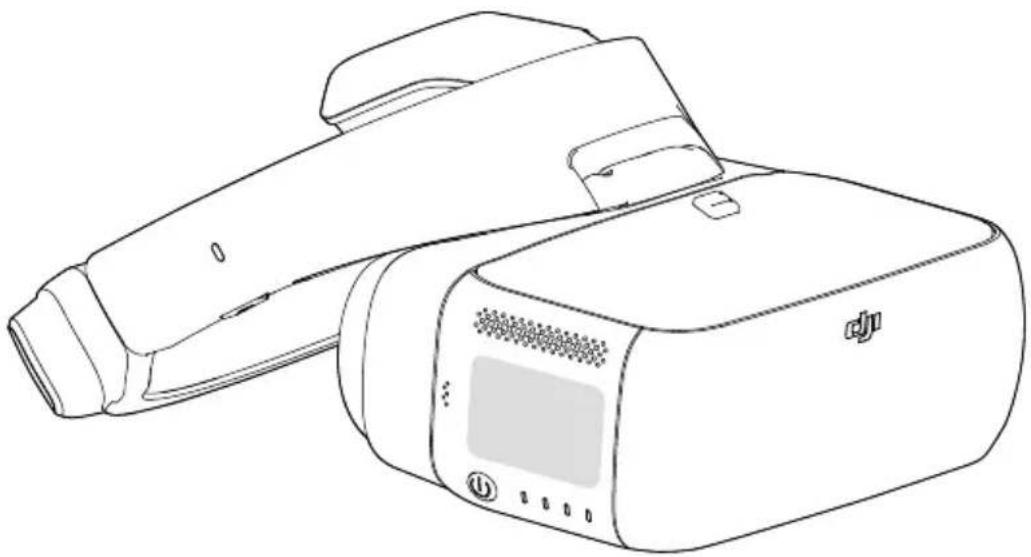
Gogle DJI Goggles są wyposażone w wysokiej jakości wyświetlacz i połączenie wideo o znikomych opóźnieniach przesyłu do łączenia z dronami DJI. Gogle oferują widok FPV w czasie rzeczywistym, ale można je również wykorzystać do odtwarzania filmów HD, co pozwala w pełni rozkoszować się niezwykłym doświadczeniem filmowym HD.
Intuicyjna i funkcjonalna konstrukcja sprawia, że z łatwością kontrolujemy gogle używając jedynie prawej dłoni. Gogle obsługują head tracking, dzięki czemu możemy sterować ruchami drona i gimbala poprzez przechylanie i obracanie głowy.
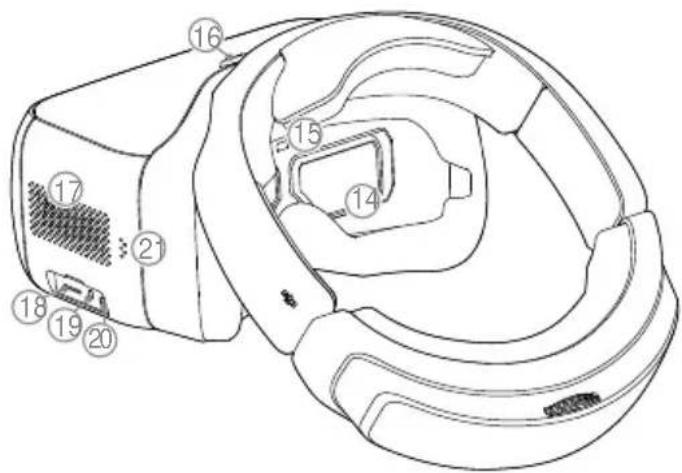
Rysunek
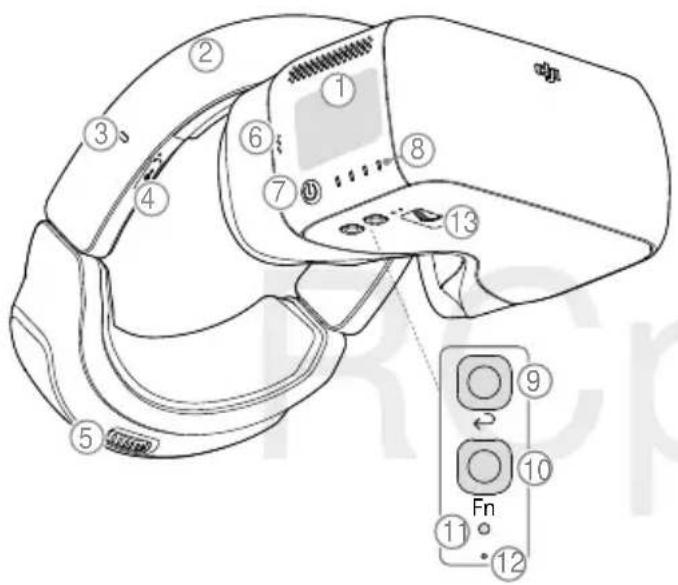
- Panel dotykowy
- Opaska
- Wskaźnik statusu ładowania
- Gniazdo micro USB
- Pokrętło opaski
- Głośnik
- Przycisk zasilania
- Wskaźniki poziomu akumulatora
- Przycisk powrotu
- Przycisk funkcyjny
- Przycisk łączenia
- Wskaźnik statusu łączenia
- Pokrętło rozstawu źrenic
- Soczewka
- Czujnik odległości
- Zapięcie paska
- Wentylator
- Slot na karty micro SD
- Gniazdo słuchawkowe 3,5 mm
- Gniazdo HDMI-D
- Głośnik
Instalacja i noszenie
- Włóż opaskę w slot powyżej obudowy gogli, aż usłyszysz kliknięcie. Następnie sprawdź, czy została odpowiednio przymocowana.
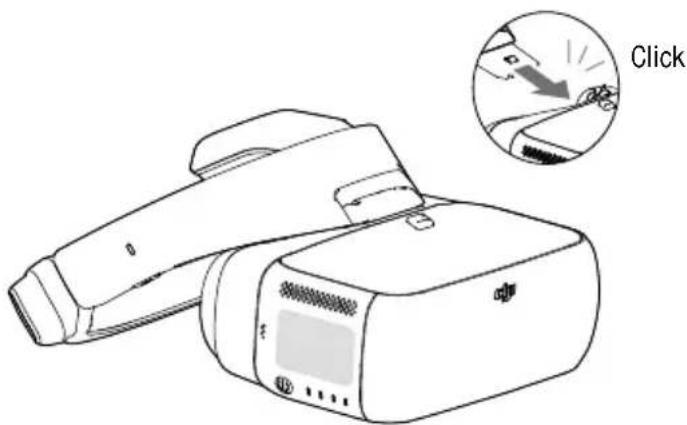
Naciśnij klamrę i przesuń ją w przeciwnym kierunku, aby odpiąć opaskę.
- Zrównaj soczewki nad oczami i przesuń opaskę w dół. Użyj pokrętła opaski, aby gogle leżały wygodnie na twojej twarzy i głowie.
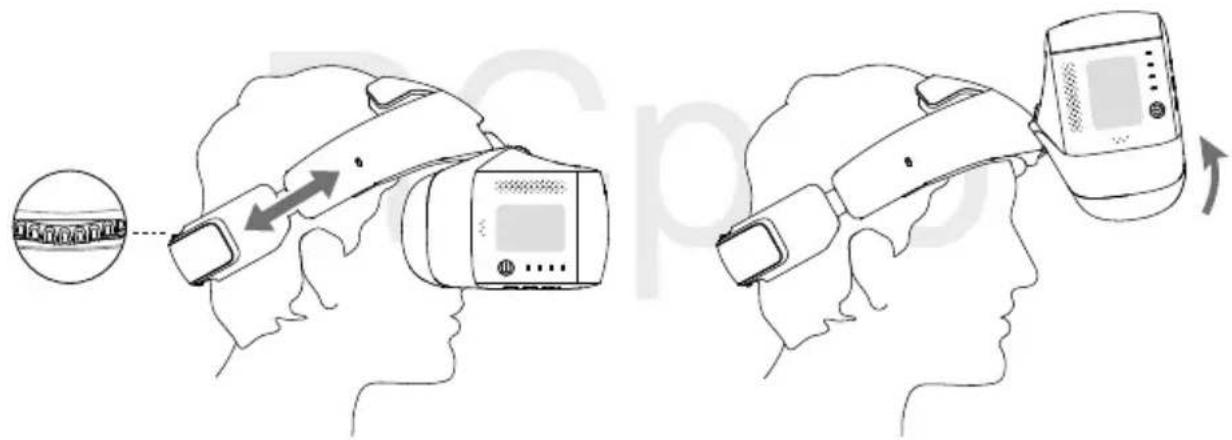
• Gogle można nosić na okularach. - Nosząc okulary, możesz podnieść gogle do góry, aby zobaczyć świat dookoła siebie.
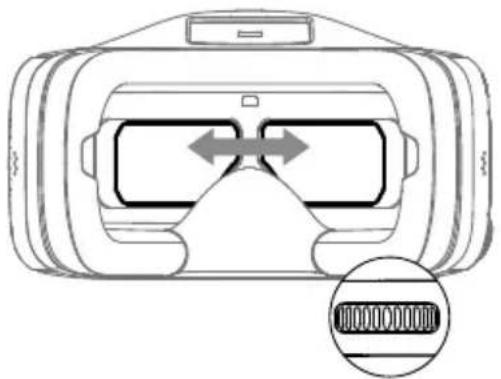
Użyj pokrętła rozstawu źrenic, aby ustawić odległość pomiędzy soczewkami, aż obrazy będą prawidłowo zrównane.
Naciśnij przycisk zasilania jednokrotnie, a następnie naciśnij ponownie i przytrzymaj, aby włączyć / wyłączyć gogle. Wskaźniki poziomu akumulatora wyświetlą obecny poziom naładowania.
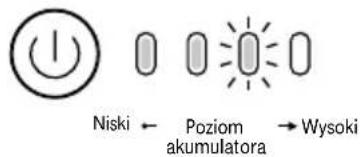
[2] Wskaźniki poziomu akumulatora
Gdy akumulator jest wyłączony, naciśnij przycisk zasilania jednokrotnie, aby zapaliły się wskaźniki akumulatora i wyświetliły obecny poziom naładowania.
![DJI FPV Goggles - [2] Wskaźniki poziomu akumulatora - 1](/content/2026/05/1133427/images/b13148f93ebc923007054017b76c90b503d7ff54aa61750922c8b0923f773f68.jpg)
Wskaźniki poziomu akumulatora pokazują obecny poziom akumulatora podczas ładowania i rozładowywania. Objaśnienie sekwencji wskaźników można znaleźć poniżej:
Dioda świeci
Dioda miga
○ Dioda jest wyłączona
Wskaźniki poziomu akumulatora
Użyj panelu dotykowego po prawej stronie, aby kontrolować operacje na ekranie dotykowym.
![DJI FPV Goggles - [2] Wskaźniki poziomu akumulatora - 2](/content/2026/05/1133427/images/4140f05e44f7f4aabf3358b34b2ffa7feacdcf2e90ab489965861be3cc0641fd.jpg)
![DJI FPV Goggles - [2] Wskaźniki poziomu akumulatora - 3](/content/2026/05/1133427/images/50dc3af00144802d2b08f8e07888fd873cefe33bee57817741b11468277f28af.jpg)
Przeszukaj menu i przeciągnij palcem w prawo/w lewo
![DJI FPV Goggles - [2] Wskaźniki poziomu akumulatora - 4](/content/2026/05/1133427/images/e72a3210f9e0eada225a340bc6ade02aa3b4f45ad7f4cbc357ae351a20a57d53.jpg)
Przeszukaj menu i przeciągnij palcem w górę/w dół
![DJI FPV Goggles - [2] Wskaźniki poziomu akumulatora - 5](/content/2026/05/1133427/images/2d603fce94b5b5ec5f71eac6c94ba20fa2bcc5db0f5160139d1dd010ab99d31b.jpg)
Potwierdź
![DJI FPV Goggles - [2] Wskaźniki poziomu akumulatora - 6](/content/2026/05/1133427/images/b11ccefee2c706e350f78e90fa4d1cf189a996aab9b124a38436f61609b5c029.jpg)
![DJI FPV Goggles - [2] Wskaźniki poziomu akumulatora - 7](/content/2026/05/1133427/images/c2e643f25a70424bd0cf8b177e8e8df97dc4dcde2de0bf744f8421e4b9d236f6.jpg)
Zablokuj panel dotykowy
![DJI FPV Goggles - [2] Wskaźniki poziomu akumulatora - 8](/content/2026/05/1133427/images/61cc9bb831f2b19a6a457c3c0f22015c2f3e4ac1b9e30cc0a9380d3104918d1b.jpg)
Odblokuj panel dotykowy
![DJI FPV Goggles - [2] Wskaźniki poziomu akumulatora - 9](/content/2026/05/1133427/images/a1dd95020d3bb22f5516d37203009f5997eb1a26b7602c64d151e2865afb7c7d.jpg)
Przejdź do podręcznego menu
![DJI FPV Goggles - [2] Wskaźniki poziomu akumulatora - 10](/content/2026/05/1133427/images/e3acf2dc5d7d3807156130647bb0734561fcc64d5cac09e5a422772ebb281531.jpg)
Opuść podręczne menu
[4] Wskaźnik statusu ładowania
Wskazuje bieżący status ładowania. Dioda LED będzie świecić na czerwono, żółto lub zielono, aby odzwierciedlić odpowiednio niski, średni i wysoki poziom naładowania.
| Miga na czerwono | Świeci na czerwono Świeci na żółto Świeci na zielono | |
| Odczyt nieprawidłowy | 0-29% 30-89% 90-100% | |
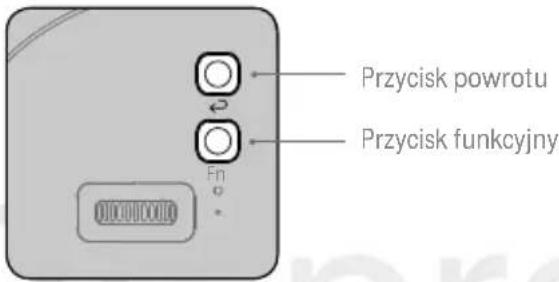
Naciśnij ten przycisk, aby wrócić do poprzedniego menu lub wyjść z bieżącego trybu inteligentnego lotu.
[6] Przycisk funkcyjny
Dla dronów, które obsługują funkcję focus (np. Mavic Pro, Phantom 4 Pro), naciśnij, aby pokazał się kursor focusa na ekranie i przeciągnij palcem do przodu lub do tyłu na panelu dotykowym, aby przybliżyć lub oddalić. Przesuń głowę i dotknij panelu dotykowego, aby zdefiniować punkt ostrości.
![DJI FPV Goggles - [6] Przycisk funkcyjny - 1](/content/2026/05/1133427/images/fc67923f40c258c84cdfbf8135a098c4c27301741d7bba19bcafc8f77ee42577.jpg)
Gogle obsługują przybliżenie do 4x w Mavicu Pro.
[7] Przycisk łączenia
Po połączeniu z dronem przez OCUSYNC, naciśnij przycisk łączenia odpowiednim narzędziem, aby rozpocząć łączenie.
[8] Wskaźnik statusu łączenia
Pokazuje status łączenia gogli i drona. Wskaźnik będzie świecić na czerwono podczas łączenia, a po połączeniu zmieni kolor na zielony.
Połączenie
Gogle obsługują szeroki zakres dronów DJI, a także wiele innych sposobów użytkowania. Postępuj zgodnie z poniższymi krokami, aby się połączyć.
Mavic Pro
Przy pomocy OCUSYNC, gogle mogą zostać połączone z Mavic Pro bezprzewodowo.

- Przestaw przełącznik trybu kontroli na Mavicu Pro na tryb RC przed łączeniem.
- Upewnij się, że DJI GO 4 jest aktualizowany do najnowszej wersji.
Tryb Standard
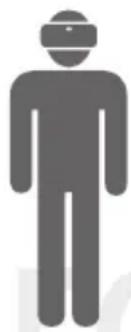
Tryb standard można używać zarówno przy samodzielnym operowaniu drona, jak i w trybie dual. W tym trybie pilot używający nadajnika może skupić się na lataniu, natomiast użytkownik gogli może oglądać środowisko FPV w trybie rzeczywistym w celu bardziej intuicyjnej kontroli. Poprzez ruszanie swoją głową użytkownik gogli może kontrolować orientację drona lub ruch gimbała.
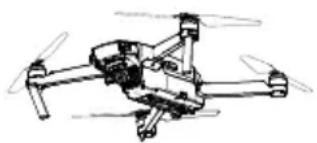
• Nadajnik - Aplikacja DJI GO 4 v Obraz na żywo v Tryb inteligentnego lotu
√ Tryb inteligentnego lotu

- Jeżeli ta sama osoba korzysta jednocześnie z nadajnika i gogli, konieczna jest osoba, która będzie pomagać, podając instrukcje i ostrzeżenia, aby zapewnić bezpieczny lot.
- W trybie head tracking flight, oś yaw drona można sterować za pomocą gogli lub nadajnika. W trybie head tracking gimbal będzie poruszał się jedynie w odpowiedzi na ruchy głową użytkownika gogli.
Metoda łączenia
- Upewnij się, że dron i nadajnik są uruchomione i połączone.
- Włóż gogle na głowę i włącz je.
- Naciśnij przycisk łączenia na goglach lub użyj panelu dotykowego, aby przejść do Tools > Settings > Linking Settings, wybierz Quick Linking i potwierdź. Wskaźnik statusu łączenia gogli zaświeci się na czerwono, czekając na połączenie.
- Naciśnij przycisk łączenia na Mavicu Pro. Po połączeniu, wskaźnik statusu łączenia gogli zaświeci się na zielono.
Tryb Coach
Tryb coach jest przeznaczony do kontroli drona przez dwójkę operatorów. W tym trybie pilot korzystający z nadajnika może skupić się na locie, podczas gdy operator gogli z nadajnikiem w trybie slave ma dostęp do obrazu z kamery w czasie rzeczywistym.
Operator gogli może poprzez ruchy głowy kontrolować orientację i ruchy gimbala. Może również sterować dronem za pomocą dodatkowego nadajnika (slave), nad którym nadajnik główny (master) posiada pierwszeństwo kontroli i może przejąć sterowanie w niebezpiecznej sytuacji. Wyświetlanie obrazu jest możliwe jedynie poprzez DJI GO 4 w nadajniku głównym i goglach.
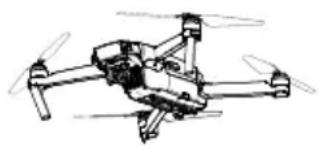
• Nadajnik (główny) - Aplikacja DJI GO 4 v Obraz na żywo v Tryby inteligentnego lotu
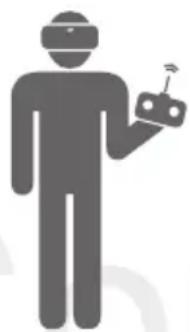
• Nadajnik (dodatkowy slave)
① + 2 s
⚠️ Nie może zmienić trybu lotu. Brak obrazu na żywo, tylko ustawienia pomocnicze

- Tryb lotu można zmienić jedynie za pomocą nadajnika głównego
- Jeżeli dwóchka operatorów jednocześnie kontroluje drona, komendy wysytane z nadajnika głównego mają pierwszeństwo. Dodatkowy nadajnik (slave) steruje dronem jedynie, jeżeli nadajnik główny jest bezczynny ponad 2 sekundy, podczas gdy nadajnik główny może w dowolnej chwili przejąć kontrolę nad modelem. To samo pierwszeństwo obowiązuje również dla innych poleceń.
Łączenie
- Upewnij się, że zarówno dron, jak i nadajnik główny są uruchomione i połączone ze sobą
- Włóż gogle i uruchom je.
- Przejdź za pomocą panelu dotykowego do Tools > Settings > Linking Settings.
- Wybierz Advanced Linking > Connect one set of Goggles i potwierdź. Wskaźnik statusu łączenia gogli będzie świecić na czerwono w oczekiwaniu na połączenie.
- Naciśnij przycisk łączenia na Mavicu Pro. Po uzyskaniu połączenia wskaźnik statusu łączenia zacznie świecić na zielono.
- Wybierz Connect Remote Controller i potwierdź.
- Uruchom dodatkowy nadajnik i podłącz do urządzenia mobilnego.
- Uruchom aplikację DJI GO 4 i przejdź do widoku z kamery. Naciśnij 📄, a następnie wybierz Remote Controller Linking > Secondary Remote Controller, aby połączyć się w przeciągu kilku sekund.
Tryb Multiuser
Tryb multiuser służy do kontroli drona przez dwóchkę lub więcej operatorów. W tym trybie operatorzy gogli mają dostęp do obrazu FPV z kamery w czasie rzeczywistym. Pamiętaj, że tylko gogle wyświetlają obraz w czasie rzeczywistym i tylko gogle główne obsługują head tracking.
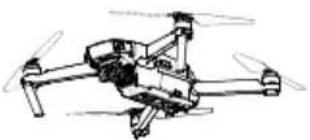
• Nadajnik (główny slave)
⚠ Brak obrazu na żywo, tylko ustawienia pomocnicze
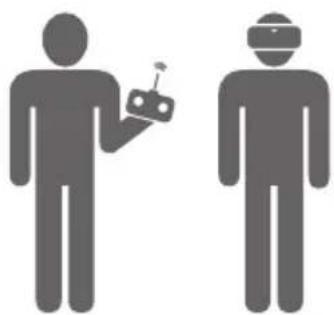
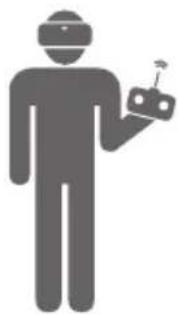
• Gogle (główne) v Obraz na żywo v Head Tracking v Tryb inteligentnego lotu
• Gogle (dodatkowe) √ Obraz na żywo √ Tryb inteligentnego lotu × Head Tracking
• Nadajnik (dodatkowy slave)
① +2 s
⚠️ Nie może zmienić trybów lotu. Brak obrazu na żywo, tylko ustawienia pomocnicze

- Jeżeli nadajnikiem i goglami operuje jedna osoba, ale dla dwóch użytkowników, ze względów bezpieczeństwa konieczna jest obecność osoby ostrzegającej przed niebezpiecznymi sytuacjami. • Jedynie główny nadajnik może zmienić tryb lotu. • Gogle dodatkowe nie obsługują head tracking.
- Jeżeli dwóch operatorów jednocześnie kontroluje drona, komendy wysyłane z nadajnika głównego mają pierwszeństwo. Dodatkowy nadajnik (slave) steruje dronem jedynie, jeżeli nadajnik główny jest bezczynny ponad 2 sekundy, podczas gdy nadajnik główny może w dowolnej chwili przejąć kontrolę nad modelem. To samo pierwszeństwo obowiązuje również dla innych poleceń.
Łączenie
- Włóż gogle główne i uruchom je.
- Przejdź za pomocą panelu dotykowego do Tools > Settings > Linking Settings.
- Wybierz Advanced Linking > Connect two sets of Goggles > Primary/Remote Controller i potwierdź. Wskaźnik statusu drona będzie świecić na czerwono w oczekiwaniu na połączenie.
- Naciśnij przycisk łączenia na Mavicu Pro. Po połączeniu wskaźnik zacznie świecić na zielono.
- Wybierz, czy połączyć się z nadajnikiem w goglach. Następnie uruchom główny nadajnik (slave) i podłącz go do urządzenia mobilnego w razie potrzeby.
- Uruchom aplikację DJI GO 4 i przejdź do widoku z kamery. Naciśnij 📞, a następnie Remote Controller Linking > Primary Remote Controller. Urządzenia zostaną połączone w przeciągu kilku sekund.
- Powtórz powyższe kroki dla drugiej pary gogli i dodatkowego nadajnika. Pamiętaj, że musisz wybrać Advanced Linking > Connect two sets of Goggles > Secondary/Remote Controller na goglach, a następnie wybrać Remote Controller Linking > Secondary Remote Controller na urządzeniu mobilnym.
Inne drony DJI
Gogle są kompatybilne również z innymi modelami dronów DJI. Upewnij się, że dron jest połączony z nadajnikiem, a następnie podłącz gogle do portu micro USB lub HDMI na nadajniku.
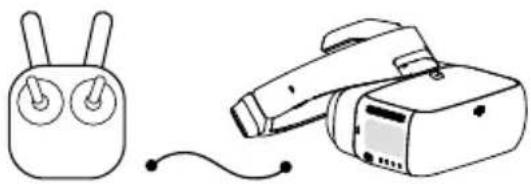
Przy serii Phantom 4 podłącz gniazdo micro USB z nadajnikiem za pomocą kabla micro USB. Gogle obsługują Head Tracking, tryby inteligentnego lotu i podgląd obrazu na żywo. Pamiętaj, że nadajnik Phantoma 4 Pro+ /Advanced+ musi mieć zainstalowaną najnowszą wersję oprogramowania.
Korzystając z serii Inspire i Phantom 4 Pro+/Advanced+, podłącz gniazdo HDMI gogli i nadajnika za pomocą kabla HDMI. Należy pamiętać, że w ten sposób uzyskamy dostęp tylko do podglądu na żywo.
W przypadku drona Inspire 2 funkcja Head Tracking jest również obsługiwana, ale tylko jeżeli gogle są połączone z nadajnikiem przez gniazdo USB.

Podczas korzystania z kabla HDMI możesz przypiąć klamrę do lewej strony opaski, dzięki czemu kabel nie będzie ci przeszkadzał w użytkowaniu.
Ekran główny
Ekran główny gogli i jego funkcje:
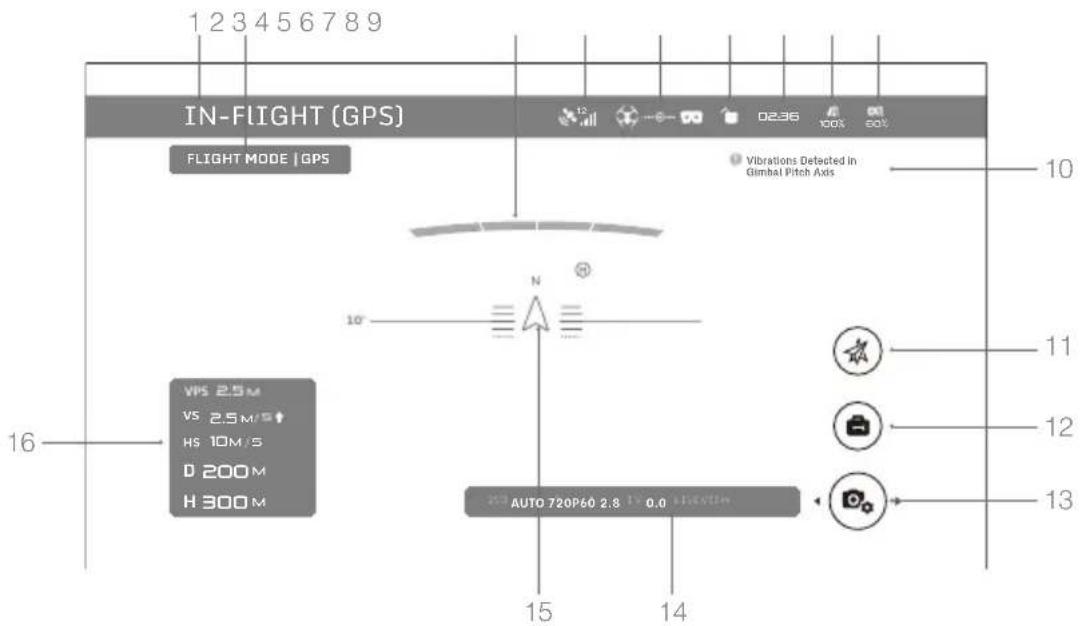
1. Status drona
Pokazuje status lotu.
2. Tryb lotu
Pokazuje bieżący tryb lotu.
3. Status wykrywania przeszkód
Czerwone paski zostają wyświetlone, gdy przeszkody znajdują się w pobliżu drona. Pomarańczowe paski zostają wyświetlone, gdy przeszkody znajdują się w zasięgu wykrycia.
4. Status GPS
Pokazuje siłę sygnału GPS.
5. Status połączenia
Pokazuje status połączenia drona i gogli. Zielony kolor oznacza dobry sygnał połączenia, żółty kolor oznacza słaby lub niestabilny sygnał połączenia, a czerwony kolor sygnalizuje rozłączenie. Po rozłączeniu gogle automatycznie spróbują połączyć się ponownie.
6. Blokada statusu panela dotykowego
Informuje o blokadzie panelu dotykowego. Zablokowany panel dotykowy nie będzie odpowiadał na polecenia dotykowe. Przeciągnij dwoma palcami do przodu, aby odblokować.
7. Czas lotu
Pokazuje czas lotu drona.
8. Wskaźnik poziomu akumulatora drona
Pokazuje obecny poziom naładowania inteligentnego akumulatora lotniczego.
9. Wskaźnik poziomu akumulatora gogli
Pokazuje obecny poziom naładowania akumulatora w goglach.
10. Komunikaty
Pokazuje wiadomości ostrzegawcze. Przeciągnij palcem do góry/na dół, aby wybrać i dotknij, aby usunąć.
11. Tryby inteligentnego lotu
Naciśnij, aby wybrać TapFly, ActiveTrack, Terrain Follow, Tripod lub inne tryby inteligentnego lotu.
12. Narzędzia
Naciśnij, aby zmienić ustawienia gogli i wybierz automatyczny start / lądowanie, odtwarzanie filmu HDMI lub odtwarzanie filmów/zdjęć z lotu.
13. Ustawienia kamery / Przycisk nagrywania i wykonywania zdjęć
Dotknij, aby ustawić wartości ISO, migawki, przysłony i automatycznej ekspozycji.
Przeciągnij palcem w lewo lub w prawo, aby przechodzić pomiędzy trybem wykonywania zdjęć i nagrywania. Naciśnij, aby wykonać zdjęcia lub rozpocząć/zatrzymać nagrywanie.
14. Parametry kamery i tryb podglądu na żywo*
Pokazuje parametry kamery i podgląd na żywo.
15. Kierunek lotu
Trójkąt wskazuje, w którą stronę skierowany jest dron.
Pozioma linia wskazuje przechylenie drona w osi roll.
Skala pokazuje przechylenie gimbala w osi tilt.
Łuk obok trójkąta wskazuje kąt obrotu gimbala w osi yaw, gdy tryb Head Tracking Gimbal jest włączony.
16. Telemetria lotu
Telemetria lotu to pozioma/pionowa odległość pomiędzy dronem a punktem Home, a także pionowa/pozioma prędkość drona. Gdy dron znajdzie się blisko ziemi, zostanie również wyświetlona wysokość lotu.
Sterowanie dronem
Funkcjonalna lista funkcji obsługiwanych przez gogle po połączeniu z różnymi dronami:
Po połączeniu z Mavic Pro możemy skorzystać z nadajnika do kontrolowania gogli. Przycisk 5D = panel dotykowy; przycisk C1 = przycisk funkcyjny; przycisk C2 = przycisk wstecz. Naciśnij przycisk C1 i C2 jednocześnie, aby przejść do podręcznego menu i naciśnij przycisk C2, aby wyjść. Te przyciski będą wówczas kontrolować gogle, a ich oryginalna funkcja zostanie wyłączona. Należy latać ostrożnie.
Tryby inteligentnego lotu
Użyj panelu dotykowego, aby przejść do Intelligent Flight Mode i wybierz odpowiedni przycisk, aby uruchomić dany tryb. Włącz TapFly, ActiveTrack lub Fixed Wing za pomocą gogli wg instrukcji poniżej:
1. TapFly
a) Przejdź za pomocą panelu dotykowego do Intelligent Flight Mode > TapFly. b) Przesuń kursor na wybraną pozycję za pomocą ruchów głowy, a następnie naciśnij panel dotykowy, aby potwierdzić kierunek i poczekaj na pojawienie się ikony 📞. c) Naciśnij ponownie, aby potwierdzić wybór, a dron poleci w wybranym kierunku. d) Naciśnij przycisk powrotu, aby zmienić kierunek lotu lub opuścić funkcję TapFly.
2. ActiveTrack
a) Przejdź za pomocą panelu dotykowego do Intelligent Flight Mode > ActiveTrack. b) Przesuń kursor na wybrany obiekt za pomocą ruchów głowy, a następnie naciśnij panel dotykowy, aby go wybrać. Jeżeli obiekt nie zostanie automatycznie rozpoznany, zaznacz głową obszar wokół celu (od lewego górnego roga).
Pole zmieni się na zielone, jeżeli dron rozpozna cel. Jeżeli pole zaświeci się na czerwono, obiekt nie został rozpoznany i należy spróbować ponownie.
c) Naciśnij ponownie, aby potwierdzić wybór, a dron będzie śledził wybrany obiekt. d) Naciśnij przycisk powrotu na goglach, aby zmienić śledzony cel albo opuścić funkcję ActiveTrack.
3. Fixed Wing
a) Przejdź za pomocą panelu dotykowego do Intelligent Flight Mode > Fixed Wing. b) Jeżeli prędkość drona jest większa niż 3m/s, możesz wybrać opcję fixed wing cruise. Naciśnij przycisk funkcyjny lub naciśnij panel dotykowy na goglach, aby przejść do trybu Fixed Wing. c) Naciśnij przycisk powrotu na goglach, aby opuścić tryb Fixed Wing.
Menu podręczne
Przeciągnij dwoma palcami w dół na panelu dotykowym, aby przejść do menu podręcznego. Przesuń kursor i naciśnij panel dotykowy, aby włączyć/wyłączyć różne funkcje.
Gogle obsługują funkcję Head Tracking, która pozwala dronowi podążać za ruchami głowy:
Steruj dronem i gimbalem za pomocą ruchów głowy. Obróć się w lewo lub w prawo, aby kontrolować oś yaw drona i przechyl głowę do przodu lub do tyłu, aby kontrolować oś pitch gimbala (-90° do 30°).
2. Head Tracking Gimbal
Steruje gimbalem za pomocą ruchów głowy. Obróć głowę w lewo lub w prawo, aby kontrolować obrót w osi yaw gimbala (-30° do 30°) i przechyl głowę do przodu lub do tyłu, aby kontrolować oś pitch gimbala.
3. Reset Motion Control
Ustaw gimbala w pozycji centralnej lub zasymuluj drążki obrotu w pozycji centralnej nadajnika. Head tracking wyśrodkuje się na tym punkcie.

- Gdy funkcja Head Tracking jest włączona (w szczególności Head Tracking Flight), dron i gimbal będą się poruszać w osi yaw. Należy latać ze szczególną ostrożnością i pamiętać o sterowaniu za pomocą nadajnika.
- Zaleca się korzystanie z trybu 720p60, aby upewnić się, że obraz w czasie rzeczywistym będzie płynny podczas szybkich manewrów.
- Funkcje menu podręcznego są wyłączone podczas korzystania z TapFly i ActiveTrack.
- W trybie Fixed Wing jedynie funkcja Head Tracking Flight może zostać włączona. Funkcja head tracking powinna zostać włączona przed włączeniem opcji fixed wing cruise, a głowa powinna być wówczas nieruchomości.
Odtwarzanie video
Oglądaj nagrania z lotu lub filmy HD przez gogle.
Zdjęcia i filmy z lotu
Wybierz Tools > Playback, aby przejść do strony odtwarzania zdjęć i filmów z lotu, a także filmów demo.
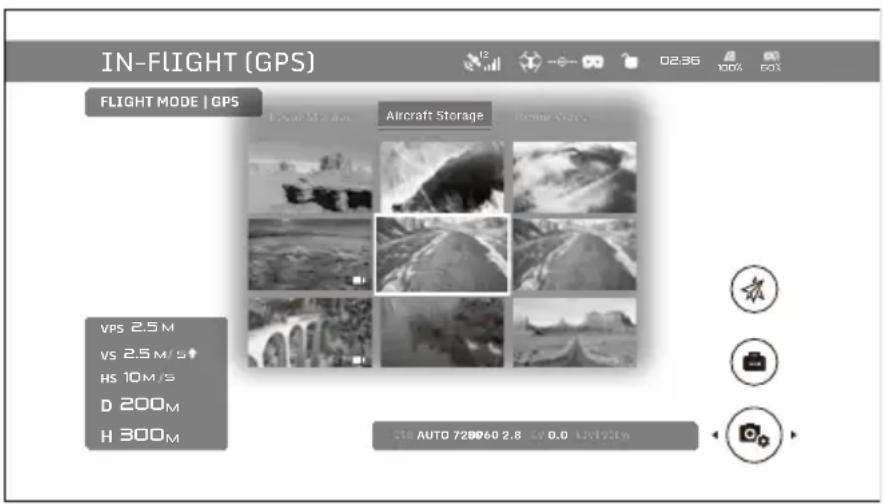
Pamięć lokalna
Wyjmij kartę micro SD z drona i umieść ją w slocie kart SD na goglach, a następnie wybierz Local Storage.
Pamięć drona
Wybierz Aircraft Storage, aby przeglądać zdjęcia zapisane na dronie. Podczas przeglądania zdjęć/filmów możesz przeciągnąć palcem w górę/w dół, aby pobrać lub usunąć pliki.

Funkcja odtwarzania jest dostępna tylko dla dronów Phantom 4 Pro / Advanced. Upewnij się, że w goglach znajduje się karta SD przed pobieraniem zdjęć/filmów. Po pobraniu plików możesz je przeglądać w pamięci lokalnej (local storage).

Podczas korzystania z trybu wielu użytkowników z Maviciem Pro, video zostanie wyświetlone jednocześnie na wszystkich goglach, jeżeli na których wybrano opcję odtwarzania video z pamięci drona. Ze względów bezpieczeństwa nie odtwarzaj filmów zapisanych w pamięci drona podczas lotu.
Odtwarzanie filmów
Podłącz źródło filmu do gogli przez kabel HDMI i wybierz Tools > HDMI Input, aby oglądać film w jakości HD. Dostępne ustawienia to jasność, głośność i przybliżenie.
Ładowanie gogli
- Podłącz ładowarkę do gniazda sieciowego (100-240 V, 50/60 Hz).
- Z wyłączonymi goglami, połącz port ładowania na opasce z ładowarką za pomocą dołączonego do zestawu kabla micro USB.
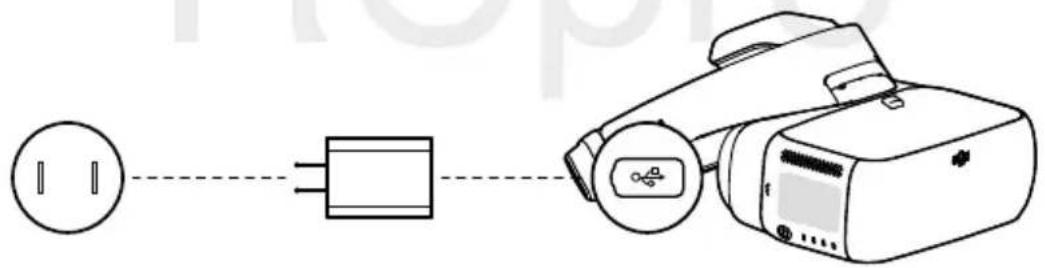
- Wskaźnik statusu ładowania będzie świecił po kolei na czerwono, żółto i zielono podczas ładowania. Wskaźniki poziomu akumulatora będą migać na zielono, informując o bieżącym poziomie naładowania.
- Akumulator jest w pełni naładowany, gdy wskaźnik statusu ładowania lub wskaźniki poziomu akumulatora wyłączą się. Odłącz wówczas gogle od ładowarki.
Sekwencje wskaźników poziomu akumulatora podczas ładowania
| LED1 LED2 | LED3 LED4 | Poziom akumulatora | ||
| 0% - 25% | ||||
| 25% - 50% | ||||
| 50% - 75% | ||||
| 75% - 100% | ||||
| W pełni naładowany |

- Ze względów bezpieczeństwa nie ładuj gogli, gdy są włączone.
- Podczas korzystania z innej ładowarki niż w zestawie, napięcie wyjściowe nie może przekroczyć 12 V.

- Akumulator gogli znajduje się w opasce. Możesz podłączyć opaskę do ładowarki samodzielnie. Akumulator jest w pełni naładowany, gdy wskaźnik poziomu akumulatora wyłączy się.
- Zaleca się korzystanie ze standardowej ładowarki. Pełne naładowanie akumulatora zajmuje ok. 4 godziny, inne ładowarki mogą potrzebować więcej czasu.
Aktualizacja oprogramowania
DJI Assistant 2
Skorzystaj z DJI Assistant 2 do aktualizacji gogli.
- Uruchom gogle i podłącz je do komputera za pomocą kabla micro USB.
- Uruchom DJI Assistant 2 i zaloguj się za pomocą zarejestrowanego konta DJI.
- Wybierz Goggles i kliknij Firmware Upgrade po lewej stronie.
- Wybierz wymaganą wersję oprogramowania.
- DJI Assistant 2 pobierze i zaktualizuje oprogramowanie automatycznie.
- Zrestartuj gogle po ukończeniu aktualizacji.
Skorzystaj z DJI Assistant 2 do aktualizacji drona, nadajnika Mavica Pro i gogli jednocześnie (tylko w trybie Standard).
- Upewnij się, że wszystkie urządzenia są włączone, a dron jest połączony z nadajnikiem.
- Podłącz nadajnik do komputera kablem micro USB.
- Uruchom DJI Assistant 2 i zaloguj się zarejestrowanym kontem DJI.
- Wybierz RC for Mavic Pro i kliknij Firmware Upgrade po lewej stronie.
- Wybierz wymaganą wersję oprogramowania.
- DJI Assistant 2 pobierze i zaktualizuje oprogramowanie automatycznie.
- Zrestartuj wszystkie urządzenia po ukończeniu aktualizacji.
DJI GO 4 App
Skorzystaj z aplikacji DJI GO 4 do aktualizacji drona, nadajnika Mavica Pro i gogli jednocześnie (tylko w trybie Standard).
- Upewnij się, że wszystkie urządzenia są włączone, a dron jest połączony z nadajnikiem.
- Podłącz nadajnik z aplikacją DJI GO 4. Zostanie wyświetlony komunikat o dostępności nowej wersji oprogramowania. Aby rozpocząć aktualizację, podłącz urządzenie mobilne do internetu i postępuj zgodnie z instrukcjami na ekranie.
- Zrestartuj wszystkie urządzenia po ukończeniu aktualizacji.
Czyszczenie i konserwacja.
Odłącz ładowarkę od gniazda sieciowego przed czyszczeniem i upewnij się, że żadne kable nie są podłączone.
Czyszczenie gogli
Przetrzyj powierzchnię gogli suchą, czystą ściereczką.
Podczas czyszczenia części wewnętrznej, odłącz część przylegającą do twarzy od części nosowej, umyj wodą,
a następnie wytrzyj suchą szmatką, aby całkowicie wysuszyć części. Zrównaj wystające części z otworami na obudowie gogli, aby właściwie przymocować części.
Konserwacja soczewek
Użyj dołączonej do zestawu ściereczki do delikatnego wyczyszczenia soczewek.
- Zwilż ściereczkę alkoholem lub płynem do czyszczenia soczewek.
- Wycieraj ruchem kolistym od środka do zewnętrznych krawędzi soczewek.

- Soczewki są delikatne, czyść je łagodnie. NIE dopuść do zarysowania soczewek, gdyż pogorszy to jakość korzystania z urządzenia.
- Przechowuj gogle w suchym pomieszczeniu o temperaturze pokojowej, aby uniknąć uszkodzeń soczewki wynikających z wysokich temperatur i wilgotnego środowiska.
Specyfikacja
| Waga | Gogle: 495 gOpaska: 500 g |
| Wymiary | Gogle: 195 mm × 155 mm × 110 mmOpaska (złożona): 255 mm × 205 mm × 92 mm |
| Rozmiary ekranu 5" × 2 | |
| Rozdzielczość obrazu 3840×1080 (pojedynczy ekran: 1920×1080) | |
| Częstotliwość odświeżania 60 Hz | |
| Pole widzenia 85° (pojedynczy ekran) | |
| Zakres rozstawu żrenic | 58 mm – 70 mm |
| Częstotliwość pracy 2,4 GHz | |
| Maksymalny zasięg sygnału Równy zasięgowi podłączonego drona | |
| Tryby podglądu na żywo | 1080p30, 720p60, 720p30 |
| Minimalne opóźnienie obrazu(strefa bliska, obszar bez zakłóceń) | 110 ms (Mavic Pro, 720p60, format obrazu: 720p120)150 ms (Phantom 4 Pro/Advanced Series, 720p60,format obrazu: 720p60/720p120)167 ms (Phantom 4, 720p30, format obrazu: 720p60)140 ms (Inspire 2+X5S, 720p60, format obrazu: 1080p120)190 ms (Inspire 2+X4S, 720p60, format obrazu: 1080p60) |
| Gniazda | Micro USB, Audio 3,5 mm (stuchawkowe), HDMI D, slot na karty micro SD |
| Obsługiwane HDMI HDMI 1.4b, HDCP 1.4 | |
| Czujniki Żyroskop, akcelerometr, czujnik odległości | |
| Temperatura pracy 0° - 40°C | |
| Pojemność akumulatora | 9440 mAh |
| Energia akumulatora 35,44 Wh | |
| Maksymalny czas pracy 6 godzin | |
| Ładowarka | Wejście: 100-240 VAC, 50/60 Hz, 0.5 AWyjście: 5 V = 3 A / 9V 2A / 12 V 1.5-A |
RCpro
Wszelkie prawa zastrzeżone. Niniejsza instrukcja jest własnością firmy RCpro. Kopiowanie i dystrybucja w celach komercyjnych, całości lub części instrukcji bez zezwolenia zabronione.
Treść instrukcji może ulec zmianie.
Pobierz najnowszą wersję z:
www.dji.com/dji-goggles
Jeśli posiadasz jakiekolwiek pytania, skontaktuj się z DJI poprzez wysłanie maila do DocSupport@dji.com.
DJI jest znakiem zastrzeżonym DJI.
Copyright © 2017 DJI Wszystkie prawa zastrzeżone
- SZUKANIE SŁÓW KLUCZOWYCH
- DRUKOWANIE DOKUMENTU
- KORZYSTANIE Z INSTRUKCJI
- LEGENDA
- PRZECZYTAJ PRZED UŻYCIEM
- FILMY INSTRUKTAŻOWE
- DJI ASSISTANT
- SPIS TREŚCI
- OPIS PRODUKTU
- WSTĘP
- RYSUNEK
- INSTALACJA I NOSZENIE
- [2] WSKAŹNIKI POZIOMU AKUMULATORA
- [4] WSKAŹNIK STATUSU ŁADOWANIA
- [6] PRZYCISK FUNKCYJNY
- [7] PRZYCISK ŁĄCZENIA
- [8] WSKAŹNIK STATUSU ŁĄCZENIA
- POŁĄCZENIE
- MAVIC PRO
- TRYB STANDARD
- METODA ŁĄCZENIA
- TRYB COACH
- ŁĄCZENIE
- TRYB MULTIUSER
- INNE DRONY DJI
- EKRAN GŁÓWNY
- STATUS DRONA
- TRYB LOTU
- STATUS WYKRYWANIA PRZESZKÓD
- STATUS GPS
- STATUS POŁĄCZENIA
- BLOKADA STATUSU PANELA DOTYKOWEGO
- CZAS LOTU
- WSKAŹNIK POZIOMU AKUMULATORA DRONA
- WSKAŹNIK POZIOMU AKUMULATORA GOGLI
- KOMUNIKATY
- TRYBY INTELIGENTNEGO LOTU
- NARZĘDZIA
- USTAWIENIA KAMERY / PRZYCISK NAGRYWANIA I WYKONYWANIA ZDJĘĆ
- PARAMETRY KAMERY I TRYB PODGLĄDU NA ŻYWO
- KIERUNEK LOTU
- TELEMETRIA LOTU
- STEROWANIE DRONEM
- TAPFLY
- ACTIVETRACK
- FIXED WING
- MENU PODRĘCZNE
- HEAD TRACKING GIMBAL
- RESET MOTION CONTROL
- ODTWARZANIE VIDEO
- ZDJĘCIA I FILMY Z LOTU
- PAMIĘĆ LOKALNA
- PAMIĘĆ DRONA
- ODTWARZANIE FILMÓW
- ŁADOWANIE GOGLI
- AKTUALIZACJA OPROGRAMOWANIA
- DJI GO 4 APP
- CZYSZCZENIE I KONSERWACJA
- CZYSZCZENIE GOGLI
- KONSERWACJA SOCZEWEK
- RCPRO
Marka : DJI
Model : FPV Goggles
Kategoria : Okulary