
FS1SH - Automatyka domowa Ferguson - Bezpłatna instrukcja obsługi
Znajdź bezpłatnie instrukcję urządzenia FS1SH Ferguson w formacie PDF.


| Typ urządzenia | Automatyka domowa |
| Model | FS1SH |
| Marka | Ferguson |
| Wymiary (szer. x wys. x gł.) | 100 x 100 x 25 mm |
| Waga | 200 g |
| Zasilanie | USB 5V DC, 1A |
| Łączność | Wi-Fi 2.4 GHz, Bluetooth 5.0 |
| Kompatybilność | Amazon Alexa, Google Assistant, IFTTT |
| Funkcje główne | Sterowanie zdalne przez aplikację, harmonogramy, sceny, monitorowanie energii |
| Zakres temperatury pracy | 0°C do 40°C |
| Materiał obudowy | Tworzywo sztuczne |
| Kolor | Biały |
| Konserwacja | Przecierać suchą miękką szmatką. Nie używać środków chemicznych. |
| Bezpieczeństwo | Nie otwierać obudowy. Chronić przed wilgocią. Używać tylko dołączonego zasilacza. |
| Części zamienne | Brak dostępnych części zamiennych. |
| Naprawa | Urządzenie nie nadaje się do samodzielnej naprawy. W przypadku awarii skontaktuj się z serwisem. |
| Informacje ogólne | Produkt przeznaczony do użytku wewnątrz pomieszczeń. |
Często zadawane pytania - FS1SH Ferguson
Pytania użytkowników dotyczące FS1SH Ferguson
0 pytanie dotyczące tego urządzenia. Odpowiedz na te, które znasz, lub zadaj własne.
Zadaj nowe pytanie dotyczące tego urządzenia
Pobierz instrukcję dla swojego Automatyka domowa w formacie PDF za darmo! Znajdź swoją instrukcję FS1SH - Ferguson i weź swoje urządzenie elektroniczne z powrotem w ręce. Na tej stronie opublikowane są wszystkie dokumenty niezbędne do korzystania z urządzenia. FS1SH marki Ferguson.
INSTRUKCJA OBSŁUGI FS1SH Ferguson
Smart HUB
Instrukcja Obsłgi
FS1SH

*Należy zapoznać się z instrukcją obsługi przed uruchomieniem.

FERGUSON
Dodawanie nowego urządzenia
Przekręcając, zainstaluj wtyczkę w Smart HUB.

Włącz centralkę do zasilania. Upewnij się, czy Twój smartfon połączony jest z domową siecią Wi-Fi 2.4GHz.
Ustawienia sieciowe centralki Smart HUB
Również później w aplikacji możesz wybrać “⊕”, aby dodać urządzenie do aplikacji (jak na stronie nr 6).

Centrala inteligentnego domu z wbudowanym modułem jest centralnym kontrolerem do obsługi systemu SmartHome. Czujniki systemu SmartHome mogą być obsługiwane za pomocą Ferguson Smart HUB.
Podwójne kliknięcie: Lokalne dodawanie urządzeń
Przytrzymanie przez 5 sek: Wprowadzenie w tryb konfiguracji Pięciokrotne kliknięcie: Resetowanie urządzenia
*System ten nadaje się tylko do użytku wewnątrz pomieszczeń.
4
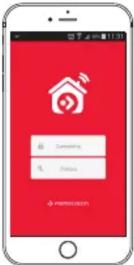
Uruchom aplikację Ferguson Smart, zarejestruj konto, potwierdź email, klikając w przesłany na pocztę link i się zaloguj.
Centralka daje najlepszą wydajność, jeśli zainstalowana jest w odległości 3m od routera bezprzewodowego.

7
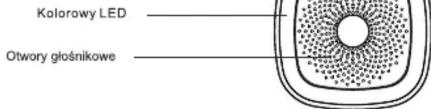
Oznaczenia LED dla centralki Smart HUB
| Uruchomienie centralki | Czerwony LED zapala się na 2 sekundy, następnie gaśnie |
| Dodawanie sieci Wi-Fi | Czerwony LED mruga (raz na sekundę) |
| Dodawanie urządzeń do centralki | Niebieski LED mruga (około raz na sekundę) |
| Dodanie urządzenia do centralki | Niebieski LED mruga szybko (kilka razy na sekundę) |
| Alarm centralki | Czerwony LED mruga wraz z sygrałem dźwiękowym |
| Brak połączenia sieci | Żółty LED mruga (raz na sekundę) |
2
Konfiguracja Pobierz aplikację
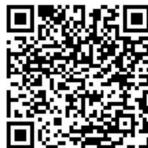
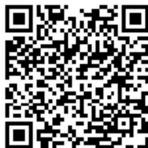
Zeskanuj kod QR, pobierz aplikację Ferguson Smart, zarejestruj konto użytkownika.

FERGUSON
SmartHome
Download app: Ferguson Smart


5
Przytrzymaj przyczisk sieciowy w centralce przez 7 sekund do czasu aż LED zacznie mrugać na czerwono, co oznacza, że centralka jest gotowa do zmiany ustawień sieciowych. Wybierz "Potwierdź". W wyznaczone miejsce wprowadź haśło Wi-Fi i zapisz ustawienia. Czerwony LED zaświeci się na 2 sekundy i następnie zgaśnie, jeśli połączenie z Wi-Fi zakończy się powodzeniem, aplikacja poinformuje o połączeniu się z siecia Wi-Fi.
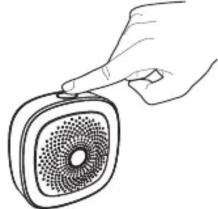
Dodawanie przykładowego urządzenia
Wybieramy z listy urządzeń Centralkę, do której chcemy dodać nowe urządzenie (czujnik) lub urządzenie z przywróconymi ustawieniami fabrycznymi.
- Naciśnij dodawanie urządzenia w aplikacji, uruchamiając tryb parowania.

3
6
- Zgodnie ze wskazówkami w aplikacji, wciśnij przycisk parowania w urządzeniu, aż zielony LED zacznie szybko mrugać. Zaświecenie się zielonego LED przez 3 sekundy potwierdza proces parowania.
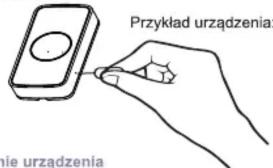
W aplikacji kliknij i przytrzymaj wybrane urządzenie, wyświetli się polecenie, "usuń urządzenie". Po jego usunięciu należy rozłączyć połączenie sieciowe urządzenia, nascikając i przytrzymując przycisk parowania. 6-krotne mrugnięcie LED w kolorze zielonym oznacza rozłączenie sieci czujnika z HUBem.
10
Wskazania diody LED urządzeń
| Połączenie sieci | Przytrzymaj przycisk parowania, zielona lampka LED mruga (dwa razy na sekundę). |
| Rozłączenie sieci | Zielony LED mrugnie 6 razy (raz na sekundę) |
| Alarm | Czerwony LED mrugnie jeden raz. |
| Dodanie urządzenia do centralk | Niebieski LED mruga szybko (klka razy na sekundę) |
Specyfikacja
Centralka Smart HUB
- Zasilanie: AC100V\~240V (pełny zakres napięcia)
- Średni pobór mocy: ≤1,5W
- Połączenie: ZigBee Ad-Hoc Networking
- Dystans połączenia bezprzewodowego: ≥100 m (w otwartej przestrzeni)
- Anti -RF Interference: 80MHz-1GHz 10V/m
- Temperatura pracy: -10°C \~ +50°C
- Maksymalna wilgotność: ≤ 95%RH
- Do Centrali można dodać maksymalnie 15 czujników.
11
Ustawienia konta
W zakładce "Konto" jest możliwość dokonania kilku ustawień takich jak:
- zmiana hasła naszego konta;
- włączenie/wyłączenie powiadomień;
- ocena aplikacji;
- wersja aplikacji;
- możliwość wylogowania się z aplikacji.
Ustawienia Centralki SmartHub
W oknie wybranej Centralki, przechodząc do zakładki "Ustawienia", możemy dokonać takich zmian jak:
- zmiana nazwy urządzenia;
- ustawienia LED: włącz/wyłącz, poziom jasności;
- ustawienia alarmu: poziom głośności, czas trwania;
- język;
- ustawienia trybu nocnego światła;
- usuwanie urządzenia;
- wersja oprogramowania urządzenia.
13
- Firma Ferguson Sp. z o.o. nie bierze odpowiedzialności za szkody powstałe na skutek niewłaściwego używania systemu Ferguson Smart Home.
- Dołączone do urządzeń baterie nie są ich integralną częścią, nie podlegają reklamacji, a producent nie bierze odpowiedzialności za ich nieprawidłowe działanie.
- Deklarowany zasięg działania sieci ZigBee jest oparty na badaniach laboratoryjnych i dotyczy otwartych przestrzeni, należy pamiętać, że materiały wykorzystywane do budowy domów i mieszkańców, grubość ścian i warunki pola elektromagnetycznego mogą mieć wpływ na znaczne ograniczenie zasięgu sieci.

Produkt zawiera baterie opisane w treści dyrektywy 2006/66/WE, których nie można zutylizować z pozostałymi odpadami domowymi. Należy zapoźnać się z lokalnymi przepisami dotyczącymi utylizacji baterii, ponieważ ich prawidłowa utylizacja pomaga zapoblegać zanieczyszczeniu środowiska naturalnego oraz utracie zdrowla.

Bezpieczeństwo
Więcej na ferguson-digital.eu oraz wiki.ferguson.pl Dziękujemy!
12
15



Marka : Ferguson
Model : FS1SH
Kategoria : Automatyka domowa