IP-09C - Dzwonki Emos - Bezpłatna instrukcja obsługi
Znajdź bezpłatnie instrukcję urządzenia IP-09C Emos w formacie PDF.


| Typ produktu | Bezprzewodowy dzwonek do drzwi |
| Model | IP-09C |
| Marka | Emos |
| Wymiary odbiornika | 80 x 60 x 20 mm |
| Wymiary przycisku | 30 x 30 x 15 mm |
| Waga odbiornika | 50 g |
| Waga przycisku | 20 g |
| Zasilanie odbiornika | 230V AC lub 2x bateria AA |
| Zasilanie przycisku | Bateria litowa 3V CR2032 |
| Zasięg | Do 100 m w otwartej przestrzeni |
| Liczba melodii | 36 melodii |
| Regulacja głośności | Tak, płynna regulacja |
| Wskaźnik LED | Tak, sygnalizacja naciśnięcia |
| Stopień ochrony przycisku | IP44 (wodoodporny) |
| Montaż | Na ścianie za pomocą wkrętów lub taśmy dwustronnej |
| Materiał wykonania | Tworzywo sztuczne ABS |
| Kolor | Biały |
| Liczba odbiorników | Możliwość podłączenia do 4 odbiorników |
| Liczba przycisków | Możliwość dodania do 4 przycisków |
| Gwarancja | 2 lata |
Często zadawane pytania - IP-09C Emos
Pytania użytkowników dotyczące IP-09C Emos
0 pytanie dotyczące tego urządzenia. Odpowiedz na te, które znasz, lub zadaj własne.
Zadaj nowe pytanie dotyczące tego urządzenia
Pobierz instrukcję dla swojego Dzwonki w formacie PDF za darmo! Znajdź swoją instrukcję IP-09C - Emos i weź swoje urządzenie elektroniczne z powrotem w ręce. Na tej stronie opublikowane są wszystkie dokumenty niezbędne do korzystania z urządzenia. IP-09C marki Emos.
INSTRUKCJA OBSŁUGI IP-09C Emos
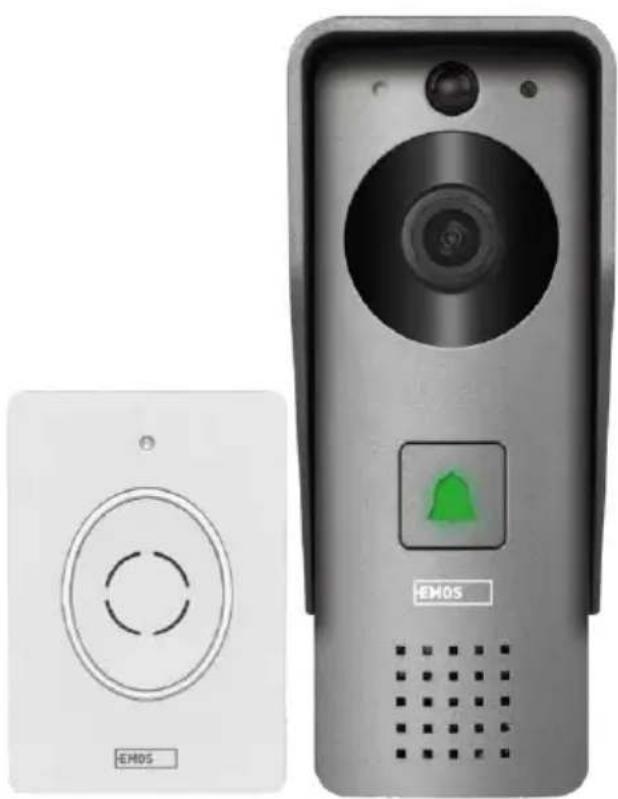
Bezprzewodowy, zasilany bateryjnie wideodomofon GoSmart Home IP-09C z Wi-Fi
Instrukcje bezpieczeństwa i ostrzeżenia 2
Zawartość opakowania 3
Specyfikacja techniczna 4
Opis urządzenia....5
Instalacja i montaż 6
Ikony i wskaźniki świetlne....9
Elementy sterujące i funkcje....11
Często zadawane pytania dotyczące rozwiązywania problemów 12
Instrukcje bezpieczeństwa i ostrzeżenia

Przed użyciem urządzenia należy zapoznać się z instrukcją obsługi.

Należy przestrzegać instrukcji bezpieczeństwa zawartych w niniejszym podręczniku.
Nie wyrzucaj urządzeń elektrycznych jako niesegregowanych odpadów komunalnych, korzystaj z punktów zbiórki odpadów segregowanych. Aby uzyskać aktualne informacje na temat punktów zbiórki odpadów, należy skontaktować się z lokalnymi władzami. Jeśli urządzenia elektryczne są wyrzucane na wysypiska śmieci, niebezpieczne substancje mogą przedostać się do wód gruntowych i
przedostają się do łańcucha pokarmowego i szkodzą zdrowiu.
EMOS spol. s r.o. oświadcza, że produkt H4031 jest zgodny z zasadniczymi wymaganiami i innymi stosownymi postanowieniami dyrektyw. Urządzenie może być swobodnie eksploatowane w UE.
Deklarację zgodności można znaleźć na stronie internetowej http://www.emos.eu/download.
Urządzenie może być eksploatowane na podstawie ogólnego zezwolenia nr VO-R/10/07.2021-8 z późniejszymi zmianami.
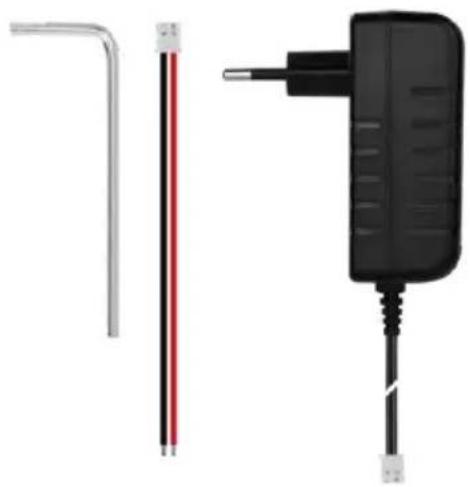
Zawartość opakowania
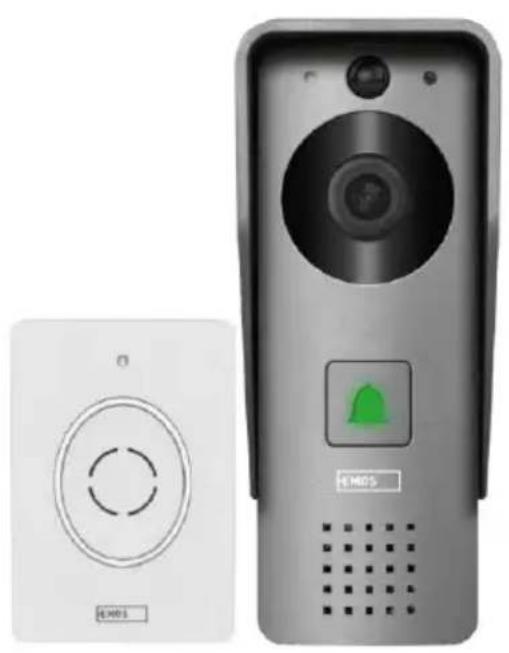
Dzwonek do drzwi Wi-Fi
Ostona korpusu (ostona przeciwdeszczowa)
Bezprzewodowy dzwonek do drzwi Kabel połączeniowy
Materiał montażowy - śruby Instrukcja
Specyfikacja techniczna
Jednostka zewnętrzna:
Zasilanie: DC 12 V
Rozdzielczość: 1 920 × 1
080 Obiektyw: 2,69 mm JX-
F37 Kąt obiektywu: 110°
Odległość PIR: do 4 m
Pamięć masowa: Karta SD (maks. 64 GB),
Przechowywanie w chmurze Stopień ochrony: IP44
Maksymalna liczba użytkowników: 10
Aplikacja: EMOS GoSmart dla systemów Android i iOS
Łączność: Wi-Fi 2,4 GHz IEEE 802.11b/g/n Pasmo
częstotliwości: 2,400-2,4835 GHz
Bezprzewodowy dzwonek do drzwi:
Zasilanie: 3 × AA (LR6) 4,5 V DC
Częstotliwość: 433,92 MHz ±250 kHz
Odległość: ok. 80 m (otwarta przestrzeń)
Zawiadomienie
text_image
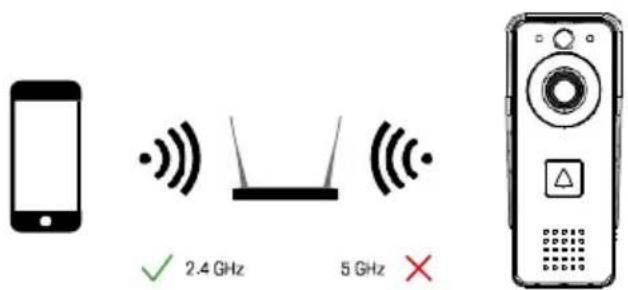
2.4 GHz 5 GHz ✗Kamera obsługuje tylko Wi-Fi 2,4 GHz (nie obsługuje 5 GHz).
text_image
1 2 3 4 5 6 7 EMUS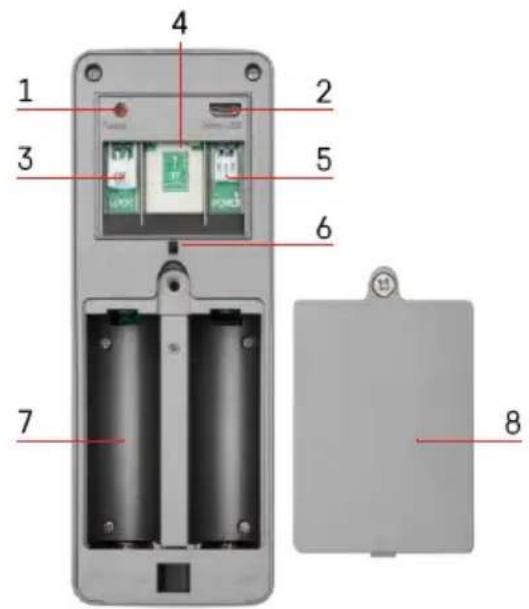
text_image
1 2 3 4 5 6 7 8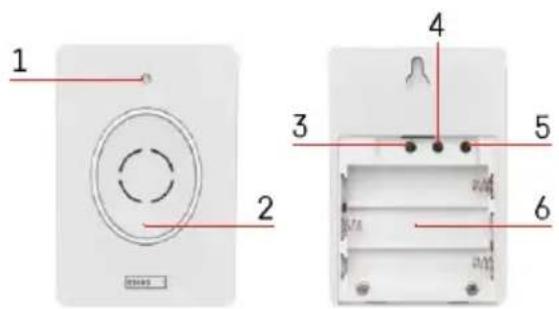
text_image
1 2 3 4 5 6Opis urządzenia
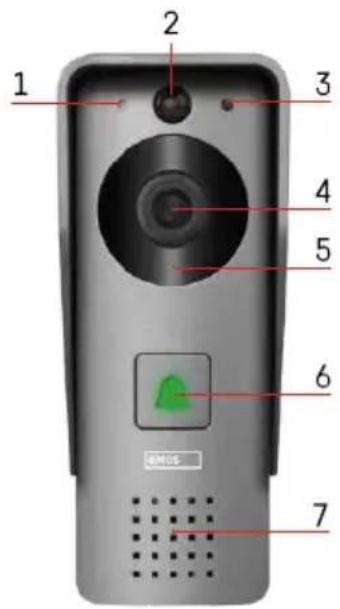
Opis jednostki zewnętrznej
1 - Mikrofon
2 - Czujnik PIR (czujnik ruchu)
3 - Czujnik światła
4 - Obiektyw
5 - Promiennik podczerwieni
6 - Przycisk połączenia z diodą LED stanu:
- Dioda LED miga na czerwono i zielono: Ładowanie baterii.
- Dioda LED miga na czerwono: Oczekiwanie na konfigurację sieci.
- Dioda LED miga na zielono: sieć jest konfigurowana.
- Dioda LED świeci na zielono: urządzenie działa prawidłowo.
- Dioda LED świeci na żółto: Zasilanie zewnętrzne, ładowanie zakończone, nie wykryto baterii (uwaga: Jeśli nie zainstalowano baterii - wskaźnik jest tylko żółty).
- Dioda LED nie świeci na czerwono i zielono: słabe zasilanie w trybie gotowości.
7 - Głośnik
1 - Przycisk RESET
2 - Port micro USB
3 - Port do sterowania blokadą
4 - Gniazdo kart TF/Micro SD (maks. 64 GB, klasa 10, FAT32)
5 - Port zasilania
6 - Przełącznik alarmu antykradzieżowego
7 - Komora baterii (nie zalecamy zasilania H4031 bateriami, urządzenie jest przeznaczone głównie do zasilania kablowego)
8 - Pokrywa komory baterii
Opis bezprzewodowego dzwonka do drzwi
1 - Dioda LED stanu:
- Dioda LED miga na czerwono: urządzenie działa prawidłowo.
- Dioda LED świeci na czerwono: spadek napięcia poniżej 3,3 V.
2 - Głośnik
3 - Tryb pracy
4 - Wybór melodii
5 - Głośność melodii:
- Niski
- Średni
- Wysoki
6 - Miejsce na baterie
Instalacja i montaż
Instalacja jednostki zewnętrznej
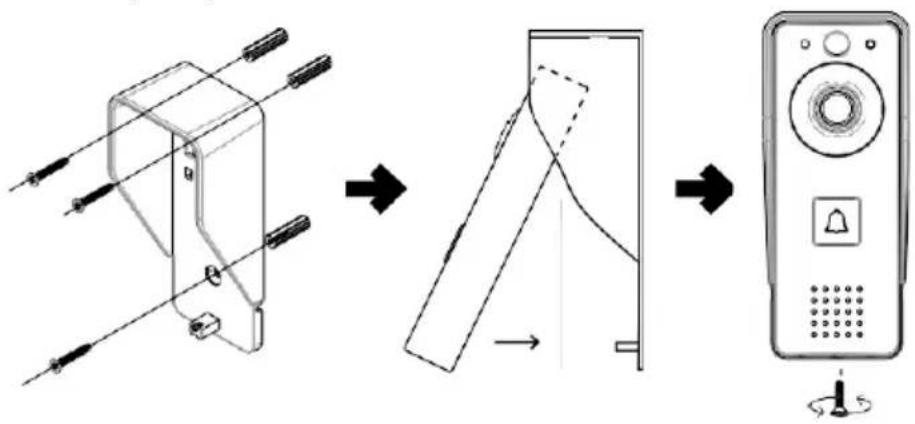
- Przymocuj osłone korpusu (osłone przeciwdeszczową) wideodomofonu do ściany za pomocą dostarczonych śrub.
- Wysokość montażu wideodomofonu naściennego wynosi 140-160 cm od podłoża.
- Upewnij się, że czujnik PIR nie jest narażony na bezpośrednie działanie promieni słonecznych.
- Podłącz zasilanie do wejścia wideo dzwonka do drzwi, jak pokazano na schemacie.
- Przymocuj dzwonek wideo za pomocą śruby na dole zgodnie ze schematem.
Instalacja bezprzewodowego dzwonka do drzwi
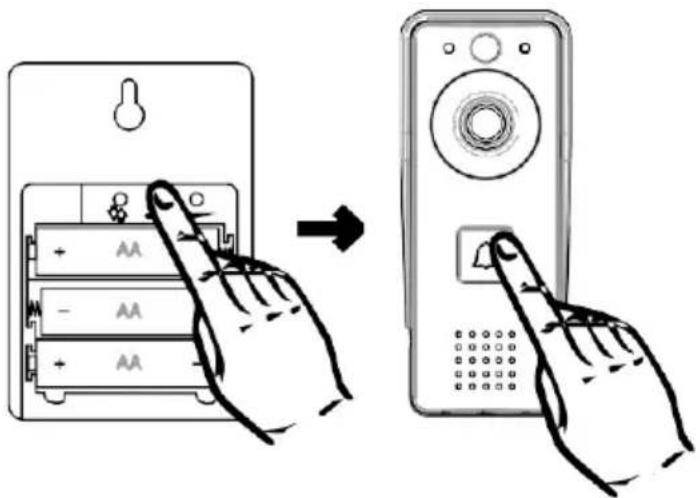
- Włóż baterie do dzwonka.
- Naciśnij przycisko i przytrzymaj go przez 3 sekundy, a rozlegnie się dźwięk Ding-Dong.
- Następnie naciśnij przycisk dzwonka na dzwonku do drzwi Wi-Fi, urządzenie wyda dźwięk i jednocześnie zaświeci się na niebiesko - parowanie powiodło się.
Parowanie z aplikacją
Instalowanie aplikacji EMOS GoSmart

Aplikacja jest dostępna dla systemów Android i iOS w sklepach Google Play i App Store. Aby pobrać aplikację, należy zeskanować odpowiedni kod QR.
Aplikacja mobilna EMOS GoSmart
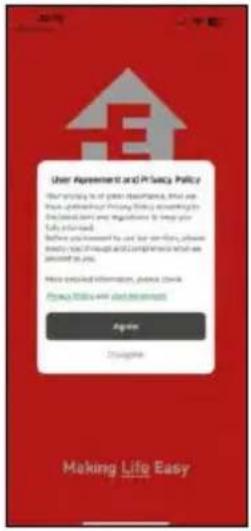
Otwórz aplikację EMOS GoSmart i potwierdź politykę prywatności, a następnie kliknij przycisk Zgadzam się. Wybierz opcję rejestracji.
Wprowadź nazwę ważnego adresu e-mail i wybierz hało.
Potwierdź zgodę na politykę prywatności. Wybierz opcję rejestracji.
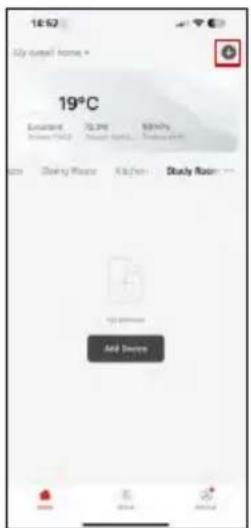
Wybierz opcję Dodaj urządzenie.
Wybierz kategorię produktów GoSmart i wybierz wideodomofon IP-09C.
Zresetuj urządzenie za pomocą przycisku RESET z tyłu kamery i kontynuuj korzystanie z aplikacji.
Usłyszysz komunikat powitalny z napisem "proszę czekać" na końcu. Poczekaj około 5 sekund i kontynuuj.
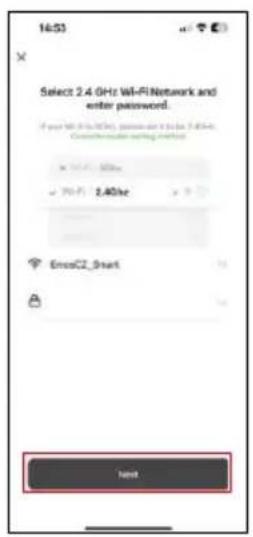
Wprowadź nazwę i hasło sieci Wi-Fi. Informacje te pozostają zaszyfrowane i służą do zdalnej komunikacji kamery z urządzeniem mobilnym.
Na wyświetlaczu urządzenia mobilnego pojawi się kod QR.
Umieść kod QR przed obiektywem aparatu.
Potwierdź, że usłyszałeś sygnał dźwiękowy oznaczający pomyślne
sparowanie. Urządzenie zostanie automatycznie znalezione.
Ikony i kontrolki
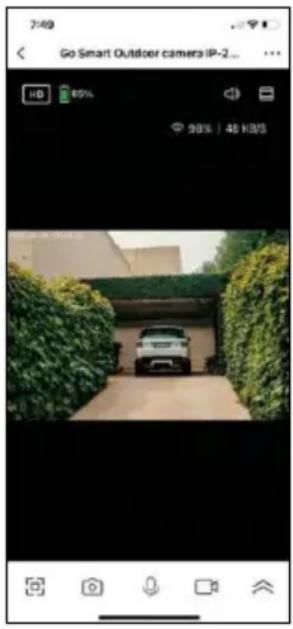
Opis elementów sterujących w aplikacji
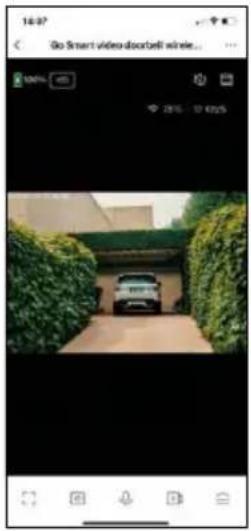
| ... | Ustawienia zaawansowane (opisane bardziej szczegółowo w poniższej sekcji) |
| 98% | 48 KB/S | Jakość i szybkość sygnału |
| Przełączanie jakości wideo (HD/SD) | |
| Wyciszenie | |
| Powiększenie | |
| Tryb pełnoekranowy | |
| Robienie zdjęć za pomocą aplikacji i zapisywanie ich w albumie mobilnym | |
| Mówić | |
| Nagraj film za pomocą aplikacji i zapisz go w albumie mobilnym | |
| Rozwiń menu | |
| Aby odtworzyć wideo zapisane na karcie SD | |
| Wyświetlanie filmów i zdjęć zrobionych przez aplikację | |
| Tryb jasny / tryb ciemny | |
| Tryb Anti-Flicker (jeśli otoczenie kamery powoduje migotanie wideo w aplikacji) | |
| Ustawienia czujnika ruchu | |
| Odblokowywanie / blokowanie zamka | |
| Edytuj ikony + dodaj kontrolę nad innym urządzeniem | |
| Wyświetlanie komunikatów (wykrywanie ruchu...) |
Opis ustawień rozszerzenia
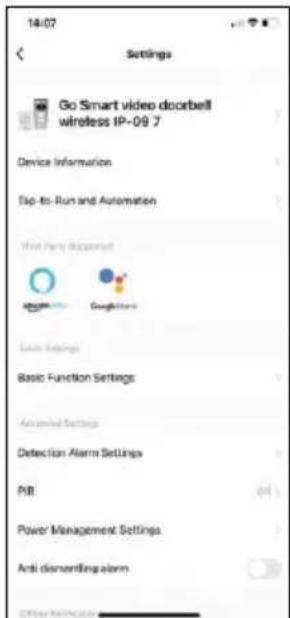
- Informacje o urządzeniu - podstawowe informacje o urządzeniu i jego właścicielu.
- Tap-to-Run i Automatyzacja - Przeglądanie scen i automatyzacji przypisanych do urządzenia. Tworzenie scen jest możliwe bezpośrednio w menu głównym aplikacji w sekcji
"Sceny". Na przykład, H4031 można zautomatyzować tak, aby włącażł wykrywanie ruchu i tryb ciemny między 18:00 a 7:00 rano.
- Ustawienia funkcji podstawowych - włączanie/wyłączanie podstawowych funkcji sterowania, takich jak automatyczne obracanie ekranu lub znak wodny z wyświetlaniem godziny i daty. Kolejnym ważnym ustawieniem jest możliwość wyboru komunikacji jedno- lub dwukierunkowej.
- Detection Alarm Settings - Ustawienia alarmu, opcja włączenia filtrowania ludzkiego ciała. Ta funkcja jest ważna, jeśli nie chcesz, aby urządzenie ostrzegało Cię o każdym ruchu, ale tylko wtedy, gdy rozpozna osobę. (Zapobiega to alarmom, gdy obok przechodzi samochód, zwierzę lub trzęsące się drzewa).
- PIR - Włączanie/wyłączanie czujnika ruchu i ustawianie jego czułości.
- Ustawienia zarządzania energią - wyświetla aktualny stan baterii, źródło zasilania i włącza powiadomienia, jeśli bateria spadnie poniżej określonego procentu.
- Alarm zapobiegający demontażowi - po włączeniu tej funkcji dzwonek zostanie wyemitowany w momencie wyjaęcia go z obudowy. Aplikacja powiadomi również o tym fakcie i zrobi zdjęcie w tym momencie. Jest to funkcja zabezpieczająca przed kradzieżą urządzenia.
- Powiadomienie offline - aby uniknąć ciągłych przypomnień, powiadomienie zostanie wysłane, jeśli urządzenie pozostanie w trybie offline przez ponad 30 minut.
- FAQ i opinie - Zobacz najczęściej zadawane pytania wraz z ich rozwiązaniami oraz możliwość wystania pytania/sugestii/opinii bezpośrednio do nas.
- Udostępnianie urządzenia - udostępnianie zarządzania urządzeniem innemu użytkownikowi
- Dodaj do ekranu głównego - Dodaj ikonę do ekranu głównego telefonu. Dzięki temu krokowi nie musisz za każdym razem otwierać urządzenia za pomocą aplikacji, ale po prostu kliknij bezpośrednio na dodaną ikonę, a przeniesie Cię ona bezpośrednio do widoku kamery
- Aktualizacja urządzenia - Aktualizacja urządzenia. Opcja włączenia automatycznych aktualizacji
- Usuń urządzenie - usuń i odparuj urządzenie. Ważny krok, jeśli chcesz zmienić właściciela urządzenia. Po dodaniu urządzenia do aplikacji jest ono sparowane i nie można go dodać do innego konta.
Elementy sterujące i funkcje
Nagrywanie na kartę SD
Jedną z podstawowych funkcji domowego systemu bezpieczeństwa jest funkcja nagrywania na kartę SD.
Kamera jest zasilana bateryjnie, więc aby oszczędzać baterię i miejsce na karcie SD, nie nagrywa w sposób ciągły, ale tylko kilka sekund materiału, gdy czujnik PIR wykryje ruch.
Kamera obsługuje karty SD o maksymalnym rozmiarze 64 GB w formacie FAT32. Wystarczą jednak również karty SD o pojemności 32 GB lub 16 GB. Po zapełnieniu karty SD nagrania są automatycznie nadpisywane.
Instrukcje dotyczące włączania funkcji karty SD:
- Włóż kartę Micro SD do odpowiedniego gniazda pod gumową izolacją z tyłu kamery.
- Otwórz zaawansowane ustawienia urządzenia i wybierz "Ustawienia pamięci".
- Sformatuj kartę SD. UWAGA: Podczas formatowania karty SD nie należy wyłącać aplikacji ani przerywać procesu.
-
Włącz czujnik PIR i ustaw wymaganą czułość. W ustawieniach dostępna jest opcja włączenia/wyłączenia rozpoznawania ludzkiego ciała, aby zapobiec alarmom, gdy kamera wykryje na przykład ruch zwierzęcia lub drzewa. Korzystanie z Można również wyznaczyć "Obszar aktywności", w którym kamera ma wykrywać ruch (na przykład nie chcesz, aby kamera ostrzegała Cię o każdym samochodzie jadącym drogą, którą widzi kamera).
-
Gdy kamera wykryje ruch, nagra również kilka sekund materiału, który można znaleźć na ikonie:

Często zadawane pytania dotyczące rozwiązywania problemów
Nie mogę sparować urządzeń. Co mogę zrobić?
- Upewnij się, że korzystasz z sieci Wi-Fi 2,4 GHz i masz wystarczająco silny sygnał.
- Zezwól aplikacji na wszystkie uprawnienia w ustawieniach.
- Upewnij się, że korzystasz z najnowszej wersji mobilnego systemu operacyjnego i najnowszej wersji aplikacji.
Słyszą mnie na zewnątrz, ale ja nie słyszę dźwięku na zewnątrz / Słyszę dźwięk na zewnątrz, ale oni nie słyszą mnie.
- Upewnij się, że przyznateś aplikacji wszystkie uprawnienia, zwłaszcza do mikrofonu.
- Problemem może być również komunikacja jednokierunkowa. Jeśli na dole widoczna jest ikona: ☐Oznacza to, że urządzenie jest ustawione na komunikację jednokierunkową.
- Aby to naprawić, przejdź do menu "Ustawienia funkcji podstawowych" i ustaw "Tryb rozmowy" na "Rozmowa dwukierunkowa". Menu to można znaleźć w ustawieniach wewnętrznych (patrz rozdział "Opis ustawień wewnętrznych").
- Prawidłowa ikona dla komunikacji dwukierunkowej wygląda następująco:

Nie otrzymuję powiadomień, dlaczego?
- Zezwól aplikacji na wszystkie uprawnienia w ustawieniach.
- Włącz powiadomienia w ustawieniach aplikacji (Ustawienia -> Powiadomienia aplikacji).
Jakiej karty SD mogę użyć?
- Karta SD o maksymalnej pojemności 128 GB i minimalnej klasie prędkości CLASS 10 w formacie FAT32.
Czy po zapełnieniu pamięci karty SD najstarsze zapisy są automatycznie nadpisywane, czy też użytkownik musi usunąć je ręcznie?
- Tak, rekordy są nadpisywane automatycznie.
Kto może korzystać ze sprzętu?
- Obiekty muszą zawsze mieć administratora (właściciela).
- Administrator może udostępnić urządzenie pozostałym członkom gospodarstwa domowego i przypisać im uprawnienia