32WL3B63DG - Telewizor TOSHIBA - Bezpłatna instrukcja obsługi
Znajdź bezpłatnie instrukcję urządzenia 32WL3B63DG TOSHIBA w formacie PDF.


| Typ produktu | Telewizor LED |
| Marka | Toshiba |
| Model | 32WL3B63DG |
| Przekątna ekranu | 32 cale (81 cm) |
| Rozdzielczość | 1920 x 1080 (Full HD) |
| Technologia podświetlenia | LED |
| Tunery | DVB-T, DVB-C, DVB-S |
| Smart TV | Tak (HBBTV, aplikacje) |
| Funkcja nagrywania USB | Opcjonalna (wymaga dysku USB) |
| Kompatybilność z Alexą | Opcjonalna |
| Wbudowany odtwarzacz DVD | Opcjonalny (w niektórych wersjach) |
| Złącza | 2x HDMI, 1x USB, VGA, YPbPr, CI, Ethernet, AV, wyjście słuchawkowe, SPDIF |
| Zasilanie | 220-240 V AC, 50 Hz |
| Pobór mocy (typowy) | Ok. 50 W |
| Pobór mocy w trybie czuwania | < 0,5 W |
| Wymiary (z podstawą) | Ok. 73,2 x 47,5 x 20,0 cm |
| Waga (z podstawą) | Ok. 5,5 kg |
| Standard VESA | 200 x 200 mm |
| Dźwięk | Dolby Digital, DTS TruSurround, DTS DRC |
| Czyszczenie | Czyścić miękką, suchą szmatką. Nie używać rozpuszczalników ani aerozoli. |
| Części zamienne i naprawa | Naprawy wyłącznie w autoryzowanym serwisie. Brak części zamiennych dla użytkownika. |
| Możliwość naprawy | Nie jest przeznaczony do samodzielnej naprawy. Skontaktuj się z serwisem. |
| Informacje ogólne | Producent: Toshiba. Kraj pochodzenia: Chiny. Gwarancja: 2 lata (standard). |
Często zadawane pytania - 32WL3B63DG TOSHIBA
Pytania użytkowników dotyczące 32WL3B63DG TOSHIBA
0 pytanie dotyczące tego urządzenia. Odpowiedz na te, które znasz, lub zadaj własne.
Zadaj nowe pytanie dotyczące tego urządzenia
Pobierz instrukcję dla swojego Telewizor w formacie PDF za darmo! Znajdź swoją instrukcję 32WL3B63DG - TOSHIBA i weź swoje urządzenie elektroniczne z powrotem w ręce. Na tej stronie opublikowane są wszystkie dokumenty niezbędne do korzystania z urządzenia. 32WL3B63DG marki TOSHIBA.
INSTRUKCJA OBSŁUGI 32WL3B63DG TOSHIBA
Informacje ekologiczne....2
Informacje dotyczące usuwania 2
Informacje w trybie oczekiwania....3
Przycisk kontrolny TV i obsługa....3
Korzystanie z menu głównego TV....3
Wkładanie baterii do pilota 5
Podłączenie zasilania 5
Podłączenie anteny 5
Pilot....6
Połączenia....7
Włączanie/wyłączanie 8
Pierwszej instalacji 8
Korzystanie z funkcji tabeli kanałów satelitarnych.10
Odtwarzanie mediów poprzez wejście USB ...... 10
Nagrywanie USB (opcja)....10
Przeglądarka mediów....12
FollowMe TV....12
CEC....12
E-poradnik 13
Zawartość menu ustawień....14
Działanie ogólne TV 20
Korzystanie z listy kanałów.... 20
Konfiguracja ustawień kontroli rodzicielskiej. ..... 20
Elektroniczny przewodnik po programach....20
Usługi teletekstowe.... 21
Aktualizacja oprogramowania.... 21
Rozwiązywanie problemów i wskazówki ...... 22
Typowe tryby wyświetlania dla wejścia PC...... 22
Kompatybilność sygnałów AV i HDMI....23
Obsługiwane formaty plików dla trybu USB...... 24
Formaty plików wideo....24
Formaty plików obrazów....24
Formaty plików audio.... 25
Formaty plików napisów 25
Obsługiwane rozdzielczości DVI 26
Połączenie....27
Połączenie przewodowe....27
Połączenie bezprzewodowe....27
Wake ON 28
Wyświetlacz bezprzewodowy....29
Podłączanie urządzeń Bluetooth (opcja)......29
Rozwiązywanie podłączenia.... 30
Korzystanie z usługi sieciowej współdzielenia audio i wideo ....30
Aplikacje 31
Przegładarka internetowa.... 31
System HBBTV.... 32
Smart Center 32
Funkcja Alexa Ready (opcja)....34
Tryb DVD (opcja)....35
Informacje dotyczące bezpieczeństwa....35
Uwagi o płytach 35
Jak oglądać filmy nagrane na dysku DVD......36
Przyciski panelu sterowania DVD.... 36
Odtwarzanie ogólne.... 36
Usuwanie usterek DVD 37
Specyfikacje 38
Ogólna obsługa DVD (jeśli DVD jest dostępne) .... 40
Informacje ekologiczne
Telewizor ten jest skonstruowany tak, aby być przyjaznym dla środowiska. Aby zmniejszyć zużycie energii, można wykonać kroki:
Jeśli ustawisz oszczędzanie energii na minimalne, średnie, maksymalne lub auto, TV odpowiednio zmniejszy zużycie energii. Jeśli chcesz, możesz ustawić podświetlenie na określoną wartość ustawioną jako osobistą i ustawić podświetlenie (umiejscowione w ustawieniach oszczędzania energii) ręcznie, korzystając z przycisków lewo i prawo na pilocie. Ustaw jako wyłączone, aby wyłączyć to ustawienie.
Uwaga: Dostępne opcje oszczędzania energii mogą różnić się w zależności od wybranego trybu w menu Ustawienia>Obraz.
Opcje oszczędzania energii można odnaleźć w menu Ustawienia>Obraz. Zwróć uwagę na to, że niektóre ustawienia obrazu nie będą mogły zostać zmienione.
Jeśli naciśniesz kilkakrotnie prawy lub lewy przycisk, wiadomość: „Ekran wyłączy się po 15 sekundach.” pojawi się na ekranie. Wybierz wykonaj i naciśnij OK, aby wyłączyć ekran od razu. Jeśli nie naciśniesz żadnego przycisku, ekran wyłączy się po 15 sekundach. Naciśnij dowolny przycisk na pilocie lub telewizorze, aby ponownie włączyć ekran.
Uwaga: Opcja wyłączania ekranu jest niedostępna, jeśli tryb ustawiony jest na grę.
Kiedy telewizor nie jest używany, wyłącz go albo odłącz wtyczkę zasilania z gniazdka. To także zredukuje zużycie energii.
Informacje dotyczące usuwania
Informacja poniżej dotyczy wyłącznie państw członkowskich EU:
Utylizacja produktów
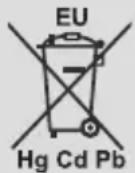
Przekreślony symbol kosza na śmieci oznacza, że produkty należy zbierać i utylizować oddzielnie. od odpadów domowych. Baterie i zintegrowane akumulatorki mogą być zutylizowane razem z produktem. Zośtaną one rozdzielone w centrach recyklingu.
Czarny pasek wskazuje na to, że produkt został wypuszczony na rynek po 13 sierpnia 2005.
Biorąc udział w segregowaniu produktów i baterii pomagasz zapewnić właściwą ich utylizację, pomagając w ten sposób zapobiec potencjalnym negatywnym konsekwencjom dla środowiska i ludzkiego zdrowia.
Więcej szczegółów na temat zbiórki odpadów i programów utylizacji dostępnych w Twoim kraju otrzymasz w urzędzie miejskim lub w sklepie, gdzie zakupiono urządzenie.

Wyrzucanie baterii i/lub akumulatorów
Symbol przekreślonego kosza na śmieci wskazuje na to, że baterie i/lub akumulatory muszą zostać wywiezione i zutylizowane oddzielnie od odpadów domowych.
Jeśli bateria lub akumulator zawiera więcej ołowiu (Pb), rtęci (Hg) i/lub kadmu (Cd) niż to określono europejską dyrektywą dot. baterii, wtedy symbol ołowiu (Pb), rtęci (Hg) i kadmu (Cd) pojawi się pod symbolem przekreślonego kosza na śmieci.
Biorąc udział w segregowaniu baterii pomagasz zapewnić właściwą ich utylizację, pomagając w ten sposób zapobiec potencjalnym negatywnym konsekwencjom dla środowiska i ludzkiego zdrowia. Więcej szczegółów na temat zbiórki odpadów i programów utylizacji dostępnych w Twoim kraju otrzymasz w urzędzie miejskim lub w sklepie, gdzie zakupiono urządzenie.
Informacje w trybie oczekiwania
Jeśli TV nie odbiera żadnego sygnału (np.: z anteny lub źródła HDMI) przez 3 minuty, przełączy się on w tryb oczekiwania. Gdy następnie włączysz TV, zostanie wyświetlona następująca wiadomość: TV automatycznie przełączyć się w tryb oczekiwania z powodu braku sygnału przez dłuższy okres czasu."
Opcja Automatycznego wyłączania TV (w menu Ustawienia>System>Wiecej) może być domyślnie ustawiona na wartość od 1 do 8 godzin. Jeśli to ustawienie nie jest ustawione jako wyłączone i TV nie będzie używany przez ustalony czas, po jego upłynięciu, telewizor przełączy się automatycznie w tryb oczekiwania. Gdy następnie włączysz TV, zostanie wyświetlona następująca wiadomość: „TV automatycznie przełączyć się w tryb oczekiwania z powodu niekorzystania z niego przez dłuższy okres czasu.” Zanim telewizor przełączy się w tryb gotowości, wyświetli się okno dialogowe. Jeśli nie naciśniesz żadnego przycisku, telewizor przełączy się w tryb gotowości po upływie około 5 minut. Możesz podświetlić Tak i nacisnąć OK, aby natychmiast przełączyć telewizor w tryb gotowości. Jeśli podświetlisz Nie i naciśniesz OK, telewizor pozostanie włączony. Możesz również wyłączyć funkcję Automatycznego wyłączania TV w tym oknie dialogowym. Podświetl Wyłącz i naciśnij OK, telewizor pozostanie włączony, a funkcja zostanie anulowana. Możesz ponownie włączyć tę funkcję, zmieniając ustawienie opcji Automatycznego wyłączania TV w menu Ustawienia>System>Wiecej.
Przycisk kontrolny TV i obsługa
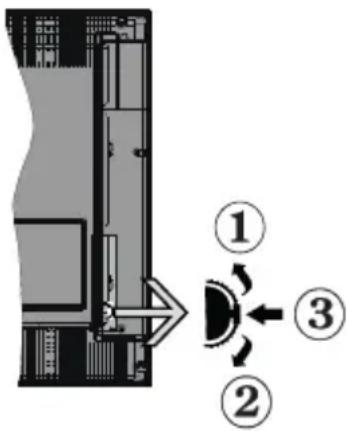
- Kierunek góra
- Kierunek dół
- Wybór Głośność / Info / Lista źródeł oraz włącznik trybu oczekiwania
Przycisk kontrolny pozwala na obsługę głośności/kanałów/ źródła i funkcji oczekiwania telewizora.
Aby zmienić głośność: Zwiększ głośność popychając przycisk do góry. Zmniejsz głośność popychając przycisk w dół.
Aby zmienić kanał: Naciśnij środek przycisku, a na ekranie pojawi się pasek z informacją o kanale. Przewijaj zapisane kanały popychając przycisk do góry lub w dół
Aby zmienić źródło: Naciśnij dwukrotnie środek przycisku (w sumie dwa razy), na ekranie wyświetli się lista źródeł. Przewijaj dostępne źródła popychając przycisk do góry lub w dół.
Aby wyłączyć telewizor: Naciśnij środek przycisku i przytrzymaj przez kilka sekund - TV przełączy się w tryb oczekiwania.
Aby włączyć telewizor: Naciśnij środek przycisku, aby włączyć telewizor.
Uwagi:
- Jeśli wyłączysz TV, cykl rozpocznie się ponownie od ustawienia głośności.
- Menu główne nie może być wyświetlone przy użyciu przycisku kontrolnego.
Obsługa za pomocą pilota
Naciśnij przycisk Menu na pilocie, aby wyświetlić główne menu. Użyj przycisków kierunkowych i przycisku OK, aby nawigować i ustawić. Naciśnij przycisk Wyjdź/Powrót lub Menu, aby wyjść z ekranu menu.
Wybór wejścia
Po podłączeniu systemów zewnętrznych do telewizora, można go przełączyć na różne źródła wejściowe. Naciskaj przycisk Source na pilocie, aby wybrać inne źródła.
Zmiana kanałów i głośności
Używając przycisków Program+/- i Głośność+/- na pilocie można zmienić kanał i dopasować głośność.
Korzystanie z menu głównego TV
Gdy przycisk Menu zostanie naciśnięty, główne menu TV pojawi się na dole ekranu. Możesz poruszać się po elementach menu za pomocą przycisków kierunkowych na pilocie. Aby wybrać pozycję lub wyświetlić opcje podmenu podświetłonego menu, naciśnij przycisk OK. Po podświetleniu opcji menu, niektóre pozycje podmenu tego menu mogą pojawiać się w górnej części paska menu w celu szybkiego dostępu. Aby szybko uzyskać dostęp do danego elementu, podświetl go, naciśnij przycisk OK i ustaw zgodnie z wymaganiami za pomocą przycisków kierunkowych w lewo/w prawo. Po zakończeniu wciśnij przycisk OK lub Powrót/Wyjdź, aby wyjść.
Naciśnij przycisk Wyjdź, aby zamknąć menu główne.
1. Strona główna
Kiedy otwiera się menu główne, pasek menu Strony głównej zostanie podświetlony. Zawartość menu Strony głównej można dostosować, dodając opcje z innych menu. Po prostu podświetl opcję i naciśnij
przycisk kierunkowy w dół na pilocie. Jeśli widzisz opcję Dodaj do strony głównej, można dodać go do menu strony głównej. W ten sam sposób można usunąć lub zmienić położenie każdego elementu w menu strony głównej. Naciśnij przycisk kierunkowy w dół i wybierz ikonę usuwania lub przenoszenia i naciśnij OK. Aby przesunąć pozycję menu, użyj przycisków kierunkowych w prawo i w lewo, aby wybrać pozycję, na którą chcesz przenieść element, i naciśnij przycisk OK.
2. TV
2.1. Przewodnik
Możesz uzyskać dostęp do elektronicznego menu przewodnika po programach, używając tej opcji. Aby uzyskać więcej informacji, patrz: Elektroniczny przewodnik po programach.
2.2. Kanaty
Możesz uzyskać dostęp do menu Kanałów, używając tej opcji. Aby uzyskać więcej informacji, patrz: Korzystanie z listy kanałów.
2.3. Harmonogramy nagrań
Możesz ustawić harmonogram dla przyszłych programów, korzystając z opcji tego menu. Możesz także przejrzeć w tym menu wcześniej utworzone harmonogramy.
Aby dodać nowy harmonogram, wybierz zakładkę Dodaj harmonogram przy użyciu przycisków kierunkowych w lewo/w prawo i naciśnij OK. Ustaw opcje podmenu według potrzeb i po zakończeniu naciśnij OK. Zostanie utworzony nowy harmonogram.
Aby edytować wcześniej utworzony harmonogram, podświetl go, wybierz zakładkę Edytuj wybrany harmonogram i naciśnij OK. Zmień opcje podmenu według potrzeb i naciśnij OK, aby zapisać ustawienia.
Aby anulować wcześniej utworzony harmonogram, podświetl go, wybierz zakładkę Usuń wybrany harmonogram i naciśnij OK. Pojawi się komunikat potwierdzający wybór. Wybierz TAK i naciśnij OK, aby kontynuować. Zaprogramowane nagrywanie zostanie usunięte.
Nie można ustawić harmonogramów dla dwóch lub więcej programów wyświetlanych w tym samym przedziale czasowym na różnych kanałach. W takim przypadku zostaniesz poproszony o wybranie jednego z tych harmonogramów i anulowanie innych. Podświetl harmonogram, który chcesz anulować i naciśnij OK. Zostanie wyświetlone menu Opcji. Następnie podświetl Ustaw/Anuluj i naciśnij OK, aby anulować ten harmonogram. Następnie, konieczne będzie zapisanie zmian. W tym celu naciśnij OK, podświetl Zapisz zmiany i ponownie naciśnij OK.
2.4. Nagrania (opcja)
Możesz zarządzać nagraniami korzystając z opcji tego menu. Możesz odtwarzać, edytować, usuwać lub sortować wcześniej nagrane programy. Podświetl kartę za pomocą przycisku kierunkowego w lewo lub w prawo i naciśnij OK, aby wyświetlić dostępne opcje.
Ustawienia nagrywania
Możesz także skonfigurować swoje preferencje nagrywania za pomocą zakładki Ustawienia w menu Nagrania. Podświetl zakładkę Ustawień używając przycisków w lewo lub w prawo, a następnie naciśnij OK. Następnie wybierz żądany element w podmenu i ustaw go za pomocą przycisku w lewo lub w prawo.
Wczesny start: Przy użyciu tego ustawienia można zmienić czas nagrania na wcześniejszy.
Późny koniec: Przy użyciu tego ustawienia można zmienić czas zakończenia nagrania na późniejszy.
Maks. przesunięcie czasu: To ustawienie pozwala na określenie maksymalnego czasu trwania na grania z przesunięciem czasu. Dostępne opcje są przybliżone, a rzeczywisty czas nagrywania może się zmienić w praktyce w zależności od transmisji. Zarezerwowane i wolne miejsca w pamięci zostaną zmienione zgodnie z tym ustawieniem. Upewnij się, że masz wystarczająco dużo wolnego miejsca, bo nagrywanie może nie być możliwe.
Automatyczne wyrzucanie: Możesz ustawić typ usuwania na Żadne, Najstarsze, Najdłuższe lub Najkrótsze. Jeśli typ usuwania nie jest ustawiony na Żadne, możesz ustawić opcję nieodtworzone, jako objęte lub wykluczone. Te opcje określają preferencje dotyczące usuwania nagrań w celu uzyskania większej ilości miejsca dla aktualnych nagrań.
Informacje o twardym dysku: Możesz wyświetlić szczegółowe informacje o urządzeniu pamięci masowej USB podłączonego do Twojego TV. Podświetl i naciśnij OK, aby wyświetlić i naciśnij Powrót, aby zamknąć.
Formatuj dysk: Jeśli chcesz usunąć wszystkie pliki na podłączonym urządzeniu pamięci masowej USB i przekonwertować format dysku na FAT32, możesz użyć tej opcji. Proszę nacisnąć OK, podczas gdy podświetlona jest opcja Formatuj dysk. Na ekranie pojawi się komunikat proszący o wprowadzenie numeru PIN (*). Po wprowadzeniu numeru PIN, na ekranie pojawi się komunikat potwierdzający. Wybierz TAK i naciśnij OK, aby rozpocząć formatowanie urządzenia pamięci masowej USB. Wybierz NIE i naciśnij OK, aby anulować.
(*) Domyślny PIN może być ustawiony na 0000 lub 1234. Jeśli określono PIN (jest wymagany w zależności od wybranego kraju) podczas Pierwszej instalacji, użyj go.
3. Ustawienia
Możesz zarządzać ustawieniami swojego TV korzysta jąc z opcji tego menu. Aby uzyskać więcej informacji, patrz: Zawartość menu ustawień.
4. Aplikacje
Gdy Twój telewizor jest podłączony do Internetu, dostępne będą również powiązane treści, w tym treści związane z aplikacjami. Korzystanie z menu Aplikacji umożliwia dostęp do aplikacji i zarządzanie nimi. Możesz dodawać nowe aplikacje z rynku lub usuwać istniejące. Aby uzyskać więcej informacji, patrz: Aplikacje.
5. Źródło
Możesz zarządzać źródłami korzystając z opcji tego menu. Aby zmienić bieżące źródło, podświetl jedną z opcji i naciśnij OK.
5.1. Ustawienia źródeł
Edytuj źródła, włączaj lub wyłączaj wybrane opcje źródła.
Wkładanie baterii do pilota
Zdejmij klapkę z przegródki na baterie. Włóż dwie baterie AAA. Upewnij się, że + i - są skierowane we właściwą stronę. Nie mieszaj starych i nowych baterii. Baterie wymieniać należy na inne tego samego lub równoważnego typu. Zamocuj klapkę z powrotem. Podczas niskiego poziomu naładowania baterii na ekranie pojawi się komunikat, że należy wymienić.
Zwróć uwagę, że gdy baterie są rozładowane, działanie pilota może być osłabione.
Podłączenie zasilania
WAŻNE: Telewizor jest zaprojektowany do korzystania z prądu zmiennego 220-240V, 50Hz. Po rozpakowaniu, należy pozwolić urządzeniu osiągnąć temperaturę otoczenia przed podłączeniem go do prądu. Proszę włożyć wtyczkę do kontaktu.
Podłączenie anteny
Podłącz antenę lub telewizję kablową do WEJŚCIA ANTENOWEGO (ANT.) lub antenę satelitarną do WEJŚCIA SATELITARNEGO (LNB) znajdującego się z tyłu telewizora.
Tylna część tyłu telewizora
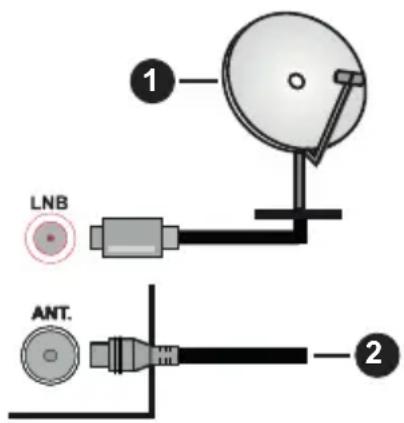
- Satelita
- Antena lub TV kablowa
Jeśli chcesz podłączyć urządzenie do telewizora, upewnij się najpierw, że i to urządzenie, i telewizor są wyłączone. Po podłączeniu, możesz włączyć oba urządzenia i zacząć z nich korzystać.
Pilot
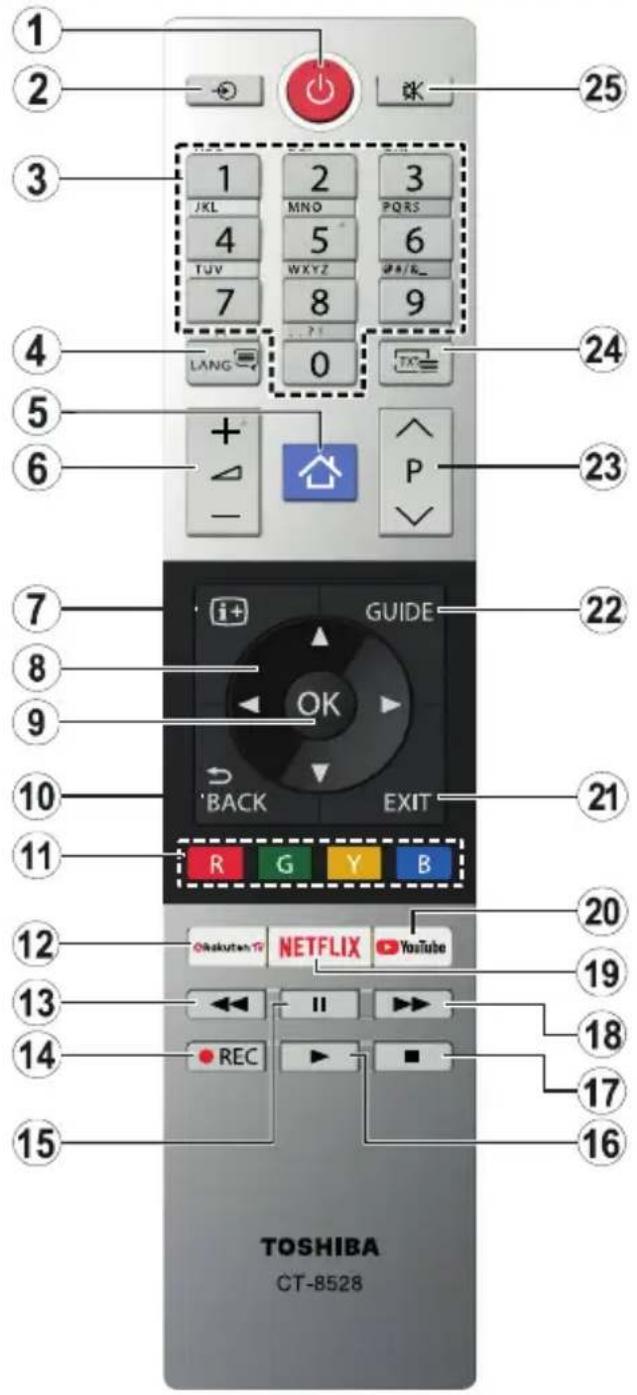
- Tryb oczekiwania: Włącza/wyłącza TV
- Źródło: Wyświetla dostępne audycje i źródła
- Przyciski numeryczne: Włącza kanał, wprowadza liczbę lub literę do pola tekstowego na ekranie.
- Język: Przełącza pomiędzy trybami dźwięku (telewizja analogowa), wyświetla i zmienia audio/język napisów i włącza oraz wyłącza napisy (telewizja cyfrowa, gdy dostępna)
- Menu: Wyświetla menu TV
- Głośność +/-
- Info: Wyświetla informacje o treściach wyświetlanych na ekranie, pokazuje ukryte informacje (odsłoń - w trybie teletekstu)
- Przyciski kierunkowe: Pomagają poruszać się po menu, zawartości, itp. oraz wyświetlają podstrony w trybie teletekstu po naciśnięciu prawego lub lewego przycisku
- OK: Potwierdza wybory użytkownika, wstrzymuje stronę (w trybie teletekstu), wyświetla menu kanałów (w trybie DVT)
- Wstecz/Powrót: Powraca do poprzedniego ekranu, poprzedniego menu, otwiera stronę indeksu (w trybie teletekstu)
- Kolorowe Przyciski: Postępuj zgodnie ze wskazówkami wyświetlanymi na ekranie, aby skorzystać z funkcji kolorowych przycisków
- Rakuten TV: Uruchamia aplikację Rakuten TV
- Przewijanie do tyłu: Przewija klatki do tyłu w mediach takich, jak filmy
- Nagrywanie: Nagrywa programy (jeśli dostępne)
- Pauza: Wstrzymuje odtwarzane media, rozpoczyna nagrywanie z przesunięciem czasu (jeśli dostępne)
- Odtwarzanie: Rozpoczyna odtwarzanie wybranych mediów
- Zatrzymać: Zatrzymuje odtwarzanie mediów
- Przewijanie do przodu: Przewija klatki do przodu w mediach takich, jak filmy
- Netflix: Uruchamia aplikację Netflix
- YouTube: Uruchamia aplikację YouTube
- Wyjdź: Zamyka i wychodzi z wyświetlanych menu lub powraca do poprzedniego ekranu
- Przewodnik: Wyświetla elektroniczny przewodnik po programach
- Program + / -
- Teletekst: Wyświetla teletekst (gdy dostępny), naciśnij ponownie, aby nałożyć teletekst na obraz telewizyjny (mix)
- Wyciszenie: Całkowicie wyłącza dźwięk TV
Połączenia
| Złącze Typ | Kable Urządzenie | ||
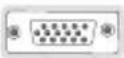 | Połączenie VGA (tył) |  | 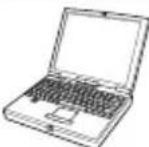 |
| WEJŚCIE AUDIO | Połączenie audio PC/ YPbPr (tył) |  Kabel audio YPbPr/PC Kabel audio YPbPr/PC | 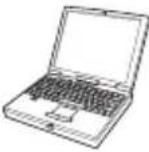 |
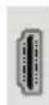 | HDMI Połączenie (bok i tył) | 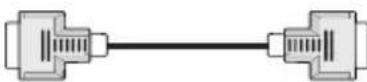 |  |
SPDIF  | Połączenie SPDIF (wyjście koncentryczne) (tył) (opcja) |  |  |
SPDIF  | Połączenie SPDIF (wyjście optyczne) (tył) (opcja) |  | [7Y3D] |
  | Połączenie boczne AV (Audio/Video) (tył) |  Kabel audio i wideo Kabel audio i wideo |  |
SŁUCHAWKI  | Połączenie słuchawkowe (bok) |  —— —— 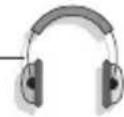 | |
YPBPR 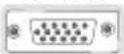 | Połączenie wideo YPbPr (tył) |  Kabel do połączeń PC do YPbPr Kabel do połączeń PC do YPbPr |  |
 | Połączenie USB (bok) |  | 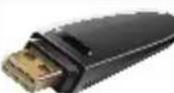 |
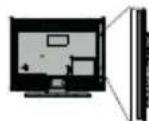 | Połączenie CI (bok) |  |  |
 | Połączenie Ethernet (tył) |  Kabel LAN / Ethernet Kabel LAN / Ethernet |  |

Jeśli chcesz podłączyć urządzenie do telewizora, upewnij się najpierw, że i to urządzenie, i telewizor są wyłączone. Po podłączeniu, możesz włączyć oba urządzenia i zacząć z nich korzystać.
Włączanie/wyłączanie
Aby włączyć telewizor
Podłącz kabel do źródła zasilania, np.: gniazdko elektryczne (220-240V AC, 50 Hz).
Aby włączyć telewizor, kiedy znajduje się on w trybie oczekiwania:
- Wciśnij na pilocie przycisk oczekiwania, Program +/- lub przycisk numeryczny.
- Naciśnij środek bocznego przycisku funkcyjnego.
Aby wyłączyć telewizor
Naciśnij przycisk oczekiwania na pilocie lub naciśnij i przytrzymaj przez kilka sekund boczny przycisk funkcyjny na telewizorze tak, aby przełączyć telewizor w tryb oczekiwania.
Aby całkowicie wyłączyć TV, wyciągnij wtyczkę kabla z gniazdka.
Uwaga: Gdy telewizor przełącza się w tryb oczekiwania, dioda LED trybu oczekiwania może migać, wskazując, że funkcje takie jak wyszukiwanie, pobieranie danych OAD lub timer są aktywne. Dioda LED może także mrugać podczas włączania TV z trybu oczekiwania.
Pierwszej instalacji
Uwaga: Jeśli zamierzasz wykonać instalację FRANSAT, włóż kartę FRANSAT (opcjonalnie) do terminala dostępu warunkowego TV przed włączeniem telewizora.
Przy pierwszym włączeniu TV pojawi się ekran wyboru języka. Wybierz żądany język i naciśnij OK. W poniższych krokach przewodnika instalacji ustaw swoje preferencje za pomocą przycisków kierunkowych i przycisku OK.
Na drugim ekranie ustaw preferencje kraju. W zależności od wybranego Kraju, w tym miejscu może być konieczne potwierdzenie kodu PIN. Wybrany PIN nie może być 0000. Musisz go wprowadzić, jeśli później zostaniesz poproszony o PIN, w celu dokonania jakichkolwiek zmian w menu.
Uwaga: M7(*) typ operatora zostanie określony zgodnie z wyborem Języka i Kraju dokonanym podczas Pierwszej instalacji.
(*) M7 jest dostawcą cyfrowej usługi satelitarnej.
W następnym kroku można uruchomić Tryb Sklepu. Opcja ta skonfiguruje ustawienia TV dla otoczenia sklepu w zależności od modelu i może wyświetlić z boku ekranu pasek z informacjami na temat funkcji obsługiwanych przez TV. To ustawienie jest przeznaczone wyłącznie do wykorzystania w sklepie. Dla użytku domowego zaleca się wybranie Trybu Domowego. Opcja ta będzie dostępna w menu Ustawienia>System>Więcej i można ją będzie później włączyć/wyłączyć. Dokonaj wyboru i naciśnij OK, aby kontynuować.
W tym momencie może pojawić się menu ustawień prywatności w zależności od modelu telewizora i wybranego kraju. Korzystając z tego menu można
ustawić uprawnienia prywatności. Podświetl opcję i naciśnij przycisk w lewo lub w prawo, aby włączyć lub wyłączyć. Przeczytaj wyjaśnienia wyświetlane na ekranie dla każdej wyróżnionej funkcji przed wprowadzeniem jakichkolwiek zmian. Za pomocą przycisków Program +/- można przewijać w górę i w dół, aby przeczytać cały tekst. Później, w dowolnym momencie możesz zmienić swoje preferencje w menu Ustawienia>System>Ustawienia prywatności. Jeśli opcja Połączenie z Internetem jest wyłączona, ekran Sieci/Ustawień internetowych zostanie pominięty i nie zostanie wyświetlony. W przypadku jakichkolwiek pytań, skarg lub komentarzy dotyczących niniejszej polityki prywatności lub jej egzekowania, prosimy o kontakt przez e-mail pod adresem smarttvsecurity@vosshub.com.
Aby kontynuować, podświetl Dalej i naciśnij przycisk OK na pilocie, a na ekranie wyświetli się menu Sieci/Ustawień internetowych. Aby skonfigurować łącze bezprzewodowe, zapoznaj się z częścią Łączność. Jeśli chcesz, aby telewizor zużywał mniej energii w trybie gotowości, możesz wyłączyć funkcję Wake On, ustawiając ją jako wyłączoną. Po zakończeniu konfiguracji podświetl Dalej i naciśnij OK, aby kontynuować.
Na następnym ekranie możesz ustawić typy audycji, które mają być wyszukane, ustawić wyszukiwanie zaszyfrowanych kanałów i strefę czasową (w zależności od wyboru kraju). Dodatkowo, możesz ustawić typ nadawania sygnału telewizyjnego, jako swój ulubiony. Podczas procesu wyszukiwania pierwszeństwo przypadnie wybranym typom audycji, a kanały zostaną umieszczone na początku listy kanałów. Po zakończeniu, podświetl Dalej i naciśnij OK, aby kontynuować.
Wybór typu nadawania sygnału telewizyjnego
Aby włączyć opcję wyszukiwania dla typu audycji, podświetl ją i naciśnij OK. Pole wyboru obok wybranej opcji zostanie zaznaczone. Aby wyłączyć opcję wyszukiwania, usuń zaznaczenie pola wyboru, naciskając przycisk OK po przesunięciu fokusu na żądaną opcję typu audycji.
Antena cyfrowa: Jeśli wybrana jest opcja anteny cyfrowej, po ukończeniu innych ustawień wstępnych, TV wyszuka naziemne sygnały telewizji cyfrowej.
Kablowa TV cyfrowa: Jeśli wybrana jest opcja kablowej telewizji cyfrowej, po ukończeniu innych ustawień wstępnych, TV wyszuka cyfrowe sygnały telewizji kablowej. Przed rozpoczęciem wyszukiwania zostanie wyświetlony komunikat z zapytaniem, czy chcesz przeprowadzić wyszukiwanie w sieci kablowej. Jeśli wybierzesz Tak i naciśniesz OK, na następnym ekranie możesz wybrać Sieć lub ustawić wartości, takie jak Częstotliwość, ID sieci i Krok wyszukiwania. Gdy wybierzesz Nie i naciśniesz OK, na następnym ekranie możesz ustawić Częstotliwość
początkową, Częstotliwość końcową i Krok wyszukiwania. Po zakończeniu, podświetl Dalej i naciśnij przycisk OK, aby kontynuować.
Uwaga: Czas trwania wyszukiwania będzie zależeć od wybranego Kroku Wyszukiwania.
Satelita: Jeśli wybrana jest opcja Satelita, po ukończeniu innych ustawień wstępnych, TV wyszuka cyfrowe sygnały telewizji satelitarnej. Przed wykonaniem wyszukiwania telewizji satelitarnej należy zmienić pewne ustawienia. Zostanie wyświetlone menu, w którym można wybrać rozpoczęcie instalacji operatora M7 lub Fransat, lub instalacji standardowej.
Aby rozpocząć instalację operatora M7, ustaw typ instalacji jako operator, a operatora satelitarnego jako odnośnego operatora M7. Następnie, zaznacz opcję preferowane wyszukiwanie i ustaw na automatyczne wyszukiwanie kanałów i naciśnij OK, aby rozpocząć automatyczne wyszukiwanie. Opcje te mogą być wstępnie ustawione w zależności od wyboru języka oraz kraju, dokonanego we wcześniejszych etapach procesu pierwszej instalacji. Możesz zostać poproszony(a) o wybór HD/SD lub listy kanałów danego kraju w zależności od typu Twojego operatora M7. Wybierz jeden z nich i naciśnij OK, aby kontynuować.
Poczekaj, aż wyszukiwanie dobiegnie końca. Lista została teraz zainstalowana.
Podczas dokonywania instalacji operatora M7, jeśli chcesz użyć parametrów instalacji satelitarnej, które różnią się od ustawień domyślnych, należy wybrać opcję preferowanego wyszukiwania jako wyszukiwanie ręczne i nacisnąć przycisk OK, aby kontynuować. Następnie, pojawi się menu Typu Anteny. Po wybraniu rodzaju anteny i żądanego satelity w kolejnych krokach naciśnij OK, aby zmienić parametry instalacji satelitarnej w podmenu.
Aby rozpocząć instalację Fransat ustaw typ instalacji jako operator i ustaw operatora satelitarnego na odpowiedniego operatora Fransat. Wcisnąć przycisk OK, aby rozpocząć instalację Fransat. Możesz wybrać automatyczną lub manualną instalację.
Naciśnij OK, aby kontynuować. Wykonana zostanie instalacja Fransat i kanały zostaną zapisane (jeśli dostępne).
Jeśli ustawisz typ instalacji jako standard, możesz kontynuować normalną instalację satelitarną i ogłądać kanały satelitarne.
W każdej chwili możesz rozpocząć instalację Fransat z menu Ustawienia>Instalacja>Automatyczne wyszukiwanie kanałów>Satelita.
W celu wyszukania kanałów satelitarnych innych niż kanały M7lub Fransat, należy rozpocząć standardową instalację. Wybierz typ instalacji jako standardowy, a następnie naciśnij przycisk OK, aby kontynuować. Następnie, pojawi się menu Typu Anteny.
Do wyboru są trzy opcje typu anteny. Można wybrać typ anteny jako Direct, pojedynczy kabel satelitarny lub przełącznik DiSEqC, używając przycisków Lewo lub Prawo. Po wybraniu typu anteny naciśnij OK, aby wyświetlić opcje w celu kontynuacji. Dostępne będą opcje Kontynuuj, Lista transponderów i Konfiguracja LNB. Możesz zmienić ustawienia transpondera i LNB korzystając z odpowiednich opcji menu.
- Direct: Wybierz ten typ anteny, jeśli masz jeden odbiornik i antenę satelitarną. Naciśnij OK, aby kontynuować. Wybierz dostępnego satelite na następnym ekranie i naciśnij OK żeby wyszukać programy.
- Pojedynczy kabel satelitarny: Wybierz ten typ anteny, jeśli masz wiele odbiorników i system pojedynczy kabel satelitarny. Naciśnij OK, aby kontynuować. Skonfiguruj ustawienia zgodnie z instrukcjami na następnym ekranie. Naciśnij OK, aby wyszukać programy.
- Przełącznik DiSEqC: Wybierz ten typ anteny, jeśli masz kilka anten satelitarnych i przełącznik DiSEqC. Następnie ustaw wersję DiSEqC i naciśnij OK, aby kontynuować. Możesz ustawić do czterech satelitów (jeśli są dostępne) dla wersji v1.0 i do szesnastu satelitów dla wersji v1.1 na następnym ekranie. Wciśnij przycisk OK aby przeszukać pierwszego satelitę z listy.
Analogowy: Jeśli wybrana jest opcja Analogowa, po ukończeniu innych ustawień wstępnych, TV wyszuka naziemne sygnały telewizji analogowej.
Wyświetli się pole dialogowe z żądaniem aktywowania kontroli rodzicielskiej. Jeśli wybierzesz opcję TAK, pojawią się opcje blokady rodzicielskiej. Skonfiguruj według własnych potrzeb i po zakończeniu naciśnij przycisk OK. Wybierz Nie i naciśnij przycisk OK, aby przejść dalej, jeśli nie chcesz włączać ograniczeń rodzicielskich.
Po zakończeniu wprowadzania ustawień wstępnych, TV rozpocznie wyszukiwanie dostępnych audycji wybranego typu nadawania sygnału telewizyjnego.
Podczas wyszukiwania, aktualne rezultaty wyszukiwania będą wyświetlane u dołu ekranu. Po zapisaniu wszystkich dostępnych stacji, wyświetlone zostanie menu Kanałów. Możesz zmienić listę kanałów zgodnie ze swoimi preferencjami korzystając z zakładki Edycji lub nacisnąć przycisk Menu aby wyjść i oglądać TV.
Podczas wyszukiwania pojawi się wiadomość pytająca, czy chcesz posortować kanały według LCN(*). Wybierz Tak i naciśnij OK, aby potwierdzić.
(*) LCN to system logicznego numerowania kanałów, organizujący dostępne programy zgodnie z rozpoznawalną sekwencję numerów kanałów (jeśli dostępny).
Uwagi:
Aby wyszukać kanały M7 po pierwszej instalacji, należy ponownie przeprowadzić pierwszą instalację. Można też nacisnąć przycisk Menu i wejść w menu Ustawienia>Instalacja>Automatyczne wyszukiwanie kanałów>Satelita. Następnie należy wykonać te same czynności, o których mowa powyżej, w części dotyczącej telewizji satelitarnej.
Nie wyłączaj telewizora podczas inicjalizacji pierwszej instalacji. Należy zwrócić uwagę, iż niektóre opcje mogą być niedostępne, zależnie od wybranego kraju.
Korzystanie z funkcji tabeli kanałów satelitarnych
Czynności te mogą zostać wykonane przy pomocy menu Ustawienia>Instalacja>Ustawienia satelitarne>Tabela kanałów satelitarnych. Funkcja ta posiada dwie opcje.
Możesz pobrać lub wysłać dane tabeli kanałów satelitarnych. Aby wykonać te czynności, najpierw należy podłączyć urządzenie USB do telewizora.
Możesz przesłać bieżące serwisy i odnośne satelity oraz transpondery TV na urządzenie USB.
Dodatkowo możesz pobrać jeden z plików tabeli kanałów satelitarnych przechowywanych na USB na telewizor.
Gdy wybierzesz jeden z plików, wszystkie programy oraz odnośne satelity i transpondery znajdujące się w tym pliku zostaną zapisane w TV. Jeśli są tam zainstalowane programy naziemne, kablowe i/lub analogowe, zostaną one zachowane i tylko programy satelitarne zostaną usunięte.
Następnie sprawdź ustawienia anteny i dokonaj zmian, jeśli to konieczne. Jeśli ustawienia anteny nie są poprawnie skonfigurowane, na ekranie może pojawić się wiadomość „Brak sygnału”.
Odtwarzanie mediów poprzez wejście USB
Używając wejść USB można podłączyć do telewizora zewnętrzny dysk twardy 2.5" i 3.5" (z zasilaniem zewnętrznym) lub pamięć USB.
WAŻNE! Przed podłączeniem nośnika danych do telewizora, wykonaj kopię zapasową znajdujących się na nim danych. Producent nie ponosi żadnej odpowiedzialności za uszkodzenie plików lub utratę danych. Pewne typy urządzeń USB (np. odtwarzacze MP3), lub dyski twarde/pendrivy mogą nie być kompatybilne z tym odbiornikiem TV. TV obsługuje formatowanie dysku w systemie plików FAT32 i NTFS, ale nagrywanie (opcja) nie będzie dostępne na dyskach sformatowanych w systemie plików NTFS.
Podczas formatowania twardych dysków USB o pojemności większej niż 1 TB (Terabajt), mogą pojawić się pewne problemy.
Odczekaj chwilę przez każdym podłączaniem i odłączaniem, gdyż odtwarzacz może nadal czytać pliki. Nie zastosowanie się do tej wskazówki może spowodować uszkodzenie fizyczne odtwarzacza USB, oraz samego urządzenia USB. Nie wyjmuj napędu podczas odtwarzania pliku.
Do wejść USB telewizora można podłączyć hub USB. W tym przypadku zalecamy huby USB z zewnętrznym zasilaniem.
Jeśli zamierzasz podłączyć dysk twardy USB zalecamy podłączyć go bezpośrednio do wejścia USB telewizora.
Uwaga: Podczas oglądania plików graficznych, menu przeglądarki mediów może wyświetlić tylko 1000 plików graficznych przechowywanych na podłączonym urządzeniu USB.
Nagrywanie USB (opcja)
Nagrywanie programu
WAŻNE: Używając nowego dysku USB, zaleca się go najpierw sformatować, używając opcji telewizora Formatuj dysk w menu TV>Nagrania>Ustawienia.
Aby nagrać program, powinieneś najpierw podłączyć dysk USB do TV, gdy jest on wyłączony. Powinieneś następnie włączyć TV, aby włączyć funkcję nagrywania. Aby móc wykorzystać napęd USB do nagrywania, powinien on posiadać 2 GB wolnego miejsca i być kompatybilny z USB 2.0. Jeśli urządzenie USB nie jest kompatybilne, pojawi się wiadomość o błędzie.
Do zapisu długich programów, takich jak filmy, zaleca się stosowanie napędów Twardych dysków (HDD) USB.
Nagrane programy są zapisywane na podłączony dysk USB. Jeśli chcesz, możesz zapisać/skopiować nagrania na swój komputer; niemniej jednak, nie będzie można odtwarzać tych nagrań na komputerze. Nagrania można odtwarzać wyłącznie na telewizorze. Podczas korzystania z przesunięcia czasu, mogą wystąpić zakłócenia synchronizacji obrazu z dźwiękiem. Nagrywanie radia nie jest obsługiwane. TV może nagrać do dziesięciu godzin programów.
Nagrane programy są dzielone na partycje 4GB.
Jeśli prędkość zapisu podłączonego dysku USB jest niewystarczająca, nagrywanie może nie powieść się, i opcja przesunięcia czasu może być niedostępna.
Do nagrywania programów HD zaleca się stosowanie dysków twardych USB.
Nie wyciągaj USB/HDD podczas nagrywania. Może to uszkodzić podłączony USB/HDD.
W przypadku odłączenia kabla zasilania w aktywnego ustawienia zegara nagrywania USB, ustawienie to anuluje się.
Dostępna jest obsługa kilku partycji. Obsługiwane są maksymalnie dwie różne partycje. Pierwsza partycja dysku USB wykorzystywana jest do funkcji Nagrywania USB. Aby ją móc wykorzystać do funkcji Nagrywania USB, musi zostać ona sformatowana jako partycja podstawowa.
Niektóre pakiety strumieniowe mogą nie zostać nagrane z powodu problemów z sygnałem, co może czasem spowodować zamrażanie obrazu podczas odtwarzania.
Przyciski Nagrywaj, Odtwarzaj, Pauza, Wyświetl (dla dialogu listy odtwarzania) nie mogą być używane
podczas włączonego teletekstu. Jeśli nagrywanie jest rozpoczęte przez timer, teletekst jest wyłączany automatycznie. Również korzystanie z teletekstu podczas trwającego nagrywania lub odtwarzania jest niemożliwe.
Nagrywanie z przesunięciem czasu
Naciśnij przycisk Pauzy podczas oglądania audycji, aby przełączyć na tryb przesunięcia czasu. W trybie przesunięcia czasu, program jest zatrzymany i jednocześnie nagrywany na podłączony dysk USB.
Naciśnij przycisk Odtwarzania ponownie, aby kontynuować oglądanie programu od momentu jego zatrzymania. Naciśnij przycisk Stop, aby zatrzymać tryb przesunięcia czasu i powrócić do oglądania audycji na żywo.
Przesunięcie czasu nie może być używane w trybie radia.
Można użyć funkcji szybkiego przewijania do tyłu lub do przodu z przesunięciem czasu po powrocie do normalnego odtwarzania.
Natychmiastowe nagrywanie
Naciśnij przycisk Nagrywaj, aby rozpocząć natychmiastowe nagrywanie oglądanego właśnie programu. Możesz nacisnąć przycisk nagrywania na pilocie, aby nagrać kolejną audycję po wybraniu następnego programu z poziomu elektronicznego przewodnika po programach. Proszę nacisnąć Stop, aby anulować natychmiastowe nagrywanie.
W trybie nagrywania nie można pozałączać programów. Jeśli na pamięci USB nie ma wystarczająco dużo miejsca podczas nagrywania programu lub podczas oglądania z przesunięciem czasu, wyświetli się komunikat ostrzegawczy.
Oglądanie nagranych programów
Wybierz Nagrania z menu TV. Wybierz nagrany program z listy (jeśli został on uprzednio nagrany). Aby wyświetlić menu Opcji, naciśnij OK. Wybierz opcję i naciśnij przycisk OK.
Uwaga: Dostęp do menu głównego i elementów menu nie będzie możliwy podczas odtwarzania.
Naciśnij Zatrzymaj, aby zatrzymać odtwarzanie i powrócić do menu nagrań.
Powolne odtwarzanie do przodu
Naciskając Pauza podczas odtwarzania nagranego programu, uaktywni się opcję powolnego odtwarzania do przodu. Możesz użyć przycisku Szybkiego przewijania do przodu, aby włączyć powolne przewijania do przodu. Naciskając przycisk Szybkiego przewijania do przodu, można zmienić prędkość wolnego przewijania do przodu.
Konfiguracja nagrywania
Wybierz kartę Ustawienia w menu TV>Nagrania, aby skonfigurować ustawienia nagrywania i naciśnij OK.
Formatuj dysk: Opcję formatowania dysku można wykorzystać do sformatowania podłączonego dysku USB. Kod PIN będzie wymagany do skorzystania z funkcji Formatowania dysku.
Uwaga: Domyślny PIN może być ustawiony na 0000 lub 1234. Jeśli określono PIN (jest wymagany w zależności od wybranego kraju) podczas Pierwszej instalacji, użyj go.
WAŻNE: Formatowanie napędu USB usunie z niego WSZYSTKIE dane, a jego system plików zostanie skonwertowany na FAT32. W większości przypadków błędy pracy zostaną naprawione po formatowaniu, lecz utracisz WSZYSTKIE dane.
Jeśli komunikat „Dysk USB jest zbyt wolny do zapisu” pojawi się na ekranie podczas rozpoczęcia nagrywania, spróbuj zrestartować nagrywanie. Jeśli nadal występuje ten sam błąd, możliwe, że Państwa urządzenie USB nie spełnia wymogów technicznych dotyczących prędkości. Spróbuj podłączyć inny dysk USB.
Przeglądarka mediów
Można odtwarzać muzykę i filmy oraz wyświetlać zdjęcia przechowywane na pamięci USB po jego podłączeniu do TV. Podłącz pamięć USB do jednego z wejść USB znajdujących się z boku TV.
Po podłączeniu pamięci USB do telewizora na ekranie pojawi się menu Przeglądarki mediów. Dostęp do zawartości podłączonego urządzenia USB można uzyskać później w menu Źródła . Wybierz odpowiednią opcję wejścia USB z tego menu i naciśnij OK. Następnie wybierz żądany plik i naciśnij OK, aby go wyświetlić lub odtworzyć.
Możesz zmienić ustawienia Przeglądarki mediów przy pomocy menu Ustawień. Dostęp do menu Ustawień można uzyskać za pomocą paska informacyjnego wyświetlanego na dole ekranu po naciśnięciu przycisku Info podczas odtwarzania pliku wideo lub wyświetlania pliku obrazu. Naciśnij przycisk Info, podświetl symbol koła zębatego umieszczonego po prawej stronie na paska informacyjnego i naciśnij OK. Dostępne będą menu Ustawienia obrazu, Ustawienia dźwięku, Ustawienia przeglądarki mediów i Opcje. Zawartość tych menu może się zmieniać w zależności od typu aktualnie otwartego pliku multimedialnego. Tylko menu Ustawień dźwięku będzie dostępne podczas odtwarzania plików audio.
| Obsługa trybu pętla/ losowe | |
Rozpocznij odtwarzanie i włącz  | Wszystkie pliki wykazu będą nieprzerwanie odtwarzane w pierwotnej kolejności |
Rozpocznij odtwarzanie i włącz  | Plik będzie odtwarzany bez przerwy (powtarzany) |
| Rozpocznij odtwarzanie i włącz [4SY5] | Wszystkie pliki wykazu będą odtwarzane raz w kolejności losowej |
| Rozpocznij odtwarzanie i włącz [CKSC] | Wszystkie pliki wykazu będą nieprzerwanie odtwarzane w tej samej kolejności losowej |
Aby skorzystać z funkcji na pasku informacyjnym, podświetl symbol funkcji i naciśnij OK. Aby zmienić status funkcji, podświetl symbol funkcji i naciśnij OK tyle razy, ile potrzeba. Jeśli symbol jest oznaczony czerwonym krzyżem, oznacza to, że jest dezaktywowany.
Spersonalizowane logo włączającego się TV
Możesz spersonalizować swój telewizor, aby podczas każdorazowego włączania się wyświetlał Twój ulubiony obraz lub zdjęcie. Aby to zrobić, skopiuj swoje ulubione pliki graficzne na pamięci USB i otwórz je w przeglądarce mediów. Wybierz wejście USB z menu źródeł i naciśnij OK. Po wybraniu żądanego obrazu podświetl go i naciśnij OK, aby go wyświetlić na całym
ekranie. Naciśnij przycisk Info, podświetl symbol koła zębatego na pasku informacji i naciśnij OK. Wybierz Opcje i naciśnij OK. Dostępna będzie opcja Ustaw logo rozruchu. Podświetl ją i naciśnij ponownie OK, aby ustawić obraz jako spersonalizowane logo. Pojawi się komunikat potwierdzający wybór. Wybierz Tak i naciśnij OK ponownie. Jeśli obraz jest odpowiedni(*) zobaczysz go na ekranie podczas ponownego włączenia się telewizora.
Uwaga: Jeśli dokonasz pierwszej instalacji telewizor powróci do wyświetlania domyślnego logo, jeśli takie jest.
(*) Obrazy powinny mieć współczynnik kształtu 16:9 i powinny być w formacie .jpg, .jpeg lub .jpe formatu plików. Tylko pliki o rozmiarze nie większym niż 300KB są obsługiwane. Obraz nie może zostać ustawiony jako logo początkowe, ponieważ jego rozdzielczość nie pojawia się na pasku informacyjnym.
FollowMe TV
Ze swoim urządzeniem przenośnym możesz strumieniować bieżącą audycję ze swojego TV przy pomocy opcji FollowMe TV. Zainstaluj odpowiednią aplikację Smart Center na swoim urządzeniu przenośnym. Uruchom aplikację.
Więcej informacji na temat korzystania z tej aplikacji odnajdziesz w instrukcji dołączonej do tej aplikacji.
Uwaga: W zależności od modelu, telewizor może nie obsługiwać tej funkcji. Aplikacja ta może nie być kompatybilna ze wszystkimi urządzeniami przenośnymi. Kanały UHD (4K, Ultra HD) nie są obsługiwane, a oba urządzenia muszą być podłączone do tej samej sieci.
CEC
Ta funkcja pozwala na sterowanie urządzeniami z aktywnym CEC, połączonymi portami HDMI przy pomocy pilota TV.
Należy najpierw ustawić opcję CEC jako aktywną w menu Ustawienia>System>Wiecej. Naciśnij przycisk Źródło i wybierz wejście HDMI podłączonego urządzenia CEC z menu Listy źródeł. W przypadku podłączenia nowego urządzenia źródłowego CEC, zostanie ono wymienione w menu źródeł z nazwą własną zamiast nazwą podłączonego portu HDMI (jak np.: Odtwarzacz DVD, Rejestrator 1, itp.).
Pilot TV jest automatycznie zdolny do wykonania głównych funkcji po wybraniu podłączonego źródła HDMI. Aby przerwać operację i ponownie kontrolować TV za pomocą pilota, należy nacisnąć i przytrzymać na 3 sekundy przycisk "0-Zero" na pilocie.
Możesz wyłączyć funkcjonalność CEC, ustawiając odpowiednią opcję w menu Ustawienia> System> Więcej.
TV obsługuje funkcję ARC (kanał zwrotny audio). Ta funkcja oznacza łącze audio mające zastąpić inne kable pomiędzy telewizorem a systemem audio (odbiornikiem A/V lub układem głośnikowym).
Przy aktywnej funkcji ARC telewizor nie wycisza automatycznie innych swoich wyjść audio. Dlatego
zachodzi konieczność ręcznego zmniejszenia głośności telewizora do zera, jeśli chcesz sobie słuchać ścieżki dźwiękowej tylko z podłączonego urządzenia audio (tak samo jako w przypadku innych optycznych czy koaksjalnych wyjść audio). Jeśli zajdzie potrzeba zmiany poziomu głośności podłączonego urządzenia, należy wybrać to urządzenie z listy źródeł. W takim przypadku klawisze kontroli poziomu głośności zostaną przyporządkowane do podłączonego urządzenia audio.
Uwaga: ARC obsługiwane jest tylko poprzez wejście HDMI2.
Sterowanie systemem audio
Pozwala zastosować wzmacniacz/odbiornik audio razem z TV. Głośność można regulować pilotem TV. Aby uruchomić tę funkcję, należy ustawić opcję głośników w menu Ustawienia>System>Więcej jako Wzmacniacz. Głośniki telewizora zamilkną, a dźwięk oglądanego źródła będzie emitowany z podłączonego systemu audio.
Uwaga: Urządzenie audio powinno obsługiwać funkcję System Audio Control, a opcja CEC powinna być włączona.
E-poradnik
Instrukcję obsługi dotyczącą możliwości Twojego TV możesz znaleźć w E-poradniku.
Aby skorzystać z E-instrukcji, wejdź do menu Ustawień, wybierz Instrukcje i naciśnij OK. Aby uzyskać szybki dostęp, naciśnij przycisk Menu, a następnie przycisk Info.
Wybierz żądaną kategorię przy pomocy przycisków kierunkowych. Każda kategoria zawiera kilka tematów. Wybierz dany temat i naciśnij OK, aby przeczytać instrukcje.
Aby zamknąć E-instrukcję naciśnij przycisk Wyjdź lub Menu.
Uwaga: W zależności od modelu, telewizor może nie obsługiwać tej funkcji. Zawartość E-poradnika może się różnić w zależności od modelu.
Zawartość menu ustawień
| Zawartość menu obrazu | ||
| Tryb | Tryb obrazu może zostać dopasowany do indywidualnych upodobań. Tryb obrazu może zostać ustawiony wg jednej z tych opcji: Kino, Gry (opcja), Sport, Dynamiczny i Naturalny. | |
| Kontrast | Dopasowuje wartości jasności i ciemności obrazu. | |
| Jasność | Dopasowuje wartości jasności ekranu. | |
| Ostrość | Ustawia wartości ostrości dla obiektów wyświetlanych na ekranie. | |
| Kolor | Ustawia wartości kolorów, dopasowując je. | |
| Oszczędzanie energii | Dla ustawieńoszczędzania energii na osobiste, minimum, średnie, maksymalne, auto, ekran wyłączony lub wyłączone.Uwaga:Dostępność opcji może zależeć od wybranegotrybu. | |
| Podświetlenie | To ustawienie kontroluje poziom podświetlenia. Funkcja podświetlenia będzie wyłączona, jeślioszczędzanie energiijest ustawione na opcję inną niżOsobiste. | |
| Ustawienia zaawansowane | ||
| Kontrastdynamiczny | Wartość kontrastu dynamicznego może zostać zmieniona zgodnie z upodobaniami. | |
| Redukcjaszumów | Jeżeli sygnał jest słaby i występują zakłócenia obrazu, użyj ustawieniaRedukcjiSzumu, aby zredukować takie zakłócenia. | |
| Temperaturakoloru | Ustawia pożadaną temperaturę koloru. Dostępne są opcjezimny,normalny,ciepły i osobiste. | |
| Biały punkt | Ustawienie to będzie dostępne, jeśli opcjatemperaturykolorujest ustawiona na osobistą.Zwiększ "ciepło" lub "zimno" koloru, naciskając przyciski kierunkowe Lewo lub Prawo. | |
| Powiększenieobrazu | Ustawia żądany format rozmiaru obrazu. | |
| Przesunięcieobrazu | Ta opcja może być dostępna w zależności od ustawieniaPowiększeniaobrazu. Podświetli i naciśnijOK, a następnie użyj przycisków kierunkowych, aby przesunąć obraz w górę lub w dół. | |
| Tryb filmu | Filmy są nagrywane z różną ilością ramek wyświetlanych na sekundę, która jest inna niż w przypadku normalnych programów telewizyjnych. Włącz tę funkcję w trakcie oglądania filmu, aby lepiej widzieć sceny z szybkim ruchem. | |
| Odcień skóry | Poziom kontrastu może być zmieniony pomiędzy -5 a 5. | |
| Zmiana koloru | Ustawia pożądany ton koloru. | |
| Pełny zakresHDMI | Podczas oglądania ze źródła HDMI, funkcja ta będzie widoczna. Można użyć tej funkcji, aby poprawić czerń w obrazie. | |
| Pozycja PC | Pojawia się, gdy źródło wejścia jest ustawione na VGA/PC. | |
| Automatyczne pozycjonowanie | Automatycznie optymalizuje wyświetlanie. Naciśnij OK, aby zoptymalizować. | |
| Pozycja pozioma | Ten element przesuwa obraz poziomo w prawą lub lewą stronę na ekranie. | |
| Pozycja pionowa | Ten element przesuwa obraz pionowo w górę lub w dół na ekranie. | |
| Zegar punktów | Zegar punktów pozwala na wyregulowanie zakłóceń, które pojawiają się jako pasma pionowe przy intensywnym wyświetlaniu punktów np. na arkuszu kalkulacyjnym lub w paragrafach lub tekście z mniejszą czcionką. | |
| Faza | Zależnie od źródła wejścia (komputer, itp.) obraz na ekranie może być zamglony lu zaszumiony. Możesz użyć tej opcji, aby uzyskać czystszy obraz metodą prób i błędów. | |
| Reset | Resetuje ustawienia obrazu do ustawień fabrycznych (za wyjątkiem trybugry). | |
| W trybie VGA(PC), niektóre opcje w menuobrazubędą niedostępne. Zamiast tego, ustawienia trybu VGA zostaną dodane do menuobrazuw trybie PC. | ||
| Zawartość menu dźwięku | ||
| Głośność | Ustawia głośność. | |
| Equalizer | Wybiera tryb equalizera. Ustawienia indywidualne są dostępne tylko w trybie Użytkownika. | |
| Balans | Dopasowuje głośność dźwięku dochodzącego z lewego lub prawego głośnika. | |
| Słuchawki | Ustawia głośność słuchawek.Przed użyciem słuchawek proszę się upewnić, że dźwięk w słuchawkach jest ustawiony na niskim poziomie w celu uniknięcia uszkodzenia słuchu. | |
| Tryb dźwięku | Możesz wybrać tryb dźwięku (jeśli jest to obsługiwane na oglądanym kanale). | |
| Bluetooth (opcja) | Naciśnij OK, aby otworzyć menu Bluetooth. Za pomocą tego ekranu możesz odkryć i podłączyć urządzenia dźwiękowe z obsługą technologii Bluetooth do swojego T V. | |
| AVL (Funkcja automatycznego ograniczania głośności) | Ustawia określony poziom głośności dla programów. | |
| Słuchawki/Wyjście audio | Podłączając zewnętrzny wzmacniacz do TV, korzystając z wyjścia słuchawkowego, możesz wybrać tę opcję jako Lineout. Jeśli podłączyłeś słuchawki do TV, ustaw te opcję jako Słuchawki.Przed użyciem słuchawek, upewnij się, że ten element menu jest ustawiony na Słuchawki. Jeśli jest ustawiony na Lineout, sygnał wyjściowy w gniazdku słuchawkowym będzie ustawiony na maksimum, co może uszkodzić słuch. | |
| Basy dynamiczne (opcja) | Włącza lub wyłącza basy dynamiczne. | |
| DTS TruSurround | Włącza lub wyłącza funkcję DTS TruSurround. | |
| DTS DRC | Kontrola zakresu dynamicznego zapewnia regulację wzmocnienia źródła w celu utrzymania odpowiedniego zakresu słyszalności zarówno przy niskich, jak i wysokich poziomach odtwarzania. Włącz lub wyłącz DTS DRC, ustawiając jako Wł. lub Wył. | |
| Wyjście cyfrowe | Ustawia tryb audio wyjścia cyfrowego. | |
| Zawartość menu sieci | ||
| Typ sieci | Wyłącz połączenie sieciowe lub zmień typ połączenia. | |
| Wyszukaj sieci bezprzewodowe | Rozpocznij wyszukiwanie sieci bezprzewodowych. Ta opcja będzie dostępna tylko wtedy, gdy ustawiony Typ sieci to Urządzenie bezprzewodowe. | |
| Naciśnij przycisk WPS na swoim routerze wifi | Jeśli Twój modem/router ma WPS, możesz bezpośrednio połączyć się z nim za pomocą tej opcji. Podświetl tę opcję i naciśnij OK. Idź do modemu/routera, a następnie naciśnij jego przycisk WPS, aby dokonać połączenia. Ta opcja będzie dostępna tylko wtedy, gdy ustawiony Typ sieci to Urządzenie bezprzewodowe. | |
| Test prędkości Internetu | Rozpocznij test prędkości, aby sprawdzić przepustowość połączenia. Po zakończeniu, wynik zostanie wyświetlony na ekranie. | |
| Ustawienia zaawansowane | Zmień konfiguracje IP i DNS swojego telewizora. | |
| Wake On | Włącz lub wyłącz tę funkcję, ustawiając ją jako Włączoną lub Wyłączoną. | |
| Uwaga: Szczegółowe informacje na temat opcji tego menu znajdują się w części Łączność. | ||
| Zawartość menu instalacji | ||
| Automatyczne wyszukiwanie kanałów (ponowne strojenie) | Wyświetla opcje automatycznego strojenia. Antena cyfrowa: Wyszukuje i zapisuje stacje DVB. Telewizja kablowa cyfrowa: Wyszukuje i zapisuje kablowe stacje DVB. Analogowy: Wyszukuje i zapisuje stacje analogowe. Satelita: Wyszukuje i zapisuje stacje satelitarne. | |
| Ręczne wyszukiwanie kanałów | Funkcja ta może być użyta wyłącznie dla przekazu bezpośredniego. | |
| Wyszukiwanie kanałów sieciowych | Wyszukuje kanały połączone ze stacjami. Antena cyfrowa: Wyszukuje kanały sieciowe odbierane przez antenę. Telewizja kablowa cyfrowa: Wyszukuje kanały sieciowe odbierane przez kabel. Satelita: Wyszukuje kanały sieciowe odbierane przez antenę satelitarną. | |
| Dostrajanie analogowe | Funkcja może być używana do dostrajania kanałów analogowych. Ta funkcja nie jest dostępna, jeśli nie zapisano żadnych kanałów analogowych i jeśli aktualnie oglądany kanał nie jest kanałem analogowym. | |
| Ustawienia satelitarne | Wyświetla ustawienia satelitarne. Lista satelitów: Wyświetla dostępne satelity. Możesz Dodać, Usunąć lub Zmienić ustawienia satelity na tej liście. Instalacja anteny: Możesz zmienić ustawienia anteny satelitarnej i rozpocząć nowe wyszukiwanie satelitarne. Tabela kanałów satelitarnych: Możesz wgrać lub pobrać dane tabeli kanałów satelitarnych stosując odpowiednie opcje. | |
| Ustawienia instalacyjne (opcja) | Wyświetla menu ustawień instalacji. Wyszukiwanie w trybie oczekiwania (*): TV wyszuka, będąc w trybie oczekiwania, brakujące lub nowe kanały. Wyświetlone zostaną wszelkie nowo odnalezione programy. Dynamiczna aktualizacja kanału (*): Jeśli ta opcja jest Włączona, zmiany dotyczące programów, takie jak częstotliwość, nazwa kanału, język napisów, itp., zostaną automatycznie zastosowane podczas oglądania. (*) Dostępność zależy od modelu | |
| Konfiguracja transpondera domowego (*) | Za pomocą tego menu można edytować parametry głównego i zapasowego transpondera domowego, włącznie z PID powiązanego operatora M7 (**), które są używane do pobrania listy kanałów. Ustaw swoje preferencje i naciśnij zielony przycisk, aby zapisać ustawienia. Następnie rozpocznij instalację operatora M7 (***) za pomocą menu automatycznego wyszukiwania kanałów >satelita. (*) Opcja ta będzie dostępna tylko, jeśli wykonano instalację operatora M7. (**) Dostępność zależy od modelu. | |
| Czyszczenie listy serwisowej | Tego ustawienia używa się do usuwania zapisanych kanałów. To ustawienie jest widoczna tylko wtedy, gdy opcja Kraju ustawiona jest na Danię, Szwecję, Norwegię lub Finlandię. | |
| Wybierz aktywną sieć | Ustawienie to pozwala na wyświetlanie na liście kanałów tylko audycji z konkretnej sieci Funkcja ta jest dostępna dla wybranej opcji kraju: Norwegia. | |
| Informacje o sygnale | Istnieje możliwość wykorzystania z tej pozycji menu do monitorowania informacji związanych z sygnałem, takich jak poziom/jakość, nazwa sieci, itp. dla dostępnych częstotliwości. | |
| Pierwsza instalacja | Usuwa wszystkie zachowane kanały i ustawienia, resetuje TV do ustawień fabrycznych. | |
| Opcje Fransat (opcja) | Wyświetla opcje Fransat. | |
| Kontrola rodzicielska | Wyświetla opcje kontroli rodzicielskiej. Wprowadź numer PIN, który został zdefiniowany w początkowej instalacji, aby wyświetlić bieżące ustawienia. | |
| Informacje systemowe | Wyświetla informacje o systemie. | |
| Informacje o odbiorze | Wyświetla bieżące informacje o odbiorze satelitarnym. | |
| Moduł CAS | Wyświetla bieżące informacje o module CAS. | |
| Aktualizacja | Wyświetla opcje dotyczące aktualizacji oprogramowania. | |
| System - Zawartość Menu | ||
| Dostęp warunkowy | Kontroluje moduły dostępu warunkowego, jeśli są dostępne. | |
| Język | Możesz ustawić inny język, w zależności od nadawcy i kraju. | |
| Ustawienia prywatności (*) | Zarządzaj uprawnieniami dotyczącymi prywatności inteligentnych aplikacji związanych z telewizją. Naciśnij OK, aby wejść do menu i ustaw zgodnie z własnymi preferencjami. | |
| Kontrola Rodzicielska | Aby zmienić ustawienia kontroli rodzicielskiej wprowadź poprawne hasło. W tym menu możesz z łatwością ustawić Blokadę Menu, Blokadę Programów Niedozwolonych dla Dzieci, Blokadę Klawiszy oraz Ochronę Rodzicielską. Możesz również ustawić nowy PIN lub zmienić domyślny PIN CICAM, korzystając z odnośnych opcji.Uwaga: Niektóre opcje menu mogą być niedostępne, zależnie od kraju wybranego przy Pierwszej Instalacji. Domyślny PIN może być ustawiony na 0000 lub 1234. Jeśli określono PIN (jest wymagany w zależności od wybranego kraju) podczas Pierwszej instalacji, użyj go. | |
| Data/Godzina | Ustawia datę i godzinę. | |
| Źródła | Edytuj źródła, włączaj lub wyłączaj wybrane opcje źródła. | |
| Dostępność | Wyświetła opcje dostępności telewizora. | |
| Osoby Niedosłyszące | Włącza funkcje specjalne przesyłane przez nadawcę programu. | |
| Opis Audio | Dla oglądających program osób niewidomych i niedowidzących odtwarzana będzie ścieżka dźwiękowa z narracją. Naciśnij OK, aby wyświetlić wszystkie dostępne opcje menu Opisu Audio. Funkcja ta jest dostępna tylko wtedy, jeśli obsługuje ją nadawca.Uwaga (opcja): Funkcja opisu audio jest niedostępna podczas nagrywania lub korzystania z funkcji przesunięcia czasu. | |
| Netflix | Jeśli Twój TV obsługuje tę funkcję, możesz wyświetlić swój numer ESN(*) i wyłączyć Netflix.(*) Numer ESN jest unikalnym numerem ID Netflix, wygenerowanym specjalnie do identyfikacji Twojeg telewizora. | |
| Więcej | Wyświetła inne opcje ustawień telewizora. | |
| Limit Czasu Menu | Zmienia limit dla czasu wyświetlania menu. | |
| Dioda LED trybu oczekiwania | Jeśli opcja jest wyłączona, dioda trybu czuwania nie zaświeci się, gdy telewizor znajduje się w trybie czuwania. | |
| HBBTV (*) | Możesz włączyć lub wyłączyć tę funkcję ustawiając ją na Włączoną lub Wyłączoną. | |
| Aktualizacja oprogramowania | Zapewnia najnowsze oprogramowanie fabryczne telewizora. Naciśnij OK, aby wyświetlić opcje menu. | |
| Wersja Aplikacji | Wyświetła aktualną wersję oprogramowania. | |
| Tryb Napisy | Opcja ta jest używana to wyboru rodzaju napisów wyświetlanych na ekranie (napisy DVB / napisy Teletekstowe), jeśli oba rodzaje będą dostępne. Wartość domyślna to napisy DVB. Funkcja ta jest dostępna dla wybranej opcji kraju: Norwegia. | |
| Automatyczne wyłączanie TV | Ustawia żądaną godzinę, o której TV ma automatycznie wejść w tryb oczekiwania. | |
| Klucz Biss | Biss jest sygnałem satelitarnym szyfrującym system, który jest używany do niektórych transmisji. Jeśli musisz wprowadzić Biss dla danej transmisji, możesz użyć tych ustawień. Aby wprowadzić klucz żądanej transmisji, podświetl Klucz Biss i naciśnij OK. | |
| Tryb Sklepu | Wybierz ten tryb w celu demonstracji możliwości telewizora. Podczas, gdy włączony jest Tryb Sklepu, niektórych funkcji w menu TV nie będzie można ustawić. | |
| AVS(współdzielenie audio i wideo) | Funkcja AVS pozwala na współdzielenie się plikami przechowywanymi na Twoim smartfonie lub tablecie PC. Jeśli posiadasz kompatybilny smartfon lub tablet i zainstalowane odpowiednie oprogramowanie, możesz współdzielić/wyświetłać zdjęcia na swoim TV. Więcej informacji znajdziesz w instrukcji oprogramowania do współdzielenia plików. | |
| Tryb włączania | Ustawienie to konfiguruje preferencje trybu uruchamiania. Dostępne są opcje Ostatni stan i Tryb oczekiwania. | |
| Wirtualny Pilot | Włącz lub wyłącz funkcję wirtualnego pilota. | |
| CEC | Ustawienie to pozwala na całkowite włączenie lub wyłączenie funkcji CEC. Naciśnij przycisk w Lewo lub w Prawo, aby włączyć lub wyłączyć tę funkcję. | |
| Automatyczne włączanie CEC | Funkcja ta pozwala podłączonemu urządzeniu kompatybilnemu z HDMI-CEC na automatyczne włączanie TV i przełączanie na swoje wejście źródła. Naciśnij przycisk w Lewo lub w Prawo, aby włączyć lub wyłączyć tę funkcję. | |
| Głośniki | Aby usłyszeć dźwięk TV poprzez podłączone kompatybilne urządzenie audio, ustaw jako Wzmacniacz. Możesz korzystać z pilota TV do sterowania głośnością urządzenia audio. | |
| Wirtualny pilot (opcja) | Naciśnij OK aby otworzyć menu Inteligentnego pilota. Za pomocą tego ekranu możesz odkryć i podłączyć piloty z obsługą technologii Bluetooth do swojego TV. | |
| Pokaż wszystkie pliki cookie (*) | Wyświetla wszystkie zapisane pliki cookie. | |
| Usuń wszystkie pliki cookie (*) | Usuwa wszystkie zapisane pliki cookie. | |
| OSS | Wyświetla informację o licencji Oprogramowania Open Source. | |
| (*) Opcje te mogą być niedostępne, zależnie od modelu i kraju wybranego przy pierwszej instalacji. | ||
Działanie ogólne TV
Korzystanie z listy kanałów
Telewizor sortuje wszystkie stacje zapisane na liście kanałów. Listę kanałów możesz edytować, ustawiać ulubione lub aktywne stacje przy użyciu opcji menu Kanałów. Naciśnij przycisk OK, aby otworzyć listę kanałów. Możesz filtrować wymienione kanały lub wprowadzać zaawansowane zmiany na bieżącej liście za pomocą opcji karty Filtruj i edytuj. Podświetl żądaną kartę i naciśnij OK, aby wyświetlić dostępne opcje.
Uwaga: Polecenia Przenieś, Usuń i Edytuj nazwę w menu TV>Kanały>Edycja są niedostępne dla kanałów nadawanych przez operatora M7 (jeśli M7 jest dostępne).
Zarządzanie lista ulubionych
Możesz utworzyć cztery różne listy swoich ulubionych kanałów. Wejdź do menu TV>Kanały lub naciśnij przycisk OK, aby otworzyć menu Kanałów. Podświetl kartę Edycja i naciśnij przycisk OK, aby wyświetlić opcje edycji i wybierz opcję Zaznacz/Odznacz kanał. Wybierz żądany kanał z listy, naciskając przycisk OK, gdy kanał jest podświetlony. Możesz dokonać wielu wyborów. Możesz także użyć opcji Zaznacz/Odznacz wszystkie, aby wybrać wszystkie kanały z listy. Następnie naciśnij przycisk Powrót, aby powrócić do opcji menu Edycji. Wybierz opcję Dodaj/Usuń ulubione i naciśnij ponownie OK. Pojawią się opcje listy ulubionych kanałów. Zmień żądane ustawienie opcji listy na włączone. Wybrane kanały zostaną dodane do listy. Aby usunąć kanał lub kanały z listy ulubionych, postępuj w ten sam sposób, ustawiając żądaną opcję listy na wyłączoną.
Możesz skorzystać z funkcji filtrowania w menu Kanałów, aby na stałe filtrować kanały na liście kanałów, zgodnie z własnymi upodobaniami. Na przykład, korzystając z opcji zakładki filtrowania, możesz ustawić jedną ze swych list ulubionych tak, aby była każdorazowo wyświetlana po otworzeniu listy kanałów.
Konfiguracja ustawień kontroli rodzicielskiej.
Opcje menu Rodzicielskiego mogą być użyte do zabronienia użytkownikom oglądania pewnych programów, kanałów lub korzystania z menu. Ustawienia te można odnaleźć w menu Ustawienia>System>Rodzicielskie.
Aby wyświetlić menu opcji blokady rodzicielskiej, powinno się wprowadzić numer PIN. Po wpisaniu poprawnego PINu, pojawi się menu Rodzicielskie.
Blokada menu: Ustawienie to zezwala na dostęp lub blokuje dostęp do wszystkich menu lub menu instalacyjnego TV.
Blokada programów niedozwolonych dla dzieci: Gdy opcja jest aktywna, TV pobiera ze stacji nadawczej informacje o poziomie klasyfikacji treści programów i jeśli ten poziom jest wyłączony, uniemożliwia dostęp do audycji.
Uwaga: Jeśli opcja kraju przy Pierwszej instalacji jest ustawiona na Francję, Włochy lub Austrię, wartość Blokady Programów niedozwolonych dla dzieci ustawi się na 18 jako wartość domyślna.
Blokada klawiszy: Kiedy blokada klawiszy zostanie włączona, telewizor będzie mógł być sterowany jedynie za pomocą pilota. W tym przypadku przyciski kontrolne na TV nie będą działać.
Blokada Internetu: Jeśli ta opcja zostanie włączona, aplikacje obsługiwane przez Internet zostaną wyłączone. Wyłącz opcję, aby włączyć ponowniete aplikacje.
Ustawianie kodu PIN: Definiuje nowy numer PIN.
Domyślny PIN CICAM: Opcja ta będzie zacieniowana jeśli moduł CI nie będzie obecny w gnieździe CI telewizora. Korzystając z tej opcji można zmienić domyślny PIN CI CAM.
PIN TV(*): Poprzez włączenie lub wyłączenie tej opcji można zezwolić lub zabronić niektórym kanałom operatora M7 do wysyłania zapytań o PIN. Te zapytania o PIN stanowią mechanizm kontroli dostępu do odnośnych kanałów. Jeśli opcja ta jest ustawiona jako włączona, nie można uzyskać dostępu do kanałów, które wysyłają zapytania o PIN bez uprzedniego wprowadzania poprawnego kodu PIN.
(*) Opcja ta będzie dostępna tylko, jeśli wykonano instalację operatora M7.
Uwaga: Domyślny PIN może być ustawiony na 0000 lub 1234. Jeśli określono PIN (jest wymagany w zależności od wybranego kraju) podczas Pierwszej instalacji, użyj go.
Niektóre opcje mogą być niedostępne, zależnie od modelu i/ lub wybranego kraju przy Pierwszej instalacji.
Elektroniczny przewodnik po programach.
Za pomocą funkcji elektronicznego przewodnika po programach telewizora można przeglądać harmonogram wydarzeń aktualnie zainstalowanych kanałów na liście kanałów. Czy ta funkcja jest obsługiwana, czy nie, zależy od odnośnej transmisji.
Aby uzyskać dostęp do przewodnika po programach, naciśnij przycisk Przewodnika na pilocie. Możesz także skorzystać z opcji Przewodnika w menu TV.
Dostępne są 2 tryby wyświetlania programu: Program godzinny i Teraz/następny. Aby przełączać się między tymi układami, podświetl zakładkę z nazwą alternatywnego układu w górnej części ekranu i naciśnij OK.
Użyj przycisków kierunkowych, aby poruszać się po przewodniku po programach. Użyj przycisku Wstecz/ Wróć, aby użyć opcji zakładki w górnej części ekranu.
Program godzinny
W tej opcji układu wszystkie programy na wymienionych kanałach będą wyświetlane na osi czasu. Za pomocą przycisków kierunkowych można przewijać listę
programów. Podświetl program i naciśnij przycisk OK, aby wyświetlić menu opcji programu.
Naciśnij przycisk Wstecz/Wróć, aby użyć dostępnych opcji zakładek. Podświetl zakładkę Filtr i naciśnij OK, aby zobaczyć wszystkie dostępne opcje filtrowania.
Aby zmienić układ, podświetl Teraz/następny i naciśnij OK. Możesz użyć opcji Poprzedni dzień i Następny dzień, aby wyświetlić programy z poprzedniego i następnego dnia.
Podświetl zakładkę Ekstra i naciśnij OK, aby uzyskać dostęp do poniższych opcji.
Podświetl gatunek: Wyświetla menu wyboru typu audycji. Wybierz program i naciśnij OK. Programy w przewodniku po programach pasujące do wybranego gatunku zostaną podświetlone.
Przeszukiwanie przewodnika: Wyświetla opcje wyszukiwania. Przy pomocy tych opcji można przeszukać bazę danych przewodnika po programach zgodnie z wybranymi kryteriami. Pasujące wyniki zostaną wyświetlone.
Teraz: Wyświetla bieżący program na podświetłonym kanale.
Powiększenie: Podświetl i naciśnij OK, aby zobaczyć programy w większym przedziale czasowym.
Teraz/Następny program
W tej opcji wyświetlania, będą pokazane tylko aktualne i przyszłe programy na wyświetlonych kanałach. Za pomocą przycisków kierunkowych można przewijać listę programów.
Naciśnij przycisk Wstecz/Wróć, aby użyć dostępnych opcji zakładek. Podświetl zakładkę Filtr i naciśnij OK, aby zobaczyć wszystkie dostępne opcje filtrowania.
Aby zmienić układ, podświetl Program godzinny i naciśnij OK.
Opcje programów
Skorzystaj z przycisków kierunkowych, aby podświetlić program i naciśnij OK, by wyświetlić menu Opcji. Dostępne są następujące opcje:
Wybór kanału: Używając tej opcji, możesz przełączyć na wybrany kanał, aby go oglądać. Przewodnik po programach zostanie zamknięty.
Więcej informacji: Wyświetla szczegółowe informacje o wybranym programie. Użyj przycisków kierunkowych góra/dół, aby przewijać tekst.
Zaprogramowane nagranie audycji / Usuń zaprogramowane nagranie audycji: Wybierz Zaprogramuj nagrywanie dla programu i naciśnij przycisk OK. Możesz zaprogramować przyszłe programy. Aby usunąć ustawiony timer, podświetl dany program i naciśnij przycisk OK. Następnie, wybierz opcję Usuń zaprogramowane nagrywanie. Zaprogramowane nagrywanie zostanie usunięte.
Nagrywanie / Usunięcie nagr. Zaprogramowane nagrywanie (opcja) : Wybierz opcję Nagraj i naciśnij przycisk OK. Jeśli program będzie nadawany w przyszłości, zostanie on dodany do listy timerów w celu nagrania. Jeśli program jest aktualnie nadawany, nagranie rozpocznie się natychmiast.
Aby anulować ustawione już nagrywanie, podświetl program, naciśnij OK i wybierz opcję Usuń nagr. Timer. Zaprogramowane nagrywanie zostanie anulowane.
WAŻNE: Podłączaj dysk USB do wyłączonego telewizora. Powinieneś następnie włączyć TV, aby włączyć funkcję nagrywania.
Uwagi: Nie można zmieniać kanałów podczas aktywnego nagrywania lub harmonogramu na aktualnym kanale.
Nie można ustawić timera lub nagrywania dla dwóch lub więcej programów wyświetlanych w tym samym przedziale czasowym.
Usługi teletekstowe
Naciśnij przycisk Text, aby wejść. Naciśnij ponownie, aby włączyć tryb Mix, pozwalający na jednoczesne oglądanie stron teletekstu i audycji TV. Naciśnij ponownie, aby wyjść. Gdy dostępne, sekcje na stronie teletekstu są kodowane kolorami i można je wybrać poprzez wciśnięcie przycisku o odpowiednim kolorze.
Postępuj zgodnie z instrukcjami wyświetlonymi na ekranie.
Cyfrowy teletekst
Naciśnij przycisk Text, aby wyświetlić informacje teletekstu cyfrowego. Do jego obsługi służą kolorowe przyciski, przyciski kursora i przycisk OK. Metoda obsługi może się różnić w zależności od zawartości teletekstu cyfrowego. Postępuj zgodnie z instrukcjami teletekstu cyfrowego wyświetlonymi na ekranie. Po ponownym wciśnięciu przycisku Text telewizor powraca do trybu transmisji telewizyjnej.
Aktualizacja oprogramowania
TV jest w stanie automatycznie znaleźć i zaktualizować oprogramowanie układowe poprzez sygnał radiowy lub z Internetu.
Wyszukiwanie aktualizacji oprogramowania poprzez interfejs
W menu głównym wybierz Ustawienia>System, a następnie Więcej. Przejdź do Aktualizacji oprogramowania i naciśnij przycisk OK. Wybierz Poszukaj aktualizacji i naciśnij przycisk OK, aby wyszukać nową aktualizację oprogramowania.
Jeśli aktualizacja zostanie odnaleziona, telewizor rozpocznie jej pobieranie. Po zakończeniu pobierania zostanie wyświetlone ostrzeżenie, naciśnij przycisk OK, aby zakończyć proces aktualizacji oprogramo wania i ponownie uruchom telewizor.
Tryb wyszukiwania i aktualizacji o 3 nad ranem
Telewizor wyszuka nowe oprogramowanie o godzinie 3 nad ranem, jeśli Automatyczne wyszukiwanie jest włączone, a telewizor odbiera sygnał z anteny lub Internetu. Jeśli nowe oprogramowanie zostanie znalezione i pomyślnie pobrane, zainstaluje się przy następnym włączeniu.
Uwaga: Nie odłączaj kabla zasilania, gdy miga kontrolka LED w trakcie procesu restartu. Jeśli po aktualizacji TV nie będzie chciał się włączyć, wyciągnij na 2 minuty wtyczkę z kontaktu i włącz go ponownie.
Wszystkie aktualizacje są automatycznie kontrolowane. Jeśli zostanie przeprowadzone ręczne wyszukiwanie i nie zostanie znalezione żadne oprogramowanie, jest to bieżąca wersja.
Rozwiązywanie problemów i wskazówki
TV nie chce się włączyć
Upewnij się, że wtyczka jest bezpiecznie włóżona do gniazdka. Naciśnij włącznik na TV.
Słaba jakość obrazu
- Sprawdź, czy poprawnie dostrojono telewizor.
- Słaby sygnał może spowodować zakłócenia obrazu. Sprawdź podłączenie anteny.
- Sprawdź, czy wprowadzono właściwą częstotliwość kanału, jeśli dostrajano TV manualnie.
Brak obrazu
- Telewizor nie odbiera żadnego sygnału. Upewnij się, że zostało wybrane prawidłowe źródło.
- Czy antena jest podłączona prawidłowo?
• Czy kabel anteny jest uszkodzony? - Czy do podłączenia anteny użyto odpowiednich wtyczek?
- W przypadku wątpliwości proszę się skonsultować ze sprzedawcą.
Brak dźwięku
- Sprawdź, czy dźwięk nie jest wyłączony. Aby to sprawdzić, naciśnij przycisk wyciszania lub zwiększ poziom głośności.
- Dźwięk dochodzi tylko z jednego głośnika. Sprawdź ustawienia balansu w menu dźwięku.
Pilot nie działa
- Być może wyczerpały się baterie. Wymień baterie.
- Baterie mogą być nieprawidłowo włożone. Patrz część „Wkładanie baterii do pilota”.
Brak sygnału na źródle sygnału wejściowego
- Jest możliwe, że żadne urządzenie nie jest podłączone.
- Sprawdź kable AV i połączenia z urządzeniem.
- Sprawdzić, czy urządzenie jest włączone.
Nagrywanie jest niedostępne (opcja)
Aby nagrać program, należy najpierw poprawnie podłączyć dysk USB do wyłączonego telewizora. Powinieneś następnie włączyć TV, aby włączyć funkcję nagrywania. Jeśli nie można nagrywać, należy sprawdzić czy urządzenie pamięci jest prawidłowo sformatowane i czy ma wystarczająco dużo miejsca.
USB jest zbyt wolny (opcja)
Jeśli podczas rozpoczęcia nagrywania pojawi się na ekranie komunikat „Urządzenie masowe USB jest zbyt wolne do zapisu”, spróbuj zrestartować nagrywanie. Jeśli nadal występuje ten sam błąd, możliwe, że Twoje urządzenie USB nie spełnia wymogów technicznych dotyczących prędkości. Spróbuj użyć innego urządzenia pamięci masowej USB.
Typowe tryby wyświetlania dla wejścia PC
Poniższa tabela przedstawia niektóre podstawowe tryby obrazu. Telewizor może nie obsługiwać wszystkich rozdzielczości.
| Indeks Rozdzielczość Częstotliwość | ||
| 1 | 80 60Hz | |
| 2 | 80 75Hz | |
| 3 | 600 56Hz | |
| 4 | 600 60Hz | |
| 5 | 600 72Hz | |
| 6 | 600 75Hz | |
| 7 | x768 60Hz | |
| 8 | x768 70Hz | |
| 9 | x768 75Hz | |
| 10 | x864 75Hz | |
| 11 | x768 60Hz | |
| 12 | x768 60Hz | |
| 13 | x960 60Hz | |
| 14 | 1280x1024 | 60Hz |
| 15 | 1280x1024 | 75Hz |
| 16 | 1400x1050 | 60Hz |
| 17 | x900 60Hz | |
| 18 | x900 75Hz | |
| 19 | 1920x1080 | 60Hz |
Kompatybilność sygnałów AV i HDMI
| Źródło Obsługiwane sygnały Dostępne | |||
| Tylne AV | PAL O | ||
| SECAM O | |||
| NTSC4.43 O | |||
| NTSC3.58 O | |||
| YPbPr | 480i, 480p 60Hz O | ||
| 576i, 576p 50Hz O | |||
| 720p 50Hz,60Hz O | |||
| 1080i 50Hz,60Hz O | |||
| HDMI | 480i, 480p 60Hz O | ||
| 576i, 576p 50Hz O | |||
| 720p 50Hz,60Hz O | |||
| 1080i 50Hz,60Hz O | |||
| 1080p | 24Hz, 25Hz, 30Hz, 50Hz, 60Hz | O | |
(X: Niedostępne, O: Dostępne)
W niektórych przypadkach sygnał może nie być wyświetlany prawidłowo na ekranie. Problem może być spowodowany niekompatybilnością ze standardami urządzenia źródłowego (DVD, dekoder TV cyfrowej itp.) W razie wystąpienia takich problemów proszę się skontaktować ze sprzedawcą oraz producentem sprzętu.
Obsługiwane formaty plików dla trybu USB
Formaty plików wideo
| Rozszerzenie Kodek wideo | Max. rozdzielczość i ilość klatek na sekundę i szybkość transmisji | |
| .mpg, .mpeg, .dat, .vob | MPEG1 / 2 H.264 VC1 | H.264: 1080Px2@30fps - 50Mbps, 1080P@60fps - 50Mbps Inne: 1080P@60fps - 50Mbps |
| .ts, .trp, .m2ts | ||
| .avi MPEG1/2, MPEG4, H.264, MJPEG | ||
| .mp4, .m4a, .m4v, .mov, .qt, .3gp, .3g2, .3gpp | MPEG1/2, H.263, MPEG4, H.264 | |
| .mkv MPEG 1/2, MPEG4, H.264 | ||
| .flv Sorenson Sp, MPEG4, H.264 | ||
| .ogm, .ogg MPEG1/2, MPEG4 | ||
| .asf, .wmv MPEG4, WMV3, VC1 | ||
| .rm, .rmvb RV30, RV40 | ||
| .webm VP9, VP8 | ||
| .mp4, .mov, .3gpp, .3gp, strumień transportowy MPEG, .ts, .trp, .tp, .mkv | HEVC/H.265 |
Formaty plików obrazów
| Rozszerzenie Specyfikacje | Rozdzielczość (szerokość x wysokość) | |
| .jpg, .jpeg | Linia bazowa 8192 x 8192 | |
| Progresywna 3000 x 3000 | ||
| .bmp | RGB 1/4/8/16/24/32 bit | 8192 x 8192 |
| RLE 4/8 bit | ||
| .gif | 87a | |
| 89a (tylko 1 zdjęcie w formacie animacji) | ||
| .png | Skala szarości, 24/32 bitów na piksel | |
| Format z przeplotem | ||
| Progresywna | ||
| .tiff, .tif Tagged Image | ge File Format | |
| .webp | Kompresja stratna klucz VP8 numer wersji obsługa 0~3 | |
| Kompresja bezstratna | ||
Formaty plików audio
| Rozszerzenie | Format |
| .mp3 .mp3 | |
| .ac3 .ac3 | |
| .aac .AAC | |
| .wma .WMA | |
| .amr .AMR-NB, .AMR-WB | |
| .wav . MPEG La, .AAC, .PCM | |
| .flac . FLAC |
Formaty plików napisów
| Napisy zewn. | |
| Rozszerzenie Specyfikacje | |
| .ssa SubStation Alpha | |
| .ass Advanced SubStation Alpha | |
| .srt Subripper | |
| .sub Micro DVD / SubViewer | |
| .sub + .idx VOBSub | |
| .txt Micro DVD / TMPlayer / MPL2 | |
| .mpl MPL2 | |
| .smi Sami | |
| .jss JACOSUB | |
| .ttml TTML | |
| .txt / .sub DVDSUBTITLE | |
| .lrc - | |
| Napisy wewnętrzne | |
| Rozszerzenie | Specyfikacje |
| .mkv VOBSub | |
| .mkv ASS / SSA / TEXT | |
| .dat, .mpg, .mpeg, .vob Napisy DVD | |
| .mp4 | Napisy DVD, TEXT |
Obsługiwane rozdzielczości DVI
Podłączając urządzenia do telewizora używając kabli/przelotek typu DVI do HDMI (do kupienia osobno), możesz sprawdzić ustawienia rozdzielczości poniżej.
| 56Hz 60Hz 66Hz 70Hz 72Hz 75Hz | ||||||
| 640x400 | ||||||
| 640x480 | x | |||||
| 800x600 | x x | |||||
| 832x624 | ||||||
| 1024x768 | x x x | |||||
| 1152x864 | ||||||
| 1152x870 | ||||||
| 1280x768 | ||||||
| 1360x768 | ||||||
| 1280x960 | ||||||
| 1280x1024 | x x | |||||
| 1400x1050 | x x | |||||
| 1440x900 | ||||||
| 1600x1200 | x | |||||
| 1680x1050 | x | |||||
| 1920x1080 | x | |||||
Połączenie
Połączenie przewodowe
Aby podłączyć do sieci przewodowej
- Musisz posiadać modem/router podłączony do aktywnego łącza szerokopasmowego.
- Podłącz swój TV do modemu/routera kablem ethernetowym. Z tyłu TV znajduje się port LAN.
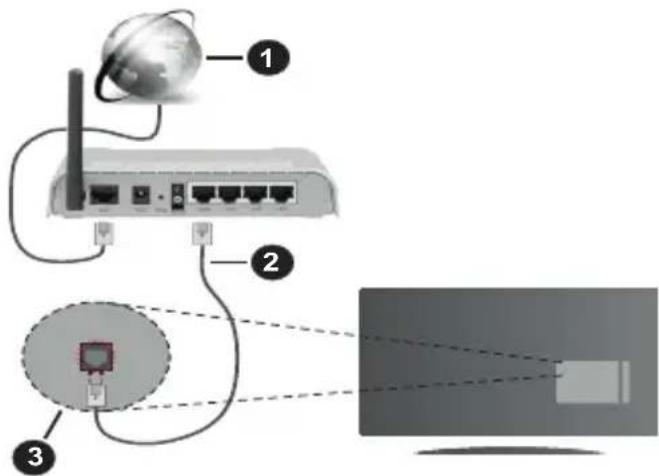
- Łacze szerokopasmowe ISP
- Kabel LAN (Ethernet)
- Wejście LAN z tyłu telewizora
Ustawienia kablowe można zmienić w części poświęconej sieci w menu ustawień.
- Istnieje możliwość podłączenia telewizora do swojej sieci LAN, w zależności od konfiguracji Twojej sieci. W takim przypadku, proszę użyć kabla Ethernet, aby podłączyć swój telewizor bezpośrednio do gniazdka ściennego sieci.
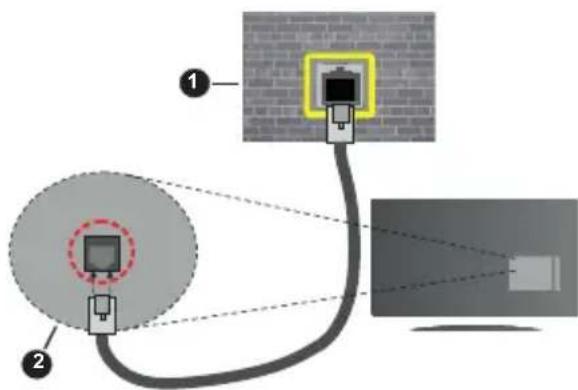
- Sieciowe gniazdko naścienne
- Wejście LAN z tyłu telewizora
Konfigurowanie ustawień urządzenia przewodowego
Typ sieci
Typ sieci może być ustawiony jako urządzenie przewodowe, bezprzewodowe lub wyłączone, zgodnie z aktywnym połączeniem z telewizorem. Wybierz Urządzenie Przewodowe, jeśli korzystasz z kabla ethernetowego.
Test prędkości Internetu
Podświetl test prędkości Internetu i naciśnij przycisk OK. TV sprawdzi prędkość połączenia internetowego i po przeprowadzeniu testu wyświetli rezultaty.
Ustawienia zaawansowane
Podświetl ustawienia zaawansowane i naciśnij przycisk OK. Na następnym ekranie możesz zmienić ustawienia IP i DNS telewizora. Podświetl żądaną pozycję i naciśnij przycisk w lewo lub prawo, aby zmienić ustawienia z Automatycznych na Manualne. Możesz teraz wprowadzić wartości IP manualnie i/lub manualnie DNS. Wybierz odnośny element z rozwijanego menu i wprowadź nowe wartości, używając przycisków numerycznych na pilocie. Po zakończeniu podświetl zapisz i naciśnij przycisk OK, aby zapisać ustawienia.
Połączenie bezprzewodowe
Aby podłączyć do sieci bezprzewodowej
TV nie może podłączyć się do sieci z niewidocznym SSID. Aby uczynić SSID modemu widocznym, powinieneś zmienić swoje ustawienia SSID w oprogramowaniu modemu.
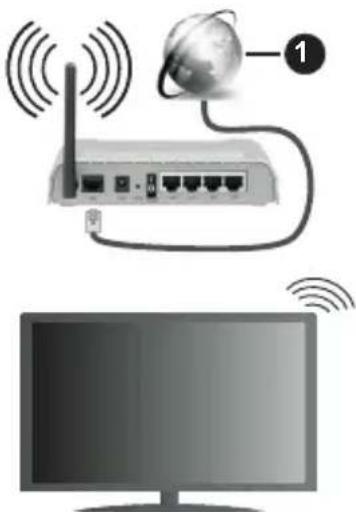
Router Wireless-N (IEEE 802.11a/b/g/n) z równoczesnymi pasmami 2.4 i 5 GHz przeznaczony do zwiększania przepustowości. Są one zoptymalizowane dla gładszego i szybszego przesyłu obrazu HD, transferu plików oraz gier bezprzewodowych.
- Częstotliwość i kanał różnią się, w zależności od rejonu.
- Prędkość transmisji różni się w zależności od odległości i liczby przeszkód pomiędzy produktami transmisji, konfiguracji produktów, stanu fal radiowych, ruchu na linii oraz produktów, których używasz. Transmisja może zostać również odcięta lub rozłączona w zależności od stanu fali radiowej telefonów DECT lub jakichkolwiek innych urządzeń
WLAN 1. Standardowe wartości dla szybkości transmisji to teoretycznie maksymalne wartości sieci bezprzewodowej. Nie są one rzeczywistymi szybłościami transmisji danych.
- Miejsce, gdzie przesył jest najefektywniejszy zależy od otoczenia użytkowania.
- Bezprzewodowa funkcja TV obsługuje modemy typu 802.11 a,b,g oraz n. Zaleca się bardzo używanie protokołu komunikacyjnego IEEE 802.11n w celu uniknięcia wszelkich problemów podczas oglądania wideo.
- Gdy w pobliżu znajdują się inne modemy z takim samym SSID, musisz zmienić SSID swojego modemu. W innym przypadku możesz napotkać problemy z połączeniem. Jeśli doświadczysz problemów z połączeniem bezprzewodowym, skorzystaj z połączenia przewodowego.
Konfiguracja ustawień urządzenia bezprzewodowego
Otwórz menu Sieci i wybierz typ sieci jako urządzenie bezprzewodowe, aby rozpocząć proces łączenia.
Zaznacz opcję Skanuj sieci bezprzewodowe i naciśnij przycisk OK, aby rozpocząć wyszukiwanie dostępnych sieci bezprzewodowych. Wszystkie znalezione sieci zostaną wymienione. Podświetl żądaną sieć z listy i naciśnij OK, aby się podłączyć.
Uwaga: Jeśli modem działa w trybie N, powinno się wybrać ustawienia trybu N.
Jeśli wybrana sieć jest zabezpieczona hasłem, wprowadź go korzystając z wirtualnej klawiatury. Klawiatury tej można używać korzystając z klawiszy kierunkowych i przycisku OK na pilocie.
Poczekaj, aż adres IP pojawi się na ekranie.
Oznacza to, że ustanowione zostało połączenie. W celu odłączenia się od sieci, należy podświetlić Typ Sieci, a przyciskami w lewo lub w prawo ustawić połączenie jako Wyłączone.
Jeśli router posiada przycisk WPS, można bezpośrednio podłączyć wyświetlacz do modemu/ routera bez konieczności uprzedniego wprowadzania hasła lub dodawania sieci. Zaznacz opcję Naciśnij WPS na routerze wi-fi i naciśnij OK. Idź do modemu/ routera, a następnie naciśnij jego przycisk WPS, aby dokonać połączenia. Po sparowaniu urządzeń zobaczysz potwierdzenie połączenia na ekranie telewizora. Wybierz OK, aby kontynuować. Dalsza konfiguracja nie jest wymagana.
Podświetl test prędkości internetowej i naciśnij przycisk OK, aby sprawdzić prędkość połączenia z Internetem. Podświetl ustawienia zaawansowane i naciśnij przycisk OK aby otworzyć menu ustawień zaawansowanych. Użyj przycisków kierunkowych i numerycznych, aby ustawić element. Po zakończeniu podświetl zapisz i naciśnij przycisk OK, aby zapisać ustawienia.
Inne informacje
Stan połączenia zostanie wyświetlony jako połączony lub niepołączony oraz zostanie wyświetlony aktualny adres IP, jeśli połączenie zostało ustanowione.
Podłączanie urządzenia przenośnego za pomocą WLAN
- Jeśli Twoje urządzenie przenośne wyposażone jest w funkcję WLAN, możesz je podłączyć do TV poprzez router, aby móc uzyskać dostęp do zawartości urządzenia. Aby móc to zrobić, urządzenie przenośne musi posiadać odpowiednie oprogramowanie do współużytkowania.
Podłącz telewizor do routera, wykonując czynności wymienione powyżej.
Następnie, połącz swoje urządzenie przenośne z routerem i uaktywnij na nim oprogramowanie do współużytkowania. Wybierz następnie pliki, które chcesz współdzielić ze swoim TV.
Jeśli połączenie zostanie ustanowione poprawnie, uzyskasz dostęp do współdzielonych plików na swoim urządzeniu przenośnym przy pomocy opcji współdzielenia mediów (AVS) na swoim TV.
Podświetl opcję AVS w menu Źródła i naciśnij OK. Zostaną wyświetlone dostępne serwery multimediów w sieci. Wybierz swoje urządzenie przenośne i naciśnij przycisk OK aby kontynuować.
- Jeśli dostępne, możesz pobrać z serwera dostawcy aplikacji swojego urządzenia przenośnego aplikację wirtualnego pilota.
Uwaga: Funkcja ta może nie być obsługiwana przez wszystkie urządzenia przenośne.
Wake ON
Wake-on-LAN (WoL) i Wake-on-Wireless LAN (WoWLAN) to standardy, które umożliwiają włączenie urządzenia lub obudzenia przez wiadomości sieciowe. Komunikat jest wysyłany do urządzenia za pomocą programu uruchamianego na zdalnym urządzeniu podłączonym do tej samej sieci lokalnej, takim jak smartfon.
Twój telewizor jest zgodny ze standardami WoL i WoWLAN. Ta funkcja może być wyłączona podczas procesu pierwszej instalacji. Aby uruchomić tę funkcję, należy ustawić opcję Wake On w menu Sieci jako Włączoną. Konieczne jest, aby zarówno urządzenie, z którego wiadomość sieciowa zostanie wysłana do telewizora, jak i telewizor były podłączone do tej samej sieci. Funkcja Wake On jest obsługiwana tylko w urządzeniach z systemem Android i może być używana tylko przez aplikacje YouTube i Netflix.
Aby korzystać z tej funkcji, telewizor i urządzenie zdalne należy połączyć co najmniej raz, gdy telewizor jest włączony. Jeśli telewizor jest wyłączony, należy
ponownie nawiązać połączenie przy następnym włączeniu. W innym przypadku, funkcja ta będzie niedostępna. Nie ma to zastosowania, gdy telewizor jest przełączony w tryb gotowości.
Wydajność niektórych urządzeń na rynku może się różnić w zależności od architektury oprogramowania. Aby korzystać z funkcji Wake On wydajniej, upewnij się, że urządzenie posiada najnowszą wersję oprogramowania.
Jeśli chcesz, aby telewizor zużywał mniej energii w trybie gotowości, możesz wyłączyć tę funkcję, ustawiając opcję Wake On jako wyłączoną.
Wyświetlacz bezprzewodowy
Wyświetlacz bezprzewodowy jest standardem strumieniowania obrazu i dźwięku. Funkcja ta umożliwia korzystanie z telewizora jako bezprzewodowego ekranu.
Używanie w połączeniu z urządzeniami przenośnymi
Istnieją różne standardy umożliwiające współdzielenie ekranów pomiędzy Twoim urządzeniem mobilnym, a telewizorem, w celu wyświetlania plików graficznych, odtwarzania filmów i dźwięku.
Najpierw podłącz klucz sprzętowy USB WiFi do telewizora, jeśli nie posiada on wbudowanej funkcji WLAN.
Następnie, naciśnij przycisk Źródło na pilocie i przełącz na wyświetlacz bezprzewodowy.
Pojawi się ekran informujący o gotowości telewizora do nawiązania połączenia.
Otwórz aplikację do współdzielenia plików na swoim urządzeniu przenośnym. Różne firmy różnie nazywają swoje aplikacje, sprawdź więc w instrukcji obsługi swojego urządzenia przenośnego odnośne szczegóły.
Wyszukaj urządzenia. Po wybraniu swojego telewizora i dokonaniu połączenia, ekran Twojego urządzenia przenośnego zostanie wyświetlony na telewizorze.
Uwaga: Z funkcji można korzystać wyłącznie, jeśli urządzenie przenośne obsługuje tę funkcję. Jeśli wystąpią problemy z połączeniem, sprawdź, czy używana wersja systemu operacyjnego obsługuje tę funkcję. Mogą wystąpić problemy z kompatybilnością z wersjami systemu operacyjnego, które zostaną wypuszczone na rynek po wyprodukowaniu tego telewizora. Procesy wyszukiwania i łączenia różnią się w zależności od używanego programu.
Podłączanie urządzeń Bluetooth (opcja)
Telewizor obsługuje również Bluetooth. Przed korzystaniem z urządzeń Bluetooth w połączeniu z TV wymagane jest ich sparowanie. Aby sparować urządzenie z TV należy wykonać następujące czynności:
- *Przełącz urządzenie w tryb parowania
• *Włącz wykrywanie urządzeń na TV
Uwaga: Informacje jak ustawić swoje urządzenie w tryb parowania odnajdziesz w jego instrukcji obsługi.
Możesz podłączyć do telewizora urządzenia audio lub piloty za pomocą bezprzewodowej technologii Bluetooth. Odłącz lub wyłącz wszelkie inne podłączone urządzenia audio, aby funkcja połączenia bezprzewodowego działała poprawnie. Dla urządzeń audio skorzystaj z opcji Bluetooth w menu Ustawienia>Dźwięk, dla pilotów skorzystaj z opcji Smart Remote w menu Ustawienia>Wiecej. Wybierz opcję menu i naciśnij przycisk OK, aby otworzyć wybrane menu. Korzystając z tego menu możesz wykryć i podłączyć urządzenia wykorzystujące technologię bezprzewodową Bluetooth i rozpocząć ich używanie. Postępuj zgodni z instrukcjami pojawiającymi się na ekranie. Włącz wykrywanie urządzeń. Wyświetlona zostanie lista dostępnych urządzeń Bluetooth. Wybierz z listy urządzenie. które chcesz podłączyć i naciśnij przycisk OK, aby je podłączyć. Jeśli wyświetl się informacja „Urządzenie podłączone”, połączenie zostało pomyśnie ustanowione. Jeśli połączenie nie powiedzie się, spróbuj ponownie.
Strumieniowanie obrazów i audio
Można również korzystać z połączenia Bluetooth do przesyłania obrazów lub strumieniowania audio z urządzenia mobilnego do telewizora.
Sparuj telefon i telewizor tak, jak to opisano wcześniej. Rozpocznij wyszukiwanie urządzeń na swoim urządzeniu mobilnym. Wybierz swój TV z listy urządzeń. Potwierdź żądanie połączenia na ekranie telewizora i zrób to samo na ekranie swojego urządzenia mobilnego. Jeśli parowanie nie zostanie wykonane, przesyłanie obrazów lub strumieniowanie audio do telewizora nie będzie możliwe.
Obrazy wysyłane przez urządzenie mobilne będą wyświetlane na telewizorze bez żądania potwierdzenia, jeśli plik obrazu jest odpowiedni. Można również zapisać plik obrazu na podłączony nośnik USB lub ustawić go jako logo startowe, jeśli ta funkcja jest obsługiwana, a plik jest odpowiedni. Naciśnij przycisk Wyjdź, aby zakończyć wyświetlanie obrazu.
Dźwięk będzie przesyłany przez głośniki telewizora, po potwierdzeniu. Aby rozpocząć strumienia audio, odłącz urządzenie od telewizora, jeśli zostało sparowane z nim wcześniej. Po zakończeniu parowania, zostanie wyświetlony komunikat potwierdzenia z pytaniem, czy chcesz rozpocząć strumieniowanie audio z urządzenia mobilnego. Wybierz Tak i naciśnij przycisk OK na pilocie telewizora. Jeśli połączenie zostało pomyślnie ustanowione, wszelkie audio będzie przesłane przez głośniki telewizora. W górnej części ekranu telewizora pojawi się symbol na tak długo, jak długo aktywne będzie połączenie strumieniowania audio. Aby zakończyć strumieniowanie audio, należy zakończyć połączenie Bluetooth urządzenia mobilnego.
Dla bezproblemowego transferu zamknij wszystkie uruchomione aplikacje i wszystkie menu telewizora. Tylko pliki obrazów o wielkości mniejszej niż 5MB oraz w następujących formatach plików są odpowiednie: .jpg, .jpeg, .png, bmp. Jeśli plik wysyłany przez urządzenie mobilne nie spełnia tych wymagań, nie zostanie wyświetlony na ekranie telewizora.
Uwaga: Urządzenia bezprzewodowe mogą działać w tym samym zakresie częstotliwości radiowych i mogą się wzajemnie zakłócać. Aby poprawić pracę urządzenia bezprzewodowego, umieść go w odległości co najmniej 1 metra od innych urządzeń bezprzewodowych.
Rozwiązywanie podłączenia
Sieć bezprzewodowa niedostępna
- Upewnij się, że systemy firewall zezwalają na bezprzewodowe połączenie TV.
- Spróbuj ponownie wyszukać sieci bezprzewodowe, używając ekranu menu Sieci.
Jeśli sieć bezprzewodowa nie funkcjonuje poprawnie, spróbuj skorzystać z sieci przewodowej w swoim domu. Więcej informacji na ten temat znajdziesz w części dotyczącej połączeń przewodowych.
Jeśli TV nie działa korzystając z połączeniem przewodowym, sprawdź modem (router). Jeśli nie ma problemów z routerem, sprawdź połączenie internetowe swojego modemu.
Połączenie jest wolne
Sprawdź instrukcję obsługi swojego modemu, aby uzyskać informacje na temat zasięgu wewnątrz budynków, szybkości połączenia, jakości sygnału i innych ustawień. Będziesz potrzebować szybkiego łącza dla swojego modemu.
Przerwy podczas odtwarzania lub zwolnione reakcje
W taki przypadku powinieneś spróbować następujących kroków:
Zachowaj odległość co najmniej trzech metrów od kuchenek mikrofalowych, telefonów komórkowych, urządzeń Bluetooth i jakichkolwiek innych urządzeń kompatybilnych z WLAN. Spróbuj zmienić aktywny kanał routera WLAN.
Połączenie z Internetem jest niedostępne/Współdzielenie audio i wideo nie działa
Jeśli adres MAC (unikalny identyfikator) Twojego PC lub modemu został zarejestrowany permanentnie, możliwe jest, że Twój TV nie może połączyć się z Internetem. W takim przypadku adres MAC będzie potwierdzany za każdym razem, kiedy połączysz się z internetem. Jest to ochrona przed brakiem brawa dostępu. Jako, że telewizor ma swój adres MAC, Twój dostawca usług internetowych nie może potwierdzić adresu MAC twojego telewizora. Z tego powodu nie połączenie telewizora z internetem nie będzie możliwe. Skontaktuj się ze swoim dostawcą usług internetowych i poproś o informacje, jak połączyć inne urządzenie - twój telewizor, z internetem.
Możliwe również, że problem z systemem firewall uniemożliwia połączenie z Internetem. Jeśli myślisz, że to jest przyczyną problemu, skontaktuj się ze swoim dostawcą usług internetowych. Firewall może być przyczyną problemu z połączeniem i odkryciem, podczas użytkowania telewizora w trybie współdzielenia audio i wideo lub podczas wyszukiwania poprzez funkcję współdzielenia audio i wideo.
Niewłaściwa domena
Upewnij się, że zalogowałeś się do PC z użyciem ważnej nazwy użytkownika/hasłem oraz upewnij się, że twoja domena jest aktywna przed udostępnieniem jakichkolwiek plików z Twojego PC na serwer mediów. Jeśli domena jest niewłaściwa, może spowodować problemy podczas przeglądanie plików w trybie współdzielenia audio i wideo.
Korzystanie z usługi sieciowej współdzielenia audio i wideo
Funkcja współdzielenia audio i wideo korzysta ze standardu, który ułatwia proces oglądania w elektronice cyfrowej oraz sprawia, że jest on dogodniejszy w użyciu w sieci domowej.
Standard ten umożliwia oglądanie I odtwarzanie zdjęć, muzyki oraz filmów wideo przechowywanych na serwerze medialnym DLNA podłączonym do Państwa sieci domowej.
1. Instalacja oprogramowania serwera
Funkcja współdzielenia audio i wideo nie może być używana, jeśli oprogramowanie serwera nie jest zainstalowane na komputerze lub jeśli wymagane oprogramowanie serwera multimedialnego nie jest zainstalowane na urządzeniu towarzyszącym. Przygotuj swój komputer za pomocą odpowiedniego programu serwera.
2. Podłącz do sieci przewodowej lub bezprzewodowej
Szczegółowe informacje odnajdziesz w rozdziałach dotyczących połączenia przewodowego/bezprzewodowego.
3. Włącz współdzielenie audio i wideo
Wejdź do menu Ustawienia>System>Więcej i włącz opcję AVS.
4. Odtwarzanie plików współdzielonych poprzez przeglądarkę mediów
Podświetl opcję AVS w menu źródła za pomocą przycisków kierunkowych i naciśnij OK. Dostępne serwery multimediów w sieci zostaną wyświetlone.
Wybierz jeden z nich i naciśnij OK. Wyświetli się przeglądarka mediów.
Więcej informacji na temat odtwarzania plików znajdziesz w części menu przeglądarki mediów.
Jeśli wystąpi problem z siecią, wyłącz TV poprzez wyciągnięcie wtyczki z gniazdka elektrycznego, a następnie włącz go ponownie. Tryb trick i przeskok nie są obsługiwane przez funkcję współdzielenia audio i wideo.
Dla lepszej jakości odtwarzania, korzystając z połączenia kablowego należy używać odtwarzacza mediów/PCC/HDD lub innych kompatybilnych urządzeń.
Skorzystaj z połączenia LAN dla szybszego dzielenia się plikami pomiędzy urządzeniami takimi, jak komputery.
Uwaga: W niektórych PC nie będzie można używać funkcji współdzielenia audio i wideo z powodu ustawień administratora lub zabezpieczeń (takich, jak komputery firmowe).
Aplikacje
Dostęp do aplikacji zainstalowanych na telewizorze można uzyskać z menu Aplikacje. Podświetl aplikację i naciśnij OK, aby uruchomić.
Aby zarządzać aplikacjami zainstalowanymi na telewizorze, dodawać nowe aplikacje z rynku lub wyświetlać wszystkie dostępne aplikacje w trybie pełnoekranowym, podświetl opcję Dodaj więcej i naciśnij OK. Za pomocą tej opcji menu możesz dodać zainstalowaną aplikację do menu Głównego, uruchomić ją lub ją usunąć. Usunięte aplikacje nie będą już dostępne z menu Aplikacji. Możesz także dodać nowe aplikacje z rynku. Aby wejść na rynek podświetl logo koszyka zakupów znajdujące się w lewej górnej części ekranu i naciśnij OK. Wyświetlone zostaną aplikacje dostępne na rynku. Za pomocą przycisków kierunkowych podświetl aplikację i naciśnij OK. Podświetl opcję Dodaj do aplikacji i naciśnij ponownie przycisk OK, aby dodać wybraną aplikację do menu Aplikacji.
W celu uzyskania szybkiego dostępu do menu Dodaj więcej, naciśnij po prostu przycisk Internet na pilocie, jeśli dostępny.
Uwagi:
Możliwe problemy związane z aplikacjami mogą być spowodowane przez dostawcę tych usług.
Usługi internetowe dostarczane przez osoby trzecie mogą w dowolnym momencie ulec zmianie lub zostać przerwane albo ograniczone.
Przeglądarka internetowa
Aby korzystać z przeglądarki, najpierw wejdź do menu Aplikacji. Następnie uruchom aplikację przeglądarki internetowej, która ma pomarańczowe logo z symbolem ziemi.
Ekran początkowy przeglądarki, miniaturki predefiniowanych (jeśli są takowe) linków do dostępnych stron www zostaną wyświetlone jako opcje szybkiego wybierania razem z opcjami edycji szybkiego wybierania i dodawania do szybkiego wybierania.
Aby poruszać się po przeglądarce internetowej, korzystaj z przycisków kierunkowych na pilocie lub z podłączonej myszki. Aby pokazać pasek opcji przeglądarki, przesuń kursor na góre strony lub naciśnij przycisk Back/Return. Dostępne są opcje historii, kart i zakładek oraz pasek przeglądarki, zawierający przyciski poprzednia/następna, odświeżanie, pasek adresu/szukania, przyciski szybkiego wybierania i Vewd.
Aby dodać żądaną stronę do listy szybkiego wybierania w celu uzyskania do niej szybkiego dostępu, przesuń kursor na górę strony lub naciśnij przycisk Powrót/Wyjdź. Pojawi się pasek przeglądarki. Podświetl przycisk szybkie wybierania - i naciśnij przycisk OK. Następnie wybierz opcję dodawania do szybkiego wybierania, podświetl OK i naciśnij przycisk OK. Wypełnij puste pola na nazwę i adres, podświetl OK i naciśnij przycisk OK, aby dodać. Podczas gdy jesteś na stronie, którą chcesz dodać do listy szybkiego wybierania, zaznacz przycisk Vewd, a następnie naciśnij przycisk OK. Następnie podświetl opcję dodawania do szybkiego wybierania w podmenu i ponownie naciśnij przycisk OK. Nazwa i adres zostaną automatycznie wpisane zgodnie z danymi odwiedzanej strony. Podświetl OK i naciśnij przycisk OK, aby dodać.
Z przycisku Vewd możesz również korzystać do zarządzania przeglądarką. Podświetl przycisk Vewd i naciśnij przycisk OK, aby wyświetlić szczegóły strony i ogólne opcje.
Istnieją różne sposoby na wyszukanie lub odwiedzenie stron www przy użyciu przeglądarki.
Wprowadź adres strony www (URL) w pasku szukania/adresu i podświetl przycisk Wyślij na wirtualnej klawiaturze oraz naciśnij przycisk OK, aby wyświetlić stronę.
Wprowadź słowa kluczowe w pasku szukania/adresu i podświetl przycisk Wyślij na wirtualnej klawiaturze oraz naciśnij przycisk OK, aby rozpocząć szukanie odnośnych stron.
Podświetl miniaturkę szybkiego wybierania i naciśnij przycisk OK, aby wyświetlić odnośną stronę.
Twój telewizor jest kompatybilny z myszką USB. Podłącz myszkę lub bezprzewodowy adapter myszki do wejścia USB na TV w celu łatwiejszej i szybszej nawigacji.
Niektóre strony internetowe zawierają elementy flash. Nie są one obsługiwane przez przeglądarkę.
Twój TV nie obsługuje żadnych procesów pobierania danych z Internetu poprzez przeglądarkę.
Niektóre strony internetowe mogą nie być obsługiwane. W zależności strony; mogą wystąpić problemy z treściami. W niektórych przypadkach zawartość wideo może być niemożliwa do odtworzenia.
System HBBTV
HbbTV (Hybrydowa transmisja szerokopasmowej TV) jest nowym standardem, który płynnie łączy emitowane programy z usługami dostarczanymi poprzez łącza szerokopasmowe, oraz umożliwia dostęp do usług wyłącznie internetowych konsumentom korzystających z TV i dekoderów podłączonych do Internetu. Usługi dostarczane przez HbbTV obejmują tradycyjnie emitowane kanały TV, wideo na życzenie, elektroniczny przewodnik po programach, reklamy interaktywne, personalizacje, głosowanie, gry, sieci społecznościowe oraz inne aplikacje multimedialne.
Aplikacje HbbTV są dostępne na kanałach, gdzie są one sygnalizowane przez nadawcę (aktualnie różne kanały na Astrze transmitują aplikacje HbbTV). Nadawca oznacza jedna aplikację jako „autostart” i to ona uruchamiana jest automatycznie poprzez platformę. Automatyczna aplikacja ta generalnie jest uruchamiana ikonką małego czerwonego przycisku, informując użytkownika, że na danym kanale dostępna jest aplikacja HbbTV. Naciśnij czerwony przycisk, aby otworzyć stronę aplikacji. Po wyświetleniu się strony aplikacji możesz powrócić do stanu początkowego naciskając ponownie czerwony przycisk. Możesz przełączać pomiędzy trybem czerwonej ikonki, a pełnym trybem interfejsu użytkownika aplikacji, naciskając czerwony przycisk. Należy zaznaczyć, że możliwości przełączania czerwonym przyciskiem zależą od aplikacji i różne aplikacje mogą się różnie zachowywać.
Jeśli przełączysz na inny kanał podczas aktywnej aplikacji HbbTV (albo w trybie czerwonej ikonki, albo w pełnym trybie interfejsu użytkownika), mogą wystąpić następujące sytuacje.
- Aplikacja może działać nadal
- Aplikacja może się zamknąć.
- Aplikacja może się zamknąć i może zostać uruchomiona kolejna aplikacja z czerwonym przyciskiem.
HbbTV zezwala na pobieranie aplikacji albo z łącza szerokopasmowego, albo z transmisji TV. Nadawca może umożliwiać oba sposoby lub jeden z nich. Jeśli platforma nie posiada działającego łącza szerokopasmowego, może ona nadal uruchomić aplikację transmitowaną tradycyjnie.
Automatycznie uruchamiające się aplikacje z czerwonym przyciskiem generalnie zapewniają linki do innych aplikacji. Przykład tego znajduje się poniżej. Użytkownik może przełączyć na inną aplikację korzystając z podanych linków. Aplikacje powinny zapewnić sposoby na ich wyłączenie, zwykle używa się do tego przycisku Wyjdź.
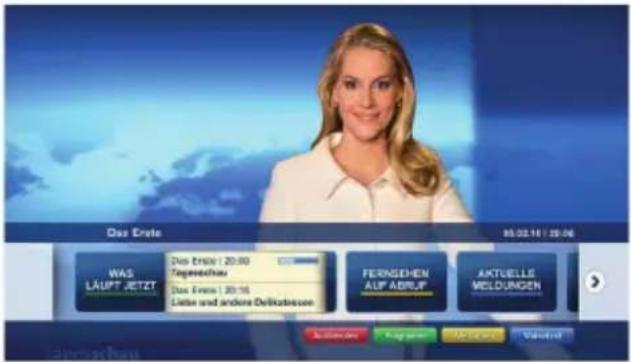
Ilustracja a: Aplikacja paska startowego
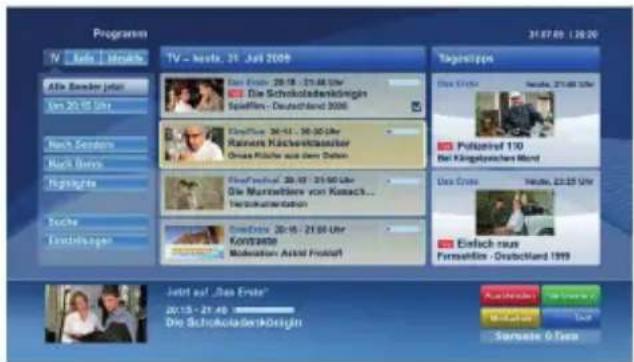
Ilustracja b: Aplikacja elektronicznego przewodnika po programach, transmitowany obraz jest pokazany po lewej na dole, można zamknąć przyciskiem 0.
Aplikacje HbbTV używają przycisków na pilocie do interakcji z użytkownikiem. Kiedy uruchamiana jest aplikacja HbbTV, przejmuje ona kontrolę nad niektórychi przyciskami, Na przykład: numeryczny wybór kanałów może nie działać w aplikacji teletekstu, gdzie przyciski będą odnosić się do numerów stron.
HbbTV wymaga od platform zdolności strumieniowania AV. Istnieją liczne aplikacje dostarczające VOD (wideo na życzenie). Użytkownik może używać przycisków na pilocie, aby odtwarzać zawartość AV, pauzować, zatrzymywać, przewijać do przodu i do tyłu.
Uwaga: Możesz włączyć lub wyłączyć tę funkcję korzystając z menu Więcej w menu Ustawienia>System. W zależności od modelu telewizora i wybranej opcji kraju podczas pierwszej instalacji, ta funkcja może być dostępna w menu Ustawienia> System> Ustawienia prywatności zamiast menu Ustawienia> System> Więcej.
Smart Center
Smart Center jest mobilną aplikacją działającą na platformach iOS i Android. Przy pomocy swojego tabletu lub telefonu możesz z łatwością na żywo strumieniować swoje ulubione programy ze swojego telewizora typu Smart. Możesz także uruchomić swoje aplikacje, korzystać z tableta jako pilota do swojego telewizora i współdzielić pliki medialne.
Uwaga: Możliwość korzystania ze wszystkich funkcji tej aplikacji zależy od właściwości telewizora użytkownika.
Pierwsze Kroki
Aby móc korzystać ze Smart Center należy poprawnie ustanowić połączenia. Jeśli Twój TV nie posiada
wbudowanej funkcji WLAN, a chcesz połączyć się z siecią bezprzewodowo, podłącz Dongle Wifi do jednego z portów USB. Aby móc korzystać z funkcji opartych na połączeniu z Internetem, Twój router/modem musi być do niego podłączony.
WAŻNE: Proszę się upewnić, że TV i urządzenie przenośne są podłączone do tej samej sieci.
Aby skorzystać z funkcji współdzielenia mediów, opcja współdzielenia audio i wideo powinna być włączona (jeśli dostępna). Naciśnij przycisk Menu na pilocie, wybierz menu Ustawienia>System>Więcej, a następnie naciśnij OK. Podświetl AVS i ustaw jako włączone. Teraz Twój TV jest gotowy na połączenie z urządzeniem przenośnym.
Zainstaluj aplikację Smart Center na swoim urządzeniu przenośnym.
Uruchom aplikację Smart Center. Jeśli wszystkie połączenia zostały poprawnie skonfigurowane, zobaczysz nazwę swojego TV na urządzeniu przenośnym. Jeśli nazwa Twojego telewizora nie pojawi się na liście, odczekaj chwilę i stuknij widget odświeżania. Wybierz swój TV z listy.
Ekran urządzenia przenośnego
Na głównym ekranie odnajdziesz zakładki pozwalające na dostęp do różnych funkcji.
Po uruchomieniu aplikacja pobiera istniejącą listę kanałów z telewizora.
MOJE KANAŁY: Pokazane zostaną programy pierwszych czterech kanałów pobranych z listy z telewizora. Możesz zmienić kanały znajdujące się na liście. Naciśnij miniaturkę kanału i przytrzymaj. Wyświetli się lista kanałów, z której możesz wybrać żądany kanał, który chcesz zastąpić.
TV: Możesz oglądać programy pod zakładką TV. W tym trybie możesz poruszać się po liście kanałów uzyskanych z telewizora i kliknąć na miniaturki, aby wyświetlić strony ze szczegółami.
NAGRANIA: Pod tą zakładką odnajdziesz aktywne (jeśli dostępne) i zaplanowane nagrania. Aby usunąć którykolwiek z elementów po prostu naciśnij na ikonkę usuwania, znajdującą się w każdym rzędzie.
EPG (Elektroniczny przewodnik po programach): Pod tą zakładką możesz znaleźć przewodnik po programach wybranych kanałów. Możesz poruszać się po kanałach, naciskając wybrany kanał na siatce EPG. Zauważ, że aktualizacja / odświeżanie informacji EPG może chwilę potrwać, w zależności od sieci jakości serwisu www.
Uwaga: Dla informacji EPG opartych o Internet, potrzebne będzie połączenie z Internetem.
USTAWIENIA: Skonfiguruj aplikacje według własnych upodobań. Możesz zmienić:
Automatyczną blokadę (tylko w IOS): Po upływie określonego czasu, ekran urządzenia automatycznie wyłączy się. Ustawienie domyślne to "wyłączone", co oznacza, że ekran będzie cały czas włączony.
Automatyczne uruchamianie FollowMeTV: Funkcja FollowMeTV (jeśli dostępna) uruchomi się automatycznie, jeśli to ustawienie jest włączone. Ustawienie domyślne to "wyłączone".
Automatyczne połączenie z TV: Jeśli włączone, Twoje urządzenie przenośne automatycznie połączy się z ostatnio podłączonym TV, z pominięciem ekranu wyszukiwania TV.
Zmień telewizor (tylko w IOS): Pokazuje aktualnie podłączony telewizor. Możesz nacisnąć to ustawienie, aby przejść do ekranu "szukania TV" i zmienić na inny telewizor.
Edytuj własną listę kanałów: Przy użyciu tego ustawienia możesz edytować swoją własną listę kanałów.
Wybierz źródło listy kanałów: Możesz wybrać źródło listy kanałów, z którego aplikacja ta będzie korzystać. Dostępne opcje to: "Lista TV" i "Własna lista". Dodatkowo możesz włączyć opcję "Pamiętaj mój wybór", aby ustawić wybraną listę kanałów jako stały wybór. Jeśli wybrane źródło będzie dostępne, zostanie ono użyte przez aplikację.
Nr wersji: Wyświetla bieżącą wersję aplikacji.
Strona ze szczegółami
Aby otworzyć stronę ze szczegółowymi informacjami, stuknij program. Na ekranie strony ze szczegółami możesz odnaleźć szczegółowe informacje dotyczące wybranych programów. Na stronie tej można odnaleźć następujące zakładki: "Szczegóły", "Obsada i ekipa" oraz "Wideo".
SZCZEGÓŁY: Zakładka przedstawia streszczenie i informacje o wybranym programie. Znajdują się tu również linki do stron Facebooka i Twittera wybranego programu.
OBSADA I EKIPA: Pokazuje wszystkie osoby biorące udział w tworzeniu programu.
WIDEO: Udostępnia wideo z YouTube odnoszące się do wybranego programu.
Uwaga: Dla działania niektórych funkcji może być wymagane połączenie z Internetem.
Funkcja FollowMe TV (jeśli dostępna)
Stuknij na widget FOLLOW ME TV, znajdujący się w dolnej, lewej części ekranu Twojego urządzenia przenośnego, aby zmienić wygląd funkcji FollowMe TV.
Stuknij ikonkę odtwarzania, aby rozpocząć strumieniowanie treści z TV na Twoje urządzenie przenośne. Dostępne, jeśli Twoje urządzenie znajduje się w zasięgu routera.
Tryb Mirror
Ten tryb funkcji TV FollowMe jest domyślnie włączony i pozwala na strumieniowe treści z innych wybranych źródeł telewizyjnych i przeglądarki mediów.
Uwagi:
Zauważ, że obsługiwane są wyłącznie kanały cyfrowe i (DVB-T/C/S) SD i HD.
Funkcja obsługi wielu języków audio i napisów jest wyłączona.
Wydajność strumieniowania może się zmieniać w zależności od jakości Twojego połączenia.
Strona współdzielenia mediów
Aby uzyskać dostęp do widgeta Współdzielenia mediów, stuknij strzałkę skierowaną do góry, znajdująca się w dolnej, lewej części ekranu.
Po naciśnięciu widgeta Współdzielenia mediów, wyświetli się ekran, na którym możesz wybrać typ mediów, które chcesz współdzielić ze swoim TV.
Uwaga: Nie wszystkie formaty plików są obsługiwane. Funkcja ta nie będzie działać, jeśli funkcja współdzielenia audio i wideo nie jest obsługiwana.
Funkcja inteligentnego pilota
Możesz wykorzystać swoje urządzenie przenośne jako pilot do telewizora po jego połączeniu z TV. Aby korzystać ze wszystkich funkcji inteligentnego pilota, stuknij strzałkę skierowaną do góry, znajdującą się w dolnej, lewej części ekranu.
Rozpoznawanie głosu
Możesz stuknąć widget Mikrofonu ( ) i zarządzać aplikacją za pomocą poleceń głosowych, takich jak: „Volume Up/Down!”, „Programme Up/Down!”.
Uwaga: Funkcja ta jest dostępna wyłącznie dla urządzeń pracujących na platformie Android.
Strona klawiatury
Stronę klawiatury można otworzyć na dwa sposoby: naciskając widget Klawiatury (B) na ekranie aplikacji lub automatycznie, poprzez polecenie z telewizora.
Wymagania
- Smart TV
- Połączenie sieciowe
- Urządzenie przenośne pracujące na platformie Android lub iOS (wersja Android OS 4.0 lub nowsza; IOS 6 lub nowsza)
- Aplikacja Smart Center (można ją odnaleźć w sklepach internetowych z aplikacjami opartych na platformach Android lub iOS)
- Router modem
- Urządzenie pamięci masowej USB w formacie FAT32 (wymagany dla funkcja Nagrywania USB, jeśli dostępna)
Uwagi:
Dla urządzeń Android obsługiwane są następujące rozmiary ekranu: normalny (mdpi), duży (hdpi) i ekstra duży (xhdpi). Urządzenia z ekranami 3-calowymi lub mniejszymi nie są obstugiwane.
Obsługiwane są wszystkie rozmiary ekranu urządzeń iOS. Interfejs użytkownika aplikacji Smart Center może się zmienić w zależności od wersji zainstalowanej na Twoim urządzeniu.
Funkcja Alexa Ready (opcja)
Alexa jest opartą na chmurze usługą głosową Amazon, dostępną na wielu pomocniczych urządzeniach sterowanych głosem. Twój telewizor jest kompatybilny z Alexą i gotowy do użycia z takimi urządzeniami. Dzięki tej funkcji możesz używać głosu do sterowania funkcjami telewizora, takimi jak włączanie i wyłączanie, zmiana kanału lub źródła wejściowego, sterowanie głośnością i inne.
Wymagania
Powinny zostać spełnione następujące wymagania:
- Alexa Ready Smart TV
- Urządzenie Amazon Alexa
- Urządzenie mobilne, takie jak telefon lub tablet, z zainstalowanymi aplikacjami Smart Center i Amazon Alexa
- Sieć domowa z obsługą WLAN
- Konto Amazon
Jak sterować telewizorem za pomocą urządzenia Amazon Alexa
- Podłącz telewizor i urządzenie mobilne do tej samej sieci z dostępem do Internetu, co urządzenie Alexa.
- Sparuj aplikację Smart Center z telewizorem. Następnie stuknij logo Amazon na głównym ekranie aplikacji Smart Center. Nastąpi przekierowanie na stronę rejestracji. Postępuj zgodnie z instrukcjami wyświetlanymi na ekranie, aby dokonać rejestracji i podłączenia telewizora.
- Zostaniesz poproszony o określenie nazwy swojego telewizora, o nazwie „Przyjazna nazwa” (FN). „Przyjazna nazwa” to nazwa przypominająca Ci Twój telewizor, np.: „Telewizor w pokoju dziennym”, „Telewizor w kuchni”, „Telewizor w jadalni”, itp. Wybierz łatwą do wymówienia nazwę. Wymów to imię, aby powiedzieć Alexa, który telewizor kontrolować.
- Sparuj aplikację Alexa na urządzeniu mobilnym z urządzeniem Alexa, wyszukaj umiejętności swojego telewizora według marki i włącz go w aplikacji Alexa. Więcej informacji można znaleźć w instrukcji obsługi urządzenia Alexa.
- Poproś Alexę o wykrycie Twoich urządzeń. Powiedz „Wykryj moje urządzenia” lub wybierz Wykryj urządzenia w odpowiedniej części aplikacji Alexa.
Po zakończeniu procesu wykrywania będziesz w stanie kontrolować swój telewizor za pomocą głosu.
Uwaga:
Upewnij się, że TV i urządzenie przenośne są podłączone do tej samej sieci. Po zakończeniu procesu parowania i łączenia urządzenie Alexa i telewizor nie będą już musiały być podłączone do tej samej sieci.
Po wykonaniu pierwszej instalacji na telewizorze uruchom aplikację Smart Center i sparuj ją ponownie z telewizorem. Stuknij w logo Amazon na głównym ekranie i sprawdź, czy jesteś zalogowany do swojego konta Amazon. W przeciwnym razie może być konieczne ponowne zalogowanie i określenie przyjaznej nazwy na ekranie telewizora, aby móc nadal sterować swoim telewizorem za pomocą urządzenia Alexa.
Przykładowe polecenia
Oto niektóre z poleceń, które możesz wydać swojemu telewizorowi obsługującemu Alexę:
| Polecenie Funkcja | |
| Alexa, turn on ‘FN’ Włączanie TV | |
| Alexa, turn off ‘FN’ Włączanie TV | |
| Alexa, play ‘FN’ Rozpoczyna odtwarzanie. | |
| Alexa, pause ‘FN’ Wstrzymuje odtwarzanie. | |
| Alexa, resume ‘FN’ Wstrzymuje odtwarzanie. | |
| Alexa, stop ‘FN’ Zatrzymuje odtwarzanie. | |
| Alexa, fast forward on ‘FN’ Przewija media do przodu | |
| Alexa, rewind on ‘FN’ Przewija media do tyłu | |
| Alexa, set the volume of ‘FN’ to 50 | Ustawia głośność na określonym poziomie |
| Alexa, turn the volume up on ‘FN’ | Zwiększa głośność o 10 |
| Alexa, turn the volume down on ‘FN’ | Zmniejsza głośność o 10 |
| Alexa, mute ‘FN’ Wycisza dźwięk | |
| Alexa, unmute ‘FN’ Włącza dźwięk | |
| Alexa, change the input to “input_name” on ‘FN’ | Telewizor przełącza się na źródło wejściowe o określonej nazwie (np.: HDMI 1) |
| Alexa, change channel to “channel_number” on ‘FN’ | Telewizor przełącza się na kanał o określonym numerze (np.: kanał 200) |
| Alexa, change channel to “channel_name” on ‘FN’ | Telewizor przełącza się na kanał o określonej nazwie |
| Alexa, channel up on ‘FN’ | Telewizor przełącza się następny kanał, jeśli jest dostępny |
| Alexa, channel down on ‘FN’ | Telewizor przełącza się poprzedni kanał, jeśli jest dostępny |
| Alexa, next channel on ‘FN’ | Telewizor przełącza się na następny kanał na liście kanałów |
FN to skrót od „Przyjaznej nazwy”.
Tryb DVD (opcja)
Informacje dotyczące bezpieczeństwa
OSTROŻNIE
Odtwarzacz DVD jest produktem laserowym klasy 1. Urządzenie wykorzystuje widzialną wiązkę światła laserowego, mogącą wywoływać narażenie się na promieniowanie. Odtwarzacz należy obsługiwać zgodnie z instrukcją.
URZĄDZENIE LASEROWE KLASY 1
RYZYKO PORAŻENIA PRADEM
Symbol strzałki w polu trójkąta równobocznego wskazuje użytkownikom niebezpieczne, nieizolowane miejsca w obudowie urządzenia, będące pod wpływem napięcia mogącego wywołać porażenie elektryczne.
Wykrzyknik w polu trójkąta równobocznego wskazuje użytkownikom ważne instrukcje dotyczące obsługi lub konserwacji urządzenia.
Uwagi o płytach
Postępowanie z płytami
- Aby utrzymać czystość płyt, należy je obsługiwać trzymając je za krawędzie. Nie należy dotykać powierzchni płyt.
- Nie należy naklejać papieru ani taśm na płyty.
- Jeżeli płyta jest zanieczyszczona pyłem, klejem lub inną substancją należy ją oczyścić przed użyciem.

- Nie wystawiaj dysku na bezpośrednie działanie promieni słonecznych, ani żadnych źródeł ciepła, takich jak grzejniki, lub zaparkowany w słońcu samochód, jako że temperatura może się szybko podnieść i uszkodzić płytę.
- Po odtwarzaniu płytę należy przechowywać w jej opakowaniu.
Czyszczenie
- Przed odtwarzaniem należy oczyścić płytę czystą szmatką. Wycieraj powierzchnię płyty od środka do zewnątrz.
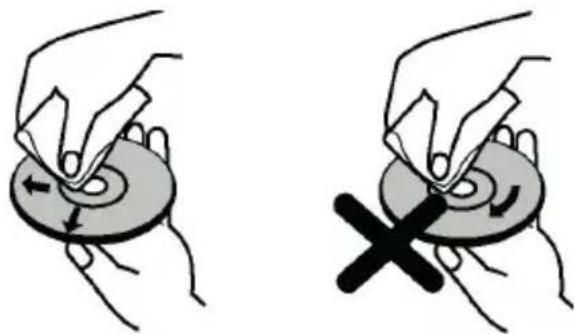
- Nie wolno używać rozpuszczalników takich jak benzyna, rozcieńczalniki, dostępne środki czystości ani spray-ów antystatycznych przeznaczonych do płyt winylowych.
Jak oglądać filmy nagrane na dysku DVD
Dysk należy wkładać do podajnika tak, aby strona z etykietą znalazła się z przodu:
Po włączeniu telewizora najpierw należy przełączyć źródło na DVD przy pomocy przycisku Źródło na pilocie. Naciśnij przycisk Odtwarzaj (Play) na pilocie zdalnego sterowania lub naciśnij przycisk Odtwarzaj (Play) bezpośrednio na panelu bocznym. Jeżeli w podajniku urządzenia nie ma żadnej płyty, należy najpierw włożyć płytę DVD i wcisnąć przycisk Play.
Uwaga: Jeśli przełączysz na inne źródło przez naciśnięcie na pilocie przycisków Source lub Program +/-, odtwarzanie DVD zostanie automatycznie wstrzymane. Kiedy przełączysz na tryb DVD, naciśnij przycisk Play, aby manualnie wznowić odtwarzanie.
Przyciski panelu sterowania DVD
/ Odtwarzanie / Pauza)
Odtwarza/zatrzymuje odtwarzanie dysku, Gdy menu DVD (menu główne) jest aktywne, ten przycisk służy jako "klawisz wyboru" (wybiera podświetlony element menu), jeżeli funkcja ta jest obsługiwana przez dysk.
/ ▲(Stop / Wysuń)
Zatrzymuje odtwarzanie dysku / Wysuwa dysk z podajnika lub go ładuje.
Uwaga:
Nie można wysunąć dysku za pomocą pilota.
Podczas odtwarzania pliku należy wcisnąć przycisk STOP trzy razy, aby wysunąć płytę z napędu.
Odtwarzanie ogólne
Podstawowe odtwarzanie
-
Wcisnąć teraz przycisk Gotowości.
-
Włóż dysk do podajnika.
Podajnik dysków zostanie automatycznie zamknięty i jeśli na dysku nie ma nagranego menu, rozpocznie się odtwarzanie.
Po chwili, na ekranie TV albo pojawi się menu, albo od razu może się rozpocząć odtwarzanie filmu. Zależy to od zawartości płyty, może się więc zmieniać.
Uwaga: Kroki 3 i 4 są dostępne tylko wtedy, gdy na dysku jest nagrane menu.
-
Korzystając z przycisków dół / góra / lewo / prawo lub klawiszy numerycznych, wybierz żądany tytuł.
-
Naciśnij OK, aby odtworzyć wybrany element.
Może nim być film, obraz, lub kolejne podmenu, zależnie od zawartości dysku.
Warto wiedzieć
Jeżeli wykonanie wybranej czynności jest zabronione, to na ekranie pojawi się symbol „☐”.
Uwagi dotyczące odtwarzania
-
Podczas szybkiego przewijania do przodu lub do tyłu nie jest odtwarzany dźwięk.
-
Podczas odtwarzania w zwolnionym tempie nie jest odtwarzany dźwięk.
-
W zależności od zawartości DVD, powolne odtwarzanie do tyłu może być niedostępne.
-
W niektórych przypadkach język napisów nie zmieni się natychmiast na wybrany.
-
Jeśli żądany język nie zostanie wybrany pomimo kilkukrotnego naciskania tego przycisku, oznacza to, że dany język nie jest dostępny na płycie.
-
Ustawienia napisów powracają do początkowych ustaleń przy ponownym uruchomieniu odtwarzacza oraz przy zmianie płyty.
-
Jeśli zostanie wybrany język, który nie jest obsługiwany na dysku, język podytułów zmienia się automatycznie na język domyślny dysku.
-
Przełączanie napisów odbywa się zwykle w pętli, tak więc można wyłączyć napisy, naciskając przycisk Text, tak długo, aż na ekranie pojawi się napis „Napisy wyłączone”.
-
Po włączeniu odtwarzacza oraz po wyjęciu płyty język ścieżki dźwiękowej ustawia się zgodnie z ustawieniami początkowymi. Jeśli wybrany język nie jest nagrany na płycie, odtwarzany będzie jedynie dostępny na płycie język.
-
Niektóre płyty DVD mogą nie zawierać menu głównego i/lub tytułu.
-
Nie jest dostępne przejście o klatkę do tyłu.
-
Dla własnej wygody:
Jeśli wprowadzisz liczbę większą niż całkowita długość aktualnego tytułu, okno wyszukiwania zniknie a w lewym górnym rogu ekranu pojawia się komunikat „Wprowadzono niewłaściwe dane”.
- Pokaz slajdów jest niedostępny przy włączonej funkcji powiększania.
Usuwanie usterek DVD
Słaba jakość obrazu (DVD)
- Sprawdź, czy powierzchnia płyty DVD nie jest uszkodzona (Rysy, odciski palców etc.)
- Oczyć płytę DVD i spróbuj ponownie.
Aby prawidłowo wyczyścić dysk, zapoznaj się z instrukcjami zawartymi w rozdziale "Uwagi dotyczące dysków".
- Upewnij się czy płyta DVD znajduje się w podajniku z etykietą skierowaną do przodu
- Wilgotna płyta DVD lub kondensacja mogą mieć wpływ na działanie sprzętu. Odczekaj godzinę do dwóch z odtwarzaczem w trybie gotowości, co usunie wilgoć.
Płyta nie jest odtwarzana
- W urządzeniu nie ma dysku. Umieść płytę w podajniku.
• Dysk włożony niepoprawnie.
Uwaga: Upewnij się czy płyta DVD znajduje się w podajniku z etykietą skierowaną do przodu
- Niewłaściwy rodzaj dysku. Urządzenie nie może odtwarzać CD-ROM, itd. Regionalny kod DVD musi odpowiadać kodowi odtwarzacza.
Niewłaściwy język napisów na wyświetlaczu ekranowym (OSD)
- Proszą wybrać język w menu ustawień.
- Nie można zmienić języka ścieżki dźwiękowej lub napisów z płyty DVD.
- Na tej płycie DVD nie ma nagranych wielojęzycznych ścieżek dźwiękowych ani napisów.
- Spróbuj zmienić ścieżkę dźwiękową lub napisy używając menu tytułowego DVD. Niektóre dyski dozwalają tę zmianę tylko za pomocą menu dysku.
- Te funkcje nie są dostępne na tej płycie DVD.
Brak obrazu
- Sprawdź, czy na pilocie został naciśnięty właściwy przycisk. Spróbuj ponownie.
Brak dźwięku
- Sprawdź, czy regulacja głośności jest ustawiona na słyszalny poziom.
- Upewnij się, że dźwięk nie został przez pomyłkę wyłączony.
Zniekształcenie dźwięku
- Sprawdź, czy ustawiony jest właściwy tryb dźwięku.
Jeśli nic nie działa
Jeśli żaden z powyższych sposobów nie pomógł, należy spróbować wyłączyć i ponownie włączyć telewizor. Jeśli i to nie pomoże, skontaktuj się ze sprzedawcą albo technikiem serwisu. Nigdy nie wolno próbować samodzielnie naprawić uszkodzonego telewizora.
Typy płyt zgodne z tym urządzeniem
| Typy płyt (Loga) | Typy nagrywania | Rozmiar dysku | Maksymalny czas odtwarzania | Charakterystyka |
DVD VIDEO VIDEO | Dźwięk+Wideo | (12 cm) | Jednostronny 240 min.Dwustronny 480 min. | DVD zawiera doskonały dźwięk i obraz dzięki Dolby Digital i systemowi MPEG-2.Różnoraki funkcje ekranu i audio są łatwo dostępne poprzez menu na ekranie. |
AUDIO-CD DIGITAL AUDIO DIGITAL AUDIO | Dźwięk (12 cm) | 74 min. | LP jest nagrywane jako sygnał analogowy z większymi zniekształceniami. CD jest nagrywane jako sygnał cyfrowy z lepszą jakością audio, mniejszymi zniekształceniami i mniejszym pogorszeniem się jakości dźwięku wraz z upływem czasu. | |
MP3-CD | Dźwięk (xxxx.mp3) | (12 cm) | Zależy od jakości MP3. | Mp3 jest nagrywane jako sygnał cyfrowy z lepszą jakością audio, mniejszymi zniekształceniami jakości dźwięku wraz z upływem czasu. |
| OBRAZ-CDJPEGREADABLE | Wideo (obrazy nieruchomości) | (12 cm) | Zależy od jakości JPG. | JPEG jest nagrywane jako sygnał cyfrowy z lepszą jakością obrazu wraz z upływem czasu. |
Dla prawidłowego działania, można używać tylko dysków 12cm.
Specyfikacje
| Typy obsługiwanych płyt | DVD: SS/SL 4.7" (DVD-5)SS/DL 4.7" (DVD-9)DS/SL 4.7" (DVD-10)DS/DL 4.7" (DVD-18) | CD-DACD-RCD-RWMP-3/JPEG |
| Rodzaj wideo | Standard dekodowania wideo MPEG-2 (MPEG-1 jest obsługiwany)Wyświetlanie na pełnym ekranie obrazu 720x 576 (PAL) i 720x480 (NTSC) pikseliOdświeżanie 50 i 60 Hz (PAL i NTSC)Cyfrowe przetwarzanie strumienia bitów do 108Mbit/sek.Rozdzielczość liniowa powyżej 500 linii | |
| Rodzaj dźwięku | MPEG Dźwięk DekodowaniaLPCM | |
| Wyjście dźwięku | Wyjścia analogowe:24 bit /48, 44,1kHz próbkowanie w dół DAC | |
Przegląd funkcji pilota (jeśli DVD jest dostępne)
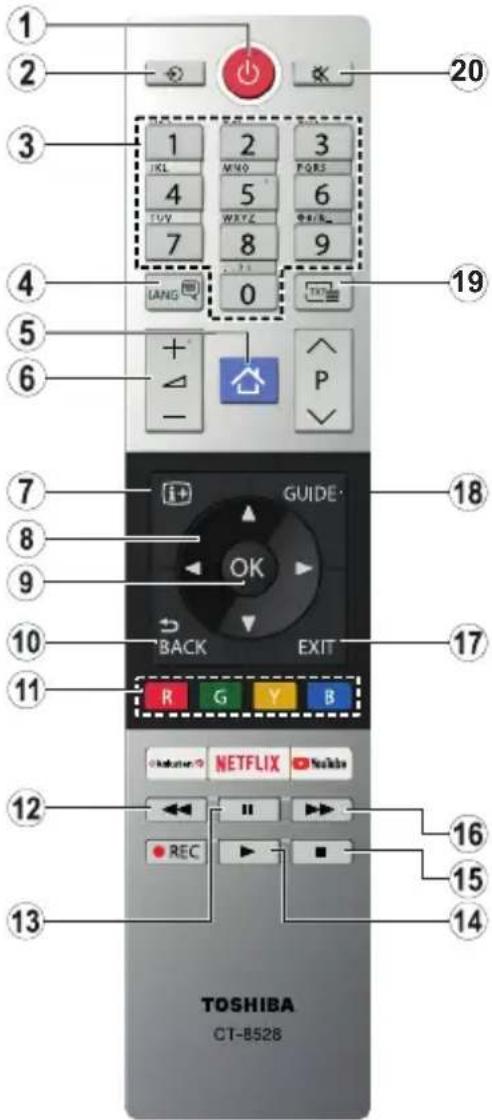
- Tryb gotowości
- Wybór źródła
- Przyciski numeryczne
- Wybór języka audio
- Menu TV
- Zwiększanie / zmniejszanie głośności
- Czas
- Przyciski nawigacyjne
- OK / Wybierz
- Powrót/Poprzedni menu
- Kolorowe przyciski Czerwony przycisk - Powiększenie Zielony przycisk - Powtórz Żółty przycisk - Katalog główny Niebieski przycisk - Tytuł
- Przewijanie do tyłu
- Pauza
- Odtwarzanie
- Stop
- Przewijanie do przodu
- Wyjście
- Menu DVD
- Wybór języka napisów
- Wyłączanie dźwięku
Ogólna obsługa DVD (jeśli DVD jest dostępne)
Zawartość płyt DVD oraz płyt CD z filmami, muzyką lub obrazami można odtwarzać przy pomocy odpowiednich przycisków na pilocie. Poniżej przedstawiono główne funkcje najczęściej używanych przycisków na pilocie.
| Przyciski Odtwarzanie DVD | Oglądanie filmu Oglądanie obrazków | Słuchanie muzyki | ||
| ▶ | Odtwarzanie Odtwarzanie Odtwarzanie Odtwarzanie | |||
| II | Pauza Pauza | Pauza Pauza | ||
| ■ | Stop Stop Stop Stop | |||
| ◀/▶ | Przeskakiwanie do tyłu/do przodu | Przeskakiwanie do tyłu/do przodu | Obróć | Przeskakiwanie do tyłu/do przodu |
| ▼/▲ | Podświetła pozycję w menu / Przesuwa powiększony obraz w górę lub w dół (jeżeli opcja jest dostępna). | |||
| ◀◀/▶▶ | Szybkie przewijanie / Szybkie cofanie | |||
| PRZEWODNIK Wyświetla czas/pokazuje menu główne konfiguracji. | ||||
| INFO | Wybór trybu licznika czasu (podczas odtwarzania). Naciskaj przycisk, aby przełączać się pomiędzy trybami. | |||
| JEZYK | Prasa przycisk Język, aby zmienić języka audio. | X | X | |
| MENU Wyświetla menu TV. | ||||
| OK Wejdź/Wyświetl/Odtwórz | ||||
| ZIELONY PRZYCISK | Wyświetla opcje powtarzania. | |||
| RETURN/BACK Powraca do poprzedniego menu (jeżeli opcja jest dostępna). | ||||
| ŻÓŁTY PRZYCISK Powraca do katalogu źródłowego (jeżeli opcja jest dostępna). | ||||
| TEKST | Naciśnij przycisk Text, aby zmienić język napisów lub wyłączyć napisy. | X | X | |
| NIEBIESKI PRZYCISK | Wyświetla menu dysku (jeżeli jest dostępne). | Wyświetla menu dysku (jeżeli jest dostępne). | X | X |
| CZERWONY PRZYCISK | Powiększa obraz. Naciskaj przycisk, aby przełączać się pomiędzy opcjami powiększania. | |||
| Pozostałe Funkcje – Kombinacje Przycisków (Podczas odtwarzania) | |
| + | Powolne odtwarzanie do przodu |
| ( + ) + | Ustawia niską prędkość odtwarzania do przodu |
| + | Ustawia prędkość szybkiego przewijania do przodu |
| + | Ustawia dużą prędkość odtwarzania do tyłu |
| + | Potwierdza polecenie zatrzymania |
(*) Do tytułu można przejść, wciskając bezpośrednio przyciski numeryczne. W tym celu należy wcisnąć 0 a następnie odpowiedni przycisk numeryczny (na przykład: aby wybrać 5, należy wcisnąć 0 i 5).