Y01 - Telefon komórkowy VIVO - Bezpłatna instrukcja obsługi
Znajdź bezpłatnie instrukcję urządzenia Y01 VIVO w formacie PDF.


Pytania użytkowników dotyczące Y01 VIVO
0 pytanie dotyczące tego urządzenia. Odpowiedz na te, które znasz, lub zadaj własne.
Zadaj nowe pytanie dotyczące tego urządzenia
Pobierz instrukcję dla swojego Telefon komórkowy w formacie PDF za darmo! Znajdź swoją instrukcję Y01 - VIVO i weź swoje urządzenie elektroniczne z powrotem w ręce. Na tej stronie opublikowane są wszystkie dokumenty niezbędne do korzystania z urządzenia. Y01 marki VIVO.
INSTRUKCJA OBSŁUGI Y01 VIVO
Przegląd i skrócona instrukcja obsługi
Informacje o wyglądzie zewnętrznym telefonu
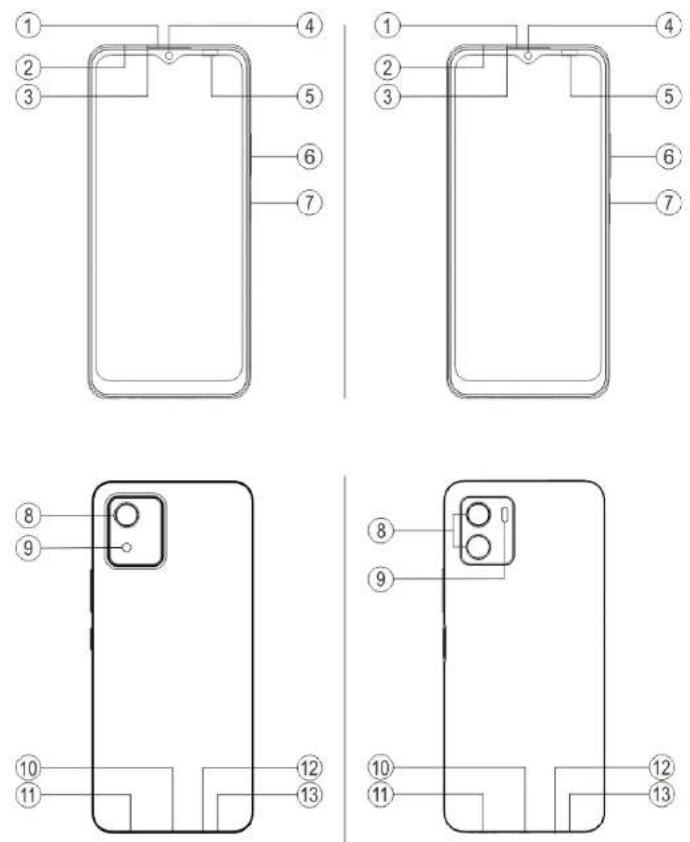
⚠ Uwaga
W zależności od modelu telefonu mogą wystąpić pewne różnice. Ilustracje użyte w niniejszej instrukcji mają charakter tylko poglądowy. Należy postępować odpowiednio do faktycznie używanego produktu.
Wprowadzenie do klawiszy i widżetów
- ⑤Czujnik natężenia oświetlenia i zbliżeniowy: automatycznie wykrywa natężenie światła otoczenia i dostosowuje do niego jasność ekranu.
podczas połączeń telefonicznych czujnik automatycznie wykrywa odległość między Tobą a telefonem. Jeżeli będziesz zbyt blisko telefonu, wyłączy ekran, aby uniknąć niezamierzonego uruchamiania niektórych funkcji. Czujnik jest nieaktywny w trybie zestawu słuchawkowego i trybie głośnomówiącym. Światło u góry ekranu może krótko migać podczas wybierania numeru lub nawiązywania połączenia. Jest to normalne. Oznacza to, że działa funkcja podczerwieni ekranu.
-
⑥Przycisk regulacji głośności: przycisk głośności służy do regulowania natężenia dźwięku.
-
④Aparat przedni /⑧Kamera tylna: umożliwia robienie zdjęć i nagrywanie filmów.
-
①Odbiornik: przez słuchawkę słychać rozmówcę podczas rozmowy przez telefon.
-
⑦Przycisk zasilania i czytnik linii papilarnych: kiedy telefon jest wyłączony, naciśnij i przytrzymaj przycisk zasilania, aby go włączyć. Naciśnięcie i przytrzymanie przycisku gdy telefon jest włączony powoduje wyłączenie lub ponowne uruchomienie telefonu.
przycisk ma funkcję rozpoznawania odcisków palców, której można używać do odblokowywania telefonu zamiast hasła. (Niektóre modele mogą nie obsługiwać rozpoznawania odcisków palców. Prosimy o zapoznanie się z rzeczywiście dostępną funkcją.)
⚠ Uwaga
Jeżeli nie można normalnie korzystać z telefonu, jednocześnie naciśnij [Przycisk zasilania] i [Przycisk regulacji głośności-] przez ponad 10 sekund, aby wymusić ponowne uruchomienie urządzenia.
-
②Gniazdo karty: umożliwia instalowanie i wyjmowanie kart.
-
③Otwór zwalniania gniazda karty: włóż narzędzie do wyjmowania do otworu i dociśnij je, aż wysunie się uchwyt na kartę. Następnie wyjmij uchwyt na kartę.
-
⑫ Mikrofon: służy do przesyłania dźwięku podczas prowadzenia rozmów.
-
⑨Lampa błyskowa: źródło światła do aparatu i latarki.
-
⑪Głośnik: do odtwarzania dźwięku.
-
⑩Gniazdo USB: umożliwia podłączenie telefonu do innych urządzeń, takich jak ładowarka lub komputer, przewodem do transmisji danych.
-
⑬Gniazdo słuchawek: przy użyciu gniazda słuchawkowego można podłączyć słuchawki do telefonu.
Instalacja i przygotowanie
Procedura instalowania karty SIM
⚠ Uwaga: Możesz mieć telefon z jedną lub dwiema kartami SIM w zależności od potrzeb w Twoim regionie lub u Twojego operatora, ale różnice między tymi dwiema wersjami nie są w pełni opisane w instrukcji. Ilustracje użyte w niniejszej instrukcji mają charakter poglądowy i mogą się różnic od telefonu.
Ten telefon umożliwia wymianę kart Nano (SIM1/SIM2) podczas działania. Gdy telefon jest włączony, może automatycznie rozpoznać kartę Nano (SIM1/SIM2) po jej podłączeniu. Ten telefon obsługuje karty Nano (SIM1/SIM2).
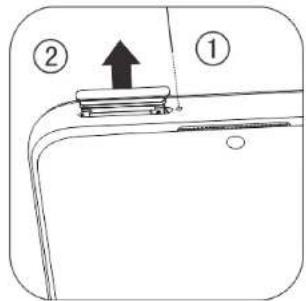
- Wlóż narzędzie do wyjmowania do otworu i dociśnij je, aż wysunie się uchwyt na kartę. Następnie wyjmij uchwyt na kartę.
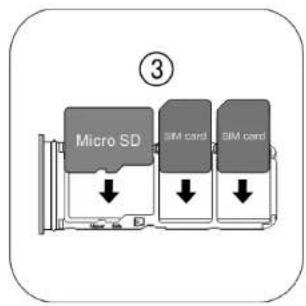
- Postępuj zgodnie z kierunkiem strzałki pokazanym na schemacie i dopasuj ścięty narożnik karty SIM do ściętego narożnika uchwytu.
- Odwróć telefon ekranem dotykowym do góry i włóż uchwyt na kartę (z kartą Nano SIM) do telefonu zgodnie ze strzałką.
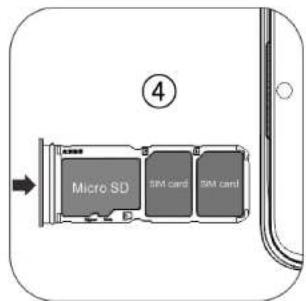
- Tylna pokrywa nie jest zdejmowana w celu ochrony urządzenia.
- Włóż kartę SIM do uchwytu na kartę, a następnie włóż uchwyt do telefonu. Karty SIM nie można wkładać do telefonu bezpośrednio.
- Odradzamy samodzielne przycinanie karty SIM. Jeżeli karta Nano (SIM1/SIM2) nie pasuje, poproś operatora o wymianę na standardową kartę Nano SIM.
- Ten telefon obsługuje funkcję „Dual SIM Dual Standby Single Pass”, co oznacza, że nie można korzystać jednocześnie z usług głosowych i transmisji danych na obu kartach. Po nawiązaniu połączenia przy użyciu jednej karty SIM nie można nawiązywać ani odbierać połączeń za pomocą drugiej karty. Osoby dzwoniące na numer drugiej karty mogą usłyszeć komunikat „Wybrany numer nie jest dostępny” lub „Wybrany numer jest tymczasowo niedostępny. Spróbuj później”. Gdy jedna z kart SIM korzysta z połączenia transmisji danych, druga nie może korzystać z usług transmisji danych. Powyższa sytuacja wynika z funkcji Dual SIM Dual Standby Single Pass w tym telefonie i nie jest związana z siecią operatora. Ten telefon obsługuje tylko tryb Single Pass, ponieważ zastosowano w nim architekturę jednego chipa, która może znacznie wydłużyć czas czuwania i zmniejszyć zużycie energii. Zaleca się skonsultowanie się z lokalnym operatorem w celu włączenia takich usług jak przypomnienia o nieodebranych połączeniach, przypomnienia o połączeniach przychodzących i automatyczna sekretarka.
Podłączanie słuchawek
Podłącz wtyczkę słuchawek do gniazda słuchawkowego w telefonie, wsuwając ją do końca.
Ładowanie telefonu
Podłącz jeden koniec przewodu do transmisji danych do portu USB telefonu, a drugi koniec do ładowarki lub kompatybilnego urządzenia. Telefon zacznie się ładować. Po zakończeniu ładowania odłącz telefon od ładowarki lub kompatybilnego urządzenia oraz odłącz ładowarkę od gniazda.
Zaleca się, aby przed pierwszym użyciem ładować urządzenie przez co najmniej 30 minut.
⚠ Uwaga
Używaj przewodu do transmisji danych i ładowarki dostarczonych z telefonem.
Antena
Ten telefon jest wyposażony we wbudowaną antenę. Nie dotykaj anteny, gdy wysyła lub odbiera sygnały. Dotykanie anteny może pogarszać jakość łączności, powodować wyższy pobór mocy i skracać żywotność baterii. Antena znajduje się wewnątrz obszaru oznaczonego kropkowanymi liniami. Nie zakrywaj tego obszaru, trzymając telefon, jak pokazano na poniższym rysunku: A. Antena GPS/Antena Wi-Fi. B. Górna antena główna. C. Dolna antena główna.
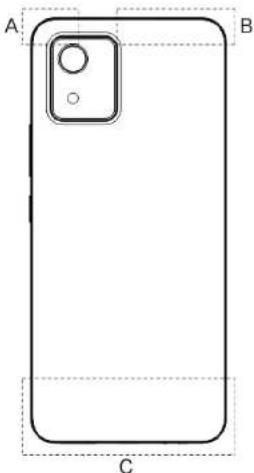
Ilustracje użyte w niniejszej instrukcji mają charakter poglądowy i mogą się różnić od telefonu. Rzeczywisty wygląd zależy od modelu telefonu.
Ikony i powiadomienia na pasku stanu
Znaczenie ikon statusu
Pasek stanu w górnej części ekranu zawiera podstawowe informacje o stanie telefonu, w tym o sile sygnału, czasie systemowym i mocy baterii.
| ..|| | Siła sygnału |
| ..|| | Karta SIM nie ma sygnału |
| ♠ | Tryb samolotowy został włączony |
| Połączono z siecią Wi-Fi | |
| 2G/G/E | Ikona sieci typu 2G* |
| 3G/H/H+ | Ikona sieci typu 3G* |
| 4G | Ikona sieci typu 4G* |
| ※/※ | Połącz z urządzeniem Bluetooth |
| "□" | Włączono tryb wibracji |
| Włączono tryb cichy | |
| Włączono tryb Nie przeszkadzać | |
| Masz nową wiadomość | |
| Włączono alarm | |
| Poziom naładowania baterii | |
| Ładowanie | |
| Oszczędzanie danych jest włączone | |
| Hotspot jest włączony | |
| Lokalizacja jest włączona | |
| Połączono z siecią VPN |
⚠ Uwaga
Wyświetlany jest symbol sieci wskazujący aktualnych operatorów i ustawienia sieciowe.
Przeglądanie powiadomień
Po otrzymaniu powiadomienia o nowym zdarzeniu jego zawartość zostanie wyświetlona na pasku stanu. Aby wyświetlić szczegóły, przesuń pasek stanu i dotknij powiadomienia.
Wprowadzenie do ekranu głównego
Kiedy żadna aplikacja nie jest otwarta w telefonie, wyświetlany jest ekran główny. To urządzenie może mieć kilka ekranów głównych. Przesuń palcem w lewo lub w prawo, aby je przełącać. Jeżeli przesuniesz palcem w górę interfejsu ekranu głównego, zobaczysz wszystkie aplikacje w telefonie.
Zmiana ustawień ekranu głównego
Stukając i przytrzymując pusty obszar na ekranie głównym, można zmienić ustawienia tego ekranu oraz dodać widżety lub tapety zgodnie z własnymi preferencjami.
Wyszukiwanie na ekranie głównym
Stuknij pasek wyszukiwania Google i wpisz wyszukiwane hasło.
Dodawanie aplikacji do ekranu głównego
W zasobniku aplikacji stuknij i przeciągnij aplikację w wybrane miejsce.
Centrum sterowania
Przeciągnij palcem w dół od góry ekranu, aby otworzyć centrum sterowania, w którym można stuknąć ikonę w celu szybkiego włączenia lub wyłączenia funkcji odpowiadającej tej ikonie.
Aplikacje komputerowe
iManager
iManager może skutecznie usuwać niepotrzebne pliki z telefonu, zabezpieczać telefon i udostępniać różne narzędzia do zarządzania, aby ułatwić korzystanie z telefonu.
Zarządzanie telefonem
Optymalizuj: Sprawdź status telefonu, zoptymalizuj go jednym stuknięciem i wyświetl zalecane optymalizacje, aby poprawić jego wydajność.
Zwalnianie miejsca: Przeskanuj i wyczyść pamięć podręczną jednym stuknięciem. Ta funkcja zapewnia również spersonalizowane zalecenia dotyczące elementów do usunięcia na podstawie sposobu użytkowania telefonu i ma wiele specjalnych narzędzi do czyszczenia ułatwiających zwalnianie miejsca w pamięci masowej telefonu.
Skanowanie zagrożeń: Jednym stuknięciem wykryj luki w zabezpieczeniach systemu, wirusy, konie trojańskie, złośliwe oprogramowanie, niebezpieczne sieci i inne zagrożenia, aby poradzić sobie z nimi na czas. iManager skanuje także zabezpieczenia aplikacji w tle, aby chronić telefon w czasie rzeczywistym.
Licznik danych: Wyświetlaj ogólne i specyficzne dla aplikacji wykorzystanie mobilnej transmisji danych lub Wi-Fi. Stuknij aplikację, aby zezwolić lub nie zezwalać na korzystanie z mobilnej transmisji danych w tle.
⚠ Uwaga:
Operator może stosować inną metodę obliczania ruchu danych niż używana przez urządzenie.
Aplikacje i powiadomienia: Skonfiguruj powiadomienia i uprawnienia aplikacji.
Więcej ustawień: Na stronie głównej aplikacji iManager stuknij 🔒, aby przejść do strony Ustawienia, na której można dostosować szczegółowe ustawienia aplikacji iManager i wyświetlić więcej informacji.
Narzędzia
Jest dostępnych więcej narzędzi użytkowych (takich jak narzędzia do ochrony prywatności i zabezpieczeń), które zwiększają komfort użytkowania telefonu.
Aparat
Za pomocą aparatu można robić zdjęcia i nagrywać cudowne chwile z życia w dowolnym miejscu i czasie.
Otwieranie Aparatu
Aby otworzyć aparat:
- Stuknij ikonę aparatu na ekranie głównym.
- Na ekranie blokady stuknij i przytrzymaj ikonę aparatu, a następnie przeciągnij palcem w góre.
Robienie zdjęcia
Aby zrobić zdjęcie:
· Otwórz aparat i stuknij przycisk migawki.
- Otwórz aparat, wybierz tryb zdjęcia i naciśnij przycisk głośności.
Nagrywanie filmu
Aby nagrać film:
- Otwórz aparat i stuknij przycisk filmu. Ponownie stuknij przycisk filmu, aby zatrzymać nagrywanie i zapisać film.
- Otwórz aparat, wybierz tryb filmu i naciśnij przycisk głośności. Naciśnij ponownie przycisk głośności, aby zatrzymać nagrywanie i zapisać film.
Wyświetlanie zrobionego zdjęcia lub nagranego filmu
Stuknij obraz w lewym dolnym narożniku, aby wyświetlić zrobione zdjęcie lub nagrany film.
Przełączanie aparatu przedniego i tylnego
Aby przełączać między aparatami przednim i tylnym, stuknij ikonę przełącznika obok przycisku migawki.
Zmiana trybu aparatu
Otwórz aparat, przeciągnij palcem w lewo lub w prawo na ekranie albo stuknij, aby wybrać tryb.
Funkcje ułatwień dostępu
Otwórz aparat i włącz lub wyłącz funkcje ułatwień dostępu u góry ekranu.
Lampa błyskowa: Stuknij ikonę lampy błyskowej, aby dostosować jej tryb.
Uwaga:
Niektóre funkcje mogą się różnić w zależności od modelu urządzenia. Ich dostępność należy sprawdzić na własnym telefonie.
Albumy
Przeglądaj zrobione zdjęcia i nagrane filmy oraz różne obrazy przechowywane na urządzeniu pamięci masowej.
Pokaz slajdów
- W Zdjeciach otwórz zdjęcie lub film i stuknij : > Pokaz slajdów.
- W Albumach otwórz zdjęcie lub film w folderze i stuknij : > Pokaz slajdów.
Udostępnianie i usuwanie zdjęć lub filmów
- W Zdjęciach stuknij ☑ lub stuknij i przytrzymaj zdjęcie albo film, aby przejść do trybu edycji,
zaznacz co najmniej jedno zdjęcie lub jeden film, a następnie stuknij 📁/Ш.
- W Albumach otwórz folder, stuknij ☑ lub stuknij i przytrzymaj zdjęcie albo film, aby przejść do
trybu edycji, zaznacz co najmniej jedno zdjęcie lub jeden film, a następnie stuknij
Odzyskiwanie i trwałe usuwanie usuniętego zdjęcia lub filmu
Otwórz Albumy, stuknij Niedawno usunięte i wykonaj następujące czynności:
- Stuknij i przytrzymaj, aby wybrać zdjęcie lub film, a następnie stuknij : , aby je odzyskać lub trwale usunać.
- Otwórz zdjęcie lub film, a następnie wybierz opcję odzyskiwania lub trwałego usuwania.
⚠ Uwaga:
Aby korzystać z tej funkcji, włącz opcję Niedawno usunięte na telefonie. Usunięte zdjęcia i filmy będą tymczasowo przechowywane w folderze Niedawno usunięte i po pewnym czasie zostaną trwale usunięte.
Edytuj obrazy
W Zdjęciach lub Albumach otwórz zdjęcie i stuknij ↗, aby je edytować.
Kalkulator
Z Kalkulatora można korzystać w różnych trybach do podstawowych i zaawansowanych obliczeń.
Otwieranie kalkulatora
Aby uzyskać dostęp do kalkulatora:
- Przeciągnij palcem w górę na ekranie głównym. Zobaczysz wszystkie aplikacje na telefonie. Wpisz Kalkulator w polu wyszukiwania, aby szybko znaleźć i otworzyć kalkulator.
- Przeciągnij palcem w dół od góry ekranu, aby otworzyć centrum sterowania, i stuknij Ⓞ w centrum sterowania, aby otworzyć Kalkulator.
Zmiana Kalkulatora
W aplikacji Kalkulator można w razie potrzeby zmienić typ kalkulatora.
- Domyślnym kalkulatorem na telefonie jest kalkulator podstawowy do prostych obliczeń arytmetycznych.
- Stuknij 📄, aby przełączyć na kalkulator naukowy z zaawansowanymi operatorami i funkcjami.
- Stuknij Ⓞ, aby przełączyć na kalkulator do przeliczania walut.
- Stuknij 😊, aby wyświetlić historię obliczeń kalkulatora podstawowego lub naukowego.
! Uwaga:
Do korzystania z kalkulatora przeliczania walut jest wymagane połączenie telefonu z Internetem.
Dyktafon
Za pomocą aplikacji Dyktafon można nagrywać służbowe i prywatne notatki głosowe. Aplikacja wykorzystuje do nagrywania wbudowany mikrofon telefonu. W aplikacji Dyktafon można wykonać następujące czynności:
Stuknij •, aby rozpocząć nagrywanie. Stuknij " , aby wstrzymać nagrywanie. Stuknij ■, aby zatrzymać i zapisać nagranie. ▶ oznacza punkt czasowy.
Odtwarzanie nagrania
Aby odtworzyć nagranie:
- Wybierz plik nagrania i stuknij ▶/", aby go odtworzyć lub wstrzymać. Przeciągnij suwak na pasku postępu, aby przewinąć do przodu lub do tyłu.
- Otwórz plik nagrania, aby go odtworzyć. Aby wstrzymać odtwarzanie, stuknij ". Aby kontynuować odtwarzanie, stuknij ►. ► oznacza punkt czasowy. Aby zmienić szybkość, stuknij 10. Aby włączyć lub wyłączyć tryb głośnika, stuknij 📋/ Pinterest. Aby szybko przejść do zaznaczonego miejsca nagrania, stuknij znacznik podczas odtwarzania.
Udostępnianie i usuwanie nagrania
Stuknij i przytrzymaj plik nagrania do udostępnienia lub usunięcia albo stuknij : > Wybierz, zaznacz plik nagrania, a następnie stuknij 📁/☐.
Ustawianie nagrania jako dzwonka
Stuknij i przytrzymaj plik nagrania, które chcesz ustawić jako dzwonek, lub stuknij : > Wybierz, zaznacz plik nagrania, a następnie stuknij : > Ustaw jako dzwonek.
Przycinanie nagrania
Otwórz plik nagrania, który chcesz edytować, stuknij : > Przytnij, przeciągnij suwak osi czasu i stuknij ▶ /○, aby wyświetlić podgląd lub kontynuować nagrywanie. Przytnij część nagrania, stuknij , aby zapisać lub usunąć wybraną część, a następnie stuknij √.
Zegar
Aplikacja Zegar ma cztery funkcje: alarm, zegar, minutnik i stoper.
Alarm
- Aby dodać alarm, stuknij +. Aby edytować alarm, stuknij go w celu przejścia do strony ustawień alarmu. Stuknij 📋/✉, aby przełączyć na zegar analogowy lub cyfrowy, ustaw alarm cykliczny, ustaw dźwięk alarmu i stuknij √, aby zapisać alarm.
- Aby usunąć co najmniej jeden alarm, otwórz Zegar, stuknij : > Wybierz, zaznacz alarmy i stuknij W. Można także stuknąć i przytrzymać, aby wybrać alarmy, a następnie stuknąć W, aby je usunąć.
Zegar
- Stuknij, aby dodać godzinę w miastach na całym świecie.
- Przekonwertuj strefy czasowe: Jeśli zostały dodane co najmniej dwa miasta, stuknij : > Konwerter czasu i wybierz miasto, datę oraz godzine.
Minutnik
Za pomocą minutnika można odliczać czas od określonego momentu. Ustaw czas i stuknij, aby włączyć minutnik.
Podczas odliczania można stuknąć ✉, aby dodać i włączyć więcej minutników, stuknąć 📄, aby usunąć minutnik, stuknąć +1:00 , aby wydłużyć odliczanie o 1 minutę, stuknąć 📄, aby wstrzymać odliczanie i stuknąć 📋, aby je kontynuować, albo stuknąć Wyzeruj, aby wyzerować minutnik.
Stoper
Stuknij 📋, aby włączyć stoper. Stuknij 📋, aby zarejestrować czas okrążenia. Stuknij 📋, aby wstrzymać stoper. Stuknij 📋, aby wyzerować stoper. Stuknij 📋, aby udostępnić lub skopiować czasy okrążen.
Kompas
Za pomocą kompasu możesz sprawdzić kierunki, długość geograficzną, szerokość geograficzną i linię horyzontu. Przed użyciem tej funkcji ustaw telefon w pozycji poziomej i z dala od zakłóceń elektromagnetycznych, aby zapewnić dokładność wskazań.
⚠ Uwaga:
- Przed sprawdzeniem bieżącej lokalizacji włącz połączenie sieciowe i usługę lokalizacji.
-
W razie poważnych zakłóceń kompas zostanie przełączony do okna kalibracji. Po skalibrowaniu działanie kompasu zostanie wznowione.
-
Kompas cyfrowy może być używany wyłącznie do wspomagania nawigacji. Nie używaj go do określania dokładnej lokalizacji, bliskości, odległości lub kierunków.
vivo.com
Więcej informacji o vivo i naszych produktach znajdziesz na stronie Strona główna/Produkty. Na stronie Pomoc można przekazywać opinie i przeglądać odpowiedzi na często zadawane pytania.
Uwaga:
Do korzystania z tej funkcji jest wymagane połączenie telefonu z Internetem.
Aplikacje Google
Google oferuje aplikacje rozrywkowe, społecznościowe i inne. Niektóre z nich mogą wymagać zalogowania się na konto Google. Aby uzyskać więcej informacji, odwiedź stronę Pomoc w aplikacji.
Wprowadzenie do niektórych funkcji
Chrome/Google: Chrome/Google to popularna przeglądarka do wyszukiwania i wyświetlania stron internetowych.
Gmail: Gmail to klient poczty e-mail, który umożliwia wysyłanie i odbieranie wiadomości za pośrednictwem usług Google Mail.
Mapy: Mapy Google pomagają w ustaleniu lokalizacji i pokazują, co znajduje się w okolicy. Możesz również wprowadzić dane o dojazdach, aby wyświetlać informacje o ruchu drogowym.
YT Music: YouTube Music ma dla Ciebie najfajniejszą nową muzykę i wideoklipy. Odtwarzaj muzykę strumieniowo lub zapisuj ją na urządzeniu.
YouTube: W YouTube znajdziesz wiele ciekawych nagrań wideo. Możesz nawet przesłać swoje własne.
Zdjęcia: Zdjęcia Google to idealne miejsce do edycji zdjęć i nagrań wideo z różnych źródeł oraz zarządzania nimi.
Asystent: Asystent Google może pomóc Ci w wysyłaniu wiadomości SMS, nawiązywaniu połączeń telefonicznych i planowaniu tras — a wszystko to za pomocą poleceń głosowych.
Duo: Google Duo pomaga utrzymać kontakt z przyjaciółmi i rodziną dzięki rozmowom wideo.
Pliki: Pliki to menedżer plików, który pomaga w zarządzaniu zapisanymi plikami i aplikacjami oraz w ich udostępnianiu i porządkowaniu.
Google Pay: Google Pay łączy w sobie wszystkie metody płatności obsługiwane przez Google, dzięki czemu możesz korzystać z szybkich i bezpiecznych płatności po jednorazowym wprowadzeniu danych bankowych.
Kalendarz: Kalendarz może przypominać o zbliżających się wydarzeniach, wysyłając na telefon powiadomienia.
Sklep Play: Po zalogowaniu się możesz znaleźć najnowsze aplikacje do systemu Android, gry, filmy, muzykę i inną atrakcyjną zawartość. Możesz wyszukać i pobrać dowolną zawartość w zależności od potrzeb.
Telefon: Aplikacja Telefon służy do nawiązywania połączeń.
Kontakty: Kontakty to miejsce, w którym można zapisywać kontakty i nimi zarządzać.
Wiadomości: Przy użyciu wiadomości możesz wysyłać i odbierać wiadomości SMS, zdjęcia, filmy, nagrania audio i inne pliki.
⚠ Uwaga:
Aplikacje mogą być niedostępne lub różnić się funkcjami w zależności od regionu i usługodawcy.
Muzyka
Nie trzeba dodawać utworów ręcznie. Po włączeniu telefon automatycznie wyszuka utwory na urządzeniu pamięci masowej i doda je do aplikacji Muzyka.
Listy
Otwórz aplikację Muzyka na ekranie głównym i stuknij Listy. Stuknij Nowa playlista, aby utworzyć playlistę z ulubionymi utworami.
- Dodawanie utworu do niestandardowej playlisty:
Przejdź do listy Utwory, stuknij i przytrzymaj utwór, który chcesz dodać, a następnie stuknij Dodaj do playlisty w wyskakującym oknie. - Edytowanie niestandardowej playlisty: Otwórz listę odtwarzania, stuknij ☐, zaznacz co najmniej jeden utwór, a następnie stuknij Dodaj do playlisty/Usuń.
- Usuwanie niestandardowej playlisty: Stuknij i przytrzymaj listę odtwarzania, a następnie stuknij w wyskakującym oknie. Usunięcie niestandardowej playlisty nie spowoduje usunięcia zapisanych na niej utworów.
Wyszukiwanie
Jeżeli jest wiele utworów, można stuknąć 🔒 i wprowadzić tytuł utworu, nazwę wykonawcę lub tytuł albumu, aby szybko znaleźć to, czego szukasz.
Ustawienia
Przejdź do strony :, aby skonfigurować ustawienia Muzyki.
Szukanie utworów: Stuknij Skanuj, aby wyszukać utwory na telefonie. Można filtrować foldery lub utwory, aby nie wyświetlać ich na liście utworów.
Tryb uśpienia: Przeciągnij suwak pośrodku, aby ustawić czas odtwarzania muzyki i włączyć Tryb uśpienia. Gdy Tryb uśpienia jest włączony, telefon automatycznie przestanie odtwarzać muzykę po upływie ustawionego czasu. Można wybrać tylko zatrzymanie odtwarzania muzyki lub zatrzymanie odtwarzania muzyki i wyłączenie telefonu po upływie określonego czasu.
Ustawienia efektów dźwiękowych: Stuknij Ustawienia efektów dźwiękowych, aby ustawić preferowane efekty dźwiękowe.
Pogoda
Dodawanie miejscowości
Stuknij ☐, aby przejść do strony Zarządzanie miejscowości, a następnie stuknij + w prawym górnym narożniku, aby dodać więcej miejscowości.
Sprawdzanie pogody
Na stronie głównej aplikacji Pogoda przeciągnij palcem w lewo lub w prawo na krzywej pogody, aby zobaczyć zmiany temperatury i warunki pogodowe na następne 22 godziny. Aby wyświetlić inną miejscowości, przeciągnij palcem w lewo lub w prawo na ekranie.
Zmiana kolejności miejscowości
Stuknij 📋, aby przejść do strony Zarządzanie miejscowośćami, stuknij ✿, stuknij i przytrzymaj ≡, a następnie przesuń miejscowość w góre lub w dół, aby zmienić jej kolejność.
Usuwanie miejscowości
Na stronie Zarządzanie miejscowości i stuknij i przytrzymaj miejscowość, którą chcesz usunąć, a następnie stuknij Usuń.
Ustawienia pogody
Stuknij ☐, aby ustawić preferowany sposób wyświetlania pogody.
⚠ Uwaga:
Do korzystania z tej funkcji jest wymagane połączenie telefonu z Internetem.
EasyShare
Funkcja EasyShare umożliwia wysyłanie i odbieranie plików bez wykorzystywania transmisji danych.
Superszybki transfer plików bez opłat za transmisję danych
Pliki różnych typów można przesyłać jednocześnie i z dużą szybkością bez wykorzystywania transmisji danych. Jeżeli na przykład korzystasz z EasyShare na urządzeniu z systemem Android (telefon źródłowy) do wysyłania plików:
Stuknij , wybierz pliki do przesłania, a następnie stuknij Wyślij. Na telefonie, na który mają zostać przesłane pliki (telefon docelowy), stuknij , aby wyszukać telefon źródłowy, lub zeskanuj kod QR na telefonie źródłowym, aby połączyć telefony. Następnie stuknij OK na telefonie źródłowym.
Klon telefonu
Funkcja Klon telefonu jest bezpieczna i wydajna oraz nie wymaga transmisji danych do szybkiego importowania danych, w tym kontaktów, wiadomości i zdjęć ze starego telefonu na nowy.
Na starym telefonie stuknij ➡ > 📁. Na nowym telefonie stuknij ➡ > 📁, wybierz system operacyjny starego telefonu i zeskanuj kod QR na starym telefonie lub ręcznie połącz się z hotspotem starego telefonu.
Kopie zapasowe danych
Pobierz i zainstaluj aplikację EasyShare na komputerze, podłącz telefon do komputera przewodem USB, a następnie wykonaj kopię zapasową danych lub je przywróć. Można także stuknąć Połączenie Wi-Fi na telefonie, zeskanować kod QR na komputerze, a następnie wykonać kopię zapasową danych lub je przywrócić.
Udostępnianie EasyShare
Aby udostępnić EasyShare:
- Żeskanuj kod QR, aby przejść do oficjalnej witryny internetowej i pobrać oraz zainstalować aplikację EasyShare.
- Udostępnij przez Bluetooth lub Wi-Fi.
- Udostępnij przez WhatsApp lub SMS.
Notatki
Twórz dowolne notatki, aby zapisywać pomysły i inspiracje.
Tworzenie nowej notatki
- Aby utworzyć nową notatkę:
- Stuknij + na stronie -
- Otwórz folder na stronie 📋, a następnie stuknij 🔊.
- W notatce można wykonać następujące czynności:
- Stuknij T, aby ustawić formatowanie tekstu, na przykład rozmiar czcionki.
- Stuknij ⚙, aby utworzyć listę zadań. Po utworzeniu listy stuknij □, aby oznaczyć zadanie jako ukończone.
- Stuknij 📞, aby ustawić przypomnienie dotyczące notatki.
- Stuknij 📋, aby dodać zdjęcie do notatki.
- Stuknij ♀, aby włączyć tryb nagrywania.
- Stuknij: aby zmienić tło notatki lub dodać tabelę do notatki.
- Stuknij 5/6, aby cofnąć lub powtórzyć zmiany.
- Stuknij √, aby zapisać notatkę.
Oznaczanie notatki
Otwórz notatkę do oznaczenia i stuknij 📞.
Przypinanie lub ukrywanie notatki
Stuknij i przytrzymaj notatkę na liście notatek, a następnie stuknij Przypnij/Ukryj w wyskakującym oknie.
Udostępnianie lub zapisywanie notatki
Otwórz notatkę do udostępnienia lub zapisania i stuknij
Usuń notatki
Aby usunąć co najmniej jedną notatkę:
- Štuknij i przytrzymaj notatkę do usunięcia, a następnie stuknij Usuń w wyskakującym oknie.
- Na liście notatek stuknij ☑, wybierz co najmniej jedną notatkę, a następnie stuknij 📄.
- Otwórz notatkę do usunięcia i stuknij 📄.
vivoCloud
Funkcja Kopia zapasowa umożliwia utworzenie kopii zapasowej niektórych danych z telefonu na serwerze w chmurze. Dane z serwera w chmurze można pobrać na telefon za pomocą funkcji Przywróć.
⚠ Uwaga:
Aby korzystać z usługi vivo Cloud, należy zalogować się na konto vivo. Jeśli nie masz konta vivo, założ je i się zaloguj.
Logowanie się na konto vivo
Jeśli masz konto vivo, otwórz vivo Cloud, stuknij Logowanie, wprowadź nazwę użytkownika i hasło, a następnie stuknij Zaloguj się.
⚠ Uwaga:
Użytkownik może być zalogowany tylko na jednym koncie vivo w danej chwili.
Tworzenie i przywracanie kopii zapasowej
Po załogowaniu się na konto można tworzyć kopie zapasowe i przywracać dane, takie jak kontakty, wiadomości SMS, zakładki przeglądarki i notatki.
Uwaga:
Podczas tworzenia kopii zapasowej i przywracania danych telefon musi być połączony z Internetem.
Video
Tutaj można oglądać filmy zapisane lokalnie. Filmów nie trzeba dodawać ręcznie. Po włączeniu telefon automatycznie wyszuka filmy na urządzeniu pamięci masowej i doda je do folderu Filmy.
Odtwarzanie filmu
Stuknij film w Filmach lub Folderach, aby go odtworzyć. Podczas odtwarzania filmu stuknij ekran, aby pokazać lub ukryć przyciski sterujące umożliwiające zablokowanie ekranu, odtwarzanie filmu na innym urządzeniu lub zrobienie zrzutu ekranu.
Przeciągnij palcem w górę lub w dół na filmie, aby dostosować głośność i jasność ekranu.
Stuknij TV, aby odtworzyć film na innym urządzeniu.
Stuknij 📄, aby zmienić rozdzielczość i szybkość odtwarzania filmu.
Stuknij 📷, aby zablokować ekran filmu.
Stuknij ☑ lub ☑, aby odtworzyć poprzedni lub następny film.
Stuknij I, aby wstrzymać odtwarzanie filmu.
Stuknij 📎, aby zrobić zrzut ekranu.
Stuknij 📋, aby odtworzyć film w pływającym oknie.
Stuknij 📄, aby obrócić film.
Udostępnianie i usuwanie filmów
- W aplikacji Filmy stuknij ☑ lub stuknij i przytrzymaj film, aby przejść do trybu edycji, zaznacz co najmniej jeden film do udostępnienia lub usunięcia, a następnie stuknij 📁/☐.
- W Folderach otwórz folder, stuknij ☑ lub stuknij i przytrzymaj film, aby przejść do trybu edycji, zaznacz co najmniej jeden film do udostępnienia lub usunięcia, a następnie stuknij 📁/☐.
Ustawienia
Sieć i internet
Wi-Fi
Włącz lub wyłącz Wi-Fi w menu Wi-Fi. Gdy Wi-Fi jest włączone, wybierz sieć Wi-Fi, z którą chcesz się połączyć. ☎ oznacza sieć zaszyfrowaną, która wymaga podania hasła Wi-Fi. Gdy telefon jest połączony z siecią Wi-Fi, na pasku stanu jest wyświetlana siła sygnału Wi-Fi (💡). Im więcej pasków, tym silniejszy sygnał. Jeśli nie ma dostępnej sieci Wi-Fi lub Wi-Fi jest wyłączone, telefon połączy się z siecią danych w celu uzyskania dostępu do Internetu. Gdy telefon zostanie podłączony do sieci Wi-Fi, automatycznie połączy się z siecią, gdy znajdzie się ponownie jej w zasięgu.
Aby dodać sieć Wi-Fi, której nie ma na liście dostępnych sieci, stuknij + i wprowadź identyfikator SSID sieci. Aby połączyć się z ukrytą siecią, trzeba znać jej nazwę, hasło i typ zabezpieczeń.
● Karta SIM i sieć komórkowa
Tutaj można sprawdzić aktualny stan karty SIM i dostosować jej ustawienia odpowiednio do sposobu użytkowania.
Mobilna transmisja danych: Włącz tę opcję, aby korzystać z aplikacji takich jak Przeglądarka i Poczta e-mail przez sieć danych. Mogą być naliczane opłaty operatora. Szczegółowych informacji może udzielić operator.
Preferowana karta SIM: Jeśli korzystasz z dwóch kart SIM, ustaw preferowaną kartę SIM do mobilnej transmisji danych i połączeń. Telefon będzie automatycznie korzystać z preferowanej karty SIM.
Informacje o kartach SIM i ich ustawienia: Wybierz kartę SIM, aby wyświetlić lub ustawić jej dane (na przykład nazwę), typ sieci głównej oraz wykorzystanie danych przez każdą aplikację na karcie SIM.
● Hotspot i tethering
Udostępnij hotspot Wi-Fi, Bluetooth lub USB innym urządzeniom, aby umożliwiać im dostęp do Internetu za pośrednictwem sieci Wi-Fi lub sieci danych telefonu.
Aby włączyć hotspot:
- Przeciągnij palcem w dół od góry ekranu, aby otworzyć centrum sterowania, i stuknij 📞.
- Wybierz Ustawienia > Sieć i Internet > Hotspot i tethering > Hotspot Wi-Fi i włącz opcję przełącznikiem.
Ręcznie ustaw nazwę hotspotu, zabezpieczenia i jednorazowy limit danych odpowiednio do potrzeb.
- Oszczędzanie danych
Oszczędzanie danych uniemożliwia niektórych aplikacjom wykorzystywanie danych w tle, pomagając w ten sposób zmniejszyć ich zużycie. W obszarze Bez ograniczeń związanych z limitem danych włącz lub wyłącz poszczególne aplikacje przełącznikiem odpowiednio do wymaganego poziomu oszczędzania danych.
● Zarządzanie siecia
Ta lista zawiera wszystkie aplikacje z włączonym uprawnieniem dostępu do sieci danych lub Wi-Fi. W razie potrzeby można włączyć lub wyłączyć uprawnienie dostępu do Internetu dla tych aplikacji.
● Tryb samolotowy
Podczas lotu samolotem należy włączyć tryb samolotowy na telefonie.
Aby włączyć tryb samolotowy:
- Przeciągnij palcem w dół od góry ekranu, aby otworzyć centrum skrótów, i stuknij
· Wybierz Ustawienia > Sieć i Internet i włącz Tryb samolotowy.
● VPN
Firmowa sieć VPN umożliwia bezpieczne przesyłanie prywatnych informacji przez niededykowaną sieć. Przykładowo można z niej korzystać do uzyskiwania dostępu do służbowych wiadomości e-mail.
Stuknij VPN > +, wprowadź dane sieci VPN otrzymane od administratora, skonfiguruj plik VPN i zapisz ustawienia. Następnie można wprowadzić nazwę użytkownika i hasło, aby zacząć korzystać z sieci VPN.
● Prywatny DNS
Prywatny serwer DNS może chronić prywatność i zapewniać bezpieczeństwo podczas łączenia z docelowym adresem URL.
Aby włączyć/wyłączyć prywatny serwer DNS lub zmienić jego ustawienia, stuknij Prywatny serwer DNS i postępuj zgodnie z instrukcjami wyświetlanymi na ekranie.
Bluetooth i urządzenia
- Bluetooth
Za pośrednictwem funkcji Bluetooth można łączyć się z innymi urządzeniami Bluetooth takimi jak słuchawki, zestawy samochodowe, głośniki, telefony, klawiatury i myszy. Umożliwia ona również przesyłanie plików, w tym dokumentów, kontaktów, obrazów, muzyki i filmów między dwoma urządzeniami mobilnymi (takimi jak telefony i tablety).
OTG
On-The-Go (OTG) to technologia umożliwiająca urządzeniom pamięci masowej transfer danych bez pośrednictwa hosta. Przykładowo można podłączyć aparat cyfrowy do drukarki za pomocą przewodu USB OTG i drukować zdjęcia bezpośrednio z aparatu. Podłącz urządzenie pamięci masowej do telefonu za pomocą przewodu OTG i włącz opcję OTG. Następnie można otworzyć menedżera plików, aby zarządzać obrazami, filmami i plikami muzycznymi na urządzeniu pamięci masowej.
Drukowanie
Do drukowania możesz użyć niektórych aplikacji w telefonie. Przed drukowaniem dodaj drukarkę, która może pobierać dane przez Internet.
- Udostępnianie w pobliżu
Aby korzystać z tej funkcji, należy włączyć Bluetooth i usługi lokalizacji oraz założyć konto Google lub się do niego zalogować. Udostępnianie w pobliżu umożliwia dzielenie się treściami z kontaktami w pobliżu oraz odbieranie treści od nich.
Wyświetlacz i jasność
Dostosuj ustawienia systemu takie jak jasność ekranu i czas automatycznej blokady.
Regulacja jasności ekranu
Aby wyregulować jasność ekranu:
- Przeciągnij palcem w dół od góry ekranu, aby otworzyć centrum sterowania, i przeciągnij suwak (●), aby ręcznie wyregulować jasność ekranu, lub stuknij A, aby włączyć jasność automatyczną.
- Wybierz opcje Ustawienia > Wyświetlacz i jasność i przeciągnij suwak, aby ręcznie wyregulować jasność ekranu, lub włącz opcję Jasność automatyczna, aby telefon automatycznie regulował jasność ekranu na podstawie jasności otoczenia.
Ochrona wzroku automatycznie reguluje temperaturę barwową ekranu, aby jego podświetlenie było cieplejsze i łagodniejsze, co może pomóc ograniczyć zmeczenie oczu. Tę funkcję można włączyć natychmiast lub o ustawionej godzinie.
- Motyw ciemny wykorzystuje jednolite czarne tło, które może pomóc ograniczyć odbicia światła od ekranu oraz wydłużzyć czas pracy na baterii. Tę funkcję można włączyć natychmiast lub o ustawionej godzinie.
Ustawienia automatycznej blokady ekranu
W części Wygaszanie ekranu wybierz preferowany czas. Ekran będzie blokowany automatycznie, gdy będzie bezzczynny przez wybrany czas.
Ustawienia obracania ekranu
Autoobracanie ekranu umożliwia automatyczne obracanie ekranu, gdy obracasz telefon między trybem pionowym a poziomym.
Ustawienia czcionki
Rozmiar czcionki: Dostępne są różne rozmiary czcionki do wyboru.
Styl czcionki: Sprawdź aktualnie stosowaną czcionkę lub pobierz inne czcionki i zastosuj je.
Ustawienia paska stanu
W części Pasek stanu włącz lub wyłącz opcje wyświetlania dotyczące paska stanu (takie jak wyświetlanie szybkości sieci lub poziomu naładowania baterii w procentach).
Ustawienia wygaszacza ekranu
W części Wygaszacz ekranu ustaw wygaszacz ekranu, który ma być wyświetlany, gdy telefon jest ładowany lub umieszczony w stacji dokującej.
Ustawienia współczynnika proporcji wyświetlania aplikacji
Pełnoekranowe wyświetlanie aplikacji: Tutaj są wymienione aplikacje, które nie wyświetlają się automatycznie w trybie pełnoekranowym. Aby wyświetlić aplikację w trybie pełnoekranowym, włącz ją przełącznikiem.
Wyświetlanie u góry ekranu: Tutaj są wymienione aplikacje, które wyświetlają się/nie wyświetlają się u góry ekranu. Stuknij aplikację, aby poznać funkcje wyświetlania i wybierz tryb wyświetlania odpowiednio do potrzeb.
Ekran blokady i tapeta
Motywy i tapety
Używaj preferowanych motywów lub tapet. Jako tapetę można również ustawić obraz z albumów.
Inne ustawienia
Ustawienia ekranu blokady: Używaj preferowanych stylów ekranu blokady. Możesz także włączyć „Zmień tapetę ekranu blokady na podstawie motywu”. Stuknij „Dodaj tekst na ekranie blokady” i wprowadź dowolny tekst lub symbol, który będzie wyświetlany na ekranie blokady.
Ustawienia ekranu głównego: Tu możesz zmienić ustawienia dotyczące układu ekranu głównego, etykietek ikon aplikacji oraz dodawania nowych ikon aplikacji do ekranu głównego.
Tryb uproszczony
Włącz tryb uproszczony, aby zastosować uproszczony układ ekranu głównego z większą czcionką.
Efekty dynamiczne
Pod daną funkcją są dostępne różne style animacji. Możesz wybrać i zastosować ulubiony styl.
Dźwięk
Wybierz preferowany profil dźwiękowy, wybierając opcje Ustawienia > Dźwięk.
Regulacja przyciskami głośności
Użyj przycisków głośności, aby wyregulować głośność multimediów lub dzwonka odpowiednio do potrzeb.
Ustawienia wibracji telefonu
W części Wibracje przy połączeniach przychodzących/Wibracje przy powiadomieniach ustaw tryb lub siłę wibracji odpowiednio do sposobu użytkowania.
Nie przeszkadzać
W trybie Nie przeszkadzać telefon będzie odbierać powiadomienia tylko od ważnych kontaktów i aplikacji. Można określić, od których kontaktów lub aplikacji mają być dozwolone powiadomienia.
Aby włączyć tryb Nie przeszkadzać:
- Przeciągnij palcem w dół od góry ekranu, aby otworzyć centrum sterowania, i stuknij
· Wybierz opcje Ustawienia > Dźwięk > Nie przeszkadzać i stuknij Włącz teraz.
Dzwonki niestandardowe
Aby na przykład ustawić dzwonek alarmu, wybierz dzwonek z dostępnych opcji lub zastosuj plik dźwiękowy na telefonie jako dzwonek niestandardowy. W podobny sposób można ustawić dzwonki innych wiadomości lub powiadomień.
Inne ustawienia dźwięku i wibracji
Dźwięki: Dźwięki można również ustawić dla obsługi dotykowej, ładowania i innych czynności. Włącz lub wyłącz dźwięki odpowiednio do sposobu użytkowania.
Wibracje przy dotyku: Włącz reakcję na dotyk.
Aplikacje
Ta lista zawiera wszystkie aplikacje i usługi zainstalowane na tym urządzeniu. Można ustawić szczegółowe uprawnienia aplikacji i powiadomień odpowiednio do sposobu użytkowania.
Wyświetlanie lub edytowanie informacji o aplikacji
Tutaj są wyświetlane wszystkie aplikacje i ostatnio używane aplikacje. Stuknij aplikację, aby wyświetlić jej numer kompilacji, zajmowaną pamięć masową i czas użytkowania oraz dostosować ustawienia uprawnień odpowiednio do potrzeb.
Czas przed ekranem
Stuknij ▼, aby sprawdzić, ile czasu spędzasz w każdej aplikacji, ile zostało odebranych powiadomień oraz jak często odblokowujesz/otwierasz aplikację w danym dniu.
Ustaw minutniki aplikacji: Stuknij 8, aby ustawić dzienny minutnik aplikacji. Gdy minutnik aplikacji skończy odliczanie, działanie aplikacji zostanie wstrzymane do końca dnia.
Aplikacje domyślne
Jeśli masz więcej aplikacji umożliwiających wykonanie tego samego zadania, możesz wybrać aplikację, która ma być używana domyślnie.
Bateria
Sprawdź bieżące zużycie baterii, zużycie energii oraz inne dane i w razie potrzeby włącz tryb oszczędzania baterii lub tryb zrównoważony.
Zarządzanie zużyciem energii przez aplikacje w tle
W części Zarządzanie zużyciem energii w tle sprawdź zużycie energii przez poszczególne aplikacje działające w tle w danym dniu i w razie potrzeby włącz lub wyłącz zezwolenie na kontynuowanie pracy w tle dla niektórych aplikacji.
⚠ Uwaga:
Pamięć RAM i pamięć masowa
Na ekranie Pamięć RAM i pamięć masowa możesz sprawdzić wykorzystanie pamięci masowej, a także sformatować urządzenia pamięci masowej. Po sformatowaniu pamięci telefonu wszystkie dane zostaną wyczyszczone. Przed formatowaniem wykonaj kopię zapasową ważnych danych.
Zabezpieczenia
Zaktualizuj stan zabezpieczeń lub skonfiguruj funkcje zabezpieczeń telefonu.
Stan zabezpieczeń
Sprawdź stan skanowania zagrożeń/aktualizacji aplikacji. W przypadku zgubienia urządzenia funkcja Znajdź moje urządzenie może pomóc w zdalnym zlokalizowaniu telefonu i zabezpieczeniu jego danych.
Bezpieczeństwo urządzenia
Ustaw blokadę ekranu lub zarejestruj odcisk palca (albo twarz), aby zwiększyć bezpieczeństwo telefonu.
- Hasło ekranu blokady: Stuknij Blokada ekranu i ustaw hasło ekranu blokady (na przykład wzór lub hasło numeryczne) odpowiednio do potrzeb.
- Odblokowywanie odciskiem palca: Ustaw dodatkową metodę odblokowywania ekranu. Po ustawieniu hasła ekranu blokady i zarejestrowaniu odcisku palca włącz opcję Odblokowywanie. Po włączeniu tej opcji można odblokowywać telefon za pomocą zarejestrowanego odcisku palca, rysując wzór odblokowania lub wprowadzając haśło numeryczne.
- Rozpoznawanie twarzy: Ustaw dodatkową metodę odblokowywania ekranu. Po ustawieniu hasła ekranu blokady i zarejestrowaniu danych twarzy włącz opcję Odblokowywanie. Po włączeniu tej opcji można odblokowywać telefon twarzą, gdy ekran jest włączony i zablokowany.
- Smart Lock: Po ustawieniu hasła ekranu blokady włącz funkcję Smart Lock, aby w pewnych sytuacjach telefon pozostawał odblokowany (na przykład, gdy masz go przy sobie lub w niektórych lokalizacjach). Każda opcja jest szczegółowo opisana.
- Prywatność i szyfrowanie aplikacji: Do szyfrowania aplikacji, wiadomości i notatek służy hasło ochrony prywatności. Aby ustawić hasło ochrony prywatności i pytania zabezpieczające, postępuj zgodnie z instrukcjami wyświetlanymi na ekranie.
- Žastosuj hasło ochrony prywatności w celu zaszyfrowania aplikacji: Włącz przełącznikiem aplikacje do zaszyfrowania, a następnie zablokuj ekran lub zamknij aplikacje. W razie potrzeby można również określić, kiedy blokada aplikacji ma działać.
- Zastosuj hasło ochrony prywatności w celu ukrycia aplikacji: Włącz przełącznikiem aplikacje do ukrycia. Aplikacje zostaną następnie całkowicie zamknięte, co oznacza, że nie będą już wyświetlane na ekranie głównym i liście ostatnich aplikacji lub innych listach aplikacji ani nie będą odbierać nowych wiadomości. W razie potrzeby można również określić, w jaki sposób i od kiedy aplikacje będą ukryte (na przykład po zablokowaniu ekranu lub zamknięciu aplikacji).
Prywatność
Oto zbiór funkcjonalnych ustawień zabezpieczeń telefonu, takich jak zabezpieczenia systemu i ochrona prywatności. Dostosuj ustawienia odpowiednio do potrzeb.
Opis niektórych funkcji
Menedżer uprawnień: Sprawdź aplikacje, które obecnie mogą/nie mogą uzyskiwać dostępu do takich funkcji jak pamięć wewnętrzna, lokalizacja i kalendarz, i w razie potrzeby zmień uprawnienia aplikacji.
Pokaż hasło: Gdy ta funkcja jest włączona, znaki hasła są na krótko wyświetlane podczas wprowadzania.
Powiadomienia na ekranie blokady: Skonfiguruj sposób wyświetlania powiadomień na ekranie blokady.
Podgląd ostatnich aplikacji: Po włączeniu opcji „Rozmyj ostatnie aplikacje” można włączyć lub wyłączyć podgląd z rozmyciem określonych aplikacji odpowiednio do potrzeb.
Ochrona przed tworzeniem zrzutów ekranu: Po włączeniu tej funkcji aplikacje innych firm nie będą mogły wykonywać zrzutów ekranu ani nagrywać ekranu podczas wprowadzania hasła, aby zapobiec jego ujawnieniu.
Odblokuj, aby wyłączyć: kiedy ta funkcja jest włączona, przed wyłączeniem lub ponownym uruchomieniem zablokowanego urządzenia należy je odblokować.
Uwaga:
Funkcja ta pojawia się tylko wtedy, gdy w telefonie ustawione jest haśło ekranu blokady.
Lokalizacja
Funkcję lokalizacji można skonfigurować na ekranie Ustawienia > Lokalizacja. Po włączeniu tej funkcji aplikacje takie jak Mapy i Kamera, a także aplikacje innych firm mogą gromadzić i wykorzystywać dane o lokalizacji. Jeżeli nie potrzebujesz danych o lokalizacji, możesz wyłączyć tę funkcję, aby oszczędzać energię baterii.
Uwaga:
Ustuga lokalizacji zwiększa ruch sieciowy, dlatego zalecane jest korzystanie z sieci Wi-Fi.
Powiadamianie
Ustawienia czatu
Określ, w jaki sposób mają być odbierane wiadomości SMS lub powiadomienia o wiadomościach z aplikacji. Tutaj są wyświetlane czaty priorytetowe lub edytowane.
Aby edytować czat, przeciągnij palcem w dół od góry ekranu w celu otwarcia centrum skrótów, a następnie stuknij i przytrzymaj czat do edytowania.
Zarządzanie
Tutaj możesz wyświetlać historię powiadomień z niektórych aplikacji lub całego telefonu, a także ustawiać uprawnienia aplikacji i urządzeń do odczytu powiadomień.
- Aby edytować pojedyncze powiadomienie, przeciągnij palcem w dół od góry ekranu w celu otwarcia centrum skrótów, stuknij i przytrzymaj powiadomienie, a następnie stuknij ⚙️, aby włączyć
lub wyłączyć powiadomienie aplikacji lub zmienić typ powiadomienia odpowiednio do potrzeb. 2. Aby usunąć powiadomienie, przeciągnij palcem w lewo lub w prawo na powiadomieniu lub stuknij „Usuń wszystko” pod wszystkimi powiadomieniami.
⚠ Uwaga:
Niektóre powiadomienia można usunąć dopiero po wykonaniu odpowiednich czynności.
Zwykłe
Jest to zbiór ustawień związanych z powiadomieniami, takich jak dźwięk powiadomienia, opóźnienie powiadomienia i sposób wyświetlania etykietek ikon aplikacji na ekranie głównym. Możesz włączać, wyłączać lub wybierać odpowiednie opcje zgodnie z własnymi preferencjami.
Alerty o sytuacji awaryjnej
Po włączeniu funkcji Alerty o sytuacji awaryjnej można określić, które alerty o sytuacji awaryjnej (takie jak alerty o zagrożeniu lub alerty AMBER) chcesz otrzymywać, ustawić częstotliwość otrzymywania alertów oraz włączyć lub wyłączyć wibrację.
Skróty i ułatwienia dostępu
Super-zrzut
Korzystaj z funkcji Super-zrzut, aby robić zrzuty ekranu, nagrywać ekran lub rejestrować animowane pliki GIF.
Aby zrobić zrzut ekranu:
- Przeciągnij palcem w dół od góry ekranu, aby otworzyć centrum sterowania, stuknij i wybierz odpowiednią metode zrzutu ekranu.
- Przeciągnij w dół trzema palcami, aby szybko wykonać zrzut ekranu.
- Naciśnij i przytrzymaj jednocześnie przyciski zasilania i zmniejszania głośności, aby szybko zrobić zrzut ekranu.
Włącz Pływające okno zrzutu ekranu. Podczas robienia zrzutu ekranu zostanie wyświetlone pływające okno. Można stuknąć pływające okno, aby wyświetlić podgląd, edytować lub udostępnić zrzut ekranu.
- Inteligentny ruch
Oto zbiór różnych funkcji inteligentnego ruchu. Przejdź do funkcji i postępuj zgodnie z tekstem wyświetlanym na ekranie lub animowanymi instrukcjami, aby dowiedzieć się więcej na temat funkcji i w razie potrzeby je włączyć.
● Szybkie działanie
Włącz Szybkie działanie i wybierz funkcję lub aplikację (na przykład latarkę lub aparat). Po włączeniu tej funkcji można nacisnąć i przytrzymać przycisk zmniejszania głośności, aby szybko uruchomić wybraną funkcję lub aplikację przy wyłączonym ekranie.
⚠ Uwaga:
Z funkcji Szybkie działanie nie można korzystać podczas odtwarzania muzyki ani przy zasłoniętym czujniku podczerwieni.
- Planowanie czynności
Po ustawieniu Planowanego włączenia/wyłączenia telefon automatycznie włączy się lub wyłączy zgodnie z harmonogramem. Przed wyłączeniem telefon wyświetli monit z prośbą o potwierdzenie, czy chcesz go wyłączyć. Jeśli nie chcesz, stuknij Anuluj. Jeśli nie potwierdzisz i nie anulujesz wyłączenia, telefon wyłączy się po upływie 60 sekund.
W podobny sposób można ustawić Planowane włączenie trybu wibracji/Planowane włączenie trybu samolotowego.
● Ułatwienia dostępu
Ułatwienia dostępu umożliwiają lepszą interakcję z aplikacjami telefonu. Zwiększają funkcjonalność aplikacji i ułatwiają obsługę telefonu. Włącz/wyłącz ułatwienia dostępu i ustaw je odpowiednio do potrzeb.
Opis niektórych funkcji:
- Pobrane aplikacje: Wyświetl pobrane funkcje, które mogą odczytywać zawartość ekranu lub korzystać z przycisków do sterowania telefonem. Szczegółowe informacje o korzystaniu z funkcji znajdziesz w odpowiednim opisie tekstowym.
- Wyświetlacz: Škonfiguruj ustawienia wyświetlacza (takie jak rozmiar czcionki i powiększenie).
Szczegółowe informacje o korzystaniu z funkcji znajdziesz w odpowiednim opisem tekstowym.
- Elementy sterowania interakcją: Skonfiguruj opcje dotyczące interakcji z telefonem (takie jak czas reakcji na stuknięcie lub naciśnięcie ekranu).
- Dźwięk i tekst na ekranie: Ustaw preferowany kanał dźwiękowy i napisy podczas odtwarzania dźwięku.
Cyfrowa równowaga i kontrola rodzicielska
Tu możesz sprawdzić wykorzystanie urządzenia oraz dostosować ustawienia niektórych funkcji, aby zmniejszyć zakłócenia powodowane przez urządzenie. Możesz także skonfigurować Kontrolę rodzicielską, aby nadzorować sposób korzystania z telefonu przez dziecko.
Tutaj możesz dostosować niektóre konfiguracje funkcjonalne dostarczane przez Google. Stuknij ⑦ na ekranie głównym, aby poznać szczegółowe rozwiązania powiązanych problemów.
Konta
Zaloguj się na koncie
Zaloguj się na konto vivo, aby uzyskać dostęp do odpowiednich usług vivo, na przykład w celu synchronizacji danych z chmurą, korzystania z vivo Pay, powiązania numeru telefonu lub adresu e-mail, zarządzania zezwoleniami oraz zarządzania urządzeniami.
Dodaj konto
Aby dodać konto, stuknij Dodaj konto i wybierz typ konta. Można dodać wiele typów kont.
Aby korzystać z niektórych funkcji na telefonie, należy się zarejestrować i zalogować na dedykowane konto Google.
Autosynchronizacja danych aplikacji
Włącz Autosynchronizację danych aplikacji, aby automatycznie synchronizować dane aplikacji.
⚠ Uwaga:
Do korzystania z tej funkcji jest wymagane połączenie telefonu z Internetem. Funkcja autosynchronizacji zużywa energię i wykorzystuje transmisję danych. Zaleca się wyłączenie jej po zakończeniu synchronizacji.
System
● Nawigacja w systemie
Nawigacja gestami: Za pomocą gestów można szybko wrócić do poprzedniego ekranu, przejść do ekranu głównego i przełączać aplikacje.
Nawigacja 3 przyciskami: Stuknij przyciski, aby szybko wrócić do poprzedniego ekranu, przejść do ekranu głównego i przełączać aplikacje. Można dowolnie zmieniać kolejność i style przycisków.
- Języki i wprowadzanie
Aby dodać język, stuknij Języki > +. Aby ustawić dodany język jako domyślny, przeciągnij go na górę listy.
Aby zarządzać obsługiwanymi metodami wprowadzania danych, stuknij Klawiatura ekranowa > + i włącz lub wyłącz metody wprowadzania odpowiednio do potrzeb.
● Data i godzina
Telefon może pobierać prawidłową godzinę przez Internet. W razie potrzeby można ręcznie ustawić strefę czasową i godzinę oraz włączyć lub wyłączyć format 24-godzinny.
● Tworzenie kopii zapasowej i przywracanie danych
Można tworzyć kopie zapasowe aplikacji i danych z telefonu na serwerze Google (lub vivo Cloud) oraz przywracać dane z kopii zapasowej na telefonie.
- Resetuj opcje
W razie potrzeby zresetuj ustawienia sieciowe/Bluetooth telefonu i przywróć lub wykasuj wszystkie dane.
Uwaga:
Funkcja Wykasuj wszystkie dane spowoduje usunięcie wszystkich danych z pamięci wewnętrznej telefonu.
- Klon telefonu
Funkcja klonowania danych telefonu umożliwia sklonowanie danych ze starego telefonu do nowego jednym stuknięciem bez wykorzystania transmisji danych.
Przykładowo na nowym telefonie vivo stuknij i wybierz typ starego telefonu (iPhone lub telefon z systemem Android). Następnie otwórz aplikację na starym telefonie i zeskanuj kod QR, gdy pojawi się monit.
Informacje o telefonie
Przejdź do sekcji O telefonie. Możesz tu poznać różne informacje dotyczące telefonu. Aby uzyskać informacje prawne, przejdź do ekranu O telefonie > Informacje prawne.
Obsługa klienta: Tutaj znajdziesz instrukcję obsługi telefonu, elektroniczną kartę gwarancyjną i inne informacje, dzięki którym możesz lepiej korzystać z zalet telefonu.
⚠ Uwaga:
Przed użyciem tej funkcji włącz dostęp do sieci w telefonie.
Opcje programistyczne
Opcje programistyczne są używane przez twórców Androida. Włączenie ustawień w sekcji Opcje programistyczne może spowodować awarię lub nieprawidłowe działanie aplikacji albo urządzenia. Używaj ich ostrożnie.
Przed użyciem narzędzia komputerowego do zarządzania urządzeniem włącz Debugowanie USB. Przełącznik Debugowanie USB znajduje się w menu Opcje programistyczne. Wywoływanie menu Opcje programistyczne:
- Wybierz Ustawienia >O telefonie>Informacje o oprogramowaniu.
- Stuknij siedem razy pozycję Numer kompilacji.
- Menu Opcje programistyczne pojawi się w Ustawienia >System.
Aktualizacja systemu
Za pomocą funkcji Aktualizacja systemu możesz łatwo i szybko zaktualizować system telefonu. Najpierw włącz Wi-Fi lub transmisję danych w sieci komórkowej. Następnie przejdź do Ustawienia i stuknij pozycję Aktualizacja systemu. Telefon automatycznie wykryje nową wersję oprogramowania, którą możesz po prostu pobrać i zainstalować.
Uwaga:
Odzyskiwanie lub aktualizacja systemu, które nie są wykonywane przez Firmę, mogą spowodować zagrożenia. Przed aktualizacją zaleca się wykonanie kopii zapasowej ważnych danych na urządzeniu pamięci masowej. Aktualizacja systemu może wiązać się z dużym natężeniem ruchu danych. Zaleca się korzystanie z sieci Wi-Fi.
Klon aplikacji
Wybierz Klon aplikacji i włącz przełącznik zainstalowanych aplikacji obsługujących taką funkcję. Gdy przełącznik będzie w pozycji włączonej, na ekranie zostanie wygenerowany klon aplikacji.
Utwórz duplikat aplikacji jako „II xxx” aby odróżnić ją od oryginalnej aplikacji. Funkcja ta umożliwia logowanie się przy użyciu innego konta. Nie trzeba zmieniać kont w jednej aplikacji.
⚠ Uwaga:
- Odinstalowanie lub zamknięcie oryginalnej aplikacji spowoduje również usunięcie zduplikowanej aplikacji i jej danych.
- Podwójna aplikacja może zwiększyć wykorzystanie danych, dlatego wyczyść ją na czas za pomocą aplikacji iManager.
- Ze względu na faktyczne wykorzystanie scen oraz ograniczenia aplikacji innych firm ta funkcja obsługuje tylko aplikacje logujące się przy użyciu konta. Inne aplikacje obecnie nie obsługują tej funkcji.
- Klon aplikacji może być używany tylko na oryginalnym ekranie głównym vivo i może nie działać dobrze na innych typach ekranów głównych.
Wielu użytkowników
Opis typów użytkownika
Użytkownik: Osoba, która nie jest właścicielem urządzenia, ale może często z niego korzystać. Każdy użytkownik ma własną wyłączną przestrzeń i może ustawić własny ekran główny, logować się do kont oraz instalować aplikacje.
Konto gościa: Osoba korzystająca z urządzenia przez krótki czas. Goście również mają własną przestrzeń na telefonie, którą można łatwo usunąć, gdy nie będzie już używana.
Dodawanie lub usuwanie nowego użytkownika
Aby dodać nowego użytkownika, włącz opcję Wielu użytkowników i stuknij +. Następnie można zmienić konto na konto użytkownika i pozwolić mu skonfigurować jego wyłączną przestrzeń na telefonie.
Usuwanie użytkownika:
- Jeśli jesteś właścicielem telefonu, stuknij nazwę użytkownika, a następnie 📄. Wszystkie aplikacje i dane powiązane z nazwą użytkownika zostaną usunięte.
- Jeśli nie jesteś właścicielem telefonu, stuknij :, a następnie „Usuń XXX (nazwa użytkownika)” w wyskakującym oknie. Usunięcia użytkownika nie można cofnąć. Telefon przełączy się następnie z powrotem na przestrzeń właściciela.
Konserwacja i serwis
Konserwacja
Dokładne zrozumienie zasad konserwacji i serwisowania telefonu może pomóc w bezpieczniejszym i bardziej efektywnym korzystaniu z niego oraz wydłużenie okresu eksploatacji. Więcej informacji można znaleźć w instrukcji drukowanej dołączonej do urządzenia.
Telefon i akcesoria
Ten telefon działa z systemem operacyjnym Android. Aby wyświetlić wersję telefonu, przejdź do ekranu Ustawienia >O telefonie.
W menu Ustawienia > O telefonie > Informacje prawne > Informacje o bezpieczeństwie możesz się zapoznać z zasadami bezpiecznego używania tego urządzenia.
Pomoc
Jeśli podczas korzystania z telefonu będziesz mieć pytania, skontaktuj się z operatorem sieci lub naszym centrum obsługi posprzedażnej. Aby znaleźć numer infolinii obsługi posprzedażnej, wybierz Ustawienia > Informacje o telefonie > Obsługa klienta > Centrum obsługi.
Obsługiwane formaty plików
| Nagrania wideo | mp4 |
| Obrazy | png, jpg, bmp, gif |
| Nagrania dźwiękowe | m4a |
| Muzyka | mp3, ogg, wav, midi, flac, m4a, aac, amr, awb, mp2 |
| Wideo | avi, mp4, 3gp |
Instrukcja połączenia USB
Podłącz telefon do komputera przewodem USB, przeciągnij w dół pasek powiadomień na telefonie, stuknij powiadomienie o połączeniu do ładowania i wybierz na wyświetlonym ekranie Przesyłanie plików, aby móc zarządzać plikami w telefonie za pomocą komputera.
Windows
- W systemie Windows 7 i nowszych użytkownicy nie muszą instalować żadnych sterowników. Możesz dwukrotnie kliknąć „Komputer” (Windows 7) lub „Ten komputer” (Windows 10) na pulpicie, aby wyświetlić urządzenie, a następnie kliknij je dwukrotnie, aby kopiować pliki z telefonu i nimi zarządzać.
- W systemie Windows XP użytkownicy muszą zainstalować sterownik MTP. Przejdź na stronę www.vivo.com na komputerze, wybierz kartę „Pomoc techniczna” i wpisz „USB” w polu wyszukiwania, aby znaleźć łącze do sterownika MTP. Pobierz i zainstaluj sterownik, aby zarządzać plikami w telefonie za pomocą komputera.
⚠ Uwaga:
Aby prawidłowo korzystać z tej funkcji, na komputerach z systemem Windows XP należy zainstalować program Windows Media Player 11 lub nowszy.
Mac
- Użytkownicy systemu macOS muszą pobrać plik „AndroidFileTransfer.dmg”, aby zarządzać plikami telefonu.
- Odwiedź oficjalną witrynę internetową www.vivo.com, wybierz kartę „Pomoc techniczna” i wpisz „USB” w polu wyszukiwania, aby znaleźć łącze do sterownika MTP. Pobierz i zainstaluj sterownik, aby zarządzać plikami w telefonie za pomocą komputera.
Linux
Plikami telefonu można zarządzać za pomocą oprogramowania mtpfs:
- Zainstaluj narzędzie „sudo apt-get install mtp-tools mtpfs” .
- Utwórz nowy katalog „sudo mkdir /media/mtp"
- Zmodyfikuj uprawnienia do katalogu „sudo chmod 755 /media/mtp"
- Zainstaluj urządzenie „sudo mtpfs -o allow_other /media/mtp” . Następnie możesz zarządzać plikami telefonu w menedżerze plików.
- Zwolnij urządzenie „sudo umount /media/mtp” .
Podczas instalacji nie odłączaj przewodu USB do transmisji danych między telefonem a komputerem. Jeżeli nie można użyć oprogramowania po zainstalowaniu, uruchom ponownie komputer lub zainstaluj je ponownie.