iclrv2 - Skaner iCarsoft - Bezpłatna instrukcja obsługi
Znajdź bezpłatnie instrukcję urządzenia iclrv2 iCarsoft w formacie PDF.


| Typ produktu | Skaner diagnostyczny OBD2 |
| Marka | iCarsoft |
| Model | icrv2 |
| Wymiary (przybliżone) | 220 x 110 x 40 mm |
| Waga (przybliżona) | 350 g |
| Zasilanie | Z portu OBD2 pojazdu (12V) |
| Wyświetlacz | LCD 128x64 pikseli z podświetleniem |
| Obsługiwane protokoły | OBD2 (ISO 9141-2, ISO 14230-4, ISO 15765-4), CAN, KWP2000 |
| Funkcje główne | Odczyt i kasowanie kodów błędów, odczyt danych w czasie rzeczywistym, testy pokładowe, obsługa wielu marek (Land Rover, Jaguar, Volvo itp.) |
| Języki interfejsu | Angielski, niemiecki, francuski, hiszpański, włoski, polski (w zależności od wersji) |
| Złącze | Standardowe złącze OBD2 (16-pin) |
| Aktualizacje | Przez USB (możliwość aktualizacji oprogramowania) |
| Akcesoria w zestawie | Kabel USB, instrukcja obsługi, etui |
| Zakres temperatur pracy | 0°C do 50°C |
| Certyfikaty | CE, RoHS |
Często zadawane pytania - iclrv2 iCarsoft
Pytania użytkowników dotyczące iclrv2 iCarsoft
0 pytanie dotyczące tego urządzenia. Odpowiedz na te, które znasz, lub zadaj własne.
Zadaj nowe pytanie dotyczące tego urządzenia
Pobierz instrukcję dla swojego Skaner w formacie PDF za darmo! Znajdź swoją instrukcję iclrv2 - iCarsoft i weź swoje urządzenie elektroniczne z powrotem w ręce. Na tej stronie opublikowane są wszystkie dokumenty niezbędne do korzystania z urządzenia. iclrv2 marki iCarsoft.
INSTRUKCJA OBSŁUGI iclrv2 iCarsoft
Urządzenie diagnostyczne OBD II Icarsoft iclrv2

iCarsoft
Instrukcja obsługi
Wszelkie prawa zastrzeżone
- Opis produktu....4
- Specyfikacja 5
- Dołączone akcesoria....5
- Cechy produktu 5
- Obsługiwane pojazdy....6
- Obstuga....6
6.1 Diagnoza 6
6.2 Funkcje serwisowe 8
6.2.1 Reset oleju....8
6.2.2 EPB....11
6.2.3 BMS....12
6.2.4 DPF 13
6.2.5 ETC....14
6.2.6 SAS....15
6.3 Battery Voltage Test.... 17
6.4 OBDII/EOBD 17
6.5 Wyszukiwanie DTC 18
6.6 Przegląd i raport 19
6.7 Konfiguracja.... 19
6.8 Help 20
6.9 Informacje 20 - Gwarancja....20
- Aktualizacja oprogramowania i drukowanie danych 21
Strona 3 z 25
Instrukcja obsługi
1. Opis produktu
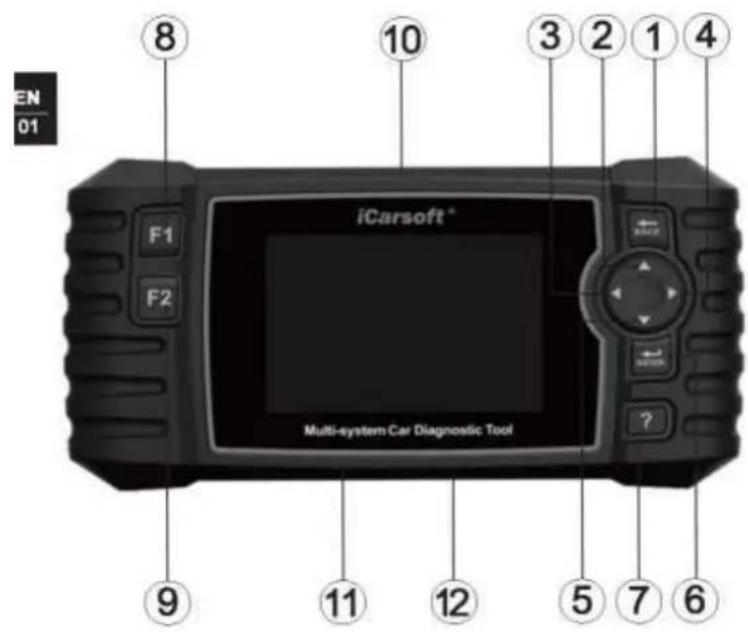
1 PRZYCISK WSTECZ - powrót do poprzedniego menu
2 PRZYCISK W GÓRĘ - przesuwa kursor w góre w celu wyboru
3 LEWY PRZYCISK - przesuwa kursor w lewo w celu wyboru
4 PRAWY PRZYCISK - przesuwa kursor w prawo w celu wyboru
5 PRZYCISK W DÓŁ - przesuwa kursor w dół w celu wyboru
6 PRZYCISK ENTER - potwierdza wybór (lub czynność) z listy menu
7 PRZYCISK POMOCY - wyświetla informacje pomocy dotyczące wyników testu lub operacji użytkownika
8 PRZYCISK FUNKCYJNY F1 - w przypadku specjalnego zastosowania
9 PRZYCISK FUNKCYJNY F2 - w przypadku specjalnego zastosowania
10 ZŁĄCZE OBDII - łączy tester diagnostyczny ze złączem łącza danych pojazdu za pomocą kabla OBDII
11 GNIAZDO KARTY PRZECHOWYWANIA - przechowuje system testera diagnostycznego
12 ZŁĄCZE KABLA DANYCH – łączy tester diagnostyczny z zasilaczem i aktualizuje oprogramowanie w razie potrzeby
Strona 4 z 25
2. Specyfikacja
1) Wyświetlacz: 4,0-calowy wyświetlacz TFT LCD o rozdzielczości 480*320 pikseli
2) Temperatura pracy: 0 °C \~ 50 °C
3) Temperatura przechowywania: -20 °C \~ 70 °C
4) Napięcie robocze: 9 \~ 18 V
5) Prąd roboczy: 150 mA przy 12 V (typowo)
6) Pobór mocy: 1,8 W (typowy)
7) Wymiary: 206 * 104,1 * 32,6 mm (dł. X szer. X wys.)
8) Waga 312g
3. Dołączone akcesoria
1) Podręcznik użytkownika - instrukcje dotyczące obsługi produktu.
2) Kabel do transmisji danych - umożliwia łatwą aktualizację za pośrednictwem komputera i połączenia internetowego.
3) Główny kabel OBD - łączy tester z pojazdami.
4) Karta pamięci - Pobierz program pojazdu.
4. Cechy produktu
1) iCarsoft Multi-system Car Diagnostic Tool V2.0 może odczytywać i usuwać kody usterek we wszystkich systemach, takich jak silnik, skrzynia biegów, ABS i poduszka powietrzna itp..
2) Obsługa dziesięciu trybów pracy OBDII / EOBD.
3) Odczyt danych w czasie rzeczywistym.
4) Pełna diagnostyka ECU.
5) Dotyczy marek wszystkich modeli wyposażonych w OBDII-16 DLC.
6) Łatwy w użyciu z kluczami.
7) Wskaźnik oleju / Reset serwisu: Obsługa resetowania wskaźnika serwisu.
8) Konserwacja układu elektronicznego hamulca postojowego (EPB), wyłącza i ponownie włącza układ EPB w celu wymiany części i inicjalizacji.
9) System zarządzania akumulatorem (BMS), rejestruje nowy akumulator w BMS podczas wymiany.
10) Układ sterowania regeneracją filtra cząstek stałych (DPF), żąda przeprowadzenia procesu regeneracji DPF przy blokadzie DPF i wyłącza wskaźnik DPF.
11) Elektroniczny system kontroli przepustnicy (ETC), ponownie ustawia wartość sterującą przepustnicy podczas czyszczenia lub wymiany przepustnicy
12) SAS: Kalibracja czujnika kąta skrętu (SAS), kalibracja kierownicy do jazdy na wprost lub ponowna kalibracja SAS podczas wymiany części kierownicy.
13) Funkcja Print Data (Drukuj dane) umożliwia drukowanie danych diagnostycznych zapisanych przez tester lub niestandardowych raportów z testów.
Strona 5 z 25
14) Test akumulatora pozwala na uzyskanie przez skaner napięcia akumulatora za pomocą portu OBD po uruchomieniu silnika.
15) Biblioteka DTC do wyszukiwania, gdy użytkownik obsługuje narzędzie.
16) Aktualizacja za pomocą komputera.
17) Wielojęzyczne urządzenie: angielski, niemiecki, holenderski, hiszpański, francuski.
5. Obstugiwane pojazdy
iCarsoft Multi-system Car Diagnostic Tool V2.0 to profesjonalne i potężne narzędzie do diagnostyki usterek pojazdu opracowane przez iCarsoft Technology Inc.. Z wyświetlaczem LCD TFT 4.0" i unikalnym oprogramowaniem diagnostycznym, oferuje diagnostykę ECU każdej marki pojazdu, a tryby testowe obejmują głównie : CANBUS, ISO9141, KWP2000 i J1850 itp.. Umożliwia technikom dokładne zdiagnozowanie złożonych problemów. CR2.0 to wielokrotny wybór marek pojazdów.
6. Obstuga
UWAGA * Przed użyciem tego narzędzia należy:
- Na początku należy sprawdzić listę dostawy zawierającą tester i akcesoria, po otwarciu opakowania przeczytaj instrukcję obsługi i podłącz kabel OBD II do testera.
- Istnieją dwa sposoby zasilania testera, jednym sposobem jest użycie zewnętrznego zasilacza 5V kabla danych lub portu USB, innym sposobem jest użycie połączenia kabla OBD II ze złączem łącza danych pojazdu.
- Nie otwieraj testera diagnostycznego w mokrym środowisku lub bez szkolenia. Nie wolno mocyć testera, ponieważ klawiatura i port nie są wodoodporne, a także nie wolno używać rozpuszczalników lub alkoholi do czyszczenia klawiatury lub wyświetlacza.
- Można ustawić wybrany język, jednostkę miary i brzęczyk, gdy skaner jest podłączony do zasilania.
- Upewnij się, że zapłon jest WŁĄCZONY, gdy już podłączyćś tester diagnostyczny.
6.1 Diagnoza
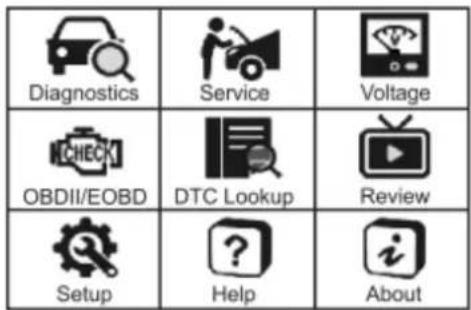
Ta funkcja jest specjalnie zaprojektowana do diagnozowania elektronicznego układu sterowania pojedynczego modelu pojazdu, który jest już podłączony do skanera.
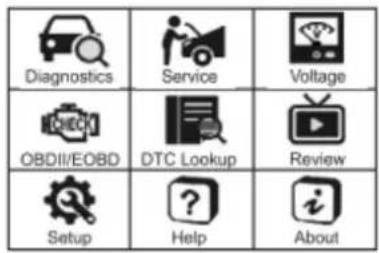
Diagnostics – Diagnostyka
Service – Serwis
Voltage – Napięcie
DTC Lookup – Wyszukiwanie DTC
Review – Pogład
Setup – Konfiguracja
Help - Pomoc
About - Informacje
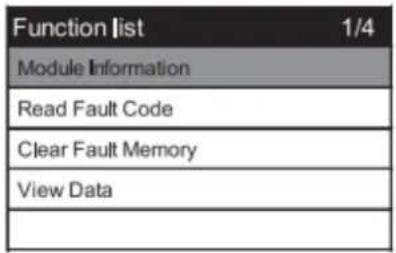
Function list- Lista funkcji
Read Fault Code – Odczyt kodów błędów
Clear Fault Memory – Czyszczenie pamięci kodów błędów
View Data – Podgląd danych
Zapoznaj się ze schematem blokowym poniżej, aby zdiagnozować pojazd:
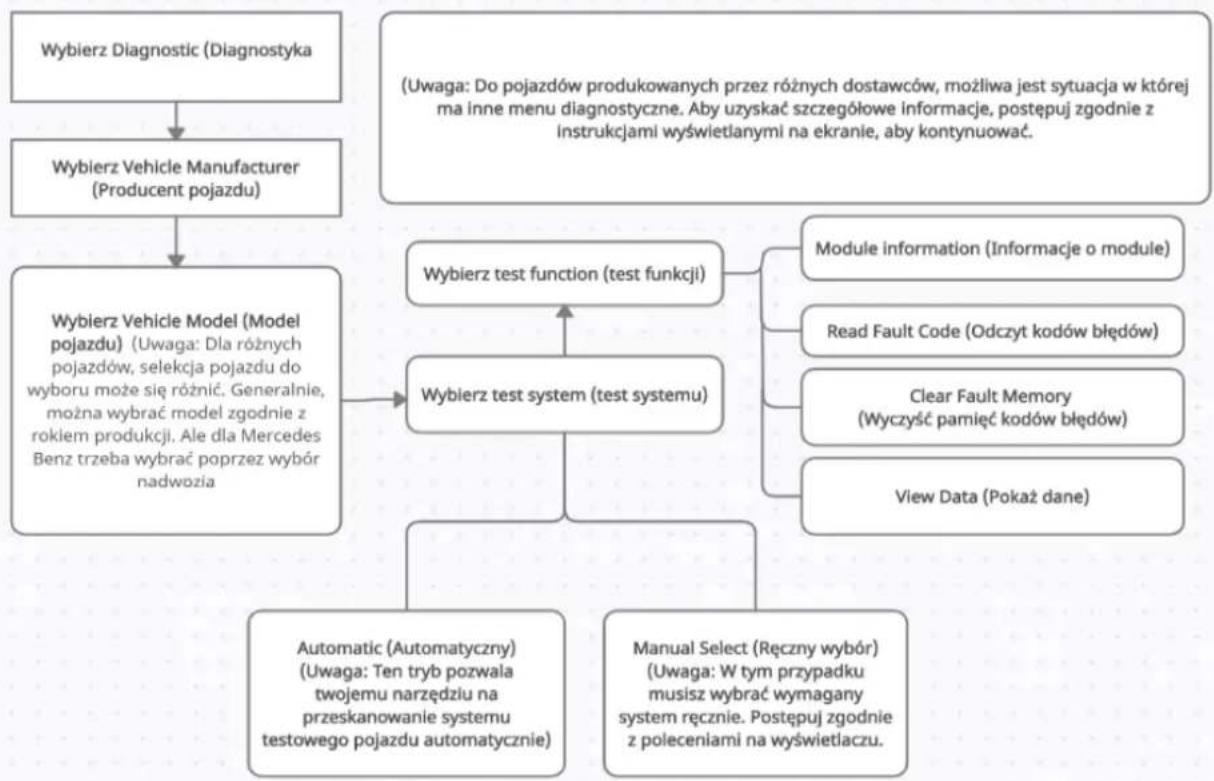
flowchart
graph TD
    A["Wybierz Diagnostic (Diagnostyka)"] --> B["Wybierz Vehicle Manufacturer (Producent pojazdu)"]
    B --> C["Wybierz Vehicle Model (Model pojazdu) (Uwaga: Dla różnych pojazdów, selekcja pojazdu do wyboru może się różnić. Generalnie, można wybrać model zgodnie z rokiem produkcji. Ale dla Mercedes Benz trzeba wybrać poprzez wybór nadwozia"]
    C --> D["Wybierz test function (test funkcji)"]
    D --> E[" modules information (Informacje o module)"]
    D --> F["Read Fault Code (Odczyt kodów błędów)"]
    D --> G["Clear Fault Memory (Wyczyść pamięć kodów błędów)"]
    D --> H["View Data (Pokaż dane)"]
    C --> I["Automatic (Automatyczny) (Uwaga: Ten tryb pozwala twojemu narzędziu na przeskanowanie systemu testowego pojazdu automatycznie)"]
    C --> J["Manual Select (Ręczny wybór) (Uwaga: W tym przypadku musisz wybrać wymagany system ręcznie. Postępuj zgodnie z poleceniami na wyświetlaczu)."]
Wybierz jeden konkretny system i naciśnij OK, pojawi się menu funkcji, opcje menu różnią się nieznacznie dla różnych pojazdów. Menu funkcji może zawierać:
Strona 7 z 25
Read Module Information (Odczyt informacje o module) - Odczyt pełnych informacji o module systemu elektronicznego, takie jak VIN, numer części, wersja, dostawca, data produkcji ECU. Możesz również zapisać te dane, naciskając [Record],
Read fault code (Odczyt kodów błędów) - Odczytaj pełny kod usterki modułu systemu elektronicznego, pokaż stan i opis kodu usterki. Możesz również zapisać te dane, naciskając [Record].
Erase fault code (Kasowanie kodu usterki) - kasowanie kodu usterki modułu układu elektronicznego i informacji diagnostycznych związanych z zamrożoną ramką.
View live data (Odczyt danych na żywo) - odczytaj dane na żywo z modułu elektronicznego według wartości tekstowej lub przebiegu. Możesz również zapisać te dane, naciskając [Record].
6.2 Funkcje serwisowe
Wielosystemowe narzędzie diagnostyczne do samochodów iCarsoffs V2.0 zapewnia reset wskaźnika oleju, ERB, BMS, DPF, ETC, SAS dla większości nowoczesnych pojazdów poruszających się obecnie po drogach. Wybierz funkcję Service z menu głównego, aby uzyskać dostęp do sześciu funkcji specjalnych.
| Oil Reset | EPB | BMS |
| DPF | ETC | SAS |
6.2.1 Reset oleju
Wybierz ikonę Oil reset (Reset oleju) na ekranie głównym i poczekaj na ekran producenta pojazdu. Wybierz odpowiednią markę pojazdu.
Różne pojazdy mogą mieć różne metody serwisowania oleju, ogólnie rzecz biorąc, wymiana oleju jest wymagana, gdy świeci się wskaźnik oleju i osiągnięty został zalecany okres użycia. Funkcja resetowania oleju może zresetować okres konserwacji i odległość oraz wyłączyć wskaźnik, gdy wymienisz olej.
Reset ręczny
W tym sposobie tester nie będzie komunikował się z badanym pojazdem. Aby zakończyć tę procedurę, wykonaj następujące kroki (BMW jako przykład):
1) Wybierz funkcję resetowania oleju na ekranie głównym, wybierz BMW na ekranie marki pojazdu i naciśnij OK
Strona 8 z 25
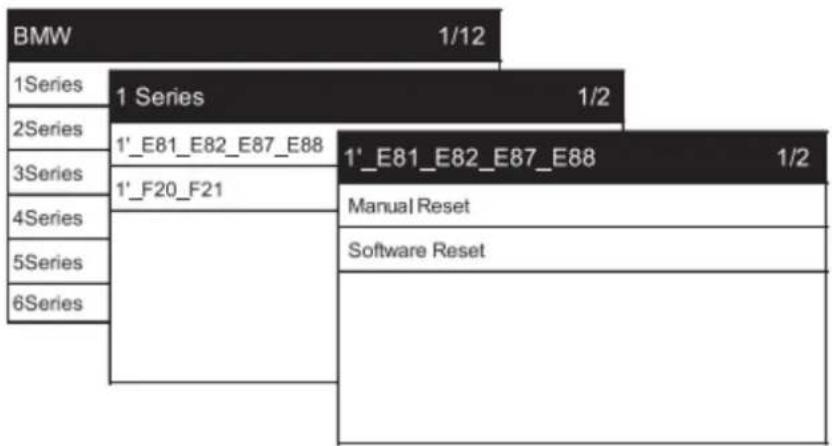
2) Wybierz odpowiednie opcje dla swojego pojazdu krok po kroku zgodnie z każdym ekranem, który pojawia się do momentu zidentyfikowania informacji o pojeździe.
3) Po wprowadzeniu informacji o pojeździe, tester diagnostyczny wyświetli komunikat resetowania ręcznego, naciśnij OK, aby kontynuować.
4) Postępuj zgodnie z instrukcjami, aby ręcznie zresetować serwis.
5) Naciśnij OK, aby wyjść
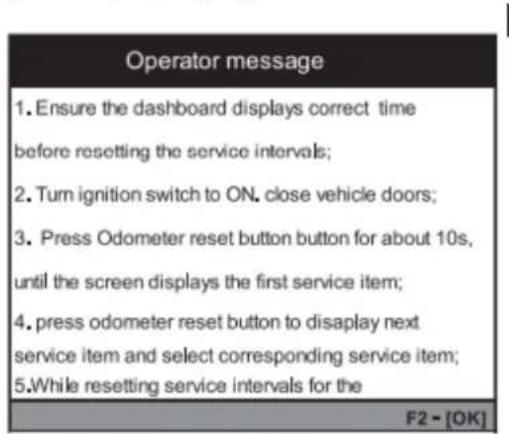
- Upewnij się, że deska rozdzielcza pokazuje prawidłowy czas przed zresetowaniem interwału serwisowego.
- Włącz zapłon do pozycji ON. Zamknij drzwi pojazdu.
- Naciśnij przycisk zerowania licznika kilometrów przez około 10 sekund, aż na ekranie pojawi się pierwsza pozycja serwisowa.
- Naciśnij przycisk zerowania licznika kilometrów, aby wyświetlić następny element usługi i wybierz odpowiednią pozycję serwisową.
Reset oprogramowaniem:
W tym sposobie tester komunikuje się z testowanym pojazdem. Jeśli wystąpi błąd łączenia, szczegółowe informacje można znaleźć w sekcji Product Troubleshooting (Rozwiązywanie problemów z produktem) (Mercedes jako przykład).
1) Wybierz funkcję resetowania oleju na ekranie głównym, wybierz Benz z ekranu marki pojazdu i naciśnij OK.
2) Wybierz odpowiednie opcje dla swojego pojazdu krok po kroku zgodnie z każdym ekranem, który pojawia się do momentu zidentyfikowania informacji o pojeździe.
Strona 9 z 25
| C-Class | 2/7 |
| 202-C Class(UP to 05/97.) | |
| 202-C Class(AS of 06/97,DAS 3) | |
| 203-C Class(UP to 08/2003) | |
| 203-C Class(From 09/2003 to 12/2007) | |
| 203-C Class(AS of 01/2008) | |
| 203-C Class(AS of 01/2008) |
| Operator message | |
| Current Service data | |
| Remaining distance-readout(mile):800 | |
| Remaining time(d):30 | |
| F1 - [CANCEL] | F2 - [OK] |
Current Service Data – Obecne dane o serwisie
Remaining distance-readout (mile) - Odczyt pozostałej odległości (mile)
Remaining time(d) – Pozostały czas w dniach
3) Postępuj zgodnie z instrukcjami, aby ręcznie zresetować serwis.
After carrying out an oil change, the remaining distance and the remaining time have to be set to the initial values. In this case the distance driven and also the - Po dokonaniu wymiany oleju pozostały odcinek i pozostały czas należy ustawić na wartości początkowe. W tym przypadku przejechana odległość, a także
Has an oil change been carried out? Remaining distance and remaining time are reset. - Czy została przeprowadzona wymiana oleju? Pozostały dystans i pozostały czas są resetowane.
4) Po wyświetleniu Service Status (Stan serwisu) na ekranie, naciśnij przycisk OK, aby wyjść.
| Operator message |
| Service Status:Done |
| Current Service data |
| Remaining distance-readout(mile):16000 |
| Remaining time(d):365 |
Service Status: Done – Stan serwisu – Wykonany
Current Service Data – Obecne dane o serwisie
Pozostała odległość - odczyt (mile_
Remaining time (d) – Pozostały czas w dniach
Strona 10 z 25
6.2.2 EPB
Konserwacja elektronicznego hamulca postojowego (EPB), dezaktywuje i ponownie aktywuje system EPB w celu wymiany i inicjalizacji (BMW jako przykład).
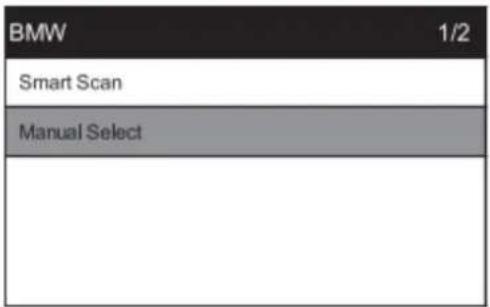
Smart Scan – Inteligentne skanowanie
Manual Select – Ręczny wybór
1) Wybierz opcję EPB z ikony funkcji Service i wybierz odpowiednie opcje dla swojego pojazdu krok po kroku zgodnie z każdym ekranem, który pojawi się, aż do zidentyfikowania informacji o pojeździe.
2) Możesz wybrać łatwe w obsłudze skanowanie inteligentne dla usług EPB, po pomyślnym zakończeniu operacji pojawi się informacja o pomyślnym zakończeniu, a następnie naciśnij przycisk OK, aby wyjść.
3) Możesz również wybrać tryb ręcznego wyboru działania i wybrać odpowiednie opcje dla swojego pojazdu krok po kroku, zgodnie z każdym ekranem, który pojawia się do momentu zidentyfikowania informacji o pojeździe, pojawia się komunikat Brake Replacement – Wymiana hamulców
Activate the installation position - Aktywuj pozycję montażową
Deactivate the installation position - Dezaktywuj pozycję montażową
The following conditions must be met in order to reach the installation position – Aby dotrzeć do pozycji instalacji, muszą być spełnione następujące warunki
Ignition turned on - Zapłon włączony
Vehicle stationary - Pojazd na postoju
Parking brake released- Zwolniony hamulec postojowy
Strona 11 z 25
4) Po aktywowaniu kroku aktywacji, naciśnij OK i aktywuj krok dezaktywacji.
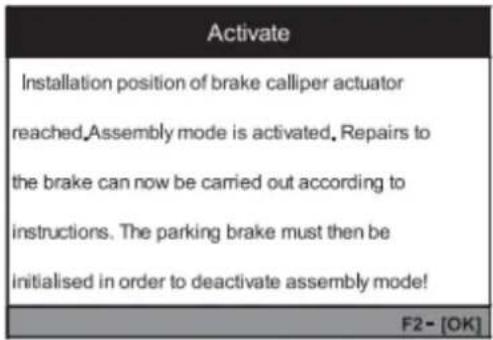
Installation position of brake calliper actuator reached. Assembly mode in activated. Repair to the brake can now be carried out according to instructions. The parking brake must be then initialised in order to deactivate assembly mode! - Osiągnięto położenie montażowe siłownika zacisku hamulca Tryb montażu włączony. Naprawę hamulca można teraz przeprowadzić zgodnie z instrukcją. Następnie należy uruchomić hamulec postojowy, aby dezaktywować tryb montażu!
The parking brake must be released at the beginning of the start-up procedure. To do this, activate the footbrake and press the parking brake button. Releasing of the parking brake takes about 3 second and is audible. - Hamulec postojowy należy zwolnić na początku procedury rozruchu. W tym celu aktywuj pedał hamulca i naciśnij przycisk hamulca postojowego. Zwolnienie hamulca postojowego trwa około 3 sekund i jest słyszalne.
5) Naciśnij OK, aby wyjść.
6.2.3 BMS
System zarządzania akumulatorem (BMS) rejestruje nowy akumulator w BMW podczas wymiany (BMW jako przykład). Upewnij się poniższy warunek jest spełniony i naciśnij OK aby przejść dalej.
1) Wybierz opcję BMS z ikony funkcji serwisowej i wybierz odpowiednie opcje dla swojego pojazdu krok po kroku zgodnie z każdym ekranem, który pojawi się, aż do zidentyfikowania informacji o pojeździe.
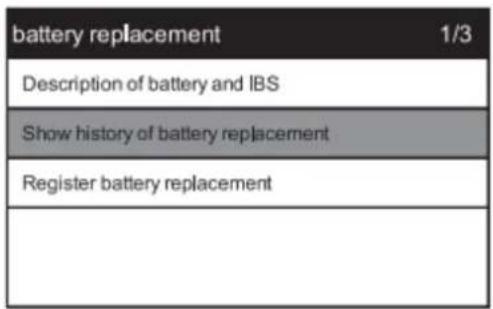
Show history of battery replacement – Pokaż historię wymiany akumulatora
Register battery replacement – Zarejestruj wymianę akumulatora
Strona 12 z 25
2) Jeśli chcesz, możesz przejrzeć historię wymiany akumulatora.
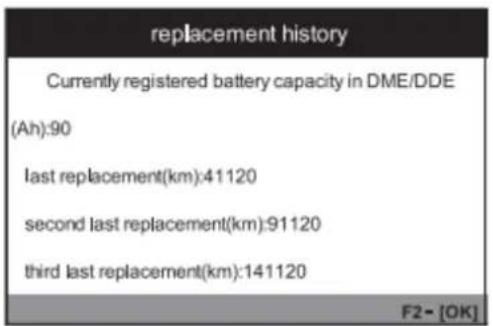
Currently registered battery capacity in DME/DDE – Aktualnie zarejestrowana pojemność akumulatora w DME / DDE Last replacement - Ostatnia wymiana Second last replacement - Przedostatnia wymiana Third last replacement - Trzecia ostatnia wymiana
3) Następnie uruchomisz rejestrację akumulatora po wymianie. Upewnij się, że spełniony jest następujący warunek i naciśnij przycisk OK, aby kontynuować.
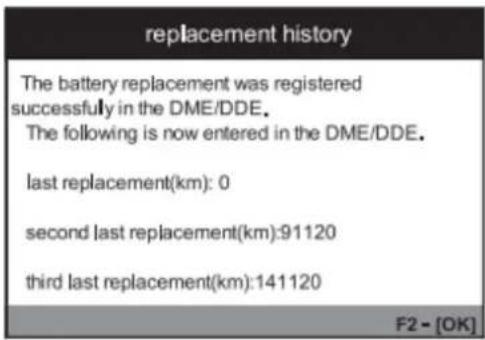
The battery replacement was registered successfully in the DME/DDE - Wymiana baterii została pomyślnie zarejestrowana w DME / DDE The following is now entered in the DME/DDE - Następujące informacje są teraz wprowadzane do DME / DDE Last replacement - Ostatnia wymiana Second last replacement - Przedostatnia wymiana Third last replacement - Trzecia ostatnia wymiana
4) Naciśnij OK, aby wyjść
6.2.4 DPF
Układ sterowania regeneracją filtra cząstek stałych (DPF), żąda przeprowadzenia procesu regeneracji DPF podczas blokady DPF i wyłącza wskaźnik DPF (BMW jako przykład).
1) Wybierz opcję DPF z ikony funkcji serwisowej i wybierz odpowiednie opcje dla pojazdu krok po kroku zgodnie z każdym ekranem, który pojawi się, aż do zidentyfikowania informacji o pojeździe.
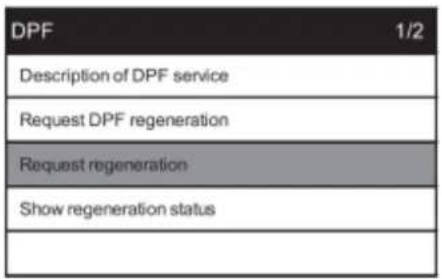
Request DPF regeneration - Polecenie regeneracji DPF
Request regeneration – Polecenie regeneracji
Show regeneration status - Pokaż stan regeneracji
Regeneration requested status - Status żądania regeneracji
2) Po zapoznaniu się z opisem usługi DPF. Wybierz Żądaj regeneracji, aby kontynuować.
3) Jeśli operacja się powiedzie, pojawi się status regeneracji po kliknięciu elementu stanu, naciśnij OK, aby wyjść
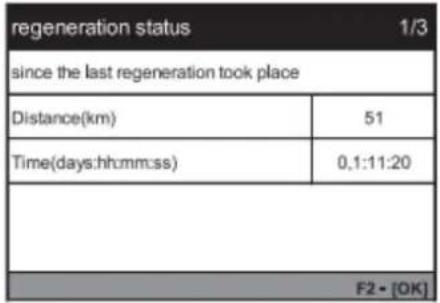
Since the last regeneration took place - Od ostatniej regeneracji
Distance - Dystans
Time - Czas
6.2.5 ETC
Elektroniczny system kontroli przepustnicy (ETC), ponownie odczytuje wartość kontrolną zaworu przepustnicy podczas czyszczenia lub wymiany przepustnicy (BMW jako przykład).
1) Wybierz opcję ETC z ikony funkcji serwisowej i wybierz odpowiednie opcje dla swojego pojazdu krok po kroku zgodnie z każdym ekranem, który pojawi się, aż do zidentyfikowania informacji o pojeździe.
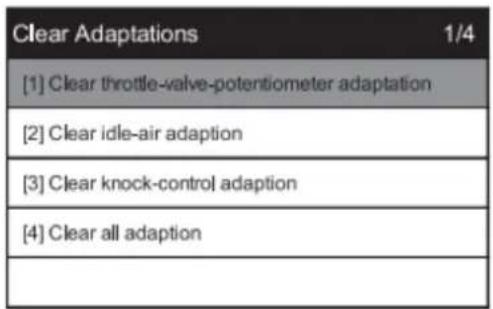
[1] Clear throttle-valve-potentiometer adaptation - Wyczyść adaptacje potencjometru przepustnicy
[2] Clear ide-air adaption - Wyczyść adaptacje biegu jałowego
[3] Clear knock-control adaption - Wyczyść adaptacje kontroli stuków
[4] Clear all adaption - Wyczyść wszystkie adaptacje
Adaptation cleared - Adaptacja wyczyszczona
2) Jeśli operacja się powiedzie, na ekranie pojawi się informacja, naciśnij OK, aby wyjść.
6.2.6 SAS
SAS: Kalibracja czujnika kąta skrętu (SAS), kalibracja kierownicy na wprost lub ponowna kalibracja SAS podczas wymiany części kierownicy (BMW jako przykład).
1) Wybierz opcję SAS z ikony funkcji Serwis i wybierz odpowiednie opcje dla swojego pojazdu krok po kroku zgodnie z każdym ekranem, który pojawi się do momentu zidentyfikowania informacji o pojeździe.
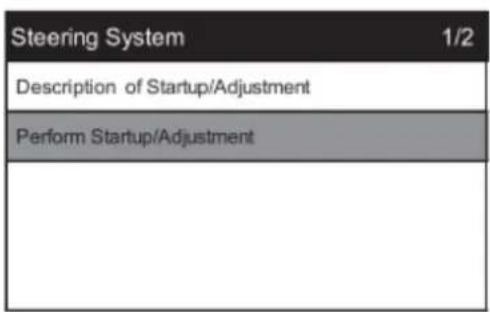
Description of Startup/Adjustment - Opis uruchomienia / regulacji
Perform Startup/Adjustment - Wykonaj uruchomienie / regulację
Steering angle reset –Reset kąta skrętu
Initialisation/adjustment of the active steering system must be perfomed after or during the following work - Inicjalizację / regulację aktywnego układu kierowniczego należy przeprowadzić po lub w trakcie następujących prac:
Replacement of active steering control unit - Wymiana aktywnej jednostki sterującej układu kierowniczego
Strona 15 z 25
Programming active steering control unit - Programowanie aktywnej jednostki sterującej układu kierowniczego
Replacement of SZL control unit - Wymiana jednostki sterującej SZL
Programming of SZL control unit - Programowanie jednostki sterującej SZL
Replacement of steering gear - Wymiana przekładni kierowniczej
Work on steering column - Prace nad kolumną kierownicy
2) Następnie na ekranie pojawi się wartość błędu, taka jak 5 lub inna, naciśnij przycisk F2, aby kontynuować, na ekranie upewnij się, że następujący stan już jest i naciśnij OK, aby kontynuować.
![steering angle calibration 1/1 Cumulative steering angle value(°): 5 F2 - [OK]](/content/2026/05/1131001/images/9ae229bb7fce37ff4e5f1db6a431a963842a61ff478ee0afe460f558c9b7e7cc.jpg)
Cumulative steering angle value - łączna wartość kąta skrętu
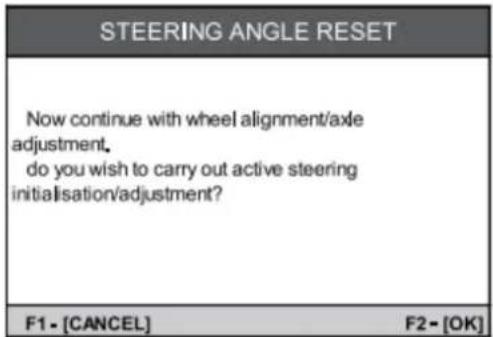
Now continue with wheel alignment/axle adjustment - Teraz kontynuuj wyrównywanie kół / regulację osi
Do You wish to carry out active steering initialisation/adjustment? - Czy chcesz przeprowadzić aktywną inicjalizację / regulację sterowania?
3) I wybierz odpowiednie opcje dla swojego pojazdu krok po kroku zgodnie z każdym ekranem.
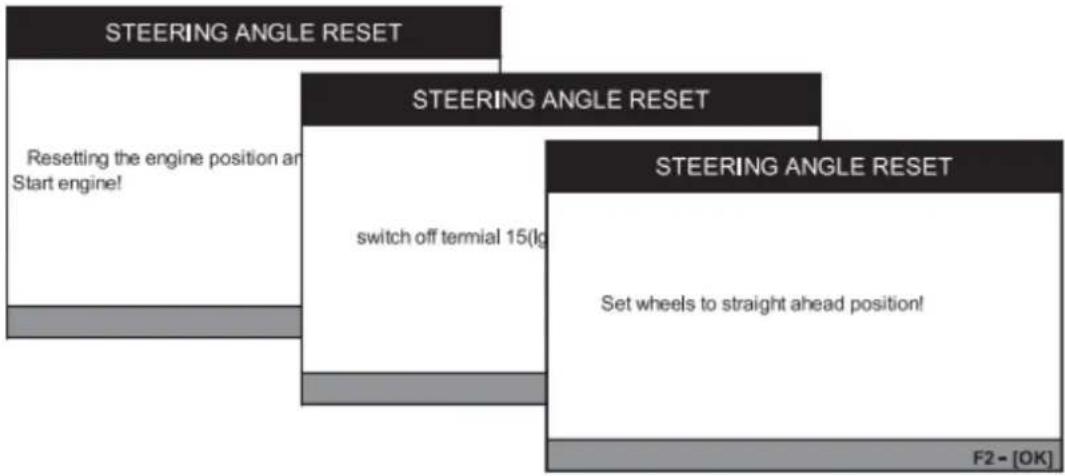
4) Jeśli operacja się powiedzie, pojawi się właściwa wartość kąta skrętu, jak poniżej, naciśnij OK, aby wyjść.
Strona 16 z 25
![steering angle calibration 1/1 Cumulative steering angle value(*): 0 F2 - [OK]](/content/2026/05/1131001/images/159b846f9e282f96b3370b2d8f48f4889b6b0a46210af98a54fd38a4e934d776.jpg)
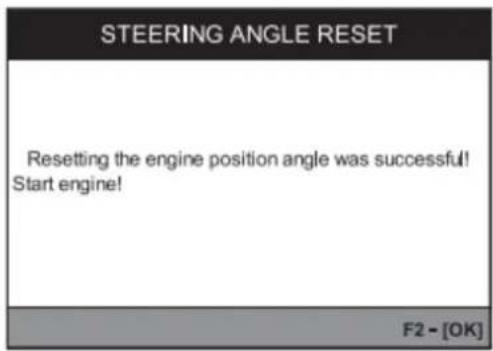
Resetting the engine position angle was successful! Start engine! - Zresetowanie kąta położenia silnika powiodło się! Start silnika! –
Na stronie napięcia akumulatora pokazywane jest napięcie złącza łącza danych (DLC), które jest przybliżonym stanem akumulatora pojazdu. W szczególności może obserwować napięcie podczas uruchamiania silnika.
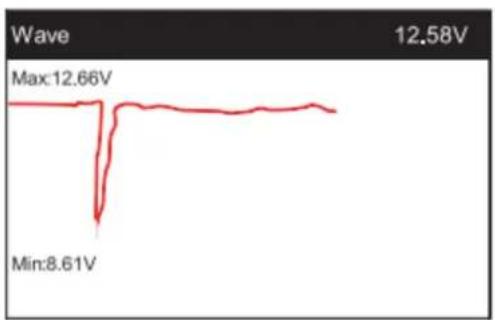
line
| Wave | Value | | ------ | ------ | | Max | 12.66V | | Min | 8.61V |6.4 OBDII/EOBD
Użyj przycisków kursora, aby wybrać ikonę OBDII / EOBD z ekranu głównego, naciśnij ENTER. W Monitor Overview naciśnij klawisz ENTER, aby przejść do menu diagnostycznego. Obsługuje wszystkie 10 trybów OBDII / EOBD, takich jak odczyt aktualnego kodu błędu, odczyt oczekującego kodu błędu, odczyt stałego kodu błędu, kasowanie kodu błędu, odczyt danych w czasie rzeczywistym, odczyt zamrożonych ramek, odczyt informacji o pojeździe, odczyt gotowości IM, odczyt danych czujnika tlenu, odczyt danych monitora pokładowego i test szczelności układu parowania.
Strona 17 z 25
| Diagnostic Menu | 1/9 |
| Read Codes | |
| Erase Codes | |
| IM Readiness | |
| Live Data | |
| Freeze Frame | |
| Vehicle Information | |
Read Codes – Odczyt kodów
Erase Codes – Kasowanie kodów
Live Data - Dane na żywo
Freeze frame - Zamrożona ramka
Vehicle information - Informacje o pojeździe
Monitor completed - Monitorowanie zakończone
Monitor not completed - Monitorowanie niezakończone
Ignition Type - Typ zapłonu
Spark - Iskra
Protocol Type - Typ protokołu
6.5 Wyszukiwanie DTC
Użyj przycisków kursora, aby wybrać ikone DTC Lookup z ekranu głównego, naciśnij ENTER. Naciśnij przycisk W LEWO / W PRAWO, aby przesunąć pasek podświetlenia w inne miejsce. Naciśnij przycisk W GÓRĘ / W DÓŁ, aby zmienić wartość i naciśnij przycisk ENTER, na ekranie zostanie wyświetlona definicja kodu DTC.
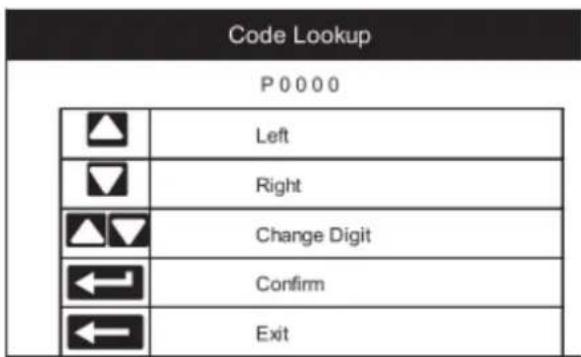
Left - Lewo
Right – Prawo
Change digit – Zmiana cyfry
Confirm – Potwierdź
Exit - Wyjście
Strona 18 z 25
6.6 Przegląd i raport
Użyj przycisku kursora, aby wybrać ikonę przeglądania z ekranu głównego, naciśnij ENTER, aby przejrzeć dane. Zapisane dane można również przesłać do komputera za pomocą kabla do transmisji danych i utworzyć dokument raportu na komputerze.
| Review | 1/8 |
| CAS [Car Access System] | |
| DME-DDE[Digital Motor-Diesel Electronics] | |
| EKPS [Fuel Pump Control] | |
| VTG [Transfer Case] | |
| DSC [Dynamic Stability Control] | |
6.7 Konfiguracja
6.7.1 Język
Użyj przycisków kursora, aby wybrać ikonę Setup na ekranie głównym, naciśnij ENTER. Wybierz Language (Język) i naciśnij ENTER, aby ustawić język.
Tool Setup - Konfiguracja narzędzia
Language – Język
Unit of Measure - Jednostka miary
Buzzer – Brzęczyk
Clear Data – Wyczyść dane
Factory Data Reset - Przywrócenie ustawień fabrycznych
6.7.2 Jednostka miary
W ustawieniach narzędzia, użyj przycisku DÓŁ, aby wybrać jednostkę miary i naciśnij ENTER, gdzie możesz wybrać metryczny lub imperialny.
Strona 19 z 25
7.7.3 Brzeczyk
W ustawieniach narzędzia, użyj przycisku DOWN, aby wybrać Buzzer (Brzęczyk) i naciśnij ENTER, gdzie możesz włączyć lub wyłączyć brzęczyk.
6.8 Help
Korzystając z przycisków kursora, wybierz ikonę Help (Pomoc) na ekranie głównym, naciśnij ENTER.
6.9 Informacje
Użyj przycisków kursora, aby wybrać ikonę Informacje na ekranie głównym, naciśnij ENTER. Na stronie Toll Information (Informacje o narzędziu) znajdują się wersja oprogramowania, wersja sprzętu i numer seryjny produktu.
Software Version – Wersja oprogramowania
Hardware Version – Wersja sprzętowa
Serial Number – Numer seryjny
7. Gwarancja
iCarsoft gwarantuje swoim klientom, że ten produkt będzie wolny od wszelkich wad materiałowych i wykonawczych przez okres jednego roku od dnia pierwotnego zakupu, z zastrzeżeniem następujących warunków:
Strona 20 z 25
1) Wyłączna odpowiedzialność iCarsoft w ramach gwarancji ogranicza się do naprawy lub, według uznania iCarsoft, bezpłatnej wymiany Narzędzia diagnostycznego wraz z dowodem zakupu. W tym celu można wykorzystać paragon.
2) Niniejsza gwarancja nie obejmuje szkód spowodowanych niewłaściwym użytkowaniem, wypadkiem, powodzią, uderzeniem pioruna lub gdy produkt był modyfikowany lub naprawiany przez kogokolwiek innego niż Centrum Serwisowe producenta.
3) iCarsoft nie ponosi odpowiedzialności za żadne przypadkowe lub wtórne szkody wynikające z użytkowania, niewłaściwego użytkowania lub montażu DiagnosticTool. Niektóre stany nie zezwalają na ograniczenia czasu obowiązywania gwarancji, więc powyższe ograniczenia mogą Cię nie dotyczyć.
7.2 Procedury serwisowe
Jeśli masz jakiekolwiek pytania, skontaktuj się z lokalnym sklepem, dystrybutorem lub odwiedź naszą stronę internetową www.icarsoftech.de. Jeśli zajdzie konieczność zwrotu narzędzia diagnostycznego do naprawy, skontaktuj się z lokalnym dystrybutorem, aby uzyskać więcej informacji.
8. Aktualizacja oprogramowania i drukowanie danych
Aktualizacja oprogramowania umożliwia aktualizację oprogramowania testera za pośrednictwem komputera PC / laptopa (z systemem operacyjnym Windows). Przygotuj komputer z dostępem do Internetu i podłącz urządzenie do komputera za pomocą kabla do transmisji danych. Następnie zainstaluj iCarsoft MSDIAG_PCCClientKits i uruchom go.
Funkcja drukowania danych umożliwia wydrukowanie danych DTC, informacji o module, danych w czasie rzeczywistym i VIN zarejestrowanych przez tester po podłączeniu do komputera PC / laptopa za pomocą dostarczonego kabla danych.
UWAGA: Funkcje aktualizacji oprogramowania i drukowania danych używają tej samej aplikacji, która nazywa się iCarsoft MSDIAG_PCCClientKits.
8.1 Procedury aktualizacji:
1) Pobierz pakiet iCarsoft_MSDIAG_PCClientKits.exe ze strony http://www.icarsoftech.de lub od sprzedawcy.
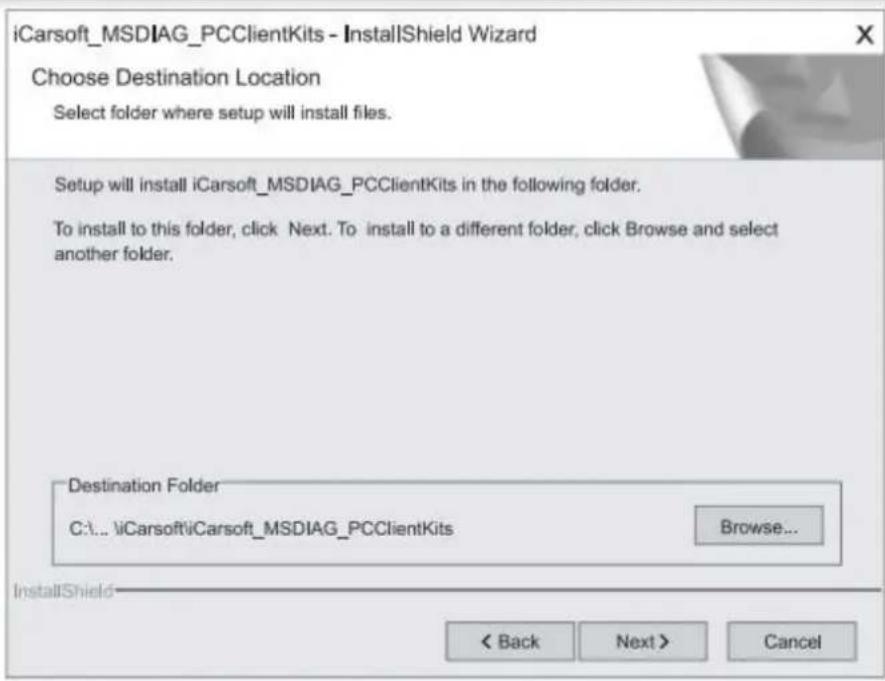
2) Uruchom pakiet instalacyjny, po prostu kliknij przycisk Next [Dalej] do końca i zakończ instalację.
3) Podłącz komputer / laptop
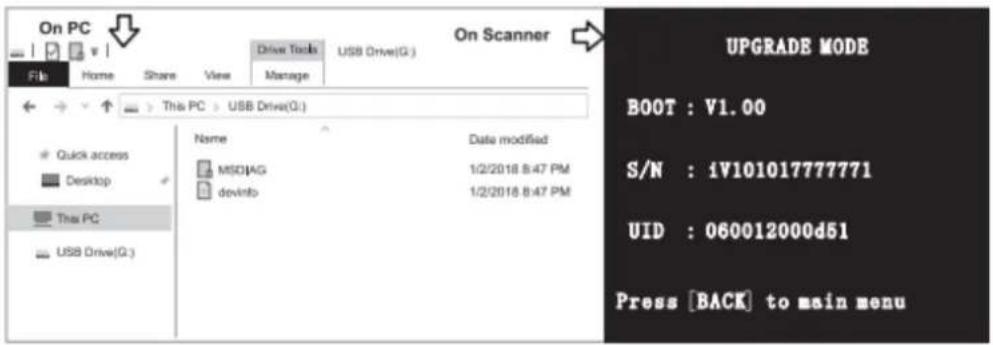
Podłącz tester do komputera za pomocą kabla danych (jeśli masz czytnik kart TF, możesz również zaktualizować za pomocą czytnika kart TF), komputer rozpozna jeszcze jeden wymienny dysk U-disc.
Strona 22 z 25
4) Uruchom aplikację: Uruchom aplikację iCarsoft_MSDIAG_PCClientKits na swoim komputerze, aplikacja rozpozna skaner po SN.
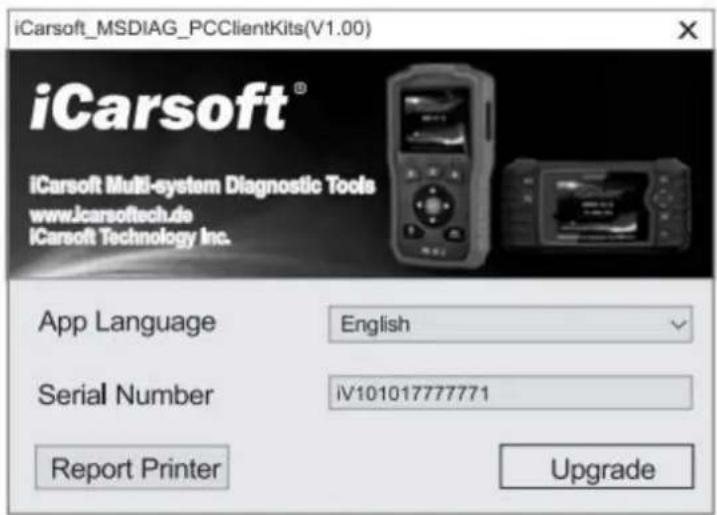
5) Upgrade
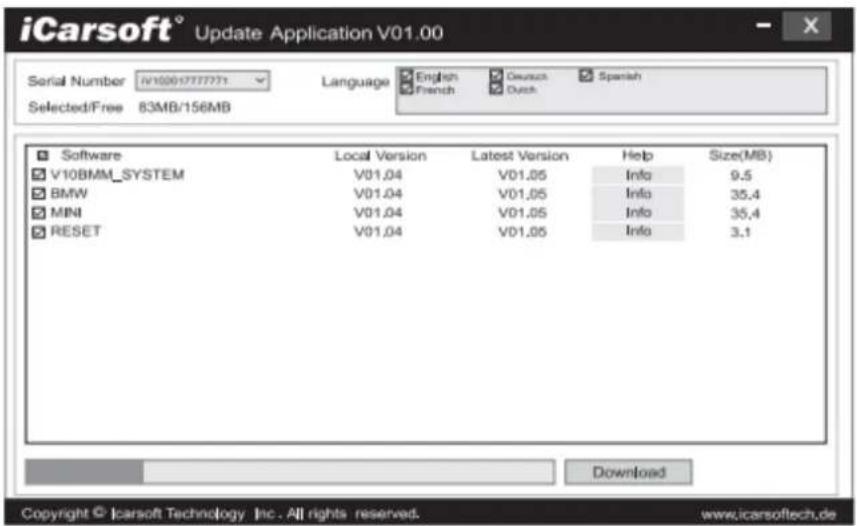
Naciśnij przycisk Download (Pobierz), aby rozpocząć aktualizację oprogramowania, po zakończeniu procesu aktualizacji pojawi się komunikat o pomyślnym zakończeniu aktualizacji.
Strona 23 z 25
8.2 Procedury drukowania danych:
1) Zapisz dane
Użytkownik może nacisnąć przycisk [RECORD], aby zapisać dane diagnostyczne, takie jak informacje o module, dane w czasie rzeczywistym, kod błędu, zamrożona ramka i informacje o pojeździe itp.. Dane zostaną zapisane jako plik *.rex na karcie pamięci TF, pliki te mogą być używane do tworzenia raportów diagnostycznych przez aplikację iCarsoft_MSDIAG_PCClientKits.
2) Założmy, że aplikacja iCarsoft_MSDIAG_PCClientKits została już poprawnie zainstalowana. Jeśli NIE, zapoznaj się z powyższymi „Procedurami aktualizacji”.
3) Uruchom Report-Printer
Naciśnij przycisk [Report Printer], aby uruchomić Re port-Printer Center.
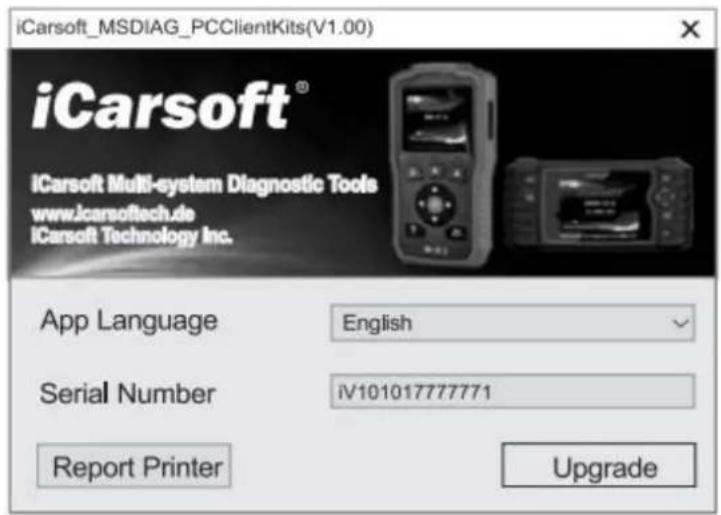
4) Wybierz pliki.
BMWENTEST 0001 pokazuje wszystkie zarejestrowane dane za pomocą oprogramowania diagnostycznego BMW.
OBD_EN_TEST_0001 pokazuje wszystkie zarejestrowane dane za pomocą oprogramowania diagnostycznego OBD.
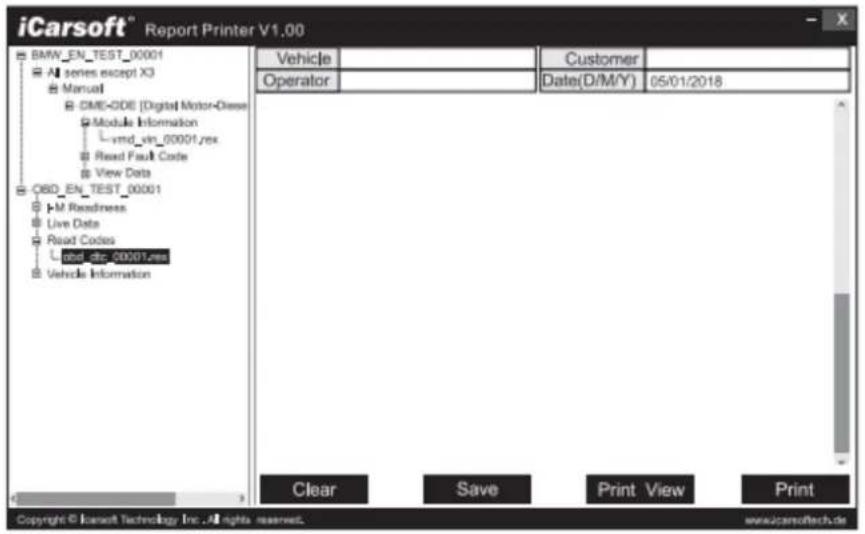
Kliknij *.rex, aby dodać dane do pola edycji.

Przycisk [CLEAR], aby wyczyścić wszystkie dane w obszarze edycji,
Przycisk [SAVE], aby zapisać wszystkie dane w polu edycji jako plik tekstowy,
Przycisk [PREVIEW] do podglądu strony drukowania,
Przycisk [PRINT], aby wydrukować wszystkie dane w obszarze edycji.
http://www.conrad.pl