
8212 - Listwa dźwiękowa TCL - Bezpłatna instrukcja obsługi
Znajdź bezpłatnie instrukcję urządzenia 8212 TCL w formacie PDF.


| Marka | TCL |
| Model | 8212 |
| Typ produktu | Listwa dźwiękowa (soundbar) |
| Wymiary (szer. x wys. x gł.) | Ok. 900 x 60 x 100 mm |
| Waga | Ok. 2,5 kg |
| Zasilanie | 230V AC, 50Hz; pobór mocy ok. 30W |
| Łączność | Bluetooth 4.2, HDMI ARC, wejście optyczne, USB |
| Obsługiwane formaty audio | MP3, WAV, AAC, Dolby Digital |
| Funkcje dźwiękowe | Tryb przestrzenny, korektor graficzny, wzmocnienie dialogów |
| Pilot zdalnego sterowania | Tak (w zestawie) |
| Montaż ścienny | Możliwy (otwory montażowe z tyłu) |
| Konserwacja i czyszczenie | Przecierać suchą, miękką ściereczką; unikać wilgoci i chemikaliów |
| Bezpieczeństwo | Nie otwierać obudowy, nie narażać na deszcz ani wilgoć, używać tylko z dołączonym zasilaczem |
| Wymienne części | Brak części wymiennych przez użytkownika |
| Serwis i naprawy | Naprawy wyłącznie przez wykwalifikowany personel |
| Informacje ogólne | Produkt przeznaczony do użytku domowego; zgodny z dyrektywami UE |
Często zadawane pytania - 8212 TCL
Pytania użytkowników dotyczące 8212 TCL
0 pytanie dotyczące tego urządzenia. Odpowiedz na te, które znasz, lub zadaj własne.
Zadaj nowe pytanie dotyczące tego urządzenia
Pobierz instrukcję dla swojego Listwa dźwiękowa w formacie PDF za darmo! Znajdź swoją instrukcję 8212 - TCL i weź swoje urządzenie elektroniczne z powrotem w ręce. Na tej stronie opublikowane są wszystkie dokumenty niezbędne do korzystania z urządzenia. 8212 marki TCL.
INSTRUKCJA OBSŁUGI 8212 TCL
2.1.2 Kanałowy Sound Bar Dolby Atmos z bezprzewodowym Subwooferem
TS8212
Instrukcja użytkowania

1 Przed włączeniem....3
2 Witamy....4
Co znajduje się w pudełku 4
Przegląd zestawu Sound Bar......6
Przegląd bezprzewodowego Subwoofera......8
Konfiguracja systemu Sound Bar....9
Umieszczenie głośnika SoundBar.... 9
Zamontuj swój Sound Bar na ścianie.... 10
Instalacja/wymiana baterii w pilocie zdalnego sterowania....14
Przegląd pilota zdalnego sterowania 15
3 Podłączanie systemu głośnika Sound Bar .....17
Połączenie z kablem HDMI 17
Opcjonalnie: Podłącz swój odtwarzacz Blu-ray...... 19
Podłączanie za pomocą przewodu optycznego......20
Wskazówki dotyczące konfigurowania głośnika Sound Bar za pomocą kabla optycznego.... 21
Podłączenie głośnika Sound Bar do zasilania ...... 22
Połączenie głośnika Sound Bar z urządzeniem Bluetooth 23
Dodaj do Google home 24
Dodaj do AirPlay 2.... 25
Dodaj do Amazon Alexa 26
Zastosowanie Spotify Connect.... 28
Online aktualizacja oprogramowania sprzętowego......29
4 Korzystanie z systemu głośnika SoundBar......30
Korzystanie z głośnika Sound Bar za pomocą panelu górnego lub pilota zdalnego sterowania .... 30
Słuchanie muzyki z urządzenia Bluetooth.... 32
Używanie kabla USB lub urządzenia do odtwarzania muzyki 33
Ustawienia głośnika SoundBar 34
5 Specyfikacje....35
6 Uwagi....36
Deklaracja zgodności 36
Utylizacja starego produktu i baterii 37
Znaki towarowe 38
7 FAQ(NAJCZEŚCIEJ ZADAWANE PYTANIA)......40
1 Przed włączeniem
- Należy uważnie przeczytać i przestrzegać wszystkich instrukcji bezpieczeństwa zawartych w ulotce dotyczącej bezpieczeństwa.
- Ten soundbar jest przeznaczony wyłącznie do użytku wewnątrz pomieszczeń. W razie przypadkowego kontaktu z niewielką ilością wody należy natychmiast odłączyć go od zasilania i usunąć wodę za pomocą suchej ściereczki.
- Jeśli soundbar nie jest używany przez dłuższy czas lub podczas burzy z piorunami, należy odłączyć go od zasilania.
- Aby uzyskać najlepsze właściwości, należy upewnić się, że głośnik SoundBar jest zainstalowany na twardej powierzchni lub stabilnie zamocowany na ścianie pod telewizorem.
- Do pilota zdalnego sterowania należy używać wyłącznie baterii AAA 1,5V, które nie nadają się do ponownego ładowania.
- Jeśli którykolwiek z kabli jest widocznie uszkodzony lub ściśnięty, należy odłączyć soundbar i wymienić kabel.
- Należy zwrócić uwagę, aby nie zginać gwałtownie kabla HDMI i optycznego, ponieważ może to mieć wpływ na działanie urządzenia.
- Należy chronić słuch, ustawiając odpowiednią głośność. Dla komfortu słuchania dostępne są wstępnie definiowane i konfigurowalne ustawienia dźwięku.
2 Witamy
Gratulujemy zakupu nowego głośnika TCL Soundbar! Po skonfigurowaniu i podłączeniu, będziesz mógł doświadczyć doskonałej jakości dźwięku i najnowocześniejszego wzornictwa, co pomoże ci jak najlepiej dopasować swój system rozrywki domowej. Zalecamy zapoznanie się z niniejszą instrukcją użytkowania, która pomoże w łatwym i prawidłowym ustawieniu, podłączeniu i obsłudze produktu.
Zacznijmy.
Co znajduje się w pudełku

Pilot zdalnego sterowania
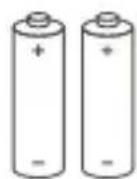
Bateria AAA x 2
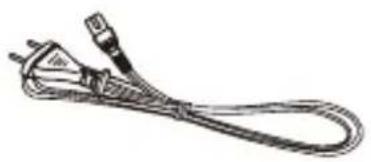
Przewód zasilania AC X 2 Kabel HDMI
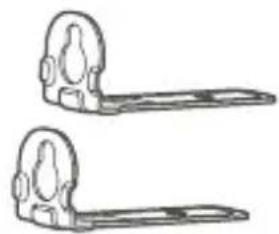
Śruba do montażu na ścianie x 2


Kotwa ścienna x 2 Tuleja x 2


Karta gwarancyjna Skrócona instrukcja obsługi

Ulotka dotycząca bezpieczeństwa

Szablon do montażu ściennego
Przegląd zestawu Sound Bar

flowchart
graph TD
    A["AC~IN"] --> B["7"]
    C["HDMI IN"] --> B
    D["HDMI OUT (ARC)"] --> B
    E["OPTICAL"] --> B
    F["USB"] --> B
1
Krótkie naciśnięcie powoduje przejście do trybu uśpienia. Dłuższe naciśnięcie powoduje przejście do trybu czuwania.
2
Należy nacisnąć do przełączania źródeł z trybów HDMI ARC/HDMI IN/OPT/BT/USB.
3 ✱
Naciśnij, aby wybrać funkcję Bluetooth. Naciśnij i przytrzymaj, aby wejść w tryb parowania.
4 + / -
Naciśnij, aby zwiększyć lub zmniejszyć poziom głośności.
5 Wskaźnik LED
Wskazuje na stan Sound Baru (np. poziom głośności, stan soundbaru).
6 Białe LED:
Wskazuje na tryb czuwania/uśpienia.
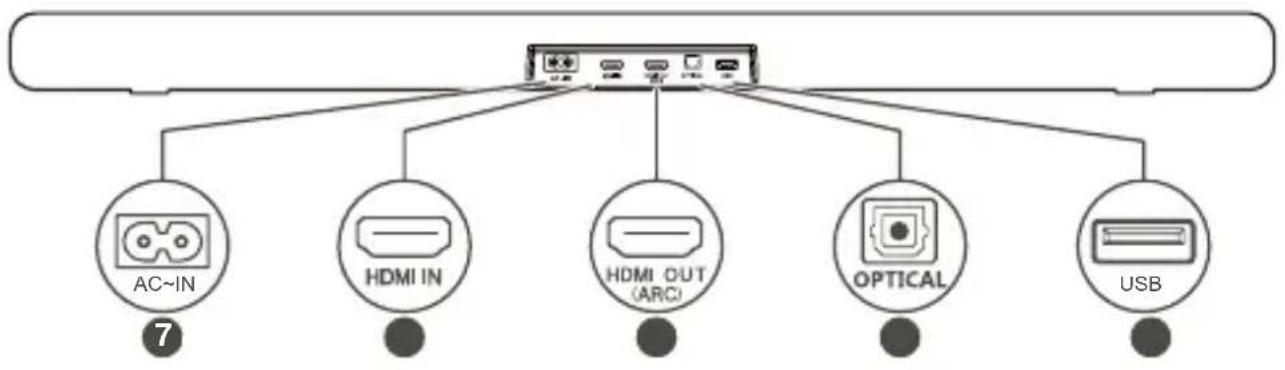
7 Złącze zasilania wejścia AC
8 Złącze HDMI IN
9 Złącze HDMI OUT (ARC)
10 Optyczne złącze wejściowe
11 Złącze USB typu A (tylko do odtwarzania muzyki)
Przegląd bezprzewodowego Subwoofera

1 Złącze zasilania wejścia AC
2 Wskaźnik pomarańczowy LED
- Miga powoli, gdy subwoofer znajduje się w trybie gotowości.
- Szybko miga w trakcie powiązania.
- Pozostaje włączony po prawidłowym powiązania.
3 PAIR (POWIĄZANIA)
4 Nacisnąć i przytrzymać przez 5 sekund przycisk na jednostce głównej głośnika SoundBar. Nacisnąć i przytrzymać przycisk PAIR (POWIAŻANIA) na subwooferze, aż do zakończenia powiązania. Wtedy na subwooferze zapali się bursztynowa dioda LED.
Konfiguracja systemu Sound Bar
Uwagi
- Przed zamontowaniem głośnika SoundBar na ścianie należy przeczytać wszystkie informacje dotyczące bezpieczeństwa.
- Należy używać tylko śrub dostarczonych lub określonych przez autoryzowanego producenta.
- TCL Overseas Marketing Limited nie ponosi żadnej odpowiedzialności za wypadki lub uszkodzenia spowodowane niewłaściwym montażem na ścianie, instalacją śrub lub niewystarczającą wytrzymałością ściany, itp.
- Do instalacji wymagane są dodatkowe sprzęty (dostarczone na miejscu).
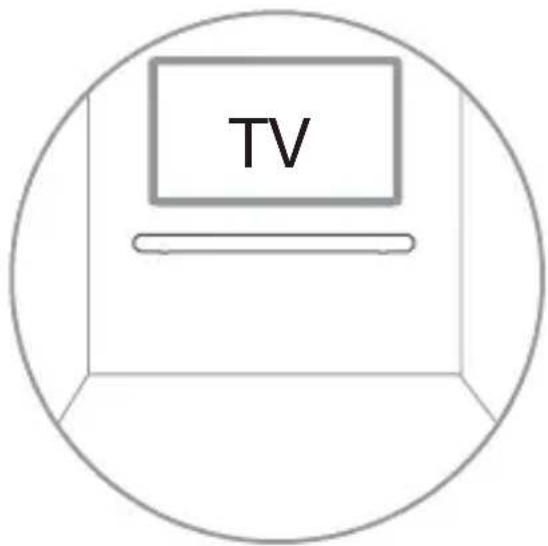
- Można umieścić głośnik SoundBar poniżej obszaru centralnego telewizora lub zamontować go na ścianie.
Umieszczenie głośnika Sound Bar
Idealne miejsce na umieszczenie jednostki głównej Sound Bar znajduje się centralnie pod telewizorem.
Zaleca się umieszczenie jednostki głównej Sound Bar na szafce, tuż pod środkiem telewizora. Odległość między subwooferem a jednostką główną Sound Bar powinna wynosić mniej niż 3 metry.

Zamontuj swój Sound Bar na ścianie
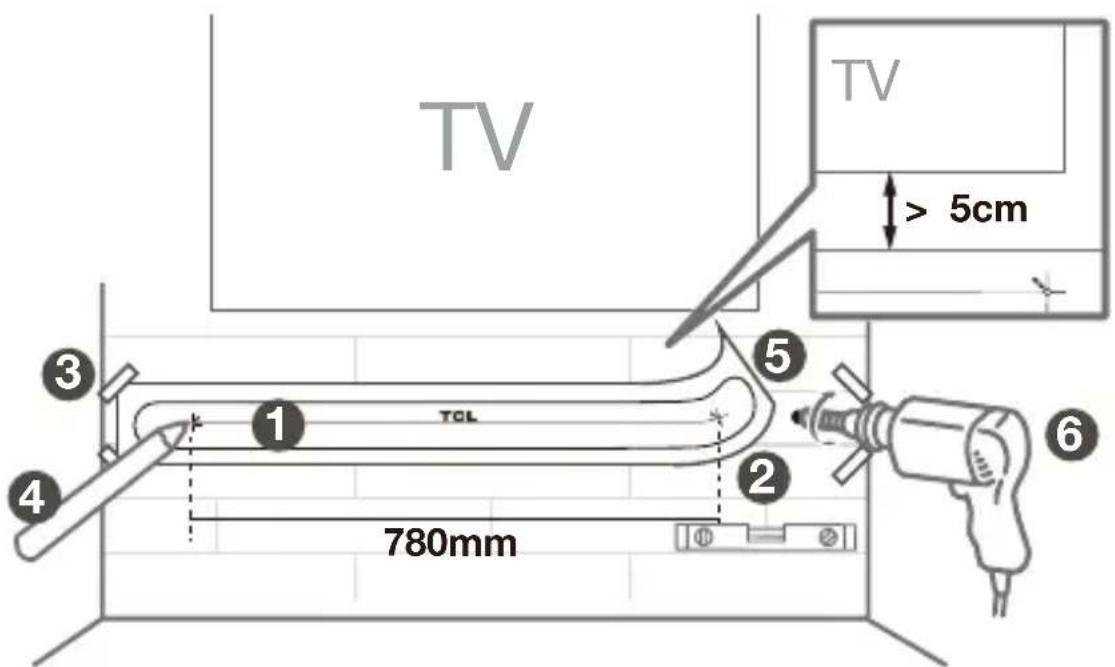
1 Umieścić dołączony uchwyt do montażu na ścianie.
Należy upewnić się, że uchwyt do montażu na ścianie znajduje się co najmniej 5 cm poniżej obszaru centralnego telewizora.
2 Przy pomocy poziomicy należy upewnić się, że wzornik montażu na ścianie jest dokładnie ustawiony.
3 Przy pomocy taśmy należy mocno przykleić wzornik montażu na ścianie.
4 Na ścianie należy zaznaczyć każde z oznaczeń na wzorniku poprzez otwory montażowe.
5 Zdjąć wzornik.
6 Wywiercić na ścianie otwory na śrubę w każdym zaznaczonym miejscu.
7 Wykręcić gumowe podkładki z głośnika SoundBar. (Zachować gumowe poduszki do wykorzystania w przyszłości)
* Gumowe podkładki mogą być używane jako podkładki pod głośnikiem, gdy jest on położony na stole
8 Przykręcić uchwyty do montażu na ścianie do głośnika SoundBar.
9 Włożyć dostarczone wkręty z tulejkami do otworów w kotwach ściennych.

10 Zamocować i dokręcić śruby uchwytu do montażu na ścianie.
11 Zawiesić głośnik SoundBar na śrubach.

- Przed zamontowaniem głośnika SoundBar na ścianie należy dokładnie sprawdzić miejsce instalacji (patrz 'Montaż głośnika SoundBar na ścianie' na stronie 10).
- Należy najpierw połączyć kablach przed zamontowaniem głośnika SoundBar na ścianie.
Instalowanie/wymiana baterii w pilocie zdalnego sterowania
Ostrzeżenia
• W przy Wymieniaj wyłącznie baterie tego samego lub równoważnego typu.
Ostrzeżenie
- Bateria zawiera materiał nadchloranowy, należy je obsługiwać ostrożnie. Więcej informacji znajduje się na www.dtsc.ca.gov/hazardouswaste/perchlorate
1 Otwórzyć komorę baterii, w razie potrzeby wyjmić stare baterie.
2 Umieścić dwie nowe baterie AAA (baterie cynkowo-manganowe) w komorze baterii z zachowaniem prawidłowej polaryzacji (+/-).
3 Zamknąć komorę akumulatora.

Instalacja została zakończona. Twój zestaw Sound Bar jest gotowy do użycia. Więcej informacji na temat sposobu uzyskiwania dostępu do różnych opcji połączeń zestawu Sound Bar znajduje się w poniższym rozdziale.
Przegląd pilota zdalnego sterowania

1
Krótkie naciśnięcie powoduje przejście do trybu uśpienia. Dłuższe naciśnięcie powoduje przejście do trybu czuwania.
2
Naciśnij, aby wyregulować jasność wyświetlacza.
Naciśnij i przytrzymaj przez 3 sekundy, aby wejść w tryb nocny lub zamknąć tryb nocny.
③ SURR
Naciśnij, aby włączyć/wyłączyć funkcję Dolby vertical surround.
4 OPT
Naciśnij, aby przełączyć źródło dźwięku na tryb optyczny.
5 HDMI IN
Naciśnij, aby przełączyć źródło dźwięku na źródło HDMI WEJ.
6 HDMI ARC
Naciśnij, aby przełączyć źródło dźwięku na źródło HDMI WYJ. (ARC).
7 USB
Naciśnij, aby przełączyć źródło dźwięku na źródło USB.
8
Naciśnij, aby przełączyć źródło dźwięku na tryb Bluetooth. Naciśnij i przytrzymaj, aby przejść do trybu parowania.
9 PASS THRU
Naciśnij, aby włączyć lub wyłączyć funkcję Pass Through.
10 MOVIE / MUSIC / TV
Naciśnij, aby wybrać efekt korektora (EQ) podczas oglądania telewizji, filmu lub słuchania muzyki.
11 TREBLE +/−
Zwiększanie lub zmniejszanie efektu dźwiękowego tonów wysokich.
12 < / >
Przełączanie do poprzedniego lub następnego utworu muzycznego. (W trybie Bluetooth lub USB)

Zmniejszanie lub zwiększanie poziomu głośności.
13 ▷□/OK
Naciśnij, aby play/pause (odtwarzać/zatrzymać) muzykę. (W trybie Bluetooth lub USB) Standby (W trybie) gotowości lub Sleep (uśpienia) należy naciśnąć i przytrzymać przez 5 sekund, aby przejść do Menu, a następnie naciśnąć przycisk V/A do wyświetlania opcji. Następnie naciśnij OK, aby potwierdzić.
14
Naciśnij, aby wyciszyć lub wyłączyć wyciszenie dźwięku.
15 BASS + / -
Zwiększanie lub zmniejszanie efektu dźwiękowego tonów niskich.
3 Podłączanie systemu głośnika Sound Bars
Po ustaleniu położenia zestawu Soundbar można rozpocząć proces podłączania go do telewizora lub innych urządzeń i słuchać nagrań za pośrednictwem zestawu Soundbar. Upewnij się, że dźwięk w telewizorze lub urządzeniu został wyciszony. Aby uzyskać więcej informacji, zapoznaj się z instrukcją użytkowania telewizora lub urządzenia.
Połączenie z kablem HDMI
Uwaga
- Należy się upewnić, że telewizor lub urządzenie obsługuje funkcję HDMI ARC. Aby uzyskać więcej informacji, zapoznaj się z instrukcją użytkowania telewizora lub urządzenia.
Podłącz jeden koniec przewodu HDMI do złącza wejściowego HDMI ARC zestawu Sound Bar, a drugi koniec do złącza wyjściowego HDMI ARC twojego telewizora lub urządzenia.
Aby uzyskać najlepsze możliwe wrażenia dźwiękowe przy użyciu kabla HDMI, wykonaj poniższe czynności:
Dla telewizorów TCL:
Podłącz kabel HDMI z interfejsu HDMI (ARC) w sound barze do interfejsu HDMI (ARC/eARC) w telewizorze. Podłącz przewód zasilający.
② Włącz funkcję CEC w ustawieniach telewizora TCL.

flowchart
graph TD
    A["TCL"] --> B["TV"]
    B --> C["AR/ARC/eARC"]
    C --> D["Home Out IARC"]
    D --> E["Computer Interface"]
    F["Consumer Electronic Control (CEC)"] --> G["Options"]
    G --> H["Picture Mode"]
    G --> I["Sound Mode"]
    G --> J["Sports Mode"]
    G --> K["Consumer Electronic Control (CEC)"]
    K --> L["PVR"]
    K --> M["Audio Only Mode"]
    K --> N["TV Settings"]
    O["Home Out IARC"] --> P["Computer Interface"]
    P --> Q["Car Icon"]
    P --> R["Hand Icon"]
    S["Camera Icon"] --> T["Hand Icon"]
Dla innych marek telewizorów:
Podłącz kabel HDMI z interfejsu HDMI (ARC) w sound barze do interfejsu HDMI (ARC/eARC) w telewizorze. Podłącz przewód zasilający.
② Włącz funkcję CEC w ustawieniach telewizora.
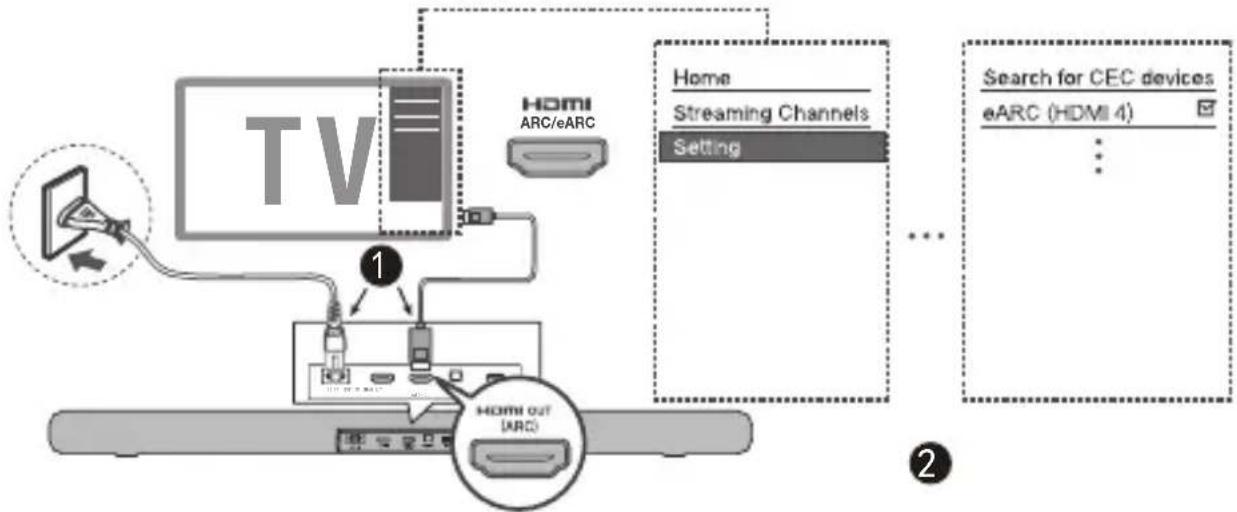
flowchart
graph TD
    A["TV"] --> B["Home"]
    B --> C["Streaming Channels"]
    C --> D["Setting"]
    D --> E["Search for CEC devices eARC (HDMI 4)"]
    style A fill:#f9f,stroke:#333
    style B fill:#ccf,stroke:#333
    style C fill:#cfc,stroke:#333
    style D fill:#fcc,stroke:#333
    style E fill:#cff,stroke:#333
* Nazwy funkcji CEC ( Elektroniczne sterowanie użytkownika) mogą się różnić w zależności od producenta telewizora. Funkcja ta może być nazywana CEC, Anynet+, SimpLink, BRAVIA Link, EasyLink lub VIERA Link. Więcej informacji na ten temat zdajduje się w instrukcji obsługi telewizora.
Opcjonalnie: Podłącz swój odtwarzacz Blu-ray
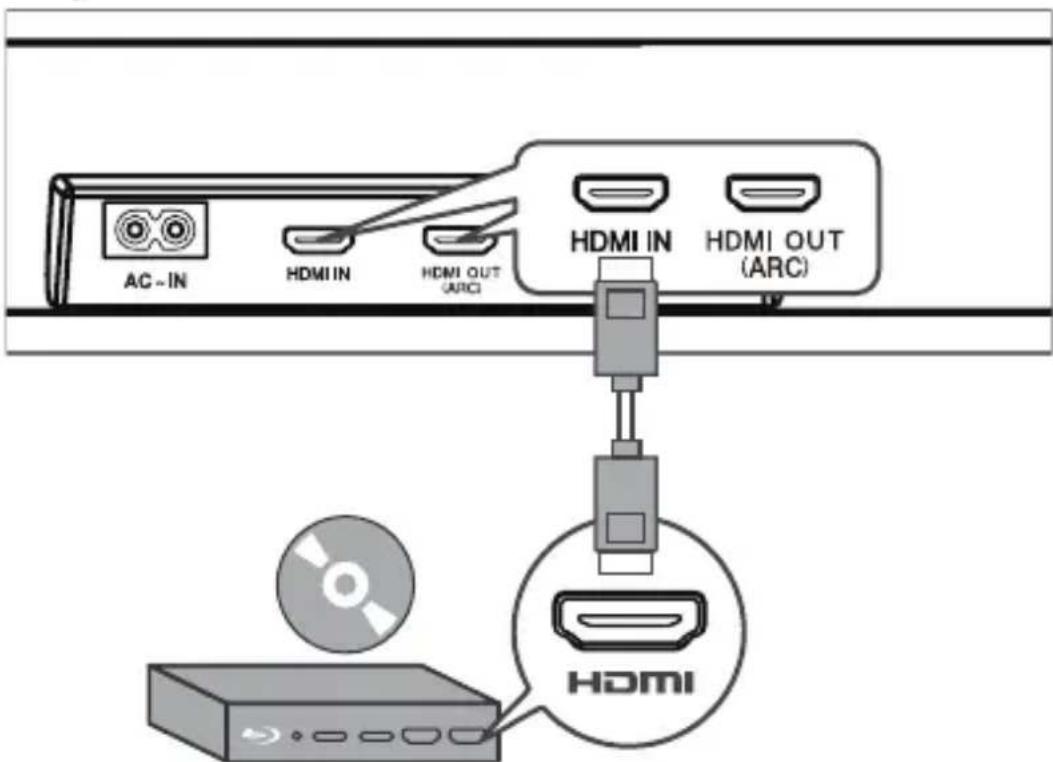
W celu ułatwienia obsługi zaleca się podłączenie odtwarzacza Blu-ray do telewizora i korzystanie z zestawu Sound Bar za pośrednictwem złącza HDMI-ARC. Aby jednak korzystać z dźwięku Dolby TrueHDopartego na technologii Atmos, którą nie wszystkie telewizory mogą obsługiwać za pośrednictwem złącza HDMI-ARC, można opcjonalnie podłączyć odtwarzacz Blu-ray bezpośrednio do głośnika SoundBar za pomocą portu HDMI-in.
Uwagi
- Następnie sygnał wideo zostanie przekazany przez SoundBar do telewizora. Jeśli to się nie powiedzie, włącz Sound Bar i spróbuj ponownie.
- Wejście HDMI obsługuje UHD (4K) i może być również używane do konsoli do gier, które zapewnia dzwięki Dolby Atmos.
Podłączanie za pomocą przewodu optycznego
1 W razie potrzeby zdjąć zaślepki ochronne z kabla optycznego.
2 Podłączyć jeden koniec kabla optycznego do optycznego złącza wejściowego głośnika SoundBar, a drugi koniec do optycznego złącza wyjściowego telewizora lub urządzenia.
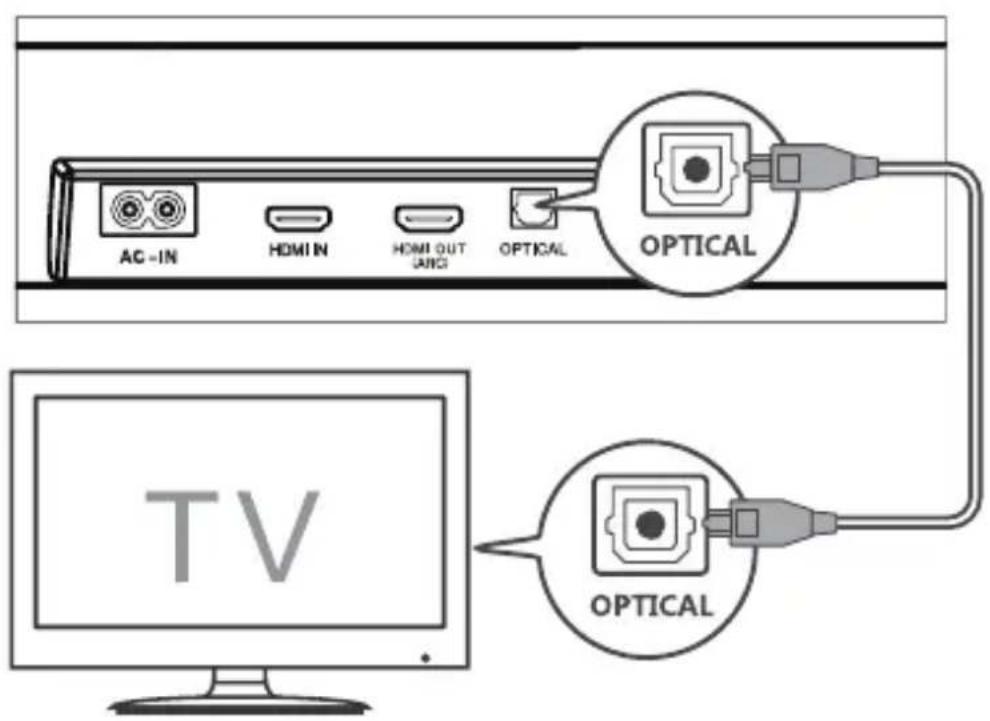
Uwaga
- Gdy SoundBar nie emituje dźwięku, należy włączyć wyjście sygnału PCM w telewizorze lub urządzeniu. W większości urządzeń PCM służy do konwersji analogowych sygnałów audio na cyfrowe sygnały audio. Aby uzyskać więcej informacji na temat sposobu aktywacji wyjścia sygnału PCM, zapoznaj się z instrukcją użytkowania telewizora lub urządzenia.
Wskazówki dotyczące konfigurowania głośnika Sound Bar za pomocą kabla optycznego

Nie zginaj ani nie załamuj kabla optycznego (SPDIF), ponieważ jest on delikatny i może łatwo ulec uszkodzeniu.
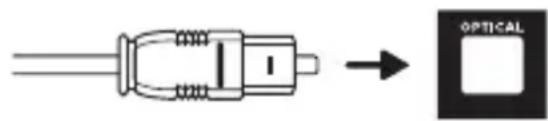
Aby uzyskać najlepsze możliwe wrażenia dźwiękowe przy użyciu kabla optycznego:
1 Nacisnąć przycisk Home (Strona) główna na pilocie telewizora TCL.
2 Przejść do Audio option (opcji audio) w sekcji Settings (Ustawienia).
3 Usunąć zaznaczenie opcji „TV speaker enabled (Głośnik telewizora włączony)".
4 W pozycjach S/PDIFI ARC, wybrać PCM-Stereo.
Uwagi
- Opcje menu mogą się różnic w zależności od urządzenia.
- Dotyczy to również urządzeń takich jak odtwarzacze Blu-ray, dekodery itp.
Podłączenie głośnika Sound Bar do zasilania
1 Przed podłączeniem głośnika SoundBar do zasilania należy się upewnić, że wszystkie pozostałe połączenia zostały wykonane.
2 Należy się upewnić, że napięcie zasilania jest zgodne z normami bezpieczeństwa obowiązującymi w danym kraju (patrz 'Specyfikacje' na stronie 35).
3 Podłącz jeden koniec kabla zasilania AC do złącza wejściowego AC głośnika SoundBar, a drugi do gniazdka elektrycznego w ścianie.

Połączenie głośnika Sound Bar z urządzeniem Bluetooth
Uwagi
- Należy się upewnić, że urządzenie bezprzewodowe obsługuje funkcję Bluetooth.
- Zasięg działania głośnika SoundBar i urządzenia Bluetooth wynosi około 10 metrów (bez żadnych przeszkód między nimi).
1 Nacisnąć przycisk na górnym panelu głośnika SoundBar lub na pilocie, aby go włączyć.
2 Nacisnąć i przytrzymać przycisk na górnym panelu głośnika SoundBar lub na pilocie zdalnego sterowania. Przycisk → PAIR miga na wyświetlaczu LED. Zestaw Soundbar jest gotowy do parowania.
3 Włączyć urządzenie Bluetooth i włączyć jego funkcję Bluetooth.
4 Wybrać TCL 8212 SoundBar na liście powiązania urządzenia Bluetooth.
→ Wyraźny podwójny sygnał dźwiękowy oznacza, że urządzenia zostały powiązane.
Wskazówka
- Jeżeli nie można znaleźć nazwy modelu TCL 8212 SoundBar w urządzeniu Bluetooth, nacisnąć i przytrzymać przycisk na pilocie zdalnego sterowania. Pojawi się PHIR. Teraz Sound Bar przejdzie w tryb parowania.

Twój system Soundbar jest teraz skonfigurowany i gotowy do użycia.
5 Aby odłączyć funkcję Bluetooth, można:
- nacisnąć przycisk na głośniku SoundBar lub na pilocie, aby przełączyć na inne źródło; lub
- wyłączyć funkcję Bluetooth w urządzeniu; lub
- nacisnąć i przytrzymać na pilocie przez 3 sekundy.
Dodaj do Google home
- Włączyć zasilania sound bara.
- W telefonie z systemem Android otwórz aplikację Google Home i przejdź do kroku 3.
- W aplikacji Google Home upewnij się, że jesteś zalogowany i postępuj zgodnie z instrukcjami wyświetlanymi na ekranie tak, aby zakończyć proces konfiguracji.
- Po zakończeniu konfiguracji w kroku 3 nastąpi połączenie z twoją siecią i Wi-Fi. Teraz możesz korzystać z wbudowanego Chromecasta z dowolnego urządzenia w tej samej sieci.

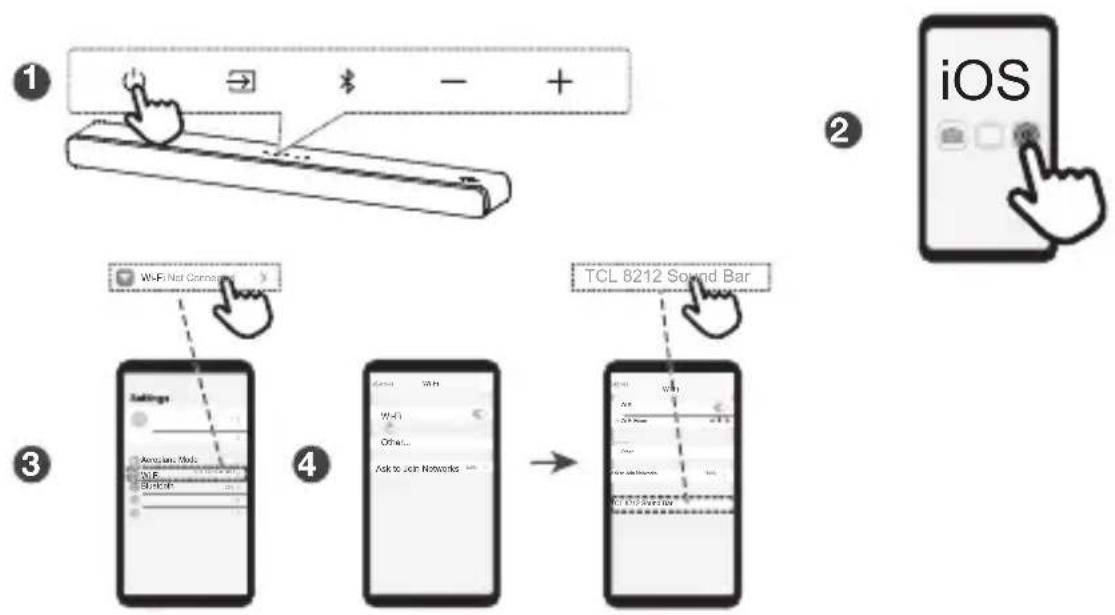
- Włączyć zasilania sound bara.
- W urządzeniu z systemem iOS przejdź do Settings > Wi-Fi (Ustawienia > Wi-Fi) i kontynuuj krok 3.
- Dla Airplay 2, w Settings > Wi-Fi (Ustawienia > Wi-Fi), należy wyszukać "TCL 8212 SoundBar" pod "SETUP AS NEW AIRPLAY SPEAKER (USTAWIONE JAKO NOWY GŁOŚNIK AIRPLAY)" i potem zakończyć proces konfiguracji.
- Po zakończeniu konfiguracji w kroku 3 nastąpi połączenie z twoją siecią i Wi-Fi. Teraz możesz korzystać z AirPlay z dowolnego urządzenia w tej samej sieci.
- Naciśnij i przytrzymaj przycisk (*następny) na pilocie sound bara przez 5 sekund, aż na wyświetlaczu sound bara pojawi się komunikat ALEXA SETUP (USTAWIENIE ALEXA).
- Teraz otwórz aplikację Alexa na swoim urządzeniu.
- Jeśli aplikacja Alexa wskazuje, że funkcja Bluetooth nie jest włączona, przejdź do Ustawień i włącz Bluetooth.
- W aplikacji Alexa wybrać zakładkę Urządzenia i nacisnąć przycisk "+" , aby dodać nowe urządzenie.
- Należy wybrać "Speaker (Głośnik)" jako rodzaj urządzenia i "TCL" jako markę.
- Zostaniesz teraz poproszony o wybranie sieci Wi-Fi, z którą ma się połączyć sound bar. Zazwyczaj jest to ta sama sieć Wi-Fi, z której korzysta twój telefon. Konieczne może być wprowadzenie hasła sieci Wi-Fi.
- Po krótkiej chwili zostaniesz poproszony o wypróbowanie kilku przykładów użycia soundbara, a następnie na wyświetlaczu soundbara pojawi się komunikat ALEXA READY (ALEXA GOTOWA) u. Ustawianie zostało zakończone.

flowchart
graph TD
    A["Alexa Setup"] --> B["Add Device"]
    B --> C{ID >5s}
    C --> D["Device 1: Click icon"]
    D --> E["Device 2: Click icon"]
    E --> F["Device 3: Click icon"]
    F --> G["Device 4: Click icon"]
    G --> H["Device 5: Click icon"]
    H --> I["Device 6: Click icon"]
    I --> J["Device 7: Click icon"]
    J --> K["Device 8: Click icon"]
    K --> L["Device 9: Click icon"]
    L --> M["Device 10: Click icon"]
    M --> N["Device 11: Click icon"]
    N --> O["Device 12: Click icon"]
    O --> P["Device 13: Click icon"]
    P --> Q["Device 14: Click icon"]
    Q --> R["Device 15: Click icon"]
    R --> S["Device 16: Click icon"]
    S --> T["Device 17: Click icon"]
    T --> U["Device 18: Click icon"]
    U --> V["Device 19: Click icon"]
    V --> W["Device 20: Click icon"]
    W --> X["Device 21: Click icon"]
    X --> Y["Device 22: Click icon"]
    Y --> Z["Device 23: Click icon"]
    Z --> AA["Device 24: Click icon"]
    AA --> AB["Device 25: Click icon"]
    AB --> AC["Device 26: Click icon"]
    AC --> AD["Device 27: Click icon"]
    AD --> AE["Device 28: Click icon"]
    AE --> AF["Device 29: Click icon"]
    AF --> AG["Device 30: Click icon"]
    AG --> AH["Device 31: Click icon"]
    AH --> AI["Device 32: Click icon"]
    AI --> AJ["Device 33: Click icon"]
    AJ --> AK["Device 34: Click icon"]
    AK --> AL["Device 35: Click icon"]
    AL --> AM["Device 36: Click icon"]
    AM --> AN["Device 37: Click icon"]
    AN --> AO["Device 38: Click icon"]
    AO --> AP["Device 39: Click icon"]
    AP --> AQ["Device 40: Click icon"]
    AQ --> AR["Device 41: Click icon"]
    AR --> AS["Device 42: Click icon"]
    AS --> AT["Device 43: Click icon"]
    AT --> AU["Device 44: Click icon"]
    AU --> AV["Device 45: Click icon"]
    AV --> AW["Device 46: Click icon"]
    AW --> AX["Device 47: Click icon"]
    AX --> AY["Device 48: Click icon"]
    AY --> AZ["Device 49: Click icon"]
    AZ --> BA["Device 50: Click icon"]
    BA --> BB["Device 51: Click icon"]
    BB --> BC["Device 52: Click icon"]
    BC --> BD["Device 53: Click icon"]
    BD --> BE["Device 54: Click icon"]
    BE --> BF["Device 55: Click icon"]
    BF --> BG["Device 56: Click icon"]
    BG --> BH["Device 57: Click icon"]
    BH --> BI["Device 58: Click icon"]
    BI --> BJ["Device 59: Click icon"]
    BJ --> BK["Device 60: Click icon"]
    BK --> BL["Device 61: Click icon"]
    BL --> BM["Device 62: Click icon"]
    BM --> BN["Device 63: Click icon"]
    BN --> BO["Device 64: Click icon"]
    BO --> BP["Device 65: Click icon"]
    BP --> BQ["Device 66: Click icon"]
    BQ --> BR["Device 67: Click icon"]
    BR --> BS["Device 68: Click icon"]
    BS --> BT["Device 69: Click icon"]
    BT --> BU["Device 70: Click icon"]
    BU --> BV["Device 71: Click icon"]
    BV --> BW["Device 72: Click icon"]
    BW --> BX["Device 73: Click icon"]
    BX --> BY["Device 74: Click icon"]
    BY --> BZ["Device 75: Click icon"]
    BZ --> CA["Device 76: Click icon"]
    CA --> CB["Device 77: Click icon"]
    CB --> CC["Device 78: Click icon"]
    CC --> CD["Device 79: Click icon"]
    CD --> CE["Device 80: Click icon"]
    CE --> CF["Device 81: Click icon"]
    CF --> CG["Device 82: Click icon"]
    CG --> CH["Device 83: Click icon"]
    CH --> CI["Device 84: Click icon"]
    CI --> CJ["Device 85: Click icon"]
    CJ --> CK["Device 86: Click icon"]
    CK --> CR["Device 87: Click icon"]
    CR --> CS["Device 88: Click icon"]
    CS --> CT["Device 89: Click icon"]
    CT --> CU["Device 90: Click icon"]
    CU --> CV["Device 91: Click icon"]
    CV --> CW["Device 92: Click icon"]
    CW --> CX["TCL speaker connected (TCL Wi-Fi network)"]
    CX --> CY["TCL speaker connected (TCL Wi-Fi network)"]
Zastosowanie Spotify Connect
Aby korzystać z usługi Spotify, należy wykonać poniższe czynności:
- Dodać głośnik Sound Bar do swojej sieci wifi.
- Uruchomić aplikację Spotify na telefonie, tablecie lub komputerze, które zostały podłączone do tej samej sieci wifi.
- Wybrać utwór w serwisie Spotify i nacisnąć klawisz
- Muzyka zacznie grać przez głośnik SoundBar po jego zaznaczeniu.


Online aktualizacja oprogramowania sprzętowego
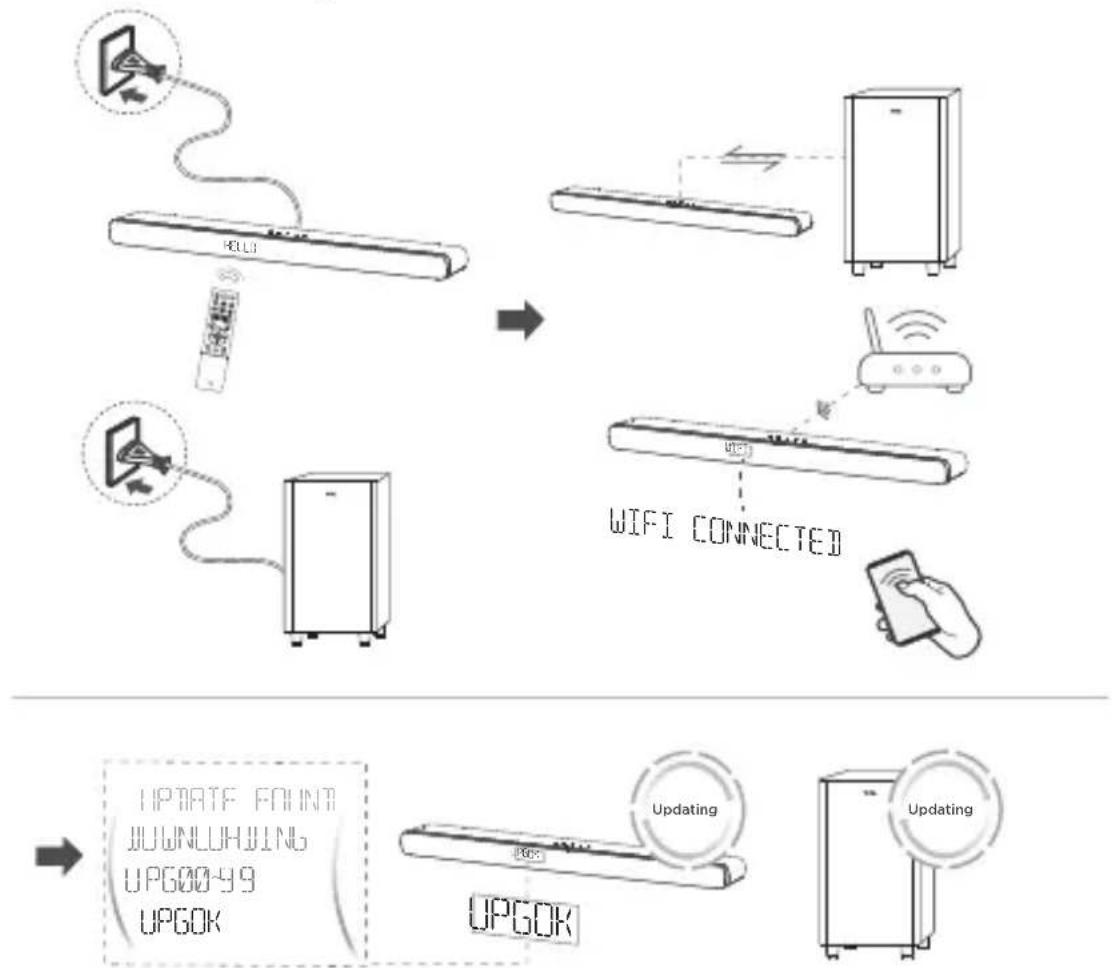
Automatyczne wykrywanie i aktualizacja oprogramowania SoundBar:
- Należy się upewnić, że głośnik SoundBar jest włączony.
-
Należy się upewnić, że głośnik SoundBar jest prawidłowo połączony z siecią Wi-Fi (patrz sekcja Kroki związane z połączeniem z siecią Wi-Fi na stronie 24/25/26/28.)
-
Wyświetlone zostaną następujące wskazania diod LED: UPDATE FOUND > DOWNLOADING > UPG00\~99 > UPGOK (ZNALEZIONO AKTUALIZACJE > POBIERANIE > UPG00\~99 > UPGOK)
Uwaga: Nie wolno przerwać pracy głośnika SoundBar podczas aktualizacji.
flowchart
graph TD
    A["TV"] -->|Wireless Connection| B["Server"]
    B --> C["WIFI CONNECTED"]
    C --> D["UPGOK"]
    D --> E["UPG00-99 UPGOK"]
    style A fill:#f9f,stroke:#333
    style B fill:#ccf,stroke:#333
    style C fill:#cfc,stroke:#333
    style D fill:#fcc,stroke:#333
    style E fill:#cff,stroke:#333
4 Korzystanie z systemu głośnika Sound Bar
Korzystanie z głośnika SoundBar za pomocą panelu górnego lub pilota zdalnego sterowania
1 Należy się upewnić, że głośnik SoundBar jest prawidłowo podłączony do zasilania i źródeł.
2 Nacisnąć przycisk → na górnym panelu głośnika
SoundBar lub pilocie, aby przełączyć na odpowiednie źródło.
Wyświetlacz LED na zestawie Sound Bar informuje o stanie pracy zestawu Sound Bar.

| Pilot Wskaźniki LED Uwagi | |||
| STARTHEREBODY | * Włączanie/wyłączanie zasilania | ||
| SLEEP STOBY | |||
| OPT HDMI 1 IN HDMI 2 ARCUSB CONNECTED BY PASS THROUGH | * Źródło wejścia*Podłączyć odtwarzaczBlu-ray przez HDMI IN do korzystania funkcji PASS THRU | ||
| MUSIC TVMOVIE | Ustawianie preferowanego dźwięku | ||
| 2s | NIGHT | Zredukowana dynamika | |
| SURR ON/OFF | Wzmocniony efekt surround | ||
| TRE -5~+5BAS -5~+5 | Zwiększanie lub zmniejszanie poziomu tonów wysokich lub niskich | ||
| V 28 V MAX V MINMUTE | GłośnośćWyciszanie/wyłączanie wyciszania | ||
| PAUSE | Poprzedni, następny utwór lub pauza w trybie USB | ||
| DIM 1 DIM 2 | Ustawianie jasności wyświetlacza | ||
| --X-- | Nie wspierane | ||
| AIRPLAY READYCAST READYALEXA READY | Gotowy do pracy z AirPlayGotowy do pracy z ChromecastGotowy do pracy z Alexa | ||
| UPDATE FOUND DOWNLOADUPG UPG OK | Zaktualizuj przez OTA | ||
| JOLBY ATMOS JOLBY SURROUNDPCM AUDIO | Wykryto format audio | ||
Uwaga: Po włączeniu głośnika SoundBar, jeśli w ciągu 10
sekund nie zostanie wykonana żadna czynność na głośniku SoundBar lub na pilocie zdalnego sterowania, wszystkie diody LED na głośniku zgasną i zaświecą się ponownie po wznowieniu pracy.
Wskazówka:
Na pilocie zdalnego sterowania można korzystać z bardziej zaawansowanych funkcji (patrz 'Przegląd pilota zdalnego sterowania' na stronie 15)
Słuchanie muzyki z urządzenia Bluetooth
1 Należy się upewnić, że urządzenie obsługuje A2DP i/lub AVRCP. Aby uzyskać informacje, sprawdź specyfikację swojego urządzenia.
2 Powiązać urządzenie Bluetooth z głośnikiem SoundBar (patrz 'Połączenie głośnika SoundBar z urządzeniem Bluetooth' na stronie 23).
3 Już można słuchać muzyki zapisane w urządzeniu Bluetooth za pośrednictwem głośnika SoundBar.
- Jeżeli urządzenie Bluetooth obsługuje A2DP, można słuchać muzyki przed głośnik, ale nie można sterować odtwarzaniem.
- Jeżeli urządzenie Bluetooth obsługuje AVRCP, można słuchać muzyki i sterować jej odtwarzaniem za pomocą pilota. Naciśnij ▶by wstrzymać lub wznowić odtwarzanie muzyki. Nacisnąć przycisk </>, aby przejść do poprzedniego/następnego utworu.
Uwaga
- Zasięg działania między głośnikiem Sound Bar a urządzeniem Bluetooth wynosi około 10 metrów (bez przeszkód między nimi).
Używanie kabla USB lub urządzenia do odtwarzania muzyki
- Nacisnąć przycisk palpłacie, aby słuchać/wstrzymać/wznowić odtwarzanie muzyki.
- Nacisnąć przycisk lub na pilocie, aby przejść do poprzedniego lub następnego utworu.
- Nacisnąć przycisk lub, aby zwiększyć lub zmniejszyć poziom głośności.

Wskazówka
- SoundBar obsługuje urządzenia USB o pojemności do 64 GB, a obsługiwany format plików to MP3.
- Muzyka w folderach urządzenia USB powinna znajdować się w obrębie 5 (włącznie z 5) poziomów katalogów. W przeciwnym razie sound barnie będzie w stanie wykryć muzyki.
Ustawienia głośnika Sound Bar

flowchart
graph TD
    A["SLEEP"] --> B["TCL"]
    B --> C["WAIT"]
    C --> D["VERSION"]
    D --> E["EXIT"]
    D --> F["FACTORY RESET"]
    F --> G["EXIT"]
    H["> 5s"] --> I["EUI00"]
    I --> J["..."]
    I --> K["..."]
    I --> L["..."]
    I --> M["EXIT"]
    M --> N["YES"]
    N --> O["NO"]
    style A fill:#f9f,stroke:#333
    style H fill:#ccf,stroke:#333
    style I fill:#cfc,stroke:#333
5 Specyfikacje
Nazwa produktu
2.1.2 Kanałowy Sound Bar Dolby Atmos z bezprzewodowym Subwooferem
Sound bar
• Zasilanie: AC 100-240V\~50/60Hz
- Pobór mocy: 30W
- Zużycie energii w trybie czuwania: ≤ 0,5W Impedancja: 6 Ω
- Pasmo przenoszenia: 160Hz-20KHz
- Wymiary (szer. x wys. x gł.): 1000x65x122mm
- Waga: 3,2 kg
• Temperatura pracy: 0°C - 45°C
Subwoofer bezprzerwowy
• Zasilanie: AC 100-240V\~50/60Hz
- Pobór mocy: 30W
- Zużycie energii w trybie czuwania: ≤ 0,5W
- Pasmo przenoszenia: 40 Hz-120 Hz
- Zakres częstotliwości: 5732MHz-5848MHz
• Maksymalna moc nadawania: 13dBm
- Wymiary (szer. x wys. x gł.): 200x350x200mm
- Waga: 3,5 kg
Bluetooth
- Wersja Bluetooth: 5.0, profil Bluetooth - obsługiwanyBluetooth stereo (Profil Zaawansowanej Dystrybucji Audio - A2DP; Profil Pilota Zdalnego Sterowania Audio-Wideo - AVRCP)
- Zakres częstotliwości: 2402 Mhz - 2480 Mhz
• Maksymalna moc nadawania: 15dBm
Pilot zdalnego sterowania
• Odległość/Kąt: 6m/ 30°
- Typ baterii: Bateria 1,5V AAA x 2, wymieniana przez użytkownika.
6 Uwagi
Deklaracja zgodności
Niniejszym firma TCL Overseas Marketing Limited oświadcza, że niniejszy sprzęt radiowy jest zgodny z Dyrektywą 2014/53/EU i odpowiednimi brytyjskimi wymaganiami ustawowymi. Pełny tekst deklaracji zgodności znajduje się na następującym adresie internetowym: http://www.tcl.com przejść do Pomocy i wpisać nazwę modelu. Niniejsze urządzenie może być użytkowane we wszystkich krajach Unii Europejskiej oraz w Wielkiej Brytanii.
Deklarację zgodności UE można pobrać bezpośrednio pod adresem www.tcl.com na odpowiedniej stronie pobierania produktów w lokalnym regionie.
Ograniczenia w paśmie 5 GHz:
Zakres częstotliwości 5150 do 5350 MHz jest ograniczony do użytku wyłącznie w pomieszczeniach zamkniętych: AT, BE, BG, CH, CY, CZ, DE, DK, EE, EL, ES, FI, FR, HR, HU, IE, IS, IT, LI, LT, LU, LV, MT, NL, NO, PL, PT, RO, SE, SI, SK, TR, UK(NI).
Zgodnie z odpowiednimi wymogami ustawowymi w Wielkiej Brytanii, zakres częstotliwości 5150 do 5350 MHz jest ograniczony do użytku wewnątrz pomieszczeń.
Utylizacja starego produktu i baterii

Twój produkt został zaprojektowany i wyprodukowany z wysokiej jakości materiałów i komponentów, które można poddać recyklingowi i ponownie wykorzystać.

Ten symbol na produkcie oznacza, że produkt jest objęty Dyrektywą Europejską 2012/19/EU.

Ten symbol oznacza, że produkt zawiera baterię zgodną z Dyrektywą Europejską 2013/56/EU
które nie mogą być utylizowane razem z normalnymi odpadami domowymi. Zdobądź więcej informacji o lokalnym systemie selektywnej zbiórki produktów elektrycznych i elektronicznych oraz baterii. Należy przestrzegać lokalnych przepisów i nigdy nie utylizować produktu i baterii wraz z normalnymi odpadami domowymi. Prawidłowa utylizacja zużytych produktów i baterii pomaga zapobiegać negatywnym skutkom dla środowiska i zdrowia ludzi.
Wyjmowanie baterii jednorazowego użytku
Informacja na temat utylizacji baterii znajduje się w rozdziale "Instalacji/wymiany baterii pilota zdalnego sterowania".
Ochrona środowiska i zrównoważony rozwój
Pominęliśmy wszystkie niepotrzebne opakowania i upewniliśmy się, że są one przyjazne dla środowiska oraz odpowiednio zrównoważone.
Znaki towarowe

Bluetooth®
Słowny znak towarowy i logo Bluetooth® są zarejestrowanymi znakami towarowymi należącymi do Bluetooth SIG, Inc. i wszelkie wykorzystanie tych znaków przez TTE Corporation odbywa się na podstawie licencji. Inne znaki towarowe i nazwy handlowe należą do ich właścicieli.

Dolby Atmos
Dolby, Dolby Atmos i symbol podwójnego D są zarejestrowanymi znakami towarowymi Dolby Laboratories Licensing Corporation. Wyprodukowano na licencji Dolby Laboratories. Dokumenty poufne, niepublikowane. Copyright © 2012-2021 Dolby Laboratories. Wszystkie prawa zastrzeżone.
Obsługa z Apple AirPlay
Do sterowania tym głośnikiem poprzez AirPlay 2 wymagany jest system iOS 11.4 lub nowszy. Apple, AirPlay, iPad, iPad Air, iPad Pro i iPhone są znakami towarowymi firmy Apple Inc. zarejestrowanymi w Stanach Zjednoczonych i innych krajach.

Połączony telefon, tablet lub komputer może być używany jako pilot do obsługi Spotify. Informacje na ten temat można znaleźć na stronie spotify.com/connect.
Oprogramowanie Spotify podlega licencjom stron trzecich, które można znaleźć tutaj: https://www.spotify.com/connect/third-party-licenses
Wbudowany Chromecast

Chromecast built-in
Google i Chromecast built-in są znakami towarowymi firmy Google LLC.

HIGH-DEFINITION MULTIMEDIA INTERFACE
Przyjęte znaki towarowe HDMI, HDMI High Definition Multimedia Interface oraz logo HDMI są znakami towarowymi lub zarejestrowanymi znakami towarowymi HDMI Licensing Administrator, Inc. w Stanach Zjednoczonych i innych krajach.
Obsługa przez Hey Google

works with
Hey Google
Google i Chromecast built-in są znakami towarowymi firmy Google LLC.
COMPATIBLE WITH
Dolby Vision
Dolby, Dolby Vision, Dolby Atmos i symbol podwójnego D są zarejestrowanymi znakami towarowymi Dolby Laboratories Licensing Corporation. Wyprodukowano na licencji Dolby Laboratories. Dokumenty poufne, niepublikowane. Copyright © 2012-2021 Dolby Laboratories. Wszystkie prawa zastrzeżone.
Obsługa przez Alexę
works with
alexa
Amazon, Alexa i wszystkie powiązane loga są znakami towarowymi firmy Amazon.com, Inc. lub jej podmiotów stowarzyszonych.
7 FAQ(NAJCZEŚCIEJ ZADAWANE PYTANIA)
Brak zasilania
- Należy sprawdzić, czy przewód zasilający i złącze wejściowe AC są prawidłowo podłączone.
- Należy sprawdzić, czy urządzenie zostało wyłączone bez zasilania.
- Należy sprawdzić, czy SoundBar został włączony.
Brak dźwięku
- Należy sprawdzić, czy kabel audio jest podłączony do głośnika SoundBar i urządzenia.
- Należy się upewnić, że odpowiedne źródło zostało wybrane.
- Nacisnąć przycisk, aby zwiększyć poziom głośności.
- Należy sprawdzić, czy SoundBar został wyciszony.
Niski głos
- Można zmienić poziomgłośność za pomocą pilota zdalnego sterowania.
- Tryb nocny może został włączony, należy nacisnąć przez 3 sekundy, aby wyjść z trybu nocnego.
* W trybie nocnym nie można wybrać innych EQ.
Pilot zdalnego sterowania nie działa.
- Należy się upewnić, że odpowiedne źródło zostało wybrane.
- Należy sprawdzić, czy odległość między pilotem a SoundBar jest w zasięgu działania.
- Należy sprawdzić, czy baterie zostały prawidłowo włożone, lub czy działają poprawnie.
- Należy się upewnić, czy pilot znajduje się blisko czujnika zdalnego sterowania urządzenia SoundBar.
Słyszę zniekształcony dźwięk.
- Należy sprawdzić, czy wszystkie kable są prawidłowo podłączone.
- Należy się upewnić, że odpowiedne źródło zostało wybrane.
- W przypadku odtwarzania dźwięku z telewizora należy upewnić się, że telewizor jest wyciszony.
Nie mogę znaleźć nazwy Bluetooth tego zestawu Soundbarna moim urządzeniu Bluetooth.
- Należy sprawdzić, czy funkcja Bluetooth jest włączona w urządzeniu Bluetooth.
- Należy sprawdzić, czy SoundBar został powiązany z urządzeniem Bluetooth.
JESTEŚMY GOTOWI DO UDZIELANIA POMOCY
skontaktuj się z nami w przypadku jakichkolwiek pytań

TRZEBA ZACHOWAĆ OSTROŻNOŚĆ PRZY WYJMOWANIU GŁOŚNIKA SOUNDBAR
Copyright © 2022 TCL. Wszelkie prawa zastrzeżone.
PL_TS8212_EU_UM_V1.0



- Instrukcja użytkowania
- Przed włączeniem....3
- Witamy....4
- Podłączanie systemu głośnika Sound Bar .....17
- Korzystanie z systemu głośnika SoundBar......30
- Specyfikacje....35
- Uwagi....36
- FAQ(NAJCZEŚCIEJ ZADAWANE PYTANIA)......40
- Przed włączeniem
- Witamy
- Zacznijmy.
- Co znajduje się w pudełku
- Przegląd zestawu Sound Bar
- Przegląd bezprzewodowego Subwoofera
- Konfiguracja systemu Sound Bar
- Uwagi
- Umieszczenie głośnika Sound Bar
- Zamontuj swój Sound Bar na ścianie
- Instalowanie/wymiana baterii w pilocie zdalnego sterowania
- Ostrzeżenia
- Ostrzeżenie
- Przegląd pilota zdalnego sterowania
- HDMI ARC
- USB
- 8
- PASS THRU
- MOVIE / MUSIC / TV
- TREBLE +/−
- < / >
- ▷□/OK
- 14
- BASS + / -
- Podłączanie systemu głośnika Sound Bars
- Połączenie z kablem HDMI
- Uwaga
- Opcjonalnie: Podłącz swój odtwarzacz Blu-ray
- Podłączanie za pomocą przewodu optycznego
- Wskazówki dotyczące konfigurowania głośnika Sound Bar za pomocą kabla optycznego
- Podłączenie głośnika Sound Bar do zasilania
- Połączenie głośnika Sound Bar z urządzeniem Bluetooth
- Wskazówka
- Dodaj do Google home
- Zastosowanie Spotify Connect
- Online aktualizacja oprogramowania sprzętowego
- Korzystanie z systemu głośnika Sound Bar
- Korzystanie z głośnika SoundBar za pomocą panelu górnego lub pilota zdalnego sterowania
- Wskazówka:
- Słuchanie muzyki z urządzenia Bluetooth
- Używanie kabla USB lub urządzenia do odtwarzania muzyki
- Ustawienia głośnika Sound Bar
- Specyfikacje
- Nazwa produktu
- Sound bar
- Subwoofer bezprzerwowy
- Bluetooth
- Pilot zdalnego sterowania
- Uwagi
- Deklaracja zgodności
- Ograniczenia w paśmie 5 GHz:
- Utylizacja starego produktu i baterii
- Wyjmowanie baterii jednorazowego użytku
- Ochrona środowiska i zrównoważony rozwój
- Znaki towarowe
- Bluetooth®
- Dolby Atmos
- Chromecast built-in
- Hey Google
- Dolby Vision
- FAQ(NAJCZEŚCIEJ ZADAWANE PYTANIA)
- Brak zasilania
- Brak dźwięku
- Niski głos
- Pilot zdalnego sterowania nie działa.
- Słyszę zniekształcony dźwięk.
- Nie mogę znaleźć nazwy Bluetooth tego zestawu Soundbarna moim urządzeniu Bluetooth.
- JESTEŚMY GOTOWI DO UDZIELANIA POMOCY
Marka : TCL
Model : 8212
Kategoria : Listwa dźwiękowa