Spirit 7800 - GPS MIO - Bezpłatna instrukcja obsługi
Znajdź bezpłatnie instrukcję urządzenia Spirit 7800 MIO w formacie PDF.


Pytania użytkowników dotyczące Spirit 7800 MIO
0 pytanie dotyczące tego urządzenia. Odpowiedz na te, które znasz, lub zadaj własne.
Zadaj nowe pytanie dotyczące tego urządzenia
Pobierz instrukcję dla swojego GPS w formacie PDF za darmo! Znajdź swoją instrukcję Spirit 7800 - MIO i weź swoje urządzenie elektroniczne z powrotem w ręce. Na tej stronie opublikowane są wszystkie dokumenty niezbędne do korzystania z urządzenia. Spirit 7800 marki MIO.
INSTRUKCJA OBSŁUGI Spirit 7800 MIO
Podręcznik użytkownika urządzenia
Seria Spirit 7700/7800
Ważne informacje dotyczące bezpieczeństwa
PRZECZYTAJ UWAŻNIE PRZED INSTALACJA PRODUKTU W POJEŻDZIE
| To jest symbol alarmu bezpieczeństwa. Jest używany do powiadamiania o potencjalnych niebezpieczeństwach odniesienia obrażeń osobistych. Należy zastosować się do wszystkich komunikatów bezpieczeństwa podanych po tym symbolu, aby uniknąć możliwych obrażeń lub śmierci. | |
| PRZESTROGA wskazuje potencjalnie niebezpieczną sytuację która, jeśli nie zostanie uniknięta, może spowodować śmierć lub poważne obrażenia. | |
| OSTRZEŻENIE wskazuje potencjalnie niebezpieczną sytuację która, jeśli nie zostanie uniknięta, może spowodować mniejsze lub większe obrażenia. | |
| OSTRZEŻENIE bez symbolu alarmu bezpieczeństwa, wskazuje potencjalnie niebezpieczną sytuację która, jeśli nie zostanie uniknięta, może spowodować uszkodzenie własności. |
PRZESTROGA
Usuwanie oryginalnych urządzeń, dodawanie akcesoriów lub modyfikacja pojazdu, mogą obniżyć bezpieczeństwo pojazdu lub w niektórych jurysdykcjach mogą być nielegalne.
Wykonaj wszystkie instrukcje produktu i wszystkie instrukcje z podręcznika użytkownika pojazdu, w odniesieniu do akcesoriów lub modyfikacji.
Sprawdź krajowe i/lub stanowe prawo w odniesieniu do obsługi pojazdu z dowolnymi akcesoriami lub modyfikacjami.
Użytkownik ponosi całkowitą odpowiedzialność za umieszczenie, zabezpieczenie i używanie Mio w sposób, który nie spowoduje wypadków, obrażeń osobistych lub uszkodzenia własności. Należy zawsze przestrzegać zasad bezpiecznego kierowania pojazdem.
Nie należy montować Mio w sposób, który może zakłócać bezpieczne działanie pojazdu, uruchamianie poduszek powietrznych lub innych urządzeń bezpieczeństwa.
Nie należy obstugiwać Mio podczas prowadzenia pojazdu.
Przed pierwszym użyciem Mio, należy zapoznać się z urządzeniem oraz jego działaniem.
Na głównych drogach, odległość do zjazdu obliczona przez Mio, może być większa niż to wynika ze znaków drogowych. Na znakach drogowych pokazywana jest odległość do początku zjazdu, a Mio pokazuje odległość do następnego skrzyżowania, tj. do końca rampy lub drogi zjazdowej. Aby przygotować się do zjazdu z drogi należy zawsze sprawdzać informacje dotyczące odległości na znakach drogowych.
Możliwość używania informacji dotyczących bezpieczeństwa lub rozlokowania fotoradarów zależy od lokalnego prawa poszczególnych krajów. Na użytkowniku spoczywa odpowiedzialność za sprawdzenie legalności używania informacji w kraju użytkownika lub w kraju używania.
⚠ STRZEŻENIE
Nie należy używać Mio gdy urządzenie jest gorące. Należy zaczekać na ochłodzenie produktu, z dala od światła słonecznego.
Wydłużone słuchanie Mio przy petnej mocy, przez słuchawki nagłowne lub douszne może spowodować uszkodzenie słuchu użytkownika.
STRZEŻENIE
Nie należy wystawiać Mio na zbyt długie oddziaływanie bezpośredniego światła słonecznego w pojeździe bez nadzoru. Przegrzanie może spowodować uszkodzenie urządzenia.
Aby uniknąć kradzieży nie należy pozostawiać Mio, wspornika montażowego lub kabli na widoku, w pozostawionym bez nadzoru pojeździe.
Ostrzeżenie dla kierowców na terenie Stanów Zjednoczonych
Prawo stanowe zabrania kierowcom z takich stanów jak Arizona, Kalifornia i Minnesota montowania obiektów na przedniej szybie podczas prowadzenia pojazdu. Użytkownik powinien upewnić się, że zna i stosuje się do najbardziej aktualnego prawa stanowego. Opakowanie z produktem może zawierać alternatywną opcję montażową; lub należy sprawdzić witrynę mio.com w celu uzyskania dodatkowych opcji montażowych. Mio nie ponosi żadnej odpowiedzialności za jakiekolwiek mandaty, kary lub szkody, które mogły wystąpić z powodu nieprzestrzegania zawartych w tej uwadze informacji.
Informacje dotyczące bezpieczeństwa ładowarki domowej
PRZESTROGA
Do ładowania Mio z sieci zasilającej należy użyć ładowarkę domową (Wejście: Prąd zmienny 100-240V 50-60Hz; Wyjście: Prąd stały 5V, maks. 2A) dostarczoną przez Mio jako akcesoria (może być sprzedawana oddzielnie). Używanie z Mio innych ładowarek domowych, może spowodować poważne obrażenia lub zniszczenie własności.
Nigdy nie należy używać ładowarki, jeśli uszkodzona jest wtyczka lub przewód.
Nie należy narażać ładowarki na oddziaływanie wilgoci lub wody. Nie należy używać ładowarki w miejscach o dużej wilgotności. Kontakt z wodą może spowodować zwarcie elektryczne lub pożar.
Nigdy nie należy dotykać ładowarki mokrymi rękami lub stopami.
Należy zapewnić odpowiednią wentylację ładowarki, kiedy jest ona używana do zasilania Mio albo do ładowania wewnętrznej baterii. Nie należy przykrywać ładowarki papierem ani innymi obiektami, które mogą pogorszyć wentylację. Nie używać ładowarki, gdy znajduje się ona w torbie do przenoszenia lub innym pojemniku.
Ładowarkę należy podłączyć do odpowiedniego źródła prądu, zgodnej z wymaganiami w zakresie dopasowania i wartości napięcia. Wymagania dotyczące napięcia są podane na obudowie ładowarki domowej i/lub opakowaniu.
Nie należy próbować naprawiać ładowarki, ponieważ może to spowodować obrażenia osobiste. W razie uszkodzenia lub nadmiernego zawilgocenia należy wymienić ładowarkę na nową.
Informacje dotyczące bezpieczeństwa baterii wewnętrznej
PRZESTROGA
Mio zawiera niewymienialną, wewnętrzną baterię litowo-jonową. Niewłaściwa eksploatacja baterii, może spowodować pęknięcie lub eksplożję baterii oraz uwolnienie szkodliwych substancji chemicznych. Aby zmniejszyć ryzyko pożaru lub oparzenia, nie należy demontować, zgniatać i przebijać baterii.
Zużyta batrię należy przekazać do recyklingu lub zutylizować bezpiecznie i zgodnie z lokalnym prawem i przepisami. Baterii nie należy wrzucać do onia lub wody.
Informacje o baterii
■ W urządzeniu należy używać określonego typu baterię.
- OSTRZEŻENIE: Bateria może pęknąć lub eksplodować, uwalniając niebezpieczne substancje chemiczne. Aby zmniejszyć ryzyko pożaru lub oparzenia, nie należy demontować, zgniatać i przebijać baterii lub wrzucać jej do ognia.
■ Ważne instrukcje (wyłącznie dla personelu serwisu)
Ostrzeżenie: Wymiana baterii na baterię nieprawidłowego typu, może spowodować jej eksplożję. Zużyte baterie należy usuwać zgodnie z instrukcjami.
■ Baterię można wymienić jedynie na baterię taką samą lub na jej zamiennik, zalecany przez producenta.
■ Baterię należy prawidłowo poddać recyklingowi lub zutylizować.
■ Baterię można używać wyłącznie w określonym urządzeniu.
⚠ STRZEŻENIE
Do ładowania wewnętrznej baterii Mio, można używać wyłącznie właściwej ładowarki domowej (może być sprzedawana oddzielnie) lub ładowarki samochodowej, dostarczonej przez Mio.
Z urządzeniem Mio, można używać wyłącznie wewnętrznej baterii Mio.
Ładowanie baterii Mio zostanie zatrzymane, gdy temperatura otoczenia spadnie poniżej 0°C (32°F) lub wzrośnie powyżej 40°C (113°F).
Niezastosowanie się do tych przestróg i ostrzeżeń może doprowadzić do śmierci, poważnych obrażeń lub do uszkodzenia własności. Mio rzeka się wszelkiej odpowiedzialności za instalację lub używanie Mio, w sposób, który może doprowadzić lub przyczynić się do śmierci, obrażeń lub uszkodzenia własności albo naruszyć prawo.
Zgodność

PRZESTROGA: Ten produkt, jego opakowanie i jego komponenty zawierają związki chemiczne, które w stanie Kalifornia uważane są za substancje powodujące raka, wady wrodzone oraz w inny sposób szkodliwe dla rozrodu. Ta uwaga jest zgodna z Propozycją 65 stanu Kalifornia.
Dla celów identyfikacji w kontekście przepisów, urządzenie Mio Spirit serii 7700/7800 ma przydzielony numer modelu N602.
Etykiety oznaczenia na zewnątrz Mio, wskazują przepisy z którymi jest zgodny posiadany model. Należy sprawdzić etykiety oznaczeń na Mio i sprawdzić odpowiednie określenia w tym rozdziale. Niektóre uwagi stosują się wyłącznie do określonych modeli.
CE
Produkty z oznaczeniem CE są zgodne z dyrektywą o urządzeniach radiowych (RED) (2014/53/UE), dyrektywą o kompatybilności elektromagnetycznej (2014/30/UE) i dyrektywą niskonapięciową (2014/35/UE) - wydanymi przez Komisję Europejską. Zgodność z tymi dyrektywami warunkuje zgodność z następującymi standardami europejskimi:
EN 301 489-1
EN 301 489-19
EN 303 413
EN 55024:2010 + A1:2015
EN 55032:2015
EN 60950-1:2006 + A11:2009 + A1:2010 + A12:2011 + A2:2013
Producent nie ponosi odpowiedzialności za modyfikacje dokonane przez użytkownika, które mogą naruszyć zgodność produktu z normami CE.
Deklaracja zgodności
Niniejszym, MiTAC deklaruje, że to urządzenie Mio Spirit serii 7700/7800 jest zgodne z istotnymi wymaganiami i innymi powiązanymi klauzulami Dyrektywy 2014/53/UE.
WEEE
Zgodnie z dyrektywą UE dotyczącej urządzeń elektrycznych i elektronicznych, tego produktu nie można usuwać jak normalnych odpadków domowych (WEEE - 2012/19/WE). Należy je przekazać do punktu sprzedaży lub do miejskiego punktu zbiórki dla celów recyklingu.
Ważne informacje dotyczące bezpieczeństwa....2
Informacje dotyczące bezpieczeństwa ładowarki domowej....3
Informacje dotyczące bezpieczeństwa baterii wewnętrznej......3
Zgodność....3
WEEE....4
Witamy 6
Ważne informacje dotyczące używania podręcznika ....6
Wyłączenie....6
Montaż Mio w pojeździe....7
Poznanie budowy Mio 8
Jak włączyć Mio? 9
Używanie przycisku zasilania....9
Resetowanie urządzenia....9
Jak ładować baterię?......10
Jak ładować baterię w pojeździe? 10
Jak ładować baterię w domu lub w pracy?......10
Jak podłączyć urządzenie do komputera?......11
Informacje dodatkowe 12
Czym jest GPS? 12
Jak Mio odbiera sygnały GPS? 12
Dbanie o Mio....12
Rozwiązywanie problemów ....13
Witamy
Dziękujemy za zakup urządzenia Mio. Prosimy uważnie przeczytać ten podręcznik, przed rozpoczęciem używania urządzenia Mio. Podręcznik ten należy trzymać w bezpiecznym miejscu i korzystać z niego przede wszystkim w razie problemów.
Ważne informacje dotyczące używania podręcznika
Ważne jest, aby zrozumieć określenia i typograficzne konwencje, wykorzystywane w tym podręczniku.
Formatowanie
Następujące formatowanie w tekście identyfikuje specjalne informacje:
Konwencja Rozdzaj informacji
Pogrubienie Komponenty lub elementy wyświetlane na ekranie, w tym przyciski, nagłówki, nazwy pół i opcje.
Kursywa Wskazuje nazwę ekranu.
Ikony
W tym podręczniku używane są następujące ikony:
Ikona Opis
Uwaga
Wskazówka
Przestroga
Pojęcia
W tym podręczniku do opisywania czynności użytkownika są stosowane następujące pojęcia.
Pojęcie Opis
Naciśnij Szybko naciśnij i zwolnij przycisk.
Stuknij Naciśnij i zwolnij element wyświetlany na ekranie dotykowym.
Wybierz Stuknij element na liście lub stuknij polecenie w menu.
Wyłączenie
Nie wszystkie modele są dostępne we wszystkich regionach.
W zależności od zakupionego modelu kolor i wygląd urządzenia oraz akcesoriów może być inny niż na rysunkach zamieszczonych w tym dokumencie.
Mio działa w oparciu o zasady ciągłego udoskonalania. Mio zastrzega sobie prawo do wykonania zmian i poprawek wszelkich produktów opisanych w tym dokumencie bez wcześniejszego powiadomienia. Mio nie gwarantuje, że ten dokument będzie wolny od błędów. Zrzuty ekranów i inne prezentacje pokazane w tym podręczniku mogą się różnić od rzeczywistych ekranów i prezentacji generowanych przez rzeczywisty produkt. Wszystkie te różnice są niewielkie, a rzeczywisty produkt zapewnia funkcjonalność przedstawioną w tym podręczniku użytkownika we wszystkich materiałach.
Poprawka: R01
(6/2018)
Montaż Mio w pojeździe
OSTRZEŻENIE:
- Nigdy nie należy montować Mio w miejscu, gdzie zastaniane byłoby pole widzenia kierowcy.
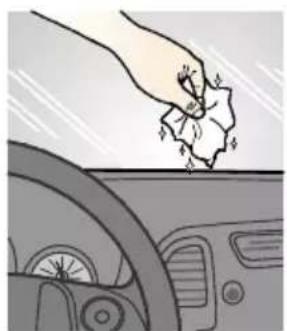
- Jeśli szyba przednia jest pokryta warstwą antyodblaskową, warstwa ta może nadawać właściwości atermiczne i utrudniać odbiór sygnału GPS. W takiej sytuacji, Mio należy zamontować w "czystym obszarze" - zwykle poniżej lusterka wstecznego.
1
1 Przycisk zasilania
② Wskaźnik zasilania
③ Wejście dla kart pamięci MicroSD
4 Ekran dotykowy
⑤ Mikrofon (w wybranych modelach)
6 Złącza magnetyczne
7 Głośnik
8 Przycisk Reset
9 Złącze ładowarki samochodowej, kabel USB*, ładowarka samochodowa*
*mogą być sprzedawane oddzielnie
Jak włączyć Mio?
Używanie przycisku zasilania
W celu początkowego uruchomienia, naciśnij i przytrzymaj przez 2 sekundy przycisk zasilania, aby włączyć urządzenie.
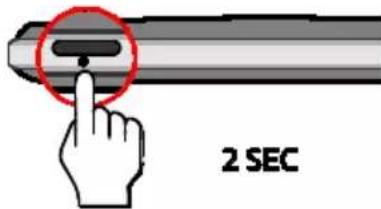
Dla normalnego działania, wyłącz urządzenie poprzez krótkie naciśnięcie przycisku zasilania. Mio przejdzie do trybu wstrzymania. Przy następnym krótkim naciśnieciu przycisku zasilania, Mio powróci do menu głównego.
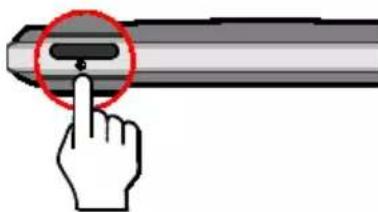
Aby wyłączyć Mio, naciśnij i przytrzymaj przez 2 sekund przycisk zasilania.
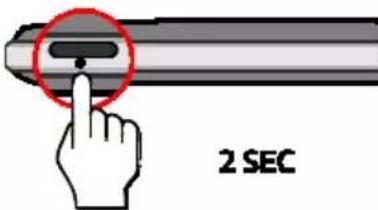
Resetowanie urządzenia
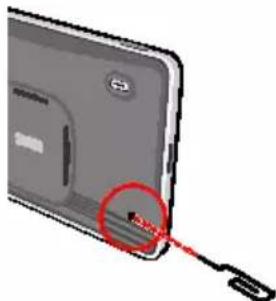
Czasami, gdy Mio przestaje odpowiadać lub działanie wydaje się być "zatrzymane" albo "zablokowane", może być potrzebne wykonanie resetu sprzętowego. Włóż do przycisku resetowania urządzenia mały drut, taki jak wyprostowany spinacz do papieru.
Jak tadować baterię?

Przy pierwszym użyciu Mio bateria może nie być całkowicie naładowana.
OSTRZEŻENIE: Aby uzyskać optymalną wydajność baterii:
Nie należy ładować baterii przy wysokiej temperaturze (na przykład w bezpośrednim świetle słonecznym).
- Nie jest konieczne całkowite rozładowanie baterii przed jej ładowaniem.
■ Przy dłuższym nieużywaniu Mio należy wyłączyć Mio w celu oszczędzania energii baterii.
Jak tadować baterię w pojeździe?
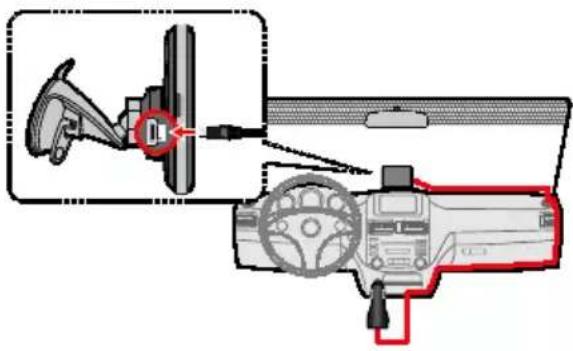
Aby naładować urządzenie Mio w samochodzie, podłącz kabel ładowarki samochodowej do gniazda uchwycie, wkładając drugi jej koniec do gniazda zapalniczki.


Jak tadować baterię w domu lub w pracy?
Do ładowania baterii można użyć opcjonalnej ładowarki domowej.
Aby naładować urządzenie Mio przy użyciu gniazda elektrycznego w pomieszczeniu, podłącz kabel ładowarki do gniazda w uchwycie, a wtyczkę ładowarki do ściennego gniazda elektrycznego.

Ładowarka domowa nie znajduje się na wyposażeniu wszystkich modeli i można ją zakupić oddzielnie
(szczegółowe informacje można uzyskać pod adresem www.mio.com).
Jak podłączyć urządzenie do komputera?
-
Włącz komputer.
-
Podłącz większą wtyczkę kabla USB (może być sprzedawany oddzielnie) bezpośrednio do gniazda USB w komputerze (nie do huba USB), a mniejszą wtyczkę kabla do gniazda urządzenia.
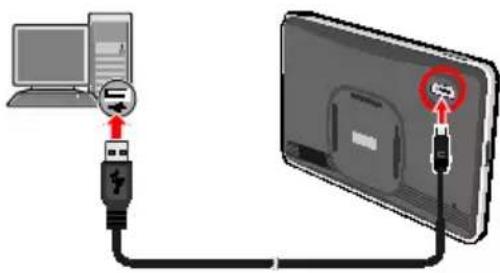
OSTRZEŻENIE: Po podłączeniu Mio do komputera, urządzenie to zostanie rozpoznane jako zewnętrzne urządzenie pamięci masowej. NIE należy usuwać żadnych plików, preinstalowanych w Mio. Usunięcie plików może spowodować awarię Mio
Czym jest GPS?
GPS (Global Positioning System [System pozycjonowania globalnego]) jest dostępny przez cały czas, wolny od opłat i działa z dokładnością do 5m (15 stóp). Nawigacja GPS jest realizowana przez sieć satelitów, które krążą na orbicie ziemskiej na wysokości około 20,200 km (12,552 mil). Każdy satelita transmituje zakres sygnałów, które są wykorzystywane przez odbiorniki GPS, takie jak Mio w celu dokładnego określenia położenia. Chociaż odbiornik GPS może wykrywać w dowolnym czasie sygnały z do 12 satelitów, tylko cztery sygnały są wymagane do ustalenia pozycji (szerokość i długość), dla systemów nawigacji pojazdu.
Jak Mio odbiera sygnaty GPS?
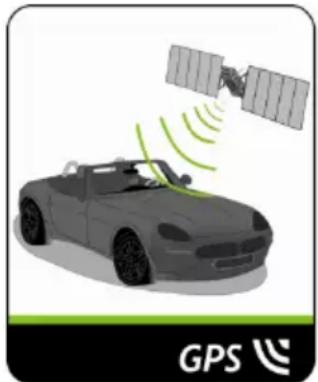
Mio odbiera sygnały GPS przez wewnętrzną antenę GPS. Aby zagwarantować optymalną moc sygnału GPS, Mio powinno być na zewnątrz lub w pojeździe, w miejscu z odstoniętym widokiem nieba. Odbiór GPS zwykle nie zależy od pogody, jednakże, bardzo obfity deszcz lub śnieg może mieć negatywany wpływ na odbiór.
Dbanie o urządzenie Mio zapewni bezproblemową pracę i zmniejszy ryzyko uszkodzenia Mio:
Należy chronić Mio przed nadmierną wilgocią i ekstremalnymi temperaturami.
- Nie należy wystawiać Mio wydłuzone bezpośrednie oddziaływanie światła słonecznego ani silnego światła ultrafioletowego.
- Nie należy kłaść ani upuszczać żadnych przedmiotów na urządzenie Mio.
- Nie należy upuszczać urządzenia Mio ani narażać go na silne wstrząsy.
Nie należy narażać urządzenia Mio na nagłe, duże zmiany temperatury. Może to spowodować kondensację pary wodnej wewnątrz Mio i uszkodzenie urządzenia. Jeśli dojdzie do kondensacji pary wodnej, należy zaczekać, aż urządzenie Mio całkowicie wyschnie.
Powierzchnię ekranu można łatwo zarysować. Nie należy dotykać ekranu ostrymi obiektami. Można użyć uniwersalnej nieprzylepnej folii ochronnej zaprojektowanej z myślą o przenośnych urządzeniach z panelami LCD, aby zabezpieczyć ekran przed mniejszymi rysami.
- Nigdy nie należy czyścić urządzenia Mio przy włączonym zasilaniu. Do czyszczenia ekranu i zewnętrznych elementów Mio należy używać miękkiej, pozbawionej lużnych włókien, ściereczki zwilżonej wodą.
■ Nie należy czyścić ekranu ręcznikami papierowymi.
Nigdy nie należy samodzielnie demontować, naprawiać ani modyfikować urządzenia Mio. Demontaż, modyfikacje i próby naprawy wiążą się z utratą gwarancji i mogą spowodować uszkodzenie urządzenia Mio, a nawet obrażenia ciała i utratę własności i spowodować utratę gwarancji.
- Nie należy przechowywać ani przenosić palnych cieczy, gazów ani materiałów wybuchowych razem z urządzeniem Mio, jego częściami lub akcesoriami.
Rozwiązywanie problemów
Jeśli wystąpi problem, którego nie można rozwiązać w celu pomocy należy skontaktować się z autoryzowanym punktem serwisowym.
| Problemy | Rozwiązania |
| Mio nie włącza się, przy zasilaniu bateryjnym. | Pozostała energia baterii może być niewystarczająca do zasilania Mio. Naładuj baterię używając ładowarki samochodowej, ładowarki domowej (może być sprzedawana osobno) lub kabla USB (może być sprzedawana osobno), a następnie spróbuj ponownie. |
| Wolna odpowiedź ekranu. | Pozostała energia baterii może być niewystarczająca do zasilania Mio. Jeśli problem utrzymuje się należy zresetować Mio. |
| Obraz na ekranie zawiesza się. | Zresetuj Mio. |
| Trudno odczytać ekran. | Zwiększ jasność ekranu. |
| Nie można ustanowić połączenia z komputerem. | Przed próbą ustanowienia połączenia upewnij się, że Mio i komputer są włączone.Upewnij się, że kabel jest pewnie podłączony do portu USB komputera i do Mio. Podłącz kabel USB (może być sprzedawana osobno) bezpośrednio do komputera, a nie do huba USB.Przed podłączeniem kabla USB (może być sprzedawana osobno) zresetuj Mio. Mio należy zawsze odłączyć przed ponownym uruchomieniem komputera. |

Podręcznik użytkownika oprogramowania
Seria Spirit 7700/7800
Witamy....4
Ważne informacje odnośnie instrukcji obsługi....4
Wyłączenie....4
Jak rozpocząć używanie? 5
Jak włączyć Mio pierwszy raz?......5
Jako korzystać z ekranu dotykowego?......6
Nawigacja na ekranie....6
Menu główne....6
Jak przemieszczać się po ekranach menu? 7
Jak używać ekranu Klawiatura?......7
Jak dostać się z punktu A do B?......9
Jak używać kreatora ZNAJDŹ? 9
Jak zaplanować pierwszą podróż?......10
Jak wyświetlić podgląd miejsca docelowego na mapie?......11
Jak uzyskać podgląd trasy? 11
Tryb Przyczepa kempingowa/Samochód ciężarowy....12
Tryb Pieszy 13
Jak uzyskać widok trasy?....14
Jak wybrać typ trasy?......14
Mapa jazdy....14
Jak zmienić konfigurację trasy? 15
Jak uzyskać widok statystyki trasy? 15
Jak wyregulować głośność? 16
Jak powiększyć/zmniejszyć mapę? 16
Zaawansowane funkcje trasy 17
Jak utworzyć podróż z wieloma zatrzymaniami?......18
Jak edytować punkty pośrednie podróży? 19
Jak pominąć punkt orientacyjny podczas podróży z wieloma zatrzymaniami?......19
Jak przechwycić lokalizację lub podróż?......20
Jak przechwycić współtrzędne GPS mojej lokalizacji?......20
Jak przechwycić podróż?......20
Jak wykonać nawigację do przechwyconej lokalizacji? 21
Jak wykonać nawigację do zapisanej lokalizacji samochodu?......21
Jak uzyskać widok przechwyconej podróży? 21
Moje miejsca....22
Jak zapisać lokalizację w Moje miejsca lub Moja pozycja? ......22
Jak wykonać nawigację do zapisanej lokalizacji? 22
Jak wykonać nawigację do miejsca Moja pozycja? 23
Jak wykonać nawigację do ostatnio odwiedzanego miejsca?......23
Jak usunąć lokalizację zapisaną w menu Ulubione?......23
Jak wykonać nawigację do NavPix™?......24
Jak wyszukać POI (Interesujące punkty)? ......26
Jak znaleźć najbliższe punkty POI za pomocą ustugi W POBLIŻU?......26
Jak znaleźć punkty POI za pomocą funkcji SZUKAJ?......27
Jak znaleźć punkt POI według typu? 29
Jak wyszukać punkt POI według słowa kluczowego?......30
Co można dostosować?......31
Audio 31
Ekran 31
Bezpieczeństwo....32
Opcje trasy....32
Wyświetlanie mapy....33
Moje mapy 34
Język 34
Jednostki....34
Strefa czasowa 34
Licznik trasy 35
Urządzenie....35
Demo 35
Pomoc....36
Kategorie interesujących punktów....37
Markowe Interesujące punkty....38
Czym jest MioMore Desktop? 39
Czy mogę używać MioMore Desktop w moim komputerze?......39
Jak zainstalować MioMore Desktop w komputerze?......39
Pobieranie pliku ISO z obrazem DVD 40
Moje subskrypcje 40
Moje mapy 41
Niestandardowe punkty POI 44
Album ze zdjęciami.... 46
Wyszukiwanie obrazów 49
Galeria aplikacji....50
Odblokuj funkcje....51
wykup....52
Moje miejsca....53
Planer podróży ....54
Moje Mio 56
Dodatki....60
Dalsze informacje 60
Prawa autorskie....60
Dziękujemy za zakup urządzenia Mio. Prosimy uważnie zapoznać się z instrukcją przed rozpoczęciem obsługi urządzenia Mio. Przechowuj niniejszą instrukcję w bezpiecznym miejscu i korzystaj z niej w razie problemów.
Ważne informacje odnośnie instrukcji obstugi
Zrozumienie pojęć oraz elementów typograficznych wykorzystanych w niniejszej instrukcji jest niezmiernie ważne.
Formatowanie
Poniższe sposoby formatowania tekstu wskazują na informacje o specjalnym znaczeniu:
| Formatowanie Rodzaj informacji | |
| Tekst pogrubiony | Elementy urządzenia Mio lub pozycje wyświetlane na ekranie, w tym przyciski, nagłówki, nazwy pół i opcje. |
| Tekst kursywą | Nazwy poszczególnych ekranów. |
Ikony
Poniższe ikony są stosowane w niniejszej instrukcji obsługi:
| Ikona Opis | |
| Uwaga | |
| Wskazówka |
Wyłączenie
Mio działa w oparciu o zasady ciągłego udoskonalania. Mio zastrzega sobie prawo do wykonania zmian i poprawek wszelkich produktów opisanych w tym dokumencie bez wcześniejszego powiadomienia. Mio nie gwarantuje, że ten dokument będzie wolny od błędów. Zrzuty ekranów i inne prezentacje pokazane w tym podręczniku mogą się różnić od rzeczywistych ekranów i prezentacji generowanych przez rzeczywisty produkt. Wszystkie te różnice są niewielkie, a rzeczywisty produkt zapewnia funkcjonalność przedstawioną w tym podręczniku użytkownika we wszystkich materiałach.
Przy pierwszym użyciu Mio ustanowienie połączenia GPS może potrwać kilka minut.
Jak włączyć Mio pierwszy raz?
Aby zacząć używanie po raz pierwszy, wykonaj następujące czynności:
1. Przeczytaj Ważne informacje dotyczące bezpieczeństwa
2. Ustaw Mio w pojeździe
Wykonaj instrukcje opisane w Podręczniku użytkownika sprzętu.
OSTRZEŻENIE: Upewnij się, że Mio nie zastania kierowcy widoku lub nie zakłóca działania poduszek powietrznych pojazdu lub innych urządzeń związanych z bezpieczeństwem pojazdu.
3. Włącz Mio
Nastąpi włączenie Mio i wyświetlenie ekranu Język.
4. Wybierz preferowany język
Na ekranie Wybierz język, stuknij preferowany język. Można zmienić preferowany język w czasie używania Mio.
5. Przeczytaj komunikat ostrzegawczy
Po wybraniu preferowanego języka pojawi się ekran Umowa licencyjna. Przeczytaj komunikat Umowa dotycząca bezpieczeństwa. Aby potwierdzić, że komunikat został przeczytany i zrozumiany, stuknij Akceptuj.
6. Widok samouczka
- Aby przejść do przodu przez ekrany Samouczek, stuknij Dalej. Aby wyświetlić poprzedni ekran, stuknij
- Aby pominąć ekrany Samouczek, stuknij Pomiń.
Aby zapobiec wyświetlaniu przy każdym starcie ekranu Samouczek, stuknij opcję Pokazuj samouczek przy uruchamianiu w celu usunięcia zaznaczenia. Aby ponownie włączyć samouczek, wybierz kolejno pozycje Menu główne →

→ Pomoc → Wyświetl samouczek.
7. Dostosowywanie urządzenia
Wykonaj instrukcje ekranowe, aby wybrać preferowaną jednostkę odległości, format daty i format godziny.
8. Odblokowanie Mio
W zależności od modelu, może być konieczne wprowadzenie klucza produktu (znajduje się z boku opakowania), a następnie stuknięcie OK w celu odblokowania urządzenia. Jest to niezbędne wyłącznie przy pierwszym użyciu Mio.
Zaleca się zachowanie kopii klucza produktu w bezpiecznym miejscu.
9. Konfiguracja pozycji Moja pozycja
Kreator konfiguracji pozycji Moja pozycja pojawia się wyłącznie po pierwszym uruchomieniu urządzenia Mio.
- Stuknij przycisk OK, aby natychmiast wykonać konfigurację swojej pozycji, używając kreatora wprowadzania adresu.
- Stuknij przycisk Anuluj, aby pominąć działanie kreatora i później wybrać swoją pozycję w panelu ULUBIONE.
Po zakończeniu wymienionych powyżej czynności wyświetlony zostanie ekran Menu główne. Po ustaleniu pozycji GPS można rozpocząć używanie urządzenia Mio do planowania podróży.
Jako korzystać z ekranu dotykowego?
Nawigacja na ekranie
Urządzenie Mio należy obsługiwać, dotykając ekran końcem palca. Można wykonać następujące czynności:
- Stuknięcie
Naciśnij i zwolnij element wyświetlany na ekranie dotykowym.
• Wybór
Stuknij element na liście lub stuknij polecenie w menu.
Menu główne
Menu główne to punkt początkowy do wyszukiwania miejsca docelowego. Menu główne umożliwia także dostosowywanie urządzenia Mio, wyświetlanie lokalizacji zapisanych w pozycji Moje miejsca/Moja pozycja, wyszukiwanie pobliskich punktów POI itd.
Opcje Menu główne i kolejność opcji mogą się różnić od pokazanych powyżej, w zależności od regionu, zainstalowanych map lub modelu Mio.
Stuknij przycisk ▼, aby wyświetlić następną stronę ekranu Menu główne.
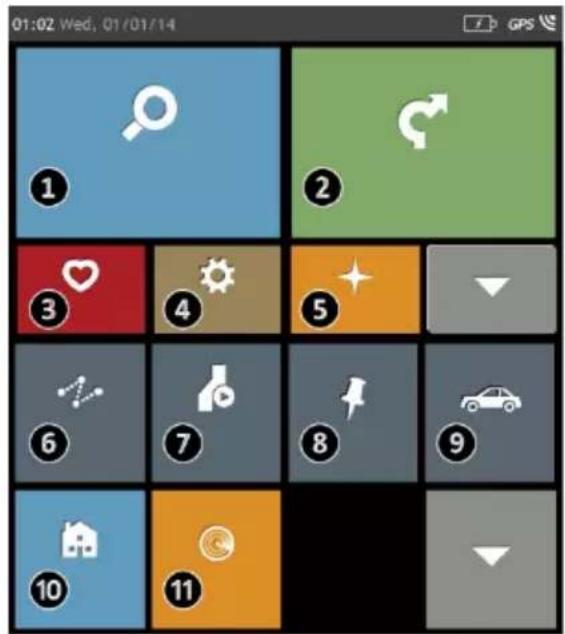
① Wyszukiwanie miejsc, obszarów i ulic, pomocne do zaplanowania trasy.
② Wyświetlanie ekranu mapy.
3 Dostęp do zapisanych lokalizacji.
4 Konfiguracja Mio dla usprawnienia korzystania z nawigacji.
5 Eksploracja obszaru wokół bieżącej pozycji lub miejsca docelowego.
⑥ Dodanie lub rozpoczęcie zaplanowanej podróży z wieloma punktami orientacyjnymi.
⑦ Wyświetlanie obliczonej trasy w trybie symulacji.
8 Zapisywanie współtrzędnych GPS lokalizacji lub podróży.
⑨ Wybierz tryb nawigacji.
10 Ustawienie nawigacji do adresu domowego.
11 Wyszukiwanie pobliskich punktów zainteresowania.
Jak przemieszczać się po ekranach menu?
Jak wrócić do ekranu Menu główne?
W zależności od modelu urządzenia Mio do ekranu Menu główne można wrócić w dowolnym momencie przez:
- stuknięcie przycisku na pasku tytułu ekranu menu, co pozwala na łatwe przemieszczanie się między ekranami menu.
Na niektórych ekranach menu (takich jak ekran Klawiatura) przycisk MENU GŁÓWNE ( ) nie pojawia się na pasku tytułu. W takim przypadku należy stuknąć kilka razy przycisk COFNIJ ( ).
Jak używać przycisku COFNIJ na pasku tytułu?
-
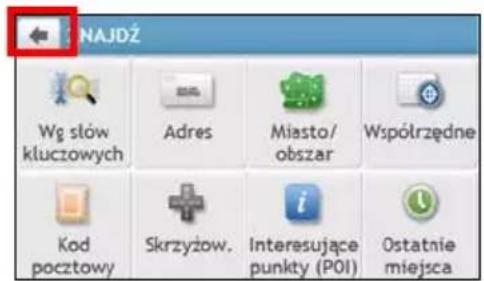
Na ekranie Menu główne stuknij żądany przycisk menu, aby przejść do ekranu menu. Stuknij na przykład przycisk 📞, aby wyświetlić ekran ZNAJDŹ.
-
W systemie na pasku tytułu ekranu menu dostępny jest przycisk COFNIJ (◀) umożliwiający łatwe przemieszczanie się między ekranami menu. Do poprzedniego ekranu można wrócić, stukając przycisk COFNIJ.
Jak używać zaktadek na pasku tytułu?
Na pasku tytułu niektórych ekranów menu systemu (takich jak ekran mapy Przegląd) dostępne są przyciski zakładek, które umożliwiają wyświetlanie na ekranie menu dodatkowej strony. W celu zmiany widoku wystarczy stuknąć żądaną zakładkę.
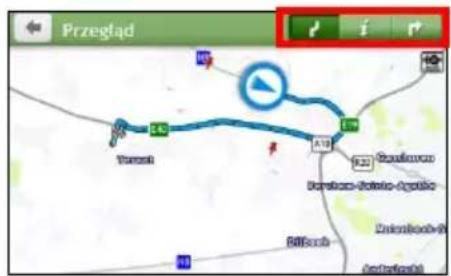

Kolor wybranej zakładki zostanie przyciemniony.
Jak używać ekranu Klawiatura?
Ekran Klawiatura zostanie wyświetlony, jeśli wymagane jest wprowadzenie tekstu, na przykład podczas wyszukiwania nazwy ulicy. Wyniki wyszukiwania zostaną podane w kolejności dopasowania, z najbliższymi dopasowaniami wyświetlonymi na ekranie. Wyświetlonych może zostać maksymalnie 99 wyników.
Ekran Klawiatura może być wyświetlany w różnych układach, w zależności od informacji do wprowadzenia, włącznie ze znakami alfabetu, liczbami, alternatywnymi znakami i kombinacją wymienionych elementów.
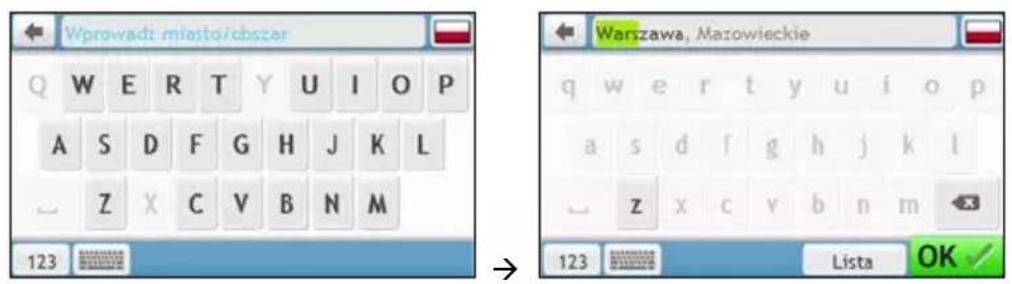
Jak wprowadzać znaki/liczby?
• Aby wybrać znak, stuknij go.
• Aby usunąć znak, stuknij ✘ . Stuknij i przytrzymaj ✘ , aby usunąć cały tekst.
• Aby wprowadzić liczby, stuknij przycisk 123.
Jak ustawić moje preferencje klawiatury?
Na ekranie Klawiatura, stuknij. Wyświetlony zostanie ekran Klawiatura. Wybierz z listy preferowany typ klawiatury.
Jak dostać się z punktu A do B?
OSTRZEŻENIE: Dla własnego bezpieczeństwa, informacje o miejscu docelowym należy wprowadzić przed rozpoczęciem podróży. Nie należy wprowadzać miejsca docelowego podczas kierowania pojazdem.
Jak używać kreatora ZNAJDŻ?
Mio jest wyposażone w mapy, które udostępniają szczegółowe mapy ulic do potrzeb nawigacji typu door-to-door (od drzwi do drzwi), włącznie z interesującymi punktami, takimi jak zakwaterowanie, miejsca parkingowe, stacje benzynowe, dworce i lotniska. Kreator ZNAJDŹ umożliwia łatwe wyszukiwanie lokalizacji.
- Na ekranie Menu główne stuknij przycisk 📞, aby wyświetlić ekran ZNAJDŹ.
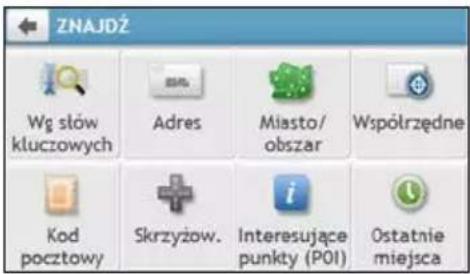
- Wykonaj następujące czynności:
| Aby ... Wykonaj ... | |
| wyszukać adres | stuknij przycisk Adres. |
| wyszukać wszystkie informacje w pamięci urządzenia - miasto, ulice, nazwane regiony, obiekty, punkty charakterystyczne lub miejsca | stuknij przycisk Wg słów kluczowych. |
| wyszukać miasto/obszar | stuknij przycisk Miasto/obszar. |
| wyszukać lokalizację według kodu pocztowego | stuknij przycisk Kod pocztowy. |
| wyszukać punkt zainteresowania | stuknij przycisk Interesujące punkty (POI). |
| wyszukać lokalizację, używając współrzędnych GPS | stuknij przycisk Współrzędne. |
| wyszukać skrzyżowanie ulic | stuknij przycisk Skrzyżow. |
| przejść do ostatnio odwiedzanej lokalizacji | stuknij przycisk Ostatnie miejsca. |
Dalsze instrukcje dotyczące wyszukiwania punktów POI można sprawdzić w części „Jak wyszukać POI (Interesujące punkty)?”.
Jak zaplanować pierwszą podróż?
Użycie Mio do zaplanowania pierwszej trasy jest łatwe. Dostępnych jest kilka sposobów wyboru miejsca docelowego. Wykonaj następujące czynności w celu nawigacji do znanego adresu ulicy, poprzez użycie kreatora adresu ZNAJDŹ.
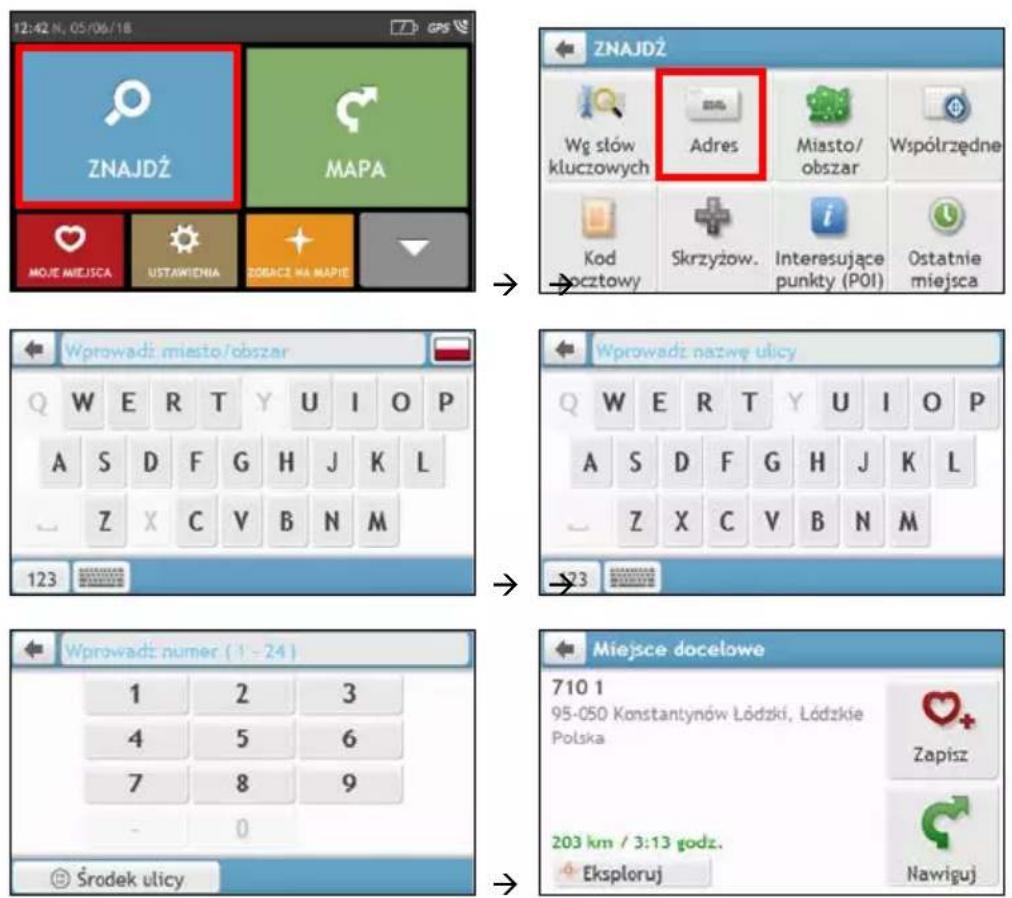
Przy pierwszym użyciu kreatora ZNAJDŹ przed ekranem ZNAJDŹ pojawi się ekran Wybór kraju (Select Country). Wybierz kraj, a następnie rozpocznij wyszukiwanie lokalizacji.
W razie potrzeby do wyszukania lokalizacji można zmienić kraj. Aby wybrać inny kraj, przed wyszukaniem miasta stuknij przycisk flagi narodowej na pasku tytułu ekranu Klawiatura.
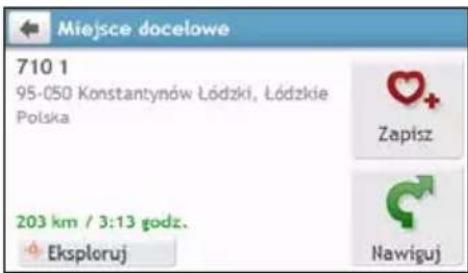
Wykonaj następujące czynności:
| Aby ... Wykonaj ... | |
| obliczyć trasę i rozpocząć nawigację | stuknij [AYKB] . Wyświetlony zostanie ekran Mapa. |
| zapisać lokalizację jako ulubioną | stuknij [78SH] + Lokalizacja zostanie natychmiast zapisana w menu Ulubione. |
| zapisać lokalizację jako Moja pozycja | stuknij [4YSD] + → ♥Wyświetlony zostanie ekran Edytuj. Stuknij [IMAGE]. |
| eksplorować mapę | stuknij  |
Jak wyświetlić podgląd miejsca docelowego na mapie?
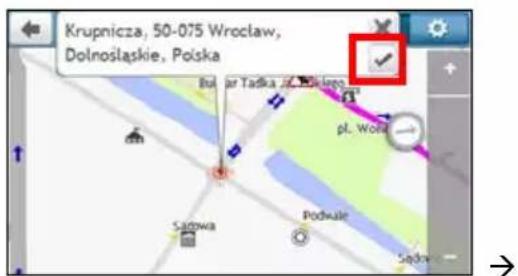
Po wyszukaniu adresu (lub punktu POI) można wyświetlić podgląd miejsca docelowego na mapie w celu eksploracji okolicy lokalizacji. W zależności od modelu urządzenia Mio podgląd mapy miejsca docelowego można wyświetlić przez:
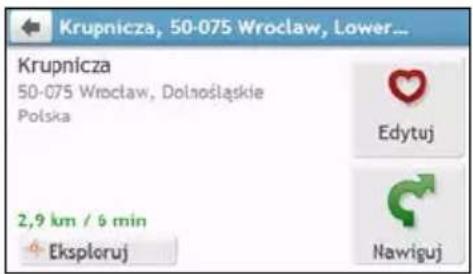
• stuknięcie przycisku na ekranie Miejsce docelowe lub
Na podglądzie mapy miejsca docelowego można:
• Stuknąć przycisk + / - w celu powiększenia/zmniejszenia mapy.
- Wyświetlić informacje o miejscu docelowym w górnej części ekranu Mapa.
- Stuknąć ulicę/obszar/punkt POI, aby wyświetlić powiązane informacje dotyczące lokalizacji w pobliżu miejsca docelowego.
- Stuknąć miejsce na mapie, aby wybrać inne miejsce docelowe. Informacje o wybranej ulicy/obszarze/punkcie POI w pobliżu miejsca docelowego zostaną wyświetlone ze znakiem zaznaczenia. Stuknięcie znaku zaznaczenia spowoduje wyświetlenie ekranu Miejsce docelowe wybranej lokalizacji.
Jak uzyskać podgląd trasy?
i Symulacja trasy nie jest dostępna we wszystkich modelach.
W zależności od modelu urządzenia Mio można zaplanować trasę w trybie symulacji; umożliwia to:
- wyświetlenie podglądu trasy.
- zaplanowanie i wyświetlenie podglądu trasy bez ustalania pozycji GPS, np. podczas przebywania wewnątrz budynku.
Uzyskanie podglądu trasy objaśniają następujące czynności.
- Na ekranie Menu główne stuknij przycisk

- Wybierz punkt wyjazdu na ekranie Wyjazdz.
Jeśli wykonane zostało ustalenie pozycji GPS, wystarczy kliknąć przycisk Tutaj (⚠️) i nie będzie konieczne wybieranie punktu wyjazdu. W przeciwnym razie, aby uruchomić demonstrację trasy od innego miejsca, należy użyć kreatora adresu ZNAJDŹ, wykonać eksplorację mapy, użyć menu Ulubione/Ostatnie miejsca lub Moja pozycja w celu ustalenia punktu wyjazdu.
-
Wybierz punkt docelowy na ekranie Jazda do.
-
Po zakończeniu stuknij przycisk
-
Wyświetlony zostanie ekran Mapa z obliczoną trasą w trybie symulacji trasy. Wybierz typ trasy i stuknij przycisk ; nastąpi automatyczne rozpoczęcie demonstracji trasy.
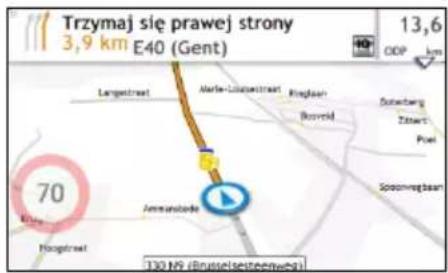
i Symulacja trasy zostanie wyświetlona w kolorze pomarańczowym.
Tryb Przyczepa kempingowa/Samochód ciężarowy
Tryb Przyczepa kempingowa lub Samochód ciężarowy nie jest dostępny we wszystkich modelach i jest dostępny tylko w niektórych krajach.
Funkcja ta została opracowana dla dużych pojazdów. Tryb Przyczepa kempingowa lub Samochód ciężarowy umożliwia, po wprowadzeniu szczegółów pojazdu lub przyczepy, obliczanie bardziej bezpiecznych i efektywnych tras w celu unikania tuneli i mostów z ograniczeniem długości/szerokości/wysokości/masy oraz ostrych zakrętów i wąskich dróg.
OSTRZEŻENIE: Nie należy polegać wyłącznie na tym produkcie i jego funkcjach. Korzystanie z tego produktu nie zwalnia kierowcy z pełnej odpowiedzialności za swoje zachowanie. Odpowiedzialność ta obejmuje przestrzeganie wszystkich zasad i przepisów ruchu drogowego w celu uniknięcia wypadków, obrażeń ciała lub uszkodzeń własności.
Jak zaplanować trasę, korzystając z trybu Przyczepa kempingowa/Samochód ciężarowy?
-
W Menu Główne stuknij przycisk Tryb.
-
Stuknij pozycję Przyczepa kempingowa lub Samochód ciężarowy w zależności od rodzaju dużego pojazdu.
-
Wykonaj następujące czynności:
| Aby ... Wykonaj ... | |
| ustawić szczegółowe informacje o samochodzie ciężarowym, | wprowadź następujące dane o samochodzie ciężarowym:całkowita masa przyczepy kempingowej/samochodu ciężarowegomaksymalny nacisk na óscałkowita długość przyczepy kempingowej/samochodu ciężarowegomaksymalna szerokość przyczepy kempingowej/samochodu ciężarowegoAby zaplanować trasę przy wykorzystaniu trybu Ciężarówka, należy najpierw uzupełnić szczegółowe informacje o samochodzie ciężarowym. |
| ustawić sposób odbierania alarmów ograniczeń prędkości, | stuknij pozycję Wyświetłanie ograniczeń prędkości/Alarmy ograniczenia prędkości w celu włączenia lub wyłączenia tej funkcji. |
| wprowadzić ograniczenia do planowanej trasy podczas przewożenia w samochodzie ciężarowym materiałów niebezpiecznych, | stuknij Materiały niebezpieczne (Has Hazmat) w celu włączenia lub wyłączenia tej opcji. |
Jak uaktywnić tryb Ciężarówka po bezpłatnym okresie próbnym?
Urządzenie Mio jest dostarczane ze wstępnie uaktywnioną usługą trybu Ciężarówka na jednomiesięczny bezpłatny okres próbny. Po upływie okresu próbnego wyświetlony zostanie monit o zakupienie (online w sklepie internetowym Mio) i ponowną aktywację usługi.
Po dokonaniu subskrypcji, zostanie wysłany do użytkownika pocztą e-mail klucz produktu. Klucz produktu jest wymagany do uaktywnienia subskrypcji.
- Podłącz urządzenie Mio do komputera.
- Uruchom MioMore Desktop, a następnie kliknij Odblokuj funkcje w menu MioMore Desktop.
- Wprowadź klucz produktu.
- Wykonaj polecenia w celu uaktywnienia subskrypcji.
Tryb Pieszy
Tryb Pieszy umożliwia nawigację do miejsca docelowego z wykorzystaniem dróg i ścieżek odpowiednich dla pieszych, włącznie z drogami, na których zabronione jest kierowanie pojazdami (takich jak na przykład strefy dla pieszych).
W trybie Pieszy użytkownik nie będzie prowadzony na autostrady ani na powiązane z nimi wjazdy/zjazdy (drogi dojazdowe). Jeśli miejsce docelowe znajduje się w odległości mniejszej niż 10 kilometrów (6,3 mil), wyświetlony zostanie komunikat ostrzegawczy wskazując, że wyznaczona trasa jest długa.
Jak dla trybu nawigacji ustawić tryb Pieszy?
- W menu głównym stuknij przycisk Tryb.
- Stuknij pozycję Pieszy.

W trybie Pieszy trasa zostanie wyświetlona z ikoną

Jak uzyskać widok trasy?
Jak wybrać typ trasy?
W zależności od modelu urządzenia Mio po stuknięciu przycisku na ekranie Miejsce docelowe zostanie wyświetlony ekran Wybór typu trasy. Zostaną obliczone wszystkie cztery typy trasy (Najszybsza, Ekonomiczna, Najtatwiejsza i Najkrótsza).
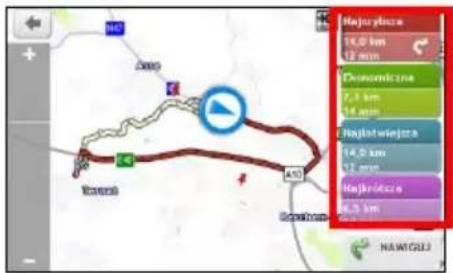
Wybierz preferowaną trasę i stuknij przycisk, aby rozpocząć nawigację.

Dalsze informacje dotyczące ustawiania typu preferowanej trasy znajdują się w części Opcje trasy w rozdziale „Co można tosować?”
Mapa jazdy
Po wybraniu typu trasy i stuknięciu przycisku wyświetlony zostanie ekran Mapa. Rozpocznie się prowadzenie do miejsca docelowego za pomocą instrukcji głosowych i wizualnych.
Mapa jazdy zostanie wyświetlona automatycznie:
• podczas obliczania trasy.
• gdy urządzenie zostanie zresetowane, a użytkownik będzie znajdował się na trasie.
Dostęp do ekranu Mapa można także uzyskać ręcznie, stukając przycisk na ekranie Menu główne.
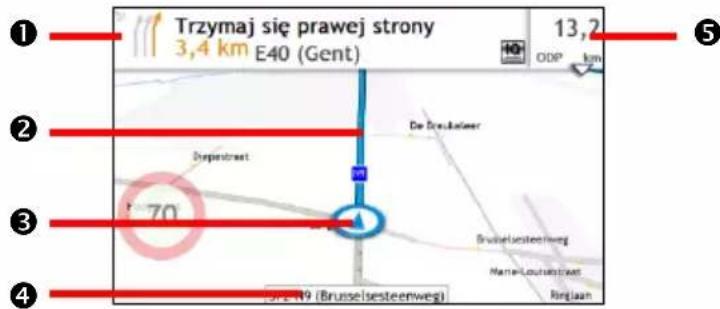
| Element Opis | ||
| 1 | Kierunek i odległość do następnego skrętu | Kierunek i odległość do następnego skrętu.Stuknij , aby powtórzyć instrukcję wokalną. |
| 2 | Bieżąca trasa | Bieżąca trasa jest oznaczona. |
| 3 | Bieżąca pozycja | Bieżąca pozycja jest oznaczona przez . [IMAGE] |
| 4 | Pasek adresu | W polu tekstowym w dolnej części ekranu Mapa wyświetlany będzie bieżący adres. |
| 5 | Informacje o odległości i czasie | Stuknij, aby rozwinąć i wybrać następujące opcje:DTG (Odległość do przejechania)TTG (Czas przejazdu)km/h lub mph (prędkość) i nagłówek z kompasemETA (Przybliżony czas przybycia)Czas |

W zależności od trasy jazdy na ekranie Mapa mogą pojawiać się ikony zawierające różne informacje. Należy pamiętać, że ikony te nie zawsze będą wyświetlane podczas podróży.
Na przykład: ikona Ograniczenie prędkości (tj. 100) na ekranie Mapa. Ikona Ograniczenie prędkości wskazuje ograniczenie prędkości na bieżącym odcinku drogi. Jeśli jest wyszarzona, oznacza to, że aktualna prędkość nie przekracza ograniczenia. Po przekroczeniu ustawionego ograniczenia pojawi się ostrzeżenie dźwiękowe i wizualne.
Jak zmienić konfigurację trasy?
Stuknij dowolne miejsce na ekranie Mapa, aby wyświetlić ekran Opcje mapy, na którym można zmienić konfiguracje powiązane z trasą.
Dalsze informacje dotyczące zmiany konfiguracji trasy można sprawdzić w następnych częściach tego podręcznika.
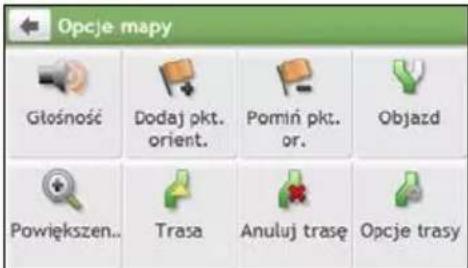
Jak uzyskać widok statystyki trasy?
- Na ekranie Opcje mapy stuknij przycisk

- Stuknij przyciski zakładek na pasku tytułu w celu wyświetlia dodatkowych informacji na innych ekranach.
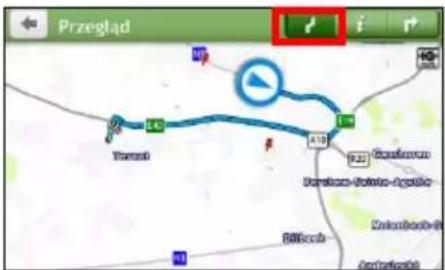
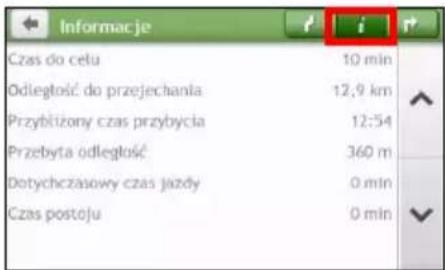
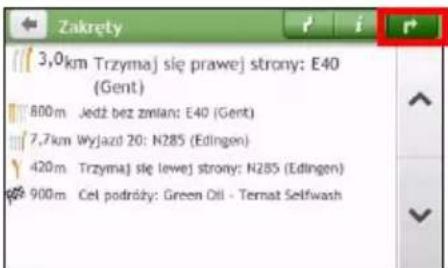
Mio udostępnia informacje w zakresie:
• czasu do miejsca docelowego
- odległości do przebycia
• szacunkowego czasu przybycia
- przebytej odległości
- założonego czasu podróży
- czasu stacjonarnego
• CDP/ODP/PCP dla podróży*
* W zależności od obliczonej trasy, na ekranie może się pojawić więcej informacji, takich jak szacunkowy czas/odległość do następnego zatrzymania, jeśli trasa zawiera wiele punktów orientacyjnych.
Jak wyregulować głośność?
- Na ekranie Opcje mapy stuknij przycisk

- Przyciski głośności zostaną wyświetlone na ekranie Mapa w trybie przezroczystym.
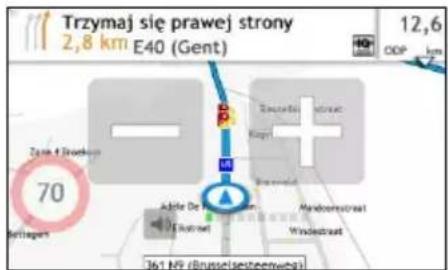
- Wykonaj następujące czynności:
| Aby ... Wykonaj ... | |
| zwiększyć/zmniejszyć głośność | stuknij / .Pasek głośności wskazuje bieżący poziom głośności. |
| wyciszyć/wyłączyć wyciszenie | stuknij .Ikona głośnika wskazuje stan:× : wyciszenie : wyłączone wyciszenie |
Przyciski głośności znikną automatycznie przy braku używania mapy przez 5 sekund.
Jak powiększyć/zmniejszyć mapę?
- Na ekranie Opcje mapy stuknij przycisk

- Przyciski powiększenia zostaną wyświetlone na ekranie Mapa w trybie przezroczystym.
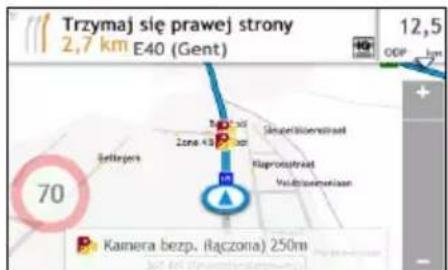
- Wykonaj następujące czynności:
| Aby ... Wykonaj ... | |
| powiększyć mapę | stuknij i przytrzymaj przycisk . + |
| zmniejszyć mapę | stuknij i przytrzymaj przycisk . - |
Przyciski powiększenia znikną automatycznie przy braku używania mapy przez 5 sekund.
Zaawansowane funkcje trasy
Smart Routes
Urządzenie Mio wyposażone jest w funkcję Smart Routes, która zapewnia inteligentne przewidywanie zatłoczonych dróg w godzinach szczytu, przez co umożliwia ich omijanie. Funkcja Smart Routes korzysta z historycznych danych o nieprawidłowościach na drodze zebranych od milionów kierowców. Ponieważ funkcja Smart Routes pomaga w automatycznym unikaniu przewidywanych korków, umożliwia oszczędzanie czasu i pieniędzy w czasie podróży.
Funkcja Smart Routes nie jest dostępna we wszystkich modelach i jest dostępna tylko w wybranych krajach.
LearnMe Pro™
Dzięki technologii LearnMe Pro urządzenie Mio zyskuje inteligentną funkcję nauki i adaptacji do osobistego stylu jazdy. W czasie używania urządzenie Mio uczy się preferencji dotyczących typów dróg i prędkości jazdy, skrętów oraz innych elementów. Urządzenie Mio zapisuje te informacje i zapewnia bardziej spersonalizowane trasy oraz dokładny czas przybycia przy następnym planowaniu trasy.
Dalsze informacje o ustawieniach funkcji Smart Routes i LearnMe Pro można sprawdzić w części Opcje trasy rozdziału „Co można dostosować?”
Automatyczne ponowne obliczenie trasy Back-On-Track™
Po wykonaniu nieprawidłowego skrętu nastąpi przekierowanie. W górnej części ekranu wyświetlony zostanie komunikat z informacją o ponownym obliczeniu trasy.
Aby anulować ponowne obliczanie trasy, stuknij przycisk 📄 na ekranie Opcje mapy. Wyświetlone zostanie ostrzeżenie z pytaniem o polecenie anulowania. Po potwierdzeniu, anulowane zostanie ponowne obliczenie i bieżąca trasa.
Asystent parkowania
W momencie zbliżania się do miejsca docelowego (w odległości 1 km) pojawi się przypomnienie informacji o parkowaniu. Wystarczy stuknąć ikone na ekranie Mapa, aby wyświetlić pobliskie parkingi posortowane według odległości.
Jak utworzyć podróż z wieloma zatrzymaniami?
Funkcja Plan Trasy nie jest dostępna we wszystkich modelach i jest dostępna tylko w wybranych krajach.
W zależności od modelu urządzenia Mio dla trasy można ustawić wiele punktów zatrzymania lub punktów pośrednich. Trasa zostanie obliczona przez każdy z punktów przejazdowych w określonej kolejności.
-
Na ekranie Menu główne stuknij przycisk 📋. Wyświetlony zostanie ekran Plan Trasy.
-
Stuknij Utwórz nową trasę. Wyświetlony zostanie ekran Edytuj.
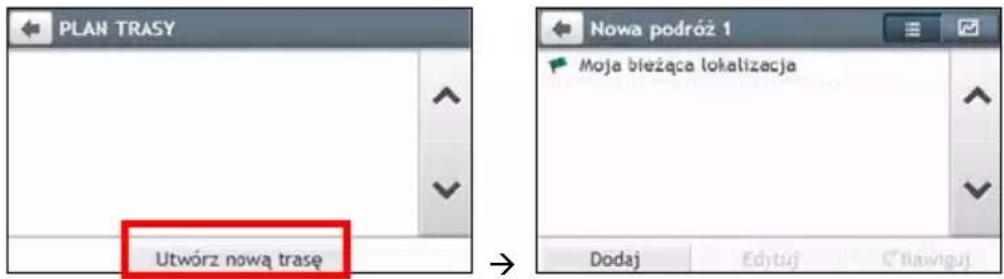
-
Stuknij Dodaj. Wyświetlony zostanie ekran Dodaj jako punkt orient.. Do ustawienia punktu pośredniego użyj kreatora adresu ZNAJDŹ, wykonaj funkcję Szukaj dla mapy, użyj menu Ulubione/Ostatnie miejsca lub Tutaj/Powrót do początku.
-
Po wyszukaniu stuknij przycisk √ . Dodany zostanie punkt pośredni i wyświetlony ekran Edytuj.
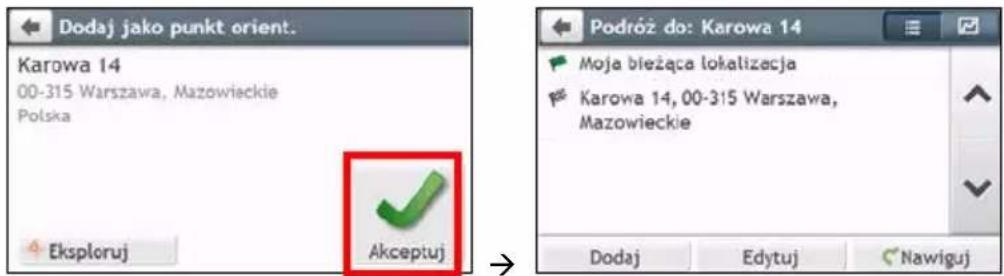
- Wykonaj jedną lub więcej następujących czynności:
| Aby ... Wykonaj ... | |
| dodać inny punkt orientacyjnyPunkty orientacyjne dodane po zatrzymaniu podróży z wieloma zatrzymaniami nie będą dodane do bieżącej trasy. | stuknij Dodaj.Wyświetlony zostanie ekran Dodaj jako punkt orient.. Powróć do czynności 3. |
| wykonać nawigację do wybranego punktu docelowego | stuknij . Ekran Mapa wyświetl obliczoną trasę. |
| dokonać edycji podróży | stuknij przycisk Edytuj; następnie można:zoptymalizować podróż, wybierając pozycję Optymalizuj.zmienić tytuł podróży, wybierając pozycję Zmień nazwę.usunąć zaplanowaną podróż, wybierając pozycję Usuń. |
Funkcja Optymalizuj nie zapewnia analizy wszystkich czynników. W celu skrócenia szacowanej długości podróży może zostać zmieniona kolejność punktów pośrednich. Należy sprawdzić podróż na mapie i wprowadzić odpowiednie poprawki, szczególnie jeśli podróż ma się zakończyć w miejscu początkowym.
Jak edytować punkty pośrednie podróży?
- Na ekranie Menu główne stuknij przycisk 📄. Pojawi się ekran Plan Trasy.
- Stuknij podróż do edycji.
- Stuknij punkt orientacyjny na ekranie Edytuj. Wyświetlony zostanie ekran Podgląd.
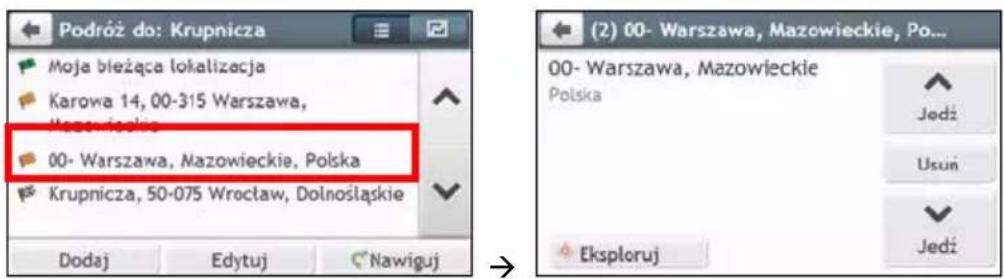
- Wykonaj jedną lub więcej następujących czynności:
| Aby ... Wykonaj ... | |
| usunąć punkt pośredni | stuknij przycisk Usuń, a następnie wybierz opcję OK. |
| zmienić kolejność punktów pośrednich | stuknij przycisk lub |
Jak pominąć punkt orientacyjny podczas podróży z wieloma zatrzymaniami?
- Stuknij dowolne miejsce na ekranie Mapa, aby wyświetlić ekran Opcje mapy.
- Stuknij -, a następnie wybierz opcję Tak. Następny punkt orientacyjny zostanie pominięty i trasa zostanie ponownie przeliczona do następnego punktu orientacyjnego.

Punkty pośrednie można także dodawać podczas podróży, wybierając pozycję na ekranie Opcje mapy.
Jak przechwycić lokalizację lub podróż?
Funkcja przechwytywania nie jest dostępna we wszystkich modelach.
Mio posiada funkcję przechwytywania, która umożliwia zapisanie współtrzędnych GPS lokalizacji i przechwyceniem podróży oraz zapisaniem ich, aby można było wykonać nawigację później.
Jak przechwycić współtrzędne GPS mojej lokalizacji?
- W zależności od modelu urządzenia Mio należy wykonać jedną z następujących czynności:
• stuknij przycisk 📁 na ekranie Menu główne.
- Wyświetlony zostanie ekran Przechwyć.
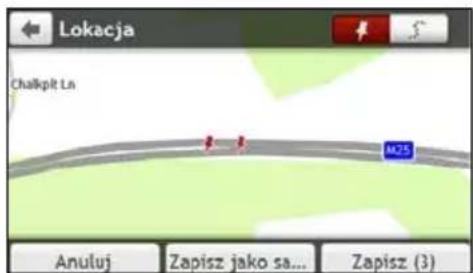
- Stuknij przycisk Zapisz lub zaczekaj 5 sekund. Usłyszany zostanie dźwięk migawki co oznacza, że współtrzędne GPS zostały zapisane. Lokalizacja zostanie zapisana w Moje miejsca.
Stuknięcie pozycji Zapisz jako samochód umożliwia zapisanie bieżącej lokalizacji samochodu w pozycji Moje miejsca.
Jak przechwycić podróż?
Aby włączyć przechwytywanie podróży należy najpierw włączyć Przechwyć podróż z Menu główne → 📄 → Opcje trasy. Dalsze informacje znajdują się w części „Co można dostosować?”.
- Na początku podróży, która ma zostać nagrana, stuknij Wyczyść.
Usunięta zostanie cała przechwycona podróż, wykonana (i) od północy, (ii) od poprzedniego stuknięcia Wyczyść lub (iii) ostatniego przechwycenia podróży.
-
Zrealizuj podróż. Mio zachowa zapis do miejsca podróży.
-
Na koniec podróży wykonaj jedną z następujących czynności (w zależności od modelu urządzenia Mio):
• stuknij przycisk 📁 na ekranie Menu główne.
- Na ekranie PRZECHWYC stuknij przycisk . Pojawi się ekran PODRÓŻY.

- Stuknij przycisk Zapisz, a następnie Tak. Podróż zostanie zapisana jako Moje miejsca.
Jak wykonać nawigację do przechwyconej lokalizacji?
- Na ekranie Menu główne stuknij przycisk ♥. Wyświetlony zostanie ekran Moje miejsca.
- Stuknij przechwycone miejsce docelowe, do którego chcesz się dostać. Wyświetlony zostanie ekran Podgląd.
- Stuknij . Mio wykona obliczenie trasy z bieżącej lokalizacji. Wyświetlony zostanie ekran Mapa.
Jak wykonać nawigację do zapisanej lokalizacji samochodu?
- Na ekranie Menu główne stuknij przycisk 🥐 Wyświetlony zostanie ekran Moje miejsca.
- Stuknij pozycję Znajdź mój samochód. Pojawi się ekran Znajdź mój samochód.
- Stuknij . Urządzenie Mio przeliczy trasę (w trybie Pieszy) od bieżącej lokalizacji. Wyświetlony zostanie ekran Mapa.
Jak uzyskać widok przechwyconej podróży?
- Na ekranie Menu główne stuknij przycisk ♥. Wyświetlony zostanie ekran Moje miejsca.
- Stuknij przechwyconą podróż , która ma zostać wyświetlona.
Menu Ulubione zawiera wszystkie zapisane lokalizacje.
Jak zapisać lokalizację w Moje miejsca lub Moja pozycja?
- Wyszukaj adres, aż do wyświetlenia ekranu Podgląd.
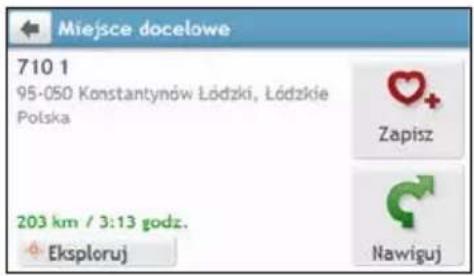
- Stuknij ♥+. Wyświetlony zostanie ekran Zapisz. Lokalizacja została dodana do menu Ulubione.
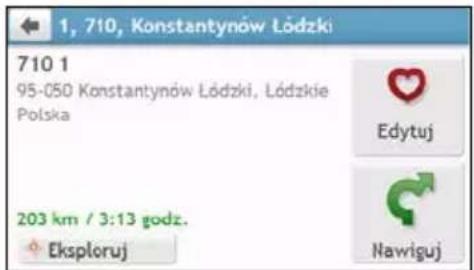
- Aby zapisać lokalizację jako Moja pozycja, stuknij przycisk ♥. Wyświetlony zostanie ekran Edytuj. Stuknij . Lokalizacja została ustawiona jako Moja pozycja.
Jak wykonać nawigację do zapisanej lokalizacji?
- Na ekranie Menu główne stuknij przycisk 🤊️ Wyświetlony zostanie ekran Moje miejsca.
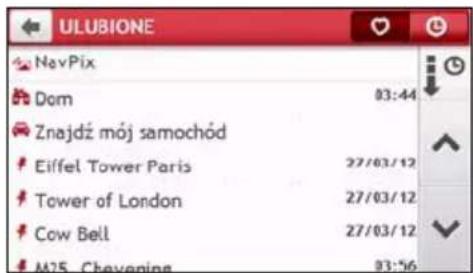
Stuknij przycisk Kolejność wg nad przyciskami przewijania w celu zmiany kolejności sortowania elementów: ↓: kolejność według czasu ↓: kolejność według nazwy ↓: kolejność według typu
-
Stuknij ulubione miejsce docelowe, do którego chcesz się dostać. Wyświetlony zostanie ekran Podgląd.
-
Stuknij . Mio wykona obliczenie trasy z bieżącej lokalizacji. Wyświetlony zostanie ekran Mapa.
Jak wykonać nawigację do miejsca Moja pozycja?
Jeśli nie został ustawiony adres domowy, przy pierwszej próbie nawigacji do domu pojawi się polecenie wyszukania adresu przez kreator wprowadzania adresu.
-
Na ekranie Menu główne stuknij przycisk 🥐 Wyświetlony zostanie ekran Moje miejsca.
-
Stuknij 📁. Wyświetlony zostanie ekran Podgląd.
-
Stuknij . Mio wykona obliczenie trasy z bieżącej lokalizacji. Wyświetlony zostanie ekran Mapa.
Po ustawieniu swojej pozycji w urządzeniu Mio wystarczy stuknąć przycisk na ekranie Menu główne, aby rozpocząć szybkie prowadzenie do pozycji Moja pozycja.
Jak wykonać nawigację do ostatnio odwiedzanego miejsca?
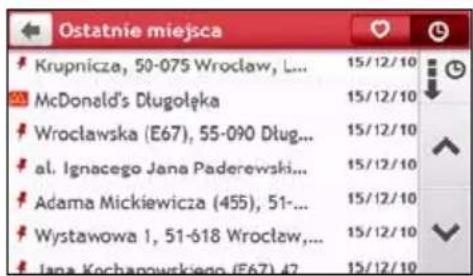
Aby ułatwić nawigację do adresu, Mio automatycznie zapisuje wszystkie lokalizacje początkowe i miejsca docelowe na liście ostatnich miejsc.
-
Na ekranie Menu główne stuknij przycisk 🤊️ Wyświetlony zostanie ekran Moje miejsca.
-
Stuknij 📄 Wyświetlony zostanie ekran Ostatnie miejsca.
-
Stuknij ostatnie miejsce. Wyświetlony zostanie ekran Podgląd.
-
Stuknij . Mio wykona obliczenie trasy z bieżącej lokalizacji. Wyświetlony zostanie ekran Mapa.
Jak usunąć lokalizację zapisaną w menu Ulubione?
-
Na ekranie Menu główne stuknij przycisk 🥐. Wyświetlony zostanie ekran Moje miejsca..
-
Wybierz lokalizację do edycji. Wyświetlony zostanie ekran Podgląd.
-
Stuknij ♥. Wyświetlony zostanie ekran Edytuj.
-
Wykonaj następujące czynności:
| Aby ... Wykonaj ... | |
| zapisać lokalizację jako Moja pozycja | stuknij . + |
| zmienić nazwę lokalizacji | stuknij .♥IWyświetlony zostanie ekran klawiatury. Po edycji nazwy, stuknij OK. |
| usunąć lokalizację | stuknij .♥x |
Jak wykonać nawigację do NavPix™?
Obraz NavPix™ to obraz lub zdjęcie, które zawiera wbudowane współrzędne GPS miejsc, do których można wykonać nawigację.
Aby nawigacja do lokalizacji NavPix™ była możliwa, podczas wykonywania zdjęcia musi być dostępna ustalona pozycja GPS lub współtrzędne GPS muszą zostać dodane przy użyciu aplikacji MioMore Desktop.

W celu uzyskania dalszych informacji dotyczących importu obrazów NavPix™ do urządzenia Mio sprawdź część Album ze zęciami w rozdziale „Czym jest MioMore Desktop?”
-
Na ekranie Menu główne stuknij przycisk ♥. Wyświetlony zostanie ekran Moje miejsca.
-
Stuknij NavPix.
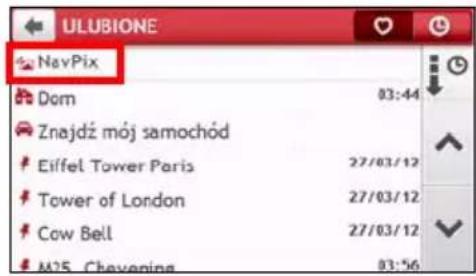
- Wybierz żądany album ( ^1 ) z listy. Albumy zawierają wszystkie obrazy i wyświetlają je jako miniaturki.
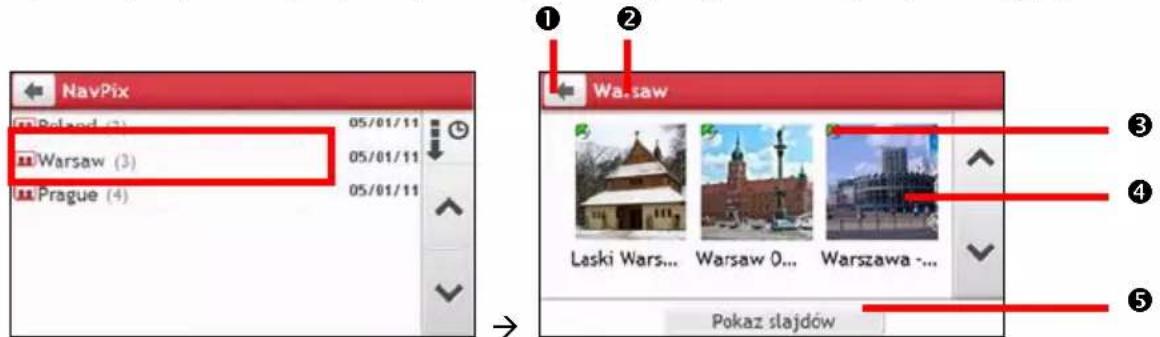
| Element Opis | ||
| 1 | Stuknij, aby powrócić do poprzedniego ekranu. | |
| 2 | Tytuł albumu Tytuł | albumu. |
| 3 | Wskazuje, że określony obraz jest obrazem NavPixTM, z wbudowanymi współrzędnymi GPS. | |
| 4 | Miniaturka NavPixTM | Miniaturka NavPixTM znajdująca się w albumie.Aby wybrać NavPixTM, stuknij miniaturkę. |
| 5 | Pokaz slajdów | Wyświetla wszystkie obrazy w albumie jako pełno-ekranowy pokaz slajdów. |
- Stuknij miniaturkę obrazu NavPix™. NavPix™ zostanie wyświetlony na pełnym ekranie.
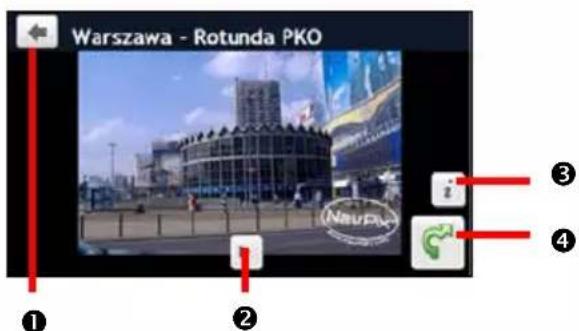
| Element Opis | ||
| 1 |  | Stuknij, aby powrócić do poprzedniego ekranu. |
| 2 |  | Stuknij, aby uruchomić/zatrzymać pokaz slajdów. |
| 3 |  | Stuknij, aby wyświetlić ekran Szczegóły Navpix). |
| 4 |  | Stuknij, aby obliczyć trasę, otworzyć ekran Mapa i rozpocząć nawigację. |
Jak edytować obrazy NavPix™?
- Na ekranie Album stuknij miniaturkę obrazu NavPix™. NavPix™ zostanie wyświetlony na pełnym ekranie.
- Stuknij i. Wyświetlony zostanie ekran Szczegóły NavPix.
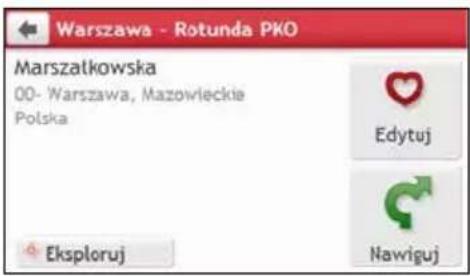
- Wykonaj następujące czynności:
| Aby ... Wykonaj ... | |
| obliczyć trasę, otwórz ekran Mapa i uruchom nawigację | stuknij  . Wyświetlony zostanie ekran Mapa. . Wyświetlony zostanie ekran Mapa. |
| edytować obraz NavPixTM | stuknij [CWSD]Aby zapisać lokalizację jako Moja pozycja, stuknij przyciskAby zmienić nazwę obrazu NavPixTM, stuknij przyciskAby usunąć obraz NavPixTM, stuknij przyciskX. |
| eksplorować mapę | stuknij  |
- Aby zapisać lokalizację jako Moja pozycja, stuknij przycisk
- Aby zmienić nazwę obrazu NavPix™, stuknij przycisk
- Aby usunąć obraz NavPix™, stuknij przycisk 🧑️.
Jak wyszukać POI (Interesujące punkty)?
POI to nazwana strona, funkcja, znak orientacyjny lub miejsce publiczne, które może być wyświetlone na mapie jako ikona. POI są grupowane według kategorii, takich jak np. stacje benzynowe, parki, plaże i muzea.
Jak znaleźć najbliższe punkty POI za pomocą ustugi W POBLIŻU?
Usługi W POBLIŻU umożliwiają szybkie przeszukanie lokalnego obszaru pod kątem popularnych typów ważnych punktów POI.
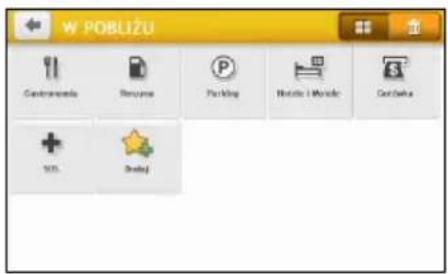
| Wyszukanie najbliższych restauracji, kawiarni, barów typu Fast-food i innych punktów z jedzeniem. | |
| Wyszukanie najbliższych stacji benzynowych. | |
| Wyszukanie najbliższych miejsc parkingowych. | |
| Wyszukanie najbliższych hoteli i moteli. | |
| Wyszukanie najbliższych banków i bankomatów. | |
| Wyszukanie najbliższych usług ratownictwa, takich jak szpitale i policja. | |
| Dostosuj kategorie wyszukiwania. |
-
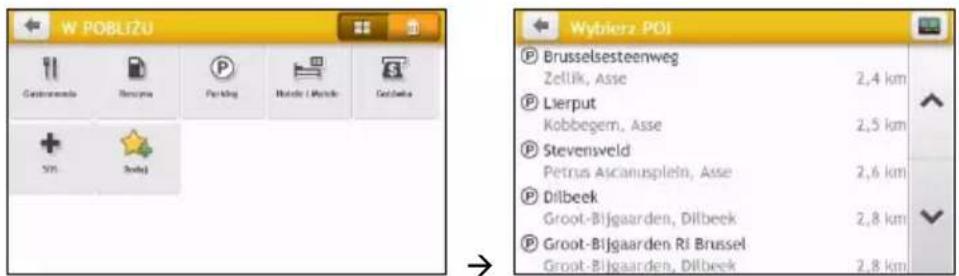
Na ekranie Menu główne stuknij przycisk 📄. Pojawi się ekran W POBLIŻU.
-
Wybierz żądaną kategorię punktów POI. Wyniki wyszukiwania zostaną wyświetlone na ekranie Wybierz POI.
-
Stuknij przycisk lub, aby przewinąć listę w górę lub w dół. Wybierz żądany element, aby wyświetlić ekran z miejscem docelowym.
-
Wykonaj następujące czynności:
| Aby ... Wykonaj ... | |
| obliczyć trasę i rozpocząć nawigację | stuknij  . Wyświetlony zostanie ekran Mapa. . Wyświetlony zostanie ekran Mapa. |
| zapisać lokalizację jako ulubioną | stuknij [TBK4] kalizacja zostanie natychmiast zapisana w menu Ulubione. kalizacja zostanie natychmiast zapisana w menu Ulubione. |
| zapisać lokalizację jako Moja pozycja | stuknij   → ♥Wyświe → ♥Wyświe  ry zostanie ekran Edytuj. Stuknij 🔒+. ry zostanie ekran Edytuj. Stuknij 🔒+. |
| eksplorować mapę | stuknij  [7S3B] [7S3B] |
Jak dostosować kategorie wyszukiwania?
-
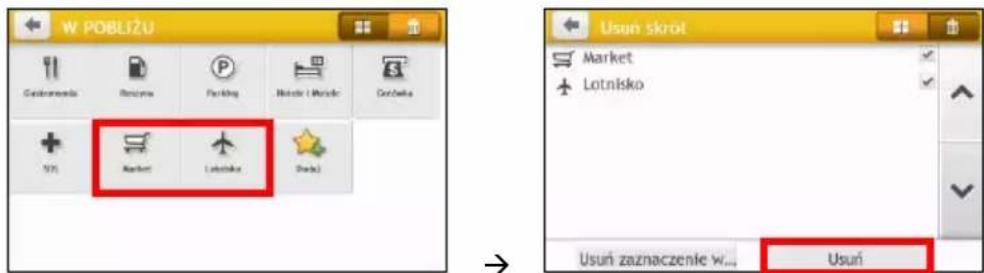
Na ekranie Menu główne stuknij przycisk 📄. Pojawi się ekran W POBLIŻU.
-
Stuknij pozycję

- Na ekranie komunikatu pomocniczego wykonaj jedną z następujących czynności:
| Aby ... | Wykonaj ... |
| dodać kategorie według typu punktu POI, | stuknij pozycję Typ POI.▪ Wybierz żądaną kategorię wyszukiwania. |
| dodać kategorie według słów kluczowych, | stuknij pozycję Słowa kluczowe.▪ Wprowadź słowa kluczowe kategorii wyszukiwania. |
- Aby usunąć dodane kategorie, stuknij przycisk 📄. Wybierz kategorię do usunięcia, a następnie stuknij przycisk Usuń.
Jak znaleźć punkty POI za pomocą funkcji SZUKAJ?
Funkcja SZUKAJ nie jest dostępna we wszystkich modelach i jest dostępna tylko w wybranych krajach.
W zależności od modelu urządzenia Mio punkty POI można wyszukać za pomocą funkcji SZUKAJ na mapie. Mapa Szukaj umożliwia eksplorację lokalnego obszaru w celu odnalezienia POI (Interesujące punkty) lub nawigacji do adresu. Przy braku ustalonej pozycji GPS, na mapie wyświetlana będzie ostatnia znana pozycja.
-
Na ekranie Menu główne stuknij przycisk ⚠️. Wyświetlony zostanie ekran Szukaj.
-
Na ekranie Szukaj można:
- Wyświetlić w górnej części ekranu informacje o wybranym punkcie POI.
• Stuknij i przeciągnij mapę w celu eksploracji wymaganego lokalnego obszaru.
- Stuknij mapę, aby wyświetlić klaster POI, pokazując POI w okolicy. Stuknij ikonę POI w celu uzyskania dalszych informacji lub nawigacji do POI.
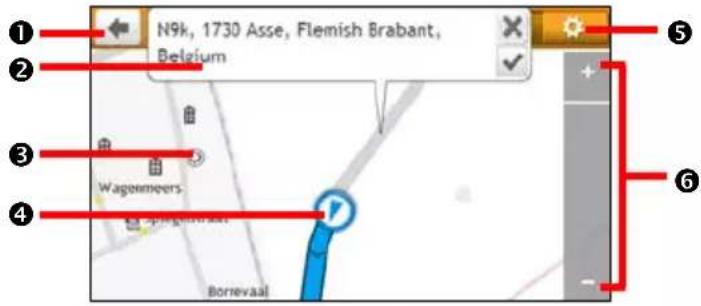
| Element Opis | ||
| 1 |  | Stuknij, aby powrócić do poprzedniego ekranu. |
| 2 | Obszar informacji | Wyświetlanie informacji dotyczących wybranego punktu POI/pozycji. |
| 3 | Klaster POI | Aby wyświetlić Klaster POI, stuknij obszar na mapie Szukaj.Stuknij ikonę lub nazwę ulicy w oknie Klaster POI, aby wyświetlić informacje i opcje. |
| 4 | Bieżąca pozycja | Bieżąca pozycja jest oznaczona przez . [IMAGE] |
| 5 |  | Stuknij, aby wyświetlić ekran Wyświetlanie POI umożliwiający ustawienie preferencji punktów POI. |
| 6 | Powiększanie/zmniejszanie | W celu powiększenia lub zmniejszenia widocznego obszaru mapy, stuknij i przytrzymaj [IMAGE] lub + |
Jak odnależć POI przez Klaster POI?
Stuknięcie wybranych POI (w czerwonym kwadracie) spowoduje wyświetlenie menu Szukaj ze szczegółami docelowych POI.
Wykonaj następujące czynności:
| Aby ... Wykonaj ... | |
| obliczyć trasę i rozpocząć nawigację | stuknij [ADSK] |
| zapisać lokalizację jako ulubioną | stuknij [GY28]. Lokalizacja zostanie natychmiast zapisana w menu Ulubione. |
| wyświetlić na mapie lokalizację punktu POI | stuknij [XBBK]. Wyświetlony zostanie ekran Podgląd. |
Jak ustawić moje preferencje dla POI?
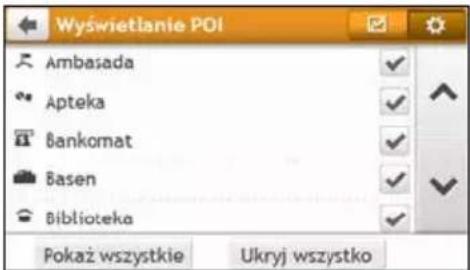
POI (Punkty zainteresowania) są pogrupowane w kategorie. Można wybrać wyświetlanie (lub ukrycie) ikon POI wszystkich kategorii na ekranie mapy lub wyświetlanie wyłącznie ikon z wybranych kategorii.
Na przykład, interesujące mogą być wyłącznie miejsca rozrywki i wymagane jest wyłączenie innych kategorii, takich jak np. szkoły.
- Na ekranie Szukaj stuknij przycisk ⚙️. Pojawi się ekran Wyświetlanie POI.
- Wykonaj następujące czynności:
| Aby ... Wykonaj ... | |
| wyświetlić wszystkie ikony POI (tj. ikony ze wszystkich kategorii) | stuknij Pokaż wszystkie. |
| nie wyświetlać żadnych ikon POI | stuknij Ukryj wszystko.⚠ Ukrycie POI spowoduje zatrzymanie wyszukiwania tych punktów podczas korzystania z funkcji tryb szukaj/wyszukaj klaster. |
| wybrać specyficzną ikonę określonej kategorii POI na ekranie mapy | stuknij żądaną kategorię punktów POI, aby wyświetlić znak ☑ lub ukryć go □ na ekranie Mapa. Powtarzaj, aż do wybrania wszystkich wymaganych kategorii. |
| wrócić do mapy Szukaj | stuknij [BYGA] |
Preferencje są zapisywane automatycznie.
Jak znaleźć punkt POI według typu?
- Na ekranie Menu główne stuknij przycisk

- Stuknij i. Pojawi się ekran Menu POI.
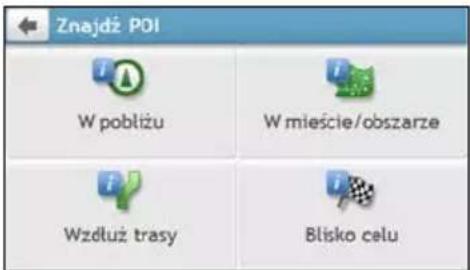
- Wykonaj następujące czynności:
| Aby ... Wykonaj ... | |
| wyszukać punkty POI w pobliżu bieżącej lokalizacji | stuknij przycisk W pobliżu. |
| wyszukać punkty POI w określonym mieście lub obszarze | stuknij przycisk W mieście/obszarze. Wyświetlony zostanie ekran klawiatury.Po wprowadzeniu nazwy miasta/obszaru, stuknij przycisk OK. |
| wyszukać punkty POI na trasie | stuknij przycisk Wzdłuż trasy. |
| wyszukać punkty POI w pobliżu miejsca docelowego | stuknij przycisk Blisko celu. |
- Wyświetlony zostanie ekran Wybór typu POI. Wykonaj następujące czynności:
| Aby ... Wykonaj ... | |
| wyszukać punkty POI według słowa kluczowego | stuknij . Wyświetlony zostanie ekran klawiatury.Po wprowadzeniu słowa kluczowego, stuknij przycisk OK. |
| wyszukać restauracje, kawiarnie, bary fast-food i inne obiekty gastronomiczne | stuknij . |
| wyszukać stacje benzynowe | stuknij . |
| wyszukać miejsca parkingowe | stuknij P. |
| wyświetlić więcej typów punktów POI | stuknij  Wyświetlony zostanie ekran Lista typów POI.Wybierz typ punktu POI. Wyświetlony zostanie ekran Lista typów POI.Wybierz typ punktu POI. |
| wyszukać hotele i motele | stuknij  |
| wyszukać banki i bankomaty | stuknij  |
| wyszukać służby ratownicze | stuknij  |
- Wyświetlony zostanie ekran Lista POI. Stuknij żądany element listy.
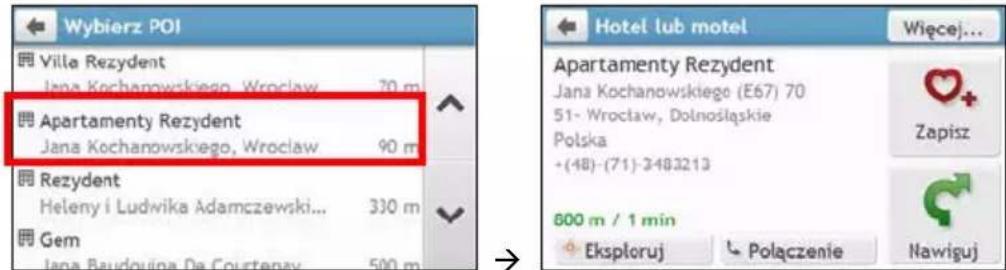
- Wykonaj następujące czynności:
| Aby ... Wykonaj ... | |
| obliczyć trasę i rozpocząć nawigację | stuknij  |
| zapisać lokalizację jako ulubioną | stuknij  alizacja zostanie natychmiast zapisana w menu Ulubione. alizacja zostanie natychmiast zapisana w menu Ulubione. |
| wyświetlić na mapie lokalizację punktu POI | stuknij  |
Jak wyszukać punkt POI według stowa kluczowego?
Wykonaj podane poniżej czynności w celu nawigacji do punktu POI znalezionego według słowa kluczowego.
-
Na ekranie Menu główne stuknij przycisk
-
Stuknij . Wprowadź słowo kluczowe dla punktu POI lub ulicy do wyszukania.
-
Wykonaj następujące czynności:
| Aby ... Wykonaj ... | |
| obliczyć trasę i rozpocząć nawigację | stuknij . |
| zapisać lokalizację jako ulubioną | stuknij . Lokalizacja zostanie natychmiast zapisana w menu Ulubione. |
| wyświetlić na mapie lokalizację punktu POI | stuknij |
W zależności od modelu urządzenia Mio niektóre opcje ustawień mogą nie być dostępne.
Dostępne są różne opcje dostosowania, umożliwiające usprawnienie nawigacji.
- Na ekranie Menu główne stuknij przycisk ⚙️. Pojawi się ekran Ustawienia.
- Wybierz opcję do dostosowania z ekranu Ustawienia.
- Po zmianie ustawień i powrocie do poprzedniego ekranu preferencje zostaną zapisane automatycznie.
① Opcje ekranu Ustawienia i kolejność opcji mogą się różnić od podanych powyżej, w zależności od regionu, zainstalowanych map lub modelu urządzenia Mio.
Podczas zmiany ustawień pole wyboru obok opcji wskazuje stan ustawienia:
: włączone/udostępnione
: wyłączone/niedostępne
Audio
Wykonaj następujące czynności:
| Aby ... Wykonaj ... | |
| zwiększyć lub zmniejszyć głośność | stuknij ⚠️ ⚠️Można stuknąć pasek głośności, aby natychmiast ustawić poziom głośności odpowiadający stukniętej pozycji. Pasek głośności wskazuje aktualny poziom głośności. |
| wyciszyć/wyłączyć wyciszenie | stuknij . Ikona głośnika wskazuje stan: ⚠️ : wyciszenie : wyłączone wyciszenie |
| słyszeć, które litera została naciśnięta, podczas stukania ekranu dotykowego | stuknij opcję Dźwięk przy dotyku w celu jej włączenia lub wyłączenia. |
Ekran
Wykonaj następujące czynności:
| Aby ... Wykonaj ... | |
| zmienić tryb wyświetlanego ekranu | stuknij tryb Ekran i wybierz:Auto: ustawienie automatycznej zmiany między trybami Dzień i Noc.Dzień: ustawienie wyświetlania ekranu w trybie Dzień.Noc: ustawienie wyświetlania ekranu w trybie Noc. |
| zmienić jasność ekranu w trybie dzień/noc | stuknij przycisk + / - na pasku Poziom jasności: dzienny / Jasność ekranu: noc.Pasek jasności wskazuje poziom jasności.Ostrzeżenie: Po ustawieniu skali Jasność ekranu na wysoką wartość, Mio może silnie się rozgrzewać dlatego, jeśli to możliwe należy używać niższej jasności.Można stuknąć pasek jasności, aby natychmiast ustawić poziom jasności odpowiadający stukniętej pozycji. |
Bezpieczeństwo
Wykonaj następujące czynności:
| Aby ... Wykonaj ... | |
| włączyć/wyłączyć komunikat ostrzeżenia po długotrwałej jeździe | stuknij opcję Alarm zmęczenia kierowcy w celu jej włączenia lub wyłączenia. |
| włączyć/wyłączyć alerty ograniczeń prędkości, ostrzegające o ograniczeniu prędkości na danej drodze | stuknij opcję Wyświetlanie ograniczeń prędkości w celu jej włączenia lub wyłączenia.stuknij pozycję Alerty ograniczeń prędkości i wybierz opcję:Wyt.: wyłączenie alertów ograniczeń prędkości.Auto: ustawienie automatycznych alertów po przekroczeniu ograniczenia prędkości.Ograniczenie prędkości + 5 km/h (Ograniczenie prędkości + 3 mph): ustawienie alertów po przekroczeniu prędkości o 5 km/h (3 mph) lub więcej.Ograniczenie prędkości + 10 km/h (Ograniczenie prędkości + 7 mph): ustawienie alertów po przekroczeniu prędkości o 10 km/h (7 mph) lub więcej. |
| ręcznie ustawić alarmy ograniczeń prędkości, | stuknij pozycję Ustaw ręcznie alarm ograniczenia prędkości , aby wybrać włączenie lub wyłączenie alarmu ograniczenia prędkości. |
| włączyć/wyłączyć wizualne ostrzeganie przy dostępie do ekranu w poruszającym się pojeździe | stuknij opcję Ostrzegaj, aby nie obstugiwać urządzenia Mio podczas jazdy w celu jej włączenia lub wyłączenia. |
| ustawić rodzaj alertów dotyczących fotoradarów i bezpieczeństwa | stuknij pozycję Fotoradary (Safety Camera) / mobilny fotoradar (Mobile Safety Camera) / fotoradar (Average Safety Camera) / Kamery na światłach (Red Light Camera) / Niebezpieczne obszary , aby wybrać opcję:Brak alertówAlert wizualnyAlerty wizualne i dźwiękowe |
Opcje trasy
Wykonaj następujące czynności:
| Aby ... Wykonaj ... | |
| zmienić tryb nawigacji | stuknij pozycję Tryb, aby wybrać tryb Samochód, Samochód ciężarowy, Profesjonalna ciężarówka lub Pieszy. |
| ustawić dla trasy opcje typu trasy | stuknij opcję Typ trasy, aby wybrać z listy preferencje dotyczące typu trasy:• Najszybsza – Trasa powinna być najszybsza podczas nawigacji• Ekonomiczna – Trasa z najmniejszą liczbą zatrzymań, skrętów i miejsc zurbanizowanych, co powinno wpływać na oszczędności paliwa.• Najłatwiejsza – Najprostsza trasa z najmniejszą liczbą skrętów z wyborem autostrad, o ile są dostępne• Najkrótsza – Trasa powinna mieć najmniejszą długość fizyczną ⓘ Jeśli nie zostanie wybrany preferowany typ trasy, jako domyślna ustawiona zostanie opcja Wybierz na mapie. Po wyszukaniu obliczone zostaną wszystkie cztery typy trasy. Aby rozpocząć nawigację, należy wybrać na mapie jeden typ trasy. |
| ustawić typ opcji drogi dla trasy | stuknij Typy dróg. Wyświetlony zostanie ekran Typy dróg. Wybierz z listy preferencje dróg. ⓘ Unikanie tras z promem może uniemożliwić nawigację pomiędzy niektórymi krajami, nawet jeśli istnieją mosty lub tunele. |
| ustawić preferencje trasy | stuknij opcję Zaawansowane planowanie w celu włączenia lub wyłączenia funkcji Smart Routes/LearnME Pro.• Użyj historycznych danych prędkości: włączenie/wyłączenie funkcji Smart Routes.• Użyj zapisanych schematów kierowcy: włączenie/wyłączenie funkcji LearnMe Pro.• Zapisy prędkości jazdy: wyświetlanie informacji o prędkości dla opcji Autostrada/Droga szybkiego ruchu/Droga główna/Droga drugorzędna. |
| ręcznie ustawić unikane pozycje, stuknij pozycję | Niestandardowe ustawienia unikania .• Stuknij pozycję Dodaj unikaną drogę a następnie wykonaj instrukcje ekranowe, aby wybrać unikaną drogę na ekranie widoku mapy.• Stuknij pozycję Dodaj unikany obszar , a następnie wykonaj instrukcje ekranowe, aby wybrać unikany obszar na ekranie widoku mapy. ⓘ Po ustawieniu unikania, zostanie ono dodane do trasy podczas jej planowania. ⓘ Aby wykonać edycję przypisanego unikania, stuknij element na ekranie Niestandardowe ustawienia unikania, a następnie wybierz pozycję Włączone/Wyłączone, Zmień nazwę lub Usuń. |
| wyświetlać zainstalowane niestandardowe punkty POI | stuknij opcję Własne alarmy POI. |
| wyświetlać punkty orientacyjne na trasie | stuknij opcję Wskazówki punktów orientacyjnych w celu jej włączenia lub wyłączenia. |
| zapisać kilometraż dla trasy w celu wygenerowania raportów kosztów | stuknij opcję Zapis długości trasy w celu jej włączenia lub wyłączenia. |
| nagrać podróż | stuknij opcję Przechwyć podróż w celu jej włączenia lub wyłączenia. |
Wyświetlanie mapy
Wykonaj następujące czynności:
| Aby ... Wykonaj ... | |
| włączyć/wyłączyć automatyczne powiększanie podczas nawigacji | stuknij opcję Automatyczne powiększanie w celu jej włączenia lub wyłączenia. Po wybraniu, nastąpi automatyczne powiększenie lub zmniejszenie ekranów Mapa, w zależności od prędkości, aby zapewnić optymalną widoczność trasy. |
| wyświetlić ikony “zakaz wjazdu” na drogach “zakaz wjazdu” ekranów Mapa | stuknij opcję Pokazuj zakazy wjazdu w celu jej włączenia lub wyłączenia. |
| ustawić preferencje ekranu Mapa | stuknij opcję Mapa, aby wybrać dla ekranu Mapa widok 3D lub 2D. |
| zmienić schemat kolorów mapy | stuknij Schemat mapy, a następnie wybierz z listy schemat kolorów. |
Moje mapy
Wykonaj następujące czynności:
| Aby ... Wykonaj ... | |
| wyświetlić informacje o mapie | stuknij opcję Wersja mapy, aby wyświetlić listę wszystkich map z następującymi informacjami:NazwaDataNumer wersji/kompilacjiObszar pokrycia |
| wybrać zestaw map do załadowania | stuknij opcję Ustawienia map, a następnie wybierz preferencje z listy. |
| sprawdź mapy tracące ważność | dotknij pozycji Expiring maps, aby wyświetlić listę map tracących wkrótce ważność. |
Język
Dostępne ustawienia opcji Język można dostosować poprzez dodanie/usunięcie pliku głosowego za pomocą aplikacji MioMore Desktop, po podłączeniu urządzenia Mio do komputera. Dalsze informacje znajdują się w części Mój Mio rozdziału „Czym jest MioMore Desktop?”
Wykonaj następujące czynności:
| Aby ... Wykonaj ... | |
| zmienić język ekranowy | stuknij opcję Język i wybierz z listy preferowany język. |
| zmienić schemat głosowy | stuknij opcję Głos i wybierz z listy preferowany schemat głosowy. |
Jednostki
Wykonaj następujące czynności:
| Aby ... Wykonaj ... | |
| zmienić jednostki odległości | stuknij opcję Jednostki odległości, a następnie wybierz preferowany typ jednostki odległości. |
| zmienić format czasu | stuknij opcję Format godziny, a następnie wybierz preferowany format godziny. |
| zmienić format daty | stuknij opcję Format daty, a następnie wybierz preferowany typ formatu daty. |
Strefa czasowa
Wykonaj następujące czynności:
| Aby ... Wykonaj ... | |
| automatycznie ustawić strefę czasową | wybierz opcję Strefa czasowa: automatycznie. |
| ręcznie zmienić strefę czasową | wybierz opcję Strefa czasowa: ręcznie, a następnie wyreguluj ustawienie, stukając przycisk 7. + |
Licznik trasy
Opcja Licznik trasy umożliwia wyświetlanie informacji o podróżach.
: wyświetlanie aktualnej podróży
: wyświetlanie wszystkich podróży
Urządzenie
Wykonaj następujące czynności:
| Aby ... Wykonaj ... | |
| usunąć informacje zapisane w pamięci urządzenia Mio | stuknij pozycję Usuń zapisane informacje:Stuknij opcję Usuń Ulubione i stuknij przycisk Tak po wyświetleniu okna dialogowego z ostrzeżeniem. Dane zapisane w menu Ulubione zostaną usunięte.Stuknij opcję Usuń ostatnie lokalizacje i stuknij przycisk Tak po wyświetleniu okna dialogowego z ostrzeżeniem. Dane ostatnich lokalizacji zostaną usunięte.Stuknij opcję Usuń zaplanowane podróże i stuknij przycisk Tak po wyświetleniu okna dialogowego z ostrzeżeniem. Zaplanowane podróże zapisane w pamięci urządzenia Mio zostaną usunięte. |
| przywrócić domyślne ustawienia fabryczne | stuknij pozycję Przywróć ustawienia fabryczne. Po wyświetleniu okna dialogowego z ostrzeżeniem stuknij przycisk Tak. Nastąpi ponowne uruchomienie urządzenia Mio.Opcja Przywróć ustawienia fabryczne umożliwia przywrócenie domyślnych ustawień fabrycznych, ale nie usuwa ostatnich lokalizacji ani miejsc docelowych zapisanych w menu Ulubione.Podczas przywracania domyślnych ustawień fabrycznych, z pamięci urządzenia usunięty zostanie profil Moja jazda. |
| zresetować GPS | stuknij pozycję Resetuj GPS. Po wyświetleniu okna dialogowego z ostrzeżeniem stuknij przycisk Tak.Czasami ustalenie pozycji GPS może wymagać zresetowania. Może to mieć miejsce wtedy, gdy po ostatnim użyciu odbiornik został przewieziony w odległe miejsce, na przykład do innego kraju, i nadal próbuje ustalić poprzednią pozycję. |
| zapisać dziennik GPS podróży | stuknij opcję Dziennik GPS w celu jej włączenia lub wyłączenia. |
Demo
Demo można rozpocząć po podłączeniu urządzenia do zasilania za pomocą oryginalnej ładowarki prądu zmiennego firmy Mio.
Wykonaj następujące czynności:
| Aby ... Wykonaj ... | |
| włączyć demonstrację sklepu Mio Spirit do odtworzenia | wybierz z listy kraj demonstracji i stuknij przycisk Start.Stuknij OK. Nastąpi ponowne uruchomienie Mio.Gdy Mio znajduje się w trybie Wersja demo, wyświetlona zostanie Wersja demo nawigacji predefiniowanej trasy, bez konieczności ustawienia miejsca docelowego.Nie można używać Mio prawidłowo w trybie Wersja demo. |
Pomoc
Wykonaj następujące czynności:
| Aby ... Wykonaj ... | |
| wyświetlić samouczek | stuknij opcję Wyświetl samouczek.Aby wyświetlać samouczek po każdym uruchomieniu, wybierz opcję Pokazuj samouczek przy uruchamianiu na początkowym ekranie samouczka. |
| wyświetlić informacje o prawach autorskich i znakach towarowych | stuknij opcję Informacje. |
Kategorie interesujących punktów
| Ikona Opis Ikona Opis | |||
| Lotnisko | Park rozrywki | ||
| Centrum sztuki | Bankomat | ||
| Bank | Bar/Pub | ||
| Plaza | Pomoc drogowa/Punkt naprawy samochodów | ||
| Kręgielnia | Budynek biurowy lub firma | ||
| Biuro | Dworzec autobusowy | ||
| Pole kempingowe | Sprzedaż pojazdów/samochodów | ||
| Kasyno | Cmentarz | ||
| Kościół | Kino | ||
| Ratusz | Miasto, miasteczko lub wieś | ||
| Kafeteria | Uczelnia wyższa | ||
| Lokalne centrum kulturalne | Dworzec kolei miejskiej | ||
| Gmach sądu | Dentysta | ||
| Lekarz | Ambasada | ||
| Centrum wystawowe | Terminal promowy | ||
| Straż pożarna | Pole golfowe | ||
| Biuro administracji rządowej | Sklep spożywczy | ||
| Pensjonat | Szkoła wyższa | ||
| Szpital/Klinika | Hotel | ||
| Jazda na tyżwach | Ważna atrakcja turystyczna | ||
| i | Informacja/Biuro informacji turystycznej | Biblioteka | |
| 土 | Przystań/Basen jachtowy | Punkt medyczny | |
| Pomnik | Sprzedaż motocykli | ||
| Biuro związku motorowego | Przełęcz | ||
| Muzeum | Centrum muzyczne | ||
| Atrakcja przyrodnicza | Życie nocne | ||
| System parkingowo-dojazdowy | Parking | ||
| Parking piętrowy | Park/Teren rekreacyjny | ||
| Przedstawienia/Teatr | Stacja benzynowa | ||
| Apteka | Miejsce kultu | ||
| Posterunek policji | Poczta | ||
| Toaleta publiczna | Lotnisko aeroklubu | ||
| Przejazd kolejowy | Biuro wynajmu samochodów | ||
| Miejsce odpoczynku | Restauracja | ||
| Czarny punkt wypadków drogowych | Malownicze miejsce/Punkt widokowy | ||
| Szkoła | Strefa szkolna | ||
| Sklep | Zakupy | ||
| Ośrodek narciarski/Wyciąg narciarski | Kontrola prędkości | ||
| Centrum sportowe | Hala sportowa | ||
| Kompleks sportowy | Stadion | ||
| Korty tenisowe | Biuro podróży | ||
| Transport promowy | Weterynarz | ||
| Wytwórnia win | Zoo | ||
Markowe Interesujące punkty
Markowe Interesujące punkty są dostępne na niektórych Mapach. Są to dobrze znane restauracje, usługi hotelarskie, atrakcje turystyczne, stacje benzynowe, itd. Ikona zwykle pokazuje logo firmy.
Kategorie interesujących punktów według subskrypcji
| Ikona Opis | |
| Kamery bezpieczeństwa | |
| Kamera bezpieczeństwa (Przenośna) | |
| Kamera bezpieczeństwa (Zwykła) | |
| Kamera z czerwonym światłem |
Kategorie Moje Miejsca
| Ikona Opis | |
| Dom | |
| Zapisane lokalizacje | |
| Przechwycona podróż (dla wybranych modeli) |
Czym jest MioMore Desktop?
MioMore Desktop to zestaw narzędzi, które można wykorzystać dla zapewnienia większej funkcjonalności i uzyskiwania informacji o produkcie przez komputer.
MioMore Desktop umożliwia:
- uzyskiwanie aktualizacji oprogramowania
- zarządzanie mapami
• wyszukiwanie online lokalnych punktów POI
• zarządzanie własnymi punktami POI - planowanie podróży
• zarządzanie subskrypcjami fotoradarów
- przeglądanie stron sieci web Mio pod kątem specjalnych ofert
Czy mogę używać MioMore Desktop w moim komputerze?
Przed instalacją MioMore Desktop należy sprawdzić, czy komputer spełnia następujące minimalne wymagania systemowe:
• Komputer PC zgodny z IBM
• Wyłącznie system operacyjny Microsoft Windows Vista lub Windows 7/8
• Internet Explorer 6/7/8/9
- Port USB
• Połączenie z Internetem do uaktywnienia
Jako część instalacji MioMore Desktop w komputerze zostanie zainstalowany Microsoft .NET 2.0, 3.0 i 3.5.
Jak zainstalować MioMore Desktop w komputerze?
- Zamknij wszystkie programy w komputerze.
- Pobierz plik ZIP z obrazem DVD instalatora aplikacji MioMore Desktop dla posiadanego urządzenia Mio z naszej witryny internetowej (service.mio.com) i rozpakuj plik.
- Kliknij dwukrotnie plik install.exe, aby uruchomić instalatora aplikacji MioMore Desktop.
- Wybierz preferowany język kreatora instalacji.
- Kliknij Zainstaluj oprogramowanie, a następnie Zainstaluj MioMore Desktop.
-
Wykonaj polecenia ekranowe w celu instalacji MioMore Desktop:
-
Po wyświetleniu polecenia MioMore Desktop, przeczytaj i zaakceptuj Umowę licencyjną.
- Po wyświetleniu polecenia, wybierz folder docelowy na MioMore Desktop.
-
Po zakończeniu instalacji, kliknij Koniec. Nastąpi otwarcie MioMore Desktop.
-
Po wyświetleniu polecenia Mio do komputera, wykonaj następujące czynności:
- Podłącz większe złącze kabla USB (dostarczony) bezpośrednio do portu USB komputera (nie koncentratora USB), a mniejsze złącze podłącz do gniazda USB ✉ na spodzie urządzenia Mio.

Jeśli to możliwe, podłącz kabel USB do portu USB z tyłu komputera.
- Naciśnij i przytrzymaj przez 2 sekundy przycisk zasilania, aby włączyć urządzenie, a następnie wybierz opcję Komputer na ekranie komunikatu pomocniczego.

Po wyświetleniu polecenia aktualizacji oprogramowania Mio, wykonaj polecenia ekranowe.
- Można teraz rozpocząć korzystanie z programu MioMore Desktop urządzenia Mio.
Od tej chwili, można uzyskać dostęp do MioMore Desktop przezStart → Wszystkie programy → Mio → MioMore Desktop.
Pobieranie pliku ISO z obrazem DVD
Po rozpakowaniu pliku ZIP z obrazem DVD instalatora aplikacji MioMore Desktop pojawi się plik ISO. Plik ISO jest potrzebny do instalacji i przywracania oprogramowania, plików z nagraniami głosu i subskrypcji w urządzeniu Mio. Aby móc użyć pliku ISO, wyszukaj w Internecie i zainstaluj bezpłatną aplikację wirtualnego napędu, która pozwoli załadować plik ISO jako płytę DVD.
Moje subskrypcje

Informacje o subskrypcji nie są dostępne we wszystkich modelach i tylko w niektórych krajach.
Mio zawiera wstępnie załadowane subskrypcje, takie jak fotoradary i przewodniki turystyczne.
MioMore Desktop → Moje subskrypcje
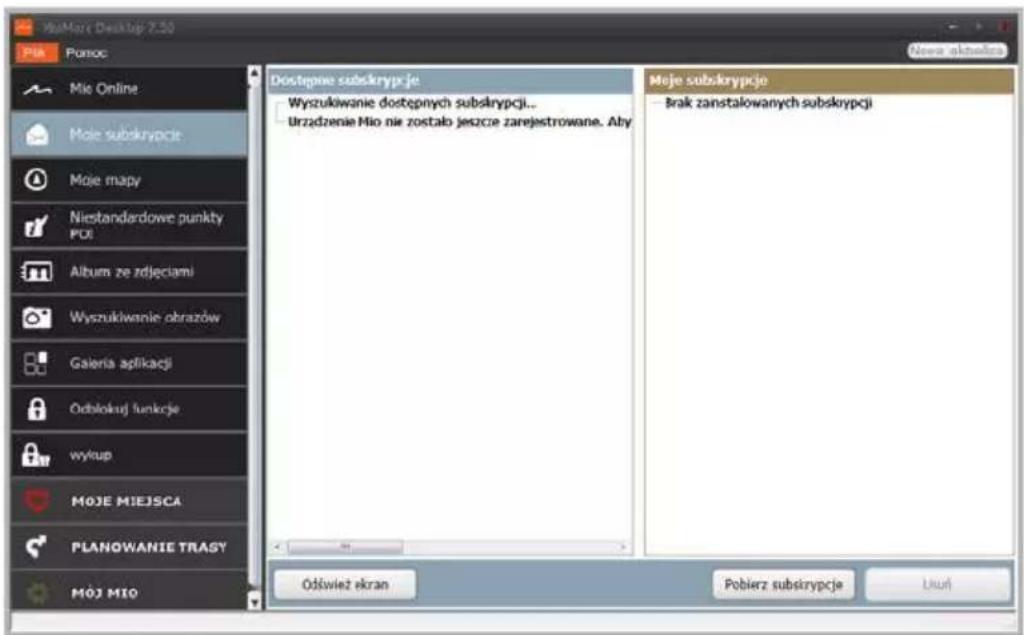
W celu uzyskania najnowszych aktualizacji subskrypcji, należy odwiedzić stronę sieci web: www.mio.com

Można ustawić rodzaj powiadomienia o fotoradarach - dźwięk ostrzegawczy lub ostrzeżenie wizualne.
Jak zakupić subskrypcję?
- Wybierz typ subskrypcji. Wyświetlona zostanie lista regionów.
- Wybierz region. Wyświetlona zostanie lista dostępnych subskrypcji.
- Wybierz subskrypcję lub ofertę, a następnie kliknij Kup klucz aktywacji w sklepie firmy Mio. Nastąpi otwarcie strony sieci web Mio Store.
- Wykonaj polecenia w celu zakupienia subskrypcji.
W przypadku posiadania subskrypcji, przez e-mail zostanie wystany klucz produktu. Ten klucz produktu będzie potrzebny do uaktywnienia subskrypcji.
Jak uaktywnić subskrypcję?
MioMore Desktop → Odblokuj funkcje
- Wprowadź klucz produktu.
- Wykonaj polecenia w celu uaktywnienia subskrypcji.
Jak aktualizować subskrypcje w moim Mio?
W sekcji Moje Mio wyświetlana jest lista zainstalowanych w Mio subskrypcji:
| Ikona Opis | |
| Czerwony | Zakończona ważność subskrypcji.kliknij prawym przyciskiem, aby zakupić nową subskrypcję. |
| Żółty Dostępne subskrypcje. | kliknij prawym przyciskiem, aby zaktualizować i kupić nową subskrypcję. |
| Zielony Aktywne subskrypcje. | i Brak dostępnych aktualizacji dla tych subskrypcji. |
Jak pobrać moje subskrypcje?
Jeśli subskrypcje zostały usunięte i chcesz je przywrócić, kliknij Pobierz subskrypcje, w dolnym, pawym rogu okna Moje subskrypcje w celu pobrania wszystkich subskrypcji.
Moje mapy
Moje mapy umożliwia instalację nowych map, aktualizację istniejących map, usuwanie map z Mio i zakup nowych map.

Pobrane/zakupione mapy (*.iso) z witryny internetowej Mio Store zostaną zapisane w folderze map na komputerze (tj. C:\nazwa użytkownika\Documents\Maps), a następnie wyświetlone w pozycji My Maps (Moje mapy). Domyślny folder map zależy od systemu operacyjnego. W programie MioMore Desktop można zmienić ustawienie lokalizacji folderu map, w którym zostanie zapisana mapa, poprzez kliknięcie pozycji MÓJ MIO → Opcje → Moje mapy → Zmień ścieżkę.
MioMore Desktop → Moje mapy
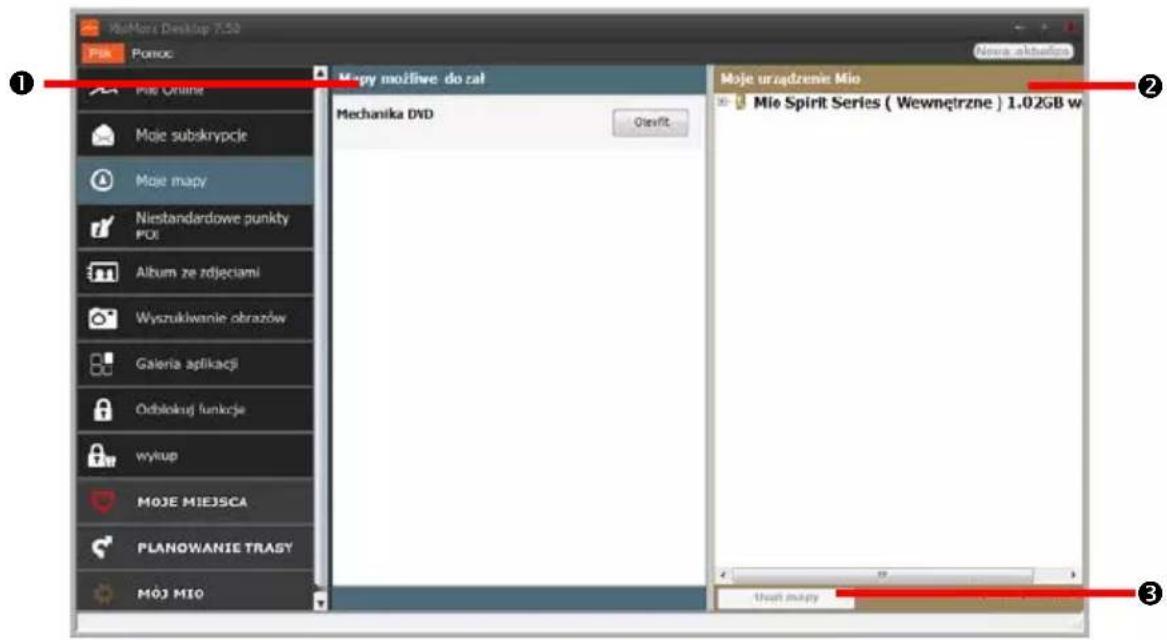
| Komponent Opis | ||
| 1 | Ładowalne mapy | Lista map zawartych w pobranym pliku ISO albo dostępnych do zakupu na witrynie Mio Store.▪ Wybierz źródło mapy, a następnie kliknij przycisk Otwórz, aby wyświetlić sekcję źródło mapy.▪ W sekcji źródło mapy kliknij przycisk Zainstaluj mapy w celu instalacji wybranej mapy w urządzeniu Mio. W przeciwnym razie, kliknij przycisk W górę w celu powrotu do sekcji ładowalne mapy. |
| 2 | Moje Mio | Lista map zainstalowanych w Mio. |
| 3 | Usuń mapy | Kliknij, aby usunąć wybraną mapę z pamięci urządzenia Mio. |
Jak pobrać aktualizację mapy?
Czasami firma Mio może oferować bezpłatne aktualizacje, włącznie z aplikacjami oprogramowania, mapami, poleceniami głosowymi i innymi elementami. Jeśli dostępna jest bezpłatna aktualizacja mapy i Mio jest podłączony do komputera, po uruchomieniu MioMore Desktop na wyświetlaczu pojawi się komunikat.
- W oknie komunikatu kliknij przycisk Wyświetl, aby wyświetlić ekran Device Updates (Aktualizacje urządzenia), który zawiera dostępne aktualizacje.
- Wybierz żądaną aktualizację mapy i kliknij przycisk Pobierz. Program MioMore Desktop natychmiast uruchomi pobieranie.

Przed pobraniem można zmienić folder pobierania, klikając przycisk Zmień ścieżkę.
- Podczas pobierania można:
- Sprawdzać stan pobierania za pomocą paska pobierania.
■ Zatrzymać pobieranie, klikając przycisk

■ Wstrzymać pobieranie, klikając przycisk

a następnie wznowić pobieranie później, klikając przycisk

- Po zakończeniu w pozycji Moje mapy wyświetlona zostanie pobrana aktualizacja mapy.
Jak zainstalować mapy w Mio?
Mio jest dostarczane z jedną lub więcej wstępnie uaktywnionych map. Pliki map zajmują miejsce w pamięci wewnętrznej urządzenia Mio. Nieużywany plik mapy można usunąć w celu zwolnienia miejsca. W razie potrzeby można go później ponownie zainstalować w Mio.
Mapy można instalować z następujących źródeł:
■ Pobrany plik ISO,
■ Pobrana aktualizacja mapy,
Zakupiona osobno mapa na karcie pamięci (dla modeli z gniazdem kart microSD) lub w pamięci wewnętrznej urządzenia Mio.

Możliwe, że aktywacja map z pobranego pliku ISO będzie wymagała zakupu klucz produktu do mapy.
- Uruchom program MioMore Desktop, a następnie kliknij pozycję Moje mapy.
- Wybierz źródło mapy (taki jak pobrany plik ISO załadowany jako płyta DVD), a następnie kliknij przycisk Otwórz w celu wyświetlenia sekcji źródło mapy.
• Zainstalowane w Mio mapy są oznaczone kolorem zielonym.
- Mapy odblokowane i gotowe do instalacji w Mio są zaznaczone kolorem żółtym.
- Mapy, które wymagają uaktywnienia przed instalacją w Mio są zaznaczone kolorem czerwonym.
- Mapy, które można zakupić w Mio są zaznaczone kolorem niebieskim.

Jeśli po załadowaniu pobranego pliku ISO zostanie otwarte okno Eksploracja Windows, zamknij to okno.
- Wykonaj następujące czynności:
| Jeśli mapa do instalacji jest zaznaczona kolorem ... | Wykonaj ... |
| żółtym przejdź do czynności 6. | |
| czerwonym | przed instalacją mapa wymaga uaktywnienia przez Internet; przejdź do czynności 4. |
- Jeśli łączenie z Internetem jest wykonywane przez połączenie dial-up, wykonaj teraz połączenie z Internetem.
- Wykonaj polecenia, aby uaktywnić klucz produktu dla mapy, a mianowicie:
-
Wprowadź klucz produktu dla mapy po wyświetleniu polecenia.
-
Komputer połączy się z Internetem i uaktywni klucz produktu dla mapy.
-
Po zakończeniu aktywacji, mapa zmieni kolor na żółty; kontynuuj czynność 7
-
Kliknij mapę do instalacji w Mio. Mapa zmieni kolor na jasno żółty co oznacza jej wybranie.
Aby usunąć wybór mapy, ponownie kliknij mapę.

Aby pokryć wymagany obszar geograficzny, może być konieczna instalacja wielu map.
- Wykonaj następujące czynności:
| Aby ... Wykonaj ... | |
| zainstalować mapę oznaczoną kolorem żółtym | przejdź z powrotem do czynności 6. |
| zainstalować mapę oznaczoną kolorem czerwonym | przed instalacją mapa wymaga uaktywnienia przez Internet;przejdź z powrotem do czynności 4. |
| zainstalować wybrane mapy w Mio przejdź do czynności 8. | |
-
Wybierz docelowy nośnik (wewnętrzna pamięć Mio) dla wybranych map, a następnie kliknij przycisk Zainstaluj mapy. Wybrane mapy zostaną zainstalowane, a ich oznaczenie zmieni kolor na zielony.
-
Aby rozpocząć używanie Mio, odłącz kabel USB. Może być konieczne ręczne zresetowanie Mio.
OSTRZEŻENIE: Nie należy odłącać kabla USB od gniazda USB urządzenia Mio, aż do zmiany koloru zainstalowanej mapy lub map na zielony.
Jak usunąć mapy z Mio?
- Uruchom program MioMore Desktop, a następnie kliknij pozycję Moje mapy.
- W panelu Moje mapy usuń zaznaczenia okna opcji obok mapy do usunięcia.
- Kliknij Usuń mapy, aby usunąć wybrane mapy.
- Po wyświetleniu polecenia, potwierdź, że chcesz usunąć wybraną mapę. Mapa zostanie usunięta z Mio. Mapy te można zainstalować ponownie w dowolnym czasie przez MioMore Desktop.
Niestandardowe punkty POI
W zależności od modelu Mio, niektóre funkcje Niestandardowe punkty POI mogą być niedostępne.
Aplikacja Niestandardowe punkty POI (Interesujące punkty) umożliwia utworzenie lub import własnych plików POI. Są one określane jako niestandardowe punkty POI. W przeciwieństwie do preinstalowanych punktów POI, niestandardowe punkty POI można usunąć z Mio i skojarzyć z nimi alarmy audio i alarmy wizualne.

Aby utworzyć pliki POI, otwórz program Microsoft Excel, a następnie wprowadź szczegóły lokalizacji punktu POI (włącznie z pozycjami Długość geograficzna, Szerokość geograficzna, Nazwa i Opis) w oddzielnych komórkach. Jako współtrzędnych należy zawsze używać stopni dziesiętnych, a nową lokalizację należy rozpocząć od nowego wiersza. Po zakończeniu kliknij kolejno pozycjePlik → Zapisz jako, aby zapisać jako plik *.csv. Pomyślnie utworzony został plik CSV POI. Poniżej przedstawiono przykład utworzenia pliku POI przy użyciu programu Microsoft Excel:
Mio nie odpowiada za zawartość lub dokładność informacji lub wiarygodność albo dostępność tych stron sieci web. Korzystanie z tych informacji w odniesieniu do lokalizacji fotoradarów, może podlegać prawu kraju, w którym następuje korzystanie z tych informacji. Użytkownik ponosi odpowiedzialność za sprawdzenie, czy można korzystać z tych informacji w danym kraju.
MioMore Desktop → Niestandardowe punkty POI
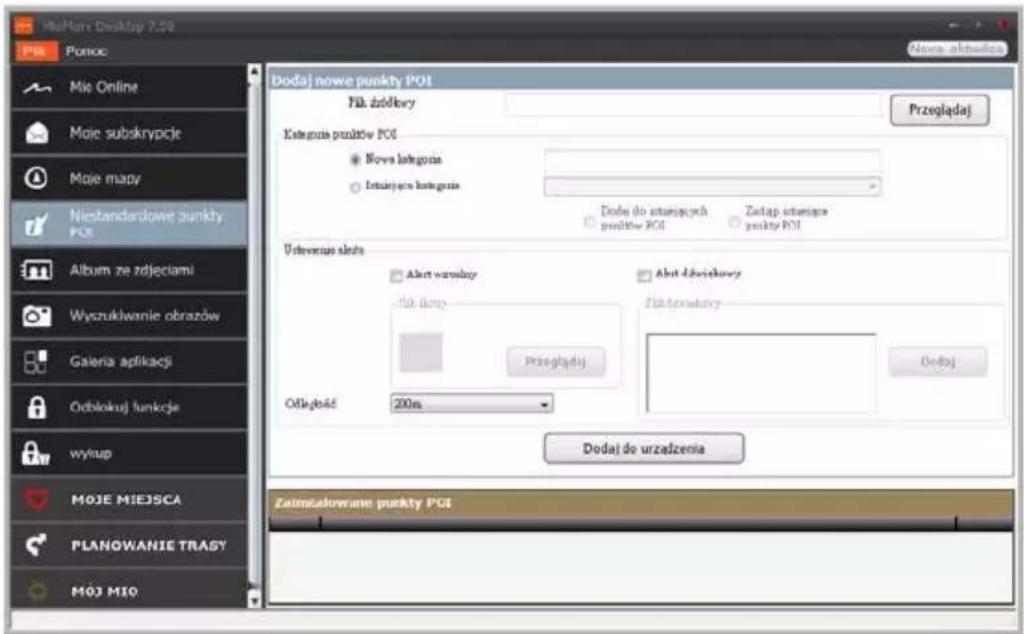
Jak zainstalować niestandardowe Interesujące punkty?
Różne pliki POI są dostępne do pobrania bezpłatnie lub poprzez subskrypcję ze stron sieci web innych firm. Upewnij się, że pobrane pliki są w formacie .csv (Wartości oddzielone przecinkami).
-
W części Dodaj nowe punkty POI, kliknij Przeglądaj, aby odszukać plik źródłowy. Wyświetlone zostanie okno dialogowe Otwórz
-
Wybierz plik w napędzie lokalnym lub sieciowym, a następnie kliknij Otwórz.
-
W części Kategoria punktów POI:
| Aby ... Wykonaj ... | |
| użyć istniejącej kategorii niestandardowych punktów POI | wybierz opcję Istniejąca kategoria, a następnie wybierz typ z rozwijanej listy. |
| zastąpić istniejący punkt POI | wybierz z pomocniczej listy opcję i typ Istniejąca kategoria , a następnie wybierz Zastąp istniejące punkty POI . Aby utworzyć nową kategorię niestandardowego punktu POI, wybierz Dodaj do istniejących punktów POI. Aby utworzyć nową kategorię niestandardowego punktu POI, wybierz Dodaj do istniejących punktów POI. |
| utworzyć nową kategorię niestandardowego punktu POI | wybierz opcję Nowa kategoria, a następnie wpisz nazwę dla kategorii POI. |
- Wykonaj ustawienie alarmu, zgodnie z wymaganiami:
| Aby ... Wykonaj ... | |
| włączyć wizualne ostrzeżenie, gdy w pobliżu pojawi się POI tej kategorii | zaznacz okno opcji Alert wizualny. |
| wybrać ikonę do wyświetlania na ekranach mapy dla POI tej kategorii | Kliknij Przeglądaj, aby wybrać plik ikony z napędu lokalnego lub sieciowego. Po odszukaniu pliku ikony, wybierz go i kliknij Otwórz.Plik ikony musi być bitmapą (.bmp) o rozmiarze minimalnym 6x6 pikseli i maksymalnym 32x32 piksele.➊ Jeśli nie zostanie wybrana niestandardowa ikona, wyświetlana będzie ikona domyślna. |
| wybrać odległość do POI, przy której powinno wyświetlać się ostrzeżenie wizualne lub sygnał dźwiękowy | zaznacz okno opcji Odległość.➊ Aby zmienić jednostki używane do pomiaru odległości dla tej kategorii POI należy kliknąć w menu narzędzi opcje, a w opcji ogólnej zaznaczyć okno opcji Użyj jednostek metrycznych. |
| włączyć ostrzeżenie dźwiękowe, gdy w pobliżu pojawi się POI tej kategorii | zaznacz okno opcji Alert dźwiękowy. |
| wybrać do odtwarzania niestandardowy plik alertu dźwiękowego, gdy w pobliżu pojawi się POI tej kategorii | Wybierz plik dźwiękowy z listy lub.Kliknij Dodaj, aby wybrać plik dźwiękowy (format .WAV) z napędu lokalnego lub sieciowego. Po odszukaniu pliku, zaznacz go i kliknij Otwórz.➊ Jeśli nie zostanie wybrany niestandardowy plik z dźwiękowy, odtwarzany będzie domyślny alert dźwiękowy. |
- Kliknij Dodaj do urządzenia, aby dodać POI do Mio.
Każdy plik odpowiada kategorii POI; na przykład, Hotels.csv pojawi się na liście w Mio w kategorii Hotele.
Jak usunąć z Mio plik niestandardowego punktu POI/kategorię?
-
W części Zainstalowane punkty POI, kliknij Usuń obok nazwy pliku. Plik zostanie usunięty z listy, ale nie jest jeszcze usuwany z urządzenia.
-
Zaakceptuj komunikat ostrzegawczy. Nastąpi usunięcie wybranego pliku/kategorii.
Album ze zdjęciami
W zależności od modelu Mio, niektóre funkcje Album ze zdjęciami mogą być niedostępne.
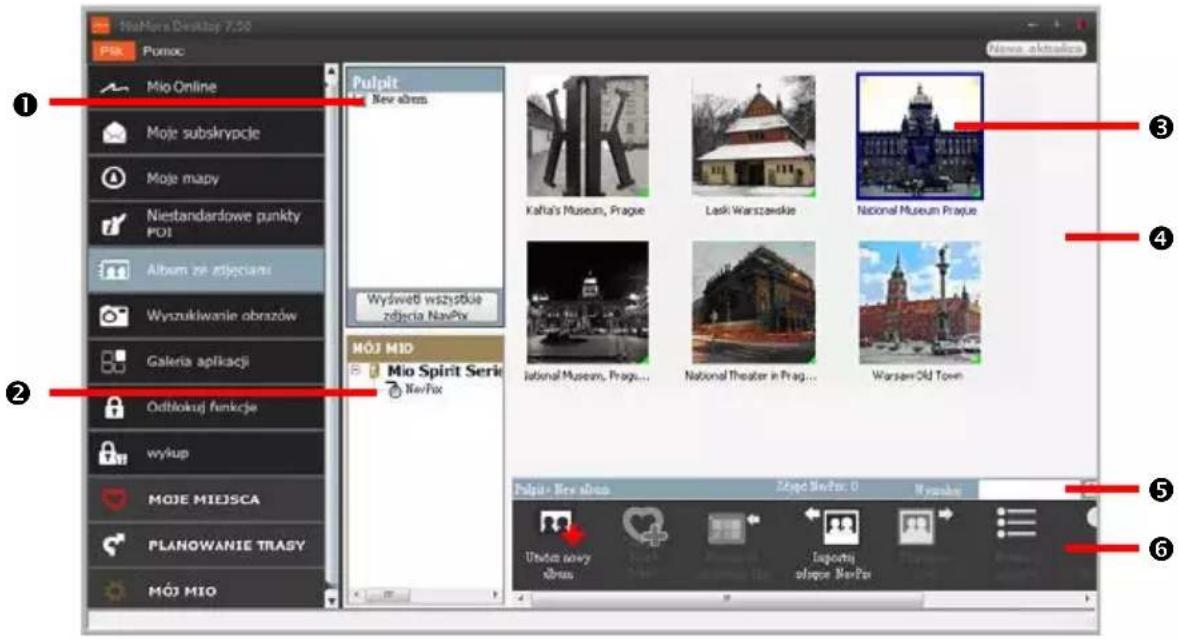
| Komponent Opis | ||
| 1 | Albumy Desktop | Wyświetla listę albumów zapisanych w bibliotece NavPixTM w komputerze.Kliknij album w celu wyświetlania jego zawartości w obszarze wyświetlania albumu.Kliknij Wyświetl wszystkie zdjęcia NavPixTM, aby wyświetlić wszystkie obrazy zapisane w bibliotece NavPixTM w komputerze. |
| 2 | Albumy Moje Mio | Wyświetla listę albumów zapisanych w pamięci wewnętrznej Mio i na karcie pamięci, o ile została włóżona.Kliknij album w celu wyświetlania jego zawartości w obszarze wyświetlania albumu. |
| 3 | Wybrany obraz | Po zaznaczeniu miniaturki, wyświetlana jest ona z niebieską krawędzią. |
| 4 | Obszar wyświetlania albumu | Wyświetlanie miniaturek obrazów w wybranym albumie. |
| 5 | Wyszukaj | Wpisz nazwę, aby przeszukać NavPixTM według nazwy. |
| 6 | Pasek narzędziowy | Po wybraniu obrazu, aktywne będą ikony, które można używać. |
Pasek narzędziowy

| Przycisk Opis | ||
| 1 | Utwórz nowy album | Kliknij, ab utworzyć nowy album w przeglądanej bibliotece NavPixTM. |
| 2 | Dodaj do Moje miejsca | Kliknij, aby przenieść zdjęcie NavPixTM do Moje miejsca. |
| 3 | Przenieś do Mio lub Przenieś do komputera | Podczas przeglądania obrazów NavPixTM w bibliotece NavPixTM w komputerze, dostępny będzie przycisk Przenieś do Mio. Kliknij, aby przenieść wybraną bibliotekę NavPixTM do Mio. Podczas przeglądania obrazów NavPixTM w bibliotece NavPixTM w Mio, dostępny będzie przycisk Przenieś do komputera. Kliknij, aby przenieść wybrane zdjęcie(a) do biblioteki NavPixTM w komputerze. |
| 4 | Importuj NavPixTM | Import obrazówNavPixTMz komputera do bibliotekiNavPixTMw komputerze. |
| 5 | Eksportuj na dysk | Kliknij, aby zapisać obrazNavPixTMw komputerze lub w napędzie sieciowym. |
| 6 | Widok szczegółów | Kliknij, aby przeglądać wybraną bibliotekęNavPixTMi edytować szczegółowe informacjeNavPixTM, takie jak:NazwaNavPixTmszerokość geograficznađługość geograficznaopis |
| 7 | Obróć w lewo | Obrót wybranego obrazuNavPixTMo 90° w lewo. |
| 8 | Obróć w prawo | Obrót wybranego obrazuNavPixTMo 90° w prawo. |
| 9 | UsuńNavPixTM | Kliknij, aby usunąć wybrany elementNavPixTM. |
Jak przenosić obrazy z programu Album ze zdjęciami do mojego Mio?
Obrazy można przenieść z komputera do Mio. Można importować wszelkie obrazy JPEG (.jpg) do programu Album ze zdjęciami, dodawać lub edytować informacje GPS, a następnie skopiować obraz Mio.
- W części Pasek narzędziowy, wybierz Importuj NavPix. Wyświetlone zostanie okno dialogowe Otwórz.
- Zaznacz NavPix™ w folderze komputera i kliknij Otwórz. Miniaturki NavPix™ zostaną wyświetlone w obszarze wyświetlania albumu.

Można także przeciągnąć i upuścić NavPix™ z foldera komputera do okna Album w MioMore Desktop.
- Kliknij i przeciągnij wymagany obraz NavPix™ do albumu w części Albumy Mio lub kliknij ikonę na pasku narzędziowym Przenieś do Mio.

Po przeniesieniu obrazu NavPix™ ze współtrzędnymi GPS, można wykonać nawigację do miejsca wykonania zdjęcia.
Jak przeglądać i edytować obrazy lub albumy w moim komputerze?
| Aby ... Wykonaj.... | |
| obrócić obraz w lewo | zaznacz obraz w obszarze wyświetlania albumu.kliknijObróćw lewona pasku narzędziowym. |
| obrócić obraz w prawo | zaznacz obraz w obszarze wyświetlania albumu.kliknijObróćw prawona pasku narzędziowym. |
| oglądać szczegóty obrazu | zaznacz obraz w obszarze wyświetlania albumu.kliknij prawym przyciskiem i zaznaczWidok szczegółówlub kliknijWidok szczegółówna pasku narzędziowym. |
| edytować informacje GPS | zaznacz obraz w obszarze wyświetlania albumu.kliknij dwukrotnie obraz lub kliknijWidok szczegółówna pasku narzędziowym.Wyświetlone zostaną następujące informacje:NazwaSzerokość i długość geograficznaOpisEdytuj szczegóty do modyfikacji.KliknijOK, aby zapisać zmiany. |
| usunąć obraz | zaznacz obraz w obszarze wyświetlania albumu.kliknij prawym przyciskiem i zaznacz Usuń lub kliknijUsuńna pasku narzędziowym. |
Co jeszcze można zrobić z obrazami i albumami w komputerze?
| Aby ... Wykonaj.... | |
| dodać obraz do innego albumu | w części Pulpit albumów, wybierz album zawierający obraz NavPixTM który ma zostać dołączony do innego albumuzaznacz NavPixTM, a następnie przeciągnij do innego albumu.❹ Wybrany obraz NavPixTM jest dołączany do nowego albumu, ale nie przenoszony, tj., jeden element NavPixTM w bibliotece może być dołączony do wielu albumów. |
| usunąć obrazy z albumu | w części Pulpit albumów, wybierz album zawierający obraz NavPixTM który ma zostać usuniętyzaznacz NavPixTM, kliknij prawym przyciskiem i zaznacz Usuń z albumu.❺ Kliknij ikonę Usuń na pasku narzędziowym, aby usunąć obraz NavPixTM ze wszystkich albumów. |
| dodać obraz NavPixTM do Moje miejsca | w części Pulpit albumów, wybierz album zawierający obraz NavPixTM który ma zostać dodany do Moje miejsca.wybierz obraz NavPixTM, kliknij prawym przyciskiem i zaznacz Prześlij do Moje miejsca. |
| przeglądać i edytować szczegóły obrazu | zaznacz obraz, a następnie kliknij ikonę Wyświetl szczegóły na pasku narzędziowym.edytuj pola zgodnie z wymaganiami. |
| przesłać obraz do strony sieci web Flickr | w części Pulpit albumów, wybierz album zawierający obraz NavPixTM który ma zostać przesłany do strony sieci web Flickr.zaznacz obraz, kliknij prawym przyciskiem i zaznacz Prześlij do Flickr.❻ Do przesyłania do NavPixTM wymagane jest konto Flickr. Aby utworzyć konto Flickr należy odwiedzić stronę sieci webwww.flickr.com. |
| zapisać obraz w komputerze | zaznacz obraz w obszarze wyświetlania albumu.kliknij prawym przyciskiem i wybierz Eksportuj na dysk lub kliknij Eksportuj na dysk na pasku narzędziowym.przejdź do folderu w komputerze, gdzie ma być zapisany obraz NavPixTM. |
| eksportować do Google EarthTM (do Google Earth można eksportować wyłącznie NavPixTM ze współtrzędnymi GPS) | w części Pulpit albumów, wybierz album zawierający obraz który ma zostać eksportowany do Google Earth.zaznacz obraz NavPixTM, kliknij prawym przyciskiem i zaznacz Eksportuj do programu Google Earth.przejdź do folderu komputera, gdzie ma zostać zapisany plik, a następnie otwórz go w programie Google Earth.❹ Aby przeglądać utworzony plik należy zainstalować w komputerze program Google Earth. Google Earth można pobrać pod adresemearth.google.com. |
| wyszukać inny obraz NavPixTM | kliknij prawym przyciskiem na wybrany obraz NavPixTM i zaznacz Wyszukaj zdjęcia NavPix w pobliżu tego. |
| przeglądać wszystkie obrazy w bibliotece | kliknij przycisk Wyświetl wszystkie zdjęcia NavPix w dolnej części sekcji albumu Pulpit. |
Album ze zdjęciami - preferencje
Moje Mio → Opcje → Album ze zdjęciami
Wykonaj jedną z podanych czynności:
| Aby ... Wykonaj.... | |
| zmienić lokalizację biblioteki NavPixTM w komputerze | kliknij Zmień.wybierz lokalizację dla biblioteki NavPixTM.kliknij Zapisz lub OK. Wyświetlony zostanie komunikat z ostrzeżeniem i nastąpi wyświetlenie polecenia potwierdzenia akcji.Biblioteka NavPixTM zostanie przeniesiona do nowej lokalizacji. |
| otrzymywać komunikat ostrzeżenia, przed usuwaniem obrazu z urządzenia | zaznacz okno opcji Ostrzeż mnie przy trwałym usuwaniu zdjęcia NavPix z urządzenia Mio. |
| otrzymywać komunikat ostrzeżenia, przed usuwaniem obrazu z biblioteki NavPixTM | zaznacz okno opcji Ostrzeż mnie przy trwałym usuwaniu zdjęcia NavPix z mojej biblioteki. |
| utworzyć nowy folder, przy każdym imporcie nowych zdjęć | zaznacz okno opcji Importuj zdjęcia do nowego albumu. |
| ustawić widok zdjęcia NavPixTM na trasie | zaznacz okno opcji Pokaż zdjęcia NavPix na mapie. |
Wyszukiwanie obrazów
Wyszukiwanie obrazów odbywa się za pośrednictwem aplikacji MioMore Desktop, korzystającej m.in. z serwisu Flickr™, która umożliwia pobieranie zdjęć i importowanie ich do programu Album ze zdjęciami. Następnie można przesłać zdjęcie na stronę Flickr, przenieść zdjęcia do Mio, eksportować obrazy do Google Earth lub wyszukać inny obraz NavPix™ o podobnej szerokości i długości geograficznej.
MioMore Desktop → Wyszukiwanie obrazów
![MioMio Desktop 7.50 File Portoc Mio Online Moje subskrypcje Moje mapy Niestandardowe punkty POI Album ze zbjęciami Wyzukwanie obrazów Galeria aplikacji Odblokuj funkcje wykup MOJE MIEJSCA PLANOWANIE TRASY MOJ MIO Opis Lo Sorty viewing Injubtzej usteuquote Zawacuie Tylko GPS Wyzukawia prenyazovace Haves autorizaje do wszystkich obrazów są wieśuwicjało estuowe oygustelów Wyzukaj Podaj do Maich Miejcie Importowanie de programu Photo Album [ Royokierbrance: Beaut... [ Majestic Chart and Tr... [ Beautiful Old Town Dist... [ The beautiful walk to m... [ Beautiful Old Town Dist... [ Diplomatis District ] Wa... [ Majestic Beauty ] The ... [ Architectural Rendezv... Druzie serwinśrodzje API Flickr oraz wynegnań i ognekrewn z sin svistansie projektów w ośniki użenie inoty uzylarwalera a łiumi Flickr. Nr okciełany żełatych gwaranci osi wępania, na gwarniary żełnią odpowiedzialności na problemy z Wavecie z uzydarwania Flickr. Druzie se wyceni na temat bierana Creatna Connaze Writerz Por makresno stęci Revix Data](/content/2026/05/1130658/images/26de48f2259502e93583106aad21ce0ba98713320801d26144feb8a43e0c7d8b.jpg)
Jak pobrać obraz NavPix™ z internetu?
- W polu Opis wprowadź opis poszukiwanego obrazu.
- Wybierz jedną z opcji Sortuj według.
- Kliknij Szukaj.
- Miniaturki NavPix™ zostaną wyświetlone w obszarze wyświetlania NavPix™.
Wyszukiwanie można zawęzić, poprzez zaznaczenie okna opcji Wyszukiwanie zaawansowane, a następnie wybór miasta z rozwijanej listy lub wprowadzenie szerokości i długości geograficznej.
Jak importować obraz NavPix™ do Moje miejsca?
- Zaznacz obraz lub grupę obrazów, które mają zostać dodane do Moje miejsca.
- Kliknij Dodaj do Moje miejsca. Wybrany obraz zostanie dodany do Moje miejsca.
Galeria aplikacji
Galeria aplikacji to aplikacja MioMore Desktop, która umożliwia dodawanie, usuwanie i zmianę kolejności aplikacji z ekranu Menu główne Mio.
MioMore Desktop → Galeria aplikacji
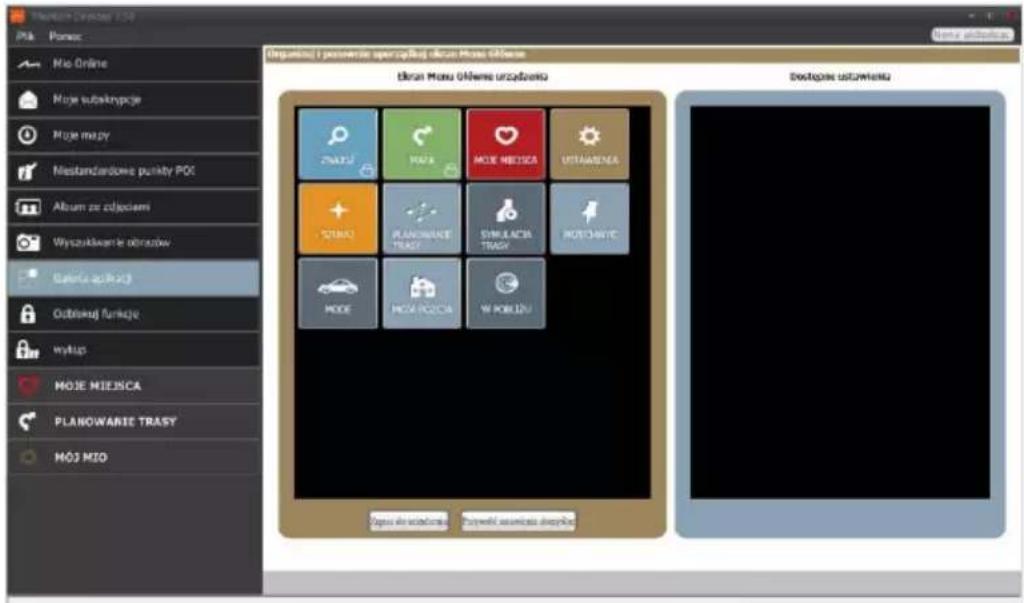
Jak zmienić kolejność aplikacji w Menu głównym Mio?
- Wybierz dowolną aplikację z części Ekran Menu Główne urządzenia.
- Przeciągnij aplikację do pozycji, w jakiej ma być wyświetlana w Mio.
- Kliknij Zapisz do urządzenia. Kolejność na ekranie Menu główne zostanie zapisana w Mio.
Kliknij Przywróć ustawienia domyślne, aby przywrócić fabryczną, domyślną kolejność na ekranie Menu główne.
Jak usunąć aplikację z mojego Mio?

Następujących aplikacji nie można usunąć z Mio:


- Wybierz dowolną aplikację z części Ekran Menu Główne urządzenia.
- Przeciągnij i upuść aplikację do części Dostępne ustawienia.
- Kliknij Zapisz do urządzenia. Aplikacja zostanie usunięta z ekranu Menu główne Mio i nie będzie już do niej dostępu
Jak dodać aplikację do mojego Mio?
- Zaznacz dowolną aplikację w części Dostępne ustawienia.
-
Przeciągnij i upuść aplikację do części Ekran Menu Główne urządzenia.
-
Kliknij Zapisz do urządzenia. Aplikacja zostanie dodana do ekranu Menu główne Mio
Odblokuj funkcje
Po zakupieniu kodu odblokowania mapy lub subskrypcji dla urządzenia Mio należy wprowadzić klucz aktywacji za pomocą aplikacji Funkcje odblokowania.
MioMore Desktop → Odblokuj funkcje
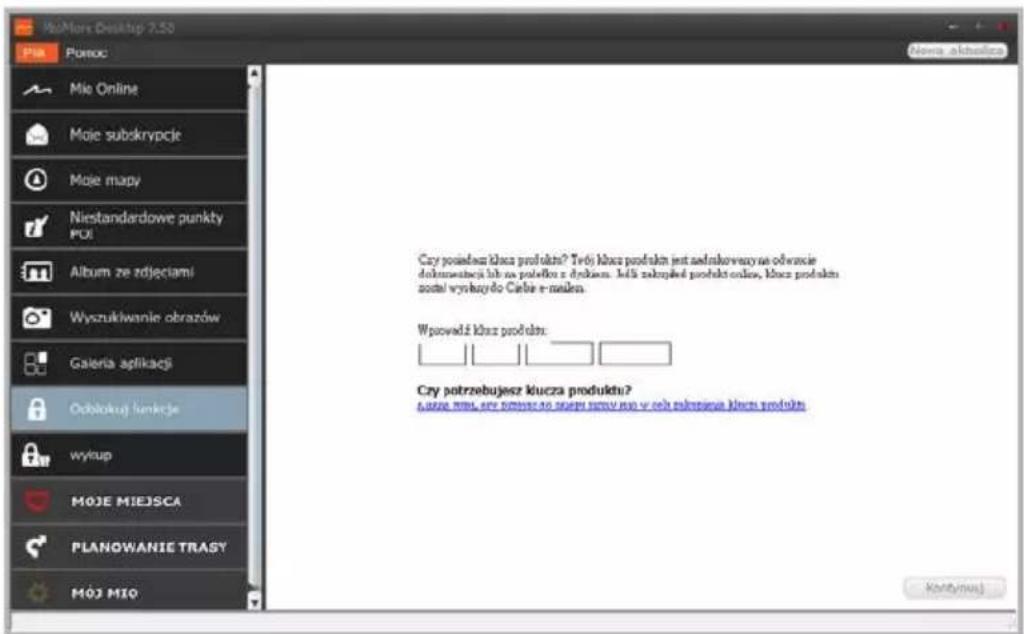
Klucz aktywacji zostanie wysłany pocztą e-mail lub będzie widoczny wewnątrz opakowania zakupionego dysku DVD z aktualizacją mapy.
① Można kliknąć łącze na ekranie w celu zakupienia klucza aktywacji w trybie online. Aby użyć tej funkcji, należy sprawdzić, czy jest dostępne aktywne połączenie z Internetem.
wykup
Aby wykupić usługę stałych aktualizacji map urządzenia Mio, należy wprowadzić klucz produktu za pomocą aplikacji „wykup”. Należy pamiętać, że klucza produktu można użyć tylko raz i nie można go przenosić.
① Można kliknąć łącze na ekranie w celu zakupienia klucza aktywacji w trybie online. Aby użyć tej funkcji, należy sprawdzić, czy jest dostępne aktywne połączenie z Internetem.

Klucz produktu znajduje się w ulotce dołączonej do opakowania.
Moje miejsca
Moje miejsca obejmuje zapisane adresy, przechwycone podróże i dźwięki podróży, Interesujące punkty, zdjęcia NavPix™ oraz inne lokalizacje. Miejsca można wybierać, modyfikować i usuwać. Do aplikacji Moje miejsca, można dodać także lokalizacje z Połącz, Album ze zdjęciami oraz Wyszukiwanie obrazów.

Do używania tej funkcji konieczne jest uaktywnienie połączenia z Internetem.

Maksymalnie można zainstalować w Mio, przez Moje miejsca 99 lokalizacji.
MioMore Desktop → Moje miejsca
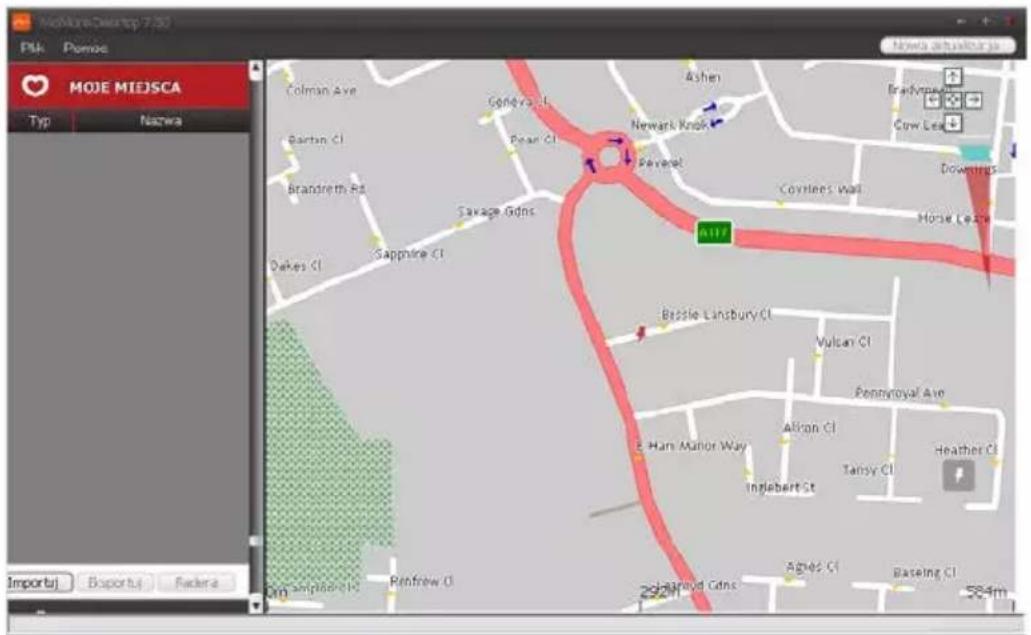
Jak posortować lokalizacje Moje miejsca?
Lokalizacje Moje miejsca można posortować według typu i nazwy:
| Aby ... Wykonaj ... | |
| posortować lokalizacje Moje miejsca według typu | kliknij Typ w panelu Moje miejsca. |
| posortować lokalizacje Moje miejsca według nazwy | kliknij Nazwa w panelu Moje miejsca. |
Jak wykonać import lub eksport lokalizacji?
Wykonaj następujące czynności:
| Aby ... Wykonaj ... | |
| wykonać import lokalizacji z komputera do urządzenia Mio, | w panelu My Places (Moje miejsca) kliknij przycisk Import (Importuj).▪ Otwarte zostanie okno dialogowe Open (Otwórz). Zlokalizuj plik do importu, a następnie kliknij przycisk Open (Otwórz).[26T7] Obsługiwane formaty pliku do importu to: *.KML i *.KMZ. |
| wykonać eksport lokalizacji z urządzenia Mio do komputera, | w panelu My Places (Moje miejsca) wybierz lokalizację, a następnie kliknij przycisk Export (Eksportuj).▪ Otwarte zostanie okno dialogowe Save as (Zapisz jako). Wprowadź opisową nazwę pliku, a następnie kliknij przycisk Save (Zapisz).[IMAGE] Obsługiwany format pliku do eksportu to: *.KMZ. |
Jak wykonać edycję lokalizacji z ekranu mapy?
- W panelu Moje miejsca wybierz lokalizację do edycji.
- Kliknij ikonę lokalizacji na mapie. Wyświetlone zostanie pomocnicze okno podsumowania lokalizacji.
- Wykonaj jedną z podanych czynności:
| Aby ... Wykonaj ... | |
| edytować nazwę lokalizacji kliknij nazwę lokalizacji. | wprowadź nową nazwę lub edytuj istniejącą nazwę. Nazwa lokalizacji zostanie zmieniona w MioMore Desktop oraz w Mio. |
| edytować uwagi dotyczące lokalizacji | kliknij Edytuj notatki.wprowadź notatki. Notatki dotyczące lokalizacji zostaną zmienione w MioMore Desktop oraz w Mio. |
| udostępnić lokalizację, | KliknijNastąpi otwarcie poczty e-mail i gotowość wysłania do przyjaciół. Twój przyjaciel odbierze pocztę e-mail z łączami w celu zapisania obrazu lub zapisania lokalizacji w opcji Moje miejsca MioMore Desktop.Jeśli lokalizacja, toNavPixTM, przyjaciel odbierze obraz jako załącznik do poczty e-mail.Jeśli lokalizacja, to przechwycony obraz podróży, przyjaciel odbierze podróż jako plik .KMZ dołączony do wiadomości e-mail. Do przeglądania pliku KMZ wymagana będzie instalacja w komputerze programu Google Earth.Jeśli lokalizacja, to przechwycone nagranie głosowe, przyjaciel odbierze nagranie głosowe jako plik .WAV dołączony do wiadomości e-mail. |
| usunąć lokalizację, | Kliknij , a następnieTak, aby usunąć lokalizację.Wszystkie lokalizacje z panelu Moje miejsca można usunąć, klikając przycisk Usuń wszystko ( ) w panelu Moje miejsca. |
| wyeksportować lokalizację, | KliknijOtwarte zostanie okno dialogowe Zapisz jako. Wprowadź opisową nazwę pliku, a następnie kliknij przycisk Zapisz. |
Planer podróży
Oprócz funkcji PLANER PODRÓŻY (☑) urządzenia Mio, wstępne zaplanowanie podróży w komputerze umożliwia także funkcja Planer podróży aplikacji MioMore Desktop.
Dane mapy urządzenia zostaną zsynchronizowane z komputerem po jego podłączeniu w celu wstępnego zaplanowania trasy. Należy pamiętać, że można wykonać synchronizację danych mapy z maksymalnie pięcioma komputerami, ale bez ograniczenia synchronizacji z tym samym komputerem.
MioMore Desktop → Planer podróży
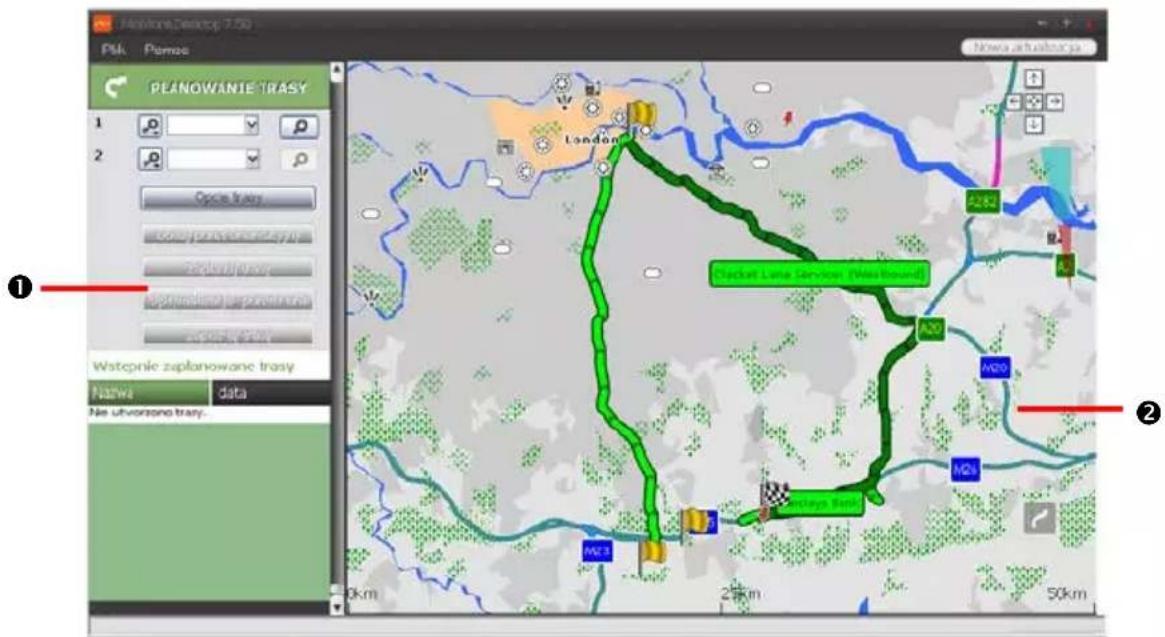
| Komponent Opis | ||
| 1 | Planowanie trasy | Planowanie trasy poprzez wprowadzenie Punkt Z i Punkt Do. W części Wcześniej zaplanowane trasy pojawi się lista zaplanowanych tras. |
| 2 | Obszar wyświetlania | Wyświetłanie na mapie wybranej trasy. Trasę można także zaplanować bezpośrednio na mapie. |
Jak wstępnie zaplanować trasę poprzez wyszukanie?
- W panelu Planowanie trasy ustaw Punkt Z i Punkt Do.
Lokalizację można odszukać według słowa kluczowego (✗), adresu (✗) lub kodu pocztowego (123). Wprowadź treść i kliknij przycisk, aby rozpocząć wyszukiwanie. Aby zawęzić wyniki wyszukiwania może być konieczny wybór z listy kategorii.
- Wykonaj następujące czynności:
| Aby ... Wykonaj ... | |
| dodać punkt pośredni | kliknij przycisk Dodaj punkt orientacyjny. |
| zresetować lub usunąć punkt pośredni | kliknij przycisk obok punktu pośredniego. |
| ustawić preferencje trasy | kliknij przycisk Opcje trasy wybierz:Tryb: wybierz tryb Kierowanie pojazdem, Chodzenie lub Ciężarówka (dla wybranych modeli) w celu zaplanowania trasy.Unikanie: Unikanie na trasie Autostrady, Drogi płatne lub Promy.Unikanie: unikanie na trasie pozycji Drogi gruntowe, Drogi płatne, Przeprawy promowe lub Strefa specjalna.Ustawienia Opcje trasy mają zastosowanie wyłącznie do edytowanej trasy. |
| ustawić miejsca docelowe w najbardziej efektywnej kolejności, gdy na zaplanowanej trasie znajdują się dwa lub więcej punkty pośrednie | kliknij Optymalizacja punktu orientacyjnego. |
-
Kliknij przycisk Zaplanuj trasę w celu przeliczenia trasy. Trasa zostanie wyświetlona na mapie.
-
Kliknij Zapisz tę trasę. Trasa jest równocześnie zapisywana w części Wstępnie zaplanowane trasy i w pamięci urządzenia Mio.
Jak wstępnie zaplanować trasę, używając mapy?
- Na mapie wyświetlonej w obszarze wyświetlania kliknij przycisk
- Kursor zostanie oznaczony wskazaniem „Dodaj trasę”. Przesuń kursor, a następnie kliknij miejsce na mapie, aby ustawić punkt początkowy.
- Kursor zostanie oznaczony wskazaniem „Kliknij, aby ustawić miejsce docelowe”. Można:

- Przesunąć kursor, a następnie kliknąć miejsce na mapie, aby ustawić punkt pośredni.
-
Przesunąć kursor, a następnie dwukrotnie kliknąć miejsce na mapie, aby ustawić punkt końcowy.
-
Po zakończeniu kliknij przycisk Zapisz tę trasę. Trasa jest równocześnie zapisywana w części Wstępnie zaplanowane trasy i w pamięci urządzenia Mio.
Jak edytować trasę?
- W części Wcześniej zaplanowane trasy wybierz trasę do edycji.
- Wykonaj jedną z podanych czynności:
| Aby ... Wykonaj ... | |
| zmienić nazwę trasy | kliknij tytuł trasy w kolumnie Nazwa, a następnie wprowadź nową nazwę i naciśnij przycisk ENTER. Zmiany zostaną zapisane automatycznie. |
| usunąć zapisaną trasę | kliknij przycisk obok trasy do usunięcia. |
Moje Mio
Jak zmienić wyświetlany język aplikacji MioMore Desktop?
Opcja ta umożliwia zmianę języka dla MioMore Desktop.
Kliknij pozycję Język, a następnie wybierz preferowany język.
Jak zainstalować lub usunąć plik głosowy?
Moje głosy to aplikacja programu MioMore Desktop, która umożliwia instalację lub usuwanie plików głosowych. Aby móc użyć tej funkcji, pobrany plik ISO należy załadować jako płytę DVD.
Pliki głosowe zajmują miejsce w pamięci wewnętrznej Mio. Jeśli plik głosowy nie jest używany, można go usunąć w celu zwolnienia miejsca. W razie potrzeby, można będzie go zainstalować w Mio ponownie później.
- Kliknij pozycję Moje głosy.
-
Wykonaj następujące czynności:
-
W części Dostępne pliki głosowe, wybierz plik głosowy do instalacji, a następnie kliknij Zainstaluj wybrane głosy.
- W części Dostępne pliki głosowe, wybierz plik głosowy do usunięcia, a następnie kliknij Usuń wybrane głosy.
Do instalacji pliku głosowego wymagany jest dostarczony z urządzeniem Mio dysk DVD. Pobrany plik ISO dla posiadanego urządzenia Mio jest potrzebny przy instalacji pliku z nagraniami głosu.
Jak wykonać raport z kilometrażu?

Raport z kilometrażu nie jest dostępne we wszystkich modelach.
Raport z kilometrażu to funkcja MioMore Desktop, która umożliwia utworzenie raportów wydatków (format .csv) w oparciu o kilometraż i szacunkowe zużycie paliwa, zapisane przez Mio.
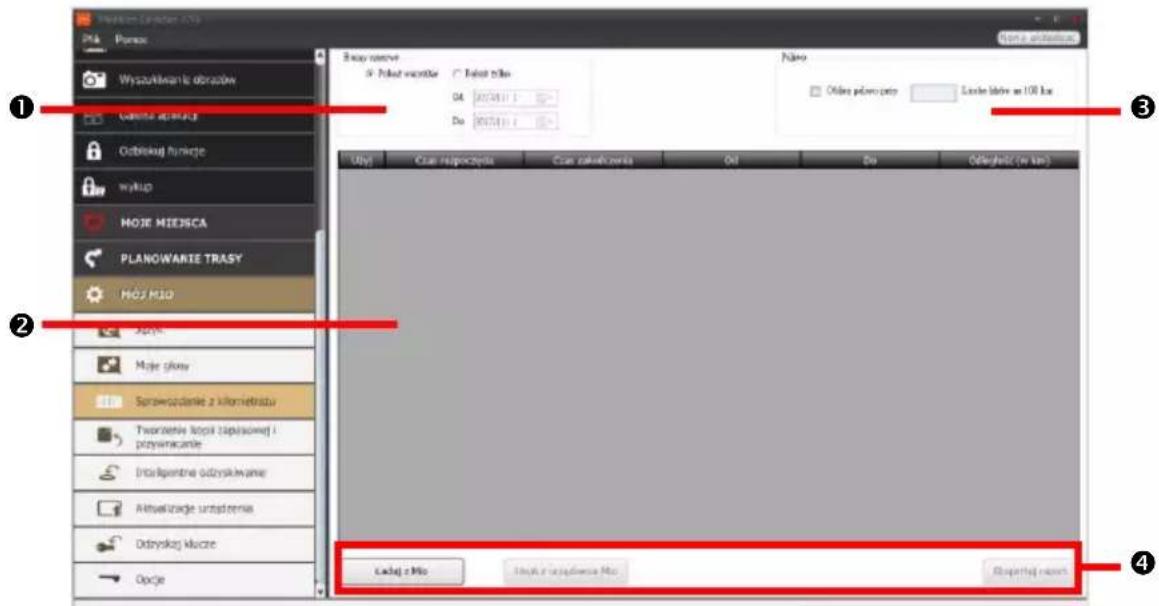
| Komponent Opis | ||
| 1 | Ramy czasowe | określa czas dla którego utworzono sprawozdanie z kilometrażu.zaznacz Pokaż wszystkie, aby raport obejmował wszystkie zapisane kilometraże. |
| 2 | Panel raportu | Wyświetła plik log danych podróży. |
| 3 | Paliwo | Wybierz, aby raport obejmował ilość zużytego paliwa (szacunkowa) dla zapisanego kilometrażu. Po wybraniu, określ liczbę mil na galon, lub mil/kilometrów przejechanych na litrze paliwa. |
| 4 | Przyciski danych raportu | Importuj dane raportu z Mio, usuń z Mio wszystkie dane raportu lub wykonaj eksport danych do raportu (.csv). |

Aby używać funkcji Sprawozdanie z kilometrażu aplikacji MioMore Desktop, należy włączyć w urządzeniu Mio opcję Zapis długości trasy. Dalsze informacje znajdują się w części Opcje trasy w rozdziale „Co można dostosować?”

Aby zmienić preferencje funkcji Sprawozdanie z kilometrażu, kliknij kolejno pozycje MioMore Desktop → Moje Mio → Opcje → Sprawozdanie z kilometrażu.
Jak wykonać kopię zapasową i przywracanie?
Można wykonać kopię zapasową danych w Mio i w razie potrzeby odtworzyć ją później.
- Kliknij pozycję Tworzenie kopii zapasowej i przywracanie.
- Kliknij Utwórz nową kopię zapasową.
- Wybierz dane do wykonania kopii zapasowej.
- Kliknij OK. Kopia zapasowa zostanie zapisana w komputerze. Kopia zapasowa zostanie wyświetlona na liście w oknie Kopia zapasowa i przywracania.
Jak przywrócić mapy i pliki głosowe urządzenia Mio?
Aplikacja Inteligentne odzyskiwanie umożliwia przywracanie wszystkich danych w celu naprawy urządzenia Mio w przypadku wystąpienia problemu podczas działania, włącznie z oprogramowaniem, mapami, plikami głosowymi i subskrypcjami.
Ta funkcja działa tylko w przypadku, gdy urządzenie Mio było kiedykolwiek aktualizowane za pomocą funkcji „Aktualizacja gwarancji mapy”.
- Kliknij pozycję Inteligentne odzyskiwanie.

Aby użyć aplikacji Inteligentne odzyskiwanie do odzyskania danych, upewnij się, że połączenie Internetowe jest aktywne oraz że pobrany plik ISO został załadowany jako płyta DVD.
- Dostępne dane zostaną wyświetlone w polach Mapy i Głosy. Wybierz żądane dane i kliknij przycisk Odzyskaj, aby przywrócić dane urządzenia Mio.
Jak ręcznie zaktualizować urządzenie Mio?
Czasami firma Mio może oferować bezpłatne aktualizacje, włącznie z aplikacjami oprogramowania, mapami, poleceniami głosowymi i innymi elementami. Dostępne aktualizacje można sprawdzać za pomocą funkcji Aktualizacje urządzenia.
- Kliknij pozycję Aktualizacje urządzenia. Wyświetlony zostanie ekran Aktualizacje urządzenia z dostępnymi aktualizacjami.

Ekran Aktualizacje urządzenia można także otworzyć, klikając przycisk Nowa aktualizacja w górnym, wym rogu ekranu programu MioMore Desktop.
- Wykonaj następujące czynności:
| Aby ... Wykonaj ... | |
| pobrać aktualizacje, | wybierz dostępną aktualizację z listy, a następnie kliknij przycisk Pobierz.▪ Stan pobierania można sprawdzić za pomocą paska pobierania. |
| zatrzymać/wstrzymać pobieranie, | podczas pobierania:▪ kliknij przycisk ,  aby zatrzymać pobieranie.▪ kliknij przycisk , [HB6T]aby wstrzymać pobieranie; po wstrzymaniu kliknij przycisk ▶, aby wznowić pobieranie. aby zatrzymać pobieranie.▪ kliknij przycisk , [HB6T]aby wstrzymać pobieranie; po wstrzymaniu kliknij przycisk ▶, aby wznowić pobieranie. |
| zmienić folder pobierania, kliknij przycisk Zmień ścieżkę | |
-
Po zakończeniu pobrany plik zostanie zapisany w wyznaczonym folderze.
-
W przypadku aktualizacji oprogramowania plik *.exe zostanie uruchomiony automatycznie w celu instalacji aktualizacji.
- W przypadku aktualizacji mapy/polecenia głosowego system automatycznie wyświetli ekran My Maps/Voice Command (Moje mapy/Polecenie głosowe) w celu instalacji aktualizacji.
Jak ponownie zainstalować oprogramowanie i przywrócić klucze w urządzeniu Mio?
Menu Moje Mio udostępnia użytkownikom narzędzia naprawy urządzenia Mio, przydatne po wystąpieniu problemu podczas działania, które obejmują:
• Zainstaluj ponownie oprogramowanie w Mio
- Odzyskaj klucze
Aby dokończyć proces, wystarczy kliknąć przycisk żądanej funkcji w menu, a następnie wykonać polecenia.

Aby odzyskać klucze, upewnij się, że dostępne jest aktywne połączenie z Internetem.
Jak odzyskać klucze w moim Mio?
Aplikacja Odzyskaj klucze umożliwia rozwiązanie problemu z Mio w przypadku jego wystąpienia podczas działania. Kliknij opcję Odzyskaj klucze w menu, a następnie wykonaj polecenia w celu dokończenia procesu.
Jak skonfigurować aplikację MioMore Desktop?

W zależności od modelu urządzenia Mio niektóre opcje ustawień mogą być niedostępne.
- Kliknij pozycję Opcje, a następnie wybierz żądane opcje ustawień do konfiguracji.
- Wykonaj następujące czynności:
| Aby ... Wykonaj ... | |
| utrzymać aktualizację MioMore Desktop, | kliknij pozycję Ogólne, a następnie zaznacz pole wyboru Automatyczne sprawdzanie aktualizacji.▪ Po wybraniu tej opcji, przy każdym otwarciu MioMore Desktop, zostaną pobrane z serwera Mio i zastosowane w Mio, wszelkie dostępne poprawki serwisowe i łaty. |
| zmienić wykorzystywane przez MioMore Desktop jednostki miary, | kliknij pozycję Ogólne, a następnie:▪ zaznacz lub usuń zaznaczenie okna opcji Użyj jednostek metrycznych w celi zmiany pomiędzy jednostkami brytyjskimi i metrycznymi.▪ zaznacz lub usuń zaznaczenia okna opcji Użyj stopni dziesiętnych w celu zmiany pomiędzy stopniami dziesiętnymi i współtrzędnymi szerokości/długości geograficznej. |
| zmienić ustawienia Mileage Reporter (Informacje o przebiegu), | kliknij pozycję Informacje o przebiegu, a następnie:▪ zaznacz lub usuń zaznaczenie pola wyboru Ostrzegaj podczas usuwania wszystkich plików dziennika z urządzenia Mio.▪ wybierz pozycję Dystans na objętość lub Objętość na dystans w celu zmiany stylu jazdy ekonomicznej. |
| zmienić lokalizację biblioteki NavPixTM, | kliknij pozycję Photo Album (Album ze zdjęciami), a następnie kliknij pozycję Change (Zmień). W celu uzyskania dalszych informacji o konfiguracji pozycji Album ze zdjęciami należy zapoznać się z sekcją „Album ze zdjęciami”. W celu uzyskania dalszych informacji o konfiguracji pozycji Album ze zdjęciami należy zapoznać się z sekcją „Album ze zdjęciami”. |
| zmienić lokalizację w której zapisane zostaną pobrane mapy i aktualizacje map, | kliknij pozycję Moje mapy, a następnie kliknij pozycję Zmień.▪ Wybierz folder na aktualizacje. Pobrane aktualizacje zostaną przeniesione do nowej lokalizacji. |
Dalsze informacje
Podręczniki użytkownika
Najnowsze podręczniki użytkownika można pobrać z naszej strony sieci web: service.mio.com
Rejestracja
Odwiedź stronę internetową Mio (www.mio.com) w celu rejestracji swojego urządzenia, aktualizacji produktów Mio i uzyskania najnowszych ofert.
Ograniczenia prędkości
Produkty Mio są tak wykonane, aby wspomagać bezpieczne kierowanie pojazdem. Mio nie toleruje przekraczania prędkości lub łamania lokalnych przepisów ruchu drogowego w inny sposób. Na użytkowniku spoczywa odpowiedzialność w zakresie stałego przestrzegania ustanowionych ograniczeń prędkości oraz prowadzenia pojazdu z zachowaniem ostrożności. Mio NIE ponosi żadnej odpowiedzialności za jakiekolwiek otrzymane mandaty za przekroczenie prędkości lub punkty karne w wyniku używania tego urządzenia. Mio nie gwarantuje dokładności danych z tej bazy, zarówno wyrażonych jak i dorozumianych. W przypadku otrzymania mandatu lub innej kary za przekroczenie prędkości lub za naruszenie przepisów ruchu drogowego albo w przypadku uczestnictwa w wypadku drogowym, Mio nie odpowiada za jakiekolwiek poniesione szkody. W niektórych krajach dane dotyczące ograniczeń prędkości mogą kolidować z lokalnym prawem i/lub przepisami. Na użytkowniku spoczywa odpowiedzialność za sprawdzenie, czy dane te są zgodne z lokalnym prawem i/lub przepisami. Użytkownik korzysta z danych na własną odpowiedzialność.
POI z fotoradarami
Produkty Mio są tak wykonane, aby wspomagać bezpieczne kierowanie pojazdem. Użytkownik otrzymuje komunikaty powiadamiające o lokalizacji fotoradarów, które umożliwiają monitorowanie prędkości w określonych obszarach. Mio nie gwarantuje, że dostępne będą wszystkie rodzaje i lokalizacje fotoradarów, ponieważ kamery mogą zostać usunięte, przeniesione lub mogą zostać zainstalowane nowe kamery. Mio nie toleruje przekraczania prędkości lub łamania lokalnych przepisów ruchu drogowego w inny sposób. Na użytkowniku spoczywa odpowiedzialność w zakresie stałego przestrzegania ustanowionych ograniczeń prędkości oraz prowadzenia pojazdu z zachowaniem ostrożności. Mio NIE ponosi żadnej odpowiedzialności za jakiekolwiek otrzymane mandaty za przekroczenie prędkości lub punkty karne w wyniku używania tego urządzenia. Mio nie gwarantuje dokładności danych z tej bazy, zarówno wyrażonych jak i dorozumianych. W przypadku otrzymania mandatu lub innej kary za przekroczenie prędkości lub za naruszenie przepisów ruchu drogowego albo w przypadku uczestnictwa w wypadku drogowym, Mio nie odpowiada za jakiekolwiek poniesione szkody. W niektórych krajach dane dotyczące kamer bezpieczeństwa lub fotoradarów mogą kolidować z lokalnym prawem i/lub przepisami. Na użytkowniku spoczywa odpowiedzialność za sprawdzenie, czy dane te są zgodne z lokalnym prawem i/lub przepisami. Użytkownik korzysta z danych na własną odpowiedzialność.
Prawa autorskie
© MiTAC Digital Technology Corporation. Mio to zastrzeżony znak towarowy lub znak towarowy firmy MiTAC Digital Technology Corporation. Wszelkie prawa zastrzeżone.
Oprogramowanie zawiera informacje dotyczące własności MiTAC Digital Technology Corporation; jest udostępniane na podstawie umowy licencyjnej zawierającej ograniczenia używania oraz wyłączenia i jest także chronione prawem autorskim. Zabronione są prace odwrotnej inżynierii dotyczące oprogramowania.
Żadnej z części tej publikacji nie można powielać, przechowywać w systemie odzyskiwania lub przenosić w jakiekolwiek formie lub w jakikolwiek sposób, elektronicznie, mechanicznie, przez kopiowanie, nagrywanie lub w inny sposób, bez wcześniejjszej pisemnej zgodny Mio.
Wszystkie inne znaki towarowe i zastrzeżenia są własnością ich odpowiednich właścicieli.
Wersja poprawiona: R01
(6/2018)