LED93205 - Telewizor Manta - Bezpłatna instrukcja obsługi
Znajdź bezpłatnie instrukcję urządzenia LED93205 Manta w formacie PDF.


| Producent | Manta |
| Model | LED93205 |
| Typ produktu | Telewizor LED |
| Przekątna ekranu | 32 cale (81 cm) |
| Rozdzielczość ekranu | 1366 x 768 pikseli |
| Klasa energetyczna | A |
| Pobór mocy (tryb włączenia) | 38 W |
| Pobór mocy (tryb czuwania) | <0,5 W |
| Roczne zużycie energii | 56 kWh |
| Zasilanie | 220-240 V ~ 50 Hz |
| Złącza wejściowe | HDMI, VGA, Y/Pb/Pr, AV (kompozytowe), SCART, antenowe (ATV/DTV), USB |
| Złącza wyjściowe | Słuchawkowe (jack 3,5 mm) |
| Dodatkowe złącza | PC Audio, CI (Common Interface) |
| Pilot zdalnego sterowania | Tak, zasilany 2 bateriami AAA |
| Obsługiwane formaty zdjęć | JPEG, BMP, PNG, GIF, TIFF |
| Obsługiwane formaty muzyki | MP3, WMA, AAC, AC3, WAV, FLAC, OGG |
| Obsługiwane formaty wideo | AVI, MP4, MKV, WMV, MOV, DivX, MPEG, TS |
| Funkcje dodatkowe | PVR (nagrywanie USB), TimeShift, EPG, Telegazeta, Blokada rodzicielska |
| Wentylacja | Zachować odstęp min. 10 cm z każdej strony |
| Warunki transportu | W przypadku temperatury poniżej 5°C, przed podłączeniem odczekać do ogrzania |
| Utylizacja baterii | Zużyte baterie należy utylizować zgodnie z lokalnymi przepisami |
| Karta produktu | LED932005 |
Często zadawane pytania - LED93205 Manta
Pytania użytkowników dotyczące LED93205 Manta
0 pytanie dotyczące tego urządzenia. Odpowiedz na te, które znasz, lub zadaj własne.
Zadaj nowe pytanie dotyczące tego urządzenia
Pobierz instrukcję dla swojego Telewizor w formacie PDF za darmo! Znajdź swoją instrukcję LED93205 - Manta i weź swoje urządzenie elektroniczne z powrotem w ręce. Na tej stronie opublikowane są wszystkie dokumenty niezbędne do korzystania z urządzenia. LED93205 marki Manta.
INSTRUKCJA OBSŁUGI LED93205 Manta
Instrukcja obsługi/MANUAL
Przeczytaj mnie / Read me
Instrukcja obsługi
Zapoznaj się z instrukcją
Przestrzegaj przepisów zawartych w tej instrukcji.
- W przypadku transportowania urządzenia w temperaturze poniżej 5 st.C urządzenie przed podłączeniem należy odstawić w celu ogrzania się urządzenia do temperatury otoczenia.
- Nie używaj urządzenia w pobliżu wody.
● Czyść urządzenie wyłącznie suchą ścierką.
- Nie zatykaj żadnych otworów wentylacyjnych.
Podłącz urządzenie zgodnie z instrukcją.
- Nie instaluj urządzenia w pobliżu źródeł ciepła ani aparatury wytwarzającej ciepło (włączając wzmacniacze).
- Chron przewód zasilający przed załamaniem, szczególnie przy wtyczce sieciowej i w miejscu gdzie wychodzi on od aparatu.
- Chron przewód sieciowy przed uszkodzeniem mechanicznym. Jeżeli przewód sieciowy jest uszkodzony koniecznie skontaktuj się z serwisem!
Używaj tylko akcesoriów wskazanych przez producenta.
- Wyłącz urządzenie z gniazdka sieci elektrycznej jak i odłącz antenę w przypadku zbliżania się burzy jak również kiedy nie używasz go przez dłuższy okres czasu.
- Wszelkie naprawy zlecaj wykwalifikowanemu serwisowi. Naprawa jest wymagana w każdym przypadku uszkodzenia urządzenia, kiedy sznur albo wtyczka sieciowa jest uszkodzona, w przypadku zalania wodą, wystawienia na działanie wilgoci lub deszczu, upuszczenia bądź niepoprawnego działania.
Wtyczka sieciowa jest używana do odłączenia urządzenia ● od sieci elektrycznej, Wyłączenie z sieci elektrycznej powinno być łatwą i szybką czynnością.
- Wentylacja nie może być utrudniana przez zakrywanie otworów takimi przedmiotami jak: gazety, obrus, zasłony, książkami, innymi urządzeniami itp. Dla zachowania odpowiedniej wentylacji należy zachować odstęp minimum 10 cm z każdej strony urządzenia.
- Żadne odkryte źródła ognia, takie jak zapalone świece, nie mogą być umieszczane na urządzeniu ani w jego pobliżu.
- Baterie powinny być używane zgodnie z zasadami ochrony środowiska. Wyczerpane baterie należy utylizować zgodnie z lokalnymi przepisami.
- W celu bezpiecznego pozbycia się urządzenia należy go zostawić w miejscu wskazanym przez sprzedawcę. Nie wolno wyrzucać tego produktu z odpadami gospodarstwa domowego. Symbol przekreślonego kosza na śmieci oznacza, że produkt podlega Dyrektywie Europejskiej.
OSTRZEŻENIE:
By zmniejszyć ryzyko pożaru albo porażenia elektrycznego, nie narażaj urządzenia na działanie deszczu, ognia, wysokiej temperatury lub wilgoci.
OSTRZEŻENIE:
Baterie nie mogą być wystawione na działanie nadmiernego źródła ciepła takiego jak światło słoneczne, ogień, grzejnik itp.

Symbol pioruna wskazuje na występowanie niebezpiecznego napięcia stanowiącego ryzyko porażenia prądem.

Symbol wykrzyknika umieszczony w trójkącie równobocznym ma na celu zwrócenie uwagi użytkownika na to, że są wytyczne obsługi i konserwacji (obsługa techniczna), w postaci pisemnej instrukcji załączonej do egzemplarza urządzenia.
Uwaga!
Konstrukcja produktów i parametry techniczne mogą ulec zmianie bez wcześniejszego powiadomienia. Dotyczy to przede wszystkim parametrów technicznych, oprogramowania, sterowników oraz podręcznika użytkownika. Niniejszy podręcznik użytkownika służy ogólnej orientacji dotyczącej obsługi produktów.
Produkty oraz akcesoria mogą się różnić od tych opisanych w instrukcji.
Producent nie ponosi żadnej odpowiedzialności tytułem odszkodowania za jakiekołwiek nieścisłości wynikające z błędów w opisach występujących w niniejszej instrukcji użytkownika.
Uwaga!
Budowa poszczególnych podzespołów może się różnić od tej, którą pokazano na kolejnych rysunkach.
Elementy sterujące i połączenia
Opis przycisków na TV

- INPUT: Wyświetla listę źródeł sygnału wejściowego.
- MENU: Wyświetla główne menu ekranowe.
- CH-: Przełączanie kanałów w dół.
- CH+: Przełączanie kanałów w górę.
- VOL-: Przyciszanie.
- VOL+: Pogłaśnianie.
- POWER: Włączanie i wyłączanie odbiornika TV.
WŁ. (ON) jest wskazywane zieloną k a.
WYL. (OFF – tryb gotowości) jest wskazywane czerwoną kontrolką.

Opis gniazd
- Gniazdo HDMI
Podłączenie sygnału HDMI.
- Gniazdo VGA
Do łączenia z gniazdem VGA komputera.
- Gniazdo PC Audio
Do łączenia z gniazdem wyjścia audio komputera.
- Gniazda Y/Pb/Pr
Do łączenia z gniazdami Y/Pb/Pr w trybie komponentów.
- Gniazda AV
Do podłączania sygnału AV w trybie kompozytowym.
- Kieszeń karty CI
Służy do wkładania karty CI.
- Gniazdo SCART (Eurozłącze)
Do podłączania sygnału SCART.
- Gniazdo antenowe
Do podłączania anteny zewnętrznej do odbioru programów ATV/DTV w trybie ATV/DTV.
- Gniazdo słuchawek
Do podłączania słuchawek.
- Port USB
Do podłączania urządzeń USB.
Instalacja automatyczna
Przy pierwszym strojeniu odbiornika, w jego pamięci nie ma zaprogramowanych żadnych stacji telewizyjnych. Na ekranie pojawi się menu instalacji automatycznej (Auto Installation). Na początek, należy zmienić 6 ustawień, jak niżej:
Ustawienie 1: Ustaw tryb. Przyciskami góra/dół na pilocie zdalnego sterowania wybierz tryb, w jakim zainstalujesz telewizor, a następnie naciśnij przycisk OK.
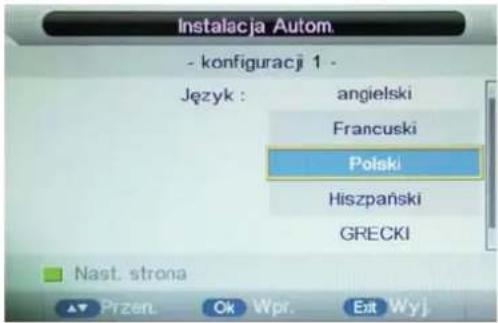
Ustawienie 2: Wybierz kraj. Przyciskami góra/dół na pilocie zdalnego sterowania wybierz kraj, w którym instalujesz odbiornik i zatwierdź wybór przyciskiem OK.

Ustawienie 3: Ustaw język. Przyciskami góra/dół na pilocie zdalnego sterowania wybierzwłaściwy języki zatwierdź wybór przyciskiem OK.

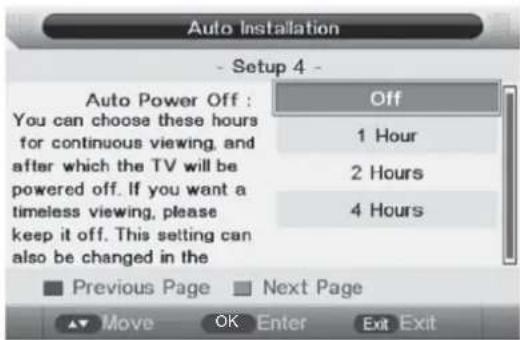
Ustawienie 4: Ustaw automatyczne wyłązcanie zasilania. Przyciskami góra/dół na pilocie zdalnego sterowania wybierz czas automatycznego wyłązcania zasilania (Auto Power Off). Jeśli w czasie strojenia nie zostaną podane żadne polecenia, to odbiorniksamsię wyłączy. Abywyłączyć funkcje samoczynnego wyłązcania, wybierz opcję Off (WYŁ.) lub ustaw wybrany czas wyłączenia automatycznego.
Ustawienie 5: Ustaw rodzaj połączenia odbiornika. Przyciskami góra/dół na pilocie zdalnego sterowania wybierz rodzaj odbieranego sygnału i zatwierdź wybór przyciskiem OK.

Ustawienie 6: Wybór trybu strojenia automatycznego. Można wybrać wyszukiwanie wszystkich kanałów (All), tylko kanałów telewizji analogowej (ATV) lub tylko kanałów telewizji cyfrowej (DTV). Przyciskami góra/dół na pilocie zdalnego sterowania wybierz odpowiednią opcje i zatwierdź wybór przyciskiem OK.

Następnie odbiornik TV zacznie przeszukiwać wszystkie pasma częstotliwości i odnajdzie wszystkie dostępne kanały telewizyjne, stosownie do wybranych ustawień, które są dostępne w mie j sc u odbioru.
Wszystkie kanały zostaną zapisane w pamięci telewizora.
Dodatkowo, można edytować (Edit) wszystkie kanały (usuwać – (Delete), zmieniać ich miejsce na liście – (Move), zamieniać miejscami – (Swap), pomijać – (Skip), blokować – (Lock) itp.).
Wkładanie baterii do pilota


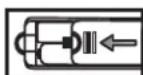
Otwórz pokrywę pojemnika baterii w pilocie zdalnego sterowania.
Włóż 2 szt. baterii 1,5V typu AAA, uważając na właściwe położenie ich biegunów, zgodnie z oznaczeniami na pilocie.
Załóż pokrywę pojemnika baterii, wsuwając ją w przeciwnym kierunku, aż do zatrzaśnięcia.
Jeśli nie będziesz używał pilota przez dłuższy czas, wyjmij baterie, aby uniknąć ewentualnego uszkodzenia pilota z powodu wycieku elektrolitu z baterii. Uszkodzenia spowodowane wyciekiem elektrolitu nie są objęte gwarancją. Baterii nie należy wystawiać na działanie źródła ciepła, np. umieszczając je w miejscu oświetłonym bezpośrednio promieniami słonecznymi lub w pobliżu ognia.
Niewłaściwe założeniebaterii może spowodować ich wybuch. Używać wyłącznie baterii takiego samego, lub równoważnego, typu.
Baterie oddawać do recyklingu, stosownie do instrukcji. Nie wyrzucać ich z odpadami komunalnymi.
Warunki pracy
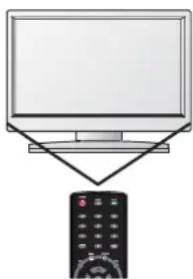
Skieruj pilot zdalnego sterowania w kierunku kontrolki na odbiorniku TV, pod kątem 30° w lewo lub w prawo.
Czujnik podczerwieni reaguje na sygnały z pilota w zasięgu do 7 metrów.
Przycisk zasilania
Włączanie odbiornika
Podłącz przewód zasilania telewizora do gniazdka ściennego (po wykonaniu tego, telewizor automatycznie się włączy iprzejdziewtrybgotowości).
Naciśnij wyłącznik zasilania (Power) na telewizorze lub przycisk zasilania (Power) na pilocie zdalnego sterowania. Telewizor się włączy.
Przełączanie w tryb gotowości
Odbiornik można przełączyć w tryb gotowości celem zmniejszenia poboru energii.
Tryb gotowości może być przydatny, gdy chcemy na chwilę przerwać oglądanie programów (np., aby zjeść posiłek). W tym celu naciśnij przycisk zasilania (Power).
Aby powrócić do oglądania programu, wystarczy ponownie nacisnąć przycisk zasilania.
Uwaga:
Nie pozostawiaj telewizora w trybie gotowości przez dłuższy czas (np. wyjeżdżając na wakacje). Należy wyjąć wtedy wtyczkę przewodu zasilającego z gniazdka i odłączyć antenę.
Pilot

POWER: Naciśnij ten przycisk, aby włączyć/wyłączyć telewizor.
MUTE: Naciśnij ten przycisk, aby wyciszyć lub przywrócić dźwięk.
0-9 : Wybierz i przejdź do kanału za pomocą przycisków 0 - 9 .
DISPLAY: Wyświetlanie informacji o TV.
PMODE: Wybierz tryb obrazu
SMODE: Wybierz tryb dźwięku
ENTER : Wybierz wybraną opcję lub wykonać wybraną operację .
SOURCE: Naciśnij przycisk, aby zmienić źródło sygnału.
SLEEP : Ustawianie wyłącznika czasowego .
AUDIO: Zmienia tryb NICAM
CZERWONY, ZIELONY, ŻÓŁTY, NIEBIESKI : odpowiadają różnym opcjom w Telegazecie.
TV MENU : Naciśnij ten przycisk, aby wejść do menu głównego dla różnych opcji regulacji ustawień.
EXIT : Wyjście.
CH +/- : Zmień kanał w góre i w dół.
VOL +/- : Regulacja głośności.
GUIDE/open: Wyśwetla przewodnik urzytkowniaka EPG/ wysywa szyfladę na płytę
REC: Nagrywanie w trybie rzeczywistym
FAV:Przełączanie między ustalonym klienta"listy ulubionych"
MIX: Wygór sposobu wyświetlania telegazety
TEXT: Naciśnij przycisk, aby przejść do trybu teletekstu.
HOLD: Zatrzymanie fragmentu wielostronicowe na ekranie w trybie teletekstu.
SUBPAGE : Wykonać funkcję subcode w tekście, podczas gdy wejście w tryb wyświetlania tekstu.
INDEX : Naciśnij ten przycisk , aby przejść do strony indeksu telegazety .
SIZE : Wyświetlanie od górnej, dolnej lub wszystkie strony które łatwo odczytać w trybie teletekstu.
SUBPAGE: Wybór podstron, jeśli bieżąca strona je zawiera
SIZE: Zmienia wielkość obrazu w trybie telegazety.
MEDIA: Włącza menu odtwadania multimediów.
REVEAL : Naciśnij ten przycisk, aby ujawnić ukryte informacje na stronie telegazety .
Naciśnij ponownie, aby ukryć informacje
SUBTITLE: Wyświetla informacje o napisach
TV / RADIO : Przełączanie pomiędzy TV i radio.
AUTO: Automatycnie dopasowuje format obrazu.
HDMI: Włącza ustawienia HDMI
: Naciśnij przycisk, aby rozpocząć odtwarzanie mediów, lub wstrzymać odtwarzanie.
◀: Naciśnij, aby odtwarzać do tyłu
▶: Naciśnij przycisk, aby grać dalej.
: Zatrzymanie odtwarzania mediów.
◀: Przejdź do poprzedniego rozdziału
Przejdź do następnego rozdziału
Zmiana kanałów
Przyciskami wyboru programów na pilocie zdalnego sterowania.
Aby zmienić kanał, naciśnij odpowiedni przycisk wyboru kanału na pilocie zdalnego sterowania. Przykład: Aby wybrać kanał nr 8, naciśnij przycisk „8” na pilocie.
Kolejne przełączanie kanałów przyciskami CH+/-
Dostępne na danym terenie kanały można przełączać kolejno, używając przycisków CH+/- na pilocie zdalnego sterowania lub na telewizorze.
Używanie przycisku

, aby powrócić do poprzednio oglądanego kanału.
Aby powrócić do poprzednio oglądanego kanału, naciśnij przycisk

na pilocie zdalnego sterowania.
Podstawowe funkcje
Zasilanie
Włączanie odbiornika
Podłącz przewód zasilający do gniazdka w ścianie. Kontrolka zasilania zapala się na czerwono, wskazując, że odbiornik znajduje się w stanie gotowości.
Naciśnij

Kontrolka zasilania gaśnie, a włącza się telewizor.
Wyłączanie odbiornika
Naciśnij

Kontrolka zasilania zapala się na czerwono.
Odbiornik wyłącza się i przechodzi w tryb gotowości.
Obraz na ekranie pojawia się po upływie około 10 sekund od włączenia odbiornika.
Jeśli w ciągu 10 minut telewizor nie odbierze żadnego sygnału, to wyłączyć się automatycznie.
Jeśli odbiornik nie będzie przez dłuższy czas używany, wyjmij wtyczkę sieciową z gniazdka.
Regulacja głośności
Zmiana głośności
Zwiększanie głośności przyciskiem V+.
Zmniejszanie głośności przyciskiem V-.
Wyciszanie dźwięku
Dźwięk można na chwilę wyłączyć przyciskiem
Ponowne włączenie dźwięku na poprzednim poziomie następuje po ponownym naciśnięciu

lub V+.
Podczas, gdy dźwięk jest wyłączony, można przyciszać odbiornik przyciskiem V-.
Wybór źródła sygnału
Wybór źródła
Naciśnij przycisk SOURCE na odbiorniku lub pilocie zdalnego sterowania, aby wyświetlić menu wyboru źródła sygnału.
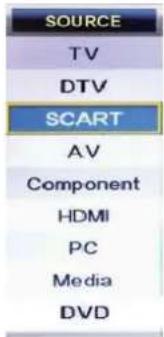
Przyciskami CH+/- lub ▲/▼ wybierz źródło sygnału wejściowego.
Zatwierdź wybrane źródło, naciskając OK.
Przed wybraniem źródła sygnału, sprawdź, czy dane urządzenie jest podłączone.
Podstawowe funkcje menu OSD
Naciśnij przycisk „MENU” na odbiorniku lub pilocie zdalnego sterowania, aby wyświetlić główne menu OSD.

Wybierz pozycję menu głównego przyciskami ▲/▼, a następnie przejdź do podmenu wciskając przycisk ▶/OK.
Wpod menu, przejdź dowybranejpozycjinaciskającprzyciski ▲/▼, przejdź do zmiany ustawień, naciskając ▶/OK i zmieniaj ustawienia, przy pomocy przycisków ◄/▶.
Powrót do poprzedniego menu po naciśnięciu przycisku MENU lub ◀.
Wyjście z ekranu menu po naciśnięciu przycisku EXIT.
Uwaga:
Odpowiedniepozycje możnałącaćdopiero po podłączeniu odpowiedniego źródła sygnału.
Menu
Ustawienia obrazu

| Trybobrazu (Picture Mode): | Można wybrać odpowiedni tryb obrazu: dynamiczny, standardowy, łagodny i własny. |
| Jasność (Brightness): | Regulacja poziomu czerni obrazu (jasności). |
| Kontrast | Zamiana kontrastu obrazu. |
| Ostrość (Sharpness): | Zmiana ostrości obrazu (tylko w trybie DTV, ATV, YPbPr, AV i SCART). |
| Kolor: | Zmiana kolorów obrazu. |
| Odcień (Tint): | Zmiana odcienia obrazu (tylko w trybie obra-zu NTSC). |
| Temp. barwowa (Colour Temp.): | Wybierz odpowiednią dla swojego wzroku i oświetlenia pokoju temperaturę barwową obrazu. Można wybrać barwy: Standardowe, Chłodne i Ciepłe. |
| Format (Aspect): | Zmiana formatu ekranu: Automatyczny (Auto), 4:3, 16:9, Pełnoekranowy (Full) i Zbliżenie (Zoom 1). |
| Redukcja zakłóceń (Noise Reduction): | Redukcja zakłóceń i poprawa jakości obrazu. Można wybrać spośród opcji redukcji: Mała > Średnia > Duża (Low > Middle > High); redukcja zakłóceń daje lepszy obraz, ale powoduje jego rozmycie. |
Ustawienia dźwięku

| Trybdźwięku (Sound Mode): | Można wybrać odpowiedni dla siebie tryb dźwięku: Standardowy, Kinowy (Movie), Muzyka (Music) oraz własny (User). |
| Basy (Bass): | Zmiana poziomu basów. |
| Wysokie tony (Treble): | Dopasowanie wysokich tonów. |
| Balans (Balance): | Zmiana rozdziału dźwięku między głośnik lewy i prawy. |
| Przestrzeń (Surround): | Włączanie/wyłączanie efektu przestrzen-nego dźwięku. |
| Głośność automatyczna (AVL) | Głośność sygnału dźwiękowego źródła lub kanału telewizyjnego będzie automatyczne regulowana na w przybliżeniu taki sam poziom. |
| SPDIF: | Wybór trybu SPDIF (dźwięk cyfrowy).Można wybrać: wyłączenie (Off), PCM lub tryb automatyczny (Auto). |
Menu kanałów (tryb ATV, DTV)

Zarządzanie kanałami
Można edytować kanały (usuwać – Delete, zmieniać nazwę – Rename, zamieniać miejscami – Swap, blokować – Lock i pomijać – Skip).
Uwaga: Aby można było edytować kanały, wymagane jest wpisanie hasła dostępu (opcja Hasło blokady [Lock Password] w menu Funkcje [Feature]).

| Przycisk CZERWONY: | Naciśnięcie CZERWONEGO przycisku zaznacza kanał przeznaczony do usunięcia. |
| Przycisk ZIELONY: | Blokowanie lub odblokowanie kanału. Po zablokowaniu kanału w menu Funkcje (Feature) opcją blokady (Lock), aby można było oglądać dany kanał wymagane będzie podanie hasła dostępu. |
| Przycisk ŻÓŁTY: | Pomija kanał lub pomija skasowanie ustawienia. Po włączeniu opcji pomijania, przy naciska-niu przycisku CH+/-, dany kanał zostanie pominięty. Jednak od wybranegokanału można zawsze wejść bezpośrednio naciska-jąc klawisze numeryczne |
| Przycisk NIEBIESKI: | Zamienia kanały miejscami. Zaznacz kanał, naciskając przycisk NIEBIESKI, przenieś zazna-czony kanał, używając przycisków i zatwierdź zmianę pozycji, naciskając OK |
Naciśnij przycisk OK, aby wejść do menu Zmiany nazwy i zmienić nazwę kanału analogowego. Nie jest możliwa zmiana nazwy kanału cyfrowego.
Zarządzanie ulubionymi
Odpowiednimi przyciskami barwnymi można dodawać lub usuwać kanały z listy ulubionych.
Dostępne są maksymalnie cztery listy ulubionych kanałów, włączanie przyciskami: CZERWONY-FAV1, ZIELONY-FAV2, ŻÓŁTY-FAV3 i NIEBIESKI-FAV4.
Uwaga: Listy ulubionych kanałów nr 1, 2, 3 i 4 można wybierać, naciskając przycisk FAV odpowiednio jeden, dwa, trzy lub cztery razy.
Zarządzanie ulubionymi
Odpowiednimi przyciskami barwnymi można dodawać lub usuwać kanały z listy ulubionych.
Dostępne są maksymalnie cztery listy ulubionych kanałów, włączanie przyciskami: CZERWONY-FAV1, ZIELONY-FAV2, ŻÓŁTY-FAV3 i NIEBIESKI-FAV4.
Uwaga:
Listy ulubionych kanałów nr 1, 2, 3 i 4 można wybierać, naciskając przycisk FAV odpowiednio jeden, dwa, trzy lub cztery razy.

Kraj
Wybierz kraj, w którym podłączyłeś odbiornik.
Wyszukiwanie automatyczne
Uwaga: Aby uruchomić wyszukiwanie automatyczne lub ręczne, gdy włączona jest blokada przed dostępem przez dzieci (Child Lock), należy wpisać hasło dostępu (opcja blokowanie hasłem – Lock Password, w menu funkcji [Feature]).
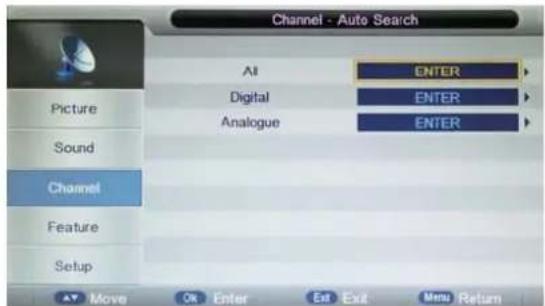
Wejdź do menu wyszukiwania automatycznego naciskając OK, wybierz tryb wyszukiwania i naciśnij OK, aby rozpocząć funkcję wyszukiwania automatycznego.
Uwaga:
ALL: Wyszukiwanie automatyczne wszystkich kanałów (ATV+DTV+radiowe).
DTV: Wyszukiwanie automatyczne tylko kanałów cyfrowych i radiowych.
ATV: Wyszukiwanie tylko kanałów analogowych.
- Gdy telewizor pracuje w trybie automatycznego wyszukiwania, można nacisnąć przycisk MENU, aby zatrzymać funkcję automatycznego wyszukiwania i powrócić do poprzedniego menu.
Ręczne wyszukiwanie kanałów cyfrowych (DTV)
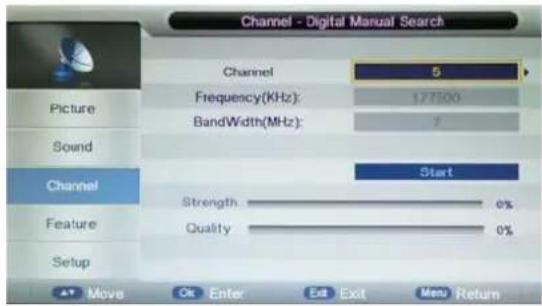
Wejdź do menu ręcznego wyszukiwania kanałów cyfrowych.
Wybierz opcję Kanał (Channel) przyciskami ▲/▼ i naciś-nij OK /▶ aby wybrać kanał. Następnie naciskając przyciski ▲/▼ zaznacz opcję START, naciśnij OK /▶, a rozpocznie się wyszukiwanie ręczne.
Ręczne wyszukiwanie kanałów analogowych (ATV)
Przejdź do menu ręcznego wyszukiwania kanałów analogowych.

| Kanał bieżący(Current Channel): | Wybierz kanał bieżący do ręcznego wyszukiwania. |
| Wyszukaj(Search): | Wejdź do menu wyszukiwania naciskając OK i ręcznie wyszukaj częstotliwość przyciskiem. |
| Strojenie precyzyjne(Fine Tune): | Naciśnij OK, aby wejść do menu strojenia precyzyjnego i dostrój się do częstotliwości, naciskając przyciski◀/▶. |
| System barwny / dźwiękowy(Color / Sound System): | Wybierz system barwny i dźwiękowy dla programu. |
Włączanie/wyłączanie LCN
Jest to metoda sortowania kanałów. Funkcja LCN pozwala użytkownikowi na prezentacje numeru usługi w wygodny i znany mu sposób. Wejdź do menu wyszukiwania ręcznego telewizji cyfrowej.
Menu funkcji

Blokada (Lock)
To menu pozwala na zablokowanie pewnych funkcji odbiornika TV, w taki sposób, że nie można ich używać, anioglądać. Na przykład, gdy nie chcemy, aby dzieci oglądały pewne kanały lub gdy telewizor będzie używany w hotelu i chcemy zablokować dostęp do pewnych kanałów lub menu.
Po przejściu do opcji blokowania, system zażąda podania hasła dostępu. Hasłem domyślnym jest „0 0 0 0”.
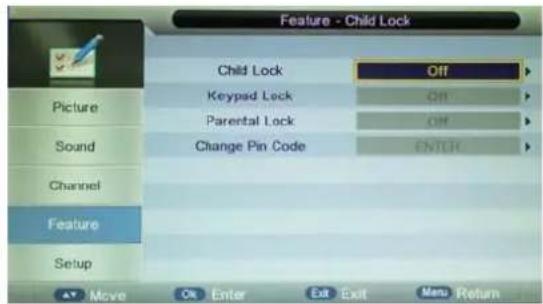
| Blokada włączona (Lock Enable): | Włącza i wyłącza funkcję blokady. |
| Uwaga: Gdy ta opcja jest włączona, funkcja nadzoru rodzicielskiego i zmiany kodu PIN zostanie zablokowana. Zablokowana będzie też blokada funkcji (w zarządzaniu kanałami), wyszukiwania automatycznego oraz ręcznego wyszukiwania kanałów cyfrowych i analogowych w menu kanałów. | |
| Nadzór rodzicielski (Parental G u idance): | Wybór poziomu nadzoru rodzicielskiego lub wyłączanie tej funkcji. |
| Zmiana kodu PIN: | Wejdź naciskając OK, najpierw wpisz aktualny kod, a następnie wpisz nowy kod, po czym potwierdź go przez ponowne wpisanie. |
TRYB HOTELOWY z poziomu Menu użytkownika:
Wciskamy MENU, wybieramy zakładkę FUNKCJE i wybieramy opcję BLOKADY (standardowe hasło jest 0000) i zmieniamy opcję BLOKUJ KANAŁ na WŁ.
W razie konieczności możemy sobie zmienić kod na własny (Zmień PIN)
W tym modelu tryb hotelowy nazywa się w menu ZDJĘ-CIA W TRYBIE, po kliknięciu na tą opcję pojawi nam się okienko gdzie możemy sobie wybrać odpowiednie dla nas opcje blokad:
To menu pozwala na wybór języka systemu i dokonywanie innych ustawień językowych.
Aby wejść do tego menu naciśnij OK lub przycisk ▶.
Zegar
To menu pozwala na ustawianie czasu, daty, strefy czasowej i czasu letniego/zimowego.
Aby wejść do tego menu naciśnij OK lub przycisk ▶.
Programowanie czasu wyłączania (Sleep Timer)
To menu pozwala na ustawienie czasu automatycznego wyłączenia odbiornika np. po zaśnięciu. Można ustawić czas wyłączenia automatycznego w zakresie od 10 min. do 240 min.
Aby wejść do tego menu naciśnij OK lub przycisk ▶.
Automatyczne wyłączenie zasilania (Auto Power Off)
To menu pozwala na ustawienie czasu automatycznego wyłączania zasilania. Oznacza to, że jeśli w zaprogramowanym czasie nie zostanie za pomocą pilota zdalnego sterowania lub przycisku na odbiorniku wydane żadne inne polecenie, odbiornik TV wyłączy się automatycznie. Tę funkcję można programować na godziny czasu pracy (1 godzina, 2 godziny, 4 godziny) lub wyłączać.
Aby wejść do tego menu naciśnij OK lub przycisk ▶.
Pomoc niedosłyszącym (Hearing Impaired)
To menu pozwala na programowanie funkcji pomocy dla osób niedosłyszących. Gdy nadawca programu telewizyjnego oferuje
usługę pomocy dla osób niedosłyszących, to ta funkcja pozwala na wyświetlenie na ekranie napisów np. „pukanie do drzwi” lub „zaczyna dzwonić dzwonek” przy odpowiednich scenach, jako pomocy dla osób ze słabym słuchem.
Aby wejść do tego menu naciśnij OK lub przycisk ▶.
Dane Cl (Cl Info)
To menu wyświetla dane dla karty CI, (jeśli jest podłączona).
Aby wejść do tego menu naciśnij OK lub przycisk ▶.
PVR/TimeShift
To menu pozwala na programowanie funkcji PVR i TimeShift. Należy je programować postępując zgodnie z instrukcjami wyświetlanymi na ekranie. Aby wejść do tego menu naciśnij OK lub przycisk ▶. Więcej informacji na ten temat znajduje się w punkcie „Funkcje PVR/TimeShift”.
Menu ustawień (Setup)

Timer OSD
Ta opcja pozwala na ustawienie czasu, przez jaki menu jest wyświetlane na ekranie zanim zostanie wyłączone. Można programować czas na 5, 10, 15, 20, 25, 30 sekund lub wybrać opcję „Nigdy”.
Automatyczne przełączanie na gniazdo SCART (Auto SCART)
Odbiornik zostanie automatycznie przełączony na źródło sygnału, jakie zostanie podłączone do gniazda SCART.

Ustawienia komputera (PC Setup)
To menu pozwala na zmiany ustawień dla komputera w trybie PC.
| Regulacja automatyczna (Auto Adjust): | Dokonuje automatycznej regulacji ustawień ekranu. |
| Położenie w pionie / poziomie (H/V Position): | Dopasowuje pionowe/poziome położenie obrazu na ekranie. |
| Faza (Phase): | Dopasowuje fazę próbkowania zegara ADC odpowiednio do sygnału synchronizacji, aż do uzyskania stabilnego obrazu. |
| Zegar (Clock) | Dopasowuje częstotliwość taktowania zegara obrazu, aż do uzyskania na ekranie obrazu maksymalnej wielkości. |
Błękitne tło (Blue Screen)
Zmienia tło, gdy nie ma sygnału wejściowego między tłum jasnym a niebieskim (dostępne tylko dla niektórych źródeł sygnału).
Tryb domowy (Home Mode)
Dostępne są cztery opcje: domowa, dynamiczna, standardowa i łagodna. Tymi 4 opcjami można zmieniać zapisane rozwiązanie.
Domyślnie: standardowy.
Resetowanie ustawień TV
Ta opcja kasuje wszystkie ustawienia telewizora.
Jeśli w menu funkcji włączona jest blokada kanałów, to w celu zresetowania ustawień trzeba wprowadzić hasło. Nastąpi resetowanie ustawień systemu i bazy danych. Po zakończeniu tej operacji, nastąpi przejście na stronę ustawień automatycznych.
Najpierw zostanie wyświetlona strona, z zapytaniem użytkownika o potwierdzenie:

Aktualizacja oprogramowania (Software Upgrade)
To menu pozwala zaktualizować oprogramowanie odbiornika. Informacje dotyczące przeprowadzenia aktualizacji zostaną dostarczone wraz z oprogramowaniem sprzętowym. Prosimy skontaktować się z naszą infolinią lub poszukać w zakładce wsparcia technicznego (Product Support) naszego serwisu.
Multimedia dostępne poprzez złącze USB
Zdjęcia
Obsługiwane formaty zdjęć można znaleźć w dziale „Odtwarzacz USB, obsługiwane pliki”.
Zaznacz opcję PHOTO w menu głównym multimediów używając przycisków ◄ /▶ i wejdź na stronę zdjęć klikając OK.

Działanie przycisków:
CZERWONY: – Usuwa zaznaczony folder/plik.
ZIELONY: – Dodaj/Usuń wszystkie pliki zdjęć do/z listy odtwarzania.
OK: – Dodaj/Usuń zaznaczone pliki do/z listy odtwarzania.
CH+/-: - Strona do góry/Strona w dół.
PLAY: – Odtwórz pliki z listy odtwarzania.
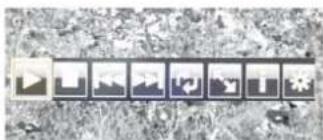
Rozpocznij odtwarzanie, naciskając przycisk PLAY
Działanie klawiszy:

– Takie samo, jak klawisza PLAY na pilocie zdalnego odtwarzania. Rozpoczyna odtwarzanie zdjęć w trybie pokazu slajdów.

– Takie samo, jak klawisza PAUZA na pilocie. Wstrzymuje odtwarzanie pliku.

– Takie samo, jakklawisza STOP na pilocie. Zatrzymuje pokaz slajdów i powraca do przeglądarki plików.

– Takie, jak przycisków 🐎/ 🐎 na pilocie. Odtwarza bezpośrednio poprzedni lub następny plik.

– Obrót wyświetlanego zdjęcia (o 0°, 90°, 180°, 270°).

– Zbliżenie odtwarzanego zdjęcia.

– Takie, jak klawisza INFO na pilocie. Wyświetla informacje o bieżącym pliku.

- Wejście do menu ustawień fotograficznych, zawierającego opcję trybu powtarzania, muzyki w tle, źródła muzyki, czasu wyświetlania slajdu i efektów.
Miniatury
Widok miniatur dostępny jest tylko w trybie zdjęć i zaznacza się go w przeglądarce plików naciskając EXIT i strzałkę W PRAWO:
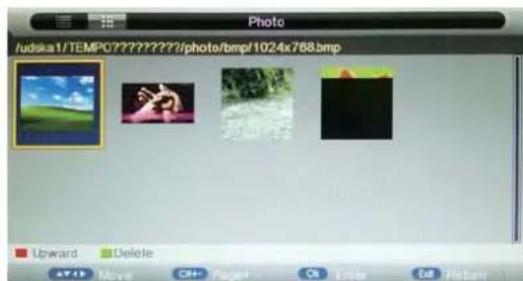
Klawisze kierunkowe służą do przenoszenia zaznaczeń plików.
Powrót do listy zdjęć po kliknięciu klawisza EXIT i strzałki W LEWO.
Muzyka
Obsługiwane formaty można znaleźć w dziale „Odtwarzacz USB, obsługiwane pliki”.
Aby wejść do ekranu Muzyka w menu głównym multimediów zaznacz pozycję MUSIC naciskając przyciski ◀/▶, a następnie OK.
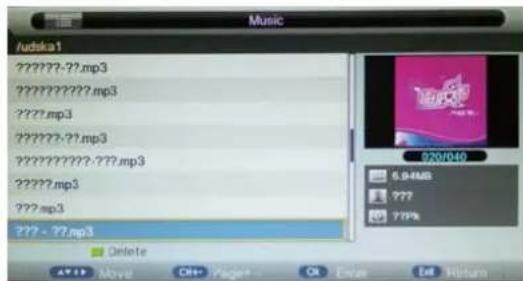
Działanie przycisków:
CZERWONY: Kasuje zaznaczony folder/plik.
ZIELONY: Dodaj/Usuń wszystkie pliki muzyczne do/z listy odtwarzania.
OK: Dodaj/Usuń zaznaczone pliki do/z listy odtwarzania.
CH+/-: Strona do góry/Strona w dół.
PLAY: Odtwórz pliki z listy odtwarzania.
Odtwarzanie
Aby rozpocząć odtwarzanie, naciśnij PLAY ▶II.
Działanie przycisków:

– Takie samo, jak klawisza PLAY na pilocie zdalnego odtwarzania. Rozpoczyna odtwarzanie nowego pliku muzycznego lub pliku zatrzymanego funkcją pauzy.

– Takie samo, jak klawisza PAUZA na pilocie. Wstrzymuje odtwarzanie pliku.

– Takie samo, jak klawisza STOP na pilocie. Zatrzymuje odtwarzanie pliku.

– Takie samo, jak przycisków << / >> na pilocie. Odtwarza do przodu lub do tyłu w przyspieszonym tempie. Można przełącać na dwukrotną, czterokrotną, ośmiokrotną i szesnastokrotną prędkość odtwarzania, co jest wskazywane na ekranie, jako x2, x4, x8 i x16.

– Takie, jak przycisków 🐎 / 🐎 na pilocie. Odtwarza bezpośrednio poprzedni lub następny plik.
– Przełączanie w tryb powtarzania. Dostępne opcje: Powtórz 1, Powtórzwszystkie, Powtórz album, Przypadkowa kolejność.
Filmy
Obsługiwane formaty można znaleźć w dziale „Odtwarzacz USB, obsługiwane pliki”.
Aby wejść do ekranu Filmy w menu głównym multimediów zaznacz pozycję MOVIE naciskając przyciski ◀/▶, a następnie OK.
![/udaka1 video ?? 19.1Mbps.ts ?????_????_The Croods_TC?????jmvb 640x416 MPE04_Xvid_AC3.avi VTS_01_1.VOB VTS_02_1.VOB VTS_03_1.VOB mkv_V07[H264(AVC)-Vorbs-720*544]????????_ _ Delete 015/2019 7.61MB ▲▼▲▼ Move Ctrl+ Page OK Enter Exit Return](/content/2026/05/1129143/images/1f6aefa1d918899c999f4d10f1100af86ea5749862b93ed734ecf9478670b79f.jpg)
Działanie przycisków
CZERWONY: Kasuje zaznaczony folder/plik.
ZIELONY:Dodaj/Usuń wszystkie pliki do/z listy odtwarzania.
OK: Dodaj/Usuń zaznaczone pliki do/z listy odtwarzania.
CH+/-: Strona do góry/Strona w dół.
PLAY: Odtwórz pliki z listy odtwarzania.
Odtwarzanie
Aby rozpocząć odtwarzanie, naciśnij PLAY ▶II.
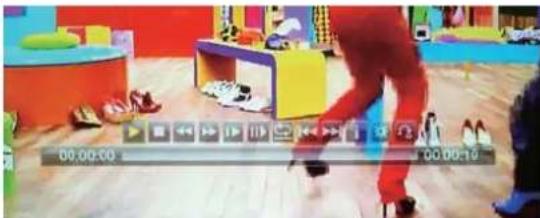
- Takie samo, jak klawisza PLAY na pilocie zdalnego odtwarzania. Rozpoczyna odtwarzanie nowego pliku z filmem lub pliku zatrzymanego funkcją pauzy.
– Takie samo, jak klawisza PAUZA na pilocie. Wstrzymuje odtwarzanie pliku.
- Takie samo, jak klawisza STOP na pilocie. Zatrzymuje odtwarzanie pliku i powraca do interfejsu przeglądarki plików.

- Takie samo, jak przycisków << / >> na pilocie. Odtwarza do przodu lub do tyłu w przyspieszonym tempie. Można przełącać na dwukrotną, czterokrotną, ośmiokrotną i szesnastokrotną prędkość odtwarzania, co jest wskazywane na ekranie, jako x2, x4, x8 i x16.
- Wejście w tryb odtwarzania w zwolnionym tempie. Można przełącać na prędkość 1/2, 1/4, 1/8 i 1/16 prędkości standardowej, co jest wyświetlane na ekranie, jako x1/2, x1/4, x1/8 i x1/16.
– Przejście w tryb poklatkowy.
– Włączanie odtwarzania w trybie Najpierw wybierz punkt A, a następnie punkt B, po czym powtarzaj odtwarzanie od punktu A do B.

- Takie, jak przycisków 🐎 / 🐎 na pilocie. Od twarza bezpośrednio poprzedni lub następny plik.
– Taki, jak przycisku INFO na pilocie. Wyświetla informacje o bieżącym pliku.
- Wejście do menu ustawień dla filmów. Dostępne opcje: Program, Napisy, Audio, Powtarzanie.
- Wejście do funkcji GO TO. Użytkownik może bezpośrednio wpisać czas rozpoczęcia.
eBook
Obsługiwane są tylko książki w postaci mapy bitowej.
W menu głównym, naciskając przyciski 🚗️, zaznacz opcje E-BOOK, a następnie naciśnij OK.

Działanie przycisków
CZERWONY: Kasuje zaznaczony folder/plik.
ZIELONY: Dodaj/Usuń wszystkie pliki do/z listy odtwarzania.
OK: Dodaj/Usuń zaznaczone pliki do/z listy odtwarzania.
CH+/-: Strona do góry/Strona w dół.
PLAY: Odtwórz pliki z listy odtwarzania.
Odtwarzanie
Aby rozpocząć odtwarzanie, naciśnij PLAY ▶II.
CZERWONY: Dodaj/Usuń zakładkę.
ZIELONY: Bezpośrednie wstawianie numeru strony.
ŻÓŁTY: Wejście na stronę Wykaz zakładek.
NIEBIESKI: Wejście na stronę Lista odtwarzania.
◀◀ /▶▶: Strona do góry/Strona w dół.
EXIT: Zamyka plik i powraca do przeglądarki plików.
GUIDE - EPG (Elektroniczny przewodnik po programach)
Gdy chcemy poznać program telewizyjny lub uzyskać informacje na temat aktualnej pozycji programu albo o programie, który rozpocznie się niedługo, można przejść do menu E PG, naciskając przycisk GUIDE. Data i czas znajdują się w prawym gónym rogu menu, wykaz aktualnie dostępnych programów po lewej stronie menu, a nazwa każdej pozycji programu, jaka rozpocznie się zgodnie z programem TV, po prawej stronie menu. Wyświetlany wykaz można zmieniać naciskać przyciski
a pokazywany program można zmieniać przyciskami ▲ /▼ . Informacje o aktualnie wyświetlanej pozycji programowej wyświetlane będą u góry menu.
Dostępne są t rzy tryby menu GUIDE:
– Tryb dzienny: Pokazuje informacje o programach, jakie będą nadawane w ciągu dnia. Pokazuje informacje o programach, rozpoczynających się w zaplanowanym czasie na bieżącym kanale. Zawiera tytuł, czas rozpoczęcia, czas zakończenia i krótki opis treści, bieżącą datę/czas itp

– Tryb tygodniowy: Pokazuje informacje o programach nadawanych w ciągu tygodnia. Pokazuje godziny rozpoczęcia programów na aktualnym kanale. Zawiera tytuł, czas rozpoczęcia i zakończenia, krótki opis treści, bieżącą datę i czas itp.
– Tryb rozszerzony: Pokazuje szczegółowe informacje o każdym programie. Aby wyświetlić rozszerzone informacje, naciśnij przycisk INFO. Powrót do trybu dziennego EPG po ponownym naciśnięciu przycisku INFO.
PVR (Osobisty rejestrator wideo)
Ta część wprowadza pewne informacje na temat PVR razem z menu dla tej funkcji: Przebieg zapisu, Odtwarzanie zapisu, Ograniczenia zapisu.
Menu PVR/TimeShift
Menu PVR/TimeShift zarządza prawie wszystkimi informacjami związanymi z PVR.
Sposób dostępu: Menu główne -> Funkcje (Feature) -> PVR/TimeShift -> menu PVR/TimeShift

W menu PVR/TimeShift można zmieniać:
| Format zapisywanego pliku(Record File Format): | Formatem zapisu jest TS lub PS |
| Wybór partycji(Partition Select): | Wejdź do menu partycji. Możesz wyświetlać informacje o partycji, dokonywać formatu partycji i ustawiać partycję domyślną. |
| Auto Time/Shift: | Wyl. (Off): Stop Auto TimeShift oraz Auto Start TimeShift. |
| Bufor TimeShift: | Ustawianie czasu buforu trybu TimeShift: automatyczny - 30 min. - 1 godz. - 2 godz. |
| Timer: | Wstawianie menu programatora czasowe-go do ustawiania timera rejestratora. |
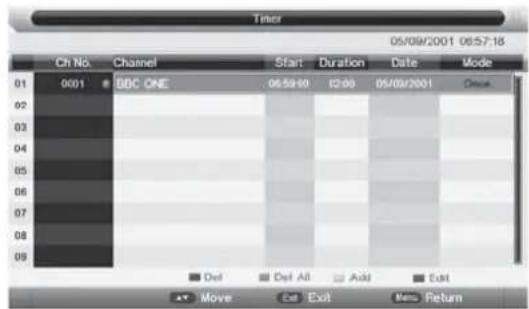
ChNo: Numer kanału
Channel: Nazwakanalu
Start: Czas rozpoczęcia nagrywania
Duration: Całkowity czas nagrywania
Date: Data rozpoczęcia nagrywania
Mode: Tryb zapisu: Jednorazowy, Codzienny, Cotygodniowy, Comiesięczny
Aby dodać nowy timer, naciśnij ŻÓŁTY przycisk.
Edycja programatora czasowego: naciśnij NIEBIESKI przycisk.
Usuwanie programatora czasowego: naciśnij przycisk CZERWONY.
Usuwanie wszystkich programatorów: naciśnij przycisk ZIELONY.
Edytowanie timera

| Rejestrator (Recorder): | Godzina wyłączenia jest tylko przypomnie-niem. Czas włączenia oznacza wcześniej-sze włączenie programu do oglądania i rejestracji. |
| Typ (Type): Rodzaj programu: DT V lub radio cyfrowe. | |
| Kanał (Channel): Nazwa programu timera. | |
| Czas rozpoczęcia (Start Time): | Czas rozpoczęcia nagrywania. |
| Czas trwania (Duration): | Całkowity czas nagrywania. Status tej opcji jest włączony tylko wtedy, gdy nagrywania trwa. |
| Data (Date): Data włączenia rejestratora/Przypomnienie. | |
| Tryb (Mode): Jednorazowo | Codziennie, Co tydzień, Co miesiąc. |
| Wykaz zapisów | Menu wykazu zapisów zarządza programami rejestratora. W tym menu użytkownik może odtwarzać zapisane nagrania. |
| Włączenie rejestratora: | Wejdź do tego menu, aby rozpo- cząć nagrywanie kanałów telewizji cyfrowej. |
REC (nagrywanie kanałów DTV)

Można nagrywać tylko programy telewizji cyfrowej. Plik rejestratora nie zawiera telegazety, EPG i napisów ekranowych.
Maksymalna wielkość pliku zapisu wynosi 3,9 GB. Jeśli jakieś dłuższe nagranie zajmuje ponad 3,9 GB, to zostanie ono podzielone i zapisane w nowym pliku pod inną nazwą przez dodanie kolejnego numeru.
Nagrywanie standardowe
Aby rozpocząć nagrywanie, naciśnij przycisk REC.
Pojawi się komunikat: „Czy chcesz rozpocząć nagrywanie?”. Po potwierdzeniu, system odczyta prędkość pamięci do zapisywania. Jeśli jest ona za niska do zapisu, pojawi się komunikat: „Za niska prędkość urządzenia, ZAPISAC mimo to?”. Jeśli użytkownik wybierze „Tak”, nagrywanie zostanie wymuszone. Poza tym, jeśli prędkość jest wystarczająca, to zostanie zainicjowany pierwszy przypadek, a nagrywanie rozpocznie się później.
Gdy inicjowanie zakończy się pomyślnie, u góry, po prawej stronie obrazu pojawi się menu informacyjne REC i rozpocznie się nagrywanie, podczas, gdy program będzie wyświetlany w tle.
Naciśnij przycisk INFO, aby uzyskać bieżące dane nagrania na pasku informacyjnym, takie jak aktualny czas nagrania i postęp nagrywania. Czas nagrywania zależy od tego, ile programu zostało rzeczywiście nagrane.
Postęp nagrywania zostanie zatrzymany, gdy pamięć USB nie będzie już miała wystarczającej pojemności do zapisania, o ile nie ustawiono wcześniej czasu zakończenia nagrania. Pojawi się ostrzeżenie, proces nagrywania zostanie zatrzymany, a będzie trwało nadal zwykle odtwarzanie. W przeciwnym razie nagranie zakończy się w sposób naturalny po osiągnięciu czasu zakończenia. Nagrywanie można też zakończyć ręcznie, naciskając przycisk STOP.
Nagrywanie GUIDE - EPG
W menu GUIDE można wstępnie zaprogramować programy do oglądania lub nagrywania.
W menu GUIDEnaciśnij ZIELONY przycisk, aby włączyć przypomnienie zaznaczonego programu lub dwukrotnie naciśnij przycisk ZIELONY, aby włączyć funkcję timera nagrywania.
Tryb przypominania: po upływie określonego czasu urządzenie automatycznie przeskoczy do programu, który będzie tylko odtwarzany.
Tryb timera nagrywania: po upływie określonego czasu urządzenie automatycznie przeskoczy do programu i zacznie nagranie. Jeśli określony termin wypada w trybie gotowości, to urządzenie włączy się z wyprzedzeniem 2-minutowym i nagrywanie rozpocznie się w tle, bez włączania ekranu. Aby obejrzeć program, trzeba nacisnąć przycisk zasilania.
Edycja nagrania GUIDE - EPG
W menu timera można dodawać, usuwać lub edytować wstępnie wybierane programy.
W menu timera: naciśnij ŻÓŁTY przycisk, aby dodać lub NIE-BIESKI przycisk, aby edytować programator czasowy.
Więcej informacji na temat dodawania lub edytowania znajduje się w punkcie „PVR (Osobisty rejestrator wideo) / Timer”.
Po osiągnięciu przez programator czasowy określonego czasu, przeskakuje on z tego programu i zaczyna automatycznie nagrywać program (jeśli właśnie trwa nagrywanie ręczne, to zostanie zatrzymane i automatycznie rozpocznie się nagrywanie wg nastawy timera). Jeśli do czasu rozpoczęcia nagrania pozostało mniej niż 10 sekund, pojawi się okno przypominające.
Opcja TimeShift pozwala nagrywać program i jednocześnie odtwarzać aktualnie nagrywany program. Można wstrzymać oglądanie programu (np., gdy zadzwoni telefon), a po zakończeniu rozmowy można kontynuować oglądanie przerwanego programu.
Aby włączyć tę funkcję należy podłączyć pamięć USB i ustawić bufor funkcji TimeShift w menu PVR / TimeShift. Bufor ten oznacza, jak długo nagrywanie będzie zapisywane przy włączonej funkcji TimeShift. Po przekroczeniu ustawienia bufora zapisane tam poprzednio nagranie zostanie nadpisane. Dostępne są trzy tryby: automatyczny, 30 min., 1 godz. i 2 godz. Opcja automatyczna oznacza, że funkcja TimeShift będzie wykorzystywać wszystkie wolne miejsca dostępne w pamięci.
Włączanie funkcji TimeShift

Podczas normalnego odtwarzania ze źródła DTV można włączyć funkcję TimeShift na dwa sposoby:
Ręcznie: Naciśnij PAUZĘ, aby uruchomić funkcję TimeShift, gdy nie widać żadnego menu. Zatrzymanie po naciśnięciu STOP.
Automatycznie: Ustaw opcję Auto TimeShift na Auto w menu PVR/TimeShift. Aby zatrzymać ustawianie opcji Auto TimeShift naciśnij Off.
Przed ręcznym włączeniem pojawi się komunikat: „Czy chcesz włączyć funkcję TimeShift?”. Po potwierdzeniu nastąpi sprawdzenie, czy prędkość podłączonej pamięci jest wystarczająca dla funkcji TimeShift. Jeśli nie, pojawi się ostrzeżenie, pozwalające podjąć użytkownikowi decyzję czy kontynuować. Jeśli działanie funkcji zostanie wymuszone, to mogą wystąpić pewne przerwy w nagraniu lub obraz mozaikowy. Jeśli natomiast prędkość jest odpowiednia, nagrywanie rozpocznie się w tle, a użytkownik będzie mógł je zatrzymać lub użyć szybkiego przewijania do przodu. W czasie przerwy użytkownik może włączyć pauzę lub przewinąć szybko wstecz.
W przypadku automatycznego włączenia funkcji TimeShift, jej inicjowanie zajmie kilka minut, po czym nastąpi automatyczne włączenie.
REC i odtwarzanie w funkcji TimeShift
Odtwarzanie nagranych filmów i plików
nagrane pliki można odtwarzać z:
- Menu listy nagrań
- Menu menadżera nagrań
- Źródła sygnału wideo
Przy odtwarzaniu filmu na pasku informacyjnym pojawi się długość nagrania i czas przez jaki film jest odtwarzany. Widać też pasek postępu, pokazujący proces odtwarzania pliku.
| Pauza/Odtwarzanie Podczas odtwarzania pliku wideo można je zatrzymać naciskając przycisk ▶, a następnie uruchomić przez ponowne naciśnięcie. | |
| Szybkie przewijanie do przodu ▶Szybkie przewijanie wstecz ◀◀ | Szybkie przewijanie pliku wideo do przo-du lub wstecz z prędkością: x2, x4, x8, x16 lub odtwarzanie z normalną prędkością. |
| Poprzedni ▶◀Następny ◀◀ | Podczas odtwarzania filmu można przejść do następnego lub poprzedniego pliku, naciskając jeden z tych przycisków. |
| Stop ■ | Podczas odtwarzania pliku wideo użytkownik może je zatrzymać, naciskając przycisk STOP. Odtwarzacz powróci w tryb wyszukiwarki plików wideo. |
Ograniczenia
Urządzenia i pliki
Host USB obsługuje wersję 2,0 i jest kompatybilny z wersją 1.1, ale nie może obsługiwać czytnika kart i koncentratora USB, ani funkcji TimeShift i timera rejestratora w wersji USB 1.1.
Obsługa funkcji TimeShift lub programów o prędkości równej lub niższej od 8Mb/s i obsługa rejestratora dla programów o prędkości równej lub niższej od 13 Mb/s (13 Mb/s uzyskano w testach SAM USB 2.0. Górna prędkość to 320G).
Ograniczenia dla urządzenia USB dla rejestratora
Dla programów o prędkości niższej od 8Mb/s, urządzenie USB musi mieć prędkość wyższą niż 14Mb/s dla rejestratora i wyższą od 28Mb/s dla funkcji TimeShift. W przeciwnym razie, po wymuszeniu zapisu lub funkcji TimeShift mogą wystąpić pewne przerwy lub obraz mozaikowy.
Dla programów o prędkości wyższej od 8Mb/s, urządzenie USB musi mieć prędkość wyższą od 20Mb/s dla rejestratora, a funkcja TimeShift nie jest obsługiwana. W przeciwnym razie, po wymuszeniu zapisu lub funkcji TimeShift mogą wystąpić pewne przerwy lub obraz mozaikowy.
Obsługiwanychi formatami plików urządzenia USB są FAT32 / FAT/NTFS.
System obsługuje łącze z 4 partycjami w większości jednocześnie. W jednej partycji można zapisać maksymalnie 9999 nagranych plików, a najwyższy numer to 9999. Maksymalna wielkość pojedynczego pliku obsługiwana przez system to 4GB (w chwili obecnej). Przy długim nagraniu plik zostanie ucięty i zostanie automatycznie utworzony nowy plik, gdy jego wielkość osiągnie 3,9GB.
System obsługuje karty pamięci Flash przez USB oraz dyski wyjmowane. Jednak nie można być pewnym, czy na wszystkich ich rodzajach da się nagrywać lub zapisywać w sposób bezproblemowy, zwłaszcza, gdy plik systemowy jest nieuporządkowany. Jeśli użytkownik wybierze pamięć typu Flash, to zaleca się przed użyciem sformatowanie dysku.
Odtwarzacz USB, obsługiwane pliki
Może się zdarzyć, że wszystkie obsługiwane zapisy nie mogą być odtworzone, zależnie od wersji kodeków i norm kompatybilności. Jeśli to się zdarzy, można spróbować dokonać ustawień w innym kompatybilnym systemie lub zmienić parametry, w których zaszyfrowano plik. Producent nie odpowiada za uszkodzenia spowodowane utratą zapisów lub niemożliwości odtworzenia, spowodowanych niezgodnością lub niekompatybilnością pamięci USB.
| Type | Container | Video Decoder | Max Resolution | |
| PHOTO | JPEG | 165370 | ||
| Progressive JPEG | 61648 | |||
| BMP | 101439 | |||
| PNG | 101439 | |||
| GIF | ||||
| TIFF | ||||
| MUSIC | WAVE | LPCMADPCM | ||
| WMA | WMA STDWMA Prof | |||
| AAC | AAC-LC / HE-AAC | |||
| AC3 | AC3E-AC3 | |||
| MPEG | MP1MP2MP3AAC-LCHE-AAC | |||
| Read Audio | AAC / HE AACCook | |||
| Ogg | Vorbis | |||
| FLAC | FLAC | |||
| DTS | DTS | |||
Uwagi:
1) USB obsługuje tylko ZDJĘCIA, MUZYKĘ i FILMY. System dokonuje automatycznej klasyfikacji plików i pokazuje tylko formaty obsługiwane.
2) Max. pojemność obsług iwanego dysku twardego wynosi 1TB.
3) Zdjęcia nie obsługują formatu EXIF.
4) Pamięć flash nie obsługuje animacji.
5) Obsługuje pliki tekstowe.
| Type | Container | Video Decoder | Max Resolution |
| MOVIE | AVI | MPEG-4 ASPH.264DivXXvidWMV 9 / VC - 1 | 1920 x 1080 |
| MPEG-4 SP | CIF (352 x 288)QCIF (176 x 144) | ||
| MJPEG | 1280 x 720 | ||
| MPEG 1/2 | MPEG-1 VideoMPEG-2 Video | 1920 x 1080 | |
| MPEG4 | MPEG-2 VideoMPEG-4 ASPH.264XvidMJPEGH.264 | 1920 x 1080 | |
| WMV | WMV 9 / VC-1 | 1920 x 1080 | |
| RealMedia | RV30 / RV40 | 1920 x 1080 | |
| Flash | Sorenson H.263H.264 | 1920 x 1080 | |
| QuickTime | MPEG-4 ASPH.264MJPEG | 1920 x 1080 | |
| ASF | WMV3 / WVC1MP4S / M4S2 | ||
| Matroska Video | MPEG-2 VideoMPEG-4 ASPH.264XvidDivXDivX Plus HDRV30 / RV40WMV9 / VC-1 | 1920 x 1080 | |
| DivX | MPEG-4 ASPDivXXvid | 1920 x 1080 | |
| TS Stream | MPEG-2 VideoH.264WMV 9 / VC-1 | 1920 x 1080 |
Rozwiązywanie Problemów
Po zauważeniu usterki w obrazie lub działaniu urządzenia, można spróbować naprawić problem postępując zgodnie z instrukcjami zamieszczonymi w poniższej tabeli. W celu usta lenia przyczyny nieprawidłowego działania należy sprawdzić podłączone urządzenia zewnętrzne. Jeśli problem pozostajenależy skontaktować się z autoryzowanym serwisem.
| Brak dźwięku lub obrazu. | Sprawdź, czy przewód sieciowy jest prawidłowo podłączony go gniazdka.Sprawdź, czy wcisnałeś przycisk zasilania.Sprawdź ustawienia kontrastu i jasności obrazu.Sprawdź głośność. |
| Obraz normalny, ale brak dźwięku. | Sprawdź głośność.Sprawdź, czy nie został wciśnięty przycisk wyciszania dźwięku (MUTE) na pilocie zdalnego sterowania. |
| Brak obrazu lub obraz czarno-biały. | Zmień ustawienia kolorów.Sprawdź, czy sygnał stacji telewizyjnej jest prawidłowy. |
| Zakłócenia obrazu i dźwięku. | Spróbuj znaleźć urządzenie elektryczne wywołujące zakłócenia i odsuń je dalej.Podłącz odbiomik do innego gniazdka sieciowego. |
| Obraz nieostry lub „zaśnieżony”, pogorszenie dźwięku. | Sprawdź kierunek, położenie i podłączenie anteny.Takie zakłócenia często występują gdy stosowana jest antena pokojowa. |
| Zakłócenia pilota zdalnego sterowania. | Sprawdź baterie w pilocie. Mogą wymagać wymiany.Obsługuj pilota zdalnego sterowania w odległości nie większej niż 8 m od telewizora.Oczyść górną krawędź pilota (okienko nadajnika).Wyjmij baterie i wciśnij jeden lub kilka przycisków na kilka minut, aby oczyścić pamięć wewnętrzną pilota i zresetować go. Włóż baterie z powrotem i ponownie spróbuj uruchomić telewizor pilotem. |
| W trybie komputera pojawia się komunikat „brak sygnału”. | Sprawdź, czy kabel sygnałowy jest prawidłowo podłączony do komputera.Sprawdź, czy komputer jest włączony. |
| W trybie komputera pojawia się komunikat „Tryb nieobslugiwany”. | Sprawdź max. rozdzielczość i częstotliwość karty wideo.Porównaj te wartości z danymi w trybach ekranu. |
| Brak sygnału HDMI. | Sprawdź, czy włączone jest wyjście HDMI.Sprawdź połączenie między odbiomikiem TV, a gniazdem HDMI wejścia wideo. |
Karta Produktu
LED932005
• Producent: Manta S.A.
- Model: LED93205
• Klasa energetyczna: A
- Przekątna ekranu: 32"; 81 cm
- Zużycie energii w trybie włączenia: 38 W
• Roczne zużycie energii: 56 kWh/rok
- Zużycie energii w trybie czuwania: <0,5 W
• Rozdzielczość ekranu: 1366x768
LED94005
• Producent: Manta S.A.
- Model: LED94005
• Klasa energetyczna: A
- Przekątna ekranu: 40"; 101cm
- Zużycie energii w trybie włączenia: 58W
• Roczne zużycie energii: 84kWh/rok
- Zużycie energii w trybie czuwania: <0,5 W
• Rozdzielczość ekranu: 1920x1080
1. PREFACE
Umieszczony na naszych produktach symbol przekreślonego kosza na śmieci informuje, że nieprzydatnych urządzeń elektrycznych czy elektronicznych nie można wyrzucać razem z odpadami gospodarczymi.
Właściwe działanie w wypadku konieczności utylizacji urządzeń czy podzespołów lub ich recyclingu polega na oddaniu urządzenia do punktu zbiórki, w którym zostanie ono bezpłatnie przyjęte. W niektórych krajach produkt można oddać podczas zakupu nowego urządzenia.
Prawidłowa utylizacja urządzenia daje możliwość zachowania naturalnych zasobów Ziemi na dłużej i zapobiega degradacji środowiska naturalnego. Informacje o punktach zbiórki urządzeń wydają właściwe władze lokalne.
Nieprawidłowa utylizacja odpadów zagrożona jest karami przewidzianymi prawem obowiązującym na danym terenie.

MANTA
Dział Obsługi Klienta
tel: +48 22 332 34 63 lub e-mail: serwis@manta.com.pl
od poniedziałku do piątku w godz. 9.00-17.00
Producent zastrzega sobie możliwość wprowadzenia zmian w specyfikację produktu bez uprzedzenia.
Strona główna www.manta.com.pl
Strona wsparcia technicznego www.manta.info.pl



ASSEMBLED IN POLAND
- Instrukcja obsługi
- Zapoznaj się z instrukcją
- OSTRZEŻENIE:
- Uwaga!
- Elementy sterujące i połączenia
- Opis przycisków na TV
- Opis gniazd
- Instalacja automatyczna
- Wkładanie baterii do pilota
- Warunki pracy
- Przycisk zasilania
- Włączanie odbiornika
- Przełączanie w tryb gotowości
- Uwaga:
- Pilot
- Zmiana kanałów
- Podstawowe funkcje
- Zasilanie
- Wyłączanie odbiornika
- Regulacja głośności
- Zmiana głośności
- Wyciszanie dźwięku
- Wybór źródła sygnału
- Wybór źródła
- Podstawowe funkcje menu OSD
- Menu
- Menu kanałów (tryb ATV, DTV)
- Zarządzanie kanałami
- Zarządzanie ulubionymi
- Kraj
- Wyszukiwanie automatyczne
- Ręczne wyszukiwanie kanałów cyfrowych (DTV)
- Ręczne wyszukiwanie kanałów analogowych (ATV)
- Włączanie/wyłączanie LCN
- Blokada (Lock)
- Zegar
- Programowanie czasu wyłączania (Sleep Timer)
- Automatyczne wyłączenie zasilania (Auto Power Off)
- Pomoc niedosłyszącym (Hearing Impaired)
- Dane Cl (Cl Info)
- PVR/TimeShift
- Menu ustawień (Setup)
- Timer OSD
- Automatyczne przełączanie na gniazdo SCART (Auto SCART)
- Ustawienia komputera (PC Setup)
- Błękitne tło (Blue Screen)
- Tryb domowy (Home Mode)
- Resetowanie ustawień TV
- Aktualizacja oprogramowania (Software Upgrade)
- Multimedia dostępne poprzez złącze USB
- Zdjęcia
- Działanie przycisków:
- Działanie klawiszy:
- Miniatury
- Muzyka
- Odtwarzanie
- Filmy
- Działanie przycisków
- eBook
- GUIDE - EPG (Elektroniczny przewodnik po programach)
- Dostępne są t rzy tryby menu GUIDE:
- PVR (Osobisty rejestrator wideo)
- Edytowanie timera
- REC (nagrywanie kanałów DTV)
- Nagrywanie standardowe
- Nagrywanie GUIDE - EPG
- Edycja nagrania GUIDE - EPG
- Ograniczenia
- Urządzenia i pliki
- Odtwarzacz USB, obsługiwane pliki
- Uwagi:
- Rozwiązywanie Problemów
- Karta Produktu
- LED932005
- LED94005
- PREFACE
- MANTA
Marka : Manta
Model : LED93205
Kategoria : Telewizor