MODE D'EMPLOI GP30 TAKARA
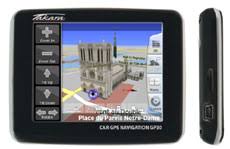
Takara GP30
Logiciel de navigation pour PNA
Mars 2009, ver. 1.04
En option : TMC, Bluetooth et objets 3D
Hotline France : 0825.827.090
Hotline: +33.825.827.090
Note sur le droit d'auteur
Ce produit et les informations ci-dessous peuvent être modifiés sans notification préalable.
Le présent manuel ne peut être ni reproduit ni transmis, dans son intégralité ou dans chacune de ses parties, électroniquement ou mécaniquement, photocopie y compris, sans l'autorisation écrite expresse de Nav N Go Kft.
© 2008 - Nav N Go Kft.
Autriche : © BEV, GZ 1368/2003
Danemark: © DAV
Bretagne : Copyright
Italie: © Geonext/DeAgostini
Irlande du Nord : © Ordnance Survey of Northern Ireland
Pays-Bas : Topographique ondergrond
Tous droits réservés.
Merci d'avoir besoin de Takara GP30 comme navigateur porte à porte embarqué. Lisez tout d'abord le manuel de démarrage Express, puis commencez à utiliser Takara GP30. Ce document constitue la description détaillée du logiciel. Vous pouvez aisément découvrir Takara GP30 tout en l'utilisant. Nous vous conseillons cependant de lire ce manuel pour vous familiariser avec les écrans et les fonctions de Takara GP30.
2 Prise en main de takara GP30 8
2.1 Modes Simple et Avancé 10 2.2 Boutons et autres commandes de l'écran 11
2.2.1 Utilisation des claviers 12 2.3 Utilisation de la carte 13
2.3.1 Vérification des détails d'une position sur la carte 13 2.3.2 Manipulation de la carte 14 2.3.3 Informations sur les voies et les panneaux 16 2.3.4 Informations relatives à l'état et commandes masquées sur la carte 17 2.3.5 Utilisation du curseur (position de la carte sélectionnée) 20
2.4 Concepts Takara GP30 21
2.4.1 Zoom intelligent 21 2.4.2 Marqueurs de position 22
2.4.2.1 Position GPS actuelle et route verrouillée 22 2.4.2.2 Retour à la navigation normale 22 2.4.2.3 Position sélectionnée (curseur) 23 2.4.2.4 Position d'origine dans le menu Cursor 23
2.4.3 Systèmes de couleurs diurnes et nocturnes 23
2.4.4 Système de couleurs dans les tunnels 24 2.4.5 Calcul d'un itinéraire et nouveau calcul 24 2.4.6 Itinéraire 25 2.4.7 Journaux de trajet 26 2.4.8 Démonstration de l'itinéraire 26 2.4.9 POI (Points d'intérêt) 26 2.4.10 Radars 27
2.4.10.1 Types de radars 28 2.4.10.2 Sens des radars 29
2.4.11 Avertissements de limite de vitesse 29 2.4.12 TMC (Station de messages sur la circulation - Option) 30
3 Navigation dans takara GP30 31
3.1 Sélection de la destination d'un itinéraire 31
3.1.1 SLECTION du curseur comme destination 31 3.1.2 Saisie d'une adresse ou d'une partie d'adresse 32
3.1.2.1 Saisie d'une adresse (Europe) 32 3.1.2.2 Saisie d'une adresse (Amérique du Nord, Australie) 34 3.1.2.3 Saisie d'une adresse en cas de reprise de la numérotation des habitations 35 3.1.2.4 Saisie d'une adresse sans connaître le quartier/la banlieue 36 3.1.2.5 Sélection d'une intersection comme destination 38
3.1.2.6 Sélection du centre ville comme destination 39 3.1.2.7 Saisie d'une adresse avec un code postal 40 3.1.2.8 Astuces pour entrer rapidement les adresses 41
3.1.3 Sélection de la destination à partir de vos favoris 41 3.1.4 Sélection de la destination à partir des POI 41 3.1.5 Sélection de la destination à l'aide des critères de recherche de POI enregistrés 43 3.1.6 Sélection de la destination à partir de l'histoire 43 3.1.7 Sélection de la destination via la saisie de coordonnées 44
3.2 Creation d'un itinétaire multipoint (insertion d'une étape) 44 3.3 Creation d'un itinétaire multipoint (ajout d'une nouvelle destination) 45 3.4 Modification de l'itinétaire 46 3.5 Visualisation de l'intégrité de l'itinétaire sur la carte (Taille écran) 46 3.6 Visualisation de la simulation de l'itinétaire 47 3.7 Activation du mode Sécurité 47 3.8Arrétd'litinéraireactif. 47 3.9 Suppression de l'etape suivante de l'itinétaire 48 3.10 Suppression de l'itinétaire actif 48 3.11 Utilisation d'un journal de trajet 48 3.12 Enregistrement d'un itinéraire 49 3.13Chargement d'un itinétaire enregistré 50
4.1.1 Icônes de la carte 54 4.1.1.1 Indicateur de la batterie, de la qualité de la position GPS et du type de véhicule 55 4.1.1.2 Indicateur de statut 56 4.1.1.3 Deux événements de l'itinéraire suivants (champs Présentation du virage) 57
4.1.2 Objets de la carte 58
4.1.2.1 Rues et routes 58
4.1.2.2 Types d'objet 3D 58
4.1.2.3 Éléments de l'itinéraire actif 58
4.1.3 Menu Détour 60
4.1.4 Menu Curseur 60 4.1.5 Menu Position 62 4.1.6 Écran Informations sur l'itinéraire 62 4.1.7 Écran Informations sur le trajet 63
4.1.7.1 Écran Ordinateur de bord 65
4.1.8 Menu Rapide 66 4.1.9 Écran Données GPS 67
4.2 Menu Chercher 68 4.3 Menu Route 69 4.4 Menu Gérer 69
4.4.1 Gérer les itinéraires enregistrés 70 4.4.2 Gérer l'histoire 71 4.4.3 Gestion des journaux de trajet 71 4.4.4 Gérer les favors 72 4.4.5 Gérer les POI 72 4.4.6 Gérer les critères de recherches enregistrées 74 4.4.7 Gestion des données utilisées 74
4.5.1 Paramètres de l'écran Carte 76 4.5.2 Paramètres son 77 4.5.3 Options de planification d'itinéraire 77 4.5.4 Paramètres régionaux 79 4.5.5 Paramètres de navigation 80 4.5.6 Paramètres avertissements 81 4.5.7 Paramètres GPS 82 4.5.8 Réglages TMC (Option) 83 4.5.9 Paramètres de menu 84 4.5.10 Paramétrage de l'appareil 84 4.5.11 Paramètres des journaux de trajet 85
Takara GP30 est un système de navigation qui vous permet, grâce à son récepteur GPS intégré, de parvenir à votre destination. Takara GP30 ne transmet pas votre position GPS ; personne ne peut vous suivre.
Veillez à ne regarder l'écran que si cela est absolument sans danger. Si vous êtes le conducteur du véhicule, nous vous conseillons de manipuler Takara GP30 avant de débuter votre trajet. Planifiez cet itinéraire avant de partir et arrêtez-vous si vous souhaitez effectuer des modifications.
Takara GP30 dispose d'un mode Sécurité : si vous activez ce mode, vous ne pourrez modifier aucune option de Takara GP30 tant que la vitesse de votre véhicule sera supérieure ou égale à 10 km/h (6 mph). À moins que leurs passagers ne manipulent Takara GP30, nous vous conseillons vivement d'activer le mode Sécurité.
Veuillez respecter la signalisation routière et la géométrie de la route. Si vous déviez de l'itinéraire recommandé par Takara GP30, Takara GP30 modifie les instructions en conséquence.
N'installez jamais le PNA dans le champ de vision du conducteur, dans la zone de déploiement d'un airbag ou dans un endroit où il pourrait occasionner des blessures lors d'un accident.
Pour plus d'informations, consultez le Contrat de Licence Utilisateur Final (page 88).
2 Prise en main de takara GP30
Takara GP30 est optimisé pour une utilisation embarquée dans une voiture. Vous l'utiliserez facilement en touchant du bout des doigts les boutons de l'écran et la carte.
Takara GP30 peut planifier des itinéraires pour l'ensemble des cartes installées. Vous n'avez pas besoin de changer de carte ou de passer à une carte générale moins détaillée pour naviguer dans des segments de cartes ou des pays.
| Tâches | Instructions |
| Utilisation d'un stylet | Vous n'avez pas besoin de stylet pour utiliser Takara GP30. Touchez les boutons et la carte du bout des doigs. |
| Double pression sur l'écran | Il n'est pas nécessaire de toucher l'écran deux fois pour effectuer une action. Pour les boutons et les commandes, une seule pression suffit. |
| Pression et maintainen de la pression sur l'écran | Cette action n'est pas nécessaire pour acceder aux fonctions de navigation de base. Touchez les boutons suivants sans relâcher pour acceder à des fonctions supplémentaires:Touchez sans relâcher sur l'écran Carte : vous pourrez ainsi définir les niveaux de zoom minimum et maximum du zoom intelligent.Touchez et maintainez le doigt sur l'un des boutonsde l'écran Carte : vous pourrez ainsi définir ou réinitialiser la valeur de zoom du bouton (carte 2D).Touchez et maintainez le doigt sur l'un des boutonsde l'écran Carte : vous pourrez ainsi définir ou réinitialiser les valeurs d'inclinaison et de zoom du bouton (carte 3D).Touchez sans relâcher sur les écrans de menu et leslistedes : le menu de Navigation apparaitt.Touchez et maintainez le doigt sur l'un des boutons, sur l'écran Carte : vous pourrez ainsi faire pivoter la carte, l'incliner ou en modifier l'échelle à tout moment.Touchez sans relâcher sur les écrans du clavier : vous pourrez ainsi supprimer plusieurs caractères rapidement.Touchez ou sans relâcher dans les longues listedes : vous pouvez faire défilier les pages à la suite.Touchez et maintainez le doigt sur les boutons du menu Rapide pour ouvrir des écrans liés à la fonction du bouton à partir des menus Gérer ou Réglages. |
| Gestes (glisser-déplacer) | Aucun geste n'est nécessaire pour acceder aux fonctions de navigation de base. Vous nevez faire glisser l'écran uniquement dans les cas suivants : |
| Pour déplacer une poignée sur un curseur.Pour déplacer la carte : exercez une force pression sur la carte et déplacez-la dans la direction souhaitée.Pour utiliser un raccourci et ouvrir l'écran Carte : faites glisser votre doigt de l'angle inférieur droit à l'angle inférieur gauche sur n'importequel écran.Pour utiliser un raccourci et ouvrir le menu de Navigation : faites glisser votre doigt de l'angle supérieur gauche à l'angle inférieur gauche sur n'importe quel écran. |
Première utilisation de takara GP30
Lorsque vous démarrez Takara GP30 la première fois, vous devez effectuer les opérations suivantes:
- Sélectionnez la langue écrite de l'interface de l'application. Vous pourrez la modifier ultérieurement dans Réglages (page 79).
- Sélectionnez la langue et le locuteur à utiliser pour les instructions vocales. Vous pourrez les modifier ultérieurement dans Réglages (page 79).
- Vous devez lire et accepter le Contrat de Licence Utilisateur Final (page 88).
- Sélectionnez si vous souhaitez que le programme démarre en mode Simple ou en mode Avancé. Vous pourrez basculer ultérieurement entre ces deux modes de fonctionnement dans Réglages.
Ensuite, le menu de Navigation apparaît et vous pouvez commencer à utiliser Takara GP30.
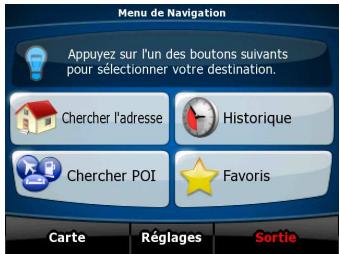
Menu de Navigation en mode Simple :
Menu de Navigation en mode Avancé :
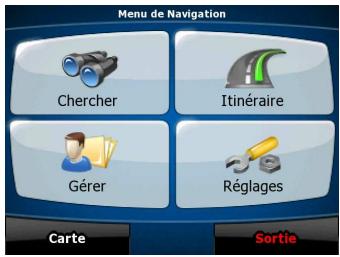
En général, pour utiliser Takara GP30, vous devez sélectionner une destination et commencer à naviguer. Pour sélectionner votre destination, CHOISSEZ l'une des méthodes suivantes (elles ne sont pas toutes disponibles en mode Simple):
Utilisez la position sélectionnée sur la carte (le curseur) (page 31). - Entrez une adresse complète ou partielle, par exemple le nom d'une rue sans le numéro ou les noms de rues formant une intersection (page 32).
- Entrez une adresse avec un code postal (page 40). De cette façon, vous n'aurez pas à sélectionner le nom de la localité et cela accélérera la recherche des noms de rues. Utilisez une coordonnée (page 44) Utilisez une position enregistrée :
un favori (page 41) un POI (page 41) l'historique des destinations et des étapes précédentes (page 43)
2.1 Modes simple et avancé
La principale différence entre les deux modes de fonctionnement de Takara GP30 réside dans la structure du menu et le nombre de fonctions disponibles. Les commandes et la présentation des écrans sont les mêmes.
- Mode Simple : vous pouvez accéder facilement aux fonctions de navigation les plus importantes et aux paramètres de base uniquement. Les autres paramètres sont définis sur des valeurs optimales pour une utilisation standard. Mode Avancé : vous pouvez accéder à toutes les fonctions de Takara GP30.
Pour passer du mode Simple au mode Avancé : sur l'écran de démarrage (menu Navigation), touchez
Mode avancé
Pour passer du mode Avancé au mode Simple : sur l'écran de démarrage (menu Navigation), touchez

Mode simple
Les fonctions et paramètres disponibles dans chaque mode sont les suivants :
| Type d'action | Disponible en mode Simple | Disponible en mode Avancé | Explication |
| Naviguer vers un point sélectionné sur la carte | Oui | Oui | Voir page 31 |
| Naviguer vers l'adresse d'une rue | Oui | Oui | Voir page 32 |
| Naviguer vers une adresse incomplète | Oui | Oui | Voir page 32 |
| Naviguer vers une intersection | Oui | Oui | Voir page 38 |
| Naviguer vers des destinations récentes (Historique) | Oui | Oui | Voir page 43 |
| Accéder aux+favoris | Oui | Oui | Voir page 41 |
| Accéder à un POI | Oui | Oui | Voir page 41 |
| Accéder aux coordonnées | Non | Oui | Voir page 44 |
| Création d'un itinéraire multipoint | Non | Oui | Voir page 44 |
| Enregisterur un point de la carte comme destination favorite | Oui | Oui | Voir page 60 |
| Enregisterur un point de la carte comme POI | Non | Oui | Voir page 60 |
| Enregisterur un point de la carte comme emplacement d'un radar | Non | Oui | Voir page 60 |
| Marquer un point de la carte à l'aide d'un | Non | Oui | Voir page 60 |
| marqueur | | | |
| Enregistrer l'itinéraire actif | Non | Oui | Voir page 49 |
| Enregistrer des journaux de trajet | Non | Oui | Voir page 26 |
| Paramètres de l'écran Carte | Non | Oui | Voir page 76 |
| Paramètres de menu | Arrière-plan uniquement | Oui | Voir page 84 |
| Paramètres son | Volume principal uniquement | Oui | Voir page 77 |
| Options de planification d'itinéraire | Oui | Oui | Voir page 77 |
| Paramètres régionaux | Sélection de la langue uniquement | Oui | Voir page 79 |
| Avertissements | Non | Oui | Voir page 81 |
2.2 Boutons et autres commandes de l'écran
Lorsque vous utilisez Takara GP30, vous touchez généralement les boutons de l'écran tactile.
Vous ne devez confirmer les selections ou les modifications dans Takara GP30 que si l'application doit redémarrer, doit procéder à une reconfiguration importante ou si vous êtes sur le point de perdre des données ou paramètres. Autrement, Takara GP30 enregistre vos selections et applique les nouveaux paramètres sans aucune étape de confirmation dès que vous utilisez les commandes.
| Type | Exemple | Description | Utilisation |
| Bouton | Info | Touchez ce bouton pour initier une fonction, ouvrir un nouvel écran ou définir un paramètre. | Touchez ce bouton. |
| Icône | | Affiche les informations concernant l'état. | Certaines icônes fonctionnent également comme des boutons. Touchez ces boutons. |
| Liste | Langue du programme 3/10
English (US)
Español
Espanol (MX)
François
OK | Lorsque vous devez faire un besoin parmi plusieurs options, elles apparaissent sous forme de liste. | Déplacez-vous de page en page avec les boutons et touchez la valeur souhaitée. |
| Curseur | | Lorsqu'une fonction possède plusieurs valeurs sans nom, Takara GP30 fait apparaitre un indicateur sur une jauge qui affiche et définit la valeur sur une plage. | Faites glisser la poignée pour déplacer le curseur sur sa nouvelle position.
Touchez le curseur à l'endroit où vous poulez voir apparaitre la poignée. Le fouce y va directement. |
| Interrupteur | | Si vous n'avez que deux可以选择, une-Marque apparait lorsque la fonction est activée. | Touchez cet interrupteur pour l'activer ou le désactiver. |
| Clavier virtuel | | Claviers alphasétiques et alphanumericéiques pour entraître du texte ou des chiffres. | Toutes les touches sont des boutons tactiles. |
2.2.1 Utilisation des claviers
Vous ne devez saisir des lettres ou des nombres dans Takara GP30 que lorsque c'est indispensable. Touchez les claviers en mode plein écran du bout des doigts et basculez d'une présentation à l'autre, par exemple ABC, AZERTY ou numérique.
| Tâche | Détails |
| Basculer vers une autre configuration de clavier, par exemple d'un clavier anglais QWERTY à un clavier grec. | Touchez Touches et sélectionnez le clavier de votrechoix dans la liste des types disponibles. |
| Takara GP30 garde en mémoire votre dernier choix et il vous le proposera la prochaine fois que vous aurez besoin de saisirdes données. |
| Corriger votre entrée sur le clavier | Pour supprimer le(s) caractère(s) erroné(s): touchezMaintenez le bouton appuyé pour effacer tous les caractères. |
| Entrer un espace, par exemple entre un nom et un prénom, ou entre les mots qui compose un nom de rue | EspaceTouchez |
| Saisir des minuscules ou des majuscules | aA pour passer à une saisie en minuscules,initiales en majuscules ou tout en majuscules. |
| Saisir des symboles | @/!pour passer à un clavier proposant dessymboles. |
| Finaliser l'entrée du clavier | TerminéTouchez |
2.3 Utilisation de la carte
L'écran Carte est l'écran le plus fréquemment utilisé dans Takara GP30. Il est possible d'y accéder à
partir du menu de Navigation en touchant Carte
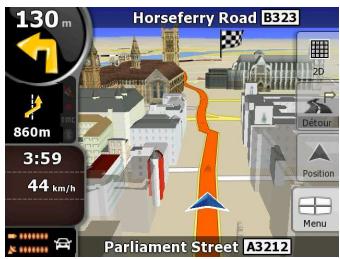
Pour plus d'informations sur l'écran Carte, voir page 51.
2.3.1 Vérification des détails d'une position sur la carte
Si vous souhaitez connaître les détails de votre position actuelle pendant la navigation :
- Observez la ligne au bas de la carte. Elle affiche le nom et le numéro de la rue dans laquelle vous vous trouvez.

- Pour obtenir des détails supplémentaires, touchez Position pour ouvrir le menu Position.
- Touchez l'adresse, les coordonnées et la liste des POI à proximité apparaitront sur l'écran.
- Vous pouvez vérifier les détails d'une autre position en la sélectionnant sur la carte :
- Touchez la carte à n'importe quel endroit pour ouvrir les boutons de contrôle de la carte.

- Touchez la position souhaitée sur la carte. Le curseur ( ) apparait à cet endroit. L'adresse de la position apparait au bas de la carte.

- Pour obtenir des détails supplémentaires, touchez Cursor pour ouvrir le menu Cursor.
- Touchez l'adresse, les coordonnées et la liste des POI à proximité apparaitront sur l'écran.
- Une méthode encore plus facile consiste à sélection
2.3.2 Manipulation de la carte
Marqueurs de position sur la carte :
- Position GPS actuelle : (page 22)
- Position Sélectionnée (curseur) : (page 23)
Les commandes suivantes vous permettent de modifier la vue de la carte pour l'adapter au mieux à vos besoins. La majorité de ces commandes n'apparaissent que si vous touchez la carte et elles disparaissent après quelques secondes d'inactivité.
| Action | Bouton(s) | Description |
| Déplacer la carte avec la fonction glisser déplacer | Pas de bouton | Vous pouvez déplacer la carte dans toutes les directions : touchez et maintainez le doigt sur la carte tout en le déplaçant dans la direction souhaiétée.Si l'option Position GPS est disponible et que vous avez déplace la carte, le bouton apparait. Touchez ce bouton pour revenir à la position GPS. |
| Ouverture/fermeture des boutons de contrôle de la carte | < !> | Touchez ce bouton pour afficher ou masquer les boutons de contrôle de carte suivants :• Zoom avant et arrêté• Faire tourner vers la gauche/la droite (carte 3D uniquement)• Incliner vers le haut et vers le bas (carte 3D uniquement)• Boutons de préréglage du zoom (carte 2D uniquement)• Boutons de préréglage de l'inclinaison et du zoom (carte 3D uniquement)• Bouton de Retour à la position GPS• Bouton de Zoom intelligent |
| Zoom avant et arrière | + , - | Modifie le cadre de la carte qui apparaît à l'écran.Takara GP30 utilise des cartes vectorielles de haute qualité qui vous permettent d'avoir différents niveaux de zoom, toujours avec un contenu optimisé. Les noms de rues, entre autres, apparaissent toujours dans la même taille de police et jamais à l'envers. Seuls les rues et les objets dont vous avez besoin sont affichés.La modification de l'échelle de la carte possède des limites distinctes dans les modes de vue en 2D et en 3D. |
| Orientation vers le haut et vers le bas | ↑, ↓ | Modifie l'angle de vue vertical de la carte en mode 3D. |
| Pivotement vers la gauche et vers la droite | →, ← | Modifie l'angle de vue horizontal de la carte en mode 3D.Lorsque la position GPS est disponible, Takara GP30 oriente toujours la carte dans le sens de votre déplacement (orientation Voie en haut). Vous pouvez désactiver l'options Voie en haut à l'aide de ces boutons.Si l'options Position GPS est disponible et que vous avez fait pivoter la carte, le bouton apparait. Touchez ce bouton pour rétablier la rotation automatique de la carte. |
| Modes d'affichage | 2D, 3D, N2D | Takara GP30 vous propose les perspectives suivantes: · vue conventionnelle, du haut vers le bas (2D), la carte est orientée de manière à toutes faire face au nord · vue du haut vers le bas (2D), la carte est orientée de manière à tous les faire face à la direction de conduite actuelle · vue en perspective (3D), la carte est orientée de manière à tous les faire face à la direction de conduite actuelle Cette icône indique always le mode vers lequel le bouton permet de basculer : si vous étés en mode 3D, le bouton apparaît. Touchez-le pour basculer en mode 2D. |
| Zoom intelligent | | Takara GP30 fait pivoter la carte, l'incline et en modifier l'échelle automatiquement pour vous offrir une vue optimale: · Lorsque vous approchez d'un virage, Takara GP30 effectue un zoom avant et élève l'angle de vue pour vous permettre de reconnaître facilement la manœuvre que vous négocierez au prochain carrefour. · Si le prochain virage se trouve à une certaine distance, Takara GP30 effectue un zoom arrêté et réduit l'angle de vue pour vous indiquer la route, devant vous.Touchez ce bouton une fois pour activer le zoom intelligent.Touchez ce bouton sans le relâcher pour définir les limites du zoom intelligent. |
| Retour à la navigation normale (retour à la position GPS avec rotation automatique de la carte) | | Touchez ce bouton pour faire revenir la carte sur la position GPS actuelle. Si la carte a été pivotée en mode 3D, la rotation automatique de la carte est également rétablie. |
| Boutons de préréglage du zoom (disponible en mode Avancé uniquement) | | Touchez l'un des boutons de préréglage pour régler le niveau de zoom sur une valeur fixe prédéfinie. Le zoom intelligent est désactivé. Ces boutons sont disponibles en mode 2D.Touchez l'un de ces boutons sans le relâcher pour définir la valeur correspondante sur le niveau de zoom actuel ou pour rétablier la valeur d'origine par défaut. |
| Boutons de préréglage de l'inclinaison et du zoom (disponible en mode Avancé uniquement) | | Touchez l'un des boutons de préréglage pour régler le niveau d'inclinaison et de zoom sur des valeurs fixes prédéfinies. Le zoom intelligent est désactivé. Ces boutons sont disponibles en mode 3D.Touchez l'un de ces boutons sans le relâcher pour définir la valeur correspondante sur les niveaux d'inclinaison et de zoom actuels ou pour rétablier la valeur d'origine par défaut. |
| Échelle de la carte | | Takara GP30 affiche l'échelle de la carte en mode 2D. |
| Taille écran | Taille écran | Ce bouton n'apparait pas sur l'écran Carte. Il est disponible sur les écrans suivants :Écran Plan sur carte : lorsque vous avez un itinéraire actif, vous pouvez l'afficher entitérement sur la carte.Ecran Informations sur l'itinéraire : un journal de trajet peut être affché entitérement sur la carte. |
Lorsque vous roulez sur une route à voies multiples, il est essentiel d'emprunter la bonne voie de circulation afin de suivre l'itinéraire conseillé. Si les données de cartes contiennent des informations sur les voies, Takara GP30 affiche les voies et leur direction à l'aide de petites flèches au bas ou en haut de la carte (la position de ces flèches peut être modifiée à l'aide des paramètres de l'écran Carte). Les flèches affichées en jaune représentent la voie à emprunter.
Si d'autres informations sont disponibles, des panneaux remplacent les flèches. Les panneaux apparaissent toujours en haut de la carte. Leur couleur et leur style rappellent ceux des panneaux installés au-dessus ou sur le bord des routes. Ils indiquent les destinations et le nombre des sorties.
Tous les panneaux se ressemblent lors de la conduite et en l'absence d'itinéraire conseillé. En cas de navigation sur un itinéraire, les panneaux vers les voies à emprunter s'affichent en couleurs vives tandis que les autres sont grisées.
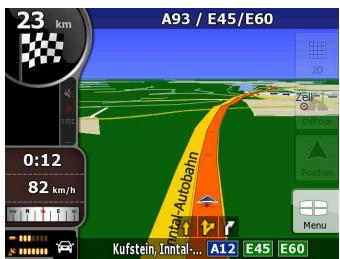
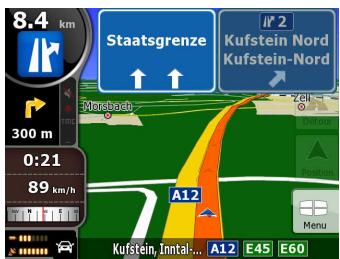
Les informations suivantes apparaissent dans le champ arrondi situé dans l'angle supérieur gauche. Il s'agit du champ Présentation du virage. Lorsque vous touchez cette zone, le résultat dépend des informations affichées.
| Icône | Informations | Détails | Action |
| Il n'y a pas d'itinétaire actif en mode Simple | S'il n'existe pas d'itinétaire pour la navigation en mode Simple, cette icône apparait dans le champ Présentation du virage. | Touchez cette zone pour ouvrir Chercher l'adresse. |
| Il n'y a pas d'itinétaire actif en mode Avancé | S'il n'existe pas d'itinétaire pour la navigation en mode Avancé, cette icône apparait dans le champ Présentation du virage. | Touchez cette zone pour ouvrir Chercher. |
| Il n'y a pas de position GPS valide. | S'il existe un itinétaire actif et qu'il n'y a pas de position GPS valide, la vue du ciel au-dessus de vous apparait avec des points colorés pour chaque satellite. Certains points doivent.devenir vertes pour permettre la navigation. | Touchez cette zone pour ouvrir l'écran Informations d'itinétaire. |
| Si l'icône est statique, le calcul de l'itinétaire est nécessaire. | La position GPS et un itinétaire actif sont disponibles, mais la fonction automatique de nouveau calcul suite à une sortie d'itinétaire est désactivée. De plus, vous avez dévié de l'itinétaire. | Touchez cette zone pour que Takara GP30 recalcule l'itinétaire recommendé. |
| Si l'icône est animée, le calcul de l'itinétaire est en cours. | Takara GP30 calcul ou recalcule l'itinétaire. | Aucune action n'est effectué si vous touchez cette zone de l'écran. |
| 260m | Prochain événement de l'itinétaire (manoeuvre suivante) | Une position GPS et un itinétaire actif sont disponibles et vous suivez l'itinétaire recommendé. Cette zone vous donne des informations sur le type et la distance du prochain événement de l'itinétaire. | Touchez cette zone pour ouvrir l'écran Informations d'itinétaire. |
La zone suivante apparait près de la zone arrondie décrite ci-dessus
| Icône | Informations | Détails | Action | |
| Il n'y a pas de position GPS valide. | S'il n'y a pas de position GPS valide, ce symbole apparaît à cet endroit. | Touchez cette zone pour ouvrir l'écran Données GPS et vérifier l'état du signal ou les paramètres de connexion. | |
| Restriction de la circulation | Lorsqu'une position GPS est disponible, mais qu'il n'y aaucun itinéraire pour la navigation, la restriction de circulation de l'intersection suivante s'affiche ici, le cas échéant. | Aucune action n'est effectué si vous touchez cette zone de l'écran. | |
| 670m | 220m | Deuxième événement de l'itinéraire (manoeuvre après la prochaine manœuvre) | Lorsqu'une position GPS et un itinéraire actif sont disponibles, ce champ indique l'évenancement de l'itinéraire qui suit le prochain événement affché dans la zone désrite ci-dessus. | Touchez cette zone pour ouvrir l'écran Itinéraire avec les instructions vocales détaillées. |
| 120 m | 120 m | À l'approche d'un radar | Cette icône apparaît lorsque vous approchez d'un radar et que l'advertissement signalant les radars est activé dans Réglages. | Touchez cette zone pour supprimer l'advertissement sonore de radars. |
| Arrête | Arrête | Arrête la simulation en cours | Cette icône apparaît pendant le survol et la simulation de l'itinéraire, ainsi que pendant la lecture du journal de trajet. | Touchez cette zone pour arrêté la simulation. |
| 22.4% | 22.4% | Progression du nouveau calcul de l'itinéraire | Pendant le nouveau calcul de l'itinéraire, ce champ affiche la progression du recalcul, de 0 % à 100%. | Aucune action n'est effectué si vous touchez cette zone de l'écran. |
| | Bande d'indicateur | -sons coupés/activésEnregistrement du - journal de trajetTMC - Statut TMC (Option)- Statut Bluetooth (Option) | Aucune action n'est effectué si vous touchez cette zone de l'écran. |
Les symboles suivants apparaissent dans la bande d'indicateur :
| Icône | Description |
| Le son de Takara GP30 est coupé. |
| Le son de Takara GP30 est activé. |
| Takara GP30 enregistre un journal de trajet lorsque la position GPS est disponible. |
| L'enregistrement du journal de trajet est désactivé. |
| TMC | Aucun récepteur TMC n'est connecté ou le TMC est désactivé. |
| TMC | Un récepteur TMC est connecté et une station de radio diffusant des données TMC est reçue. |
| Il existe de nouveaux événements TMC non lus. |
| Une partie de l'itinéraire est contournée en fonction des événements TMC. |
| Une partie de l'itinéraire est mentionnée dans les événements TMC mais n'a pas pu être contournée (par exemple, la destination se trouve sur une rue embouteillée). |
| La radio Bluetooth est éteinte. |
| La radio Bluetooth est allumée, mais aucun téléphone n'est connecté. |
| Une erreur est survenue dans la connexion Bluetooth. |
| Takara GP30 est connecté à un téléphone en tant que kit mains-libres via Bluetooth. |
| Un appel téléphonique est en cours sur la connexion Bluetooth. |
Les informations suivantes apparaissent dans les trois champs de données affichés sur l'écran Carte. Touchez cette zone pour ouvrir l'écran Informations sur le trajet, sur lequel vous pouvez sélectionner les valeurs à afficher dans ces trois champs.
Lorsqu'il n'y a pas d'itinéraire actif, ces champs affichent les informations suivantes : vitesse actuelle, boussole et heures.
| Icône | Type | Informations complémentaires |
| Boussole | Affiche la direction dans laquelle vous给您 dirigez lorsque la carte pivote automatiquement (3D) ou lorsqu'elle fait toujours face au nord (2D). |
| 24 km/h | Informations de vitesse | Les valeurs de vitesse suivantes peuvent être affichées :
• Vitesse actuelle
• Limite de vitesse sur la route actuelle |
| 1:05 | Informations de temps | Les valeurs de temps suivantes peuvent être affichées :
• Heure GPS actuelle
• Temps restant pour arriver à destination
• Temps restant pour atteindre la prochaine étape
• Heure prévue d'arrivée à destination
• Heure prévue d'arrivée à la prochaine étape |
| 230 m | Informations de distance | Les valeurs de distance suivantes peuvent être affichées :
• Distance restante pour arrivier à destination
• Distance restante pour atteindre la prochaine étape
• Altitude actuelle |
La zone suivante est un champ d'indicateur de statut combiné. Touchez cette zone pour ouvrir le Menu rapide (page 66).
| Icône | État | Informations complémentaires |
| Qualité position GPS | Un nombre élevé de barres claires indique une plus grande précision de la position GPS. |
| État de la batterie | L'appareil fonctionne sur batterie. Le nombre de barres claires représenté la capacité restante. |
| La batterie est en charge. | L'appareil fonctionne sur une source externe. La batterie est en charge. |
| Type de vehicule | Le symbole indique le type de vehicule utilisé pour le calcul de l'itinéraire. |
2.3.5 Utilisation du curseur (position de la carte sélectionnée)
Tout d'abord, placez le curseur sur la position souhaitée sur la carte avec l'une des options suivantes :
- Utilisez le menu Chercher pour sélectionner une position. La carte réapparaît et le point sélectionné (curseur) se trouve au milieu. De plus, le menu Curseur apparaît avec les options disponibles.
- Touchez l'écran puis touchez-le à nouveau pour placer le curseur sur la position souhaitée.
Maintenant, touchez Cursor pour ouvrir le menu Cursor.
Vous pouvez effectuer les actions suivantes :
| Bouton | Action |
| Définir comme point de départ | Dans le cas d'un itinéraire actif, utilise le curseur comme point de départ en remplaçant la position GPS actuelle ( disponible en mode Avancé uniquement) |
| Définir comme destination | Dans le cas d'un itinéraire actif, utilise le curseur comme destination en remplaçant la destination précédente. |
| Insérer étape | Dans le cas d'un itinéraire actif, utilise le curseur comme étape (destination intermédiaire) avant la destination ( disponible en mode Avancé uniquement) |
| Continuer | Dans le cas d'un itinéraire actif, utilise le curseur comme destination tout en conservant la destination précédente comme étape ( disponible en mode Avancé uniquement) |
| Types d'itinéraire | Affiche les différents itinéraires calculés par les méthodes d'itinéraire disponibles. Choisissez celui qui vous convient le mistric alimenté en mode |
| Avancé uniquement) |
| Ajouter POI | Enregistre le curseur en tant que POI(disponible en mode Avancé uniquement) |
| Ajouter aux+favoris | Enregistre le curseur en tant que position favorite. |
| Ajouter radar | Enregistre le curseur en tant qu'emplacement de radar (disponible en mode Avancé uniquement) |
| Ajouter marquee | Place un marqueur sur la carte à l'emplacement du curseur (disponible en mode Avancé uniquement) |
| Info | Ouvre un écran comportant le nom, l'adresse et les coordonnées du curseur ainsi que la liste des POI àproximité. |
2.4.1 Zoom intelligent
Le zoom intelligent apporte beaucoup plus qu'une simple fonction de zoom automatique :
Durant la navigation sur un itinéraire calculé par Takara GP30 : lorsque vous vous approchez d'un virage, il effectue un zoom avant et élève l'angle de vue pour vous permettre de reconnaître facilement la manœuvre que vous allez négocier au prochain carrefour. Si le virage suivant est éloigné, le dispositif effectue un zoom arrêté et abaisse l'angle de vue pour donner un angle plat et vous permettre ainsi de voir la route devant vous. Lorsque vous conduisez sans itinéraire actif dans Takara GP30 : le zoom intelligent effectue un zoom avant si vous roulez doucement et un zoom arrière si vous roulez vite.
Activation du zoom intelligent
Touchez la carte pour faire apparaitre les boutons de contrôle de la carte, puis touchez pour activer le zoom intelligent.
Affiner le zoom intelligent
Touchez la carte pour faire apparaitre les boutons de contrôle de la carte, puis touchez sans relâcher pour ouvrir la fenêtre Paramètres du zoom intelligent. Modifiez les limites du zoom intelligent si cela s'avère nécessaire.
2.4.2.1 Position GPS actuelle et route verrouillée
Lorsque votre position GPS est disponible, Takara GP30 indique votre position actuelle sur la carte
avec l'icône. L'emplacement exact du marqueur de position dépend du type de véhicule utilisé pour le calcul de l'itinéraire.
Le type de véhicule peut être sélectionné dans Paramètres de l'itinéraire (page 77) ou dans le menu Rapide (page 66).
- Si vous sélectionnez le mode Piéton : l'icone indique votre position GPS exacte. La direction de l'icone indique votre cap actuel.
- Si vous sélectionnez l'un des véhicules : l'icone s'aligne sur la route la plus proche pour supprimer les erreurs de position GPS. La direction de l'icone est l'une des directions de l'itinéraire.
Pour utiliser la position GPS actuelle, touchez Position. Le menu Position apparaît et vous pouvez enregistrer la position GPS en tant que :
Favori Radar - POI - Marqueur de carte
2.4.2.2 Retour à la navigation normale
Lorsque la position GPS est disponible et que vous avez déplacé la carte (l'icône se déplace
ou n'est même pas visible), ou que vous avez fait pivoter la carte en mode 3D, le bouton apparait. Touchez-le pour déplacer la carte vers la position GPS et rétablir l'orientation de la carte Voie en haut (rotation automatique de la carte).
Remarque En présence d'un itinéraire actif, même si vous déplacez la carte pendant que vous conduisez, Takara GP30 poursuit sa navigation : il donne des instructions vocales et affiche les icônes de présentation des virages en fonction de votre position GPS actuelle.
2.4.2.3 Position sélectionnée (curseur)
Si vous sélectionnez une position dans le menu Chercher, ou si vous touchez la carte alors que les boutons de contrôle de la carte sont visibles, le curseur apparait sur le point sélectionné sur la carte.
Takara GP30 affiche le curseur sous la forme d'un point rouge émettant des cercles ( ) pour le rendre visible à tous les niveaux de zoom, même en arrêté-plan d'une carte 3D.

Lorsque le curseur est défini, touchez Cursor. Le menu Cursor apparait et vous pouvez utiliser le curseur:
- En tant que point de départ d'un itinéraire
- En tant qu'étape dans un itinéraire
- En tant que destination d'un itinéraire
Vous pouvez également rechercher des POI à proximité du curseur.
Vous pouvez aussi enregistrer la position du curseur en tant que :
Favori Radar POI - Marqueur de carte
Lorsque le menu Curseur est ouvert, une icône spéciale ( ) indique la position du curseur lors de l'ouverture du menu.
Veuillez déplacer le graduel Réduire la carte ou même positionner le curseur à un autre
emplacement. Le symbole habituel du curseur ( ) apparaît et les boutons du menu Curseur effectuent des actions pour ce nouvel emplacement.
Pour revenir à la position d'origine du curseur, touchez La carte revient à la position dans laquelle elle était lors de l'ouverture du menu Curseur et l'icône apparait de nouveau.
2.4.3 Systèmes de couleurs diurnes et nocturnes
Takara GP30 utilise différents systèmes de couleurs selon que vous conduisez la nuit ou en journée.
- Les couleurs diurnes sont semblables à celles des cartes routières en papier.
- Les systèmes de couleurs nocturnes utilisent des teintes foncées pour les objets volumineux de façon à diminuer au maximum la luminosité de l'écran.
Takara GP30 propose plusieurs systèmes de couleurs diurnes et nocturnes. Le passage d'un système diurne à un système nocturne (et inversement) peut être automatisé en fonction de l'heure et de la position GPS actuelles pour se déclencher quelques minutes avant le lever du soleil, lorsque le ciel est déjà clair, ou quelques minutes avant le coucher du soleil, avant qu'il ne fasse nuit.
2.4.4 Système de couleurs dans les tunnels
Lorsque vous entrez dans un tunnel, les couleurs de la carte changent. Tous les bâtiments disparaissant, les gros objets (tels que les plans d'eau ou les forêts) et les zones vides entre les routes deviennent sometimes.
Toutefois, les rues et les routes conservent leurs couleurs d'origine (système de couleurs de jour ou de nuit actuellement utilisé).
Après avoir quitté le tunnel, les couleurs d'origine sont rétablies.
2.4.5 Calcul d'un itinéraire et nouveau calcul
Takara GP30 calcule l'itinéraire en fonction de vos préférences :
Mode calcul itinéraire :
Rapide - Court - Économique - Facile
Voiture Taxi Bus Véhicules prioritaires Bicycle Piéton
- Types de route
- Routes non pavées Autorisation spéciale requise
- Autoroutes Péages
- Routes taxées
- Ferries
- Planification du passage à la frontière
- Carpool Lanes (uniquement aux États-Unis)
Takara GP30 calcule automatiquement un nouvel itinéraire si vous ne choisissez pas celui qui est proposé.
Selon le type d'événement TMC, Takara GP30 recalcule également l'itinéraire si un événement TMC concerne une partie de l'itinéraire recommendé.
Pour plus d'informations sur les options de planification d'itinéraire, voir page 77.
2.4.6 Itinéraire
L'itinéraire est la liste des événements de l'itinéraire, c'est-à-dire les instructions de conduite.
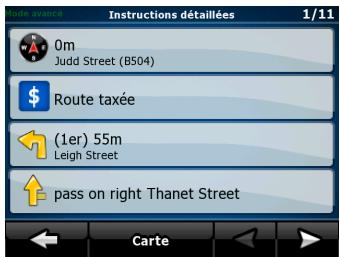
Sur l'écran Carte, vous pouvez afficher votre itinéraire de façon suivantes :
- Touchez la zone entre les champs Présentation du virage et Données de trajet, zone où se
trouve le symbole de la deuxième manoeuvre à effectuer (par exemple

Menu
Itinétaire
Itinétaire
En mode Avancé, touchez les boutons suivants :
Sur l'écran Itinéraire, vous disposez des options suivantes :
| Bouton | Description |
| Tout élément de la liste | Ouvre la carte. La manoeuvre sélectionnée figure au milieu. |
| Mode | Modifie le niveau de détail de l'itinétaire. Les différents niveaux sont les suivants :
• Instructions détaillées : toutes les intersections sont indiquées
• Itinétaire : seules les intersections importantes sont indiquées (cellesANNOCÉES par les instructions vocales)
• Liste des routes : liste des routes utilisées durant la navigation sur l'itinétaire |
| , | Permet de passer d'une page à l'autre pour accéder à d'autres éléments de liste. |
Lorsque la carte est ouverte et qu'une manoeuvre figure au milieu :
| Bouton | Description |
| + | | Effectue un zoom avant sur la carte. |
| - | | Effectue un zoom arrêté sur la carte. |
| , | > | Déplace la carte pour afficher la manœuvre précédente ou suivante. |
| Éviter... | | Ouvre un écran vous permettant d'éviter une partie de l'itinéraire à partir de la manœuvre sélectionnée. |
2.4.7 Journaux de trajet
Takara GP30 peut collecter les informations relatives à votre trajet (page 48).
Un journal de trajet est un enregistrement de vos positions GPS successives. Il est indépendant de l'itinéraire calculé par Takara GP30.
Les journaux de trajet peuvent être enregistrés, renommés, relus, affichés sur la carte, exportés vers une carte mémoire au format GPX et supprimés. Voir page 71.
Indépendamment du journal de trajet normal, vous pouvez indiquer à Takara GP30 d'enregistrer les données GPS natives reçues de l'appareil GPS. Ces journaux sont sauvegardés comme des fichiers texte indépendants sur une carte mémoire insérée, et ils ne peuvent pas être affichés ou relus dans Takara GP30.


Pour activer l'enregistrement du journal NMEA/SIRF, touchez les boutons suivants : Menu, Réglages,

Journ. trajet
Créer journal NMEA/SIRF
2.4.8 Démonstration de l'itinéraire
Une simulation vous guide tout au long de votre itinéraire en fonction des instructions (page 47). Vous pouvez désirer une simulation à grande vitesse ou à vitesse normale.
Vous pouvez par exemple l'utiliser pour savoir par quel pont l'itinéraire que Takara GP30 a calculé doit passer. Si vous ne souhaitez pas prendre ce pont, vous pouvez l'éviter.
Les démonstrations d'itinéraire peuvent être lancées à partir du menu Itinéraire en touchant les
boutons (simulation à grande vitesse) ou Simuler (simulation à vitesse normale).
2.4.9 POI (points d'intérêt)
Un point d'intérêt (POI) est une position jugée utile ou intéressante. Takara GP30 est livré avec des milliers de POI. Vous pouvez créer vos propres POI dans cette application.
Les positions des POI sont visibles sur la carte grâce à des icônes spéciales. Les icônes des POI sont assez grandes, vous les reconnaîtrez facilement. Elles sont par ailleurs semi-transparentes : elles ne masquent pas les rues ni les intersections placées en dessous.
Les POI sont répartis en plusieurs catégories et sous-catégories. L'icône d'un POI fourni avec la carte affiche le symbole de la catégorie de POI. Si vous enregistrez votre propre POI, vous pouvez sélectionner une icône pour celui-ci, indépendamment de la catégorie de POI dans laquelle vous l'avez placé.
Enregistrement des POI
Pour enregistrer un POI, placez le curseur ( ) sur la position souhaitée, puis touchez les boutons suivants : Curseur, Options supplémentaires Ajouter POI
Gestion des POI
Vous pouvez sélectionner les groupes de POI à afficher et à masquer sur la carte ainsi que les niveaux de zoom auxquels sont visibles les icônes de POI. Vous pouvez : gérer vos POI enregistrés, à ce même emplacement. Un POI enregistré peut être renommé, déplacé dans un groupe de POI différent, son icône peut être modifiée, ou un numéro de téléphone et des informations
supplémentaires peuvent lui être ajoutés. Touchez les boutons suivants: Menu, Gérer, POI
2.4.10 Radars
L'emplacement d'un radar est un POI spécial. Ils ne peuvent pas être recherchés comme les autres POI et il existe un avertisseur qui signale la proximité des radars.
| Le PNA est-il livré avec une base de données intégrée des radars fixes? | Oui |
| La position des radars peut-elle être téléchargeée dans un fichier texte? | Oui |
| Est-il possible d'enregistrer le curseur comme emplacement d'un radar? | Oui |
La mise à jour des radars est disponible sur notre site Internet : www.takara.fr
Enregistrement des radars
Pour enregistrer l'emplacement d'un radar, placez le curseur ( ) sur la position souhaitée, puis touchez les boutons suivants : Options supplémentaires Ajouter radar
Avertissement signalant l'approche de radars
L'alerte signalant la proximité de radars peut être activée dans Paramètres d'alerte.
Touchez les boutons suivants : Menu, Réglages, Avertissements, Avertisseur de radar fixe
À l'approche d'un radar, si l'avertissement est activé :
- Avertissement visuel : le type de radar apparait dans le champ secondaire Présentation du
- tre vitesse est inférieure à la limite de vitesse induquée, des bips simples vous avertissent de la présence du radar. Si vous dépassez la limite de vitesse du radar :
- Avertissement visuel : un symbole avec la limite de vitesse apparait dans l'angle de la
- Avertissement sonore : une alerte sonore spéciale retentit.
2.4.10.1 Types de radars
Il existe différents types de radars.
| Icône | Type | Description |
| Fixe | Certain radars sont installés sur le côte de la route, dans un seul sens, et mesurent la vitesse des vehicules dans un seul sens de circulation, ou les deux. Ils mesurent votre vitesse actuelle. Pour ces radars, vous avez la possibilité d'indiquer le sens de la circulation contrélée ainsi que la limitation de vitesse. Takara GP30 vous avertit lorsque vous vous approchez de ces radars dans le sens en question. Si vous dépassez la limitation de vitesse à l'approche du radar, Takara GP30 produit un averissement sonore distinctif. |
| Mobile | Certain radars sont embarqués dans des vehicules. Cela ne fonctionne pas toujours et cette fonction n'est pas utilisée pour contrôler une limitation de vitesse prédéfinie. L'ajretissement estsemblable à celui des radars fixes, mais comme aucune limitation de vitesse n'est spécifiée, seule la proximité estANNOCée. |
| Intégré | Certain radars sont intégrés aux yeux de signalisation. Ils fonctionnent comme des radars fixes, mais ils sont difficilles à repérer. L'ajretissement signalant la proximité du radar et la vitesse est le même que pour les radars fixes. |
| Contrôle de section | Les radars fonctionnent par paire et ne mesurent pas toute vitesse actuelle mais votre vitesse moyenne entre les deux radars. Ils identificant leur voiture et enregistrent l'heure exacte à laquelle vous étes passé devant eux. Ils calculent la durée entre les deux points pour calculer votre vitesse moyenne.Takara GP30 vous avertit lorsque vous approchez de l'un de ces radars, mais lorsque vous passez devant, l'ajretissement continue et votre vitesse moyenne est mesurée tant que vous n'avez pas atteint un autre radar de ce type. Si votre vitesse moyenne est supérieure à la limitation de vitesse entre les deux radars, vous entendez le même averissement sonore que pour les autres types de radar.Dans le cas rare où Takara GP30 ne peut pas enregistrer le moment où vous passez devant le deuxième radar (s'il est placé par exemple à la sortie d'un tunnel où la position GPS n'est pas encore disponible) l'ajretissement continue. Il suffit de toucher le symbole du radar affché à l'écran pour arrêter l'ajretissement. |
| Flash Rouge | Ces radars (appareils-photos) vérifier si vous respectez les我喜欢 de circulation. L'advertisement est semble à celui des radars mobiles, mais comme aucune limitation de vitesse n'est spécifique, seule la proximité est annoncée. |
Les différents radars peuvent mesurer la vitesse de la circulation dans un sens, dans les deux sens, ou même dans plusieurs sens à une intersection, lorsqu'ils sont montés sur une base pivotante. Cela s'applique également aux caméras de surveillance de la circulation. Takara GP30 ne vous avertit que si vous conduisez dans un sens mesuré ou susceptible de l'être. Le sens de la circulation mesuré par les radars apparaît avec les symboles suivants :
| Icône | Description |
| Le radar contrôle vous vitesse dans la direction vers laquelle vous给您 dirigez. |
| Le radar contrôle la vitesse dans le sens opposé. |
| Le radar contrôle la vitesse dans les deux sens de la route. |
| Le radar peut contrôle la vitesse dans toutes les directions. |
2.4.11 Avertissements de limite de vitesse
Les cartes peuvent contenir des informations sur les limitations de vitesse valables sur certains segments de la route. Il est possible que cette information ne soit pas disponible pour votre région (demandez à votre distributeur local) ou qu'elle ne soit pas complètement correcte pour toutes les routes de la carte.
Vous pouvez configurer Takara GP30 de façon à ce qu'il vous avertisse lorsquyou dépassez la
limite actuelle. Touchez les boutons suivants : Menu, Réglages, Avertissements
Activer alerte excès de vitesse.
Lorsque vous dépassez la limite de vitesse :
- Avertissement visuel : un symbole avec la limite de vitesse apparaît dans l'angle de la carte
(Par exemple 50)
- Avertissement sonore : un message vocal est diffusé en fonction du profil de guidage vocal sélectionné.
2.4.12 TMC (station de messages sur la circulation - option)
Takara GP30 peut vous fournir plusieurs itinéraires si les informations de la station de messages sur la circulation (TMC) sont disponibles. Le TMC est une application RDS FM utilisée pour diffuser des informations sur la circulation en temps réel et sur la météo.
La fonction TMC est activée par défaut dans Takara GP30.

TMC n'est pas un service disponible partout dans le monde. Il peut ne pas être disponible dans votre pays ou région. Contactez votre distributeur régional pour de plus amples détails.
Vous devez connecter un récepteur TMC ou un appareil pour recevoir des données TMC.
Si les données TMC sont diffusées dans votre position, Takara GP30 prendra automatiquement en compte les données TMC reçues. Vous n'avez rien à paramétrer dans le programme. Le récepteur cherche automatiquement les stations FM qui diffusent les données TMC, et les informations décodées sont immédiatement utilisées dans la planification de l'itinéraire. À partir du moment où Takara GP30 reçoit les informations de circulation qui peuvent affecter votre itinéraire, le programme vous avertira qu'il recalcule l'itinéraire, et la navigation continuera avec un nouvel itinéraire optimal considérant les conditions de circulation actualisées.
Si nécessaire, vous pouvez modifier les paramètres associés au TMC ou sélectionner une station de


radio spécifique pour la réception des données. Touchez les boutons suivants :

TMC
3 Navigation dans takara GP30
Vous pouvez configurer le titre itinéraire dans Takara GP30 de plusieurs façons :
- Si vous avez besoin d'un itinéraire simple (un itinéraire avec une seule destination et sans étape intermédiaire), vous pouvez sélectionner la destination et commencer à naviguer immédiatement.
- Vous pouvez créer un itinéraire multipoint. (disponible en mode Avancé uniquement)
- Vous pouvez aussi planifier un itinéraire indépendamment de votre position GPS actuelle ou sans réception GPS. (disponible en mode Avancé uniquement)
3.1 Sélection de la destination d'un itinéraire
Takara GP30 vous offre la possibilité de définir votre destination et vos étapes (destinations intermédiaires):
Utilisez la position sélectionnée sur la carte (le curseur) (page 31). - Entrez une adresse complète ou partielle, par exemple le nom d'une rue sans le numéro ou les noms de rues formant une intersection (page 32). - Entrez une adresse avec un code postal (page 40). De cette façon, vous n'aurez pas à sélectionner le nom de la localité et cela accélérera la recherche des noms de rues. Utilisez une coordonnée (page 44) Utilisez une position enregistrée :
un favori (page 41) un POI (page 41) - l'historique des destinations et des étapes précédentes (page 43)
Astuce
Si vous comptez utiliser un itinéraire ultérieurement, enregistrez-le avant de
commencer à naviguer. Touchez les boutons suivants : Menu, Itinéraire, Enregistrer l'itinéraire
3.1.1 Sélection du curseur comme destination
- Recherchez votre destination sur la carte : déplacez et modifiez l'échelle de la carte si nécessaire (page 14).
- Touchez la position que vous pouvez sélectionner comme destination. Le curseur ( ) apparait.

- Touchez Cursor pour ouvrir le menu Cursor.
- La carte apparait. Le point sélectionné figure au milieu. Touchez (mode

Simple) ou
comme destination
(mode Avancé) à partir du menu Curseur. L'itinéraire est
ensuite calculé automatiquement et vous pouvez commencer à naviguer.
Astuce
Si vous savez que vous allez utiliser une destination ultérieurement, lorsque le menu Curseur apparait, enregistrez-la en tant que POI ou ajoutez-la d'abord à votre liste de favors. Le menu Curseur réapparaît automatiquement avec le même point. À présent, vous pouvez l'utiliser comme point d'itinéraire.
3.1.2 Saisie d'une adresse ou d'une partie d'adresse
Entrez au moins une partie de l'adresse de manière à sélectionner plus rapidement la destination de l'itinéraire.
Sur le même écran, vous pouvez tracer une adresse en entrant :
- l'adresse exacte, y compris le numéro, le centre d'une localité, une intersection, le milieu d'une rue
- n'importe quelle option ci-dessus, en commençant par le code postal (page 40).
3.1.2.1 Saisie d'une adresse (europe)
Dans certains pays, l'État n'est pas mentionné dans l'adresse. Une fois le pays sélectionné, l'étape suivante consiste à définir la localité. Quatre lignes apparaissent à l'écran :
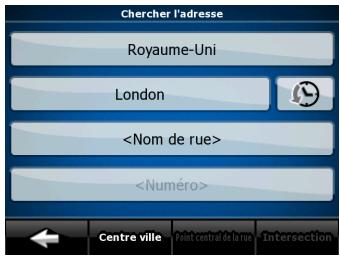
La procédure est expliquée à partir du menu de Navigation.

Chercher
I'adresse


(mode Simple) ou Chercher l'adresse (mode 1. Touchez les boutons suivants : Avancé). 2. Par défaut, Takara GP30 propose le pays et la localité où vous vous trouvez. Si nécessaire, touchez le bouton portant le nom du pays, puis Sélectionnez-en un autre dans la liste. 3. Si nécessaire, modifiez la localité :
Pour sélectionner la localité dans la liste des localités récemment utilisées, touchez le
bouton

Pour saisir une nouvelle localité :
- Touchez le bouton portant le nom de la localité ou touchez si vous avez modifié le nom du pays/de l'État.
- Entrez le début du nom de la localité sur le clavier.
- Accédez à la liste des résultats de recherche :
- Dès que vous avez saisi quelques caractères, les noms correspondants apparaissent dans une liste.
Terminé
- Touchez pour afficher la liste des résultats avant qu'elle apparaisse automatiquement.
- Sélectionnez une localité dans la liste.
- Saisissez le nom de la rue :
- Touchez
- Entrez le début du nom de la rue sur le clavier.
- Accédez à la liste des résultats :
- Dès que vous avez saisi quelques caractères, les noms correspondants apparaissent dans une liste.
Terminé
- Touchez pour afficher la liste des résultats avant qu'elle apparaisse automatiquement.
- Sélectionnez une rue dans la liste.
- Saisissez le numéro de l'habitation :
- Touchez
- Saisissez le numéro de l'habitation sur le clavier.
Terminé
- Touchez
pour finir de saisir l'adresse.
- La carte apparait. Le point selectionné figure au milieu. Touchez (mode
Simple) ou Définir comme destination (mode Avancé) à partir du menu Curseur. L'itinéraire est ensuite calculé automatiquement et vous pouvez commencer à naviguer.
3.1.2.2 Saisie d'une adresse (amérique du nord, australie)
Dans certains pays, l'État est mentionné dans l'adresse. Si vous vous trouvez dans l'un de ces pays, ou que vous choisissez l'un d'entre eux dans la liste de pays, cinq lignes apparaissent à l'écran :
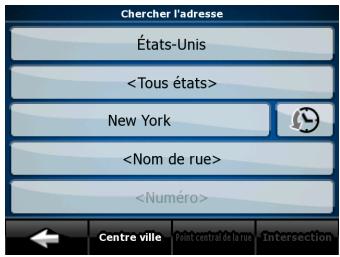
La procédure est expliquée à partir du menu de Navigation.
(mode Simple) ou Chercher, Chercher et radresse (mode
- Touchez les boutons suivants :
Avance).
- Par défaut, Takara GP30 propose le pays, l'État et la localité où vous vous trouvez. Si nécessaire, touchez le bouton portant le nom du pays, puis sélectionnez-en un autre dans la liste. Si vous sélectionnez un nouveau pays, vous devez également sélectionner l'État, ou
<Tous états> pour rechercher une localité indépendamment de l'État dans lequel elle se trouve.
- Si vous ne modifiez pas le pays, vous pouvez quand même changer l'État. Touchez le bouton portant le nom de l'État, puis sélectionnez-le dans la liste.
- Si nécessaire, modifiez la localité :
Pour sélectionner la localité dans la liste des localités récemment utilisées, touchez le
Pour saisir une nouvelle localité :
- Touchez le bouton portant le nom de la localité ou touchez si vous avez modifié le nom du pays/de l'État.
- Entrez le début du nom de la localité sur le clavier.
- Accédez à la liste des résultats de recherche :
- Dès que vous avez saisi quelques caractères, les noms correspondants apparaissent dans une liste.
Terminé. Touchez pour afficher la liste des résultats avant qu'elle apparaisse automatiquement.
- Sélectionnez une localité dans la liste.
- Saisissez le nom de la rue :
- Touchez
- Entrez le début du nom de la rue sur le clavier.
- Accédez à la liste des résultats :
- Dès que vous avez saisi quelques caractères, les noms correspondants apparaissent dans une liste.
Terminé
- Touchez pour afficher la liste des résultats avant qu'elle apparaisse automatiquement.
- Sélectionnez une rue dans la liste.
- Saisissez le numéro de l'habitation :
- Touchez
- Saisissez le numéro de l'habitation sur le clavier. Terminé
- Touchez pour finir de saisir l'adresse.

Parcourir
- La carte apparait. Le point sélectionné figure au milieu. Touchez (mode
Simple) ou Définir comme destination (mode Avancé) à partir du menu Curseur. L'itinéraire est ensuite calculé automatiquement et vous pouvez commencer à naviguer.
3.1.2.3 Saisie d'une adresse en cas de reprise de la numérotation des habitations
Sur certaines longues routes, la numérotation des habitations reprend à un certain point. Ainsi, un même numéro peut apparaître deux fois, voir plus, sur la même route. Si tel est le cas, une fois le numéro saisi, vous devez désirer l'adresse appropriée à partir des informations sur les quartiers/banlieues.
La procédure est expliquée à partir du menu de Navigation.

Chercher
l'adresse
(mode Simple) ou Chercher, Chercher et dresse (mode 1. Touchez les boutons suivants : Avancé). 2. Par défaut, Takara GP30 propose le pays/l'État et la localité où vous vous trouvez. Si nécessaire, touchez le bouton portant le nom du pays/de l'État, puis Sélectionnez-en un autre dans la liste.
- Si nécessaire, modifiez la localité :
Pour sélectionner la localité dans la liste des localités récemment utilisées, touchez le
bouton

Pour saisir une nouvelle localité :
- Touchez le bouton portant le nom de la localité ou touchez si vous avez modifié le nom du pays/de l'État.
- Entrez le début du nom de la localité sur le clavier.
- Accédez à la liste des résultats de recherche :
- Dès que vous avez saisi quelques caractères, les noms correspondants apparaissent dans une liste.
Terminé
- Touchez pour afficher la liste des résultats avant qu'elle apparaisse automatiquement.
- Sélectionnez une localité dans la liste.
- Saisissez le nom de la rue:
- Touchez
- Entrez le début du nom de la rue sur le clavier.
- Accédez à la liste des résultats :
- Dès que vous avez saisi quelques caractères, les noms correspondants apparaissent dans une liste.
Terminé
- Touchez pour afficher la liste des résultats avant qu'elle apparaisse automatiquement.
- Sélectionnez une rue dans la liste.
- Saisissez le numéro de l'habitation :
- Touchez
- Saisissez le numéro de l'habitation sur le clavier.
Terminé
- Touchez pour finir de saisir l'adresse.
- La liste des adresses correspondantes apparait. Touchez l'adresse souhaitée.
- La carte apparait. Le point sélectionné figure au milieu. Touchez (mode
Simple) ou Définir comme destination (mode Avancé) à partir du menu Curseur. L'itinéraire est ensuite calculé automatiquement et vous pouvez commencer à naviguer.
3.1.2.4 Saisie d'une adresse sans connaître le quartier/la banlieue
Les longues routes peuvent traverser plusieurs quartiers ou banlieues. Il peut arriver que vous ne sachiez pas dans lequel d'entre eux se trouve un numéro d'habitation donné. Dans ce cas, suivez les instructions ci-dessous:
La procédure est expliquée à partir du menu de Navigation.

Chercher l'adresse


(mode Simple) ou Chercher I'adresse (mode 1. Touchez les boutons suivants : Avancé). 2. Par défaut, Takara GP30 propose le pays/l'État et la localité où vous vous trouvez. Si nécessaire, touchez le bouton portant le nom du pays/de l'État, puis sélectionnez-en un autre dans la liste. 3. Si nécessaire, modifiez la localité :
Pour sélectionner la localité dans la liste des localités récemment utilisées, touchez le
bouton

Pour saisir une nouvelle localité :
- Touchez le bouton portant le nom de la localité ou touchez si vous avez modifié le nom du pays/de l'État.
- Entrez le début du nom de la localité sur le clavier.
- Accédez à la liste des résultats de recherche :
- Dès que vous avez saisi quelques caractères, les noms correspondants apparaissent dans une liste.
Terminé. Touchez pour afficher la liste des résultats avant qu'elle apparaisse automatiquement.
- Sélectionnez une localité dans la liste.
- Saisissez le nom de la rue :
- Touchez
- Entrez le début du nom de la rue sur le clavier.
- Accédez à la liste des résultats :
- Dès que vous avez saisi quelques caractères, les noms correspondants apparaissent dans une liste.
Terminé
- Touchez pour afficher la liste des résultats avant qu'elle apparaisse automatiquement.
Chercher tout
- Au lieu de sélectionner l'une des rues, touchez
- Saisissez le numéro de l'habitation :
- Touchez
- Saisissez le numéro de l'habitation sur le clavier. Terminé
- Touchez pour finir de saisir l'adresse.
- La liste des adresses correspondantes apparait. Touchez l'adresse souhaitée.
- La carte apparait. Le point sélectionné figure au milieu. Touchez (mode
Simple) ou Définir comme destination (mode Avancé) à partir du menu Curseur. L'itinéraire est ensuite calculé automatiquement et vous pouvez commencer à naviguer.
3.1.2.5 Sélection d'une intersection comme destination
La procédure est expliquée à partir du menu de Navigation.

Chercher l'adresse


(mode Simple) ou Chercher Adresse (mode 1. Touchez les boutons suivants : Avancé). 2. Par défaut, Takara GP30 propose le pays/l'État et la localité où vous vous trouvez. Si nécessaire, touchez le bouton portant le nom du pays/de l'État, puis sélectionnez-en un autre dans la liste. 3. Si nécessaire, modifiez la localité :
Pour sélectionner la localité dans la liste des localités récemment utilisées, touchez le
bouton

Pour saisir une nouvelle localité :
- Touchez le bouton portant le nom de la localité ou touchez si vous avez modifié le nom du pays/de l'État.
- Entrez le début du nom de la localité sur le clavier.
- Accédez à la liste des résultats de recherche :
- Dès que vous avez saisi quelques caractères, les noms correspondants apparaissent dans une liste.
- Touchez pour afficher la liste des résultats avant qu'elle apparaisse automatiquement.
- Sélectionnez une localité dans la liste.
- Saisissez le nom de la rue :
- Touchez
- Entrez le début du nom de la rue sur le clavier.
- Accédez à la liste des résultats :
- Dès que vous avez saisi quelques caractères, les noms correspondants apparaissent dans une liste.
Terminé
- Touchez pour afficher la liste des résultats avant qu'elle apparaisse automatiquement.
- Sélectionnez une rue dans la liste.
Intersection
- Touchez le bouton
- S'il n'existe que quelques rues formant des intersections, une liste apparait immédiatement.
- Si la rue est plus longue, un clavier apparait à l'écran. Entrez le début du nom d'une rue de l'intersection sur le cla
- Touchez le nom de la rue de l'intersection souhaitée dans la liste.
- La carte apparait. Le point sélectionné figure au milieu. Touchez (mode

Simple) ou comme destination (mode Avancé) à partir du menu Curseur. L'itinéraire est ensuite calculé automatiquement et vous pouvez commencer à naviguer.
3.1.2.6 Sélection du centre ville comme destination
Le centre ville n'est pas le centre géométrique d'une localité mais un point arbitraire défini par les créateurs de la carte. Dans les villes et les villages, il s'agit généralement de l'intersection la plus importante ; dans les plus grandes villes, il s'agit d'une intersection importante.
La procédure est expliquée à partir du menu de navigation.

Chercher l'adresse


(mode Simple) ou (mode Avancé). 2. Par défaut, Takara GP30 propose le pays/l'État et la localité où vous vous trouvez. Si nécessaire, touchez le bouton portant le nom du pays/de l'État, puis sélectionnez-en un autre dans la liste. 3. Si nécessaire, modifiez la localité :
Pour sélectionner la localité dans la liste des localités récemment utilisées, touchez le bouton
Pour saisir une nouvelle localité :
- Touchez le bouton portant le nom de la localité ou touchez si vous avez modifié le nom du pays/de l'État.
- Entrez le début du nom de la localité sur le clavier.
- Accédez à la liste des résultats de recherche :
- Dès que vous avez saisi quelques caractères, les noms correspondants apparaissent dans une liste.

- Touchez pour afficher la liste des résultats avant qu'elle apparaisse automatiquement.
- Sélectionnez une localité dans la liste.
Centre ville
- Touchez le bouton
- La carte apparait. Le point sélectionné figure au milieu. Touchez (mode
Simple) ou Définir comme destination (mode Avancé) à partir du menu Curseur. L'itinéraire est ensuite calculé automatiquement et vous pouvez commencer à naviguer.
3.1.2.7 Saisie d'une adresse avec un code postal
Toutes les possibilités de recherche d'adresses décrites précédemment peuvent être réalisées en entrant le code postal à la place du nom de la localité. Voici un exemple avec une adresse complète :
La procédure est expliquée à partir du menu de Navigation.
- Touchez les boutons suivants : (mode Simple) ou Chercher, Chercher (mode Avancé).
Chercher l'adresse
(mode Simple) ou Chercher, Chercher et radars (mode
- Par défaut, Takara GP30 propose le pays/l'État et la localité où vous vous trouvez. Si nécessaire, touchez le bouton portant le nom du pays/de l'État, puis sélectionnez-en un autre dans la liste.
- Touchez le bouton portant le nom de la localité, puis saississez le code postal :
- Commencez à saisir le code postal sur le clavier.
- Accédez à la liste des résultats :
- Dès que vous avez saisi quelques chiffres, les résultats correspondants apparaissent dans une liste.
Terminé
- Touchez pour afficher la liste des résultats avant qu'elle apparaisse automatiquement.
- Sélectionnez une localité dans la liste.
- Saisissez le nom de la rue :
- Touchez
- Entrez le début du nom de la rue sur le clavier.
- Accédez à la liste des résultats :
- Dès que vous avez saisi quelques caractères, les noms correspondants apparaissent dans une liste.
Terminé
- Touchez pour afficher la liste des résultats avant qu'elle apparaisse automatiquement.
- Sélectionnez une rue dans la liste.
- Saisissez le numéro de l'habitation :
- Touchez
- Saisissez le numéro de l'habitation sur le clavier.
- Touchez pour finir de saisir l'adresse.
- La carte apparait. Le point sélectionné figure au milieu. Touchez (mode
Simple) ou Définir comme destination (mode Avancé) à partir du menu Curseur. L'itinéraire est ensuite calculé automatiquement et vous pouvez commencer à naviguer.
3.1.2.8 Astuces pour entrer rapidement les adresses
- Lorsque vous saississez le nom d'une localité ou d'une rue, Takara GP30 n'affiche que les caractères apparaissant dans les résultats de recherche possibles. Les autres caractères apparaissent en gris.
Terminé
Lorsque vous indiquez le nom de la localité ou de la rue, touchez le bouton après avoir saisi quelques lettres; Takara GP30 repertorie les éléments contenant les lettres spécifiées. - Vous pouvez gagner du temps en recherchant une intersection :
- Recherche d'abord une rue dont le nom est moins ordinaire. Peu de lettres suffisent à couvrir cette rue.
- Si l'une des rues est plus courte, recherchez d'abord cette rue. Vous trouvez la seconde rue plus rapidement.
- Vous pouvez chercher pour les deux, le type et le nom d'une route. Si le même mot apparait dans plusieurs noms, par exemple dans le nom d'une rue, d'une route et d'une avenue, vous pouvez obtenir le résultat plus rapidement en entrant la première lecture du type de rue : Saisissez par exemple A Vi pour obtenir Avenue Vitton et annorer les noms Cours Vitton et Rue Vitton.
- Vous pouvez aussi faire une recherche par code postal. Cela s'avère pratique lorsqu'un nom de rue est courant et qu'il est utilisé dans plusieurs quartiers d'une ville.
3.1.3 Sélection de la destination à partir de vos favoris
Vous pouvez sélectionner comme destination une position que vous avez déjà enregistrée en tant que favori.
La procédure est expliquée à partir du menu de Navigation.

- Touchez les boutons suivants : (mode Avancé).
(mode Simple) ou


Favoris
- Touchez le favori que vous pouvez définir comme destination.
- La carte apparait. Le point sélectionné figure au milieu. Touchez (mode
Simple) ou Définir comme destination (mode Avancé) à partir du menu Curseur. L'itinéraire est ensuite calculé automatiquement et vous pouvez commencer à naviguer.
3.1.4 Sélection de la destination à partir des POI
Vous pouvez sélectionner votre destination à partir des POI inclus dans Takara GP30 ou à partir de ceux que vous avez créé précédemment.
La procédure est expliquée à partir du menu de navigation.
- Touchez les boutons suivants : Avancé).

(mode Simple) ou


(mode
- Sélectionnez la zone dans laquelle le POI doit être recherché :

le POI sera recherché à proximité d'une adresse donnée.

La carte apparait. Le curseur sélectionné figure au milieu. Modifiez l'emplacement si nécessaire, puis touchez OK. Le POI sera recherché à proximité d'une adresse donnée.

Autour GPS
Le POI sera recherché à proximité de la position GPS actuelle.

Le POI sera recherché à proximité de la destination de l'itinéraire actif.

Sur l'itinéraire
Le POI ne sera pas recherché à proximité d'un point donné mais en saillie du détour par rapport à l'itinéraire actif. Cela peut être utile si vous escale ultérieure n'entrainant qu'un détour minime, par exemple les 1 ou restaurants à venir.
- Vous pouvez réduire votre recherche comme suit :
- Sélectionnez le groupe de POI (ex : Hébergement), puis, si nécessaire, sélectionnez le sous-groupe de POI (ex : Hôtel ou motel).
Chercher
Pour couvrir un POI en fonction de son nom, touchez et utilisez le clavier pour saisir une partie du nom. Pour répertorier tous les POI d'un groupe de POI donné, touchez

Tous dans la catégorie actuelle
- [facultatif] Quand vous obtenez la liste des résultats, vous pouvez la trier de la manière suivante:
Trier par nom
- tri de la liste par ordre alphabétique (disponible lorsque vous effectuez une recherche autour d'une seule position)
Trier par distance
distance : tri de la liste par distance, par rapport à votre position actuelle en ligne droite (disponible lorsque vous effectuez une recherche autour d'une seule position)
Surintendaire
: tri de la liste selon la distance à parcourir depuis votre position actuelle (disponible lorsque vous effectuez une recherche sur l'itinéraire actif)
Avec détour
- : tri de la liste selon la longueur du détour nécessaire (disponible lorsqu'vous effectuez une recherche sur l'itinéraire actif)
- Touchez le POI sélectionné dans la liste.
- La carte apparait. Le point sélectionné figure au milieu. Touchez (mode
Simple) ou Définir comme destination (mode Avancé) à partir du menu Curseur. L'itinéraire est ensuite calculé automatiquement et vous pouvez commencer à naviguer.
3.1.5 Sélection de la destination à l'aide des critères de recherche de POI enregistrés
Les critères de recherche de POI peuvent être enregistrés dans la section POI du menu Gérer, mais Takara GP30 est livré avec des critères de recherche préenregistrés que vous pouvez utiliser tout de suite pour rechercher un POI.
La procédure est expliquée à partir du menu de Navigation.

Chercher POI

Chercher

Chercher POI
- Touchez les boutons suivants : (mode Simple) ou Chercher, Chercher POI (mode Avancé).
Recherche enregistrée
- Touchez enregistrée
- Sélectionnez l'un des critères enregistrés, et la liste des POI correspondants apparait.
- Touchez le POI désiré dans la liste.

Parcourir
- La carte apparait. Le point sélectionné figure au milieu. Touchez (mode
Simple) ou Définir comme destination (mode Avancé) à partir du menu Curseur. L'itinéraire est ensuite calculé automatiquement et vous pouvez commencer à naviguer.
3.1.6 Sélection de la destination à partir de l'histoire
Les destinations que vous avez préalablement définies apparaissent dans l'histoire.
La procédure est expliquée à partir du menu de Navigation.

Historique

Chercher

Historique
- Touchez les boutons suivants : (mode Simple) ou Chercher, (mode Avancé).

pour voir les destinations 2. Si nécessaire, déplacez-vous de page en page avec pour voir les destinations précédentes. 3. Touchez l'élément souhaité. 4. La carte apparait. Le point sélectionné figure au milieu. Touchez (mode Parcourir

Simple) ou comme destination (mode Avancé) à partir du menu Curseur. L'itinéraire est ensuite calculé automatiquement et vous pouvez commencer à naviguer.
3.1.7 Sélection de la destination via la saisie de coordonnées
Cette fonction n'est disponible qu'en mode Avancé.
La procédure est expliquée à partir du menu de Navigation.
Chercher
Trouver coordonnées
- Touchez les boutons suivants :
- [facultatif] Touchez coordonnées. pour modifier le format d'affichage des
- Touchez les valeurs de latitude ou de longitude pour modifier les coordonnées.
- Entre les valeurs des coordonnées sur le clavier au format WGS84 : la latitude (N ou S) et la longitude (E ou O).
- Touchez
Terminé
- La carte apparait. Le point sélectionné figure au milieu. Touchez (mode
Simple) ou Définir comme destination (mode Avancé) à partir du menu Curseur. L'itinéraire est ensuite calculé automatiquement et vous pouvez commencer à naviguer.
3.2 Création d'un itinéraire multipoint (insertion d'une étape)
Les itinéraires multipoints sont créés à partir d'itinéraires simples. Il doit donc déjà exister un itinéraire actif. Vous pouvez étendre l'itinéraire en conservant la destination et en ajoutant des étapes (destinations intermédiaires).
Cette fonction n'est disponible qu'en mode Avancé.
- Sélectionnez une autre position comme vous l'avez fait dans les sections précédentes. Elle constitue une destination supplémentaire dans l'itinéraire.
- La carte apparait. Le point sélectionné figure au milieu et le menu Curseur s'ouvre automatiquement.
- Touchez

pour ajouter le point comme destination intermédiaire préalable à réaliser.
- [facultatif] Pour ajouter davantage de points à l'itinéraire, répétez les étapes indiquées ci-dessus autant de fois que nécessaire.
Si vous insérez une étape dans un itinéraire multipoint, vous reviendrez automatiquement à l'écran. Éditer l'itinéraire sur lequel vous pouvez déterminer la position du point d'itinéraire intermédiaire. Sur cet écran, la nouvelle étape est désignée comme dernière étape avant la destination finale. Le nouveau point est le point sélectionné dans la liste.
Vous disposez des options suivantes :
| Bouton | Action |
| ↑ | Le point sélectionné se déplace vers le haut dans la liste (il devient une étape à atteindre plus+tôt). Touchez ce bouton plusieurs fois, et le point devient alors le point de départ de l'itinéraire. |
| ↓ | Le point sélectionné se déplace vers le bas dans la liste (il devient une étape à atteindre plus tard). Touchez ce bouton plusieurs fois, et le point devient la destination finale de l'itinéraire. |
| ○ | Inverse l'itinéraire. Le point de départ devient la destination, la destination devient le point de départ, et toutes les étapes sont à atteindre dans l'ordre opposé à celui d'avant. |
| Optimiser | L'itinéraire est optimisé. Le point de départ et la destination ne changent pas de position, mais les étapes sont réordonnées pour que l'itinéraire soit le plus court possible. |
| Enlever | Le point sélectionné est supprimé de l'itinéraire. L'itinéraire reste tel qu'il était avant l'ajout du nouveau point. |
Chaque fois qu'un nouveau point est ajouté, l'itinéraire est recalculé automatiquement et vous pouvez commencer à naviguer immédiatement.
3.3 Création d'un itinéraire multipoint (ajout d'une nouvelle destination)
Les itinéraires multipoints de destination sont créés à partir d'itinéraires simples. Il doit donc déjà exister un itinéraire actif. Vous pouvez étendre l'itinéraire en ajoutant une nouvelle destination. La destination précédente devient la première étape de l'itinéraire.
Cette fonction n'est disponible qu'en mode Avancé.
- Sélectionnez une autre position comme vous l'avez fait dans les sections précédentes. Elle constitue une destination supplémentaire dans l'itinéraire.
- La carte apparait. Le point sélectionné figure au milieu et le menu Curseur s'ouvre automatiquement.
- Touchez Options supplémentaires pour ouvrir le menu Curseur avec les fonctions supplémentaires.
- écédente, et cette dernière devient à son tour la dernière destination intermédiaire.
- Pour ajouter davantage de points à l'itinéraire, répétez les étapes indiquées ci-dessus autant de fois que nécessaire.
Chaque fois qu'un nouveau point est ajouté, l'itinéraire est recalculé automatiquement et vous pouvez commencer à naviguer immédiatement.
3.4 Modification de l'itinéraire
Cette fonction n'est disponible qu'en mode Avancé.



Touchez les boutons suivants :
La liste des points d'itinéraire apparait, le point de départ se trouvant en haut de la liste et la destination finale en bas. S'il y a plusieurs étapes, il se peut que vous deviez faire défiler les pages.
Touchez l'un des points d'itinéraire dans la liste. Vous disposez des options suivantes :
| Bouton | Action |
| ↑ | Le point sélectionné se déplace vers le haut dans la liste (il devient une étape à atteindre plus+tôt). Touchez ce bouton plusieurs fois, et le point devient alors le point de départ de l'itinéraire. |
| ↓ | Le point sélectionné se déplace vers le bas dans la liste (il devient une étape à atteindre plus tard). Touchez ce bouton plusieurs fois, et le point devient la destination finale de l'itinéraire. |
| ○ | Inverse l'itinéraire. Le point de départ devient la destination, la destination devient le point de départ, et toutes les étapes sont à atteindre dans l'ordre opposé à celui d'avant. |
| Optimiser | L'itinéraire est optimisé. Le point de départ et la destination ne changent pas de position, mais les étapes sont réordonnées pour que l'itinéraire soit le plus court possible. |
| Enlever | Le point sélectionné est supprimé de l'itinéraire. |
Dès que vous quitterez cet écran, l'itinéraire est recalculé automatiquement et vous pouvez commencer à naviguer immédiatement.
3.5 Visualisation de l'intégralité de l'itinéraire sur la carte (taille écran)
La carte peut être déplacée et mise à l'échelle de manière à afficher toute la ligne de l'itinéraire. Vous n'avez pas besoin de manipuler la carte manuellement. La fonction Plan sur carte le fait à votre place.
En mode Avancé, vous disposez des options suivantes pour accéder au Plan sur carte :


Avec le menu Chercher : touchez



Plan sur carte
Avec l'écran Informations sur l'itinéraire touchez Avec l'écran Informations sur l'itinéraire en utilisant un raccourci : touchez
Plan sur carte
En mode Simple, seule la dernière option est disponible.
3.6 Visualisation de la simulation de l'itinéraire
Cette fonction n'est disponible qu'en mode Avancé.
La procédure est expliquée à partir de l'écran Carte.
- Touchez les boutons suivants :
- Le menu Route apparait. Vous pouvez lancer la simulation de l'itinéraire de deux façons différentes :
- Touchez pour lancer la simulation à grande vitesse afin d'avoir un aperçu général de l'itinéraire.
Simuler
- Touchez pour lancer la simulation à une vitesse normale et entendre les instructions du guidage vocal. Cette option a été concise à des fins de présentation. Elle vous permet également de vous informer des points difficiles de l'itinéraire.

- Vous pouvez interrompre la simulation à tout moment en touchant
3.7 Activation du mode sécurité
Cette fonction n'est disponible qu'en mode Avancé.
Le mode Sécurité désactive l'écran tactile au-dessus de 10km/h (6 mph) pour vous laisser vous concentrer sur la route. Lorsque vous conduirez, vous ne serez pas en mesure de définir une nouvelle destination ni de modifier des paramètres. Le seul contrôle d'écran restant activé est l'option qui vous fait revenir à l'écran Carte.
La procédure est expliquée à partir de l'écran Carte.
Touchez les boutons suivants :



Mode sécurité
3.8 Arrêt de l'itinéraire actif
Vous n'avez pas besoin d'arrêter l'itinéraire actif : lorsque vous reprenez à conduire, Takara GP30 redémarre les instructions vocales à partir de votre position.
3.9 Suppression de l'étape suivante de l'itinéraire
Le moyen le plus simple de supprimer le point d'itinéraire qui suit (étape suivante), à la fois en mode Simple et en mode Avancé, est d'ouvrir l'écran Informations d'itinéraire en touchant le champ
Présentation du virage (61m) sur l'écran Carte, puis en touchant Ignorer étape suivante.
En mode Avancé, vous disposez d'une autre option. Touchez les boutons suivants : Menu, Itinéraire,

Infos itinéraire
Ignorer étape suivante
3.10 Suppression de l'itinéraire actif
Le moyen le plus simple de supprimer l'itinétaire actif, à la fois en mode Simple et en mode Avancé, est d'ouvrir l'écran Informations d'itinétaire en touchant le champ Présentation du virage ( ) sur
Suppr l'écran Carte, puis en touchant Itinéraire.
En mode Avancé, vous disposez d'une autre option. Touchez les boutons suivants : Menu, Itinéraire,

Suppr Itinér.
Remarque : S'il existe des étapes dans l'itinéraire actif, vous ne pouvez pas supprimer l'itinéraire directement à partir de l'écran Informations d'itinéraire. Touchez plusieurs fois jusqu'à ce que toutes les étapes aient disparu et que le bouton Suppr Itinér. apparaissent. Touchez ce bouton pour annuler l'itinéraire dans son intégralité.
3.11 Utilisation d'un journal de trajet
Takara GP30 peut enregistrer le trajet (la variation de votre position GPS) que vous effectuez.
Astuce
Pour cela, vous n'avez pas besoin de sélectionner une destination et de créer un itinéraire ; vous pouvez enregistrer le trajet effectué tout en roulant.
Cette fonction n'est disponible qu'en mode Avancé.
La procédure est expliquée à partir de l'écran Carte.
Enregistrement du trajet effectué (en créant un journal de trajet)
- Commencez à conduire.
- Touchez les boutons suivants :


Journ. trajet
Enregistrer
- Commencez à enregistrer : touchez le bouton
Revenez à la carte et poursuivez votre trajet.
Arrête enregistrement
- Répétez les étapes indiquées ci-dessus, puis touchez enreg. pour arrêter
L'enregistrement. Takara GP30 étiquette le journal de trajet avec un marquage de temps.
(Vous pouvez également toucher le bouton arrêté l'enregistrement du journal de trajet.)

Dans le menu Rapide, pour démarrer, puis pour
Simulation d'un journal de trajet sur la carte
- Touchez les boutons suivants :


Journ. trajet

- Repérez le journal de trajet souhaité, puis touchez le bouton situé à côté.
- La carte réapparaît et la simulation du journal de trajet (lecture ressemblante) commence.
- Vous pouvez arrêter la lecture à tout moment en touchant le bouton

Modification de la couleur d'un journal de trajet


- Touchez les boutons suivants: Menu, Gérer
- Touchez le journal de trajet souhaité, puis touchez l'un des boutons représentant la couleur.
3.12 Enregistrement d'un itinéraire
Cette fonction n'est disponible qu'en mode Avancé. La procédure est expliquée à partir de l'écran Carte.


- Touchez les boutons suivants : Menu, Itinéraire,
Terminé
- Saisissez un nom pour l'itinéraire enregistré, puis touchez
Lorsque vous enregistrez un itinéraire, Takara GP30 enregistre non seulement les points de l'itinéraire mais également l'itinéraire dans son ensemble :
- L'itinéraire enregistré peut avoir été influencé par les informations TMC. Lorsque vous utilisez cet itinéraire ultérieurement, il apparait tel qu'il a été enregistré. Mais s'il doit être recalculé, les informations TMC actuelles seront utilisées pour le nouvel itinéraire.
- Si vous avez mis votre carte à jour depuis le premier enregistrement de cet itinéraire, Takara GP30 reconnaît les modifications apportées et calcule les instructions de conduite en fonction des dernières informations disponibles sur la carte.
- Takara GP30 supprime de l'itinéraire les étapes déjà franchies pendant la navigation ainsi que les segments de route utilisés pour les atteindre. Pour éviter cela, si vous souhaitez enregistrer l'itinéraire, vous devez l'enregistrer avant de commencer à naviguer.
3.13 Chargement d'un itinéraire enregistré
Cette fonction n'est disponible qu'en mode Avancé.
La procédure est expliquée à partir de l'écran Carte.


- Touchez les boutons suivants :
- Touchez l'itinéraire que vous souhaitez parcourir.
- Dans le cas très probable où le point de départ de l'itinéraire enregistré est différent de la position GPS actuelle, vous devez confirmer si vous souhaitez arrêt raire chargé.
- Si vous choisissez cette option, la fonction automatique de nouveau calcul suite à une sortie d'itinéraire sera désactivée.
- Si vous choisissez de conserver la position GPS actuelle comme point de départ, l'itinéraire sera recalculé à partir de votre position actuelle.
- La carte apparait et vous pouvez commencer à naviguer.
4 Guide de référence (mode avancé)
Les pages suivantes décrivent les différents écrans de menu de Takara GP30 en mode Avancé. En mode Simple, ces fonctions sont similaires, mais seules quelques-unes sont disponibles.
Takara GP30 démarre avec le menu de Navigation, à partir duquel vous pouvez accéder aux écrans suivants :
| Écran | Bouton | Description |
| Carte | Carte | Écran Carte. |
| Chercher | Chercher | Sélection de la destination (par exemple une adresse ou un POI) ouutilisation du moteur de recherche de Takara GP30 pour toute autre raison (par exemple pour rechercher le numéro de téléphone d'unPOI). |
| Itinéraire | Itinéraire | Gestion de l'itinéraire actif (obtention d'informations sur ce dernier,modification ou suppression) ou planification d'un itinéraire sansréception GPS. |
| Gérer | Gérer | Gestion des données utilisateurs, telles que les emplacementsenregistrrés (POI,+favoris,marqueurs et éléments de l'historique), lesitinéaires enregistrrés et les journaux de trajet. |
| Réglages | Réglages | Gestion du comportement de Takara GP30, par exemple larésponse de la carte lors de la navigation, les langues utiliséesou les avertissements. |
4.1 Écran carte
Takara GP30 est d'abord conçu pour la navigation terrestre. C'est pourquoi les cartes de Takara GP30 s'apparentent aux cartes routières sur papier. Toutefois, Takara GP30 apporte beaucoup plus que ce que peuvent vous offrir les cartes papier standard : vous pouvez personnaliser la présentation et le contenu de la carte.
L'écran le plus important et le plus utilisé de Takara GP30 est l'écran Carte.
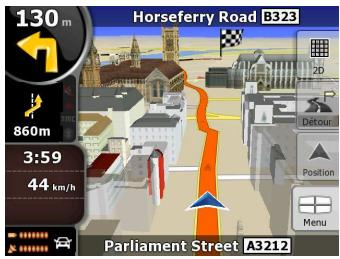
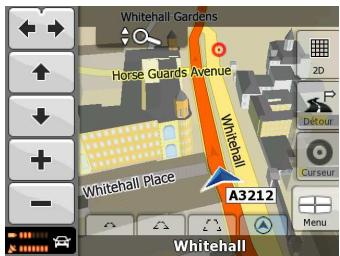
Pendant la navigation, l'écran affiche les informations sur l'itinéraire et les données de trajet (à gauche), mais lorsque vous touchez l'écran, des boutons et commandes supplémentaires apparaissent pendant quelques secondes (à droite). La plupart des zones de l'écran agissent comme des boutons.
| Symbole | Nom | Action |
| 35 m | Présentation du virage, c'est-à-dire le prochain événement de l'itinéraire | Ouvre l'écran Informations d'itinéraire |
| 220m | Deuxième événement de l'itinéraire | Ouvre l'écran Informations sur le trajet |
| 4:04 | Données du trajet | Ouvre l'écran Informations sur le trajet |
| 24 m x 0:02 |
| État de la batterie | Ouvre le menu Rapide |
| Qualité position GPS | Ouvre le menu Rapide |
| Véhicule utilisé pour le calcul de l'itinéraire | Ouvre le menu Rapide |
| Ligne du haut | Prochaine rue | introu |
| Ligne du bas | Rue actuelle et numérios des habitations à gauche et à droite | introu |
| 2D, 3D, N 2D | Modes d'affichage de la carte | Passe du mode 2D au mode 3D et vice-versa :
• 2D Nord en haut
• 2D Voie en haut
• 3D Voie en haut |
| Menu | Ouvre le menu de Navigation |
| Détour | Détour | Ouvre l'écran Détour et propose deux façon de modifier l'itinéraire :
• la liste des critères de recherches enregistrées
• un bouton pour éciter certaines parties de l'itinéraire |
| Position | Menu Position (apparaît lorsque vous naviguez en suivant l'itinéraire) | Ouvre le menu Position |
| Curseur | Menu Curseur (apparaît lorsqu'il n'y a pas de position GPS ou que le CURSEUR ne se trouve pas sur la position GPS actuelle) | Ouvre le menu Curseur |
| Ouvrir/fermer les boutons de contrôle de la carte | Touchez ce bouton pour afficher ou masquer les boutons de contrôle de carte suivants : |
| | • Zoom avant et arrêté
• Faire tourner vers la gauche/la droite (carte 3D uniquement)
• Incliner vers le haut et vers le bas (carte 3D uniquement)
• Boutons de préréglage du zoom (carte 2D uniquement)
• Boutons de préréglage de l'inclinaison et du zoom (carte 3D uniquement)
• Bouton de Retour à la position GPS
• Bouton de Zoom intelligent |
| ←, → | Faire pivoter vers la gauche et vers la droite | Fait pivoter la carte 3D à gauche ou à droite |
| ↑, ↓ | Orientation vers le haut et vers le bas | Incline la carte 3D |
| +,- | Zoom avant, zoom arrière | Modifie l'échelle de la carte |
| Retour à la position GPS (apparait lorsque la position GPS est disponible et que vous avez déplaced la carte) | Touchez ce bouton pour faire revenir la carte sur la position GPS actuelle. Si la carte a été pivotée en mode 3D, la rotation automatique de la carte est également rétable. |
| Activier Zoom intelligent (remplace le bouton précédent s'il n'y a pas de position GPS ou si la carte n'a pas été déplacée) | Touchez ce bouton une fois pour activer le zoom intelligent.
Touchez ce bouton sans le relâcher pour définir les limites du zoom intelligent. |
| Boutons de préréglage du zoom (dépôts en mode Avancé uniquement) | Touchez l'un des boutons de préréglage pour régler le niveau de zoom sur une valeur fixe prédéfinie. Le zoom intelligent est désactivé. Ces boutons sont disponibles en mode 2D.
Touchez l'un de ces boutons sans le relâcher pour définir la valeur correspondante sur le niveau de zoom actuel ou pour rétablier la valeur d'origine par défaut. |
| Boutons de préréglage de l'inclinaison (dépôts en mode Avancé uniquement) | Touchez l'un des boutons de préréglage pour régler le niveau d'inclinaison et de zoom sur des valeurs fixes prédéfinies. Le zoom intelligent est désactivé. Ces boutons |
| | sont disponibles en mode 3D. Touchez l'un de ces boutons sans le relâcher pour définir la valeur correspondante sur les niveaux d'inclinaison et de zoom actuels ou pour rétablier la valeur d'origine par défaut. |
| Position GPS actuelle (sur la route la plus proche) | Inactif. |
| Curseur (position de la carte sélectionnée) | Inactif. |
| Informations sur les voies | Inactif. |
| Informations sur les panneaux | Inactif. |
| Ligne Orange | Itinéraire actif | Inactif. |
| Échelle de la carte (carte 2D uniquement) | Inactif. |
4.1.1 Icônes de la carte
Il existe plusieurs icônes de statut sur la carte. La plupart d'entre elles fonctionnent comme des boutons. Les informations qu'elles fournissent sont les suivantes :
- Qualité de la position GPS
- État de la batterie
- Type de véhicule utilisé pour le calcul de l'itinéraire Statut du son (muet ou activé) Statut de l'enregistrement du journal de trajet Statut du traitement et de la réception TMC (Option) Statut de la connexion et de la communication Bluetooth (Option)
4.1.1.1 Indicateur de la batterie, de la qualité de la position GPS et du type de véhicule
Cette zone est un indicateur de plusieurs statuts. C'est également un bouton qui permet d'ouvrir le menu Rapide.
La partie concernant la batterie affiche les informations sur la batterie rechargeable de l'appareil.
| Icône | Description |
| La batterie est en chargement. L'appareil fonctionne sur une source externe. |
| La batterie n'est pas en chargement mais est pleine. |
| La batterie n'est pas pleine mais dispose encore d'une capacité suffisante. |
| Voues devez recharger la batterie. |
La qualité de la réception GPS affiche la précision des informations de position.
| Icône | Description |
| Takara GP30 n'est pas connecté au réCEPTeur GPS : la navigation GPS n'est pas possible.
Les appareils pourvus d'un réCEPTeur GPS intégré sont connectés en permanence. Sur ces appareils, l'icône n'apparait pas. |
| Takara GP30 est connecté au réCEPTeur GPS, mais le signal est trop faible et le réCEPTeur ne peut pas déterminer la position GPS.
La navigation GPS n'est pas possible. |
| Seuls quelques satellites sont reçus. Les informations sur la position sont disponibles, mais la hauteur (altitude) ne peut pas être calculée.
La navigation GPS est possible, mais l'erreur de position peut être importante. |
| Les informations sur l'altitude sont disponibles, la position étant en 3D.
La navigation GPS est possible. |
La partie restante du champ indique le type de véhicule utilisé pour le calcul de l'itinéraire.
| Icône | Type de vehicule |
| | Voiture |
| | Taxi |
| | Bus |
| | Vehicules prioritaires |
| | Bicycle |
| Icône | Type de vehicule |
| Piétron |
4.1.1.2 Indicateur de statut
Il s'agit d'un indicateur de plusieurs statuts. Il indique les informations de statut suivantes sur une seule bande :
| Icône | Description |
| Le son de Takara GP30 est coupé. |
| Le son de Takara GP30 est activé. |
| Takara GP30 enregistre un journal de trajet lorsque la position GPS est disponible. |
| L'enregistrement du journal de trajet est désactivé. |
| TMC | Aucun récepteur TMC n'est connecté ou le TMC est désactivé. |
| TMC | Un récepteur TMC est connecté et une station de radio diffusant des données TMC est reçue. |
| Il existe de nouveaux événements TMC non lus. |
| Une partie de l'itinéraire est contournée en fonction des événements TMC. |
| Une partie de l'itinéraire est mentionnée dans les événements TMC mais n'a pas pu être contournée (par exemple, la destination se trouve sur une rue embouteillée). |
| La radio Bluetooth est éteinte. |
| La radio Bluetooth est allumée, mais aucun téléphone n'est connecté. |
| Une erreur est survenue dans la connexion Bluetooth. |
| Takara GP30 est connecté à un téléphone en tant que kit mains-libres via Bluetooth. |
| Un appel téléphonique est en cours sur la connexion Bluetooth. |
4.1.1.3 Deux événements de l'itinéraire suivants (champs présentation du virage)
Deux champs de l'écran Carte sont destinés à l'affichage des deux manœuvres suivantes (événements de l'itinéraire répertoriés dans l'itinéraire). Le type d'événement (virage, rond-point, sortie d'autoroute, etc.) ainsi que sa distance par rapport à la position GPS actuelle sont affichés.
La plupart de ces icônes sont intuitives et vous les connaissiez aussi en tant que panneaux de signalisation. Le tableau suivant répertorie une partie des événements d'itinéraire féquemment affichés. Les mêmes symboles sont utilisés dans les deux champs :
| Icône | Description |
| 190m, 100m | Tournez à gauche. |
| 61m, 220m | Tournez à droite. |
| 17m, 68m | Faites demi-tour. |
| 160m, 190m | Tournez légèrement à droite. |
| 40m, 220m | Tournez franchement à gauche. |
| 580m, 670m | Serrez à gauche. |
| 300m, 68m | Continuez tout droit à l'intersection. |
| 260m, 180m | Prenez le rond-point. Le numéro de la sortie apparaît dans le cercle, mais uniquement pour le prochain tour. |
| 280m, 670m | Entrez sur l'autoroute. |
| 5.5km, 190m | Sortez de l'autoroute. |
| 150m, 90m | Embarquez sur le ferry. |
| 340m, 100m | Débarquez du ferry. |
| 210m, 330m | Vous vous approchez de l'étape suivante. |
| 320m, 330m | Vous vous approchez de la destination. |
Dans certains cas, lorsque les événements d'itinéraire ne s'avèrent pas importants, ces champs indiquent d'autres éléments d'information utiles. Ces éléments sont décrits à l'endroit suivant : page 17.
4.1.2.1 Rues et routes
Takara GP30 représente les rues de la même façon que les cartes routières papier. La largeur et les couleurs utilisées correspondent à leur importance : on désigne aisément une autoroute d'une petite rue.
Astuce
Si vous préférez masquer les noms de rues pendant la navigation, désactivez-les (page 76).
4.1.2.2 Types d'objet 3D (option)
Takara GP30 prend en charge les types d'objet 3D suivants :
| Type | Description |
| Repères 3D | les repères sont des représentations 3D en bloc ou artistiques d'objets proéminents ou célibres. Les repères 3D sont uniquement disponibles dans les villes et pays sélectionnés. |
| Modèle de hauteur | Les collines et les montagnes apparaissent en arrêtre-plan de la carte 3D, et en couleur sur la carte 2D. |
| Routes surélevées | les intersections complexes et les routes verticales isolées (telles que les ponts autoroutiers ou les tunnels souterrains) apparaissent en mode 3D. |
| Bâtiments en 3D | données de bâtiments en 3D représentant la taille réelle des bâtiments et leur position sur la carte. Les données de bâtiments sont limitées au centre des villes principales des États-Unis et d'Europe. |
| Terrain en 3D | les données de cartes de terrain en 3D montrent les modifications de terrain, la hauteur ou la dépression du sol lorsque vous affichez la carte et que vous l'utilise pour repérer l'itinéraire en 3D pendant la navigation. |
Pour affiner la visualisation de la carte en 3D, touchez les boutons suivants : Menu, Réglages, Écran carte, Paramètres 3D
4.1.2.3 Éléments de l'itinéraire actif
Takara GP30 indique l'itinéraire de la façon suivante :
| Symbole | Nom | Description |
| Position GPS actuelle | Votrue position actuelle sur la carte.
• En mode Piéton, il s'agit de la position GPS exacte.
• Si un vécicule est sélectionné pour le calcul d'itinéraire, la flèche pointe vers la route la plus proche. |
| Curseur (position de la carte sélectionnée) | Position sélectionnée dans le menu Chercher ou point sélectionné en touchant la carte. |
| Point de départ | Premier point de l'itinéraire.En principe, si une position GPS est disponible, il s'agit du point de départ de l'itinéraire. En l'absence de position GPS valide, Takara GP30 utilise laforthème position GPS connue comme point de départ.Lorsque vous utilisez un itinéraire enregistré, Takara GP30 vous demande si vous préférez utiliser votre position GPS ou le premier point de l'itinéraire enregistré comme point de départ.Vous pouvez également modifier le point de départ dans le menu Curseur. Dans ce cas, vous devez désactiver la fonction automatique de nouveau calcul suite à une sortie d'itinéraire afin de conserver le point sélectionné comme point de départ.Si vous désactivez la fonction automatique de nouveau calcul suite à une sortie d'itinéraire pour l'un des éléments précédents et touchez l'icône dans le champ Présentation du virage, vous lancez non seulement un nouveau calcul de l'itinéraire à partir de la position GPS actuelle mais vous réactivement également la fonction automatique de nouveau calcul suite à une sortie d'itinéraire. |
| Étape | Une étape est une destination intermédiaire. Vous pouvez placer autant d'étapes que vous voulez. |
| Destination (point d'acciviée) | Dernier point de l'itinéraire, destination finale. |
| Couleur de l'itinéraire | L'itinéraire se détache toujours de la carte de par sa couleur, en modes diurne et nocturne. Le trajet actif de l'itinéraire apparaît toujours dans une teinte plus brillante que les trajets inactifs (à partir). |
| Trajet actif de l'itinéraire | Section de l'itinéraire sur laquelle vous circuez.Si vous n'avez pas ajouté d'étapes (uniquement une destination), le trajet actif correspond à l'ensemble de l'itinéraire. Si vous avez ajouté des étapes, le trajet actif est la partie de l'itinéraire qui va de votre position actuelle au point d'itinéraire suivant (l' étape suivant ou la destination en l'absence d'autres étapes). |
| Trafets inactifs de l'itinéraire | Futures sections de l'itinéraire. Elles deviennent actives lorsque vous attaignez l' étape indiquant leur début. |
| Rues et routes exclues de la navigation | Vous pouvezCHOISIR d'emprunter ou d'éviter certains types de route (page 77). Toutefois, lorsque Takara GP30 ne peut pas les éviter, l'itinéraire les inclut et les signale d'une couleur différente de celle de l'itinéraire. |
Cet écran contient des possibilités de détour rapide lors de la navigation. Vous pouvez l'ouvrir.

Detour
directement à partir de l'écran Carte en touchant Détour.
Vous disposez des options suivantes :
- Dans la partie principale de l'écran, vous pouvez voir la première page des critères de recherches enregistrées. Sélectionnez l'un des critères pour recevoir rapidement la liste des POI correspondants les plus proches, et planifiez immédiatement un nouvel itinéraire vers le POI de votre choix, ou insérez-le en tant qu'étape de votre itinéraire actif. Des boutons supplémentaires apparaissent au bas de l'écran en mode Avancé :
Éviter...
Si vous souhaitez contourner une partie de l'itinéraire à partir de la prochaine intersection, touchez ce bouton, puis sélectionnez la distance à contourner.
éviter : Si vous avez utilisé la fonction ci-dessus précédemment, touchez ce bouton pour supprimer les restrictions de la carte.
Dès que vous sélectionnez un point dans le menu Chercher, la carte apparait avec le menu Curseur qui contient les actions possibles pour le point sélectionné.
Des boutons de contrôle apparaissent également lorsque vous touchez la carte. Touchez de nouveau la carte afin de positionner le curseur (point rouge émettant des cercles rouges). Touchez maintenant

Curseur
Le menu Curseur contenant une liste d'options apparait.
Ce menu ne comporte initialement que quelques boutons, de manière à afficher une partie de la carte.
avec le menu Curseur. Touchez Options supplémentaires pour obtenir toutes les options.
| Bouton | Description |
| | Ferme le menu Cursor et revient à l'écran précédent. |
| | Effectue un zoom arrêté sur la carte. |
| | Effectue un zoom avant sur la carte. |
| | Lorsque le menu Cursor est ouvert, vous pouvez toujours déplacer la carte ou en modifier l'échelle, et la toucher à l'endroit souhaité pour changer la position du curseur. En revanche, lorsque vous utilisez ce bouton, le curseur revient à la position sur laquelle il était à l'ouverture du menu Cursor. |
| | Apparaît au niveau du curseur s'il se trouve à la même position que celle utilisée lors de l'ouverture du menu Cursor. |
| | Apparaît au niveau du curseur si celui-ci a changé de position depuis l'ouverture du menu Cursor. |
| | Info |
| Bouton | Description |
| Options supplémentaires | Ouvre le menu Curseur en mode plein écran avec toutes les options possibles. |
| Définir comme destination | Un nouvel itinéraire est calculé à l'aide du curseur comme destination. L'itinéraire précédent est supprimé. |
| Enlever la destination | Si le curseur se situe au niveau ou près de la destination, ce bouton remplace le bouton précédent et supprime la destination actuelle de l'itinéraire. La dernière étape est considérée comme destination ou, en l'absence d'étapes, l'itinéraire est supprimé. |
| Insérer étape | Le curseur est ajouté à l'itinéraire actif comme point d'itinéraire intermédiaire, soit un point à atteindre avant la destination. Si l'itinéraire inclut déjà une étape, l'écran Éditer l'itinéraire apparait. Il vous permit de désirir la position sur laquelle doitfigurer la nouvelle étape de l'itinéraire. |
| Supprimer étape | Si le curseur se situe au niveau ou près des étapes, ce bouton remplace le bouton précédent et supprime l'étape sélectionnée de l'itinéraire. L'itinéraire est recalculé sans le point supprimé. |
| Continuer | Le curseur est ajouté à la fin de l'itinéraire comme nouvelle destination. La destination précédente devient alors la dernière étape. |
| Types d'itinéraire | Ce bouton estsemblable au boutonDéfinir comme destination, mais un nouvel écran apparait et l'itinéraire est calculé avec toutes les méthodes de calcul d'itinéraire possibles (Rapide, Court, Économique et Facile). Comparez les résultats et choisissez l'un des itinéaires à emprunter. |
| Définir comme point de départ | Le curseur devient alors le point de départ de l'itinéraire. Cela implique que l'itinéraire ne commence pas à partir de la position GPS actuelle et que vousdezésactiver la fonction automatique Sortie itinéraire. Nouveau calcul pour conserver le point sélectionné comme point de départ. |
| Supprimer point de départ | Si le curseur se situe au niveau ou près du point de départ sélectionné, ce bouton remplace le bouton précédent et supprime le point de départ de l'itinéraire. La position GPS actuelle sert à nouveau de point de départ et la fonction automatique de nouveau calcul suite à une sortie d'itinéraire est à réactiver. |
| Ajouter POI | Le curseur est enregistré en tant que POI d'utilisateur. Sélectionnez le groupe de POI et attribuez un nom au POI. Ensuite, sélectionnez l'icône appropriée, puis entrez un numéro de téléphone et des informations supplémentaires, si vous le souhaitez. |
| Ajouter marqueur | Les positions sur la carte peuvent être indiquées avec des marqueurs. Contrairement aux POI, un marqueur est dépourvu de nom ou de toute autre information. Seule une couleur est utilisée pour le ↔distinguuer des autres sur la carte. |
| Suppr. marqueur | Si le curseur se situe au niveau ou près du marqueur, ce bouton remplace le précédent et supprime le marqueur à côte duquel se trouve le curseur. |
| Ajouter radar | Le curseur est enregistré en tant que position d'un radar (radar automatique ou radar de fauxs de circulation). Un nouvel écran apparait. Sur cet écran, vous pouvez définir le type du radar, la direction du traffic mesuré et la limite de vitesse recherche (si nécessaire). |
| Modif. radar | Si le curseur se situe au niveau ou près d'un radar, ce bouton remplace le précédent et fait apparaitre un nouvel écran sur lequel vous pouvez modifier les détails du radar. |
| Ajouter aux favoris | La position du curseur est ajoutée à la liste des destinations fréquemment visités (applées favorsis). Vous pouvez attribuer un nom au favori. |
Lorsque vous suivez l'itinéraire recommendé sur la carte (le curseur représenté la position GPS actuelle), le menu Position remplace le menu Cursor. Il ne comprend aucune bouton modifiant l'itinéraire actuel, car la position GPS s'avère inutile en tant que point de cet itinéraire.

Pour ouvrir le menu Position, touchez Position.
L'écran Informations sur l'itinéraire renferme toutes les données et certaines des fonctions dont vous avez besoin lorsque vous naviguez. Vous pouvez ouvrir cet écran de deux façons différentes :
- Vous pouvez l'ouvrir directement à partir de l'écran Carte en touchant le champ Présentation
En mode Avancé, touchez les boutons suivants dans le menu de Navigation :


Infos itinéraire
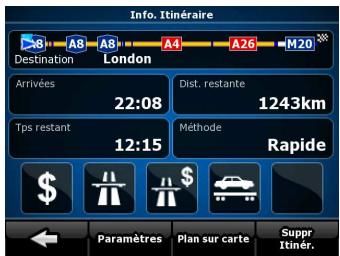
Dans la section supérieure de l'écran, vous pouvez voir des informations concernant l'itinéraire actuel. Les champs de cet écran sont constamment mis à jour tant qu'il est ouvert.
Lorsque vous ouvrez l'écran, tous les champs contiennent des informations qui vous permettent d'atteindre votre destination finale. Touchez l'un des champs pour voir les données sur les étapes, en commençant par le premier point jusqu'à la destination finale.
Les données et fonctions ci-dessous apparaissent à l'écran :
| Nom | Description | Fonction |
| Ligne de l'itinéraire | La partie supérieure de l'écran affiche votre itinéraire planifié sous forme de ligne horizontale. Le point le plus à gauche constitue le départ de l'itinéraire, le point le plus à droite la destination finale. Vous pouze aussi voir les drapeaux de vos étapes qui ponctuant la ligne et qui sont espacés selon leur distance. | Touchez ce champ pour replacer le contenu de tous les champs de données par des informations sur les étapes. |
| Arrivée estimée | Indique l'heure prévue d'acciviée à la destination finale de l'itinéraire en fonction des informations disponibles pour les segments restants de l'itinéraire. Le calcul ne peut pas prendre en compte les bouchons et les autres ralentissements éventuels. | Touchez ce champ pour replacer le contenu de tous les champs de données par des informations sur les étapes. |
| Distance restante | Affiche la distance de l'itinéraire que vous devez parcourir avant d'arriver à votre destination finale. | Touchez ce champ pour replacer le contenu de tous les champs de données par des informations sur les |
| | étapes. |
| Tps restant | Indique le temps nécessaire pour arriver à la destination finale de l'itinétaire en fonction des informations disponibles pour les segments restants de l'itinétaire. Le calcul ne peut pas prendre en compte les bouchons et les autres ralentissements évventuels. | Touchez ce champ pour replacer le contenu de tous les champs de données par des informations sur les étapes. |
| Méthode | Ce champ montre comment l'itinétaire est calculé. Il affiche soit le champ de mode de calcul de l'itinétaire, soit le champ Véhicule à partir des options de planification d'itinétaire. Si vous choisissez Voiture, Taxi ou Bus, le type d'itinétaire (Rapide, Court, Facile ou Économique) apparaît à cet emplacement; si vous sélectionnez Urgence, Vélo ou Piéton, cette information apparaît ici. | Touchez ce champ pour replacer le contenu de tous les champs de données par des informations sur les étapes. |
| Icônes d'advertissement | Des symboles graphiques apparaissent dans ces champs carrés si des avertissements sont associés à l'itinétaire planifié. Il s'agit d'vertissements. De ce fait, les icônes monrent toujours des informations concernant l'intégrality de l'itinétaire, même si les champs de données n'affichent des valeurs qu'à partir de votre position actuelle jusqu'à une étape. | Touchez l'une de ces icônes pour obtenir unelication. |
| Réglages | | Ouvre l'écran Options de planification d'itinétaire à partir du menu Réglages. |
| Plan sur carte | | Ouvre l'écran carte destiné à la planification de l'itinétaire. |
| Ignorer étape suivante | Apparait uniquement s'il existe au moins une étape. | Supprime l'étape suivante de l'itinétaire. |
| Suppr Itiner. | Apparait uniquement si l'itinétaire ne comporte pas d'étapes. | Supprime l'itinétaire actif. |
L'écran Informations sur le trajet contient des données sur le trajet et l'itinéraire qui peuvent s'avérer nécessaires au cours de votre voyage. Vous pouvez l'ouvrir directement à partir de l'écran Carte en
4:04 24 th touchant le champ Données du trajet (0:02
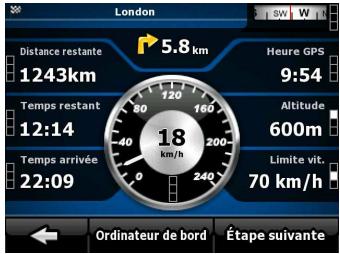
Les champs de cet écran sont constamment mis à jour tant qu'il est ouvert.
Lorsque vous ouvrez l'écran, tous les champs de données d'itinéraire contiennent des informations
qui vous permettent d'atteindre votre destination finale. Touchez et les champs relatifs
Etape suivante
à votre itinéraire affichent des données pour la prochaine étape. Touchez le bouton plusieurs fois pour basculer d'une option à l'autre.
Les données et fonctions ci-dessous apparaissent à l'écran :
| Nom | Description | Fonction |
| ou | Permet de voir si les champs de données d'itinéraire affichent des informations sur la destination finale (drapeau à damier) ou sur l'étape suivante (drapeau jaune). | |
| Champ en regard du drapeau | Affiche le nom ou le numéro de la rue/route actuelle. | |
| Présentation du virage | Indique le type du prochain événement de l'itinéraire ainsi que la distance par rapport à celui-ci. | |
| Boussole | Affiche le cap actuel. | Touchez ce champ pour l'afficher sur l'écran carte dans l'un des champs Données du trajet. |
| Indicateur de vitesse | Présente la vitesse actuelle dans un graphique et en tant que valeur numérique. | Touchez ce champ pour l'afficher sur l'écran carte dans l'un des champs Données du trajet. |
| Distance restante | Affiche la distance de l'itinéraire que vous doivent parcourir avant d'arriver à votre destination finale. | Touchez ce champ pour l'afficher sur l'écran carte dans l'un des champs Données du trajet. |
| Temps restant | Indique le temps nécessaire pour arriver à la destination finale de l'itinéraire en fonction des informations disponibles pour les segments restants de l'itinéraire. Le calcul ne peut pas prendre en compte les bouchons et les autres ralentissements évventuels. | Touchez ce champ pour l'afficher sur l'écran carte dans l'un des champs Données du trajet. |
| Temps arrivée | Indique l'heure d'acciviée estimée à la destination finale de l'itinéraire en fonction des informations disponibles pour les segments restants de l'itinéraire. Le calcul ne peut pas prendre en compte les bouchons et les autres ralentissements évventuels. | Touchez ce champ pour l'afficher sur l'écran carte dans l'un des champs Données du trajet. |
| Heure GPS | Affiche l'heure actuelle ajustée en fonction du décalage de fuseau horsaire. L'heure précise est fournie par les satellites GPS. Les informations sur le fuseau horsaire proviennent quant à elles de la carte ou elles peuvent être définies manuelle dans les paramètres régionaux. | Touchez ce champ pour l'afficher sur l'écran carte dans l'un des champs Données du trajet. |
| Altitude | Affiche la hauteur si elle est indiquée par le récepteur GPS. | Touchez ce champ pour l'afficher sur l'écran carte dans l'un des champs Données du trajet. |
| Limite de vitesse | Affiche la limite de vitesse pour la route sur laquelle vous circuez si la carte la contient. | Touchez ce champ pour l'afficher sur l'écran carte dans l'un des champs Données du trajet. |
| Ordinateur de bord | | Ouvre un nouvel écran doté de trois ordinateurs de bord reconfigurables. |
| Étape suivante | | Touchez ce bouton pour modifier le contenu des champs Données d'itinéraire afin d'afficher des informations sur la prochaine étape. |
| Destination | Si vous touchez le bouton précédent, celui-ci le remplace. | Touchez ce bouton et les,champs de données d'itinéraire affichent de nouveau des informations sur la destination finale. |
Le symbole apparait en regard de la plupart des champs sur cet écran. Ce symbole indique si le champ auquel il est affecté apparait sur la carte en tant que donnée du trajet. Par ailleurs, il indique la position des données de la manière suivante :
| Symbole | Description |
| Cette valeur n'apparaît pas sur l'écran carte. |
| Cette valeur apparaît sur l'écran carte dans la zone Données du trajet. Il s'agit de la valeur qui s'affiche en haut. |
| Cette valeur apparaît sur l'écran carte dans la zone Données du trajet. Il s'agit de la valeur qui s'affiche au milieu. |
| Cette valeur apparaît sur l'écran carte dans la zone Données du trajet. Il s'agit de la valeur qui s'affiche au bas de l'écran. |
4.1.7.1 Écran ordinateur de bord
L'écran Ordinateur de bord fournit les données du trajet recueillies. Vous pouvez l'ouvrir à partir de
L'écran Informations sur le trajet en touchant Ordinateur de bord
Les champs de cet écran sont constamment mis à jour tant qu'il est ouvert.
Vous pouvez d'un trajet à l'autre, les mettre sur pause puis les reprendre, ou réinitialiser les données.
Les fonctions ci-dessous apparaissent à l'écran :
| Nom | Description |
| Pause | Suspend le trajet actuellément affiché à l'écran. Les valeurs à l'écran cèssent de changer. |
| Reprise | Ce bouton remplace le bouton précédent s'il a été activé. Touchez-le pour recommencer à collecter les données du trajet. |
| Réinitialiser | Réinitialise tous les compteurs du trajet actuellément affiché à l'écran. La collecte des données de trajet reprend uniquement lorsque Takara GP30 recoit une position du GPS. |
| , | , | Passe d'un trajet à l'autre. |
Le menu Rapide consiste en une sélection de contrôles habituellement nécessaires lors de la
navigation. Vous pouvez l'ouvrir directement à partir de l'écran Carte en touchant
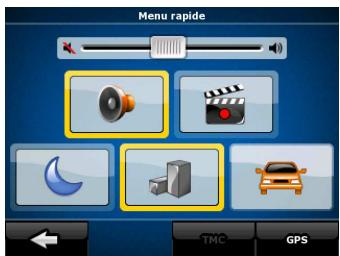
Si vous touchez l'un des interrupteurs du menu Rapide, à l'exception de celui associé au type de véhicule, l'écran Carte réapparaît immédiatement. Un interrupteur est activé si l'indicateur correspondant est allumé. Le bouton Type de véhicule est différent. Il s'agit d'un bouton multi-valeur. Il permet d'afficher la liste des options disponibles. En outre, le symbole du véhicule sélectionné apparaît sur ce bouton.
| Nom | Fonction principale (une seule pression) | Fonction (toucher et maintainir le doigt) |
| Curseur Volume principal | Règle le volume sonore de l'appareil. Ceci influe sur tous les sons de l'application. | Aucune action. |
| Si vous ne réglez que le volume, vous doivent utiliser ce bouton pour revenir à l'écran Carte. | Ouvre le menu Navigation. |
| Coupe tous les sons de Takara GP30. | Ouvre les Paramètres son. |
| Bascule manuellement entre les systèmes de couleurs diurnes et nocturnes. Cette opération ne désactive pas le basculement automatique entre les deux systèmes: l'autre système de couleurs réapparait à l'heure prévue. | Ouvre les paramètres des profils de couleurs. |
| Les bâtiments 3D peuvent être affichés sur la carte. Utilisez cet interrupteur afin de les supprimer temporairement. | Ouvre les Paramètres 3D. |
| Touchez ce bouton et Sélectionné le type de vehicule à utiliser pour calculer l'étinétaire. Sinon, il est sélectionné dans les options Planification d'étinétaire du menu Réglages (page 77). Le changement de type de vehicule entraîne un nouveau calcul de l'étinétaire automatique. | Ouvre les options de planification d'étinétaire. |
| Active/désactive l'enregistrement du journal de trajet. Sinon, cet enregistrement est contrôle sur l'écran Gestion des journaux de trajet. | Ouvre l'écran Gestion des journaux de trajet. |
| GPS | Ouvre l'écran Données GPS contenant les informations satellite, les données provenant du récepteur GPS et le raccourci de l'écran Paramètres GPS si nécessaire (la détention du récepteur GPS est automatique). | Aucune action. |
| TMC | Lorsqu'un récepteur TMC est connecté à Takara GP30, ce bouton ouvre la liste des messages TMC et permet d'acceder à l'écran Réglages TMC et à celui des paramètres de station de radio. | Aucune action. |
| Bluetooth | Ouvre l'écran des paramètres Bluetooth. | Aucune action. |
4.1.9 Écran données GPS
Touchez les boutons suivants : Données GPS et voir l'état de la réception GPS.
puis

pour accéder à l'écran
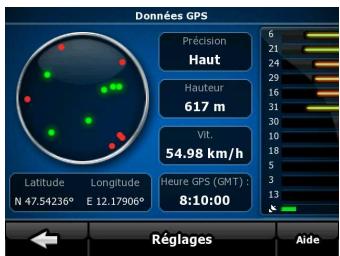
| Icône | Couleur | Nom | Description |
| Vert | Indicateur de la qualité de la position GPS | Takara GP30 est connecté au récepteur GPS et des informations sur votre position GPS sont disponibles en 3D : Takara GP30 peut calculer votre position GPS horizontally et verticalement. |
| Jaune | Takara GP30 est connecté au récepteur GPS et des informations sur votre position GPS sont disponibles en 2D : seule la position horizontale est calculée ; Takara GP30 n'est pas en mesure de calculer votre position GPS verticalie. |
| Gris | Takara GP30 est connecté au récepteur GPS mais ne dispose pas d'informations sur votre position GPS. |
| Rouge | Takara GP30 ne parvient pas à se connecter au récepteur GPS. L'appareil possède un récepteur GPS intégré. Par conséquent, cet état ne doit pas apparaitre. |
| Vert, (clignotant) | Indicateur de la qualité de la connexion GPS | Takara GP30 est connecté au récepteur GPS. |
| Jaune, (clignotant) | Takara GP30 n'est pas connecté au récepteur GPS mais tente d'établit une connexion. |
| Rouge, (clignotant) | Takara GP30 n'est pas connecté au récepteur GPS et ne tente pas d'établit une connexion. |
| Vue circulaire du ciel | Le ciel virtuel représenté la partie de ciel visible au-dessus de vous, avec votre position au |
| centre. Les satellites s'affichent à leur position actuelle. Le GPS reçoit les données provenant des satellites verts et jaunes. Les signaux en provenance des satellites jaunes sont uniquement reçus, tandis que les signaux des satellites verts sont utilisés par le récepteur GPS pour calculer votre position actuelle. |
| introu | Coordonnées | Votrue position GPS actuelle apparaît au format WGS84. |
| introu | Barre d'état des satellites | Les barres sombres sont associées aux satellites jaunes et les barres allumées aux satellites verts. Plus les satellites dont votre GPS suit la trajectory sont nombreux (satellites verts), plus le calcul de votre position est précis. |
Sélectionnez la destination de votre itinéraire. Touchez les boutons suivants :

Menu

Chercher
| Bouton | Description | Référence |
| ChercherPadresse | Si vous connaissiez une partie de l'adresse, c'est le moyen le plus rapide de trouver la position. | page 32 |
| Chercher POI | Vous pouvez sélectionner votre destination à partir des milliers de POI inclus dans Takara GP30 ou à partir de ceux que vous avez créé précédemment. | page 41 |
| Historique | Les destinations que vous avez déjà Enteredes dans Takara GP30 sont disponibles dans la liste Historique. | page 43 |
| Trouvercoordonnées | Vous pouvez sélectionner votre destination en entrant ses coordonnées. | page 44 |
| Favoris | Vous pouvez sélectionner comme destination une position que vous avez deja enregistrée en tant que favorsi. | page 41 |
| Plan sur carte | Ouvre un écran carte 2D optimisé pour la planification d'itinéraire. Seuls les boutons Zoom avant, Zoom arrêté et les boutons de modification d'itinéraire du menu Curseur apparaisent. | |


Enregistrez, chargez et modifiez vos itinéraires. Touchez les boutons suivants
| Bouton | Description | Référence |
| Infos itinéaires | Ouvre un écran complément des données utiles sur l'itinéaire. | page 62 |
| Itinéaires | Vous pouvez parcourir les instructions de conduite données par Takara GP30 pendant la navigation. Vous pouvez exclure des manoeuvres ou des rues pour adapter l'itinéaire à vos préférences. | page 25 |
| Édit. itinér. | Vous pouvez modifier l'itinéaire: supprimez des points d'itinéaire ou modifiez leur ordre. | page 46 |
| Suppr Itinér. | Effacez l'itinéaire actif et tous les points associés (point de départ, étapes et destination). Si vous pensez a posteriori avoir encore besoin de cet itinéaire, il vous faudra recommencer à zéro. | page 48 |
| Enregistrer l'itinéaire | Vous pouvez enregistrer l'itinéaire actif pour une utilisation ultérieure. | page 49 |
| Charger itinéaire | Vous pouvez charger un itinéaire enregistrré précédemment pour naviguer. | page 50 |
| Réglages | Ouvre l'écran Paramètres de l'itinéaire comprant des commandes qui permettent de modifier les types de route et de vehicule utilisés pour le calcul de l'itinéaire ou le mode de calcul de l'itinéaire. | page 77 |
| Surviler | Vous pouvez lancer une démonstration de l'itinéaire à vitesse rapide. | page 26 |
| Simuler | Vous pouvez lancer une démonstration de l'itinéaire à vitesse normale. | page 26 |


Gérez le contenu stocké par TakaraGP30. Touchez les boutons suivants:
| Bouton | Description | Référence |
| Itinéaires enregistrés | Modification du nom ou suppression des itinéaires enregistrés | page 70 |
| Historique | Suppression des éléments d'histoire | page 71 |
| Journ. trajet | Enregistrement, simulation, modification du nom ou suppression des journaux de trajet, en leur attribuant une couleur d'affichage sur la carte | page 71 |
| Favoris | Modification du nom ou suppression des+favorsis | page 72 |
| POI | Création, mise à jour et suppression des POICréation, mise à jour et suppression des groupes de POIModification des paramètres de visibilité POI | page 72 |
| Rechercheenregistrée | Création, modification du nom et suppression des critères derecherches enregistrées | page 74 |
4.4.1 Gérer les itinéraires enregistrés
| Gérer | Itinéraires enregistrées |
| Bouton | Description |
| Bouton portant le nom de l'itinéraire enregistré | Ouvre l'itinéraire sélectionné pour le modifier. |
| Supprime l'itinéraire sélectionné. |
| Supprimer tout | Supprime la liste des itinéraires enregistrrés. |
| Permet de passer d'une page à l'autre pour accéder à d'autres éléments de liste. |
4.4.2 Gérer l'historique
Gérer la liste des positions utilisées récemment. Touchez les boutons suivants : Menu, Gérer Historique
| Bouton | Description |
| Supprime l'élement sélectionné dans l'historique. |
| Suppr. Historiq | Supprime l'ensemble de l'historique. |
| Permet de passer d'une page à l'autre pour accéder à d'autres éléments de liste. |
4.4.3 Gestion des journaux de trajet
Vous pouvez enregistrer des journaux de trajet, les lire, les afficher sur la carte et en consulter les
détails. Touchez les boutons suivants : Menu, Gérer, Journaux trajet
| Bouton | Description |
| Enregistrer | Commence à enregistrer le trajet que vous effectuez. (Vous pouvez également commencer à enregistrer un journal de trajet dans le menu Rapide.) |
| Arrêté enreg. | Met fin à l'enregistrement en cours du journal de trajet. (Vous pouvez égalementmettre fin à l'enregistrement du journal de trajet dans le menu Rapide.) |
| Bouton portant le nom du journal de trajet | Affiche les détails du journal de trajet sélectionné. |
| Lance une simulation de lecture du journal de trajet sélectionné sur la carte. |
| Permet de passer d'une page à l'autre pour accéder à d'autres éléments de liste. |
Lorsque les détails du journal de trajet apparaissent :
| Bouton | Description |
| Bouton portant le nom du journal de trajet | Ouvre un écran de clavier pour vous permettre de renomer le journal de trajet. |
| Touchez ce bouton pour masquer le journal de trajet sur la carte. Aucune couleur n'est associée au journal de trajet. |
| Touchez l'un des boutons de couleur afin d attribuer une couleur au journal de trajet. Le journal de trajet apparaît sur la carte dans cette couleur. |
| Taille écran | La carte, qui contient le journal de trajet, réapparait. L'échelle de la carte est modifiée de manière à afficher l'ensemble du journal de trajet. |
| Bouton | Description |
| Suppr. | | Supprime le journal de trajet sélectionné. |
| Export. | | Enregistre le journal de trajet sur la carte mémoire insérée au format GPX. |
4.4.4 Gérer les favoris
Vous pouvez gérer la liste de vos favoris. Touchez les boutons suivants : Menu, Gérer, Favoris
| Bouton | Description |
| Bouton portant le nom du favori | Ouvre lefavoris sélectionné pour le modifier. |
| Supprime l'élement sélectionné de la liste des favorsis. |
| Supprimer tout | Supprime la liste des favorsis. |
| Permet de passer d'une page à l'autre pour accéder à d'autres éléments de liste. |
4.4.5 Gérer les POI
Vous pouvez gérer vos POI et définir leur visibilité, ainsi que celle des POI fournis avec l'appareil.
Touchez les boutons suivants :


POI
| Bouton/icône | Description |
| Bouton portant le nom du groupe de POI | Ouvre la liste des sous-groupes de ce groupe de POI. La nouvelle liste se comporte de la même manière que celle-ci. |
| Bouton portant le nom et l'adresse d'un élément de POI | Ouvre le POI sélectionné pour le modifier. Seuls les POI que vous avez créé figurent dans cette liste. |
| Editor | Ouvre le groupe de POI sélectionné pour le modifier. |
| Mon POI | Touchez ce bouton pour filtrer la liste afin qu'elle n'inclue que les POI que vous avez enregistrrés. |
| Tous | Touchez ce bouton pour visualiser tous les POI de la liste. |
| Nouveau groupe | Crée un groupe de POI au niveau de groupe indiqué. |
| , | Permet de passer d'une page à l'autre pour accéder à d'autres éléments de liste. |
| Bouton/icone | Description |
| □ | Ce groupe de POI n'apparaît pas sur la carte. |
| ■ | Ce groupe de POI et tous les sous-groupes associés apparaissent sur la carte. |
| □ | Ce groupe de POI et certains des sous-groupes associés apparaissent sur la carte. |
| ◇ | Ce groupe de POI contient les POI que vous avez enregistrrés. |
Lorsqu'un groupe de POI est ouvert afin d'être modifié :
| Bouton | Description |
| Éteint | | Les éléments du groupe de POI n'apparaissent pas sur la carte. |
| Proche | Moyenne | Les boutons relatifs à la distance définissant le niveau de zoom avec lequel les éléments du groupe de POI apparaissent sur la carte. |
| Visibilité semblable dans les sous-groupes | Les sous-groupes du groupe de POI modifié hériment des paramètres de visibilité du groupe de POI. |
| Bouton affichtant l'icône du groupe de POI | Touchez ce bouton afin de sélectionner une nouvelle icône pour le groupe de POI. |
| Enlever | | Supprime le groupe de POI modifié. Vous n'êtes autorisé qu'à supprimer les groupes de POI que vous avez créé. |
Lorsqu'un élément de POI est ouvert afin d'être modifié :
| Bouton | Description |
| Bouton portant le nom du POI | Touchez ce bouton pour renomer le POI. |
| Bouton affichant l'icône du POI | Touchez ce bouton afin de sélectionner une nouvelle icône pour le POI. |
| Touchez ce bouton afin d'entrée un numéro de téléphone pour le POI. |
| Touchez ce bouton afin d'entrée des informations supplémentaires pour le POI. |
| Suppr. | Touchez ce bouton pour supprimer le POI sélectionné. |
| Changer Groupe | Touchez ce bouton pour déplacer le POI vers un autre sous-groupe ou groupe de POI. |
4.4.6 Gérer les critères de recherches enregistrées
Vous pouvez gérer la liste des critères de recherches précédemment enregistrées pour trouver


facilement les types de POI fréquemment recherchés. Touchez les boutons suivants :

Recherche enregistrée
| Bouton | Description |
| Bouton portant le nom des critères de recherches enregistrées | Touchez ce bouton pour renomer la recherche enregistrée. |
| Supprime l'élement de la liste sélectionné. |
| Supprimer tout | Supprime l'ensemble de la liste. |
| , | Permet de passer d'une page à l'autre pour accéder à d'autres éléments de liste. |
| <Ajour nvelle rech> | Touchez ce bouton pour enregistrer un nouveau critère de recherche. De même que pour la recherche d'un POI, sélectionnez d'abord la référence de la recherche, puis le sous-groupe ou groupe de POI dans lequel effectuer la recherche. |
4.4.7 Gestion des données utilisées
Vous pouvez gérer les données que vous avez enregistrées (marqueurs, POI, favoris, historique et journaux de trajet) et les paramètres que vous avez créés dans le programme. Touchez les boutons

| Bouton | Description |
| Supprimer les marqueurs | Vous pouvez utiliser des marqueurs pour indiquer les positions sur la carte, à l'aide du bouton Ajouter marqueur du menu Curseur. Touchez ce bouton afin de supprimer tous vos marqueurs de la carte. |
| Sauvegarder les données utilisateur | Tous les paramètres actuels et les données utilisateur sont enregistrrés sur la carte mémoire insérée. Il existe toujours un fichier de sauvégarde. Si vous effectuez une sauvégarde ultérieurement, les nouvelles informations écraseront la sauvégarde précédente. |
| Restaurer les données utilisateur | Les informations stockées dans le fichier de sauvégarde vont écraser tous les paramètres et toutes les données utilisateur. Les données et paramètres créés après la dernière sauvégarde seront perdus. |
| Supprimer les données utilisateur | Toutes les données utilisateur seront supprimées et les réglages par défaut seront rétablis. |
| Rétablit les paramètres d'origine | Les réglages par défaut seront rétablis, mais aucune donnée utilisateur ne sera supprimée. |
Vous pouvez configurer les paramètres du programme et modifier le comportement de TakaraGP30.

Menu

Réglages.
Touchez les boutons suivants : Menu, Réglages.
Le menu Réglages contient deux pages de sous-menus. Touchez pour accéder aux autres options.
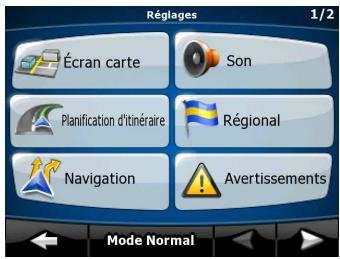
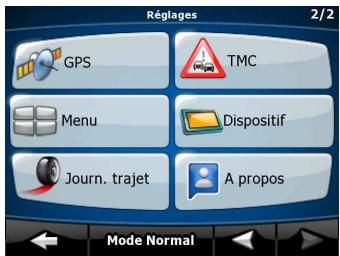
| Bouton | Description | Référence |
| Écran carte | You pouvez affiner l'apparance et le contenu de l'écran Carte. | page 76 |
| Son | You pouvez ajuster les sons Takara GP30. | page 77 |
| Planification d'Itinérale | Ces paramètres déterminent le mode de calcul des itinéraires. | page 77 |
| Régional | Ces paramètres vous permettent de personneliser l'application en fonction de votre langue, des unités de mesure, des formats et paramètres de la date et de l'heure, et de désirir le profil de guidage vocal que vous préférez. | page 79 |
| Navigation | You pouvez contrôler le comportement de Takara GP30 lors de la navigation. | page 80 |
| Avertissements | You pouvez activer certains avertissements utiles et désactiver l'écran tactile dans un vehicule en mouvement avec le mode sécurité. | page 81 |
| GPS | You pouvez configurer la connexion au récepteur GPS. | page 82 |
| TMC | You pouvez configurer la connexion au récepteur TMC. Si le récepteur TMC fonctionne, vous pouvez selectionner la station de radio à receivevoir. | page 83 |
| Menu | You pouvez modifier l'apparance et le comportement des écrans de menu. | page 84 |
| Dispositif | You pouvez modifier certains paramètres de l'appareil pour contrôler la luminosité de l'écran lorsque vous utilisez Takara GP30. | page 84 |
| Journ. trajet | You pouvez configurer l'enregistrement automatique des journaux de trajet et affiner les paramètres associés. | page 85 |
| A propos | Cet écran n'a pas de fonction de navigation. Il fournit simplement des informations sur les cartes et les licences inclues dans votre système de navigation. | |
| Mode simple | Vous pouvez passer en mode simple. En mode simple, seuils quelques-uns des paramètres précédents sont disponibles. Les autres paramètres sont définis sur des valeurs optimes pour uneutilisation standard. | page 10 |
4.5.1 Paramètres de l'écran carte

| Bouton | Description |
| Paramètres 3D | Utilisez les paramètres 3D pour déterminer quels objets 3D sont affichés sur la carte, et ajuster le niveau de détaïl visuel 3D. Les options suivantes apparaissent :
• Repères : les repères sont des représentations 3D en bloc ou artistiques d'objets proéminents ou célébres. Les repères 3D sont uniquement disponibles dans les villes et pays sélectionnés.
• Routes surélevées : les intersections complexes et les routes verticales isolées (telles que les ponts autoroutiers ou les tunnels souterrains) apparaissent en mode 3D.
• Visibilité des bâtiments : données de bâtiments en 3D représentant la taille réelle des bâtiments et leur position sur la carte. Les données de bâtiments sont limitées au centre des villes principales des États-Unis et d'Europe.
• Niveau de détaïl du terrain : les données de cartes de terrain en 3D montrent les modifications de terrain, la hauteur ou la dépression du sol lorsque vous affichez la carte et que vous l'utilisez pour repérer l'itinéraire en 3D pendant la navigation. |
| Profils couleurs | Takara GP30 est en mesure d'afficher la carte et les menus en plusieurs couleurs le jour et la nuit. Sélectionnez les profils de couleurs à utiliser dans chaque mode, ainsi que le basculement automatique ou manuel entre les profils de couleurs nocturnes et diurnes. |
| Hauteur sur carte 2D | Les cartes 2D peuvent également contir des informations 3D. Ces cartes proposant une vue de haut en bas peuvent afficher la hauteur par le biais de couleurs et d'ombres. |
| Afficher le nom des rues | Le nom des rues et les icônes de POI sur la carte peuvent être génants lors de la navigation. Grâce à cet interrupteur, vous pouvez supprimer ces éléments de la carte lorsque Takara GP30 suit votre position. Si vous déplacez la carte, le nom des rues et les icônes de POI réapparaissent immédiatement. |
| Informations sur les voies | Certaines cartes comportent des informations sur les voies vous permettant de positionner votre voiture à l'intersection suivante. Ce paramètre indique à Takara GP30 s'il doit afficher ces informations en |
| haut ou en bas de la carte. |
4.5.2 Paramètres son
Vous pouvez ajuster le son TakaraGP30. Touchez les boutons suivants:


Son
| Bouton | Description |
| Volume principal | Utilisez cet interrupteur pour couper tous les sons de l'appareil et les réactiver. La position du curseur détermine le niveau du volume. |
| Volume des instructions vocales | Le curseur permet d'ajuster le volume des invites vocales. Quand il est placé tout à gauche, les instructions vocales sont supprimées; tout à droite c'est le volume maître qui s'applique. |
| Sons des touches | Les sons des touches constituent une confirmation sonore de l'utilisation de l'écran tactile.
Cet interrupteur sert à activer ou à désactiver le son des touches. Les sons des touches sont émis au niveau du volume principal. |
| Volume dynamique | Lorsque vous allez très vite, le bruit de la voiture peut couvrir les instructions vocales et autres sons. Avec le Volume dynamique, vous pouvez configurer Takara GP30 pour augmenter le volume quand votre vitesse dépasse un seuil donné et atteint son volume le plus élevé à la vitesse maximum donnée. |
4.5.3 Options de planification d'itinéraire
Ces paramètres déterminent le mode de calcul des itinéraires. Touchez les boutons suivants :



| Bouton | Description |
| Véhicule | Vous avez la possibilité de définir le type de vehicule que vous pouze utiliser pour naviguer dans votre itinéraire. En fonction de ce paramètre, certains types de route seront exclus de l'itinéraire (par exemple, les autoroutes pour les piétons) ou certaines limitations peuvent ne pas être prises en compte (par exemple, les vehicules prioritaires ne sont soumis qu'à quelques limitations). |
| Types de route utilisés pour la planification d'itinéraire | Pour que l'itinéraire corresponde à vos besoin, vous avez aussi la possibilité de définir les types de route à prendre en considération ou à exclure de l'itinéraire dans la mesure du possible.L'exclusion d'un type de route est une préférence. Cela ne signifie pas nécessairement une interdiction totale. S'il est impossible d'arriver à destination sans avoir recours à l'un des types de route exclus, l'application les utilise, mais uniquement si cela s'avère indispensable. |
| Dans ce cas, une icône d'advertisement apparait sur l'écran Informations d'ilinétaire et la partie de l'ilinétaire qui ne correspond pas à votre préférence est signalée par une autre couleur sur la carte. |
| Mode calcul itinétaire | Vous avez le choix entre plusieurs types d'ilinétaire. Vous pouvez égalementCHOIsir une méthode lors de la création d'un itinétaire : une fois la destination sélectionnée, touchez Types d'ilinétaire dans le menu Curseur. |
| Utiliserinfos circulation | Lorsque des messages TMC sont reçus, ce paramètre indique à Takara GP30 s'il doit utiliser ces informations dans la planification de l'ilinétaire. |
| Recalculator pour éviter la circulation | Ce paramètre détermine la manière dont Takara GP30 utilise les informations TMC reçues pour le nouveau calcul de l'ilinétaire :• Auto.: si le nouveau calcul de l'ilinétaire devient nécessaire en fonction des événements TMC reçus, Takara GP30 recalcule l'ilinétaire automatiquement.• Manuel: si le nouveau calcul de l'ilinétaire devient nécessaire en fonction des événements TMC reçus, Takara GP30 vous avertit, mais vous pouvezCHOIsir de recalculator ou non l'ilinétaire.Désactivé: les événements TMC ne sont pris en compte que si l'ilinétaire est replanifié. |
Types de véhicule :
Voiture Taxi Bus Véhicules prioritaires Bicycle Piéton
Types de route utilisés pour la planification d'itinéraire :
| Type | Description |
| Autoroutes | Vous devrez peut-être éviter les autoroutes si vous conduisez un vehicule lent ou si vous remorquez un autre vehicule. |
| Routes non pavées | Takara GP30 exclut les routes non pavées par défaut : les routes non pavées sont parfois en mauvais état et ne permettent pas d'atteindre une vitesse normale. |
| Péages | Par défaut, Takara GP30 inclut les routes à péage (routes dont l'utilisation est payante) dans les itinéraires. Si vous désactevez les routes à péage, Takara GP30 planifie le meilleur itinéraire sans péage. |
| Routes taxées | Les routes taxées sont des routes payantes pour lesquelles vous pouvez acheter une carte ou une vignette si vousdez虑 les emprunter sur une période plus longue. Cette option peut être activée ou désactivée indépendamment de l'option des |
| routes à péage. |
| Routes secondaires | Pour utiliser certaines routes ou pénétrer dans certaines zones, vous pouze avoir besoin de l'autorisation de leur propriété.
Takara GP30 exclut ces routes du calcul d'itinéraire par défaut. |
| Ferries | Takara GP30 inclut les ferries dans les itinéraires planifiés par défaut. Toutefois, la carte ne contient pas nécessairement des informations sur l'accessibilité-temporaire des ferries. Il se peut également que le passage soit payant. |
| Planification transfrontalière | Dans certains cas, l'itinéraire calculé en fonction de vos préférences de navigation et d'itinéraire vous fera passer par un autre pays. Si vous souhaitez toujours rester dans le même pays, désactivez cette option. |
| Carpool Lanes | Ce contrôle n'apparait que lorsque vous naviguez aux États-Unis. Vérifiez si vous étés autorisé à utiliser les voies de covoiturage avant d'activer ce type de route. |
Types de mode calcul itinéraire :
| Option | Description |
| Rapide | Indique l'itinéraire le plus rapide si vous circuez en respectant plus ou moins la limitation de vitesse sur toutes les routes. Il s'agit en général de la(Meilleure)sélection pour les vehicules rapides et normaux. |
| Court | Définit l'itinéraire le plus court parmi tous les itinéraires possibles entre les points. Option très pratique pour les piétons, cyclistes ou vehicules lents. |
| Économique | Combine les avantages des modes Rapide et Court : Takara GP30 effectue ses calculs comme s'il planifiait l'itinéraire rapide mais besoin d'autres routes également pour économiser du carburant. |
| Facile | Permet d'emprunter un itinéraire avec le moins de virages possible. Grâce à cette option, vous pouvez demander à Takara GP30 de désir, par exemple, l'autoroute plottot que de petites rues ou des routes secondaires. |
4.5.4 Paramètres régionaux
Ces paramètres vous permettent de personnaliser l'application en fonction de votre langue, des unités de mesure, des formats et paramètres de la date et de l'heure, et de définir le profil de guidage


Régional
vocal que vous préférez. Touchez les boutons suivants :
| Bouton | Description |
| Langue du programme | Ce bouton affiche la langue écrite actuelle de l'interface utiliser de Takara GP30. En touchant le bouton, vous avez la possibilité de sélectionner une langue parmi la liste de langues disponibles. Si vous modifie ce paramètre, l'application redémarre, action que vousdezver confirmer. |
| Profil vocal | Ce bouton indique le profil actuel du guidage vocal. Vous avez la possibilité, en touchant le bouton, de sélectionner un nouveau profil |
| parmi la liste de langues et de locuteurs disponibles. Touchez l'un de ceux-ci pour entendre un exemple d'invite vocale. Il vous suffit de toucher OK quand vous avez sélectionné la nouvelle langue parlée. |
| Unités | Vous pouvez définir les unités de distance à utiliser par le programme. Takara GP30 ne prend pas en charge toutes les unités répertoriées dans certaines langues du guidage vocal. Si vous sélectionnez une unité de mesure qui n'est pas prise en charge par la langue du guidage vocal sélectionnée, un message d'advertissement apparait. |
| Format Date et Heure | Vous pouvez définir le format de la date et de l'heure. Différents formats internationaux sont disponibles. |
| Paramètres d'heure et de fuseau horaire | Vous pouvez accéder aux paramètres d'heure et de fuseau horaire. Takara GP30 vous aide à synchroniser l'heure de l'appareil avec l'heure précise du GPS. En outre, Takara GP30 vous permet de définir le fuseau horaire en fonction de votre position GPS actuelle. |
Paramètres d'heure et de fuseau horaire
| Bouton | Description |
| Synchronisation automatique de l'heure avec le GPS | Utilisez cette fonction pour synchroniser l'horloge de votre apparéil avec l'heure extrémement précise fournie par le récepteur GPS. |
| Utiliser fuseau hora automatique | Utilisez cette fonction pour synchroniser le fuseau hora de l'horloge de votre apparéil avec le fuseau hora en fonction de votre position GPS actuelle. Cela peut s'avérer utile pour les voyages à l'étranger. |
| Paramétrer Fus. hora | Définissez le fuseau hora manuelle si vous ne souhaitez pas le synchroniser automatiquement. Cela vous permet d'utiliser la synchronisation automatique de l'heure et d'appliquer un décalage de fuseau hora pour obtenir l'heure voulue. |
| Comparer les heures du GPS et de l' apparéil | L'heure actuelle du récepteur GPS et l'horloge de l' apparéil apparaisSENT. Notez que l'heure GPS est uniquement disponible avec une réception GPS. Cela vous permit de vérifier si des corrections doivent être apportées. |
4.5.5 Paramètres de navigation
Vous pouvez contrôler le comportement de Takara GP30 lors de la navigation. Touchez les boutons

| Bouton | Description |
| Aligner GPS à la route | Cette fonction permet aux automobilistes de toujours corriger les erreurs de position GPS en alignant la position du vehicule sur le réseau routier. Pour la navigation en mode piéton, cette fonction est automatiquement désactivée pour permettre au logiciel d'afficher votre position exacte.En désactivant cette fonction, vous désactivez également le filtrage des erreurs de position GPS. La position indiquée sur la carte est alors assujettie à toutes les événuelles erreurs et fluctuations de |
| position. |
| Sortie itinérale. Nouveau calcul | Cette option indique à Takara GP30 s'il doit automatiquement recalçuer l'itinérale lorsque vous vous en etes écarté. Si cette fonction est désactivée, vous devez lancer une procédure de recalcul de l'itinérale manuelle. Autrement, la navigation sera arrêtée jusqu'à que vous reveniez à l'itinérale recommendé au départ.Si vous définissez comme point de départ de l'itinérale actif un autre point que la position GPS actuelle, cette fonction sera automatiquement désactivée. |
| Activer suivi automatique | Si vous avez déplace ou fait pivoter la carte pendant la navigation, cette fonctionnalité la replace sur votre position GPS actuelle et rétablit la rotation automatique de la carte après la période d'inactivité indiquée. |
| Panorama automatique | Cette fonction applique le mode Vue d'ensemble à la carte lorsqu'l'évenement d'itinérale suivant est éloigné. Le panorama est une vue en 2D réduite par un zoom arrière permettant de voir les alentours. Les commandes suivantes sont disponibles pour la vue d'ensemble automatique :Distance du virage pour le mode Vue d'ensemble : le modeVue d'ensemble est appliqué à la carte si l'évenementd'itinérale suivant est au moins aussi éloigné que cette valeur.Niveau de zoom par défaut : le mode Vue d'ensemble apparait avec ce niveau de zoom. Vous pouvezmettre la carte àl'échelle en mode Vue d'ensemble mais, lorsque la vued'ensemble réapparaitra, ce niveau de zoom sera appliqué. |
4.5.6 Paramètres d'avertissements
Vous pouvez activer certains avertissements utiles et désactiver l'écran tactile dans un véhicule en
mouvement avec le mode sécurité. Touchez les boutons suivants : Menu, Réglages,
| Bouton | Description |
| Activer alerte excès vit. | Les cartes utilisées par le calculiel peuventContainir des informations sur les limites de vitesse valables sur quelques segments de route. Takara GP30 est capable de vous averrir quand vous dépassez la limitation actuelle. Il est possible que cette information ne soit pas disponible pour votre région (demandez à votre distributeur local) ou qu'elle ne soit pas complètement correcte pour toutes les routes de la carte. Ce paramètre vous permet de decide si vous poulez receivevoir les avertissements. Vous pouze définir le niveau de vitesse relative auquel l'application vous averit (100% représentée la limite de vitesse actuelle):
• En agglomération : en ville
• Ailleurs : partout ailleurs
Il existe deux types d'ajretissement. Vous pouvez les activer ou les désactiver de façon indépendante : |
| • Avertissement sonore : un message vocal est diffusé en fonction du profil de guidage vocal sélectionné.
• Avertissement visuel : un symbole avec la limite de vitesse apparaît dans l'angle de la carte (par exemple 50). |
| Avertisseur de radar fixe | Cette fonction permet de receivevoir un avertissement lorsque vous approchEZ d'un radar. Vous nevez vous assurer que l'utilisation de cette fonction est légale dans le pays où vous avez l'intention de vous rendre. Vous disposez des options suivantes :
• Avertissement sonore : des bips peuvent être émis lorsque vous approchEZ du radar ou il peut simplement s'agir de sons d'alerte si vous dépassez la limite de vitesse à l'approche de l'un de ces radars.
• Avertissement visuel : le type de radar et la limite de vitesse surveillée apparaisent sur l'écran Carte à l'approche de l'un de ces radars. |
| Avertissement si vitesse excessive en mode Piétron | Activez cet avertissement pour être avisé lorsque le mode Piétron est activé et que vous conduisezrapidement. Vous pouze indiquer si vous souhaitez passer en mode de navigation automobile. De cette façon, vous pouze être sur de ne pas prendre à contrésens des routes à sens unique comme pourrait le faire un piétron, par exemple. |
| Mode sécurité | Le mode Sécurité désactive l'écran tactile au-dessus de 10 km/h (6 mph) pour vous laisser vous concentrer sur la route. Lorsque vous conduirez, vous ne serez pas en mesure de définir une nouvelle destination ni de modifier des paramètres. Le seul contrôle d'écran restant activé est l'option qui vous fait revenir à l'écran Carte. |
4.5.7 Paramètres GPS
Vous pouvez configurer la connexion au récepteur GPS. Touchez les boutons suivants :



| Bouton | Description |
| RéCEPTeur GPS | La première ligne de l'écran vous informe sur le statut de connexion du réCEPTeur GPS.La connexion du réCEPTeur GPS est automatique dans Takara GP30.Par conséquent, vous ne devriez pas du tout avoir besoin de cet écran de paramètres. |
| GPS activé | Activez/désactivez la connexion au réCEPTeur GPS. La mise hors tension du réCEPTeur GPS peut s'avérer utile pour une démonstration ou une'utilisation à l'intérieur. |
4.5.8 Réglages TMC
Vous pouvez configurer la connexion au récepteur TMC. Si le récepteur TMC fonctionne, vous


pouvez sélectionner la station de radio à récevoir. Touchez les boutons suivants : Menu, Réglages,

TMC
Si aucun récepteur TMC n'est connecté à Takara GP30, vous disposez des options suivantes :
| Bouton | Description |
| Matériel TMC non trouvé ! | La première ligne de l'écran vous informe sur le statut de connexion du récepteur GPS.La connexion du récepteur TMC est automatique dans Takara GP30.Par conséquent, vous ne devriez pas du tout avoir besoin de cet écran de paramètres. |
| Protocole | Il s'agit du protocole de communication utilisé entre le récepteur TMC et l'application. |
| Port | Il s'agit du port de communication entre le récepteur TMC et l'application. |
| Taux transfert | Il s'agit de la vitesse de communication entre le récepteur TMC et l'application. |
| DetectorAuto | Touchez ce bouton pour permettre à Takara GP30 de recherche et de se connecter au récepteur TMC. |
Si un récepteur TMC est déjà connecté, le contenu de l'écran est différent :
| Bouton | Description |
| Utiliser tuner auto | Si le tuner auto est activé, le tuner de Takara GP30 balaie la plage des fréquences radio CCIR FM à la recherche d'un signal TMC. La première station disposant des données TMC est utilisée automatiquement. Lorsqu'aucun signal TMC n'est disponible, le tuner poursuit sa recherche. Désactivez le tuner auto pour sélectionner manuellement une station de radio. |
| Lorsque le tuner auto est désactivié, recherchez manuellement la station de radio voulue à l'aide de ces boutons. |
| Refuser cette station | Appuyez sur ce bouton pour ajouter la station de radio FM actuellément reçue à une liste d'exceptions et permettre à Takara GP30 de rechercher une autre station à la place. |
| Afficher stations exclues | Ce bouton ouvre la liste des stations de radio exclues précédemment. Vous pouvez réactiver tout ou partie des stations exclues. |
Vous pouvez modifier l'apparence et le comportement des écrans de menus. Touchez les boutons

| Bouton | Description |
| Animation | Vous pouvez activer ou désactiver les animations des menus. Lorsque les animations sont activées, les boutons sur les écrons du menu et du clavier apparaisent de façon animée. |
| Arrière-plan | Vous pouvezCHOISIR l'image qui sera utilisé comme arrêtre-plan du menu. |
| Thème | Vous pouvezCHOISIR un thème dans la liste pour modifier la presentation de Takara GP30. |
4.5.10 Paramétrage de l'appareil
Vous pouvez modifier plusieurs paramètres de l'appareil pour contrôler la luminosité de l'écran

| Bouton | Description |
| Gestion d'énergie | Vous pouvez définir le comportement du rétroéclairage lorsque vous n'avez pas touché l'écran pendant un moment. Vous disposez des options suivantes :
• Eclairage fond tirs allumé : l'écran reste constamment allumé.
• Intelligent : Lorsqu'il est utilisé avec une batterie, le mode Économie d'énergie n'éclaire l'écran que lorsque vous touchez celui-ci ou si l'application a quelles chose à vous montré. ÀpRES quelques secondes, le niveau de luminosité baisse, et après encore quelques secondes, le rétroéclairage est interrompu. Cela contribue à préserver la durée de la batterie. |
| Intensité de l'éclairage de jour | Vous pouvez définir le niveau de rétroéclairage pour l'utilisation de jour. |
| Intensité de l'éclairage de nuit | Vous pouvez définir le niveau de rétroéclairage pour l'utilisation de nuit. |
4.5.11 Paramètres des journaux de trajet
Vous pouvez configurer l'enregistrement automatique des journaux de trajet et affiner les paramètres


Journ. trajet
associés. Touchez les boutons suivants :
| Bouton | Description |
| Mettre à jour l'intervalle | Il détermine la fréquence d'enregistrement des points du trajet. Normalement, le GPS envoie les informations sur la position toutes les secondes. Si vous n'avez pas besoin d'un journal si détaillé, vous pouze augmenter ce chiffre pour économique dans le journal de trajet. |
| Activer la sauvegarde automatique | Quand l'enregistrement automatique est activé, vous n'avez pas besoin d'activer et de désactiver l'enregistrement du journal de trajet manuellet. Takara GP30 commenceraa automatiquement l'enregistrement du journal de trajet lors que la position GPS sera disponible. |
| Taille BdD des journaux de trajet | Ce chiffre indique la quantité de mémoire utilisée par les journaux de trajet enregistrrés automatiquement. |
| Taille max. journaux de trajet | Vous pouvez définir la taille maximale de base de données pour les journaux de trajet enregistrrés automatiquement. Lorsque la limite est atteinte, les plus grands journaux de trajet enregistrrés automatiquement sont supprimés. |
| Créer journal NMEA/SIRF | Quel que soit le journal de trajet normal, vous pouze indiquer à Takara GP30 d'enregistrer les données GPS natives reçues du récepteur GPS. Ces journaux sont sauvégardés comme des fichiers texte indépendants sur une carte mémoire insérée, et ils ne peuvent pas être affichés ou relus dans Takara GP30. |
Réception GPS en 2d/3d
Le récepteur GPS utilise les signaux satellites pour calculer sa (votre) position et a besoin d'au moins quatre signaux pour indiquer une position en trois dimensions, incluant la hauteur. Comme les satellites se déplacent et que des objets bloquent parfois les signaux, le récepteur GPS peut ne pas recevoir ces quatre signaux. Si trois satellites sont disponibles, le récepteur peut calculer la position GPS horizontale avec une précision inférieure; l'appareil GPS n'indique pas de données de hauteur et ne fournit qu'une réception en 2D.
Itinéraire actif
Itinéraire sur lequel vous naviguez actuellement. Vous pouvez enregistrer et charger des itinéraires dans Takara GP30, mais un seul itinéraire peut être actif à un moment donné, et il le reste jusqu'à ce que vous l'effaciez, jusqu'à ce que vous atteigniez votre destination ou jusqu'à ce que vous éteigniez Takara GP30. Voir aussi Itinéraire.
Centre-ville
Le centre ville n'est pas le centre géométrique d'une localité mais un point arbitraire défini par les créateurs de la carte. Dans les villes et les villages, il s'agit généralement de l'intersection la plus importante ; dans les plus grandes villes, il s'agit d'une intersection importante.
Précision du GPS
Plusieurs facteurs peuvent provoquer une déviation entre votre position réelle et celle indiquée par le récepteur GPS. Par exemple, un retard de signal dans l'ionosphère ou la présence d'objets réfléchissants près du récepteur GPS ont diverses incidences sur la précision de la position calculée.
Carte
Takara GP30 fonctionne avec des cartes numériques qui ne sont pas seulement une version informatique des traditionnelles cartes en papier. Comme les cartes routières en papier, le mode 2D des cartes numériques indique les rues et les routes. La hauteur est également représentée par des couleurs.
En mode 3D, vous pouvez voir les différences d'altitudes (vallées et montagnes, routes surélevées, par exemple). En outre, les repères 3D et les bâtiments 3D apparaissent dans les villes sélectionnées.
Vous pouvez utiliser les cartes numériques de manière interactive en effectuant des zooms avant ou arrière (augmenter ou réduire l'échelle), en les inclinant vers le haut ou vers le bas, ou encore en les faisant pivoter à droite ou à gauche. Pour une navigation GPS, les cartes numériques facilitent la planification des itinéraires.
Orientation de la carte nord en haut
En mode Nord en haut, la carte pivote de façon à ce que la partie supérieure fasse toujours face au nord. Il s'agit de l'orientation utilisée en modes Carte 2D et Vue d'ensemble. Voir aussi : Orientation de la carte Voie en haut.
Mode de vue d'ensemble
Vous pouvez configurer Takara GP30 pour qu'il bascule automatiquement en mode Vue d'ensemble si le prochain événement de l'itinéraire se trouve à une certaine distance. En mode Vue d'ensemble, la carte est affichée en 2D, mais le niveau de zoom est réglé sur une valeur prédéfinie qui en réduit la vue. À l'approche du prochain événement de l'itinéraire, la précédente vue 2D ou 3D de la carte réapparaît automatiquement.
Itinéraire
Série de destinations à atteindre l'une après l'autre. Un itinéraire simple contient un point de départ et une seule destination. Les itinéraires multipoints contiennent une ou plusieurs étapes (destinations intermédiaires). Le dernier point d'itinéraire est la destination finale et l'itinéraire est découvert en différents segments (d'une destination à une autre).
Takara GP30 comprend des systèmes de couleurs différents pour la carte selon que vous les utilisez le jour ou la nuit. Ces systèmes sont des paramètres graphiques personnalisés de la carte. Ils proposent des couleurs variées pour les rues, quartiers ou plans d'eau en mode 2D et 3D. Ils affichent également des ombres en mode 3D.
Un système de jour et un système de nuit sont toujours sélectionnés. Takara GP30 les utilise pour alterner entre le jour et la nuit.
Orientation de la carte voie en haut
En mode Voie en haut, la carte pivote pour que la partie supérieure pointe toujours dans la direction dans laquelle vous circulez actuellement. Il s'agit de l'orientation par défaut en mode Carte 3D. Voir aussi : Orientation de la carte Nord en haut.
Radar
Type spécial de POI utilisé pour les radars automatiques et les radars de deux de circulation. Plusieurs sources de données sont disponibles. De plus, vous pouvez indiquer la position d'un radar sur la carte.
Vous pouvez configurer Takara GP30 pour qu'il vous avertisse lorsque vous vous approcherez de l'un de ces radars.
6 Contrat licence utilisateur final
1 Les Parties contractantes 1.1 Les parties contractantes du présent Contrat sont, d'une part : Nav N Go Kft (23 Bérç utca, H-1016 Budapest, Hongrie; numéro d'enregistrement hongrois : 01-09-891838) en sa qualité de Concédant et l'utilisateur légitime de l'objet du Contrat conformément aux sections 2 et 4 du présent Contrat, dénommé ci-après l'Utilisateur. (Les deux parties sont ci-après désignées collectivement Parties contractantes.) 2 La conclusion du Contrat 2.1 Les Parties contractantes prennent acte du fait que le présent Contrat est conclu sans signature du Contrat par les Parties. 2.2 L'Utilisateur prend acte du fait que ce contrat est réputé conclu entre le Concédant et l'Utilisateur, si ce dernier, après l'acquisition légale du logiciel faisant l'objet du contrat (section 4), clique sur le bouton d'acceptation du produit lors de l'utilisation ou de l'implémentation du logiciel sur un ordinateur ou tout autre dispositif ou lors de l'installation d'un tel dispositif dans un véhicule (ci-après dénommés faits d'utilisation). 2.3 Ce Contrat n'accorde aucun droit à la personne qui acquiert, utilise, implémente et installe dans un véhicule le logiciel illégalement ou qui l'utilise d'une autre manière quelconque. 2.4 Le contrat de licence utilisateur final est conclu entre les Parties dans les conditions fixées par le présent contrat. 2.5 Ce contrat est conclu au moment de la première utilisation (début de l'utilisation). 3 Droit applicable 3.1 Pour les points non stipulés dans ce Contrat, c'est le droit de la République de Hongrie qui est applicable, en particulier la Loi N° 4-1959 sur le Code Civil (CC) et la Loi N° 76-1999 sur les droits d'auteur (DA). 3.2 Ce contrat est publié en français et en hongrois. En cas de litige la version hongroise fait office de référence. 4 L'objet du Contrat 4.1 L'objet de ce Contrat est le logiciel de navigation du Concédant (ci-après dénommé : le Logiciel). 4.2 Le Logiciel comprend l'application informatique, toute la documentation et la base de données cartographiques relatives. 4.3 Il fait partie du Logiciel tout affichage, stockage et codage du logiciel, y compris l'affichage et le stockage imprimé, électronique ou visuel, ainsi que le code objet et le code source et toute forme future d'affichage, de stockage et de codage et tout support futur. 4.4 Les réparations, les modifications et les mises à jour ultérieures utilisées par l'Utilisateur agissant selon la section 2 font partie du Logiciel. 5 Le détenteur des droits d'auteur 5.1 Le détenteur exclusif des droits d'auteur liés au Logiciel est le Concédant, sauf disposition contractuelle ou légale contraire. 5.2 Les droits d'auteur portent sur l'ensemble du Logiciel, ainsi que sur les différentes parties séparées de celui-ci. 5.3 Le(s) détenteur(s) des droits d'auteur de la base de données cartographiques faisant partie du Logiciel peut/peuvent être une/des personne(s) physique(s) ou morale(s) (ci-après dénommée(s) Titulaire(s) de la Base de données) qui est/son indiquée(s) dans l'annexe de ce contrat ou dans le menu « À propos/Carte ». Le Concédant déclare qu'il s'est procuré du Titulaire de la Base de données tous les droits d'utilisation et de représentation nécessaires pour l'utilisation et la transmission de la base de données cartographiques en vertu de ce Contrat. 5.4 Lors de la conclusion et de l'exécution de ce Contrat, le Titulaire de la Base de données est représenté par le Concédant envers l'Utilisateur.
5.5 Tous les droits afférients au Logiciel restent détenus par le Concédant, sauf ceux qui reviennent à l'Utilisateur en vertu des dispositions explicites de ce Contrat ou des règles juridiques pertinentes.
6 Les droits de l'Utilisateur
6.1 L'Utilisateur est autorisé à installer le Logiciel sur un seul dispositif en même temps (ordinateur de table ou portable, outil de navigation), l'y exécuter et utiliser en un exemplaire. 6.2 L'Utilisateur est autorisé à sauvegarder une copie du Logiciel. Toutefois, si le Logiciel est opérationnel après son installation sans le support original, c'est la copie stockée sur celui-ci qui est considérée comme sauvegarde. Autrement, l'Utilisateur n'est habilité à utiliser la sauvegarde qu'en cas d'impossibilité avérée et justifiée d'utiliser normalement et légalement l'exemplaire original du Logiciel.
7 Restrictions liées à l'utilisation
7.1 L'Utilisateur n'est pas autorisé à 7.1.1 dupliquer le Logiciel (en faire une copie) ; 7.1.2 louer, prêter à titre de commodat, distribuer ou transmettre le logiciel à une tierce personne avec ou sans contrepartie ; 7.1.3 traduire le Logiciel (y compris la traduction dans un autre langage de programmation) ; 7.1.4 compiler le Logiciel ; 7.1.5 modifier, compléter, ALTERER le Logiciel en tout ou partie ; le décomposer, l'insérer, l'intégrer ou l'utiliser dans un autre produit même si ce n'est pas en vue de le rendre compatible avec d'autres produits ; 7.1.6 extraire des données à partir de la base de données cartographiques intégrée dans le Logiciel en dehors de l'utilisation de l'application informatique ; compiler la base de données ; utiliser, copier, modifier, compléter ou ALTERER en tout ou partie la base de données cartographiques ou un groupe de données qui y est stocké ; l'insérer, l'intégrer ou l'utiliser dans un autre produit même pas en vue de la rendition compatible avec d'autres produits ;
8 Exclusion de garantie, limitation de responsabilité
8.1 Le Concédant informe l'Utilisateur que malgré toutes les précautions prises lors de la réalisation du Logiciel, compte tenu de la nature de celui-ci et des limites techniques, le Concédant ne garantit pas la perfection du Logiciel. Aussi le Concédant n'a-t-il pas l'obligation contractuelle de fournir à l'Utilisateur un Logiciel entièrement exempt de défaut. 8.2 Le Concédant ne garantit pas que le Logiciel sera utilisable à toutes les fins déterminées par le Concédant ou l'Utilisateur. Il ne garantit pas non plus que le Logiciel sera compatible avec d'autres systèmes, appareils ou produits (par ex. logiciel ou hardware). 8.3 Le Concédant ne pourrait être tenu pour responsable d'aucun dommage découlu d'un défaut du Logiciel (y compris les défauts de l'application informatique, de la documentation et de la base de données cartographiques). 8.4 Le Concédant ne pourra être tenu pour responsable d'aucun dommage résultant de l'inapplicabilité du Logiciel à des fins déterminées quelles qu'elles soient ou de son incompatibilité avec un autre système, appareil ou produit (par ex. logiciel ou dispositif). 8.5 Le Concédant attire particulièrement l'attention de l'Utilisateur sur le fait qu'en cas d'utilisation quelconque du Logiciel dans toute forme de transport, l'Utilisateur est exclusivement responsable du respect du code de la route (notamment l'application des mesures de sécurité obligatoires ou rationnelles et utiles, l'attention et la prudence requises le cas échéant et particulièrement requises en raison de l'utilisation du Logiciel). Le Concédant ne pourrait être tenu pour responsable d'aucun dommage résultant de l'utilisation du Logiciel dans la circulation. 8.6 Avec la conclusion de ce Contrat, l'Utilisateur prend expressément acte de l'information indiquée dans la section 8.
9 Sanctions
9.1 Le Concédant informe l'Utilisateur que, conformément aux dispositions des DA, le Concédant peut, en cas d'atteinte à ses droits d'auteur, 9.1.1 exiger la constatation judiciaire de l'infraction;
9.1.2 exiger l'abandon de l'infraction et l'interdiction des infractions ultérieures; 9.1.3 exiger la réparation appropriée des préjudices (même par la voie de la publicité et aux frais de la personne ayant commis l'infraction); 9.1.4 exiger le remboursement du gain obtenu par l'infraction; 9.1.5 exiger de mettre fin à la situation préjudiciable, ainsi que le rétablissement de l'état d'avant l'infraction aux frais de la personne l'ayant commise, la destruction des outils et des matériels utilisés pour l'infraction; et 9.1.6 exiger des dommages et intérêts. 9.2 En outre, le Concédant informe l'Utilisateur que, conformément à la loi 4-1978 sur le Code Pénal hongrois, l'atteinte aux droits d'auteur et aux droits voisins constitue un délit passible de jusqu'à deux ans et, dans un cas qualifié, jusqu'à huit ans de réclusion criminelle. 9.3 En cas de litige portant sur ce contrat, les Parties convennent de s'en remettre - en fonction de la valeur et de la cause - à la compétence exclusive du Tribunal Central de District de Pest (Pesti Központi Kerületi Bíroság) ou du Tribunal Municipal de Budapest (Fóvárosi Bíroság).