CDV1877BT - Enceinte bluetooth TAKARA - Notice d'utilisation et mode d'emploi gratuit
Retrouvez gratuitement la notice de l'appareil CDV1877BT TAKARA au format PDF.


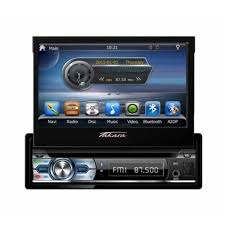
| Type d'appareil | Autoradio multimédia |
| Écran | Écran tactile 7 pouces |
| Formats supportés | Radio, USB, DVD, AUX, Bluetooth |
| Connectivité | Bluetooth, USB, AUX |
| Fonctions audio | Radio FM/AM, lecture DVD, lecture USB |
| Compatibilité | Non précisé |
| Alimentation | 12V DC (standard voiture) |
| Dimensions | Non précisées |
| Poids | Non précisé |
| Interface utilisateur | Écran tactile avec menus colorés |
| Langues disponibles | Multilingue (français inclus) |
| Sorties audio | Non précisées |
| Entrées audio | USB, AUX |
| Fonction Bluetooth | Oui, pour audio et appels |
| Accessoires inclus | Non précisé |
| Normes | CE |
FOIRE AUX QUESTIONS - CDV1877BT TAKARA
Questions des utilisateurs sur CDV1877BT TAKARA
0 question sur cet appareil. Repondez a celles que vous connaissez ou posez la votre.
Poser une nouvelle question sur cet appareil
Téléchargez la notice de votre Enceinte bluetooth au format PDF gratuitement ! Retrouvez votre notice CDV1877BT - TAKARA et reprennez votre appareil électronique en main. Sur cette page sont publiés tous les documents nécessaires à l'utilisation de votre appareil CDV1877BT de la marque TAKARA.
MODE D'EMPLOI CDV1877BT TAKARA
Veuillez lire ce manuel avant utilisation de l'appareil et le conserver pour tout futur besoin
Le numéro du module et de série sont situés sur le dessous de l'appareil. Écrivez le numéro de série dans l'espace ci-dessous.
Reportez-vous à ces numéros lorsque vous appelez votre revendeur concernant ce produit.

Français - Page 01~21
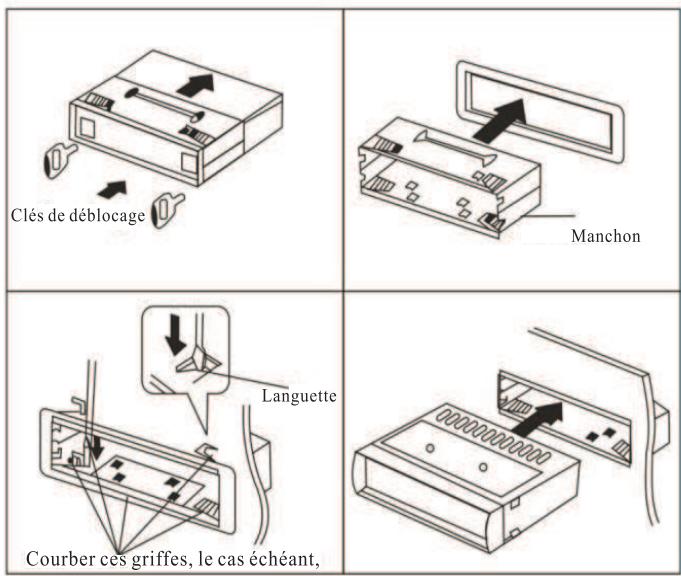
Précautions d'installation
- Cet appareil doit être installé par un professionnel.
- Référez-vous au manuel de l'utilisateur pour les branchements électriques, une mauvaise manipulation peut endommager l'appareil.
- Raccorder les fils d'alimentation après les autres branchements de l'appareil.
- Isoler tous les fils dénudés pour éviter des courts-circuits.
- Bien fixer tous les câbles après l'installation.
- Veillez tirer attentivement les instructions pour chaque partie, avant l'installation.
- L'appareil est conçu pour fonctionner avec une batterie 12-15V masse négative, assurez-vous que le système électrique de votre véhicule est de ce type.
- Assurez-vous de brancher l'appareil en suivant le schéma, sinon, il peut causer des dysfonctionnements ou des dommages.
| Modèle | CDV 1877BT |
| Caracteristiques générales | Interface avec écran tactile Panneau écran TFT amovible avant 7 pouces avec 800*480 haute pixel FM/AM Radio BAND deux DVD compatible avec les DVD/VCD/CD/MP3/MPEG4/JPEG Front USB & micro lecteur de carte mémoire Suortingamera de vision arrière Sortie 4 de canal 4*50W AMP puissance maximale de sortie Construit-en fonction Bluetooth avec fonction A2DP streaming Entrée AV & sortie AV Commande audio Rotary |
| écran TFT | 800*480pixel |
| Micro carte mémoire | Max 64GB |
| USB | 2.0 |
| Mémoire de travail | 12V |
| sortie max | 4*50W |
| Température | -20°C~60°C |
| Taille | 220*180*50 mm |
| Poids | A propos de 1.9 kg |
| Compatible média | |
| Fibre de la réserve | AVI/MP4/MPEG4/XVID |
| fichier audio | MP3 |
| Image | JPG/BMP/GIF/PNG |
| Disque | CD/CD-R/CD-RW/DVD/DVD-R/DVD+R/DVD-RW/DVD+RW |
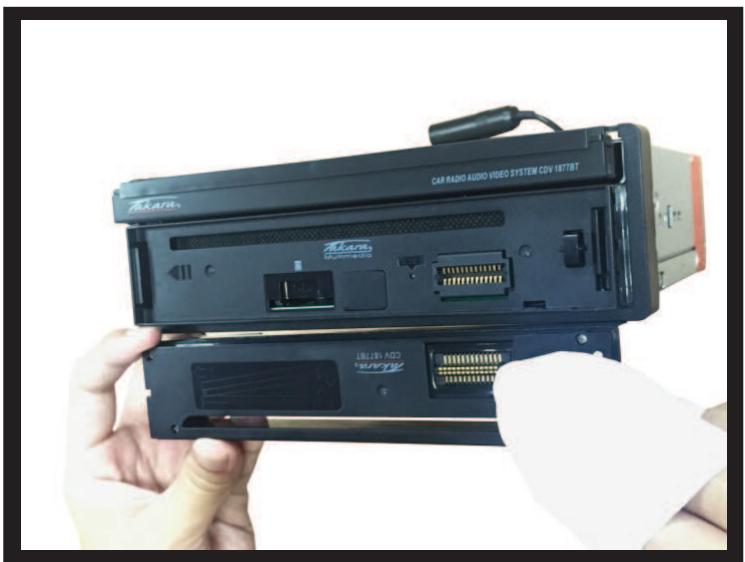
Entretien de l'appareil : si problème de connexion entre la façade détachable et l'unité principale, veuillez utiliser un chiffon humide imbibé d'alcool industriel pour nettoyer le connecteur. Voir photo ci-dessus.
Récepteur FM
Gamme de fréquences
Rapport signal / bruit 50 dB
Sensibilité de Radio 10 dB
Récepteur AM
Gamme de fréquences
_ ___ ±5%
Sensibilité de Radio 45 dB
Sensibilité de Radio 40 dB
USB / carte mémoire
Gamme de fréquences
Rapport signal / bruit >50 dB
T. H. D < 10 % (1 kHz)
Autre
Max. sortie
| 1 Fonctions des icones | |||
| « | Lecture / Pause | ■ | Arrêt (stop) |
| « | piste précédente | « | piste suivante |
| « | écran noir | « | Sourdine |
| « | Retour au menu précédent | « | Retour au menu principal |

POW: Appuyer sur ce bouton pour allumer/éteindre l'appareil. En lecture, appuyer pour sourdine. MOD: appuyer pour sélectionner le mode.
- Tourner ce bouton pour régler le volume.
- En lecture, appuyer sur ce bouton pour lecture/stop. Rester appuyé pour paramétrage vocal.
OPEN: appuyer pour ouvrir l'écran motorisé. En lecture, appuyer pour ajuster l'angle d'inclinaison de l'écran.
: Appuyer sur ce bouton pour changer l'angle d'inclinaison vers le haut. : Appuyer sur ce bouton pour changer l'angle d'inclinaison vers le bas. fermer l'écran motorisé.
: Ejecter un disque.
: Enlever la façade détachable.
Lecture
Disque : Insérer un disque dans l'appareil (avec le logo vers le haut), il sera lu automatiquement.
Autre mode : Quand un disque est chargé dans l'appareil (attention : ne jamais essayer d'introduire un 2ème disque en même temps), appuyer sur le bouton mode pour lire des fichiers à partir de disque / carte mémoire / USB.
Ejecter
Appuyer sur pour éjecter le disque et enlever le disque dans les 10 secondes. Si le disque n'est pas enlevé dans ce temps, l'appareil recharge le disque automatiquement.
Avance rapide / retour rapide
Appuyer sur « » pour passer au fichier précédent ou suivant. Rester appuyé pour « avance ou retard rapide » jusqu'aux sections choisies.
En mode Lecture: Appuyer sur ce bouton pour la piste suivante, rester appuyé pour avance rapide en x2, x4, x8, x20.
En mode Lecture: Appuyer sur ce bouton pour la piste précédente, rester appuyé pour retour rapide en x2, x4, x8, x20
☆ Lecteur MP3, sélectionner des pistes
Méthode 1:
En mode MP3, appuyer sur pour la piste suivante, appuyer sur pour la piste précédente.
Méthode 2:
En mode MP3, toucher directement la piste choses dans la liste sur l'écran ou utiliser les boutons de la télécommande 0-9 ou 10+ pour sélectionner la piste.
Lecture USB / carte mémoire
À la connexion d'une clé USB / carte mémoire à l'appareil, le système chargera tout le contenu de la clé USB / carte mémoire et commencerA la lecture automatiquement.
3 Menu principal
(fonctions écran tactile)
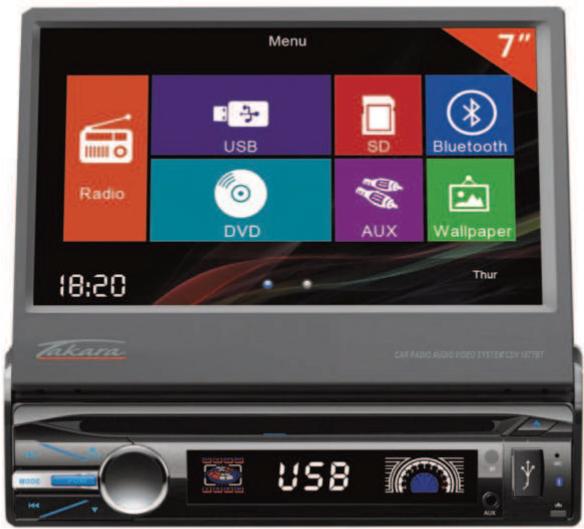
Menu principal: appuyer sur l'écran pour accéder au menu principal.
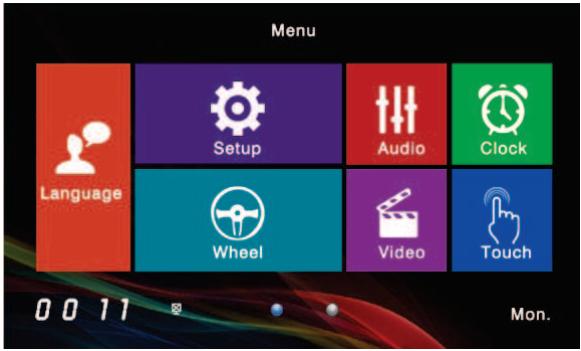
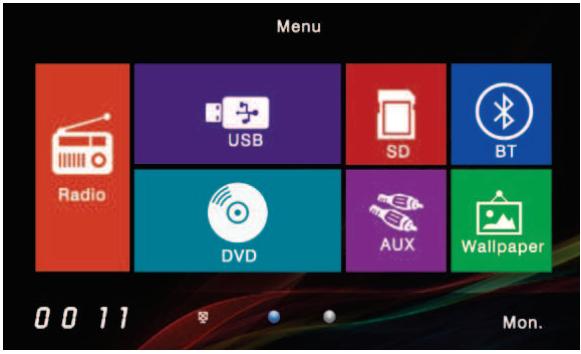
Menu principal
3.1 Radio
Cliquez sur Radio dans le menu principal pour activer le mode radio, comme le montre
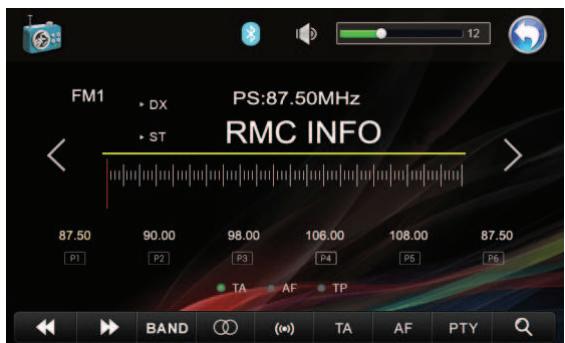
Interface FM
Clique sur BAND pour basculer entre les bandes FM / AM.
Clique sur pour commencer une recherche et sauvegarde des stations automatique à partir de la fréquence actuelle. L'appareil retiendra d'abord les signaux forts, puis les signaux plus faibles.
Restez appuyé sur ou pour la recherche automatique des stations vers le haut ou vers le bas.
Cliqueur ou pour la recherche manuelle des stations vers le haut ou vers le bas.
Réception des fréquences distantes (seulement pour les stations FM).
Changer la fonction stéréo.
Cliquez sur AF pour activer la fonction de Fréquence Alternative (en déplacement, l'appareil passe automatiquement à la fréquence la plus forte pour la même station de radio).
Cliquez sur TA pour activer la fonction Announces Traffic (l'appareil diffusera des informations de circulation lorsque disponible et retournera automatiquement à la diffusion radio à la fin du message).
3.2 Fonction bluetooth
Cliquez sur le logo Bluetooth dans le menu principal : pour entrer en mode Bluetooth
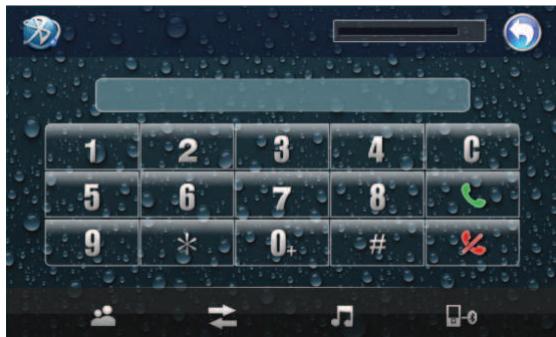
Cliquez, il n'y a pas de fonction de l'annuaire téléphonique, ne montre que les enregistrements d'appels.
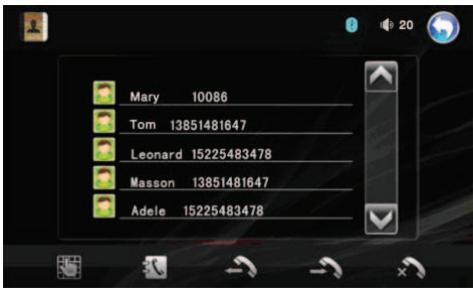
interface téléphonique Bluetooth
- Cliquer sur le menu pour acceder à la fonction Bluetooth, utiliser un téléphone portable pour rechercher le périphérique Bluetooth "Takara CDV 1877BT" et valider la connexion (possibilité de mise en place d'un mot de passer personnel, par exemple 0000). Quand la connection est établie, l'appareil basculera automatique en mode BT en receivevant un appel entrant, cliquer sur pour décrocher. Lorsque l'appeil est terminé, l'appareil revienda automatique au dernier mode utilisé. (Remarque : lorsque le périphérique Bluetooth connecté est étéint/déconnecté, il faut environ 30 secondes pour se reconnectcer automatique. Pendans ces 30 secondes, le système est toujours en recherche du dernier périphérique connecté.)
- r le numéro de téléphone directement sur l'écran, cliquer pour appeler et pour raccrocher.
- Note: la qualité de cette fonction dépend du téléphone Bluetooth et de l'état de la connexion Bluetooth.
- Clique C pour supprimer.
- Cliquer pour activer ou désactiver l'équipement Bluetooth
- Cliquer pour basculer entre voix et équipement.
- Cliquer pour basculer au téléphone Bluetooth de l'appareil CDV.
- Cliquez sur - pour le journal des appels sortants
- Cliquer sur pour le journal des appels reçus
- Cliquer à lui pour le journal des appels manqués
- Cliquez pour le journal dernière activité
Note: la fonction Bluetooth est commandée à partir de l'écran tactile.
3.3 Musique via Bluetooth :
Appuyer sur pour accéder à l'interface musique Bluetooth:
Musique Bluetooth piste précédente
Bouton de la musique Bluetooth d'arrêt
Clavier Musique Activer/Connecter BT
Lecture de musique Bluetooth / pause
bouton Couper / se connecter
3.4 AUX
Clique sur le menu pour accéder au mode AUX.
3.5 DISC
Clique sur le menu pour passer en mode disque, clique au milieu de l'écran pour afficher la barre de fonctionnement:
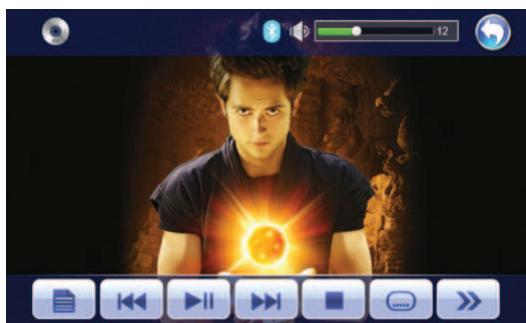

programme
préçédent
Lecture / Pause
suivant
sous-titres
page suivante
Répétition d'une piste unique
Agrandir l'image (seulement)
OSD
aléatoire
Changement de canal
Stop
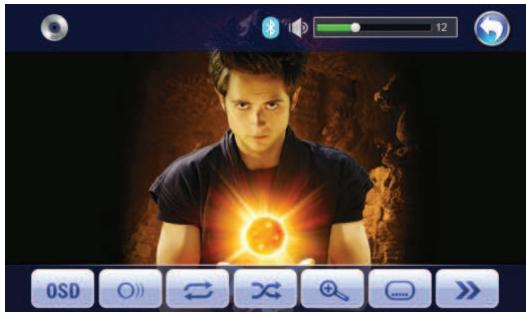
OSD: Opération Départ Affichage, indiquera la durée du fichier.
Changement de canal:
Pour le mode DVD, cliquer pour changer le canal audio.
Pour le mode VCD, cliquer pour changer le canal audio gauche, droite ou stéréo.
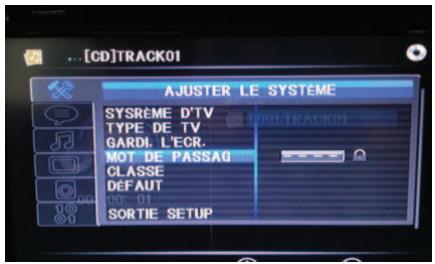
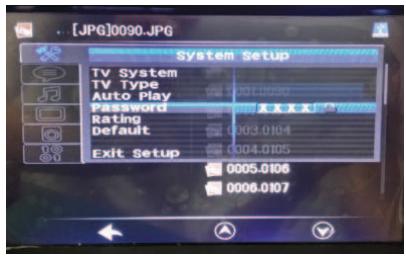
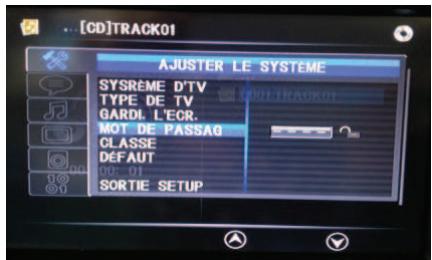
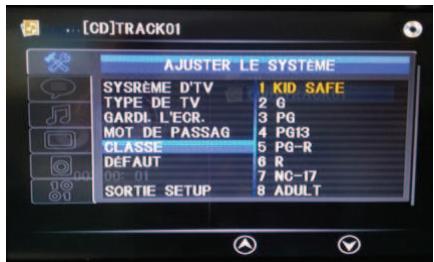
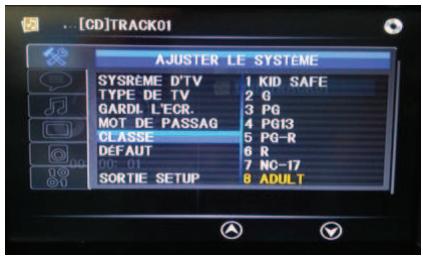
Contrôle parental: en mode DVD, appuyer sur le bouton SETUP (18) de la télécommande pour accéder au menu réglages. Naviguer avec les boutons flèches (7) de la télécommande, pour sélectionner
"MOT DE PASSE" dans le menu, confirmer avec le bouton ENTER(6).
Si le cadenas est fermé, saisir le mot de passe “0000” et valider avec ENTER, le cadenas s'ouvre. Sélectionner “CLASSE” dans le menu et confirmer avec ENTER pour afficher la liste des niveaux de contrôle parental. Naviguer avec les boutons flèches de la télécommande et confirmer le niveau CHOISIT avec le bouton ENTER.
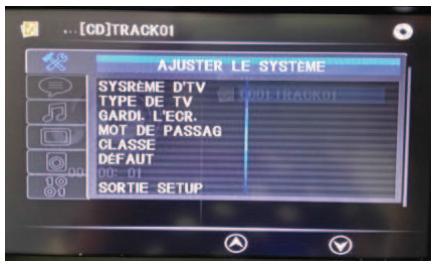
3.7 Paramètres
Clique pour accéder au menu Paramètres:
Paramètres
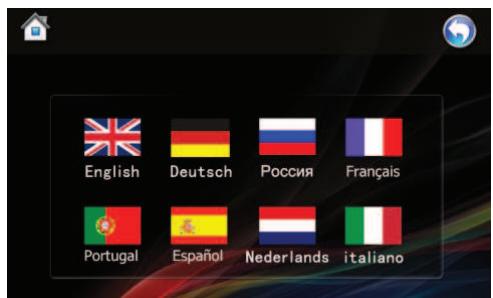
3.8 Langues
Réglage de langue : cliquer sur la langue souhaitée.
3.9 Heure
Ecran de réglages date et heures
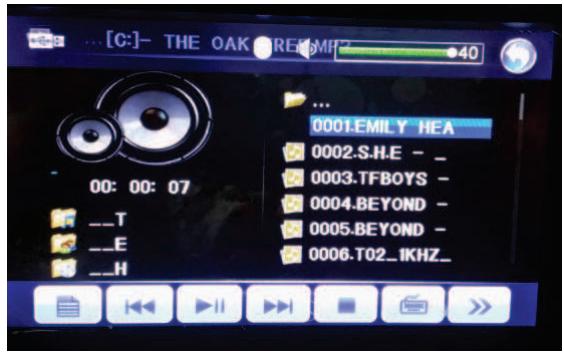
3.6 Lecture USB / carte mémoire
Cliquez sur le menu pour entrer en mode lecture carte mémoire / USB et afficher la barre de fonctionnement :
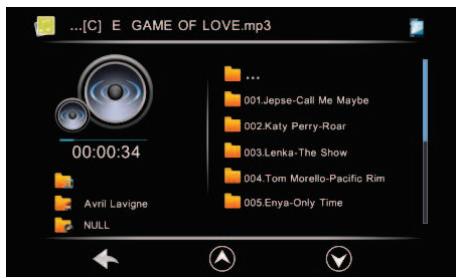

Page précédente

Page suivante
Cliquer sur
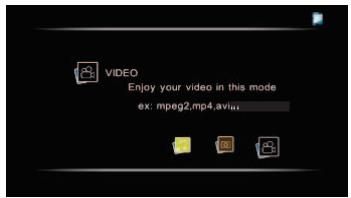
Sélectionner le mode MP3 Sélectionner le mode MP4
Sélectionner le mode image
Clique dans le coin supérieur droit de l'écran pour afficher la barre de fonctionnement comme ci-dessous:
Cliquez sur HEURE/HOUR, puis sur ou pour régler l'heure.
Cliquez sur MIN, puis sur ou pour régler les minutes.
Clquier sur 24H, puis sur pour régler l'affichage d'heure en 24 heures ou en 12 heures
(AM/PM).
Clique ANNEE / YEAR et faire glisser en montant ou descendant pour régler l'année.
Clique MOIS / MOUTH et faire glisser en montant ou descendant pour régler le mois.
Clique DATE et faire glisser en montant ou descendant pour régler la date.
3.10 Vidéo
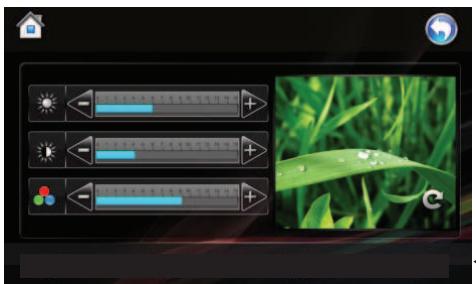
Interface de réglage affichage d'image
Dans l'interface paramètres d'image, cliquer sur + ou - pour régler luminosité, contraste et couleurs de l'écran lecture vidéo.
Appuyer sur Standard, Coloré ou Doux pour des pré-réglages pertinents.
Appuyer sur Afficher dans l'affichage de l'image.
Le résultat des paramètres sélectionnés sera visible en mode lecture multimédia (petit aperçu sur le côté droit de l'écran).
En fonction du niveau signal audio / video du film visionné, en cas d'utilisation à volume élevé, il peut se produire dans certains cas des oscillations de luminosité de l'écran. Ceci n'a aucun impact sur le bon fonctionnement de l'appareil.
3.11 Acoustique / son
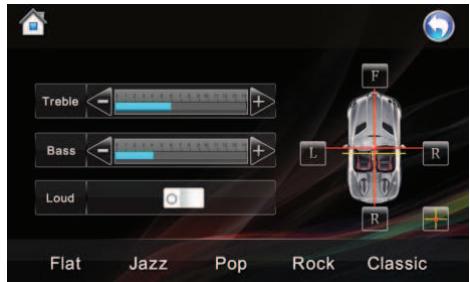
Interface de réglage vocal / Son
4 Contrôles au volant

Cliquer sur Wheel dans le menu principal pour accéder à l'interface Contrôles au volant:
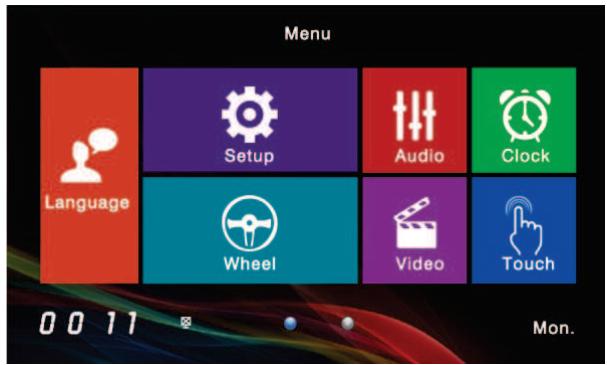
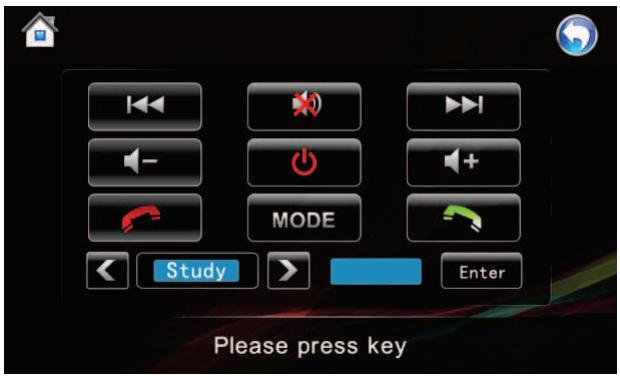
Suivre les instructions à l'écran pour effectuer les réglages de contrôle au volant.
5 Fond d'écran
Cliqueur
sur pour changer entre des fonds d'écran différents :
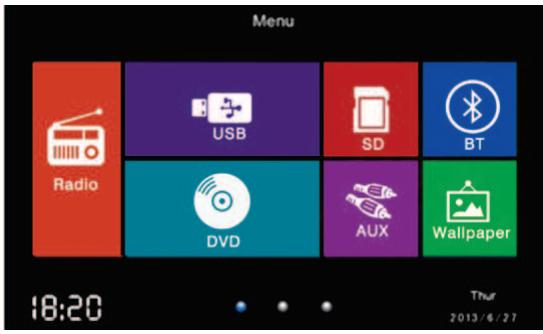
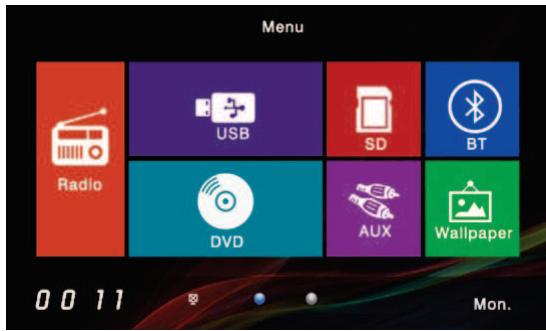
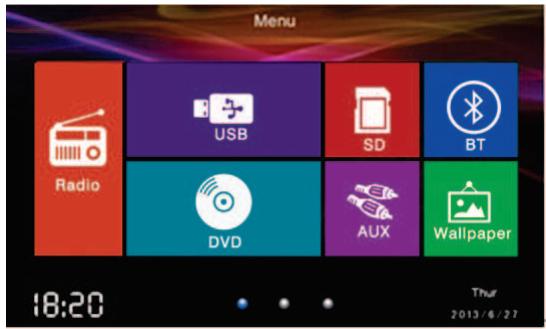
Contexte interface de sélection
6 Calibrage de l'écran tactile
Lorsque la fonction de l'écran tactile est anormale, commencer par une remise à zéro de l'appareil (reset). Rallumer l'appareil. Cliquer sur dans le menu principal pour lancer la procédure de calibrage comme suit:
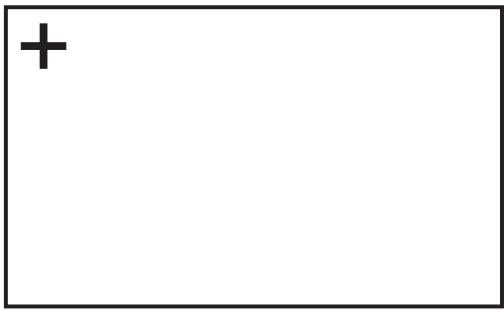
Clique sur le centre de chaque signe « » dans chacun des 4 coins. L'écran affichera
lorsque le calibrage est terminé.
7 Caractéristiques de la télécommande
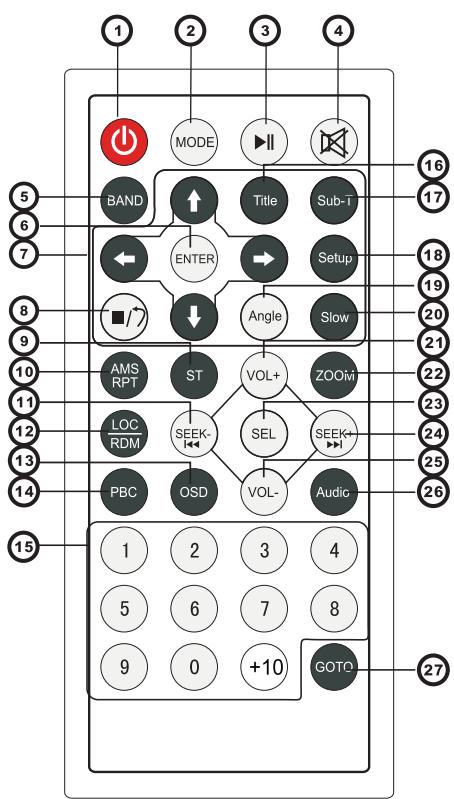
1. Allumer / éteindre 2. Mode 3. Pause / Lecture 4. Sourdine 5. Bande / Système 6. ENTREE (ok) 7. Boutons de navigation / sélection 8. Stop / Retour 9. Stereo / Programme 10. Répéter lecture / Mémoire automatique 11. Sélection de station / Sélection de piste / Retard rupture 12. Contrôle LOC / Lecture aléatoire 13. Activer/désactiver l'affichage du temps de lecture 14. Lecture PBC 15. Touches numériques 16. Paramètres Titre et Liste 17. Paramètres sous-titres 18. Paramètres du menu principal
Note: en mode DVD, appuyer sur ce bouton SETUP pour accéder aux réglages de contrôle parental (cf. chapitre 3.5 pour plus d'information)
19. Afficher les paramètres d'angle d'inclinaison 20. Lecture au ralenti 21. Volume + 22. Zoomer dans l'écran (AGRADIR) 23. Mode effects Audio 24. Sélection de station / Sélection de piste / avance rapide 25. Volume - 26. Bande sonore 27. Paramètres temps de lecture
1. L'autoradio est alimenté par 12 V CC à masse négative. Vérifiez que le système électrique de votre voiture est compatible avant de commencer l'installation. Subwoofer aérienne et automatique de la radio 2. Le ont des alimentations séparées. 3. Le radio doit être connectée en conformité avec le schéma de câblage. Si la radio est relié de façon incorrecte, le système électrique de la voiture peut subir des dommages. Ceci est la responsabilité de la personne de l'installation de l'unité principale. 4. Enceintes cables (-) doivent être connectés à l'entrée correctement marqué (-). 5. Do pas obstruer les vannes ou les brides de refroidissement, sinon la stéreo peut surchauffer et se briser.

CDV1877BT
CAUTION: +12VDC Negative Ground Fréquence FM 87.5 - 108 Mhz


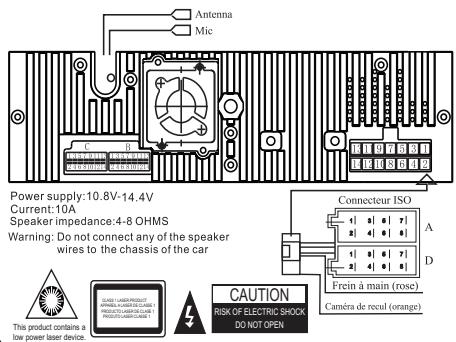
| A1 | Enceinte arrirée droite+ | B1 | Sortie video 1 | C1 | - |
| A2 | Enceinte arrirée droite+ | B2 | Sortie video 2 | C2 | - |
| A3 | Enceinte avant droite+ | B3 | Entire video camera de recal | C3 | - |
| A4 | Enceinte avant droite- | B4 | Masse (ground) | C4 | Subwoofer (noir) |
| A5 | Enceinte avant gauche+ | B5 | Masse (ground) | C5 | Masse RCA/ ground (noir) |
| A6 | Enceinte avant gauche- | B6 | Entree video AUX | C6 | RCA (rouge) |
| A7 | Enceinte arrirée gauche+ | B7 | Sortie RCA gauche | C7 | Masse subwoofer / ground (noir) |
| A8 | Enceinte arrirée gauche- | B8 | Masse (ground) | C8 | RCA (blanc) |
| D4 | Alimentation +12V | B9 | Masse (ground) | C9 | - |
| D8 | Masse (ground) | B10 | Sortie RCA droite | C10 | - |
| D7 | ACC | B11 | Entree AUX droite | C11 | - |
| D5 | Antenne | B12 | Entree AUX gauche | C12 | - |
| - | B13 | Contrôles au volant | C13 | - | |
| - | B14 | Amplificateur | C14 | - |
Note : dans le but d'améliorer continuellement nos produits, les spécifications sont sujettes à modification sans information au préalable. Poids et dimensions sont des informations approximatives. TAKARA MULTIMEDIA ne peut être tenue responsable d'éventuelles informations contradictoires ou incorrectes dans ce manuel.
Par la présente, TAKARA MULTIMEDIA déclare que ce produit CDV1877BT est en conformité avec les exigences essentielles et autres dispositions pertinentes de la directive R & TTE 2014/53/EU. La déclaration de conformité est disponible sur demande en écrivant à : TAKARA MULTIMEDIA, 59 avenue Henry Dunant, 06105 Nice Cedex 2, France.

Respecter l'environnement : Ne doit pas être jeté avec les ordures ménagères ! Ce produit contient des composants électriques ou électroniques qui doivent être recyclés. Laisser le produit à une station de recyclage désigné par les autorités locales.

Utilisation à volume élevé
En fonction du niveau signal audio / video du film visionné, en cas d'utilisation à volume élevé, il peut se produire dans certains cas des oscillations de luminosité de l'écran. Ceci n'aucun impact sur le bon fonctionnement de l'appareil.