 Notice Facile
MX 5500 REVOLUTION - Souris sans fil LOGITECH - Notice d'utilisation et mode d'emploi gratuit
Retrouvez gratuitement la notice de l'appareil MX 5500 REVOLUTION LOGITECH au format PDF.

| Type d'appareil | Clavier et souris sans fil |
| Connexion | Sans fil |
| Technologie sans fil | Radiofréquence 2,4 GHz |
| Portée | Environ 10 mètres |
| Alimentation clavier | Piles AA |
| Alimentation souris | Piles AA |
| Nombre de touches clavier | Non précisé |
| Type de touches | Membrane |
| Fonctions spéciales clavier | Touches multimédia |
| Capteur souris | Laser |
| Résolution souris | Non précisé |
| Ergonomie | Design ergonomique |
| Compatibilité | Windows et Mac |
| Récepteur USB | Inclus |
| Dimensions clavier | Non précisé |
| Dimensions souris | Non précisé |
| Poids clavier | Non précisé |
| Poids souris | Non précisé |
FOIRE AUX QUESTIONS - MX 5500 REVOLUTION LOGITECH
Téléchargez la notice de votre Souris sans fil au format PDF gratuitement ! Retrouvez votre notice MX 5500 REVOLUTION - LOGITECH et reprennez votre appareil électronique en main. Sur cette page sont publiés tous les documents nécessaires à l'utilisation de votre appareil MX 5500 REVOLUTION de la marque LOGITECH.
MODE D'EMPLOI MX 5500 REVOLUTION LOGITECH
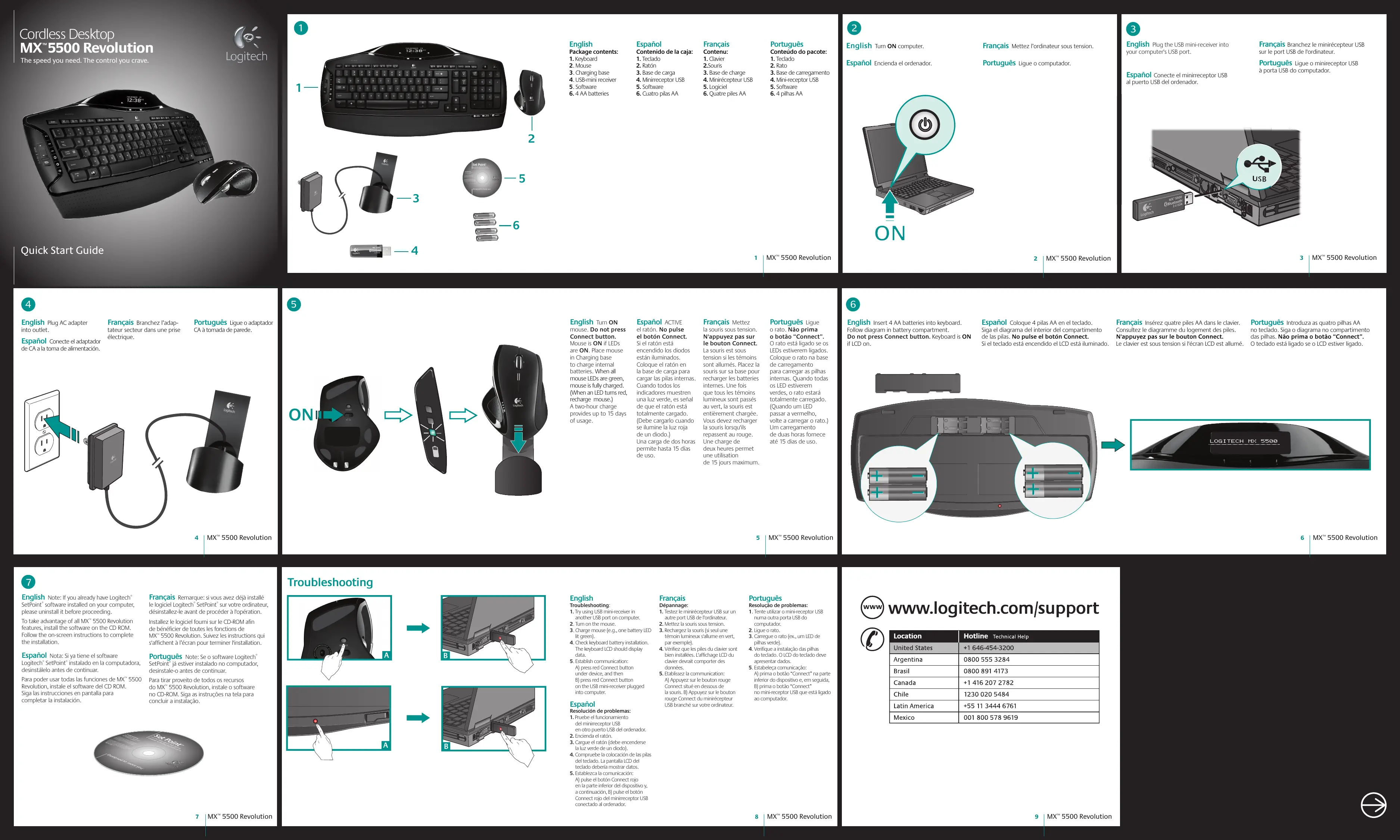
4. Minirécepteur USB
© 2006 Logitech. All rights reserved. Logitech, the Logitech logo, and other Logitech marks are owned by Logitech and may be registered. All other trademarks are the property of their respective owners. © 2006 Logitech. Tous droits réservés. Logitech, le logo Logitech et les autres marques Logitech sont la propriété exclusive de Logitech et sont susceptibles d’être des marques déposées. Toutes les autres marques sont la propriété exclusive de leurs détenteurs respectifs. 608516-0922 %FTJHOFEUPNPWFZPV USB
English Plug AC adapter Français Branchez l’adap- into outlet. tateur secteur dans une prise électrique. Español Conecte el adaptador de CA a la toma de alimentación.
A) press red Connect button under device, and then B) press red Connect button on the USB mini-receiver plugged into computer. Dépannage:
1. Testez le minirécepteur USB sur un
autre port USB de l’ordinateur.
2. Mettez la souris sous tension.
3. Rechargez la souris (si seul une
témoin lumineux s'allume en vert, par exemple).
4. Vérifiez que les piles du clavier sont
bien installées. L'affichage LCD du clavier devrait comporter des données.
5. Etablissez la communication:
A) Appuyez sur le bouton rouge Connect situé en dessous de la souris. B) Appuyez sur le bouton rouge Connect du minirécepteur USB branché sur votre ordinateur. Resolução de problemas:
1. Fonction Flip3D, pour une navigation rapide au fil de vos documents
2. Zooms avant et arrière et défilement Flip3D pour vos documents
3. Boutons de navigation multimédia
et de réglage du volume
4. Navigation d'écran, pour passer
à l'écran suivant ou revenir à l'écran précédent
5. Touches Favoris similaires à celle des
présélections d'un système autoradio.
8. Touche Fn (à utiliser en combinaison avec les touches F)
9. Console Microsoft® Vista™
(utilisez les touches Retour arrière, Entrée et les touches fléchées pour naviguer au sein de Media Center) English
10. La combinaison de touches Fn+Inser
permet de faire passer la couleur d'arrière-plan de l'écran LCD du noir au blanc afin de bénéficier d'un meilleur contraste dans des conditions d'éclairage faible.
1. Roulette actionnée par le pouce: fonction
Flip3D, pour une navigation rapide au fil de vos documents
2. Roulette de défilement MicroGear™, pour
un défilement ultrarapide ou par paliers. Cliquez sur la roulette de défilement pour passer d'un mode à un autre ou pour activer le mode Logitech® SmartShift™ du logiciel SetPoint™. La technologie SmartShift détecte l'application active et applique automatiquement le mode de défilement le plus approprié.
3. Bouton de recherche: mettez un mot en
surbrillance et appuyez sur ce bouton pour afficher les résultats de votre moteur de recherche.
4. Témoins lumineux des piles.
5. Boutons Suivant/Précédent
programmables à partir du logiciel SetPoint®. Português
Ecran LCD du clavier:
1. Boîte de réception de courrier électronique:
indique le nombre de messages électroniques non lus. 2. Calculatrice. LCD do teclado—
1. Caixa de entrada de e-mail:
apresenta o número de e-mails ainda por ler.
© 2007 Logitech. Tous droits réservés. Logitech, le logo Logitech et les autres marques Logitech sont la propriété exclusive de Logitech et sont susceptibles d’être des marques déposées. Toutes les autres marques sont la propriété exclusive de leurs détenteurs respectifs. Logitech décline toute responsabilité en cas d'erreurs dans ce manuel. Les informations énoncées dans le présent document peuvent faire l’objet de modifications sans avis préalable. 620-000497.003 MX™ 5500 Revolution Normes internationales et sécurité. Ce dispositif optique est conforme à la norme internationale IEC 60825-1: 2001-08 pour les produits laser de classe 1 et à la réglementation 21 CFR 1040.10 et 1040.11, sauf exceptions découlant de l'avis sur les dispositifs laser n°50 (Laser Notice Nr 50), en date du 26 juillet 2001: 1) Emission d'un faisceau parallèle de lumière infrarouge invisible pour l'utilisateur; 2) Puissance maximale de 716 microwatts avec onde entretenue, gamme de longueur d'ondes comprise entre 832 et 865 nanomètres; 3) Plage de température de fonctionnement: 5 à 40° C. ATTENTION: ce dispositif optique ne nécessite aucun entretien. L'utilisation de commandes et réglages ou l'emploi de procédures autres que celles spécifiées dans le cadre du présent document risquent de provoquer une exposition à des radiations dangereuses. Sécurité et conseils d'utilisation. 1) Ne pas diriger le rayon infrarouge vers les yeux. 2) En cas de dysfonctionnement et de dépannage infructueux, éteignez le dispositif et contactez l'assistance technique Logitech. 3) Ne pas démonter le produit ni l'exposer à l'humidité, aux liquides, à des températures hors de la plage recommandée de fonctionnement de 5 à 40° C. 4) Si le produit est exposé à des températures extrêmes, le désactiver et laisser la température revenir à la normale de fonctionnement. Normas internacionais e segurança. Este dispositivo óptico cumpre a norma internacional IEC 60825-1: 2001-08, Produto laser Classe 1 e também cumpre 21 CFR 1040.10 e 1040.11, excepto os desvios conforme Laser Notice Nr. 50, 26 de Julho de 2001: 1) Emissão de uma radiação paralela de luz de infravermelhos invisível ao utilizador; 2) Potência máxima de 716 microwatts CW, raio de comprimento de onda 832 — 865 nanometros; 3) Temperatura de funcionamento entre 5º C e 40º C. ATENÇÃO: Neste dispositivo óptico não existem peças que precisem de manutenção. A utilização de controlos, ajustes ou a adopção de procedimentos aqui não especificados podem resultar na exposição perigosa a radiação. Segurança e orientações de utilização. 1) Não aponte os raios de infravermelhos para os olhos. 2) Se o dispositivo não funcionar correctamente e a resolução de problemas iniciada pelo cliente não tiver sucesso, desligue-o e contacte a assistência técnica da Logitech. 3) Não desmonte o produto nem o exponha a líquidos, humidade ou temperaturas que não estejam entre o intervalo de funcionamento especificado de 5°C a 40°C. 4) Se o produtor for exposto às temperaturas não especificas, desligue-o e espere a temperatura voltar ao intervalo de funcionamento normal. Power Supply Warning. The power supply for this product is for indoor use only. Use the power supply that comes with your product; do not use any other power supply. Do not use a damaged power supply or attempt to repair one that is damaged. Do not immerse the power supply in water or subject it to physical abuse. Inspect the power supply regularly for damage to its cable, plug, and body. Avertissement relatif au boîtier d'alimentation. Le boîtier d'alimentation livré avec ce produit est exclusivement destiné à un usage en intérieur. Utilisez uniquement le boîtier d'alimentation fourni avec le produit. Si le boîtier d'alimentation est endommagé, ne l'utilisez pas et ne tentez en aucun cas de le réparer. Ne plongez pas le boîtier d'alimentation dans l'eau et ne le soumettez à aucune utilisation abusive. Vérifiez régulièrement l'état du câble, de la prise et des parois du boîtier d'alimentation. Aviso sobre fonte de alimentação. A fonte de alimentação deste produto é apenas para utilização em locais fechados. Utilize a fonte de alimentação que acompanha o seu produto; não utilize qualquer outro tipo. Não utilize uma fonte de alimentação danificada nem tente consertar uma que esteja danificada. Não mergulhe a fonte de alimentação em água nem a submeta a maltrato físico. Examine a fonte de alimentação regularmente para ver se existe algum dano no cabo, na ficha ou na estrutura. Conformité et norme UL. Votre produit est certifié UL et doit être utilisé uniquement avec des appareils certifiés UL. Ce produit répond aux normes FCC et CE. Ce dispositif numérique est conforme aux limitations prévues dans le cadre de la catégorie B des appareils numériques, selon la définition de la section 15 du règlement de la FCC. Il est également conforme aux limitations prévues dans le cadre de la catégorie B, selon la définition des normes ICES-003. Pour les informations relatives à la conformité, rendez-vous sur http://www.logitech.com/compliance. Compatibilidade e teste UL. Este produto foi submetido ao teste UL e deve ser utilizado somente com outros dispositivos listados em UL. O produto está em conformidade com FCC e CE. Para informações sobre conformidade, vá a http://www.logitech.com/compliance. Web de Logitech, http://www.logitech.com/comfort, o en el CD del software Logitech®. Français