CAMEDIA E-1 - Appareil photo numérique OLYMPUS - Notice d'utilisation et mode d'emploi gratuit
Retrouvez gratuitement la notice de l'appareil CAMEDIA E-1 OLYMPUS au format PDF.


| Type de produit | Appareil photo numérique reflex mono-objectif |
| Marque | Olympus |
| Modèle | CAMEDIA E-1 |
| Capteur d'image | CCD à transfert de couleur primaire type 4/3, 5,5 millions de pixels totaux, 5,0 millions de pixels effectifs, taille 17,3 x 13,0 mm |
| Objectif | Monture Four Thirds, objectifs Zuiko Digital interchangeables |
| Viseur | Viseur reflex mono-objectif, couverture 100%, grossissement 0,96x, réglage dioptrique -3 à +1 m^-1 |
| Écran ACL | Écran couleur TFT 1,8", 134 000 pixels |
| Obturateur | Plan focal, 1/4000 à 60 s, pose jusqu'à 8 min |
| Mise au point | Automatique (AF) par détection de contraste/phase, 3 points (gauche, centre, droite), manuelle (MF) |
| Modes d'exposition | Programme (P), Priorité ouverture (A), Priorité vitesse (S), Manuel (M) |
| Sensibilité ISO | 100 à 800, extensible à 1600 et 3200 (ISO Boost) |
| Balance des blancs | Automatique, 12 préréglages, 4 mémorisations rapides |
| Support d'enregistrement | Carte CompactFlash (Type I/II) ou Microdrive, compatible FAT 32 |
| Formats d'image | RAW (12 bits), TIFF, JPEG (SHQ, HQ, SQ) |
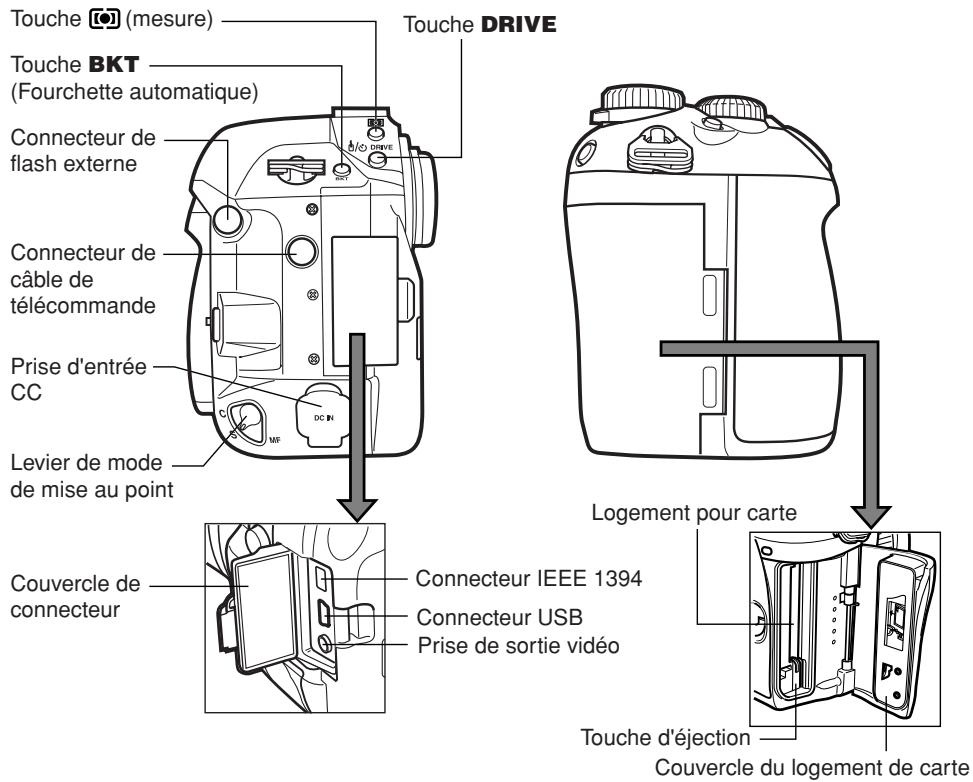
| Connectique | USB (mini-B), IEEE 1394, sortie vidéo, entrée CC, connecteur de télécommande, flash externe |
| Alimentation | Batterie Lithium-ion BLM-1 (rechargeable avec chargeur BCM-1), adaptateur secteur AC-1 en option |
| Dimensions (L x H x P) | 141 x 104 x 81 mm (sans parties saillantes) |
| Poids | Environ 660 g (sans batterie ni carte) |
| Protection | Système d'étanchéité à la poussière et aux projections d'eau, filtre ultrasonique anti-poussière |
| Entretien | Pixel Mapping et réduction de poussière intégrés, mode de nettoyage du CCD |
| Température de fonctionnement | 0 à 40 °C (fonctionnement), -20 à 60 °C (stockage) |
FOIRE AUX QUESTIONS - CAMEDIA E-1 OLYMPUS
Questions des utilisateurs sur CAMEDIA E-1 OLYMPUS
0 question sur cet appareil. Repondez a celles que vous connaissez ou posez la votre.
Poser une nouvelle question sur cet appareil
Téléchargez la notice de votre Appareil photo numérique au format PDF gratuitement ! Retrouvez votre notice CAMEDIA E-1 - OLYMPUS et reprennez votre appareil électronique en main. Sur cette page sont publiés tous les documents nécessaires à l'utilisation de votre appareil CAMEDIA E-1 de la marque OLYMPUS.
MODE D'EMPLOI CAMEDIA E-1 OLYMPUS
■ Pour plus de détails sur le raccordement de l'appareil photo à un ordinateur personnel et sur l'installation du logiciel fourni, se référer au "Guide d'installation de logiciel" (inclus dans l'emballage du CD-ROM).
■ Avant d'utiliser votre appareil photo, veuillez lire attentivement ce mode d'emploi, de manière à obtenir les meilleurs résultats possibles.
■ Avant d'effectuer des prises de vues importantes, nous vous conseillons par ailleurs de faire quelques essais afin de vous familiariser avec le maniement de l'appareil photo.
■ Dans l'intérêt d'améliorer continuellement les produits, Olympus se réserve le droit d'actualiser ou de modifier les informations contenues dans ce manuel.
TABLE DES MATIÈRES
| Préparatifs | 48 |
| Touches et menus | 58 |
Comment utiliser les touches et les molettes ....58
Types de touches 59
Comment utiliser les menus 63
Liste des fonctions de menu 65
| Prise de vues | 68 |
Mise au point automatique (AF) 68
Sélection de cadrage AF 68
Mode de mise au point 69
Mode d'exposition....70
Fonction de contrôle de profondeur de champ 72
Compensation d'exposition 72
Mode de mesure 72
Mémorisation AE....73
Exposition automatique différenciée ....73
Mode Drive 73
Mode d'enregistrement 74
Sensibilité ISO 74
Réglage de la balnce des blancs....75
Réglage de la balnce des blancs de référence rapide 75
Flashes électroniques en option....75
| Affichage | 76 |
Affichage d'une seule vue 76
Affichage en gros plan/Affichage d'index....77
Protection de vues 78
Effacement d'une seule vue....78
Effacement de vues sélectionées ....78
Effacement de toutes les vues 79
| Configuration de cartes | 79 |
| Réservation d'impression | 80 |
| Transfert d'image ver un ordinateur | 81 |
| Codes d'erreur | 83 |
| Entretien | 85 |
| Caractéristiques techniques | 86 |
Ces instructions ne sont que pour une référence rapide. Pour plus de détails sur les fonctions de l'appareil décrites dans ce manuel, se référer au manuel de référence de l'appareil sur le CD-ROM inclus dans l'emballage de l'appareil.
Pour les consommateurs d'Amérique du Nord et du Sud
Pour les utilisateurs aux Etats-Unis
Déclaration de conformité
Modèle numéro : E-1
Marque : OLYMPUS
Organisme responsible : Olympus America Inc.
Adresse : 2 Corporate Center Drive, Melville, New York 11747-3157 U.S.A.
Numéro de téléphone : 631-844-5000
Testé pour être en conformité avec la réglementation FCC POUR L'UTILISATION A LA MAISON OU AU BUREAU
Cet appareil est conforme aux normes de la Section 15 des directives FCC. Son utilisation est soumise aux deux conditions suivantes:
(1) Cet appareil ne doit pas causer de brouillage radioélectrique.
(2) Cet appareil doit pouvoir résister à toutes les interférences, y compris celles susceptibles d'entraver son bon fonctionnement.
Pour les utilisateurs au Canada
Cet appareil numérique de la catégorie B est conforme à la législation canadienne sur les appareils générateurs de parasites.
Pour les utilisateurs en Europe

La marque “CE” indique que ce produit est conforme aux normes européennes en matière de sécurité, de santé, d’environnement et de protection du consommateur. Les appareils photo marqués “CE” sont prévus pour la vente en Europe.
Marques déposées
- IBM est une marque déposée de la société International Business Machines Corporation.
- Microsoft et Windows sont des marques déposées de la société Microsoft Corporation.
• Macintosh est une marque de Apple Computer Inc. - CompactFlash et CF sont des marques de Son Disk Inc.
- Tous les autres noms de sociétés et appellations de produits sont des marques, déposées ou non, des propriétaires respectifs.
- Les normes pour les systèmes de fichiers d'appareil photo indiquées dans ce manuel sont les normes "Design Rule for Camera File System/DCF" stipulées par l'association JEITA (Japan Electronics and Information Technology Industries Association).
Préparatifs
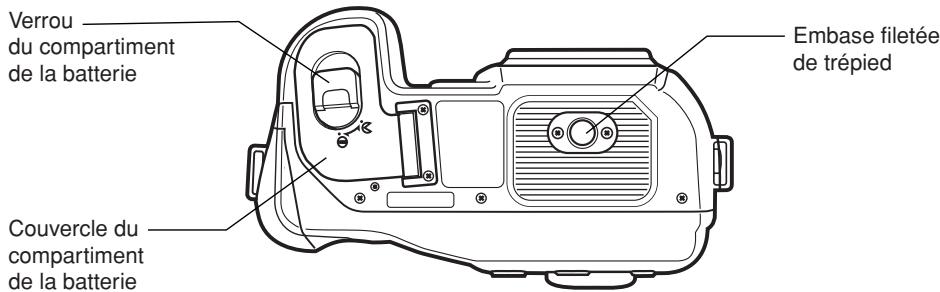
Nomenclature des pièces
Fr
Appareil photo
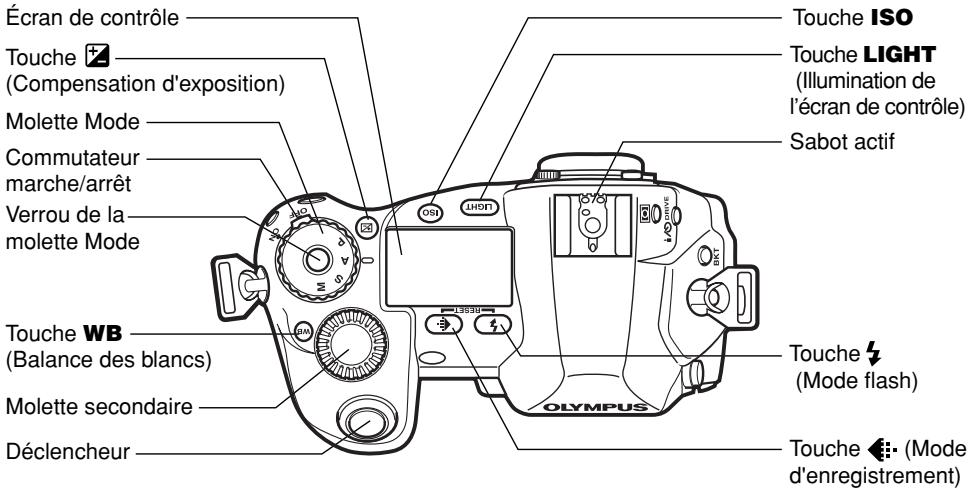
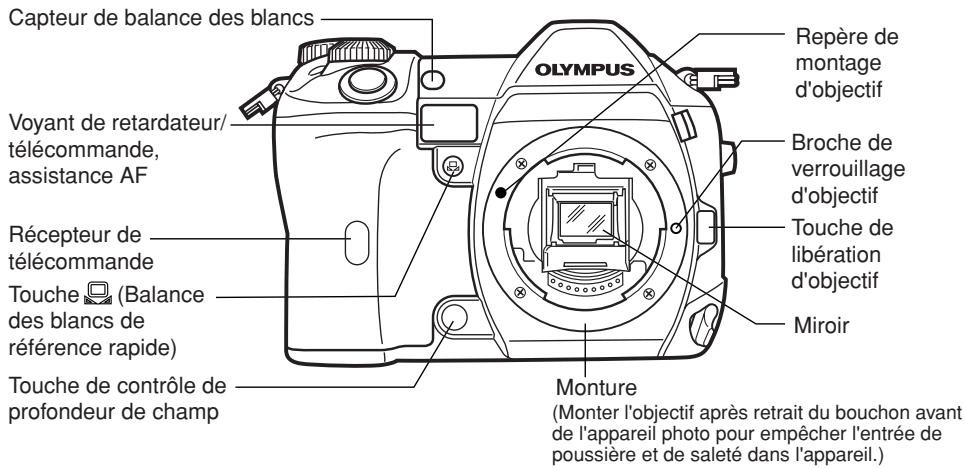
![Molette de réglage dioptrique Levier d'obturateur d'œilleton Œillet de courroie Viseur Écran ACL (Un capot d'écran est fixé.) Touche INFO (affichage d'informations) Touche ON (Protection) Touche 📊 (Effacement) Molette principale Touche AEL Voyant d'accès de carte Touche [•••] (Sélection de cadrage AF) Touche ▶ (Mode d'affichage) Touche 📋 (Menu) Verrou du couvercle du logement de carte Touche OK](/content/2019/11/84648/images/8e41b304f0326b3cc72a2741f53aa0979af1de398247e735bbc9cf1ab00453f5.jpg)
Fr
Préparatifs
Fr
Indications de l'écran de contrôle
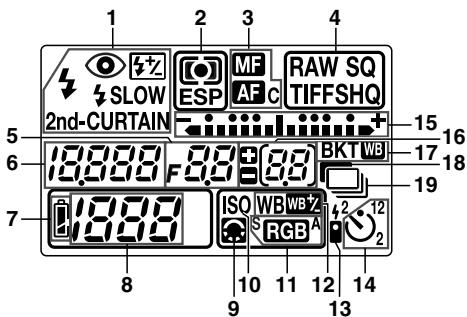
1 Mode de flash
2 Mode de mesure
3 Mode de mise au point
4 Mode d'enregistrement
5 Valeur d'ouverture
6 Vitesse d'obturation
7 Contrôle de la batterie
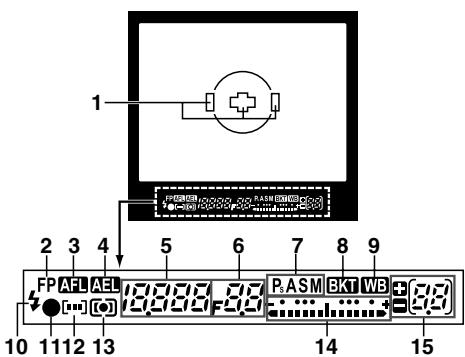
Indications dans le viseur
8 Nombre de vues fixes enregistrables
9 Ajustement de la qualité d'image
10 ISO
11 Spectre couleur
12 Balance des blancs
13 Télécommande
14 Retardateur
15 Indicateur de niveau d'exposition
Indicateur de compensation
d'exposition
Cadrage AF
16 Nombre de vues en série enregistrables
Indication de valeur de compensation d'exposition
[n'apparaît que lorsque la touche ☑ (compensation d'exposition) a été pressée]
17 Fourchette automatique – bracketing
18 Réduction de bruit
19 Prise de vues en série
1 Cadre de mise au point automatique
2 Flash super FP
3 Mémorisation de la mise au point
4 Mémorisation de l'exposition
5 Vitesse d'obturation
6 Valeur d'ouverture
7 Mode d'exposition
8 Fourchette automatique – bracketing
9 Balance des blancs
10 Flash
11 Symbole de mise au point correcte
12 Cadrage AF
13 Mode de mesure
14 Indicateur de niveau d'exposition
Indicateur de compensation
d'exposition
15 Nombre de vues en série enregistrables
Indication de valeur de compensation d'exposition
[n'apparaît que lorsque la touche ☑ (compensation d'exposition) a été pressée]
Indications sur l'écran ACL (uniquement pour l'affichage)
Vous pouvez commuter l'affichage de l'écran ACL en utilisant la touche INFO (affichage d'informations) et des molettes.
Fr
![1 2 3 4 -SQ [10,24x768 , 1/8] 5 -'03.01.01 00:00 6 FILE:123-3456](/content/2019/11/84648/images/b38a6a539f5d87d660f644da677a992797524b6541ece5ac0307ebb841b31623.jpg)
Informations d'affichage d'une seule vue
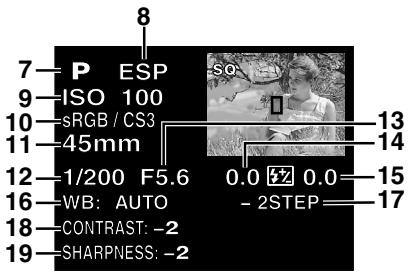
Informations de prise de vue
1 Contrôle de la batterie
2 Réservation d'impression
Nombre de tirages
3 Protection
4 Mode d'enregistrement
5 Date et heure
6 Numéro de fichier
7 Mode d'exposition
8 Mode de mesure
9 Sensibilité ISO
10 Spectre couleur/saturation
11 Longueur focale
12 Vitesse d'obturation
13 Valeur d'ouverture
14 Compensation d'exposition
15 Commande d'intensité du flash
16 Balance des blancs
17 Compensation de balance des blancs
18 Contraste
19 Netteté
Indication de contrôle de la batterie
Lorsque l'appareil photo est mis en marche ou si l'énergie de la batterie devient faible alors que l'appareil fonctionne, l'indication de contrôle de la batterie change sur l'écran ACL et sur l'écran de contrôle comme suit:
| Contrôle de la batterie | Écran de contrôle | Écran ACL | Indications dans le viseur | Niveau d’énergie restant* |
| (GRIVRE) | S’allume | S’allume (vert) | — | Élevé |
| (GRATT) | Clignote | S’allume (rouge) | en série enregistrables clignote | Faible. Recharger tout de suite la batterie |
| Pas d’indication | Éteint | Éteint | Éteint | Énergie épuisée. Remplacer la batterie par une batterie rechargée. |
* La consommation d'énergie de l'appareil photo numérique varie beaucoup selon les conditions d'utilisation et de fonctionnement. Sous certaines conditions de fonctionnement, l'alimentation de l'appareil peut être coupée sans avertir que l'énergie de la batterie est faible. Si ceci se produit, recharger la batterie.
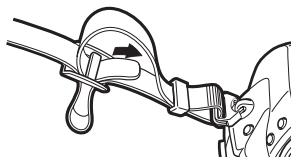
Fixation de la courroie
Fr
1
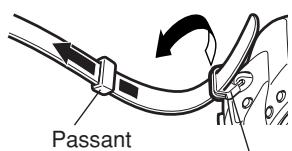
Œillet de courroie
2
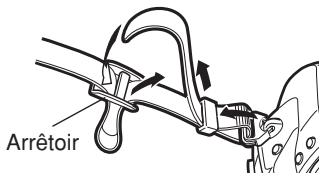
3
Recharge de la batterie
Cet appareil utilise une batterie lithium ion Olympus (BLM-1). Ne jamais utiliser un autre type de batterie.
La batterie n'est pas complètement chargée au moment de l'achat. Bien s'assurer de recharger la batterie avec le chargeur fourni indiqué (BCM-1) avant utilisation.
Remarque
- Ne jamais utiliser un chargeur autre que celui indiqué. (Pour des détails, se référer au mode d'emploi du chargeur.)
1
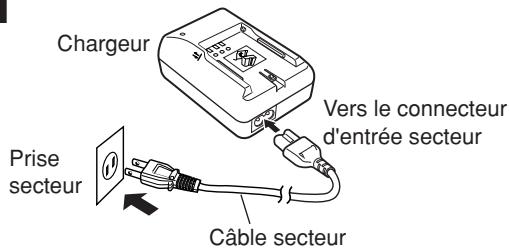
2
Batterie lithium ion
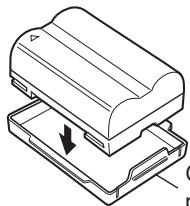
Capot de
protection de la
batterie
3
Tenir la batterie avec ses bornes tournées vers le chargeur et aligner la batterie avec le guide (⇌|) sur le chargeur comme montré dans l'illustration. Faire coulisser la batterie dans le chargeur.
- La recharge commence. La batterie sera complètement rechargée au bout de 2 heures environ.
- Voyant de charge Rouge: Recharge, Vert: Recharge terminée, Clignotant en rouge: Erreur de recharge (durée dépassée, erreur de température)
Voyant de charge
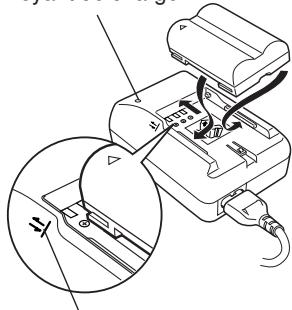
Aligner la batterie avec ce guide.
Mise en place de la batterie
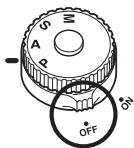
1 S'assurer que le commutateur marche/arrêt de l'appareil est réglé sur OFF.
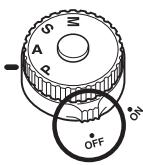
3 Mettre en place la batterie comme montré dans l'illustration.
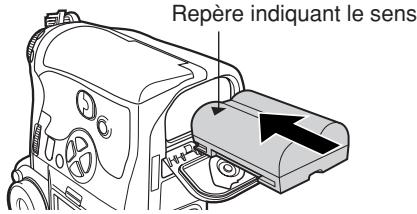
2 Tourner le verrou du compartiment de la batterie sur ➕ et ouvrir le couvercle du compartiment de la batterie.
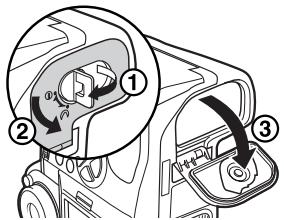
4 Pousser sur la batterie pour l'introduire complètement pour que le couvercle du compartiment de la batterie se ferme. Tourner le verrou du compartiment de la batterie vers ⊖.
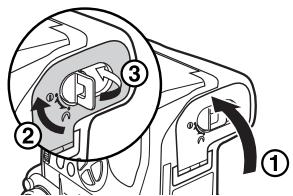
Couvercle du compartiment de la batterie
En utilisant le support de batterie en option, retirer le couvercle du compartiment de la batterie en faisant coulisser la broche dans le sens de la flèche.
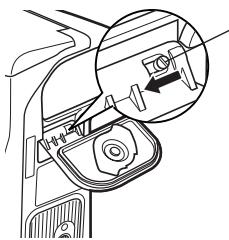
Broche de retrait du couvercle du compartiment de la batterie
Adaptateur secteur
L'adaptateur secteur (AC-1) en option vous permet d'utiliser l'appareil sans souci concernant l'énergie restant dans la batterie. L'adaptateur secteur est utile pour effectuer des tâches qui durent longtemps telles que la prise de vue pendant une longue durée ou le téléchargement d'images vers un ordinateur.
Ensemble support de batterie
L'ensemble support de batterie (SHLD-2) en option vous permet d'utiliser l'appareil photo pendant une longue durée.
Pour des détails concernant la fixation du support de batterie à l'appareil photo, se référer au mode d'emploi du support de batterie.
Préparatifs
Montage d'un objectif sur l'appareil photo
Sélectionner l'objectif que vous voulez pour la prise de vue.
Utiliser un objectif Four Thirds (4/3) spécifié. Si un objectif non spécifié est utilisé, la mise au point automatique (AF) et la mesure de lumière ne fonctionneront pas correctement. Dans certains cas, d'autres fonctions risquent également de ne pas marcher.
Remarque
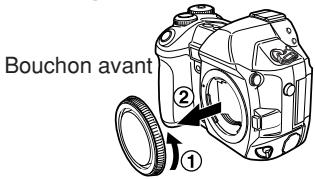
- Lorsque vous montez ou retirez le bouchon avant ou l'objectif de l'appareil photo, maintenir la monture d'objectif de l'appareil dirigée vers le bas. Ceci contribue à prévenir l'entrée de poussière et d'autres matières étrangères dans l'appareil.
- Ne pas retirer le bouchon avant ni monter l'objectif dans des endroits poussiéreux.
- Ne pas pointer l'objectif monté sur l'appareil sur le soleil. Ce qui pourrait causer un mauvais fonctionnement de l'appareil ou même déclencher un incendie à cause de l'effet de loupe de la lumière du soleil concentrée à travers l'objectif.
- Faire attention de ne pas perdre le bouchon avant ni le bouchon de l'objectif.
- Monter le bouchon avant sur l'appareil pour empêcher la poussière d'entrer à l'intérieur lorsqu'il n'y a pas d'objectif monté.
■ Montage de l'objectif sur l'appareil photo
1 S'assurer que le commutateur marche/arrêt est réglé sur OFF.
2 Retirer le bouchon avant de l'appareil photo.
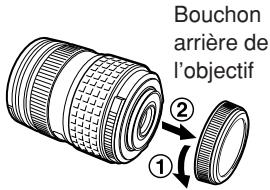
3 Retirer le bouchon arrière de l'objectif.
Repère (rouge) de montage d'objectif
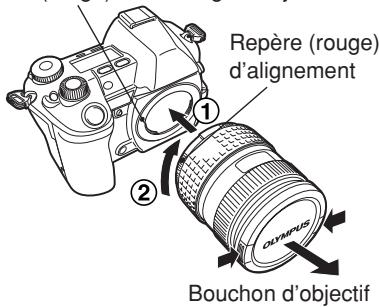
4 Aligner le repère (rouge) de montage d'objectif sur l'appareil avec le repère sur l'objectif, puis introduire l'objectif dans la monture sur le boîtier de l'appareil. Tourner l'objectif dans le sens des aiguilles d'une montre jusqu'à entendre un déclic.
5 Retirer le bouchon d'objectif.
■ Retrait de l'objectif de l'appareil photo
1 S'assurer que le commutateur marche/arrêt est réglé sur OFF.
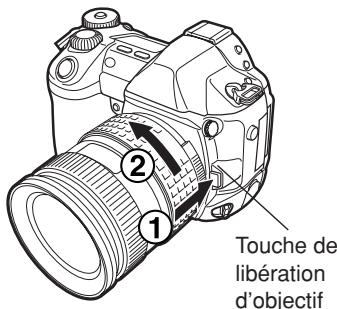
2 Tout en appuyant sur la touche de libération d'objectif, retirer l'objectif de l'appareil en le tournant dans le sens inverse des aiguilles d'une montre.
Comment insérer/retirer la carte
Le terme "carte" dans ce manuel se réfère à un support d'enregistrement. Cet appareil photo peut utiliser une carte Compact Flash ou Microdrive (en option). Vous pouvez également utiliser des cartes xD Picture Card avec un adaptateur de carte (en option).
Fr
Compact Flash
Une carte Compact Flash est une carte mémoire flash à semi-conducteurs de grande capacité. Vous pouvez utiliser des cartes disponibles du commerce.
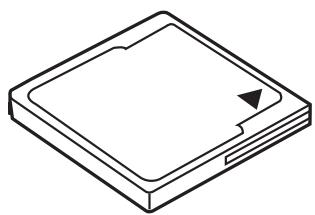
■ Insertion de la carte
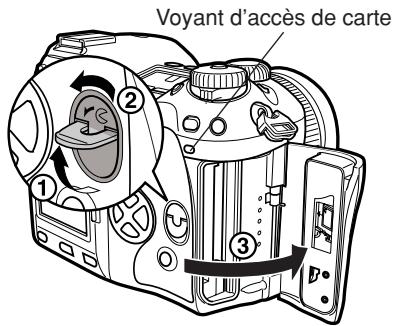
1 Tourner le verrou du couvercle du logement de carte dans le sens de la flèche et ouvrir le couvercle du logement de carte.
2 Insérer complètement la carte avec le côté du repère tourné du côté de l'écran ACL (le dos de l'appareil) comme illustré.
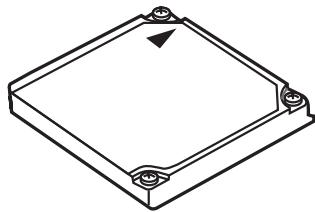
Microdrive
Une carte Microdrive est un support qui utilise un disque dur compact de grande capacité. Vous pouvez utiliser une carte Microdrive qui supporte CF + Type II (standard d'extension Compact Flash).
Verrou du couvercle du logement de carte
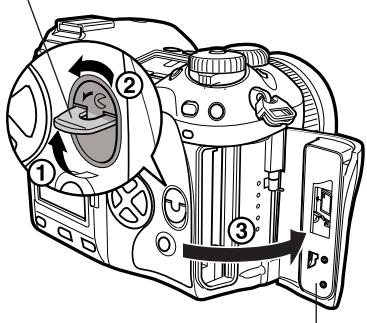
Couvercle du logement de carte
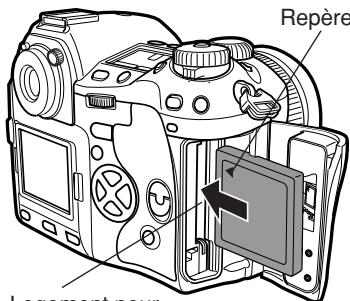
Logement pour carte
Préparatifs
Fr
3 Fermer le couvercle du logement de carte.
- Si la touche d'éjection est en saillie, la rentrer.
Touche d'éjection
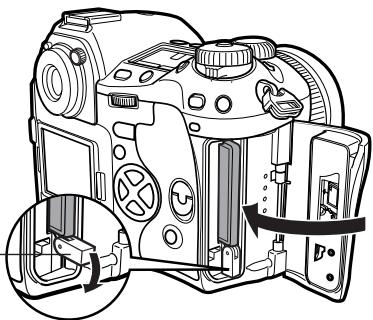
■ Retrait de la carte
1 S'assurer que le voyant d'accès de carte n'est pas allumé.
2 Ouvrir le couvercle du logement de carte.
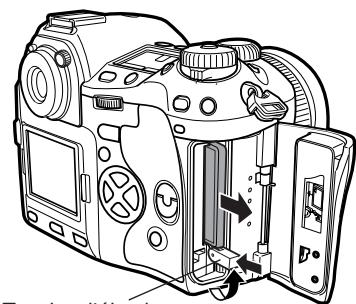
3 Redresser la touche d'éjection.
4 Appuyer doucement sur la touche d'éjection
- La carte sort.
- Si vous appuyez trop fort sur la touche d'éjection, la carte risque de sauter hors de l'appareil.
- Tirer la carte.
5 Mettre la touche d'éjection sur son côté.
6 Fermer le couvercle du logement de carte.
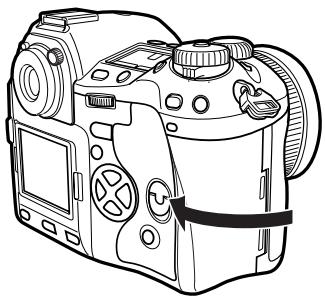
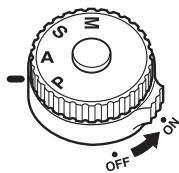
Mise en marche/arrêt
Mise en marche : Régler le commutateur marche/arrêt sur ON.
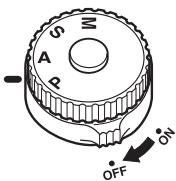
Mise à l'arrêt : Régler le commutateur marche/arrêt sur OFF.
Réglage de la date et de l'heure
Les vues seront mémorisées avec des données de date et d'heure. 📄 "Touches et les menus"
Sélection d'une langue
Vous pouvez sélectionner la langue pour des affichages sur écran. Ce manuel de référence montre les affichages sur écran en anglais dans les illustrations et explications. Les langues disponibles varient selon la région où vous avez acheté l'appareil. “Touches et les menus”
Réglage dioptrique du viseur
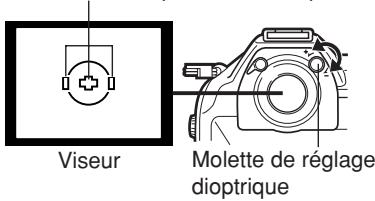
Tout en regardant dans le viseur, tourner la molette de réglage dioptrique petit à petit sur la droite ou la gauche.
Lorsque vous pouvez voir clairement le cadre de mise au point automatique, le réglage est terminé.
Cadre de mise au point automatique
Œillère
Vous pouvez également utiliser l'œillère en option pour voir clairement le viseur. L'appareil photo est équipé d'une œillère standard. Retirer cette œillère de l'appareil photo pour monter l'œillère en option. Pour retirer l'œillère, la tourner comme illustré.
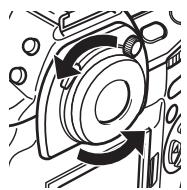
Retrait de l'oeillère
Touches et menus
Cet appareil dispose de nombreuses fonctions pour faire des réglages optimaux pour diverses conditions de prise de vue. Vous pouvez faire les réglages de fonction en utilisant les touches et les molettes ou le menu.
Fonctions disponibles en utilisant les touches
: Changer des réglages de l'appareil photo avec les touches et la molette principale ou secondaire tout en se référant à l'écran de contrôle. Ce qui permet des changements rapides de réglage de l'appareil sans avoir à utiliser les menus sur l'écran ACL.
Fonctions disponibles en utilisant les menus sur l'écran ACL
: Changer des réglages de l'appareil photo avec les menus sur écran tout en se référant à l'écran ACL.
Ces instructions ne sont que pour une référence rapide. Pour plus de détails sur les fonctions de l'appareil décrites dans ce manuel, se référer au manuel de référence de l'appareil sur le CD-ROM inclus dans l'emballage de l'appareil.
Comment utiliser les touches et les molettes
1 Appuyer sur la touche directe pour la fonction que vous voulez régler.
- Les indications de l'écran de contrôle varient selon la fonction.
Écran de contrôle
![Mode d'enregistrement ESP AF SHQ 250 F 56 [12] 38 s RGB En appuyant sur la touche ← (mode d'enregistrement)](/content/2019/11/84648/images/ecf4fecf146fe706c61383bb6fde1d511a6a50238e92cc524203a00ff8562316.jpg)
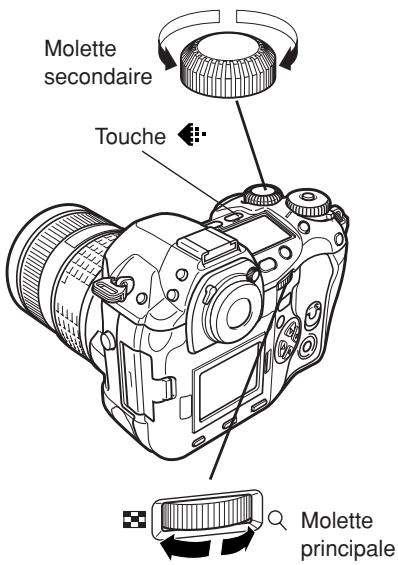
2 Tout en maintenant la touche pressée, tourner la molette principale ou secondaire.
- Les réglages changeront.
Écran de contrôle
![ESP AF HQ 250 F5.6 [12] 113 s RGB](/content/2019/11/84648/images/50f4b4a98db270f2891a2e716afe83a69623298c28044c2254f0e173d137ca6a.jpg)
En changeant la qualité d'image
Types de touches
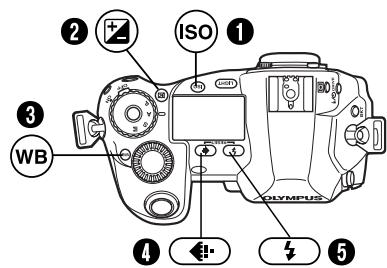
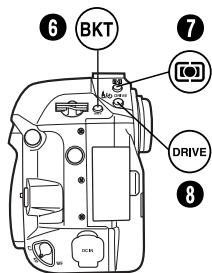
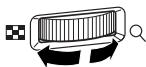
Faire les réglages de fonction en tournant la molette principale ou secondaire tout en maintenant pressée la touche.
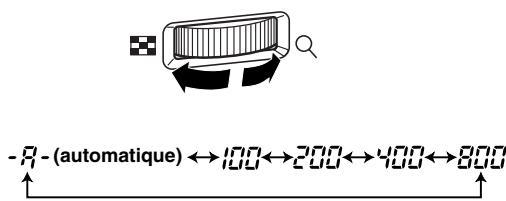
① Touche ISO
Règle la sensibilité ISO.
flowchart
graph LR
    A["-R - (automatique)"] --> B["100"]
    B --> C["200"]
    C --> D["400"]
    D --> E["800"]
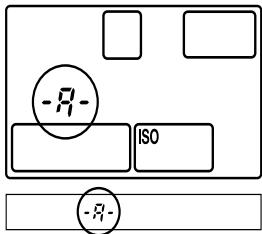
- Le réglage ISO BOOST vous permet d'ajouter 1600 et 3200 aux options de valeur ISO.
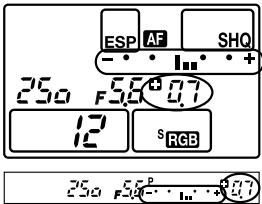
② Touche + (compensation d'exposition)
Règle la valeur de compensation d'exposition.
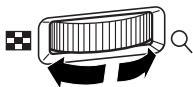
Valeur de compensation d'exposition:
-1.0 -0.7 -0.3 0.0 0.3 0.7 1.0
- L'exposition peut être ajustée dans une plage de ±5,0 EV. Les pas EV disponibles sont: 1/3EV, 1/2EV, 1EV. Changer la valeur EV change la quantité de compensation d'exposition.
Touches et menus
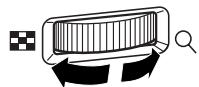
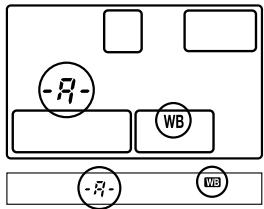
③ Touche WB (balance des blancs)
Sélectionne la balance des blancs appropriée à la source de lumière parmi les options suivantes: Automatique, réglages de balance des blancs de présélection, balance des blancs mémorisée.

4 Touche ◀ (mode d'enregistrement)
Sélectionne la qualité d'image.
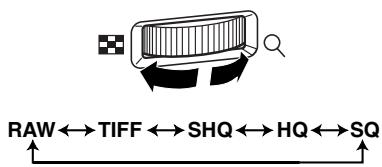
flowchart
graph LR
    A["RAW"] --> B["TIFF"]
    B --> C["SHQ"]
    C --> D["HQ"]
    D --> E["SQ"]
![ESP AF SHQ 250 F56 [12] 12 s RGB](/content/2019/11/84648/images/309ea0b786afc98a44fec548768015cd07ee2428a9e2d030257cac1255157b3f.jpg)
Vous pouvez sélectionner la compression et le nombre de pixels dans le mode SQ.
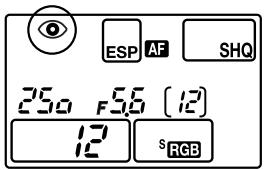
⑤ Touche ↓ (mode flash)
Sélectionne un mode de flash entre flash automatique, flash atténuant l'effet "yeux rouges", synchronisation lente ou flash d'appoint.
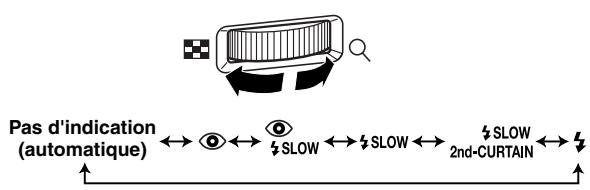
flowchart
graph LR
    A["Pas d'indication (automatique)"] <--> B["SLOW"]
    B <--> C["SLOW"]
    C <--> D["SLOW 2nd-CURTAIN"]
    D <--> E["SLOW"]
6 Touche BKT (fourchette automatique)
Sélectionne le nombre de vues prises en série et la valeur de compensation d'exposition pendant le braketing automatique.
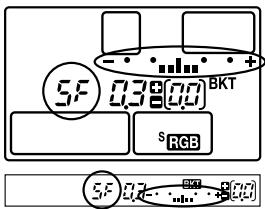
Nombre de vues enregistrables/valeur de compensation d'exposition:

flowchart
graph LR
    A["OFF"] --> B["3F/0.3"]
    B --> C["3F/0.7"]
    C --> D["3F/1.0"]
    D --> E["5F/0.3"]
    E --> F["5F/0.7"]
    F --> G["5F/1.0"]
    A --> H["↑"]
    H --> I["↑"]
- Changer le pas EV change le niveau de compensation.
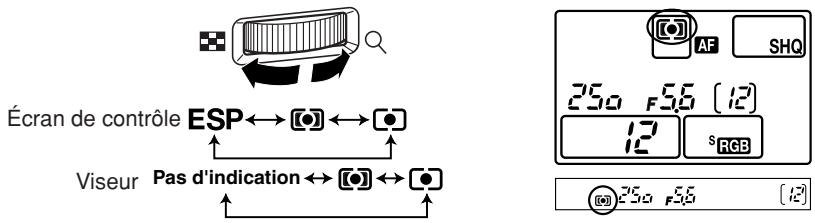
⑦ Touche (mesure)
Sélectionne le mode de mesure.
8 Touche DRIVE
Sélectionne le mode Drive.
![Pas d'indication (prise d'une seule vue) ESP AF SHQ 250 F 56 [12] 38 S RGB](/content/2019/11/84648/images/3fb1df708a2a2b3e9d69e3b7bdfa17103b0c8373e547967866324cb65f25a3fe.jpg)
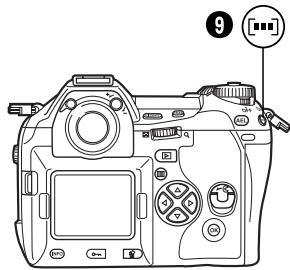
9 Touche [■■] (sélection de cadrage AF)
Sélectionne le cadre de mise au point automatique, vous permettant d'effectuer la mise au point multiple ou d'effectuer la mise au point en utilisant l'un des trois cadres.
![OLYMPUS CAMEDIA E-1 - Touche [■■] (sélection de cadrage AF) - 1](/content/2019/11/84648/images/7c0f0ce5f416c52bc15f09aa93db87bafa63fed271f58c0107aa7b48f8daffc1.jpg)
Touches et menus
Autres touches
Fr
Touche 📋 (balance des blancs de référence rapide)
Utilisée pour l'enregistrement des réglages de balance des blancs de référence rapide.
Touche AEL
Mémorise l'exposition.
Touche LIGHT (éclairage)
Règle l'illumination de l'écran de contrôle sur marche/arrêt.
Touche ▶ (mode d'affichage)
Affiche des images sur l'écran ACL.
Efface des vues non voulues. Une pression sur cette touche vous permet également d'afficher des vues même alors que l'appareil est dans le mode de prise de vue.
Protège des vues importantes d'un effacement par inadvertance.
Touche INFO (affichage d'informations)
Affiche des informations de prise de vue.
Comment utiliser les menus
Tout en visualisant l'écran de menu sur l'écran ACL, vous pouvez sélectionner la fonction à régler en utilisant la molette de défilement.
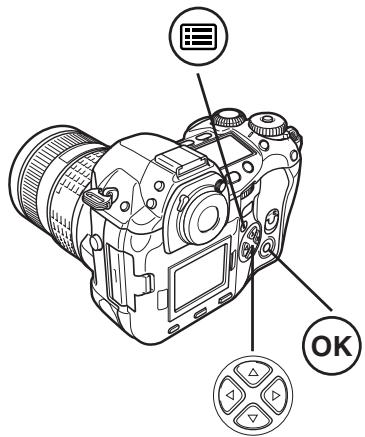
1 Appuyer sur la touche ☐ (menu) pour afficher le menu sur l'écran ACL.
2 Appuyer sur △▽ pour sélectionner un onglet, puis appuyer sur ▶.
Fr
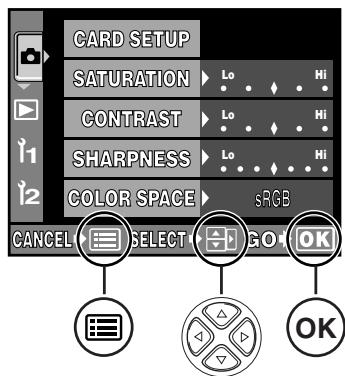
Les touches nécessaires pour les réglages de fonction sont affichées sur l'écran de menu.
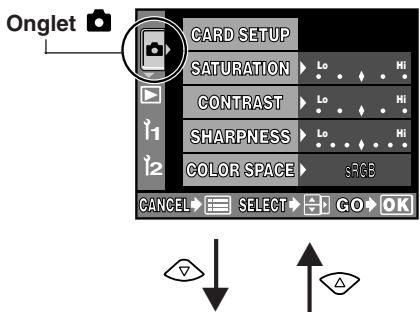
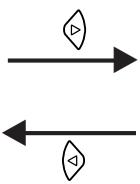
Appuyer sur pour revenir à l'écran de sélection des onglets.
3 Appuyer sur △▽ pour sélectionner un poste, puis appuyer sur ▶.
La barre coulissante est affichée lorsqu'un menu continue sur des écrans complémentaires.
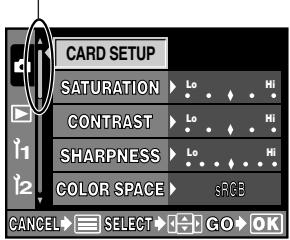


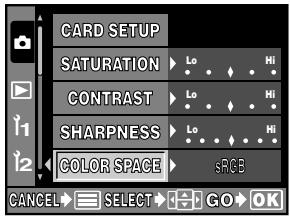
L'encadré vert passe sur l'élément sélectionné.
4 Appuyer sur △▽ pour changer un réglage.
Appuyer sur la touche OK pour terminer le réglage. Appuyer de nouveau sur OK pour quitter le menu et revenir à la prise de vue. Pour annuler la sélection, appuyer sur 📄.
- Si vous revenez à l'écran précédent en appuyant sur ◇ ou ☐ au lieu de OK, votre réglage n'est pas sauvegardé.
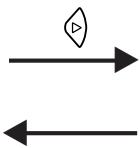
Valider avec la touche OK.
Annuler avec ou la touche
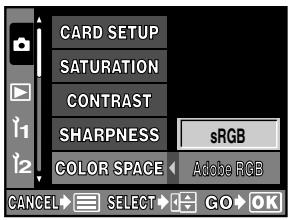
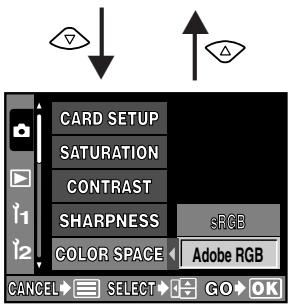
Remarque
- Certains réglages peuvent ne pas être disponibles selon l'état de l'appareil et d'autres réglages actuels.
- Les réglages sauvegardés seront maintenus même après la coupure de l'alimentation de l'appareil photo.
Liste des fonctions de menu ( ): Lorsque le français est sélectionné.

Menu de prise de vue
| CARD SETUP (CONFIG CARTE) | Formate la carte ou efface toutes les vues. |
| SATURATION | Règle la teinte des images. CS0 à CS4 règlent le niveau de saturation, alors que CM1 à CM4 accentuent certaines couleurs. La saturation peut être réglée sur cinq niveaux. Avec la teinte, CM1 souligne le rouge, CM2, le vert, CM3, le bleu, et CM4, un rouge plus doux que CM1. Le niveau de saturation et la teinte ne peuvent pas être réglés en même temps. |
| CONTRAST (CONTRASTE) | Règle le contraste (distinction entre lumière et obscurité) des images. Le contraste peut être réglé sur cinq niveaux. |
| SHARPNESS (NETTETE) | Règle la netteté des images. La netteté peut être réglée sur sept niveaux. |
| COLOR SPACE (COULEUR) | Règle le système qui reproduit correctement sur l’écran ACL ou sur l’imprimante les couleurs des images enregistrées. |
| WB BKT | Effectue la balance des blancs différenciée de la fourchette automatique. Le niveau de compensation peut être sélectionné parmi 3 niveaux. |
| RAW • JPEG | Enregistre des images à la fois en format de données RAW et en format JPEG en utilisant le mode SHQ, HQ ou SQ. |
| NOISE FILTER (FILTRE BRUIT) | Élimine le bruit aléatoire qui est généré pendant la prise de vue normale. Ce traitement peut prendre un certain temps. |
| NOISE REDUCTION (REDUC. BRUIT) | Réduit le bruit dans les images qui est généré pendant de longues expositions en prenant dans des conditions de faible éclairage. |
| SHADING COMP. (COMP. VIGNETAGE) | Vous permet de compenser pour des zones sombres sur les bords de l’image causées par des caractéristiques de l’objectif. |
| AF ILLUMINATOR (LUMIERE AF) | Émet un éclairage complémentaire pour faciliter la mise au point automatique dans des conditions de faible éclairage. |
| ANTI-SHOCK (ANTI-VIBRATION) | Minimise le tremblement de l’appareil causé par des vibrations lorsque le miroir bouge. Vous pouvez sélectionner le retard entre le moment où le miroir est levé jusqu’au déclenchement de l’obturateur. |
| PIXEL MAPPING | Contrôle et ajuste le CCD et les fonctions de traitement d’image. La poussière et la saleté sur le CCD sont également supprimées en même temps. |
| Ajuste la quantité de lumière émise en utilisant le flash spécifié pour l’utilisation avec cet appareil. Vous pouvez régler l’intensité dans une plage de ± 2,0 . |
Fr
Touches et menus
Menu d'affichage
| [T2SH] | Affiche des images fixes enregistrées sur la carte comme un diaporama. La possibilité de diaporama est également disponible en utilisant l'affichage d'index. |
| (nw80) | Change l'orientation de la vue en portrait ou en paysage. Vous pouvez tourner des vues avec la molette secondaire. |
| RAW DATA EDIT (EDITER RAW) | Effectue un traitement d'image (tel que le réglage de la balance des blancs ou de la netteté) sur des images dans le format de données RAW, puis convertit les données dans le format TIFF ou JPEG pour la sauvegarde sur la carte. |
| (nw72) | Mémorise des données de réservation d'impression sur la carte. Vous pouvez mémoriser des informations d'impression telles que le numéro des images, des données de date/heure et des tirages d'index. |
1 Menu personnalisé
| EV STEP (ETAPE EV) | Règle le degré de changement de la molette en changeant la vitesse d'obturation, la valeur d'ouverture, la valeur de compensation d'exposition, etc. |
| ISO BOOST (EXTEND. ISO) | Permet l'utilisation de ISO 1600 et 3200. |
| WB+ | Compense la balance des blancs automatique et de présélection (3000K à 7500K) respectivement dans une plage de ± 7 . |
| SQ | Règle le nombre de pixels et la compression pour le mode d'enregistrement SQ. |
| AEL/AFL | Vous permet de sélectionner la fonction AE ou AF que vous voulez effectuer lorsque vous appuyez sur la touche AEL (Mémorisation AE). |
| DIAL (MOLETTE) | Vous permet de sélectionner une combinaison de fonctions (décalage de programme (Ps), compensation d'exposition, réglage d'ouverture ou réglage de vitesse d'obturation) à affecter aux molettes principale et secondaire pour chaque mode (P, A, S). |
| FOCUS RING (DIRECTION MF) | Vous pouvez choisir le sens de rotation de la bague de mise au point qui vous convient pour ajuster la mise au point de l'objectif. |
| S-AF+MF | Vous permet d'ajuster finement la mise au point en utilisant la bague de mise au point, après que l'appareil a déjà ajusté la mise au point dans le mode S-AF. |
| RELEASE PRIORITY S (PRIORITE DECLENCH S) | Vous permet de déclencher l'obturateur dans le mode S-AF sans avoir à attendre la fin de la mise au point ou de la recharge du flash. |
| RELEASE PRIORITY C (PRIORITE DECLENCH C) | Vous permet de déclencher l'obturateur dans le mode C-AF en appuyant complètement sur le déclencheur, même pendant l'ajustement de la mise au point. |
| RESET LENS (REINIT OBJ) | Réinitialise la mise au point de l'objectif lorsque l'alimentation est coupée. |
| PC MODE (MODE PC) | Sélectionne le fonctionnement de l'appareil photo lorsqu'il est raccordé à un ordinateur. Vous pouvez choisir de transférer des images à partir de l'appareil photo vers l'ordinateur (STORAGE), ou de commander l'appareil avec le logiciel approprié (CONTROL). |
| ERASE SETTING (CONFIG. EFFACER) | Sélectionne la position initiale du curseur sur l’écran de sélection YES/NO pour l’effacement de vues, l’annulation d’enregistrement ou le formatage. |
| CLEANING MODE (NETTOYAGE) | Lorsque le déclencheur est pressé complètement dans le mode de nettoyage, le miroir se lève et le rideau d’obturateur s’ouvre. |
| CUSTOM RESET SETTING (ENREGISTR CONFIG.) | Jusqu’à quatre réglages d’initialisation peuvent être sauvegardés au moment où l’alimentation de l’appareil est coupée. |
Fr
12 Menu réglage
| ➊ | Règle la date et l'heure sur l'appareil photo. Les données de date et d'heure sont mémorisées ensemble avec les images enregistrées correspondantes. Les numéros de fichier sont également affectés aux images enregistrées en utilisant l'information date/heure. |
| FILE NAME (NOM FICHIER) | Change la façon de numéroter les fichiers images. Vous pouvez choisir de garder le numéro de fichier même si une nouvelle carte est introduite ou de le remettre à zéro. |
| REC VIEW (REC VUE) | Affiche sur l'écran ACL la vue que vous venez juste de prendre alors qu'elle est en cours d'enregistrement sur la carte. |
| ➌ | Coupe le signal sonore utilisé pour des avertissements. |
| ➌ | Règle la luminosité de l'écran ACL. |
| SLEEP (VEILLE) | Règle la durée avant le passage en mode de veille (mode d'attente). Lorsque OFF est sélectionné, l'appareil ne passe pas en mode de veille. |
| ➌ | Sélection de la langue des messages affichés. |
| VIDEO OUT (SORTIE VIDEO) | Sélectionne NTSC ou PAL suivant le type de signal vidéo de votre téléviseur. Le type de signal vidéo TV varie en fonction de la région. |
Prise de vues
Mise au point automatique (AF)
L'appareil photo fait automatiquement la mise au point sur le sujet.
Fr
1 Placer les repères de mise au point automatique sur le sujet que vous voulez mettre au point. Appuyer sur le déclencheur à mi-course.
- La mise au point est mémorisée et le symbole de mise au point correcte s'allume. (Mémorisation de la mise au point)
- Un signal sonore retentit lorsque le sujet est au point.
Cadre de mise au point automatique
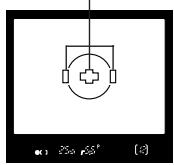
Symbole de mise au point correcte
2 Appuyer complètement sur le déclencheur.
- Une vue est prise.
- Le voyant d'accès de carte clignote pendant que la vue est en cours d'enregistrement sur la carte.
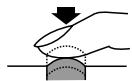
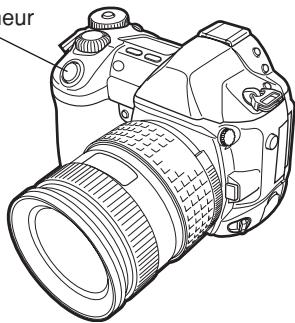
Appuyer à mi-course
Déclencheur
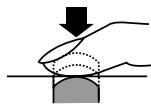
Appuyer complètement
Comment mémoriser la mise au point
Lorsque vous prenez en photo un sujet sur lequel il est difficile d'effectuer la mise au point, visez un sujet placé à peu près à la même distance. Appuyez sur le déclencheur à mi-course. Recadrez votre photo tout en maintenant le déclencheur enfoncé à mi-course. Enfoncez complètement le déclencheur.
Sélection de cadrage AF [...]
Normalement, l'appareil mesure la distance au sujet en utilisant les trois cadres AF dans le viseur et sélectionne le point le plus approprié. Cette fonction vous permet de ne sélectionner qu'un cadre de mise au point automatique (AF).
Pas d'indication : Fait la mise au point en utilisant les trois cadres AF. (Réglage par défaut effectué en usine)
[▪ ] : Fait la mise au point en utilisant le cadre AF gauche.
[▪] : Fait la mise au point en utilisant le cadre AF central.
[▪] : Fait la mise au point en utilisant le cadre AF droit.
68
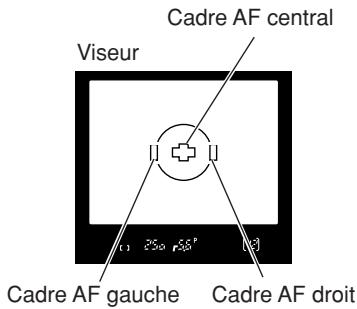
Mode de mise au point
Trois modes de mise au point sont disponibles avec cet appareil photo: S-AF (Mise au point automatique simple), C-AF (Mise au point automatique continue) et MF (Mise au point manuelle). Vous pouvez commuter les modes de mise au point en utilisant le levier de mode de mise au point.
Fr
![Écran de contrôle ESP AF SHQ 250 F56 [12] 12 sRGB AF C ↔ AF ↔ MF Levier de mode de mise au point C S MF Réglé sur C-AF Réglé sur S-AF Réglé sur MF](/content/2019/11/84648/images/7c7d74cd616e2dba20eb70cbd599765175e2109f880ecbfc622db70c18fcc80d.jpg)
Prise de vue S-AF (Mise au point automatique simple):
La mise au point est effectuée une fois lorsque le déclencheur est pressé à mi-course. Si la mise au point ne réussit pas, retirer le doigt du déclencheur et le presser de nouveau à mi-course. Ce mode convient pour prendre des vues de sujets immobiles ou de sujets avec des mouvements limités.
Prise de vue C-AF (Mise au point automatique continue):
L'appareil photo répète la mise au point. Même si le sujet se déplace ou si vous changez la composition de la vue, l'appareil continue d'essayer de faire la mise au point.
Mise au point manuelle (MF):
Cette fonction vous permet de faire manuellement la mise au point sur n'importe quel sujet tout en regardant dans le viseur.
1 Ajuster la mise au point en tournant la bague de mise au point.
2 Prendre une vue.
Prise de vues
Mode d'exposition
Fr
Cet appareil photo a différents modes d'exposition, qui peuvent être commutés en utilisant la molette Mode. Tourner la molette Mode tout en maintenant pressé le verrou de la molette Mode pour changer le réglage.
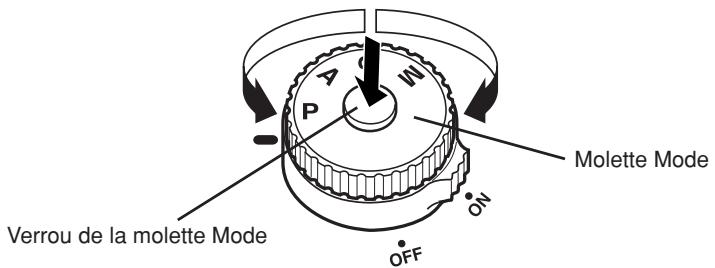
P : Prise de vue programmée
L'appareil règle automatiquement la valeur d'ouverture et la vitesse d'obturation optimales selon la luminosité du sujet.
Vous pouvez également effectuer un décalage du programme si nécessaire pour changer la combinaison ouverture et vitesse d'obturation tout en maintenant la valeur d'exposition correcte.
A : Prise de vue priorité ouverture
L'appareil photo règle automatiquement la vitesse d'obturation optimale pour l'ouverture que vous avez sélectionnée. Lorsque vous réduisez la valeur d'ouverture (valeur F), l'appareil fait la mise au point dans une plage plus courte (faible profondeur de champ) et produit une vue avec un arrière-plan flou. À l'inverse, si vous augmentez la valeur d'ouverture, l'appareil photo fait la mise au point sur une plage plus large en avant et en arrière (profondeur de champ plus étendue), produisant une vue avec une mise au point nette dans toute la vue. Avant la prise de vue, vous pouvez utiliser la fonction de contrôle de profondeur de champ pour voir comment l'arrière-plan apparaîtra dans votre vue.
Tourner la molette principale ou secondaire pour régler la valeur de l'ouverture.
Grande ouverture (la valeur F est réduite)
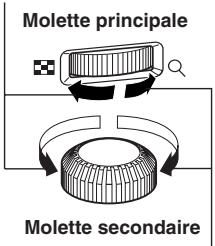
Petite ouverture (la valeur F est augmentée)
S : Prise de vue priorité vitesse:
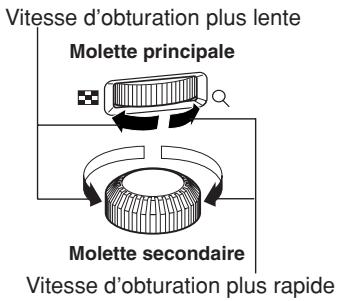
L'appareil photo règle automatiquement l'ouverture optimale pour la vitesse d'obturation que vous avez sélectionnée. Régler la vitesse d'obturation en fonction du type d'effet que vous voulez: une vitesse d'obturation élevée vous permet de saisir un sujet se déplaçant rapidement sans flou, et une vitesse d'obturation lente rend flou un sujet en mouvement, exprimant la vitesse ou le mouvement.
Tourner la molette principale ou secondaire pour régler la vitesse d'obturation.
Fr
M : Prise de vue manuelle:
Vous pouvez régler manuellement à la fois la valeur d'ouverture et la vitesse d'obturation, tout en vous référant à l'indicateur de niveau d'exposition. Ce mode vous donne plus de possibilités créatives, vous permettant de faire les réglages que vous aimez, sans vous soucier de l'exposition correcte. La prise de vue en pose est également possible, vous permettant de faire des vues de ciel et d'astre ou de feux d'artifice.
Tourner la molette principale pour régler la valeur d'ouverture, et la molette secondaire pour régler la vitesse d'obturation (60 s à 1/4000 s).
- La valeur d'ouverture et la vitesse d'obturation changent par échelons de 1/3 EV comme la molette est tournée.
- L'indicateur de niveau d'exposition apparaît sur l'écran de contrôle et dans le viseur, montrant la différence (plage de -2 EV à +2 EV) entre la valeur d'exposition calculée à partir de l'ouverture et de la vitesse d'obturation actuellement sélectionnées comparée à la valeur d'exposition considérée optimale par l'appareil.
Réduit la valeur d'ouverture (valeur F)
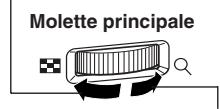
Augmente la valeur d'ouverture (valeur F)
Vitesse d'obturation plus lente
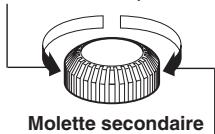
Vitesse d'obturation plus rapide
Prise de vues
Fonction de contrôle de profondeur de champ
Fr
Lorsque vous appuyez sur la touche de contrôle de profondeur de champ, le viseur montre la profondeur de champ réelle (la distance du point le plus proche au point le plus éloigné pour laquelle la mise au point est perçue comme “nette”) dans une vue, avec la valeur d'ouverture sélectionnée.
Compensation d'exposition


Dans certaines situations, vous pouvez obtenir de meilleurs résultats si vous compensez (ajustez) manuellement la valeur d'exposition déterminée automatiquement par l'appareil. Dans de nombreux cas, des sujets lumineux (telle la neige) apparaissent plus sombres que leurs couleurs naturelles. Ajuster vers + rend ces sujets plus près de leurs nuances réelles. Pour la même raison, ajuster vers – en prenant des sujets sombres. L'exposition peut être ajustée dans la plage de ±5,0 EV. La mesure moyenne pondérée au centre (☐) ou la mesure ponctuelle (☐) est recommandée pour la compensation d'exposition. Le pas EV peut être sélectionné sur 1/3EV, 1/2EV ou 1EV.
Mode de mesure ESP [●] [●]
![OLYMPUS CAMEDIA E-1 - Mode de mesure ESP [●] [●] - 1](/content/2019/11/84648/images/56f4a77a08fa00f9c2656513eca46baed29e7cb4937912f3f52457de00b3a7d3.jpg)
Il y a trois méthodes de mesure de la luminosité du sujet: Mesure ESP numérique, mesure moyenne pondérée au centre et mesure ponctuelle. Sélectionner le mode le mieux adapté selon les conditions de prise de vue.
Mesure ESP numérique ESP: L'appareil photo mesure et calcule séparément les niveaux de luminosité ou les différences de niveau de luminosité au centre et aux autres parties de l'image. Recommandée pour des prises de vue sous des conditions où il y a un contraste élevé entre le centre de l'écran et la zone autour, tel en prenant des sujets en contre-jour ou sous un éclairage excessivement lumineux.
Mesure moyenne pondérée au centre 📄: Ce mode de mesure offre la mesure moyenne entre le sujet et la luminosité de l'arrière-plan, plaçant plus de poids sur le sujet au centre. Utiliser ce mode lorsque vous ne voulez pas que le niveau de luminosité de l'arrière-plan affecte la valeur d'exposition.
Mesure ponctuelle : L'appareil photo mesure une zone très petite autour du centre du sujet, définie par le repère de la zone de mesure ponctuelle dans le viseur. Utiliser ce mode pour des sujets en contre-jour très marqué.
Zone de mesure
![OLYMPUS CAMEDIA E-1 - Mode de mesure ESP [●] [●] - 2](/content/2019/11/84648/images/4d33e3201ebd20eb50dc04a0e56eabb56667231312ae29f2dc10fae9b8dfb17c.jpg)
Mémorisation AE – Mémorisation de l'exposition AEL
AEL
La valeur d'exposition mesurée peut être mémorisée avec la touche AEL
(mémorisation de l'exposition). Utiliser cette mémorisation lorsque vous voulez un réglage d'exposition différent de celui qui serait normalement appliqué sous les conditions de prise de vue actuelles.
Normalement, une pression sur le déclencheur à mi-course mémorise à la fois AF (la mise au point automatique) et AE (l'exposition automatique), mais vous pouvez mémoriser l'exposition seule en appuyant sur AEL. Les fonctions de mémorisation AE et AF peuvent être personnalisées avec cet appareil.
Exposition automatique différenciée BKT
BKT
L'appareil photo prend automatiquement plusieurs vues à des valeurs d'exposition différentes pour chaque vue. Même dans des conditions où une exposition correcte peut être difficile à obtenir (tel un sujet en contre-jour ou une scène dans l'obscurité), vous pouvez choisir la vue que vous préférez parmi un nombre sélectionné de vues avec une variété de réglages d'exposition différents (valeurs d'exposition et de compensation).
Les vues sont prises dans l'ordre suivant: Vue avec l'exposition optimale, vue compensée vers –, et vue compensée vers +.
Valeur de compensation : 0,3, 0,7 ou 1,0
Les valeurs de compensation d'exposition dépendent du réglage du pas EV qui peut être changé dans le menu.
Nombre de vues : 3 ou 5
Mode Drive DRIVE
DRIVE
Les modes Drive suivants sont disponibles avec cet appareil photo.
Prise d'une seule vue (pas d'indication)
: Prend une vue à la fois lorsque le déclencheur est pressé complètement. (Mode de prise de vue normale, prise d'une seule vue)
Prise de vues en série
: Prend 12 vues à 3 images par seconde tant que le déclencheur est maintenu pressé. La mise au point et l'exposition sont mémorisées pour la première vue.
Prise de vue avec le retardateur 😊
: Déclenche l'obturateur au bout d'une durée déterminée, soit 12 s ou 2 s.
Prise de vue avec télécommande
: Prend des vues en utilisant la télécommande en option. L'appareil peut être réglé pour déclencher l'obturateur soit immédiatement ou 2 secondes après avoir appuyé sur le déclencheur sur la télécommande.
Prise de vues
Mode d'enregistrement

Fr
Vous pouvez sélectionner un mode d'enregistrement pour prendre des vues. Choisissez le mode d'enregistrement correspondant le mieux à vos besoins (impression, montage sur ordinateur, montage sur site Web, etc.).
Nombre de vues fixes enregistrables
Le nombre maximal de vues fixes enregistrables qui peut être affiché sur l'écran de contrôle est "1999". Si le nombre de vues enregistrables excède 1999, 1999 est affiché.
Écran de contrôle
![ESP AF SHQ 250 F 5.6 [12] 38 s RGB](/content/2019/11/84648/images/bb6717e708bf1bd05780c5f9090712b4f067a40f702a54fc58fb576481a09a0b.jpg)
Nombre de vues fixes enregistrables
Mode d'enregistrement
| Mode d'enregistrement | Nombre de pixels (TAILLE IMAGE) | Compression | Format de fichier | Taille de fichier (Mo) |
| RAW | 2560 x 1920 | Sans compression | ORF | 10,2 |
| TIFF | 2560 x 1920 | Sans compression | TIFF | 14,4 |
| SHQ | 2560 x 1920 | 1/2,7 | JPEG | 3,8 |
| HQ | 2560 x 1920 | 1/8 | 1,2 | |
| SQ | 1600 x 1200 | 1/2,7 | 1,4 | |
| 1/8 | 0,5 | |||
| 1280 x 960 | 1/2,7 | 0,9 | ||
| 1/8 | 0,3 | |||
| 1024 x 768 | 1/2,7 | 0,6 | ||
| 1/8 | 0,2 | |||
| 640 x 480 | 1/2,7 | 0,3 | ||
| 1/8 | 0,1 |
La taille de fichier dans le tableau est approximatif.
Sensibilité ISO

Plus la valeur ISO est élevée, plus la sensibilité à la lumière de l'appareil est grande et meilleure est sa capacité pour prendre des vues dans des conditions de faible éclairage. Cependant, des valeurs plus élevées risquent de donner aux vues une apparence de grain.
Régler la sensibilité ISO sur ISO BOOST en utilisant au préalable le menu vous permet de sélectionner la sensibilité ISO élevée (1600 ou 3200).
Réglage de la balance des blancs
WB
Vous pouvez ajuster la balance des blancs en sélectionnant la température de couleur appropriée pour les conditions d'éclairage.
Réglage de la balance des blancs de référence rapide

Cette fonction est utile lorsque vous avez besoin d'une balance des blancs plus précise que ce que la balance des blancs de présélection peut fournir. Pointer l'appareil photo sur un objet blanc sous la source de lumière que vous voulez utiliser pour déterminer la balance des blancs. Jusqu'à quatre réglages peuvent être enregistrés comme réglages de référence rapide.
C'est utile pour prendre un sujet sous un éclairage naturel, aussi bien que sous diverses sources d'éclairage avec des températures de couleur différentes.
Flashes électroniques en option
Vous pouvez profiter d'une variété de techniques de prise de vue au flash pour répondre à des conditions de prise de vue différentes avec les flashes spécifiés pour l'utilisation avec cet appareil photo, les flashes électroniques FL-50, FL-40 et FL-20 Olympus.
Mode de flash ⚪ :
L'appareil règle le mode de flash selon divers facteurs tels que le type de déclenchement et le timing de l'éclair. Les modes de flash disponibles dépendent du mode d'exposition.
Vous pouvez régler le mode de flash même sans flash monté sur l'appareil.
Modes de flash disponibles dans le mode d'exposition
| Mode d'exposition | Indication de l'écran de contrôle | Mode de flash | Timing du flash | Conditions de déclenchement du flash | Restrictions de vitesse d'obturation |
| P.A | (Pas d'indication) | Flash automatique | Premier rideau | Se déclenche automatiquement en situations sombres/ de contre-jour* | 1/30 à 1/180 avec auto/ ◎ |
| Flash automatique (Atténuation de l'effet "yeux rouges") | |||||
| Synchronisation lente (Atténuation de l'effet "yeux rouges") | Limitée à 2 - 1/180 s | ||||
| Synchronisation lente | |||||
| Synchronisation lente (Second rideau) | Second rideau | ||||
| Flash d'appoint | Premier rideau | Se déclenche toujours | |||
| S.M | Flash d'appoint | Premier rideau | Se déclenche toujours | Limitée à 60 - 1/180 s | |
| Flash d'appoint (Atténuation de l'effet "yeux rouges") | Premier rideau | ||||
| Flash d'appoint (Second rideau) | Second rideau |
* Lorsque le flash est réglé sur le mode flash super FP, il détecte le contre-jour avant d'émettre l'éclair.
Affichage
Affichage d'une seule vue

Fr
Une vue est affichée sur l'écran ACL.
1 Appuyer sur la touche ▶ (mode d'affichage).
- L'écran ACL s'allume et affiche la dernière vue prise.
2 Utiliser la molette de défilement pour sélectionner la vue que vous voulez afficher.
- Des informations détaillées concernant l'image et un histogramme peuvent être affichés.
: Affiche la 10ème photo en arrière.
: Affiche la vue précédente.
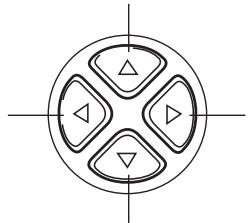
: Affiche la vue suivante.
: Affiche la 10ème photo en avant.
Remarque
- Le nombre maximal de vues qui peuvent être affichées sur cet appareil photo est "2000".
Affichage en gros plan ☐ /Affichage d'index

Affichage d'index :
Chaque fois que vous tournez la molette principale vers ☐, le nombre de vues montrées change de 4 à 9 à 16.
: Passe à la vue précédente.
: Passe à la vue suivante.
: Affiche l'index précédant l'image du coin supérieur gauche dans l'index actuellement affiché.
: Affiche l'index suivant l'image du coin inférieur droit dans l'index actuellement affiché.
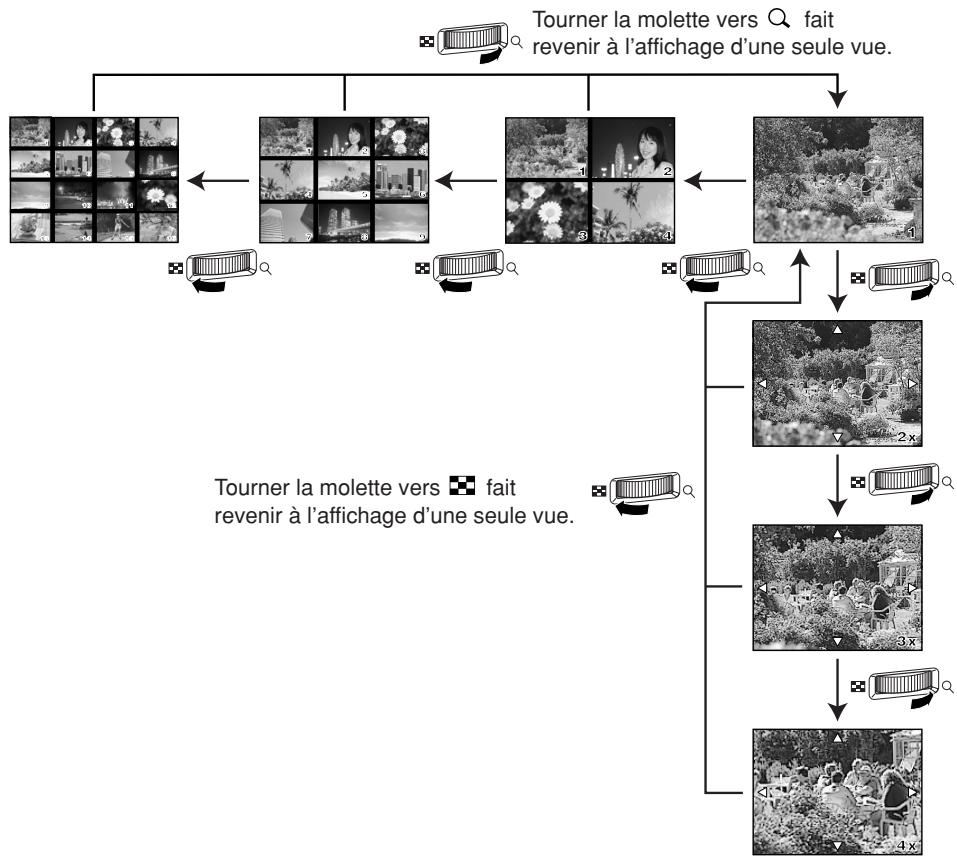
flowchart
graph TD
    A["Tourer la molette vers fait revenir à l'affichage d'une seule vue."] --> B["1"]
    A --> C["2"]
    A --> D["3"]
    A --> E["4"]
    B --> F["5"]
    C --> G["6"]
    D --> H["7"]
    E --> I["8"]
    F --> J["2x"]
    G --> K["3x"]
    H --> L["4x"]
    I --> M["5x"]
    J --> N["6x"]
    K --> O["7x"]
    L --> P["8x"]
    M --> Q["9x"]
    N --> R["10x"]
Affichage en gros plan Q :
Chaque fois que vous tournez la molette principale vers Q, la vue est agrandie par pas de 2x, 3x et 4x.
- Lorsque vous appuyez sur la molette de défilement pendant l'affichage en gros plan, la vue affichée est déplacée dans le sens de la flèche.
Affichage
Protection de vues
Fr
Cette fonction protège des vues d'un effacement par inadvertance.
1 Afficher la vue que vous voulez protéger.
2 Appuyer sur la touche Ⓞ (protection).
• est affiché sur l'écran.
Pour annuler la protection:
Afficher les vues qui sont protégées et appuyer sur 📄.
Effacement d'une seule vue

Cette fonction n'efface que la vue affichée sur l'écran ACL.
1 Afficher la vue que vous voulez effacer.
2 Appuyer sur la touche 📋 (effacement).
- L'écran ERASE est affiché.
3 Appuyer sur △▽ pour sélectionner YES, puis appuyer sur la touche OK.
Effacement de vues sélectionnées
En utilisant un affichage d'index, cette fonction vous permet d'effacer jusqu'à 128 vues sélectionnées à la fois.
1 Faire apparaître un affichage d'index.
2 Appuyer sur 🔒 pour sélectionner les vues que vous voulez effacer, et appuyer sur la touche OK.
- Les vues sélectionnées seront montrées avec des cadres rouges.
- Appuyer de nouveau sur OK pour annuler la sélection.
3 Après avoir sélectionné les vues à effacer, appuyer sur la touche (effacement).
- L'écran ERASE SELECTED est affiché.
4 Appuyer sur △▽ pour sélectionner YES, puis appuyer sur OK.
Effacement de toutes les vues
Cette fonction efface toutes les vues sur la carte.
1 Dans le menu, sélectionner → CARD SETUP, puis appuyer sur ◇.
- L'écran CARD SETUP est affiché.
2 Appuyer sur 🔒 pour sélectionner ALL ERASE, puis appuyer sur la touche OK.
• L'écran ALL ERASE est affiché.
3 Appuyer sur △▽ pour sélectionner YES, puis appuyer sur OK.
- Toutes les vues seront effacées.
Configuration de cartes
Cette fonction vous permet de formater une carte. le formatage prépare les cartes à recevoir des données. Avant d'utiliser des cartes pour la première fois avec cet appareil ou des cartes qui ont été formatées sur un ordinateur, vous devez les formater avec cet appareil.
Remarque
- Toutes les données existantes, comprenant les vues protégées, sont effacées lorsque la carte est formatée. Bien s'assurer d'avoir sauvegardé ou transféré des données importantes sur un ordinateur avant de formater la carte.
1 Dans le menu, sélectionner → CARD SETUP. Appuyer sur
- L'écran CARD SETUP est affiché.
2 Appuyer sur △▽ pour sélectionner FORMAT. Appuyer sur la touche OK.
- L'écran FORMAT est affiché.
3 Appuyer sur △▽ pour sélectionner YES. Appuyer sur OK.
- Le formatage est effectué.
Réservation d'impression
Fr
La réservation d'impression signifie sauvegarder les données d'impression désirées (nombre de tirages, information date/heure) avec les vues enregistrées sur la carte.
Ce qui permet d'imprimer des vues sur une imprimante compatible DPOF ou dans un laboratoire photo qui prend en charge le système DPOF. La réservation d'impression vous permet de sauvegarder des données d'impression avec les vues.
DPOF se réfère au standard d'enregistrement des données d'impression utilisé sur des appareils photo numériques. Il permet de sauvegarder des réglages d'impression désirés (nombre de tirages, etc.) avec les vues pour faciliter le tirage automatique des vues dans un laboratoire photo ou sur une imprimante personnelle.
Les vues avec des données de réservation d'impression peuvent être imprimées comme suit:
■ Tirage dans un laboratoire photo qui prend en charge le système DPOF
Les vues sont imprimées en fonction des données d'impression sauvegardées.
■ Tirage sur une imprimante compatible DPOF
Les vues sont imprimées directement de la carte sans utiliser d'ordinateur. Pour plus de détails, se référer au mode d'emploi de l'imprimante. Un adaptateur de carte PC peut être nécessaire selon l'imprimante.
Réservation d'une seule image

Utiliser cette fonction pour n'imprimer que les vues que vous voulez. Vous pouvez régler le nombre d'exemplaires et inclure ou non la date ou l'heure de prise de vue.
Réservation de toutes les images

Utiliser cette fonction pour imprimer toutes les vues enregistrées sur la carte. Vous pouvez sélectionner d'inclure ou non la date ou l'heure de prise de vue.
Réservation de tirage d'index

Vous pouvez sélectionner des vues enregistrées sur une carte comme des vues index et les imprimer toutes sur une feuille. Le nombre d'images possibles par feuille varie selon l'imprimante.
Annulation de données de réservation d'impression
Cette fonction vous permet d'annuler les données de réservation d'impression pour des vues enregistrées sur la carte. Il y a trois façons d'annuler la réservation d'impression: vous pouvez annuler toutes les données de réservation d'impression comprenant les données de réservation de tirage d'index ou vous pouvez annuler les données de réservation pour uniquement les images que vous n'avez pas besoin, ou vous pouvez annuler que les données de réservation de tirage d'index.
Transfert d'images vers un ordinateur
En raccordant l'appareil photo à un ordinateur avec le câble USB spécifié ou un câble IEEE1394, des images enregistrées sur une carte peuvent être transférées vers l'ordinateur.
Si vous avez des applications graphiques qui prennent en charge le format de fichier JPEG (telles que le logiciel fourni ou du logiciels de retouche de photo), vous pouvez traiter des images ou les imprimer à partir de votre ordinateur. Lorsque vous imprimez des images, s'assurer d'abord que l'impression est possible avec votre logiciel. Pour des détails sur l'impression d'images avec le logiciel, se référer au manuel du logiciel.
Avec certains systèmes d'exploitation (OS), il peut être nécessaire d'installer un pilote avant de raccorder l'appareil photo pour la première fois. Suivre la procédure dans le diagramme de la page suivante.
Se référer au manuel de référence sur le CD-ROM pour des détails sur la procédure dans le diagramme.
Le PC MODE de l'appareil doit être réglé au préalable sur le mode STORAGE.
“Liste des fonctions de menu”
Fichiers images téléchargés vers votre ordinateur
- Vous pouvez visualiser des images en utilisant: des applications graphiques qui prennent en charge le format de fichier JPEG (Paint Shop Pro, Photoshop, etc.); des navigateurs Internet (Netscape Communicator, Microsoft Internet Explorer, etc.). Pour des détails sur l'utilisation des applications graphiques, se référer à leurs manuels.
- Si vous voulez traiter des images, s'assurer de les télécharger d'abord sur votre ordinateur. Selon le logiciel, des fichiers images risquent être détruits si les images sont traitées (tournées, etc.) alors qu'ils sont sur la carte.
Transfert d'images vers un ordinateur
Fr
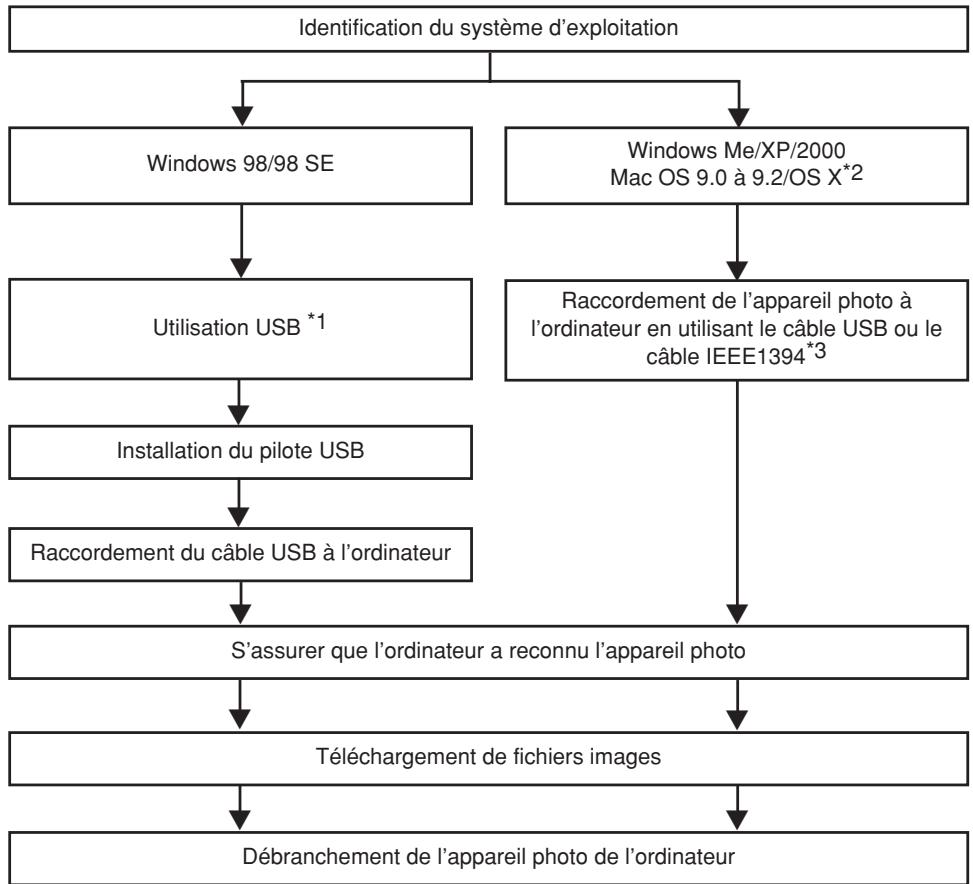
flowchart
graph TD
    A["Identification du système d'exploitation"] --> B["Windows 98/98 SE"]
    A --> C["Windows Me/XP/2000 Mac OS 9.0 à 9.2/OS X*2"]
    B --> D["Utilisation USB *1"]
    C --> E["Raccordement de l'appareil photo à l'ordinateur en utilisant le câble USB ou le câble IEEE1394*3"]
    D --> F["Installation du pilote USB"]
    F --> G["Raccordement du câble USB à l'ordinateur"]
    G --> H["S'assurer que l'ordinateur a reconnu l'appareil photo"]
    H --> I["Téléchargement de fichiers images"]
    I --> J["Débranchement de l'appareil photo de l'ordinateur"]
*1 Même si votre ordinateur dispose d'un connecteur USB ou d'un connecteur IEEE1394, le transfert de données peut ne pas fonctionner correctement si vous utilisez un des systèmes d'exploitation indiqués ci-dessous ou si vous avez un connecteur USB ou d'un connecteur IEEE1394 additionnel (carte d'extension, etc.).
- Windows 95/NT 4.0
- Windows 98/98 SE actualisé à partir de Windows 95
• Mac OS 8.6 ou antérieur - Le transfert de données n'est pas garanti sur un système PC bricolé ou sur des ordinateurs sans système d'exploitation installé en usine.
*2 La fonctionnalité IEEE1394 est assurée sur les ordinateurs Macintosh utilisant Mac OS 9.1 à 9.2 ou Mac OS X.
*3 Le câble IEEE1394 fourni a une extrémité avec 4 broches à raccorder à l'appareil photo et l'autre extrémité avec 6 broches à raccorder au port sur l'ordinateur.
Codes d'erreur
| Indications dans le viseur | Indications de l'écran de contrôle (clignotant) | Indications sur l'écran ACL | Cause possible | Solution |
| Indication normale | --- | NO CARD | [PAS DE CARTE]Aucune carte n'a été insérée ou vous avez inséré une carte qui n'est pas reconnue. | Insérez une carte ou insérez une autre carte. |
| Card E | -E- | CARD ERROR | [ERR. CARTE]Il y a un problème avec la carte. | Insérez de nouveau la carte. Si le problème persiste, formatez la carte. Si la carte ne peut pas être formatée, elle ne peut pas être utilisée. |
| Card P | -P- | WRITE PROTECT | [ECRIT PROTEGE]Il est impossible d'écrire sur la carte. | La carte a été réglée sur un ordinateur pour n'autoriser que la lecture. Initialisez la carte avec l'ordinateur. |
| Aucune indication | O | CARD FULL | [CART PLEINE]La carte est pleine et vous ne pouvez plus prendre de photo. | Remplacez la carte ou supprimez des vues inutiles. Avant de les effacer, téléchargez les images importantes sur un ordinateur. |
| Aucune indication | Aucune indication | CARD FULL | [CART PLEINE]La carte est pleine. Vous ne pouvez plus prendre de photo ni y enregistrer d'autres informations telles qu'une réservation d'impression. | Remplacez la carte ou supprimez des vues inutiles. Avant de les effacer, téléchargez les images importantes sur un ordinateur. |
| Aucune indication | Aucune indication | NO PICTURE | [PAS IMAGE]Il n'y a aucune vue sur la carte. | La carte ne contient aucune vue. Enregistrez des vues. |
Fr
Codes d'erreur
Fr
| Indications dans le viseur | Indications de l'écran de contrôle (clignotant) | Indications sur l'écran ACL | Cause possible | Solution |
| Aucune indication | Aucune indication |   | [ERREUR D'IMAGE] La vue sélectionnée ne peut pas être affichée à cause d'un problème avec cette vue. Ou la vue ne peut pas être utilisée pour l'affichage sur cet appareil. | Utilisez un logiciel de traitement d'image pour visualiser la vue sur un ordinateur. Si ce n'est pas possible, le fichier image est endommagé. |
| C34-d aP |  |  CARD-COVER OPEN CARD-COVER OPEN | [!COUVER CARTE] Le couvercle du logement de carte est ouvert. | Fermez le couvercle du logement de carte. |
| C34-d F |  | (couvr) CARD ERROR | [ERR. CARTE] La carte n'est pas formatée. | Formatez la carte. |
| Aucune indication | (a2nd) | Aucune indication | L'intérieur de l'appareil photo a surchauffé. | Couper l'alimentation de l'appareil et le laisser refroidir, puis remettre l'appareil en marche. |
Entretien
PIXEL MAPPING et réduction de poussière
La fonction PIXEL MAPPING permet à l'appareil de vérifier et de régler le CCD et les fonctions de traitement d'image. Il n'est pas nécessaire de commander souvent cette fonction. Une fois par an environ est recommandé. Après l'utilisation de l'écran ACL ou une prise de vues en série, attendre au moins une minute avant d'utiliser la fonction PIXEL MAPPING pour lui permettre de fonctionner correctement. La réduction de poussière fonctionne également en même temps pour retirer tout poussière du CCD.
Fr
Nettoyage et contrôle du CCD
Cet appareil dispose d'une fonction de réduction de poussière pour empêcher la poussière d'aller sur le CCD et retirer toute poussière ou saleté de la surface du CCD par vibrations ultrasonores. La réduction de poussière fonctionne lorsque le commutateur marche/arrêt est réglé sur ON. Cette fonction est également opérationnelle lorsque PIXEL MAPPING est activé.
Comme la réduction de poussière est activée chaque fois que l'alimentation de l'appareil photo est mise en marche, l'appareil doit être tenu droit pour permettre à la fonction de réduction de poussière d'être efficace.
Remarque
- Les matières suivantes ne sont pas retirées avec la fonction de réduction de poussière:
- Matière gluante (solvant, etc.)
- Particules légères telles que la poussière de coton
- Particules de poussière microscopiques non visibles à l'oeil nu.
NETTOYAGE (CLEANING MODE)
La fonction de réduction de poussière retirera la plupart de la poussière et des saletés sur le CCD. Toutefois, si de la poussière ou des saletés ne sont pas retirées complètement, des points noirs risquent d'apparaître dans la vue. Si ceci se produit, contacter le centre de service Olympus agréé pour avoir le CCD nettoyé physiquement. Le CCD est un dispositif de précision et il est facilement endommagé. Pour nettoyer vous-même le CCD, assurez-vous de bien suivre les instructions ci-dessous.
Pour nettoyer le CCD, l'adaptateur secteur spécifié doit être utilisé. Si une batterie est utilisée et que l'énergie vient à manquer pendant le nettoyage, l'obturateur se fermera, pouvant entraîner le bris du rideau et du miroir.
Remarque
- Faire attention de ne pas toucher le CCD avec la soufflette mécanique. Si la soufflette mécanique touche le CCD, le CCD sera endommagé.
- Ne jamais mettre la soufflette mécanique derrière la monture d'objectif. Si l'alimentation est coupée, l'obturateur se ferme, cassant le rideau.
- Ne rien utiliser d'autre qu'une soufflette mécanique. Si du gaz haute pression est vaporisé sur le CCD, il gèlera sur la surface du CCD, endommageant le CCD.
Caractéristiques techniques
■ Type de produit
Type de produit : Appareil photo numérique reflex mono-objectif avec système d'objectif interchangeable
Objectif : Objectif système Four Thirds, Zuiko Digital
Monture d'objectif : Monture Four Thirds
Longueur focale
équivalente sur un appareil
photo à film 35 mm : Environ le double de la longueur focale de l'objectif
Capteur d'image
Type de produit : CCD à transfert de couleur primaire d'image complète type 4/3
Nombre total de pixels : 5.500.000 pixels environ
Nombre de pixels effectifs : 5.000.000 pixels environ
Taille d'écran : 17,3 mm (H) x 13,0 mm (V)
Rapport d'image : 1,33 (4 : 3)
Viseur
Type de produit : Viseur reflex mono-objectif au niveau de l'œil
Champ de vue : 100% environ (du champ de vue des images enregistrées)
Grossissement du viseur : 0,96x ( -1 m^-1 , objectif 50 mm, à l'infini)
Point d'œil : 20 mm ( -1 m^-1 )
Plage de réglage dioptrique: -3,0 à +1,0 m ^-1
Fraction du chemin optique : Demi miroir à retour rapide
Profondeur de champ : À contrôler avec la touche de contrôle de profondeur de champ
Écran de focalisation : Interchangeable
Œillère : Interchangeable
Écran ACL
Type de produit : Écran couleur à cristaux liquides TFT 1,8"
Nombre total de pixels : 134.000 pixels environ
Obturateur
Type de produit : Obturateur à plan focal informatisé
Obturateur : 1/4000 à 60 s (pas de 1/3, 1/2 ou 1 EV)
Mode manuel: Pose (limite: 8 mn.)
■ Mise au point automatique
Type de produit : Système de détection de contraste/phase TTL
Point de mise au point : Mise au point automatique multiple 3 points (gauche, centre, droite)
Plage de luminance AF : EV 0 à EV 19 (à ISO 100, 20°C)
Sélection du point de
mise au point Automatique, en option
Assistance AF : Incorporée
Portée effective pour l'assistance AF: 70 cm à 6 m environ
(ED 50 mm F2.0 Macro)
Caractéristiques techniques
■ Commande d'exposition
| Système de mesure | : Système de mesure TTL pleine ouverture(1) Mesure ESP numérique(2) Mesure moyenne pondérée au centre(3) Mesure ponctuelle (2% environ pour l’écran du viseur) |
| Plage de mesure | :(1) EV 1 à 20 (Mesure ESP numérique, mesure moyenne pondérée au centre)(2) EV 3 à 17 (Mesure ponctuelle)(À température normale, 50 mm F2, ISO 100) |
| Mode d’exposition | :(1) P: Programme AE (un décalage de programme peut être effectué.)(2) A: Priorité ouverture AE(3) S: Priorité vitesse AE(4) M: Manuel |
| Sensibilité ISO | : 100 à 800 (des valeurs ISO élevées (1600 et 3200) sont disponibles.) |
| Compensation d’exposition | :L’exposition peut être ajustée par pas de 13 , 12 ou 1 EV dans une gamme de ± 5 EV. |
Fr
■ Balance des blancs
| Type de produit | : CCD et le capteur de balance des blancs |
| Réglage de mode | : Automatique, Balance des blancs de présélection (12 réglages), Balance des blancs de référence rapide (4 réglages peuvent être enregistrés.) |
Enregistrement
| Mémoire | : Carte CF (compatible avec Type I et II)Microdrive compatible (Compatible avec FAT 32) |
| Format d'enregistrement | : DCF, DPOF compatible/Exif 2,2 compatible PRINT Image Matching II compatible |
| Mode d'enregistrement | : RAW (12 bits), TIFF (RGB), JPEG |
■ Affichage
| Mode d'affichage | : Affichage d'une seule vue, Affichage en gros plan, Affichage d'index, Rotation d'image |
| Affichage d'informations | : Affichage d'informations, Affichage d'histogramme, Affichage de surbrillance |
Drive
| Mode Drive | :Prise d'une seule vue, Prise de vues en série, Retardateur,Télécommande |
| Prise de vues en série | :3 vues/s (Nombre maximal de vues en série enregistrables: 12 vues)*pour tous les modes d'enregistrement. |
| Retardateur | :Durée de fonctionnement (retard): 12 s, 2 s |
| Télécommande optique | :Durée de fonctionnement (retard): 2 s, 0 s (prise de vue immédiate) |
Caractéristiques techniques
Flash
Synchronisation : Synchronisé avec l'appareil photo à 1/180 s ou plus lent.
Mode de commande de
flash : TTL-AUTO (mode pré-éclair TTL), AUTO, MANUAL
Fixation du flash : Sabot actif, Connecteur de flash externe (liaison x)
Connecteur externe
Connecteur USB (mni-B), Connecteur IEEE1394, Prise d'entrée CC, Prise de sortie vidéo,
Connecteur de câble de télécommande
■ Système de protection contre la poussière et les projections d'eau
Utilisation étanche à la poussière et les projections d'eau, Filtre d'ondes ultrasonores (fonction de réduction de poussière en standard)
■ Source d'alimentation
Batterie : Batterie Lithium-ion BLM-1
Alimentation secteur : Adaptateur secteur AC-1 en option
Autres : Batterie lithium ion BLL-1 pour l'ensemble support de batterie en option
■Dimensions/poids
Dimensions : 141 mm (L) x 104 mm (H) x 81 mm (P) (parties en saillie non comprises)
Poids : 660 g environ
■ Ambiance de fonctionnement
Température : 0 à 40°C (fonctionnement)/–20 à 60°C (stockage)
Humidité : 30 à 90% (fonctionnement)/10 à 90% (stockage)
Fr