MODE D'EMPLOI FINEPIX J10 FUJIFILM
Cette brochure a été préparée afin de vous expliquer comment utiliser correctement votre appareil photo numérique FUJIFILM FinePix J10 / FinePix J12. Veuillez lire attentivement les instructions d'utilisation.

Exif Print



Photographie avancée
Preparatifs
Utilisation de l'appareil photo
Photographie - Lecture - Vidéo
Guide de dépannage
BL00750-301(1)

Attention
Cet article, l'appareil photo numérique de la classe B, est conforme à la norme NMB-003 du Canada.
Veuillez lire les Notes pour la sécurité (Manuel de base) et vous assurer de bien les assimiler avant d'utiliser l'appareil photo.
Avertissement
AVANT DE BEALLER LE CD-ROM FOURNI PAR FULIFILM Corporation, LTD., VEUILLEZ LIRE ATTENTIVEMENT CE CONTRAT DE LICENCE D'UTILISATEUR. SEULEMENT DANS LA CONDITION OU VOUS ACCEPTEZ PLEINEMENT CE CONTRAT, VOUS POURRRE ALORS UTILISER LE LOGICIEL ENREGISTRÉ SUR CE CD-ROM. PAR OUVERTURE DE SON EMBALLAGE, VOUS ACCEPTEZ CE CONTRAT ET VOUS ENGAGEZ A LE RESPECTER.
Contrat de licence d'utilisateur
Ce Contrat de Licence d'Utilisateur « (Contrat ») est un accord entre FUJIFILM Corporation (« FUJIFILM ») et vous-même, qui définit les termes et conditions de la cession qui vous est accordée pour l'utilisation du logiciel fourni par FUJIFILM. Le CD-ROM contient le logiciel d'une tierce personne. Dans le cas où un contrat séparé est fourni par la tierce personne pour son logiciel, les provisions prévues dans ce contrat séparé entrent en application pour l'utilisation du logiciel de la tierce personne, et ces provisions prévalent sur celles prévues dans ce Contrat.
1. Définitions.
(a) « Media » signifie le CD-ROM intitulé « Software pour FinePix » qui vous est fourni avec ce Contrat. (b) « Logiciel » signifie le logiciel qui est enregistré sur le Media. (c) « Documentation » signifie les manuels de fonctionnement du Logiciel ainsi que les autres documents écrits qui lui sont reliés et qui vous sont liées à l'origine de l'article. (d) « Produkt » signifie Media (y compris Logiciel) ainsi que la Documentation.
2. Utilisation du logiciel.
FUJIFILM vous accorde une cession non transférable et non exclusive : (a) pour installer une copie du Logiciel sur un ordinateur et sous forme d'exécution en machine binaire; (b) pour utiliser le Logiciel sur l'ordinateur sur lequel le Logiciel a été installé; et (c) pour réaliser une copie de secours du Logiciel.
3. Restrictions.
3.1 Vous ne pouvez en aucun cas distribuer, prêter, louer ou encore transférer tout une partie du Logiciel, la Media ou de la Documentation à un tiers sans l'accord préalable écrit de FUJIFILM. Vous ne pouvez en aucun cas non plus céder, assigner ou transférer tout une partie des droits qui nous sont accordés par FUJIFILM sous ce Contrat sans accord écrit préalable de FUJIFILM. 3.2 Sauf dans les seuls cas expressément définis par FUJIFILM ci-dessous, vous ne pouvez en aucun cas copier ou reproduire en partie ou en totalité le Logiciel ou la Documentation. 3.3 Vous ne pouvez en aucun cas modifier, adapter ou traduire le Logiciel ou la Documentation. Vous ne pouvez en aucun cas altérer ou retirer le copyright et toute autre notice de propriété qui apparait sur le Logiciel ou dans la Documentation. 3.4 Vous ne pouvez en aucun cas réaliser vous-même ou demander à un tiers de réaliser une re-décomposition, une décompilation, ou un désassemblage du Logiciel.
4. Propriété.
Tous les droits d'auteur et autres droits de propriété du Logiciel et de la Documentation sont possédés et conservés par FUJIFILM ou ses fournisseurs tiers tels qu'indiqués sur le Logiciel ou dans la Documentation. Aucun des termes contenus dans ce tableau ne laisse entendre, expressément ou implicitement, le transfert ou l'accord d'un quelconque droit, permis, ou titre autres que ceux qui vous sont explicitement accordés par ce Contrat.
5. Limites de garantie.
FUJIFILM garantit que le Media ne contient aucune default de matériel ou de main-d'oeuvre dans des conditions normales d'utilisation pour quatre-vingt-dix (90) jours à partir de la date où vous avez reçu le Media. Au cas où le Media ne renmillait pas les conditions de garantie spécifiées, FUJIFILM replacera le Media défectueux par un Media ne contenant pas de défaut. L'entière responsabilité de FUJIFILM ainsi que votre seul et exclusif recours concernant tout défaut dans le Media se limite expressément au remplacement par FUJIFILM du Media tel qu'indiqué ici.
6. DENI De responsabilite.
SAUF POUR LES CAS PREVUS A LA SECTON 5 DE CE DOCUMENT, FUJILM FOURS RÉNUTIè L'PRODUIT « EN L'ÊTAT » ET SANS AUCUNE GARANTIE DE QUE LÉQUE SORTE QUE LÉLLE SOIT, EXPRÈME OU SOUS INTENDUE, FUJILM N'OFFRE AUCNE GARANTIE, EXPRIMEE, SOUS INTENDUE OU STATUTAIRE, EN QUE LÉCONQUÉ MATIERÉ QUE Ces IOITY, COMPRIS, MAIS NON LÉIMITE A, NON-RESPECT DE DROIT D'AUTEUR QUE QUIL'SOI, PATENTE, SECRET COMMERCIAL, OU TOUT AUTRE DROID DE PROPRIÉTÉ DE TOUT TIERS PARTIE COMMERCIALISATION, OU ADAPTABILITE POUR POUR QUE LÉCALECONQUE BUTPARTICULAR.
7. LIMIT De responsabilite
EN AUCUN CAS FUJIFILM NE SAURAIT ETRE TENU POUR RESPONSABLE POUR DES DOMMAGES QUELCONQUES, GENERAUX, SPECAUX, DIRECTCS, INDIRECTCS, CONSECUTIFS, ACCIDENTELTS, OU AUTRES DOMMAGES, OU ENCORE DES DOMMAGES (Y COMPRISDOMMAGES POUR PERTES DE PROFITS OU PERTES DE REVENUS) OCCASIONNES PAR L'UTILISATION OU L'INCAPACITE D'UTILISATION DU PRODUIT MEME SI FUJIFILM A EU CONNAISSANCE DE LA POSSIBILITE DE TELS DOMMAGES.
8. Non exportation.
Vous reconnaissez que ni le Logiciel ni une partie de ce dernier, ne sera transféré ou exporté dans un pays quelconque, ou ne sera utilisée en aucune façon en violation des lois de contrôle d'exportation et de la réglementation auxquelles le Logiciel est soumis.
9. Fin du contrat.
En cas d'infraction d'un quelconque terme et d'une quelconque condition ci décrites, FUJIFILM pourrait terminer immédiatement ce Contrat avec vous sans avertissement préalable.
10. Terme.
Ce Contrat est effectif jusqu'à ce que vous cessiez d'utiliser le Logiciel, à moins qu'il ne soit préalablement interrompu en accord avec la Section 9 ci-dessus.
11. Obligation lors de la terminaison.
Lors de la terminaison ou de l'expiration de ce Contrat, vous devrez, sous votre responsabilité et à vos propres frais, effacer ou détruire immédiatement tout le Logiciel (y compris ses copies), le Media ainsi que la Documentation.
12. Loi en vigueur.
Ce Contrat est gouverné par et en accord avec les lois en vigueur au Japon.
Nous
Nom :
FUJIFILM Electronic Imaging Europe GmbH
Adresse :
Benzstrasse 2
déclarons que ce produit
Nom du produit :
FUJIFILM DIGITAL CAMERA (Appareil Photo Numérique) FinePix J10 / FinePix J12
Nom du fabricant :
FUJIFILM Corporation
Adresse du fabricant :
7-3, AKASAKA 9-CHOME, MINATO-KU,
est conforme aux normes suivantes
Sécurité : EN60950-1: 2001
selon les dispositions de la directive de la CEE (2004/108/EC)
et de la directive Basse tension (2006/95/EC).

Kleve, Germany
Lieu
1er février 2008
Date

Signature/Directeur général

Ce produit est livré avec une batterie. Lorsqu'elle n'est plus utilisable, ne la jetez jamais mais traitez-la comme un déchet chimique à usage domestique.
Traitement des appareils électriques et électroniques (applicable dans l'union européenne et autres pays européens)


Cette icône sur le produit ou sur l'emballage, dans le manuel ou sur la garantie, indique que l'appareil ne sera pas traité comme déchet ménager.
Il devra être acheminé vers une déchetterie qui recycle les appareils électriques et électroniques.
En s'assurant d'un bon retraitement de ce produit, vous contribuerez à éviter des conséquences préjudiciables pour l'environnement et la santé.
Si votre matériel contient des piles ou accumulateurs faciles à retirer, merci de les enlever de l'appareil et de les traiter séparément.
Le recyclage de l'appareil contribuera à préserver les ressources naturelles. Pour plus d'informations sur le recyclage de ce produit, contactez votre mairie, une déchetterie proche de votre domicile ou le magasin où vous l'avez acheté.
Pour les pays hors union européenne :
Si vous souhaitez jeter ce produit, merci de contacter les autorités locales pour vous informer sur les moyens de retraitement existants.
Table des matières
Avertissement 2
IMPORTANT 3
Déclaration de conformité de la CEE 4
Traitement des appareils électriques et électroniques chez les particuliers 5
Table des matières 6
Accessoires inclus. 9
Pièces et fonctions de l'appareil photo. 10
Exemple d'affichage sur l'écran LCD 11
Préparatifs
Charge de la batterie 12
Chargement de la batterie 14
Insertion de la Carte mémoire 16
Mise sous tension et hors tension 19
Réglage de la langue, de la date et de l'heure 20
Modification de la date et de l'heure 23
Sélection de la langue. 24
Utilisation de l'appareil photo
Prise de vues (Mode AUTO) 25
Prise de vues avec verrouillage de la mise au point et de l'exposition 29
Réglage de la composition des photos...... 31
Visualisation des images 32
Effacement des images/videos 36
Utilisation de la touche de suppression (/▲) 36
Effacement des images à l'aide du [MENU LECTURE] 36
Photographie avancée — photographie
Fonctions de photographie — Procédure de réglage 39
Réglage du mode de prise de vues 41
Mode de prise de vues 42
Macro (gros plan) 47
§ Réglage du flash 48
Retardateur 50
Augmentation de la luminosité de l'écran.... 52
Utilisation du [MENUPRISE DE VUES] 53
Réglage du [MENUPRISE DE VUES] 53
[Menu prise de vues] 56
Modification du réglage de sensibilité ([ISO]) 56
Modification du réglage de qualité ([QUALITE]) 56
Réglage de la compensation d'exposition ([COMPENSATION D'EXP]) 58
Réglage de l'équilibre des couleurs ([13 BALANCE DES BLANCS]) 59
Prise de vues en continu ([CONTINU]) 60
Photographie avancée — lecture
Utilisation du [MENU LECTURE] 61 Réglage du [MENU LECTURE] 61
[MENU LECTURE] 62 Réglage de la lecture automatique
[DIAPORAMA] 62
Réglage des images DPOF ([IMPRESSION (DPOF)]). 62
Protection des images
(PROTEGER)] 66
Copied images ([COPIER]) 67
Rotation des images
Recadrage des images
(RECADRER)] 71
Photographie avancée — vidéo
Enregistrement de vidéos 73
Réglez l'appareil photo sur le mode vidéo 73
Enregistrez des vidéos. 74
Changement du format de la vidéo. 75
Lecture des vidéos 76
Réglages
[PARAMETRE] 78
Utilisation du menu [PARAMETRE] 78
Options du menu [PARAMETRE] 79
Branchement de l'appareil photo
Branchement sur un téléviseur 87
Branchement de l'appareil photo directement sur l'imprimante — Fonction PictBridge 88
Installation du logiciel
Installation sur un ordinateur Windows 92
Installation sous Mac OS X 94
Branchement sur l'ordinateur 97
Utilisation de FinePixViewer 100
Annexes
Options pour extension du système 102
Guide des accessoires 103
Utilisation correcte de l'appareil photo 105
Utilisation d'une carte xD-Picture Card™, carte mémoire SD et d'une mémoire interne...... 106
Écrans d'avertissements 107
Guide de dépannage
Guide de dépannage 111
Fiche technique 117
Explication des termes 124
Réseau mondial des appareils photo numériques FUJIFILM 125
Cartes mémoire pouvant être utilisées
Vous pouvez utiliser la carte xD-Picture Card, la Carte mémoire SD et la Carte mémoire SDHC avec le FinePix J10 / FinePix J12. Dans le présent Mode d'emploi, ces cartes sont appelées « Cartes mémoire »
Ce symbole indique des problèmes susceptibles d'affecter le fonctionnement de l'appareil photo.
Verification
Ce symbole indique des points à noter dans le fonctionnement de l'appareil photo.

Ce symbole indique des rubriques supplémentaires venant compléter les procédures de fonctionnement de base.
Cartes mémoire pouvant être utilisées
Voulez utiliser la carte xD-Picture Card, la carte mémoire SD et la carte mémoire SDHC avec le FinePix J10 / FinePix J12. Dans le présent Mode d'emploi, ces cartes sont appelées « cartes mémoire »
Les directions haut, bas, gauche et droite sont indiquées par des triangles noirs dans le mode d'emploi. Les directions haut ou bas sont indiquées par et , et gauche et droite par et.

Le FinePix J10 / FinePix J12 utilise les câbles suivants :
- Cable A/V pour FinePix J10 / FinePix J12
- Cable USB pour FinePix J10 / FinePix J12
Dans le présent manuel, ces câbles sont appelés « Câbles A/V » et « Câbles USB »
Remarque
Dans le présent manuel, les noms de menu et les messages qui apparaissent sur l'écran LCD de l'appareil photo ou sur l'écran du PC sont indiqués entre crochets ([ ]).
Accessoires inclus
Assurez-vous que les accessoires suivants sont fournis.
Notez que ces accessoires peuvent varier selon le
modèle.
- Chargeur de batterie BC-45A (1)
Type mural
Type cordon
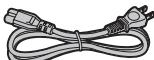
Cable A/V (1)

Cable USB (1)

CD-ROM (2)
- Mode d'emploi (cette brochure)
- Software for FinePix


Fixation de la dragonne
Fixez la dragonne comme indiqué en 1 et 2.
Lors de la fixation de la dragonne, réglez sa longueur en utilisant l'attache de réglage de l'extrémité de la dragonne, comme le montre la figure 1.
Pièces et fonctions de l'appareil photo
Reportez-vous aux pages indiquées entre parenthèses pour plus d'informations sur les pièces et fonctions de l'appareil photo.

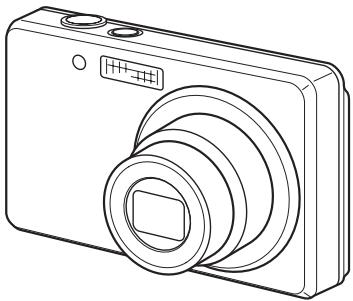
① Déclencheur ② Témoin du retardateur (p.51) ③ Objectif (volet d'objectif) ④ Microphone ⑤ Touche ON/OFF ⑥ Flash (p.48) ⑦ Témoin de l'indicateur (p.28) ⑧ Touche DISP (Affichage)/BACK (p.31, 32) ⑨ Ecran LCD ⑩ Touche MENU/OK ⑪ Touche Macro (p.47) ⑫ Haut-parleur ⑬ Monture de trépied ⑭ Touche du retardateur (p.50) ⑮ Compartiment de la batterie ⑯ Fente d'insertion de la Carte mémoire (p.16) ⑰ Touche zoom (p.26, 33) ⑱ Touche (Lecture) ⑲ ▲/ Touche de vue en faible éclairage (p.52)/ Touche de suppression (p.36) ⑳ Monture de la dragonne ㉑ Touche Flash (p.48) ㉒ Connexion USB
Prise sortie Audio/Video (A/V OUT) (p.87)
Couvercle du compartiment de la batterie
Mode de prise de vues
① Retardateur (p.50) ② Photographie macro (p.47) ③ ④ Flash (p.48) ⑤ Mode de prise de vues (p.41) ⑥ Indicateur du niveau de la batterie (p.22) ⑦ Cadre AF (p.26) ⑧ Date / Heure (p.20) ⑨ Balance des blancs (p.59) ⑩ Prises de vues en continu (p.60) ⑪ SMN Qualité (p.56) ⑫ Nombre de vues disponibles (p.122)
ISO 100 Sensibilité (p.56) 13 AF Avertissement AF (p.107) 14 Avertissement de risque de bouge de l'appareil (p.107) Augmentez la luminosité de l'écran (p.52) 16 Mémoire interne (p.18) Compensation d'exposition (p.58)
Mode lecture
Mode lecture (p.32)
DPOF (p.62)
Protection (p.66)
Numéro d'image (p.81)
Cadeau (p.32)
L'appareil FinePix J10 / FinePix J12 a une mémoire interne qui permet de photographier sans carte mémoire. Il apparait sur l'écran LCD lorsque la mémoire interne est activée.
Charge de la batterie
Au moment de l'expédition, la batterie n'est pas complètement chargée et doit donc l'être avant toute utilisation.
Batterie compatible
- Au moment de l'expédition, la batterie n'est pas complètement chargée et doit donc l'être avant toute utilisation.
- Ne collez pas d'étiquette sur la batterie, sous peine de coincer celle-ci à l'intérieur de l'appareil photo.
- Tout contact entre les bornes de la batterie peut provoquer un court-circuit et une surchauffe.
- Voir « Remarques et Avertissements » (Manuel de base) pour plus d'informations sur la batterie.
- Utilisez toujours la batterie rechargeable NP-45 (fournie). L'utilisation d'autres marques de batterie rechargeable peut provoquer des pannes et endommager l'appareil photo.
- Ne déchirez et ne détachez pas les étiquettes situées à l'extérieur de la batterie.
1 Placez la batterie dans le chargeur de batterie bc-45a.
Placez correctement la batterie en respectant l'icone de polarité indiquée.


2 Branchez le chargeur de batterie dans une prise d'alimentation.
L'indicateur de charge s'allume en orange et la charge commence. Une fois la batterie chargée, l'indicateur s'éteint.
Le chargement dure environ 100 minutes.

Vers la prise secteur

Indicateur de charge et statuts
| Indicateur de charge | Etat | Action |
| Hors tension | Batterie non chargée | Installez la batterie à charger. |
| Eteint | Complètement chargée (chargement terminé) | Enlevez la batterie du chargeur de batterie. |
| S'allume en orange | Charge | - |
| Clignote en orange | Défaillance de la batterie pendant la charge | Débranchez le chargeur de batterie et enlevez la batterie du chargeur. |
Attention
- Débranche le chargeur de batterie de la prise secteur lorsqu'il n'est pas utilisé.
- Si les bornes de la batterie sont sales, son chargement risque d'être impossible. Nettoyez les contacts de la batterie et du chargeur à l'aide d'un chiffon propre et doux.
- Les temps de charge augmentent à basse température.
- La NP-45 se décharge progressivement, même lorsqu'elle n'est pas utilisée. Chargez la NP-45 juste avant de prendre des photos (la veillée ou l'avant-veillée).
Chargement de la batterie
Votre appareil photo numérique fonctionne avec une batterie. Commencez par charger la batterie dans l'appareil photo.

Verification
Vérifiez si l'appareil photo est hors tension avant d'ouvrir le couvercle du compartiment de la batterie.
1 Attention
- N'ouvre jamais le couvercle du compartiment de la batterie lorsque l'appareil photo est sous tension. Ceci pourrait endommager la carte mémoire ou détruire les fichiers d'images sur la carte mémoire.
- N'applique pas une force excessive sur le couvercle du compartiment de la batterie.
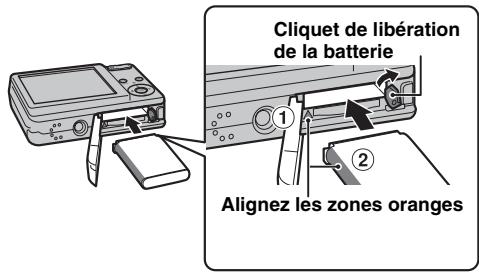
2 Insérez la batterie.
Tout en poussant latéralement le clique de libération de la batterie, insérez-la en alignant l'indicateur (1) orange et l'indicateur de la batterie (2) orange.
Vérifiez que la batterie est solidement fixée.
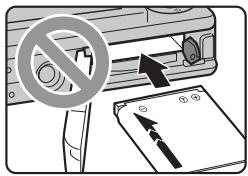
1 Attention
- Installez la batterie dans le bon sens.
- Vous risquez de coincer et d'endommager la batterie si vous l'insérez lorsque la flèche ne pointe pas vers l'appareil photo ou que les indicateurs ne sont pas alignés. Manipulez la batterie avec précaution afin d'éviter tout risque de surchauffe, de combustion ou d'explosion.
Si vous n'avez pas inséré correctement la batterie, faites appel à un revendeur FUJIFILM. Ne forcez pas sur la batterie lorsque vous la retirez de l'appareil photo.
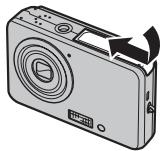
3 Refermez le couvercle du compartiment de la batterie.

Pour retirer la batterie
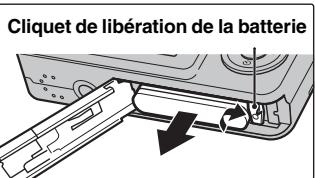
Ouvrez le couvercle du compartiment de la batterie et déverrouillez le cliquet de libération de la batterie avec votre doigt.
1 ATTENTION
Vérifiez si l'appareil photo est hors tension avant de retirer la batterie.
Insertion de la carte mémoire
Même si vous pouvez stocker des images sur la mémoire interne de l'appareil photo, la Carte mémoire (vendue séparément) vous permet de stocker une quantité impressionnante d'images. Vous pouvez utiliser la carte xD-Picture Card et la Carte mémoire SD avec le FinePix J10 / FinePix J12. Dans le Mode d'emploi, ces cartes sont appelées « Cartes mémoire »
Ces cartes ont été testées par FUJIFILM Corporation. Fabricant : SanDisk

- La liste des Cartes mémoire compatibles sera mise à jour sur notre site Web : http://www.fujifilm.com/products/digital_cameras/index.html
- Selon la Carte mémoire SD, il est possible que l'enregistrement de vidéos soit interrompu. Nous vous recommandons d'utiliser les Cartes mémoire SD mentionnées ci-dessus. L'appareil photo n'est pas compatible avec les cartes multimédia.

2 Insérez une carte mémoire.
(Carte xD-Picture Card)
(Carte mémoire SD)
1 Attention
Veillez à déactiver la protection de la Carte mémoire SD avant de l'insérer. Si la protection est activée, l'enregistrement ou la suppression de photos, ainsi que le formatage, ne sont pas disponibles. Pour déactiver la protection, faites glisser le loquet vers l'arrière : la Carte mémoire SD fonctionnera normalement.

- Vous devez formater sur l'appareil photo toute Carte mémoire SD ou toute carte déjà utilisée sur un ordinateur ou un périphérique autre que l'appareil photo ( p.84) avant de l'utiliser.
- N'utilisez pas d'adaptateur miniSD ou microSD dont les éléments de contact arrière sont exposés. L'utilisation de tels adaptateurs risque de provoquer un dysfonctionnement ou d'endommager l'appareil photo, car ces éléments de contact ne sont pas adaptés. Un adaptateur miniSD ou un adaptateur microSD, de format supérieur à une carte mémoire SD standard, risque de se bloquer. Ne le retirez pas en forçant, car cela risque d'entraîner une défaillance. Dans ce cas, prenez contact avec votre revendeur FUJIFILM.

3 Refermez le couvercle du compartiment de la batterie.
Comment remplacer la Carte mémoire

Appuyez sur la Carte mémoire à l'intérieur de la fente, puis relevez lentement votre doigt. La Carte mémoire se débloque et s'éjecte de la fente.
1 Attention
- Conservez les Cartes mémoire hors de la portée des jeunes enfants. Ceux-ci pourraient avaler accidentellement une Carte mémoire et s'étouffer. Si un enfant venait à avaler une Carte mémoire, consultez immédiatement un médecin.
- Si la Carte mémoire n'est pas correctement orientée, elle ne pourrait pas être insérée à fond dans la fente. Ne forcez surtout pas lorsque vous insérez une Carte mémoire.
- Attention, la Carte mémoire peut s'éjecter brusquement de la fente si vous relâchez trop rapidement votre doigt après que la carte se soit débloquée.
- Le fonctionnement de cet appareil photo est garanti uniquement avec une carte xD-Picture Card FUJIFILM et avec une Carte mémoire SD testée ( p.16)
- Voir p.106 pour plus d'informations sur l'utilisation d'une carte xD-Picture Card, d'une Carte mémoire SD et de la mémoire interne.

- La taille des fichiers d'images varie selon le sujet. Ainsi, le nombre d'images enregistrées peut différer du nombre réel de prises de vue.
- Voir p.122 pour de plus amples informations concernant le nombre standard d'images disponibles.

L'appareil FinePix J10 / FinePix J12 est doté d'une mémoire interne qui permet de photographier sans Carte mémoire. apparait sur l'écran LCD lorsque la mémoire interne est activée.
Lorsqu'une carte mémoire (vendue séparément) est insérée
[Enregistrer images]: Enregistre les images sur une Carte mémoire.
[Lire images]: Lit les images sur une Carte mémoire.
Lorsqu'une carte mémoire (vendue séparation) n'est pas insérée
[Enregistrer images]: Enregistre les images sur la mémoire interne.
[Lire images]: Lit les images sur la mémoire interne.
Des images stockées dans la mémoire interne de l'appareil photo peuvent être altérées ou effacées par des problèmes tels que des défauts de l'appareil.
Sauvegardez donc vos données importantes sur un autre support (par exemple, DVD-R, CD-R, CD-RW, un disque dur, etc.).
Vous pouvez également transférer des images de la mémoire interne sur une carte mémoire (→p.67).
1 Attention
Effacez les images inutiles de la mémoire interne. (→ p. 36)

Mise sous tension de l'appareil photo en mode de prise de vues
Appuyez à fond sur ON/OFF pour mettre l'appareil photo sous tension.
Appuyez de nouveau sur ON/OFF pour mettre l'appareil photo hors tension.


Pour passer du mode de prise de vues au mode lecture
Appuyez sur pendant la prise de vue pour passer au mode lecture.
Appuyez à mi-course sur le déclencheur pour revenir au mode de prise de vues.
1 Attention
- Lorsque vous allumez l'appareil photo en mode de prise de vues, l'objet sort et le volet d'objet s'ouvre. Veillez à ne pas obstruer l'objet. Veillez également à ne pas laisser d'empreintes de doigts sur l'objet de l'appareil photo, car ceci risquerait de diminuer la qualité d'image de vos photos.
- L'interrupteur ON/OFF ne permet pas une mise hors tension complète de l'appareil photo.

Mise sous tension de l'appareil photo en mode lecture
Appuyez sur pendant environ 1 seconde pour mettre l'appareil photo sous tension en mode lecture.
Appuyez sur [l] lors de la lecture pour permettre l'appareil photo hors tension.
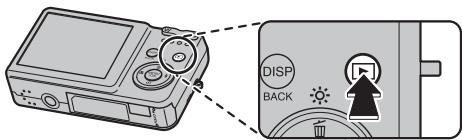

Pour passer au mode de prise de vues, appuyez à mi-course sur le déclencheur.

Réglage de la langue, de la date et de l'heure
Lorsque vous utilisez l'appareil photo pour la première fois, la langue, la date et l'heure sont effacées. Réglez la langue, la date et l'heure.
1 L'écran [/LANG.] apparait lors de la mise sous tension de l'appareil photo.
![FUJIFILM FINEPIX J10 - L'écran [/LANG.] apparait lors de la mise sous tension de l'appareil photo. - 1](/content/2019/11/79642/images/2460d87adfb5f72c5b2438609e91c8406c141004c59e83497ac20ad194b46227.jpg)
![FUJIFILM FINEPIX J10 - L'écran [/LANG.] apparait lors de la mise sous tension de l'appareil photo. - 2](/content/2019/11/79642/images/8e21ab01cdba102ced78eb7bb58b90572e7baba4f15bca127dee6945653f44be.jpg)
① Appuyez sur △, ▽, △ ou pour sélectionner la langue.
![FUJIFILM FINEPIX J10 - L'écran [/LANG.] apparait lors de la mise sous tension de l'appareil photo. - 3](/content/2019/11/79642/images/128ded50ce4d43d0aa0d3f6600b19db54d37e5ee0e05d6b424cc7988a1c153d6.jpg)
② Appuyez sur MENU/OK pour valider le réglage.
2 Régler la date et l'heure.


① Appuyez sur ▲ ou ↓ pour sélectionner l'année, le mois, le jour, l'heure et les minutes.

② Appuyez sur ▲ ou ↓ pour corriger le réglage.

- En maintenant ▲ ou ∇ enfoncée, vous pouvez changer les chiffres en continu. Lorsque l'heure affichée dépasse « 12 », le réglage AM/PM change.


① Appuyez sur pour sélectionner le format de la date.

② Appuyez sur ▲ ou ▼ pour valider le format.

③ Appuyez toujours sur MENU/OK lorsque vous avez terminé les réglages.
Ex.: 1er décembre 2008
[YY.MM.DD] : [2008.12.1]
[MM/DD/YY] : [12/1/2008]
[DD.MM.YY] : [1.12.2008]

L'écran [START MENU] apparait également lorsque la batterie a été retirée et si l'appareil photo est resté inutilisé pendant une période prolongée. Une fois la batterie installée depuis au moins 30 minutes, les réglages de l'appareil photo sont mémorisés pendant 2 heures, même si une source d'alimentation est déconnectée.
Fonction d'extinction automatique
Lorsque la fonction d'extinction automatique est active et si vous n'utilisez pas l'appareil photo pendant 2 ou 5 minutes, celui-ci se met automatiquement hors tension ( p.85). Pour remettre l'appareil photo sous tension, appuyez sur ON/OFF. Pour défiler des images, maintenez la touche enfoncée pendant 1 seconde environ.

Vérification de la charge de la batterie
Mettez l'appareil photo sous tension et vérifiez l'indicateur de niveau de la batterie sur l'écran LCD.
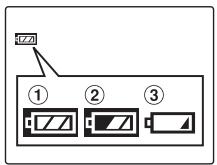
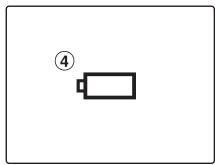
① La charge restante de la batterie est amplement suffisante. (S'allume en blanc) ② La batterie est pratiquement chargée à moitié. (S'allume en blanc) ③ La charge restante de la batterie est insuffisante. La batterie sera bientôt épuisée. Conservez une batterie chargée à portée de la main. (S'allume en rouge) ④ La batterie est épuisée. L'affichage va bientôt s'effacer et l'appareil photo cessera de fonctionner. Remplacez la batterie. (Clignote en rouge)
Attention
- En raison de la nature de la batterie, un indicateur de niveau bas de la batterie (Z, A, ou) peut apparaître prématurément lorsque l'appareil photo est utilisé en environnement froid. Essayez de réchauffer la batterie dans votre poche ou dans un autre endroit chaud avant de l'utiliser.
- Une batterie totalement déchargée (clignotement en rouge du témoin) peut occasionner des défauts de l'appareil photo, tels qu'une mise hors tension de celui-ci sans fermeture de l'objet. Installez toujours une batterie complètement chargée.
- Selon le mode de l'appareil photo, le passage de à peut se produire plus rapidement.
![FUJIFILM FINEPIX J10 - Ouvrez le menu [PARAMETRE]. - 1](/content/2019/11/79642/images/e960146999292ff56000c481cb1a1c9e98a258cbbbb111d7b9eed6f43cc18501.jpg)
![FUJIFILM FINEPIX J10 - Ouvrez le menu [PARAMETRE]. - 2](/content/2019/11/79642/images/90cad8edacf046f4d27d9c1eb385036fa5e235d1be94c0322168a6d21710785a.jpg)
① Appuyez sur MENU/OK pour ouvrir le menu.
![FUJIFILM FINEPIX J10 - Ouvrez le menu [PARAMETRE]. - 3](/content/2019/11/79642/images/f6e347099011266022f6b7be9e19eb74d1ee048629371d8b045ae06142e43f4a.jpg)
② Appuyez sur ▲ ou ▼ pour sélectionner [PARAMETRE].
![FUJIFILM FINEPIX J10 - Ouvrez le menu [PARAMETRE]. - 4](/content/2019/11/79642/images/1e65cc4f373f08b094e864f44db7b2cec85148d62b1701cf2096c2c2b4e8e7c6.jpg)
③ Appuyez sur
2 Sélectionnez l'écran [date/heure].
![FUJIFILM FINEPIX J10 - Sélectionnez l'écran [date/heure]. - 1](/content/2019/11/79642/images/0fe200b4042fe15fb52d5a01d80ad65794af66abf81e92ec77fbc2c132b77e46.jpg)
![FUJIFILM FINEPIX J10 - Sélectionnez l'écran [date/heure]. - 2](/content/2019/11/79642/images/2bf170e855a58877d34c3774255a929a69d5f69e779f681992eb3e714508a348.jpg)
① Appuyez sur pour sélectionner 1.
![FUJIFILM FINEPIX J10 - Sélectionnez l'écran [date/heure]. - 3](/content/2019/11/79642/images/9a7692359389dc867747dc1cb829e0f77ef5fab1c97e2ae60579655e8065c053.jpg)
② Appuyez sur ↓ pour accéder aux options de menu.
![FUJIFILM FINEPIX J10 - Sélectionnez l'écran [date/heure]. - 4](/content/2019/11/79642/images/c96ee93391f234bcf160e62df074654cc4402bb482fc5fcfa7a43b416fb26bcc.jpg)
③ Appuyez sur ▲ ou ▼ pour sélectionner [DATE/HEURE].
![FUJIFILM FINEPIX J10 - Sélectionnez l'écran [date/heure]. - 5](/content/2019/11/79642/images/9df6e88c4d187e25f63664bb0ae9cc13a5773a2ce7cdc67ad9f721f709bb47ec.jpg)
④ Appuyez sur ▷. Voir « 2 Réglez la date et l'heure. » (→ p. 20).
![FUJIFILM FINEPIX J10 - Ouvrez le menu [PARAMETRE]. - 1](/content/2019/11/79642/images/77553266ffdfe922c33dab8e42195fdf67dab3cb0b4e2bc20bf0244a759960d9.jpg)
![FUJIFILM FINEPIX J10 - Ouvrez le menu [PARAMETRE]. - 2](/content/2019/11/79642/images/cec1ec9a0c762df5b7332026748e9ca8ac9878d31c73cd27c292a2562849df4a.jpg)
① Appuyez sur MENU/OK pour ouvrir le menu.
![FUJIFILM FINEPIX J10 - Ouvrez le menu [PARAMETRE]. - 3](/content/2019/11/79642/images/6c47b738e00cb35bb6027cddeac3a0acad53d75f8b78c0c9039f0e234c2febf6.jpg)
② Appuyez sur ▲ ou ▼ pour sélectionner [PARAMETRE].
![FUJIFILM FINEPIX J10 - Ouvrez le menu [PARAMETRE]. - 4](/content/2019/11/79642/images/b8e206ac1ff15a4563eac069d3d26d494db6347268db8355c95131db2d1bd842.jpg)
③ Appuyez sur ▷.
2 Affichez l'écran [/LANG].
![FUJIFILM FINEPIX J10 - Affichez l'écran [/LANG]. - 1](/content/2019/11/79642/images/6c3a8594ed0bed56b579df3a6ebe5c861642d550c6e6c46572786d50f7cc83c6.jpg)
![FUJIFILM FINEPIX J10 - Affichez l'écran [/LANG]. - 2](/content/2019/11/79642/images/c7093b9b28df9636522f8225c5fffb269ce86752058ab55d04ba75ce98a96b1e.jpg)
① Appuyez sur ou pour sélectionner 2.
![FUJIFILM FINEPIX J10 - Affichez l'écran [/LANG]. - 3](/content/2019/11/79642/images/815733fcbd9febde7a2931b6326e27092664a8ceb52755a31dd3ebac6d5368f8.jpg)
② Appuyez sur ↓ pour accéder aux options de menu.
![FUJIFILM FINEPIX J10 - Affichez l'écran [/LANG]. - 4](/content/2019/11/79642/images/6f98a2c3660c5571deef3a2fe5798edbd6b4a3df75e3adaf0d1c5d3c4ecdea5f.jpg)
③ Appuyez sur ▲ ou ▼ pour sélectionner [/LANG.]
![FUJIFILM FINEPIX J10 - Affichez l'écran [/LANG]. - 5](/content/2019/11/79642/images/bc61bbc11cd9557074f07dc9b3c8912a590fe42bbf5938aa16fe01c5063a83b5.jpg)
④ Appuyez sur ▷. Voir 1 « L'écran [30] /LANG. apparait lors de la mise sous tension de l'appareil photo » (→p.20).
Prise de vues (mode AUTO)
Cette section décrit le fonctionnement de base de l'appareil photo.
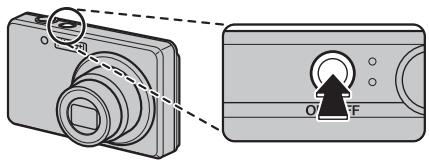
1 Mettez l'appareil photo sous tension.
Appuyez à fond sur ON/OFF pour mettre l'appareil photo sous tension.
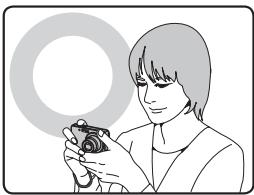
Gardez les coudes serrés contre le corps et tenez l'appareil photo à deux mains.

Ne couvrez pas l'objet ou le flash avec vos doigts.
1 Attention
- Si l'appareil photo bouge pendant la prise de vue, la photo sera floue (bouge de l'appareil photo). Tenez bien l'appareil photo avec vos deux mains.
- Si l'objet ou le flash est caché par vos doigts ou la dragonne, le sujet risque de se retrouver hors champ ou la luminosité (exposition) de votre photo ne sera pas optimale.
2 Vérifiez la composition sur l'écran LCD. pour régler l'échelle de zoom à l'aide de la touche zoom :


- Sélectionnez le mode macro pour prendre des photos en gros plan ( p.47). Utilisez le zoom numérique lorsque vous souhaitez photographier le sujet en plan rapproché ( p.82)
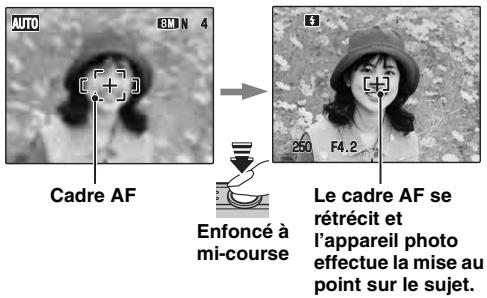

Verification
- Mise au point effectuée sur le sujet
Un double bip bref retentit
Le témoin de l'indicateur s'allume en vert
- Mise au point non effectuée sur le sujet
Aucun son ne retentit
AF! apparait
Le témoin de l'indicateur clignote en vert

Le déclencheur est doté d'un point à mi-course qui permet d'optimiser la mise au point et l'exposition avant de prendre la photo (en appuyant à fond).
1 Attention
Lorsque vous appuyez à mi-course sur le déclencheur, il se peut que vous entendiez le son du fonctionnement de l'objectif.
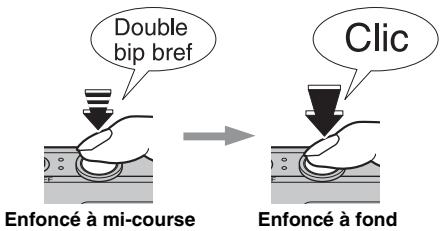
Attention
Lorsque vous prenez des photos avec le flash, l'image peut disparaître et s'assombrir brièvement en raison de la recharge du flash. Le témoin clignote en orange pendant le chargement.

Lorsque le sujet est en dehors du cadre AF, utilisez le verrouillage AF/AE pour prendre la photo ( p.29) Lorsque vous appuyez à fond sur le déclencheur, l'appareil photo prend la photo sans que le cadre AF change.

Lorsque vous appuyez à micro-course sur le déclencheur,
3 apparait sur l'écran LCD juste avant le déclenchement du flash.
Modifiez le mode flash lorsque vous souhaitez prendre des photos sans flash. Voir p.48 pour plus d'informations sur le flash.
L'image représentée sur l'écran LCD avant la prise de vues peut être différente de l'image réellement enregistrée, au niveau de la luminosité, de la couleur ou autre. Lisez les images enregistrées pour les vérifier ( p.32). Lorsqu'une vitesse d'obturation lente avec un risque de bougé de l'appareil photo est sélectionnée, ! apparait sur l'écran LCD. Utilisez le flash ou un trépied. - Voir p.107-110 pour plus d'informations sur les écans d'advertisement. Voir « Guide de dépannage » ( p.111-116) pour plus d'informations.
Suite

Affichage du témoin de l'indicateur
Le témoin de l'indicateur s'allume ou clignote lorsque vous appuyez sur le déclencheur. Le témoin de l'indicateur affiche l'état de l'appareil photo.

| Affichage | Etat |
| S'allume en vert | Verrouillage de la mise au point |
| Clignote en vert | Avertissement de bouge de l'appareil photo, averissement AF ou averissement AE (pré à photographier) |
| S'allume en orange | Enregistrement de données sur la Carte mémoire ou la mémoire interne (non prét) |
| Clignote en orange | Chargement du flash (le flash n'est pas prét à se déclencher) |
| Clignote en rouge | • Avertissement pour la Carte mémoire ou la mémoire interne Carte non formative, format incorrect, mémoire saturée, erreur de la Carte mémoire ou de la mémoire interne
• Erreur de fonctionnement de l'objet |
Des messages d'advertisement détaillés apparaissent sur l'écran LCD (→ p. 107-110).

Prise de vues avec verrouillage de la mise au point et de l'exposition

Dans la composition ci-dessus, les sujets (deux personnes ici) sont en dehors du cadre AF. Si vous appuyez maintenant à mi-course sur le déclencheur, les sujets ne seront pas mis au point.
Quand utiliser le verrouillage af/ae :
Utilisez le verrouillage AF/AE pour optimiser la qualité d'image lorsqu vous photographiez un sujet ne convenant pas à l'autofocus ( p.30).
Utilisation du verrouillage af/ae
1 Déplacez légèrement l'appareil photo pour que l'un des sujets soit à l'intérieur du cadre AF.
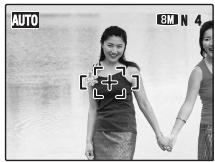
2 Appuyez à mi-course sur le déclencheur pour effectuer la mise au point sur le sujet.
Enfoncé à mi-course
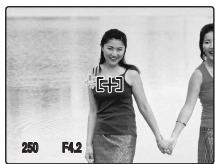

3 Laissez votre doigt appuyé à mi-course sur le déclencheur. Revenez à votre image d'origine, puis appuyez à fond sur le déclencheur.

Enfoncé à fond

- Le verrouillage AF/AE peut être appliqué plusieurs fois avant de libérer le déclencheur.
- Utilisez le verrouillage AF/AE dans tous les modes de prise de vue pour atteindre des résultats parfaits.
- Sur l'appareil FinePix J10/ FinePix J12, les réglages de mise au point et d'exposition sont mémorisés (verrouillage AF et AE) lorsque vous appuyez sur le déclencheur à mi-course.
Sujets ne convenant pas à l'autofocus
L'appareil FinePix J10 / FinePix J12 utilise un mécanisme d'autofocus de haute précision. Toutefois, la mise au point peut s'avérer difficile sur les sujets suivants :
Sujets très brillants comme un miroir ou la carrosserie d'une voiture
Sujets en mouvement
- Sujets photographés à travers une vitre
- Sujets avec une mauvaise réflexion, comme les cheveux ou la fourrure
- Sujets qui manquent de constance, comme le feu ou la fumée
- Sujets sombres
- Sujets représentant peu de contraste par rapport à l'arrière-plan (sujets de la même couleur que l'arrière-plan)
- Photos dans lesquelles un objet fortement contrasté (autre que le sujet) est proche du cadre AF, tout en étant soit plus proche, soit plus éloigné du sujet (comme une personne devant un arrière-plan comportant des éléments très contrastés)
Pour ces sujets, préférez le verrouillage AF/AE (→ p. 29).

Choix de l'affichage de l'écran LCD
Appuyez sur DISP/BACK pour changer l'affichage sur l'écran LCD.
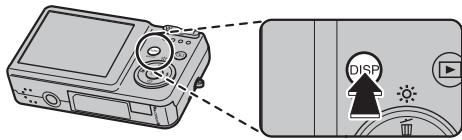
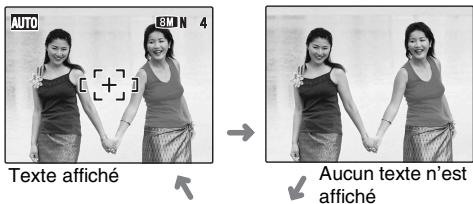
Guide de cadrage affiché
Pour un meilleur cadrage
Placez le sujet principal à l'intersection de deux des lignes du cadre ou alignez une des lignes horizontalement avec l'horizon. Utilisez ce cadre comme guide pour la taille du sujet et l'équilibre de l'image lors de la composition de la photo.


Utilisez toujours le verrouillage AF/AE lorsque vous composez une photo. L'image risque de ne pas être correctement mise au point si vous n'utilisez pas le verrouillage AF/AE.
Visualisation des images
Lisez vos images pour les vérifier. Pour les photos importantes, effectuez toujours un test préalable et visualisez votre photo afin de vous assurer que l'appareil photo fonctionne normalement.

Réglage de l'appareil photo en mode lecture
Appuyez sur pendant la prise de vue pour passer au mode lecture.
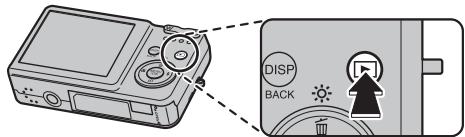
Lorsque l'appareil photo est éteint, appuyez sur pendant environ 1 seconde pour permettre l'appareil photo sous tension en mode lecture.

- Lorsque vous appuyez sur +, la première image prise apparait sur l'écran LCD. Lorsque vous visualisez des images prises avec un appareil photo autre que FinePix J10 / FinePix J12, l'icone d'un cadreau s'affiche sur l'écran LCD.
Images visibles sur l'appareil FinePix J10 / FinePix J12
Cet appareil photo affiche les images figées enregistrées sur le FinePix J10 / FinePix J12 ou les images figées (à l'exception de certaines images non compressées) enregistrées sur un appareil photo numérique FUJIFILM prenant en charge les cartes xD-Picture Card ou les Cartes mémoire SD. Pour les images prises sur un appareil photo autre que l'appareil FinePix J10 / FinePix J12, l'obtention d'un résultat net en lecture ou en zoom peut s'avérer impossible.
Choix de l'affichage de l'écran LCD
Appuyez sur DISP/ BACK en mode lecture pour changer l'affichage de l'écran LCD.
Tri par date Lecture d'images multiples
Lecture de l'image seule
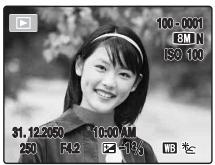

Pour sélectionner l'image appropriée :
Appuyez sur : image précédente
Appuyez sur : image suivante
Sélection d'images
Pour sélectionner des images dans l'écran d'avance rapide, maintenez la touche ou enfoncée pendant 1 seconde lors de la lecture.
Lorsque vous relâchez « ou «, l'appareil photo revient à l'image seule.
1 Zoom avant / zoom arrêté.
Pour effectuer un zoom avant sur une image pendant la lecture de l'image seule :
Touche W (Zoom arrière)
Touche T (Zoom avant)
Barredezoom
Appuyez sur W ou T pour effectuer un zoom avant ou un zoom arrière dans une image.
Suite

2 Affichage d'une autre partie de l'image.
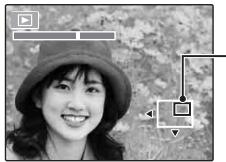
Ecran de navigation (Image actuellement affichée)

Appuyez sur △,▽,◀ ou pour afficher la nouvelle sélection.
Échelles de zoom
| Qualité | Echelle de zoom maxi |
| 6M (3264 × 2448 pixels) | Environ 5,1× |
| 32 (3264 × 2176 pixels) | Environ 5,1× |
| 4M (2304 × 1728 pixels) | Environ 3,6× |
| 2M (1600 × 1200 pixels) | Environ 2,5× |

Appuyez sur DISP/BACK pour annuler le zoom de lecture.

Lecture d'images multiples
L'écran de lecture d'images multiples (9 cadres) apparait sur l'écran LCD. Sélectionnez l'image requise parmi les 9 cadres.
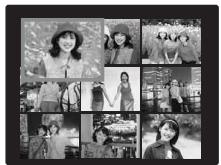

① Appuyez sur △, ▽, ▲ ou ▼ pour déplacer le curseur (vue colorée) sur l'image de votre choix. Appuyez plusieurs fois sur ▲ ou ▽ pour passer à la page suivante.

② Appuyez sur MENU/OK pour agrandir l'image.

Tri par date
Le tri par date vous permet de visualiser toutes les images prises le même jour.


① Appuyez sur ▲, ▼, ◆ ou ◆ pour déplacer le curseur (vue colorée) sur l'image de votre choix.

② Appuyez sur MENU/OK pour agrandir l'image.
Sélection de la date
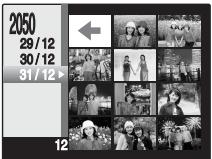

① Appuyez sur ▲, ▼, ⊥ ou ⊙ pour déplacer le curseur (vue colorée) sur ⊙ dans l'image supérieure gauche.

② Appuyez sur ▼ pour afficher la date de sélection.

③ Appuyez sur ▲ ou ▼ pour déplacer le curseur (vue colorée) en vue de sélectionner la date. Appuyez plusieurs fois sur ▲ ou ▼ pour passer à la page suivante.

④ Appuyez sur ▷.
Utilisez ce mode pour effacer les images ou vidéos inutiles et libérer de l'espace sur la Carte mémoire ou sur la mémoire interne.

Utilisation de la touche de suppression (w/▲)
Appuyez sur ▲ (A) pour effacer facilement des images.
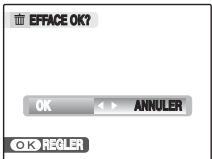

① Appuyez sur pour sélectionner l'image à effacer.

② Appuyez sur ▲.

③ Appuyez sur pour sélectionner [OK].

④ Appuyez sur MENU/OK pour effacer l'image affichée.

![FUJIFILM FINEPIX J10 - Effacement des images à l'aide du [MENU lecture] - 1](/content/2019/11/79642/images/8b499b4542b0c81887ba85eadded2104f885854815cfefbe97d8bf001cd54201.jpg)
![FUJIFILM FINEPIX J10 - Effacement des images à l'aide du [MENU lecture] - 2](/content/2019/11/79642/images/009b5bc381e1fb9cc8565a82842f6b5c82e7b6717308fbe6a1f29ef8b92261a4.jpg)
① Appuyez sur MENU/OK pour ouvrir le [MENU LECTURE].
![FUJIFILM FINEPIX J10 - Effacement des images à l'aide du [MENU lecture] - 3](/content/2019/11/79642/images/6a9b3381676f0af5ec6ca670007406cd59b81ef63aa435c6e74747e9974bbd5b.jpg)
② Appuyez sur ▲ ou ▼ pour sélectionner [EFFACE].
![FUJIFILM FINEPIX J10 - Effacement des images à l'aide du [MENU lecture] - 4](/content/2019/11/79642/images/740d9e8c362ae0340555c62dafd699f96b92ccd67b3c92a9ebfdcfa4349c806f.jpg)
③ Appuyez sur ▷.
![FUJIFILM FINEPIX J10 - Effacement des images à l'aide du [MENU lecture] - 5](/content/2019/11/79642/images/911d8a93658959ce4c0ff49ee3ea747a6e52828b7c63a526bc2211b4b28eeec3.jpg)
![FUJIFILM FINEPIX J10 - Effacement des images à l'aide du [MENU lecture] - 6](/content/2019/11/79642/images/1132698d80beb2e1d80808946092a66cf6e24a3c0b141371ba5c640db2aa4cd7.jpg)
④ Appuyez sur ▲ ou ↓ pour sélectionner [IMAGE] ou [TOUTES].
![FUJIFILM FINEPIX J10 - Effacement des images à l'aide du [MENU lecture] - 7](/content/2019/11/79642/images/7a333b45315306beb50d7635096cdd1ec53b2540bded8a20e8bda5a9301cb580.jpg)
⑤ Appuyez sur MENU/OK pour valider le réglage.
Effacement d'une IMAGE ([IMAGE])
![FUJIFILM FINEPIX J10 - Effacement d'une IMAGE ([IMAGE]) - 1](/content/2019/11/79642/images/5f506160ec9130d130e101ecd36feca2f72e0339d469af54c2c177673691b8dc.jpg)
![FUJIFILM FINEPIX J10 - Effacement d'une IMAGE ([IMAGE]) - 2](/content/2019/11/79642/images/31898179a16d6fa49203627f563db1c3abe9464afbb4f8e6ae4e4e26720ee692.jpg)
① Appuyez sur pour sélectionner l'image à effacer (fichier).
![FUJIFILM FINEPIX J10 - Effacement d'une IMAGE ([IMAGE]) - 3](/content/2019/11/79642/images/9d1c96e10a8e0688ff2cb3e26925de6734eb6b916291480ffe0fb38067d9e5aa.jpg)
② Appuyez sur MENU/OK pour effacer l'image (fichier) affichée.
![FUJIFILM FINEPIX J10 - Effacement d'une IMAGE ([IMAGE]) - 4](/content/2019/11/79642/images/ee28113fe02025a7b9d72eb5e8230e05aaaa50332ca8e3af835f00a1b6161752.jpg)
Pour effacer une autre image (fichier), répétez les étapes ci-dessus.
Lorsque vous avez fini d'effacer des images (fichiers), appuyez sur DISP/BACK.
![FUJIFILM FINEPIX J10 - Effacement d'une IMAGE ([IMAGE]) - 5](/content/2019/11/79642/images/659f28490454211895748b73a0005f8935eb017ff529e7069590dfd4d252757a.jpg)
Attention
Si vous appuyez plusieurs fois sur MENU/OK, les images (fichiers) sont effacées les une après les autres. Prenez garde à ne pas effacer une image importante.
Effacement de TOUTES les images ([TOUTES])
![FUJIFILM FINEPIX J10 - Effacement de TOUTES les images ([TOUTES]) - 1](/content/2019/11/79642/images/ea91e00f248cfc0f1500200c96a08d2bb271fa360e920f20d976d873687ee8b7.jpg)
![FUJIFILM FINEPIX J10 - Effacement de TOUTES les images ([TOUTES]) - 2](/content/2019/11/79642/images/0b54a574c6334e3ad5562b74a987bef0b80d05f4818520319613d4c387ae1049.jpg)
Appuyez sur MENU/OK pour effacer toutes les images (fichiers).
![FUJIFILM FINEPIX J10 - Effacement de TOUTES les images ([TOUTES]) - 3](/content/2019/11/79642/images/8b16cc86bb458604b108342275bb2a3f06dca62ea2666040b268b2f11f1b5445.jpg)
![FUJIFILM FINEPIX J10 - Effacement de TOUTES les images ([TOUTES]) - 4](/content/2019/11/79642/images/bff5db972cc730fa453e2eddaa07565c49c967852a9c64de876d6e49f97b3255.jpg)
Appuyez sur DISP/BACK pour annuler l'effacement de toutes les images (fichiers). Les images protégées ne seront pas effacées.
![FUJIFILM FINEPIX J10 - Effacement de TOUTES les images ([TOUTES]) - 5](/content/2019/11/79642/images/592b799f8b7b4302b6fcd5bdfc798a9160c937b33ae18860f72cdfcf94fe2871.jpg)
- Lorsque vous utilisez une Carte mémoire, les images stockées sur celle-ci sont effacées. Si vous n'utilisez pas de Carte mémoire, les images de la mémoire interne sont effacées.
- Si vous sélectionnez [BACK], l'affichage revient à l'image seule sans effacer d'images (fichiers).
- Les images protégées ne peuvent pas être effacées. Déprotégez les images (fichiers) avant de les effacer ( p.66).
- Si le message [DPOF SPÉCIFIÉ. EFFACE OK?] ou [EFFACE TOUT SPEC DPOF OK?] s'affiche, appuyez à nouveau sur MENU/OK pour effacer les images (fichiers).
![FUJIFILM FINEPIX J10 - Effacement de TOUTES les images ([TOUTES]) - 6](/content/2019/11/79642/images/b7f6e114e7501ce12006ddc7b921da35682be3e4a86e501e417b94dce2a6be6e.jpg)
Attention
Les images effacées ne peuvent pas être recoupées. Sauvegardez les images (fichiers) importantes sur votre disque dur ou tout autre support.
Fonctions de photographie — procédure de réglage
Spécifiez les réglages de l'appareil photo pour obtenir une qualité d'image excellente. Un guide général de procédure est fourni ci-dessous.
1 Sélectionnez le mode de prise de vues.
Réglez le mode de prise de vues.
Les réglages de l'appareil photo doivent être adaptés à la scène ou au paysage que vous photographiez.
| AUTO | C'est le mode le plus simple pour la prise de vues (→p.42). |
| ©/®/®/▲/®/®/®/®/®/®/®/®/®/®/®/®/®/®/®/®/®/®/®/®/®/®/®/®/®/®/®/®/®/®/®/®/®/®/®/®/®/®/®/®/®/®/®/®/®/®/®/®/®/®/ ® | Choisissez le mode de prise de vues adapté à la scene photographière (→p.42-46). |
| OM | Ce mode propose des réglages pointus qu'il n'est pas possible de définir en mode AUTO (→p.46). |
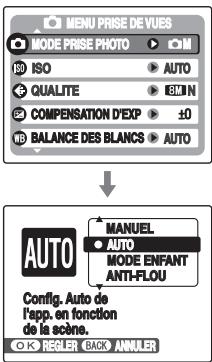
2 Spécifiez les réglages de photographie.
Vous pouvez définir les fonctions de photographie en appuyant sur les touches ou via les menus. Cela vous permettra d'obtenir une qualité de prise de vues optimale.
Définition des fonctions à l'aide des touches
| Macro | Pour les photos en gros plan (→p.47). |
| Flash | Pour les photos prises dans des endroits sombres, pour des sujets en contre-jour, etc. (→p.48). |
| Retardateur | Pour prendre, par exemple, des photos de groupes sur lesquelles le photographe souhaite figurer (→p.50). |

Suite

| [ISO] | Pour définit la sensibilité requise
(→p.56). |
| [QUALITE] | Pour définit la taille d'image requise
(→p.56). |
| COMPENSATION
D'EXP] | Utilise ce réglage pour obtenir
l'exposition la plus adaptée (uniquement) (→p.58). |
| BALANCE DES
BLANCS] | Pour régler la tonalité de couleur (uniquement) (→p.59). |
![FUJIFILM FINEPIX J10 - Définition des fonctions via le [MENU prise de VUES] (touche menu/ok) - 1](/content/2019/11/79642/images/e5f2bc877d696cce9dbe795dd63eb7a6b00e844ee72271d1c6df4c918744f85a.jpg)
![FUJIFILM FINEPIX J10 - Définition des fonctions via le [MENU prise de VUES] (touche menu/ok) - 2](/content/2019/11/79642/images/31d84f273fb67c9c4863f914397f5f64e8965ad53a33ea3fdae6d1e37e12f890.jpg)
Vous pouvez choisir le réglage le mieux adapté à votre sujet en sélectionnant l'un des modes spécifiés.
![FUJIFILM FINEPIX J10 - Définition des fonctions via le [MENU prise de VUES] (touche menu/ok) - 3](/content/2019/11/79642/images/ad0cf5ccfd4c828dfa1933d4aadb2ba166ac592fc1bfc66f515e3ad05379ac6f.jpg)
![FUJIFILM FINEPIX J10 - Définition des fonctions via le [MENU prise de VUES] (touche menu/ok) - 4](/content/2019/11/79642/images/cd693d81f38a0b4e0057321d8189eda7918bc2fd28bd223a4a92a51b37d13ac6.jpg)
① Appuyez sur MENU/OK pour ouvrir le menu.
![FUJIFILM FINEPIX J10 - Définition des fonctions via le [MENU prise de VUES] (touche menu/ok) - 5](/content/2019/11/79642/images/ef890bcd7010f60baf3d2a62a88d5783def0ba94145e2972101de313694dd969.jpg)
② Appuyez sur ▲ ou ▼ pour sélectionner [MODE PRISE PHOTO].
![FUJIFILM FINEPIX J10 - Définition des fonctions via le [MENU prise de VUES] (touche menu/ok) - 6](/content/2019/11/79642/images/87352eb2b9848c829c224ea819434e148be5adb243ffbcb5e490b476d84a44cc.jpg)
③ Appuyez sur ▷.
![FUJIFILM FINEPIX J10 - Définition des fonctions via le [MENU prise de VUES] (touche menu/ok) - 7](/content/2019/11/79642/images/4cc33dbf9964836685ffc4590982e4d9d1a919af072f65a25238cca9d448d239.jpg)
④ Appuyez sur ▲ ou ▼ pour sélectionner le réglage.
![FUJIFILM FINEPIX J10 - Définition des fonctions via le [MENU prise de VUES] (touche menu/ok) - 8](/content/2019/11/79642/images/6bf185594c7936871b33ace63f02f678c883531a36ae5f9cd28ddeafbd0da257.jpg)
⑤ Appuyez sur MENU/OK pour valider le réglage.
![FUJIFILM FINEPIX J10 - Définition des fonctions via le [MENU prise de VUES] (touche menu/ok) - 9](/content/2019/11/79642/images/15e2aca1794d1640617dca066a0b3ecd0c090d895b883059e052ca65e36a6d67.jpg)
Verification
- Voir p.49 pour plus d'informations sur les modes flash disponibles.
- Si vous sélectionnez un réglage autre que dans [MODE PRISE PHOTO], AUTO est le seul réglage de [ISO] (sensibilité) disponible.
Cette section décrit les modes de prise de vues disponibles.
C'est le mode le plus simple à utiliser pour obtenir des photos nettes et claires.
Utilisez ce mode pour la photographie ordinaire.
L'appareil photo ajuste automatiquement les réglages
[COMPENSATION D'EXP] et [BALANCE DES BLANCS].
[Mode ENFANT]
Cette fonction vous permet de prendre des photos de jeunes enfants. Ce mode ® supprime le flash afin que vos photos conservent une ambiance naturelle.
Verification
Le flash est indisponible en mode infant.
[Anti-floU] (stabilisation de l'image)
Cette fonction vous permet de prendre des photos de sujets en mouvement, comme des enfants ou des animaux.
Ce mode permet de sélectionner une vitesse d'obturation rapide qui réduit le rouge de l'appareil photo et le flou d'un sujet en action.
Utilise ce mode pour photographier des personnes avec de belles teintes et une tonalité d'ensemble adoucie.
![FUJIFILM FINEPIX J10 - [Anti-floU] (stabilisation de l'image) - 1](/content/2019/11/79642/images/7a9b6256bff2b96fb29e7bc2cf4c89de52443434a830c455d8f12417a799df54.jpg)
Utilisez ce mode pour la photographie en extérieur de jour, afin d'obtenir des photos nettes et claires de paysages urbains, de montagnes ou autre.
![FUJIFILM FINEPIX J10 - [Anti-floU] (stabilisation de l'image) - 2](/content/2019/11/79642/images/b5aa231d446886584ae5e53549234435518a386e1f0def9570232f777b3a2cb3.jpg)
Verification
Le flash est indisponible en mode paysage.
Utilisez ce mode pour prendre des photos d'un sujet en action.
Il donne la priorité à des vitesses d'obturation plus rapides.

Utilisez ce mode pour photographier des scènes en soirée et de nuit.
Ce réglage se caractérise par une vitesse d'obturation lente (jusqu'à 4 secondes).


Verification
Utilisez un trépied pour éviter tout tremblement de l'appareil photo, car les photos sont prises à une vitesse d'obturation lente.
Ce mode produit de superbes images qui conservent l'ambiance naturelle lorsque vous prenez des photos avec un faible éclairage.
Il convient aussi parfaitement pour les prises de vue en intérieur ou dans des situations où l'emploi du
L'appareil photo sélectionne le réglage de sensibilité élevée quand vous activez le mode lumière naturelle. Ce mode réduit efficacement le bouge de l'appareil photo et le flou du sujet en action quand vous prenez des vues avec un faible éclairage.

Verification
Le flash est indisponible en mode lumière naturelle.
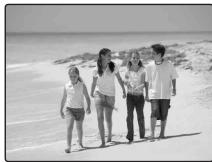
Utilise ce mode pour éviter l'assombrissement des images et prendre des vues claires et nettes à la plage quand le soleil brille intensément.

Suite

Utilisez ce mode pour éviter l'assombrissement des images et prendre des vues enneigées claires et nettes dans un décor tout blanc.

Utilisez ce mode pour photographier des yeux d'artifice. Il s'avère efficace pour prendre des vues plus vivantes de yeux d'artifice avec une vitesse d'obturation lente.

Verification
- Le flash est indisponible en mode feuels d'artifice.
- Réglage de la vitesse d'obturation : 1/2 à 8 secondes. Utilisez un trépied pour éviter tout bougé de l'appareil photo en mode feux d'artifice.
Sélection de la durée d'exposition
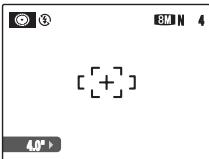

Appuyez sur ou pour sélectionner la durée d'exposition.
Utilise ce mode pour photographier le coucher de soleil en accentuant la vivacité des couleurs.

Utilise ce mode pour prendre des photos nettes en gros plan en effectuant un zoom avant sur une fleur.
Il accentue la vivacité des pétals de fleurs que vous photographiez.


Verification
- Le flash est indisponible en mode fleur.
- Plage de mise au point Grand angle :
Environ 15 cm à l'infini
Téléobjectif :
Environ 40 cm à l'infini
Ce mode convient bien pour prendre des photos de mariage et de soirée en intérieur.
Il produit de superbes images qui conservent l'ambiance naturelle lorsque vous prenez des photos avec un faible éclairage.

Ce mode permet de prendre des vues dans des endroits tels que les musées, où l'emploi du flash, la génération de bruits de fonctionnement et le son du déclencheur sont interdits.
Le mode Flash est régé de force sur le flash débrayé tandis que les bruits de fonctionnement, le son du déclencheur et le témoin du retardateur sont coupés.
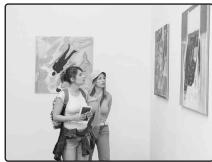

Avant d'utiliser ce mode, assurez-vous que les photos sont autorisées.

Utilisez ce mode pour photographier des documents et des tableaux blancs. Il accentue la netteté des caractères que vous photographiez.


Verification
Plage de mise au point Grand angle: Environ 15 cm à l'infini Téléobjectif: Environ 40 cm à l'infini
Réglez manuellement les fonctions de photographie pour les contrôler aisément vous-même.
Fonctions de photographie :
- [ISO] ( p.56)
- [COMPENSATION D'EXP] ( p.58)
- [BALANCE DES BLANCS] ( p.59)
Sélectionnez ce mode pour prendre des photos en gros plan.
Modes de prise de vues disponibles : AUTO, C,
N FF M→p.42,43,45,46)
Appuyez sur () pour sélectionner le mode macro. Appuyez de nouveau sur () pour annuler le mode macro.


apparaît sur l'écran LCD pour indiquer que vous pouvez prendre des photos en gros plan.

Verification
- Plage de mise au point Grand angle: Environ 15 cm à l'infini Téléobjectif: Environ 40 cm à l'infini
- Plage efficace du flash : Environ 30 cm à 80 cm

Lorsque vous selectionnez le mode ou [ext], l'appareil photo se règle automatiquement sur le mode macro. - Utilisez un trépied pour éviter tout mouvement de l'appareil photo en mode macro. - L'une des actions suivantes annule le mode macro :
- Changement du mode de prise de vues
- Mise hors tension de l'appareil photo
Le mode flash est utile pour prendre des photos de nuit ou en intérieur, dans des endroits sombres. Choisissez entre les 6 modes flash disponibles, selon le type de prise de vues. Voir p.49 pour plus d'informations sur les modes de prise de vues disponibles.
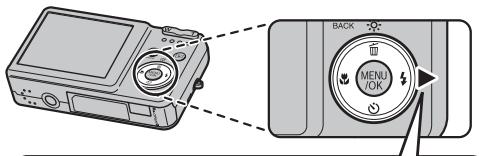

Le réglage du flash change chaque fois que vous appuyez sur 4

Lorsque vous appuyez à mi-course sur le déclencheur,
1 appareil sur l'écran LCD juste avant le déclenchement du flash.
Utilisez ce mode pour la photographie ordinaire.
Le flash se déclenche si les conditions de prise de vues le nécessitent.

Ce mode vous permet de photographier des portraits avec un faible éclairage.
Utilisez-le pour réduire l'effet « yeux rouges » (les sujets ont tous les yeux rouges sur la photo finale).


MEMO Effets yeux rouges
Lorsque vous utilisez le flash pour prendre une photo de personnes sous un faible éclairage, les yeux des sujets apparaissent parfois rouges sur la photo. Ceci est du au reflet de la lumière du flash dans les yeux.

Utilisez ce mode pour photographier des scènes en contre-jour ou pour restituer les couleurs réelles d'une photo prise avec une forte luminosité.
Avec ce mode, le flash se déclenche, que la scène soit éclairée ou ASF.

Ce mode est idéal pour les situations dans lesquelles le flash ne peut pas être utilisé.
Utilisez un trépied pour éviter tout rouge de l'appareil photo lorsque vous prenez des photos dans des endroits sombres avec le flash débrayé.
Le flash ne se déclenchera pas.
Ce mode vous permet de photographier des personnes de nuit, révélant à la fois les sujets et l'arrière-plan nocturne. Pour éviter le rouge de l'appareil photo, utilisez toujours un trépied. Le mode synchronise la réduction des yeux rouges. Le mode sélectionne des vitesses d'obturation lentes (jusqu'à 4 secondes).
L'image peut être surexposée lorsqules les scènes sont trop éclairées.
Verification
Plage efficace du flash (50 : [AUTO])
Grand angle :
Environ 50 cm a 4,0m
Téléobjectif :
Si vous prenez des photos en dehors de la plage efficace du flash, l'image risque de désortir nombre, même si vous utilisez le flash.
Attention remarques sur l'utilisation du flash
- Si vous appuyez sur le déclencheur alors que le flash se charge (indicateur clignotant orange), l'image sera prise sans le flash (lorsque vous utilisez l'option AUTO et Ⓞ).
- La durée de chargement du flash peut augmenter si la charge restante de la batterie est faible.
- Lorsque vous prenez des photos avec le flash, l'image peut disparaître et s'assombrir brièvement en raison de la recharge du flash. Le témoin de l'indicateur clignote en orange pendant le chargement.
- Le flash se déclenche plusieurs fois (pré-flash et flash principal). Ne bougez pas l'appareil photo tant que la photo n'est pas prise.
Verification
Liste des modes flash disponibles dans chaque mode de prise de vue
Utilisez le retardateur dans des situations où le photoproge figure également sur la photo. Si le photoproge est éloigné de l'appareil photo, utilisez un trépied afin d'éviter que l'appareil photo ne tombe. Modes de prise de vue disponibles : Tous (→p.42-46)

Réglage du retardateur
Le réglage du retardateur change chaque fois que vous appuyez sur (▼).


Le dernier réglage affiché correspond au mode sélection.
La photo est prise 10 seconds plus tard. La photo est prise 2 secondes plus tard.

Prise de vues avec le retardateur
1 Appuyez à mi-course sur le déclencheur pour faire la mise au point sur le sujet, puis appuyez à fond.

Une pression à mi-course sur le déclencheur effectue la mise au point sur le sujet.
Sans relacher la pression du doigt, appuyez maintenant à fond pour démarrer le retardateur.
2 Prise de la photo dans un temps limite.
La photo est prise dès que le témoin du retardateur commence à clignoter (clignote uniquement lorsque le retardateur 2 secondes est activé).


Un compte à rebours apparait sur l'écran LCD jusqu'à ce que la photo soit prise.
Utilisation du retardateur 2 secondes
Cette fonction s'avère pratique lorsque l'appareil photo est placé sur un trépied et que vous souhaitez éviter tout bouge de l'appareil photo.

- Pour interrompre le retardateur en cours, appuyez sur DISP/BACK.
- L'une des actions suivantes annule le réglage du retardateur :
- Fin de la prise de vue
- Changement du mode de prise de vue
- Réglage de l'appareil photo en mode lecture
- Mise hors tension de l'appareil photo
- Veillez à ne pas vous tenir devant l'objet lorsque vous appuyez sur le déclencheur, car ceci risque de générer la mise au point ou l'exposition.
Utilisez cette fonction pour augmenter temporairement la luminosité de l'écran LCD lorsque vous avez du mal à lire les informations à l'écran (conditions de faible éclairage ou en plein jour).

Augmentation de la luminosité de l'écran LCD
Appuyez sur (▲) pour éclairer l'écran LCD.
Appuyez à nouveau sur (▲) pour rétablir la luminosité normale de l'écran LCD.

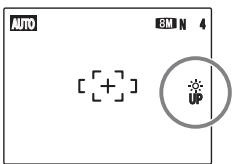
clignote sur l'écran LCD quand la fonction est activée.

- Cette fonction est automatiquement annulée après chaque photo.
- Si cette fonction est activée, la quantité de tâches apparaissant sur les images de l'écran LCD augmente. Ceci est tout à fait normal et n'affecte en rien l'image photographique.
- Elle sert uniquement à vérifier la composition de votre photo et n'augmente pas la luminosité de l'image.
- Même si vous augmentez la luminosité dans des conditions de faible éclairage, vous ne pouvez pas vérifier le sujet.
- Les tonalités de couleur varient selon les sujets.
Utilisez le [MENU PRISE DE VUES] pour régler la qualité de l'image. Vous pourrez prendre des photos dans une grande variété de situations.

![FUJIFILM FINEPIX J10 - Réglage du [MENU prise de VUES] - 1](/content/2019/11/79642/images/a63993dcf5a22a3ee774625b64cf3efa5d15f81163ccbf70c4abec0ac7477d40.jpg)
![FUJIFILM FINEPIX J10 - Réglage du [MENU prise de VUES] - 2](/content/2019/11/79642/images/18a7c3bb8965eddb3a8e3a7428322bc0a150bde4d968e90d980ae32abcf3d26e.jpg)
① Appuyez sur MENU/OK pour ouvrir le [MENU PRISE DE VUES].
![FUJIFILM FINEPIX J10 - Réglage du [MENU prise de VUES] - 3](/content/2019/11/79642/images/3273f371e68449c691f35d964a6a244a497635ceec7a89fb20b60fc80f182fd4.jpg)
② Appuyez sur ▲ ou ▼ pour sélectionner le menu.
![FUJIFILM FINEPIX J10 - Réglage du [MENU prise de VUES] - 4](/content/2019/11/79642/images/a71f972b16dbfce91e7ad12ea66158716f47d1ba94ca4312e2af0d123464228a.jpg)
![FUJIFILM FINEPIX J10 - Réglage du [MENU prise de VUES] - 5](/content/2019/11/79642/images/661668854deef4bbb1ea2ce2ab7d68b0ca5de528cfc6601e39f1b4aebd1e0a65.jpg)
③ Appuyez sur ▷.
![FUJIFILM FINEPIX J10 - Réglage du [MENU prise de VUES] - 6](/content/2019/11/79642/images/18ce1c7bb90a7447ead41d0e0da4cebf3ade5f96100c28364ec32fa9a2df48d3.jpg)
④ Appuyez sur ▲ ou ▼ pour changer le réglage.
![FUJIFILM FINEPIX J10 - Réglage du [MENU prise de VUES] - 7](/content/2019/11/79642/images/018d0bda3292547d76219063b594e9b81056a438e5bd11e2edcda58573f6d5c4.jpg)
⑤ Appuyez sur MENU/OK pour valider le réglage.
Suite
Liste des options du [MENU PRISE DE VUES]
| Menu | Fonctions | Réglages | Valeur par défaut |
| [ MODE PRISHPHOTO] (→p.41) | Ce réglage vous permet d'obtenir le meilleur réglage du menu photographie pour la prise de vue en cours. | AUTO/ ⑤ / / / / /▲/ / / / / / / / / / / / / / / / / / / / / / / / / / / / / / / / / / / / / / / / / / / / / / / / / / / / / / / / / / / / / / / / / / / / / / / / / / / / / / / / / / / / / / / / / / / / / / / / / / / / / | AUTO |
| [ ISO ] (→p.56) | Permet de définir la sensibilité requise de la lumière ambiente autour du sujeet. Plus l'indice de sensibilité est élevé, plus la sensibilité obtinue est élevée. Une sensibilité élevée vous permit de prendre des photos dans des endroits moins bien éclairés. | [AUTO]/[1600]/[800]/[400]/[200]/[100]/[64] | [AUTO] |
| [ QUALITE ] (→p.56) | Permet de définir la taille de l'image. Plus l'image est grande,ILAEEE est la qualité finale. Plus l'image est petite, plus vous pouvez en enregistrer. | SMF/ SMN/32/4M/4M/4M/4M | SMN |
| [ COMPENSATIOND'EXP] (→p.58) | Ce réglage est disponible lorsque le [MODE PRISE PHOTO] est réalisé surOMUtilissez ce réglage pour obtenir l'exposition la最好的 adaptations. | -2 EV à +2 EV(par incrèments de1/3 EV) | ±0 |
| [ BALANCE DESBLANCS] (→p.59) | Ce réglage est disponible lorsque le [MODE PRISE PHOTO] est réalisé surOMUtilissez ce réglage pour équilibrer les couleurs, afin de restituer la couleur de la lumière ambiente autour du sujeet. | [AUTO] / / / / / / / / / / / / / / / / / / / / / / / / / / / / / / / / / / / / / / / / / / / / / / / / / / / / / / / / / / / / / / / / / / / / / / / / / / / / / / / / / / / / / / / / / / / / / / / / / / / | | [AUTO] |
| [ CONTINU] (→p.60) | Il permet de sélectionner le mode de prise de vues en continu requis. | [oui]/[NON] | [NON] |
![FUJIFILM FINEPIX J10 - Réglage du [MENU prise de VUES] - 8](/content/2019/11/79642/images/688555ec45d99509d05f791dea3983e20f174e7bb32e061a27de3b7b31e44f93.jpg)
Notez que le menu Prise de vues varie selon le mode de prise de vue sélectionné.
Lorsque le mode de prise de vues est réglé sur AUTO,
Lorsque le mode de prise de vues est réglé sur m.
![FUJIFILM FINEPIX J10 - Réglage du [MENU prise de VUES] - 9](/content/2019/11/79642/images/174b47c9c27fd4cb4c8082c17a17084c4a80df0cb6a5e9750a47e168db5409bd.jpg)
![FUJIFILM FINEPIX J10 - Réglage du [MENU prise de VUES] - 10](/content/2019/11/79642/images/ca7224b0553886fbf243f30973151d3b8a1eb5355ffec008f72dce450b53c35c.jpg)
![FUJIFILM FINEPIX J10 - Réglage du [MENU prise de VUES] - 11](/content/2019/11/79642/images/4901f0c9a78ec290b17b06f1158460427003028dca52598e2d6062b4bccd591c.jpg)
Modification du réglage de sensibilité ([ISO])
Utilisez ce menu pour définir la sensibilité requise de la lumière ambience autour du sujet.
Plus l'indice de sensibilité est élevé, plus la sensibilité obtenue est élevée. Une sensibilité élevée vous permet de prendre des photos dans des endroits moins bien éclairés.
![FUJIFILM FINEPIX J10 - Modification du réglage de sensibilité ([ISO]) - 1](/content/2019/11/79642/images/129db21e776155136ccfd009172f3ca04f2bc0590bfb7e5662eb87f9a593fb2a.jpg)
Réglages
[AUTO]/[1600]/[800]/[400]/[200]/[100]/[64]
Si vous réglez la sensibilité sur [AUTO], l'appareil photo sélectionne automatiquement le réglage de sensibilité approprié pour la luminosité du sujet.

Le réglage sélectionné apparait sur l'écran LCD, sauf si la sensibilité est réglée sur [AUTO].

Si vous sélectionnez un réglage autre que [MANUEL] dans le mode de prise de vues, [AUTO] est le seul réglage de sensibilité ([ISO]) disponible.

Attention
Un réglage de sensibilité plus élevé vous permettra de prendre des photos dans des endroits plus sombres, mais augmentera également la quantité de taches sur vos images. Choisissez le réglage de sensibilité convenant le mieux à vos conditions de prise de vues.

Modification du réglage de qualité ([QUALITE])
Utilisez ce menu pour définir la taille de l'image (nombre de pixels enregistrés).
Sélectionnez la qualité adaptée à la scène photographiée.
![FUJIFILM FINEPIX J10 - Modification du réglage de qualité ([QUALITE]) - 1](/content/2019/11/79642/images/e6f5c69c35cc50bcbb61a0cd21f1b8179fec3df706614f2087c43d47b5be5dea.jpg)
Réglages de qualité en mode de prise de vues
| Qualité | Exemples d'utilisation |
| 3M F (3264 × 2448) | Impression jusqu'à la taille 10R (25,4 × 30,5 cm) / A4 / A3 |
| 8M N (3264 × 2448) |
| 32 (3264 × 2176) | Pour une meilleure qualité, sélectionnez 8M F |
| 4M (2304 × 1728) | Impression jusqu'à la taille 6R (15,2 × 20,3 cm) / A5 |
| 2M (1600 × 1200) | Impression jusqu'à la taille 4R (10,2 × 15,2 cm) / A6 |
| 8M (640 × 480) | Utilisation dans un courrier électronique ou un site Internet |
Zone photographiée et réglage de qualité
Zone photographiée sans 32
Zone photographie avec 32


La prise de vue normale fournit un rapport hauteur/largeur de 4:3 et la prise de vue 32, un rapport hauteur/largeur de 3:2 (même rapport qu'un film de 35mm et une carte postale).

- Plus le nombre de pixels enregistrés est élevé, meilleure est la qualité de l'image. En diminuant le nombre de pixels enregistrés, vous pourrez enregistrer davantage d'images sur une Carte mémoire.
- Le réglage de qualité est conservé même si l'appareil photo est mis hors tension ou si le réglage de mode est changé.
- Lorsque vous changez la qualité, le nombre d'images disponibles change également ( p.122). Les chiffres à droite du réglage indiquent le numéro des images disponibles.

Réglage de la compensation d'exposition
Mode de prise de vues disponible : OM ( p.46)
Utilisez ce menu pour obtenir une luminosité (exposition) correcte sur vos photos, notamment en cas de contraste important entre le sujet et l'arrière-plan.
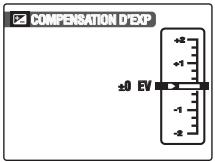


Verification
- Plage de compensation : -2 EV à +2 EV (13 étapes par incréments de 1/3 EV)
- Explication des termes « EV » (→p.124)
- La luminosité de l'écran LCD augmente ou décroît selon le réglage de compensation d'exposition sélectionné.

Guide pour l'utilisation de la compensation
- Portraits en contre-jour : +2/3 EV à +1 2/3 EV
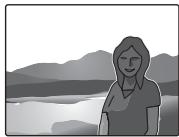
Scenes très lumineuses (comme des paysages de neige) ou sujets avec une forte réflexion: +1 EV

- Vues principalement composées de ciel: +1 EV
- Sujets très éclairés, notamment avec un arrière-plan: -2/3 EV
- Scènes avec faible réflexion, telles que des photos de pins ou de feuillages : -2/3 EV

- Ce réglage est conservé lorsque l'appareil photo est mis hors tension (l'icône 2 s'affiche). Réglez la compensation d'exposition sur « ±0 EV », à moins que la compensation soit nécessaire.
- L'une des actions suivantes désactivera la compensation d'exposition :
- Utilisation du flash en mode AUTO ou
- Photos de scènes sombres prises en mode

Réglage de l'équilibre des couleurs ([WB Balance des BLANCS])
Mode de prise de vues disponible : @M (→ p.46)
Ce mode règle l'équilibre des couleurs sur la base du blanc, afin de restituer la couleur de la lumière ambiant autour du sujet.
![FUJIFILM FINEPIX J10 - Réglage de l'équilibre des couleurs ([WB Balance des BLANCS]) - 1](/content/2019/11/79642/images/5b5627848a4750b0a89bd7df1db893f0dee4dd01b04435edc0554fc126f1c782.jpg)
réglement automatique
: Prises de vues en extérieur par beau temps
Prises de vues en extérieur nuageux ou dans l'ombre
Prises de vues sous lampes fluorescentes lumière du jour
Prises de vues sous lampes fluorescentes blanc chaud
Prises de vues sous lampes fluorescentes blanc froid
Prises de vues sous éclairage incandescent
![FUJIFILM FINEPIX J10 - Réglage de l'équilibre des couleurs ([WB Balance des BLANCS]) - 2](/content/2019/11/79642/images/8b781e85dcba321023d0d3e3d7e6841cf4a6517f72e07bfcfc3aac1cf1a50aec.jpg)
- En mode [AUTO], la balance des blancs correcte ne peut pas être obtenue pour les sujets très rapprochés (comme les gros plans de visages) et les photos prises avec une source de lumière particulière. Sélectionnez la balance des blancs convenant à la source de lumière. Lorsque le flash se déclenche, le réglage de la balance des blancs est utilisé pour le flash. Par conséquent, pour atteindre un effet particulier, le mode flash devra être réglé sur [⑨ FLASH COUPE] (→p.48).
- Les tonalités de couleur varient selon les conditions de prise de vue (source de lumière, etc.).
- Après la prise de vue, vérifie les couleurs des photos (balance des blancs).
- Explication du terme « Balance des blancs » (→ p. 124)
![FUJIFILM FINEPIX J10 - Réglage de l'équilibre des couleurs ([WB Balance des BLANCS]) - 3](/content/2019/11/79642/images/8224901469dc849ad1759677ade10ebc4f7f55d570932c82ab050488b53ec83f.jpg)
![FUJIFILM FINEPIX J10 - Réglage de l'équilibre des couleurs ([WB Balance des BLANCS]) - 4](/content/2019/11/79642/images/d58dd1d42509b0f14509daa42d145febecf439d1a086bf1402887785fc4deac4.jpg)
Modes de prise de vues disponibles :
Utilisez ce mode pour prendre des photos d'un sujet en action.
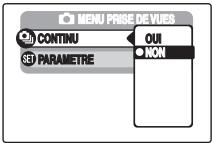
- Le nombre d'images disponibles est limité par l'espace disponible sur la Carte mémoire ou dans la mémoire interne.
- La mise au point est déterminée dans la première image et ne peut pas être modifiée au cours de la séquence.
- L'exposition est déterminée dans la première image.
- La vitesse de prise de vues en continue varie en fonction de la vitesse d'obturation.
- Le flash est inutilisable s'il est réglé sur le mode [③ FLASH COUPE] ( p.48). Cependant, si vous repassez en mode photo, le réglage de flash spécifique avant de sélectionner la prise de vues en continu est rétabli.
- Les résultats s'affichent toujours après la prise de vue.
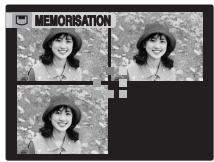
La prise de vue continue aussi longtemps que le déclencheur est maintenu enfoncé. Ce mode photographie jusqu'à 3 images (environ 1 image/sec.).
La durée d'enregistrement du fichier en mode de prise de vues en continu risque d'augmenter quand vous enregistrez sur la carte xD-Picture Card ou la mémoire interne.
Utilise ce menu pour désigner des images photographiées.

![FUJIFILM FINEPIX J10 - Réglage du [MENU lecture] - 1](/content/2019/11/79642/images/ff065b348b96baf83a68f3773af609cb13c4b286a93985c01493856daa1d9c1c.jpg)
① Appuyez sur ▶ pour régler l'appareil photo sur le mode lecture (→ p. 32).
![FUJIFILM FINEPIX J10 - Réglage du [MENU lecture] - 2](/content/2019/11/79642/images/7eb1d7e70fd03e2803be2d2bc03fd6aaa02d0d92a38dabc5bbbcb236e220455b.jpg)
![FUJIFILM FINEPIX J10 - Réglage du [MENU lecture] - 3](/content/2019/11/79642/images/cd3cef6d0e28fad0e0177ee3ced62d7275a7c69fac81cf22b104c60e6704dde7.jpg)
② Appuyez sur MENU/OK pour ouvrir le [MENU LECTURE].
![FUJIFILM FINEPIX J10 - Réglage du [MENU lecture] - 4](/content/2019/11/79642/images/d945309ee2927c3b8251ccff62d0ed66410e398482ad444d1947c7f28d1e4848.jpg)
③ Appuyez sur ▲ ou ▼ pour sélectionner le menu.
![FUJIFILM FINEPIX J10 - Réglage du [MENU lecture] - 5](/content/2019/11/79642/images/4ed346c33ac0652d16b0212f786f98057b021640a7125e9e45dfdefd9e65ff4e.jpg)
④ Appuyez sur ▷.
![FUJIFILM FINEPIX J10 - Réglage du [MENU lecture] - 6](/content/2019/11/79642/images/0dc3bea7a3054acad7606a7963098f5bdd4ae4ff550906e0e62cc61b6c1dfdb8.jpg)
![FUJIFILM FINEPIX J10 - Réglage du [MENU lecture] - 7](/content/2019/11/79642/images/d4790f85de63f4859e0e2ab2fb0bdc47c6d8c8a24d72c60269e14590bbc020ed.jpg)
⑤ Appuyez sur ▲ ou ▼ pour changer le réglage.
![FUJIFILM FINEPIX J10 - Réglage du [MENU lecture] - 8](/content/2019/11/79642/images/68883d2e2dbbd6ac14ffc4364bd46c848cf0b2bbb585c5cde8818724b659e4aa.jpg)
⑥ Appuyez sur MENU/OK pour valider le réglage.
![FUJIFILM FINEPIX J10 - Réglage du [MENU lecture] - 9](/content/2019/11/79642/images/01235d4116d30b641e855be3e60883fd2382bb1519e5d217b68e2a982653839a.jpg)
Réglage de la lecture automatique ([diaporama])
Utilisez ce mode pour défile des photos en continu. Vous pourrez désirer l'intervalle de lecture et le type de transition d'image.
![FUJIFILM FINEPIX J10 - Réglage de la lecture automatique ([diaporama]) - 1](/content/2019/11/79642/images/2474ed972fe6181c92e3248b5830095c04184744611058f97001515bd6fa40cc.jpg)
![FUJIFILM FINEPIX J10 - Réglage de la lecture automatique ([diaporama]) - 2](/content/2019/11/79642/images/fb491f504c562016ef2db142ddbc84275520169090fc421629bb15b618b31795.jpg)
- Pour interrompre le mode [DIAPORAMA], appuyez sur MENU/OK.
- Appuyez sur ou pour avancer ou reculer lors de la lecture des images.
- La fonction d'extinction automatique ( p.85) est inactive pendant la lecture du diaporama.
- La vidéo commence automatiquement. Lorsque la vidéo se termine, la lecture reprend.
- Appuyez sur DISP/BACK une fois pendant la lecture pour afficher l'aide à l'écran.
![FUJIFILM FINEPIX J10 - Réglage de la lecture automatique ([diaporama]) - 3](/content/2019/11/79642/images/cece52e6dc4bc0b2e5fd3c85de4fef3534f007a818e55d2ddf11c948f04fb88a.jpg)
Réglage des images DPOF ([impression (DPOF)])
Veuillez spécifier l'image, le nombre de tirages, l'impression ou non de la date avec une imprimante compatible DPOF.
![FUJIFILM FINEPIX J10 - Réglage des images DPOF ([impression (DPOF)]) - 1](/content/2019/11/79642/images/1692d13677deb98a2b8ba2b1c5a99586c1943199d018e7096a56fa4f33cff77f.jpg)
[AVEC DATE] : Imprime la date sur vos tirages. [SANS DATE] : N'imprime pas la date sur vos tirages. [ANNULER TOUT] : Annule tous les réglages DPOF.
Si vous sélectionné [AVEC DATE [C], C] apparait sur l'écran LCD, et la date sera alors imprimée sur tous vos tirages.
![FUJIFILM FINEPIX J10 - Réglage des images DPOF ([impression (DPOF)]) - 2](/content/2019/11/79642/images/1cbd7dc4af5d863beba6c7cbd382a79dc572529f9ef5982d96d5d714a50196d5.jpg)
![FUJIFILM FINEPIX J10 - Réglage des images DPOF ([impression (DPOF)]) - 3](/content/2019/11/79642/images/531952970ff92c0871ea01b7839fc4e3df479d76e2c683b1e57a26c30fb1030f.jpg)
① Appuyez sur < pour afficher l'image (fichier) pour laquelle vous souhaitez spécifier des réglages DPOF. ② Appuyez sur ▲ ou ▼ pour choisir une valeur. Vous pouvez imprimer jusqu'à 99 tirages. Pour les images que vous ne désirez pas imprimer, régalez le nombre de tirages à 0 (zéro).
Pour spécifier d'autres réglages DPOF, répétez les étapes ① et ②.
![FUJIFILM FINEPIX J10 - Réglage des images DPOF ([impression (DPOF)]) - 4](/content/2019/11/79642/images/b25e032a5dbd952ea8525660d0b43135b3dda4491dc9e48a5a8e2755b02af7f9.jpg)
③ Appuyez toujours sur MENU/OK lorsque vous avez terminé les réglages. Appuyez sur DISP/BACK pour annuler ces réglages.
![FUJIFILM FINEPIX J10 - Réglage des images DPOF ([impression (DPOF)]) - 5](/content/2019/11/79642/images/d2cfddf75e6b91faedc7e1e2ea45f8e03da47ea44ab675db0da50fea5e10f287.jpg)
④ Appuyez à nouveau sur MENU/OK. Le nombre total de tirages s'affiche sur l'écran LCD.
![FUJIFILM FINEPIX J10 - Réglage des images DPOF ([impression (DPOF)]) - 6](/content/2019/11/79642/images/433e171900874815fbc7ac5d564a73b2a3680b3f41d0e65c771b0f08c0972299.jpg)
MEMO Annulation du réglage DPOF
① Appuyez sur MENU/OK pour ouvrir le [MENU LECTURE], puis appuyez sur ou pour sélectionner [IMPRESSION (DPOF)]. ② Appuyez sur ▷. ③ Appuyez sur ▲ ou ↓ pour sélectionner [AVEC DATE] ou [SANS DATE], puis appuyez sur MENU/OK pour afficher l'écran Impression. ④ Appuyez sur ↓ ou ↑ pour sélectionner l'image (fichier) contenant le réglage DPOF à annuler. ⑤ Appuyez sur ↓ pour régler le nombre de tirages sur 0 (zéro).
Pour annuler le réglage DPOF d'une autre image (fichier), répétez les étapes ④ et ⑤.
Appuyez toujours sur MENU/OK pour valider les réglages.
Suite

Lorsque les réglages DPOF ont été spécifiés sur un autre appareil photo.
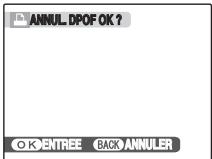
Lorsque les données contiennent une image (fichier) avec des réglages DPOF spécifiques sur un autre appareil photo, ANNUL. DPOF OK ?] apparaît.
Appuyez sur MENU/OK pour effacer tous les réglages DPOF déjà spécifiés. Spécifiez de nouveaux réglages DPOF pour les images.
- Vous pouvez commander l'impression de 999 images (fichiers) maximum, sur la même carte mémoire.
- Les réglages DPOF ne peuvent pas être spécifiés pour les videos.
1 Attention
- Si vous appuyez sur DISP/BACK pendant les réglages, tous les réglages en cours sont annulés. Si des réglages DPOF étaient déjà spécifiés, seules les modifications sont annulées.
- En sélectionnant le réglage [AVEC DATE C], la date est imprimée sur vos photos, que ce soit pour des tirages réalisés auprès d'un service professionnel ou sur une imprimante compatible DPOF (selon les spécifications de l'imprimante, la date peut ne pas s'imprimer dans certains cas).
- Les photos prises avec un appareil photo autre que les appareils FinePix J10 / FinePix J12 risquent de ne pas disposer des réglages DPOF.
Pour annuler tous les réglages DPOF :

Sélectionnez [ANNULER TOUT] dans le [MENU LECTURE] ( p.62)

Appuyez sur MENU/OK.

apparaît sur l'écran LCD pendant la lecture lorsque l'image contient des réglages DPOF.


Impression (DPOF)

DPOF signifie format de commande de tirage numérique (Digital Print Order Format) ; il fait référence à un format qui est utilisé pour enregistrer les specifications d'impression pour les photos prises avec un appareil photo numérique sur un support tel qu'une carte mémoire. Les specifications enregistrées incluent des informations sur les vues qui seront imprimées.
Cette section donne une description détaillée sur la manière de commander vos tirages avec les appareils FinePix J10 / FinePix J12.
Certaines imprimantes n'acceptent pas l'impression de la date et de l'heure ou l'indication du nombre de tirages. Les avertissements indiqués ci-dessous peuvent être affichés lorsqu vous spécifiez les tirages.
Lorsque vous effacez l'image, les réglages DPOF de cette image sont annulés en même temps.
[ANNUL. DPOFOK?] ( p.64)
Lorsque vous insérerez une Carte mémoire contenant des images spécifiées pour le tirage avec un autre appareil photo, les spécifications de tirage sont toutes réinitialisées et remplacées par les nouvelles spécifications.
[ERREUR FICHIER DPOF] ( p.109)
Vous pouvez spécifier jusqu'à 999 images sur la même carte mémoire.

Protection des images
Utilisez ce mode pour empêcher tout effacement accidentel des images (fichiers).
Pour protégé ou déprotégé uniquement l'image sélectionnée (fichier):
Déprotégée
Protégée (s'affiche)

① Appuyez sur MENU/OK pour sélectionner la protection/déprotection des images (fichiers).

② Appuyez sur MENU/OK pour protégé/déprotégé l'image (fichier) actuellement affichée. Déprotégée: protection de l'image (fichier) Protégée: réinitialisation de l'image (fichier)
Pour protéger une autre image (fichier), répétez les étapes ① et ②.
Lorsque vous avez fini de protéger des images (fichiers), appuyez sur DISP/BACK.
[regler tout]
![FUJIFILM FINEPIX J10 - [regler tout] - 1](/content/2019/11/79642/images/04ac9a674d6daa0d7cf474b6237bd1ce291edb3c9dbb6e629889273bf60b9277.jpg)
![FUJIFILM FINEPIX J10 - [regler tout] - 2](/content/2019/11/79642/images/1bffeb097fdd0cd90b2d7514dde9d936d0a215802b04e9d0f864bc2e6ca00822.jpg)
Appuyez sur MENU/OK pour protéger toutes les images (fichiers).
![FUJIFILM FINEPIX J10 - [regler tout] - 3](/content/2019/11/79642/images/e490c83f36219f92bac99b3539fe638c65f73bca2ac422a725154e16b3f675ea.jpg)
![FUJIFILM FINEPIX J10 - [regler tout] - 4](/content/2019/11/79642/images/587e16d72116398d2b319007b4bff4af51fb7ff29d3338e2eeb9b9dd012d513e.jpg)
Appuyez sur MENU/OK pour déprotéger toutes les images (fichiers).
![FUJIFILM FINEPIX J10 - [regler tout] - 5](/content/2019/11/79642/images/c624d08163cb118a0bc182113c8f61dae96d5eeda2d8031593c864f8c4a1365b.jpg)
MEMO Pour interrompree i'opération en cours

Si les images sont volumineuses, la protection ou la déprotection de toutes les images risque de prendre un certain temps.
Si vous souhaitez prendre une photo ou enregistrer une vidéo pendant l'opération, appuyez sur DISP/BACK.
Le formatage efface toutes les images (fichiers), y compris les images protégées (→ p.84).
Vous pouvez également transférer des images entre la mémoire interne et une Carte mémoire.
Sélection de la fonction COPIER


① Appuyez sur ▲ ou ↓ pour sélectionner [MEM. INT → CARTE] ou [CARTE → MEM. INT].

② Appuyez sur ▷.
Suite
Copie d'une IMAGE à la fois ([IMAGE])
![FUJIFILM FINEPIX J10 - Copie d'une IMAGE à la fois ([IMAGE]) - 1](/content/2019/11/79642/images/49939df011be304735a8f00dfc517c3d4ff7e5ccc6223803eee5c31f867ca14b.jpg)
![FUJIFILM FINEPIX J10 - Copie d'une IMAGE à la fois ([IMAGE]) - 2](/content/2019/11/79642/images/49ed5d83f96b293f78e41cc27fc7e0b0a75875c6e5a55890e6c6439f7712e9bb.jpg)
① Appuyez sur ▲ ou ▼ pour sélectionner [IMAGE].
![FUJIFILM FINEPIX J10 - Copie d'une IMAGE à la fois ([IMAGE]) - 3](/content/2019/11/79642/images/1624839691f102f6fd61042851da1d0fbed88102f14f4ca78b1d0a24c8945693.jpg)
② Appuyez sur MENU/OK.
![FUJIFILM FINEPIX J10 - Copie d'une IMAGE à la fois ([IMAGE]) - 4](/content/2019/11/79642/images/060c3078ad0add1c3ea9034b0bb2cd81c96169891e89abf084a0e22dddfecf97.jpg)
![FUJIFILM FINEPIX J10 - Copie d'une IMAGE à la fois ([IMAGE]) - 5](/content/2019/11/79642/images/572def39aa758b3edc1ec609370e132c70196ae9ce077678d27ba142e56e9b89.jpg)
③ Appuyez sur MENU/OK pour sélectionner l'image (fichier) à copier.
![FUJIFILM FINEPIX J10 - Copie d'une IMAGE à la fois ([IMAGE]) - 6](/content/2019/11/79642/images/a2f8f15cad7ce80741c8f319b5a293aff5ee98a4dc8d990da763e45fa342b126.jpg)
④ Appuyez sur MENU/OK pour copier l'image (fichier) actuelle affichée.
![FUJIFILM FINEPIX J10 - Copie d'une IMAGE à la fois ([IMAGE]) - 7](/content/2019/11/79642/images/3835a20270b6162b64b4cd2b133dbcbb6a3bc1021898116037747b70fb03ea75.jpg)
Pour copier une autre image (fichier), répétez les étapes ③ et ④.
Lorsque vous avez fini de copier des images (fichiers), appuyez sur DISP/BACK.
Copie de TOUTES les IMAGES ([TOUTES IMAGES])
![FUJIFILM FINEPIX J10 - Copie de TOUTES les IMAGES ([TOUTES IMAGES]) - 1](/content/2019/11/79642/images/2dba3bc12c5d3e84f2eb0f58cc3b6cdbf455aa980a8987eea24d5e217b76f7c6.jpg)
![FUJIFILM FINEPIX J10 - Copie de TOUTES les IMAGES ([TOUTES IMAGES]) - 2](/content/2019/11/79642/images/27e20f079031b42e644cc36bd598debdbe544c83a0f0dc09b1f617c1eb1b7e13.jpg)
① Appuyez sur ▲ ou ↓ pour sélectionner [TOUTES IMAGES].
![FUJIFILM FINEPIX J10 - Copie de TOUTES les IMAGES ([TOUTES IMAGES]) - 3](/content/2019/11/79642/images/27820de7da018c6eab891a06aea74df168e2f2163fd169d398dda53e28da4d38.jpg)
② Appuyez sur MENU/OK.
![FUJIFILM FINEPIX J10 - Copie de TOUTES les IMAGES ([TOUTES IMAGES]) - 4](/content/2019/11/79642/images/3e560ec85eb518aabacc5a8b9a5588131d48f7b3c44be95541e395bc16b6da86.jpg)
![FUJIFILM FINEPIX J10 - Copie de TOUTES les IMAGES ([TOUTES IMAGES]) - 5](/content/2019/11/79642/images/dd72f36a7fe86126f80059e38ff6c79f836b17946934b12b2dc3d61b7967e9ec.jpg)
③ Appuyez sur MENU/OK pour copier toutes les images (fichiers).
Lorsque [MEMOIRE PLEINE] ou [MEMOIRE PLEINE] apparait sur l'écran LCD, la copie de données est interrompue. - Lorsque vous copiez une image contenant un réglage DPOF, le réglage DPOF n'est pas copied.
![FUJIFILM FINEPIX J10 - Copie de TOUTES les IMAGES ([TOUTES IMAGES]) - 6](/content/2019/11/79642/images/34f615511b5ce56313869a45676e033c3a0d7ba7b96b34510414418af537361e.jpg)
Rotation des images ([rotation IMAGE])
Quand vous photographiez en position verticale, l'image s'affiche horizontalement sur l'écran LCD. Utilisez alors ce mode pour faire pivoter l'image de façon à l'afficher dans le bon sens.
1 Attention
Vous ne pouvez pas faire pivoter les images (fichiers) protégées. Déprotégez les images (fichiers) avant de les faire pivoter ( p.66).

Vous ne pouvez faire pivoter qu'une image qui est lue sur les appareils FinePix J10 / FinePix J12. Il se peut que vous ne puissiez pas faire pivoter les images prises avec un appareil photo autre que les appareils FinePix J10 / FinePix J12.

① Appuyez sur pour sélectionner l'image (fichier) qui défile.

② Appuyez sur MENU/OK pour ouvrir le [MENU LECTURE].

③ Appuyez sur ▲ ou ▼ pour sélectionner [ROTATION IMAGE].

④ Appuyez sur MENU/OK.
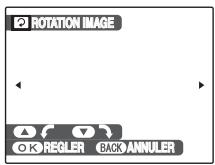
⑤ Appuyez sur ▲ ou ▼ pour faire pivoter l'image.
Fait pivoter l'image vers la droite de 90 degrés.
Fait pivoter l'image vers la gauche de 90 degrés.


⑥ Appuyez sur MENU/OK pour valider le réglage. À la prochaine lecture, l'image pivotera automatiquement. Appuyez sur DISP/BACK pour annuler la rotation de l'image.

Recadrage des images

Utilisez ce mode pour recadrer une partie spécifique d'une image photographée.

① Appuyez sur [p] pour régler l'appareil photo sur le mode lecture (→ p.32).

② Appuyez sur pour sélectionner l'image (fichier) à recadrer.

③ Appuyez sur MENU/OK pour ouvrir le [MENU LECTURE].

④ Appuyez sur ▲ ou ↓ pour sélectionner [RECADRER].

⑤ Appuyez sur ▷.
2 Indiquez la partie de l'image que vous souhaitez recadrer.
Touche W (Zoom arrière)

Touche T (Zoom avant)
Barredezoom
Appuyez sur W ou T pour effectuer un zoom avant ou un zoom arrêté dans une image.
Ecran de navigation (Image actuellement affichée)

② Appuyez sur △, ▽, △ ou pour afficher la nouvelle sélection.

③ Appuyez sur MENU/OK.

3 Enregistrez l'image.

Vérifiez la taille de l'image et appuyez sur MENU/OK.
L'image recadrée est ajoutée en tant que fichier séparé dans la vue définitive.

- Appuyez sur DISP/BACK pour revenir à l'image seule.
- La taille d'une image enregistrée varie en fonction de l'échelle de zoom utilisée à l'étape 2. Pour 0,3 M, l'option OR ENTREE s'affiche en jaune.
- Taille d'image
| 4M | Impression jusqu'à la taille 6R
(15,2 × 20,3 cm) / A5 |
| 2M | Impression jusqu'à la taille 4R
(10,2 × 15,2 cm) / A6 |
| 8M | Utilisation dans un courrier électronique ou un site Internet |
Lorsque le réglage de qualité 32 est sélectionné, l'image est recadrée à sa taille normale (rapport hauteur/largeur de 4:3).

Attention
Il se peut que vous ne puissiez pas recadrer des images prises avec un appareil photo autre que l'appareil FinePix J10 / FinePix J12.
Utilise ce mode pour enregistrer des vidéos.

Réglez l'appareil photo sur le mode vidéo

① Appuyez sur MENU/OK pour ouvrir le menu.

② Appuyez sur ▲ ou ▼ pour sélectionner [MODE PRISE PHOTO].

③ Appuyez sur ▷.

④ Appuyez sur ▲ ou ▼ pour sélectionner [VIDEO].

⑤ Appuyez sur MENU/OK pour valider le réglage.

La durée d'enregistrement disponible apparait sur l'écran LCD.
Zoom sur l'image
Vous devez effectuer le zoom préalablement, car cette opération est impossible pendant l'enregistrement.


Appuyez sur W ou T pour effectuer un zoom avant ou un zoom arrêté dans une image.
Verification
- Longueur focale du zoom optique Environ 38 mm à 113 mm (équivalent sur un appareil 35 mm) Echelle de zoom maxi : 3×
- Plage de mise au point Environ 40 cm à l'infini

Enregistrez des vidéos
Enfoncé à fond
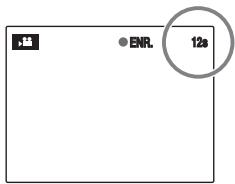
Appuyez à fond sur le déclencheur pour commencer l'enregistrement.
Pendant l'enregistrement, [ENR]. et un compteur affichant la durée restante apparaisent sur l'écran LCD.
Enfoncé à mi-course

L'enregistrement se termine lorsqu vous appuyez à mi-course sur le déclencheur en cours d'enregistrement ou une fois la durée écoulée.

Vous n'avez pas besoin de prendre le déclencheur enforcé pendant l'enregistrement.

Verification enregistrement de videos
- Format vidéo : Motion JPEG (→ p.124) son mono
- Méthode de sélection de la qualité :
320 (320 × 240 pixels)
640 (640 × 480 pixels)
Taux d'images ( p.124): 30 images par seconde (fixe)

- La luminosité et la valeur qui apparaissent sur l'écran LCD pendant l'enregistrement de VIDEOS peuvent être différentes de celles observées avec l'enregistrement.
- En appuyant à fond sur le déclencheur, vous bloquez la mise au point; toutefois, l'exposition et la balance des blancs sont régées en fonction de la scène photographique.
- Si l'enregistrement est interrompu immédiatement après avoir commencé, 1 seconde de la scène est enregistrée sur la Carte mémoire ou sur la mémoire interne.
- Voir p.122 pour plus d'informations sur les durées d'enregistrement sur une Carte mémoire ou dans la mémoire interne.

Attention
- La vente est sauvegardée sur la Carte mémoire ou sur la mémoire interne au fur et à mesure de l'enregistrement et ne pourrait donc pas être enregistrée correctement si l'appareil photo cesse soudainement d'être alimenté (si la batterie est épuisée).
- Il se peut que les vidéos enregistrées avec les appareils FinePix J10 / FinePix J12 ne puissent pas être lues sur d'autres appareils / photo.
- Comme le son est enregistré simultanément avec les images, veillez à ne pas couvrir le micro avec le doigt, etc. (^*p.10)
- Des bruits de fonctionnement de l'appareil photo peuvent être enregistrés pendant l'enregistrement de la vidéo.
- Si vous disposez d'une carte xD-Picture Card dont le nombre de modulo contient la lecture « M », comme DPC-M1GB, la durée d'enregistrement video peut être réduite si vous enregistrez et effacez fraisment des fidiers d'image (effacement d'images).
Le cas échéant, effacez toutes les images ou formatez la carte xD-Picture Card avant utilisation.
Sauvegardez les images (fichiers) importantes sur tout disque ou tout autre support.
- La taille d'un fichier vidéo atteint 2 Go maximum.

Appuyez sur MENU/OK pour ouvrir le [MENU PRISE DE VUES].
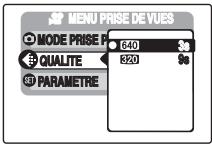

① Appuyez sur ▲ ou ↓ pour sélectionner [QUALITE].

② Appuyez sur ▷.

③ Appuyez sur ▲ ou ▼ pour changer le réglage.

④ Appuyez sur MENU/OK pour valider le réglage.
Réglages de la qualité vidéo
640 (640 × 480 pixels) : Pour une meilleure qualité 320 (320 × 240 pixels) : Pour enregistrer plus longtemps

- Le réglage de qualité est conservé même si l'appareil photo est mis hors tension ou si le réglage de mode est changé.
- En mode vidéo, vous ne pouvez pas effectuer le réglage [ISO] (sensibilité).
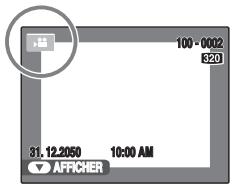

① Appuyez sur pour sélectionner le fichier video. Apparaît sur l'écran LCD.

② Appuyez sur ↓ pour lancer la lecture video.

La durée de lecture et une barre de progression apparaissent sur l'écran LCD.
Barre de progression
Lecture des vidéos
| Commande | Description |
| Lecture | | La lecture commence.
Elle s'arrête lorsque la fin de la vente est atteinte. |
| Pause / Reprise | | Interrompt la vente pendant la lecture.
Appuyez de nouveau sur ↓ pour reprendre la lecture. |
| Arrêt | | Arrête la lecture.
Appuyez sur ↓ ou ↑ une fois la lecture arrêtée pour, respectivement, revenir au fisier précédent ou avancer jusqu'àu fichier suivant. |
| Avance rapide / Rembo-binage | | Appuyez sur ↓ ou ↑ pendant la lecture pour avancer ou recycler rapidement dans la vente. |
| Omission de lecture | | Appuyez sur ↓ ou ↑ lorsque la vente est interrompue pour avancer ou recycler d'une image.
Maintenez ↓ ou ↑ enforcée pour vous déplacer rapidement dans les images. |

Si le sujet de la vidéo est très éclairé, des rayures verticales blanches ou des rayures horizontales noires risquent d'apparaître sur l'image pendant la lecture. Ceci est normal.
- Vous risquez de ne pas pouvoir lire certains fichiers vidéos enregistrés sur autres appareils photo.
- Pour lire des fichiers vidéos sur un ordinateur, enregistrez les fichiers de la carte mémoire ou la mémoire interne sur le disque dur du PC, puis lisez-les normalement.
- Lorsque vous utilisez l'appareil FinePix J10 / FinePix J12, veillez à ne pas obstruer le haut-parleur. Le son est difficile à entendre.
Réglage du volume des vidéos
Vous pouvez régler le volume de la vidéo avec le FinePix J10 / FinePix J12.


① Pendant la lecture d'une vidéo, appuyez sur MENU/OK. La lecture de la vidéo s'interrrompt momentanément.

② Appuyez sur ▲ ou ▼ pour régler le volume.

③ Appuyez sur MENU/OK pour valider le réglage. L'appareil photo commence la lecture de la vente.

![FUJIFILM FINEPIX J10 - Ouvrez le menu [PARAMETRE]. - 1](/content/2019/11/79642/images/ba3b5e32b7336c588d6d995662f7727574ce9d6e7a4c8daa98bab59636856612.jpg)
① Appuyez sur MENU/OK pour ouvrir le menu.
![FUJIFILM FINEPIX J10 - Ouvrez le menu [PARAMETRE]. - 2](/content/2019/11/79642/images/9f9cebe65c0606e58ede75543f1e881b9706f6f023fd001574e43e1d25c3a1be.jpg)
② Appuyez sur ▲ ou ▼ pour sélectionner [PARAMETRE].
![FUJIFILM FINEPIX J10 - Ouvrez le menu [PARAMETRE]. - 3](/content/2019/11/79642/images/b4a324b7d0788609b385e8d28c1354e45c055be8b071450586fcf7501f00a253.jpg)
③ Appuyez sur ▷.
2 Modifier la page.


① Appuyez sur pour sélectionner la page.

② Appuyez sur ↓ pour accéder à l'option de menu.
3 Modifiez le réglage.


① Appuyez sur ▲ ou ▼ pour sélectionner le menu.

② Appuyez sur ▲ ou ▼ pour sélectionner le type d'écran affiché varie en fonction des options

③ Appuyez sur ▲ ou ▼ pour changer le réglage.

④ Appuyez sur MENU/OK pour valider le réglage.

Options du menu [PARAMETRE]
| Réglage | Affichage | Valeur par défaut | Explication | Page |
| [O] IMAGE | [3 SEC]/[1.5 SEC] | [1.5 SEC] | Définit la manière d'afficher l'écran de contrôle de l'image (résultat de la photographie) après une prise de vue. L'image s'affiche pendant 3 ou 1,5 secondes, puis est enregistrée. Les tonalités de couleur des images enregistrées peuvent différer de la couleur réelle. Lizez les images enregistrées pour les vérifier. | - | |
| [O] NUMERO IMAGE | [CONT.]/[RAZ] | [CONT.] | Spécife si les numéroes d'images sont attribués à la suite des numéroes précédents ou s'ils commencer à partir du début. | 81 | |
| [O] ZOOM NUM. | [ON]/[OFF] | [OFF] | Spécife si le zoom numérique est utilisé simultanément. | 82 | |
| [O] MODE ECO. | [ON]/[OFF] | [ON] | Assombrit l'écran LCD lorsque l'appareil photo n'est pas utilisé. | 83 | |
| [O] DATE/HEURE | - | - | Corrige la date ou l'heure. | 23 | |
| [O] VOLUME BIP | [O] | [O] | Règle le volume de la tonalité émise par les touches de commande de l'appareil photo. | - | |
| [O] VOL. DECL. | [O] | [O] | Règle de volume du son émis par le déclencheur. | - | |
| [O] VOL. LECTURE | - | [7] | Règle le volume pendant la lecture deVIDEOS. | 83 | |
| [O] LUMINOSITE LCD | - | [0] | Règle la luminosité de l'écran LCD. | 84 | |
| 2 | [2 FORMATAGE] | - | - | Initialise la Carte mémoire ou la mémoire interne. Choisissez ce menu pour effacer toutes les images (fichiers). | 84 |
| [20 言語/LANG.] | [日本語]/[ENGLISH]/[FRANÇASI]/[IDEUTSCH]/[ESPANOL]/[ITALIANO]/[中文简]/[繁體]/[荷兰语]/[PYCCKM]/[PORTUGUES]/[NEDERLANDS]/[TÜRKCE]/[CESKY]/[MAGYAR]/[POLSKII]/[SVENSKA] | [ENGLISH] | Spécifie la langue d'affichage des éléments sur l'écran LCD. | 24 |
| [2EXT. AUTO] | [5 MIN]/[2 MIN]/[NON] | [2 MIN] | Régle le délai avant l'extinction automatique de l'appareil photo. | 85 |
| [20DECALAGE HOR] | / / | / | Spécifie les réglages du décalage horsaire. | 85 |
| [20STAN. VIDEO] | [NTSC]/[PAL] | - | Spécifie si la sortie video est réglée sur NTSC ou PAL. | - |
| 3 | [2 INITIALISER] | - | - | Réinitialise tous les réglages de l'appareil photo (sauf [DATE/HEURE], [DECALAGE HOR] et [STAN.VIDEO]) à leurs valeurs par défaut régées au moment de l'expédition. Un message de confirmation apparaît lorsque vous appuyez sur ▲. Si vous souhaïze réinitialiser les réglages de l'appareil photo, appuyez sur ▲ ou ▲ pour sélectionner [OK], puis appuyez sur MENU/OK. | - |
Utilisez cette fonction pour spécifier si les nombres d'images sont attribués à la suite des nombres précédents ou s'ils commencent à partir du début.


- Carte mémoire ou mémoire interne formatée utilisée pour A et pour B.
[CONT.]: Les images sont stockées en commençant par le nombre de fichier le plus élevé enregistré sur la Carte mémoire ou la mémoire interne utilisée en dernier.
[RAZ] : Les images sont stockées sur chaque Carte mémoire, en commençant par le fichier numéro 0001.
Chaque image sera numérotée consécutivement à partir du dernier numéro utilisé. Ainsi, lorsque vous effacez des images enregistrées dans la carte mémoire, le numéro de l'image effacée ne sera pas utilisé à nouveau.

Verification

Les 4 derniers chiffres du numéro à 7 chiffres, en haut à droite de l'écran LCD, correspondent au numéro de fichier, et les 3 premiers chiffres au numéro de répertoire.

- Le réglage [CONT.] permet de : gérer plus facilement les fichiers. Il évite toute duplication des noms de fichiers lors du téléchargement des images sur un ordinateur.
- Lorsque l'appareil photo est réglé sur [Initialiser] ( p.80), le réglage du nombre d'image ([CONT.] ou [RAZ]) passé à [CONT.] et le nombre d'image ne revient pas à 0001.
- Avec le réglage [CONT.], les images sont stockées en commençant par le nombre de fichier le plus élevé enregistré sur la Carte mémoire, lorsque celle-ci contient déjà des fichiers d'image avec un nombre supérieur au nombre de fichier le plus élevé enregistré en dernier sur la Carte mémoire.
- Le numéro d'image affiché peut être différent pour des images prises avec un autre appareil photo.
Utilisez cette fonction pour prendre des photos agrandies que vous ne pourriez pas prendre avec l'échelle maxi du zoom optique.
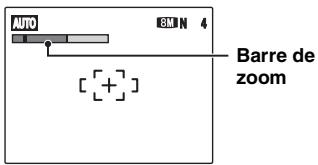

1 Attention
Le ZOOM NUM. vous permet d'agrandir le sujet et de le photographier, mais il diminue néanmoins la qualité de votre image. Activez le ZOOM NUM. uniquement lorsque cela est simplement nécessaire.
Verification
- Longueur locale du zoom optique* Environ 38 mm à 113 mm
- Longueur locale du zoom numérique* Environ 113 mm à 576 mm Echelle de zoom maxi : environ 5,1×
- Équivalent à un appareil photo 35 mm
Lorsque vous permutez entre le zoom optique et le zoom numérique, l'indicateur « ■ » sur la barre de zoom s'arrête. Appuyez de nouveau sur cette touche zoom pour recommencer à déplacer l'indicateur « ■ »
[Mode ECO.]
L'écran LCD s'assombrit lorsque l'appareil photo n'est pas utilisé pendant 8 secondes.
Lorsque cette fonction est activée, vous pouvez réduire la consommation d'énergie et optimiser la durée d'utilisation de votre batterie.
![FUJIFILM FINEPIX J10 - [Mode ECO.] - 1](/content/2019/11/79642/images/d60a98fb76bc1e3202cd22e9d9c44f34f89c3e49960762ec89851edc89f543cb.jpg)
L'appareil photo se réactive lorsque vous appuyez sur n'importe quelle touche.
1 Attention
La fonction de mode éco est désactivée en mode lecture et en mode vidéo.
Cette fonction permet de régler le volume pendant la lecture de vidéos.
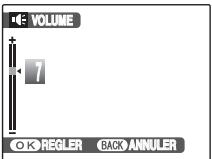

① Appuyez sur ▲ ou ▼ pour régler le volume. Plus la valeur est élevée, plus le volume est important. 0 correspond au silence.

② Appuyez sur MENU/OK pour valider le réglage.
[luminosite LCD]
Cette fonction permet de régler la luminosité de l'écran LCD.
![FUJIFILM FINEPIX J10 - [luminosite LCD] - 1](/content/2019/11/79642/images/d902473148783efec1a8f094e9710e827d088f341558867023aed05aa3fbd1e9.jpg)
![FUJIFILM FINEPIX J10 - [luminosite LCD] - 2](/content/2019/11/79642/images/aad50efc82bafd8fd55a8efa1ca9f5ee01932b60fe4780890adfdedba4e943ae.jpg)
Appuyez sur ▲ ou ▼ pour régler la luminosité de l'écran LCD.
Le témoin se déplace vers le signe + pour augmenter la luminosité de l'écran LCD ou vers le signe - pour la diminuer.
![FUJIFILM FINEPIX J10 - [luminosite LCD] - 3](/content/2019/11/79642/images/45ab5317e4ac4ba914e185b18ab22a604a13ccafa3c3dea8f9edb6573eff94f4.jpg)
Appuyez sur MENU/OK pour valider le réglage.
Initialisez (formatez) la carte mémoire ou la mémoire interne pour l'utiliser avec l'appareil photo.
![FUJIFILM FINEPIX J10 - [luminosite LCD] - 4](/content/2019/11/79642/images/1009f1547d84794037982fc30032ec888a115234891581977bc4a6fdd8c123d8.jpg)
Support initialisé
[FORMATAGE]:
Mémoire interne
[FORMATAGE]:
Carte mémoire
![FUJIFILM FINEPIX J10 - [luminosite LCD] - 5](/content/2019/11/79642/images/1fabacdba839ac0805d0236379954642ebed80985ee2a6e5f65a2d22dbd50985.jpg)
Appuyez sur OK.
![FUJIFILM FINEPIX J10 - [luminosite LCD] - 6](/content/2019/11/79642/images/e47b03c8815b057992971abbb1ce56f94591e559bd0037162807c232e8d0ed56.jpg)
② Lorsque vous appuyez sur MENU/OK, la carte mémoire ou la mémoire interne est initialisée.
- Le formatage efface toutes les images (fichiers), y compris les images protégées.
Sauvegardez les images (fichiers) importantes sur tout disque ou tout autre support.
- N'ouvre pas le couvercle du compartiment de la batterie et ne soumette pas l'appareil photo à des chocs lors du formatage, car le formatage pourrait être interrompu.
Lorsque cette fonction est activée et que l'appareil photo reste inutilisé pendant 2 ou 5 minutes, il se met hors tension.
Utilisez cette fonction lorsque vous souhaitez obtenir la durée d'utilisation maximale de votre batterie.
1 Attention
La fonction d'extinction automatique est inactive pendant la lecture du diaporama ( p.62), et lorsqu'un ordinateur ou une imprimante est connecté ( p.88, 97).

MEMO Pour remettre l'appareil photo sous tension
Voir « Mise sous tension et hors tension » (→ p. 19).
Utilisez cette fonction lorsque vous voyagez dans des régions situées dans des fuseaux horaires différents. Cette fonction règle le décalage horaire par rapport à la date et à l'heure actuellement définies. Lorsque ce réglage est activé, le décalage horaire spécifique est appliqué à chaque prise de vue.
1 Utilisation de la fonction de décalage horsire.


Appuyez sur ou ∇ pour passer du réglage
[DEPAR] à [LOCAL]. Pour régler le décalage horaire, sélectionnez [LOCAL]. [DEPAR]: Le fuseau horaire chez vous [+LOCAL]: Le fuseau horaire de votre destination
Suite
2 Accédez à l'écran [decalage HOR].
![FUJIFILM FINEPIX J10 - Accédez à l'écran [decalage HOR]. - 1](/content/2019/11/79642/images/c5aaca74f1724b5b2f2e08199d64f142eee4b46bff3b0ba7de1b37874e5b646e.jpg)
![FUJIFILM FINEPIX J10 - Accédez à l'écran [decalage HOR]. - 2](/content/2019/11/79642/images/3e5adb23849b79e4b68197ca41bbf4d46a24b7b39852e3b1de5b7985d48ef6c2.jpg)
Appuyez sur
3 Régler le décalage horaire.
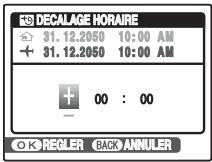

① Appuyez sur ↓ ou ↑ pour sélectionner +/–, l'heure et les minutes.

② Appuyez sur ▲ ou ▼ pour changer le réglage.

③ Appuyez toujours sur MENU/OK lorsque vous avez terminé les réglages.
Verification
Réglage hors d'heure disponible
-23:45 à +23:45 (par incréments de 15 minutes)

Lors du réglage du décalage horaire, lorsque vous passez au mode de prise de vues, et la date s'affiche pendant 3 secondes, puis l'affichage de la date devient jaune.
Verification
Lorsque vous revenez d'un voyage, n'oubliez pas de changer le fuseau horaire (réinitialisez au mode [DEPAR]), puis vérifiez la date et l'heure.
Branchement sur un téléviseur
En branchant votre appareil photo sur un téléviseur, vous pouvez visualiser vos photos sur un grand écran. Si vous utilisez simultanément la fonction de diaporama ( p.62), vous pourrez admirer vos photos en direct.

1 Attention
Branchez le câble A/V (fourni) correctement sur sa borne.
Lorsque you branche le cable audio/video (fourni) sur le téléviseur, l'écran LCD s'allume. - La qualité d'image pour la lecture de VIDEOS est inférieure à celle des images. Lorsque you raccordez l'appareil photo à un téléviseur, même si you reglez le volume à partir du mode [VOL. LECTURE], le volume du téléviseur ne peut pas être réglé. Reportez-vous aux instructions fournies avec votre téléviseur pour obtenir plus d'informations sur l'entrée audio/video de votre téléviseur. Utilisez une batterie complètement chargée lorsque le FinePix J10 / FinePix J12 est raccordé à un téléviseur pendant une période prolongée.
Branchement de l'appareil photo directement sur l'imprimante — fonction pictbridge

Lorsque vous disposez d'une imprimante compatible PictBridge, les images peuvent être imprimées en branchant l'appareil photo directement sur l'imprimante, sans passer par l'ordinateur.

Branchement sur une imprimante
1 Branchez l'appareil photo sur votre imprimante à l'aide du câble USB.
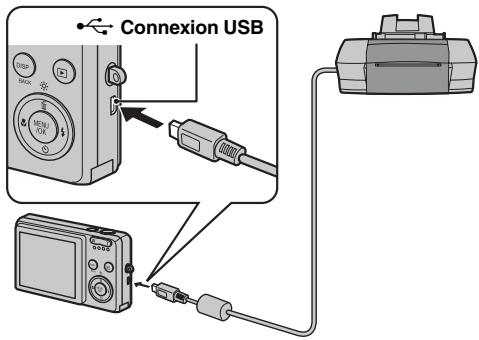

Utilisez une batterie complètement chargée lorsque le FinePix J10 / FinePix J12 est raccordé à une imprimante.
2 Branchez l'appareil photo sur une imprimante et mettez-la sous tension.
Appuyez sur pendant environ 1 seconde pour permettre l'appareil photo sous tension.

USB] apparait sur l'écran LCD.
L'écran suivant apparait sur l'écran LCD après un certain temps.
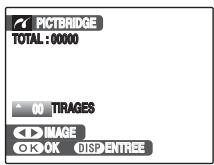
Spécification des images pour l'impression → p.89
Impression avec le réglage DPOF → p.90

Selon l'imprimante, certaines fonctions sont désactivées.

Spécification des images pour l'impression ([IMPRES. DATE] / [IMPRES. sans DATE])
![FUJIFILM FINEPIX J10 - Spécification des images pour l'impression ([IMPRES. DATE] / [IMPRES. sans DATE]) - 1](/content/2019/11/79642/images/f998e82762a48a6b518f72f37955418e27f8aa9d490470a154ffcd3fdc9db5c6.jpg)
![FUJIFILM FINEPIX J10 - Spécification des images pour l'impression ([IMPRES. DATE] / [IMPRES. sans DATE]) - 2](/content/2019/11/79642/images/3ce8c6d1d3ed14a1b2c131828de2135c5ff2defc4a94a5fb5f105441c50791e5.jpg)
① Appuyez sur ↓ ou ▷ pour afficher l'image (fichier) pour laquelle vous souhaitez spécifier le réglage IMPRES.
![FUJIFILM FINEPIX J10 - Spécification des images pour l'impression ([IMPRES. DATE] / [IMPRES. sans DATE]) - 3](/content/2019/11/79642/images/ab11a469cc7b93fdc1a33f20d6bc4b6edf7b9cb79329334bc6da41c2f1d2c949.jpg)
② Appuyez sur ▲ ou ▼ pour désirer une valeur. Vous pouvez imprimer jusqu'à 99 tirages.
Pour spécifier d'autres réglages IMPRES., répétez les étapes ① et ②.
![FUJIFILM FINEPIX J10 - Spécification des images pour l'impression ([IMPRES. DATE] / [IMPRES. sans DATE]) - 4](/content/2019/11/79642/images/a8846d1546a2dfd5d51d4173bbdc05eb16f229e65e0bad50b362207a303c8de0.jpg)
③ Appuyez sur MENU/OK pour afficher le réglage spécifique.
![FUJIFILM FINEPIX J10 - Spécification des images pour l'impression ([IMPRES. DATE] / [IMPRES. sans DATE]) - 5](/content/2019/11/79642/images/eb75a20ae78af7f100031a5cd8839fa14f2900c5bb81f2c8ae0cabb9cef49ee7.jpg)
④ Appuyez de nouveau sur MENU/OK pour télécharger les données sur l'imprimante et lancer l'impression du nombre de tirages spécifique.
![FUJIFILM FINEPIX J10 - Spécification des images pour l'impression ([IMPRES. DATE] / [IMPRES. sans DATE]) - 6](/content/2019/11/79642/images/ba4be0b133955e5905aee1b9c865c4b7148b68dd93969684b075e89176a408c9.jpg)
Si vous appuyez sur MENU/OK alors que le nombre total d'images est défini sur 0 (zéro), l'écran d'impression apparait une fois sur l'écran LCD. Appuyez à nouveau sur MENU/OK et l'impression démarre.
![FUJIFILM FINEPIX J10 - Spécification des images pour l'impression ([IMPRES. DATE] / [IMPRES. sans DATE]) - 7](/content/2019/11/79642/images/62defefdb17d19c6ad6c3961579cdf51f993ace0ea24bfa853d5422ab32d19a1.jpg)
MEMO Impression avec la date

① Appuyez sur DISP/ BACK pour afficher les réglages. ② Appuyez sur ▲ ou ▼ pour sélectionner [IMPRES. DATE]. ③ Appuyez sur MENU/ OK.
La fonction [IMPRES. DATE] n'est pas disponible lorsque l'appareil photo est branché sur une imprimante qui ne gère pas l'impression de la date.

Impression avec le réglage DPOF
DISP BACK
① Appuyez sur DISP/BACK pour ouvrir le menu.

② Appuyez sur ▲ ou ▼ pour sélectionner [IMPRES. DPOF].

③ Appuyez sur MENU/OK pour afficher le réglage spécifique.

④ Appuyez de nouveau sur MENU/OK pour télécharger les données sur l'imprimante et lancer l'impression en continu des images (fichiers) spécifiées.

Verification
La fonction [IMPRES. DPOF] n'est disponible que si vous avez préalablement défini les réglages DPOF sur l'appareil FinePix J10 / FinePix J12 ( p.62).
Même si [AVEC DATE] est spécifique dans les réglages DPOF ( p.62), la date ne s'inscrit pas avec les imprimantes qui ne seront pas l'impression de la date.

Appuyez sur DISP/BACK pour annuler l'impression. Selon l'imprimante, l'impression peut ne pas être annulée immédiatement ou risque d'être interrompue avant la fin. Lorsque l'impression s'interrompt avant la fin, mettez l'appareil photo hors tension, puis de nouveau sous tension.
Débranchement de l'imprimante
① Vérifiez que le message [IMPRESSION] n'est pas affiché sur l'écran LCD de l'appareil photo. ② Mettez l'appareil photo hors tension. Débranchez le câble USB.

Le réglage DPOF peut être spécifique pour les images stockées sur la mémoire interne.

Attention
- Avec la fonction PictBridge, les images prises avec d'autres appareils photo peuvent ne pas s'imprimer.
- L'appareil photo ne peut pas être utilisé pour spécifier les réglages de l'imprimante comme le format de papier et la qualité d'impression.
- Utilisez la mémoire interne ou une Carte mémoire formatée avec l'appareil FinePix J10 / FinePix J12.
- Les vidéos ne peuvent pas être imprimées.
- Les images prises avec un appareil photo autres que l'appareil FinePix J10 / FinePix J12 peuvent ne pas s'imprimer.

Matériel (logiciel) nécessaires et système recommandé
Pour utiliser ce logiciel, vous devez avoir le matériel et le logiciel décrits ci-dessous. Vérifiez votre système avant de commencer l'installation.
| Configuration requise | Recommendation |
| Système d'exploitation*1 | Windows 98 SE Windows Millenium Edition (Windows Me) Windows 2000 Professionnel*2 Windows XP Edition familiale*2 Windows XP Professionnel*2 Windows Vista*2 | Windows XP | Windows Vista |
| Unité centrale | Pentium 200 MHz minimum (Utilisateurs de Windows XP/Vista : 800 MHz, pentium 4 ou ultérieur recommendé) | Pentium 4 à 2 GHz ou mistroux | Pentium 4 à 3 GHz ou mistroux |
| RAM | 128 Mo minimum (512 Mo minimum pour Windows Vista) | 512 Mo ou mistroux | 1 Go ou mistroux |
| Espace sur le disque dur | Espace nécessaire pour l'installation : 450 Mo minimum Espace nécessaire pour le fonctionnement : 600 Mo minimum | 2 Go ou mistroux | 15 Go ou mistroux |
| Affichage | 800 × 600 pixels ou supérieur, couleurs 16 bits ou supérieur | 1024 × 768 pixels ou mistroux, la plus élevé (32 bits) |
1 Modèles sur lesquels est préinstallé l'un des systèmes d'exploitation ci-dessus. 2 Lorsque vous installez le logiciel, ouvrez une session en utilisant un compte d'administrateur système (par exemple, « Administrateur »).
1 Attention
Remarque que le logiciel a installer varie selon le système d'exploitation. (Windows 98SE/Me : FinePixViewer, Windows 2000/XP/Vista : FinePixViewer S) - La carte d'interface USB supplémentaire n'est pas garantie. - Windows 95, Windows NT et Windows 98 ne peuvent pas être utilisés. - Le fonctionnement n'est pas garanti avec les ordinateurs faits maison ou exécutant un système d'exploitation mis à jour.
Lancement du manuel de l'installateur
Cliquez deux fois sur l'icone [Poste de travail]. * Les utilisateurs de Windows XP devront cliquer sur [Poste de travail] dans le menu [Démarrer].
Les utilisateurs de Windows Vista doivent cliquer sur [Ordinateur] dans le menu [Démarrer].
Clique avec le bouton droit de la souris sur [FINEPIX] (lecteur de CD-ROM) dans la fenêtre [Poste de travail] (Utilisateurs de Windows Vista : dans la fenêtre [Ordinateur]), puis sélectionnez [Ouvrir]. Cliquez deux fois sur [SETUP] ou [SETUP.exe] dans la fenêtre du CD-ROM.

SETUP

SETUP. exe
- L'affichage des noms de fichier peut différer de ce qui est décrit ci-dessous selon les réglages de votre ordinateur.
- Les extensions de fichiers (suffixes de 3 lettres indiquant le type de fichier) peuvent être individuées ou cachées (par exemple Setup.exe ou Setup). - Le texte peut être présent normalement ou tout en majuscule (par exemple Setup ou SETUP).
Lorsque vous inserez le CD-ROM dans le lecteur de votre ordinateur, il est possible que la fenêtre [Exécution automatique] s'affiche. Le cas échéant, cliquez sur [Exécuter SETUP.EXE].
Lorsque la fenêtre [Contrôle de compte d'utilisateur] s'affiche, cliquez sur [Autoriser].
1 Attention
- Si la première version de DirectX ou du lecteur Windows Media n'est pas installée, chaque logiciel est installé, puis l'ordinateur redémarre.
- Ne retirez pas le CD-ROM pendant cette procédure.

Matériel et logiciel nécessaires
Pour utiliser ce logiciel, vous devez avoir le matériel et le logiciel décrits ci-dessous. Vérifiez votre système avant de commencer l'installation.
| Macintosh compatible*1 | Power Macintosh G3*2, PowerBook G3*2, Power Macintosh G4, iMac, iBook, Power Macintosh G4 Cube, PowerBook G4, Power Macintosh G5, MacBook, MacBook Pro ou Mac Mini |
| Système d'exploitation | Mac OS X (compatible uniquement avec la version 10.3.9 à 10.4.10) |
| RAM | 256 Mo ou moins recommendé |
| Espace sur le disque dur | Espace nécessaire pour l'installation : 200 Mo minimumEspace nécessaire pour le fonctionnement : 400 Mo minimum |
| Affichage | 800 × 600 pixels ou moins, 32.000 couleurs au minimum |
| Connexion Internet*3 | Pour utiliser le service Internet FinePix ou la fonction de piece jointe du courier :Une connexion Internet ou un logiciel de transmission de courier électroniqueVitesse de connexion : 56 kbit/s ou moins recommendé |
1 PowerPC, Processeur Intel charge 2 Modèles avec port USB en standard *3 Nécessaire pour utiliser le service Internet FinePix. Le logiciel peut être installé même si vous n'avez pas de connexion Internet.
- Branchez l'appareil photo directement sur l'ordinateur Macintosh à l'aide du câble USB. Le logiciel ne peut pas fonctionner correctement si vous utilisez une ballonne ou si vous connectez l'appareil photo via un hub USB. Poussez le connecteur USB à fond dans la prise pour vous assurer de bien le brancher. Le logiciel ne peut pas fonctionner correctement si la connexion est défectueuse.
- La carte d'interface USB supplémentaire n'est pas garantie.
1. Mettez le Macintosh sous tension et démarrez Mac OS X. Ne lancez aucune autre application.
2. Lorsque le CD-ROM fourni est introduit dans le lecteur de CD-ROM, l'icône [FinePix] apparait. Cliquez deux fois sur l'icône [FinePix] pour ouvrir la fenêtre du volume [FinePix].
3. Cliquez deux fois sur [Installateur pour MacOSX].
4. La fenêtre de mise en place de l'Installateur apparait. Cliquez sur le bouton [Installation de FinePixViewer].

Pour plus d'informations sur ce qui est installé, cliquez sur le bouton [Lisez-moi d'abord], puis sur [Utilisation de FinePixViewer].
La fenêtre [Authentication] apparait. Entrez le nom et le mot de passe pour le compte de l'administrateur et cliquez ensuite sur le bouton [OK].
- Le compte de l'administrateur est le compte de l'utilisateur utilisé pour l'installation de Mac OS X et vous pouvez confirmer le compte de l'utilisateur dans la boîte de dialogue Compte dans Préférences système.
6 Installez FinePixViewer comme indiqué dans les instructions affichées à l'écran.
7 Le message [Installation de FinePixViewer terminée] s'affiche. Ensuite, cliquez sur le bouton de sortie et fermez l'application.
1 Attention
Lorsque Safari est utilisé comme navigateur Web, un message peut s'afficher et le CD-ROM risque de ne pas pouvoir être retiré. Si cela se produit, cliquez sur l'icône Safari dans le Dock pour faire de Safari l'application active, puis sélectionnez [Quitter Safari] dans le menu [Safari] pour fermer Safari.
8 Lancez [Image Capture] à partir du dossier [Applications].
9 Changez les réglages d'Image Capture. Sélectionnez [Préférences...] dans le menu [Image Capture].

10 Sélectionnez [Autre...] sous [Quand un appareil photo est connecté, ouvrir]. 11 Sélectionnez [FPVBridge] dans le dossier [FinePixViewer] du dossier [Applications], puis cliquez sur le bouton [Ouvrir].

12 Sélectionnez [Quitter Image Capture] dans le menu [Image Capture].
Branchement sur l'ordinateur
En connectant votre appareil photo à un ordinateur, vous multipliez ainsi vos possibilités d'utilisation. La fonction « FinePixViewer » permet d'enregistrer des images, de consulter et de gérer des fichiers, etc.
Vue d'ensemble de finepixviewer
Ce logiciel permet d'importer des images, de gérer les fichiers et dossiers, ainsi que de commander des impressions par Internet (uniquement pour les utilisateurs de Windows).
Attention
Le CD-ROM Windows peut également être requis pendant l'installation. Dans ce cas, changez de CD-ROM comme l'indiquent les instructions à l'écran.
Reportez-vous à l'installation du logiciel (→ p. 92, 94) lorsque vous branchez votre appareil photo sur un ordinateur pour la première fois. Installez d'abord le logiciel. Ne branchez pas l'appareil photo sur l'ordinateur avant d'avoir installé le logiciel.
CD-ROM (Logiciel pour FinePix)
Insérez la Carte mémoire contenant les images dans l'appareil photo (→ p. 16).
Utilisez la carte xD-Picture Card et la Carte mémoire SD avec le FinePix J10 / FinePix J12. Dans le présent Mode d'emploi, ces cartes sont appelées « Cartes mémoire »
- Ne formatez pas la Carte mémoire avec l'appareil photo branché sur l'ordinateur.
- Utilisez la Carte mémoire avec des images prises par un appareil photo numérique FUJIFILM.
(2) Branchez l'appareil photo sur votre ordinateur à l'aide du câble USB.

③ Appuyez sur pendant environ 1 seconde pour permettre l'appareil photo sous tension en mode lecture. ④ Activez votre ordinateur.
Sous Windows, si FinePixViewer est déjà installé, le pilote est automatiquement défini. Aucune action n'est requise.
- L'appareil FinePix J10 / FinePix J12 est compatible avec le protocole PTP (Picture Transfer Protocol)/MTP (Media Transfer Protocol). Un appareil photo compatible avec le protocole PTP/MTP est un appareil photo qui peut reconnaître l'ordinateur et l'imprimante automatiquement lorsqu'il est connecté.
- Ne débranchez pas le câble USB (fourni) lorsque l'appareil photo communique avec l'ordinateur. Si le câble USB (fourni) est débranché pendant la communication, les fichiers stockés sur la carte mémoire ou la mémoire interne risquent d'être endommagés.
- Sous Mac OS X, vous devez régler le paramétrage automatique lorsque vous raccordez pour la première fois l'appareil photo à votre ordinateur.
- Lorsque l'appareil photo et l'ordinateur échangent des données, le témoin de l'indicateur clignote en vert, puis en orange.
- L'extinction automatique est désactivée pendant la connexion USB.
- Avant de replacer la Carte mémoire, débranchez derniers l'appareil photo de l'ordinateur.
- L'appareil photo et l'ordinateur peuvent échanger des données lorsque [Copie en cours] disparaît de l'écran de votre ordinateur. Avant de débrancher le câble USB (fourni), vérifiez toujours si le témoin de l'indicateur est éteint. Utilisez FinePixViewer pour transférer vers un PC des images associées d'annotations vocales.
- Le coût demandé par un fournisseur d'Internet pour la connexion à Internet est de la responsabilité de l'utilisateur.
- Si vous utilisez FinePixViewer pour enregistrer des images sur un serveur de données (réseau), il se peut que FinePixViewer ne s'exécute pas de la même manière que dans un environnement d'ordinateur autonome.
1 Attention
Utilisez toujours une batterie complètement chargée. Si l'appareil photo cesse soudainement d'être alimenté pendant l'échange des données, la Carte mémoire ou la mémoire interne risque d'être endommagée. - Vérifiez que le cable USB (fourni) est correctement et solidement branché. - Branchez l'appareil photo directement sur l'ordinateur à l'aide du cable USB (fourni). Le calcul ne peut pas fonctionner correctement lorsque vous utilisez une rallonge ou si vous connectez l'appareil photo via un hub USB. Lorsque vous voyez que l'ordinateur compte de plus d'un port USB, l'appareil photo peut être branché sur l'un ou l'autre port. - Si vous utilisez Windows 98 SE, le logiciel fourni doit être installé avant de connecter l'appareil photo à un ordinateur à l'aide du cable USB. L'ordinateur ne reconnaît pas l'appareil photo s'il est connecté avant l'installation de ce logiciel. - La Carte mémoire, la mémoire interne, les données contenues dans la Carte mémoire ou les données enregistrées dans la mémoire interne risquent d'être endommagées dans les situations suivantes:
- le câble USB est débranché;
- vous appuyez sur la touche Marche/Arrêt ou sur d'autres touches, ou le volet d'objets est entravé.
Lorsque votre ordinateur reconnaît automatiquement l'appareil photo, FinePixViewer S démarre automatiquement et la fenêtre Importer les photos s'affiche. Suivez les instructions indiquées à l'écran pour sauvegarder les images. Pour continuer sans sauvegarder les images, cliquez sur le bouton [Menu].
1 Attention
Si une Carte mémoire contient un nombre trop élevé d'images, leur affichage sur l'écran de l'ordinateur peut prendre un certain temps. Il en va de même lorsqu'il s'agit d'importer des images et vous risquez même de ne pas pouvoir les enregistrer. Dans ce cas, utilisez un lecteur de Carte mémoire.
- Vous ne pouvez consulter que les images enregistrées sur un ordinateur. Enregistrez les images sur un ordinateur.
- Si vous annulez l'enregistrement en cliquant sur le bouton [Annuler], appuyez de nouveau sur ON/OFF pour mettre l'appareil photo hors tension, puis débranchez-le de l'ordinateur.
- Lorsque l'appareil photo est raccordé à l'ordinateur, FinePixViewer est automatiquement lancé par Exif Launcher, qui est installé dans FinePixViewer.
Passez à « Utilisation de FinePixViewer » (→ p. 100).
1 Attention (mac OS x)
Si FinePixViewer ne démarre pas automatiquement, il est possible que le historiel ne soit pas correctement installé. Activez de nouveau votre ordinateur après avoir débranché l'appareil photo et redémarrez.
Attention (Mac OS X) remarques sur le débranchement de l'appareil photo
- Fermez tous les fichiers dans l'appareil photo et assurez-vous que celui-ci n'échange aucune donnée.
- L'appareil photo et l'ordinateur peuvent échanger des données, même si [Copie] a disparu de l'écran de l'ordinateur, surtout si vous copiez de grandes quantités de données. Ne débranchez pas le câble USB (fourni) immédiatement après la disparition de ce message. Commencez toujours par vérifier si l'indicateur est allumé, avant de procéder au débranchement.

Maîtrise de finepixviewer
Pour toute information sur les fonctions de
FinePixViewer, reportez-vous à la section [Comment utiliser FinePixViewer] du menu Aide.
- Contenu de [Comment utiliser FinePixViewer]...
[Comment utiliser FinePixViewer] couvre un large éventail de sujets, notamment le traitement d'images et les commandes d'impression.
Exemple : visionnage de diaporamas
Cliquez sur [Comment utiliser FinePixViewer] dans le menu Aide de FinePixViewer. Cliquez sur [Opérations de base], puis sur [Diaporama] dans le menu qui s'affiche. Les informations relatives au [Diaporama] s'affichent. Appuyez sur la commande [<<] pour visualiser la page précédente ou la commande [>>>] pour visualiser la page suivante.
Déinstallation du logiciel
N'exécutez cette opération que si vous n'avez plus besoin du logiciel ou si celui-ci n'a pas été correctement installé.
① Vérifiez que l'appareil photo n'est pas raccordé à l'ordinateur. ② Quittez toutes les applications en cours d'exécution. ③ La procédure de désinstallation du logiciel varie selon le système d'exploitation. Suivez les étapes propres au système d'exploitation afin de désinstaller le logiciel ci-dessous.
Il est possible de désinstaller les logiciels suivants :
Pour les utilisateurs Windows 98 SE/Me
- FinePixViewer
- FinePix Resource
Pour les utilisateurs Windows 2000/XP/Vista
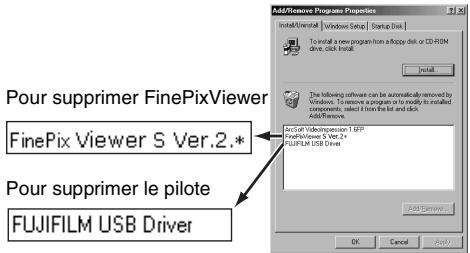
Lorsque le message s'affiche, cliquez sur le bouton [OK]. Vérifiez attentivement votre sélection, car il n'est pas possible d'annuler le processus, une fois que vous avez cliqué sur [OK].

Quittez FinePixViewer. Faites ensuite glisser le dossier d'installation de FinePixViewer jusqu'à la Corbeille et sélectionnez [Vider la corbeille] dans le menu du [Finder].
Options pour extension du système
Vous pouvez utiliser l'appareil FinePix J10 / FinePix J12 avec d'autres appareils FUJIFILM en option et agrandir ainsi votre système afin qu'il puisse vous servir pour un grand nombre d'utilisations.
Selon les pays, il est possible que certains accessoires ne soient pas disponibles. Veuillez prendre contact avec votre revendeur FUJIFILM afin de vérifier la disponibilité des produits.

Guide des accessoires
Visitez le site Internet FUJIFILM pour les informations les plus récentes sur les accessoires d'appareils photo.
Selon les pays, il est possible que certains accessoires ne soient pas disponibles. Veuillez prendre contact avec votre revendeur Fujifilm afin de vérifier la disponibilité des produits.
- Carte xd-picture card
Utilisez les cartes xD-Picture Card suivantes :
16Mo/32Mo/64Mo/256Mo/512Mo/1Go/2Go
Il existe deux types de carte xd-Picture Card : le type standard et le type M (désigné par la lettre « M » dans le numéro de catégorie, comme DPC-M2GB ).
L'appareil FinePix J10 / FinePix J12 est compatible avec le type M. Cependant, selon l'appareil utilisé (lecteur de carte mémoire, etc.), il se peut qu'ils ne soient pas compatibles.

Chargeur de batterie bc-45
Rechargerapidementalbatterierechargeable. LeBC-45résulta laduréedechargeà environ140minutes à 23°C (pourleNP-45). Utilisezadaptateurdebatterielorsquele NP-45est en cours dechargement. Ladaptateurdebaterieestoufmié avecleBC-45.


Batterie rechargeable plus la capacité d'ions-lithium.

- Adaptateur de carte PC DPC-AD
Avec l'adaptateur de carte PC DPC-AD, vous pouvez adapter les cartes xd-Picture Card et SmartMedia™ (ex: cartes vendues séparément) pour les rendre compatibles avec les cartes PC (Type II) conformes aux normes ATA.
- Compatible avec les cartes xD-Picture Card 16 Mo à 512 Mo, et les cartes SmartMedia 3,3 V, 2 Mo à 128 Mo.
Non compatible avec la carte mémoire SD.

- Adaptateur de carte compactflash™ dpc-cf
Le chargement d'une carte xD-Picture Card dans cet adaptateur vous permet d'utiliser la carte comme une carte CompactFlash (Type I).
- Non compatible avec la carte mémoire SD.

Utilisation correcte de l'appareil photo
Veuillez tirer ces informations ainsi que « Notes pour la sécurité » (→ « Remarques et Avertissements » (Manuel de base)) pour vous assurer d'utiliser correctement l'appareil photo.
Endroits à évier
Ne rangez pas ou n'utilisez pas l'appareil photo dans les endroits suivants :
- Sous la pluie ou dans des endroits très humides, sales ou poussiéreux
- Directement au soleil ou dans des endroits soumis à des augmentations de températures extrêmes, tels que dans une voiture fermée l'été. Endroits extrêmement froids. Endroits soumis à de fortes vibrations. Endroits affectés par la fumée ou la vapeur.
- Endroits soumis à des champs électromagnétiques pulsants (notamment à proximité d'une tour de diffusion, de lignes électriques, de radars, de moteurs, de transformateurs, d'aimants, etc.)
- En contact pendant de longs moments avec des produits chimiques, tels que des pesticides
- En contact avec des produits en caoutchouc ou en vinyle
Endommagé par l'eau ou le sable
L'appareil FinePix J10 / FinePix J12 est sensible à l'eau et au sable. Lorsque vous êtes à la plage ou à proximité d'un plan d'eau, assurez-vous de ne pas exposer l'appareil photo à l'eau ni au sable. Veillez également à ne pas poser l'appareil photo sur une surface mouillée.
Endommagé par la condensation
Si vous déplacez subitement appareil photo d'un endroit froid à un endroit chaud, des gouttes d'eau (condensation) peuvent se former à l'intérieur de
L'appareil photo ou sur l'objectif. Dans ce cas, mettez l'appareil photo hors tension et attendez une heure avant de l'utiliser. La condensation peut aussi se former sur la Carte mémoire. Dans ce cas, retirez la Carte mémoire et attendez un moment.
Lorsque l'appareil photo n'est pas utilisé pendant une longue période
Si vous avez l'intention de ne pas utiliser cet appareil photo pendant une longue période, retirez la batterie et la carte mémoire.
Nettoyage de votre appareil photo
Utilisez une brosse soufflante pour éliminer la poussière sur l'objet ou l'écran LCD et essuyez ensuite doucement l'objet photo avec un chiffon doux et sec. S'il reste de la poussière, appliquez une petite quantité de détergent liquide pour objectif sur un morceau de papier de nettoyage des objectifs FUJIFILM et essuyez doucement. - Ne grattez pas l'objet ou l'écran LCD. - Nettoyez le boîtier de l'appareil photo avec un chiffon sec qui ne peluche pas. N'utilisez pas de substances volatiles tels que des dissolvants, de la benzine ou de l'insecticide, car ils peuvent réagir au contact du boîtier de l'appareil photo et le déformer ou endommager sa finition.
Pendant un voyage à l'étranger
Ne mettez pas l'appareil photo avec vos bagages à enregistrer. Les bagages sont parfois manipulés brutalement dans les aéroports et si votre appareil photo recevait un choc violent, il pourrait être endommagé intérieurement ou extérieurement.
Manipulation des cartes mémoire
Lorsque vous introduisez la Carte mémoire dans l'appareil photo, maintenez-la bien droite pour l'enfoncer à l'intérieur. - Ne retirez jamais la Carte mémoire et ne mettez pas l'appareil photo hors tension pendant l'enregistrement ou l'effacement de données (formatage de la Carte mémoire) car ceci risque d'endommager la Carte mémoire. Utilisez plusieurs cartes xD-Picture Card avec l'appareil FinePix J10 / FinePix J12. La qualité de l'appareil photo ne peut pas être garantie lorsque d'autres cartes que celles fabriquées par FUJIFILM sont utilisées. - La Carte mémoire peut être chaude lorsqu'elle est retirée de l'appareil photo après des séances de prises de vues. Ceci est normal. - N'apposez pas d'étiquettes sur la Carte mémoire. L'étiquette risque de se décoller et de provoquer une erreur de fonctionnement.

MEMO Types m et h de la carte xd-picture card
Type M Il existe deux types de Carte mémoire : le type standard et le type M (désigné par la lettre « M » dans le numéro de modèle, comme DPC-M2GB). L'appareil FinePix J10 / FinePix J12 est compatible avec le type M. - Type H
- Les types H et M partagent la même compatibilité. - Lecteur USB pouvant être utilisé
Le type H ne peut pas être utilisé avec le lecteur USB DPC-UD1 de la carte xD-Picture Card alors que le type M si.
Mémo interne
- Des images stockées dans la mémoire interne de l'appareil photo peuvent être altérées ou effacées par des problèmes tels que des défauts de l'appareil. Sauvegardez donc vos données importantes sur un autre support (par exemple, DVD-R, CD-R, CD-RW, un disque dur, etc.).
- Les données mémorées dans la mémoire interne de l'appareil photo ne peuvent pas être garanties dans le cas où l'appareil photo estprésenté pour des réparations.
- Lorsque l'appareil photo est réparé, toutes les données mémorisées dans la mémoire interne de l'appareil photo sont susceptibles d'être vérifiées par le réparateur.
Utilisation d'une carte mémoire ou d'une mémoire interne avec un ordinateur
- Lorsque vous prenez des photos en utilisant une Carte mémoire ou une mémoire interne déjà utilisées sur un ordinateur, reformatez la Carte mémoire à l'aide de votre appareil photo.
- Lors du reformatage, un répertoire (dossier) est créé. Les données d'images sont alors enregistrées dans ce répertoire.
- Ne pas modifier ou supprimer les noms des répertoires (dossiers) ou des fichiers de la Carte mémoire ou la mémoire interne à partir de l'ordinateur car vous risquez de rendre impossible l'utilisation de la Carte mémoire ou la mémoire interne avec l'appareil photo. Veillez à toujours effacer des données image avec l'appareil photo. Pour modifier les données d'image, copiez-les ou transférez-les vers l'ordinateur et modifiez-les sur celui-ci.
Le tableau ci-dessous indique les avertissements qui apparaissent sur l'écran LCD.
| Avertissement affchéé | Explication | Remède |
| (s'allume en rouge)(clignote en rouge) | La batterie de l'appareil photo est faible ou complètement déchargée. | Insérez une batterie neuve ou entièrement chargée. |
| ! | Il y a une force probabilité de bouge de l'appareil photo car la vitesse d'obturation est lente. | Utilisez le flash. Un trélied est également recommendé, selon le mode et la scène photographié. |
| AF! | La fonction AF (autofocus) ne fonctionne pas efficacement. | Si l'image est trop souvent, prenez la vue à une distance d'environ 2 m du sujet. Utilisez le verrouillage AF pour prendre la vue (→p.29). Sélectionnez le mode macro pour prendre des photos en gros plan. |
| AE! | Si l'éclairage est insuffisant ou bien trop lumineux, l'appareil photo ne parvient pas à prendre une photo avec une luminosité correcte. | Vous pouze prendre la vue, mais modifiez la plage d'exposition pour obtenir une image de qualité. |
| [ERREUR MISE AU POINT][ERREUR ZOOM] | Erreur ou défaut de fonctionnement de l'appareil photo. | Mettez de nouveau l'appareil photo sous tension, en faisant attention à ne pas toucher l'objet. Mettez l'appareil photo hors tension puis de nouveau sous tension. Si le message apparaît toujours, prenez contact avec votre revendeur FUJIFILM. |
| [PAS DE CARTE] | La Carte mémoire n'est pas insérée lors du transfert d'images. | Insérez une Carte mémoire. |
| [CARTE NON INITIALISEE] | • La Carte mémoire ou mémoire interne n'est pas formatée.
• La Carte mémoire a été formatée sur un ordinateur.
• La zone de contact de la Carte mémoire est sale.
• Panne de l'appareil photo. | Formatez la Carte mémoire ou mémoire interne dans l'apparèil photo (→p.84).
Formatez la Carte mémoire sur l'apparèil photo.
Essuyez la zone de contact de la Carte mémoire avec un chiffon doux et sec. Il peut être nécessaire de formater la Carte mémoire (→p.84). Si le message apparait toujours, remplacez la Carte mémoire.
Prenez contact avec votre revendeur FUJIFILM. |
| [ERREUR CARTE] | • La zone de contact de la Carte mémoire est sale.
• Le format de la Carte mémoire est incorrect.
• Panne de l'appareil photo.
• La Carte mémoire est endommagée.
• La Carte mémoire insérée n'est pas compatible avec votre apparèil photo. | Essuyez la zone de contact de la Carte mémoire avec un chiffon doux et sec. Il peut être nécessaire de formater la Carte mémoire (→p.84). Si le message apparait toujours, remplacez la Carte mémoire.
Prenez contact avec votre revendeur FUJIFILM.
Insérez une Carte mémoire compatible et testée par FUJIFILM Corporation (→p.16). |
| [® MEMOIRE PLEINE] [® MEMOIRE PLEINE] | La mémoire interne ou la Carte mémoire est complètement pleine. | Effacez certaines images de la mémoire interne ou de la Carte mémoire (→p.36), ou utilisez une Carte mémoire contenant davantage d'espace libre. |
| [ERREUR ECRITURE] | • Les données n'ont pu être enregistrées en raison d'une erreur de Carte mémoire ou d'une erreur de connexion entre la Carte mémoire et l'appareil photo.
• L'image ne peut pas être enregistrée car elle est trop grande par rapport à l'espace disponible sur la Carte mémoire.
• La Carte mémoire ou mémoire interne n'est pas formatée. | • Insérez de nouveau la Carte mémoire ou mettez l'apparil photo hors tension, puis de nouveau sous tension. Si le message apparaît toutes, prenez contact avec votre revendeur FUJIFILM.
• Utilisez une nouvelle Carte mémoire.
• Formatez la Carte mémoire ou mémoire interne dans l'apparil photo (→p.84). |
| [CARTE PROTEGEE] | Le loquet de la Carte mémoire SD se trouve sur la position de verrouillage. | Désactivez la protection en faisant glisser le loquet vers l'arrêt (→p.17). |
| [MEMOIRE INTERNE PLEINE INSERER UNE AUTRE CARTE] | Les données n'ont pas pu être enregistrées ou copiées, car la mémoire interne est pleine. | Effacez certaines images de la mémoire interne (→p.36), ou utilisez une Carte mémoire ayant une plus grande capacité. |
| [OCCUPE] | L'enregistrement a été incorrect car la Carte mémoire a été formatée sur un ordinateur. | Utiliséze une Carte mémoire qui a été formatée avec l'apparil photo. |
| [IMAGE NO. PLEIN] | Le nombre d'image a atteint 999-9999. | ① Insérez une Carte mémoire formatée dans l'apparil photo.
② Sélectionnez [RAZ] comme réglage de [NUMERO IMAGE] dans le menu [® PARAMETRE] (→p.81).
③ Commence à prendre des vues (le nombre d'image commence à partir de « 100-0001 »).
④ Sélectionnez [CONT.] comme réglage de [NUMERO IMAGE] dans le menu [® PARAMETRE]. |
| [TROP D'IMAGES] | Une tentative a été faite pour montré 5,000 images ou plus par tri par date. | Il est impossible de montré plus de 4,999 images par tri par date. |
| [IMAGE PROTEGEE] | • Une tentative d'effacement d'un filchier protégé a eu lieu.
• Une tentative a été effectué pour tourner une image protégée. | • Les images protégées ne peuvent pas être effacées. Retirez la protection (→p.66).
• Les images protégées ne peuvent pas être tournées. Retirez la protection (→p.66). |
| [ERREUR DE LECTURE] | • L'image lui n'a pas été enregistrée correctement.
• La zone de contact de la Carte mémoire est sale. | • Impossible de dire les images.
• Essuyez la zone de contact de la Carte mémoire avec un chiffon doux et sec. Il peut être nécessaire de formater la Carte mémoire (→p.84). Si le message apparait toujours, remplacez la Carte mémoire.
• Prenez contact avec votre revendeur FUJIFILM.
• La réserve et l'image ne peuvent pas être lues. |
| • Panne de l'appareil photo.
• Vous avez essayé de dire l'image ou la video non enregistrée sur cet appareel photo. |
| [PO PAS D'IMAGE] | You've avrez tenté de transférer des images de la Carte mémoire ou de la mémoire interne alors que la mémoire est vide. | Ces images ne peuvent pas être tournées par la fonction format d'image. |
| [PO PAS D'IMAGE] |
| [IMPOSSIBLE AJUSTER] | Une tentative a été faite pour découvert une image 0,3M. | Les images ne peuvent pas être découvertes. |
| [IMPOSSIBLE AJUSTER] | • Une tentative a été faite pour découvert une image prise avec un autre appareel photo que l' appareel FinePix J10 / FinePix J12.
• L'image est endommagée. | Les images ne peuvent pas être découvertes. |
| [ERREUR FICHIER DPOF] | Un nombre de tirages égal ou supérieur à 1,000 a été spécifique dans les réglages DPOF. | Le nombre maximum d'images pour lesquilles des tirages peuvent être spécifique sur la même Carte mémoire est de 999. Copiez sur une autre Carte mémoire les images pour lesquilles vous désirez commander des tirages et spécifique ensuite les réglages DPOF. |
| [IMPO. REGLER DPOF] | Une tentative a été effectué pour spécifique des réglages DPOF pour une video ou une image qui n'est pas prise en charge par DPOF. | L'impression DPOF ne peut pas être utilisée avec ce format d'image. |
| [IMPO. REGLER DPOF] | Une tentative a été faite pour tourner une video ou une image prise avec un autre appareel photo que le FinePix J10 / FinePix J12. | Ces images ne peuvent pas être tournées par format d'image. |
| [ROTATION IMPOSSIBLE] |
| [ROTATION IMPOSSIBLE] |
| [ERREUR COMMUNICATION] | L' appareel photo n'est pas branché sur l'ordinateur ou l'imprimante. | • Vérifiéz si le cable USB est branché correctement.
• Vérifiéz que l'ordinateur ou l'imprimante est sous tension. |
| [ERREUR IMPRIMANTE] | Affchéé pour PictBridge. | Vérifiiesz si l'imprimante n'est pas à court de papier ou d'encre.Mettez brièvement l'imprimante hors tension et remettez-la ensuite sous tension.Reportez-vous au mode d'emploi fourni avec l'imprimante. |
| [ERREUR IMPRIMANTE REPRENDRE?] | Affchéé pour PictBridge. | Vérifiiesz si l'imprimante ne manque pas de papier ou d'encre.L'impression redémarre automatiquement lorsqu'el'reur est rectifiée.Si le message apparait encore après la vérification, appuyez sur MENU/OK pour redémarrer l'impression. |
| [NE PEUT ETRE IMPRIME] | Affchéé pour PictBridge. | Reportez-vous au mode d'emploi pour l'imprimante utilisée et vérifie si l'imprimante accepte le format d'image JFIF-JPEG ou Exif-JPEG. Sinon, l'imprimante ne peut pas imprimer l'image.Les images provenant de video ne peuvent pas être imprimées.Les données d/images ont-elles été photographiées avec l'appareil FinePix J10 / FinePix J12?Vous risquè de ne pas pouvoir dire certaines images enregistrées sur d'autres appareils photo. |
Preparatifs
| Fonction | Problème | Causes possibles | Solutions | Page |
| Batterie et alimentation | Rien ne se passé en appuyant sur ON/OFF. | La batterie est déchargée. | Insérez une batterie neuve ou entièrement chargée. | 12, 22 |
| La batterie est introduite à l'envers. | Replacez la batterie dans le bon sens. | 14 |
| Le couvercle du compartment de la batterie n'est pas fermé correctement. | Fermez le couvercle du compartment de la batterie. | 14 |
| La batterie se décharge rapidement. | Vous utilisez l'appareil photo dans un environnement extrémement froid. | Réchauffez la batterie dans votre poche ou dans autre endroit chaud avant de la charger dans l'appareil photo et de prendre la photo. | 12, 22 |
| Les bornes de la batterie sont encrassées. | Essuyez les bornes une batterie avec un chiffon sec et propre. | 22 |
| La même batterie est utilisée depuis un long moment. | La batterie ne peut plus être rechargée. Insérez une batterie neuve. | 12, 22 |
| Coupure d'alimentation pendant le fonctionnement. | La batterie est déchargée. | Insérez une batterie neuve ou entièrement chargée. | 12, 22 |
| Charge d'une batterie | La charge ne commence pas. | La batterie est installée dans le mauvais sens. | Installez la batterie dans le bon sens. | 14 |
| Le chargeur de batterie et le cable de connexion ne sont pas raccordes correctement. | Raccordez le chargeur de batterie et le cable de connexion correctement. | 14 |
| Les bornes de la batterie sont encrassées. | Enlevez momentarilyémente la batterie et nettoyez les bornes avec un chiffon propre et sec, puis réinstallé la batterie. | - |
| La batterie ne peut plus être rechargée. | Installez une nouvelle batterie. Si celle-ci ne charge toujours pas, contactez votre revendeur FUJIFILM. | - |
Paramétrage des menus, etc.
| Fonction | Problème | Causes possibles | Solutions | Page |
| Ecran LCD | Les écrans ne sont pas affichés en français. | Une langue autre que le français est définié pour le réglage [言语/LANG.] dans le menu [PARAMETRE]. | Sélectionnez [FRANCAIS]. | 24 |
Prise de vues
| Fonction | Problème | Causes possibles | Solutions | Page |
| Opérations de base | Aucune photographie n'est prise en appuyant sur le déclencheur. | La Carte mémoire ou la mémoire interne est saturaée. | Insérez une nouvelle Carte mémoire ou effacez des images non importantes. | 16, 36 |
| La Carte mémoire ou la mémoire interne n'est pas formaté. | Formatez la Carte mémoire ou la mémoire interne avec l'appareil photo. | 78, 84 |
| La zone de contact de la Carte mémoire est sale. | Essuyez la zone de contact de la Carte mémoire avec un chiffon doux et sec. | 16 |
| La Carte mémoire est endomagée. | Insérez une Carte mémoire neuve. | 16 |
| La batterie est déchargée. | Insérez une batterie neuve ou entièrement chargée. | 12, 22 |
| La fonction d'extinction automatique a mis l'appareil photo hors tension. | Mettez l'appareil photo sous tension. | 19, 85 |
| L'écran LCD s'assombrit après avoir pris une photo. | You've pris votre photo avec le flash. | L'écran LCD peut s'assombrir pendant le chargement du flash. Patientez quelques instants. | 49 |
| Mise au point | L'appareil photo a eu du mal à effectuer la mise au point sur le sujet. | You've pris une photo en gros plan sans sélectionner le mode macro. | Sélectionnez le mode macro. | 47 |
| You'veZoomed the photo in mode macro. | Désectivez le mode macro. | 47 |
| You'veZoomed the photo in mode macro. | Utilisé le verrouillage AF/AE pour prendre la photo. | 29 |
| Macro | Impossible de régler l'appareil photo sur le mode photographie macro. | Le mode de prise de vues est réglée sur ↑, ↓, →, ←, ⇧, ⇩, ⇧, ⇧, ⇧, ⇧, ⇧, ⇧, ⇧, ⇧. | Changez le mode de prise de vues. | 41 |
| Flash | Impossible d'utiliser le flash pour prendre des photos. | Vous avez appuyé sur le déclencheur pendant le chargement du flash. | Attendez la fin du chargement du flash avant d'appuyer sur le déclencheur. | 49 |
| Le mode de prise de vues est réglé sur Ⓞ, Ⓞ, Ⓞ, Ⓞ ou ⊕. | Changez le mode de prise de vues. | 41 |
| La batterie est déchargée. | Insérez une batterie neuve ou entièrement chargée. | 12, 22 |
| Le flash est réglé sur le mode [➀ FLASH COUPE]. | Réglez sur un autre mode flash, sauf sur le mode [➁ FLASH COUPE]. | 48 |
| Les réglages du flash sont limités et ne peuvent pas être sélectionnées. | Le mode de prise de vues est réglé sur AUTO, Ⓞ, Ⓞ, Ⓞ, Ⓞ, Ⓞ, Ⓞ, Ⓞ, Ⓞ, Ⓞ, Ⓞ, Ⓞ, Ⓞ, Ⓞ, Ⓞ, Ⓞ, Ⓞ, Ⓞ, Ⓞ, Ⓞ, Ⓞ, Ⓞ, Ⓞ, Ⓞ, Ⓞ, Ⓞ, Ⓟ, Ⓞ, Ⓞ, Ⓞ, Ⓞ, Ⓞ, Ⓞ, Ⓞ, Ⓞ, Ⓞ, Ⓞ, Ⓞ, Ⓞ, Ⓞ, Ⓞ, Ⓞ, Ⓞ, Ⓞ, Ⓞ, Ⓞ, Ⓞ, Ⓞ, Ⓞ, Ⓞ, Ⓞ, Ⓢ, Ⓞ, Ⓞ, Ⓞ, Ⓞ, Ⓞ, Ⓞ, Ⓞ, Ⓞ, Ⓞ, Ⓞ, Ⓞ, Ⓞ, Ⓞ, Ⓞ, Ⓞ, Ⓞ, Ⓞ, Ⓞ, Ⓞ, Ⓞ, Ⓞ, Ⓞ, Ⓞ, Ⓞ, ⓔ, Ⓞ, Ⓞ, Ⓞ, Ⓞ, Ⓞ, Ⓞ, Ⓞ, Ⓞ, Ⓞ, Ⓞ, Ⓞ, Ⓞ, Ⓞ, Ⓞ, Ⓞ, Ⓞ, Ⓞ, Ⓞ, Ⓞ, Ⓞ, Ⓞ, Ⓞ, Ⓞ, Ⓞ, Ⓝ, Ⓞ, Ⓞ, Ⓞ, Ⓞ, Ⓞ, Ⓞ, Ⓞ, Ⓞ, Ⓞ, Ⓞ, Ⓞ, Ⓞ, Ⓞ, Ⓞ, Ⓞ, Ⓞ, Ⓞ, Ⓞ, Ⓞ, Ⓞ, Ⓞ, Ⓞ, Ⓞ, Ⓞ, Ⓠ, Ⓞ, Ⓞ, Ⓞ, Ⓞ, Ⓞ, Ⓞ, Ⓞ, Ⓞ, Ⓞ, Ⓞ, Ⓞ, Ⓞ, Ⓞ, Ⓞ, Ⓞ, Ⓞ, Ⓞ, Ⓞ, Ⓞ, Ⓞ, Ⓞ, Ⓞ, Ⓞ, Ⓞ, Ⓛ, Ⓞ, Ⓞ, Ⓞ, Ⓞ, Ⓞ, Ⓞ, Ⓞ, Ⓞ, Ⓞ, Ⓞ, Ⓞ, Ⓞ, Ⓞ, Ⓞ, Ⓞ, Ⓞ, Ⓞ, Ⓞ, Ⓞ, Ⓞ, Ⓞ, Ⓞ, Ⓞ, Ⓞ, Ⓣ, Ⓞ, Ⓞ, Ⓞ, Ⓞ, Ⓞ, Ⓞ, Ⓞ, Ⓞ, Ⓞ, Ⓞ, Ⓞ, Ⓞ, Ⓞ, Ⓞ, Ⓞ, Ⓞ, Ⓞ, Ⓞ, Ⓞ, Ⓞ, Ⓞ, Ⓞ, Ⓞ, Ⓞ, ⓮, Ⓞ, Ⓞ, Ⓞ, Ⓞ, Ⓞ, Ⓞ, Ⓞ, Ⓞ, Ⓞ, Ⓞ, Ⓞ, Ⓞ, Ⓞ, Ⓞ, Ⓞ, Ⓞ, Ⓞ, Ⓞ, Ⓞ, Ⓞ, Ⓞ, Ⓞ, Ⓞ, Ⓞ, ⓵, Ⓞ, Ⓞ, Ⓞ, Ⓞ, Ⓞ, Ⓞ, Ⓞ, Ⓞ, Ⓞ, Ⓞ, Ⓞ, Ⓞ, Ⓞ, Ⓞ, Ⓞ, Ⓞ, Ⓞ, Ⓞ, Ⓞ, Ⓞ, Ⓞ, Ⓞ, Ⓞ, Ⓞ, Ⓨ, Ⓞ, Ⓞ, Ⓞ, Ⓞ, Ⓞ, Ⓞ, Ⓞ, Ⓞ, Ⓞ, Ⓞ, Ⓞ, Ⓞ, Ⓞ, Ⓞ, Ⓞ, Ⓞ, Ⓞ, Ⓞ, Ⓞ, Ⓞ, Ⓞ, Ⓞ, Ⓞ, Ⓞ, ⓱, Ⓞ, Ⓞ, Ⓞ, Ⓞ, Ⓞ, Ⓞ, Ⓞ, Ⓞ, Ⓞ, Ⓞ, Ⓞ, Ⓞ, Ⓞ, Ⓞ, Ⓞ, Ⓞ, Ⓞ, Ⓞ, Ⓞ, Ⓞ, Ⓞ, Ⓞ, Ⓞ, Ⓞ, ⓣ, Ⓞ, Ⓞ, Ⓞ, Ⓞ, Ⓞ, Ⓞ, Ⓞ, Ⓞ, Ⓞ, Ⓞ, Ⓞ, Ⓞ, Ⓞ, Ⓞ, Ⓞ, Ⓞ, Ⓞ, Ⓞ, Ⓞ, Ⓞ, Ⓞ, Ⓞ, Ⓞ, Ⓞ, ⓻, Ⓞ, Ⓞ, Ⓞ, Ⓞ, Ⓞ, Ⓞ, Ⓞ, Ⓞ, Ⓞ, Ⓞ, Ⓞ, Ⓞ, Ⓞ, Ⓞ, Ⓞ, Ⓞ, Ⓞ, Ⓞ, Ⓞ, Ⓞ, Ⓞ, Ⓞ, Ⓞ, Ⓞ, ⓷, Ⓞ, Ⓞ, Ⓞ, Ⓞ, Ⓞ, Ⓞ, Ⓞ, Ⓞ, Ⓞ, Ⓞ, Ⓞ, Ⓞ, Ⓞ, Ⓞ, Ⓞ, Ⓞ, Ⓞ, Ⓞ, Ⓞ, Ⓞ, Ⓞ, Ⓞ, Ⓞ, Ⓞ, Ⓚ, Ⓞ, Ⓞ, Ⓞ, Ⓞ, Ⓞ, Ⓞ, Ⓞ, Ⓞ, Ⓞ, Ⓞ, Ⓞ, Ⓞ, Ⓞ, Ⓞ, Ⓞ, Ⓞ, Ⓞ, Ⓞ, Ⓞ, Ⓞ, Ⓞ, Ⓞ, Ⓞ, Ⓞ, Ⓜ, Ⓞ, Ⓞ, Ⓞ, Ⓞ, Ⓞ, Ⓞ, Ⓞ, Ⓞ, Ⓞ, Ⓞ, Ⓞ, Ⓞ, Ⓞ, Ⓞ, Ⓞ, Ⓞ, Ⓞ, Ⓞ, Ⓞ, Ⓞ, Ⓞ, Ⓞ, Ⓞ, Ⓞ, Ⓤ, Ⓞ, Ⓞ, Ⓞ, Ⓞ, Ⓞ, Ⓞ, Ⓞ, Ⓞ, Ⓞ, Ⓞ, Ⓞ, Ⓞ, Ⓞ, Ⓞ, Ⓞ, Ⓞ, Ⓞ, Ⓞ, Ⓞ, Ⓞ, Ⓞ, Ⓞ, Ⓞ, Ⓞ, ⓒ, Ⓞ, Ⓞ, Ⓞ, Ⓞ, Ⓞ, Ⓞ, Ⓞ, Ⓞ, Ⓞ, Ⓞ, Ⓞ, Ⓞ, Ⓞ, Ⓞ, Ⓞ, Ⓞ, Ⓞ, Ⓞ, Ⓞ, Ⓞ, Ⓞ, Ⓞ, Ⓞ, Ⓞ, Ⓧ, Ⓞ, Ⓞ, Ⓞ, Ⓞ, Ⓞ, Ⓞ, Ⓞ, Ⓞ, Ⓞ, Ⓞ, Ⓞ, Ⓞ, Ⓞ, Ⓞ, Ⓞ, Ⓞ, Ⓞ, Ⓞ, Ⓞ, Ⓞ, Ⓞ, Ⓞ, Ⓞ, Ⓞ, Ⓩ, Ⓞ, Ⓞ, Ⓞ, Ⓞ, Ⓞ, Ⓞ, Ⓞ, Ⓞ, Ⓞ, Ⓞ, Ⓞ, Ⓞ, Ⓞ, Ⓞ, Ⓞ, Ⓞ, Ⓞ, Ⓞ, Ⓞ, Ⓞ, Ⓞ, Ⓞ, Ⓞ, Ⓞ, ⓰, Ⓞ, Ⓞ, Ⓞ, Ⓞ, Ⓞ, Ⓞ, Ⓞ, Ⓞ, Ⓞ, Ⓞ, Ⓞ, Ⓞ, Ⓞ, Ⓞ, Ⓞ, Ⓞ, Ⓞ, Ⓞ, Ⓞ, Ⓞ, Ⓞ, Ⓞ, Ⓞ, Ⓞ, ⓲, Ⓞ, Ⓞ, Ⓞ, Ⓞ, Ⓞ, Ⓞ, Ⓞ, Ⓞ, Ⓞ, Ⓞ, Ⓞ, Ⓞ, Ⓞ, Ⓞ, Ⓞ, Ⓞ, Ⓞ, Ⓞ, Ⓞ, Ⓞ, Ⓞ, Ⓞ, Ⓞ, Ⓞ, ⓪, Ⓞ, Ⓞ, Ⓞ, Ⓞ, Ⓞ, Ⓞ, Ⓞ, Ⓞ, Ⓞ, Ⓞ, Ⓞ, Ⓞ, Ⓞ, Ⓞ, Ⓞ, Ⓞ, Ⓞ, Ⓞ, Ⓞ, Ⓞ, Ⓞ, Ⓞ, Ⓞ, Ⓞ, ⓴, Ⓞ, Ⓞ, Ⓞ, Ⓞ, Ⓞ, Ⓞ, Ⓞ, Ⓞ, Ⓞ, Ⓞ, Ⓞ, Ⓞ, Ⓞ, Ⓞ, Ⓞ, Ⓞ, Ⓞ, Ⓞ, Ⓞ, Ⓞ, Ⓞ, Ⓞ, Ⓞ, Ⓞ, ⓿, Ⓞ, Ⓞ, Ⓞ, Ⓞ, Ⓞ, Ⓞ, Ⓞ, Ⓞ, Ⓞ, Ⓞ, Ⓞ, Ⓞ, Ⓞ, Ⓞ, Ⓞ, Ⓞ, Ⓞ, Ⓞ, Ⓞ, Ⓞ, Ⓞ, Ⓞ, Ⓞ, Ⓞ, ⓟ, Ⓞ, Ⓞ, Ⓞ, Ⓞ, Ⓞ, Ⓞ, Ⓞ, Ⓞ, Ⓞ, Ⓞ, Ⓞ, Ⓞ, Ⓞ, Ⓞ, Ⓞ, Ⓞ, Ⓞ, Ⓞ, Ⓞ, Ⓞ, Ⓞ, Ⓞ, Ⓞ, Ⓞ, ⓑ, Ⓞ, Ⓞ, Ⓞ, Ⓞ, Ⓞ, Ⓞ, Ⓞ, Ⓞ, Ⓞ, Ⓞ, Ⓞ, Ⓞ, Ⓞ, Ⓞ, Ⓞ, Ⓞ, Ⓞ, Ⓞ, Ⓞ, Ⓞ, Ⓞ, Ⓞ, Ⓞ, Ⓞ, ⓖ, Ⓞ, Ⓞ, Ⓞ, Ⓞ, Ⓞ, Ⓞ, Ⓞ, Ⓞ, Ⓞ, Ⓞ, Ⓞ, Ⓞ, Ⓞ, Ⓞ, Ⓞ, Ⓞ, Ⓞ, Ⓞ, Ⓞ, Ⓞ, Ⓞ, Ⓞ, Ⓞ, Ⓞ, Ⓡ, Ⓞ, Ⓞ, Ⓞ, Ⓞ, Ⓞ, Ⓞ, Ⓞ, Ⓞ, Ⓞ, Ⓞ, Ⓞ, Ⓞ, Ⓞ, Ⓞ, Ⓞ, Ⓞ, Ⓞ, Ⓞ, Ⓞ, Ⓞ, Ⓞ, Ⓞ, Ⓞ, Ⓞ, �ã, Ⓞ, Ⓞ, Ⓞ, Ⓞ, Ⓞ, Ⓞ, Ⓞ, Ⓞ, Ⓞ, Ⓞ, Ⓞ, Ⓞ, Ⓞ, Ⓞ, Ⓞ, Ⓞ, Ⓞ, Ⓞ, Ⓞ, Ⓞ, Ⓞ, Ⓞ, Ⓞ, Ⓞ, ⓦ, Ⓞ, Ⓞ, Ⓞ, Ⓞ, Ⓞ, Ⓞ, Ⓞ, Ⓞ, Ⓞ, Ⓞ, Ⓞ, Ⓞ, Ⓞ, Ⓞ, Ⓞ, Ⓞ, Ⓞ, Ⓞ, Ⓞ, Ⓞ, Ⓞ, Ⓞ, Ⓞ, Ⓞ, ⓜ, Ⓞ, Ⓞ, Ⓞ, Ⓞ, Ⓞ, Ⓞ, Ⓞ, Ⓞ, Ⓞ, Ⓞ, Ⓞ, Ⓞ, Ⓞ, Ⓞ, Ⓞ, Ⓞ, Ⓞ, Ⓞ, Ⓞ, Ⓞ, Ⓞ, Ⓞ, Ⓞ, Ⓞ, Ⓜ�, Ⓞ, Ⓞ, Ⓞ, Ⓞ, Ⓞ, Ⓞ, Ⓞ, Ⓞ, Ⓞ, Ⓞ, Ⓞ, Ⓞ, Ⓞ, Ⓞ, Ⓞ, Ⓞ, Ⓞ, Ⓞ, Ⓞ, Ⓞ, Ⓞ, Ⓞ, Ⓞ, Ⓞ, Ⓥ, Ⓞ, Ⓞ, Ⓞ, Ⓞ, Ⓞ, Ⓞ, Ⓞ, Ⓞ, Ⓞ, Ⓞ, Ⓞ, Ⓞ, Ⓞ, Ⓞ, Ⓞ, Ⓞ, Ⓞ, Ⓞ, Ⓞ, Ⓞ, Ⓞ, Ⓞ, Ⓞ, Ⓞ, ⓠ, Ⓞ, Ⓞ, Ⓞ, Ⓞ, Ⓞ, Ⓞ, Ⓞ, Ⓞ, Ⓞ, Ⓞ, Ⓞ, Ⓞ, Ⓞ, Ⓞ, Ⓞ, Ⓞ, Ⓞ, Ⓞ, Ⓞ, Ⓞ, Ⓞ, Ⓞ, Ⓞ, Ⓞ, �fr, Ⓞ, Ⓞ, Ⓞ, Ⓞ, Ⓞ, Ⓞ, Ⓞ, Ⓞ, Ⓞ, Ⓞ, Ⓞ, Ⓞ, Ⓞ, Ⓞ, Ⓞ, Ⓞ, Ⓞ, Ⓞ, Ⓞ, Ⓞ, Ⓞ, Ⓞ, Ⓞ, Ⓞ, ⓛ, Ⓞ, Ⓞ, Ⓞ, Ⓞ, Ⓞ, Ⓞ, Ⓞ, Ⓞ, Ⓞ, Ⓞ, Ⓞ, Ⓞ, Ⓞ, Ⓞ, Ⓞ, Ⓞ, Ⓞ, Ⓞ, Ⓞ, Ⓞ, Ⓞ, Ⓞ, Ⓞ, Ⓞ, ⓕ, Ⓞ, Ⓞ, Ⓞ, Ⓞ, Ⓞ, Ⓞ, Ⓞ, Ⓞ, Ⓞ, Ⓞ, Ⓞ, Ⓞ, Ⓞ, Ⓞ, Ⓞ, Ⓞ, Ⓞ, Ⓞ, Ⓞ, Ⓞ, Ⓞ, Ⓞ, Ⓞ, Ⓞ, ⓘ, Ⓞ, Ⓞ, Ⓞ, Ⓞ, Ⓞ, Ⓞ, Ⓞ, Ⓞ, Ⓞ, Ⓞ, Ⓞ, Ⓞ, Ⓞ, Ⓞ, Ⓞ, Ⓞ, Ⓞ, Ⓞ, Ⓞ, Ⓞ, Ⓞ, Ⓞ, Ⓞ, Ⓞ, ⓡ, Ⓞ, Ⓞ, Ⓞ, Ⓞ, Ⓞ, Ⓞ, Ⓞ, Ⓞ, Ⓞ, Ⓞ, Ⓞ, Ⓞ, Ⓞ, Ⓞ, Ⓞ, Ⓞ, Ⓞ, Ⓞ, Ⓞ, Ⓞ, Ⓞ, Ⓞ, Ⓞ, Ⓞ, ⓽, Ⓟ, Ⓟ; | 123 | 22 |
Suite

Lecture
| Fonction | Problème | Causes possibles | Solutions | Page |
| Lecture deVIDEOS | L'appareil photo n'émet aucun son. | Le réglage de volume de l'appareil photo est insuffisant. | Réglez le volume. | 77, 83 |
| Le microphone était obstrué pendant la prise de vue/l'enregistrement. | Veillez à ne pas obstruer le microphone pendant la prise de vues/ l'enregistrement. | 10, 74 |
| Le haut-parleur était recouvert pendant la lecture. | Veillez à ce que rien ne recouvre le haut-parleur. | 10, 77 |
| Effacement | La fonction [IMAGE] n'efface pas l'image. | Certaines images sont protégées. | Déprotégez les images en utilisant l'appareil photo avec lequel la protection a été appliquée. | 66 |
| La fonction [TOUTES] n'efface pas toutes les images. |
| Numéro d'image | Le réglage de nombre d'image [CONT.] ne fonctionne pas. | You've avouit le comportement batterie pour replacer la batterie ou la Carte mémoire sans avoir mis l'appareil photo hors tension. | Mettez toujours l'appareil photo hors tension avant de replacer la batterie ou la Carte mémoire. Si vous ouvrez le comportement de la batterie sansmettre tout d'abord l'appareil photo hors tension, les nombres d'images en sequence ne seront pas conservés. | 19 |
Branchement
| Fonction | Problème | Causes possibles | Solutions | Page |
| Branchement sur un téléviseur | Il n'y a pas d'image ni de son sur le téléviseur. | L'appareil photo n'est pas correctement branché sur le téléviseur. | Branchez correctement l'appareil photo et le téléviseur. | 87 |
| Le cable video ou A/V fourni a été raccordé pendant la lecture de la dette. | Après l'accret du mode de lecture de la dette, raccordez correctement l'appareil photo et le téléviseur. | 76, 87 |
| « TV » est sélectionné comme entrée de téléviseur. | Réglez l'entrée du téléviseur sur « VIDEO » . | - |
| Le réglage de sortie video est incorrect. | Changez le réglage sur [NTSC] ou [PAL]. | 78, 80 |
| Le volume du téléviseur est régle sur le silencieux. | Réglez le volume. | - |
| L'image sort sur le téléviseur en noir et blanc. | Le réglage de sortie video est incorrect. | Changez le réglage sur [NTSC] ou [PAL]. | 78, 80 |
| Branchement sur un ordinateur | L'ordinateur ne reconnait pas l'appareil photo. | Le cable USB n'est pas correctement branché sur l'ordinateur ou l'appareil photo. | Paramétrz l'appareil photo et branchez correctement le cable USB. | 97 |
| Branchement sur l'imprimante | Impossible d'imprimer avec PictBridge. | • Le cable USB n'est pas correctement raccordé à l'imprimante ou à l'appareil photo.
• L'imprimante n'est pas sous tension. | • Réglez l'appareil photo et raccordez correctement le cable USB.
• Mettez l'imprimante sous tension. | 88 |
Autres
| Fonction | Problème | Causes possibles | Solutions | Page |
| Fonctionnement de l'appareil photo, etc. | Rien ne se passé en appuyant sur les touches de l'appareil photo. | Un dysfonctionnement momentané de l'appareil photo peut survenir. | Retirez brivement la batterie. Réinsérez la batterie, puis réessayez. | 12, 22 |
| La batterie est déchargée. | Mettez en place la batterie entièrement chargée. | 12, 22 |
| L'appareil photo ne fonctionne plus correctement. | Un dysfonctionnement momentané de l'appareil photo peut survenir. | Retirez brivement la batterie. Réinsérez la batterie, puis réessayez. Si vous pensez que l'appareil photo est défectueux, contactez votre revendeur FUJIFILM. | 12, 14, 22 |
| Système |
| Modèle | Appareil photo numérique FinePix J10 / FinePix J12 |
| Nombre effectif de pixels | 8,15 millions de pixels |
| CCD | 1/2,5 pouce |
| Média d'enregistrement | Mémoire interne (environ 8 Mo) / Carte xD-Picture Card (16/32/64/128/256/512 Mo/1 Go/2 Go) / Carte mémoire SD/SDHC (recommendation FUJIFILM (→p.16)) |
| Format d'enregistrement | Images : conforme DCF
Compressé : Exif ver.2.2 JPEG, compatible DPOF
*Conformé à « Design rule for Camera File system » compatible DPOF
Vidéo : Format AVI, Motion format JPEG
Audio : son mono |
| Nombre de pixels enregistrés | Image fixe :
3264 × 2448 pixels/3264 × 2176 pixels/
2304 × 1728 pixels/1600 × 1200 pixels/
640 × 480 pixels (8M/32/4M/2M/8M) |
| Format de fichier | Reportez-vous au tableau de la p.122 |
| Objectif | Objectif zoom optique 3x
F2,8 (Grand angle)-F5,2 (Téléobjectif) |
| Longueur focale | f=6,2 mm-18,6 mm
(Equivalent à environ 38 mm à 113 mm sur un apparéil photo 35 mm) |
Suite
| Système |
| Zoom numérique | Environ 5,1× (utilisation conjoite avec l'objet zoom optique 3x : Echelle de zoom maxi : environ 15,3x) |
| Ouverture | F2,8-F5,6 (Grand angle)F5,2-F10,4 (Téléobjectif) |
| Plage de mise au point(depuis la surface de l'objet) | Normal : 40 cm à l'infini environMacro : Grand angle : environ 15 cm à l'infiniTéléobjectif : environ 40 cm à l'infini |
| Sensibilité | [AUTO]/Equivalent à [64]/[100]/[200]/[400]/[800]/[1600] ISO (Sensibilité de sortie standard) |
| Photométrie | Mesure en 256 zones TTL |
| Commande d'exposition | AE programmesée |
| Scènes | © ((MODE ENFANT))//© ((ANTI-FLOU)/© ((PORTRAIT))//▲ ((PAYSAGE))/© ((SPORT))/© ((NOCTURNE))/© ((LUM. NATUREL))/© ((PLAGE))/© ((INEGE))/© ((FEUX ARTIF))/© ((COUCHER SOL.)/© ((FLEUR))/© ((ISOIRÉE))/© ((MUSEE))/© ((TEXTE)) |
| Compensation de l'exposition | -2 EV (IL) à +2 EV (IL) par incréments de 1/3 EV (IL) (©) |
| Obturator électronique | 1/4 sec. à 1/2000 sec.* (AUTO)8 sec. à 1/2000 sec.* (tous les modes de prise de vues)* selon le mode d'exposition |
| Prises de vues en continu | Nombre d/images enregistrées : 3 maximum (environ 1 image/sec.) |
| Mise au point | Mode : AF simpleSystème AF : Type à contraste TTLSélection de cadre AF : [CENTRE] |
| Système |
| Balance des blancs | Reconnaissance automatique des scènes/PréRéglage (beau temps, nuageux, lampe fluorescente(lumière du jour), lampe fluorescente (blanc chaud), lampe fluorescente (blanc froid), éclairageincandescent) |
| Retardateur | Environ 10 sec., 2 sec. |
| Flash type | Flash autoCommande de flash (®: AUTO):Grand angle : 50 cm à 4,0 m environTéléobjectif : 50 cm à 2,2 m environMacro : 30 cm à 80 cm environ |
| Modes de flash | Flash auto, Réduction des yeux rouges, Flashforcé, FlashDébrayé, Synchronisation lente, Réduction des yeuroomuages + Synchronisation lente |
| Ecran LCD | 2,5 pouces, rapport hauteur/largeur : 4:3 ; écran LCD couleur TFT silicium amorphé d'environ 153.000pixels couverture 96% environ |
| Vidéo | 640 × 480 pixels (670) / 320 × 240 pixels (820)(30 images par seconde avec son monaural)L'enregistrement d'une dette s'arrête automatiquement lorsque le filchier video atteint la taille de 2Genvviron. Si vous souhaitez continuer l'enregistrement, appuyez à nouveau sur le déclencheur. La durée d'enregistrement disponible affichée se base sur la taille approximative de 2Go. Le zoom n'est pas disponible pendant l'enregistrement de videotos. |
| Fonctions de prise de vues | Meilleur cadrage, Mémoire du nombre d/images |
| Fonctions de lecture | Recadrage, Diaporama, Lecture d'images multiples, Tri par date, Rotation de l'image |
| Autres fonctions | PictBridge, Impression Exif, Langue (日本語, English, Français, Deutsch, Espanol, Italiano,中文简,繁體,韓语, Português, Nederlands, Türkege, Cesky, Magyar, Polski, Svenska), Décalage horsairé |
| Borne d'entrée-sortie | |
| Prise sortie audio / vidéo (A/V OUT) | Type NTSC/PAL (avec son mono) | |
| Entrée/sortinge digitale | USB, PTP (Picture Transfer Protocol)/MTP (Media Transfer Protocol) | |
| Alimentation et autres | |
| Alimentation électrique | Batterie rechargeable NP-45 | |
| Guide sur le nombre de prises de vues disponibles pour le fonctionnement avec la batterie | | |
| Type de batteries | Nombre de prises de vues |
| NP-45 | 150 vues environ |
| Conformément à la procédure standard de la CIPA (Camera & Imaging Products Association) pour mesurer la consommation des batteries des apparéils photo numériques (extrait):
Lorsque vous utilisez une batterie, servez-vous d'une batterie fournie avec l'appareil photo. Le support de stockage utilisé doit être la carte xD-Picture Card.
Les vues devront être prises à une température de +23°C, le moniteur LCD étant allumé, le zoom optique déplacé du Grand Angle au Téléobjectif total (ou vice versa) et remis de nouveau dans sa position initiale toutes les 30 secondes, le flash étant utilisé en pleine puissance une photo sur deux, l'appareil photo étant mis hors tension puis de nouveaux sous tension une fois toutes les 10 prises de vues.
• Remarque: Le nombre de prises de vues disponibles varie selon le niveau de charge de la batterie, et les chiffres indiqués ici en tant que nombre de prises de vues disponibles en utilisant la batterie ne sont pas garantis.
Le nombre de prises de vues disponibles diminue également à basse température. |
| Dimensions hors tout (L/H/P) | 91,0 mm × 55,0 mm × 22,0 mm (sans les accessoires et les pièces) | |
| Poids de l'appareil | Environ 110 g (sans comprendre les accessoires, la batterie ni la Carte mémoire) | |
| Poids pour la photographie | Environ 126,5 g (batterie et Carte mémoire comprises) | |
| Conditions de fonctionnement | Température de travail: 0°C à +40°C humidité plus ou moins 80% (sans condensation) | |
| Batterie NP-45 |
| Tension nominale | 3,7 V CC |
| Capacité nominale | 740 mAh |
| Température de service | 0°C à + 40°C |
| Dimensions | 31,0 mm × 39,4 mm × 5,7 mm (L × H × P) |
| Poids | Environ 15 g |
| Chargeur de batterie BC-45A |
| Alimentation électrique | 110-240 V CA, 50/60 Hz |
| Capacité d'entrée | 9,0 VA (100 V)10,8 VA (240 V) |
| Sortie nominale | 4,2 V CC, 550 mA |
| Batteries applicables | Batterie rechargeable NP-45 |
| Durée de charge | Environ 100 minutes |
| Dimensions | Type mural: 101,7 mm × 56 mm × 20 mm (L × H × P)Type cordon: 85 mm × 54 mm × 20 mm (L × H × P) |
| Poids | Type mural: environ 66 g (sans la batterie)Type cordon: environ 56 g (sans la batterie) |
| Température de fonctionnement | 0°C à + 40°C |
Remarques sur l'utilisation du chargeur de batterie
- La batterie et le chargeur chauffent en raison de l'énergie stockée en eux. Ceci est normal et n'indique pas un défaut de fonctionnement. Lorsque cela vous est possible, utilisez le chargeur de batterie dans un emplacement bien ventilé.
- Il peut y avoir des bruits de vibrations à l'intérieur du chargeur de batterie pendant l'utilisation. Ceci est normal et n'indique pas un début de fonctionnement.
- N'utilisez pas le chargeur de batterie pour recharger des batteries autres que la batterie rechargeable NP-45. Le chargeur de batterie peut provoquer des interférences s'il est placé à proximité d'une radio pendant la charge. Dans ce cas, éloignez un peu plus la radio et le chargeur.
- Ne laissez pas le chargeur de batterie dans les endroits suivants :
- ité d'appareils de chauffage ou directement exposés au soleil
- Endroits soumis à de fortes vibrations
- Emplacements très poussièux
- Le chargeur de batterie accepte des tensions d'entrée de 110-240 V CA à 50 ou 60Hz et peut être utilisé à l'extérieur du Japon. Toutefois, les formes des prises de courant et les types de fiches varient selon les pays. Pour plus de détails, consultez votre agent de voyage.
Suite
Nombre standard de prises de vues disponibles/durée d'enregistrement par une carte xd-picture card, carte mémoire SD / mémoire interne
Le nombre de vues disponibles et la durée d'enregistrement sont approximatifs. Le nombre de vues disponibles et la durée d'enregistrement réels dépendent du type de Carte mémoire ou des conditions de prise de vues. Par ailleurs, il est possible que le nombre de vues et la durée d'enregistrement affichés sur l'écran LCD ne diminuent pas de manière régulière.
| Qualité | 6M F | 6M N | 32 | 4M | 2M | 8M | 640(30 vps) | 320(30 vps) |
| Nombre de pixelsenregistrés | 3264 × 2448 | 3264 × 2176 | 2304 × 1728 | 1600 × 1200 | 640 × 480 | 640 × 480 | 320 × 240 |
| Volume des donnéeséesimages | 4,2 Mo | 2,3 Mo | 2,1 Mo | 1,0 Mo | 720 Ko | 215 Ko | - | - |
| Mémoire interne(environ 8 Mo) | 1 | 2 | 3 | 6 | 10 | 35 | 4 sec. | 9 sec. |
| xD-Picture Card | 16 Mo | 3 | 6 | 6 | 13 | 20 | 70 | 10 sec. | 22 sec. |
| 32 Mo | 7 | 13 | 14 | 28 | 41 | 144 | 24 sec. | 51 sec. |
| 64 Mo | 15 | 27 | 29 | 57 | 84 | 293 | 50 sec. | 1,7 min. |
| 128 Mo | 30 | 54 | 60 | 115 | 169 | 591 | 1,7 min. | 3,6 min. |
| 256 Mo | 61 | 110 | 121 | 231 | 339 | 1186 | 3,5 min. | 7,4 min. |
| 512 Mo | 124 | 221 | 242 | 463 | 680 | 2374 | 7,0 min. | 14,9 min. |
| 1 Go | 294 | 444 | 486 | 929 | 1363 | 4757 | 14,1 min. | 30,1 min. |
| 2 Go | 498 | 889 | 974 | 1860 | 2728 | 9519 | 28,3 min. | 60,8 min. |
| méarcSD | 512 Mo | 120 | 214 | 235 | 449 | 659 | 2299 | 6,8 min. | 14,5 min. |
| 1 Go | 241 | 430 | 471 | 900 | 1320 | 4607 | 13,7 min. | 29,1 min. |
| 2 Go | 483 | 861 | 943 | 1802 | 2643 | 9221 | 27,5 min. | 58,4 min. |
| mécADC | 4 Go | 968 | 1725 | 1890 | 3609 | 5293 | 18467 | 55,1 min.* | 117,0 min.* |
| 8 Go | 1924 | 3463 | 3793 | 7242 | 10622 | 37056 | 110,6 min.* | 234,9 min.* |
- L'enregistrement d'une vidéo s'arrête automatiquement lorsque le fichier vidéo atteint la taille de 2Go environ. Si vous souhaitez continuer l'enregistrement, appuyez à nouveau sur le déclencheur. La durée d'enregistrement disponible affichée se base sur la taille approximative de 2Go.
Si vous disposez d'une carte xD-Picture Card dont le numéro de modèle contient la lecture « M », comme DPC-M2GB, la durée d'enregistrement vidéo peut être réduite si vous enregistrez et effacez fréquemment des fichiers d'image (effacement d'images).
Dans ce cas, effacez toutes les images ou formatez la carte xD-Picture Card avant de l'utiliser. Sauvegardez les images (fichiers) importantes sur tout disque dur ou tout autre support.
- Sous réserve de modifications sans préavis. FUJIFILM n'acceptera aucune responsabilité à la suite de dégâts éventuels provenant d'erreurs dans ce MODE D'EMPLOI.
- L'écran LCD de votre appareil photo numérique est fabriqué à partir d'une technologie de pointe de haute précision. Malgré tout, des petits points brillants et des couleurs anormales (notamment autour des textes) peuvent apparaître sur l'écran. Ce sont des caractéristiques d'affichage normales et non pas l'indication d'un défaut de l'écran. Ces imperfections n'apparaissent pas sur l'image enregistrée.
- L'erreur de fonctionnement peut être due à de fortes interférences radio (comme par exemple des champs électriques, de l'électricité statique, du bruit en ligne, etc.) dans l'appareil photo numérique.
- En raison de la nature des objectifs, les bords des images peuvent apparaître déformés. Ceci est normal.
Explication des termes
Un chiffre pour indiquer l'exposition. EV (IL) est déterminé par la luminosité du sujet et la sensibilité (vitesse) du film ou CCD. Le chiffre est plus important pour les sujets bien éclairés et plus petit pour les sujets sombres. Lorsque la luminosité du sujet change, l'appareil photo numérique maintient à un niveau constant la quantité de lumière atteignant le CCD en réglant l'ouverture et la vitesse d'obturation. Lorsque la luminosité atteignant le CCD double, le EV augmente de 1. De la même manière, lorsque la luminosité décroît, le EV baisse de 1.
Taux d'images (vps)
Le taux d'images fait référence au nombre d'images (vues) qui sont photographiées ou lues par seconde. Lorsque 10 vues sont photographiées en continu avec des intervalles d'une seconde par exemple, le taux d'images est exprimé par 10 vps. A titre indicatif, les images télévisées sont affichées à 30 vps (NTSC).
Joint Photographic Experts Group (Groupe d'experts en photographie)
Un format de fichier utilisé pour la compression et la sauvegarde des images en couleur. Plus le taux de compression est élevé, plus la perte de qualité de l'image décompressée (récapérée) est importante.
Un type de format de fichier AVI (Sonore Video Interleave : Sonore-video entrelacé) qui traite les images et le son comme fichier unique. Les images dans le fichier sont enregistrées dans le format JPEG. La notion JPEG peut être lue par QuickTime 3.0 ou plus.
Marbrés
Phénomène spécifique aux CCD dans lequel des rayures blanches apparaissent sur l'image lorsqu'une source lumineuse intense, comme le soleil ou une réflexion de la lumière solaire, se trouve dans l'écran.
Balance des blancs
Quel que soit le type de lumière, l'œil humain s'est adapté de façon à ce qu'un objet blanc soit toujours blanc. D'autre part, les appareils tels que les appareils photos numériques considèrent un sujet blanc comme étant blanc en ajustant tout d'abord la balance qui convient à la couleur de la lumière ambiant environnant le sujet. Ce réglage s'appelle faire concorder la balance des blancs.
Exif print
Le format Exif Print est un nouveau format révisé pour appareils photo numérique, contenant une grande variété d'informations de tournage afin de procurer une impression optimale.
Réseau mondial des appareils photo numériques FUJIFILM
Si vous avez des questions techniques ou si vous avez besoin de services de réparation, adressez-vous au distributeur local suivant.
Veuillez présenter la carte de garantie et le reçu d'achat lorsque vous demandez des réparations. Reportez-vous à la carte de garantie pour les conditions de la garantie. Dans certains cas, les réparations et le support technique ne peuvent pas être acceptés pour certains modèles qui ne sont pas traités par tout distributeur local.
Ces listes sont susceptibles d'être modifiées sans préavis.
| AMERIQUE DU NORD |
| Canada | FUJIFILM Canada Inc. | 600 Suffolk Court Mississauga Ontario, L5R 4G4 |
| Support technique | TEL 1-866-818-FUJI (3854) http://www.fujihelp.ca |
| Service de réparation | 600 Suffolk Court Mississauga Ontario, L5R 4G4 |
| TEL 1-800-263-5018 FAX 1-905-755-2993 http://www.fujihelp.ca |
| U.S.A. | FUJIFILM U.S.A., Inc. | 1100 King George Post Rd., Edison, NJ 08837 |
| Support technique | TEL 800-800-3854 FAX 732-857-3487 digitalinfo@fujifilm.com |
| Service de réparation | 1100 King George Post Rd., Edison, NJ 08837 |
| TEL 732-857-3000 FAX 732-857-3471 njcamerarepair@fujifilm.com |
| AMERIQUE CENTRALE ET DU SUD |
| Argentina | Imagen e informacion S.A. | Fondo de la Legua 936 San Isidro Pcia. de Buenos Aires |
| Support technique et Service de réparation | TEL +54-11-4836-1000 FAX +54-11-4836-1144 servtec@imageneinformation.com.ar |
| Bolivia | Reifschneider Bolivia Ltda. | Calle H N.° 5 - Equipetrol Norte - Santa Cruz |
| Support technique et Service de réparation | TEL +591 33 44 1129 FAX +591 33 45 2919 gciagral@bibosi.scz.entelnet.bo |
| Brazil | FUJIFILM do Brasil Ltda. | Av. Vereador José Diniz, 3400 - Campo Belo, São Paulo/SP |
| Support technique et Service de réparation | TEL 0800-12-8600 FAX +55 11 5091-4150 camaras digitais@fujfilm.com.br |
| Chile | Reifschneider SA | Av. El Conquistador del Monte 5024, Huechuraba, Santiago, Chile |
| Support technique et Service de réparation | TEL 02-4431500 FAX 02-4431596 ceciliacalvo@reifschneider.cl |
| Colombia | Animex de Colombia Ltda. | Calle 44 N.° 13-43 Piso 2 Apartado 18001 - Bogotá |
| Support technique et Service de réparation | TEL +57 1 338-0299 FAX +57 1 288-2208 animex@etb.net.co |
| Ecuador | Espacri Cia Ltda | Bolívar 5-69 y Hermano Miguel |
| Support technique et Service de réparation | TEL 593-72-835526 FAX 593-72-833157 |
Réseau mondial des appareils photo numériques FUJIFILM
| Ecuador | Importaciones Espacri Cia. Ltda. Support technique et Service de réparation | Simón Bolívar 5-69 y Hno. Miguel - Cuenca TEL +593 783 5526 FAX +593 783 3157 portiz@fujifilm.com.ec |
| Mexico | Fujifilm de Mexico, S.A. de C.V. Support technique | Av. Ejercito Nacional 351, Col. Granada 11520 Mexico, D.F. TEL (52-55) 5263-5566 / 68 FAX (52-55) 5254-1508 jlgiraud1@fujifilm.com.mx |
| Service de réparation | Av. Presidente Juarez 2007, Col. Tepetlacalco, 54090 Tlalnepantla, Edo. de Mexico TEL (52-55) 5263-5500 FAX (52-55) 5254-1508 jlgiraud1@fujifilm.com.mx |
| Paraguay | Errece S.R.L. Support technique et Service de réparation | Edificio Unitas 15 de Agosto 1035, Asunción TEL +595 21 444256 FAX +595 21 444651 jmarbulo@fujifilm.com.py |
| Peru | Procesos de Color S.A. Technical support & Repair service | Pablo Bermudez 111 Apartado 3794 - Esq. Arequipa - Lima 11 TEL +51 14 33 5563 FAX +51 14 33 7177 jalvarado@fujifilm.com.pe |
| Uruguay | Fotocamara S.R.L. Support technique et Service de réparation | Cuareim 1439, montevideo, Uruguay TEL +598-2-9002004 FAX +598-2-9008430 fotocam@adinet.com.uy |
| Uruguay | Kiel S.A. Support technique et Service de réparation | Maldonado 1787 Montevideo- Uruguay TEL (05982) 419 4542 FAX (05982) 412 0046 kiel@fujifilm.com.uy |
| Venezuela | C. Hellmund & Cía Sa Support technique et Service de réparation | Av. Ppal Diego Cisneros Caracas Venezuela Edf Oficentro TEL 0212-2022300 FAX 0212-2399796 hellmund@hellmund.com |
| EUROPE |
| Austria | Fuji Film Oesterreich Support technique et Service de réparation | Traviatagasse/Pfarrgasse, 1230 Vienna, Austria TEL 0043 1 6162606/51 ou 52 FAX 0043 1 6162606/58 kamera.service@fujifilm.at |
| Belgium | Belgian Fuji Agency Support technique et Service de réparation | 20, Avenue Lavoisier, Wavre, 1300, Belgium TEL 3210242090 FAX 3210238562 info@fuji.be |
| Croatia | I&I d.o.o. Support technique | Hondlova 2, Zagreb, Croatia TEL 38512319060 FAX 2310240 dsaravanja@fujifilm.hr |
| Service de réparation | Hondlova 2, Zagreb, Croatia TEL 38512316228 FAX 2310240 info@fujifilm.hr |
| Cyprus | PMS IMAGING LTD Support technique et Service de réparation | 11, Dighenis Akritas Avenue, P.O.BOX 22315, 1586 Nicosia TEL 35722746746 FAX 35722438209 mariosashiotis@fujifilm.com.cy |
| Cyprus | Doros Neophytou
CAMERA REPAIRS
Support technique et
Service de réparation | 28B, Agiou Demetriou, Acropoli, Nicosia
TEL 35722314719 FAX 35722515562 dosrsn@logosnet.cy.net |
| Czech Republic | Fujifilm Cz., s.r.o.
Support technique | U nakladoveho nadrazi 2/1949, 130 00 Praha 3
TEL 00420 234 703 411 FAX 00420 234 703 489 fricman@fujifilm.cz |
| Czech Republic | AWH servis
Service de réparation | Milesovská 1, 130 00 Praha 3, Czech republic
TEL 00420 222 721 525 FAX 00420 222 720 122 awh@awh.cz |
| Denmark | Fujifilm Danmark A/S
Support technique et
Service de réparation | Stubbeled 2, 2950 Vedbaek Denmark
TEL 0045 45662244 FAX 0045 45662214 fujifilm@fujifilm.dk |
| Finland | Fuji Finland Oy
Support technique et
Service de réparation | Martinkyläntie 41, 01720 Vantaa, Finland
TEL +358 9 825951 FAX +358 9 870 3818 fuji@fuji.fi |
| France | FUJIFILM France
Support technique et
Service de réparation | 9 rue d'Alembert BAT A1 ZA Pissaloup 78190 Trappes, France
FAX 33 1 01 30 58 58 65direction和技术@pm2s.fr |
| Germany | FUJIFILM Electronic Imaging
Europe GmbH
Support technique et
Service de réparation | Benzstrasse 2, 47533 Kleve, Germany
International call TEL +49 211 50890 FAX +49 211 5089668 service@fujifilm.de
National call* TEL 0180 5898980 FAX 0180 5898982
*12 Cent/Min aus dem deutschen Festnetz |
| Greece | FUJIFILM HELLAS S.A.
Support technique et
Service de réparation | 1, Ithous & Ag. Anargiron str., 175 64 P. Phaliro, Athens, Greece
TEL 0030 210 9404100 FAX 0030 210 9404397 fujifilm@fujifilm.gr |
| Hungary | Foto-Paradiscom Kft.
Support technique et
Service de réparation | Nagy Lajos király utja 20. Budapest, 1148, Hungary
TEL 3613633777 FAX 3612234250 |
| Support technique | Vaci ut 19. Budapest, 1134, Hungary
TEL 3612389410 FAX 3612389401 fujifilm@fujifilm.hu |
| Iceland | Icephoto (Ljosmyndavorur)
Support technique et
Service de réparation | Skipholt 31, 105 Reykjavik, Iceland
TEL 354 568 0450 FAX 354 568 0455 framkollun@fujifilm.is |
| Italy | FujiFilm Italia S.p.A.
Support technique | Via Dell'Unione Europea, 4 - 20097 San Donato Milanese (MI), Italy
TEL 039-02895821 FAX 039-0289582912 info@fujifilm.it |
| Service de réparation | Fujifilm On Line - Call center
TEL 039-026695272 info@fujifilm.it |
| Lithuania | Fujifilm Lithuania
Support technique et
Service de réparation | Gerosios Vilties str. 38, LT-03143 Vilnius, Lithuania
TEL 370-5-2130121 FAX 3705-5-2134066 info@fujifilm.it |
Réseau mondial des appareils photo numériques FUJIFILM
| Malta | Ciancio (1913) Co.Ltd. Support technique et Service de réparation | Fuji Tech Centre, Ciancio House, Cannon Road, Qormi, QRM05 TEL 0356-21-480500 FAX 0356-21-488328 info@fujifilm.com.mt |
| Norway | Fujifilm Norge AS Support technique | Lilleakerveien 10, 0283 Oslo, Norway TEL 0047-02273 FAX 0047-22736020 http://www.fujifilm.no/ mailto:post@fujifilm.no |
| Service de réparation | Liaveien 1, 5132 Nyborg, Norway TEL 0047-55393880 FAX 0047-55195201 http://www.camera.no/ mailto:service@camera.no |
| Poland | Fujifilm Polska Distribution Sp. z o.o. Support technique | Poland Al.Jerozolimskie 178; 02-486 Warszawa TEL +48-22-517-66-00 FAX +48-22-517-66-02 fujifilm@fujifilm.pl |
| Service de réparation | Poland, Muszkieterow 15, 02-273 Warszawa TEL +48-22-886-94-40 FAX +48-22-886-94-42 serwis@fujifilm.pl |
| Portugal | Fujifilm Portugal, Lda Support technique | Av. Fontes Pereira de Melo, 342, 4100-259 Porto, Portugal TEL (351) 226194200 FAX (351) 226194213 finepix@fujifilm.pt |
| Service de réparation | Av. Fontes Pereira de Melo, 342, 4100-259 Porto, Portugal TEL (351) 226194200 FAX (351) 225194662 cameras@fujifilm.pt |
| Romania | CTS-Cardinal Top Systems Ltd Support technique et Service de réparation | 112, Calea Dorobanti street, 4 flat, 1sector, Bucharest, Romania TEL 4021-230-09-82 FAX 4021-230-09-82 cts_tirla@hotmail.com |
| Russia | ZAO « Fujifilm RU » Support technique | Bld. 1, 10, Rozanova str., Moscow, 123007, Russia TEL +7-495-956-98-58 FAX +7-495-230-62-17 info@fujifilm.ru |
| Service de réparation | http://www.fujifilm.ru TEL +7-495-956-98-58 |
| Slovakia | Fujifilm Slovakia Support technique | Prbylinska 2, 831 04 Bratislava, Slovakia TEL 00421 2 44 888 077 FAX 00421 2 44 889 300 fujifilm@fujifilm.sk |
| Service de réparation | FIS Tatracentrum, Hodzovo nam. 4 - Tatracentrum, 811 06 Bratislava, Slovakia TEL 00421 2 54 647 347 fis.tatracentrum@stonline.sk |
| Spain | Fujifilm España S.A. Support technique | Aragon 180, 08011 Barcelona (Espana) TEL 902012535 FAX 934515900 / 933230330 info@fujifilm.es |
| Service de réparation | Aragon 180, 08011 Barcelona (Espana) TEL 934511515 FAX 934515900 / 933230330 tallersat@fujifilm.es |
| Sweden | Fujifilm Sverige AB Support technique | Sveavågen 167 104 35 Stockholm TEL 46 8 506 141 70 FAX 46 8 506 142 09 camera@fujifilm.se |
| Service de réparation | Sveavågen 167 104 35 Stockholm TEL 46 8 506 513 54 FAX 46 8 506 513 99 kameraverkstaden@fujifilm.se |
| Switzerland / Lichtenstein | Fujifilm (Switzerland) AG Support technique et Service de réparation | Niederhaslstrasse 12, 8157 Dietlikon, Switzerland TEL +41 44 855 5154 FAX +41 44 855 5329 RepairCenter@fujifilm.ch |
| The Netherlands | FUJIFILM Electronic Imaging Nederland Support technique | Hoogstraat 35, 3011 PE Rotterdam, Netherlands TEL +31(0)102812500 FAX +31(0)102812560 helpdesk@fujifilm-digital.nl |
| Service de réparation | Hoogstraat 35, 3011 PE Rotterdam, Netherlands TEL +31(0)102812520 FAX +31(0)102812550 camerareparaties@fujifilm-digital.nl |
| Turkey | Fujifilm Türkiye Sinfo A.S. Support technique | Fujifilm Plaza, Dereboyu Cad. 39 34660 Halkali, Istanbul, Turkey TEL +90 212 696 5090 FAX +90 212 696 5009 csarp@fujifilm.com.tr |
| Service de réparation | Fujifilm Plaza, Dereboyu Cad. 39 34660 Halkali, Istanbul, Turkey TEL +90 212 696 5090 FAX +90 212 696 5010 servis@fujifilm.com.tr |
| U.K. | FUJIFILM UK Ltd. Support technique | St Martins Way St Martins Business Centre Bedford MK42 0LF TEL +44 (0)123 424 5383 FAX +44 (0)123 424 5285 fujitec@fuji.co.uk |
| Service de réparation | St Martins Way St Martins Business Centre Bedford MK42 0LF TEL +44 (0)123 421 8388 FAX +44 (0)123 424 5285 fujitec@fuji.co.uk |
| Ukraine | Image Ukraine CJSC Support technique et Service de réparation | 12, Kontraktova ploshcha, Kyiv 04070, Ukraine TEL +380-44-4909075 FAX +380-44-4909076 d@fujifilm.ua |
| MOYEN ORIENT |
| Iran | Tehran Fuka Co. Support technique et Service de réparation | 229, « Fuji » Bldg., Mirdamad Blvd., Tehran 19189, Iran TEL (+98-21)2254810-19 FAX (+98-21)2221002 fuka@neda.net |
| Israel | Shimone Group Ltd. Support technique | Efal 33 keyriat Arie Petah Tikva 49130, Israel TEL (+) 972 3 9250666 digital@fujifilm.co.il |
| Service de réparation | Efal 33 keyriat Arie Petah Tikva 49130, Israel TEL (+) 972 3 9250666 FAX 972 3 9250699 khaim@shimone.com |
| Jordan | Grand Stores Support technique et Service de réparation | Al- Abdali, Amman / Jordan TEL 009626-4646387 FAX 009626-4647542 gstores@go.com.jo |
| Qatar | Techno Blue Support technique | Blue Salon Bldg, 3rd Floor, Suhaim bin Hamad st, Al- Saad, Doha TEL 00974 44 66 175 FAX 00974 44 79 053 prabu@techno-blue.com |
| Saudi Arabia | Emam Distribution Co. Ltd. Support technique | P.O. Box 1716, Jeddah 21441, Saudi Arabia TEL 96626978756 FAX 96626917036 service@fujifilm.com.sa |
Réseau mondial des appareils photo numériques FUJIFILM
| Syria | Film Trading Company
Support technique | Al-Shahbandar P.O. Box:31180 Damascus SYRIA
TEL + 963 11 2218049 FAX + 963 11 44673456 f.t.c@Net.SY |
| Service de réparation | Al-cheikh Taha P.O. Box: 6171 Aleppo SYRIA
TEL + 963 21 4641903 FAX + 963 21 4641907 filmtradin@Net.SY |
| U.A.E. | Grand Stores
Support technique et
Service de réparation | P.O. Box 2144, Saleh Bin Lahej Building, Al Garhoud, Deira, Dubai
TEL + 971-4-2823700 FAX + 971-4-2828382 photography@grandstores.ae |
| Yemen | Al-Haidary Trading
Support technique | P.O.Box-2942 Haddah St. HTC, Sana'a, Yemen
TEL 00967-1-503980 FAX 00967-1-503983 |
| Service de réparation | P.O.Box-2942 Haddah St. HTC, Sana'a, Yemen
TEL 00967-1-503977 FAX 00967-1-503983 |
| AFRIQUE |
| Egypt | Foto Express Egypt
Support technique et
Service de réparation | 426 Pyramids St., Giza, Egypt
TEL (202) 7762062 FAX (202) 7760169 photoegypt@access.com.eg |
| Kenya | Fuji Kenya Ltd
Service de réparation | P.O.Box 41669-00100, Fuji Plaza, Chiromo Road, Nairobi, Kenya.
TEL (254-20)4446265-8 FAX (254-20)4448515 / 7 info@fujifilm.co.ke |
| OCEANIE |
| Australia | FUJIFILM Australia Pty Ltd
Support technique &
Service de réparation | Locked Bag 5100, Brookvale, NSW, 2100
TEL 1800 226 355 FAX +61 (2) 9466 2854 digital@fujifilm.com.au |
| Fiji | Brijjal & Co. Ltd
Support technique et
Service de réparation | 70-72 Cumming Street,Suva,Fiji
TEL (679)3304133 FAX (679)3302777 kapadia@connect.com.fj |
| New Caledonia | Phocidis SARL
Support technique et
Service de réparation | 58, rue Higginson - B.P.661 - 98845
TEL (00 687) 25-46-35 FAX (00 687) 28-66-70 phocidis@phocidis.nc |
| New Zealand | Fujifilm NZ Ltd
Support technique et
Service de réparation | Cnr William Pickering & Bush Road Albany, Auckland
TEL +64-9-4140400 FAX +64-9-4140410 glenn.beaumont@fujifilm.co.nz |
| Papua New Guinea | Oceania PNG Limited
Support technique | Section 15, Allotment 1, Reke St, Boroko NCD. PNG. Mail: PO Box 2167, Boroko
NCD. PNG. TEL +675 3256411 FAX +675 3250311 oceania@daltron.com.og |
| ASIE |
| Hong Kong | Fuji Photo Products Co., Ltd. | 8/F,TSUEN WAN IND. CENTRE, 220 TEXACO RD., TSUEN WAN, HONG KONG |
| Support technique et Service de réparation | TEL (852)2406 3287 FAX (852)2408 3130 rsd@chinahkphoto.com.hk |
| Indonesia | PT Modern Photo Tbk | JL Matraman Raya 12, Jakarta Timur 13150 |
| Support technique et | TEL +62 021 2801000 FAX +62 021 8581620+62 021 2801012 |
| Service de réparation | assd_kmr@modernphoto.co.id |
| Malaysia | FUJIFILM (Malaysia) | Letter Box 1, Level 10, 11 & 12, Menara Axis, No 2, Jalan 51A/223, 46100 |
| Sdn. Bhd. | Petaling Jaya, Selangor Darul Ehsan, Malaysia |
| Support technique | TEL 603-79584700 FAX 603-79584110 digital@fujifilm.com.my |
| Service de réparation | Letter Box 1, Level 10, 11 & 12, Menara Axis, No 2, Jalan 51A/223, 46100 |
| Petaling Jaya, Selangor Darul Ehsan, Malaysia |
| TEL 603-79584700 FAX 603-79584110 technical@fujifilm.com.my |
| Philippines | YKL Development & Trdg. Corp. | 24 Sto. Domingo St., Quezon City 1100, Philippines |
| Support technique | TEL 632-7436601~06 FAX 632-7324661 digital@yklcolor.com |
| Service de réparation | 24 Sto. Domingo St., Quezon City 1100, Philippines |
| TEL 632-7436601~06 FAX 632-7324661 tech-services@yklcolor.com |
| Singapore | FUJIFILM (Singapore) Pte Ltd | 10 New Industrial Road Fujifilm Building Singapore 536201 |
| Support technique et | TEL 65-6380 5557 FAX 65-6281 3594 service@fujifilm.com.sg |
| Service de réparation | |
| South Korea | Korea Fujifilm Co., Ltd. | 30-1, Mukjeung-dong, Jung-gu, Seoul, Korea |
| Support technique | TEL +82-2-3282-7363 FAX +82-2-2269-7435 photo@fujifilm.co.kr |
| South Korea | Yonsan AS Center (Fujidigital) | #301, 3F, Jeonjaland, 16-9, Hangangro3-ga, Yongsan-gu, Seoul, Korea |
| Service de réparation | TEL +82-2-701-1472 FAX +82-2-718-1331 1bowl@hanmail.net |
| South Korea | Kangnam AS Center (Digitalgallery) | 2F, Hyeongin Tower, 23-2, Bangyi-dong, Songpa-gu, Seoul, Korea |
| Service de réparation | TEL +82-2-2203-1472 FAX +82-2-418-5572 nurijill@hanmail.net |
| South Korea | Busan AS Center (Digital-Sewon) | 241-4, Bujeon-dong, Busanjin-gu, Busan, Korea |
| Service de réparation | TEL +82-51-806-1472 FAX +82-51-817-0083 merahan@yahoo.co.kr |
| Taiwan | Hung Chong Corp. | No. 38, Min-Chuan E. Rd. Sec. 6, Taipei (114), Taiwan, R.O.C. |
| Support technique et | TEL 886-2-6602-8988 FAX 886-2-2791-8647 dah@mail.huqchong.com.tw |
| Service de réparation | |
| Thailand | FUJIFILM (Thailand) Ltd. | 388 SP Building, 8th Floor, Phayathai, Bangkok 10400 |
| Support technique | TEL +662-2730029 ext. 755 FAX +662-2730239 supaleark@fujifilm.co.th |
| Service de réparation | 388 SP Building, 8th Floor, Phayathai, Bangkok 10400 |
| TEL +662-2730029 ext.761,762 FAX +662-2730239 warin@fujifilm.co.th |
| Vietnam | International Minh Viet Co., Ltd. | 99-107 Bach Van street, Ward 5, District 5, Ho chi minh city |
| Support technique et | TEL +84-8-8366807 ext.122 FAX +84-8-8380621 diep.phanthithanh@imv.com.vn |
| Service de réparation | |