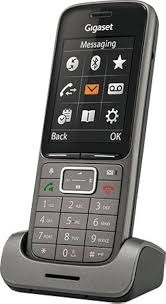
MODE D'EMPLOI SL750 PRO, SL750H PRO GIGASET
la société Gigaset Communications GmbH succède en droit à Siemens Home and Office Communication Devices GmbH & Co. KG (SHC) qui poursuivait elle-même les activités Gigaset de Siemens AG. Donc les éventuelles explications de Siemens AG ou de SHC figurant dans les modes d'emploi doivent être comprises comme des explications de Gigaset Communications GmbH.
Nous vous souhaitons beaucoup d'agrément avec votre Gigaset.
Cher client,
Cher client,
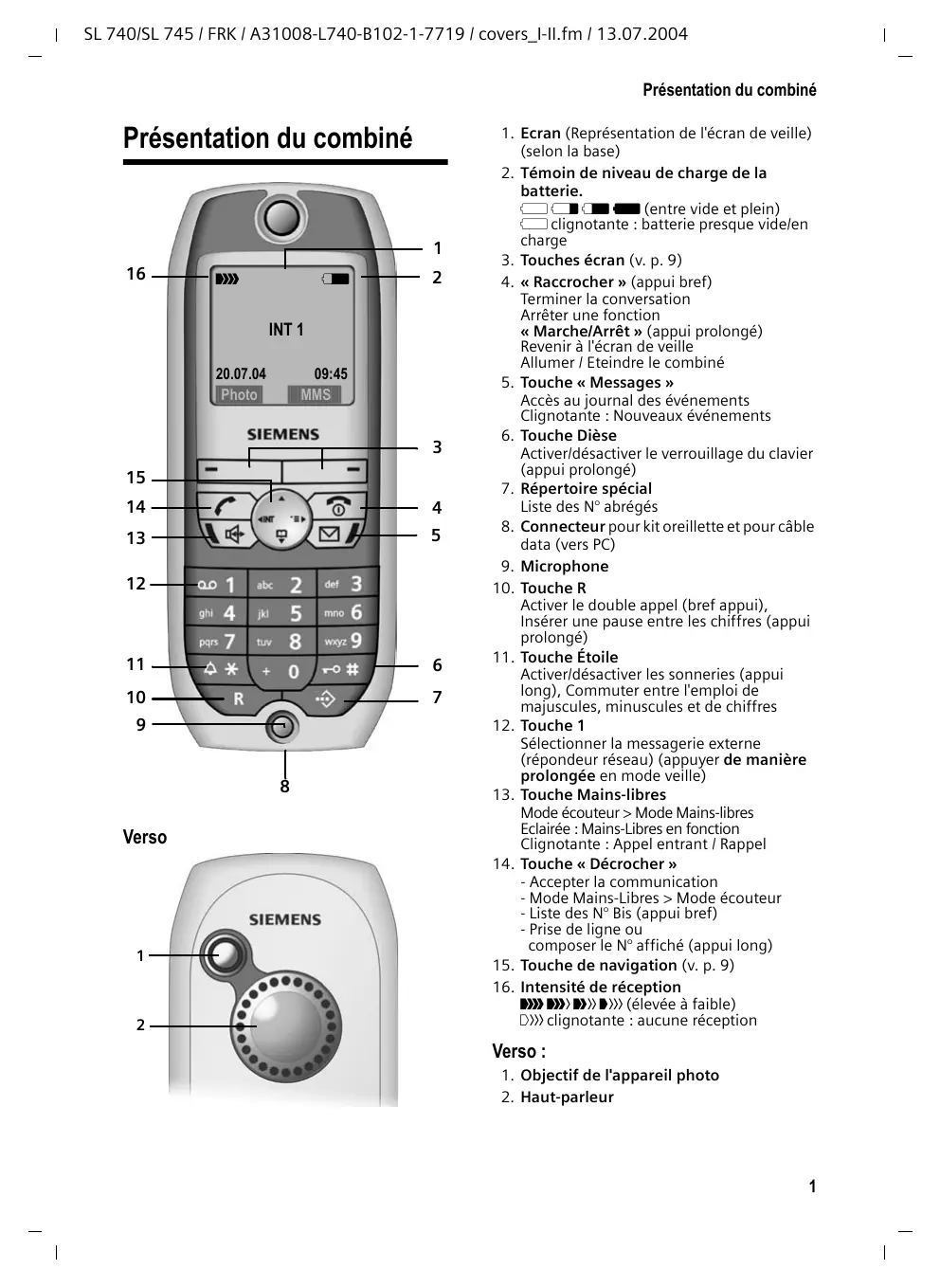
- Ecran (Représentation de l'écran de veille) (selon la base)
- Témoin de niveau de charge de la batterie.


entre vide et plein)

clignotant : batterie presque vide/énergie
Touches écran (v. p. 9) « Raccrocher » (appui bref)
Terminer la conversation
Arrête une fonction
« Marché/Arrêt » (appui prolongé)
Revenir à l'écran de voir
Allumer / Eteindre le combiné
Touche « Messages »
Accès au journal des événements
Clignotante : Nouveaux événements
Touche Dièse Activer/désactiver le verrouillage du clavier (appui prolongé) Répertoire spécial Liste des N° abrégés Connecteur pour kit oreillette et pour câble data (vers PC) Microphone
- Touche R
Activer le double appel (bref appui), Insérer une pause entre les chiffres (appui prolongé)
- Touche Étoile
Activer/désactiver les sonneries (appui long), commuter entre l'emploi de majuscules, minuscules et de chiffres
- Touche 1
Sélectionner la messagerie externe (répondeur réseau) (appuyer de manière prolongée en mode veille)
- Touche Mains-libres
Mode écouteur > Mode Mains-libres
Éclairée : Mains-Libres en fonction
Clignotant : Appel entrant / Rappel
- Touche « Décrocher »
- Accepter la communication
- Mode Mains-Libres > Mode écouteur
- Liste des N° Bis (appui bref)
- Prise de ligne ou composer le N° affiché (appui long)
- Touche de navigation (v. p. 9)
- Intensité de réception
(déclenchée à faible)
Déc clignotante : aucune réception
- Objectif de l'appareil photo
- Haut-parleur
Sommaire
Présentation du combiné 1
Consignes de sécurité 4
Gigaset SL740 - Le téléphone et plus encore 5
Préparer la téléphone 5
Mise en place de la base et du chargeur 5
Portée et intensité de réception 5
Raccorder la base 6
Mettre en service le combiné 6
Allumer / Éteindre le combiné 8
Activer/désactiver le déverrouillage du clavier 8
Régler la date et l'heure 8
Manipuler le téléphone 9
Touch de navigation 9
Touches de l'écran 9
Retour à l'écran de veille 10
Remarque concernant le manuel d'utilisation 10
Téléphoner 11
Appel externe 11
Mettre fin à la communication 11
Accepter un appel entrant 11
Présentation du numéro 11
Mains-libres 12
Mode secret 12
Services de l'opérateur réseau 13
Services pour le seul appel suivant... 13
Services pour tous les appels 13
Services en cours d'appl. 14
Services consécutifs à un appel.... 14
Utilisation du répertoire et des listes 15
Répertoires (principal / spécial) 15
Répertoire d'adresses E-mail 18
Affichage de l'espace libre 19
Liste des numbers Bis 19
Journal des événements : Touche « Messages » 20
SMS (messages texte) 23
Réduction/envoi de SMS 23
Réception de SMS : 25
Notification via SMS 27
Boites SMS 28
Utiliser les données jointes 29
Services d'information SMS 30
SMS sur les autocommutateurs privés d'entreprise 31
Correction d'erreur SMS 32
MMS 33
Réduction/envoi d'un MMS 33
Listes 35
Réception et visualisation d'un MMS. 37
Activer/configurer le centre MMS... 38
Gestionnaire de fichiers 39
Éditer les entrées 39
Images 40
Sons 40
Textes 41
Utilisation de l'appareil photo intégré 42
Photographier 42
Modifier la configuration 42
Utilisation de la messagerie externe 43
Définir la touche de raccourci pour l'accès rapide 43
Consulter le message de la messagerie externe 43
Utiliser plusieurs combinés... 45
Insérer les combinés 45
Retirer les combinés 45
Rechercher le combiné (« Paging ») 45
Changer de base 46
Appeler en interne 46
Intrusion interne (2ème combiné)... 47
Modifier le nom d'un combiné 47
Modifier le numéro interne d'un combiné 48
Utiliser le combiné pour la surveillance de pièce 48
Activer le mode Talkie-Walkie...... 50
Réglage du combiné 52
Modifier la langue d'affichage 52
Personnaliser l'affichage 52
Afficher un écran de veille 52
Configurer le mode nuit 53
Activer/désactiver le décroché automatique 53
Régler le volume du haut-parleur 53
Modification des sonneries 53
Activer/désactiver la première sonnerie 55
Enregistrement de sons 56
Activer/désactiver les tonalités ou bips d'avertissement 56
Régler le réveil 57
Rendez-vous (Agenda) 57
Dates échues 58
Remettre le combiné en configuration usine 59
Réglage de la base 59
Protection contre les accès non autorisés 59
Numéros d'appel d'urgence 60
Renommer la base 60
Prise en charge du répéteur 61
Rétablir la configuration usine sur la base 61
Raccorder la base à un autocommutateur privé d'entreprise 62
Mode de numérotation et durée du flashing (Touche R) 62
Enregistrer le préfixe (indicatif de sortie) 62
Définir des pauses 63
Activer temporairement la fréquence vocale (FV) 63
Annexe 64
Entretien 64
Contact avec les liquides 64
Questions et réponses 64
Caractéristiques techniques 66
Configuration usine 67
Certificat de garantie 68
Interface PC 69
Jeu « Balloon Shooter » 69
Écrire et modifier le texte 70
Menu principal 72
Accessoires 75
Index 78
Consignes de sécurité
Avant toute utilisation, veuillez lire attentivement le manuel d'utilisation ainsi que les consignes de sécurité.
Informez vos enfants sur les recommandations qui y figurent et mettez-les en garde contre les risques liés à l'utilisation du téléphone.

Utilisez exclusivement les blocs secteur fournis (comme indiqués sous la base/le chargeur).

Utiliser uniquement le modèle de batterie homologué (rechargeable) (p. 66). Ne jamais utiliser des piles normales (non rechargeables), qui peuvent endommager l'appareil, représenter un risque pour la santé ou occasionner des blessures.
Positionner correctement la batterie rechargeable (en respectant la polarité) et utiliser le type de batterie recommandé dans ce manuel d'utilisation.

Le combiné peut perturber le fonctionnement de certains équipements médicaux. Tenir compte des recommandations émises à ce sujet par le corps médical.

Le combiné peut provoquer un bourdonnement désagréable dans les aides auditives. De façon générale, ne pas placer d'appareil électronique à proximité immédiate du téléphone.

N'installer jamais la base en extérieur ou en milieu humide (salle de bains, douche, cuisine). Le combiné et la base ne sont pas étanches aux projections d'eau (p. 64).

Ne pas téléphoner en conduisant (fonction Talkie-Walkie), s'assurer que le téléphone ne peut pas être mis en marche involontairement.

Éteignez le téléphone pendant que vous êtes en avion (fonction Talkie-Walkie). S'assurer que le téléphone ne peut pas être mis en marche involontairement.

Ne pas utiliser le téléphone dans un environnement représentant un risque d'explosion (par exemple ateliers industriels de peinture).

Lorsque vous confiez votre Gigaset à un tiers, toujours joindre le mode d'emploi.

Bien respecter les règles concernant la protection de l'environnement lorsque vous mettez au rebut le téléphone et la batterie, ne jamais ouvrir ou jeter au feu cette dernière.
Remarque :
Toutes les fonctions décrites dans ce manuel d'utilisation ne sont pas nécessairement disponibles dans tous les pays et peuvent être sujettes à un abonnement spécifique.
Gigaset SL740 – le téléphone et plus encore
Votre Gigaset SL740 comporte non seulement un appareil photo numérique intégré ainsi que la possibilité d'envoyer et de recevoir des MMS via le réseau fixe (p. 33) ; ce téléphone recèle des capacités encore plus remarquables :
Associez des photos à des fiches du répertoire, vous verrez affichée la photo de qui vous appelle (p. 18). Enregistrez votre méthode préférée avec votre combiné et créez votre propre sonnerie personnalisée (p. 56). Marquez vos correspondants importants comme VIP - vous identifiez ainsi vos appels importants à partir de leur sonnerie (p. 16). Enregistrez les rendez-vous (p. 57) et les dates d'anniversaire (p. 17) dans votre téléphone - celui-ci vous rappelle à temps l'événement.
Appréciez votre nouveau téléphone
Préparer le téléphone
L'emballage contient les éléments suivants :
une base Gigaset SL740, un combiné Gigaset SL74, un bloc-secteur, un cable de données, un cordon téléphonique, une batterie, un couvercle de batterie, un chargeur (avec son bloc secteur), un mode d'emploi.
Mise en place de la base et du chargeur
La base et le chargeur sont prévus pour être exploités dans des locaux protégés, dans une plage de températures comprises entre +5°C et +45°C. Installer la base dans un endroit central de votre logement.
Veillez à protéger votre téléphone des facteurs suivants : sources de chaleur, rayons directs du soleil, autres appareils électriques. Protégez votre Gigaset contre l'humidité, la poussière, les vapeurs et liquides corrosifs.
Intensité de réception :
L'écran affiche l'intensité du contact radio entre la base et le combiné.
de bonne à faible: D>> D>> D>> D>> aucune réception: D>> D>> clignotante
Arrière de la base Gigaset SL740
- Fiche avec cordon téléphonique
- Bloc secteur 230V
Brancher les deux câbles comme indiqué ci-dessus. Glisser les cordons dans les rainures.
Le bloc secteur doit toujours rester branché dans une prise de courant alimentée en permanence. Si vous achetez un cordon de remplacement, contrôlez le brochage 3-4 des fils téléphoniques.
Plan de câblage :
1 libre 2 libre 3 a 4 b 5 libre 6 libre
Insérer la batterie
Utiliser uniquement les batteries rechargeables recommandées par SIEMENS à la p. 66. Autrement dit, ne jamais utiliser de piles traditionnelles (non rechargeables) ou d'autres types de batteries, susceptibles de nuire à la santé et de causer des dégâts corporels. Par exemple, l'enveloppe des piles ou de la batterie peut se désagréger ou la batterie peut exploser. De la même manière, l'appareil peut subir des dysfonctionnements et des dommages.
- Placer la batterie en respectant la polarité en l'encliquetant.
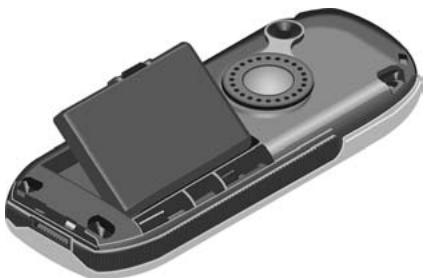
- Maintenir le couvercle de la batterie légèrement penché et introduire en premier les deux ergots dans le boîtier. Fermer ensuite le couvercle du côté de l'appareil photo jusqu'à ce qu'il s'enclenche.
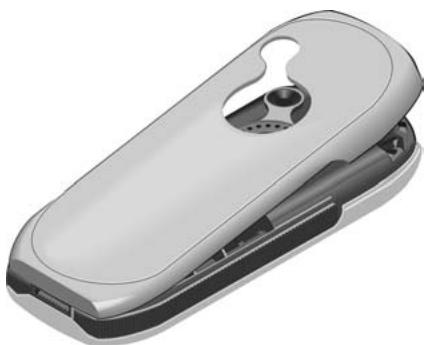
Ouvrir le couvercle de la batterie
- Saisir l'appareil avec le clavier du côté de votre main.
- Appuyer le pouce de l'autre main sur le miroir du haut-parleur (a) puis à l'aide de l'index de cette main, soulever le couvercle en haut du combiné (b) pour le déclipser.
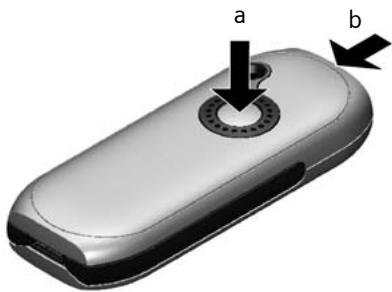
- Relever le couvercle.
Placer le combiné sur son support et charger la batterie
- Raccorder le bloc secteur du chargeur à la prise électrique.
- Placez votre combiné sur le chargeur avec l'écran orienté vers le haut.
Dans sa configuration usine, le combiné est déjà déclaré sur la base. Le symbole INT 1 s'affiche à l'écran. Il est identifié par le numéro interne 1 et le nom interne INT 1. Vous pouvez changer le nom (p. 47).
Lorsque l'écran affiche Recherche base ou Inscrire SVPI, vous devez inscrire le combiné à la main (p. 45). Le tableau présent p. 64 vous sera utile.
Pour charger la batterie, laisser le combiné sur dans le chargeur.
Le chargement de la batterie est signalé en haut à droite de l'écran par la modification de l'indication de charge de l'icône de batterie. Pendant l'opération de charge, le témoin de charge indique l'état de charge de la batterie (voir p. 1).
Premier chargement et déchargement de la batterie :
Pour que le témoin de charge donne une indication correcte, la batterie doit tout d'abord avoir été complètement chargée et déchargée.
Pour ce faire, chargez le combiné sans interrompre l'opération en le laissant pendant 5 heures sans tenir compte du témoin de charge dans le chargeur. Avant cela, retirez le combiné du chargeur et replacez-le ensuite à nouveau lorsque la batterie est complètement déchargee.
Une fois la première charge et décharge effectuées, vous pouvez reposer votre combiné sur le chargeur après chaque communication.
Vous devez toujours répéter cette opération lorsque vous retirez et réinsérez la batterie dans le combiné. La batterie s'échauffe durant la charge. Il s'agit d'un phénomène normal et sans danger. La capacité de charge de la batterie diminue pour des raisons techniques après ce que temps.
Votre téléphone est maintenant prêt à fonctionner!
Pour un horodatage correct des appels et eventuellement des messages entrants, vous devez encore regler la date et l'heure (p. 8).
Pour plus de précisions sur l'inscription de combinés supplémentaires, voir p. 45.
Pour que vous gigaset soit toujours à la pointe...
Vous pouvez télécharger des mises à jour du firmware sur Internet.
Procédez comme suit :
Pour la connexion entre le PC et le combiné, utiliser le câble de données fourni.
Préparer le téléphone
Sur Internet, visiter le site http://www.siemens-mobile.com/gigassets1740 et cliquer sur le lien « Service downloads ». Charger ensuite la mise à jour du firmware sur le combiné.
Allumer / éteindre le combiné

Maintenir appuyée la touche « Raccrocher » pour allumer / éteindre le combiné. Vous entendez le bip de confirmation.
Lorsque vous placez le combiné sur le chargeur, il est automatiquement activé. L'écran est éclairé. Vous pouvez désactiver l'éclairage de l'écran, p. 53.
Activer le verrouillage du clavier :
Appuyer sur la touche de manière prolongée.
L'icône s'affiche et vous entendez le bip de confirmation.
Le verrouillage du clavier empêche également la composition des numéros d'urgence.
Désactiver le verrouillage du clavier :

Presser à nouveau de manière prolongée.
Le verrouillage clavier se désactive automatiquement lorsque vous recevez un appel. Il se réactive à nouveau à la fin de la communication.
Régler la date et l'heure
Pour plus de précisions sur la manipulation du téléphone et sur les éléments de commande, voir p. 9.


Date/heure

À la ligne Date :, entrez jour / mois / année sur 6 chiffres.

Passer à la ligne suivante Heure:.

Entrer l'heure et les minutes sur 4 chiffres, par exemple +0 p0s7 1 jk5 pour 7h15.

Passer éventuellement à la ligne Mode:.

Choisir entre l'affichage 12 heures et l'affichage 24 heures. Si vous avez besoin du mode d'affichage 12 heures, vous pouvez utiliser la touche écran am/pm à la ligne Heure:, pour passer du mode d'affichage am à pm.

Appuyer sur la touche écran.
Touch de navigation
Dans ce manuel d'utilisation, le côté (haut, bas, droite, gauche) de la touche de navigation que vous devez enforcer est représenté en noir (ex : appuyer sur pour le côté droit).
Les fonctions de la touche de navigation sont les suivantes :
Lorsque le combiné est en veille :

Ouvrir le répertoire.

Ouvrir le menu.

Ouvrir la liste des combinés.


Naviguer vers le haut/vers le bas.

Valider l'entrée sélectionnée (comme OK).

Revenir un niveau en arrêté dans le menu ou annuler.
Dans un champ d'entrée :
Utilisez la touche de navigation pour déplacer le curseur en haut, en bas, à droite ou à gauche
Touches écran
Les fonctions des touches écran variant en fonction du contexte. Exemple :
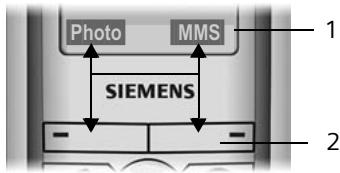
- Les fonctions en cours des touches écran sont affichées au bas de l'écran.
- Touches écran.
Les principales icônes utilisées à l'écran sont les suivantes :

Ouvrir la liste des numéros bis.

Ouvrir le menu principal ou un menu contextuel.

Touche Effacer : effacer les entrées de la droite vers la gauche, caractère par caractère.

Revenir au niveau de menu précédent ou annuler l'opération.

Ouverture du répertoire d'adresses E-mail.

Ouvrir le répertoire principal.

Copier le numéro dans le répertoire.
Retour à l'écran de voirie
À partir d'un point quelconque du menu, procédez comme suit pour revenir à l'écran de veille :
appuyer sur la touche Raccrocher de manière prolongée ou ne manipuler aucune touche : L'écran revient automatiquement à l'état de veille après 2 minutes.
Les modifications qui n'ont pas été validées ou enregistrées en appuyant sur OK, Oui, Sauver, Envoi ou sur Sauvegarder OK seront refusées.
L'écran en veille est produit p. 1.
Remarque concernant le manuel d'utilisation
Le présent manuel d'utilisation utilise les icônes suivantes :
Ex: Copier entrée/Copier liste
Sélectionner l'une des deux fonctions du menu indiquées (la barre oblique / signifie « ou »).

Entrer des chiffres ou des lettres.

Les fonctions en cours des touches écran, affichées au bas de l'écran, apparaissent en vidéo inverse. Appuyer sur la touche écran située dessous pour exécuter la fonction.

Appuyer sur la touche de contrôle haut ou bas (naviguer vers le haut ou vers le bas).

Appuyer sur la touche de contrôle droite ou gauche (par exemple, sélectionner un paramètre).

etc.
Appuyer successivement sur les touches du combiné représentées.
Le manuel d'utilisation représente les étapes à suivre sous forme abrégée. Nous expliquerons ci-après cette notation, à partir de l'exemple « Modifier le volume du haut-parleur pour le mode Mains-libres »
(1.)
Volume écoute (2.)
Sélectionner et appuyer sur OK.
Régler le volume. (3.)
Sauver. Appuyer sur la touche (4.)
écran.
Appuyer de manière (5.)
prolongée (mode veille).
- Lorsque le combiné est en mode repos, appuyez à droite sur la touche de navigation pour ouvrir le menu principal.
Naviguez à l'aide de la touche de navigation vers l'icône. Pour ce faire, appuyez sur les flèches de direction correspondantes générées sur la touche de navigation.
Le texte Sons / Audio s'affiche dans la ligne d'en-tête. Validate la selection en appuyant sur la touche écran OK. Le sous-menu
Sons / Audio apparait à l'écran.
- Appuyer en bas de la touche de navigation jusqu'à ce que la fonction Volume écoute soit sélectionnée et vérifier la sélection avec OK.
- Réglez le volume à votre convenance en pressant sur la touche de contrôle, à droite (augmenter le volume) ou à gauche (réduire le volume).
- Appuyez sur la touche écran au-dessous de Sauver afin de valider la modification.
- Appuyez de manière prolongée sur la touche Raccrocher afin de faire passer le combiné en mode veille.
Appel externe
Les appels externes sont des appels vers le réseau téléphonique public.

Entrer le numéro d'appel et appuyer sur la touche décrocher.


Appuyer sur la touche décrocher de manière prolongée puis entrer le numéro d'appoint.
Appuyer sur la touche Raccrocher pour annuler la numérotation.
Mettre fin à la communication
Appuyer sur la touche Raccrocher
Accepter un appel entrant
Un appel entrant est signalé de trois manières sur le combiné : par une sonnerie, l'affichage à l'écran et par le clignotement de la touche Mains-libres.
Vous pouvez accepter l'appel de différentes manières :
appuyer sur la touche Décrocher ou appuyer sur la touche écran Accept. (appel externe) ou appuyer sur la touche Mains-libres
Si le combiné se trouve sur son support et que vous avez activé la fonction Décléché auto. (p. 53), prenez simplement le combiné en mains lorsque vous recevez un appel.
Si vous êtes gêné par la sonnerie, pressez sur la touche écran Silence. Vous pouvez
préparer l'appel tant qu'il est visible à l'écran.
Présentation du numéro
Lors d'un appel, le numéro ou le nom de l'appelant s'affiche à l'écran lorsque les conditions suivantes sont réunies :
Voiture opérateur réseau propose les services « Présentation du Numéro » et « Présentation du Nom » Vous avez souscrit à ces options de service Voiture correspondant n'a pas souscrit au service « Secret permanent » ni activé le « Secret appel par appel » pour interdire la transmission de son numéro
Affichage à l'écran avec le service « présentation du nombre
Le service Présentation du numéro affiche à l'écran le numéro de l'appelant. Si le numéro d'appel est enregistré dans votre répertoire associé à un nom, ce dernier s'affiche se substituant au numéro. Si une image est associée au nom dans le répertoire, elle s'affiche également (p. 18). Le symbole de la sonnerie n'est plus visible.
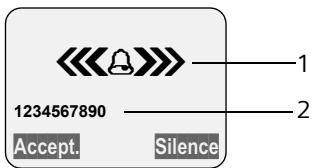
- Symbole de la sonnerie
- Numéro ou nom
L'écran affiche Appel externe si aucun numéro n'est créé. L'écran affiche Appel masqué si l'appelant a activé le « Secret appel par appel » Idt. indisponible, si l'appelant a souscrit au service « Secret permanent »
Affichage à l'écran avec le service « présentation du nom
Si vous avez souscrit à ce service, le nom enregistré par le réseau pour ce numéro d'appel s'affiche également, transmis par le réseau.
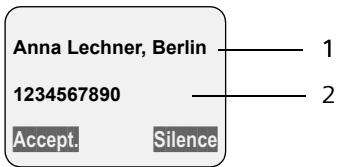
1 Nom et lieu
2 Numéro d'appel
L'écran affiche Appel externe si aucun numéro n'est présent.
L'écran indique Appel masqué lorsque l'appelant a activé le « Secret appel par appel » (p. 13); il indique Idt. indisponible si l'appelant a souscrit au service « Secret permanent »
Mains-libres
Si vous voulez activer l'écoute « Mains-Libres », informez-en votre correspondant.
Activer lors de la numérotation :

Composer le numéro et appuyer sur la touche Mains-libres.
Activer pendant une conversation :

Appuyer sur la touche Mains-libres.
Désactiver pendant une conversation :

Appuyer sur la touche Décrocher. Vous passez en mode Écouteur.
Si vous souhaitez reposer le combiné sur sa base durant une communication, maintenez la touche Mains-libres enfoncée tout en reposant le combiné.
Régler le volume en mode mains-libres

Appuyer à nouveau sur la touche Mains-libres.

Régler le volume.

Appuyer sur la touche écran.
Mode secret
Vous pouvez désactiver le microphone de votre combiné. Votre correspondant entend alors une musique d'attente.
Pendant une communication externe :

Activer le mode secret sur le combiné.

Désactiver le mode secret.
Services de l'opérateur réseau
Renseignez-vous auprès de votre opérateur réseau pour connaître en détail l'ensemble des services disponibles susceptibles de vous intéresser et les conditions pour y souscrire.
Services pour le seul appel suivant


Secret appel
Masquer au destinataire la présentation de son propre numéro lors du prochain appel.
Entrez le numéro d'appel et appuyez sur la touche Décrocher.
Le numéro composé s'affiche précédé du code d'accès au service (3651).


Tous appels
Un code de service est envoyé à la fin de chaque méthode. Après confirmation du réseau téléphonique, appuyer sur la touche « Raccrocher » ©
Vous pouvez sélectionner les services suivants :
Transfert d'appel
Sélectionner une entrée et appuyer sur OK.


La seule option possible en France : Immédiat.


Passer la ligne suivante. Appuyer sur la touche écran.

Entrer le numéro destinataire du transfert.

Appuyer sur la touche écran.
Sauvegarder


Sélectionner et presser sur OK.
Sélectionner l'option
Marche / Arrêt » du transfert.

Appuyer sur la touche écran.
Activer/désactiver le signal d'appoint
(communication externe uniquement) :
Signal d'appel
Sélectionner et appuyez sur OK.

Sélectionner l'option
Marché / Arrêt

Appuyer sur la touche écran.
Accès sélectif
Sélectionner et valider avec OK.
Niveau d'accès
Sélectionner et vérifier avec OK.
Renseigner les champs affichés :

PIN réseau : Code confidentiel d'accès au service

Option: 0 (Libre), 1 à 5 (Niveau de restriction)
Etat : Toujours sélectionner mit.

Appuyer sur la touche écran.
Accès sélectif
Sélectionner et appuyer sur OK.
PIN réseau
Sélectionner et appuyez sur OK.

Entrer le code PIN courant.
Entrer le nouveau code PIN.

Répéter le nouveau code PIN.

Appuyer sur la touche écran.
Autorépétition
Votre correspondant est déjà en ligne, vous êtes invité par un message de l'opérateur à utiliser le service AutoRappel pour être rappelé par le réseau dès que la ligne de votre correspondant sera libre.


Autorépétition

Presser sur la touche Raccrocher.
Activer le double appel :
Vous êtes en communication avec un 1er correspondant :
Appuyer sur la touche écran. Le 1er correspondant est mis en garde.

Entrer le numéro du 2ème correspondant.
Voulez-vous après les choix entre les possibilités suivantes:
Va-et-vient:
Appuyer sur pour passer d'un correspondant à l'autre.
Initier une conférence :
Presser sur la touche écran Conférence.
Terminer la communication avec un correspondant :
Appuyer sur la touche Raccrocher
Signal d'appel
En cours de communication, vous recevez un second appel.
You pouvez :
Acceptation
Appuyer sur la touche écran.
Refuser
Appuyer sur la touche écran.
Donner la priorité au signal d'appel :

Priorité sign. appel

Supprimer une demande d'autorappel en cours :
Autorappel suppr.
Sélectionner et appuyer sur OK.
Rappeler l'adhesif :
Dernier appeal
Sélectionner et appuyer sur OK.
Un code de service (3131) s'affiche et est transmis au réseau.
Suivre les instructions diffusées par le message réseau.
Utilisation du répertoire et des listes
Les listes sont les suivantes :
ListedesnumbersBis, Listed SMS, ListedeMMS
Répertoire principal, Répertoire spécial, Répertoire d'adresses E-Mail, Liste des numbers Bis, Liste d'SMS, Liste de MMS, Journal d'appels, Journal du répondeur.
Vous pouvez enregistrer jusqu'à 200 fiches dans l'ensemble des répertoires (principal, spécial, E-Mail). Le nombre de fiches dépend de l'espace mémoire occupé par chaque fiche.
Chaque combiné possède ses propres répertoires. Il est toutefois possible de copier un répertoire d'un combiné à l'autre (p. 17).
Remarques :
Pour savoir comment saisir des noms, voir p. 70. L'aide à la saisie de texte EATONI vous assiste dans la saisie des noms et des adresses E-Mail, voir p. 71.
Répertoires (principal / spécial)
Enregistrez dans le répertoire principal les numéros et les noms correspondants. Pour ouvrir le répertoire, le combiné étant en mode veille, utilisez la touche
Enregistrez dans le répertoire spécial, par exemple, les préfixes et autres numéros importantes ou fréquemment utilisés.
Vous pouvez associer des touches de raccourci à 9 des fiches de ce réseau spécial pour une numérotation abrégée rapide (p. 15). Pour ouvrir le réseau spécial, appuyer sur la touche
Longueur des entrées
Numéro : 32 chiffres maximum
Nom : 16 caractères maximum
Créer une fiche dans le répertoire principal


Entrer un numéro.

Passer à la ligne Nom.

Saisir le nom.

Passer à la ligne Anniversaire : Appuyer sur la touche Modifier pour définir le rappel Anniversaire. Sauvegarder avec la touche Sauver.

Passer à la ligne Image : Si nécessaire, Associer une image (voir p. 18).

Appuyer sur la touche écran.
Sauvegarder
Sélectionner et appuyez sur OK.

Appuyer de manière prolongée (mode veille).
Lorsque le curseur se trouve sur la ligne Anniversaire, vous pouvez enregistrer l'entrée en appuyant sur Sauver.
Dans le cas où votre téléphone est relié à un autocommutateur privé, suivez les indications données p. 62.
Créer une fiche dans le répertoire spécial
Vous pouvez associer une touche de raccourci (0,2-9) à neuf des fiches du répertoire spécial. Lorsque, le combiné étant en mode veille, vous appuyez de manière prolongée sur la touche de raccourci puis sur la touche Décrocher , le numéro associé est immédiatement composé. Les fiches associées à une touche de raccourci figurent au début du répertoire spécial.


Entrer un numéro.
Passer à la ligne Nom :
Saisir le nom.
Passer à la ligne Touche:
Le cas échéant, sélectionner la touche de raccourci.

Appuyer sur la touche écran

Appuyer de manière prolongée (mode veille).
Sélectionner une fiche dans les répertoires (principal/spécial)


Ouvrir l'un des répertoires.
Vous avez le choix entre les possibilités suivantes :
Parcourir la liste jusqu'à l'entrée, c'est-à-dire appuyer de manière répétée jusqu'à ce que le nom recherché soit sélectionné. Entrer le premier caractère du nom, puis appuyer sur pour rechercher le nom dans la liste. Entrer les premiers caractères du nom jusqu'à ce que le nom recherché soit sélectionné.
Composer un numéro à partir de l'un des répertoires




Appuyer sur la touche Décrocher. Le numéro est composé.



Visualiser/modifier l'entrée :

Appuyer sur la touche écran.
L'entrée s'affiche.
Revenir avec OK ou :

Éventuellement, appuyez sur la touche écran pour modifier l'entrée.
Exécutez les modifications et enregistrez-les avec
Sauvegarder.

Appuyer de manière prolongée (mode veille).

Ouvrir le menu.
Vous pouvez sélectionner les fonctions suivantes avec
Utiliser le no
Vous pouvez modifier ou compléter, un nombre enregistré puis le composer ou appeler d'autres fonctions en appuyant sur
Modifier entrée
Modifier l'entrée sélectionnée.
Effacer entrée
Supprimer l'entrée sélectionnée.
Entrer comme VIP (uniquement répertoire principal)
Attribuer à la fiche sélectionnée le statut VIP (Very Important Person) et lui attribuer un son comme mélodie (p. 40). La mélodie de sonnerie vous permet alors de savoir qui vous appelle.
Préalable : présentation du numéro.
Copier et modifier (uniquement répertoire principal)
Pour éviter de devoir resaisir une fiche similaire, vous pouvez en réaliser une copie, puis modifier cette entrée.
Copier entrée
Envoyer une seule fiche à un autre combiné. Voir la section suivante.
Éffaceriste
Effacer toutes les fiches de l'un des répertoires.
Copier liste
Envoi de la liste complète à un autre combiné. Voir la section suivante.
Mémoire disponible
Afficher le nombre d'entrées libres dans l'ensemble des répertoires (principal, spécial, adresses E-Mail).
Copier l'un des répertoires vers un autre combiné
Préalable : le combiné de l'émetteur et celui du destinataire sont inscrits sur la même base. L'autre combiné doit être en mesure d'envoyer et de recevoir des fiches de répertoire.


(Sélectionner
l'entrée; p. 16) → (Ouvrir le menu)
Copier entree/ copieriste
Sélectionner et appuyer sur OK.

Saisir le numéro interne du combiné destinataire et appuyer sur OK.

Après Copier entrée : indiquez si vous voulez envoyer une entrée supplémentaire.
Le succès du transfert est confirmé par un message et par un bip de confirmation sur le combiné du destinataire.
Les images associées et les touches de raccourci ne sont pas transmises. Les entrées comportant des numérios identiques ne sont pas replacées chez le destinataire. Le transfert s'interrrompt lorsque le téléphone donne ou que la mémoire du combiné du destinataire est saturée.
Enregistrer dans le répertoire principal un numéro affiché
Vous pouvez enregistrer dans le répertoire principal des numéros affichés dans une liste, par ex. le journal d'appels, dans un SMS ou dans un module texte MMS ou encore pendant une communication.
Si vous avez demandé la présentation du nom de l'appelant, les 16 premiers caractères du nom transféré sont ajoutés à la ligne Nom.
Un numéro s'affiche :

Numéro vers répert.
Complétez l'entrée. Voir p. 15.
Récupérer un numéro depuis le répertoire
Ouvrir le répertoire avec ou
Répertoire. Sélectionnez une entrée et appuyez sur OK.
Enregistrer une date d'anniversaire
Vous pouvez associer à chaque fiche du répertoire une date anniversaire et spécifier l'heure à laquelle le rappel de la date anniversaire doit intervenir.


Afficher
Sélectionner et afficher une fiche, p. 16)
Afficher


Appuyer sur la touche écran.
Appuyer sur la touche écran.
Passer à la ligne Annivers...
Appuyer sur la touche écran.
Passer à la ligne Date : Entrer le jour et le mois sur 4 chiffres.
Passer à la ligne Heure.
Entrer l'heure et les minutes sur 4 chiffres pour le rappel de date anniversaire.


Passer à la ligne Mémo:
Choisir le type de signalisation. Pour lessons du gestionnaire de fichiers, il est indispensable de spécifier l'heure pour le rappel de date anniversaire. Pour une notification visuelle, l'indication de l'heure est optionnelle.


Appuyer sur la touche écran.
Appuyer sur la touche écran.

Appuyer de manière prolongée (mode veille).
Effacer la date anniversaire :
Sélectionner et afficher la fiche à modifier puis passer à la ligne Annivers. : Appuyer successivement sur les touches écran Modifier, Effacer et Sauver.
Rappel d'une date anniversaire :
Un rappel de date anniversaire utilise la mélodie que vous avez besoin.
La touche écran Silence permet de mettre fin au rappel de date anniversaire.
Associer une image à une fiche du répertoire
Préalable : Présentation du nombre.


Afficher
Sélectionner et afficher une fiche, p. 16)
Afficher
Appuyer sur la touche écran.
Modifier
Appuyer sur la touche écran.

Passer à la ligne Image
Ajouter
Appuyer sur la touche écran.
Mes images / images reçues
Sélectionner et appuyez sur OK.

Sélectionner l'image. Lorsque vous appuyez sur Afficher, l'image s'affiche. Lorsque vous appuyez sur OK, l'image est enregistrée.

Appuyer sur la touche écran.
Sauvegarder
Sélectionner et appuyer sur OK.
L'image s'affiche sur l'écran à la réception d'un appel externe du correspondant.
Suppression du lien avec l'image
Sélectionner et afficher la fiche à modifier (p. 16). Passez à la ligne Image :

Ouvrez le menu.
Supprimer image
Sélectionner et appuyer sur OK.
Sauvegarder
L'image n'est pas supprimée du gestionnaire de fichiers.
Modifier le lien avec l'image
Supprimez l'ancien lien avec l'image et associez une nouvelle image.
Répertoire d'adresses e-mail
Enregistrez dans le répertoire d'adresses E-Mail les adresses électroniques (par exemple pour les SMS destinés à un courrier électronique).
Enregistrement d'une nouvelle adresse e-mail

Ouvrir le répertoire.
Sélectionner et appuyer sur OK.
Nouvelle entrée
Sélectionner et appuyer sur OK.

Entrer une adresse E-Mail.

Appuyer sur la touche écran.
Sauvegarder
Sélectionner et appuyez sur OK.

Appuyer de manière prolongée (mode veille).
Vous pouvez, pendant la saisie, appuyer sur pour ouvrir le menu et utiliser les fonctions suivantes :
Sélectionner et appuyer sur OK.
Saisie intuitive
Sélectionner et appuyer sur OK pour activer/désactiver la saisie assistée de texte (p. 71).
Afficher et modifier l'adresse électronique

Sélectionner l'entrée.
Afficher
Appuyer sur la touche écran.
L'entrée s'affiche.
Revenir au précédent avec OK ou :
Modifier
Le cas échéant, appuyer sur la touche écran pour modifier l'entrée.
Exécutez les modifications et appuyez sur
Sauvegarde OK.

Appuyer de manière prolongée (mode veille).
Gestion des entrées dans le répertoire d'adresses e-mail

→ (Sélectionner l'entrée; p. 16) → (Ouvrir le menu)
Vous pouvez sélectionner les fonctions suivantes avec
Modifier entrée
Modifier l'entrée sélectionnée.
Effacer entrée
Supprimer l'entrée sélectionnée.
Copier et modifier.
Pour éviter de devoir saisir deux fois une entrée similaire, vous pouvez en réaliser une copie, puis modifier cette entrée. Enregistrez la modification avec

Effaceriste
Effacer toutes les adresses E-Mail.
Affichage de l'espace libre

→ (Sélectionner l'entrée; p. 16)
→ (Ouvrir le menu)
Mémoire dispo.
Sélectionner et appuyez sur OK.

Appuyer de manière prolongée (mode veille).
L'écran affiche le nombre d'entretiens libres dans l'ensemble des répertoires principal, spécial (p. 15) et d'adresses E-Mail (p. 18).
Liste des numbers bis
La liste des numéros Bis contient les dix derniers numéros composés sur le combiné. Lorsque l'un des numéros figure dans le répertoire, le nom associé s'affiche.
Répartition manuelle de la numérotation

Appuyer brièvement sur la touche.

Sélectionner l'entrée et appuyer de nouveau sur la touche Décrocher. Le numéro est sélectionné.
Lorsqu'un nom s'affiche, vous pouvez afficher le numéro associé à l'aide de la touche Afficher.
Gestion des entrées de la liste des numérotes bis

Appuyer brièvement sur la touche.

Sélectionner une entrée.

Ouvrir le menu.
Vous pouvez sélectionner les fonctions suivantes à l'aide de la touche
Renumerot. auto.
Le nombre est composé automatiquement toutes les 20 secondes. La touche Mains-libres clignote en même temps. La fonction Écoute amplifiée est activée. Si le correspondant répond, pressez sur la touche Décrocher . Au bout de 30 secondes sans réponse, l'appel est interrompu. La fonction se termine automatiquement après 10 tentatives de numéroter restées sans succès et lorsqu'une communication intervient pendant ce temps.
Utiliser le no
Vous pouvez modifier ou compléter un nombre de la liste des nombres bis. Vous pouvez ensuite composer un nombre ou appeler d'autres fonctions en appuyant sur
Numéro vers répertorié
Copie dans le répertoire (p. 17).
Effacer entrée
Supprimer l'entrée sélectionnée.
Éffaceriste
Effacer toutes les entrées.
Journal des événements : touche « messages
Ce journal regroupe plusieurs listes d'événements archivés accessibles avec la touche Messages :
Liste de MMS (Messages Multimédia) Liste de SMS (Messages texte)
Dans le cas où plusieurs boîtes de réception SMS ont été créées, les listes correspondantes sont affichées.
Notification de messages reçus sur la messagerie externe (hébergée sur le réseau). Dans le cas où votre fournisseur réseau prend en charge ce service et que la touche de raccourci (Tch 1) est définie pour y accéder rapidement (p. 43). Journal des appels
Dès qu'une nouvelle entrée est reçue dans une liste, un bip retentit. La touche clignote.
Lorsque de nouvelles entrées figurent dans plusieurs listes et que vous avez ouvert au moins une de ces listes, la touche ne clignote plus après que vous êtes sorti du menu.
Lorsqu'il subsiste de nouveaux messages/ nouvelles entrées, vous pouvez réactiver le clignotement à l'aide de la touche Messages (p. 21), par exemple pour signaler à d'autres utilisateurs les nouvelles entrées/nouveaux messages.
Si aucune liste ne comporte de nouveaux messages, toutes les listes sont proposées, sauf la liste de MMS. Dans le cas où une seule liste compte de nouvelles entrées, la première nouvelle entrée de cette liste est affichée.
Dans le cas où les entrées se trouvent dans une boîte de réception SMS personnelle, la liste des boîtes personnelles s'affiche.
Dans le cas où plusieurs listes des comportent de nouvelles entrées, les listes concernées sont proposées à la sélection. Dès qu'un premier nouveau message a été enregistré dans votre messagerie externe (hébergée sur le réseau), vous recevez, avec une configuration appropriée, une notification envoyée
par le réseau. (Pour plus d'informations, renseignez-vous auprès de votre fournisseur de service)
Réactiver le clignotement de la touche messages
Préalable : Après lecture partielle du journal, il subsiste encore au moins une nouvelle entrée « non lu » dans l'une des listes.

Ouvrir le journal des événements.
Act. LED message
Sélectionner et appuyer sur OK.

Appuyer de manière prolongée (mode veille).
Journal des appels
Préalable : Vous avez souscrit au service « Présentation du Numéro » de l'opérateur réseau.
Les numéros correspondant aux 30 derniers appels reçus sont enregistrés. En fonction du Type de liste configuré, Tous appels ou seuls les Appels perdus sont enregistrés (p. 21).
Plusieurs appels provenant du même numéro
sont enregistrés plusieurs fois, en fonction du type de liste Tous appels. sont enregistrés une fois, en fonction du type de liste Appels perdus (le dernier appel).
Le journal d'appels s'affiche comme suit :
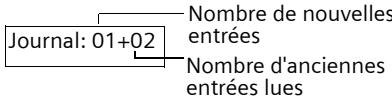

→ Journal: 01 + 02 → 2x → Type de liste → OK
Appels perdus/ tous appels
Sélectionner et appuyer sur OK. La configuration courante est marquée par √

Appuyer de manière prolongée (mode veille).
Lorsque vous changez de type de liste, les entrées présentes dans la liste sont conservées.
Ouvrir le journal d'appels

Appuyer.
Le cas échéant, sélectionner et appuyer sur OK.
Sélectionner et appuyez sur OK.

Sélectionner une entrée.
Le journal d'appels affiche le dernier appel reçu.
Exemple d'entrée dans le journal :
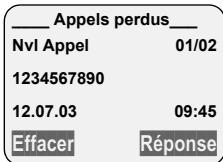
L'écran affiche :
le type de liste (dans l'en-tête) le statut de l'entrée Nvl Appel : nouvel appel perdu Appel lu : entrée déjà lue. Appel reçu : L'appeal a été accepté (uniquement dans le type de liste Tous appeals). Nombre d'ordre de l'entrée Example: 01/02 désigne la première entrée sur deux.
Utilisation du répertoire et des listes
Nombre ou nom de l'agrégent La procédure pour copier le nombre de l'agrégent dans le répertoire figure p. 17. Date et heures de l'appoint
Rappeler l'appliance
Préalable: le numéro de l'agglomérat a été transmis (p. 11).

Journal:

Sélectionner l'entrée.
Réponse
Appuyer sur la touche écran.
Le rappel intervient immédiatement. Le numéro est entré dans la liste des numéros Bis.
Effacer l'entrée

Journal:

Sélectionner l'entrée.

Appuyer sur la touche écran.

Appuyer de manière prolongée (mode veille).
Effacer le journal des appels
Attention : Toutes les entrées, anciennes et nouvelles, seront effacées.

Journal : (Ouvrir le menu)
Éffaceriste
Sélectionner et appuyer sur OK.

Appuyer de manière prolongée (mode veille).
Lire le nom de l'agglomérant
Préalable: le nom de l'aggelant a été transmis conjointement à son numéro.

Journal:

Sélectionner l'entrée.

Ouvrir le menu.
Nom / info
Sélectionner et valider avec OK.
SMS (messages texte)
Votre appareil est livré configuré de manière à vous permettre d'échanger immédiatement des SMS.
Conditions :
La présentation du numéro associée à votre ligne téléphonique est activée. Notre opérateur prend en charge les SMS sur le réseau fixe (vous obtiendrez des informations sur ce service auprès de votre opérateur). Vous devez enregistrer auprès du centre SMS correspondant, pour la réception et l'envoi de SMS.
Les SMS sont échangés via des centres SMS de fournisseurs de service. Vérifier sur votre combiné et éventuellement corriger le numéro du centre SMS à utiliser pour l'émission (ex : Centre 1) et celui à utiliser pour la réception (ex : Centre 2) (voir p. 30). Vous pouvez recevoir des SMS de chacun des centres SMS inscrits, dès lors que vous avez souscrit à ce service auprès de votre fournisseur.
Pour plus de précisions sur les modalités de saisie de texte, voir p. 70. La réduction est simplifiée par la saisie assistée de texte EATONI (voir p. 70).
Sur votre appareil, la réception de SMS s'effectue soit dans la Boîte à Lettres commune accessible à tous, soit dans les Boîtes à lettres personnelles protégées par un Code PIN (voir p. 28).
Règles
Un SMS peut avoir une longueur maximale de 612 caractères. Lorsque le SMS dépasse 160 caractères ou que les fichiers joints (images / sons) sont particulièrement volumineux, le SMS est envoyé en tant que séquence combinée de plusieurs SMS (avec un maximum de quatre SMS de 153 caractères chacun).
Lorsque la fonction SMS est activée, la première sonnerie est désactivée. Aucune restriction réseau ne doit avoir été définie. Dans le cas où votre téléphone est relié à un autocommutateur, reportez-vous aux indications données p. 31 et suivantes.
Réduction/envoi de SMS
→ → → → → (B à Lettres commune ou Persons)
Boîte lettres 1 (par exemple)
Sélectionnez une boîte aux lettres et appuyez sur OK.

Le cas échéant, entrez le code PIN et appuyez sur OK.
Créer texte Sélectionner et appuyez sur OK.

Ecrire un SMS.

Appuyer sur la touche écran.
Envoi Sélectionner et appuyer sur OK.
SMS Sélectionner et appuyer sur OK.

Sélectionner un numéro du répertoire ou le composer directement. Lorsque le SMS doit être envoyé vers une boîte SMS personnelle, ajouter son identifiant (1 à 9) à la fin du numéro d'appel (11ème chiffre).

Appuyer sur la touche écran.
Envoi
Sélectionner et appuyer sur OK.
Le SMS est envoyé.
Remarque :
Lorsque vous êtes interrompu dans l'écriture du SMS par un appel externe, le texte est automatiquement enregistré dans la liste des brouillons.


Créer texte
Sélectionner et appuyez sur OK.

Appuyer sur la touche écran.
Sélectionner et appuyez sur OK.

Sélectionner la langue de saisie utilisant le jeu de caractères latin (par exemple Français ou English) et appuyer sur OK.

Appuyer deux fois brievement sur la touche Raccrocher pour retourner à la zone de saisie.
Le choix de la langue de saisie est nécessaire à l'assistance par le système de saisie intuitive EATONI (voir p. 70).
La langue sélectionnée est marquée par √.
Insérer des modèles de texte, des images, des mélodies ou une adresse e-mail
Les choix suivants sont possibles:
3 modèles de textes : Retard, Rendez-vous, Anniversaire, 15 images (icones), 10melodies, Adresses E-Mail de votre repertoire d'adresses E-Mail (p. 18).
Vous rédigez un SMS (p. 23).

Appuyer sur la touche écran.
Insérer modèle / insérer image / insérer mélodie / insér. adr. e-mail
Sélectionner et appuyez sur OK.

Sélectionner le modèle de texte, l'image, la mélodie ou l'adresse E-Mail et appuyer sur OK.
Liste de brouillons
Vous pouvez enregistrer un SMS dans la liste des brouillons, pour le modifier et l'envoyer ultérieurement.
Enregistrer un SMS dans la liste des brouillons
Vous rédigez un SMS (p. 23).

Appuyer sur la touche écran.
Sauvegarder
Sélectionner et appuyez sur OK.
Ouvrir la liste des brouillons, dire ou supprimer le SMS


(B à Lettres, Cours)
Brouillons
Sélectionner et appuyer sur OK. La première entrée de la liste s'affiche, par exemple
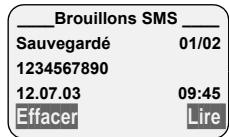
01/02: Numéro courant/N Nombre total de SMS

Sélectionner un SMS dans la liste.

Appuyer sur la touche écran. Le texte s'affiche. Parcourir ligne par ligne avec ou :

Appuyer sur la touche écran. Le SMS est effacé.
Écrire/modifier un SMS
Vous laissez un SMS dans la liste des brouillons.

Ouvrir le menu.
Vous pouvez utiliser les fonctions suivantes :
Créer texte
Rédiger un nouveau SMS puis l'envoyer (p. 23) ou l'enregistrer.
Utiliser texte
Modifier le texte du SMS enregistré, puis l'envoyer (p. 23).
Effacer la liste des brouillons


→ (B à Lettres
communes ou Personnes) → Brouillons

Ouvrir le menu.
Éffaceriste
Sélectionner, OK appuyer puis valider à nouveau avec Oui. La liste est supprimée.

Appuyer de manière prolongée (mode veille).
Envoyer un SMS à une adresse e-mail
Dans le cas où votre fournisseur prend en charge la fonction SMS vers E-Mail, vous pouvez également envoyer tout SMS à des adresses E-Mail.
L'adresse E-Mail doit figurer au début du texte, séparée de ce dernier par le caractère #. Vous devez envoyer les SMS au service E-Mail de votre centre d'envoi de SMS dont le numéro (ex : 8888) est préconfiguré dans votre combiné (voir p. 29).


→ (B à Lettres
commune ou Persons) → Créer texte
Email
Copier l'adresse E-Mail du répertoire d'adresses E-Mail ou la saisir directement. Terminer par le caractère de séparation (# en France) et enchainer avec le texte du SMS.

Entrer le texte du SMS.

Appuyer sur la touche écran.
Envoi
Sélectionner et appuyez sur OK.
Sélectionner et appuyer sur OK. Dans le cas où le numéro du service E-Mail n'est pas enregistré (p. 30), saisissez-le.

Appuyer sur la touche écran.
Envoi
Sélectionner et appuyer sur OK.
Réception de SMS :
Tous les SMS reçus sont enregistrés dans la liste de réception de la Boîte à lettres (commune ou personnelle) de destination. Après avoir été lus, les SMS restent dans la liste. Vous nevez par conséquent effacer régulièrement les SMS de la liste. Lorsque la mémoire SMS est saturée, un message d'avis vous en informe. Appuyez sur OK et effacez les SMS dont vous n'avez pas besoin.
Les séquences de SMS combinés apparaissent comme un seul SMS long. Lorsque ce SMS est trop long ou qu'il est transféré de manière incomplète, il est découvert en plusieurs SMS individuels.
Liste de réception
Dans chaque Boîte à Lettres (commune ou personnelle), la liste de réception contient :
tous les SMS reçus, triés du plus récent au plus ancien, les SMS qui n'ont pas pu être envoyés en raison d'une erreur.
Les nouveaux SMS sont signalés sur tous les combinés à l'aide du message Nouveaux messages!, par le clignotement de la touche Messages et par un bip de confirmation.
Ouvrir la liste de réception à l'aide de la touche
Appuyer sur 1
Le cas échéant, sélectionner et appuyer sur OK.
Sélectionner ensuite, le cas échéant, une boîte aux lettres et entrer le code PIN de la boîte aux lettres si nécessaire.


(B à Lettres
commune ou personnelle
Boite récept. 01+05
Sélectionner et appuyer
sur OK.
Lire et supprimer des SMS
Ouvrir la liste de réception puis

Sélectionnez un SMS.

Appuyer sur la touche écran.
Appuyer sur pour passer à la ligne suivante.
ou:

Appuyer sur la touche écran.
Le SMS est supprimé.

Appuyer de manière prolongée (mode veille).
Après avoir lu un nouveau SMS, celui-ci prend le statut Lu.
Effacer la liste de réception


lettres, code PIN boîte aux lettres)
Boîte récept. 01+05

Ouvrir le menu.
Éffaceriste
Sélectionner, appuyer sur OK
et valider à nouveau en
appuyant sur Oui. Tous les
nouveaux et anciens SMS de
La liste sont supprimés.

Appuyer de manière
prolongée (mode veille).
SMS marqué comme nouveau
Ouvrir la liste de réception puis
Sélectionner le SMS. Après cela :

Ouvrir le menu.
Identification > non lu
Sélectionner et appuyer
sur OK.

Appuyer de manière
prolongée (mode veille).
Le SMS se trouve au début de la liste, la touche clignote sur le combiné. Cela permet par exemple de signaler aux autres utilisateurs de l'installation téléphonique qu'ils ont reçu un SMS.
Répondre à un SMS ou transférer un SMS
Vous avez ouvert un SMS pour le lire (p. 26)

Appuyer sur la touche écran.
Les fonctions suivantes peuvent être sélectionnées en appuyant sur et être validées à l'aide de la touche OK.
Répondre
Vous pouvez écrire et envoyer directement un SMS de réponse (p. 23).
La réponse Oui ou Non est ajustée aux SMS. Envoyez ces SMS comme décrit p. 23.
Utiliser texte
Vous pouvez modifier le texte du SMS et l'envoyer ensuite (p. 23).
Les pièces attachées (par exemple les images, les mélopies) ne sont pas envoyées.
Transfert de SMS
Lire le SMS, puis :

Appuyer sur la touche écran.
Envoi
Sélectionner et appuyer sur OK. Continuer comme indique p.23.
Les pièces attachées sont envoyées. Dans le cas où un fournisseur n'autorise pas le transfert avec des pièces jointes, sélectionnez Utiliser texte pour transférer le SMS sans pièce jointe. Validate pour ce faire la question Nouveau SMS sans image/ mélodie. en cliquant sur Suite ?.
Copier le numéro de l'expéditeur
Ouvrir la liste de réception et sélectionner le SMS (p. 25). Appuyez sur et suivez la procédure indiquée p. 17.
Remarque :
Vous pouvezcrierà l'intérieurde voirépertoireneupartition dédiée spécifiquementauxSMS, en faisantpréciéder le nom de ces entretés d'une étoile (*)
Copie d'un numéro transmis dans le texte SMS
Lire le SMS (p. 26) et feuilleter à l'endroit comportant le numéro de téléphone, les numéros sont en gris. Appuyez sur et suivez la procédure décrite p. 17.
Ouvrir la pièce jointe d'un SMS
La pièce jointe (image ou mélodie) se reconnaît à une icône. Un SMS peut comporter plusieurs pièces jointes.
Lire le SMS (p. 26) et déplacer le pointeur sur la ligne importante la pièce jointe, après cela :

Appuyer sur la touche écran.
Ouvrir pièce jointe
Sélectionner et appuyer sur OK. Pour l'installation voir p. 41.

Appuyer de manière prolongée (mode veille).
Vous voulez en tout lieu rester informé des appels reçus à domicile durant votre absence (Appels perdus). Vous pouvez être averti, par SMS sur votre téléphone mobile ou sur tout autre appareil compatible SMS, de qui vous a appelé.
Préalable : Au domicile, vous avez souscrit au service « Présentation du Numéro ».
Pour ce faire, au domicile, enregistrer le numéro destinataire de la notification et activer le type de notification « Appels perdus »
Enregistrement du numéro de notification


Sélectionner et appuyer sur OK. Entrer le numéro d'appel du destinataire du SMS. Appuyer sur la touche écran. Sauvegarder Sélectionner et appuyer sur OK. Appuyer de manière prolongée (mode veille).
Réglage du type de notification



Sélectionner et appuyer sur OK.

À la ligne Appels perdus : Activer lorsqu'un SMS de notification doit être envoyé.

Appuyer sur la touche écran.

Appuyer de manière prolongée (mode veille).
Boites SMS
Par défaut, seule la Boîte à Lettres commune est activée à la livraison.
Elle est accessible librement à l'ensemble des utilisateurs, sans code PIN. Vous pouvez configurer trois Boîtes à Lettres personnelles supplémentaires et protégées chacune d'elles par un code PIN confidentiel.
Une boîte aux lettres est identifiée par un nom et un numéro d'identification (0, 1 à 9).
Si vous faites fonctionner plusieurs appareils SMS (bases) sur une même ligne téléphonique, chaque identifiant de boîte aux lettres SMS doit être unique. Dans ce cas, vous devez également modifier l'identifiant de la Boite à Lettres commune ( 0). Vous ne pouvez recevoir de SMS dans une Boite à Lettres personnelle que si cette possibilité est supportée par votre fournisseur de service. Dans ce cas, le numéro d'appel des centres SMS doivent être enregistrés avec les 9 premiers chiffres suivi d'une étoile (*). En cas d'oubli de votre code PIN de boîte aux lettres, vous pouvez réinitialiser en rétablissant la configuration usine de votre base. Tous les SMS contenus dans toutes les boîtes aux lettres sont alors effacés.


→Réglages
Boîtes lettres
Sélectionner et appuyer sur OK. (√ = activé).
Boîte lettres 2
Sélectionner une boîte aux lettres, par exemple Boîte lettres 2, et appuyer sur OK.
| Activation : | Déss. |
| Id. B-Lettres: | 1 |
| Protect.PIN: | Arrêt |
| Code PIN | 0000 |
| Sauver |

À la ligne Activation : activer/désactiver la boîte aux lettres.

Passer à la ligne Identif.:

Sélectionner l'identifiant de la boîte aux lettres (0 - 9). Seuls les chiffres non utilisés peuvent être sélectionnés.

Passer à la ligne Protection. PIN: Activer/désactiver la protection par code PIN

Passer à la ligne Code PIN.

Le cas échéant, entrer un code PIN sur 4 chiffres.

Appuyer sur la touche (en fonction du contexte).

Appuyer de manière prolongée (mode veille).
Désactiver la boîte aux lettres
Régler Activation : sur Désactivé. Tous les SMS enregistrés sous cette boîte aux lettres sont effacés.
Désactiver la protection par code PIN
Protection PIN : Basculer sur Arrêt. Le code PIN de boîte aux lettres est réinitialisé à la valeur 0000.
Modifier le nom d'une boîte aux lettres


→ SMS → Réglages → Boites

Sélectionner une boîte aux lettres.

Appuyer sur la touche écran. Entrer le nouveau nom.

Appuyer sur la touche écran.

Appuyer de manière prolongée (mode veille).
Modifier le code PIN et l'identifiant d'une boite aux lettres




lettres →


électionner la boîte
aux lettres)

Le cas échéant, Entrer le code PIN de la boîte aux lettres et appuyer sur OK.
Après cela, configurer Identif. : Protect. PIN : Code PIN comme indiqué p. 28.
Envoi du SMS à une boîte aux lettres personnelle
Pour qu'un SMS parvienne dans votre boîte aux lettres personnelle, l'expéditeur doit connaître vos identifiant et l'ajouter à la suite de votre numéro d'appel (11ème chiffre). Pour ce faire, envoyez à vos correspondants SMS un SMS à partir de votre boîte aux lettres personnelle. Il recevra alors vos numéro d'appel SMS accompagné de l'identifiant courant et pourra l'enregistrer dans son réseau. Dans le cas où l'identifiant est invalide, le SMS ne pourrait pas être adressé.
Utiliser les données jointes
Vous pouvez sauvegarder sur votre combiné des mélodies et des images (logos) :
Une nouvelle méthode a le format « iMelody ». Elle peut soit être enregistrée dans le gestionnaire de fichiers, soit par exemple être installée comme sonnerie. Les nouvelles images peuvent être enregistrées dans le gestionnaire de fichiers ou être installées sous forme de logo.
Vous pouvez également enregistrer des mélodies ou des images et les installer sur d'autres combinés inscrits sur la même base.
Vous pourrez trouver des méliodies et des logos sur les sites Internet www.siemensmobile.com/qiqassetsl740.
Remarque :
Après avoir activé l'économiseur d'écran, appuyez brièvement sur la touche Raccrocher, faisant ainsi apparaitre la date et l'heure.
Pour savoir quelles sont les données disponibles dans notre pays, reportez-vous aux pages Internet.
Installer une pièce jointe
Les mélodies et les images vous sont adressées par SMS (service parfois payant).
Ouvrez le SMS pour le lire (p. 26) et ouvrez la pièce jointe (p. 27).
Install.
Appuyer sur la touche écran.
Pour plus de détails, voir la section Gestionnaire de fichiers : Installer des données audio ou graphiques (p. 40).
Enregistrer une pièce jointe
Ouvrez le SMS pour le dire (p. 26) et ouvrez la pièce jointe (p. 27).
Sauver
Appuyer sur la touche écran.
La pièce jointe est enregistrée dans le gestionnaire de fichiers :
Mélodies sous Sons (p. 40) • Images sous Images reçues (p. 40).
Entrer/modifier le centre SMS
Les centres SMS disponibles en France sont préconfigurés d'origine.
Renseignez-vous auprès de votre fournisseur de service sur les particularités et la configuration requise, vérifiez et si nécessaire, modifiez les réglages préinstallés.


Réglages
Centres SMS
Sélectionner et appuyez sur OK.

Sélectionner le centre, par exemple Centre serv. 3 et appuyer sur OK.

À la ligne Émetteur? :,**
sélectionnez Oui si vous
souhaitez que votre centre
SMS 3 soit votre centre
d'envoi. Le centre d'envoi
précédemment configuré est
automatiquement désactivé

Passer à la ligne SMS :

Appuyer sur la touche écran.

Entrer le numéro d'appel du centre SMS.

Appuyer sur la touche écran.
Sauvegarder
Sélectionner et appuyer sur OK.

Passer événements à la ligne E-mail :

Appuyer sur la touche écran.

Entrer le numéro d'appoint du service E-Mail.

Appuyer sur la touche écran.
Sauvegarder
Sélectionner et appuyez sur OK.

Appuyer sur la touche écran.

Appuyer de manière prolongée (mode veille).
Remarque :
Configuration en principe requise sur le réseau français :
- les nombres d'appel étant différents pour l'émission et la réception SMS, le Centre 1 a été préconfiguré pour l'émission et le Centre 2 pour la réception.
- les numérios d'appels doivent être enregistrés avec les seuls 9 premiers chiffres suivi de l'étoile (*) pour la réception multi-boîtes :
- ex centre 1:080910100* (Émission)
- ex centre 2 : 014100490* (Réception)
- Le numéro de service pour l'envoi vers une adresse e-mail est : 8888
Vérifiez auprès de votre fournisseur de service
Envoi de SMS via un autre centre SMS
Vous voulez envoyer un SMS via un autre centre SMS (centres SMS 2 - 5) :
Activez le centre SMS comme centre d'envoi (p. 30). Envoyez le SMS.
Vous pouvez recevoir de votre fournisseur de service par SMS des informations (par exemple les prévisions météo ou les résultats du loto). Il est possible d'enregistrer jusqu'à 10 services d'information.
Renseignez-vous auprès de votre fournisseur de service pour connaître le numéro d'appoint du centre serveur d'informations, les services d'information proposés ainsi que le montant facturé pour leur réception.

→ SMS → SMS services → Centre d'informations

Entrer le numéro d'appel du centre serveur d'informations

Sauvegarden

→ SMS → SMS services → Commander

Sélectionner un service d'information
Envoi
Appuyer sur la touche écran.
Sélectionner un service d'information (voir précédemment). Ensemble :
Afficher
Appuyer sur la touche écran.
Modifier
Appuyer sur la touche écran.

Le cas échéant, modifier le code et/ou le nom.
Sauver
Appuyer sur la touche écran.
Sélectionner un service d'information (voir précédemment). Ensemble :

Ouvrir le menu.
Effacer entrée
Sélectionner et appuyez sur OK.
SMS Sur les autocommutateurs privés d'entreprise
Vous ne pouvez receiveoir de SMS que si la presentation du numero (CLIP) est transferee vers le poste secondaire de l'autocommutateur. L'évaluation CLIP du numero d'appeL du centre SMS est réalisée au niveau de votre Gigaset. Vous doivent le cas échéant faire preceder le numéro d'appoint du centre SMS du préfixe (en fonction de votre autocommutateur). Le préfixe peut être enregistré dans la base. En cas de doute, testez vosautocommutateur, par exemple enenvoyant un SMS à votre propre numéro d'appoint, une fois avec le préfixe, une autre fois sans préfixe. Lorsque you envoyez des SMS, YOUR numero d'appele d'expéditeur est envoyé, eventuèlement sans le numero du poste seconde. Dans ce
cas, le destinataire ne peut pas répondre directement.
L'envoi et la réception de SMS à des autocommutateurs RNIS ne sont possibles qu'à partir d'un numéro MSN attribué à votre base.
Activer/désactiver les fonctions SMS

Ouvrir le menu.

def
wxyz9
1 abc
2 mno
Entrez les chiffres.

Désactiver la fonction SMS.

activer la fonction SMS
(configuration ligne).
Messages d'erreur lors de l'envoi
| EO | Secret d'appoint permanent activé (CLIR)Présentation du numéro désactivée. |
| ERR | Erreur de transmission du SMS. |
| FD | Erreur dans la connexion avec le centre SMS.Lorsque le numéro d'appoint d'un centre SMS manque ou qu'il a été enregistrré de manière incorrecte, l'envoi et la réception de messages SMS ne sont plus possibles. Vérifiez si le numéro d'appoint du centre SMS a été convenablement enregistrré. |
Résolution de problèmes en cas de messages d'erreur
Le tableau suivant énumère les situations d'erreur ainsi que les causes possibles et donne des indications pour le dépannage :
Envoi impossible
- La fonctionnalité « Présentation du nombre » (CLIP) n'est pas demandée. → Activer la fonctionnalité auprès de votre opérateur.
- Le transfert des SMS a été interrompu (par exemple par un appel). → Re-envoi du SMS.
- Pour le centre SMS activé comme centre d'envoi, aucun numéro d'appel ou un numéro d'appel inexact est enregistré. → Entre le numéro d'appel (p. 30).
Vous recevez un SMS avec un texte incomplet
- L'espace de stockage de votre téléphone est saturé. → Effacer les anciens SMS (p. 26).
- Le second fournisseur n'a pas encore transféré le reste des SMS.
Vous ne recevez plus: aucun SMS.
- Pour le centre SMS activé comme centre de réception, aucun nombre d'appel ou un nombre d'appel inexact est enregistré. → Entrer le nombre d'appel (p.30).
- Vous avez modifié l'identifiant de votre boîte aux lettres.
→ Communiquer à vos correspondants SMS l'identifiant modifié. → Annulation de la modification (p. 28).
- Vous n'avez pas activé votre boîte aux lettres. → Activer la boîte aux lettres (p. 28).
- Le transfert d'appel est activé avec Quand: Immédiat ou le transfert d'appel est activé pour la messagerie externe avec le mode immédiat.
→ Modifier le transfert d'appel
- Pour la messagerie externe, le transfert d'appel immédiat est activé. → Modifier le transfert d'appel
Le Multimedia Messaging Service permet d'envoyer du texte, des images (également des photos) et des tonalités dans un message combiné. Ces éléments sont regroupés sous forme de « diaporama » afin de former le contenu d'un message MMS. Un message MMS comprend l'en-tête et le contenu constitué d'une ou plusieurs « Diapositives ». Vous pouvez envoyer un MMS à un autre téléphone compatible MMS, à un téléphone portable ou à un autre utilisateur de messagerie électronique. Demandez à votre opérateur s'il prend en charge les MMS sur le réseau fixe.
Les MMS sont échangés par les fournisseurs de services par le biais de centres MMS. Vous ne pouvez envoyer et recevoir de MMS que par le biais du centre MMS activé comme centre émetteur.
Par défaut, un MMS est envoyé via le Centre 1 (p. 38). Demandez à votre opérateur s'il propose ce service. Il peut être nécessaire de souscrire séparément à ce service.
Pour plus de précisions sur les modalités de saisie de texte, voir p. 70. Vous pouvez bénéficier de la saisie assistée de texte EATONI (p. 70).
Lorsque le téléphone est en veille, vous pouvez appeler les fonctionnalités MMS à l'aide de la touche écran MMS.
Réduction/envoi d'un MMS


MMS/Multimédia → Nouvel
Création du contenu du MMS
Un message MMS doit avoir au moins une page de contenu (Diapositive).
Une Diapo-MMS peut contenir du texte, des images, des photos, des animations et dessons :
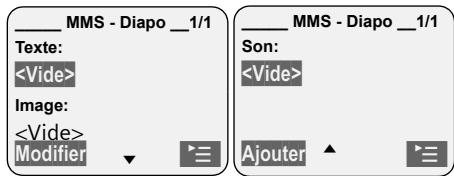
Dans la zone de saisie Texte :
Modifier
Appuyer sur la touche écran. L'éditeur de texte est appelé.

Entrer le texte.

Appuyer sur la touche écran.
Sauvegarde texte
Sélectionner et appuyer sur OK.
Utiliser des fonctions supplémentaires du menu dans l'éditeur de texte :

Appuyer sur la touche écran.
Supprimer tout le texte visible dans l'éditeur de texte.
Insertémod. texte
Insertion de textes depuis le gestionnaire de fichiers
Enreg. > mod. texte
Enregistrer sous forme de texte dans le gestionnaire de fichiers.
Saisie intuitive
Activer ou désactiver la saisie intuitive p. 70.
Sélectionner la langue pour la saisie intuitive.
Insérer une image :
Dans la zone de saisie Image :

Appuyer sur la touche écran.
Sélectionner et appuyer sur OK. Démarrer l'appareil photo intégré (p. 42).
Mes images / Images reçues / Animations ouvrent la liste des images enregistrées dans le gestionnaire de fichiers. Il n'est pas possible d'ajouter des images.

Sélectionner l'image et appuyer sur OK.
Insérer des sons :
Dans la zone de saisie Son :

Appuyer sur la touche écran.
Sélectionner et appuyer sur OK. démarre l'enregistreur de sons (p. 56).
Sons ouvre la liste des fichiers enregistrés dans le gestionnaire de fichiers. Il n'est pas possible d'ajouter des sons.

Sélectionner le son et appuyer sur OK.
Lorsque vous appuyez depuis la vue d'ensemble sur la touche écran, vous avez accès aux fonctions suivantes :
Nouvelle diapo
Ajouter une nouvelle Diapo à la suite de la précédente (nombre max. de pages = 10).
Envoyer
Création d'un en-tête MMS (p. 34).
Enregistrer
Enregistrer le message MMS dans la liste MMS-Brouillons.
Aperçu diapo
Visualiser en mode présentation la diapo ouverte dans la vue d'ensemble.
Aperçu message
Exécuter successivement l'aperçu des diapos en cours d'édition pour ce message MMS.
Durée de lecture
Entrer la durée d'affichage souhaitée pour la Diapo courante. La Diapo est au moins affichée aussi longtemps que l'animation ou le son le plus long.
Effacer diapo
Lorsque le message MMS comporte plusieurs Diapos, la Diapo courante est entiement effacée.
Lorsque le message MMS comporte une seule Diapo, c'est le contenu de cette Diapo qui est effacé.
Affichage des propriétés du message MMS.
Entrez un nombre pour ouvrir la page correspondante. Appuyer sur ⑥ pour accéder à page précédente depuis Texte. Appuyer sur pour accéder à page suivante depuis Son.
Créer l'en-tête MMS
Dans la vue d'ensemble pour la création du contenu du MMS, Sélectionner
L'en-tête d'un message MMS comporte le numéro de téléphone/l'adresse électronique et l'objet.
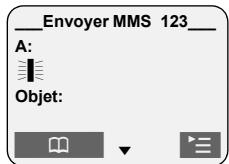
Entrer le destinataire :
Dans la zone de saisie A :

Saisir le numéro de téléphone (appuyer sur la touche écran ou une adresse électronique. Le cas échéant, appuyer sur pour passer du mode de saisie « 123 » à « abc »
Remarque :
Vous pouvez entrer plusieurs destinataires pour un message MMS. Sélectionnez Ajout. Destinataire. Les différentes adresses sont séparées par un point-virgule.
Entrer l'objet :

Sélectionner la zone de saisie Objet.

Saisir l'objet (max. 40 signes). Vous souhaitez bénéficier de la saisie assistée de texte EATONI (p.70) → Saisie intuitive).
Envoyer
Envoi de MMS (p. 35).
Enregistrer
Enregistrer le message MMS dans la liste MMS-Brouillons.
Paramètres par défaut
Lorsque vous créez un message MMS, les paramètres par défaut, que vous pouvez ensuite modifier, pour ce message MMS deviennent effectifs.

MMS/Multimédia → Réglages → Préréglages
Validité
Intervalle de temps durant lequel le centre MMSessaiera d'envoyer le message:6Heures,12Heures,1Jour, 1 Semaine, Maximum (Durée maximum autorisé par le fournisseur de service).
Priorité
Priorité d'émission : Faible, Normale, Haute.
Durée de lecture
Durée d'affichage d'une diapositive MMS. Cette valeur permet de fixer la durée d'affichage d'une diapositive MMS chez le destinataire de votre message MMS. La diapositive MMS est au moins affichée aussi longtemps que l'animation ou le son le plus long.
Envoi de MMS
Lors de l'envoi/la réception d'un MMS, une ligne téléphonique est occupée.
Dans la vue d'ensemble destinée à la création de l'en-tête MMS :

Appuyer sur la touche écran.
Envoyer
Sélectionner et appuyer sur OK. Vous êtes informé de la taille du message MMS à envoyer.

Confirmer la question. Le message MMS est envoyé.
Les messages MMS envoyés sont enregistrés dans la liste d'envoi des MMS. Lorsqu'une erreur se produit lors de l'envoi d'un message MMS, ce dernier est enregistré dans la liste MMS « Non envoyés » (p. 36).
Listes
Les MMS sont enregistrés dans quatre listes différentes :
Boîte récept. (Liste de réception) Comporte les MMS et les notifications reçus (p. 37). Brouillons (Liste des brouillons) Comporte les brouillons de MMS, triés par date. Appuyer sur Envoi pour envoyer le MMS, appuyer sur Lire pour visualiser le MMS. Envoyés (Liste d'envoi) Comporte les MMS envoyés, triés par date. Appuyer sur Effacer pour effacer le
MMS affiché ; appuyer sur Lire pour visualiser le MMS.
Non envoyés (Liste « Non envoyés ») Comporte les messages MMS pour lesquels une erreur s'est produite lors de l'envoi. Appuyer sur Envoi pour envoyer le MMS. Celui-ci est automatiquement déplacé dans la liste d'envoi. Appuyer sur Lire pour visualiser le MMS.
Appeler la liste :


réception / Brouillons / Envoyés / Non envoyés
Vous pouvez également afficher la liste de réception MMS à l'aide de la touche Messages (p. 20), lorsque vous avez reçu de nouveaux MMS.
Pour les listes, le bouton donne accès aux options suivantes des menus :
Répondre (Boîte de réception) Répondre à un MMS. La vue d'ensemble pour la création du contenu d’un MMS s’ouvre (p. 33). Le numéro d’expéditeur (Zone A) ainsi que l’objet précisé de RE: sur la ligne Objet sont automatiquement ajustés à l’en-tête MMS.
Renvoyer texte (Boîtes de réception/d'envoi)
Transfert de message MMS. Le contenu du message MMS est transféré tel quel, sans qu'il soit possible de le modifier. La vue d'ensemble pour la création de l'en-tête MMS s'ouvre (p. 34). Le texte TR: est automatiquement ajouté à la ligne Objet.
Editor (Boîtes de réception/d'envoi/« Non envoyés »)
Le contenu du MMS sélectionné est copié dans un nouveau MMS. Les images/photos, les animations, lessons, les textes et l'objet sont copiés.
Tous les autres contenus sont rejetés. Le nouveau MMS est ouvert dans la vue d'ensemble pour la modification éventuelle du contenu du MMS (p. 33).
Editor (Liste des brouillons) Le message MMS sélectionné
Effacer entrée (Liste des brouillons/Non envoyés/Envoi «
Effacer le MMS sélectionné.
Effacer liste (toutes les listes) Effacer tous les messages MMS dans la liste.
No. vers répert. (Boîte de réception) Enregistrer le numéro/l'adresse électronique à partir d'un MMS sélectionné, dans le répertoire/la liste des courriers électroniques. Les nombres de téléphone et les adresses électroniques sont automatiquement identifiés.
Identif. > non lu (Boîte de réception) Marquer un message MMS sélectionné et déjà lu comme « non lu »
Pièces jointes (Boîte de réception) La liste des objets attachés au MMS sélectionné est affichée. Appuyer sur Afficher / Écouter pour ouvrir un objet sélectionné dans l'application adéquate. Appuyer sur Sauver pour enregistrer les objets dans le gestionnaire de fichiers (p. 39). Installer des images/photos/animations et fichiers audio en appuyant sur → Installer.
Attributs (toutes les listes) Affichage des propriétés du message MMS sélectionné.
Capacité mémoire (toutes les listes) Afficher l'espace disque disponible.
Réception et visualisation d'un MMS
Lors de l'envoi/la réception d'un MMS, voie ligne téléphonique est occupée.
Réception d'un MMS
Votre téléphone propose deux possibilités de paramétrage pour la réception de MMS :
Automatique: les MMS sont envoyés directement à votre téléphone. Manuelle : les MMS sont enregistrés sur le réseau. Vous recevez une notification précisant l'expéditeur et la taille du MMS. Vous pouvez ensuite télécharger ce MMS lorsque vous le souhaitez, du réseau vers votre téléphone.







Automatique / manuelle
Sélectionner et appuyer sur OK (√ = activé).
Sélectionner la notification :
Les notifications sont enregistrées dans la liste de réception (p. 35).
Remarque :
À noter que vous ne pouvez consulter les MMS que si l'échéance indiquée dans la notification sous la durée de validité n'a pas été dépassée.

Presser sur la touche pour ouvrir la liste des messages reçus.

Sélectionner la notification.
Recevoir
Appuyer sur la touche écran. Le message MMS est téléchargé depuis le réseau. La notification est effacée.
Ouvrir et visualiser le MMS
Les nouveaux MMS/notifications sont signalés sur tous les combinés par le message Nouveaux messages!, le
clignotement de la touche Messages et le bip de confirmation.
Lorsque you ouvre le message MMS, il s'affiche en mode présentation.
Remarque :
Lorsqu'une page d'un message MMS comporte uniquement du son, une page vide s'affiche à l'écran et le son est joué.
Ouvrir le MMS

Presser sur la touche pour ouvrir la liste des messages reçus.
Lorsque de nouvelles entrées se trouvent dans plusieurs listes, presser sur Sélection puis sur OK.

Sélectionner le MMS.

Appuyer sur la touche écran. Le MMS s'ouvre alors.
Mode de présentation
En mode présentation, le MMS est joué diapo après diapo. Le mode présentation utilise la totalité de l'écran. Les touches écran ne sont pas accessibles. Vous avez le choix entre les possibilités suivantes :
Vous pouvez entrer un chiffre pour accéder au numéro de diapo correspondant. Presser sur pour passer à la diapo suivante. Presser sur DA pour rejouer une nouvelle fois la diapo courante. Pressez deux fois sur pour revenir à la diapo précédente.
Ouvrir les pièces jointes
Vous pouvez ouvrir/enregistrer/installer les pièces jointes d'un MMS à partir de la liste de réception (p. 36).
Vous pouvez définir jusqu'à 3 centres MMS. Un seul Centre MMS à la fois peut être défini comme centre émetteur (Centre émetteur?). Les MMS sont envoyés et reçus à partir du centre MMS défini. Il n'est pas possible de recevoir de MMS à partir des centres MMS non définis comme centre émetteur actif.
Le Centre 1 est défini par défaut comme Centre émetteur. Le Centre 1 varie en fonction du pays (voir p. 67).







La liste des centres MMS s'ouvre. Le centre MMS défini comme Centre émetteur actif est repéré.
Centre 1
Sélectionner l'entrée et presser sur la OK.
Les paramètres du centre MMS sélectionné sont affichés.
À noter: Lorsqu'un paramètre est défiar par défaut, remplacez-le uniquement après avoir vérifié auprès de votre fournisseur de services.
Sélectionné à l'aide de la touche les zones de saisie des paramètres.
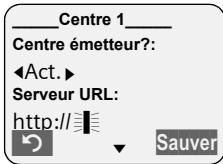
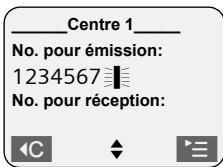
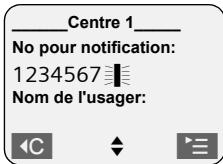
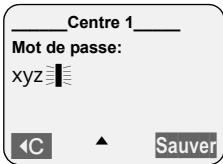
Centre émetteur
Le centre MMS est-il configuré pour être le centre d'envoi et de réception (✓ = activé) ? Si vous pouvez modifier cette configuration, assurez-vous qu'il est indispensable d'activer un centre.
MMS comme centre d'envoi courant. Enregistrer les paramètres avec Sauver.
Serveur URL
Adresse Web du serveur MMS.
Enregistrer les paramètres avec Sauver.
No. pour réception (optionnel) / No. pour émission
Numéros à composer auprès du centre d'envoi de MMS pour l'envoi/la réception de messages MMS.
Enregistrer la configuration avec
Sauvegarder. Si vous ne spécifiez pas de numéro d'appoint No. pour réception, le numéro défini par l'émission est utilisé comme No. pour émission.
Non pour notification
Numéro du centre de SMS à partir duquel vous recevez des notifications. Compléter selon les indications de votre fournisseur de services et enregistrer avec Sauver.
Nom de l'usage (en option)
Nom de l'utilisateur vers ce centre MMS. Enregistrer la configuration avec Sauver.
Mot de passage (en option)
Dans le cas où aucun mot de passe n'a été enregistré, saisissez-en un et enregistrez-le avec Sauver. Dans le cas où un mot de passe a déjà été entré, il est représenté par des caractères de masquage ( ** ). Pour modifier le mot de passe, vous devez le supprimer avec C. Veuillez donner un nouveau mot de passe et l'enregistrer avec Sauver.
Gestionnaire de fichiers
Votre téléphone gère dans le gestionnaire de fichiers différents types de données :
| Dans le menu | Type de données | Formats |
| Mes images | Vos photos | JPEG |
| Images reçues | Images d'origine diverse | JPEG, BMP, GIF, PNG, WBMP |
| Animations | Séquences d'images MMS | GIF animées |
| Sons | Sonneries,melodies | MIDI, MMF, AMR, iMelody, melodies Gigaset |
| Modules texte | Modules texte | envoyés en Unicode/ possibilité de réception Unicode |
Le gestionnaire de fichiers et le module MMS disposent en tout d'1 Mo d'espace environ.
Pour l'échange de données avec un PC, voir p. 69.
Éditer les entrées

→ Mes images / Images reçues /
Animations / Sons / Modules/texte
→ (sélectionner l'entrée)
Renommer les entrées

Ouvrir le menu.
Renommer
Sélectionner et appuyer
sur OK.

Renommer (maximum
16 caractères, sans espaces ni caractères spéciaux ou accentués) et appuyer sur OK.
L'entrée est enregistrée sous le nouveau nom.
Lessonsqueyounepouvez pas supprimer sont impossibles a renomer.

Appuyer de manière
prolongée (mode veille).
Suppression des entrées.

Ouvrir le menu.
Effacer entrée
Sélectionner et appuyer sur OK. L'entrée est effacée. Une sonnerie supprimée est automatiquement remplacée par la mélodie 4. Un logo effacé n'est pas remplacé. Lorsque l'entrée ne peut pas être effacée (B) ou qu'elle est utilisée, par exemple comme sonnerie ou logo, un message d'erreur s'affiche.

Appuyer de manière prolongée (mode veille).
Toutes les entrées d'une liste
Effacer liste. Sélectionner et appuyer sur OK. Toutes les entrées effacables de la liste sont supprimées.

Appuyer de manière prolongée (mode veille).
Envoi de l'entrée via MMS.

Ouvrir le menu.
Envoi via MMS
Sélectionner et appuyer sur OK.
Voir également la section «Réduction/envoi d'un MMS», p. 33.
Afficher les propriétés

Ouvrir le menu.
Propriétés
Sélectionner et appuyer sur OK. Le nom, le format et la taille de l'entrée sont affichés.

Appuyer de manière prolongée (mode veille).
Vos propres photos sont gérées sous Mes images, les autres images sous Images reçues. Vous disposez des mêmes possibilités pour ces deux types d'images. Les images animées sont gérées sous Animations et ne peuvent pas être utilisées comme logo ou dans le répertoire.


Afficher
Appuyer sur la touche écran. La photo/l'image/l'animation s'affiche.
La touche O you permit de passer d'une entrée l'autre.

Appuyer sur la touche écran. La liste des entrées réapparaît

Appuyer de manière prolongée (mode veille).
Installer des images
Vous pouvez utiliser des images comme logo ou les associer à une entrée du répertoire, permettant ainsi d'afficher l'image lorsque vous recevez un appel d'une personne avec le numéro correspondant.


Ouvrir le menu.
Installer
Sélectionner et appuyer sur OK.
Utiliser une image comme logo.
Sélectionner et appuyez sur OK.

Appuyer sur la touche écran pour replacer le logo précédent.

Appuyer de manière prolongée (mode veille).
Associer une image à une entrée du répertoire

Sélectionner > Répertoire et appuyer sur OK.

Sélectionner le nom auquel vous souhaitez associer l'image, appuyer sur OK.

Si une autre image a déjà été attribuée : appuyer sur la touche écran pour la remplacer.

Appuyer de manière prolongée (mode veille).
Remarque :
Le gestionnaire de fichiers permet d'enregistrer des sons. Pour plus de précisions sur la procédure d'enregistrement de sons, reportez-vous à la section « Enregistrement de sons » (p. 56).
Jouer


une entree)
Écouter
Appuyer sur la touche écran. Le son est écoute. La touche permet de naviguer entre les entrées.

Appuyer sur la touche écran. L'écoute est interrompue. La liste Sons réapparaît ensuite.

Appuyer de manière prolongée (mode veille).
Pendant que vous jouez, vous pouvez régler le volume à l'aide de la touche écran Volume.
Installer
Vous pouvez associer des sons distincts aux appels externes, aux appels internes, aux rendez-vous et au réveil, ou bien associer le même son à tous.



Ouvrir le menu.
Installer
Sélectionner et appuyez sur OK.

Sélectionner la destination à associer et appuyer sur OK. L'entrée est associée à la rubrique.

Appuyer de manière prolongée (mode veille).
Visualiser


Modules texte

(sélectionner une entrée)

Appuyer sur la touche écran. Le texte s'affiche.
Enregistrer un numéro dans le répertoire
Si le texte contient un numéro de téléphone, vous pouvez l'enregistrer dans le répertoire principal. Le numéro est automatiquement sélectionné. Si un texte contient plusieurs numéros, un seul est sélectionné. Parcourez le texte afin de sélectionner le numéro suivant.

Appuyer sur la touche écran. Le numéro est ajusté au répertoire.
Pour plus de précisions, reportez-vous à la section « Enregistrer dans le répertoire principal un numéro affiché », p. 17.
Vous pouvez éditer des textes afin de les envoyer comme MMS par exemple. Ils ne peuvent dépasser 1000 signes.


odules texte


(sélectionner une entrée)

Afficher
Modifier
Appuyer sur la touche écran. Le texte est affiché en mode édition. Vous pouvez utiliser la touche écran pour enregistrer et effacer le texte, appeler la saisie assistée de texte et sélectionner la langue (section « Entrer le texte : », p. 33).
Espace mémoire
Le gestionnaire de fichiers permet d'afficher la capacité mémoire disponible et le pourcentage d'occupation des différentes sections.
À noter: Si le nombre maximal de fichiers utilisés en interne pour les MMS enregistrés est dépassé, un message correspondant s'affiche lors de l'envoi d'un MMS. Même si le gestionnaire de fichiers affiche encore une capacité mémoire disponible, vous devez supprimer un MMS superflu.


Capacité mémoire
Sélectionner et appuyer sur OK. La touche « vous permet de naviguer dans la liste.

Appuyer de manière prolongée (mode veille).
Utilisation de l'appareil photo intégré
Vous pouvez prendre des photos et
les envoyer par MMS (voir p. 33), les utiliser comme image dans votre répertoire ou comme logo.
Photographier

Vous utilisez l'écran comme viseur.

Pour prendre une nouvelle photo, appuyez sur la touche écran. La photo prise s'affiche à l'écran.
Vous pouvez également appuyer sur la touche Q pour prendre une nouvelle photographie.
Sauver/novateur
Appuyer sur la touche écran pour enregistrer la photo ou en prendre une nouvelle.

Appuyer de manière prolongée (en mode veille).
Vous pouvez visualiser les photos, les renommer et les effacer (p. 39).
Si la capacité mémoire est insuffisante, l'écran ne passe pas en mode viseur. Effacer du gestionnaire de fichiers ou des listes MMS les données dont vous n'avez plus besoin.
Modifier la configuration
Vous pouvez régler la qualité de l'image, sa luminosité et la balance des blancs :
Résolution Stand.: 128 × 105 pixels Résolution Élevée : 352 x 288 pixels Sensibilité Stand./Élevée: En fonction de la luminosité
Bal. blancs Autom. / Intér. / Exter.
Réglements
Passer à la ligne Résolution.
Sélectionner Stand. ou Élevée.
Passer à la ligne suivante Sensibilité.
Sélectionner Stand. ou Élevée.
Passer à la ligne Bal. blancs.
Sélectionner Autom., Intér. ou Exter.

Pour enregistrer le réglage, appuyer sur la touche écran.

Appuyer de manière prolongée (en mode veille).
Afficher l'espace de stockage
L'espace de stockage libre/occupé s'affiche.
Appuyer de manière prolongée (en mode veille).
Utilisation de la messagerie externe
La messagerie externe correspond au service de répondeur hébergé sur le réseau de votre opérateur. Pour utiliser la messagerie externe, vous devez avoir souscrit au préalable à ce service auprès de votre opérateur réseau.
Définir la touche de raccourci pour l'accès rapide
Par un simple appui long sur la touche 1 ( ω 1), vous pouvez accéder rapidement à la messagerie externe.
Dans le cas du Gigaset SL740, la messagerie externe est préconfigurée pour un accès rapide. Il ne vous reste plus qu'à vérifier et éventuellement modifier le numéro de la messagerie externe.
Vérifier et modifier le numéro de la messagerie externe


Tch1: Rép./Msg.
Messagerie ext.
Sélectionner et appuyer sur OK (√ = activé).

Entrer le numéro de la messagerie externe.

Appuyer sur la touche écran.
Sauvegarder
Sélectionner et appuyer sur OK. L'entrée est enregistrée.

Appuyer de manière prolongée (en mode veille).
Ce réglage s'applique à tous les combinés inscrits.
Appel de la messagerie externe

Appuyer de manière prolongée. Vous êtes directement mis en liaison avec la messagerie externe.

Le cas échéant, appuyer sur la touche Mains-libres. L'annonce de la messagerie externe retentit.
Consulter le message de la messagerie externe
Lorsqu'un premier nouveau message est déposé sur la messagerie externe, celle-ci renvoie un indicateur de message en attente. Un BIP signale cette notification, la touche « Message » clignote et l'écran affiche Nouveaux messages! (voir p. 19).
Les nouveaux messages déposés ultérieurement ne donnent pas lieu à une nouvelle notification tant qu'il subsiste un message non lu sur la messagerie externe.
Si le raccourci clavier (1) est correctement activé
L'appui sur la touche « Message » donne directement accès à la ligne
Messagerie ext.: du journal des événements.
Messagerie ext.: 01 + ** indique qu'il y a au moins un nouveau message non lu sur la messagerie externe.
Validez par OK, vous êtes mis en relation avec la messagerie externe pour consulter les nouveaux messages reçus.
Le journal des événements est remis à zéro : Messg. ext.: 00 + **.
Si le raccourci clavier ( 1) n'est pas correctement activé
L'appui sur la touche « Message » donne directement accès au journal des appels. L'écran affiche Message non lu et le numéro de la messagerie (ex : 3103) ou le nom de la messagerie si enregistré dans le répertoire.
Appuyer sur Réponse pour être mis en relation avec la messagerie externe et consulter les messages reçus.
La présence de nouveaux messages est aussi signalée lors de la prise de ligne par une tonalité spéciale transmise par le réseau.
Inscrire les combinés
Vous pouvez inscrire jusqu'à 6 combinés sur votre base.
Votre combiné Gigaset SL74 peut être inscrit sur un maximum de 4 bases.
L'inscription du combiné doit être initialisée sur le combiné et sur la base.
La recherche de la base s'interrompt au bout de 60 secondes. Si vous n'avez pas effectué l'inscription pendant ce délai, répétez la procédure.
Sur la base (1ÈRE étape)
Appuyer sur la touche Inscription/Paging de la base de manière prolongée.
Sur le combiné (2ÈME étape)


Combé

Inscrite comb.


Sélectionner la base, par exemple Base 1, et appuyer sur OK.

Entrer le code PIN système de la base (configuration usine : 0000) et appuyer sur OK.
Base 1 clignote par exemple à l'écran.
Après quelques instants, l'indication Base 1 devient fixe, l'inscription est réalisée.
Autres combinés compatibles GAP
Pour inscrire d'autres types de combinés, lancer l'inscription du combiné conformément au manuel d'utilisation.
Retirer les combinés
Vous pouvez déconnecter n'importe quel autre combiné inscrit, à partir de n'importe quel combiné Gigaset SL74 inscrit.

Ouverture de la liste des correspondants internes. Le combiné que vous utilisez à cet instant est identifié par un <.
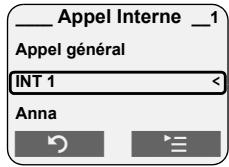

Sélectionner le correspondant interne à retarder.

Ouvrir le menu.
Retirer combiné
Sélectionner et appuyez sur OK.

Entrer le code PIN système courant et appuyer sur OK.

Appuyer sur la touche écran.
Rechercher le combiné (« paging »)
Vous pouvez rechercher votre combiné à l'aide de la base.
Appuyer brièvement sur la touche Inscription/Paging de la base. Tous les combinés seront en même temps (« Paging »).
Fin de la recherche :


Appuyer brièvement sur la touche Inscription/Paging, située sous la base, ou sur la touche Décrocher d'un combiné.
Changer de base
Si vous combiné est inscrit sur plusieurs bases, vous pouvez l'associer à une base donnée ou à celle offrant la meilleure qualité de réception (meilleure base).


Combé

Select. Base

Sélectionner l'une des bases inscrites ou Meilleure base et appuyer sur OK.
Appeler en interne
Les communications avec d'autres combinés inscrits sur la même base sont gratuites.

Ouverture de la liste des combinés.
Votre combiné est identifié par un <.
Appeler un combiné en particulier :


(sélectionner le combiné).
Appuyer sur la touche Décrocher ou entrer le numéro du combiné, par exemple

abc 2
Appeler tous les combinés (« appel général »)

Appuyer sur la touche Etoile. Tous les combinés sont en même temps.
Permettre fin à la communication:

Appuyer sur la touche Raccrocher.
Transférer l'essai vers un autre combiné
Vous pouvez transférer une communication externe à un autre combiné (transfert d'appel).

Ouverture de la liste des combinés.
Le correspondant externe n'. entend la musique d'attente.

Sélectionner le combiné ou
Appel général et appuyez sur OK. Le correspondant interne répond : annoncer la communication externe ou

Appuyer immédiatement sur la touche Raccrocher. La communication externe est transférée vers l'autre combiné. Dans le cas où le correspondant interne ne répond pas ou que sa ligne est occupée, l'appel vous est retourné (l'écran affiche Retour d'appel).
Double appel interne
Vous etéléphonez avec un correspondant externe et vous pouvez simultanément appeler un correspondant interne pour le consulter.

Ouverture de la liste des combinés.
Le correspondant externe entend la musique d'attente.

Sélectionner le combiné et appuyer sur OK.
Terminer le double appel :
Fin
Appuyer sur la touche écran. Vous êtes de nouveau relié à l'abonné externe en attente.
Accepter/rejeter un signal d'appel
Si vous recevez un appel externe alors que vous êtes en communication interne, un signal d'appel (bip court) retentit. Le service Présentation du numéro affiche à l'écran le numéro ou le nom de l'appelant.
Acceptation
Appuyer sur la touche écran. La communication interne est terminée. La communication avec l'appareil externe est activée.
Refuser
Appuyer sur la touche écran. Le signal d'appel est désactivé. Vous restez en communication avec le correspondant interne. Le signal d'appel retentit toujours sur les autres combinés inscrits.
Intrusion interne (2ÈME combiné)
La communication externe est établie. Un second correspondant interne peut se raccorder à cette communication et participer à la conversation. Cette intrusion est signalée à tous les correspondants à l'aide d'une tonalité.
Préalable : La fonction Intrusion INT est activée.
Entrer le code PIN système (p. 59) et appuyer sur OK (√ = activé).

Appuyer de manière prolongée (mode mise en veille).
Intrusion INT : utiliser
L'écran de votre combiné affiche Ligne occupée. Vous pouvez vous raccorder à la communication externe.

Maintenir appuyer la touche « Decrocher » jusqu'à l'intrusion dans la communication. Tous les participants entendent une tonalité, Conférence s'affiche sur tous les écrans.
Pour permettre fin à la conférence

Presser sur la touche Raccrocher (signal sonore).
Lorsque l'un des deux correspondants internes raccroche (☑), une tonalité retentit, la conférence cesse. La communication externe est maintenue avec le combiné restant.
Modifier le nom d'un combiné
Lors de l'inscription, les noms « INT 1 », « INT 2 », etc. sont attribués automatiquement. Vous pouvez modifier ces noms. Le nom en question ne doit pas dépasser 10 caractères. Le nom ainsi modifié apparait dans la liste de chacun des combinés.

Ouverture de la liste des combinés.

Sélectionnez le combiné.

Appuyer sur la touche écran.

Entrer le nom.

Appuyer sur la touche écran.
Modifier le numéro interne d'un combiné
Le plus petit numéro interne libre est automatiquement attribué au combiné lors de l'inscription. Si tous les emplacements sont déjà occupés, le numéro 6 est écrasé, à condition que ce combiné soit en mode veille. Vous pouvez modifier le numéro interne de tous les combinés inscrites (1-6).

Ouverture de la liste des combinés.

Ouvrir le menu.
Sélectionner et appuyer sur OK. La liste des combinés s'affiche.

Sélectionner un combiné. Le numéro courant clignote.

Entrer un nouveau numéro interne (1-6). Le précédent numéro du combiné est effacé.

Pour enregistrer l'entrée, appuyer sur la touche écran.

Appuyer de manière prolongée (mode veille).
Lorsqu'un numéro interne est attribué en double, vous entendez un signal d'erreur (séquence de tonalités descendantes). Répétez la procédure avec un numéro inutilisé.
Utiliser le combiné pour la surveillance de pièces
Cette fonction appelle un numéro interne ou externe préalablement programmé dès que le niveau sonore réglé est atteint dans la pièce à proximité du combiné laissé en surveillance. La fonction Surveillance de pièce reste active sur le combiné même après avoir raccroché.
Lorsque la fonction Surveillance de pièce est activée, les appellants destinés au
Les appels sont uniquement signalés à l'écran, sans sonnerie. L'écran et le clavier ne sont pas éclairés.
Lorsque vous programmez un numéro externe, faites attention aux points suivants :
Le combiné ne doit pas bloquer les appels sortants. Le poste vers lequel est transféré l'appel de surveillance de pièce ne soit pas bloqué par un répondeur activé. Lors de la mise en service, vérifie systématiquement le fonctionnement correct de la Surveillance de pièce. Testez, par ex., la sensibilité. Vérifie la connexion si la fonction Surveillance de pièce est redirigée vers un numéro externe. L'appel Surveillance de pièce vers un numéro exter s'interrompt au bout de 90 secondes environ. Le déclenchement est de 3 minutes environ pour un appel vers un numéro interne (combiné) (en fonction de la base). L'autonomie du combiné est considérablement réduite lorsque la fonction Surveillance de pièce est activée. Le cas échéant, poser le combiné sur le chargeur de manière à éviter que la batterie ne se vide. La fonction surveillance de pièce peut également être réalisée en mode Talkie-Walkie (p. 51).




Étape 3: entrez le numéro d'appoint:

Passer à la ligne Alarme à:

Appuyer sur la touche écran. La zone de saisie du numéro s'ouvre.
Entrer le numéro externe comme numéro d'appel:

Sélectionner un numéro du répertoire ou l'entrée directement.
Seuls les 4 derniers chiffres sont affichés.

Appuyer sur la touche écran.
Sauvegarder. Sélectionner et appuyer sur OK. L'entrée est enregistrée.
Vous pouvez également entrer un numéro interne comme numéro d'appel. [NT]

(sélectionner le combiné) OK.
Étape 4: paramétrer la sensibilité :

passer éventuellement à la ligne Sensibilité :

Régler la sensibilité pour le niveau sonore (Faible ou Élevée).

Appuyer sur la touche écran. La fonction surveillance de pièce est à présent activée.
Lorsque la surveillance de pièce est activée, pressez sur (Menu Ouvrir) pour accéder directement au réglage de la surveillance de pièce.
Modifier le numéro d'appoint externe précédemment défini


Surveillance Pièce


Passer à la ligne Alarme :

Appuyer sur la touche écran.

Supprimer le numéro existant.
Entrer le numéro externe du combiné destinataire :

Entrer le nouveau numéro.

Pour ouvrir le menu, pressez sur la touche écran.
Sauvegarder
Sélectionner et appuyer sur OK. L'entrée est enregistrée.
Vous pouvez également entrer un numéro interne comme numéro d'appel.

(sélectionner le combiné) OK.
Continuez comme indiqué p. 49 à partir de l'étape 4.
Modifier le numéro d'appoint interne précédemment défini


Surveillance Pièce

Passer à la ligne Alarme :

Appuyer sur la touche écran.

Pour valider la demande, appuyer sur la touche écran.

Appuyer sur la touche écran. La zone de saisie du numéro s'ouvre.
Entrer le numéro externe comme numéro d'appel :

Entrer le numero.

Pour ouvrir le menu, pressez sur la touche écran.
Sauvegarder
Sélectionner et appuyer sur OK. L'entrée est enregistrée.
Vous pouvez également entrer un numéro interne comme numéro d'appel.

(sélectionner le combiné) OK.
Poursuivez comme indiqué p. 49 à partir de l'étape 4.
Désactiver à distance la fonction surveillance de pièce
Prendre l'appel déclenché par la fonction surveillance de piece et presser sur les touches ② ①. La fonction est désactivée environ 90 secondes après la fin de la communication. La surveillance de piece ne produit plus d'appel. Les autres fonctions de surveillance de piece accessibles sur le combiné (par exemple, l'absence de sonnerie) restent activées jusqu'à ce que vous ayez pressé sur la touche écran Arrêt du combiné.
Pour réactiver la fonction surveillance de pièce avec le même numéro, vous devez réinitialiser l'activation et l'enregistrer à l'aide de la fonction Sauver.
Activer le mode talkie-walkie
La fonction Talkie-Walkie permet à deux combinés de communiquer ensemble, indépendamment de leur éloignement par rapport à la base.
Exemple : vous partez en congés en emportant avec vous deux combinés dotés de fonctions Talkie-Walkie. Réglez sur les deux combinés la fonction Talkie-Walkie.
Préalable :
les deux combinés sont inscrits sur la même base ou les deux combinés ont été inscrits sur des bases différentes et sont paramétrés sur Meilleure base (p. 46) ou l'un des combinés n'est inscrit sur aucune base et le combiné inscrit est paramétré sur Meilleure base ou les deux combinés n'ont été inscrits sur aucune base.
Notez :
En mode Talkie-Walkie, la portée entre les combinés en terrain découvert ne dépasse pas 300m. Les combinés ne peuvent plus recevoir d'appels entrants. L'autonomie des combinés fonctionnant en mode Talkie-Walkie est considérablement réduite.
Activer/désactiver le mode talkie-walkie


kie-Walkie
Arrêt
Appuyer sur la touche écran.
Si vous appuyez sur la touche Décrocher ou Mains-libres de votre combiné en mode Talkie-Walkie, l'appel est transmis à tous les combinés ayant activé le mode Talkie-Walkie. La communication s'établit avec le premier combiné acceptant l'appel Talkie-Walkie.
Le réglage du volume du haut-parleur et des bips d'avertissement s'effectue en suivant exactement la même procédure que si vos combinés étaient en contact avec la base (p. 53). Les fonctions « Activer/désactiver la sonnerie » (p. 55) et « Activer/désactiver le verrouillage clavier » (p. 8) sont également accessibles en mode Talkie-Walkie. Pour ouvrir le menu, pressez sur la touche écran Le mode Talkie-Walkie reste activé même après avoir été éteint, puis rallumé le combiné.
Utiliser le combiné en mode talkie-walkie pour la surveillance de pièce
La fonction surveillance de pièce peut également être réalisée en mode Talkie-Walkie.

Appuyer sur la touche écran.
Surveillance pièce
Sélectionner et appuyer sur OK.

Passer à la ligne. Activation:

Activer le mode surveillance de pièce.

Passer événements à la ligne Sensibilité:

Régler la sensibilité pour le niveau sonore (Faible ou Élevée).

Appuyer sur la touche écran. La fonction surveillance de pièce est à présent activée.
Il faut impérativement vérifier le paramétrage et le caractère opérationnel du combiné de surveillance de pièces avant la mise en service, notamment la sensibilité et l'établissement de la communication.
L'appel du combiné surveillance de pièce est émis uniquement vers tous les combinés ayant activé le mode Talkie-Walkie.
Pressez sur la touche écran Arrêt sur le combiné pour la surveillance de pièce afin de le désactiver. Le combiné revient en mode Talkie-Walkie normal.
Réglage du combiné
Votre combiné est déjà paramétré à la livraison. Vous pouvez modifier les réglages individuellement.
Modifier la langue d'affichage
Le texte peut s'afficher à l'écran dans différentes langues.


mbiné
Sélectionner et appuyer sur OK. La langue courante est marquée par ✓

Sélectionner la langue et appuyer sur OK.

Appuyer de manière prolongée (mode veille).
Si vous sélectionnez par inadvertance une langue incorrecte (que vous ne comprendez pas), appuyez sur wyz9 abc2 abc2. Choisissez ensuite la langue correcte à l'aide de la touche et validez en pressant sur OK. Le changement de la langue d'affichage peut entraîner une modification du jeu de caractères.
Personnaliser l'affichage
Vous avez le choix entre 4 couleurs et plusieurs niveaux de contraste et de luminosité.


mbiné

Réglage écran
Palette de couleurs
Sélectionner et appuyez sur OK.

Sélectionner une couleur et appuyer sur OK. La couleur courante est marquée par √.

Presser brièvement.
Contraste
Sélectionner et appuyez sur OK.

Sélectionnez le contraste.
Sauver
Appuyer sur la touche écran.
Luminosité Sélectionner et appuyer sur OK.

Sélectionne la luminosité.

Appuyer sur la touche écran.

Appuyer de manière prolongée (mode veille).
Afficher un écran de veille
Vous pouvez afficher un écran de veille lorsque le téléphone est en mode veille.



Écran de veille
Sélectionner et appuyer sur OK. La fonction en cours est affichée à l'écran.

activer/désactiver. Enregistrer avec Sauver ou

Passer à la ligne Image.

Pour associer une image, appuyer sur la touche écran.
Mes images / images reçues
Sélectionner et appuyer sur OK.

Sélectionner une image. Lorsque vous appuyez sur Afficher, l'image s'affiche. La touche @ permet de naviguer entre les images enregistrées. Lorsque vous appuyez sur OK, l'image est validée.

Appuyer sur la touche écran.
Sauvegarder
Sélectionner et appuyez sur OK.

Appuyer de manière prolongée (mode veille). Pour modifier l'écran de veille, vous devez tout d'abord supprimer le lien avec l'image à l'aide de la touche Supprimer image OK. Vous pouvez ensuite ajouter une nouvelle image, comme indiqué précédemment.
Le combiné étant posé sur son support chargeur, après quelques instants la luminosité de l'écran se réduit.
Lorsque le mode nuit est activé (veille éclairage), l'éclairage de l'écran et du clavier s'éteint. Il se rallume en cas d'appel entrant ou de prise en main du combiné.


Combé

Réglage écran
Veille éclairage
Sélectionner et appuyer sur OK (√ = activé).

Appuyer de manière prolongée (mode veille).
Activer/désactiver le décroché automatique
Si vous avez activé cette fonction, prenez simplement le combiné sur le chargeur lorsque vous recevez un appel, sans presser sur la touche Décrocher.


Combé
Décroché auto.
Sélectionner et appuyer sur OK pour activer/désactiver la fonction ( = activé)

Appuyer de manière prolongée (mode veille).
Régler le volume du haut-parleur
Vous pouvez régler le volume de la fonction Mains-libres sur cinq niveaux (entre 1 et 5) et le volume de l'écouteur sur trois niveaux (entre 1 et 3) – également pendant une communication externe.


Volume d'écoute
Sélectionner et appuyer sur OK.
La tonalité « Mains-libres » retentit avec le niveau de volume actuel.

Sélectionner le volume du mode Mains-libres (1-5).


Descendre d'une ligne et régler le volume de l'écouteur (1-3).

Appuyer sur la touche écran.

Appuyer de manière prolongée (mode veille).
Modification des sonneries
Volume:
Vous pouvez choisir plusieurs volumes de sonneries (1-5 ; par exemple volume 2 = et la sonnerie CRESCENDO6 le volume augmente après chaque sonnerie =
Vous pouvez sélectionner n'importe quel son à partir du gestionnaire de fichiers. Les trois premières mélodies correspondent aux sonneries classiques.
Effet spatial:
Vous pouvez activer un effet écho pour les mélodies des sonneries longues (4-10).


Sonnerie avec écho
Sélectionner et appuyer sur OK (√ = activé).

Appuyer de manière prolongée (mode veille).
Vous pouvez affecter des sonneries différentes aux fonctions suivantes :
Appels externes : Pour appels externes
Appels internes : Pour appels internes
Rendez-vous : Pour les rendez-vous (p. 11)
Réveil / alarme : Pour un réveil (p. 11)
Tous appels : Identique pour toutes les fonctions
Réglez le volume et la mélodie.


Régl. sonnerie
Appels externes
Sélectionner et appuyez sur OK.

Régler le volume (1-6).

Passer à la ligne suivante.

Appuyer sur la touche écran.

Sélectionnez une mélodie.
Appuyez sur Ecouter pour écouter la méloarie sélectionnée. La touche @ permet de naviguer entre les méloaries enregistrées. La touche Fin permet deMETTRfin à l'écoute.

Appuyer sur la touche écran.

Appuyer sur la touche écran pour enregistrer le réglage.

Appuyer de manière prolongée (mode veille).
Réglage pour une plage horaire (ex : nuit)
Vous pouvez régler un volume différent pour une plage horaire (par exemple un volume plus faible pour la nuit).


Régl. sonnerie
Appels externes
Sélectionner et appuyer sur OK.

Éventuellement, appuyer sur la touche écran pour le réglage de la plage horaire.
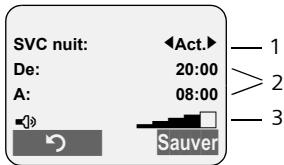
- Statut activé ou désactivé
- Intervalle de temps pour « activé »
- Volume de la sonnerie


Passer à la ligne De: et spécifier le début de la plage horsaire sur 4 chiffres.


Passer à la ligne A: et spécifiez la fin de la plage horaire sur 4 chiffres.


Passer à la ligne suivante et régler le volume pour cet intervalle de temps.


Appuyez sur la touche écran pour enregistrer le réglage de la plage horaire.


Appuyez sur la touche écran pour enregistrer le réglage.
Réglages pour les appels internes


Régl. sonnerie


Appels internes, sélectionnez et appuyez sur OK.


Régler le volume (1-6).


Passer à la ligne suivante.

Appuyer sur la touche écran.


Sélectionnez une mélodie.
Appuyez sur
Écouter pour écouter la mélodie sélectionnée.


Appuyer sur la touche écran.

Appuyer sur la touche écran.

Appuyer de manière prolongée (mode veille).
Réglage pour le réveil / les rendez-vous
Même processus que le réglage pour les « Appels internes »
Réglage commun à toutes les fonctions


Régl. sonnerie
Tous appels
Sélectionner et appuyer sur OK.
Régler le volume et la mélodie comme précédemment puis appuyer sur la touche écran Sauver.

Appuyer sur la touche écran pour confirmer la demande.

Appuyer de manière prolongée (mode veille).
Activer/désactiver la sonnerie
En cas d'appel entrant externe, tous les combinés seront. Vous pouvez, lors d'un appel, désactiver la sonnerie sur votre combiné, soit durablement soit pour l'appel courant, avant de décrocher ou en mode veille. Il n'est pas possible de réactiver la sonnerie pendant un appel externe.
Désactiver la sonnerie de manière permanente

Maintenir la touche étoile enfoncée jusqu'à ce que la sonnerie ne soit plus audible. Le symbole s'affiche à l'écran.
Pour réactiver la sonnerie, appuyer de manière prolongée sur la touche Étoile.
Désactiver la sonnerie pour l'appoint courant

Appuyer sur la touche écran.
Sonnerie discrète (bip)
Vous pouvez remplacer la sonnerie par une tonalité d'alerte. Un bip court (« Bip ») retentit alors à la place de la sonnerie lors d'un appel.

Maintenir la touche Étoile longuement appuyée :

Appuyer sur la touche écran dans un délai de 3 secondes. Un appel est à présent signalé par un Bip. L'écran affiche ¶¶.

Pour réactiver la sonnerie, appuyer de manière prolongée sur la touche Étoile.
Activer/désactiver la première sonnerie
Le téléphone reconnaît un SMS entrant après la première sonnerie (désactivée par défaut).

Ouvrir le menu.




Utilisation des touches


Activer la première sonnerie.


Annuler la première sonnerie.
Important :
Lorsque la première sonnerie est activée, elle retentit chaque fois qu'un SMS est reçu. Si vous acceptez cet « appel » à la première sonnerie, le SMS est perdu.
Enregistrement de sons
Pour enregistrer des mélodies, vous pouvez utiliser l'enregistreur de sons (microphone) (30 s. max.).


Enregistrement/Sons
Sélectionner et appuyez sur OK.

Appuyer sur la touche écran pour démarrer
L'enregistrement au microphone. Vous pouvez enregistrer jusqu'à 30 secondes de son.
L'option Pause permet d'interrrompre
L'enregistrement et l'option REng, de le reprendre.

Appuyez sur la touche écran pour terminer
L'enregistrement.
L'enregistrement est automatiquement exécuté afin de vous permettre de le contrôle.
Sauver/nouveau
Appuyez sur la touche écran pour sauvegarder l'enregistrement ou pour enregistrer un autre.


Le cas échéant, effacer le nom proposé, en saisir un pour le son (max. 16 caractères, sans espaces ni caractères spéciaux ou accentués) et appuyer sur la touche écran OK.

Appuyer de manière prolongée (en mode veille).
Ouvrez le gestionnaire de fichiers pour écouter, modifier ou effacer des sons (p. 40).
Votre combiné vous informe, par des signaux sonores (bip), de l'activation des fonctionnalités et des différents états. Vous activer/désactiver les tonalités d'alerte suivantes, indépendamment les unes des autres.
Clic clavier : chaque pression sur une touche est confirmée
Tonalités d'alerte :
Tonalité de validation (suite montante de notes) : à la fin d'une opération de saisie, en reposant le combiné sur sa base et lors de la réception d'un SMS ou d'une nouvelle entrée dans du journal d'appels ou de la liste de réception MMS.
Tonalité d'erreur (suite décroissante de notes): en cas d'erreur de saisie
Tonalité de fin de menu : en naviguant à la fin d'un menu
Tonalité d'alarme batterie : La batterie doit être chargée.


Tonalité avertis.

Activer ou désactiver le clic clavier.


Passer à la ligne Bip confir.: pour activer/désactiver le clic clavier.


Passer à la ligne Batterie : et sélectionner Act., Dés. ou En ligne. L'alarme batterie est activée ou désactivée ou retentit uniquement lorsque vous êtes en communication.


Appuyer sur la touche écran.

Appuyer de manière prolongée (en mode veille).
Régler le réveil
Préalable: Il est nécessaire d'avoir réglé au préalable la date et l'heure (p. 8).
Activer/désactiver

Sélectionner Act. ou Dés. à la ligne Activation:..

Passer à la ligne Heure.
Entrer l'heure de sonnerie du réveil (heures/minutes ; sur 4 chiffres).

Sauver
Appuyer sur la touche écran.

Appuyer de manière prolongée (en mode veille).
L'icône s'affiche.
Le réveil ne sonne que si le combiné est à l'état de veille. Le déclenchement du réveil est signalé (p. 53) sur le combiné avec la sonnerie sélectionnée. Le réveil dépend cependant 60 secondes.
Le symbole Réveil/Alarme s'affiche alors à l'écran.
Arrêt du réveil
Pour arrêter la sonnerie de réveil, presse sur la touche écran Silence ou sur toute autre touche.
Rendez-vous (agenda)
Vous pouvez mémoriser sur votre combiné jusqu'à 30 rendez-vous (volume et mélodie, voir p.53).
Enregistrer le rendez-vous.
Préalable: Il est nécessaire d'avoir réglé au préalable la date et l'heure (p. 8).

Nouvelle entrée
Sélectionnez et appuyez sur OK.

Activer le rendez-vous : Sélectionner Act. ou Dés. sur la ligne Activation:.

Passer à la ligne Date :

Entrer le jour et le mois sur 4 chiffres.

Passer à la ligne Heure.

Entrer l'heure et les minutes sur 4 chiffres.

Eventuellement dans le mode d'affichage 12 heures (p.8) : Alterner entre am et pm.

Passer à la ligne Texte:
Modifier
Appuyer sur la touche écran.

Entrer le texte (sur 32 chiffres maximum), affiché lors du rappel de Rendez-vous, et appuyer sur OK. Si vous n'avez pas entré de texte, le texte « Rendez-vous … » s'affiche à l'écran.
Sauver
Appuyer sur la touche écran.

Appuyer de manière prolongée (en mode veille). L'icône s'affiche.
Le rendez-vous s'affiche dans la liste des rendez-vous avec la mention de la date et l'heure.
Les rendez-vous ne sont signalés que lorsque le combiné est en mode veille. La sonnerie rendez-vous retentit pendant 30 secondes avec la mélodie (p. 54). L'écran affiche par exemple
Rendez-vous 2.
Gestion des rendez-vous


le rendez-vous)
Visualiser/modifier le rendez-vous :
Afficher
Appuyer sur la touche écran. Le rendez-vous s'affiche. Appuyez sur pour revenir à la liste.
Modifier
Appuyer sur la touche écran pour modifier successivement les différentes entrées.
Sauver
Appuyez sur la touche écran pour enregistrer les modifications.

Appuyer de manière prolongée (en mode veille).
Ouvrir le menu.
Les fonctions suivantes peuvent être sélectionnées en appuyant sur et et être validées à l'aide de la touche OK.
Modifier entrée
Modifier un rendez-vous sélectionné.
Effacer entrée
Supprimer un rendez-vous sélectionné.
Effacer liste
Effacer tous les rendez-vous.
Arrêter la sonnerie rendez-vous ou répondre
Appuyez sur la touche écran Silence pour arrêter la sonnerie rendez-vous ou sur MMS, pour y répondre par un MMS.
Dates échues
Les rendez-vous/dates anniversaires non acquittés à échéance (p. 57/p. 17) sont enregistrés dans la liste Dates échues.
Vous n'avez pas acquitté un rendez-vous/une date anniversaire
le combiné est éteint lorsque le rendez-vous/la date anniversaire est arrivé à échéance.
La nouvelle entrée apparait au début de la liste.


Sélection du rendez-vous/de la date anniversaire.
Les informations sur le rendez-vous/la date anniversaire sont affichées. Un rendez-vous dépassé est identifié par une date anniversaire arrivée à échéance est identifiée par.
Effacer
Appuyer sur la touche écran pour effacer le rendez-vous/la date anniversaire
MMS
Appuyer sur la touche écran pour rédiger un MMS.

Appuyer de manière prolongée (en mode veille).
Si cette liste comporte un nouveau rendez-vous/une nouvelle date anniversaire, l'écran affiche Dates!. Lorsque vous appuyez sur la touche écran, la liste Dates échues s'ouvre également.
Lorsque la liste a atteint les 30 entrées, la plus ancienne est effacée lors de la sonnerie rendez-vous suivante.
Remettre le combiné en configuration usine
Vous pouvez restaurer des paramètres et annuler des modifications. Les entrées du répertoire principal, du journal des appels, du répertoire d'adresses E-Mail et du répertoire spécial, l'inscription du combiné sur la base ainsi que le contenu du gestionnaire de fichiers sont conservés. Vous trouverez en annexe, p. 67, une présentation des configurations usine.
Pour interrompre la réinitialisation, appuyez sur l
prolongée (en mode veille).
Réglage de la base
Exécutez tous les réglages de la base à partir d'un combiné Gigaset SL74 inscrit sur cette base.
Protection contre les accès non autorisés
Protégez les paramètres système de la base avec un code PIN système connu de vous seul. Vous devez entrer le code PIN système notamment pour inscrire/retirer un combiné de la base, pour réinitialiser le combiné à la configuration usine, pour activer la fonction Intrusion INT ou pour le verrouillage de numéros.
Modifier le code PIN système
Vous pouvez modifier le code PIN système à 4 chiffres en un code PIN connu de vous seul.
Attribuer les droits par combiné
Vous pouvez verrouiller chaque combiné individuellement pour l'émission d'appels externes.
Vous pouvez attribuer les droits suivants :
Int+Ext: Il est possible d'utiliser le téléphone sans aucune restriction.
Int+Recpt. Ext: Seule la réception d'appels externes est autorisée. Les appels internes restent possibles.
Int. seulement : Il est possible d'utiliser le téléphone pour les appels internes uniquement.
Affichage de la liste des combinés.
Sélectionner un combiné et ouvrir le menu.
Numéros d'essai d'urgence
Les numéros d'urgence nationaux sont pré-enregistrés en fonction du pays concerné (France:15;17;18;112).
Vous pouvez ajouter vous-même un numéro d'urgence personnel. Les numéros d'appel d'urgence sont applicables à tous les combinés. La numérotation des numéros d'appel d'urgence reste possible même si votre combiné est verrouillé pour les appels externes.
Entrer ou modifier le numéro d'urgence personnel
→ Base → Fonctions spéc. → No d'urgence
Entrer le code PIN système et appuyer sur OK.
Entrer ou modifier le numéro d'appel d'urgence.
Appuyez sur la touche écran.
Sauvegarder
Sélectionnez et appuyez sur OK. L'entrée est enregistrée.
Afficher et sélectionner un numéro d'appel d'urgence
Vous pouvez numéroter directement les numéros d'urgence même lorsque le combiné est verrouillé pour l'émission d'appels externes (p. 59), ou appeler en procédant comme suit.
Préalable: Le combiné est verrouillé pour les appels externes.

Maintenir appuyée la touche Décrocher.

Appuyer sur la touche écran. Les nombres d'appel d'urgence disponibles s'affichent.

Sélectionner le numéro d'appel d'urgence et appuyer sur OK. La communication est établie.
Dans le cas où un préfixe est utilisé (p. 62), celui-ci est ajusté automatiquement au début des numéros d'appel d'urgence.
Vous pouvez composer des numéros d'appel d'urgence malgré le blocage des droits (p. 59).
Le verrouillage du clavier (p. 8) empêche également la composition des numéros d'urgence.
Renommer la base
Les noms « Base 1 » à « Base 4 » sont automatiquement attribués. Le nom de la base est déterminé par la base. Celle-ci reçoit le nom qui lui a été attribué par le combiné en question. La même base peut avoir plusieurs noms sur différents combinés. Vous pouvez modifier le nom de votre base.
Combiné → Sélection Base
Sélectionner la base, appuyer sur Modifier.
Entrer un nouveau nom sur 16 caractères maximum (p. 70).
Sauver Pour enregistrer le réglage, appuyer sur la touche écran.
Prise en charge du répéteur
Vous pouvez accessoirement acquérir le « Gigaset Repeater » qui permet d'augmenter la portée de votre base en relayant le signal radio. Il doit être inscrit sur la base comme pour un combiné et positionné en limite de couverture de la base. Pour l'utiliser, vous devez préalablement activer le mode « Repeater ». Les communications en cours sont interrompues.



Utilisation repeater
Sélectionner et appuyez sur OK.

Appuyer sur la touche écran.
Rétablir la configuration usine sur la base
Les combinés restent inscrits pendant la réinitialisation. Les règles suivantes ne sont pas réinitialisées :
Code PIN système
Réglage « annulation de la première sonnerie »
Services d'info SMS




Entrer le code PIN système et appuyer sur OK.

Appuyer sur la touche écran.
Configuration usine, voir p. 67.
Raccorder la base à un autocommutateur privé d'entreprise
Les réglages suivants ne sont nécessaires que si votre Gigaset est raccordé à un autocommutateur privé d'entreprise et que celui-ci l'exige, cf. manuel d'utilisation de l'autocommutateur privé.
Les autocommuteurs privés ne prenant pas en charge la présentation du numéro ne permettent pas l'envoi ou la réception de SMS.
Étape 1: modifier le mode de numérotation
Vous pouvez modifier le mode de numérotation :
Fréquence vocale (FV), Mode numérotation décimale (ND).






Sélectionner le mode de numérotation et appuyer sur OK (√ = activé).

Appuyer de manière prolongée (en mode veille).
Étape 2: paramétrer le flashing







Sélectionner la durée du flashing et appuyer sur OK (√ = activé).

Appuyer de manière prolongée (en mode veille).
Enregistrer le préfixe (indicatif de sortie)
Préalable : Avec votre autocommutateur privé, il peut être nécessaire de faire précéder le numéro d'appel d'un préfixe, pour les appels extérieurs, par exemple « 0 »








Entrer ou modifier le préfixe sur 3 chiffres maximum et appuyer sur la touche écran.
Sauvegarder
Sélectionner et appuyez sur OK.

Appuyer de manière prolongée (en mode veille).
Dans le cas où un préfixe a été enregistré, la règle est la suivante :
Le préfixe est automatiquement inséré lorsqu'you composez des numéros provenant des listes suivantes : Numéros d'appel d'urgence, numéros des centres SMS, journal d'appels. Il doit être saisi lors de la numérotation manuelle et de l'entrée manuelle de numéros du réseau principal, d'appel d'urgence et d'appel direct, ainsi que de numéros de centres SMS. Lorsque vous récupérez à partir du répertoire le numéro d'appel du destinataire en envoyant un SMS, vous neces supprimer le préfixe. Pour effacer un préfixe existant, appuyez sur C. Pour insérer une pause, appuyez sur Insérer pause OK ou sur Insérer R OK.
Modifier la pause après la prise de ligne
Vous pouvez régler la longueur de la pause, qui est toujours insérée automatiquement avant l'émission du numéro d'appel, lorsque vous appuyez sur la touche Décrocher

Ouvrez le menu.
wxyz 9
def 3
mno 6

Utilisation des touches
Entrer le chiffre correspondant à la durée de la pause
(1 = 1 seconde;
2 = 3 seconds;
3 = 7 seconds) et appuyer
sur OK.
Modifier la pause après la touche flashing (r)
Vous pouvez modifier la durée de la pause lorsque l'autocommutateur privé requiert (voir le mode d'emploi de l'autocommutateur privé).

Ouvrir le menu.
wxyz 9
def 3
abc 2

Utilisation des touches
Entrer le chiffre correspondant à la durée de la pause
(1 = 800ms; 2 = 1600ms;
3 = 3200ms) et appuyer
sur OK.
Modifier la pause interchiffre (pause après le préfixe)
Préalable : vous avez enregistré un préfixe (p. 62).

Ouvrir le menu.
wxyz9
def 3
Utilisation des touches

Entrer le chiffre correspondant à la durée de la pause
(1 = 1 seconde;
2 = 2 secondes;
3 = 3 seconds;
4 = 6 seconds et appuyer
sur OK.
Activer temporairement la fréquence vocale (FV)
Si vous autocommutateur utilise encore la numérotation décimale (ND) mais que le mode FV est nécessaire pour une communication (par exemple pour consulter la messagerie), vous devez basculer temporairement sur la fréquence vocale.
Préalable : la communication est établie.

Ouvrir le menu.
Numérotation FV
Sélectionner et appuyez sur OK.
La fréquence vocale est activée pour cette connexion.
Entretien
Essuyer la base et le combiné avec un chiffon légèrement humecté (pas de solvant) ou un chiffon antistatique. Ne jamais utiliser de chiffon sec. Il existe un risque de charge statique.
Si le combiné a été mis en contact avec un liquide, l'arrête. Vous ne devez en aucun cas le laisser en marche. Retirer immédiatement la batterie.
Laisser le liquide s'écouler de l'appareil. Suivez ensuite la procédure décrite ci-après :
- Maintenez l'appareil horizontalement avec le compartiment batteries ouvert vers le bas.
- Maintenir l'appareil à la verticale. L'incliner légèrement vers l'avant et l'arrière en le secouant doucement.
- Tamponner toutes les parties pour les sécher et placer l'appareil, clavier vers le bas et compartiment batteries ouvert, dans un endroit chaud et sec pendant au moins 72 heures (ne pas disposer le combiné dans un micro-ondes, four, etc.).
Lorsque l'appareil est complètement sec, il est possible que le combiné puisse fonctionner à nouveau. Si ce n'est pas le cas, contacter notre service clients pour connaître la marche à suivre.
Questions et réponses
Si au cours de l'utilisation de votre téléphone, des questions apparaissent, nous sommes à votre disposition à l'adresse www.siemens-mobile.com/gigasetcustomercare, 24 heures sur 24. Par ailleurs, le tableau suivant présente les questions fréquemment posées ainsi que les réponses possibles.
L'écran n'affiche rien
- Le combiné n'est pas activé.
→ Appuyer sur la touche Raccrocher de manière prolongée.

- La batterie est vide. → Remplacer ou recharger la batterie (p. 7).
Le combiné ne réagit pas à une action sur le clavier
Le verrouillage du clavier est activé. → Appuyer sur la touche dièse +0# de manière prolongée (p. 8).
Le texte « base x » clignote à l'écran
- Combiné hors de la zone de couverture de la base. → Réduire l'espacement entre le combiné et la base.
- Le combiné a été désinscrit. → Inscrire le combiné (p. 45).
- La base n'est pas activée. → Vérifier si la fiche de la base est bien branchée (p. 6).
Le message recherche base clignote à l'écran
Le combiné est réglé sur Meilleure base et aucune base n'est activée ou à portée.
→ Réduire la distance entre le combiné et la base. → Vérifier si la fiche de la base est bien branchée (p. 6).
Le combiné/la base ne sonne plus
- La sonnerie est désactivée. → Activer la sonnerie (p. 55).
- Le transfert d'appel est activé sur Immédiat. → Désactiver le transfert d'appel (p. 13).
Vous n'entendez pas de sonnerie/tonalité
Le cordon téléphonique de la base a été changé.
Lors de l'achat, vérifier que le brochage du connecteur est bien correct (p. 5).
Votre interlocuteur ne vous entend pas
Appui sur la touche (INT). Le combiné n'émet aucun son. → Reactiver le microphone (p. 12).
Le numéro de l'aggellant n'est pas affiché bien que le service CLIP soit activé
Le service présentation du numéro de l'appelant n'est pas accessible. → L'appelant a activé le secret appel par appel ou permanent.
Vous entendez une tonalité d'erreur en appuyant sur une touche
Séquence de tonalités descendantes
Échec de l'action ou entrée incorrecte.
Répéter l'opération.
Bien contrôler l'écran et, si nécessaire, consulter le mode d'emploi.
Vous ne pouvez pas recevoir/envoyer de MMS
- Les opérateurs et les fournisseurs de MMS sur réseau fixe n'ont pas convenu d'une interoperabilité. → Contacter votre fournisseur de MMS sur réseau fixe.
- Le téléphone est enregistré auprès de votre fournisseur de MMS comme étant incompatible avec la fonction MMS sur réseau fixe. Vous n'êtes donc plus enregistré dans sa base de données. → Enregistrer à nouveau l'appareil pour la réception de MMS.
Vous ne pouvez pas entendre la messagerie externe
Votre autocommutateur privé fonctionne en mode numéral décimal. → Faire passer l'autocommutateur privé au mode fréquence vocale (p. 63).
Lorsque la fonction appareil photo (
Espace disque insuffisant. → Effacer du gestionnaire de fichiers (p. 39) ou des listes des MMS (p. 36) les données dont vous n'avez plus besoin.
Notre assistance en ligne sur Internet :
www.siemens-mobile.com/gigasetcustomercare
Vous trouverez des conseils personnalisés sur nos produits en contactant notre ligne d'assistance Premium :
Assistance premium pour la france : 08 99 70 01 85
(1,35 Euro TTC/Appel 0,34 Euro TTC/Minute)
Des collaborateurs de SIEMENS qualifiés vous y fourniront des informations produits et des conseils d'installation éclairés.
En cas de réparation nécessaire ou pour faire valoir la garantie, vous trouverez une aide simple et efficace auprès de notre
Centre de services: 01 56 38 42 00.
Dans certains pays, les services de réparation et de remplacement ne sont pas assurés si les produits n'ont pas été commercialisés par nos revendeurs autorisés.
Homologation
Votre Gigaset est homologué dans votre pays, comme indiqué par le label figurant sous l'appareil. Les spécificités du réseau analogique national sont prises en compte. La conformité de l'appareil avec les exigences fondamentales de la directive européenne R&TTE (99/05/CEE) est confirmée par le label CE.
Annexe
La déclaration de conformité (DoC) a été signée. En cas de besoin, une copie de l'original peut être obtenue auprès de notre centre de services.
€ 0682
Batterie recommandée
(Situation lors de la mise sous presse du présent manuel d'utilisation)
Lithium Ion (Li-Ion), 700 mAh
L'appareil est exclusivement fourni avec une batterie homologuée.
Temps d'utilisation/temps de charge du combiné
| Capacité | 750 mAh |
| Autonomie | 115 heures maximum (4 jours) |
| Autonomie en communication | 24 heures maximum |
| Temps de charge | environ 2 heures |
Les temps d'utilisation et de charge indiqués ne sont valables que lors de l'utilisation des batteries recommandées.
Consommation
En mode veille :
Environ 2 watts
Pendant un appel :
environ 2 watts
\section*{Caractéristiques techniques générales}
| Norme DECT | supportée |
| Norme GAP | supportée |
| nombre de canaux | 60 canaux duplex |
| Gamage de fréquences radio | 1880–1900 MHz |
| Mode duplex | multiplexage temporel, longueur de trame 10 ms |
| Espacement entre canaux | 1728 kHz |
| Débit binaire | 1152 kbit/s |
| Modulation | GFSK |
| Codage de la voix | 32 kbit/s |
| Puisance d'émission | 10 mW, puissance moyenne par canal |
| Portée | jusqu'à 300 m en champ libre, jusqu'à 50 m à l'intérieur d'unBATIMENT |
| Alimentation électrique (sur la base) | 230 V ~/ 50 Hz |
| Conditions ambielantes pour l'exploitation | +5 °C à +45 °C;20 % à 75 % d'humidité relative |
| Mode de numérorotation | FV (fréquence vocale)/ND (mode numérorotation décimale) |
| Durée du flashing | 300 ms |
| Dimensions (base) | 143 x 118 x 50 mm(L x l x H) |
| Dimensions (combiné) | 132 x 52 x 22 mm(L x l x H) |
| Poids (base) | 167 g |
| Poids combiné avec batterie | 110 g |
Configuration usine
Configuration d'usine de la base
| Fonction | Configuration usine | Page |
| Déactivation de la première sonnerie | déactivé | p. 55 |
| Durée du flashing | 300 ms | p. 62 |
| Prise de ligne : Pause | 3 s | p. 63 |
| Type de liste journal des appelants | appels perdus | p. 21 |
| Combiné : Blocage des droits (internet/external) | aucun | p. 59 |
| Combiné : Nom | « INT 1 » à « INT 6 » | p. 47 |
| Numéro d'urgence personnel : | effacé | p. 60 |
| Pause : Touche R | 800 ms | p. 63 |
| Pause : préfixe | 3 s | p. 63 |
| Numérorotation rapide∞ 1 | activéMessagerie externe (N° : 3103) | p. 43 |
| Notification SMS/ numéro de notification | déactivéeffacé | p. 27 |
| Liste de réception et des brouillons SMS | vide | p. 24 |
| Fonction SMS | activé | p. 32 |
| Centre d'envoi SMS | « Anny Way » | p. 30 |
| Code PIN système | 0000 | p. 45 |
| Préfixe | aucune | p. 62 |
| Mode de numérorotation | FV | p. 62 |
Configuration d'usine du combiné
| Fonction | Configuration usine | Page |
| Alarme batteries/clinic clavier/tonalité de confirmation | activé | p. 56 |
| Décroché automatique | activé | p. 53 |
| Fonction | Configuration usine | Page |
| Surveillance de pièce/sensibilité de la surveillance de pièce | désactivée/ élevée | p. 49 |
| Sélection de la base | Base 1 | p. 46 |
| Langue d'affichage | français | p. 52 |
| Sonnerie : Plage horsaire | désactivé | p. 54 |
| Volume : Mains-libres/Écouteur/Sonnerie | 3/1/5 | p. 53 |
| Ecran de veille | désactivé | p. 52 |
| Centre MMS | en fonction du pays | p. 38 |
| Délays | effacé | p. 11 |
| Saisie assistée de texte EATONI | dans les.listes : déactivéSMS : activé | p. 70 |
| Liste des numérios bis | vide | p. 19 |
| Réveil | désactivé | p. 11 |
| Jeu de caractères | par défaut | p. 70 |
Certificat de garantie
La présente garantie bénéficiaire, dans les conditions ci-après, à l'utilisateur final ayant procédé à l'acquisition de ce Produit Siemens (ci-après le Client). Pour la France, la présente garantie ne limite en rien, ni ne supprime, les droits du Client issus des articles 1641 et suivants du Code Civil Français relatifs à la garantie légale des vices cachés.
Si ce Produit Siemens et ses composants représentent des vices de fabrication et/ou de matière dans les 24 mois suivant son achat neuf, Siemens professionel à sa réparation ou le replacera notamment et de sa propre initiative par un modèle identique ou par un modèle équivalent correspondant à l'état actuel de la technique. La présente garantie n'est valable que pendant une période de 6 mois à compter de sa date d'achat neuf pour les pièces et éléments de ce Produit Siemens qui sont soumis à l'usure (par ex. batteries, claviers et boîtiers). La présente garantie n'est pas valable en cas de non-respect des informations contenues dans le mode d'emploi, ou en cas de dommage manifestement provoqué par une manipulation ou une utilisation inadéquate. La présente garantie ne s'applique pas aux éléments et données fournis par le vendeur du Produit Siemens, ou installés par le Client lui-même (par ex. l'installation, la configuration, le téléchargement de logiciels, l'enregistrement de données). Sont également exclus de la présente garantie le manuel d'utilisation ainsi que tout LOGICIEL fourni séparément sur un autre support de données, ainsi que les Produits Siemens dotés d'éléments ou d'accessoires non homologués par Siemens, les Produits dont les dommages sont causés volontairement ou par néligence (bris, casses,
humidité, température inadéquate, oxydation, infiltration de liquide, surtension électrique, incendie, ou tout autre cas de force majeure), les Produits Siemens représentant des traces d'ouverture (ou de réparation et/ou modifications effectuées par un tiers non agréé par Siemens), et les Produits envoyés en port d'à Siemens ou à son centre agréé.
La facture ou le ticket de caisse comportant la date d'achat par le Client sert de preuve de garantie. Une copie de ce document justifiant de la date de départ de la garantie est à fournir pour toute mise en œuvre de la présente garantie. Un justificatif d'achat doit au moins comporter le nom et le logo de l'enseigne, la date d'achat, le modèle concerné et le prix. Le Client doit faire valoir ses droits à garantie dans les deux mois de la découverte du vice du téléphone, sauf disposition impérative contraire. Le présent Produit Siemens ou ses composants échangés et renvoyés à Siemens ou son prestataire deviennent propriété de Siemens. La présente garantie s'applique uniquement aux Produits Siemens neufs achetés au sein de l'Union Européenne. Elle est délivrée par Siemens SAS, 9, rue du Docteur Finot, F-93200 SAINT DENIS pour les téléphones achetés en France. La présente garantie représente l'unique recours du Client à l'encontre de Siemens pour la réparation des vices affectant le Produit Siemens. Siemens exclut donc toute autre responsabilité au titre des dommages matériels et immatériels directs ou indirects, et notamment la réparation de tout préjudice financier découlant d'une perte de bénéfice ou d'exploitation, ainsi que des pertes de données. En dernier cas Siemens n'est responsable des dommages survenus aux biens du Client sur lesquels est connecté,
relatif ou intégré au Produit Siemens, sauf disposition impérative contraire.
De même, la responsabilité de Siemens ne peut être mise en cause pour les dommages survenus aux logiciels intégrés dans le Produit Siemens par le Client ou tout tiers à l'exception de Siemens. La mise en jeu de la présente garantie, et l'échange ou la réparation concernant le Produit Siemens ne font pas naître une nouvelle période de garantie, qui demeure en tout état de cause la durée initiale, sauf disposition impérative contraire. Siemens se réserve le droit de facturer au client les frais découlant du remplacement ou de la réparation du Produit Siemens lorsque le défaut du Produit Siemens n'est pas couvert par la garantie. De même Siemens pourra facturer au Client les frais découlant de ses interventions sur un Produit Siemens remis par le Client et en bon état de fonctionnement.
Pour faire usage de la présente garantie, veuillez contacter en priorité votre revendeur, ou bien le service téléphonique de Siemens dont vous trouverez le numéro dans le manuel d'utilisation ci-joint.
Interface PC
Vous pouvez connecter le combiné Gigaset SL74 à votre ordinateur à l'aide du cable de données fourni. Votre ordinateur peut alors communiquer avec votre Gigaset SL74 et accéder à ses paramètres et liste des à l'aide d'un programme (téléchargeable gratuitement à l'adresse http://www.siemens-mobile.com/gigasetsl740). Il permet de :
Télécharger des logos et des sonneries polyphoniques. Synchroniser les contacts Outlook avec le répertoire. Synchroniser les rendez-vous Outlook.
Lors du transfert de données entre le combiné et l'ordinateur, le texte Echange données s'affiche à l'écran. Lorsque ce mode est activé, le clavier est verrouillé et les appels entrants sont ignorés.
Jeu « balloon shooter
Essayez d'atteindre le maximum de ballons.
Lancer un jeu


Balloon Shooter

Appuyer sur la touche écran.
Autre option
Un menu s'ouvre avec des options supplémentaires lorsque vous appuyez sur la touche écran
Pour déplacer le réticule, presser sur :
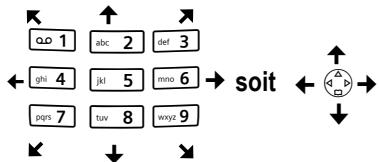
Pour déplacer le réticule, pressez sur la touche 5.
Écrire et modifier le texte
Les règles suivantes s'appliquent lors de la création d'un texte :
Commander le curseur avec les touches L'insertion des caractères s'effectue à gauche du curseur. Appuyer sur la touche Etoile Δ brievement pour passer du mode « Abc » (majuscules : 1ere lecture en majuscule, les suivantes en minuscules) à « 123 », de « 123 » à « abc » et de « abc » à « Abc ». Appuyer sur la touche Etoile Δ avant de saisir la dette. Appuyer sur la touche Etoile de maniere prolongée: Affiche la ligne de selection des caractères associés à la touche Etoile. Pour les entrées dans le repertoire, la première lecture du nom s'écrit automatiquement en majuscule et les lettres suivantes en minuscule.
Édition de texte (sans aide à la saisie du texte)
Une pression longue sur une touche permet d'afficher successivement puis de sélectionner les caractères de la touche correspondante sur la ligne inférieure de l'écran. Lorsque vous relâchez la touche, le caractère sélectionné est ajouté à la zone d'édition.
Vous pouvez voir sur l'écran quel est le mode d'édition qui est activé (majuscules, minuscules, chiffres):
Lors de la saisie dans le répertoire, la ligne inférieure de l'écran affiche un « A » ou un « a ». Lors de l'entrée d'un SMS, le coin supérieur droit de l'écran affiche « Abc », « abc » ou « 123 ».
Édition de texte (avec la saisie assistée de texte)
La saisie de texte assistée EATONI vous aide lors de la réduction de MMS, de SMS ainsi que pour la saisie de noms dans les répertoires principal, spécial et d'adresses E-mail.
À chaque touche entre 0 et 9 sont associés plusieurs lettres et caractères (voir les tableaux de yeux de caractères, p.71). Ceux-ci s'affichent dans une ligne de sélection, juste au-dessous de la zone de texte (au-dessus des touches écran), dès que vous appuyez sur une touche. La lettre statistiquement la plus probable par rapport à la lecture précédente est grisée et apparaît au début de la liste de sélection. Elle est insérée dans la zone de texte.
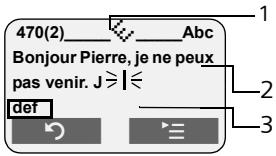
- EATONI est activé
- Texte du SMS
- Ligne de sélection
Dans le cas où la lettre proposée correspond à celle que vous avez sélectionnée, validez-la en pressant sur la touche pour le caractère suivant.
Si au contraire, elle ne correspond pas à votre choix, appuyez brievement sur la touche Diese 10# jusqu'à ce que la lettre recherche apparaisse sur fond gris dans la ligne de selection et qu'elle puisse ainsi etre copiee dans la zone texte.
Sur la ligne de sélection les lettres sont à chaque fois proposées dans l'ordre décroissant de probabilité.
Si vous appuyez sur la touche Dièse de manière prolongée, la ligne de sélection des caractères associés à la touche Dièse s'affiche.
Activer/désactiver la saisie assistée de texte
La saisie assistée de texte est activée ou désactivée selon la fonction.
Si vous avez désactivé la saisie assistée de texte, par exemple pour l'entrée dans le répertoire, elle reste encore activée pour écrire un SMS.
Préalable : Vous vous trouvez dans une zone de saisie de texte (MMS, SMS, nom dans le répertoire principal, le répertoire spécial ou le répertoire d'adresses E-Mail).

Appuyer sur la touche écran.
Saisie intuitive
Sélectionner et appuyer sur OK (√ = activé).

Appuyer brièvement sur la touche Raccrocher pour revenir au champ texte. Entre alors le texte.
Classement des entrées du répertoire
Les entrées du répertoire sont généralement triées selon l'ordre alphabétique. Les espaces et les chiffres ont la priorité la plus élevée. L'ordre de tri est le suivant :
- Espace (représenté ici par )
- Chiffres (0 - 9)
- Lettres (alphabetique)
- Autres symboles
Pour contourner l'ordre alphabétique pour une entrée, faire précéder son nom d'un espace ou d'un chiffre. Elle s'affiche alors au début du répertoire.
Les noms que vous faites précédés d'une étoile figurent à la fin du répertoire.
Police par défaut
| 101 (*) | + 0 ** | 10* | 10# |
| 1x | Espace | Espace | . | Abc -> 123 | # |
| 2x | 1 | ↓ | , | 123 -> abc | @ |
| 3x | € | 1 | ? | * | \ |
| 4x | £ | € | ! | / | & |
| 5x | | £ | 0 | ( | § |
| 6x | ¥ | | + | ) | / |
| 7x | ☐ | ¥ | - | < | |
| 8x | | ☐ | : | = | |
| 9x | | | i | > | |
| 10x | | | i | % | |
| 11x | | | " | | |
| 12x | | | ' | | |
| 13x | | | ; | | |
| 14x | | | - | | |
Répertoire et autres listes. *) Lors de l'édition d'un SMS.
Une autre solution, plus rapide que la navigation à l'intérieur du menu, consiste à ouvrir le menu, puis à entrer la combinaison de touches correspondant à la fonction de menu (Raccourci).
Exemple : def 3 abc 2 giv 4 pour « Régler la sonnerie pour le réveil ».
Lorsque le téléphone est en veille, appuyer sur la touche (ouvrir le menu):
1 SVC réseau
| 1-1 | Dernier appel | |
| 1-3 | Appel suivant | 1-3-1 | Secret app/appel | | |
| 1-4 | Tous appel | 1-4-1 | Transfert appel | | |
| | 1-4-3 | Signal d'appel | | |
| 1-4-7 | Accès sélectif | 1-4-7-2 | Niveau d'accès |
| | 1-4-7-3 | PIN réseau |
| 1-5 | Autorappel suppr. | |
3 Sons / audio
| 3-1 | Volume écoute | | |
| 3-2 | Réal.sonnerie | 3-2-1 | Appels externes |
| | 3-2-2 | Appels internes |
| 3-2-3 | Rendez-vous |
| 3-2-4 | Réveil / alarme |
| 3-2-5 | Tous appeals |
| 3-3 | Tonal. avertis. | | |
| 3-4 | Sonn. avec echo | | |
4 Famille/loisirs
| 4-1 | Enregistr./Sons |
| 4-2 | Surveill. Pièce |
| 4-3 | Talkie-Walkie |
| 4-3 | Balloon Shooter |

5 Messages
| 5-1 | MMS/Multimédia | 5-1-1 | Nouvel MMS | | |
| | 5-1-2 | Boîte récept. | | |
| | 5-1-3 | Brouillons | | |
| | 5-1-4 | Envoyés | | |
| | 5-1-5 | Non envoyés | | |
| | 5-1-6 | Réglages | 5-1-6-1 | Centres MMS |
| | | | 5-1-6-2 | Pré réglages |
| | | | 5-1-6-3 | Mode réception |
Vous n'avez pas activé de boîtes de réception SMS personnelles
| 5-2 | SMS | 5-2-1 | Créer texte |
| 5-2-2 | Boîte récept. 00+00 |
| 5-2-3 | Brouillons |
Vous avez activé au moins une boîte de réception SMS personnelle
| 5-2 | SMS | 5-2-1 | B.à.L commune | 5-2-1-1 | Créer texte |
| | | 5-2-1-2 | Boîte récept. 00+00 |
| 5-2-1-3 | Brouillons |
| 5-2-2jusqu'à5-2-4 | Boîtelettres 1Boîtelettres 2Boîtelettres 3 | 5-2-2-1jusqu'à5-2-4-1 | Créerertexte |
| | 5-2-2-2jusqu'à5-2-4-2 | Boîte récept. 00+00 |
| 5-2-2-3jusqu'à5-2-4-3 | Brouillons |
| 5-2-5 | SMS services | 5-2-5-1 | Centre d'infos |
| | 5-2-5-2 | Commander |
| 5-2-6 | Réglages | 5-2-6-1 | Centres SMS |
| | 5-2-6-2 | Boîteslettres |
| 5-2-6-3 | No. Notification |
| 5-2-6-4 | Type notificat. |
6 Calendrier
| 6-1 | Agenda |
| 6-2 | Réveil/Alarme |
| 6-3 | Dates échues |
7 Messagerie
| 7-1 | Tch1:Répd/Msg. | 7-1-1 | Messagerie ext. |
8 Explorateur
| 8-1 | Mes images |
| 8-2 | Images reçues |
| 8-3 | Animations |
| 8-4 | Sons |
| 8-5 | Modules texte |
| 8-6 | Capacité mémoire |
9 Reglages
| 9-1 | Date/Heure | |
| 9-2 | Combiné | 9-2-1 | Réglage écran | 9-2-1-1 Ecran de veille |
| | | | 9-2-1-2 Palette couleurs |
| 9-2-1-3 Contraste |
| 9-2-1-4 Luminosité |
| 9-2-1-4 Veille éclairage |
| 9-2-2 | Langue | |
| 9-2-3 | Inscire comb. | 9-2-3-1 Base 1 |
| | : [jusqu'à] |
| : Base 4 |
| 9-2-3-5 Base "Data" |
| 9-2-4 | Sélect. Base | 9-2-4-1 Base 1 |
| | : [jusqu'à] |
| : Base 4 |
| 9-2-4-5 Meilleure base |
| 9-2-5 | Décroché auto. | |
| 9-2-6 | Réinit. Combiné | |
| 9-3 | Base | 9-3-2 | PIN système | |
| 9-3-3 | Réinit. Base | |
| 9-3-4 | Fonctions spécifique | 9-3-4-1 Mode numéroot. |
| | 9-3-4-2 Durées flashing |
| 9-3-4-3 Utilis. Repeater |
| 9-3-4-4 Préf.accèsrés. |
| 9-3-4-5 No d'urgence |
| 9-3-4-6 Intrusion INT |
Combinés gigaset
Faites évoluer votre Gigaset pour le transformer en une installation téléphonique multicombinés sans fil :
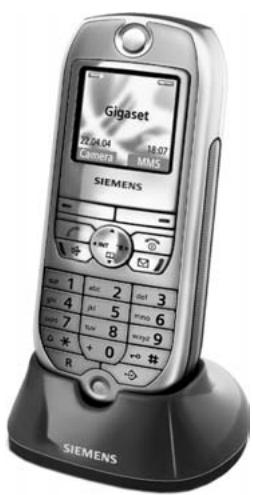
Combé gigaset SL 74
Écran couleur de grandes dimensions (4096 couleurs) Menu principal graphique avec des icônes animées Appareil photo intégré pour prendre vos propres photos MMS et SMS Sonneries d'appel polyphoniques (16 sons) Enregistrement de sonneries d'appel polyphoniques à partir du combiné Interface PC pour le transfert/la gestion du répertoire principal, de rendez-vous Outlook, de sonneries polyphoniques, etc. Jeu « Balloon Shooter » installé
Combé gigaset SL1 colour(1)
Ecran graphique couleur avec affichage de la date et de l'heure Menu principal graphique avec icônes SMS Possibilité de téléchargement de melodies par SMS Sonneries d'appel polyphoniques (16 sons) Enregistrement de sonneries d'appel polyphoniques à partir du combiné Interface PC pour le transfert/la gestion du répertoire principal, de rendez-vous Outlook, etc. Reconnaissance vocale pour 23 noms Annonce du nom lors d'un appel Vibreur

Combé gigaset S1 colour
Écran graphique couleur avec affichage de la date et de l'heure
Menu principal graphique avec icônes
SMS
Possibilité de téléchargement de melodies par SMS
Répéteur gigaset
Le répéteur « Gigaset Repeater » permet d'augmenter la portée de votre combiné Gigaset avec sa base.
Kit mains-libres mobile avec touche PTT
Le kit mains-libres mobile permet de téléphoner tout en gardant les mains libres.
Il permet également d'écouter les communications sur le combiné en écoute en tiers.
Data cable DCA-500
Pour le branchement du téléphone à l'interface série RS232 de votre ordinateur.
Tous les accessoires et batteries sont disponibles dans le commerce. Il est également possible de commander directement par Internet à partir de la boutique en ligne SIEMENS : www.siemens-mobile.com/shop.
Vous y trouverez également des informations sur les nouveaux produits.

Utilisez uniquement les accessoires d'origine. Vous évitez ainsi les risques pour la santé et les dégâts corporels et êtes sur que toutes les dispositions importantes sont respectées.
Accepter un appel 11
Accès rapide 43 messagerie externe 43
Activer ou annuler la sonnerie 55
combine 7
date confirmée 57
decroché 53
mode Talkie-Walkie 50, 51
Raccordement interne. 47
réveil 57
saisie assistée de texte 71
Surveillance de pièce 49
Activer/désactiver les tonalités ou bips d'avis de garde 56
Affichage 12/24 heures. 8
message de la messagerie externe 43
mode nuit 53
Affichage du témoin de charge 7
Afficher dates échues 58
Espace de stockage 19
numéro d'appel d'urgence 60
numéro de l'appelant (CLI/CLIP) 11
rendez-vous non acquitté. 58
Aides auditives 4
Amplificateur de réception (répéteur). 61
Annuler (opération). 9
Appareil photo 42
afficher, renommer, supprimer les photos 42
Espace de stockage 42
intégre 42
Modifier la configuration 42
Photographier 42
visualiser, renommer, supprimer des photos 42
Appel général 46
transfert 13
Appelperdu 21
Appeler externe 11
interne 46
Arrêter réveil.57 Sonnerie rendez-vous.58
Autocommutateur privé. 62 enregistrer des pauses. 63
enregistrer le préfixe.62
paramétrer le flashing. 62
paramétrer le mode de numérotation. 62
passage temporaire sur FV.63
pause après préfixe. 63
Autonomie du combiné 66
En mode Surveillance de pièce. 48
en mode Talkie-Walkie...50
AutoRappel 14
désactiver provisoirement 14
Balloon Shooter 69
Base changer.46
Mise en place 5
portée 5
Raccordement à un autocommutateur. 62
regler.59
Renommer la base. 60
retour à la configuration usine......61
Batterie affichage 7
Bip d'avertissement 56
Bloc-secteur 4
Boîte aux lettres (SMS) 28
Caractères spéciaux 71
Caractéristiques techniques 66
Centre MMS - modifier le numéro 38
regler 38
Chargeur, mise en place 5
Classement dans le répertoire. 71
Code PIN réseau 13
Code PIN du système, modifier 59
Combé
allumer 8
Autorisation. 59
bloquer 59
Changer de base. 46
Changer de base pour une meilleure réception 46
déconnecter 45
en mode Talkie-Walkie pour la surveillance de pièce. 51
éteindre. 8
inscription 45
Inscription sur une base supplémentaire. 46
liste. 9
Mise en veille. 10
mode nuit 53
mode Secret 12
modifier le numéro interne 48
Paging. 45
Préparer le téléphone. 6
recherche 45
régler (individuallement) 52
Rétablir la configuration usine sur la base. 59
temps d'utilisation et de charge... 66
Transmettre une communication. 46
Utiliser plusieurs combinés 45
Utiliser pour la surveillance de pièce 48
Commande temporelle du volume de la sonnerie 54
Communication terminée 11,46 transférer (relier) 47
Configuration système 59
Configuration usine base 61 combiné 59
Connecteur base raccordé à un autocommutateur 62
Consignes de sécurité 4
Consommation électrique 66 Consulter le message de la messagerie externe. 43
Contenu de l'emballage 5
Contraste (écran) 52
Copier le numéro dans le répertoire
(SMS) 27
Couleur (écran) 52
Date d'anniversaire enregistrer un numéro 15
non acquitté...58
Date confirmée, activer la sonnerie..54
activer/paramétrer. 57
arrêter 58
non acquitté...58
renommer 57
Date, réglage 8
Dates échues 58
Déconnexion d'un combiné. 45
Décroché automatique 53
Décroché, activer/désactiver 53
Désactiver, annuler la sonnerie.55
combiné 7
decroché 53
Désactiver AutoRappel. 14
mode Talkie-Walkie.50
Raccordement interne 47
réveil.57
saisie assistée de texte.71
Sonnerie (sur le combiné) 55
tonalités d'alerte...56
Double appel 14 interne.46
Droits combinés...59
Durée du flashing : 62
EATONI (saisie assiste de texte)....70
Écran à l'arrêt. 10
modifier la langue de l'écran...52
regler.52
Retour à l'écran de veille. 10
Touches écran 9
Écrire et modifier le texte 70
Effacer, touche : 9
Effet spatial 53
Enregistrer fiche du répertoire 15
Préfixe avec un autocommutateur privé 62
Enregistrer l'entrée (messagerie externe) 43
Entretien du téléphone 64
Envoyer fiche de répertoire principal vers un autre combiné. 17
MMS. 33, 35, 36
SMS. 23
Équipements Médicaux 4
Espace de mémoire du gestionnaire de fichiers 41
Espace de stockage listes MMS. 36 photo. 42
répertoires principal et spécial et répertoire d'adresses E-Mail... 19
Étoile, touche 55
Fiche de répertoire Sélectionner. 16
Fonctionnalités (messagerie externe) 13
Fonctions spéciales. 47, 60, 61, 62
Fréquence vocale 63
Garantie 68
Gestionnaire de fichiers 39 associer des sons. 41
Associer un logo 40
Éditeur de l'entrée 39
Effacer l'entrée. 39
entrée du répertoire avec image... 40
Envoi via MMS 39
Espace mémoire 41
Formats de fichiers 39
Images animées. 39, 40
images quelconques 39,40
Installation de données audio. 41
Jouer des données audio 40
mélodies 39
modules texte 39
Numéro dans le répertoire depuis un texte 41
Propriétés de l'entrée 39
Renommer une entrée 39
sonneries. 39
traitement de texte 41
Visualiser le texte 41
Visualiser les images 40
vos photos 39
Heure réglage. 8
Indicatif d'ordre de tri (préfixe).62
Inscription de combinés 45
Intensité de réception. 5
Interdiction de connexion 13
Interface PC. 69
Interne double appel. 46
telephoner 46
Jeu « Balloon Shooter » 69
Journal d'appels 19
ouvrir 21
regler 21
Langue de saisie (SMS). 24
Liste des apps perdus.21
combinés 9
Journal d'appels. 19
Liste de réception (SMS). 25
Liste des nombres bis. 19
répertoire d'adresses E-Mail......18
Luminosité (écran)..52
Mains-libres 12
Régler le volume 12
touche 1
Meilleure base 46
Menu niveau menu précédent. 9
ouvrir 9
Présentation 72
tonalité de fin. 56
touche 9
Message d'erreur (SMS) 32
Message texte voir SMS
Messagerie externe : consulter le message 43 pour l'accès rapide 43
Messages de touche. 1
Microphone 1
Mise à jour du firmware. 7
Mise à jour, firmware. 7
Mise en place base 5 chargeur 5
Mise en veille, écran de veille. 10
MMS. 33 ajouter dessous. 34 centre MMS. 38
copier le numéro dans le répertoire 36
création du contenu. 33
Créer l'en-tête. 34
écriture 33
éditer 36
Entrez le texte. 33
envoyer. 33, 35, 36
Espace de stockage 36
Insérer une image 34
Liste «Non envoyés» 36
Liste d'envoi 35
Liste de réception 35
Liste des brouillons 35
paramétrage de la réception 37
paramètres par défaut 35
Pièces jointes. 36
Propriétés d'un MMS 36
répondre 36
Supprimer une entrée de la liste 36 Transfert 36
Mode de numérotation 62 modifier 62
Mode Écouteur 12
Mode nuit. 53
Mode de numérotation décimale 62
Mode secret sur le combiné 12
Mode Talkie-Walkie 51 activer. 50
désactiver 50
régler 50
utiliser le combiné pour la surveillance de pièces..51 Modifier code PIN système.59 langue d'affichage..52 mode de numérotation.62 nom d'un combiné 47 nom de la base 60 numéro d'appel. 49 numéro d'urgence personnel. 60 numéro interne d'un combiné.48 pause.63 sonneries.53 volume du haut-parleur..53 volume en mode mains-libres.....12 Musique d'attente 12
ND (mode numérotation décimale).....62
Niveau sonore en mode Surveillance de pièce à régler.51
Niveau sonore en mode Surveillance de pièce...49
Nom d'un combiné 47 : Renommer la base.60
Nom de l'appelant 22
Non acquitté date anniversaire. 58 date confirmée. 58
Notification voir SMS. Numéro d'affichage du numéro de l'appelant (CLIP).11
copier dans le répertoire (MMS)....36 enregistrer numéro depuis le répertoire. 17 saisie depuis le répertoire principal.17 supprimer. 13
Numéro d'appel enregistrer un SMS dans le répertoire. 26
messagerie externe...43
Numéro d'appel d'urgence afficher. 60
numéroter 60 saisie 60
Numéro d'urgence personnel modifier 60
Numéro de notification voir SMS Numéro de l'expérience d'urgence 60 Numéroter un numéro d'expérience d'urgence 60
Ouvrir menu 9 répertoire 9 Ouvrir la pièce jointe MMS 36, 37 SMS. 27
Paging 45 Paramétrer la langue d'affichage 52
Pause après le préfixe 63 après touche R. 63 en fonction de l'encombrement de la ligne. 63 paramétrer avec un autocommutateur privé. 63
Pause interchiffre 1,63
Photo affichée 42 balance des blancs 42 enregistrée 42 espace de stockage 42
paramètres 42 qualité de l'image. 42 renommer 42 résolution 42 sensibilité 42
Supprimer 42. Visualiser. 40, 42
PIN code PIN réseau 13 modifier le code PIN système 59
Portée. 5 Préfixe avec un autocommutateur privé... 62
pause 63
Préparer le téléphone 5 combiné 6 téléphone 5
Présentation du nombre. 11, 13 Prise de ligne, touche 11 Protection contre les accès 59
Qualité de l'image (photos) 42
Questions et réponses 64
Raccourci 72 Raccrocher, touche 11 Rappel automatique 14 Rappel de date anniversaire 18 Rappeler à partir du journal d'appels. 22
Rappeler l'appel. 14, 22 Réception (SMS). 25
Régler appareil photo..42 appels externes..54 base..59 combiné (individuellement)..52
date 8 date confirmée.57
durée du flashing 62 écran 52 fonction Surveillance de pièce 49
8. Langue d'affichage. 52. Mode Talkie-Walkie. 50.
pause.63 réveil.57 sonnerie.54,55
volume.54 volume de la sonnerie.53 volume du combiné.53 volume du haut-parleur.53
Réinitialisation du réglage usine 59 Rendez-vous régler la sonnerie 41
Répertoire 15 associer une image.40 classement des entrées.71 copie le numéro depuis le MMS.36 copie vers un autre combiné.17 ouvrir.9 récapituler un numéro à partir du texte.41
Répertoire d'adresses E-Mail 18 Répertoire principal composer un numéro à partir du.16 créer une fiche.15 envoyer une fiche à un combiné.17
récupérer un numéro à partir du texte 17
Sélectionner une fiche 16
Utiliser pour la saisie de nombres.. 17
Répertoire spécial 15
Sélectionner une fiche 16
touche. 1, 15
Repéteur. 61
Répétition manuelle de la numérotation 19
Répondeur, voir aussi Messagerie externe
Résolution (photos) 42
Réveil activé 57
Activer la sonnerie 54
arrêter 57
Associer un son 41
désactiver 57
regler 57
Saisie assistée de texte 70
Activer/désactiver. 71
Saisie d'un numéro d'appel d'urgence 60
Sélectionner entrée du menu 9
Séquence combinée, voir SMS
Services d'information commander 31
modifier 31
supprimer 31
Services de l'opérateur réseau 13
Signal d'appel accepter/rejeter 14
Activer/désactiver. 13
Communication externe 13
Communication interne 47
priorité 14
Signal d'avertissement. 56
SMS 23
Annuler la sonnerie 23
autocommutateur 30
boîtes aux lettres 28
centre d'envoi 30
copier un numéro vers le répertoire 27
copier une adresse électronique...24
écrire/envoyer 23
Envoi à une boîte aux lettres personnelle 29
Envoi comme E-Mail 24
Fonction activer/désactiver. 32
insérer des méodies 24
Insérer une image 24
langue de saisie 24
marquer comme nouveau.27
modèles de texte. 24
Modifier une boîte aux lettres.28
numéro de notification 27
Ouvrir la pièce jointe 27
réception 25
Résolution de problèmes en cas de messages d'erreur. 32
Services d'information 30
sur des autocommutateurs 31
transfert. 26
Type de notification. 27
Son
Insérer dans des MMS. 34
installer/écouter 40
Sonnerie.54
activer 55
Associer à partir du gestionnaire de fichiers 41
commande temporelle pour le volume..54
configurer la mélodie.54
désactiver. 55
modifier.53
Régler le volume 53
supprimer. 23, 55
Sonnerie discrète (Bip) 55
Supprimer date anniversaire..58
date confirmée.58
Première sonnerie. 23
Surveillance de pièce 48
activer 49
en mode Talkie-Walkie...51
Régler le niveau sonore 49, 51
Tableau des jours de caractères.......70
Téléphoner
externe 11 interne 46 recevoir un appel 11, 12
Touche messages
journal des événements 20 ouvrir la liste 25 ouvrir les listes. 37
Touche R. 62
pause après 63
Touches
accès rapide. 1 touche Annuler 9 touches de navigation 9 touche Diese 1,8 touche Echapper 9 touche Effacer 9 touche Etoile 1,55 touche Mains-libres 1 touche Marche/Arrêt 1 touche Menu 9 touche messages. 1 touche Prise de ligne 11 touche R 1 touche Raccrocher 1, 11 touches répertoire spécial 1, 15 touches écran 1,9 verrouillage clavier. 8
Transfert. 26
d'appel général 13 MMS 36
Verrouillage
active/désactive le verrouillage du clavier 8 appel externe. 59 appel interne 59 combiné 59
numérotation externe.59
Volume
régler..54 volume de la sonnerie. 53 volume du combiné 53 volume du haut-parleur..53