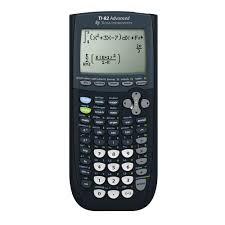
TI-82 ADVANCED - Calculatrice graphique TEXAS INSTRUMENTS - Notice d'utilisation et mode d'emploi gratuit
Retrouvez gratuitement la notice de l'appareil TI-82 ADVANCED TEXAS INSTRUMENTS au format PDF.


| Type de produit | Calculatrice graphique |
| Marque | Texas Instruments |
| Modèle | TI-82 Advanced |
| Dimensions (approx.) | 18 x 8 x 2 cm |
| Poids (approx.) | 200 g (hors piles) |
| Alimentation | 4 piles AAA 1,5 V |
| Écran | LCD 96 x 64 pixels, 16 niveaux de gris |
| Fonctions principales | Affichage graphique (fonction, paramétrique, polaire, suite), MathPrint™, solveur numérique, matrices, statistiques, distributions, programmation TI-Basic, mode examen avec voyant DEL |
| Applications intégrées | CellSheet, Inequality Graphing, Polynomial Root Solver, Simultaneous Equation Solver, Probability Simulation, Periodic Table |
| Mémoire | RAM et mémoire archive (données utilisateur) |
| Connectivité | Port USB (câble USB fourni) pour transfert de données et OS |
| Entretien et nettoyage | Nettoyer avec un chiffon doux et sec. Ne pas utiliser de solvants. Protéger de l'humidité et des chocs. |
| Sécurité | Mode examen verrouillable avec voyant DEL jaune clignotant, conforme aux exigences des examens. |
| Pièces détachées et réparabilité | Piles AAA standards, câble USB (fourni). Pas de pièces détachées supplémentaires disponibles. Réparation par centre agréé Texas Instruments. |
| Informations générales | Calculatrice graphique destinée à l'enseignement secondaire et supérieur. Version logicielle 5.0. Garantie constructeur incluse. |
FOIRE AUX QUESTIONS - TI-82 ADVANCED TEXAS INSTRUMENTS
Questions des utilisateurs sur TI-82 ADVANCED TEXAS INSTRUMENTS
0 question sur cet appareil. Repondez a celles que vous connaissez ou posez la votre.
Poser une nouvelle question sur cet appareil
Téléchargez la notice de votre Calculatrice graphique au format PDF gratuitement ! Retrouvez votre notice TI-82 ADVANCED - TEXAS INSTRUMENTS et reprennez votre appareil électronique en main. Sur cette page sont publiés tous les documents nécessaires à l'utilisation de votre appareil TI-82 ADVANCED de la marque TEXAS INSTRUMENTS.
MODE D'EMPLOI TI-82 ADVANCED TEXAS INSTRUMENTS
Premiers contacts avec la calculatrice graphique ti-82 advanced
Ce manuel décrit la version 5.0 du logiciel. Pour obtenir la version la plus récente de cette documentation, consultez le site education.ti.com/go/download.
Informations importantes
Sauf disposition contraire stipulée dans la licence qui accompagne un programme, Texas Instruments n’émet aucune garantie expresse ou implicite, y compris sans s’y limiter, toute garantie implicite de valeur marchande et d’adéquation à un usage particulier, concernant les programmes ou la documentation, ceux-ci étant fournis “tels quels” sans autre recours. En aucun cas, Texas Instruments ne peut être tenue responsable vis-à-vis de quiconque pour quelque dommage de nature spéciale, collatérale, fortuit ou indirect occasionné à un tiers, en rapport avec ou découlant de l’achat ou de l’utilisation desdits matériels, la seule et exclusive responsabilité de Texas Instruments, pour quelque forme d’action que ce soit, ne pouvant excéder le montant indiqué dans la licence du programme. Par ailleurs, la responsabilité de Texas Instruments ne saurait être engagée pour quelque réclamation que ce soit en rapport avec l’utilisation desdits matériels par toute autre partie.
EasyData est une marque de Vernier Software and Technology.
Utilisation de la calculatrice graphique ti-82 advanced 5
Caractéristiques principales 5
Principes de base d'utilisation du clavier 7
Mise en marche et arrêt de la TI-82 Advanced 7
Utilisation du clavier de la TI-82 Advanced 8
Réglage du contraste 12
Utilisation de l'écran de calcul 13
Utilisation des menus 21
Réglage des modes de la calculatrice 23
Réglage des modes 23
Évaluation des expressions 32
Saisie d'expressions et d'instructions 34
Utilisation des graphiques 40
Utilisation de l'écran de représentation graphique 40
Utilisation des matrices 42
Pour utiliser le détecteur de matrices 42
Pour effectuer un calcul avec une matrice 43
Utilisation des probabilités et des statistiques 45
Utilisation des probabilités 45
Utilisation des statistiques 46
Utilisation des variables 50
Utilisation des noms de variables 50
Stockage des valeurs de variables 52
Rappel des valeurs de variable 54
Résolution d'équations 56
Procédure d'utilisation du solveur numérique: 56
Gestion des fichiers de la calculatrice 58
Transfert du système d'exploitation entre deux calculatrices 58
Compatibilité avec les calculatrices graphiques 59
Mode examen et voyant DEL associé 60
Accès au mode Examen 60
Utilisation du mode Verrouillage examen 60
Utilisation des accessoires 63
Utilisation de l'émulateur interactif TI-SmartView™ CE pour la famille TI-83 63
Utilisation de TI Connect™ CE 63
Conditions d'erreur 64
Diagnostic d'une erreur 64
Support et service 65
Support et service de Texas Instruments 65
Informations Garantie et Assistance 66
Utilisation de la calculatrice graphique ti-82 advanced
La calculatrice graphique TI-82 Advanced est fournie avec un câble USB, ainsi qu'une importante capacité de stockage et de mémoire vive. Elle comprend des applications logicielles (Apps) destinées à faciliter différents types de calculs (algèbre élémentaire, analyse, biologie, chimie et physique).
Caractéristiques principales
- Fonctionnalités habituelles des calculatrices graphiques TI-8x
- Structure de menus et navigation identiques à celles des modèles TI83 Plus. fr et TI-82 Plus
- Fonctionnalité MathPrint™ intégrée pour saisir et afficher les symboles mathématiques, les formules et un contrôle de fraction
- Fonctions essentielles
- Modes graphiques cartésien et suite
- Modes graphiques paramétrique et polaire Table de valeurs numériques
- Statistiques et distributions
- Solveur numérique
- Programmation en TI-Basic
- Calcul matriciel
Applications intégrées (Apps)
- Applications permettant d'étendre les fonctionnalités de votre calculatrice :
CellSheet - Inequality Graphing (Étude graphique d'inéquations) - Polynomial Root Solver et Simultaneous Equation Solver - Probability Simulation (Simulation d'expériences aléatoires) - Periodic Table (Tableau périodique)
Mode Examen et voyant DEL associé
- La TI-82 Advanced comporte un mode examen associé à un voyant DEL.
Ce guide vous permettra de vous familiariser davantage avec ces fonctions et d'autres outils essentiels de la calculatrice graphique TI-82 Advanced.
Mise en marche de la calculatrice graphique
Appuyez sur ON.
Un écran d'information s'affiche :

- Appuyez sur ① pour accéder à l'écran de calcul sans devoir afficher de nouveau cet écran la prochaine fois que vous appuierez sur on.
-OU
- Appuyez sur ② pour poursuivre et afficher l'écran de calcul.
Remarque: toute saisie à partir de cet écran d'informations vous redirige vers l'écran de calcul (écran vide).
L'écran d'informations affiche les données suivantes à titre d'information uniquement. Vous devez accéder à l'écran de calcul pour pouvoir effectuer les actions suivantes.
- Appuyez sur [alpha] [f1] - [f4] pour localiser les menus de raccourcis.
Remarque : Ce message s'affiche également lorsque vous réinitialisez la mémoire RAM.
Arrêt de la calculatrice graphique
Appuyez sur 2nde [OFF].
La fonction de mémoire permanente (Constant Memory™) conserve les réglages et valeurs et supprime les éventuels états d'erreur. - Appuyez sur (si l'écran de calcul est vide) pour parcourir l'historique de la calculatrice.
- Si la TI-82 Advanced est éteinte et qu'elle est connectée à une autre calculatrice graphique ou à un ordinateur, l'établissement d'une communication la rallumera.
Pour prolonger la durée de vie de la batterie, la fonction APD™ (veille automatique) éteint automatiquement la TI-82 Advanced après environ trois minutes d'inactivité. Si la fonction APD™ éteint la calculatrice graphique, une fois rallumée, l'affichage, le curseur et tout état d'erreur existant sont rétablis tels qu'ils étaient avant la mise en veille.
Remarque: pour prolonger la durée de vie de la batterie, désactiver le mode examen dès que l'examen est terminé et assurez-vous que l'évoyant DEL Examen ne clignote pas. (Voir la section sur le mode Examen et voyant DEL associé.)
Utilisation du clavier de la ti-82 advanced
Les touches de configuration de graphe/tracé permettent d'accéder aux fonctions graphiques interactives. Les touches d'édition sont utilisées pour saisir des expressions et des valeurs. Les touches Maths et statistiques affichent des menus qui offrent un accès aux fonctions Maths, statistiques, ainsi qu'aux autres fonctions de base. Les touches scientifiques permettent d'accéder aux fonctions d'une calculatrice scientifique standard, y compris les fonctions trigonométriques.
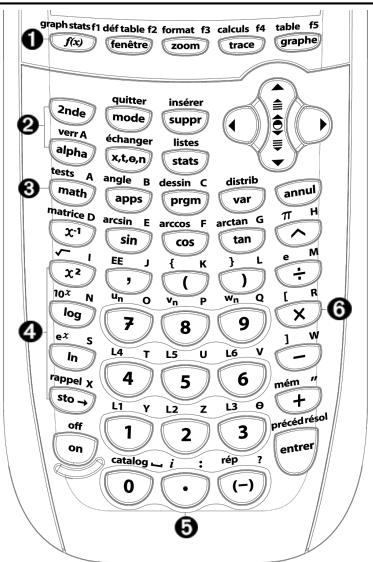

Les touches numériques vous permettent de saisir des nombres.

Les fonctions mathématiques courantes vous permettent de diviser, de multiplier, de soustraire et d'additionner.
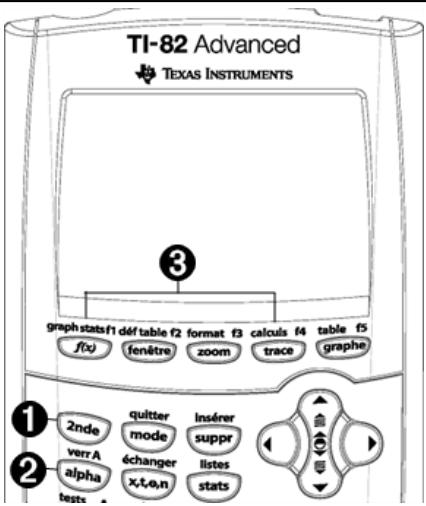
Touches de fonction

Permet d'accéder à la seconde fonction indiquée à gauche au-dessus de chaque touche.

Permet d'accéder à la troisième fonction indiquée à droite au-dessus de chaque touche.
Permet d'accéder aux menus de raccourcis pour utiliser les
[14] modèles de fraction, n/d, l'entrée rapide de matrice et pour sélectionner les menus MATH et les fonctions du menu VAR.
Utilisation des touches de fonction
| Fonction primaire | • Fonction indiquée sur la touche. Ex.: pour afficher le menu MATH, appuyez sur math. |
| Fonction secondaire | • Sur le clavier, cette fonction est imprimée au-dessus de la touche correspondante dans la même couleur que celle de la touche 2nd. • Lorsque vous appuyez sur la touche 2nd, le nom de la touche indiqué au-dessus de l'autre touche est activé pour la seconde touche. Ex.: pour afficher le menu TEST, appuyez sur 2nd, puis sur math. • Le curseur clignotant devient l' lorsque vous appuyez sur 2nd. l' peut également s'afficher dans la barre d'état. |
| Troisième fonction | • Sur le clavier, cette fonction est imprimée au-dessus de la touche correspondante dans la même couleur que celle de la touche alpha. • La troisième fonction permet de saisir des caractères alphabétiques ou des symboles spéciaux et d'accéder à résol et aux menus de raccourcis. Ex.: pour afficher la dette A, appuyez sur alpha, puis sur math. • Pour saisir successivement plusieurs caractères alphabétiques, appuyez sur 2nd [A-lock] afin de verrouiller la touche alpha en position d'activation pour ne pas avoir à appuyer plusieurs fois sur la touche alpha. Appuyez à nouveau sur alpha pour déverrouiller la touche. • Le curseur clignotant devient l' lorsque vous appuyez sur 2nd. l' peut également s'afficher dans le coin supérieur droit de l'écran. |
Procédure de réglage du contraste
Vous pouvez régler le contraste d'affichage de façon à prendre en compte l'angle de vision et les conditions d'éclairage.
Pour régler le contraste, procédez de la manière suivante.
- Appuyez sur 2nde pour assombrir l'écran en procédant par palier.
- Appuyez sur 2nde pour éclaircir l'écran en procédant par palier.
Lors de son extinction, la TI-82 Advanced conserve en mémoire les règles de contraste.
Utilisez l'écran de calcul pour entrer des instructions et évaluer des expressions. Les résultats s'affichent sur le même écran. La plupart des calculs sont stockés dans l'historique de l'écran de calcul. Appuyez sur + et + pour parcourir l'histoire des entrées et insérer les entrées ou les résultats dans la ligne de saisie courante.
| √32+42 |
| 5 |
| 1/2 + 3/5 |
| 11/10 |
| -25-91 | 34 |
| d/df(x²) |_{R=2} | |
| 4 |
Saisissez un calcul.
Appuyez sur [2nde quitter] depuis n'importe quel écran jusqu'à l'affichage de l'écran de calcul.
Appuyez sur 2nde [√] 3 x² + 4 x² + 6 entrer.
| √32+42+6 | 11 |
Remarque: quand vous êtes dans un modèle MathPrint™, le curseur se transforme en flèche droite pour vous indiquer que vous devez appuyer sur pour quitter le modèle avant de poursuivre la saisie du calcul.
| √32+42 |
| √ |
Affichage des entrées et des résultats
Les paramètres de mode commandant la manière dont la TI-82 Advanced interprète les expressions et affiche les résultats. Appuyez sur [mode] pour basculer entre les entrées Classic et le mode MathPrint™. Dans ce guide, le mode MathPrint™ est privilégié, mais vous pouvez rencontrer des références à certaines entrées Classic.
Mode mathprinttm
- Si la saisie d'une expression dépasse une ligne, elle peut se poursuivre hors de l'écran (dans l'écran de calcul ou l'écran Y=). Appuyez sur l pour afficher l'expression complète.
Astuce : appuyez sur le curseur sans appuyer sur 2nde pour déplacer le curseur le long de la ligne.
- Une flèche s'affiche à gauche d'un résultat s'il se poursuit hors de l'écran. Appuyez sur et avant de saisir une autre expression pour afficher le résultat dans son intégralité.
| Entrées Classic | MathPrintTM |
| 1/2 | 1/2 |
| sqrt (5) | √5 |
| nDerive(x2, x, 1) | d/dx(x2) | x=1 |
| Certaines zones de saisie en mode MathPrintTM prenant uniquement en charge les entrées Classic. Ex. : [2nde [déf table] | |
Mathprint™ (par défaut)
| L1 {25 12 874 2 36} | Entrée Résultat (Défilament) |
| 11/2*X3+5.2X+3.8X-2.786666667 | Entrée (Défilament)Résultat |
Dégagement de l'historique de l'écran de calcul
Lorsque toutes les lignes disponibles sont utilisées, le texte défile vers le haut de l'écran.
Vous avez la possibilité de consulter les entrées et résultats précédents à partir de l'écran de calcul et ce, même si vous avez effacé le contenu de cet écran. Pour utiliser des entrées ou des résultats précédents, vous avez la possibilité de les sélectionner et de les insérer (en appuyant sur [ENTREZ]) dans la ligne de saisie.
Remarque : les résultats de type liste et matrice ne peuvent pas être copiés et insérés dans la ligne de saisie. Néanmoins, il est possible de copier la commande de liste ou de matrice dans la ligne de saisie, puis d'exécuter celle-ci pour afficher le résultat.
- Appuyez sur l ou pour placer le curseur sur l'entrée ou le résultat à copier et appuyez sur entrer.
La TI-82 Advanced affiche en surbrillance l'entrée sur laquelle se trouve le curseur pour vous aider à sélectionner l'élément voulu.
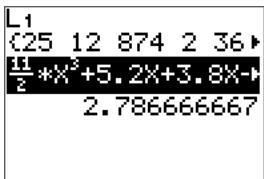
L'entrée ou le résultat copié est automatiquement inséré dans la ligne de saisie courante, à l'emplacement du curseur.
Remarque: si le curseur se trouve dans une expression MathPrint™, comme par exemple le dénominateur d'une fraction, appuyez sur alpha pour l'en sortir, puis placez-le sur l'entrée ou le résultat à copier à cet emplacement dans le modèle MathPrint™.
- Appuyez sur annul ou suppr pour supprimer une paire entrée/résultat. APRÈS avoir été supprimée, une paire entrée/résultat ne peut plus être affichée ni réutilisée.
Retour à l'écran de calcul
Pour revenir à l'écran de calcul à partir de n'importe quel autre écran, appuyez sur 2nde [quitter] jusqu'à ce que l'écran de calcul s'affiche.

1 alpha [f1]
Ouvre le menu FRAC.
• alpha [f2]
Ouvre le menu FONC.
3 alpha [f3]
Ouvre le menu MTRX.
Les menus de raccourcis permettent d'accéder rapidement aux éléments suivants :
[f1] Modèles, pour saisir des fractions et passer des fractions simples aux fractions mixtes et des fractions aux nombres décimaux. [f2] Fonctions sélectionnées à partir des menus MATH MATH et NBRE MATH en utilisant l'écriture naturelle, lorsque le mode MathPrint™ est activé. Les fonctions comprennent la valeur absolue, la différenciation et l'intégration numérique, les sommes et le logarithme de base n. [f3] Entrée de matrice Quick MathPrint™, lorsque c'est disponible. [f4] Noms des variables de type fonction comme Y1 à partir du menu VAR VAR Y.
Pour ouvrir un menu de raccourcis, appuyez sur alpha et sur la touche de fonction correspondante : [f1] pour FRAC, [f2] pour FONC, [f3] pour MTRX et [f4] pour VAR Y.
Pour sélectionner une option :
au choix
- Appuyez sur la touche numérique correspondant à l'option.
-0U-
Utilisez les flèches pour positionner le curseur sur la ligne appropriée, et appuyez sur entrée.
Vous pouvez sélectionner toutes les options du menu de raccourcis, à l'exception des modèles de matrice, en utilisant les menus standard. Par exemple, vous pouvez sélectionner le modèle de sommation à partir d'emplacements différents :
Menu de raccourcis FONC alpha [F2]

math menu MATH

Les menus de raccourcis sont toujours accessibles aux emplacements qui autorisent la saisie de données. Lorsque le mode Classic de l'unité est activé ou si l'écran affiché ne prend pas en charge l'affichage MathPrint™, les valeurs saisies s'affichent en mode Classic. Le menu MTRX est uniquement disponible en mode MathPrint™ dans l'écran de calcul et dans l'éditeur Y=.
Remarque : les menus de raccourcis peuvent ne pas être disponibles si les combinaisons alpha et touches de fonction sont utilisées alors qu'une application est en cours d'exécution.
Affichage des curseurs
La forme du curseur indique l'effet obtenu en pressant la touche suivante ou en sélectionnant la prochaine option de menu à insérer sous forme de caractère.
Remarque: le curseur second et le curseur alpha peuvent s'afficher dans la barre d'état, suivant le contexte.
| Curseur | Forme | Effet de la deuxième touche pressée |
| Entrée | Rectangle plein | Il s'agit du curseur par défaut. Entrez des caractères au niveau de ce curseur ; tout caractère existant est remplaçé. |
| Curseur d'insertion | Tiret bas — | Appuyez sur 2nde [insérer] pour ce curseur. Entrez les caractères à l'emplacement du curseur. |
| Second | Flèche en video inverse | Ce curseur vous permet d'entrer un 2nd caractère ou de calculer une 2nde opération. |
| Alpha | Inverse A | Un caractère alphétique est saisi, la commande SOLVE est exécutée ou les menus de raccourcis sont affichés. |
| Plein | Motif à damiers | Aucune saisie n'est possible ; le nombre maximum de caractères admis est atteint ou la mémoire est saturaée. Indique également la limite autorisée pour les niveaux du mode MathPrintTM. |
| MathPrintTM | Flèche droite | Le curseur est placé dans la zone suivante du modele ou hors du modele. Appuyez sur la flèche droite pour quitter tous les modèles MathPrintTM avant de saisir les valeurs restantes d'une expression. |
Si vous appuyez sur alpha pendant une insertion, le curseur se transforme en A (souligné A). Si vous appuyez sur 2nde pendant une opération d'insertion, le curseur souligné se transforme en ↑ souligné (↑).
Remarque : si vous mettez en surbrillance un caractère de petite taille, comme les deux-points ou une virgule, puis appuyez sur alpha ou 2nde, le curseur ne change pas de forme car il n'est pas assez large.
Indicateur occupé
Lorsque la TI-82 Advanced effectue un calcul ou une représentation graphique, une barre verticale mobile est affichée comme indicateur OCCUPÉ dans le coin supérieur droit de l'écran. Lorsque vous marquez une pause pendant l'exécution d'une représentation graphique ou d'un programme, l'indicateur OCCUPÉ se transforme en barre verticale mobile en pointillé.
Utilisation des menus
Les commandes de la TI-82 Advanced sont accessibles à partir de menus.
Affichage d'un menu
Lorsque vous appuyez sur une touche pour afficher un menu, ce dernier remplace temporairement l'écran dans lequel vous travailliez. - Ex.: appuyez sur math pour afficher le menu MATH. - Après avoir sélectionné une option dans un menu, l'écran dans lequel vous travailliez habituellement apparaît de nouveau.
Passage d'un menu à un autre
Certaines touches permettent d'accéder à plusieurs menus. Lorsque vous appuyez sur l'une de ces touches, les noms de tous les menus accessibles s'affichent sur la première ligne de l'écran. Si vous mettez en surbrillance un nom de menu, les options qu'il contient s'affichent. Appuyez sur les touches et pour mettre en surbrillance tour à tour tous les noms de menus.
Remarque : les options du menu de raccourcis FRAC sont également proposées dans le menu NBRE MATH. Les options du menu de raccourcis FONC sont également accessibles via le menu MATH.
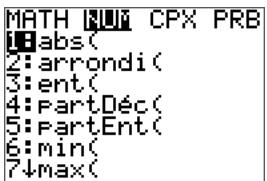
Déroulement au sein d'un menu
Pour faire défiler les options de menu vers le bas, appuyez sur l. Pour faire défiler les options de menu vers le haut, appuyez sur l.
Pour descendre de six options de menu à la fois, appuyez sur alpha. Pour remonter de six options de menu à la fois, appuyez sur alpha.
Pour accéder directement à la dernière option de menu lorsque le curseur est sur la première option, appuyez sur +. Pour placer directement le curseur sur la première option lorsqu'il se trouve sur la dernière option, appuyez sur +.
Sélection d'une option dans un menu
Il existe deux méthodes de sélection d'une option dans un menu.
Appuyez sur le chiffre ou la touche correspondant à l'option à sélectionner. Le curseur peut se trouver à n'importe quel endroit du menu et l'option à sélectionner peut ne pas être affichée à l'écran.
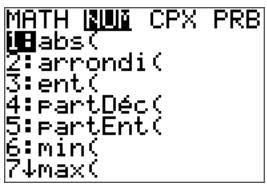
-OU
Appuyez sur ou pour placer le curseur sur l'option, puis appuyez sur entrée.
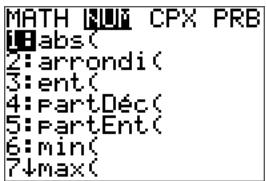
Sortie d'un menu sans effectuer de sélection
Vous pouvez quitter un menu sans faire de sélection de l'une des deux façons suivantes.
Appuyez sur 2nde [quitter] pour revenir à l'écran de calcul. -OU- Appuyez sur annul pour revenir à l'écran précédent.
Utilisation des menus
Lorsque vous appuyez sur une touche ou une combinaison de touches pour afficher un menu, un ou plusieurs noms de menu apparaissent sur la ligne supérieure de l'écran.
Le nom du menu, situé à gauche de la ligne, est mis en surbrillance. Chaque menu peut afficher jusqu'à sept options à partir de l'élément 1 qui est également mis en surbrillance. - Un numéro ou une lettre identifie l'emplacement de chaque option dans le menu. L'ordre des options va de 1 à 9, puis 0, et A, B, C. Une fois toutes les options numérotées ou lettrées utilisées, la zone du numéro ou de la lettre est vide. Sélectionnez ces options en utilisant les touches fléchées. Lorsque le menu continue au-delà des options affichées, une flèche vers le bas (↓) remplace les deux-points en regard de la dernière option affichée. - Lorsqu'une option de menu se termine par des points de suspension (...), cette option affiche un sous-menu, un éditeur ou un assistant lorsque vous la sélectionnez.
- Lorsqu'un astérisque (*) est affiché à gauche d'une option de menu, celle-ci est stockée dans la mémoire Archive. Vous devez déplacer les autres fichiers (affichés avec un astérisque) de la mémoire d'archive vers la mémoire vive dans le menu MEM pour pouvoir les utiliser dans la calculatrice.
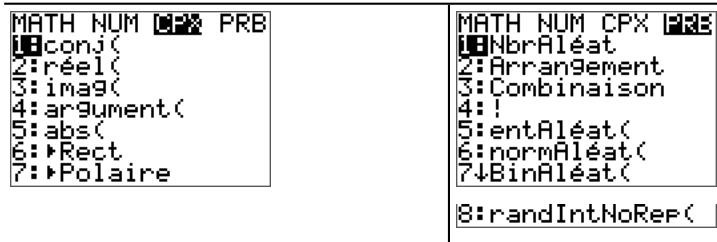
Menu math
Les menus ci-dessous sont les menus MATH.
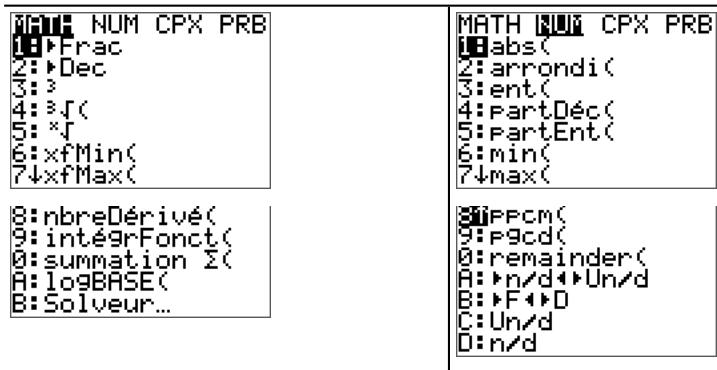
Lorsque le symbole () est affiché, faites défiler l'écran pour afficher le menu complet.
Réglage des modes
Pour régler les modes de la calculatrice, appuyez sur MODE. Le menu suivant apparait à l'écran :
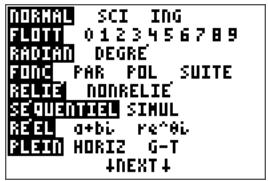

Les réglages de mode contrôlent la façon dont la calculatrice affine et interprète les informations :
Résultats
Réglage de la langue
Éléments de listes et de matrices
Nombres
Graphiques
Remarque : la fonction de mémoire permanente (Constant MemoryTM) conserve les réglages de mode lorsqu'unité est éteinte.
Changement des réglettes de mode
Pour changer les paramètres de mode, procédez de la manière suivante :
- Appuyez sur ou pour placer le curseur sur la ligne du paramètre à modifier.
- Appuyez sur ou pour déplacer le curseur sur la ligne jusqu'au paramètre voulu.
- Appuyez sur [enter] pour sélectionner un réglage.
MathPrint™ Classic
Le mode MATHPRINT™ affiche la plupart des entrées et des résultats en
utilisant le format d'écriture naturelle, par exemple 12 +34 et _1^2x^2dx
Le mode CLASSIC affiche les expressions et les résultats comme s'ils avaient été saisis sur une seule ligne, par exemple, 1/2 + 3/4. (Les barres de fraction s'affichent sous la forme de traits horizontaux. Une opération de division est indiquée par une barre oblique fine.)
Remarque :
- Certaines zones en mode MATHPRINT™ s'affichent en utilisant les formats Classic (une ligne).
Les résultats sont affichés dans des formats standard lorsque le calcul ou le réglage exige un résultat décimal sur l'unité.
| Notation pour 12345,67 | Résultat décimal affché : |
| NORMAL | 12345,67 |
| 12345,67 | |
| Conserve la notation décimale jusqu'àux limites d'affichage et de mémoire. | |
| SCI (Scientifique 1,234567 x 10⁴) | 1,234567E4 |
| Un chiffre à gauche du séparateur décimal avec la puissance de 10 appropriée à droite de *E. | |
| ING (Ingénieur) | 12,34567E3 |
| 12,34567 x 10³ | |
| Jusqu'à trois chiffres avant le séparateur décimal et la puissance de 10 (à droite de E) correspond à un multiple de trois. |
Remarque :
Le clavier comporte la touche [2nd EE], qui s'affiche sous la forme E sur la calculatrice. *Ce E affché à l'écran signifie « x10 » et le nombre entre après E devient la puissance de 10. La notation de la calculatrice, E, désigne la partie « x10 » du nombre sans utiliser de parenthèses supplémentaires. La calculatrice suit ensuite l'ordre normal des opérations de la notation SCI ou ING. Cette notation, E, n'est généralement pas admise dans les devoirs et examens, et les résultats écrits doivent utiliser la notation standard, par exemple, 1,234567 x 10^4.
Si vous avez sélectionné la notation NORMAL, alors que le résultat ne peut être affiché avec 10 chiffres (ou si la valeur absolue est inférieure à 0,001), la TI-82 Advanced affiche la réponse en notation scientifique.
Le mode décimal FLOTTANT affiche au maximum 10 chiffres, plus le signe et le séparateur décimal (.). Le réglage FLOTTANT s'affiche dans la barre d'état.
Le mode décimal 0123456789 spécifie le nombre de chiffres (0 à 9) à afficher à droite du séparateur décimal dans les résultats décimaux. Le réglage FIXE s'affiche dans la barre d'état.
Le mode decimal s'applique aux trois modes de notation : NORMAL, SCI et ING.
Le réglage des décimales s'applique à ces nombres, suivant le réglage du mode RÉSULTATS :
- Les réponses affichées sur l'écran de calcul
- Les coordonnées sur un graphique
- Les coefficients, dans DESSIN, de l'équation donnée par Tangente(), les valeurs de x et de dy/dx. Le résultat des opérations de calcul.
- Les éléments d'une équation de régression stockés après l'exécution d'un modèle de régression
RADIAN degré
Les modes angulaires commandent l'interprétable des mesures d'angle par la calculatrice dans les fonctions trigonométriques et dans les conversions de coordonnées polaires/rectangulaires. Le réglage RADIAN ou DEGRE s'affiche dans la barre d'objet.
Le mode RADIAN interprète les mesures d'angles en radians. Les réponses s'affichent en radians.
Le mode DEGRE interprète les mesures d'angles en degrés. Les réponses s'affichent en degrés. Les arguments des nombres complexes sont toujours interprétés en radians.
Fonction paramétrique polaire suite
Les modes de représentation graphique définissent les paramètres graphiques.
Le mode graphique FONCTION permet la représentation graphique de fonctions où Y est exprimé en fonction de X.
Le mode graphique PARAMÉTRIQUE permet la représentation graphique des fonctions où X et Y sont exprimés en fonction de T.
Le mode graphique POLAIRE permet la représentation graphique de fonctions où r est exprimé en fonction de .
Le mode graphique SUITE permet la représentation graphique de suites. Trois suites sont disponibles : u, v et w exprimés en fonctions de n.
POINT RELIE
| Style du trait : | Graphiques : |
| RELIÉ | Le mode de tracé Relié trace un segment reliant chaque point calculé pour les fonctions sélectionnées. |
| POINT | Le mode de tracé Point trace uniquement les points calculés des fonctions sélectionnées. |
Le mode graphique SEQUENTIEL calcule et représente complètement une fonction avant de calculer et représenter la suivante.
Le mode graphique SIMUL (Simultané) calcule et représente toutes les fonctions choisies pour une seule valeur de X, puis calcule et trace le graphique pour la valeur suivante de X.
Remarque: quel que soit le mode de représentation graphique choisi, la calculatrice représente séquentiellement tous les tracés statistiques avant de représenter une fonction.
Réel a+bi re^(θi)
Le mode RÉEL n'affiche des résultats complexes que lorsque des nombres complexes ont été saisis en entrée.
Deux modes complexes affichent des résultats sous forme de nombres complexes.
- a + bi (mode complexe rectangle) affiche des nombres complexes sous la forme a + bi.
- re^(\theta i) (mode exponentiel) affiche les nombres complexes sous la forme re^(\theta i).
| 1/2+1/4i | .5+.25i |
| Rep→Frac | 1/2+1/4i |
Remarque : la TI-82 Advanced ne permet pas d'utiliser un nombre complexe comme numérateur ou dénominateur d'une fraction.
Le mode écran PLEINÉCR utilise la totalité de l'écran pour afficher une représentation graphique ou un écran d'édition.
Chacun des modes écran partagé affiche deux écrans simultanément.
Le mode HORIZONTAL affiche le graphe en cours dans la partie supérieure de l'écran et l'écran de calcul ou un éditeur dans la partie inférieure. Le mode GRAPHE-TABLE affiche le graphe en cours dans la partie gauche de l'écran et l'écran table dans la partie droite.
Horizontal
GRAPHE-TABLE
Type fraction : n/d un/d
n/d affiche les résultats sous forme d'une fraction. Une fraction peut avoir un numérateur constitué d'un maximum de 6 chiffres, la valeur du dénominateur ne devant pas dépasser 9999.
Un/d affiche les résultats sous forme de nombre mixte, le cas échéant. U, n et d doivent être des valeurs entières. Si U n'est pas une valeur entière, le résultat peut être converti en U n/d. Si la valeur de n ou d n'est pas un entier, un message d'erreur de syntaxe apparait. Le nombre entier, le numérateur et le dénominateur peuvent comprendre chacun 3 chiffres au maximum.
Résultats : AUTO déc
AUTO affiche les résultats sous la même forme que l'entrée. Par exemple, si vous entrez une fraction dans une expression, le résultat est donné sous forme de fraction, le cas échéant. Si un nombre décimal est utilisé dans l'expression, le résultat est donné sous forme de nombre décimal.
DEC affiche les résultats sous la forme de nombres entiers ou décimaux.
Remarque: le paramètre de mode RÉSULTATS affecte également l'affichage des valeurs des suites, des listes et des tables de valeurs. Vous pouvez également convertir des nombres décimaux en fractions ou des fractions en nombres décimaux en utilisant les commandes FRAC, DÉC et F D accessibles via le menu de raccourcis FRAC.
STAT diagnostics : NAFF AFF
NAFF affiche les calculs de régression statistique sans le coefficient de corrélation (r) ni le coefficient de détermination (r^2).
AFF affiche les calculs de régression statistique avec le coefficient de corrélation (r) et le coefficient de détermination (r^2), suivant le cas.
STAT Assistants: AFF NAFF
AFF : la sélection d'options de menu dans PROB MATH, CALC STAT, DISTR DISTR, DESSIN DISTR et suite() via LISTE OP affiche un écran qui propose une aide sur la syntaxe (assistant) pour la saisie des arguments requis et optionnels dans la commande ou la fonction. La fonction ou la commande collera les arguments saisis dans l'historique de l'écran de calcul ou dans la plupart des autres emplacements où le curseur est activé pour permettre la saisie. Certains calculs se feront directement à partir de l'assistant. Si vous accédez à une commande ou à une fonction à partir de [catalog], la commande ou la fonction sera collée sans aide de l'assistant.
Régler horloge
Utilisez l'horloge pour régler la date et l'heure, sélectionner le format de l'horloge et activer ou désactiver celle-ci. Par défaut, l'horloge est activée et accessible à partir de l'écran Mode.
Affichage des réglages de l'horloge
Appuyez sur mode.
Appuyez sur [enter] pour placer le curseur sur RÉGLER HORLOGE.
Appuyez sur [Enter] pour modifier les réglages de l'horloge.
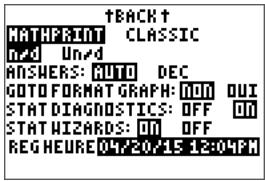
Remarque : vous pouvez être amené à réinitialiser l'horloge lorsque les piles sont entièrement déchargées.
Consultez le site education.ti.com pour les actualisations futures des informations relatives aux piles et aux fonctions de préservation des piles.
Remarque : vous pouvez désactiver et activer l'horloge à l'aide de HorlDés et HorlAct sous Catalogue.
Utilisation du jeu de caractères spéciaux
Le CATALOGUE de la TI-82 Advanced comprend une option nommée CARACTÈRES. Cette option figure sous plusieurs commandes en anglais dans le CATALOGUE. Vous pouvez l'utiliser afin d'accéder aux caractères spéciaux et aux accents pour l'affichage des messages et chaînes de caractères à stocker dans une variable. Vous ne pouvez pas utiliser ces caractères et accents dans les noms de variables.
Appuyez sur [2nd] [catalog] pour afficher le CATALOGUE.
Remarque: L'option CARACTÈRES s'affiche après toutes les commandes qui restent en français.
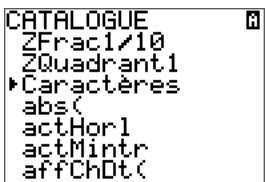
Appuyez sur [ENTER] pour afficher l'écran CARACTÈRE.
Les accents s'affichent dans les menus au bas de l'écran.
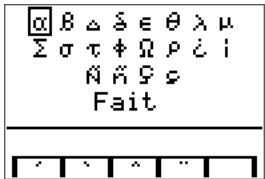
Vous pouvez effectuer les opérations suivantes :
Sélectionner un caractère spécial :
Appuyez sur , , ou pour déplacer la case sur le caractère spécial que vous souhaitez utiliser dans un message ou une chaîne de texte.
Appuyez sur ENTER pour insérer le caractère sur la ligne de saisie.
Appuyez sur 4, 5, 6 ou pour déplacer la case sur Terminate.
Appuyez sur [ENTER] pour insérer le contenu de la ligne de saisie dans l'écran précédent.
-0U-
Ajouter un accent sur un caractère :
Appuyez sur la touche de fonction ([F1], [F2], [F3], [F4] ou [F5]) qui se trouve juste au-dessus de l'accent pour le sélectionner. Le mode majuscules ALPHA est activé automatiquement. Pour écrire en minuscules, appuyez sur ALPHA.
Appuyez sur la touche associée au caractère alpha que vous souhaitez accentuer, par exemple, [A] (au-dessus de math). Le caractère accentué est affiché sur la ligne de saisie.
Appuyez sur 4, 5, 6 ou pour déplacer la case sur Terminate.
Appuyez sur ENTER pour insérer le contenu de la ligne de saisie dans l'écran précédent.
Évaluation des expressions
Une expression désigne un groupe de
- nombres, variables,
- fonctions et arguments associés,
-OU-
- une combinaison de ces éléments.
Une expression about it a un résultat unique.
Sur une TI-82 Advanced, vous entrez les expressions dans le même ordre que sur papier. Par exemple: R^2 est une expression.
Ordre des opérations
La TI-82 Advanced utilise un système d'ordre des opérations appelé Equation Operating System (EOS™), qui :
définit l'ordre dans lequel les fonctions des expressions sont saisies et évaluées, et vous permet de saisir des nombres et des fonctions dans un ordre simple et direct.
Le système EOS™ évalue les fonctions d'une expression dans l'ordre suivant :
| Ordre | Fonction |
| 1 | Fonctions précédant l'argument, telles que sin( ou log( |
| 2 | Fonctions introduites après l'argument, telles que 2, -1, !, °, r et conversions |
| 3 | Puisances et racines, telles que 25 ou 5x√32 |
| 4 | Arrangements (nPr) et combinaisons (nCr) |
| 5 | Multiplication, multiplication implicite, division |
| 6 | Addition et soustraction |
| 7 | Opérateurs relationnels, telles que > ou |
| 8 | Opérateur booléen and |
| 9 | Opérateurs boolés or et xor |
Remarque : les fonctions d'un même groupe de priorité sont évaluées de gauche à droite par le système EOS™. Les calculs inclus dans des parenthèses sont effectués en priorité. Un nombre saisi en notation scientifique ou ingénieur, 2.34E6, est interprété comme (2.3x10⁶) avec des parenthèses, afin que le nombre conserve la valeur correcte lors du calcul EOS™.
La TI-82 Advanced reconnaît la multiplication implicite, il est donc inutile d'appuyer systématiquement sur pour exprimer la multiplication. Par exemple, la TI-82 Advanced interprète 2, 4(46), 5(1+2) et (2*5)7 comme une multiplication implicite.
Remarque: les règles de multiplication implicite de la TI-82 Advanced diffèrent de celles d'autres calculatrices graphiques. Par exemple, la TI-82 Advanced interprète 1/2X comme (1/2)X, alors que d'autres calculatrices peuvent interpréter 1/2X comme 1/(2X).
Parenthèses
La TI-82 Advanced effectue d'abord tous les calculs compris à l'intérieur d'une paire de parenthèses. Par exemple, dans l'expression 4(1 + 2), le système EOS™ commence par interpréter la partie de l'expression entre parenthèses, soit 1 + 2, puis il multiplie le résultat, 3, par 4.
| 4*12 | 48 |
| 4(1+2) | 12 |
Opposé
Pour saisir un nombre négatif, utilisez la touche « opposé ». Appuyez sur [(-)], puis saisissez le nombre. Sur la TI-82 Advanced, l'opposé se trouve au troisième niveau dans la hiérarchie du système EOS™. Les fonctions du premier niveau, comme la mise au carré, sont calculées avant l'opposé.
Par exemple : Le résultat de - x² est un nombre négatif (ou 0). Utilisez les parenthèses pour permettre un nombre négatif au carré.


Remarque: utilisez la touche pour la soustraction et la touche pour l'opposé. Si vous appuyez sur pour saisir un nombre négatif, comme dans 9 7, ou si vous appuyez sur pour indiquer que l'opération est une soustraction, comme dans 9 7, une erreur se produit. Si vous appuyez sur alpha A alpha B, l'opération est interprétée comme une multiplication implicite (A)(-B).
Saisie d'expressions et d'instructions
Les expressions peuvent s'utiliser comme des commandes sur l'écran de calcul pour calculer un résultat. En général, lorsqu'une valeur est requise, il est possible d'utiliser une expression.
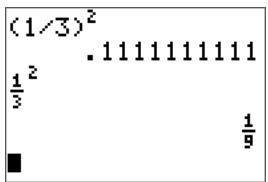
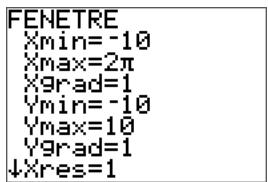
Saisie d'une expression
Pour créer une expression, vous pouvez saisir des nombres, des variables et des fonctions à l'aide du clavier et des menus. Une expression est évaluée lorsque vous appuyez sur [ENTRÉE], quel que soit l'emplacement du curseur. Elle est évaluée dans son intégralité conformément aux règles du système EOS™ et le résultat s'affiche en fonction du mode paramétré pour le résultat.
Remarque: la majorité des fonctions et des opérations de la TI-82 Advanced sont constituées de symboles de plusieurs caractères. Vous devez saisir le symbole à l'aide du clavier ou du menu; il ne faut pas l'entrée lettre par lettre. Par exemple, pour calculer le logarithme de 45, vous devez appuyer sur log45. Vous ne devez pas saisir les lettres L, O et G. Si vous entrez LOG, la TI-83 Premium CE interprête cette saisie comme la multiplication implicite des variables L, O et G.
Pour saisir un nom de matrice :
- Appuyez sur 2nde MATRICE.
Le menu Matrix Names (Noms de matrice) s'affiche.
- Appuyez sur le nombre du clavier qui correspond au nom de matrice souhaité.
Ex.: Appuyez sur 1 pour [A] comme illustré.
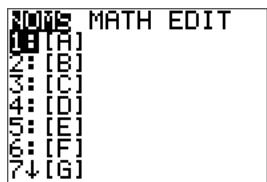
Remarque : en mode MathPrint™, appuyez sur [ ] pour quitter le modèle MathPrint™ et poursuivre la saisie de l'expression.
Calculez 3.76 ÷ (-7.9 + 5) + 2 45.
| MathPrintTM | Classic |
| 3.76÷(-7.9+√5) - .6638497752 | 3.76÷(-7.9+√5) - .6638497752 |
Saisie de plusieurs expressions sur une ligne
Pour saisir plusieurs expressions ou instructions sur une ligne, séparez-les par des deux-points ([:]). Toutes les instructions sont mémorisées simultanément dans la première entrée (ENTRY).
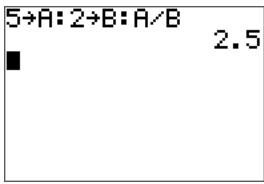
Saisie d'un nombre en notation scientifique
- Entrez la partie du nombre précédant l'exposant. Cette valeur peut être une expression.
- Appuyez sur 2nde [EE]. E est inséré à l'emplacement du curseur.
- Saisissez la valeur de l'exposant, à un ou deux chiffres.
Remarques :
- Si l'exposant est négatif, appuyez sur 1, puis saisissez la valeur de l'exposant.
- E signifie « x10 » et la calculatrice interprète le nombre entier comme (1.23.45 x 10^-2), comme s'il était saisi avec des parenthèses.
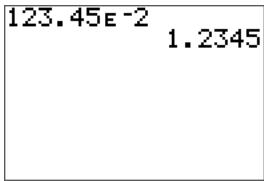
La saisie d'un nombre en notation scientifique n'entraîne pas automatiquement l'affichage du résultat sur la TI-82 Advanced en notation scientifique ou ingénieur. Le format d'affichage est déterminé par les paramètres de mode et la taille du nombre.
Fonctions
Une fonction retourne une valeur. Par exemple, log( et sin( sont des fonctions. En général, les noms des fonctions commencent par une lettre minuscule. La plupart des fonctions nécessitent au moins un paramètre, c'est ce qu'indique la parenthèse ouvrante à la suite du nom. Par exemple, sin( nécessite un argument, sin(valeur).
Une instruction (commande) déclenche une action sur la calculatrice. Par exemple, EffDess est une instruction transmise à la calculatrice pour qu'elle efface les éléments dessinés d'un graphe. Les instructions ne peuvent pas être utilisées dans les expressions. En général, le nom d'une instruction commence par une majuscule. Certaines instructions nécessitent plusieurs arguments, ce qu'indique une parenthèse ouvrante à la suite du nom. Par exemple, sur la TI-82 Advanced, Cercle( exige trois arguments : Cercle(X, Y, rayon).
Interruption d'un calcul
Pour interrompre un calcul ou le tracé d'un graphique, signalé par l'affichage de l'indicateur « OCCUPÉ » dans la barre d'état, appuyez sur ON.
En cas d'interruption d'un calcul, un menu s'affiche.
Pour revenir dans l'écran de calcul, sélectionnez 1: Quitter. Pour revenir à l'emplacement de l'interruption, sélectionnez 2: Goto.
Lorsque vous interrompez le tracé d'un graphique, ce dernier est affiché partiellement.
Pour revenir à l'écran de calcul, appuyez sur annul ou sur une touche non graphique. Pour reprendre le tracé d'un graphique, appuyez sur une touche graphique ou sélectionnez une commande graphique.
Touches d'édition de la TI-82 advanced
| Touches ou | Résultat Déplace le curseur dans une expression. Action répétée tant que la touche du clavier reste enfonnée. |
| ou | Déplace le curseur d'une ligne à l'autre au sein d'une expression qui occupe plusieurs lignes. Action répétée tant que la touche du clavier reste enfonnée.Déplace le curseur d'un terme à l'autre au sein d'une expression en mode MathPrintTM. Action répétée tant que la touche du clavier reste enfonnée.Dans l'écran de calcul, permet de parcourir l'historique des entrées et des résultats. |
| 2nde | Déplace le curseur au début d'une expression. |
| Touches 2nde | Résultat Déplace le curseur à la fin d'une expression. |
| alpha | Déplace le curseur hors d'une expression MathPrint™ et vers le haut dans l'historique de l'écran de calcul. Déplace le curseur d'une expression MathPrint™ à l'élement Var Y précédent dans l'éditeur Y=. |
| alpha | Déplace le curseur d'une expression MathPrint™ à l'élement Var Y suivant dans l'éditeur Y=. |
| entrer | Évalue une expression ou exécute une instruction. |
| annul | Efface la ligne active sur une ligne de texte de l'écran de calcul. Efface la totalité de l'écran de calcul sur une ligne vide de l'écran de calcul. Cette action n'efface pas pour autant l'historique de vos saisies et résultats. Appuyez sur ↓ pour afficher l'historique. Si vous souhaitez supprimer toutes les entrées de l'écran de calcul, utilisez Effacer entrées* suivi de annul. *Effacer entrées est disponible via [catalog]. Efface l'expression ou la valeur sur laquelle le curseur est placé dans un éditeur; ne stocke pas un zéro. |
| suppr | Supprime le caractère situé au niveau du curseur. Action repétée tant que la touche du clavier reste enforcée. |
| 2nde | Transforme le curseur en trait de soulignement ( ) ; insère des caractères devant le curseur. Pour terminer l'insertion, appuyez sur 2nde [insérer], sur ↓, ↑, → ou sur ↗. |
| suppr | |
| 2nde | Transforme le curseur ou l'indicateur de barre d'état en ↗. La frappe suivante sur une touche exécute une fonction secondaire (affichée au-dessus et à gauche de la touche). Pour annuler l'effect de cette fonction secondaire, appuyez de nouveau sur 2nde. |
| alpha | Transforme le curseur ou l'indicateur de barre d'état en ↗. La frappe suivante sur une touche exécute une troisième fonction (affichée au-dessus et à droite de la touche) ou permet d'acceder à un menu de raccourcis. Pour annuler l'effect de alpha, appuyez sur alpha, sur ↗, ↗, ↗ ou encore sur ↗. |
| Touches 2nde [verr A] | Résultat Transforme le curseur en fl. Définit un verrouillage alpha. Les frappes suivantes permettent d'accéder à la troisième fonction des touches enforcées. Pour annuler un verrouillage alpha, appuyez sur alpha. Si un message vous invite à spécifique un nom de groupe ou de programme, le verrouillage alphabétique est automatiquement activé. Remarque: la TI-82 Advanced ne définit pas automatiquement un verrouillage alpha pour les entrées qui nécessitent des noms de listes. |
| X,T,θ,n | Insère un X en mode Fonction, un T en mode Paramétrique, un θ en mode Polaire ou un n en mode Suite après pression d'une seule touche. |
Utilisation de l'écran de représentation graphique
Les exemples ci-dessous illustreront la configuration de la représentation graphique d'une fonction. Dans ce cas de figure, le mode est défini sur FONCTION et les paramètres par défaut sont utilisés.
Entrez une équation dans l'éditeur Y =
Appuyez sur =
Appuyez sur (-) ,,,n ^2 + 6
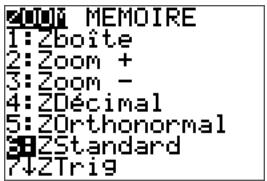
Appuyez sur zoom pour sélectionner des fenêtres de représentation graphique prédéfinies. Appuyez sur zoom 6: ZStandard.
Appuyez sur [graph].
Appuyez sur [trace] et utilisez les touches fléchées pour parcourir la représentation graphique.
Appuyez sur [2] pour aller à X = 2
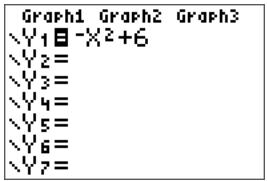

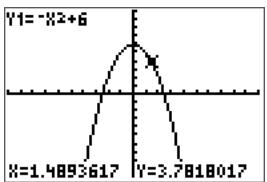

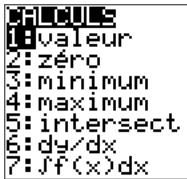
Remarque: Utilisez le menu CALCULS ([2nd [Calculs]]) pour identifier, entre autres, les valeurs minimales ou maximales des fonctions.
Utilisation des matrices
Sur votre calculatrice graphique, vous pouvez saisir des matrices à partir de l'éditeur de matrices. Par exemple, vous pouvez effectuer les opérations suivantes sur les matrices :
Addition Division - Opérations élémentaires sur les lignes Inverse Multiplication - Soustraction
Pour utiliser l'éditeur de matrices
- Appuyez sur 2nde matrice.
- Appuyez sur pour accéder au sous-menu EDIT (MODIFIER).
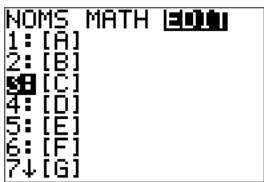
- Sélectionnez l'un des 10 noms de variable de matrice admis [A] à [J].
- Saisissez la dimension de la matrice, puis indiquez une valeur dans chaque cellule de la matrice.
Remarque : lorsque la fenêtre de l'éditeur est activée, utilisez les touches fléchées pour passer d'une cellule à une autre.
La matrice [C] définie comme une matrice 3x3 est à présent mémorisée.
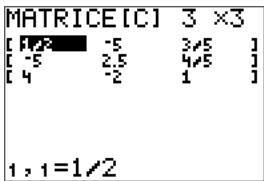
Pour effectuer un calcul avec une matrice
- Appuyez sur [2nde] [quitter] pour revenir à l'écran de calcul.
- Appuyez sur 2nde matrice et utilisez le sous-menu MATHS pour sélectionner une commande de matrice.
- Utilisez le sous-menu NOMS pour insérer le nom de la matrice.
Remarque : un nom de matrice, tel que [C], désigne un caractère spécial qui peut UNIQUEMENT être inséré pour un calcul à partir du menu matrice NOMS. Il ne peut pas être saisi sur le clavier de la calculatrice.
Pour calculer le déterminant de [C] définie précédemment :
Utilisez le menu [matrice] MATHS pour coller :
- la commande 1: det(
-et-
- matrice NOMS 3: [C]
comme variables de matrice pour l'écran de calcul.
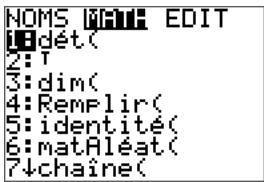

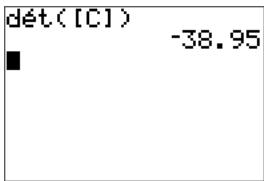
Remarque : n'oubliez pas qu'il est impossible de saisir un nom de matrice sur le clavier de la calculatrice. Utilisez le menu NOMS pour insérer un nom de matrice.
Utilisation des probabilités
Les commandes de probabilité sont disponibles dans le sous-menu PROB. Les commandes de probabilité gèrent les nombres aléatoires, qui sont générés par des algorithmes sur la calculatrice.
Pour générer un ensemble de cinq entiers aléatoires compris entre 10 et 25 (inclus):
- Appuyez sur math, puis sur jusqu'à ce que PROB soit mis en surbrillance.
- Appuyez sur l jusqu'à ce que vous mettiez en surbrillance 5: nbrAléatEnt (, puis entrer.
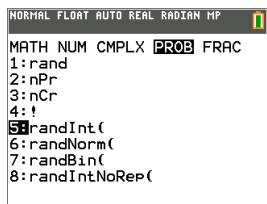
- Indiquez la syntaxe appropriée pour cette commande: nbrAléatEnt (borninf, bornsup, nombre d'entiers). Appuyez sur entrée.
- Appuyez à nouveau sur entrée pour afficher l'ensemble d'entiers aléatoires.

Remarque: à chaque exécution de nbrAléat, la TI-82 Advanced génère la même suite de nombres aléatoires pour une valeur de départ donnée. La valeur de départ définie en usine pour la commande nbrAléat pour la TI-82 Advanced est 0. Pour générer une suite de nombres aléatoires différente, affectez une valeur de départ différente de zéro pour nbrAléat. Pour restaurer la valeur de départ définie en usine, affectez 0 dans nbrAléat ou réinitialisez les valeurs par défaut via [mém] 7: Réinitialiser....
Remarque: la valeur de départ a également une incidence sur les instructions nbrAléatEnt(), nbrAléatRéel() et nbrAléatBin().
Utilisation des statistiques
Les commandes de statistiques sont disponibles dans le menu stats. Vous pouvez créer des listes de données, puis tracer ou analyser ces dernières avec l'aide des commandes de statistiques.
Les fonctions de statistiques suivantes sont disponibles :
| Description | Touches |
| Équations de régression | stats |
| statsMenu CALC | |
| Définition et conservation de une à trois définitions de représentation graphique statistique | 2nde [graph stats] |
| Distributions | 2nde [distrib] |
| Analyses statistiques basées sur des.listes | 2nde |
| [lists]Menu MATH | (listes) |
| Analyses de régression sinusoidale et logistique | stats |
| statsMenu CALC | |
| Analyses à une ou deux variables | stats |
| statsMenu CALC | 1 et |
| stats | |
| Tests statistiques | stats |
| statsMenu TESTS |
Statistiques inférentielles
Vous pouvez réaliser 16 tests d'hypothèse et intervalles de confiance et travailler sur 15 fonctions de distribution. Le résultat des tests d'hypothèse peut être affiché sous forme de représentation graphique ou numérique.
Pour saisir des listes de données :
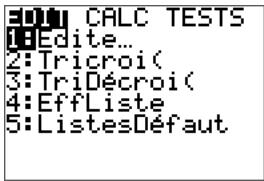
- Appuyez sur [stats].
- Sélectionnez 1: Modifier dans le sous-menu ÉDIT, puis entrez.
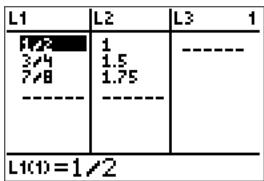
- Saisissez vos données dans les colonnes de listes.
Remarque : dans l'éditeur de listes, saisissez les données dans les listes à l'aide des touches fléchées. L1 à L6 correspondent aux noms de liste intégrés.
Pour tracer ces données :
- Appuyez sur [2nde] [GRAPH STATS].
- Appuyez sur 1: Trace1 (pour configurer un nuage de points pour L1 et L2), puis sur entrer.
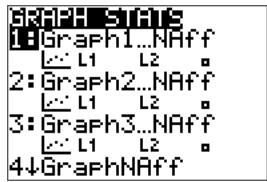
- Appuyez sur pour mesure en surbrillance. Appuyez sur entrer.

- Appuyez sur [zoom] pour configurer automatiquement une fenêtre de représentation graphique pour vos données.
- Appuyez sur 9: ZoomStat pour afficher le graphique.
- Appuyez sur trace et les touches fléchées pour parcourir la représentation graphique.
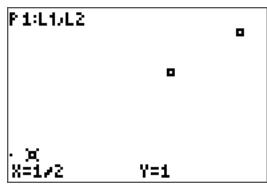
Remarque : vous pouvez représenter vos données de statistiques avec les méthodes suivantes :
- Nuage de points
- Polygone
- Histogramme Boîte à moustaches normale ou modifiée
- Tracé de probabilité de la loi normale
Pour identifier la statistique à deux variables correspondant à L1 et L2 :
- Appuyez sur stats
- Appuyez sur pour mesure CALC en surbrillance.
- Appuyez sur jusqu'à ce que vous mettiez en surbrillance 2: Stats 2 var, puis entrer.

- Appuyez sur jusqu'à ce que vous mettiez en surbrillance Calculer, puis entrer.
Xlist:L1 Ylist:L2 Freelist: Calculus
L'écran affiche les statistiques des variables.
Stats 2-var
x=.7083333333
2x=2.125
2x=1.578125
5x=.190940654
σx=.1559023911
n=3
Variables et éléments définis
Vous sous-pèse saisir et utiliser plusieurs types de données, notamment des nombres réels et complexes, des matrices, des listes, des fonctions, des représentations statistiques, des bases de données graphiques, des images de graphique et des chaînes de caractères.
La TI-82 Advanced utilise des noms assignés pour les variables et autres éléments enregistrés en mémoire. Pour les listes, vous pouvez également créer des noms contenant cinq caractères.
| Type de variable | Noms |
| Nombres réels (fractions comprises) | A, B, ..., Z, θ |
| Nombres complexes | A, B, ..., Z, θ |
| Matrices | [A], [B], [C], ..., [J] Pour saisir un nom de matrice : Appuyez sur 2nde matrice. Le menu Matrix Names (Noms de matrice) s'affiche. Appuyez sur le nombre du clavier qui correspond au nom de matrice souhaité. Ex. : Appuyez sur 1 pour [A] comme illustré ci-dessous. |
| Listes* | L1, L2, L3, L4, L5, L6 et noms définis par l'utilisateur |
| Fonctions | Y1, Y2, ..., Y9, Y0 |
| Équations paramétriques | X1T et Y1T, ..., X6T et Y6T |
| Fonctions en polaire | r1, r2, r3, r4, r5, r6 |
| Suites | u, v, w |
| Représentations statistiques | Tracé1, Tracé2, Tracé3 |
| Bases de données graphiques | BDG1, BDG2, ..., BDG9, BDG0 Enregistrez les équations actuelles à partir des paramètres Y= et Fenêtre à des fins de réutilisation. |
| Images | Pic1, Pic2, ..., Pic9, Pic0 |
| Châînes | Chn1, Chn2, ..., Chn9, Chn0 |
| Applications | Applications |
| Variables App | Variables d'applications |
| Groupes | Variables groupées Enregistrez un groupe de fichiers de calculatrice à des fins de partage ou de réutilisation lors de la configuration d'une classe. |
| Variables système | Xmin, Xmax, etc. |
- Lorsqu'une liste comprend un nombre complexe, elle est désignée comme liste complexe. Pour la changer en liste de nombres réels, supprimez la liste et saisissez les valeurs des nombres réels.
- Vous pouvez autant de nombres de liste que la mémoire l'autorise.
- Les programmes ont des noms définis par l'utilisateur et partagent la mémoire avec les variables.
- Dans l'écran de calcul ou à partir d'un programme, vous pouvez stocker dans des matrices, des listes, des chaînes de caractères, des variables système telles que Xmax, DébTbl et toutes les fonctions Y=.
- Dans un éditeur, vous pouvez stocker les données dans des matrices, des listes et dans les fonctions Y =
- Dans l'écran de calcul, dans un programme ou dans un éditeur, vous pouvez stocker une valeur dans un élément de matrice ou de liste.
- Vous pouvez utiliser les options du menu DESSIN MÉM pour stocker et rappeler les variables Pic.
- Bien qu’il soit possible d’archiver la plupart des variables, les variables système comprenant r, T, X, Y et θ ne peuvent pas l’être.
- Les Apps sont des applications indépendantes, qui sont intégrées dans la TI-82 Advanced. Les applications ne peuvent pas être supprimées. Il est impossible de charger des applications supplémentaires.
Stockage de valeurs dans une variable
Les valeurs sont stockées en mémoire et rappelées à l'aide des noms des variables. Lorsque vous évaluez une expression contenant un nom de variable, la calculatrice graphique remplace la valeur dans la variable.
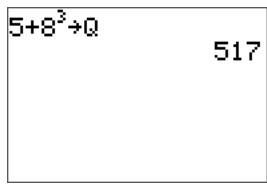
Pour stocker une valeur dans une variable à partir de l'écran de calcul ou d'un programme en utilisant la touche , commencez sur une ligne vide et procédez comme suit.
- Saisissez la valeur que vous désirez stocker. La valeur peut être une expression.
- Appuyez sur
Le symbole est copié à l'emplacement du curseur.
- Appuyez sur alpha, puis sur la tête de la variable dans laquelle vous désirez stocker la valeur.
- Appuyez sur [entrez]. La calculatrice graphique évalue l'expression et stocke la valeur dans la variable.
Affichage de la valeur d'une variable
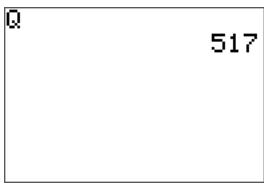
Pour afficher la valeur d'une variable, saisissez son nom sur une ligne vide de l'écran de calcul, puis appuyez sur entrée.
Archivage des variables (archiver, désarchiver)
Vous pouvez également stocker les variables dans la mémoire archive des données utilisée de la TI-82 Advanced. Il s'agit d'une zone protégée de la mémoire, distincte de la RAM (mémoire vive). La mémoire archive vous permet d'effectuer les tâches suivantes :
- Stocker des données, programmes, applications ou toute autre variable à un emplacement où ils ne pourront pas être modifiés ou supprimés accidentellement.
- Libérer de la mémoire RAM en archivant les variables.
En archivant les variables que vous n'avez pas besoin de modifier fréquemment, vous pouvez libérer de la mémoire vive pour les applications nécessitant éventuellement de la mémoire supplémentaire.
La calculatrice graphique signale les variables archivées par un astérisque (*) placé à gauche de leur nom. Vous ne pouvez ni modifier ni exécuter les variables archivées. Vous pouvez seulement les afficher et les désarchiver.
Example :
Si vous archivez une liste intitulée L1, vous la verrez dans la mémoire.
Cependant, si vous sélectionnez et insérez le nom L1 dans l'écran de calcul, il ne s'affichera pas sur ce dernier. Vous devez le désarchiver pour pouvoir visualiser son contenu et le modifier.
Utilisation de la fonction rappel (rpl)
Pour rappeler et copier le contenu de variables à l'emplacement du curseur, procédez comme suit. Pour quitter la fonction Rpl, appuyez sur annul.
- Appuyez sur 2nde [rappel]. Rpl et le curseur d'édition sont affichés sur la dernière ligne de l'écran.
- Saisissez le nom de la variable de l’une des manières suivantes :
- Appuyez sur alpha, puis sur la touche représentant la variable.
- Appuyez sur [2nde] [listes], puis Sélectionnez le nom de la liste ou appuyez sur [2nde] [L1] ou sur [L2], et ainsi de suite.
- Appuyez sur [2nde] [matrice], puis Sélectionnez le nom de la matrice.
- Appuyez sur [vars] pour afficher le menu VAR ou sur [vars] pour afficher le menu VAR VARY. Sélectionnez ensuite le nom de la variable ou de la fonction.
- Appuyez sur [alpha] [f4] pour afficher le menu de raccourcis VAR Y, puis sélectionnez le nom de la fonction.
Le nom de la variable que vous avez sélectionnée est affiché sur la ligne et le curseur disparaît.
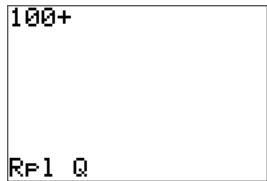
- Appuyez sur [entrer]. Le contenu de la variable est inséré à l'endroit où se trouvait le curseur avant de commencer cette procédure.
Remarques :
- vous pouvez modifier les caractères copiés dans l'expression sans affecter la valeur en mémoire.
- Vous pouvez utiliser rpl dans l'éditeur Y= pour insérer une fonction dans une nouvelle variable Y afin d'éviter de ressaisir de longues expressions.
Résolution d'équations
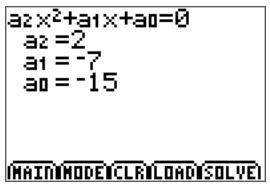
Appuyez sur math B: Solver... pour accéder au solver numérique intégré ainsi qu'à l'application de recherche de racines de polynômes et de résolution de systèmes d'équations préchargée, PlySmlt2.


Solveur numérique
Procédure d'utilisation du solveur numérique :
- Entrez l'équation sous la forme 0 = expression, puis appuyez sur entrer.
- Placez le curseur sur la variable représentant l'inconnue.
- Dans cet exemple, il s'agit de la variable X avec la valeur stockée 5.
- Entrez pour la variable une valeur proche de votre estimation de la solution.
- Si nécessaire, examinez la représentation graphique ou la table de l'équation pour identifier l'emplacement approximatif de la solution (ou des solutions).
- (Advanced) Borne - -1E99, 1E99 représentée la droite des nombres réels pour la calculatrice: -1 × 10^99, 1 × 10^99. Vous pouvez modifier cet intervalle de façon à le rendre plus proche de votre estimation de la solution, en particulier si vous prévoyez plusieurs solutions, comme dans le cas d'une équation du second degré.
- Vous n'aurez probablement pas à changer cet intervalle dans la plupart des problèmes figurant dans les livres.
- Appuyez sur les touches alpha résol (entrer) pour la solution numérique de la calculatrice.
- La solution est signalée par un petit carré à côté de la variable.
- La ligne « diff=0 » donne l'expression obtenue pour la solution calculée. « diff=0 » indique que la solution trouvée vérifie bien l'équation « 0=eqn ». Si « diff » est différent de zéro, il est possible
d'interpréter la valeur pour savoir si la solution calculée est proche de la solution.
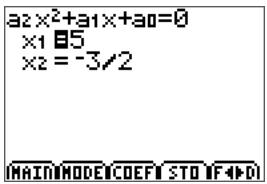
Recherche de racines de polynômes

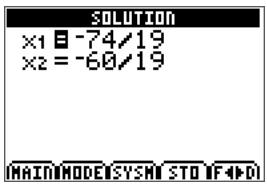
Solveur de système d'équations
Transfert du système d'exploitation entre deux calculatrices
Vous pouvez transférer le système d'exploitation (OS) d'une calculatrice vers une autre au moyen d'un câble de connexion USB. Vous devez disposer du fichier de système d'exploitation TI-82 Advanced correct, disponible sur le site education.ti.com/downloads.
Branchez fermement les extrémités du câble USB dans les deux calculatrices pour les connecter entre elles. Le port USB se trouve sur le dessus de la calculatrice.
Remarque : avant d'envoyer un système d'exploitation, assurez-vous que les quatre batteries AAA de votre calculatrice TI-82 Advanced ne sont pas faibles. Le cas échéant, un écran d'avertissement s'affiche pour vous informer que les batteries sont trop faiblement chargées pour permettre les transferts.
| Calculatrice réceptrice : 2nde [échanger] ▶ entrer | ENVOI RECEPTION ENRÉception |
| Lorsque vous appuyez sur entrer, la calculatrice affiche le message En attente... | Attente... |
| Calculatrice émettrice : 2nde [échanger] ▶ entrer | ENVOI RECEPTION ATVars-Y... A:Chaine... B:APPVars... C:Groupe... D:EnvoiId E:EnvoiSE 82Adv F:Sauvegarde... |
Compatibilité avec les calculatrices graphiques
L'utilisation des variables d'application et des programmes TI-Basic doit être vérifiée après le transfert entre calculatrices graphiques de la famille TI-82 Advanced. Certaines variables d'application peuvent configurer une application d'une manière inattendue. Certains des programmes TI-Basic peuvent nécessiter des modifications du fait de la différence de résolution d'écran et de nouvelles commandes. - Les programmes TI-Basic créés à l'aide de commandes disponibles uniquement dans la version la plus récente du système d'exploitation ne peuvent pas être transférés sur des calculatrices graphiques qui utilisent une version antérieure du système d'exploitation.
Accès au mode examen
Vous ne pouvez pas régler cette calculatrice en mode examen à moins d'y être invité par l'examinateur.
- Éteignez la calculatrice (Alpha ON).
- Maintenez enfoncées les touches annul, entrée et on.
- Appuyez sur OK dans chaque écran afin de mettre la calculatrice en mode examen. Le voyant DEL correspondants se met à clignoter.
Pour éteindre le voyant DEL et réactiver les fichiers après l'examen, connectez-vous (au moyen d'un câble USB d'unité à unité) à une autre calculatrice et envoyez une liste.
Il est recommandé d'éteindre le voyant DEL d'examen une fois l'examen terminé afin d'économiser la batterie de l'unité.
Utilisation du mode verrouillage examen
Le mode Verrouillage examen est une série de trois touches permettant de mettre la TI-82 Advanced dans l'état requis pour un examen. - Vous pouvez uniquement régler la calculatrice en mode examen lorsqu'you y être invité par l'examinateur. Le voyant DEL d'examen clignote en jaune une fois que vous avez configuré correctement la calculatrice pour l'examen. - Vous avez la possibilité de créer des programmes TI-Basic au cours de l'examen. Mode Verrouillage examen :
- Supprime la totalité des fichiers conservés dans la mémoire RAM et la mémoire archive, à l'exception des applications autorisées développées par TI, fournies avec la calculatrice.
- Définit les paramètres de mode sur leur configuration par défaut.
Pour utiliser le mode verrouillage examen :
- Avec la calculatrice ÉTEINTE, maintenez enfoncées les touches annul, entrée et on.
- Relâchez les trois touches. (L'écran OPTIONS RÉINIT s'affiche.)
- Sélectionnez OK.
- Appuyez sur n'importe quelle touche.
- Appuyez sur [vars] 4 pour vérifier que les variables (VAR) Pic et Image sont désactivées.
Dans l'écran de gestion de la mémoire ([2nde [mém] Gest. Mémoire/Suppr.), les fichiers désactivés sont identifiés par le symbole différent de (≠).
Remarques :
La TI-82 Advanced est en mode examen lorsque le voyant DEL clignote en jaune.
Pour quitter le mode examen sur la calculatrice TI-82 Advanced, utilisez l'une des méthodes suivantes :
- Connectez la calculatrice à une autre (au moyen du câble d'unité à unité), puis transférez des fichiers en appuyant sur [Liaison] ENVOYER/RECEVOIR.
-0U-
- Envoyez un fichier de calculatrice à partir d'un ordinateur à l'aide de TI Connect™ CE.
Remarque : pour économiser la durée de vie de la batterie, quittez le mode Verrouillage examen dès que l'examen est terminé.
Utilisation des applications (apps)
Appuyez sur [apps] pour afficher la liste complète des applications disponibles sur la TI-82 Advanced.
CellSheet™ Inequality Graphing (Étude graphique d'inéquations) - Polynomial Root Solver et Simultaneous Equation Solver (Racines d'un polynôme et Solveur de système d'équations) Probability Simulation (Simulation d'expériences aléatoires) Periodic Table (Tableau périodique)
Ces applications sont intégrées sur la TI-82 Advanced. Les applications ne peuvent pas être supprimées. Il est impossible de charger des applications supplémentaires.
Utilisation de l'émulateur interactif ti-smartview™ ce pour la famille ti-83
Le logiciel TI-SmartView™ CE vous permet d'afficher une calculatrice TI visible par tous les élèves de la classe. Avec le logiciel TI-SmartView™ CE, vous pouvez :
- Afficher l'historique des touches.
- Capturer et enregistrer des captures d'écran pour les utiliser dans d'autres documents lors de l'étude d'un concept mathématique ou scientifique.
- Utiliser le volet View 3™ pour afficher simultanément trois écrans supplémentaires.
Le logiciel TI-SmartView™ CE comprend deux espaces de travail :
Calculator Emulator (Émulateur de calculatrice) : permet d'effectuer des calculs et d'afficher les résultats comme vous le feriez sur n'importe quelle calculatrice.
Émulateur Explorer (Explorateur de l'émulateur) : permet de : gérer le contenu de la calculatrice.
Utilisation de TI connect™ ce
Le logiciel TI Connect™ CE permet d'échanger rapidement et facilement des données entre votre calculatrice et un ordinateur.
Le logiciel TI Connect™ CE comprend trois espaces de travail :
Calculator Explorer (Explorateur de calculatrices) : Permet de générer le contenu de la calculatrice.
Screen Capture (Capture d'écran) : permet de générer les captures d'écran.
Program Editor (Éditeur de programmes) : permet de travailler sur les variables de données.
Conditions d'erreur
La TI-82 Advanced détecte les erreurs lors de l'exécution des tâches suivantes :
- Évaluation d'une expression
- Exécution d'une instruction
- Trace d'un graphique Stockage d'une valeur
Diagnostic d'une erreur
Lorsque la TI-82 Advanced détecte une erreur, elle renvoie un message d'erreur.

| 1:Quitter | Affiche l'écran de calcul. |
| 2:Goto (Aller à) | Affiche l'écran précédent, avec le curseur à l'emplacement ou à proximité de l'erreur. |
Remarque: si une erreur de syntaxe se produit au niveau du contenu d'une fonction Y= pendant l'exécution d'un programme, l'option 2: Goto revient à l'éditeur Y=, pas au programme.
Correction d'une erreur
Pour corriger une erreur, procédez comme suit.
- Notez le type de l'erreur (ERREUR: type de l'erreur).
- Sélectionnez l'option 2: Goto (si disponible). L'écran précédent s'affiche, avec le curseur à l'emplacement ou à proximité de l'erreur.
- Identifiez l'erreur.
- Corrigez l'expression.
Support et service de texas instruments
Informations générales : Amérique du Nord et du Sud
Page d'accueil : education.ti.com
Base de connaissances et education.ti.com/support
questions par e-mail :
Pour les territoires d'Amérique du Nord, du Sud et des États-Unis
Coordonnées internationales : education.ti.com/support/worldwide
Pour l'assistance produit (matériel)
Base de connaissances et assistance education. ti.com/support ou
technique par e-mail : ti-cares@ti.com
Téléphone (numéro payant) +1(972)9178324
Pour le service produit (matériel)
Clients des États-Unis, du Canada, du Mexique et des territoires des États-Unis : contactez toujours le centre de support clientèle de Texas Instruments avant de renvoyer un produit en réparation.
Informations générales
Pour plus d'informations concernant les produits et services TI, contactez TI par e-mail ou visitez le site Web de TI.
Questions par e-mail: ti-cares@ti.com
Page d'accueil : education.ti.com
Informations garantie et assistance
Pour plus de renseignements concernant la durée et les conditions de la garantie ou de l'assistance, consultez le contrat de garantie fourni avec l'appareil ou contactez votre revendeur/distributeur Texas Instruments.
a+bi (mode algébrique) 27
Affichage des curseurs 19
Affichage des réglages de l'horloge... 30
Écran format graphique 40
éditeur=Y 40
couleurs sur la TI-82 Advanced 62-63
curseur alpha 19
curseur de saisie 19
écran partagé en mode graphe-table (G-T) 28
EOS™ (Equation Operating System)™ 32
Erreurs diagnostic et correction 64
Fixe (mode décimal fixe) 26
Flottant (mode décimal flottant) 26
Fonction (mode graphique Fonction) 26
fonction, définition 36
Fractions n/d 28 Un/d 29
Graphique de fonction modes 26
Graphique polaire mode (Pol/Polaire) 26
GT (écran partagé en mode graphe-table) 28
Horiz (écran partagé en mode Horizontal) 28
Ing (mode de notation Ingénieur) 25
Insérer un curseur 19
Mode décimal (flottant ou fixe) 26
Mode décimal fixe (Fixe) 26
Mode décimal flottant (Flottant) 26
Mode Examen 60
mode plein écran (PLEINÉCR) 28
Mode Reel 27
modes
Ordre des représentations graphiques 27
modes angulaires 26
modes écran 28
Modes graphiques 26
multiplication implicite 33
n/d 28
notation scientifique 36
opposé (-) 34
Ordre d'évaluation des équations 32
Paramètres (mode graphique Paramétrique) 26
parentheses 33
PLEINÉCRAN (mode plein écran) 28
Pol/Polaire (mode graphique Polaire) 26
Requis (mode exponentiel) 27
Réglage du contraste de l'affichage 12
réglage des modes a+bi (format algébrique) 27
Degré (angle) 26
Fixe (décimal) 26
Flottant (décimal) 26
Fonction (graphique) 26
G-T (ecran) 28
Horiz (écran) 28
Ing (notation) 25
Paramétrique (graphique) 26
PLEIN ÉCRAN 28
Polarité (graphique) 26
Radian (angle) 26
requis (exponentiel) 27
Réel 27
Scie (notation) 25
Simul (ordre des représentations graphiques) 27
Suite (graphique) 26
Rpl (rappel) 54
Sci (mode de notation scientifique) 25
Simul (mode de représentation graphique simultané) 27
Solveurs 56
équations 56
stockage
valeurs de variables 52
Suite (mode graphique Suite) 26
Tableau des touches d'édition 37
TI Connect™ 63
Un/d 29
variables
Affichage et stockage de valeurs 53
bases de données graphiques 50
images de graphique 50
liste 50
matrice 50
Nombres complexes 50
nombres réels 50
Rappel des valeurs 54
types 50
Utilisateur et système 52
Variables App 52
