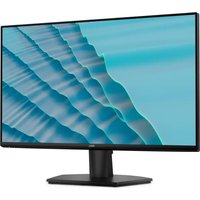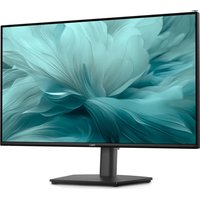
Pro 27 E2726HS - Moniteur DELL - Notice d'utilisation et mode d'emploi gratuit
Retrouvez gratuitement la notice de l'appareil Pro 27 E2726HS DELL au format PDF.


| Caractéristiques techniques | Détails |
|---|---|
| Taille de l'écran | 27 pouces |
| Résolution | 1920 x 1080 (Full HD) |
| Type de panneau | IPS |
| Temps de réponse | 5 ms (gris à gris) |
| Fréquence de rafraîchissement | 75 Hz |
| Connectivité | HDMI, DisplayPort, USB |
| Angle de vue | 178° horizontal et vertical |
| Luminosité | 300 cd/m² |
| Contraste | 1000:1 |
| Utilisation | Idéal pour le travail de bureau, le multimédia et les jeux occasionnels |
| Maintenance | Nettoyer l'écran avec un chiffon doux, éviter les produits chimiques agressifs |
| Sécurité | Conforme aux normes de sécurité CE et RoHS |
| Informations générales | Garantie de 3 ans, support technique disponible |
FOIRE AUX QUESTIONS - Pro 27 E2726HS DELL
Questions des utilisateurs sur Pro 27 E2726HS DELL
0 question sur cet appareil. Repondez a celles que vous connaissez ou posez la votre.
Poser une nouvelle question sur cet appareil
Téléchargez la notice de votre Moniteur au format PDF gratuitement ! Retrouvez votre notice Pro 27 E2726HS - DELL et reprennez votre appareil électronique en main. Sur cette page sont publiés tous les documents nécessaires à l'utilisation de votre appareil Pro 27 E2726HS de la marque DELL.
MODE D'EMPLOI Pro 27 E2726HS DELL
Moniteur Dell Pro 27 avec socle réglable E2726HS
Manuel d'entretien simplifié
Remarques, mises en garde et avertissements
i REMARQUE : Une REMARQUE indique des informations importantes qui vous aideront à mieux utiliser votre produit.
△ MISE EN GARDE : Une MISE EN GARDE indique un risque de dommage matériel ou de perte de données et vous indique comment éviter le problème.
⚠ AVERTISSEMENT : UN AVERTISSEMENT indique un risque de dommage matériel, de blessure corporelle ou de mort.
Table des matières
Instructions de sécurité....4
Avant de travailler dans votre moniteur....5
Après avoir travaillé dans votre moniteur .... 5
Vues du moniteur E2726HS....6
Vue de face 6
Vue de derrière 7
Vue de côté 7
Vue de dessous 8
Principaux composants du moniteur E2726HS 9
Diagramme de connectivité du câblage 10
Connexion de votre moniteur....11
Branchement du câble DisplayPort (facultatif)....11
Branchement du câble HDMI 11
Connexion du câble VGA (facultatif) 12
Démontage et remontage 13
Outils recommandés....13
Liste des vis 13
Socle 14
Retrait du socle 14
Installation du socle 15
Couvercle arrière....16
Retrait du couvercle arrière 16
Installation du couvercle arrière 17
Haut-parleurs 18
Retrait des haut-parleurs 18
Installation des haut-parleurs 19
Carte LED....20
Retrait de la carte LED 20
Installation de la carte LED 21
Carte du clavier 22
Retrait de la carte du clavier 22
Installation de la carte du clavier 23
Châssis principal....24
Retrait du châssis principal 24
Installation du châssis principal 25
Carte principale....26
Retrait de la carte principale 26
Installation de la carte principale 27
Dépannage 28
Autotest....28
Diagnostic intégré....29
Problèmes courants .... 30
Contacter Dell....32
Historique des révisions ....33
Instructions de sécurité
Respectez les consignes de sécurité suivantes pour protéger votre moniteur contre d'éventuels dommages et pour assurer votre sécurité personnelle. Sauf indication contraire, chaque procédure décrite dans ce document suppose que vous avez lu les informations de sécurité fournies avec votre moniteur.
RemarQUE : Avant d'utiliser le moniteur, lisez les informations de sécurité fournies avec votre moniteur et imprimées sur le produit. Conservez la documentation dans un endroit sûr pour pouvoir la consulter ultérieurement.
△ MISE EN GARDE : L'écoute de sons à un volume élevé au moyen d'un casque (sur un moniteur qui le prend en charge) peut avoir un effet à long terme sur votre audition.
AVERTISSEMENT : L'utilisation de commandes, de réglages ou de procédures autres que ceux spécifiés dans cette documentation peut entraîner une exposition à des chocs, des risques d'origine électrique ou des risques d'origine mécanique.
- Placez le moniteur sur une surface solide et manipulez-le avec précaution.
• L'écran est fragile et peut être endommagé par une chute ou un contact avec un objet pointu.
• Assurez-vous que votre moniteur est compatible avec l'alimentation en courant alternatif disponible dans votre région.
- Gardez le moniteur à température ambiante. Des conditions de froid ou de chaleur excessives peuvent avoir un effet néfaste sur les cristaux liquides de l'écran.
- Branchez le cordon d'alimentation du moniteur sur une prise murale proche et accessible. Voir Connexion de votre moniteur.
- Ne placez pas ni n'utilisez le moniteur sur une surface mouillée ou à proximité de l'eau.
- Ne soumettez pas le moniteur à des vibrations importantes ou à des chocs violents. Par exemple, ne placez pas le moniteur dans le coffre d'une voiture.
• Débranchez le moniteur s'il doit rester inutilisé pendant une période prolongée.
• Pour éviter tout risque d'électrocution, n'essayez pas de retirer de couvercle ou de toucher l'intérieur du moniteur. - Lisez attentivement ces instructions. Conservez ce document pour toute référence ultérieure. Respectez tous les avertissements et toutes les instructions figurant sur le produit.
- Certains moniteurs peuvent être fixés au mur à l'aide d'un support VESA vendu séparément. Assurez-vous d'utiliser les spécifications VESA correctes, comme indiqué dans la section relative au montage mural du guide de l'utilisateur.
Pour plus d'informations sur les consignes de sécurité, consultez le document relatif aux informations sur la sécurité, l'environnement et la réglementation (SERI) fourni avec votre moniteur.
Avant de travailler dans votre moniteur
Étapes
- Enregistrez et fermez tous les fichiers ouverts et quittez toutes les applications en exécution.
- Éteignez votre moniteur.
- Débranchez votre moniteur et tous les appareils connectés de leurs prises électriques.
- Déconnectez tous les périphériques et appareils réseau connectés, tels que le clavier, la souris et la station d'accueil, de votre moniteur.
AVERTISSEMENT : Pour déconnecter un câble réseau, débranchez d'abord le câble de votre moniteur, puis le câble de l'appareil réseau. - Retirez la carte multimédia et le disque optique de votre moniteur, le cas échéant.
Après avoir travaillé dans votre moniteur
△ MISE EN GARDE : Si vous laissez des vis égarées ou desserrées à l'intérieur de votre moniteur, vous risquez de l'endommager gravement.
Étapes
- Remettez toutes les vis en place et assurez-vous qu'il ne reste plus de vis à l'intérieur du moniteur.
- Connectez les appareils externes, les périphériques ou les câbles que vous avez retirés avant de travailler sur votre moniteur.
- Remettez en place les cartes multimédias, les disques ou toute autre pièce que vous avez retirés avant de travailler sur votre moniteur.
- Branchez votre moniteur et tous les appareils connectés à leurs prises électriques.
- Allumez votre moniteur.
Vues du moniteur E2726HS Vue de face
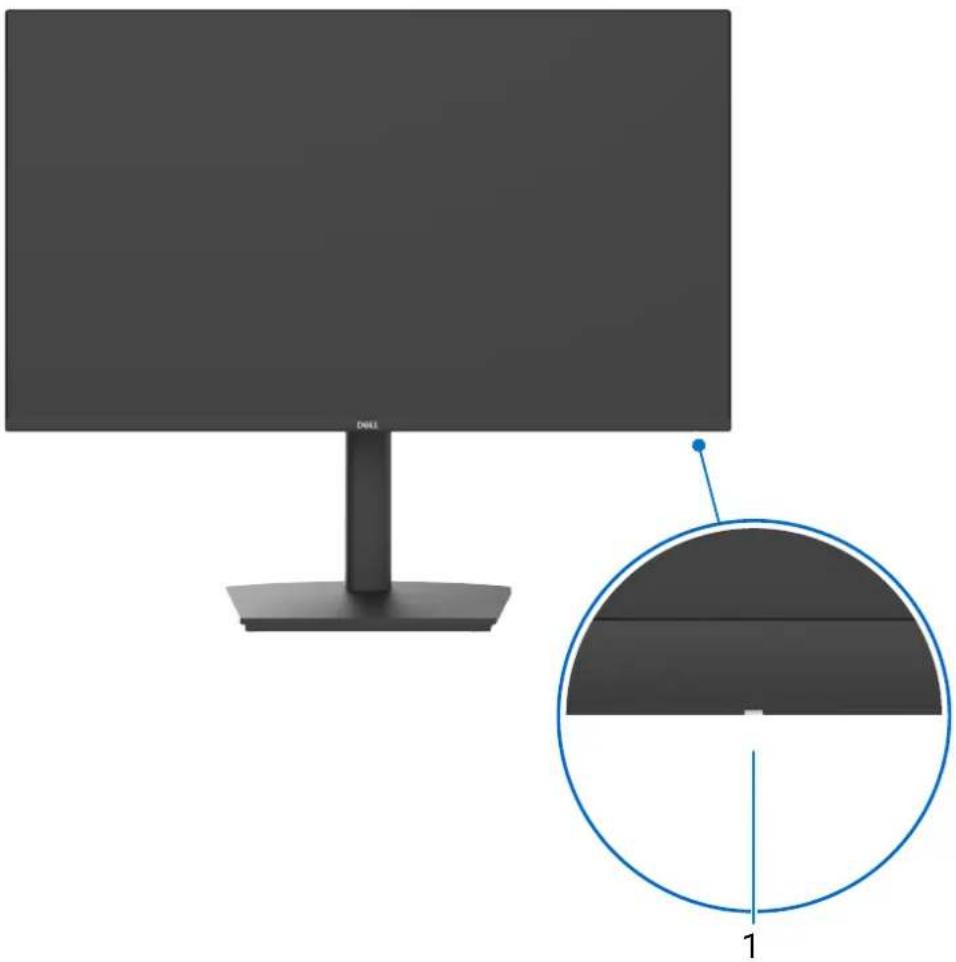
Figure 1. Vue de face
Tableau 1. Composants et descriptions.
| Étiquette Description Fonction | ||
| 1 | Voyant LED d'alimentation Un voyant blanc fixe indique que le moniteur est allumé et qu'il fonctionne.Un voyant blanc clignotant indique que le moniteur est en mode veille. | |
Vue de derrière
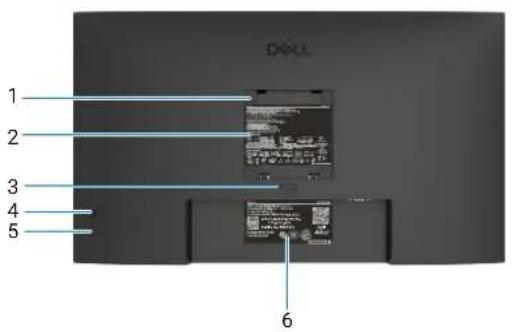
text_image
1 2 3 4 5 DALL 6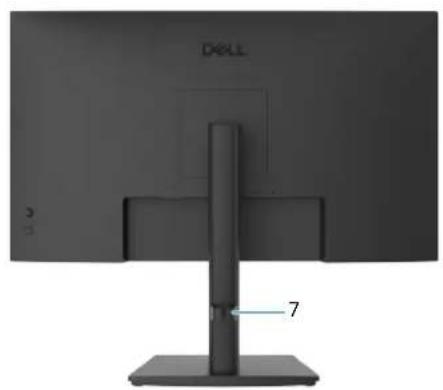
Figure 2. Vue de derrière
Tableau 2. Composants et descriptions.
| Étiquette Description Fonction | ||
| 1 | 4 trous de montage VESA (100 mm x 100 mm), derrière le couvercle VESA fixé | Fixez le moniteur au mur en utilisant un kit de support mural compatible VESA. |
| 2 | Étiquette d'informations réglementaires | Liste les certifications réglementaires. |
| 3 | Bouton de libération du socle Permet de détacher le socle du moniteur. | |
| 4 | Joystick Utilisez-le pour contrôler le menu de l'affichage à l'écran (OSD). | |
| 5 Bouton d'alimentation Permet d'allumer ou éteindre le moniteur. | ||
| 6 | Étiquette réglementaire (indiquant le code QR MyDell, le numéro de série et l'étiquette de service) | Reportez-vous à cette étiquette si vous devez contacter l'assistance technique de Dell. L'étiquette de service est un identifiant alphanumérique unique qui permet aux techniciens du service Dell de connaître les spécifications de votre moniteur et d'accéder aux informations de garantie. |
| 7 | Guide de rangement des câbles | Permet de ranger les câbles. |
Vue de côté
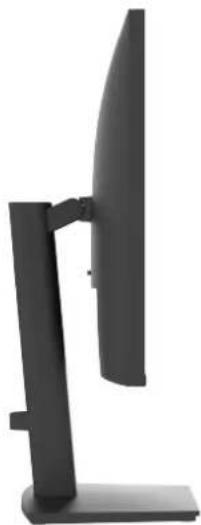
Figure 3. Vue de côté
Vue de dessous
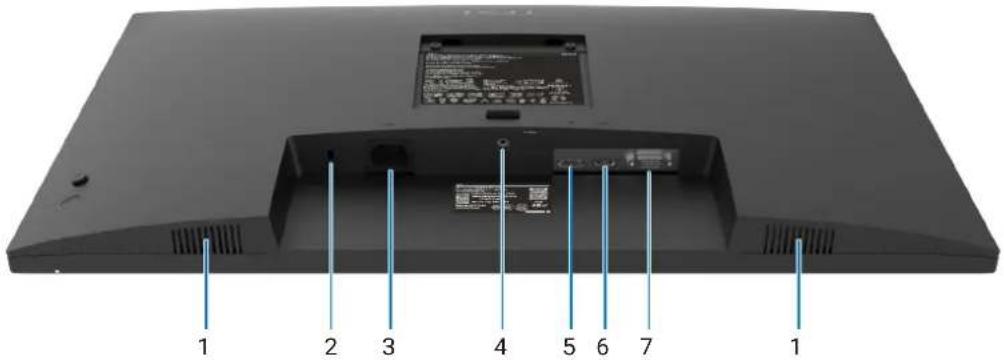
text_image
1 2 3 4 5 6 7 1Figure 4. Vue de dessous
Tableau 3. Composants et descriptions.
| Étiquette Description Fonction | ||
| 1 Haut-parleurs intégrés | Reproduit le son. | |
| 2 | Fente de verrouillage de sécurité(basée sur la fente de sécurité Kensington) | Fixe le moniteur à l'aide d'un verrou de câble de sécurité (vendu séparément). |
| 3 | Connecteur d'alimentation | Permet de brancher le cordon d'alimentation. |
| 4 Verrouillage du socle | Fixez le socle au moniteur à l'aide d'une vis M3x6 mm (vis non fournie). | |
| 5 | DisplayPort | Permet de brancher votre ordinateur à l'aide du câble DP. |
| 6 | HDMI Port HDMI | Permet de brancher votre ordinateur à l'aide du câble HDMI. |
| 7 Port VGA | Permet de brancher le câble VGA. | |
Principaux composants du moniteur E2726HS
L'image suivante montre les principaux composants du moniteur.
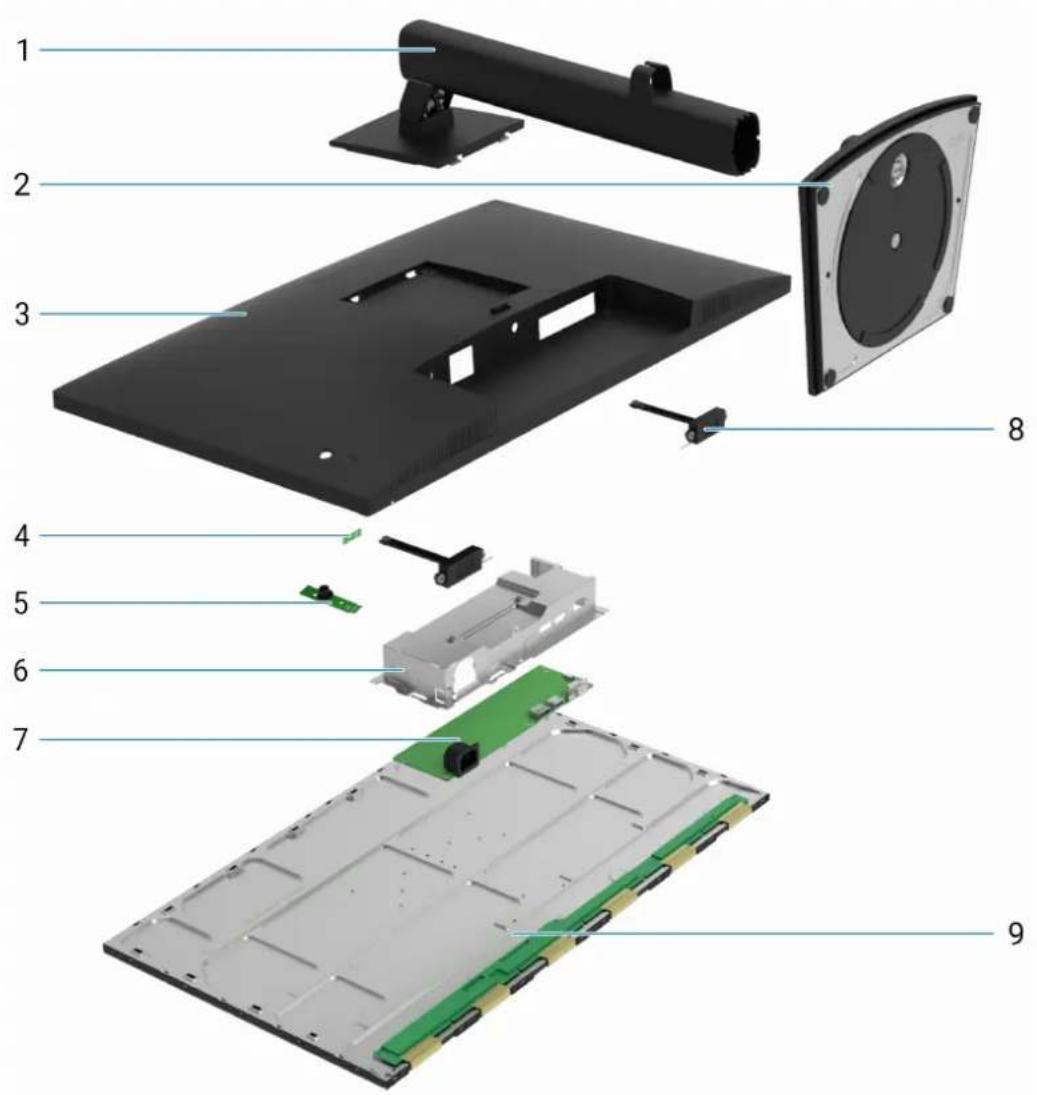
Figure 5. Principaux composants du moniteur E2726HS
Tableau 4. Composants principaux.
| Légende Description Légende Description | ||
| 1 Colonne du socle 6 Châssis principal | ||
| 2 Base du socle 7 Carte principale | ||
| 3 Couvercle arrière 8 Haut-parleur | ||
| 4 Carte LED 9 Panneau d'affichage | ||
| 5 Carte du clavier |
Diagramme de connectivité du câblage
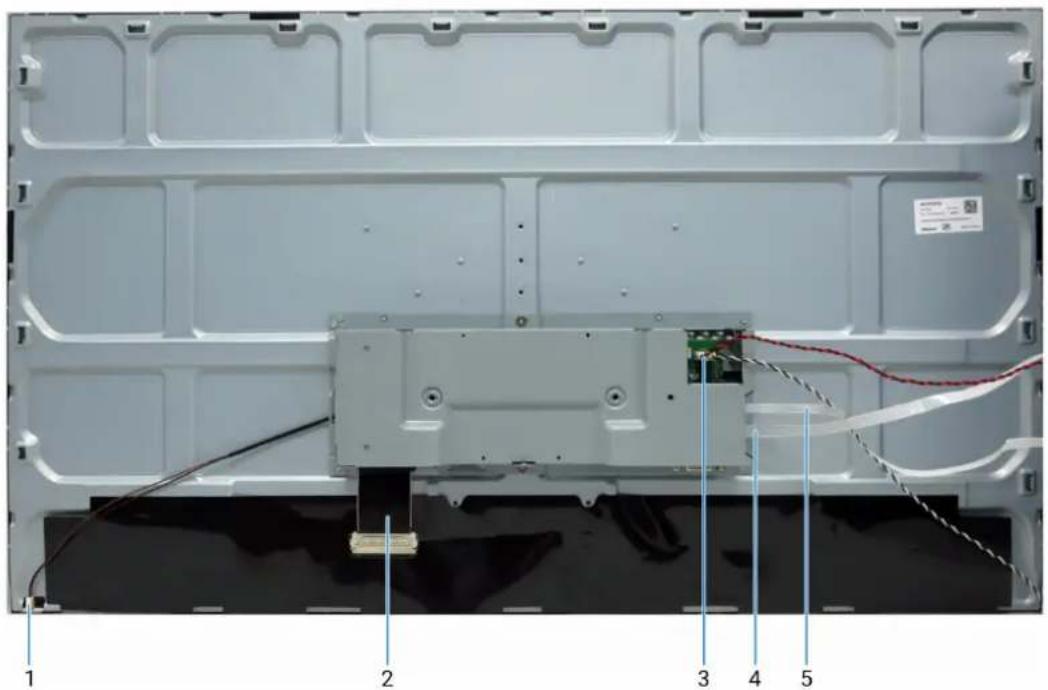
text_image
1 2 3 4 5Figure 6. Diagramme de connectivité du câblage
Tableau 5. Diagramme de connectivité du câblage.
| Légende Description | |
| 1 Câble de la barre lumineuse | |
| 2 Câble de signalisation différentielle à basse tension (LVDS) | |
| 3 Câble de haut-parleur | |
| 4 Câble du clavier | |
| 5 Câble de la carte LED | |
Connexion de votre moniteur
AVERTISSEMENT : Avant de commencer quelque procédure que ce soit de cette section, suivez les Instructions de sécurité.
AVERTISSEMENT : Pour votre sécurité, assurez-vous que la prise de courant avec mise à la terre sur laquelle vous branchez le cordon d'alimentation est accessible à l'opérateur et située aussi près que possible de l'appareil. Pour couper l'alimentation de l'équipement, débranchez le câble d'alimentation de la prise électrique en saisissant fermement la fiche. Ne tirez jamais sur le cordon.
REMARQUE : Les moniteurs Dell sont conçus pour fonctionner de manière optimale avec les câbles Dell fournis dans la boîte. Dell ne garantit pas la qualité et les performances vidéo si des câbles d'une marque autre que Dell sont utilisés.
i REMARQUE : Faites passer les câbles par la fente de passage de câbles avant de les brancher.
REMARQUE : Ne branchez pas tous les câbles à l'ordinateur en même temps.
i REMARQUE : Les images ne sont données qu'à titre d'illustration. L'apparence de l'ordinateur peut varier.
Pour connecter votre moniteur à l'ordinateur :
- Éteignez votre ordinateur et débranchez son câble d'alimentation.
- Branchez le câble HDMI, DisplayPort (facultatif), VGA (facultatif) de votre moniteur à l'ordinateur.
- Branchez le câble d'alimentation au moniteur et à la prise murale.
- Allumez votre moniteur.
- Sélectionnez la source d'entrée correcte dans le menu de l'affichage à l'écran (OSD) de votre moniteur, puis allumez votre ordinateur.
Branchement du câble DisplayPort (facultatif)
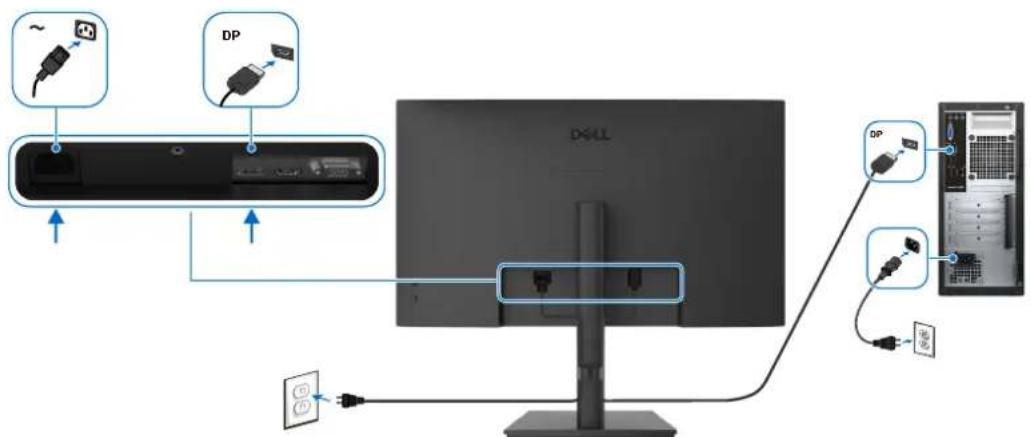
Figure 7. Branchement du câble DisplayPort
Branchement du câble HDMI
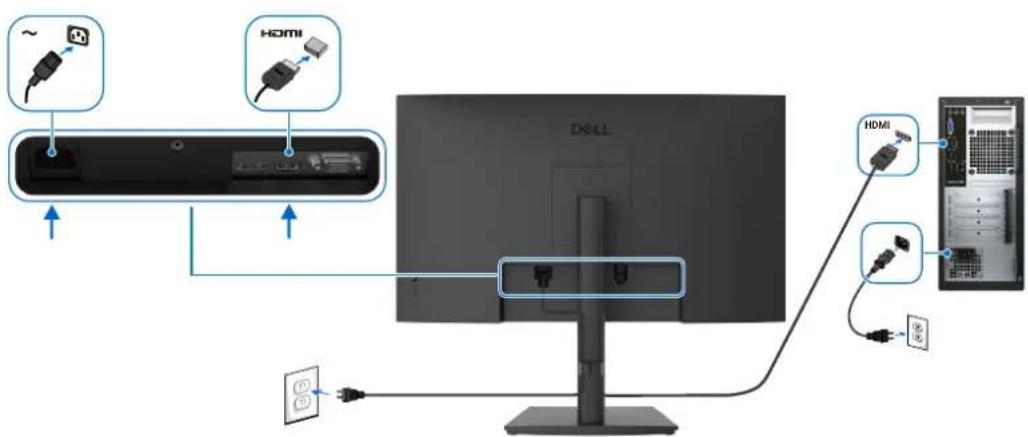
Figure 8. Branchement du câble HDMI
Connexion du câble VGA (facultatif)
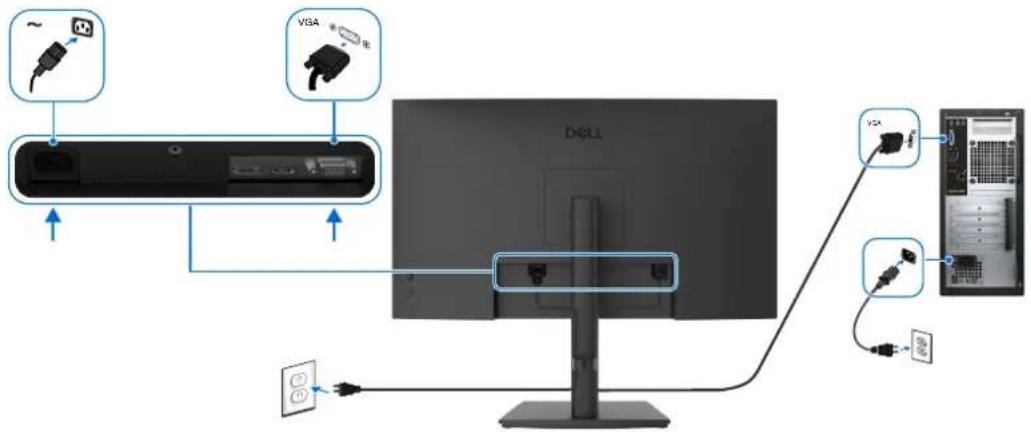
Figure 9. Branchement du câble VGA
Démontage et remontage
△ MISE EN GARDE : Les informations contenues dans cette section sont destinées aux techniciens de maintenance agréés de la région EMEA. Dell interdit aux utilisateurs de démonter le moniteur, et tout dommage causé par un service non autorisé ne sera pas couvert par la garantie.
Outils recommandés
Description des outils :
• Tournevis cruciforme n° 0
• Tournevis cruciforme n° 2
• Tournevis à douille 5 mm
- Canif
Liste des vis
① REMARQUE : Lorsque vous retirez des vis d'un composant, il est recommandé de noter le type de vis, le nombre de vis, puis de les placer dans une boîte de rangement pour vis. Cela permet de s'assurer que le bon nombre de vis et le bon type de vis sont récupérés lors du remplacement du composant.
RemarQUE : Certains moniteurs comportent des surfaces magnétiques. Veillez à ce que les vis ne restent pas attachées à ces surfaces lorsque vous remplacez un composant.
① REMARQUE : La couleur des vis dépend de la configuration commandée.
Tableau 6. Composants et descriptions.
| Composant Type de vis Quantité Image de la vis | ||
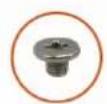
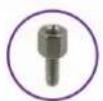
| Couvercle arrière | M4x10 4 |  |
| Carte du clavier | M2x3,3 2 |  |
| Châssis principal | M3x3 2 |  |
| Carte principale | M3x6 3 |  |
| Fil de terre de la carte principale | M4x8 1 |  |
| Connecteur VGA | M3x8 2 |  |
Socle
Retrait du socle
Conditions préalables
- Suivez la procédure décrite à la section Avant de travailler dans votre moniteur.
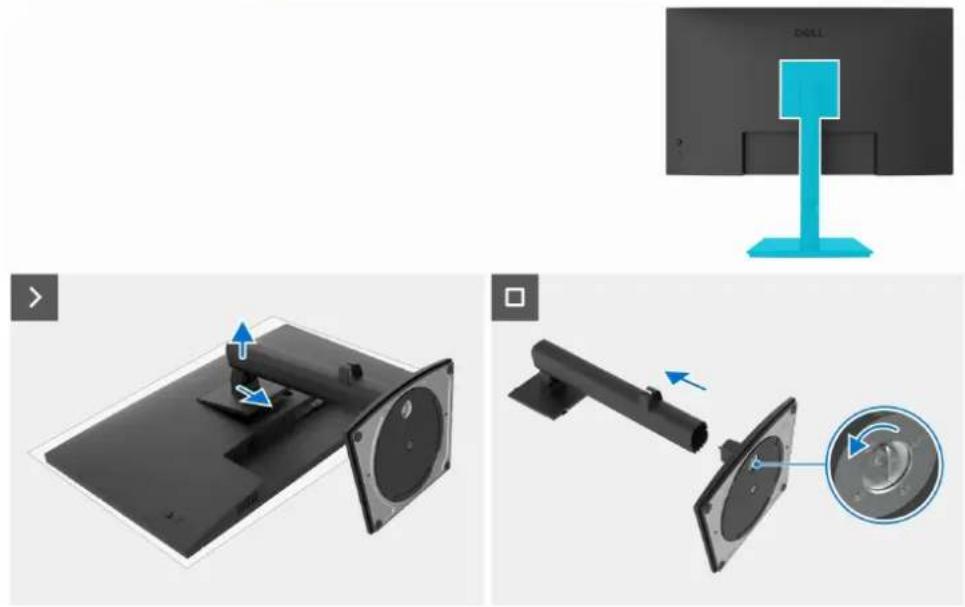
Figure 10. Retrait du socle
Étapes
- Placez le moniteur sur un chiffon doux ou un coussin sur le bureau.
- Appuyez sur le bouton de libération du socle et maintenez-le enfoncé.
- Soulevez le socle et séparez-le du moniteur.
- Ouvrez la poignée filetée au bas de la base du socle et tournez-la dans le sens antihoraire pour déverrouiller la colonne de la base.
- Retirez la colonne du socle de la base du socle.
Installation du socle
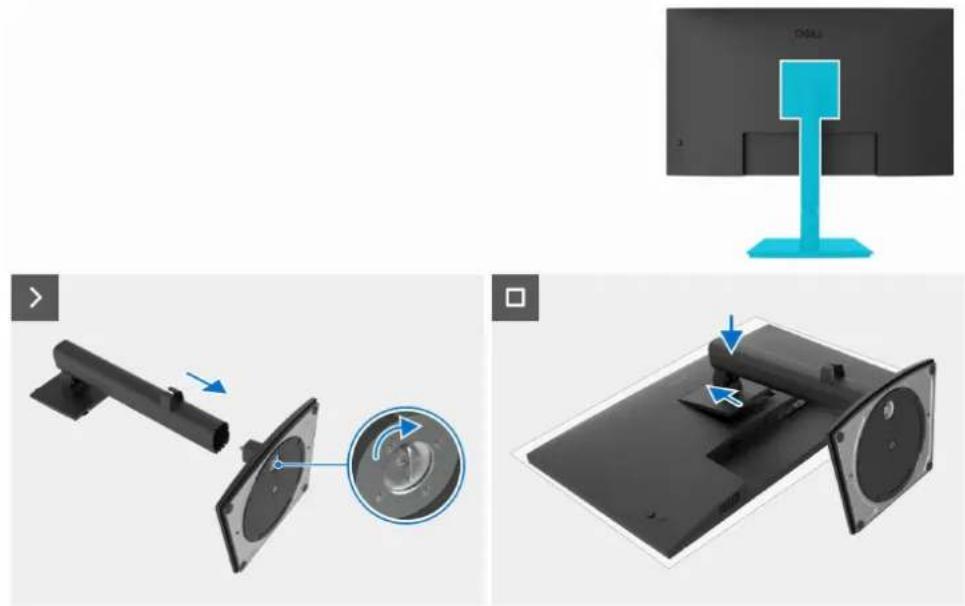
- Alignez les onglets de la base du socle sur les fentes de la colonne du socle.
- Insérez fermement la colonne du socle dans la base du socle.
- Ouvrez la poignée de vis située en bas de la base du socle, puis tournez-la dans le sens horaire pour serrer fermement la vis Fermez la poignée filetée.
- Placez le moniteur sur un chiffon doux ou un coussin près du bord du bureau.
- Alignez le support de l'ensemble socle sur la tête du moniteur.
- Insérez le support de l'ensemble socle dans le moniteur jusqu'à ce qu'il se verrouille en position.
Prochaines étapes
- Suivez la procédure décrite à la section Après avoir travaillé dans votre moniteur.
Couvercle arrière
Retrait du couvercle arrière
Conditions préalables
- Suivez la procédure décrite à la section Avant de travailler dans votre moniteur.
- Retirez le socle.
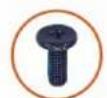
4x
M4×10
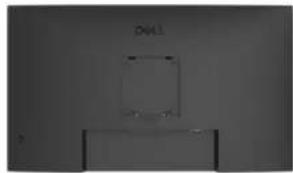
Figure 12. Retrait du couvercle arrière
Étapes
- Retirez quatre vis (M4x10) pour libérer le couvercle arrière.
- À l'aide des deux mains, dégagez délicatement le couvercle arrière en commençant par le haut, puis passez aux côtés gauche et droit.
- Soulevez partiellement le couvercle arrière à partir du bord inférieur.
- Débranchez le câble du clavier, le câble de la carte LED et le câble de haut-parleur des connecteurs sur la carte principale.
- Retirez le couvercle arrière de l'ensemble du panneau d'affichage.
Installation du couvercle arrière
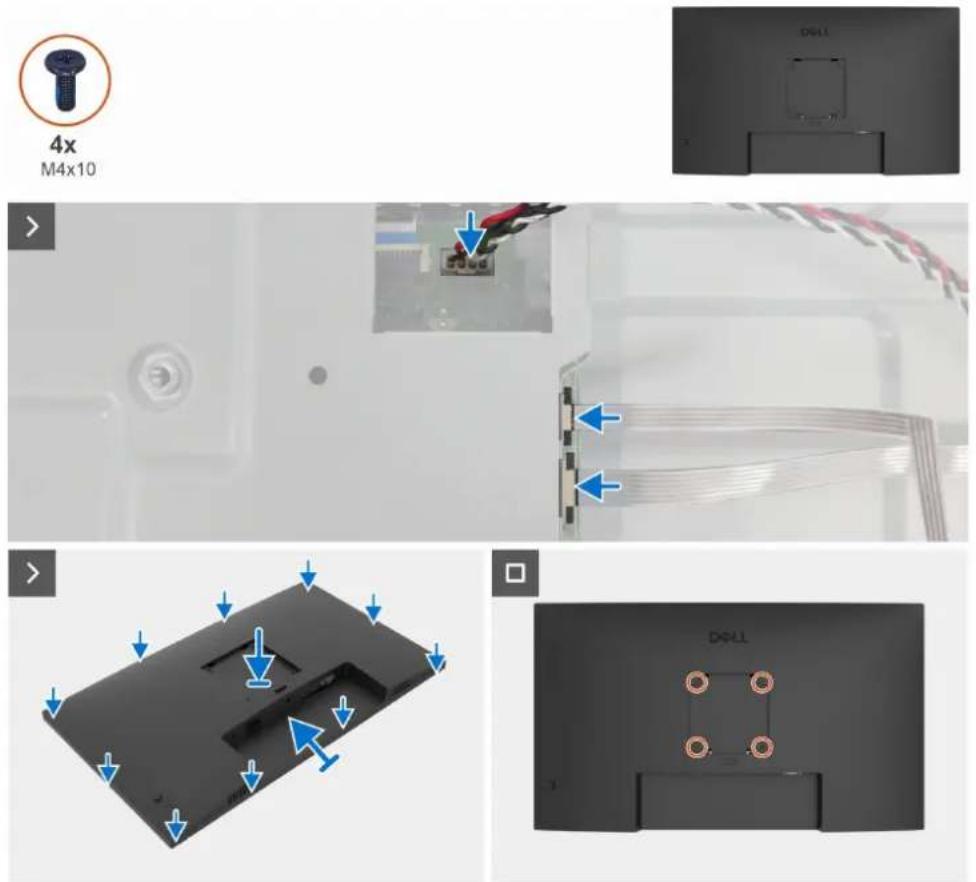
Figure 13. Installation du couvercle arrière
Étapes
- Branchez le câble de haut-parleur, le câble de la carte LED et le câble du clavier aux connecteurs de la carte principale.
- Alignez le couvercle arrière sur le châssis principal, puis appuyez sur les côtés pour mettre le couvercle arrière en place.
- Replacez les quatre vis (M4x10) pour fixer le couvercle arrière au moniteur.
Prochaines étapes
- Installez le socle.
- Suivez la procédure décrite à la section Après avoir travaillé dans votre moniteur.
Haut-parleurs
Retrait des haut-parleurs
Conditions préalables
- Suivez la procédure décrite à la section Avant de travailler dans votre moniteur.
- Retirez le socle.
- Retirez le couvercle arrière.
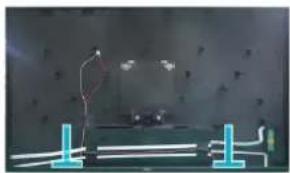
Figure 14. Retrait des haut-parleurs
Étapes
- Décollez les trois bandes adhésives sur le câble des haut-parleurs.
- Retirez les deux haut-parleurs des goupilles de fixation du couvercle arrière.
Installation des haut-parleurs
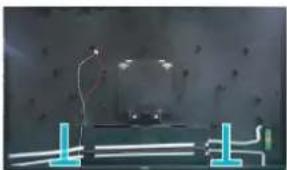
Figure 15. Installation des haut-parleurs
Étapes
- Alignez les trous des deux haut-parleurs sur les goupilles de fixation du couvercle arrière, puis posez-le.
- Recollez les trois rubans adhésifs qui fixent le câble de haut-parleur au couvercle arrière.
Prochaines étapes
- Installez le couvercle arrière.
- Installez le socle.
- Suivez la procédure décrite à la section Après avoir travaillé dans votre moniteur.
Carte LED
Retrait de la carte LED
Conditions préalables
- Suivez la procédure décrite à la section Avant de travailler dans votre moniteur.
- Retirez le socle.
- Retirez le couvercle arrière.
- Retirez les haut-parleurs.
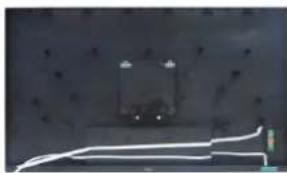
Figure 16. Retrait de la carte LED
Étapes
- Décollez le ruban adhésif double face qui fixe le câble de la carte LED au couvercle arrière.
- Décollez la bande Mylar de la carte LED.
- Retirez la carte LED des broches du couvercle arrière.
Installation de la carte LED
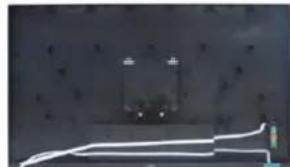
Figure 17. Installation de la carte LED
Étapes
- Alignez les trous de la carte LED sur les broches du couvercle arrière, puis insérez-la dans la fente.
- Recollez la bande de Mylar pour couvrir la carte LED.
- Recollez le ruban adhésif double face qui fixe le câble de la carte LED au couvercle arrière.
Prochaines étapes
- Installez les haut-parleurs.
- Installez le couvercle arrière.
- Installez le socle.
- Suivez la procédure décrite à la section Après avoir travaillé dans votre moniteur.
Carte du clavier
Retrait de la carte du clavier
Conditions préalables
- Suivez la procédure décrite à la section Avant de travailler dans votre moniteur.
- Retirez le socle.
- Retirez le couvercle arrière.
- Retirez les haut-parleurs.
- Retirez la carte LED.
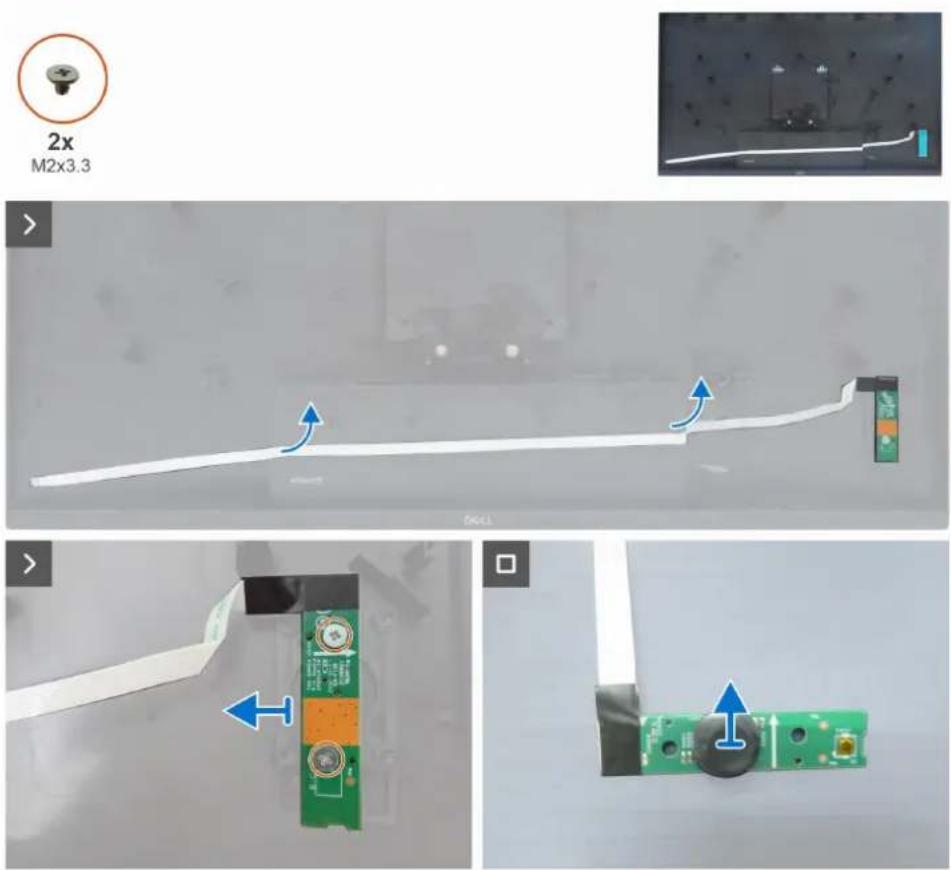
Figure 18. Retrait de la carte du clavier
Étapes
- Décollez le ruban adhésif double face qui fixe le câble du clavier au couvercle arrière.
- Retirez les deux vis (M2x3,3) qui fixent la carte du clavier au couvercle arrière.
- Retirez la carte du clavier des broches du couvercle arrière.
- Retirez la touche du joystick de la carte du clavier.
Installation de la carte du clavier
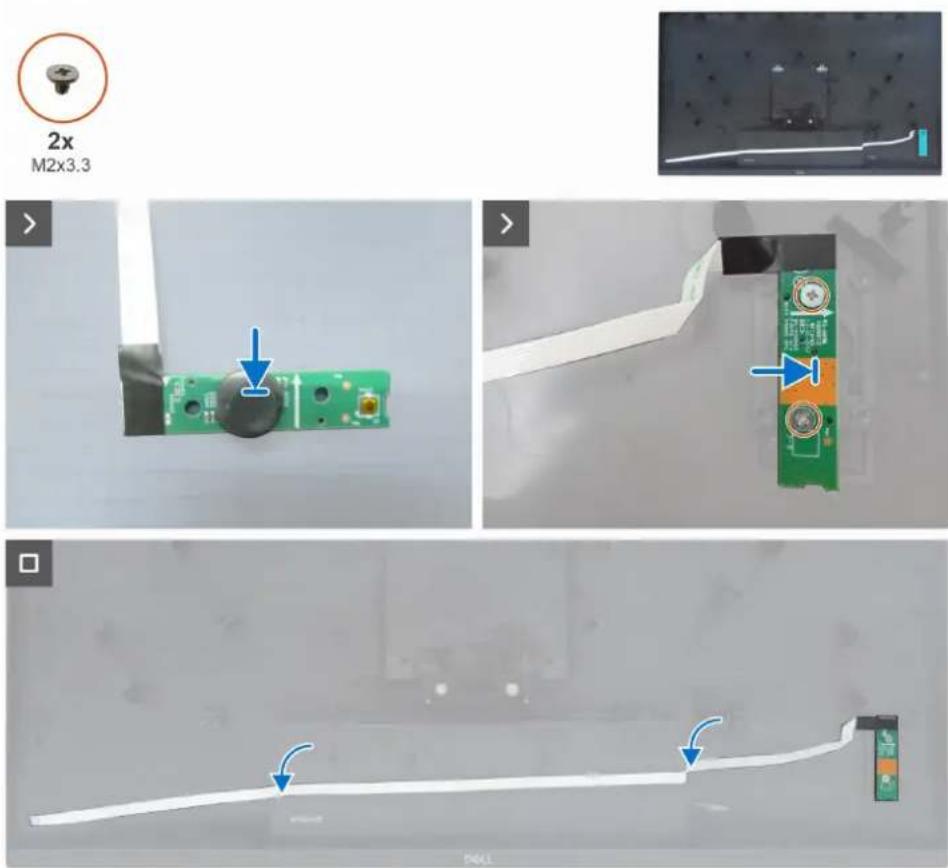
Figure 19. Installation de la carte du clavier
Étapes
- Remettez en place la touche du joystick sur la carte du clavier.
- Alignez les trous de la carte du clavier sur les trous de vis du couvercle arrière, puis posez-le.
- Remettez en place les deux vis (M2x3,3) qui fixent la carte du clavier au couvercle arrière.
- Recollez le ruban adhésif double face qui fixe le câble du clavier au couvercle arrière.
Prochaines étapes
- Installez la carte LED.
- Installez les haut-parleurs.
- Installez le couvercle arrière.
- Installez le socle.
- Suivez la procédure décrite à la section Après avoir travaillé dans votre moniteur.
Châssis principal
Retrait du châssis principal
Conditions préalables
- Suivez la procédure décrite à la section Avant de travailler dans votre moniteur.
- Retirez le socle.
- Retirez le couvercle arrière.
- Retirez les haut-parleurs.
- Retirez la carte LED.
- Retirez la carte du clavier.
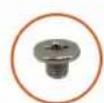
2x M3x3
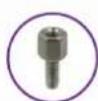
2x M3x8
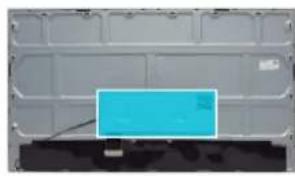
Figure 20. Retrait du châssis principal
Étapes
- Décollez les bandes en acétate et déconnectez le câble de la barre lumineuse du connecteur sur le panneau d'affichage.
- Décollez les deux feuilles d'aluminium du connecteur LVDS et du châssis principal.
- Retirez les deux vis (M3x3) qui fixent le châssis principal au panneau d'affichage.
- Retirez les deux vis (M3x8) qui fixent le connecteur VGA au châssis principal.
- Débranchez le câble LVDS du connecteur sur le panneau d'affichage.
- Soulevez et retirez le châssis principal du panneau d'affichage.
Installation du châssis principal
2x M3x3
2x
M3x8
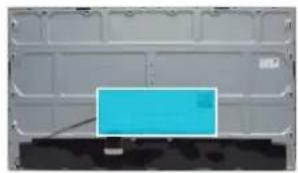
Figure 21. Installation du châssis principal
Étapes
- Alignez les trous du châssis principal sur les trous de vis du panneau d'affichage, et posez-le.
- Remettez en place les deux vis (M3x8) pour fixer le connecteur VGA.
- Remettez en place les deux vis (M3x3) qui fixent le châssis principal au panneau d'affichage.
- Branchez le câble LVDS au connecteur sur le panneau d'affichage.
-
Recollez la feuille d'aluminium pour couvrir le connecteur LVDS et le châssis principal.
-
Branchez le câble de la barre lumineuse au panneau d'affichage et collez les bandes en acétate sur le câble de la barre lumineuse.
Prochaines étapes
- Installez la carte du clavier.
- Installez la carte LED.
- Installez les haut-parleurs.
- Installez le couvercle arrière.
-
Installez le socle.
-
Suivez la procédure décrite à la section Après avoir travaillé dans votre moniteur.
Carte principale
Retrait de la carte principale
Conditions préalables
- Suivez la procédure décrite à la section Avant de travailler dans votre moniteur.
- Retirez le socle.
- Retirez le couvercle arrière.
- Retirez les haut-parleurs.
- Retirez la carte LED.
- Retirez la carte du clavier.
- Retirez le châssis principal.
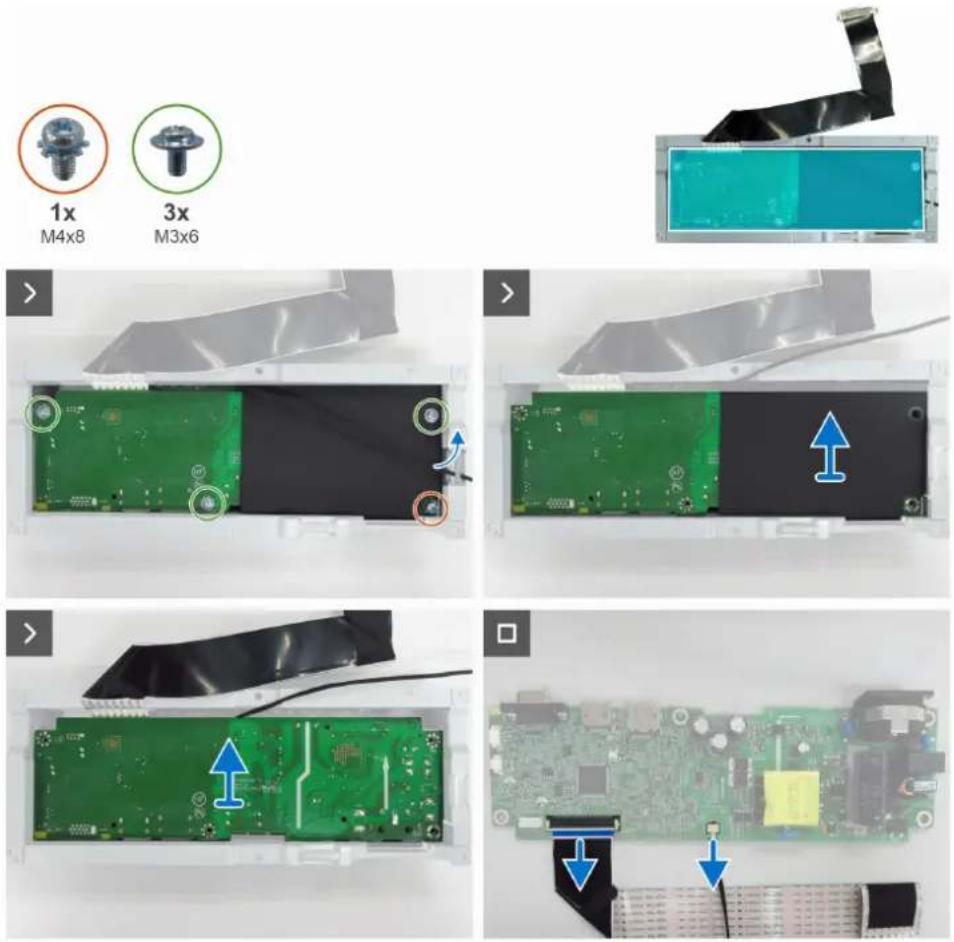
Figure 22. Retrait de la carte principale
Étapes
- Dégagez le câble de la barre lumineuse des guides-câbles sur le châssis principal.
- Retirez la vis (M4x8) et les trois vis (M3x6) qui fixent la feuille de Mylar et la carte principale au châssis principal.
- Retirez la feuille de Mylar de la fente du châssis principal.
- Retirez la carte principale du châssis principal.
- Débranchez le câble de la barre lumineuse et le câble LVDS des connecteurs sur la carte principale.
Installation de la carte principale
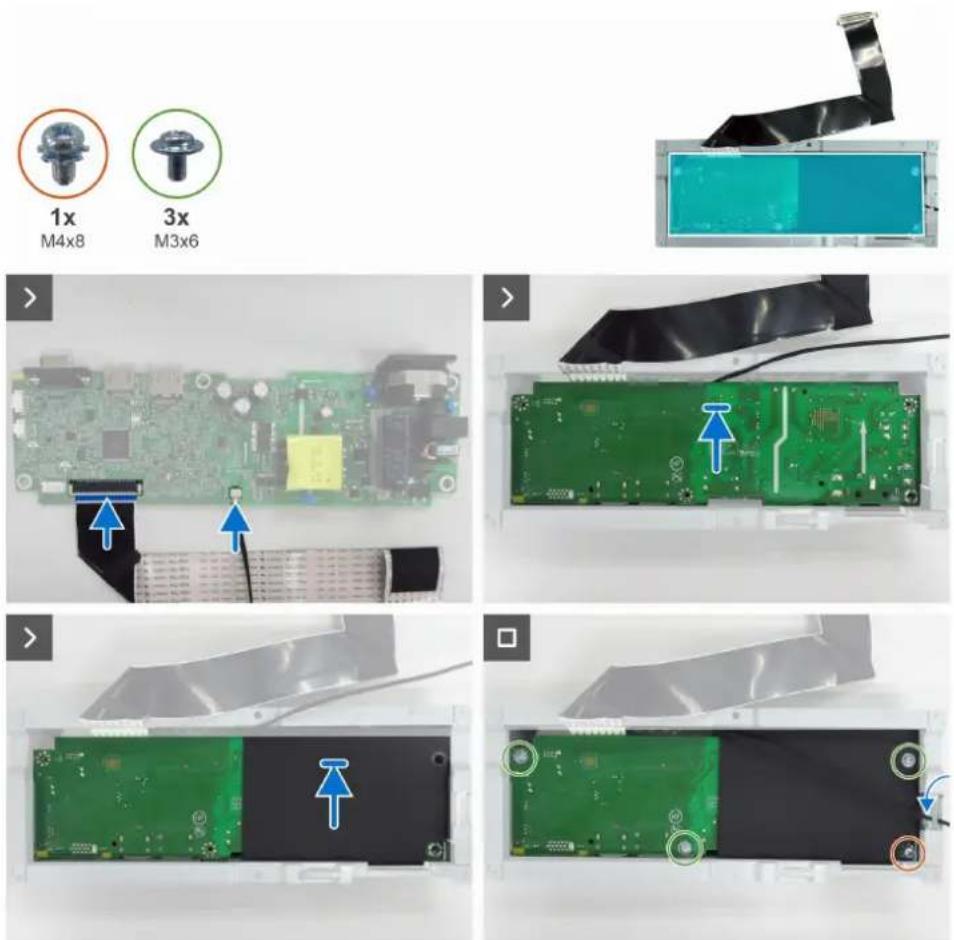
Figure 23. Installation de la carte principale
Étapes
- Branchez le câble LVDS et le câble de la barre lumineuse aux connecteurs de la carte principale.
- Alignez les trous de vis de la carte principale sur les trous de vis du châssis principal, puis posez-le.
- Insérez la feuille de Mylar dans la fente du châssis principal.
- Remettez en place les trois vis (M3x6) et la vis (M4x8) qui fixent la carte principale au châssis principal.
- Faites passer le câble de la barre lumineuse à travers les guides-câbles sur le châssis principal.
Prochaines étapes
- Installez le châssis principal.
- Installez la carte du clavier.
- Installez la carte LED.
- Installez les haut-parleurs.
- Installez le couvercle arrière.
-
Installez le socle.
-
Suivez la procédure décrite à la section Après avoir travaillé dans votre moniteur.
Dépannage
△ AVERTISSEMENT : Avant de commencer quelque procédure que ce soit de cette section, suivez les Instructions de sécurité.
Autotest
Votre moniteur prévoit une fonction d'autotest qui vous permet de vérifier si votre moniteur fonctionne correctement. Si votre moniteur et votre ordinateur sont correctement connectés, mais que l'écran du moniteur reste sombre, effectuez l'autotest du moniteur en suivant les étapes suivantes :
- Éteignez votre ordinateur et votre moniteur.
- Débranchez le câble vidéo de l'ordinateur.
- Allumez le moniteur.
Si le moniteur ne peut pas détecter un signal vidéo et fonctionne correctement, une boîte de dialogue flottante devrait apparaître à l'écran (sur un fond noir). En mode autotest, le voyant LED d'alimentation reste allumé en blanc. De plus, en fonction de l'entrée sélectionnée, l'une de fenêtres de dialogue illustrées ci-après défilera continuellement à l'écran.

text_image
Pas de Câble HDMI L'écran passera en mode veille dans 4 minutes. www.dell.com/support/E2726HSFigure 24. Message d'avertissement de câble HDMI débranché
- Cette boîte de dialogue apparaît également en fonctionnement normal si le câble vidéo est débranché ou endommagé.
- Éteignez votre moniteur et rebranchez le câble vidéo, puis rallumez votre ordinateur et le moniteur.
Si l'écran de votre moniteur reste noir après avoir effectué les étapes ci-dessus, cela signifie que le moniteur fonctionne correctement. Vérifiez le contrôleur vidéo et l'ordinateur.
Diagnostic intégré
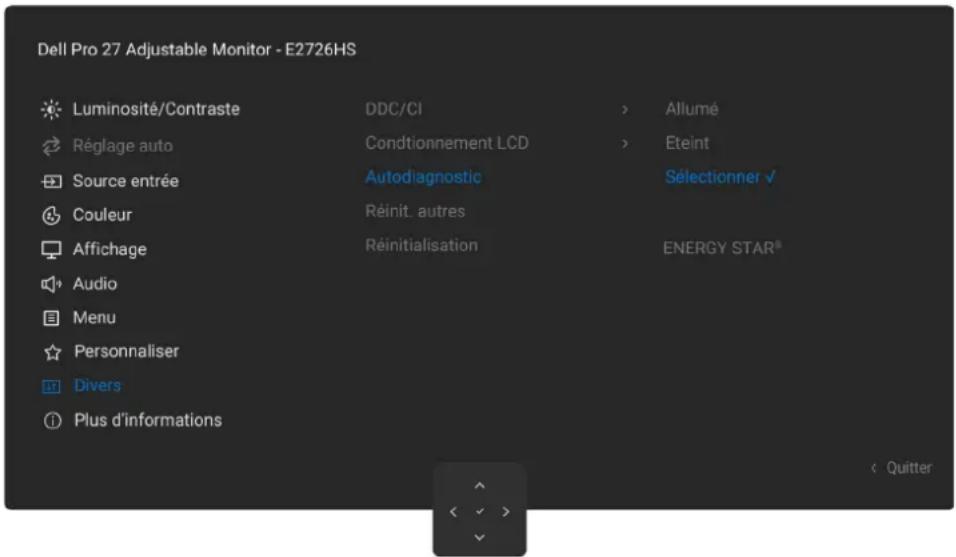
Votre moniteur comprend un outil de diagnostic intégré qui vous aide à déterminer si l'anomalie de l'écran est due à un problème du moniteur lui-même ou de votre ordinateur et de votre carte vidéo.
text_image
Dell Pro 27 Adjustable Monitor - E2726HS Luminosité/Contraste DDC/CI Allumé Réglage auto Conditionnement LCD Eteint Source entrée Autodiagnostic Sélectionner Couleur Réinit. autres Affichage Réinitialisation ENERGY STAR® Audio Menu Personnaliser Divers Plus d'informations < QuitterFigure 25. Diagnostic intégré
Pour exécuter l'outil de diagnostic intégré :
- Assurez-vous que l'écran est propre (surface de l'écran exempte de poussières).
- Sélectionnez les éléments de l'affichage à l'écran (OSD) Autodiagnostic dans la rubrique Autres.
- Appuyez sur le bouton du joystick pour commencer le diagnostic. Un écran gris est affiché.
- Vérifiez si l'écran présente des défauts ou des anomalies.
- Actionnez le joystick une fois de plus jusqu'à ce qu'un écran rouge s'affiche.
-
Vérifiez si l'écran présente des défauts ou des anomalies.
-
Répétez les étapes 5 et 6 jusqu'à ce que l'écran affiche les couleurs verte, bleue, noire et blanche. Notez toute anomalie ou tout défaut.
Le test est terminé quand un écran de texte est affiché. Pour sortir du diagnostic, il suffit d'actionner à nouveau le joystick.
Si aucune anomalie d'écran n'est détectée à l'aide de l'outil de diagnostic intégré, le moniteur fonctionne correctement. Vérifiez la carte vidéo et l'ordinateur.
Problèmes courants
Le tableau suivant contient des informations générales sur les problèmes courants que vous pourriez rencontrer avec le moniteur et les solutions possibles :

AVERTISSEMENT : Le cycle de fonctionnement du panneau LCD du moniteur est conçu pour 18 heures par jour, 7 jours par semaine. Une utilisation supérieure au cycle de service prévu peut entraîner une diminution prématurée de la luminance du rétroéclairage du panneau, ce qui pourrait ne pas être couvert par la garantie.
Tableau 7. Problèmes courants
| Symptômes courants Description du problème Solutions possibles | ||
| Aucune vidéo/Voyant LED d'alimentation éteint | Aucune image | Assurez-vous que le câble vidéo branchant le moniteur et l'ordinateur est correctement branché et fixé.Vérifiez que la prise électrique utilisée fonctionne correctement en branchant un autre appareil électrique dessus.Assurez-vous d'avoir correctement appuyé sur le bouton d'alimentation.Assurez-vous que la source d'entrée correcte est sélectionnée dans le menu Source d'entrée. |
| Aucun signal vidéo/LED d'alimentation allumée | Pas d'image ou pas de luminosité | Augmentez les réglages de luminosité et de contraste à l'aide de l'affichage à l'écran (OSD).Effectuer la vérification de la fonction d'autotest du moniteur.Vérifiez que les broches du connecteur du câble vidéo ne sont pas tordues ni cassées.Exécutez lesdiagnostics intégrés.Assurez-vous que la source d'entrée correcte est sélectionnée dans le menu Source d'entrée. |
| Pixels manquants L'écran LCD présente des points | Éteignez et rallumez l'écran.Les pixels qui sont éteints d'une manière permanente sont un défaut naturel de la technologie LCD.Pour plus d'informations sur la Politique de qualité et en matière de pixels des moniteurs Dell, consultez leGuide relatif aux pixels des écrans Dell. | |
| Pixels allumés en permanence | L'écran LCD comporte des points lumineux | Éteignez et rallumez l'écran.Les pixels qui sont éteints d'une manière permanente sont un défaut naturel de la technologie LCD.Pour plus d'informations sur la Politique de qualité et en matière de pixels des moniteurs Dell, consultez leGuide relatif aux pixels des écrans Dell. |
| Problèmes de luminosité | Image trop terne ou trop lumineuse | Réinitialisez le moniteur aux paramètres d'usine.Ajustez les réglages de luminosité et de contraste à l'aide de l'affichage à l'écran (OSD). |
| Problèmes liés à la sécurité | Signes visibles de fumée ou d'étincelles | N'effectuez aucun dépannage.Contactez immédiatement Dell. |
| Problèmes intermittents | Dysfonctionnements du moniteur en marche et à l'arrêt | Vérifiez que la connexion du câble vidéo entre l'ordinateur et le moniteur est correctement faite.Réinitialisez le moniteur aux paramètres d'usine.Utilisez la fonction d'autotest du moniteur pour déterminer si le problème intermittent se produit en mode autotest. |
| Couleur manquante Couleur absente de l'image | Effectuez undiagnostic intégrédu moniteur.Vérifiez que la connexion du câble vidéo entre l'ordinateur et le moniteur est correctement faite.Vérifiez que les broches du connecteur du câble vidéo ne sont pas tordues ni cassées. | |
| Mauvaise couleur La couleur de l'image est incorrecte | Essayez les différentsModes préréglésdans les paramètresCouleurde l'affichage à l'écran (OSD).Ajustez la valeur R/V/B sousCouleur personnaliséedans le menu Couleur de l'affichage à l'écran (OSD).Changez leFormat des couleurs d'entréesurRVBou YCbCrdans les paramètres de couleur de l'affichage à l'écran (OSD).Exécutez lesdiagnostics intégrés. | |
| Rémanence d'une image statique laissée sur le moniteur pendant une période prolongée | Une légère ombre de l'image statique affichée apparaît à l'écran | Réglez l'écran pour qu'il s'éteigne après quelques minutes d'inactivité. Ces paramètres peuvent être ajustés dans les options d'alimentation de Windows ou dans les paramètres d'économie d'énergie de Mac.Vous pouvez également utiliser un économiseur d'écran à changement dynamique. |
| L'image de l'écran est trop petite | L'image est centrée à l'écran, mais ne remplit pas toute la zone d'affichage | Vérifiez le paramètre Rapport d'aspect dans le menu Affichage de l'affichage à l'écran (OSD).Réinitialisez l'affichage aux paramètres d'usine. |
| Impossible de régler le moniteur à l'aide du joystick situé à l'arrière du moniteur | L'affichage à l'écran (OSD) n'apparaît pas | Éteignez le moniteur, débranchez le câble d'alimentation du moniteur, rebranchez-le, puis rallumez le moniteur.Vérifiez si le menu de l'affichage à l'écran (OSD) est verrouillé. Si c'est le cas, déplacez et maintenez les touches de navigation du joystick Haut,Bas, Gauche ou Droite pendant 4 secondes pour le déverrouiller. |
| Pas de signal d'entrée lorsque les commandes utilisateur sont activées | Aucune image ; le voyant LED est allumé en blanc | Vérifiez la source du signal. Assurez-vous que l'ordinateur n'est pas en mode économie d'énergie en déplaçant la souris ou en appuyant sur n'importe quelle touche du clavier.Assurez-vous que le câble vidéo est correctement branché. Si nécessaire, débranchez et rebranchez le câble pour confirmer que le branchement est correct.Redémarrez l'ordinateur ou le lecteur vidéo. |
| L'image ne remplit pas tout l'écran | L'image ne peut pas remplir la hauteur ou la largeur de l'écran | À cause des différents formats vidéo (rapport d'aspect) des DVD, le moniteur peut afficher l'image en plein écran.Exécutez les diagnostics intégrés. |
Contacter Dell
Pour contacter Dell pour des questions commerciales, d'assistance technique ou de service client, reportez-vous à la section Contacter l'assistance sur le site de l'assistance Dell.
i REMARQUE : La disponibilité varie selon le pays ou la région et le produit, et certains services peuvent ne pas être disponibles dans votre pays ou région.
REMARQUE : Si vous ne disposez pas d'une connexion Internet active, vous pouvez trouver les informations de contact sur votre facture d'achat, votre bordereau d'expédition, votre facture ou le catalogue des produits Dell.
Historique des révisions
Le tableau suivant fournit l'historique des révisions de ce document :
Tableau 8. Historique des révisions
| Révision Date Description | |
| A00 Novembre 2025 Date de publication originale. |