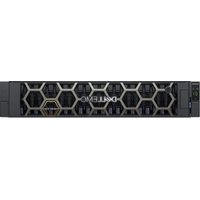
PowerVault ME424 - Baie de disques DELL - Notice d'utilisation et mode d'emploi gratuit
Retrouvez gratuitement la notice de l'appareil PowerVault ME424 DELL au format PDF.


| Caractéristiques techniques | Baie de disques DELL PowerVault ME424, capacité de stockage évolutive, supporte jusqu'à 24 disques SAS/SATA de 2,5 pouces. |
|---|---|
| Utilisation | Conçue pour les environnements de stockage en réseau, idéale pour la virtualisation et les applications critiques. |
| Maintenance et réparation | Accès facile aux composants internes pour le remplacement des disques et la maintenance préventive. |
| Sécurité | Fonctionnalités de sécurité avancées, y compris le chiffrement des données et les contrôles d'accès basés sur les rôles. |
| Informations générales | Compatible avec les serveurs DELL et autres systèmes, garantie limitée, support technique disponible. |
FOIRE AUX QUESTIONS - PowerVault ME424 DELL
Questions des utilisateurs sur PowerVault ME424 DELL
0 question sur cet appareil. Repondez a celles que vous connaissez ou posez la votre.
Poser une nouvelle question sur cet appareil
Téléchargez la notice de votre Baie de disques au format PDF gratuitement ! Retrouvez votre notice PowerVault ME424 - DELL et reprennez votre appareil électronique en main. Sur cette page sont publiés tous les documents nécessaires à l'utilisation de votre appareil PowerVault ME424 de la marque DELL.
MODE D'EMPLOI PowerVault ME424 DELL
Système de stockage Dell PowerVault ME4 Series
Manuel du propriétaire
Remarques, précautions et avertissements

REMARQUE : Une REMARQUE indique des informations importantes qui peuvent vous aider à mieux utiliser votre produit.

PRÉCAUTION : ATTENTION vous avertit d'un risque de dommage matériel ou de perte de données et vous indique comment éviter le problème.

AVERTISSEMENT : un AVERTISSEMENT signale un risque d'endommagement du matériel, de blessure corporelle, voire de décès.
Table des matières
Chapitre 1: Matériel du système de stockage....5
Repérez le numéro de série....5
Configurations du boîtier....5
Mise à jour vers une configuration à deux contrôleurs....6
Retrait du deuxième contrôleur....6
Gestion du boîtier....7
Fonctionnement....7
Fixation ou retrait du panneau avant d'un boîtier 2U....9
Variantes de boîtiers....10
Produit de base du boîtier 2U....11
Panneau avant du boîtier 2U....11
Panneau arrière du boîtier 2U....12
Produit de base du boîtier 5U84....15
Panneau avant du boîtier 5U84....16
Panneau arrière du boîtier 5U84....16
Châssis de boîtier 5U84....20
Tiroirs du boîtier 5U84....20
LED du panneau de l'opérateur (OPS)....21
Panneau OPS du boîtier 2U....21
Panneau de l'opérateur pour les boîtiers 5U....22
Modules de contrôleur....23
CompactFlash....28
Pack de supercondensateur....29
Panne de contrôleur lorsqu'un seul contrôleur est opérationnel....29
Transport du cache....30
Chapitre 2: Dépannage et résolution des problèmes....31
Présentation....31
Méthodologie de localisation des pannes....31
Étapes de base de la méthodologie de localisation des pannes....31
Options disponibles pour l'exécution des étapes de base....31
Exécution des étapes de base....32
Voyants....34
Les LED du boîtier 2U....34
Voyants LED du boîtier 5U84....37
Dépannage des boîtiers 2U....40
Pannes du PCM....41
Surveillance et contrôle thermique....41
Alarme thermique....41
Dépannage des boîtiers 5U....42
Considérations thermiques....42
Connexions au port CLI....42
Capteurs de température....42
E/S hôte....43
Chapitre 3: Retrait et remplacement d'un module....44
Mises en garde concernant les décharges électrostatiques (ESD)....44
Dépannage des pannes matérielles....45
Mises à jour du firmware....45
Mise à jour du firmware partenaire....45
Fonctionnement en continu pendant le remplacement....45
Arrêt des hôtes rattachés....46
Arrêt d'un module de contrôleur....46
Utilisation de PowerVault Manager....46
À l'aide de la CLI....46
Vérification de l'échec d'un composant....47
Unités remplaçables par l'utilisateur (CRU)....47
Fixation ou retrait du panneau avant d'un boîtier 2U....48
Remplacement d'un module support de lecteur dans un boîtier 2U....48
Remplacement d'un support DDIC dans un boîtier 5U....53
Remplacement d'un module de contrôleur ou d'un module d'E/S....68
Remplacement d'un bloc d'alimentation dans un boîtier 5U....74
Remplacement d'un module de refroidissement par ventilateur (FCM) dans un boîtier 5U....75
Remplacement d'un module de refroidissement de l'alimentation (PCM) dans un boîtier 2U....77
Exécution du processus d'installation des composants....79
Vérification du bon fonctionnement du composant....79
Utilisation des LED....79
Utilisation des interfaces de gestion....80
Exécution de mises à jour dans PowerVault Manager après le remplacement d'un adaptateur HBA
Fibre Channel ou SAS....80
Chapitre 4: Événements et messages d'événement....81
Description des événements....81
Événements....82
Événements supprimés....158
Événements envoyés comme indications pour les clients SMI-S....159
Utilisation de la commande trust....159
Annexe A : Connexion via le port CLI à l'aide d'un câble série.... 160
Connexion d'appareil mini-USB....161
Pilotes Microsoft Windows....162
Pilotes Linux....162
Annexe B : Caractéristiques techniques....164
Annexe C : Normes et réglementations.... 168
Matériel du système de stockage
Ce chapitre décrit les composants avant et arrière des boîtiers ME4 Series.
Certains des modules au sein du boîtier sont remplaçables sur site comme décrit dans Retrait et remplacement d'un module, page 44. Les types de modules et autres composants qui peuvent être remplacés sont définis ci-dessous :
- CRU : Pièces remplaçables par le client
- FRU : Unités remplaçables sur site (experts en maintenance)
Les termes CRU et FRU sont utilisés dans ce document.
Ce document peut contenir du contenu tiers ne relevant pas de Dell. Le langage du contenu tiers peut ne pas respecter les consignes en vigueur concernant le contenu Dell. Dell se réserve le droit de mettre à jour ce document après la mise à jour du contenu par les tiers compétents.
Sujets :
•Repérez le numéro de série
- Configurations du boîtier
•Gestion du boîtier
- Fonctionnement
- Variantes de boîtiers
•Produit de base du boîtier 2U
•Produit de base du boîtier 5U84
•Châssis de boîtier 5U84
• LED du panneau de l'opérateur (OPS)
- CompactFlash
- Panne de contrôleur lorsqu'un seul contrôleur est opérationnel
Repérez le numéro de série
Votre système de stockage ME4 Series est identifié par un numéro de série et un code de service express uniques.
Vous trouverez le numéro de série et le code de service express à l'avant du système en tirant la plaquette d'information, ou à défaut, sur un autocollant placé à l'arrière du châssis du système de stockage. Dell se sert de ces informations pour diriger les appels de support vers le personnel compétent.

REMARQUE : Quick Resource Locator (QRL - localisateur de ressources rapide) :
- Le code QRL contient des informations propres à votre système. Il se trouve dans la plaquette d'informations et le document papier Configuration de votre système de stockage Dell PowerVault ME4 Series fourni avec votre boîtier de ME4 Series.
- Scannez le QRL pour obtenir un accès immédiat aux informations concernant votre système à l'aide de votre Smartphone ou de votre tablette.
Configurations du boîtier
Le système de stockage prend en charge trois configurations de boîtiers de contrôleur.
- Boîtier du contrôleur 2U (espace rack) (2U12) (voir Système de boîtier 2U12 : orientation avant, page 8 et Système de boîtier 2U12 : orientation arrière, page 8) : peut contenir jusqu'à 12 lecteurs de disque de 3,5" à profil bas (1 pouce de hauteur) en orientation horizontale.
- Boîtier du contrôleur 2U (espace rack) (2U24) (voir Système de boîtier 2U24 : orientation avant, page 8 et Système de boîtier 2U24 : orientation arrière, page 9) : peut contenir jusqu'à 24 lecteurs de disque de 2,5" à profil bas (5/8 pouces de hauteur) dans une orientation verticale.
- Boîtier du contrôleur 5U (espace rack) (5U84) (voirSystème de boîtier 5U84 : orientation avant, page 9 et Système de boîtier 5U84 : orientation arrière, page 9) : peut contenir jusqu'à 84 lecteurs de disque de 3,5" à profil bas (1 pouce de hauteur) en
orientation verticale dans le tiroir de disques. Deux tiroirs empilés verticalement contiennent chacun 42 disques. Si utilisés, les disques de 2,5" nécessitent des adaptateurs de 3,5".
Ces mêmes facteurs de forme de châssis sont utilisés pour les boîtiers d'extension pris en charge, mais avec des modules d'E/S au lieu de modules de contrôleur.
Les boîtiers 2U12 et 2U24 prennent en charge des configurations à un ou deux modules de contrôleur, mais le boîtier 5U84 ne prend en charge que les configurations à deux modules de contrôleur. Si un module de contrôleur partenaire tombe en panne, le système de stockage bascule et s'exécute sur un seul module de contrôleur jusqu'à ce que la redondance soit restaurée. Pour les boîtiers 2U, un module de contrôleur doit être installé dans le logement A, et un module de contrôleur ou un cache de module doit être installé dans le logement B pour assurer une circulation suffisante de l'air via le boîtier lors du fonctionnement. Pour les boîtiers 5U84, un module de contrôleur doit être installé à la fois dans le logement A et le logement B.
Mise à jour vers une configuration à deux contrôleurs
Vous pouvez mettre à niveau une configuration à un seul module contrôleur 2U par l'ajout d'un second module contrôleur dans le logement B.
Le module contrôleur B peut être ajouté pendant que le module contrôleur A continue de traiter les exigences d'E/S de l'hôte. Cependant, nous vous recommandons de programmer les changements de configuration pendant les périodes de maintenance impliquant peu ou pas d'E/S.
Les données ne sont pas affectées lorsqu'un module contrôleur B est inséré dans le boîtier. Toutefois, il est vivement recommandé d'effectuer une sauvegarde complète des données avant de continuer.
i REMARQUE :
- Lorsqu'un module contrôleur B est inséré, le paramètre de redondance passe automatiquement de Single Controller à Active-Active ULP (présentation LUN unifiée). Aucune modification manuelle n'est nécessaire.
-
Si la fonction PFU (mise à niveau du firmware partenaire) est activée, lorsque vous ajoutez le module contrôleur B, le système met à jour automatiquement le firmware sur le second module contrôleur afin qu'il corresponde à la version de firmware du premier module contrôleur.
-
Saisissez la commande CLI suivante pour vérifier que la redondance est configurée comme Single Controller Mode :
Cette étape permet de s'assurer que le module contrôleur A ne signale pas le module contrôleur B comme étant manquant.
- Retirez le cache du contrôleur du logement B.
- Saisissez le module de contrôleur des deux mains, et avec le loquet en position ouverte, orientez le module et alignez-le pour l'insérer dans le logement B.
- En vous assurant que le module de contrôleur est à niveau, faites-le glisser complètement dans le boîtier. Un module de contrôleur qui n'est que partiellement en place nuit aux performances du boîtier du contrôleur. Vérifiez que le module de contrôleur est correctement installé avant de continuer.
- Mettez le module en position en fermant manuellement le loquet. Vous devez entendre un clic lorsque le loquet de verrouillage se met en place et sécurise le module de contrôleur sur son connecteur à l'arrière du fond de panier central.
- Connectez les câbles.
- Mappez les ports hôtes sur le module contrôleur B.
Retrait du deuxième contrôleur
Pour retirer le module de contrôleur B et revenir à une configuration à un seul contrôleur, procédez comme suit :
- Arrêtez le module de contrôleur B à l'aide de PowerVault Manager ou de l'interface de ligne de commande.
- Retirez le module de contrôleur du boîtier.
- Saisissez la commande CLI suivante pour définir les paramètres de redondance sur Single Controller Mode :
- Installez un cache de module de contrôleur dans le logement B.
Gestion du boîtier
Le boîtier est mécaniquement et électriquement conforme à la spécification Storage Bridge Bay (SBB) v2.1.
Les modules SBB gèrent activement le boîtier. Chacun d'eux possède un module d'extension SAS avec son propre processeur de boîtier de stockage (SEP). Ce dernier offre une cible SES avec laquelle un hôte peut communiquer en utilisant la norme ANSI SES (SCSI Enclosure Services) standard. Si l'un de ces modules tombe en panne, l'autre module continue à fonctionner.
Interfaces de gestion
Une fois l'installation matérielle terminée, utilisez PowerVault Manager pour configurer, surveiller et gérer le système de stockage. Le module de contrôleur prend également en charge une interface de ligne de commande (CLI) pour l'entrée de ligne de commande et la rédaction de scripts. Pour plus d'informations, reportez-vous au Guide de l'interface de ligne de commande du système de stockage Dell PowerVault ME4 Series (Dell PowerVault ME5 Series Storage System CLI Guide) pour votre système.
Fonctionnement

PRÉCAUTION : Le fonctionnement d'un boîtier avec un module CRU manquant interrompt le flux d'air, et le boîtier ne sera pas suffisamment refroidi. Il est essentiel que tous les emplacements soient occupés par un module avant que le système de boîtier ne soit utilisé. Les emplacements de disques (baies) vides des boîtiers 2U doivent être occupés par des modules de disque vierges.
- Lisez l'étiquette d'avertissement de baie du module qui concerne le remplacement du module.
- Remplacez le module de refroidissement de l'alimentation (PCM) défectueux par un PCM complètement opérationnel dans les 24 heures. Ne retirez pas un PCM défectueux à moins d'avoir en votre possession un modèle de remplacement correct prêt à être inséré.
- Avant le retrait/remplacement d'un PCM ou d'un bloc d'alimentation (PSU), déconnectez l'alimentation du module à remplacer.
- Lisez l'étiquette d'avertissement concernant la tension dangereux située sur les modules de refroidissement de l'alimentation.

PRÉCAUTION : Boîtiers 5U84 uniquement
- Pour éviter tout retournement, le verrouillage des tiroirs empêche les utilisateurs d'ouvrir deux tiroirs en même temps. N'essayez pas de forcer l'ouverture d'un tiroir lorsque l'autre tiroir du boîtier est déjà ouvert. Dans un rack qui contient plus d'un boîtier 5U84, n'ouvrez pas plus d'un tiroir à la fois par rack.
- Lisez l'étiquette collée sur le tiroir. Les températures à l'intérieur des tiroirs d'un boîtier peuvent atteindre 60°C. Faites attention lors de l'ouverture des tiroirs et du retrait des supports DDIC.
- En raison du bruit émis par le produit, des protections auditives doivent être portées en cas d'exposition prolongée au produit en fonctionnement.
- Les tiroirs ouverts ne doivent pas être utilisés pour soutenir un autre objet ou équipement.

REMARQUE : Consultez Variantes de boîtiers, page 10 pour plus d'informations sur les différentes options de boîtier.
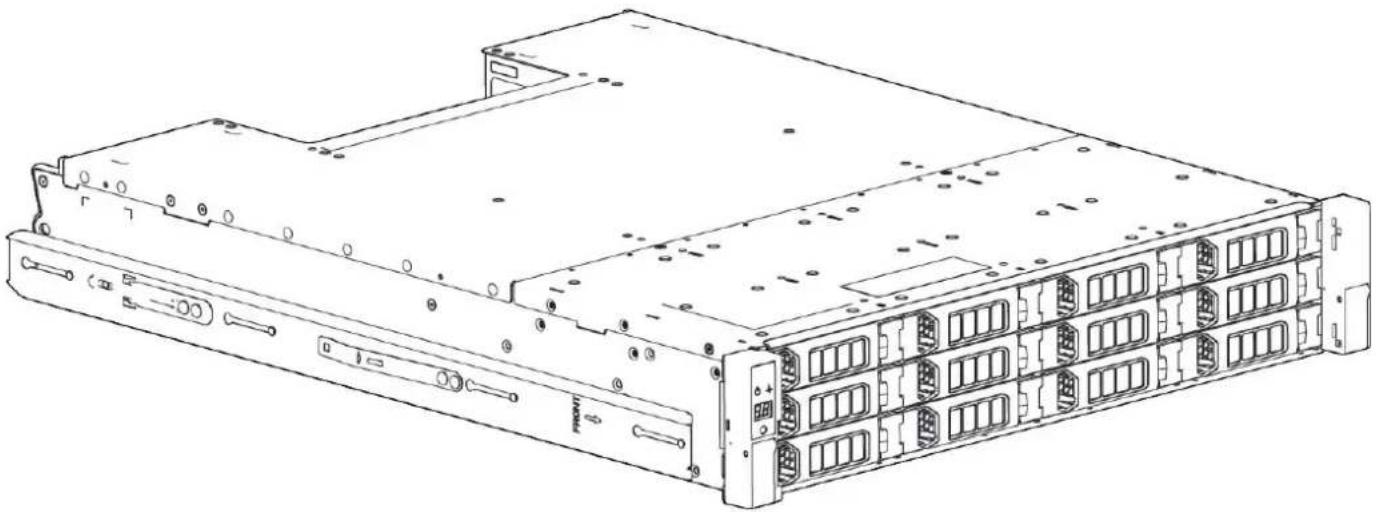
Figure 1. Système de boîtier 2U12 : orientation avant
Le boîtier du contrôleur 2U12 est équipé de deux contrôleurs.
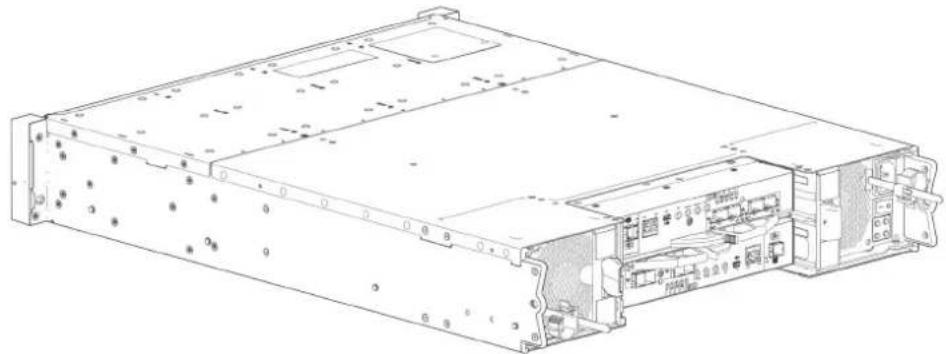
Figure 2. Système de boîtier 2U12 : orientation arrière
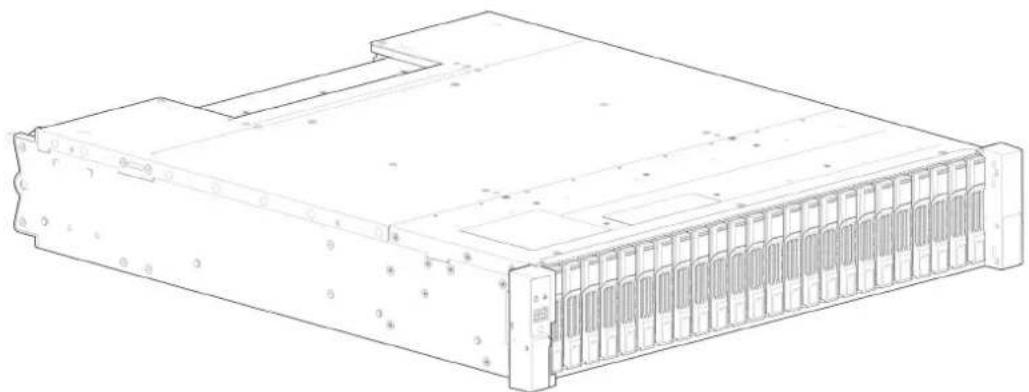
Figure 3. Système de boîtier 2U24 : orientation avant
Le boîtier du contrôleur 2U24 est équipé de deux contrôleurs.
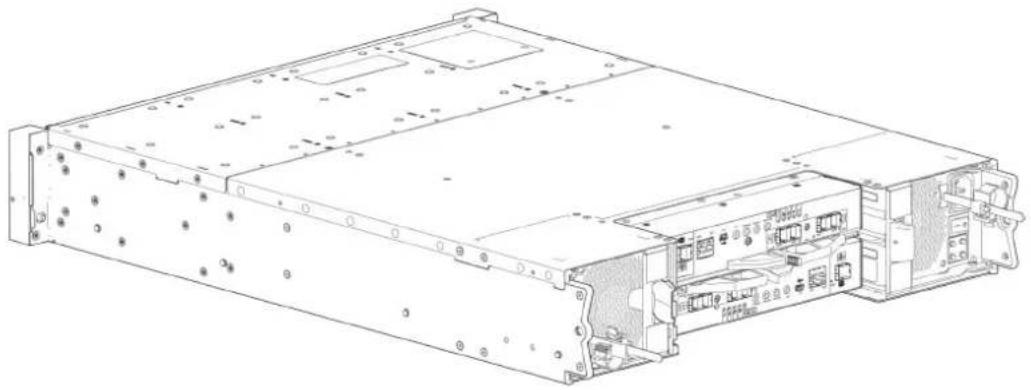
Figure 4. Système de boîtier 2U24 : orientation arrière
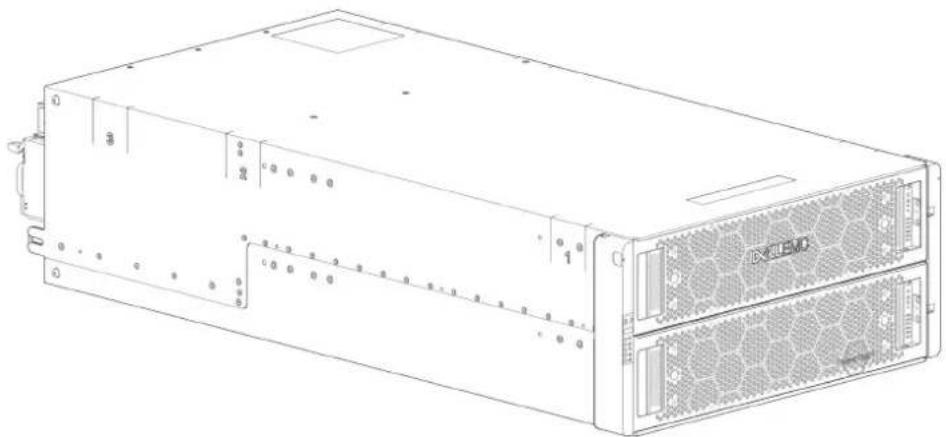
Figure 5. Système de boîtier 5U84 : orientation avant
Le boîtier du contrôleur 5U84 est équipé de deux contrôleurs.
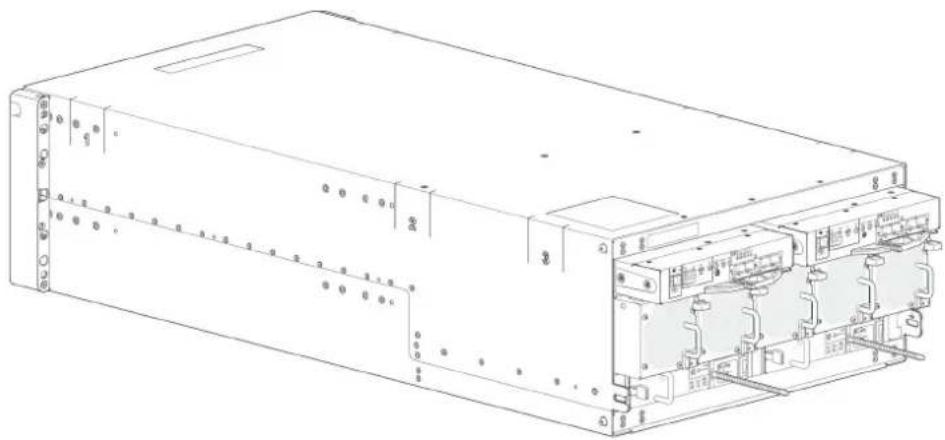
Figure 6. Système de boîtier 5U84 : orientation arrière
Fixation ou retrait du panneau avant d'un boîtier 2U
La figure ci-dessous présente une vue partielle d'un boîtier 2U12 :
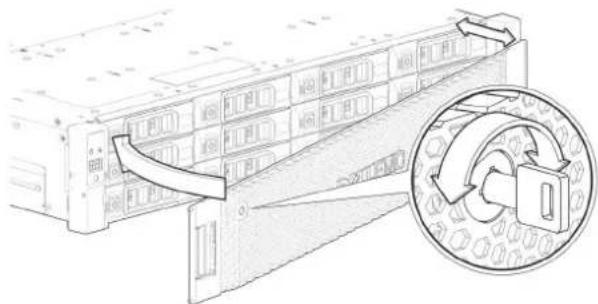
Figure 7. Connexion ou retrait du panneau avant du boîtier 2U
Pour fixer le panneau avant au boîtier 2U :
- Repérez le panneau et, en le tenant fermement avec vos deux mains, placez le panneau avant face au boîtier 2U12 ou 2U24.
- Accrochez l'extrémité droite du panneau au cache de l'anse droite du système de stockage.
- Insérez l'extrémité gauche du panneau dans le logement de fixation jusqu'à ce que le loquet de déverrouillage s'enclenche.
- Fixez le panneau à l'aide du verrou, comme indiqué dans la figure Connexion ou retrait du panneau avant du boîtier 2U.
Pour retirer le panneau du boîtier 2U, inversez l'ordre des étapes précédentes.
i REMARQUE : Reportez-vous à Variantes de boîtiers pour obtenir plus de détails sur différentes options de boîtiers.
Variantes de boîtiers
Le châssis 2U peut être configuré en tant que boîtier de contrôleur ME4012/ME4024 ou boîtier d'extension ME412/ME424, comme illustré dans le tableau Variantes de boîiers 2U12 et Variantes de boîiers 2U24. Le châssis 5U peut être configuré en tant que boîtier de contrôleur ME4084 ou boîtier d'extension ME484, comme illustré dans le tableau Variantes de boîiers 5U84.
i REMARQUE :
Les produits de base 2U et 5U, y compris les composants principaux et les unités CRU, sont décrits dans les sections suivantes. Bien que l'encombrement de nombreuses unités CRU diffère, les modules de contrôleur et les IOM sont communs aux châssis 2U12, 2U24 et 5U84. Les modules de contrôleur et les IOM sont présentés dans la section Produit de base du boîtier 2U et référencés de manière croisée dans la section Produit de base du boîtier 5U84.
2U12
Les boîtiers 2U12 se composent de 12 lecteurs LFF et de 12 lecteurs HFF.
Tableau 1. Variantes de boîtiers 2U12
| Produit Configuration PCMs | 1 | Modules de contrôleur et IOM2,3 |
| ME4012 Station d'accueil directe LFF SAS de 12 Gb/s | 2 | 2 |
| Station d'accueil directe LFF SAS de 12 Gb/s | 1 | |
| ME412 Station d'accueil directe LFF SAS de 12 Gb/s | 2 | 2 |
^1 Les PCM redondants doivent être des modules compatibles du même type (tous deux AC).
^2 Les modules de contrôleur pris en charge incluent les modules FC/iSCI 4 ports, les modules mini-SAS HD 4 ports et les modules iSCSI 10Gbase-T 4 ports. Les IOM pris en charge sont utilisés dans les boîtiers d'extension pour l'ajout de stockage.
^3 Dans les configurations à un seul module de contrôleur, le module de contrôleur est installé dans le logement A, et un contrôleur vide est installé dans le logement B.
2U24
Les boîtiers 2U24 se composent de 24 lecteurs SFF (format compact).
Tableau 2. Variantes de boîtiers 2U24
| Produit Configuration PCMs | 1 | Modules de contrôleur et IOM2,3 |
| ME4024 Station d'accueil directe SFF SAS de 12 Gb/s | 2 | 2 |
| Station d'accueil directe SFF SAS de 12 Gb/s | 1 | |
| ME424 Station d'accueil directe SFF SAS de 12 Gb/s | 2 | 2 |
^1 Les PCM redondants doivent être des modules compatibles du même type (tous deux AC).
^2 Les modules de contrôleur pris en charge incluent les modules FC/iSCI 4 ports, les modules mini-SAS HD 4 ports et les modules iSCSI 10Gbase-T 4 ports. Les IOM pris en charge sont utilisés dans les boîtiers d'extension pour l'ajout de stockage.
^3 Dans les configurations à un seul module de contrôleur, le module de contrôleur est installé dans le logement A, et un contrôleur vide est installé dans le logement B.
5U84
Les boîtiers 5U84 se composent de 84 disques LFF ou SFF logés dans deux tiroirs empilés verticalement dotés de 42 emplacements.
Tableau 3. Variantes de boîtiers 5U84
| Produit Configuration Blocs | d'alimentation1 | FCMs2 | Modules de contrôleur et IOM3 |
| ME4084 Station d'accueil directe SFF SAS de 12 Gb/s | 252 | ||
| ME484 Station d'accueil directe SFF SAS de 12 Gb/s | 252 |
^1 Les PCM redondants doivent être des modules compatibles du même type (tous deux AC).
^2 Le module de commande de ventilateur (FCM) est un CRU séparé (non intégré dans un PCM).
^3 Les modules de contrôleur pris en charge incluent les modules FC/iSCI 4 ports, les modules mini-SAS HD 4 ports et les modules iSCSI 10Gbase-T 4 ports. Les IOM pris en charge sont utilisés dans les boîtiers d'extension pour l'ajout de stockage.
Produit de base du boîtier 2U
La conception est basée sur un sous-système de boîtier accompagné d'un ensemble de modules de plug-in.
Les figures suivantes montrent les emplacements des composants, ainsi que l'indexation des logements des composants remplaçables par l'utilisateur, par rapport aux panneaux avant et arrière du boîtier 2U.
Panneau avant du boîtier 2U
Les nombres entiers situés sur les disques indiquent la séquence de numérotation du logement de disque.

text_image
0 1 2 3 4 5 6 7 8 9 10 11Figure 8. Système du boîtier 2U12 : composants du panneau avant

text_image
0 1 2 3 4 5 6 7 8 9 10 11 12 13 14 15 16 17 18 19 20 21 22 23Figure 9. Système du boîtier 2U24 : composants du panneau avant
i REMARQUE :
- Pour plus d'informations sur les voyants situés sur le panneau avant du boîtier, voir la section Panneau OPS du boîtier 2U, page 21.
- Pour plus d'informations sur les voyants des modules de disque LFF et SFF, reportez-vous à la section Utilisation des LED, page 79.
- Pour plus d'informations sur le panneau avant en option du boîtier 2U, reportez-vous à la section Connexion ou retrait du panneau avant du boîtier 2U, page 10.
Panneau arrière du boîtier 2U
Les lettres alphabétiques marquées sur les modules de contrôleur ou les IOM et les identifiants numériques affichés sur les PCM indiquent les séquences de logement des modules utilisés dans les boîtiers 2U. Les modules de contrôleur, les IOM et les PCM sont disponibles en tant que pièces remplaçables par le client (CRU). Les RBOD de la ME4 Series utilisent des modules de contrôleur 4 ports. Ces RBOD prennent en charge les EBOD ME412/ME424/ME484 pour l'ajout éventuel de stockage.
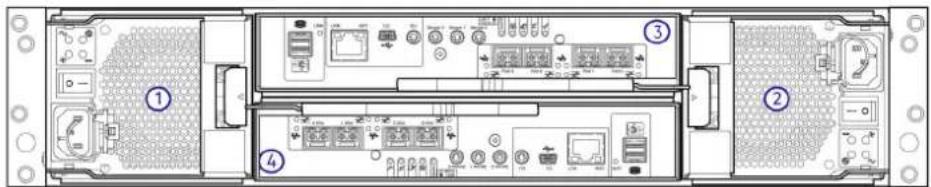
Figure 10. Boîtier du contrôleur 2U : composants du panneau arrière (FC/iSCSI à 4 ports)
- Emplacement 0 du module de refroidissement de l'alimentation 2. Emplacement 1 du module de refroidissement de l'alimentation
- Emplacement A du module de contrôleur 4. Emplacement B du module de contrôleur

Figure 11. Boîtier du contrôleur 2U : composants du panneau arrière (iSCSI 10Gbase-T 4 ports)
- Emplacement 0 du module de refroidissement de l'alimentation 2. Emplacement 1 du module de refroidissement de l'alimentation
- Emplacement A du module de contrôleur 4. Emplacement B du module de contrôleur
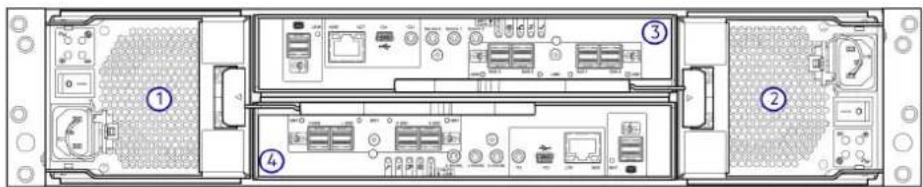
Figure 12. Boîtier du contrôleur 2U : composants du panneau arrière (SAS à 4 ports)
- Emplacement 0 du module de refroidissement de l'alimentation
- Emplacement 1 du module de refroidissement de l'alimentation
- Emplacement A du module de contrôleur 4. Emplacement B du module de contrôleur
i REMARQUE : Les figures précédentes présentent les configurations à double contrôleur. Vous pouvez également configurer le boîtier de contrôleur 2U avec un seul module de contrôleur. Dans les configurations à un module de contrôleur, le module de contrôleur est installé dans le logement A, et un cache est installé dans le logement B.
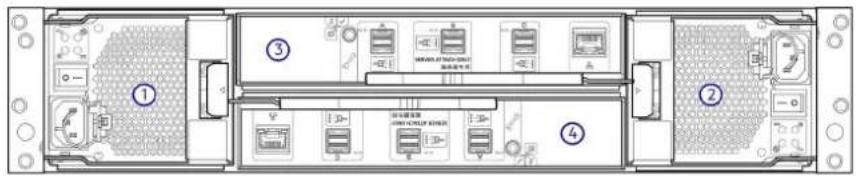
Figure 13. Boîtier d'extension 2U : composants du panneau arrière
- Emplacement 0 du module de refroidissement de l'alimentation
- Emplacement 1 du module de refroidissement de l'alimentation
- Logement IOM A 4. Logement IOM B
Composants du panneau arrière 2U
Cette section décrit les composants du module de contrôleur, du module IOM du boîtier d'extension et du module de refroidissement de l'alimentation.
Module de contrôleur
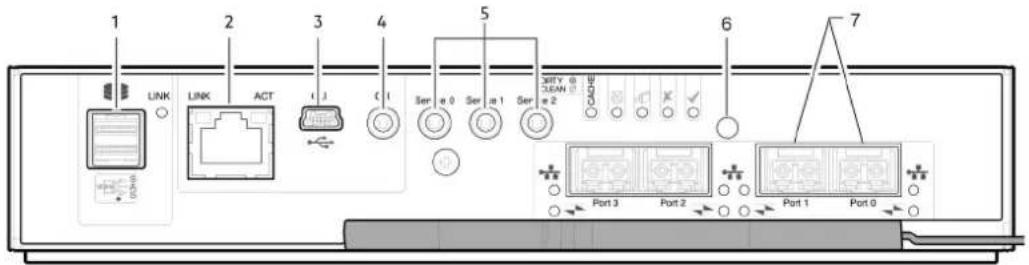
Le logement supérieur de maintien des modules de contrôleur est désigné comme le logement A, tandis que le logement inférieur est désigné comme le logement B. Les détails de la plaque avant des modules de contrôleur indiquent les modules alignés pour utilisation dans le logement A. Dans cette orientation, le loquet illustré sur la partie inférieure du module de contrôleur est en position fermée/verrouillée. Les figures suivantes identifient les ports sur les modules de contrôleur. Reportez-vous à la section Les LED du module de contrôleur 12 Gbit/s, page 24 pour l'identification des voyants.
Les ports CNC sur le module de contrôleur FC/iSCSI 4 ports peuvent être configurés avec des SPF FC de16 Gbit/s ou avec des SPF iSCSI 10 GbE.
text_image
1 2 3 4 5 6 7 LINK LINK ACT SER e 0 SER e 1 SER MINTY 0 CLEAN e 2 CACHE Port 3 Port 2 Port 1 Port 0Figure 14. Détail du module de contrôleur FC/iSCSI à 4 ports
- Port SAS d'extension arrière 2. Port Ethernet utilisé par les interfaces de gestion
- Port série USB (CLI) 4. Port série 3,5 mm (CLI)
- Ports série 3,5 mm (maintenance uniquement) 6. Réinitialiser
- Ports CNC (ports 3, 2, 1, 0)
La figure suivante montre les ports d'interface iSCSI 10Gbase-T livrés avec des connecteurs externes préinstallés.
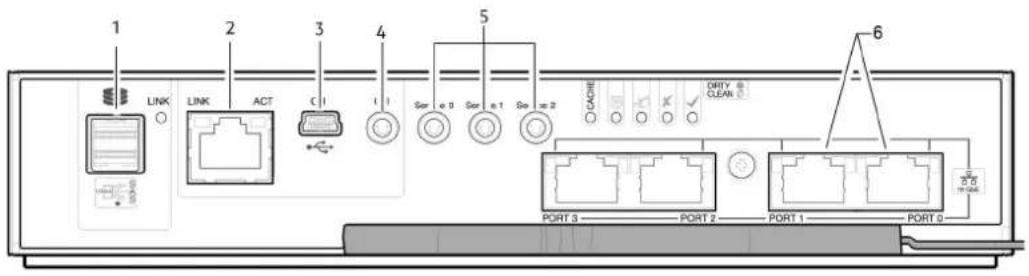
text_image
1 LINK 2 LINK ACT 3 C 4 L 5 Sor e 0 Sor e 1 Sor e 2 CACHED DRTY & CLEAN PORT 3 PORT 2 PORT 1 PORT 0 B 8 TP DRLFigure 15. Détail du module de contrôleur iSCSI 10Gbase-T à 4 ports
- Port SAS d'extension arrière 2. Port Ethernet utilisé par les interfaces de gestion
- Port série USB (CLI) 4. Port série 3,5 mm (CLI)
- Ports série 3,5 mm (maintenance uniquement) 6. Ports 10Gbase-T (ports 3, 2, 1, 0)
La figure suivante illustre les ports d'interface hôte SAS livrés avec des connecteurs externes HD mini-SAS (SFF-8644) de 12 Gbit/s.

text_image
1 2 3 4 5 6 7 LINK LINK ACT C 1 C 1 Sen e 0 Sen e 1 Sen 3FFY 9 CJEN e 2 CACHE LINK SAS 0 SAS 2 LINK SAS 1 SAS 0 LINKFigure 16. Détail du module de contrôleur HD mini-SAS à 4 ports
- Port SAS d'extension arrière 2. Port Ethernet utilisé par les interfaces de gestion
- Port série USB (CLI) 4. Port série 3,5 mm (CLI)
- Ports série 3,5 mm (maintenance uniquement) 6. Bouton de réinitialisation
- Ports SAS (ports 3, 2, 1, 0)
Module IOM du boîtier d'extension
La figure suivante illustre le module IOM utilisé dans les boîtiers d'extension pris en charge pour l'ajout de stockage. Les ports A/B/C sont configurés avec des connecteurs externes HD mini-SAS (SFF-8644) de 12 Gbit/s.
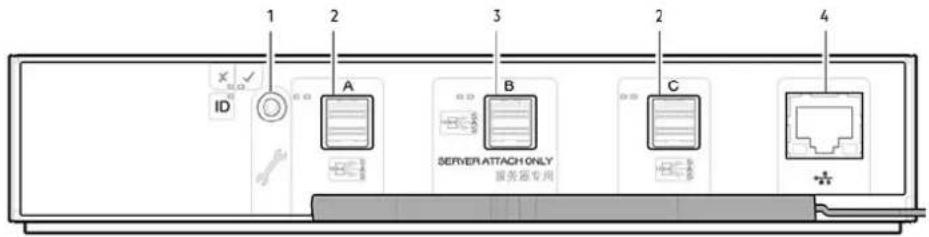
Figure 17. Détail du module IOM : ME412/ME424/ME484
- Port série 3,5 mm (maintenance uniquement) 2. Ports d'extension SAS
- Port B d'extension SAS (désactivé) 4. Port Ethernet (désactivé)

REMARQUE : Pour les configurations RBOD/EBOD :
- Lorsque le module IOM illustré dans la Détail du module IOM : ME412/ME424/ME484, page 14 est utilisé avec les modules de contrôleur de la ME4 Series pour l'ajout de stockage, l'extension HD mini-SAS du milieu étiquetée port d'extension B est désactivée par le firmware.
- Le port Ethernet sur le module IOM n'est pas utilisé dans les configurations du boîtier du contrôleur/d'extension, et il est désactivé.
Module de refroidissement de l'alimentation
La figure suivante illustre le module de refroidissement de l'alimentation (PCM) utilisé dans les boîtiers de contrôleur et les boîtiers d'extension en option. Le PCM comprend des ventilateurs de refroidissement intégrés. L'exemple montre un PCM orienté pour utilisation dans le logement de gauche du panneau arrière du boîtier.
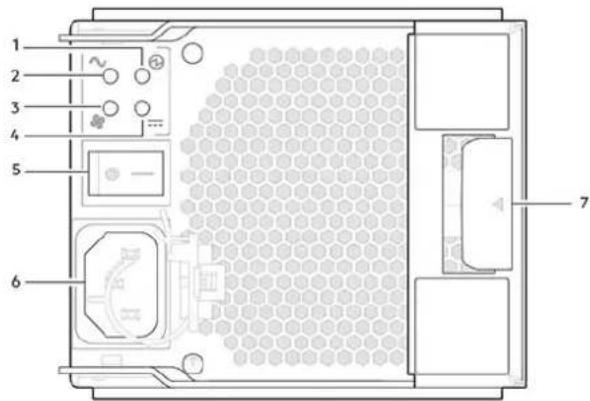
text_image
1 2 3 4 5 6 7Figure 18. Module de refroidissement de l'alimentation (PCM)
- Voyant PCM OK (vert) 2. Voyant indiquant une panne CA (orange fixe ou clignotant)
- Voyant erreur ventilateur (orange/orange clignotant) 4. Erreur alimentation CC (orange/orange clignotant)
- Interrupteur marche/arrêt 6. Port d'alimentation
- Loquet de déverrouillage
Comportement du voyant :
- Si l'un des voyants du PCM s'allume en orange, une erreur ou une panne s'est produite.
- Pour une description détaillée du comportement du voyant du PCM, consultez Les LED du boîtier 2U, page 34.
Produit de base du boîtier 5U84
Les figures suivantes montrent l'emplacement des composants et l'indexation des logements CRU sur le panneau avant du boîtier 5U84 avec tiroirs et sur le panneau arrière.
Le boîtier 5U84 prend en charge jusqu'à 84 modules DDIC répartis dans deux tiroirs (42 modules DDIC par tiroir ; 14 modules DDIC par rangée).
i REMARQUE :
- Le boîtier 5U84 n'est pas livré avec des modules DDIC installés. Ils sont livrés dans un conteneur séparé et doivent être installés dans les tiroirs du boîtier lors de l'installation et de la configuration du produit.
- Afin de garantir une circulation et un refroidissement suffisants dans le boîtier, tous les logements de bloc d'alimentation, de module de refroidissement et IOM doivent contenir un composant remplaçable par l'utilisateur en fonctionnement. Ne remplacez pas de composant remplaçable en panne tant que vous n'avez pas la pièce de rechange à disposition.
Panneau avant du boîtier 5U84
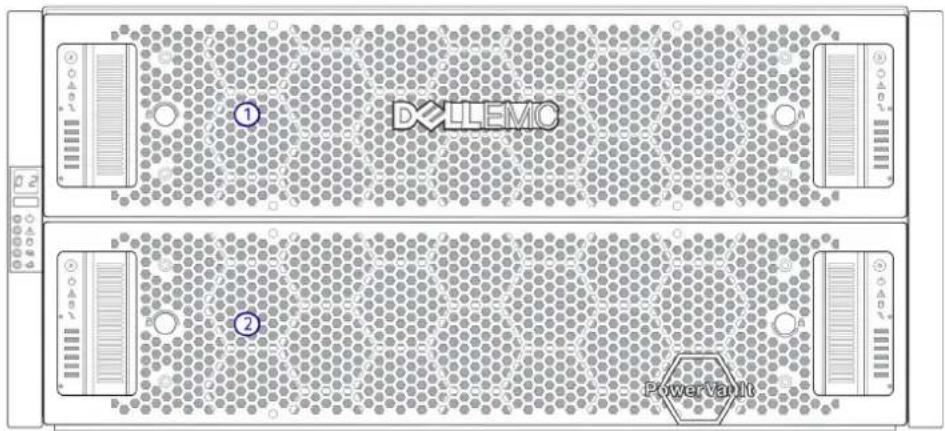
text_image
DXLEMO Power Van LuFigure 19. Boîtier 5U84 : composants du panneau avant
- Tiroir du boîtier 5U84 (emplacement 0 = tiroir supérieur)
- Tiroir du boîtier 5U84 (emplacement 1 = tiroir inférieur)
Cette figure montre une vue à plat d'un tiroir de boîtier qui est accessible depuis le panneau avant du boîtier. Les graphiques sont simplifiés pour des raisons de lisibilité.

REMARQUE : Voir LED de module DDIC du boîtier 5U84, page 39 pour le comportement des voyants LED du support DDIC (disques grand format) du boîtier 5U84.
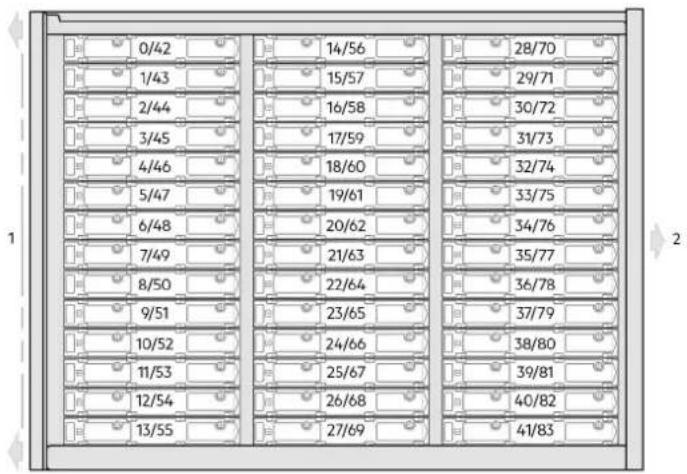
Figure 20. Système du boîtier 5U84 : vue à plat du tiroir accessible depuis le panneau avant
- Panneau avant du tiroir (présenté comme bord dans vue à plat)
- Orientation dans le logement du tiroir du boîtier (logement 0 ou 1)
Panneau arrière du boîtier 5U84
Les lettres alphabétiques marquées sur les modules de contrôleur et les IOM et les identifiants numériques affichés sur les PSU (blocs d'alimentation) et les FCM (modules de refroidissement par ventilateur) indiquent les séquences de logement des modules utilisés dans les boîtiers 5U84. Les modules de contrôleur, les IOM, les blocs d'alimentation et les FCM sont disponibles en tant que pièces remplaçables par le client (CRU).

Figure 21. Boîtier du contrôleur 5U84 : composants du panneau arrière (FC/iSCSI à 4 ports)
- Emplacement A du module de contrôleur 2. Emplacement B du module de contrôleur
- Emplacement FCM 0 4. Emplacement FCM 1
- Emplacement FCM 2 6. Emplacement FCM 3
- Emplacement FCM 4 8. Emplacement du bloc d'alimentation 0
- Emplacement du bloc d'alimentation 1
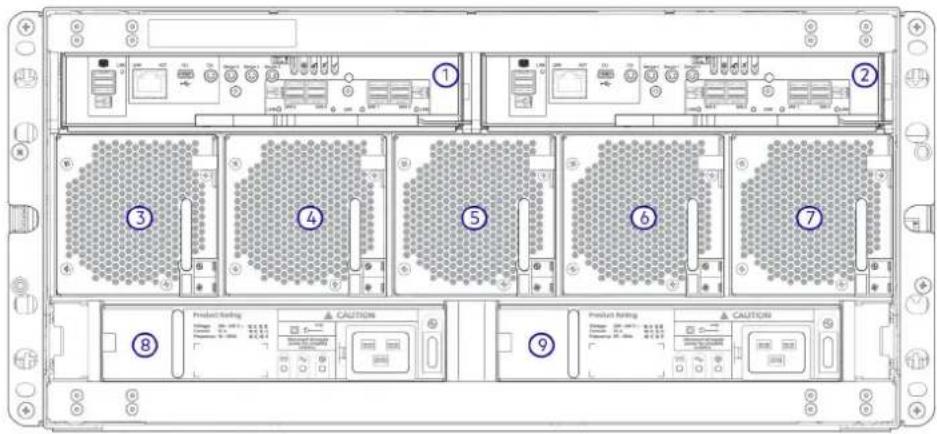
Figure 22. Boîtier du contrôleur 5U84 : composants du panneau arrière (SAS à 4 ports)
- Emplacement A du module de contrôleur 2. Emplacement B du module de contrôleur
- Emplacement FCM 0 4. Emplacement FCM 1
- Emplacement FCM 2 6. Emplacement FCM 3
- Emplacement FCM 4 8. Emplacement du bloc d'alimentation 0
- Emplacement du bloc d'alimentation 1
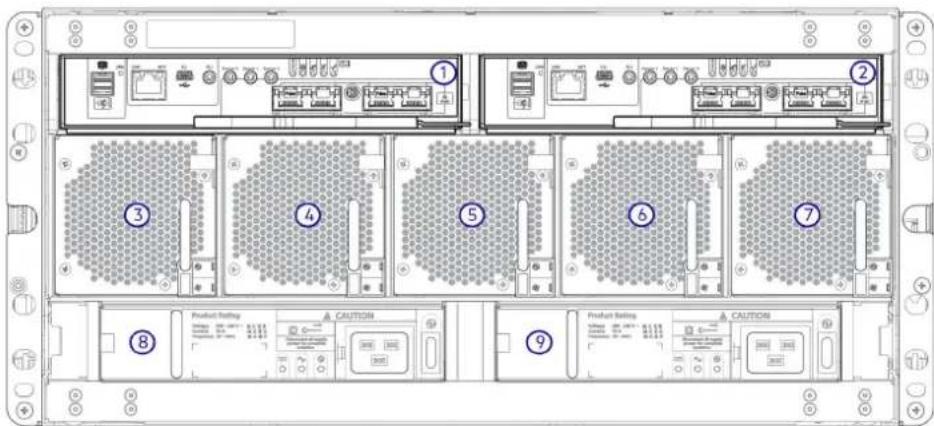
Figure 23. Boîtier du contrôleur 5U84 : composants du panneau arrière (iSCSI 10Gbase-T 4 ports)
- Emplacement A du module de contrôleur 2. Emplacement B du module de contrôleur
- Emplacement FCM 0 4. Emplacement FCM 1
- Emplacement FCM 2 6. Emplacement FCM 3
- Emplacement FCM 4 8. Emplacement du bloc d'alimentation 0
- Emplacement du bloc d'alimentation 1
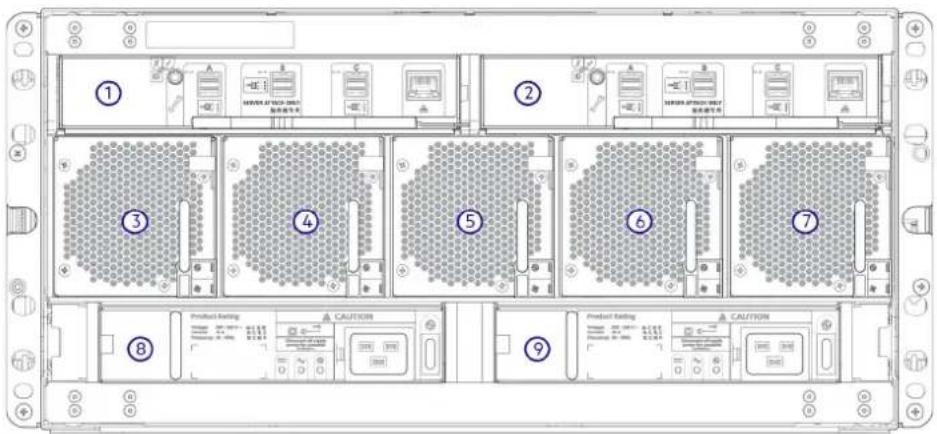
Figure 24. Boîtier d'extension 5U84 : composants du panneau arrière
- Logement IOM A 2. Logement IOM B
- Emplacement FCM 0 4. Emplacement FCM 1
- Emplacement FCM 2 6. Emplacement FCM 3
- Emplacement FCM 4 8. Emplacement du bloc d'alimentation 0
- Emplacement du bloc d'alimentation 1

REMARQUE : Les boîtiers de contrôleur 5U84 prennent uniquement en charge les configurations à deux modules de contrôleur. Si un module de contrôleur partenaire tombe en panne, le stockage bascule et s'exécute sur un seul module de contrôleur jusqu'à ce que la redondance soit restaurée. Les deux logements de module de contrôleur doivent être occupés pour assurer une ventilation suffisante via le contrôleur en fonctionnement.
Composants du panneau arrière 5U84
Cette section décrit les modules de contrôleur du panneau arrière, le module d'extension, le bloc d'alimentation et le module de refroidissement par ventilateur.
Modules de contrôleur
Le boîtier de contrôleur 5U84 utilise les mêmes modules de contrôleur que ceux utilisés par les boîtiers 2U12 et 2U24.
Module d'extension
Le boîtier d'extension 5U84 utilise les mêmes IOM que ceux utilisés par les boîtiers 2U12 et 2U24.
Module d'alimentation
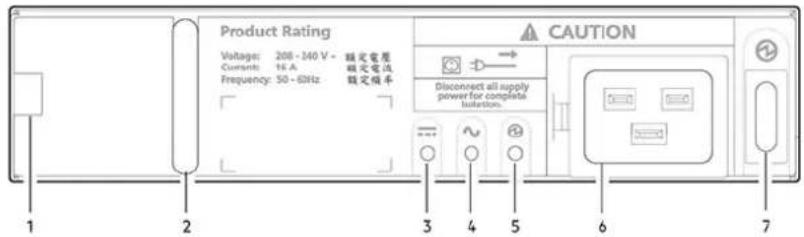
Cette figure présente le bloc d'alimentation utilisé dans les boîtiers de contrôleur 5U et les boîtiers d'extension 5U84 (en option).
text_image
Product Rating Voltage: 208 - 240 V - 領定電壓 Current: 16 A Frequency: 50 - 60Hz 確定電流 確定頻率 CAUTION Disconnect all supply power for complete Isolation. 1 2 3 4 5 6 7Figure 25. Bloc d'alimentation (PSU)
-
Loquet de déverrouillage du module 2. Poignée
-
Voyant indiquant une défaillance du bloc d'alimentation (orange fixe ou clignotant)
-
Voyant indiquant une panne CA (orange fixe ou clignotant)
-
Voyant indiquant une alimentation sans problème (vert) 6. Connecteur d'alimentation
-
Bouton d'alimentation
Comportement du voyant :
- Si un des voyants LED du bloc d'alimentation est orange, une anomalie ou une erreur affecte le module.
- Pour obtenir la description des voyants du bloc d'alimentation, voir États des LED du module FCM, page 38.
Les boîtiers 5U84 utilisent différents modules CRU pour l'alimentation et le refroidissement ou la circulation, respectivement. La Bloc d'alimentation (PSU), page 19 illustre le module d'alimentation, qui fournit le boîtier avec une connexion électrique et un commutateur d'alimentation. La Module de refroidissement par ventilateur (FCM), page 19 illustre le module de refroidissement par ventilateur qui est utilisé dans les boîtiers 5U84. Le FCM est plus petit que le PCM, et cinq d'entre eux sont utilisés au sein du boîtier 5U pour assurer une ventilation suffisante dans ce dernier.
Module de refroidissement par ventilateur
La figure suivante illustre le module de refroidissement par ventilateur (FCM) utilisé dans les boîtiers de contrôleur 5U et dans les boîtiers d'extension 5U (en option).
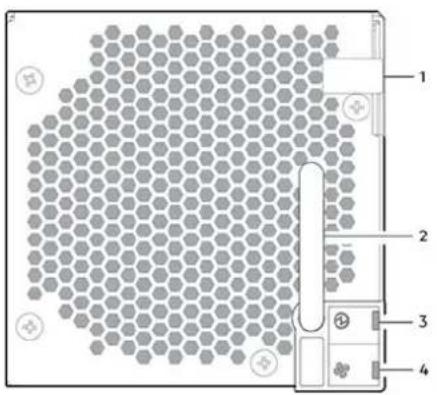
Figure 26. Module de refroidissement par ventilateur (FCM)
-
Loquet de déverrouillage du module 2. Poignée
-
Voyant indiquant un fonctionnement sans problème (vert)
-
Voyant indiquant une défaillance du ventilateur (orange fixe ou clignotant)
Comportement du voyant :
- Si un des voyants LED du FCM est orange, une anomalie ou une erreur affecte le module.
- Pour obtenir la description des voyants du FCM, voir LED du module FCM du boîtier 5U84, page 37.
Châssis de boîtier 5U84
Le boîtier 5U84 contient les éléments suivants :
- Châssis 5U84 configuré avec jusqu'à 84 disques LFF dans les supports DDIC. Consultez la Système du boîtier 5U84 : vue à plat du tiroir accessible depuis le panneau avant, page 16.
- Châssis 5U84 configuré avec des disques SFF dans adaptateur de support de lecteur hybride de 2,5 pouces à 3,5 pouces.
- Châssis 5U84 vide avec fond de panier central, système de canaux de module et tiroirs.
Le châssis comporte un montage en rack de 19 pouces qui lui permet d'être installé sur des racks au format standard de 19 pouces et utilise cinq unités EIA d'espace de racks (8,75 pouces).
À l'avant du boîtier, deux tiroirs peuvent être ouverts et fermés. Chaque tiroir permet d'accéder à 42 logements pour modules DDIC (Disk Drive In Carrier). Les supports DDIC sont montés au-dessus dans les tiroirs, comme illustré dans la Système du boîtier 5U84 : vue à plat du tiroir accessible depuis le panneau avant , page 16. L'avant du boîtier comporte également des voyants LED d'état du boîtier ainsi que des voyants LED d'état et d'activité des tiroirs.
L'arrière du boîtier fournit l'accès au panneau arrière des CRU :
- Deux modules de contrôleur ou IOM
- Deux blocs d'alimentation
•Cinq modules FCM
Tiroirs du boîtier 5U84
Chaque tiroir de boîtier contient 42 logements. Chacun peut accepter un seul DDIC contenant un lecteur de disque LFF de 3,5 pouces ou un lecteur de disque SFF de 2,5 pouces, SFF avec un adaptateur.
L'ouverture d'un tiroir n'interrompt pas le fonctionnement du système de stockage, et les DDIC peuvent être remplacés à chaud pendant que le boîtier fonctionne. En revanche, les tiroirs ne doivent pas rester ouverts plus de deux minutes, au risque de compromettre la ventilation et le refroidissement.

REMARQUE : En fonctionnement normal, les tiroirs doivent être fermés pour assurer une ventilation et un refroidissement corrects à l'intérieur du boîtier.
Un tiroir est conçu pour supporter son propre poids, en plus du poids des DDIC installés, lorsqu'il est ouvert entièrement.

PRÉCAUTION : Les fonds de panier latéraux sur les tiroirs de boîtier ne sont pas échangeables à chaud et ne peuvent pas faire l'objet de maintenance par le service clientèle.
Fonctionnalités de sécurité
- Pour éviter tout basculement du rack, ne faites glisser qu'un seul boîtier hors du rack à la fois.
- Le tiroir se verrouille lorsqu'il est complètement ouvert et sorti. Afin d'éviter les risques de pincement, deux loquets doivent être relâchés avant que le tiroir puisse être repoussé dans son logement à l'intérieur du boîtier.
Chaque tiroir peut être bloqué en position fermée en tournant les verrous de sécurité dans le sens des aiguilles d'une montre à l'aide d'un tournevis à embout Torx T20 (inclus dans la livraison). Les verrous de sécurité sont placés symétriquement sur les côtés gauche et droit de l'encadrement du tiroir. Les LED d'état et d'activité du tiroir peuvent être surveillés via deux panneaux LED situés à côté des encoches à gauche et à droite de chaque tiroir.
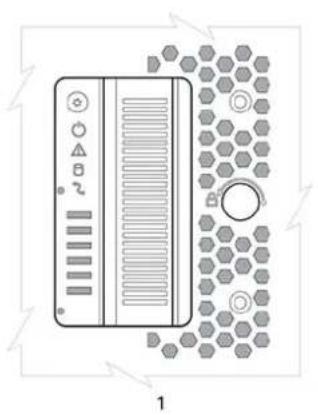
Figure 27. Détails sur l'encadrement des tiroirs
- Côté gauche 2. Côté droit
- Verrou de sécurité 4. Fond de panier latéral OK/Alimentation OK
- Panne du tiroir 6. Panne logique
- Câble défectueux 8. Activité du tiroir
- Poignée de tirage du tiroir

REMARQUE : Pour une description du comportement des voyants LED du tiroir, consultez le États des LED de tiroir, page 38.
LED du panneau de l'opérateur (OPS)
Chaque boîtier ME4 Series comprend un panneau OPS situé sur la bride du côté gauche du châssis. Cette section décrit le panneau OPS pour les boîtiers 2U et 5U.
Panneau OPS du boîtier 2U
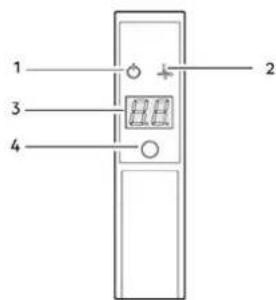
Le panneau OPS se trouve à l'avant du boîtier, sur la bride de l'oreille gauche du châssis 2U. Ce panneau fait partie intégrante du châssis du boîtier, mais il n'est pas remplaçable sur site.
text_image
1 2 3 4Figure 28. LED : panneau OPS, panneau avant du boîtier 2U
Tableau 4. Fonctions du panneau OPS
| Non. Indicator (Voyant) Statut | |
| 1 Alimentation du système | ●Vert fixe : au moins un PCM fournit une alimentation●Éteint : le système n'est pas sous tension, indépendamment de la présence de CA |
| 2 État/Intégrité | ●Bleu fixe : le système est sous tension et le contrôleur est prêt●Bleu clignotant (2 Hz) : application de gestion du boîtier occupée●Orange fixe : module défaillant |
Tableau 4. Fonctions du panneau OPS (suite)
| Non. Indicator (Voyant) Statut | ||
| ●Orange clignotant : panne logique (2 secondes allumé, 1 seconde éteint) | ||
| 3 Affichage de l'identification de l'unité (UID) | Vert (affichage à sept segments : séquence de boîtiers) | |
| 4 Identité | ●Bleu clignotant (0,25 Hz) : localisateur d'ID du système activé●Éteint : état normal | |
Voyant d'alimentation du système (vert)
Le voyant est vert lorsque le système est alimenté. Le voyant est éteint lorsque le système n'est pas sous tension.
Voyant d'état/d'intégrité (bleu/orange)
Un voyant bleu fixe s'allume lorsque le système est mis sous tension et qu'il fonctionne normalement. Le voyant bleu clignote lorsque le boîtier fait l'objet d'opérations de gestion (par exemple, lorsque vous le démarrez ou que vous effectuez une mise à jour de firmware). Les voyants vous aident à identifier le composant à l'origine de la panne. Un voyant orange fixe s'allume en cas de défaillance matérielle du système pouvant être associée à un voyant de panne sur un module de contrôleur, un IOM ou un PCM. Le voyant orange clignote lorsque vous rencontrez une erreur logique.
Affichage de l'identification de l'unité (vert)
L'UID se présente sur un double affichage à sept segments qui indique la position numérique du boîtier dans la séquence de câblage. On le nomme également ID de boîtier. L'ID du boîtier du contrôleur est 0.
Voyant d'identité (bleu)
Une fois activé, le voyant d'identité clignote selon le schéma suivant : 1 seconde allumé, 1 seconde éteint, ce qui permet de localiser facilement le châssis dans le datacenter. La fonction de localisation peut être activée ou désactivée par SES. Une simple pression du bouton fait basculer l'état du voyant. La définition de l'ID de boîtier à l'aide du bouton de l'ID du système n'est pas prise en charge par le firmware.
Panneau de l'opérateur pour les boîtiers 5U
L'avant du boîtier dispose d'un panneau OPS situé sur la bride de l'oreille gauche du châssis 5U.
Le panneau OPS fait partie intégrante du châssis du boîtier, mais ne peut pas être remplacé sur site.
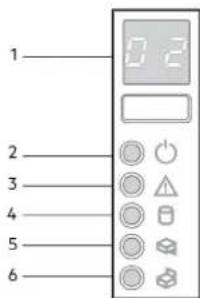
text_image
1 2 3 4 5 6Figure 29. LED : panneau OPS, panneau avant du boîtier 5U
Tableau 5. Fonctions du panneau OPS
| Non. Indicator (Voyant) Statut | |
| 1 Affichage de l'identification de l'unité (UID) | Vert (affichage à sept segments : séquence de boîtiers) |
| 2 Système sous tension/en veille | •Vert fixe : indication positive•Orange fixe : système en veille (non opérationnel) |
| 3 Panne de module Orange fixe ou clignotant : défaillance | |
| 4 État logique Orange fixe ou clignotant : défaillance | |
| 5 Panne du tiroir supérieur Orange fixe ou clignotant : défaillance du lecteur, du câble ou du fond de panier latéral | |
| 6 Panne du tiroir inférieur Orange fixe ou clignotant : défaillance du lecteur, du câble ou du fond de panier latéral | |
Affichage de l'identification de l'unité
L'UID se présente sur un double affichage à sept segments qui indique la position numérique du boîtier dans la séquence de câblage. On le nomme également ID de boîtier. L'ID du boîtier du contrôleur est 0.
Voyant LED de système sous tension/en veille (vert/orange)
Le voyant est orange lorsque le système est en veille (non opérationnel). Le voyant est vert lorsque le système est disponible (opérationnel).
Voyant LED de défaillance de module (orange)
Un voyant orange s'allume en cas de défaillance matérielle du système. Ce voyant vous permet d'identifier le composant à l'origine de la panne, lequel peut être associé à un voyant de panne sur un module de contrôleur, un IOM, un PSU, un FCM, un support DDIC ou un tiroir.
Voyant LED d'état logique (orange)
Ce voyant indique un changement d'état ou une défaillance ne provenant pas du système de gestion du boîtier. Ce changement ou cette défaillance peuvent être initiés depuis le module du contrôleur ou un adaptateur HBA externe. L'indication est généralement associée à un DDIC et à des voyants à chaque position de disque au sein du tiroir, ce qui vous permet d'identifier le DDIC affecté.
Voyants LED de défaillance du tiroir (orange)
Ce voyant indique une défaillance d'un disque, d'un câble ou d'un fond de panier latéral dans le tiroir : supérieur (Tiroir 0) ou inférieur (Tiroir 1).

PRÉCAUTION : Les fonds de panier latéraux sur les tiroirs de boîtier ne sont pas échangeables à chaud et ne peuvent pas faire l'objet de maintenance par le service clientèle.
Modules de contrôleur
Cette section décrit les modules de contrôleur utilisés dans les boîtiers de stockage 12 Gbit/s. Ils sont mécaniquement et électriquement conformes à la dernière spécification SBB v2.1.
La figure suivante montre un module de contrôleur FC/iSCSI à 4 ports aligné pour être utilisé dans le logement supérieur situé sur le panneau arrière du boîtier 2U. Le module de contrôleur est également correctement aligné pour une utilisation dans l'un des logements situés sur le panneau arrière du boîtier 5U84.
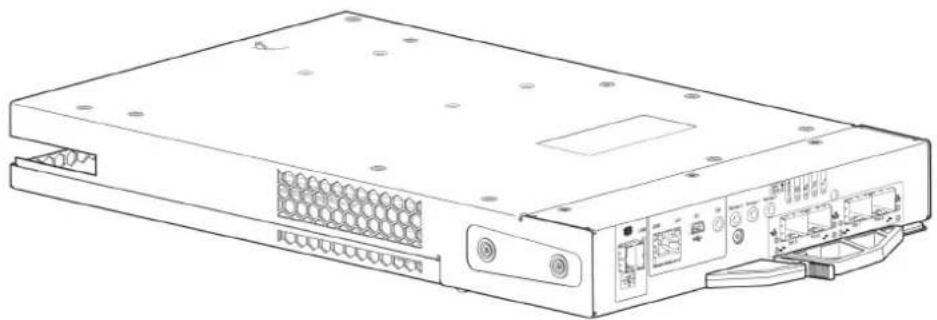
Figure 30. Module de contrôleur : orientation arrière
Chaque module de contrôleur conserve les données vitales du produit (VPD) dans des périphériques EEPROM. Dans un système à deux modules de contrôleur, ces derniers sont reliés par des bus I2C SBB sur le fond de panier central. De cette manière, le module SBB est en mesure de détecter le type et les capacités du module SBB partenaire, et vice versa, au sein du boîtier.
Les LED du module de contrôleur 12 Gbit/s
Les diagrammes et les tableaux qui suivent immédiatement fournissent des descriptions concernant les différents modules de contrôleur qui peuvent être installés dans le panneau arrière des boîtiers de contrôleurs. Les modules de contrôleur sont montrés séparément du boîtier, ce qui permet d'identifier plus clairement les composants représentés dans les diagrammes et décrits dans les tableaux les accompagnant.

REMARQUE : Tenez compte des éléments suivants lorsque vous consulterez les diagrammes de modules de contrôleur sur les pages suivantes :
- Dans chaque diagramme, le module de contrôleur est orienté pour insertion dans le logement supérieur (A) des boîtiers 2U. Lorsqu'ils sont orientés pour utilisation dans le logement inférieur (B) des boîtiers 2U, les étiquettes des modules de contrôleur apparaissent à l'envers.
- Dans chaque diagramme, le module de contrôleur est orienté pour insertion dans l'un des logements des boîtiers 5U84.
- Vous pouvez également configurer le boîtier de contrôleur 2U avec un seul module de contrôleur. Installez le module de contrôleur dans le logement A, puis installez un cache dans le logement B.
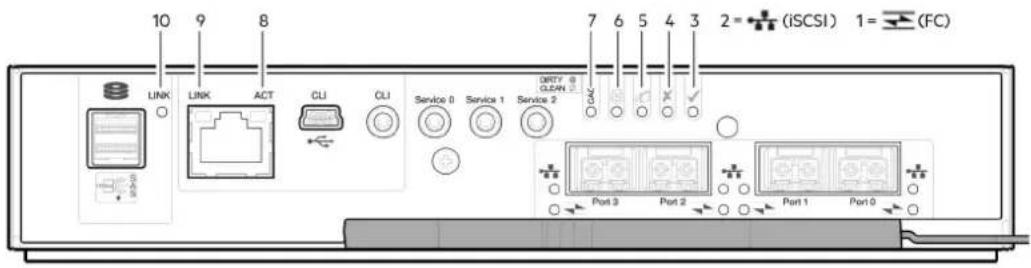
Figure 31. LED des modules de contrôleur FC/iSCSI du système de stockage ME4 Series (FC et SFP 10 GbE)
Tableau 6. LED des modules de contrôleur de la ME4 Series (FC et iSCSI SFP)
| Voyant | Description Définition | |
| 1 Hôte | 4/8/16 Gbit FC1Condition de la liaisonActivité de liaison | Éteint : aucune liaison détectée.Vert : le port est connecté et la liaison est active.Vert clignotant : la liaison présente une activité d'E/S. |
| 2 Hôte | 10 GbE iSCSI2,3Condition de la liaisonActivité de liaison | Éteint : aucune liaison détectée.Vert : le port est connecté et la liaison est active.Vert clignotant : la liaison a une activité d'E/S ou de réplication. |
| 3 | OK | Vert : le contrôleur fonctionne normalement.Vert clignotant : le système est en cours de démarrage.Éteint : le module contrôleur n'est pas OK ou est hors tension. |
Tableau 6. LED des modules de contrôleur de la ME4 Series (FC et iSCSI SFP) (suite)
| Voyant | Description Définition | |
| 4 Panne | ●Éteint : le contrôleur fonctionne normalement.●Orange : une panne a été détectée ou une opération de maintenance est requise.●Orange clignotant : mise sous tension contrôlée par le matériel ou erreur de restauration ou vidage du cache. | |
| 5 OK pour retirer | ●Éteint : le contrôleur n'est pas prêt pour le retrait.●Bleu : le module contrôleur est prêt pour le retrait. | |
| 6 Identifier Blanc : le module contrôleur est en cours d'identification. | ||
| 7 État de la mémoire cache 4 | ●Vert : la mémoire cache est corrompue (contient des données non écrites) et le fonctionnement est normal. Les informations non écrites peuvent être des données du journal ou des données de débogage qui restent dans le cache. C'est pourquoi un voyant d'état du cache vert n'indique pas, à lui seul, que les données utilisateur sont menacées ou qu'une action est nécessaire.●Éteint : dans un contrôleur en fonctionnement, le cache est propre (ne contient pas de données non écrites). Il s'agit d'une circonstance exceptionnelle qui se produit lorsque le système est en cours de démarrage.●Vert clignotant : un vidage de CompactFlash ou un auto rafraîchissement de la mémoire cache est en cours, indiquant que la mémoire cache est active. | |
| 8 État d'activité de liaison port réseau 5 | ●Éteint : la liaison Ethernet n'est pas établie ou la liaison est hors service.●Vert : la liaison Ethernet est opérationnelle (s'applique à toutes les vitesses de liaison négociées). | |
| 9 Vitesse de liaison port réseau 5 | ●Éteint : la liaison est opérationnelle à des vitesses négociées de 10/100 Base-T.●Orange : la liaison est opérationnelle et négociée à 1 000 Base-T. | |
| 10 État du port d'extension | ●Éteint : le port est vide ou la liaison est hors service.●Vert : le port est connecté et la liaison est active. | |
^1 Lorsque vous êtes en mode FC, les SFP doivent être des foptions à fibre optique qualifiées de 8 Gb ou 16 Gb. Un SFP de 16 Gbit/s peut être exécuté à 16 Gbit/s, 8 Gbit/s, 4 Gbit/s ou peut négocier automatiquement sa vitesse de liaison. Un SFP de 8 Gbit/s peut être exécuté à 8 Gbit/s, 4 Gbit/s ou peut négocier automatiquement sa vitesse de liaison.
^2 Lorsque vous êtes en mode iSCSI 10 GbE, les SFP doivent être des options à fibres optiques qualifiées iSCSI 10 GbE.
^3 Lors de la mise sous tension et du démarrage, les voyants iSCSI s'allument/clignotent momentanément, puis basculent vers le mode de fonctionnement.
^4 Le voyant d'état du cache prend en charge le comportement d'alimentation et le comportement en fonctionnement (état du cache). Voir aussi LED d'état de la mémoire cache : comportement de mise sous tension, page 28.
^5 Quand le port est en panne, tous les voyants sont éteints.
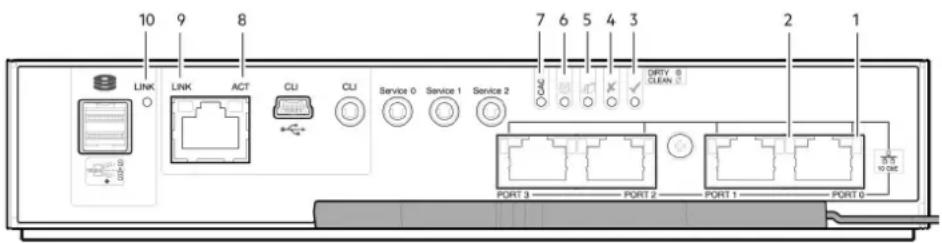
Figure 32. LED du module de contrôleur 10Gbase-T ME4 Series
Tableau 7. LED du module de contrôleur 10Gbase-T ME4 Series
| Voyant | Description Définition | |
| 1 Hôte | iSCSI 10 Gbase-TCondition de la liaisonActivité de liaison | ●Éteint : aucune liaison détectée.●Vert : le port est connecté et la liaison est active.●Vert clignotant : la liaison présente une activité d'E/S. |
| 2 Hôte | iSCSI 10 Gbase-TVitesse de liaison | ●Éteint : la liaison n'est pas établie ou est hors service.●Vert : la liaison est active à une vitesse négociée de 10 Go.●Orange : la liaison est active à une vitesse négociée de 1 Go. |
| 3 | OK | ●Vert : le contrôleur fonctionne normalement.●Vert clignotant : le système est en cours de démarrage.●Éteint : le module contrôleur n'est pas OK ou est hors tension. |
| 4 Parne | ●Éteint : le contrôleur fonctionne normalement.●Orange : une panne a été détectée ou une opération de maintenance est requise.●Orange clignotant : mise sous tension contrôlée par le matériel ou erreur de restauration ou vidage du cache. | |
| 5 OK | pour retirer | ●Éteint : le contrôleur n'est pas prêt pour le retrait.●Bleu : le module contrôleur est prêt pour le retrait. |
| 6 Identifier Blanc : le module contrôleur est en cours d'identification. | ||
| 7 État | de la mémoire cache ^3 | ●Vert : la mémoire cache est corrompue (contient des données non écrites) et le fonctionnement est normal. Les informations non écrites peuvent être des données du journal ou des données de débogage qui restent dans le cache. C'est pourquoi un voyant d'état du cache vert n'indique pas, à lui seul, que les données utilisateur sont menacées ou qu'une action est nécessaire.●Éteint : dans un contrôleur en fonctionnement, le cache est propre (ne contient pas de données non écrites). Il s'agit d'une circonstance exceptionnelle qui se produit lorsque le système est en cours de démarrage.●Vert clignotant : un vidage de CompactFlash ou un auto rafraîchissement de la mémoire cache est en cours, indiquant que la mémoire cache est active. |
| 8 État | d'activité du port réseau ^4 | ●Éteint : la liaison Ethernet n'est pas établie ou la liaison est hors service.●Vert : la liaison Ethernet est opérationnelle (s'applique à toutes les vitesses de liaison négociées). |
| 9 Vitesse de liaison port réseau ^4 | ●Éteint : la liaison est opérationnelle à des vitesses négociées de 10/100 Base-T.●Orange : la liaison est opérationnelle et négociée à 1 000 Base-T. | |
| 10 État | du port d'extension | ●Éteint : le port est vide ou la liaison est hors service.●Vert : le port est connecté et la liaison est active. |
^1 Les connecteurs 10 Gbase-T doivent utiliser des options de câblage qualifiées.
^2 Lors de la mise sous tension et du démarrage, les voyants iSCSI s'allument/clignotent momentanément, puis basculent vers le mode de fonctionnement.
^3 Le voyant d'état du cache prend en charge le comportement d'alimentation et le comportement en fonctionnement (état du cache).
^4 Quand le port est en panne, tous les voyants sont éteints. Voir aussi LED d'état de la mémoire cache : comportement de mise sous tension , page 28.

Figure 33. LED du module de contrôleur SAS ME4 Series
Tableau 8. LED du module de contrôleur SAS ME4 Series
| Voyant | Description Définition | |
| 1 Hôte | SAS 12 Gbit1-2Condition de la liaisonActivité de liaison | ●Vert : le port est connecté et la liaison est active.●Orange : une liaison partielle existe (une ou plusieurs voies sont inactives).●Vert clignotant ou orange : une activité de liaison de l'hôte est détectée. |
| 2 | OK | ●Vert : le contrôleur fonctionne normalement.●Vert clignotant : le système est en cours de démarrage.●Éteint : le module contrôleur n'est pas OK ou est hors tension. |
| 3 Parne | ●Éteint : le contrôleur fonctionne normalement.●Orange : une panne a été détectée ou une opération de maintenance est requise.●Orange clignotant : mise sous tension contrôlée par le matériel ou erreur de restauration ou vidage du cache. | |
| 4 OK | pour retirer | ●Éteint : le contrôleur n'est pas prêt pour le retrait.●Bleu : le module contrôleur est prêt pour le retrait. |
| 5 Identifier Blanc : le module contrôleur est en cours d'identification. | ||
| 6 État | de la mémoire cache3 | ●Vert : la mémoire cache est corrompue (contient des données non écrites) et le fonctionnement est normal. Les informations non écrites peuvent être des données du journal ou des données de débogage qui restent dans le cache. C'est pourquoi un voyant d'état du cache vert n'indique pas, à lui seul, que les données utilisateur sont menacées ou qu'une action est nécessaire.●Éteint : dans un contrôleur en fonctionnement, le cache est propre (ne contient pas de données non écrites). Il s'agit d'une circonstance exceptionnelle qui se produit lorsque le système est en cours de démarrage.●Vert clignotant : un vidage de CompactFlash ou un auto rafraîchissement de la mémoire cache est en cours, indiquant que la mémoire cache est active. |
| 7 État | d'activité du port réseau4 | ●Éteint : la liaison Ethernet n'est pas établie ou la liaison est hors service.●Vert : la liaison Ethernet est opérationnelle (s'applique à toutes les vitesses de liaison négociées). |
| 8 Vitesse | de liaison port réseau4 | ●Éteint : la liaison est opérationnelle à des vitesses négociées de 10/100 Base-T.●Orange : la liaison est opérationnelle et négociée à 1 000 Base-T. |
| 9 État | du port d'extension Vert : le port est connecté et la liaison est active. | |
^1 Les câbles doivent être des options mini-SAS HD qualifiées.
^2 Utilisez une option de câblage qualifiée SFF-8644 à SFF-8644 lors du raccordement du contrôleur à un HBA SAS 12 Gb.
^3 Le voyant d'état du cache prend en charge le comportement d'alimentation et le comportement en fonctionnement (état du cache). Voir aussi LED d'état de la mémoire cache : comportement de mise sous tension, page 28.
^4 Quand le port est en panne, tous les voyants sont éteints. Voir aussi Comportement pendant la mise sous/hors tension, page 28.
^5 Une fois qu'une LED d'état de liaison s'allume, elle le reste, même si le contrôleur est arrêté à l'aide de PowerVault Manager ou de la CLI.
Lorsqu'un contrôleur est arrêté ou inactivé d'une façon ou d'une autre, son voyant d'état de liaison reste allumé, indiquant à tort que le contrôleur peut communiquer avec l'hôte. Bien qu'il existe une liaison entre l'hôte et la puce sur le contrôleur, le contrôleur ne communique pas avec la puce. Pour réinitialiser le voyant, le contrôleur doit être redémarré.
Description des LED d'état de la mémoire cache
Cette section décrit le comportement des voyants au cours des mises sous tension et hors tension, ainsi que les états de la mémoire cache.
Comportement pendant la mise sous/hors tension
Pendant la mise sous tension, la séquence distincte des états de mise sous tension des composants internes est indiquée par différents schémas de clignotement des LED d'état de la mémoire cache.
Tableau 9. LED d'état de la mémoire cache : comportement de mise sous tension
| Élément États affichés rapportés par les LED d’état de la mémoire cache pendant la séquence de mise sous tension | ||||||||
| État affiché 0 1 2 3 4 | 5 6 7 | |||||||
| Composant VP SC SAS BE ASIC Hâte Boot | (démarrage) | Normal Réinitialiser | ||||||
| Séquence de clignotement | Allumé 1/ Éteint 7 | Allumé 2/ Éteint 6 | Allumé 3/ Éteint 5 | Allumé 4/ Éteint 4 | Allumé 5/ Éteint 3 | Allumé 6/ Éteint 2 | Fixe/Allumé Fixe | |
Une fois la séquence de mise sous tension terminée sur le boîtier, le voyant d'état de la mémoire cache est allumé et fixe (normal), avant de se trouver à l'état « en cours de fonctionnement » pour les opérations de mise en cache.
Comportement : état de la mémoire cache
Si le voyant clignote uniformément, le vidage du cache est en cours. Lorsqu'un module de contrôleur subit une perte d'alimentation et que le cache en écriture n'a pas été nettoyé (contient des données qui n'ont pas été écrites sur le disque), le supercondensateur fournit une alimentation de secours pour vider (copier) les données du cache en écriture vers la mémoire CompactFlash. Une fois le vidage du cache terminé, ce dernier passe en mode d'actualisation automatique.
Si le voyant clignote lentement momentanément, la mémoire cache est en mode d'actualisation automatique. Dans ce mode, si l'alimentation principale est rétablie avant l'épuisement de l'alimentation de secours (3 à 30 minutes, en fonction de différents facteurs), le système démarre, recherche les données conservées dans le cache et les écrit sur le disque. Cela signifie que le système peut être opérationnel dans les 30 secondes, avant le délai habituel de 60 secondes correspondant à l'expiration des E/S : à ce stade la panne du système entraînerait celle des applications de l'hôte. Si l'alimentation principale est rétablie après que l'alimentation de secours est épuisée, le système démarre et restaure les données dans le cache depuis la CompactFlash, ce qui peut prendre environ 90 secondes. Le mécanisme de vidage du cache et d'actualisation automatique constitue une fonction importante de protection des données. Quatre copies des données utilisateur sont conservées : une dans le cache du contrôleur et une dans la CompactFlash de chaque contrôleur. Le voyant d'état de la mémoire cache s'allume en vert fixe pendant le processus de démarrage. Ce comportement indique que le cache consigne tous les POST, qui seront transférés vers la mémoire CompactFlash la prochaine fois que le contrôleur s'arrêtera.

REMARQUE :
Si le voyant d'état de la mémoire cache est vert fixe et si vous souhaitez arrêter le contrôleur, faites-le à partir de l'interface utilisateur, de sorte que les données non écrites puissent être transférées sur la CompactFlash.
CompactFlash
Lors d'une perte de puissance ou d'une panne de contrôleur, les données stockées en mémoire cache sont enregistrées dans la mémoire non volatile (CompactFlash). Les données sont restaurées dans le cache, puis écrites sur le disque une fois le problème résolu. Pour protéger le système contre l'écriture de données incomplètes sur le disque, l'image stockée sur la carte CompactFlash est vérifiée avant la validation sur le disque. La carte mémoire CompactFlash se trouve face au fond de panier central à l'extrémité du module de contrôleur. Ne retirez pas la carte ; elle est utilisée uniquement pour la récupération du cache.
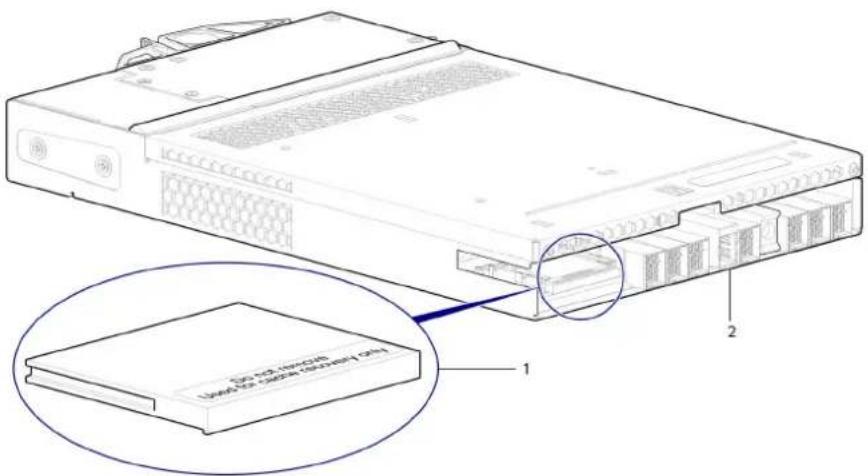
text_image
1 2 3 4 5 6 7 8 9 10 11 12 13 14 15 16 17 18 19 20 21 22 23 24 25 26 27 28 29 30 31 32 33 34 35 36 37 38 39 40 41 42 43 44 45 46 47 48 49 50 51 52 53 54 55 56 57 58 59 60 61 62 63 64 65 66 67 68 69 70 71 72 73 74 75 76 77 78 79 80Figure 34. Carte mémoire CompactFlash
- Carte mémoire CompactFlash
- Vue arrière du module de contrôleur
Dans les configurations à un seul module de contrôleur, si ce dernier tombe en panne ou ne démarre pas et que le voyant d'état du cache est allumé ou clignote, la mémoire CompactFlash doit être transportée vers un contrôleur de rechange pour récupérer les données non copiées vers le disque.

PRÉCAUTION : Dans les configurations à un seul module de contrôleur, pour conserver les données stockées dans la mémoire CompactFlash, vous devez transporter la carte CompactFlash du module de contrôleur défectueux vers le module de contrôleur de rechange. Cette procédure est décrite dans la section correspondant au remplacement d'un module de contrôleur du Manuel du propriétaire du système de stockage Dell PowerVault ME4 Series. Si vous ne suivez pas cette procédure, les données stockées dans le module de cache seront perdues. La carte CompactFlash doit rester dans le même boîtier. Si elle est utilisée ou installée dans un boîtier différent, les données seront perdues ou corrompues.

REMARQUE : Dans les configurations à deux modules de contrôleur, si le module partenaire est opérationnel, la carte CompactFlash du module de contrôleur défectueux n'a pas besoin d'être transportée vers le nouveau module de contrôleur. Le cache est dupliqué entre les modules de contrôleur, à condition que le cache de volume soit défini de manière standard sur tous les volumes du pool appartenant au module de contrôleur défectueux.
Pack de supercondensateur
Pour protéger le cache du module de contrôleur en cas de coupure d'alimentation, chaque modèle de boîtier de contrôleur est équipé de la technologie de supercondensation, conjointement avec la mémoire CompactFlash, intégrée à chaque module de contrôleur pour fournir des temps de sauvegarde de mémoire cache étendus. Le Pack de supercondensateur fournit l'énergie pour la sauvegarde des données non écrites dans le cache en écriture de la mémoire CompactFlash, en cas de coupure d'alimentation. Les données non écrites dans la mémoire CompactFlash sont automatiquement stockées sur les supports de disque lorsque l'alimentation est rétablie. En cas de coupure d'alimentation, lorsque la mémoire cache est gérée par le supercondensateur, le voyant LED d'état de la mémoire cache clignote à une vitesse de 1/10 seconde (activée) et 9/10 seconde (désactivée).
Panne de contrôleur lorsqu'un seul contrôleur est opérationnel
Les informations suivantes s'appliquent aux boîtiers à contrôleur unique 2U en cas de défaillance du contrôleur. Les informations suivantes s'appliquent également aux boîtiers à deux contrôleurs 2U et 5U lorsque l'un des contrôleurs est en panne et que l'autre contrôleur connaît aussi une défaillance.
La mémoire cache est vidée vers la carte CompactFlash en cas de défaillance d'un contrôleur ou de coupure de courant. Au cours du processus d'écriture des données sur la carte CompactFlash, seuls les composants nécessaires à l'écriture de la mémoire cache sur la carte CompactFlash sont alimentés par le supercondensateur. Ce processus prend généralement 60 secondes par Go du cache. Une fois que la mémoire cache est copiée sur la carte CompactFlash, l'alimentation restante du supercondensateur est utilisée pour actualiser la
mémoire cache. Lorsque la mémoire cache est gérée par le supercondensateur, le voyant LED d'état de la mémoire cache clignote à une vitesse de 1/10 seconde (activée) et 9/10 seconde (désactivée).

REMARQUE : Retirez la carte mémoire CompactFlash uniquement si le support technique Dell vous le recommande.
La mémoire cache transportable ne concerne que les configurations à un seul contrôleur. Dans les configurations à double contrôleur avec un contrôleur partenaire en bon état, il n'est pas nécessaire de transporter le cache du contrôleur défaillant vers un contrôleur de remplacement, car le cache est dupliqué entre les contrôleurs, à condition que le cache du volume soit réglé sur la norme pour tous les volumes du pool appartenant au contrôleur défaillant.
Voyant LED d'état de la mémoire cache : action corrective
Si le contrôleur est en panne ou ne démarre pas, vérifiez si le voyant LED d'état de la mémoire cache est allumé ou clignote.
Tableau 10. Voyants : état de la mémoire cache sur le panneau arrière
| Statut Action | |
| Le voyant LED d’état de la mémoire cache est éteint, et le contrôleur ne démarre pas. | Si le problème persiste, remplacez le module du contrôleur. |
| Le voyant LED d’état de la mémoire cache est éteint, et le contrôleur démarre. | Le système a transféré les données sur les disques. Si le problème persiste, remplacez le module du contrôleur. |
| Le voyant LED d’état de la mémoire cache clignote à une vitesse 1:10, à 1 Hz, et le contrôleur ne démarre pas. | Vous devrez peut-être remplacer le module de contrôleur. |
| Le voyant LED d’état de la mémoire cache clignote à une vitesse 1:10, à 1 Hz, et le contrôleur démarre. | Le système transfère les données sur la CompactFlash. Si le problème persiste, remplacez le module du contrôleur. |
| Le voyant LED d’état de la mémoire cache clignote à une vitesse 1:1, à 2 Hz, et le contrôleur ne démarre pas. | Vous devrez peut-être remplacer le module de contrôleur. |
| Le voyant LED d’état de la mémoire cache clignote à une vitesse 1:1, à 1 Hz, et le contrôleur démarre. | Le système est en mode d’actualisation automatique. Si le problème persiste, remplacez le module du contrôleur. |
Transport du cache
Pour conserver les données existantes stockées dans le module CompactFlash, vous devez transférer cette dernière du contrôleur défaillant vers un contrôleur de remplacement. Si vous ne transportez pas le module CompactFlash, vous risquez de perdre des données stockées dans le module de cache.

PRÉCAUTION : Retirez le module de contrôleur seulement si le processus de copie est terminé, ce qui est indiqué par un voyant de statut du cache éteint, ou clignotant à un rapport 1/10.
Dépannage et résolution des problèmes
Ces procédures doivent être utilisées uniquement pendant la configuration initiale. Elles ont pour but de vérifier que le matériel a été correctement configuré. Elles ne sont pas destinées à être utilisées comme procédures de dépannage des systèmes configurés utilisant des données de production et des E/S.
Sujets :
- Présentation
- Méthodologie de localisation des pannes
• Voyants
•Dépannage des boîtiers 2U
•Dépannage des boîtiers 5U - Capteurs de température
•E/S hôte
Présentation
Le système du boîtier comprend un processeur de boîtier de stockage (SEP) et la logique de surveillance et de contrôle associée pour lui permettre de diagnostiquer les problèmes liés aux systèmes d'alimentation, de refroidissement et de disque du boîtier. Les interfaces de gestion permettent le provisionnement, la surveillance et la gestion du système de stockage.

REMARQUE : Reportez-vous à la section Méthodologie de localisation des pannes, page 31 lors de l'exécution des diagnostics du système.
Méthodologie de localisation des pannes
Les systèmes de stockage Dell PowerVault ME4 Series offrent de nombreuses manières pour identifier les pannes. Cette section présente la méthodologie de base permettant d'identifier les pannes au sein d'un système de stockage, et pour identifier les CRU concernés.
Utilisez PowerVault Manager pour configurer et provisionner le système après avoir terminé l'installation du matériel. Dans le cadre de ce processus, configurez et activez la notification d'événements, afin que le système affiche une notification lorsqu'un problème configuré au niveau ou au-dessus de la gravité se produit. Reportez-vous à la rubrique sur la configuration de la notification d'événements dans le Guide de l'administrateur du système de stockage Dell PowerVault ME4 Series. Une fois la notification d'événements configurée et activée, vous pouvez suivre les actions recommandées dans le message de notification pour résoudre le problème, comme expliqué plus en détail dans la section ci-dessous.
Étapes de base de la méthodologie de localisation des pannes
Vous trouverez ci-dessous un récapitulatif des étapes de base utilisées pour effectuer la localisation et le dépannage des pannes :
- Rassemblez des informations sur la panne, notamment à l'aide des voyants du système comme décrit dans Recueillir des informations liées à la panne.
- Déterminez l'emplacement de la panne dans le système, comme décrit dans la section Déterminez où la panne se produit.
- Passez en revue les journaux d'événements, comme décrit dans Vérification des journaux d'événements.
- Si nécessaire, identifiez la panne d'un composant du chemin d'accès des données ou de la configuration comme indiqué dans Vérification des journaux d'événements.
Options disponibles pour l'exécution des étapes de base
Lors de l'exécution des étapes de localisation des pannes et de dépannage, sélectionnez l'option ou les options qui conviennent le mieux à l'environnement de votre site. L'utilisation d'une option (quatre options sont décrites ci-dessous) n'est pas mutuellement exclusive de
l'utilisation d'une autre option. Vous pouvez utiliser PowerVault Manager pour vérifier l'intégrité des icônes/valeurs du système et de ses composants pour vous assurer que tout est correct, ou pour effectuer une recherche approfondie pour un composant problématique. Si vous découvrez un problème, PowerVault Manager ou la CLI fournissent des recommandations en ligne. Les options pour effectuer les étapes de base sont énumérées en fonction de la fréquence d'utilisation :
●Utilisez PowerVault Manager
- Utilisez le CLI
- Vérifiez les notifications d'événements
• Vérifiez les LED du boîtier
Utilisez PowerVault Manager
PowerVault Manager utilise des icônes d'intégrité pour indiquer l'état : OK, dégradé, pannes, ou état inconnu pour le système et ses composants. PowerVault Manager vous permet de surveiller l'intégrité du système et de ses composants. Si un composant a un problème, l'intégrité du système indiquera dégradé, en panne, ou inconnu. Utilisez l'interface graphique de l'application Web pour rechercher chaque composant qui présente un problème et suivez les actions dans le champ recommandation pour que le composant résolve le problème.
Utilisez le CLI
Comme une alternative à l'utilisation de PowerVault Manager, vous pouvez exécuter la commande CLI show system pour afficher l'intégrité du système et de ses composants. Si un composant a un problème, l'intégrité du système indiquera dégradé, en panne, ou inconnu, et ces composants seront répertoriés comme défectueux. Suivez les actions recommandées dans le champ recommandation d'intégrité des composants pour résoudre le problème.
Vérifiez les notifications d'événements
Une fois la notification d'événement configurée et activée, vous pouvez afficher les journaux d'événements pour surveiller l'état de santé du système et de ses composants. Si un message vous indique de vérifier si un événement a été consigné, ou afficher les informations concernant un événement dans le journal, vous pouvez le faire à l'aide de PowerVault Manager ou de la CLI. À l'aide de PowerVault Manager, vous pouvez afficher le journal d'événements puis cliquer sur le message d'événement sur les détails concernant cet événement. À l'aide de la CLI, vous devez exécuter la commande show events detail (avec paramètres supplémentaires pour filtrer la sortie) pour voir le détail pour un événement.
Vérifiez les LED du boîtier
Vous pouvez visualiser les LED sur le matériel (en vous référant aux descriptions des LED pour votre modèle de boîtier) pour identifier l'état des composants. Si un problème empêche l'accès à PowerVault Manager ou la CLI, il s'agit de la seule option disponible. Cependant, la surveillance et la gestion se font souvent au niveau d'une console de gestion à l'aide d'interfaces de gestion du stockage, plutôt que de s'en remettre à la visibilité directe des LED des composants matériels en rack.
Exécution des étapes de base
Vous pouvez utiliser les options disponibles décrites en exécutant les étapes de base comprenant la méthodologie de localisation des pannes.
Recueillir des informations liées à la panne
Lorsqu'une panne survient, il est important de recueillir le plus d'informations possible. Cela vous aidera à déterminer l'action correcte nécessaire pour remédier au problème.
Commencez en examinant la panne signalée :
- La panne se rapporte-t-elle à un chemin interne de données ou un chemin de données externes ?
- La panne se rapporte-t-elle à un composant matériel, par exemple, un lecteur de disque module, module de contrôleur ou bloc d'alimentation ?
En isolant le défaut de l'un des composants du système de stockage, vous serez en mesure de déterminer plus rapidement l'action corrective nécessaire.
Déterminez où la panne se produit
Lorsqu'un défaut se produit, la LED de défaut de module située sur le panneau OPS sur le côté gauche d'un boîtier s'allume. Vérifier les LED à l'arrière du boîtier pour réduire le défaut à un CRU, à une connexion ou aux deux. Les LED vous aident également à identifier l'emplacement d'une CRU qui signale un défaut.
Utilisez PowerVault Manager pour vérifier les éventuelles défaillances détectées pendant l'affichage des voyants LED. PowerVault Manager est également efficace pour déterminer l'emplacement de la panne si les voyants LED ne peuvent pas être affichés en raison de l'emplacement du système. Cette application Web vous fournit une représentation visuelle du système et indique où la panne se produit. PowerVault Manager fournit également des informations plus détaillées sur les CRU, les données et les pannes.
Vérification des journaux d'événements
Le journal des événements enregistre tous les événements système. Chaque événement a un code numérique qui identifie le type d'événement qui s'est produit et présente l'une des gravités suivantes :
- Critique. Une panne pouvant entraîner l'arrêt d'un contrôleur s'est produite. Corrigez le problème immédiatement.
- Erreur. Une panne pouvant affecter l'intégrité des données ou la stabilité du système s'est produite. Corrigez le problème dès que possible.
- Avertissement. Un problème est survenu qui peut affecter la stabilité du système, mais pas l'intégrité des données. Évaluez le problème et corrigez-le si nécessaire.
- Informatif. Une configuration ou un changement d'état s'est produit ou un problème a été corrigé par le système. Aucune mesure immédiate n'est requise.
Le journal des événements enregistre tous les événements système. Il est très important d'examiner les journaux, non seulement pour identifier la panne, mais aussi pour rechercher les événements qui ont pu causer la panne. Par exemple, un hôte peut perdre la connectivité à un groupe de disques si un utilisateur modifie les paramètres de canal sans prendre en compte les ressources de stockage qui lui sont affectées. De plus, le type de défaut peut vous aider à isoler le problème au niveau matériel ou logiciel.
Identifier la panne
Occasionnellement, il peut s'avérer nécessaire d'isoler un défaut. C'est particulièrement vrai pour les chemins de données, en raison du nombre de composants qui composent le chemin de données. Par exemple, si une erreur de données côté hôte se produit, elle peut être causée par l'un des composants du chemin de données : module contrôleur, câble ou hôte de données.
Si le boîtier ne démarre pas
L'initialisation de tous les boîtiers peut prendre jusqu'à deux minutes. Si un boîtier ne s'initialise pas :
- Relancez l'analyse
- Soumettre le système à un cycle d'alimentation
- Assurez-vous que le câble d'alimentation est correctement connecté, et vérifiez la source d'alimentation électrique à laquelle il est connecté.
- Vérifiez le journal des événements pour afficher les erreurs
Correction des ID du boîtier
Lors de l'installation d'un système avec des boîtiers de disque reliés, les ID des boîtiers peuvent ne pas correspondre à l'ordre de câblage physique. Cela s'explique par le fait que le contrôleur peut avoir été précédemment relié à des boîtiers dans une configuration différente, et qu'il tente de préserver les ID des boîtiers précédents, dans la mesure du possible. Pour corriger ce problème, assurez-vous que les deux contrôleurs sont en fonctionnement, et effectuez de nouveau une analyse à l'aide de PowerVault Manager ou de l'interface de ligne de commande. Cela va réorganiser les boîtiers, mais peut prendre jusqu'à deux minutes pour corriger les ID des boîtiers.
Pour relancer l'analyse avec le CLI, tapez la commande suivante :
rescan
Pour relancer l'analyse avec le PowerVault Manager :
-
Vérifiez que les deux contrôleurs fonctionnent normalement.
-
Effectuez l'une des actions suivantes :
- Sélectionnez l'onglet Système, puis cliquez sur Relancer l'analyse des canaux des disques.
- Dans l'onglet Système, sélectionnez Action > Relancer l'analyse des canaux des disques.
- Cliquez sur Rescan (Analyser de nouveau).
i REMARQUE : L'action de réorganisation des ID de boîtier ne s'applique qu'au mode à double contrôleur. Si un seul contrôleur est disponible, en raison d'une configuration à un seul contrôleur ou d'une défaillance du contrôleur, une relance manuelle de l'analyse ne réordonnera pas les ID du boîtier du variateur.
Voyants
Les couleurs des LED sont utilisées de façon uniforme dans l'ensemble du boîtier et de ses composants pour indiquer l'état :
- Vert : indication bonne ou positive
- Vert/Orange clignotant : condition non critique
- Orange : panne critique
- Bleu : identification du module de contrôleur ou du module IOM
Les LED du boîtier 2U
LED PCM du boîtier 2U
Dans des conditions normales, les LED OK du module de refroidissement de l'alimentation (PCM) seront d'un vert fixe.
Tableau 11. États des LED PCM
| PCM OK (vert) | Panne du ventilateur (orange) | Panne CA (orange) | Panne CC (orange) | Statut |
| Éteint Éteint Éteint Éteint Pas d'alimentation CA sur aucun des PCM | ||||
| Éteint Éteint Allumé Allumé Pas d'alimentation CA sur ce PCM seulement | ||||
| Allumé Éteint Éteint Éteint Alimentation CA présente : PCM en état de fonctionnement | ||||
| Allumé Éteint Éteint Allumé La vitesse du ventilateur du PCM est en dehors des limites acceptables | ||||
| Éteint Allumé Éteint Éteint Le ventilateur du PCM est en panne | ||||
| Éteint Allumé Allumé Allumé Panne du PCM (température excessive, tension excessive, courant excessif) | ||||
| Éteint Clignotant Clignotant Clignotant Le téléchargement du firmware du PCM est en cours | ||||
LED du panneau OPS du boîtier 2U
Le panneau OPS affiche l'état agrégé de tous les modules. Le tableau suivant décrit les états des voyants LED du panneau OPS.
Tableau 12. États des voyants du panneau OPS
| Alimentation du système (vert/orange) | Panne de module (orange) | Identité (bleu) | Affichage du voyant | Voyants/Alarmes associés | Statut |
| Allumé Éteint Éteint | -- -- Alimentation en | mode veille 5 | V, panne ou | extinction de l'alimentation générale | |
| Allumé Allumé Allumé | -- Alimentation du panneau des opérations en | phase test (5 s) | |||
| Allumé Éteint Éteint | -- -- Mise sous tension, toutes les fonctions sont | bonnes | |||
Tableau 12. États des voyants du panneau OPS (suite)
| Alimentation du système (vert/orange) | Panne de module (orange) | Identité (bleu) | Affichage du voyant | Voyants/Alarmes associés | Statut |
| Allumé Allumé -- -- | Voyants de panne | du PCM, voyants de panne du ventilateur | Toute défaillance du PCM, du ventilateur, température au-dessus ou en-dessous | ||
| Allumé Allumé -- -- | Voyants du module | SBB | Toute panne du module SBB | ||
| Allumé Allumé -- -- | Pas de voyants de | module | Panne logique du boîtier | ||
| Allumé Clignotant -- | -- Voyant d’état du | module sur module SBB | Type de module SBB installé inconnu (non valide ou mixte), panne de bus I^2C (communications inter SBB). Erreur de configuration VPD DEBATS | ||
| Allumé Clignotant -- | -- Voyants de panne | du PCM, voyants de panne du ventilateur | Type de PCM installé inconnu (non valide ou mixte) ou panne de bus I^2C (communications PCM) | ||
| -- -- -- Clignotant -- | Identifiant de boîtier | ou ID non valde | sélectionné |
Actions :
- Si la Fault LED de module du panneau des opérations est allumé, vérifiez les voyants du module sur le panneau arrière du boîtier pour limiter la panne à un CRU, à une connexion ou les deux.
- Recherchez dans le journal des événements toute information spécifique concernant la panne et suivez les actions recommandées.
- Si vous installez un CRU d'IOM :
o Retirez et réinstallez l'IOM selon les instructions dans Retrait d'un module IOM, page 73.
oRecherchez des erreurs dans le journal des événements.
- Si la Fault LED CRU est allumée, une panne est détectée.
o Redémarrez ce contrôleur à partir du contrôleur partenaire à l'aide du gestionnaire PowerVault Manager ou de l'interface CLI.
oSi le redémarrage ne résout pas l'incident, retirez l'IOM et réinsérez-le.
Les LED du module support de lecteur de disque du boîtier 2U
L'état du lecteur de disque est surveillé à l'aide d'une LED verte et d'une LED orange placées à l'avant de chaque module support de lecteur, comme illustré sur la figure suivante.
La figure suivante permet d'identifier les LED du module support de lecteur et le tableau explique le comportement de chacune des LED.
- En fonctionnement normal, la LED verte s'allume et se met à clignoter lorsque le lecteur est en fonctionnement.
- En fonctionnement normal, la LED orange s'allume :
o Hors tension s'il n'y a aucun lecteur présent.
oHors tension tant que le lecteur fonctionne.
- En fonctionnement s'il y a une panne de lecteur.
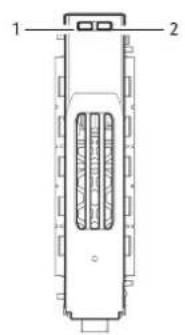
Figure 35. LED : les LED du support de lecteur (modules SFF et LFF) utilisées dans les boîtiers 2U
- LED d'activité du disque 2. LED de panne du disque
- LED de panne du disque 4. LED d'activité du disque
Tableau 13. États des LED du support de disque
| LED d'activité (vert) Voyant LED de panne | (orange) État/condition* | |
| Éteint Éteint Éteint (module de disque/boîtier) | ||
| Éteint Éteint Absent | ||
| Clignotant quand actif Clignotant : 1 s allumé/ | 1 s éteint Identifier | |
| •1 vers le bas : clignotant quand actif•2 vers le bas : éteint | Allumé Liaison du lecteur (voie PHY) en panne | |
| Allumé Allumé Panne (restant/échec/verrouillé) | ||
| Clignotant quand actif Éteint Disponible | ||
| Clignotant quand actif Éteint Système de stockage : initialisation | ||
| Clignotant quand actif Éteint Système de stockage : tolérant aux pannes | ||
| Clignotant quand actif Éteint Système de stockage : dégradé (non | critique) | |
| Clignotant quand actif Clignotant : 3 s allumé/ | 1 s éteint Système de stockage : dégradé (critique) | |
| Allumé Éteint Système de stockage : mis en quarantaine | ||
| Clignotant quand actif Clignotant : 3 s allumé/ | 1 s éteint Système de stockage : hors ligne (fin de la quarantaine) | |
| Clignotant quand actif Éteint Système de stockage : relance | ||
| Clignotant quand actif Éteint Traitement des | E/S (qu'elles proviennent | de l'hôte ou d'une activité interne) |
| *Si plusieurs conditions se produisent simultanément, la LED se comporte suivant la condition indiquée dans le tableau, les lignes étant lues de haut en bas. | ||
Voyants des modules de contrôleur et des IOM 2U
Les voyants des modules de contrôleur et des IOM sont relatifs aux modules de contrôleur et aux modules d'extension, respectivement.
- Pour plus d'informations sur les voyants des modules de contrôleur, voir Les LED du module de contrôleur 12 Gbit/s, page 24.
- Pour plus d'informations sur les voyants des IOM, voir LED du module IOM du boîtier d'extension 2U, page 37.
LED du module IOM du boîtier d'extension 2U
L'état du module IOM du boîtier d'extension est indiqué par les LED situés sur la plaque frontale. Reportez-vous à la section Détaïl du module IOM : ME412/ME424/ME484, page 14. Les comportements des voyants LED du module IOM du boîtier d'extension sont décrits dans le tableau suivant.
Tableau 14. États des voyants LED du module IOM du boîtier d'extension
| CRU OK (vert) | Panne du CRU (orange) | Activité du port hôte externe (vert) | Statut |
| Allumé Éteint – | Module IOM OK | ||
| Éteint Allumé – | Défaillance du module IOM. Voir Retrait d'un module IOM, page 73 | ||
| -- -- Éteint Pas de connexion à un port hôte externe | |||
| -- -- Allumé Connexion port HD mini-SAS : aucune activité | |||
| -- -- Clignotant | Connexion port HD mini-SAS : activité | ||
| Clignotant -- -- | Erreurs VPD EBOD | ||
Voyants LED du boîtier 5U84
Lorsque le boîtier 5U84 est sous tension, tous les voyants LED s'allument brièvement pour vérifier qu'ils fonctionnent.
i REMARQUE : Ce comportement n'indique pas de panne, sauf si les voyants LED restent allumés après plusieurs secondes.
LED du bloc d'alimentation du boîtier 5U84
Voir la Module d'alimentation, page 19 pour une description visuelle de la plaque frontale du bloc d'alimentation (PSU).
Tableau 15. États des voyants du bloc d'alimentation
| Panne du CRU (orange) | CA absent (orange) | Alimentation (vert) | Statut |
| Allumé Éteint Éteint Pas d'alimentation CA vers l'un ou l'autre bloc | |||
| Allumé Allumé Éteint PSU présent, mais ne fournissant pas l'alimentation ou l'état d'alerte du PSU. (généralement en raison de la température critique) | |||
| Éteint Éteint Allumé Présence secteur CA, mise sous tension. Ce PSU fournit l'alimentation. | |||
| Éteint Éteint Clignotant Alimentation CA présente, PSU en veille (l'autre PSU fournit l'alimentation). | |||
| Clignotant Clignotant Éteint Téléchargement du firmware du PSU en cours | |||
| Éteint Allumé Éteint Alimentation CA manquante, PSU en veille (l'autre PSU fournit l'alimentation). | |||
| Allumé Allumé Allumé Le firmware a perdu la communication avec le module du PSU. | |||
| Allumé -- Éteint Le bloc d'alimentation est en panne. Suivez la procédure décrite dans la section Remplacement d'un bloc d'alimentation dans un boîtier 5U, page 74. | |||
LED du module FCM du boîtier 5U84
Voir la section Module de refroidissement par ventilateur, page 19 pour une description visuelle de la plaque frontale du module de refroidissement par ventilateur (FCM).
Tableau 16. États des LED du module FCM
| Voyant État/description | |
| Module OK | Un voyant vert fixe indique que le module FCM fonctionne correctement. Un voyant éteint indique que le module de ventilation est en panne. Suivez la procédure décrite dans la section Remplacement d’un module de refroidissement par ventilateur (FCM) dans un boîtier 5U, page 75 pour remplacer le module FCM. |
| Défaillance du ventilateur | Un voyant orange indique que le module de ventilation est en panne. Suivez la procédure décrite dans la section Remplacement d’un module de refroidissement par ventilateur (FCM) dans un boîtier 5U, page 75 pour remplacer le module FCM. |
LED du panneau OPS du boîtier 5U84
Le panneau OPS affiche l'état agrégé de tous les modules.
Tableau 17. États des voyants du panneau OPS
| Voyant État/ | description |
| Affichage de l’ID d’unité | Indique généralement le numéro d’identification du boîtier, mais peut être utilisé à d’autres fins, par exemple, en clignotant pour localiser le boîtier. |
| Sous tension/Veille | Orange si le système est en mode veille. Vert si le système a sa puissance maximale. |
| Panne de module | Un voyant orange indique une erreur dans un module de contrôleur, un IOM, un PSU ou un FCM. Vérifiez que les voyants du tiroir n’indiquent pas une défaillance du disque. |
| État logique | La couleur orange indique une panne provenant d’autre chose qu’un firmware (généralement un disque, un HBA, ou un contrôleur RAID interne ou externe). Vérifiez les LED du tiroir pour avoir une indication sur une panne de disque.. Reportez-vous à la sectionLED des tiroirs du boîtier 5U84, page 38. |
| Erreur du tiroir 0 | La couleur orange indique une panne de disque, de câble ou de fond de panier latéral dans le tiroir 0. Ouvrez le tiroir et vérifiez si les DDIC sont défectueux. |
| Erreur du tiroir 1 | La couleur orange indique une panne de disque, de câble ou de fond de panier latéral dans le tiroir 1. Ouvrez le tiroir et vérifiez si les DDIC sont défectueux. |

PRÉCAUTION : Les fonds de panier latéraux sur les tiroirs de boîtier ne sont pas échangeables à chaud et ne peuvent pas faire l'objet de maintenance par le service clientèle.
LED des tiroirs du boîtier 5U84
Reportez-vous à la section Tiroirs du boîtier 5U84, page 20 pour obtenir une description visuelle des voyants situés dans l'encadrement de chaque tiroir.
Tableau 18. États des LED de tiroir
| Voyant État/description | |
| Fond de panier latéral OK/Alimentation OK | En vert si le fond de panier latéral fonctionne, et qu’il n’y a pas de problèmes d’alimentation. |
| Panne du tiroir | Orange si un composant du tiroir est en panne. Si le composant défectueux est un disque, le voyant du support DDIC défectueux s’allume en orange. Suivez la procédure décrite dans la sectionRemplacement d’un support DDIC dans un boîtier 5U, page 53. Si les disques sont en bon état, contactez votre prestataire de services pour identifier la cause de la panne et résoudre le problème.PRÉCAUTION: Les fonds de panier latéraux sur les tiroirs de boîtier ne sont pas échangeables à chaud et ne peuvent pas faire l’objet de maintenance par le service clientèle. |
Tableau 18. États des LED de tiroir (suite)
| Voyant État/description | |
| Panne logique | Orange (fixe) indique une erreur de disque. Orange (clignotant) indique qu’un ou plusieurs systèmes de stockage sont impactés. |
| Câble défectueux | Orange clignotant indique que le câblage entre le tiroir et l’arrière du boîtier est en panne. Contactez votre prestataire de services pour résoudre le problème. |
| Diagramme à barres d’activité | Affiche la quantité d’E/S de données à partir du segment zéro allumé (pas d’E/S) jusqu’aux six segments allumés (E/S maximum). |
LED de module DDIC du boîtier 5U84
Le DDIC prend en charge les disques LFF 3,5" et SFF 2,5". La figure suivante montre le panneau supérieur du DDIC tel qu'il est vu lorsque le disque est aligné pour insertion dans un logement de tiroir.
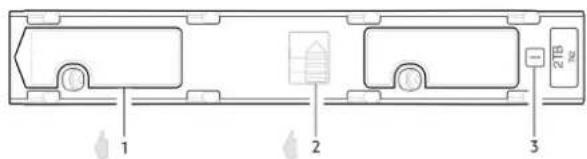
text_image
1 2 3 2TB kgFigure 36. LED : DDIC, logement de disque de boîtier 5U dans le tiroir
- Faites glisser le loquet (sur la gauche)
- Bouton du loquet (illustré en position de verrouillage)
- LED de panne de lecteur
Tableau 19. États des LED de module DDIC
| Voyant LED de panne (orange) | État/description* |
| Éteint Éteint (module de disque/boîtier) | |
| Éteint Absent | |
| Clignotant : 1 s allumé / 1 s éteint | Identifier |
| Toutes liaisons en panne : allumé | Liaison du lecteur (voie PHY) en panne |
| Allumé Panne (restant/échec/verrouillé) | |
| Éteint Disponible | |
| Éteint Système de stockage : | initialisation |
| Éteint Système de stockage : | tolérant aux pannes |
| Éteint Système de stockage : | dégradé (non critique) |
| Clignotant : 3 s allumé / 1 s éteint | Système de stockage : dégradé (critique) |
| Éteint Système de stockage : | mis en quarantaine |
| Clignotant : 3 s allumé / 1 s éteint | Système de stockage : hors ligne (fin de la quarantaine) |
| Éteint Système de stockage : | relance |
| Éteint Traitement des E/S (qu'elles proviennent de l'hôte ou d'une activité interne) | |
| *Si plusieurs conditions se produisent simultanément, l'état de la LED se comporte comme indiqué par la condition indiquée dans le tableau, les lignes étant lues de haut en bas. | |
Chaque DDIC dispose d'une seule LED de défaillance de disque. Une défaillance de disque est indiquée si cette LED est orange. En cas de panne de disque, effectuez la procédure décrite dans la section Remplacement d'un support DDIC dans un boîtier 5U, page 53.
LED des modules de contrôleur et des IOM
Les CRU des modules de contrôleur et des IOM sont communs aux boîtiers 2U et 5U84.
- Pour plus d'informations sur les voyants des modules de contrôleur, voir Les LED du module de contrôleur 12 Gbit/s, page 24.
- Pour plus d'informations sur les voyants des IOM, voir LED du module IOM du boîtier d'extension 2U, page 37.
Dépannage des boîtiers 2U
Les sections suivantes décrivent les problèmes courants qui peuvent survenir avec votre système de boîtiers et certaines solutions possibles. Pour tous les problèmes énumérés dans le tableau ci-dessous, la Fault LED du module du panneau OPS s'allume en orange pour indiquer une panne. Toutes les alertes sont également signalées via le SES.
Tableau 20. Conditions d'alarme 2U
| Statut Gravité Alarme | ||
| Alerte PCM : perte d'alimentation en courant continu à partir d'un seul PCM | Panne : perte de redondance | S1 |
| Défaillance du ventilateur PCM Panne : perte de | redondance | S1 |
| Panne PCM détectée dans le module SBB Panne S1 | ||
| PCM retiré Erreur de configuration Aucun | ||
| Erreur de configuration du boîtier (VPD) Panne : critique S1 | ||
| Alerte de température basse Avertissement S1 | ||
| Alerte de température haute Avertissement S1 | ||
| Alerte de surchauffe Panne : critique S4 | ||
| Défaillance du bus I2C Panne : perte de | redondance | S1 |
| Erreur de communication du panneau OPS (I2C) Panne : critique S1 | ||
| Erreur RAID Panne : critique S1 | ||
| Panne du module de l'interface SBB | Panne : critique S1 | |
| Module d'interface SBB retiré | Avertissement Aucun | |
| Panne du bouton d'alimentation du disque | Avertissement : pas de perte de puissance disque | S1 |
| Panne du bouton d'alimentation du disque | Panne : critique : perte de puissance disque | S1 |
| Disque retiré | Avertissement Aucun | |
| Puissance disponible insuffisante | Avertissement Aucun |

REMARQUE : Utilisez PowerVault Manager pour surveiller le journal des événements du système de stockage pour obtenir des informations sur les événements relatifs au boîtier, et déterminer les actions nécessaires.
Pannes du PCM
Tableau 21. Actions recommandées en cas de pannes du PCM
| Symptôme Cause Action recommandée | ||
| La LED de panne du module du panneau OPS est orange1 | Toute panne d'alimentation Vérifiez que les connexions secteur CA du PCM sont sous tension. | |
| La LED de panne du ventilateur s'allume sur PCM2 | Défaillance du ventilateur Remplacer le PCM | |
- Reportez-vous à Les LED du module de contrôleur 12 Gbit/s, page 24 pour une référence visuelle des LED du panneau OPS.
- Reportez-vous à États des LED PCM, page 34 pour avoir une représentation visuelle des LED du PCM.
Surveillance et contrôle thermique
Le système de boîtier de stockage utilise une surveillance thermique approfondie et prend un certain nombre de mesures pour s'assurer que la température des composants reste basse et minimiser le bruit. La circulation d'air s'effectue de l'avant vers l'arrière du boîtier.
Tableau 22. Actions de surveillance thermique recommandées
| Symptôme Cause Action recommandée | ||
| Si l’air ambiant est inférieur à 25 °C (77 °F) et que la vitesse des ventilateurs augmente, une certaine restriction de la circulation d’air peut entraîner une augmentation supplémentaire de la température interne. i REMARQUE : Ce n’est pas une panne. | La première étape du processus de contrôle thermique consiste à augmenter automatiquement la vitesse des ventilateurs lorsqu’un seuil thermique est atteint. Ceci peut être causé par des températures ambiantes plus élevées dans l’environnement local, et peut être parfaitement normal. i REMARQUE : Ce seuil change en fonction du nombre de disques et de blocs d’alimentation installés. | 1. Vérifiez si l’installation présente des restrictions de la circulation d’air à l’avant ou à l’arrière du boîtier. Il est recommandé de laisser un espace minimum de 25 mm (1") à l’avant et de 50 mm (2") à l’arrière.2. Vérifiez s’il y a des restrictions dues à l’accumulation de poussière. Nettoyez le cas échéant.3. Vérifiez la recirculation excessive de l’air chauffé de l’arrière vers l’avant. Il n’est pas recommandé d’utiliser le boîtier dans un rack entièrement fermé.4. Vérifiez que tous les modules vides sont en place.5. Réduisez la température ambiante. |
Alarme thermique
Tableau 23. Actions recommandées en cas d'alarme thermique
| Symptôme Cause Action recommandée | |
| 1. La LED de panne du module du panneau OPS est orange.2. La LED de panne du ventilateur s'allume sur un ou plusieurs PCM. | La température interne dépasse le seuil prédéfini pour le boîtier. |
| 1. Vérifiez que la température de l'environnement ambiant local est comprise dans la plage acceptable. Voir aussi Exigences environnementales, page 165.2. Vérifiez si l'installation présente des restrictions de la circulation d'air à l'avant ou à l'arrière du boîtier. Il est recommandé de laisser un espace minimum de 25 mm (1") à l'avant et de 50 mm (2") à l'arrière.3. Vérifiez s'il y a des restrictions dues à l'accumulation de poussière. Nettoyez le cas échéant.4. Vérifiez la recirculation excessive de l'air chauffé de l'arrière vers l'avant. Il n'est pas recommandé d'utiliser le boîtier dans un rack entièrement fermé.5. Si possible, arrêtez le boîtier et analysez le problème avant de continuer. |
Dépannage des boîtiers 5U
Le tableau décrit les problèmes courants qui peuvent survenir avec le boîtier de votre système et certaines solutions possibles. Pour tous les problèmes énumérés dans le tableau ci-dessous, la LED du module du panneau OPS s'allume en orange pour indiquer une panne. Toutes les alertes seront également signalées via le SES.
Tableau 24. Conditions d'alertes 5U
| Statut Gravité | |
| Alerte PSU suite à la perte de l'alimentation CC d'un PSU. Panne : perte de redondance | |
| Panne du module de refroidissement du ventilateur Panne : perte de redondance | |
| Panne détectée du PSU du module d'E/S SBB Panne | |
| PSU retirée Erreur de configuration | |
| Erreur de configuration du boîtier (VPD) Panne : critique | |
| Alerte de température basse Avertissement | |
| Avertissement concernant la température Avertissement | |
| Alerte de surchauffe Panne : critique | |
| Alerte de sous chauffe Panne : critique | |
| Défaillance du bus I2C Panne : perte de redondance | |
| Erreur de communication du panneau OPS (I2C) Panne : critique | |
| Erreur RAID Panne : critique | |
| Panne du module d'E/S SBB Panne : critique | |
| Le module d'E/S SBB a été retiré Avertissement | |
| Panne du bouton d'alimentation du disque Alerte : aucune perte de transmission d'alimentation | |
| Panne du bouton d'alimentation du disque Panne critique : perte de l'alimentation du lecteur | |
| Puissance disponible insuffisante | Avertissement |
Considérations thermiques
Les capteurs thermiques du boîtier 5U84 et ses composants surveillent l'état thermique du système de stockage.
i REMARQUE :
- Le dépassement des limites des valeurs critiques déclenchera l'alarme de surchauffe.
- Pour plus d'informations sur les alertes du boîtier 5U84, reportez-vous à Conditions d'alertes 5U, page 42.
Connexions au port CLI
Les contrôleurs du système de stockage de la ME4 Series présentent un port CLI utilisant une prise stéréo de 3,5 mm et un port mini-USB de type B. Pour plus d'informations sur le raccordement d'un câble série, voir Connexion via le port CLI à l'aide d'un câble série, page 160.
Capteurs de température
Les capteurs de température répartis dans le boîtier et ses composants surveillent l'état thermique du système de stockage. Le dépassement des limites des valeurs critiques entraînera l'envoi d'une notification.
E/S hôte
Lors du dépannage d'un lecteur de disque et de pannes de connectivité, arrêtez les E/S vers les groupes de disques affectés à partir de tous les hôtes par mesure de précaution pour la protection des données. Comme précaution supplémentaire pour la protection des données, effectuez régulièrement des sauvegardes planifiées de vos données. Voir Arrêt des hôtes rattachés, page 46.
Retrait et remplacement d'un module
Ce chapitre contient les instructions de substitution des pièces remplaçables par le client (également appelées unités CRU), y compris des consignes de précaution, les instructions de retrait, les instructions d'installation et la vérification de l'installation. Chaque procédure se concentre sur une tâche particulière.
Sujets :
- Mises en garde concernant les décharges électrostatiques (ESD)
•Dépannage des pannes matérielles
• Mises à jour du firmware - Fonctionnement en continu pendant le remplacement
- Arrêt des hôtes rattachés
- Arrêt d'un module de contrôleur
• Vérification de l'échec d'un composant - Unités remplaçables par l'utilisateur (CRU)
• Vérification du bon fonctionnement du composant
• Exécution de mises à jour dans PowerVault Manager après le remplacement d'un adaptateur HBA Fibre Channel ou SAS.
Mises en garde concernant les décharges électrostatiques (ESD)
Avant de commencer toute procédure, passez en revue les mises en garde et mesures préventives suivantes.
Prévention contre les décharges électrostatiques
Pour empêcher que des décharges électrostatiques (ESD) endommagent le système, prenez les précautions nécessaires lorsque vous configurez le système ou que vous manipulez des pièces. Une décharge d'électricité statique provenant de votre doigt ou de tout autre conducteur peut endommager les cartes système ou les autres périphériques sensibles. Ce type de dommage peut réduire la durée de vie du périphérique.

PRÉCAUTION : Les décharges électrostatiques peuvent endommager les pièces. Prenez les précautions suivantes :
- Évitez tout contact avec les produits en les transportant et en les stockant dans des emballages antistatiques.
- Conservez les pièces sensibles dans leur emballage jusqu'à ce qu'elles se trouvent sur des stations de travail protégées contre les décharges électrostatiques.
- Placez les pièces dans une zone antistatique avant de les sortir de leur emballage.
- Évitez de toucher les broches, les fils et les circuits.
- Veillez à vous mettre à la terre avant de toucher un composant ou un assemblage sensible à l'électricité statique.
- Retirez tous les matériaux pouvant encombrer la station de travail antistatique (plastique, vinyle, mousse).
Méthodes de mise à la terre pour empêcher les décharges électrostatiques
Il existe plusieurs méthodes de mise à la terre. Respectez les précautions suivantes lorsque vous manipulez ou que vous installez des pièces sensibles à l'électricité statique.

PRÉCAUTION : Les décharges électrostatiques peuvent endommager les pièces. Utilisez une protection antistatique adaptée :
- Conservez l'unité CRU de rechange dans le sachet antistatique jusqu'à ce que vous en ayez besoin, et lorsque vous retirez une unité CRU du boîtier, placez-la immédiatement dans le sachet et l'emballage antistatique.
- Portez un bracelet antistatique relié par un fil de terre à une station de travail mise à la terre ou à une surface sans peinture du châssis de l'ordinateur. Les bracelets antistatiques sont des bandes souples avec un minimum de 1 mégohm (± 10 %) de résistance dans les fils de terre. Pour assurer une bonne mise à la terre, portez le bracelet bien serré contre la peau.
- Si vous n'avez pas de bracelet antistatique à disposition, touchez une surface non peinte du châssis avant de manipuler le composant.
- Utilisez des sangles de mise à la terre pour les talons, les orteils ou les bottes lorsque vous travaillez debout à la station de travail. Portez les sangles sur les deux chaussures lorsque vous vous tenez debout sur des sols conducteurs ou des tapis dissipatifs.
- Utilisez des outils d'entretien sur le terrain conducteurs.
- Utilisez un kit portable d'entretien sur le terrain avec un tapis de travail pliant dissipant les décharges électrostatiques.
Si vous ne disposez pas de l'un des équipements conseillés pour une mise à la terre correcte, demandez à un technicien autorisé d'installer la pièce. Pour plus d'informations sur l'électricité statique ou pour obtenir une assistance pour l'installation du produit, contactez le support technique. Pour plus d'informations, consultez le site www.dell.com/support.
Dépannage des pannes matérielles
Assurez-vous que vous avez un module de remplacement du même type avant de retirer tout module défectueux.

PRÉCAUTION :
- Si le boîtier est sous tension et que vous enlevez un module, remettez-le en place immédiatement. Si le boîtier fonctionne trop longtemps avec un module retiré, il risque de surchauffer, provoquant une coupure d'alimentation et une perte potentielle de données. Une telle utilisation peut invalider la garantie du produit.
- Observez les précautions appropriées et conventionnelles relatives aux décharges électrostatiques lors de la manipulation des modules et des composants, comme décrit dans Mises en garde concernant les décharges électrostatiques (ESD), page 44. Évitez tout contact avec les composants du fond du panier central, les connecteurs de module, les câbles, les broches et les circuits exposés.
Mises à jour du firmware
Après l'installation du matériel et la première mise sous tension des composants du système de stockage, assurez-vous que les modules de contrôleur, d'extension et les lecteurs de disque utilisent la version actuelle du firmware. Assurez-vous régulièrement que les versions de firmware utilisées dans les modules du boîtier sont compatibles.
Mise à jour du firmware partenaire
La mise à jour de firmware partenaire (PFU) est activée sur le système par défaut. Le système met automatiquement à jour le contrôleur partenaire lorsque vous mettez à jour le firmware d'un contrôleur ou remplacez un contrôleur. Désactivez le paramètre PFU uniquement si vous y êtes invité par un technicien de maintenance. Utilisez PowerVault Manager ou l'interface CLI pour modifier le paramètre PFU.
- Pour plus d'informations sur la mise à jour du firmware, consultez la rubrique concernant la mise à jour du firmware dans le Guide de l'administrateur du système de stockage Dell PowerVault ME4 Series.
- PowerVault Manager et l'interface de ligne de commande offrent une option permettant d'activer ou de désactiver l'option PFU pour le contrôleur partenaire, comme décrit dans le Guide de l'administrateur du système de stockage Dell Dell PowerVault ME4 Series. Pour activer ou désactiver ce paramètre à l'aide de l'interface de ligne de commande, utilisez la commande set advanced-settings, puis définissez le paramètre partner-firmware-upgrade. Pour plus d'informations sur la syntaxe et les paramètres de commande, consultez le Guide d'interface CLI du système de stockage Dell PowerVault ME4 Series.
Fonctionnement en continu pendant le remplacement
L'application de gestion du boîtier matériel ou logiciel détermine la capacité de remplacement d'un disque en échec sans perte d'accès aux fichiers système du boîtier. L'accès au boîtier et son utilisation de pendant cette période ne sont pas interrompus. Si un boîtier est équipé
de modules de refroidissement de l'alimentation ou dune alimentation redondants, une alimentation suffisante est fournie au système pendant le remplacement du module défectueux.
i REMARQUE : Les boîtiers de système de stockage de la ME4 Series prennent en charge le remplacement à chaud des modules de contrôleur, d'alimentation et d'extension redondants. Le remplacement à chaud des boîtiers d'extension est également pris en charge. Les modules de ventilateur peuvent être remplacés pendant le fonctionnement du système tant qu'ils sont retirés et insérés un par un. L'unité doit être arrêtée avant de retirer deux ventilateurs ou plus.
Arrêt des hôtes rattachés
Pour remplacer des modules dans un boîtier de contrôleur 2U doté d'un module de contrôleur, vous devez arrêter tous les hôtes rattachés avant d'arrêter le module de contrôleur.
Pour remettre en place le fond de panier latéral dans un boîtier 5U84, vous devez arrêter tous les hôtes rattachés avant les modules de contrôleur.
PRÉCAUTION : Les fonds de panier latéraux sur les tiroirs de boîtier ne sont pas échangeables à chaud et ne peuvent pas faire l'objet de maintenance par le service clientèle.
Arrêt d'un module de contrôleur
L'arrêt du module de contrôleur dans un boîtier garantit l'utilisation d'une séquence de basculement correcte, y compris l'arrêt de toutes les opérations d'E/S et l'écriture de toutes les données depuis le cache en écriture vers le disque. Arrêtez le module de contrôleur avant de le retirer d'un boîtier ou avant la mise hors tension d'un boîtier pour des raisons de maintenance, de réparation ou de transport.
Utilisation de PowerVault Manager
- Connectez-vous au logiciel PowerVault Manager.
- Dans le panneau System (Système) de la bannière, cliquez sur Restart System (Redémarrer le système). Le panneau Redémarrage et arrêt du contrôleur s'affiche.
- Sélectionnez l'opération Shut Down (Arrêt), qui sélectionne automatiquement le type du contrôleur de stockage.
- Sélectionnez le module de contrôleur à arrêter : A, B ou both (les deux).
- Cliquez sur OK. Un panneau de confirmation s'affiche.
- Cliquez sur Yes (Oui) pour continuer. Sinon, cliquez sur No (Non). Si vous avez cliqué sur Yes (Oui), un message décrit l'activité d'arrêt.
i REMARQUE :
- Si un port iSCSI est connecté à un hôte Microsoft Windows, l'événement suivant est enregistré dans le journal des événements Windows : Échec de connexion de l'initiateur à la cible.
- Pour plus d'informations, reportez-vous au document Dell PowerVault ME4 Series Storage System Administrator's Guide (Guide d'administration du système de stockage Dell EMC PowerVault ME4 Series).
À l'aide de la CLI
- Connectez-vous à la CLI.
- Dans votre système à double contrôleur, vérifiez que le contrôleur partenaire est en ligne en exécutant la commande : show controllers
- Arrêtez le contrôleur en panne (A ou B) à l'aide de la commande : shutdown a ou shutdown b
Le voyant bleu OK to Remove (OK pour retirer) à l'arrière du boîtier s'allume pour indiquer que le module de contrôleur peut être retiré en toute sécurité.
- Allumez le voyant LED d'identification blanc du boîtier contenant le module de contrôleur à retirer en exécutant la commande : set led enclosure 0 on
Le voyant LED d'affichage du panneau OPS situé sur l'oreille gauche du boîtier clignote en vert à l'exécution de la commande set led enclosure 0 on.

REMARQUE : Pour plus d'informations, reportez-vous au document Dell PowerVault ME4 Series Storage System CLI Guide (Guide d'interface CLI du système de stockage Dell EMC PowerVault ME4 Series).
Vérification de l'échec d'un composant
Sélectionnez l'une des méthodes suivantes pour constater l'échec d'un composant :
- Utilisez PowerVault Manager pour vérifier l'intégrité des icônes/valeurs du système et de ses composants soit pour assurer que tout est correct, ou pour effectuer une recherche approfondie pour un composant problématique. PowerVault Manager utilise les icônes d'intégrité pour afficher l'état OK, Dégradé, Panne ou Inconnu pour le système et de ses composants. Si vous découvrez un composant problématique, suivez les actions dans son champ de recommandation pour résoudre le problème.
- Comme alternative à l'utilisation de PowerVault Manager, vous pouvez exécuter l'interface CLI pour afficher l'intégrité du système et de ses composants. Si un composant a un problème, l'intégrité du système sera Degraded, Fault ou Unknown. Si vous découvrez un composant problématique, suivez les recommandations pour résoudre le problème.
- Surveillance de la notification d'événement : une fois la notification d'événement configurée et activée, utilisez le PowerVault Manager pour afficher le journal des événements, ou exécutez la commande de la CLI pour afficher les détails pour les événements.
- Vérifiez le voyant de défaillance (arrière du boîtier sur le module de contrôleur ou plaque avant de l'IOM) : orange = panne.
- Vérifiez que la LED OK (arrière du boîtier) est éteinte.
Unités remplaçables par l'utilisateur (CRU)
Les tableaux suivants décrivent les types de boîtiers de contrôleur de la ME4 Series :

REMARQUE : Reportez-vous aux sections Produit de base du boîtier 2U, page 11 et Produit de base du boîtier 5U84, page 15 pour voir les unités CRU des modules de contrôleur et IOM utilisées dans les différents encombrements de boîiers pris en charge par les systèmes de stockage de la ME4 Series.
Tableau 25. Modèles de boîtiers de contrôleur 2UME4 Series
| Modèle Description | Dimension Disques | ||
| ME4012 Fibre Channel (16 Go/s) SFP 1,3 | 2U12 Jusqu'à 12 disques 3,5 pouces (LFF) | ||
| ME4012 iSCSI (10 GbE) SFP 2,3 | 2U12 Jusqu'à 12 disques 3,5 pouces (LFF) | ||
| ME4012 iSCSI 10Gbase-T (10 Gbit/s ou 1 Gbit/s) 4 | 2U12 Jusqu'à 12 disques 3,5 pouces (LFF) | ||
| ME4012 HD mini-SAS (12 Gbit/s) 5 | 2U12 Jusqu'à 12 disques 3,5 pouces (LFF) | ||
| ME4024 Fibre Channel (16 Go/s) SFP 1,3 | 2U24 Jusqu'à 24 disques 2,5 pouces (SFF) | ||
| ME4024 iSCSI (10 GbE) SFP 2,3 | 2U24 Jusqu'à 24 disques 2,5 pouces (SFF) | ||
| ME4024 iSCSI 10Gbase-T (10 Gbit/s ou 1 Gbit/s) 4 | 2U24 Jusqu'à 24 disques 2,5 pouces (SFF) | ||
| ME4024 HD mini-SAS (12 Gbit/s) 5 | 2U24 Jusqu'à 24 disques 2,5 pouces (SFF) | ||
1-Ce modèle utilise une option FC SFP qualifiée dans les ports CNC (utilisée pour les connexions hôtes). En mode FC, les SFP doivent être une option fibre optique qualifiée de 16 Go. Un SFP 16 Gbit/s peut fonctionner à 16 Gbit/s, 8 Gbit/s, 4 Gbit/s ou négocier automatiquement sa vitesse de connexion.
2-Ce modèle utilise une option iSCSI qualifiée 10 GbE dans les ports CNC du module contrôleur (utilisé pour les connexions hôtes).
3-Les ports CNC prennent en charge les SFP de même type ou de type mixte en combinaison.
4-Ce modèle supporte des vitesses de 10 Gbit/s ou 1 Gbit/s (utilisé pour les connexions hôtes iSCSI).
5-Ce modèle utilise des connecteurs SFF-8644 et des options de câble qualifiées pour les connexions hôtes.
Tableau 26. Modèles de boîtiers de contrôleur 5U haute densité de la ME4 Series
| Modèle Description | Dimension Disques | ||
| ME4084 Fibre Channel (16 Go/s) SFP | 1.3 | 5U84 Jusqu'à 84 disques 2,5 pouces (SFF)ou 3,5 pouces (LFF) | |
Tableau 26. Modèles de boîtiers de contrôleur 5U haute densité de la ME4 Series (suite)
| Modèle Description | Dimension Disques | ||
| ME4084 SFP iSCSI | (10 GbE)2, 4 | 5U84 Jusqu'à 84 disques 2,5 pouces (SFF)ou 3,5 pouces (LFF) | |
| ME4084 ISCSI 10Gb | base-T (10 Gbit/s ou 1 Gbit/s)4 | 5U84 Jusqu'à 84 disques 2,5 pouces (SFF)ou 3,5 pouces (LFF) | |
| ME4084 HD mini-SAS | (12 Gbit/s)5 | 5U84 Jusqu'à 84 disques 2,5 pouces (SFF)ou 3,5 pouces (LFF) | |
1-Ce modèle utilise une option FC SFP qualifiée dans les ports CNC (utilisée pour la connexion hôte). En mode FC, les SFP doivent être une option fibre optique qualifiée de 16 Go. Un SFP 16 Gbit/s peut fonctionner à 16 Gbit/s, 8 Gbit/s, 4 Gbit/s ou négocier automatiquement sa vitesse de connexion.
2-Ce modèle utilise une option iSCSI qualifiée 10 GbE dans les ports CNC du module contrôleur (utilisé pour la connexion hôte).
3-Les ports CNC prennent en charge les SFP de même type ou de type mixte en combinaison.
5-Ce modèle supporte des vitesses de 10 Gbit/s ou 1 Gbit/s (utilisé pour la connexion hôte iSCSI).
5-Ce modèle utilise des connecteurs SFF-8644 et des options de câble qualifiées pour la connexion hôte.
Fixation ou retrait du panneau avant d'un boîtier 2U
La figure ci-dessous présente une vue partielle d'un boîtier 2U12 :
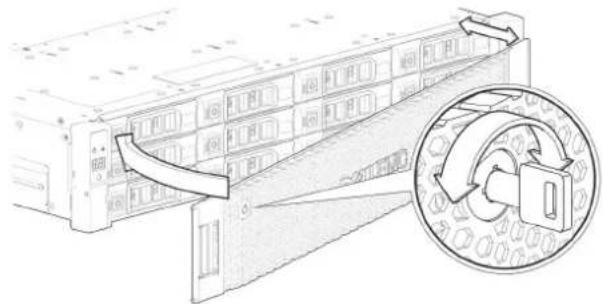
Figure 37. Connexion ou retrait du panneau avant du boîtier 2U
Pour fixer le panneau avant au boîtier 2U :
- Repérez le panneau et, en le tenant fermement avec vos deux mains, placez le panneau avant face au boîtier 2U12 ou 2U24.
- Accrochez l'extrémité droite du panneau au cache de l'anse droite du système de stockage.
- Insérez l'extrémité gauche du panneau dans le logement de fixation jusqu'à ce que le loquet de déverrouillage s'enclenche.
- Fixez le panneau à l'aide du verrou, comme indiqué dans la figure Connexion ou retrait du panneau avant du boîtier 2U.
Pour retirer le panneau du boîtier 2U, inversez l'ordre des étapes précédentes.

REMARQUE : Reportez-vous à Variantes de boîtiers pour obtenir plus de détails sur différentes options de boîtiers.
Remplacement d'un module support de lecteur dans un boîtier 2U
Cette section décrit la procédure de remplacement d'un module support de lecteur dans un boîtier 2U.
Un module support de lecteur est un lecteur de disque installé dans un module support. Les modules support de lecteur sont échangeables à chaud, ce qui signifie qu'ils peuvent être remplacés sans interrompre les E/S vers les groupes de disques ni mettre le boîtier hors tension. Le nouveau lecteur de disque doit être du même type, et sa capacité doit être supérieure ou égale à celle du lecteur en cours de remplacement. Dans le cas contraire, le système de stockage ne pourra pas utiliser le nouveau lecteur de disque pour reconstruire le groupe de disques.

PRÉCAUTION :
- Le retrait d'un module support de disque a un impact sur la capacité de circulation d'air et de refroidissement du boîtier. Si la température interne dépasse les limites acceptables, le boîtier peut surchauffer et s'arrêter ou redémarrer automatiquement.
- Lors du retrait d'un module support de disque, attendez 30 secondes après la désinstallation du module pour permettre au lecteur de s'arrêter de tourner.
i REMARQUE :
- Familiarisez-vous avec les considérations FDE (Full Disk Encryption) relatives à l'installation et au remplacement d'un lecteur de disque.
- Lorsque vous déplacez des lecteurs de disque compatibles FDE pour un groupe de disques, arrêtez les E/S vers le groupe de disques avant de retirer les modules support de lecteur. Importez les clés des lecteurs de disque de façon à ce que leur contenu soit disponible. Pour plus d'informations, reportez-vous au Guide de l'administrateur du système de stockage Dell PowerVault ME4 Series ou au Guide d'interface de ligne de commande du système de stockage Dell PowerVault ME4 Series.
Avant de commencer l'une de ces procédures, consultez la section Mises en garde concernant les décharges électrostatiques (ESD), page 44.
Remplacement d'un module support de lecteur LFF
Les procédures de remplacement des modules support de lecteur LFF sont les mêmes que pour les modules SFF, sauf que les modules support de lecteur LFF sont montés horizontalement.
Retrait d'un module support de lecteur LFF
Pour retirer un module support de lecteur LFF d'un boîtier 2U, procédez comme suit :
- Appuyez sur le loquet situé sur le module support de lecteur pour ouvrir la poignée.
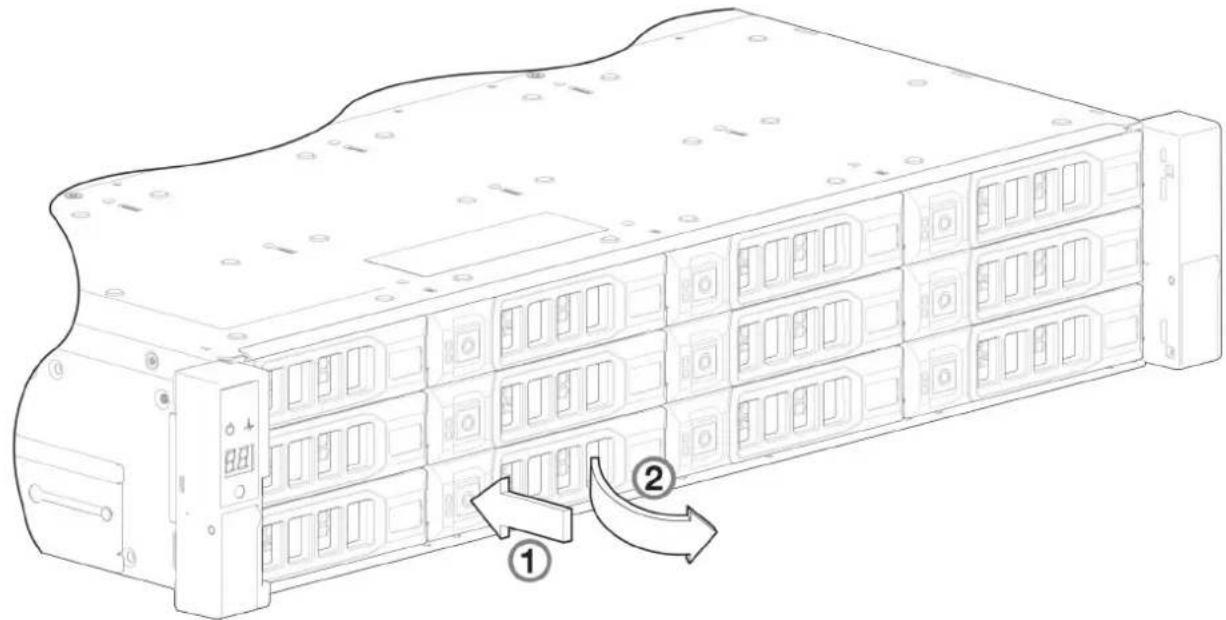
Figure 38. Retrait d'un module support de lecteur LFF (1 sur 2)
- Déplacez délicatement le module support de lecteur d'environ 25 mm (1 pouce), puis attendez 30 secondes que le lecteur arrête de tourner.
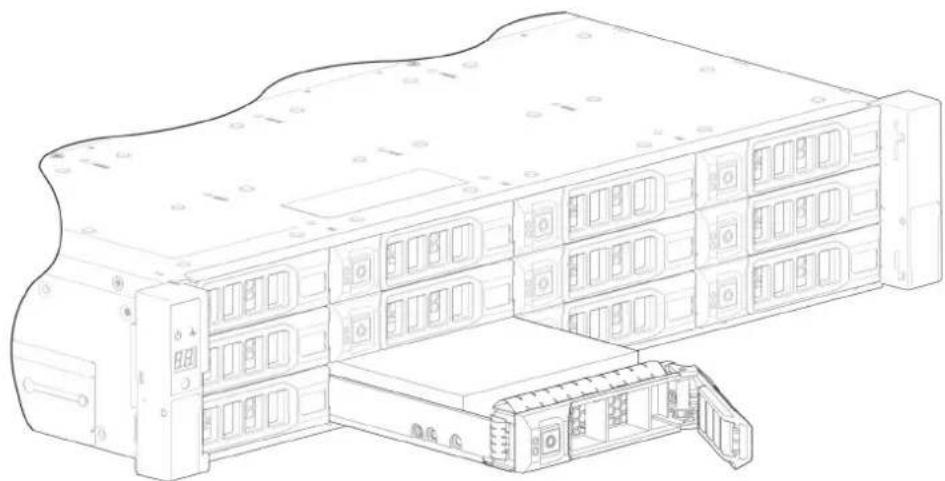
Figure 39. Retrait d'un module support de lecteur LFF (2 sur 2)
- Retirez le module support de lecteur de son logement.

PRÉCAUTION : Pour assurer un refroidissement optimal dans le boîtier, vous devez installer des modules support de cache de lecteur dans tous les logements de lecteurs inutilisés.
Installation d'un module support de lecteur LFF
Pour installer un module support de lecteur LFF dans un boîtier 2U, procédez comme suit :
- Appuyez sur le loquet situé sur le module support de lecteur pour ouvrir la poignée.
Figure 40. Module support de lecteur LFF en position ouverte
- Insérez le module support de lecteur dans le boîtier.
- Faites glisser délicatement le module support de lecteur dans le boîtier jusqu'à ce qu'il soit bloqué.
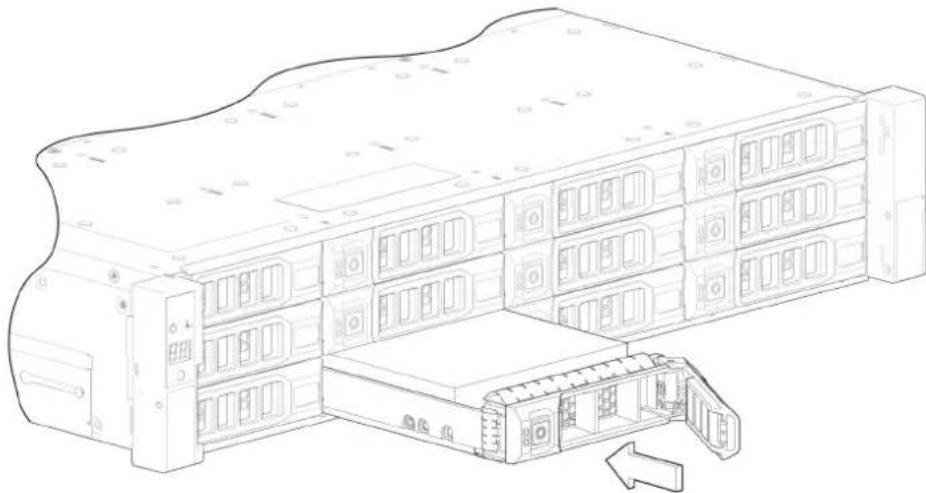
Figure 41. Installation d'un module de support de lecteur LFF (1 sur 2)
-
Poussez le module support de lecteur dans le boîtier jusqu'à ce que le loquet commence à s'enclencher.
-
Continuez à le pousser fermement jusqu'à ce que le loquet s'enclenche complètement. Vous devez entendre un déclic lorsque le loquet s'enclenche et se verrouille.
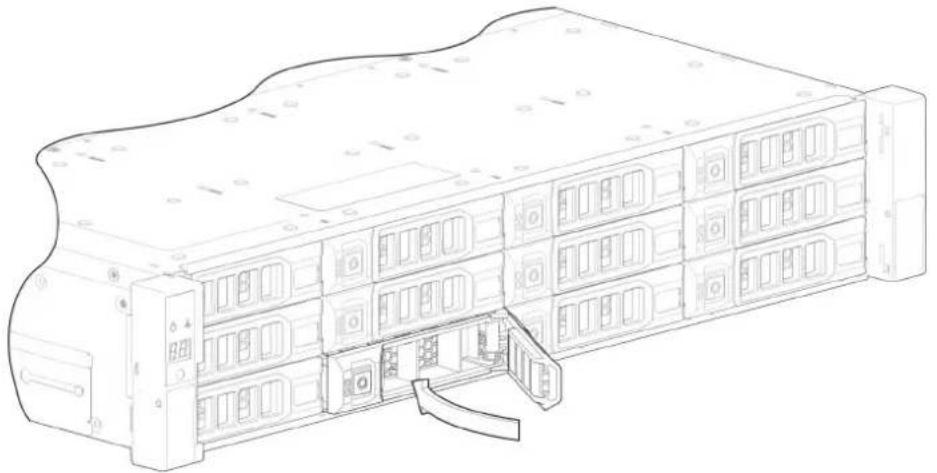
Figure 42. Installation d'un module de support de lecteur LFF (2 sur 2)
-
Utilisez PowerVault Manager ou l'interface de ligne de commande (CLI) pour vérifier les éléments suivants :
-
si le nouveau lecteur de disque est intègre
- si le voyant LED vert d'activité du disque est allumé ou clignote
- si le panneau Ops ne présente aucune défaillance du module, représentée par une couleur orange
Remplacement d'un module support de lecteur SFF
Les procédures de remplacement des modules support de lecteur SFF sont les mêmes que pour les modules LFF, sauf que les modules support de lecteur SFF sont montés verticalement.
Retrait d'un module support de lecteur SFF
Pour retirer un module support de lecteur SFF d'un boîtier 2U, procédez comme suit :
- Appuyez sur le loquet situé sur le module support de lecteur pour ouvrir la poignée.
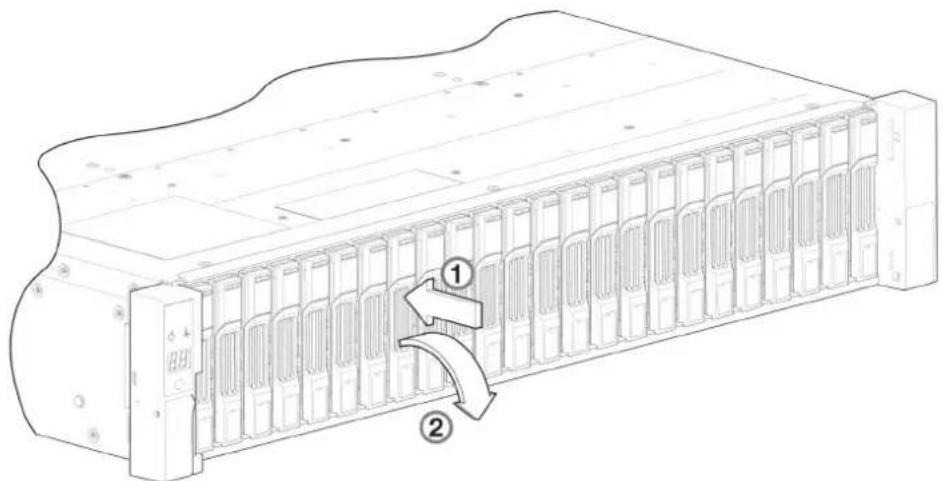
Figure 43. Retrait d'un module support de lecteur SFF (1 sur 2)
- Déplacez délicatement le module support de lecteur d'environ 25 mm (1 pouce), puis attendez 30 secondes que le lecteur arrête de tourner.
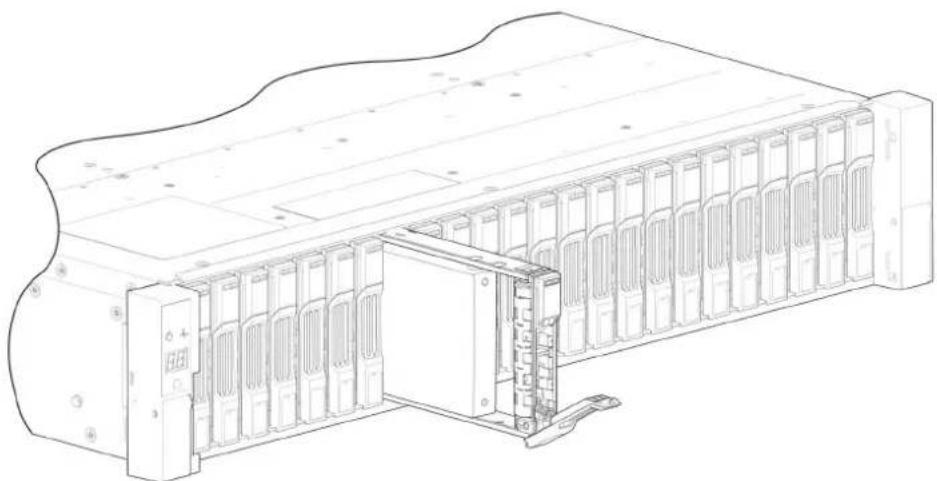
Figure 44. Retrait d'un module support de lecteur SFF (2 sur 2)
- Retirez le module support de lecteur de son logement.

PRÉCAUTION : Pour assurer un refroidissement optimal dans le boîtier, vous devez installer des modules support de cache de lecteur dans tous les logements de lecteurs inutilisés.
Installation d'un module support de lecteur SFF
Pour installer un module support de lecteur SFF dans un boîtier 2U, procédez comme suit :
- Appuyez sur le loquet situé sur le module support de lecteur pour ouvrir la poignée.

Figure 45. Module support de lecteur SFF en position ouverte
- Insérez le module support de lecteur dans le boîtier.
- Faites glisser délicatement le module support de lecteur dans le boîtier jusqu'à ce qu'il soit bloqué.
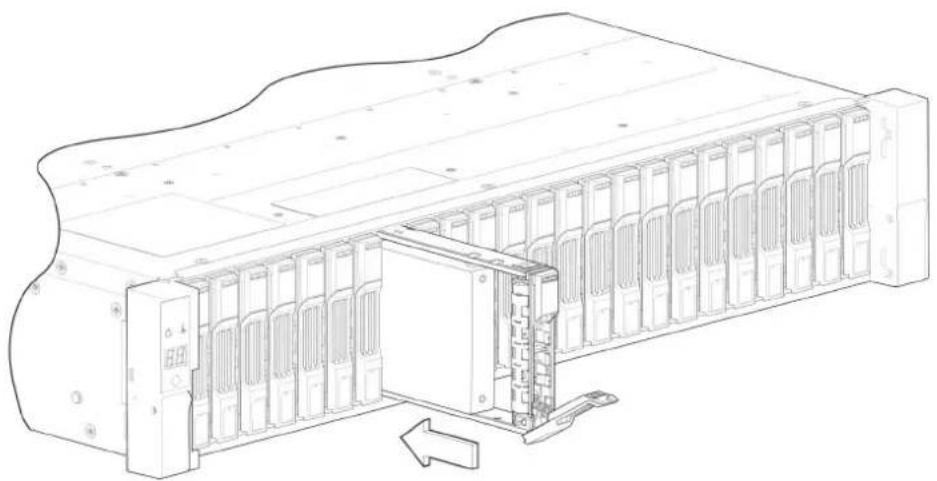
Figure 46. Installation d'un module support de lecteur SFF (1 sur 2)
- Poussez le module support de lecteur dans le boîtier jusqu'à ce que le loquet commence à s'enclencher.
- Continuez à le pousser fermement jusqu'à ce que le loquet s'enclenche complètement. Vous devez entendre un déclic lorsque le loquet s'enclenche et se verrouille.
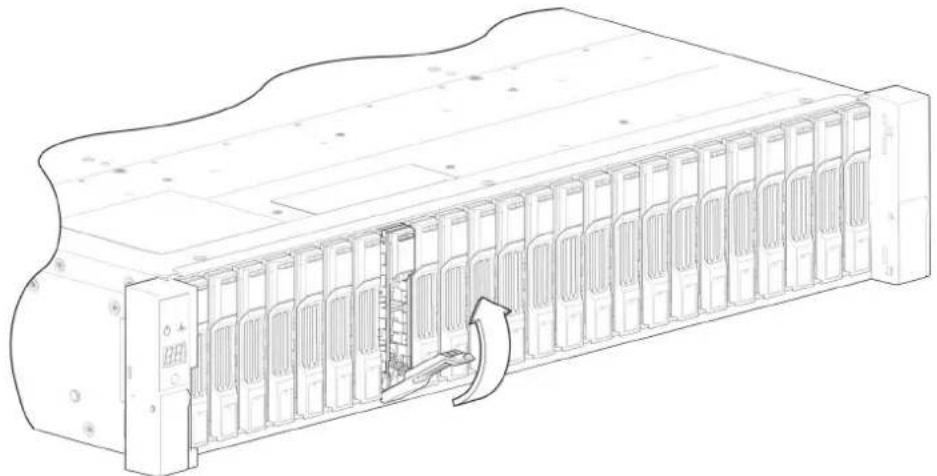
Figure 47. Installation d'un module support de lecteur SFF (2 sur 2)
-
Utilisez PowerVault Manager ou l'interface de ligne de commande (CLI) pour vérifier les éléments suivants :
-
si le nouveau lecteur de disque est intègre
- si le voyant LED vert d'activité du disque est allumé ou clignote
- si le panneau Ops ne présente aucune défaillance du module, représentée par une couleur orange
Remise en place d'un module support de cache de lecteur
Installez des modules support de cache dans tous les logements de lecteurs non utilisés pour assurer un refroidissement optimal sur l'ensemble du boîtier.
Pour retirer un module support de cache, appuyez sur le loquet situé sur le module et retirez-le du logement du lecteur.
Pour installer un module support de cache, insérez le module dans le logement de lecteur et enfoncez le module dans le logement de lecteur pour l'enclencher.
Remplacement d'un support DDIC dans un boîtier 5U
Cette section décrit la procédure de retrait et d'installation d'un DDIC (Disk Drive in Carrier) dans un boîtier 5U.
Un DDIC est composé d'un lecteur de disque installé dans un module support. Les modules support de lecteur sont échangeables à chaud, ce qui signifie qu'ils peuvent être remplacés sans interrompre les E/S vers les groupes de disques ni mettre le boîtier hors tension.
Le nouveau lecteur de disque doit être du même type, et sa capacité doit être supérieure ou égale à celle du lecteur en cours de remplacement. Dans le cas contraire, le système de stockage ne pourra pas utiliser le nouveau lecteur de disque pour reconstruire le groupe de disques.
Les DDIC peuvent être l'une des deux conceptions, et le remplacement de chacun d'eux est légèrement différent. Les procédures décrites dans cette section décrivent les instructions pour les deux versions des DDIC.

PRÉCAUTION :
- Le retrait d'un DDIC a un impact sur la capacité de circulation d'air et de refroidissement du boîtier. Si la température interne dépasse les limites acceptables, le boîtier peut surchauffer et s'arrêter ou redémarrer automatiquement.
- Lors du retrait d'un DDIC, patientez 30 secondes après avoir dégagé le support de sa position assise pour permettre au lecteur d'arrêter de tourner.

REMARQUE :
- Familiarisez-vous avec les considérations FDE (Full Disk Encryption) relatives à l'installation et au remplacement d'un lecteur de disque.
- Lorsque vous déplacez des lecteurs de disque compatibles FDE pour un groupe de disques, arrêtez les E/S vers le groupe de disques avant de retirer les DDIC. Importez les clés des lecteurs de disque de façon à ce que leur contenu soit disponible. Pour plus d'informations, reportez-vous au guide de l'administrateur du système de stockage Dell PowerVault ME4 Series (Dell PowerVault ME4 Series Storage System Administrator's Guide) ou au guide d'interface de ligne de commande du système de stockage Dell PowerVault ME4 Series (Dell PowerVault ME4 Series Storage System CLI Guide).
Avant de commencer l'une de ces procédures, consultez la section Mises en garde concernant les décharges électrostatiques (ESD), page 44.
Remplacement de DDIC pour les supports actuels
Les procédures suivantes s'appliquent aux disques utilisant la conception DDIC actuelle.
Installation d'un lecteur de disque de remplacement 2,5 pouces dans un DDIC (Disk Drive in Carrier)
Chaque lecteur de disque de remplacement est expédié avec un nouveau DDIC.
Avant d'ouvrir le tiroir du boîtier pour retirer le lecteur défaillant, installez le lecteur de remplacement dans le DDIC.
- Installez le lecteur de disque de remplacement 2,5 pouces dans le support de montage 3,5 pouces.
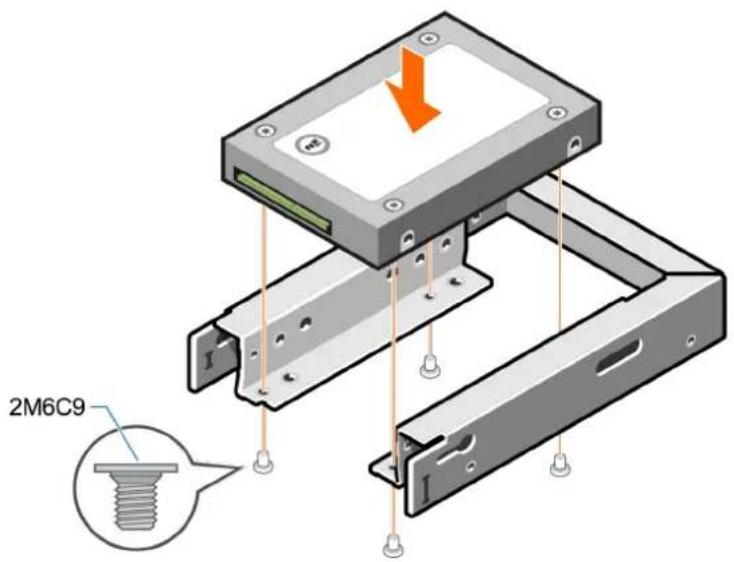
text_image
2M6C9- Insérez le connecteur SAS dans l'interface SAS sur le lecteur de disque.
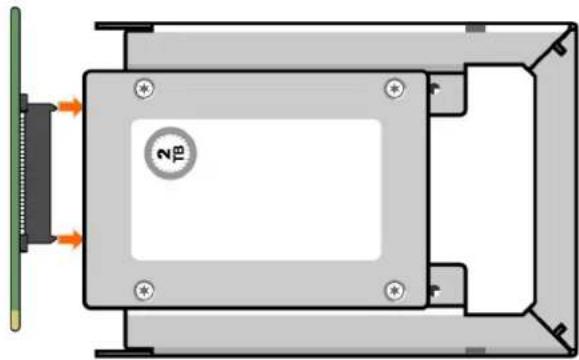
- Insérez le support de montage de 3,5 pouces avec le lecteur de disque 2,5 pouces dans l'assemblage inférieur.
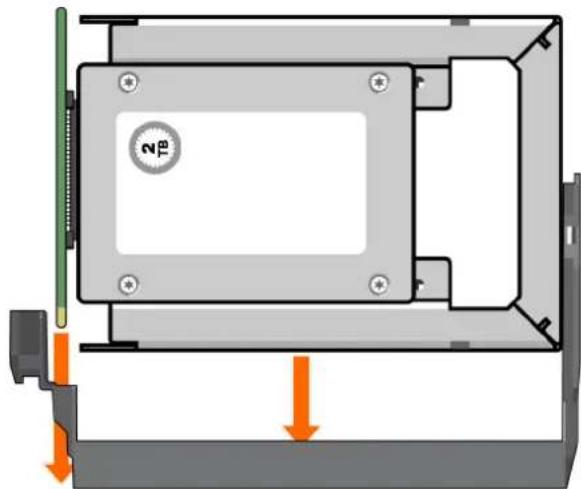
text_image
2 TB- Retirez le film protecteur de l'assemblage supérieur du DDIC.
- Faites glisser l'assemblage supérieur du DDIC sur le support de montage avec le lecteur de disque 2,5 pouces
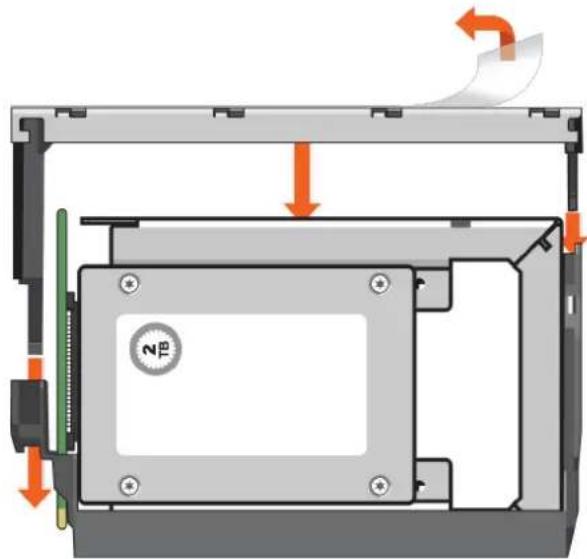
- Fixez l'assemblage supérieur au support de montage à l'aide des vis fournies.
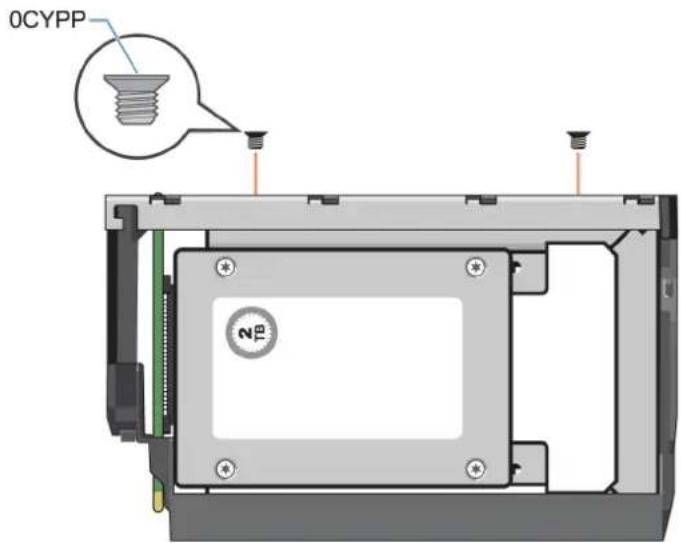
text_image
OCYPP N TB- Collez l'étiquette de taille de disque appropriée à l'emplacement de l'étiquette sur la partie supérieure de l'assemblage.
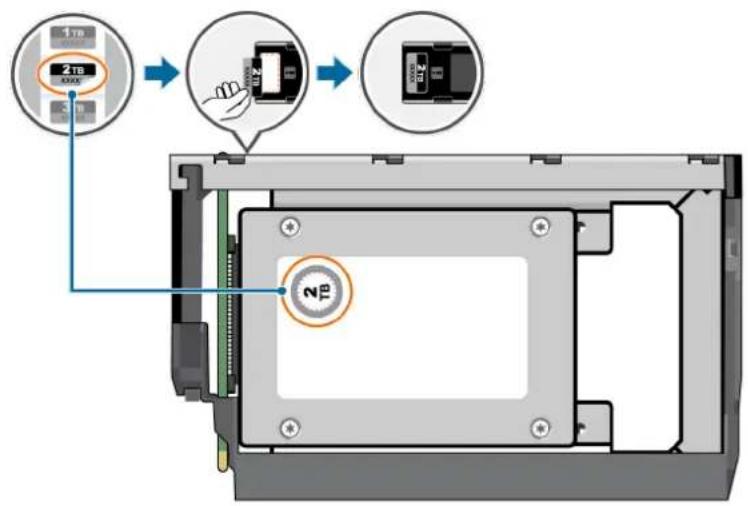
text_image
2TB NTPInstallation d'un lecteur de disque de remplacement 3,5 pouces dans un DDIC (Disk Drive in Carrier)
Chaque lecteur de disque de remplacement est expédié avec un nouveau DDIC.
Avant d'ouvrir le tiroir du boîtier pour retirer le lecteur défaillant, installez le lecteur de remplacement dans le DDIC.
- Insérez le connecteur SAS dans l'interface SAS sur le lecteur de disque.
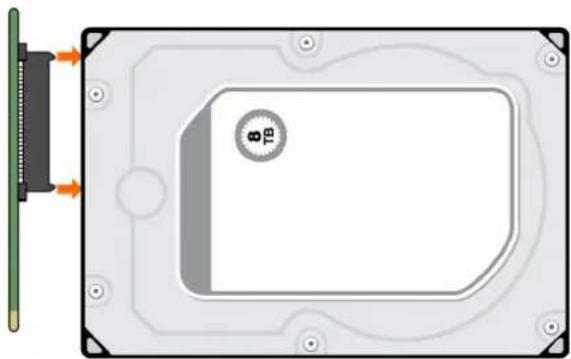
- Faites glisser le lecteur de disque dans l'assemblage inférieur du DDIC.
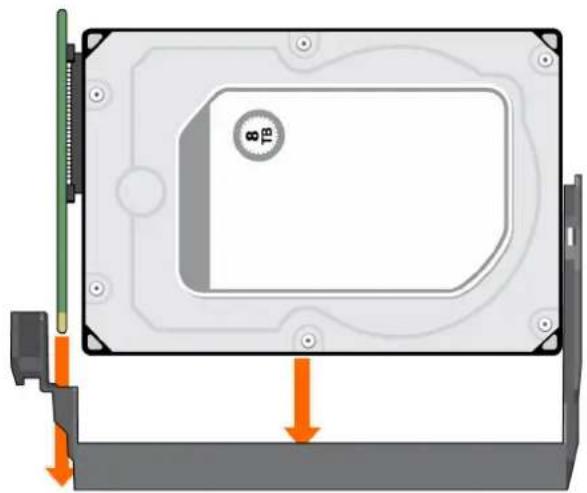
- Retirez le film protecteur de l'assemblage supérieur du DDIC.
- Faites glisser l'assemblage supérieur du DDIC sur le lecteur de disque.
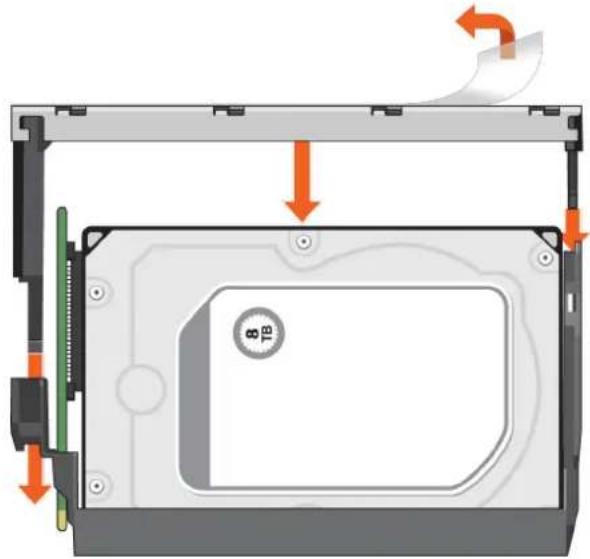
text_image
8 TB- Fixez l'assemblage supérieur au lecteur de disque à l'aide des vis fournies.
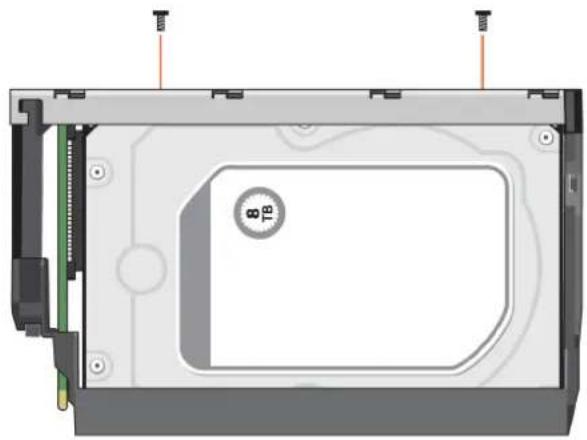
- Collez l'étiquette de taille de disque appropriée à l'emplacement de l'étiquette sur la partie supérieure de l'assemblage.
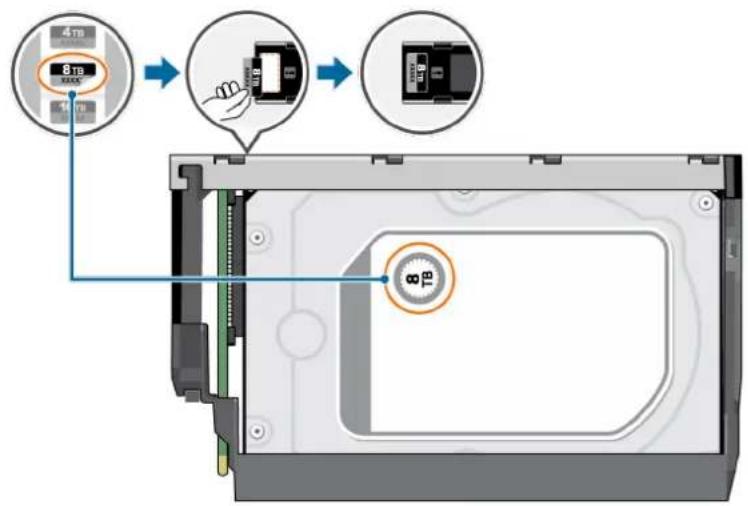
text_image
4TB 8TB 8TBRemplacement de DDIC pour les supports de 1ère génération
Les procédures suivantes s'appliquent aux disques utilisant la conception DDIC d'origine.
Installation d'un lecteur de disque de remplacement 2,5 pouces dans un DDIC (Disk Drive in Carrier) de première génération
Chaque lecteur de disque de remplacement est expédié avec un nouveau DDIC.
Avant d'ouvrir le tiroir du boîtier pour retirer le lecteur défaillant, installez le lecteur de remplacement dans le DDIC.
- Installez le lecteur de disque de remplacement 2,5 pouces dans l'adaptateur 3,5 pouces.
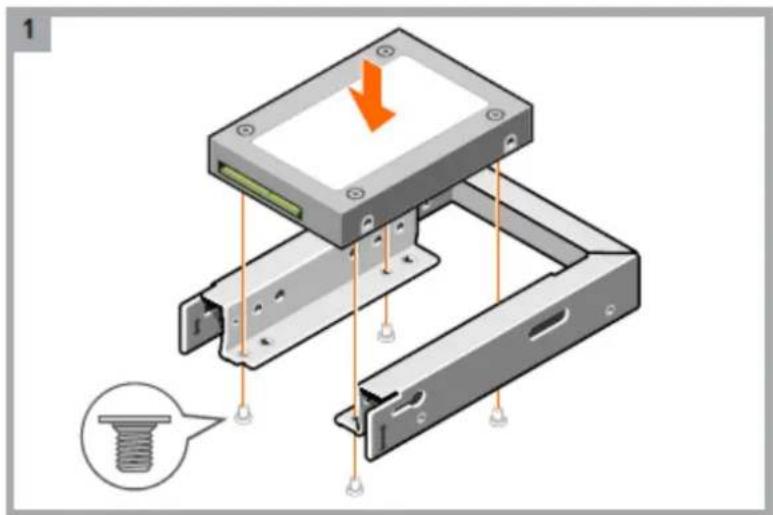
- Insérez le connecteur SAS dans le nouveau DDIC.
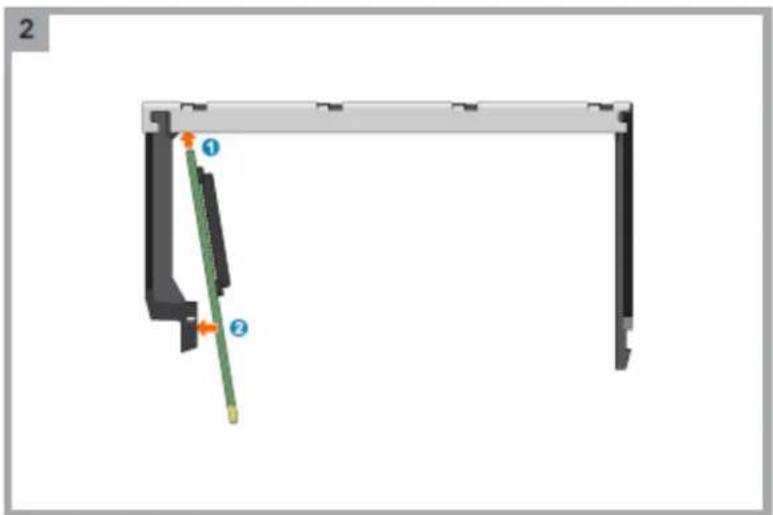
text_image
2 ① ②- Insérez l'adaptateur 3,5 pouces contenant le lecteur de disque 2,5 pouces dans le nouveau DDIC et connectez le lecteur de disque au connecteur SAS.
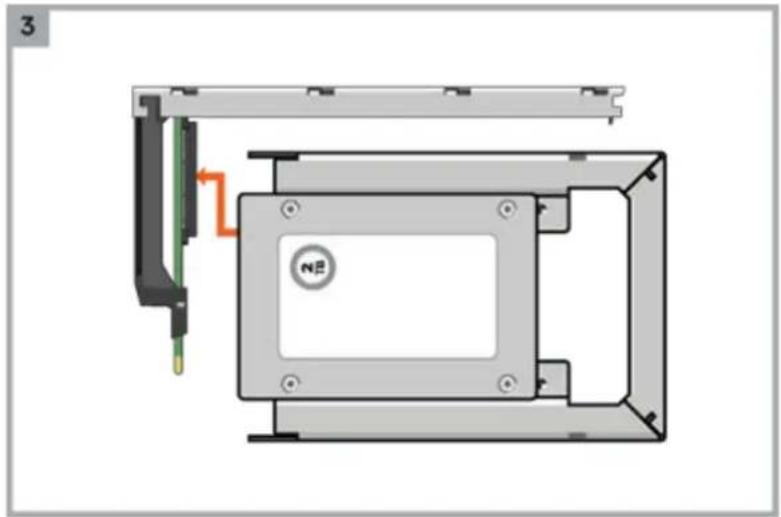
- Fixez le support inférieur au nouveau DDIC.
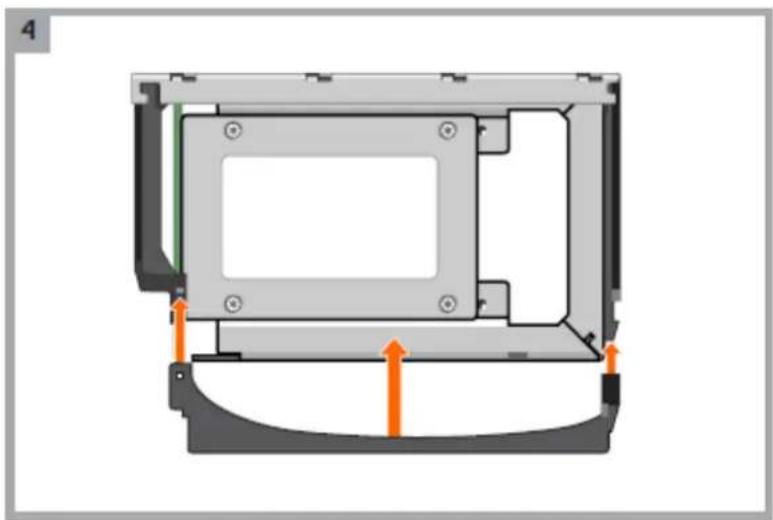
- Installez le lecteur de disque dans le nouveau DDIC à l'aide des quatre vis fournies avec le nouveau DDIC.
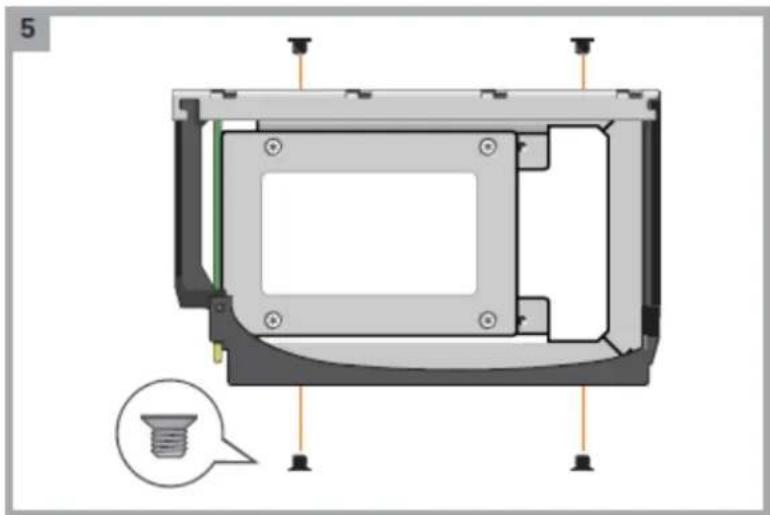
- Fixez l'étiquette de taille de disque appropriée sur le nouveau DDIC.
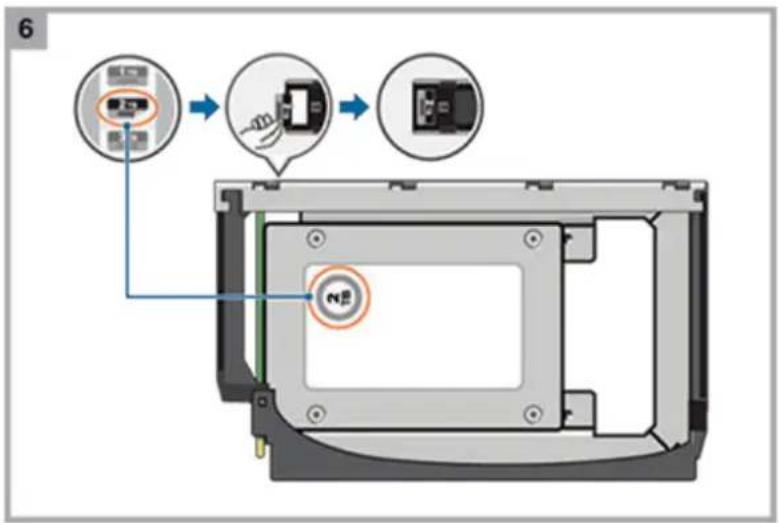
text_image
6Installation d'un lecteur de disque de remplacement 3,5 pouces dans un DDIC (Disk Drive in Carrier) de première génération
Chaque lecteur de disque de remplacement est expédié avec un nouveau DDIC.
Avant d'ouvrir le tiroir du boîtier pour retirer le lecteur défaillant, installez le lecteur de remplacement dans le DDIC.
- Retirez le plastique de protection du nouveau DDIC.
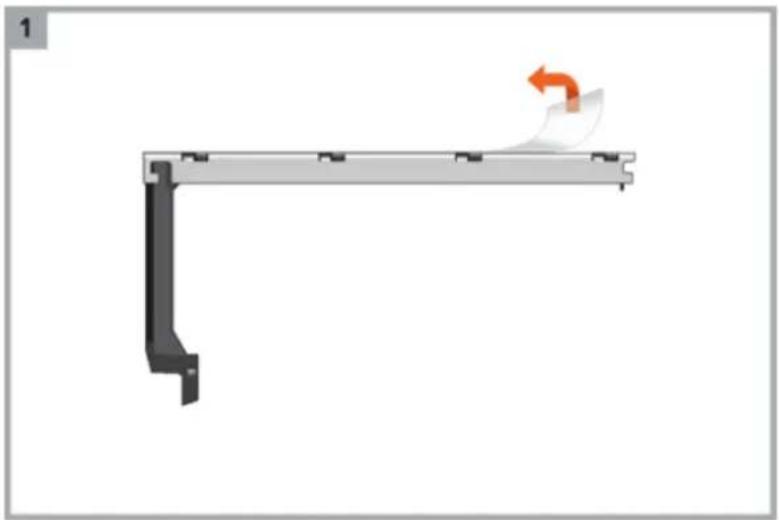
- Insérez le connecteur SAS dans le nouveau DDIC.
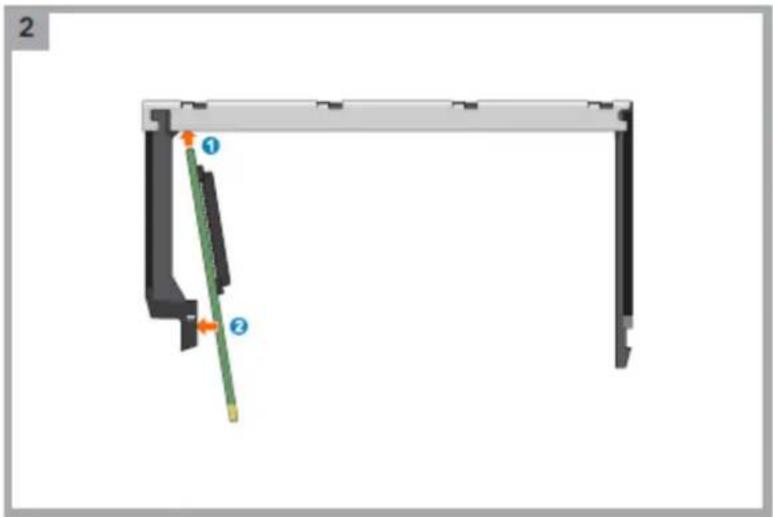
text_image
2 ① ②- Insérez le lecteur de disque dans le nouveau DDIC et connectez le lecteur de disque au connecteur SAS.
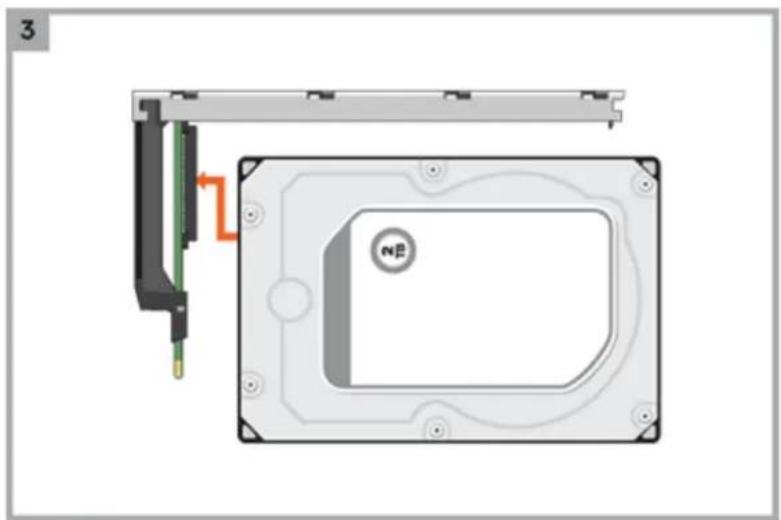
- Fixez le support inférieur au nouveau DDIC.
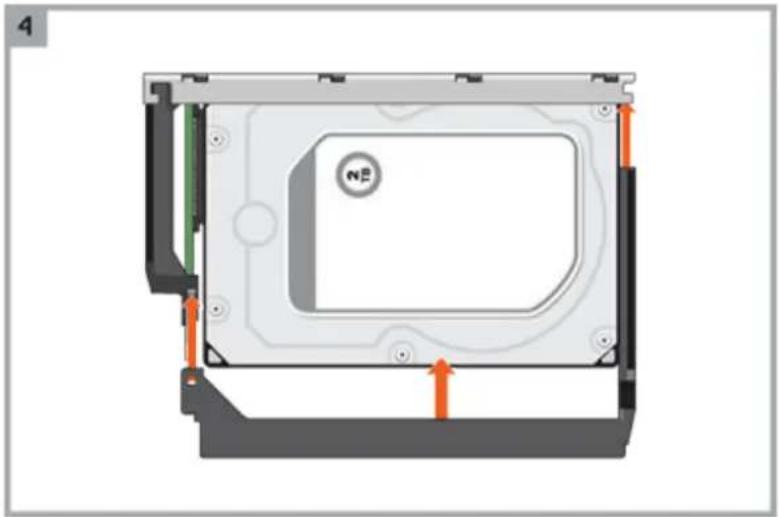
- Installez le lecteur de disque dans le nouveau DDIC à l'aide des quatre vis fournies avec le nouveau DDIC.
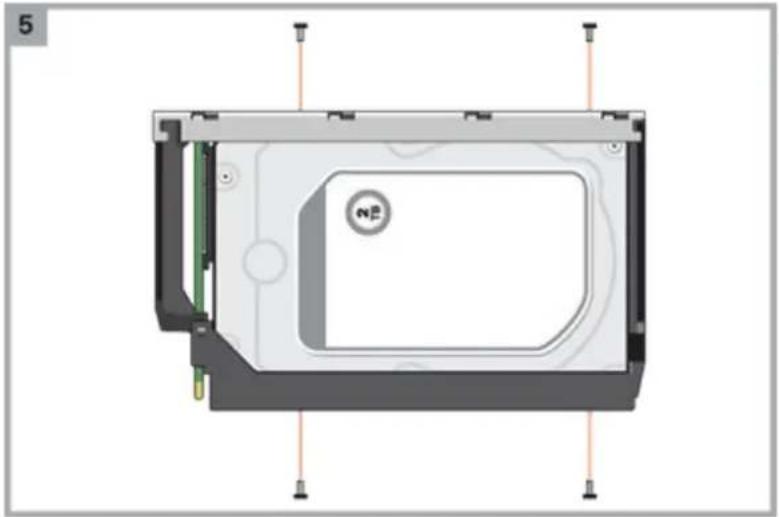
- Fixez l'étiquette de taille de disque appropriée sur le nouveau DDIC.
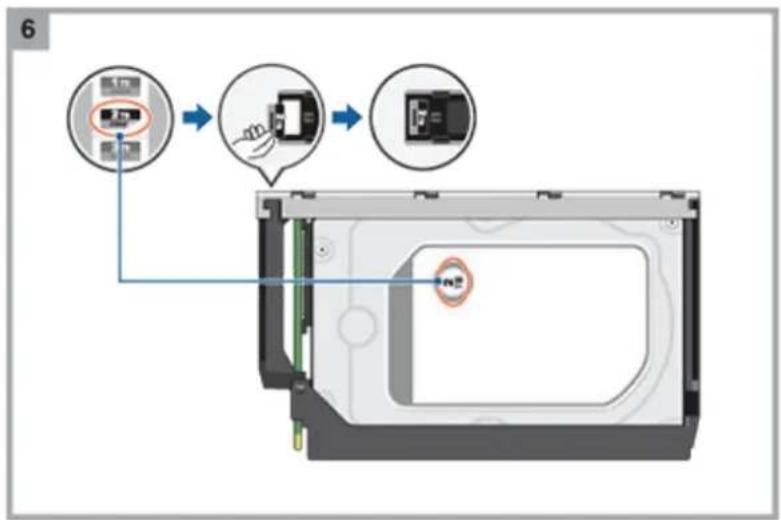
text_image
6Accès aux tiroirs d'un châssis 5U84
La procédure de remplacement des DDIC doit être effectuée dans les deux minutes qui suivent l'ouverture d'un tiroir.
Ouverture d'un tiroir.
- Assurez-vous que les verrous antieffraction ne sont pas enclenchés. Les flèches rouges des verrous pointent vers l'intérieur si les verrous ne sont pas enclenchés, comme illustré sur la figure suivante. Déverrouillez-les si nécessaire en les faisant pivoter dans le sens contraire des aiguilles d'une montre à l'aide d'un tournevis Torx T20.
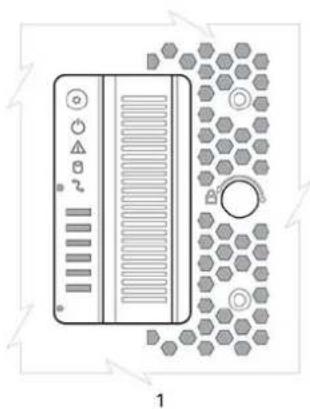
Figure 48. Détails du panneau avant du tiroir
1 Côté gauche
2 Côté droit
3 Verrou de sécurité
4 Fond de panier latéral OK/Alimentation OK
5 Panne du tiroir
6 Panne logique
7 Câble défectueux
8 Activité du tiroir
9 Poignée de tirage du tiroir
- Poussez les loquets du tiroir vers l'intérieur et tenez-les comme indiqué sur la figure suivante.
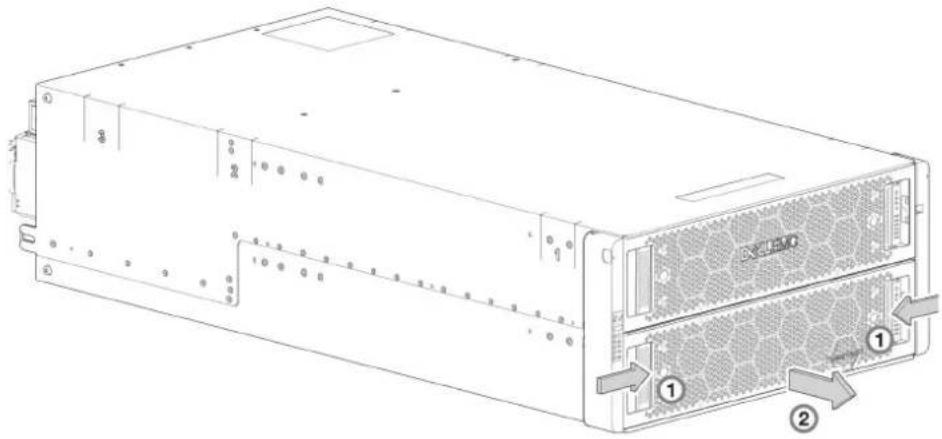
Figure 49. Ouverture d'un tiroir (1 sur 2)
- Tirez le tiroir vers l'extérieur jusqu'à ce qu'il s'enclenche dans le tiroir, comme le montre la figure suivante. Le tiroir s'affiche vide, ce qui correspond à la façon dont le boîtier est livré. Un loquet de verrouillage du rail coulissant est inséré dans le tiroir.

Figure 50. Ouverture d'un tiroir (2 sur 2)

REMARQUE : Le tiroir ne doit pas rester ouvert pendant plus de deux minutes lorsque le boîtier est sous tension.
Fermeture d'un tiroir
- Appuyez de façon prolongée sur les loquets noirs situés sur les côtés du tiroir ouvert sur chaque rail supérieur. Le schéma précédent est une représentation agrandie d'un loquet de fixation, qui se situe sur les glissières gauche et droite du tiroir.
- Poussez légèrement le tiroir vers l'intérieur.
- Relâchez les loquets du tiroir.
- Poussez le tiroir jusqu'au fond du boîtier, en veillant à ce qu'il s'enclenche.
Retrait d'un support DDIC à partir d'un boîtier 5U
Retirez un support DDIC uniquement si un support DDIC de remplacement est disponible.

REMARQUE : Toute fermeture d'un tiroir dans lequel il manquerait un ou plusieurs supports DDIC pourrait entraîner des problèmes de refroidissement. Consultez la section Remplissage des tiroirs, page 67.
- Identifiez le tiroir qui contient le lecteur de disque à retirer.
- Si le numéro du logement est connu, consultez la figure Système du boîtier 5U84 : vue à plat du tiroir accessible depuis le panneau avant , page 16, qui présente une vue d'un tiroir à double indexation présentant une numérotation des emplacements du tiroir supérieur (nombre entier gauche) et tiroir inférieur (nombre entier droit).
- Si le lecteur de disque est en panne, un voyant LED de défaillance s'allume sur le panneau avant du tiroir concerné.
-
Si le lecteur de disque est défaillant, le voyant LED de défaillance de disque du support DDIC s'allume en orange.
-
Ouvrez le tiroir qui contient le support DDIC à retirer.
-
Déverrouillez le support DDIC pour le dégager de son logement en appuyant sur le loquet dans le sens indiqué sur la figure suivante :
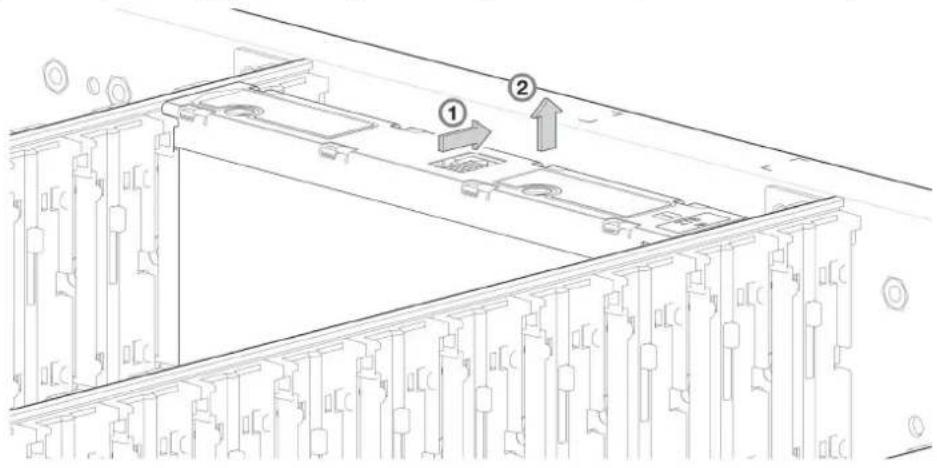
Figure 51. Retrait d'un support de disque (1 sur 2)
- Tirez le support de disque vers le haut pour le sortir de l'emplacement du tiroir.
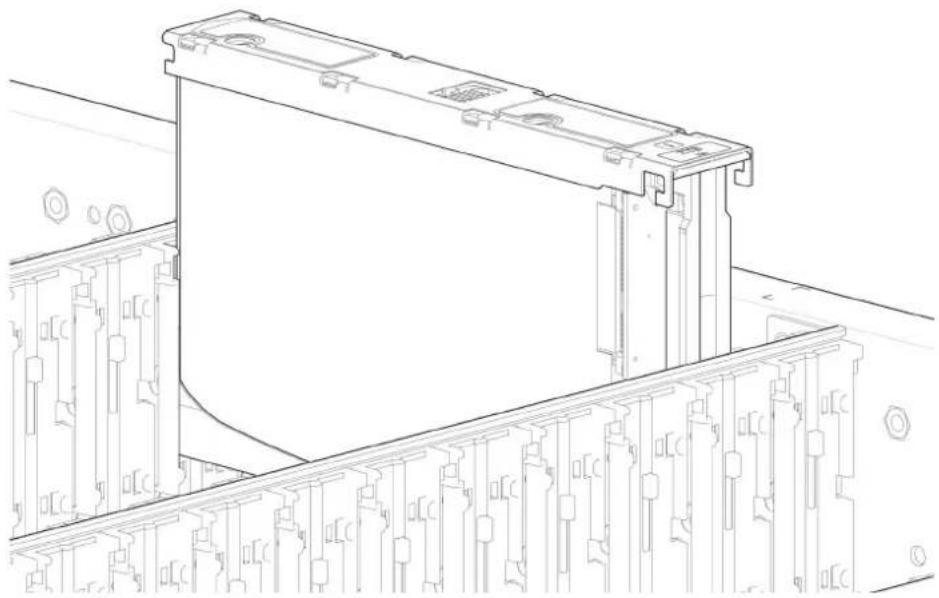
Figure 52. Retrait d'un support de disque (2 sur 2)
Installation d'un support DDIC dans un boîtier 5U
Les lecteurs de disque défaillants doivent être remplacés par des lecteurs de disque agréés. Pour en savoir plus, contactez votre prestataire de services.
- Alignez le support DDIC avec le logement de lecteur cible, puis insérez le support DDIC dans le logement du lecteur.
- Insérez le support DDIC dans son logement en l'inclinant vers le bas.
a. Poussez le DDIC vers le bas et maintenez-le.
b. Faites glisser le loquet dans la direction indiquée dans la figure suivante :
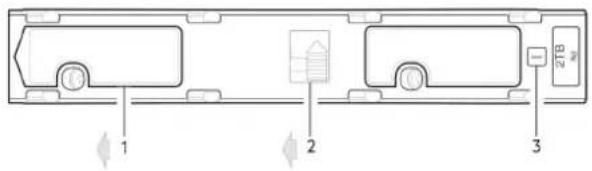
text_image
1 2 3 2TBFigure 53. Installation d'un DDIC
- Faites glisser le loquet (sur la gauche)
- Loquet (illustré en position de verrouillage)
-
Fault LED de lecteur
-
Vérifiez les points suivants :
a. Le loquet est en position verrouillée.
b. La Fault LED de disque n'est pas allumée.
- Fermez le tiroir.
Remplissage des tiroirs
Des consignes générales d'ajout de supports DDIC dans un tiroir sont fournies dans le document Dell PowerVault ME4 Series Storage System Deployment Guide (Guide de déploiement du système de stockage Dell EMC PowerVault série ME4). Des consignes supplémentaires sont indiquées pour remplacer les lecteurs de disque dans les tiroirs déjà occupés ou pour remplir les boîtiers équipés de l'option de configuration de type semi-rempli.
Préparation
Les lecteurs de disque sont fournis dans des packages d'extension de 42 lecteurs. Les clients utilisant plusieurs boîtiers peuvent répartir les 42 lecteurs de disque d'un package d'extension dans plusieurs boîtiers, sous réserve que 14 supports DDIC soient installés à la fois pour remplir complètement les rangées vides. Le modèle d'installation optimal en matière d'aération et de performances thermiques est décrit dans cette section.
Les tiroirs doivent contenir des supports DDIC dans toutes leurs rangées. Chaque tiroir contient 3 rangées de 14 supports DDIC. Voici les règles et hypothèses à prendre en compte :
- Le nombre minimal de supports DDIC dans un boîtier est de 28.
- Le nombre de rangées entre les tiroirs supérieurs et inférieurs ne doit pas être supérieur à 1.
- Le remplissage des rangées doit commencer par l'avant du tiroir, puis continuer vers l'arrière du tiroir.
- Si un second package d'extension de lecteurs de disque est livré à un client, ces lecteurs doivent correspondre à ceux qui ont été fournis à l'origine avec le boîtier 5U84. Les deux groupes de lecteurs de disque doivent partager le même type de modèle et la même capacité.

REMARGUE : Les références des packages d'extension ne sont pas répertoriées, car elles changent au fil du temps lorsque des lecteurs de disque sont livrés avec un nouveau firmware ou lorsque de nouveaux modèles de lecteurs de disque sont disponibles. Contactez votre ingénieur commercial pour connaître les références.
- Si les deux groupes de lecteurs de disque ont des micrologiciels différents, tous les lecteurs de disque doivent être mis à jour avec le micrologiciel actuel ou un micrologiciel compatible. Reportez-vous au document Dell PowerVault ME4 Series Storage System Administrator's Guide (Guide d'administration du système de stockage Dell EMC PowerVault série ME4) ou à l'aide en ligne pour en savoir plus sur la mise à jour du micrologiciel.
Consignes d'installation
L'ordre recommandé pour installer partiellement les lecteurs de disque dans le boîtier 5U84 permet d'optimiser l'aération du châssis. La Boîtier 5U84 : composants du panneau avant, page 16 indique l'emplacement et l'indexation des tiroirs accessibles depuis le panneau avant du boîtier.
Le boîtier 5U84 est livré avec les tiroirs installés dans le châssis. Cependant, pour éviter tout choc électrique et tout problème de vibrations au cours du transport, le boîtier n'est pas livré avec les supports DDIC installés dans les tiroirs. Un boîtier est configuré avec 42 lecteurs de disque (semi-rempli) ou 84 lecteurs de disque (entièrement rempli) pour la livraison client. S'il est semi-rempli, les rangées contenant des lecteurs de disque doivent être remplies avec un ensemble complet de supports DDIC (aucun logement vide dans la rangée). La liste suivante identifie les rangées des tiroirs qui doivent contenir des supports DDIC lorsque le boîtier est configuré comme semi-rempli :
- Tiroir supérieur : rangée avant
• Tiroir supérieur : rangée du milieu - Tiroir inférieur : rangée avant
Si des lecteurs de disque supplémentaires sont progressivement installés dans un boîtier semi-rempli, les supports DDIC doivent être ajoutés une rangée à la fois (en veillant à remplir tous les logements de chaque rangée) dans l'ordre indiqué :
- Tiroir inférieur : rangée du milieu
- Tiroir supérieur : rangée arrière
• Tiroir inférieur : rangée arrière
Remplacement d'un module de contrôleur ou d'un module d'E/S
Cette section fournit les instructions de retrait et d'installation d'un module de contrôleur ou d'un module IOM dans un boîtier 2U ou 5U.
Les boîtiers 2U prennent en charge les configurations à un ou deux modules de contrôleur. Les boîtiers 5U84 prennent en charge uniquement configurations à deux modules de contrôleur.
Si un module de contrôleur partenaire tombe en panne, le contrôleur bascule et s'exécute sur un seul module de contrôleur jusqu'à ce que la redondance soit restaurée. Pour les boîtiers 2U, un module de contrôleur doit être installé dans le logement A, et un module de contrôleur ou un cache de module doit être installé dans le logement B pour assurer une circulation suffisante de l'air via le boîtier lors du fonctionnement. Pour les boîtiers 5U84, un module de contrôleur doit être installé à la fois dans le logement A et le logement B.
Dans une configuration à deux modules de contrôleur, les modules de contrôleur et les modules d'E/S sont échangeables à chaud. En d'autres termes, vous pouvez remplacer un module sans interrompre les E/S dans les groupes de disques ou sans mettre hors tension le boîtier. Dans ce cas, le second module de contrôleur prend le relais du système de stockage jusqu'à ce que vous ayez installé le nouveau module.
Voici les circonstances pouvant justifier le remplacement d'un module de contrôleur ou d'un module d'E/S :
• La Fault LED est allumée
- Le rapport d'état d'intégrité dans PowerVault Manager indique qu'il y a un problème avec le module
- Les événements dans PowerVault Manager indiquent un problème au niveau du module
- Le dépannage indique qu'il y a un problème avec le module
La figure des sections suivantes présente le remplacement du module de contrôleur pour le logement supérieur (A) du boîtier. Pour remplacer un module de contrôleur ou un module d'E/S dans le logement inférieur (B), faites pivoter le module de 180° afin de l'aligner correctement avec les connecteurs situés à l'arrière du fond de panier central.
Remplacement des modules de contrôleur dans un boîtier de module à deux contrôleurs
Le retrait d'un module de contrôleur d'un boîtier opérationnel modifie considérablement la circulation d'air à l'intérieur du boîtier. Des ouvertures de logement doivent être installées sur les modules de contrôleur pour permettre le refroidissement du module. Conservez les modules de contrôleur dans le boîtier jusqu'à ce que vous soyez prêt à installer un module de contrôleur de remplacement.
Lorsque deux modules de contrôleur sont installés dans un boîtier, les modules de contrôleur doivent être du même type de modèle.

PRÉCAUTION : Lors du remplacement d'un module de contrôleur, assurez-vous que le processus d'insertion dans le logement ne dure pas plus de 10 secondes. Si ce dernier n'est pas complètement inséré dans ce laps de temps, cela peut entraîner une panne du contrôleur. Si la procédure prend plus de 10 secondes, retirez le module de contrôleur de son logement et répétez le processus.
Suivez les consignes suivantes pour le remplacement d'un module de contrôleur dans un boîtier opérationnel :
- Enregistrez les paramètres du module de contrôleur avant de remplacer les modules de contrôleur.
- Retirez le module de contrôleur du boîtier.
- Placez le module de contrôleur de remplacement dans le boîtier.
- Patientez 30 minutes, puis utilisez PowerVault Manager ou l'interface de ligne de commande (CLI) pour vérifier l'état du système et les journaux d'événements afin de vous assurer que le système est stable.

REMARQUE : Si la fonctionnalité de mise à jour de firmware partenaire (PFU) n'est pas activée, mettez à jour le firmware du module de contrôleur de remplacement.
Suivez les consignes suivantes lors du remplacement des deux modules de contrôleur dans un boîtier opérationnel :
-
Enregistrez les paramètres du module de contrôleur avant de remplacer les modules de contrôleur.
-
Retirez un des deux modules de contrôleur du boîtier.
- Placez le module de contrôleur de remplacement dans le boîtier.
- Patientez 30 minutes, puis utilisez PowerVault Manager ou l'interface de ligne de commande (CLI) pour vérifier l'état du système et les journaux d'événements afin de vous assurer que le système est stable.

REMARQUE : Si la fonctionnalité de mise à jour de firmware partenaire (PFU) n'est pas activée, mettez à jour le firmware du module de contrôleur de remplacement. Pour plus d'informations sur la mise à jour du firmware, reportez-vous à Dell PowerVault ME4 Series Storage System Administrator's Guide (Guide de l'administrateur du système de stockage Value Array).
- Retirez le deuxième module de contrôleur du boîtier.
- Placez le module de contrôleur de remplacement dans le boîtier.
- Patientez 30 minutes, puis utilisez PowerVault Manager ou l'interface de ligne de commande (CLI) pour vérifier l'état du système et les journaux d'événements afin de vous assurer que le système est stable.

REMARGUE : Si la fonctionnalité de mise à jour de firmware partenaire (PFU) n'est pas activée, mettez à jour le firmware du module de contrôleur de remplacement. Pour plus d'informations sur la mise à jour du firmware, reportez-vous à Dell PowerVault ME4 Series Storage System Administrator's Guide (Guide de l'administrateur du système de stockage Value Array).
Retrait d'un module de contrôleur d'un boîtier de module à deux contrôleurs
Suivez les étapes suivantes pour retirer un module de contrôleur d'un boîtier de module à deux contrôleurs :
Avant de commencer toute procédure, voir Mises en garde concernant les décharges électrostatiques (ESD), page 44.
i REMARQUE :
- Vous ne pouvez échanger à chaud qu'un seul module de contrôleur dans un boîtier opérationnel, sous réserve que vous arrêtiez d'abord le module de contrôleur défectueux à l'aide de PowerVault Manager ou de l'interface de ligne de commande.
-
Ne retirez pas un module de contrôleur défectueux à moins que vous ne disposiez d'un module de remplacement. Tous les modules de contrôleur doivent être en place lorsque le système est en service.
-
Vérifiez que vous avez correctement arrêté le module de contrôleur à l'aide de PowerVault Manager ou de l'interface de ligne de commande.
- Localisez le boîtier dont un voyant LED UID est allumé.
- Dans le boîtier, localisez le module de contrôleur dont un voyant LED OK pour retirer est bleu.
- Débranchez tous les câbles connectés au module de contrôleur. Étiquetez chaque câble pour faciliter le raccordement au nouveau module de contrôleur.
- Saisissez le loquet du module entre le pouce et l'index, et rapprochez la bride de la poignée afin de libérer le loquet, puis faites pivoter le loquet vers l'extérieur pour dégager le module de contrôleur.

Figure 54. Retrait d'un module de contrôleur installé dans un boîtier
- Faites pivoter le loquet pour l'ouvrir, puis saisissez-le et éloignez doucement le module de contrôleur de son logement.
- Placez les deux mains sur le corps du module de contrôleur, puis sortez-le directement du boîtier en veillant à ce que le module de contrôleur reste à niveau durant son retrait.
Installation d'un module de contrôleur de remplacement dans un boîtier de module à deux contrôleurs
Suivez les étapes suivantes pour installer un module de contrôleur de remplacement dans un boîtier de module à deux contrôleurs :
Avant de commencer toute procédure, voir Mises en garde concernant les décharges électrostatiques (ESD), page 44.
- Vérifiez que le module de contrôleur de remplacement n'est pas endommagé et inspectez soigneusement le connecteur d'interface. N'installez pas le module de contrôleur si les broches sont tordues.
- Saisissez le module de contrôleur à l'aide des deux mains, et avec le loquet en position ouverte, orientez le module et alignez-le pour insertion dans le logement cible.
- En vous assurant que le module de contrôleur est à niveau, faites-le glisser entièrement dans le boîtier.
Un module de contrôleur qui n'est que partiellement en place nuit aux performances du boîtier du contrôleur. Vérifiez que le module de contrôleur est correctement installé avant de continuer.
- Fixez le module de contrôleur en position en fermant manuellement le loquet.
Vous devez entendre un clic lorsque le loquet de verrouillage se met en place et sécurise le module de contrôleur sur son connecteur à l'arrière du fond de panier central.
- Reconnectez les câbles.

PRÉCAUTION : Si des câbles en cuivre passifs sont branchés au module de contrôleur, ils ne doivent pas être reliés à un socle ou à un point de terre commun.
- Mettez à jour le firmware du module de contrôleur de remplacement vers la même version que l'autre module de contrôleur.
i REMARGUE : Dans un système de module à deux contrôleurs dans lequel la fonctionnalité de mise à jour du firmware du partenaire (PFU) est activée, le système met automatiquement à jour le firmware sur un module de contrôleur de remplacement.
Remplacement d'un module de contrôleur dans un boîtier de module à contrôleur unique
Suivez les consignes suivantes lors du remplacement du module de contrôleur dans un boîtier de module à contrôleur unique :
- Si le module de contrôleur est toujours opérationnel, consignez les adresses IP et les paramètres du système de stockage dans la feuille de calcul des informations système, qui se trouve dans le guide de déploiement du système de stockage Dell PowerVault ME4 Series (Dell PowerVault ME4 Series Storage System Deployment Guide).
- Utilisez PowerVault Manager ou l'interface de ligne de commande (CLI) pour mettre hors tension le système de stockage.
- Retirez le module de contrôleur du boîtier du système de stockage. Pour savoir comment procéder, voir Retrait d'un module de contrôleur d'un boîtier de module à contrôleur unique, page 70.
- Déplacez la carte mémoire CompactFlash du contrôleur défectueux vers le module de contrôleur de remplacement. Pour savoir comment procéder, voir Déplacement de la carte mémoire CompactFlash pour un boîtier de module à contrôleur unique, page 70.
- Installez le module de contrôleur de remplacement dans le boîtier du système de stockage et configurez le module de contrôleur de remplacement. Pour savoir comment procéder, voir Installation et configuration d'un module de contrôleur de remplacement dans un boîtier de module à contrôleur unique, page 71.
Retrait d'un module de contrôleur d'un boîtier de module à contrôleur unique
Procédez comme suit pour retirer un module de contrôleur d'un boîtier de module à contrôleur unique :
Avant de commencer toute procédure, voir Mises en garde concernant les décharges électrostatiques (ESD), page 44.
- Arrêtez le système de stockage à l'aide de PowerVault Manager ou de l'interface de ligne de commande.
- Débranchez tous les câbles connectés au module de contrôleur. Étiquetez chaque câble pour faciliter le raccordement au nouveau module de contrôleur.
- Saisissez le loquet du module entre le pouce et l'index, et rapprochez la bride de la poignée afin de libérer le loquet, puis faites pivoter le loquet vers l'extérieur pour dégager le module de contrôleur.

Figure 55. Retrait d'un module de contrôleur installé dans un boîtier
- Faites pivoter le loquet pour l'ouvrir, puis saisissez-le et éloignez doucement le module de contrôleur de son logement.
- Placez les deux mains sur le corps du module de contrôleur, puis sortez-le directement du boîtier en veillant à ce que le module de contrôleur reste à niveau durant son retrait.
Déplacement de la carte mémoire CompactFlash pour un boîtier de module à contrôleur unique
Cette procédure s'applique uniquement aux configurations des boîtiers de module à contrôleur unique. La carte mémoire CompactFlash doit être déplacée du module de contrôleur en panne vers le module de contrôleur de remplacement pour éviter toute perte de données.
Assurez-vous qu'il convient bien de déplacer la carte CompactFlash, comme expliqué dans le chapitre relatif au dépannage et à la résolution des problèmes du document ME4 Series Storage System Deployment Guide (Guide de déploiement du système de stockage ME4 Series).

PRÉCAUTION : Ne déplacez pas les cartes CompactFlash dans un environnement de module à double contrôleur. Le cache est dupliqué entre les cartes mémoire CompactFlash dans les environnements de modules à deux contrôleurs.
Avant de commencer toute procédure, voir Mises en garde concernant les décharges électrostatiques (ESD), page 44.
-
Retirez le module de contrôleur en panne du boîtier du contrôleur.
-
Repérez la carte mémoire CompactFlash à l'extrémité tournée vers le fond de panier central du module du contrôleur défectueux.
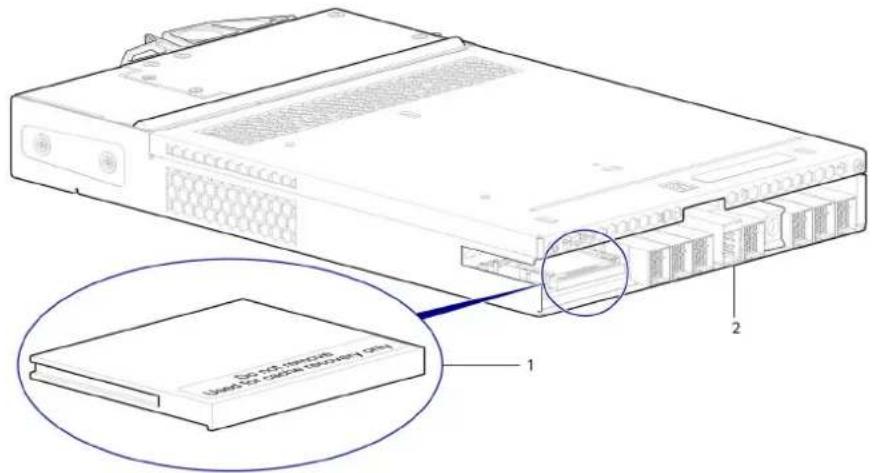
text_image
On-enclosed Used for Windows 10.01.1.1Figure 56. Emplacement de la carte mémoire CompactFlash
a. Carte mémoire CompactFlash
b. Vue arrière du module de contrôleur
- Tenez la carte mémoire CompactFlash et dégagez-la doucement de son logement dans le module du contrôleur défectueux.
- Écrivez « données » sur la carte mémoire CompactFlash, et mettez-la de côté.
- Localisez le module du contrôleur de remplacement et retirez la carte mémoire CompactFlash installée.
- Insérez la carte mémoire CompactFlash du module de contrôleur de remplacement dans le module de contrôleur en panne. Prenez garde à ne pas confondre cette carte mémoire avec celle sur laquelle se trouve l'étiquette « Data ».
- Insérez la carte mémoire CompactFlash portant l'étiquette « Data » dans le module de contrôleur de remplacement. Poussez la carte mémoire vers l'avant jusqu'à ce qu'elle soit fixée.
Installation et configuration d'un module de contrôleur de remplacement dans un boîtier de module à contrôleur unique
Procédez comme suit pour installer et configurer un module de contrôleur de remplacement dans un boîtier de module à contrôleur unique :
Avant de commencer toute procédure, voir Mises en garde concernant les décharges électrostatiques (ESD), page 44.

REMARQUE : Pour obtenir des instructions sur l'exécution des étapes suivantes, reportez-vous au document Dell PowerVault ME4 Series Storage System Deployment Guide (Guide de l'interface CLI du système de stockage Dell EMC PowerVault série ME4).
- Examinez que le module de contrôleur n'est pas endommagé et inspectez soigneusement le connecteur d'interface. N'installez pas le module de contrôleur si les broches sont tordues.
- Avec le loquet en position ouverte, saisissez le module de contrôleur à deux mains et alignez-le pour l'insérer dans le logement de destination.
- En vous assurant que le module de contrôleur est à niveau, faites-le glisser entièrement dans le boîtier. Un module de contrôleur qui n'est que partiellement en place nuit aux performances du boîtier du contrôleur. Vérifiez que le module de contrôleur est correctement installé avant de continuer.
- Fixez le module de contrôleur en position en fermant manuellement le loquet. Vous devez entendre un clic lorsque le loquet de verrouillage se met en place et sécurise le module de contrôleur sur son connecteur à l'arrière du fond de panier central.
- Reconnectez les câbles au module de contrôleur.

PRÉCAUTION : Si des câbles en cuivre passifs sont branchés au module de contrôleur, ils ne doivent pas être reliés à un point de mise à la terre commun.
- Si vous disposez d'un module de contrôleur doté de ports CNC, suivez les instructions de configuration du document Dell PowerVault ME4 Series Storage System Deployment Guide (Guide de déploiement du système de stockage Dell EMC PowerVault ME4 Series).
- Si vous disposez d'un module de contrôleur doté de ports iSCSI 10Gbase-T, connectez les câbles Ethernet au module de contrôleur, définissez les adresses IP pour les ports iSCSI.
-
Si vous disposez d'un module de contrôleur doté de ports SAS, connectez les câbles SAS au module de contrôleur.
-
Mettez à jour le firmware du module de contrôleur vers la même version que celle du firmware du module de contrôleur défaillant.
-
Configurez les paramètres du système et procédez à la configuration du stockage.

PRÉCAUTION : Si les groupes de disques passent en mode quarantaine lors de la configuration du stockage, contactez le support technique avant de passer à l'étape suivante.
- Configurez les paramètres de port FC ou iSCSI sur l'onglet Ports de la boîte de dialogue System Settings.
- Si le module de contrôleur contient des ports CNC, sélectionnez le mode port hôte.
Si l'option FC est sélectionnée en tant que mode de port, configurez les paramètres de port FC.
- Si l'option iSCSI est sélectionnée en tant que mode de port, configurez les paramètres de port iSCSI.
Si l'option FC-and-iSCSI est sélectionnée en tant que mode de port, configurez les paramètres de port iSCSI et FC.
- Si le module de contrôleur contient des ports iSCSI 10Gbase-T, configurez les paramètres de port iSCSI.
- Reconfigurez les connexions aux systèmes hôtes et remappez les volumes.
- Configurez les réplications entre les systèmes de stockage.
Retirer un groupe de disques de la quarantaine à l'aide de la CLI
Effectuez les étapes suivantes dans l'interface de ligne de commande (CLI) pour déterminer si un groupe de disques est mis en quarantaine et le retirer de la quarantaine :
-
Connectez-vous au port CLI du module de contrôleur A à l'aide d'un câble série, mettez sous tension le système de stockage et utilisez un émulateur de terminal pour communiquer avec le module de contrôleur.
Pour savoir comment procéder, voir Connexion via le port CLI à l'aide d'un câble série, page 160. -
Saisissez la commande manage à l'invite de connexion et !manage à l'invite de mot de passe.
- Il se peut que les pools de disques et les groupes de disques soient mis en quarantaine, car le module de contrôleur de remplacement est différent du module de contrôleur natif. Saisissez la commande suivante pour savoir si un groupe de disques a été mis en quarantaine :
show disk-groups
Par exemple :
<h1 id="show-disk-groups">show disk-groups</h1>
Name Size Pool Own RAID Disks Chk Status Sec Fmt Health Reason Action
dg01 9.5TB dg01 A RAID6 12 512k QTOF 512n Fault Disk group is quarantined
dg02 17.9TB dg02 B RAID6 12 512k FTOL 512e OK
Si un groupe de disques a été mis en quarantaine, procédez comme suit pour le retirer de la quarantaine :
a. Saisissez la commande suivante pour créer un utilisateur doté des privilèges de diagnostic :
b. Saisissez la commande exit pour vous déconnecter de l'interface de ligne de commande.
c. Connectez-vous à l'interface de ligne de commande à l'aide de l'utilisateur doté des privilèges de diagnostic.
d. Saisissez la commande suivante pour autoriser le retrait de quarantaine des pools, puis saisissez Y lorsque vous y êtes invité, si vous souhaitez continuer :
e. Saisissez la commande suivante pour sortir de quarantaine un groupe de disques, puis saisissez Y à l'invite si vous souhaitez continuer :
f. Saisissez la commande exit pour vous déconnecter de l'interface de ligne de commande.
Retrait d'un module IOM
Avant de commencer toute procédure, voir la partie Précautions concernant les ESD.
i REMARQUE : Éléments à prendre en compte pour le retrait des modules IOM :
- Les boîtiers d'extension sont équipés de deux modules IOM. Vous pouvez effectuer l'échange à chaud d'un module IOM dans un boîtier opérationnel.
- Si vous remplacez les deux modules IOM, et si le boîtier d'extension est en ligne, vous pouvez effectuer l'échange à chaud du module IOM dans l'emplacement A, puis celui du module IOM dans l'emplacement B, en vérifiant que chaque module est reconnu par le contrôleur.
-
Ne retirez pas un module IOM défectueux à moins que vous ne disposiez d'un module de remplacement. Tous les modules IOM doivent être en place lorsque le système est en service.
-
Localisez le boîtier d'extension contenant le module IOM à remplacer. Sur le panneau avant du boîtier, recherchez un voyant orange indiquant une défaillance sur le panneau OPS du boîtier. Sur le panneau arrière du boîtier, recherchez la Fault LED orange indiquant une défaillance du module IOM.
- Débranchez les câbles connectés au module IOM. Étiquetez chaque câble pour faciliter la connexion de l'IOM de remplacement.
- Saisissez le loquet du module entre le pouce et l'index, et rapprochez la bride de la poignée afin de libérer le loquet, puis faites pivoter le loquet vers l'extérieur pour dégager le module IOM.

Figure 57. Ouverture du loquet du module
- Faites pivoter le loquet pour l'ouvrir, puis saisissez-le et éloignez doucement le module IOM de son logement.
- Placez les deux mains sur le corps du module IOM, puis tirez-le directement hors du boîtier de telle sorte que le module IOM reste droit pendant le retrait.
Installation d'un IOM
Avant de commencer toute procédure, voir la partie Précautions concernant les ESD.
-
Vérifiez que le module IOM n'est pas endommagé et inspectez soigneusement le connecteur d'interface. N'installez pas le module IOM si les broches sont tordues.
-
Saisissez le module IOM des deux mains, et avec le loquet en position ouverte, orientez le module IOM et alignez-le pour l'insérer dans le logement cible.
- En vous assurant que le module IOM est droit, faites-le glisser complètement dans le boîtier.
Un module IOM qui n'est que partiellement en place nuit aux performances du boîtier d'extension. Vérifiez que le module IOM est correctement installé avant de continuer. - Fixez le module IOM en position en fermant manuellement le loquet.
Vous devez entendre un déclic lorsque le loquet se met en place et sécurise le module IOM sur son connecteur à l'arrière du fond de panier central. - Reconnectez les câbles.
Remplacement d'un bloc d'alimentation dans un boîtier 5U
Cette section fournit les instructions de retrait et d'installation d'un bloc d'alimentation dans un boîtier 5U.
Les images des procédures de retrait et d'installation du bloc d'alimentation présentent le panneau arrière du boîtier 5U.
Avant de commencer toute procédure, voir la partie Précautions concernant les ESD.
Retrait d'un bloc d'alimentation
Avant de retirer le bloc d'alimentation, débranchez l'alimentation du bloc d'alimentation soit par les commutateurs principaux (le cas échéant), soit en retirant physiquement la source d'alimentation afin de confirmer que votre système dispose d'une fonction d'arrêt d'alimentation imminente. Veillez à identifier correctement le bloc d'alimentation défectueux avant de commencer la procédure.

PRÉCAUTION : Le retrait d'un bloc d'alimentation perturbe considérablement l'aération du boîtier. Ne retirez pas le bloc d'alimentation tant que vous n'avez pas reçu le module de remplacement. Il est important que tous les logements soient occupés lorsque le boîtier est en cours de fonctionnement.
- Arrêtez toutes les E/S depuis les hôtes jusqu'au boîtier. Reportez-vous à la section Arrêt d'un module de contrôleur, page 46.

REMARGUE : Cette étape n'est pas nécessaire pour le remplacement à chaud, mais elle l'est lorsque vous remplacez les deux blocs d'alimentation à la fois.
- Utilisez le logiciel de gestion pour arrêter tout autre composant du système nécessaire.

REMARQUE : Cette étape n'est pas nécessaire pour le remplacement à chaud, mais elle l'est lorsque vous remplacez les deux blocs d'alimentation à la fois.
- Vérifiez que le voyant LED d'alimentation correcte est allumé, puis éteignez le bloc d'alimentation défectueux et débranchez le câble du bloc d'alimentation.
- Si vous remplacez un seul bloc d'alimentation à chaud, passez à l'étape 6.
- Si vous remplacez les deux blocs d'alimentation, vérifiez que le boîtier a été mis hors tension à l'aide d'interfaces de gestion, et qu'il est éteint.
- Assurez-vous que le câble d'alimentation est déconnecté.
- Abaissez le loquet de déverrouillage vers la droite et maintenez-le en place (détail 1).
- De l'autre main, saisissez la poignée et sortez complètement le bloc d'alimentation (détail 2).
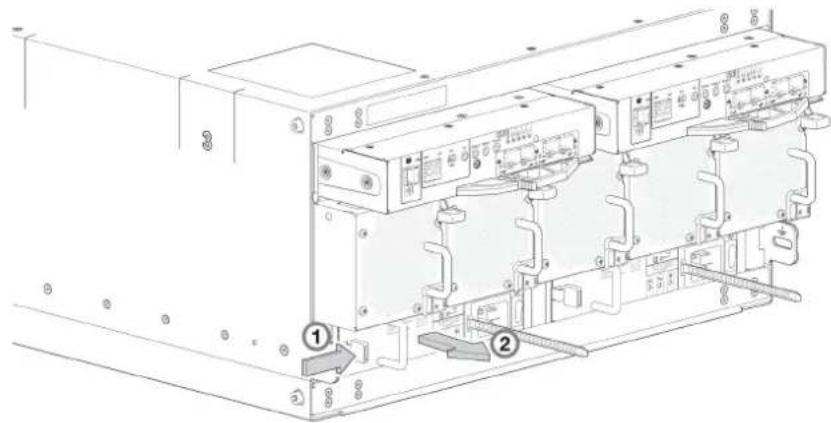
Figure 58. Retrait d'un bloc d'alimentation (1 sur 2)
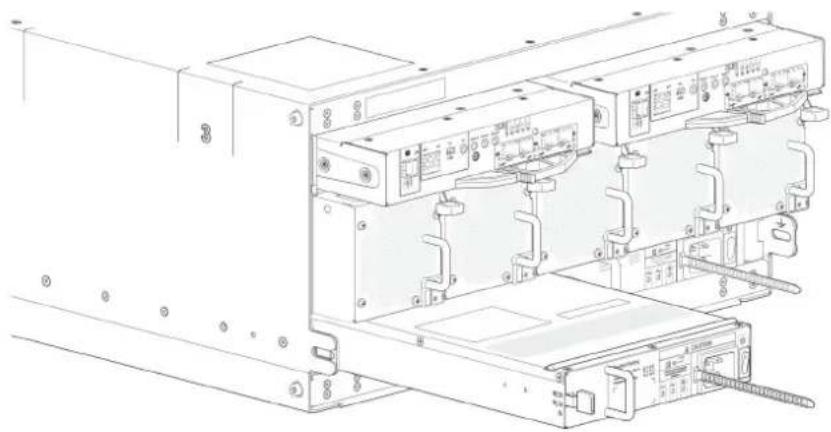
Figure 59. Retrait d'un bloc d'alimentation (2 sur 2)
- Tout en maintenant le bloc d'alimentation des deux mains, retirez-le du boîtier.
- En cas de remplacement des deux blocs d'alimentation, répétez les étapes 5 à 9.

REMARGUE : Le logement du bloc d'alimentation ne doit pas être vide pendant plus de 2 minutes lorsque le boîtier est sous tension.
Installation d'un bloc d'alimentation
Si vous remplacez les deux blocs d'alimentation, le boîtier doit être mis hors tension via un arrêt normal à l'aide des interfaces de gestion.
- Assurez-vous que le bloc d'alimentation est hors tension.
- Orientez le bloc d'alimentation pour l'insérer dans le logement cible sur le panneau arrière du boîtier, comme indiqué sur la Retrait d'un bloc d'alimentation (2 sur 2), page 75.
- Faites glisser le bloc d'alimentation dans le logement jusqu'à ce que le loquet s'enclenche.
- Connectez le cordon d'alimentation.
- Déplacez l'interrupteur d'alimentation du bloc d'alimentation pour l'allumer.
-
Attendez que le voyant LED d'alimentation correcte du nouveau bloc d'alimentation passe au vert. Reportez-vous à la Bloc d'alimentation (PSU), page 19.
-
Si le voyant LED d'alimentation correcte ne s'allume pas, vérifiez que le bloc d'alimentation est correctement inséré et installé dans son logement.
- Si tel est le cas, le module est peut-être défectueux. Vérifiez le PowerVault Manager et les journaux d'événements pour en savoir plus.
-
À l'aide des interfaces de gestion (PowerVault Manager ou CLI), déterminez si le nouveau module bloc d'alimentation est intègre. Vérifiez que le voyant LED d'alimentation correcte s'allume en vert et que les états du panneau OPS n'indiquent aucune défaillance de module (orange).
-
En cas de remplacement des deux blocs d'alimentation, répétez les étapes 1 à 6.
Remplacement d'un module de refroidissement par ventilateur (FCM) dans un boîtier 5U
Cette section fournit les instructions de retrait et d'installation d'un module de refroidissement par ventilateur (FCM) dans un boîtier 5U.
Les images des procédures de retrait et d'installation du module de refroidissement par ventilateur (FCM) présentent le panneau arrière du boîtier 5U.
Avant de commencer toute procédure, voir la partie Précautions concernant les ESD.
Retrait d'une carte FCM
Vous pouvez remplacer tous les modules de refroidissement par ventilateur dans la mesure où vous les retirez et les réinsérer uniquement un à la fois. Nous vous recommandons d'arrêter l'unité avant de retirer deux ventilateurs ou plus.

PRÉCAUTION : Le retrait d'un FCM perturbe considérablement la ventilation au sein du boîtier. Ne retirez pas le FCM tant que vous n'avez pas reçu le module de rechange. Il est important que tous les logements soient remplis lorsque le boîtier est en fonctionnement.
- Identifiez le module de refroidissement par ventilateur (FCM) à retirer. Si le module FCM est en panne, le voyant LED de panne de ventilation s'allume en orange. Reportez-vous à la Module de refroidissement par ventilateur (FCM), page 19.
- Abaissez le loquet de déverrouillage et maintenez-le en place (détail No 1).
- Avec l'autre main, saisissez la poignée et sortez complètement le module FCM (détail No 2).
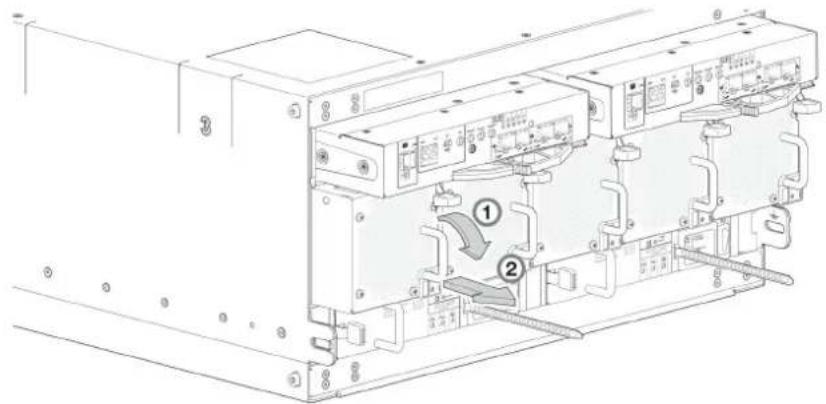
Figure 60. Retrait d'un FCM (1 sur 2)
- Tout en maintenant le module FCM avec les deux mains, retirez-le du boîtier.
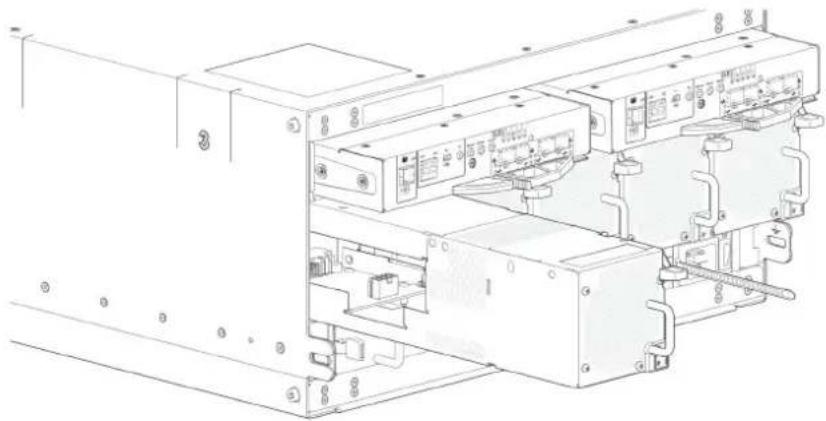
Figure 61. Retrait d'un FCM (2 sur 2)

REMARQUE : Le logement du FCM ne doit pas être vide pendant plus de 2 minutes lorsque le boîtier est sous tension.
Installation d'une carte FCM
Vous pouvez effectuer le remplacement à chaud d'un seul module FCM à la fois. Si plusieurs FCM doivent être remplacés, le boîtier doit être mis hors tension à l'aide d'un arrêt normal via les interfaces de gestion.
- Orientez le module FCM pour insertion dans le logement cible sur le panneau arrière du boîtier, tel qu'illustré à la Retrait d'un FCM (2 sur 2), page 76.
- Faites glisser le FCM dans le logement jusqu'à ce que le loquet s'enclenche. Le boîtier devrait détecter automatiquement le nouveau module et commencer à l'utiliser.
- Attendez que le voyant OK du nouveau module FCM passe au vert. Reportez-vous à la Module de refroidissement par ventilateur (FCM), page 19.
- Si le voyant OKdu module ne s'allume pas, vérifiez que le FCM est correctement inséré et installé dans son logement.
- Si tel est le cas, le module est peut-être défectueux. Pour en savoir plus, consultez PowerVault Manager ainsi que les journaux d'événements.
- À l'aide des interfaces de gestion (PowerVault Manager ou CLI), déterminez si le nouveau module FCM est intègre. Vérifiez que le voyant LED OK du module est vert et que les états du panneau OPS n'indiquent aucune défaillance de module (orange).
- En cas de remplacement de plusieurs FMC, répétez les étapes 1 à 4.
Remplacement d'un module de refroidissement de l'alimentation (PCM) dans un boîtier 2U
Cette section fournit les instructions de retrait et d'installation d'un module de refroidissement de l'alimentation (PCM) dans un boîtier 2U. Les images des procédures de retrait et d'installation du module de refroidissement de l'alimentation présentent le panneau arrière du boîtier 2U.
Un seul PCM suffit pour maintenir le boîtier en conditions opérationnelles. Il est inutile d'interrompre les opérations et d'éteindre complètement le boîtier lors du remplacement d'un seul PCM. Cependant, un arrêt normal complet est requis en cas de remplacement simultané des deux unités.

PRÉCAUTION : Ne retirez pas le cache du PCM en raison du risque d'électrocution. Renvoyez le PCM à votre fournisseur pour réparation.
Avant de commencer une de ces procédures, voir les Précautions concernant les décharges électrostatiques.

REMARQUE : Les illustrations montrent le remplacement du module PCM dans le logement de droite lorsque vous voyez le panneau arrière du boîtier. Pour remplacer un PCM dans le logement de gauche, vous devez d'abord faire pivoter le module de 180°, afin qu'il s'aligne correctement avec ses connecteurs à l'arrière du fond de panier central.
Retrait d'un PCM

PRÉCAUTION : Le retrait d'un bloc d'alimentation perturbe considérablement l'aération du boîtier. Ne retirez pas le PCM jusqu'à ce que vous ayez bien reçu le module de remplacement. Il est important que tous les logements soient remplis lorsque le boîtier est en fonctionnement.
Avant de retirer le PCM, débranchez l'alimentation à partir du PCM soit par les commutateurs principaux (s'il y en a), soit en retirant physiquement la source d'alimentation afin de confirmer que votre système dispose d'une fonction d'arrêt d'alimentation imminente. Assurez-vous d'identifier correctement le PCM défectueux avant de commencer l'étape de la procédure.
- Arrêtez toutes les E/S depuis les hôtes jusqu'au boîtier. Reportez-vous à la section Arrêt des hôtes rattachés, page 46.

REMARGUE : Cette étape n'est pas nécessaire pour le remplacement à chaud. Cependant, elle l'est lorsque vous remplacez les deux PCM à la fois.
- Utilisez le logiciel de gestion pour arrêter tout autre composant du système nécessaire.

REMARGQUE : Cette étape n'est pas nécessaire pour le remplacement à chaud. Cependant, elle l'est lorsque vous remplacez les deux PCM à la fois.
-
Placez le PCM défectueux hors tension, et débranchez le câble d'alimentation.
-
Si vous remplacez un seul PCM à chaud, passez à l'étape 6.
-
Si vous remplacez les deux PCM, vérifiez que le boîtier a été mis hors tension, à l'aide d'interfaces de gestion, et que le boîtier est hors tension.
-
Assurez-vous que le câble d'alimentation est déconnecté.
-
Maintenez le loquet ainsi que le côté de la poignée du PCM entre le pouce et l'index, rapprochez-les deux et ouvrez la poignée pour extraire le PCM du boîtier, comme illustré dans la figure suivante.
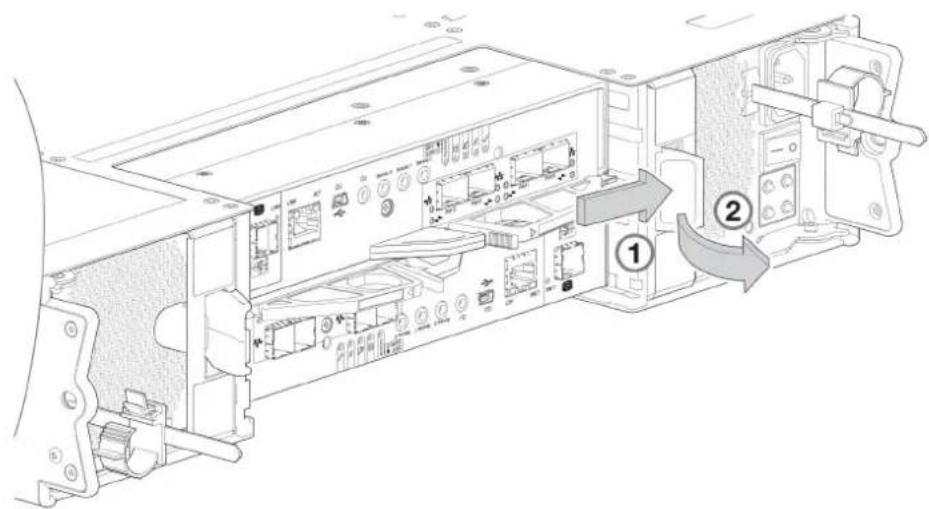
Figure 62. Retrait d'un PCM (1 sur 2)
- Saisissez la poignée et retirez le PCM, en prenant soin de soutenir la base du module avec les deux mains tandis que vous la retirez du boîtier, comme illustré dans la figure suivante.
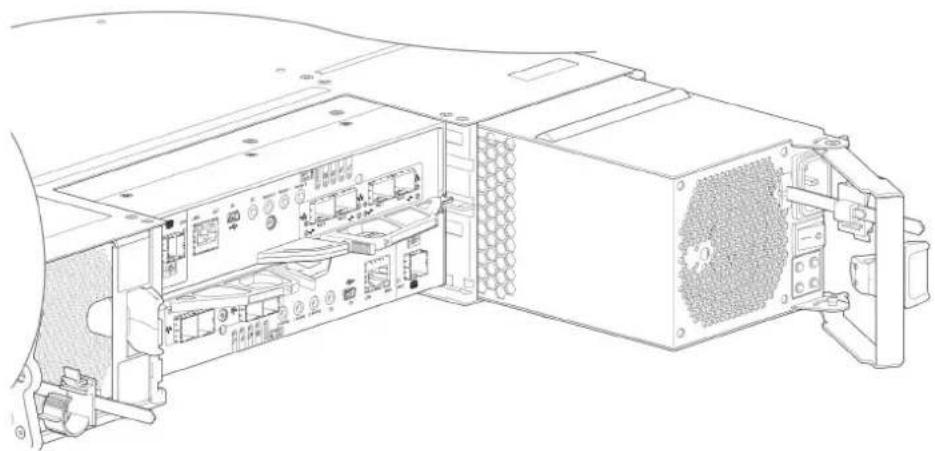
Figure 63. Retrait d'un PCM (2 sur 2)

REMARQUE : Les retraits des illustrations du PCM correspondent à un châssis configuré en tant que boîtier de contrôleur FC/iSCSI à 4 ports. La procédure s'applique à tous les boîiers de contrôleur 2U et à tous les boîiers d'extension.
- En cas de remplacement de deux PCM, répétez les étapes 5 à 8.
Installation d'un PCM
Reportez-vous à Retrait d'un PCM (1 sur 2), page 78 et à Retrait d'un PCM (2 sur 2), page 78 lors de l'exécution de cette procédure, mais ignorez le sens des flèches, puisque vous allez insérer le module dans l'emplacement et non l'extraire.

REMARQUE : Manipulez le PCM avec précaution et évitez d'endommager les broches du connecteur. N'installez pas le PCM si des broches semblent être tordues.
- Assurez-vous qu'il n'est pas endommagé, en particulier tous les connecteurs du module.
- Une fois que la poignée du PCM est en position ouverte, faites glisser le module dans le boîtier en veillant à soutenir la base et le poids du module avec les deux mains.
- Fixez le module en fermant manuellement la poignée du PCM. Vous devez entendre un déclic lorsque le loquet se met en place et sécurise le module IOM sur son connecteur à l'arrière du fond de panier central.
-
Branchez le câble d'alimentation sur la source d'alimentation et le PCM.
-
Fixez les balles anti-traction.
- À l'aide des interfaces de gestion (PowerVault Manager ou CLI), vérifiez que le nouveau module bloc d'alimentation est intègre. Vérifiez que la LED PCM OK verte est allumée/clignote comme décrit dans la section États des LED PCM, page 34. Vérifiez que les ventilateurs de refroidissement tournent sans échec et que les états du panneau OPS n'indiquent aucune défaillance de module (orange).
- En cas de remplacement de deux PCM, répétez les étapes 1 à 5.
Exécution du processus d'installation des composants
Cette section présente la procédure à suivre pour s'assurer que les composants installés dans le châssis du boîtier de contrôleur de remplacement fonctionnent correctement.
-
Rebranchez les câbles de données entre les appareils, si nécessaire, pour revenir à la configuration de câblage d'origine :
-
Entre les boîtiers de stockage en cascade.
- Entre le contrôleur et les périphériques ou appareils SAN.
-
Entre le boîtier de contrôleur et l'hôte.
-
Rebranchez les câbles d'alimentation sur les boîtiers de stockage.
Vérification du bon fonctionnement du composant
- Redémarrez les appareils système en plaçant le commutateur d'alimentation situé sur le bloc d'alimentation en position Marche, selon l'ordre suivant :
a. En premier, les boîtiers d'extension.
b. Ensuite, le boîtier de contrôleur.
c. Enfin, l'hôte de données (s'il est hors tension pour des raisons de maintenance).
Patientez jusqu'à ce que chaque appareil effectue ses auto-tests de démarrage (POST) avant de passer à l'étape suivante.
- Si vous ne parvenez pas à connecter le système de stockage, exécutez une commande ping sur les adresses IP de gestion des deux modules de contrôleur. En cas d'échec des pings, vérifiez que les adresses IP de gestion sont définies sur les modules de contrôleur. Si les adresses IP ne sont pas définies, saisissez l'adresse IP de gestion des deux modules de contrôleur.
- Si les modules de contrôleur contiennent des ports iSCSI, exécutez une commande ping sur l'adresse IP des ports iSCSI. En cas d'échec des pings, vérifiez que les adresses IP sont définies sur les ports iSCSI des modules de contrôleur. Si l'adresse IP n'est pas définie, saisissez l'adresse IP des ports iSCSI sur les deux modules de contrôleur.
- Relancez l'analyse pour forcer une nouvelle découverte de tous les boîtiers d'extension connectés au boîtier du contrôleur. Cette étape efface les informations relatives à l'organisation interne du SAS, réaffecte les ID du boîtier et s'assure que les boîtiers sont affichés dans l'ordre approprié. Utilisez l'interface de ligne de commande (CLI) ou PowerVault Manager pour relancer l'analyse :
Pour relancer l'analyse à l'aide de l'interface de ligne de commande, saisissez la commande suivante : rescan
Pour relancer l'analyse avec le PowerVault Manager :
a. Vérifiez que les deux contrôleurs fonctionnent normalement.
b. Dans la rubrique Système, sélectionnez Action > Relancer l'analyse des canaux des disques.
c. Sélectionnez Relancer l'analyse.
Utilisation des LED
Cette section décrit les voyants DEL qui servent à vérifier le fonctionnement d'un composant. Ces voyants sont situés sur les panneaux avant et arrière du boîtier.
-
Vérifiez les voyants LED avant. Les voyants LED du panneau avant se trouvent sur le panneau OPS situé sur la bride de la anse gauche. Les voyants LED du lecteur de disque sont situés sur les modules de support.
-
Vérifiez que le voyant LED sous tension/en veille du système est allumé en vert, et que la Fault LED de module n'est pas allumée.
- Vérifiez que la DEL de l'ID du boîtier située sur la anse gauche est allumée en vert.
-
Vérifiez que le voyant du module de disque est vert ou qu'il clignote en vert. Il ne doit pas être orange.
-
Vérifiez les voyants LED du panneau arrière. Les voyants LED du panneau arrière sont situés sur le module de contrôleur, le module d'E/S et les plaques avant du module PCM.
-
Pour les modules de contrôleur et les IOM, vérifiez que le voyant OK est vert, indiquant que le module a terminé l'initialisation et qu'il est actif.
- Pour les PCM, vérifiez que le voyant OK est vert sur chaque PCM.
Utilisation des interfaces de gestion
Outre la consultation des LED comme décrit précédemment, vous pouvez utiliser les interfaces de gestion pour surveiller l'état d'intégrité du système et de ses composants, à condition d'avoir configuré et provisionné le système, et activé la notification d'événement.
Sélectionnez l'une des méthodes suivantes pour vérifier le fonctionnement d'un composant :
- Utilisez PowerVault Manager pour vérifier l'intégrité des icônes/valeurs du système et de ses composants ou pour effectuer une recherche approfondie sur un composant problématique. PowerVault Manager utilise les icônes d'intégrité OK, dégradé, panne, ou état inconnu pour le système et de ses composants. Si vous découvrez un composant problématique, suivez les actions dans son champ de recommandation pour résoudre le problème.
- Comme une alternative à l'utilisation de PowerVault Manager, vous pouvez exécuter la commande show system dans l'interface de ligne de commande (CLI) pour afficher l'intégrité du système et de ses composants. Si un composant a un problème, l'intégrité du système sera Degraded, Fault ou Unknown. Si vous découvrez un composant problématique, suivez les actions dans son champ de recommandation pour résoudre le problème.
- Surveillance de la notification d'événement : une fois la notification d'événement configurée et activée, vous pouvez afficher les journaux des événements pour surveiller l'état d'intégrité du système et de ses composants. Si un message recommande de vérifier si un événement a été consigné, ou d'afficher les informations concernant un événement dans le journal, vous pouvez le faire à l'aide de PowerVault Manager ou de l'interface de ligne de commande (CLI). À l'aide du PowerVault Manager, affichez le journal d'événements puis passez le pointeur de la souris sur le message d'événement pour connaître les détails concernant cet événement. À l'aide de l'interface de ligne de commande (CLI), exécutez la commande show events detail avec paramètres supplémentaires pour filtrer la sortie et voir le détail pour un événement. Pour plus d'informations sur la syntaxe et les paramètres de commande, consultez le guide de référence de l'interface de ligne de commande (CLI).
Exécution de mises à jour dans PowerVault Manager après le remplacement d'un adaptateur HBA Fibre Channel ou SAS.
Après avoir remplacé un adaptateur HBA Fibre Channel ou SAS dans un hôte rattaché, exécutez les tâches suivantes :
- Dans le cas d'un adaptateur HBA Fibre Channel, mettez à jour le zonage si un commutateur est utilisé, puis mettez à jour le groupe d'initiateurs/hôte dans PowerVault Manager.
- Dans le cas d'un adaptateur HBA SAS, mettez à jour le groupe d'initiateurs/hôtes dans PowerVault Manager.
Pour plus d'informations sur la gestion des hôtes et des groupes d'hôtes dans PowerVault Manager, reportez-vous au Dell PowerVault ME4 Series Storage System Administrator's Guide (Guide de l'administrateur du système de stockage Dell EMC PowerVault série ME4).
Événements et messages d'événement
Lorsqu'un événement se produit dans un système de stockage, un message d'événement est enregistré dans le journal des événements système. Selon les paramètres de notification d'événements du système, le message d'événement peut également être envoyé aux utilisateurs (à l'aide de la messagerie) et aux applications basées sur l'hôte (à l'aide de SNMP ou SMI-S).
i REMARQUE : Il est recommandé d'activer l'envoi de notifications pour les événements présentant le niveau de gravité « Avertissement » ou supérieur.
Chaque événement dispose d'un code numérique associé qui identifie le type d'événement qui s'est produit et présente l'un des niveaux de gravité suivants :
- Critique : une panne pouvant entraîner l'arrêt d'un contrôleur s'est produite. Corrigez le problème immédiatement.
- Erreur : une panne pouvant affecter l'intégrité des données ou la stabilité du système s'est produite. Corrigez le problème dès que possible.
- Attention : un problème qui peut avoir un impact négatif sur la stabilité du système, mais pas sur l'intégrité des données, est survenu. Évaluez le problème et corrigez-le si nécessaire.
- Informatif : une configuration ou un changement d'état s'est produit, ou un problème a été corrigé par le système. Aucune mesure immédiate n'est requise. Dans ce document, ce niveau de gravité est désigné par l'abréviation « Info. ».
- Résolu : la condition qui a provoqué la journalisation d'un événement a été résolue.
Un message d'événement peut spécifier un code d'erreur ou un code de motif associé qui fournit des informations supplémentaires sur le support technique. Les codes d'erreur et les codes de motif ne sont pas traités dans le cadre de ce guide.
Sujets :
•Description des événements
- Événements
- Événements supprimés
•Utilisation de la commande trust
- Événements envoyés comme indications pour les clients SMI-S
Description des événements
Cette section décrit les messages d'événement qui peuvent être signalés lorsque le système est en fonctionnement et indique les actions recommandées en réponse à un événement.
Selon le modèle du système et la version du firmware installée, il est possible que certains événements décrits dans le présent document ne s'appliquent pas. Les descriptions d'événement doivent être considérées comme des explications sur les événements que vous voyez et non comme des descriptions d'événements que vous devriez avoir vus mais pas détectés. Il est très probable que ces événements ne s'appliquent simplement pas à votre système.
Dans cette section :
- Le terme groupe de disques fait référence à un disque virtuel pour le stockage linéaire ou à un groupe de disques virtuels pour le stockage virtuel.
- Le terme pool fait référence à un seul disque virtuel pour le stockage linéaire ou à un pool virtuel pour le stockage virtuel.
Pour obtenir un récapitulatif des événements de stockage et des indications SMI-S correspondantes, reportez-vous à la section Événements envoyés comme indications pour les clients SMI-S, page 159.
Tableau 27. Descriptions des événements et actions recommandées
| Nombre Gravité Description | actions recommandées |
| 1 Critique Ce niveau de gravité de l’événement comporte les variantes suivantes :Le groupe de disques est en ligne et ne peut pas tolérer de panne d’un autre disque, et aucun disque de secours de taille et de type appropriés n’est disponible pour reconstruire automatiquement le groupe de disques.Si le groupe de disques indiqué est de type RAID 6, il fonctionne avec un état dégradé suite à la panne de deux disques.Si le groupe de disques indiqué n’est pas de type RAID 6, il fonctionne avec un état dégradé suite à la panne d’un disque.Pour les groupes de disques linéaires, si un disque disponible de taille et de type appropriés est présent et que la fonctionnalité de disques de secours dynamique est activée, ce disque est utilisé pour reconstruire automatiquement le groupe de disques et l’événement 37 est consigné.Le groupe de disques est en ligne et ne peut pas tolérer de panne d’un autre disque. Si le groupe de disques indiqué est de type RAID 6, il fonctionne avec une intégrité dégradée en cas de défaillance de deux disques. Si le groupe de disques indiqué n’est pas de type RAID 6, il fonctionne avec une intégrité dégradée en cas de défaillance d’un disque.Actions recommandées :Si l’événement 37 n’a pas été consigné, cela signifie qu’aucun disque de secours de la taille et du type appropriés n’était disponible pour la reconstruction. Remplacez le disque défaillant par un disque du même type et de capacité identique ou supérieure, et si nécessaire, désignez-le comme disque de secours. Confirmez cette opération en vérifiant que les événements 9 et 37 sont consignés.Dans le cas contraire, la reconstruction a démarré automatiquement et l’événement 37 a été consigné. Remplacez le disque défaillant et configurez le disque de secours comme disque de secours dédié (linéaire uniquement) ou disque de secours global pour une utilisation ultérieure.Pour des performances d’E/S optimales en continu, le disque de remplacement doit fournir des performances identiques ou supérieures.Confirmez que tous les disques défaillants ont été remplacés et qu’il existe suffisamment de disques de secours configurés pour une utilisation ultérieure. | |
| Avertissement | Le groupe de disques est en ligne, mais il ne peut pas tolérer une autre panne de disque.Si le groupe de disques indiqué est de type RAID 6, il fonctionne avec un état dégradé suite à la panne de deux disques.Si le groupe de disques indiqué n’est pas de type RAID 6, il fonctionne avec un état dégradé suite à la panne d’un disque.Un disque de secours dédié ou global de la taille et du type appropriés est utilisé pour reconstruire automatiquement le groupe de disques. Les événements 9 et 37 sont consignés pour le signaler.Actions recommandées :Si l’événement 37 n’a pas été consigné, cela signifie qu’aucun disque de secours de la taille et du type appropriés n’était disponible pour la reconstruction. Remplacez le disque défaillant par un disque du même type et de capacité identique ou supérieure, et si nécessaire, désignez-le comme disque de secours. Confirmez cette opération en véristant que les événements 9 et 37 sont consignés.Dans le cas contraire, la reconstruction a démarré automatiquement et l’événement 37 a été consigné. Remplacez le disque défaillant et configurez le disque de secours comme disque de secours dédié (linéaire uniquement) ou disque de secours global pour une utilisation ultérieure.Pour des performances d'E/S optimales en continu, le disque de remplacement doit fournir des performances identiques ou supérieures.Confirmez que tous les disques défaillants ont été remplacés et qu’il existe suffisamment de disques de secours configurés pour une utilisation ultérieure. |
| 3 Erreur | Le groupe de disques indiqué est passé hors ligne.Un disque (RAID 0 ou NRAID), trois disques (RAID 6) ou deux disques (autres niveaux RAID) sont en panne. Le groupe de disques ne peut pas être reconstruit. Cet état n’est pas normal pour un groupe de disques, sauf si vous avez mis fin à la quarantaine manuellement. |
Tableau 27. Descriptions des événements et actions recommandées (suite)
| Nombre Gravité Description | /actions recommandées | |
| Avec les groupes de disques virtuels de niveau Performances, lorsqu'un disque tombe en panne, les données du groupe de disques qui l'utilise sont alors automatiquement migrées vers un autre groupe de disques disponible si l'espace est suffisant, si bien qu'aucune donnée utilisateur n'est perdue. Les données sont perdues uniquement si plusieurs disques tombent en panne successivement dans un court intervalle, ce qui ne laisserait pas suffisamment de temps pour migrer les données, si l'espace est insuffisant pour déplacer les données dans un autre niveau, ou si les disques défaillants ne sont pas remplacés rapidement par l'utilisateur.Actions recommandées :La commande CLI trust peut permettre de récupérer certaines des données du groupe de disques. Reportez-vous à l'aide de la CLI pour en savoir plus sur la commande trust. Contactez le support technique si vous avez besoin d'aide pour déterminer si l'opération trust s'applique à votre situation et si vous voulez savoir comment l'exécuter.Si vous choisissez de ne pas utiliser la commande trust, procédez comme suit :Remplacez le ou les disques défaillants. (Recherchez l'événement 8 dans le journal des événements pour déterminer quels disques sont en panne et pour obtenir des conseils sur leur remplacement.)Supprimez le groupe de disques (commande CLI remove disk-groups).Recréez le groupe de disques (commande CLI add disk-group).Pour éviter ce problème à l'avenir, utilisez un niveau de RAID avec tolérance aux pannes, configurez un ou plusieurs disques comme disques de secours, et remplacez les disques en panne rapidement. | ||
| 4 Info. | Le disque indiqué présente un bloc défectueux qui a été corrigé.Actions recommandées :Surveillez la tendance de cette erreur et déterminez si le nombre d'erreurs est proche du nombre total d'éléments disponibles pour le remplacement des blocs défectueux. | |
| 5 Info. | Redémarrage du contrôleur terminé.Actions recommandées:Aucune action n'est requise. | |
| 6 Avertissement Une panne est survenue lors de l'initialisation du groupe de disques indiqué. Elle a probablement été causée par la défaillance d'un lecteur de disque. L'initialisation s'est peut-être terminée, mais le groupe de disques présente probablement l'état FTDN (tolérance de panne avec un disque à l'arrêt), CRIT (critique) ou OFFL (hors ligne), en fonction du niveau RAID et du nombre de disques en panne.Actions recommandées :Recherchez la présence d'un autre événement consigné à peu près au même moment indiquant une panne de disque, comme l'événement 55, 58 ou 412. Suivez les actions recommandées pour cet événement. | ||
| Info. Effectuez l'une des actions suivantes :La création du groupe de disques s'est terminée avec succès.La création du groupe de disques a échoué immédiatement. L'utilisateur reçoit un message dans la foulée lui indiquant l'échec de l'opération au moment de la tentative d'ajout du groupe de disques.Actions recommandées :Aucune action n'est requise. | ||
| 7 Erreur | Dans un environnement de test, le diagnostic d'un contrôleur échoue et un code de diagnostic propre au produit est rapporté.Actions recommandées :Effectuez une analyse des pannes. | |
| 8 Avertissement L'une des conditions suivantes s'est produite :Le disque d'un groupe de disques est en panne. Le disque concerné dans le groupe de disques indiqué est défaillant et le groupe de disques présente probablement l'état FTDN (tolérance aux pannes avec un disque à l'arrêt), CRIT (critique) ou OFFL (hors ligne), en fonction du niveau RAID et du nombre de disques en panne. S'il existe un disque de secours et si le groupe de disques n'est | ||
Tableau 27. Descriptions des événements et actions recommandées (suite)
| Nombre Gravité Description | /actions recommandées |
| pas hors ligne, le contrôleur utilise automatiquement le disque de secours pour reconstruire le groupe de disques. Les événements suivants indiquent les modifications survenant au niveau du groupe de disques. Lorsque le problème est résolu, l’événement 9 est consigné.La reconstruction d’un groupe de disques a échoué. Le disque indiqué était utilisé comme disque cible pour la reconstruction du groupe de disques indiqué. Pendant la reconstruction du groupe de disques, un autre disque du groupe est tombé en panne et l’état du groupe de disques est passé à OFFL (hors ligne). Le disque indiqué présente l’état LEFTOVR (restant).L’événement indique que le disque SSD d’un groupe de disques est au bout de son cycle de vie. Le disque concerné dans le groupe de disques indiqué est défaillant et le groupe de disques présente probablement l’état FTDN (tolérance aux pannes avec un disque à l’arrêt), CRIT (critique) ou OFFL (hors ligne), en fonction du niveau RAID et du nombre de disques en panne. S’il existe un disque de secours et si le groupe de disques n’est pas hors ligne, le contrôleur utilise automatiquement le disque de secours pour reconstruire le groupe de disques. Les événements suivants indiquent les modifications survenant au niveau du groupe de disques. Lorsque le problème est résolu, l’événement 9 est consigné.Actions recommandées :Si un disque de groupe de disques est en panne :Si le disque indiqué est en panne pour l’une de ces raisons : erreurs de support excessives, panne de disque imminente, panne matérielle possible, disque non pris en charge, trop d’erreurs pouvant être corrigées par le contrôleur, demande illégale, état dégradé ou lenteur excessive, remplacez le disque par un disque de même type (SSD, SAS d’entreprise ou SAS de milieu de gamme) et de capacité égale ou supérieure. Pour des performances d’E/S optimales en continu, le disque de remplacement doit fournir des performances égales ou supérieures par rapport à celui qu’il remplace.Si le disque indiqué est tombé en panne parce qu’un utilisateur a sorti le disque de force du groupe de disques, parce que l’initialisation RAID 6 a échoué ou pour une raison inconnue :Si le groupe de disques associé est hors ligne ou en quarantaine, contactez le support technique.Sinon, effacez les métadonnées du disque afin de le réutiliser.Si le disque indiqué est tombé en panne en raison de l’absence d’un disque précédemment détecté :Réinsérez le disque ou insérez un disque de remplacement du même type (SSD, SAS d’entreprise ou SAS milieu de gamme) et de capacité supérieure ou égale à celui qui se trouvait dans le logement. Pour des performances d’E/S optimales en continu, le disque de remplacement doit fournir des performances identiques ou supérieures à celles du disque qu’il remplace.Si le disque présente ensuite l’état LEFTOVR (restant), effacez les métadonnées afin de réutiliser le disque.Si le groupe de disques associé est hors ligne ou en quarantaine, contactez le support technique.En cas d’échec de reconstruction d’un groupe de disques :Si le groupe de disques associé est en ligne, effacez les métadonnées du disque indiqué afin de pouvoir le réutiliser.Si le groupe de disques associé est hors ligne, la commande CLI trust peut permettre de récupérer une partie ou la totalité des données du groupe de disques. Toutefois, faire confiance à un disque reconstruit seulement partiellement peut entraîner la corruption des données. Reportez-vous à l’aide de la CLI pour en savoir plus sur la commande trust. Contactez le support technique si vous avez besoin d’aide pour déterminer si l’opération trust s’applique à votre situation et si vous voulez savoir comment l’exécuter.Si le groupe de disques associé est hors ligne et si vous ne souhaitez pas utiliser la commande trust, procédez comme suit :Supprimez le groupe de disques (commande CLI remove disk-groups).Effacez les métadonnées du disque indiqué afin de pouvoir le réutiliser (commande CLI clear disk-metadata).Remplacez le ou les disques défaillants. (Recherchez d’autres instances de l’événement 8 dans le journal des événements pour déterminer quels disques sont en panne.)Recréez le groupe de disques (commande CLI add disk-group). |
Tableau 27. Descriptions des événements et actions recommandées (suite)
| Nombre Gravité Description | actions recommandées | |
| ●Si l'événement indique que le disque SSD d'un groupe de disques est au bout de son cycle de vie, remplacez-le par un disque du même type et de capacité égale ou supérieure. Pour des performances d'E/S optimales en continu, le disque de remplacement doit fournir des performances identiques ou supérieures à celles de celui qu'il remplace. | ||
| 9 Info. | Le disque de secours indiqué a été utilisé dans le groupe de disques spécifié pour le ramener à un état de tolérance aux pannes.La reconstruction du groupe de disques démarre automatiquement. Cet événement indique qu'un problème signalé par l'événement 8 a été résolu.Actions recommandées :●Aucune action n'est requise. | |
| 16 Info. | Le disque indiqué a été désigné comme disque de remplacement global.Actions recommandées :●Aucune action n'est requise. | |
| 18 Erreur | La reconstruction du groupe de disques s'est terminée avec des erreurs.En cas de panne de disque, la reconstruction est effectuée à l'aide d'un disque de secours. Mais cette opération a échoué. Certaines des données des autres disques du groupe sont illisibles (erreur de support non corrigible), si bien qu'une partie des données ne peut pas être reconstruite.Actions recommandées :●Si vous ne disposez pas d'une copie de sauvegarde des données, effectuez une sauvegarde.Recherchez la présence d'un autre événement consigné à peu près au même moment indiquant une panne de disque, comme l'événement 8, 55, 58 ou 412. Suivez les actions recommandées pour cet événement. | |
| Info. La reconstruction du groupe de disques s'est terminée.Pour le groupe de disques ADAPT reconstruit partiellement, soit il n'y a plus d'espace de secours disponible, soit ce dernier ne peut pas être utilisé en raison des besoins en matière de tolérance aux pannes des disques ADAPT.Actions recommandées :●Aucune action n'est requise. | ||
| 19 Info. | Une nouvelle analyse s'est terminée.Actions recommandées :●Aucune action n'est requise. | |
| 20 Info. | La mise à jour de firmware du contrôleur de stockage est terminée.Actions recommandées :●Aucune action n'est requise. | |
| 21 Erreur | La vérification du groupe de disques est terminée. Des erreurs ont été détectées, mais pas corrigées.Actions recommandées :●Aucune action n'est requise. | |
| Avertissement La vérification du groupe de disques ne s'est pas terminée en raison d'une condition détectée en interne telle qu'un disque défaillant. Si un disque tombe en panne, les données peuvent être exposées à des risques.Actions recommandées :●Résolvez les problèmes matériels ne concernant pas les disques, comme les problèmes de refroidissement ou de module de contrôleur, module d'extension ou bloc d'alimentation défaillant.Vérifiez si les disques du groupe de disques ont consigné des événements SMART ou erreurs de lecture irrécupérables. | ||
Tableau 27. Descriptions des événements et actions recommandées (suite)
| Nombre Gravité Description/actions recommandées | ||
| ○ Si c'est le cas, et si le groupe de disques appartient à un niveau RAID sans tolérance aux pannes (RAID 0 ou non RAID), copiez les données sur un autre groupe de disques et remplacez les disques défaillants.○Si c'est le cas, et si le groupe de disques appartient à un niveau RAID avec tolérance aux pannes, vérifiez l'état actuel du groupe de disques. S'il n'est pas à l'état FTOL, sauvegardez les données, car elles pourraient être exposées à des risques. S'il est à l'état FTOL, remplacez le disque indiqué. Si plusieurs disques d'un même groupe ont consigné un événement SMART, sauvegardez les données et remplacez les disques un à la fois. Dans un système de stockage virtuel, il peut être possible de retirer le groupe de disques affecté, qui videra ses données dans un autre groupe de disques, pour ensuite ajouter de nouveau le groupe. | ||
| Info. La vérification du groupe de disques a échoué immédiatement, a été abandonnée par un utilisateur ou a réussi.Actions recommandées :●Aucune action n'est requise. | ||
| 23 Info. | La création du groupe de disques a commencé.Actions recommandées :●Aucune action n'est requise. | |
| 25 Info. | Les statistiques du groupe de disques ont été réinitialisées.Actions recommandées :●Aucune action n'est requise. | |
| 28 Info. | Les paramètres du contrôleur ont été modifiés.Cet événement est consigné lorsque vous apportez des modifications générales à la configuration : par exemple, à la priorité des utilitaires, aux paramètres de notification à distance, aux mots de passe d'interface utilisateur et aux valeurs IP des ports réseau. Cet événement n'est pas consigné lorsque des modifications sont apportées au groupe de disques ou à la configuration des volumes.Actions recommandées :●Aucune action n'est requise. | |
| 31 Info. | Le disque indiqué n'est plus désigné comme disque de secours.Actions recommandées :●Aucune action n'est requise. | |
| 32 Info. | La vérification du groupe de disques a commencé.Actions recommandées :●Aucune action n'est requise. | |
| 33 Info. | La date/heure du contrôleur a été modifiée.Cet événement est consigné avant la modification, de sorte que l'horodatage de l'événement correspond à l'ancienne heure. Cet événement peut fréquemment survenir si le protocole NTP est activé.Actions recommandées :●Aucune action n'est requise. | |
| 34 Info. | La configuration du contrôleur a été restaurée aux valeurs d'usine par défaut.Actions recommandées :●Aucune action n'est requise. | |
| 37 Info. | La reconstruction du groupe de disques a démarré. Lorsqu'elle est terminée, l'événement 18 est consigné.Actions recommandées :●Aucune action n'est requise. | |
Tableau 27. Descriptions des événements et actions recommandées (suite)
| Nombre Gravité Description | /actions recommandées |
| 38 Info. Une mesure de température, de tension ou de courant est passée de l’état d’erreur ou d’avertissement à l’état OK.Actions recommandées :Aucune action n’est requise. | |
| 39 Avertissement Les capteurs ont relevé une température ou une tension se trouvant dans la plage d’avertissement.Lorsque le problème est résolu, l’événement 47 est consigné pour le composant ayant consigné l’événement 39.Si l’événement concerne un capteur de disque, le comportement de ce dernier peut être imprévisible dans cette plage de températures.Explorez le journal des événements pour déterminer si plusieurs disques ont rapporté cet événement.Si c’est le cas, cette condition pourrait provenir d’un problème dans l’environnement.Si un seul disque signale cette condition, soit il peut s’agir d’un problème dans l’environnement, soit le disque est défaillant.Actions recommandées :Vérifiez que les ventilateurs du système de stockage fonctionnent.Vérifiez que la température ambiante n’est pas trop élevée. La plage de températures de fonctionnement du boîtier du contrôleur est comprise entre 5 °C et 35 °C (41 °F et 95 °F). La plage de températures de fonctionnement du boîtier d’extension est comprise entre 5 °C et 40 °C (41 °F et 104 °F).Vérifiez la présence d’obstructions à la circulation d’air.Vérifiez que chaque logement du boîtier contient un module ou un cache.Si aucune de ces explications ne s’applique, remplacez le disque ou le module de contrôleur qui a enregistré l’erreur. | |
| 40 Erreur Les capteurs ont relevé une température ou une tension se trouvant dans la plage de panne. Lorsque le problème est résolu, l’événement 47 est consigné pour le composant ayant consigné l’événement 40.Actions recommandées :Vérifiez que les ventilateurs du système de stockage fonctionnent.Vérifiez que la température ambiante n’est pas trop élevée. La plage de températures de fonctionnement du boîtier du contrôleur est comprise entre 5 °C et 35 °C (41 °F et 95 °F). La plage de températures de fonctionnement du boîtier d’extension est comprise 5 °C et 40 °C (41 °F et 104 °F).Vérifiez la présence d’obstructions à la circulation d’air.Vérifiez que chaque logement du boîtier contient un module ou un cache.Si aucune de ces explications ne s’applique, remplacez le disque ou le module de contrôleur qui a enregistré l’erreur. | |
| 41 Info. Le disque indiqué a été désigné comme disque de secours pour le groupe de disques indiqué.Actions recommandées :Aucune action n’est requise. | |
| 43 Info. Le groupe de disques indiqué a été supprimé.Actions recommandées :Aucune action n’est requise. | |
| 44 Avertissement Le contrôleur comporte les données de mémoire cache du volume spécifié, mais le groupe de disques correspondant n’est pas en ligne.Actions recommandées :Déterminez pourquoi les disques du groupe ne sont pas en ligne.Si un boîtier est arrêté, déterminez l’action corrective à appliquer.Si le groupe de disques n’est plus nécessaire, vous pouvez effacer les données orphelines. Cela entraînera une perte de données.Si le groupe de disques est manquant et qu’il n’a pas été retiré volontairement, voir Dépannage et résolution des problèmes , page 31. |
Tableau 27. Descriptions des événements et actions recommandées (suite)
| Nombre Gravité Description/actions recommandées | |
| 47 Info. | Une erreur détectée par les capteurs a été effacée. Cet événement indique qu'un problème signalé par l'événement 39 ou 40 a été résolu.Actions recommandées :Aucune action n'est requise. |
| 48 Info. | Le groupe de disques indiqué a été renommé.Actions recommandées :Aucune action n'est requise. |
| 49 Info. | Une longue commande de maintenance SCSI s'est terminée. (En règle générale, cela se produit au cours de la mise à jour de firmware de disque.)Actions recommandées :Aucune action n'est requise. |
| 50 Erreur | Une erreur ECC corrigible s'est produite dans la mémoire cache plus de 10 fois pendant une période de 24 heures, indiquant une probable panne matérielle.Actions recommandées :Remplacez le module de contrôleur ayant consigné cet événement. |
| Avertissement Une erreur ECC corrigible s'est produite dans la mémoire cache.Cet événement est consigné avec une gravité de niveau Avertissement afin de fournir des informations pouvant être utiles au support technique, mais aucune action n'est requise dans l'immédiat. Cet événement sera consigné avec une gravité de niveau Erreur si le remplacement du module de contrôleur est nécessaire.Actions recommandées :Aucune action n'est requise. | |
| 51 Erreur | Une erreur ECC non corrigible s'est produite dans la mémoire cache plusieurs fois pendant une période de 48 heures, indiquant une probable panne matérielle.Actions recommandées :Remplacez le module de contrôleur ayant consigné cet événement. |
| Avertissement Une erreur ECC non corrigible s'est produite dans la mémoire cache.Cet événement est consigné avec une gravité de niveau Avertissement afin de fournir des informations pouvant être utiles au support technique, mais aucune action n'est requise dans l'immédiat. Cet événement sera consigné avec une gravité de niveau Erreur si le remplacement du module de contrôleur est nécessaire.Actions recommandées :Aucune actionn'est requise. | |
| 52 Info. | L'extension d'un groupe de disques a démarré.Cette opération peut prendre plusieurs jours ou plusieurs semaines dans certains cas. Laissez suffisamment de temps à l'extension pour qu'elle se termine.Lorsque l'opération est terminée, l'événement 53 est consigné.Actions recommandées :Aucune action n'est requise. |
| 53 Avertissement Trop d'erreurs se sont produites lors de l'extension du groupe de disques pour que cette dernière se poursuive.Actions recommandées :En cas d'échec de l'extension en raison d'un problème de disque, remplacez ce dernier par un disque du même type (SSD, SAS d'entreprise ou SAS milieu de gamme) et de capacité égale ou supérieure. Pour des performances d'E/S optimales en continu, le disque de remplacement doit fournir des | |
Tableau 27. Descriptions des événements et actions recommandées (suite)
| Nombre Gravité Description | actions recommandées | |
| performances identiques ou supérieures à celles de celui qu'il remplace. Si la reconstruction du groupe de disques démarre, attendez qu'elle soit terminée, puis relancez l'extension. | ||
| Info. L'exte | sion d'un groupe de disques est terminée, a échoué immédiatement, ou a été abandonnée par un utilisateur.Actions recommandées :En cas d'échec de l'extension en raison d'un problème de disque, remplacez ce dernier par un disque du même type (SSD, SAS d'entreprise ou SAS milieu de gamme) et de capacité égale ou supérieure. Pour des performances d'E/S optimales en continu, le disque de remplacement doit fournir des performances identiques ou supérieures à celles de celui qu'il remplace. Si la reconstruction du groupe de disques démarre, attendez qu'elle soit terminée, puis relancez l'extension. | |
| 54 Info. | La pile doit être remplacée. | La pile fournit une alimentation de secours pour l'horloge temps réel (date/heure). En cas de coupure d'alimentation, la date et l'heure reviennent à la valeur 1980-01-01 00:00:00.Actions recommandées :Remplacez le module de contrôleur ayant consigné cet événement. |
| 55 Avertissement Le disque indiqué a signalé un événement SMART.Un événement SMART indique une panne de disque imminente.Actions recommandées :Résolvez les problèmes matériels ne concernant pas les disques, en priorité les problèmes de refroidissement ou de bloc d'alimentation défaillant.Si le disque se trouve dans un groupe appartenant à un niveau RAID sans tolérance aux pannes (RAID 0 ou non RAID), copiez les données sur un autre groupe de disques et remplacez le disque défaillant.Si le disque se trouve dans un groupe appartenant à un niveau RAID avec tolérance aux pannes, vérifiez l'état actuel du groupe de disques. S'il n'est pas à l'état FTOL, sauvegardez les données, car elles pourraient être exposées à des risques. S'il est à l'état FTOL, remplacez le disque indiqué. Si plusieurs disques d'un même groupe ont consigné un événement SMART, sauvegardez les données et remplacez les disques un à la fois. Dans un système de stockage virtuel, il peut être possible de retirer le groupe de disques affecté, qui videra ses données dans un autre groupe de disques, pour ensuite ajouter de nouveau le groupe. | ||
| 56 Info. | Un contrôleur a été mis sous tension ou a redémarré.Actions recommandées :Aucune action n'est requise. | |
| 58 Erreur Un lecteur de disque a détecté une erreur grave comme une erreur de parité ou une panne de disque matérielle.Actions recommandées :Remplacez le disque défaillant par un disque du même type (SSD, SAS d'entreprise ou SAS milieu de gamme) et de capacité supérieure ou égale. Pour des performances d'E/S optimales en continu, le disque de remplacement doit fournir des performances identiques ou supérieures à celles du disque qu'il remplace. | ||
| Avertissement Un lecteur de disque s'est réinitialisé suite à une erreur logique interne.Actions recommandées :La première fois qu'il survient, cet événement est consigné avec une gravité de niveau Avertissement. Si le disque indiqué n'exécute pas la version la plus récente du firmware, mettez-le à jour.Si cet événement est consigné avec une gravité de niveau Avertissement pour le même disque plus de cinq fois en une semaine, et si le disque indiqué exécute la version la plus récente du firmware, remplacez-le par un disque de même type (SSD, SAS d'entreprise ou SAS milieu de gamme) et de capacité égale ou supérieure. Pour des performances d'E/S optimales en continu, le disque | ||
Tableau 27. Descriptions des événements et actions recommandées (suite)
| Nombre Gravité Description | /actions recommandées | |
| de remplacement doit fournir des performances identiques ou supérieures à celles de celui qu'il remplace. | ||
| Info. Un lecteur de disque a signalé un événement.Actions recommandées :●Aucune action n'est requise. | ||
| 59 Averissement Le contrôleur a détecté un événement de parité lors de la communication avec l'appareil SCSI spécifié.L'événement a été détecté par le contrôleur, pas par le disque.Actions recommandées :●Si l'événement indique qu'un disque ou qu'un module d'extension est défectueux, remplacez l'appareil indiqué. | ||
| Info. Le contrôleur a détecté une erreur de non-parité lors de la communication avec l'appareil SCSI spécifié.L'erreur a été détectée par le contrôleur, pas par le disque.Actions recommandées :●Aucune action n'est requise. | ||
| 61 Erreur Le contrôleur a reinitialisé un canal de disque pour récupérer d'une erreur de communication. Cet événement est consigné pour identifier une erreur récurrente.Actions recommandées :●Si le contrôleur récupère, aucune action n'est requise.●Consultez les autres événements consignés pour déterminer une autre action à entreprendre. | ||
| 62 Averissement Le disque de secours dédié ou le disque de remplacement global indiqué est en panne.Actions recommandées :●Remplacez le disque par un disque du même type (SSD, SAS d'entreprise ou SAS milieu de gamme) et de capacité supérieure ou égale. Pour des performances d'E/S optimales en continu, le disque de remplacement doit fournir des performances identiques ou supérieures à celles du disque qu'il remplace.●Si le disque défaillant était un disque de remplacement global, configurez le nouveau disque comme un disque de remplacement global.●Si le disque défaillant était un disque de secours dédié, configurez le nouveau disque comme un disque de secours dédié pour le même groupe de disque. | ||
| 65 Erreur Une erreur ECC non corrigible s'est produite dans la mémoire cache au démarrage.Le contrôleur est automatiquement redémarré et ses données de cache sont restaurées à partir du cache du contrôleur partenaire.Actions recommandées :●Remplacez le module de contrôleur ayant consigné cet événement. | ||
| 68 Info. Le contrôleur ayant consigné cet événement est arrêté, ou les deux contrôleurs sont arrêtés.Actions recommandées :●Aucune action n'est requise. | ||
| 71 Info. Le contrôleur a démarré ou a terminé son basculement.Actions recommandées :●Aucune action n'est requise. | ||
| 72 Info. Après le basculement, la restauration a démarré ou s'est terminée.Actions recommandées :●Aucune action n'est requise. | ||
| 73 Info. Les deux contrôleurs communiquent l'un avec l'autre et la redondance du cache est activée. | ||
Tableau 27. Descriptions des événements et actions recommandées (suite)
| Nombre Gravité Description | /actions recommandées | |
| Actions recommandées :Aucune action n'est requise. | ||
| 74 Info. | L'ID de boucle FC | du groupe de disques indiqué a été modifié pour rester cohérent avec les ID des autres groupes de disques. Cela peut se produire lorsque les disques d'un groupe sont insérés à partir d'un boîtier portant un ID de boucle FC différent.Cet événement est également consigné par le nouveau contrôleur propriétaire après la modification de la propriété du groupe de disques.Actions recommandées :Aucune action n'est requise. |
| 75 Info. | L'attribution du LUN | Num (numéro d'unité logique) du volume indiqué a été annulée, car il entre en conflit avec les LUN assignés aux autres volumes. Cela peut se produire lorsque des disques contenant les données d'un volume mappé sont déplacés d'un système de stockage vers un autre.Actions recommandées :Si vous souhaitez que les hôtes accèdent aux données du volume dans les disques insérés, mappez le volume avec un LUN différent. |
| 76 Info. | Le contrôleur utilise | les paramètres de configuration par défaut. Cet événement se produit à la première mise sous tension, et peut se produire après la mise à jour de firmware.Actions recommandées :Si vous venez d'effectuer une mise à jour de firmware et si des paramètres de configuration spéciaux doivent être définis pour votre système, vous devez effectuer ces modifications pour que le système fonctionne comme avant. |
| 77 Info. | Le cache a été initialisé | alisé suite à une opération de mise sous tension ou de basculement.Actions recommandées :Aucune action n'est requise. |
| 78 | Avertissement | Le contrôleur n'a pas pu utiliser le disque de secours attribué à un groupe de disques, car sa capacité est insuffisante.Cela se produit lorsqu'un disque du groupe tombe en panne, qu'aucun disque de secours dédié n'est disponible et que tous les disques de remplacement globaux sont trop petits. Cela peut également se produire lorsque la fonctionnalité de disques de remplacement dynamique est activée, que tous les disques de remplacement globaux et disques disponibles sont trop petits ou qu'il n'existe aucun disque de secours du type approprié. Il y a peut-être plus d'un disque en panne dans le système.Actions recommandées :Remplacez chaque disque défaillant par un disque du même type (SSD, SAS d'entreprise ou SAS milieu de gamme) et de capacité supérieure ou égale. Pour des performances d'E/S optimales en continu, le disque de remplacement doit fournir des performances identiques ou supérieures à celles du disque qu'il remplace.Configurez les disques comme des disques de secours dédiés ou comme des disques de remplacement globaux.Pour un disque de secours dédié, le disque doit être du même type que les autres disques du groupe et sa capacité doit être au moins égale à celle du disque de plus petite capacité dans le groupe. En outre, il doit fournir des performances identiques ou supérieures.Pour un disque de remplacement global, il vaut mieux choisir un disque dont la capacité est égale ou supérieure au disque de ce type ayant la plus grande capacité dans le système, avec des performances identiques ou plus élevées. Si le système contient une combinaison de disques de types différents (SSD, SAS d'entreprise ou SAS milieu de gamme), il doit y avoir au moins un disque de remplacement global de chaque type (à moins que des disques de secours dédiés soient utilisés pour protéger chaque groupe de disques d'un type donné). |
| 79 | Info. Une opération trust s'est terminée pour le groupe de disques indiqué.Actions recommandées : | |
Tableau 27. Descriptions des événements et actions recommandées (suite)
| Nombre Gravité Description/actions recommandées | ||
| Veillez à terminer la procédure trust comme indiqué dans la section de l'aide de la CLI dédiée à la commande trust. | ||
| 80 Info. | Le contrôleur a activé ou désactivé les paramètres indiqués pour un ou plusieurs disques.Actions recommandées:Aucune action n'est requise. | |
| 81 Info. | Le contrôleur actuel a annulé l'arrêt du contrôleur partenaire. L'autre contrôleur redémarre.Actions recommandées:Aucune action n'est requise. | |
| 82 Info. | Conflit d'ID de canal de disque.Actions recommandées:Aucune action n'est requise. | |
| 83 Info. | L'état du contrôleur partenaire est modifié (arrêt ou redémarrage). Actions recommandées :Aucune action n'est requise. | |
| 84 Avertissement Le contrôleur actif ayant consigné cet événement a forcé le basculement du contrôleur partenaire.Actions recommandées:Téléchargez les logs de débogage à partir de votre système de stockage et contactez le support technique. Un technicien de maintenance peut utiliser les logs de débogage pour déterminer la cause du problème. | ||
| 86 Info. | Les paramètres des ports hôtes ou des canaux de disques ont été modifiés.Actions recommandées:Aucune action n'est requise. | |
| 87 Avertissement La configuration en miroir récupérée par ce contrôleur à partir du contrôleur partenaire présente un contrôle de redondance cyclique (CRC) défectueux. La configuration Flash locale sera utilisée à la place.Actions recommandées:Restaurez la configuration par défaut à l'aide de la commande restore defaults, comme indiqué dans le Guide de référence de la CLI. | ||
| 88 Avertissement La configuration en miroir récupérée par ce contrôleur à partir du contrôleur partenaire est corrompue.La configuration Flash locale sera utilisée à la place.Actions recommandées:Restaurez la configuration par défaut à l'aide de la commande restore defaults, comme indiqué dans le Guide de référence de la CLI. | ||
| 89 Avertissement La configuration en miroir récupérée par ce contrôleur à partir du contrôleur partenaire présente un niveau de configuration trop élevé pour être traité par le firmware de ce contrôleur. La configuration Flash locale sera utilisée à la place.Actions recommandées:Le contrôleur actif ayant consigné cet événement est probablement doté d'une version inférieure du firmware. Mettez à jour le firmware du contrôleur concerné. Les deux contrôleurs doivent être dopés de la même version de firmware.Lorsque le problème est résolu, l'événement 20 est consigné. | ||
| 90 Info. | Le contrôleur partenaire ne possède pas l'image de configuration en miroir du contrôleur actif. Par conséquent, la configuration Flash locale de ce dernier est utilisée.Cet événement est attendu si l'autre contrôleur est nouveau ou si sa configuration a été modifiée.Actions recommandées: | |
Tableau 27. Descriptions des événements et actions recommandées (suite)
| Nombre Gravité Description | /actions recommandées | |
| ●Aucune action n'est requise. | ||
| 91 Erreur | Dans un environnement de test, le diagnostic qui vérifie les signaux de réinitialisation matérielle entre les contrôleurs en mode actif/actif a échoué.Actions recommandées :●Effectuez une analyse des pannes. | |
| 95 Erreur | Les deux contrôleurs d'une configuration actif/actif ont le même numéro de série. Les numéros de série qui ne sont pas uniques peuvent entraîner des problèmes au niveau du système. Par exemple, les adresses WWN sont déterminées par le numéro de série.Actions recommandées :●Supprimez l'un des modules de contrôleur et insérez un module de rechange, puis renvoyez le module retiré pour reprogrammation. | |
| 96 Info. | Les modifications de configuration en attente qui prennent effet au démarrage ont été ignorées, car des données de clients peuvent être présentes dans le cache.Actions recommandées :●Si les modifications de configuration demandées n'ont pas été appliquées, effectuez-les à nouveau et utilisez une commande d'interface utilisateur pour arrêter le contrôleur de stockage et le redémarrer. | |
| 103 Info. | Le nom du volumespécifié a été modifié.Actions recommandées :●Aucune action n'est requise. | |
| 104 Info. | La taille du volumespécifié a été modifiée.Actions recommandées :●Aucune action n'est requise. | |
| 105 Info. | Le LUN (numéro d'unité logique) par défaut du volume spécifié a été modifié.Actions recommandées :●Aucune action n'est requise. | |
| 106 Info. | Le volume spécifié a été ajouté au pool indiqué.Actions recommandées :●Aucune action n'est requise. | |
| 107 Erreur | Une erreur grave a été détectée par le contrôleur. Dans une configuration à un seul contrôleur, le contrôleur redémarre automatiquement. Dans une configuration actif/actif, le contrôleur partenaire force l'arrêt du contrôleur ayant rencontré l'erreur.Actions recommandées :●Téléchargez les logs de débogage à partir de votre système de stockage et contactez le support technique. Un technicien de maintenance peut utiliser les logs de débogage pour déterminer la cause du problème. | |
| 108 Info. | Le volume spécifié a été supprimé du pool indiqué.Actions recommandées :●Aucune action n'est requise. | |
| 109 Info. | Les statistiques du volume spécifié ont été réinitialisées.Actions recommandées :●Aucune action n'est requise. | |
| 110 Info. | La propriété du groupe de disques indiqué a été accordée à l'autre contrôleur. | |
Tableau 27. Descriptions des événements et actions recommandées (suite)
| Nombre Gravité Description/actions recommandées | ||
| Actions recommandées :Aucune action n'est requise. | ||
| 111 Info. | La liaison du port de l'hôte indiqué fonctionne.Cet événement indique qu'un problème signalé par l'événement 112 a été résolu. Pour un système doté de ports FC, cet événement survient également après l'initialisation des boucles.Actions recommandées :Aucune action n'est requise. | |
| 112 Avertissement La liaison du port de l'hôte indiqué est tombée en panne de manière inattendue. Cela peut affecter le mappage des hôtes.Actions recommandées :Recherchez l'événement 111 correspondant et soyez attentif aux transitions excessives indiquant un problème de connectivité hôte ou de commutateur. Si cet événement se produit plus de 8 fois par heure, il faut pousser les recherches.Cet événement est probablement causé par un élément extérieur au système de stockage, comme un défaut de câblage ou un commutateur défectueux.Si le problème n'est pas extérieur au système de stockage, remplacez le module de contrôleur ayant consigné cet événement. | ||
| Info. La liaison du port de l'hôte indiqué est interrompue, car le contrôleur démarre.Actions recommandées :Aucune action n'est requise. | ||
| 114 Info. | La liaison du port du canal de disque indiqué est désactivée. Notez que les événements 114 et 211 sont consignés à chaque nouvelle analyse demandée par l'utilisateur et qu'ils n'indiquent pas une erreur.Actions recommandées :Recherchez des événements correspondants de type 211 et surveillez toute transition excessive indiquant des problèmes de disque. Si plus de 8 transitions se produisent par heure, voir Dépannage et résolution des problèmes, page 31. | |
| 116 Erreur Après une récupération, le contrôleur partenaire a été arrêté pendant la mise en miroir des données de la mémoire cache à écriture différée sur le contrôleur ayant consigné cet événement. Ce dernier a redémarré pour éviter de perdre les données du cache du contrôleur partenaire, mais si l'autre contrôleur ne redémarre pas correctement, les données sont perdues.Actions recommandées :Pour déterminer si des données peuvent avoir été perdues, vérifiez si l'événement a été immédiatement suivi de l'événement 56 (contrôleur de stockage démarré), suivi de près par l'événement 71 (basculement démarré). Le basculement indique que le redémarrage a échoué. | ||
| 117 Avertissement Ce module de contrôleur a détecté ou généré une erreur sur le canal hôte indiqué.Actions recommandées :Redémarrez le contrôleur de stockage ayant consigné cet événement.Si davantage d'erreurs sont détectées, vérifiez la connectivité entre le contrôleur et l'hôte rattaché.Si davantage d'erreurs sont générées, arrêtez le contrôleur de stockage et remplacez le module de contrôleur. | ||
| 118 Info. | Les paramètres de cache du volume spécifié ont été modifiés.Actions recommandées :Aucune action n'est requise. | |
| 127 Avertissement Le contrôleur a détecté une connexion de disque à double port non valide. Cet événement indique qu'un port de l'hôte de contrôleur est connecté à un port d'extension, et non au port d'un hôte ou d'un commutateur.Actions recommandées : | ||
Tableau 27. Descriptions des événements et actions recommandées (suite)
| Nombre Gravité Description/actions recommandées | ||
| Déconnectez le port de l'hôte du port d'extension et connectez-les aux appareils appropriés. | ||
| 136 Avertissement En raison des erreurs détectées sur le canal de disque indiqué, le contrôleur a marqué le canal comme dégradé.Actions recommandées :Déterminez la source des erreurs sur le canal de disque indiqué et remplacez le matériel défectueux. Lorsque le problème est résolu, l'événement 189 est consigné. | ||
| 139 Info. | Le contrôleur de gestion a été mis sous tension ou a redémarré.Actions recommandées :Aucune action n'est requise. | |
| 140 Info. | Le contrôleur de gestion est sur le point de redémarrer.Actions recommandées :Aucune action n'est requise. | |
| 141 Info. | Cet événement est consigné lorsque l'adresse IP utilisée pour la gestion du système est modifiée par un utilisateur ou par un serveur DHCP (si le protocole DHCP est activé). Cet événement est également consigné durant la mise sous tension ou la reprise après basculement, même lorsque l'adresse n'a pas été modifiée.Actions recommandées :Aucune action n'est requise. | |
| 152 Avertissement Le contrôleur de gestion n'a pas communiqué avec le contrôleur de stockage pendant 15 minutes et est peut-être en panne.Cet événement est initialement consigné avec une gravité de niveau Informatif. Si le problème persiste, cet événement est consigné une deuxième fois avec une gravité de niveau Avertissement et le contrôleur de gestion est redémarré automatiquement pour essayer de récupérer du problème. L'événement 156 est ensuite consigné.Actions recommandées :Si cet événement est consigné une seule fois avec la gravité de niveau Avertissement, aucune action n'est requise.Si cet événement est consigné plusieurs fois avec la gravité de niveau Avertissement, procédez comme suit :Vérifiez la version du firmware du contrôleur et mettez-le à jour vers la version la plus récente le cas échéant.Si la version la plus récente du firmware est déjà installée, le module de contrôleur ayant consigné cet événement rencontre probablement un problème matériel. Remplacez-le.Si vous ne pouvez pas accéder aux interfaces de gestion du contrôleur ayant consigné l'événement, procédez comme suit :Arrêtez le contrôleur et replacez le module.Si vous parvenez ensuite à accéder aux interfaces de gestion, vérifiez la version du firmware du contrôleur et mettez-le à jour vers la version la plus récente le cas échéant.Si le problème persiste, remplacez le module. | ||
| Info. Le contrôleur de gestion n'a pas communiqué avec le contrôleur de stockage pendant 160 secondes.Si la communication est restaurée en moins de 15 minutes, l'événement 153 est consigné. Si le problème persiste, cet événement est consigné une deuxième fois avec une gravité de niveau Avertissement.REMARQUE: Il est normal que cet événement soit consigné avec une gravité de niveau Informatif au cours de la mise à jour de firmware.Actions recommandées :Vérifiez la version du firmware du contrôleur et mettez-le à jour vers la version la plus récente le cas échéant.Si la version la plus récente du firmware est déjà installée, aucune action n'est requise. | ||
Tableau 27. Descriptions des événements et actions recommandées (suite)
| Nombre Gravité Description/actions recommandées | ||
| 153 Info. | Le contrôleur de gestion a rétabli la communication avec le contrôleur de stockage.Actions recommandées :Aucune action n'est requise. | |
| 156 Avertissement Le contrôleur de gestion a été redémarré à partir du contrôleur de stockage à des fins de récupération en cas d'erreur.Actions recommandées :Consultez les actions recommandées pour l'événement 152, consigné à peu près au même moment. | ||
| Info. Le contrôleur de gestion a été redémarré à partir du contrôleur de stockage dans un cas normal, par exemple à l'initiative d'un utilisateur.Actions recommandées :Aucune action n'est requise. | ||
| 157 Erreur Une panne est survenue pendant une tentative d'écriture sur la puce Flash du contrôleur de stockage.Actions recommandées :Remplacez le module de contrôleur ayant consigné cet événement. | ||
| 158 Erreur Une erreur ECC corrigible s'est produite dans la mémoire CPU du contrôleur de stockage plusieurs fois pendant une période de 12 heures, indiquant une probable panne matérielle.Actions recommandées :Remplacez le module de contrôleur ayant consigné cet événement. | ||
| Avertissement Une erreur ECC corrigible s'est produite dans la mémoire CPU du contrôleur de stockage.Cet événement est consigné avec une gravité de niveau Avertissement afin de fournir des informations pouvant être utiles au support technique, mais aucune action n'est requise dans l'immédiat. Cet événement sera consigné avec une gravité de niveau Erreur si le remplacement du module de contrôleur est nécessaire.Actions recommandées :Aucune action n'est requise. | ||
| 161 Info. | Un ou plusieurs botiers n'ont pas de chemin valide vers un processeur de gestion de boîtier (EMP).Tous les EMP de boîtier sont désactivés.Actions recommandées :Téléchargez les logs de débogage à partir de votre système de stockage et contactez le support technique. Un technicien de maintenance peut utiliser les logs de débogage pour déterminer la cause du problème. | |
| 162 Avertissement Les adresses WWN hôtes (nœud et port) précédemment présentées par ce module de contrôleur sont inconnues. Dans un système à double contrôleur, cet événement a deux causes possibles :Un ou les deux modules de contrôleur ont été remplacés ou déplacés pendant que le système était hors tension.La configuration Flash d'un ou des deux modules de contrôleur a été effacée (c'est à cet emplacement que les adresses WWN utilisées sont stockées).Le module de contrôleur récupère de ce problème en générant une adresse WWN basée sur son propre numéro de série.Actions recommandées :Si le module de contrôleur a été remplacé ou si un utilisateur a reprogrammé ses données d'ID FRU, vérifiez les informations WWN concernant ce module de contrôleur sur tous les hôtes qui y accèdent. | ||
| 163 Avertissement Les adresses WWN hôtes (nœud et port) précédemment présentées par le module de contrôleur partenaire, qui est actuellement hors ligne, sont inconnues.Cet événement a deux causes possibles : | ||
Tableau 27. Descriptions des événements et actions recommandées (suite)
| Nombre Gravité Description | /actions recommandées | |
| Le module de contrôleur en ligne signalant l'événement a été remplacé ou déplacé pendant que le système était hors tension.La configuration Flash du module de contrôleur en ligne (dans laquelle les adresses WWN précédemment utilisées sont stockées) a été effacée.Le module de contrôleur en ligne récupère de ce problème en générant une adresse WWN basée sur son propre numéro de série pour l'autre module de contrôleur.Actions recommandées:Si le module de contrôleur a été remplacé ou si un utilisateur a reprogrammé ses données d'ID FRU, vérifiez les informations WWN concernant l'autre module de contrôleur sur tous les hôtes qui y accèdent. | ||
| 166 Avertissement Le niveau | RAID des métadonnées des deux contrôleurs ne correspond pas, ce qui indique que les contrôleurs sont dotés de firmwares de différents niveaux.Généralement, le contrôleur doté du firmware de niveau supérieur peut lire les métadonnées écrites par un contrôleur doté d'un firmware de niveau inférieur. L'inverse n'est généralement pas possible. Par conséquent, si le contrôleur avec le firmware supérieur tombe en panne, le contrôleur avec firmware inférieur restant ne peut pas lire les métadonnées des disques défaillants.Actions recommandées:Si cela se produit après une mise à jour de firmware, cela indique que le format des métadonnées a changé, ce qui est rare. Mettez à jour le firmware de niveau inférieur pour qu'il corresponde au niveau du firmware de l'autre contrôleur. | |
| 167 Avertissement Un test | de diagnostic a détecté une opération anormale au démarrage du contrôleur, ce qui peut nécessiter un cycle de marche/arrêt pour corriger le problème.Actions recommandées:Téléchargez les logs de débogage à partir de votre système de stockage et contactez le support technique. Un technicien de maintenance peut utiliser les logs de débogage pour déterminer la cause du problème. | |
| 170 Info. | La dernière réanalyse | a détecté l'ajout du boîtier spécifié au système.Actions recommandées:Aucune action n'est requise. |
| 171 Info. | La dernière réanalyse | a détecté la suppression du boîtier spécifié dans le système.Actions recommandées:Aucune action n'est requise. |
| 172 Erreur ou avertissement | Le groupe de disques indiqué a été mis en quarantaine pour l'une des raisons suivantes:Tous les disques ne sont pas accessibles. Dans le cas d'un stockage linéaire, quand le groupe de disques est en quarantaine, toute tentative d'accès à ses disques à partir d'un hôte échoue. Dans le cas d'un stockage virtuel, tous les volumes du pool sont passés de force en lecture seule. Si tous les disques redeviennent accessibles, le groupe de disques sort de quarantaine automatiquement avec l'état FTDL. Si tous les disques ne redeviennent pas accessibles, mais qu'un nombre suffisant est disponible pour permettre la lecture à partir du groupe de disques et l'écriture sur ce dernier, alors il est sorti de quarantaine automatiquement avec l'état FTDN ou CRIT. Si un disque de secours est disponible, la reconstruction commence automatiquement. Lorsque le groupe de disques est sorti de sa quarantaine, l'événement 173 est consigné. Pour une discussion plus détaillée sur la sortie de quarantaine, reportez-vous à la documentation du SMC ou à celle de la CLI.PRÉCAUTION:Évitez d'avoir recours à la sortie de quarantaine manuelle comme méthode de récupération lorsque l'événement 172 est consigné, car cela rend la récupération des données plus difficile, voire impossible.Si vous effacez les données de cache non écrites pendant qu'un groupe de disques est en quarantaine ou hors ligne, ces données sont définitivement perdues.Les données sont dans un format non pris en charge par ce système. Le contrôleur ne prend pas en charge les groupes de disques linéaires. | |
Tableau 27. Descriptions des événements et actions recommandées (suite)
| Nombre Gravité Descriptio | h/actions recommandées | |
| Actions recommandées :Si le groupe de disques a été mis en quarantaine parce que tous ses disques ne sont pas accessibles :Si l’événement 173 a ensuite été consigné pour le groupe de disques indiqué, aucune action n’est requise. Le groupe de disques a déjà été sorti de quarantaine.Dans le cas contraire, procédez comme suit :Vérifiez que tous les boîtiers sont sous tension.Vérifiez que tous les disques et modules d’E/S de chaque boîtier sont complètement insérés dans leur logement et que leurs loquets sont verrouillés.Replacez tous les disques du groupe mis en quarantaine signalés comme manquants ou défaillants dans l’interface utilisateur. (NE PAS retirer et réinsérer les disques qui ne sont pas membres du groupe de disques mis en quarantaine.)Vérifiez que les câbles d’extension SAS sont connectés entre chaque boîtier du système de stockage et qu’ils sont bien en place. (NE PAS retirer et réinsérer les câbles, car cela peut entraîner des problèmes avec d’autres groupes de disques.)Vérifiez qu’aucun disque n’a été retiré du système involontairement.Recherchez d’autres événements indiquant des pannes dans le système et suivez les actions recommandées correspondantes. Mais, si l’événement indique qu’un disque est défaillant et si l’action recommandée est de remplacer le disque, ne le remplacez PAS à ce moment-là, car il pourrait être requis ultérieurement pour la récupération des données.Si le groupe de disques est toujours en quarantaine après avoir suivi les étapes requises, arrêtez les deux contrôleurs et éteignez l’ensemble du système de stockage. Remettez-le sous tension, en commençant par les boîtiers de disques (boîtiers d’extension), puis le boîtier de contrôleur.Si le groupe de disques est toujours en quarantaine après l’exécution de ces actions recommandées, contactez le support technique.Si le groupe de disques a été mis en quarantaine parce qu’il contient des données dans un format non pris en charge par ce système :Rétablissez la pleine prise en charge et la facilité de gestion du groupe de disques et des volumes mis en quarantaine en remplaçant vos contrôleurs par des contrôleurs prenant en charge ce type de groupe de disques.Si vous êtes sûr de ne pas avoir besoin des données de ce groupe de disques, supprimez-le simplement, et par la même les volumes, à l’aide des contrôleurs actuellement installés. | ||
| 173 | Info. Le groupe de disques indiqué a été sorti de quarantaine.Actions recommandées :Aucune action n’est requise. | |
| 174 Info. | La mise à jour de firmware du boîtier ou du disque s’est terminée avec succès, a été abandonnée par un utilisateur ou a échoué.En cas d’échec de la mise à jour de firmware, l’utilisateur est averti du problème immédiatement et il doit y remédier dans la foulée. Par conséquent, même en cas de panne, cet événement est consigné avec une gravité de niveau Informatif.Actions recommandées :Aucune action n’est requise. | |
| 175 Info. | L’état de la liaison | Ethernet des ports réseau du contrôleur indiqué a changé (activée ou désactivée). Actions recommandées: Si l’événement consigné indique que le port réseau est activé peu après le démarrage du contrôleur de gestion (événement 139), aucune action n’est requise.Sinon, surveillez la récurrence de cette erreur. Si cet événement se produit plus de 8 fois par heure, il faut pousser les recherches.Cet événement est probablement causé par un élément extérieur au système de stockage, comme un défaut de câblage ou un commutateur Ethernet défectueux. |
Tableau 27. Descriptions des événements et actions recommandées (suite)
| Nombre Gravité Description | /actions recommandées | |
| ○Si cet événement est consigné par un seul contrôleur dans un système à double contrôleur, échangez les câbles Ethernet entre les deux contrôleurs. Cela permet de déterminer si le problème vient du système de stockage ou non.○Si le problème n'est pas extérieur au système de stockage, remplacez le module de contrôleur ayant consigné cet événement. | ||
| 176 Info. | Les statistiques d'erreur concernant le disque spécifié ont été réinitialisées.Actions recommandées :●Aucune action n'est requise. | |
| 177 Info. | Les données de cache du volume manquant indiqué ont été purgées.Actions recommandées :●Aucune action n'est requise. | |
| 181 Info. | Un ou plusieurs paramètres de configuration associés au contrôleur de gestion ont été modifiés, comme la configuration du SNMP, SMI-S, la notification par e-mail et les chaînes système (nom du système, emplacement du système, etc.).Actions recommandées :●Aucune action n'est requise. | |
| 182 Info. | Tous les canaux de disques ont été suspendus. Les E/S ne seront pas effectuées sur les disques tant que tous les canaux ne seront pas de nouveau ouverts.Actions recommandées :● Si cet événement est lié à la mise à jour de firmware de disque, aucune action n'est requise. Lorsque la condition disparaît, l'événement 183 est consigné.●Si cet événement se produit et que vous n'effectuez aucune mise à jour de firmware de disque, reportez-vous à la section Dépannage et résolution des problèmes , page 31. | |
| 183 Info. | Tous les canaux de disques ont été rouverts, ce qui signifie que les E/S peuvent reprendre. La fin de la suspension déclenche une nouvelle analyse qui une fois terminée est consignée sous l'événement 19.Cet événement indique que la pause signalée par l'événement 182 a pris fin.Actions recommandées :●Aucune action n'est requise. | |
| 185 Info. | La commande d'écriture d'un processeur de gestion de boîtier (EMP) s'est terminée.Actions recommandées :●Aucune action n'est requise. | |
| 186 Info. | Les paramètres du boîtier ont été modifiés par un utilisateur.Actions recommandées :●Aucune action n'est requise. | |
| 187 Info. | La mémoire cache à écriture différée a été activée.L'événement 188 est consigné lorsque la mémoire cache à écriture différée est désactivée.Actions recommandées :●Aucune action n'est requise. | |
| 188 Info. | La mémoire cache à écriture différée a été désactivée.L'événement 187 est consigné lorsque la mémoire cache à écriture différée est activée.Actions recommandées :●Aucune action n'est requise. | |
| 189 Info. | Un canal de disque précédemment dégradé ou défaillant est maintenant en bon état.Actions recommandées : | |
Tableau 27. Descriptions des événements et actions recommandées (suite)
| Nombre Gravité Description | /actions recommandées | |
| ●Aucune action n'est requise. | ||
| 190 Info. | Le pack supercondensateur du module de contrôleur a commencé le chargement.Cette modification a rempli une condition justifiant l'activation de la fonctionnalité de double écriture automatique, ce qui a désactivé la mémoire cache à écriture différée et placé le système en mode double écriture. Lorsque le problème est résolu, l'événement 191 est consigné pour indiquer le rétablissement du mode écriture différée.Actions recommandées :● Si l'événement 191 n'est consigné dans les 5 minutes après cet événement, le supercondensateur est probablement en panne et le module de contrôleur doit être remplacé. | |
| 191 Info. | L'événement déclencheur de la double écriture automatique à l'origine de l'événement 190 a été résolu.Actions recommandées :●Aucune action n'est requise. | |
| 192 Info. | La température du module de contrôleur a dépassé la plage de fonctionnement normale.Cette modification a rempli une condition justifiant l'activation de la fonctionnalité de double écriture automatique, ce qui a désactivé la mémoire cache à écriture différée et placé le système en mode double écriture. Lorsque le problème est résolu, l'événement 193 est consigné pour indiquer le rétablissement du mode écriture différée.Actions recommandées :● Si l'événement 193 n'a pas été consigné depuis la survenue du présent événement, la surchauffe est probablement toujours présente et sa cause devrait être identifiée. Un autre événement de surchauffe a probablement été consigné à peu près au même moment (comme l'événement 39, 40, 168, 307, 469, 476 ou 477). Reportez-vous aux actions recommandées correspondantes. | |
| 193 Info. | L'événement déclencheur de la double écriture automatique à l'origine de l'événement 192 a été résolu.Actions recommandées :●Aucune action n'est requise. | |
| 194 Info. | Le contrôleur de stockage du module de contrôleur partenaire n'est pas activé.Cela indique qu'une condition a déclenché l'activation de la fonctionnalité de double écriture automatique, ce qui a désactivé la mémoire cache à écriture différée et placé le système en mode double écriture. Lorsque le problème est résolu, l'événement 195 est consigné pour indiquer le rétablissement du mode écriture différée.Actions recommandées :●Si l'événement 195 n'a pas été consigné depuis le présent événement, l'autre contrôleur de stockage est probablement encore arrêté et la cause du problème doit être identifiée. D'autres événements ont probablement été consignés à peu près au même moment. Reportez-vous aux actions recommandées correspondantes. | |
| 195 Info. | L'événement déclencheur de la double écriture automatique à l'origine de l'événement 194 a été résolu.Actions recommandées :●Aucune action n'est requise. | |
| 198 Info. | Un bloc d'alimentation est tombé en panne.Cela indique qu'une condition a déclenché l'activation de la fonctionnalité de double écriture automatique, ce qui a désactivé la mémoire cache à écriture différée et placé le système en mode double écriture. Lorsque le problème est résolu, l'événement 199 est consigné pour indiquer le rétablissement du mode écriture différée.Actions recommandées :●Si l'événement 199 n'a pas été consigné depuis le présent événement, l'intégrité du bloc d'alimentation n'est probablement pas bonne et la cause du problème doit être identifiée. Un autre événement relatif au bloc d'alimentation a probablement été consigné à peu près au même moment (comme l'événement 168). Reportez-vous aux actions recommandées correspondantes. | |
Tableau 27. Descriptions des événements et actions recommandées (suite)
| Nombre Gravité Description | /actions recommandées | |
| 199 Info. | L'événement déclencheur de la double écriture automatique à l'origine de l'événement 198 a été résolu.Actions recommandées :Aucune action n'est requise. | |
| 200 Info. | Un ventilateur est en panne.Cela indique qu'une condition a déclenché l'activation de la fonctionnalité de double écriture automatique, ce qui a désactivé la mémoire cache à écriture différée et placé le système en mode double écriture. Lorsque le problème est résolu, l'événement 201 est consigné pour indiquer le rétablissement du mode écriture différée.Actions recommandées :Si l'événement 201 n'a pas été consigné depuis le présent événement, l'intégrité du ventilateur n'est probablement pas bonne et la cause du problème doit être identifiée. Un autre événement relatif au ventilateur a probablement été consigné à peu près au même moment (comme l'événement 168). Reportez-vous aux actions recommandées correspondantes. | |
| 201 Info. | L'événement déclencheur de la double écriture automatique à l'origine de l'événement 200 a été résolu.Actions recommandées :Aucune action n'est requise. | |
| 202 Info. | Une condition ayant déclenché la double écriture automatique a été résolue, entraînant la réactivation de la mémoire cache à écriture différée. Le changement dans l'environnement est également consigné à peu près au même moment (événement 191, 193, 195, 199, 201 et 241.)Actions recommandées :Aucune action n'est requise. | |
| 203 Avertissement Un changement dans l'environnement a permis l'activation de la mémoire cache à écriture différée, mais la préférence de double écriture automatique n'est pas définie. Le changement dans l'environnement est également consigné à peu près au même moment (événement 191, 193, 195, 199, 201 ou 241).Actions recommandées :Activez manuellement la mémoire cache à écriture différée. | ||
| 204 Erreur Une erreur s'estproduite au niveau de l'appareil NV lui-même ou au niveau du mécanisme de transport.Le système peut tenter de récupérer lui-même de cette erreur.La carte CompactFlash est utilisée pour la sauvegarde des données de cache non écrites lorsqu'un contrôleur s'arrête inopinément, par exemple en cas de coupure d'alimentation. Cet événement est généré lorsque le contrôleur de stockage détecte un problème lié à la carte CompactFlash pendant son démarrage.Actions recommandées :Redémarrez le contrôleur de stockage ayant consigné cet événement.Si cet événement est consigné à nouveau, arrêtez le contrôleur de stockage et remplacez la CompactFlash.Si cet événement est consigné à nouveau, arrêtez le contrôleur de stockage et remplacez le module de contrôleur. | ||
| Avertissement Le système a démarré et a détecté un problème au niveau de l'appareil NV. Le système va tenter de récupérer lui-même.La carte CompactFlash est utilisée pour la sauvegarde des données de cache non écrites lorsqu'un contrôleur s'arrête inopinément, par exemple en cas de coupure d'alimentation. Cet événement est généré lorsque le contrôleur de stockage détecte un problème lié à la carte CompactFlash pendant son démarrage.Actions recommandées :Redémarrez le contrôleur de stockage ayant consigné cet événement.Si cet événement est consigné à nouveau, arrêtez le contrôleur de stockage et remplacez le module de contrôleur. | ||
| Info. Le système s'est allumé normalement et l'appareil NV se trouve à l'état normal attendu. | ||
Tableau 27. Descriptions des événements et actions recommandées (suite)
| Nombre Gravité Description | /actions recommandées | |
| Cet événement sera consigné avec la gravité de niveau Erreur ou Avertissement si une action est requise de la part de l'utilisateur.Actions recommandées :Aucune action n'est requise. | ||
| 205 Info | Le volume indiqué | a été mappé ou son mappage a été annulé.Actions recommandées :Aucune action n'est requise. |
| 206 Info | Le nettoyage du groupe | de disques a démarré.Le nettoyage recherche les types d'erreurs suivants dans les disques du groupe :Les erreurs de parité des données pour un groupe de disques RAID 3, 5, 6 ou 50.Les erreurs Verify de mise en miroir pour un groupe de disques RAID 1 ou 10.Lorsque des erreurs sont détectées, elles sont corrigées automatiquement.Lorsque le nettoyage est terminé, l'événement 207 est consigné.Actions recommandées :Aucune action n'est requise. |
| 207 Erreur Le nettoyage du groupe de disques s'est terminé et a détecté un nombre excessif d'erreurs dans le groupe de disques indiqué.Cet événement est consigné avec une gravité de niveau Erreur lorsque plus de 100 incohérences de parité ou de mise en miroir sont détectées et corrigées pendant un nettoyage ou lorsque 1 à 99 incohérences de ce type sont détectées et corrigées pendant 10 opérations de nettoyage distinctes sur le même groupe de disques.Pour les niveaux RAID sans tolérance aux pannes (RAID 0 et non RAID), les erreurs de support peuvent indiquer une perte de données.Actions recommandées :Résolvez les problèmes matériels ne concernant pas les disques, comme les problèmes de refroidissement ou de module de contrôleur, module d'extension ou bloc d'alimentation défaillant.Vérifiez si les disques du groupe de disques ont consigné des événements SMART ou erreurs de lecture irrécupérables.Si c'est le cas, et si le groupe de disques appartient à un niveau RAID sans tolérance aux pannes (RAID 0 ou non RAID), copiez les données sur un autre groupe de disques et remplacez les disques défaillants.Si c'est le cas, et si le groupe de disques appartient à un niveau RAID avec tolérance aux pannes, vérifiez l'état actuel du groupe de disques. S'il n'est pas à l'état FTOL, sauvegardez les données, car elles pourraient être exposées à des risques. S'il est à l'état FTOL, remplacez le disque indiqué. Si plusieurs disques d'un même groupe ont consigné un événement SMART, sauvegardez les données et remplacez les disques un à la fois. Dans un système de stockage virtuel, il peut être possible de retirer le groupe de disques affecté, qui videra ses données dans un autre groupe de disques, pour ensuite ajouter de nouveau le groupe. | ||
| Avertissement | Le nettoyage du groupe de disques ne s'est pas terminé en raison d'une condition détectée en interne telle qu'un disque défaillant. Si un disque tombe en panne, les données peuvent être exposées à des risques.Actions recommandées :Résolvez les problèmes matériels ne concernant pas les disques, comme les problèmes de refroidissement ou de module de contrôleur, module d'extension ou bloc d'alimentation défaillant.Si c'est le cas, et si le groupe de disques appartient à un niveau RAID sans tolérance aux pannes (RAID 0 ou non RAID), copiez les données sur un autre groupe de disques et remplacez les disques défaillants. | |
Tableau 27. Descriptions des événements et actions recommandées (suite)
| Nombre Gravité Descriptio | h/actions recommandées | |
| oSi c'est le cas, et si le groupe de disques appartient à un niveau RAID avec tolérance aux pannes, vérifiez l'état actuel du groupe de disques. S'il n'est pas à l'état FTOL, sauvegardez les données, car elles pourraient être exposées à des risques. S'il est à l'état FTOL, remplacez le disque indiqué. Si plusieurs disques d'un même groupe ont consigné un événement SMART, sauvegardez les données et remplacez les disques un à la fois. Dans un système de stockage virtuel, il peut être possible de retirer le groupe de disques affecté, qui videra ses données dans un autre groupe de disques, pour ensuite ajouter de nouveau le groupe. | ||
| Info. Le nettoyage d'un groupe de disques est terminé ou a été abandonné par un utilisateur.Cet événement est consigné avec une gravité de niveau Informatif lorsque moins de 100 incohérences de parité ou de mise en miroir sont détectées et corrigées pendant un nettoyage.Pour les niveaux RAID sans tolérance aux pannes (RAID 0 et non RAID), les erreurs de support peuvent indiquer une perte de données.Actions recommandées :Aucune action n'est requise. | ||
| 208 Info. | Le nettoyage du disque indiqué a commencé. Le résultat sera consigné sous l'événement 209.Actions recommandées :Aucune action n'est requise. | |
| 209 Erreur Un nettoyage de disque consigné sous l'événement 208 s'est terminé et a détecté une ou plusieurs erreurs de support, des événements SMART, ou des erreurs matérielles (hors support). Si ce disque est utilisé dans un groupe de disques sans tolérance aux pannes, des données peuvent avoir été perdues.Actions recommandées :Remplacez le disque par un disque du même type (SSD, SAS d'entreprise ou SAS milieu de gamme) et de capacité supérieure ou égale. Pour des performances d'E/S optimales en continu, le disque de remplacement doit fournir des performances identiques ou supérieures à celles du disque qu'il remplace. | ||
| Avertissement Un nettoyage de disque consigné sous l'événement 208 a été abandonné par un utilisateur ou a réattribué un bloc de disque. Ces remplacements de blocs défectueux sont signalés comme « autres erreurs ». Si ce disque est utilisé dans un groupe de disques sans tolérance aux pannes, des données peuvent avoir été perdues.Actions recommandées :Surveillez la tendance de cette erreur et déterminez si le nombre d'erreurs est proche du nombre total d'éléments disponibles pour le remplacement des blocs défectueux. | ||
| Info. Un nettoyage de disque consigné sous l'événement 208 s'est terminé et n'a détecté aucune erreur, ou un disque nettoyé (sans erreur détectée) a été ajouté à un groupe de disques, ou un utilisateur a abandonné la tâche.Actions recommandées :Aucune action n'est requise. | ||
| 210 Info. | Dans un système de stockage virtuel, tous les snapshots ont été supprimés pour le volume parent indiqué.Actions recommandées :Aucune action n'est requise. | |
| 211 Avertissement La topologie SAS a été modifiée. Aucun élément n'est détecté dans le mappage SAS. Ce message indique le nombre d'éléments du mappage SAS, le nombre de modules d'extension détectés, le nombre de niveaux d'extension côté natif (contrôleur local) et côté partenaire (contrôleur partenaire), et le nombre de couches PHY d'appareils.Actions recommandées :Effectuez une nouvelle analyse pour réalimenter le mappage SAS. | ||
Tableau 27. Descriptions des événements et actions recommandées (suite)
| Nombre Gravité Description | h/actions recommandées | |
| Si une nouvelle analyse ne résout pas le problème, arrêtez et redémarrez les deux contrôleurs de stockage.Si le problème persiste, reportez-vous à la sectionDépannage et résolution des problèmes, page 31. | ||
| Info. La topologie SAS a été modifiée. Le nombre de modules d'extension SAS a augmenté ou diminué. Le message indique le nombre d'éléments du mappage SAS, le nombre de modules d'extension détectés, le nombre de niveaux d'extension côté natif (contrôleur local) et côté partenaire (contrôleur partenaire), et le nombre de couches PHY d'appareils.Actions recommandées:Aucune action n'est requise. | ||
| 212 Info. | Tous les volumes maîtres associés à un pool de snapshots ont été supprimés.Actions recommandées:Aucune action n'est requise. | |
| 213 Info. | Un volume maître a été converti en volume standard, ou inversement.Actions recommandées:Aucune action n'est requise. | |
| 214 Info. | La création de snapshots est terminée et le nombre de snapshots créé est indiqué.Des événements supplémentaires fournissent plus d'informations pour chaque snapshot.Actions recommandées:Aucune action n'est requise. | |
| 215 Info. | Les snapshots qui ont été créés précédemment sont désormais validés et prêts à être utilisés. Des événements supplémentaires fournissent plus d'informations pour chaque snapshot.Actions recommandées:Aucune action n'est requise. | |
| 216 Info. | Un snapshot non validé a été supprimé. La suppression du snapshot spécifié s'est terminée avec succès.Actions recommandées:Aucune action n'est requise. | |
| 217 Erreur Une panne est survenue au niveau du supercondensateur dans le contrôleur.Actions recommandées:Remplacez le module de contrôleur ayant consigné cet événement. | ||
| 218 Avertissement Le pack supercondensateur est en fin de vie.Actions recommandées:Remplacez le module de contrôleur ayant consigné cet événement. | ||
| 219 Info. | La priorité des util taires a été modifiée par un utilisateur.Actions recommandées:Aucune action n'est requise. | |
| 220 Info. | Un utilisateur a démarré la restauration des données du volume indiqué dans le snapshot spécifié.Actions recommandées:Aucune action n'est requise. | |
| 221 Info. | La réinitialisation des snapshots est terminée.Actions recommandées:Aucune action n'est requise. | |
Tableau 27. Descriptions des événements et actions recommandées (suite)
| Nombre Gravité Description | /actions recommandées | |
| 222 Info. | Une règle de pool | de snapshots a été définie. La règle du pool de snapshots a été modifiée par un utilisateur. Une règle spécifie l'action que le système doit effectuer automatiquement lorsque le pool de snapshots atteint le niveau de seuil associé.Actions recommandées :Aucune action n'est requise. |
| 223 Info. | Des niveaux de seuil de pool de snapshots ont été définis. Le niveau de seuil du pool de snapshots a été modifié par un utilisateur. Chaque pool de snapshots dispose de trois niveaux de seuil qui vous informent lorsque le pool de snapshots atteint une capacité décroissante. Chaque niveau de seuil est associé à une règle qui définit le comportement du système lorsque le seuil est atteint.Actions recommandées :Aucune action n'est requise. | |
| 224 Info. | La restauration des données du volume indiqué dans le snapshot spécifié est terminée.Actions recommandées :Aucune action n'est requise. | |
| 225 Erreur Un échec de copie sur écriture s'est produit lors de la copie des données d'un volume maître vers un snapshot. Suite à un problème d'accès au pool de snapshots, l'opération d'écriture n'a pas pu être exécutée sur le disque. Les données sont restées en mémoire cache.Actions recommandées :Supprimez tous les snapshots du volume maître, puis convertissez celui-ci en volume standard. | ||
| 226 Erreur La restauration n'a pas démarré, car le pool de snapshots n'a pas pu être initialisé. La restauration est suspendue.Actions recommandées :Vérifiez que le pool de snapshots et le pool sur lequel ce volume existe sont en ligne. Redémarrez l'opération de restauration. | ||
| 227 Erreur Échec de la restauration. Échec de l'exécution de la restauration pour une plage d'adresses de blocs logiques LBA (Logical Block Address) particulière du volume parent indiqué.Actions recommandées :Redémarrez l'opération de restauration. | ||
| 228 Erreur La restauration n'a pas abouti, car le pool de snapshots n'a pas pu être initialisé. La restauration est suspendue.Actions recommandées :Vérifiez que le pool de snapshots et le pool sur lequel ce volume existe sont en ligne. Redémarrez l'opération de restauration. | ||
| 229 Avertissement Le seuil d'avertissement a été atteint pour un pool de snapshots.Actions recommandées :Vous pouvez développer le pool de snapshots ou supprimer des snapshots. | ||
| 230 | Avertissement | Le seuil d'erreur est atteint pour un pool de snapshots. Lorsque le seuil d'erreur est atteint, le système exécute automatiquement l'action définie dans la règle pour ce niveau de seuil. La règle par défaut pour le seuil d'erreur est de développer automatiquement le pool de snapshots.Actions résultantes :Tous les snapshots ont été supprimés.Les opérations d'écriture sont interrompues pour tous les volumes maîtres et snapshots associés.Le snapshot le plus ancien a été supprimé.Notification uniquement ; aucune action n'a été effectuée.Tous les snapshots ont été invalidés.L'extension du pool de snapshots a été demandée. |
Tableau 27. Descriptions des événements et actions recommandées (suite)
| Nombre Gravité Description | Actions recommandées :Vous pouvez développer le pool de snapshots ou supprimer des snapshots. | |
| Le seuil critique est atteint pour un pool de snapshots. Lorsque le seuil critique est atteint, le système exécute automatiquement l'action définie dans la règle pour ce niveau de seuil. La règle par défaut pour le seuil critique est de supprimer tous les snapshots du pool.Actions résultantes :Tous les snapshots ont été supprimés.Les opérations d'écriture sont interrompues pour tous les volumes maîtres et snapshots associés.Le snapshot le plus ancien a été supprimé.Notification uniquement ; aucune action n'a été effectuée.Tous les snapshots ont été invalidés.L'extension du pool de snapshots a été demandée.Actions recommandées :Si la règle consiste à interrompre les écritures, vous devez libérer de l'espace dans le pool de snapshots en supprimant des snapshots. | ||
| 231 | Avertissement | |
| 232 Avertissement Le nombre maximal de boîtiers autorisés pour la configuration actuelle a été dépassé.La plate-forme ne prend pas en charge le nombre de boîtiers configurés. Le boîtier indiqué par cet événement a été retiré de la configuration.Actions recommandées :Reconfigurez le système. | ||
| 233 Avertissement Le type du disque indiqué n'est pas valide et n'est pas autorisé dans la configuration actuelle.Tous les disques de type interdit ont été retirés de la configuration.Actions recommandées :Remplacez les disques non autorisés par des disques pris en charge. | ||
| 234 Erreur Une erreur fatale s'est produite dans un pool de snapshots, qui n'est plus utilisable.Actions recommandées :Tous les snapshots associés à ce pool de snapshots sont non valides, et vous pouvez être amené à les supprimer. Toutefois, vous pouvez restaurer les données du volume maître en convertissant celui-ci en volume standard. | ||
| 235 Erreur Un processeur de gestion de boîtier (EMP) a détecté une erreur grave.Actions recommandées :Remplacez le module de contrôleur ou le module d'extension indiqué. | ||
| Info. Un processeur de gestion de boîtier (EMP) a signalé un événement.Actions recommandées :Aucune action n'est requise. | ||
| 236 Erreur Un arrêt spécial a démarré. Ces types d'arrêts spéciaux indiquent la présence d'une fonctionnalité incompatible.Actions recommandées :Remplacez le module de contrôleur indiqué par un module prenant en charge la fonctionnalité spécifiée. | ||
| Info. Un arrêt spécial a démarré. Ces types d'arrêts spéciaux sont utilisés dans le cadre de la mise à jour de firmware.Actions recommandées :Aucune action n'est requise. | ||
Tableau 27. Descriptions des événements et actions recommandées (suite)
| Nombre Gravité Description/actions recommandées | ||
| 237 Erreur Une tentative de mise à jour de firmware a été abandonnée en raison d'un ou de plusieurs problèmesd'intégrité générale du système, ou parce que des données de cache non inscriptibles auraient étéperdues pendant cette mise à jour.Actions recommandées :Résolvez ce problème avant d'effectuer une nouvelle tentative de mise à jour de firmware. Pourles problèmes d'intégrité, exécutez la commande CLI show system pour identifier les problèmesd'intégrité en question. Pour les données de cache non écrites, utilisez la commande CLI showunwritable-cache | ||
| 238 | Avertissement | Une tentative d'installation d'une fonctionnalité sous licence a échoué en raison d'une licence non valide.Actions recommandées :Vérifiez ce que la licence autorise pour la plate-forme, apportez les corrections nécessaires etréinstallez la fonctionnalité. |
| 239 Avertissement Un déla | d'expiration est survenu pendant le vidage de la mémoire CompactFlash.Actions recommandées :Redémarrez le contrôleur de stockage ayant consigné cet événement.Si cet événement est consigné à nouveau, arrêtez le contrôleur de stockage et remplacez laCompactFlash. | |
| 240 Avertissement Une panne est survenue pendant le vidage de la mémoire CompactFlash.Actions recommandées :Redémarrez le contrôleur de stockage ayant consigné cet événement.Si cet événement est consigné à nouveau, arrêtez le contrôleur de stockage et remplacez laCompactFlash.Si cet événement est consigné à nouveau, arrêtez le contrôleur de stockage et remplacez le modulede contrôleur. | ||
| 241 Info. | L'événement déclencheur de la double écriture automatique à l'origine de l'événement 242 a été résolu.Actions recommandées :Aucune action n'est requise. | |
| 242 Erreur La carte CompactFlash du module de contrôleur a échoué.Cette modification a rempli une condition justifiant l'activation de la fonctionnalité de double écritureautomatique, ce qui a désactivé la mémoire cache à écriture différée et placé le système en modedouble écriture. Lorsque le problème est résolu, l'événement 241 est consigné pour indiquer lerétablissement du mode écriture différée.Actions recommandées :Si l'événement 241 n'a pas été consigné depuis le présent événement, l'intégrité de la CompactFlashn'est probablement pas bonne et la cause du problème doit être identifiée. Un autre événementrelatif à la CompactFlash a probablement été consigné à peu près au même moment (comme l'événement 239, 240 ou 481). Reportez-vous aux actions recommandées correspondantes. | ||
| 243 Info. | Un nouveau boîtier de contrôleur a été détecté. Cela se produit lorsqu'un module de contrôleur estdéplacé d'un boîtier à un autre et que le contrôleur détecte que l'adresse WWN du fond de paniercentral est différente de celle de son Flash local.Actions recommandées :Aucune action n'est requise. | |
Tableau 27. Descriptions des événements et actions recommandées (suite)
| Nombre Gravité Description | actions recommandées | |
| 245 Info. | Un appareil cible de canal de disque existant ne répond pas aux commandes de découverte SCSI.Actions recommandées :Recherchez la présence de matériel ou de câbles défectueux au niveau de l'appareil cible, puis lancez une nouvelle analyse. | |
| 246 Avertissement La pile bouton est absente, n'est pas installée correctement, ou est en fin de vie.La pile fournit une alimentation de secours pour l'horloge temps réel (date/heure). En cas de coupure d'alimentation, la date et l'heure reviennent à la valeur 1980-01-01 00:00:00.Actions recommandées :Remplacez le module de contrôleur ayant consigné cet événement. | ||
| 247 Avertissement La mémoire SEEPROM ID FRU de l'unité remplaçable sur site ne peut pas être lue. Les données ID FRU peuvent ne pas avoir été programmées.Les données ID FRU incluent l'adresse WWN, les numéros de série, les versions de firmware et de matériel, les informations de marque, etc. Cet événement est consigné chaque fois qu'un contrôleur de stockage est démarré pour chaque unité remplaçable sur site qui n'est pas programmée.Actions recommandées :Renvoyez l'unité remplaçable sur site pour faire reprogrammer ses données ID FRU. | ||
| 248 Info. | Une licence de fonctionnalité valide a été installée avec succès. Reportez-vous à l'événement 249 pour plus de détails sur chaque fonctionnalité sous licence.Actions recommandées :Aucune action n'est requise. | |
| 249 Info. | Après l'installation d'une licence valide, cet événement est consigné pour chaque fonctionnalité sous licence pour afficher la nouvelle valeur de licence correspondante. L'événement indique si la fonctionnalité est sous licence, si la licence est temporaire et si la licence temporaire est arrivée à expiration.Actions recommandées :Aucune action n'est requise. | |
| 250 Avertissement Une licence n'a pas pu être installée.La licence n'est pas valide ou concerne une fonctionnalité qui n'est pas prise en charge sur votre produit.Actions recommandées :Passez en revue le fichier lisez-moi fourni avec la licence. Vérifiez que vous essayez d'installer la licence dans le système pour lequel elle a été générée. | ||
| 251 Info. | Une copie de volume a démarré pour le volume source indiqué.Ne montez aucun volume avant la fin de la copie (comme indiqué par l'événement 268). recommandées : Aucune action n'est requise. | |
| 252 Info. | Les données écrites dans un snapshot après sa création ont été supprimées.Le snapshot représente désormais le volume parent à l'état où il se trouvait lors de la création du snapshot.Actions recommandées :Aucune action n'est requise. | |
| 253 Info. | Une licence a été désinstallée.Actions recommandées :Aucune action n'est requise. | |
Tableau 27. Descriptions des événements et actions recommandées (suite)
| Nombre Gravité Description | actions recommandées | |
| 255 Info | Les cartes de cirou | uits imprimés des contrôleurs ne correspondent pas : la PCB du contrôleur A et celle du contrôleur B proviennent de fournisseurs différents.Cela risque de limiter les configurations disponibles.Actions recommandées :Aucune action n'est requise. |
| 256 Info | Un snapshot a été | créé pour un volume, mais il n'a pas encore été validé.Un snapshot interne a été créé pour un volume virtuel de réplication, mais n'a pas encore été validé.Cela peut se produire lorsqu'un snapshot est capturé par une application, telle que le fournisseur de matériel Volume Shadow Copy Service, qui est soumise à une contrainte de temps et qui doit effectuer un snapshot en deux phases. Une fois le snapshot validé et l'événement 258 consigné, le snapshot peut être utilisé.Actions recommandées :Aucune action n'est requise. |
| 257 Info | Le snapshot indiqué | a été préparé et validé et il est prêt à être utilisé.Actions recommandées :Aucune action n'est requise. |
| 258 Info | Un snapshot a été | validé pour un volume. Il est maintenant prêt à être utilisé.Actions recommandées :Aucune action n'est requise. |
| 259 Info | Les commandes | CAPI intrabandes ont été désactivées.Actions recommandées :Aucune action n'est requise. |
| 260 Info | Les commandes | CAPI intrabandes ont été activées.Actions recommandées :Aucune action n'est requise. |
| 261 Info | Les commandes | SES intrabandes ont été désactivées.Actions recommandées :Aucune action n'est requise. |
| 262 Info | Les commandes | SES intrabandes ont été activées.Actions recommandées :Aucune action n'est requise. |
| 263 Avertissement Le disque de secours indiqué est manquant. Soit il a été retiré, soit il ne répond pas.Actions recommandées :Remplacez le disque par un disque de même type (SSD, SAS d'entreprise ou SAS milieu de gamme) et de capacité égale ou supérieure.Configurez le disque comme un disque de secours. | ||
| 266 Info | La copie d'un volumem maître a été abandonnée par un utilisateur.Actions recommandées :Aucune action n'est requise. | |
| 267 Erreur La copie d'un volumem a échoué.Cet événement a deux variantes : | ||
Tableau 27. Descriptions des événements et actions recommandées (suite)
| Nombre Gravité Description/actions recommandées | ||
| 1. Si le volume source est un volume maître, vous pouvez le remonter. Si le volume source est un snapshot, ne le remontez pas avant la fin de la copie (comme indiqué par l’événement 268).2. Causes possibles : l’espace disponible sur le pool devient insuffisant et est sur le point de dépasser le seuil supérieur, les volumes ne sont pas disponibles ou il existe des erreurs d’E/S générales.Actions recommandées :●Pour la variante 1 : aucune action n’est requise.●Pour la variante 2 : recherchez d’autres événements consignés à peu près au même moment, indiquant un espace de pool insuffisant ou une panne de volume. Suivez les actions recommandées correspondantes. | ||
| 268 Info | La copie du volumé indiqué s’est terminée.Actions recommandées :●Aucune action n’est requise. | |
| 269 Erreur Une opération de mise à jour de firmware partenaire n’a pas pu être effectuée.Cet événement a cinq variantes :1. L’intégrité du système est insuffisante pour prendre en charge la mise à jour du firmware du partenaire.2. Le système contient des données de cache qui ne sont pas inscriptibles.3. Il est impossible de déterminer si des données de cache non inscriptibles sont présentes.4. Les modules de contrôleur contiennent des versions de firmware non compatibles.5. Un firmware non compatible est présent dans le système.Actions recommandées :● Pour les variantes 1, 2 ou 3 : vous devez corriger ce problème pour poursuivre la mise à jour de firmware. Connectez-vous au système et exécutez la commande show system pour identifier les composants défectueux et trouver des recommandations pour restaurer l’intégrité du système. Vous pouvez utiliser la commande check firmware-upgrade-health pour vérifier que le système est prêt pour la mise à niveau de firmware. Pour les données de cache non écrites, utilisez la commande CLI show unwritable-cache.● Pour la variante 4 : il est possible de réactiver manuellement cette fonctionnalité une fois que les modules de contrôleur exécutent des firmwares compatibles.● Pour la variante 5 : les modules de contrôleur doivent être mis à jour vers la version la plus récente du firmware. | ||
| Info. La mise à jour de firmware partenaire a démarré. Cette opération permet de copier le firmware d’un contrôleur sur un autre pour en faire correspondre les versions.Actions recommandées :●Aucune action n’est requise. | ||
| 270 Avertissement Soit la lecture ou l’écriture des données IP persistantes de la mémoire SEEPROM ID FRU a rencontré un problème, soit des données non valides ont été lues à partir de la mémoire SEEPROM ID FRU.Actions recommandées :● Vérifiez les paramètres IP (y compris les paramètres IP du port hôte iSCSI pour un système iSCSI), et mettez-les à jour s’ils sont incorrects. | ||
| 271 Info. | Le système de stockage n’a pas pu obtenir de numéro de série valide à partir de la mémoire SEEPROM ID FRU du contrôleur : soit parce qu’il n’a pas pu lire les données ID FRU, soit parce que les données ne sont pas valides ou n’ont pas été programmées. Par conséquent, l’adresse MAC est obtenue à partir du numéro de série du contrôleur dans la mémoire Flash. Cet événement est consigné une seule fois au démarrage.Actions recommandées :●Aucune action n’est requise. | |
| 272 Info. | Un pool de snapshots a été développé suite au déclenchement d’une règle.Actions recommandées : | |
Tableau 27. Descriptions des événements et actions recommandées (suite)
| Nombre Gravité Description | /actions recommandées | |
| ●Aucune action n'est requise. | ||
| 273 Info. | La localisation des | pannes PHY a été activée ou désactivée par un utilisateur pour le boîtier et le module de contrôleur spécifiés.Actions recommandées :●Aucune action n'est requise. |
| 274 Aventissement La couche PHY indiquée a été désactivée, automatiquement ou par un utilisateur. Les couches PHY de disque sont automatiquement désactivées pour les logements de disque vides ou en cas de problème.Les raisons suivantes indiquent probablement une panne matérielle :●Désactivée en raison d'une interruption du comptage des erreurs●Désactivée à la suite d'un nombre excessif de modifications au niveau de la couche PHY●La couche PHY est prête, mais n'a pas passé le test COMINITActions recommandées :●Si aucune des raisons ci-dessus ne s'applique, aucune action n'est requise.● Si l'une des raisons ci-dessus est indiquée et que l'événement se produit peu de temps après la mise sous tension du système de stockage, effectuez les opérations suivantes :○ Arrêtez les contrôleurs de stockage. Ensuite, éteignez l'alimentation du boîtier spécifié, attendez quelques secondes, et remettez-le sous tension.○Si le problème se reproduit et si le message de l'événement identifie un logement de disque, remplacez le disque de ce logement.○Si le problème se reproduit et si le message de l'événement identifie un module, procédez comme suit :■ Si la couche PHY indiquée est de type Sortie, remplacez le câble du port de sortie du module■ Si la couche PHY indiquée est de type Entrée, remplacez le câble du port d'entrée du module■ Pour les autres types PHY indiqués ou si le remplacement du câble ne résout pas le problème, remplacez le module indiqué.○Si le problème persiste, recherchez d'autres événements pouvant indiquer un défaut matériel, comme un événement indiquant une surchauffe ou une panne du bloc d'alimentation, et suivez les actions recommandées correspondantes.○ Si le problème persiste, la panne peut provenir du fond de panier central du boîtier. Remplacez l'unité FRU du châssis.● Si l'une des raisons ci-dessus est indiquée et que cet événement est consigné peu de temps après un basculement, une relance d'analyse initiée par l'utilisateur ou un redémarrage, effectuez les opérations suivantes :○Si le message de l'événement identifie un logement de disque, replacez le disque dans ce logement.○Si le problème persiste après avoir remis le disque en place, remplacez-le.○Si le message de l'événement identifie un module, procédez comme suit :■ Si la couche PHY indiquée est de type Sortie, remplacez le câble du port de sortie du module.■ Si la couche PHY indiquée est de type Entrée, remplacez le câble du port d'entrée du module.■ Pour les autres types PHY indiqués ou si le remplacement du câble ne résout pas le problème, remplacez le module indiqué.○Si le problème persiste, recherchez d'autres événements pouvant indiquer un défaut matériel, comme un événement indiquant une surchauffe ou une panne du bloc d'alimentation, et suivez les actions recommandées correspondantes.○ Si le problème persiste, la pande peut provenir du fond de panier central du boîtier. Remplacez l'unité FRU du châssis. | ||
| 275 | Info. La couche PHY indiquée a été activée.Actions recommandées :●Aucune action n'est requise. | |
| 276 Info. | Un jeu de miroirs a été créé.Actions recommandées : | |
Tableau 27. Descriptions des événements et actions recommandées (suite)
| Nombre Gravité Description | /actions recommandées | |
| ●Aucune action n'est requise. | ||
| 277 Info. | Un jeu de miroirs a été supprimé.Actions recommandées :●Aucune action n'est requise. | |
| 278 Info. | Un jeu de miroirs a été vérifié.Actions recommandées :●Aucune action n'est requise. | |
| 279 Info. | Exécution d'une commande Break sur un composant miroir.Actions recommandées :●Aucune action n'est requise. | |
| 280 Info. | Exécution d'une commande Split sur un composant miroir.Actions recommandées :●Aucune action n'est requise. | |
| 281 Info. | Exécution d'une commande Join sur un jeu de miroirs.Actions recommandées :●Aucune action n'est requise. | |
| 282 Info. | Exécution d'une commande Rejoin sur un composant miroir.Actions recommandées :●Aucune action n'est requise. | |
| 283 Info. | Exécution d'une commande Resilver sur un composant miroir.Actions recommandées :●Aucune action n'est requise. | |
| 284 Info. | Un composant miroir d'un jeu de miroirs a été supprimé.Actions recommandées :●Aucune action n'est requise. | |
| 285 Info. | Une zone de stockage du tableau de résultats n'est plus utilisable.Actions recommandées :●Aucune action n'est requise. | |
| 286 Info. | Vérification d'un composant miroir démarrée.Actions recommandées :●Aucune action n'est requise. | |
| 287 Info. | Vérification d'un composant miroir terminée.Actions recommandées :●Aucune action n'est requise. | |
| 288 Info. | Vérification d'un composant miroir abandonnée.Actions recommandées :●Aucune action n'est requise. | |
| 289 Info. | Échec de la vérification d'un composant miroir.Actions recommandées : | |
Tableau 27. Descriptions des événements et actions recommandées (suite)
| Nombre Gravité Description | /actions recommandées | |
| ●Aucune action n'est requise. | ||
| 290 Info. | Une erreur d'E/S | s'est produite pour un composant miroir.Actions recommandées :●Aucune action n'est requise. |
| 291 Info. | Construction d'un | composant miroir démarrée.Actions recommandées :●Aucune action n'est requise. |
| 292 Info. | Construction d'un | composant miroir terminée.Actions recommandées :●Aucune action n'est requise. |
| 293 Info. | Construction d'ur | composant miroir abandonnée.Actions recommandées :●Aucune action n'est requise. |
| 294 Info. | Commande Break | exécutée pour un composant miroir.Actions recommandées :●Aucune action n'est requise. |
| 295 Info. | Commande Split | exécutée.Actions recommandées :●Aucune action n'est requise. |
| 296 Info. | Commande Join | exécutée.Actions recommandées :●Aucune action n'est requise. |
| 297 Info. | Commande Rejoin | exécutée.Actions recommandées :●Aucune action n'est requise. |
| 298 Aventissement Le paramètre de l'horloge temps réel (RTC) du contrôleur n'est pas valide.Cet événement se produit le plus fréquemment après une coupure de courant si la pile de l'horloge temps réel est défectueuse. L'heure a peut-être été définie 5 minutes avant la coupure d'alimentation, ou elle a été réinitialisée sur la valeur 1980-01-01 00:00:00.Actions recommandées :● Vérifiez la date et l'heure du système. Si l'une ou l'autre est incorrecte, redéfinissez-les à la valeur correcte.●Recherchez également l'événement 246 et suivez l'action recommandée correspondante.Lorsque le problème est résolu, l'événement 299 est consigné. | ||
| 299 Info. | Le paramètre RTC | (horloge temps réel) du contrôleur a été restauré avec succès.Cet événement se produit le plus fréquemment après une coupure d'alimentation inopinée.Actions recommandées :● Aucune action n'est requise, mais si l'événement 246 est également consigné, effectuez l'action recommandée correspondante. |
| 300 Info. | La fréquence du processeur est passée à high.Actions recommandées :●Aucune action n'est requise. | |
Tableau 27. Descriptions des événements et actions recommandées (suite)
| Nombre Gravité Description/actions recommandées | |
| 301 Info. | La fréquence du processeur est passée à low.Actions recommandées :Aucune action n'est requise. |
| 302 Info. | La fréquence d'horloge de la mémoire DDR est passée à high.Actions recommandées :Aucune action n'est requise. |
| 303 Info. | La fréquence d'horloge de la mémoire DDR est passée à low.Actions recommandées :Aucune action n'est requise. |
| 304 Info. | Le contrôleur a détecté des erreurs I ^2C qui peuvent avoir été entièrement récupérées.Actions recommandées :Aucune action n'est requise. |
| 305 Info. | Un numéro de série de la mémoire Flash du contrôleur de stockage n'est pas valide comparé à celui de la mémoire SEEPROM ID FRU du module de contrôleur ou du fond de panier central. Le numéro de série valide a été récupéré automatiquement.Actions recommandées :Aucune action n'est requise. |
| 306 Info. | Le numéro de série du module de contrôleur dans la mémoire Flash du contrôleur de stockage n'est pas valide comparé à celui présent dans la mémoire SEEPROM ID FRU du module de contrôleur. Le numéro de série valide a été récupéré automatiquement.Actions recommandées :Aucune action n'est requise. |
| 307 Critique Le capteur de température d'une unité FRU de contrôleur a détecté une surchauffe qui a provoqué l'arrêt du contrôleur.Actions recommandées :Vérifiez que les ventilateurs du système de stockage fonctionnent.Vérifiez que la température ambiante n'est pas trop élevée. La plage de températures de fonctionnement du boîtier du contrôleur est comprise entre 5 °C et 35 °C (41 °F et 95 °F). La plage de températures de fonctionnement du boîtier d'extension est comprise entre 5 °C et 40 °C (41 °F et 104 °F).Vérifiez la présence d'obstructions à la circulation d'air.Vérifiez que chaque logement du boîtier contient un module ou un cache.Si le problème persiste, remplacez le module de contrôleur qui a enregistré l'erreur. | |
| 309 Info. | Généralement, lorsque le contrôleur de gestion (MC) est démarré, les paramètres IP sont obtenus à partir de la mémoire SEEPROM ID FRU du fond de panier central dans laquelle ils persistent. Si le système ne parvient pas à les écrire dans la mémoire SEEPROM lors de leur dernière modification, une balise est définie dans la mémoire Flash. Cette balise est vérifiée lors du démarrage et, si elle est définie, cet événement est consigné et les données IP contenue dans la mémoire SEEPROM sont utilisées par le module de contrôleur.Les paramètres IP du contrôleur de gestion (MC) peuvent être incorrects après l'échange d'un module de contrôleur ou le remplacement du châssis du boîtier de stockage.Si un module de contrôleur est échangé, les paramètres IP de la mémoire Flash du module de contrôleur de remplacement peuvent être utilisés.Si le châssis du boîtier de stockage est remplacé, les paramètres IP sont perdus et doivent être saisis à nouveau sur les deux modules de contrôleur.Actions recommandées :Aucune action n'est requise. |
Tableau 27. Descriptions des événements et actions recommandées (suite)
| Nombre Gravité Description | actions recommandées | |
| 310 Info. | Après une nouvelle analyse, la découverte back-end et l'initialisation des données d'au moins un processeur de gestion de boîtier (EMP) se sont terminées. Cet événement n'est pas consigné à nouveau lorsque le traitement se termine pour les autres EMP du système.Actions recommandées :Aucune action n'est requise. | |
| 311 Info. | Cet événement est consigné lorsqu'un utilisateur lance le ping d'un hôte à l'aide de l'interface iSCSI.Actions recommandées :Si l'opération ping a échoué, vérifiez la connectivité entre le système de stockage et l'hôte distant. | |
| 312 Info. | Cet événement est utilisé par les e-mails et les traps SNMP lors du test des paramètres de notification. Cet événement n'est pas enregistré dans le journal des événements.Actions recommandées :Aucune action n'est requise. | |
| 313 Erreur Le module de contrôleur indiqué est en panne. Cet événement peut être ignoré pour une configuration à un seul contrôleur.Actions recommandées :S'il s'agit d'un système à double contrôleur, remplacez le module de contrôleur défectueux. Le voyant LED Fault/Service Required (Panne/Maintenance requise) est allumé (ne clignote pas). | ||
| 314 Erreur L'unité FRU indiquée est en panne ou ne fonctionne pas correctement. Cet événement fait suite à un autre concernant l'unité FRU signalant un problème.Actions recommandées :Pour déterminer si l'unité FRU doit être remplacée, reportez-vous à la rubrique sur la vérification des échecs de composant dans le guide d'installation et de maintenance matérielles de votre produit. | ||
| 315 Critique Ce module d'E/S est incompatible avec le boîtier dans lequel il est inséré.Actions recommandées :Remplacez ce module d'E/S par un module d'E/S compatible avec ce boîtier. | ||
| 316 Avertissement La licence temporaire d'une fonctionnalité a expiré.Tous les composants créés avec cette fonctionnalité restent accessibles, mais aucun autre composant ne peut être créé.Actions recommandées :Pour pouvoir continuer à utiliser la fonctionnalité, achetez une licence permanente. | ||
| Info. La licence temporaire d'une fonctionnalité va expirer dans 10 jours. Tous les composants créés avec la fonctionnalité resteront accessibles, mais aucun autre composant ne pourra être créé.Actions recommandées :Pour pouvoir continuer à utiliser la fonctionnalité après la période d'essai, achetez une licence permanente. | ||
| 317 Erreur Une erreur grave | a été détectée sur l'interface de disque du contrôleur de stockage. Le contrôleur sera arrêté de force par son partenaire.Actions recommandées :Suivez visuellement le câblage entre les modules de contrôleur et les modules d'extension.Si le câblage est correct, remplacez le module de contrôleur ayant consigné cet événement.Si le problème persiste, remplacez le module d'extension connecté au module de contrôleur. | |
| 319 Avertissement Le disque | disponible indiqué est en panne.Actions recommandées : | |
Tableau 27. Descriptions des événements et actions recommandées (suite)
| Nombre Gravité Description | /actions recommandées | |
| Remplacez le disque par un disque du même type (SSD, SAS d'entreprise ou SAS milieu de gamme) et de capacité supérieure ou égale. Pour des performances d'E/S optimales en continu, le disque de remplacement doit fournir des performances identiques ou supérieures à celles du disque qu'il remplace. | ||
| 322 | Avertissement | Le contrôleur dispose d'une version du contrôleur de stockage plus ancienne que la version utilisée pour créer la base de données d'authentification CHAP dans la mémoire Flash du contrôleur.La base de données CHAP ne peut pas être lue ou mise à jour. Cependant, de nouveaux enregistrements peuvent être ajoutés, ce qui remplace la base de données existante par une nouvelle utilisant le dernier numéro de version connu.Actions recommandées :Mettez à niveau le firmware du contrôleur vers une version dont le contrôleur de stockage est compatible avec la version de base de données indiquée.Si aucun enregistrement n'a été ajouté, la base de données devient accessible et reste intacte.Si des enregistrements ont été ajoutés, la base de données devient accessible, mais elle contient uniquement les nouveaux enregistrements. |
| 352 Info. | Les données d'assertion ou les données de vidage de pile du contrôleur du module d'extension sont disponibles.Actions recommandées :Aucune action n'est requise. | |
| 353 Info. | Les données d'assertion et les données de vidage de pile du contrôleur du module d'extension ont été effacées.Actions recommandées :Aucune action n'est requise. | |
| 354 Avertissement La topologie SAS a changé sur un port de l'hôte. Au moins une couche PHY a été désactivée. Par exemple, le câble SAS connectant un port de l'hôte de contrôleur à un hôte a été déconnecté.Actions recommandées :Vérifiez la connexion du câble entre le port indiqué et l'hôte.Consultez le log pour déterminer si le problème persiste. | ||
| Info. La topologie SAS a changé sur un port de l'hôte. Au moins une couche PHY a été activée. Par exemple, le câble SAS connectant un port de l'hôte de contrôleur à un hôte a été connecté.Actions recommandées :Aucune action n'est requise. | ||
| 356 Avertissement Cet événement peut uniquement résulter de tests exécutés dans l'environnement de fabrication.Actions recommandées :Suivez le processus de fabrication. | ||
| 357 Avertissement Cet événement peut uniquement résulter de tests exécutés dans l'environnement de fabrication.Actions recommandées :Suivez le processus de fabrication. | ||
| 358 Critique Toutes les couches PHY sont désactivées au niveau du canal de disque indiqué. Le système est dégradé et n'est pas tolérant aux pannes, car tous les disques n'ont qu'un seul port.1| REMARQUE: Les systèmes de la ME4 Series ne prennent en charge que les disques à double port.Actions recommandées :Éteignez l'alimentation du boîtier du contrôleur, attendez quelques secondes, et remettez-le sous tension.Si l'événement 359 a été consigné pour le canal spécifié, cela indique que la condition a disparu.Aucune action supplémentaire n'est requise. | ||
Tableau 27. Descriptions des événements et actions recommandées (suite)
| Nombre Gravité Description/actions recommandées | ||
| Si l'erreur persiste, cela indique un problème matériel dans l'un des modules de contrôleur ou dans le fond de panier central du boîtier de contrôleur. Pour identifier l'unité FRU à remplacer, consultez la sectionDépannage et résolution des problèmes, page 31. | ||
| Avertissement U | Une partie des couches PHY, mais pas toutes, sont désactivées pour le canal de disque indiqué.Actions recommandées :Consultez le log pour déterminer si la condition persiste.Si l'événement 359 a été consigné pour le canal spécifié, cela indique que la condition a disparu.Aucune action supplémentaire n'est requise.Si l'erreur persiste, cela indique un problème matériel dans l'un des modules de contrôleur ou dans le fond de panier central du boîtier de contrôleur. Pour identifier l'unité FRU à remplacer, consultez la sectionDépannage et résolution des problèmes, page 31. | |
| 359 Info | Toutes les couches | PHY désactivées au niveau du canal de disque indiqué ont récupéré et sont désormais activées.Actions recommandées :Aucune action n'est requise. |
| 360 Info | La vitesse de la couche PHY du disque indiqué a été renégociée.Actions recommandées :Aucune action n'est requise. | |
| 361 Critique, erreur ou avertissement | Le planificateur a rencontré un problème avec la planification indiquée.Actions recommandées :Effectuez l'action appropriée en fonction du problème indiqué. | |
| Info. Une tâche planifiée a été lancée.Actions recommandées :Aucune action n'est requise. | ||
| 362 Critique, erreur ou avertissement | Le planificateur a rencontré un problème avec la tâche indiquée.Actions recommandées :Effectuez l'action appropriée en fonction du problème indiqué. | |
| Info. Le planificateur a rencontré un problème avec la tâche indiquée.Actions recommandées :Aucune action n'est requise. | ||
| 363 Erreur Lorsque le contrôleur de gestion est redémarré, les versions de firmware actuellement installées sont comparées à celles de l'offre groupée installée la plus récente. Lors de la mise à jour de firmware, il est important que tous les composants soient mis à jour, sinon le système pourrait ne pas fonctionner correctement. Les composants vérifiés comprennent le CPLD, le contrôleur du module d'extension, le contrôleur de stockage et le contrôleur de gestion.Actions recommandées :Réinstallez l'offre groupée de firmware. | ||
| Info. Lorsque le contrôleur de gestion est redémarré, les versions de firmware actuellement installées sont comparées à celles de l'offre groupée installée la plus récente. Si les versions correspondent, cet événement est consigné avec une gravité de niveau Informatif. Les composants vérifiés comprennent le CPLD, le contrôleur du module d'extension, le contrôleur de stockage et le contrôleur de gestion.Actions recommandées :Aucune action n'est requise. | ||
| 364 Info | Le bus de diffusion est exécuté en tant que bus de génération 1.Actions recommandées : | |
Tableau 27. Descriptions des événements et actions recommandées (suite)
| Nombre Gravité Description | actions recommandées | |
| ●Aucune action n'est requise. | ||
| 365 Erreur | Une erreur ECC | non corrigible s'est produite dans la mémoire CPU du contrôleur de stockage plusieurs fois, indiquant une probable panne matérielle.Actions recommandées :●Remplacez le module de contrôleur ayant consigné cet événement. |
| Avertissement U | Une erreur ECC non corrigible s'est produite dans la mémoire CPU du contrôleur de stockage.Cet événement est consigné avec une gravité de niveau Avertissement afin de fournir des informations pouvant être utiles au support technique, mais aucune action n'est requise dans l'immédiat. Cet événement sera consigné avec une gravité de niveau Erreur si le remplacement du module de contrôleur est nécessaire.Actions recommandées :●Aucune action n'est requise. | |
| 400 Info | Le log indiqué s'est | rempli à un niveau justifiant son transfert vers un système de collecte de logs.Actions recommandées :●Aucune action n'est requise. |
| 401 Avertissement Le log indiqué s'est rempli à un niveau qui pourrait entraîner une perte des données de diagnostic en l'absence de transfert vers un système de collecte de logs.Actions recommandées :●Transférez le fichier log dans le système de collecte de logs. | ||
| 402 Erreur Le log indiqué est rempli et a commencé à écraser ses plus anciennes données de diagnostic.Actions recommandées :●Déterminez pourquoi le système de collecte de logs ne les transfère pas avant qu'ils soient écrasés. Vous avez peut-être par exemple activé la fonctionnalité de gestion des logs sans configurer de destination d'envoi. | ||
| 412 Avertissement Un disque du groupe de disques RAID 6 indiqué est en panne. Le groupe de disques est en ligne, mais il est à l'état FTDN (tolérance aux pannes avec un disque à l'arrêt).S'il existe un disque de secours dédié (linéaire uniquement) ou un disque de remplacement global de taille et de type appropriés, il est utilisé pour reconstruire automatiquement le groupe de disques. Les événements 9 et 37 sont consignés pour l'indiquer. Si aucun disque de secours n'est utilisable, mais s'il existe un disque de la taille et du type appropriés avec fonctionnalité de disques de remplacement dynamiques activée, ce disque est utilisé pour reconstruire automatiquement le groupe de disques et l'événement 37 est consigné.Actions recommandées :RAID-6 :●Si l'événement 37 n'a pas été consigné, cela signifie qu'aucun disque de secours de la taille et du type appropriés n'était disponible pour la reconstruction. Remplacez le disque défaillant par un disque du même type et de capacité identique ou supérieure, et si nécessaire, désignez-le comme disque de secours. Confirmez cette opération en vérifiant que les événements 9 et 37 sont consignés.●Sinon, la reconstruction a démarré automatiquement et l'événement 37 a été consigné. Remplacez le disque défaillant et configurez le disque de remplacement comme disque de secours dédié (linéaire uniquement) ou disque de remplacement global pour une utilisation ultérieure.●Pour des performances d'E/S optimales en continu, le disque de remplacement doit fournir des performances identiques ou supérieures.●Confirmez que tous les disques défaillants ont été remplacés et qu'il existe suffisamment de disques de secours configurés pour une utilisation ultérieure.ADAPT : | ||
Tableau 27. Descriptions des événements et actions recommandées (suite)
| Nombre Gravité Description/actions recommandées | ||
| ●Si l’événement 37 n’a pas été consigné, l’espace de secours n’était pas disponible pour la reconstruction. Remplacez le disque défectueux par un disque du même type ayant une capacité identique ou supérieure. La reconstruction doit démarrer et l’événement 37 doit être consigné automatiquement.●Pour des performances d’E/S optimales en continu, le disque de remplacement doit fournir des performances identiques ou supérieures.● Assurez-vous que tous les disques défectueux ont été remplacés pour assurer la tolérance de panne dans le futur. | ||
| 413 Info. | Une demande de création d’un ensemble de réplication s’est terminée avec succès.Actions recommandées :●Aucune action n’est requise. | |
| 414 Erreur Échec d’une demande de création d’un ensemble de réplication.Cette opération n’est pas autorisée si le volume spécifié se trouve déjà dans un ensemble de réplication ou s’il ne s’agit pas d’un volume maître.Actions recommandées :● Si le volume est un volume maître et ne se trouve pas dans un ensemble de réplication, relancez l’opération. | ||
| 415 Info. | Une demande de suppression d’un ensemble de réplication s’est terminée avec succès.Actions recommandées :●Aucune action n’est requise. | |
| 416 Erreur Échec d’une demande de suppression d’un ensemble de réplication.Cela peut se produire si un ID non valide a été spécifié pour l’ensemble de réplication, ou si le volume principal spécifié ne se trouve pas dans le système local.Actions recommandées :● Répétez la suppression à l’aide d’un ID d’ensemble de réplication valide ou sur le système local du volume principal. | ||
| 417 Info. | Un snapshot a été supprimé.●Pour libérer de l’espace pour un volume proxy de snapshot distant.●Pour libérer de l’espace pour un nouveau snapshot●Lors de la modification d’un volume secondaire en volume principal.● Pour libérer de l’espace pour un nouveau snapshot, car le nombre maximal de snapshots par volume est atteint.●Pour libérer de l’espace pour un nouveau snapshot, car le nombre maximal de snapshots de réplication par système est atteint.●Pour libérer de l’espace pour une raison inconnue.Un snapshot virtuel a été supprimé, car la limite de l’espace alloué aux snapshots spécifiée par l’utilisateur a été dépassée.Actions recommandées :●Aucune action n’est requise. | |
| 418 Avertissement Échec d’une opération de snapshot distante.●Étant donné que la limite de volume du pool distant est atteinte.●Étant donné que la limite de volume du contrôleur distant est atteinte.●Étant donné que la limite de volume du pool distant est atteinte.●En raison d’un motif inconnu.Une opération de réplication ne peut pas aboutir, car elle doit créer un volume proxy et un snapshot de réplication dans le pool secondaire, mais le nombre maximal de volumes existe pour ce pool ou son contrôleur propriétaire, et le pool ne contient aucun snapshot approprié à supprimer automatiquement.Cet événement est consigné dans le système du volume secondaire uniquement. | ||
Tableau 27. Descriptions des événements et actions recommandées (suite)
| Nombre Gravité Description | /actions recommandées | |
| Actions recommandées :Pour permettre à l'opération de réplication de se poursuivre, supprimez au moins un volume inutile du pool de destination ou d'un autre pool détenu par le même contrôleur. Après avoir effectué l'action ci-dessus, si la réplication échoue pour la même raison et est suspendue, les événements 431 et 418 sont consignés. Répétez l'action ci-dessus et reprenez la réplication.Pour permettre la création de volumes supplémentaires à l'avenir (volumes standard, volumes de réplication ou snapshots), supprimez tous les volumes inutiles. | ||
| 419 Info. | Une demande d'ajout d'un volume secondaire a démarré.Actions recommandées :Aucune action n'est requise. | |
| 420 Erreur Échec d'une demande d'ajout d'un volume secondaire.Cela peut se produire pour plusieurs raisons :Le volume est déjà un volume de réplication.Le volume n'est pas local pour le système.La liaison de communication est occupée ou a rencontré une erreur.Le volume n'est pas de la même taille que le volume existant ou ne se trouve plus dans le jeu.L'enregistrement de volume n'est pas à jour.La réplication n'est pas sous licence, ou la limite de licence est dépassée.Actions recommandées :Si l'un des problèmes ci-dessus existe, résolvez-le. Répétez alors l'opération d'ajout avec un volume valide. | ||
| 421 Info. | Une demande d'ajout d'un volume secondaire s'est terminée avec succès.Actions recommandées :Aucune action n'est requise. | |
| 422 Info. | Une demande de suppression d'un volume secondaire s'est terminée avec succès.Actions recommandées :Aucune action n'est requise. | |
| 423 Erreur Échec d'une demande de suppression d'un volume secondaire.Cela peut se produire pour plusieurs raisons :L'enregistrement du volume est introuvable.L'enregistrement du volume n'est toujours pas disponible.Il existe un conflit de volume principal.Vous ne pouvez pas supprimer le volume d'un système distant.Vous ne pouvez pas supprimer le volume, car il s'agit du volume principal.Actions recommandées :Si l'un des problèmes ci-dessus existe, résolvez-le. Répétez alors l'opération de suppression avec un volume valide. | ||
| 424 Info. | Une demande de modification d'un volume secondaire s'est terminée avec succès.Actions recommandées :Aucune action n'est requise. | |
| 425 Info. | Une réplication a démarré.Actions recommandées :Aucune action n'est requise. | |
| 426 Info. | La réplication s'est terminée correctement.Actions recommandées : | |
Tableau 27. Descriptions des événements et actions recommandées (suite)
| Nombre Gravité Description | /actions recommandées | |
| Aucune action n'est requise. | ||
| 427 Avertissement | Échec de la tentative effectuée par un volume principal d'envoyer une balise de configuration locale à un volume distant.Échec de la tentative effectuée par un volume secondaire d'envoyer une balise de configuration locale à un volume distant.Échec de la tentative d'envoi d'une balise de configuration locale à un volume distant.Une erreur de communication s'est produite lors de l'envoi d'informations entre les systèmes de stockage.Actions recommandées :Vérifiez que le réseau ou la structure ne présente pas de problèmes de connectivité ni d'encombrement anormalement élevé. | |
| 428 Info. | Un utilisateur a interrompu une réplication.Actions recommandées :Aucune action n'est requise. | |
| 429 Info. | Un utilisateur a rebris l'exécution d'une réplication.Actions recommandées :Aucune action n'est requise. | |
| 430 Info. | Un utilisateur a abandonné l'exécution d'une réplication.Actions recommandées :Aucune action n'est requise. | |
| 431 Erreur Une réplication a été suspendue suite à une erreur ou à une erreur de support sur un volume principal.Une intervention de l'utilisateur est requise pour sa reprise.La réplication vers le volume indiqué a été suspendue suite à une erreur détectée pendant le processus de réplication. Cela peut se produire pour plusieurs raisons :La demande de la mémoire cache a été abandonnée.La mémoire cache a détecté que le volume source ou cible est hors ligne.La mémoire cache a détecté une erreur de support.Le pool de snapshots est plein.La liaison de communication est occupée ou a rencontré une erreur.Le snapshot utilisé pour la réplication n'est pas valide.Un problème s'est produit lors de l'établissement d'une communication du proxy.Actions recommandées :Si le problème signalé est lié à un volume principal, sauvegardez la plus grande partie du volume possible.Résolvez l'erreur, puis relancez la réplication. | ||
| 432 Erreur Une réplication a été abandonnée suite à une erreur sur un volume secondaire.Actions recommandées :Assurez-vous que le volume secondaire est valide et que le système sur lequel le volume réside est accessible. | ||
| 433 Info. | Une réplication a été ignorée.Actions recommandées :Aucune action n'est requise. | |
| 434 Avertissement Une réplication est en conflit avec une réplication en cours.Cela peut correspondre à un fonctionnement normal, mais dans certains cas, cela peut indiquer un problème. | ||
Tableau 27. Descriptions des événements et actions recommandées (suite)
| Nombre Gravité Description | /actions recommandées | |
| Actions recommandées :Vérifiez qu'il n'existe aucun problème réseau.Assurez-vous que la bande passante est suffisante entre les systèmes principal et secondaire.Vérifiez que l'intervalle entre les réplications est défini sur une durée suffisante pour permettre leur exécution complète. Si un trop grand nombre de réplications sont en file d'attente, certaines peuvent ne pas se terminer. | ||
| 435 | Avertissement | Impossible de réinitialiser un ensemble de réplication. La version du firmware du système distant n'est pas compatible avec le système local.Actions recommandées :Mettez à jour le firmware sur l'un et/ou l'autre des systèmes afin qu'ils exécutent la même version.Vérifiez que le réseau ou la structure ne présente pas de problèmes de connectivité ni d'encombrement anormalement élevé. |
| 436 Avertissement Comme | le firmware du système distant n'est pas compatible avec le firmware du système local, ils ne peuvent pas communiquer entre eux pour effectuer des opérations de réplication.Actions recommandées :Mettez à jour le firmware sur l'un et/ou l'autre des systèmes afin qu'ils exécutent la même version. | |
| 437 Info. | Une demande de | modification du volume principal d'un ensemble de réplication a été lancée par un utilisateur.Actions recommandées :Aucune action n'est requise. |
| 438 Info. | Une demande de | modification du volume principal d'un ensemble de réplication lancée par un utilisateurs'est terminée avec succès.Actions recommandées :Aucune action n'est requise. |
| 439 Erreur Échec d'une demande de modification d'un volume principale.Cela peut se produire pour plusieurs raisons :Le volume ne se trouve pas dans l'ensemble de réplication.La balise de configuration ou les données de configuration sont introuvables.Le nombre limite de nouvelles tentatives est atteint.Actions recommandées :Vérifiez que le volume spécifié fait partie de l'ensemble de réplication.Assurez-vous qu'il n'existe aucun problème réseau empêchant la communication entre les systèmes de stockage local et distant. | ||
| 440 Avertissement Une nouvelle tentative de réplication est en cours suite à une erreur sur le volume secondaire.Cela peut se produire pour plusieurs raisons :La demande de la mémoire cache a été abandonnée.La mémoire cache a détecté que le volume source ou cible est hors ligne.La mémoire cache a détecté une erreur de support.Le pool de snapshots est plein.La liaison de communication est occupée ou a rencontré une erreur.Le snapshot utilisé pour la réplication n'est pas valide.Un problème s'est produit lors de l'établissement d'une communication du proxy.La réplication est retentée automatiquement en fonction des règles en vigueur. Si le problème est résolu avant que le nombre maximal de tentatives ne soit atteint, la réplication se poursuit automatiquement. Dans le cas contraire, elle passe à l'état suspendu, sauf si la règle est configurée pour un nombre illimité de nouvelles tentatives.Actions recommandées : | ||
Tableau 27. Descriptions des événements et actions recommandées (suite)
| Nombre Gravité Description | /actions recommandées | |
| ●Si l’un des problèmes décrits ci-dessus se produit, résolvez-le. | ||
| 441 Erreur Échec d’une demande d’ajout d’un volume secondaire. L’intervention de l’utilisateur est nécessaire pour supprimer le volume de l’ensemble.Actions recommandées :●Supprimez le volume secondaire indiqué de l’ensemble de réplication. | ||
| 442 Avertissement Les diagnostics POST ont détecté une erreur matérielle dans une puce UART.Actions recommandées :●Remplacez le module de contrôleur ayant consigné cet événement. | ||
| 443 Erreur Le firmware du boîtier spécifié n’est pas pris en charge dans cette configuration.Le firmware du boîtier spécifié ne prend pas en charge ce boîtier pour une utilisation avec un châssis d’extension. Son firmware prend en charge ce boîtier uniquement en tant que boîtier JBOD à connexion directe.Actions recommandées :●Remplacez le boîtier spécifié. Il n’est pas pris en charge. | ||
| 444 Info | Un pool de snapshots manque d’espace.Un pool de snapshots a atteint un seuil de capacité, et la règle associée s’est terminée avec succès :●Supprimer des snapshots●Arrêter des écritures●Supprimer le snapshot le plus ancien●Notifier uniquement●Invalider des snapshots●Développer automatiquement●Règle inconnueExemple : le pool de snapshots a été développé avec succès, le snapshot le plus ancien a été supprimé ou tous les snapshots ont été supprimés. Si la règle définie est Supprimer le snapshot le plus ancien, le numéro de série du snapshot supprimé est indiqué.Actions recommandées :●Aucune action n’est requise. | |
| Avertissement Un pool de snapshots manque d’espace.Un pool de snapshots a atteint un seuil de capacité, et la règle Développer automatiquement associée est en échec, car il n’y a pas suffisamment d’espace disponible dans le groupe de disques.Actions recommandées :● Augmentez l’espace disponible dans le groupe de disques en développant le groupe de disques ou en supprimant les volumes inutiles. | ||
| 449 Info | Une restauration a été abandonnée en raison d’une erreur ou d’une autre condition détectée en interne.Cela peut se produire si une restauration est en cours et qu’un utilisateur choisit de procéder à une restauration sur un autre volume, ce qui annule la première restauration et en démarre une nouvelle. Un utilisateur ne peut pas explicitement abandonner une restauration, car cela endommagerait le volume parent.Actions recommandées :●Aucune action n’est requise. | |
| 450 Avertissement Un volumem distant est passé de l’état en ligne à l’état hors ligne.Cela peut se produire pour plusieurs raisons :●La liaison de communication est occupée ou a rencontré une erreur.●L’initiateur local a rencontré une erreur. | ||
Tableau 27. Descriptions des événements et actions recommandées (suite)
| Nombre Gravité Description | /actions recommandées | |
| Actions recommandées :Assurez-vous qu'il n'existe aucun problème réseau empêchant la communication entre les systèmes de stockage local et distant. | ||
| 451 Info. | Un volume distant | est passé de l'état hors ligne à l'état en ligne.Actions recommandées :Aucune action n'est requise. |
| 452 Info. | Un volume distant | a été détaché avec succès d'un ensemble de réplication.Le volume peut désormais être physiquement déplacé vers un autre système de stockage.Actions recommandées :Aucune action n'est requise. |
| 453 Info. | Un volume distant | a été rattaché avec succès à un ensemble de réplication.Actions recommandées :Aucune action n'est requise. |
| 454 Info. | Un utilisateur a modifié le délai d'arrêt de rotation des disques du groupe de disques indiqué sur la valeur spécifiée.Actions recommandées :Aucune action n'est requise. | |
| 455 Avertissement Le contrôleur a détecté que la vitesse de liaison de port à hôte configurée dépassait la capacité d'un SFP FC. La vitesse a été automatiquement réduite à la valeur maximale prise en charge par tous les composants matériels du chemin d'accès des données.Actions recommandées :Remplacez le SFP du port indiqué par un SFP prenant en charge une vitesse plus élevée. | ||
| 456 Avertissement L'IGN (SCSI Qualified Name) du système a été généré à partir du numéro OUI (Organization Unique Identifier) par défaut, car les contrôleurs n'ont pas pu le lire à partir des données ID FRU du fond de panier central au moment du démarrage. Si l'IGN est incorrect pour la marque du système, il est possible que les hôtes iSCSI n'aient plus accès au système.Actions recommandées :Si l'événement 270 avec code d'état 0 est consigné à peu près au même moment, redémarrez les contrôleurs de stockage. | ||
| 457 Info. | Le pool virtuel indiqué a été créé.Actions recommandées :Aucune action n'est requise. | |
| 458 Info. | Des groupes de disques ont été ajoutés au pool virtuel indiqué.Actions recommandées :Aucune action n'est requise. | |
| 459 Info. | Le retrait des groupes de disques indiqués a démarré.À la fin de cette opération, l'événement 470 est consigné.Actions recommandées :Aucune action n'est requise. | |
| 460 Erreur Le groupe de disques indiqué est manquant dans le pool virtuel spécifié.Cela peut être dû à des disques manquants ou à des boîtiers déconnectés ou hors tension.Actions recommandées : | ||
Tableau 27. Descriptions des événements et actions recommandées (suite)
| Nombre Gravité Description/actions recommandées | ||
| Assurez-vous que tous les disques sont installés et que tous les boîtiers sont connectés et sous tension. Lorsque le problème est résolu, l’événement 461 est consigné. | ||
| 461 Info. | Le groupe de disques indiqué qui était manquant dans le pool virtuel spécifié a été récupéré.Cet événement indique qu’un problème signalé par l’événement 460 a été résolu.Actions recommandées :Aucune action n’est requise. | |
| 462 Erreur Le pool virtuel indiqué a atteint sa limite de stockage.Il existe trois seuils, dont deux peuvent être configurés par l’utilisateur. Le troisième paramètre, le plus élevé, est défini automatiquement par le contrôleur et ne peut pas être modifié. Cet événement est consigné avec une gravité de niveau Avertissement si le seuil supérieur est dépassé et si le pool virtuel est surexploité. La surexploitation signifie que la taille totale utilisée de tous les volumes virtuels dépasse l’espace physique de ce dernier. Si l’utilisation du stockage descend sous un certain seuil, l’événement 463 est consigné.Actions recommandées :Vous devez immédiatement prendre des mesures pour réduire l’utilisation du stockage ou pour ajouter de la capacité. | ||
| Avertissement | Le pool virtuel indiqué a dépassé le seuil le plus élevé de pages allouées, et le pool virtuel est surexploité.Il existe trois seuils, dont deux peuvent être configurés par l’utilisateur. Le troisième paramètre, le plus élevé, est défini automatiquement par le contrôleur et ne peut pas être modifié. Cet événement est consigné avec une gravité de niveau Avertissement si le seuil supérieur est dépassé et si le pool virtuel est surexploité. La surexploitation signifie que la taille totale utilisée d’etous les volumes virtuels dépasse l’espace physique de ce dernier. Si l’utilisation du stockage descend sous un certain seuil, l’événement 463 est consigné.Actions recommandées :Vous devez immédiatement prendre des mesures pour réduire l’utilisation du stockage ou pour ajouter de la capacité. | |
| Info. Le pool virtuel indiqué a dépassé l’un de ses seuils de pages allouées définis.Il existe trois seuils, dont deux peuvent être configurés par l’utilisateur. Le troisième paramètre, le plus élevé, est défini automatiquement par le contrôleur et ne peut pas être modifié. Cet événement est consigné avec une gravité de niveau Avertissement si le seuil supérieur est dépassé et si le pool virtuel est surexploité. La surexploitation signifie que la taille totale utilisée dé tous les volumes virtuels dépasse l’espace physique de ce dernier. Si l’utilisation du stockage descend sous un certain seuil, l’événement 463 est consigné.Actions recommandées :Aucune action n’est requise pour les deux seuils les plus bas. En revanche, il serait judicieux de déterminer si l’utilisation de votre stockage augmente à une vitesse qui entraînerait rapidement le dépassement du seuil supérieur. Dans ce cas, prenez des mesures pour réduire l’utilisation du stockage ou achetez de la capacité supplémentaire.En cas de dépassement du seuil supérieur, vous devez immédiatement prendre des mesures pour réduire l’utilisation du stockage ou pour ajouter de la capacité. | ||
| 463 Info. | Le pool virtuel indiqué est repassé sous l’un des seuils de pages allouées définis.Cet événement indique qu’une condition signalée par l’événement 462 a été résolue.Actions recommandées :Aucune action n’est requise. | |
| 464 | Avertissement | Un utilisateur a inséré un câble ou SFP non pris en charge dans le port de l’hôte de contrôleur indiqué.Actions recommandées :Remplacez le câble ou le SFP par un élément pris en charge. |
| 465 Info. | Un utilisateur a retiré un câble ou SFP non pris en charge dans le port de l’hôte de contrôleur indiqué. | |
Tableau 27. Descriptions des événements et actions recommandées (suite)
| Nombre Gravité Description | /actions recommandées | |
| Actions recommandées :Aucune action n'est requise. | ||
| 466 Info. | Le pool virtuel indiqué a été supprimé.Actions recommandées:Aucune action n'est requise. | |
| 467 Info. | L'ajout du groupe de disques indiqué s'est terminé avec succès.Actions recommandées:Aucune action n'est requise. | |
| 468 Info. | La température du circuit FPGA est revenue dans les limites de la plage de fonctionnement normale et la vitesse des bus connectant le circuit FPGA aux adaptateurs descendants a été restaurée. La vitesse a été réduite pour compenser une surchauffe du circuit FPGA.Cet événement indique qu'un problème signalé par l'événement 469 a été résolu.Actions recommandées:Aucune action n'est requise. | |
| 469 Avertissement La vitesse des bus connectant le circuit FPGA aux adaptateurs descendants a été réduite pour compenser une surchauffe du circuit FPGA.Le système de stockage est opérationnel, mais les performances d'E/S sont réduites.Actions recommandées :Vérifiez que les ventilateurs du système de stockage fonctionnent.Vérifiez que la température ambiante n'est pas trop élevée. La plage de températures de fonctionnement du boîtier du contrôleur est comprise entre 5 °C et 35 °C (41 °F et 95 °F). La plage de températures de fonctionnement du boîtier d'extension est comprise entre 5 °C et 40 °C (41 °F et 104 °F).Vérifiez la présence d'obstructions à la circulation d'air.Vérifiez que chaque logement du boîtier contient un module ou un cache.Si aucune de ces actions recommandées ne résout le problème, remplacez le module de contrôleur qui a enregistré l'erreur.Lorsque le problème est résolu, l'événement 468 est consigné. | ||
| 470 Avertissement Le retrait des groupes de disques indiqués a échoué.Le retrait d'un groupe de disques peut échouer pour plusieurs raisons, et la cause spécifique de cet échec est incluse avec l'événement. La plupart du temps, le retrait échoue en raison d'un espace disponible insuffisant dans le pool pour déplacer les pages de données des disques du groupe.Actions recommandées :Résolvez le problème spécifié par le message d'erreur inclus avec cet événement et relancez la demande de retrait du groupe de disques. | ||
| Info. Le retrait des groupes de disques indiqués s'est terminé avec succès.Actions recommandées:Aucune action n'est requise. | ||
| 471 Erreur Une réplication a été mise en file d'attente, car le volume secondaire est détaché.Actions recommandées :Pour permettre à la réplication de se poursuivre, rattachez le volume secondaire, puis relancez la réplication. | ||
| 473 Info. | Le volume spécifie utilise un pourcentage du pool virtuel plus élevé que le seuil défini.Cela indique que l'utilisation du stockage a dépassé le seuil pour ce volume. Si l'utilisation du stockage descend sous le seuil, l'événement 474 est consigné. | |
Tableau 27. Descriptions des événements et actions recommandées (suite)
| Nombre Gravité Description | /actions recommandées | |
| Actions recommandées :Aucune action n'est requise. L'utilisation de ces informations est laissée à la discrétion de l'utilisateur. | ||
| 474 Info. | Le volume spécifie | n'utilise plus un pourcentage du pool virtuel plus élevé que le seuil défini.Cet événement indique que la condition signalée par l'événement 473 ne s'applique plus.Actions recommandées :Aucune action n'est requise. |
| 475 Info. | Une réplication a été mise en file d'attente, car le volume secondaire est hors ligne.Actions recommandées :Pour permettre à la réplication de se poursuivre, résolvez le problème qui empêche l'accès au volume secondaire. | |
| 476 Avertissement La température du processeur a dépassé la plage de sécurité et ce dernier est passé en autoprotection.Les E/S par seconde ont été réduites.Le système de stockage est opérationnel, mais les performances d'E/S sont réduites.Actions recommandées :Vérifiez que les ventilateurs du système de stockage fonctionnent.Vérifiez que la température ambiante n'est pas trop élevée. La plage de températures de fonctionnement du boîtier du contrôleur est comprise entre 5 °C et 35 °C (41 °F et 95 °F). La plage de températures de fonctionnement du boîtier d'extension est comprise entre 5 °C et 40 °C (41 °F et 104 °F).Vérifiez la présence d'obstructions à la circulation d'air.Vérifiez que chaque logement du boîtier contient un module ou un cache.Si aucune de ces actions recommandées ne résout le problème, remplacez le module de contrôleur qui a enregistré l'erreur.Lorsque le problème est résolu, l'événement 478 est consigné. | ||
| 477 Info. | La température du processeur a dépassé la plage normale et sa vitesse a été réduite, de même que les E/S par seconde.Le système de stockage est opérationnel, mais les performances d'E/S sont réduites.Actions recommandées :Vérifiez que les ventilateurs du système de stockage fonctionnent.Vérifiez que la température ambiante n'est pas trop élevée. La plage de températures de fonctionnement du boîtier du contrôleur est comprise entre 5 °C et 35 °C (41 °F et 95 °C). La plage de températures de fonctionnement du boîtier d'extension est comprise entre 5 °C et 40 °C (41 °F et 104 °F).Vérifiez la présence d'obstructions à la circulation d'air.Vérifiez que chaque logement du boîtier contient un module ou un cache.Si aucune de ces actions recommandées ne résout le problème, remplacez le module de contrôleur qui a enregistré l'erreur.Lorsque le problème est résolu, l'événement 478 est consigné. | |
| 478 Info. | Un problème signalé par l'événement 476 ou 477 a été résolu.Actions recommandées :Aucune action n'est requise. | |
| 479 Erreur Le contrôleur signalant l'événement n'a pas pu envoyer les données vers la mémoire non volatile ou les restaurer à partir de cette dernière.Cela indique certainement une défaillance de la mémoire CompactFlash, mais cela peut également être dû à un autre problème avec le module de contrôleur. Le contrôleur de stockage ayant consigné cet événement va être arrêté de force par son contrôleur partenaire, qui va utiliser sa propre copie des données pour effectuer le vidage ou la restauration. | ||
Tableau 27. Descriptions des événements et actions recommandées (suite)
| Nombre Gravité Description | /actions recommandées | |
| Actions recommandées :S'il s'agit de la première occurrence de cet événement, redémarrez le contrôleur de stockage arrêté de force.Si cet événement est consigné à nouveau, remplacez la mémoire CompactFlash.Si cet événement est consigné une nouvelle fois, arrêtez le contrôleur de stockage et remplacez le module de contrôleur. | ||
| 480 Erreur | Un conflit d'adresses | IP a été détecté pour le port iSCSI du système de stockage indiqué. L'adresse IP spécifiée est déjà utilisée.Actions recommandées :Contactez votre administrateur réseau/données pour qu'il vous aide à résoudre le conflit d'adresses IP. |
| 481 Erreur | La surveillance périodique de la mémoire CompactFlash a détecté une erreur. Le contrôleur a été placé en mode de double écriture, ce qui réduit les performances d'E/S.Actions recommandées :Redémarrez le contrôleur de stockage ayant consigné cet événement.Si cet événement est consigné à nouveau, arrêtez le contrôleur de stockage et remplacez la CompactFlash.Si cet événement est consigné à nouveau, arrêtez le contrôleur de stockage et remplacez le module de contrôleur. | |
| 482 Avertissement L'un des bus PCIe utilise moins de voies que prévu.Cet événement est le résultat d'un problème matériel ayant poussé le contrôleur à utiliser moins de voies. Le système peut fonctionner avec moins de voies, mais les performances d'E/S sont dégradées.Actions recommandées :Remplacez le module de contrôleur ayant consigné cet événement. | ||
| 483 Erreur | Une connexion de module d'extension non valide a été détectée pour le canal de disque indiqué. Un port de sortie est connecté à un port de sortie, ou un port d'entrée est connecté à un port de sortie incorrect.Actions recommandées :Suivez visuellement le câblage entre les boîtiers et corrigez-le. | |
| 484 Avertissement Aucun disque de secours compatible n'est disponible pour la reconstruction de ce groupe de disques en cas de panne. Seuls les groupes de disques possédant des disques de secours dédiés ou des disques de remplacement globaux adaptés démarrent la reconstruction automatiquement.Cette situation expose les données à un risque accru, car en cas de panne, une intervention de l'utilisateur est requise pour configurer un disque comme disque de secours dédié ou disque de remplacement global avant que la reconstruction ne puisse commencer sur le groupe de disques indiqué.Si le dernier disque de remplacement global a été supprimé ou utilisé pour une reconstruction, TOUS les groupes de disques ne possédant pas au moins un disque de secours dédié ou un disque de remplacement global sont exposés à un risque accru. Notez que même si des disques de remplacement globaux sont disponibles, ils ne peuvent pas être utilisés pour la reconstruction d'un groupe de disques si ce dernier utilise des disques de capacité supérieure ou de type différent. Par conséquent, cet événement peut être consigné même s'il existe des disques de remplacement globaux non utilisés. Si la fonctionnalité de disques de remplacement dynamiques est activée, cet événement est consigné même si un disque utilisable pour la reconstruction est disponible.Actions recommandées :Configurez les disques comme des disques de secours dédiés ou comme des disques de remplacement globaux.Pour un disque de secours dédié, le disque doit être du même type que les autres disques du groupe linéaire et sa capacité doit être au moins égale à celle du disque de plus petite capacité dans le groupe linéaire. En outre, il doit fournir des performances identiques ou supérieures. | ||
Tableau 27. Descriptions des événements et actions recommandées (suite)
| Nombre Gravité Description | actions recommandées | |
| Pour un disque de remplacement global, il vaut mieux choisir un disque dont la capacité est égale ou supérieure au disque de ce type ayant la plus grande capacité dans le système, avec des performances identiques ou plus élevées. Si le système contient une combinaison de disques de types différents (SSD, SAS d'entreprise ou SAS milieu de gamme), il doit y avoir au moins un disque de remplacement global de chaque type (à moins que des disques de secours dédiés soient utilisés pour protéger chaque groupe de disques d'un type donné, ce qui s'applique uniquement à une configuration de stockage linéaire). | ||
| 485 Avertissement Le groupe de disques indiqué a été mis en quarantaine pour empêcher l'écriture de données non valides qui peuvent exister dans le contrôleur ayant consigné cet événement.Cet événement est consigné pour signaler que le groupe de disques indiqué est hors ligne et en quarantaine (état QTOF) afin d'éviter la perte de données. Le contrôleur ayant consigné cet événement a détecté (à partir des informations enregistrées dans les métadonnées du groupe de disques) qu'il pourrait contenir des données obsolètes qui ne doivent pas être écrites sur le groupe de disques. Les données peuvent être perdues si vous ne suivez pas les actions recommandées avec précaution. Cette situation est généralement causée par le retrait d'un module de contrôleur sans l'arrêter au préalable, suivi de l'insertion d'un autre module de contrôleur à sa place. Pour éviter que ce problème ne se reproduise, arrêtez systématiquement le contrôleur de stockage d'un module de contrôleur avant de le retirer. Cette situation peut également être causée par la défaillance de la carte CompactFlash, comme indiqué par l'événement 204.Actions recommandées :Si l'événement 204 est consigné, suivez les actions recommandées correspondantes.Si l'événement 204 N'EST PAS consigné, effectuez les actions recommandées suivantes :Si l'événement 486 n'est pas consigné à peu près au même moment que l'événement 485, réinsérez le module de contrôleur retiré, arrêtez-le, puis retirez-le à nouveau.Si les événements 485 et 486 sont consignés à peu près au même moment, attendez au moins 5 minutes que la récupération automatique se termine. Ensuite, connectez-vous et confirmez que les deux modules de contrôleur sont opérationnels. (Vous pouvez déterminer si les contrôleurs sont opérationnels à l'aide de la commande CLI show controllers ou avec le SMC.) Dans la plupart des cas, le système revient à la normale et aucune action supplémentaire n'est requise. Si les deux modules de contrôleur ne deviennent pas opérationnels dans les 5 minutes, des données peuvent avoir été perdues. Si les deux contrôleurs ne sont pas opérationnels, suivez ce processus de récupération :Retirez le module de contrôleur ayant consigné l'événement 486 en premier.Eteignez l'alimentation du boîtier du contrôleur, attendez quelques secondes, et remettez-le sous tension.Attendez que le module de contrôleur redémarre, puis reconnectez-vous.Vérifiez l'état des groupes de disques. Si l'un des groupes de disques est hors ligne et en quarantaine (QTOF), annulez leur mise en quarantaine.Réinsérez le module de contrôleur retiré précédemment. Il devrait redémarrer correctement. | ||
| 486 | Avertissement U | Une récupération a été lancée pour empêcher l'écriture de données non valides qui pourraient exister dans le contrôleur ayant consigné cet événement.Le contrôleur ayant consigné cet événement a détecté (à partir des informations enregistrées dans les métadonnées du groupe de disques) qu'il pourrait contenir des données obsolètes qui ne doivent pas être écrites sur le groupe de disques. Le contrôleur consigne cet événement, redémarre le contrôleur partenaire, attend 10 secondes, puis force son propre arrêt. Le contrôleur partenaire annule ensuite l'arrêt forcé du contrôleur et met en miroir les données de cache appropriées sur ce dernier. Dans la plupart des cas, cette procédure permet d'écrire toutes les données sans aucune perte et sans écrire de données obsolètes.Actions recommandées :Attendez au moins 5 minutes pour que le processus de récupération automatique se termine.Ensuite, connectez-vous et vérifiez que les deux modules de contrôleur sont opérationnels. (Vous pouvez déterminer si les contrôleurs sont opérationnels à l'aide de la commande CLI show redundancy-mode.) Dans la plupart des cas, le système revient à la normale et aucune action n'est requise. |
Tableau 27. Descriptions des événements et actions recommandées (suite)
| Nombre Gravité Description | actions recommandées | |
| Si les deux modules de contrôleur ne deviennent pas opérationnels dans les 5 minutes, reportez-vous aux actions recommandées pour l’événement 485, qui est consigné à peu près au même moment. | ||
| 487 Info | Les statistiques de performances historiques ont été réinitialisées.Actions recommandées :Aucune action n’est requise. | |
| 488 Info | La création d’un groupe de volumes a commencé.Actions recommandées :Aucune action n’est requise. | |
| 489 Info | La création d’un groupe de volume s’est terminée.Actions recommandées :Aucune action n’est requise. | |
| 490 Info | La création d’un groupe de volumes a échoué.Actions recommandées :Aucune action n’est requise. | |
| 491 Info. | La création d’un groupe de volumes a commencé.Actions recommandées :Aucune action n’est requise. | |
| 492 Info | Les volumes d’un groupe de volumes ont été dissociés.Actions recommandées :Aucune action n’est requise. | |
| 493 Info | Un groupe de volumes a été modifié.Actions recommandées :Aucune action n’est requise. | |
| 494 Info | La réinitialisation d’un pool de snapshots est terminée.Actions recommandées :Aucune action n’est requise. | |
| 495 Avertissement L’algorithme de routage du meilleur chemin a sélectionné le chemin d’accès de substitution pour le disque indiqué, car le nombre d’erreurs d’E/S sur le chemin principal a atteint son seuil.Le contrôleur ayant consigné cet événement indique quel canal (chemin) rencontre le problème. Par exemple, si le contrôleur B consigne le problème, ce dernier se trouve dans la chaîne de câbles et de modules d’extension connectée au module de contrôleur B.Actions recommandées :Si cet événement est toujours consigné pour le même disque d’un boîtier, procédez comme suit :oRemplacez le disque.Si cette opération ne résout pas le problème, il vient probablement du fond de panier central du boîtier. Remplacez l’unité FRU du châssis dans le boîtier indiqué.Si cet événement est consigné pour plusieurs disques d’un boîtier ou de boîiers différents, procédez comme suit :oVérifiez la présence de câbles SAS déconnectés dans le chemin incorrect. Si aucun câble n’est débranché, remplacez le câble connecté au port d’entrée du boîtier le plus en amont rencontrant les pannes. Si cette opération ne résout pas le problème, remplacez les autres câbles dans le chemin incorrect, un à la fois, jusqu’à ce que le problème soit résolu. | ||
Tableau 27. Descriptions des événements et actions recommandées (suite)
| Nombre Gravité Description | actions recommandées | |
| ○Si cette opération ne résout pas le problème, remplacez les modules d'extension du chemin incorrect. Commencez par le module le plus en amont dans le boîtier rencontrant les pannes. Si cette opération ne résout pas le problème, remplacez les autres modules d'extension (et le module de contrôleur) en amont du ou des boîtiers affectés, un à la fois, jusqu'à ce que le problème soit résolu.○Si cette opération ne résout pas le problème, la panne vient probablement du fond de panier central du boîtier. Remplacez l'unité FRU du châssis du boîtier le plus en amont rencontrant les pannes. Si cette opération ne résout pas le problème et si plusieurs boîtiers rencontrent ces pannes, remplacez l'unité FRU du châssis des autres boîtiers rencontrant les pannes jusqu'à ce que le problème soit résolu. | ||
| 496 Avertissement Un type | de disque non pris en charge a été détecté.Actions recommandées :●Remplacez le disque par un disque pris en charge. | |
| Avertissement Un fournisseur de disque non pris en charge a été détecté.Actions recommandées :●Remplacez le disque par un disque pris en charge par le fournisseur de votre système. | ||
| 497 Info. | Une opération de recopie de disque a démarré. Le disque indiqué est le disque source.Si un disque tombe en panne, la reconstruction est effectuée à l'aide d'un disque de rechange. Lorsque le disque défaillant est remplacé, les données reconstruites sur le disque de rechange (ainsi que toutes les nouvelles données écrites sur celui-ci) sont copiées sur le disque à l'emplacement où les données se trouvaient à l'origine. C'est ce que l'on appelle l'affinité des logements.Pour l'opération de recopie, le disque reconstruit est appelé disque source, et le disque que vous venez de remplacer est appelé disque de destination. Toutes les données sont copiées du disque source vers le disque de destination, puis le disque source devient à nouveau un disque de rechange.Actions recommandées :●Aucune action n'est requise. | |
| 498 Info. | Une opération de recopie de disque est terminée.Actions recommandées :●Aucune action n'est requise. | |
| Avertissement Échec d'une opération de recopie de disque.Si un disque tombe en panne, la reconstruction est effectuée à l'aide d'un disque de rechange. Lorsque le disque défaillant est remplacé, les données reconstruites sur le disque de rechange (ainsi que toutes les nouvelles données écrites sur celui-ci) sont copiées sur le disque à l'emplacement où les données se trouvaient à l'origine. C'est ce quel l'on appelle l'affinité des logements.Toutefois, cette opération de recopie a échoué. Cela peut être dû au fait que le disque qui a été inséré en tant que disque de remplacement du disque défectueux l'est également ou parce que le disque source de la recopie est défaillant. Cela peut également être dû à une défaillance du fond de panier central du boîtier dans lequel les disques sont insérés.Actions recommandées :●Recherchez un autre événement consigné à peu près au même moment indiquant une panne de disque, comme l'événement 8, 55, 58 ou 412. Suivez les actions recommandées pour cet événement. Si le problème se répète pour le même logement, remplacez l'unité FRU du châssis. | ||
| 499 Info. | Une opération de recopie de disque a démarré. Le disque indiqué est le disque de destination.Si un disque tombe en panne, la reconstruction est effectuée à l'aide d'un disque de rechange. Lorsque le disque défaillant est remplacé, les données reconstruites sur le disque de rechange (ainsi que toutes les nouvelles données écrites sur celui-ci) sont copiées sur le disque à l'emplacement où les données se trouvaient à l'origine. C'est ce quel l'on appelle l'affinité des logements. | |
Tableau 27. Descriptions des événements et actions recommandées (suite)
| Nombre Gravité Description | /actions recommandées | |
| Pour l'opération de recopie, le disque reconstruit est appelé disque source, et le disque que vous venez de remplacer est appelé disque de destination. Toutes les données sont copiées du disque source vers le disque de destination, puis le disque source devient à nouveau un disque de rechange.Actions recommandées :Aucune action n'est requise. | ||
| 500 Info. | Une opération de recopie de disque est terminée. Le disque indiqué a été restauré en tant que disque de rechange.Si un disque tombe en panne, la reconstruction est effectuée à l'aide d'un disque de rechange. Lorsque le disque défaillant est remplacé, les données reconstruites sur le disque de rechange (ainsi que toutes les nouvelles données écrites sur celui-ci) sont copiées sur le disque à l'emplacement où les données se trouvaient à l'origine. C'est ce que l'on appelle l'affinité des logements.Pour l'opération de recopie, le disque reconstruit est appelé disque source, et le disque que vous venez de remplacer est appelé disque de destination. Toutes les données sont copiées du disque source vers le disque de destination, puis le disque source devient à nouveau un disque de rechange.Actions recommandées :Aucune action n'est requise. | |
| 501 Erreur | Le matériel du boîtier n'est pas compatible avec le firmware du module d'E/S.Le firmware du contrôleur du module d'extension a détecté une incompatibilité avec le type de fond de panier central. L'accès au disque a été désactivé dans le boîtier en prévention.Actions recommandées :Si vous utilisez un boîtier pris en charge, mettez à jour le système de stockage vers le firmware le plus récent. Si vous utilisez un boîtier non pris en charge, remplacez-le par un boîtier pris en charge. | |
| 502 Avertissement Le disque SSD indiqué a 5 % ou moins de vie restante.Cet événement est consigné à nouveau dès que l'appareil approche et atteint sa fin de vie.Actions recommandées :Assurez-vous qu'un disque SSD de secours de même type et de même capacité est disponible.Si un disque de rechange est disponible, remplacez le disque SSD maintenant. | ||
| Info. Le disque SSD indiqué a 20% ou moins de vie restante.Cet événement est consigné à nouveau avec une gravité de niveau Avertissement lorsque le disque SSD approche de la fin de son cycle de vie.Actions recommandées :Obtenez un disque SSD de secours de même type et de même capacité si vous n'en avez pas à votre disposition. | ||
| 503 Info. | Le système IBEEM (Intelligent BackEnd Error Monitor) a découvert que des erreurs sont signalées en continu au niveau de la couche PHY.Le système IBEEM a consigné cet événement après avoir surveillé la couche PHY pendant 30 minutes.Actions recommandées :Aucune action n'est requise. | |
| 504 Info. | L'accès au débogage de service du système a été activé ou désactivé par un utilisateur. L'activation de l'accès au débogage de service peut avoir des implications de sécurité. Une fois le diagnostic terminé, pensez à désactiver cet accès.Actions recommandées :Aucune action n'est requise. | |
| 505 | Avertissement | La taille du pool virtuel indiqué créé est inférieure à 500 Go, ce qui peut entraîner des comportements imprévisibles.Le système de stockage pourrait ne pas s'exécuter correctement. |
Tableau 27. Descriptions des événements et actions recommandées (suite)
| Nombre Gravité Description | /actions recommandées | |
| Actions recommandées :●Ajoutez des groupes de disques au pool virtuel pour augmenter la taille du pool. | ||
| 506 Info. | L'ajout du groupe | de disques indiqué a démarré.À la fin de cette opération, l'événement 467 est consigné.Actions recommandées :●Aucune action n'est requise. |
| 507 Info. | La vitesse de liaison | du disque indiqué ne correspond pas à la vitesse de liaison que le boîtier est capable d'atteindre.Cet événement est consigné lorsque la vitesse de liaison autonégociée est inférieure à la vitesse maximale prise en charge par le boîtier. Le disque est fonctionnel, mais les performances d'E/S sont réduites. Cet événement peut être consigné pour un canal de disque ou pour les deux canaux.Actions recommandées :● Si le disque appartient à un groupe de disques sans tolérance aux pannes (RAID 0 ou non RAID), déplacez les données sur un autre groupe de disques.●Remplacez le disque par un disque du même type (SSD, SAS d'entreprise ou SAS milieu de gamme) et de capacité supérieure ou égale. Pour des performances d'E/S optimales en continu, le disque de remplacement doit fournir des performances identiques ou supérieures à celles du disque qu'il remplace. |
| 508 Erreur | Le pool virtuel indiqué a été mis hors ligne. Tous ses volumes ont également été mis hors ligne.Toutes les données du pool virtuel ont été perdues. Cette condition peut survenir en cas d'inaccessibilité ou de corruption des métadonnées du pool virtuel.Actions recommandées :● Recherchez d'autres événements indiquant des défaillances dans le système et suivez les actions recommandées correspondantes.●Recréez le pool virtuel.●Restaurez les données à partir d'une sauvegarde le cas échéant. | |
| 509 Erreur | Le volume des métadonnées du pool virtuel indiqué a été mis hors ligne. Les mappages de volumes et les réservations persistantes sont inaccessibles ou perdus.Actions recommandées :● Recherchez d'autres événements indiquant des défaillances dans le système et suivez les actions recommandées correspondantes.●Créez de nouveaux mappages pour les volumes. Les réservations persistantes seront restaurées par les systèmes hôtes automatiquement. | |
| 510 Info. | La clé de verrouillage du chiffrement FDE a été définie ou modifiée par un utilisateur.Actions recommandées :● Veillez à enregistrer la phrase secrète de la clé de verrouillage et le nouvel ID de verrouillage. | |
| 511 Info. | La clé de verrouillage d'importation FDE a été définie ou modifiée par un utilisateur.Cette clé sert généralement à importer dans le système un disque FDE verrouillé par un autre système.Actions recommandées :●Assurez-vous que les disques importés sont intégrés au système. | |
| 512 Info. | Un utilisateur a fait passer le système à l'état sécurisé par chiffrement FDE.Le chiffrement de disque complet est désormais activé. Les disques retirés de ce système ne seront pas lisibles à moins d'être importés dans un autre système.Actions recommandées :●Aucune action n'est requise. | |
Tableau 27. Descriptions des événements et actions recommandées (suite)
| Nombre Gravité Description/actions recommandées | ||
| 513 Info. | Un utilisateur a fait | passer le système à l’état réaffecté par chiffrement FDE.Tous les disques ont été réaffectés et définis sur leur état d’usine. Le chiffrement FDE n’est plus activé sur le système.Actions recommandées :Aucune action n’est requise. |
| 514 Info. | La clé de verrouillage | ge et la clé d’importation FDE ont été effacées par un utilisateur.Les opérations d’E/S peuvent se poursuivre tant que le système n’est pas redémarré.Actions recommandées :Si le système est redémarré et que l’accès aux données est nécessaire, la clé de verrouillage doit être rétablie. |
| 515 Info. | Un disque FDE a été | réaffecté par un utilisateur.Le disque a été réinitialisé à son état d’usine.Actions recommandées :Aucune action n’est requise. |
| 516 Erreur | Un disque FDE a été placé à l’état non disponible.Le message de l’événement 518 associé, qui indique qu’une opération de disque a échoué, peut fournir des informations supplémentaires.Actions recommandées :Reportez-vous à l’action recommandée spécifiée dans le message de l’événement. | |
| 517 Info. | Un disque qui se trouvait auparavant à l’état de chiffrement FDE indisponible est désormais disponible.Le disque est revenu à un état normal.Actions recommandées :Aucune action n’est requise. | |
| 518 Erreur | Une opération de disque FDE a échoué.Cet événement fournit des détails sur l’opération ayant échoué.Actions recommandées :Le disque doit peut-être être retiré, importé, réaffecté ou remplacé. | |
| 519 Erreur | Le système est passé à l’état chiffrement de disque complet dégradé.Cela indique en général qu’une erreur liée au disque s’est produite.Actions recommandées :Un ou plusieurs disques doivent être retirés, importés, réaffectés ou remplacés. | |
| 520 Info | Le système qui se trouvait à l’état chiffrement de disque complet dégradé n’est plus dégradé.Le système est revenu à un état normal.Actions recommandées :Aucune action n’est requise. | |
| 521 Erreur | Une erreur s’est produite lors de l’accès à la mémoire SEEPROM du fond de panier central pour stocker ou récupérer les clés FDE.La mémoire du fond de panier central est utilisée pour stocker la clé de verrouillage FDE.Actions recommandées :Le fond de panier central devra peut-être être remplacé si l’erreur persiste. | |
| 522 Aver | tissement Un nettoyage de groupe de disques a rencontré une erreur à l’adresse de bloc logique (LBA) indiquée. | |
Tableau 27. Descriptions des événements et actions recommandées (suite)
| Nombre Gravité Description | actions recommandées | |
| Le message de l’événement inclut toujours le nom du groupe de disques et l’adresse de bloc logique (LBA) concernée par l’erreur dans ce groupe. Si le bloc rencontrant l’erreur se trouve dans la plage LBA utilisée par un volume, le message de l’événement inclut également le nom du volume et la LBA au sein de ce volume.Actions recommandées :●Examinez l’événement 207 consigné avant cet événement. Suivez les actions recommandées correspondantes. | ||
| 523 Info | Cet événement fournit des détails supplémentaires concernant un nettoyage de groupe de disques. Il vient compléter les informations de l’événement 206, 207 ou 522.Actions recommandées :●Suivez les actions recommandées correspondantes. | |
| 524 Erreur Un capteur de température ou de tension a atteint un seuil critique.Un capteur a relevé une température ou une tension se trouvant dans la plage critique. Lorsque le problème est résolu, l’événement 47 est consigné pour le composant ayant consigné l’événement 524.Si l’événement concerne un capteur de disque, le comportement de ce dernier peut être imprévisible dans cette plage de températures.Explorez le journal des événements pour déterminer si plusieurs disques ont rapporté cet événement.●Si c’est le cas, cette condition pourrait provenir d’un problème dans l’environnement.●Si un seul disque signale cette condition, soit il peut s’agir d’un problème dans l’environnement, soit le disque est défaillant.Actions recommandées :●Vérifiez que les ventilateurs du système de stockage fonctionnent.●Vérifiez que la température ambiante n’est pas trop élevée. La plage de températures de fonctionnement du boîtier du contrôleur est comprise entre 5 °C et 35 °C (41 °F et 95 °F). La plage de températures de fonctionnement du boîtier d’extension est comprise entre 5 °C et 40 °C (41 °F et 104 °F).●Vérifiez la présence d’obstructions à la circulation d’air.●Vérifiez que chaque logement du boîtier contient un module ou un cache.●Si aucune de ces actions recommandées ne résout le problème, remplacez le disque ou le module de contrôleur qui a enregistré l’erreur. | ||
| 525 Info | Un tiroir a été arrêté par un utilisateur.Le tiroir a été mis hors tension et peut être retiré en toute sécurité. Une nouvelle analyse doit être exécutée avant que les informations sur le tiroir mis à jour soient disponibles.Actions recommandées :●Redémarrez le tiroir à l’aide de la commande start drawer, ou retirez le tiroir pour le remplacer. | |
| 526 Info | Un tiroir a été démarré par un utilisateur.Le tiroir a été mis sous tension. Les disques de ce dernier peuvent mettre plusieurs minutes à tourner. Une nouvelle analyse doit être exécutée avant que les informations sur le tiroir mis à jour soient disponibles.Actions recommandées :●Aucune action n’est requise. | |
| 527 Erreur Le firmware du contrôleur du module d’extension est incompatible avec le boîtier.En prévention, le contrôleur du module d’extension a désactivé toutes les couches PHY et a signalé la page d’état de boîtier court dans la liste de diagnostics pris en charge.Actions recommandées :●Mettez à niveau le module de contrôleur à la dernière version de l’offre groupée prise en charge. | ||
Tableau 27. Descriptions des événements et actions recommandées (suite)
| Nombre Gravité Descriptio | h/actions recommandées | |
| 528 Erreur Le firmware du | contrôleur du module d'extension a détecté que le firmware du contrôleur du module d'extension partenaire est incompatible avec le boîtier.En prévention, le contrôleur du module d'extension a désactivé toutes les couches PHY et a signalé la page d'état de boîtier court dans la liste de diagnostics pris en charge.Actions recommandées :● Mettez à niveau le module de contrôleur partenaire à la dernière version de l'offre groupée prise en charge. | |
| 529 Erreur Le contrôleur du | module d'extension local est incompatible avec le boîtier.En prévention, le contrôleur du module d'extension a désactivé toutes les couches PHY et a signalé la page d'état de boîtier court dans la liste de diagnostics pris en charge.Actions recommandées :●Remplacez le module de contrôleur par un module compatible avec le boîtier. | |
| 530 Erreur Le firmware du | contrôleur du module d'extension local a détecté un niveau d'incompatibilité avec le contrôleur du module d'extension partenaire. Cette incompatibilité peut être due à du matériel ou à un firmware non pris en charge.En prévention, le contrôleur du module d'extension local maintient le contrôleur du module d'extension partenaire dans une boucle de réinitialisation.Actions recommandées :● Retirez le module de contrôleur partenaire du boîtier. Démarrez le module de contrôleur partenaire en mode contrôleur unique dans un boîtier distinct (sans le module de contrôleur ayant consigné cet événement). Chargez la dernière version compatible de l'offre groupée. Si le chargement de la version échoue, remplacez le module de contrôleur partenaire. | |
| 531 Erreur Le module de contrôleur indiqué n'a pas pu récupérer suite à un blocage. Vous devrez peut-être restaurer le système manuellement.Actions recommandées :● Téléchargez les logs de débogage à partir de votre système de stockage et contactez le support technique. Un technicien de maintenance peut utiliser les logs de débogage pour déterminer la cause du problème. | ||
| Avertissement Le module de contrôleur indiqué a détecté un blocage. Le système va exécuter des actions correctives.Actions recommandées :● Aucune action n'est requise. | ||
| 532 Avertissement Le modu | le de contrôleur partenaire a été arrêté en raison d'une erreur d'informations de protection survenue lors d'une opération d'écriture sur disque.Si les tentatives réussissent après un basculement, le contrôleur est considéré comme défectueux. Dans le cas contraire, le disque est la cause probable de la défaillance.Actions recommandées :● Remplacez le contrôleur arrêté si la nouvelle tentative aboutit après le basculement. Dans le cas contraire (si des erreurs de disque se sont produites), remplacez le disque et remettez le contrôleur en marche. | |
| 533 Erreur Cet événement | fournit des détails sur le résultat du test du contrôleur de gestion sur le composant indiqué.Si le test réussit, le message indique que le composant est présent et opérationnel. Si le test échoue, le message indique que le composant n'est pas disponible.Actions recommandées :● Si l'événement indique que le test a échoué, remplacez le module de contrôleur ayant consigné cet événement. | |
Tableau 27. Descriptions des événements et actions recommandées (suite)
| Nombre Gravité Description | /actions recommandées | |
| Info. Cet événement fournit des détails sur le résultat du test du contrôleur de gestion sur le composant indiqué.Actions recommandées :Aucune action n'est requise. | ||
| 534 Info. | Le système a déterminé que le disque indiqué est dégradé, car il a rencontré plusieurs erreurs de disque au-delà d'un seuil configuré.Le disque indiqué a rencontré plusieurs erreurs de disque au-delà d'un seuil configuré. Étant donné que le disque fait partie d'un groupe de disques sans tolérance de panne, le système a défini l'état du disque sur dégradé plutôt que sur échec.Actions recommandées :Surveillez le disque. | |
| Avertissement Le système a déterminé que le disque indiqué est dégradé, car il a rencontré plusieurs erreurs de disque au-delà d'un seuil configuré.Le disque indiqué a rencontré plusieurs erreurs de disque au-delà d'un seuil configuré. Étant donné que le disque fait partie d'un groupe de disques sans tolérance de panne, le système a défini l'état du disque sur dégradé plutôt que Sur échec.Actions recommandées :Surveillez le disque. | ||
| 535 | Avertissement | Un disque a été défini sur l'état en échec après que le contrôleur a détecté une erreur d'informations de protection.Actions recommandées :Remplacez le disque défaillant et remettez l'autre contrôleur en marche. |
| 536 Info. | Une erreur d'informations de protection de disque a été détectée par le contrôleur, mais les nouvelles tentatives ont réussi. Aucune autre action de restauration n'est nécessaire.Actions recommandées :Aucune action n'est requise. | |
| 537 Avertissement Un disque a été défini sur l'état en échec après que le disque a détecté une erreur d'informations de protection.Actions recommandées :Remplacez le disque défaillant. | ||
| 538 Info. | Une erreur d'informations de protection a été détectée par le disque, mais les nouvelles tentatives ont réussi. Aucune autre action de restauration n'est nécessaire.Actions recommandées :Aucune action n'est requise. | |
| 539 Info. | Pour le groupe de disques indiqué, qui a été corrompu, l'étape de recréation de la restauration du groupe a échoué ou réussi.Actions recommandées :Vérifiez que les volumes attendus ont été restaurés.Si les volumes attendus n'ont pas été restaurés, la commande « recover volume » peut être utilisée.Après avoir vérifié la restauration de volume, effectuez la restauration du groupe de disques en exécutant la commande « recover disk-group complete ». | |
| 540 Info. | Le volume indiqué, qui a été corrompu, a été restauré.Actions recommandées :Après avoir vérifié la restauration de volume, effectuez la restauration du groupe de disques en exécutant la commande « recover disk-group complete ». | |
Tableau 27. Descriptions des événements et actions recommandées (suite)
| Nombre Gravité Description | actions recommandées | |
| 541 Info. | L'étape de fin de la restauration du groupe de disques indiqué qui était corrompu a réussi.Actions recommandées :Aucune action n'est requise. | |
| 542 Critique Un bloc de données a été isolé par le contrôleur suite à une perte de données.L'événement 543 est également consigné pour décrire les informations de volume relatives au bloc de données isolé.Actions recommandées :Exécutez les procédures de récupération, qui peuvent inclure la restauration à partir de sauvegardes. | ||
| 543 Critique Le bloc de données d'un volume a été isolé par le contrôleur suite à une perte de données.Cet événement décrit les informations de volume relatives à un bloc de données isolé. Il est consigné avec l'événement 542, qui décrit les informations de disque et de groupe de disques relatives à ce bloc de données.Actions recommandées :Exécutez les procédures de récupération, qui peuvent inclure la restauration à partir de sauvegardes. | ||
| 544 Info. Une opération de nettoyage de groupe de disques a dépassé son objectif de durée de 20 %.Le système tente de répondre aux objectifs de durée du nettoyage en ajustant les ressources système, mais des facteurs tels que la quantité de données ou une activité de l'hôte anormalement élevée peuvent entraîner un dépassement de la durée demandée par les opérations de nettoyage.Actions recommandées :Si cet événement se produit à plusieurs reprises, l'objectif de durée du nettoyage doit être augmenté pour accroître la probabilité que l'objectif puisse être respecté. | ||
| 545 Avertissement Un module de contrôleur est connecté à un fond de panier central de boîtier existant, ce qui entraîne une dégradation des performances.Actions recommandées :Pour obtenir de meilleures performances, remplacez l'unité FRU du châssis existant du boîtier par la version la plus récente de cette unité. | ||
| 546 Erreur Le contrôleur ayant consigné cet événement a forcé l'arrêt du contrôleur partenaire présentant la configuration de port de l'hôte incompatible.Actions recommandées :Remplacez le module de contrôleur arrêté de force par un module de contrôleur ayant la même configuration de port de l'hôte que le module de contrôleur restant. | ||
| 547 Avertissement Le système a déterminé que le disque indiqué est dégradé, car il a rencontré plusieurs erreurs de disque au-delà d'un seuil configuré. Le système a placé le disque en échec comme spécifié par la règle configurée.Actions recommandées :Remplacez le disque défaillant. | ||
| 548 Avertissement La reconstruction du groupe de disques a échoué.Lorsqu'un disque tombe en panne, la reconstruction est effectuée à l'aide d'un disque de secours. Dans ce cas, la reconstruction a échoué en raison de la présence de données illisibles (erreur de support non corrigible) dans au moins un autre disque du groupe. De ce fait, une partie des données ne peut pas être reconstruite.Actions recommandées :Si vous ne disposez pas d'une copie de sauvegarde des données de ce groupe de disques, effectuez une sauvegarde.Prenez note de la configuration du groupe de disques, notamment sa taille et ses mappages d'hôte. | ||
Tableau 27. Descriptions des événements et actions recommandées (suite)
| Nombre Gravité Description/actions recommandées | ||
| ●Recherchez la présence d'un autre événement consigné à peu près au même moment indiquant une panne de disque, comme l'événement 8, 55, 58 ou 412. Suivez les actions recommandées pour cet événement.●Supprimez le groupe de disques.●Ajoutez de nouveau le groupe de disques.●Restaurez les données de la sauvegarde sur un nouveau groupe de disques. | ||
| 549 Critique Le module de contrôleur indiqué a détecté qu'il avait récupéré d'une défaillance interne du processeur.Actions recommandées :●Remplacez le module de contrôleur. | ||
| 550 Critique Le chemin d'accès de lecture des données entre le contrôleur de stockage et les disques a été analysé comme non fiable. Le contrôleur de stockage a pris les mesures nécessaires pour corriger ce problème.Actions recommandées :●Remplacez le contrôleur. | ||
| 551 Erreur Un EMP a signalé l'un des problèmes suivants au niveau d'un bloc d'alimentation (PSU) :●Le PSU ne parvient pas à communiquer avec l'EMP.●Le PSU d'un boîtier ne reçoit aucune alimentation ou rencontre une panne matérielle.●Le firmware du bloc d'alimentation est corrompu.Actions recommandées :●Si l'EMP ne parvient pas à communiquer avec le PSU indiqué :○Attendez au moins 10 minutes et vérifiez si l'erreur se résout.○ Si l'erreur persiste, vérifiez que tous les modules du boîtier sont complètement insérés dans leur logement et que leurs loquets sont verrouillés le cas échéant.○Si cette opération ne résout pas le problème, prenez note du PSU concerné. Assurez-vous que le PSU partenaire n'est pas dégradé. En cas de dégradation de ce dernier, contactez le support technique.○Si le PSU partenaire n'est pas dégradé, retirez et réinsérez le bloc d'alimentation indiqué.○ Si cette opération ne résout pas le problème, l'unité FRU indiquée est probablement défaillante et doit être remplacée.● Si l'un des PSU d'un boîtier ne reçoit aucune alimentation ou s'il rencontre une panne matérielle :○ Vérifiez que le PSU indiqué est bien inséré dans son logement et que ses loquets sont verrouillés le cas échéant.○Vérifiez que le commutateur de chaque PSU est en position activée (le cas échéant).○Vérifiez que chaque câble d'alimentation est fermement connecté au PSU et à une prise électrique fonctionnelle.○ Si aucune de ces actions recommandées ne résout le problème, le bloc d'alimentation indiqué est probablement défaillant et doit être remplacé.●Si le firmware du bloc d'alimentation est corrompu :○Le PSU indiqué est défaillant et doit être remplacé.Lorsque le problème est résolu, un événement portant le même code est consigné avec une gravité de niveau Résolu. | ||
| Avertissement | Un EMP a signalé qu'un bloc d'alimentation (PSU) a été désinstallé.Actions recommandées :●Vérifiez que le PSU indiqué se trouve dans le boîtier spécifié.●Si le PSU ne se trouve pas dans le boîtier, installez-en un immédiatement.● Si le PSU se trouve dans le boîtier, assurez-vous qu'il est correctement inséré dans son logement et que son loquet est verrouillé.●Si aucune de ces actions recommandées ne résout le problème, le FRU indiqué est probablement défaillant et doit être remplacé.Lorsque le problème est résolu, un événement portant le même code est consigné avec une gravité de niveau Résolu. | |
| Résolu Une alerte SES concernant un bloc d'alimentation dans le boîtier spécifié a été résolue. | ||
Tableau 27. Descriptions des événements et actions recommandées (suite)
| Nombre Gravité Description | Actions recommandées :Aucune action n'est requise. | |
| Actions recommandées :Une panne matérielle a été détectée et tous les ventilateurs de la FRU indiquée sont défaillants.Le ventilateur ne parvient pas à communiquer avec l'EMP.Actions recommandées :Si une panne matérielle a été détectée et si tous les ventilateurs de la FRU indiquée sont défaillants.○Consultez les informations d'intégrité du système pour déterminer quelle FRU contient les ventilateurs affectés. L'événement 551 ou 558 devrait fournir des informations supplémentaires sur les FRU concernées.○Remplacez les FRU concernées.Si le ventilateur ne parvient pas à communiquer avec l'EMP.○Attendez au moins 10 minutes et vérifiez si l'erreur se résout.○ Si l'erreur persiste, vérifiez que tous les modules du boîtier sont complètement insérés dans leur logement et que leurs loquets sont verrouillés le cas échéant.○Si cette opération ne résout pas le problème, prenez note de la FRU concernée. Assurez-vous que la FRU partenaire n'est pas dégradée. En cas de dégradation de cette dernière, contactez le support technique.○Si la FRU partenaire n'est pas dégradée, retirez et réinsérez la FRU indiquée.○Si aucune de ces actions recommandées ne résout le problème, le FRU indiqué est probablement défaillant et doit être remplacé.Lorsque le problème est résolu, un événement portant le même code est consigné avec une gravité de niveau Résolu. | ||
| Avertissement Un EMP a signalé l'un des problèmes suivants :Un ventilateur de l'unité FRU indiquée a été désinstallé.Un ventilateur de l'unité FRU indiquée est tombé en panne et la redondance des ventilateurs de cette dernière a été perdue.Actions recommandées :Si un ventilateur de l'unité FRU indiquée a été désinstallé :○Vérifiez que la FRU indiquée se trouve dans le boîtier spécifié.○Si la FRU ne se trouve pas dans le boîtier, installez la FRU appropriée immédiatement.○Si la FRU se trouve dans le boîtier, assurez-vous qu'elle est correctement insérée dans son logement et que son loquet est verrouillé.○Si aucune de ces actions recommandées ne résout le problème, le FRU indiqué est défaillant et doit être remplacé.Si un ventilateur de l'unité FRU indiquée est tombé en panne et si la redondance des ventilateurs de cette dernière a été perdue :○La FRU indiquée est défaillante et doit être remplacée.Lorsque le problème est résolu, un événement portant le même code est consigné avec une gravité de niveau Résolu. | ||
| Résolu Une alerte SES concernant un ventilateur dans le boîtier spécifié a été résolue.Actions recommandées :Aucune action n'est requise. | ||
| 553 Erreur Un capteur de température a rapporté une condition d'alerte.Un capteur de température a détecté une valeur dépassant le seuil de température critique dans la FRU indiquée.Le capteur de température ne parvient pas à communiquer avec l'EMP.Actions recommandées :Si un capteur de température a détecté une valeur dépassant le seuil de température critique dans la FRU indiquée. | ||
Tableau 27. Descriptions des événements et actions recommandées (suite)
| Nombre Gravité Description | /actions recommandées | |
| ○Vérifiez que la température ambiante n'est pas trop élevée. Pour la plage de fonctionnement normale, reportez-vous au guide d'installation et de maintenance matérielles de votre produit.○Vérifiez la présence d'obstructions à la circulation d'air.○Vérifiez que tous les modules du boîtier sont complètement insérés dans leur logement et que leurs loquets sont verrouillés le cas échéant.○Vérifiez que tous les ventilateurs du boîtier fonctionnent.○Vérifiez que chaque logement du boîtier contient un module ou un cache.○Si aucune de ces actions recommandées ne résout le problème, le FRU indiqué est probablement défaillant et doit être remplacé.●Le capteur de température ne parvient pas à communiquer avec l'EMP.○Attendez au moins 10 minutes et vérifiez si l'erreur se résout.○Si l'erreur persiste, vérifiez que tous les modules du boîtier sont complètement insérés dans leur logement et que leurs loquets sont verrouillés le cas échéant.○Si cette opération ne résout pas le problème, prenez note de la FRU concernée. Assurez-vous que la FRU partenaire n'est pas dégradée. En cas de dégradation de cette dernière, contactez le support technique.○Pour tous les types de FRU sauf le boîtier, si le FRU partenaire n'est pas dégradé, retirez l'unité FRU indiquée, puis réinsérez-la.○Si l'unité FRU indiquée est le boîtier lui-même, définissez une fenêtre de maintenance préventive et effectuez un cycle de marche/arrêt sur le boîtier à ce moment-là.○Si aucune de ces actions recommandées ne résout le problème, le FRU indiqué est probablement défaillant et doit être remplacé.Lorsque le problème est résolu, un événement portant le même code est consigné avec une gravité de niveau Résolu. | ||
| Avertissement | Un capteur de température a relevé une valeur qui n'est pas comprise dans les seuils de température de fonctionnement normale, mais comprise dans les limites de fonctionnement sûres ; ou un capteur de température a été désinstallé.Actions recommandées :●Si un capteur de température a relevé une valeur dépassant la plage de fonctionnement normale, mais se trouvant dans les limites de fonctionnement sûres.○Vérifiez que la température ambiante n'est pas trop élevée. Pour la plage de fonctionnement normale, reportez-vous au guide d'installation et de maintenance matérielles de votre produit.○Vérifiez la présence d'obstructions à la circulation d'air.●Si un capteur de température a été désinstallé :○Vérifiez que la FRU indiquée se trouve dans le boîtier spécifié.●Si la FRU ne se trouve pas dans le boîtier, installez-la immédiatement.●Si la FRU se trouve dans le boîtier, assurez-vous qu'elle est correctement insérée dans son logement et que ses loquets sont verrouillés, le cas échéant.Lorsque le problème est résolu, un événement portant le même code est consigné avec une gravité de niveau Résolu. | |
| Résolu Une alerte SES concernant un capteur de température dans le boîtier spécifié a été résolue.Actions recommandées :●Aucune action n'est requise. | ||
| 554 Erreur Un capteur de tension a rapporté une condition d'alerte. | ●Un capteur de tension a détecté une valeur dépassant le seuil de tension critique dans la FRU indiquée.●Un capteur de tension ne parvient pas à communiquer avec l'EMP.Actions recommandées :●Si un capteur de tension a détecté une valeur dépassant le seuil de tension critique dans la FRU indiquée :○Vérifiez que tous les modules du boîtier sont complètement insérés dans leur logement et que leurs loquets sont verrouillés le cas échéant. | |
Tableau 27. Descriptions des événements et actions recommandées (suite)
| Nombre Gravité Description | /actions recommandées | |
| ○ Si cette opération ne résout pas le problème, l’unité FRU indiquée est probablement défaillante et doit être remplacée.●Si le capteur de tension ne parvient pas à communiquer avec l’EMP :○Attendez au moins 10 minutes et vérifiez si l’erreur se résout.○ Si l’erreur persiste, vérifiez que tous les modules du boîtier sont complètement insérés dans leur logement et que leurs loquets sont verrouillés le cas échéant.○Si cette opération ne permet pas de résoudre le problème, assurez-vous que le FRU partenaire n’est pas dégradé. Si tel est le cas, contactez le support technique.○Pour tous les types de FRU sauf le boîtier, si le FRU partenaire n’est pas dégradé, retirez l’unité FRU indiquée, puis réinsérez-la.○ Si l’unité FRU indiquée est le boîtier lui-même, définissez une fenêtre de maintenance préventive et effectuez un cycle de marche/arrêt sur le boîtier à ce moment-là.○Si aucune de ces actions recommandées ne résout le problème, le FRU indiqué est probablement défaillant et doit être remplacé.Lorsque le problème est résolu, un événement portant le même code est consigné avec une gravité de niveau Résolu. | ||
| Avertissement Un | un capteur de tension a relevé une valeur qui n’est pas comprise dans les seuils de tension de fonctionnement normale, mais comprise dans les limites de fonctionnement sûres ; ou un capteur de tension a été retiré.Actions recommandées :● Si un capteur de tension a relevé une valeur dépassant la plage de fonctionnement normale, mais se trouvant dans les limites de fonctionnement sûres :○Vérifiez que tous les modules du boîtier sont complètement insérés dans leur logement et que leurs loquets sont verrouillés.○ Si cette opération ne résout pas le problème, l’unité FRU indiquée est probablement défaillante et doit être remplacée.●Si un capteur de tension a été retiré :○Vérifiez que la FRU indiquée se trouve dans le boîtier spécifié.○Si la FRU ne se trouve pas dans le boîtier, installez-la immédiatement.○Si la FRU se trouve dans le boîtier, assurez-vous qu’elle est correctement insérée dans son logement et que ses loquets sont verrouillés.○Si aucune de ces actions recommandées ne résout le problème, le FRU indiqué est probablement défaillant et doit être remplacé.Lorsque le problème est résolu, un événement portant le même code est consigné avec une gravité de niveau Résolu. | |
| Résolu Une alerte SES concernant un capteur de tension dans le boîtier spécifié a été résolue.Actions recommandées :●Aucune action n’est requise. | ||
| 555 Erreur Le firmware du | contrôleur du module d’extension local a détecté un niveau d’incompatibilité avec le matériel ou firmware du contrôleur du module d’extension partenaire. En prévention, le contrôleur du module d’extension local peut désactiver toutes les couches PHY.Actions recommandées :● Vérifiez que les deux contrôleurs de module d’extension exécutent la bonne version du firmware.● Si les deux contrôleurs de module d’extension utilisent différentes versions du firmware, mettez à niveau le module de contrôleur partenaire vers la version appropriée du firmware compatible avec le boîtier.●Si ces actions recommandées ne résolvent pas le problème, remplacez le module de contrôleur partenaire.Lorsque le problème est résolu, un événement portant le même code est consigné avec une gravité de niveau Résolu. | |
| Avertissement Un | une extension du module de contrôleur, un module d’extension ou un tiroir est associé, mais ne répond pas ; ou une extension dans un module d’extension a été retirée. | |
Tableau 27. Descriptions des événements et actions recommandées (suite)
| Nombre Gravité Description | Actions recommandées | |
| Actions recommandées :Vérifiez que la FRU indiquée se trouve dans le boîtier spécifié.Si la FRU ne se trouve pas dans le boîtier, installez la FRU appropriée immédiatement.Si la FRU se trouve dans le boîtier, assurez-vous qu'elle est correctement insérée dans son logement et que ses loquets sont verrouillés, le cas échéant.Si aucune de ces actions recommandées ne résout le problème, le FRU indiqué est défaillant et doit être remplacé.Lorsque le problème est résolu, un événement portant le même code est consigné avec une gravité de niveau Résolu. | ||
| Résolu Une alerte SES concernant une extension dans le boîtier spécifié a été résolue.Actions recommandées :Aucune action n'est requise. | ||
| 556 Erreur Une condition d' | alerte a été détectée au niveau d'une extension racine ou d'un élément d'extension de tiroir.Actions recommandées :Remplacez le module contenant l'extension indiquée. Il peut s'agir d'un IOM, d'un fond de panier latéral ou d'un tiroir. Contactez le support technique pour le remplacement du module contenant l'extension de tiroir.PRECAUTION:Les fonds de panier latéraux sur les tiroirs de boîtier ne sont pas échangeables à chaud et ne peuvent pas faire l'objet de maintenance par le service clientèle.Si ces mesures recommandées ne résolvent pas le problème, contactez le support technique. Le boîtier doit être remplacé.Lorsque le problème est résolu, un événement portant le même code est consigné avec une gravité de niveau Résolu. | |
| Avertissement U | Une condition d'alerte a été détectée au niveau d'une extension racine ou d'un élément d'extension de tiroir.Actions recommandées :En cas de désinstallation, l'extension associée au fond de panier latéral ou au tiroir doit être installée. Contactez le support technique. Sinon, remplacez le module contenant l'extension indiquée. Il peut s'agir d'un fond de panier latéral ou d'un tiroir. Contactez le support technique pour le remplacement du module contenant l'extension du tiroir.PRECAUTION:Les fonds de panier latéraux sur les tiroirs de boîtier ne sont pas échangeables à chaud et ne peuvent pas faire l'objet de maintenance par le service clientèle.Si ces mesures recommandées ne résolvent pas le problème, contactez le support technique. Le boîtier doit être remplacé.Lorsque le problème est résolu, un événement portant le même code est consgné avec une gravité de niveau Résolu. | |
| Résolu Une alerte SES concernant une extension dans le boîtier spécifié a été résolue.Actions recommandées :Aucune action n'est requise. | ||
| 557 Erreur Un processeur de gestion de boîtier (EMP) a signalé une condition d'alerte sur un capteur de courant.L'EMP ne parvient pas à communiquer avec le capteur de courant indiqué.Le capteur de courant a relevé une valeur au-delà du seuil critique.Actions recommandées :Si l'EMP ne parvient pas à communiquer avec le capteur de courant indiqué :oAttendez au moins 10 minutes et vérifiez si l'erreur se résout. | ||
Tableau 27. Descriptions des événements et actions recommandées (suite)
| Nombre Gravité Description | /actions recommandées | |
| ○ Si l’erreur persiste, vérifiez que tous les modules du boîtier sont complètement insérés dans leur logement et que leurs loquets sont verrouillés le cas échéant.○Si cette opération ne permet pas de résoudre le problème, assurez-vous que le FRU partenaire n’est pas dégradé. Si tel est le cas, contactez le support technique.○Pour tous les types de FRU sauf le boîtier, si le FRU partenaire n’est pas dégradé, retirez l’unité FRU indiquée, puis réinsérez-la.○ Si l’unité FRU indiquée est le boîtier lui-même, définissez une fenêtre de maintenance préventive et effectuez un cycle de marche/arrêt sur le boîtier à ce moment-là.○Si aucune de ces actions recommandées ne résout le problème, le FRU indiqué est probablement défaillant et doit être remplacé.●Si le capteur de courant a relevé une valeur au-delà du seuil critique :○Vérifiez que tous les modules du boîtier sont complètement insérés dans leur logement et que leurs loquets sont verrouillés le cas échéant.○Si aucune de ces actions recommandées ne résout le problème, le FRU indiqué est probablement défaillant et doit être remplacé.Lorsque le problème est résolu, un événement portant le même code est consigné avec une gravité de niveau Résolu. | ||
| Avertissement Un processeur de gestion de boîtier (EMP) a signalé une condition d’alerte sur un capteur de courant.●Un capteur de courant a relevé une valeur au-delà du seuil d’avertissement défini.●Un capteur de courant a été désinstallé.Actions recommandées :●Si un capteur de courant a relevé une valeur dépassant le seuil d’avertissement défini :○Vérifiez que tous les modules du boîtier sont complètement insérés dans leur logement et que leurs loquets sont verrouillés le cas échéant.○ Si cette opération ne résout pas le problème, l’unité FRU indiquée est probablement défaillante et doit être remplacée.●Si un capteur de courant a été désinstallé :○Vérifiez que la FRU indiquée se trouve dans le boîtier spécifié.○Si la FRU ne se trouve pas dans le boîtier, installez-la immédiatement.○Si la FRU se trouve dans le boîtier, assurez-vous qu’elle est correctement insérée dans son logement et que ses loquets sont verrouillés, le cas échéant.○Si aucune de ces actions recommandées ne résout le problème, le FRU indiqué est probablement défaillant et doit être remplacé.Lorsque le problème est résolu, un événement portant le même code est consigné avec une gravité de niveau Résolu. | ||
| Résolu Une alerte SES concernant un capteur de courant dans le boîtier spécifié a été résolue.Actions recommandées :●Aucune action n’est requise. | ||
| 558 Erreur Un processeur de gestion de boîtier (EMP) a signalé une condition d’alerte sur un module de commande de ventilateur (FCM).Un module de ventilation du boîtier est en panne.Actions recommandées :●Réinstallez le module de ventilation. | ||
| Avertissement Un processeur de gestion de boîtier (EMP) a signalé une condition d’alerte sur un module de commande de ventilateur (FCM).Le circuit d’échange à chaud du module de ventilation indiqué est défectueux. Le ventilateur va continuer de fonctionner, mais il n’est pas conseillé de retirer cette unité remplaçable sur site (FRU) lorsque le boîtier est sous tension.Actions recommandées :- Vérifiez que le module FCM indiqué se trouve dans le boîtier spécifié. | ||
Tableau 27. Descriptions des événements et actions recommandées (suite)
| Nombre Gravité Description | /actions recommandées | |
| ●Si le module FCM ne se trouve pas dans le boîtier, installez immédiatement une unité FRU du module FCM.● Si le module FCM se trouve dans le boîtier, assurez-vous qu'il est complètement inséré dans son logement et que son loquet est verrouillé. Si le module FCM est bien en place et que les voyants de panne/fonctionnement requis correspondant au module FCM et au boîtier sont allumés, remplacez immédiatement l'unité FRU du module FCM. Si cette opération ne résout pas le problème, remplacez immédiatement l'unité FRU du châssis.● Lorsque le problème est résolu, un événement portant le même code est consigné avec une gravité de niveau Résolu. | ||
| Résolu Un processeur de gestion de boîtier (EMP) a signalé une condition d'alerte sur un module de commande de ventilateur (FCM).Une alerte SES concernant un module de ventilation dans le boîtier spécifié a été résolue.Actions recommandées :●Aucune action n'est requise. | ||
| 559 Erreur Un processeur de gestion de boîtier (EMP) a signalé une condition d'alerte sur un capteur de mouvement.Un capteur de mouvement de tiroir a détecté un niveau excessif d'accélération ou de décélération.Actions recommandées :● Pour éviter d'endommager les disques et les composants du tiroir, retirez ou insérez les tiroirs délicatement. | ||
| Avertissement Un processeur de gestion de boîtier (EMP) a signalé une condition d'alerte sur un capteur de mouvement.Un capteur de mouvement de tiroir a détecté un niveau excessif d'accélération ou de décélération.Actions recommandées :● Pour éviter d'endommager les disques et les composants du tiroir, retirez ou insérez les tiroirs délicatement. | ||
| Résolu Un processeur de gestion de boîtier (EMP) a signalé une condition d'alerte sur un capteur de mouvement.Une alerte SES concernant un capteur de mouvement dans le boîtier spécifié a été résolue.Actions recommandées :●Aucune action n'est requise. | ||
| 560 Critique Un processeur de gestion de boîtier (EMP) a signalé une condition d'alerte sur un capteur de mouvement.Le processeur de gestion de boîtier ne parvient pas à communiquer avec l'appareil de gestion des ventilateurs sur le fond de panier central du boîtier. C'est probablement dû à un problème lié au fond de panier central.Actions recommandées :● Pour le boîtier indiqué, vérifiez l'état des modules FCM dans l'intégrité du système. En cas d'échec dû à l'appareil de gestion des ventilateurs, les deux modules FCM doivent également signaler un échec de communication (événement 558 de gravité Erreur). Si les températures du système sont constamment en hausse, arrêtez le système si possible pour éviter tout risque de dommage. Remettez immédiatement en place l'unité FRU du châssis. Si un capteur de température atteint une valeur d'arrêt, le module contrôleur s'arrête automatiquement. Pour les valeurs d'arrêt, consultez les informations sur les capteurs de température dans le guide d'installation de votre produit.●Si vous pouvez accéder à l'emplacement physique du boîtier dans un délai de 10 minutes à la consignation de cet événement, vérifiez que les ventilateurs fonctionnent dans le boîtier.● Si les ventilateurs fonctionnent, aucune surchauffe ne doit se produire. Les ventilateurs doivent fonctionner à leur vitesse RPM la plus élevée. Remettez en place l'unité FRU du châssis à un intervalle de service spécifié. | ||
Tableau 27. Descriptions des événements et actions recommandées (suite)
| Nombre Gravité Description/actions recommandées | ||
| Si les ventilateurs ne fonctionnent pas, une surchauffe se produira probablement. Si possible, arrêtez le système maintenant pour éviter tout risque de dommage. Remettez immédiatement en place l'unité FRU du châssis.Si vous ne pouvez pas accéder à l'emplacement du boîtier physique dans les 10 minutes qui suivent la consignation de cet événement :Surveillez attentivement les températures du système (capteurs de température et disques) afin de vous assurer qu'aucune surchauffe ne se produit.Si les températures du système sont constamment en hausse, arrêtez le système si possible pour éviter tout risque de dommage. Remettez immédiatement en place l'unité FRU du châssis. Si un capteur de température atteint une valeur d'arrêt, le module contrôleur s'arrête automatiquement. Pour les valeurs d'arrêt, consultez les informations sur les capteurs de température dans le guide d'installation de votre produit. | ||
| Avertissement Un processeur de gestion de boîtier (EMP) a signalé une condition d'alerte sur un capteur de mouvement.L'appareil de gestion des ventilateurs du boîtier signale une tension incorrecte dans un module FCM ou dans les deux.Actions recommandées :Vérifiez l'état de l'appareil de gestion des ventilateurs dans l'intégrité du système. Si l'un ou l'autre des modules de ventilation signale également une défaillance, remplacez-les. | ||
| Résolu Un processeur de gestion de boîtier (EMP) a signalé une condition d'alerte sur un capteur de mouvement.Une alerte SES concernant un appareil de gestion des ventilateurs dans le boîtier spécifié a été résolue.Actions recommandées :Aucune action n'est requise. | ||
| 561 Erreur | Un processeur de gestion de boîtier (EMP) a signalé une condition d'alerte sur le voyant LED sur le côté du panneau avant.Le processeur EMP ne peut pas communiquer avec le voyant LED sur le côté du panneau avant.Actions recommandées :Remettez en place l'unité FRU du châssis et du fond de panier central correspondant au boîtier indiqué.Lorsque le problème est résolu, un événement portant le même code est consigné avec une gravité de niveau Résolu. | |
| Info. Un processeur de gestion de boîtier (EMP) a signalé une condition d'alerte sur le voyant LED sur le côté du panneau avant.Actions recommandées :Aucune action n'est requise. | ||
| Résolu Un processeur de gestion de boîtier (EMP) a signalé une condition d'alerte sur le voyant LED sur le côté du panneau avant.Une alerte SES concernant un voyant LED sur le côté du panneau avant dans le boîtier spécifié a été résolue.Actions recommandées :Aucune action n'est requise. | ||
| 562 Info. | Les statistiques du pool virtuel ont été réinitialisées.Actions recommandées :Aucune action n'est requise. | |
| 563 Info. | Un disque a été redémarré.Actions recommandées : | |
Tableau 27. Descriptions des événements et actions recommandées (suite)
| Nombre Gravité Description | actions recommandées | |
| Aucune action n'est requise. | ||
| 564 Erreur Un processeur de gestion de boîtier (EMP) a signalé une condition d'alerte dans un tiroir du boîtier.Le processeur EMP a signalé une condition d'alerte dans un tiroir du boîtier :L'alimentation du tiroir est défectueuse.Les deux glissières du tiroir sont en réinitialisation ou ne répondent pas.Actions recommandées :Contactez le support technique.Lorsque le problème est résolu, un événement portant le même code est consigné avec une gravité de niveau Résolu. | ||
| Avertissement Un processeur de gestion de boîtier (EMP) a signalé une condition d'alerte dans un tiroir du boîtier.Le processeur EMP a signalé une condition d'alerte dans un tiroir du boîtier. L'une des glissières du tiroir est en réinitialisation ou ne répond pas.Actions recommandées :Contactez le support technique.Lorsque le problème est résolu, un événement portant le même code est consigné avec une gravité de niveau Résolu. | ||
| Résolu Un processeur de gestion de boîtier (EMP) a signalé une condition d'alerte dans un tiroir du boîtier.Une alerte SES concernant un tiroir dans le boîtier spécifié a été résolue.Actions recommandées :Aucune action n'est requise. | ||
| 565 Avertissement L'un des bus PCIe fonctionne actuellement à un débit insuffisant.Cet événement est le résultat d'un problème matériel ayant poussé le contrôleur à fonctionner plus lentement que prévu. Le système fonctionne, mais les performances d'E/S sont dégradées.Actions recommandées :Redémarrez le contrôleur qui a consigné l'événement. Si le problème persiste, remplacez le module de contrôleur. | ||
| 566 Info L'un des ports DDR est occupé depuis au moins 5 minutes.Cet événement est le résultat d'une compensation de débit lors du traitement des blocs de données courts. Le système est opérationnel, mais les performances des E/S s'en ressentent.Actions recommandées :Aucune action n'est requise. | ||
| 568 Info Un groupe de disques comprend des disques physiques de tailles de secteurs mixtes (par exemple, des disques 512n et 512e dans le même groupe de disques).Cet événement est le résultat de la sélection par l'utilisateur de disques avec des formats de secteurs qui ne correspondent pas ou d'un remplacement de disque de secours global avec un format de secteur différent de celui du groupe de disques. Ceci pourrait affecter les performances de certaines charges de travail.Actions recommandées :Aucune action n'est requise. | ||
| 569 Avertissement Une non-correspondance de câble d'hôte SAS a été détectée pour un port. Les autres couches PHY indiquées ont été désactivées.Par exemple, un câble de sortie de ventilateur est connecté au port de l'hôte d'un module de contrôleur, alors que le port est configuré pour utiliser des câbles SAS standard, ou vice versa.Actions recommandées : | ||
Tableau 27. Descriptions des événements et actions recommandées (suite)
| Nombre Gravité Description | /actions recommandées | |
| Pour utiliser le câble connecté, utilisez la commande « set host-parameters » de l'interface CLI pour configurer les ports afin d'utiliser le type de câble approprié.Vous pouvez également remplacer le câble par le type de câble dont l'utilisation est configurée pour le port.Lorsque le problème est résolu, un événement portant le même code est consigné avec une gravité de niveau Résolu. | ||
| Résolu La non-correspondance de câble d'hôte SAS détectée a été résolue pour le port.Le type de câble approprié a été connecté.Actions recommandées :Aucune action n'est requise. | ||
| 571 Erreur L'espace attribué aux snapshots a dépassé le pourcentage limite configuré pour ce pool virtuel.Si la stratégie de limitation de l'espace attribué aux snapshots est définie pour supprimer les snapshots, le système commencera à supprimer les snapshots en fonction du paramètre de priorité de conservation des snapshots jusqu'à ce que l'utilisation de cet espace repasse en deçà de la limite configurée. Sinon, le système commencera à utiliser l'espace de pool général pour stocker les snapshots jusqu'à ce qu'ils soient supprimés manuellement. Si l'utilisation du stockage repasse en dessous d'un certain seuil, l'événement 572 est consigné.Actions recommandées :Si la stratégie de limitation de l'espace attribué aux snapshots est définie pour envoyer une simple notification, vous devez immédiatement prendre des mesures pour réduire l'utilisation de cet espace ou ajouter de la capacité de stockage.Si la stratégie de limitation de l'espace attribué aux snapshots est définie pour les supprimer, le système réduit cet espace automatiquement, ou consigne l'événement 573 si aucun snapshot ne peut être supprimé. | ||
| Avertissement L'espace attribué aux snapshots a dépassé le seuil supérieur défini.Le paramètre de seuil supérieur indique que le pool a presque épuisé l'espace attribué aux snapshots. Les paramètres de seuil sont conçus pour indiquer lorsque le pool utilise une partie importante de l'espace configuré pour les snapshots et qu'il doit être surveillé. Si l'utilisation de la capacité de stockage passe en dessous d'un seuil, l'événement 572 est consigné.Actions recommandées :Réduisez l'utilisation de l'espace dédié aux snapshots en supprimant les snapshots superflus. | ||
| Info. L'espace attribué aux snapshots a dépassé le seuil inférieur ou intermédiaire défini.Les paramètres de seuil sont conçus pour indiquer lorsque le pool utilise une partie importante de l'espace configuré pour les snapshots et qu'il doit être surveillé. Si l'utilisation de la capacité de stockage passe en dessous d'un seuil, l'événement 572 est consigné.Actions recommandées :Réduisez l'utilisation de l'espace dédié aux snapshots en supprimant les snapshots superflus. | ||
| 572 Info | Le pool virtuel indiqué est repassé sous l'un des seuils d'espace alloué aux snapshots définis.Cet événement indique qu'une condition signalée par l'événement 571 a été résolue.Actions recommandées :Aucune action n'est requise. | |
| 573 Ave | tissement L'espace attribué aux snapshots dans un pool virtuel ne peut être réduit, car aucun snapshot ne peut être supprimé.Les snapshots alloués ne peuvent pas être automatiquement supprimés si leur priorité de conservation est définie sur never-delete (ne jamais supprimer). Les snapshots doivent également se trouver à l'extrémité d'une branche d'une arborescence afin de pouvoir être supprimés. Cet événement est consigné lorsqu'aucun snapshot dans le pool ne respecte ces contraintes.Actions recommandées : | |
Tableau 27. Descriptions des événements et actions recommandées (suite)
| Nombre Gravité Description/actions recommandées | ||
| ●Supprimez manuellement des snapshots pour réduire l'espace qu'ils utilisent. | ||
| 574 Info. | Une connexion homologue a été créée.Actions recommandées :●Aucune action n'est requise. | |
| 575 Info. | Une connexion homologue a été supprimée.Actions recommandées :●Aucune action n'est requise. | |
| 576 Info. | Un ensemble de réplication a été créé, ou la création d'un ensemble de réplication a échoué.Actions recommandées :●Aucune action n'est requise. | |
| 577 Erreur La suppression d'un ensemble de réplication a échoué.Actions recommandées :●Aucune action n'est requise. | ||
| Info. Un ensemble de réplication a été supprimé.Actions recommandées :●Aucune action n'est requise. | ||
| 578 Erreur Une réplication n'a pas pu démarrer.La réplication a échoué en raison de la condition spécifiée dans cet événement. Les motifs d'échec d'une réplication incluent l'arrêt du système secondaire, une perte de communication au niveau de la connexion homologue (potentiellement due à des modifications de configuration CHAP) ou un manque d'espace sur le pool (mais ne s'y limitent pas).Actions recommandées :●Résolvez le problème spécifié par le message d'erreur inclus avec cet événement. | ||
| Info. Une réplication a été démarrée.Actions recommandées :●Aucune action n'est requise. | ||
| 579 Avertissement La réplication a échoué.La réplication a échoué en raison de la condition spécifiée dans cet événement. Les motifs d'échec d'une réplication incluent l'arrêt du système secondaire, une perte de communication au niveau de la connexion homologue (potentiellement due à des modifications de configuration CHAP) ou un manque d'espace sur le pool (mais ne s'y limitent pas).Actions recommandées :●Résolveiz le problème spécifié par le message d'erreur inclus avec cet événement. | ||
| Info. La réplication s'est terminée correctement.Actions recommandées :●Aucune action n'est requise. | ||
| 580 Info | Une réplication a été abandonnée.Actions recommandées :●Aucune action n'est requise. | |
| 581 Avertissement Une réplication a été interrompue en interne par le système.Le système suspend la réplication en interne s'il détecte une erreur au niveau de l'ensemble de réplication et si les réplications ne peuvent pas continuer pour une raison quelconque. Les motifs | ||
Tableau 27. Descriptions des événements et actions recommandées (suite)
| Nombre Gravité Description | /actions recommandées | |
| incluent l'arrêt du système secondaire, une perte de communication au niveau de la connexion homologue (potentiellement due à des modifications de configuration CHAP) ou un manque d'espace sur le pool (mais ne s'y limitent pas).Actions recommandées :La réplication reprend automatiquement une fois l'erreur décrite dans cet événement résolue. | ||
| Info. Une réplication a été interrompue par l'utilisateur.Actions recommandées :Aucune action n'est requise. | ||
| 582 Info. | Une réplication a été mise en file d'attente derrière la réplication active.Actions recommandées :Aucune action n'est requise. | |
| 583 Erreur Suite à une défaillance, l'ensemble de réplication n'a pas été inversé.Pendant l'opération de restauration automatique, le sens de la réplication d'un ensemble de réplication n'a pas été inversé en raison d'une défaillance.Actions recommandées :Si un problème de connexion homologue a été signalé, vérifiez que les câbles d'interface appropriés sont connectés aux ports hôtes définis dans la connexion homologue.Si les câbles appropriés sont connectés, vérifiez-les ainsi que les commutateurs réseau pour détecter d'éventuels problèmes.Dans le cas contraire, assurez-vous que la configuration de la connexion homologue est valide. | ||
| Info. Le sens de la réplication d'un ensemble de réplication a été inversé. La réplication secondaire est maintenant principale, et inversement.Pendant l'opération de restauration automatique, le sens de la réplication d'un ensemble de réplication a été inversé.Actions recommandées :Aucune action n'est requise. | ||
| 584 Info. | Une connexion homologue a été modifiée.Actions recommandées :Aucune action n'est requise. | |
| 585 Info | Un ensemble de réplication a été modifié.Actions recommandées :Aucune action n'est requise. | |
| 586 Erreur La reprise de la réplication a échoué en raison de la condition spécifiée dans cet événement. Les motifs d'échec d'une réplication incluent l'arrêt du système secondaire, une perte de communication au niveau de la connexion homologue (potentiellement due à des modifications de configuration CHAP) ou un manque d'espace sur le pool (mais ne s'y limitent pas).Actions recommandées :Résolvez le problème spécifié par le message d'erreur inclus avec cet événement. | ||
| Info. Une réplication a repris.Actions recommandées :Aucune action n'est requise. | ||
| 587 Info. | Une réplication en attente a été retirée de la file.Actions recommandées :Aucune action n'est requise. | |
Tableau 27. Descriptions des événements et actions recommandées (suite)
| Nombre Gravité Description | /actions recommandées | |
| 588 Info. | Un ensemble de réplication a subi un basculement.Lors de l'opération de restauration automatique, un ensemble de réplication a subi un basculement.Actions recommandées :Aucune action n'est requise. | |
| 589 | Info. | Un ensemble de réplication a terminé l'opération Failback No Restore (Retour arrière sans restauration) par un échec ou une réussite.Actions recommandées :Aucune action n'est requise. |
| 590 Erreur Un groupe de disques a été mis en quarantaine.Cette condition fait suite à l'échec d'une opération de nettoyage/restauration de contrôleur.Actions recommandées :Pour restaurer le groupe de disques, utilisez la commande CLI dequarantine pour sortir le groupe de disques de sa quarantaine. Si plusieurs groupes de disques sont en quarantaine, vous devez les débloquer individuellement, indépendamment de leur tolérance aux pannes. Une fois le groupe sorti de quarantaine, il reprend son état dans lequel il se trouvait avant d'être mis en quarantaine. Par exemple, si le groupe de disques était en cours de reconstruction avant d'être mis en quarantaine, il reprend là où il s'était arrêté.Avec un groupe de disques linéaire, si vous souhaitez localiser le problème de parité, utilisez la commande CLI scrub vdisk avec le paramètre fix désactivé. Cette étape est facultative et n'est pas requise pour résoudre les problèmes d'intégrité des données.Pour un groupe de disques à tolérance aux pannes, exécutez soit scrub disk-groups pour un groupe de disques virtuels, soit scrub vdisk avec le paramètre fix activé pour un groupe de disques linéaires. Cette étape rendra la parité cohérente avec les données utilisateur existantes. De plus, elle est nécessaire pour résoudre les problèmes d'intégrité des données.Pour un groupe de disques en reconstruction, attendez que la reconstruction se termine, puis exécutez soit scrub disk-groups pour un groupe de disques virtuels, soit scrub vdisk avec le paramètre fix activé pour un groupe de disques linéaires. Cette étape rendra la parité cohérente avec les données utilisateur existantes. De plus, elle est nécessaire pour résoudre les problèmes d'intégrité des données.Restaurez les données sur le groupe de disques à partir d'une copie de sauvegarde. | ||
| 591 Erreur Un module contrôleur a été isolé en raison d'une défaillance, ou son isolement a été annulé.Le module contrôleur indiqué ne fonctionne pas correctement et a été isolé du système. Une fois le problème résolu, un événement avec le même code est consigné avec la gravité de niveau Informatif.Actions recommandées :Remplacez le module de contrôleur ayant consigné cet événement. | ||
Tableau 27. Descriptions des événements et actions recommandées (suite)
| Nombre Gravité Description | /actions recommandées | |
| mais qu’un nombre suffisant est disponible pour permettre la lecture à partir du groupe de disques et l’écriture sur ce dernier, alors il est sorti de quarantaine automatiquement avec l’état FTDN ou CRIT. Si un disque de secours est disponible, la reconstruction commence automatiquement. Lorsque le groupe de disques est sorti de sa quarantaine, l’événement 173 est consigné. Pour une discussion plus détaillée sur la sortie de quarantaine, reportez-vous à la documentation de PowerVault Manager ou de la CLI.△PRÉCAUTION :●Évitez d’avoir recours à la sortie de quarantaine manuelle comme méthode de récupération lorsque l’événement 172 est consigné, car cela rend la récupération des données plus difficile, voire impossible.●Si vous effacez les données de cache non écrites pendant qu’un groupe de disques est en quarantaine ou hors ligne, ces données sont définitivement perdues.Actions recommandées :● Si l’événement 173 a ensuite été consigné pour le groupe de disques indiqué, aucune action n’est requise. Le groupe de disques a déjà été sorti de quarantaine.●Dans le cas contraire, procédez comme suit :○Vérifiez que tous les boîtiers sont sous tension.○Vérifiez que tous les disques et modules d’E/S de chaque boîtier sont complètement insérés dans leur logement et que leurs loquets sont verrouillés.○Replacez tous les disques du groupe mis en quarantaine signalés comme manquants ou défaillants dans l’interface utilisateur. (NE PAS retirer et réinsérer les disques qui ne sont pas membres du groupe de disques mis en quarantaine.)○Vérifiez que les câbles d’extension SAS sont connectés entre chaque boîtier du système de stockage et qu’ils sont bien en place. (NE PAS retirer et réinsérer les câbles, car cela peut entraîner des problèmes avec d’autres groupes de disques.)○Vérifiez qu’aucun disque n’a été retiré du système involontairement.○Recherchez d’autres événements indiquant des pannes dans le système et suivez les actions recommandées correspondantes. Mais, si l’événement indique qu’un disque est défaillant et si l’action recommandée est de remplacer le disque, ne le remplacez PAS à ce moment-là, car il pourrait être requis ultérieurement pour la récupération des données.○Si le groupe de disques est toujours en quarantaine après avoir suivi les étapes précédentes, arrêtez les deux contrôleurs et éteignez l’ensemble du système de stockage. Remettez-le sous tension, en commençant par les boîtiers de disques (boîtiers d’extension), puis le boîtier de contrôleur.○Si le groupe de disques est toujours en quarantaine après l’exécution des étapes précédentes, contactez le support technique. | ||
| 595 | Info. Cet événement indique le numéro de série de chaque module de contrôleur dans ce système.Actions recommandées :●Aucune action n’est requise. | |
| 596 Avertissement La protection | Action contre les pannes du boîtier est compromise pour le groupe de disques indiqué.Pour remplacer le disque défectueux, le système n’a pas pu trouver un disque de rechange qui répond aux exigences pour réduire le risque de perte de données en cas de défaillance du boîtier. Le système a donc dû sélectionner un disque de rechange qui ne répond pas aux exigences. Dans le cas d’un groupe de disques RAID 6, cela signifie que plus de deux disques membres se trouvent dans le même boîtier. Pour les autres niveaux RAID, cela signifie que plusieurs disques membres se trouvent dans le même boîtier.Actions recommandées :● Remplacez le disque défectueux spécifié dans le boîtier indiqué pour restaurer la protection contre les pannes du boîtier. | |
| 597 Avertissement La protection | Action contre les pannes du tiroir est compromise pour le groupe de disques indiqué.Pour remplacer le disque défectueux, le système n’a pas pu trouver un disque de rechange qui répond aux exigences pour réduire le risque de perte de données en cas de défaillance du tiroir. Le système a donc dû sélectionner un disque de rechange qui ne répond pas aux exigences. Dans le cas d’un groupe | |
Tableau 27. Descriptions des événements et actions recommandées (suite)
| Nombre Gravité Description | actions recommandées | |
| de disques RAID 6, cela signifie que plus de deux disques membres se trouvent dans le même tiroir. Pour les autres niveaux RAID, cela signifie que plusieurs disques membres se trouvent dans le même tiroir.Actions recommandées :Remplacez le disque défectueux spécifié dans le boîtier indiqué pour restaurer la protection contre les pannes du tiroir. | ||
| 598 Avertissement,Infos. | La mesure des performances d’un lecteur a échoué.Actions recommandées :Surveillez le disque. | |
| 599 Erreur Le firmware doit encore récupérer l’état de contrôle de l’élément Enclosure Power (alimentation du boîtier).L’élément Enclosure Power permet de contrôler l’alimentation du boîtier. Cela peut se produire peu de temps après un redémarrage ou l’insertion d’un module. Cet événement ne doit être traité comme une erreur que si le problème persiste pendant plus de 30 secondes après une réinitialisation.Actions recommandées :Contactez le support technique.Lorsque le problème est résolu, un événement portant le même code est consigné avec une gravité de niveau Résolu. | ||
| Avertissement,Résolu | Le firmware doit encore récupérer l’état de contrôle de l’élément Enclosure Power (alimentation du boîtier).L’élément Enclosure Power permet de contrôler l’alimentation au niveau du boîtier.Actions recommandées :Aucune action n’est requise. | |
| 602 Erreur,Avertissement | Une condition d’alerte a été détectée au niveau de l’élément Midplane Interconnect (interconnexion de fond de panier central).L’élément Midplane Interconnect signale l’état associé à l’interface entre le module d’E/S SBB et le fond de panier central. Il s’agit généralement d’une forme de problème de communication au niveau de l’interconnexion de fond de panier central.Actions recommandées :Contactez le support technique. Fournissez les logs au personnel du support technique pour analyse.Lorsque le problème est résolu, un événement portant le même code est consigné avec une gravité de niveau Résolu. | |
| Résolu Une condition précédente de type Avertissement ou Erreur a été résolue au niveau de l’élément Midplane Interconnect (interconnexion de fond de panier central).L’élément Midplane Interconnect signale l’état associé à l’interface entre le module d’E/S SBB et le fond de panier central.Actions recommandées :Aucune action n’est requise. | ||
| 603 Erreur,Avertissement | Une condition d’alerte a été détectée au niveau de l’élément SAS Connector (connecteur SAS).L’élément SAS Connector rapporte les informations d’état des connecteurs de port SAS internes et externes.Actions recommandées :Contactez le support technique.Lorsque le problème est résolu, un événement portant le même code est consigné avec une gravité de niveau Résolu. | |
| Info., Résolu Une condition d’alerte a été détectée au niveau de l’élément SAS Connector (connecteur SAS). | ||
Tableau 27. Descriptions des événements et actions recommandées (suite)
| Nombre Gravité Description | actions recommandées | |
| L'élément SAS Connector rapporte les informations d'état des connecteurs de port SAS internes et externes.Actions recommandées :Aucune action n'est requise. | ||
| 604 Avertissement Une tentative d'exécution d'un snapshot de réplication a échoué.Un ensemble de réplication a été configuré pour conserver les snapshots du volume. Une erreur peut survenir en cas d'échec du snapshot.Actions recommandées :Surveillez l'intégrité du système local, de l'ensemble de réplication, du volume et de la connexion homologue. Un pool de stockage plein peut être la cause de cette panne.Vérifiez l'intégrité et l'état du système de connexion homologue.Assurez-vous que le nombre maximum de snapshots pouvant être mis sous licence (indiqué par la commande CLI show license) n'a pas été dépassé. | ||
| 605 Avertissement Cœur de traitement inactif.Le module de contrôleur est doté de plusieurs cœurs de traitement. Le système dispose de suffisamment de cœurs actifs pour fonctionner, mais les performances sont dégradées.Actions recommandées :Essayez de redémarrer tous les cœurs de traitement comme suit :Arrêtez le module de contrôleur ayant consigné cet événement.Retirez le module de contrôleur, attendez 30 secondes, puis réinsérez-le.Si cet événement est consigné à nouveau, contactez le support technique. | ||
| 606 Erreur Un contrôleur contient des données de cache non écrites pour un volume, et son supercondensateur n'a pas fonctionné.En cas de panne du supercondensateur, si le contrôleur n'est plus alimenté, il ne dispose pas d'une alimentation de secours lui permettant de vider les données non écrites du cache vers la carte CompactFlash.Actions recommandées :Vérifiez que la stratégie d'écriture dans le cache est définie sur la double écriture pour tous les volumes.Contactez le support technique pour en savoir plus sur le remplacement du module de contrôleur. | ||
| 607 Avertissement Le contrôleur local redémarre l'autre contrôleur.Actions recommandées :Aucune action n'est requise. | ||
| 608 Erreur Une erreur de câblage back-end a été détectée.Actions recommandées :Si le message indique que les deux contrôleurs sont connectés avec un type d'erreur indéfini, l'un des câbles est mal connecté au port de sortie du contrôleur, formant une boucle dans la topologie SAS. Vérifiez le câblage back-end de chaque port de sortie du contrôleur pour identifier le branchement incorrect.Si le message indique que les ports de sortie du contrôleur sont connectés l'un à l'autre, l'un des câbles est mal raccordé au port de sortie du contrôleur, formant une boucle dans la topologie SAS. Vérifiez le câblage back-end et assurez-vous que les câbles SAS sont raccordés aux ports appropriés pour le port spécifié.Si le message indique qu'une boucle EBOD a été créée, l'un des câbles est mal raccordé au port de sortie d'un boîtier d'extension, formant une boucle dans la topologie SAS. Vérifiez le câblage back-end et assurez-vous que les câbles SAS sont raccordés aux ports appropriés pour le port spécifié. | ||
Tableau 27. Descriptions des événements et actions recommandées (suite)
| Nombre Gravité Description/actions recommandées | ||
| Si le message indique qu'un câble est connecté au port central, mais que ce port n'est pas pris en charge, vérifiez le câblage back-end et assurez-vous que les câbles SAS sont bien reliés aux ports appropriés pour le port spécifié. Déplacez le câble du port central de l'IOM vers le port de gauche ou de droite, comme il convient. | ||
| 609 Erreur Une condition d'alerte a été détectée sur un élément de verrouillage de la porte. L'élément de verrouillage de la porte signale un état associé au tiroir du boîtier. Le tiroir a été signalé comme ouvert pendant une longue période. Cela peut entraver le refroidissement, et pourrait causer une surchauffe du boîtier.Actions recommandées :Vérifiez que le tiroir est bien fermé et verrouillé.Lorsque le problème est résolu, un événement portant le même code est consigné avec une gravité de niveau Résolu. | ||
| Info. Une condition d'alerte a été détectée sur un élément de verrouillage de la porte. L'élément de verrouillage de la porte signale un état associé au tiroir du boîtier. Le capteur de tiroir le signale comme désinstallé.Actions recommandées :Aucune action n'est requise. | ||
| Résolu Une condition précédente de type Informatif ou Erreur a été résolue au niveau de l'élément de verrouillage de la porte.Actions recommandées :Aucune action n'est requise. | ||
| 610 Erreur Une condition d'alerte a été détectée sur un élément du fond de panier latéral.Actions recommandées :Vérifiez que le tiroir du fond de panier latéral indiqué est bien fermé et verrouillé.[AACC] PRÉCAUTION: Les fonds de panier latéraux sur les tiroirs de boîtier ne sont pas échangeables à chaud et ne peuvent pas faire l'objet de maintenance par le service clientèle.Si les actions recommandées ne permettent pas de résoudre le problème, contactez le support technique. Le boîtier doit être remplacé. | ||
| Avertissement Une condition d'alerte a été détectée sur un élément du fond de panier latéral.Actions recommandées :Le fond de panier latéral associé au tiroir doit être installé. Contactez le support technique.[AACC] PRÉCAUTION: Les fonds de panier latéraux sur les tiroirs de boîtier ne sont pas échangeables à chaud et ne peuvent pas faire l'objet de maintenance par le service clientèle. | ||
| Résolu Une condition précédente de type Avertissement ou Erreur a été résolue au niveau de l'élément de fond de panier latéral.Actions recommandées :Aucune action n'est requise. | ||
| 611 Erreur La notification par e-mail a échoué pour l'une des raisons suivantes :Un serveur SMTP inaccessible ou une différence entre les domaines de l'expéditeur et du serveur SMTP.Une configuration incorrecte.Actions recommandées :Vérifiez les paramètres configurés et demandez aux destinataires de confirmer qu'ils ont reçu le message. | ||
| Info. Notification par e-mail envoyée avec succès. Demandez aux destinataires de confirmer qu'ils ont reçu le message. | ||
PRÉCAUTION : Les fonds de panier latéraux sur les tiroirs de boîtier ne sont pas échangeables à chaud et ne peuvent pas faire l'objet de maintenance par le service clientèle.
PRÉCAUTION : Les fonds de panier latéraux sur les tiroirs de boîtier ne sont pas échangeables à chaud et ne peuvent pas faire l'objet de maintenance par le service clientèle.
Tableau 27. Descriptions des événements et actions recommandées (suite)
| Nombre Gravité Description | /actions recommandées | |
| Actions recommandées :Vérifiez les paramètres configurés et demandez aux destinataires de confirmer qu’ils ont reçu le message. | ||
| 612 Info. | Une condition d’alerte a été détectée au niveau d’un connecteur SAS interne du châssis.Le message de l’événement indique l’emplacement du connecteur SAS interne dans le châssis.Actions recommandées :Aucune action n’est requise. | |
| 613 Erreur Une condition d’alerte a été détectée au niveau d’un IOM.Actions recommandées :Installez l’IOM indiqué ou tentez de le replacer.Si le problème persiste, remplacez l’IOM. | ||
| Avertissement Une condition d’alerte a été détectée au niveau d’un IOM.Actions recommandées :S’il est désinstallé, installez l’IOM indiqué. Sinon, tentez de le replacer.Si le problème persiste, remplacez l’IOM. | ||
| Info. Un IOM a été désinstallé.Actions recommandées :Aucune action n’est requise. | ||
| Résolu Une condition précédente de type Avertissement ou Erreur a été résolue au niveau de l’IOM.Actions recommandées :Aucune action n’est requise. | ||
| 615 Info. | Une opération de rééquilibrage de groupe de disques ADAPT a démarré.Actions recommandées :Aucune action n’est requise. | |
| 616 Avertissement Une opération de rééquilibrage de groupe de disques ADAPT n’a été exécutée que partiellement.Actions recommandées :Aucune action n’est requise. | ||
| Info. Une opération de rééquilibrage de groupe de disques ADAPT s’est terminée.Actions recommandées :Aucune action n’est requise. | ||
| 617 Avertissement La capacité de secours cible n’est pas atteinte.Cet événement indique que l’espace disponible dans le système est insuffisant pour fournir le niveau complet de tolérance de panne spécifié par la capacité de secours cible. La disponibilité de la capacité cible peut être affectée par les opérations requérant de l’espace disponible dans le système, par exemple, la reconstruction des données à partir d’un disque défaillant.Actions recommandées :Ajoutez des disques au groupe de disques, ou remplacez les disques en panne. Le système augmente automatiquement la capacité de secours pour répondre aux exigences placées sur le système par la capacité de secours cible. | ||
| 618 Résolu La capacité de secours cible est atteinte.Actions recommandées :Aucune action n’est requise. | ||
Tableau 27. Descriptions des événements et actions recommandées (suite)
| Nombre Gravité Description/actions recommandées | |
| 619 Info. | Une panne a été injectée dans le contrôleur pour introduire une erreur de liaison au niveau du récepteur.Actions recommandées :Aucune action n'est requise. |
| 620 Erreur Le zonage du module d'extension est activé, ce qui peut limiter l'accès au disque.L'accès au disque change en fonction du port utilisé pour vous connecter au module d'extension.Actions recommandées :Chargez une offre groupée de firmware valide pour désactiver le zonage. | |
| Résolu Le zonage du module d'extension a été désactivé pour le boîtier indiqué.Actions recommandées :Aucune action n'est requise. | |
| 621 Info. | L'opération de rééquilibrage du disque ADAPT dégradé a démarré. Cette opération prend des zones de bandes tolérantes aux pannes et les dégrade afin que les zones de bande critiques puissent être dégradées.Actions recommandées :Aucune action n'est requise. |
| 622 Info. | L'opération de rééquilibrage du disque ADAPT dégradé est terminée. Cette opération prend des zones de bandes tolérantes aux pannes et les rend dégradées afin que les zones de bande critiques puissent être dégradées.Actions recommandées :Aucune action n'est requise. |
| 623 Info. | Des paramètres de configuration du contrôleur de gestion ont été définis.Un ou plusieurs paramètres de configuration associés au contrôleur de gestion ont été modifiés, comme la configuration du SNMP, SMI-S (non pris en charge sur le système ME4084), la notification par e-mail et les chaînes système (nom du système, emplacement du système, etc.).Actions recommandées :Aucune action n'est requise. |
| 624 Avertissement Les données de l'assemblage de premier niveau ont été modifiées.Actions recommandées :Aucune action n'est requise. | |
| 625 Avertissement La marque du système a été modifiée.Actions recommandées :Aucune action n'est requise. | |
| 626 Info. | Détection d'un TPID non pris en charge (ID de type fond de panier central). Actions recommandées: Aucune action n'est requise. |
| 627 Info. | Détection d'un TPID inconnu (ID de type de fond de panier central). Actions recommandées: Aucune action n'est requise. |
| 628 Erreur Une non-correspondance de firmware a été identifiée pour le boîtier d'extension.Une non-correspondance de firmware peut provenir de la connexion d'un boîtier configuré en tant que JBOD (au lieu de EBOD) ou de l'installation d'un nouveau module FRU IOM avec un firmware incompatible.Actions recommandées : | |
Tableau 27. Descriptions des événements et actions recommandées (suite)
| Nombre Gravité Description | actions recommandées | |
| ● Mettez à jour le firmware vers le niveau approprié pour connecter les boîtiers d'extension au boîtier du contrôleur.●Si vous recevez cet événement alors qu'aucun nouveau boîtier ou module IOM n'a été ajouté, veuillez contacter le support technique. | ||
| 646 Info. | Indique l'une des modifications suivantes dans SupportAssist :●État modifié●Coordonnées modifiées●Paramètres de proxy modifiés ou effacés●Mode de fonctionnement modifié●Paramètres modifiésActions recommandées :●Aucune action n'est requise. | |
| 647 Erreur Ce contrôleur de stockage redémarre en raison d'une erreur interne.Ce contrôleur de stockage a rencontré un blocage de l'interface de gestion et va redémarrer afin d'effectuer une restauration.Actions recommandées :●Collectez les journaux et contactez le support technique pour obtenir de l'aide. | ||
| 648 Erreur Échec du chargement des journaux SupportAssist, de la configuration CloudlQ ou des données de performances.Actions recommandées :●Aucune action n'est requise. | ||
| 649 Avertissement Une mise à jour de firmware du contrôleur est disponible pour votre système.Actions recommandées :● Accédez àhttps://www.dell.com/support, saisissez votre numéro de série et téléchargez la mise à jour. Vous pouvez ensuite utiliser la fonctionnalité de mise à jour du firmware de PowerVault Manager. | ||
| 650 Avertissement Une mise à jour de firmware du disque est disponible pour votre système.Actions recommandées :● Accédez àhttps://www.dell.com/support, saisissez votre numéro de série et téléchargez la mise à jour. Vous pouvez ensuite utiliser la fonctionnalité de mise à jour du firmware de PowerVault Manager. | ||
Événements supprimés
Le tableau suivant répertorie les événements qui ont été supprimés et indique l'événement que le système a signalé à la place :

REMARQUE : Si vous avez des scripts qui font référence aux événements supprimés, mettez à jour les scripts avec les événements de remplacement.
Tableau 28. Événements supprimés
| Événement supprimé Événement de remplacement | |
| 154 237 | |
| 155 237 |
Événements envoyés comme indications pour les clients SMI-S
Si l'interface SMI-S du système de stockage est activée, le système envoie les événements sous forme d'indications aux clients SMI-S pour leur permettre de surveiller les performances du système.
Les catégories d'événements suivantes concernent les assemblages FRU et certains composants FRU :
Tableau 29. Catégories d'événements des FRU
| FRU/catégorie d’événement | Classe SMI-S correspondante Valeurs d’état opérationnel déclenchant des conditions d’alerte |
| Contrôleur | DHS_Controller Down, Not Installed, OK |
| Lecteur de disque dur | DHS_DiskDrive Unknown, Missing, Error, Degraded, OK |
| Ventilateur | DHS_PSUFan Error, Stopped, OK |
| Bloc d’alimentation | DHS_PSU Unknown, Error, Other, Stressed, Degraded, OK |
| Capteur de température | DHS_OverallTempSensor Unknown, Error, Other, Non-Recoverable Error, Degraded, OK |
| Batterie/ supercondensateur | DHS_SuperCap Unknown, Error, OK |
| Port FC | DHS_FCPort Stopped, OK |
| Port SAS | DHS_SASTargetPort Stopped, OK |
| Port iSCSI | DHS_ISCSIEthernetPort Stopped, OK |
Utilisation de la commande trust
Utilisez la commande trust de l'interface CLI uniquement en tant que dernière étape en cas de reprise après sinistre.
N'utilisez pas la commande trust si un groupe de disques avec un seul disque se trouve dans une condition restante ou en échec. La commande trust peut provoquer une perte de données permanente et une opération instable du groupe de disques. Utilisez la commande trust uniquement si le groupe de disques se trouve à l'état Hors ligne.
Un disque en échec ou se trouvant dans un état restant suite à plusieurs erreurs doit être remplacé par un nouveau disque. Réattribuez le nouveau disque au groupe de disques en tant que disque de secours. Autorisez ensuite l'exécution de la reconstruction pour rétablir l'état de tolérance de pannes du groupe de disques.
La commande trust tente de resynchroniser les disques restants pour faire d'un disque restant un membre actif du groupe de disques. La commande trust peut être nécessaire lorsqu'un groupe de disques est hors ligne parce qu'il n'y a pas de sauvegarde des données. La commande trust peut également être nécessaire à la dernière tentative de restauration des données sur un groupe de disques. Dans ce cas, la commande trust peut fonctionner, mais seulement si le disque restant continue de fonctionner. Lorsque le groupe de disques « fiable » est à nouveau en ligne, sauvegardez toutes les données sur le groupe de disques, puis vérifiez que toutes les données sont valides. Ensuite, supprimez le groupe de disques fiable, ajoutez un nouveau groupe de disques, puis restaurez les données à partir de la sauvegarde vers le nouveau groupe de disques.

PRÉCAUTION : L'utilisation de la commande trust sur un groupe de disques est uniquement une mesure de reprise après sinistre. Le groupe de disques n'a aucune tolérance pour un autre échec et ne doit jamais être replacé dans un environnement de production. Avant de faire confiance à un groupe de disques, lisez attentivement les mises en garde et procédures d'utilisation de la commande trust dans le document Dell PowerVault ME4 Series Storage System CLI Reference Guide (Guide de référence CLI du système de stockage Dell EMC PowerVault série ME4) ainsi que l'aide en ligne. Si vous n'êtes pas sûr d'utiliser cette commande, contactez le support technique pour obtenir de l'aide.
Une fois la commande trust exécutée sur un groupe de disques, des étapes de dépannage supplémentaires peuvent être cantonnées à la reprise après sinistre. Si vous n'êtes pas sûr de l'action appropriée à prendre, contactez le support technique pour obtenir une aide supplémentaire.
Connexion via le port CLI à l'aide d'un câble série
Vous pouvez accéder à l'interface de ligne de commande (CLI) à l'aide du branchement stéréo de 3,5 mm ou du port CLI USB et d'un logiciel d'émulation de terminal.
- Connectez le câble série 3,5 mm/DB9 d'un ordinateur doté d'un port série au port CLI du branchement stéréo de 3,5 mm sur le contrôleur A. Vous pouvez également connecter un câble mini-USB générique (non inclus) d'un ordinateur au port CLI USB du contrôleur A.
Le connecteur mini-USB se connecte au port CLI USB, comme illustré dans la figure suivante :
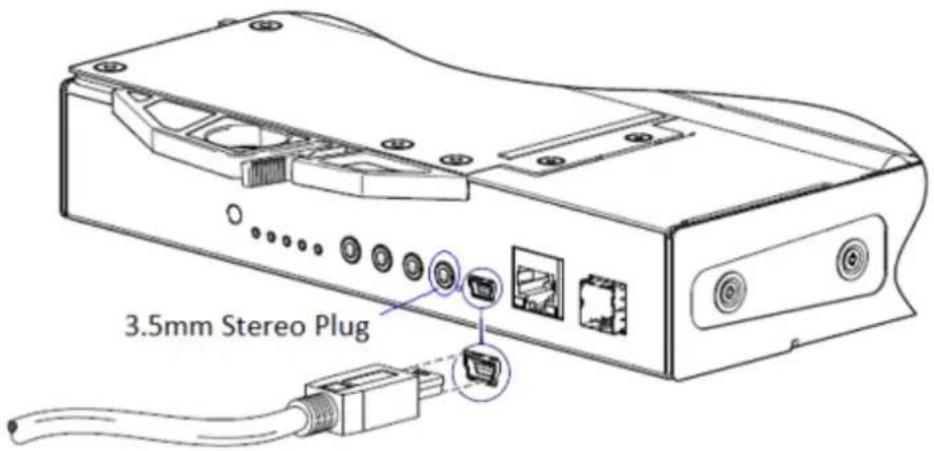
Figure 64. Connexion d'un câble USB au port CLI USB
- Si vous utilisez un câble mini-USB, activez le port CLI USB pour la communication :

REMARQUE : Ignorez cette étape si vous utilisez le câble série 3,5 mm/DB9.
- Téléchargez et installez le pilote de périphérique USB pour le port CLI conformément à la description de la section Pilotes Microsoft Windows, page 162 à moins que vous n'utilisiez Windows 10 et Windows Server 2016 et versions ultérieures.
-
Sur un ordinateur Linux, saisissez la syntaxe de commande indiquée dans la section Pilotes Linux, page 162.
-
Démarrez un émulateur de terminal et configurez les paramètres d'affichage indiqués dans le Paramètres d'affichage de l'émulateur de terminal, page 160 ainsi que les paramètres de connexion indiqués dans le tableau Paramètres de connexion de l'émulateur de terminal, page 160.
Tableau 30. Paramètres d'affichage de l'émulateur de terminal
| Paramètre Valeur | |
| Mode d'émulation de terminal VT-100 ou ANSI (pour la prise en charge des couleurs) | |
| Police Terminal | |
| Traductions Aucun | |
| Colonnes 80 | |
Tableau 31. Paramètres de connexion de l'émulateur de terminal
| Paramètre Valeur | |
| Connecteur COM3 (par exemple) | 1,2 |
Tableau 31. Paramètres de connexion de l'émulateur de terminal (suite)
| Paramètre Valeur | |
| Débit en bauds 115 200 | |
| Bits de données 8 | |
| Parité Aucun | |
| Bits d'arrêt 1 | |
| Contrôle du débit Aucun |
^1 La configuration de votre ordinateur identifie le port COM utilisé pour le port USB de la baie de disques.
^2 Vérifiez quel port COM doit être utilisé avec l'interface CLI.
- Si nécessaire, appuyez sur Entrée pour afficher l'invite de connexion.
a. À l'invite de connexion, saisissez le nom d'utilisateur d'un utilisateur pourvu du rôle de gestion, puis appuyez sur Entrée.
b. À l'invite de saisie du mot de passe, saisissez le mot de passe de l'utilisateur, puis appuyez sur Entrée.
Sujets :
- Connexion d'appareil mini-USB
Connexion d'appareil mini-USB
Les sections suivantes décrivent la connexion au port mini-USB :
Port série émulé
Lorsqu'un ordinateur est connecté à un module de contrôleur à l'aide d'un câble série mini-USB, le contrôleur présente un port série émulé à l'ordinateur. Le nom du port série émulé s'affiche avec un ID de fournisseur client et un ID de produit. La configuration du port série n'est pas nécessaire.
i REMARQUE : Certains systèmes d'exploitation requièrent un pilote de périphérique ou un mode de fonctionnement spécial pour que le port CLI USB soit opérationnel. Voir aussi section Pilote de périphérique/Mode de fonctionnement spécial, page 162.
Applications hôtes prises en charge
Les applications d'émulation de terminal ci-dessous peuvent être utilisées pour communiquer avec un module de contrôleur ME4 Series :
Tableau 32. Applications prises en charge pour l'émulation de terminal
| Application Système d'exploitation | |
| PuTTY Microsoft Windows (toutes les versions) | |
| Minicom Linux (toutes les versions) |
Interface de la ligne de commande
Lorsque l'ordinateur détecte une connexion au port série émulé, le contrôleur attend que des caractères soient saisis depuis l'ordinateur à l'aide de l'interface de ligne de commande. Pour afficher l'invite de l'interface CLI, vous devez appuyer sur la touche Entrée.
i REMARQUE : Le câblage direct vers le port mini-USB est considéré comme une connexion hors bande, dans la mesure où elle se situe en dehors des chemins d'accès des données standard vers le boîtier de contrôleur.
Pilote de périphérique/Mode de fonctionnement spécial
Certains systèmes d'exploitation nécessitent un pilote de périphérique ou un mode spécial de fonctionnement. Le tableau suivant indique les informations d'identification des produits et des fournisseurs requises pour certains systèmes d'exploitation :
Tableau 33. Code d'identification USB
| Type de code d’identification USB Code | |
| ID de fournisseur USB 0x210c | |
| ID de produit USB 0xa4a7 |
Pilotes Microsoft Windows
Dell fournit un pilote USB ME4 Series à utiliser dans les environnements Windows.
Obtention du pilote USB
i REMARQUE : Les systèmes d'exploitation Windows 10 et Windows Server 2016 fournissent un pilote USB natif qui prend en charge le port mini-USB. Toutefois, si vous utilisez une version plus ancienne du système d'exploitation Windows, vous devez télécharger le pilote USB et l'installer.
- Rendez-vous sur la page Dell.com/support et recherchez ME4 Series USB driver.
- Téléchargez le fichier ME4 Series Storage Array USB Utility à partir du site de support Dell.
- Suivez les instructions qui s'affichent sur la page de téléchargement pour installer le pilote USB ME4 Series.
Problèmes connus liés au port CLI et au câble mini-USB dans Microsoft Windows
Lors de l'utilisation du câble et du port CLI pour la configuration des adresses IP des ports réseau, tenez compte des problèmes connus ci-dessous qui sont liés à Microsoft Windows.
Problème
L'ordinateur rencontre des problèmes qui empêchent le logiciel d'émulation de terminal de se reconnecter après le redémarrage du module de contrôleur ou après le débranchement-rebranchement du câble USB.
Solution de contournement
Pour restaurer une connexion qui a cessé de répondre lors du redémarrage du module de contrôleur :
-
Si la connexion au port mini-USB cesse de répondre, déconnectez le port et quittez le programme de l'émulateur de terminal.
a. À l'aide du Gestionnaire d'appareils, localisez le port COMn attribué au port mini-USB.
b. Cliquez avec le bouton droit de la souris sur le Port USB de baie de disques (COM _n ), puis sélectionnez Désactiver le périphérique. -
Cliquez avec le bouton droit de la souris sur le Port USB de baie de disques (COM _n ), puis sélectionnez Activer le périphérique.
-
Démarrez le logiciel d'émulation de terminal et connectez-vous au port COM.
i REMARQUE : Sous Windows 10 ou Windows Server 2016, le paramètre XON/XOFF du logiciel d'émulation de terminal doit être désactivé pour que le port COM puisse être utilisé.
Pilotes Linux
Les systèmes d'exploitation Linux ne nécessitent pas l'installation d'un pilote USB ME4 Series. Toutefois, certains paramètres doivent être saisis lors du chargement du pilote afin d'activer la reconnaissance du port mini-USB sur un module de contrôleur ME4 Series.
- Saisissez la commande suivante pour charger le pilote de périphérique Linux avec les paramètres requis pour la reconnaissance du port mini-USB :
<h1 id="modprobe-usbserial-vendor0x210c-product0xa4a7-use_acm1">modprobe usbserial vendor=0x210c product=0xa4a7 use_acm=1</h1>

REMARQUE : Si vous le souhaitez, vous pouvez inclure ces informations dans le fichier /etc/modules.conf.
Caractéristiques techniques
Dimensions du boîtier
Tableau 34. Dimensions des boîtiers 2U12 et 2U24
| Spécification mm pouces | ||
| Hauteur 87,9 mm 3,46 pouces | ||
| Largeur 483 mm 19,01 pouces | ||
| Profondeur (boîtier 2U12) 618,7 mm 24,36 pouces | ||
| Profondeur (boîtier 2U24) 547,8 mm 21,56 pouces |
i REMARQUE :
- Le boîtier 2U12 utilise des disques de grand format de 3,5 pouces.
- Le boîtier 2U24 utilise des disques de format compact de 2,5 pouces.
Tableau 35. Dimensions du boîtier 5U84
| Spécification mm pouces | ||
| Hauteur 222,3 mm 8,75 pouces | ||
| Largeur 483 mm 19,01 pouces | ||
| Profondeur | 981 mm | 38,62 pouces |
i REMARQUE : Le boîtier 5U84 utilise des disques de grand format de 3,5 pouces dans le support DDIC. Il peut aussi utiliser des disques de format compact de 2,5 pouces avec un adaptateur de 3,5 pouces dans le support DDIC.
Poids du boîtier
Tableau 36. Poids des boîtiers 2U12, 2U24 et 5U84
| Composant CRU | 2U12 (kg/lb) | 2U24 (kg/lb) | 5U84 (kg/lb) |
| Boîtier de stockage (vide) | 4,8/10,56 | 4,8/10,56 | 64/141 |
| Support de disque | 0,9/1,98 | 0,3/0,66 | 0,8/1,8 |
| Support de lecteur de disque vierge | 0,05/0,11 | 0,05/0,11 | — |
| Module de refroidissement de l'alimentation (PCM) | 3,5/7,7 | 3,5/7,7 | — |
| Bloc d'alimentation (PSU) | — | — | 2,7/6 |
| Module de refroidissement par ventilateur (FCM) | — | — | 1,4/3 |
| Module de contrôleur SBB (poids maximum) | 2,6/5,8 | 2,6/5,8 | 2,6/5,8 |
| Module d'extension SSB 1,5/3,3 | 1,5/3,3 | 1,5/3,3 |
Tableau 36. Poids des boîtiers 2U12, 2U24 et 5U84 (suite)
| Composant CRU 2U12 (kg/lb) 2U24 (kg/ | b) 5U84 (kg/lb) | ||
| Boîtier RBOD (rempli de modules : poids maximum) | 32/71 30/66 135/298 | ||
| Boîtier EBOD (rempli de modules : poids maximum) | 28/62 25/55 130/287 |
i REMARQUE :
- Les poids indiqués sont nominaux, et peuvent être modifiés.
- Les charges peuvent varier en fonction des différents modules de contrôleur, IOM et blocs d'alimentation, ainsi qu'en fonction des différences e calibrage entre les échelles.
- Le poids peut également varier en fonction du nombre et du type de lecteurs de disque (SAS ou SSD) installés.
Exigences environnementales
Tableau 37. Température ambiante et humidité
| Spécification Plage de températures Humidité relative Thermomètre mouillé | max. | ||
| En fonctionnement | • RBOD : de 5 °C à 35 °C (41 °F à 95 °F)• EBOD : de 5 °C à 40 °C (41 °F à 104 °F) | 20 à 80 % (sans condensation) 28 °C | |
| Hors fonctionnement (à l'envoi) | -40 °C à 70 °C (-40 °F à 158 °F) Sans condensation, 5 % à 100 % 29 °C | ||
Tableau 38. Autres exigences environnementales
| Spécification Mesure/description | |
| Ventilation | ●Le système doit être utilisé uniquement avec l'installation d'une évacuation arrière à basse pression.●La contre-pression créée par les portes de rack et les obstacles ne doit pas dépasser 5 Pa (~0.5 mm H_2O ) |
| Altitude en fonctionnement | ●Boîtier 2U : 0 à 3 000 mètres (0 à 10 000 pieds)●La température de fonctionnement maximum est diminuée de 5 °C au-dessus de 2 133 mètres (7 000 pieds) |
| ●Boîtiers 5U84 : -100 à 3 000 mètres (-330 à 10 000 pieds)●La température de fonctionnement maximum est diminuée de 1 °C au-dessus de 900 mètres (3 000 pieds) | |
| Altitude hors fonctionnement -100 à 12 192 mètres (-330 à 40 000 pieds) | |
| Choc en fonctionnement 5 g, 10 ms, pulsations semi-sinusoïdales, axe Y | |
| Choc hors fonctionnement | Boîtiers 2U : 30,0 g, 10 ms, pulsations semi-sinusoïdales |
| Boîtiers 5U84 : 30 g, 10 ms, pulsations semi-sinusoïdales (axe Z) ; 20,0 g, 10 ms, pulsations semi-sinusoïdales (axes X et Y) | |
| Vibration en fonctionnement | 0,21 G_rms 5 Hz à 500 Hz, aléatoire |
| Vibrations hors fonctionnement | 1,04 G_rms 2 Hz à 200 Hz, aléatoire |
| Vibration en transfert 0,3 G | _rms 2 Hz à 200 Hz 0,4 décennie par minute |
| Acoustique | Puissance sonore de fonctionnement●Boîtiers 2U : < L _WAd 6,6 Bels (re 1 pW) à 23°°C●Boîtiers 5U84 : < L _WAd 8,0 Bels (re 1 pW) à 23°C |
Tableau 38. Autres exigences environnementales (suite)
| Spécification Mesure/description | |
| Orientation et montage Montage en rack 19 pouces (2 unités EIA ; 5 unités EIA) | |
Module de refroidissement de l'alimentation
Les spécifications du module PCM sont fournies dans le tableau suivant.
Tableau 39. Spécifications du module d'alimentation et de refroidissement 2U
| Spécification Mesure/description | ||
| Dimensions (taille) 84,3 mm (hauteur) x 104,5 | mm (largeur) x 340,8 mm (longueur) :●Longueur de l'axe X : 104,5 mm (4,11 pouces)●Longueur de l'axe Y : 84,3 mm (3,32 pouces)●Longueur de l'axe Z : 340,8 mm (37,03 pouces) | |
| Alimentation de sortie maximale 580 W | ||
| Plage de tension 100-200 V CA | ||
| Fréquence 50/60 Hz | ||
| Sélection de la plage de tension Automatique | 90-264 V CA, 47-63 Hz | |
| Courant d'appel maximal 20 A | ||
| Power factor correction Tension d'entrée nominale > 95 % | ||
| Efficacité 115 V CA/60 Hz 230 V CA/50 Hz | ||
| > 80 % à 10% de charge > | 80 % à 10% de charge | |
| > 87% à 20% de charge > | 88% à 20% de charge | |
| > 90% à 50% de charge > | 92% à 50% de charge | |
| > 87% à 100% de charge | > 88% à 100% de charge | |
| > 85% en surtension | > 85% en surtension | |
| Courant harmonique | Conforme à la norme EN61000-3-2 | |
| Sortie | +5 V@ 42A, +12 V@ 38A, +5 V tension en veille @ 2.7A | |
| Plage de températures de fonctionnement De | 0 °C à 57 °C (32 °F à 135 °F) | |
| Enfichable à chaud | Oui | |
| Commutateurs et voyants | Commutateur d'alimentation principal et quatre voyants d'état | |
| Refroidissement du boîtier | Ventilateur de refroidissement à deux axes avec contrôle de vitesse variable | |
Bloc d'alimentation
Tableau 40. Caractéristiques du bloc d'alimentation pour 5U84
| Spécification Mesure/description | |
| Alimentation de sortie maximale Alimentation | de sortie continue maximale de 2 214 W à haute tension |
| Tension | ●+12 V, à 183 A (2 196 W)●Tension en veille +5 V, à 2,7 A |
| Plage de tension | 200 à 240 V CA |
| Fréquence | 50/60 Hz |
Tableau 40. Caractéristiques du bloc d'alimentation pour 5U84 (suite)
| Spécification Mesure/description | |
| Power factor correction > 95 % à 100 % de charge | |
| Efficacité | ●82 % @ 10 % de charge●90% @ 20% de charge●94% @ 50% de charge●91% @ 100% de charge |
| Temps de retard 5 ms entre l'ACOKn supérieur et les rails hors réglementation (consultez la spécification SBB v2) | |
| Connecteur d'entrée principal IEC60320 C20 | avec rétention des câbles |
| Poids 3 kg (6,6 lb) | |
| Ventilateurs de refroidissement Deux ventilateurs empilés : 80 mm x 80 mm x 38 mm (3,1 x 3,15 x 1,45 pouces) | |
Normes et réglementations
Risque d'interférences radioélectriques
Commission fédérale des communications des États-Unis (FCC)
i REMARQUE : Cet équipement a été testé et déclaré conforme aux limites d'un appareil numérique de classe A, conformément à la partie 15 des règles de la FCC. Ces limites sont conçues pour fournir une protection raisonnable contre les interférences nuisibles lorsque l'équipement est utilisé dans un environnement commercial. Cet équipement génère, utilise et peut émettre de l'énergie radiofréquence et, s'il n'est pas installé et utilisé conformément au manuel d'instructions, peut causer des interférences nuisibles aux communications radio. L'utilisation de cet équipement dans une zone résidentielle est susceptible de causer des interférences nuisibles, auquel cas l'utilisateur devra corriger les interférences à ses frais.
Des câbles et connecteurs correctement blindés et mis à la terre doivent être utilisés afin de respecter les limites d'émission de la FCC. Le fournisseur n'est pas responsable des interférences radio ou télévision causées par l'utilisation de câbles et connecteurs autres que ceux recommandés ou par des changements ou modifications non autorisés de cet équipement. Tout changement ou modification non autorisé pourrait annuler l'autorisation de l'utilisateur d'utiliser l'équipement.
Cet appareil est conforme à l'article 15 du règlement de la FCC. L'utilisation est soumise aux deux conditions suivantes : (1) cet appareil ne doit pas causer d'interférences nuisibles, et (2) cet appareil doit accepter toute interférence reçue, y compris les interférences qui peuvent causer un fonctionnement non désiré.
Réglementation européenne
Cet équipement est conforme à la réglementation Européenne EN 55022 Classe A : Limites et méthodes de mesure des caractéristiques des perturbations radioélectriques des équipements informatiques et EN50082-1 : Immunité générique.
Conformité en matière de sécurité
Tableau 41. Normes de conformité en matière de sécurité
| Homologation de type du produit du système | Standard |
| Conformité en matière de sécurité | UL 60950-1 |
| UL 62368-1 | |
| IEC 60950-1 | |
| IEC 62368-1 | |
| EN 60950-1 | |
| EN 62368-1 |
Conformité à la compatibilité électromagnétique (EMC)
Tableau 42. Normes de conformité EMC
| Homologation de type du produit du système | Normes |
| Niveaux limites d’émissions par conduction | CFR47 partie 15B classe A |
| EN 55032 | |
| CISPR classe A | |
| Niveaux limites d’émissions de rayons | CFR47 partie 15B classe A |
| EN 55032 | |
| CISPR classe A | |
| Harmoniques et scintillement EN 61000-3-2/3 | |
| Niveaux limites d’immunité EN 55024 | |
Caractéristiques des câbles d'alimentation CA
Tableau 43. États-Unis d'Amérique : ils doivent être répertoriés dans les listes établies par les laboratoires de test reconnus au niveau national (NRTL), par exemple le laboratoire UL :
| Encombrement du châssis 2U12/2 | U24 5U84 | |
| Type de câble SV ou SVT, 18 AWG minimum, trois conducteurs, longueur maxi 2 m | SJT ou SVT, 12 AWG minimum, trois conducteurs | |
| Prise de courant (source d'alimentation CA) | ●Fixation de mise à la terre NEMA 5-15P120 V, 10 A●IEC 320, C14, 250 V, 10A | ●IEC 320, C20, 250 V, 20A●Une prise adaptée 250 V, 20 A |
| Socket IEC 320, C13, 250 V, 10A IEC | 320, C19, 250 V, 20A | |
Tableau 44. Europe et autres : conditions générales
| Encombrement du châssis 2U12/2 | U24 5U84 | |
| Type de câble Harmonisées, H05VV-F-3G1.0 Harmonisées, H05VV-F-3G2.5 | ||
| Prise de courant (source d'alimentation CA) | IEC 320, C14, 250 V, 10AUne prise adaptée 250 V, 16A | IEC 320, C20, 250 V, 16AUne prise adaptée 250 V, 16A |
| Socket IEC 320, C13, 250 V, 10A IEC | 520, C19, 250 V, 16A | |
i REMARQUE : La prise de courant et l'assemblage de câble d'alimentation doivent être conformes aux normes en vigueur dans le pays et doivent être homologués par un organisme de sécurité reconnu dans ce pays.
Recyclage des déchets d'équipements électriques et électroniques (DEEE)
En fin de vie du produit, tous les déchets/déchets d'équipements électriques et électroniques doivent être recyclés conformément aux réglementations nationales applicables à la manipulation des déchets électriques et électroniques dangereux/toxiques.
Contactez votre fournisseur pour obtenir un exemplaire des procédures de recyclage applicables dans votre pays.
i REMARQUE : Respectez toutes les précautions de sécurité détaillées applicables dans les chapitres précédents (restrictions de poids, de manipulation les batteries et les lasers, et ainsi de suite) lors du démontage et mise au rebut des cet équipement.
