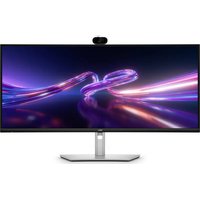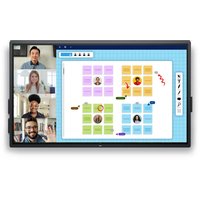
Pro 75 Plus 4 P7525QT - Moniteur DELL - Notice d'utilisation et mode d'emploi gratuit
Retrouvez gratuitement la notice de l'appareil Pro 75 Plus 4 P7525QT DELL au format PDF.


| Caractéristiques techniques | DELL Pro 75 Plus 4 P7525QT, Moniteur 75 pouces, Résolution 4K UHD (3840 x 2160), Technologie IPS, Luminosité 350 cd/m², Temps de réponse 8 ms, Taux de rafraîchissement 60 Hz |
|---|---|
| Utilisation | Idéal pour les présentations professionnelles, le travail collaboratif et les environnements de bureau. |
| Maintenance et réparation | Nettoyer l'écran avec un chiffon doux et sec. Éviter les produits chimiques agressifs. En cas de panne, contacter le support technique DELL. |
| Sécurité | Utiliser le moniteur dans un environnement sec et bien ventilé. Ne pas exposer à des températures extrêmes ou à l'humidité. |
| Informations générales | Garantie limitée de 3 ans, compatibilité avec les systèmes d'exploitation courants, ports HDMI et DisplayPort disponibles. |
FOIRE AUX QUESTIONS - Pro 75 Plus 4 P7525QT DELL
Questions des utilisateurs sur Pro 75 Plus 4 P7525QT DELL
0 question sur cet appareil. Repondez a celles que vous connaissez ou posez la votre.
Poser une nouvelle question sur cet appareil
Téléchargez la notice de votre Moniteur au format PDF gratuitement ! Retrouvez votre notice Pro 75 Plus 4 P7525QT - DELL et reprennez votre appareil électronique en main. Sur cette page sont publiés tous les documents nécessaires à l'utilisation de votre appareil Pro 75 Plus 4 P7525QT de la marque DELL.
MODE D'EMPLOI Pro 75 Plus 4 P7525QT DELL
Moniteur tactile 4K Dell Pro 75 Plus P7525QT
Guide de l'utilisateur
Remarques, Avertissements et Attention
REMARQUE : Une REMARQUE indique des informations importantes qui vous aient a moins utiliser votre produit.
ATTENTION: Une ATTENTION indique soit un dommage potentiel au matériel, soit une perte de données et vous indique comment éviter le problème.
A VERTISSEMENT : Un signe MISE EN GARDE indique un risque de dommage matériel, de blessure corporelle ou de mort.
Table des matières
Instructions de sécurité 5
A propos de votre moniteur 6
Contenu de I'emballage 6
Ca racteristiques du produit 8
Identifier les pieces et les commandes 9
Vue de face. 9
Vue de derriere 10
Vuelaterale 11
Vue de dessous 12
Spcifications du moniteur 13
Dell Display and Peripheral Manager (DDPM) pour Windows 14
Tactile 14
Système d'exploitation pris en charge 14
Precision de I'entree du capteur tactile 14
Spcifications de la résolution 15
15
15
Specifications electriques 16
Characteristiques physiques 17
17
Affectation des broches 18
Fonctionnalite Plug and Play 24
Qualité de l'écran LCD et politique des pixels 24
Instructions d'entretien. 24
Nettoyage de la vie moniteur 24
Installation du moniteur 25
Connexion de voire moniteur 25
OptiPlex (facultatif) 25
Connexion externe de I'ordinateur personnel 27
Branchement de l'OptiPlex (facultatif) 29
Synchro multi-ecran (MMS). 30
Configuration de la synchro multi-moniteurs (MMS) 31
Montage mural 32
Télécommande 33
Insérez les piles dans la télécommande. 34
Manipulation de la télécommande. 34
Portee de la telecommande 34
Zone pour l'aimant de la télécommande. 35
Avertissement relatif aux aimants 35
Utilisation du stylet 35
Utilisation de I'ecran. 37
Allumer le moniteur 37
Lanceur OSD tactile 37
Utilisation du lanceur à commande tactile 37
Utilisation de la fonction de verrouillage OSD. 39
Utilisation du Menu principal 41
Messages d'advertisement de l'OSD 49
Régler la résolution au maximum. 51
Gestion Web Dell pour les écrans 52
Dépannage 58
Test automatique 58
Diagnostics intégrés 59
Problèmes courants 60
Problèmes spécifiques au produit 61
Problèmes spécifiques au Bus série universal (USB). 63
Problèmes Ethernet 63
Informations relatives à la réglementation. 64
Avis de la FCC (Etats-Unis uniquement) et autres informations reglementaires 64
Base de données des produits de l'UE pour l'étiquetage énergétique et la fiche d'information sur le produit 64
Contacter Dell. 65
Instructions de sécurité
Lisez et respectez les instructions de sécurité suivantes afin de protégier votre moniteur contre des dommages et pour votre sécurité. Sauf indication contraire, toutes les procédures dans ce document supposent que vous avez lu les informations de sécurité fournies avec votre monitér.
① REMARQUE: Avant d'utiliser ce moniteur, lisez les informations de sécurité qui ont ete fournies avec ce moniteur et celles imprimées sur le produit. Conservez la documentation dans un endroit sur pour pouvoir vous y referrer ulterieurement.
AVERTISSEMENT: L'utilisation de commandes, de réglages ou de procédures autres que ceux spécifiés dans la presente documentation peut entraîner une exposition à des chocs et des risques électriques et / ou mécaniques.
ATTENTION: L'effet possible à long terme de l'écoute d'un son à fort volume avec un casque (sur les moniteurs qui le supportent) peut endommager votre capacité auditive.
- Placez le moniteur sur une surface solide et manipulez-le avec précaution.
Lecran est fragile et peut etre endommagepar une chute ou un contact avec un objet pointu.
Assurez-vous toujours que vous moniteur est electriquement concu pour fonctionner avec le courant disponible dans voire region.
- Conservez le moniteur à température ambiente. Des conditions trop froides ou trop chaudes peuvent avoir un effet néfaste sur les cristaux liquides de l'écran.
- Branchez le cordon d'alimentation du moniteur sur une prise électrique proche et facilement accessible. Consultez Connexion de votre moniteur.
- Ne placez pas et n'utilisez pas le moniteur sur une surface humide ou a proximé de l'eau.
- Ne soumettez pas le moniteur à de fortes vibrations ou à des impacts violents. Évitez par exemple de placer le monitér dans le coffre d'une voiture.
- Débranchez le moniteur si vous prévoyez de le laisser inutilisé pendant une période prolongée.
Pour réduire le risque d'électrocution, n'ouvre jamais le couvercle et ne touche jamais l'intérieur du moniteur.
Lisez attentivement ces instructions. Conserveze ce document pour reference ulterieure. Respectez tous les avertissements et toutes les instructions qui figureur sur le produit.
- Certains moniteurs peuvent être fixés sur un mur à l'aide d'un support VESA vendu séparément. Veillez à utiliser les specifications VESA appropriées, comme indiqué dans la section sur le montage mural dans le Guide de l'utilisateur
Pour réduire le risque d'incendie ou de chocoléctrique, veilz à connecter le cable d'alimentation uniquement à une prise de courant correctement reliée à la terre.
Pour plus d'informations au sujet des instructions de sécurité, consultez le document Informations sur la sécurité, l'environnement et les réglementations livre avec votre moniteur.
À propos de votre monitreur
Contenu de l'emballage
Le tableau suivant fournit la liste des composants livrés avec votre monitreur. Si l'un des composants est manquant, contactez Dell. Pour plus d'informations, consultez Contacter Dell.
REMARQUE: Certains éléments sont en option et peuvent ne pas etre fournis avec votre moniteur. Certaines fonctionnalités peuvent ne pas etre disponibles dans certains pays.
Tableau 1. Composants du moniteur et descriptions.
| Image du composant Description du composant | |
| Affichage | |
| Support OptiPlex | |
| Télécommande et piles (2 x AAA) | |
| Stylet (2) | |
| Pointe du stylet (2) | |
| Câble d'alimentation (varie en fonction du pays ou de la région) | |
| Câble d'alimentation pour connecter le système OptiPlex à l'écran. Pour plus d'informations sur la connexion, voir OptiPlex (facultatif). | |
| Câble USB 3.2 montant (pour activer les ports USB de l'écran) | |
| Câble DisplayPort 1.4 (3,0 m) (DisplayPort vers DisplayPort) | |
| Câble USB-C vers C 5 Gbit/s 100W (1,8 m) | |
| Câble HDMI (3,0 m) | |
| • Carte QR • Informations relatives à la sécurité, à l'environnement et à la réglementation. |
Caracteristiques du produit
Le moniteur Dell P7525QT est doté d'une matrice active, d'un transistor à couche mince (TFT), d'un écran à cristaux liquides (LCD), d'un dispositif antistatique et d'un retro-éclairage LED. Le moniteur presente les caractéristiques suivantes :
Une zone d'affichage visible de 189,27 cm (74,5 pouces) (mesurée en diagonale), une résolution de 3840 x 2160 (format 16:9), avec la prise en charge du plein écran pour les résolutions inférieures.
Trous de montage de 400 x 400 mm VESA (Video Electronics Standards Association).
Haut-parleurs intégrés (2 x 20 W).
- Capacité Plug and Play si vous ordinateur la prend en charge.
Des reglages via l'affichage sur ecran (OSD) pour facilititer la configuration et l'optimisation de l'écran.
- Verrouillage des boutons Menu et Alimentation.
- Une fente de verrouillage de sécurité.
- Prend en charge la capacité de gestion des biens.
- Verre sans arsenic et sans mercure pour le panneau uniquement.
Puisance 0,5 en mode veille (tel que defini dans les normes UE 2019/2021 et UE 2019/2013).
Le moniteur permet a plusieurs moniteurs connectés en série via DisplayPort de synchroniser un groupe prédéfini de paramétres OSD en arrêté-plan via la Synchro multi-moniteurs (MMS).
Installation facile avec un ordinateur personnel Dell OptiPlex Micro (Format Micro).
- Optimisez le comport des yeux avec un écran sans scintillagement et avec la fonction de faible lumière bleue qui minimise l'émission de lumière bleue.
- Certifé Crestron 2.0.
CRESTRON
CONNECTED

AVERTISSEMENT: Les effets possibles à long terme de l'émission de lumière bleue par le moniteur peuvent endommager les yeux, avec, sans s'y limiter, de la fatigue oculaire et de la tension oculaire numérique. La fonction ComfortView Plus est conscience pour réduire la quantité de lumière bleue qui est émise par le moniteur afin d'optimiser le comfort oculaire.
Identifier les pieces et les commandes
Vuede face
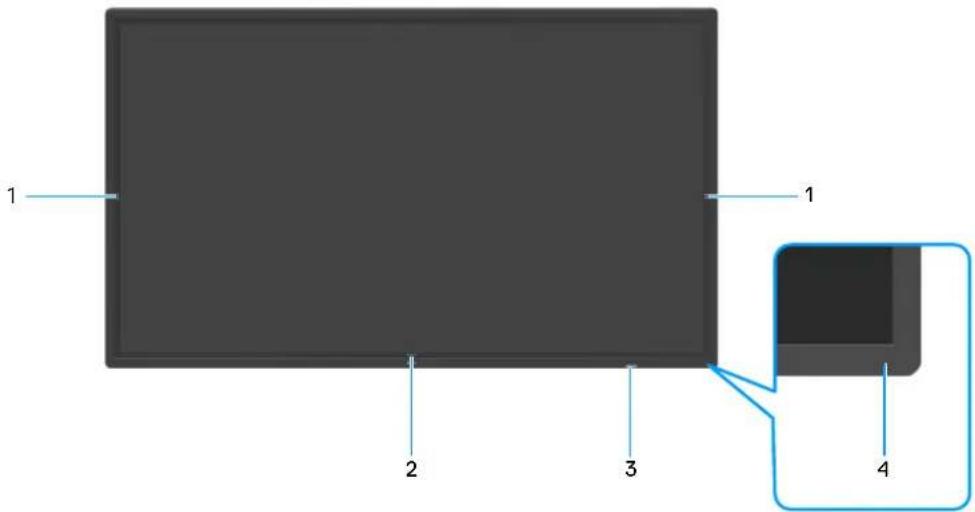
Figure 1. Vue de face du moniteur
Tableau 2. Composants et descriptions.
| Nom Description Fonction | ||
| 1 Touche tactile de défilament de l'écran | L'écran défile. | |
| 2 Touche tactile du lanceur OSD | Lanceur OSD. Pour plus d'informations, consultez Utilisation de l'écran. | |
| 3 Lentille IR Pour receivevoir un signal de la télécommande. | ||
| 4 Voyant DEL d'alimentation Une couleur blanche fixe indique que le moniteur est allumé et qu'il fonctionné normalement. Un voyant blanc respirant indique que le moniteur est en mode veille. | ||
Vue de derrière
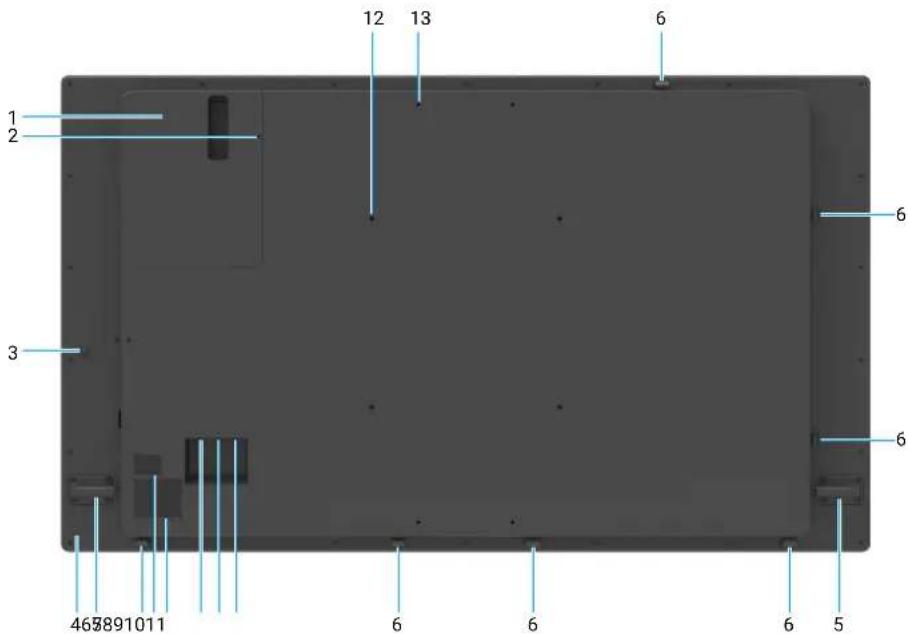
Figure 2. Vue de derrière du moniteur
Tableau 3. Composants et descriptions.
| Nom Description Fonction | ||
| 1 Support OptiPlex | Utiliser pour tenir un ordinateur personnel OptiPlex au format Micro. | |
| 2 Fente de verrouillage de sécurité. Sécurise OptiPlex avec un antivol de sécurité (vendu séparément). | ||
| 3 Clip de cable USB type-C Utiliser pour faire cheminer le cable USB Type-C. | ||
| 4 Bouton d'alimentation Appuyez sur le bouton d'alimentation pour allumer et éteindre le moniteur. | ||
| 5 Poignée (2) Utilisez pour déplacer l'écran. | ||
| 6 Clip support de cable (7) Les serre-câbles à ces emplacement servent pour l'organisation des cables. | ||
| 7 Étiquette de code à barres, de numéro de série et de numéro de service | Consultez cette étiquette si vous avez besoin de contacter le support technique de Dell. | |
| 8 Étiquette réglementaire Listes des labels réglementairesapprovés. | ||
| 9 Connecteur d'alimentation CA Permet de connecter le cable d'alimentation de l'écran. | ||
| 10 | Port d'alimentation de l'ordinateur personnel Dell Micro OptiPlex | Alimentation CA pour adaptateur secteur d'ordinateur personnel Micro OptiPlex (puissance nominale : 100-240 V, ~50/60 Hz, 2,4 A). |
| 11 | Port d'alimentation VB | Ce port est réservé aux futures offres de Dell (puissance nominale : 100-240 V, ~50/60 Hz, 2,4 A).Avis de non-responsabilité : à n'utiliser que pour les offres de Dell. |
| 12 | Trous de fixation VESA (400 x 400 mm) | Pour installer l'écran. |
| 13 | Trous de montage vesa VB | Ce montage est réservé aux futures offres de Dell (taillie de filetage et profondeur de M6 x 16). |
Vuelaterale
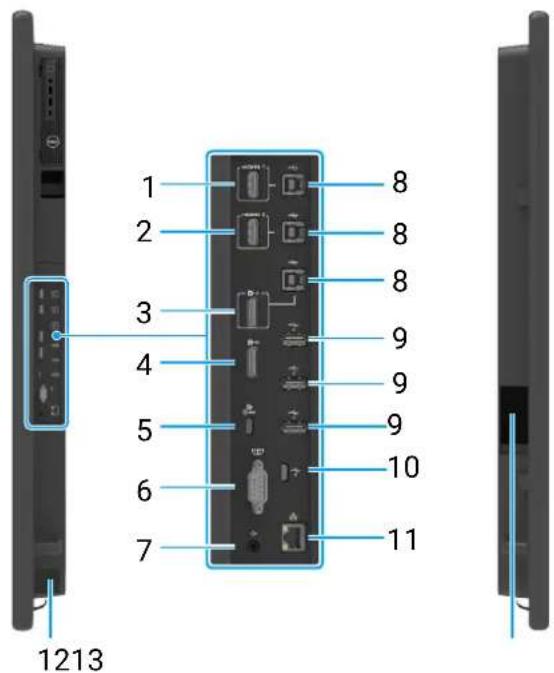
Figure 3. Vue latérale du moniteur
Tableau 4. Composants et descriptions.
| Nom Description Fonction | ||
| 1 Port HDMI 1 | Pour connecter votre ordinateur ou à un périphérique externe avec un cable HDMI. | |
| 2 Port HDMI 2 | ||
| 3 DisplayPort (entree) | Permet de brancher votre ordinateur avec un cable DisplayPort. | |
| 4 DisplayPort (sortie) | Sortie DP pour les moniteurs compatibles MST (Multi-Stream Transport) Pour activer MST, consultez les instructions fournies dans la section Branchement du moniteur pour la fonction DisplayPort Multi-Stream Transport (MST).① REMARQUE: Retirez le capuchon en caoutchouc lorsque vous utilisez le port de sortie DisplayPort. | |
| 5 Ports USB de type C | DisplayPort | Connectez votre ordinateur avec un cable USB de type C.Le port USB de type C offre le taux de transfert USB 3.2 le plus rapide et le mode alternatif avec DP 1.4 prend en charge la résolution maximale de 3840 x 2160 à 60 Hz, PD 20 V/4,5 A, 15 V/3 A, 9 V/3 A, 5 V/3 A.① REMARQUE: L'USB de type C n'est pas pris en charge sur les versions de Windows antérieures à Windows 10. |
| 6 Connecteur RS232 | Gestion à distance et contrôle | de l'écran grâce au RS232. |
| 7 Port de sortie audio | Effectuez la connexion aux périphériques audio externes. Ne prend en charge que l'audio bicanal.① REMARQUE: Le port de sortie audio ne prend pas en charge les écouteurs. | |
| 8 Ports amont USB 5 | Gbit/sType-B (3) | Connectez le cable USB fourni avec votre écran à l'ordinateur. Une fois ce cable connecté, vous pouvez utiliser les connecteurs USB descendants de l'écran et sa fonction d'écran tactile. |
| 9 Ports aval USB 5 Gbit/sType-A (3) | Pour brancher votre appareil USB.Vous pouvez seulement utiliser ce connecteur une fois que vous avez branché le cable USB sur l'ordinateur et le connecteur USB montant connecté à l'écran. | |
| 10 Port aval USB-C 5 | Gbit/s(15 W) | Le port USB type-C prend en charge 5 V / 3 A.Pour brancher votre apparéil USB. Pour utiliser ce port, vous doivent connecter le cable USB de type C (fourni avec votre monitateur) au port USB de type C amont du moniteur et à l'ordinateur. |
| 11 Connecteur RJ45 | Gestion réseau à distance et contrôle de l'écran grâce au RJ45. | |
| 12 Numéro de série, étiquette de service et site Web | Consultez cette étiquette si vous avez besoin de contacter le support technique de Dell. | |
| 13 Logement latéral | pour le rangement de l'adaptateur secteur VB | Cette cavité est réservée aux futures offres de Dell. |
Sources d'entrée et appairage USB
① REMARQUE: Assurez-vous de connecter le cable de la source d'entrée et le cable USB amont en suivant l'appairage cédssous afin d'activer la fonction tactile. Par exemple: Si vous connectez HDMI 1 + USB 2, il n'y a pas de prise en charge de la fonction tactile.
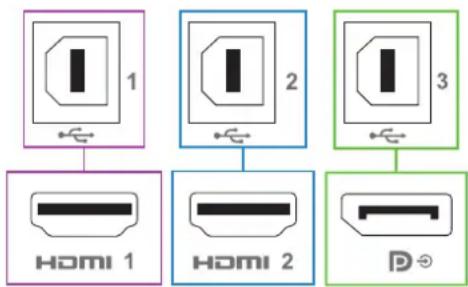
Figure 4. Sources d'entrée et appairage USB
Tableau 5. Sources d'entrée et appairage USB.
| Source entrée USB ascendant Le tactile fonctionne ou non | ||
| HDMI 1 USB 1 V | ||
| HDMI 2 USB 2 V | ||
| DP (entree) USB 3 V | ||
Vue de dessous
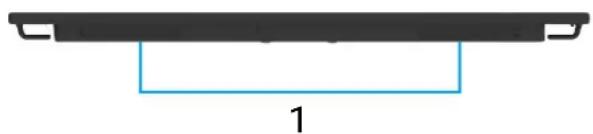
Figure 5. Vue de dessous du moniteur
Tableau 6. Composants et descriptions.
| Nom Description Fonction | ||
| 1 | Haut-parleurs intégrés (2) | Fournit le son audio. |
Spécifications du moniteur
Tableau 7. Spécifications du monitreur.
| Description Valeur | |
| Type d'écran Matrice active - LCD TFT | |
| Technologie du panneau Technologie IPS (In-Plane Switching) | |
| Proportions 16:9 | |
| Dimensions d'image visibles | |
| Diagonale 1892,7 mm (74,5 pouces) | |
| Zone active | |
| Horizontale 1649,66 mm (64,95 pouces) | |
| Verticale 927,94 mm (36,53 pouces) | |
| Zone 1530782,60 mm | 2 (2372,70 pouces2) |
| Taille des pixels | |
| Horizontale 0,4296 mm | |
| Verticale 0,4296 mm | |
| Pixel par pouce (PPP) 59 | |
| Angles de vue | |
| Horizontale 178° (typique) | |
| Verticale 178° (typique) | |
| Luminosité 400 cd/m2 (typique) | |
| Rapport de contraste 1200:1 (typique) | |
| Revêtement de l'écran Antireflet avec revêtement dur 3H | |
| Rétroéclairage Système LED Edgelight | |
| Temps de réponse 8 ms typique (G à G) | 11 ms maximum (G à G) |
| Profondeur des couleurs 1,07 milliard de couleurs | |
| Gamma de couleurs NTSC min. 72% | |
| Connectivité | • 1 x port DisplayPort 1.4 (prend en charge 2 x écran 4k à 60 Hz avec DSC) • 1 x port de sortie DisplayPort 1.4 (prenant en charge MST) • 1 x Port USB Type C en amont (mode alternatif avec DisplayPort 1.4, Power Delivery PD jusqu'à 90 W). • 1 x port USB-C 5 Gbit/s descendant (15 W) • 2 x ports HDMI 2.0 • 3 x ports USB 5 Gbit/s Type-A descendants • 3 x ports USB 5 Gbit/s Type-B ascendants • 1 x port de sortie ligne audio analogique 2.0 (prise 3,5 mm) • 1 x Port RJ45 • 1 x Port RS232 |
| Largeur de bordure (du bord de l'écran à la zone active) | |
| Haut | 48,11 mm (1,89 pouces) |
| Gauche/Droite | 48,11 mm (1,89 pouces) |
| Bas | 51,11 mm (2,01 pouces) |
| Compatibilité avec Dell Display and Peripheral Manager (DDPM) | Easy Arrange et autres fonctions clés |
| Haut-parleurs intégrés | 2 x 20 W |
Dell Display and Peripheral Manager (DDPM) pour Windows
DDPM est une application logicielle qui vous permet de configurer les moniteurs et les périhériques Dell. Voici quelques-unes de ces fonctions :
- Reglage des parametes d'affichage de l'écran (OSD) du moniteur, tels que la luminosité, le contraste et la résolution.
- Organiser plusieurs applications sur voite eran en les plaant dans un modele de voite choix avec Easy Arrange.
- Attribuer des applications ou des fichiers aux partitions d'Easy Arrange, enregistrer la disposition en tant que profil, et restaurer le profil automatiquement avec Easy Arrange Memory.
- Connecter le moniteur Dell à plusieurs sources d'entrée etGERER ces enteres video avec la fonction Source d'entree
- Personneler cheque application avec son propre mode de couleur avec la fonction Preréglage couleurs.
- Reproduce les paramétres des applications logicielles d'un monitreur sur un autre monitreur identique avec la fonction Importer/Exporter les paramétres des applications.
- Recevoir des notifications etmettre a jour le firmware et le logiciel.
- Une version macOS du logiciel DDPM est également disponible pour votre monitreur. Pour obtenir la liste des moniteurs qui prennett en charge la version macOS du logiciel DDPM, consultez l'article 000201067 dans la base de connaissances sur https://www.dell.com/support.
REMARQUE: Certaines fonctions de DDPM mentionnées ci-dessus ne sont disponibles que sur certains modèle de moniteurs. Pour plus d'informations sur DDPM et la configuration recommandede de l'ordinateur pour I'installer, consultez https://www.dell.com/support/ddpm.
Tactile
Tableau 8. Caracteristiques tactiles.
| Description Valeur | |
| Type Technologie tactile InGlass | |
| Méthode d'entrée Doigt nu et stylet | |
| Interface Conforme USB HID | |
| Points tactiles | Jusqu'à 20 points tactiles Jusqu'à quatre stylets |
① REMARQUE: Compatible avec la différenciation entre stylet tactile et effacement (fonctionnalité liée à l'application).
Système d'exploitation pris en charge
Tableau 9. Système d'exploitation pris en charge.
| Système d'exploitation Version Tactile Stylet Effacement | ||||
| Windows 7 Pro et Ultimate 20 | 4 1 | |||
| 8, 8.1 | 20 4 | 1 | ||
| 10 | 20 4 | 1 | ||
| ChromeOS | Version de noyau Linux 3.15 (3.10) ou ultérieure1 | 20 4 | 1 | |
| Android | 4.4 (KitKat) avec noyau Linux 3.15 (3.10) ou ultérieur1 | 20 4 | 1 | |
| Autre système d'exploitation basé sur Linux | Noyau Linux 3.15 ou ultérieur | 20 4 | 1 | |
| macOS | 10.10, 10.11 | 1 (souris2) | Non | |
La fonctionnalité du noyau Linux a été vérifiée sur Ubuntu 14.04 and Debian 8. Les fonctionnalités de ChromeOS et Android avec le noyau Linux 3.15 nécessitant confirmation.
2 Emulation de la souris en mode paysage. Le tactile multipoint complet nécessite des pilotes supplémentaires sur le système hote.
Precision de l'entrée du capteur tactile
Tableau 10. Precision de I'entrée du capteur tactile.
| Typique1 | Maximum2 | Unité | ||
| Précision de l'entrée du capteur tactile | Zone centrale3 | 1,0 | 1,5 | mm |
| Zone de bordure4 | 1,2 | 2,0 | mm | |
1 Precision moyenne dans la zone d'entrée specifiée.
2 Precision au 95ème centile de la zone d'entrée spécifiée.
3 > 20mm a partir du bord de la zone tactile active
^4 > 20 mm à partir du bord de la zone tactile active

REMARQUE: La précision d'entrée du capteur tactile est définié par rapport à la zone tactile active telle que définié dans le schéma de ↔reference. La précision informatique globale des coordonnées tactiles par rapport aux coordonnées d'affichage, est directement affectée par les tolérances d'assemblage lors de l'intégration.
Spcifications de la résolution
Tableau 11. Spécifications de la résolution.
| Description Valeur | |
| Fréquence horizontalie 30 kHz-140 kHz (DP/HDMI) | |
| Fréquence de rafraîchissement vertical 24 Hz-75 Hz (DP/HDMI) | |
| Résolution optimale pré régée 3840 x 2160 à 60 Hz |
Modes video pris en charge
Tableau 12. Modes video pris en charge.
| Description Valeur | |
| Fonctions d'affichage video (lecture DP et HDMI) 480p, 576p, 720p, 1080p, 2160p | |
Modes d'affichage prédéfinis
Tableau 13. Modes d'affichage prédéfinis.
| Mode d'affichage | Fréquence horizontalé (kHz) | Fréquence verticale (Hz) | Horloge pixel (MHz) | Polarité de synchronisation (Horizontale/Verticale) |
| 720 x 400 | 31,5 | 70,0 | 28,3 | -/+ |
| 640 x 480 | 31,5 | 60,0 | 25,2 | -/- |
| 640 x 480 | 37,5 | 75,0 | 31,5 | -/- |
| 800 x 600 | 37,9 | 60,0 | 40,0 | +/+ |
| 800 x 600 | 46,9 | 75,0 | 49,5 | +/+ |
| 1024 x 768 | 48,4 | 60,0 | 65,0 | -/- |
| 1024 x 768 | 60,0 | 75,0 | 78,8 | +/+ |
| 1152 x 864 | 67,5 | 75,0 | 108,0 | +/+ |
| 1280 x 800 | 49,3 | 60,0 | 71,0 | +/+ |
| 1280 x 1024 | 64,0 | 60,0 | 108,0 | +/+ |
| 1280 x 1024 | 80,0 | 75,0 | 135,0 | +/+ |
| 1600 x 1200 | 75,0 | 60,0 | 162,0 | -/+ |
| 1920 x 1080 | 67,5 | 60,0 | 193,5 | +/+ |
| 2048 x 1152 | 71,6 | 60,0 | 197,0 | +/- |
| 2560 x 1440 | 88,8 | 60,0 | 241,5 | +/- |
| UHD 3840 x 2160 (DP) | 133,313 | 60,0 | 533,25 | +/- |
| UHD 3840 x 2160 (HDMI) | 135,0 | 60,0 | 594,0 | +/+ |
Spécifications électriques
Tableau 14. Specifications electriques.
| Description Valeur | |
| Signaux d'entrée video | • Signal video numérique pour chaque ligne différentielle Par ligne différentielle à 100 ohms d'impédance • Prise en charge de l'entrée de signal DP/HDMI/USB de type C |
| Tension / fréquence / courant d'entrée 100-240 Vca / 50/60 Hz ± 3 Hz / 9,5 A (maximum) | |
| Voltage / fréquence / courant de sortie (PC) 100-240 Vca / 50/60 Hz ± 3 Hz / 2,4 A (maximum) | |
| Voltage / fréquence / courant de sortie (VB) 100-240 Vca / 50/60 Hz ± 3 Hz / 2,4 A (maximum) | |
| Courant d'appoint 120 V : 42 A (maximum) à 0 | °C (démarrage à froid) 240 V : 80 A (maximum) à 0 °C (démarrage à froid) |
| Consommation électricque 0,3 W (Mode éteint) | 1 0,5 W (Mode de voille)¹ 1,9 W (Mode Construire de voille réseau)¹ 128,0 W (Mode Activé)¹ 410 W (Maximum)² 85,55 W (P(on))³ Non applicable (TEC)³ |
1 Selon la defini tion de l'UE 2019/2021 et de l'UE 2019/2013.
2 Reglage maximal de la luminosite et du contraste avec une charge de puissance maximale sur tous les ports USB.
^3 P on: Consommation électrique du mode Allumé telle que définie dans Energy Star version 8.0.
TEC: Consommation d'énergie totale en kWh telle que définié dans la version Energy Star 8.0.
Ce document est uniquement fourni à titre informatif et reflète les performances en laboratoire. Notre produit peut fonctionner différemment en fonction du logiciel, des composants et des périhériques que vous avez commandés, et nous n'avons aucune obligation de mettre à jour ces informations. Ainsi, le client ne doit pas se baser sur ces informations pour decide en ce qui concerne les tolérances électriques ou autres. Aucune garantie expresse ou implicite d'exactitude ou d'exhaustivité n'est formulée.

REMARQUE : Ce moniteur est certifié ENERGY STAR.

\section*{Caracteristiques physiques}
Tableau 15. Caracteristiques physiques.
| Description Valeur | |
| Dimensions | |
| Hauteur 1027,16 mm (40,44 pouces) | |
| Largeur 1745,89 mm (68,74 pouces) | |
| Profondeur 87,80 mm (3,46 pouces) | |
| Poids | |
| Poids avec l'emballage 82,43 kg (181,73 lb) | |
| Poids sans emballage, avec câbles et accessoires 60,12 kg (132,54 lb) | |
| Poids sans emballage 59,09 kg (130,27 lb) | |
\section*{Caracteristiques environnementales}
Tableau 16. Caracteristiques environnementales.
| Description Valeur | |
| Normes de conformité | |
| • Moniteur certifié ENERGY STAR • Enregistrement EPEAT si applicable. L'enregistrement EPEAT varie selon les pays et les régions. Consultez EPEAT pour l'état de l'enregistrement par pays ou région. • Conforme RoHS. • Moniteur sans BFR/PVC (hormis les câbles externes). • Verre sans arsenic et sans mercure pour le panneau uniquement. | |
| Température | |
| Fonctionnement 0 | °C à 40°C (32°F à 104°F) |
| A l'arrêt -20 | °C à 60°C (-4°F à 140°F) |
| Humidité | |
| Fonctionnement 10 % à 80% (sans condensation) | |
| A l'arrêt 5% à 90% (sans condensation) | |
| Altitude | |
| Fonctionnement 5 000 m (16 404 pieds) (maximum) | |
| A l'arrêt 12 192 m (40 000 pieds) (maximum) | |
| Dissipation thermique 1398,98 BTU/heure (maximum) | 436,75 BTU/heure (Mode allumé) |
Affectation des broches DisplayPort
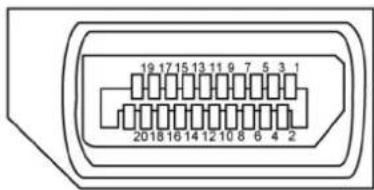
Figure 6. DisplayPort
Tableau 17. DisplayPort.
| Numéro de broche Côté 20 broches du cable de signal connecté | |
| 1 ML3 (n) | |
| 2 GND | |
| 3 ML3 (p) | |
| 4 ML2 (n) | |
| 5 GND | |
| 6 ML2 (p) | |
| 7 ML1 (u) | |
| 8 GND | |
| 9 ML1 (p) | |
| 10 ML0 (n) | |
| 11 GND | |
| 12 ML0 (p) | |
| 13 CONFIG1 / (GND) | |
| 14 CONFIG2 / (GND) | |
| 15 AUX CH (p) | |
| 16 Détction cable_DP | |
| 17 AUX CH (n) | |
| 18 Détction Connexion À Chaud | |
| 19 GND | |
| 20 +3,3 V DP_PWR | |
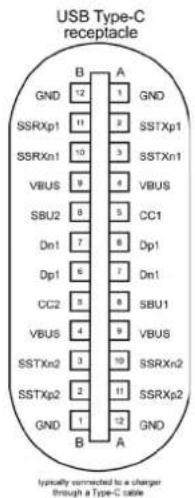
Figure 7. Ports USB de type C
Tableau 18. Ports USB de type C.
| Broche Signal Broche Signal | |||
| A1 GND B12 GND | |||
| A2 SSTXp1 | B11 SSRXp1 | ||
| A3 SSTXn1 | B10 SSRXn1 | ||
| A4 VBUS B9 VBUS | |||
| A5 CC1 B8 SBU2 | |||
| A6 Dp1 B7 Dn1 | |||
| A7 Dn1 B6 Dp1 | |||
| A8 SBU1 B5 CC2 | |||
| A9 VBUS B4 VBUS | |||
| A10 SSRXn2 | B3 SSTXn2 | ||
| A11 SSRXp2 | B2 SSTXp2 | ||
| A12 GND B1 GND | |||
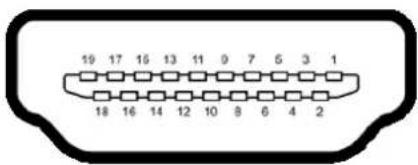
Figure 8. Connecteur HDMI
Tableau 19. Connecteur HDMI.
| Numéro de broche Côté 19 broches du cable de signal connecté | |
| 1 TMDS DATA 2+ | |
| 2 TMDS DATA 2 SHIELD | |
| 3 TMDS DATA 2- | |
| 4 TMDS DATA 1+ | |
| 5 TMDS DATA 1 SHIELD | |
| 6 TMDS DATA 1- | |
| 7 TMDS DATA 0+ | |
| 8 TMDS DATA 0 SHIELD | |
| 9 TMDS DATA 0- | |
| 10 TMDS CLOCK+ | |
| 11 TMDS CLOCK SHIELD | |
| 12 TMDS CLOCK- | |
| 13 CEC | |
| 14 Réservé (pas connecté sur apparéil) | |
| 15 HORLOGE DDC (SCL) | |
| 16 DONNÉES DDC (SDA) | |
| 17 DDC/CEC terre | |
| 18 ALIMENTATION +5 V | |
| 19 DETECTION CONNXION À CHAUD | |
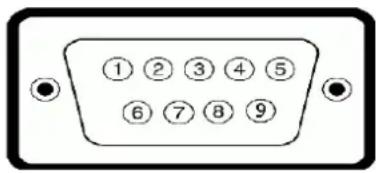
Figure 9. Connecteur RS232
Tableau 20. Connecteur RS232.
| Numero de broche Côté 9 broches du cable de signal connecté | |
| 1 | Non utilisée |
| 2 | RX |
| 3 | TX |
| 4 | Non utilisée |
| 5 | GND |
| 6 | Non utilisée |
| 7 | Non utilisée |
| 8 | Non utilisée |
| 9 | Non utilisée |
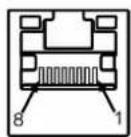
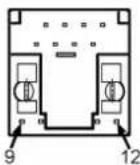
Figure 10. Connecteur RJ45
Tableau 21. Connecteur RJ45.
| Número de broche Côté 12 broches du cable de signal connecté | |
| 1 | D+ |
| 2 | RCT |
| 3 | D- |
| 4 | D+ |
| 5 | RCT |
| 6 | D- |
| 7 | GND |
| 8 | GND |
| 9 | LED2_Y+ |
| 10 | LED2_Y- |
| 11 | LED2_G+ |
| 12 | LED2_G- |
Bus série universal (USB)
Cette section vous donne des informations sur les ports USB disponibles sur votre écran.
Votre ordinateur dispose des ports USB suivants :
Trois USB 3.2 ascendants
Trois USB 3.2 descendants
- Un USB-C ascendant
- Un USB-C descendant
i REMARQUE : Les ports USB de l'écran ne fonctionnent que lorsque le moniteur est allumé ou en mode de veille. Si vous éteignez puis rallumez l'écran, les périhériques connectés peuvent restrements quelsques secondes avant de repreneure un fonctionnement normal.
Tableau 22. Vitesse de l'appareil
Tableau 23. Bus série universal (USB).
| Vitesse de transfert Débit de données | Consommation électrique | |
| SuperSpeed | 5 Gb/s 4,5 W (maximum, chaque port) | |
| Haute vitesse | 480 Mb/s 4,5 W (maximum, chaque port) | |
| Pleine vitesse | 12 Mb/s 4,5 W (maximum, chaque port) |
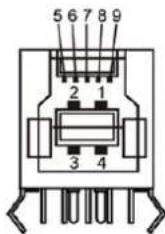
Figure 11. Port USB 3.2 ascendant
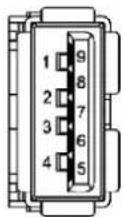
Figure 12. Port USB 3.2 descendant
| 1 VBUS 1 VBUS | |
| 2 D- | 2 D- |
| 3 D+ | 3 D+ |
| 4 GND | 4 GND |
| 5 StdB_SSTX- | 5 StdA_SSRX- |
| 6 StdB_SSTX+ | 6 StdA_SSRX+ |
| 7 GND_DRAIN | 7 GND_DRAIN |
| 8 StdB_SSRX- | 8 StdA_SSTX- |
| 9 StdB_SSRX+ | 9 StdA_SSTX+ |
| Shell | Shield |
| e broche Nom du signal | |
| Shell | Shield |
Fonctionnalité Plug and Play
Vou puez instaler l'ecran aev nimporte ordinateur compatible Plug and Play. L'ecran fournit automatique au informatique sesdonnées etendues d'identificaton d'affichage (EDID) enutilisant les protocoles de canal de données d'affichage (DDC) afin que I'ordinateur puisse se configurer lui-meme et optimiser les parametres de I'ecran. La plupart des installations de I'ecran sont automatiques; you pouze changer des reglages, si desired. Pour plus d'informations sur la modification des parametres de I'ecran, consultez Utilisation de I'ecran.
Qualité de l'écran LCD et politique des pixels
Au cours du processus de fabrication de l'écran LCD, il n'est pas rare qu'un ou plusieurs pixels se figent dans un état immuable. Il sont difficles à voir et n' affectent ni la qualité d'affichage ni l'utilisabilité. Pour plus d'informations sur la politique relative aux pixels des écrans LCD, consultez Consignes Dell relatives aux pixels des écrans sur le site de support de Dell.
Instructions d'entretien
Nettoyage de votre moniteur
ATTENTION: Lisez et suive les instructions de sécurité avant de nettoyer le moniteur.
AVERTISSEMENT: Avant de nettoyer le moniteur, débranchez son cordon d'alimentation de la prise murale.
Pour les meilleures pratiques, suivez les instructions de laiste ci-dessous lors du déballage, du nettoyage ou de la manipulation de voitre moniteur:
Utilisez un chiffon propre légèrement humidifié avec de l'eau pour nettoyer le support, l'écran et le chassin de votre monitér Dell. Si possible, utilisez un tissu de nettoyage d'écran ou une solution de nettoyage d'écran spéciale adaptée au nettoyage des moniteurs Dell.
- A pres aovn nettoy e la surface de la table, assurez-vous quelle est bien sèche et exempe d'humidité ou de traces de produit de nettoyage avant de placer voitre moniteur Dell.
ATTENTION: Ne pas utiliser de détergents, ni d'autres produits chimiques à base de benzène, de diluant, d'ammoniac, de nettoyants abrasifs, d'alcool ou d'air compré.
ATTENTION : L'utilisation de produits chimiques pour le nettoyage peut entrainer des changements dans l'apparance du moniteur, tels que la décoloration des couleurs, l' apparition d'un film laiteux sur le moniteur, une déformation, une teinte foncée inégale et un décollement de la surface de l'écran.
A VERTISSEMENT: Ne vaporisez pas la solution de nettoyage ou meme de I'eau directement sur la surface de I'ecran. Cela permettra a des liquides de s'accumuler et de couler vers le bas de I'ecran et endommagera les composants electronicques, avec des dommages permanents. Appliquez alot la solution de nettoyage ou de I'eau sur un chiffon doux, puis nettoyez le moniteur.
i REMARQUE : Les dommages au moniter causés par des méthodes de nettoyage Incorrectes et le Utilisation de benzene, de diluant, d'ammoniac, de nettoyants abrasifs, d'alcool, d'air comprime ou de détergent de toute sorte causeont des dommages induits par le client (DIC). Les DIC ne sont pas couverts par la garantie Dell standard.
Si you remarquez de la poudre blanche residuelle lorsque you déballez votre moniteur, essuyez-la avec un chiffon.
- Manipulez Your moniteur avec soin car les plastiques de couleur plus foncée peuvent rayer et laisser des marques de rayures blanches plus facilement que les moniteurs de couleur plus claire.
Pour aider a conserver une qualite d'image optimale sur voite moniteur, utilise un economiseur d'ecran qui change dynamiquement et veuillez eteindre voite moniteur quand you ne l'utilise pas.
Installation du moniteur
Connexion de votre monieur
AVERTISSEMENT: Avant de débuter quelque procEDURE que ce soit de cette section, suivez les Instructions de sécurité.
i REMARQUE: Les moniteurs DELL sont concus pour fonctionner de façon optimale avec les cables DELL fournis dans la boite d'emballage. Dell ne garantit pas la qualite et les performances video si des cables non Dell sont utilisés.
① REMARQUE: Ne branchez pas tous les cables à l'ordinateur en même temps.
① REMARQUE: Les images sont à titre d'illustration uniquement. L'apparce de l'ordinaire peut varier.
Pour connecter votre moniteur à l'ordinateur:
- Éteignez votre ordinateur et débranchez son cordon d'alimentation.
- Connectez le cable HDMI/DP/USB de type C/USB entre votre monitateur et l'ordinateur.
- Branchez le cable d'alimentation sur le moniteur et sur une prise murale.
- Allumez donne moniteur.
- Sélectionnez la bonne source d'entrée dans le menu OSD de votre moniteur et allumez ensuite votre ordinateur.
OptiPlex (facultatif)
Fixation de l'OptiPlex
- Sortez le support OptiPlex.

Figure 13. Sortez le support OptiPlex
- Enlevez le couvercle avant du support OptiPlex.
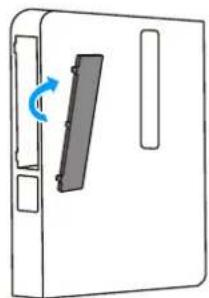
Figure 14. Enlevez le couvercle avant du support OptiPlex
- Insérez l'ordinateur personnel OptiPlex dans les logements respectifs.
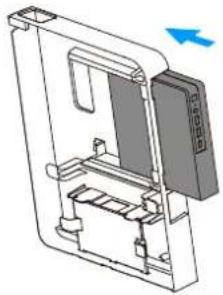
Figure 15. Inséorer l'ordinateur personnel OptiPlex
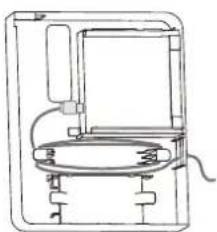
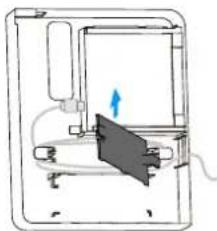
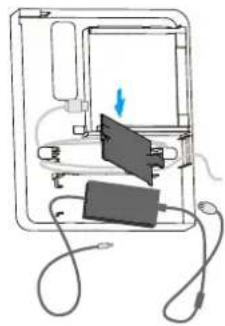
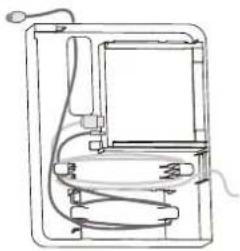
- Branchez l'adaptateur secteur et faites cheminer les cables à l'aide des crochets de gestion des cables qui se trouvent à l'intérieur du support du boitier OptiPlex.
1
2
3
4
Figure 16. Branchez l'adaptateur secteur et faites cheminer les cables
- Refaites glisser le support OptiPlex dans le moniteur.
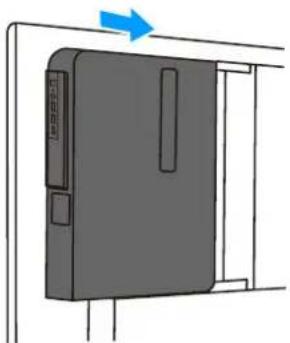
Figure 17. Refaire glisser le support Optiplex dans le moniteur
Connexion externe de l'ordinateur personnel Branchement du cable USB
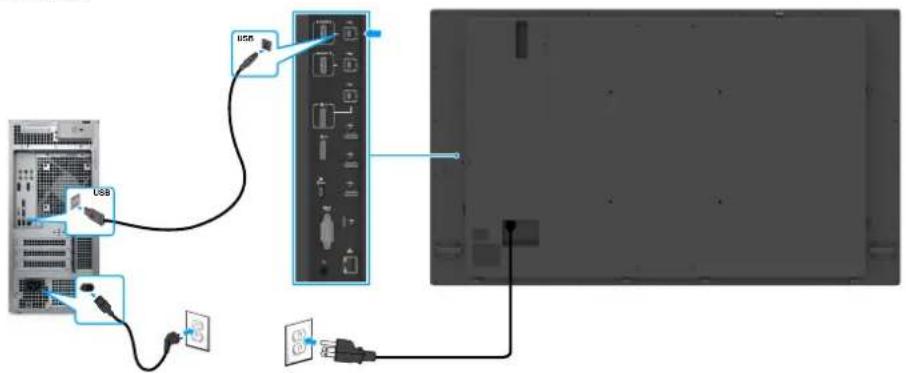
Figure 18. Branchement du cable USB
Branchement du cable HDMI
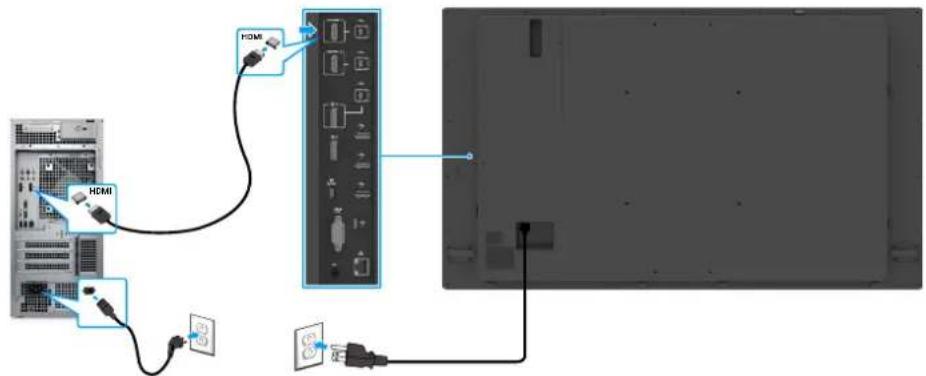
Figure 19. Branchement du cable HDMI
Branchement du cable DisplayPort
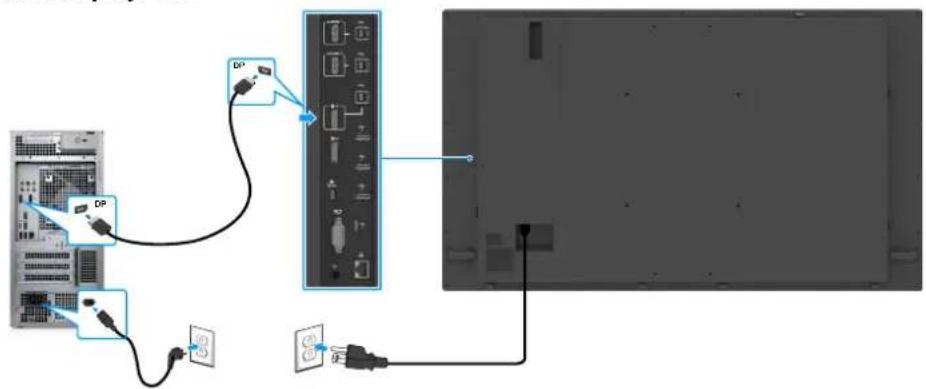
Figure 20. Branchement du cable DisplayPort
Branchement du cable USB type-C
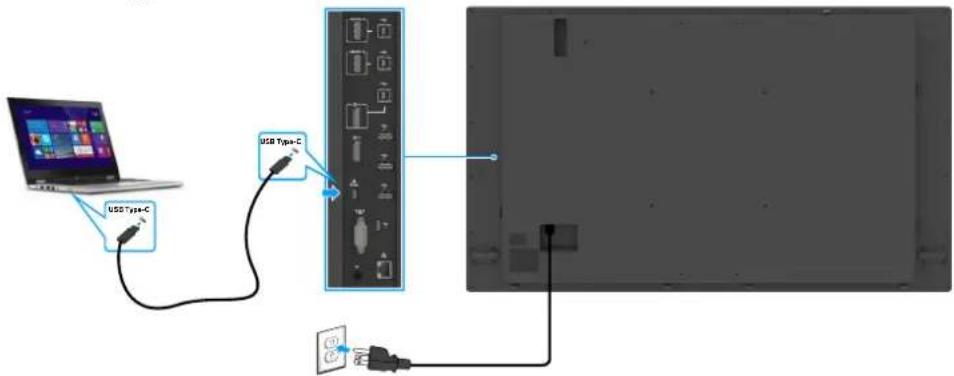
Figure 21. Branchement du cable USB type-C
Branchement du moniteur pour la fonction DisplayPort Multi-Stream Transport (MST)
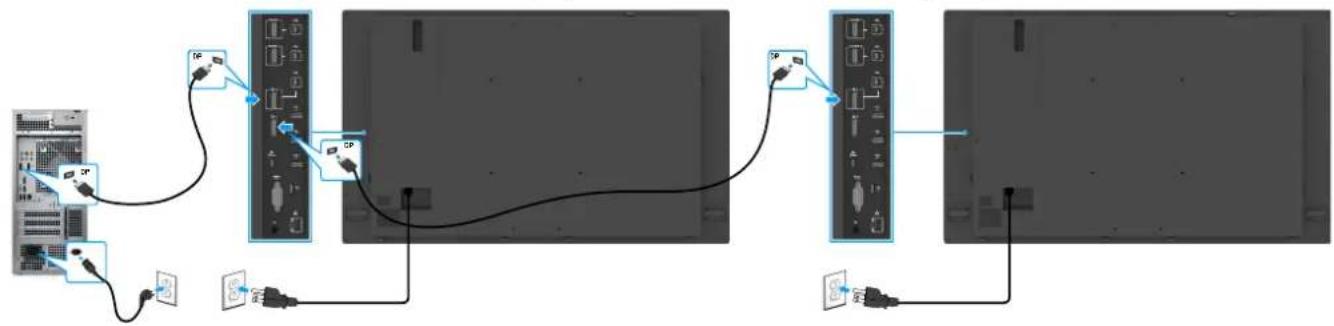
Figure 22. Branchement du moniteur pour la fonction DisplayPort Multi-Stream Transport (MST)
i REMARQUE:Supporte la fonction DisplayPort MST. Pour utiliser cette fonction, la carte graphique de votre ordinateur doit etre certifiée au moins DisplayPort 1.2 avec l'option MST.
i REMARQUE : Retirez le capuchon en caoutchouc lorsque vous utilisez le port de sortie DisplayPort.
Branchement du moniteur pour la fonction USB-C Multi-Stream Transport (MST)
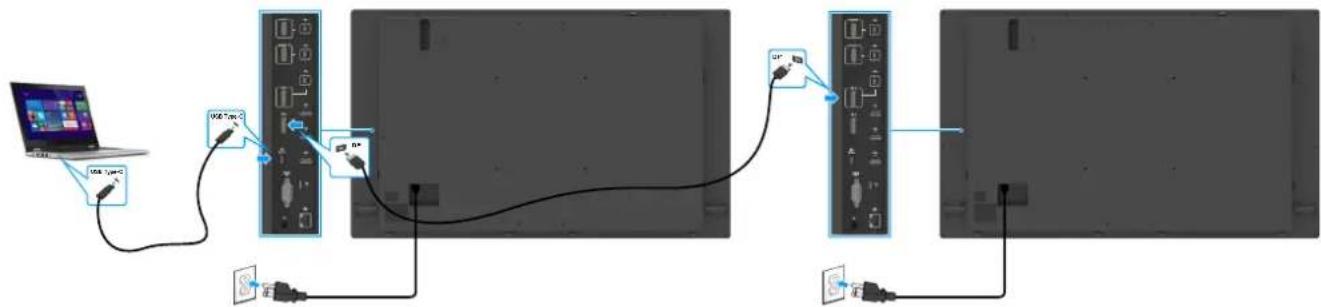
Figure 23. Branchement du moniteur pour la fonction USB-C Multi-Stream Transport (MST)
i REMARQUE : Le nombre maximum de moniteurs supportés via MST dépend de la bande passante de la source USB-C.
① REMARQUE: Retireez le capuchon en caoutchouc lorsque vous utilisez le port de sortie DisplayPort.
Branchement de l'OptiPlex (facultatif)
Branchement du cable USB
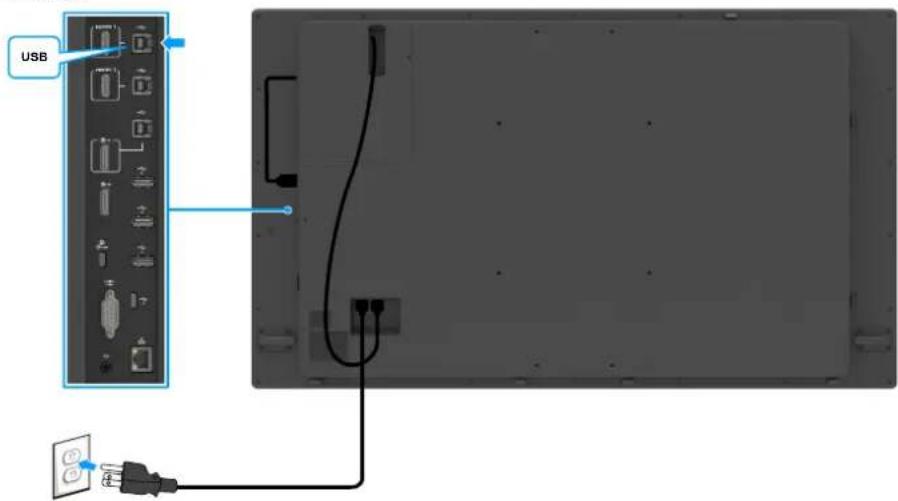
Figure 24. Branchement du cable USB
Branchement du cable HDMI
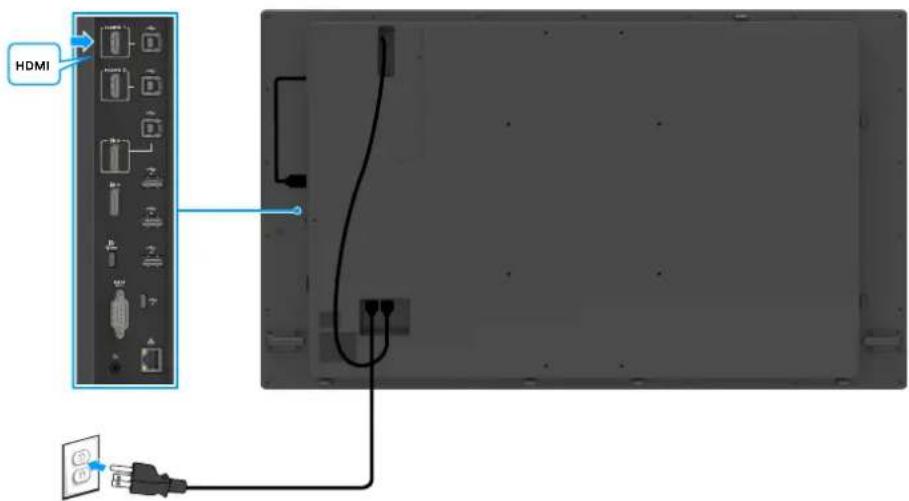
Figure 25. Branchement du cable HDMI
Branchement du cable DisplayPort
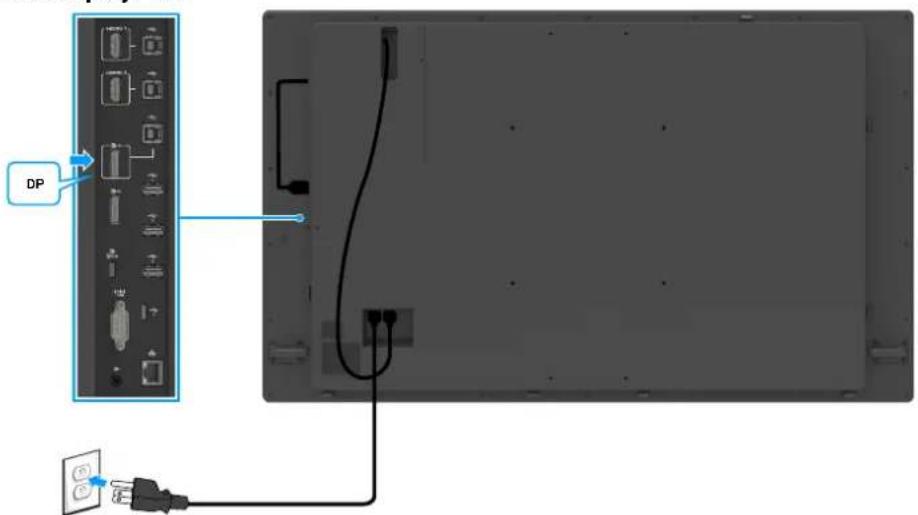
Figure 26. Branchement du cable DisplayPort
Synchro multi-ecran (MMS)
La synchro multi-moniteurs permet à plusieurs moniteurs connectés en série grâce à DisplayPort de synchroniser un groupe prédéfini de paramètres OSD en arrêté-plan.
Une option OSD, Synchro multi-moniteurs, est disponible dans le menu Affichage pour permettre a l'utilisateur d'activer ou désactiver la synchronisation.
① REMARQUE: MMS n'est pas pris en charge via l'interface HDMI.
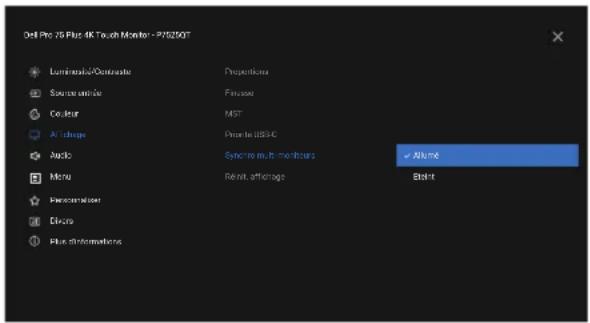
Figure 27. Synchro multi-ecn ran activée
Si le moniteur 2 prend en charge la synchronisation multi-monites, son option MMS est automatiquement reglee sur Allumé pour la synchronisation également.
Si you prefer ne pas synchroniser les parametes OSD sur les moniteurs, cette fonctionnalite peut etre desactive en reglant l'option MMS de I'un des moniteurs sur Eteint.
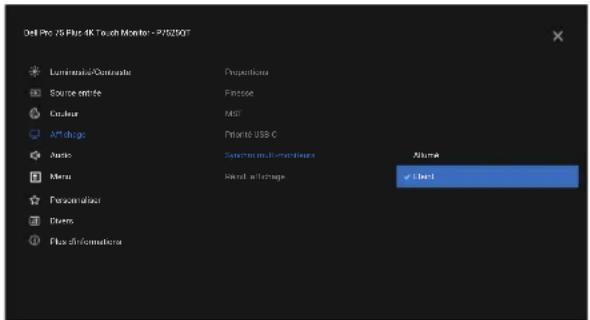
Figure 28. Synchro multi-écran désactivée
Paramètres OSD à synchroniser
Luminosite
- Contraste
- Modes de préRéglage
Temp. de couleur
Couleur Perso
Finesse
Configuration de la synchro multi-moniteurs (MMS)
Lors de la mise sous tension initiale ou de la connexion d'un nouveau moniter, la synchronisation des parametes utiliseur ne démarre que si MMS est Activé. Tous les moniteurs doivent synchroniser les parametes à partir du moniter 1.
Après la première synchronisation, la synchronisation suivante sera déclenchée par les modifications apportées au groupe des paramétres OSD prédéfinis à partir de n'importe quel nœud de la chaine. N'importe quel nœud peut initier des changements en aval et en amont.
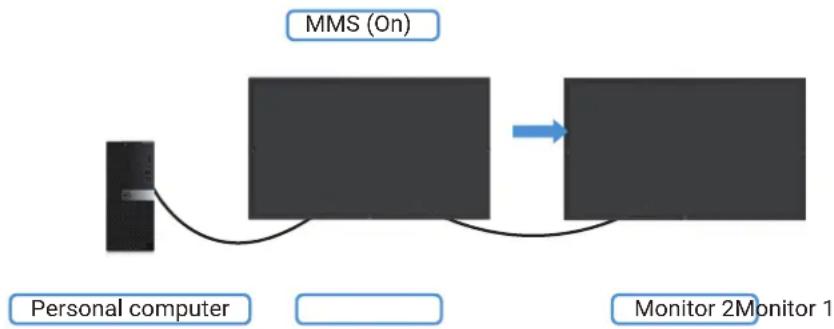
Figure 29. Configuration de la synchro multi-écran
Montage mural
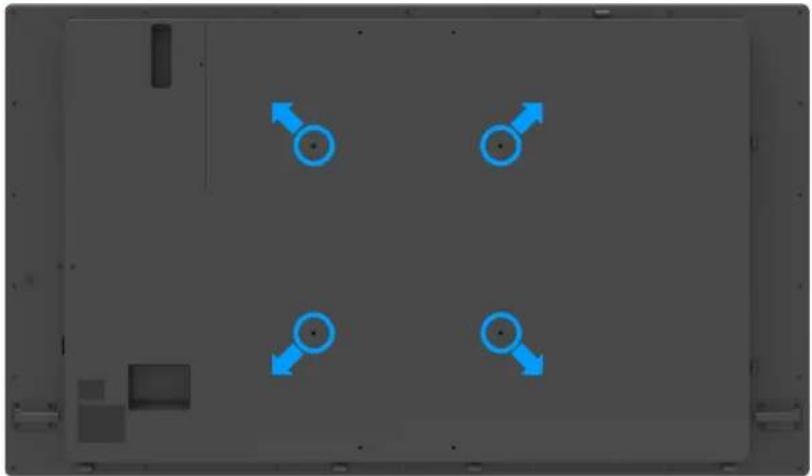
Figure 30. Montage mural
(Dimension des vis : M8 x 35 mm).
Consultez les instructions d'installation fournies avec le montage mural tiers achete par le client. Kit de montage de base compatible Vesa (400 x 400 mm).
- Installez la plaque murale sur le mur.
- Placez la dalle de Iecran sur un chiffon dou ou un coussin sur une table plane stable.
- Attachez les supports de fixation du kit de montage mural à l'écran.
- Installez l'écran sur la plaque murale.
- Assurez-vous que l'écran est monté verticalément sans inclinaison vers l'avant ou vers l'arrière et qu'un niveau est utilisé pour aider au montage de l'écran.
REMARQUE: N'essayez pas de monter l'écran au mur vous-même. Il doit être installé par des installateurs qualifiés. Un montage mural recommendé pour cet écran peut être trouve sur le Site de support Dell.
i REMARQUE : A utiliseer uniquely avec un support de montage mural agreé UL, CSA ou GS avec une capacité de support depoids/charge supportant le produit.
Télécommande
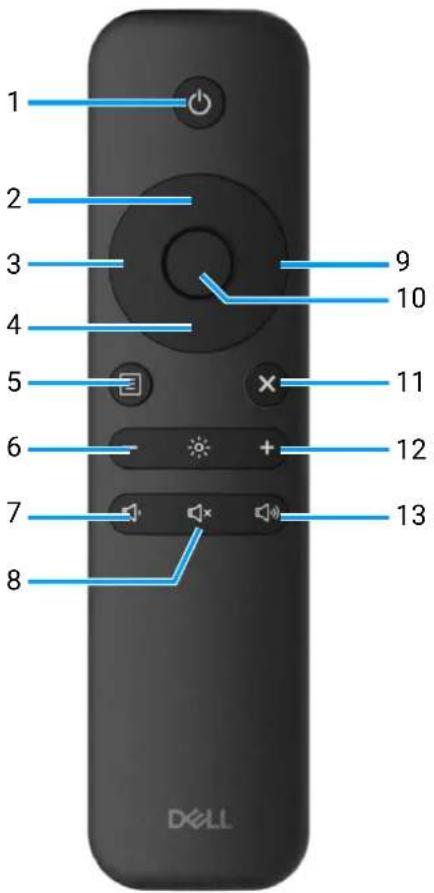
Figure 31. Telecommande
Tableau 24. Composants et descriptions.
| Nom Description Fonction | ||
| 1 Marche/Arrêt Allumez ou éteignez cet écran. | ||
| 2 Haut Appuyez pour déplacer la sélection vers le haut dans le menu OSD. | ||
| 3 Gauche Appuyez pour déplacer la sélection vers la.gauche dans le menu OSD. | ||
| 4 Bas Appuyez pour déplacer la sélection vers le bas dans le menu OSD. | ||
| 5 Menu Appuyez pour afficher le menu OSD. | ||
| 6 Luminosité - Appuyez pour diminuier la luminosité. | ||
| 7 Volume - Appuyez pour diminuier le volume. | ||
| 8 MUET Appuyez pour activer/désactiver la fonction Muet. | ||
| 9 Droite Appuyez pour déplacer la sélection vers la droite dans le menu OSD. | ||
| 10 OK Confirmer une saisie ou une sélection. | ||
| 11 Quitter Appuyez pour quitter le menu. | ||
| 12 Luminosite + | Appuyez pour augmenter la luminosite. | |
| 13 Volume + | Appuyez pour augmenter le volume. | |
Insérez les piles dans la télécommande.
La télécommande est alimentee par 2 piles de 1,5 V de type AAA.
Pour installer ou remplaner les piles :
- Appuyez sur le couvercle et faites-le glisser pour ouvrir.
- Installez les piles en respectant les indications (+) et (-) figurant dans le compartment des piles.
- Faites coulisser le cache pour le fermer.
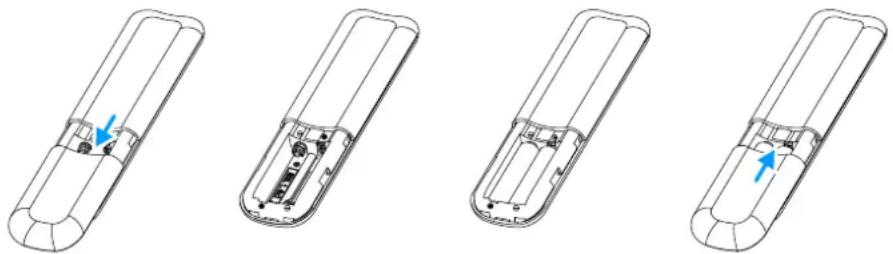
Figure 32. Insérez les piles dans la télécommande.
ATTENTION : Une utilisation incorrecte des piles peut provoquer des fuites ou un éclatement. Assurez-vous de suivre ces instructions :
- Installez les piles "AAA" en mettant les indications (+) et (-) de chaque pile en face des signes (+) et (-) correspondants dans le logement des piles.
- Ne mélangez pas des piles de types différents.
- Ne mélangez pas des piles neuves avec des piles usagées. Cela provoque des fuites ou une réduction de la durée de vie des piles.
Retirez immediatement les piles usagees pour eviter que du liquide ne coule dans le logement a piles. Ne touche pas a de l'acid de pile exposé, car il pourrait endommager votre peu.
i REMARQUE: Si vous prévoyez de ne pas utiliser la télécommande pendant une période prolongée, enlevez les piles.
Manipulation de la télécommande
- Ne pas lui faire subir de chocol important.
- Ne permette pas à de l'eau ou d'autres liquides déclabousser la télécommande. Si la télécommande est mouillée, essuyez-la immédiatement.
- Evitez tout exposition à la chaleur et à la vapeur.
- Sauf si vous installez des piles, vous ne devez pas ouvrir la télécommande.
Portée de la télécommande
Dirigez le haut de la telecommande vers le capteur de telecommande de I'ecran LCD lorsque vous appuyez sur des boutons.
Utilisez la télécommande à une distance maximale d'environ 7 m du capteur de télécommande ou avec un angle horizontal et vertical de 30^ maximum avec une distance d'environ 7 m.
i REMARQUE: La telecommande risque de ne pas fonctionner correctement si le capteur de la telecommande sur I'ecran est exposé aux rayons solaires directs ou a un fort éclairage, ou lorsqu'il y a un obstacle sur le chemin de transmission du signal.
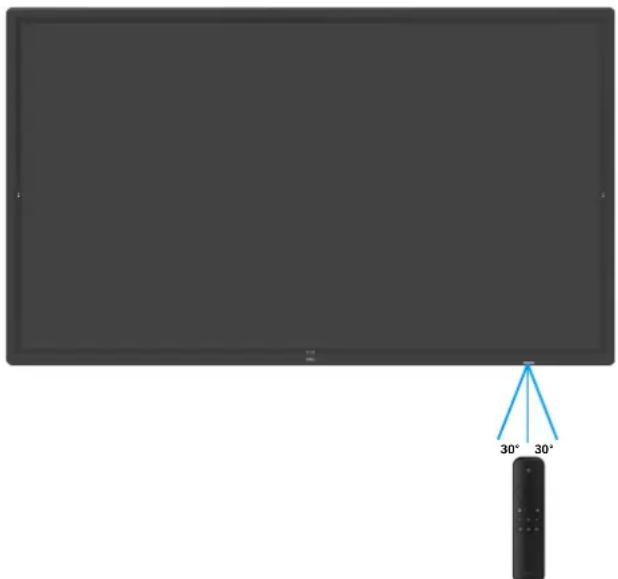
Figure 33. Portée de la télécommande
Zone pour l'aimant de la télécommande
Lorsqu'elle n'est pas utilisee, place la telecommande sur la surface laterale du cadre de l'ecran.
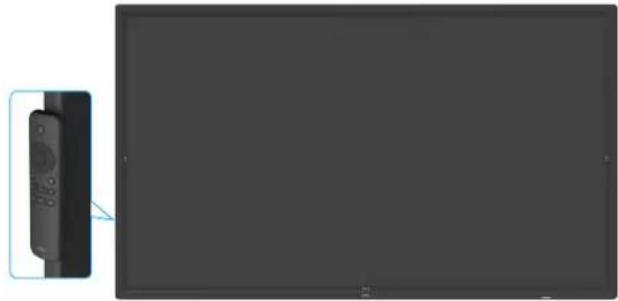
Figure 34. Position de fixation de la télécommande
Avertissement relatif aux aimants
Evitez les interfences avec les stimulateurs cardiaques. Maintenez un minimum de 15 cm (6 pouces) entre le produit et les stimulateurs cardiaques afin d'eviter toute interfeence potentielle, tel que recommendé par les fabricants et le groupe de recherche independant. Si vous avez des raisons de soupconner que votre produit interfere avec un stimulator cardiaque ou un autre dispositif medicaI, eloignez immediatement la telecommande et contactez le fabricant du stimulator cardiaque ou du disposifit medicaI afin d'obtenir des consels.
Utilisation du stylet
Zone de l'aimant
Lorsqu'il n'est pas utilise, placez le stylet (cote plat) sur le bord gauche ou droite du cadre de l'écran.
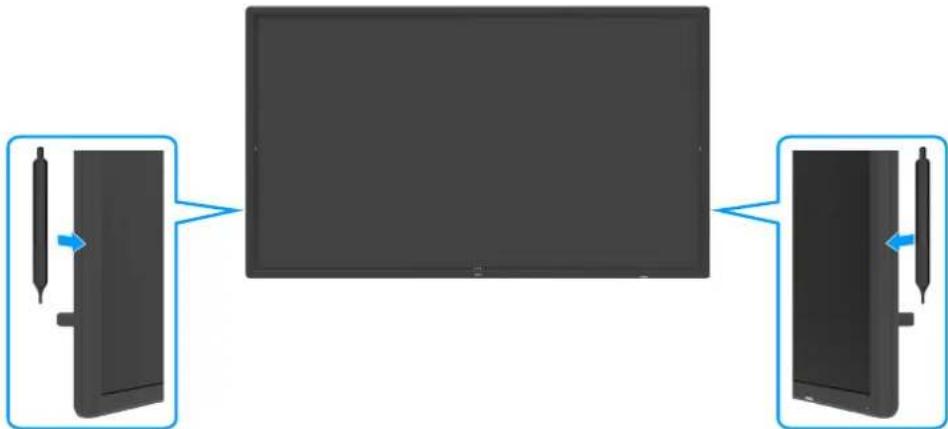
Figure 35. Zone de l'aimant
Pointe d'écriture et pointe d'effacement du stylet
La pointe la plus petite est pour écriture sur l'écran d'affichage. Tenez le stylet de la même façon qu'un marqueeur sur un tableau blanc.
Distance stylo-paume : La distance entre la pointe du stylo et la partie la plus proche de la paume est de 30 mm. Afin d'offrir aux utilisateurs une experience d'ecriture plus naturelle.
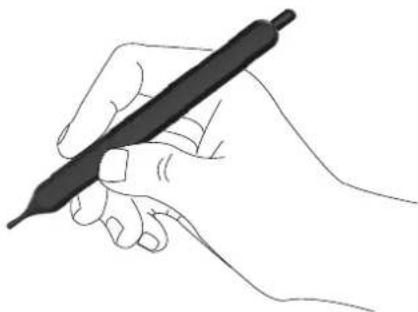
Figure 36. Distance stylo-paume
La pointe la plus grande est reconnaue comme une fonction d'effacement, elle fonctionne de la meme facon que;la gome d'un crayon.
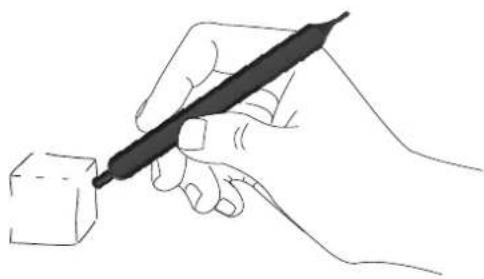
Figure 37. Une fonction d'effacement
Remplacement de la pointe du stylet
Lorsque la pointe la plus petite est usee,elle peut etre remplacement en devissant la pointe avant.
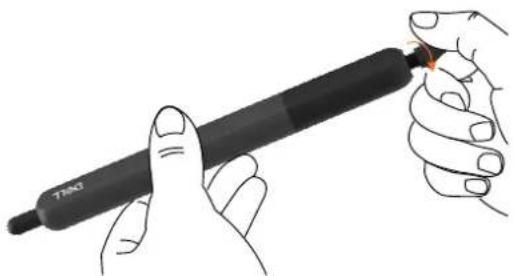
Figure 38. Remplacement de la pointe du stylet
Utilisation de l'écran
Allumer le moniteur
Appuyez sur le bouton d'alimentation pour allumer le moniteur.
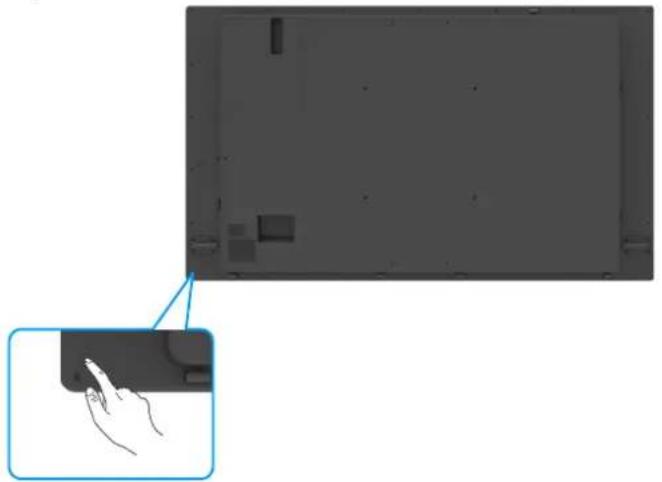
Figure 39. Allumer le moniteur
Lanceur OSD tactile
Cet ecran est dote de fonctionnalités OSD tactiles. Appuyez sur la touche tactile du lanceur OSD pour acceder aux fonctionnalités.
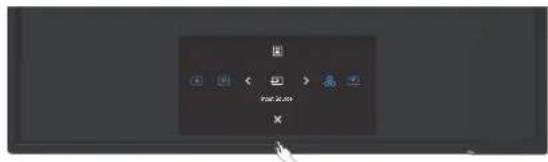
Figure 40. Lanceur OSD
Utilisation du lanceur à commande tactile
Utilisez les icones de commande tactile en façade du moniteur pour régler les caractéristiques de l'image affichée. Lorsque vous utilise ces icones pour régler les commandes, l'OSD affiche les valeurs numériques des caractéristiques à mesure qu'elles changent.
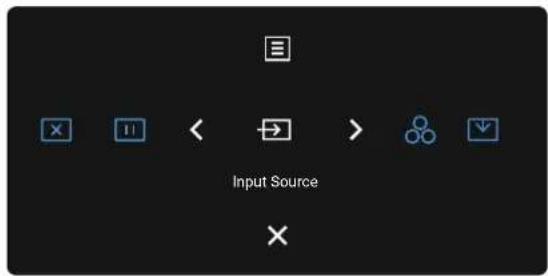
Figure 41. Contrôler le lanceur
Tableau 25. Détails du lanceur d'OSD
| Options Description | |
| Touché de raccourci : Menu | Utilisez ce bouton de Menu pour lancer l'affichage à l'écran (OSD) et selectionner le menu OSD. |
| Touche de raccourci :Défilament de l'écran | Utilisez cette icône pour faire défilier l'écran ou restaurer. |
| Touche de raccourci :Modes de préréglage | Utilisez ce bouton pourCHOISIR dans la liste des Modes de couleurs prédéfinis. |
| Touche de raccourci :Source entrée | Utilisez ce bouton pourCHOISIR dans la liste Source entrée. |
| Touche de raccourci :Écran éteint | Utilisez cette icône pour-passer l'écran en noir ou en blanc. |
| Touche de raccourci :Figer | Utilisez cette icône pour figer l'écran ou restaurer. |
| Quitter | Utilisez ce bouton pour revenir au menu principal ou Quitter le menu principal de l'OSD. |
Utilisation de la fonction de verrouillage OSD
Vou puez verrouiller les boutons de commande du panneau frontal afin d'empcher l'acces au menu OSD et/ou au bouton d'alimentation.
Pour verrouiller les boutons à l'aide du menu Verrouiller :
- Sélectionnez l'option à verrouiller.
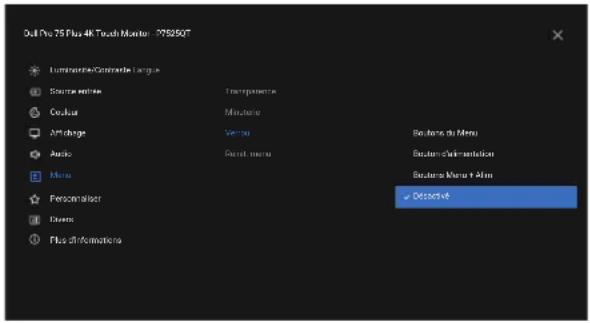
Figure 42. Sélectionnez l'option à verrouiller
- Le message suivant apparait.
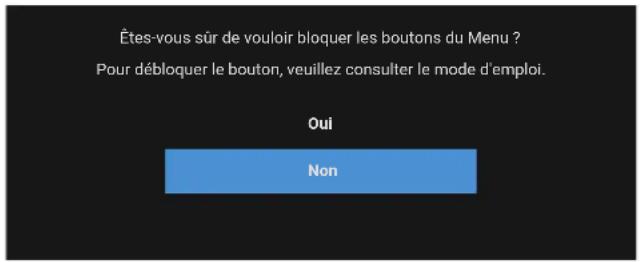
Figure 43. Message
- Sélectionnez Oui pour verrouiller les boutons. Une fois qu'elle est verrouillée, l'icone de verrouillage s'affiche lorsque les boutons de commande sont appuyés.
Appuyez sur l'icone de lancement LFM (Large Format Monitor) pour verrouiller les boutons :
- Maintenez l'icone de lancement LFM pendant quatre secondes, un menu apparait sur I'ecran.
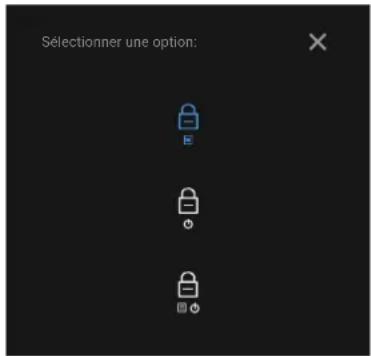
Figure 44. Menu de Verrouillage des boutons
- Sélectionnez l'une des options suivantes.
Tableau 26. Description des boutons de verrouillage
| Options Description | |
| Verrouillage du bouton de menu | Choisissez cette option pour verrouiller la fonction du menu OSD. |
| Verrouillage du bouton d'alimentation | Choisissez cette option pour verrouiller le bouton d'alimentation. Cela empêche d'utiliser le bouton d'alimentation pour éteindre le moniteur. |
| Verrouillage des boutons Menu et Alimentation | Utilisez cette option pour verrouiller le menu OSD et le bouton d'alimentation servant à éteindre le moniteur. |
Pour déverrouiller les boutons :
Maintenez l'icone de lancement LFM pendant quatre secondes jusqu'à ce qu'un menu apparaissé sur l'écran. Le tableau suivant décrit les options de déverrouillage des boutons de commande du panneau frontal.
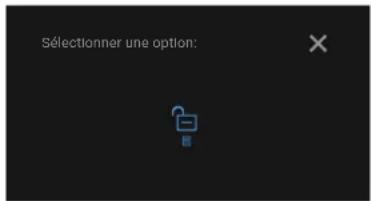
Figure 45. Menu de Déverrouillage des boutons
Tableau 27. Description des boutons de Déverrouillage
| Options | Description |
| Déverrouillage du bouton de menu | Sélectionnez cette option pour déverrouiller la fonction du menu OSD. |
| Déverrouillage du bouton d'alimentation | Utilisez cette option pour déverrouiller le bouton d'alimentation servant à éteindre le moniteur. |
| Déverrouillage des boutons Menu et Alimentation | Utilisez cette option pour déverrouiller le menu OSD et le bouton d'alimentation servant à éteindre le moniteur. |
Utilisation du Menu principal
Tableau 28. Listede l'arborescence OSD
Icône Menu et sous-menus Description

Luminosite/Contraste
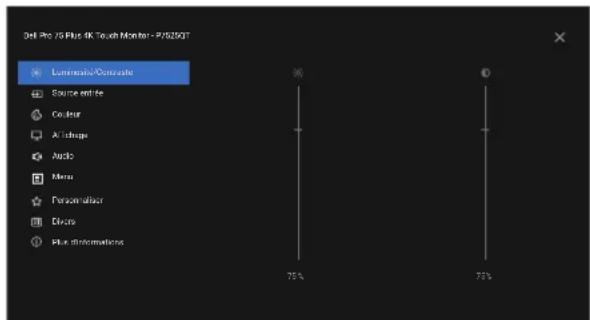
Utilisez ce menu pour activer réglage de Luminosite/Contraste.
Luminosite Reglez la luminosite du retroeclairage (Plage: 0-100).
Appuyez sur le haut pour augmenter la luminosité.
Appuyez sur le bas pour diminuer la luminosité.
Contraste Commencez par ajuster la luminosite, puis le contraste ulterieurement, seulement si nécessaire.
Appuyez sur le haut pour augmenter le contraste, et appuyez sur le bas pour le diminuer (Plage: 0-100).
La fonction de contraste regle le niveau de différence entre les zones sombres et les zones claires sur l'écran du moniteur.
| Source entrée | Utilisez le menu Source entrée pourCHOIN entre les différentes entrées videoconnectées à VOYAGE |
| Ddl Pro 70Plus 4K Touch Monobé PTV250T | |
| Luminosilva/Contraste √USB-C @60° | |
| Source entée √DP | |
| Cucurier √HDM1 | |
| A'chubac √HDM2 | |
| Audio √Synchro lumière/contraste √Blink | |
| Méru √Sélectrator auto √Album | |
| Transcranial √Oscillation / USB C √Aix connexibles makiés | |
| Généros √Oscillation pour D'USB C √Jace annexe makiés | |
| Flux d'émission √Perturbation de l'USB C | |
| USB-C (90 W) | Sélectionnez l'entrée USB-C (90 W) lorsque vous utilisez le connecteur USB-C (90 W). |
| DP | Sélectionnez l'entrée DP lorsque vous utilisez le connecteur DP (DisplayPort). |
| HDMI 1 | Sélectionnez l'entrée HDMI 1 lorsque vous utilisez le connecteur HDMI 1. |
| HDMI 2 | Sélectionnez l'entrée HDMI 2 lorsque vous utilisez le connecteur HDMI 2. |
| Synchro Luminosité/Contraste | Sélectionnez Allumé pour appliquer un niveau de luminosité et de contraste unifié à toutes les sources d'entrée. |
| Sélectionnez Éteint pour avoir des réglages de luminosité et de contraste séparés. | |
| Sélection auto | Sélectionnez Sélection auto pour que l'écran recherche les sources d'entrée disponibles. |
| Options pour USB-C Appuyez pour sélectionner cette fonction. | |
| Options pour DP/HDMI Appuyez pour sélectionner cette fonction. | |
| Réinit. source entrée | Réinitialise tous les paramétres du menu Source entrée aux valeurs d'usine par défaut. |
Icône Menu et sous-menus Description

Couleur Permet de regler le mode de réglage des couleurs.
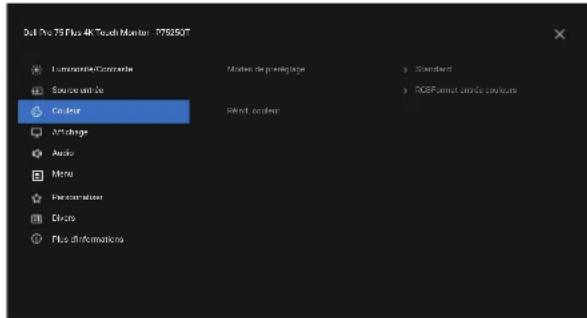
Modes de préroglage
Lorsque vous sélectionné Modes de prépréglage, vous pouvez désir Standard, Temp. de couleur ou Couleur Perso dans la liste.
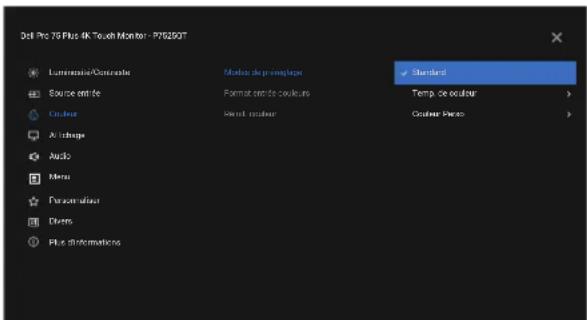
- Standard: Paramètre des couleurs par défaut. Ce moniteur est certifié TUV HW LBL en mode prédéfini de couleurs Standard.
- Temp. de couleur: L'écran apparait plus chaud avec une teinte rouge/jaune lorsque la barre est régée sur 5 000 K ou plus froid avec une teinte bleue lorsque la barre est régée sur 10 000 K.
- Couleur Perso: Pour régler manuellement la température des couleurs. Appuyez sur la gauche et la droite du pour régler les valeurs de rouge, vert et bleu, et créé votre mode de couleurs prédéfini.
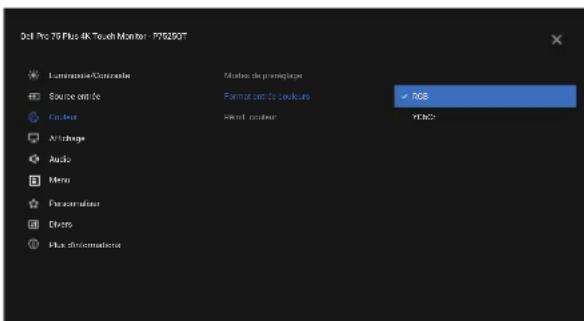
Format entrée couleurs Permet de regler le mode d'entree video sur :
- RGB: Sélectionnez cette option si vous moniteur est connecté à un ordinateur ou à un lecteur multimédia prénant en charge la sortie RGB.
- YCbCr: Sélectionnez cette option si vous lecteur de media prend en charge uniquement la sortie YCbCr.
Réinit. couleur
Réinitialiser les paramètres de couleurs de votre monitreurs aux valeurs d'usine par défaut.
Icône Menu et sous-menus Description

Affichage Utilizez le menu Affichage pour ajuster l'image.
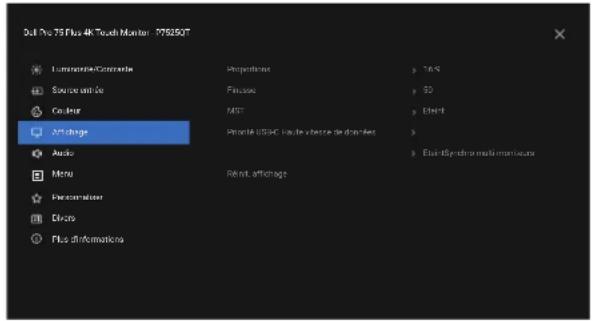
Proportions
Ajuste les proportions de l'image sur 16:9, 4:3, et 5:4.
Finesse Ajuste l'imag pour qu'elle s'affiche de façon plus nette ou plus floue.
Appuyez sur le haut ou sur le bas pour ajuster la nettete 0-100.
MST DP Multi Stream Transport, regle sur Allume, active la fonction MST (sortie DP), Reglez sur Eteint pour désactiver la fonction MST.
i REMARQUE: Lorsque le cable amont DP ou USB-C et le cable aval DP sont connectés, le moniter regle automatiquement MST sur Activé, cette action n'est effectuee qu'une seule fois après selection de la reinitialisation d'usine ou de la réinitialisation de l'affichage.
Permet de specifier la priorite de transfert des données avec une haute resolution (Haute résolution) ou une haute vitesse de données (Haute vitesse de données) lorsque vous utilisez le port USB-C.
Synchro multi-moniteurs La synchro multi-moniteurs permet a plusieurs moniteurs connectés en série grâce à DisplayPort de synchroniser un groupe prédéfini de paramétres OSD en arrêté-plan.
Une option OSD, Synchro multi-moniteurs, est créé dans le menu Affichage pour permettre à l'utilisateur d'activer/désactiver la synchronisation. Pour plus d'informations, consultez Synchro multi-moniteurs (MMS).
Réinit. affichage Réinitialise tous les paramètres du menu Affichage aux valeurs d'usine par défaut.

Audio Utilisez le menu Paramétres audio pour ajuster les paramétres audio.
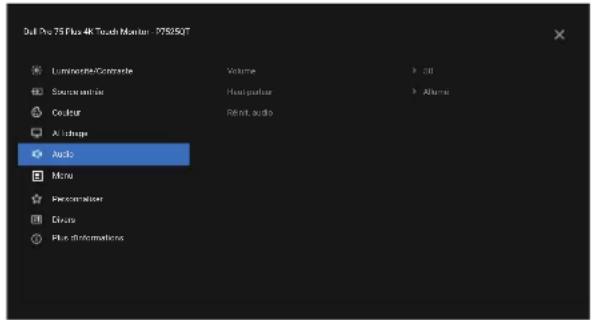
Volume Yous permit de regler le niveau de volume de la source audio.
Appuyez sur le haut ou sur le bas pour ajuster le volume 0-100.
Haut-parleur Permet d'activer ou de désactiver la fonction Haut-parleur.
Réinit. audio Permet de réinitialiser tous les paramètres du menu Audio aux valeurs d'usine par défaut.
Icône Menu et sous-menus Description

Menu Sélectionnez cette option pour ajuster les paramétres de l'OSD,els que les langues de l'OSD,la durée pendant laquelle le menu reste à I'écran,etc.
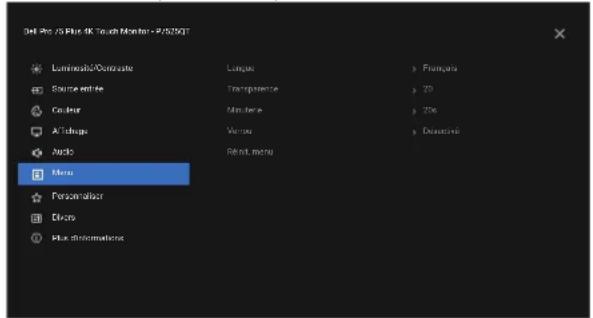
Langue Reglez l'affichage OSD sur l'une des huit langues.
(English, Espanol, François, Deutsch, Portugues (Brasil), Pycckn, 简体中文 ou 日本語).
| Transparence | Sélectionnez cette option pour modifier la transparence du menu en appuyant sur les touches haut et bas (plage : 0-100). |
| Minuterie | Durée d'affichage OSD: Définit la durée pendant laquelle l'OSD reste actif après le dernier appui sur la Minuterie. Utilisez le télécommande pour ajuster le curseur par incrétements de une seconde, de 5 à 60 secondes. |
Verrou Avec le verrouillage des boutons de commande du moniteur, vous pouvez empêcher les utilisateurs d'acceder aux commandes. Cela évite également l'activation accidentelle dans la configuration côte-à-côte de plusieurs moniteurs.
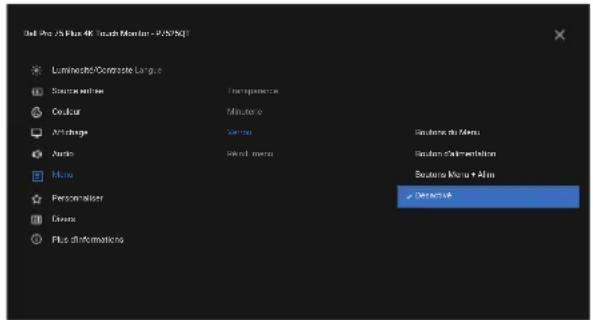
- Boutons du Menu: Via le menu OSD pour verrouiller les boutons de menu.
- Bouton d'alimentation: Via le menu OSD pour verrouiller le bouton d'alimentation.
- Boutons Menu + Alim : Via l'OSD pour verrouiller tous les boutons de menu et d'alimentation.
- Désacté: Appuyez sur l'icone de lancement LFM X pendant quatre secondes.
Reinit. menu
Réinitialise tous les paramétres de Réinit. menu aux valeurs d'usine par défaut.
Icône Menu et sous-menus Description
| LED bouton d'alimentation | Yout permit de définir l'état duvoyant d'alimentation pour économiqueiser de l'énergie. |
| Charge USB-C 90W | Permet d'activer ou de désactiver la fonction de recharge Charge USB-C 90W en mode arrêt du monitreur. ① REMARQUE: Lorsque cette fonction est activée, vous pourrez recharger votre ordinateur portable ou vos appareils mobiles via le cable USB-C même lorsque le monitreur est hors tension. |
| Autre chargement USB | Permet d'activer ou de désactiver la fonction Autre chargement USB en mode Veille du monitreur. ① REMARQUE: Lorsque cette fonction est activée, vous pourrez recharger votre téléphone mobile via le cable USB Type-A même lorsque le monitreur est en mode veille. |
| Réveil rapide Accélérez le temps de sortie du mode veille. | |
| Niveau de liste déroulante à l'écran | Permet de définir le niveau de défilament de l'écran de façon à pouvoir atteindre le haut de l'image. Options de niveau de défilament: - 1/2 écran - 1/3 écran - 2/3 écran |
| Couleur d'écran non conforme | Permet de régler la fonction Couleur d'écran non conforme sur Blanc ou noir. |
| Sortie de veille tactile | Sélectionnez Activer pour allumer cette fonction. |
| Perso réinitialis | Réinitialise tous les paramètres de Personnelier aux valeurs d'usine par défaut. |
Icône Menu et sous-menus Description

Divers
Selectionnez cette option pour ajuster les paramétres OSD tels que le DDC/CI, Conditionnement LCD, etc.
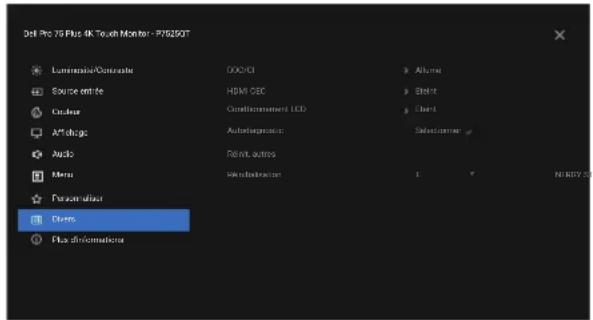
DDC/CI DDC/CI (Display Data Channel/Command Interface) permit de rendre les parametes
de votre moniteur (luminosité, la balance des couleurs, etc.) réglibes via le logiciel de leur ordinateur. Vous pouvez désactiver cette fonction en sélectionnant Eteint.
Activez cette fonction pour faciliter l'utilisation et améliorer les performances de vote monitér.
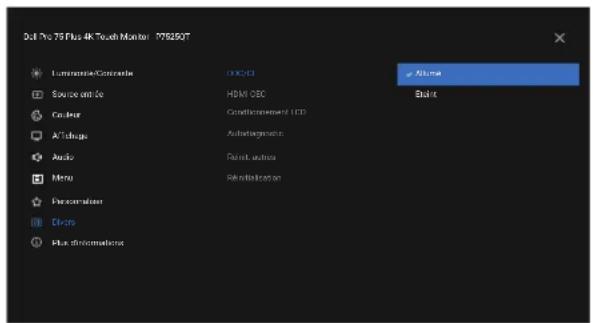
HDMI CEC Permet d'allumer ou d'éteindre la fonction HDMI CEC
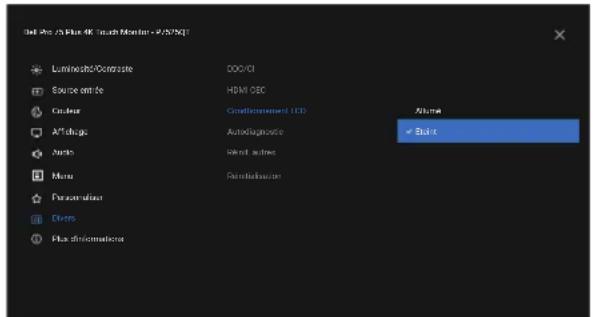
Conditionnement LCD
Aide à réduire les cas mineurs de détention d'image. Selon le degré de détention d'image, le programme peut prendre du temps à semettre en opération. Vous pouvez activer cette fonction en selectionnant Allumé.
Autodiagnostic
Utilisez cette option pour executer les diagnostics intégrés. Pour plus d'informations, consultez Diagnostics intégrés.
Réinit. autres
Réinitialise tous les paramètres du menu Divers aux valeurs d'usine par défaut.
Réinitialisation
Restaure toutes les valeurs préregliées aux réglages d'usine par défaut. Ce sont également les réglages des tests ENERGY STAR.
Icône Menu et sous-menus Description

Plus d'informations
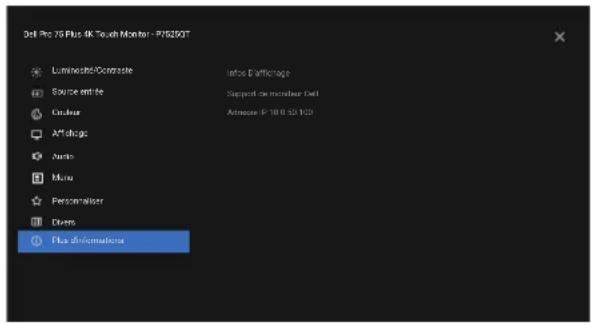
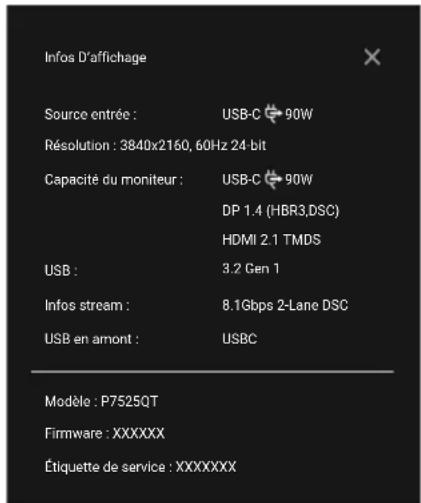
Infos D'affichage Affiche les paramètres actuels du moniteur.
Support de moniteur Dell Vous pouvez scanner le code QR pour le Support de moniteur Dell.
Adresse IP Permet d'afficher l'adresse IP.
Messages d'advertisement de l'OSD
Lorsque le moniteur ne prend pas en charge un mode de résolution particulier, vous pouvez voir le message suivant :
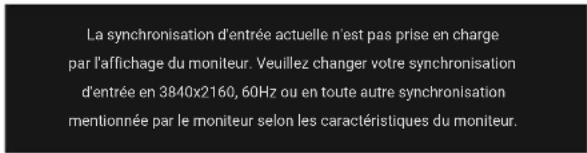
Figure 46. Ne prend pas en charge un mode de résolution particulier
Cela signifie que le moniteur ne peut pas se synchroniser avec le signal qu'il reoit de l'ordinateur. Consultez Specifications de la résolution pour vérifier les limites de la frquence horizontal et verticale pour ce moniteur. Le mode recommandé est de 3840 x 2160.
Voupez voir le message suivant avant que la fonction DDC/CI ne soit désactivée :
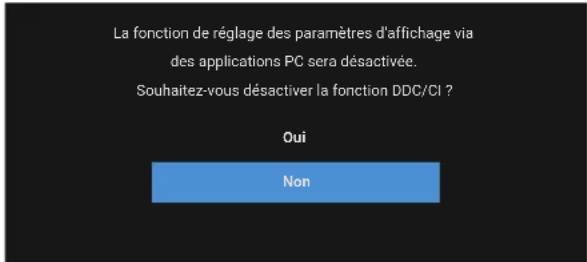
Figure 47. Message d'advertisement de DDC/CI
Lorsque le moniteuronne en mode Standby (Veille),le message suivant apparait:

Figure 48. Message d'advertissement du mode veille
Activez l'ordinateur et le moniteur pour acceder à l'OSD.
Si le niveau de luminosité ajusté est supérieur au niveau par défaut de 75% ,le message suivant apparait :
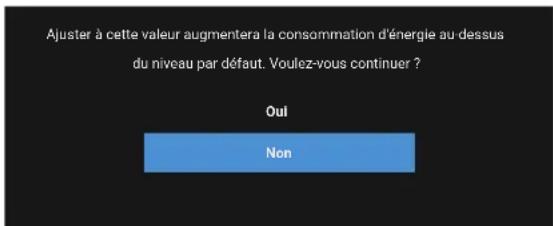
Figure 49. Message d'advertissement du niveau de luminosité
Lorsque you selectionnez Oui, le message d'alimentation ne s'affiche qu'une seule fois.
Lorsque you selectionnez Non, le message d'avertissement d'alimentation s'affiche a nouveau.
Le message d'advertisement s'affiche à nouveau si vous effectuez une Réinitialisation à partir du menu OSD. Lorsque vous appuyez sur un bouton autre que le bouton d'alimentation, les messages suivants s'affichent en fonction de l'entrée selectionnee.

Figure 50. Message d'ajretissement de l'entrée selectionnee
Si une entree USB-C, DP, HDMI 1 ou HDMI 2 est selectionnee et que le cable correspondant n'est pas connecte, une boite de dialogue flottante, comme illustre ci-dessous, apparait.
Pas de Cable USB C
L'ecran passera en mode veille dans 4 minutes.
www.dell.com/support/P7525QT
Figure 51. Message d'ajretissement de cable USB-C deconnecté
Pas de Cable DP
L'ecran passera en mode veille dans 4 minutes.
www.dell.com/support/P7525QT
Figure 52. Message d'avertissement de cable DP déconnecté
Pas de Cable HDMI 1
L'ecran passera en mode veille dans 4 minutes.
www.dell.com/support/P7525QT
Figure 53. Message d'advertisement de cable HDMI 1 déconnecté
Pas de Cable HDMI 2
L'ecran passera en mode veille dans 4 minutes.
www.dell.com/support/P7525QT
Figure 54. Message d'advertisement de cable HDMI 2 déconnecté
Consultez Dépannage pour plus d'informations.
Régler la résolution au maximum
i REMARQUE : Les etapes peuvent varier légèrement en fonction de la version de Windows que vous avez..
Pour régler la résolution maximale du moniteur :
Dans Windows 10 et Windows 11 :
- Cliquez avec le bouton croit sur le Bureau et cliquez sur Display Settings (Parametes d'affichage).
- Si plusieurs moniteurs sont connectés, veuillez selectionner P7525QT.
- Cliquez sur la liste déroulante Display Resolution (Résolution d'affichage) et Sélectionnez 3840 x 2160.
4. Cliquez sur Keep changes (Conserver les modifications).
Si vous ne VOYZ pas l'option 3840 x 2160, vous devezmettre a jour voite pilote graphique a la derniere version. Selon votore ordinateur, utilisez l'une des methodes suivantes:
Si vous avez un ordinateur de bureau ou portable Dell :
Alz sur le Site de support Dell, saisissez l'Etiquette de service, et telechargez le dernier pilote pour votre carte graphique. Si vous utilisez un ordinateur autre que Dell (ordinateur portable ou de bureau):
Allez sur le site de support de votre ordinateur et tléchargez les derniers pilotes graphiques.
Allez sur le site de support de votre carte et téléchargez les derniers pilotes graphiques.
Gestion Web Dell pour les écrans
Avont d'acceder à la fonction Dell Display Web Management, assurez-vous qu'Ethernet fonctionne normalement.
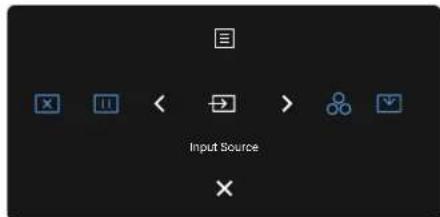
Figure 55. Lanceur OSD
Activation Ethernet :
Appuyez sur l'icone du milieu pendant 3 secondes pour l'activer. Une icone de reseau apparait et s'affiche au centre pendant 3 secondes.
- Desactivation Ethernet :
Appuyez sur l'icone du milieu pendant 3 secondes pour le désactiver. Une icone de reseau apparait et s'affiche au centre pendant 3 secondes.
Pour acceder à l'util Dell Display Web Management, vous devez définir les adresses IP de votre ordinateur et de l'écran.
- Appuyez sur la touche Menu de la télécommande pour afficher l'adresse IP de l'écran ou en navigant dans le OSD Menu (Menu OSD) > Plus d'informations. Par défaut, l'adresse IP est 10.0.50.100.
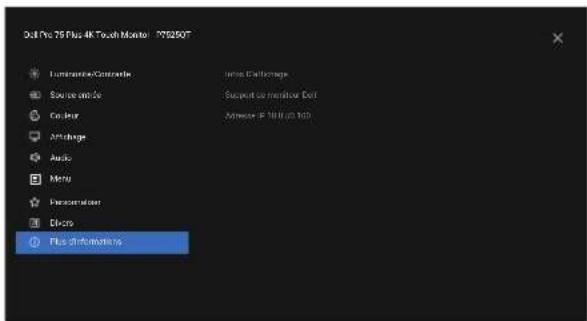
Figure 56. Adresse IP
- Dans l'onglet Propriétés IP de l'ordinateur, spécifie une adresse IP en selectionnant Utiliser l'adresse Adresse IP et saisissez les valeurs suivantes : Pour l'adresse IP : 10.0.50.101 et pour le masque de sous-reseau : 255.0.0.0 (laisssez toutes les autres entres vides).
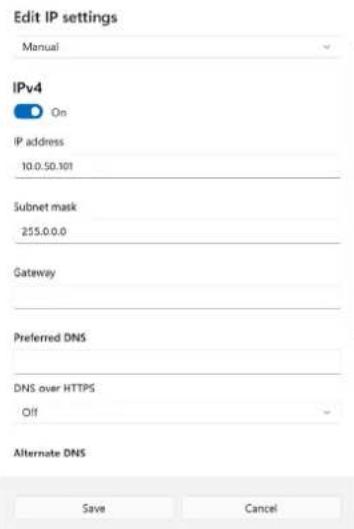
Figure 57. Ontlet Propriétés IP
- La configuration de l'adresse IP doit à眼前 ressembler à ce qui suit:
Pour acceder et utiliser l'outil de gestion Web, suivez ces étapes :
- Ouvrez un navigateur Web et saisissez l'adresse IP de I'ecran (10.0.50.100) dans la barre d'adresse.
- La page de connexion s'ouvre. Saisissez le Administrator Password (Mot de passer administrateur) pour continuer.
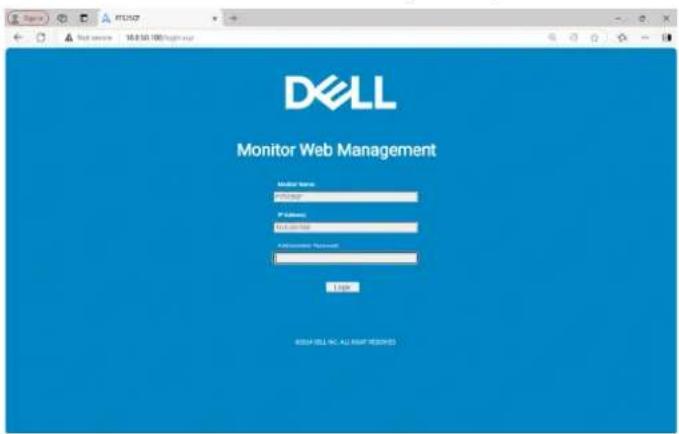
Figure 59. Page de connexion
- La page Home (Accueil) s'ouvre.
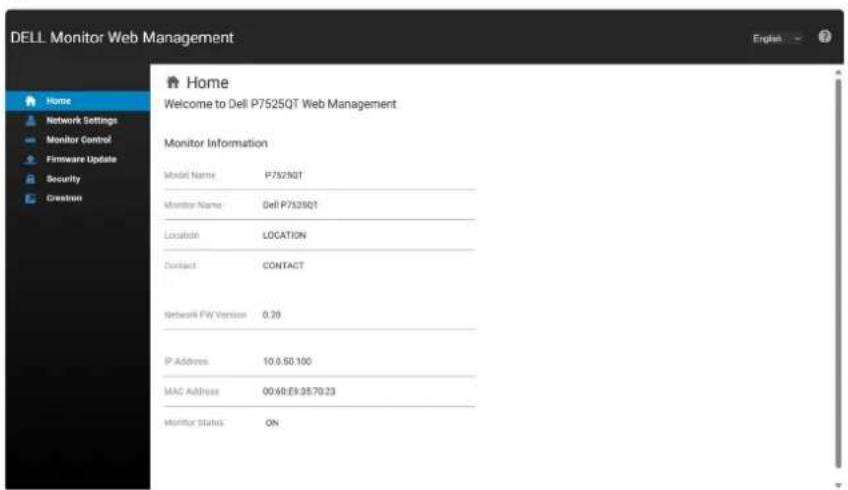
Figure 60. Page d'accueil
- Cliquez sur Ionglet Network Settings (Parametres reseau) pour visualiser les parametes reseau.
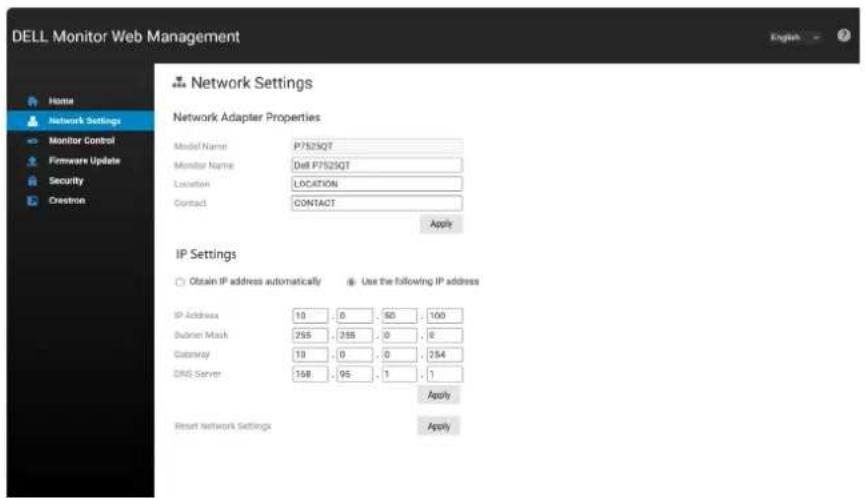
Figure 61. Onglet Paramètres réseau
- Cliquez sur Monitor Control (Contrôle du moniteur) pour visualiser le statut de l'affichage.
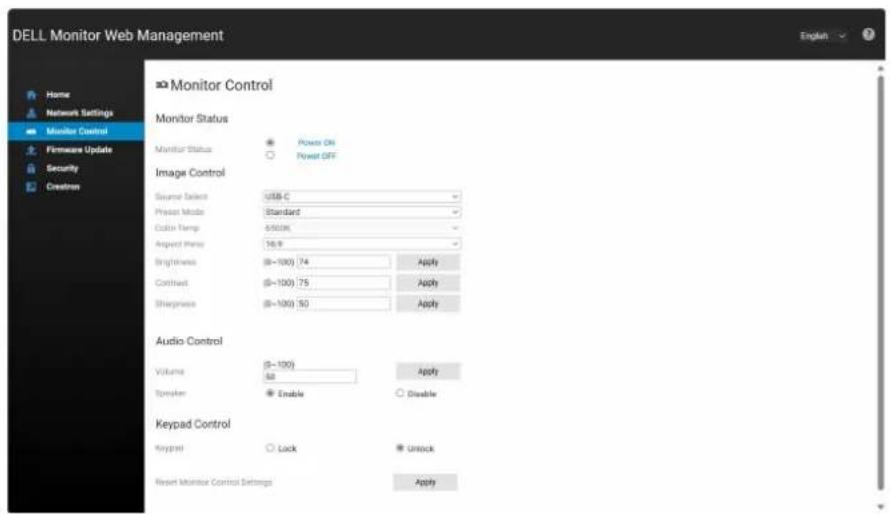
Figure 62. Contrôle du moniteur
- Cliz sur Firmware Update (Mise a jour du firmware). You pouze telecharger les derniers pilotes depuis le site Web de support Dell a l'adresse Dell Support Site.
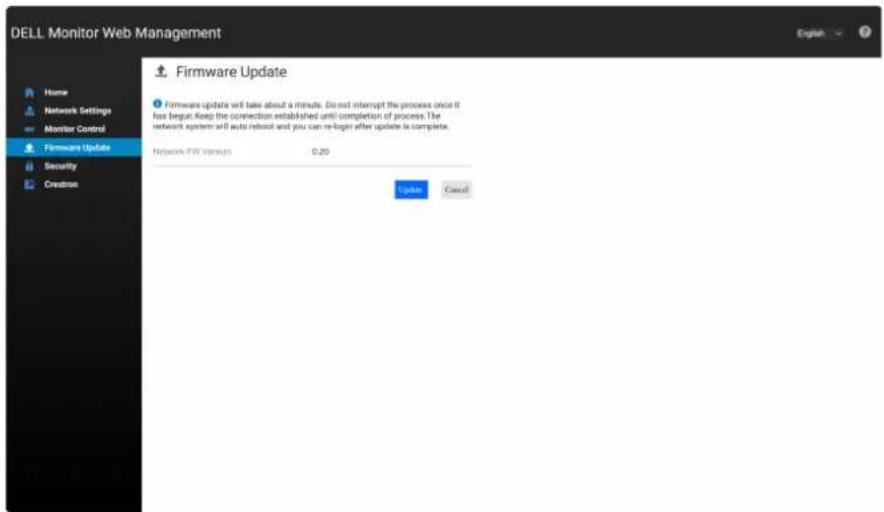
Figure 63. Mise à jour du firmware
Cliquez sur Update (Mise a jour) et sur la page Firmware Update (Mise a jour du firmware) et attendez 2 minutes.
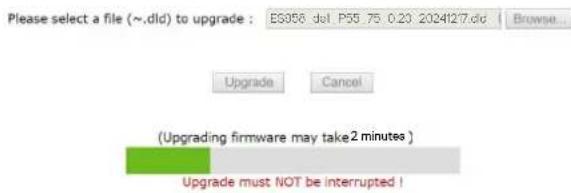
Upgrade Firmware
Figure 64. Mettre à niveau le firmware
Une fois la mise a niveau terminée, attendez 30 secondes.
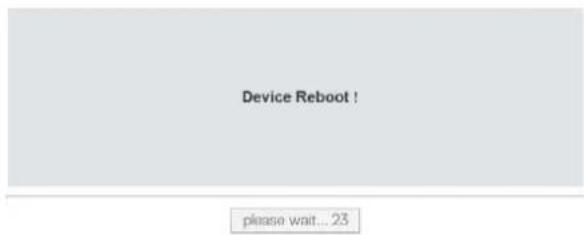
Figure 65. Mise à niveau terminée
- Cliquez sur Security (Securite) pour définir un mot de passage.
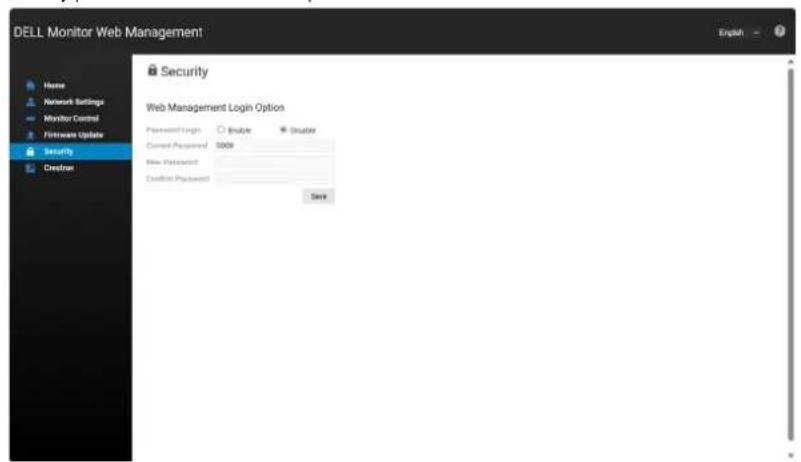
Figure 66. Sécurité
- Cliquez sur Crestron pour acceder à l'interface utiliseur Web de Crestron Setting.
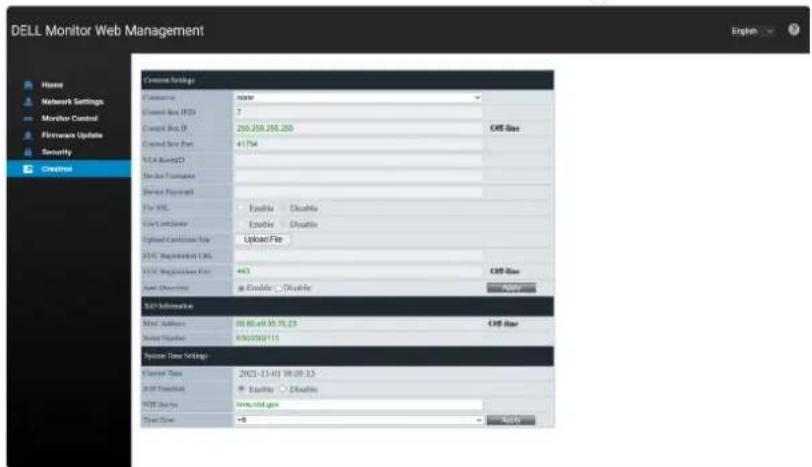
Figure 67. Paramètres Crestron
Crestron settings configure le réglage des dispositifs de contrôle Crestron.
Interface utiliseur Web pour Crestron setting
- Systeme Crestron
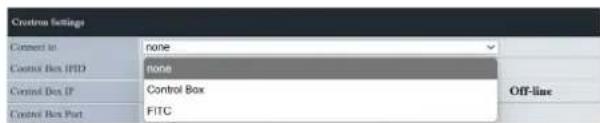
Figure 68. Systeme Crestron
[Connector à] pour sélectionner l'interface Crestron.
Si «aucun » est selectionné, la fonction Crestron est désactivée.
- Connexion au Boitier de commande
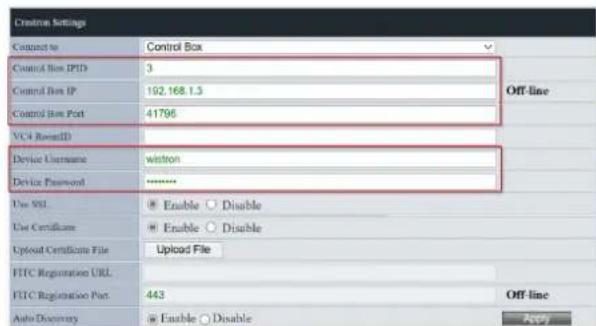
Figure 69. Connexion au Boitier de commande
- Sélectionnez [Connector à] « Boîtier de commande » pour vous connecter au dispositif Crestron (Boîtier de commande ou VC4). Les paramètres dans le bloc rouge s'appliquent.
- Si I'écran doit être connecté au VC4, [ID Room VC4] nécessite un réglage.
- Si vous activez [Utiliser SSL], les paramétres [Nom d'utilisateur de l'appareil] et [Mot de passer de l'appareil] peuvent être modifiés. Ces informations concernent la connexion et l'authentication à l'appareilCrestron.
-
Paramètre [Utiliser SSL] et [Utiliser le certificat] pour modifier l'affichage avec le mode de communication Crestron en mode sécurisé ou non sécurisé.
-
Connexion à Fusion
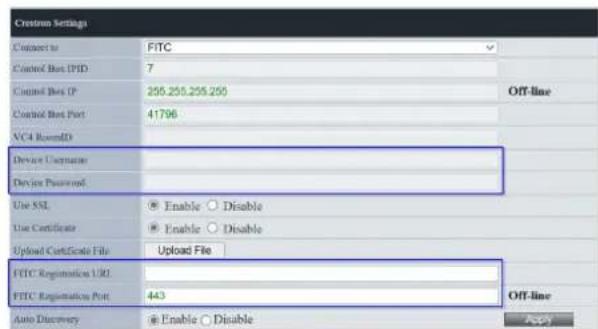
Figure 70. Connexion à Fusion
- Sélectionnez [Connector à] « FITC » pour vous connecter à Fusion (Fusion dans le Cloud ou Fusion sur site).
-
Pour cette sélection, ces champs peuvent être éditionés...
-
Fusion dans le Cloud: Prend en charge une connexion sécurisée. Si vous utilisez la connexion sécurisée, [Utiliser SSL] doit être activé. Les éléments qui doivent être modifiés (dans le bloc bleu) sont [URL d'enregistrement FITC] et [Port d'enregistrement FITC].
- Fusion sur site : Utilise la connexion non sécurisée. [Utiliser SSL] doit être désactivé. Le paramètre [URL d'enregistrement FITC] n'est pas applicable.
La communication est par défaut sur le port 41794.
- Découverte automatique
[Découverte automatique] est destinée à l'affichage de la recherche de l'outil Crestron.

Figure 71. Découverte automatique
- Charger le fichier Certificat
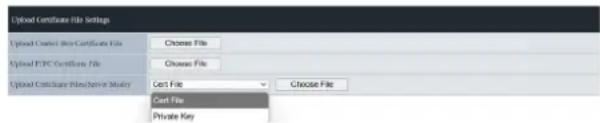
Figure 72. Charger le fichier Certificat
- Si c'est la première fois que vous l'utilise, activez [Utiliser le certificat], le fichier de certificat doit etre charge.
-
La page Paramétres de téléchargement du fichier Certificat inclut le dispositif Crestron (Boitier de commande, VC4), Fusion dans le cloud ou Fusion sur site en mode serveur (FITC) ou Fusion sur site en mode client (mode serveur).
-
Systeme Xio

Figure 73. Système Xio
- Lutilisateur peut revendiquer l'écran dans XiO Cloud avec les informations [adresse MAC] et [numéro de série].
- Une fois la demande reussie, l'écran peut être contrôle lors de la prochaine mise sous tension.
Heure système
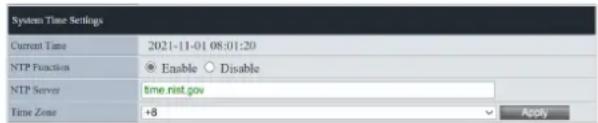
Figure 74. Heure système
- [Heure actuelle]: Afficher la date et l'heure actuelles du système.
- [Fonction NTP]: Permet d'utiliser la synchronisation de l'heure via NTP (Network Time Protocol).
- [Serveur NTP]: Adresse du serveur NTP.
- [Fuseau horsere] : Sélectionnez un fuseau horsaire pour le système à l'aide du menu déroulant.
Dépannage

AVERTISSEMENT : Avant de débuter quclque procedure que ce soit de cette section, suivez les Instructions de securite.
Test automatique
Votre ecran fournit une fonction d'autotest qui yous permect de verifier s'il fonctionne correctement. Si voite ecran et vrie ordinateur sont connectes correctement mais que l'affichage de I'ecran reste eteint, utilisez la fonction de test automatique de I'ecran en suivant ces etapes :
- Éteignez votre ordinateur et votre écran.
-
Debranche z le cable video de l'arriere de I'ordinateur. Pour garantir le bon déroulement de I'autotest, enlevez tous les cables numériques et analogiques de I'arriere de I'ordinateur.
-
Allumez l'ecran.
La boite de dialogue flottante doit apparaitre a l'ecran (sur un fond noir) si l'ecran ne parvient pas a detecter un signal video et fonctionne correctement. En mode de test automatique, le témoin d'alimentation DEL reste en blanc. De plus, en fonction de l'entrée selectionnée, l'une des boites de dialogue illustrées ci-dessous défilera continuèlement sur l'ecran.
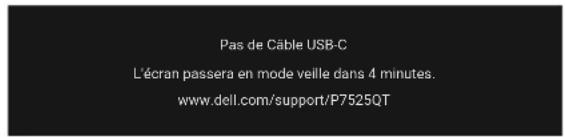
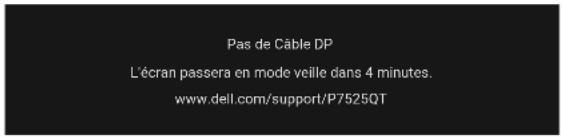
Figure 75. Message d'advertissement de cable USB-C déconnecté
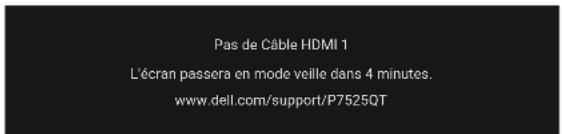
Figure 76. Message d'advertisement de cable DP déconnecté
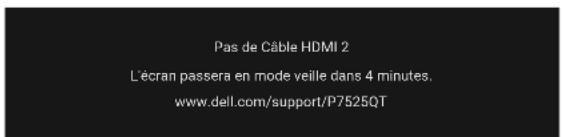
Figure 77. Message d'advertisement de cable HDMI 1 déconnecté
Figure 78. Message d'advertisement de cable HDMI 2 déconnecté
- Cote boite de dialogue apparaira etalement lrs du fonctionnement habituel du ordinateur en cas de connexion ou de dommages du cable video.
- Éteignez votre écran et reconnectectez le cable video; ensuite allumez votre ordinateur et l'écran.
Si l'affichage de votre écran n'affiche toujours aucune image après avoir suivi la procédure précédente, vérifie votre contrôle video et votre ordinateur; car votre écran fonctionne correctement.
Diagnostics intégrés
Votme inerat a rote moneur ou a vret ordinateur et a vret carte graphique.
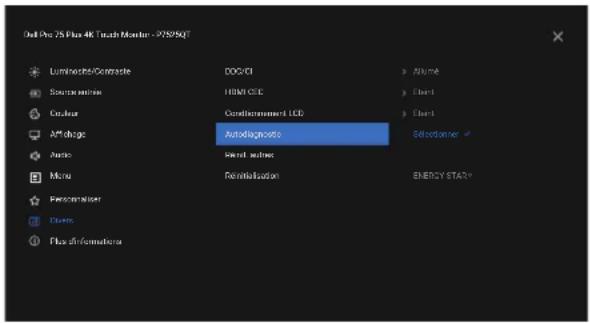
Figure 79. Autodiagnostic
Pour executer le diagnostic intégré :
- Assurez-vous que I'écran est propre (pas de particules de poussière sur la surface de l'écran).
- Sélectionnez les éléments OSD de Autodiagnostic dans la fonction Divers.
- Appuyez sur la face avant pour démarrer le diagnostic. Un écran gris s'affiche.
- Observe si I'ecran presente des defaults ou des anomalies.
- Commutez à nouveau le face avant jusqu'à ce qu'un écran rouge s'affiche.
- Observe si I'ecran presente des defaults ou des anomalies.
- Repetez les étapes 5 et 6 jusqu'à ce que l'écran affiche les couleurs vert, bleu, noir et blanc. Notez toute anomalie ou tout défaut. Le test est terminé lorsqu'un écran de texte apparait. Pour quitter, commutez à nouveau la face avant.
Si you ne detectez aucune anomalie de Iecran lors de l'utilisation de Ioutil de diagnostic integre, le moniteur fonctionne correctement. Verifiez la carte graphique et I'ordinateur.
Problèmes courants
Le tableau suivant contient des informations generales sur les problèmes les plus courants avec le moniteur et des solutions :

AVERTISSEMENT: Le cycle de fonctionnement de l'écran LCD du moniteur est concu pour 16 h/jour, 7 j/semaine. Une utilisation supérieure au cycle d'utilisation prevu peut causeur une diminution prematurée de la luminosité du rétroéclairage du panneau, ce qui peut ne pas etre couvert par la garantie.
Tableau 29. Problèmes courants
| Symptômes courants Ce qui se passe Solutions possibles | ||
| Pas de video / Voyant DEL d'alimentation étant | Pas d'image | Assurez-vous que le cable video reliant l'écran et l'ordinateur est correctement et fermement connecté.Vérifiez que la prise électrique utilisée fonctionne correctement en branchant un autre apparueil électrique dessus.Vérifiez que le bouton d'alimentation est activé.Assurez-vous que la bonne source d'entrée est sélectionnée dans le menu Source entree. |
| Pas de video / Voyant DEL d'alimentation allumé | Pas d'image ou pas de luminosité | Augmentez la luminosité et le contraste avec le menu OSD.Uselisez la fonction de test automatique du moniteur.Vérifiez que les broches du connecteur du cable video ne sont pas tordues ni cassées.Exécutez le diagnostic intégré.Assurez-vous que la bonne source d'entrée est sélectionnée dans le menu Source entree. |
| Mauvaise mise au point L' image est floue, trouble ou voilée. | Enlevez les cables de rallonge video.Réinitialissez l'écran aux paramètres d'usine par défaut.Changez la résolution video sur le rapport d'aspect correct. | |
| Vidéo tremblante/ vacillante | Image compteant des vagues ou un léger mouvement | Réinitialiszer l'écran aux paramètres d'usine par défaut.Vérifiez les facteurs environnementauxDéplacez l'écran et testez-le dans une autre piece. |
| Pixels manquants L'écran | LCD possède des points. | Éteignez et rallumez l'écran.Les pixels qui sont éteints d'une manière permanente sont un défaut naturel de la technologie LCD.Pour plus d'informations sur la Politique de la qualité et des pixels des écans Dell, visitez Consignes Dell relatives aux pixels des écans. |
| Pixels allumés en permanence | L'écran LCD possède des points lumineux. | Éteignez et rallumez l'écran.Les pixels qui sont éteints d'une manière permanente sont un défaut naturel de la technologie LCD.Pour plus d'informations sur la Politique de la qualité et des pixels des monitueur Dell, visitez Consignes Dell relatives aux pixels des écans. |
| Problèmes de luminosité | Image trop terne ou trop lumineuse | Réinitialiszer le moniteur aux paramètres d'usine par défaut.Ajustez la luminosité et le contraste avec le menu OSD. |
| Problème audio Aucun audio | Vérifiez dans les paramètres de l'ordinateur personnel que la lecture est correctement sélectionnée.Vérification des autres cables video.Assurez-vous que le haut-parleur est activé via l'OSD. | |
| Déformation géométrique | Image mal centrée | Réinitialiszer l'écran aux paramètres d'usine par défaut. |
| Problèmes de synchronisation | L'écran est brouillé ou semble découpé en pieces. | Réinitialiszer l'écran aux paramètres d'usine par défaut.Uselisez la fonction de test automatique de l'écran pour déterminer si l'écran brouillé apparait également dans le mode de test automatique.Vérifiez que les broches du connecteur du cable video ne sont pas tordues ni cassées.Redémarrez l'ordinateur en mode de sécurité. |
| Problèmes liés à la sécurité | Signes visibles de fumée ou d'étinçelles | N'effectuez aucun dépannage.Contactactez immédiatement Dell. |
| Symptômes courants Ce qui se passe Solutions possibles | |
| Problèmes intermittents Mauvais fonctionnement marche et arrêt de l'écran | Vérifiez que la connexion du cable video entre l'ordinateur et l'écran est correctement faite.Réinitialisez l'écran aux paramètres d'usine par défaut UTILISEZ la fonction de test automatique de l'écran pour déterminer si le problème intermittent se produit dans le mode de test automatique. |
| Couleur absence Couleur absence de l'image | Effectuez un autotest de l'écran.Vérifiez que la connexion du cable video entre l'ordinateur et l'écran est correctement faite.Vérifiez que les broches du connecteur du cable video ne sont pas tordues ni cassées. |
| Mauvaise couleur La couleur est incorrecte | Modifiez les paramètres des Modes de préréglage dans l'OSD du menu Couleur selon l'application.Ajustez la valeur R/V/B sous Personnelisé. Couleur dans l'OSD du menu Couleur.Changez le Format de couleur d'entrée en Ordinateur personnel RGB ou YPbPr dans l'OSD du menu Couleur.Exécatez le diagnostic intégré. |
| Rémanence d'image à cause d'une image statique laissée sur l'écran pendant une longue période | Une umbrella faible à partir d'une image statique apparait sur l'écranRéglez l'écran pour qu'il s'éteigne après quelques minutes d'inactivité.Ces fonctionnalités peuvent être ajustées dans les paramètres de Windows Power Options (Options d'alimentation Windows) ou Mac Energy Saver (Économie d'énergie Mac).Vous pouvez également utiliser un économiser d'écran qui change dynamiquement. |
Problèmes spécifique au produit
Tableau 30. Problèmes spécifique au produit
| Symptômes spécifique Ce qui se passe Solutions possibles | ||
| L'image à l'écran est trop petite | L'image est centrefee sur l'écran, mais ne remplit pas toute la zone de visualisation | • Contrôlez le réglage Proportions dans l'OSD du menu Affichage. • Réinitialisez l'écran aux paramètres d'usine par défaut. |
| Impossible d'ajuster le moniteur avec l'OSD tactile | L'OSD n'apparait pas à l'écran. | • Éteignez le moniteur, débranchez le cordon d'alimentation du moniteur puis rebranchez-le et rallumez le moniteur. • Vérifiez si le menu OSD est verrouillé. Le cas échéant, appuyez sur l'icône de lancement LFM × pendant quatre secondes déverrouiller. |
| Aucun signal d'entrée lorsque les commandes utilisateur sont enforcées | Pas d'image, le voyant LED est en blanc. | • Vérifiez la source de signal. Assurez-vous que l'ordinateur n'est pas en mode d'économie d'énergie en déplaçant la souris ou en appuyant sur une quelconque touche du clavier. • Vérifiez que le cable de signal a bien été branché correctement. Rebranchez-le si nécessaire. • Redémarrez l'ordinateur ou le lecteur video. |
| L'image ne remplit pas l'écran entier | L'image n'est pas aussi longue ou aussi large que l'écran. | • À cause des différents formats video (Proportions) des DVD, l'écran peut afficher l'image en plein écran. • Exécutez le diagnostic intégré. |
| Aucune image lors de l'utilisation d'une connexion USB de type C avec un ordinateur, un ordinateur portable, et ainsi de suite. | Écran noir | • Vérifiez que l'interface USB de type C de l'appareil prend en charge le mode alternatif DP. • L'interface USB Type-C de l'appareil ne peut pas prendre en charge le mode alternatif DP. • Réglez Windows en mode Projection. • Assurez-vous que le cable USB de type C n'est pas endommagé. |
Symptômes spécifiques Ce qui se passé Solutions possibles
| Aucune recharge lors de l'utilisation d'une connexion USB de type C avec un ordinateur, un ordinateur portable, et ainsi de suite. | Aucune recharge | Vérifiez que l'appareil peut prendre en charge l'un des profils de recharge 5 V / 9 V / 15 V / 20 V.Vérifiez que l'ordinateur portable ne requiert pas un adaptateur d'alimentation > 90 W.Si l'ordinateur portable nécessite un adaptateur secteur > 90 W, il se peut qu'il ne se recharge pas avec la connexion USB Type-C.Assurez-vous que vous utilisez uniquement un adaptateur approuvé par Dell ou celui fourni avec le produit.Assurez-vous que le cable USB de type C n'est pas endommagé. |
| Recharge intermittente lors de l'utilisation d'une connexion USB Type-C avec un ordinateur, un ordinateur portable, etc. | Recharge intermittente | Vérifiez si la consommation électrique maximale de l'appareil est supérieure à 90 W.Assurez-vous que vous utilisez uniquement un adaptateur approuvé par Dell ou celui fourni avec le produit.Assurez-vous que le cable USB de type C n'est pas endommagé. |
Problèmes spécifiques au Bus série universal (USB)
Tableau 31. Problèmes spécifiques au Bus série universel (USB)
| Symptômes spécifique Ce qui se passe Solutions possibles | ||
| L'interface USB ne fonctionne pas | Les péripériques USB ne fonctionnent pas | • Vérifiez que votre monitreur est allumé.• Rebranchelez cable amont à votre ordinateur.• Rebranchelez péripériques USB (connecteur aval).• Éteignez et rallumez l'écran.• Redémarrez l'ordinateur.• Certains apparcents USB comme des disques durs externes ont besoin d'un courant élevé; connectez l'ordinateil directement à l'ordinateur. |
| L'interface SuperSpeed USB 3.2 est lente | Les péripériques SuperSpeed USB 3.2 fonctionnent lentement ou ne fonctionnent pas du tout | • Vérifiez que votre ordinateur est compatible USB 3.2.• Certains ordinateurs disposent de ports USB 3.1, USB 3.0, USB 2.0 et USB 1.1. Assurez-vous d'utiliser le bon port USB.• Rebranchelez cable amont à votre ordinateur.• Rebranchelez péripériques USB (connecteur aval).• Redémarrez l'ordinateur. |
| Les péripériques USB sans fil cèssent de fonctionner quand un péripérique USB 3.2 est branché | Les péripériques USB sans fil répondent lentement ou ne fonctionnent que lorsque leur distance au récepteur diminue | • Augmentez la distance entre les péripériques USB 3.2 et le récepteur USB sans fil.• Placez votre récepteur USB sans fil aussi très que possible des péripériques USB sans fil.• Utilisez un cable prolongateur USB afin de positionner le récepteur USB sans fil aussi loin que possible du port USB 3.2. |
| L'USB ne fonctionne pas Aucune fonctionnalité USB | • Consultez la source d'entrée et au tableau d'appairage USB. | |
Problèmes Ethernet
Tableau 32. Problèmes Ethernet
| Symptômes spécifiques Ce qui se passé Solutions possibles | |
| Ethernet ne fonctionne pas | Le contrôle de la page Web Dell Web Management for Displays ne fonctionne pas |
| • Assurez-vous que le cable réseau reliant l'écran est correctement connecté. • Appuyez sur l'icône du milieu pendant 3 secondes pour l'activer. Une icône de réseau apparaît et s'affiche au centre pendant 3 secondes. • Appuyez sur l'icône du milieu pendant 3 secondes pour le désactiver. Une icône de réseau apparaît et s'affiche au centre pendant 3 secondes. | |
Informations relatives à la réglementation
Avis de la FCC (États-Unis uniquement) et autres informations réglementaires
Pour l'avis de la FCC et d'autres informations réglementaires, consultez le site Web de conformité réglementaire sur Dell Regulatory Compliance Home Page.
Base de données des produits de l'UE pour l'étiquetage énergétique et la fiche d'information sur le produit
P7525QT: https://eprel.ec.europa.eu/qr/2219976
Contacter Dell
Pour contacter Dell pour les ventes, l'assistance technique, ou les questions de service à la clientèle, consultez Contacter le site de support de Dell.
i REMARQUE : Leur disponibilité est différente suivant les pays et les produits, et certains services peuvent ne pas vous etre offerts dans votre pays.
i REMARQUE: Si vous n'avez pas de connexion Internet active, vous pouvez trouver les informations pour nous contacter a propos de leur facture d'achat, votre bordereau d'emballage, votre relevé ou le catalogue des produits Dell.