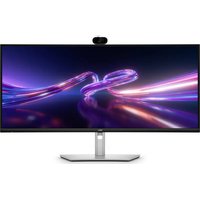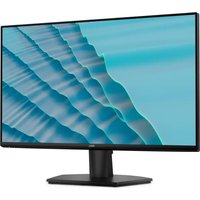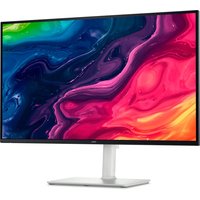
27 Plus 4K S2725QS - Moniteur DELL - Notice d'utilisation et mode d'emploi gratuit
Retrouvez gratuitement la notice de l'appareil 27 Plus 4K S2725QS DELL au format PDF.


| Caractéristiques Techniques | 27 pouces, résolution 4K UHD (3840 x 2160), technologie IPS, 99% sRGB, 350 cd/m² de luminosité |
|---|---|
| Connectivité | 2x HDMI, 1x DisplayPort, 1x USB-C, 4x USB 3.0 |
| Utilisation | Idéal pour le travail de bureau, le design graphique, et le divertissement multimédia |
| Réglages Ergonomiques | Réglage en hauteur, inclinaison, rotation pivotante |
| Maintenance | Nettoyage avec un chiffon doux, mise à jour des pilotes via le site de DELL |
| Sécurité | Certifications TCO, Energy Star, et EPEAT |
| Informations Générales | Garantie limitée de 3 ans, support technique disponible |
FOIRE AUX QUESTIONS - 27 Plus 4K S2725QS DELL
Questions des utilisateurs sur 27 Plus 4K S2725QS DELL
0 question sur cet appareil. Repondez a celles que vous connaissez ou posez la votre.
Poser une nouvelle question sur cet appareil
Téléchargez la notice de votre Moniteur au format PDF gratuitement ! Retrouvez votre notice 27 Plus 4K S2725QS - DELL et reprennez votre appareil électronique en main. Sur cette page sont publiés tous les documents nécessaires à l'utilisation de votre appareil 27 Plus 4K S2725QS de la marque DELL.
MODE D'EMPLOI 27 Plus 4K S2725QS DELL
Moniteur Dell 27 Plus 4K
S2725QS
Guide d'utilisation
Remarques, averissements et mises en garde
REMARQUE: Une REMARQUÉ indique des informations importantes qui vous aideront à<mieux utiliser votre produit.
AVERTISSEMENT: Un AVERTISSEMENT indique un risque de dommage matériel ou de perte de données et vous indique comment éviter le problème.
MISE EN GARDE : Une MISE EN GARDE attire toute attention sur un risque potentiel vis-à-vis de vos biens, sur des dommages corporels voire sur un danger de mort.
Table des matières
Consignes de sécurité 5
A propos de votre moniteur 6
Contenu de I'emballage 6
7
Compatibilité du système d'exploitation 10
Identification des pieces et contrôles 10
Vue de face 10
Vuelaterale. 10
Vue arriere. 11
Vue de dessous 12
Spcifications du moniteur 13
Dell Display and Peripheral Manager (DDPM) pour Windows 14
Spcifications de la résolution 14
Modes video pris en charge 14
15
Spcifications electriques 16
17
18
Assignnations des broches 19
DisplayPort 19
Port HDMI 20
Capacité Plug-and-Play 20
Politique de qualite relative aux pixels des moniteurs LCD 20
Ergonomie 21
Manipuler et déplacer votre écran. 22
Lignes directrices relatives à la maintenance. 23
NettoyerVote moniteur 23
Installer le Moniteur 24
Fixer le pied 24
Connectorervoiremoniteur. 27
Connexion des cables HDMI et d'alimentation 27
Connexion des cables DisplayPort et d'alimentation (en option). 27
Passage des cables 28
Fixer le couvercle E/S lateral 28
Organiser vos cables 29
Allumer le moniteur 29
Sécuriser vous moniter avec un verrou Kensington (en option) 30
Enlever le pied du moniteur 31
Montage mural VESA (en option). 32
Utilisation du moniter. 33
Allumer le moniteur 33
Utiliser la manette de contrôle. 33
Utilisation du menu d'affichage à l'écran (OSD) 35
Acces au Lanceur de menu 35
Utilisation des touches de navigation 36
Acces au systeme des menus 36
Messages d'advertisement OSD. 48
Verrouillage des boutons de commande 50
Réglage de la résolution maximale 51
Conditions requises pour afficher ou dire le contenu HDR 51
A l'aide de I'inclinaison, du pivotement et du reglage vertical 52
Réglage d'inclinaison et de pivotement 52
Réglage de la hauteur 52
Réglage du pivot 53
Régler les paramètres d'affichage de rotation de votre ordinateur 54
Dépannage 55
Test-Auto. 55
Diagnostiques integres. 55
Problèmes généraux. 56
Problèmes spécifiques au produit 58
Problèmes spécifiques aux haut-parleurs 58
Informations reglementaires 59
Déclaration de la FCC (États-Unis seulement) et autres informations réglementaires 59
Base de données de l'UE sur les produits pour l'étiquetage énergétique et fiche d'information sur les produits 59
Contacter Dell 60
Consignes de sécurité
Suivez les consignes de sécurité suivantes pour protégé�yer notre moniteur contre les dommages potentiels et pour assurer vretsecurity personnelle. Sauf indication contraire, chaque procedure incluse dans ce document suppose que vous aveu les informations de security livrées avec voitre moniteur.
REMARQUE: Avant d'utiliser le moniteur, lisez les informations de sécurité qui sont expediées avec votre monitér et imprimées sur le produit. Conserve la documentation dans un endroit sur pour pouvoir la consulter ultérieurement.
MISE EN GARDE: L'utilisation de commandes, réglages ou procédures autres que spécifiés dans cette documentation peut causeer l'exposition à un choc, à des risques électriques, et/ou à des risques mécaniques.
AVERTISSEMENT: L'effet possible à long terme de l'écoute desons à un volume élevé par le blais du casque (sur le monitér qui le prend en charge) peut endommager votre capacité auditive.
- Placez le moniteur sur une surface solide et manipulez-le avec soin.
Lecran est fragile et peut etre endommagé en cas de chute ou de chic avec un objet pointu.
Assurez-vous que l'alimentation requise pour votre moniteur correspond à l'alimentation secteur dans la zone géographique ou vous trouvez.
- Maintenez le moniter à température ambiente. Des conditions excessivement froides ou chaudes peuvent avoir un effet néfaste sur les cristaux liquides de l'écran.
- Branchez le cable d'alimentation du moniteur sur une prise murale proche et accessible. Voir Connecter votre moniteur.
- Ne placez pas et n'utilise pas le moniteur sur une surface humide ou a proximete d'eau.
- Ne soumettez pas le moniteur à de fortes vibrations ou à des chocs importants. Par exemple, ne placez pas le moniteur à l'intérieur du coffre d'une voiture.
- Debranchez le monitateur lorsqu'il ne sera pas utilisé pendant une période prolongée.
Pour eviter les chocs electriques, n'essayez pas de retirer de couvercle ou de toucher l'intérieur du moniteur.
Lisez attentivement ces instructions. Conservez ce document pour toute reference ulterieure. Respectez tous les avertissements et instructions qui sont indiques sur le produit. - Certains moniteurs peuvent être montés au mur à l'aide du support VESA vendu séparément. Assurez-vous d'utiliser les spécifications VESA correctes, comme indiqué dans la section sur le montage mural du Guide d'utilisation.
Pour des informations sur les consignes de sécurité, voir le document des Informations relatives à la sécurité, à l'environnement et à la réglementation qui est livré avec votre moniteur.
À propos de votre moniteur
Contenu de l'emballage
Le tableau suivant fournit la liste des composants qui sont livres avec votre monitreur. En cas d'absence d'un composant, contactez Dell. Pour plus d'information, voir Contacter Dell.
REMARQUE: Certains éléments sont en option et peuvent ne pas etre expediés avec voire moniteur. Certaines fonctionnalités peuvent ne pas etre disponibles dans certains pays.
Tableau 1. Moniteur et accessoires dans la boîte.
| Image du composant | Description du composant |
| Affichage | |
| Couvercle VESA | |
| Colonne du pied | |
| Base du pied | |
| Couvercle E/S latéral | |
| Câble d'alimentation (different selon les pays) | |
| Câble HDMI 2.1 FRL (longueur du cable : 1,80 m) | |
| Image du composant Description du composant | |
| • Carte QR • Informations relatives à la sécurité, à l'environnement et à la réglementation |
Caracteristiques du produit
Le moniter Dell S2725QS a une matrice active, un transistor en couche mince (TFT), un affichage a cristaux liquides (ACL) et retroeclairage a DEL. Les principales caractéristiques du moniter sont les suivantes :
Zone visible de 684,7 mm (27,0 po) (mesurée en diagonale).
Résolution de 3840 x 2160 (16:9), plus un support plein écran pour les résolutions plus faibles.
- Prend en charge AMD FreeSync Premium Technology, avec un taux de rafraîchissement de 120 Hz et un temps de réponse rapide de 4 ms en mode Extréme*.
*Le mode gris à gris de 4 ms est possible en mode Extérieur pour réduire le flou de mouvement visible et une réactivité de l'image accrue. Cependant, cette peut introduire des artefacts visuels légers et perceptibles dans l'image. La configuration de chaque système et les besoin des utilisateurs étant différents, nous recommendons aux utilisateurs d'expérimer les différents modes pour couver le paramètre qui leur convient.
- Un angle de vision large pour permettre une visibilité depuis une position assise ou debout.
Gamm de couleur de 99% sRGB. - Connectivite numérique avec un port DisplayPort et deux ports HDMI.
- Possibilities d'incliner, pivoter, ajuster la hauteur et faire pivoter le moniteur.
Le cadre ultrafin réduit l'ecart entre les moniteurs dans les configurations multi-écrans, ce qui simplifie l'installation et offre une experience visuelle élegant et homogène. - Une gamme de solutions de montage avec des orifices de fixation à écartement de 100 mm VESA (Video Electronics Standards Association) et pied amovible.
Capacité Plug-and-play si vous ordinateur la prend en charge. - Reglages de l'affichage de l'écran (OSD) pour une capacité de configuration et l'optimisation de l'écran.
- Verrouillage du bouton d'alimentation et du menu OSD.
Orifice de verrou de sécurité Kensington (vendu séparation).
Verrou dupied.
≤ 0,3 W en mode veille.
Haut-parleurs intégrés (2 x 5 W). - Dell ComfortView Plus est une fonction intégrée d'écran à faible luminière bleue qui améliore le comport des yeux en réduisant les émissions de luminière bleue potentiellement nocives sans compromètre les couleurs. Grace à la technologie ComfortView Plus, Dell a réduit l'exposition à la luminière bleue nocive de <50% à <35% . Ce monitre est certifié TUV Rheinland Eye Comfort 3.0 avec une note de 4 étoiles. Il intégre des technologies clés qui permettent également d'obtenir un écran sans scintillagement, un taux de rafraîchissement allant jusqu'à 120 Hz, une gamme de couleurs d'au moins 99% sRGB. La fonction Dell ComfortView Plus est activée par défaut sur votre monitreur.
- Ce moniteur utilise un panneau à faible lumière bleue. Quand le moniteur est reinitialise aux réglages d'usine ou réglages par défaut, il est conforme à la certification de faible lumière bleue du matériel de TÜV Rheinland.
Taux delumiere bleue :
Le taux de lumière dans la gamme 415 nm-455 nm par rapport à 400 nm-500 nm doit être inférieur à 50%.
Tableau 2. Taux de luminere bleue.
| Catégorie | Taux de lumière bleue |
| 1 ≤ 20% | |
| 2 20% < R ≤ 35% | |
| 3 35% < R ≤ 50% |
- Diminue le niveau de la lumière bleue dangereuse qui est emise par l'écran pour rendre la visualisation plus comfortable pour vos yeux sans alteration de la précision des couleurs.
Le moniteur adopte la technologie sans scintillagement, qui supprime le scintillagement visible par l'oeil, apporte une experience visuelle comfortable et empêche aux utilisateurs de souffrir de fatigue oculaire. - Ce moniteur est conforme à la certification TÜV Rheinland de faisible lumière bleue du matériel dans la Catégorie 2.
A propos de TUV Rheinland Eye Comfort 3.0
Le programme de certification TUV Rheinland Eye Comfort 3.0 presente un système de notation par étoiles convivial pour l'industrie de l'affichage, qui promeut le bien-être des yeux, de la sécurité à la protection des yeux. Par rapport aux certifications existantes, le programme 5 étoiles ajoute des exigences rigoureuses en matière de tests sur les caractéristiques globales de protection des yeux telles que la faible lumière bleue, l'absence de scintillagement, le taux de rafraichissement, la gamme de couleurs, la précision des couleurs et les performances du capteur de lumière ambiente. Il définit des paramétres d'exigence et évalue les performances du produit sur cinq niveaux. Le processus d'évaluation technique sophistiqué fournit aux consommateurs et aux acheteurs des indicateurs plus facés à évaluer.
- Les facteurs de bien-être visuel pris en compte restent constants, mais les normes pour les différents classements par étoiles sont différentes. Plus le nombre d'étoiles est élevé, plus les normes sont strictes. Le tableau ci-dessus浓缩me les principales exigences en matière de comport visuel qui s'appliquent en plus des exigences de base en matière de comport visuel (telles que la densité des pixels, l'uniformité de la luminance et de la couleur, et la liberté de mouvement).
Pour plus d'informations sur la certification TUV Eye Comfort, veuillez consulter: https://www.tuv.com/world/en/eye-comfort.html
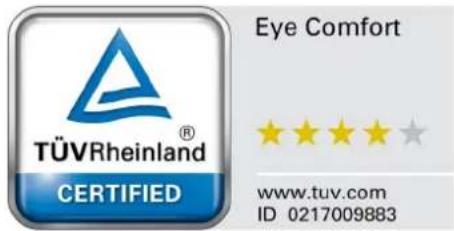
Tableau 3. Exigences de Eye Comfort 3.0 et système de classification par étoiles pour les moniteurs.
| Exigences de Eye Comfort 3.0 et système de classification par étoiles pour les moniteurs | ||||
| Catégorieé Élement de test | Système de classification par étoiles | |||
| 3 étoiles 4 étoiles 5 étoiles | ||||
| Protection des yeux | Low Blue Light | TÜV matériel LBLcatégie III (≤50%) ou solution logicielle LBL1 | TÜV matériel LBLcatégie II (≤35%) ou catégie I (≤20%) | TÜV matériel LBLcatégie II (≤35%) ou catégie I (≤20%) |
| Sans scintillage | TÜV scintillagement réduit ou TÜV sans scintillagement | TÜV scintillagement réduit ou TÜV sans scintillagement | Sans scintillagement | |
| Gestion de la lumière ambiente | Performance du capteur de lumière ambiente | Aucun capteur Aucun capteur | Capteur de lumière ambiente | |
| Contrôle CCT intelligent | Non Non Oui | |||
| Contrôle de luminance intelligent | Non Non Oui | |||
| Qualité de l'image | Taux de rafraîchissement | ≥60 Hz ≥75 Hz ≥120 Hz | ||
| Uniformité de la luminance | Uniformité de la luminance ≥ 75% | |||
| Uniformité des couleurs | Uniformité des couleurs Δu'V' ≤ 0,02 | |||
| Liberté de mouvement | Les changements de luminosité doivent diminuer de moins de 50%; Le décalage des couleurs doit être inférieur à 0,01. | |||
| Différence gamma Différence gamma ≤ ±0,2 Différence gamma ≤ ±0,2 Différence gamma ≤ ±0,2 | ||||
| Gamme de couleurs étendue2 | NTSC3min. 72% (CIE 1931) ou sRGB4min. 95% (CIE 1931) | sRGB4min. 95% (CIE 1931) | DCI-P35 min. 95% (CIE 1976) et sRGB4min. 95% (CIE 1931) ou Adobe RGB6min. 95% (CIE 1931) et sRGB4min. 95% (CIE 1931) | |
| Guide d'utilisation du comport visual | Guide d'utilisation Oui Oui Oui | |||
| Remarque | 1 Le logiciel contrôle l'émission de lumière bleue en réduisant l'excess de lumière bleue, ce qui donne un ton plus jaune.2 La gamme de couleurs déscrit la disponibilité des couleurs à l'écran. Diverses normes ont été elaborées à des fins spécifique. 100% correspond à l'espace colorimétrique complet tel que définis dans la norme.3 NTSC est l'abrésiation de National Television Standards Committee, qui a développé un espace colorimétrique pour le système de télévision utilisé aux États-Unis.4 sRGB est un espace colorimétrique standard pour le rouge, le vert et le bleu, utilisé sur les moniteurs, les imprimantes et le World Wide Web.5 DCI-P3, abréviation de Digital Cinema Initiatives - Protocol 3, est un espace colorimétrique utilisé dans le cinema numérique qui englobe une gamme de couleurs plus large que l'espace colorimétrique RGB standard.6 Adobe RGB est un espace colorimétrique créé par Adobe Systems qui englobe une gamme de couleurs plus large que le modele colorimétrique RGB standard, en particulier dans les cyans et les verts. | |||
Compatibilité du système d'exploitation
- Windows 10 et versions ultérieures*.
macOS 12* et macOS 13*.
*La compatibilite des systèmes d'exploitation avec les moniteurs Dell et Alienware peut varier en fonction de facteurs tels que :
- Dates spécifiques de publication quand les versions du système d'exploitation, les correctifs ou les mises à jour sont disponibles.
- Dates de publication spécifiques quand les mises à jour du micrologiciel, de l'application logicielle ou du pilote des moniteurs de marque Dell et Alienware sont disponibles sur le site Web Support Dell.
Identification des pieces et contrôles
Vue de face
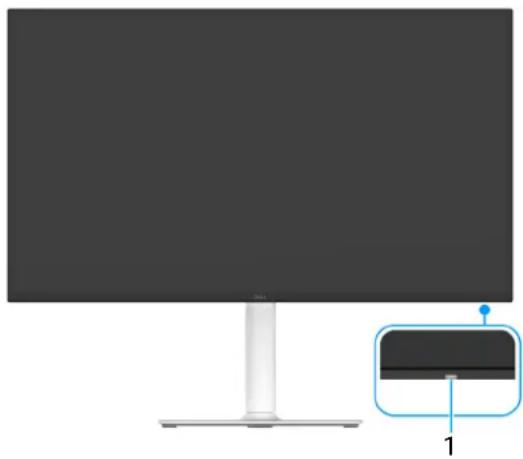
Figure 1. Vue avant avec la base du moniteur
Tableau 4. Composants et descriptions.
| Libellé | Description Utilissez | |
| 1 Voyant à diode | d'alimentation Une lumière blanche continue indique que le moniteur est allumé et fonctionné normalement. Une lumière blanche clignotante indique que le moniteur est en mode veille. |
Vuelaterale
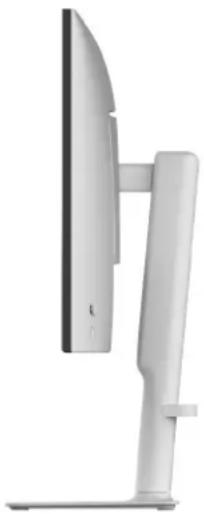
Figure 2. Vue latérale
Vue arrière
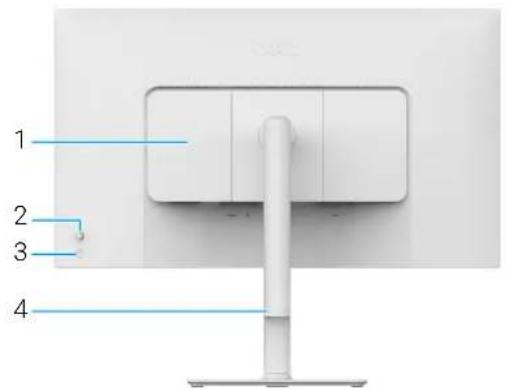
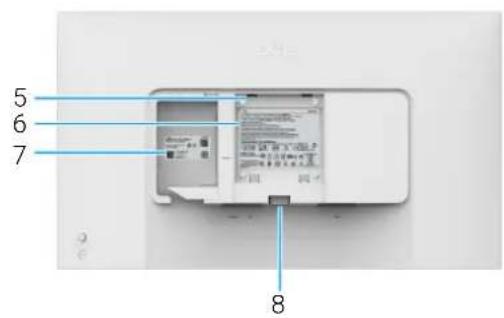
Figure 3. Vue arrirée
Tableau 5. Composants et descriptions.
| Libellé | Description Utilisez | |
| 1 Couvercle E/S latéral Utiliser pour couvir les entrées/sorties latérales. | ||
| 2 Manette Utilisez pour contrôle le menu OSD. (Pour plus d'information, voir Utilisation du moniteur.) | ||
| 3 Bouton d'alimentation Pour allumer ou éteindre le moniteur. | ||
| 4 | Guide de gestion des cables | Utilisez pour ranger les cables en les faisant passer par le guide. |
| 5 | Orifices de montage VESA (100 mm x 100 mm - derrière le couvercle VESA) | Fixez le monitreur au mur utilisant un kit de montage mural compatible VESA (100 mm x 100 mm).① REMARQUE: Le kit de montage mural n'est pas fourni avec le moniteur et est vendu séparément. |
| 6 Étiquette réglementaire Liste des approbations réglementaires. | ||
| 7 Code QR MyDell, numéro de série et étiquette de service | Référez-vous à cette étiquette si vous nevez contacter Dell pour un support technique. L'étiquette de service est un identificant alphanumeric unique qui permet aux techniciens de maintenance Dell d'identifier les composants matériels de votre moniteur et d'accéder aux informations de garantie. | |
| 8 Bouton de libération du pied Libère le pied du moniteur. | ||
Vuedessous
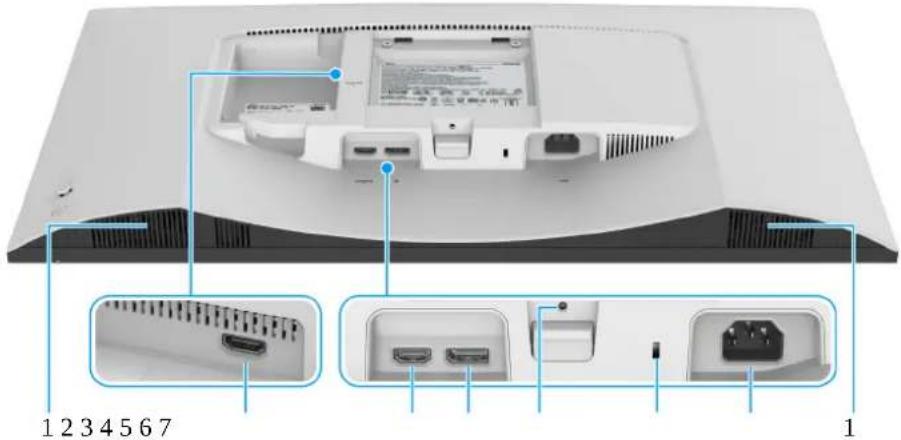
Figure 4. Vue de dessous sans le pied du moniteur
Tableau 6. Composants et descriptions.
| Libellé | Description Utilisez | |
| 1 Haut-parleurs Fournit la sortie audio. | ||
| 2 | HOMI2Port HDMI (HDMI 2) | Connectez votre ordinateur à l'un des deux ports avec le cable HDMI 2.1(fourni avec votre monitreur). |
| 3 | HOMIPort HDMI (HDMI 1) | |
| 4 | IDDisplayPort | Connectez votre ordinateur avec le cable DisplayPort. |
| 5 Fonction de verrouillage du pied | Verrouillez le pied au monitreur en utilisant une vis M3 x 60mm (vis nonfournies). | |
| 6 Orifice de verrouillage de sécurité (base sur Kensington Security Slot) | Fixe le monitreur avec un verrou de sécurité (vendu séparément) pourempêcher tout déplacement non autorisé de votre monitreur. | |
| 7 | ~Port d'alimentation | Connectez le cable d'alimentation (fourni avec votre monitreur). |
Spécifications du moniteur
Tableau 7. Spécifications du monitreur.
| Description | Valeur |
| Type d'écran Matrice active - LCD TFT | |
| Technologie du panneau Technologie IPS (In Plane Switching - commutation en plan) | |
| Proportions | 16:9 |
| Dimensions de l'image visible | |
| Diagonale 684,7 mm (27,0 po) | |
| Zone active | |
| Horizontalité 596,74 mm (23,49 po) | |
| Verticale 335,66 mm (13,22 po) | |
| Zone | 200302,79 mm² (310,47 po²) |
| Finesse pixel | |
| Horizontalale | 0,1554 mm |
| Verticale 0,1554 mm | |
| Pixel par pouce (PPI) 163 | |
| Angle de vision | |
| Horizontalale | 178° (standard) |
| Verticale 178° (standard) | |
| Luminosité 350 cd/m² (standard) | |
| Rapport de contraste 1500:1 (standard) | |
| Revêtement de l'écran d'affichage Antireflet avec revêtement dur 3H | |
| Rétroéclairage Système DÉL à émission latérale | |
| Temps de réponse | |
| Mode Normal | 8 ms gris à gris |
| Mode Rapide 5 ms gris à gris | |
| Mode Extrête | 4 ms gris à gris* *Le mode gris à gris de 4 ms est possible en mode Extrête pour réduire le floude de mouvement visible et une réactivité de l'image accrue. Cependant, cela peut introduire des artefacts visuels légers et perceptibles dans l'image. La configuration de chaque système et les besoins des utilisateurs étant différents, nous recommendons aux utilisateurs d'expérimer les différents modes pour trouver le paramètre qui leur convient. |
| Nombre de couleurs | 1,07 milliard de couleurs |
| Gamage de couleur sRGB 99% (CIE 1931) (standard) | |
| Connectivité | 2 ports HDMI (HDCP 1.4 et 2.3) (prend en charge jusqu'à UHD 3840 x 2160, 120 Hz, FRL, HDR, VRR, conformément aux specifications HDMI 2.1)1 port DisplayPort 1.4 (HDCP 1.4 et 2.3) (prend en charge jusqu'à UHD 3840 x 2160, 120 Hz) |
| Largeur de la cordure (bord du moniteur à zone active) | |
| Haut | 7,30 mm (0,29 po) |
| Gauche/Droite | 7,40 mm (0,29 po) |
| Bas | 13,02 mm (0,51 po) |
| Description Valeur | |
| Variabilité | |
| Rédlage de la hauteur jusqu'à 130 mm | |
| Inclinaison -5° à 21° | |
| Pivotement -30° à 30° | |
| Pivot -90° à 90° | |
| Haut-parleurs intégrés 2 haut-parleurs 5 W intégrés | |
| Gestion des cables Oui | |
| Compatibilité Dell Display and Peripheral Manager | Organisation facile et autre fonctions principales |
| Sécurité Orifice de verroude sécurité (pour verrous Kensington, vendus séparation) | |
Dell Display and Peripheral Manager (DDPM) pour Windows
DDPM est une application logicielle qui vous aide à installer et à configurer les moniteurs et les péripériques Dell. Voici quelquesunes de ses fonctions :
- Reglage des parametes d'affichage à l'écran (OSD), tels que la luminosité, le contraste et la résolution, sans avoir à utiliser la manette de l'écran.
- Organisez plusieurs applications sur votre écran en les plaçant dans un réseau de votre choix en utilisant Easy Arrange (Organisation facile).
- Affectez des applications ou des fichiers aux partitions d'Easy Arrange (Organisation facile), enregistrez la disposition sous forme de profil et restaurez le profil automatiquement avec Easy Arrange Memory (Mémoire Organisation facile) lorsque vous en avez besoin.
- Connectez le moniteur Dell à plusieurs sources d'entrée et gérez ces entrées video à l'aide de la fonction Source entree.
- Personnalisez chaque application avec son propre mode de couleur grâce à la fonction Color Preset (Préglage des couleurs).
- Reproduisez les parametes des applications logicielles d'un moniteur à un autre monitre identique à l'aide de la fonction Import (Importer)/Export (Exporter) les parametes de l'application.
- Recevez des notifications et mettez à jour le micrologiciel et le logiciel.
- Si I'affichage prend en charge la fonction KVM (Keyboard Video Mouse), you pouvez configurer et partager le clavier et la souris entre les ordinateurs connectes à l'aide de l'onption USB KVM
- De plus, si l'affichage prend en charge la fonction Network KVM, vous pouvez partager le clavier et la souris entre les ordinateurs d'un même réseau et transférer des fichiers entre eux
- Pour les affichages avec webcam intégrée, ce logiciel offre des fonctions permettant de personnelier les paramétres de la webcam.
REMARQUE: Certaines caractéristiques de DDPM mentionnées ci-dessus ne sont disponibles que sur certains modèle de moniteurs. Pour plus d'informations sur DDPM et sur la configuration informatique recommendée pour l'inclutter, allez sur https://www.dell.com/support/ddpm.
Spcifications de la résolution
Tableau 8. Spécifications de la résolution.
| Description | Valeur |
| Plage de balayage horizontal 27 kHz à 270 kHz (automatique) | |
| Plage de balayage vertical 48 Hz à 120 Hz (automatique) | |
| Résolution maximale prééglée | 3840 x 2160 jusqu'à 120 Hz |
Modes video pris en charge
Tableau 9. Modes video pris en charge.
| Description | Valeur |
| Capacités d'affichage video (DisplayPort) | 480p, 576p, 720p, 1080p, 2160p |
| Capacités d'affichage video (HDMI) | 480p, 576p, 720p, 1080p, 1080i, 2160p |
Modes d'affichage préreglés
Modes d'affichage HDMI
Tableau 10. Modes d'affichage HDMI.
| Mode d'affichage | Fréquence horizontalé (kHz) | Fréquence verticalé (Hz) | Horloge pixel (MHz) | Polarité de synchronisation (horizontal/verticale) |
| 640 x 480 31,47 59,94 25,18 -/- | ||||
| 640 x 480 37,50 75 31,50 -/- | ||||
| 720 x 400 31,47 70,08 28,32 -/+ | ||||
| 800 x 600 37,88 60,32 40 +/- | ||||
| 800 x 600 46,88 75 49,50 +/- | ||||
| 1024 x 768 48,36 60 65 -/- | ||||
| 1024 x 768 60,02 75,03 78,75 +/- | ||||
| 1152 x 864 67,50 75 108 +/- | ||||
| 1280 x 1024 63,98 60,02 108 +/- | ||||
| 1280 x 1024 79,98 75,03 135 +/- | ||||
| 1600 x 900 60 60 108 +/- | ||||
| 1600 x 1200 75 60 162 +/- | ||||
| 1920 x 1080 67,50 60 148,50 +/- | ||||
| 1920 x 1080 137,26 119,98 285,50 +/- | ||||
| 2048 x 1280 78,92 59,92 174,25 +/- | ||||
| 2560 x 1440 88,79 59,95 241,50 +/- | ||||
| 2560 x 1440 183 120 497,75 +/- | ||||
| 3840 x 2160 135 60 594 +/- | ||||
| 3840 x 2160 270 120 1188 +/- |
Modes d'affichage DisplayPort
Tableau 11. Modes d'affichage DisplayPort.
| Mode d'affichage | Fréquence horizontalé (kHz) | Fréquence verticalé (Hz) | Horloge pixel (MHz) | Polarité de synchronisation (horizontal/verticale) |
| 640 x 480 31,47 59,94 25,18 -/- | ||||
| 640 x 480 37,50 75 31,50 -/- | ||||
| 720 x 400 31,47 70,08 28,32 -/+ | ||||
| 800 x 600 37,88 60,32 40 +/- | ||||
| 800 x 600 46,88 75 49,50 +/- | ||||
| 1024 x 768 48,36 60 65 -/- | ||||
| 1024 x 768 60,02 75,03 78,75 +/- | ||||
| 1152 x 864 67,50 75 108 +/- | ||||
| 1280 x 1024 63,98 60,02 108 +/- | ||||
| 1280 x 1024 79,98 75,03 135 +/- | ||||
| 1600 x 900 60 60 108 +/- | ||||
| 1600 x 1200 75 60 162 +/- | ||||
| 1920 x 1080 67,50 60 148,50 +/- | ||||
| 1920 x 1080 137,26 119,98 285,50 +/- | ||||
| 2048 x 1280 78,92 59,92 174,25 +/- | ||||
| 2560 x 1440 88,79 59,95 241,50 +/- | ||||
| 2560 x 1440 183 120 497,75 +/- | ||||
| 3840 x 2160 133,31 60 533,25 +/- | ||||
| 3840 x 2160 270 120 1188 +/- |
① REMARQUE: Ce moniteur prend en charge AMD FreeSync Premium Technology.
Spécifications électriques
Tableau 12. Spécifications électriques.
| Description | Valeur |
| Signaux d'entrée video | HDMI/DisplayPort, 600 mV pour chaque ligne différentielle, impédance d'entrée de 100 Ω par paire différentielle |
| Tension d'entrée CA/fréquence/courant | 100 VCA à 240 VCA / 50 Hz ou 60 Hz ± 3 Hz / 1,8 A (standard) |
| Courant d'appel • 120 V : 30 A (maximum) à 0°C | (démarrage à froid) • 240 V : 60 A (maximum) à 0°C (démarrage à froid) |
| Consommation électrique • 0,3 W (mode éteint) | 1 • 0,3 W (mode veille) • 24,6 W (mode allumé) • 67,4 W (max.)\n • 21,0 W (P∞)3 • 65,5 kWh (TEC) |
1 Selon la définition dans UE 2019/2021 et UE 2019/2013.
2 Reglage maximal de la luminosite et du contraste.
^3P_on : Consommation électrique du mode allumée telle que définie dans la version Energy Star 8.0.
TEC: Consommation totale d'énergie en kWh telle que définie dans la version Energy Star 8.0.
Ce document est uniquement informatif et reflète la performance en laboratoire. Notre produit peut fonctionner différemment, en fonction des logiciels, composants et péripériques que vous avez commandés et vous n'avoz aucune obligation demettre à jour ces informations.
Par consequent, le client ne doit pas compter sur cette information pour prendre des décisions au sujet des tolérances électriques ou autres. Aucune garantie quant à l'exactitude ou l'exhaustivité n'est exprimée ou impliquée.
① REMARQUE: Ce monitér est certifié ENERGY STAR. Ce produit est éligible pour ENERGY STAR dans les paramètres par défaut qui peuvent être restaurés à l'aide de la fonction « Réinitialisation » du menu OSD. Changer les paramètres d'usine par défaut ou activer d'autres fonctions peut augmenter la consommation d'énergie, ce qui pourrait dépasser la limite spécifiée par ENERGY STAR.

\section*{Caracteristiques physiques}
Tableau 13. Caracteristiques physiques.
| Description | Valeur |
| Type du cable de signal | • Numérique: HDMI à 19 broches • Numérique: DisplayPort à 20 broches (cable non inclus) |
| ① REMARQUE: Les moniteurs Dell sont conçus pour fonctionner de manière optimale avec les cables video fouinis avec votre monitreur. Dell ne contrôle pas les différents fournisseurs de cables sur le marché, le type de matériel, le connecteur et le processus utilisés pour fabriquer ces cables, Dell ne garantit pas les performances video des cables qui ne sont pas livrés avec votre monitueur Dell. | |
| Dimensions (avec pied) | |
| Hauteur (étendu) | 518,63 mm (20,42 po) |
| Hauteur (compressé) 388,63 mm (15,30 po) | |
| Largeur 611,54 mm (24,08 po) | |
| Profondeur 200,40 mm (7,89 po) | |
| Dimensions (sans pied) | |
| Hauteur 355,98 mm (14,02 po) | |
| Largeur 611,54 mm (24,08 po) | |
| Profondeur 60 mm (2,36 po) | |
| Dimensions du pied | |
| Hauteur (étendu) 411,80 mm (16,21 po) | |
| Hauteur (compressé) 371,24 mm (14,62 po) | |
| Largeur 248 mm (9,76 po) | |
| Profondeur 200,40 mm (7,89 po) | |
| Base 248 mm (9,76 po) x 181,93 mm (7,16 po) | |
| Poids | |
| Poids avec l'emballage 8,66 kg (19,09 lb) | |
| Poids avec ensemble pied et câbles 6,47 kg (14,26 lb) | |
| Poids sans ensemble pied (en cas de montage mural ou de montage VESA - sans câbles) | 4,56 kg (10,05 lb) |
| Poids de l'ensemble pied 1,65 kg (3,64 lb) | |
\section*{Caracteristiques environnementales}
Tableau 14. Caracteristiques environnementales.
| Description | Valeur |
| Standards de conformité | |
| • Monitour certifié ENERGY STAR • Conformité RoHS • Monitour à BFR/PVC réduit (Ses circuits imprimés sont fabriqués à partir de laminés sans BFR/PVC). • Verre sans arsenic, et sans mercure pour le panneau seulement | |
| Température | |
| En fonctionnement | 0°C à 40°C (32°F à 104°F) |
| À l'arrêt • Entreposage : -20°C à 60°C (-4°F à 140°F) • Expédition : -20°C à 60°C (-4°F à 140°F) | |
| Humidité | |
| En fonctionnement 10% à 80% (sans condensation) | |
| À l'arrêt • Entreposage : 5% à 90% (sans condensation) • Expédition : 5% à 90% (sans condensation) | |
| Altitude | |
| En fonctionnement 5000 m (16404 pieds) (maximum) | |
| À l'arrêt 12192 m (40000 pieds) (maximum) | |
| Dissipation thermique • 230,1 BTU/heure (maximum) • 84,0 BTU/heure (mode allumé) | |
Assignnations des broches
DisplayPort
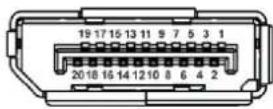
Figure 5. DisplayPort
Tableau 15. Broches et affectations de DisplayPort.
| Numéro de broche | Côté 20 broches du cable de signal connecté |
| 1 ML3 (n) | |
| 2 GND | |
| 3 ML3 (p) | |
| 4 ML2 (n) | |
| 5 GND | |
| 6 ML2 (p) | |
| 7 ML1 (n) | |
| 8 GND | |
| 9 ML1 (p) | |
| 10 MLO (n) | |
| 11 GND | |
| 12 | ML0 (p) |
| 13 GND | |
| 14 GND | |
| 15 AUX (p) | |
| 16 GND | |
| 17 AUX (n) | |
| 18 Dêction connexion à chaud | |
| 19 PWR Retour | |
| 20 +3,3 V DP_PWR | |
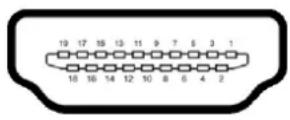
Figure 6. Port HDMI
Tableau 16. Broches et affectations de HDMI.
| Numéro de broche | Côté 19 broches du cable de signal connecté |
| 1 TMDS DONNÉES 2+ | |
| 2 TMDS DONNÉES 2 | BLINDAGE |
| 3 TMDS DONNÉES 2- | |
| 4 TMDS DONNÉES 1+ | |
| 5 TMDS DONNÉES 1 | BLINDAGE |
| 6 TMDS DONNÉES 1- | |
| 7 TMDS DONNÉES 0+ | |
| 8 TMDS DONNÉES 0 | BLINDAGE |
| 9 TMDS DONNÉES 0- | |
| 10 | TMDS HORLOGE+ |
| 11 TMDS HORLOGE | BLINDAGE |
| 12 TMDS HORLOGE- | |
| 13 CEC | |
| 14 Réservé (N.C. sur le périphérique) | |
| 15 DDC HORLOGE (SCL) | |
| 16 DDC DONNÉES (SDA) | |
| 17 Masse DDC/CEC | |
| 18 +5 V ALIMENTATION | |
| 19 DÉTECTION CONNXION À CHAUD |
Capacité Plug-and-Play
Voupez conecte le moniteur a n'importe syste compatible Plug and Play. Le moniter fournit automatiquement a l'ordinateur ses données d'identification de moniteur etendues (EDID) à l'aide des protocoles de canal de moniter de données (DDC) pour que l'ordinateur puisse se configurer automatiquement et optimiser les parametes du moniteur. La plupart des installations de moniteurs sont automatiques, vous pouze avoir differents reglages selon vos besoins. Pour plus d'informations sur la modification de reglages du moniteur, voir Utilisation du moniteur.
Politique de qualité relative aux pixels des moniteurs LCD
Pendant le processus de fabrication du moniteur LCD, il n'est pas inhabituel qu'un ou plusieurs pixels se figent dans un etat fixe, ce qui est difficilement visible et n'effecte pas la qualite de l'affichage ni son utilisabilité. Pour plus d'informations sur la Qualite des moniteurs Dell et la Politique sur les pixels, voir www.dell.com/pixelguidelines.
Ergonomie
AVERTISSEMENT: Une utilisation incorrecte ou prolongée du clavier peut entrainer des blessures.
AVERTISSEMENT: Regarder I'ecran du moniteur pendant de longues périodes peut entrainer une fatigue oculaire.
Pour plus de comport et d'efficacité, respectez les directives suivantes lors de la configuration et de l'utilisation de votre poste de travail informatique:
Positionne z vhe ordinateur de sorte que le moniteur et le clavier soient directement devant yous lorsque yous travailliez. Des etageres speciales sont disponibles dans le commerce pour yous aider a positiomer correctement youre clvier.
Pour réduire le risque de fatigue oculaire et de douleur au cou, bras, dos ou épaules lors de l'utilisation du monitér pendant de longues périodes, nous vous recommendons de:
- Reglez la distance de l'écran entre 20 et 28 pouces (50 - 70 cm) de vos yeux.
- Clignez frquemment pour humecter vos yeux ou mouillez vos yeux avec de I'eau apres une utilisation prolongee du moniteur.
- Faire des pauses régulières et féquentes pendant 20 minutes toutes les deux heures.
- Detourner le regard de votre moniteur et regarder un objet lointain à 20 pieds de distance pendant au moins 20 secondes pendant les pauses.
- Effectuer des etirements pour soulager la tension dans le cou, les bras, le dos et les epaules pendant les pauses.
Assurez-vous que Iecran du moniteur est au niveau des yeux ou tegement plus bas lorsque youes assis devant le moniteur.
- Ajustez l'inclinaison du moniteur, son contraste et les paramétres de luminosité.
- Ajustez l'éclairage ambientautourdeyou ( comme les plafonniers,les lampes de bureau et les rideaux ou stores sur les fenêtres àproximate) pour minimiser les reflets et les reflets sur l'écran du moniteur.
Utilisez une chaise qui offre un bon soutien au bas du dos.
- Gardez vos avant-bras horizontally avec vos poignets dans une position neutre et comfortable lorsque vous utilisez le clavier ou la souris.
Laissez tous de l'espace pour reposer vos mains lorsque vous utilisez le clavier ou la souris.
Laissez vos bras reposer naturellement des deux cotes.
Assurez-vous que vos pieds reposent à plat sur le sol.
Lorsque you eass, assurez-vous que le poids de vos jambes repos sur vos pieds et non sur la partie avant de voire siage. Ajustez la hauteur de vaue chaise ou utilisez un repose-piedsi necessaire, pour maintainir une belle posture.
Variez vos activités professionnelles. Essayez d'organiser votre travail de manière à ne pas avoir à vous asseoir et à travailler pendant de longues périodes. Essayez de vous lever et de vous promener à intervalles réguliers.
- Maintenez la zone sous voite bureau libre des obstructions et des cables ou cordons d'alimentation qui peuvent gener le comfort des sieges ou presenter un risque de trucbement.
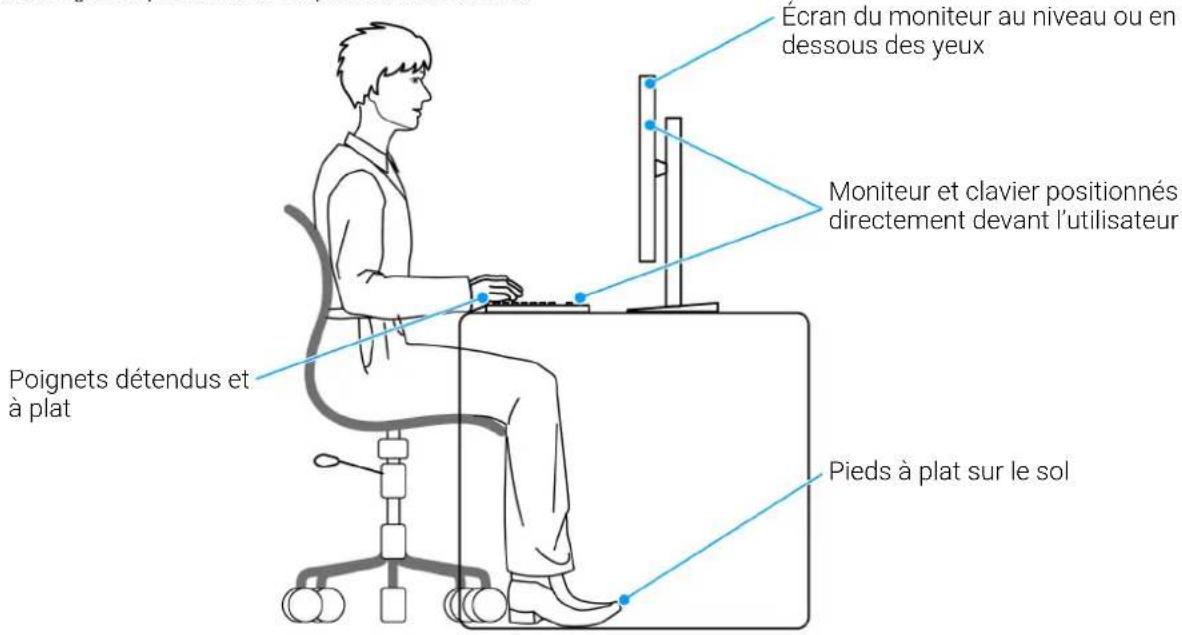
Figure 7. Bonne position assise lors de l'utilisation du moniteur
Manipuler et déplacer votre écran
Pour assurer que le moniteur est manipulé en toute sécurité lors de son levage ou de son déplacement, suivez ces instructions :
Avant de deplacer ou de soulever le moniteur, eteignez voote ordinateur et le moniteur.
- Deconnectez tous les cables du moniteur.
- Placez le moniteur dans la boite d'origine avec les matérieliaux d'emballage d'origine.
Tenez fermement le bord inférieur et le cote du moniteur sans applier une pression excessive lors du levage ou du deplacement du moniteur.
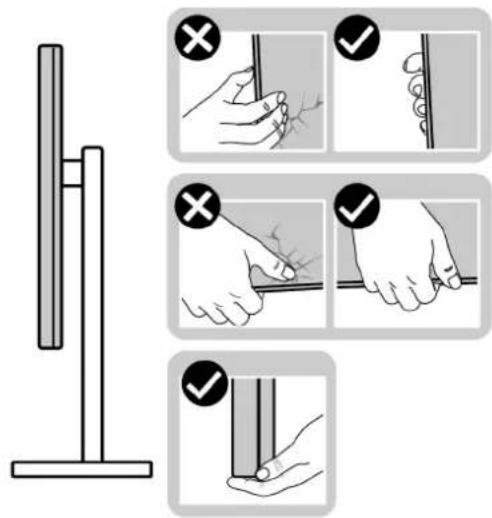
Figure 8. Manipulation et déplacement corrects du moniteur
Lorsque you soulevez ou deplacez le moniteur, assurez-vous que l'ecran est a votre opposed et n'appuyez pas sur la zone d'affichage pour eviter les rayures ou les dommages.
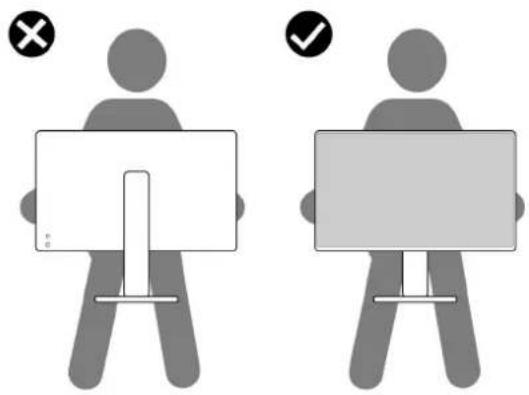
Figure 9. Manière correcte de soulever le moniteur
Lors du transport du moniteur, evitez tout chocol ou vibration soudain.
Lorsque you soulevez ou deplacez le moniteur, ne le returnnez pas à l'envers en tenant la base du support ou la colonne du pied Cela peut endommager accidentellement le moniteur ou provoquer des blessures.
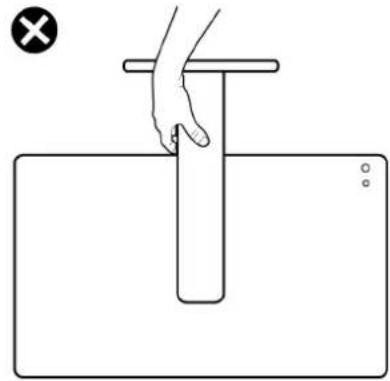
Figure 10. Manière incorrecte de soulever ou de déplacer le moniteur
Lignes directrices relatives à la maintenance
NettoyerVote moniteur
AVERTISSEMENT: Lisez et suive les Consignes de sécurité avant de nettoyer le moniteur.
AVERTISSEMENT: Avant de nettoyer le moniteur, debranchez son cable d'alimentation de la prise murale.
Pour les meilleures pratiques, suivez les instructions dans la liste ci-dessous pendant le déballage, le nettoyage ou la manipulation de leur monitér :
Utilisez un chiffon propre legement imbibed'eau pour nettoyer l'ensemble du pied, l'ecran et le chassis de toute moniteur Dell. Si disponible, utilisez un tissu de nettoyage pour les ecrans ou une solution adaptee aux moniteurs Dell.
- Àpres avoir nettoyé la surface de la table, assurez-vous qu'elle est parfaitement sèche et exemple de toute humidité ou produit de nettoyage avant d'y placer votre moniteur Dell.
AVENTISSEMENT: Ne pas utiliser de détergents ou d'autres produits chimiques tels que le benzène, un diluant, de l'ammoniaque, des nettoyants abrasifs, d'alcool ou des produits à base d'air comprime.
AVERTISSEMENT: Utiliser des produits chimiques pour le nettoyage peut entrainer des changements dans l'apparce du moniteur, tels que la decoloration des couleurs, un film laiteux sur le moniteur, une déformation, une teinte foncée inegale et un decollement de la zone de l'écran.
A VERTISSEMENT: Ne pas vaporiser la solution de nettoyage ou meme de I'eau directement sur la surface du moniteur. Cel a permettrait aux liquides de s'accumuler au bas de I'ecran et de corroder les composants electronicques, ce qui entrainerait des dommages permanents. Appliquez plus la solution de nettoyage ou I'eau sur un chiffon doux, puis nettoyez le moniteur.
① REMARQUE: Les dommages au moniter dus à des méthodes de nettoyage inappropriées et à l'utilisation de benzène, de diluant, d'ammoniac, de nettoyants abrasifs, d'alcool, d'air compré ou de détergent de toute sorte entraîneront un dommage induit par le client (DIC). Le DIC n'est pas couvert par la garantie standard de Dell.
Si you remarquez la presence de poudres blanches residuelles lors du deballage de votre moniteur, eliminez-les a l'aide d'un chiffon.
Manipulez your moniteur avec soin car les plastiques de couleur foncede peuvent rayer et laisser des marques de rayures blanches plus facilement que les moniteurs de couleur claire.
Pour aider a conserver la meilleure qualite d'image sur voite moniteur, utilisez un ecran de veille qui change dynamiquement et eteignez voite moniteur lorsque you ne l'utilise pas.
Installer le Moniteur
Fixer le pied
① REMARQUE: L'ensemble du pied n'est pas pré-installé lorsque l'écran est livré depuis l'usine.
① REMARQUE: Les instructions suivantes sont applicables uniquement pour le pied qui a ete livre avec voite moniteur. Si vous fixez un pied que yous avez achete d'une autre source, suivez les instructions d'installation fournies avec le pied.
Pour fixer le pied du moniteur:
- Retirez le couvercle VESA, le couvercle E/S latéral, la colonne du pied et la base du pied du coussin.
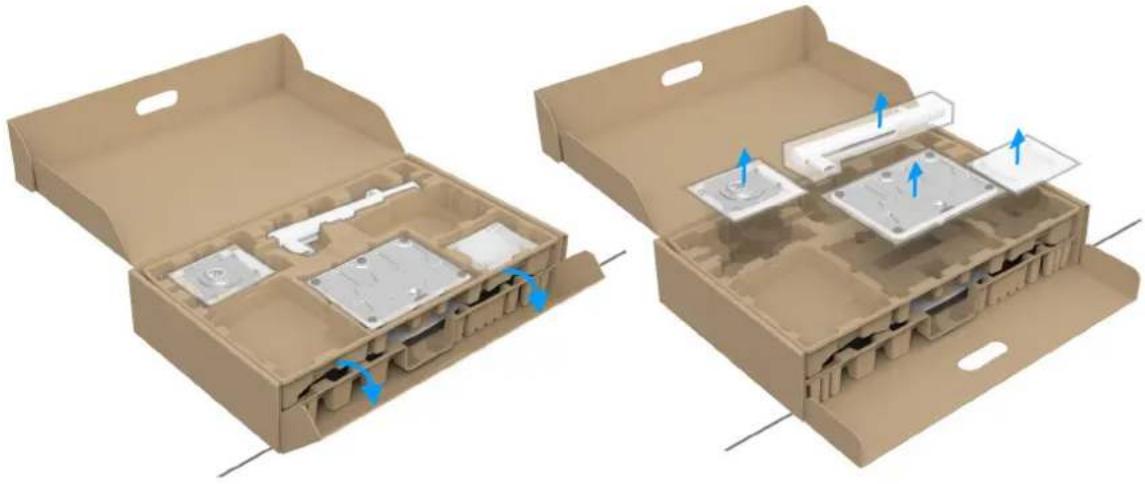
Figure 11. Retirer les composants pied de l'emballage
REMARQUE: L'imagé est à des seules fins d'illustration. L'aspect du coussin de l'emballage peut varier.
2. Alignez et placez la base du pied sur la colonne du pied.
3. Ouvrez la poignee de la vis située au bas de la base du pied et faites-la tourner dans le sens horaire pour fixer l'ensemble du pied
4. Fermez la poignee de la vis.
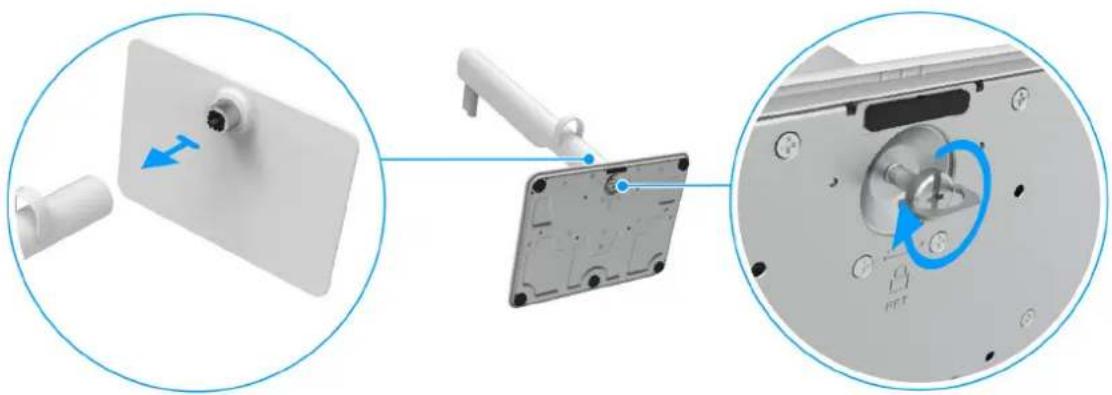
Figure 12. Connecter la base du pied à la colonne du pied
- Alignez et placez le couvercle VESA sur la colonne du pied.
- Vérifiez que la plaque VESA est inclinée vers le haut pour être au niveau de la vis papillon afin de faciliter le serrage.
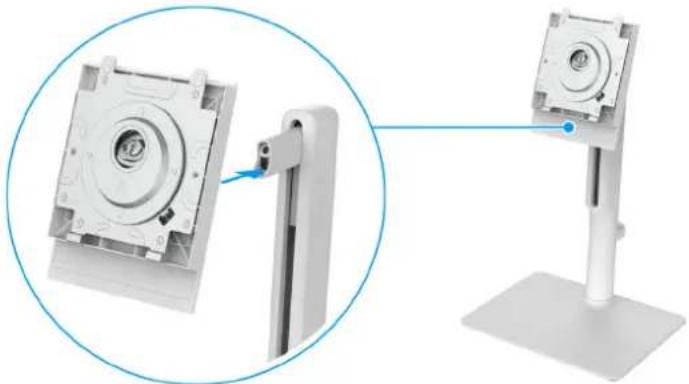
Figure 13. Aligner le couvercle VESA sur la colonne du pied
- Ouvrez la poignee de la vis a l'avant du couvercle VESA et tournez-la dans le sens horaire pour fixer I'ensemble de la charniere.
- Fermez la poignee de la vis.
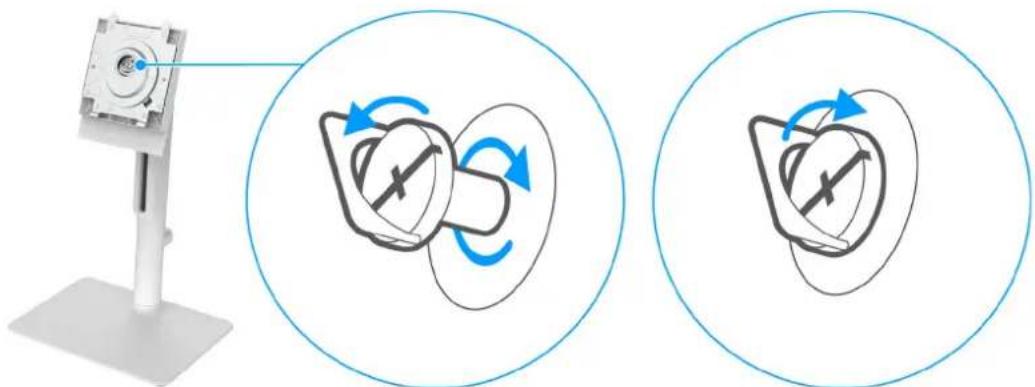
Figure 14. Serrer la vis pour fixer l'ensemble de la charnière
- Ouvrez le couvercle de protection du moniteur pour acceder à la fente VESA sur le capot arrriere de l'écran.
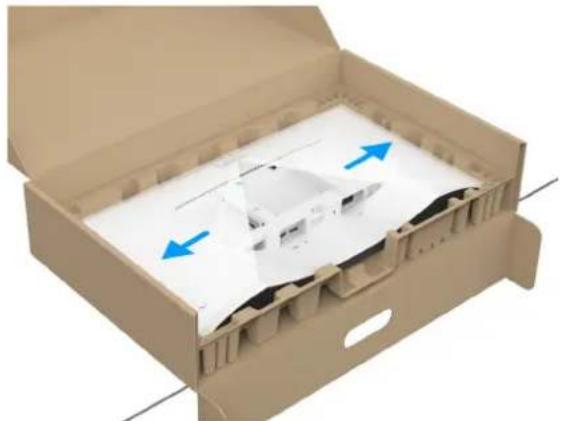
Figure 15. Ouvrir l'enveloppe protectrice
REMARQUE: Avant de fixer l'ensemble du pied à l'écran, assurez-vous que le rabat de la plaque avant est ouvert pour laisser de la place pour le montage.
- Insérez avec précaution les onglets de la colonne du pied dans les fentes du capot arrière de l'écran et appuyez l'ensemble du pied vers le bas pour l'enclenger en place.
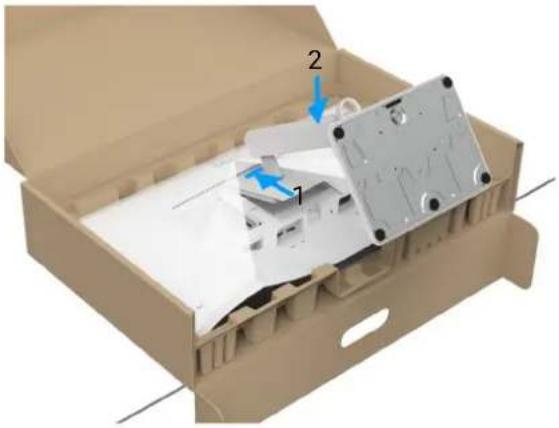
Figure 16. Fixer le pied ainsi formé au moniteur
- Tenez la colonne du pied avec les deux mains fermement et soulevez le monitreur. Placez ensuite le monitreur en position verticale sur une surface plane.
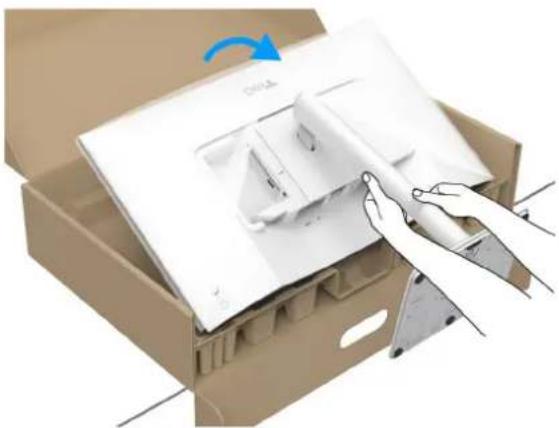
Figure 17. Retirer le moniteur de la boite d'emballage
REMARQUE : Tenez fermement la colonne du pied lorsque vous soulevez le moniteur pour éviter tout dommage accidentel.
- Soulevez le couvercle de protection du moniteur.
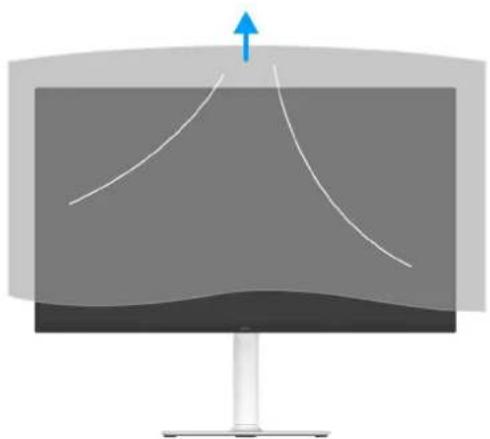
Figure 18. Retirer l'enveloppe protectrice
Connector votre moniteur
AVERTISSEMENT: Avant de débuter quelque procedure que ce soit de cette section, suivez les Consignes de sécurité.
REMARQUE: Les moniteurs Dell sont concus pour fonctionner de maniere optimale avec les cables fournis par Dell à l'intérieur de la boite. Dell ne garantit pas la qualite video ni les performances si des cables autres que ceux fournis par Dell sont utilisés.
REMARQUE: Faites passer les câbles par le guide de gestion des câbles avant de les connecter.
① REMARQUE: Ne connectez pas tous les cables à l'ordinateur en même temps.
REMARQUE: Les images sont à des seules fins d'illustration. L'aspect de l'ordinateur peut varier.
Pour connecter votre moniteur sur l'ordinateur :
- Éteignez votre ordinateur et débranchez son cable d'alimentation.
- Connectez le cable HDMI 2.1 (fourni avec votre moniteur) ou le cable DisplayPort (vendu séparation) de votre monitér à l'ordinateur.
- Branchez les cables d'alimentation pour votre ordinateur et pour le moniteur sur une prise secteur proche.
- Allumez le moniteur et l'ordinateur.
Si voire moniteur affiche une image, l'installation est terminée. Si aucune image ne s'affiche, voir Problèmes generaux.
Connexion des cables HDMI et d'alimentation
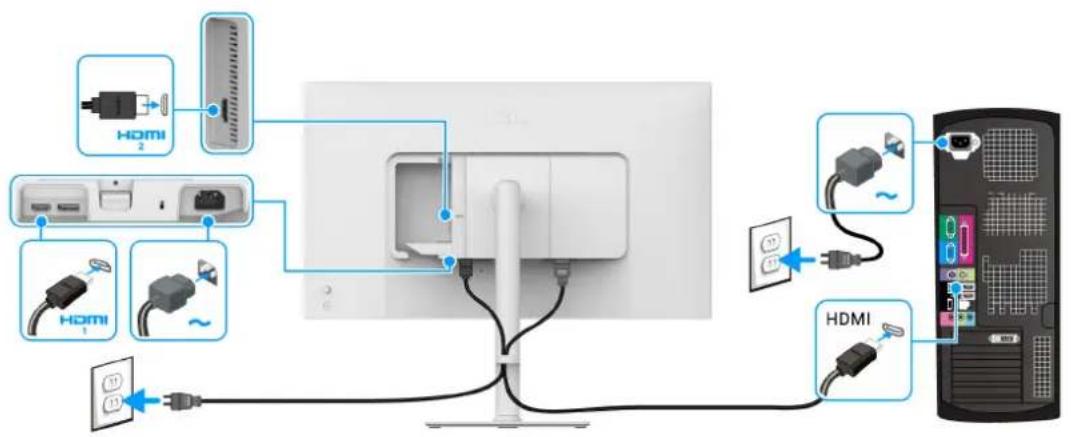
Figure 19. Connexion HDMI
Connexion des cables DisplayPort et d'alimentation (en option)
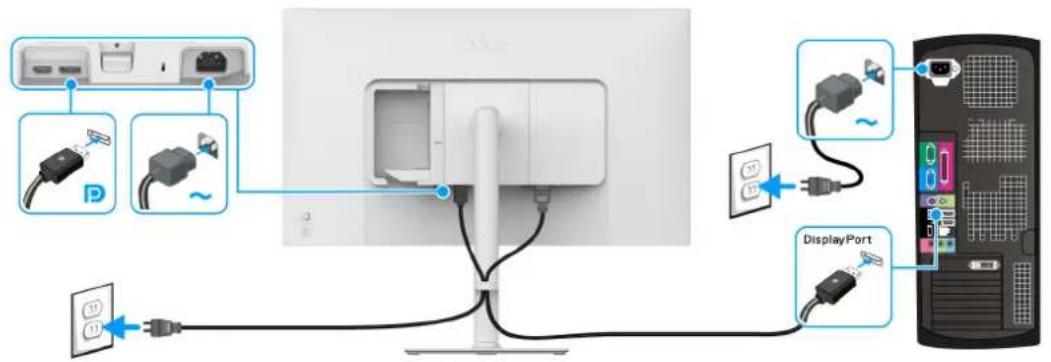
Figure 20. Connexion DisplayPort
Passage des cables
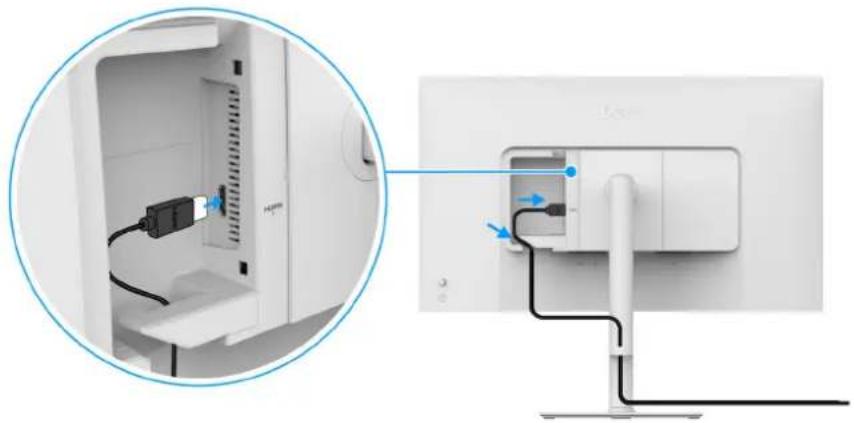
Figure 21. Passage des câbles
Pour faire passer les câbles :
- Connectez le cable HDMI 2.1 au port HDMI 2.
- Insérez et organisez le cable HDMI sous le levier de retenue comme illustré ci-dessus.
Fixer le couvercle E/S latéral
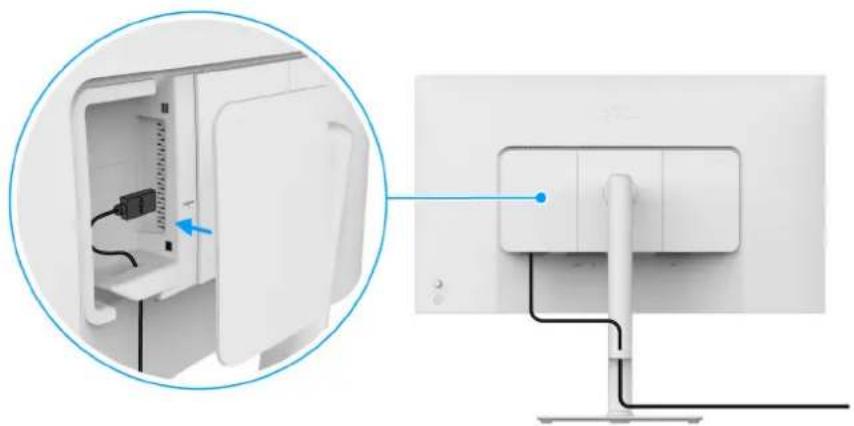
Figure 22. Fixer le couvercle E/S latéral
Pour fixer le couvercle E/S latéral
- Alignez et placez les onglets du couvercle E/S lateral avec les fentes du couvercle arrriere de I'ecran.
- Appuyez couvercle E/S latéral pour l'enclencher en place.
Organiser vos cables
Installez le guide de gestion des cables.
Faites passer les câbles par le guide de gestion des câbles sur la colonne du pied.
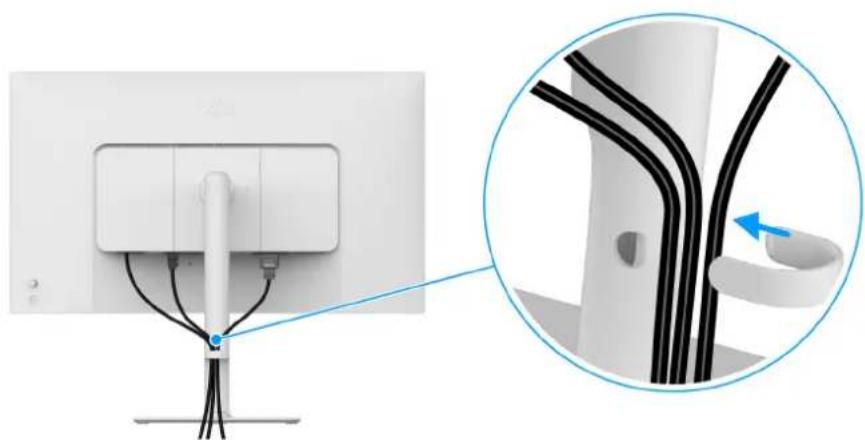
Figure 23. Organiser les cables
Aprs o t s cles nessaires (vir Cncter vre moniteur pour realiser le raccordement des cables), oranisez tous les cables comme ilustré dans l'imag.
Si voit cable ne peut pas atteindre vretre ordinateur, you pouez you connecter directement a l'ordinateur sans passar par le guid de gestion des cables sur le pied du moniteur.
Allumer le monisteur
Appuyez le bouton d'alimentation pour allumer le moniter.
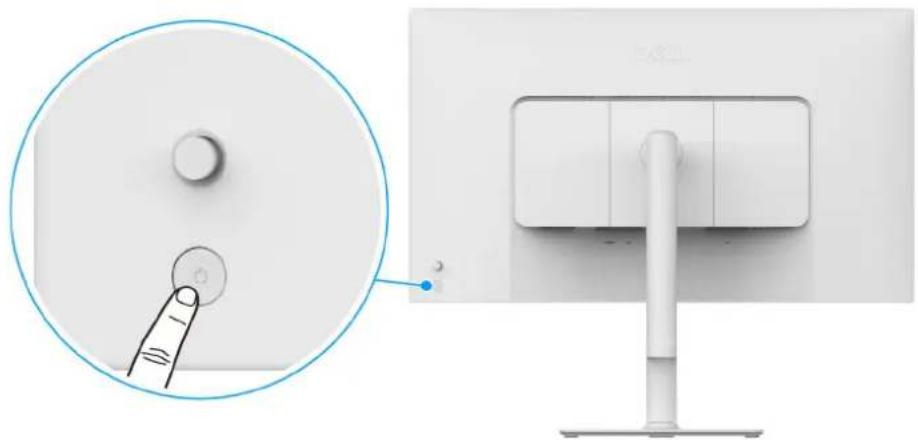
Figure 24. Allumer le moniteur
Sécuriser votre moniteur avec un verrou Kensingtonion (en option)
Le verrou de sécurité se trouve au-dessous du moniteur (voir Orifice de verrouillage de sécurité). Sécurisez votre monitér à une table avec le verrou de sécurité Kensington.
Pour plus d'informations sur l'utilisation du verrou Kensingtonion (vendu séparation), consultez la documentation fournie avec le verrou.
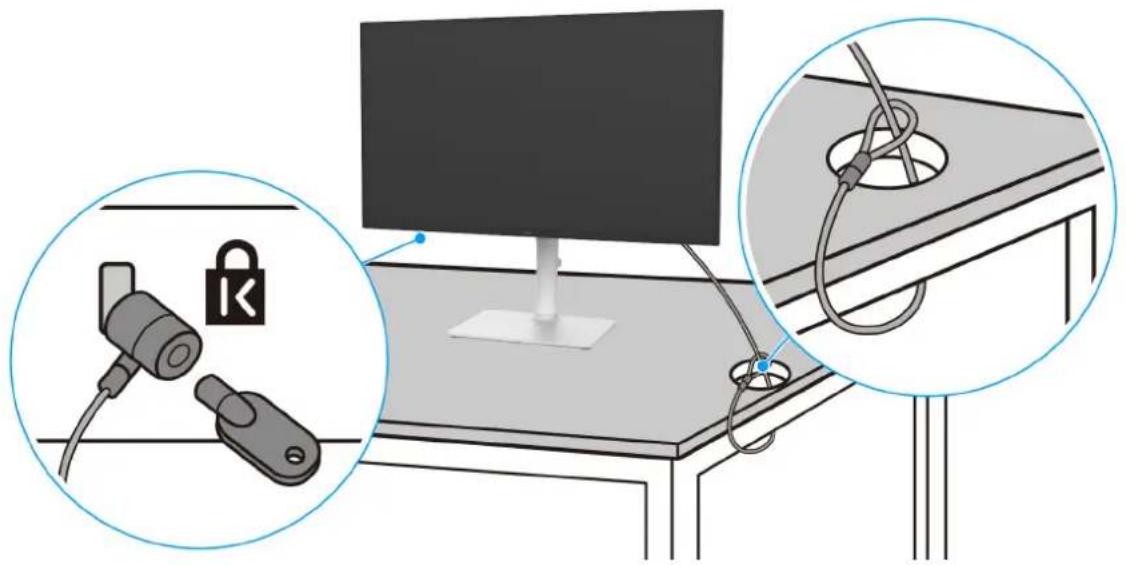
Figure 25. Utiliser le verrou Kensington
① REMARQUE: L'imagé est à des seules fins d'illustration. L'aspect du verrou peut varier.
Enlever le pied du moniteur
REMARQUE: Pour éviter les rayures sur l'écran LCD en enlevant le pied, assurez-vous que le moniteur est placé sur une surface douce et manipulez-le avec précaution.
REMARQUE: Les étapes suivantes sont spécifique au retrait du pied livre avec votre moniteur. Si vous retirez un pied que vous aze achete d'une autre source, suivez les instructions d'installation fournies avec le pied.
Pour enlever le pied:
- Placez le moniteur sur un chiffon mou ou un coussin.
- Appuyez sur le bouton de dégagement du pied à l'arrière de l'écran et maintenez-le enforcé.
- Soulevez l'ensemble du pied et retirez-le du moniteur.
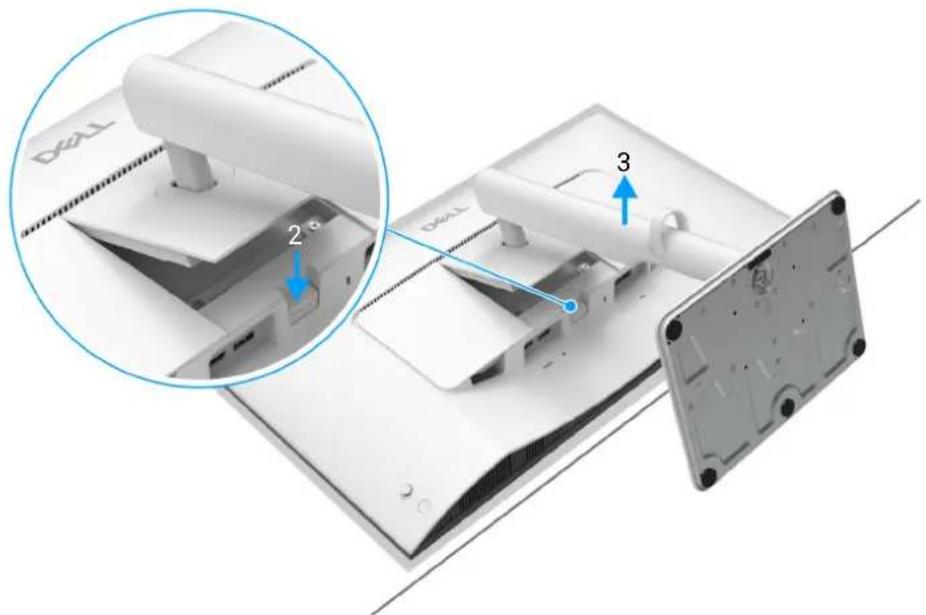
Figure 26. Enlever le pied du moniteur
Montage mural VESA (en option)
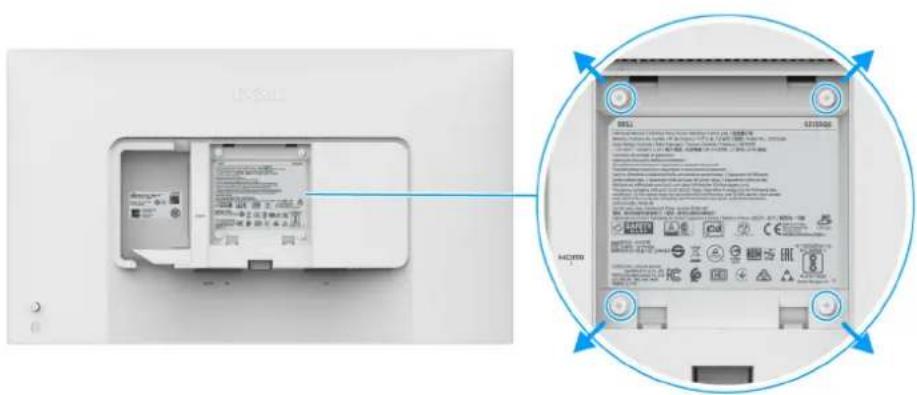
Figure 27. Montage mural VESA
REMARQUE:Utilisez des vis M4 x 10 mm pour connecter le moniteur au kit de montage mural.
Consultez les instructions accompagnant le kit de montage mural compatible VESA.
- Poser le panneau du moniteur sur un chiffon doux ou un coussin sur une table à la fois bien plate et stable.
- Enlevez le pied du moniteur. (Voir Enlever le pied du moniteur.)
- À l'aide d'un tournevis cruciforme, enlever les quatre vis de fixation du couvercle en plastique.
- Montez la patte de fixation du kit de montage mural sur le moniteur.
- Montez le moniteur sur le mur. Pour plus d'informations, voir la documentation fournie avec le kit de montage mural.
① REMARQUE: À utiliser uniquement avec une patte de montage mural conforme à la norme UL ou CSA ou GS Listed disposant d'une capacité de charge minimale de 18,24 kg.
Utilisation du moniteur
Allumer le moniteur
Appuyez le bouton d'alimentation pour allumer le moniteur.
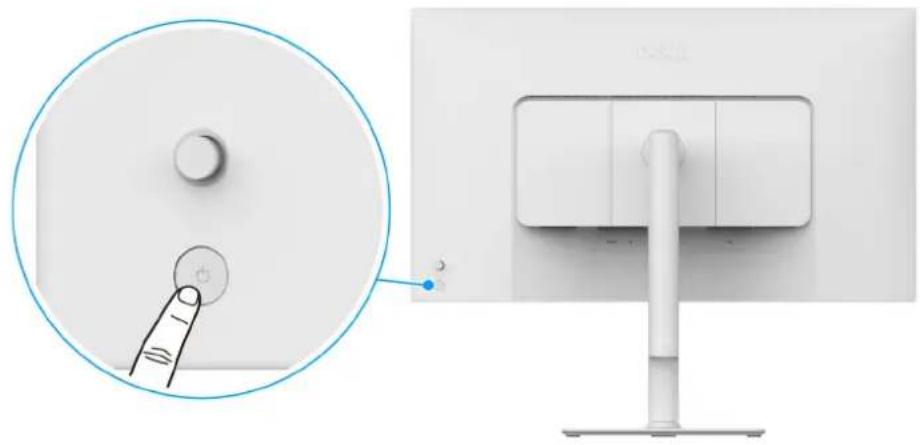
Figure 28. Allumer le moniteur
Utiliser la manette de contrôle
Utilisez la manette de contrôle à l'arriere du moniteur pour effectuer les ajustements au menu d'affichage à l'écran (OSD).
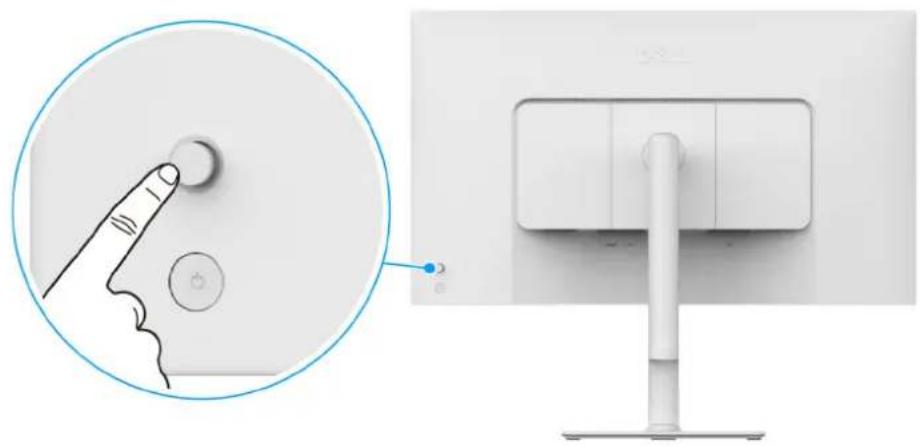
Figure 29. Utiliser la manette de contrôle
- Appuyez la manette pour lancer le Lanceur de menu.
- Déplacez la manette vers le haut ou le bas ou la gauche ou la droite pour basculer entre les options.
- Appuyez la manette à nouveau pour confirmer la selection.
Tableau 17. Déplacement de la manette.
| Manette | Description |
| • Quand il n'y a pas de menu OSD à l'écran, appuyez la manette pour lancer le Lanceur de menu. Voir Accès au Lanceur de menu. • Lorsque le menu OSD est affché, appuyez la manette pour confirmer la selection ou enregistrer les paramètres. | |
| Manette Description | |
| ←→ | Pour la navigation bidirectionnelle (droite et gauche).Déplacez-vous à droite pour acceder au sous-menue.Déplacez-vous à gauche au menu de niveau supérieur ou quitterze le menu actuel. |
| ↑↓ | Pour la navigation bidirectionnelle (haut et bas).Bascule entre les éléments de menu.Augmente (en haut) ou diminue (en bas) les paramètres de l'objet de menu sélectionné. |
Vouse puez afferet les quatre mouvements directionnels comme Touche de direction 1/2/3/4 pour acceder a une fonction OSD specifie. Pour plus d'information, voir Guide de la touche directe.
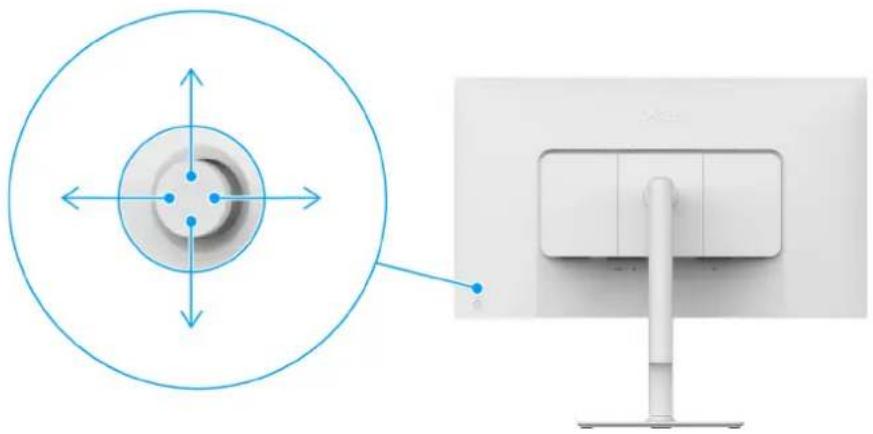
Figure 30. Manette et Touches de direction (vue de l'arrière de l'écran)
Utilisation du menu d'affichage à l'écran (OSD)
Accès au Lanceur de menu
Quand you appuyez la manette, le Lanceur de menu apparait pour vous permettre d'acceder au menu principal OSD et aux fonctions de raccourci.
Pour selectionner une fonction, déplacez la manette.
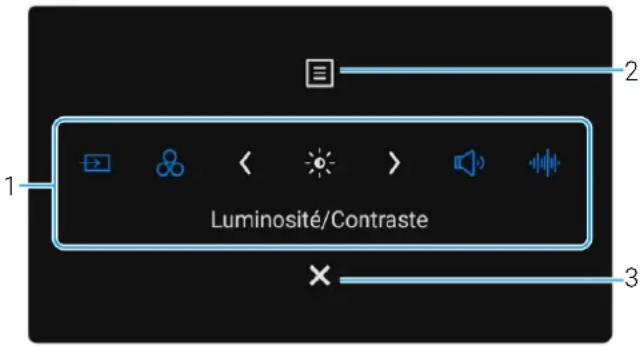
Figure 31. Lanceur de menu
Le tableau suivant décrit les fonctions du Lancerur de menu :
Tableau 18. Description du Lanceur de menu
| Libellé | Icône Description | |
| Quand vous déplacez la manette à gauche ou à droite pour passer d'une fonction de raccourci à une autre, l'élement sélectionné est déplaceç vers la position centrale. Appuyez la manette pour acceder à son sous-menu et effectuez des ajustements en déplaçant la manette.① REMARQUE: Vous pouvez définir vos touches de raccourci préférées. Pour plus d'information, voir Personnelisner. | ||
| 1 | Touche raccourci 1 | Source entrée: Pour désirir une source d'entrée dans une liste de signaux video qui peuvent être connectés à votre monitreur. |
| Touche racourci 2 | Modes de préréglage: Pour désirir un mode de couleur préfééré dans la liste des modes de préréglage. | |
| Touche racourci 3 | Luminosité/Contraste: Pour acceder aux curseurs d'ajustement de la luminosité et du contraste. | |
| Touche racourci 4 | Volume: Pour acceder au curseur d'ajustement du volume. | |
| Touche racourci 5 | Profils audio: Pour désirir un mode audio préfééré dans la liste des profils audio. | |
| ① REMARQUE: Àprous avoir changé les paramètres, suivez les touches de navigation pour confirmer les modifications avant de passer à une autre fonction ou de quitter. | ||
| 2 | Menu | Pour lancer le menu principal d'affichage à l'écran (OSD). Voir Accès au système des menus. |
| 3 | Quitter | Pour quitter le Lanceur de menu. |
Utilisation des touches de navigation
Quand le menu OSD est actif, ajustez les parametres en déplaçant la manette, en suivant les touches de navigation en bas au centre du menu OSD.
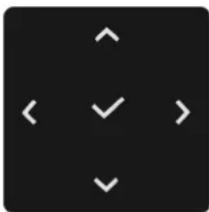
Figure 32. Touches de navigation
REMARQUE : Pour quitter I'elément de menu actuel et revenir au menu precedent, deplacez la manette vers la gauche jusqu'à ce que vous quittiez le menu.
Accès au système des menus
① REMARQUE: Àprous avoir changé les paramètres, suivez les touches de navigation pour confirmer les modifications avant de passer à une autre fonction ou de quitter.
Tableau 19. Description du menu OSD.
| Icône | Menu et sous-menu Description | |
| Luminosite/Contraste | Ajusté la luminosité et le contraste de l'affichage. | |
| Dell 27 Plus 4K Monitor - S2725QS Luminosite/Contraste Source entée Cœur Affiche Audio Menu Personnalier Divers Plus d'informations 75% < Quitter | ||
| Figure 33. Menu Luminosite/Contraste ① REMARQUE: L'ajustement manuel de Luminosite ou Contraste est indisponible quand Smart HDR est activé et le contenu HDR est affchéé. | ||
| Luminosite | La fonction Luminosite permet de régler la luminance du rétroéclairage. Déplace la manette vers le haut ou le bas pour augmenter ou diminuer le niveau de luminosite (min. 0/max. 100). | |
| Contraste | Régliez la Luminosite au préalable puis le Contraste uniquement si un réglage supplémentaire s'impose. La fonction Contraste permit de régler degré de différence entre parties sombres et claires de l'image sur l'écran. Déplace la manette vers le haut ou le bas pour augmenter ou diminuer le niveau de contraste (min. 0/max. 100). | |
Icône Menu et sous-menu Description

Source entree
Selectionnez entre les signaux video disposibles qui sont connectés à votre moniteur.
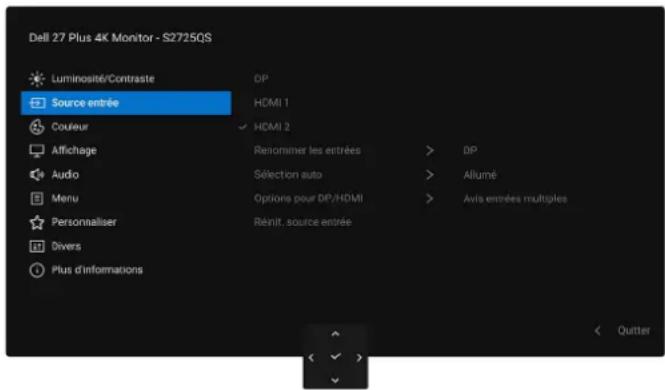
Figure 34. Menu Source entrée
| DP | Sélectionnez DP en cas d'utilisation de DisplayPort. Appuyez la manette pour confirmer la sélection. |
| HDMI 1 | Sélectionnez HDMI 1 en cas d'utilisation du port HDMI 1. Appuyez la manette pour confirmer la sélection. |
| HDMI 2 | Sélectionnez HDMI 2 en cas d'utilisation du port HDMI 2. Appuyez la manette pour confirmer la sélection. |
| Renommer les entrées | Vous permet de spécifique un nom d'entrée préréglée pour la source d'entrée Sélectionnée. Les options préréglées sont PC, PC 1, PC 2, Laptop, Laptop 1 et Laptop 2. Le réglage par défaut est Eteint. ① REMARQUE : Ceci n'est pas applicable pour les noms d'entrée qui sont indiqués dans les messages d'advertissement etInfos D'affichage. |
| Sélection auto | Recherche automatiquement les sources d'entrée disponibles. La valeur par défaut Allumé. Appuyez la manette pour confirmer la sélection. |
| Options pour DP/HDMI | Permet de régler cette fonction pour : • Avis entrées multiples : Affiche toujours le message « Passer à l'entrée video DP/HDMI » pour que vous puissiez désirir de changer ou non. • Toujours commuter : Passe toujours à l'entrée video DP/HDMI (sans demander) quand le cable DisplayPort ou HDMI est connecté. • Eteint : Ne jamais passer automatiquement à l'entrée video DP/HDMI quand le cable DisplayPort ou HDMI est connecté. Appuyez la manette pour confirmer la sélection. ① REMARQUE : L'option est disponible uniquement quand Sélection auto est activé. |
| Réinit. source entrée | Rétablit tous les paramètres sous le menu Source entrée aux valeurs d'usine. |
Icône Menu et sous-menu Description

Couleur Ajuster le mode de paramétrage des couleurs.
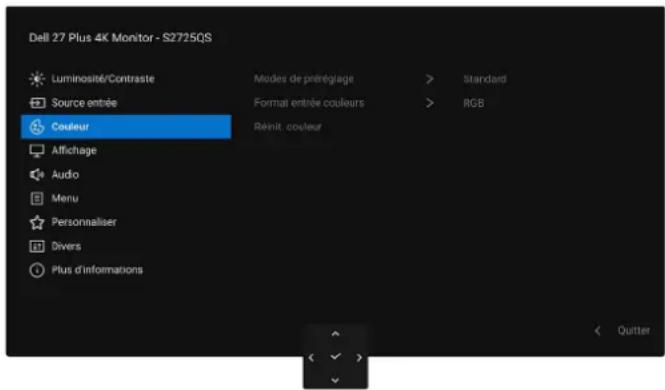
Figure 35. Menu Couleur
Modes de prépréglage
Permet deCHOISIR un mode de couleurs preréglé ou de creer vos propres modes de couleurs. Appuyez la manette pour confirmer la selection.
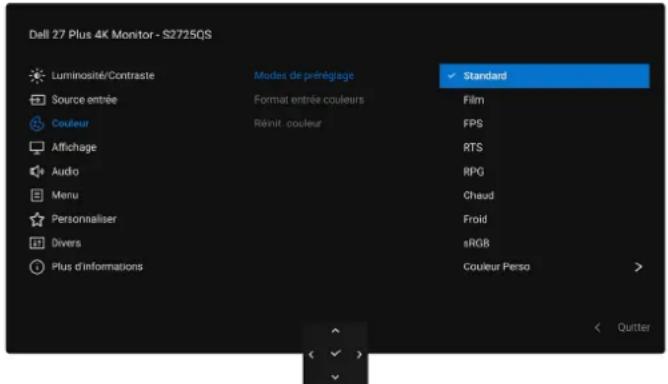
Figure 36. Menu Modes de prééglage
- Standard: Charge les réglages par défaut du moniteur. C'est le réglage par défaut.
- Film: Permet d'obtenir les réglages de couleurs adaptés aux films.
- FPS: Charge les paramétres de couleur ideaux pour les yeux de tir subjectif (FPS).
RTS: Charge les paramétres de couleur ideaux pour les jours de stratégie en temps-reel (RTS).
RPG: Charge les paramètres de couleur ideaux pour les yeux de role (RPG). - Chaud: Présente les couleurs à des températures de couleur plus basses. L'écran affiche des teintes plus chaudes avec des tons rouges/jaunes.
Froid: Présente les couleurs à des températures de couleur plus élevées. L'écran affiche des teintes plus froides avec des tons bleus.
sRGB: Présente des couleurs précises sans sursaturation lorsque le contenu affché est code sRGB. - Couleur Perso: Permet de paramétre manuelle les couleurs. Déplacez la manette pour régler les paramètres Gain, Décalage, Hue et Saturation et définir un mode de prépréglage des couleurs personnalisé.
i REMARQUE : La fonction est indisponible quand Smart HDR est activé et le contenu HDR est affché.
| Icône Menu et sous-menue Description | |
| Format entrée couleurs | Permet de changer le mode d'entrée video :RGB : Sélectionnez cette option si votre monitre est connecté à un ordinateur ou un lecteur de multimédia qui prend en charge la sortie RGB.YCbCr : Sélectionnez cette option si votre lecteur multimédia prend en charge seulement la sortie YCbCr.Appuyez la manette pour confirmer la sélection. |
| Hue | Cette fonction permet de changer la teinte des images video sur vert ou violet. Elle sert à obtaining le ton couleur chair souhaïté. Déplacez la manette pour ajuster le niveau de hue de « 0 » à « 100 ».Des niveaux plus élevé augmentent la teinte verte de l'image video, tandis que des niveaux plus faibles augmentent la teinte violette de l'image video.① REMARQUE : La fonction n'est disponible que quand vous scélectionnez le mode de préréglage Film, FPS, RTS ou RPG. |
| Saturation | Cette fonction permet de régler la saturation des couleurs pour les images video. Déplacez la manette pour ajuster le niveau de saturation de « 0 » à « 100 ».Des niveaux plus élevé augmentent l'aspect coloré de l'image video, tandis que des niveaux plus faibles augmentent l'aspect monochrome de l'image video.① REMARQUE : La fonction n'est disponible que quand vous scélectionnez le mode de préréglage Film, FPS, RTS ou RPG. |
| Réinit. couleur | Rétablit tous les paramètres sous le menu Couleur aux valeurs d'usine. |
Icône Menu et sous-menu Description

Affichage Utilizez Affichage pour regler les images.
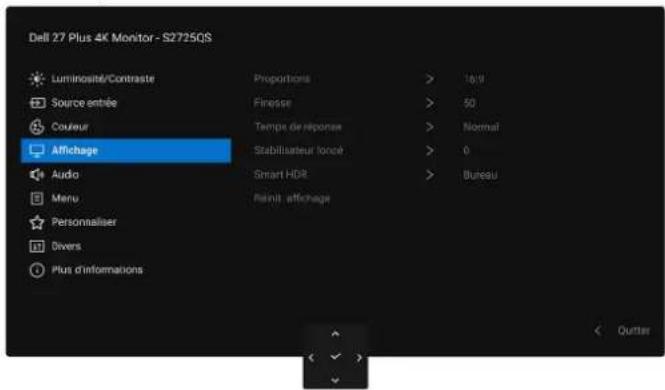
Figure 39. Menu Stabilisateur foncé
Figure 38. Menu Affichage
| Proportions | Règle le format en 16:9, Redimens. Auto ou 4:3. |
| Finesse | Cette fonction permet de d'obtenir une image plus nette ou plus douce. Déplacez la manette pour ajuster le niveau de la finesse de « 0 » à « 100 » . |
| Temps de réponse | Permet de définir le temps de réponse sur Normal, Rapide ou Extrème . |
| Stabilisateur foncé | La fonction améliore la visibilité dans les scénarios deiauxsons. Plus la valeur est élevée (entre 0 et 3),meilleure est la visibilité dans la zone nombre de l'image de l'affichage . |
① REMARQUE: La fonction est indisponible quand Smart HDR est activé et le contenu HDR est affchéé.
Icône Menu et sous-menu Description

Smart HDR
La fonction Smart HDR (High Dynamic Range) améliore la sortie de l'affichage en ajustant de manière optimale le contraste et les plages de couleurs et de luminosité pour ressembler à des visuels réalisistes.
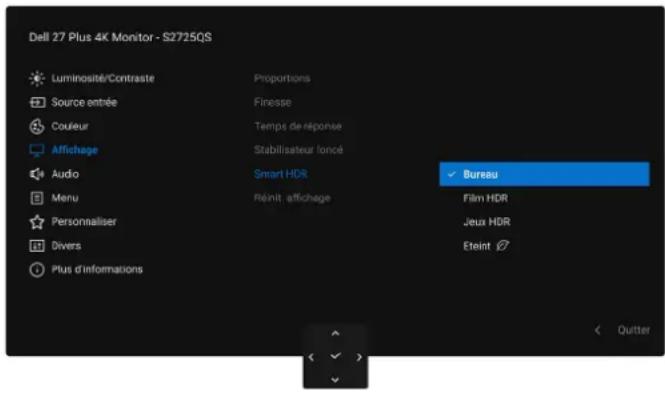
Figure 40. Menu Smart HDR
Bureau : Pour utiliser le moniter au c un ordinateur de bureau.
- Film HDR: Pour la lecture de contenu video HDR.
- Jeux HDR : Pour jourer à des jours compatibles HDR. Il affiche des scènes plus réalisistes et rend l'expérience de jeu immersive et divertissante.
Vou puez désactiver Smart HDR en selectionnant Eteint. Appuyez la manette pour confirmer la sélection.
i REMARQUE : Quand vous activez et desactivez Smart HDR, un ecran vide est a prévoir (environ 5 secondes). C'est un comportement normal lorsque le moniter change de mode d'affichage. N'eteignez pas le moniter pour le rallumer ensuite.
① REMARQUE: Quand le moniteur traite du contenu HDR, Modes de préréglage, Stabilisateur foncé, Luminosite et Contraste sont indisponibles.
① REMARQUE: S2725QS ne prend pas en charge HLG.
Réinit. affichage
Rétablit tous les paramètres sous le menu Affichage aux valeurs d'usine.
| Icône Menu et sous-menue Description | ||
| Audio | Dali 27 Plus 4K Monitor - S2725CS Luminosité/Contraste Volume > 50 Source entée Haut parleur > Allure Côteur Profils audio > Standard Affiche RAYIT. audio Audio Menu Personnalier Divers Plus d'information < Outlier Figure 41. Menu Audio | |
| Volume | Permet de régler le niveau de volume des haut-parleurs. Déplacez la manette pour ajuster le niveau de volume de « 0 » à « 100 ». | |
| Haut-parleur Permet d'activer ou de désactiver la fonction du haut-parleur. | ||
| Profils audio Permet de définir votre profil audio préfééré. | ||
| Dali 27 Plus 4K Monitor - S2725CS Luminosité/Contraste Volume > 50 Source entée Haut parleur > Standard Côteur Profils audio > Standard Affiche RAYIT. audio Audio Menu Personnalier Divers Plus d'information < Outlier Figure 42. Menu Profils audio • Standard: C'est le réglage par défaut. • Film: Pour visionner des films. • Jeux: Pour les effets sonores des jours. • Musique: Pour écouter de la musique. • Voix: Pour les discours. • Audio personnelé: Permet de régler manuellement le son. Déplacez la manette pour configurer les paramètres. | ||
| Réinit. audio | Rétablit tous les paramètres sous le menu Audio aux valeurs d'usine. | |
Icône Menu et sous-menu Description

Menu
Règle les paramètres de l'OSD, comme la langue affichée, la durée pendant laquelle le menu reste affchéé à l'écran, etc.
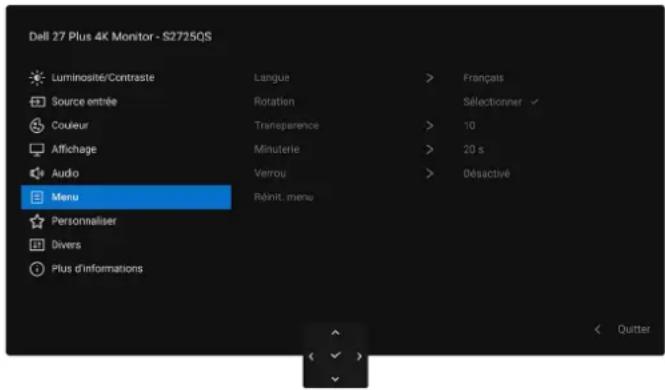
Figure 44. Menu Verrou
Figure 43. Menu Menu
| Langue | Choisit une des huit langues disponibles (Anglais, Espagnol, Français, Allemand, Portugais brésilien, Russé, Chinois simplifié ou Japonais) pour l'affichage de l'OSD. |
| Rotation Appuyez la manette pour faire pivoter l'OSD de 0/90/270 degrés. Vous pouvez ajuster le menu en fonction de la rotation de votre affichage. | |
| Transparence Sélectionnez pour changer la transparence du menu en déplaçant la manette (min. 0/ max. 100). | |
| Minuterie | Définit la durée pendant laquelle l'OSD reste activé après votre dernière utilisation de la manette. Déplacez la manette pour déplacer le curseur par incrèments de 1 secondes, de 5 à 60 secondes. |
| Verrou | Lorsque les boutons de commande du moniteur sont verrouillés, vous pouvez empêcher à des personnes d'acceder aux commandes. |
- Boutons du Menu : Toutes les fonctions de la manette sont verrouillées et inaccessibles à l'utilisateur.
- Bouton d'alimentation: Seul le bouton d'alimentation est verrouillé et inaccessibles à l'utilisateur.
- Boutons Menu + Alim : La manette et le bouton d'alimentation sont tous les deux verrouillés et inaccessibles à l'utilisateur.
Le réglage par défaut est Désactivé.
Méthode de verrouillage alternative : Vous pouvez déplacer et maintainir la manette vers le haut ou le bas ou la gauche ou la droite pendant 4 secondes pour régler les options de verrouillage en utilisant le menu contextuel, puis appuyez la manette pour confirmer la configuration.
i REMARQUE : Pour déverrouiller, déplacez et maintenez la manette vers le haut ou le bas ou la gauche ou la droite pendant 4 secondes, puis appuyez la manette pour confirmer les modifications et fermer le menu contextualuel.
| Icône Menu et sous-menu Description | ||
| RÉinit. menu | Rétablit tous les paramètres sous le menu Menu aux valeurs d'usine. | |
| Personaliser | Dell 27 Plus 4K Monitor - S2725OS Luminosité/Contraste Source entre Couler Affiche Audio Menu Personaliser Divers Plus d'informations Touché direct 2 + Touché direct 3+ > Lancer de menu Luminosité/Contraste Volver Outter Lanceur de menu Lanceur de menu Lanceur de menu Lanceur de menu Lanceur de menu Lanceur de menu Lanceur de menu Lanceur de menu Lanceur de menu Lanceur de menu Lanceur de menu Lanceur de menu Lanceur de menu Lanceur de menu Lanceur de menu Lanceur de menu Lanceur de menu LanceUR de menu LanceUR de menu LanceUR de menu LanceUR de menu LanceUR de menu LanceUR de menu LanceUR de menu LanceUR de menu LanceUR de menu LanceUR de menu LanceUR de menu LanceUR de menu LanceUR de menu LanceUR de menu LanceUR de menu LanceUR de menu LanceUR de menu Le réglage par défaut est Lanceur de menu. Lorsque vous réglez une Touche de direction sur Eteint, elle revient au mouvement original (bas, droite, haut ou gauche). ① REMARQUE: Quand il n'y a pas de signal video, la Touche de direction ne fonctionne pas. LED d'alimentation Permet de définir l'état duvoyant d'alimentation pour economiser l'énergie. Perso réinitialis | Sélectionnez et suivez les instructions à l'écran pour personneliser les Touches de raccourci dans le Lanceur de menu. |
| Sélectionnez une fonction parmi Modes de préréglage, Luminosité/Contraste, Source entree, Proportions, Rotation, Volume, Profils audio, Smart HDR ouInfos D'affichage et définiess-la comme Touche de raccourci dans le Lanceur de menu. | ||
| Sélectionnez un fonction parmi Modes de préréglage, Luminosité, Contraste, Source entree, Proportions, Rotation, Volume, Profils audio, Smart HDR ouInfos D'affichage et définiess-la comme Touche de racourci dans le lanceur de menu. | ||
| Lanceur de la touche racourci Touché direct 1 + > Linceur de menu Touché direct 2 + > Linceur de menu Touché direct 3 + > Linceur de menu Touché direct 4 + > Linceur de menu Touché direct 5 + > Linceur de menu Touché direct 6 + > Linceur de menu Touché direct 7 + > Linceur de menu Touché direct 8 + > Linceur de menu Touché direct 9 + > Linceur de menu Touché direct 10 + > Linceur de menu Touché direct 11 + > Linceur de menu Touché direct 12 + > Linceur de menu Touché direct 13 + > Linceur de menu Touché direct 14 + > Linceur de menu Touché direct 15 + > Linceur de menu Touché direct 16 + > Linceur de menu Touché direct 17 + > Linceur de menu Touché direct 18 + > Linceur de menu Touché direct 19 + > Linceur de menu Touché direct 20 + > Linceur de menu Touché direct 21 + > Linceur de menu Touché direct 22 + > Linceur de menu Touché direct 23 + > Linceur de menu Touché direct 24 + > Linceur de menu Touché direct 25 + > Linceur de menu Touché direct 26 + > Linceur de menu Touché direct 27 + > Linceur de menu Touché direct 28 + > Linceur de menu Touché direct 29 + > Linceur de menu Touché direct 30 + > Linceur de menu Touché direct 31 + > Linceur de menu Touché direct 32 + > Linceur de menu Touché direct 33 + > Linceur de menu Touché direct 34 + > Linceur de menu Touché direct 35 + > Linceur de menu Touché direct 36 + > Linceur de menu Touché direct 37 + > Linceur de menu Touché direct 38 + > Linceur de menu Touché direct 39 + > Linceur de menu Touché direct 40 + > Linceur de menu Touché direct 41 + > Linceur de menu Touché direct 42 + > Linceur de menu Touché direct 43 + > Linceur de menu Touché direct 44 + > Linceur de menu Touché direct 45 + > Linceur de menu Touché direct 46 + > Linceur de menu Touché direct 47 + > Linceur de menu Touché direct 48 + > Linceur de menu Touché direct 49 + > Linceur de menu Touché direct 50 + > Linceur de menu Touché direct 51 + > Linceur de menu Touché direct 52 + > Linceur de menu Touché direct 53 + > Linceur de menu Touché direct 54 + > Linceur de menu Touché direct 55 + > Linceur de menu Touché direct 56 + > Linceur de menu Touché direct 57 + > Linceur de menu Touché direct 58 + > Linceur de menu Touché direct 59 + > Linceur de menu Touché direct 60 + > Linceur de menu Touché direct 61 + > Linceur de menu Touché direct 62 + > Linceur de menu Touché direct 63 + > Linceur de menu Touché direct 64 + > Linceur de menu Touché direct 65 + > Linceur de menu Touché direct 66 + > Linceur de menu Touché direct 67 + > Linceur de menu Touché direct 68 + > Linceur de menu Touché direct 69 + > Linceur de menu Touché direct 70 + > Linceur de menu Touché direct 71 + > Linceur de menu Touché direct 72 + > Linceur de menu Touché direct 73 + > Linceur de menu Touché direct 74 + > Linceur de menu Touché direct 75 + > Linceur de menu Touché direct 76 + > Linceur de menu Touché direct 77 + > Linceur de menu Touché direct 78 + > Linceur de menu Touché direct 79 + > Linceur de menu Touché direct 80 + > Linceur de menu Touché direct 81 + > Linceur de menu Touché direct 82 + > Linceur de menu Touché direct 83 + > Linceur de menu Touché direct 84 + > Linceur de menu Touché direct 85 + > Linceur de menu Touché direct 86 + > Linceur de menu Touché direct 87 + > Linceur de menu Touché direct 88 + > Linceur de menu Touché direct 89 + > Linceur de menu Touché direct 90 + > Linceur de menu Touché direct 91 + > Linceur de menu Touché direct 92 + > Linceur de menu Touché direct 93 + > Linceur de menu Touché direct 94 + > Linceur de menu Touché direct 95 + > Linceur de menu Touché direct 96 + > Linceur de menu Touché direct 97 + > Linceur de menu Touché direct 98 + > Linceur de menu Touché direct 99 + > Linceur de menu Touché direct 100 + > Linceur de menu Touché direct 101 + > Linceur de menu Touché direct 102 + > Linceur de menu Touché direct 103 + > Linceur de menu Touché direct 104 + > Linceur de menu Touché direct 105 + > Linceur de menu Touché direct 106 + > Linceur de menu Touché direct 107 + > Linceur de menu Touché direct 108 + > Linceur de menu Touché direct 109 + > Linceur de menu Touché direct 110 + > Linceur de menu Touché direct 111 + > Linceur de menu Touché direct 112 + > Linceur de menu Touché direct 113 + > Linceur de menu Touché direct 114 + > Linceur de menu Touché direct 115 + > Linceur de menu Touché direct 116 + > Linceur de menu Touché direct 117 + > Linceur de menu Touché direct 118 + > Linceur de menu Touché direct 119 + > Linceur de menu Touché direct 120 + > Linceur de menu Touché direct 121 + > Linceur de menu Touché direct 122 + > Linceur de menu Touché direct 123 + > Linceur de menu Touché direct 124 + > Linceur de menu Touché direct 125 + > Linceur de menu Touché direct 126 + > Linceur de menu Touché direct 127 + > Linceur de menu Touché direct 128 + > Linceur de menu Touché direct 129 + > Linceur de menu Touché direct 130 + > Linceur de menu Touché direct 131 + > Linceur de menu Touché direct 132 + > Linceur de menu Touché direct 133 + > Linceur de menu Touché direct 134 + > Linceur de menu Touché direct 135 + > Linceur de menu Touché direct 136 + > Linceur de menu Touché direct 137 + > Linceur de menu Touché direct 138 + > Linceur de menu Touché direct 139 + > Linceur de menu Touché direct 140 + > Linceur de menu Touché direct 141 + > Linceur de menu Touché direct 142 + > Linceur de menu Touché direct 143 + > Linceur de menu Touché direct 144 + > Linceur de menu Touché direct 145 + > Linceur de menu Touché direct 146 + > Linceur de menu Touché direct 147 + > Linceur de menu Touché direct 148 + > Linceur de menu Touché direct 149 + > Linceur de menu Touché direct 150 + > Linceur de menu Touché direct 151 + > Linceur de menu Touché direct 152 + > Linceur de menu Touché direct 153 + > Linceur de menu Touché direct 154 + > Linceur de menu Touché direct 155 + > Linceur de menu Touché direct 156 + > Linceur de menu Touché direct 157 + > Linceur de menu Touché direct 158 + > Linceur de menu Touché direct 159 + > Linceur de menu Touché direct 160 + > Linceur de menu Touché direct 161 + > Linceur de menu Touché direct 162 + > Linceur de menu Touché direct 163 + > Linceur de menu Touché direct 164 + > Linceur de menu Touché direct 165 + > Linceur de menu Touché direct 166 + > Linceur de menu Touché direct 167 + > Linceur de menu Touché direct 168 + > Linceur de menu Touché direct 169 + > Linceur de menu Touché direct 170 + > Linceur de menu Touché direct 171 + > Linceur de menu Touché direct 172 + > Linceur de menu Touché direct 173 + > Linceur de menu Touché direct 174 + > Linceur de menu Touché direct 175 + > Linceur de menu Touché direct 176 + > Linceur de menu Touché direct 177 + > Linceur de menu Touché direct 178 + > Linceur de menu Touché direct 179 + > Linceur de menu Touché direct 180 + > Linceur de menu Touché direct 181 + > Linceur de menu Touché direct 182 + > Linceur de menu Touché direct 183 + > Linceur de menu Touché direct 184 + > Linceur de menu Touché direct 185 + > Linceur de menu Touché direct 186 + > Linceur de menu Touché direct 187 + > Linceur de menu Touché direct 188 + > Linceur de menu Touché direct 189 + > Linceur de menu Touché direct 190 + > Linceur de menu Touché direct 191 + > Linceur de menu Touché direct 192 + > Linceur de menu Touché direct 193 + > Linceur de menu Touché direct 194 + > Linceur de menu Touché direct 195 + > Linceur de menu Touché direct 196 + > Linceur de menu Touché direct 197 + > Linceur de menu Touché direct 198 + > Linceur de menu Touché direct 199 + > Linceur de menu Touché direct 200 + > Linceur de menu Touché direct 201 + > Linceur de menu Touché direct 202 + > Linceur de menu Touché direct 203 + > Linceur de menu Touché direct 204 + > Linceur de menu Touché direct 205 + > Linceur de menu Touché direct 206 + > Linceur de menu Touché direct 207 + > Linceur de menu Touché direct 208 + > Linceur de menu Touché direct 209 + > Linceur de menu Touché direct 210 + > Linceur de menu Touché direct 211 + > Linceur de menu Touché direct 212 + > Linceur de menu Touché direct 213 + > Linceur de menu Touché direct 214 + > Linceur de menu Touché direct 215 + > Linceur de menu Touché direct 216 + > Linceur de menu Touché direct 217 + > Linceur de menu Touché direct 218 + > Linceur de menu Touché direct 219 + > Linceur de menu Touché direct 220 + > Linceur de menu Touché direct 221 + > Linceur de menu Touché direct 222 + > Linceur de menu Touché direct 223 + > Linceur de menu Touché direct 224 + > Linceur de menu Touché direct 225 + > Linceur de menu Touché direct 226 + > Linceur de menu Touché direct 227 + > Linceur de menu Touché direct 228 + > Linceur de menu Touché direct 229 + > Linceur de menu Touché direct 230 + > Linceur de menu Touché direct 231 + > Linceur de menu Touché direct 232 + > Linceur de menu Touché direct 233 + > Linceur de menu Touché direct 234 + > Linceur de menu Touché direct 235 + > Linceur de menu Touché direct 236 + > Linceur de menu Touché direct 237 + > Linceur de menu Touché direct 238 + > Linceur de menu Touché direct 239 + > Linceur de menu Touché direct 240 + > Linceur de menu Touché direct 241 + > Linceur de menu Touché direct 242 + > Linceur de menu Touché direct 243 + > Linceur de menu Touché direct 244 + > Linceur de menu Touché direct 245 + > Linceur de menu Touché direct 246 + > Linceur de menu Touché direct 247 + > Linceur de menu Touché direct 248 + > Linceur de menu Touché direct 249 + > Linceur de menu Touché direct 250 + > Linceur de menu Touché direct 251 + > Linceur de menu Touché direct 252 + > Linceur de menu Touché direct 253 + > Linceur de menu Touché direct 254 + > Linceur de menu Touché direct 255 + > Linceur de menu Touché direct 256 + > Linceur de menu Touché direct 257 + > Linceur de menu Touché direct 258 + > Linceur de menu Touché direct 259 + > Linceur de menu Touché direct 260 + > Linceur de menu Touché direct 261 + > Linceur de menu Touché direct 262 + > Linceur de menu Touché direct 263 + > Linceur de menu Touché direct 264 + > Linceur de menu Touché direct 265 + > Linceur de menu Touché direct 266 + > Linceur de menu Touché direct 267 + > Linceur de menu Touché direct 268 + > Linceur de menu Touché direct 269 + > Linceur de menu Touché direct 270 + > Linceur de menu Touché direct 271 + > Linceur de menu Touché direct 272 + > Linceur de menu Touché direct 273 + > Linceur de menu Touché direct 274 + > Linceur de menu Touché direct 275 + > Linceur de menu Touché direct 276 + > Linceur de menu Touché direct 277 + > Linceur de menu Touché direct 278 + > Linceur de menu Touché direct 279 + > Linceur de menu Touché direct 280 + > Linceur de menu Touché direct 281 + > Linceur de menu Touché direct 282 + > Linceur de menu Touché direct 283 + > Linceur de menu Touché direct 284 + > Linceur de menu Touché direct 285 + > Linceur de menu Touché direct 286 + > Linceur de menu Touché direct 287 + > Linceur de menu Touché direct 288 + > Linceur de menu Touché direct 289 + > Linceur de menu Touché direct 290 + > Linceur de menu Touché direct 291 + > Linceur de menu Touché direct 292 + > Linceur de menu Touché direct 293 + > Linceur de menu Touché direct 294 + > Linceur de menu Touché direct 295 + > Linceur de menu Touché direct 296 + > Linceur de menu Touché direct 297 + > Linceur de menu Touché direct 298 + > Linceur de menu Touché direct 300 + > Linceur de menu Touché direct 301 + > Linceur de menu Touché direct 302 + > Linceur de menu Touché direct 303 + > Linceur de menu Touché direct 304 + > Linceur de menu Touché direct 305 + > Linceur de menu Touché direct 306 + > Linceur de menu Touché direct 307 + > Linceur de menu Touché direct 308 + > Linceur de menu Touché direct 309 + > Linceur de menu Touché direct 310 + > Linceur de menu Touché direct 311 + > Linceur de menu Touché direct 312 + > Linceur de menu Touché direct 313 + > Linceur de menu Touché direct 314 + > Linceur de menu Touché direct 315 + > Linceur de menu Touché direct 316 + > Linceur de menu Touché direct 317 + > Linceur de menu Touché direct 318 + > Linceur de menu Touché direct 319 + > Linceur de menu Touché direct 320 + > Linceur de menu Touché direct 321 + > Linceur de menu Touché direct 322 + > Linceur de menu Touché direct 323 + > Linceur de menu Touché direct 324 + > Linceur de menu Touché direct 325 + > Linceur de menu Touché direct 326 + > Linceur de menu Touché direct 327 + > Linceur de menu Touché direct 328 + > Linceur de menu Touché direct 329 + > Linceur de menu Touché direct 330 + > Linceur de menu Touché direct 331 + > Linceur de menu Touché direct 332 + > Linceur de menu Touché direct 333 + > Linceur de menu Touché direct 334 + > Linceur de menu Touché direct 335 + > Linceur de menu Touché direct 336 + > Linceur de menu Touché direct 337 + > Linceur de menu Touché direct 338 + > Linceur de menu Touché direct 339 + > Linceur de menu Touché direct 340 + > Linceur de menu Touché direct 341 + > Linceur de menu Touché direct 342 + > Linceur de menu Touché direct 343 + > Linceur de menu Touché direct 344 + > Linceur de menu Touché direct 345 + > Linceur de menu Touché direct 346 + > Linceur de menu Touché direct 347 + > Linceur de menu Touché direct 348 + > Linceur de menu Touché direct 349 + > Linceur de menu Touché direct 350 + > Linceur de menu Touché direct 351 + > Linceur de menu Touché direct 352 + > Linceur de menu Touché direct 353 + > Linceur de menu Touché direct 354 + > Linceur de menu Touché direct 355 + > Linceur de menu Touché direct 356 + > Linceur de menu Touché direct 357 + > Linceur de menu Touché direct 358 + > Linceur de menu Touché direct 359 + > Linceur de menu Touché direct 360 + > Linceur de menu Touché direct 361 + > Linceur de menu Touché direct 362 + > Linceur de menu Touché direct 363 + > Linceur de menu Touché direct 364 + > Linceur de menu Touché direct 365 + > Linceur de menu Touché direct 366 + > Linceur de menu Touché direct 367 + > Linceur de menu Touché direct 368 + > Linceur de menu Touché direct 369 + > Linceur de menu Touché direct 370 + > Linceur de menu Touché direct 371 + > Linceur de menu Touché direct 372 + > Linceur de menu Touché direct 373 + > Linceur de menu Touché direct 374 + > Linceur de menu Touché direct 375 + > Linceur de menu Touché direct 376 + > Linceur de menu Touché direct 377 + > Linceur de menu Touché direct 378 + > Linceur de menu Touché direct 379 + > Linceur de menu Touché direct 380 + > Linceur de menu Touché direct 381 + > Linceur de menu Touché direct 382 + > Linceur de menu Touché direct 383 + > Linceur de menu Touché direct 384 + > Linceur de menu Touché direct 385 + > Linceur de menu Touché direct 386 + > Linceur de menu Touché direct 387 + > Linceur de menu Touché direct 388 + > Linceur de menu Touché direct 389 + > Linceur de menu Touché direct 390 + > Linceur de menu Touché direct 391 + > Linceur de menu Touché direct 392 + > Linceur de menu Touché direct 393 + > Linceur de menu Touché direct 394 + > Linceur de menu Touché direct 395 + > Linceur de menu Touché direct 396 + > Linceur de menu Touché direct 397 + > Linceur de menu Touché direct 398 + > Linceur de menu Touché direct 399 + > Linceur de menu Touché direct 400 + > Linceur de menu Touché direct 401 + > Linceur de menu Touché direct 402 + > Linceur de menu Touché direct 403 + > Linceur de menu Touché direct 404 + > Linceur de menu Touché direct 405 + > Linceur de menu Touché direct 406 + > Linceur de menu Touché direct 407 + > Linceur de menu Touché direct 408 + > Linceur de menu Touché direct 409 + > Linceur de menu Touché direct 410 + > Linceur de menu Touché direct 411 + > Linceur de menu Touché direct 412 + > Linceur de menu Touché direct 413 + > Linceur de menu Touché direct 414 + > Linceur de menu Touché direct 415 + > Linceur de menu Touché direct 416 + > Linceur de menu Touché direct 417 + > Linceur de menu Touché direct 418 + > Linceur de menu Touché direct 419 + > Linceur de menu Touché direct 420 + > Linceur de menu Touché direct 421 + > Linceur de menu Touché direct 422 + > Linceur de menu Touché direct 423 + > Linceur de menu Touché direct 424 + > Linceur de menu Touché direct 425 + > Linceur de menu Touché direct 426 + > Linceur de menu Touché direct 427 + > Linceur de menu Touché direct 428 + > Linceur de menu Touché direct 429 + > Linceur de menu Touché direct 430 + > Linceur de menu Touché direct 431 + > Linceur de menu Touché direct 432 + > Linceur de menu Touché direct 433 + > Linceur de menu Touché direct 434 + > Linceur de menu Touché direct 435 + > Linceur de menu Touché direct 436 + > Linceur de menu Touché direct 437 + > Linceur de menu Touché direct 438 + > Linceur de menu Touché direct 439 + > Linceur de menu Touché direct 440 + > Linceur de menu Touché direct 441 + > Linceur de menu Touché direct 442 + > Linceur de menu Touché direct 443 + > Linceur de menu Touché direct 444 + > Linceur de menu Touché direct 445 + > Linceur de menu Touché direct 446 + > Linceur de menu Touché direct 447 + > Linceur de menu Touché direct 448 + > Linceur de menu Touché direct 449 + > Linceur de menu Touché direct 450 + > Linceur de menu Touché direct 451 + > Linceur de menu Touché direct 452 + > Linceur de menu Touché direct 453 + > Linceur de menu Touché direct 454 + > Linceur de menu Touché direct 455 + > Linceur de menu Touché direct 456 + > Linceur de menu Touché direct 457 + > Linceur de menu Touché direct 458 + > Linceur de menu Touché direct 459 + > Linceur de menu Touché direct 460 + > Linceur de menu Touché direct 461 + > Linceur de menu Touché direct 462 + > Linceur de menu Touché direct 463 + > Linceur de menu Touché direct 464 + > Linceur de menu Touché direct 465 + > Linceur de menu Touché direct 466 + > Linceur de menu Touché direct 467 + > Linceur de menu Touché direct 468 + > Linceur de menu Touché direct 469 + > Linceur de menu Touché direct 470 + > Linceur de menu Touché direct 471 + > Linceur de menu Touché direct 472 + > Linceur de menu Touché direct 473 + > Linceur de menu Touché direct 474 + > Linceur de menu Touché direct 475 + > Linceur de menu Touché direct 476 + > Linceur de menu Touché direct 477 + > Linceur de menu Touché direct 478 + > Linceur de menu Touché direct 479 + > Linceur de menu Touché direct 480 + > Linceur de menu Touché direct 481 + > Linceur de menu Touché direct 482 + > Linceur de menu Touché direct 483 + > Linceur de menu Touché direct 484 + > Linceur de menu Touché direct 485 + > Linceur de menu Touché direct 486 + > Linceur de menu Touché direct 487 + > Linceur de menu Touché direct 488 + > Linceur de menu Touché direct 489 + > Linceur de menu Touché direct 490 + > Linceur de menu Touché direct 491 + > Linceur de menu Touché direct 492 + > Linceur de menu Touché direct 493 + > Linceur de menu Touché direct 494 + > Linceur de menu Touché direct 495 + > Linceur de menu Touché direct 496 + > Linceur de menu Touché direct 497 + > Linceur de menu Touché direct 498 + > Linceur de menu Touché direct 499 + > L Vince Touché direct 500 + > L Vince Touché direct 501 + > L Vince Touché direct 502 + > L Vince Touché direct 503 + > L Vince Touché direct 504 + > L Vince Touché direct 505 + > L Vince Touché direct 506 + > L Vince Touché direct 507 + > L Vince Touché direct 508 + > L Vince Touché direct 509 + > L Vince Touché direct 510 + > L Vince Touché direct 511 + > L Vince Touché direct 512 + > L Vince Touché direct 513 + > L Vince Touché direct 514 + > L Vince Touché direct 515 + > L Vince Touché direct 516 + > L Vince Touché direct 517 + > L Vince Touché direct 518 + > L Vince Touché direct 519 + > L Vince Touché direct 520 + > L Vince Touché direct 521 + > L Vince Touché direct 522 + > L Vince Touché direct 523 + > L Vince Touché direct 524 + > L Vince Touché direct 525 + > L Vince Touché direct 526 + > L Vince Touché direct 527 + > L Vince Touché direct 528 + > L Vince Touché direct 529 + > L Vince Touché direct 530 + > L Vince Touché direct 531 + > L Vince Touché direct 532 + > L Vince Touché direct 533 + > L Vince Touché direct 534 + > L Vince Touché direct 535 + > L Vince Touché direct 536 + > L Vince Touché direct 537 + > L Vince Touché direct 538 + > L Vince Touché direct 539 + > L Vince Touché direct 540 + > L Vince Touché direct 541 + > L Vince Touché direct 542 + > L Vince Touché direct 543 + > L Vince Touché direct 544 + > L Vince Touché direct 545 + > L Vince Touché direct 546 + > L Vince Touché direct 547 + > L Vince Touché direct 548 + > L Vince Touché direct 549 + > L Vince Touché direct 550 + > L Vince Touché direct 551 + > L Vince Touché direct 552 + > L Vince Touché direct 553 + > L Vince Touché direct 554 + > L Vince Touché direct 555 + > L Vince Touché direct 556 + > L Vince Touché direct 557 + > L Vince Touché direct 558 + > L Vince Touché direct 559 + > L Vince Touché direct 560 + > L Vince Touché direct 561 + > L Vince Touché direct 562 + > L Vince Touché direct 563 + > L Vince Touché direct 564 + > L Vince Touché direct 565 + > L Vince Touché direct 566 + > L Vince Touché direct 567 + > L Vince Touché direct 568 + > L Vince Touché direct 569 + > L Vince Touché direct 570 + > L Vince Touché direct 571 + > L Vince Touché direct 572 + > L Vince Touché direct 573 + > L Vince Touché direct 574 + > L Vince Touché direct 575 + > L Vince Touché direct 576 + > L Vince Touché direct 577 + > L Vince Touché direct 578 + > L Vince Touché direct 579 + > L Vince Touché direct 580 + > L Vince Touché direct 581 + > L Vince Touché direct 582 + > L Vince Touché direct 583 + > L Vince Touché direct 584 + > L Vince Touché direct 585 + > L Vince Touché direct 586 + > L Vince Touché direct 587 + > L Vince Touché direct 588 + > L Vince Touché direct 589 + > L Vince Touché direct 590 + > L Vince Touché direct 591 + > L Vince Touché direct 592 + > L Vince Touché direct 593 + > L Vince Touché direct 594 + > L Vince Touché direct 595 + > L Vince Touché direct 596 + > L Vince Touché direct 597 + > L Vince Touché direct 598 + > L Vince Touché direct 599 + > L Vince Touché direct 600 + > L Vince Touché direct 601 + > L Vince Touché direct 602 + > L Vince Touché direct 603 + > L Vince Touché direct 604 + > L Vince Touché direct 605 + > L Vince Touché direct 606 + > L Vince Touché direct 607 + > L Vince Touché direct 608 + > L Vince Touché direct 609 + > L Vince Touché direct 610 + > L Vince Touché direct 611 + > L Vince Touché direct 612 + > L Vince Touché direct 613 + > L Vince Touché direct 614 + > L Vince Touché direct 615 + > L Vince Touché direct 616 + > L Vince Touché direct 617 + > L Vince Touché direct 618 + > L Vince Touché direct 619 + > L Vince Touché direct 620 + > L Vince Touché direct 621 + > L Vince Touché direct 622 + > L Vince Touché direct 623 + > L Vince Touché direct 624 + > L Vince Touché direct 625 + > L Vince Touché direct 626 + > L Vince Touché direct 627 + > L Vince Touché direct 628 + > L Vince Touché direct 629 + > L Vince Touché direct 630 + > L Vince Touché direct 631 + > L Vince Touché direct 632 + > L Vince Touché direct 633 + > L Vince Touché direct 634 + > L Vince Touché direct 635 + > L Vince Touché direct 636 + > L Vince Touché direct 637 + > L Vince Touché direct 638 + > L Vince Touché direct 639 + > L Vince Touché direct 640 + > L Vince Touché direct 641 + > L Vince Touché direct 642 + > L Vince Touché direct 643 + > L Vince Touché direct 644 + > L Vince Touché direct 645 + > L Vince Touché direct 646 + > L Vince Touché direct 647 + > L Vince Touché direct 648 + > L Vince Touché direct 649 + > L Vince Touché direct 650 + > L Vince Touché direct 651 + > L Vince Touché direct 652 + > L Vince Touché direct 653 + > L Vince Touché direct 654 + > L Vince Touché direct 655 + > L Vince Touché direct 656 + > L Vince Touché direct 657 + > L Vince Touché direct 658 + > L Vince Touché direct 659 + > L Vince Touché direct 660 + > L Vince Touché direct 661 + > L Vince Touché direct 662 + > L Vince Touché direct 663 + > L Vince Touché direct 664 + > L Vince Touché direct 665 + > L Vince Touché direct 666 + > L Vince Touché direct 667 + > L Vince Touché direct 668 + > L Vince Touché direct 669 + > L Vince Touché direct 670 + > L Vince Touché direct 671 + > L Vince Touché direct 672 + > L Vince Touché direct 673 + > L Vince Touché direct 674 + > L Vince Touché direct 675 + > L Vince Touché direct 676 + > L Vince Touché direct 677 + > L Vince Touché direct 678 + > L Vince Touché direct 679 + > L Vince Touché direct 680 + > L Vince Touché direct 681 + > L Vince Touché direct 682 + > L Vince Touché direct 683 + > L Vince Touché direct 684 + > L Vince Touché direct 685 + > L Vince Touché direct 686 + > L Vince Touché direct 687 + > L Vince Touché direct 688 + > L Vince Touché direct 689 + > L Vince Touché direct 690 + > L Vince Touché direct 691 + > L Vince Touché direct 692 + > L Vince Touché direct 693 + > L Vince Touché direct 694 + > L Vince Touché direct 695 + > L Vince Touché direct 696 + > L Vince Touché direct 697 + > L Vince Touché direct 698 + > L Vince Touché direct 699 + > L Vince Touché direct 700 + > L Vince Touché direct 701 + > L Vince Touché direct 702 + > L Vince Touché direct 703 + > L Vince Touché direct 704 + > L Vince Touché direct 705 + > L Vince Touché direct 706 + > L Vince Touché direct 707 + > L Vince Touché direct 708 + > L Vince Touché direct 709 + > L Vince Touché direct 710 + > L Vince Touché direct 711 + > L Vince Touché direct 712 + > L Vince Touché direct 713 + > L Vince Touché direct 714 + > L Vince Touché direct 715 + > L Vince Touché direct 716 + > L Vince Touché direct 717 + > L Vince Touché direct 718 + > L Vince Touché direct 719 + > L Vince Touché direct 720 + > L Vince Touché direct 721 + > L Vince Touché direct 722 + > L Vince Touché direct 723 + > L Vince Touché direct 724 + > L Vince Touché direct 725 + > L Vince Touché direct 726 + > L Vince Touché direct 727 + > L Vince Touché direct 728 + > L Vince Touché direct 729 + > L Vince Touché direct 730 + > L Vince Touché direct 731 + > L Vince Touché direct 732 + > L Vince Touché direct 733 + > L Vince Touché direct 734 + > L Vince Touché direct 735 + > L Vince Touché direct 736 + > L Vince Touché direct 737 + > L Vince Touché direct 738 + > L Vince Touché direct 739 + > L Vince Touché direct 740 + > L Vince Touché direct 741 + > L Vince Touché direct 742 + > L Vince Touché direct 743 + > L Vince Touché direct 744 + > L Vince Touché direct 745 + > L Vince Touché direct 746 + > L Vince Touché direct 747 + > L Vince Touché direct 748 + > L Vince Touché direct 749 + > L Vince Touché direct 750 + > L Vince Touché direct 751 + > L Vince Touché direct 752 + > L Vince Touché direct 753 + > L Vince Touché direct 754 + > L Vince Touché direct 755 + > L Vince Touché direct 756 + > L Vince Touché direct 757 + > L Vince Touché direct 758 + > L Vince Touché direct 759 + > L Vince Touché direct 760 + > L Vince Touché direct 761 + > L Vince Touché direct 762 + > L Vince Touché direct 763 + > L Vince Touché direct 764 + > L Vince Touché direct 765 + > L Vince Touché direct 766 + > L Vince Touché direct 767 + > L Vince Touché direct 768 + > L Vince Touché direct 769 + > L Vince Touché direct 770 + > L Vince Touché direct 771 + > L Vince Touché direct 772 + > L Vince Touché direct 773 + > L Vince Touché direct 774 + > L Vince Touché direct 775 + > L Vince Touché direct 776 + > L Vince Touché direct 777 + > L Vince Touché direct 778 + > L Vince Touché direct 779 + > L Vince Touché direct 780 + > L Vince Touché direct 781 + > L Vince Touché direct 782 + > L Vince Touché direct 783 + > L Vince Touché direct 784 + > L Vince Touché direct 785 + > L Vince Touché direct 786 + > L Vince Touché direct 787 + > L Vince Touché direct 788 + > L Vince Touché direct 789 + > L Vince Touché direct 790 + > L Vince Touché direct 791 + > L Vince Touché direct 792 + > L Vince Touché direct 793 + > L Vince Touché direct 794 + > L Vince Touché direct 795 + > L Vince Touché direct 796 + > L Vince Touché direct 797 + > L Vince Touché direct 798 + > L Vince Touché direct 799 + > L Vince Touché direct 800 + > L Vince Touché direct 801 + > L Vince Touché direct 802 + > L Vince Touché direct 803 + > L Vince Touché direct 804 + > L Vince Touché direct 805 + > L Vince Touché direct 806 + > L Vince Touché direct 807 + > L Vince Touché direct 808 + > L Vince Touché direct 809 + > L Vince Touché direct 810 + > L Vince Touché direct 811 + > L Vince Touché direct 812 + > L Vince Touché direct 813 + > L Vince Touché direct 814 + > L Vince Touché direct 815 + > L Vince Touché direct 816 + > L Vince Touché direct 817 + > L Vince Touché direct 818 + > L Vince Touché direct 819 + > L Vince Touché direct 820 + > L Vince Touché direct 821 + > L Vince Touché direct 822 + > L Vince Touché direct 823 + > L Vince Touché direct 824 + > L Vince Touché direct 825 + > L Vince Touché direct 826 + > L Vince Touché direct 827 + > L Vince Touché direct 828 + > L Vince Touché direct 829 + > L Vince Touché direct 830 + > L Vince Touché direct 831 + > L Vince Touché direct 832 + > L Vince Touché direct 833 + > L Vince Touché direct 834 + > L Vince Touché direct 835 + > L Vince Touché direct 836 + > L Vince Touché direct 837 + > L Vince Touché direct 838 + > L Vince Touché direct 839 + > L Vince Touché direct 840 + > L Vince Touché direct 841 + > L Vince Touché direct 842 + > L Vince Touché direct 843 + > L Vince Touché direct 844 + > L Vince Touché direct 845 + > L Vince Touché direct 846 + > L Vince Touché direct 847 + > L Vince Touché direct 848 + > L Vince Touché direct 849 + > L Vince Touché direct 850 + > L Vince Touché direct 851 + > L Vince Touché direct 852 + > L Vince Touché direct 853 + > L Vince Touché direct 854 + > L Vince Touché direct 855 + > L Vince Touché direct 856 + > L Vince Touché direct 857 + > L Vince Touché direct 858 + > L Vince Touché direct 859 + > L Vince Touché direct 860 + > L Vince Touché direct 861 + > L Vince Touché direct 862 + > L Vince Touché direct 863 + > L Vince Touché direct 864 + > L Vince Touché direct 865 + > L Vince Touché direct 866 + > L Vince Touché direct 867 + > L Vince Touché direct 868 + > L Vince Touché direct 869 + > L Vince Touché direct 870 + > L Vince Touché direct 871 + > L Vince Touché direct 872 + > L Vince Touché direct 873 + > L Vince Touché direct 874 + > L Vince Touché direct 875 + > L Vince Touché direct 876 + > L Vince Touché direct 877 + > L Vince Touché direct 878 + > L Vince Touché direct 879 + > L Vince Touché direct 880 + > L Vince Touché direct 881 + > L Vince Touché direct 882 + > L Vince Touché direct 883 + > L Vince Touché direct 884 + > L Vince Touché direct 885 + > L Vince Touché direct 886 + > L Vince Touché direct 887 + > L Vince Touché direct 888 + > L Vince Touché direct 889 + > L Vince Touché direct 890 + > L Vince Touché direct 891 + > L Vince Touché direct 892 + > L Vince Touché direct 893 + > L Vince Touché direct 894 + > L Vince Touché direct 895 + > L Vince Touché direct 896 + > L Vince Touché direct 897 + > L Vince Touché direct 898 + > L Vince Touché direct 899 + > L Vince Touché direct 900 + > L Vince Touché direct 901 + > L Vince Touché direct 902 + > L Vince Touché direct 903 + > L Vince Touché direct 904 + > L Vince Touché direct 905 + > L Vince Touché direct 906 + > L Vince Touché direct 907 + > L Vince Touché direct 908 + > L Vince Touché direct 909 + > L Vince Touché direct 910 + > L Vince Touché direct 911 + > L Vince Touché direct 912 + > L Vince Touché direct 913 + > L Vince Touché direct 914 + > L Vince Touché direct 915 + > L Vince Touché direct 916 + > L Vince Touché direct 917 + > L Vince Touché direct 918 + > L Vince Touché direct 919 + > L Vince Touché direct 920 + > L Vince Touché direct 921 + > L Vince Touché direct 922 + > L Vince Touché direct 923 + > L Vince Touché direct 924 + > L Vince Touché direct 925 + > L Vince Touché direct 926 + > L Vince Touché direct 927 + > L Vince Touché direct 928 + > L Vince Touché direct 929 + > L Vince Touché direct 930 + > L Vince Touché direct 931 + > L Vince Touché direct 932 + > L Vince Touché direct 933 + > L Vince Touché direct 934 + > L Vince Touché direct 935 + > L Vince Touché direct 936 + > L Vince Touché direct 937 + > L Vince Touché direct 938 + > L Vince Touché direct 939 + > L Vince Touché direct 940 + > L Vince Touché direct 941 + > L Vince Touché direct 942 + > L Vince Touché direct 943 + > L Vince Touché direct 944 + > L Vince Touché direct 945 + > L Vince Touché direct 946 + > L Vince Touché direct 947 + > L Vince Touché direct 948 + > L Vince Touché direct 949 + > L Vince Touché direct 950 + > L Vince Touché direct 951 + > L Vince Touché direct 952 + > L Vince Touché direct 953 + > L Vince Touché direct 954 + > L Vince Touché direct 955 + > L Vince Touché direct 956 + > L Vince Touché direct 957 + > L Vince Touché direct 958 + > L Vince Touché direct 959 + > L Vince Touché direct 960 + > L Vince Touché direct 961 + > L Vince Touché direct 962 + > L Vince Touché direct 963 + > L Vince Touché direct 964 + > L Vince Touché direct 965 + > L Vince Touché direct 966 + > L Vince Touché direct 967 + > L Vince Touché direct 968 + > L Vince Touché direct 969 + > L Vince Touché direct 970 + > L Vince Touché direct 971 + > L Vince Touché direct 972 + > L Vince Touché direct 973 + > L Vince Touché direct 974 + > L Vince Touché direct 975 + > L Vince Touché direct 976 + > L Vince Touché direct 977 + > L Vince Touché direct 978 + > L Vince Touché direct 979 + > L Vince Touché direct 980 + > L Vince Touché direct 981 + > L Vince Touché direct 982 + > L Vince Touché direct 983 + > L Vince Touché direct 984 + > L Vince Touché direct 985 + > L Vince Touché direct 986 + > L Vince Touché direct 987 + > L Vince Touché direct 988 + > L Vince Touché direct 989 + > L Vince Touché direct 990 + > L Vince Touché direct 991 + > L Vince Touché direct 992 + > L Vince Touché direct 993 + > L Vince Touché direct 994 + > L Vince Touché direct 995 + > L Vince Touché direct 996 + > L Vince Touché direct 997 + > L Vince Touché direct 998 + > L Vince Touché direct 999 + > L Vince | ||
| Icône Menu et sous-menu Description | ||
| 1+1 | Divers | |
| DCC/CI DDC/CI (Cana) | ||
| Conditionnement LCD | ||
| Autodiagnostic | ||
| Réinit. autres | ||
Icône Menu et sous-menu Description

Réinitialisation
Restaurez toutes les valeurs prédéfinitiones aux paramètres d'usine. Ce sont également les paramètres pour les tests ENERGY STAR.
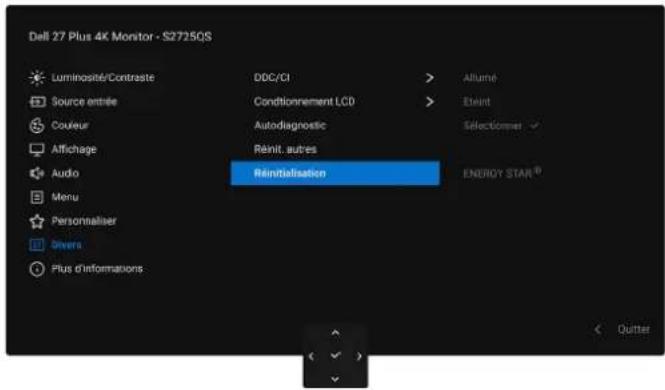
Figure 50. Menu Réinitialisation
Icône Menu et sous-menu Description

Plus d'informations
Utilisez le menu pour afficher les informations du moniteur ou pour obtenir plus d'assistance sur le moniteur.
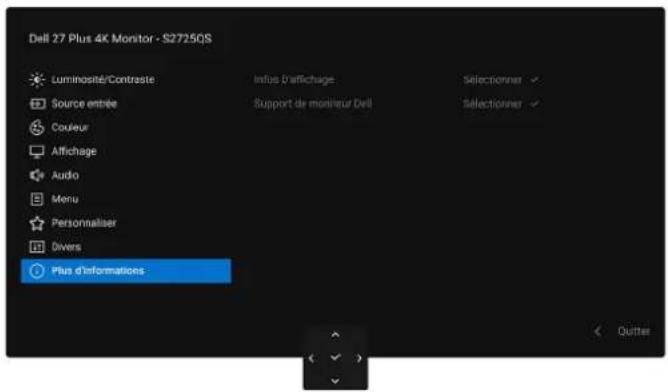
Figure 51. Menu Plus d'informations
Infos D'affichage
Selectionnez pour afficher les paramètres actuels, la version du micrologiciel et l'étiquette de service de votre monieur.
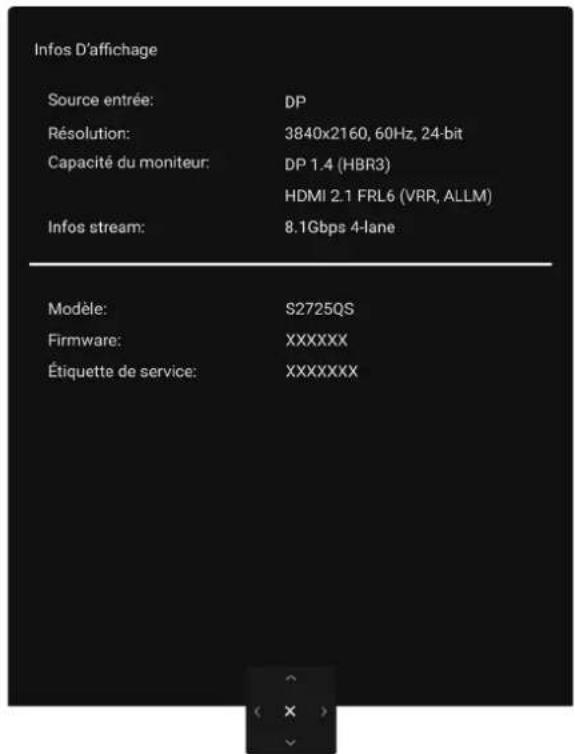
Figure 52. Menu Info's D'affichage
Support de moniteur Dell
Pour acceder aux documents d'assistance générale pour votre monitreur, utilisez votre smartphone pour scanner le code QR.
Messages d'ajretissement OSD
Le message d'ajretissement suivant apparaitra a l'écran indiquant que le moniteur ne prend pas en charge un mode de résolution en particulier :
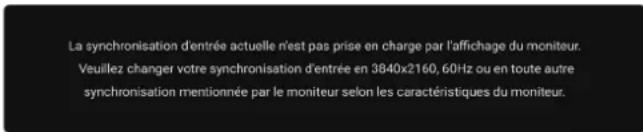
Figure 53. Message d'advertissement de la synchronisation d'entrée
Cela signifie que I'écran ne peut pas se synchroniser avec le signal reçu depuis l'ordinateur. Voir Spécifications du moniteur pour connaître les limites des fréquences Horizontale et Verticale adressables par ce moniteur. Le mode commande est 3840 x 2160. Vous verrez le message suivant avant que la fonction DDC/CI ne soit désactivée :
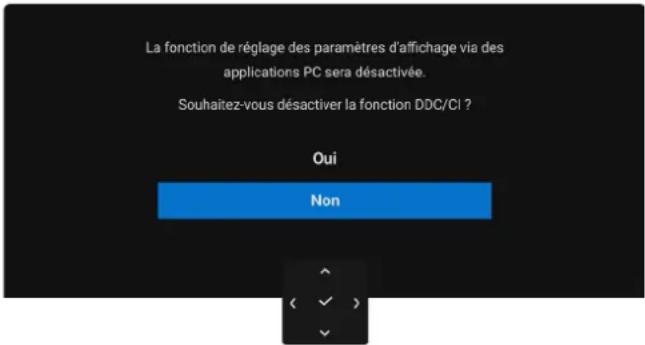
Figure 54. Message d'avertissement DDC/CI
Quand you ajustez le niveau de Luminosite au-dessus du niveau par defaut pour la premiere fois, le message suivant apparait :
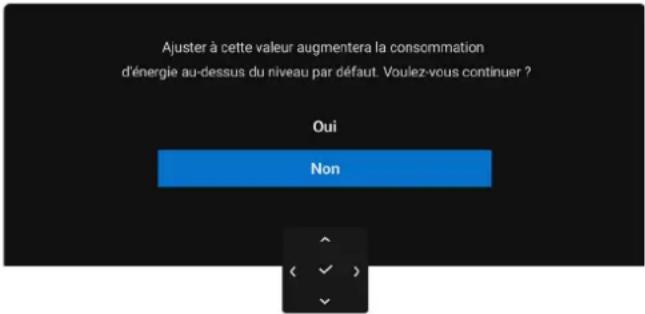
Figure 55. Messages d'ajretissement d'alimentation
① REMARQUE: Si vous Sélectionnez Oui, le message n'apparaître pas la prochaine fois que vous changez le paramètre de Luminosité.
Quand you selectionnez Eteint pour la fonction Smart HDR, le message suivant s'affiche la prochaine fois que vous selectionnee une option prededterminée (sans le symbole qui augmente la consommation d'énergie:
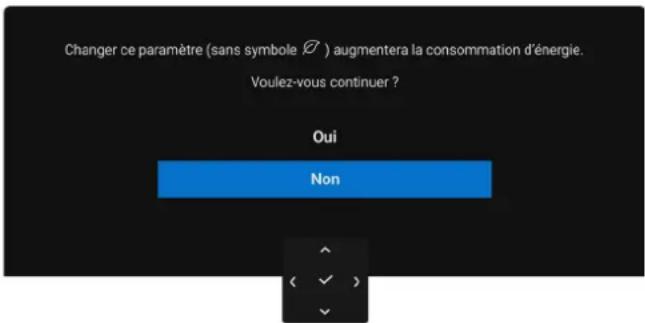
Figure 56. Messages d'ajretissement d'alimentation
① REMARQUE : Lorsque vous sélectionnez Oui, le message n'apparaître pas, même si vous choisissez une autre option prédéterminée (sans le symbole ②si vous effectuez une réinitialisation, le message apparait à nouveau.
Vouverrez le message suivant avant que la fonction Verrou ne soit activée:
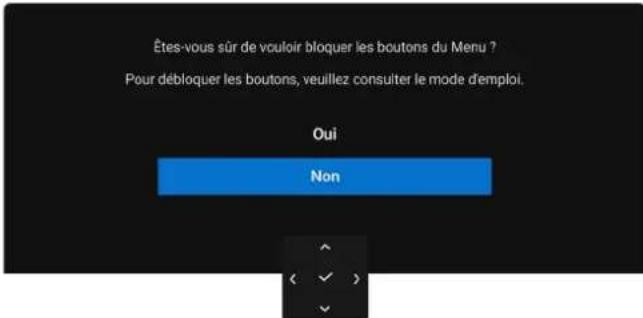
Figure 57. Messages d'advertisement de fonction Verrou
① REMARQUE: Le message peut être légarement différent selon les paramètres sélectionnés.
Lorsque le moniteur entre en mode veille, le message suivant s'affiche :

Figure 58. Message d'advertissement du mode veille
Activez l'ordinateur et reveillez le moniteur pour obtenir l'accès à l'OSD.
L'OSD ne fonctionnera qu'en mode normal. Si vous appuyez la manette pendant le mode veille, le message suivant apparait selon l'entrée可以选择:
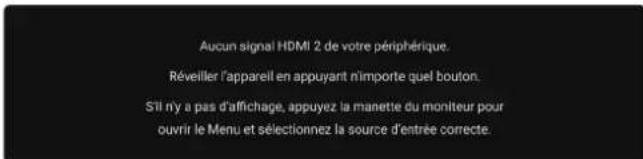
Figure 59. Message d'advertisement de détction du signal
Activer l'ordinateur et le moniteur pour acceder à l'OSD.
① REMARQUE: Le message peut être légarement différent en fonction du signal d'entrée connecté.
Si I'entree HDMI ou DP est selectionnee et si le cable correspondant n'est pas connecte, le message suivant apparait :
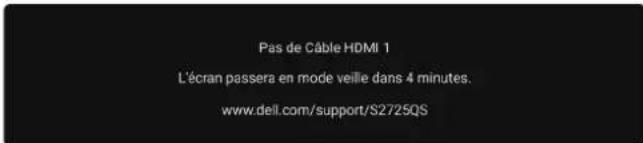
Figure 60. Message d'advertisement de cable de signal déconnecté
① REMARQUE: Le message peut être légarement différent en fonction du signal d'entrée sélectionné.
Quand Reinitialisation est selectionne, le message suivant apparait :
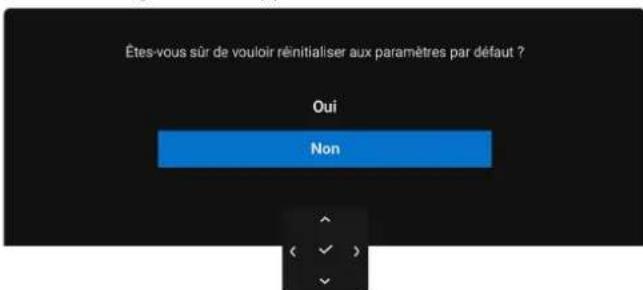
Figure 61. Message d'advertisement de réinitialisation
Voir Dépannage pour plus d'informations.
Verrouillage des boutons de commande
Voupez verrouiller les boutons de commande du moniteur pour empêcher l'accès au menu OSD et/ou au bouton d'alimentation.
- Déplacez et maintenez la manette vers le haut ou le bas ou la gauche ou la droite pendant environ 4 secondes jusqu'à ce qu'un menu contextual apparaisse.
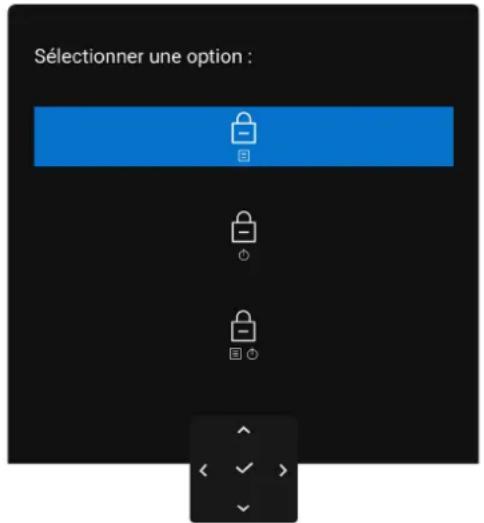
Figure 62. Menu Verrou
- Déplacez la manette pour seLECTIONner une des options suivantes :
: Les parametes du menu OSD sont verrouillés et non accessibles.
Le bouton d'alimentation est verrouillé.
: Les parametes du menu OSD ne sont pas accessibles et le bouton d'alimentation est verrouillé.
- Appuyez la manette pour confirmer la configuration.
Pour déverrouiller, déplacez et maintenez la manette vers le haut ou le bas ou la gauche ou la droite pendant environ 4 secondes jusqu'à l' apparition d'un menu, puis Sélectionnez pour déverrouiller et fermer le menu contextualuel.
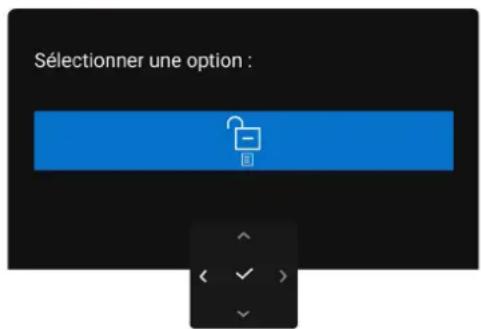
Figure 63. Menu Déverrouiller
① REMARQUE: Le message peut être légément différent selon les paramètres sélectionnés.
Réglage de la résolution maximale
① REMARQUE: Les étapes peuvent varier légarement en fonction de la version de Windows dont vous dispose.
Pour regler le moniteur sur la résolution maximale dans Windows 10 et Windows 11 :
- Clique-droit sur le bureau et cliquez sur Parametes d'affichage.
- Si plus d'un moniteur est connecté, assurez-vous de seLECTIONner S2725QS.
-
Cliquez sur la liste déroulante Résolution d'affichage et Sélectionnez 3840 x 2160.
-
Cliquez sur Conserver les modifications.
Si vous ne voyez pas 3840 × 2160 en option, vous doivent à jour votre pilote graphique à la dernière version. Selon cette ordinateur, venez à bien une des procédures suivantes :
Si vous avez un ordinateur de bureau ou portable Dell :
Allez sur www.dell.com/support, saisissez sua tag de service et telechargez le dernier pilote pour youre carte graphique.
Si vous utilisez un ordinateur d'une marque autre que Dell (portable ou de bureau) :
Allez sur le site de support de votre ordinateur non-Dell et tellechargez les derniers pilotes graphiques.
Allez sur le site de support de la carte et telechargez les derniers pilotes de la carte graphique.
Conditions requises pour afficher ou dire le contenu HDR
(1) Via Ultra BluRay DVD ou consoles deieux
Assurez-vous que le lecteur DVD ou la console de jeu est compatible HDR, p.ex. Panasonic DMP-UB900 ou PS5.
(2) Via un PC
Assurez-vous que la carte graphique utilisée est compatible HDR, c.-à-d. qu'elle a un port compatible HDMI 2.1 (TMDS) (avec option HDR) et qu'un pilote graphique HDR est installé. Une application compatible HDR doit être utilisée, par ex. Cyberlink PowerDVD 17, appli Windows 10 Movies and TV.
REMARQUE: Le message peut etre tegerement different selon les parametes selectionnes. Pour telecharger et installer le dernier pilote graphique qui prend en charge la lecture de contenu HDR sur voitre ordinateur de bureau ou portable Dell, visitez https://www.dell.com/support/drivers.
NVIDIA
Pour une gamme complète de cartes graphiques NVIDIA compatibles HDR, visitez www.nvidia.com.
Assurez-vous de télécharger le pilote prenatal en charge le mode de lecture plein écran (par exemple,ieux PC, lecteurs UltraBluRay), HDR sur Win 10 Redstone 2 OS : 381.65 ou ultérieur.
AMD
Pour une gamme complète de cartes graphiques AMD compatibles HDR, visitez www.amd.com. Lisez les informations sur la prise en charge de HDR par le pilote et téléchargez le dernier pilote.
Proesseur compatible HDR : CannonLake ou ultérieur
Lecteur HDR approprié : appli Windows 10 Movies and TV
Système d'exploitation (SE) avec prise en charge de HDR : Windows 10 Redstone 3
Pilote avec prise en charge de HDR : visitez downloadcenter.intel.com pour le dernier pilote HDR
REMARQUE: La lecture HDR via système d'exploitation (p.ex. la lecture de HDR dans une fenetre dans le bureau) nécessite Windows 10 Redstone 2 ou une version ultérieure avec une application appropriée, telle que PowerDVD 17. La lecture de contenu protégé nécessite un logiciel et/ou un matériel DRM approprié, par exemple Microsoft Playready. Pour des informations de support, visitez https://www.support.microsoft.com.
À l'aide de l'inclinaison, du pivotement et du réglage vertical
① REMARQUE: Les instructions suivantes sont applicables uniquement pour le pied qui a eté livre avec votre monitér. Si vous fixez un pied que vous avez acheté d'une autre source, suivez les instructions d'installation fournies avec le pied.
Réglage d'inclinaison et de pivotement
Ave le pied fixe au moniteur, you pouze incliner et faire pivoter le moniteur pour l'angle de vision le plus comfortable.
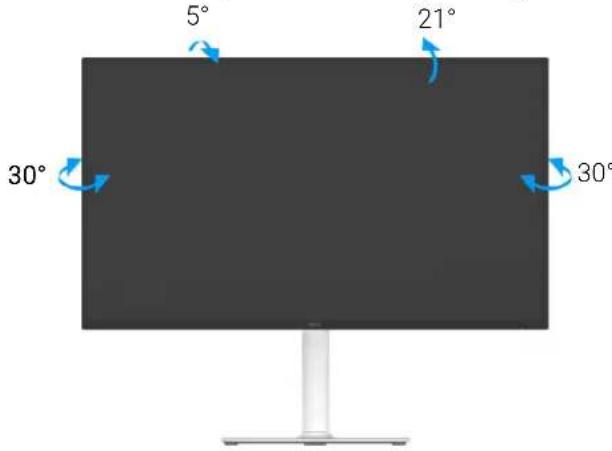
Figure 64. Réglage d'inclinaison et de pivotement
① REMARQUE: L'ensemble du pied n'est pas pré-installé lorsque l'écran est livré depuis l'usine.
Réglage de la hauteur
REMARQUE: Le pied se déploie verticalément jusqu'à 130 mm. L'imague suivante illustré comment déployer le pied verticalément.
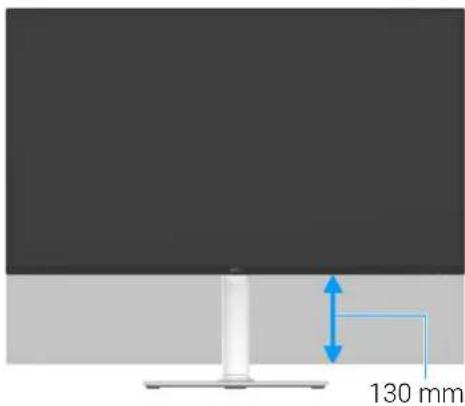
Figure 65. Réglage de la hauteur
Réglagedupivot
Avant de faire tourner l'écran, assurez-vous qu'il est déployé verticalément et incliné vers le haut pour éviter de heurter le bord inférieur du monitér.
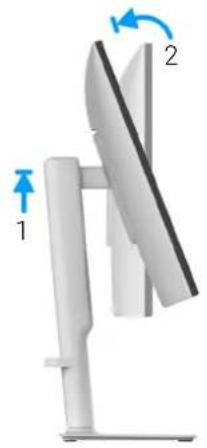
Figure 66. Réglage du pivot
Pivoter dans le sens horaire
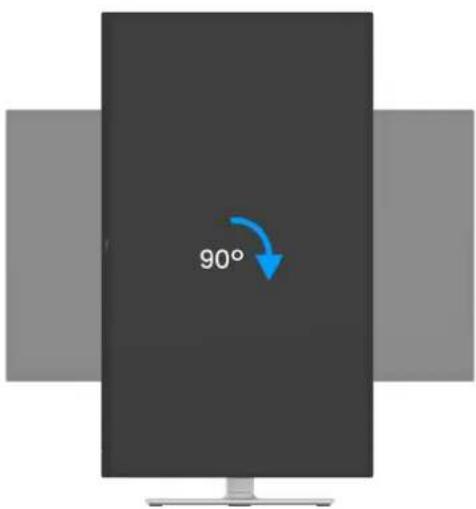
Figure 67. Faire pivoter l'écran de 90 degrés (dans le sens horsaire)
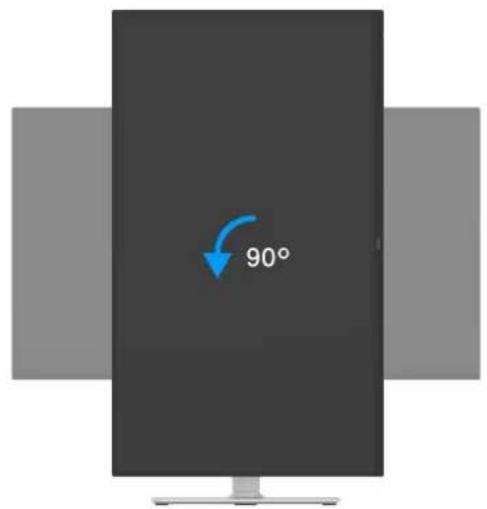
Figure 68. Faire pivoter l'écran de 90 degrés (dans le sens antithoraire)
REMARQUE : Pour utiliser la fonction de Rotation de l'affichage (affichage Paysage comparé à Portrait) avec votre ordinateur Dell, il vous faut un pilote graphique à jour qui n'est pas fourni avec ce moniteur. Pour télécharger le pilote graphique, allez sur www.dell.com/support et consultez la section Téchéargement pour y trouver les dernières mises à jour des Pilotes graphiques.
REMARQUE: En mode Portrait, vous pouvez éprouver des dégradations de performances dans les applications intenses graphiquement, comme les yeux 3D.
Régler les paramètres d'affichage de rotation de votre ordinateur
Après avoir fait tourner votre monitreur, il vous faut terminer la procédure ci-dessous pour régler les paramétres d'affichage en rotation de votre ordinateur.
REMARQUE: Si vous utilisez le moniteur avec un ordinateur non Dell, il vous faut aller sur le site Web du pilote graphique ou sur le site Web du fabricant de votre ordinateur pour des informations sur la rotation du 'contenu' de votre écran.
Pour régler les paramètres d'affichage en rotation :
- Cliquez avec le bouton droit sur le Bureau et cliquez sur Propriétés.
- Sélectionnez l'onglet Paramètres et cliquez sur Avance.
- Si vous avez une carte graphique AMD, choisissez Ionglet Rotation et reglez la rotation preferée.
- Si vous avez une carte graphique NVIDIA, cliquez sur Ionglet NVIDIA, dans la colonne de gauche choisissez NVRotate, puis choisissez la rotation préféree.
- Si vous avez une carte graphique Intel, choisissez l'onglet graphique Intel, cliquez sur Propriétés graphiques, choisissez l'onglet Rotation, puis reglez la rotation préféree.
① REMARQUE: Si vous ne VOYEZ pas d'options de rotation ou si cela ne fonctionne pas correctement, allez sur www.dell.com/support et téléchargez le dernier pilote pour votre carte graphique.
Dépannage
A VERTISSEMENT: Avant de débuter quelque procedure que ce soit de cette section, suivez les Consignes de securite.
Test-Auto
Votme n t t et r t en suivant ces etapes :
- Éteignez votre ordinateur et le moniteur.
- Debranchez le cable video de l'ordinateur.
- Rallumez le moniteur.
Si le moniteur ne peut pas détecter un signal video et s'il fonctionne correctement, le message suivant apparait :
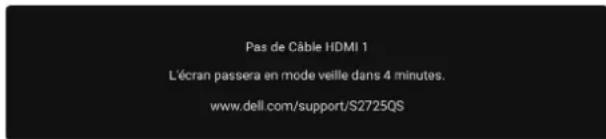
Figure 69. Message d'advertisement de cable de signal déconnecté
① REMARQUE: Le message peut être légèrement différent en fonction du signal d'entrée connecté.
① REMARQUE: En mode test automatique, la diode d'alimentation reste blanche.
- Cte t i d dommages du cable video.
- Eteignez voire moniteur et reconnectez le cable video; puis rallumez your ordinateur aisi que voire moniteur.
Si l'écran de votes monitér n'affiche toujours aucune image après avoir suivi la procédure précédente, vérifie vos contrôleur video et votre ordinateur, puisque vous monitér fonctionne correctement.
Diagnostics intégrés
Votre moniteur a un outil de diagnostic integre qui vous aide a déterminer si I'anomalie d'ecran que vous avez est un probleme.
inherent a voyage moniteur, ou a voyage ordinateur et carte graphique.
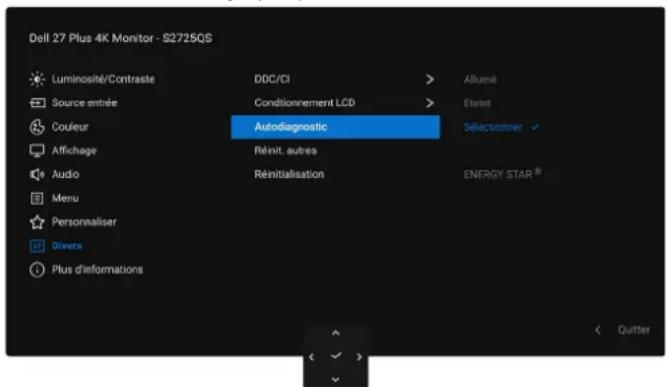
Figure 70. Menu Autodiagnostic
Executez le diagnostic intégré:
- Assurez-vous que I'ecran est propre (pas de particules de poussiere sur la surface de I'ecran).
- Déplacez ou appuyez la manette pour lancer le Lanceur de menu.
- Déplacez la manette vers le haut pour sélectionner éuvrir le menu principal.
- À l'aide du joystick, naviguez dans le menu OSD et Sélectionnez Divers > Autodiagnostic.
- Appuyez le bouton de la manette pour démarrer les diagnostics. Un écran gris s'affiche.
- Observe si I'ecran presente des defaults ou des anomalies.
- Actionnez à nouveau la manette jusqu'à ce qu'un écran rouge s'affiche.
- Observe si I'ecran presente des defaults ou des anomalies.
- Repetez les etapes 7 et 8 jusqu'à ce que I'écran s'affiche en vert, bleu, noir et blanc. Notez toute anomalie ou défaut.
Le test est terminé quand un écran de texte s'affiche. Pour quitter, actionné à nouveau la manette de contrôle.
Si you ne detectez pas d'anomalies quelconques lors de l'utilisation de l'util de diagnostic intégre, le moniteur fonctionne correctement. Vérifie la carte graphique et l'ordinateur.
Problèmes généraux
Le tableau suivant contient les informations generales relatives aux problèmes courants du moniter que vous pouvez rencontres, et les solutions possibles :
Tableau 20. Problèmes courants et solutions.
| Symptômes courants | Description du problème | Solutions possibles | |
| Pas de video/ Témoin d'alimentation éteint | Pas d'image | Assurez-vous que le cable video reliant l'ordinateur et le moniteur est correctement branché et fixé.Vérifiez que la prise de courant marche correctement en branchant un autre apparilé électrique dessus.Assurez-vous d'avoir appuyé correctement le bouton d'alimentation.Assurez-vous que la source d'entrée correcte est sélectionnée dans le menu Source entée. | |
| Pas de video/ Témoin d'alimentation allumé | Pas d'image ou pas de luminosité | Augmentez les contrôles de luminosité et de contraste dans le menu Luminosite/Contraste.Effectuez la vérification à l'aide de la fonction Test-Auto du moniteur.Vérifiez qu'il n'y a pas de broches torsques ou cassées à l'extrémité du cable video.Exécatez le diagnostic intégré. Pour plus d'information, voir Diagnostiques intégrés.Assurez-vous que la source d'entrée correcte est sélectionnée dans le menu Source entée. | |
| Mauvaise mise au point L' image est floue, trouble ou voilée | Retirez les cables de rallonge video.Effectuez la réinitialisation du moniteur aux paramètres d'usine. Pour plus d'information, voir Réinitialisation.Changez la résolution video pour obtenir les proportions correctes. | ||
| Vidéo tremblante / vacillante | Image comportant des vagues ou un léger mouvement | Effectuez la réinitialisation du moniteur aux paramètres d'usine. Pour plus d'information, voir Réinitialisation.Vérifiez les facteurs environnementaux.Déplacez le moniteur et testez-le dans une autre piece. | |
| Pixels manquants L'écran | LCD affiche des points | Étignez et rallumez.Un pixel étient d'une manière permanente est un défaut naturel de la technologie LCD.Pour plus d'informations sur la Qualité des moniteurs Dell et la Politique sur les pixels, voir www.dell.com/pixelguidelines. | |
| Pixels fixes L'écran LCD affiche des points lumineux | Étignez et rallumez.Un pixel étient d'une manière permanente est un défaut naturel de la technologie LCD.Pour plus d'informations sur la Qualité des moniteurs Dell et la Politique sur les pixels, voir www.dell.com/pixelguidelines. | ||
| Problèmes de luminosité | Image trop terme ou trop lumineuse | Effectuez la réinitialisation du moniteur aux paramètres d'usine. Pour plus d'information, voir Réinitialisation.Réglez les contrôles de luminosité et de contraste en utilisant l'OSD. | |
| Distorsion géométrique L'écran n'est pas centré correctement | Effectuez la réinitialisation du monitaur aux paramètres d'usine. Pour plus d'information, voir Réinitialisation. | ||
| Lignes horizontales et verticales | L'écran affiche une ou plusieurs lignes | Effectuez la réinitialisation du monitaur aux paramètres d'usine. Pour plus d'information, voir Réinitialisation.Effectuez la procédure de Test-Auto du moniteur et déterminez si de telles lignes apparaissent également dans le mode de test automatique.Vérifiez qu'il n'y a pas de broches torsdues ou cassées à l'extrémité du cable video.Exécatez le diagnostic intégré. Pour plus d'information, voir Diagnostiques intégrés. |
| Symptômes courants Description du problème Solutions possibles | ||
| Problèmes de synchronisation | L'écran est brouillé ou semble découvert en pieces | Effectuez la réinitialisation du moniteur aux paramètres d'usine. Pour plus d'information, voir Réinitialisation.Effectuez la procédure de Test-Auto du moniteur pour déterminer si l'écran brouillé apparait également dans le mode de test automatique.Vérifiez qu'il n'y a pas de broches tordues ou cassées à l'extrémité du cable videoe.Redémarrez l'ordinateur en mode sans échec. |
| Problèmes liés à la sécurité | Signes visibles de fumée ou d'étincelles | N'effectuez aucun dépannage.Contacter Dell immédiatement. |
| Problèmes intermittents | Mauvais fonctionnement marche et arrêt du moniteur | Assurez-vous que le cable videoe reliant l'ordinateur au moniteur est correctement branché et fixé.Effectuez la réinitialisation du moniteur aux paramètres d'usine. Pour plus d'information, voir Réinitialisation.Effectuez la procédure de Test-Auto du moniteur pour déterminer si le problème intermittent se produit dans le mode de test automatique. |
| Couleur manquante Couleur | d'image manquante | Effectuez une vérification à l'aide de la fonction Test-Auto du moniteur.Assurez-vous que le cable videoe reliant l'ordinateur au moniteur est correctement branché et fixé.Vérifiez qu'il n'y a pas de broches tordues ou cassées à l'extrémité du cable videoe. |
| Mauvaise couleur La couleur | n'est pas bonne | Réinitialissez tous les paramètres sous le menu Couleur aux valeurs d'usine en utilisant Réinit. couleur.Changez le Format entrée couleurs sur RGB ou YCbCr/YPbPr dans l'OSD des paramètres Couleur.Exécutez le diagnostic intégré. Pour plus d'information, voir Diagnostiques intégrés. |
| Ré attention d'image en raison d'une image statique laissée sur le moniteur de façon prolongée | Une umbrella faible de l'image statique affichée apparait sur l'écran | Régliez l'écran pour qu'il s'éteigne après quelques minutes d'inactivité. Ces paramètres peuvent être régliés dans les Options d'alimentation de Windows ou dans le réglage Économiseur d'énergie de Mac.Vous pouvez également utiliser un écran de veille qui change dynamiquement. |
| Images fantômes Les images en mouvement rapide laisseNT une trainée d'ombres d'images | Changez le Temps de réponse dans le menu OSD Afflchage. | |
Problèmes spécifique au produit
Tableau 21. Problèmes spécifique aux produits et solutions.
| Symptômes spécifique | Description du problème | Solutions possibles |
| L'image à l'écran est trop petite | L'image est centrée sur l'écran mais n'occupe pas toute la zone d'affichage | • Vérifiez les paramètres Proportions dans le menu OSD Affichage.• Effectuez la réinitialisation du moniteur aux paramètres d'usine. Pour plus d'information, voir Réinitialisation. |
| Impossible de régler le moniteur avec la manette | L'OSD n'apparait pas à l'écran | • Éteignez le moniteur, débranchez le cordon d'alimentation puis rebranchez-le et rallumez le moniteur.• Vérifiez si le menu OSD a été verrouillé. Si c'est le cas, déplacez et maintenez la manette vers le haut/bas ou la gauche/droitependant 4 secondes pour déverrouiller (voir Verrou et Verrouillage des boutons de commande). |
| Aucun signal d'entrée lorsque l'utilisateur appuie sur les commandes | Pas d'image, la diode est blanche | • Vérifiez la source du signal. Assurez-vous que l'ordinateur n'est pas en mode d'économie d'énergie en déplaçant la souris ou en appuyant sur une touche du clavier.• Vérifiez que le cable de signal est correctement branché. Rebranchez-le si nécessaire.• Réinitialisez l'ordinateur ou le lecteur videoo. |
| L'image ne remplit pas tout l'écran | L'image ne peut pas replir la hauteur ou la largeur de l'écran | • En raison des différents formats video (proportions), le moniteur peut s'afficher en plein écran.• Executerz le diagnostic intégré. Pour plus d'information, voir Diagnostiques intégrés. |
| Pas de video sur le port HDMI/DisplayPort | Lorsqu'il est connecté à un dongle/une station d'accueil via le port, il n'y a pas de video lorsque vous débranchez/branchez le cable du notebook | Débranchez le cable HDMI/DisplayPort du dongle/de la station d'accueil, puis branchez le cable HDMI/DisplayPort d'accueil au notebook. |
Problèmes spécifique aux haut-parleurs
Tableau 22. Problèmes spécifiques aux haut-parleurs et solutions.
| Symptômes spécifique | Description du problème | Solutions possibles |
| Aucun son provenant des haut-parleurs | Impossible d'entendre le son | Éteignez le moniteur, débranchez le cable d'alimentation du moniteur, rebranchez-le et rallumez le moniteur.Effectuez la réinitialisation du moniteur aux paramètres d'usine. Pour plus d'information, voir Réinitialisation. |
Informations réglementaires
Déclaration de la FCC (États-Unis seulement) et autres informations réglementaires
Pour la déclaration de la FCC et les autres informations réglementaires, visitez le site Web suivant sur la conformité : www.dell.com/regulatory_compliance.
Base de données de l'UE sur les produits pour l'étiquetage énergétique et fiche d'information sur les produits
S2725QS: https://eprel.ec.europa.eu/qr/2186111
Contacter Dell
Pour contacter Dell pour les ventes, l'assistance technique, ou les questions de service à la clientèle, visitez www.dell.com/contactdell.
① REMARQUE : Leur disponibilité est différente suivant les pays et les produits, et certains services peuvent ne pas vous été offerts dans votre pays.
REMARQUE: Si vous n'avez pas de connexion Internet active, vous pouvez trouver l'information pour nous contacter sur notre facture d'achat, votre bordereau d'emballage, leur relevé ou le catalogue des produits Dell.