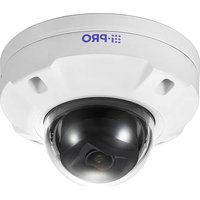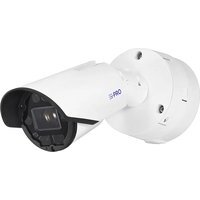
WV-X15701-Z3L - Caméra de surveillance i-PRO - Notice d'utilisation et mode d'emploi gratuit
Retrouvez gratuitement la notice de l'appareil WV-X15701-Z3L i-PRO au format PDF.


| Type de produit | Caméra de surveillance réseau |
| Marque | i-PRO |
| Modèle | WV-X15701-Z3L |
| Résolution maximale | 3840 x 2160 (4K) à 60 ips (16:9) |
| Objectif | Zoom motorisé, plage LARGE (127,1 m) à TÉLÉ (3519,7 m) pour détection DORI |
| Capteur | Capteur CMOS 1/1,8 pouce (estimation) |
| Alimentation | PoE++ (IEEE 802.3bp) ou alimentation CC (via adaptateur) |
| Stockage | Carte mémoire microSD (jusqu'à 512 Go recommandé) |
| Compression vidéo | H.265, H.264, JPEG |
| Fonctions IA | Détection de personnes, véhicules, visages, audio (cris, verre brisé, klaxon, arme à feu), LPR |
| Audio | Entrée microphone, sortie haut-parleur |
| Alarme | 3 entrées alarme, 2 sorties alarme (collecteur ouvert) |
| Réseau | 10BASE-T/100BASE-TX/1000BASE-T (RJ45) |
| Sécurité | HTTPS, cryptage des données, authentification utilisateur |
| Indice de protection | Non spécifié (modèle extérieur probable) |
| Dimensions | Non spécifiées |
| Poids | Non spécifié |
| Entretien | Nettoyage lentille avec papier de nettoyage ; panneau avant (modèles LN) à l'eau douce |
| Accessoires inclus | Câble Ethernet, câble d'alimentation 2P, câbles audio, câble E/S 4P |
FOIRE AUX QUESTIONS - WV-X15701-Z3L i-PRO
Questions des utilisateurs sur WV-X15701-Z3L i-PRO
0 question sur cet appareil. Repondez a celles que vous connaissez ou posez la votre.
Poser une nouvelle question sur cet appareil
Téléchargez la notice de votre Caméra de surveillance au format PDF gratuitement ! Retrouvez votre notice WV-X15701-Z3L - i-PRO et reprennez votre appareil électronique en main. Sur cette page sont publiés tous les documents nécessaires à l'utilisation de votre appareil WV-X15701-Z3L de la marque i-PRO.
MODE D'EMPLOI WV-X15701-Z3L i-PRO
1.1 Procedures recommendes pour l'installation de ce produit 1
2. Connectez-vous à laamera 2
2.1 Outil de configuration i-PRO (iCT) 2
2.2 Logiciel de configuration IP 2
2.3 Acceder a la camera 2
2.4 A propos des pages d'images en direct 4
3. Réglez laamera 6
3.1 Vérifiez si l'objet est de la bonne taille.
3.2 Ajuster la qualite de l'image 6
3.2.1 Réglez le mode de contrôle de l'intensité lumineuse en fonction de l'empl d'installation et de la zone d'installation. 6
3.2.2 Réglez la balance des blancs en fonction de l'environnement déclairage qu installez. 7
3.2.3 Definit le mode de commutation noir et blanc de nuit 8
3.3 A propos des paramétres LPR 9
3.3.1 Réglage de l'angle de vue 10
3.3.2 Reglage des parametes de l'image 11
3.3.3 Enregister un préréglage 12
3.3.4 Utiliser VaxALPR (Vaxtor LPR MMC) 12
3.4 Paramétres d'enregistrement (carte mémoire SD) 13
3.4.1 Installez la carte memoire SD 13
3.4.2 Enregister à l'aide d'une carte mémoire SD 14
3.4.3 Lire les images stockées sur la carte mémoire SD 14
3.5 Ajuster le zoom/mise au point 15
3.6 Set the preset position 15
3.7 Prenez des photos autour de la zone designee
3.8 Masquer certaines images 16
3.9 Identifiez lessons avec l'IA 17
3.10 Enregister le son 18
3.11 Configurer des événements 18
3.11.1 DeteceI les mouvements d'objets 18
3.12 Améliorer la sécurité des communications 19
3.13 Detecter la falsification des données 19
3.14 Définir laaille de capture d'image et les fréquences d/images
3.15 Définir la fonction d'image de superposition 20
3.16 Definir le Debit d'images 20
3.16.1 A propos du réglage du Débit 20
3.16.2 A propos du contrôle du volume de diffusion (débit binaire) 21
3.16.3 Reduire la capacité des données grâce au codage intelligent 21
4. Nettoyer 23
4.1 Nettoyage des lentilles 23
4.2 Nettoyage du panneau avant 23
5. Caractéristiques 25
5.1 Environment PC requis 25
5.2 A propos du mode de capture d'image et de laaille de capture d'image
5.2.1 Taille de capture d'image 26
5.2.2 Restrictions 32
5.3 DORI 36
5.4 Performances de livreaison 37
5.5 Logiciel d'extension (application IA) 37
5.6 Lampe 40
5.6.1 Eclairage de la lampe 41
5.7 Bouton 42
5.8 Cable 42
6. Autre 44
6.1 Initialiser 44
6.2 Vérifiez la version du logiciel 44
6.3 Logiciel de mise a niveau 45
6.4 Ordre de réglage lors du réglage de la qualité de l'image
6.5 Reglage de la luminosité des objets (scènes lumineuses)
6.5.1 Réglage de la luminosité 46
6.6 Ajustement de la luminosité des objets (scènessons) 4
6.6.1 Ajuster le gain maximum 46
6.6.2 Ajuster l'obturateur maximum 47
6.7Réduire le scintillagement blanc et le noircissement de l'écran
6.7.1 Definir Super Dynamique 48
6.7.2 Regler la compensation du rétroéclairage 48
6.7.3 Regler la compensation de lumiere elevée 49
6.7.4 Ajuster l'etirement adaptatif du noir 50
6.7.5 Ajustez le [Niveau du socle] 50
6.8 Ajuster le contraste de l'objet 51
6.8.1 Ajuster le contraste 51
6.9 RÉduire le scintillagement 51
6.10 Reduire le flou de I'objet (scenes lumineuses) 52
6.10.1 Définir l'auto intelligente (niveau de priorité au mouvement) 52
6.10.2 Ajuster l'obturateur maximum 52
6.11 Reduire le flou des objets (scenes sombres) 53
6.11.1 Ajuster la reduction du bruit numérique 5
6.12 Affiner le contour du sujet 54
6.12.1 Ajuster le niveau de nettete 54
6.13 Ajuster la couleur 54
6.13.1 Ajuster la densité des couleurs 54
6.13.2 Ajuster la balance des blancs 55
6.14 Reduire le bruit des objets (scenes lumineuses) 55
6.14.1 Ajuster le niveau de nettete 55
6.15 Reduire le bruit des objets (scenes sombres) 56
6.15.1 Ajuster la reduction du bruit numérique 51
6.16 Reglez la mise au point lors du basculement entre le noir et le blanc. 57
6.16.1 Méthode de réglage de la mise au point pour basculer entre le noir e
6.17 Dépannage 60
6.18 Précautions d'utilisation 63
6.19 Clause de non-responsabilité 66
6.20 RELATIONRÉSEAU
1. Installation

Pour des instructions d'installation détaillées, reportez-vous à ce qui suit : Installation
1.1 Procedures recommendées pour l'installation de ce produit
L'URL de la video est la suivante.
https://www.youtube.com/playlist?list=PLTQfvt0fJHvCg5zJZuOG7hGmSVyAmr8Eu
2. Connectez-vous à laamera
2.1 Outil de configuration i-PRO (iCT)
Il s'agit d'un outil permettant de gerer le système de surveillance d'images en un coup

Pour plus d'informations sur l'outil de configuration i-PRO (iCT), consultez le Web d'informations techniques à l'adresse
Cliquez ici pour plus d'informations sur l'outil de configuration i-PRO
2.2 Logiciel de configuration IP
Les cameras ou enregistrurs sur le même réseau peuvent etre automatiquement detectes configurés dans le réseau.

Pour plus d'informations sur le logiciel de configuration IP, consultez le site d'informations techniques à l'adresse
Cliquez ici pour plus d'informations sur le logiciel de configuration IP
2.3 Acceder à laamera
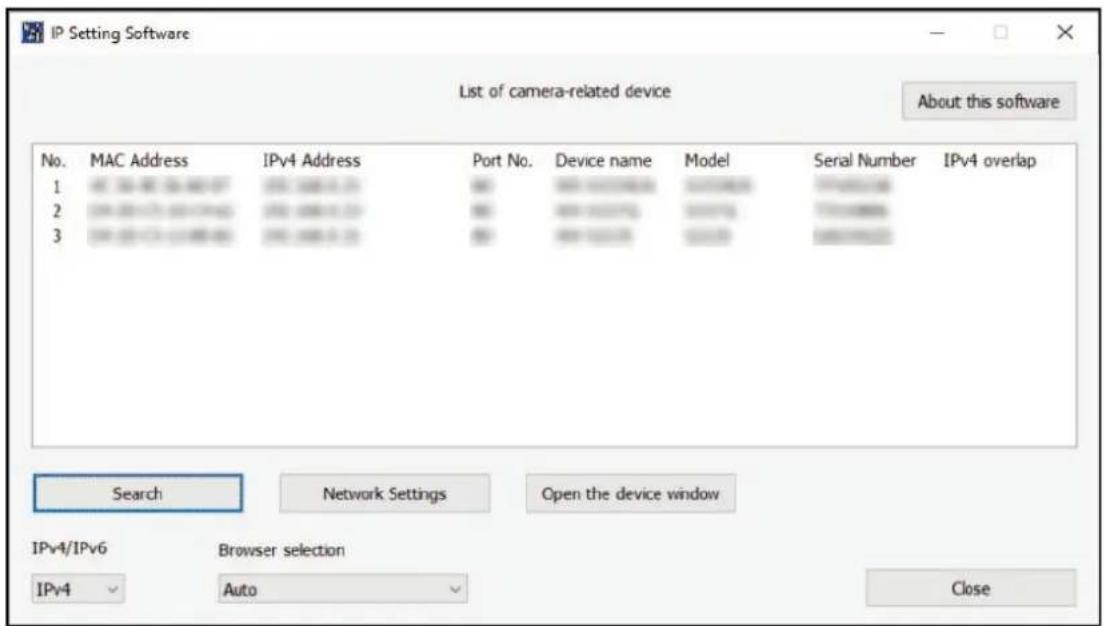
1.Lancez un logiciel de configuration IP
Le numero de modele et l'adresse MAC de la camera detectee sont affiches.
La valeur par défaut pour [Paramètres réseau] est [DHCP].
- Connectez-vous à la camera
2.3 Acceder a la camera

·Si vous ne parvenez pas a obtaining une adresse IP du serveur DIACP, defi l'adresse IP sur 192.168.0.10.
- Double-cliquez sur l'adresse IP de la camera
Le navigateur demarre et l'écran d'enregistrement de l'administrateur s'affiche.
- Vous doivent vous inscrire en tant qu'administrateur.
- Entrez le nom d'utilisateur et le mot de passé de l'administrateur
L'écran de réglage de la langue, de la date et de l'heure s'affiche.
-
Définir la langue, la date, l'heure et l'écran
-
Vous pouvez définir la langue, la date et l'heure et modifier la couleur d'arrière-plan de l'écran et la disposition du panneau de commande.
-
Appuyez sur [Régler]
Les pages d'images en direct s'affichent.
- Connectez-vous à la camera
2.4 A propos des pages d'images en direct
2.4 A propos des pages d'images en direct
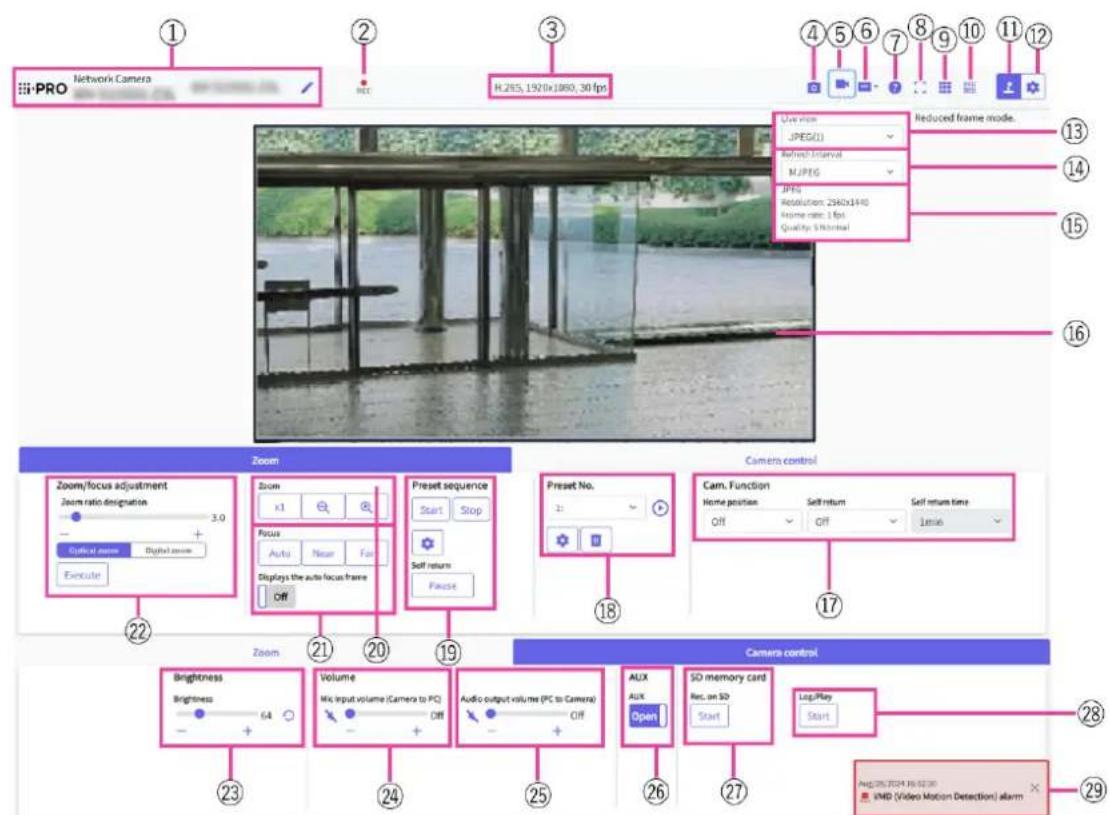
1 Titre de la camera
2 Affichage de l'etat du stockage SD
3 Affichage des informations sur le Debit
4 Bouton Instantané
5 Bouton d'affichage de la selection du Débit
6 Bouton de commutation de comparaison d'images avant/apres
7 Bouton d'assistance
8 Bouton Affichage plein écran
9 Boutons [Affichage de grille]
10 Bouton d'affichage de la fréquence d'images/du début binaire
11 Bouton d'affichage du panneau de commande de laamera
12 Boutons [Config.] (bouton d'affichage du panneau de paramétres)
13 Sélectionnez le menu déroulant Débit-[Vue d'observation directe]
14 Sélectionnez le menu déroulant Débit [Taux de rafraîchéusement]
15 Selectionner le Debit-Afficher les informations sur le Debit
- Connectez-vous à laamera
2.4 A propos des pages d'images en direct
16 Zone principalc
17 Panneau de zoom-[Caméra video]
18 Panneau de zoom-[No. de préRéglage]
19 Panneau de zoom-[Sequence prerégl.]
20 Panneau de zoom-Boutons [zoom]
21 Panneau de zoom-Boutons [Misc au point.]
22 Panneau de zoom-[Designation du rapport zoom]
23 Panneau de configuration de la camera-Luminosite
24 Panneau de configuration de la camera-[Volume d'entree micro.(Camaera a ord. pers.)]
25 Panneau de configuration de laamera-[Volume de sortie son(ordinateur personnel à ca video)]
26 Panneau de configuration de la camera-[AUX]
27 Carte mémoire SD-Bouton [Enregis. sur SD]
28 Carte mémoire SD-Bouton [Journal/Lecture]
29 Notification d'alarme
3. Réglez laamera
3.1 Vérifiez si l'objet est de la bonne taille.
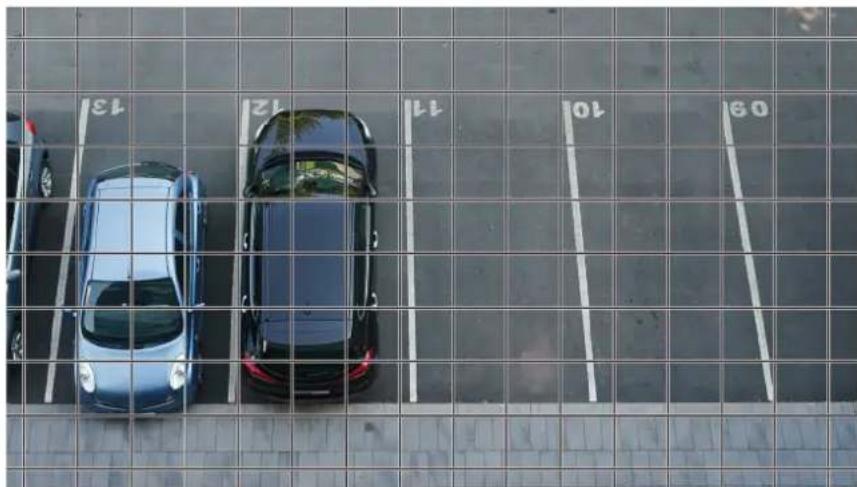
Lorsque vous utilisez notre logiciel d'extension, vous pouvez vérifier le nombre de grilles voir si c'est la bonne taille pour reconnaître l'objet. Reportez-vous à <Control No.: C03 site Web d'informations techniques suivant.
Pour plus d'informations sur les tailles recommends du logiciel d'extension
3.2 Ajuster la qualité de l'image
Cette section explique comment régler la qualité de l'image lors de l'installation de la c
3.2.1 Réglez le mode de contrôle de l'intensité lumineuse en fonction de l'emplacement d'installation et de la zone d'installation.
Utilisez [Mode de contrôle de la lumière] pour régler l'intensité lumineuse appropriée à l'emplacement et à la zone d'installation.
Panneaux de configuration des pages d'images en direct>Cliqueur sur les onglets [Qualite de
l'image] you permét de définir la qualité de l'image.
-
Sélectionnez [Mode de contrôle de la lumière]
-
Pour installer à l'extérieur : définiSEEz [Scène extérieure].
- Pour une installation en interieur : reglez [Scène interieure (50 Hz)] ou [Scene intere (60 Hz)].
50 Hz/60 Hz peuvent etre utilisés differemment selon les régions.

Fondamentalement, [Fix Shutter] n'est pas utilise.
- Pour plus d'informations sur le mode de contrôle de la lumière, reportez-vous manuel d'utilisation.
3.2.2 Réglez la balance des blancs en fonction de l'environnement déclairage que vous installez.
Utilizez [Balance des blancs] pour définir la balance des blancs adaptée à l'emplacement zone d'installation.
Panneaux de configuration des pages d'images en direct>[Paramétrage détaillé>] [Paramétrés détaillés de laamera] [Image] ou [Image/Audio] des menus Avances à gauche>[Ajustement de l'image] dans les onglets [Qualité de l'image] [Lorsque vous cliquez sur [Config.], finètre de réglage de la qualité de l'image s'affiche.
-
Sélectionnéz [Balance des blancs]
-
Sélectionnez parmi [ATW1], [ATW2] et [AWC].
[ATW1]
Définissez le mode de suivi automatique de la température de couleur. Laamera vérifie permanence la température de couleur de la source lumineuse et ajuste automatiquement l balance des blancs.
La plaque de fonctionnement est d'environ 2 700 K à 6 000 K.
[ATW2]
Définissez le mode de suivi automatique de la température de couleur. Laamera ajusté automatiquement la balance des blancs sous une lampe au sodium.
La plaque de fonctionnement est d'environ 2 000 K à 6 000 K.
[AWC]
Réglez le mode de contrôle automatique de la balance des blancs. La source lumineuse
elle convient à la prise de vue dans un endroit où l'environnement lumineux ne change La plage de fonctionnement est d'environ 2 000 K à 10 000 K.
![i-PRO WV-X15701-Z3L - [AWC] - 1](/content/2026/04/720517/images/eec8067d82ed973a7fa2b5362f1c25a02a240871e14bc0a8f52e6a63bc9b24d3.jpg)
Les couleurs peuvent ne pas etre reproductibles fidèlement si les conditions suivantes sont remplies : Dans de tels cas, reglez-le sur [AWC].
- Obj et grande partie sometime
Ciel bleu clair ou soleil au crepuscule - Objet avec un éclairage trop faible
3.2.3 Definit le mode de commutation noir et blanc de nuit
Vous pouvez passer aux images couleur ou noir et blanc en utilisant [Jour et nuit (IR) prise de vue de nuit.
-
Sélectionnez [Jour et nuit (IR)]
-
Sélectionnez [Arrêt], [Actifé (lumière infrarouge Arrêt)], [Actifé (lumière infrarouge Activé)], [Automatique 1(lumière infrarouge Arrêt)], [Automatique 2(lumière infrarouge Activé)], [Automatique 3 (SCC)] et [Automatique 4 (LPR)].
[Arret]
Cette fonction est également utilisée pour prendre des images couleur la nuit.
[Acté (lumière infrarouge Arrêt)]
La photo est toujours prise en noir et blanc.
[Activé (lumière infrarouge Activé)]
La photo est toujours prise en noir et blanc. Ce paramètre est utilisé lorsque l'éclairag infrarouge est utilisé la nuit.
[Automatique 1(lumière infrarouge Arrêt)]
L'image couleur et l'image noir et blanc sont automatiquement commutes en fonction de luminosité (éclairage) de l'image.
[Automatique 2(lumière infrarouge Activé)]
L'image couleur et l'image noir et blanc sont automatiquement commutes en fonction de luminosité (éclairage) de l'image. Ceci est défini lorsque l'éclairage proche infrarouge est u
nuit.
Définissez cette option lorsque vous souhaitez conserver une image couleur même lorsquésource de lumière est nombre. La fonction Super Chroma Compensation (SCC) maintain 1 couleur à un faible éclairage.
![i-PRO WV-X15701-Z3L - [Automatique 2(lumière infrarouge Activé)] - 1](/content/2026/04/720517/images/8cf8ece8a9f7962a8e66d521b16eafaeb933f16caad9bea1d0c55eefd41c38de.jpg)
- [Automatique 3 (SCC)] de [Jour et nuit (IR)] ne peut être définir que pour chaque modèle 10x .
(WV-S15501-Z1L/WV-S15501-Z1LN/WV-X15501-Z1L/WV-X15501-Z1LN/WV-X15502-Z1L/WV-X15502-Z1LN/
WV-S15301-Z1L/WV-S15301-Z1LN/WV-X15301-Z1L/WV-X15301-Z1LN/WV-X15302-Z1L/WV-X15302-Z1LN)
[Automatique 4 (LPR)]
L'image couleur et l'image noir et blanc sont automatiquement commutées en fonction de luminosité (éclairage) de l'image. Pour faciliter l'identification de la plaque numérotable, lorsqu commence à s'assombrir, elle passée plus tout à une image en noir et blanc.
![i-PRO WV-X15701-Z3L - [Automatique 4 (LPR)] - 1](/content/2026/04/720517/images/0e3a29cf60616e3afdce1745994f05f4b25099a51bd4659e9ebb143632a11d93.jpg)
·Si [Jour et nuit (IR)] est regle sur [Automatique 4 (LPR)], [Jour et nuit [Niveau] ne peut pas etre defini ou modifie.
- Pour utiliser [Automatique 4 (LPR)] de [Jour et nuit (IR)], appliquez le [M capture LPR]*.
*[Mode de capture LPR] peut être définis dans [2. Ajuster le parametes l'image] qui s'affiche en cliquant sur le panneau Parametes des pages d'en direct > onglet [Parametes LPR].
- Étant donne que le paramètre [Automatique 4 (LPR)] du paramètre [Jour et (IR)] suppose un fonctionnement d'obturation à grande vitesse, le basculément entre les images en noir et blanc et en couleur peut être répétré lorsqu' l'obturateur maximal est réglé sur un paramètre d'obturation de [Maxi. 1/120 ou moins ([Maxi. 1/30s], etc.).
3.3 A propos des paramètres LPR
La fenêtre [Paramétres LPR] vous permet de définir l'angle d'image et la qualité d'image appropriés pour la reconnaissance des plaques d'immatriculation, d'enregistrer les prêrogliages
de vérifier le fonctionnement de VaxALPR (Vaxtor LPR MMC).L'activation de [Active] l'installation de laamera (Angle vertical, Angle de roulis) et [Compteur de pixels] affich nombre de pixels (largeur horizontal) et Y (largeur verticale) pendant la conversion 1920; le nombre de pixels (largeur horizontale) et Y (largeur verticale) pendant la conversion 1 respectivement.
3.3.1 Réglage de l'angle de vue
Ajustez l'angle de vue lors de l'installation de laamera.
En réglant [Compteur de pixels] sur [Acté], vous pouvez déplacer librement le cadre de zone principale et redimensionner le cadre.
Vous pouvez ajuster l'angle de vue pour l'adapter à l'objet en définissant un cadre de pixels approprié au VaxALPR (Vaxtor LPR MMC) que vous utilisez.
Panneaux de configuration des pages d'images en direct> Cliquer sur les onglets [Parametes
LPR] you permit de definir langle de vue dans [1. Ajuster le angle de vue].
- Réglez l'etat d'installation de la camera de sorte que l'angle vertical d'installation de la camera soit compris entre 0^ et 30^ et que l'angle de roulis soit compris entre 25^ .
- Reglage du cadre d'affichage du compteur de pixels pour enfermer la plaque d'immaterie
- Ajustez l'angle de vue de sorte que [Nombre de pixels] soit le nombre de pixels a reconnaissance des plaques d'immatriculation

- Ajustez en déplaçant la camera verticalément et horizontallyment de sorte que plaque d'immatriculation soit au centre de l'angle de vue. Pour le centre de de vue, reportez-vous à la ligne centrale du réticule affché dans la zone lorsque vous cliquez sur l'onglet [Paramétrés LPR].Après avoir régle la plaqu d'immatriculation de manière à ce qu'elle soit au centre de l'angle de vue, le grossissement du zoom et la position de mise au point avec les bouton Focus de manière à ce qu'elle s'adapte au cadre affché dans la zone prir réglant la plaque d'immatriculation sur [Compteur de pixels] sur [Activé].
- Pour plus d'informations sur le zoom et la mise au point, consultez le mal'utilisateur.
- Pour plus d'informations sur VaxALPR (Vaxtor LPR MMC), voir Support pour technologies Vaxtor.

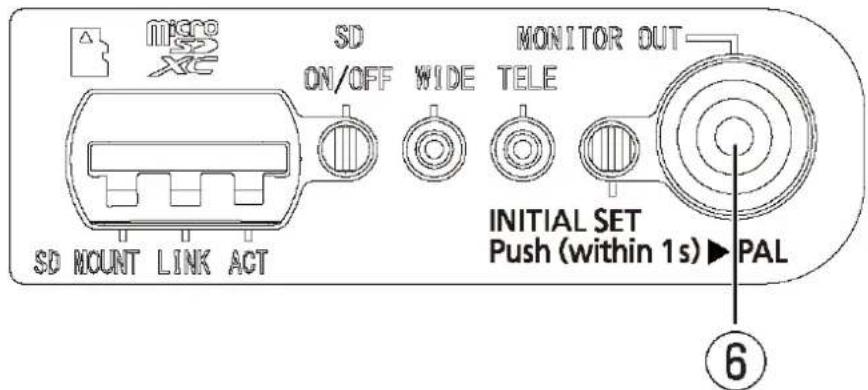
-La video de sortie analogique du terminal MONITOR OUT affiche également informations requises pour l'installation LPR.
·Si vous selectionnez 150 % à 200 % pour la taille des caractères dans le paramêtres de base, l'angle d'affichage de la sortie video analogue de la Monitor OUT ne s'affiche pas.
- Pour plus de détails sur la sortie video analogue du terminal MONITOR reportez-vous au manuel d'instructions d'installation.
3.3.2 Réglage des paramètres de l'image
Règle la qualité de l'image pour les caméras LPR.
Panneaux de configuration des pages d'images en direct> Cliquer sur les anglets [Paramétres
LPR] you permit de définir la qualite de l'imag dans [2. Ajuster le parametes de
-
Sélection de [Hauteur] dans le menu déroulant
-
Lorsque [Mêtres] est selectionné pour [Mêtres/pieds], selectionnez parmi [3,0 m], [3,4 m], [4,0 m], [4,5 m], [5,0 m], [5,5 m], [6,0 m], [6,5 m], [7,0 m], [7,5 m], [8,0 m], [9,5 m], [10,0 m].
Lorsque [Pieds] est selectionné pour [Mêtres/pieds], selectionnez parmi [10 pi.], [12 pi.], [16 pi.], [18 pi.], [20 pi.], [22 pi.], [24 pi.], [26 pi.], [28 pi.], [30
-
Sélection de [Vitesse] dans le menu déroulant
-
Lorsque [Mêtres] est sélectionné pour [Mêtres/pieds], Sélectionnez entre [30km/h], [60km/h], [90km/h], [120km/h].
-
Lorsque [Pieds] est sélection pour [Mêtres/pieds], selectionnez parmi [20mi/h], [40mi/h], [60mi/h], [75mi/h].
-
Sélectionnez [Valider] dans [Mode de capture L.PR].
-
Définit la qualité d'image adaptée à la reconnaissance des plaques d'immatriculation.
-
Réglage de l'image
-
Cliquez sur ce bouton pour afficher la fenetre du menu de réglage de l'image, dans laquelle vous pouvez effectuer un réglage détaillé de l'image.

- [Hauteur], [Vitssse], [Mètres/picds] et [Mode de capture LPR] ne peuvent et définis que pour les modèles de la série X.
(WV-X15701-Z3L/WV-X15701-Z3LN/WV-X15501-Z3L/WV-X15501-Z3LN/WV-X15501-Z1L/WV-X15501-Z1LN/WV-X15502-Z1L/WV-X15502-Z1LN/WV-X15301-Z1L/WV-X15301-Z1LN/WV-X15302-
Z1L/ WV-X15302-Z1LN)
- Pour plus d'informations sur le menu Ajuster l'image, consultez le manuel de l'utilisateur.
3.3.3 Enregister un prééglage
Panneaux de configuration des pages d'images en direct > Cliquer sur les onglets [Paramétres
LPR] you permit de définir le preréglage dans [3. Enregistrez un preréglage].
-
Sélectionnez [Valider] dans [Prérglage].
-
Les paramétres actuels sont enregistrés dans la position prédéfinic n° 1.
3.3.4 Utiliser VaxALPR (Vaxtor LPR MMC)
Cliquez sur le panneau Paramétres des pages d'images en direct > l'onglet [Paramétres LPR]
pour afficher un lien vers la fenetre de paramétres VaxALPR (Vaxtor LPR MMC).
<WW-X15701-Z3L/WV-X15701-Z3LN/WV-X15501-Z3L/WV-X15501-Z3LN/WV-X15501-
Z1L/ WV-X15501-Z1LN/WV-X15502-Z1L/WV-X15502-Z1LN/WV-X15301-Z1L/
WV-X15301-Z1LN/WV-X15302-Z1L/WV-X15302-Z1LN>
(X Modeles de série uniquement)
- Installation de VaxALPR (Vaxtor LPR MMC)
- Cliquez sur le lien vers la fenetre de configuration VaxALPR (Vaxtor LPR MMC) dans l'onglet [Paramétres LPR].
- Configurer les paramétres liés à VaxALPR (Vaxtor LPR MMC).

-Si VaxALPR (Vaxtor LPR MMC) n'est pas installé, [4. Vérifiez le fonctionne
de l'application LPR] ne s'affiche pas.

- Pour plus d'informations sur VaxALPR (Vaxtor LPR MMC), voir Support pour
technologies Vaxtor.

VaxALPR (Vaxtor LPR MMC) est une application tierre. Notez les points suivants lorsque vous utilisez une application tierre.
3.4 Paramétres d'enregistrement (carte mémoire SD)
3.4.1 Installez la carte mémoire SD
- Insérez une carte mémoire microSD dans la fente

Utilisez la carte mémoire SD formatée sur ce produit.

Pour retarder la carte mémoire SD, [Basique] le menu Avance.>Sur l'onglet [Cémemoire SD], sélectionnez [Carte mémoire SD] comme [Ne pas utiliser]. Retiree carte mémoire SD de ce produit.
3.4.2 Enregistrer à l'aide d'une carte mémoire SD
Cette section déscrit les procédures pour transformer [Déclencheur de sauvegarde] en [Mani
Panneaux de configuration des pages d'images en direct>[Paramétrage détaillé]>[Réglage détaillé de laamera]>Menu avance>[Basique]>Lorsque [Carte mémoire SD] estcliné, la page de configuration de la carte mémoire SD s'affiche.
(1) Sélectionnéz les Débit [Format d'enregistrement]
(2) Sélectionnéz [Enregistrer le déclencheur] et cliquez sur [Définir].
(3) Cliquez sur [Live] dans le coin supérieur gauche et cliquez sur le bouton d'affichage panneau de commande de laamera.
Le panneau de commande de laamera s'affiche.
(4) En cliquant sur [Demarrer] sur [Rec. sur SD]
- Commencez l'enregistrement sur la carte mémoire SD manuellement.
- Vous pouvez arrêté l'enregistrement en cliquant sur [Stop]. ÀpRES l'arrêt, vous pouvez reprendre l'enregistrement en cliquant sur [Demarrer].
3.4.3 Lire les images stockées sur la carte mémoire SD
Vou pouvez dire des images stockées sur la carte memoire SD.
Pages d'images en direct, panneaux de contrôle des caméras>Cliquer sur [Se connecter Jouer] affiche la liste des journaux.
- Affichez les pages d'images en direct et cliquez sur le bouton d'affichage du panneau commande de laamera.
- Appuyez sur le bouton [Demarrer] sur [Log/Play]
L'écran List des journaux s'affiche dans une fenêtre séparée.
-
Appuyez sur la date et l'heure de prise de vue affichées sous [Heure et date]
-
La page de lecture s'affiche et l'image enregistrée est due.
3.5 Ajuster le zoom/mise au point
Vou pouve ajuster manuellement ou automatiquement le zoom ou la mise au point de affichée.
Vous pouvez définir le zoom et la mise au point en cliquant sur [Contrôle camera] pages d'images en direct.
- Configuration de [Désignation du rapport zoom], [zoom], [Mise au point] et [Affiche le de mise au point automatique] dans les onglets [zoom]

- Pour plus d'informations sur le zoom et la mise au point, reportez-vous au manuel de l'utilisateur.
3.6 Set the preset position
Effectuez les réglages liés à la position prédéfinie.
Cliquez sur [zoom] [Position] [Position prerégée] [Config.] dans le panneau Paramétres des pages d'image en direct [Paramétrage détaillé] [Paramétrage détaillé de laamera video] Menu avancé sur la gauche pour ouvrir la fenêtre Paramétres de position prédéfinie.
- Sélectionnez le nombre de position dans le menu dérouulant [Préroglage] et entrez [Identification de préroglage] pour enregistrer la position préroglee.

3.7 Prenez des photos autour de la zone désignée
Déplacez la position prédéfinie enregistrée comme zone que vous souhaitez photographier da
l'ordre a partir du numero predefini le plus bas.
Panneaux de configuration des pages d'images en direct > [Paramétrage détaillé] > [Paramétrage détaillé de laamera video] > [zoom] des menus avances sur la gauche [Position] > Cliquer sur [Paramétrages avances] dans [Réglage de série préréglée] à la fenêtre de paramètre de série prédéfinie.
-
Sélectionnez [Sequence préroglee 1] L'écran de selection de position prédéfinie s'affiche.
-
Sélectionnez le nombre de la position prédéfinie pour la prise de vue et définièsez-le
3.8 Masquer certaines images
Pannesaux de configuration des pages d'images en direct>[Paramétrés détaillés]>[Paramétrés détaillés de laamera] [De base] des menus avances à gauche>Lorsque l'on clique l'onglet [De base], la page de configuration du format d'affichage de la zone de co s'affiche.
<WV-X15701-Z3L/WV-X15701-Z3LN/WV-X15501-Z3L/WV-X15501-Z3LN/WV-X15501-Z3LN/WV-X15501-Z3LN/WV-X15502-Z1L/WV-X15502-Z1LN/WV-X15301-Z1L/
WV-X15301-Z1LN/WV-X15302-Z1L/WV-X15302-Z1LN>
(X modeles dc série uniquement)
- Sélectionnez [Zone de confidentialité Type d'affichage]
- Sélectionnez [Remplissage] et [Flou].

- Pour plus d'informations sur le format d'affichage de la zone de confidentiali reportez-vous au manuel de l'utilisateur.
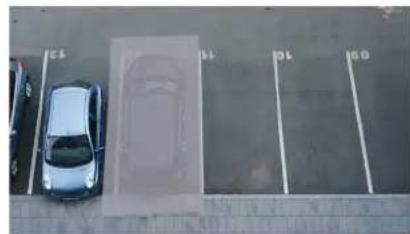
Panneaux de configuration des pages d'images en direct>[Paramétrage détaillé]>[Paramétrage détaillé de laamera video] [Image/Son] des menus avances à gauche>[Zone de confidentiali dans les onglets [Qualité d'image] Lorsque vous cliquez sur [Config.], la fenêtre de configuration de la zone de confidentialité s'affiche.
-
Définir [Zone de confidentialité].
-
Reglez le [Zone de confidentialité Type d'affichage] sur [Active]/[Arrêt].
-
Sélectionnez le nombre de la zone que vous souhaitez définir dans le menu dérounant zone].
- Spcificz que r sommets sur l'imag et appuyez sur le bouton [Valider].
3.9 Identifiez lessons avec l'IA
La surveillance des images peut être améliorée en identifierant et en détectant les cris hum bruits de verre brisé, les klaxons, les armes à feu et d'autres sons.
Panneaux de configuration des pages d'images en direct>Réglage détaillé>Réglage détaillé
de laamera] [Sujet] Menu avancé> [Alarme] Un click sur les onglets [Detection audio] affiche les pages de configuration.

AI Sound ClassificationVoir ci-dessous pour plus d'informations.
→PAPIER BLANC
-
Reglez [Detection audio] sur [Activé] pour définir la détction du son.
-
Sélectionnéz la sensibilité de la détention avec [Sensibilité de la détention].
-
Sélectionnéz le son à détector par [AI Analytics Target].
-
La seLECTION de [Autre] n'est pas recommendée en conjunction avec d'autres sons dédictés. Par exemple, lorsqu'un bruit d'arme à feu est détecté avec les paramétrés détection de deuxsons ; [Coup de feu] et [Autre], il est détecté comme deux

Pour les microphones externes validés, voir ci-dessous.
→Résultat de la verification des microphones externes
3.10 Enregisterr le son
Les données audio peuvent etre enregistrées sur un enregistrement SD lorsqu'une alarme de détectee.
-
Sélectionnez s'il faut enregistrer des données audio dans la page de configuration de mémoire SD.
-
[Acté] enregistrres les données audio dans un film (format MP4).
· [Désactive] : Les données audio ncs sont pas enregistrées dans les films (format M
3.11 Configurer des événements
Voussouspouvezreglerl'alarme pourdetecelet fonctionnement d'unezone ou lesinterferenc la camera,oule fonctionnement lorsque l'alarme est detectee.
Panneaux de configuration des pages d'images en direct>[Paramétrage détaillé] [Réglage détaillé de laamera] > Menu avance>[Installation facile] > Un click sur les onglets [Action d'évenement] affiche les pages de configuration.

- Reportez-vous au manuel de l'utilisateur pour obtenir des instructions sur la configuration des événements.
- Reportez-vous au manuel de l'utilisteur pour obtenir des instructions sur la configuration de la divulgation sur Internet.
3.11.1 Détector les mouvements d'objets
Lorsqu'une alarmé est activée, laamera fonctionne comme prévu. Il existe des modèles lorsque la zone spécifiée se déplace et lorsque laamera est bloquée.
Panneaux de configuration des pages d'images en direct>[Paramétres détaillés]>[Paramétrés détaillés de laamera]>[Alarme] des menus avances à gauche>Clique sur les onglets VMD] affiche les pages de configuration.

Reportez-vous au manuel d'utilisation pour plus de détails sur toutes les alar
3.11.1.1 Définir la zone de détction du mouvement d'un objet
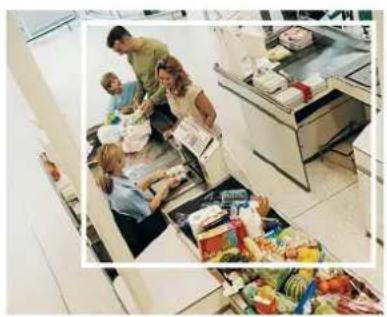
Définissez la zone de détction du mouvement d'un objet à l'aide de la fonction de dé mouvement à l'aide d'images video.
-
Faites glisser l'imag pour définir la zone.
-
Vous pouvez définir les zones dans l'ordre.
-
Ajustez la [Zone de détention] et la [Sensibilité de détention] à l'aide de la barre, puis appuvez sur [Valider].
3.12 Améliorer la sécurité des communications
La configuration HTPS crypte l'accès à la camera et améliore la sécurité des communica
- Reportez-vous aux videos d'assistance suivantes pour la méthode de configuration HTTPS (pré-installation).
→Vidéo d'assistance
- Pour plus d'informations sur la configuration de HTTPS (certificat CA), reportez-vous au videoos pris en charge suivantes.
→Vidéo d'assistance
3.13 Détector la falsification des données
Si vous définisse la détction de falsification, vous pouvez détecter les données falsifiées carte mémoire SD à l'aide du calculiel dédié.
Reportez-vous aux videos d'assistance suivantes pour savoir comment configurer la détction falsification.
→Vidéo d'assistance
3.14 Définir la taille de capture d'image et les fréquences d'images
Panneaux de configuration des pages d'images en direct>Onglets [Débit]Réglez dans [Mode de capture d'image] de [Commun].

- Reportez-vous au manuel d'utilisation pour plus de détails sur les paramétres les fréquences d'images.
- Pour plus d'informations sur la taille de capture d'image, consultez ce qui À propos du mode de capture d'image et de la taille de capture d'i
3.15 Définir la fonction d'image de superposition
Vous pouvez spécifier la position pour superposer l'image téléchargee ou spécifier la coule transmettre. Dans le modele où la carte memoire SD peut etre enregistrree, les images a superposition sont enregistrées pendant I'enregistrement.
Reportez-vous au manuel d'utilisation pour plus de détails sur la façon de configurer les
Panneaux de configuration des pages d'images en direct>[Réglage détaillé]>[Paramétrés détaillés de laamera] [Basique] des menus Avances à gauche> Configurez dans les ong [Image de superposition].
- Sélectionnez une image avec [Superposition] réglo sur [Activé].
- Définissez [Position], [Permeation] et [Sélection de la couleur à pêneur]
- Appuyez sur [Validere]
3.16 Définir le Débit d'images
3.16.1 A propos du réglage du Débit
Voussoupiez configurer s'il faut diffuser des Debit, s'il faut compresser les Debit avec H.264, laaille de capture d'image, la qualite de l'imag et comment diffuser les Debit.
Panneaux de configuration des pages d'images en direct>Utilisez les onglets [Débit]. Les
Débit d'images 11.265 et 11.264 sont définis dans [Débit] dans les onglets [Débit].
Pour la méthode de compression d'image, reportez-vous à ce qui suit.
→Réduire la capacité des données grâce au codage intelligent
- Reportez-vous à ce qui suit pour savoir comment distribuer.
propos du contrôle du volume de diffusion (débit binaire)
- Reportez-vous à l'Manuel d'instructions pour plus de détails sur chaque méthode de ré
3.16.2 A propos du contrôle du volume de diffusion (débit binaire)
Les types de modes de livraison suivants sont utilisés pour contrôler la quantité de livre binaire) du Débit, et les paramètres sont définis en conséquence. Vous pouvez également un codage intelligent, tel que [Smart VIQS], pour réduire la quantité de données. Pour d'informations sur le contrôle de la quantité de diffusion de Débit, consultez ce qui suit Reportez-vous au manuel d'utilisation pour plus de détails.
→Réduire la capacité des données grace au codage intelligent
- Débit binaire fixe :
Les images H.265 (ou H.264) sont délivrées au début binaire défini par [Débit binaire (par client) *].
- Débit binaire variable :
Les images H.265 (ou H.264) sont dérivées à la fréquence d'images définie par [Fram tout en conservant le niveau de qualité d'image définir par [Qualité de l'image]. À ce début binaire varie dans le cadre du début binaire maximum défini par [Débit binaire (par client) *]. La capacité d'enregistrement varie en fonction des paramétres [Qualité d'image] et de l'état de l'objet.
- Spécifiez la fréquence d'images :
Les images H.265 (ou H.264) sont diffusées à la fréquence d'images définie par [Fram
·Livraison au mistroux
En fonction de la bande passante des réseaux, les images H.265 (ou H.264) sont fou des débits binaires variables dans le cadre du début binaire maximum défini par [Débit maximum (par client) *].
3.16.3Réduire la capacité des données grâce au codage intelligent
Le codage intelligent est une technique de compression de données qui optimise le taux compression en réduisant la compression et en augmentant la compression en arrêté-plan montré clairément le visage humain et par object.
Panneaux de configuration des pages d'images en direct>[Réglage détaillé][Réglage détaillé de laamera] [Image] ou [Image/Audio] des menus Avances à gauche>Cliqueur sur [Ima affiche la configuration de Smart Coding.
Cette image est une image. Ceci est différent de la vue réelle de l'écran.
[VIQS intelligents]
La qualité de l'image de la zone ou l'objet (tele, personnes, automobiles et mots) est maintenue à un niveau élevé. Les images autres que les objets sont délivrées de manière maintainir une qualité d'image faible ou moyenne et à réduire la quantité de données.
[Contrôle intelligent de l'image P]
Afin de réduire la quantité de données, la génération de données (macrobloc) est réduite zones autres que celles ou les objets (tête, personnes, automobiles et motos) sont affiché
[Contrôle GOP]
Vous pouvez réduire la quantité de données.
4. Nettoyer

- Coupez l'alimentation avant de commencer l'opération. Cela pourrait entraîner des blessures.
- Ne pas appliquer ou utiliser de solvants organiques tels que le benzène et diluants. La partie avant peut se décolorer. Suívez les conseils de prudence lorsque vous utilise une feuille chimique.
- Ne desserrez pas et ne retirez pas les vis non spécifiques dans le manuel d'ut
4.1 Nettoyage des lentilles

- Nettoyer avec du papier de nettoyage pour objectifs (pour nettoyer les photos et les lunettes).
- Les alcools doivent être utilisés lorsque des solvants sont utilisés. N'utilisez de nettoyants pour vitres ou de diluants.
4.2 Nettoyage du panneau avant
WV-S15701-Z3LN/WV-X15701-Z3LN/WV-X15501-Z3LN/WV-X15501-Z1LN/WV-S15501-Z1LN/WV-X15301-Z1LN/WV-S15301-Z1LN/WV-X15302-Z1LN

- Pour nettoyer le panneau avant, lavez les grains de sable durs et autres adhéres en versant de l'eau fraîche sans lubrifiant ni substance silicone à l d'un tuyau ou d'un spray. Si la tache n'est pas enlevée, essuyez avec un douce imbibèc de l'au douce ci-dessus.
- Ne pas essuyer à sec (par exemple, repandre de l'huile sur les surfaces ou endommager le revêtement ClearSight avance).
- Utilisez un détergent neutre pour la vaisselle et rincez abondamment après utilisation si la salété ne se détache pas après l'essuyage. Si des détergent que neutres (faiblement alcalins ou légerement acides) sont utilisés, la capacité
hydrophile du produit peut se détériorer ou le revêtement de surface peut decoller.
N'tutilisez pas de solvants organiques tels que le benzene et les diluants.
·Si une pulverisation est utilisée, l'utiliser après la vidange pour éliminer les premières impuretés.
-Si le revêtement Advanced ClearSight sur le panneau avant devient inefficace raison d'un entretien inapproprié, le panneau avant doit être remplace (payant pour restaurer le revêtement Advanced ClearSight à son état d'origine. Contactez vous revendeur ou entrepreneur.
WV-S15701-Z3L/WV-X15701-Z3L/WV-X15501-Z3L/WV-X15501-Z1L/WV-X15502-
Z1L/WV-S15501-Z3L/WV-S15501-Z3/WV-S15501-Z/ WV-X15301-Z1L/WV-S15301-
Z1L/ WV-X15302-Z1L

Si le panneau avant est sale, nettoyez-le avec un papier de nettoyage pour (pour nettoyer les apparciels photo et les lunettes). Si de la poussière ou d adhére au panneau avant, celui-ci risque d'être endommagé. Il est recommendé laver à l'eau si la terre est trop sale.
5. Caractéristiques
CPU: Intel CauriFamille de processeurs <Lors de l'utilisation d'une taille de capture d'imagede 1920 x 10 ou inférieure> -Intel CauriT i5-6500 ou plus -Intel CauriT i7-6700 ou supérieur recommende <Lors de l'utilisation d'une taille de capture d'imagesupérieure a 1 x 1080> -Intel CauriT i7-11700 ou supérieur recommende
Memoir: <Lors de l'utilisation d'une taille de capture d'imagede 1920 x 1080 ou inférieure> Recommande au moins 4 Go (2 Go x 2, double canal) <Lors de l'utilisation d'une taille de capture d'imagesupérieure a 1 x 1080> Recommande au moins 16 Go (8 Go x 2, double canal)
Fonction reseau: 10BASE-T/100BASE-TX/1000BASE-T 1 port
Fonction sonore: Carte son (pour la fonction vocale)
Fonction d'affichage Taille de capture d'imagede: 1920 x 1080 pixels ou plus d'image: <Lors de l'utilisation d'une taille de capture d'imagede 3840 x 2. Surveillance de la taille de capture d'imagélevée: 3840 x 2160 pixels ou plus Couleur: 24 bits ou plus de True Color
Systèmes d'exploitation Microsoft Windows 11
compatibles: Microsoft Windows 10
Navigateur Internet: Google Chrome" Firefox Microsoft Edge (apres Chromium)
Autre: Adobe Lecteur Ou Acrobat Reader Pour visualiser les fichiers PDF)
5.2 À propos du mode de capture d'image et de la tail capture d'image

- Le début binaire des Débit est limité à [Contrôle de bande passante (débit binaire)] dans les onglets [Réseau] des pages réseau.
-Si l'intervalle de rafraichissement est court, le début binaire peut etre depasse fonction de I'objet. - En fonction du nombre d'utilisateurs simultanés ou de la combinaison de fonctions utilisée, le début binaire peut être inférieur à la valeur définie. Co l'image livrée après le réglage.
5.2.1 Taille de capture d'image
C'est laaille de capture d'image. La valeur initiale est soulignée.
WV-S15701-Z3L/WV-S15701-Z3LN
| Modelecaptured'image | Débit(1)Débit(2)Débit(3) | Débit(4)JPEG(1) | *1 | JPEG(2) | |||
| 16:9 (30ips)16:9 (25ips) | 3840x21602560x1440 | 3840x21602560x1440*21920x10801280x720640x360320x180*3 | 1280x720640x360320x180*3 | 1280x720640x360320x180*3 | 3840x21602560x14401920x10801280x720640x360320x180*3 | 640x360 | |
| (UN)*1 | Max 30(25)fps *5*6*7 | Max15(12,5) fps | Max15(12,5) fps | Max 5(4,2)fps *8*9 | Max 15(12,5)fps *9 | ||
| (B)*1 | Max15(12,5) fps | Max 30(25)fps *5*6*7 | Max 30(25)fps *5*6*7 | Max 30(25)fps *5*6*7 | |||
1 Seules les mêmes tailles de capture d'image définies pour « Débit(1)», « Débit(2)», « Débit(3)», « Débit(4)», et « JPEG(2)», sont sélectionnables.
2 《 2560x1440》 de 《 Débit(2)》 peut être sélectionné si « Débit(1) » est défini 2560x1440.
*3 Lorsque la taille de capture d'imagetest 320x180》,90 》 ou 270
pas etre definis pour [Rotation d'imagel].
4 Les fréquences d'images maximes de « Débit(1) » à « Débit(4) » sont soit la combinaison de (A) soit (B).
5 Lorsque « 3840 x 2160 » ou « 2560 x 1440 » est sélectionné pour « Débit fréquence d'images sera limitée à un maximum de « 15 ips (12,5 ips) »
6 Lorsque « 1280 x 720 » est sélectionné pour « Débit(4) », la fréquence d'imitée à un maximum de « 15 ips (12,5 ips) »
7 Lorsque « 90 degrés » ou « 270 degrés » est sélectionné pour [Rotation d'immeur fréquence d'images sera limitée à un maximum de « 15 ips (12,5 ips) »].
8 Lorsque la taille de capture d'image est « 3840 x 2160», l'intervalle de rafra est limité à 1 ips max. et lorsque la taille de capture d'image est « 2560 x l'intervalle de rafraîchissement est limité à 2 ips max. (2,1 ips).
9 Lorsque [Arrêt] est sélectionné pour [Transmission début], la fréquence d'images maximaile est de 30 ips (25 ips).
WV-X15701-Z3L/WV-X15701-Z3LN
| Modedet capture d'image | Débit(1)Débit(2)Débit(3)Débit(4)JPEG(1) | *1 | JPEG(2) | ||||
| 16:9 (60 ips) | 840x2160 | ||||||
| 16:9 (50 ips) | 560x1440 | ||||||
| 60(50) ips | |||||||
| 16:9 (30 ips) | 840x2160 | 3840x2160 | 3840x2160 | ||||
| 16:9 (25 ips) | 560x1440 | 2560x1440 | 2560x1440 | ||||
| 1920x1080 | 1920x1080 | 1920x1080 | |||||
| 1280x720 | 1280x720 | 1280x720 | 1280x720 | 1280x720 | |||
| 640x360 | 640x360 | 640x360 | 640x360 | ||||
| 320x180 | 320x180 | 320x180 | 320x180 | ||||
| Max 30(25) | Max 30(25) | Max 30(25) | Max 30(25) | Max 30(25) | Max 5(4,2) | Max 15(12,5) | |
| fps | fps | fps | fps | fps | fps*2*3 | fps*3 | |
1 Seules les mêmes tailles de capture d'image définies pour « Débit(1)», « Débit(2)», « Débit(3)», « Débit(4)», et « JPEG(2)», sont sélectionnables.
2 Lorsque la taille de capture de l'image est "3328 x 1872", l'intervalle de rafraïde est limité à 1 ips maximum. et lorsque la taille de capture de l'image est "250" l'intervalle de rafraîchissement est limité à 2 ips max. (2,1 ips).
*3 Lorsque [Arrêt] est sélectionné pour [Transmission début], la fréquence d'images
maximale est de 30 ips (25 ips).
WV-S15501-Z3L/WV-S15501-Z3LN/WV-S15501-Z1LWV-S15501-Z1LN
| Modee capture d'image | Débit(1)Débit(2)Débit(3)Débit(4)JPEG(1) | *1 | JPEG(2) | ||||
| 16:9 (30 ips) | 3072x1728 | 3072x1728 | 3072x1728 | ||||
| 16:9 (25 ips) | 2560x1440 | 2560x1440*2 | 2560x1440 | ||||
| 1920x1080 | 1920x1080 | ||||||
| 1280x720 | 1280x720 | 1280x720 | |||||
| 640x360 | 640x360 | 640x360 | |||||
| 320x180*3 | 320x180*3 | 320x180*3 | |||||
| Max 30(25) | Max 30(25) | Max 30(25) | Max 30(25) | Max 30(25) | Max 5(4,2) | Max 15(12,5) | |
| fps*1*5 | fps*1*5 | fps*1*5 | fps*1*5 | fps*6*7 | fps*7 | fps*7 | |
| 4:3 (30 fps) | 3072x2304 | 3072x2304 | 3072x2304 | ||||
| 4:3 (25 fps) | 2560x1920 | 2560x1920*2 | 2560x1920 | ||||
| 1280x960 | 1280x960 | ||||||
| 800x600 | 800x600 | ||||||
| 640x480 | 640x480 | 640x480 | |||||
| 400x300 | 400x300 | ||||||
| 320x240 | 320x240 | 320x240 | |||||
| Max 30(25) | Max 30(25) | Max 30(25) | Max 30(25) | Max 30(25) | Max 5(4,2) | Max 15(12,5) | |
| fps*1 | fps*1 | fps*1 | fps*1 | fps*6*7 | fps*6*7 | fps*7 | |
*1 Seules les mêmes tailles de capture d'image définies pour « Débit(1)», « Débit(2)», « Débit(3)», « Débit(4)», et « JPEG(2)», sont sélectionnables.
*2 « 2560x1440 (2560x1920) » de « Débit(2) » peut être sélectionné dans le cas Débit(1) » est définir sur « 2560x1440 (2560x1920) »
*3 Lorsque la taille de capture d'image est « 320x180 », « 90 ° » ou « 270 pas être définis pour [Rotation d'image].
*4 Lorsque « 3072x1728 (3072x2304) » ou « 2560x1440 (2560x1920) » est sélection « Débit(2) », la fréquence d'images sera limitée à un maximum de « 15 ips (1
*5 Lorsque « 1280 x 720 » est sélectionné pour « Débit(4)», la fréquence d'imélimée à un maximum de « 15 ips (12,5 ips) »
*6 Lorsque la taille de capture d'image est « 3072 x 1728 (3072 x 2304)», l'inrafraîchissement est limité à 1 ips max. et lorsque la taille de capture d'image « 1440 (2560 x 1920)», l'intervalle de rafraîchissement est limité à 2 ips max. (2
*7 Lorsque [Arrêt] est scélectionné pour [Transmission début], la fréquence d'images maximale est de 30 ips (25 ips).
*8 Lorsque « 4:3 » est sélectionné pour « Mode de capture d'image », « 90 ° » ne peuvent pas être définis pour [Rotation d'image].
WV-X15501-Z3L/WV-X15501-Z3LN/WV-X15501-Z1L/WV-X15501-Z1LN/WV-X15502-Z1L/WV-X15502-Z1LN
| Modee capture d'image | Débit(1)Débit(2)Débit(3)Débit(4)JPEG(1) | *1 | JPEG(2) | ||||
| 16:9 (60 ips) | 3072x1728 | ||||||
| 16:9 (50 ips) | 2560x1440 | ||||||
| 60(50) ips | |||||||
| 16:9 (30 ips) | 3072x1728 | 3072x1728 | |||||
| 16:9 (25 ips) | 2560x1440 | 2560x1440 | |||||
| 1920x1080 | 1920x1080 | ||||||
| 1280x720 | 1280x720 | ||||||
| 640x360 | |||||||
| 320x180 | |||||||
| Max 30(25) fps | Max 30(25) fps | Max 30(25) fps | Max 30(25) fps | Max 30(25) fps | Max 5(4,2) fps *2*3 | Max 15(12,5) fps *3 | |
| 4:3 (60 ips) | 3072x2304 | ||||||
| 4:3 (50 ips) | 2560x1920 | ||||||
| Max 60(50) fps | - - - - - | - | |||||
| 4:3 (30 ips) | 3072x2304 | 3072x2304 | |||||
| 4:3 (25 ips) | 2560x1920 | 2560x1920 | |||||
| 1280x960 | 1280x960 | ||||||
| 800x600 | |||||||
| 640x180 | |||||||
| 400x300 | |||||||
| 320x240 | |||||||
| Max 30(25) fps | Max 30(25) fps | Max 30(25) fps | Max 30(25) fps | Max 30(25) fps | Max 5(4,2) fps *2*3 | Max 15(12,5) fps *3 | |
*1 Seules les mêmes tailles de capture d'image définies pour « Débit(1)», « Débit(2)», « Débit(3)», « Débit(4)», et « JPEG(2)», sont sélectionnables.
*2 Lorsque la taille de capture de l'image est "3072 x 1728 (3072 x 2304)", l'intrafraîchissement est limité à 1 ips maximum. et lorsque la taille de capture de "2560 x 1440 (2560 x 1920)", l'intervalle de rafraîchissement est limité à 2 ips (2,1 ips).
*3 Lorsque [Arrêt] est sélectionné pour [Transmission début], la fréquence d'images maximaile est de 30 ips (25 ips).
WV-S15301-Z1L/WV-S15301-Z1LN
| Modelecaptured'image | Débit(1)Débit(2)Débit(3)Débit(4)JPEG(1)JPEG(2) | |||||||
| 16:9 (60ips)*1 | 1920x1080 | 1920x1080 | 1920x1080 | |||||
| 1280x720 | 1280x720 | 1280x720 | ||||||
| 16:9 (50ips)*1 | 640x360 | 640x360 | 640x360 | |||||
| 320x180 | 320x180 | 320x180 | ||||||
| 60(50) ips | Max 10(8,3)fps | Max 10(8,3)fps | Max 10(8,3)fps | Max 10(8,3)fps | Max 5(4,2)fps*3 | Max 15(12,5)fps*3 | ||
| 16:9 (30ips) | 1920x1080 | 1920x1080 | 1920x1080 | |||||
| 640x360 | 640x360 | 640x360 | ||||||
| 320x180*2 | 320x180*2 | 320x180*2 | ||||||
| Max 30(25)fps | Max 30(25)fps | Max 30(25)fps | Max 30(25)fps | Max 30(25)fps | Max 5(4,2)fps*3 | Max 15(12,5)fps*3 | ||
| 4:3 (30fps) | 1280x960 | 1280x960 | 1280x960 | |||||
| 4:3 (25fps) | 640x480 | 640x480 | 640x480 | |||||
| 320x240 | 320x240 | 320x240 | ||||||
| Max 30(25)fps | Max 30(25)fps | Max 30(25)fps | Max 30(25)fps | Max 30(25)fps | Max 5(4,2)fps*3 | Max 15(12,5)fps*3 | ||
| 4:3 (15fps) | 2048x1536 | 1280x960 | 2048x1536 | |||||
| 4:3 (12,5ips)*1 | 640x480 | 1280x960 | ||||||
| 320x240 | 640x480 | 640x480 | 640x480 | 640x480 | 640x480 | |||
| 320x240 | 320x240 | 320x240 | 320x240 | |||||
| Max 15(12,5)fps | Max15(12,5)fps | Max15(12,5)fps | Max15(12,5)fps | Max15(12,5)fps | Max 5(4,2)fps*4 | Max15(12,5)fps | ||
*1 Lorsque 《 16:9 (60/50 ips) 》 ou « 4:3 》 est selectionné pour « Mode de c
》, 《 90 ° 》 ou 《 270 ° 》 ne peuvent pas etre définis pour [Rotation d'i
*2 Lorsque laaille de capture d'image est « 320x180», « 90 ° » ou « 270 pas être définis pour [Rotation d'image].
3 Lorsque [Arrêt] est sélectionné pour [Transmission début], la fréquence d'images maximale est de 30 ips (25 ips).
4 Lorsque [Arrêt] est sélectionné pour [Transmission début], la fréquence d'images maximale est de 15 ips (12,5 ips).
WV-X15301-Z1L/WV-X15301-Z1LN/WV-X15302-Z1L/WV-X15302-Z1LN
| Mode cate capture d'image | Débit(1)Débit(2)Débit(3)Débit(4)JPEG(1)JPEG(2) | |||||||
| 16:9 (60 ips) | 1920x1080 | |||||||
| 16:9 (50 ips) | 1280x720 | |||||||
| 640x360 | ||||||||
| 320x180 | ||||||||
| 60(50) ips | Max 60(50) fps | Max 60(50) fps | Max 60(50) fps | Max 60(50) fps | Max 5(4,2) fps*1 | Max 15(12,5) fps*1 | ||
| 16:9 (30 ips) | 1920x1080 | |||||||
| 16:9 (25 ips) | 1280x720 | |||||||
| 640x360 | ||||||||
| 320x180 | ||||||||
| Max 30(25) fps | Max 30(25) fps | Max 30(25) fps | Max 30(25) fps | Max 30(25) fps | Max 5(4,2) fps*1 | Max 15(12,5) fps*1 | ||
| 4:3 (60 ips) | 2048x1536 | |||||||
| 4:3 (50 ips) | 1280x960 | |||||||
| 640x480 | ||||||||
| 320x240 | ||||||||
| Max 60(50) fps | Max 60(50) fps | Max 60(50) fps | Max 60(50) fps | Max 60(50) fps | Max 5(4,2) fps*1 | Max 15(12,5) fps*1 | ||
| 4:3 (30 ips) | 2048x1536 | |||||||
| 4:3 (25 ips) | 1280x960 | |||||||
| 640x480 | ||||||||
| 320x240 | ||||||||
| Max 30(25) fps | Max 30(25) fps | Max 30(25) fps | Max 30(25) fps | Max 30(25) fps | Max 5(4,2) fps*1 | Max 15(12,5) fps*1 | ||
*1 Lorsque [Arrêt] est scélectionné pour [Transmission début], la fréquence d'images maximale est de 30 ips (25 ips).
5.2.2 Restrictions
| WV-S15701-Z3L/WV-S15701-Z3LN | WV-S15501-Z3L/WV-S15501-Z3LN/WV-S15501-Z1L/WV-S15501-Z1LN | WV-S15301-Z1L/WV-S15301-Z1LN | |||
| Fonction | 16:9 (30/25 ips) 4:3 (30/25 ips) | 16:9 (30/25 ips) 4:3 (30/25 ips) | 16:9 (30/25 ips) 4:3 (30/25 ips) | 60/50 ips) 16:9 (ips) | 91:3(30/125/12ps) ips) |
| Instantané Oui Oui Oui | Oui Oui Oui | Oui Oui | |||
| Multi écran Oui Oui Oui | Oui Oui Oui | Oui Oui | |||
| Logiciel d'extension Oui*1 | Oui Non Oui | Non | |||
| Rotation de l'image Oui Oui | *2 | Oui*3 | Oui*2 | Oui*4 | |
| Stabilisateur Oui*5*6*7 | Oui*5*7 | Oui*5*7 | Oui*5*7 | Oui*5*7 | |
| Enregistrement SD Oui Oui Non | Oui Oui Oui | ||||
| Image superposée Oui Oui Oui | Oui Oui Oui | ||||
| Codage intelligent Oui Oui Oui | Oui Oui Oui | ||||
| Super Dynamique Oui*8 | Oui*8 | Non Oui Oui | |||
| Voiture intelligente Oui Oui Oui | Oui Oui Oui | ||||
| Réglage automatique du contraste Oui Oui Oui | Oui Oui Oui | ||||
| Zone de confidentialité | Oui*9 | Oui Oui Oui | Oui | ||
| Notification par courrier électronique (Piece jointed'image d'alarme) | Oui Oui Oui | Oui Oui | |||
| Transmission FTP/SFTP | Oui Oui Oui | Oui Oui | |||
| VMD Oui | Oui Oui Oui | Oui | |||
| SCD Oui | Oui Oui Oui | Oui | |||
| Détection audio | Oui Oui Oui | Oui Oui | |||
| Cryptage des données | Oui Oui Oui | Oui Oui | |||
| Remote Monitoring | Oui Oui Oui | Oui Oui | |||
1 Lorsque le logiciel d'extension est en cours d'exercution, la fréquence d'images ser. limitée à 《 15 ips (12,5 ips) 》 maximum.
2 Lorsque « 4:3 (30/25 ips) » est sélectionné pour « Mode de capture d'image ou « 270 » ne peut pas être définir pour [Rotation d'image].
3 Lorsque « 16:9 (60/50 ips) » est sélectionné pour « Mode de capture d'image » ou « 270 ° » ne peut pas être définir pour [Rotation d'image].
*4 Les 90° ou 270° ne peuvent pas etre definis pour [Rotation
5 Lorsque [Stabilisateur] est sélectionné pour [Activé], le paramètre [Super Dynamique] [Arrêt].
*6 Lorsque [Stabilisateur] est selectionné pour [Active], la fréquence d'images sera limi
un maximum de 15 ips (12,5 ips) >.
7 Lorsque [Stabilisateur] est selectionné pour [Active], « 90 ° » ou « 270 ° » pas être définis pour [Rotation d'image].
8 Lorsque [Niveau super dynamique] est régèle sur 30 ou plus, la fréquence d'image limitée à au maximum. << 15 ips (12,5 ips) >>.
*9 Lorsque [Zone de confidentialité] est sélectionné pour [Active], la fréquence d'imag
sera limitée à un maximum de « 15 ips (12,5 ips) »
| WV-X15701-Z3L/WV-X15701-Z3LN | WV-X15501-Z3L/WV-X15501-Z3LN/WV-X15501-Z3L/WV-X15501-Z3LN/WV-X15502-Z1LN/WV-X15502-Z1LN | WV-X15301-Z1L/WV-X15301-Z1LN/WV-X15302-Z1L/WV-X15302-Z1LN | ||||
| Fonction | 16:9 (60/50 images par seconde) | 16:9 (30/25 images par seconde) | 16:9 (60/50 images par seconde)4:3 (60/50 images par seconde) | 16:9 (30/25 images par seconde)4:3 (30/25 images par seconde) | 16:9 (60/50 images par seconde)4:3 (60/50 images par seconde) | 16:9 (30/25 images par seconde)4:3 (30/25 images par seconde) |
| Instantané | Non Oui Non Oui Oui Oui | |||||
| Multi-écran | Non Oui Non Oui Oui Oui | |||||
| Logiciel d'extension | Non Oui | *1 | Non Oui | Non Oui | ||
| Rotation de l'image | Oui*2 | Oui Oui | *3 | Oui*3 | Oui*3 | Oui*3 |
| Stabilisateur | Non Oui | *4*5 | Non Oui | *4*5 | Non Oui | *4*5 |
| Enregistrement SD | Non Oui Non Oui Non Oui | |||||
| Image superposée | Non Oui Non Oui Oui Oui | |||||
| Codage intelligent | Non Oui | *6 | Non Oui | *6 | Oui*6 | Oui*6 |
| Super Dynamique | Non Oui | *7 | Non Oui | *7 | Non Oui | |
| Voiture intelligente | Non Oui Non Oui Oui Oui | |||||
| WV-X15701-Z3L/WV-X15701-Z3LN | WV-X15501-Z3L/WV-X15501-Z3LN/WV-X15501-Z1L/WV-X15501-Z1LN/WV-X15502-Z1L/WV-X15502-Z1LN | WV-X15301-Z1L/WV-X15301-Z1LN/WV-X15302-Z1L/WV-X15302-Z1LN | ||||
| Réglage automatique du contraste | Non Oui | Non Oui Oui Oui | ||||
| Zone de confidentialité | Oui*9 | Oui*10*11 | Oui*9 | Oui*11 | Oui*9 | Oui |
| Notification par courrier électronique (Piece jointe d'image d'alarme) | Non Oui | Non Oui Oui Oui | ||||
| Transmission FTP/SFTP | Non Oui | Non Oui Oui Oui | ||||
| VMD Non | Oui Non | Oui Oui Oui | ||||
| SCD Non | Oui Non | Oui Oui Oui | ||||
| Détection audio | Non Oui | Non Oui Oui Oui | ||||
| Cryptage des données | Oui*12 | Oui Oui | *12 | Oui Oui Oui | ||
| Remote Monitoring | Non Oui | Non Oui Oui Oui | ||||
1 Lorsque le logiciel d'extension est en cours d'execution, la fréquence d'images ser. limitée à < 15 ips (12,5 ips) > maximum.
2 Lorsque « 16:9 (60 ips/50 ips) » est sélectionné pour « Mode de capture d'in ° » ou « 270 ° » ne peut pas être définir pour [Rotation d'image].
3 Lorsque « 16:9 (60 ips/50 ips) » ou « 4:3 » est sélectionné pour « Mode d'image », « 90 ° » ou « 270 ° » ne peut pas être définir pour [Rotation]
1 Lorsque [Stabilisateur] est selectionné pour [Activé], le paramètre [Super Dynamique] [Arrêt].
5 Lorsque [Stabilisateur] est selectionné pour [Active], « 90 ° » ou « 270 ° » être définir pour [Rotation d'image].
6 « Avancé (GOP 60s fixe avec image clé 1s) » n'est pas pris en charge.
7 Lorsque [Niveau super dynamique] est reglé sur 30 ou plus, la fréquence d'image limitée au maximum. "15 ips (12,5 ips)"
8 Lorsque « 16:9 (60 ips/50 ips) » est sélectionné pour [Mode de capture d'imagine peut pas être définir pour [Format d'affichage de la zone de confidentialité].
9 Lorsque « 16:9 (60 ips/50 ips) » ou « 4:3 (60 ips/50 ips) » est sélectionné capture d'image], [Flou] ne peut pas être définir pour [Format d'affichage de la z confidentialité].
10 Lorsque [Zone de confidentialité] est sélectionné pour [Acté], la fréquence d'imag sera limitée à un maximum de « 15 ips (12,5 ips) »
11 Lorsque « Flou » est sélectionné pour [Format d'affichage de la zone de confi la fréquence d'images scra limite à un maximum de « 15 ips (12,5 ips) »].
12 Seul le « Débit(1) » peut être chiffré.
5.3 DORI
WV-S15701-Z3L/WV-S15701-Z3LN/WV-X15701-Z3L/WV-X15701-Z3LN
| LARGE TÉLÉ | ||
| Déctector (25 ppm/8 ppf) | 127,1 m {416,9 pi} 3519,7 | m {11547,6 pi} |
| Observer (62,5 ppm/19 ppf) | 50,8 m {166,7 pi} 1407,9 m {4619,0 pi} | |
| Reconnaitre (125 ppm/38 ppf) | 25,4 m {83,4 pi} 703,9 m {2309,5 pi} | |
| Identifier (250 ppm/76 ppf) | 12,7 m {41,7 pi} 352,0 | m {1154,8 pi} |
WV-S15501-Z3L/WV-S15501-Z3LN/WV-X15501-Z3L/WV-X15501-Z3LN
| LARGE TÉLÉ | |||||
| Déctector (25 ppm/8 ppf) | 92,4 m | {303,0 pi} | 2550,6 | m {8368,0 pi} | |
| Observer (62,5 ppm/19 ppf) | 36,9 m | {121,2 pi} | 1020,2 m | {3347,2 pi} | |
| Reconnaitre (125 ppm/38 ppf) | 18,5 m | {60,6 pi} | 510,1 m | {1673,6 pi} | |
| Identifier (250 ppm/76 ppf) | 9,2 m | {30,3 pi} | 255,1 | m {836,8 pi} | |
WV-S15501-Z1L/WV-S15501-Z1LN/WV-X15501-Z1L/WV-X15501-Z1LN/WV-X15502-Z1L/WV-X15502-Z1LN
| LARGE TÉLÉ | |||||||
| Déctector (25 ppm/8 ppf) | 92,4 m {303,0 pi} 960,9 | m {3152,6 pi} | |||||
| Observer (62,5 ppm/19 ppf) | 36,9 m {121,2 pi} 384 | 4 m {1261,0 pi} | |||||
| Reconnaitre (125 ppm/38 ppf) | 18,5 m {60,6 pi} 192 | m {630,5 pi} | |||||
| Identifier (250 ppm/76 ppf) | 9,2 m {30,3 pi} 96,1 m | m {315,3 pi} | |||||
WV-S15301-Z1L/WV-S15301-Z1LN/WV-X15301-Z1L/WV-X15301-Z1LN/WV-X15302-Z1L/WV-X15302-Z1LN
| LARGE TÉLÉ | ||
| Décteter (25 ppm/8 pfl) | 63,7 m {208,8 pi} 666,0 | m {2185,0 pi} |
| Observer (62,5 ppm/19 pfl) | 25,5 m {83,5 pi} 266,4 | m {874,0 pi} |
| Reconnaitre (125 ppm/38 pfl) | 12,7 m {41,8 pi} 133,2 m {437,0 pi} | |
| Identifier (250 ppm/76 pfl) | 6,4 m {20,9 pi} 66,6 m {218,5 pi} |
5.4 Performances de livraison
- Jusqu'à 14 utilisateurs sont accessibles en même temps.
· La bande passante maximale est de 50 Mbps.
5.5 Logiciel d'extension (application IA)
Informations sur le nombre et la capacité des logiciels d'extension (applications) pouvant é installés.
WV-S15701-Z3L/WV-S15701-Z3LN/WV-S15501-Z3L/WV-S15501-Z3LN/WV-S15501-Z3LN/WV-S15501-Z3LN/WV-S15501-Z3LN/WV-S15501-Z3LN
| Nombre d'applications installables | Capacité ROM Capacité de la RAM | |
| 3 150 MB 250 MB | ||
WV-X15701-Z3L/WV-X15701-Z3LN/WV-X15501-Z3L/WV-X15501-Z3LN/WV-X15501-
Z1L/ WV-X15501-Z1LN/WV-X15502-Z1L/WV-X15502-Z1LN/WV-X15301-Z1L/
WV-X15301-Z1LN/WV-X15302-Z1L/WV-X15302-Z1LN
| Nombre d'applications installables | Capacité ROM Capacité de la RAM | |
| 9 6 GB 1024 MB | ||

Pour connaître l'etat et les restrictions de prise en charge des logiciels (applications IA) les plus récents, veuilles consulter les informations techniques
Site d'informations techniques
WV-S15701-Z3L/WV-S15701-Z3LN/WV-S15501-Z3L/WV-S15501-Z3LN/WV-S15501-Z3LN/WV-S15501-Z3LN/WV-S15501-Z3LN/WV-S15501-Z3LN
| Logiciels(applicationsd'IA) Pré-installéStatutd'assistance | ||
| IA-VMD Oui Prise en charge | ||
| Garde de confidentialité IA | Non Prise en charge | |
| Détection de visage IA Non Prise en charge | ||
| Détection de personnes par l'IA Oui Prise en charge | ||
| Détection de vehicule IA | Non Prise en charge | |
| Détection d'occupation par l'IA Non Prise en charge | ||
| Détection de changement de Non Prise en charge scène AI | ||
| Apprentissage sur site de l'IA Non Prise en charge | ||
| Relais de traitement IA | Non Non supporté | |
| Licence de version d'application Oui Prise en charge | ||
| VaxALPR (Vaxtor LPR MMC) Non Prise en charge | ||

VaxALPR (Vaxtor LPR MMC) est une application ticerce. Notez les points sui Iorsque vous utilisez une application ticerce.
| Logiciels(applicationsd'IA) Pré-installaterStatutdesupport | ||
| IA-VMD Oui Prise en charge | ||
| Garde de confidentialité IA | Oui Prise en charge | |
| Détection de visage IA Non | Prise en charge | |
| Détection de personnes par | l'IA Oui Prise en charge | |
| Détection de vehicules IA | Oui Prise en charge | |
| Détection d'occupation par | l'IA Oui Prise en charge | |
| Détection de changement de scène IA | Oui Prise en charge | |
| Apprentissage sur site de | l'IA Oui Prise en charge | |
| Relais de traitement IA | Oui Prise en charge | |
| Licence de version d'application | Oui Prise en charge | |
| VaxALPR (Vaxtor LPR MMC) | Oui Prise en charge | |

VaxALPR (Vaxtor LPR MMC) est une application tierre. Notez les points sui lorsque vous utilise une application tierre.
① Indicateur [SD MOUNT]
② Indicateur [LIEN]
③ Indicateur [ACT]
5.6.1 Éclairage de la lampe
Lorsqu'une cartememoire microSD est inserec et peutetre reconnue
-
S'allume → Clignote en vert → S'allume en vert
-
Lorsque les données peuvent être enregistrées après l'insertion de la carte mémoire et l'appui sur le bouton SD ON/OFF (moins de 1 seconde)
Lumières éteintes → S'allume en vert
Quand les données peuvent etre enregistrées sur la carte memoire microSD
S'allume en vert
- Lorsque la carte mémoire microSD est retiree après avoir maintainu enforcé le bouton ON/OFF (environ 2 secondes) (enregistrement)
S'allume en vert Clignote en vert S'eteint
- Lorsque la carte mémoire microSD est retiree après avoir maintainu enforcé le bouton ON/OFF (environ 2 secondes) (en attente d'enregistrement)
S'allume en vert S'eteint
- Lorsque les données ne peuvent pas etre enregistrées sur la carte memoire microSD p qu'une anomalie a ete detectee ou que la carte memoire microSD est configuerée pour etre utilise
Lumières éteintes
Indicateur [LIEN]
Lorsque la camera est capable de communiquer avec l'appareil connecté
S'allume en orange
Indicateur [ACT]
Lorsque des données sont envoyes via la camera reseau
- Clignote en vert (accès)
5.7 Bouton

① Bouton [SD ON/OFF]
② Bouton [LARGE+AF]
③ Bouton [TELE+AF]
④ Bouton [REGLAGE INITIAL]
5.8 Cable

① Câble réseau RJ45 /Câble Ethernet avec fiche RJ45 (catégorie 5e ou supérieure, droipaires (8 broches), moins de 100 m (328 pieds))
② Cable d'alimentation /Cable d'alimentation 2P (cable E/S (option) accessoire)
③ Cable d'entree audio (blanc)
④ Cable de sortie audio (noir)
⑤ Cable E/SEXT /Cable d'alarme 4P (cable E/S (option) accesaire)
⑥ Borne [MONITOR OUT] (livraison d'usine : moniteur NTSC)
⑦ Cable E/S (option)

Une description détaillée du cable EXT I/O suit :
GND (Noir)
ALARM IN1 (Vert) : Entrée d'alarme 1/ Entrée Jour et nuit (IR)/ Entrée Réglage horsaire automatique
ALARM IN2 (Rouge) : Entrée d'alarme 2 / SORTIE D'ALARME
ALARM IN3 (gris) : Entrée d'alarme 3/ SORTIE D'ALARME/ SORTIE AUX
Spécification d'entrée : Entrée de contact sans tension (4 V - 5 V CC, 1 interne tirée vers le haut (environ 5 kΩ))
OFF : Ouvert ou 4 V - 5 V DC
ON : Étabir le contact avec GND (courant de commande requis : 1 n Spécification de sortie : Sortie à collecteur ouvert (tension appliquée maximale V DC)
OUVERT : 4 V - 5 V DC, résistance interne tiree vers le haut (env FERMÉ : Tension de sortie 1 V CC ou moins (courant de commande 50 mA)
6. Autre
6.1 Initialiser
Voupe initiaie en appuyant sur le bouton [INITIAL SET]. Pour position du bouton INITIAL SET, reportez-vous a cc qui suit.
→Bouton
- Éteignez l'ordinateur.
- Allumez l'ordinateur tout en appuyant sur le bouton [INITIAL SET].
- Appuyez sur le bouton [INITIAL SET] pendant 15 secondes ou plus après la mise s tension.
-
Relâchez le bouton INITIAL SET
-
Environ deux minutes plus tard, l'ordinateur démarre et les paramètres contenant les paramètres réseau sont initiaisés. S'il ne démarre pas normalément, réessayez.
6.2 Vérifiez la version du logiciel
Les fonctions de cette machine sont implémentées dans un logiciel. Nous vous recommend vérifier d'abord la version actuelle du logiciel en cas de problème avec le fonctionnement l'ordinateur.
Panneaux de configuration des pages d'images en direct>[Paramétrage détaillé]>[Réglage détaillé de laamera] [Maintenance] des menus Avances à gauche>Cliqueur sur les ongl [Mise à niveau] affiche la fenêtre de gestion des versions.
- Verifiez les versions du logiciel avec [Version du micrologiciel]
La version actuelle du logiciel peut etre verifiee.

Les versions mises à jour du logiciel peuventContainir des modifications liées problèmes spécifiques.
6.3 Logiciel de mise à niveau
Panneaux de configuration des pages d'images en direct>[Paramétrage détaillé]>[Paramétrés détaillés de laamera] [Maintenance] des menus Avances à gauche] Lorsque vous clique les onglets [Mise à niveau], la fenêtre de mise à niveau du logiciel s'affiche.
- Télechargez le dernier logiciel sur le PC
- Cliquez sur Sélectionner les fichiers pour désigner le calcul que vous aze télécharge cliquez sur [Exécuter].

- Utilisez un PC sur le même sous-réseau que la machine pourmettre à version.
N'eteignez pas l'ordinateur pendant la mise a niveau de la version. N'effectu aucune opération tant que la mise a niveau de la version n'est pas termin
Assurez-vous de vérifier la version après la mise à niveau. Supprimez égal en fichier Internet-temporaire.
6.4 Ordre de réglage lors du réglage de la qualité de l'
Il est recommendé de définir les paramétres de qualité d'image dans l'ordre suivant : Ré visibilité Réglage de la couleur Suppression du bruit.
-
Ajuster la visibilité
-
[Mode de contrôle de la lumière], [Automatique intelligent], [Super dynamique], [Niveau de contraste], [Compensation de lumière élevé (HLC)], [Extension adaptative des nois [Extension adaptative des hauteurs lumières], [Gain maximum], [Obturation maximale], [Niveau de tension constante de signal]
-
Ajuster la couleur
- [Balance des blancs], [Niveau de gain dc chrominance]
- Supprimer le bruit
- [Réduction du bruit numérique], [Niveau de nettoyeté]

Reportez-vous au manuel d'utilisation pour plus de détails sur chaque fonction

La fonction de réglage de la qualité de l'image peut s'influencer mutuellemer
-Si nécessaire, ajustez le niveau de luminosité de l'écran.
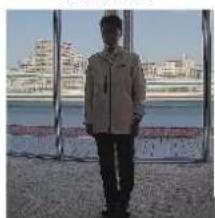
6.5 Réglage de la luminosité des objets (scènes lumineuses)
6.5.1 Réglage de la luminosité
Ajustez la luminosité de l'objet.
Panneaux de configuration des pages d'images en direct> Cliquer sur les onglets [Qualité de l'image] vous permet de définir la qualité de l'image.
- Ajustez la [Luminosite] de [Qualité d'image]
Un déplacement dans la direction [+] éclaircit l'image.
- Déplacez-vous dans la direction [-] pour assombrir l'image.
[-]
Produire des
images plus
sombres


[+]
Creez des photos plus lumineuses

6.6 Ajustement de la luminosité des objets (scenes sombres)
6.6.1 Ajuster le gain maximum
Dans les scènes sombres, l'image devient plus lumineuse en augmentant le gain maximum.
Panneaux de configuration des pages d'images en direct> Cliquer sur les onglets [Qualité de l'image] vous permet de définir la qualité de l'image.
- Ajustez le [Gain maximum] sur [+)
Gain maximum 6 Gain maximum 11


Augmenter le gain maximum augmente le bruit.

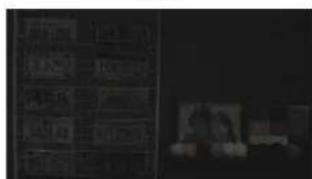
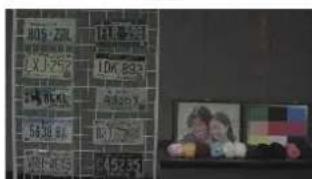
6.6.2 Ajuster l'obturateur maximum
L'augmentation de l'obturation maximale rend les images plus lumineuses.
Panneaux de configuration des pages d'images en direct> Cliquer sur les onglets [Qualité de l'image] vous permet de définir la qualité de l'image.
-
Sélectionnez [Obturateur maximum]
-
La sélection de [Obturator maximum] plus longue que [Max 1/30s] éclaircit l'image quantité de lumière entrée augmente.

L'augmentation de l'obturation maximale augmente le flou.
Obturation maximale :
1/30

Obturation maximale :
4/30
6.7 Réduire le scintillagement blanc et le noircissement de l'écran
6.7.1 Définir Super Dynamique
Lorsque Super Dynamic est regle sur ON, les zones claires et sombres sont reproduites fidèlement, même lors de la prise de vue dans un endroit représentant une grande diffé
Panneaux de configuration des pages d'images en direct> Cliquer sur les onglets [Qualité de l'image] vous permet de définir la qualité de l'image.
- Reglez [Super Dynamique] sur [Active]

Réglez [Super Dynamic] sur [Off] lorsque les phénomènes suivants sont observé en fonction des conditions déclairage.
-En cas de scintillagement ou de changement de couleur
-Bruit dans la zone lumineuse de l'écran
Super dynamique : désactifs Super dynamique : activé
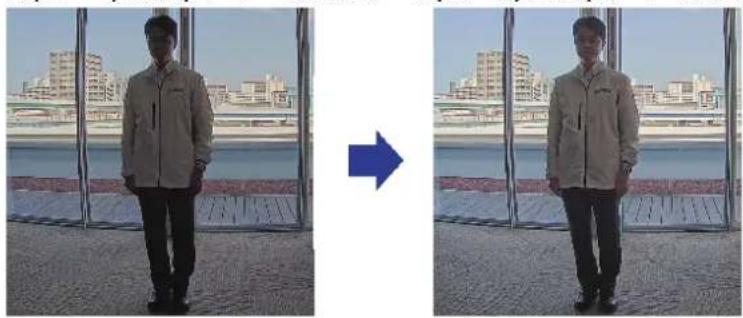
6.7.2 Régler la compensation du rétroéclairage
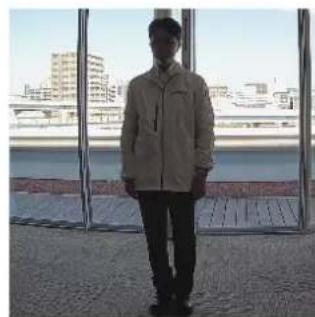
En réglant [Correcteur de rétroéclairage], l'obscurité de l'objet interieur est supprimée (objet interieur plus luminceux).
Panneaux de configuration des pages d'images en direct>[Réglage détaillé]>[Paramétrés détaillés de laamera] [Image] ou [Image/Audio] des menus Avances à gauche>[Ajustem de l'image] dans les onglets [Qualité de l'image] [Lorsque vous cliquez sur [Paramétrés avances], la fenêtre de réglage de la qualité de l'image s'affiche.
- Reglez sur [Compensation de contre-jour (BLC)] dans [Super Dynamic] [BLC/HLC]

Si [Super Dynamic] est régle sur [On] ou [Intelligent Auto] est régle sur [Compensation du contre-jour] ne peut pas être régle.
Correction du rétroéclairage : désactivée
Correction du rétroéclairage : activé

6.7.3 Regler la compensation de luisme elevée
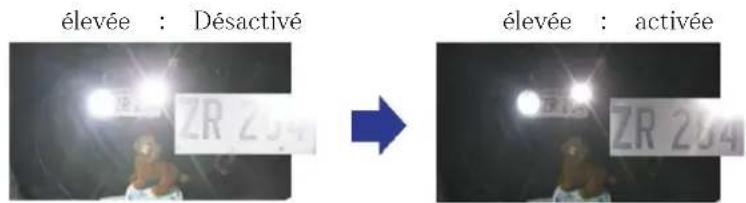
En réglant [Compensation de lumière elevée (HLC)], les lumières vives telles que les pha voiture suppriment la luminosité de l'objet.
Panneaux de configuration des pages d'images en direct>[Paramétrage détaillé>] [Paramétrés détaillés de laamera] [Image] ou [Image/Audio] des menus Avances à gauche>[Ajustement de l'image] dans les onglets [Qualité de l'image] [Lorsque vous cliquez sur [Config.], l fenêtre de réglage de la qualité de l'image s'affiche.
- Sélectionncc [Compensation de lumière elevée (HLC)] dans [Super Dynamic] [BLC/HLC]

Si [Super Dynamic] est régle sur [On] ou [Intelligent Auto] est régle sur [O peut pas être régle sur [High light compensation(IILC)].
Compensation de lumière
Compensation de lumière
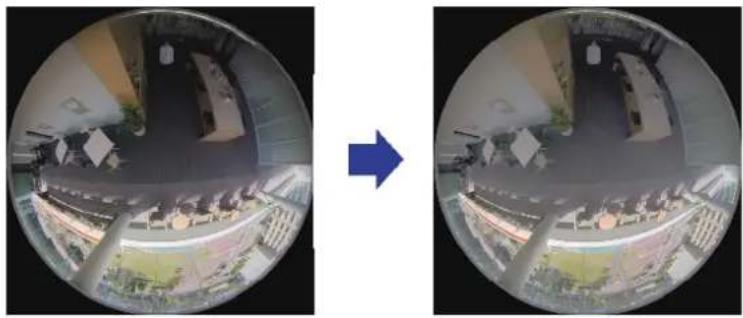
6.7.4 Ajuster l'etirement adaptatif du noir
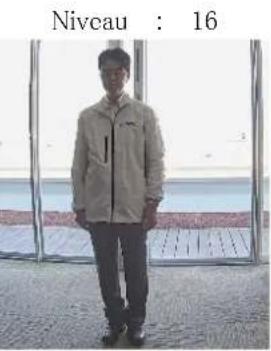
Ajustez l'Etendue noire adaptative] pour eclairir les zones sombres des images.
Panneaux de configuration des pages d'images en direct>[Réglage détaillé]>[Paramétrés détaillés de laamera] [Image] ou [Image/Audio] des menus Avances à gauche>[Ajustem de l'image] dans les onglets [Qualité de l'image] [Lorsque vous cliquez sur [Paramétrés avances], la fenêtre de réglage de la qualité de l'image s'affiche.
- Ajustez les niveaux de [Réglage détaillé] [Étendue noire adaptative] sur [+]
Niveau : 128 Niveau : 255
6.7.5 Ajustez le [Niveau du socle]
Ajustez le [Niveau de tension constante de signal] pour regler le niveau de noir de l'in
Panneaux de configuration des pages d'images en direct>[Paramétrage détaillé]>[Paramétrés détaillés de laamera] [Image] ou [Image/Audio] des menus Avances à gauche>[Ajustem de l'image] dans les onglets [Qualité de l'image] [Lorsque vous cliquez sur [Config.], fenêtre de réglage de la qualité de l'image s'affiche.
- Ajustez le niveau du socle du [Paramétrage détaillé].
Un déplacement dans la direction [+] éclaircit l'image.
- Déplacez-vous dans la direction [-] pour assombrir l'image.
[+] direction
Eclaircir l'imag
![i-PRO WV-X15701-Z3L - Ajustez le [Niveau du socle] - 1](/content/2026/04/720517/images/1a43a69c705a12efdeb962b550428121444f2d955acd085cf3b1dd5866a4e87e.jpg)
[-] direction
Assombrir l'imagc
![i-PRO WV-X15701-Z3L - Ajustez le [Niveau du socle] - 2](/content/2026/04/720517/images/93b413ad8c1f1348df57566490d9cdc8875e1d02e76637dad79008a24e20f4e2.jpg)
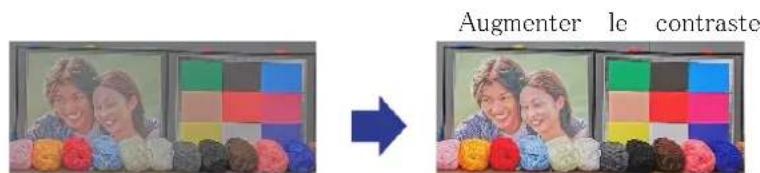
6.8 Ajuster le contraste de l'objet
6.8.1 Ajuster le contraste
En ajustant le [Niveau de contraste] pour augmenter le contraste entre les images claires: sombres, la visibilité de l'objet avec moins de contraste peut être améliorée.
Panneaux de configuration des pages d'images en direct>[Paramétrage détaillé>] [Paramétrés détaillés de laamera] [Image] ou [Image/ʌaudio] des menus Avances à gauche>[ʌjustem de l'image] dans les onglets [Qualité de l'image] [Lorsque vous cliquez sur [Config.], fenêtre de réglage de la qualité de l'image s'affiche.
- Ajustez les niveaux de [Paramétrage détaillé] [Niveau de contraste] sur [+]
Niveau : 128 [+] direction
6.9 Réduire le scintillagement
Les scintillements sont automatiquement corrigés en utilisant le [Mode de contrôle de la
Panneaux de configuration des pages d'images en direct> Cliquer sur les onglets [Qualité de l'image] vous permet de définir la qualité de l'image.
- Sélectionnez [Scène interieure (50 Hz)] ou [Scène interieure (60 Hz)] pour [Mode de la lumière].
Utilisez 50 Hz/60 Hz selon la région.
6.10 Réduire le flou de l'objet (scènes lumineuses)
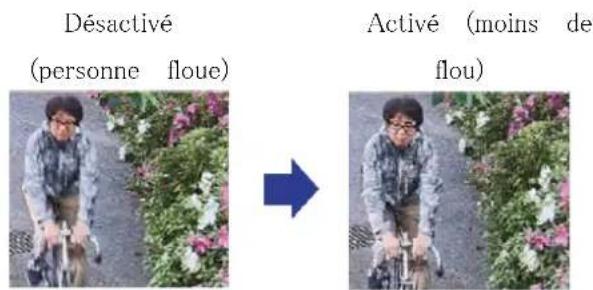
6.10.1 Définir l'auto intelligente (niveau de priorité au mouvement)
Gracé à [Auto intelligent], l'appareil photo identifie les objets avec des scènes (contré-jou extérieur, scènes de nuit, etc.) et les mouvements du visage des personnes. L'apparil piajeste automatiquement la quantité, le gain, la vitesse d'obturation et le contraste de la entrant dans l'appareil photo par les objectifs de l'appareil photo pour faciliter la vision en mouvement.
Panneaux de configuration des pages d'images en direct>[Réglage détaillé]>[Paramétrés détaillés de laamera] [Image] ou [Image/Audio] des menus Avances à gauche>[Ajustement de l'image] dans les onglets [Qualité de l'image] [Lorsque vous cliquez sur [Paramétrés avances], la fenêtre de réglage de la qualité de l'image s'affiche.
- Ajustez le [Niveau de priorité visage (Luminosite)] et le [Niveau de priorité mouven (Déclencheur)] avec [Auto intelligent] régle sur [Active].
Enajustant dans la direction [+] le flou de l'objet sera reduit.

L'augmentation du niveau dans un environnement à faible éclairage augmente bruit.
6.10.2 Ajuster l'obturator maximum
Le raccourcissement de l'obturation maximale réduit le flou.
Panneaux de configuration des pages d'images en direct> Cliquer sur les onglets [Qualité de l'image] vous permet de définir la qualité de l'image.
-
La selection d'un [Obturator maximum] plus court que [Obturator max. 1/30 s]
-
Si [Obturator maximum] est régle sur une durée plus courte que [Obturation max. le flou est réduit.

Dans des environnements à faible éclairage, raccourcir l'obturator maximum ascombrit l'objet et augmente le bruit.
Obturation Obturatour maxima1e : maximum :

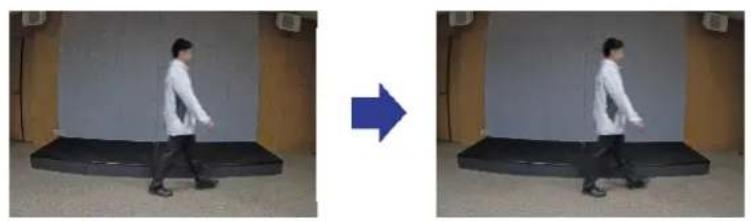
6.11 RÉduire le flou des objets (scènes sombres)
6.11.1 Ajuster la réduction du bruit numérique
Réduire les effets de la réduction du bruit en réglient la [Réduction du bruit numérique] flou.
Panneaux de configuration des pages d'images en direct> Cliquer sur les onglets [Qualité de l'image] vous permet de définir la qualité de l'image.
1. Reglez la [Reduction du bruit numérique] dans la direction [-].

Si l'effet de réduction du bruit est réduit, le bruit augmentera.
Niveau : 128 Niveau : 100
Réduire le flou
6.12 Affiner le contour du sujet
6.12.1 Ajuster le niveau de nettete
Ajustez le [Niveau de nettement] pour affiner le contour des images.
Panneaux de configuration des pages d'images en direct>Cliqueur sur les onglets [Qualité de l'image] vous permet de définir la qualité de l'image.
- Ajustez le [Niveau de nettete] sur [+ ]
Niveau : 10 Niveau : 31
Afliner le contour de l'image

6.13 Ajuster la couleur
6.13.1 Ajuster la densité des couleurs
Ajustez le [Niveau de gain chromatique] pour regler l'obscurite.
Panneaux de configuration des pages d'images en direct>[Paramétrage détaillé>] [Paramétrés détaillés de laamera] [Image] ou [Image/Audio] des menus Avances à gauche>[Ajustement de l'image] dans les onglets [Qualité de l'image] [Lorsque vous cliquez sur [Config.], finétique de réglage de la qualité de l'image s'affiche.
-
Ajustez le [Niveau de gain chromatique] dans [Réglage de base] ou [Paramétrage détaï
-
Si vous déplacez le curseur dans la direction « +», les couleurs deviennent front for vives.
Si vous déplacez le curseur dans la direction « - », les couleurs deviendront att

6.13.2 Ajuster la balance des blancs
Si la couleur est affectée par une lampe au sodium, utilisez [Balance des blancs] pour couleur.
Panneaux de configuration des pages d'images en direct>[Paramétrage détaillé>] [Paramétrés
détaillés de laamera]>[Image] ou [Image/Audio] des menus Avances à gauche>[Ajustem de l'image] dans les onglets [Qualité de l'image]Lorsque vous cliquez sur [Config.], fenêtre de réglage de la qualité de l'image s'affiche.
-
Sélectionnéz [ATW2] dans [Balance des blancs]
-
La camera ajuste automatiquement la balance des blancs sous une lampe au sodium
Effet de la lampe au sodium Aucun effet de la lampe au

6.14 Réduire le bruit des objets (scènes lumineuses)
6.14.1 Ajuster le niveau de nettété
Le réglage du [Niveau de nettété] pour rendre les images douces réduit le bruit autour
Panneaux de configuration des pages d'images en direct>Cliqueur sur les onglets [Qualite de
l'image] you permet de définir la qualite de l'imagc.
- Ajustez le [Niveau de netteté] dans la direction [-].
Niveau : 31 Niveau 5
Adoucir le contour de
l'image

6.15Réduire le bruit des objets (scènes sombres)
6.15.1 Ajuster la réduction du bruit numérique
En ajustant la [Réduction du bruit numérique] et en augmentant les effets de la réductie le bruit est réduit.
Panneaux de configuration des pages d'images en direct> Cliquer sur les onglets [Qualité de l'image] vous permet de définir la qualité de l'image.
- Reglez la [Reduction du bruit numérique] sur [+]

L'augmentation des effets de réduction du bruit augmente le flou.
Niveau : 90 Niveau : 255
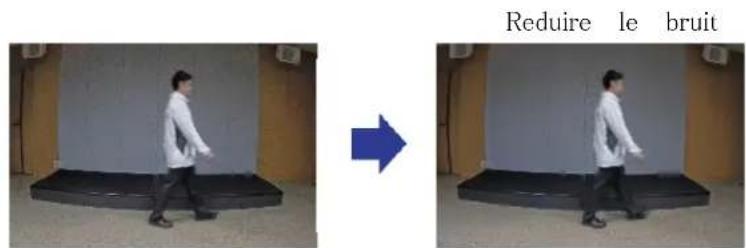
6.16 Réglez la mise au point lors du basclement entre et le blanc.
6.16.1 Méthode de réglage de la mise au point pour basculer entre le noir et
Lorsque [Méthode de réglage] est défini sur [Auto], l' apparcill photo peut ne pas être d'effectuer la mise au point lors du basclement entre le noir et le blanc si, dans de faible luminosité, un spot tel que des lampadaires ou un object plat est refléchi. Si tel est définissez l'enregistrement prédéfi ni comme indiqué ci-dessous.
Panneaux de configuration des pages d'images en direct > [Paramétrage détaillé] > [Paramétrage détaillé de laamera video] > [zoom] des menus avances sur la gauche Lorsque l'onglet [Zoom ou misc au point] estcliné,la page de configuration du ro zoom/focus s'affiche.
-
Définir [Méthode de réglage]
-
Réglez [Jour et nuit (IR)] sur [Fixe Changement de focus(Normale)] lorsqu'il est uti avec [Arrêt], [Activé (lumière infrarouge Arrêt)], [Activé (lumière infrarouge Activé)], [Automatique 1(lumière infrarouge Arrêt)], [Automatique 2(lumière infrarouge Activé)] ou [Automatique 3 (SCC)].
- Lorsque [Jour et nuit (IR)] est utilisé dans [Automatique 4 (LPR)], réglez-le sur [Changement de focus(LPR)].
-
Le jour et la nuit (IR) peuvent être définis dans la fenêtre Paramétres de réglag qui s'affiche en cliquant sur les panneaux de configuration des pages d'image en din [Paramétrage détaillé] > [Paramétrage détaillé de laamera video] > [Image/Son] des avances sur la gauche > [Réglage d'image] dans les onglets [Qualité d'image] > Lor [Config.].
-
Utilisez [Réglage de mise au point manuel] pour régler la position de mise au point conditions de couleur de jour ou de noir et blanc de nuit
- Réglez [Jour et nuit (IR)] sur [Automatique 1(lumière infrarouge Arrêt)], [Automatique 2(lumière infrarouge Active)], [Automatique 3 (SCC)] ou [Automatique 4 (LPR)].

- Pour être en noir et blanc, réglez [Jour et nuit (IR)] sur [Actifé (lumière infrarouge Activé)] et forcez-le cn noir et blanc.
- [Automatique 3 (SCC)] de [Jour et nuit(IR)] ne peut être définir que pour 10x .
(WV-S15501-Z1L/WV-S15501-Z1LN/WV-X15501-Z1L/WV-X15501-Z1LN/WV-X15502-Z1L/WV-X15502-Z1LN/WV-S15301-Z1L/WV-S15301-Z1LN/WV-X15301-Z1L/WV-X15302-Z1L/WV-X15302-Z1LN)
·Si [Jour et nuit (IR)] est regle sur [Automatique 4 (LPR)], [Jour et nuit [Niveau] ne peut pas etre defini ou modifie.
·Etant donne que le parametre [Automatique 4 (LPR)] du parametre [Jour et (IR)] suppose un fonctionnement d'obturation a grande vitesse, le basculement entre les images en noir et blanc et en couleur peut etre repeteI lorsque I'obturateur maximal est regle sur un parametre d'obturation de [Maxi. 1/120 ou moins ([Maxi. 1/30 s], etc.).
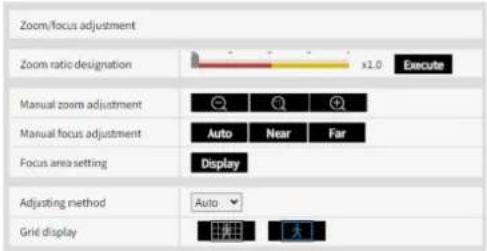
Réglage du zoom/mise au point Ajuster l'image
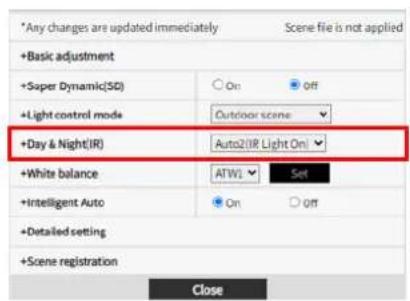
Si la mise au point ne correspond pas même dans la procédure ci-dessus, ajustez la m' comme suit.
Panneaux de configuration des pages d'images en direct > [Paramétrage détaillé] > [Paramétrage détaillé de laamera video] > [zoom] des menus avances sur la gauche [Position prérgée] dans les onglets [Position] > Lorsque [Config.] estcliné,la fenét configuration de la position prédéfinie s'affiche.
1. Sélectionnez le nombre de position dans le menu déroulant [Prérglage].
2. Changer [Mise au point automatique] sur [Arrêt]
3. Utilisez les boutons [Automatique]/[Prés]/[Loin] de [Mise au point] pour régler la posit focalisée pendant la journée.
4. Appuyez sur la touche [Enregistrer]
- Enregistrrez une position prédéfinie avec la position de mise au point dans l'etat de couleur, par exemple lorsque vous prenez des photos pendant la journée.
5. Avec [Jour et nuit (IR)] regle sur [Active (lumière infrarouge Activé)] la nuit, utilisez [Automatique]/[Prés]/[Loin] de [Mise au point] pour regler la position de mise au point
6. Appuyez sur la touche [Enregistrer]
-
Enregistrez une position prédéfinie avec une mise au point en noir et blanc, par lorsque vous prenez des photos de nuit.
-
Ouvrez [Limits de réglage horsaire] > [Limits de réglage horsaire] dans le menu Ava
- Réglez le jour de la semaine et la durée de [Limits de réglage horsaire] en menu dérouulant [Mode de fonctionnement] de [Limits de réglage horsaire] et en selec [Préroglage] enregistré dans (4).
- (8) Sélectionnez le jour de la semaine [Limites de réglage horsaire] et la durée dans dérounant [Mode de fonctionnement] de [Préglage] enregistré dans (6) et définissez le de la semaine.
- Appuyez sur la touche [Valider]
Panneaux de configuration des pages d'images en direct > [Paramétrage détaillé] > [Paramétrage détaillé de laamera video] > [Image/Son] des menus avances sur la g [Réglage d'image] dans les onglets [Qualité d'image] > Lorsque [Config.] estcliné, la de réglage du réglage de l'image s'affiche.
11. Réglez [Jour et nuit (IR)] sur [Automatique 1(lumière infrarouge Arrêt)], [Automatique 2(lumière infrarouge Activé)], [Automatique 3 (SCC)] ou [Automatique 4 (LPR)] selon l'application.

- Pour être en noir et blanc, réglez [Jour et nuit (IR)] sur [Actifé (lumière infrarouge Activé)] et forcez-le en noir et blanc.
- [Automatique 3 (SCC)] de [Jour et nuit(IR)] ne peut être définir que pour 10x .
(WV-S15501-Z1L/WV-S15501-Z1LN/WV-X15501-Z1L/WV-X15501-Z1LN/WV-X15502-Z1L/WV-X15502-Z1LN/WV-S15301-Z1L/WV-S15301-Z1LN/WV-X15301-Z1L/WV-X15301-Z1LN/WV-X15302-Z1L/WV-X15302-Z1LN)
·Si [Jour et nuit (IR)] est regle sur [Automatique 1 (LPR)], [Jour et nuit [Niveau] ne peut pas etre defini ou modifie.
- Étant donné que le paramètre [Automatique 4 (LPR)] du paramètre [Jour et (IR)] suppose un fonctionnement d'obturation à grande vitesc, le basculément entre les images en noir et blanc et en couleur peut être répétré lorsque l'obturateur maximal est régé sur un paramètre d'obturation de [Maxi. 1/120 ou moins ([Maxi. 1/30 s], etc.).
Réglage de la position préréglée
Ajuster l'image


6.17 Dépannage
Vérifiez les symptômes sur ce tableau avant de demander une réparation.
Contactez le revendeur auprès duquel vous avez acheté la montre si vous ne recupérez de ces problèmes ou si vousprésentez des symptômes autres que ceux répertoriés dans tableau.
| PhenomenonCauseCountermeasuresReference | ||
| Ne pas être allumé | Pour une alimentation | Installation |
| PoE++ | ||
| PhenomenonCauseCountermeasuresReference | ||
| ·Le cable Ethernet la machine est-il connecté au dispositif d'alimentation pour PoE (IEEE 802.3 bp) ?·Cercaits disposittifs d'alimentation pouvant connecter plusieurs terminaux PoE ne fourniront d'alimentation si l'alimentation totale dépasse la limite. | ·Dérivifizz s'il est connecté.·Reportez-vous au manuel d'instructions de l'alimentation PoE++.pas | |
| Pour alimentation CC·Le cable d'alimentatio 2P (accessoire WV-QCA501A) est-il connecté au cable d'alimentation ?·L'adaptateur secteur est-il conforme aux normes de la machinadaptateur secteur. | ·Vérifiex s'il est connecté.·Vérifiex la valeur nominale de chit-adaptateur secteur. | |
| Le voyant LINK ne s'allume pas en orange lorsque le cable rest est connecté. | ·Le cable Ethernet anget-il correctement saconnecté à la machinaténet.·Le hub ou le rouquel la machine connecté fonctionne-t-il correctement ?·Le cable Ethernet connecté à la machinatéc cable Ethernet. | ·Connectez correctement le cable net.·Vérifiex que vous esu routeur fonctionne correctement.·Remplacez par un cinmetre cable Ethernet. |
| Le voir d'advertissement/erreur de la carte mémoire SD clignote rouge. | Une erreur de lecture/éditure de carte mémoire SD produit. Une cartemémoire anormale est-elle insérée ? | Remplacez la carte mémoire SD par une s'est normale. |
| Générer du bruit d'l'entrée audio | les éléments suivant peuvent être envisagés.La mise à la terrablaamera, du hub commutation et des équipements péripériques n'est pas mise à la terre.Les lignés électriques, ctc. sont connectées à proximité.II existe à proximité des équipements qui générent de forts champs électriques magnétiques (teils que des antennes de transmission de télévision et de radio, des moteurs de climatisationurs, des transformateursurs de puissance, etc.). | Si le péripérisque ne pass amélioré, utilisez un microphone avec amplifieateur ou connectez une sortie audio à faible impédance de sortie. l'installation un |
| Mise au point automatique (AF) incorrecte | La mise au point ne pas été ajustée automatiquement dans les emplacements ou objets suivants.II y a un grand mouvement.-Grande variation de l'intensité de l'éclairage.-Faible éclairament.-Soyez extrèment luminceux ou refléchissant.-Au-dessus des fenêtres.-Endroits où les panneaux avant sont suscept à la contamination.-Les murs blancs et autres luminères et ténobres sont faibles.-Le clignotement est sévère. | - |
6.18 Précautions d'utilisation
- Impact sur l'image/la qualité de l'image
La qualité de l'image peut se déterminer ou l'image peut être difficile à voir dans le d'installation ci-dessous.
-
Lorsque les gouttes de pluie adhérent au panneau avant à cause du vent en cas
-
Lorsque la neige adhére à la face avant à cause du vent lors de l'enneigement (
la quantité de neige et de la qualité de la ncige)
Contamination de la face avant due à la poussière présente dans l'air ou aux gaz d'échévement des automobiles
- De fines empreintes radiales blanches peuvent apparaitre sur le panneau avant. Ces phénomènes se produit lors du processus de formation du revêtement anti-pluie et n constituent pas des anomalies du produit.
<WW-S15701-Z3LN/WV-X15701-Z3LN/WV-S15501-Z3LN/WV-S15501-Z1LN/
WV-X15501-Z3LN/WV-X15501-Z1LN/WV-X15502-Z1LN/WV-X15301-Z1LN/
WV-X15302-Z1LN>
(Modèle avec revêtement ClearSight uniquement)
· N'appliquez pas de chocolé violent sur l'avant.
Dans le cas contraire, des dommages ou des inondations pourraient en résultat.
-
Ouverture d'aération
-
De la condensation peut se produit dans certaines conditions, telles que la tempere l'humidité et les conditions météorologiques, et la déshumidification peut prendre plus temps.
- Ne pas bloquer la surface de l'ouverture de ventilation.
- Utilisation dans des environnements à basse température
Ce produit est équipé d'une unité de chauffage interne pour une utilisation dans les froids.
L'unité de chauffage s'allume automatiquement lorsque la température à l'intérieur du prédescend en dessous d'environ -15 °C {5 °F}.
Lorsque ce produit est installé et utilisé à des températures inférieures à -20 °C [4] démarriage peut prendre du temps car laamera attendra d'être rechauffée en interne chauffage interne juste après la mise sous tension.
De plus, la camera peut ne pas fonctionner correctement si elle est installée et utilise environnement où la température est inférieure à -30^ C[-22^ F] 60^ C[-76^ F] . Da cas, attendez environ 2 heures ou plus jusqu'à ce que la camera soit préchauffée. En remettez sous tension.
À mesure que laamera se réchauffe, la neige ou le givre accumulés sur le panneau fondent. Toutfois, il se peut qu'il ne soit pas dégivré du panneau en fonction de l ambiente ou des conditions météorologiques.
- Lorsque "WARMING UP-PLEASE WAIT" s'affiche sur l'écran pendant l'utilisation La température interieure de l'appareil est BASSE. Attendez que l'intérieur se rechauffe que la machine redémarre automatiquement. S'il te plait attend un moment.
- Ne touchez pas directement l'objet où le panneau avant.
S'il est sale, la qualite de l'imagpe peut se deteteriorer.
- Batteries
La batterie est intégrée à l'appareil. Ne saissez pas la batterie dans un environnement une chaleur excessive provenant du soleil ou du feu.
· Si la machine n'est plus utilisé, ne la laissez pas sans surveillance et doit être ret
- Consumables
Les pièces suivantes sont des consommables. Remplacez la montre par une nouvelle en fonction de sa durée de vie. La durée de vie varie en fonction de l'environnement conditions d'exploitation. La durée de vie est une indication approximative en cas d'utilité +35 ° C.
- Objectif:
<WV-S15701-Z3L/WV-S15701-Z3LN/WV-X15701-Z3L/WV-X15701-Z3LN/
WV-S15501-Z3L/WV-S15501-Z3LN/WV-X15501-Z3L/WV-X15501-Z3LN>
Environ 1 million de cycles (environ 5 500 heures)
<WV-S15501-Z1L/WV-S15501-Z1LN/WV-X15501-Z1L/WV-X15501-Z1LN/
WV-X15502-Z1L/WV-X15502-Z1LN/WV-S15301-Z1L/WV-S15301-Z1LN/
WV-X15301-Z1L/WV-X15301-Z1LN/WV-X15302-Z1L/WV-X15302-Z1LN>
Environ 3,7 millions de cycles (envviron 20 000 heures)
- Emplacement de l'installation
Le produit ne peut pas etre instalé dans les zones pres de la mer, en bord de n agent de fonte des neiges est pulverisé.
- Nous ne seront pas responsables de la compensation du contenu, des pertes de contex et enregistré ou édité et de tout dommage direct ou indirect consécutif causé par un éd d'enregistrement ou d'édition en raison de défauts de cet apparil ou de la carte métrie microSD.
En outre, les mêmes dispositions s'appliquent après la réparation de l'unité.
- Logiciels open source
-
Ce produit contient un ouvrir le logiciel source licence sous la norme GPL (Licence Public GNU), la norme LGPL (licence moins grand public GNU), etc.
-
Les clients peuvent reproductive, distribuer et modifier le code source du logiciel sous de Licence GPL et/ou de Licence LGPL.
-
Pour plus de détails concernant les licences et le code des logiciels open source, “Cliquez ici pour des informations OSS” sur la page “Support” du menu de configurée produit et lire le contenu affché.
-
Veuillez noter que nous ne respondrons à aucune demande concernant le contenu du
source.
·droits d'auteur
À part le logiciel de source ouverte autorisé sous GPL/LGPL et cetera, la distributio reproduction, le démontage, la compilation inverse et l'ingénierie inverse du logiciel four avec ce produit sont formellement interdits. En outre, l'exportation de n'importe quel fourni avec ce produit violant les lois d'exportation est interdite.
Pour les marques et marques déposées
- Microsoft, Windows, Windows Media, Internet Explorer, Microsoft Edge et ActiveX sour marques déposées ou des marques commerciales de Microsoft Corporation aux États-Uni et dans d'autres pays.
Intel, Intel Core est une marque commerciale d'Intel Corporation ou de ses filiales États-Unis et/ou dans d'autres pays.
Adobe, Acrobat Reader et Adobe Reader sont des marques commerciales d'Adobe. - Lc logo microSDXC est une marque commerciale de SD-3C, LLC.
- iPad et iPhone sont des marques commerciales d'Apple Inc., déposées aux États-Unis dans d'autres pays.
Android et Google Chrome sont des marques commerciales de Google LLC. - Firefox est une marque commerciale de la Fondation Mozilla aux États-Unis et dans d'autres pays.
- QR Code est une marquee déposée de DENSO WAVE CORPORATION.
- Les autres noms de sociétés et noms de produits décrits dans ce manuel sont des commerciales ou des marques déposées de chaque société.
6.19 Clause de non-responsabilité
EN AUCUN CAS, i-PRO Co., Ltd. NE SERA RESPONSABLE ENVERS TOUTE PART OU TOUTE PERSONNE, À L'EXCEPTION DU REMPLACEMENT OU DE L'ENTRETIE RAISONNABLE DU PRODUIT, DANS LES CAS, Y COMPRIS MAIS SANS LIMITATION CI-DESSOUS :
- TOUTE PERTE OU DOMMAGE, Y COMPRIS SANS LIMITATION, DIRECTS OU INDIRECTS, SPECAUX, CONSECUTIFS OU EXEMPLAIES, DÉCOULANT DE OU LIÉS AU PRODUIT ;
- TOUT INCONVENANCE, PERTE OU DOMMAGE CAUSE PAR UNE UTILISATION INAPPROPRIEE OU UN FONCTIONNEMENT NÉGLIGENT DE L'UTILISATEUR ;
- TOUS LES DYSFONCTIONNEMENT OU PROBLEMES PROVENANT D'UN
DÉMONTAGE, D'UNE RÉPARATION OU D'UNE MODIFICATION NON AUTORISÉE DU PRODUIT PAR L'UTILISATEUR, QUELLE QUE SOIT LA CAUSE DU DYSPONCTIONNEMENT OU DU PROBLEME ;
- INCONVENIENCE OU Toute PERTE SURVENANT LORSQUE LES IMAGES NE SONT PAS AFFICHEES, EN RAISON DE Toute RAISON OU CAUSE, Y COMPR Toute DÉFAILLANCE OU PROBLÈME DU PRODUIT ;
- TOUT PROBLEM, INCONVENIENTS CONSECUTIFS, OU PERTE OU DOMMAGE, RÉSULTANT DU SYSTème COMBINÉ PAR DES APPAREILS DE TIERS ;
- TOUTE RÉCLAMATION OU ACTION POUR DOMMAGES PROVOQUÉS PAR UNE PERSONNE OU ORGANISATION EN TANT QUE SUJET PHOTOGRAPHIE EN RAISD'UNE VIOLATION DE LA CONFIDENTIALITE CONCERNANT L'IMAGE DE LA CAMÉRA D'ASURVEILLANCE OU LES DONNÉES SAUVEGARDEES, POUR QUELQUE RAISON (Y COMPRIS L'UTILISATION LORSQUE L'AUTHENTICATION DE L'UTILISATEUR SUR L'éCRAN DE PARAMÈTRE D'AUTHENTICATION EST DÉSACTIVée), DEVENIR PUBLIC OU ÉTRE UTILISÉ À TOUT FIN ;
- PERTE DE DONNÉES ENREGISTRES CAUSEE PAR TOUTE PANNE (Y COMPRIS L'INITIALISATION DU PRODUIT EN RAISON DE L'OUBLI D'INFORMATIONS D'AUTHENTICATION TELLES QUE UN NOM D'UTILISATEUR ET UN MOT DE PASSE) ;
Limitation de responsabilité
CETTE PUBLICATION EST FOURNIE « EN L'ÉTAT » SANS GARANTIE D'AUCUNESORTE, EXPRESSE OU IMPLICITE, Y COMPRIS MAIS SANS LIMITATION, LES GARANTIMPLICITES DE QUALITÉ MARCHANDE, D'ADAPTATION À UN USAGE PARTICULIER O DE NON-VIOLATION DES DROITS D'UN TIERS.
CETTE PUBLICATION PEUT CONTENIR DES INEXACTITUDES TECHNIQUES OU DES ERREURS TYPOGRAPHIQUES. DES CHANGES SONT AJOUTÉS AUX INFORMATIONSPRÉSENTÉES, À TOUT MOMENT, POUR L'AMéliORATION DE CETTE PUBLICATION ET/OU DU(S) PRODUIT(S) CORRESPONDANT(S).
6.20 RELATION RÉSEAU
Cet equipment etant connecte au reseau, il peut etre endommagc comme suit.
① Fuite ou fuite d'informations via la machine
② Exploitation malveillante de l'Avion par un tiers malveillant
③ Interférènce ou arrêt de l'Avion par un tiers malveillant
Afin de prévenir de tels dommages, prenez des mesures de sécurité du réseau adequates, notamment les mesures suivantes sous la responsabilité du client.
Utilisez la machine sur un réseau sécurisé utilisant des pare-feu, etc.
- Confirmez que les virus informatiques et les programmes malveillants sont régulierement vérifiés et exterminés lorsque l'ordinateur est connecté au système.
- Utilisez l'authentication des utilisateurs, définissez des noms d'utilisateur et des mots de passé et limitez les utilisateurs pouvant se connecter pour vous protégger contre les actions non autorisées.
- Pour empêcher les données d'image, les informations d'authentication (nom d'utilisateur, de passer), les informations de courrier d'alarme, les informations du serveur FTP, les informations du serveur DDNS, etc., d'être divulgées sur le réseau, des mesures telles restriction de l'accès par authéntification de l'utilisateur sont mises en œuvre.
Tous les navigateurs doivent etre fermes apres l'acces administrateur a la machine.
- Le mot de passer de l'administrateur est modifié périodiquement. De plus, les informaticd'authentication (nom d'utilisateur, mot de passer) doivent être stockées de manière appropriée afin qu'elles ne soient pas visibles par des tiers.
- N'installez pas l'équipment ou les cables dans un endroit où ils peuvent être facilement détruits.