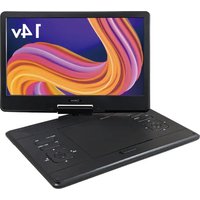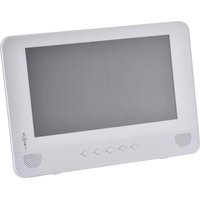
TPD-L90FW - Lecteur DVD portable Qriom - Notice d'utilisation et mode d'emploi gratuit
Retrouvez gratuitement la notice de l'appareil TPD-L90FW Qriom au format PDF.


| Caractéristiques techniques | Lecteur DVD portable Qriom TPD-L90FW, écran 9 pouces, résolution 800 x 480 pixels, compatible avec les formats DVD, CD, MP3, JPEG. |
|---|---|
| Utilisation | Idéal pour les voyages, il permet de regarder des films et écouter de la musique en déplacement. Fonctionne sur batterie rechargeable et secteur. |
| Maintenance et réparation | Nettoyer régulièrement le lecteur avec un chiffon doux. En cas de dysfonctionnement, consulter le service après-vente ou un professionnel. |
| Sécurité | Ne pas exposer à l'humidité ou à des températures extrêmes. Éviter les chocs physiques pour prévenir les dommages internes. |
| Informations générales | Poids léger, design compact, autonomie de la batterie d'environ 2 à 3 heures, connectivité via prise casque et ports USB. |
FOIRE AUX QUESTIONS - TPD-L90FW Qriom
Questions des utilisateurs sur TPD-L90FW Qriom
0 question sur cet appareil. Repondez a celles que vous connaissez ou posez la votre.
Poser une nouvelle question sur cet appareil
Téléchargez la notice de votre Lecteur DVD portable au format PDF gratuitement ! Retrouvez votre notice TPD-L90FW - Qriom et reprennez votre appareil électronique en main. Sur cette page sont publiés tous les documents nécessaires à l'utilisation de votre appareil TPD-L90FW de la marque Qriom.
MODE D'EMPLOI TPD-L90FW Qriom
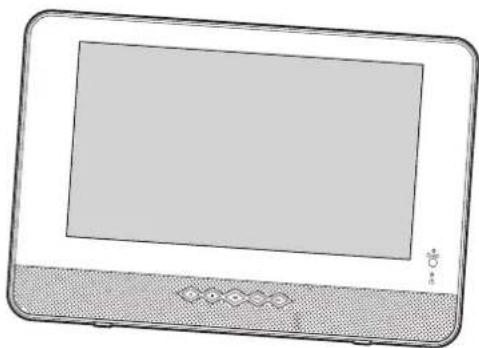
防水 9 インチ地デジ対応ポータブル DVD プレーヤー
TPD-L90FW
取扱説明書
保証書付
保証書に、お買い上げ日、販売店などが記入されていることをご確認ください。
ご使用になる前に
この取扱説明書(保証書付)を最後までお読みのうえ正しくお使いください。
日本国内専用
FOR USE IN JAPAN ONLY
natural_image
Line drawing of a flat-screen electronic device with a screen and control buttons (no text or symbols)お買い上げいただきありがとうございました。
なお、この取扱説明書(保証書付)は、大切に保管してください。
万一ご使用中にわからないことや不都合が生じたとき、きっとお役に立ちます。
■目
● 安全上のご注意……2
● 棚包品....6
再生について 7
各部の名前 8
● 本体前面部の名前....8
- 本体背面部の名前....9
- リモコンの各部の名前....9
◎ お使いになる前の準備……11
- リモコンの電池の装着....11
- スタンドの角度調整....11
- mini B-CASカードの装着 11
- 電源の準備/充電....12
基本的な使い方 13
- リモコンの使い方....13
- 電源の入/オン/スタンバイ/切....13
- 音量の調整....13
- 消音....13
- 画面を消す ....14
- 画面サイズの切り換え....14
- モードの切り換え....14
- 無効なボタンを押したとき....14
DVDモードの使い方 14
● ディスク取扱上のご注意....14
● ディスクをセット....15
- SDカード取扱上のご注意....15
- SDカードをセット....16
● ディスクとSDカードの切り換え....16
DVDモードの再生画面について 16
- メニューやフォルダ・ファイルが表示されている場合の操作……16
DVD モードの操作 17
- 再生と一時停止....17
- 停止....17
- 曲の始めに移動(スキップ)....17
- 早送り/早戻し再生....17
- 数字ボタンでの操作 17
● 繰り返し再生(リビート)....18
- メニュー表示....18
次
- コマ送り再生 18
- スロー再生....18
- アングル切り換え....18
- ズーム 18
- 字幕の切り換え....19
● 音声の切り換え …… 19
- 画面表示の切り換え....19
- 画像の回転....19
- 再生の順番を設定(プログラム)....19
- CDからの録音....21
DVDモード設定の変更....22
- 一般設定....22
- 音声設定....22
- 映像設定....23
- 環境設定....23
TVモードの準備 24
- アンテナの接続....24
TVモードの視聴 24
- ご購入後初めての視聴 24
- TVモードの使い方 24
- チャンネルの切り換え....24
- 番組表/番組内容の表示 25
- TVモードの操作 25
TVモード設定の変更 26
- TVモードの各設定 26
お手入れ 28
- 本体のお手入れ....28
- ACアダプターのお手入れ....28
- ビックアップレンズのお手入れ 28
バッテリーを長くご使用いただくために……28
- リチウムイオン電池について 28
● 仕様 29
故障かな?と思ったら……30
保証とアフターサービス……31
- アフターサービスについて 31
保証書 32

安全上のご注意
製品を安全にお使いいただき、あなたや他の人への危害や損害を未然に防ぐため、この「安全上のご注意」をよくお読みのうえ必ずお守りください。
製品を安全に正しくお使いいただくために、いろいろな絵表示をしています。
その表示と意味は、次のようになっています。
■【記号の意味】
| 警告 | 人が死亡または重傷を負う可能性が想定される内容を示しています。 | 注意 | 人がけがをしたり、損害の発生が想定される内容を示しています。 |
■【本文中に使われている絵表示の意味】
| 禁止 | 分解禁止 | ぬれ手禁止 | 水ぬれ禁止 | 指示を守る | プラグを抜く |

警告

プラグを
抜く
発煙や変なにおいがするときは、すぐにACアダプターをコンセントから抜く、またはカー電源用コードをシガーライターソケットから抜く
そのまま使用すると、火災・感電の原因となります。 煙が出なくなるのを確認し、お買い上げの販売店に修理をご依頼ください。

プラグを
抜く
ACアダプターまたはカー電源用コードの電源コードが傷んだら抜く、ACアダプターが発熱したときは、ACアダプターが冷えたのを確認しコンセントから抜く
そのまま使用すると、火災・感電の原因となります。 ACアダプターの電源コードが傷んだら、お買い上げの販売店に交換をご依頼ください。

確実に
差し込む
AC アダプターは交流 100V コンセントに根元まで確実に差し込む
交流100ボルト以外を使用すると、火災・感電の原因となります。 差し込みが悪いと、発熱し火災の原因となります。

ぬれ手
禁止
ぬれた手で AC アダプターまたはカー電源用コードを抜き差ししない
感電の原因となります。

分解禁止
分解・修理・改造はしない
感電・火災の原因となります。 内部の点検・調整および修理はお買い上げの販売店に ご依頼ください。

禁止
雷が鳴り出したら、ACアダプターおよび地上デジタル放送のアンテナに触れない 感電の原因となります。

プラグを
抜く
落としたり、強い衝撃を与えてキャビネットを破損したときは、すぐに電源を切り、ACアダプターをコンセントから抜く、またはカー電源用コードをシガーライターソケットから抜く
そのまま使用すると、火災・感電の原因となります。お買い上げの販売店に点検をご依頼ください。

つぎのことを守る
ACアダプターまたはカー電源用コードを取り扱うときは、つぎのことを守る
・傷つけない ・無理に曲げない・ねじら
- 延長するなど加工しない ない - 加熱しない・引っ張らない・束ねたりしない
- 重い物を載せない・はさんだりしない
守らないと、火災・感電の原因となります。

入れない
機器の上に物を置いたり、ダクトやすき間から異物を入れたりしない
金属類 (クリップや針、コインなど) や紙などの燃えやすい物が内部に入った場合、感電・火災の原因となります。特にお子様のいるご家庭ではご注意ください。

水ぬれ禁止
雨天時の屋外や浴室など、水がかかったり、湿気の多い場所に置いたり使用したりしない
火災・感電の原因となります。 降雪中、海岸、水辺での使用は特にご注意ください。

プラグを
抜く
内部に水や異物等が入ったらすぐにACアダプターをコンセントから抜く、またはカー電源用コードをシガーライターソケットから抜く
そのまま使用すると、火災・感電の原因となります。お買い上げの販売店に点検をご依頼ください。

ほこりを
とる
ACアダプターの電源プラグの刃や刃の取り付け面にゴミやほこりが付着している場合は、ACアダプターを抜き、ゴミやほこりをとる
ACアダプターの電源プラグの絶縁低下によって、火災の原因となります。
警告

禁止
歩行中や運転中の運転手は画面を見たり、操作しない
交通事故やけがの原因となります。運転中は安全な場所に停車し、歩行中は安全な場所に立ち止まってから画面を見たり、操作してください。

禁止
エアバックの動作を妨げる場所には、取り付けたり置かない
エアバックの動作を妨げる場所へ置くと、緊急時のエアバックの不動作やエアバックが膨らむ際に本機が飛ばされて交通事故やけがの原因になります。

禁止
カー電源用コードのソケットから定格を超える複数の電源をとらない
定格を超えて使用すると火災・感電、車の故障の原因となります。

禁止
カー電源用コード(12V⊖アース車専用)のプラグはシガーライターソケットに確実に差し込む
トラックなどの24V車には使用できません。④アース車には使用できません。
火災・感電や車の故障の原因となります。

禁止
次のような場所には置かない
・雨、きりなどが直接入り込むような場所
・火のそば、暖房機器のそばなどの高温の場所
・直射日光の当たる場所
・炎天下の車内・ほこり、油煙の多い(調理場など)場所
・振動の強い場所
火災・感電の原因となります。

禁止
運転に支障をきたす場所には、取り付けたり置かない
運転に支障をきたす場所(ハンドル、シフトレバー、ブレーキペダル付近など)への取り付けは、交通事故やけがの原因になります。

禁止
前方・後方の視界やバックミラーを妨げる場所、同乗者に危険をおよぼす場所には、取り付けたり置かない
交通事故やけがの原因になります。

確実に
カー電源用コードのプラグに水や飲み物などをかけない
火災・感電や車の故障の原因となります。

禁止
カー電源用コードのヒューズは、管ヒューズ F3A/250Vを使用する
他のヒューズやヒューズ以外のものを使用すると、火災・感電や車の故障の原因となります。
- 腐食性ガス(亜硫酸ガス、硫化水素、塩素ガス、アンモニアなど)の発生する場所
- 極端な高温、低温、温度変化の激しい場所
・ぐらつく台の上や傾いた所など、不安定な場所
注意

禁止
円形ディスク以外は使用しない
円形以外の特殊な形状(ハート型、カード型など)をしたディスクを使用すると、高速回転によりディスクが飛び出し、けがの原因となります。

禁止
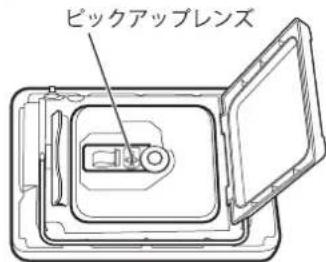
ディスクのピックアップレンズをのぞき込まない
レーザー光が目に当たると視力障害を起こすことがあります。
text_image
ビックアップレンズクラス1レーザ製品

禁止
ひびわれ、変形、接着剤で補修したディスクを使用しない
高速回転によりディスクが飛び出し、けがの原因となります。

禁止
機器の上に乗らない
倒れたり、こわれたりしてけがの原因となります。
特にお子様のいるご家庭ではご注意ください。

禁止
ディスクが回転中は手を触れない
回転中にディスクに触れるとけがの原因になります。

禁止
長時間音が歪んだ状態で使わない
スピーカーが発熱し、火災の原因となることがあります。

禁止
長時間ご使用にならないときは、ACアダプターをコンセントから抜く
万一故障したとき、火災の原因となることがあります。

禁止
持ち運ぶときは、ACアダプターをコンセントから抜く
けがやコードが傷つき、火災・感電の原因となります。
注意

指示を守る
音量に注意
- 始めから音量を上げ過ぎると、突然大きな音が出て耳を傷つけることがあります。音量は少しずつ上げてご使用ください。
- 電源を切るときは音量を小さくしておいてください。電源を入れたとき、突然大きな音が出て聴覚障害などの原因となることがあります。

指示を守る
ACアダプターは容易に手が届くコンセントに接続する
主電源スイッチを切っても電源から完全には遮断されていません。
万一の事故防止のため、すぐにACアダプターを抜くことができるコンセントに接続してください。

指示を守る
カー電源用コードのソケットは、定期的に点検・清掃する
ソケットの中に異物が入ると火災の原因となります。

禁止
車で本機をご使用にならないときは、カー電源用コードは抜く
一部車種では、エンジンを切ってもシガーライターソケットの電源が切れない場合があります。また、ACCにした場合エンジンを切っても電源が切れない場合があります。その場合、本機の電源も切れず車のバッテリーを消耗し、バッテリーが上がる恐れがあります。

プラグを
抜く
ACアダプターをコンセントから引き抜くときは、ACアダプターを持って引き抜く
カー電源用コードのソケットをシガーライターソケットから引き抜くときは、シガーライタープラグを持って引き抜く
コードを持って引き抜くとコードが破損し、火災・感電の原因となります。

指示を守る
結露が生じた場合は、結露がとれてから使用する
寒いところから急に暖かい場所へ移動すると、本機やディスクのビックアップレンズなどに結露が生じる場合があります。この状態で使用すると、正しく動作しなかったり、感電・故障の原因になる場合があります。このような時はACアダプターの電源プラグを抜き、CDを取り出して、1時間ほどその状態で放置し結露がとれてからご使用ください。

指示を守る
カー電源用コードは、車のエンジンをかけて使用する
バッテリーを消耗する原因となります。 アイドリング禁止の地域もありますので地域の条例にしたがってください。

禁止
ETCのアンテナ部分や他の機器のアンテナやセンサー部分を隠すような場所には、取り付けたり置かない
それらの機器が正常に働かない場合があります。

指示を守る
リモコンのボタン電池を取り扱うときは、つぎのことを守る
- CR2025以外の電池は使用しない
- 極性表示⊕と⊖を間違えて挿入しない
- 電池のバッケージ等に表示されている「使用推奨期限」を過・充電・加熱・分解・ショートしたり、火の中に入れないぎた電池は使用しない
発熱・液もれ・破裂などにより、やけど・けがの原因となることがあります。
もし、液に触れたときは、水でよく荒い流し医師に相談してください。
器具に付着した場合は、液に直接触れないで拭き取ってください。
■ 免責事項について
- 地震・雷・風水害および当社の責任以外の火災、第三者による行為、その他の事故・お客様の故意または過失、誤用、その他の異常な条件下での使用により生じた損害に関して、当社は一切責任を負いません。
- 取扱説明書の記載内容を守らないことにより生じた損害に関して、当社は一切責任を負いません。
- 液晶のドット抜けにより赤(または緑、青)色の点が表示されることがありますが、これは液晶パネルの特性によるもので本機の故障ではありません。
■ 著作権について
- 音楽、映像などは著作権法により、その著作物および著作権者が保護されています。こうした著作物を複製することは、個人的にまたは家庭内で使用する目的でのみおこなうことができます。上記の目的を超えて、権利者の了解なくこれを複製、改変などを行うと、「著作権侵害」「著作者人格権侵害」として損害賠償の請求や刑事処罰を受けることがあります。本製品を使用して複製などをされる場合には、著作権法を遵守のうえ、適切なご使用を心がけていただきますよう、お願いいたします。
■ 防水について
■ 本機は「電機機器器具の外郭による保護等級(IPコード)」のIPX6相当(あらゆる方向からの散水があっても機器の機能が動作する)の防水仕様となっております。リモコンは防滴仕様になっております。
■ 水場での使用については次の点を守ってお使いください。守らないで使用した場合、内部に水が浸入するおそれがあります。水の侵入による故障については保証期間内であっても保証対象外となりますのでご注意ください。
- 本機の各カバーを確実に閉じてお使いください。また必要時以外は、各カバーの開閉をしないでください。
- 水場で AC アダプターや他の機器との接続はしないでください。
- 故意にお湯に浸けたり、水中で操作しないでください。
- 強い水しぶきをかけないでください。
- 水に濡れた後各カバーを開ける場合は、乾いた布で水分を完全に拭き取ってから開けてください。
- 水場で使用した後は、乾いた布で水分を完全に拭き取ってください。
- 湯気や湿気の多い場所に本機を長時間放置しないでください。
- 本機の各カバーのバッキンにゴミや汚れ、傷がつかないようにお気を付けください。ゴミや汚れはやさしく取り除いてください。
※バッキンは水の侵入を防ぐ役割をしています。

捆包品
ご使用の前に下記の物が梱包されていることをご確認ください。万が一、不足がある場合は、お買い求めになられた販売店または当社のサポートセンターまでご連絡ください。

natural_image
Illustration of a flat-screen electronic device with a screen and base (no text or symbols)防水9インチ地デジ対応 ポータブルDVDプレーヤー TPD-L90FW(本機)
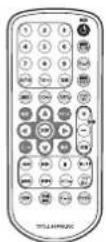
リモコン

リモコン初期
動作確認用電池
(CR2025)
リモコン電池ぶた
オープナー

natural_image
Coiled cable with two connectors and a terminal connector (no text or symbols visible)カー電源用コード (約1.4m)
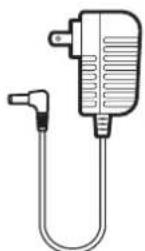
ACアダプター
(約1.5m)
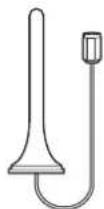
ワンセグ用
アンテナ
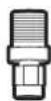
アンテナ端子
変換プラグ

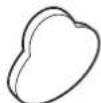
吸盤フック
(2個)

吸盤フック用
シート(2枚)

text_image
新星医疗 新星医疗(2017-2018年) 新星医疗(2017-2018年) 新星医疗(2017-2018年) 新星医疗(2017-2018年) 新星医疗(2017-2018年) 新星医疗(2017-2018年) 新星医疗(2017-2018年) 新星医疗(2017- 2018年) 新星医疗(2017-2018年) 新星医疗(2017-2018年) 新星医疗(2017-2018年) 新星医疗(2017-2018年) 新星医疗(2017-2018年) 新星医疗(2017-2018年) 新星医疗(2017-2018年) 新星医疗(2017-2018年) 新星医疗(2017-2018年) 新星医疗(2017-2018年) 新星医疗(2017-2018年) 新星医疗(2017-2018年) 新星医疗(2017-2018年) 新星医疗(2017- 2018年) 新星医疗(2017-2018年) 新星医疗(2017-2018年) 新星医疗(2017-2018年) 新星医疗(2017-2018年) 新星医疗(2017-2018年) 新星医疗(2017-2018年) 新星医疗(2017-2018年) 新星医疗(2017-2018年) 新星医疗(2017-2018年) 新星医疗(2017-2018年) 新星医疗(2017-2018年) 新星医疗(2017-2018年) 新星医疗(2017- )保証書付き 取扱説明書 (本書)
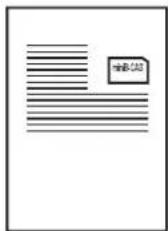
mini B-CASカード
(台紙に添付されています)

再生について
- 本製品で使用できるディスクについて下記マークの入ったものなど、JIS規格に合致したディスクをご使用ください。
| DVD VIDEO DVD-R/RW | ||
| CD | CD-R | CD-RW |
| COMPACTDISCDIGITAL AUDIO | COMPACTDISCDIGITAL AUDIORecordable | COMPACTDISCDIGITAL AUDIOReWritable |
- DVD ディスクは、リージョンマーク (再生可能な地域を示す番号) が2またはALLのディスクをお使いください。

- コビーコントロールCD、特殊形状ディスクなどのCD規格外ディスクを使用された場合には、再生および音質の保障はしかねます。
■ CD-R/RWディスクについて。
- この商品は、CD-DAフォーマットで記録されたCD-R/RWディスクを再生することができます。ただし、ディスクおよび記録に使用したレコーダーの状態によっては再生できない場合があります。
- 未記録の CD-R/RW ディスクを入れないでください。ディスクの読み取りに時間がかかることがあり、誤って回転中にディスクを取り出そうとした場合、ディスクに傷をつけることがあります。
- WMA/WMV ファイルを収録したディスクは再生できません。
- 再生できるディスクのサイズは 12cm のみ対応しています。
※ メディアの種類、録音時の設定 (書き込みスピードなど) によっては再生できないか、音質が著しく悪い場合がありますので、あらかじめご了承ください。
ご注意
※ 左記のディスクであっても、ディスクの相性、データの作り方等によって再生できない場合があります
※ DVD-RW ディスクの場合は VR モードで録画を行い、最後にファイナライズという処理を行わないと再生できません。詳しくはディスクに録画を行ったDVDレコーダーやパソコン等の取扱説明書をお読みください。
※ 本製品はVRモードで記録されたディスクを再生することができます。
本書では、地上デジタル放送を「地デジ」と表記します。
各部の名前
● 本体前面部の名前
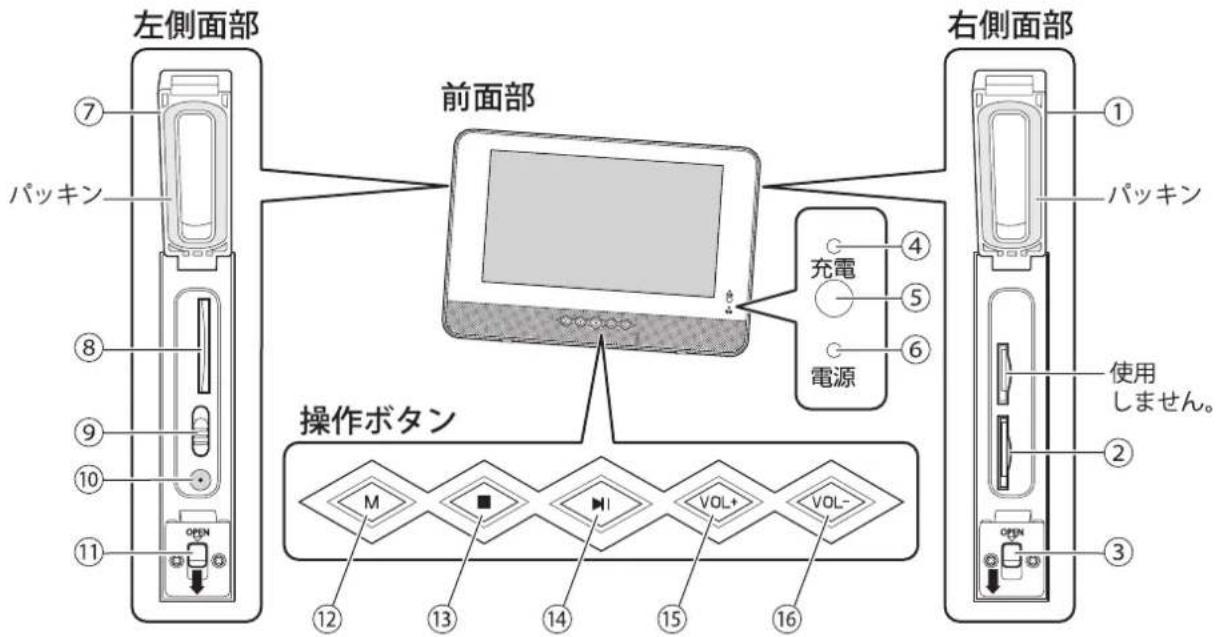
text_image
左側面部 7 パッキン 8 9 10 11 操作ボタン 12 前面部 4 充電 5 電源 6 操作ボタン 13 M 14 VOL+ 15 VOL- 16 右側面部 1 パッキン 2 使用しません。 3① 右側カバー
mini B-CASカードを挿入時に開きます。必要時以外は、開閉をしないでください。バッキンは水の侵入を防ぐ役割をしています。
② mini B-CASカードスロット
付属の mini B-CASカードを挿入します。mini B-CASカードが挿入されていないと、テレビをフルセグで見ることができません。
③ 右側カバーオープンつまみ
カバーを開くときに、下にスライドします。
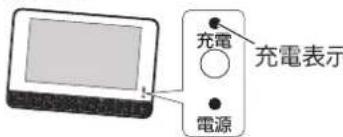
④ 充電表示
内蔵電池の充電中に赤色に点灯します。充電が完了すると黄色に点灯します。
⑤ リモコン受光部
リモコンからの赤外線を受信します。
⑥ 電源表示
主電源が入ると緑色に点灯します。
⑦ 左側カバー
SDカードの挿入時、主電源スイッチの操作時、ACアダプターのDCプラグ接続時に開きます。必要時以外は、開閉をしないでください。バッキンは水の侵入を防ぐ役割をしています。
⑧ SDカードスロット
市販のSDカードを挿入します。以下のSDカードが使用できます。
| 種類 | 容量 | スピードクラス |
| SDカード | 8MB~2GB | class6まで |
| SDHCカード | 4GB~32GB | class6まで |
SDカードは、FAT32形式でフォーマットしてください。
⑨ 主電源スイッチ
本機の電源の【入】と【切】を切り換えます。
※本機を長時間使わないときは、このスイッチの【切】側に合わせてください。
⑩ 電源入力端子
付属のACアダブターまたはカー電源用コードのDC出力プラグを接続します。
※ AC アダプターまたはカー電源用コードは必ず付属品をお使いください。他の AC アダプターやカー電源用コードを使うと、感電や故障の原因となることがあります。
⑪ 左側カバーオープンつまみ
カバーを開くときに、下にスライドします。
⑫ M(モード)ボタン
DVDモードとTVモードを切り換えます。
※DVDモードにはCDおよびSDカード内のファイルの再生も含まれます。
⑬ ■ (停止) ボタン
再生を停止します。
⑭▶(再生/一時停止)ボタン
再生と一時停止を切り換えます。
⑮ VOL+(音量アップ)ボタン
音量が大きくなります。
⑯ VOL- (音量ダウン) ボタン
音量が小さくなります。
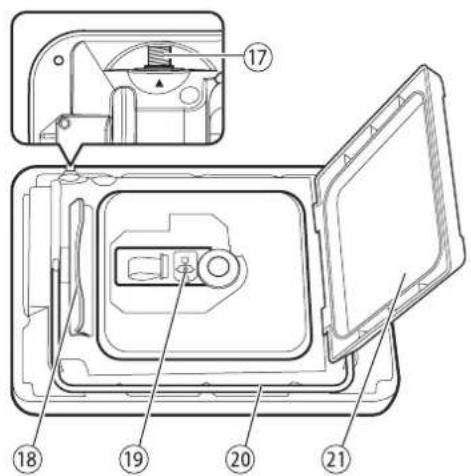
● 本体背面部の名前
背面部
text_image
Technical diagram of a device interior with numbered parts, showing open and closed views with labeled components.⑰ アンテナ接続端子
付属のワンセグアンテナを接続、またはアンテナ端子変換プラグを接続してテレビアンテナを接続します。
⑱ ディスクカバーロック
ここを持ち上げて、ディスクカバーを開きます。
⑲ ピックアップレンズ
CDやDVDを読み取ります。
⑳ スタンド
角度を調整して、本機を見やすい角度にします。また、付属の吸盤フックに掛けます。
②1 ディスクカバー
ここを開いて、CDやDVDをセットします。
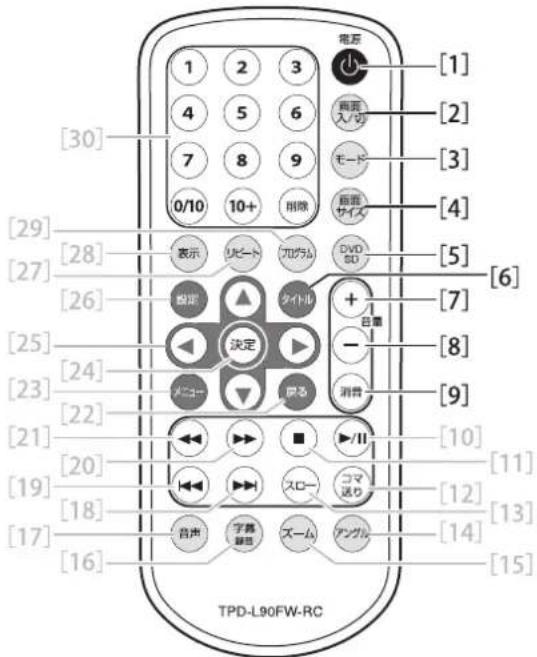
● リモコンの各部の名前
text_image
[30] [29] [27] [26] [25] [24] [23] [22] [21] [19] [18] [17] [16] TPD-L90FW-RC 1 2 3 4 5 6 7 8 9 0/10 10+ 削除 表示 リルト プラム DVD SU 設定 タイル 決定 メニュー 寒る 音声 字舞 レーム アングル 電友 [1] 入/出 モード [3] サイク [4] DVD SU [5] + 白書 [7] - 消費 [8] ▶/II [10] ▶スロー コマ 送り [12] アングル [14] [15]※お使いになるディスクやファイルにより、機能しないボタンがあります。どのような機能があるかは、お使いになるディスク等の説明書をよくお読みください。
[1] ⏻ボタン
本機の電源のオンとスタンバイを切り換えます。
※本機を長時間使わないときは、本体左側面の主電源スイッチを使って電源を切ってください。
[2] 画面入/切ボタン
画面のオンとオフを切り換えます。
[3] モードボタン
再生をDVDモードまたはTVモードに切り換えます。
- DVDモードではDVD、CDの再生、またはSDカード内のファイルの再生ができます。
- TVモードでは地デジのフルセグ放送、ワンセグ放送が視聴できます。
[4] 画面サイズボタン
画面サイズを16:9または4:3に切り換えます。
[5] DVD/SD (DVD/SD 切り換え) ボタン
再生をディスクまたはSDに切り換えます。
[6] タイトルボタン
DVDディスクのタイトルメニューを表示します。
(対応ディスクのみ)
[7] 音量 + (音量アップ) ボタン
音量が大きくなります。
[8] 音量-(音量ダウン)ボタン
音量が小さくなります。
[9] 消音ボタン
ボタンを押すと再生中の音声が消えます。もう一度押すと元に戻ります。
- リモコンの各部の名前(続き)

text_image
[30] [29] [27] [26] [25] [24] [23] [22] [21] [20] [19] [18] [17] [16] TPD-L90FW-RC 1 2 3 4 5 6 7 8 9 0/10 10+ 削除 表示 リベート ファルム DVD SD 設定 タイトル + 決定 メニュー ヌる 音声 字幕 ネーム アングル 画面入/切 モード 画面サイズ 音量 消音 [1] [2] [3] [4] [5] [6] [7] [8] [9] [10] [11] [12] [13] [14] [15][10] ▶/II (再生/一時停止) ボタン
再生と一時停止を切り換えます。
[11] ■ (停止) ボタン
再生を停止します。
[12] コマ送リボタン
1 コマずつ再生します。
[13] スロー (スロー再生) ボタン
スローで再生します。通常スロー再生と逆スロー再生の1/2、1/4、1/8、1/16の速度に設定できます。 (対応ディスクのみ)。
[14] アングルボタン
DVD ディスクの画面アングル※を切り換えます。 ※マルチアングルが記録されているDVD ディスクのみの機能です。
[15] ズームボタン
DVDディスクまたはJPEGファイルの画面をズームします。DVDディスクのズームは2倍、3倍、4倍、1/2倍、1/3倍または1/4倍に設定できます。JPEGファイルのズームは100%、125%、150%、200%、75%、50%に設定できます。 (対応ディスクのみ)
[16] 字幕/録音ボタン
DVD ディスクの字幕表示 / 非表示を切り換えます。 CD の曲を SD カードに録音します。 (対応ディスクのみ)
[17] 音声ボタン
DVD ディスクの言語を切り換えます。 (対応ディスクのみ) CD、MP3 ファイル、JPEG ファイルでは、ステレオ、モノラル左、モノラル右またはミックスモノラルに設定できます。
[18] ▶▶| (前スキップ) ボタン
次のチャプター、トラックまたはファイルに移動します。
[19] ◀◀ (後スキップ) ボタン
後のチャプター、トラックまたはファイルに移動します。
[20] ▶▶(早送り) ボタン
再生中のチャプター、トラックまたはファイルを2倍、4倍、8倍、16倍または32倍の早送りをします。
[21] ◀◀(早戻し) ボタン
再生中のチャプター、トラックまたはファイルを2倍、4倍、8倍、16倍または32倍の早戻しをします。
[22] 戻るボタン
DVD ディスクでは、本機の設定中に前の操作に戻ります。
[23] メニューボタン
DVDディスクでは、DVDメニューを表示します。
[24] 決定ボタン
選択した項目を決定します。
[25] ▲/◄/►/▼ (カーソル) ボタン
カーソルを移動して項目やフォルダ・ファイルを選択します。 JPEG ファイルでは、ボタンを押して画像を回転できます。
[26] 設定ボタン
本体設定メニューを表示します。
[27] リピートボタン
再生中のディスクの繰り返しの再生が設定できます。
[28] 表示ボタン
再生中のチャプター、トラックまたはファイルの経過時間や残り時間等の表示/非表示を切り換えます。
[29] プログラムボタン
再生または一時提示に、チャプターやトラックの再生する順序をプログラムします。 再生または一時停止状態のみ、このボタンは機能します。 停止時には、このボタンは機能しません。
[30] 数字ボタン
数字を入力します。
10または0を入力するときは、0/10ボタンを押します。 10以上を入力するときは、10+ボタンを押します。 ※例:25=10+ボタン→10+ボタン→5ボタン
入力途中の数字を取り消すときは、【削除】ボタンを押します。
お使いになる前の準備
● リモコンの電池の装着
付属の電池は初期動作確認用です。早めに新しい電池と交換してください。
- リモコン電池ぶたのくぼみにリモコン電池ぶたオープナーを差し込み、反時計回りに回して、電池ぶたを外します。
- 付属電池の+側を上にして、電池を入れます。
- リモコン電池ぶたをリモコンに乗せ、電池ぶたオープナーを差し込み、時計回りに回して、電池ぶたを閉めます。

text_image
1. 2. 3.● スタンドの角度調整
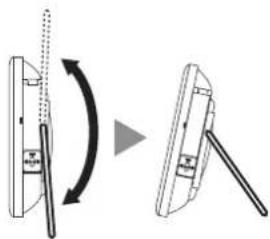
スタンドを使って、本機を見やすい角度に調整できます。
- スタンドを使っての設置
- 本体背面を押さえて、スタンドの角度を調整します。
natural_image
Diagram showing a device with a rotating arm and a separate view of its mechanical component (no text or symbols)- スタンドの稼働範囲は約180°です。
- 稼働範囲を超えて動かさないでください。
-
スタンドに指を挟まないように注意してください。
-
平らな床や机に本機を置きます。
-
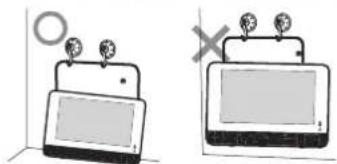
スタンドと吸盤フックを使っての設置
- 吸盤フックを取り付けるガラスやタイルの汚れを取り除きます。
- 吸盤フックのフック部を下側に動かして、固定します。
- 凹凸のある面やゴミが付着した面には吸盤フックは使用しないでください。吸盤フックが外れ、本機が落下するおそれがあります。
- 吸盤フックがすぐ外れてしまうときは、壁面に付属の吸盤フック用シートを貼ってから吸盤フック取り付けてください。
- 本機が宙に浮かないように設置します。
natural_image
Illustration of two devices with fans and a magnifying glass, no text or symbols present■ 吸盤フック用シート取付方法
①取り付ける壁面のほこりや汚れ、水滴などをきれいにふき取ります。
②粘着面の紙シートをはがし、壁面にしっかりと貼り付けます。
③表面の透明保護シートをはがし、吸盤フックを取り付けます。
● mini B-CASカードの装着
mini B-CASカードは、地デジ放送をフルセグで視聴するために必要です。mini B-CASカードは、常に本機に装着した状態にしてください。
- mini B-CASカードを台紙から外します。
- 台紙に記載された内容をよくお読みのうえ、了解された後に台からmini B-CASカードを外してください。

-
主電源スイッチが【切】側になっていることを確認します。
-
主電源スイッチの設定は、右記の「電源の準備/充電」をご覧ください。
- 工場出荷時は、主電源スイッチは【切】側になっています。

※ mini B-CASカードの抜き差しは、電源が切れていることを確認してから行ってください。
- 右側カバーオープンつまみを下にスライドし、右側カバーを開けます。

※ カバーが開いた状態では、防水性は保たれません。

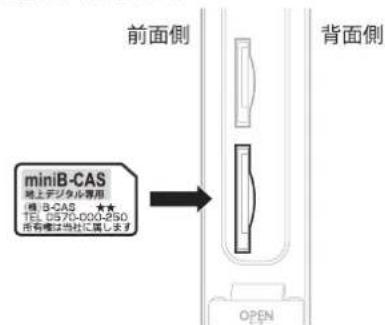
- mini B-CASカードスロットにmini B-CASカードを差し込みます。
- mini B-CASカードの記載がある面を本体背面側にします。mini B-CASカードは、向きに注意して差し込んでください。
- カッチと音がするまで、mini B-CASカードを押し込んでください。
text_image
前面側 背面側 miniB-CAS 地上デジタル専用 (機)B-CAS ★★ TEL:0576-000-250 所有欄は当社に属します OPEN
※ 裏面の金色端子には触れないでください。
- 開いたカバーをしっかり閉じます。
● 電源の準備 / 充電
- ACアダプターを使っての充電
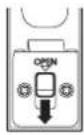
1. 左側カバーオープンつまみを下にスライドし、左側カバーを開けます。

※ カバーが開いた状態では、防水性は保たれません。
2. 主電源スイッチを【切】側に合わせます。
- 工場出荷時は、主電源スイッチは【切】側になっています。

3. 電源入力端子に付属ACアダプターのDC出力プラグを接続します。

※ 付属の AC アダプターは本機専用です。
※ 付属のACアダプター以外は使わないでください。
※ 付属の AC アダプターを他の機器に使わないでください。
4. ACアダプターを交流100Vのコンセントに接続します。
- 充電が始まり充電表示が赤色に点灯します。充電が完了すると緑色に点灯します。
- 充電が完了したら、速やかにACアダブターを外し、カバーを閉じてください。

text_image
Diagram showing a device connection with labeled ports and a power outlet, including an open button labeled 'OPEN'.
※ 濡れた手でACアダプターを抜き差しはしないでください。感電のおそれがあります。
※ 主電源スイッチを切っても電源から完全には遮断されていません。万一の事故防止のため、すぐにACアダプターを抜くことができるコンセントに接続してください。
5. ACアダプターを接続したまま使用するには、主電源スイッチを【入】側に合わせます。
6. 充電が終了したら、開いたカバーをしっかり閉じます。
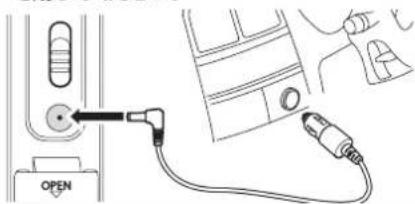
● カー電源用コードを使っての充電
1. 左側カバーオープンつまみを下にスライドし、左側カバーを開けます。

※ カバーが開いた状態では、防水性は保たれません。

2. 主電源スイッチを【切】側に合わせます。
- 工場出荷時は、主電源スイッチは【切】側になっています。

3. 電源入力端子に付属カー電源用コードのDC出力プラグを接続します。

※ 付属のカー電源用コードは本機専用です。
※ 付属のカー電源用コード以外は使わないでください。
※ 付属のカー電源用コードを他の機器に使わないでください。
4. カー電源用コードのシガーブラグを12V⊖アース車専用のシガーライターソケットに接続します。
- 充電が始まり充電表示が赤色に点灯します。充電が完了すると黄色に点灯します。
- 充電が完了したら、速やかにカー電源用コードを外し、カバーを閉じてください。
text_image
OPEN
※ 濡れた手でカー電源用コードを抜き差しはしないでください。感電のおそれがあります。
※ 本機とカー電源用コードは運転の妨げにならないよう設置してください。
※ カー電源用コードをシガーライターソケットに挿したままエンジンを始動するとヒューズが切れる原因となることがあります。
※ 使用後は必ずカー電源用コードをシガーライターソケットから抜いてください。
※ カー電源用コードを抜くときはコードを引っ張らずに必ずソケット部を持ってシガーライターソケットから抜いてください。
※ 本機を使用した後はなるべく車内に放置しないでください。日光が当たる車の中に放置すると高温により故障の原因となることがあります。
5. カー電源用コードを接続したまま使用するには、主電源スイッチを【入】側に合わせます。
6. 充電が終了したら、開いたカバーをしっかり閉じます。
- 充電完了の目安
約4時間*
※内蔵電池をほぼ使いきった状態から、本機の電源を切った状態にて充電を行った場合の時間です。
| 充電表示 | 充電状態 |
| 赤 | 充電中 |
| 緑 | 充電完了 |
text_image
充電 充電表示 電源■ 充電完了時からの使用時間の目安
DVD 連続再生時間:約2時間
地デジ放送連続視聴時間:約2時間
■ 充電の目安
画面に「充電してください」が表示された時。
※内蔵電池の残量が少なくなっています。
基本的な使い方
● リモコンの使い方
- リモコンの操作方法
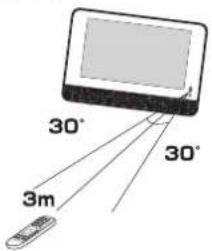
リモコンの操作範囲は本機から約3mで、本機中心から左右各30°の範囲でお使いください。
1. リモコンを本機のリモコン受光部に向けて、各ボタンを押します。
text_image
30° 3m 30°- 数字の入力方法
■ タイトル / チャプター / トラック番号の入力
1. リモコンの数字ボタンを押します。

text_image
1~9入力 0 または 10 入力 入力キャンセル 11 以上入力- 10または0を入力するときは、0/10ボタンを押します。
- 10以上を入力するときは、10+ボタンを押します。 ※例:25=10+ボタン→10+ボタン→5ボタン
- 入力途中の数字を取り消すときは、【削除】ボタンを押します。
■ テレビチャンネル / 再生時ファイル番号の入力
1. リモコンの数字ボタンを押します。
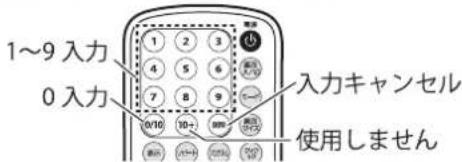
text_image
1~9 入力 0 入力 入力キャンセル 使用しません- 0を入力するときは、0/10ボタンを押します。
- 10以上を入力するときは、数字ボタンを連続して押します。 ※例:25=2ボタン→5ボタン
- 入力途中の数字を取り消すときは、【削除】ボタンを押します。
- リモコン操作のご注意
リモコンは、赤外線を使っております。以下についてご注意のうえ、お使いください。
- 本機に直射日光や強い光を当てないでください。 特にリモコン受光部に直射日光や強い光が当たるとリモコンが正しく動作しないことがあります。
- リモコンと本機のリモコン受光部の間に遮蔽物を置かないでください。 リモコンからの信号が受信できます、本機が正しく動作しないことがあります。
- リモコンの赤外線受光部は、本機右下にあります。この部分をふさがないように使用してください
● 電源の入 / オン / スタンバイ / 切

※ 側面のカバーは、必要なときのみ開けてください。必要無いときは、必ず閉めてください。
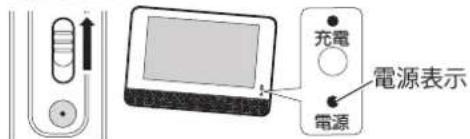
1. 左側面カバーを開け、主電源スイッチを【入】側に合わせます。
- 電源表示が緑色に点灯し、電源が入ります。
● カバーの開き方は、「電源の準備/充電」(12 ページ)をご覧ください。
text_image
充电 电源表示2. 電源のオン・スタンバイを切り換えるには、リモコンの【電源①】ボタンを押します。

- 電源表示は緑色に点灯したままです。
- リモコンのみの操作です。
3. 電源を切るには、主電源スイッチを【切】側に合わせ、左側面カバーを閉めます。
- 電源を切ると、スタンバイ状態に比べて、電池の消耗を防ぐことができます。
● 音量の調整

※ 音量は徐々に上げてください。突然大きな音を出力して耳を傷めるおそれがあります。
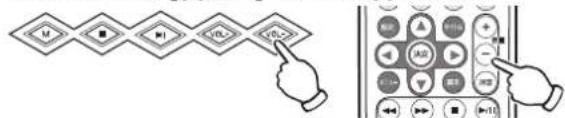
1. 音量を上げるには、本体の【VOL+】ボタンまたはリモコンの【音量+】ボタンを押します。

text_image
Diagram showing a hand interacting with a sequence of labeled buttons and a keypad interface, likely illustrating a basic digital logic or interactive process.- 音量は00~20の間で設定できます。
- ボタンを押し続けると、音量を連続して変更できます。
2. 音量を下げるには、本体の【VOL-】ボタンまたはリモコンの【音量-】ボタンを押します。
flowchart
graph TD
    A["Sequence 1"] --> B["Sequence 2"]
    B --> C["Sequence 3"]
    C --> D["Sequence 4"]
    D --> E["Sequence 5"]
    E --> F["Control Panel"]
    style A fill:#f9f,stroke:#333
    style B fill:#f9f,stroke:#333
    style C fill:#f9f,stroke:#333
    style D fill:#f9f,stroke:#333
    style E fill:#f9f,stroke:#333
    style F fill:#ccf,stroke:#333
- ボタンを押し続けると、音量を連続して変更できます。
● 消音
1. リモコンの【消音】ボタンを押します。
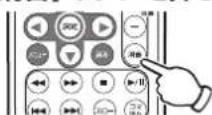
- リモコンの【消音】ボタンをもう一度押すと、消音が解除されます。
- リモコンのみの操作です。
● 画面を消す
- リモコンの【画面入/切】ボタンを押します。

- リモコンの【画面入/切】ボタンをもう一度押すと、画面が表示されます。
- リモコンのみの操作です。
● 画面サイズの切り換え
- リモコンの【画面サイズ】ボタンを押します。

- 画面サイズを16:9(ワイド画面)または4:3(ボックス画面)に切り換えることができます。
- リモコンの【画面サイズ】ボタンを押すたびに、画面サイズが切り換わります。
- リモコンのみの操作です。
● モードの切り換え
- 本体の【M】ボタンまたはリモコンの【モード】ボタンを押します。

text_image
Diagram showing a hand interacting with a sequence of labeled buttons and a separate calculator interface with Chinese text.- 【M】ボタンまたは【モード】ボタンを押すたび、DVDモードとTVモードが切り換わります。
DVD モード: DVD、CD の再生または SD カード内のファイルの再生ができます。
※右記以降をご覧ください。
TVモード: 地デジのフルセグ放送またはワンセグ放送が視聴できます。
※「TVモードの使い方」(24 ページ)をご覧ください。
- モードが切り換わると、画面にモード名が数秒間表示されます。
- モードが切り換わるときに、時間がかかることがあります。モードが切り換わったことを確認してから、次の操作をおこなってください。
● 無効なボタンを押したとき
無効なボタンが押されがると⑧が表示されます。
- DVD モードの使い方
DVDモードでは、DVD、CDの再生またはSDカード内のファイルの再生ができます。
● ディスク取扱上のご注意
- 使用できるディスクについて JIS規格に合致したディスクをご使用ください。
| 用途 | フォーマット | |
| DVD-Video | 市販またはレンタルのディスク | DVD-video |
| DVD-R/RW | 記録用ディスク※ファイナライズ済みのもの | MP3、JPEG DVD-VR (CPRM) |
| CD | 市販またはレンタルのディスク | CD-DA |
| CD-R/RW | 記録用ディスク※ファイナライズ済みのもの | CD-DA方式に準拠して録画されたもの MP3、JPEG |
※ 上記ディスクの全ての再生を保証するものではありません。ディスクの記録状態や記録方法、ディスクの品質や記録機器等により再生できない場合があります。
※ DVD-R/RW、CD-R/RWを再生するには、ディスクのファイナライズを行ってください。ディスクのファイナライズ方法はお使いの記録機器の取扱説明書をご覧ください。
※ コピーコントロールCD、特殊形状ディスクなどのJIS規格外ディスクを使用された場合には、再生および音質の保証はしかねます。
■ 以下のCD、光ディスクは絶対に再生させないでください。
- Blu-rayディスク
- 音楽CDではないCD (MP3、JPEG以外のデータ記録用のものなど)
- 録画されていないDVD-R/RW
- 録音されていないCD-R/RW
※ 上記のものを再生すると大音量でスピーカーが破損したり、またお聞きになった方の聴力に障害を及ぼす危険があります。
- 円形以外のディスク(ハート形、名刺形など)

※ 上記のものを再生すると回転時に遠心力が不均等に働き、本体を破損させるおそれがあります。
- ディスクの取り扱いかた
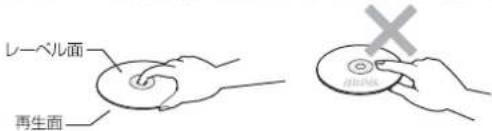
再生面、レーベル面ともにシールを貼ったり、傷をつけないようにしてください。
■ 持ち方
再生面、レーベル面に触れないよう、図のように持ちます。
text_image
レーベル面 再生面■ お手入れの方法
ディスクに指紋や汚れがついた場合は、やわらかい布で放射状に拭き取ります。
レコードのように円状に拭かないでください。


※ 市販のディスククリーニングキットを使うとより効果的です。
鑑賞し終わったディスクは本体に入れたままにせず、ケースに入れて保存してください。
● ディスクをセット
ご購入時にはディスク挿入部にレンズ保護紙が取り付けられています。ディスクをセットする前に、必ずこのレンズ保護紙を外してからご使用ください。
- ディスクカバーロックを持ち上げて、ディスクカバーを開けます。

text_image
Diagram showing a device with an arrow pointing to a rectangular component and a close-up view of the internal structure.- 始めてお使いのときは、レンズ保護紙を取り外します。
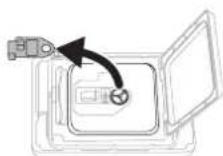

※レンズには触れないよう注意してください。
- ディスクを挿入し、ディスクカバーを閉じます。
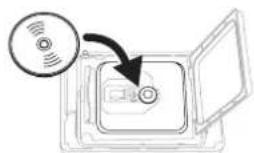
- ディスクのセットが正しく行われると、自動でディスクを読み取られ再生が始まるか、メニュー画面が表示されます。
SDカード取扱上のご注意
※ 本書では、SDカードおよびSDHCカードを「SDカード」と表記しております。
- 使用できるSDカードについて
| 容量 | スピードクラス | フォーマット |
| SDカード | ||
| 8 MB~2 GB | class6まで | MP3(48~32 kbps対応)JPEG |
| SDHCカード | ||
| 4GB~32GB | class6まで | MP3(48~32 kbps対応)JPEG |
※ 上記 SD カードの全ての再生を保証するものではありません。SD カードの記録状態や記録方法、SD カードの品質や記録機器等により再生できない場合があります。 ※ SD カードは、FAT32 形式にてフォーマットしてください。
- SDカードの取り扱いかた
※ SDカード内のデータは、バックアップを作成されることをお勧めします。
※ 本機を使用することにより、SDカードまたはSDカード内のデータが破損や再生不能に対しての一切の責任は負いかねますのでご了承ください。
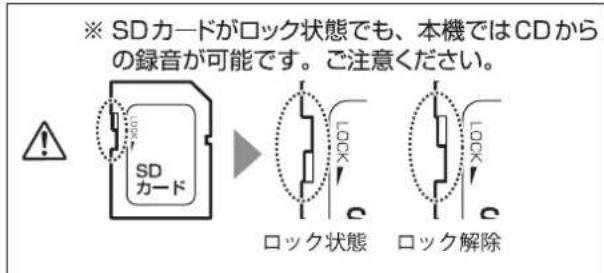
- CDからSDカードへの録音について
本機は、CDからSDカードに録音が可能です。
text_image
※ SDカードがロック状態でも、本機ではCDからの録音が可能です。ご注意ください。 ⚠️ SD カード ロック状態 ロック解除- 録音されるデータは、MP3となります。
- 動画はコピーできません。
SDカードをセット
- 左側カバーオープンつまみを下にスライドし、左側カバーを開けます。

※ カバーが開いた状態では、防水性は保たれません。

- 主電源スイッチが【切】側になっていることを確認します。
- 主電源スイッチの設定は、「電源の準備/充電」(12 ベージ)をご覧ください。
- 工場出荷時は、主電源スイッチは【切】側になっています。

※ SDカードの抜き差しは、電源が切れていることを確認してから行ってください。
- SDカードスロットにSDカードを差し込みます。

text_image
背面側 前面側
※ 裏面の金色端子には触れないでください。
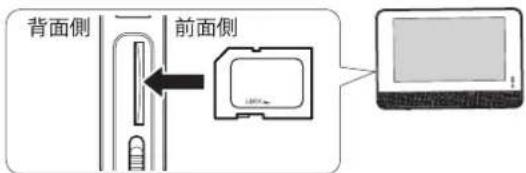
- SDカードの記載がある面を本体背面側にします。SDカードは、向きに注意して差し込んでください。
- カッチと音がするまで、SDカードカードを押し込んでください。
- SDカードのセットが正しく行われると、自動でSDカードを読み取ります。
- SDカードを抜くときは、カッチと音がするまで、SDカードを押し込んでください。
- SDカードが大きく飛び出すことがありますので、SDカードカードに指を軽くそえることをお勧めします。
- 開いたカバーをしっかり閉じます。
● ディスクとSDカードの切り換え
- リモコンの [DVD/SD] ボタンを押します。

- リモコンの【DVD/SD】ボタンを押すたびに、ディスクとSDカードが切り換わります。
- リモコンのみの操作です。
DVD モードの再生 画面について
DVDモードでは、DVD、CD、SDカードの種類やデータのフォーマットにより表示が異なります。
| メニュー等の表示 | 用途 |
| DVD-Video | |
| DVDによりメニューが表示されます。 | 市販またはレンタルのディスク |
| DVD-R/RW(フォーマット:DVD-VR) | |
| DVDによりメニューが表示されます。 | 記録用ディスク※ |
| DVD-R/RW(フォーマット:MP3、JPEG) | |
| フォルダ、ファイル名が表示されます。 | 記録用ディスク※ |
| CD | |
| トラック数、再生時間、再生状態などが表示されます。 | 市販またはレンタルのディスク |
| CD-R/RW(フォーマット:CD-DA) | |
| トラック数、再生時間、再生状態などが表示されます。 | 記録用ディスク※ |
| CD-R/RW(フォーマット:MP3、JPEG) | |
| フォルダ、ファイル名が表示されます。 | 記録用ディスク※ |
| SDカード(フォーマット:MP3、JPEG) | |
| フォルダ、ファイル名が表示されます。 | |
※記録用ディスクは、ファイナライズ済みのものに限ります。
● メニューやフォルダ・ファイルが表示されている場合の操作
- メニューやフォルダ・ファイルを選択するには、リモコンの【▲/◄/►/▼(カーソル)】ボタンを押し、【決定】ボタン押します。


- 再生を始めるには、リモコンの【決定】ボタンまたは本体の【▶Ⅱ】ボタン・リモコンの【▶/Ⅱ】ボタンを押します。

text_image
Three-step diagram showing hand interaction with control panel, sequence of buttons, and playback controls in Chinese interface elements.DVD モードの操作
再生と一時停止
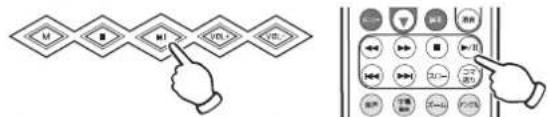
- 本体の【▶】ボタンまたはリモコンの【▶/Ⅱ】ボタンを押します。
text_image
Diagram showing two UI elements: left panel with labeled buttons and right panel with hand icons pointing to function keys.- ボタンを押すたび、再生と一時停止が切り換わります。
停止
- 本体の【■】ボタンまたはリモコンの【■】ボタンを押します。

text_image
Diagram showing finger pressing keys and clicking a button, alongside a control panel with icons and labels.- 以下のDVD、CDの場合は、仮停止状態になります。 DVD-Video、DVD-R/RW (DVD-VR)、CD、CD-R/RW (CD-DA)
①完全停止するには、本体またはリモコンの【■】ボタンをもう一度押します。
②再生に戻るには、本体の【▶Ⅱ】ボタンまたはリモコンの【▶/Ⅱ】ボタンを押します。
- 以下のDVD、CD、SDカードの場合は、ディスクは完全停止状態になります。
DVD-R/RW (MP3、JPEG)、CD-R/RW (MP3、JPEG)、SDカード(MP3、JPEG)
※JPEGの場合は、フォルダ/ファイルの横にサムネールが表示されます。
● 曲の始めに移動 (スキップ)
- リモコンの [◀◀] または [▶▶] ボタンを押します。
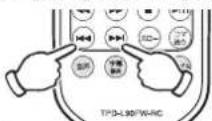
- 前または次の曲/ファイルの始めから再生が始まります。
● 早送り / 早戻し再生
- 再生中または一時停止中にリモコンの【◀◀】または【▶▶】ボタンを押します。

- ボタンを押すたびに、早送り/早戻しの速度が以下のように変わります。
2倍→4倍→8倍→16倍→32倍→通常速度

- 早送り/早戻し中、音声は出ません。
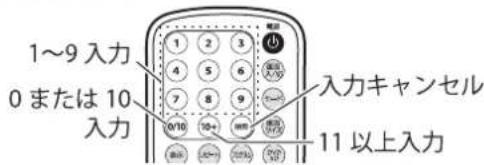
● 数字ボタンでの操作
数字ボタンを押してタイトル、チャプターまたはトラックを指定します。
※ ディスクにより、この機能が使えない場合があります。
- 再生中または停止中に、リモコンの【数字】ボタンを押します。
text_image
1~9 入力 0 または 10 入力 入力キャンセル 11 以上入力DVD再生中の場合
DVD-Video、
DVD-R/RW(フォーマット:DVD-VR)
①リモコンの【数字】ボタンを押し、チャプター番号を入力します。
- 指定したチャプターから再生が始まります。
■ DVD停止中の場合
DVD-Video、
DVD-R/RW(フォーマット:DVD-VR)
①リモコンの【数字】ボタンを押します。
タイトル入力画面が表示されます。
②リモコンの【数字】ボタンを押し、タイトル番号を入力します。

- チャブター入力画面が表示されます。
③リモコンの【数字】ボタンを押し、チャプター番号を入力します。

- 指定したチャプターから再生が始まります。
■ CD、CD-R/RWの場合
CD、
CD-R/RW (フォーマット: CD-DA)
①リモコンの【数字】ボタンを押し、トラック番号を入力します。
- 指定したトラックから再生が始まります。
■ CD-R/RW、SDカードの場合
CD-R/RW、SDカード
(フォーマット: MP3、JPEG)
①リモコンの【数字】ボタンを押し、ファイル番号を入力します。
②リモコンの【決定】ボタンを押します。
- 指定したファイルから再生が始まります。
- フォルダを指定した場合は、指定したフォルダの下の階層になります。
● 繰り返し再生 (リピート)
- 再生中に、リモコンの【リビート】ボタンを押します。
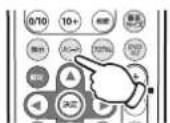
- リモコンの【リビート】ボタンを押すたびに、リビートが以下のように切り換わります。

text_image
DVD-Video チャプター → タイトル → オール → リビートなし ↑ ・ チャプター:再生中の部分を含むチャプターをリビート ・ タイトル:再生中の部分を含むタイトルをリビート ・ オール:全てをリビート CD トラック → オール → リビートなし ↑ ・ トラック:再生中の部分を含むトラックをリビート ・ オール:全てをリビート DVD-R/RW、CD-R/RW、SDカード (フォーマット:MP3、JPEG) シングルリビート → フォルダリビート ↑ リビートオフ ← ・ シングルリビート:再生中のファイルをリビート ・ フォルダリビート*:再生中のファイルを含むフォルダを 全てリビート ※ JPEGは、このリビートでは再生できません。- DVD-R/RWのDVD-VRフォーマットは、この機能は使えません。
● メニュー表示
- 再生中に、リモコンの【メニュー】ボタンを押します。
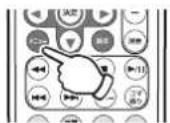
- メニューの内容は、ディスクにより異なります。
- ディスクによりメニューが表示されないことがあります。
コマ送り再生
DVD-Video等をコマ送りで再生できます。
※ ディスクにより、この機能が使えない場合があります。
- 再生中に、リモコンの【コマ送り】ボタンを押します。
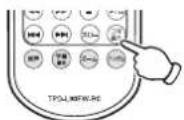
- リモコンの【コマ送り】ボタンを押すたびに、1コマずつ再生されます。
- 再生に戻るには、リモコンの【▶】ボタンを押します。
● スロー再生
DVD-Video等をスロー再生できます。
※ ディスクにより、この機能が使えない場合があります。
- 再生中に、リモコンの【スロー】ボタンを押します。
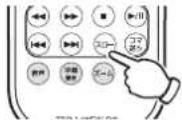
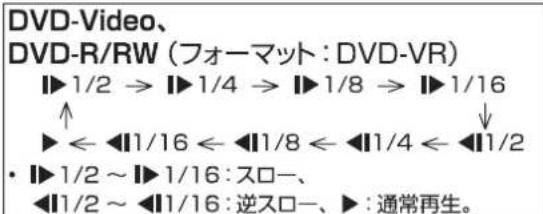
- リモコンの【スロー】ボタンを押すたびに、スロー再生が以下のように切り換わります。
text_image
DVD-Video、 DVD-R/RW (フォーマット: DVD-VR) ▶1/2 → ▶1/4 → ▶1/8 → ▶1/16 ↑ ▶← ◀1/16 ← ◀1/8 ← ◀1/4 ← ◀1/2 • ▶1/2 ~ ▶1/16: スロー、 ◀1/2 ~ ◀1/16: 逆スロー、▶: 通常再生。- スロー再生中は、音声は出ません。
● アングル切り換え
DVD-Videoに収録されているアングルを切り換えることができます。
※ ディスクにより、この機能が使えない場合があります。
- 再生中に、リモコンの【アングル】ボタンを押します。

- リモコンの【アングル】ボタンを押すと現在のアングルが表示されます。アングルが表示されている間に、もう1度【アングル】ボタンを押すと、アングルが切り換わります。
- アングル対応については、DVD-Videoのケース等にてご確認ください。
● ズーム
※ ディスクにより、この機能が使えない場合があります。
- 再生中に、リモコンの【ズーム】ボタンを押します。
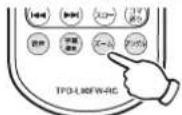
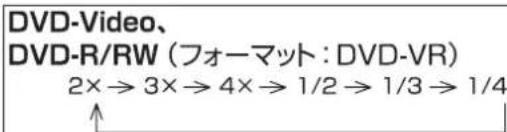
- リモコンの【ズーム】ボタンを押すたびに、ズームの設定が以下のように切り換わります。
text_image
DVD-Video、 DVD-R/RW (フォーマット: DVD-VR) 2×→3×→4×→1/2→1/3→1/4- 2×~4×:拡大表示、1/2~1/4:縮小表示。
- ズーム中は、画面上に倍率が表示されます。
DVD-R/RW、CD-R/RW、SDカード (フォーマット: JPEG)
$$ \begin{array}{c}1 0 0 \% \rightarrow 1 2 5 \% \rightarrow 1 5 0 \% \rightarrow 2 0 0 \%\\uparrow\\text {次のファイルに移動} \leftarrow 5 0 \% \leftarrow 7 5 \%\end{array} $$
- 100% \~ 200%: 拡大表示、50%/75%: 縮小表示。
- リモコンの【◀◀】または【▶▶】ボタンを押すとスライドショーが始まります。
● 字幕の切り換え
DVD-Videoに収録されている字幕を切り換えることができます。
※ ディスクにより、この機能が使えない場合があります。
1. 再生中または一時停止中に、リモコンの【字幕/録音】ボタンを押します。

- ディスクに収録されている字幕が切り換わります。
● 音声の切り換え
ディスクに収録されている音声を切り換えることができます。
※ ディスクにより、この機能が使えない場合があります。
1. 再生中に、リモコンの【音声】ボタンを押します。
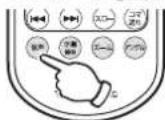
- リモコンの【音声】ボタンを押すたびに、音声が切り換わります。
| DVD-Video・ディスクに収録されている言語が切り換わります。 |
| DVD-R/RW(フォーマット:DVD-VR)、CD、CD-R/RW、SDカード(フォーマット:MP3、JPEG)ステレオ → 左モノラル↑↓ミックスモノラル ← 右モノラル |
● 画面表示の切り換え
再生の経過時間や残り時間を表示できます。
※ ディスクにより、この機能が使えない場合があります。
1. 再生中に、リモコンの【表示】ボタンを押します。

| DVD-Video、 |
| DVD-R/RW(フォーマット:DVD-VR) |
| タイトル再生時間 → タイトル残り時間 |
| ↑↓ |
| 表示無し ← チャプター残り時間 ← チャプター再生時間 |
| ・2×~4×:拡大表示、1/2~1/4:縮小表示。 |
| CD、CD-R/RW(フォーマット:CD-DA) |
| シングル再生時間 → シングル残り時間 |
| ↑↓ |
| ディスク残り時間 ← ディスク再生時間 |
| CD-R/RW、SDカード(フォーマット:MP3) |
| ビットレート&レベルメーター ←→ リビート設定状態 |
- JPEGデータでは、使用できません。
● 画像の回転
JPEGデータの画像を回転することができます。
1. JPEGデータ再生中または一時停止中に、リモコンの【▲/◄/►/▼(カーソル)】ボタンを押します。
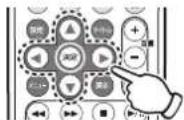
●◀:反時計回りに回転、▶:反時計回りに回転
▲:上下反転、▼:左右反転、。
● 再生の順番を設定(プログラム)
お好みの順番でプログラムして再生することができます。
1. リモコンの【プログラム】ボタンを押します。
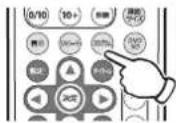
2. リモコンの【数字】ボタンを押します。

text_image
1~9 入力 0 または 10 入力 入力キャンセル 11 以上入力タイトルが2つ以上の場合:DVD-Video:
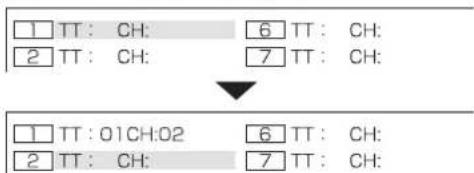
①リモコンの【数字】ボタンを押し、タイトル番号を入力し、次にチャプター番号を入力します。
text_image
1 TT: CH: 6 TT: CH: 2 TT: CH: 7 TT: CH:- チャブター番号を入力すると、次のプログラム番号にカーソルが移動します。
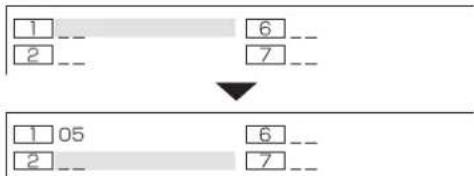
タイトルが1つの場合:DVD-Video、CD、CD-R/RW(フォーマット:CD-DA)
①リモコンの【数字】ボタンを押し、トラック番号を入力します。
flowchart
graph TD
    A["1"] --> B["6"]
    C["2"] --> D["7"]
    E["1 05"] --> F["6"]
    G["2"] --> H["7"]
- トラック番号を入力すると、次のプログラム番号にカーソルが移動します。
3. 手順2. を繰り返し順次プログラムを行います。
- プログラム番号20番まで、プログラムできます。
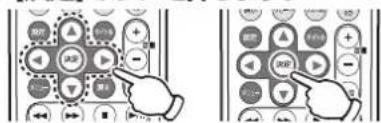
- プログラムの再生を開始するには、リモコンの【▲/◄/►/▼(カーソル)】ボタンを押し「開始」を選択し、【決定】ボタンを押します。
text_image
Two-panel diagram showing hand interacting with a control panel with play buttons and directional arrows, likely illustrating a media or media interface.- ブログラム再生が始まります。
- プログラム再生が終了すると、プログラムは解除されます。
- プログラム設定画面表示
■開始
プログラムした順番で再生を開始します。
- プログラムの入力が完了すると、表示されます。
■終了
プログラムの設定画面が閉じます。
■ 次のページ
2ページ目に移動します。
■ 前のページ
1 ベージ目に移動します。
- プログラムの解除
- プログラム再生が終了しても、プログラムは解除されます。
■ ディスクを取り出して解除
- 押本機からディスクを取り出します。
■ ディスクを完全停止して解除
1.【■】ボタンを2回押します。
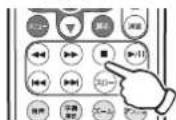
- ディスクが完全に停止します。
■ プログラム設定画面で解除
- プログラム再生中に、【プログラム】ボタンを押します。

- 「プログラム一覧」が表示されます。
- ブログラム一覧が表示中には、「終了」にカーソルがあります。
- プログラムを解除するには、リモコンの【決定】ボタンを押します。

- プログラムの修正
1.【■】ボタンを1回押します。

- プログラム再生が停止します。
- 【停止】ボタンを2回押すと、プログラムは解除されます。ご注意ください。
2.【プログラム】ボタンを押します。
- ブログラム設定画面が表示されます。

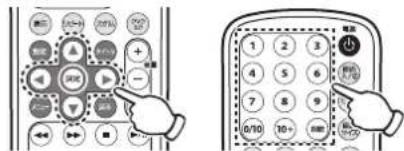
- リモコンの【▲/◄/►/▼(カーソル)】ボタンを押し修正したい項目を選択し、【数字】ボタンを押して修正します。
text_image
Diagram showing two hand gestures interacting with a keypad interface, labeled with icons and numeric keypad numbers.- プログラムの確認
- プログラム再生中に、【プログラム】ボタンを押します。
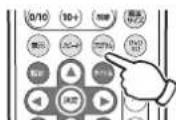
- 「プログラム一覧」が表示されます。
- プログラムの内容を確認します。
CDからの録音
CDからSDカードへ録音することができます。
1. CDを本体にセットします。

natural_image
Diagram showing a CD inside a device with an arrow pointing to the CD (no text or symbols present)- CDの本体へのセット方法は、「ディスクをセット」(15ページ)をご覧ください。
- CDの読み取りが始まらないときは、リモコンの【DVD/SD】ボタンを押してください。
2. SDカードをセットします。
text_image
背面側 前面側- SDカードの本体へのセット方法は、「SDカードをセット」(16ページ)をご覧ください。

※ SDカードをロック状態にしていても、録音は可能です。ご注意ください。
3. リモコンの【字幕/録音】ボタンを押します。
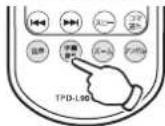
- 録音設定画面が表示されます。

text_image
錄音時の設定 選択曲数 合計時間 録音開始 元の画面に戻る 全曲選択 次のページへ 全曲選択解除 課題 標準 128kbps 03.34 03.20 02.45 06.18 04.53 02.13 05.22 03.34 課題 標準 128kbps 03.34 03.20 02.45 06.18 04.53 02.13 05.22 03.34 課題 標準 128kbps 03.34 03.20 02.45 06.18 04.58 02.13 05.22 03.34 課題 標準 128kbps 03.34 03.20 02.45 06.18 04.58 02.13 05.22 03.34 課題 標準 128kbps 03.34 03.21 02.45 06.18 04.58 02.13 05.22 03.34 課題 標準 128kbps 03.34 03.21 02.45 06.18 04.58 02.13 05.22 03.344. 録音時の設定を変更するには、「録音時の設定」の項目をリモコンの【▲/◄/►/▼(カーソル)】ボタンを押して選択し、【決定】ボタンを押します。

text_image
Two-panel image showing hand interacting with a control panel, displaying icons and labels in Chinese.- 録音時の設定は、以下のようになります。
·標準(等倍速) ·倍速(高速)
※倍速に設定すると、録音中の音声は出ません。
·96 ·112 ·128 ·192 ·256 ·320 (kbps)
※より良い音質で録音するには、128 kbps 以上を設定してください。
[ID3情報]
※本製品では設定できません。
・なし(SDカードが差し込まれていない)
・SD(SDカード)
5. リモコンの [▲/▼ (カーソル)] ボタンを押し、録音したい曲を選択し [決定] ボタンを押します。
![Qriom TPD-L90FW - リモコンの [▲/▼ (カーソル)] ボタンを押し、録音したい曲を選択し [決定] ボタンを押します。 - 1](/content/2026/04/720325/images/ac16fe56fc44cfc8971560f843f28df56d064fa2a0bc7c5a759a975c71b8b9bb.jpg)
text_image
Diagram showing two hand positions interacting with a control panel, each displaying a play button and directional arrows.![Qriom TPD-L90FW - リモコンの [▲/▼ (カーソル)] ボタンを押し、録音したい曲を選択し [決定] ボタンを押します。 - 2](/content/2026/04/720325/images/081481bef3893bd5688b35fa65444f8f36e58e146f0f89a174e82f40b378de36.jpg)
text_image
CD 音谷 オプション 速度 标準 ビットレート 2Bkbps ID3 塩号 オン メディア SD 警告情報 トラック 2 タイム 0605 開始 楽る √track01 03.20 √track02 02.45 √track03 06.18 √track04 04.53 √track05 02.13 √track06 05.22 √track07 03.34 すべて選択 すべて取消 1 曲ずつ選択したい時 ▲…前のページを表示 ▼…次のページを表示- 選択した曲には、「✓」がつきます。
- 曲を選択するその他の方法は、以下のようになります。 [すべて選択]:全曲選択 ※全ての曲が選択されます。
※選択されている曲を解除します。
※設定を中止し、元の画面に戻ります。
6. 録音を開始するには、リモコンの【▲/◄/►/▼(カーソル)】ボタンを押し「開始」を選択し、【決定】ボタンを押します。

text_image
Two grayscale UI screenshots showing a hand interacting with a control panel, displaying icons for music, play, and navigation controls.- 録音中画面が表示されます。

text_image
CD 録音 録音中 トラック トラック Hydro track01 78% track02 02:45 トータル キャンセル 録音情報 録音中_ トラック 01/02 現在録音中のトラック 進行状況録音が完了したトラックと現在録音中のトラック数
- 録音中は「キャンセル」にカーソルがあります。
- 録音を中止するには、リモコンの【決定】ボタンを押すと、キャンセルが実行されます。
録音したところまでのデータが残ります。
- 録音データについて
- 録音データは、MP3データになります。
- 録音データは、「RIP_000」フォルダに入ります。「RIP_000」フォルダは、自動で作成されます。
- 録音データのファイル名は、「TRACK001」から、「TRACK002」、「TRACK003」のように順次番号が増えていきます。
- フォルダ名およびファイル名は、パソコンにて変更できます。SDカードは取り出し、SDカードをパソコンに挿入して、パソコンにて変更してください。
- 録音データは、MP3データになります。 - 録音データは、「RIP_000」フォルダに入ります。「RIP_000」フォルダは、自動で作成されます。 - 録音データのファイル名は、「TRACK001」から、「TRACK002」、「TRACK003」のように順次番号が増えていきます。 - フォルダ名およびファイル名は、パソコンにて変更できます。SDカードは取り出し、SDカードをパソコンに挿入して、パソコンにて変更してください。
DVD モード設定の変更
DVDモードの設定は、以下の手順で変更できます。
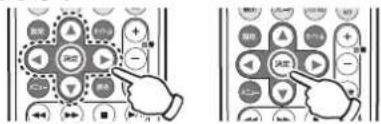
- DVD モードにて、DVD 停止中に、リモコンの【設定】ボタンを押します。

text_image
メインメニュー 一般設定 放声設定 音楽設定 要流設定 一般設定 TV展示 画直表示具像 スクリーンセーパー ラストメモリー ワイド 日本動 オン オン サブメニュー 設定項目- DVDモードの設定画面が表示されます。
- 各項目を選択および決定するには、リモコンの【▲/◄/►/▼(カーソル)】ボタンを押し【決定】ボタンを押します。
text_image
Diagram showing two hand positions pointing to a control panel with labeled buttons and directional arrows, likely illustrating a music or media control interface.◆ メインメニューの選択・決定。
- 移動:【◀/▶(カーソル)】ボタン
● 決定:【▼(カーソル)】ボタン、【決定】ボタン
◆ サブメニューの選択・決定。
- 移動:【▲/▼(カーソル)】ボタン
- 決定:【▶(カーソル)】ボタンまたは【決定】ボタン
- 戻る:【◀(カーソル)】ボタン
◆ 設定項目の選択・決定。
- 移動:【▲/▼(カーソル)】ボタン
- 決定:【決定】ボタン
- 戻る:【◀(カーソル)】ボタン
-
数字入力:【◀/▶(カーソル)】ボタン
-
設定を終了するには、リモコンの【設定】ボタンを押します。
- 設定が完了すると、もとの画面に戻ります。
● 一般設定
DVDモード設定画面の「一般設定」にて、下記項目の設定または変更ができます。
- TV表示
画面のサイズを設定します。
4:3/PS
横縦比4:3のバンスキャン画面に設定します。
- 16:9ワイド画像の場合は、映像の左右がカットされます。
4:3/LB
横縦比4:3のレターボックス画面に設定します。
- 16:9ワイド画像の場合は、全て表示されますが、上下が黒い映像になります。
■ 16:9ワイド
横縦比 16:9 のワイド画像の画面に設定します。
- 画面表示言語
日本語か英語を選択できます。
日本語
画面に表示される言語を日本語に切り換えます。
■英語
画面に表示される言語を英語に切り換えます。
- スクリーンセーバー
■オン
3分以上停止状態が続くと、スクリーンセイバーに切り換わります。
- スクリーンセイバーは、画面の焼き付きを防止します。
- ラストメモリー
■オン
最後にディスクが停止した場所を記憶し、次回の再生時に、続きから再生します。
● 音声設定
DVDモード設定画面の「音声設定」にて、下記項目の設定または変更ができます。
- ステレオ
ステレオ音声の出力方法を設定します。
■ ステレオ
通常のステレオにて再生します。
■左モノラル
左側の音声のみ再生します。
■ 右モノラル
右側の音声のみ再生します。
■ ミックスモノラル
左右音声をミックスし、モノラルとして再生します。
- ダイナミックレンジ
ドルビーデジタルのディスクを再生するときのダイナミックレンジを変更できます。
◆ ダイナミックレンジを変更・決定。
- 変更:【▲/▼(カーソル)】ボタン
- 決定:【決定】ボタン
● 映像設定
DVDモード設定画面の「映像設定」にて、下記項目の設定または変更ができます。
- シャープネス
画面の鮮明度を下記から設定します。
■高、中、低
- ブライトネス
画面の明るさを設定します。
◆ 画面の明るさを変更・決定。
- 変更:【◀/▶(カーソル)】ボタン
※設定値は、-16~+16
- 決定:【決定】ボタン
- コントラスト
画面のコントラストを設定します。
◆ 画面のコントラストを変更・決定。
- 変更:【◀/▶(カーソル)】ボタン
※設定値は、-16~+16
- 決定:【決定】ボタン
● 環境設定
DVDモード設定画面の「環境設定」にて、下記項目の設定または変更ができます。
ディスクメニューで設定した場合は、ディスクメニューでの設定が優先します。
各言語の選択では、ディスクに含まれていない言語には反映されません。
- 音声言語
音声言語を下記から設定します。
■ 英語、日本語
- 字幕言語
字幕言語を下記から設定します。
■ 英語、日本語
- メニュー言語
メニュー言語を下記から設定します。
■ 英語、日本語
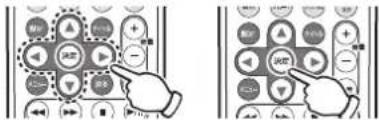
- 初期設定
ご購入時の設定に戻します。
- リモコンの【▲/◄/►/▼(カーソル)】ボタンを押し「リセット」を選択し、【決定】ボタンを押します。
text_image
Two-panel image showing a hand interacting with a control panel displaying various play buttons and icons, likely for interface or music playback.TV モードの準備
TVモードでは、地デジをフルセグ放送またはワンセグ放送を視聴できます。
※ TVモードをお使いの前には、mini B-CASカードを本体に挿入してください。「mini B-CASカードの装着」(11 ページ)
● アンテナの接続

※ アンテナ脱着は、電源が切れていることを確認してから行ってください。
- 付属ワンセグアンテナの接続
※ ワンセグアンテナの取り付けでは、フルセグ放送は視聴できません。
※ 移動中や電波の弱い場所ではワンセグTVが受信できないことがあります。
-
ワンセグアンテナのプラグを本体のアンテナ接続端子に接続します。
-
ワンセグアンテナを受信状態の良い場所に設置します。
- ワンセグアンテナの底面はマグネットになっています。金属面に固定することができます。

text_image
1. プラグを 時計回りに 回して固定 2.- 市販アンテナへの接続
市販のアンテナケーブルを使って、ご家庭のアンテナ端子に接続することで、フルセグ放送を視聴できます。
- 付属のアンテナ端子変換プラグを本体のアンテナ接続端子に接続します。
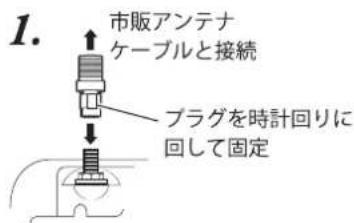
text_image
1. 市販アンテナ ケーブルと接続 プラグを時計回りに 回して固定- アンテナ端子変換プラグとご家庭のアンテナ端子を市販のアンテナケーブルで接続します。
- 市販アンテナケーブルの接続端子はFプラグのものをお使いください。
TV モードの視聴
● ご購入後初めての視聴
ご購入後初めて、TVモードに切り換えると、「チャンネルスキャン中」と表示されます。この表示中にチャンネルの設定(チャンネルプリセット)を自動に行っています。 チャンネルの設定が終わると、視聴画面に切り換わります。
- 「サービスなし」と表示された場合
「サービスなし」と表示された場合は、以下の内容をご確認ください。
- 電波が届かない場所にいる
- チャンネル設定のエリアが違っている
- アンテナが接続されていない
● TV モードの使い方
- 本機の電源を入れます。
- 本体の [M] ボタンまたはリモコンの [モード] ボタンを押します。

text_image
M N M1 10.1 10.2 4 5 6 7 B 9 0/10 10+ RBI RBI RBI RBI RBI RBI RBI RBI RBI RBI RBI RBI RBI RBI RBI RBI RBI RBI RBI RBI RBI RBI RBI RBI RBI RBI RBI RBI RBI RBI RBI RBI RBI RBI RBI RBI RBI RBI RBI RBI RBI RBI- モードが切り換わると、画面に「TV」が数秒間表示されます。
- モードが切り換わるときに、時間がかかることがあります。モードが切り換わったことを確認してから、次の操作をおこなってください。
● チャンネルの切り換え
チャンネルを切り換えるには、以下の方法があります。
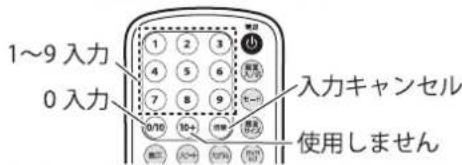
- チャンネル番号を入力
- リモコンの数字ボタンを押します。
text_image
1~9 入力 0 入力 入力キャンセル 使用しません- 0を入力するときは、0/10ボタンを押します。
- 10以上を入力するときは、数字ボタンを連続して押します。 ※例:25=2ボタン→5ボタン
- チャンネル番号に割り当てられない数字を入力しても無効です。
- カーソルで切り換え
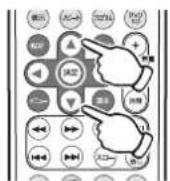
- リモコンの [▲/▼ (カーソル)] ボタンを押します。
- 画面表示で切り換え
- リモコンの【メニュー】ボタンを押します。
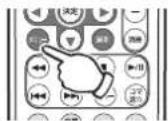
- チャンネルリストが表示されます。
- リモコンの【▲/▼ (カーソル)】ボタンを押してチャンネルを選択し、【決定】ボタンを押します。


- 視聴画面に戻るには、リモコンの【■】ボタンまたは【戻る】ボタンを押します。


● 番組表 / 番組内容の表示
- リモコンの【プログラム】ボタンを押します。
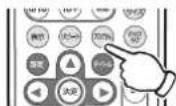
- 番組表が表示されます。
- リモコンの [▲/▼ (カーソル)] ボタンを押して、番組を選択します。

- 番組内容を表示するには、リモコンの【決定】ボタンを押します。

- 番組表に戻るには、リモコンの【■】ボタンまたは【戻る】ボタンを押します。

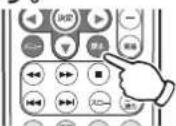
- 視聴画面に戻るには、番組表にてリモコンの【■】ボタンを押します。
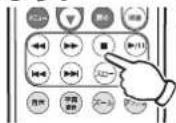
● TV モードの操作
- 音声の切り換え
- リモコンの【音声】ボタンを押します。

- リモコンの【音声】ボタンを押すたびに、主音声と副音声またはステレオとモノラルが切り換わります。
- 放送の内容により、音声が切り換わらないことがあります。
- 字幕の切り換え
- リモコンの【字幕/録音】ボタンを押します。

- リモコンの【字幕/録音】ボタンを押すたびに、字幕ありと字幕なしが切り換わります。
- 放送の内容により、字幕が切り換わらないことがあります。
- チャンネルの再設定
- リモコンの【設定】ボタンを押します。
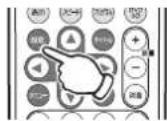
- メニューが表示されます。
- リモコンの【▼(カーソル)】ボタンを押して、「フルスキャン」を選択し、【決定】ボタンを押します。
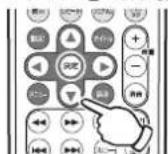

- 受信できるチャンネルのスキャンを行い、チャンネルの設定(チャンネルプリセット)を自動で行います。
TVモード設定の変更
TVモードの設定は、以下の手順で変更できます。
- TVモードにて、リモコンの【設定】ボタンを押します。
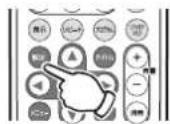
- TVモードの設定画面が表示されます。
- 項目を選択するには、リモコンの【▲/◄/►/▼(カーソル)】ボタンを押し、【決定】ボタンを押します。

text_image
Two grayscale UI buttons with play and navigation icons, one pointing at a button labeled '关闭' (Open)- 設定を戻すには、リモコンの【戻る】ボタンを押してください。
- 設定を終了するには、リモコンの【設定】ボタンを押します。
● TV モードの各設定
TVモードの下記項目の設定または変更ができます。
- 受信方法設定
受信方法を設定できます。
■ワンセグ
地デジのワンセグ放送を優先受信します。
■ フルセグ
地デジのフルセグ放送を優先受信します。
■自動
受信状態により、ワンセグとフルセグを切り換えます。
- フルスキャン
チャンネルのスキャンを行い、受信したチャンネルの設定(チャンネルプリセット)をします。
● 言語
日本語
画面に表示される言語を日本語に切り換えます。
■英語
画面に表示される言語を英語に切り換えます。
- PG(視聴制限)設定
視聴する番組の年齢制限を設定します。
- リモコンの数字ボタンでパスワードを入力します。

text_image
1~9 入力 0 入力 パスワード入力- 入力した数字は「★」が表示されます。
- 初期設定のバスワードは「666888」です。
-
正しくパスワードが入力されると、年齢設定が表示されます。
-
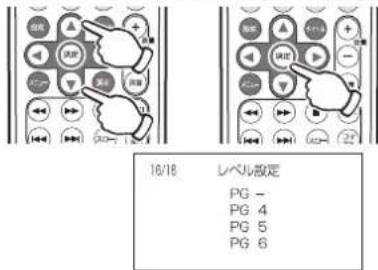
設定したい年齢をリモコンの【▲/▼(カーソル)】ボタンを押して選択し、【決定】ボタンを押します。
text_image
16/18 レベル設定 PG - PG 4 PG 5 PG 6- 年齢制限は、以下のようになります。
PG一:年齢制限無し
PG4~18:年齢制限あり
末尾の数字が、対象年齢を表します。
- 設定が完了すると、もとの画面に戻ります。
- パスワード設定
パスワードをご希望の番号に変更できます。
- リモコンの数字ボタンで希望の番号を入力します。
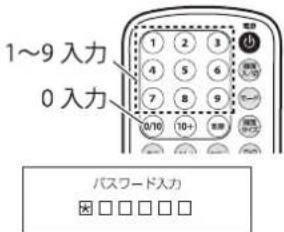
text_image
1~9 入力 0 入力 パスワード入力- 入力した数字は「★」が表示されます。
- 数字を6個入力すると、「新しいパスワードを入力してください」と表示されます。
- 入力した番号を途中で取り消したい場合は、【戻る】ボタンを押してメニューに戻ってください。
-
初期設定のパスワードは「666888」です。
-
手順 1. と同様の手順で新しいパスワードを入力します。
- 「バスワード変更成功」と表示されます。
- デバイス情報
mini B-CASカード、地デジ用チューナーの情報を表示します。
- 工場初期化
TVモードの設定をお買い上げ時に戻します。
- リモコンの数字ボタンでパスワードを入力します。
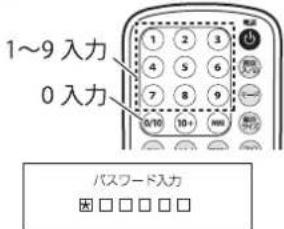
text_image
1~9 入力 0 入力 パスワード入力- 入力した数字は「★」が表示されます。
- 初期設定のパスワードは「666888」です。
-
正しくパスワードが入力されると、以下の表示がでます。「すべての設定を初期化しますか」
-
リモコンの【▲/◄/►/▼(カーソル)】ボタンを押し項目を選択し、【決定】ボタンを押します。

text_image
Diagram showing two hand positions interacting with a control panel with labeled buttons and directional arrows■はい
お買い上げ状態に戻り、チャンネルスキャンを開始します。
■ いいえ
初期化は行わず、もとの画面に戻ります。
- 中継局モード
- 設定したい項目をリモコンの【▲/▼(カーソル)】ボタンを押して選択し、【決定】ボタンを押します。
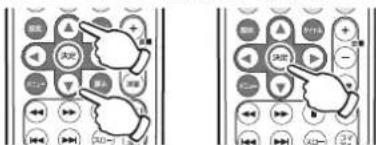
text_image
Two side-by-side diagrams showing hand gestures on a control panel with Chinese labels and directional arrows.■オン
受信感度が低下すると現在地から、最も近い中継局を自動的に探します。
■オフ
受信感度が低下しても自動的に中継局を探しません。
お手入れ

※ お手入れの前に必ずACアダブターをコンセントから抜いてください。
※ AC アダプターは絶対に水に浸けないでください。
● 本体のお手入れ
■ 本機表面は乾いた柔らかい布で、から拭きします。
■ 本機表面の汚れがひどい場合のみ、水で濡らした柔らかい布をよく絞ってから丁寧に拭いてください。
※ メラミンスポンジなど固いスポンジやたわしは使わないでください。傷の原因になります。
※ みがき粉やたわし、ベンジン、シンナー、アルコールなどの溶剤は使わないでください。
● ACアダプターのお手入れ
■ 乾いた柔らかい布で、から拭きします。
※ みがき粉、ベンジン、シンナー、アルコールなどの溶剤は使わないでください。
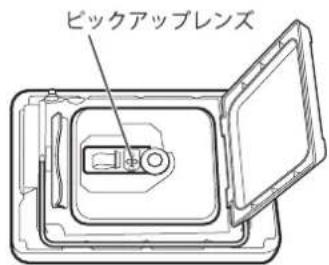
● ピックアップレンズのお手入れ
■ ビックアップレンズが汚れると、再生の不具合や音とびが起きたり、時には再生ができなくなります。レンズについた指紋などの汚れは、新しい綿棒でレンズの中心から外側に向かって軽く円を描くように拭き取ってください。
text_image
ピックアップレンズバッテリーを長くご使用いただくために
- バッテリーは消耗品です。定期的に交換することをお勧めします。
- バッテリーは消耗品のため、保証対象外になります。
-
次の場合は、バッテリーの寿命が短くなったり、故障の原因となります。ご注意ください。
-
落下等の強い衝撃を与える
- 直射日光の当たる場所、ストーブ、コンロ、こたつ、ホットカーペット等の高温の場所に本機を放置する
- 使用環境温度(0℃~40℃)以外での使用
● リチウムイオン電池について
本機のバッテリーには、リチウムイオン電池が使用されています。

- 内蔵のリチウムイオン電池は充放電条件や使用環境温度によって変わりますが、通常約500回程度の充電ができます。
- 正しく充電していも使用時間が著しく短くなった場合は、バッテリーの寿命です。販売店にご相談ください。バッテリーは消耗品であるため、バッテリー(リチウムイオン電池)の交換は有料になります。
- この製品を廃棄する際には、バッテリー(リチウムイオン電池)を取り出してリサイクルにご協力ください。
- 不要になった充電池の処分については、各自治体の廃棄方法に従って、安全に処分してください。

仕様
| 品名 | 防水9インチ地デジ対応ポータブルDVDプレーヤー |
| 型名 | TPD-L90FW |
| ACアダプター | |
| 定格電圧 | AC 100 V |
| 定格周波数 | 50/60 Hz |
| 定格出力 | 12V 1.5A |
| 消費電力 | 12 W(本体接続時) |
| バッテリー容量 | Li-ion DC 7.4 V 1500mAh |
| バッテリー充電時間 | 約4時間(バッテリー要充電時) |
| バッテリーでの使用時間 | DVD連続再生時間:約2時間、フルセグ放送連続視聴時間:約2時間 |
| 入力端子 | アンテナ入力端子、SDカードスロット、mini B-CASカードスロット、mini SDカードスロット(保守点検用) |
| 再生可能ディスク | DVD、DVD-R、DVD-RW、CD、CD-R、CD-RW |
| 対応フォーマット | DVD-Video、DVD-VR (CPRM)、CD-DA、MP3、JPEG |
| 受信周波数 | UHF放送13~62 ch(ワンセグ放送対応) |
| 対応メディア | SDカード最大32 GB |
| 液晶画面 | 9インチ |
| 液晶画素数 | 800×480 |
| 防水レベル | 本体:IPX6相当リモコン:防滴仕様 |
| 使用温度範囲 | 5°C~35°C |
| リモコン到達距離 | 3 m以内(本体リモコン受光部正面から) |
| 外形寸法 | 約263(幅)×44(奥行き)×181(高さ)mm |
| 本体質量 | 約1.0kg |
| 付属品 | ACアダプター、リモコン、リモコン初期動作確認用電池(CR2025)、mini B-CASカード、ワンセグ用アンテナ、アンテナ端子変換プラグ、吸盤フック(2個)、吸盤フック用シート(2枚)、カー電源用コード(シガーソケット)(12V⊖アース車専用、プラグ内蔵管ヒューズF3A/250V)、取扱説明書(保証書付き:本書) |
海外での修理や部品販売などのアフターサービスは対象外となります。
※液晶のドット抜けにより赤(または緑、青)色の点が表示されることがありますが、これも液晶パネルの特性によるもので本機の故障ではありません。
故障かな?と思ったら
修理を依頼される前に一度以下の項目を確認してください。
それでもなお異常があるときは使用を中止して、サポートセンターまでご連絡ください。
| 症状 | ご確認ください |
| 電源が入らない。 | ● ACアダプターの電源プラグをコンセントの奥までしっかりと差し込んでいることをご確認ください。● バッテリーを充電してください。● 主電源スイッチを「入」にしてください。 |
| 電源が切れない。 | ● リモコンのホボタンを押すとスタンバイ状態になります。本機の電源を切るには、本機左側面の主電源スイッチのを「切」側にしてください。 |
| 表示が出ない。 | ● ACアダプターの電源プラグをコンセントの奥までしっかりと差し込んでいることをご確認ください。 |
| 音声が聞こえない。 | ● 音量は適切に調整されていますか。音量を調整してください。● スロー再生または早送り/早戻し再生のときは、音声は出ません。 |
| DVDディスクが再生されない。 | ● DVDディスクは正しく挿入されていますか。DVDディスクはレーベル(印刷面)が上になるように挿入してください(P.15)。● DVDディスクのリージョンマーク(再生可能な地域を示す番号)は2またはALLですか。本機で再生できるDVDディスクはリージョンマークが2またはALLです。● 本機が結露していませんか。ディスクを取り出し、結露がなくなってから再生してください。 |
| DVDディスクの画像や音声が再生されない。または再生された画像や音が飛ぶ。再生の画質や音質が悪い。 | ● DVDディスクが正しく装着されているかご確認ください(P.15)。DVDディスクが汚れている場合は、クリーニングするか、別のDVDディスクで試してみてください。● ビックアップレンズが汚れている場合は、クリーニングしてみてください(P.28)。● 一時停止状態になっていないかご確認ください。 |
| DVDディスクの画像が乱れる。 | ● 早送り/早戻し再生を行っていませんか。早送り/早戻し再生のときは、画像が多少乱れます。 |
| DVD-RW、CD-RWまたはSDカード内のデータが再生されない。 | ● ディスク(SDカード含む)内のデータをご確認ください。再生できるディスクとデータにつきましては、「使用できるディスクについて」(14ページ)をご覧ください。ただし、再生できるデータ形式でも、データの作成方法により、再生されないことがあります。● DVD-RW、CD-RWはファイナライズされていますか。ファイナライズされていないDVD-RW、CD-RWは再生できません。 |
| スピーカーから音声が聞こえない。 | ● 音量レベルが00か消音になっていませんか。音量レベルを確認してください。 |
| CDが再生されない。再生の音が飛ぶ。再生の音質が悪い。 | ● ディスクが正しく装着されているかご確認ください。CDが汚れている場合は、クリーニングするか、別のCDで試してみてください。● ビックアップレンズが汚れている場合は、クリーニングしてみてください(P.28)。● 一時停止状態になっていないかご確認ください。 |
| 操作した設定が実行されない。 | ● ディスクによっては、操作できない設定があります。 |
| テレビの映像が映らない。 | ● ご使用の地域で放送は行われていますか。放送エリア内でお使いください。● 電波状態は良いですか。アンテナを調整してください。● チャンネルが地域に合っていますか。チャンネルを設定してください。 |
| テレビの字幕が表示されない。 | ● ご覧の番組は字幕表示に対応していますか。字幕表示に対応していない番組では、字幕は表示できません。 |
| テレビの音声が切り換わらない。 | ● ご覧の番組は音声多重または二カ国語に対応していますか。音声多重または二カ国語に対応していない番組では、音声は切り換えられません。 |
保証とアフターサービス
● 保証書
- 保証書は、本書に添付されています。
- 保証書は、必ず「お買い上げ日、販売店名」などの記入内容をお確かめのうえ、販売店から受け取っていただき、内容をよくお読みの後、大切に保管してください。
● 補修用性能部品の保有期間
- 本機の補修用性能部品の保有期間は製造打ち切り後6年間です。
- 補修用性能部品とは、その商品の性能を維持するために必要な部品です。
- 消耗部品のご注文などについては販売店または弊社にご相談ください。
● 部品について
- 修理のために取り外した部品は、特段のお申し出がない場合は弊社にて引き取らせていただきます。
- 修理の際には、弊社の品質基準に適合した再利用部品を使用することがあります。
● 修理を依頼されるときは・・・持ち込み修理
- 「故障かな?と思ったら」に従って調べていただき、なお異常があるときは、使用を中止し、お買い上げの販売店または弊社にご連絡ください。
- 本機は国内専用です。国外での使用に対するサービスは対応できかねますので、ご了承ください。
● 保証期間中は
- 保証書の規定に従って、販売店または弊社にて修理させていただきます。なお、修理に際しましては、保証書をご提示ください。
● 保証期間が過ぎているときは
- 保証期間経過後の修理については、お買い上げの販売店または弊社にご相談ください。
修理すれば使用できる場合は、ご希望により有料で修理させていただきます。 - 消耗品のご注文は販売店または弊社にご相談ください。
● アフターサービスについて
アフターサービスについてご不明な場合は、本書に記載のお買い上げの販売店または弊社にお問い合わせください。
商品に関するお問い合わせ
キュリオムサポートセンター

ナビライヤル。
0570-00-9106
受付時間
月\~金 午前10時\~午後5時30分
(土・日・祝祭日・年末年始を除く)
※ナビダイヤルは一部の電話では
ご利用になれない場合がございます。
メールでのお問い合わせ
E-mail: support@qriom.com
ホームページ: http://www.qriom.com
● 個人情報の取り扱いについて
- 株式会社山善は、お客様の個人情報やご相談内容を、ご相談への対応や修理、その確認などのために利用し、その記録を残すことがあります。また個人情報を適切に管理し、修理業務などを委託する場合や正当な理由がある場合を除き、第三者に提供しません。
● 補修修理の仕組み
| 修理料金は技術料・部品代などで構成されています。 | |
| 技術料 | 故障した製品を正常に修復するための料金です。 |
| 部品代 | 修理に使用した部品代金です。 |
| 愛情点検 | 長年ご使用の機器の点検を! | |
| このような症状はありませんか? | ● ACアダプターの電源コード、プラグが異常に熱い。● ACアダプターの電源コード、プラグに傷が付いていたり、触れると通電しなかったりする。● 焦げくさい臭いがする。● 本体がいつもより異常に熱い。● その他異常や故障がある。 | |