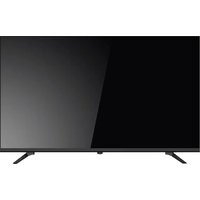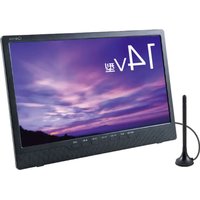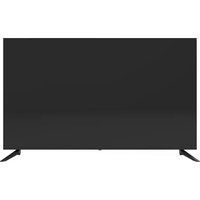
QRH-50TL4K - Téléviseur Qriom - Notice d'utilisation et mode d'emploi gratuit
Retrouvez gratuitement la notice de l'appareil QRH-50TL4K Qriom au format PDF.


| Caractéristiques techniques | Téléviseur Qriom QRH-50TL4K, 50 pouces, résolution 4K UHD, technologie LED, fréquence de rafraîchissement 60 Hz |
|---|---|
| Connectivité | 3 ports HDMI, 2 ports USB, Wi-Fi intégré, Bluetooth |
| Utilisation | Compatible avec les applications de streaming, télécommande incluse, mode jeu disponible |
| Maintenance | Nettoyage de l'écran avec un chiffon doux, mise à jour du firmware via USB |
| Sécurité | Certifications CE et RoHS, protection contre les surtensions |
| Informations générales | Garantie de 2 ans, dimensions avec support : 112 x 70 x 25 cm |
FOIRE AUX QUESTIONS - QRH-50TL4K Qriom
Questions des utilisateurs sur QRH-50TL4K Qriom
0 question sur cet appareil. Repondez a celles que vous connaissez ou posez la votre.
Poser une nouvelle question sur cet appareil
Téléchargez la notice de votre Téléviseur au format PDF gratuitement ! Retrouvez votre notice QRH-50TL4K - Qriom et reprennez votre appareil électronique en main. Sur cette page sont publiés tous les documents nécessaires à l'utilisation de votre appareil QRH-50TL4K de la marque Qriom.
MODE D'EMPLOI QRH-50TL4K Qriom
製品名
50V型(チューナー非搭載) 4K スマートテレビ
QRH-50TL4K

Qriom

Google TV

natural_image
Exterior view of a modern flat-screen TV displaying two panels, one gray and one black, with 'OK Google' branding at bottom (no other text or symbols)
YouTube
●本製品には地上波、BS/110°CSのチューナーは付いていません。
地上波、BS/110°CSをご覧になるときは別途外付けのチューナーが必要です。
【注意】本製品で有料のチャンネルを視聴するときは別途配信会社との契約が必要です。あらかじめご了承ください。
お買い上げいただきありがとうございました。なお、この取扱説明書(保証書付)は、大切に保管してください。
万一ご使用中にわからないことや不都合が生じたとき、きっとお役にたちます。
キュリオムサポートセンター

0570-015-025
受付時間:月曜日~金曜日
(土・日・祝祭日・夏季休暇・年末年始を除く)
10:00\~12:00 / 13:00\~17:00
※ナビダイヤルは、一部の電話では
ご利用になれない場合がございます。
Eメールでのお問い合わせ:
support-nt@qriom2.com


YAMAZENBOOK 商品の詳細はこちら
【著作權·注意事項】
※ Google TV は、本デバイスのソフトウェア機能の名称であり、Google LLC の商標です。
※ Google、YouTube、Chromecast built-in、YouTube Music、およびその他のマークは Google LLC の商標です。
※ HDMI、HDMI High-Definition Multimedia Interface という語、HDMI のトレードドレスおよび HDMI のロゴは、HDMI Licesing Administrator, Inc. の商標または登録商標です。
※その他本書に記載されている他社製品名は、一般に各社の商標または登録商標です。
※外観および仕様は改良のため予告なく変更することがあります。
※本製品は日本国内でのみご使用ください。
※発行元に許可なく本書の内容を複写、転写することを禁止いたします。
※掲載されているイラストや画像はイメージです。
※HOME 画面や設定メニューなどはバージョンアップで変更されることがあります。
【コンテンツについて】
本製品から得られるすべてのコンテンツおよびサービスは、著作権、特許権、商標権、その他の知財財産権に関する法律によって保護されています。
これらのコンテンツおよびサービスは、非営利目的でのみご利用ください。また、これらのコンテンツやサービスを、コンテンツ所有者またはサービス提供者の許可なく無断で使用することはできません。
利用者またはその他の事業者が本製品を通じてコンテンツ、サービス、情報、またはその他の事業者のソフトウェアにアクセスしたことに起因する直接的、間接的、偶発的な損失または損害について、いかなる状況においても当社は一切責任を負いません。
その他の事業者によって提供されるサービスは、予告なく変更、削除または停止される場合があります。当社は、それらのサービスまたはコンテンツがいかなる期間においても継続的に利用可能であることを保証しません。
当社は、当該サービスおよびコンテンツに関連する一切の責任を負いません。また、顧客サービスに関するいかなる責任も負いません。
各サービスまたはコンテンツに関する問題や要望については、それらの提供者に直接お問い合わせください。
【保存されたデータについて】
本製品には、各種機能の設定時にIPアドレス、ブックマーク、番組購入履歴などが記録されるため、廃棄、譲渡などの場合には、本製品のリセットをおこない工場出荷時の設定に戻してデータを消去してください。
本製品の不具合・修理など、何らかの原因で、保存されたデータが破損・消滅した場合など、いかなる場合においても保存内容の補償およびそれに付随するあらゆる損害について、当社は一切責任を負いかねます。
また当社にて保存内容の修復は、いかなる場合においてもいたしません。
もくじ
| 安全上のご注意 | 3・4 | |
| 付属品 | 5 | |
| スタンドの取り付け方 | 5 | |
| 各部の説明 | 6・7 | |
| リモコンの説明 | 8・9 | |
| 使用を開始するための準備 | 初期設定 | 10・11 |
| ネットワークの設定 | 11 | |
| Google アカウント | 12 | |
| テレビの設定 | 13 | |
| スマートテレビを見る | ホーム画面/設定 | 14 |
| 各種設定 | 15~17 | |
| USBメモリの利用/外部入力の利用 | 18 | |
| その他の情報 | 19 | |
| 故障かも...と思ったら | 19 | |
| アフターサービスとお問合わせ | 20 | |
| 免責事項について | ||
| アフターサービス | ||
| 製品仕様 | 22 | |
最新の利用方法やヘルプは以下をご参照ください。
https://support.google.com/googletv/
ご使用の前にこの「取扱説明書」をよくお読みのうえ、正しくお使いください。お読みになったあとは、いつでも見られる所に必ず保管してください。
絵表示について
この「安全上のご注意」は、製品を安全に正しくお使いいただき、お使いになる人や他の人々への危害や財産の損害を未然に防止するために、いろいろな絵表示をしています。内容をよく理解してから本文をお読みください。
| 警告 | この表示を無視して誤った取り扱いをすると、人が死亡または重傷を負う可能性が想定される内容を示しています。 |
| 注意 | この表示を無視して誤った取り扱いをすると、人が傷害を負う可能性が想定される内容および物的損害の発生が想定される内容を示しています。 |
絵表示の例
注意(警告を含む)を促す内容があることを告げるものです。
禁止の行為であることを告げるものです。
行為を強制したり指示する内容を告げるものです。
| 警告 | |
| 交流100V以外の電源で使用しない火災・感電の原因となります。 | |
| 電源コードに重いものを載せない火災・感電の原因となります。 | |
| 不安定な場所、振動のある場所、落下のおそれがある場所に置かない落ちたり倒れたりして、けがや破損の原因となります。 | |
| 風呂やシャワー室では使用しない火災・感電の原因となります。 | |
| 電源プラグなどについたホコリなどは定期的に取り除く火災・感電の原因となります。 | |
| 濡れた手で電源プラグの抜き差しをしない火災・感電の原因となります。 | |
| 水が内部に入るような使いかたはしない、水をかけない火災・感電の原因となります。 | |
| 異物を入れないうしろ側の通風孔などから、ものを入れると、火災・感電の原因となります。特にお子様にはご注意ください。 | |
| 雷が鳴り出したら電源プラグに触れない感電の原因となります。 | |
| 電源コード・ケーブル類の接続は電源をオフにした状態でおこなう故障の原因となります。 | |
| 電源コードを傷つける、加工する、無理に曲げる、引っ張る、ねじる、加熱するなどしないコードが破損して、火災・感電の原因となります。 | |
| 傷んだ電源コードや差し込みがゆるくなったコンセントを使用しないコードが破損して、火災・感電の原因となります。 | |
| 分解や改造をしない内部には電圧の高い部分があるため感電の原因となります。 | |
| 可燃性のものが周囲にある所へ設置しないカーテン、じゅうたん、毛布、カバークロス、衣服、新聞紙などの紙、ホコリなどに注意してください。火災・感電の原因となります。 | |
| 煙、異臭、異音などの異常が発生したら電源を切り、電源プラグを抜くそのまま使用すると、火災・感電の原因となります。 | |
| テレビを落としたり、キャビネットを破損したときは、電源を切り、電源プラグを抜くそのまま使用すると、火災・感電の原因となります。 | |
| 内部に水や異物が入ったときは、電源を切り、電源プラグを抜くそのまま使用すると、火災・感電の原因となります。 | |
| お子様が付属品を飲み込んだり、ビニール袋などの梱包材を口に入れたり、かぶったりしないよう十分注意する窒息や事故の原因となります。 | |

注意

タコ足配線をしない 火災・感電の原因となることがあります。

電源プラグは確実に差し込み、固定されていることを確認する 火災・感電の原因となることがあります。

電源プラグを抜くときは、電源コードを引っ張らない 電源コードが傷つき、火災・感電の原因となることがあります。

電源プラグを抜く前に、必ず本体の電源をオフにする故障・ショート・感電の原因となります。

配線が接続されている状態でテレビを移動させない 電源コードが傷つき、火災・感電の原因となることがあります。

お手入れや、長期間使用しないときは、電源プラグを抜く火災・感電の原因となることがあります。

通風孔をふさがない 内部に熱がこもり、火災・感電の原因となることがあります。

電源コードを熱器具に近づけない コードの皮膚が溶け、火災・感電の原因となることがあります。

風通しの悪い所や密閉した棚や台などに設置しない内部に熱がこもり、火災・感電の原因となることがあります。

液晶画面に衝撃を加えない 液晶画面のパネルが割れることがあります。

酸性・揮発性の強い洗剤・溶剤を使用して掃除しない本体が溶けることがあります。
〈電池についての安全上のご注意〉
 警告 警告 | |
 — — | 電池は乳幼児の手の届く場所に置かない電池を飲み込むと、窒息することがあります。また消化器官内に留まると潰瘍などの原因となり大変危険です。飲み込んだときには、ただちに医師に相談してください。 |
 | 電池が液漏れしたときは素手で触らない・漏れた液が目に入ると、失明のおそれがあります。皮膚に付着した場合は、炎症など傷害を負う可能性があります。ただちに医師に相談してください。・炎症などの症状が出た場合は、ただちに医師に相談してください。 |
警告
 注意 注意 | |
 — — | 電池を加熱したり、火の中に投げない電池の破裂や液漏れによる火災・けがの原因となることがあります。 |
 — — | 電池は分解しない電池の発熱事故や破裂、液漏れによる火災・けがの原因となることがあります。 |
 — — | 電池は正しい向きに入れる電池の破裂や液漏れによる火災・けがの原因となることがあります。 |
 — — | 指定以外の電池を使わない電池の破裂や液漏れによる火災・けがの原因となることがあります。 |
 — — | 種類の異なる電池や、新しい電池と古い電池を混ぜて使わない電池の破裂や液漏れによる火災・けがの原因となることがあります。 |
 — — | 電池を使い切ったときや、長時間使わないときは電池を取り出す電池の破裂や液漏れによる火災・けがの原因となることがあります。 |
注意
安全上のご注意
知っておいていただきたいこと
電磁波妨害にご注意ください
製品の近くで携帯電話などの電子機器を使うと、稀に電磁波妨害などにより機器相互間での干渉が起こり、映像が乱れたり雑音が発生することがあります。
画面の焼き付きについて
静止画など長時間同じ画面を表示し続けたり、16:9の映像を画面比率4:3で長時間ご覧になったりすると、液晶パネルに焼き付きが生じることがありますのでご注意ください。視聴時にはフルスクリーンでのご視聴をおすすめします。
直射日光・熱気は避けてください
窓を閉め切った自動車の車内など異常に温度が高くなる所に放置をすると、キャビネットが変形したり、故障の原因となるおそれがあります。 直射日光が当たる場所や熱器具の近くに置かないでください。キャビネットや部品に悪い影響を与えますのでご注意ください。
急激な温度変化がある部屋(場所)でのご使用は避けてください
急激な温度変化がある部屋(場所)でのご使用は画質が低下する場合がありますのでご注意ください。
長期間ご使用にならない場合
長期間ご使用にならないときは電源を切ってコンセントを抜いてください。
製品本体および付属品を廃棄する場合
各地方自治体の指示(条例)に従って処理してください。
本体が熱くなる場合があります
長時間使用すると、熱を逃がすために本体が熱くなる場合がありますが異常ではありません。
国外では使用できません
この製品が使用できるのは日本国内だけです。国外では放送方式、電源電圧が異なりますので使用できません。This product is designed for use in Japan only and can not be used in any other country.
守っていただきたいこと
キャビネットのお手入れのしかた
キャビネットにはプラスチックが多く使用されています。
ベンジン、シンナーなどで拭いたりすると変質し、塗料が剥がれる場合がありますので使用しないでください。
殺虫剤など、揮発性のものを使用しないでください。また、ゴムやビニール製品などを長い時間接触させないでください。
プラスチックに含まれる可塑剤の作用により変質したり、塗料が剥がれるなどの原因となります。
汚れは柔らかい布で軽く拭き取ってください。
汚れがひどい場合は、水で薄めた中性洗剤に浸した布をよく絞って拭き取り、乾いた布で仕上げをしてください。
電源・電圧について
指定の電源、電圧(100V 50Hz / 60Hz)以外では使用しないでください。
適切な明るさ・音量で視聴し、長時間の視聴は避けてください
視力や聴力に悪影響を及ぼす可能性があります。
取り扱い上のご注意
液晶バネルを強く押したり、落としたり叩くなどの強い衝撃を与えないでください。
液晶パネルが割れ、けが、故障の原因となり危険です。
振動の激しい所や不安定な所に置かないでください。故障の原因となります。
本体の位置や角度を調整するときは、接続されている配線類を外し、十分注意してゆっくりとおこなってください。
付属品
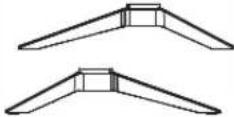 スタンド×2 スタンド×2 |  リモコン×1 リモコン×1 | 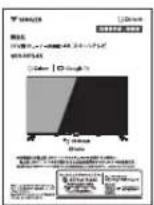 取扱説明書(本書)×1 取扱説明書(本書)×1 |
 スタンド用ネジ×4 スタンド用ネジ×4 |  リモコン用単4形乾電池×2(動作確認用) リモコン用単4形乾電池×2(動作確認用) |  保証書(本書裏表紙)×1 保証書(本書裏表紙)×1 |
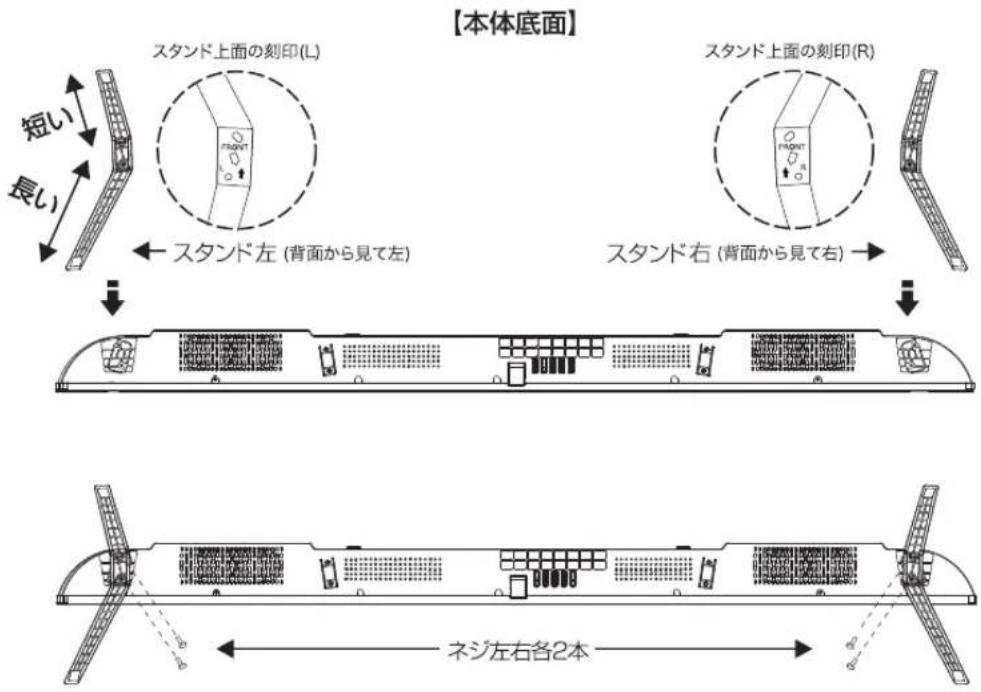
スタンドの取り付け方
プラスドライバー(市販品)をご用意ください。
1. 本体の底面にスタンドを取り付けます。
2. スタンド底面から左右2箇所ずつ付属のネジでとめます。
※スタンドを取り付けるときは、毛布など厚手の柔らかい布を敷いた上でおこなってください。
※ネジは付属品のものをご使用ください。
※ネジはゆるみのないようにしっかりと取り付けてください。
【ご注意】
●実際のスタンドやテレビ本体の外観は一部イラストと異なることがあるため、実際の機器をご確認ください。
text_image
【本体底面】 スタンド上面の刻印(L) スタンド上面の刻印(R) 短い 長い ←スタンド左 (背面から見て左) スタンド右 (背面から見て右) ネジ左右各2本【本体前面】
text_image
約1,112 mm 約693 mm 約641 mm 約75 mm スビーカー(左) スビーカー(右) ① / ② 約241 mm ○/OK ▼ ▲ - + ③ ④ ⑤ ⑥ ⑦【本体右側面】

text_image
約75 mm 約241 mm【本体背面】
text_image
Technical diagram of a monitor front panel with labeled ports and internal components, including numbered labels 8–13.壁掛け用固定ネジ穴×4
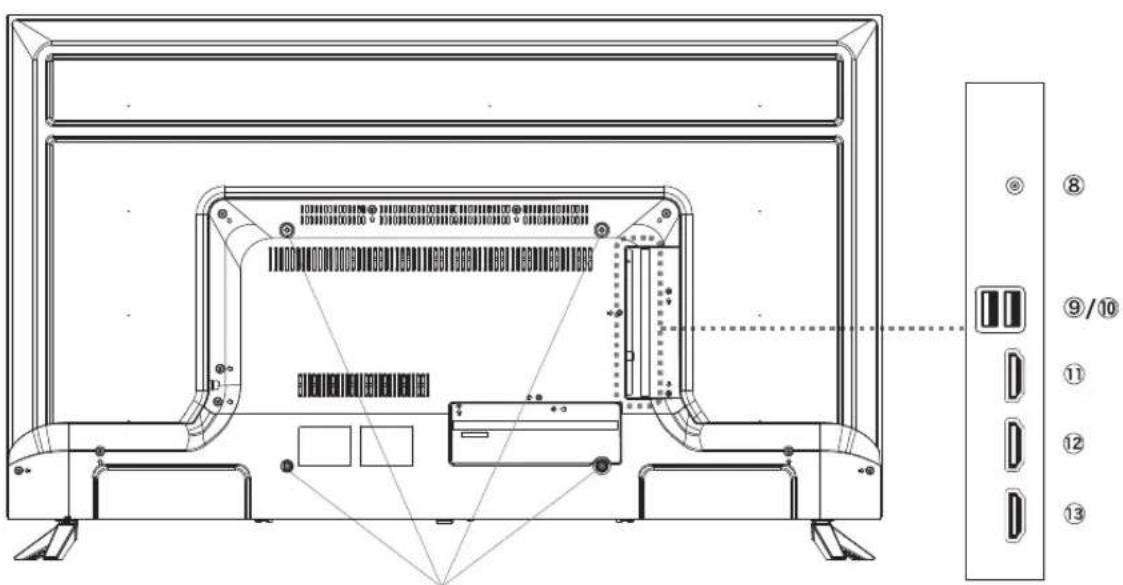
VESA規格400×300
※ 以下のネジをご使用ください。
上下左右の4か所共通:市販のM6×(金具の厚み+10mm)

壁に掛けて使用する場合は専門の技術者に施工を依頼してください。
各部の説明
【本体背面】

text_image
Technical diagram of a monitor rear panel with labeled ports and connection points, including port numbers 14, 15, and 16.【本体底面】


text_image
【本体底面】 ○/OK ▼ ▲ - +①電源ランプ
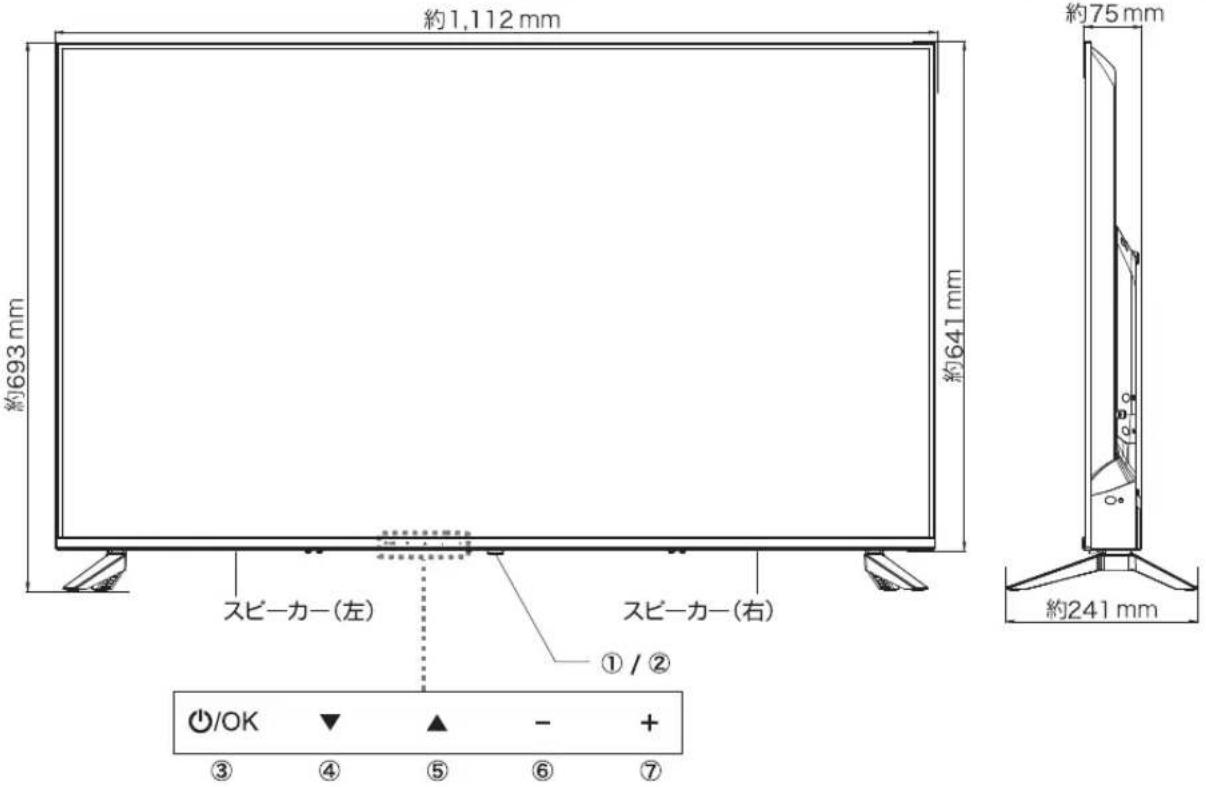
青色点灯:起動·画面表示中
赤色点灯:リモコンまたは本体のボタンで電源オフ
(スタンバイ状態)
②リモコン受信部
リモコンの信号を受信する部分です。
リモコンはこの部分へ向けて操作してください。
また、受信部近くに遮へい物を置かないようにしてください。
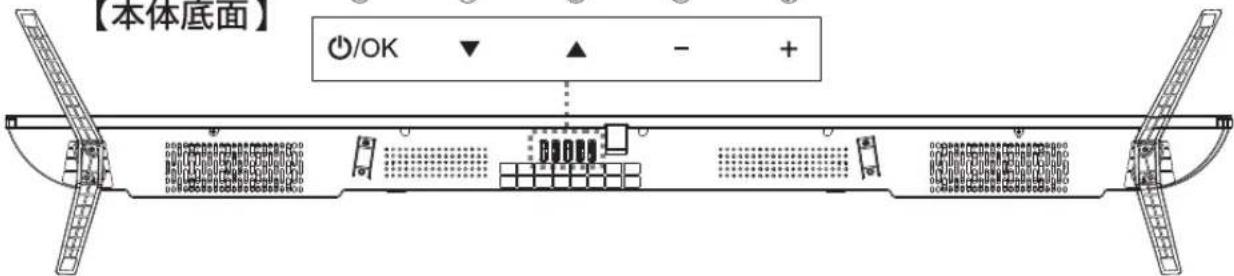
③ 電源 / OK ボタン
スタンバイ状態で押すと、起動して画面を表示します。
画面表示中に長押しすると、電源オフでスタンバイ状態になります。
メニューのある画面では「OK」ボタンとして使います。
④ ▼ ボタン
メニューのない画面では、チャンネルを下に切り替えます。
メニューのある画面では、カーソルを下に移動します。
⑤ ▲ ボタン
メニューのない画面では、チャンネルを上に切り替えます。
メニューのある画面では、カーソルを上に移動します。
⑥音量ーボタン
音量を下げます。
⑦音量+ボタン
音量を上げます。
⑧ 音声出力端子
ヘッドフォンや外部スピーカーを接続します。
⑨ USB 1 端子
USBデバイスを接続します。
⑩ USB 2 端子
USBデバイスを接続します。
⑪ HDMI 3 端子
HDMIケーブル(市販品)で外部機器を接続します。 ARC対応。
⑫ HDMI 2 端子
HDMIケーブル(市販品)で外部機器を接続します。
⑬ HDMI 1 端子
HDMIケーブル(市販品)で外部機器を接続します。
⑭ LAN 端子
LANケーブル(市販品)を接続します。
⑮ 光デジタル音声出力端子
AVアンプ(市販品)などに接続します。
※音声光デジタル出力に外部スピーカーを接続した場合、外部スピーカーとTV本体のスピーカーの両方から音声出力されます。
「設定」→「ディスプレイと音」→「音」→「スピーカー」→「OFF」にするとTV本体のスピーカーから音が出なくなります。
⑯ AV 入力端子
AVケーブル(市販品)で外部機器を接続します。
リモコンの説明
※リモコンは本体受光部から3m以内、左右30度、上下15度でご使用ください。

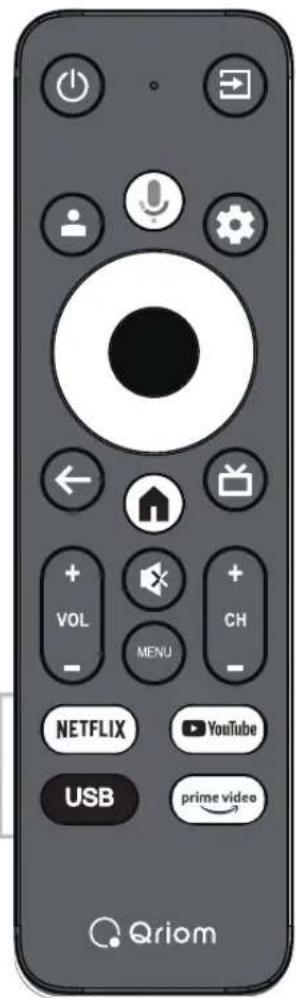
電源
電源をオン/オフにします。

入力切換
入力切換をおこないます。
※長時間テレビを使用しない場合は、電源オフ時に電源ボタンを長押しすると、テレビをシャットダウンすることができます。
シャットダウンすると、次回電源オン時、ホーム画面表示まで1分程度かかります。
※電源コードをつないだとき、システムの初期化に時間がかかるため、しばらくの間リモコンやテレビ本体のボタンで電源操作ができないことがあります。
30秒程度待ってから操作してください。

Google アカウント
Google アカウントを設定します。

Google アシスタント
Google アシスタントを利用できます。

設定
主要な設定項目を表示します。

方向ボタン
カーソルを動かしたり項目を選択します。

決定ボタン
選択した項目を決定します。

BACK
前の画面に切り換えます。

HOME
ホーム画面を表示します。

外部入力
前回実行した外部入力画面に切り換えるショートカットボタンです。
音量
音量の調整に使用します。
本製品では使用しません。

消音
一時的に音を消します。もう一度押すと解除されます。

オプション メニュー
「テレビのオプション」を表示するショートカットボタンです。 ※「ホーム画面」などでは機能しません。

text_image
Qriomリモコンの説明
| NETFLIX | NETFLIX | NETFLIX を開きます。(ダイレクトボタン) |
| YouTube | YouTube | YouTubeTM を開きます。(ダイレクトボタン) |
| prime video | prime video | prime video を開きます。(ダイレクトボタン) |
| USB | USB | USB接続したメディアで再生するコンテンツを表示します。(ダイレクトボタン) |
text_image
Qriom電池の入れかた
※ リモコンには単4形乾電池2本が必要です。
※ 付属の単4形乾電池2本は動作確認用です。
早目に交換されることをおすすめします。
1. ツメ部分を押して電池 フタを開けてください。
2. 電池の向きに注意して電池を入れ、 フタを閉めてご使用ください。
【注意】
電池は極性を間違えないように下図のとおり入れてください。

flowchart
graph LR
    A["入力"] --> B["入力"]
    B --> C["出力"]
●本製品はテレビ視聴用のチューナーはありません。アンテナなどの設定は不要です。
●設定画面はバージョンによって一部変更されることがあります。
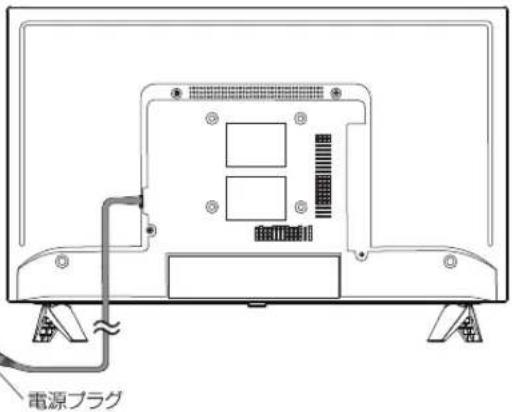
1. 電源プラグをコンセントに接続します。
【注意】
本製品は日本国内でのみ使用できます。交流100V以外の電圧では使用しないでください。
text_image
電源プラグ2.本体(以降デバイス)またはリモコンの『電源』ボタンを押してオンにします。
電源オン後、リモコンとデバイスのペアリングが立ち上がるまで、数分の時間がかかる場合があります。
*以降の設定は画面の手順にしたがってください。
3. リモコンとデバイスのペアリング
初回セットアップのときは画面に表示される方法に従ってリモコンとデバイスのペアリングをします。
⑨『HOME』と ◎『左』ボタンを同時に
5秒以上長押します。
※本機とリモコンは1メートル以内で操作してください。

text_image
1メートル以内でテレビの底面を指しながら、「ホーム」+「左」ナビゲーションキーを同時に5秒以上押し続けます。【注意】
「スキップ」を選択すると音声検索などの一部機能が使用できなくなります。
「アクティベーションに成功しました」と表示されたら、ベアリングは成功です。
●『決定』ボタンを押します。

text_image
ペアリングされたリモコン4.画面に地域設定が表示されます。
カーソルを「日本」に合わせて『決定』ボタンを押します。
※この取扱説明書は日本での設定の説明をします。

text_image
地域または国の選択 日本 アルガッケン ボーレア ボツナ ブクタル ニスタリカ使用を開始するための準備
初期設定
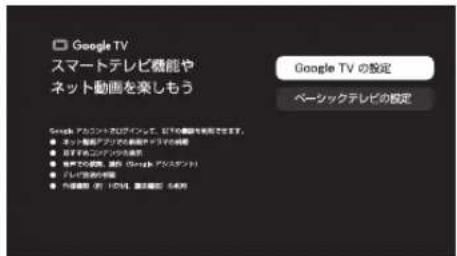
右の画面になりましたら、「Google TV の設定」を選択してください。
※ベーシックテレビのご利用は、接続された外部機器またはブリインストールアプリのみ視聴可能です。
text_image
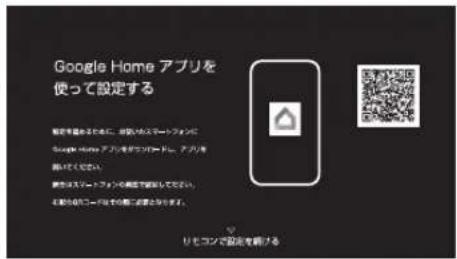
Google TV スマートテレビ機能や ネット動画を楽しもう Google TV の設定 ベーシックテレビの設定本書では、スマートフォンによる設定ではなく、リモコンによる設定を説明します。
下側にある「リモコンで設定を続ける」を選択してください。
text_image
Google Home アプリを 使って設定する 設定を踏まちたれ、登録するステーフォンで Google Home アプリを設定してください。アプリを 踏まちたれ 設定はステーフォンの設定を設定してください。 若設定のステーフォンで設定に設定します。 リセコンで設定を踏ける使用を開始するための準備
ネットワークの設定
■ ネットワークの接続
本製品はイーサネット(有線 LAN)でも接続ができますが、ここでは Wi-Fi 接続を説明します。
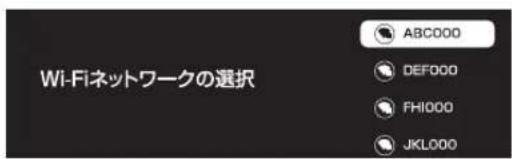
- 右図の画面でご自宅のSSIDが表示されますので使用するSSIDを選択します。
2.右図の画面になりましたらパスワード(暗号化キー)の入力を画面下のキーボードを使用して入力します。カーソルをリモコンの『方向ボタン』と『決定』ボタンで選択し、入力が終わったら√までカーソルを移動して『決定』ボタンを押します。
text_image
Wi-Fiネットワークの選択 ABC000 DEFO00 FHI000 JKL000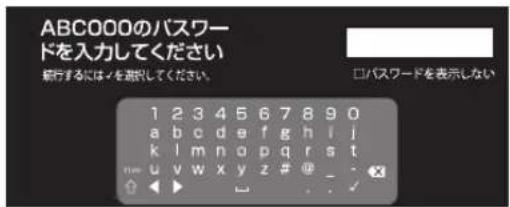
text_image
ABC000のパスワードを入力してください 銀行するには√を選択してください。 □パスワードを表示しない 1 2 3 4 5 6 7 8 9 0 a b c d e f g h i j k l m n o p q r s t u v w x y z # @ -■お手持ちのUSBキーボードとUSBマウスを本体左側面のUSB端子に接続すると、入力・操作ができます。
※USBキーボードを接続したときはキーボード画面は表示されません。
※アルファベットは大文字と小文字で区別されます。
■SSIDとパスワード(暗号化キー)は、一般的には無線ルーターの側面または底面に記載されています。
■ Google アカウントの設定
【お願い】Google アカウントは事前に取得(登録)をお願いします。
※以下の表記は一般的な操作を抜粋したものです。
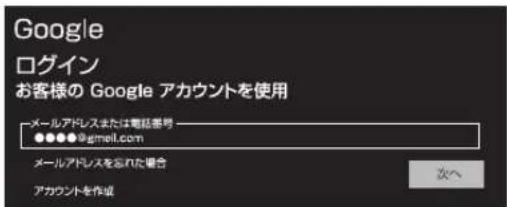
- Google にログインするメインメニューです。
-
取得した Google アカウントのメールアドレスを入力して「次へ」を選択します。
※一般的に「Gmail」を使用します。
※この画面でアカウントを作成することもできます。
■詳しくは以下をご覧ください。
https://support.google.com/ -
Google アカウントで取得したときのパスワードを入力して「次へ」を選択します。
※2段階認証が有効の場合は確認して進めます。
メールアドレスにメッセージが届きます。
- Google の利用規約やプライバシーポリシーをお読みいただき「詳細」でOKボタンを押して、よろしければ「同意」を押します。
5.「 Google サービス」では「位置情報の使用」と「 Google TV の改善」などについて確認して同意します。
6.「 Google アシスタント」の設定です。
7.「複数アプリの検索結果をまとめて表示」について「許可する」または「許可しない」を選択します。
8.「動画配信サービスの選択」で、選択されたアプリが本機にインストールされます。 一覧から選択して「確認」を押します。
9.「ネットワークのプライバシーポリシー」をご確認のうえで「OK」を選択します。
text_image
Google ログイン お客様の Google アカウントを使用 メールアドレスまたは電話番号 ●●●●9gmail.com メールアドレスを忘れた場合 アカウントを作成 次へ
text_image
Google ようこそ gmei.com パスワードを入力: xxxxxxxxx パスワードをお忘れの場合 次へ
text_image
Google ●●●●●様 同意する
text_image
Google サービス 同意する
text_image
Google アシスタント 次へ
text_image
複数アプリの検索結果 をまとめて表示 許可する 許可しない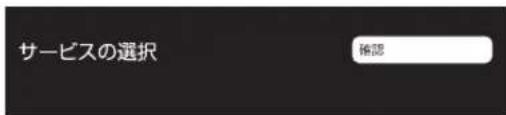
text_image
サービスの選択 確認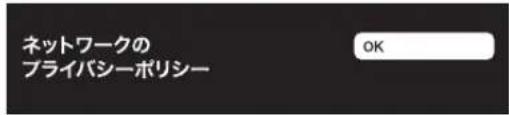
text_image
ネットワークの プライバシーポリシー OK■ テレビの設定
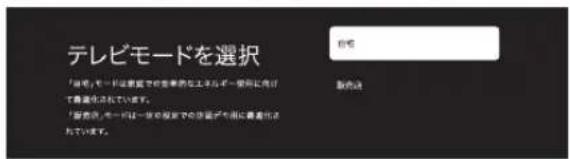
- 「Google TV の設定」を選択し、「テレビモードを選択」で「自宅」を選択します。
- 「エネルギーオプション」の画面になりますので、お好みのモードを選択します。
3.「免責事項」の画面になりますので、ご確認のうえで「承諾」を選択します。
text_image
テレビモードを選択 「説明」モードは家庭で住民車の上記を一便携に向けて最適化されています。 「家庭」モードは一体で家庭での家庭が適用に最適化されています。
text_image
エネルギーオプション 電動モード このダイスを使用していないような電力的変量の用途 Chromecast built-in スタンタイモードでの他のダイスを Google Castに具体的できるよう設定する Wake on Networkのみ スタンタイモードの際にこのダイスを Wake on Networkにおいて説明するよう設定する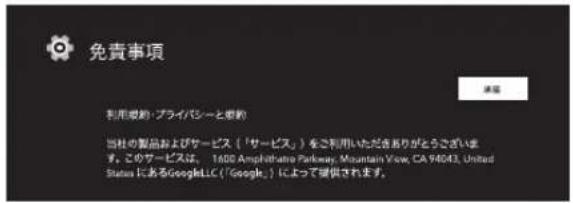
text_image
免責事項 利用成績・プライバシーと更新 当社の製品およびサービス(「サービス」)をご利用いただきありがとうございます。このサービスは、 IASG Amphitheatre Parkway, Mountain View, CA 94043, United Status にあるGoogleLLC(「Google」)によって提供されます。
text_image
Google TV の設定 C#で了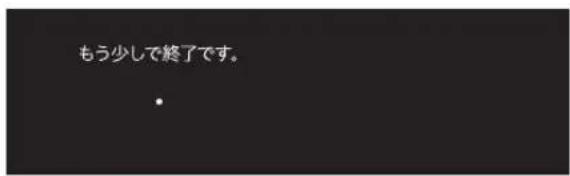
text_image
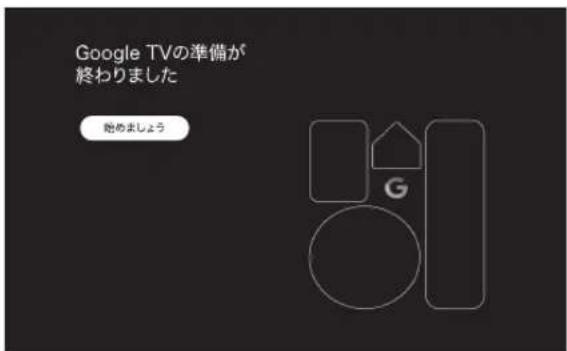
もう少しで終了です。- Google TV™の準備が終わりました。 「始めましょう」で進んでください。
text_image
Google TVの準備が 終わりました 始めましょう■ ホーム画面 ※ アップデートで変更になることがあります。
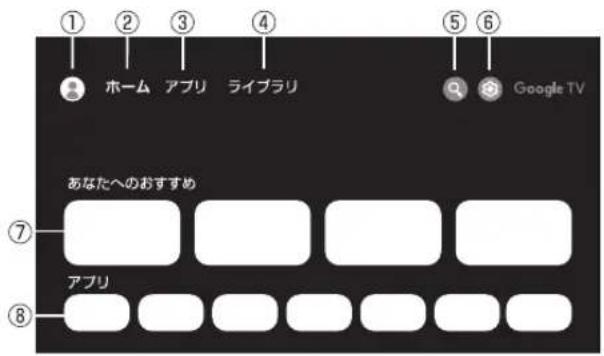
- 設定が終わるとホーム画面になります。 または『HOME』ボタンを押してください。
2. アイコンの説明は以下の通りです。
①アカウント
ログイン中の Google アカウントのアイコンが表示されます。アカウントを選択または追加します。
text_image
① ② ③ ④ ⑤ ⑥ ホーム アブリ ライブラリ Google TV あなたへのおすすめ ⑦ アプリ ⑧②ホーム
あなたのホーム画面です。
③アプリ
ご利用が可能なアプリを表示したり、新たなアプリをインストールできます。
④ライブラリ
レンタルまたは購入した映画や番組がライブラリに表示されます。
⑤検索
映画、番組、アプリなどをキーワードで検索できます。ペアリング済みのリモコンで音声検索もできます。
⑥設定
☑ にカーソルを移動させる:日付、現在時刻および主要な設定項目を表示します。
※画面の案内にしたがって設定してください。
・スクリーンセーバー:HOME画面をスクリーンセーバーに切り換えます。
・入力切換:外部入力のソースを切り換えます。
・画像:「ピクチャーモード」など画面表示の設定を切り換えます。
・Wi-Fi : Wi-Fiネットワークを切り換えます。
・ユーザー補助:「字幕」や「テキスト読み上げ」の設定をおこないます。
OK 決定ボタンで ✉ を押す:詳細な設定項目を表示します。
※15~18ページをご参照ください。
リモコンの設定 ☑ ボタンでも同じように「主要な設定項目」を表示することができます。
⑦あなたへのおすすめ
視聴履歴や話題作などから、あなたへおすすめのコンテンツを表示します。
⑧アプリ
動画配信サービスなどのアプリを表示します。
各種設定
■以下は14ページの詳細な設定項目の説明です。画面の案内にしたがって操作してください。
①チャンネルと入力
※本製品はチューナーを内蔵していないため「チャンネル」設定はできません。
「入力」はHDMIのCEC設定をおこないます。
② ディスプレイと音
画像、画面、音、音声出力の設定をおこないます。
③ネットワークとインターネット
ネットワークの設定項目を変更することができます。
④ アカウントとログイン
現在のアカウントを表示します。また、アカウントの変更・追加ができます。
⑤ プライバシー
「位置情報」や「使用状況と診断」など、必要に応じて設定の変更をおこなってください。
⑥ アブリ
アプリの詳細を確認、または設定変更をおこないます。
⑦システム
1. ユーザー補助
「字幕」や「テキスト読み上げ」の設定をおこないます。
2. デバイス情報
2-1)システムアップデート: ソフトウェアのアップデートをします。
2-2) デバイス名: 本製品の端末名を表示します。変更もできます。
2-3)リセット: 本製品を出荷時の設定に戻します。
2-4) ステータス: デバイスの情報を表示します。
2-5) 法的情報: 規約やライセンス情報を表示します。
2-6)モデル: 本製品のモデル名です。
2-7) Android TV™のOSバージョン: 本製品のOSバージョンです。
2-8) Android TV™のOSセキュリティバッチレベル: 安全性を向上させるためのバッチの更新日です。
2-9)カーネルバージョン: AndroidOSのコアバージョンです。
2-10) Android TV™のOSビルド: ビルドの更新情報と更新日です。
2-11) Netflix ESN: Netflixの端末番号です。
2-12)ソフトウェアバージョンです。
3. 日付と時刻
3-1) 日付と時刻の自動設定: 通常は「ネットワークから提供された時刻を使用する」を選択してください。「OFF」にすると自由に設定ができます。
3-2) 日付の設定: 「日付と時刻の自動設定」で「OFF」にすると設定できます。
3-3) 時刻の設定: 「日付と時刻の自動設定」で「OFF」にすると設定できます。
3-4) タイムゾーンの設定: 通常は「日本標準時」を選択してください。
3-5)24時間表示の使用:24時間表示または12時間表示の選択です。
設定
全股設定
①—首 チャンネルと入力
チャンネルと外部入力
②—ディスプレイと音
画像、画面、音
ネットワークとインターネット
ABC000
④ アカウントとログイン
⑤—④ プライバシー
⑥—● アプリ
⑦—□ システム
⑧—⑨ リモコンとアクセサリ
⑨—⑦ ヘルプとフィードバック
システム
ユーザー補助
① デバイス情報
日付と時刻
言語
キーボード
ストレージ
背景モード
電源と省エネ設定
キャスト
システム音
販売店モード
再起動
各種設定
⑦システム(つづき)
4. 言語
本製品の言語の設定・変更ができます。
5. キーボード
キーボードの設定です。初期設定は「Gboard」です。
6. ストレージ
内部共有ストレージの情報を表示します。
7. 背景モード
以下の項目を選択・設定します。
7-1)表示するコンテンツの選択
7-2) 天気と気温
7-3)時間
7-4)個人の写真データ
7-5) Google フォトの縦向きの写真
7-6)個人的な写真の整理
7-7) スライドショーの速度
8. 電源と省エネ設定
8-1)電源オン時の画面:テレビ画面オン時の動作を選択します。
8-2)省エネツール:操作されない状態から自動で電源オフになる時間を設定します。
9. キャスト
キャストされている機器の操作を設定します。
10. システム音
システム音のオン・オフを切り換えます。
11. 販売店モード
販売店モードのON/OFFを切り換えます。
12. 再起動
本デバイスを再起動します。
システム
ユーザー補助
① デバイス情報
日付と時刻
言語
@ キーボード
ストレージ
背景モード
電源と省エネ設定
キャスト
システム音
販売店モード
再起動
各種設定
⑧リモコンとアクセサリ
Bluetooth(ブルートゥース)デバイスをペアリングできます。
【注意】すべてのBluetooth機器の接続を保証するものではありません。
-
アクセサリのベア設定:Bluetooth機器を追加で接続します。
-
アクセサリ:「TV BLE Remote」が接続完了で表示されていれば、リモコンのベアリングができています。
※リモコンの型番は変更されることがあります。
リモコンと
アクセサリ

アクセサリのベア設定
アクセサリ

TV BLE Remote 接続完了
⑨ヘルプとフィードバック
フィードバックを送信できます。
USBメモリの利用
■本デバイスはUSBメモリ内のコンテンツを再生したり、ストレージ(記録媒体)として利用できます。※2つあるUSB端子のどちらもご利用いただけます。
1. コンテンツの再生
①本体のUSB端子にUSBメモリを接続します。
②デバイスが認識すると画面右上に表示が出ます。
③画面のまたはリモコンのでダッシュボードを表示させて、さらにダッシュボード上のから「設定」を表示させます。
④「アプリ」から「メディアプレーヤー」、さらに「開く」を選択します。
⑤「VIDEO:動画」「PHOTO:画像」「MUSIC:音楽」「TEXT:テキスト」の中から再生したいコンテンツを選択し、リモコンの決定ボタンを押します。
⑥ USBメモリーのフォルダ階層と再生可能なファイルが表示されます。
※一部サポートされていないファイル形式があります。
【本体左侧面】

text_image
Diagram showing a USB port with three labeled ports and an arrow pointing to the port's first three.2. ストレージ(記録媒体)
①本体のUSB端子にUSBメモリを接続します。
②デバイスが認識すると画面右上に表示が出ます。
③画面のまたはリモコンのでダッシュボードを表示させて、USBメモリを選択します。
④「USBドライブが接続されました」と表示されます。右のメニューから「デバイスストレージとして設定」を選択してください。
⑤「フォーマット」を選択してください。このデバイスで利用できるように準備します。
⑥完了すると、HOME画面に戻ります。
⑦「設定」>「システム」>「ストレージ」からも利用できます。
■ 外部入力の利用
■外部機器を接続して本デバイスに表示できます。
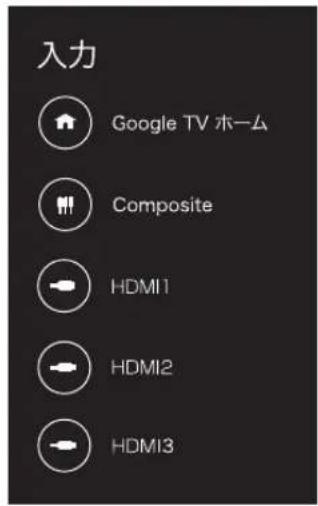
①リモコンの ボタンで右の一覧が画面左に表示されます。
- Composite → AV接続機器です。
・ HDMI1→HDMI接続機器です。
· HDMI2→HDMI接続機器です。
・HDMI3→HDMI接続機器です。
②いずれかの入力端子を選択して切り換えます。
③「ダッシュボード」>「入力」からも同様に選択・切換できます。
text_image
入力 Google TV ホーム Composite HDMI1 HDMI2 HDMI3その他の情報
| 液晶パネルについて | 液晶パネルは非常に精密な技術で作られており、99.99%以上の有効画素がありますが、0.01%以下の画素欠けや常時点灯する画素があります。これは故障ではありませんので、あらかじめご了承ください。 |
| 画像の残像について | 静止画を長時間表示された場合などに、部分的に映像が消えない(残像)症状が発生する場合がありますが、これは故障ではありません。通常の動画放送をご覧いただくことにより、しだいに目立たなくなります。 |
故障かも…と思ったら
| 症状 | 考えられる原因 | 対処法 |
| 電源が入らない | 電源プラグがコンセントから抜けている。 | 電源プラグをコンセントにしっかり差し込んでください。 |
| 本体電源がOFFになっている。 | 本体底面の電源がOFFになっていませんか?電源をONIにし、電源表示ランプが青色に点灯しているか確認してください。 | |
| 電源が入っているのに画面に何も映らない | 異なる外部入力モードになっている。 | 入力(AV・HDMI1・HDMI2・HDMI3)を切り換えます。 |
| 電源が入っているのに操作ができない | 電源電圧の急激な変化などで正常動作をしていない。 | 電源コードをコンセントから抜き、1分ほど待ってからあらためてコンセントに差し込んで電源を入れてください。 |
| 音声が出ない | 音量が最小になっている。 | 音量ボタンを押して音量を調整してください。 |
| 消音状態になっている。 | 消音ボタンを押して消音を解除してください。 | |
| リモコンで操作できない | リモコンの乾電池が消耗している。リモコンの乾電池のプラス、マイナスが逆になっている。リモコンのと本機の間に遮蔽物がある。 | リモコンの乾電池を交換してください。リモコンの乾電池の が逆になっていないか確認してください。遮蔽物を取り除いてください。 |
| ネットワークに接続できない動画の再生が遅い | ネットワークが正常に接続されていない。 | ご自宅のネットワーク環境に関する問題は、ご契約のインターネットプロバイダーにお問い合わせください。 |
お願い
Google TV の最新の利用方法やヘルプは以下をご参照ください。
https://support.google.com/googletv/
Google TV ヘルプ
検索

text_image
QR code image containing encoded data, no visible human-readable textデバイスの初期化方法について
①リモコンのボタンを押す。
②リモコンのokボタンを押し、設定画面でシステムを選択し、okボタンを押す。
③システム画面でデバイス情報を選択し、OK ボタンを押す。
④デバイス情報画面でリセットを選択し、okボタンを押す。
⑤リセット画面で出荷時設定にリセットを選択し、okボタンを押す。
⑥出荷時にリセット画面で出荷時設定にリセットを選択し、ok ボタンを押す。
⑦出荷時設定にリセット画面で、全て消去を選択し、OKボタンを押す。
アフターサービスとお問合わせ
修理を依頼される前にP19の「故障かも…と思ったら」をよくお読みいただき、症状を確認してください。
確認しても症状が改善されない場合は、お買い上げ店または弊社お客様相談窓口にご相談ください。
保証書を必ずご確認ください
別途添付している保証書は、「お買い上げ日」と「販売店名」の記入があることを必ず確かめてからお買い上げ店よりお受け取りください。
また、内容をよくお読みのうえ、保証書とお買い上げ時の購入証明(レシートや領収書など)は大切に保管してください。
保証期間はご購入日から1年間です。
※本製品を分解すると、保証が無効になります。
【注意】
本製品の修理は持ち込み修理です。
保証期間内であっても出張修理には対応しておりません。
なお、出張修理ご希望の場合は出張に関わるすべての費用はご負担いただきます。あらかじめご了承ください。
免責事項について
・地震や雷などの自然災害、火災、第三者による行為、その他の事故、使用者の故意または過失、誤用、その他異常な条件下の使用によって生じた損害に関して、弊社は一切の責任を負いません。
・本製品の使用または使用不能から生じる付随的な損害(事業利益の損害、事業の中断、視聴料金の損失など)に関して、弊社は一切の責任を負いません。
・取扱説明書や保証書の記載を守らないことによって生じた損害に関して、弊社は一切の責任を負いません。
・他の接続機器との組み合わせによる誤動作や動作不能誤動作などから生じた損害(接続したテレビや外部録画メディアなど故障、録画内容の変化:消失など)に関して、弊社は一切の責任を負いません。
故障や修理の時に本気へ記憶された利用者の登録情報やポイントなどの一部あるいは全てが変化、消失した場合の損害や不利益について、弊社は一切の責任を負いません。
アフターサービス
■ 本製品は家庭用です。業務用としては使用しないでください。
■ 万一、本体を落としたり、キャビネットを破損した場合は、点検修理を依頼してください。 (有料)
■高温に対するご注意
特に夏場での窓を閉めきった自動車内や直射日光の当たるところ、暖房器具の近くには放置しないでください。高温により変色または故障の原因になります。
■保証書
本製品には保証書が付いています。
保証書はお買い上げの販売店で「販売店名・お買い上げ日」などの記入をご確認の上、内容をよくお読みになり、大切に保管してください。
保証期間はお買い上げ日より1年間です。
■修理を依頼するとき
※保証期間中は
商品に保証書とお買い上げ時の購入証明(レシートや領収書)を添えてお買い上げの販売店または弊社お客様サポートセンターにご連絡してからご持参ください。
保証書の記載内容により無償修理いたします。
※保証期間が過ぎているときは
お買い上げの販売店または弊社お客様サポートセンターにご相談ください。
■アフターサービスについてご不明な場合
アフターサービスについてご不明の場合には、お買い上げの販売店または弊社お客サポートセンターにお問合わせください。
製品仕様
| 画面サイズ | 50V型 |
| 解像度 | 3840 × 2160 |
| コントラスト比 | 5000 : 1 |
| アスペクト比 | 16 : 9 または 4 : 3 |
| 視野角 | H : 178° · V : 178° (標準値) |
| フレームレート | 60fps |
| 最大スピーカー出力 | 8W + 8W |
| LAN 端子 | 1 |
| 音声出力端子 | 1 |
| AV 入力端子 | 1 |
| 光デジタル音声出力端子 | 1 |
| Bluetooth バージョン | 5.0 |
| HDMI 入力端子 | 3(HDMI3 : ARC 対応) |
| USB 端子 | 2 |
| 無線 LAN | 2.4GHz / 5GHz |
| 本体寸法(スタンドなし) | 約1112 × 641 × 75mm |
| 本体寸法(スタンドつき) | 約1112 × 693 × 241mm |
| 本体質量(スタンドなし) | 約9.1kg |
| 本体質量(スタンドつき) | 約9.2kg |
| 壁掛け寸法 | 400 × 300 |
| 付属品 | スタンド × 2(ネジ 4 本含む)、リモコン(動作確認用単 4 形乾電池 2 本含む)、取扱説明書、保証書 |
● 本製品は日本国内専用です。 This product is designed for use in Japan only.
● 本製品の保証内容は、保証書に記載されている保証規約に準じています。
● 本製品の仕様は改良のため予告なく変更されることがありますので、ご了承ください。
● 本製品に接続可能なケーブルでも、外部機器との相性により接続しても使用できない場合があります。
● ケーブルテレビや外部機器を接続の際は、それぞれの取扱説明書をお読みください。