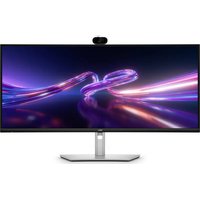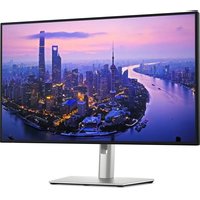
UltraSharp U2725QE - Moniteur DELL - Notice d'utilisation et mode d'emploi gratuit
Retrouvez gratuitement la notice de l'appareil UltraSharp U2725QE DELL au format PDF.


| Caractéristique | Détails |
|---|---|
| Modèle | DELL UltraSharp U2725QE |
| Taille de l'écran | 27 pouces |
| Résolution | 3840 x 2160 (4K UHD) |
| Type de panneau | IPS |
| Temps de réponse | 5 ms (gris à gris) |
| Luminosité | 350 cd/m² |
| Contraste | 1000:1 |
| Angles de vision | 178° horizontal et vertical |
| Connectivité | USB-C, HDMI, DisplayPort, USB 3.0 |
| Hauteur ajustable | Oui, réglable en hauteur |
| Orientation | Paysage et portrait |
| Consommation électrique | 50 W (typique) |
| Normes de sécurité | CE, FCC, UL |
| Garantie | 3 ans |
| Poids | 6.5 kg |
| Dimensions (sans support) | 60.4 x 36.2 x 5.5 cm |
FOIRE AUX QUESTIONS - UltraSharp U2725QE DELL
Questions des utilisateurs sur UltraSharp U2725QE DELL
0 question sur cet appareil. Repondez a celles que vous connaissez ou posez la votre.
Poser une nouvelle question sur cet appareil
Téléchargez la notice de votre Moniteur au format PDF gratuitement ! Retrouvez votre notice UltraSharp U2725QE - DELL et reprennez votre appareil électronique en main. Sur cette page sont publiés tous les documents nécessaires à l'utilisation de votre appareil UltraSharp U2725QE de la marque DELL.
MODE D'EMPLOI UltraSharp U2725QE DELL
Moniteur 4K Dell UltraSharp 27/32 avec hub Thunderbolt
U2725QE/U3225QE
Guide de l'utilisateur
Remarques, Avertissements et Attention
i REMARQUE : Une REMARQUE indique des informations importantes qui vous aident à mieux utiliser votre produit.
ATTENTION : Une ATTENTION indique soit un dommage potentiel au matériel, soit une perte de données et vous indique comment éviter le problème.
AVERTISSEMENT : Un signe MISE EN GARDE indique un risque de dommage matériel, de blessure corporelle ou de mort.
Table des matières
Instructions de sécurité....5
À propos de votre moniteur .... 6
Contenu de l'emballage....6
Caractéristiques du produit ....7
Systèmes d'exploitation compatibles 10
Identifier les pièces et les commandes .... 10
Vue de face.... 10
Vue de dessus 11
Vue de derrière....12
Vue de dessous 13
Spécifications du moniteur ....15
Dell Display and Peripheral Manager (DDPM) pour Windows.... 16
Spécifications de la résolution 17
Modes vidéo pris en charge 17
Modes d'affichage prédéfinis 17
Source vidéo DisplayPort.... 19
USB-C DisplayPort-Alt. Source du mode vidéo 19
Source Vidéo Thunderbolt 4 21
Spécifications électriques 22
Caractéristiques physiques 23
Caractéristiques environnementales 23
Affectation des broches 24
Affectations des broches - DisplayPort (entrée) 24
Affectations des broches - DisplayPort (sortie).... 25
Affectation des broches - Port HDMI 26
Affectation des broches - Port Thunderbolt 4/USB-C. 27
Bus série universel (USB) 28
Port RJ45 (côté connecteur) 29
Plug & Play 31
Qualité du moniteur LCD et politique des pixels 31
Ergonomie 32
Manipulation et déplacement de votre moniteur .... 33
Instructions d'entretien....34
Nettoyage de votre moniteur.... 34
Installation du moniteur....35
Raccordement du socle 35
Utilisation des fonctions de réglage de l'inclinaison, du pivotement, de la rotation et de la hauteur ....37
Réglage de l'inclinaison et du pivotement. 37
Réglage de la hauteur.... 37
Réglage de la rotation.... 38
Réglage des paramètres d'affichage de rotation de votre système 38
Gestion de vos câbles 39
Connector votre moniteur....40
Synchro boutons alim Dell (DPBS, Dell Power Button Sync) 44
Connexion du moniteur avec DPBS pour la première fois.... 46
Utilisation de la fonction DPBS 47
Connexion du moniteur pour la fonction de connexion en guirlande Thunderbolt 4 48
Connector plusieurs moniteurs Thunderbolt 4 à un système.... 49
Sécurisation de votre moniteur à l'aide d'un antivol Kensington (en option) 51
Démonter le socle du moniteur ....52
Montage mural VESA (en option)....52
Utilisation du moniteur ....53
Allumer le moniteur....53
Utilisation de la commande joystick .... 53
Utilisation du lanceur de menu 54
Utiliser les touches de navigation.... 56
Utilisation du Menu principal 57
Utilisation de la fonction de verrouillage OSD 67
Configuration initiale 70
Messages d'avertissement de l'OSD 71
Régler la résolution au maximum....74
Synchro multi-moniteurs (MMS) 75
Configuration de la synchro multi-moniteurs (MMS) 76
Configuration du commutateur USB KVM 77
Configuration de KVM auto 80
Guide de dépannage....82
Autotest....82
Diagnostiques intégrés....83
Problèmes courants 84
Problèmes spécifiques au produit ....85
Problèmes spécifiques au Bus série universel (USB)....86
Informations relatives à la réglementation....88
TCO Certified 88
Avis de la FCC (États-Unis uniquement) et autres informations réglementaires .... 88
Base de données des produits de l'UE pour l'étiquetage énergétique et la fiche d'information sur le produit .....88
Contacter Dell....89
Instructions de sécurité
Lisez et respectez les instructions de sécurité suivantes afin de protéger votre moniteur contre des dommages et pour votre sécurité. Sauf indication contraire, toutes les procédures dans ce document supposent que vous avez lu les informations de sécurité fournies avec votre moniteur.
RemarQUE : Avant d'utiliser ce moniteur, lisez les informations de sécurité qui ont été fournies avec ce moniteur et celles imprimées sur le produit. Conservez la documentation dans un endroit sûr pour pouvoir vous y référer ultérieurement.
AVERTISSEMENT : L'utilisation de commandes, de réglages ou de procédures autres que ceux spécifiés dans la présente documentation peut entraîner une exposition à des chocs et des risques électriques et / ou mécaniques.
ATTENTION : L'effet possible à long terme de l'écoute d'un son à fort volume avec un casque (sur les moniteurs qui le supportent) peut endommager votre capacité auditive.
- Placez le moniteur sur une surface solide et manipulez-le avec précaution.
• L'écran est fragile et peut être endommagé par une chute ou un contact avec un objet pointu. - Assurez-vous toujours que votre moniteur est électriquement conçu pour fonctionner avec le courant disponible dans votre région.
- Conservez le moniteur à température ambiante. Des conditions trop froides ou trop chaudes peuvent avoir un effet néfaste sur les cristaux liquides de l'écran.
- Branchez le cordon d'alimentation du moniteur sur une prise électrique proche et facilement accessible. Consultez Connecter votre moniteur.
- Ne placez pas et n'utilisez pas le moniteur sur une surface humide ou à proximité de l'eau.
- Ne soumettez pas le moniteur à de fortes vibrations ou à des impacts violents. Évitez par exemple de placer le moniteur dans le coffre d'une voiture.
- Débranchez le moniteur si vous prévoyez de le laisser inutilisé pendant une période prolongée.
• Pour réduire le risque d'électrocution, n'ouvrez jamais le couvercle et ne touchez jamais l'intérieur du moniteur. - Lisez attentivement ces instructions. Conservez ce document pour référence ultérieure. Respectez tous les avertissements et toutes les instructions marqués sur le produit.
- Certains moniteurs peuvent être fixés sur un mur à l'aide d'un support VESA vendu séparément. Veillez à utiliser les spécifications VESA appropriées, comme indiqué dans la section sur le montage mural dans le Guide de l'utilisateur.
Pour plus d'informations au sujet des instructions de sécurité, consultez le document Informations sur la sécurité, l'environnement et les réglementations livré avec votre moniteur.
À propos de votre moniteur
Contenu de l'emballage
Le tableau suivant fournit la liste des composants livrés avec votre moniteur. Si l'un des composants est manquant, contactez Dell. Pour plus d'informations, consultez Contacter Dell.
RemarQUE : Certains éléments sont en option et peuvent ne pas être fournis avec votre moniteur. Certaines fonctionnalités peuvent ne pas être disponibles dans certains pays.
Tableau 1. Composants du moniteur et descriptions.
| Image du composant Description du composant | |
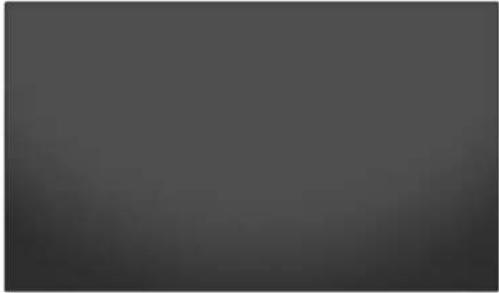 | Moniteur |
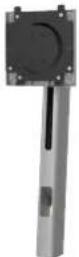 | Colonne montante |
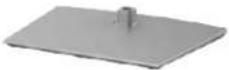 | Base |
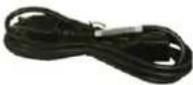 | Cordon d'alimentation (varie en fonction du pays) |
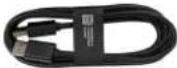 | Câble DisplayPort 1.4 (1,80 m)(DisplayPort vers DisplayPort) |
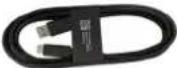 | Câble USB-C à USB type A 10Gbps (1,0 m) |
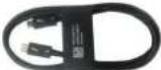 | Câble Thunderbolt 4 40Gbps 40Gbps (1,0 m) |
  | Carte QRInformations de sécurité, de l'environnement et réglementaires |
Caractéristiques du produit
Le moniteur Dell UltraSharp U2725QE/U3225QE utilise un écran à cristaux liquides (LCD) antistatique à matrice active avec des transistors à couches minces (TFT) et un rétroéclairage LED. Le moniteur présente les caractéristiques suivantes :
- U2725QE: taille d'image visible 68,47 cm (27,0 pouces) (mesure diagonale), résolution 3840 x 2160 (16:9), plus support plein écran pour les résolutions inférieures.
- U3225QE: taille d'image visible 80,01 cm (31,5 pouces) (mesure diagonale), résolution 3840 x 2160 (16:9), plus support plein écran pour les résolutions inférieures.
• Grands angles de vision avec 100 % sRGB, 100 % BT.709, 99 % Display P3 et 99 % DCI-P3 avec un Delta E moyen < 1,5. - Des capacités de réglages en inclinaison, en rotation, en pivot et en hauteur.
- Un socle amovible et des trous de montage Video Electronics Standards Association (VESA") de 100 mm pour des solutions de montage flexibles.
- La fonction Luminosité auto ajuste automatiquement la luminosité et la température des couleurs du moniteur en fonction de la lumière ambiante détectée, et plusieurs moniteurs Dell avec la fonction Luminosité auto peuvent synchroniser leur luminosité et le niveau de température des couleurs.
- Un boîtier ultra-mince pour réduire l'espace entre les boîtiers lorsque plusieurs moniteurs sont utilisés, et créer un système installé avec un affichage plus élégant.
- Une connectivité numérique étendue avec DP qui garantit l'évolutivité de votre moniteur.
- Thunderbolt 4 pour alimenter un ordinateur portable compatible tout en recevant un signal vidéo.
- Les ports Thunderbolt 4 et RJ45 permettent une connexion réseau avec un seul câble.
- Capacité Plug and Play si votre ordinateur la prend en charge.
- Des réglages via l'affichage sur écran (OSD) pour faciliter la configuration et l'optimisation de l'écran.
- Verrouillage des boutons Menu et Alimentation.
- Une orifice de verrouillage de sécurité.
• ≤ 0,3 W en Mode éteint. - Le moniteur prend en charge la fonction VRR (taux de rafraîchissement variable), ce qui permet d'obtenir des taux de rafraîchissement plus élevés et de réduire le déchirement de l'écran dans les jeux.
- Le moniteur prend en charge la fonction DRR (taux de rafraîchissement dynamique), DRR fonctionne avec toutes les tâches de Windows11, vous permettant d'augmenter automatiquement le taux de rafraîchissement (pour une expérience plus fluide) lorsque vous utilisez un
PC ou un NB pour écrire ou défiler du contenu, et de réduire le taux de rafraîchissement lorsque vous n'en avez pas besoin, pour économiser plus d'énergie.
• Supporte la sélection des modes image par image (PBP) et image dans l'image (PIP). - Prend en charge Wake On Lan S3, S4/S5 * et MAPT (Pass Through d'adresse MAC).
- Permet à l'utilisateur de changer la fonction KVM USB en mode PBP.
- Le moniteur est conçu avec la fonction Synchro boutons alim Dell (DPBS, Dell Power Button Sync) pour contrôler l'état d'alimentation du PC avec le bouton d'alimentation du moniteur.*
- Le moniteur permet à plusieurs moniteurs connectés en série via DisplayPort de synchroniser un groupe prédéfini de paramètres OSD en arrière-plan via la Synchro multi-moniteurs (MMS).
- Premium Panel Exchange pour la tranquillité d'esprit.
- Optimisez le confort des yeux avec un écran sans scintillement et avec la fonction de faible lumière bleue qui minimise l'émission de lumière bleue.
- Dell ComfortView Plus est une fonctionnalité d'écran à faible lumière bleue intégrée qui améliore le confort visuel en réduisant les émissions de lumière bleue potentiellement nocives, sans compromettre la couleur. Grâce à la technologie ComfortView Plus, Dell réduit l'exposition à la lumière bleue nocive de ≤50% à ≤35%. Ce moniteur est certifié TÜV Rheinland Eye Comfort 3.0 avec une note de 5 étoiles. Il intègre des technologies clés qui donnent également un écran sans scintillement, un taux de rafraîchissement jusqu'à 120 Hz, une gamme de couleurs d'au moins 95 % DCI-P3, des couleurs précises et un capteur de lumière ambiante performant. La fonctionnalité Dell ComfortView Plus est activée par défaut sur votre moniteur.
- Ce moniteur utilise un panneau à faible lumière bleue. Lorsque le moniteur est réinitialisé aux réglages d'usine ou aux réglages par défaut, il est conforme à la certification TÜV Rheinland pour les équipements à faible lumière bleue.**
Rapport de lumière bleue :
Le rapport de lumière dans la gamme de 415nm-455nm par rapport à 400nm-500nm doit être inférieur à 50%.
Tableau 2. Rapport de lumière bleue.
| Catégorie Rapport de lumière bleue |
| 1 ≤20% |
| 2 20% < R ≤ 35% |
| 3 35% < R ≤ 50% |
- Diminue le niveau de la lumière bleue émise par l'écran afin de rendre la visualisation plus confortable pour vos yeux sans distorsion de la précision des couleurs.
- Le moniteur adopte la technologie Flicker-Free, qui enlève le scintillement visible à l'œil, apporte une expérience de confort de visualisation et empêche les utilisateurs de souffrir de stress et de fatigue oculaires.
* Pour les systèmes Dell compatibles avec cette fonction.
** Ce moniteur est conforme à la catégorie 2 de la certification TÜV Rheinland pour les équipements à faible lumière bleue.
À propos de TÜV Rheinland Eye Comfort 3.0
Le programme de certification TÜV Rheinland Eye Comfort 3.0 présente un système de notation par étoiles convivial pour l'industrie de l'affichage, et qui promeut le bien-être des yeux, de la sécurité aux soins oculaires. Par rapport aux certifications existantes, le programme de notation 5 étoiles ajoute des exigences de test rigoureuses sur les attributs globaux des soins oculaires comme la faible lumière bleue, l'absence de scintillement, le taux de rafraîchissement, la gamme de couleurs, la précision des couleurs et les performances du capteur de lumière ambiante. Il définit les paramètres des exigences et évalue les performances du produit sur cinq niveaux. Et le processus d'évaluation technique sophistiqué fournit aux consommateurs et aux acheteurs des indicateurs plus faciles à juger.
Les facteurs de bien-être des yeux pris en compte restent constants, mais les normes pour les différentes évaluations par étoiles sont différentes. Plus le nombre d'étoiles est élevé, plus les normes sont strictes. Le tableau ci-dessous indique les principales exigences en matière de confort des yeux qui s'appliquent en plus des exigences de base en matière de confort oculaire (comme la densité de pixels, l'uniformité de la luminance et de la couleur et la liberté de mouvement).
Pour plus d'informations sur la certification TÜV Eye Comfort, veuillez vous référer à :
Tableau 3. Exigences Eye Comfort 3.0 et système de notation par étoiles pour les moniteurs.
| Catégorie Élément de test | Principe de classement par étoiles | ||
| 3 étoiles 4 étoiles 5 étoiles | |||
| Soin des yeux | Faible lumière bleue | TÜV Hardware LBL Catégorie III (≤50%) ou solution Software LBL1 | TÜV Hardware LBL Catégorie II (≤35%) ou Catégorie I (≤20%) |
| Flicker Free (Sans scintillement) | TÜV Scintillement réduit ou TÜV Sans scintillement | TÜV Scintillement réduit ou TÜV Sans scintillement | |
| Gestion de la lumière ambiante | Performance du capteur de lumière ambiante | Aucun capteur Aucun capteur | |
| Contrôle CCT intelligent | Non Non Oui | ||
| Contrôle intelligent de la luminance | Non Non Oui | ||
| Qualité d'image | Fréquence de rafraîchissement | ≥60Hz ≥75Hz ≥120Hz | |
| Uniformité de la luminance | Uniformité de la luminance ≥ 75% | ||
| Uniformité des couleurs | Uniformité des couleurs Δu'v' ≤ 0,02 | ||
| Liberté de mouvement | Les changements de luminance doivent diminuer à moins de 50 % ; Le décalage des couleurs doit être inférieur à 0,01 | ||
| Différence gamma Différence gamma ≤ ±0,2 Différence gamma ≤ ±0,2 Différence gamma ≤ ±0,2 | |||
| Large gamme de couleurs2 | NTSC3Min.72% (CIE 1931) ou sRGB4Min 95% (CIE 1931) | sRGB4Min.95% (CIE 1931) | |
| Guide d'utilisation pour le confort oculaire | Guide d'utilisation Oui Oui Oui | ||
| Remarque | 1Le logiciel contrôle l'émission de lumière bleue en réduisant l'excès de lumière bleue, ce qui donne un ton plus jaune.2La gamme de couleurs décrit la disponibilité des couleurs à l'écran. Diverses normes ont été développées à des fins spécifiques. 100 % correspond à l'espace colorimétrique complet tel que défini dans la norme.3NTSC signifie National Television Standards Committee, qui a développé un espace colorimétrique pour le système de télévision utilisé aux États-Unis.4sRGB est un espace colorimétrique standard rouge, vert et bleu utilisé sur les moniteurs, les imprimantes et sur le World Wide Web.5DCI-P3, abréviation de Digital Cinema Initiatives - Protocol 3, est un espace colorimétrique utilisé dans le cinéma numérique et qui englobe une gamme de couleurs plus large que l'espace colorimétrique RVB standard.6Adobe RGB est un espace colorimétrique créé par Adobe Systems qui englobe une gamme de couleurs plus large que le modèle de couleur RVB standard, en particulier dans les cyans et les verts. | ||
Systèmes d'exploitation compatibles
• Windows 10 et ultérieur*
• macOS 12* et macOS 13*
*La compatibilité des systèmes d'exploitation avec les moniteurs Dell et Alienware peut varier en fonction de facteurs tels que :
- Date(s) spécifique(s) de sortie des versions du système d'exploitation, des patches ou des mises à jour.
- Date(s) spécifique(s) de sortie des mises à jour du firmware, de l'application logicielle ou du pilote des moniteurs Dell et Alienware disponibles sur le site Web d'assistance Dell.
Identifier les pièces et les commandes
Vue de face
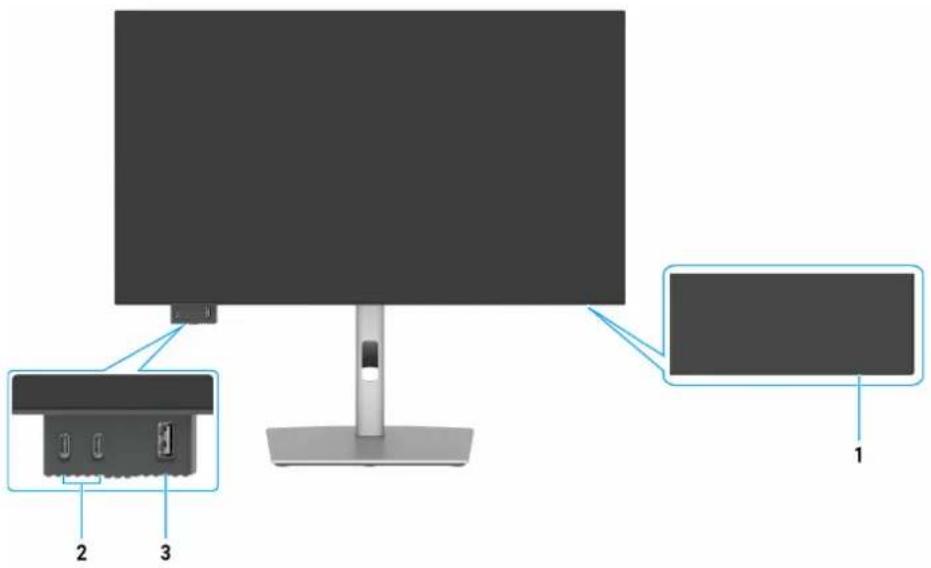
Figure 1. Vue de face du moniteur
Tableau 4. Composants et descriptions.
| Nom Description Fonction | ||
| 1 | Voyant DEL d'alimentation Une couleur blanche fixe indique que le moniteur est allumé et fonctionne normalement.Une couleur blanche clignotante indique que le moniteur est en mode veille. | |
| 2 | 2 x port aval USB-C 10Gbps avec chargement (15W) | Pour brancher votre appareil USB.Ce port USB-C prend en charge une tension de 5 V/3 A. |
| 3 | Port aval USB type A 10Gbps avec chargement BC1.2 5 V/1,5 A typique (2 A max) (10W) | Pour brancher votre appareil USB.Ce port USB prend en charge le chargement d'une batterie Rév. 1.2. |
REMARQUE : Vous ne pouvez utiliser ce port qu'après avoir connecté le câble USB (A à C ou C à C) au port USB-C ou Thunderbolt 4 amont à l'arrière du moniteur et à l'ordinateur.
Vue de dessus
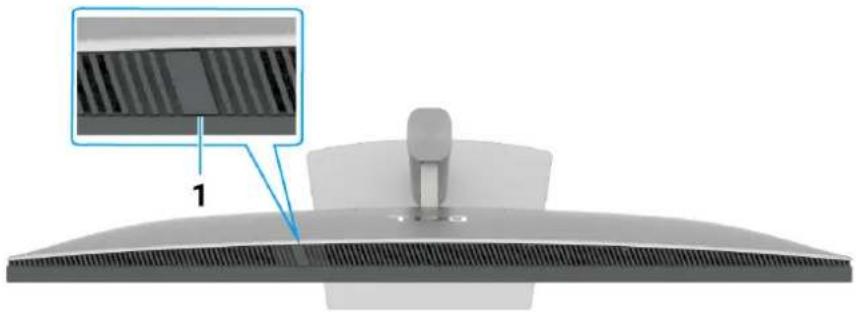
Figure 2. Vue de dessus du moniteur
Tableau 5. Composants et descriptions.
| Nom Description Fonction | |
| 1 Capteur de lumière ambiante Détecte la lumière ambiante et ajuste la luminosité de l'écran en conséquence.Pour plus d'informations, consultez Luminosité auto et Temp. couleur auto.RemarQUE: Si le capteur de lumière ambiante détecte un changement anormal du niveau de lumière, consultez Anomalie de détection de la lumière ambiante. | |
Vue de derrière
text_image
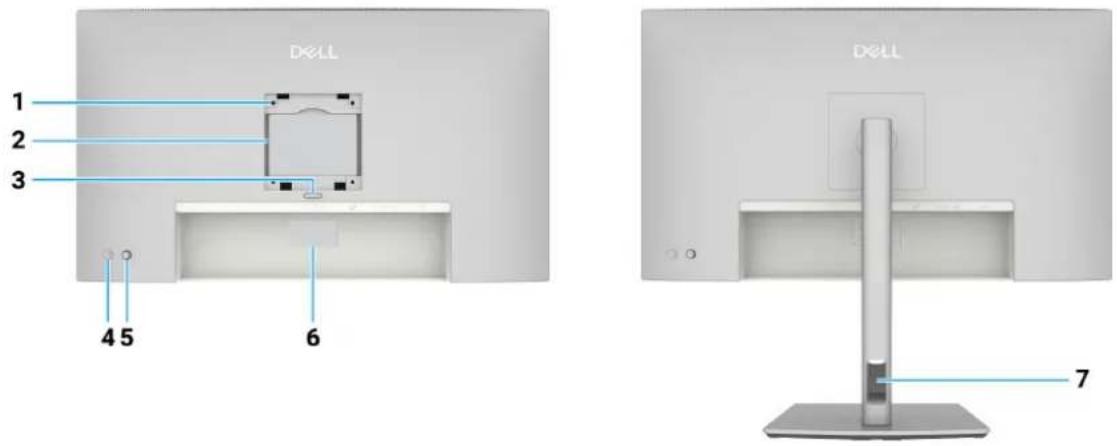
DELL 1 2 3 4 5 6 DELL 7Figure 3. Vue de derrière du moniteur
Tableau 6. Composants et descriptions.
| Nom Description Fonction | ||
| 1 | Trous pour montage VESA (100 mm x 100 mm) - derrière le capot VESA attaché | Installez le moniteur sur un mur avec un kit de montage mural compatible VESA. |
| 2 | Étiquette d'informations réglementaires | Liste les certifications réglementaires. |
| 3 | Bouton d'ouverture du socle | Libère le socle du Le moniteur. |
| 4 | Bouton Allumé/Eteint Pour allumer ou éteindre le moniteur. | |
| 5 | Joystick Utilisez pour contrôler le menu OSD.Pour plus d'informations, consultezUtilisation du moniteur. | |
| 6 | Étiquette réglementaire (y compris l'adresse Mac, le codes à barres, le numéro de série et l'étiquette de service) | Référez-vous à cette étiquette si vous devez contacter le support technique de Dell. L'étiquette de service est un identifiant alphanumérique unique qui permet aux techniciens de service Dell d'identifier les composants matériels de votre ordinateur et d'accéder aux informations de garantie. |
| 7 | Fente de gestion des câbles | Pour organiser les câbles en les faisant passer dans la fente. |
Vue de dessous
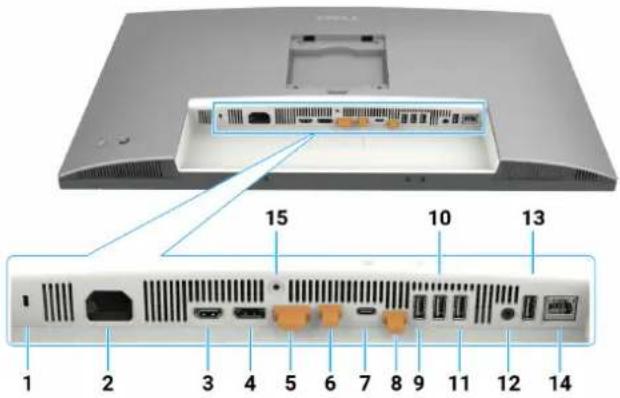
text_image
1 2 3 4 5 6 7 8 9 10 11 12 13 15Figure 4. Vue de dessous du moniteur
* L'utilisation d'un casque n'est pas supportée par le connecteur de sortie ligne audio.
Tableau 7. Composants et descriptions.
| Nom Description Fonction | ||
| 1 | Orifice de verrouillage de sécurité | Sécurise le moniteur avec un antivol de sécurité (vendu séparément). |
| 2 | [WY4]Connecteur d'alimentation | Pour brancher le cordon d'alimentation. |
| 3 |  Port HDMI 2.1 Port HDMI 2.1 | Connectez votre ordinateur avec le câble HDMI. |
| 4 | [IMAGE]Port DisplayPort 1.4(entrée) | Permet de brancher votre ordinateur avec un câble DisplayPort. |
| 5 | [IMAGE]Port DisplayPort 1.4 (sortie) | Sortie DP pour les moniteurs compatibles MST (Multi-Stream Transport) Pour activer MST, consultez les instructions dans la sectionRaccordement du moniteur pour utiliser la fonctionDP Multi-Stream Transport (MST). |
| 6 | [IMAGE]Thunderbolt 4 aval(Vidéo + données)[HCCB] | Le port Thunderbolt 4 aval convient à la sortie des données vidéo et USB via une connexion en guirlande, en connectant le moniteur à une chaîne en guirlande TBT.讠 REMARQUE:L'entrée HDMI n'est pas supportée par la sortie vidéo de ce port dans la fonction KVM.讠 REMARQUE:Ce port est toujours activé pour transmettre la vidéo et les données d'une source Thunderbolt connectée au port 7. La fonction MST doit être activée pour permettre à ce port de transmettre la vidéo DP ou USB-C DP-Alt connectée au port 4 et au port 7 respectivement. |
| 7 | [IMAGE]Thunderbolt 4 amont(Vidéo + Données). Mode alternatif avec DisplayPort 1.4, Power Delivery jusqu'à 140 W | Connectez votre ordinateur avec le câble Thunderbolt.Le port Thunderbolt 4 amont offre le taux de transfert le plus rapide (USB 3.2 Gén 2), le mode TBT et le mode alternatif avec DP 1.4 prennent en charge : 28 V/5 A, 20 V/4,5 A, 15 V/3 A, 9 V/3 A, 5 V/3 A.Résolution maximale de 3840 x 2160 à 120 Hz.Ce modèle est doté de la technologie Thunderbolt 4 et d'une alimentation de 140 W. Il est recommandé d'utiliser les produits Dell suivants avec des boîtiers anti-incendie.讠 REMARQUE:Thunderbolt 4 amont n'est pas pris en charge sur les versions de Windows antérieures à Windows 10.讠 REMARQUE:L'alimentation prend en charge un maximum de 140 W (28V5A) ; les périphériques doivent prendre en charge USB PD EPR (extended power range), autrement seulement un maximum de 90 W est pris en charge (20V4,5A). |
| Nom Description Fonction | ||
| 8 | [HKX6]Port USB-C en amont (données uniquement) | Connectez votre ordinateur avec le câble USB (câble Thunderbolt 4, A à C ou C à C). Une fois le câble USB branché, vous pouvez utiliser les connecteurs USB aval du moniteur. |
| 9, 10, 11, 13 | [AYCX][YAX]Ports USB Super speed 10 Gbps (4) | Pour brancher votre appareil USB. Vous ne pouvez utiliser ces ports qu'après avoir branché le câble USB (câble Thunderbolt 4, A à C ou C à C) sur l'ordinateur et le moniteur. |
| 12 |  Port de sortie audio Port de sortie audio | Pour connecter des haut-parleurs externes.* |
| 14 |  Connecteur RJ45 (2.5G) Connecteur RJ45 (2.5G) | Pour la connexion à Internet. Vous ne pouvez surfer sur Internet via RJ45 qu'après avoir branché le câble USB (câble Thunderbolt 4, A à C ou C à C) sur l'ordinateur et le moniteur. |
| 15 | Verrouillage du socle | Verrouiller le socle sur le moniteur avec une vis M3 x 8 mm (vis non fournie). |
Spécifications du moniteur
Tableau 8. Spécifications du moniteur.
* Ne prend pas en charge la spécification optionnelle HDMI 2.1 y compris le canal Ethernet HDMI (HEC), le canal de retour audio (ARC), standard pour le format et les résolutions 3D, le standard pour la résolution cinéma numérique 4K, le canal de retour audio amélioré (eARC), le changement rapide de média (QMS), le transport rapide d'images (QFT), le mode faible latence auto (ALLM), la compression du flux d'affichage (DSC), et le mappage de tonalité basé sur la source (SBTM).
| Caractéristiques U2725QE U3225QE | ||
| Type d'écran Matrice active - LCD TFT Matrice active - LCD TFT | ||
| Technologie du panneau | Technologie IPS (In-Plane Switching) noire | Technologie IPS (In-Plane Switching) noire |
| Proportions 16:9 16:9 | ||
| Dimensions d'image visibles | ||
| Diagonale 684,7 mm (27,0 po.) 800,1 mm (31,5 po.) | ||
| Zone active | ||
| Horizontale 596,74 mm (23,49 po.) 697,31 mm (27,45 po.) | ||
| Verticale 335,66 mm (13,22 po.) 392,23 mm (15,44 po.) | ||
| Zone 200301,74 mm | ^2 (310,47 po. ^2 ) | 273505,90 mm^2 (423,83 po. ^2 ) |
| Taille des pixels | ||
| Horizontale 0,1554 mm | 0,18159 mm | |
| Verticale 0,1554 mm | 0,18159 mm | |
| Pixel par pouce (PPP) | 163 | 140 |
| Angles de vue | ||
| Horizontale 178° (typiquement) | 178° (typiquement) | |
| Verticale 178° (typiquement) | 178° (typiquement) | |
| Luminosité | 450 cd/m^2 (typique)600 cd/m^2 (pic HDR) | 450 cd/m^2 (typique)600 cd/m^2 (pic HDR) |
| Rapport de contraste | 3000:1 (typique) | 3000:1 (typique) |
| Revêtement de l'écran | Antireflet avec revêtement dur 3H | Antireflet avec revêtement dur 3H |
| Rétroéclairage | Système LED Edgelight | Système LED Edgelight |
| Temps de réponse (De gris à gris) | 5 ms (mode rapide)8 ms (mode normal) | 5 ms (mode rapide)8 ms (mode normal) |
| Profondeur des couleurs | 1,07 milliard de couleurs | 1,07 milliard de couleurs |
| Gamme de couleurs | sRGB 100% (CIE 1931) (typique)DCI-P3 99% (CIE 1976) (typique) | sRGB 100% (CIE 1931) (typique)DCI-P3 99% (CIE 1976) (typique) |
| Précision de calibrage | Delta E <1.5 (moyenne) (sRGB, BT.709. DCI-P3, Display P3) | Delta E <1.5 (moyenne) (sRGB, BT.709. DCI-P3, Display P3) |
| Support HDR | VESA DisplayHDR 600 | VESA DisplayHDR 600 |
| Connectivité | 1 x port DisplayPort 1.4 avec support DSC (DRR pour Microsoft Windows)1 x sortie du port DisplayPort 1.41 x port HDMI (supporte jusqu'à UHD 3840 x 2160 120Hz FRL, VRR comme spécifié dans HDMI2.1)*1 x port Thunderbolt 4 amont (DP1.4 (HDCP 2.2) avec prise en charge DSC, PD : 140 W, commutation 2/4 voies) - amont1 x port Thunderbolt 4 aval (aval, connexion en guirlande, 15 W)1 x port USB-C (USB 10Gbps KVM) amont1 x port de sortie ligne audio analogique 2.0 (prise 3,5 mm)4 x ports USB type A (USB 10Gbps)1 x Port RJ45Port d'accès rapide :1 x USB type A 10Gbps avec BC 1.22 x USB-C 10Gbps aval | 1 x port DisplayPort 1.4 avec support DSC (DRR pour Microsoft Windows)1 x sortie du port DisplayPort 1.41 x port HDMI (supporte jusqu'à UHD 3840 x 2160 120Hz FRL, VRR comme spécifié dans HDMI2.1)*1 x port Thunderbolt 4 amont (DP1.4 (HDCP 2.2) avec support DSC, PD : 140 W, commutation 2/4 voies) - amont1 x port Thunderbolt 4 aval (aval, connexion en guirlande, 15 W)1 x port USB-C (USB 10Gbps KVM) amont1 x Sortie ligne audio analogique 2.0 (jack 3,5 mm)4 x ports USB type A (USB 10Gbps)1 x Port RJ45Port d'accès rapide :1 x USB type A 10Gbps avec BC 1.22 x USB-C 10Gbps aval |
| Largeur de bordure (du bord du moniteur à la zone active) | ||
| Haut 7,85 mm (0,31 po.) | 7,70 mm (0,30 po.) | |
| Gauche/Droite 7,85 mm (0,31 po.) | 7,95 mm (0,31 po.) | |
| Bas 10,00 mm (0,39 po.) | 10,40 mm (0,41 po.) | |
| Ajustabilité | ||
| Socle à hauteur ajustable | 150,00 mm (5,91 po.) | 150,00 mm (5,91 po.) |
| Inclinaison -5° à 21° -5° à | 21° | |
| Rotation -45° à 45° -30° à | 30° | |
| Pivot -90° à 90° -90° à 90° | ||
| Gestion des câbles Oui Oui | ||
| Compatibilité avec Dell Display and Peripheral Manager (DDPM) | Easy Arrange et autres fonctions clés Easy Arrange et autres fonctions clés | |
| Sécurité | Fente pour verrou de sécurité (câble antivol vendu séparément) | Fente pour verrou de sécurité (câble antivol vendu séparément) |
Dell Display and Peripheral Manager (DDPM) pour Windows
DDPM est une application logicielle qui vous permet de configurer les moniteurs et les périphériques Dell. Voici quelques-unes de ces fonctions :
- Régler facilement les paramètres d'affichage de l'écran (OSD) du moniteur, tels que la luminosité, le contraste et la résolution, sans besoin d'utiliser le joystick du moniteur.
- Organiser plusieurs applications sur votre écran en les plaçant dans un modèle de votre choix avec Easy Arrange.
- Attribuer des applications ou des fichiers aux partitions d'Easy Arrange, enregistrer la disposition en tant que profil, et restaurer le profil automatiquement avec Easy Arrange Memory.
- Connecter le moniteur Dell à plusieurs sources d'entrée et gérer ces entrées vidéo avec la fonction Source d'entrée.
- Personnaliser chaque application avec son propre mode de couleur avec la fonction Préréglage couleurs.
- Reproduire les paramètres des applications logicielles d'un moniteur sur un autre moniteur identique avec la fonction Importer/Exporter les paramètres des applications.
- Recevoir des notifications et mettre à jour le firmware et le logiciel.
- Si l'écran prend en charge la fonction KVM (Keyboard Video Mouse), vous pouvez configurer et partager le clavier et la souris entre les ordinateurs connectés avec l'option KVM USB.
- De même, si l'écran prend en charge la fonction KVM réseau, vous pouvez partager le clavier et la souris entre les ordinateurs sur le même réseau et transférer des fichiers entre eux.
- Une version macOS du logiciel DDPM est également disponible pour votre moniteur. Pour obtenir la liste des moniteurs qui prennent en charge la version macOS du logiciel DDPM, consultez l'article 000201067 dans la base de connaissances sur https://www.dell.com/support.
i REMARQUE : Certaines fonctions de DDPM mentionnées ci-dessus ne sont disponibles que sur certains modèles de moniteurs. Pour plus d'informations sur DDPM et la configuration recommandée de l'ordinateur pour l'installer, consultez https://www.dell.com/support/ddpm.
Spécifications de la résolution
Tableau 9. Spécifications de la résolution.
| Caractéristiques U2725QE U3225QE | ||
| Fréquence horizontale 30 kHz à 275k Hz 30 kHz à 275k Hz | ||
| Fréquence de rafraîchissement vertical 48 Hz à 120 Hz 48 Hz à 120 Hz | ||
| Résolution prédéfinie par défaut 3840 x 2160 à 60 Hz 3840 x 2160 à 60 Hz | ||
| Résolution optimale préréglée 3840 x 2160 à 120 Hz 3840 x 2160 à 120 Hz | ||
Modes vidéo pris en charge
Tableau 10. Modes vidéo pris en charge.
| Caractéristiques U2725QE U3225QE | ||
| Capacités d'affichage vidéo (HDMI, DisplayPort, Thunderbolt et mode alternatif) | 480p à 60 Hz576p à 60 Hz720p à 60 Hz1080p à 60 Hz2160p à 60 Hz | 480p à 60 Hz576p à 60 Hz720p à 60 Hz1080p à 60 Hz2160p à 60 Hz |
Modes d'affichage prédéfinis
Tableau 11. Modes d'affichage prédéfinis (U2725QE).
| Mode d'affichage Fréquence | horizontale (kHz) Fréquence | verticale (Hz) | Horloge de pixels (MHz) | Polarité de synchro (horizontale / verticale) |
| VGA, 720 x 400 | 31,47 | 70,08 | 28,32 | -/+ |
| VGA, 640 x 480 | 31,47 | 59,94 | 25,18 | -/- |
| VGA, 640 x 480 | 37,50 | 75,00 | 31,50 | -/- |
| SVGA, 800 x 600 | 37,88 | 60,32 | 40,00 | +/+ |
| SVGA, 800 x 600 | 46,88 | 75,00 | 49,50 | +/+ |
| XGA, 1024 x 768 | 48,36 | 60,00 | 65,00 | -/- |
| XGA, 1024 x 768 | 60,02 | 75,03 | 78,75 | +/+ |
| SXGA, 1152 x 864 | 67,50 | 75,00 | 108,00 | +/+ |
| SXGA, 1280 x 800 | 49,31 | 59,91 | 71,00 | -/+ |
| SXGA, 1280 x 1024 | 64,00 | 60,02 | 108,00 | +/+ |
| SXGA, 1280 x 1024 | 79,98 | 75,03 | 135,00 | +/+ |
| SXGA, 1600 x 900 | 60,00 | 60,00 | 108,00 | -/- |
| WUXGA, 1600 x 1200 | 75,00 | 60,00 | 162,00 | -/+ |
| WSXGA+, 1680 x 1050 | 65,29 | 59,95 | 146,25 | -/+ |
| FHD, 1920 x 1080 | 67,50 | 60,00 | 148,50 | -/+ |
| FHD, 1920 x 1080 | 135,00 | 120,00 | 297,00 | -/+ |
| WUXGA, 1920 x 1200 | 74,56 | 59,89 | 193,25 | -/+ |
| QHD, 2560 x 1440 | 88,79 | 59,95 | 241,50 | +/- |
| QHD, 2560 x 1440 | 183,00 | 120,00 | 497,75 | +/+ |
| UHD, 3840 x 2160 | 65,68 | 30,00 | 262,75 | +/- |
| UHD 3840 x 2160 (DP) | 133,31 | 60,00 | 533,25 | +/- |
| UHD 3840 x 2160 (HDMI) | 135,00 | 60,00 | 594,00 | +/+ |
| UHD 3840 x 2160 | 274,44 | 120,00 | 1097,75 | +/- |
Tableau 12. Modes d'affichage prédéfinis (U3225QE).
| Mode d'affichage Fréquence | horizontale (kHz) Fréquence verticale (Hz) | Horloge de pixels (MHz) | Polarité de synchro (horizontale / verticale) | |
| VGA, 720 x 400 | 31,47 | 70,08 | 28,32 | -/+ |
| VGA, 640 x 480 | 31,47 | 59,94 | 25,18 | -/- |
| VGA, 640 x 480 | 37,50 | 75,00 | 31,50 | -/- |
| SVGA, 800 x 600 | 37,88 | 60,32 | 40,00 | +/+ |
| SVGA, 800 x 600 | 46,88 | 75,00 | 49,50 | +/+ |
| XGA, 1024 x 768 48,36 60,00 | 65,00 -/- | |||
| XGA, 1024 x 768 | 60,02 | 75,03 | 78,75 | +/+ |
| SXGA, 1152 x 864 | 67,50 | 75,00 | 108,00 | +/+ |
| SXGA, 1280 x 800 | 49,31 | 59,91 | 71,00 | -/+ |
| SXGA, 1280 x 1024 | 64,00 | 60,02 | 108,00 | +/+ |
| SXGA, 1280 x 1024 | 79,98 | 75,03 | 135,00 | +/+ |
| SXGA, 1600 x 900 | 60,00 | 60,00 | 108,00 | -/- |
| WUXGA, 1600 x 1200 | 75,00 | 60,00 | 162,00 | -/+ |
| WSXGA+, 1680 x 1050 | 65,29 | 59,95 | 146,25 | -/+ |
| FHD, 1920 x 1080 | 67,50 | 60,00 | 148,50 | -/+ |
| FHD, 1920 x 1080 | 135,00 | 120,00 | 297,00 | -/+ |
| WUXGA, 1920 x 1200 | 74,56 | 59,89 | 193,25 | -/+ |
| QHD, 2560 x 1440 | 88,79 | 59,95 | 241,50 | +/- |
| QHD, 2560 x 1440 | 183,00 | 120,00 | 497,75 | +/+ |
| UHD, 3840 x 2160 | 65,68 | 30,00 | 262,75 | +/- |
| UHD 3840 x 2160 (DP) | 133,31 | 60,00 | 533,25 | +/- |
| UHD 3840 x 2160 (HDMI) | 135,00 | 60,00 | 594,00 | +/+ |
| UHD 3840 x 2160 | 274,44 | 120,00 | 1097,75 | +/- |
Source vidéo DisplayPort
Tableau 13. Mode DisplayPort Single-Stream Transport (SST) - Connexion d'un moniteur.
| Création d'une liaison montante de la plate-forme hôte avec le premier moniteur | Câble amont | Plate-forme DSC | Résolution maximale du moniteur |
| DisplayPort (HBR3 DSC) | Câble DisplayPort (les données USB doivent être connectées au câble amont) | DSC1/2.4 4K 120 Hz 30 bit | |
| DSC1/3 4K 120 Hz 30 bit | |||
| DisplayPort (HBR2 sans DSC) | NA 4K 60 Hz 30 bit | ||
| DisplayPort (HBR2 DSC) | DSC1/2.4 4K 120 Hz 24 bit | ||
| DSC1/3 4K 120 Hz 30 bit | |||
i REMARQUE : Figure 30. Branchement du câble DisplayPort.
Tableau 14. Modes DisplayPort Multi-Stream Transport (MST)-Connexion de deux moniteurs.
| Création d'une liaison montante de la plate-forme hôte avec le premier moniteur | Câble amont | Plate-forme DSC | État DUT1 MST | Résolution du moniteur | Sortie TBT / Sortie DP | Résolution du moniteur2 |
| DisplayPort (HBR3 8.1 G DSC) | Câble DisplayPort (les données USB doivent être connectées au câble amont) | DSC1/2.4 | Hz 30 bit 4K 4 bit FHD 60 | 4K 120 Hz 24 bit | Câble USB-C 10Gbps ou câble TBT | 4K 120 Hz 24 bit |
| DSC1/3 4K 120 | 120 Hz | 30 bit | ||||
| NA 4K 60 Hz 24 | Hz | 24 bit | ||||
| DisplayPort (HBR2 5.4 G sans DSC) | DSC1/2.4 4K 120 Hz 30 bit 4K 60 Hz 24 bit | |||||
| DSC1/3 4K 120 MHz ON 60 Hz 30 bit | ||||||
| DisplayPort (HBR2 5.4 G DSC) | DSC1/2.4 4K 120 Hz 24 bit | Câble DP (les données USB doivent être connectées au câble amont) | 4K 120 Hz 24 bit | |||
| DSC1/3 4K 120 Hz 30 bit 4K 120 Hz | 30 bit | |||||
| DisplayPort (HBR2 5.4 G sans DSC) | NA 4K 60 Hz 24 bit FHD 60 Hz | 24 bit | ||||
| DisplayPort (HBR2 5.4 G DSC) | DSC1/2.4 4K 120 Hz 30 bit 2K 60 Hz 24 bit | |||||
| DSC1/3 4K 120 Hz 30 bit 4K 60 Hz 30 bit | ||||||
i REMARQUE : Figure 31. Raccordement du moniteur pour utiliser la fonction DP Multi-Stream Transport (MST) et Figure 32. Connexion du moniteur pour la fonction DP-TBT Multi-Stream Transport (MST).
USB-C DisplayPort-Alt. Source du mode vidéo
Tableau 15. Haute résolution (4 voies) - Connexion d'un moniteur.
| Création d'une liaison montante de la plate-forme hôte avec le premier moniteur | Câble amont | Plate-forme DSC | Résolution maximale du moniteur |
| USB-C (Mode Alt HBR3 8.1 G)(4 voies, DSC) | Câble USB-C 10Gbps ou câble TBT | DSC1/2.4 4K 120 Hz 30 bit (USB 2.0) | |
| DSC1/3 4K 120 Hz 30 bit (USB 2.0) | |||
| USB-C (Mode Alt HBR2 5.4)(4 voies, DSC) | DSC1/2.4 4K 120 Hz 30 bit (USB 2.0) | ||
| DSC1/3 4K 120 Hz 30 bit (USB 2.0) | |||
| USB-C (Mode Alt HBR2 5.4)(4 voies, sans DSC) | NA 4K 60 Hz 30 bit (USB 2.0) | ||
Tableau 16. Haute résolution (4 voies) - Connexion de deux moniteurs.
| Création d'une liaison montante de la plate-forme hôte avec le premier moniteur | Câble amont | Plate-forme DSC | État DUT1 MST | Résolution du moniteur | Sortie TBT / Sortie DP | Résolution du moniteur2 |
| USB-C (Mode Alt HBR3 8.1 G)(4 voies, DSC) | Câble USB-C 10Gbps ou câble TBT | DSC1/2.4 | Hz 30 bit | 4K 120 Hz 24 bit(USB 2.0) | Câble USB-C 10Gbps ou câble TBT | 4K 120 Hz 24 bit (USB 2.0) |
| DSC1/3 4K 120 | (USB 2.0) | 4K 120 Hz 30 bit (USB 2.0) | ||||
| USB-C (Mode Alt HBR2 5.4 G)(4 voies, sans DSC) | NA 4K 60 Hz 24 bit | (USB 2.0) | FHD 60 Hz 24 bit (USB 2.0) | |||
| USB-C (Mode Alt HBR2 5.4 G)(4 voies, DSC) | DSC1/2.4 4K 120 Hz 30 bit | (USB 2.0) | 2K 60 Hz 24 bit (USB 2.0) | |||
| DSC1/3 4K 120 Hz 30 bit | (USB 2.0) | 4K 60 Hz 30 bit (USB 2.0) | ||||
| USB-C (Mode Alt HBR3 8.1 G)(4 voies, DSC) | DSC1/2.4 4K 120 Hz 24 bit | MST ON | (USB 2.0) | Câble DP (les données USB doivent être connectées au câble amont) | 4K 120 Hz 24 bit (USB 2.0) | |
| DSC1/3 4K 120 Hz 30 bit | (USB 2.0) | 4K 120 Hz 30 bit (USB 2.0) | ||||
| USB-C (Mode Alt HBR2 5.4 G)(4 voies, sans DSC) | NA 4K 60 Hz 24 bit | (USB 2.0) | FHD 60 Hz 24 bit (USB 2.0) | |||
| USBC (Mode Alt HBR2 5.4 G)(4 voies, DSC) | DSC1/2.4 4K 120 Hz 30 bit | (USB 2.0) | 2K 60 Hz 24 bit (USB 2.0) | |||
| DSC1/3 4K 120 Hz 30 bit | (USB 2.0) | 4K 60 Hz 30 bit (USB 2.0) |
Tableau 17. Haute vitesse de données(2 voies)-Connexion d'un moniteur.
| Création d'une liaison montante de la plate-forme hôte avec le premier moniteur | Câble amont | Plate-forme DSC | Résolution maximale du moniteur |
| USB-C (Mode Alt HBR3 8.1 G) (2 voies, DSC) | Câble USB-C 10Gbps ou câble TBT | DSC1/2.4 | 4K 120 Hz 24 bit (USB 3.0) |
| DSC1/3 | 4K 120 Hz 30 bit (USB 3.0) | ||
| USB-C (Mode Alt HBR2 5.4 G) (2 voies, sans DSC) | NA | 2K 60 Hz 24 bit (USB 3.0) | |
| USB-C (Mode Alt HBR2 5.4 G) (2 voies, DSC) | DSC1/2.4 | 4K 60 Hz 30 bit (USB 3.0) | |
| DSC1/3 |
Tableau 18. Haute vitesse de données(2 voies)-Connexion de deux moniteurs.
| Création d'une liaison montante de la plate-forme hôte avec le premier moniteur | Câble amont | Plate-forme DSC | État DUT1 MST | Résolution du moniteur | Sortie TBT / Sortie DP | Résolution du moniteur2 |
| USB-C (Mode Alt HBR3 8.1 G)(2 voies, DSC) | Câble USB-C 10Gbps ou câble TBT | DSC1/2.4 | MST ON | 4K 60 Hz 24 bit (USB 3.0) | Câble USB-C 10Gbps ou câble TBT | 4K 60 Hz 24 bit (USB 3.0) |
| DSC1/3 | 4K 60 Hz 30 bit (USB 3.0) | 4K 60 Hz 30 bit (USB 3.0) | ||||
| USB-C (Mode Alt HBR2 5.4 G)(2 voies, sans DSC) | NA | FHD 60 Hz 24 bit (USB 3.0) | FHD 60 Hz 24 bit (USB 3.0) | |||
| USB-C (Mode Alt HBR2 5.4 G)(2 voies, DSC) | DSC1/2.4 | 4K 60 Hz 30 bit (USB 3.0) | ||||
| DSC1/3 | ||||||
| USB-C (Mode Alt HBR3 8.1 G)(2 voies, DSC) | DSC1/2.4 | 4K 60 Hz 24 bit (USB 3.0) | Câble DP (les données USB doivent être connectées au câble amont) | 4K 60 Hz 24 bit (USB 3.0) | ||
| DSC1/3 | 4K 60 Hz 30 bit (USB 3.0) | 4K 60 Hz 30 bit (USB 3.0) | ||||
| USB-C (Mode Alt HBR2 5.4 G)(2 voies, sans DSC) | NA | FHD 10 Hz 24 bit(USB 3.0) | FHD 60 Hz 24 bit (USB 3.0) | |||
| USB-C (Mode Alt HBR2 5.4 G)(2 voies, DSC) | DSC1/2.4 4K 60 Hz 30 bit | (USB 3.0) | FHD 60 Hz 24 bit (USB 3.0) | |||
| DSC1/3 |
Source Vidéo Thunderbolt 4
Tableau 19. Thunderbolt 4 pour un moniteur.
| Création d'une liaison montante de la plate-forme hôte avec le premier moniteur | Câble amont | Plate-forme DSC | Résolution maximale du moniteur |
| TBT4 | Câble Thunderbolt 4 actif/passif (40G)ou câble USB-C 10Gbps | DSC1/2.4 4K 120 | Hz 30 bit(USB 3.0) |
| DSC1/3 4K 120 | Hz 30 bit(USB 3.0) |
i REMARQUE : Figure 33. Branchement du câble Thunderbolt 4.
Tableau 20. Thunderbolt 4 pour connexion en guirlande-Connexion de deux moniteurs.
| Création d'une liaison montante de la plate-forme hôte avec le premier moniteur | Câble amont | Plate-forme DSC | État DUT1 MST | Résolution du moniteur | Sortie TBT / Sortie DP | Résolution du moniteur2 |
| TBT4 | Câble Thunderbolt 4 actif/passif (40G) | DSC1/2.4 | MST désactivé | 4K 120 Hz 30 bit (USB 3.0) (HBR2 4L) | Câble Thunderbolt 4 actif/passif (40G) ou câble USB-C 10Gbps | 4K 120 Hz 30 bit (USB 3.0) (HBR2 4L) |
| DSC1/3 | ||||||
| Câble USB-C 10Gbps | DSC1/2.4 | 4K 120 Hz 30 bit (USB 3.0) | Câble USB-C 10Gbps ou câble TBT | Pas pris en charge | ||
| DSC1/3 | ||||||
| Câble Thunderbolt 4 actif/passif (40G) | DSC1/2.4 | 4K 120 Hz 30 bit (USB 3.0) (HBR3 4L) | Câble DP (les données USB doivent être connectées au câble amont) | 4K 120 Hz 24 bit (USB 3.0) | ||
| DSC1/3 | 4K 120 Hz 30 bit (USB 3.0) | |||||
| Câble USB-C 10Gbps | DSC1/2.4 | 4K 120 Hz 30 bit (USB 3.0) | 2K 60 Hz 24 bit (USB 3.0) | |||
| DSC1/3 | 4K 60 Hz 30 bit (USB 3.0) |
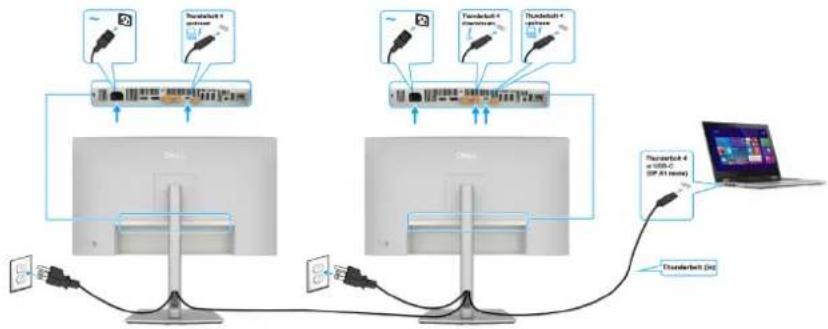
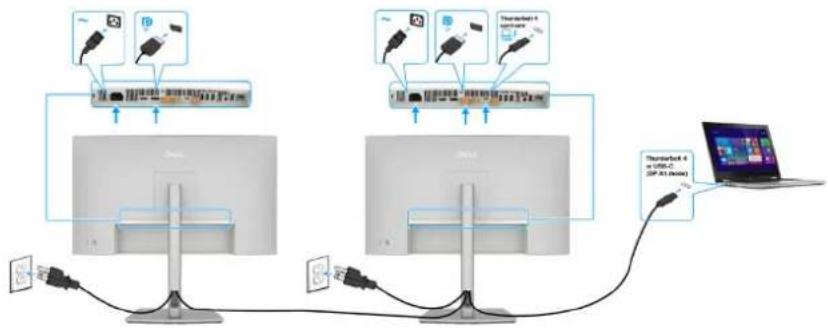
i REMARQUE : Figure 34. Connexion du moniteur pour la fonction de connexion en guirlande Thunderbolt 4-1 et Figure 35. Connexion du moniteur pour la fonction de connexion en guirlande TBT-DP.
Tableau 21. Thunderbolt 4 pour connexion en guirlande-Connexion de trois moniteurs.
| Création d'une liaison montante de la plate-forme hôte avec le premier moniteur | Câble amont | Plate-forme DSC | État DUT1 MST | Résolution du moniteur1 | Câble de sortie TBT du moniteur1 | Résolution du moniteur2 |
| TBT4 | Câble Thunderbolt 4 actif/passif (40G) | DSC1/2.4 | MST ON | 4K 120 Hz 30 bit (USB 3.0) (HBR3 4L) | Câble Thunderbolt 4 actif/passif (40G) ou câble USB-C 10Gbps | 4K 60 Hz 30 bit (USB 3.0) (HBR 4L) |
| DSC1/3 | ||||||
| NA | Câble de sortie DP du moniteur1 | Résolution du moniteur3 | ||||
| DSC1/2.4 | Câble DP | 4K 120 Hz 24 bit (USB 3.0) | ||||
| DSC1/3 4K 1 | 20 Hz 30 bit (USB 3.0) |
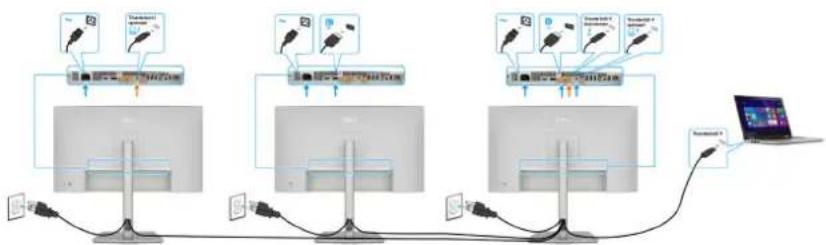
i REMARQUE : Figure 36. Connexion du moniteur pour la fonction de connexion en guirlande TBT-DP-2.
Spécifications électriques
Tableau 22. Spécifications électriques.
| Caractéristiques U2725QE U3225QE | ||
| Signaux d'entrée vidéo | Signal vidéo numérique pour chaque ligne différentiellePar ligne différentielle à 100 ohms d'impédancePrise en charge des signaux d'entrée DisplayPort/HDMI/Thunderbolt 4 | Signal vidéo numérique pour chaque ligne différentiellePar ligne différentielle à 100 ohms d'impédancePrise en charge des signaux d'entrée DisplayPort/HDMI/Thunderbolt 4 |
| Tension / fréquence / courant d'entrée 100-240 VCA / 50 ou 60 Hz ± 3 Hz / 4 A (maximum) | 100-240 VCA / 50 ou 60 Hz ± 3 Hz / 4,2 A (maximum) | |
| Courant d'appel 120 V : 42 A (maximum) | 240 V : 80 A (maximum)Le courant d'appel est mesuré à une température ambiante de 0°C (démarrage à froid). | 120 V : 42 A (maximum)240 V : 80 A (maximum)Le courant d'appel est mesuré à une température ambiante de 0°C (démarrage à froid). |
| Consommation électrique 0,3 W (Mode éteint)10,5 W (Mode de veille)11,5 W (Mode Construire de veille réseau)125,4 W (Mode Activé)1325 W (maximum)227,5 W ( P_on )392 kWh (TEC)3 | 0,3 W (Mode éteint)10,5 W (Mode de veille)11,5 W (Mode Construire de veille réseau)130,5 W (Mode Activé)1335 W (maximum)230,4 W ( P_on )3100,5 kWh (TEC)3 | |
^1 Tel que défini dans UE 2019/2021 et UE 2019/2013.
^2 Réglage maximal de la luminosité et du contraste avec une charge de puissance maximale sur tous les ports USB.
^3 P _on : Consommation électrique du mode Allumé telle que définie dans Energy Star version 8.0.
TEC : Consommation d'énergie totale en kWh telle que définie dans la version Energy Star 8.0.
Ce document est uniquement fourni à titre informatif et reflète les performances en laboratoire. Votre produit peut fonctionner différemment en fonction du logiciel, des composants et des périphériques que vous avez commandés, et nous n'avons aucune obligation de mettre à jour ces informations. Ainsi, le client ne doit pas se baser sur ces informations lors de la prise de décisions concernant les tolérances électriques ou autres. Aucune garantie expresse ou implicite d'exactitude ou d'exhaustivité n'est formulée.
i REMARQUE : Ce moniteur est certifié ENERGY STAR.

Ce produit est homologué ENERGY STAR dans les réglages d'usine par défaut qui peuvent être restaurés avec la fonction "Réinitialisation d'usine" dans le menu OSD. La modification des réglages par défaut de l'usine ou l'activation d'autres fonctions augmentera la consommation électrique et pourrait dépasser les limites spécifiées par ENERGY STAR.
Caractéristiques physiques
Tableau 23. Caractéristiques physiques.
| Caractéristiques U2725QE U3225QE | ||
| Dimensions (avec socle) | ||
| Hauteur (déployé) | 535,68 mm (21,09 po.) 618,94 mm (24,37 po.) | |
| Hauteur (comprimé) | 385,68 mm (15,18 po.) 468,94 mm (18,46 po.) | |
| Largeur | 612,44 mm (24,11 po.) 713,20 mm (28,08 po.) | |
| Profondeur | 189,00 mm (7,44 po.) 215,00 mm (8,46 po.) | |
| Dimensions (sans socle) | ||
| Hauteur | 353,51 mm (13,92 po.) 410,34 mm (16,16 po.) | |
| Largeur | 612,44 mm (24,11 po.) 713,20 mm (28,08 po.) | |
| Profondeur | 55,60 mm (2,19 po.) 57,50 mm (2,26 po.) | |
| Dimensions du socle | ||
| Hauteur (déployé) | 428,30 mm (16,86 po.) 483,30 mm (19,03 po.) | |
| Hauteur (comprimé) | 381,50 mm (15,02 po.) 436,60 mm (17,19 po.) | |
| Largeur | 272,80 mm (10,74 po.) 287,50 mm (11,32 po.) | |
| Profondeur | 189,00 mm (7,44 po.) 215,00 mm (8,46 po.) | |
| Base 272,80 mm x 189,00 mm | (10,74 pouces x 7,44 pouces) | 287,50 mm x 215,00 mm(11,32 pouces x 8,46 pouces) |
| Poids | ||
| Poids avec l'emballage 9,73 kg (21,45 lb) | 13,39 kg (29,52 lb) | |
| Poids avec l'ensemble du socle et des câbles | 7,06 kg (15,56 lb) 9,34 kg (20,59 lb) | |
| Poids sans ensemble du socle (pour montage mural ou montage VESA - sans câbles) | 5,22 kg (11,51 lb) 6,52 kg (14,37 lb) | |
| Poids de l'ensemble du socle 1,52 kg (3,35 lb) | 2,50 kg (5,51 lb) | |
Caractéristiques environnementales
Tableau 24. Caractéristiques environnementales.
| Caractéristiques U2725QE U3225QE | ||
| Température | ||
| Fonctionnement 0 °C à 40 °C (32 °F à 104 °F) 0 °C à 40 °C (32 °F à 104 °F) | ||
| A l'arrêt | -20 °C à 60 °C (-4 °F à 140 °F) | -20 °C à 60 °C (-4 °F à 140 °F) |
| Humidité | ||
| Fonctionnement 10% à 80% (sans condensation) | 10% à 80% (sans condensation) | |
| A l'arrêt | 5% à 90% (sans condensation) | 5% à 90% (sans condensation) |
| Altitude | ||
| Fonctionnement 5 000 m (16 404 pieds) (maximum) | 5 000 m (16 404 pieds) (maximum) | |
| A l'arrêt | 12 192 m (40 000 pieds) (maximum) | 12 192 m (40 000 pieds) (maximum) |
| Dissipation thermique | 1108,9 BTU/heure (maximum)86,7 BTU/heure (Mode allumé) | 1143,0 BTU/heure (maximum)104,1 BTU/heure (Mode allumé) |
| Normes de conformité | Moniteur certifié ENERGY STAREnregistrement EPEAT si applicable. L'enregistrement EPEAT varie d'un pays à l'autre. Consultez EPEAT pour l'état de l'enregistrement par pays.TCO Certified et TCO Certified Edge.Conforme RoHS.Moniteur sans BFR/PVC (hors câbles externes).Verre sans arsenic et sans mercure pour le panneau uniquement. | |
Affectation des broches
Affectations des broches - DisplayPort (entrée)
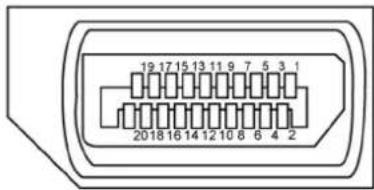
text_image
19 17 15 13 11 9 7 5 3 1 2018 16 14 12 10 6 6 4 2Figure 5. DisplayPort (entrée)
Tableau 25. DisplayPort (entrée)
| Numéro de broche | Côté 20 broches du câble de signal connecté |
| 1 ML3(n) | |
| 2 GND | |
| 3 ML3(p) | |
| 4 ML2(n) | |
| 5 GND | |
| 6 ML2(p) | |
| 7 ML1(n) | |
| 8 GND | |
| 9 ML1(p) | |
| 10 ML0(n) | |
| 11 GND | |
| 12 ML0(p) | |
| 13 CONFIG1 | |
| 14 CONFIG2 | |
| 15 AUX CH (p) | |
| 16 GND | |
| 17 AUX CH (n) | |
| 18 Hot Plug Detect | |
| 19 Return | |
| 20 DP_PWR |
Affectations des broches - DisplayPort (sortie)
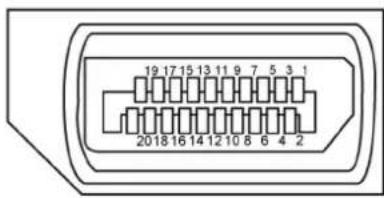
text_image
19 17 15 13 11 9 7 5 3 1 2018 16 14 12 10 8 6 4 2Figure 6. DisplayPort (sortie)
Tableau 26. DisplayPort (sortie)
| Numéro de broche Côté 20 broches du câble de signal connecté | |
| 1 | ML0(p) |
| 2 | GND |
| 3 | ML0(n) |
| 4 | ML1(p) |
| 5 | GND |
| 6 | ML1(n) |
| 7 | ML2(p) |
| 8 | GND |
| 9 | ML2(n) |
| 10 | ML3(p) |
| 11 | GND |
| 12 | ML3(n) |
| 13 | CONFIG1 |
| 14 | CONFIG2 |
| 15 | AUX CH(p) |
| 16 | GND |
| 17 | AUX CH(n) |
| 18 | Hot Plug Detect |
| 19 | Return |
| 20 | DP_PWR |
Affectation des broches - Port HDMI
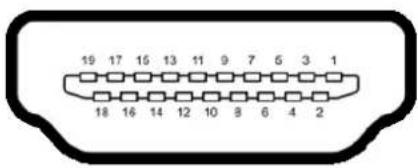
text_image
19 17 15 13 11 9 7 5 3 1 18 16 14 12 10 8 6 4 2Figure 7. Port HDMI
Tableau 27. Port HDMI
| Numéro de broche | Côté 19 broches du câble de signal connecté |
| 1 | TMDS DATA 2+ |
| 2 | TMDS DATA 2 SHIELD |
| 3 | TMDS DATA 2- |
| 4 | TMDS DATA 1+ |
| 5 | TMDS DATA 1 SHIELD |
| 6 | TMDS DATA 1- |
| 7 | TMDS DATA 0+ |
| 8 | TMDS DATA 0 SHIELD |
| 9 | TMDS DATA 0- |
| 10 | TMDS CLOCK+ |
| 11 | TMDS CLOCK SHIELD |
| 12 | TMDS CLOCK- |
| 13 | CEC |
| 14 | Réservé (pas connecté sur appareil) |
| 15 | HORLOGE DDC (SCL) |
| 16 | DONNÉES DDC (SDA) |
| 17 | DDC/CEC terre |
| 18 | ALIMENTATION +5 V |
| 19 | DÉTECTION CONNEXION À CHAUD |
Affectation des broches - Port Thunderbolt 4/USB-C

text_image
USB Type-C receptacle B A GND 12 1 GND SSRxp1 11 2 SSTxp1 SSRxn1 10 3 SSTxn1 VBUS 9 4 VBUS SBU2 8 5 CC1 Dn1 7 6 Dp1 Dp1 6 7 Dn1 CC2 5 8 SBU1 VBUS 4 9 VBUS SSTXn2 3 10 SSRXn2 SSTXp2 2 11 SSRXp2 GND 1 12 GND A typically connected to a charger through a Type-C cableFigure 8. Port Thunderbolt 4/USB-C
Tableau 28. Port Thunderbolt 4/USB-C.
| Broche Signal Broche Signal | |||
| A1 GND B12 GND | |||
| A2 SSTXp1 B11 SSRXp1 | |||
| A3 SSTXn1 B10 SSRXn1 | |||
| A4 VBUS B9 VBUS | |||
| A5 CC1 B8 SBU2 | |||
| A6 Dp1 B7 Dn1 | |||
| A7 Dn1 B6 Dp1 | |||
| A8 SBU1 B5 CC2 | |||
| A9 VBUS B4 VBUS | |||
| A10 SSRXn2 | B3 SSTXn2 | ||
| A11 SSRXp2 | B2 SSTXp2 | ||
| A12 GND B1 GND |
Bus série universel (USB)
Cette section vous donne des informations sur les ports USB disponibles sur votre écran.
Votre moniteur dispose des ports USB suivants :
• 1 port Thunderbolt 4 amont - à l'arrière
• 1 port Thunderbolt 4 aval - à l'arrière
• 1 port USB-C amont (données uniquement) - à l'arrière
• 2 ports USB-C aval - à Accès rapide
- 5 ports USB type A aval 10Gbps - 4 à l'arrière, 1 à Accès rapide
i REMARQUE : Jusqu'à 2 A sur le port USB aval (port avec l'icône ^10 ) avec des appareils conformes à BC 1.2, ce port à Accès rapide; jusqu'à 3 A sur le port USB-C aval (port avec l'icône ^10 ) avec des appareils conformes à 5 V/3 A.
i REMARQUE : Les ports USB du moniteur ne fonctionnent que lorsque le moniteur est allumé ou en mode Veille. En mode Veille, si le câble USB (A à C ou C à C) est branché, les ports USB peuvent fonctionner normalement. Sinon, suivez le réglage du paramètre OSD Autre chargement USB, si le réglage est « Activé en mode veille » alors le port USB fonctionnera normalement, autrement le port USB sera désactivé. Si vous éteignez puis rallumez le moniteur, les périphériques connectés peuvent mettre quelques secondes avant de reprendre un fonctionnement normal.
Tableau 29. Vitesse de transfert, débit de données et consommation électrique normale des ports USB.
| Vitesse de transfert Débit de données | Consommation électrique normale (chaque port) | |
| USB 5 Gbps/USB 10 Gbps 5 Gbps/10 Gbps 4,5 W | ||
| USB 2.0* 480 Mb/s 4,5 W | ||
| USB 1.0* 12 Mb/s 4,5 W |
* Vitesse du périphérique lorsque la haute résolution est sélectionnée.
Tableau 30. Bus série universel (USB).
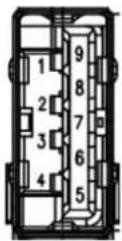 Figure 9. Port USB type A 10Gbps aval (dessous) Figure 9. Port USB type A 10Gbps aval (dessous) | 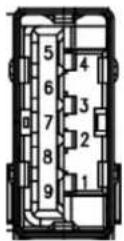 Figure 10. Port USB type A 10Gbps aval (arrière) Figure 10. Port USB type A 10Gbps aval (arrière) | |||
| Numéro de broche Nom du signal Numéro de broche Nom du signal | ||||
| 1 | VBUS | 1 | VBUS | |
| 2 | D- | 2 | D- | |
| 3 | D+ | 3 | D+ | |
| 4 | GND | 4 | GND | |
| 5 | StdA_SSRX- | 5 | StdA_SSRX- | |
| 6 | StdA_SSRX+ | 6 | StdA_SSRX+ | |
| 7 | GND_DRAIN | 7 | GND_DRAIN | |
| 8 | StdA_SSTX- | 8 | StdA_SSTX- | |
| 9 | StdA_SSTX+ | 9 | StdA_SSTX+ | |
| Shell Shield | Shell | Shield | ||
Thunderbolt 4 amont
- Vidéo DisplayPort 1.4
- Vidéo Thunderbolt 4
- Données USB 10Gbps
• Alimentation (PD) jusqu'à 140 W
Thunderbolt 4 aval
- Vidéo DisplayPort 1.4
- Vidéo Thunderbolt 4
- Données USB 10Gbps
• Alimentation (PD) jusqu'à 15 W
Port RJ45 (côté connecteur)
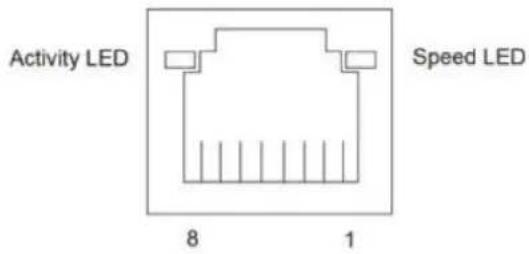
Figure 11. Port RJ45 (côté connecteur)
Tableau 31. Port (côté connecteur)
| N° de broche | 10BASE-T100BASE-T | 1000BASE-T2500BASE-T |
| 1 | Transmission+ BI_DA+ | |
| 2 | Transmission- BI_DA- | |
| 3 | Réception+ BI_DB+ | |
| 4 | Non utilisé BI_DC+ | |
| 5 | Non utilisé BI_DC- | |
| 6 | Réception- BI_DB- | |
| 7 | Non utilisé BI_DD+ | |
| 8 | Non utilisé BI_DD- |
Installation du pilote
Installez le pilote de contrôleur Ethernet Realtek USB GBE disponible pour votre système. Vous pouvez le télécharger à l'adresse www.dell.com/support dans la section « Pilotes et téléchargements ».
Le débit de données du réseau (RJ45) via USB-C est de 2,5 Gbps maximum.
Tableau 32. Comportement Wake-on-LAN.
| État d’économie d’énergie de l’ordinateur Comportement du système après réception de la commande Wake-on-LAN (WOL) | |
| Veille moderne (S0ix) L’ordinateur et le moniteur restent en mode Veille mais la communication réseau sera activée. | |
| Veille/Sommeil (S3) L’ordinateur et le moniteur s’allument. | |
| Hibernation (S4) L’ordinateur et le moniteur s’allument. | |
| ÉTEINT/Arrêt (S5) L’ordinateur et le moniteur s’allument. |
i REMARQUE : Le BIOS de l'ordinateur doit d'abord être configuré pour pouvoir activer la fonction WOL.
i REMARQUE : Ce port LAN est conforme à la norme 2.5GBase-T IEEE 802.3az, prenant en charge le Pass-thru d'adresse Mac (imprimée sur l'étiquette du modèle) (MAPT), le Wake-on-LAN (WOL) à partir du mode Veille (S3) et la fonction de démarrage UEFI* PXE [le démarrage UEFI PXE n'est pas pris en charge sur les PC de bureau Dell (à l'exception des OptiPlex 7090/3090 Ultra Desktop)], ces 3 fonctions dépendent des paramètres du BIOS et de la version du système d'exploitation. La fonctionnalité peut varier avec les PC non Dell.
*UEFI signifie Unified Extensible Firmware Interface.
i REMARQUE : WOL S4 et WOL S5 ne sont compatibles qu'avec les systèmes Dell qui supportent DPBS et dotés d'une connexion d'interface Thunderbolt/USB-C® (MFDP).
i REMARQUE : Pour tout problème lié à WOL, les utilisateurs doivent déboguer l'ordinateur sans un moniteur. Une fois le problème résolu, connectez le moniteur.
État des LED du connecteur RJ45 :
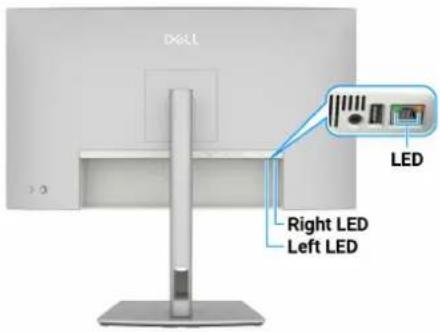
Figure 12. Couleur de la LED RJ45
Tableau 33. Couleur de la LED RJ45.
| LED Couleur Description | ||
| LED droit Orange ou vert Indicateur de vitesse : | • Orange allumé - 1000 Mbps/2.5 Gbps• Vert allumé - 100 Mbps• Éteint - 10 Mbps | |
| LED gauche Vert Indicateur de lien / d'activité : | • Clignotant - Activité sur le port.• Vert allumé - Lien en cours d'établissement.• Éteint - Le lien n'est pas établi. | |
i REMARQUE : Le câble RJ45 n'est pas un accessoire standard de la boîte.
Plug & Play
Vous pouvez connecter ce moniteur à tout ordinateur compatible Plug and Play. Ce moniteur fournit automatiquement à l'ordinateur ses données d'identification d'affichage étendues (Extended Display Identification Data : EDID) en utilisant les protocoles DDC (Display Data Channel) de manière à ce que l'ordinateur puisse effectuer automatiquement la configuration et optimiser les paramètres du moniteur. La plupart des installations de moniteur sont automatique ; vous pouvez changer des réglages selon le besoin. Pour plus d'informations sur la modification des paramètres du moniteur, consultez Utilisation du moniteur.
Qualité du moniteur LCD et politique des pixels
Pendant le processus de fabrication de ce moniteur LCD, il n'est pas anormal que un ou plusieurs pixels deviennent fixe et difficile à voir mais cela n'affecte pas la qualité ou l'utilisation de l'affichage. Pour plus d'informations sur la Politique de la qualité et des pixels des écrans Dell, consultez Consignes Dell relatives aux pixels des écrans sur le Site de support Dell.
Ergonomie
ATTENTION : Une utilisation incorrecte ou prolongée du clavier peut entraîner des blessures.
ATTENTION : Regarder un écran ou un moniteur externe pendant de longues périodes peut entraîner une fatigue oculaire.
Pour le confort et l'efficacité, observez les directives suivantes lors de l'installation et de l'utilisation de votre poste de travail informatique :
- Placez votre ordinateur de manière à ce que l'écran et le clavier soient directement devant vous lorsque vous travaillez. Des supports spéciaux sont disponibles dans le commerce pour vous aider à positionner correctement votre clavier.
-
Pour réduire le risque de fatigue oculaire et de douleur au niveau du cou / des bras / du dos / des épaules lors de l'utilisation du moniteur pendant de longues périodes, nous vous suggérons de :
-
Réglez la distance de l'écran entre 20 et 28 pouces (50 - 70 cm) par rapport à vos yeux.
- Cligner fréquemment pour hydrater vos yeux ou humidifier vos yeux avec de l'eau après une utilisation prolongée du moniteur.
- Faites des pauses régulières et fréquentes de 20 minutes toutes les deux heures.
- Détournez le regard au loin et regardez fixement un objet à 20 pieds (6 mètres) pendant au moins 20 secondes durant les pauses.
- Faites des étirements pour libérer la tension dans le cou, les bras, le dos et les épaules durant les pauses.
• Assurez-vous que l'écran du moniteur est au niveau des yeux ou légèrement plus bas quand vous êtes assis devant le moniteur.
- Ajustez l'inclinaison du moniteur, son contraste et les paramètres de luminosité.
- Réglez l'éclairage ambiant autour de vous (par exemple les plafonniers, les lampes de bureau et les rideaux ou stores sur les fenêtres alentours) afin de minimiser les reflets sur l'écran du moniteur.
• Utilisez une chaise qui offre un bon soutien pour le bas du dos.
- Gardez vos avant-bras horizontaux et vos poignets dans une position neutre et confortable lorsque vous utilisez le clavier ou la souris.
- Laissez toujours de l'espace pour reposer vos mains lorsque vous utilisez le clavier ou la souris.
- Laissez le haut de vos bras reposer naturellement des deux côtés.
- Veillez à ce que vos pieds reposent à plat sur le sol.
- Lorsque vous êtes assis, assurez-vous que le poids de vos jambes repose sur vos pieds et non sur la partie avant de votre siège. Ajustez la hauteur de votre siège ou utilisez un repose-pieds si nécessaire pour maintenir une bonne posture.
- Variez vos activités quotidiennes. Essayez d'organiser votre travail de manière à ne pas devoir rester assis/travailler pendant de longues périodes. Essayez de vous lever et de marcher à intervalles réguliers.
- Gardez la zone sous votre bureau libre de tout obstacle et de tout câble ou cordon d'alimentation qui pourrait gêner votre confort ou présenter un risque potentiel de trébuchement.
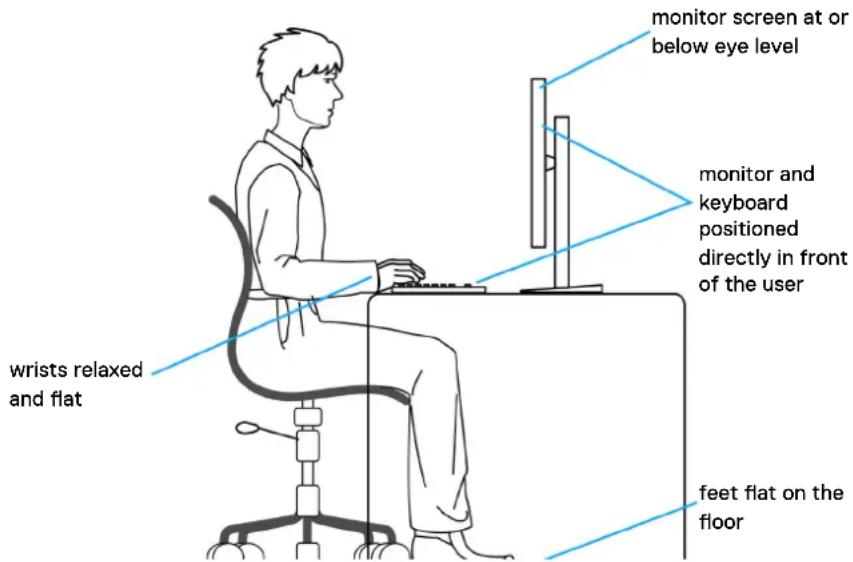
Figure 13. Ergonomie ou confort et efficacité
Manipulation et déplacement de votre moniteur
Pour garantir une manipulation sûre du moniteur lorsque vous le soulevez ou le déplacez, suivez les directives mentionnées ci-dessous :
- Avant de déplacer ou de soulever le moniteur, éteignez votre ordinateur et le moniteur.
• Débranchez tous les câbles du moniteur. - Placez le moniteur dans la boîte d'origine avec les matériaux d'emballage d'origine.
- Tenez fermement le bord inférieur et le bord du moniteur sans appliquer de pression excessive pour le soulever ou le déplacer.
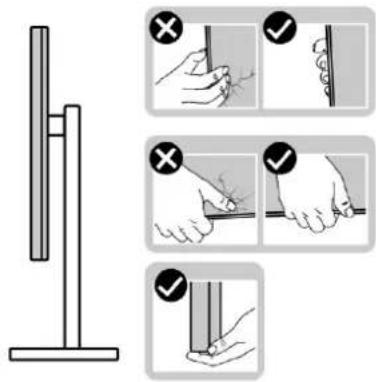
Figure 14. Déplacer ou soulever le moniteur
- Lorsque vous soulevez ou déplacez le moniteur, assurez-vous que l'écran est tourné vers l'extérieur et n'appuyez pas sur la zone de l'écran pour éviter de la rayer ou de l'endommager.
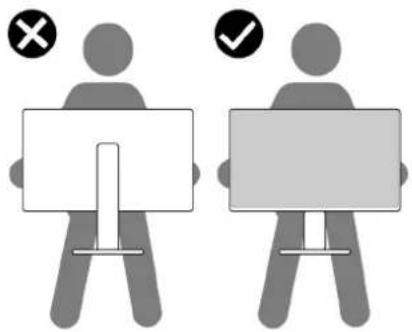
Figure 15. Assurez-vous que l'écran soit orienté dans la direction opposée
- Lorsque vous transportez le moniteur, évitez tout choc ou vibration soudains.
- Lorsque vous soulevez ou déplacez le moniteur, ne le retournez pas en tenant le socle ou la colonne montante du moniteur. Cela peut endommager accidentellement le moniteur ou provoquer des blessures personnelles.
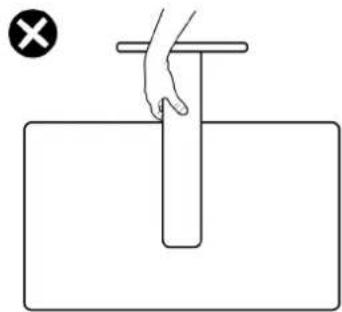
Figure 16. Ne retournez pas le moniteur.
Instructions d'entretien
Nettoyage de votre moniteur
AVERTISSEMENT : Avant de nettoyer le moniteur, débranchez son cordon d'alimentation de la prise murale.
ATTENTION : Lisez et suivez les Instructions de sécurité avant de nettoyer le moniteur.
Pour les meilleures pratiques, suivez les instructions de la liste ci-dessous lors du déballage, du nettoyage ou de la manipulation de votre moniteur:
- Utilisez un chiffon propre légèrement humidifié avec de l'eau pour nettoyer le support, l'écran et le châssis de votre moniteur Dell. Si possible, utilisez un tissu de nettoyage d'écran ou une solution de nettoyage d'écran spéciale adaptée au nettoyage des moniteurs Dell.
- Après avoir nettoyé la surface de la table, assurez-vous qu'elle est bien sèche et exempte d'humidité ou de traces de produit de nettoyage avant de placer votre moniteur Dell.
ATTENTION : Ne pas utiliser de détergents, ni d'autres produits chimiques à base de benzène, de diluant, d'ammoniac, de nettoyants abrasifs, d'alcool ou d'air comprimé.
AVERTISSEMENT : Ne vaporisez pas directement la solution de nettoyage ou même de l'eau directement sur la surface de l'écran. Cela permettra à des liquides de s'accumuler et de couler vers le bas de l'écran et endommagera les composants électroniques, avec des dommages permanents. Appliquez plutôt la solution de nettoyage ou de l'eau sur un chiffon doux, puis nettoyez le moniteur.
ATTENTION : L'utilisation de produits chimiques pour le nettoyage peut entraîner des changements dans l'apparence du moniteur, tels que la décoloration des couleurs, l'apparition d'un film laiteux sur le moniteur, une déformation, une teinte foncée inégale et un décollement de la surface de l'écran.
i REMARQUE : Les dommages au moniteur causés par des méthodes de nettoyage incorrectes et le Utilisation de benzène, de diluant, d'ammoniac, de nettoyants abrasifs, d'alcool, d'air comprimé ou de détergent de toute sorte causeront des dommages induits par le client (DIC). Les DIC ne sont pas couverts par la garantie Dell standard.
- Si vous remarquez la présence de poudres blanches lors du déballage de votre moniteur, éliminez-les à l'aide d'un chiffon.
- Manipulez votre moniteur avec soin car les plastiques de couleur plus foncée peuvent rayer et laisser des marques de rayures blanches plus facilement que les moniteurs de couleur plus claire.
- Pour aider à conserver une qualité d'image optimale sur votre moniteur, utiliser un économiseur d'écran qui change dynamiquement et veuillez éteindre votre moniteur quand vous ne l'utilisez pas.
Installation du moniteur
Raccordement du socle
① REMARQUE : Le support n'est pas installé à l'usine lorsqu'il est expédié.
Remarque : Les instructions suivantes s'appliquent uniquement au support livré avec votre moniteur. Si vous fixez un support acheté auprès d'une autre source, suivez les instructions d'installation fournies avec le support.
Pour raccorder le socle du moniteur :
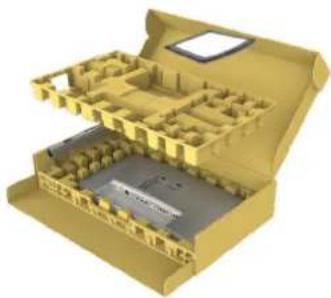
- Ouvrez le rabat avant de la boîte pour obtenir la contremarche et le socle du support.
- Alignez et placez la colonne sur la base du socle.
- Ouvrez la poignée à vis située au bas de la base du support et tournez-la dans le sens des aiguilles d'une montre pour fixer l'ensemble du support.
- Fermez la poignée à vis.
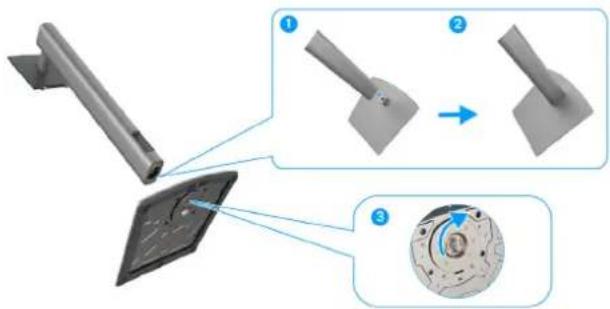
Figure 18. Raccordement du socle
- Ouvrez le couvercle de protection du moniteur pour accéder à l'emplacement VESA du moniteur.
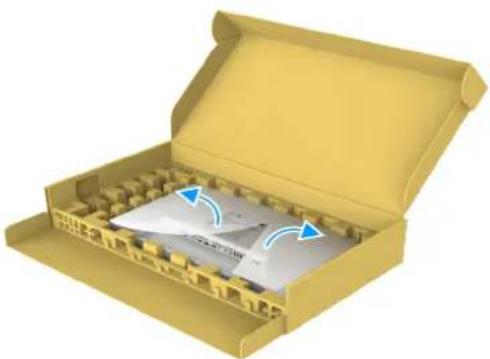
Figure 19. Ouvrir le cache de protection
- Insérez les languettes de l'élévateur de la colonne montante dans les fentes du couvercle arrière de l'écran et appuyez l'ensemble du support vers le bas pour le mettre en place.
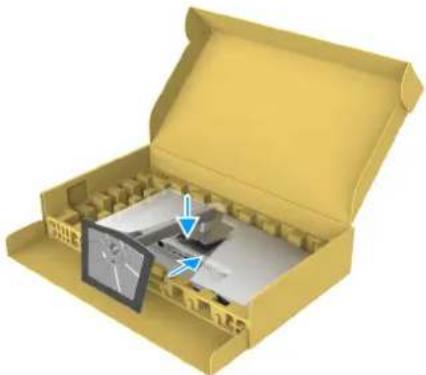
Figure 20. Insérez les languettes de la colonne dans les fentes
- Tenez la colonne et soulevez délicatement le moniteur, puis placez-le sur une surface plane.
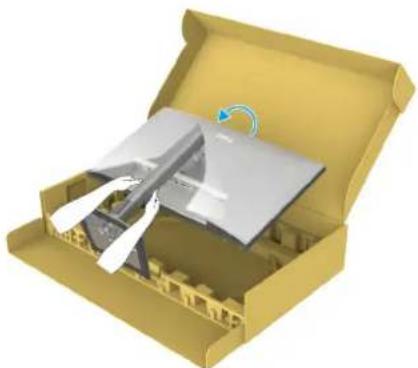
Figure 21. Tenez la colonne et soulevez le moniteur.
i REMARQUE : Tenez fermement la colonne lorsque vous soulevez le moniteur afin d'éviter tout dommage accidentel.
8. Soulevez le capot de protection du moniteur.
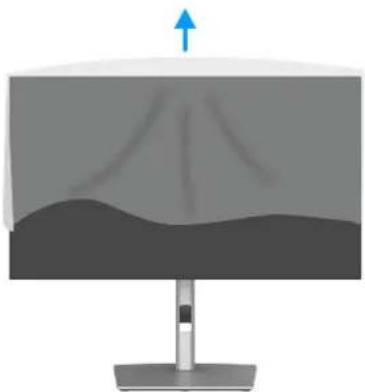
Figure 22. Soulever le capot de protection du moniteur
Utilisation des fonctions de réglage de l'inclinaison, du pivotement, de la rotation et de la hauteur
Remarque : Les instructions suivantes s'appliquent uniquement au support livré avec votre moniteur. Si vous fixez un support acheté auprès d'une autre source, suivez les instructions d'installation fournies avec le support.
Réglage de l'inclinaison et du pivotement
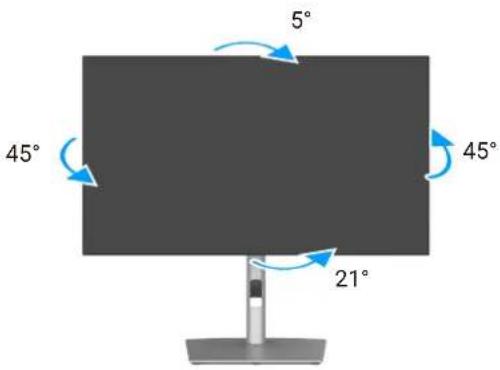
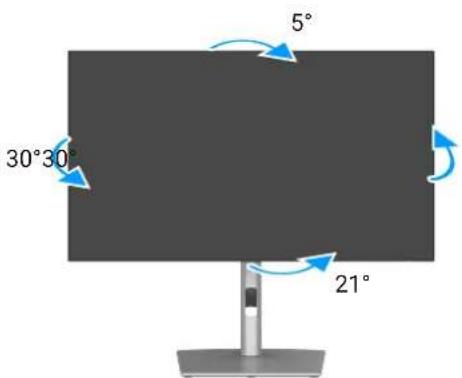
Avec l'ensemble du socle connecté au moniteur, vous pouvez tourner et incliner le moniteur pour obtenir l'angle de visualisation le plus confortable.
U2725QE
text_image
5° 45° 45° 21°Figure 23. Réglage de l'inclinaison et du pivotement
U3225QE
text_image
5° 30°30° 21°Figure 24. Réglage de l'inclinaison et du pivotement
Remarque : Le socle est détaché lorsque le moniteur est livré depuis l'usine.
Réglage de la hauteur
Le socle se déploie verticalement jusqu'à 150 mm. L'image suivante illustre comment déployer le support verticalement.
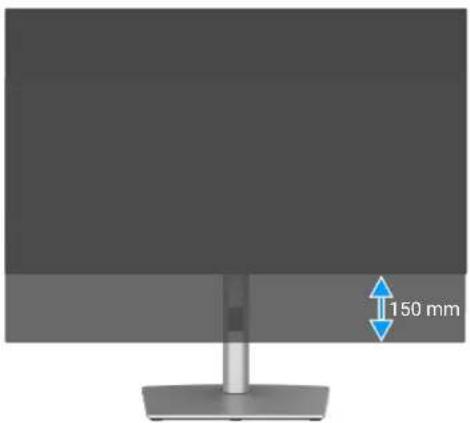
Figure 25. Réglage de la hauteur
Réglage de la rotation
Avant de faire tourner le moniteur, déployez-le verticalement jusqu'au sommet du support, puis inclinez-le vers l'arrière jusqu'au maximum pour éviter de cogner le bord inférieur du moniteur.
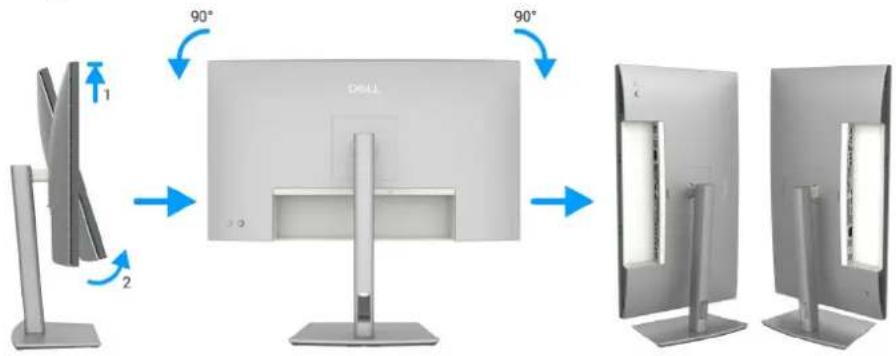
text_image
90° 1 2 90°Figure 26. Réglage de la rotation
Remarque : Pour basculer le paramètre d'affichage de votre ordinateur Dell entre paysage et portrait lors de la rotation de l'écran, téléchargez et installez le dernier pilote graphique. Pour télécharger, allez sur https://www.dell.com/support/drivers et recherchez le pilote approprié.
REMARQUE : Lorsque le moniteur est en mode portrait, vous pouvez constater une dégradation des performances pendant l'utilisation d'applications graphiquement intensives telles que les jeux 3D.
Réglage des paramètres d'affichage de rotation de votre système
Après avoir fait pivoté votre moniteur, vous devez exécuter la procédure ci-dessous pour faire pivoter votre système d'exploitation.
Remarque : Si vous utilisez ce moniteur avec un ordinateur d'une marque autre que Dell, vous devrez aller sur le site web du pilote graphique ou le site web du constructeur de votre ordinateur pour obtenir les instructions sur la façon de faire pivoter le « contenu » de votre système d'exploitation.
Pour ajuster les paramètres de rotation d'affichage :
-
Cliquez avec le bouton droit sur le Bureau puis cliquez sur Propriétés.
-
Sélectionnez l'onglet Paramètres puis cliquez sur Avancé.
-
Si vous utilisez une carte AMD, sélectionnez l'onglet Rotation et réglez l'angle de rotation désiré.
-
Si vous possédez une carte NVIDIA, cliquez sur l'onglet NVIDIA, sélectionnez NVRotate dans la colonne de gauche puis choisissez l'angle de rotation désiré.
-
Si vous possédez une carte graphique Intel, sélectionnez l'onglet de la carte graphique Intel, cliquez sur Propriétés graphiques, choisissez l'onglet Rotation puis réglez l'angle de rotation désiré.
RemarQUE : Si vous ne trouvez pas d'option de rotation ou si elle ne fonctionne pas correctement, visitez le site web www.dell.com/support et téléchargez le dernier pilote pour votre carte graphique.
Gestion de vos câbles
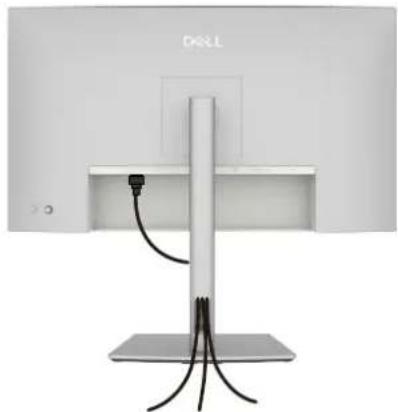
Figure 27. Gestion de vos câbles
Lorsque vous branchez les câbles nécessaires, faites-les passer par la fente de gestion des câbles. Pour plus d'informations, consultez Connecter votre moniteur.
Si votre câble ne peut pas atteindre votre ordinateur, vous pouvez vous connecter directement à l'ordinateur sans passer par la fente du socle du moniteur.
Connector votre moniteur
AVERTISSEMENT : Avant de débuter quelque procédure que ce soit de cette section, suivez les Instructions de sécurité.
AVERTISSEMENT : Pour votre sécurité, assurez-vous que la prise de courant reliée à la terre sur laquelle vous branchez le cordon d'alimentation est facilement accessible à l'opérateur et qu'elle est aussi proche que possible de l'équipement. Pour couper l'alimentation de l'appareil, débranchez le cordon d'alimentation de la prise de courant en tenant fermement la fiche. Ne jamais tirer sur le cordon.
REMARQUE : Les moniteurs DELL sont conçus pour fonctionner de façon optimale avec les câbles DELL fournis dans la boîte d'emballage. Dell ne garantit pas la qualité et les performances vidéo si des câbles non Dell sont utilisés..
i REMARQUE : Faites passer les câbles à travers l'emplacement de gestion des câbles avant de les brancher.
i REMARQUE : Ne branchez pas tous les câbles de l'ordinateur en même temps.
i REMARQUE : Les images sont uniquement à des fins d'illustration. L'apparence de l'ordinateur peut varier.
Pour connecter votre moniteur à l'ordinateur :
- Éteignez votre ordinateur et débranchez son cordon d'alimentation.
- Connectez le câble HDMI/DisplayPort/Thunderbolt 4 de votre moniteur à l'ordinateur.
ATTENTION : Avant d'utiliser le moniteur, il est recommandé de fixer la colonne à un mur à l'aide d'un serre-câble ou d'un cordon pouvant supporter le poids du moniteur afin d'empêcher celui-ci de tomber.
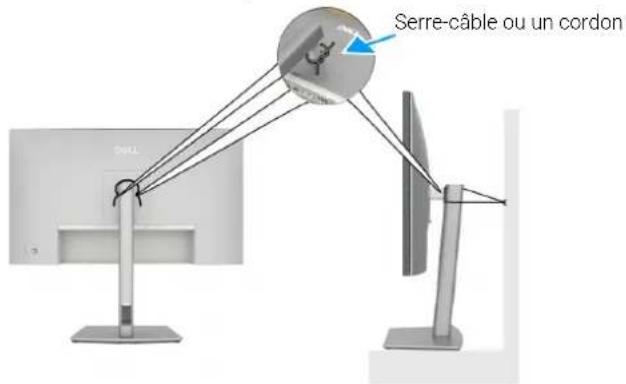
text_image
Serre-câble ou un cordonFigure 28. Pour empêcher le moniteur de tomber.
- Allumez votre moniteur.
- Sélectionnez la bonne source d'entrée dans le menu OSD de votre moniteur et allumez ensuite votre ordinateur.
① REMARQUE : Le réglage par défaut de l'U2725QE/U3225QE est DisplayPort 1.4. Une carte graphique DisplayPort 1.1 peut ne pas afficher normalement. Veuillez consulter Problèmes spécifiques au produit – Pas d'image lors de l'utilisation d'une connexion DP au PC pour modifier le réglage par défaut.
Remarque : Retirez le capuchon en caoutchouc lorsque vous utilisez le connecteur DisplayPort (sortie) ou Thunderbolt 4 aval ou USB-C amont.
Branchement du câble HDMI (optionnel)
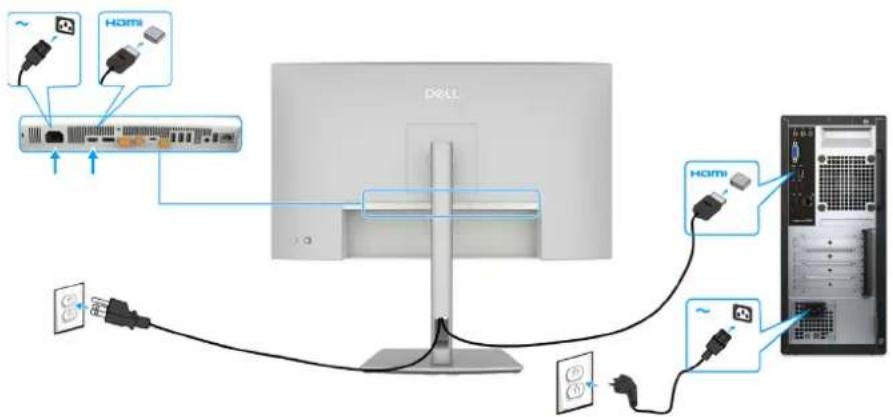
Figure 29. Branchement du câble HDMI
Branchement du câble DisplayPort
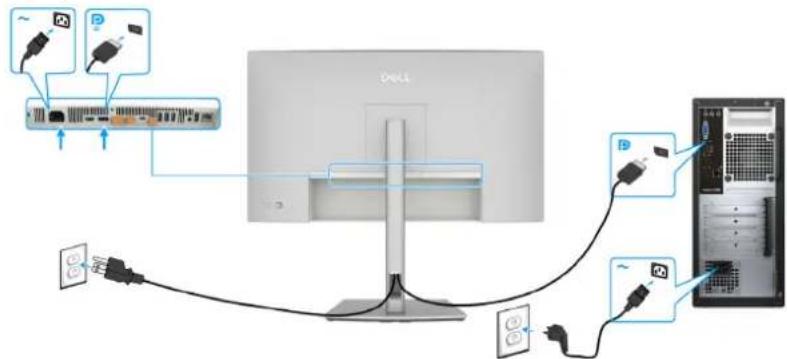
Raccordement du moniteur pour utiliser la fonction DP Multi-Stream Transport (MST)
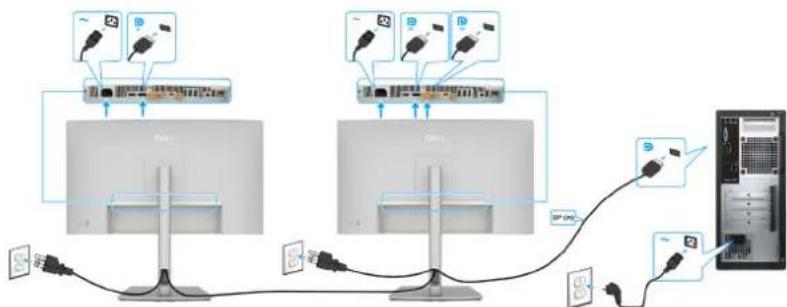
Figure 31. Raccordement du moniteur pour utiliser la fonction DP Multi-Stream Transport (MST)
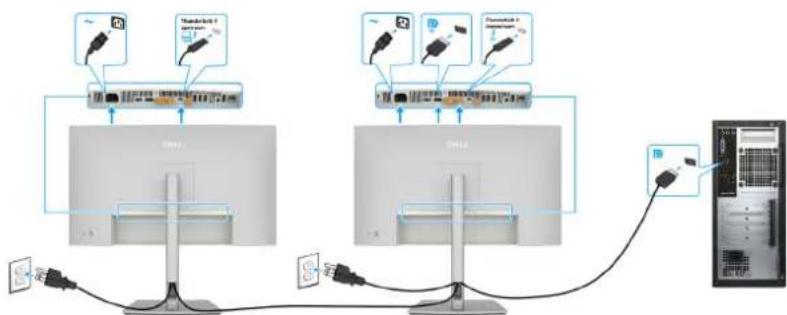
flowchart
graph TD
    A["User"] --> B["Microphone 1"]
    C["User"] --> D["Microphone 2"]
    E["User"] --> F["Microphone 3"]
    G["User"] --> H["Server"]
    I["User"] --> J["Server"]
    B --> K["Power Supply"]
    D --> L["Power Supply"]
    F --> M["Power Supply"]
    H --> N["Power Supply"]
    J --> O["Power Supply"]
Figure 32. Connexion du moniteur pour la fonction DP-TBT Multi-Stream Transport (MST)
REMARQUE : Supporte la fonction DisplayPort MST. Pour utiliser cette fonction, la carte graphique de votre ordinateur doit être certifiée au moins DisplayPort 1.2 avec l'option MST.
Branchement du câble Thunderbolt 4
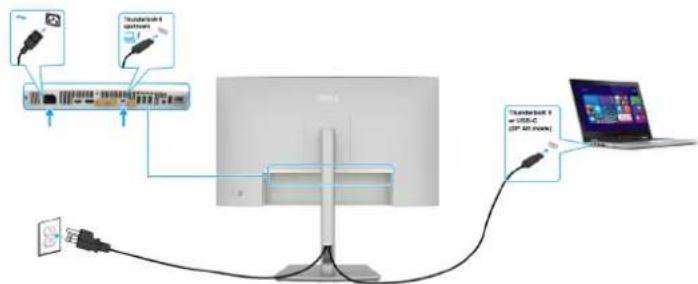
Connexion du moniteur pour la fonction de connexion en guirlande Thunderbolt 4
flowchart
graph TD
    A["Monitor 1"] -->|Microphones| B["Server"]
    C["Monitor 2"] -->|Microphones| D["Server"]
    E["Monitor 3"] -->|Microphones| F["Server"]
    G["Monitor 4"] -->|Microphones| H["Server"]
    I["Monitor 5"] -->|Microphones| J["Server"]
    K["Computer"] --> L["Thunderbolt (HP)"]
    M["Computer"] --> N["Thunderbolt (HP)"]
    O["Computer"] --> P["Thunderbolt (HP)"]
Figure 34. Connexion du moniteur pour la fonction de connexion en guirlande Thunderbolt 4-1
flowchart
graph TD
    A["User"] --> B["USB Port"]
    C["User"] --> D["USB Port"]
    E["User"] --> F["USB Port"]
    G["User"] --> H["USB Port"]
    I["User"] --> J["USB Port"]
    K["User"] --> L["USB Port"]
    M["User"] --> N["USB Port"]
    O["User"] --> P["USB Port"]
    Q["User"] --> R["USB Port"]
    S["User"] --> T["USB Port"]
    U["User"] --> V["USB Port"]
    W["User"] --> X["USB Port"]
    Y["User"] --> Z["USB Port"]
    AA["User"] --> AB["USB Port"]
    AC["User"] --> AD["USB Port"]
    AE["User"] --> AF["USB Port"]
    AG["User"] --> AH["USB Port"]
    AI["User"] --> AJ["USB Port"]
    AK["User"] --> AL["USB Port"]
    AM["User"] --> AN["USB Port"]
    AO["User"] --> AP["USB Port"]
    AQ["User"] --> AR["USB Port"]
    AS["User"] --> AT["USB Port"]
    AU["User"] --> AV["USB Port"]
    AW["User"] --> AX["USB Port"]
    AY["User"] --> AZ["USB Port"]
    BA["User"] --> BB["USB Port"]
    BC["User"] --> BD["USB Port"]
    BE["User"] --> BF["USB Port"]
    BG["User"] --> BH["USB Port"]
    BI["User"] --> BJ["USB Port"]
    BK["User"] --> BL["USB Port"]
    BM["User"] --> BN["USB Port"]
    BO["User"] --> BP["USB Port"]
    BZ["User"] --> CA["USB Port"]
    CB["User"] --> CD["USB Port"]
    CE["User"] --> CF["USB Port"]
    CG["User"] --> DH["USB Port"]
    DI["User"] --> DJ["USB Port"]
    DK["User"] --> DL["USB Port"]
    DM["User"] --> DJ
    DB["User"] --> DC["USB Port"]
    DD["User"] --> DC
    DB --> DC
    DC --> DW["Laptop"]
Figure 35. Connexion du moniteur pour la fonction de connexion en guirlande TBT-DP
flowchart
graph TD
    A["Monitor 1"] -->|Wireless Cable| B["Monitor 2"]
    C["Monitor 3"] -->|Wireless Cable| D["Monitor 4"]
    E["Monitor 5"] -->|Wireless Cable| F["Monitor 6"]
    G["Computer"] --> H["Laptop"]
    style A fill:#f9f,stroke:#333
    style C fill:#f9f,stroke:#333
    style E fill:#f9f,stroke:#333
    style G fill:#f9f,stroke:#333
    style B fill:#ccf,stroke:#333
    style D fill:#ccf,stroke:#333
    style F fill:#ccf,stroke:#333
    style H fill:#dfd,stroke:#333
Figure 36. Connexion du moniteur pour la fonction de connexion en guirlande TBT-DP-2
REMARQUE : Le nombre maximum de moniteurs supportés via MST dépend de la bande passante de Thunderbolt 4. Veuillez consulter Problèmes spécifiques au produit – Aucune image lors de l'utilisation d'une connexion en guirlande Thunderbolt 4. DP et USB-C (mode DP alt) La source MST doit être activée avec l'OSD du moniteur principal pour projeter l'affichage sur le moniteur secondaire.
AVERTISSEMENT : L'écran Dell UltraSharp U2725QE/U3225QE prend en charge la spécification USB-C Power Delivery 3.1 (Thunderbolt4) et peut fournir une puissance maximale de 140 W. Pour des raisons de sécurité, ce port USB-C doit être connecté aux produits approuvés par Dell avec le câble Thunderbolt 4 passif de la boîte des accessoires. Pour obtenir la liste des produits approuvés par Dell, consultez la fiche technique des produits Dell compatibles avec USB-C Power Delivery 3.1 (Extended Power Range 140 W) Fiche technique sur Dell.com/support/U2725QE, Dell.com/support/U3225QE.
Branchement du câble USB-C (A à C)

Figure 37. Branchement du câble USB-C (A à C)
REMARQUE : Cette connexion ne prend en charge que les données et ne transmet pas la vidéo. Une connexion vidéo supplémentaire est nécessaire pour l'affichage.
Connexion du moniteur avec un câble RJ45, accès au réseau local via le port réseau du moniteur (optionnel)
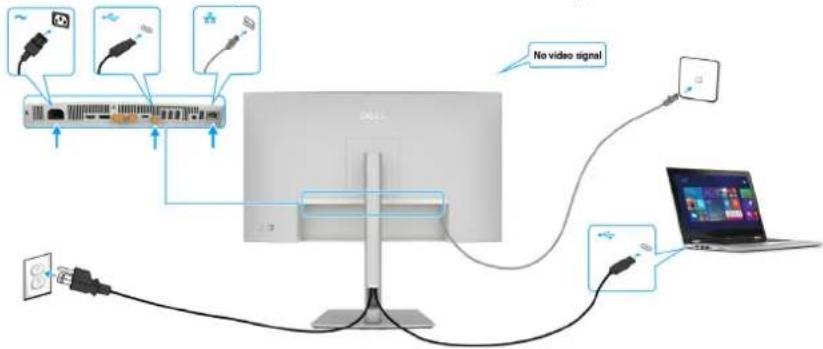
Figure 38. Routage réseau via le port USB-C amont
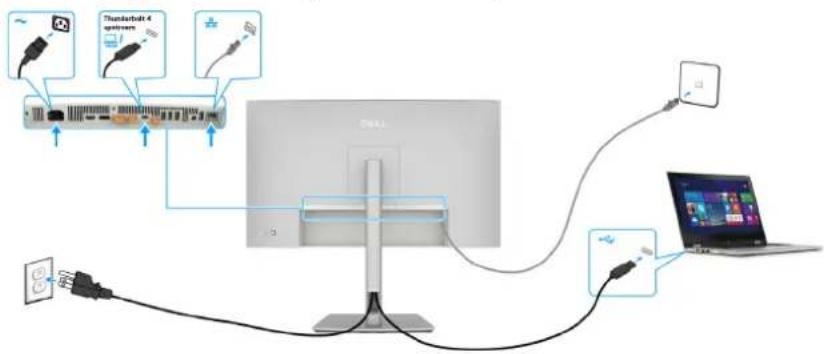
Figure 39. Routage réseau via le port Thunderbolt 4 amont
Synchro boutons alim Dell (DPBS, Dell Power Button Sync)
Le moniteur est conçu avec la fonction Synchro boutons alim Dell (DPBS, Dell Power Button Sync) pour vous permettre de contrôler l'état d'alimentation de l'ordinateur avec le bouton d'alimentation du moniteur. Cette fonction n'est prise en charge que par la plate-forme Dell qui dispose d'une fonction DPBS intégrée, et elle n'est prise en charge que par l'interface Thunderbolt 4.
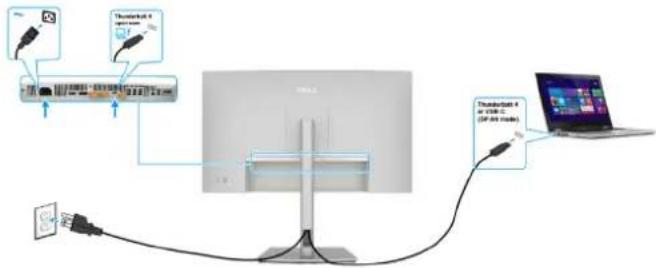
Pour vous assurer que la fonction DPBS fonctionne pour la première fois, vous devez d'abord effectuer les étapes suivantes sur la plateforme supportant la fonction DPBS dans le Control Panel (Panneau de configuration).
i REMARQUE : DPBS ne prend en charge que le port avec l'icône.
- Allez dans le Control Panel (Panneau de configuration).
- Sélectionnez Hardware and Sound (Matériel et son), puis Power Options (Options d'alimentation)
Figure 42. Synchro boutons alim Dell-Matériel et son
3. Allez dans System Settings (Paramètres du système).
Figure 43. Synchro boutons alim Dell-Paramètres du système
4. Sélectionnez les options préférées dans When I press the power button (Lorsque j'appuie sur le bouton d'alimentation).
Figure 44. Synchro boutons alim Dell-Paramètres du bouton d'alimentation
Figure 45. Synchro boutons alim Dell-Paramètres du bouton Veille
i REMARQUE : Ne choisissez pas Do nothing (Ne rien faire), sinon le bouton d'alimentation du moniteur ne pourra pas se synchroniser avec l'état d'alimentation de l'ordinateur.
Connexion du moniteur avec DPBS pour la première fois
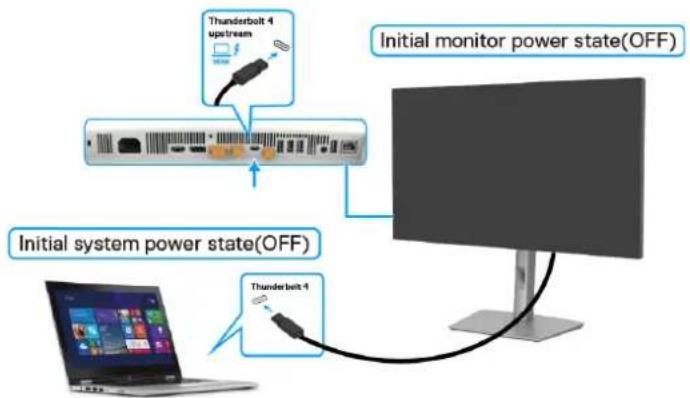
Figure 46. Synchro boutons alim Dell-Connexion pour la première fois
Effectuez les étapes suivantes pour configurer la fonction DPBS la première fois :
- Naviguez jusqu'à Synchro boutons alim Dell dans le sous-menu sous Affichage et activez-le.
- Assurez-vous que l'ordinateur et le moniteur sont tous deux ÉTEINTS.
- Connectez le câble Thunderbolt 4 de l'ordinateur au moniteur.
- Appuyez sur le bouton d'alimentation du moniteur pour l'allumer.
- Le moniteur et l'ordinateur s'allumeront ensembles après quelques instants. Si ce n'est pas le cas, appuyez sur le bouton d'alimentation du moniteur ou sur le bouton d'alimentation de l'ordinateur pour allumer le système.
- Lorsque vous connectez la plateforme Dell OptiPlex 7090/3090 Ultra, il se peut que le moniteur et l'ordinateur s'allument momentanément. Attendez un moment (environ 6 secondes) et l'ordinateur et le moniteur s'éteindront tous deux. Lorsque vous appuyez sur le bouton d'alimentation du moniteur ou sur le bouton d'alimentation de l'ordinateur, l'ordinateur et le moniteur s'allumeront ensembles. L'état d'alimentation de l'ordinateur est synchronisé avec le bouton d'alimentation du moniteur.
i REMARQUE : Lorsque le moniteur et l'ordinateur sont les deux éteints la première fois, il est recommandé d'allumer d'abord le moniteur, puis de brancher le câble Thunderbolt 4 sur l'ordinateur et le moniteur.
i REMARQUE : Vous pouvez alimenter la plate-forme Dell PC* Ultra en utilisant la prise d'adaptateur CC. Vous pouvez également alimenter l'ordinateur Dell * Ultra avec le câble Thunderbolt 4 du moniteur via Power Delivery (PD) ; veuillez régler le chargement Thunderbolt 4 sur Allumé en mode Éteint.
*Assurez-vous de vérifier que l'ordinateur Dell est compatible avec la fonction DPBS.
Utilisation de la fonction DPBS
Lorsque vous branchez le câble Thunderbolt 4, l'état du moniteur/de l'ordinateur est le suivant :
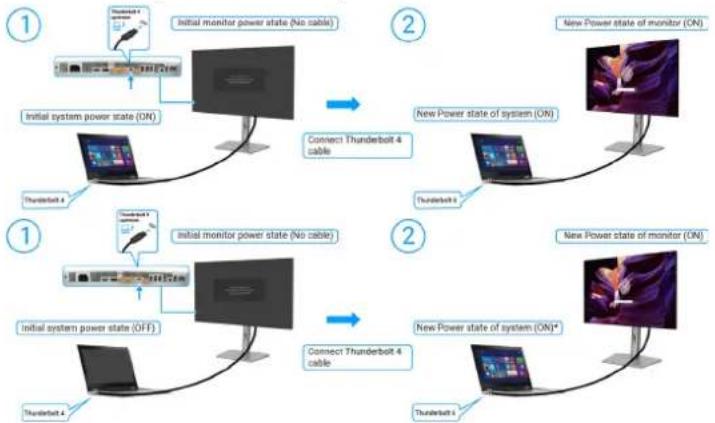
*Certains ordinateurs de Dell ne peuvent permettent pas de réveiller la plate-forme via le moniteur.
*Lors du branchement du câble USB-C, un mouvement de la souris ou une pression sur le clavier peut être nécessaire pour réveiller l'ordinateur/le moniteur de la veille ou de l'hibernation.
Lorsque vous appuyez sur le bouton d'alimentation du moniteur ou sur le bouton d'alimentation de l'ordinateur, l'état du moniteur/de l'ordinateur est le suivant :
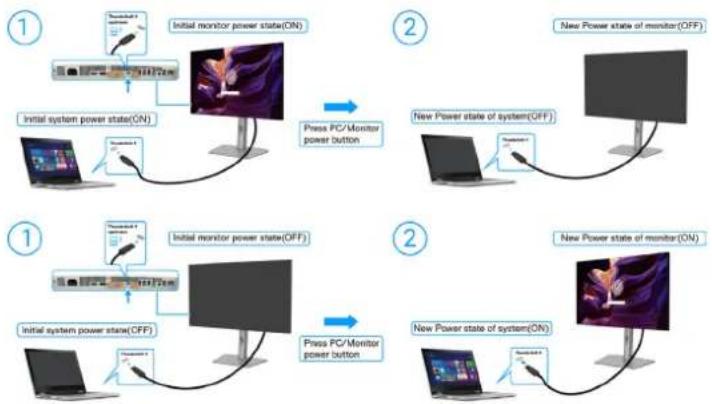
Figure 48. État du moniteur/de l'ordinateur
i REMARQUE : Vous pouvez activer ou désactiver la fonction de synchronisation des boutons d'alimentation avec l'OSD. Consultez Synchro boutons alim Dell.
Lorsque le moniteur et l'ordinateur sont les deux allumés, si vous appuyez sur le bouton d'alimentation du moniteur pendant 4 secondes, l'écran vous demandera si vous souhaitez éteindre l'ordinateur.
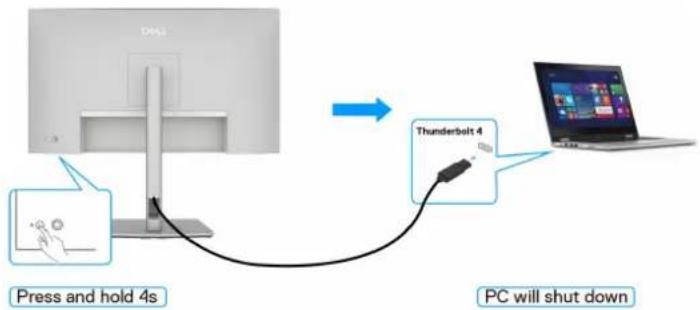
Figure 49. Appuyez et maintenez pendant 4 secondes le bouton d'alimentation du moniteur
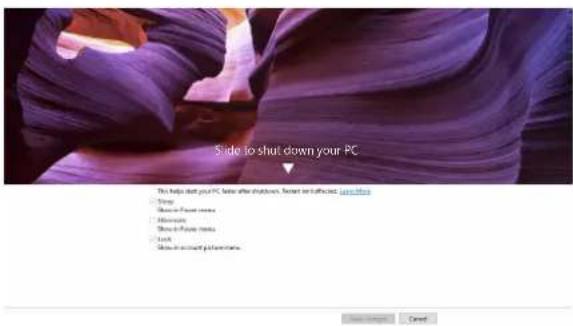
Figure 50. Faites glisser pour éteindre votre ordinateur
Lorsque le moniteur et l'ordinateur sont les deux allumés, si vous appuyez sur le bouton d'alimentation du moniteur pendant 10 secondes, l'ordinateur s'éteint.
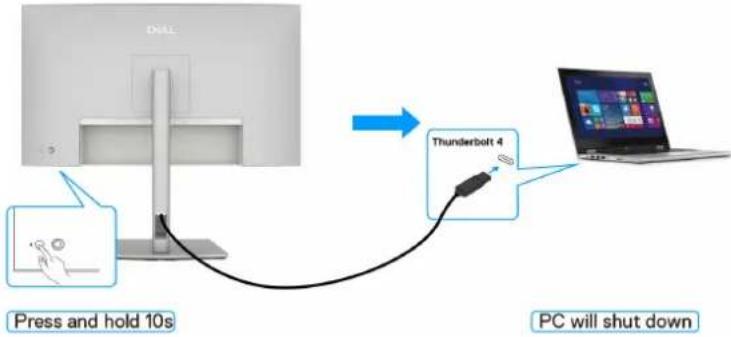
Figure 51. Appuyez et maintenez pendant 10 secondes le bouton d'alimentation du moniteur
Connexion du moniteur pour la fonction de connexion en guirlande Thunderbolt 4
Un ordinateur est connecté à deux moniteurs dans un état d'alimentation initialement ÉTEINT, et l'état d'alimentation de l'ordinateur est synchronisé avec le bouton d'alimentation du moniteur 1. Lorsque vous appuyez sur le bouton d'alimentation du moniteur 1 ou de l'ordinateur, le moniteur 1 et l'ordinateur s'allument. En même temps, le moniteur 2 reste ÉTEINT. Vous devez appuyer manuellement sur le bouton d'alimentation du moniteur 2 pour l'allumer.
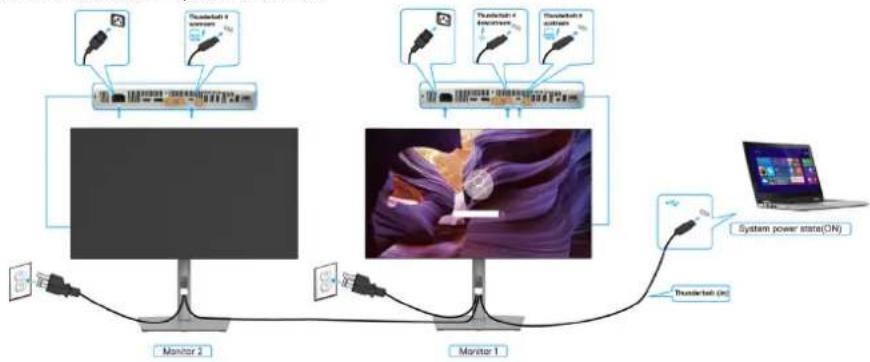
Figure 52. Connexion du moniteur pour la fonction de connexion en guirlande Thunderbolt 4-ALLUMÉ
Similairement, un ordinateur est connecté à deux moniteurs dans un état d'alimentation initialement ALLUMÉ, et l'état d'alimentation de l'ordinateur est synchronisé avec le bouton d'alimentation du moniteur 1. Lorsque vous appuyez sur le bouton d'alimentation du moniteur 1 ou de l'ordinateur, le moniteur 1 et l'ordinateur s'éteignent. En même temps, le moniteur 2 sera en mode Veille. Vous devez appuyer manuellement sur le bouton d'alimentation du moniteur 2 pour l'éteindre.
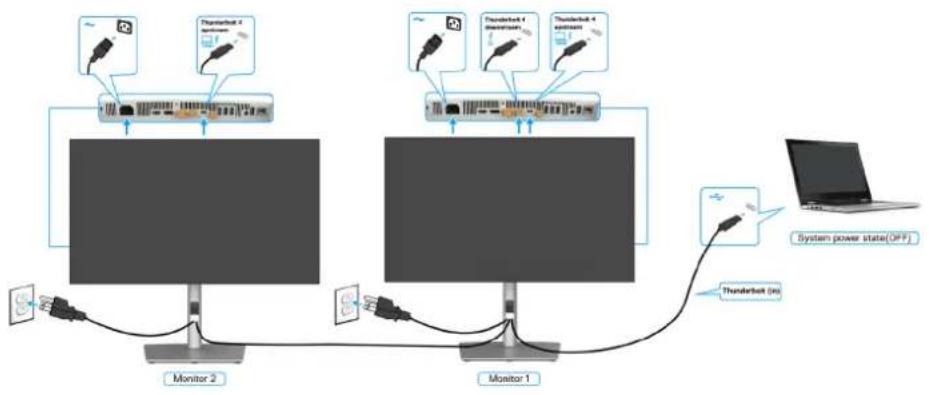
Figure 53. Connexion du moniteur pour la fonction de connexion en guirlande Thunderbolt 4-ÉTEINT
Connector plusieurs moniteurs Thunderbolt 4 à un système
La plateforme de l'ordinateur Dell Ultra* dispose de deux ports Thunderbolt 4, pour que l'état d'alimentation des moniteurs 1 et 2 puisse être synchronisé avec l'ordinateur.
Lorsque l'ordinateur et les deux moniteurs sont tous allumés, il suffit d'appuyer sur le bouton d'alimentation du moniteur 1 ou du moniteur 2 pour éteindre l'ordinateur, le moniteur 1 et le moniteur 2.
*Assurez-vous de vérifier que l'ordinateur Dell est compatible avec la fonction DPBS.

REMARQUE : DPBS ne prend en charge que le port avec l'icône
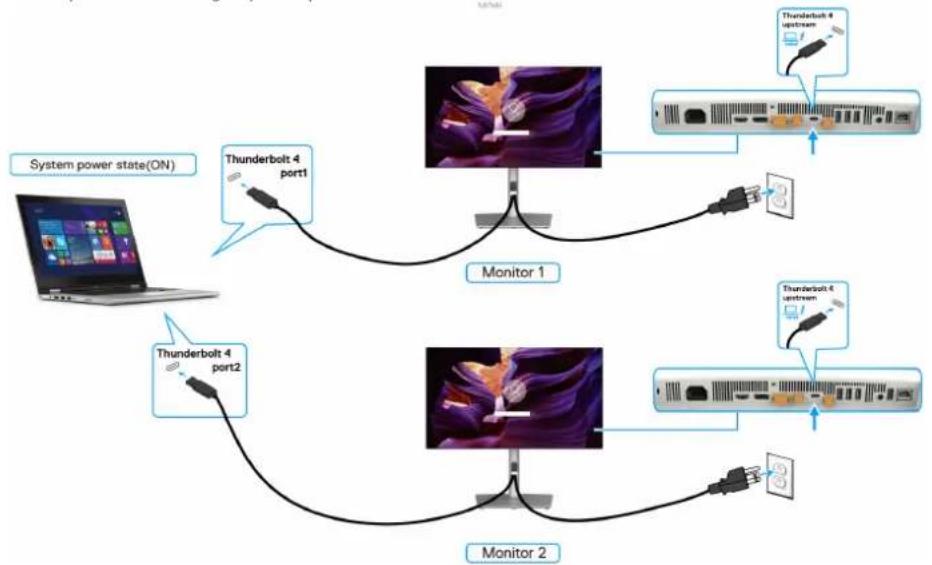
flowchart
graph TD
    A["Monitor 1"] -->|3| B["Monitor 2"]
    C["Monitor 2"] -->|3| D["Monitor 1"]
    E["Computer System Power State(ON)"] --> F["Thunderbolt 4 port1"]
    F --> G["Monitor 1"]
    H["Computer System Power State(ON)"] --> I["Thunderbolt 4 port2"]
    I --> J["Monitor 2"]
    K["Computer System Power State(ON)"] --> L["Thunderbolt 4 upstream"]
    L --> M["Monitor 1"]
Figure 54. L'état d'alimentation de deux moniteurs peut être synchronisée avec l'ordinateur en mode DPBS
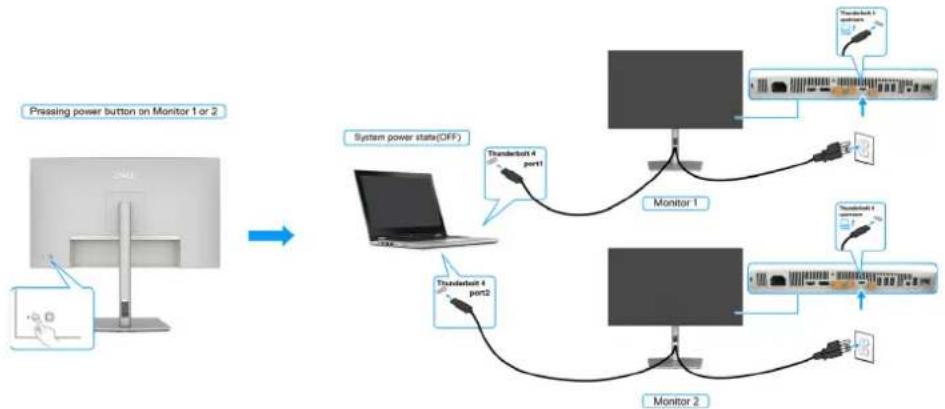
flowchart
graph TD
    A["Pressor pressing on Monitor 1 or 2"] --> B["System power state(OFF)"]
    B --> C["Monitor 1"]
    B --> D["Monitor 2"]
    C --> E["Tunderbolt 4 port1"]
    D --> F["Tunderbolt 4 port2"]
    E --> G["Output"]
    F --> H["Output"]
Figure 55. Une pression sur le bouton d'alimentation de l'un des moniteurs éteindra les deux moniteurs et l'ordinateur.
Veillez à régler Thunderbolt 4 sur Allumé en mode Éteint. Lorsque l'ordinateur et les deux moniteurs sont tous ÉTEINTS, il suffit d'appuyer sur le bouton d'alimentation du moniteur 1 ou du moniteur 2 pour ALLUMER l'ordinateur, le moniteur 1 et le moniteur 2.
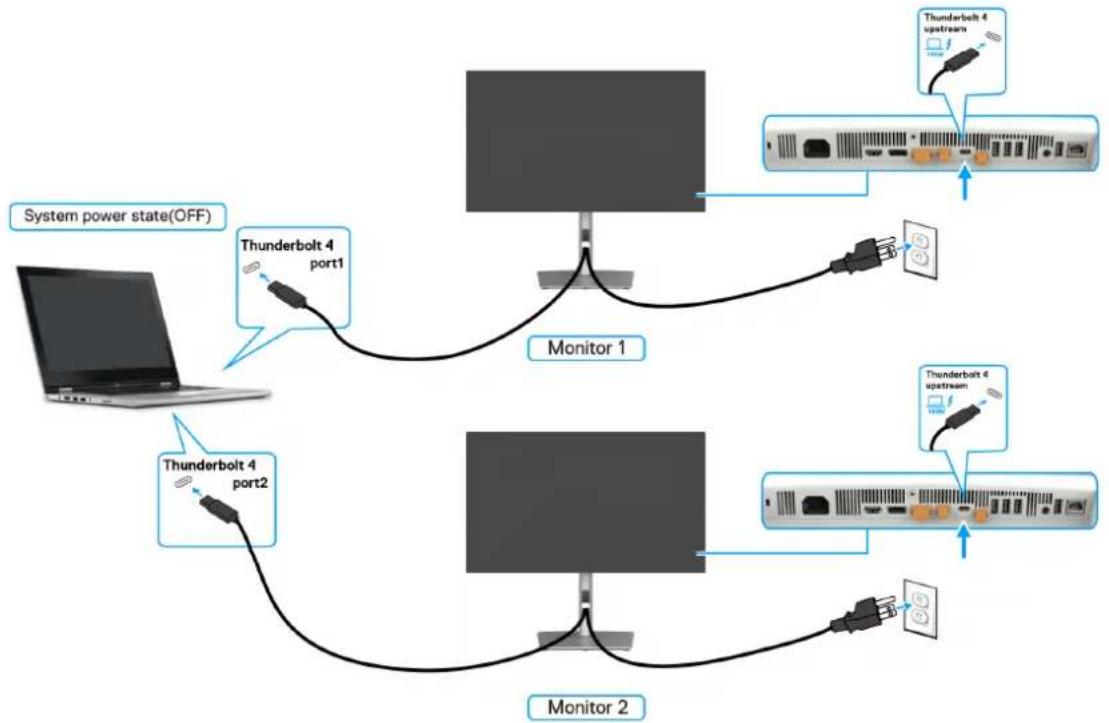
flowchart
graph TD
    A["Monitor 1"] -->|System power state(OFF)| B["Laptop"]
    A --> C["Monitor 2"]
    D["Monitor 1"] -->|Thunderbolt 4 upstream| E["External Device"]
    F["Monitor 2"] -->|Thunderbolt 4 upstream| G["External Device"]
    H["Monitor 1"] -->|Thunderbolt 4 port1| I["Computer"]
    J["Monitor 2"] -->|Thunderbolt 4 port2| K["Computer"]
Figure 56. Deux moniteurs et ordinateur en état hors tension en mode DPBS
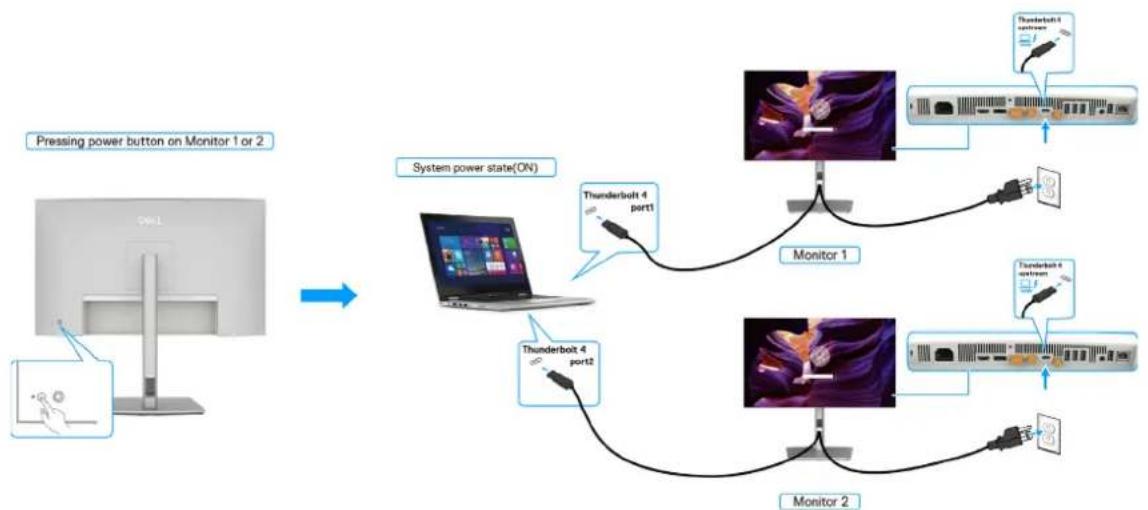
flowchart
graph TD
    A["Pressing power button on Monitor 1 or 2"] --> B["System power state(ON)"]
    B --> C["Monitor 1"]
    B --> D["Monitor 2"]
    C --> E["Thunderbolt 4 port1"]
    C --> F["Thunderbolt 4 port2"]
    D --> G["Thunderbolt 4 port3"]
    D --> H["Thunderbolt 4 port4"]
Figure 57. Deux moniteurs et ordinateur en état Allumé en mode DPBS
Sécurisation de votre moniteur à l'aide d'un antivol Kensington (en option)
La orifice de verrouillage de sécurité est en bas du moniteur (consultez Orifice de verrouillage de sécurité). Fixez votre moniteur à une table en utilisant le verrou de sécurité Kensington.
Pour plus d'informations sur l'utilisation du verrou Kensington (vendu séparément), consultez la documentation fournie avec le verrou.
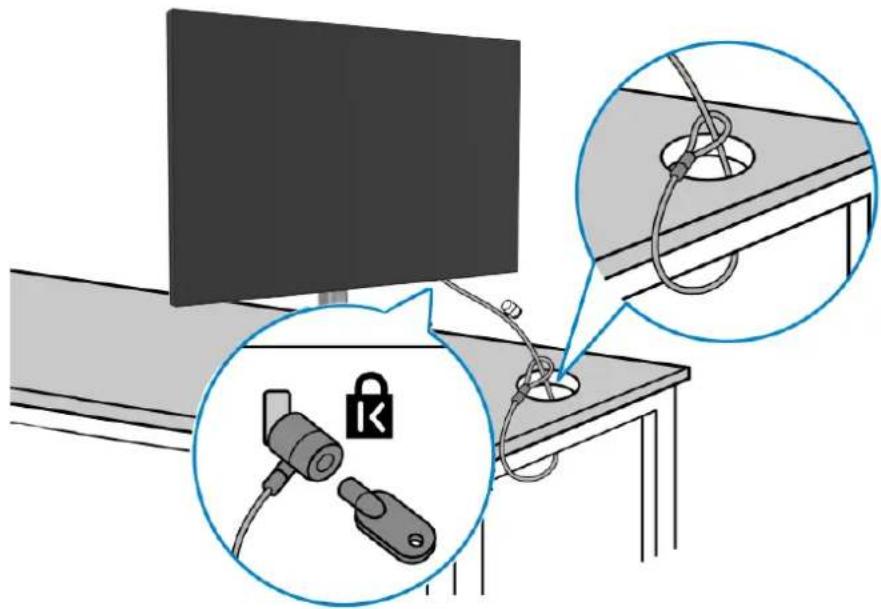
i REMARQUE : L'image est uniquement à des fins d'illustration. L'apparence du verrou peut varier.
Démonter le socle du moniteur
ATTENTION : Pour éviter de rayer l'écran LCD lorsque vous enlevez le socle, assurez-vous que le moniteur est posé sur une surface douce et manipulez-le avec précaution.
i REMARQUE : Les étapes suivantes concernent spécifiquement le retrait du socle livré avec le moniteur. Si vous retirez un support acheté auprès d'une autre source, suivez les instructions d'installation fournies avec ce support.
Pour enlever le socle :
- Placez le moniteur sur un linge ou un coussin doux.
- Maintenez enfoncé le bouton de dégagement du socle.
- Soulevez le socle et éloignez-le du moniteur.
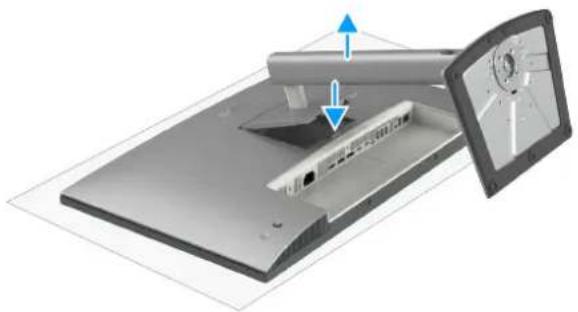
i REMARQUE : Utilisez des vis M4x10 mm pour connecter le moniteur au kit de montage mural. Consultez les instructions fournies avec le kit de montage mural compatible VESA.
- Placez l'écran du moniteur sur un chiffon doux ou un coussin sur une table plane stable.
- Retirez le socle (voir Démonter le socle du moniteur).
- Utilisez un tournevis cruciforme pour retirer les quatre vis retenant le couvercle en plastique.
-
Fixez le support de montage du kit de montage mural sur le moniteur.
-
Montez le moniteur sur le mur. Pour plus d'informations, reportez-vous à la documentation fournie avec le kit de montage mural.
i REMARQUE : À utiliser uniquement avec un support de montage mural homologué UL ou CSA ou GS avec un poids minimum ou une capacité de charge de 20,88 kg (46,03 lb) (U2725QE) / 26,08 kg (57,50 lb) (U3225QE).
Utilisation du moniteur
Allumer le moniteur
Appuyez sur le bouton d'alimentation pour allumer le moniteur.
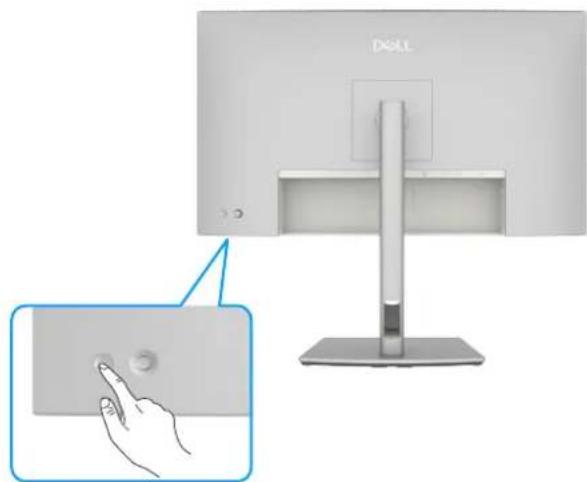
Figure 61. Mettre le moniteur sous tension
Utilisation de la commande joystick
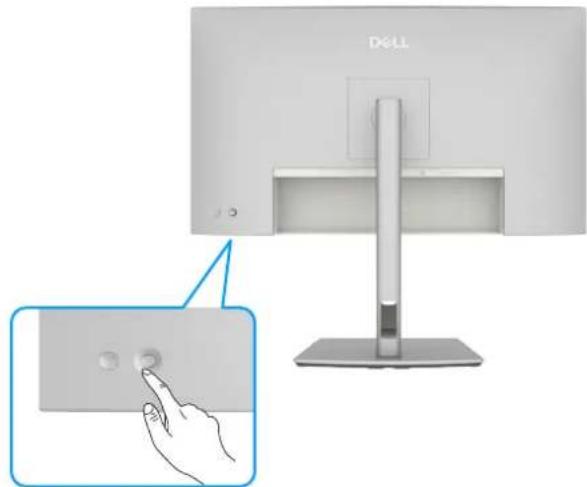
Figure 62. Utilisation de la commande joystick
Pour modifier les réglages OSD avec le joystick situé à l'extrémité arrière du moniteur, procédez comme suit :
- Appuyez sur le joystick pour afficher le lanceur de menu OSD.
- Déplacez le joystick vers le haut/le bas/la gauche/la droite pour basculer entre les options du menu OSD.
Fonctions du joystick
Tableau 34. Fonctions du joystick.
| Fonction Description | |
 | Appuyer sur le joystick pour afficher le lanceur de menu OSD. |
 | Pour la navigation à droite et à gauche. |
 | Pour la navigation en haut et en bas. |
Utilisation du lanceur de menu
Appuyez sur le joystick pour afficher le lanceur de menu OSD.
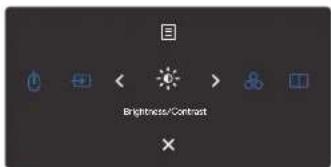
• Déplacez le joystick vers le Haut pour ouvrir le Menu principal.
- Déplacez le joystick vers la Gauche ou vers la Droite pour sélectionner les Touches de raccourci souhaitées.
• Déplacez le joystick vers le Bas pour Quitter.
Détails du lanceur de menu
Le tableau suivant décrit les fonctions du Lanceur de menu :
Tableau 35. Description du Lanceur de menu
| Icône du Lanceur de menu Description | |
| [BXGH]Menu principal | Ouvre l'affichage à l'écran (OSD).Voir Utilisation du Menu principal. |
| [###]USB Switch(Touche de raccourci 1) | En mode PBP/PIP, vous pouvez passer de l'écran principal à l'écran secondaire. |
| [WBSK]Source entrée(Touche de raccourci 2) | Règle Source entrée. |
| [###]Luminosité/Contraste(Touche de raccourci 3) | Pour accéder directement aux curseurs de réglage Luminosité/Contraste . |
| [###]Modes de préréglage(Touche de raccourci 4) | Permet de choisir parmi une liste de modes de couleurs prédéfinis. |
| [###]Mode PIP/PBP(Touche de raccourci 5) | Utilisez ce bouton pour choisir dans la liste PIP/PBP. |
| [###]Quitter | Permet de quitter le menu principal OSD. |
Utiliser les touches de navigation
Lorsque le menu principal de l'OSD est ouvert, poussez le joystick pour configurer les paramètres, en suivant les boutons de navigation affichés sous l'OSD.
i REMARQUE : Pour quitter l'élément du menu sélectionné et revenir au menu précédent, déplacez le joystick vers la gauche jusqu'à ce que vous retourniez.
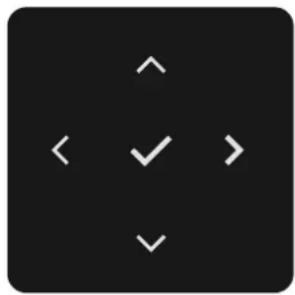
Tableau 36. Description des touches de navigation.
| Panneau avant Description | ||
| 1 |  | Utilisez les touches de navigation Haut (augmenter) et Bas (diminuer) pour ajuster les éléments du menu OSD. |
 | ||
| 2 | Gauche | Utilisez la touche de navigation Gauche pour retourner au menu précédent. |
| 3 | Droite | Utilisez la touche de navigation Droite pour confirmer votre sélection. |
| 4 | OK | Appuyez sur le joystick pour confirmer la sélection. |
Utilisation du Menu principal
Tableau 37. Description du menu principal.
| Icône | Menu et sous-menus | Description | ||
| Luminosité/Contraste | Ajuste les fonctionsLuminosité, Contraste, Luminosité auto, Niveau plage luminosité auto, Temp. couleur auto, Moniteur principal pour synchro et Réinit. Luminos./Contraste.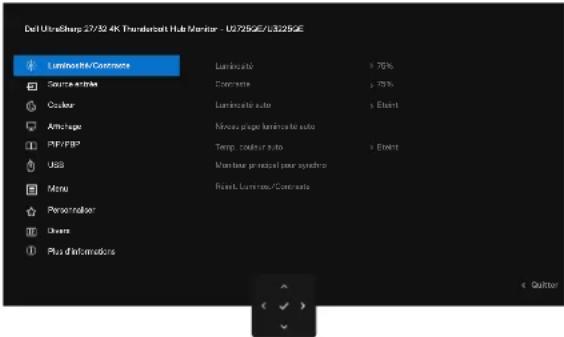 | |||
| Luminosité Réglez la | luminosité du rétroéclairage (Plage : 0 - 100).Poussez le joystick vers leHautpour augmenter la luminosité.Poussez le joystick vers leBaspour réduire la luminosité. | |||
| Contraste | Réglez d'abordLuminosité, puis réglezContrasteaniquement si un réglage supplémentaire est nécessaire.Déplacez le joystick vers lehautpour augmenter le contraste, et vers lebaspour le diminuer (plage : 0 - 100).La fonctionContrastepermet de régler le degré de différence entre les points sombres et les points lumineux sur le moniteur. | |||
| Luminosité auto | ActiveLuminosité autoet ajuste la luminosité du moniteur en fonction de la lumière ambiante. | |||
| Niveau plage luminosité auto | LorsqueLuminosité autoest activé, réglez le niveau de la plage de la Luminosité auto.讠 REMARQUE:LorsqueLuminosité autoest désactivé, cette fonction n'est pas disponible.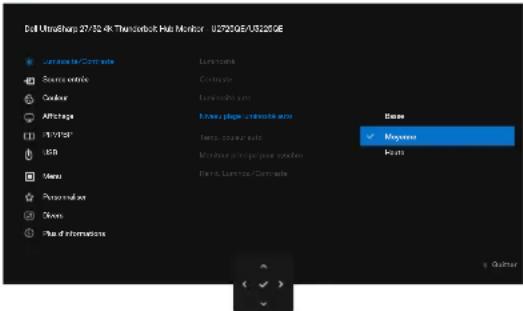 | |||
| Temp. couleur auto | ActiveTemp. couleur autoet ajuste les paramètres de couleur RGB du moniteur en fonction de la lumière ambiante. | |||
| Moniteur principal pour synchro | LorsqueLuminosité autoouTemp. couleur autoest activée et que plusieurs moniteurs Dell prenant en charge cette fonction sont connectés viaMST, les moniteurs ajusteront la luminosité ou les paramètres RGB en fonction de la lumière ambiante détectée par le moniteur principal.讠 REMARQUE:Le moniteur sélectionné dans Dell Display and Peripheral Manager (DDPM) est le moniteur principal. Pour changer le moniteur principal, sélectionnez le moniteur désiré dans DDPM. Consultez le guide de l'utilisateur de DDPM pour plus de détails.讠 REMARQUE:LorsqueLuminosité autoet Temp. couleur autoest désactivé, cette fonction n'est pas disponible.讠 REMARQUE:Si le moniteur principal ou secondaire se déconnecte de MST, il se déconnecte également de la synchronisation des moniteurs. | |||
| Réinit. Luminos./ContrasteMenu et sous-menus | Réinitialise tous les paramètres du menuLuminosité/Contrasteaux valeurs d'usine par défaut.Description | |||
| Icône | ||||
| Source entrée | Permet de choisir les différentes entrées vidéo qui sont connectées à votre moniteur.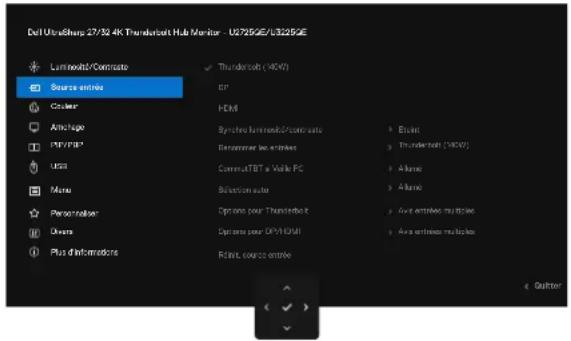 | |||
| Thunderbolt (140 W) | Sélectionnez l'entrée Thunderbolt (140 W) lors de l'utilisation du connecteur Thunderbolt (140 W). Appuyez sur le bouton du joystick pour confirmer la sélection. | |||
| DP | Sélectionnez l'entrée DP lorsque vous utilisez le connecteur DP (DisplayPort). Appuyez sur le bouton du joystick pour confirmer le sélection. | |||
| HDMI | Sélectionnez l'entrée HDMI lorsque vous utilisez le connecteur HDMI. Appuyez sur le bouton du joystick pour confirmer le sélection. | |||
| Synchro Luminosité/Contraste | Sélectionnez ALLUMÉ pour appliquer un niveau de luminosité et de contraste unifié à toutes les sources d'entrée.Sélectionnez ÉTEINT pour avoir des réglages de luminosité et de contraste séparés. | |||
| Renommer les entrées | Permet de renommer les entrées. | |||
| CommutTBT si Veille PC | Sélectionnez ALLUMÉ lorsque l'ordinateur TBT entre en mode Veille, cela permet au moniteur de basculer vers une autre source d'entrée.Sélectionnez ÉTEINT lorsque le PC TBT entre en mode Veille, il maintient la connexion du moniteur jusqu'à ce que le câble TBT soit débranché. | |||
| Sélection auto Permet de rechercher les sources d'entrée disponibles.Appuyez sur le joystick pour sélectionner cette fonction. | ||||
| Options pour Thunderbolt | Appuyez sur le joystick pour sélectionner ces fonctions :Avis entrées multiples : Toujours afficher le message Passer à l'entrée vidéo Thunderbolt pour que l'utilisateur puisse choisir s'il veut changer ou non.Toujours commuter : Le moniteur passe toujours par défaut à la vidéo Thunderbolt lorsque Thunderbolt est connecté.Eteint : Le moniteur ne commute pas automatiquement vers la vidéo Thunderbolt depuis une autre entrée disponible. | |||
| Options pour DP/HDMI | Appuyez sur le joystick pour sélectionner ces fonctions :Avis entrées multiples : Toujours afficher le message Passer à l'entrée vidéo DP/HDMI pour que l'utilisateur puisse choisir s'il veut changer ou non.Toujours commuter : Le moniteur passe toujours par défaut à la vidéo DP/HDMI par défaut lorsque DP/HDMI est connecté.Eteint : Le moniteur ne commute pas automatiquement vers la vidéo DP/HDMI depuis une autre entrée disponible. | |||
| Réinit. source entrée | Réinitialise tous les paramètres du menu Source entrée aux valeurs d'usine par défaut. Appuyez sur le joystick pour sélectionner cette fonction. | |||
| Icône | Menu et sous-menus | Description | ||
| [A522] | CouleurPermet de régler le mode de réglage des couleurs. | |||
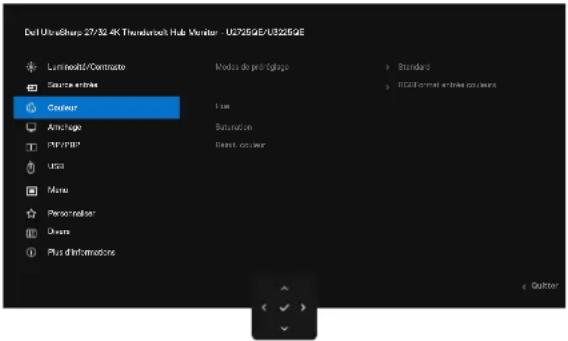 | ||||
| Modes de préréglage | Lorsque vous sélectionnez les Modes prédéfinis, vous pouvez choisirStandard, Film, Jeux, Temp. de couleur, Espace colorimétrique ou Couleur Persodans la liste. | |||
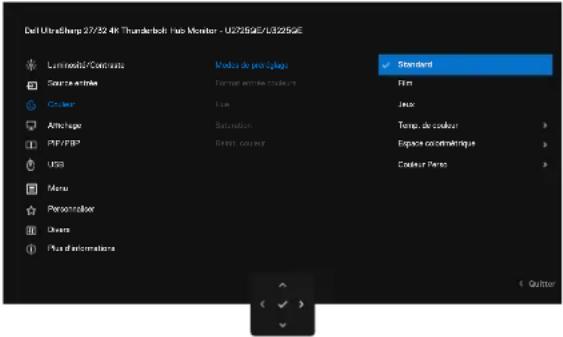 | ||||
| • Standard: Paramètre Couleur par défaut, ce moniteur utilise un panneau à faible lumière bleue et est certifié par TUV pour réduire la lumière bleue émise et créer une image plus reposante et moins stimulante lorsque vous lisez le contenu de l'écran.• Film: Idéal pour les films.• Jeux: Idéal pour la plupart des applications de jeux.• Temp. de couleur:L'écran apparaît plus chaud avec une teinte rouge/jaune lorsque la barre est réglée sur 5000K ou plus froid avec une teinte bleue lorsque la barre est réglée sur 10 000K.• Espace colorimétrique: Permet aux utilisateurs de sélectionner l'espace colorimétrique : sRGB, BT.709, DCI-P3, Display P3.• Couleur Perso: Pour régler manuellement la température des couleurs. Appuyez sur les boutons gauche et droite du Joystick pour régler les valeurs de rouge, vert et bleu, et créer votre mode de couleurs prédéfini. | ||||
| Format entrée couleurs | Permet de régler le mode d'entrée vidéo sur :• RGB: Sélectionnez cette option si votre moniteur est connecté à un ordinateur ou à un lecteur multimédia prenant en charge la sortie RVB.• YCbCr: Sélectionnez cette option si votre lecteur de média prend en charge uniquement la sortie YCbCr.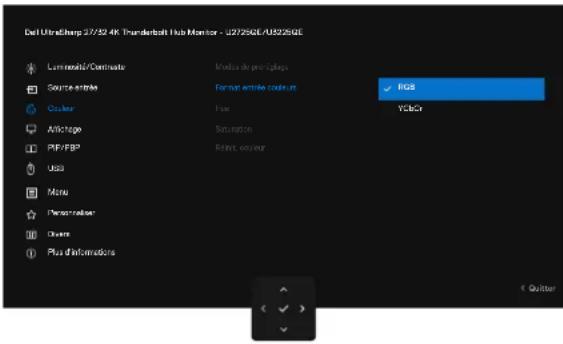 | |||
| HueMenu et sous-menus | Poussez le joystick vers leHautou vers leBaspour réglerHueentre 0 et 100. i REMARQUE: Le réglage de la teinte n'est disponible qu'en modeFilm et Jeux.Description | |||
| Icône | ||||
| Saturation | Poussez le joystick vers leHautou vers leBaspour réglerSaturationentre 0 et 100.1 REMARQUE:Le réglage de la saturation n'est disponible qu'en modeFilmetJeux. | |||
| Réinit.couleur | Réinitialise les réglages de couleur de votre moniteur aux valeurs d'usine par défaut. Appuyez sur le joystick pour sélectionner cette fonction. | |||
AffichageUtilisez le menuAffichagepour ajuster l'image.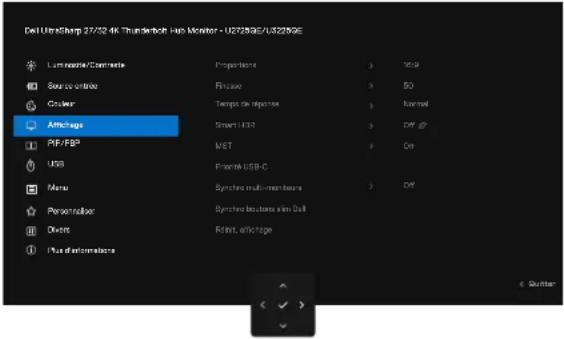 | ||||
| Proportions | Réglez le rapport d'image sur16:9, Redimensionnement auto, 4:3, 1:1. | |||
| FinesseAjuste l'image | Pour qu'elle s'affiche de façon plus nette ou plus floue.Déplacez le joystick vers le haut ou vers le bas pour ajuster la netteté de '0' à '100'. | |||
| Temps de réponse | Permet de régler la fonctionTemps deréponsesurNormalouRapide. | |||
| Smart HDR | 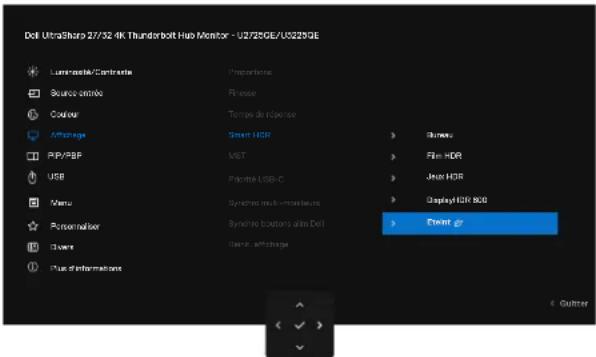 Appuyez sur le joystick pour sélectionner ces fonctions.Smart HDR (High Dynamic Range)améliore automatiquement la sortie de l'écran en ajustant les paramètres de manière optimale pour ressembler à des visuels plus vrais que nature.Bureau:C'est le mode par défaut. Ce mode convient plus particulièrement à une utilisation générale du moniteur avec un ordinateur de bureau.Film HDR:Utilisez ce mode lors la lecture de contenu vidéo HDR afin d'augmenter le taux de contraste, la luminosité et la palette de couleurs. Il adapte la qualité vidéo à des visuels réels.Jeux HDR:Utilisez ce mode lorsque vous jouez à des jeux qui prennent en charge le HDR, afin d'augmenter le taux de contraste, la luminosité et la palette de couleurs. Cela rend l'expérience de jeu plus réaliste, ce que plébiscitent les développeurs de jeux.DisplayHDR 600:Recommandé avec du contenu conforme aux normes DisplayHDR.Eteint:Désactive la fonction Smart HDR.1 REMARQUE:La luminance maximale possible en mode HDR est de 600 nits (typique). La valeur et la durée réelles pendant la lecture HDR peuvent varier en fonction du contenu vidéo.i REMARQUE:L'option HDR sur le moniteur et l'ordinateur doit être activée pour activer le contenu d'affichage HDR.La luminosité automatique et la température de couleur automatique sont désactivées lorsque Smart HDR est activé. Appuyez sur le joystick pour sélectionner ces fonctions.Smart HDR (High Dynamic Range)améliore automatiquement la sortie de l'écran en ajustant les paramètres de manière optimale pour ressembler à des visuels plus vrais que nature.Bureau:C'est le mode par défaut. Ce mode convient plus particulièrement à une utilisation générale du moniteur avec un ordinateur de bureau.Film HDR:Utilisez ce mode lors la lecture de contenu vidéo HDR afin d'augmenter le taux de contraste, la luminosité et la palette de couleurs. Il adapte la qualité vidéo à des visuels réels.Jeux HDR:Utilisez ce mode lorsque vous jouez à des jeux qui prennent en charge le HDR, afin d'augmenter le taux de contraste, la luminosité et la palette de couleurs. Cela rend l'expérience de jeu plus réaliste, ce que plébiscitent les développeurs de jeux.DisplayHDR 600:Recommandé avec du contenu conforme aux normes DisplayHDR.Eteint:Désactive la fonction Smart HDR.1 REMARQUE:La luminance maximale possible en mode HDR est de 600 nits (typique). La valeur et la durée réelles pendant la lecture HDR peuvent varier en fonction du contenu vidéo.i REMARQUE:L'option HDR sur le moniteur et l'ordinateur doit être activée pour activer le contenu d'affichage HDR.La luminosité automatique et la température de couleur automatique sont désactivées lorsque Smart HDR est activé. | |||
| Icône | Menu et sous-menus | Description | ||
| MST | DP Multi Stream Transport, si une source DP ou USB-C (mode DP alt) est connectée, le réglage sur ALLUMÉ permet la connexion en guirlande du moniteur via le port de sortie DP ou le port de sortie TBT. Si vous connectez une source TBT ou une source USB 4, même si MST est activé ou désactivé, le port de sortie TBT est toujours activé pour la connexion en guirlande du moniteur. Si le MST est désactivé, le port de sortie TBT aura une plus grande bande passante pour changer de résolution et de taux de rafraîchissement.i REMARQUE: Si la source est une source DP ou USB-C (mode DP alt), lorsque le câble amont DP/ TBT et le câble aval DP/TBT sont connectés, le moniteur règle automatiquement MST = ALLUMÉ, cette action ne sera effectuée qu'une seule fois après la réinitialisation d'usine ou la réinitialisation de l'écran. Veuillez consulter Raccordement du moniteur pour utiliser la fonction DP Multi-Stream Transport (MST). Si la source est une source TBT ou une source USB 4, lorsque le câble amont TBT et le câble aval TBT sont connectés, le moniteur ne mettra pas MST = ALLUMÉ. | |||
| Priorité USB-C | Permet de spécifier la priorité de transfert des données avec une haute résolution (Haute résolution) ou une haute vitesse de données (Haute vitesse de données) lorsque vous utilisez le port TBT (mode DP ALT).i REMARQUE: Si vous connectez une source de signal vidéo Thunderbolt, cette option est désactivée. Cette option n'est activée que si vous connectez une source de signal vidéo USB-C. | |||
| Synchro multi-moniteurs | La synchro multi-moniteurs permet à plusieurs moniteurs connectés en série via DisplayPort de synchroniser un groupe prédéfini de paramètres OSD en arrière-plan. Une option OSD, « Synchro multi-moniteurs », sera créée dans le menu Affichage pour permettre à l'utilisateur d'activer/désactiver la synchronisation. | |||
| Synchro boutons alim Dell | Pour permettre de contrôler l'état d'alimentation du PC avec le bouton d'alimentation du moniteur. Permet d'allumer ou d'éteindre la fonction Synchro boutons alim Dell.i REMARQUE: Cette fonction n'est prise en charge que par la plate-forme Dell qui dispose d'une fonction DPBS intégrée, et elle n'est prise en charge que par l'interface Thunderbolt. | |||
| Réinit. affichage | Réinitialise tous les paramètres du menu Affichage aux valeurs d'usine par défaut. Appuyez sur le joystick pour sélectionner cette fonction. | |||
PIP/PBP Cette fonction ouvre une fenêtre affichant l'image d'une autre source d'entrée.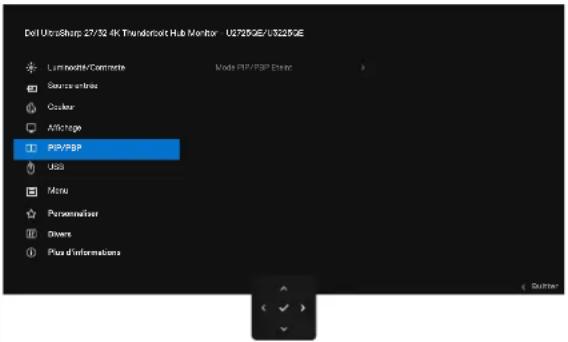 | ||||
| Icône | Menu et sous-menus | Description | |
Mode PIP/PBP Ajuste le mode PIP ou PBP (image par image).Vous pouvez désactiver cette fonctionnalité en sélectionnant Désactivé.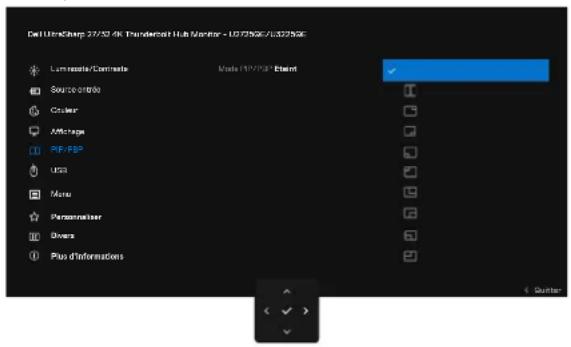 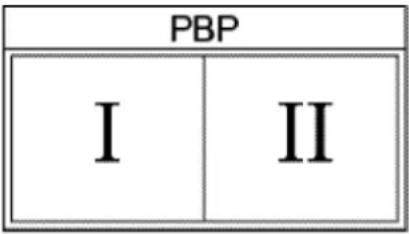 | |||
| PIP/PBP (sous) | Sélectionnez les différents signaux vidéo qui peuvent être connectés à votre moniteur dans la sous-fenêtre PBP. Appuyez sur le bouton du Joystick pour sélectionner le signal source de la sous-fenêtre PBP.1 REMARQUE: La fonction n'est disponible que lorsque le mode PIP/PBP est activé.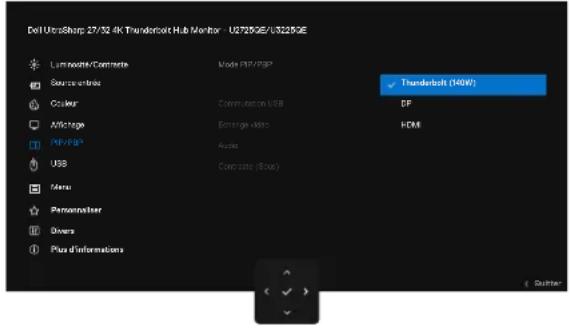 | ||
| Commutation USB | Sélectionnez pour commuter entre les différentes sources USB en amont en mode PBP. Déplacez le joystick pour basculer entre les sources USB en amont en mode PBP.1 REMARQUE: La fonction n'est disponible que lorsque le mode PIP/PBP est activé. | ||
| Video Swap | Sélectionnez cette option pour échanger la vidéo de la fenêtre principale avec la vidéo de la sous-fenêtre en mode PBP. Déplacez le joystick pour permuter la fenêtre principale et la sous-fenêtre.1 REMARQUE: La fonction n'est disponible que lorsque le mode PIP/PBP est activé. | ||
| Audio Vous permet de définir la source audio parmi la fenêtre principale ou la sous-fenêtre.1 REMARQUE: La fonction n'est disponible que lorsque le mode PIP/PBP est activé. | |||
| Contraste (Sous)Menu et sous-menus | Permet de régler le niveau de Contraste de l'image en mode PBP. Déplacez le joystick pour augmenter ou réduire le contraste.1 REMARQUE: La fonction n'est disponible que lorsque le mode PIP/PBP est activé.Description | ||
| Icône | |||
| USB | Permet de régler le port USB en amont pour les signaux d'entrée DP, ainsi le port USB en aval du moniteur (par exemple, pour clavier et souris) peut être utilisé par les signaux d'entrée actuels lorsque vous connectez un ordinateur à l'un ou l'autre des ports en amont. Lorsque vous n'utilisez qu'un seul port en amont, le port en amont connecté est actif.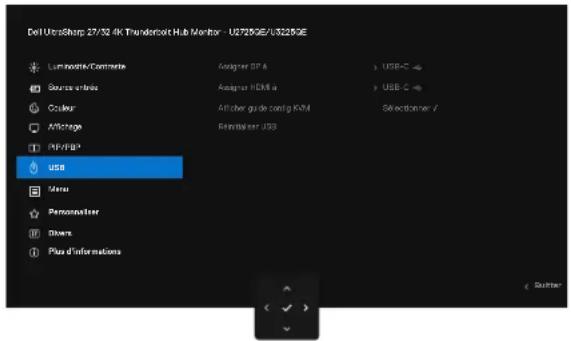 i REMARQUE : Pour éviter tout dommage ou perte de données, avant de changer de port USB en amont, assurez-vous qu'aucun périphérique de stockage USB n'est utilisé par l'ordinateur connecté au port USB en amont du moniteur. i REMARQUE : Pour éviter tout dommage ou perte de données, avant de changer de port USB en amont, assurez-vous qu'aucun périphérique de stockage USB n'est utilisé par l'ordinateur connecté au port USB en amont du moniteur. | ||
| Assigner DP à | Lorsqu'un signal vidéo DP et HDMI est connecté, cette option permet d'attribuer les données USB de Thunderbolt ou USB-C à la source DP, pour que la source DP puisse se connecter au périphérique du port en aval du moniteur. | ||
| Assigner HDMI à | Lorsqu'un signal vidéo DP et HDMI est connecté, cette option permet d'attribuer les données USB de Thunderbolt ou USB-C à la source HDMI, pour que la source HDMI puisse se connecter au périphérique du port en aval du moniteur. | ||
| Afficher guide config KVM | Sélectionnez cette option et suivez les étapes si vous souhaitez connecter plusieurs ordinateurs au moniteur et utiliser une seule configuration de clavier et de souris.i REMARQUE : L'entrée HDMI n'est pas supportée par le port de sortie TBT dans la fonction KVM. | ||
| Réinitialiser USB Réinitialise tous les réglages du menu USB aux valeurs d'usine par défaut. | |||
| Menu | Sélectionnez cette option pour ajuster les paramètres de l'OSD, tels que les langues de l'OSD, la durée pendant laquelle le menu reste à l'écran, etc.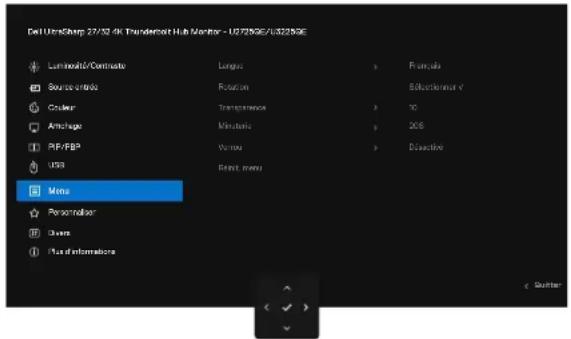 | ||
| Langue Réglez l'affichage OSD sur l'une des huit langues.(English, Español, Français, Deutsch, Português (Brasil), Русский, 筒体中文 ou 日本語). | |||
| Rotation Pivote l'OSD de 0/90/270 degrés.Vous pouvez appuyer sur le joystick pour effectuer une rotation à chaque fois. | |||
| Transparence | Sélectionnez cette option pour modifier la transparence des menus, en déplaçant le joystick vers le haut ou le bas (plage: 0 - 100). | ||
| MinuterieMenu et sous-menus | Durée d'affichage OSD : Définit la durée pendant laquelle l'OSD reste actif après le dernier appui sur un bouton.Utilisez le joystick pour ajuster le curseur en incrément de 1 seconde, de 5 à 60 secondes.Description | ||
| Icône | |||
| Verrou | Avec le verrouillage des boutons de commande du moniteur, vous pouvez empêcher les utilisateurs d'accéder aux commandes. Cela évite également l'activation accidentelle dans la configuration côte-à-côte de plusieurs moniteurs.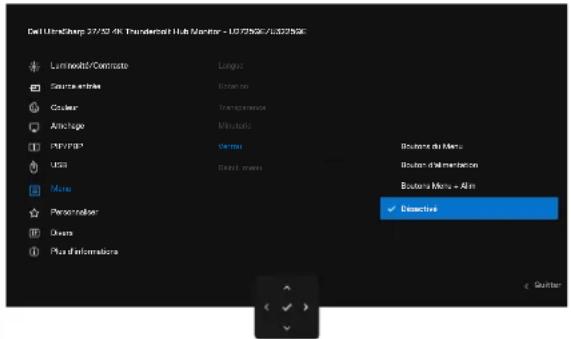 Boutons du Menu: Via le menu OSD pour verrouiller les boutons de menu.Bouton d'alimentation: Via le menu OSD pour verrouiller le bouton d'alimentation.Boutons Menu + Alim: Via l'OSD pour verrouiller tous les boutons de menu et d'alimentation.Désactivé: Poussez le joystick vers la gauche et maintenez-le pendant 4 secondes. Boutons du Menu: Via le menu OSD pour verrouiller les boutons de menu.Bouton d'alimentation: Via le menu OSD pour verrouiller le bouton d'alimentation.Boutons Menu + Alim: Via l'OSD pour verrouiller tous les boutons de menu et d'alimentation.Désactivé: Poussez le joystick vers la gauche et maintenez-le pendant 4 secondes. | ||
| Réinit. menu | Réinitialise tous les paramètres de Réinit. menu aux valeurs d'usine par défaut. Appuyez sur le joystick pour sélectionner cette fonction. | ||
| [HBYA] | Personnaliser | 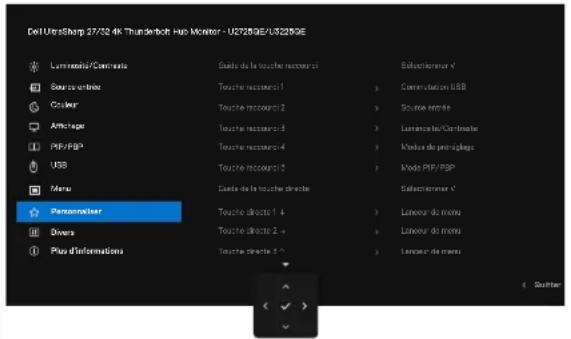 | |
| Guide de la touche raccourci | Cette option permet de définir facilement jusqu'à 5 touches de raccourci. Et contient l'introduction aux réglages des touches de raccourci. | ||
| Touche de raccourci 1 | Sélectionne parmi Modes de préréglage, Luminosité/Contraste, Luminosité auto, Temp. couleur auto, Source entrée, Proportions, Rotation, Mode PIP/PBP, Commutation USB, Permutation vidéo, Smart HDR, Infos d'affichage pour la touche de raccourci. | ||
| Touche de raccourci 2 | |||
| Touche de raccourci 3 | |||
| Touche de raccourci 4 | |||
| Touche de raccourci 5 | |||
| Guide de la touche directe | Cette option permet de définir facilement jusqu'à 4 touches directes. Et contient l'introduction aux réglages des touches directes. | ||
| Touche directe 1 ↓ | Sélectionnez le Lanceur de menu, les Modes prédéfinis, la Luminosité, le Contraste, la Source d'entrée, le Rapport d'aspect, la Rotation, les Infos d'affichage, le Mode PIP/PBP, le Commutateur USB, la Permutation vidéo en tant que touche directe. | ||
| Touche directe 2 → | |||
| Touche directe 3 ↑ | |||
| Touche directe 4 ← | |||
| LED d'alimentation | Vous permet de définir l'état du voyant d'alimentation pour économiser de l'énergie. | ||
| Icône | Menu et sous-menus | Description | |
| Chargement USB-C (140W) | Permet d'activer ou de désactiver la fonction de chargementChargement USB-C (140W)en mode arrêt du moniteur.1 REMARQUE:Lorsque cette fonction est activée, vous pourrez recharger votre ordinateur portable ou vos appareils mobiles via le câble USB-C même lorsque le moniteur est hors tension. | ||
| Autre chargement USB | Permet d'activer ou de désactiver la fonctionAutre chargement USBen mode Veille du moniteur.1 REMARQUE:Lorsque cette fonction est activée, vous pourrez recharger votre téléphone mobile via le câble USB-A ou USB-C même lorsque le moniteur est en mode Veille. | ||
| Réveil rapideAccélérez le temps de sortie du mode veille. | |||
| Perso réinitialis | Permet de réinitialiser tous les paramètres du menuPersonnaliseraux valeurs d'usine par défaut. Appuyez sur le joystick pour sélectionner cette fonction. | ||
| Divers | Sélectionnez cette option pour ajuster les paramètres OSD tels que leDDC/CI,Conditionnement LCD, etc.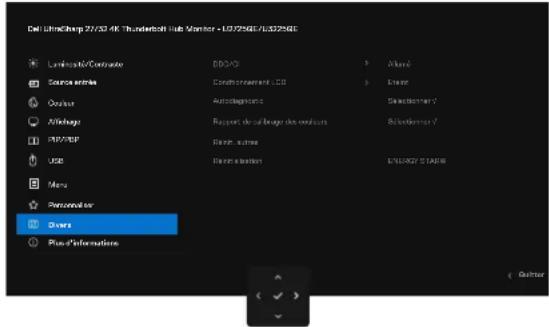 | ||
| DDC/CI | DDC/CI(Canal d'affichage des données/Interface de commande) vous permet de régler les réglages du moniteur (luminosité, équilibre des couleurs, etc.) via un logiciel sur votre ordinateur. Vous pouvez désactiver cette fonction en sélectionnantEteint.Activez cette fonction pour faciliter l'utilisation et améliorer les performances de votre moniteur.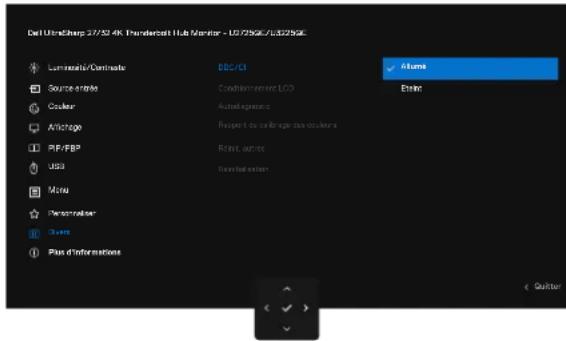 | ||
| Conditionnement LCD | Aide à réduire les cas mineurs de rétention d'image. Selon le degré de rétention d'image, le programme peut prendre du temps à se mettre en opération. Vous pouvez activer cette fonction en sélectionnantAllumé.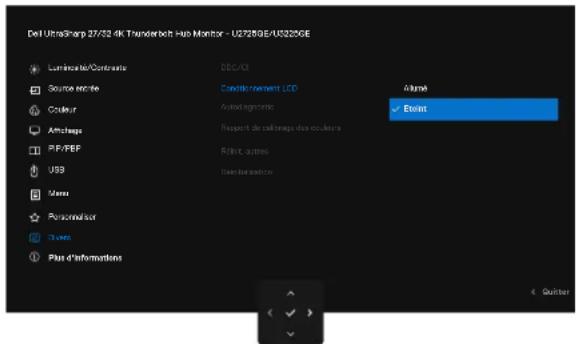 | ||
| Autodiagnostic | Utilisez cette option pour exécuter les diagnostics intégrés, consultezDiagnostiques intégrés. | ||
| Réinit. autres | Réinitialise tous les paramètres du menuDiversaux valeurs d'usine par défaut. Appuyez sur le joystick pour sélectionner cette fonction. | ||
| Icône | Menu et sous-menus | Description | |
| Rapport de calibrage des couleurs | Vous permet de consulter les données de couleur du moniteur étalonnées sur la gamme de produits d’usine. Cela inclut les données de quatre modes de couleurs : sRGB, BT.709, DCI-P3 et Display P3. i REMARQUE : Cette fonctionnalité est désactivée lorsque le panneau ou la carte d’interface de ce moniteur est remplacé. | ||
| Réinitialisation Restaure toutes les valeurs prédéfinies aux réglages d’usine par défaut. Ce sont également les réglages des tests ENERGY STAR®. | |||
| i | Plus d’informations | 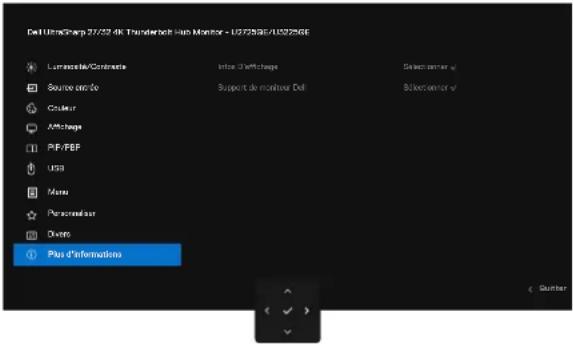 | |
| Infos d’affichage Affiche les paramètres actuels du moniteur. Appuyez sur le joystick pour sélectionner cette fonction. | |||
| Support de moniteur Dell | Vous pouvez scanner le code QR pour le Support de moniteur Dell. | ||
Utilisation de la fonction de verrouillage OSD
Vous pouvez verrouiller les boutons de commande du panneau frontal afin d'empêcher l'accès au menu OSD et/ou au bouton d'alimentation.
Utilisez le menu Verrouillage pour verrouiller le(s) bouton(s).
- Sélectionnez l'une des options suivantes.
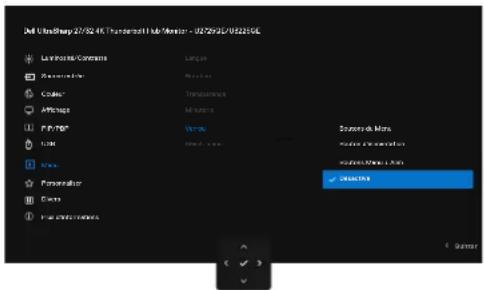
text_image
Del Ubscherry 27/02.46 Thundersoft Hub Monitor - 132952/185225E La P3336/Comilla Responsible C-Cable* APFChips P-F/PB* J-3M New Parameter Down Final settings... Language Reversal Transparency Maturing View Show, View Search Mode Model Parameters Model Name / Path Selective SensorFigure 65. Sélectionnez l'option à verrouiller
Le message suivant apparaît.
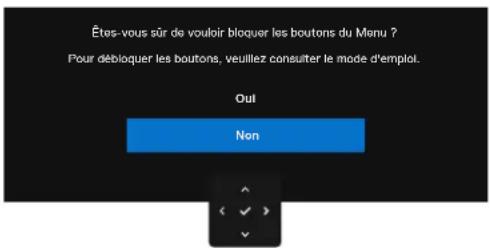
text_image
Êtes-vous sûr de vouloir bloquer les boutons du Menu ? Pour débloquer les boutons, veuillez consûter le mode d'emploi. Oui NonFigure 66. Message d'avertissement de verrouillage
- Sélectionnez Oui pour verrouiller les boutons. Une fois qu'ils sont verrouillés, l'icône de verrouillage s'affiche lorsque les boutons de commande sont appuyés.
Utilisez le joystick pour verrouiller le(s) bouton(s).
- Maintenez la touche de navigation gauche du joystick pendant quatre secondes, un menu apparaît à l'écran.

text_image
Sélectionner une option :Figure 67. Menu de Verrouillage des boutons
- Sélectionnez l'une des options suivantes :
Tableau 38. Description du menu des boutons de verrouillage.
| Options Description | ||
| 1 | [40m3]Verrouillage du bouton Menu | Utilisez cette option pour verrouiller l’utilisation du menu OSD. |
| 2 | [44S8]Verrouillage du bouton Alimentation | Choisissez cette option pour verrouiller le bouton d’alimentation. Cela empêchera d’utiliser le bouton d’alimentation pour éteindre le moniteur. |
| 3 |  Verrouillage des boutons Menu et Alimentation Verrouillage des boutons Menu et Alimentation | Utilisez cette option pour verrouiller le menu OSD et le bouton d’alimentation pour éteindre le moniteur. |
Utilisez le joystick pour déverrouiller le(s) bouton(s).
Appuyez sur le joystick de navigation gauche pendant quatre secondes jusqu'à ce qu'un menu apparaisse sur l'écran. Le tableau suivant décrit les options de déverrouillage des boutons de commande du panneau frontal.
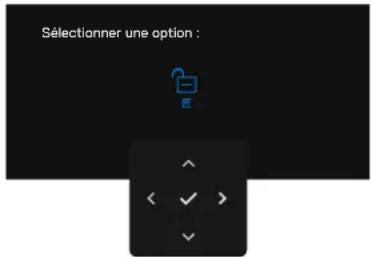
text_image
Sélectionner une option :Figure 68. Menu de déverrouillage
Tableau 39. Description du menu de deverrouillage.
| Options Description | ||
| 1 | [CWXS]Déverrouillage du bouton Menu | Utilisez cette option pour déverrouiller le fonctionnement du menu OSD. |
| 2 | [40EZ]Déverrouillage du bouton Alimentation | Utilisez cette option pour déverrouiller le bouton d'alimentation pour éteindre le moniteur. |
| 3 | [WSXT]Déverrouillage des boutons Menu et Alimentation | Utilisez cette option pour déverrouiller le menu OSD et le bouton d'alimentation pour éteindre le moniteur. |
Configuration initiale
Sélectionnez les éléments du menu OSD Réinitialisation dans Autres fonctions, le message suivant s'affichera :
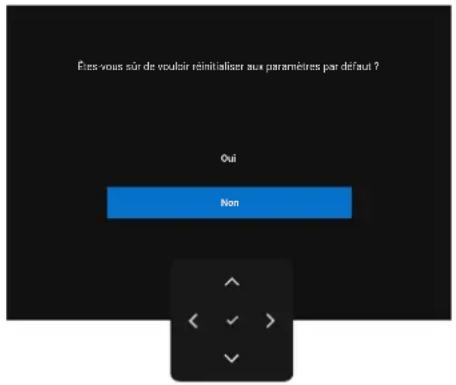
text_image
Étés-vous sûr de vouloir réinitialiser aux paramètres par défaut ? Oui NonFigure 69. Réinitialiser aux réglages par défaut
Lorsque vous sélectionnez Oui pour réinitialiser les paramètres aux réglages par défaut, le message suivant s'affichera :
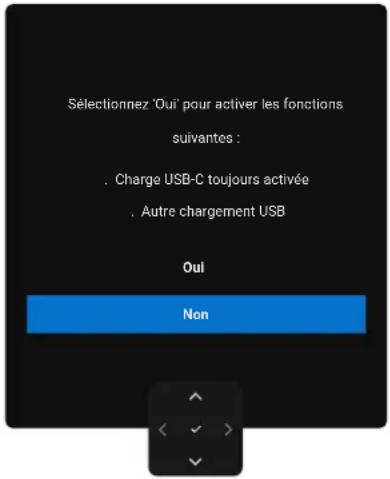
text_image
Sélectionnez 'Oui' pour activer les fonctions suivantes : . Charge USB-C toujours activée . Autre chargement USB Oui NonFigure 70. Réinitialiser aux réglages par défaut
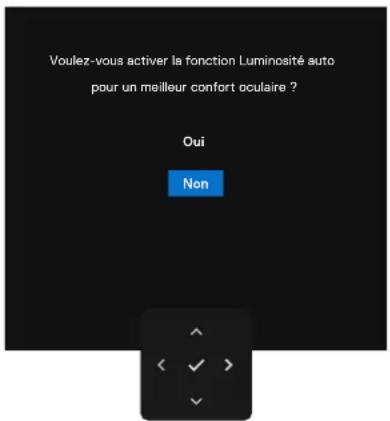
text_image
Voulez-vous activer la fonction Luminoaté auto pour un meilleur confort oculaire ? Oui NonFigure 71. Réglages de la fonction de luminosité auto
Messages d'avertissement de l'OSD
Lorsque le moniteur ne prend pas en charge un mode de résolution particulier, vous pouvez voir le message suivant :
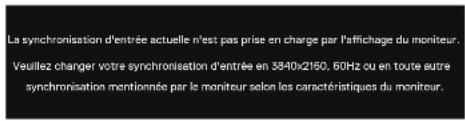
text_image
La synchronisation d'entrée actuelle n'est pas prise en charge par l'affichage du moniteur. Veuillez changer votre synchronisation d'entrée en 3840x2160, 60Hz ou en toute autre synchronisation mentionnée par le moniteur selon les caractéristiques du moniteur.Figure 72. Ne prend pas en charge un mode de résolution particulier
Cela signifie que le moniteur ne peut pas se synchroniser avec le signal qu'il reçoit de l'ordinateur. Consultez Spécifications du moniteur pour les plages de fréquences horizontales et verticales adressables par ce moniteur. Le mode recommandé est 3840 x 2160.
Vous pouvez voir le message suivant avant que la fonction DDC/CI ne soit désactivée :
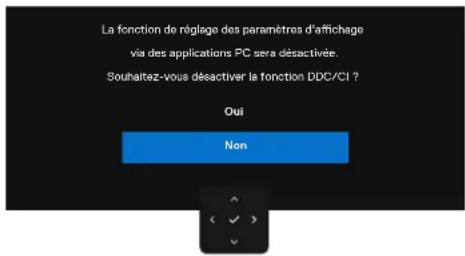
text_image
La fonction de réglage des paramètres d'affichage via des applications PC sera désactivée. Souhaitez-vous désactiver la fonction DDC/CI ? Oui NonFigure 73. Message d'avertissement de DDC/CI
Lorsque le moniteur passe en Mode Veille, le message suivant apparaît :
text_image
Entrée en mode veille...Figure 74. Message d'avertissement du mode veille
Activez l'ordinateur et le moniteur pour accéder à l'OSD.
Lorsque vous appuyez sur un bouton autre que le bouton d'alimentation, les messages suivants s'affichent en fonction de l'entrée sélectionnée.
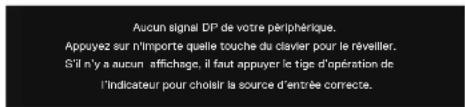
text_image
Aucun signal DP de votre périphérique. Appuyez sur n'importe quelle touche du clavier pour le réveiller. S'il n'y a aucun affichage, il faut appuyer le tige d'opération de l'indicateur pour choisir la source d'entrée correcte.Figure 75. Message d'avertissement - Réveil
Un message s'affiche lorsqu'un câble supportant le mode DisplayPort Alt est connecté au moniteur dans les conditions suivantes :
• Lorsque Sélection auto pour Thunderbolt (140 W) est réglé sur Avis entrées multiples.
- Lorsqu'un câble Thunderbolt est connecté au moniteur.
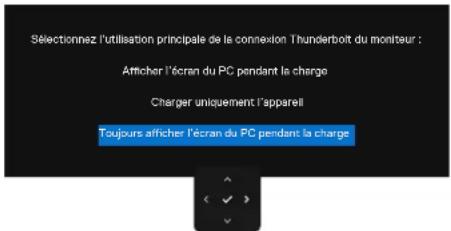
text_image
Sélectionnez l'utilisation principale de la connexion Thunderbolt du moniteur : Afficher l'écran du PC pendant la charge Charger uniquement l'apparell Toujours afficher l'écran du PC pendant la chargeFigure 76. Message d'avertissement-Sélection auto pour Thunderbolt (140W)
Si le moniteur est connecté à deux ports ou plus, lorsque Automatique est sélectionné, il passe au port suivant avec un signal.
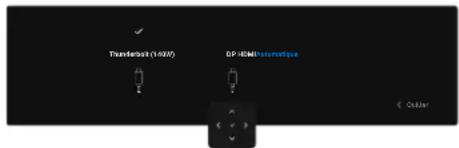
text_image
Thunderbolt (140W) DP HDMI Interface ◀ OutletFigure 77. Sélection auto de la source d'entrée
Sélectionnez les éléments de Allumé en mode veille dans la fonction Personnaliser, le message suivant s'affiche :
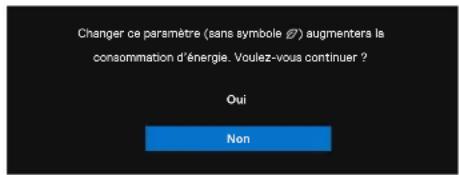
text_image
Changer ce paramètre (sans symbole Ⓟ) augmenters la consommation d'énergie. Voulez-vous continuer ? Oui NonFigure 78. Message d'avertissement-Éteint en mode Veille
Si vous réglez le niveau de Luminosité au-dessus du niveau par défaut à plus de 75 %, le message suivant s'affiche :
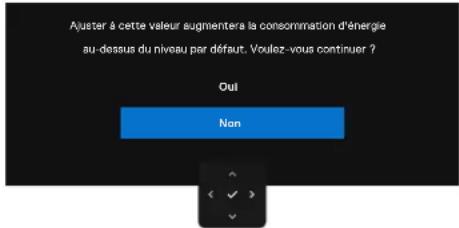
text_image
Ajuster à cette valeur augmentera la consommation d'énergie au-dessus du niveau par défaut. Voulez-vous continuer ? Oui NonFigure 79. Message d'avertissement-Réglage du niveau de luminosité
• Lorsque vous sélectionnez Oui, le message d'alimentation ne s'affiche qu'une seule fois.
• Lorsque vous sélectionnez Non, le message d'avertissement d'alimentation s'affichera à nouveau.
- Le message d'avertissement s'affiche à nouveau si vous effectuez une Réinitialisation à partir du menu OSD. Lorsque Luminosité auto est activé, si vous réglez le niveau de luminosité, le message suivant s'affiche :

text_image
La Luminosité auto est actuellement activée, Souhaitez-vous la désactiver pour continuer ? Oul NonFigure 80. Message d'avertissement-Luminosité auto
Si l'entrée DisplayPort, HDMI ou Thunderbolt (140W) est sélectionnée et si les câbles correspondants ne sont pas branchés, une boîte de dialogue flottante comme illustrée ci-dessous s'affiche.
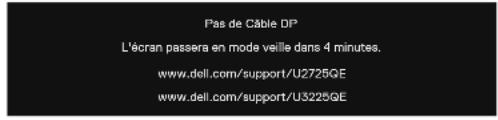
text_image
Pas de Câble DP L'écran passera en mode veille dans 4 minutes. www.dell.com/support/U2725QE www.dell.com/support/U3225QEFigure 81. Message d'avertissement-pas de câble DP
ou
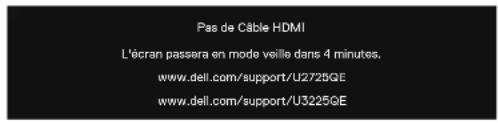
text_image
Pas de Câble HDMI L'écran passera en mode veille dans 4 minutes, www.dell.com/support/U2725QE www.dell.com/support/U3225QEFigure 82. Message d'avertissement-pas de câble HDMI
ou
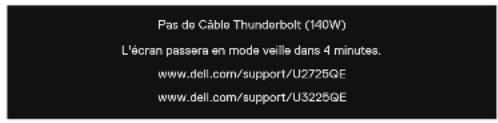
text_image
Pas de Câble Thunderbolt (140W) L'écran passera en mode veille dans 4 minutes. www.dell.com/support/U2725GE www.dell.com/support/U3225GEFigure 83. Message d'avertissement-pas de câble Thunderbolt (140W)
Voir Dépannage pour plus d'informations.
Régler la résolution au maximum
i REMARQUE : Les étapes peuvent varier légèrement en fonction de la version de Windows que vous avez..
Pour régler la résolution maximale du moniteur :
Dans Windows 10 et Windows 11 :
- Cliquez avec le bouton droit sur le Bureau et cliquez sur Display Settings (Réglages de l'affichage).
- Si plusieurs moniteurs sont connectés, veuillez sélectionner U2725QE/U3225QE.
- Cliquez sur la liste déroulante Display Resolution (Résolution d'affichage) et sélectionnez 3840 x 2160.
- Cliquez sur Keep changes (Garder les modifications).
Si vous ne voyez pas l'option 3840 x 2160, vous devez mettre à jour votre pilote graphique à la dernière version. Selon votre ordinateur, utilisez l'une des méthodes suivantes :
Si vous avez un ordinateur de bureau ou portable Dell :
- Allez sur le Site de support Dell, saisissez l'Étiquette de service, et téléchargez le dernier pilote pour votre carte graphique.
Si vous utilisez un ordinateur autre que Dell (ordinateur portable ou de bureau) :
- Allez sur le site de support de votre ordinateur et téléchargez les derniers pilotes graphiques.
- Allez sur le site de support de votre carte et téléchargez les derniers pilotes graphiques.
Synchro multi-moniteurs (MMS)
La synchro multi-moniteurs permet à plusieurs moniteurs connectés en série via DisplayPort de synchroniser un groupe prédéfini de paramètres OSD en arrière-plan.
Une option OSD, « Synchro multi-moniteurs », est disponible dans le menu Affichage pour permettre à l'utilisateur d'activer/désactiver la synchronisation.
i REMARQUE : MMS n'est pas pris en charge via l'interface HDMI.
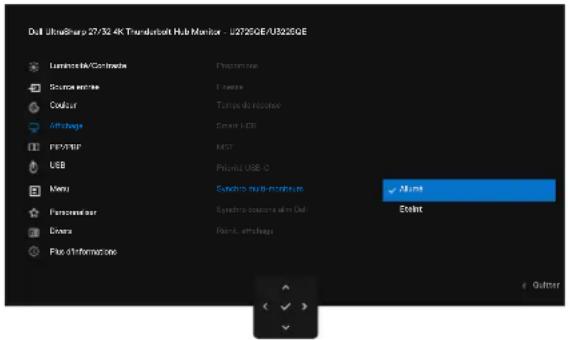
text_image
Dell UltraSharp 27/32 4K Transdvoltekt Hub Monitor - U2720GE/U3920GE Luminette/M/Contraste Proportion Source service Finance Colour Terms de Recherche Affichage Smart USB POP/TOP FAST USB Priorit USB Menu Synchro multi-mercours All rights Paracenteur Synchro baseona al in Dell Divers PaixL affichage File of Information OutletFigure 84. OSD-Affichage-Synchro multi-moniteurs
Si le moniteur 2 prend en charge la synchronisation multi-moniteurs, son option MMS est automatiquement réglée sur Allumé pour la synchronisation également.
Si vous préférez ne pas synchroniser les paramètres OSD sur les moniteurs, cette fonctionnalité peut être désactivée en réglant l'option MMS de l'un des moniteurs sur Eteint.
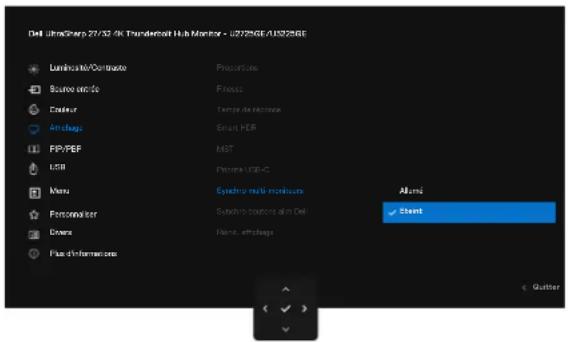
text_image
Dell UltraSharp 27/32 UK Thunderbolt Hub Monitor - U2726SE AUS26SE Luminato/Contraste Source mode Corder Archips FP/PEF USB Menu Personalter Others Plus Information PrescNote Finish Temp de réception Smart HDR MBT Pisotra USB-C Sychro nelli moiroure Synchro tougore al in Del Name: archips Alluri Event < GutterFigure 85. OSD-Affichage-Synchro multi-moniteurs éteint
Paramètres OSD à synchroniser
- Luminosité
- Contraste
- Modes de préréglage
• Temp. de couleur
• Couleur personnalisée (RGB-Gain)
• Teinte (mode Film, Jeux)
• Saturation (mode Film, Jeux)
• Temps de réponse - Finesse
Configuration de la synchro multi-moniteurs (MMS)
Lors de la mise sous tension initiale ou de la connexion d'un nouveau moniteur, la synchronisation des paramètres utilisateur ne démarre que si MMS est Allumé. Tous les moniteurs doivent synchroniser les paramètres à partir du moniteur 1.
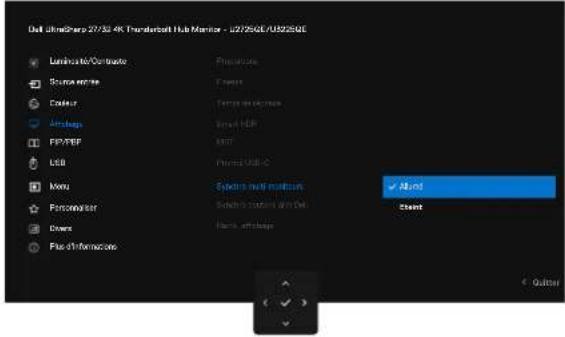
text_image
Delt UltraSharp 21/32 4K Printerbolt Hole Monitor - U2125GE/U8225GE Luminato/Contraste Source engine Colorer Airbags FP/PEP LED Menu Personalizer Down File Information Procisions Texts Tempo & Optimize Send USB USB Pharm Data Electro mini mode ✓ Allot Closet < QuitterFigure 86. OSD-Affichage-Synchro multi-moniteurs
Après la première synchronisation, la synchronisation suivante sera déclenchée par les modifications apportées au groupe des paramètres OSD prédéfinis à partir de n'importe quel nœud de la chaîne. N'importe quel nœud peut initier des changements en aval et en amont.
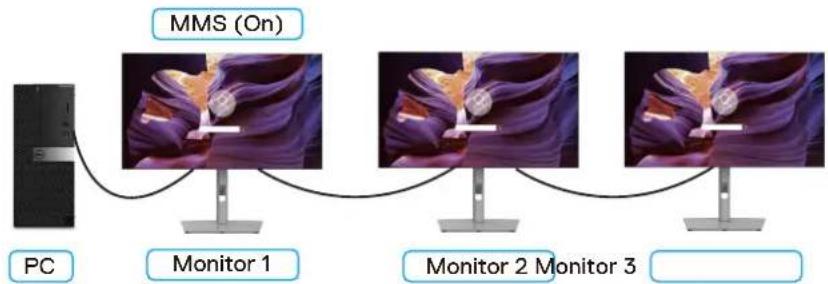
Figure 87. Synchro multi-moniteurs
Configuration du commutateur USB KVM
Pour configurer le commutateur USB KVM en tant que touche de raccourci pour le moniteur :
- Appuyez sur le bouton du Joystick pour ouvrir le menu principal de l'OSD.
- Utilisez le joystick pour sélectionner Personaliser.
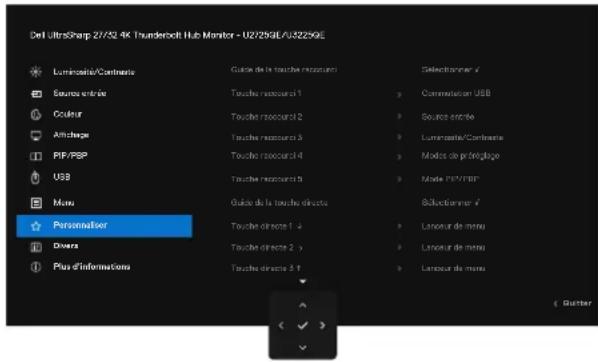
text_image
Del UltraSharp 27/32.4K Thunderbolt Hub Monitor - U27259E/U32259E Luminatoire/Contrats Source entérée Couleur Archéage PIP/PSP USB Menu Personaliser Divers Plus d'Informations Guide de la touche réapproci Touchre resourcari 1 Touchre resourcari 2 Touchre resourcari 3 Touchre resourcari 4 Touchre resourcari 5 Guide de la touche directe Touchre directe 1 Touchre directe 2 Touchre directe 3 Sélectioner v Consommation USB Source entérée Luminatoire/Contrats Modie de préglagée Mode PPT/PBP Sélectioner v Lancour de menu Lancour de menu Lancour de menuFigure 88. OSD-Personnaliser
- Déplacez le joystick vers la droite pour activer l'option en surbrillance.
- Déplacez le joystick vers la droite pour activer l'option Touche de raccourci 1.
- Déplacez le joystick vers le haut ou le bas pour sélectionner Commutation USB
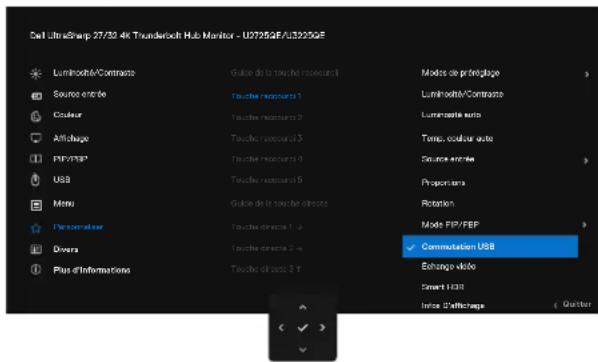
text_image
Del UltraSharp 27/32.4k Thunderbolt Hub Monitor - U2725GE/U3225GE Luminoholt/Contraste Source en contrôle Couleur Affichage PIP/FBP* USB Menu Personalise Divers Plus d'Informations Guide de la touche risorse1 Trauche risorse1 Trauche risorse2 Trauche risorse3 Trauche risorse4 Trauche risorse5 Guide de la touche directo Trauche directo 1 - 4 Trauche directo 2 - 4 Trauche directo 3 - 4 Trauche directo 4 - 4 Modes de próégéage Luminoholt/Contraste Luminosante auto Temp, couleur auto Suisse en France Proportions Rotation Modes FIP/FBP ✓ Commutation USB Exchange video Select USB Info: 0"Affichage" ( Quitter)Figure 89. OSD-Personnaliser-Touche de raccourci 1
- Appuyez sur le bouton du joystick pour confirmer la sélection.
i REMARQUE : La fonction de commutation USB KVM marche uniquement en mode PBP/PIP.
Les illustrations suivantes présentent plusieurs scénarios de connexion et de leurs paramètres dans le menu de sélection USB, comme illustré dans les cadres de couleur correspondants.
- Lors de la connexion de HDMI + USB type A à USB-C à l'ordinateur 1 et de DP + USB-C à C à l'ordinateur 2 :
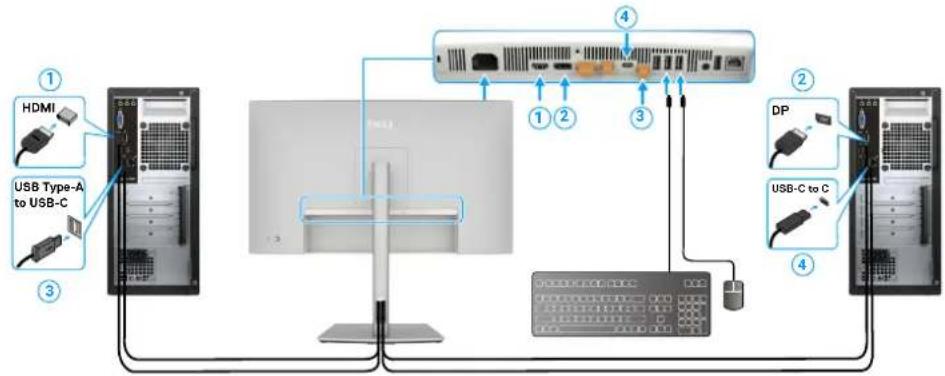
flowchart
graph TD
    A["① HDMI"] --> B["③ USB Type-A to USB-C"]
    B --> C["④ USB-C to C"]
    C --> D["② DP"]
    C --> E["③"]
    C --> F["① ②"]
    C --> G["④"]
    style A fill:#f9f,stroke:#333
    style B fill:#ccf,stroke:#333
    style C fill:#cfc,stroke:#333
    style D fill:#fcc,stroke:#333
    style E fill:#cff,stroke:#333
    style F fill:#ffc,stroke:#333
    style G fill:#fcc,stroke:#333
Figure 90. Connexion KVM 1
i REMARQUE : La connexion USB-C prend en charge uniquement le transfert des données.
Assurez-vous que la sélection USB pour HDMI est réglée sur USB-C et que DP est réglé sur Thunderbolt (140 W).
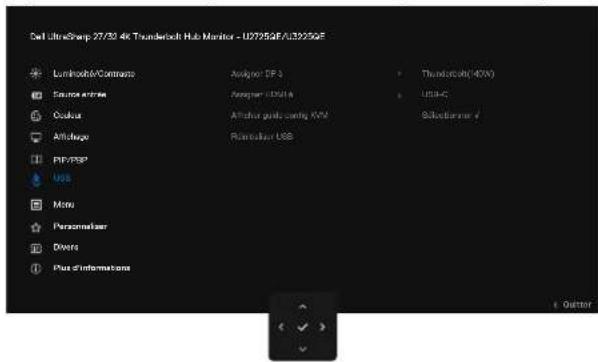
text_image
Tel UltraSharp 27/32 4k Thunderbolt Hub Monitor - U2725GE/AU225GE Luminoble/Commerce Sousen extra Codius Affiduge Playforge USB Menu Personafaser Divers Plus d'informations Assign DP-1 Assign USB-1 Affidue plus charging KVM Randomizer USB Thunderbolt (40X) USB-C Subcellamer √ OutletorFigure 91. OSD-USB
- Lors de la connexion de HDMI + USB type A à USB-C à l'ordinateur 1 et de Thunderbolt 4 à l'ordinateur 2 :
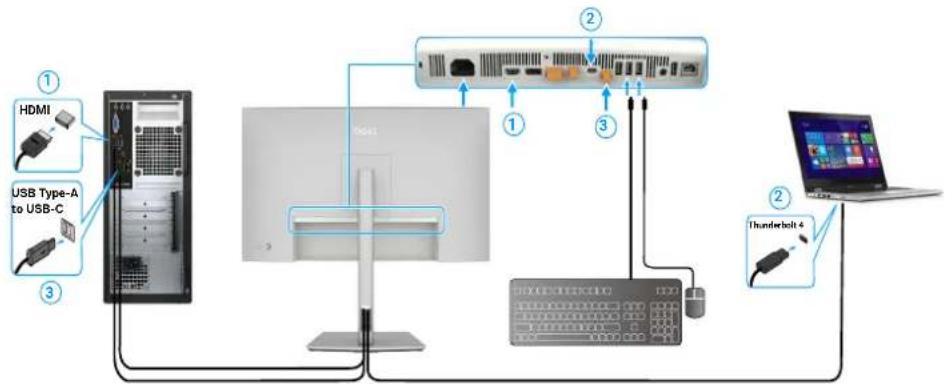
text_image
① HDMI USB Type-A to USB-C ③ ② ① ③ ② Thunderbolt 4Figure 92. Connexion KVM 2
i REMARQUE : La connexion USB-C prend en charge uniquement le transfert des données et de la vidéo. Assurez-vous que Sélection USB pour HDMI est réglé sur USB-C.
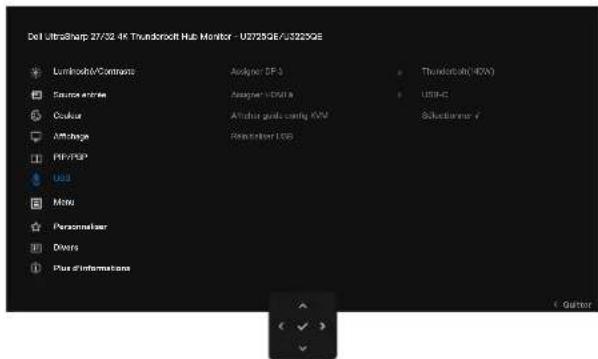
text_image
Del UltraSharp 27/32 4K Thundersoft Hub Monitor - U2725GE/A3225GE LuminoidVM/Comments Service enzyme Cooker AMarge USB Menu Person*\nDivers Plus\Informations Analyzer: DP-3 Analyzer: USB18 Affiliate goals config KVM Generation USB Thunidobolt (HUA) USB-C Substandard v CoutierFigure 93. OSD-USB
i REMARQUE : Comme le port Thunderbolt (140 W) prend en charge le Mode alternatif DisplayPort, il n'est pas nécessaire de régler la Sélection USB de Thunderbolt (140 W).
i REMARQUE : Lors de la connexion à différentes sources d'entrée vidéo qui ne sont pas indiquées ci-dessus, suivez la même méthode pour ajuster les paramètres appropriés pour que la sélection USB pour appairer les ports..
i REMARQUE : Le commutateur KVM intégré vous permet de contrôler jusqu'à 2 ordinateurs à partir d'un seul ensemble de clavier et de souris connecté au moniteur.
Configuration de KVM auto
Vous pouvez suivre les instructions ci-dessous pour configurer KVM auto pour votre moniteur :
- Assurez-vous que Mode PIP/PBP est Eteint.
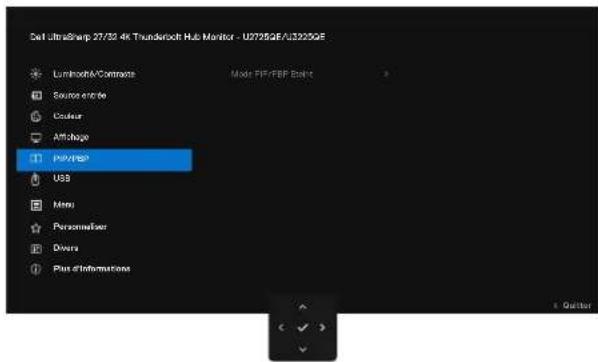
text_image
Set UltraSharp 27/32 4K Thunderloch Hub Monitor - U2705GE/U3205GE Luminob/N/Comments Source entire Couleur Affibuge PV/PSX USB Menu Personneliser Divers Plus d'informationsFigure 94. OSD-PIP/PBP
- Assurez-vous que Sélection auto is Allumé et Sélection auto pour Thunderbolt est Oui.
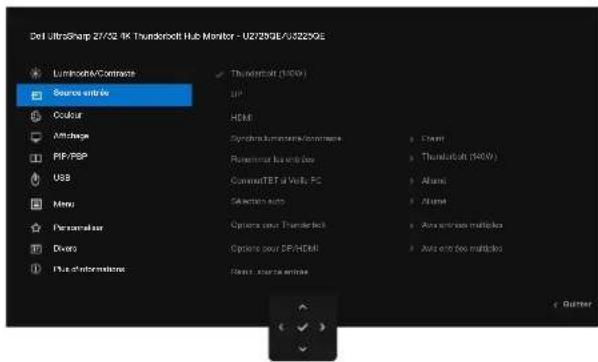
Figure 95. OSD-Source d'entrée
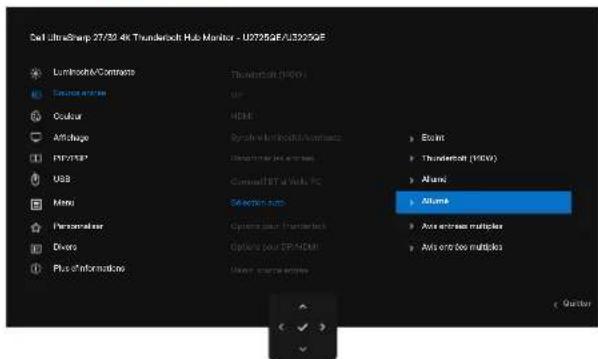
text_image
Set UltraSnap 27/30 4K Thunderbolt Hub Monitor - U2725GE/U3225GE Luminosoft/Compass Search engine Coulor Anti-barge FET/2198* USB Menu Personalizer Divers Plus of information Thunberloft (HDD) Auto HDMI Synchel: lumbricht/serviess Chromatzer: car airbus Gewell BTF & Wall PC Selection auto Options for Transfers Options for EP/HDMI Auto address multiples Auto and other mutulics Auto AutoFigure 96. OSD-Source d'entrée-Sélection auto pour USB-C
- Assurez-vous que les ports USB et les entrées vidéo sont appairées correctement.

text_image
Del UltraSharp 27/02 UK Thunderbolt Hub Monitor - U27203E/U32203E Luminoside/Continuous Soutre octode Créleur Affichage PIP/PSP USB Menu Personnalier Divers Plus d'informations Analog: DP-1 Analog: HDMI Affiche guide config KVV Gambisher LBSI USB-D USB O Selectionner e GutterFigure 97. OSD-USB
i REMARQUE : Pour la connexion Thunderbolt, aucun autre réglage n'est nécessaire.
Guide de dépannage
AVERTISSEMENT : Avant de débuter quelque procédure que ce soit de cette section, suivez les Instructions de sécurité.
Autotest
Votre moniteur fournit une fonction d'autotest qui vous permet de vérifier s'il fonctionne correctement. Si votre moniteur et votre ordinateur sont connectés correctement mais que l'écran du moniteur reste éteint, utilisez la fonction de test automatique du moniteur en suivant ces étapes :
- Éteignez votre ordinateur et votre moniteur.
- Débranchez le câble vidéo de l'arrière de l'ordinateur. Pour garantir le bon déroulement de l'autotest, enlevez tous les câbles numériques et analogiques de l'arrière de l'ordinateur.
- Allumez le moniteur.
La boîte de dialogue flottante doit apparaître à l'écran (sur un fond noir) si le moniteur ne parvient pas à détecter un signal vidéo et fonctionne correctement. En mode de test automatique, le témoin d'alimentation DEL reste en blanc. De plus, en fonction de l'entrée sélectionnée, l'une des boîtes de dialogue illustrées ci-dessous défilera continuellement sur l'écran.
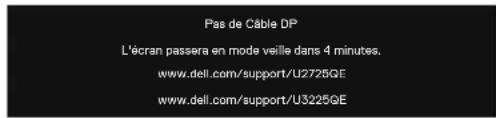
text_image
Pas de Câble DP L'écran passera en mode veille dans 4 minutes. www.dell.com/support/U2725GE www.dell.com/support/U3225QEFigure 98. Message d'avertissement-pas de câble DP
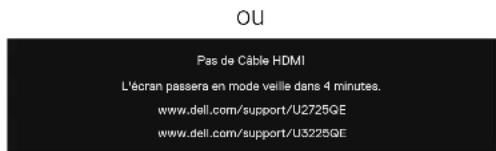
text_image
OU Pas de Câble HDMI L'écran passera en mode veille dans 4 minutes. www.dell.com/support/U2725GE www.dell.com/support/U3225GEFigure 99. Message d'avertissement-pas de câble HDMI
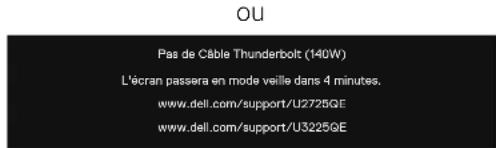
text_image
OU Pas de Câble Thunderbolt (140W) L'écran passera en mode veille dans 4 minutes. www.dell.com/support/U2725GE www.dell.com/support/U3225GEFigure 100. Message d'avertissement-pas de câble Thunderbolt (140w)
- Cette boîte de dialogue apparaîtra également lors du fonctionnement habituel du système en cas de déconnexion ou de dommages au câble vidéo.
- Éteignez votre moniteur et reconnectez le câble vidéo; ensuite allumez votre ordinateur et le moniteur.
Si l'écran de votre moniteur n'affiche toujours aucune image après avoir suivi la procédure précédente, vérifiez votre contrôleur vidéo et votre ordinateur; votre moniteur fonctionne correctement.
Diagnostiques intégrés
Votre moniteur a un outil de diagnostic intégré qui vous aide à déterminer si l'anomalie d'écran que vous avez est un problème inhérent avec votre moniteur, ou avec votre ordinateur et carte graphique.
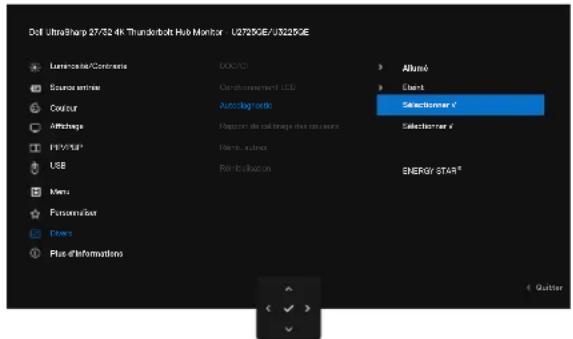
text_image
Dell UltraSharp 27/32 4K Thunderbolt Hub Monitor - U2720CE/V3220CE Luminance/Contrastie Source entrain Colour Attachage FET/USB USB Menu Functionizer Drivers Plus d'Informations DCO/CI Citationnement LED Autologrado Pageant de call ↔ngs des couloires Point, autres Pakibolisation Alboué Claint Selectorner V Selectorner V ENERGY STAR® QuitterFigure 101. OSD-Autres-Autodiagnostic
Pour exécuter le diagnostic intégré :
- Assurez-vous que l'écran est propre (pas de particules de poussière sur la surface de l'écran).
- Sélectionnez les éléments OSD de Autodiagnostic dans la fonction Divers.
- Appuyez sur le bouton du joystick pour commencer les diagnostics. Un écran gris s'affiche.
- Observez si l'écran présente des défauts ou des anomalies.
- Basculez à nouveau le joystick jusqu'à ce qu'un écran rouge s'affiche.
- Observez si l'écran présente des défauts ou des anomalies.
- Répétez les étapes 5 et 6 jusqu'à ce que l'écran affiche les couleurs vert, bleu, noir et blanc. Notez toute anomalie ou tout défaut.
Le test est terminé lorsqu'un écran de texte apparaît. Pour quitter, basculez à nouveau la commande du joystick.
Si vous ne détectez aucune anomalie de l'écran lors de l'utilisation de l'outil de diagnostic intégré, le moniteur fonctionne correctement. Vérifiez la carte vidéo et l'ordinateur.
Problèmes courants
Le tableau suivant contient des informations générales sur les problèmes les plus courants avec le moniteur et des solutions :

AVERTISSEMENT : Le cycle de fonctionnement de l'écran LCD du moniteur est conçu pour 18 h/jour, 7 j/semaine. Une utilisation supérieure au cycle d'utilisation prévu peut causer une diminution prématurée de la luminosité du rétroéclairage du panneau, ce qui peut ne pas être couvert par la garantie.
Tableau 40. Problèmes courants
| Symptômes courants Ce qui se passe Solutions possibles | ||
| Absence de vidéo / LED d'alimentation éteinte | Pas d'image | • Vérifiez l'intégrité de la connexion du câble vidéo entre l'ordinateur et le moniteur et qu'elle est correctement faite.• Vérifiez que la prise électrique utilisée fonctionne correctement en branchant un autre appareil électrique dessus.• Assurez-vous d'avoir appuyé correctement sur le bouton d'alimentation.• Assurez-vous que la bonne source d'entrée est sélectionnée dans le menu Source entrée. |
| Pas de vidéo/Voyant DEL d'alimentation allumé | Pas d'image ou pas de luminosité | • Augmentez la luminosité et le contraste avec le menu OSD.• Utilisez la fonction de test automatique du moniteur.• Vérifiez que les broches du connecteur du câble vidéo ne sont pas tordues ni cassées.• Exécutez les diagnostics intégrés. Pour plus d'informations, consultez Autodiagnostic.• Assurez-vous que la bonne source d'entrée est sélectionnée dans le menu Source entrée. |
| Pixels manquants L'écran LCD possède des points. | • Éteignez et rallumez l'écran.• Les pixels qui sont éteints d'une manière permanente sont un défaut naturel de la technologie LCD.• Pour plus d'informations sur la Politique de qualité et de pixels des moniteurs Dell, consultez www.dell.com/pixelguidelines | |
| Pixels allumés en permanence | L'écran LCD possède des points lumineux. | • Éteignez et rallumez l'écran.• Les pixels qui sont éteints d'une manière permanente sont un défaut naturel de la technologie LCD.• Pour plus d'informations sur la Politique de qualité et de pixels des moniteurs Dell, consultez www.dell.com/pixelguidelines |
| Problèmes de luminosité | Image trop terne ou trop lumineuse | • Réinitialisez le moniteur aux paramètres d'usine par défaut.• Ajustez la luminosité et le contraste avec le menu OSD. |
| Problèmes liés à la sécurité | Signes visibles de fumée ou d'étincelles | • N'effectuez aucun dépannage.• Contactez immédiatement Dell. |
| Problèmes intermittents | Mauvais fonctionnement marche/arrêt du moniteur | • Vérifiez que la connexion du câble vidéo entre l'ordinateur et le moniteur est correctement faite.• Réinitialisez le moniteur aux paramètres d'usine par défaut.• Utilisez la fonction de test automatique du moniteur pour déterminer si le problème intermittent se produit dans le mode de test automatique. |
| Couleur absente Couleur | absente de l'image | • Effectuez un test automatique.• Vérifiez que la connexion du câble vidéo entre l'ordinateur et le moniteur est correctement faite.• Vérifiez que les broches du connecteur du câble vidéo ne sont pas tordues ni cassées. |
| Mauvaise couleur La couleur de l'image est incorrecte | • Essayez différents Modes de préréglage dans le paramètre OSD Couleur.• Ajustez la valeur R/GV/B dans Couleur Perso dans le menu OSD Couleur.• Changez le Format entrée couleurs sur RGB ou YCbCr dans le menu OSD Couleur.• Exécutez le diagnostic intégré. | |
Symptômes courants Ce qui se passe Solutions possibles
| Rétention d'image à partir d'une image statique qui a été affichée pendant une longue période sur le moniteur | Une ombre faible à partir d'une image statique apparaît sur l'écran | • Réglez l'écran pour qu'il s'éteigne après quelques minutes d'inactivité. Ces paramètres peuvent être réglés dans Windows Power Options (Options d'alimentation de Windows) ou dans Mac Energy Saver (Économie d'énergie de Mac).• Vous pouvez également utiliser un économiseur d'écran qui change dynamiquement. |
Problèmes spécifiques au produit
Tableau 41. Problèmes spécifiques au produit
| Symptômes spécifiques | Ce qui se passe Solutions possibles | |
| L'image à l'écran est trop petite | L'image est centrée sur l'écran mais ne remplie pas la surface entière visible | • Vérifiez le réglageProportionsdans le menu OSD Affichage.• Réinitialisez l'écran aux paramètres d'usine par défaut. |
| Impossible de régler le moniteur avec le joystick à l'arrière du moniteur. | L'OSD n'apparaît pas à l'écran. | • Éteignez le moniteur, débranchez le cordon d'alimentation du moniteur puis rebranchez-le et rallumez le moniteur.• Vérifiez si le menu OSD est verrouillé. Si oui, poussez et maintenez le joystick vers le haut/bas/gauche/droite pendant 4 secondes pour le déverrouiller. |
| Pas de signal d'entrée lorsque les contrôles de l'utilisateur sont utilisés | Pas d'image, le voyant LED est en blanc. | • Vérifiez la source de signal. Assurez-vous que l'ordinateur n'est pas en mode d'économie d'énergie en déplaçant la souris ou en appuyant sur une quelconque touche du clavier.• Vérifiez que le câble de signal a bien été branché correctement. Rebranchez le câble de signal si nécessaire.• Redémarrez l'ordinateur ou le lecteur vidéo. |
| L'image ne remplit pas l'écran entier | L'image n'est pas aussi longue ou aussi large que l'écran. | • A cause des différents formats vidéo (Proportions) des DVD, le moniteur peut afficher l'image en plein écran.• Exécutez le diagnostic intégré. |
| Pas d'image lors de l'utilisation d'une connexion DP au PC | Écran noir | • Vérifiez la norme DP (DP 1.1a ou DP 1.4) à laquelle votre carte graphique est certifiée. Téléchargez et installez le dernier pilote de la carte graphique.• Certaines cartes graphiques DP 1.1a ne peuvent pas prendre en charge les moniteurs DP 1.4. |
| Aucune image lors de l'utilisation d'une connexion USB de type C à un ordinateur, un ordinateur portable, etc. | Écran noir | • Vérifiez si l'interface Thunderbolt 4 de l'appareil prend en charge le mode alternatif DP.• Vérifiez que le portable ne requiert pas une recharge d'alimentation supérieure à 140 W.• L'interface Thunderbolt 4 de l'appareil ne peut pas prendre en charge le mode alternatif DP.• Réglez Windows en mode Projection.• Assurez-vous que le câble Thunderbolt 4 n'est pas endommagé. |
| Pas de chargement lors de l'utilisation d'une connexion USB de type C à un ordinateur, un ordinateur portable, etc. | Aucune recharge | • Vérifiez que l'appareil peut prendre en charge l'un des profils de recharge 5 V / 9 V / 15 V / 20 V /28 V.• Vérifiez que l'ordinateur portable ne requiert pas un adaptateur d'alimentation > 140 W.• Si l'ordinateur portable nécessite un adaptateur secteur > 140 W, il se peut qu'il ne se recharge pas avec la connexion Thunderbolt 4.• Assurez-vous que vous utilisez uniquement un adaptateur approuvé par Dell ou celui fourni avec le produit.• Assurez-vous que le câble Thunderbolt 4 n'est pas endommagé. |
| Chargement intermittent lors de l'utilisation d'une connexion USB de type C à un ordinateur, un ordinateur portable, etc.Une source Thunderbolt 4 MST peut connecter deux moniteurs, il n'y aura pas de signal sur l'un des moniteurs. | Recharge intermittente | • Vérifiez que la consommation électrique maximale de l'appareil n'est pas supérieure à 140 W.• Assurez-vous que vous utilisez uniquement un adaptateur approuvé par Dell ou celui fourni avec le produit.• Assurez-vous que le câble Thunderbolt 4 n'est pas endommagé. |
| L'un des moniteurs n'aura pas de signal | • Veuillez utiliser le câble Thunderbolt 4 original fourni dans la boîte pour connecter deux moniteurs. | |
| Une source Thunderbolt 4 MST peut connecter deux moniteurs, les deux moniteurs ne peuvent pas fonctionner à 3840 x 2160 120 Hz en même temps. | La résolution 3840 x 2160 120 Hz ne peut pas être sélectionnée. | • Assurez-vous que votre câble est le câble Thunderbolt 4 original fourni dans la boîte.• Ouvrez le menu du moniteur, sélectionnez Affichage, et vérifiez si la fonctionMST est activée ou désactivée ? Si elle est activée, veuillez vérifier que MST du moniteur est désactivée. |
| Le port Ethernet (RJ45) ne peut pas se connecter à l'internet | Le port Ethernet (RJ45) ne peut pas se connecter à Internet sur Win 10 / Win 11 | • Modifiez le réglage de l'économie d'énergie du contrôleur LAN de Activé à Désactivé |
| Le port LAN ne fonctionne pas | Problème de réglage du système d'exploitation ou de branchement du câble | • Assurez-vous que les derniers BIOS et pilotes de votre ordinateur sont installés sur votre ordinateur.• Assurez-vous que le contrôleur Ethernet RealTek 2.5 G est installé en vérifiant dans le gestionnaire de périphériques de Windows.• Si la configuration de votre BIOS a une option LAN/GBE activé/désactivé, assurez-vous qu'elle est réglée sur Activé.• Assurez-vous que le câble Ethernet est correctement branché au moniteur et au concentrateur/routeur/pare-feu.• Vérifiez le LED d'état du câble Ethernet pour confirmer la connectivité. Rebranchez les deux extrémités du câble Ethernet si le voyant n'est pas allumé.• Éteignez en premier l'ordinateur puis débranchez le câble Thunderbolt 4 et le cordon d'alimentation du moniteur. Puis rallumez alors l'ordinateur, branchez le cordon d'alimentation du moniteur et le câble Thunderbolt 4. |
| Anomalie de détection de la lumière ambiante. | Lorsque la fonction de luminosité auto est activée, la lumière ambiante détectée diminue de manière significative. | • Vérifiez qu'aucun objet n'obstrue la zone du capteur.• Assurez-vous qu'une webcam n'est pas installée au-dessus de la zone du capteur.• Essuyez toute poussière qui pourrait recouvrir la zone du capteur.• Assurez-vous que l'écran n'est pas pivoté et placé à côté d'un autre moniteur. |
Problèmes spécifiques au Bus série universel (USB)
Tableau 42. Problèmes spécifiques au Bus série universel (USB)
| Symptômes spécifiques | Ce qui se passe Solutions possibles | |
| L'interface USB ne fonctionne pas | Les périphériques USB ne fonctionnent pas | • Vérifiez que votre moniteur est allumé.• Rebranchez le câble amont à votre ordinateur.• Rebranchez les périphériques USB (connecteur aval).• Éteignez et rallumez l'écran.• Redémarrez l'ordinateur.• Certains appareils USB comme des disques durs externes ont besoin d'un courant élevé ; connectez l'appareil directement au système de l'ordinateur. |
| L'interface SuperSpeed USB 3.2 est lente | Les périphériques SuperSpeed USB 3.2 fonctionnent lentement ou ne fonctionnent pas du tout | • Vérifiez que votre ordinateur est compatible USB 3.2.• Certains ordinateurs disposent de ports USB 3.1, USB 3.0, USB 2.0 et USB 1.1. Assurez-vous d'utiliser le bon port USB.• Rebranchez le câble amont à votre ordinateur.• Rebranchez les périphériques USB (connecteur aval).• Redémarrez l'ordinateur. |
| Les périphériques USB sans fil cessent de fonctionner quand un périphérique USB 3.2 est branché | Les périphériques USB sans fil répondent lentement ou ne fonctionnent que lorsque leur distance au récepteur diminue | • Augmentez la distance entre les périphériques USB 3.2 et le récepteur USB sans fil.• Placez votre récepteur USB sans fil aussi près que possible des périphériques USB sans fil.• Utilisez un câble prolongateur USB afin de positionner le récepteur USB sans fil aussi loin que possible du port USB 3.2. |
| L'USB ne fonctionne pas | Aucune fonctionnalité USB | • Consultez la source d'entrée et au tableau d'appairage USB. |
Informations relatives à la réglementation
TCO Certified
Tout produit Dell™ portant un label TCO a fait l'objet d'une certification environnementale volontaire TCO. Les exigences de la certification TCO se concentrent sur les caractéristiques qui contribuent à un environnement de travail sain, telles que la conception recyclable, l'efficacité énergétique, l'ergonomie, les émissions, l'évitement des substances dangereuses et la reprise des produits.
Pour plus d'informations sur votre produit Dell et la certification TCO, veuillez visiter : Dell.com/environment/TCO_Certified.
Pour plus d'informations sur les certifications environnementales de TCO, veuillez visiter : tcocertified.com.
Avis de la FCC (États-Unis uniquement) et autres informations réglementaires
Pour l'avis de la FCC et les informations réglementaires, consultez le site Web de conformité réglementaire sur Page d'accueil de la conformité réglementaire de Dell.
Base de données des produits de l'UE pour l'étiquetage énergétique et la fiche d'information sur le produit
U2725QE : https://eprel.ec.europa.eu/qr/2166050
U3225QE : https://eprel.ec.europa.eu/qr/2166053
Contacter Dell
Pour contacter Dell pour les ventes, l'assistance technique, ou les questions de service à la clientèle, consultez Contacter le site de support de Dell.
i REMARQUE : Leur disponibilité est différente suivant les pays et les produits, et certains services peuvent ne pas vous être offerts dans votre pays.
i REMARQUE : Si vous n'avez pas de connexion Internet active, vous pouvez trouver les informations pour nous contacter à propos de votre facture d'achat, votre bordereau d'emballage, votre relevé ou le catalogue des produits Dell.