Notice Facile
86BDL4650D - Moniteur PHILIPS - Notice d'utilisation et mode d'emploi gratuit
Retrouvez gratuitement la notice de l'appareil 86BDL4650D PHILIPS au format PDF.

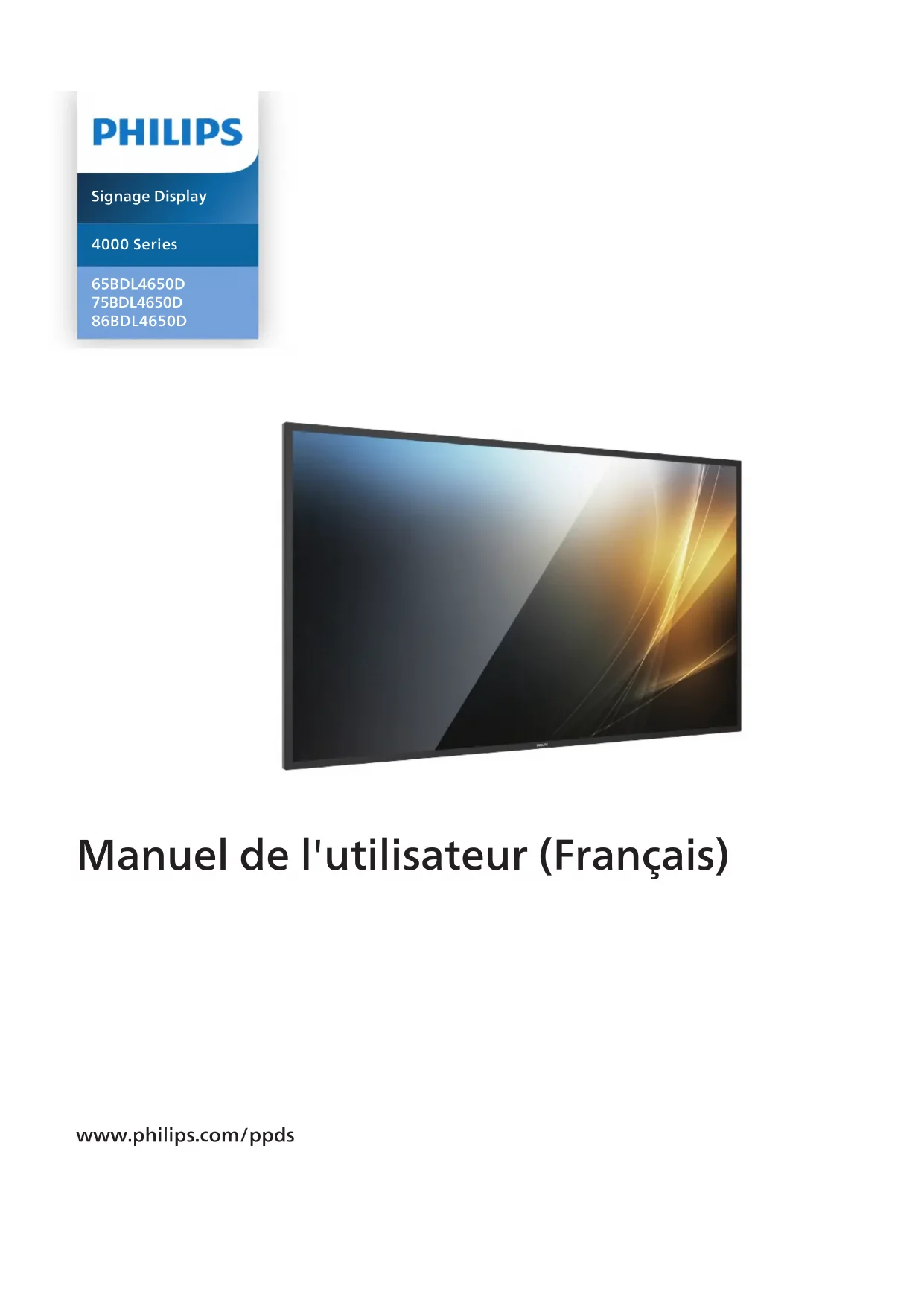
| Type de produit | Moniteur professionnel |
| Taille de l'écran | 86 pouces |
| Résolution | 3840 x 2160 pixels (4K UHD) |
| Technologie d'affichage | LCD LED |
| Luminosité | 500 cd/m² |
| Contraste | 1200:1 |
| Angles de vision | 178° horizontal et vertical |
| Connectivité | HDMI, DisplayPort, USB, VGA |
| Consommation d'énergie | 300 W (max) |
| Poids | 70 kg |
| Dimensions (L x H x P) | 1926 x 1116 x 90 mm |
| Utilisation recommandée | Affichage public, signalétique numérique, salles de réunion |
| Maintenance | Nettoyage régulier de l'écran, mise à jour du firmware |
| Sécurité | Certifications CE, FCC, RoHS |
| Garantie | 2 ans |
FOIRE AUX QUESTIONS - 86BDL4650D PHILIPS
Téléchargez la notice de votre Moniteur au format PDF gratuitement ! Retrouvez votre notice 86BDL4650D - PHILIPS et reprennez votre appareil électronique en main. Sur cette page sont publiés tous les documents nécessaires à l'utilisation de votre appareil 86BDL4650D de la marque PHILIPS.
MODE D'EMPLOI 86BDL4650D PHILIPS
- 3.1. Panneau de commande p. 17
- 3.2. Bornes d'entrée/sortie p. 18
- 3.3. Télécommande p. 19
- 3.4. Insertion des piles de la télécommande p. 23
- 3.5. Manipulation de la télécommande p. 23
- 3.6. Plage de fonctionnement de la télécommande p. 23
- 3.7. Capuchon USB p. 24
- 3.8. Couvercle du commutateur CA p. 25
- 3.9. Module 4G p. 26
4. Connexion de périphériques externes ...................27
- 4.1. Connexion de périphériques externes (lecteur multimédia) p. 27
- 4.2. Connexion d'un PC p. 27
- 4.3. Connexion d'équipements audio p. 28
- 4.4. Connexion de plusieurs écrans dans une conguration en cascade p. 29
- 4.5. Connexion IR p. 29
- 4.6. Connexion IR Pass-through p. 29
- 4.7. Connexion câblée au réseau p. 30
7.1. Navigation dans le menuOSD ......................62 7.2. Présentation du menuOSD ........................... 62
10. Politique relative aux pixels défectueux................77
- 10.1. Pixels et sous-pixels p. 77
- 10.2. Types de défauts de pixels + dénition des points p. 77
- 10.3. Défauts de points brillants p. 77
- 10.4. Défauts de points sombres p. 78
- 10.5. Proximité des défauts de pixel p. 78
- 10.6. Tolérances en matière de défaut de pixel .78 10.7. MURA p. 78
11. Nettoyage et dépannage ..........................................79
1. Consignes de sécurité
Précautions de sécurité et d'entretien
AVERTISSEMENT: L'utilisation de commandes, d'ajustements ou de procédures diérentes de ce qui est décrit dans
ce manuel pourrait présenter un risque de choc électrique, d'électrocution et/ou mécanique. Lisez et suivez ces instructions lorsque vous connectez et utilisez votre écran: Ce produit est destiné à être utilisé dans des installations professionnelles et ne convient pas à un usage domestique. Toute utilisation autre que celle pour laquelle cet appareil est destiné peut entraîner l'annulation de la garantie. Ce produit contient un système d'exploitation. Si vous l'éteignez directement à l'aide du commutateur CA, vous risquez d'endommager le programme et de l'empêcher de se remettre sous tension. Si le système ne parvient pas à se mettre sous tension en raison d'arrêts fréquents, essayez de réinitialiser les paramètres d'usine. Veuillez noter que toutes les données stockées dans le système seront perdues lorsque l'écran sera redémarré après une réinitialisation des paramètres d'usine. Fonctionnement:
- N'exposez pas l'écran à la lumière directe du soleil, et ne le placez pas à proximité d'une cuisinière ou de toute autre source de chaleur.
- Gardez l'écran à l'écart de toute matière huileuse. Dans le cas contraire, le capot en plastique pourrait être endommagé.
- Il est recommandé d'installer l'écran dans un endroit bien ventilé.
- Un ltre contre les rayons UV est nécessaire en cas d'utilisation en extérieur.
- Si le produit est utilisé dans des conditions extrêmes (températures élevées, forte humidité, grands motifs d'achage, longue durée d'utilisation, etc.), il est fortement recommandé de contacter Philips pour obtenir des conseils techniques sur les applications. Dans le cas contraire, sa abilité et son fonctionnement peuvent ne pas être garantis. Les conditions extrêmes sont courantes dans les aéroports, les gares, les banques, les marchés boursiers et les systèmes de contrôle.
- Éloignez tout objet pouvant tomber dans les orices d'aération ou empêcher les composants électroniques de l'écran de refroidir correctement.
- N'obstruez pas les orices d'aération du châssis.
- Lors de la mise en place de l'écran, veillez à ce que la che d'alimentation et la prise soient facilement accessibles.
- Si vous éteignez l'écran en débranchant le cordon d'alimentation, attendez 6secondes avant de rebrancher le cordon d'alimentation pour un fonctionnement normal.
- Assurez-vous d'utiliser un cordon d'alimentation fourni par Philips. Si le cordon d'alimentation est manquant, veuillez contacter votre centre de services local.
- Ne soumettez pas l'écran à de fortes vibrations ou à des impacts violents lorsque vous l'utilisez.
- Évitez de cogner ou de faire tomber l'écran pendant l'utilisation ou le transport.
- L'anneau de levage est destiné à être utilisé pour les tâches de maintenance et d'installation de courte durée. Nous conseillons d'éviter d'utiliser l'anneau de levage au-delà d'une heure. Une utilisation prolongée est interdite. Veuillez conserver une zone de sécurité dégagée sous l'écran pendant l'utilisation de l'anneau de levage.
- Si le cordon d'alimentation est muni d'une che de raccordement à 3broches, branchez la che dans une prise de courant à 3broches reliée à la terre (mise à la terre). Ne désactivez pas la broche de mise à la terre du cordon d'alimentation, par exemple en utilisant un adaptateur à 2broches. La broche de mise à la terre est un dispositif de sécurité important. Entretien:
- Pour protéger votre écran de dommages possibles, n'appuyez pas trop fortement sur l'écran LCD. Lorsque vous déplacez votre écran, saisissez-le par son cadre pour le soulever; ne mettez pas vos mains ni vos doigts sur l'écran LCD pour le soulever.
- Débranchez l'écran si vous envisagez de ne pas l’utiliser pendant un certain temps.
- Débranchez l'écran si vous voulez le nettoyer. Pour ce faire, utilisez un chion légèrement humide. Vous pouvez aussi vous servir d’un chion sec, pour autant que l'écran soit hors tension. Par contre, n’utilisez jamais de solvants organiques, tels que l’alcool ou des liquides à base d’ammoniaque, pour nettoyer l'écran.
- An d'éviter tout risque d'électrocution ou d'endommagement irréversible de l'appareil, n'exposez pas l'écran à la poussière ni à la pluie.
- Si l'écran est mouillé, séchez-le immédiatement avec un chion sec.
- Si un corps étranger ou de l'eau pénètre dans l'écran, éteignez-le immédiatement et débranchez le cordon d'alimentation. Retirez ensuite le corps étranger ou épongez l'eau et expédiez l'écran au centre de maintenance.65BDL4650D/75BDL4650D/86BDL4650D
- Évitez de stocker ou utiliser l'écran dans des endroits tels qu’il risque d’être exposé à la chaleur, à la lumière directe du soleil ou à un froid extrême.
- An de maintenir les meilleures performances de votre écran et de prolonger sa durée de vie, nous vous recommandons vivement de l'utiliser dans un endroit dont la température et l'humidité se situent dans les fourchettes suivantes.
- L'écran doit être conservé dans un endroit sec. An d'éviter les risques d'électrocution, ne l'exposez pas à la pluie ou à une humidité excessive.
- Évaluations environnementales absolues Élément Min. Max. Unité Température de stockage -20 60 °C Température de fonctionnement 0 40 °C Température de la surface vitrée (fonctionnement) 0 65 °C Humidité de stockage 5 95 % HR Humidité de fonctionnement 20 80 % HR
- La température de l'écran LCD doit être de 25degrés Celsius en permanence pour une meilleure performance de la luminance.
- La durée de vie de l’écran indiquée dans cette spécication est garantie uniquement si l’écran est utilisé dans des conditions adéquates. IMPORTANT: Activez systématiquement un programme économiseur d’écran en mouvement lorsque vous laissez votre écran sans surveillance. Activez toujours périodiquement une application de rafraîchissement de l'écran s'il ache un contenu statique xe. L’achage sans interruption d’image statique ou immobile sur une longue période peut engendrer des «brûlures», également appelées «images résiduelles» ou «images fantômes» sur votre écran. Il s'agit d'un phénomène bien connu de la technologie des écrans LCD. Dans la plupart des cas, cette «rémanence à l'extinction», «image résiduelle» ou «image fantôme» disparaît progressivement après la mise hors tension.
AVERTISSEMENT: les symptômes sévères de «rémanence à l'extinction», «image résiduelle» ou «image fantôme» ne
disparaîtront pas et ne pourront pas être résolus. Ils ne sont pas non plus couverts par les termes de votre garantie. Service:
- Le couvercle du boîtier ne doit être ouvert que par un personnel qualié.
- Si vous avez besoin d'une réparation ou d'une intégration, s'il vous plaît contactez votre centre de service local.
- Ne laissez jamais votre écran en plein soleil. Si votre écran ne fonctionne pas normalement alors que vous avez suivi les instructions gurant dans ce document, contactez un technicien ou votre centre de service local. Dangers liés à la stabilité L'appareil peut tomber et causer des blessures graves ou mortelles. Pour éviter les blessures, cet appareil doit être solidement xé au sol ou au mur, conformément aux instructions d'installation. Déclaration de conformité EU Cet appareil est conforme aux exigences de la directive du Conseil relative au rapprochement des législations des États membres relatives à la compatibilité électromagnétique (2014/30/UE), à la directive basse tension (2014/35/UE), à la directive RoHS (2011/65/UE), et à la directive ErP (2009/125/CE). Ce produit a été testé et déclaré conforme aux normes harmonisées pour l'équipement informatique, ces normes étant publiées sous les directives du Journal ociel de l'Union européenne. Avertissements de l'ESD Si l'utilisateur est à proximité de l'écran, cela peut provoquer la décharge de l'équipement et le redémarrage du menu principal.
Cet équipement est conforme à la classe A de la norme EN55032/CISPR 32. Dans un environnement résidentiel, cet équipement peut provoquer des interférences radio.65BDL4650D/75BDL4650D/86BDL4650D
Avis de la Commission Fédérale des Communications (FCC) (uniquement pour les États-Unis) REMARQUE: Cet appareil a été testé et respecte les limites d'un appareil numérique de classeA, conformément au point15 du règlement FCC. Ces limites sont conçues pour fournir une protection raisonnable contre toute interférence nuisible lorsque l'équipement est utilisé dans un environnement commercial. Cet équipement génère, utilise et peut émettre des ondes radioélectriques. Il est susceptible de créer des interférences nuisibles pour les communications radioélectriques s'il n'est pas installé ou utilisé conformément au manuel d'instruction. L'utilisation de cet équipement dans une zone résidentielle est susceptible de générer des interférences nuisibles, lesquelles devront être corrigées aux frais de l'utilisateur. Toutes modications ou changements qui ne sont pas expressément approuvés par le tiers responsable de la conformité peuvent annuler le droit de l'utilisateur à utiliser cet appareil. Utilisez uniquement un câble protecteur RF fourni avec l'écran lorsque vous le connectez à un équipement informatique. Pour éviter tout dommage pouvant entraîner un incendie ou un choc électrique, n'exposez pas cet appareil à la pluie ou à une humidité excessive. Cet appareil est conforme à la section15 de la réglementation de la FCC. Le fonctionnement est soumis aux deux conditions suivantes: (1) cet appareil ne doit pas provoquer d'interférences nuisibles, et (2) cet appareil doit accepter toutes les interférences reçues, y compris celles susceptibles de provoquer un fonctionnement indésirable. TPV USA Corp 6525 Carnegie Blvd #200 Charlotte, NC 28211 États-Unis65BDL4650D/75BDL4650D/86BDL4650D
Centre polonais d'essai et d'avis d'attestation L'équipement doit être alimenté par une prise de courant comportant un circuit de protection (prise à trois broches). Tous les équipements qui fonctionnent ensemble (ordinateur, écran, imprimante, etc.) doivent avoir la même source d'alimentation électrique. Le conducteur de phase de l'installation électrique de la pièce doit être équipé d'un système de protection contre les courts- circuits, sous forme de fusible d'une valeur nominale ne dépassant pas 16ampères (A). Pour éteindre complètement l'équipement, le câble d'alimentation doit être retiré de la prise de courant, qui doit se trouver à proximité de l'équipement et être facile d'accès. Une protection identiée par un «B» conrme que l'équipement est conforme aux exigences de protection d'utilisation des normes PN-93/T-42107 et PN-89/E-06251. Champs électriques, magnétiques et électromagnétiques («EMF»)
1. Nous fabriquons et commercialisons de nombreux produits destinés au grand public, qui, comme tous les appareils
électroniques, peuvent généralement émettre et recevoir des signaux électromagnétiques.
2. L'un de nos engagements consiste à prendre toutes les mesures qui s'imposent en matière de sécurité et de santé,
conformément aux dispositions légales applicables, pour respecter les normes sur les champs électriques, magnétiques et électromagnétiques en vigueur au moment de la fabrication des produits.
3. Nous nous engageons à développer, produire et commercialiser des produits ne présentant aucun eet nocif sur la santé.
4. Nous conrmons que les produits, s'ils sont manipulés correctement et conformément à l'usage prévu, répondent aux règles de sécurité établies sur la base des connaissances scientiques actuelles.
5. Nous participons activement au développement des normes internationales relatives à la sécurité et aux champs
électromagnétiques (EMF). Cet engagement nous permet d'anticiper les évolutions ultérieures en matière de normalisation an de les intégrer avant l'heure dans nos produits.65BDL4650D/75BDL4650D/86BDL4650D
Informations pour le Royaume-Uni exclusivement (A) (B) AVERTISSEMENT – CET APPAREIL DOIT ÊTRE RELIÉ À LA TERRE. Important: Cet appareil est fourni avec une che moulée certiée 13A. Pour changer un fusible dans ce type de prise, procédez comme suit:+
1. Ôtez le couvercle du fusible et le fusible lui-même.
2. Insérez le nouveau fusible qui doit être de type certié BS 1362 5A, A.S.T.A. ou BSI.
3. Remettez le couvercle du fusible.
Si la che dont est doté l'appareil ne convient pas à vos prises murales, elle doit être coupée et remplacée par une che triple appropriée. Si la prise secteur contient un fusible, il doit être de 5A. S'il s'agit d'une prise sans fusible, le fusible sur le tableau de distribution ne doit pas être d'une intensité supérieure à 5A. REMARQUE: La prise qui aura été coupée doit être détruite pour éviter les risques d'électrocution lors d'une éventuelle insertion dans une autre che de 13A. Comment connecter une prise Les couleurs des ls électriques de la che secteur correspondent aux codes suivants: BLEU - «NEUTRE» («N») MARRON - «LIVE» («L») VERT & JAUNE - «TERRE» («E»)
1. Le l VERT ET JAUNE doit être raccordé à la borne de la prise identiée par la lettre
«E», par le symbole Terre ou par la couleur VERTE ou VERTE ET JAUNE.
2. Le l BLEU doit être raccordé à la borne identiée par la lettre «N» ou la couleur
3. Le l MARRON doit être raccordé à la borne identiée par la lettre «L» ou la couleur
此為甲類資訊技術設備 , 於居住環境中使用時 , 可能會造成射頻擾動 , 在此種情況下 , 使用者會被要 求採取某些適當的對策。 警告:為避免電磁干擾,本產品不應安裝或使用於住宅環境。 RoHS pour la Turquie: Türkiye Cumhuriyeti: EEE Yönetmeliğine Uygundur RoHS pour l'Ukraine Обладнання відповідає вимогам Технічного регламенту щодо обмеження використання деяких небезпечних речовин в електричному та електронному обладнанні, затвердженого постановою Кабінету Міністрів України від 10 березня 2017 р. № 139 Mise au rebut en n de vie Votre nouvel écran public contient des matériaux qui peuvent être recyclés et réutilisés. Certaines sociétés spécialisées peuvent recycler votre produit de façon à augmenter la quantité de matériaux réutilisables et à réduire le volume de mise au rebut. Renseignez-vous auprès de votre revendeur Philips sur les réglementations locales relatives à la mise au rebut de votre ancien écran. (Pour les clients basés au Canada et aux États-Unis) Ce produit peut contenir du plomb et/ou du mercure. Mettre au rebut conformément à la réglementation locale (celle de votre État) ou fédérale. Pour plus d'informations sur le recyclage, consultez le site www.eia.org (Campagne de sensibilisation des consommateurs)65BDL4650D/75BDL4650D/86BDL4650D
Déchets d'Équipements Électriques et Électroniques-DEEE Avis aux utilisateurs des ménages privés de l'Union Européenne Cette Marque sur le produit ou sur l’emballage indique que, conformément à la Directive européenne 2012/19/ UE régissant l’utilisation des équipements électriques et électroniques, ce produit ne peut pas être jeté avec les ordures ménagères. Vous êtes responsable de l’élimination de cet équipement via un lieu de collecte de déchets d’équipements électriques et électroniques désignés. An de déterminer les lieux de collecte de tels équipements électriques et électroniques, veuillez contacter les autorités locales pour connaître l’organisme d'élimination des déchets dont dépend votre foyer ou le magasin où vous avez acheté le produit. À l'attention des utilisateurs aux États-Unis: Veuillez eectuer la mise au rebut conformément aux lois régionales, nationales et fédérales. Pour plus d'informations sur la mise au rebut ou le recyclage, contactez: www.mygreenelectronics.com ou www.eiae.org. Directives de n de vie - Recyclage Votre nouvel écran public contient des matériaux qui peuvent être recyclés à destination de nouveaux utilisateurs. Veuillez mettre au rebut conformément à la loi locale, à celle de votre État et à la loi fédérale. ENERGY STAR est un programme géré par l'Agence américaine de protection de l'environnement (EPA) et le département américain de l'énergie (DOE) qui promeut l'ecacité énergétique. Ce produit est conforme à ENERGY STAR dans les paramètres «d'usine par défaut» et il s'agit des paramètres dans lesquels les économies d'énergie seront réalisées. La modication des paramètres d’usine concernant l’image par défaut ou l'activation d'autres fonctions augmentent la consommation d'énergie qui pourrait dépasser les limites requises pour obtenir la classication ENERGY STAR. Pour plus d'informations sur le programme ENERGY STAR, consultez le site energystar.gov. Restriction sur les indications de composants dangereux (Inde) Ce produit est conforme aux «E-Waste (Management) Rules, 2016» («Règles (de gestion) des déchets électroniques» CHAPITREV, règle16, sous-règle(1), stipulant que les nouveaux équipements électriques et électroniques et leurs composants, consommables, pièces ou pièces de rechange ne contiennent pas de plomb, de mercure, de cadmium, de chrome hexavalent, de biphényles polybromés et d'éthers diphényliques polybromés en concentrations supérieures à 0,1% du poids dans les matériaux homogènes pour le plomb, le mercure, le chrome hexavalent, les biphényles polybromés et les éthers diphényliques polybromés et de 0,01% du poids dans les matériaux homogènes pour le cadmium, à l'exclusion des exemptions dénies en Annexe2 du règlement. Déclaration E-Waste pour l'Inde Ce symbole, présent sur le produit ou sur son emballage, indique que ce produit ne doit pas être mis au rebut avec vos autres déchets ménagers. Vous êtes responsable de la mise au rebut de vos équipements usagés, et à cet eet, vous devez les déposer à un point de collecte destiné au recyclage des équipements électriques et électroniques usagés. Le système de collecte et de recyclage de vos équipements usagés au moment de la mise au rebut permettra de préserver les ressources naturelles et garantira un recyclage qui protège la santé humaine et l'environnement. Pour plus d'informations sur les déchets électroniques, veuillez consulter http://www.india. philips.com/about/sustainability/recycling/index.page. Pour obtenir des informations sur les lieux de collecte et de recyclage de vos équipements usagés en Inde, veuillez utiliser les coordonnées ci-dessous. Numéro de l'assistance téléphonique: 1800-425-6396(du lundi au samedi, de 9h à 17h30) E-mail: india.callcentre@tpv-tech.com65BDL4650D/75BDL4650D/86BDL4650D
Batteries Pour l'Union européenne: le symbole de la poubelle barrée d'une croix signie que les piles usagées ne doivent pas être jetées aux ordures ménagères. Il existe un système de collecte distinct pour les piles usagées, prenant en charge le traitement et le recyclage conformément à la législation. Contactez les autorités locales pour en savoir plus sur les procédures de récupération et de recyclage. Pour la Suisse: les piles usagées doivent être ramenées au point de vente. Pour les autres pays hors de l'Union européenne: contactez les autorités locales pour connaître le mode de mise au rebut approprié des piles usagées. Selon la directive européenne 2006/66/EC, les piles doivent être mises au rebut conformément à la procédure adéquate. Les piles doivent être séparées pour être collectées par les services locaux. Após o uso, as pilhas deverão ser entregues ao estabelecimento comercial
2. Déballage et installation
- Ce produit et ses accessoires standards sont emballés dans un carton.
- Tout autre accessoire optionnel sera emballé séparément.
- Ce produit étant haut et lourd, il est recommandé de le faire installer par deux techniciens.
- Après l'ouverture du carton, assurez-vous que le contenu est complet et en bon état.
- Veuillez lire et bien comprendre la notice de déballage avant l'installation.
- Vériez que l'emballage ne présente pas d'anomalies, telles que des ssures, des enfoncements, etc.
- Veuillez procéder à l'inspection nécessaire avant de sortir l'écran du carton.
- Faites toujours installer l'écran par un technicien expérimenté pour éviter tout dommage.
- Pour les écrans avec poignées: - L'écran doit être sorti de son carton par deux ou quatre adultes utilisant leurs deux mains. - Tenez les poignées lorsque vous déplacez l'écran.
- Pour les écrans sans poignée: - L'écran doit être sorti de son carton par deux adultes utilisant leurs deux mains. - Ne saisissez pas et ne touchez pas la vitre de l'écran. - Saisissez la surface du cadre (plastique ou métal) de l'écran.65BDL4650D/75BDL4650D/86BDL4650D
- Lorsque vous retirez l'écran de la boîte, laissez le sac de protection à l'intérieur et veillez à ne pas toucher la vitre de l'écran pour éviter tout dommage. Sachet PE
- Maintenez l'écran à la verticale lorsque vous le déplacez.
- Placez l'écran à la verticale, son poids devant se répartir uniformément sur la surface. xe65BDL4650D/75BDL4650D/86BDL4650D
- Maintenez l'écran à la verticale, sans le plier ni le tordre pendant le déplacement. xe65BDL4650D/75BDL4650D/86BDL4650D
Processus de déballage
1. Retirez le ruban adhésif.
2. Retirez tous les accessoires et le rembourrage supérieur
de l’ouverture supérieure de l’emballage.
3. Jetez le carton et ouvrez le sac d’emballage.
4. Installez le kit de montage mural (*) en laissant l’écran sur
le rembourrage inférieur. (* à acheter séparément) Le nombre recommandé de personnel professionnel pour les exigences de déballage et d’installation est d’au moins 2 pour les modèles 65» et 75», et 4 pour le modèle 86».
5. Deux personnes placées sur les côtés tiennent les
poignées supérieures à l’arrière de l’écran, tandis que deux autres aident à tenir l’écran par le bas.
6. Déplacez l’écran avec précaution jusqu’à ce que les
poignées inférieures sortent de la boîte. Les deux personnes placées sur les côtés tiennent les 4poignées, tandis que deux autres personnes se tiennent à l’avant et à l’arrière de l’écran pour soutenir l’écran par le bas.
7. La personne qui se trouvait initialement à l’arrière de
l’écran doit se déplacer vers l’avant an que les quatre personnes puissent xer l’écran au mur.65BDL4650D/75BDL4650D/86BDL4650D
2.2. Contenu de la boîte Veuillez vérier que les éléments suivants accompagnent bien l'emballage que vous avez reçu:
- Guide de démarrage rapide
- Télécommande et pilesAAA
- Cordon d'alimentation
- Câble de connexion en cascade RS232
- Couvercle du commutateur CA
- Module Wi-Fi CRD22 CâbleRS232 Câble du capteur IR Cordon d'alimentation Couvercle USB Écran LCD Guide de démarrage rapide Télécommande et pilesAAA Câble de connexion en cascadeRS232 Module Wi-Fi CRD22 Serre-câble
1couvercle de commutateur CA Plaque logo Philips
- Le cordon d'alimentation fourni varie en fonction de la destination. Signage Display4000 Series65BDL4650D75BDL4650D86BDL4650D
- Variable selon les régions.
- Le design et les accessoires de l'écran peuvent diérer des images présentées ci-dessus. REMARQUES:
- Pour toutes les autres zones géographiques, utilisez un cordon d'alimentation adapté à la tensionCA de la prise secteur et conforme aux réglementations de sécurité en vigueur dans votre pays (types H05VV-F, 2G ou 3G, 0,75 ou 1mm
- Conservez les éléments d'emballage de manière appropriée après avoir déballé le produit. 2.3. Notes d'installation
- Utilisez uniquement le câble d'alimentation fourni avec ce produit. Si une rallonge électrique est nécessaire, veuillez contacter votre agent de service.
- Le produit doit être installé sur une surface plane. Dans le cas contraire, le produit peut basculer. Laissez un espace entre l'arrière du produit et le mur pour une bonne ventilation. N'installez pas le produit dans une cuisine, une salle de bains ou un lieu exposé à l'humidité, car cela pourrait réduire la durée de vie des composants internes.
- N'installez pas le produit à une altitude supérieure à 3000mètres, car cela pourrait entraîner des dysfonctionnements.65BDL4650D/75BDL4650D/86BDL4650D
2.4. Montage mural Pour monter cet écran sur un mur, un kit de montage mural standard (disponible dans le commerce) est nécessaire. Il est conseillé d'utiliser une interface de montage conforme à la norme TUV-GS et/ou UL1678 en Amérique du Nord. Film de protectionTableau Grille VESA 1. Préparez une surface plane et horizontale plus grande que l'écran et étendez dessus une feuille de protection épaisse pour faciliter l'opération sans rayer l'écran.
2. Assurez-vous de disposer de tous les accessoires pour tous les types de montages (montage mural, montage au plafond,
support de table, etc.). 3. Suivez les instructions accompagnant le kit de montage de base. Le non-respect des procédures de montage peut endommager l'équipement ou causer des blessures à l'utilisateur ou à l'installateur. La garantie du produit ne couvre pas les dommages causés par une mauvaise installation. 4. Pour le kit de montage mural, utilisez les vis de montage M8 (d'une longueur supérieure de 15mm à l'épaisseur du support de montage) et vissez-les fermement.
- Pour un montage mural ou au plafond, nous vous recommandons d'installer l'écran à l'aide de supports en métal disponibles dans le commerce. Pour des instructions détaillées relatives à l'installation, consultez le guide fourni avec le support.
- Pour éviter que l'écran ne tombe en cas de tremblement de terre ou d'autre catastrophe naturelle, veuillez consulter le fabricant du support concernant l'emplacement de montage.
- Ce produit étant haut et lourd, il est recommandé de le faire installer par quatre techniciens. Espace nécessaire pour la ventilation Laissez un espace de 100mm en haut, à l'arrière, à droite et à gauche de l'écran pour la ventilation. 100 mm 100 mm 100 mm 100 mm65BDL4650D/75BDL4650D/86BDL4650D
2.5. Montage en orientation Portrait Cet écran peut être installé en orientation Portrait. Faites pivoter l'écran de 90degrés dans le sens inverse des aiguilles d'une montre. Le logo « » doit se trouver sur le côté droit lorsque l'on fait face à l'écran. REMARQUE: En mode Portrait, la durée d'utilisation est de 24 heures par jour. 90° 90°
2.5.1. Comment retirer la plaque logo
1. Préparez un morceau de papier avec une zone de découpe
du logo comme protection pour éviter de rayer le cadre avant.
2. À l'aide d'un couteau, retirez avec précaution l'autocollant
du logo en plaçant le papier en dessous.
3. Déchirez l'autocollant du logo.
REMARQUE: Nous vous recommandons de contacter un technicien professionnel pour installer l'écran sur un mur. Nous ne sommes pas responsables des dommages occasionnés au produit si l'installation n'est pas eectuée par un technicien professionnel.65BDL4650D/75BDL4650D/86BDL4650D
3. Composants et fonctions
3.1. Panneau de commande
Bouton [ ] Appuyez sur ce bouton pour allumer l'écran ou le placer en mode veille.
Bouton [MUTE] Appuyez sur ce bouton pour couper ou rétablir le son.
Bouton [INPUT] Sélectionne la source d'entrée. Conrme une sélection dans le menu OSD.
Bouton [ ] Augmente le réglage lorsque le menu OSD est activé ou augmente le volume audio lorsque le menu OSD est désactivé.
Bouton [ ] Diminue le réglage lorsque le menu OSD est activé ou baisse le volume audio lorsque le menu OSD est désactivé.
Bouton [ ] Déplace l'élément sélectionné d'un niveau vers le haut lorsque le menu OSD est activé.
Bouton [ ] Déplace l'élément sélectionné d'un niveau vers le bas lorsque le menu OSD est activé.
Bouton [MENU] Retourne au menu précédent lorsque le menu OSD est activé. Ce bouton peut également être utilisé pour activer le menu OSD lorsque ce dernier est désactivé.
Capteur de la télécommande et voyant d'état d'alimentation
- Reçoit les signaux de la télécommande.
- Indique l'état de fonctionnement du téléviseur: - S'allume en vert lorsque l'écran est en marche. - S'allume en rouge lorsque l'écran est en mode veille. - S'allume en orange lorsque l'écran passe en mode APM. - Lorsque {CALENDRIER} est activé, le voyant clignote en vert et en rouge. - Si le voyant clignote en rouge, cela signifie qu'un problème a été détecté. - S'éteint lorsque l'alimentation principale de l'écran est éteinte.65BDL4650D/75BDL4650D/86BDL4650D
3.2. Bornes d'entrée/sortie
Entrée alimentation Entrée CA à partir d'une prise murale.
Allume et éteint l'alimentation principale.
SORTIE CA Prise d'alimentation pour la prise ENTRÉE CA d'un lecteur média.
SORTIE RS232 Entrée/sortie réseauRS232 pour fonction loop-through.
Entrée audio pour sourceVGA (prise téléphonique stéréo 3,5mm).
SORTIE AUDIO Sortie audio vers un appareilAV externe.
SORTIE IR Entrée/sortie du signalIR pour fonction loop-through. REMARQUES:
- Le capteur de la télécommande du téléviseur s'arrête de fonctionner lorsque vous branchez un câble sur la prise [IR IN].
- Pour contrôler votre appareil A/V à distance via cet écran, consultez la page 29 pour une Connexion IR Pass Through.
Entrée vidéo DVI-I. Entrée vidéo VGA.
Entrée audio/vidéoHDMI.
SORTIE Displayport Entrée/sortie vidéo DisplayPort.
MICRO USB Prend en charge la transmission de données ADB, OTG n'est pas pris en charge.
USB 3.0 Connexion à un périphérique de stockage USB.
RJ-45 Fonction de contrôleLAN pour l'utilisation d'un signal à distance à partir du centre de contrôle.65BDL4650D/75BDL4650D/86BDL4650D
3.3.1. Fonctions générales
Boutons [PLAY] Contrôle la lecture des chiers multimédias. (pour entrée multimédia uniquement) Fonction gel Pause: touche de raccourci pour ger le contenu de toutes les entrées. Lecture: touche de raccourci pour cesser de ger le contenu de toutes les entrées.
Bouton SOURCE [ ] Menu racine: choisissez la source d'entrée.
Bouton LIST [ ] Réservé.
Bouton INFO [ ] Permet d'acher les informations OSD.
Menu racine: permet d'accéder au menu OSD Image intelligente. Menu principal: permet de déplacer l'élément sélectionné vers le haut pour eectuer un réglage. Menu de la connexion en cascade IR: permet d'augmenter le numéro d'ID du groupe contrôlé.
Menu racine: permet d'accéder au menu OSD Source audio. Menu principal: permet de déplacer l'élément sélectionné vers le bas pour eectuer un réglage. Menu de la connexion en cascade IR: permet de diminuer le numéro d'ID du groupe contrôlé.
Menu principal: permet d'accéder au niveau suivant du menu ou de dénir l'option sélectionnée. Menu Source: permet d'accéder à la source sélectionnée. Menu Volume: permet d'augmenter le volume.
Bouton [ ] Menu racine: permet d'accéder au menu OSD de la connexion en cascade IR en mode Primaire/Secondaire. Menu principal: permet de conrmer une entrée ou une sélection.
Bouton BACK [ ] Permet de retourner à la page précédente ou de quitter la fonction précédente.
Bouton MUTE [ ] Permet de couper ou d'activer le son.
Boutons COLOR [ ] [ ] [ ] [ ] [ ] Touche de raccourci permettant d'allumer et d'éteindre le rétroéclairage. [ ] Touche de raccourci pour la fonction de sélection de fenêtre. [ ] Touche de raccourci permettant d'accéder au menu OSD de la connexion en cascade IR.
Bouton [Number/ ID SET/ ENTER] ([Numéro/ DÉFINIR/SAISIRID]) Appuyez pour dénir l'ID de l'écran. Consultez 3.3.2. ID de télécommande pour plus d'informations.
Bouton FORMAT [ ] Permet de sélectionner le mode de zoom de l'image parmi Plein, 4:3, 1:1, 16:9, 21:9 ou Personnalisé.
Bouton OPTIONS [ ] Réservé.
Bouton POINTER (POINTEUR) [ ] Réservé.
Bouton ADJUST [ ] Permet d'accéder au menu OSD Réglage automatique (uniquement pour VGA).
3.3.2. ID de télécommande
Permet de dénir le numéro d'ID de la télécommande en cas d'utilisation de plusieurs écrans. Appuyez sur le bouton [ID], la LED rouge clignote deux fois.
1. Appuyez sur la touche [DÉFINIR ID] pendant plus
d'1seconde pour accéder au ModeID. Le voyant rouge s'allume. Appuyez à nouveau sur le bouton [DÉFINIR ID] pour quitter le ModeID. Le voyant rouge s'éteint. Appuyez sur les chires [0] ~ [9] pour sélectionner l'écran à contrôler. Parexemple: appuyez sur [0] et [1] pour l'écran n°1, appuyez sur la touche [1] et [1] pour l'écran n°11. Les nombres disponibles vont de [01] à [255].
2. Si aucun bouton n'est activé dans les 10secondes,
l'appareil quitte le mode ID.
3. Si vous appuyez sur un mauvais bouton, attendez
pendant 1seconde que la LED rouge s'éteigne et se rallume, puis appuyez sur les bons chires.
4. Appuyez sur le bouton [ENTRÉE] pour conrmer votre
sélection. Le voyant rouge clignote deuxfois, puis s'éteint. NOTE:
- Appuyez sur le bouton [NORMAL]. La LED verte clignote deux fois, ce qui indique que l'écran fonctionne normalement.
- Il est nécessaire de congurer le numéro d'ID pour chaque écran avant de sélectionner son numéro d'identication.65BDL4650D/75BDL4650D/86BDL4650D
3.3.3. Boutons de la télécommande sur source
Mise sous tension. Mise hors tension.
Boutons [PLAY] Contrôlent la lecture des chiers multimédia. [ ] Lire directement les chiers multimédia. [ ] Suspendre la lecture. [ ] Arrêter la lecture des chiers multimédia.Après avoir arrêté la lecture à l'aide du bouton [ ], appuyez de nouveau sur [ ] pour redémarrer la lecture depuis le début du chier.
Bouton HOME [ ] Permet d'accéder au menu OSD.
Bouton SOURCE [ ] Choisissez la source d'entrée.
Bouton LIST [ ] 1. Dans le contenu de la page Web, déplacez la sélection vers le haut jusqu'aux éléments sélectionnables suivants.2. Déplace la sélection vers le haut jusqu'au contrôle ou widget suivant, comme les boutons.
Bouton INFO [ ] Permet d'acher les informations sur le signal d'entrée en cours.1. Lecteur média> Composer> Modier ou ajouter une nouvelleliste de lecture> choisissez un chier multimédia> appuyez sur [ ] pour acher les informations du chier multimédia sélectionné.
Boutons NAVIGATION [ ]/[ ]/[ ]/[ ] 1. Permettent de naviguer dans les menus et de sélectionner un élément.2. Dans le contenu de la page Web, ces boutons permettent decontrôler la barre de délement de l'écran. Appuyez sur [ ] ou sur [ ] pour déplacer la barre de délement verticale vers le haut ou le bas. Appuyez sur [ ] ou sur [ ] pour déplacer la barre de délement horizontale vers la gauche ou la droite.3. Pour les chiers PDF, lorsqu'un zoom avant/arrière a été eectué, appuyez sur [ ], [ ], [ ] ou [ ] pour régler la position de l'écran. Lorsqu'aucun zoom avant/arrière n'a été eectué, appuyez sur [ ] pour passer à la page suivante ou sur [ ] pour revenir à la page précédente.
Bouton [ ] Pour conrmer une saisie ou une sélection.
Bouton BACK [ ] Permet de retourner à la page précédente ou de quitter la fonction précédente.
Bouton MUTE [ ] Appuyez pour activer/désactiver la fonction Muet.
1. Aucune fonction pour ID et ENTER sur une source
2. Pour un chier PDF, saisissez le numéro de page en
appuyant sur les touches numériques, puis appuyez sur le bouton [OK] pour accéder à la page spécique.
Bouton OPTIONS [ ] Ouvrez la boîte à outils dans le lecteur média ou le lecteur PDF.
1. Lecteur média ou lecteur PDF> Composer> Modier
ou ajouter une nouvelle liste de lecture> Appuyez sur [ ] pour ouvrir la boîte à outils. La boîte à outils apparaît depuis le côté gauche de l'écran.
Bouton POINTER (POINTEUR) [ ] Réservé.
1. Dans le contenu de la page Web, déplacez la sélection
vers le bas jusqu'aux éléments sélectionnables suivants.
2. Déplacez la sélection vers le bas jusqu'au contrôle ou
widget suivant, comme les boutons.
3.4. Insertion des piles de la télécommande La télécommande est alimentée par deux piles 1,5V AAA. Pour installer ou remplacer les piles:
1. Appuyez puis faites glisser le couvercle pour l'ouvrir.
2. Insérez les piles en respectant les polarités (+) et (–).
3. Replacez le couvercle.
Attention: Une utilisation incorrecte des piles peut causer une fuite ou une explosion. Veillez à toujours respecter les instructions ci-dessous:
- Insérez les piles «AAA» en respectant les polarités (+ et -).
- Ne mélangez pas les types de piles.
- N'utilisez pas une pile neuve avec une pile usagée, car cela pourrait causer une fuite ou réduire la durée de vie des piles.
- Retirez les piles usagées immédiatement pour éviter les fuites dans le compartiment à piles. Ne touchez pas l'acide des piles, car il peut causer des lésions à votre peau.
- L'élimination d'une pile dans le feu ou dans un four chaud, l'écrasement ou le découpage mécanique d'une pile peut entraîner une explosion; le fait de laisser une pile dans un environnement extrêmement chaud peut entraîner une explosion ou une fuite de liquide ou de gaz inammable; et une pile soumise à une pression d'air extrêmement faible peut entraîner une explosion ou une fuite de liquide ou de gaz inammable. Remarque: Retirez les piles du compartiment à piles si vous n'utilisez pas le produit pendant une durée prolongée. 3.5. Manipulation de la télécommande
- Ne faites pas tomber ni subir de chocs à la télécommande.
- Ne laissez pas de liquides pénétrer à l'intérieur de la télécommande. Si de l'eau a pénétré dans la télécommande, essuyez immédiatement la télécommande avec un chion sec.
- Ne placez pas la télécommande à proximité de sources de chaleur et de vapeur.
- N'essayez pas de démonter la télécommande, sauf si vous devez placer des piles à l'intérieur. 3.6. Plage de fonctionnement de la télécommande Dirigez la partie supérieure avant de la télécommande vers le capteur de télécommande de l'écran lorsque vous appuyez sur les boutons. Utilisez la télécommande à une distance inférieure à 4m/16pieds du capteur de télécommande de l'écran et à un angle horizontal et vertical inférieur à 20°. Remarque: La télécommande peut ne pas fonctionner correctement si le capteur de télécommande de l'écran est exposé à la lumière directe du soleil ou à une forte luminosité, ou si un objet est présent entre la télécommande et le capteur de télécommande de l'écran. 20°
- Utilisez le couvercle USB et les vis pour couvrir la clé USB
1. Branchez le périphérique USB.
2. Utilisez la vis fournie pour xer le couvercle USB.
- Taille maximale adaptée à la clé USB: USB: 20 (l) x 10 (H) x 60 (L)mm
3.8. Couvercle du commutateur CA Utilisez le couvercle du commutateur CA pour couvrir le commutateur CA.
1. Installez le couvercle du commutateur CA.
2. Fixez le couvercle du commutateur CA à l'aide de la vis fournie avec le kit d'accessoires.
1. Veuillez consulter un technicien professionnel pour installer le module 4G.
2. Éteignez le moniteur.
3. Desserrez la vis du couvercle de service pour retirer le couvercle de service. La carte 4G se trouve à l’arrière du couvercle de service. Retournez le couvercle de service et assurez-vous que les câbles 4G sont fermement attachés à la carte 4G. Une utilisation imprudente peut endommager la carte 4G.
4. Installez le module 4G, fixez-le à l’aide des vis M2 fournies si nécessaire.
5. Déplacez l’antenne de la carte 4G (position a) vers le module 4G (position b), comme illustré sur la figure 3.
6. Fixez le couvercle de service au moniteur.
4. Connexion de périphériques externes
4.1. Connexion de périphériques externes (lecteur multimédia)
4.1.1. Utilisation de l'entrée vidéo HDMI
Lecteur multimédia 4.2. Connexion d'un PC
4.2.1. Utilisation de l'entrée DVI
DVI-I INIR-OUT LINE INAUDIO OUT IR-IN [ENTRÉE AUDIO]Sortie audio[ENTRÉE DVI]Sortie DVI
4.2.2. Utilisation de l'entrée HDMI
4.2.3. Utilisation de l'entrée DP
4.3. Connexion d'équipements audio
4.3.1. Connexion d'un périphérique audio externe
4.4. Connexion de plusieurs écrans dans une configuration en cascade Vous pouvez interconnecter plusieurs écrans pour créer une conguration en cascade pour les applications telles qu'un panneau d'achage de menu.
4.4.1. Connexion de contrôle de l'écran
Branchez le connecteur [SORTIE RS232C] de l'écran ÉCRAN1 sur le connecteur [SORTIE RS232C] de l'écran ÉCRAN2.
Récepteur IR externe ÉCRAN1 REMARQUE: Le capteur de la télécommande de l'écran s'arrête de fonctionner lorsque vous branchez un câble sur la prise [IR IN]. 4.6. Connexion IR Pass-through
[SORTIE IR][ENTRÉE IR]
Lecteur multimédia TélécommandeLecteur multimédia65BDL4650D/75BDL4650D/86BDL4650D
4.7. Connexion câblée au réseau
1. Allumez le routeur et activez ses paramètres DHCP.
2. Connectez le routeur à cet écran avec un câble Ethernet.
3. Appuyez sur le bouton [ ] HOME
de la télécommande, puis sélectionnez Conguration
Connexion au réseau , puis appuyez sur le bouton [ ].
5. Attendez que cet écran trouve la connexion réseau.
6. Si la fenêtre «Contrat de licence de l'utilisateur nal» s'ache, acceptez le contrat.
REMARQUE: Procédez à la connexion avec un câble Ethernet blindé CAT-5 pour être en conformité avec la directive CEM.65BDL4650D/75BDL4650D/86BDL4650D
REMARQUE: Sauf indication contraire, les boutons de commande décrits dans cette section sont principalement ceux de la télécommande. 5.1. Regarder la source vidéo connectée
1. Appuyez sur le bouton [ ] SOURCE.
2. Appuyez sur le bouton [ ] ou [ ] pour choisir un
appareil, puis appuyez sur le bouton [ ]. 5.2. Changement du format d'image Vous pouvez changer le format de l'image pour l'adapter à la source vidéo. Chaque source vidéo a des formats d'image disponibles. Les formats d'image disponibles dépendent de la source vidéo:
1. Appuyez sur le bouton [ ] FORMAT pour sélectionner
- Mode vidéo: {Plein} / {4:3} / {1:1} / {16:9} / {21:9} / {Personnalisé}. 5.3. Aperçu
1. PD Launcher pour Android:
- Le PD Launcher pour Android est une page noire, comme illustré ci-dessous:
- Quittez l'application en appuyant sur la touche «Retour». L'écran ache le PD Launcher pour Android.
- Lorsque vous revenez au PD Launcher pour Android, une astuce s'ache à l'écran pendant 5 à 10 secondes.
- Cette astuce vous indique que vous pouvez appuyer sur la touche Source pour changer de source.
- Appuyez sur «Home + 1888» pour accéder au mode Admin. Assurez-vous que le menu OSD Home s'ache après avoir appuyé sur «Home» (Accueil), puis appuyez sur 1888 dans cet ordre. Il ne sera pas possible d'utiliser deux appuis sur la touche «Home» comme touche de raccourci.
- Le mode Admin comprend les applications suivantes: «Paramètres», «Applications», «Réseau», «Stockage» et «Aide».
- Lorsque vous quittez le mode Admin, le système revient à la dernière source. Paramètres: permet d'accéder à la page Paramètres. Applications: permet d'acher toutes les applications. Réseau: permet de dénir le réseau Wi-Fi, Ethernet et mobile (facultatif). Stockage: permet d'accéder à la page Stockage. Aide: permet d'acher le code QR pour obtenir de l'aide.
(Le Wi-Fi ne sera pas visible si aucun dongle Wi-Fi n'est connecté.) 3.1) Page Ethernet 4)Page Stockage
Permet d'acher le code QR vers le site Web d'assistance Philips.65BDL4650D/75BDL4650D/86BDL4650D
5.4.1. Interaction du menu OSD avec le lecteur
Si vous sélectionnez Lecteur média en tant que source, le système accède automatiquement au lecteur média une fois le processus de démarrage terminé.
Page principale: accès à la page principale du lecteur média.
Liste lec1 - Liste lec7: accès au Lecteur média et lecture automatique du Fichier1 au Fichier7 de la liste lec.
AutoplayUSB: accès au lecteur multimédia et lecture automatique des chiers USB.
Liste de programmes:
Congurer jusqu'à 7programmes.
Dénir l'heure de début.
1-7: accès au lecteur média et lecture automatique du Fichier1 au Fichier7 de la liste de lecture.
AutoplayUSB: le lecteur multimédia lit automatiquement les chiers multimédia de la mémoire USB.
Jours de la semaine:
Enregistrer le programme.
5.4.2. Présentation du lecteur média:
1. La page principale du lecteur média comprend trois
options: «Lecture», «Composer» et «Paramètres». Lecture: permet de sélectionner une liste de lecture à lire. Composer: permet de modier la liste de lecture. Paramètres: permet de dénir les propriétés du lecteur média.
2. Sélectionnez «Lecture» sur la page principale. Vous devez
d'abord choisir une liste de lecture entre le FICHIER1 et le FICHIER7. L'icône en forme de crayon signie que la liste de lecture contient le contenu.
3. Sélectionnez «Composer» sur la page principale. Vous
devez d'abord choisir une liste de lecture à modier entre le FICHIER1 et le FICHIER7. L'icône en forme de crayon signie que la liste de lecture contient le contenu.65BDL4650D/75BDL4650D/86BDL4650D
4. Si vous avez choisi une liste de lecture vide, l'application
vous guide dans la sélection de la source multimédia. Tous les chiers multimédia doivent être placés dans le dossier /philips/ du répertoire racine. Par exemple: vidéos: {répertoire racine de stockage}/philips/vidéo/ photos: {répertoire racine de stockage}/philips/photo/ musique: {répertoire racine de stockage}/philips/ musique/
5. Si vous sélectionnez le stockage «USB», l'application vous
guide dans la sélection du périphérique USB.
6. Pour modier ou supprimer une liste de lecture non vide,
sélectionnez la liste de lecture souhaitée dont l'icône en forme de crayon se trouve à droite du chier sélectionné.
7. Lorsque vous commencez à modier une liste de lecture,
l'écran ci-dessous s'ache. Source: chiers en mémoire. Liste de lecture: chiers dans la liste de lecture. Touche Option: achage de la barre de menu latérale. Touche Lecture: lecture du chier multimédia. Touche Info: permet d'acher les informations sur le média. Touche sur le chier: sélection/désélection d'un chier. Remarque: Lorsque vous appuyez longuement sur l'un des répertoires dans Source, le chemin complet s'ache. 7-1 Dans la barre de menu latérale, les fonctions suivantes sont disponibles: - Tout sélectionner: sélectionne tous les chiers du stockage. - Tout supprimer: supprime tous les chiers de la liste de lecture. - Ajouter/supprimer: met à jour la liste de lecture depuis la source. - Trier: trie la liste de lecture. - Enregistrer/interrompre: enregistre ou interrompt la liste de lecture. - Retour: retourne à la page précédente.
8. Si «Trier» est sélectionné, vous pouvez personnaliser
9. Après avoir sélectionné le chier souhaité, appuyez sur la
touche «Info» pour obtenir les informations détaillées.
10. Après avoir sélectionné le chier souhaité, appuyez sur
la touche «Lecture» pour lire immédiatement le chier multimédia.
11. Si vous créez une liste de lecture avec tous les chiers
images, il vous sera demandé d'ajouter une musique de fond au diaporama avant l'enregistrement.
12. Sélectionnez «Paramètres» sur la page principale.
5options sont disponibles: «Mode de répétition», «Eet diaporama», «Durée de l'eet», «Décodage logiciel» et «AutoplayUSB». Mode de répétition: permet de dénir le mode de répétition. Eet diaporama: eet diaporama photo. Durée de l'eet: durée de l'eet photo. Décodage logiciel: absence d'écran noir entre la lecture des vidéos. AutoplayUSB: branchez le périphérique USB an de démarrer la lecture automatique des chiers du chemin racine USB.
13. Fichier texte d'importation du lecteur média
Étape1. Créez un chier texte pour lecteur média. - Nom de chier: mpplaylistX.txt, «X» désignant le numéro de la liste de lecture (1, 2, 3, 4, 5, 6, 7). Parex: mpplaylist1.txt, mpplaylist2.txt - Contenu: Remarque: Si la liste de lecture contient des chiers vidéo et musique, l'écran devient noir lors de la lecture d'un chier de musique. Étape2. Copiez «mpplaylistX.txt» dans le dossier de stockage interne «philips». Vous pouvez utiliser le FTP pour le faire. - Chemin d'accès au chier: /storage/emulated/ legacy/philips (pour DL, PL) Parex: /storage/emulated/legacy/philips/ mpplaylist1.txt Étape3. Préparez des chiers multimédia dans les dossiers «photo», «vidéo» et «musique» sous le dossier «philips», stockage interne uniquement. - Ex. /storage/emulated/legacy/philips/photo/xxx.jpg /storage/emulated/legacy/philips/video/yyy.mp4 /storage/emulated/legacy/philips/photo/zzz.mp3 Étape4. Lancez l'application lecteur média. Le chier texte pour lecteur média est importé automatiquement. Remarque: Une fois le chier de liste de lecture (texte) importé, si l'utilisateur modie la liste de lecture avec la télécommande, cette modication n'est pas inscrite dans le chier texte de la liste de lecture.65BDL4650D/75BDL4650D/86BDL4650D
5.5. Navigateur Avant d'utiliser cette fonction, assurez-vous que le système est bien connecté au réseau. (Voir 6.1.1.1. Wi-Fi et 6.1.1.2. Ethernet)
1. La page principale de l'application «Navigateur» vous
permet d'eectuer les réglages nécessaires.
2. Appuyez sur «Composer» pour accéder à la page suivante.
Les utilisateurs peuvent choisir une valeur entre 1 et 7. Une boîte de dialogue apparaît une fois la sélection eectuée.
3. Utilisez le clavier à l'écran pour saisir l'URL et appuyez sur
le bouton OK an d'enregistrer les données dans la liste.
4. Appuyez sur «Option», une liste apparaît alors sur le côté
gauche. Importer: permet d'importer le chier de la liste d'URL Exporter : permet d'exporter le chier de la liste d'URL Tout supprimer: permet de supprimer tous les enregistrements de l'URL de l'écran principal Retour: permet de fermer la barre de menu latérale 4.1Importation
- Sélectionnez Importer.
- Sélectionnez le stockage depuis lequel le chier sera importé.65BDL4650D/75BDL4650D/86BDL4650D
- Sélectionnez un chier du navigateur.
- Importez le chier du navigateur et l'URL sera indiquée à l'écran.
- Le format de chier pris en charge pour l'importation est «.txt». 4.2Exportation:
- Sélectionnez Exporter.
- Sélectionnez le stockage vers lequel le chier doit être exporté.
- Une boîte de dialogue ache l'emplacement du chier à enregistrer ainsi que le nom du chier. Appuyez sur le bouton «Enregistrer» pour sauvegarder l'URL.
5. Appuyez sur le bouton «OK» pour sauvegarder
6. Si vous sélectionnez un élément non vide dans la liste
d'URL, un message apparaît pour vous demander si vous souhaitez modier ou lire l'URL. Si vous sélectionnez «Modier», une boîte de dialogue apparaît pour vous permettre de modier l'URL. Si vous sélectionnez «Lecture», la page Web de l'URL sélectionnée apparaît.
7. Appuyez sur «Paramètres» pour accéder à la page
suivante. 7.1Navigation privée a. Activer: ache les pages Web en mode Navigation privée. b. Désactiver: ache les pages Web en mode Navigation non privée. 7.2Rechargement Laissez les utilisateurs dénir le temps de rechargement de la page Web. a. Si la case Activer n'est pas cochée, le temps de rechargement par défaut est de 60secondes. Remarque: Dans ce cas, le rechargement de la page Web n'a lieu que lorsque l'état du réseau change. Si l'état du réseau est toujours connecté, la page Web ne se recharge pas après 60secondes. b. Si la case «Activé» est cochée, vous pouvez dénir le temps de rechargement.65BDL4650D/75BDL4650D/86BDL4650D
7.3Mode signalisation Active le retour à la page de composition du navigateur lorsque l'utilisateur utilisait une autre application. Désactive le maintien de l'écran du navigateur sur la dernière page web. L'option est activée par défaut. Ouvrez www.google.com et recherchez «chier de démonstration PDF». Cliquez sur un chier PDF dans les résultats de la recherche. Le chier PDF est téléchargé et ouvert. Lorsque l'utilisateur appuie sur le bouton «Retour», il revient sur la page de composition du navigateur si l'option est activée. Il revient au résultat de la recherche l'option est désactivée.
8. Interaction du menu OSD avec le navigateur
- Réglage Menu OSD > Conguration1 > Source démar. > Dénir la liste de lecture NAVIGATEUR sur 0. L'écran achera le navigateur après le redémarrage.
- Réglage Menu OSD > Conguration1 > Source démar. > Entrée NAVIGATEUR Liste de lecture sur 1. L'écran achera alors la page Web avec la 1re URL dans l'application du navigateur. 8.2Programme Dénissez le menu OSD> Option avancée> Calendrier> On time1 (Heure On1), O time2 (Heure O2), Browser as input (l'entrée correspond à Navigateur), any day of the week (jour de la semaine) et Play List (Liste de lecture). L'écran achera alors la page Web avec l'URL dans l'application Navigateur à l'heure1 et cessera à l'heure2.
9. Modication de la liste d'URL via FTP
Étape1. Créez un chier texte du lecteur média.
Nom de chier: bookmarklist.txt.
Contenu: Étape2. Copiez bookmarklist.txt dans le dossier «philips» de votre stockage interne. Vous pouvez utiliser le FTP pour le faire.
Chemin d'accès au chier: /storage/emulated/legacy/ philips (pour DL, PL) Parex: /storage/emulated/legacy/philips/bookmarklist.txt Étape3. Lancez l'application Navigateur. Le chier texte du navigateur sera importé automatiquement. Remarque. Une fois le chier (texte) de la liste de lecture importé, les modications eectuées via la télécommande ne seront pas enregistrées dans le chier texte de la liste de lecture.
10. Navigation hors connexion
Lorsqu'une adresse est dénie avec URL1 et que le programme OSD est utilisé pour ouvrir la page Web URL1, l'application du navigateur enregistre automatiquement les données de la page Web d'accueil de URL1 sur le stockage local. Si le réseau est déconnecté lorsque le programme OSD ouvre l'application du navigateur, cette dernière ouvre automatiquement la page d'accueil de l'adresse URL1 à partir de l'espace de stockage local. Remarque: a. L'application Navigateur peut enregistrer uniquement les données de la page d'accueil de l'adresse Url1. Les données de Url2 à Url7 ne peuvent pas être enregistrées. b. Stockage local: /sdcard/Download/OineBrowsing c. Appuyez sur le bouton «Eacer le cache» pour eacer les données de la page d'accueil de l'adresse URL1 du stockage local.65BDL4650D/75BDL4650D/86BDL4650D
5.6.1. Interaction du menu OSD avec le
Si «Lecteur PDF» est sélectionné comme source, il accède automatiquement à la page du lecteur PDF une fois le démarrage terminé. - Liste de lecture:
Page principale: accès à la page principale du lecteur PDF.
Liste lec.1 - Liste lec.7: accès au Lecteur PDF et lecture automatique du Fichier1 au Fichier7 de la liste de lecture
- Liste de programmes:
Congurer jusqu'à 7programmes. - Activer:
Activer/désactiver un programme. - Heure de début:
Dénir l'heure de début. - Heure de n:
Dénir l'heure de n. - Liste de lecture:
1-7: accès au lecteur PDF et lecture automatique du Fichier1 au Fichier7 de la liste de lecture. - Jours de la semaine:
5.6.2. Présentation du lecteur PDF:
1. La page principale du lecteur PDF comprend trois
options: «Lecture», «Composer» et «Paramètres». Lecture: permet de sélectionner une liste de lecture à lire. Composer: permet de modier la liste de lecture. Paramètres: permet de dénir les propriétés du Lecteur PDF.
2. Sélectionnez «Lecture» sur la page principale, vous
devez d'abord choisir une liste de lecture à lire entre le FICHIER1 et le FICHIER7. L'icône en forme de crayon signie que la liste de lecture contient le contenu.
3. Sélectionnez «Composer» sur la page principale. Vous
devez d'abord choisir une liste de lecture à modier entre le FICHIER1 et le FICHIER7. L'icône en forme de crayon signie que la liste de lecture contient le contenu.
4. Si vous avez choisi une liste de lecture vide, l'application
vous guide dans la sélection de la source multimédia. Tous les chiers multimédia doivent être placés dans le dossier /philips/ du répertoire racine. Par exemple: PDF: {répertoire racine de stockage}/philips/pdf/ Remarque: - Si la clé USB est introuvable, le message suivant s'ache. «Veuillez brancher le périphérique de stockage USB». - Le stockage interne est toujours disponible, ce qui permet de passer à la page suivante.65BDL4650D/75BDL4650D/86BDL4650D
5. Pour modier ou supprimer une liste de lecture non vide,
sélectionnez la liste de lecture souhaitée dont l'icône en forme de crayon se trouve à droite du chier.
6. Lorsque vous commencez à modier une liste de lecture,
un menu s'ache comme suit: Source: chiers enregistrés dans la mémoire. Liste de lecture: chiers enregistrés dans la liste de lecture. Les fonctions suivantes peuvent être activées via les touches correspondantes de la télécommande. Touche Option: permet d'acher la barre de menu latérale. Touche Lecture: lecture du chier multimédia. Touche Info: permet d'acher les informations du chier multimédia. Touche OK: permet de sélectionner/désélectionner un chier. 6-1. Dans la barre de menu latérale, les fonctions suivantes sont disponibles: - Tout sélectionner: permet de sélectionner tous les chiers enregistrés dans l'espace de stockage. - Tout supprimer: permet de supprimer tous les chiers de la liste de lecture. - Ajouter/Supprimer: permet d'ajouter une liste de lecture dans la source ou d'en supprimer. - T rier: permet de trier la liste de lecture. - Enregistrer/interrompre: enregistre ou interrompt la liste de lecture. - Retour: retourne à la page précédente.
7. Si «Trier» est sélectionné, vous pouvez personnaliser
8. Sélectionnez «Paramètres» sur la page principale. Trois
options sont disponibles: «Mode de répétition», «Durée de l'eet» et «Mode d'achage». Mode de répétition: permet de dénir le mode de répétition. Durée de l'eet: durée de l'eet photo. Mode d'achage: permet de lire avec l'écran adapté ou le réglage d'origine.
9. Modication de la liste PDF via FTP:
Étape1. Créez un chier texte du lecteur PDF.
Nom de chier: pdfplaylistX.txt, «X» désignant le numéro de la liste de lecture (1, 2, 3, 4, 5, 6, 7). Parex: pdfplaylist1.txt, pdfplaylist2.txt
Contenu: Étape2. Copiez pdfplaylistX.txt dans le dossier de stockage interne «philips». Vous pouvez utiliser le FTP pour le faire.
Étape3. Ajoutez les chiers PDF dans le dossier «PDF» du dossier «philips» de votre espace de stockage interne.
Parex: /storage/emulated/legacy/philips/pdf/xxx. pdf/storage/emulated/legacy/philips/pdf/yyy.pdf/ storage/emulated/legacy/philips/pdf/zzz.pdf Étape4. Lancez l'application Lecteur PDF. Le chier texte du lecteur PDF sera importé automatiquement. Remarque. Une fois le chier (texte) de la liste de lecture importé, les modications eectuées via la télécommande ne seront pas enregistrées dans le chier texte de la liste de lecture. Raccourci multimédia: Lecture: permet de lire le chier. Pause: mise en pause. Avance rapide: permet de passer à la page suivante. Si la page est proche de la n du chier, le chier suivant s'ouvre. Retour en arrière: permet de revenir à la page précédente. Si la page est proche du début du chier, le chier précédent s'ouvre. Arrêt: permet de revenir à la première page du chier. Touches de direction: Haut/bas/gauche/droite: permet de régler la page. (lorsque la page est agrandie/réduite) Gauche: permet de revenir à la page précédente. (lorsque la page n'est pas agrandie/réduite) Droite: permet de passer à la page suivante. (lorsque la page n'est pas agrandie/réduite) Combinaison de touches: Touche numérique + touche OK: sélectionnez une page spécique et appuyez sur la touche OK pour modier la page. - Appuyez sur une touche numérique. - Appuyez sur la touche OK pour acher le numéro de page en bas de la page. Si le numéro de page dépasse le nombre total de pages, le numéro de page actuel reste en bas de la page. Remarque: Si vous branchez deux disques USB ou plus pour modier la liste de lecture, la lecture à partir de la liste de lecture ne peut pas être garantie après la mise sous/hors tension, car le chemin de stockage USB peut s'en trouver modié. Il est vivement recommandé d'utiliser un seul disque USB lorsque vous modiez la liste de lecture.65BDL4650D/75BDL4650D/86BDL4650D
5.7. Application personnalisée Congurez l'application pour la source du client. Remarque: (1) Elle ache uniquement l'application installée par l'utilisateur. (2) L'application préinstallée du système ne s'ache pas.
5.7.1. Fonctionnement du menu OSD:
RCU: Source> Personnalisé Si un APK personnalisé est déni, l'écran ouvre l'application personnalisée lorsque la source passe en mode personnalisé. Si l'APK personnalisé n'est pas déni, l'écran devient noir lorsque la source passe en mode personnalisé.
5.7.2. Présentation des fonctions
Enregistrer Appuyez sur «Save» (Enregistrer) pour exécuter la fonction de mémorisation. Eacer Après avoir appuyé sur «Forget» (Oublier), les informations précédemment mémorisées peuvent être supprimées. Annuler Permet d'annuler et de fermer la boîte de dialogue. Si aucun APK n'est installé par le client, la liste sera vide. Si les options ne sont pas disponibles, les touches «Save» (Enregistrer) et «Forget» (Oublier) s'achent en gris. Forcer le redémarrage d'une application personnalisée Si l'application est fermée en raison d'une exception, elle sera automatiquement rouverte.65BDL4650D/75BDL4650D/86BDL4650D
6.1. Paramètres Entrez les paramètres PD en cliquant sur l'icône «Settings» (Paramètres) en mode Admin. Le menu de conguration comprend les éléments suivants: (1) Réseau et Internet (2) Appareils connectés (3) Achage (4) Applications (5) Sécurité (6) Accessibilité (7) Système (8) À propos
6.1.1. Réseau et Internet
Paramètres>Réseau et Internet> Wi-Fi Remarque importante: Cette option est disponible uniquement lorsque le dongle Wi-Fi pris en charge est branché. Redémarrez l'appareil chaque fois que vous branchez ou retirez le dongle Wi-Fi USB. Activation du Wi-Fi Activez/désactivez la connexion Wi-Fi via l'interrupteur principal dans Paramètres -> Réseau et Internet -> Wi-Fi -> bouton bascule O/On. Wi-Fi désactivé Wi-Fi activé Dans la liste des réseaux disponibles, sélectionnez un point d'accès (AP) sur un réseau sans l existant. Saisissez les paramètres requis. Un élément «Add network» (Ajouter un réseau) apparaît à la n de la liste. Si le réseau n'est pas répertorié, utilisez «Add Network» (Ajouter un réseau) pour rejoindre un réseau masqué. Vous devez saisir le SSID du réseau, le type de sécurité et d'autres options avancées pour ce réseau. Remarque: Lorsque le Wi-Fi est activé, la connexion Ethernet est automatiquement désactivée.65BDL4650D/75BDL4650D/86BDL4650D
Préférences Wi-Fi Paramètres -> Réseau et Internet -> Wi-Fi -> Préférences Wi-Fi Utilisation du WPS Le réseau WPS peut être activé à l'aide de 2options: PBC (Push Button Conguration), où l'utilisateur doit simplement appuyer sur un bouton pour se connecter. Code PIN (Personal Identication Number, Numéro d'identication personnel), où un code PIN sera saisi dans le périphérique WPS client pour se connecter. Lorsque vous utilisez la méthode PBC, sélectionnez «WPS Push-Button» (Bouton poussoir WPS) pour vous connecter. Lorsque vous utilisez la méthode PIN, sélectionnez «WPS PIN Entry» (Saisie code PIN WPS) et saisissez le code PIN pour vous connecter. Informations relatives au réseau Wi-Fi MAC address (Adresse MAC): ache l'adresse MAC du réseau Wi-Fi. IP address (Adresse IP): ache l'adresse IP lorsque l'appareil rejoint un réseau.
Paramètres>Réseau et Internet> Ethernet Activation de la connexion Ethernet Activez/désactivez la connexion Ethernet en sélectionnant Paramètres -> Réseau et Internet -> Ethernet. Par défaut, le système utilise les paramètres DHCP pour rejoindre le réseau. Informations de connexion (lorsque les options sont grisées, elles ne sont pas modiables). A. AdresseIP B. Passerelle C. Masque réseau D. DNS 1 E. DNS 2 F. Adresse Mac Ethernet Remarque: La connexion Wi-Fi est automatiquement désactivée lorsque la connexion Ethernet est activée. Adresse IP statique Ethernet Lorsque le type de connexion est déni sur «Static IP» (IP statique), l'utilisateur peut dénir manuellement l'adresse IP Ethernet, la passerelle, le masque de réseau et l'adresse DNS 1/2. Remarque:
1. Veuillez saisir l'adresse IPv4 dans tous les champs; en
notation point-décimale, composée de quatre nombres décimaux, compris entre0 et255, séparés par un point.
6.1.1.3. Réseaux mobiles
Cette option s'ache lorsqu'un appareil est branché et prend en charge un module 4G avec une carte SIM. Le système ne prend pas en charge le hot-plugging du module 4G. Veuillez donc arrêter le système (AC o) avant d'installer le module 4G sur l'appareil, puis le remettre sous tension.65BDL4650D/75BDL4650D/86BDL4650D
Activez le commutateur principal dans Paramètres -> Réseau et Internet -> Réseau mobile pour activer le réseau mobile. La carte SIM doit être insérée dans le logement pour carte SIM pour pouvoir être utilisée.
6.1.1.4. Point d'accès Wi-Fi
Ce système fournit un « Point d’accès Wi-Fi ». « Point d’accès Wi-Fi » : Partagez le réseau via Wi-Fi. Lorsque cette option est activée, le Wi-Fi désactive la connexion et devient un point d’accès. D’autres appareils clients Wi-Fi peuvent rejoindre le réseau et le partager. L’utilisateur peut congurer des informations détaillées sur le point d’accès Wi-Fi lorsque l’utilisateur active le « Point d’accès Wi-Fi ». Le nom du réseau est le nom SSID et doit respecter la spécication IEEE802.11. Il est conseillé d’utiliser entre 0 et 32 caractères avec un codage UTF8. Le système fournit le protocole de sécurité NONE et WPA2 PSK pour fournir un réseau de point d’accès. Il est conseillé d’utiliser WPA2 PSK, qui est plus sécurisé que NONE. Le mot de passe pour la connexion d’un autre client est généré de manière aléatoire. L’utilisateur peut dénir un nouveau mot de passe pour le point d’accès. Sélectionnez la bande du point d’accès. Il peut s’agir de la bande 2.4 GHz ou de la bande 5.0 GHz. Désactivation du partage de connexion Par défaut, les appareils peuvent utiliser les données mobiles pour accéder au réseau via un point d'accès. Si cette option est activée, le système bloque l'accès des appareils au réseau via un point d'accès.
6.1.2. Appareils connectés
Ache les appareils connectés via Bluetooth.
Settings (Paramètres) -> Signage Display (Achage), pour congurer la plupart des fonctions de l'achage. Voir ci-dessous pour plus d'informations sur les paramètres d'achage.
6.1.3.1. Paramètres généraux
Settings (Paramètres) -> Signage Display (Achage) -> General Settings (Paramètres généraux) Congurez le nom de l'achage, le logo de l'utilisateur et la capture d'écran. Nom de l'achage Settings (Paramètres) -> Signage Display (Achage) -> General Settings (Paramètres généraux) -> Signage Display Name (Nom de l'achage) Congurez le nom de l'achage. Le nom par défaut est l'adresse MAC Ethernet avec le préxe «PD_». Par exemple, «Pd_000b12223398». La longueur maximale du nom est de 36caractères au format UTF8. Cliquez pour le renommer. Logo au démarrage Settings (Paramètres) -> Signage Display (Achage) -> General Settings (Paramètres généraux) -> Boot Logo (Logo au démarrage) L'utilisateur peut congurer le logo de démarrage de l'appareil (animation de démarrage) lorsque le menu OSD -> Conguration2 -> Logo est déni sur le mode «Utilisateur». Si le logo n'est pas déni sur le mode «Utilisateur», l'utilisateur ne pourra pas sélectionner une animation de démarrage personnalisée. Lorsqu'il est déni sur le mode «Utilisateur», l'option «Choose Boot animation» (Choisir l'animation de démarrage) devient disponible.65BDL4650D/75BDL4650D/86BDL4650D
Lorsque le logo est déni sur le mode Utilisateur, le système désactive le logo Philips par défaut et le remplace par le chier d'animation de démarrage sélectionné par l'utilisateur. Si l'utilisateur ne dénit pas de chier d'animation de démarrage pour le mode Utilisateur, l'animation de démarrage Philips par défaut s'ache lors du démarrage. Cliquez sur «Choose Boot Animation» (Choisir l'animation de démarrage) pour acher une boîte de dialogue permettant à l'utilisateur de sélectionner un chier d'animation de démarrage. Le système analyse automatiquement les chiers stockés sur le périphérique de stockage USB. Le nom du chier d'animation de démarrage doit être déni sur «bootanimation.zip», tout autre nom n'est pas valide. Tous les chiers d'animation de démarrage disponibles se trouvent dans le dossier suivant:
1. Fichier sous /data/local/bootanimation/:
Fichier d'animation de démarrage qui a été copié à partir d'un périphérique USB.
2. Fichier sous {USB_STORAGE_VOLUME_NAME}/:
Fichier d'animation de démarrage enregistré sur le périphérique de stockage USB. Options de la boîte de dialogue:
Eacez «bootanimation.zip» sous /data/local/ bootanimation/. L'animation de démarrage personnalisée ne sera pas utilisée lors du démarrage du système.
Permet d'annuler et de fermer la boîte de dialogue.
3. SAVE (ENREGISTRER)
Copiez le chier sélectionné dans /data/local/ bootanimation/. L'utilisateur peut ensuite retirer son périphérique de stockage externe (USB). Le système utilise le chier d'animation de démarrage sous /data/ local/bootanimation. Si le système ne trouve aucun chier bootanimation.zip dans le périphérique de stockage externe (USB) ni dans /data, la liste des chiers sera vide. Les boutons «SAVE» (Enregistrer) et «FORGET» (Oublier) sont grisés. L'utilisateur doit vérier le contenu enregistré sur la clé USB. Cliquez sur le bouton «ANNULATION» pour fermer la boîte de dialogue, puis rebranchez la clé USB. Si le dossier /data/local/bootanimation/ est vide, cela signie que «bootanimation.zip» n'a pas été précédemment enregistré par l'utilisateur. Le logo Philips par défaut apparaît au démarrage du système. Lorsqu'un chier «bootanimation.zip» est trouvé dans le stockage externe, une boîte de dialogue achant la liste des chiers s'ache. Si le chier «bootanimation.zip» se trouve dans le dossier «/data/local/bootanimation/», la boîte de dialogue contextuelle ache ce chier comme première option. Cela signie simplement que l'utilisateur a précédemment copié (enregistré) le chier «bootanimation.zip» et que le système démarrera avec l'animation de démarrage à partir de /data/local/bootanimation/bootanimation.zip. Le chier d'animation de démarrage peut être remplacé à l'aide du bouton «SAVE» (Enregistrer). Capture d'écran Settings (Paramètres) -> Signage Display (Achage) -> General Settings (Paramètres généraux) -> Screenshot (Capture d'écran) Pour eectuer des captures d'écran à partir du contenu importé, cliquez sur «Activé» pour activer la fonction de capture d'écran automatique. Si les options de capture d'écran sont grisées, cela signie que la fonction de capture d'écran n'a pas encore été activée. Après avoir activé cette fonction, vous pouvez dénir l'intervalle entre chaque capture d'écran, ainsi que le dossier de destination dans lequel l'écran capturé sera enregistré. L'option «Save to» (Enregistrer sous) vous indique que les captures d'écran seront enregistrées sur le stockage interne et qu'elles ne peuvent pas être modiées manuellement. NOTE:
1. Les captures d'écran seront automatiquement supprimées
dans les conditions suivantes: (1). Lorsque l'heure de début de la fonction de capture d'écran est dénie sur 0seconde. (2). Démarrage de la capture d'écran à 40secondes.65BDL4650D/75BDL4650D/86BDL4650D
(3). Si vous décidez de purger les photos de capture d'écran chaque semaine, les données de suppression des photos seront modiées en fonction du jour où vous appliquez la fonction de capture d'écran. Par exemple, si vous avez déni le jour de purge sur le lundi de chaque semaine, puis que les autres paramètres de la fonction de capture d'écran ont été modiés le vendredi, le jour de purge sera remplacé par vendredi (le jour de l'heure actuelle du système).
2. Fonction de veille (suspension du système) et de capture
d'écran: La fonction de capture d'écran est suspendue lorsque le système passe en mode veille. La fonction d'envoi de la capture d'écran est donc suspendue également. Les fonctions liées aux captures d'écran redémarrent lorsque le système passe en mode actif. (1). Intervalle Dénissez l'intervalle entre chaque capture d'écran. Les options disponibles sont 30 et 60minutes. (2). Heure de début Dénissez l'heure de début d'une journée pour lancer la fonction de capture d'écran. Assurez-vous de cliquer sur le bouton «Save» (Enregistrer) avant de quitter la boîte de dialogue. Sinon, vos paramètres ne seront pas enregistrés. L'heure de début doit être antérieure à l'heure de n. Un message vous indique qu'il s'agit d'une valeur non valide. (3). Heure de n Dénissez l'heure de n d'une journée pour mettre n à la fonction de capture d'écran. Assurez-vous de cliquer sur le bouton «Save» (Enregistrer) avant de quitter la boîte de dialogue. Sinon, vos paramètres ne seront pas enregistrés. L'heure de début doit être antérieure à l'heure de n. Un message vous indique qu'il s'agit d'une valeur non valide. (4). Répétition Dénissez le mode de répétition pour la capture d'écran automatique. (5). Save to (Enregistrer sous) Les images de l'écran sont enregistrées dans le dossier «philips/screenshot» de la mémoire interne. (6). Purge Screenshots (Purger les captures d'écran) Dénissez l'intervalle de temps pour la suppression des captures d'écran. Les options disponibles sont «Every day» (Tous les jours) et «Every week» (Toutes les semaines). (7). Send screenshots via email (Envoyer des captures d'écran par e-mail) Vous pouvez envoyer chaque capture d'écran en pièce jointe d'un e-mail. L'utilisateur doit d'abord congurer les informations de messagerie dans Settings (Paramètres) -> Signage Display (Achage) -> Server Settings (Paramètres du serveur) -> Email notication (Notication par e-mail) (reportez-vous à la section E-mail Notication (Notication par e-mail)).
6.1.3.2. Server Settings (Paramètres du serveur)
Settings (Paramètres) -> Signage Display (Achage) -> Server Settings (Paramètres du serveur) E-mail Notication (Notication par e-mail) Settings (Paramètres) -> Signage Display (Achage) -> Server Settings (Paramètres du serveur) -> Email notication (Notication par e-mail) Cochez la case pour activer/désactiver la fonctionnalité de notication par e-mail. Congurez le SMTP et l'adresse e-mail du responsable après avoir activé la fonction de notication par e-mail. SMTP Congurez l'adresse e-mail de l'expéditeur et les informations du serveur SMTP. Il existe deux types de serveur SMTP que l'utilisateur peut congurer: «Gmail» et «Autre». L'option «Autre» permet à l'utilisateur de congurer manuellement un serveur STMP, un type de sécurité et un port pour le serveur.65BDL4650D/75BDL4650D/86BDL4650D
1. Le mot de passe doit être au format UTF8 et comprendre 6 à
2. L'utilisateur ne peut pas dénir le port 5000 (port SICP par
défaut) ni 2121 (port par défaut du serveur FTP). Paramètre de port réseau SICP dans Settings (Paramètres) -> Signage Display (Achage) -> Network application (Application réseau) -> SICP network port (Port réseau SICP). Paramètres du port réseau FTP dans Settings (Paramètres) -> Signage Display (Achage) -> Server Settings (Paramètres du serveur) -> FTP -> Port. Gmail: (le serveur SMTP, le type de sécurité et le port sont grisés) Autre: Paramètres de sécurité Gmail Ouvrez un navigateur Web et connectez-vous à votre compte Google. Cliquez sur le menu «Sécurité» qui se trouve à gauche ou en haut de la page Web. Étape1 - Sélectionnez « Validation en 2étapes» Si la validation en 2étapes est désactivée, cliquez dessus pour l'activer. Étape2 - Congurez la validation en 2étapes Cliquez sur le bouton «GET STARTED» (Mise en route) pour commencer à congurer les options de vérication en 2étapes. Vous serez peut-être invité à vous reconnecter à votre compte Google pour conrmer votre identité.65BDL4650D/75BDL4650D/86BDL4650D
Étape3 - Utilisez votre téléphone pour terminer la conguration Utilisez les instructions à l'écran et les options disponibles pour eectuer la validation en 2étapes à l'aide de votre téléphone. Étape4 - Créez le mot de passe de l'application Cliquez sur l'option «Mot de passe des applications» pour créer un nouveau mot de passe d'application: Étape5 - Ajoutez un nouveau nom d'application Tout d'abord, sélectionnez un périphérique (par exemple, ordinateur Windows), puis cliquez sur le menu «Select App» (Sélectionner l'application) et choisissez «Other (custom name)» (Autre (nom personnalisé)): Saisissez un nom d'application personnalisé (peu importe le nom utilisé dans ce champ). Cliquez sur la touche «Generate» (Générer): (Parex., saisissez «SignageDisplay» comme nom d'application) Enregistrez le mot de passe de l'application généré automatiquement ou sélectionnez-le et copiez-le dans le presse-papiers pour une utilisation ultérieure.65BDL4650D/75BDL4650D/86BDL4650D
Adresse e-mail du responsable Spéciez l'adresse de destination de l'e-mail. Test Pour vérier si vos paramètres de messagerie sont corrects, sélectionnez «Send Test Mail» (Envoyer un e-mail test). FTP Paramètres -> Achage -> Paramètres du Serveur -> FTP Cochez la case pour activer/désactiver la fonctionnalité de serveur FTP. Une fois cette fonctionnalité activée, l'utilisateur peut congurer un compte, un mot de passe et un numéro de port. (1). Compte: le nom d'utilisateur pour se connecter au serveur FTP doit comporter entre 4 et 20caractères et seuls des caractères alphanumériques (a-z, A-Z, 0-9) sont acceptés. (2). Mot de passe: le mot de passe permettant de se connecter au serveur FTP doit comporter entre 6 et 20caractères et ne peut contenir que les caractères [a-z], [A-Z] et [0-9]. Une fois le mot de passe déni, il s'ache sous forme d'astérisques. (3). Chemin de stockage: le serveur FTP a uniquement accès au stockage interne. Le chemin de stockage n'est pas modiable. (4). Port: le numéro de port du serveur FTP est compris entre 1025 et 65535, le paramètre par défaut étant 2121. Les numéros de port suivants ne peuvent pas être utilisés: 8000/9988/15220/28123/28124 et port réseau SICP (5000 par défaut). Enn, redémarrez manuellement le système pour appliquer les paramètres FTP. Télécommande Paramètres -> Achage -> Paramètres du Serveur -> Commande à distance Cochez la case «Enable» (Activer) pour activer ou désactiver le service client de commande à distance. La valeur par défaut est «Enabled» (Activé). Pour utiliser la fonctionnalité de commande à distance, l'appareil doit être lié au serveur de commande à distance. Dans le champ de saisie «Server» (Serveur), saisissez l'adresse URL avec le préxe «https://». Si le périphérique n'est pas lié au serveur de commande à distance, saisissez le code PIN fourni par le serveur. État de liaison: (1). Si l'appareil ne dispose pas d'une connexion réseau appropriée, le message «Le réseau est déconnecté» s'ache. (2). Si l'appareil est équipé d'une fonction réseau, mais n'est pas connecté au serveur de commande à distance, le message «Le serveur est déconnecté» s'ache. (3). Si un serveur est connecté, mais non lié, le message «Le serveur n'est pas lié» s'ache. (4). Si le périphérique est lié correctement au serveur, le message «Le serveur est lié» s'ache. (5). Si le code PIN n'est pas correct, un message «Code PIN erroné» s'ache. SNMP Activez/désactivez le service SNMP. Veuillez vous reporter au manuel d'utilisation SNMP. ADB sur réseau Vous pouvez accéder à ADB via une connexion réseau avec le port 5555.65BDL4650D/75BDL4650D/86BDL4650D
6.1.3.3. Paramètres de source
Paramètres -> Achage -> Paramètres de source Les utilisateurs peuvent congurer les options détaillées de l'APK source. Lecteur multimédia Paramètres -> Achage -> Paramètres de source -> Lecteur média Ouvrez l'activité de modication de la liste de lecture et l'activité de modication des paramètres d'eet de l'APK Lecteur média. Navigateur Paramètres-> Achage -> Paramètres de Source -> Navigateur Ouvrez l'activité d'éditeur de signets de l'APK Navigateur. Lecteur PDF Paramètres -> Achage -> Paramètres de source -> Lecteur PDF Ouvrez l'activité de modication de la liste de lecture et l'activité de modication des paramètres d'eet de l'APK Lecteur PDF. Application personnalisée Paramètres -> Achage -> Paramètres de source -> Application personnalisée L'utilisateur peut congurer un APK source personnalisé. L'APK sélectionné est lancé lorsque vous passez sur la source d'entrée du client. Si l'APK source du client n'est pas déni, le système ache un écran noir lorsque vous passez sur la source d'entrée du client. Si un APK source personnalisé est déni, le nom de l'APK s'ache. Sinon, cela signie que l'application personnalisée n'a pas été dénie. Sélectionner APP Sélectionnez une application spécique en tant que source d'application personnalisée. Remarque: La plupart des APK préinstallés par le système ne sont pas achés dans la liste. Seuls les APK qui ont été installés manuellement sont répertoriés. (1). Touche FORGET Permet d'eacer l'application source personnalisée. Elle est grisée si l'application source du client n'a pas été dénie. (2). Touche CANCEL Permet de quitter sans enregistrer les modications. (3). Touche SAVE Cliquez sur la touche «Save» (Enregistrer) pour sélectionner l'APS comme application source personnalisée. Elle est grisée si aucune application disponible ne peut être sélectionnée. Forcer le redémarrage d'une application personnalisée Lorsque cette fonctionnalité est activée, le système peut surveiller le statut de l'application personnalisée. Si aucune application personnalisée n'existe et que la source de démarrage est dénie sur «Custom app» (Application personnalisée), le système tente d'ouvrir à nouveau l'application personnalisée. Le paramètre par défaut est Disable (Désactiver).
6.1.3.4. Application réseau
Paramètres -> Achage -> Application réseau Proxy Paramètres -> Achage -> Application réseau -> Proxy Activez le serveur proxy en cochant la case «Enable» (Activer). L'utilisateur peut congurer l'IP de l'hôte et le numéro de port du serveur proxy. La valeur par défaut est «Disable» (Désactiver). Le système prend en charge les types de proxy suivants: HTTP, HTTPS, SOCKS4 et SOCKS5. Choisissez-en un pour votre serveur proxy.65BDL4650D/75BDL4650D/86BDL4650D
Si une autorisation est demandée par le serveur proxy, cochez la case «Authorization» (Autorisation) et saisissez le nom d'utilisateur et le mot de passe. Port réseau SICP Paramètres -> Achage -> Application réseau -> Port réseau SICP Congurez le port SICP par défaut et activez/désactivez le SICP du réseau. Le SICP par défaut est activé avec le port
Remarque: Le numéro de port va de 1025 à 65535. Les ports suivants sont déjà occupés et ne peuvent pas être attribués: 8000, 9988, 15220, 28123, 28124. Le port FTP par défaut est 2121.
6.1.3.5. Outils système
Paramètres -> Achage -> Outils système Les outils de système d'achage sont dotés de six fonctionnalités principales: (1). Supprimer le contenu stocké (2). Réinitialiser (3). Importer et exporter (4). Cloner (5). Sécurité (6). Mot de passe administrateur Supprimer le contenu stocké Paramètres -> Achage -> Outils système -> Eacer le contenu stocké Permet d'eacer les données dans le dossier {stockage}/ philips/ du stockage interne et externe. (1). All (Tout) Permet d'eacer le dossier «Philips» de la mémoire de stockage interne et du périphérique USB. (2). Internal Storage (Mémoire interne) Permet d'eacer le dossier «Philips» de la mémoire de stockage interne uniquement. (3). Stockage USB Permet d'eacer le dossier «Philips» du périphérique USB uniquement. Une boîte de dialogue répertorie tous les dossiers que le système est sur le point d'eacer. Appuyez sur «RESET» (Réinitialiser) pour eacer toutes les données du dossier répertorié ou appuyez sur la touche de retour pour quitter sans enregistrer. Réinitialiser Paramètres -> Achage -> Outils système -> Réinitialiser Réinitialisation des paramètres d'usine Cette fonction vous permet d'eacer toutes les données et réglages de l'utilisateur. Le système redémarre automatiquement et passe à l'OOBE une fois le redémarrage eectué. Remarque importante:
1. Seules les données stockées dans la mémoire de
stockage interne seront eacées et ne pourront pas être récupérées. Les données comprennent les paramètres de l'appareil, les applications installées, les données des applications, les chiers téléchargés, la musique, les photos et toutes les données contenues dans «/data». Cependant, les données stockées sur le périphérique USB ne seront pas eacées.
2. Assurez-vous que l'adaptateur secteur et l'alimentation
sont toujours présents pendant le processus de réinitialisation des paramètres d'usine. L'utilisateur ne peut mettre l'appareil hors tension qu'après que OOBE s'est aché à l'écran.65BDL4650D/75BDL4650D/86BDL4650D
Cliquez sur «Préréglage usine» pour réinitialiser les paramètres d'usine. Appuyez sur «OK» pour conrmer lorsque la boîte de dialogue s'ache. Veuillez noter que cette action eace toutes les données de la mémoire interne et qu'elles ne peuvent pas être récupérées. Importer et exporter Settings (Paramètres) -> Signage Display (Achage) -> System Tools (Outils système) -> Import & Export (Importer et exporter) Cette fonction vous permet d'importer/exporter les paramètres et l'APK tiers depuis/vers un autre appareil. Merci de noter ce qui suit: (1). Exporter les données vers le chier BDL4650D-clone. zip dans le dossier {stockage}/philips/clone. (2). Prendre en charge l'ancienne méthode de clonage des chiers et placer les chiers sous {stockage}/philips/ sys_backup: AndroidPDMediaPlayerData.db AndroidPDPdfData.db menu_settings.db settings_global.xml settings_secure.xml settings_system.xml signage_settings.db Notez que les dernières données d'exportation archivent tous les chiers dans un chier ZIP. (3). «Signage Display Name» (Nom de l'achage) n'est pas importé/exporté. Exporter les paramètres d'achage Le système exporte les données de la base de données et les APK tiers dans le chier {stockage}/philips/clone/BDL4650D- clone.zip de l'espace de stockage sélectionné (espace de stockage interne, espace de stockage USB). Remarque: Si l'espace de stockage sélectionné (espace de stockage Interne, espace de stockage externe USB) ne contient pas le dossier Philips/, alors le système le crée automatiquement. Une liste de tous les stockages disponibles (stockage interne et stockage USB) s'ache: Importer les paramètres d'achage Importez les données de la base de données depuis le chier philips/clone/BDL4650D-clone.zip de l'espace de stockage sélectionné (espace de stockage interne ou espace de stockage USB). Le système importe les données suivantes dans un chier ZIP: (1). importe la base de données dans BDL4650D-clone.zip (2). importe l'APK tiers dans BDL4650D_clone.zip Une liste de tous les stockages disponibles (stockage interne et stockage USB) s'ache: Une boîte de dialogue de conrmation s'ache avant l'importation des paramètres et des APK. Cliquez sur le bouton «OK» pour commencer l'importation des données. Cloner Paramètres -> Achage -> Outils système -> Cloner Cloner des chiers multimédia Cette fonction vous permet de copier les chiers multimédia du stockage source sélectionné vers le stockage cible. Les chiers clonés du système se trouvent dans le dossier suivant: philips/photo philips/musique philips/video philips/pdf philips/navigateur Sécurité Settings (Paramètres) -> Signage Display (Achage) -> System Tools (Outils système) -> Security (Sécurité) Verrouillage de l'espace de stockage externe Cochez cette case pour verrouiller ou déverrouiller le stockage externe (stockage USB). La valeur par défaut est déverrouillée. Remarque: Lorsque vous désactivez le verrouillage de l'espace de stockage externe pour activer l'état, débranchez et rebranchez le périphérique de stockage externe (pour le stockage USB). Le système peut alors détecter à nouveau le stockage externe.65BDL4650D/75BDL4650D/86BDL4650D
Mot de passe administrateur Settings (Paramètres) -> Signage Display (Achage) -> System Tools (Outils système) -> Admin Password (Mot de passe administrateur). Activer: Cochez la case pour activer ou désactiver le mot de passe administrateur. La valeur par défaut est Désactivé. Une fois activé, vous aurez besoin d'un mot de passe pour vous connecter au mode Admin. Le mot de passe par défaut est «1234». Mot de passe: Settings (Paramètres) -> Signage Display (Achage) -> System Tools (Outils système) -> Admin Password (Mot de passe Admin) -> Password (Mot de passe) Vous pouvez modier le mot de passe si vous avez besoin d'un mot de passe pour vous connecter au mode Admin. Suivez les étapes ci-dessous: (1). Saisissez d'abord votre mot de passe actuel. Le mot de passe par défaut est «1234». Si le mot de passe actuel n'est pas correct, le message «Mot de passe incorrect» s'ache. (2). Saisissez le nouveau mot de passe. (3). Saisissez à nouveau le nouveau mot de passe. Si la conrmation du nouveau mot de passe ne correspond pas au nouveau mot de passe, vous devez réessayer. Une fois le mot de passe modié, un message Android «Réussi» s'ache. Réinitialiser le mot de passe: Paramètres -> Achage -> Outils système -> Mot de passe Admin -> Réinitialiser le mot de passe. Permet de réinitialiser le mot de passe à sa valeur par défaut, à savoir «1234». Si la réinitialisation réussit, un message indiquant «Réussi» s'ache.
Prise en charge de TeamViewer Cochez la case pour activer ou désactiver la prise en charge de TeamViewer. TeamViewer envoie une clé ACCUEIL virtuelle pour ouvrir le mode Admin. La valeur par défaut est activé. Les APK TeamViewerHost et TeamViewerQSAddOn seront automatiquement installés sur le système. Ou le système les supprime si l'utilisateur désactive «TeamViewer Support» (Prise en charge de TeamViewer). Les deux chiers APK suivants sont répertoriés dans Settings (Paramètres) -> Apps (Applications) si la prise en charge de TeamViewer est activée. Activer la journalisation Activez ou désactivez la journalisation en cochant ou non la case. Une fois activé, PD commence à consigner les événements dans le journal logcat Android, le message noyau et les enregistre automatiquement sur un périphérique USB ou dans le stockage interne. La priorité va au stockage USB. Si aucun périphérique USB n'est connecté sur PD, toutes les données sont enregistrées dans le stockage interne. Le chemin enregistré sera {répertoire racine du stockage USB}/philips/Log/xxBDL4650D-Log-{aaaa-MM-JJ-HH-mm-ss}
{répertoire racine du stockage interne}/philips/Log/ xxBDL4650D-Log-{aaaa-MM-JJ-HH-MM-ss} En cas de désactivation de la journalisation, toutes les données sont enregistrées dans un chier zip tel que {répertoire racine du stockage USB}/philips/Log/ xxBDL4650D-Log-{aaaa-MM-JJ-HH-MM-ss}.zip
6.1.3.7. Mises à jour du système
Mise à jour locale Paramètres -> Achage -> Mises à jour système -> Mise à jour locale65BDL4650D/75BDL4650D/86BDL4650D
Le système recherche automatiquement «update.zip» dans le dossier racine du disque USB. Si «update.zip» se trouve sur le stockage externe, une liste s'ache pour permettre à l'utilisateur de sélectionner le chier à mettre à jour. Une fois le chier sélectionné dans la liste, le système commence le redémarrage et la mise à jour. Merci de noter ce qui suit: (1). Ne mettez pas l'appareil hors tension et ne retirez pas l'adaptateur d'alimentation avant la n de la mise à jour. (2). Le système actuel ne prend en charge que la mise à jour complète d'Android. (3). Le chier de mise à jour doit être nommé «update. zip» uniquement. (4). Le chier «update.zip» doit être stocké dans le dossier racine de votre espace de stockage externe. Mise à jour à distance Paramètres -> Achage -> Mises à jour système -> Mise à jour à distance Veuillez maintenir le réseau connecté et disponible. Choisissez «Latest» (Dernier) ou «Download code» (Code de téléchargement) pour télécharger «update.zip» dans le dossier racine du serveur de micrologiciel à distance. Si vous sélectionnez «Download code» (Code de téléchargement), vous devez saisir 10chires que vous obtenez du serveur de micrologiciel à distance. Cliquez sur «OK». Le téléchargement de «update. zip» peut prendre environ 5minutes, selon la vitesse du réseau. Si le téléchargement fonctionne, le système passe automatiquement à la procédure de «mise à jour locale». Le système redémarre et eectue la mise à jour du système. Merci de noter ce qui suit: (1). Maintenez le système sous tension pendant la mise à jour, ne retirez pas l'adaptateur secteur. (2). Actuellement, le système ne prend en charge qu'une mise à jour complète d'Android.
6.1.3.8. Mises à jour du micrologiciel scalaire
Lancement de la mise à jour Settings (Paramètres) -> Signage Display (Achage) -> Scalar FW updates (MàJ FW scalaire) -> Start update (Lancement de la mise à jour) Seul le port USB situé à proximité du port Ethernet peut prendre en charge la mise à jour du micrologiciel scalaire. Le système recherche automatiquement le chier «{taille panneau}_4650D.bin» dans le dossier racine du disque USB. Le préxe du nom de chier pour la taille du panneau doit correspondre à la taille du panneau de la plateforme. Par exemple, dans la plateforme 65BDL4650D, seul 65_4650D.bin peut être accepté. Merci de noter ce qui suit: Maintenez le système sous tension pendant la mise à jour du micrologiciel scalaire, ne retirez pas l'adaptateur secteur.
Ache des informations sur les APK installés.
6.1.4.1. App Info (Infos sur les applications)
Toutes les applications Android installées sont répertoriées. L'utilisateur peut gérer l'autorisation de chaque application ainsi que d'autres paramètres.
6.1.4.2. App permissions (Autorisations des
applications) Répertorie les principales autorisations du système Android et l'application qui a l'autorisation de les contrôler.65BDL4650D/75BDL4650D/86BDL4650D
Settings (Paramètres) -> Security (Sécurité)
6.1.5.1. Sources inconnues
Autorisant les installations d'applications à partir de sources inconnues dans Android.
6.1.5.2. Applications d'administration de l'appareil
Liste indiquant l'application qui prend en charge les opérations et les contrôles liés à l'administrateur.
6.1.5.3. Trusted credentials (Informations
d'identification fiables) Liste répertoriant toutes les informations d'identication ables sur le périphérique.
6.1.6. Accessibilité
Les services d'accessibilité sont des applications qui peuvent aider les utilisateurs présentant des handicaps ou ayant des besoins particuliers à interagir plus facilement avec leur appareil Android. Dans le menu Downloaded apps (Applications téléchargées), vous pouvez acher toutes les applications d'accessibilité installées sur l'appareil, et les activer ou les désactiver selon vos besoins. Vous pouvez également accéder aux paramètres de chaque application d'accessibilité individuelle en appuyant sur son nom dans la liste.
Les options suivantes sont répertoriées dans Settings (Paramètres) -> System (Système). (1). Claviers (2). Date et heure (3). Options du développeur
Settings (Paramètres) -> System (Système) -> Keyboards (Claviers) L'utilisateur peut modier les paramètres de l'IME et du clavier. Clavier actuel Sélectionnez la méthode d'entrée. Clavier virtuel Permet à l'utilisateur de dénir l'IME du logiciel par défaut (clavier virtuel) et de contrôler les paramètres d'IME détaillés. L'IME japonais est automatiquement installé lorsque l'utilisateur sélectionne la langue japonaise dans OOBE. Clavier physique Permet à l'utilisateur de contrôler le clavier physique et les paramètres détaillés du clavier. Le «TPV Vir-IR» est un clavier virtuel au niveau du système qui est toujours présent dans la liste des claviers.
6.1.7.2. Date & Time (Date et heure)
Settings (Paramètres)> System (Système)> Date & Time (Date et heure) L'utilisateur peut modier le fuseau horaire et le serveur NTP.65BDL4650D/75BDL4650D/86BDL4650D
Fuseau horaire Permet à l'utilisateur de choisir le fuseau horaire. NTP Server (Serveur NTP) Permet à l'utilisateur de modier le serveur NTP dans la boîte de dialogue qui s'ache. Options de développement Settings (Paramètres)> System (Système)> Developer options (Options de développement) Options de développement Android pour développeurs. La valeur par défaut est Activé et le débogage USB est activé par défaut.
Settings (Paramètres)> About (À propos) Ache les informations suivantes sur le système. (1). Legal Information (Informations légales) (2). Model (Modèle) (nom de modèle de cet appareil) (3). Android version (Version Android) (4). Build Number (Numéro de version)
6.1.8.1. Informations légales
Les informations légales et les licences de tous les projets open source seront répertoriées.
6.2. Informations supplémentaires
6.2.1. Informations rapides
Appuyez sur «Info + 77» pour obtenir les informations rapides. Les informations rapides achent «Network» (Réseau) et «Monitor information» (Informations moniteur). Remarque: Heures opération: se met à jour chaque minute. Statut de chaleur: se met à jour toutes les 5secondes.
6.2.2. Comment personnaliser une animation de
L'animation de démarrage Android est un script utilisé pour charger des chiers PNG lors du démarrage de l'appareil. Elle se trouve dans un chier zip non compressé appelé bootanimation.zip.
2. Dans le chier bootanimation.zip
Le chier bootanimation.zip contient les éléments suivants:
- Le dossier d'images (contient des images PNG nommées en nombres incrémentiels)
- Le chier desc.txt (1) Le dossier d'images Ce dossier contient des images PNG dont les noms sont des nombres, commençant par 0000.png ou 0001.png et augmentant par incréments de1. Le nombre minimum de dossiers est de 1 et le nombre maximum de dossiers est illimité. (2) Le chier desc.txt Ce chier dénit la manière dont les images du ou des dossiers sont achées pendant l'animation de démarrage, au format suivant:
Largeur Hauteur Fréquence d'images
Temps de retard de boucle de mode Dossier1
p 0 0 part1 a. La première ligne 1920 et 1080 dénissent la largeur et la hauteur de la résolution de l'écran. 30 correspond à la fréquence d'images en ips (images par seconde), c'est-à-dire le nombre d'images à acher par seconde. b. Les deuxième et troisième lignes ont le même format. Le premier «p» signie que le mode de lecture s'arrête immédiatement lorsque le processus de démarrage est terminé. Le nombre à côté de «p» dénit le mode de répétition
Dénissez cette valeur sur0 pour que la partie soit bouclée indéfiniment jusqu'à ce que le démarrage de l'appareil soit terminé.
Définissez-la sur1 pour que la partie soit lue une seule fois. Le nombre suivant dénit le délai (en ms). Par exemple, s'il est déni sur 10, le système sera retardé de 10ms une fois la lecture de tous les chiers image terminée. Part0 et part1 font référence aux noms des dossiers d'images. Comme dans l'exemple ci-dessus, l'animation de démarrage sera lue à une résolution de 1920x1080pixels, à une fréquence d'images de 30ips, en commençant par le contenu du dossier part0. Après avoir eectué une boucle, passez au contenu du dossier part1 et lisez-le en continu jusqu'à ce que le processus de démarrage de l'appareil soit terminé.65BDL4650D/75BDL4650D/86BDL4650D
Sélectionnez tout (y compris les dossiers d'images et le chier desc.txt) dans le dossier Bootanimation et zippez l'ensemble dans une nouvelle archive zip non compressée à l'aide de votre utilitaire de compression favori, tel que 7zip ou WinRAR. Si vous utilisez 7zip, dénissez le niveau de compression sur «Store» (Stocker). Si vous utilisez WinRAR, dénissez «Compression method» (Méthode de compression) sur «Store» (Stocker). ou l'animation de démarrage NE fonctionnera PAS.
4. Appliquez l'animation de démarrage personnalisée
Recette: (1) Placez votre chier bootanimation.zip personnalisé dans l'espace de stockage USB externe et branchez le périphérique de stockage sur la plateforme Philips PD. (2) Assurez-vous que l'option Logo est activée. Appuyez sur la touche Home (Accueil) de la télécommande: menuOSD> Conguration2> Logo> dénissez sur «On» (Activé) (3) Appuyez sur la combinaison de touches «Home + 1888» sur la télécommande pour passer en mode Admin: Settings (Paramètres)> Signage Display (Achage)> GENERAL SETTINGS (Paramètres généraux)> Boot Logo (Logo au démarrage) (4) Le système recherche automatiquement le chier bootanimation.zip sur le périphérique USB externe et le copie dans /data/local (5) Une fois les étapes1 à4 terminées, redémarrez le système. La nouvelle animation de démarrage personnalisée doit s'acher lors du démarrage.
6.2.3. Comment installer l'application Android?
Il existe 3 façons d'installer votre propre application Android. (A) Via le gestionnaire de chiers en mode Admin
1. Si vous disposez déjà d'un chier APK
1.1 Copiez votre chier APK sur le disque USB, puis
branchez le périphérique de stockage dans Philips Android Signage Display.
1.2 Accédez au mode Admin> Applications>
Gestionnaire de chiers
1.3 Utilisez le gestionnaire de chiers pour trouver votre
APK à installer. Appuyez simplement sur «OK» sur l'APK sélectionné.
2. Téléchargez un APK à l'aide du navigateur Chromium,
puis accédez à <chemin d'accès au stockage interne>/ Download/ via le Gestionnaire de chiers.
2.1 Les étapes suivantes sont les mêmes que celles
décrites ci-dessus. Veuillez noter que chaque modèle peut avoir un <chemin d'accès au stockage interne> diérent. (b) Via le shell ADB
1. Assurez-vous que votre PC peut se connecter à Philips
Android Signage Display à l'aide d'ADB.
2. Préparez votre APK dans un dossier (par exemple, C:\
apkfolder) sur votre PC.
3. Exécutez l'instruction suivante à l'aide de l'outil de ligne
de commande: C:\apkfolder> adb install -r apk_name.apk (c) Via une intention personnalisée
1. Si vous développez un APK capable de télécharger
n'importe quelle application Android, votre APK peut émettre une intention personnalisée.65BDL4650D/75BDL4650D/86BDL4650D
2. Tant que le nom de l'APK et son chemin d'accès ont été
enregistrés dans le système, ce dernier pourra installer cet APK à l'aide d'un programme. Description Intention Paramètres Mise à jour logicielle php.intent.action. UPDATE_APK lePath Chemin d'accès absolu du chier, incluant le nom du chier. Assurez-vous que l'autorisation d'accès au chier est au moins 664. keep Indiquez si vous souhaitez conserver ou non le chier après la mise à jour. La valeur par défaut est faux. packageName Le package cible que vous souhaitez lancer automatiquement après la mise à jour. activityName L'activité cible que vous souhaitez lancer automatiquement après la mise à jour. Mais si l'activité principale actuelle n'est pas activityName, rien ne se produit. isAllowDowngrade «vrai»: mettre à jour l'APK, quelle que soit la version de l'APK cible, inférieure à la version actuelle ou non. «faux»: arrêter l'installation si elle est mise à niveau vers une version antérieure. Par exemple: Intent intent = new Intent(); intent.setAction(“php.intent.action.UPDATE_APK”); intent.putExtra(“lePath”, “/Download/sample.apk”); intent.putExtra(“keep”, vrai); intent.putExtra(“packageName”, “com.tpv.example”); intent.putExtra(“activityName”, “com.tpv.example. MainActivity”); intent.putExtra(“isAllowDowngrade”, vrai); // allow downgrade sendBroadcast(intent);65BDL4650D/75BDL4650D/86BDL4650D
Vous trouverez ci-dessous une présentation de la structure du menu OSD (Achage à l'écran). Vous pouvez vous y référer pour régler l'écran. 7.1. Navigation dans le menuOSD
7.1.1. Navigation dans le menuOSD à l'aide de
1. Appuyez sur le bouton [ ] de la télécommande pour
2. Appuyez sur le bouton [ ] ou [ ] pour sélectionner
3. Appuyez sur [OK] ou sur le bouton [ ] pour ouvrir le
4. Dans le sous-menu, appuyez sur le bouton [ ] ou [ ]
pour basculer entre les éléments, appuyez sur le bouton [ ] ou [ ] pour régler les paramètres. S'il existe un sous- menu, appuyez sur le bouton [OK] ou [ ] pour y accéder.
5. Appuyez sur le bouton [ ] pour revenir au menu précédent
ou appuyez sur le bouton [ ] pour quitter le menuOSD. REMARQUES:
- Lorsque le menu OSD ne s’ache pas à l’écran et que la source d’entrée est DisplayPort / VGA / DVI-I / HDMI1 / HDMI2, appuyez sur [ ] pour acher le menu de {Image intelligente}.
- Lorsque le menu OSD ne s’ache pas à l’écran et que la source d’entrée est DisplayPort / VGA / DVI-I / HDMI1 / HDMI2, appuyez sur [ ] pour acher le menu de {Source audio}.
7.1.2. Navigation dans le menuOSD à l'aide des
boutons de commande du moniteur
1. Appuyez sur le bouton [MENU] pour ouvrir le menu OSD.
2. Appuyez sur le bouton [ ] ou [ ] pour sélectionner
3. Appuyez sur le bouton [ ] pour accéder au sous-menu.
4. Dans le sous-menu, appuyez sur le bouton [ ] ou [ ]
pour basculer entre les éléments, puis appuyez sur le bouton [ ] ou [ ] pour régler les paramètres. S'il existe un sous-menu, appuyez sur le bouton [ ] pour y accéder.
5. Appuyez sur le bouton [MENU] pour retourner au menu
précédent ou maintenez le bouton [MENU] enfoncé pour quitter le menu OSD. 7.2. Présentation du menuOSD
ImageÉcranAudio PIP Configuration1Configuration2Option avancée Luminosité Contraste Netteté Niveau de noir Teinte Couleur Réduction du bruit Gamma Température couleurs Contrôle couleurs ImageÉcranAudio PIP Configuration1Configuration2Option avancée Standard Arrêt Arrêt Action Image intelligente Energie Intelligente Sur-balayage Réinitial. Image Luminosité Règle la luminosité du rétroéclairage de cet écran. Contraste Permet de régler le rapport de contraste du signal d'entrée. Dénition Permet de régler la netteté pour améliorer les détails de l'image. Niveau de noir Le niveau de noir de la vidéo est le niveau de luminosité dans la partie la plus sombre (noire) d'une image visuelle. Permet de régler le niveau de noir de cet écran. Nuances Permet de régler la teinte de l'écran. Appuyez sur le bouton [ ] pour rendre la couleur du ton vert. Appuyez sur le bouton [ ] pour rendre la couleur du ton violet. REMARQUE: Cet élément s'applique uniquement au mode Vidéo (espace colorimétrique YUV).65BDL4650D/75BDL4650D/86BDL4650D
Couleur Permet de régler l'intensité des couleurs dans l'image. REMARQUE: Cet élément s'applique uniquement au mode Vidéo (espace colorimétrique YUV). Réduction du bruit Permet de réduire le bruit de l'image. Vous pouvez sélectionner le niveau de réduction du bruit approprié. Les options sont les suivantes: {Arrêt} / {Bas} / {Moyen} / {Fort}. REMARQUE: Cet élément s'applique uniquement à l'entrée VGA
Gamma Le gamma permet de régler la luminosité globale de l'image. Les images qui ne sont pas corrigées correctement peuvent apparaître trop blanches ou trop sombres. Le réglage approprié du gamma peut ainsi avoir une énorme inuence sur la qualité globale de l'image à l'écran. Les options sont les suivantes: {Natif}/{2.2}/{2.4}/{S gamma}/ {D-image}. Température couleurs Sélectionnez une température pour les couleurs de l'image. Une température des couleurs basse donnera une teinte rougeâtre, tandis qu'une température des couleurs élevée produira une teinte plus bleuâtre. Les options sont les suivantes: {3000K} / {4000K} / {5000K} / {6500K} / {7500K} / {9300K} / {10000K} / {Natif} / {Utilisateur 1} / {Utilisateur 2}. Contrôle couleurs Vous pouvez régler précisément les tonalités des couleurs de l'image en changeant les paramètres User-R (rouge), User-G (vert) et User-B (bleu) indépendamment. Le paramètre {Image} - {Température couleurs} - {Utilisateur} est réglé sur [Utilisateur 1] Vous pouvez également régler les tonalités de couleur par 100K dans une plage allant de 2000K à 10000K. Le paramètre {Image} - {Température couleurs} - {Utilisateur} est réglé sur [Utilisateur 2] Image intelligente Les modes d'image intelligente qui suivent sont disponibles pour:
- Mode PC: {Standard} / {Très lumineux} / {sRGB}.
- Mode vidéo: {Standard} / {Très lumineux} / {Cinéma}. Energie Intelligente Permet de paramétrer le moniteur de façon à réduire automatiquement la consommation d'énergie. Les options sont les suivantes: {Arrêt} / {Moyen} / {Fort}. Sur-balayage Permet de modier la zone d'achage de l'image.
- {On} (Marche) - Permet d'acher environ 95% de la taille initiale de l'image. Les zones qui entourent l'image seront coupées.
- {O} (Arrêt) - Permet d'acher l'image à sa taille d'origine. Réinitialisation de l'image Permet de réinitialiser tous les paramètres du menu Image.
Position H. Position V. Horloge Phase horloge Mode zoom Zoom perso. Réglage auto Réinitial écran Image Écran Audio PIP Configuration1 Configuration2 Option avancée PositionH Appuyez sur le bouton [ ] pour déplacer l'image vers la droite ou sur le bouton [ ] pour la déplacer vers la gauche. REMARQUES:
- Le réglage de la position H s'applique uniquement à l'entrée VGA.
- La position H ne peut pas être réglée lorsque le paramètre {Changement de pixe} est activé. PositionV Appuyez sur le bouton [ ] déplacer l'image vers le haut ou sur le bouton [ ] pour la déplacer vers le bas. REMARQUES:
- Le réglage de la position V s'applique uniquement à l'entrée VGA.
- La position V ne peut pas être réglée lorsque le paramètre {Changement de pixe} est activé. Horloge Permet de régler la largeur de l'image. REMARQUE: Cet élément s'applique uniquement à l'entrée VGA. Phase horloge Permet d'améliorer la mise au point, la clarté et la stabilité de l'image. REMARQUE: Cet élément s'applique uniquement à l'entrée VGA. Mode zoom Les images peuvent être achées au format 16:9 (écran large) ou au format 4:3 (écran classique). Les images 16:9 ont parfois une bande noire en haut et en bas de l'écran (format letterbox). Le mode zoom est désactivé lorsque le paramètre {Mode Sub} de {PIP} est activé, ainsi que lorsque le paramètre {Tiling} est activé. Les options sont les suivantes: {Plein} / {4:3} / {1:1} / {16:9} / {21:9} / {Personnalisé}. Tout Ce mode restaure les proportions correctes des images achées au format16:9 en mode plein écran.65BDL4650D/75BDL4650D/86BDL4650D
4:3 L'image est reproduite au format4:3 et une bande noire s'ache de chaque côté de l'image. 1:1 Ce mode ache l'image pixel par pixel à l'écran sans mise à l'échelle de la taille de l'image d'origine. 16:9 L'image est achée au format 16:9 et des barres noires apparaissent en haut et en bas. 21:9 L'image est achée au format 21:9 et des barres noires apparaissent en haut et en bas. Personnalisé Choisissez ce mode pour appliquer les paramètres de zoom personnalisé du sous-menu Zoom perso. Zoom perso. Utilisez cette fonction an de personnaliser les paramètres de zoom et de les adapter à l'image que vous souhaitez acher. REMARQUE: Cette option est disponible uniquement lorsque l'option {Mode zoom} est dénie sur {Personnalisé}. Zoom Permet d'agrandir l'image horizontalement et verticalement, simultanément. Zoom H Permet d'agrandir l'image horizontalement seulement. Zoom V Permet d'agrandir l'image verticalement seulement. PositionH Permet de déplacer la position horizontale de l'image vers la gauche ou vers la droite. PositionV Permet de déplacer la position verticale de l'image vers le haut ou vers le bas. Réglage auto Appuyez sur «Set» (Dénir) pour détecter et régler automatiquement la position H, la position V, l'horloge et la phase. REMARQUE: Cet élément s'applique uniquement à l'entrée VGA. Réinitial écran Permet de réinitialiser tous les paramètres du menu Écran en fonction des valeurs préréglées en usine.
Balance Aigus Graves Volume Sortie audio (s. lig) Volume maximum Volume minimum Muet Haut-parleur Sync. Volume Numérique Action Source audio Réinitial Audio Image Écran Audio PIP Configuration1 Configuration2 Option avancée Image Écran Audio PIP Configuration1 Configuration2 Option avancée Balance Permet d'accentuer la balance de la sortie audio à gauche ou à droite. Aigus Permet d'augmenter ou de diminuer les sons à haute tonalité. Graves Permet d'augmenter ou de diminuer les sons à basse tonalité. Volume Permet de régler le volume. Sortie audio (s. lig) Permet d'augmenter ou de diminuer le niveau de sortie. Volume maximum Permet de personnaliser le volume maximal. Le volume est alors arrêté au niveau sonore que vous avez déni. Volume minimum Permet de personnaliser le volume minimal. Muet Active ou désactive la fonction Muet. Haut-parleur Permet de mettre les enceintes internes en marche/arrêt. REMARQUE: Cette fonction n'est disponible que lorsque l'option {Sync. Volume} est activée.65BDL4650D/75BDL4650D/86BDL4650D
Sync. Volume Permet d'activer/de désactiver le réglage du volume de la sortie audio (sortie ligne) pour la synchronisation avec le volume des haut-parleurs internes, mais le son des haut-parleurs internes PD sera automatiquement coupé. Source audio Permet de sélectionner la source d'entrée audio. Analogique: audio à partir de l'entrée audio Displayport: audio à partir de DP. Numérique: audio à partir de l'audio HDMI/DVI. Média: audio à partir de Lecteur média / NAVIGATEUR / Lecteur PDF / Personnalisé / Interact Réinitial Audio Réinitialise tous les paramètres du menu Audio aux valeurs préréglées en usine.
ArrêtPetitEn bas, à droiteActionDVI-IDVI-IDVI-IPrincipalActionMode SubTaille PIPPosition PIPChangement PIPSous-fenêtre 1Sous-fenêtre 2Sous-fenêtre 3Audio PIPRéinitialisation PIPImageÉcranAudio PIP Configuration1Configuration2Option avancée Mode Sub Sélectionnez le mode PIP (Picture-in-Picture, Image dans image). Les options sont les suivantes: {Arrêt} / {PIP} / {Changement rapide} / {PBP 2Win} / {PBP 4Win} / {PBP 4Win-1}
Arrêt PIP Changement rapide Commutez le signal d'entrée principal et secondaire. PBP 2Win PBP 4Win PBP 4Win-1 Entrée Win1 Entrée Win2 Entrée Win3 Entrée Win1 Entrée Win3 Entrée Win2 Entrée Win1 TaillePIP Sélectionnez la taille de l'image secondaire en mode PIP (Image dans image). Les options sont les suivantes: {Petit} / {Moyen} / {Grand}. PositionPIP Sélectionnez la position de l'image secondaire en mode PIP (Image dans image). Les options sont les suivantes: {En haut, à droite} / {En haut, à gauche} / {En bas, à droite} / {En bas, à gauche} / {Centre}. Changement PIP Change le signal d'entrée de l'image principale et de l'image secondaire pour les modes PIP/Changement rapide. Sous-fenêtre1 Sélectionnez le signal d'entrée pour l'image Win1 de la sous- fenêtre. Les options sont les suivantes: {Displayport} / {DVI-I} / {VGA} / {HDMI1} / {HDMI2} / {Lecteur média} / {NAVIGATEUR} / {Lecteur PDF} / {Personnalisé} / {Interact}. Sous-fenêtre2 Sélectionnez le signal d'entrée pour l'image Win2 de la sous- fenêtre. Les options sont les suivantes: {Displayport} / {DVI-I} / {VGA} / {HDMI1} / {HDMI2} / {Lecteur média} / {NAVIGATEUR} / {Lecteur PDF} / {Personnalisé} / {Interact}. Sous-fenêtre3 Sélectionnez le signal d'entrée pour l'image Win3 de la sous- fenêtre. Les options sont les suivantes: {Displayport} / {DVI-I} / {VGA} / {HDMI1} / {HDMI2} / {Lecteur média} / {NAVIGATEUR} / {Lecteur PDF} / {Personnalisé} / {Interact}. AudioPIP Sélectionnez la source audio du modePIP (Image dans image).
- {Principal} - Sélectionnez l'audio à partir de l'image principale
- {Sous-fenêtre1} - Sélectionnez l'audio à partir de l'image de la sous-fenêtre1.
- {Sous-fenêtre2} - Sélectionnez l'audio à partir de l'image de la sous-fenêtre2.
- {Sous-fenêtre3} - Sélectionnez l'audio à partir de l'image de la sous-fenêtre3. Réinitialisation PIP Permet de réinitialiser tous les paramètres du menuPIP aux valeurs préréglées en usine. REMARQUES:
- La fonction PIP est disponible uniquement dans la condition suivante: paramètre {Option avancée} - {Tiling} - {Activé} déni sur [No] (Non).
- La fonction PIP est disponible uniquement pour certaines combinaisons de source de signal, comme illustré dans le tableau ci-dessous.65BDL4650D/75BDL4650D/86BDL4650D
PrincipalEntrée source secondaire Mode
- La disponibilité de la fonctionPIP dépend de la résolution du signal d'entrée utilisé.
7.2.5. Menu Configuration1
Dernier état Action RS232 Action Arrêt Arrêt Arrêt Marche Noir Action Etat Allumer Sauvegarde de panel Routage RS232 Source démar. WOL Senseur lumière Capt. prés. LED alim. Aucun éc. Sig. Réinitial config Image Écran Audio PIP Configuration1 Configuration2 Option avancée ActionPréréglage usine Image Écran Audio PIP Configuration1 Configuration2 Option avancée État d'activation Permet de sélectionner l'état de l'achage qui sera appliqué lors du prochain branchement du cordon d'alimentation.
- {Eteindre} - Le moniteur reste éteint lorsque le cordon d'alimentation est branché à une prise murale.
- {Marche forcée}: l'écran s'allume lors du branchement du cordon d'alimentation à une prise murale.
- {Dernier état} - L'écran revient à l'état d'alimentation précédent (marche/arrêt/veille) lors du débranchement et du remplacement du cordon d'alimentation. Sauvegarde de panneau Activez ou désactivez les fonctions de sauvegarde de panel an de réduire le risque de «rémanence d'image» ou d'«image fantôme».
- {Luminosité} - Sélectionnez {Marche} pour réduire la luminosité de l'image à un niveau approprié. Le réglage de la luminosité dans le menu Image n'est pas disponible lorsque cette option est sélectionnée.
- {Changement de pixe} - Sélectionnez l'intervalle de temps ({Auto} / {10 ~ 900}secondes / {Arrêt}) pour augmenter légèrement la taille de l'image à l'écran et changer la position des pixels dans les quatre directions (haut, bas, gauche ou droite). L'activation de Changement de pixe désactive la Position H., la Position V. et le Mode zoom dans le menu de l'écran. Routage RS232 Sélectionnez le port de contrôle réseau. Les options sont les suivantes: {RS232} / {LAN -> RS232}. Source démar Permet de sélectionner une source pour le démarrage.
- {Entrée}: permet de sélectionner la source d'entrée au démarrage.
- {Liste lec.}: permet de sélectionner l'index de la liste de lecture pour Lecteur média, Navigateur, Lecteur PDF.
- 0: aucune liste de lecture. Identique au changement de source à partir de l'OSD.
- 1~7: numéro de liste de lecture.
- USB Lecture Auto: option de lecture automatique pour le lecteur média. WOL Permet de choisir d'activer ou de désactiver la fonction de démarrage à distance (wake on LAN). Les options sont les suivantes: {O} (Arrêt) / {On} (Marche) Capteur de lumière (nécessite le boîtier de capteur externe Philips CRD41) Permet de choisir d'activer ou de désactiver le réglage du rétroéclairage en fonction de la luminosité environnante. Les options sont les suivantes: {O} (Arrêt) / { On} (Marche)65BDL4650D/75BDL4650D/86BDL4650D
Capteur de présence (nécessite le boîtier de capteur externe Philips CRD41) Le capteur de présence peut détecter si des personnes s'approchent de l'écran ou non. L'écran éteint le rétroéclairage s'il ne détecte rien pendant le délai imparti. L'écran revient en mode rétroéclairage lorsque des personnes s'approchent de l'écran. Les options sont les suivantes: {Arrêt} (par défaut), {10 Min.}, {20 Min.}, {30 Min.}, {40 Min.}, {50 Min.}, {60 Min.} Voyant d'alimentation Permet de choisir d'activer ou de désactiver le voyant d'alimentation. Sélectionnez {On} (Marche) pour une utilisation normale. Ecran Aucun signal Permet de modier la couleur d'arrière-plan de «Aucun signal» Les options sont les suivantes:
- {Noir} - Couleur d'arrière-plan noire, ache également «Aucun signal» sur l'OSD.
- {Bleu} - Couleur d'arrière-plan bleue, ache également «Aucun signal» sur l'OSD.
- {Arrêt} - Couleur d'arrière-plan noire, n'ache pas «Aucun signal» sur l'OSD. Réinitial cong1 Permet de réinitialiser tous les réglages du menu Conguration1 aux valeurs préréglées en usine. Préréglage usine Permet de réinitialiser tous les paramètres du menu OSD {Image}, {Écran}, {Audio}, {PIP}, {Conguration1}, {Conguration2}, {Option avancée} aux valeurs préréglées en usine. Appuyez sur le bouton [ ] ou [ ] pour sélectionner {Réinitialiser}, puis appuyez sur le bouton [OK] pour procéder à la réinitialisation. Préréglage usine Annuler Réinitialiser ENERGY STAR
Arrêt Marche Action Action Action DP 1.1
Extinction de l'OSD OSD Position H OSD Position V Transpar OSD Logo Ident. du moniteur Statut de chaleur Infos moniteur Version DP HDMI EDID
Principal Auto Action English Action Sélect. fen. Plage RGB Rotation Langue Réinitial config ImageÉcranAudio PIP Configuration1Configuration2Option avancéeImageÉcranAudio PIP Configuration1Configuration2Option avancée Extinction de l'OSD Permet de dénir le délai pendant lequel le menu OSD (On-Screen Display) reste aché à l'écran. Les options sont les suivantes: {0 ~ 120}secondes. OSD position H. Permet de régler la position horizontale du menuOSD. OSD position V. Permet de régler la position verticale du menuOSD. Transpar OSD Permet de régler la transparence OSD.
- {Arrêt} - Transparence désactivée.
- 20/40/60/80/100. Logo Permet de choisir d'activer ou de désactiver l'achage du logo lors de l'allumage de l'écran. Les options sont les suivantes:
- {Utilisateur} REMARQUE: Si elle est dénie sur {UTILISATEUR}, la fonction de rotation n'est pas prise en charge pour le logo de l'utilisateur.65BDL4650D/75BDL4650D/86BDL4650D
ID du moniteur Permet de dénir l'identiant du moniteur via la connexionRS232C. Chaque moniteur doit posséder un numéro d'ID unique lorsque plusieurs moniteurs sont connectés. La plage de numéros d'ID de moniteur est comprise entre 1 et 255. Les options sont les suivantes: {Gr moniteur} / {Mat mosaïque} / {ID auto} ID du moniteur Ident. du moniteur Gr moniteur Mat mosaïque ID auto
- {Gr moniteur} Les options sont les suivantes: {1-255}. La valeur par défaut est1.
- {Mat mosaïque} La plage des numéros de matrice de mosaïque est comprise entre 1 et 15. 1 est la valeur par défaut. La fonction de conguration {ID auto} permet de congurer l'option {Ident. du moniteur} de la machine connectée selon les paramètres {Mat mosaïque}. Exemple: la valeur Mat mosaïque est dénie sur 4
- {ID auto} Les options sont les suivantes: {Début} / {Fin}. La valeur par défaut est {Fin}.
- Paramétrez la valeur Début pour numéroter à rebours les ID des machines à partir de la machine actuelle.
- Une fois la conguration terminée, l'option sort automatiquement de sa conguration Fin.
- Pour utiliser cette fonction, connectez en série toutes les machines avec un câbleRS-232 et dénissez également leurs ports de contrôle sur RS-232. Statut de chaleur Cette fonction vous permet de vérier l'état thermique du moniteur à tout moment. Infos moniteur Ache des informations sur votre moniteur, dont le numéro du modèle, le numéro de série, les heures de fonctionnement et la version du logiciel. Infos moniteur Nom du modèle Numéro de série Heures opération Version log. XXXXXX 74 H 33 M V0.217 Version DP Les options sont les suivantes: {DP 1.1} / {DP 1.2}. Le paramètre par défaut est {DP 1.1}. HDMI EDID Les options sont les suivantes: {HDMI 1.4} / {HDMI 2.0}. Le paramètre par défaut est {HDMI 1.4}. REMARQUE: L'option HDMI 2.0 permet de prendre en charge l'équipement HDMI 2.0. Sélect. fen. Permet de sélectionner la fenêtre pour régler les paramètres. La fenêtre sélectionnée sera mise en surbrillance avec un cadre vert. Les options sont les suivantes: {Principal} (par défaut), {Sous-fenêtre 1}, {Sous-fenêtre 2} , {Sous-fenêtre 3}. Gamme RVB Les options sont les suivantes: {Auto} / {Complet(PC)} / {Limité (Vidéo)}. Le paramètre par défaut est {Auto}. Rotation Permet de dénir la rotation de Principal/Secondaire/OSD
- Rot. Auto: Arrêt/Marche, par défaut: Arrêt Rot Auto: {Arrêt}, {Marche}. Lorsque la valeur est Marche, détecte automatiquement si Rotation PD, Arrêt déni par OSD.
- Rotation OSD: Paysage/Portrait, par défaut: Paysage Rotation OSD: {Arrêt}, {Marche}. Lorsque la valeur est Marche, Rotation OSD 270°, Arrêt restauré.
- Rotation img: Arrêt/Marche, par défaut: Arrêt Rotation img: {Arrêt}, {Marche}. Lorsque la valeur est Marche, tous les écrans de fenêtre avec source d'entrée prise en charge* pivotent de 270°, Arrêt restauré Source d'entrée prise en charge: Lecteur média / NAVIGATEUR / Lecteur PDF / Personnalisé / Interact REMARQUE: Lorsque Principal / Sous-fenêtre 1 (2/3) en mode PIP/PBP est l'une des sources d'entrée prises en charge, la rotation est prioritaire sur le dernier réglage. Langue Sélectionnez la langue utilisée dans le menu OSD. Les options sont les suivantes: English/Français/Deutsch/ Español/Italiano/ 简体中文 / 繁體中文 /Português/ 日本語 / Polski / Türkçe / Русский / العربية / Danish / Svenska / Suomi / Norsk / Nederlands / Čeština / Eesti / Latviešu / Lietuvių. Réinitial cong2 Permet de réinitialiser tous les réglages du menu Conguration2 aux valeurs préréglées en usine.65BDL4650D/75BDL4650D/86BDL4650D
7.2.7. Menu Option avancée
Auto ActionActionActionArrêtActionActionActionActionActionRésolution en entréeCommande registreContrôle du clavierTilingProgrammateur arrêtDate et heureCalendrierRedémarrage autoHDMI with One WireDétection auto du signalImageÉcranAudio PIP Configuration1Configuration2Option avancée Résolution en entrée Permet de régler la résolution de l'entrée VGA. Ce paramétrage n'est requis que lorsque le moniteur n'arrive pas à détecter la résolution de l'entrée VGA correctement. REMARQUE: Cet élément s'applique uniquement à l'entrée VGA. Les options sont les suivantes:
- {Auto}: détermine automatiquement la résolution. Les paramètres sélectionnés seront appliqués après la mise hors tension et sous tension. Commande IR Permet de sélectionner le mode de fonctionnement de la télécommande lorsque plusieurs moniteurs sont connectés via une connexionRS232C.
- {Normal}- Tous les moniteurs peuvent être commandés normalement via la télécommande.
- {Primaire}: désigne le moniteur en tant que moniteur principal commandé par la télécommande. Seul ce moniteur peut être commandé par la télécommande.
- {Secondaire}: désigne le moniteur en tant que moniteur secondaire. Ce moniteur ne peut pas être commandé par la télécommande et recevra le signal de commande du moniteur principal via la connexionRS232C.
- {Verrouiller tout}/{Verr. Tout sauf vol}/{Verr. Tout sauf alim}/{Tout verr sauf ALIM & VOL}: permet de verrouiller la fonction de télécommande du moniteur. Pour déverrouiller, appuyez sur le bouton INFO [ ] de la télécommande et maintenez-le enfoncé pendant 5(cinq) secondes. NOTE:
Touche de raccourci permettant d'acher l'OSD primaire/secondaire
2. Appuyez sur le bouton [ ] ou [ ] pour acher l’OSD
primaire/secondaire dans le cas d’un achage DisplayPort / VGA / DVI-I / HDMI1 / HDMI2 et sans OSD.
3. Dans le menu OSD du moniteur primaire, appuyez sur le
bouton [ ] ou [ ] pour régler la valeur de {Contrôler ID du moniteur}, puis appuyez sur le bouton [ ] ou [ ] pour régler la valeur de {Contrôler ID du groupe}. Commande clavier Permet d'activer ou de désactiver la fonction de contrôle du clavier à l'écran (boutons de contrôle).
- {Déverrouiller}: active la fonction clavier.
- {Verrouiller tout}/{Verr. Tout sauf vol}/{Verr. Tout sauf alim}/{Tout verr sauf ALIM & VOL}: permet de désactiver la fonction clavier. REMARQUE: Pour activer ou désactiver le verrouillage du contrôle du clavier, appuyez simultanément sur les boutons [ ] et [ ], puis maintenez-les enfoncés pendant plus de 3secondes. Empilage Avec cette fonction, vous pouvez créer une matrice unique sur grand écran (mur vidéo), composée d'un maximum de 225moniteurs de ce modèle (jusqu'à 15unités en hauteur et15 en largeur). Cette fonction requiert une connexion en chaîne. EmpilageMoniteurs HMoniteurs VPositionComp. trame hautComp.trame basComp. trame gaucheComp. trame droiteComp. trameActivéDélai d'allumageLuminosité
ArrêtArrêt Auto Normal Exemple: matrice 2 X 2 écrans (4moniteurs) MoniteursH = 2moniteurs MoniteursV = 2moniteurs
Moniteurs H Moniteurs V Position Exemple: matrice 5 x 5écrans (25moniteurs) MoniteursH = 5moniteurs MoniteursV = 5moniteurs65BDL4650D/75BDL4650D/86BDL4650D
Moniteurs H Moniteurs V Position
- {MoniteursH} - Permet de sélectionner le nombre de moniteurs dans le sens horizontal.
- {Moniteurs V} - Permet de sélectionner le nombre de moniteurs dans le sens vertical.
- {Position} - Permet de sélectionner la position de ce moniteur dans la matrice d'écrans.
- {Comp. trame haut} - Permet de dénir le nombre de pixels de la compensation de trame supérieure.
- {Comp. trame bas} - Permet de dénir le nombre de pixels de la compensation de trame inférieure.
- {Comp. trame gauche} - Permet de dénir le nombre de pixels de la compensation de trame de gauche.
- {Comp. trame droite} - Permet de dénir le nombre de pixels de la compensation de trame de droite.
- {Comp. trame} - Permet d'activer ou de désactiver la fonction de compensation de la trame. Si cette option est sélectionnée ({Oui}), le moniteur ajustera l'image pour corriger la largeur des cadres des moniteurs et acher correctement l'image.
- {Activé} - Active ou désactive la fonction d'empilage. Si cette option est activée, le moniteur appliquera les paramètres {Moniteurs H}, {Moniteurs V}, {Position} et {Comp. trame}.
- {Délai d'allumage} - Dénit le délai à l'allumage (en secondes). L'option par défaut {Auto} permet la mise sous tension en séquence (par numéro d'ID) de chaque moniteur, lorsque plusieurs moniteurs sont connectés. Les options sont les suivantes: {Arrêt/Auto/2-255}.
- Luminosité: {Normal}/{ACS} {Normal}: applique la valeur de luminosité de l'OSD (rétroéclairage). {ACS}: applique la valeur de luminosité (rétroéclairage) réglée par l'outil MIC. La valeur par défaut avant le réglage est la même que la valeur de luminosité de l'OSD, par exemple 70). Certains paramètres de luminosité (rétroéclairage) ne peuvent pas être réglés par l'OSD. Reportez-vous à la priorité du paramètre Backlight (Rétroéclairage) du menu Image. Programmateur arrêt Permet de régler le moniteur an qu'il s'éteigne de lui- même lorsqu'il est en mode veille pendant un laps de temps déterminé. Les options sont les suivantes: {Arrêt, 1 ~ 24}heures à partir de l'heure actuelle. REMARQUE: Lorsque l'option «Programmateur arrêt» est activée, les paramètres «Calendrier» sont désactivés. Date et heure Règle la date et l'heure actuelles pour l'horloge interne du moniteur. Date et heure Synchronisation auto. Année Mois Jour Heure Minute Date et heure actuelles Marche
2023.02.02 11:56:01 Appuyez sur [OK] pour régler l'horloge
1. Appuyez sur le bouton [OK] pour valider ou eectuer une
2. Appuyez sur le bouton de retour [ ] pour revenir en
3. Appuyez sur le bouton [ ] ou [ ] pour régler les
- Impossible de dénir l'heure sur une date ultérieure à l'année2037. Programmer Cette fonction permet d'entrer jusqu'à 7(sept) intervalles de temps programmés diérents pour l'activation du moniteur. Vous pouvez dénir:
- L'heure à laquelle le moniteur doit s'allumer et s'éteindre.
- Les jours de la semaine auxquels le moniteur doit s'activer.
- La source que le moniteur doit utiliser pour chaque période d'activation programmée. REMARQUE: Nous vous recommandons de régler la date et l'heure actuelles dans le menu {Date et heure} avant d'utiliser cette fonction.
1. Appuyez sur [OK] ou sur le bouton [ ] pour ouvrir le
sous-menu. Aujourd. 2022 03 . 22 MAR 14 : 20 : 08Suppr. tout
Marche MER Boîtier décodeur satelliteListe lec. 0ArrêtEntrée JEU DIM VEN Chaque semaineLUN MAR Programmer
2. Appuyez sur le bouton [ ] ou [ ] pour sélectionner
un élément du calendrier (élément numéro1 ~ 7), puis appuyez sur le bouton [OK] pour dénir le numéro de l'élément.65BDL4650D/75BDL4650D/86BDL4650D
Aujourd. 2022 03 . 22 MAR 14 : 20 : 08 Suppr. tout
Marche MER Boîtier décodeur satellite Liste lec. 0 Arrêt Entrée JEU DIM VEN Chaque semaine LUN MAR
3. Appuyez sur le bouton [ ] ou [ ] pour sélectionner le
calendrier: 1 Calendrier de mise sous tension: appuyez sur le bouton [ ] ou [ ] pour eectuer le réglage. Le moniteur s'allumera à l'heure spéciée. 2 Calendrier de mise hors tension: appuyez sur le bouton [ ] ou [ ] pour eectuer le réglage. Le moniteur s'éteindra à l'heure spéciée. Laissez les options Heure et Minute vides si vous ne souhaitez pas utiliser la fonction de calendrier de mise sous tension ou hors tension. 3 Sélection de la source d'entrée: Appuyez sur le bouton [ ] ou [ ] pour sélectionner une source d'entrée. Si aucune source d'entrée n'est sélectionnée, la source d'entrée correspond la source précédemment sélectionnée. 4 Calendrier de date: Appuyez sur le bouton [ ] pour sélectionner le jour de la semaine où cet élément de calendrier prendra eet, puis appuyez sur le bouton [OK]. 5 Lorsque la source d'entrée est sélectionnée pour le lecteur média, le navigateur ou le lecteur PDF, activez cette option pour accéder aux paramètres de la liste de lecture.
4. Pour accéder aux autres paramètres de calendrier,
appuyez sur [ ], puis répétez les étapes ci-dessus. Une coche dans la case en regard du numéro du calendrier indique que le calendrier sélectionné est appliqué. REMARQUES:
- Si les calendriers se chevauchent, l'heure de mise sous tension programmée est prioritaire par rapport à l'heure de mise hors tension programmée.
- Si deux éléments de calendrier sont programmés à la même heure, celui qui porte le numéro le plus élevé est prioritaire. Si, par exemple, les éléments de calendrier1 et 2 indiquent tous les deux que le moniteur doit s'allumer à 7h00 et s'éteindre à 17h00, seul l'élément de calendrier2 sera appliqué. Redémarrage automatique Dénissez une heure spécique pour redémarrer Android chaque jour
- {Redémarrage auto} - Les options sont les suivantes: {Arrêt} / {Marche}, {Arrêt}: le redémarrage automatique est désactivé {Marche}: le redémarrage automatique est activé
- {Heure} - Sélectionnez l'heure à laquelle vous souhaitez redémarrer Android.
- {Minute} - Sélectionnez la minute à laquelle vous souhaitez redémarrer Android HDMI with One Wire (HDMI avec One Wire) {HDMI with One Wire Éteindre} - Contrôle CEC de mise hors tension pour le lecteur-> PD (veille du système) Les options sont les suivantes: {Arrêt} / {Marche},
- {Arrêt}: Désactiver.
- {Marche}: Activer. REMARQUES: La mise en veille du système permet aux utilisateurs de passer plusieurs appareils en mode veille d'une simple pression sur un bouton (Lecteur -> PD)
- Disponible si l'option {HDMI with One Wire} est activée. Détection auto du signal Cette fonction permet au système de détecter et d'acher automatiquement les sources de signal disponibles.
- {Arrêt} - Une fois qu'un signal est connecté, il ne peut être sélectionné que manuellement. Si l'entrée sélectionnée n'a pas de signal, congurez le système pour acher l'image automatiquement en fonction de l'ordre de recherche de chaque option. Les options sont les suivantes: {All} / {Failover}
- {All} – DP -> DVI-I -> VGA -> HDMI1 -> HDMI2 -> Lecteur média -> NAVIGATEUR -> Lecteur PDF -> Personnalisé -> Interact.
- {Failover} - Une fois qu'un signal est connecté, il ne peut être sélectionné que manuellement.
Failover 1-10: paramètre défini par l'utilisateur. Par défaut: HDMI. Économie d'énergie Modes d'économie d'énergie Mode1: [TCP o, WOL on, auto o] Arrêt CC -> Eteindre, Android(ARM) Arrêt, LED: Rouge. Économie d'énergie -> Eteindre, Android(ARM) Arrêt, LED: Rouge. Mode2: [TCP o, WOL on, auto on/o] Arrêt CC -> Eteindre, Android(ARM) Arrêt, LED: Rouge. Économie d'énergie -> Économie d'énergie, Android(ARM) Arrêt, LED: orange. Peut être réveillé. Mode3: [TCP on, WOL o, auto on/o] Arrêt CC -> Arrêt rétroéclairage, Android(ARM) Marche, LED: Rouge. Économie d'énergie -> Arrêt rétroéclairage, Android(ARM) Marche, LED: Orange. Peut être réveillé. Mode4: [TCP on, WOL o, no auto on/o] Arrêt CC -> Arrêt rétroéclairage, Android(ARM) Marche, LED: Rouge. Économie d'énergie -> Ne passe pas en mode Économie d'énergie. Le message «no signal» (pas de signal) s'ache uniquement.
Mode 1 (par défaut) ARRÊT CC: Eteindre Android(ARM) Arrêt Économie d'énergie: Eteindre Android(ARM) Arrêt Mode2 ARRÊT CC: Eteindre Android(ARM) Arrêt Économie d’énergie: Économie d’énergie Android(ARM) Arrêt Mode 3 ARRÊT CC: Arrêt rétroéclairage uniquement Android(ARM) Marche Économie d’énergie: Arrêt rétroéclairage uniquement Android(ARM) Marche Mode 4 ARRÊT CC: Arrêt rétroéclairage uniquement Android(ARM) Marche Économie d’énergie: Pas de signal (rétroéclairage activé) Android(ARM) Marche CC o/on: appuyez sur le bouton d'alimentation de la télécommande Mise à jour du micrologiciel scalaire Mettez à jour le micrologiciel scalaire par USB. REMARQUE: Seule une clé USB 2.0 est prise en charge. InformationsOSD Permet de dénir le délai pendant lequel les informationsOSD restent achées dans l'angle supérieur droit de l'écran. Les informationsOSD apparaissent lorsque le signal d'entrée est modié. Les informationsOSD restent à l'écran lorsque la valeur {Arrêt} est sélectionnée. Les options sont les suivantes: {Arrêt, 1 ~ 60}secondes. Réinit. Options avancées Permet de réinitialiser tous les paramètres en fonction des valeurs préréglées en usine à l'exception de {Date et heure} dans le menu Option avancée.
1. Appuyez sur [OK] ou sur le bouton [ ] pour ouvrir le
2. Appuyez sur le bouton [ ] ou [ ] puis sélectionnez
{Reinitialiser} et appuyez sur le bouton [OK] pour restaurer les valeurs dénies en usine des paramètres.
3. Appuyez sur le bouton [ ] ou sélectionnez {Annulation},
puis appuyez sur le bouton [OK] pour annuler et revenir au menu précédent.65BDL4650D/75BDL4650D/86BDL4650D
8. Formats multimédia pris en charge
Formats Codec multimédia USB Décodage vidéo Type Codec vidéo Conteneur Décoder Encoder Chaîne Remarque MPEG1/2 MPEG1/2 Flux de programme MPEG (.DAT, .VOB, .MPG, .MPEG) Flux de transport MPEG (.ts, .tp) MP4 (.mp4) AVI (.avi) MKV (.mkv)
Résolution max.: 1080p à 60ips Débits binaires max: 40Mbps H.263 H.263 FLV (.v) AVI (.avi)
Résolution max.: 1080p à 60ips Débits binaires max: 135Mbps 4K2K à 30ips H.265 H.265 MP4 (.mp4) Flux de transport MPEG (.ts, .tp) MKV (.mkv)
Résolution max.: 1920*1080 à 30ips Débits binaires max: 40Mbps Décodage audio Type Codec audio Conteneur Décoder Encoder Chaîne Remarque AudioMPEG MPEG1/2/2.5 Audio Layer1/2/3 MP3 V 2 Débit binaire: 8Kbps~320Kbps Taux d'échantillonnage: 16KHz~48KHz Audio WindowsMedia WMA Version7, 8, 9, 10Pro M0, 10Pro M1, 10Pro M2 Décodage: WMA V 2 Débit binaire: 8Kbps~768Kbps Taux d'échantillonnage: 8KHz~96(M10)KHz LBR non pris en charge AudioAAC MAIN, ADIF, en-tête ADTS pour AAC-LC et AAC-HE Format de chier: AAC, M4A V 5.1 Débit binaire: s/o. Taux d'échantillonnage: 8KHz~48KHz65BDL4650D/75BDL4650D/86BDL4650D
Décodage image Type Codec d'image Photo Décoder Encoder Chaîne Remarque JPEG Format de chier JFIF 1.02 Format de chier: JPG, JPEG
Résolution max.: 7000 x 7000 La limitation de la résolution maximale dépend de la taille de la DRAM BMP BMP Format de chier: BMP V Résolution max.: 15360 x 8640 La limitation de la résolution maximale dépend de la taille de la DRAM PNG PNG Format de chier: PNG V Résolution max.: 15360 x 8640 La limitation de la résolution maximale dépend de la taille de la DRAM REMARQUES:
- Le son ou la vidéo peut ne pas fonctionner si les contenus ont un débit binaire/nombre d'images par seconde supérieur au débit/seconde listé dans le tableau ci-dessus.
- Les contenus vidéo possédant un débit binaire ou un nombre d'images par seconde plus important que ceux indiqués dans le tableau ci-dessus peuvent provoquer une instabilité de lecture.65BDL4650D/75BDL4650D/86BDL4650D
Prise en charge de la temporisation DVI/VGA: Élément Mode Résolution Fréq. H (KHz) Fréq. V (Hz)
- La qualité du texte PC est optimale en mode UHD 4K/2K (3840x2160, 60Hz).
- L'écran de votre PC peut avoir une apparence diérente selon le fabricant (et votre version de Windows).
- Consultez le livret d'instructions de votre PC pour obtenir des informations sur la connexion du PC à un écran.
- Si un mode de sélection de fréquence verticale et horizontale existe, sélectionnez 60Hz (verticale) et 31,5KHz (horizontale). Dans certains cas, des signaux anormaux (tels que des rayures) peuvent apparaître à l'écran lorsque l'alimentation du PC est éteinte (ou si le PC est déconnecté). Appuyez alors sur le bouton [INPUT] pour accéder au mode vidéo. Assurez-vous également que le PC est connecté.
- Lorsque les signaux synchrones horizontaux semblent irréguliers en mode RGB, vériez le mode d'économie d'énergie du PC ou les connexions des câbles.
- Les paramètres d'écran répertoriés dans le tableau sont conformes aux normes IBM/VESA, et sont basés sur l'entrée analogique.
- Le mode de prise en charge DVI est considéré comme identique au mode de prise en charge du PC.
- La meilleure temporisation pour la fréquence verticale de chaque mode est de 60Hz.
- La résolution 3840x2160 50/60Hz doit être équipée d'un câble certié HDMI (câbles HDMI haute vitesse Premium).65BDL4650D/75BDL4650D/86BDL4650D
10. Politique relative aux pixels défectueux
Nous faisons notre possible pour fournir des produits de haute qualité et utilisons les processus de fabrication les plus avancés de l’industrie, tout en appliquant les méthodes les plus strictes de contrôle de la qualité. Néanmoins, des défauts au niveau des pixels ou des sous-pixels sont parfois inévitables dans les dalles PDP / TFT utilisées dans les écrans plasma ou LCD. Aucun fabricant ne peut garantir que toutes les dalles seront dépourvues de pixels défectueux, il peut en revanche garantir que tout écran plasma et LCD comportant un nombre inacceptable de défauts sera réparé sous garantie, et dans le respect des conditions de garantie locales. Cet avis explique les diérents types de défauts de pixels et dénit le niveau de défauts acceptable pour l'écran LCD. Pour bénécier d'une réparation pendant la période de garantie, le nombre de défauts de pixels doit dépasser un certain niveau, comme indiqué dans le tableau de référence. Si l'écran LCD est conforme aux spécications, un échange sous garantie / une réclamation seront refusé(e)s. En outre, dans la mesure où certains types ou combinaisons de défauts de pixels sont plus notables que d'autres, Philips détermine des niveaux de qualité encore plus élevés pour ces derniers. 10.1. Pixels et sous-pixels sous-pixel pixel Un pixel, ou élément d'une image, est composé de trois sous-pixels dans les couleurs primaires, soit rouge, vert et bleu. L'image est constituée de nombreux pixels regroupés. Lorsque tous les sous-pixels d'un pixel sont allumés, les sous-pixels tricolores regroupés prennent la forme d'un seul pixel blanc. Lorsqu'ils sont tous éteints, les sous-pixels tricolores regroupés prennent la forme d'un seul pixel noir. D'autres combinaisons de sous-pixels allumés et éteints prennent la forme de pixels de couleurs diérentes. 10.2. Types de défauts de pixels + définition des points Les défauts des pixels et des sous-pixels apparaissent de manière diérente à l'écran. Il existe trois catégories de défauts de pixels, et plusieurs types de défauts de sous-pixels dans chaque catégorie. Dénition du point = Qu'est-ce qu'un «point» défectueux? : Un ou plusieurs sous-pixels défectueux et adjacents sont dénis comme un «point». Le nombre de sous-pixels défectueux ne permet pas de dénir un point défectueux. Cela signie qu'un point défectueux peut consister en un, deux ou trois sous-pixels défectueux qui peuvent être éteints ou allumés. RR G B Un point = un pixel, consistant en trois sous-pixels rouges, verts et bleus. 10.3. Défauts de points brillants Les défauts de points brillants sont des pixels ou sous-pixels toujours allumés ou «activés». Voici des exemples de défauts de points brillants: Un sous-pixel rouge, vert ou bleu allumé Deux sous-pixels brillants adjacents allumés: Rouge + Bleu = Violet Rouge + Vert = Jaune Vert + Bleu = Cyan (bleu clair) Trois sous-pixels adjacents allumés (un pixel blanc)65BDL4650D/75BDL4650D/86BDL4650D
10.4. Défauts de points sombres Les défauts de points sombres sont des pixels ou sous-pixels toujours noirs ou «éteints». Voici des exemples de défauts de points sombres. Un point sombre Deux points sombres adjacents = 1paire de points sombres Deux points sombres, les spécications dénissent la distance minimum entre les points sombres 10.5. Proximité des défauts de pixel Les défauts de pixels et de sous-pixels de même type qui sont proches les uns des autres étant être plus perceptibles, Philips spécie également des tolérances pour la proximité des défauts de pixels. Vous trouverez dans le tableau ci-dessous des spécications concernant:
- Nombre total de tous les points défectueux 10.6. Tolérances en matière de défaut de pixel Pour bénécier, pendant la période de garantie, d'une réparation en raison de défauts de pixels, le panneau PDP/TFT d'un écran plat plasma/LCD Philips doit avoir des défauts de pixels et sous-pixels qui dépassent les tolérances répertoriées dans le tableau suivant.
EFFET DE POINT BRILLANT NIVEAU ACCEPTABLE
1sous-pixel allumé 2
EFFET DE POINT NOIR NIVEAU ACCEPTABLE
1sous-pixel sombre 10 TOTAL DES DÉFAUTS DE POINTS TOUS TYPES CONFONDUS 12 REMARQUE: *1 ou 2défauts de sous-pixels adjacents = 1défaut de point 10.7. MURA Des points ou taches sombres peuvent occasionnellement apparaître sur certains panneaux d'écran (LCD) à cristaux liquides. Ce phénomène est connu dans l'industrie sous le nom de Mura, qui est un terme japonais signiant «inégalité». Il est utilisé pour décrire un motif ou une zone irrégulière dans laquelle l'uniformité de l'écran apparaît dans certaines conditions. Mura est la conséquence de la détérioration de la couche de cristaux liquides; c'est le résultat d'une utilisation prolongée à des températures ambiantes élevées. Mura est un phénomène répandu qui n'est pas réparable. Il n'est pas couvert par les conditions de la garantie. Mura existe depuis l'introduction de la technologie LCD. Les écrans devenant de plus en plus grands et fonctionnant de façon ininterrompue, nombreux sont ceux à être utilisés dans des conditions de faible éclairage. Il est donc possible que Mura aecte les écrans.
COMMENT IDENTIFIER MURA
Il existe de nombreux symptômes et causes au phénomène Mura. Vous en trouverez ci-dessous une liste:
- Impuretés ou particules étrangères dans la matrice des cristaux
- Répartition inégale de la matrice LCD lors de la fabrication
- Répartition non-uniforme de la luminance du rétroéclairage
- Tension due à l'assemblage du panneau
- Défauts au niveau des cellules LCD
- Pression due à la température: fonctionnement sous haute température sur des périodes prolongées65BDL4650D/75BDL4650D/86BDL4650D
Bien que nous ne puissions pas toujours garantir la suppression de Mura, ses manifestations peuvent en général être minimisées en prenant les précautions suivantes:
- Réduire la luminosité du rétroéclairage
- Utiliser un programme économiseur d'écran
- Réduire la température ambiante autour de l'unité
11. Nettoyage et dépannage
11.1. Nettoyage Précautions lors de l'utilisation de l'écran
- N'approchez pas vos mains, votre visage ou tout objet à proximité des orices d'aération de l'écran. La partie supérieure de l'écran est habituellement très chaude en raison de la température élevée de l'air évacué par les orices d'aération. Des brûlures ou blessures peuvent se produire si une partie du corps se trouve trop près. Tout objet placé à proximité de la partie supérieure de l'écran risque d'être endommagé par la chaleur, ou risque d'endommager l'écran lui-même.
- Assurez-vous de débrancher tous les câbles avant de déplacer l'écran. Si vous le déplacez avec ses câbles branchés, cela peut endommager les câbles et provoquer un incendie ou une électrocution.
- Par précaution, débranchez le cordon d'alimentation de la prise murale avant toute opération de nettoyage ou d'entretien. Instructions pour le nettoyage du panneau avant
- La partie avant de l'écran est spécialement traitée. Essuyez doucement la surface avec un chion de nettoyage ou un chion doux qui ne peluche pas.
- Si la surface est sale, imprégnez d'une solution détergente douce un chion doux qui ne peluche pas. Essorez le chion pour enlever l'excédent de liquide. Essuyez la surface de l'écran pour enlever la saleté. Puis, utilisez un chion sec similaire pour la sécher.
- Veillez à ne pas rayer ou heurter la surface du panneau avec les doigts ou des objets durs, quels qu'ils soient.
- N'utilisez pas de substances volatiles telles qu'aérosols, solvants et diluants. Instructions de nettoyage du châssis
- Si le châssis est sale, essuyez-le avec un chion doux et sec.
- Si le châssis est très sale, imprégnez d'une solution détergente douce un chion qui ne peluche pas. Essorez le chion pour enlever autant d'humidité que possible. Essuyez le châssis. Utilisez un autre chion doux pour sécher la surface.
- N'utilisez aucune solution contenant de l'huile pour nettoyer les pièces en plastique. Une telle substance endommage les pièces en plastique et annule la garantie.
- Ne laissez ni eau ni détergent entrer en contact avec la surface de l'écran. Si de l'eau ou de l'humidité pénètre à l'intérieur de l'unité, cela peut provoquer des problèmes de fonctionnement, ainsi que des chocs électriques.
- Veillez à ne pas rayer ou heurter le châssis avec les doigts ou des objets durs, quels qu'ils soient.
- N'utilisez pas de substances volatiles telles qu'aérosols inertes, solvants et diluants sur le châssis.
- Ne mettez pas d'objets en caoutchouc ou en PVC à proximité du châssis pour une durée prolongée.65BDL4650D/75BDL4650D/86BDL4650D
11.2. Dépannage Symptôme Cause possible Remède Aucune image ne s'ache 1. Le cordon d'alimentation est débranché.
2. L'interrupteur principal situé à l'arrière
de l'écran n'est pas allumé.
3. L'entrée sélectionnée n'a pas de
4. L'écran est en mode veille.
1. Branchez le cordon d'alimentation.
2. Assurez-vous que l'interrupteur
d'alimentation est allumé.
3. Raccordez le câble de la source de
signal à l'écran. Des interférences à l'écran et un bruit se font entendre Un appareil électrique se trouvant à proximité ou des lumières uorescentes. Déplacez l'écran pour voir si les interférences diminuent. La couleur n'a pas son apparence normale Le câble de la source de signal n'est pas branché correctement. Assurez-vous que le câble de la source de signal est fermement branché à l'arrière de l'écran. L'image subit des distorsions avec des motifs anormaux
1. Le câble de la source de signal n'est
pas branché correctement.
2. Le signal d'entrée dépasse les capacités
1. Assurez-vous que le câble de la source
de signal est branché fermement.
2. Vériez la source du signal vidéo pour
voir si elle est hors de la portée de l'écran. Vériez ses spécications dans la section des spécications de l'écran. L'image n'est pas en plein écran 1. Le mode Zoom n'est pas paramétré correctement.
2. Le mode de balayage peut avoir
été paramétré par erreur sur «Sous- balayage».
3. Si l'image dépasse la taille de l'écran,
le mode balayage doit être paramétré sur «Sous-balayage». Utilisez le mode Zoom ou la fonction Zoom personnalisé dans le menu Écran pour aner la géométrie de l'écran et le paramètre de fréquence. On entend le son mais il n'y a pas d'image Le câble de signal source est mal branché. Assurez-vous que les entrées son et les entrées vidéo sont correctement branchées. On voit l'image mais il n'y a pas de son 1. Le câble de signal source est mal branché.
2. Le volume est très bas.
3. La fonction {Muet} est activée.
4. Aucun haut-parleur externe n'est
1. Assurez-vous que les entrées son et
les entrées vidéo sont correctement branchées.
2. Appuyez sur le bouton [ ] ou [ ]
pour entendre le son.
3. Désactivez MUTE en utilisant le
4. Branchez les haut-parleurs externes et
réglez le volume au niveau qui vous convient. Des éléments de l'image ne s'allument pas Certains pixels de l'écran sont inactifs. Cet écran est fabriqué avec une technologie de haute précision; cependant, il arrive que certains pixels de l'écran ne s'achent pas. Il ne s'agit pas d'un défaut de l'appareil. Des images résiduelles peuvent apparaître après que l'écran soit éteint. (Les exemples d'images xes incluent logos, jeux vidéo, images numériques et images achées en mode 4/3 normal.) Une image xe s'ache pour une durée assez longue Ne laissez pas une image xe s'acher trop longtemps, cela peut provoquer une image résiduelle permanente à l'écran.65BDL4650D/75BDL4650D/86BDL4650D
Spécifications techniques Écran: Élément Spécications techniques
Rapport de contraste (standard) 1200:1 1200:1 1000:1 Angle de visualisation 178degrés 178degrés 178degrés Bornes d'entrée/sortie: Élément Spécications techniques Sortie haut-parleur Haut-parleurs internes 10W (G) + 10W (D) [RMS] / 8Ω 82dB/W/M/160Hz ~ 13KHz Sortie audio Prise téléphone 3,5mm x 1 0,5V [rms] (Normal) / 2canaux (G+D) Entrée audio Prise téléphone 3,5mm x 1 0,5V [rms] (Normal) / 2canaux (G+D) RS232 Prise téléphone 2,5 mm x 2 Entrée RS232/ Sortie RS232 RJ-45 PriseRJ-45 x 1 (8broches) Port LAN 10/100/1000 Entrée HDMI Prise HDMI x 2 (Type A) (19broches) RVB numérique: TMDS (vidéo + audio) MAX.: Vidéo - 720p, 1080p, 3840 x 2160/60Hz Audio - 48Khz/2canaux (G+D) Prend en charge LPCM uniquement EntréeDVI-I Prise DVI-I RVB numérique: TMDS (vidéo) RVB analogique: 0,7V [p-p] (75 Ω), H/CS/V : TTL (2,2 kΩ), MAX: 1920 x 1080/60Hz (WUXGA) E/S Displayport Prise Displayport x 2 (20broches) RVB numérique: TMDS (vidéo + audio) MAX.: Vidéo - 720p, 1080p, 3840 x 2160/60Hz Audio - 48Khz/2canaux (G+D) Prend en charge LPCM uniquement Entrée/sortie IR 3,5mm x 2 IR pass-through ou IR en cascade OTG Micro USB Prise en charge de la transmission de données ADB et du service Entrée USB USB3.0 x 2 (Type A) Lecture multimédia USB Slot d'extension USB 3.0x1 Réserve pour CRD2265BDL4650D/75BDL4650D/86BDL4650D
Généralités: Élément Spécications techniques
65BDL4650D 75BDL4650D 86BDL4650D
Puissance d'entrée 100 - 240V~, 50/60Hz 100 - 240V~, 50/60Hz 100 - 240V~, 50/60Hz Consommation électrique (Max) 227 W 268 W 352 W Consommation électrique (stand.) 155 W 187 W 250W Consommation électrique (Mode Veille & Mode Arrêt) <0,5W <0,5W <0,5W Mode d'arrêt de l'interrupteur CA (W) 0 W 0 W 0 W Dimensions (sans pied) [L x H x P] 1462,3 x 837,3 x 93,4mm 1683,5 x 961,7 x 95,3mm 1929,0 x 1100,0 x 95,3mm Poids (sans support) 29,0kg 36,96kg 48,31kg Poids brut (sans support) 36,1kg 48,5kg 64,8kg Conditions environnementales: Élément Spécications techniques Température Opérationnel 0 à 40°C Stockage -20 à 60°C Humidité Opérationnel 20 à 80% RH (pas de condensation) Stockage 5 à 95% RH (pas de condensation) Altitude Opérationnel 0 - 3000m Stockage / Livraison
0 - 9000mPolitique de garantie pour les solutions d'achage professionnel Philips
Merci d'avoir acheté ce produit Philips. Les produits Philips sont conçus et fabriqués selon des normes élevées et orent des performances de haute qualité, une facilité d'utilisation et d'installation. Si vous rencontrez des dicultés lors de l'utilisation de votre produit, nous vous recommandons de consulter d'abord le manuel d'utilisation ou les informations de la section d'assistance du site Web, à l'endroit où (selon le type de produit) vous trouverez un manuel d'utilisation téléchargeable, une foire aux questions, des vidéos d'instructions ou un forum d'assistance.
Dans le cas peu probable où le produit nécessiterait une réparation, nous nous eorcerons de réparer votre produit Philips gratuitement pendant la période de garantie, à condition que le produit ait été utilisé conformément au manuel d'utilisation (par exemple, dans l'environnement prévu). Pour ces catégories de produits, une société partenaire de Philips est garante du produit. Veuillez consulter la documentation fournie avec votre produit. QUI EST COUVERT? La couverture de votre garantie commence à la date d'achat du produit. Vous devez fournir la preuve de votre achat pour bénécier du service de garantie. Une facture valide ou tout autre document valide indiquant que vous avez acheté le produit sont considérés comme une preuve d'achat. QU'EST-CE QUI EST COUVERT? Si un défaut dû à des matériaux et/ou à une fabrication défectueux survient au cours de la période de garantie, nous prendrons des dispositions pour vous fournir une réparation gratuite. Lorsqu'une réparation n'est pas possible ou n'est pas commercialement viable, nous pouvons remplacer le produit par un produit neuf ou un produit équivalent remis à neuf présentant des fonctionnalités similaires. Le remplacement sera proposé à notre discrétion et la garantie se poursuivra à partir de la date d'achat initiale du produit. Merci de noter que toutes les pièces, y compris celles qui ont été réparées ou remplacées, ne sont couvertes que pendant la durée de la période initiale de garantie. QU'EST-CE QUI EST EXCLU? Votre garantie ne couvre pas:
- Les dommages indirects (y compris, mais sans s'y limiter, la perte de données ou la perte de revenus), ni la compensation pour les activités eectuées par vous-même, telles que l'entretien régulier, l'installation de mises à jour du micrologiciel ou la sauvegarde ou la restauration de données (Certains États n'autorisent pas l'exclusion des dommages indirects ou consécutifs. Il est donc possible que l'exclusion ci-dessus ne s'applique pas dans votre cas. Ceci comprend, sans s'y limiter, le matériel préenregistré, protégé ou non par des droits d'auteur.)
- Le coût de la main-d'œuvre pour l'installation ou la conguration du produit, le réglage des commandes personnalisées sur le produit, l'installation ou la réparation de divers types de dispositifs externes (par exemple, WiFi, antenne, clés de sécurité USB, dispositifs de type OPS) et autres systèmes extérieurs au produit.
- Les problèmes de réception provoqués par des conditions de signal ou des systèmes de câble ou d'antenne extérieurs à l'appareil.
- Un produit qui doit être modié ou adapté pour lui permettre de fonctionner dans un pays autre que celui pour lequel il a été conçu, fabriqué, approuvé et/ou autorisé, ou la réparation des produits endommagés par ces modications.
- Si le numéro du modèle ou de production sur le produit a été modié, supprimé, enlevé ou rendu illisible. Professional Display Solutions WarrantyLa garantie s'applique à condition que le produit ait été manipulé correctement pour l'usage auquel il est destiné et conformément aux instructions d'utilisation. Pour obtenir des services et des informations sur la garantie Pour obtenir des informations détaillées sur la couverture de la garantie, ainsi qu'une assistance supplémentaire et une ligne d'assistance, veuillez contacter le vendeur et/ou l'intégrateur de système chez qui vous avez acheté le produit. Veuillez noter qu'aux États-Unis, cette garantie limitée n'est valable que pour les produits achetés sur le territoire continental des États-Unis, en Alaska et à Hawaï. Avant de faire une demande de réparation Veuillez consulter le manuel d'utilisation avant de demander une réparation. Un simple réglage, tel qu'expliqué dans ce manuel, peut vous éviter un appel.
La période de garantie pour les écrans d'achage PHILIPS est indiquée ci-dessous; pour les zones non couvertes dans ce tableau, veuillez suivre leur déclaration de garantie. La période de garantie standard pour les écrans d'achage PHILIPS est indiquée ci-dessous; pour les zones non couvertes dans ce tableau, veuillez suivre la déclaration de garantie locale. Région Période de garantie standard États-Unis, Canada 3ans Chine 1an Japon 3ans Reste du monde 3ans Mexique 3ans Brésil 3ans Chili 3ans Pérou 3ans Notez que, pour les produits professionnels, les conditions de garantie spéciques du contrat de vente ou d'achat peuvent s'appliquer.Index
Aperçu 31 Application personnalisée 43
Bornes d'entrée/sortie 18
Capuchon USB 24 Changer le format d'image 31 Conguration 44 Connexion câblée au réseau 30 Connexion de périphériques externes 27 Connexion de périphériques externes (lecteur multimédia) 27 Connexion de plusieurs écrans dans une conguration en cascade 29 Connexion d'équipements audio 28 Connexion d'un PC 27 Connexion IR 29 Connexion IR Pass-through 29 Consignes de sécurité 1 Contenu de la boîte 14 Couvercle du commutateur CA 25
Déballage 10 Déballage et installation 10
Fonctionnement 31 Formats de supports pris en charge 73
Installation des piles de la télécommande 23
Lecteur média 33 Lecteur PDF 40
Manipulation de la télécommande 23 Menu OSD 62 Mode d'entrée 75 Montage en orientation Portrait 16 Montage mural 15
Navigateur 36 Navigation dans le menu OSD 62 Nettoyage et dépannage 79 Notes d'installation 14
Panneau de commande 17 Pièces et fonctions 17 Plage de fonctionnement de la télécommande 23 Politique de garantie pour les solutions d'achage professionnel Philips 83 Politique relative aux pixels défectueux 77 Présentation du menu OSD 62
Regarder la source vidéo connectée 31
Spécications techniques 81
Télécommande 192023 © TOP Victory Investments Ltd. Tous droits réservés. Ce produit a été fabriqué par et est vendu sous la responsabilité de Top Victory Investments Ltd., et Top Victory Investments Ltd. est le garant de ce produit. Philips et l'emblème du bouclier Philips sont des marques déposées de Koninklijke Philips N.V. et sont utilisés sous licence. Ces spécications sont susceptibles d'être modiées sans avis préalable. Version : V1.02 2024-03-04