Notice Facile
VM55B-E - Non catégorisé SAMSUNG - Notice d'utilisation et mode d'emploi gratuit
Retrouvez gratuitement la notice de l'appareil VM55B-E SAMSUNG au format PDF.

| Caractéristiques | Détails |
|---|---|
| Taille de l'écran | 55 pouces |
| Résolution | 1920 x 1080 pixels (Full HD) |
| Type d'écran | LED |
| Luminosité | 350 cd/m² |
| Contraste | 4000:1 |
| Angle de vision | 178° (horizontal et vertical) |
| Connectivité | HDMI, DisplayPort, USB, RS232C |
| Utilisation recommandée | Affichage public, signalétique numérique, présentations |
| Consommation d'énergie | 120 W (en fonctionnement) |
| Dimensions (L x H x P) | 1238.5 x 713.5 x 58.5 mm |
| Poids | 25.6 kg |
| Maintenance | Nettoyage régulier de l'écran, mise à jour du firmware |
| Sécurité | Certifications CE, RoHS |
| Garantie | 2 ans |
FOIRE AUX QUESTIONS - VM55B-E SAMSUNG
Téléchargez la notice de votre Non catégorisé au format PDF gratuitement ! Retrouvez votre notice VM55B-E - SAMSUNG et reprennez votre appareil électronique en main. Sur cette page sont publiés tous les documents nécessaires à l'utilisation de votre appareil VM55B-E de la marque SAMSUNG.
MODE D'EMPLOI VM55B-E SAMSUNG
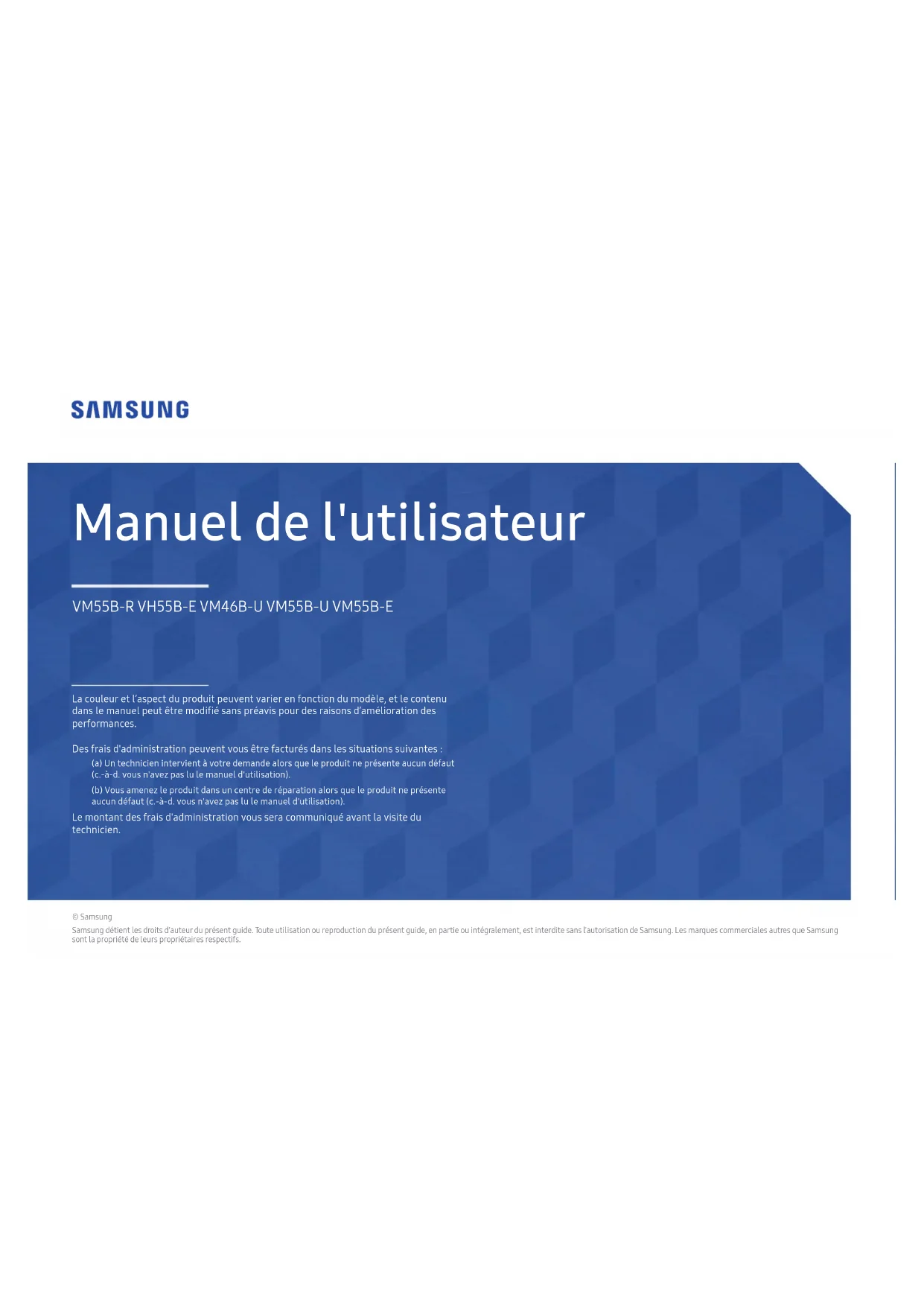
Manuel de l'utilisateur © Samsung Samsung détient les droits d'auteur du présent guide. Toute utilisation ou reproduction du présent guide, en partie ou intégralement, est interdite sans l'autorisation de Samsung. Les marques commerciales autres que Samsung sont la propriété de leurs propriétaires respectifs. VM55B-R VH55B-E VM46B-U VM55B-U VM55B-E La couleur et l’aspect du produit peuvent varier en fonction du modèle, et le contenu dans le manuel peut être modié sans préavis pour des raisons d’amélioration des performances. Des frais d'administration peuvent vous être facturés dans les situations suivantes: (a) Un technicien intervient à votre demande alors que le produit ne présente aucun défaut (c.-à-d. vous n'avez pas lu le manuel d'utilisation). (b) Vous amenez le produit dans un centre de réparation alors que le produit ne présente aucun défaut (c.-à-d. vous n'avez pas lu le manuel d'utilisation). Le montant des frais d'administration vous sera communiqué avant la visite du technicien.Table des matières Avant utilisation du produit Consignes de sécurité 5 Symboles de sécurité 5 Électricité et sécurité 6 Installation 7 Fonctionnement 9 Instructions à respecter lors de la manipulation de l'écran 11 Nettoyage 12 Stockage et entretien 12 Préparatifs Vérification des composants 13 Composants 13 Pièces 14 Face arrière 14 Télécommande 15 Connexion à l'aide d'un câble stéréo IR (vendu séparément) 17 Avant d'installer le produit (Guide d'installation) 18 Basculement entre portrait et paysage 18 Ventilation 18
Commande multi-affichage Connexion du câble 28 Câble RS-232C 28 Câble LAN 29 Branchement 31 Codes de contrôle 32 Utilisation de MDC 39 Installation/désinstallation du programme MDC 39 Fonctionnalités de l'accueil Mur d'images 40 Mur d'images 40 Horizontal x Vertical 40 Position écran 41 Format 41 Progr. act./désact. 42 Progr. activ. 42 Progr. désact. 42 Gestion des vacances 43 Installation du support mural 19 Préparation préalable à l'installation du support mural 19 Installation du support mural 19 Spécifications du kit de montage mural (VESA) 20 Connexion et utilisation d'un périphérique source Avant d'effectuer la connexion 21 Points à vérifier avant la connexion 21 Connexion à un PC 21 Connexion à l'aide d'un câble DVI (type numérique) 21 Connexion à l'aide d'un câble HDMI-DVI 22 Connexion à l'aide d'un câble HDMI 22 Connexion à l'aide d'un câble DP 23 Connexion à un appareil vidéo 24 Connexion à l'aide d'un câble HDMI-DVI 24 Connexion à l'aide d'un câble HDMI 25 Branchement à un système audio 25 Connexion du câble LAN 26 Modification de la source d'entrée 27 Source 27Table des matières
Système Configuration 54 Heure 55 Réglage Horloge 55 Heure d'été 55 Veille 55 Délai d'activation 55 Changement source auto 56 Changement source auto 56 Récup. source princip. 56 Source principale 56 Source secondaire 56 Réglage de l'alimentation 56 Marche auto. 56 Contrôle veille 57 Configuration à distance 57 Bouton d'alimentation 57 Solution Eco 57 Mode éco. 57 Programme lampe écran 57 Veille si aucun signal 58 Hors ten. auto 58 Appliquer les paramètres d'image 49 Format de l'image 49 Format de l'image 49 Image désactivée 50 Réinit. param. img 50 Affichage à l'écran Orientation de l'affichage 51 Orientation du menu à l'écran 51 Orientation du contenu source 51 Rapport d'aspect 51 Protection de l'écran 52 Modif. pixel 52 Programmateur 52 Affichage immédiat 52 Gris de bord 52 Affichage du message 53 Infos sur la source 53 Aucun message de signal 53 Message MDC 53 Langue des menus 53 Réinit. aff. écran 53 Paramètres réseau 44 Paramètres ID 45 ID périphérique 45 Définit. auto ID périph. 45 Câble de connexion au PC 45 Plus de paramètres 46 Réglage de l'écran Rétroéclairage / Luminosité / Contraste / Netteté / Amélioration des images / Couleur / Teinte (V/R)
Temp. Coul. 47 Paramètres de balance des blancs 48 Uniformité 48 Gamma 48 Égaliseur - Zones sombres 48 Options d'image 49 Nuance Coul. 49 Niv. noir HDMI 49 Signal d'entrée - Étendre 49Table des matières
Caractéristiques techniques Général 71 Présélection des modes de temporisation 73 Annexe Prise en charge des frais de service (imputables aux clients) 74 Produit non défectueux 74 Dommage provoqué par le client 74 Autres cas 74 Protection contre la rémanence d'image 75 Qu'entend-on par rémanence d'image? 75 Pratiques de prévention recommandées 75 Licence 76 Assistance Mise à jour du logiciel 61 Mise à jour avec un périphérique USB 61 Contacter Samsung 61 Acc. à Accueil 62 Mur d'images 62 Progr. act./désact. 62 Paramètres réseau 62 Paramètres ID 62 Plus de paramètres 62 Réinitial. tout 62 Guide de dépannage Conditions requises avant de contacter le Centre de service clientèle Samsung 63 Test du produit 63 Vérification de la résolution et de la fréquence 63 Vérifiez les éléments suivants: 64 Contrôle température 58 Modifier PIN 58 Général 59 Sécurité 59 Connexion HDMI 59 Alignement du cadre 59 Réinitialiser le système 59 Réglage du son Son HDMI 60 Son des appels visio 60 Réinit. son 605 Avant utilisation du produit
Consignes de sécurité Les consignes de sécurités suivantes ont pour but d'assurer votre sécurité personnelle et d'éviter des dégâts matériels. Veuillez lire ce qui suit pour veiller à utiliser correctement le produit. Symboles de sécurité Symbole Nom SignicationAvertissementDes dommages corporels graves ou mortels peuvent survenir si les instructions ne sont pas suivies.AttentionDes dommages corporels ou matériels peuvent survenir si les instructions ne sont pas suivies.InterdictionNE PAS essayer.ConsigneSuivez les instructions.ATTENTIONRISQUE DE CHOC ÉLECTRIQUE. NE PAS OUVRIR.ATTENTION: POUR LIMITER LE RISQUE DE CHOC ÉLECTRIQUE, NE RETIREZ PAS LE CACHE (OU LE DOS). L'INTÉRIEUR NE CONTIENT AUCUNE PIÈCE GÉRABLE PAR L'UTILISATEUR. CONFIEZ TOUT ENTRETIEN AU PERSONNEL QUALIFIÉ.Ce symbole indique que ce produit est alimenté par haute tension. Il est dangereux de toucher la moindre pièce située à l'intérieur de ce produit.Tension CA: La tension nominale indiquée par ce symbole est une tension CA.Ce symbole indique qu'une documentation importante relative au fonctionnement et à l'entretien est fournie avec le produit.Tension CC: La tension nominale indiquée par ce symbole est une tension CC.Produit de classeII: Ce symbole indique qu'aucun raccordement de sécurité à la terre (prise de terre) n'est requis. Si ce symbole n’apparait pas sur un produit doté d’un câble électrique, le produit DOIT être connecté de façon sûre à un conducteur de protection (terre).Attention. Consulter le mode d'emploi: ce symbole avertit l'utilisateur qu'il doit consulter le manuel d'utilisation pour en savoir plus sur les informations relatives à la sécurité.6 Électricité et sécurité
Les images suivantes servent uniquement de référence. Les situations réelles peuvent différer de celles illustrées ci-dessous. Avertissement Ne touchez pas la che si vous avez les mains humides. Dans le cas contraire, un choc électrique pourrait survenir. Ne pliez ni ne tirez le câble d'alimentation trop fortement. Prenez soin de ne pas laisser le câble d'alimentation sous un objet lourd. Une défaillance du produit, un choc électrique ou un incendie pourrait survenir. Ne branchez pas plusieurs produits sur une même prise de courant. En cas de surchauffe, les prises de courant peuvent provoquer un incendie. Insérez complètement la che pour qu'elle soit bien bloquée. Tout branchement non sécurisé peut provoquer un incendie. À l'aide d'un chiffon sec, nettoyez toute poussière autour des broches de la che du câble d'alimentation ou de la prise. La poussière pourrait provoquer un incendie. Branchez la che secteur à une prise de terre. (Sauf pour les appareils qui ne prévoient pas de mise à la terre) Un choc électrique ou des dommages corporels pourrai(en)t survenir. N'utilisez pas de che secteur endommagée ni de prise lâche. Un choc électrique ou un incendie pourrait en résulter.7 Attention Tenez la che quand vous débranchez le câble d'alimentation de la prise. Un choc électrique ou un incendie pourrait en résulter. Lors du branchement de la che secteur dans le port, assurez-vous de la brancher complètement. Si la fiche secteur n'est pas complètement branchée dans le port, celle-ci est non seulement susceptible de se débrancher soudainement, mais il y a également un risque de surchauffe dû à une surtension, pouvant provoquer des accidents nuisant à votre sécurité. Utilisez uniquement le câble d'alimentation fourni avec votre produit par Samsung. N'utilisez pas le câble d'alimentation avec d'autres produits. Un choc électrique ou un incendie pourrait en résulter. Maintenez dégagée la prise à laquelle le câble d'alimentation est branché. Si le produit présente un problème, le cordon d'alimentation doit être débranché pour que l'alimentation électrique du produit soit totalement coupée. Notez bien que le produit n'est pas totalement hors tension si vous n'utilisez que le bouton marche/arrêt de la télécommande. Ne débranchez pas le câble d'alimentation quand le produit est en cours d'utilisation. Le produit pourrait être endommagé par un choc électrique. Installation Avertissement Avant de déplacer le produit, éteignez-le et débranchez le câble d'alimentation et tous les autres câbles branchés. Tout dommage au câble peut provoquer un incendie ou un choc électrique. Lors de l'installation du produit, maintenez-le à distance du mur pour assurer une bonne ventilation. Toute élévation de la température interne peut provoquer un incendie. N'installez pas le produit dans un espace mal aéré tel qu'une bibliothèque ou un placard. Toute élévation de la température interne peut provoquer un incendie. Gardez les emballages plastiques hors de portée des enfants. Gardez l'emballage en plastique hors de portée des enfants pour éviter tout risque d'étouffement. N'installez pas le câble d'alimentation (alimentation CC) et le produit à proximité de sources de chaleur. (Bougies, anti-moustiques, cigarettes, vaporisateurs, appareils chauffants, endroits exposés à la lumière directe du soleil, etc.)8 Lors de l'installation du produit, xez-le fermement pour éviter toute chute. Si le produit n'est pas fixé fermement et qu'un enfant le touche en jouant, le produit est susceptible de chuter, ce qui peut l'endommager ou blesser l'enfant. N'installez pas le produit dans une cuisine ou à proximité d'un comptoir de cuisine. Les huiles comestibles ou vapeurs d'huile peuvent endommager ou déformer le produit. Recourez à un technicien pour installer le support de xation murale. Toute installation par une personne non qualifiée peut entraîner des dommages corporels. N'utilisez que des meubles supports approuvés. Si le produit est installé dans un endroit inhabituel, l'environnement peut provoquer un sérieux problème de qualité. Assurez-vous donc de contacter le service clientèle Samsung avant l'installation. (Dans des endroits où il y a beaucoup de poussières fines, où des produits chimiques sont utilisés, où les températures sont trop bases ou trop élevées, où le niveau d'humidité ou d'eau est trop élevé, ou dans des équipements de transport tels que des véhicules, aéroports et gares, utilisés en continu pendant une longue période, etc.) Attention Lorsque vous soulevez ou déplacez le produit, ne touchez pas l'écran d'afchage et veillez à ce qu'au moins deux personnes le fassent ensemble. S'il venait à tomber, le produit pourrait s'endommager ou être la cause de blessures. Ne posez pas le produit sur sa face avant. L'écran pourrait être endommagé. Une exposition prolongée à la lumière directe du soleil peut décolorer la surface de l'écran d'afchage.9 Fonctionnement Avertissement Si le produit génère un son étrange, une odeur de brûlé ou de la fumée, débranchez immédiatement la che secteur et contactez votre Centre de service clientèle Samsung. Un choc électrique ou un incendie pourrait en résulter. Maintenez les piles de la télécommande et les petits accessoires hors de portée des enfants. Assurez-vous que les enfants ne les avalent pas. Si un enfant met une pile dans sa bouche, consultez immédiatement un médecin. Si le produit tombe ou que son aspect extérieur présente des dommages, mettez le bouton marche/arrêt en position arrêt et débranchez le cordon d'alimentation. Ensuite, contactez le Centre de service clientèle Samsung. Un usage continu peut provoquer un choc électrique ou un incendie. Ne tentez pas de déplacer le produit en tirant sur un câble tel que le câble d'alimentation. Une défaillance du produit, un choc électrique ou un incendie pourrait survenir. Assurez-vous que les aérations ne sont pas bloquées par une nappe ou des rideaux. Toute élévation de la température interne peut provoquer un incendie. Veillez à ce que le produit ne soit soumis à aucun impact.
- L'écran d'affichage pourrait être endommagé.
- Un choc électrique ou un incendie pourrait en résulter. N'insérez aucun objet métallique (baguette, pièce de monnaie, épingle à cheveux, etc.) ou d'objets facilement inammables (papier, allumette, etc.) dans le produit (via les aérations ou les ports d'entrée/sortie, etc.).
- Si des substances étrangères pénètrent dans le produit, assurez- vous de l'éteindre et de débrancher le cordon d'alimentation. Ensuite, contactez le Centre de service clientèle Samsung.
- Une défaillance du produit, un choc électrique ou un incendie pourrait en résulter. Ne placez pas d'objets contenant du liquide (vases, pots, bouteilles, etc.) ou d'objets métalliques sur le produit.
- Si des substances étrangères, telles que de l'eau, pénètrent dans le produit, assurez-vous de débrancher le cordon d'alimentation. Ensuite, contactez le Centre de service clientèle Samsung.
- Une défaillance du produit, un choc électrique ou un incendie pourrait en résulter. Au cours d'un orage, éteignez le produit et débranchez le cordon d'alimentation. Un choc électrique ou un incendie pourrait en résulter. Ne laissez pas d'objets lourds que les enfants apprécient (jouets, bonbons, etc.) au sommet du produit. Le produit ou l'objet lourd pourrait tomber si des enfants tentaient d'atteindre les jouets ou bonbons, pouvant provoquer de graves dommages corporels.10 Ne vous accrochez pas au produit et ne montez pas dessus.
- S'il venait à tomber, le produit pourrait provoquer des blessures et même la mort.
- Assurez-vous particulièrement que les enfants ne s'accrochent pas au produit ni ne montent dessus. Lorsque la che secteur est branchée dans une prise de courant, n'insérez pas de baguette ou autre objet conducteur dans une prise restante. Par ailleurs, après avoir débranché la che secteur de la prise, ne touchez pas immédiatement les broches de la che. Dans le cas contraire, un choc électrique pourrait survenir. Une tension élevée est présente dans le produit. N'essayez jamais de démonter, réparer ou modier le produit par vous-même.
- Contactez le Centre de service clientèle Samsung pour toute réparation.
- Un choc électrique ou un incendie pourrait en résulter. En cas de détection d'une fuite de gaz, ne touchez ni le produit, ni la che secteur, et aérez immédiatement la pièce. Des étincelles peuvent provoquer une explosion ou un incendie. N'utilisez pas d'humidicateurs ou de fours à proximité du produit. Un choc électrique ou un incendie pourrait en résulter. Attention Insérez chaque pile en respectant la polarité (+/-). Si la polarité n'est pas respectée, une rupture de la pile ou une fuite de son fluide interne peut se produire, pouvant entraîner une contamination et une dégradation de l'environnement, un incendie ou des blessures. Ne placez pas d'objets lourds sur le produit. Il pourrait en résulter une défaillance du produit ou des dommages corporels. Lorsque vous n'utilisez pas le produit pendant longtemps, parce que vous partez en vacances ou pour une autre raison, débranchez le cordon d'alimentation de la prise. L'accumulation de poussière combinée à la chaleur peut provoquer un incendie, un choc électrique ou une fuite électrique. Appliquez la résolution et la fréquence conseillées au produit. Dans le cas contraire, votre vue pourrait être altérée. Les piles (et piles rechargeables) ne sont pas des déchets ordinaires et doivent être renvoyées pour recyclage. Il appartient au client de renvoyer les piles usagées ou rechargeables à des ns de recyclage. Le client peut déposer les piles usagées ou rechargeables dans une déchetterie ou dans un magasin proposant le même type de piles ou de piles rechargeables. Reposez vos yeux pendant plus de5minutes après1heure d'utilisation du produit. Votre fatigue oculaire en sera atténuée.11 Si vous laissez une image xe afchée à l'écran pendant une longue période, un phénomène de rémanence risque de se produire ou cela peut donner lieu à des pixels défectueux. Lorsque vous n'utilisez pas le produit pendant longtemps, activez le mode d'économie d'énergie ou réglez l'écran de veille sur le mode image animée. N'utilisez ni ne conservez de pulvérisateur combustible ou de substance inammable à proximité du produit. Une explosion ou un incendie pourrait en résulter. Utilisez uniquement les piles standard spéciées et ne mélangez pas les piles usagées et neuves. Sinon, vous risquez d'endommager les piles ou de provoquer une surchauffe ou des blessures, ou encore d'endommager la télécommande en raison d'une fuite du liquide interne. Ne xez pas l'écran du produit de trop près et en continu pendant une durée prolongée. Dans le cas contraire, votre vue pourrait être altérée. Ne soulevez ni ne déplacez le produit lorsqu'il est en marche. Ne touchez pas l'écran quand le produit est sous tension depuis longtemps, car il pourrait être chaud. Lors de l'utilisation d'écouteurs ou de casques, ne réglez pas le volume à un niveau trop élevé et ne les utilisez pas pendant trop longtemps. Ils pourraient provoquer des problèmes d'audition. Instructions à respecter lors de la manipulation de l'écran Ne posez pas l'écran comme illustré ci-contre. Il s'agit en effet d'un composant fragile et vous risqueriez de l'endommager. Déposez le produit, face vers le bas, pour le manipuler (comme illustré sur l'image). (Vous pouvez utiliser l'emballage). Veillez à utiliser les poignées situées à l'arrière pour déplacer le produit. 15 mm Ne saisissez pas le produit dans une zone située à moins de 15 mm par rapport à l'avant.12 Nettoyage Avertissement Ne pulvérisez pas d'eau ou de produit d'entretien directement sur le produit. • La surface du produit pourrait être endommagée et les indications pourraient s'effacer. • Un choc électrique ou un incendie pourrait en résulter. Attention Pour nettoyer le produit, assurez-vous de débrancher la che secteur et frottez délicatement avec un chiffon doux et sec (par ex. bres très nes ou anelles de coton) pour éviter des rayures.La surface du produit pourrait être endommagée et les indications pourraient s'effacer.Assurez-vous d'utiliser un chiffon doux et sec (par ex. bres très nes ou anelles de coton), car la surface du produit et son écran d'afchage sont sensibles aux rayures.Des substances étrangères peuvent facilement rayer la surface du produit ou son écran d'affichage.N'appliquez pas de produits chimiques contenant de l'alcool, un agent solvant ou tensioactif comme de la cire, du benzène, du diluant, un pesticide, du désodorisant, du lubriant ou un produit d'entretien sur le produit.La partie extérieure du produit pourrait se décolorer ou se fissurer, la surface du boîtier pourrait se décoller ou les indications pourraient s'effacer. Stockage et entretien Nettoyage de l’extérieur et de l’écran Nettoyez la surface avec un chiffon doux et légèrement humide, puis essuyez-la avec un chiffon sec.
Avertissement Ne grattez pas l'écran avec vos ongles ou des objets pointus. Ceci pourrait laisser des marques ou endommager le produit.Ne pulvérisez pas d'eau directement sur toute partie du produit. Une défaillance du produit, un choc électrique ou un incendie pourrait survenir si de l'eau pénètre dans le produit.En raison des caractéristiques des produits très brillants, l'utilisation d'un humidificateur à ultrasons à proximité peut provoquer l'apparition de taches blanches sur le produit.
- Le retrait d'un autocollant se trouvant sur l'écran est susceptible de laisser des résidus. Nettoyez les résidus avant de regarder l'écran.
- N'appuyez ni ne frottez fortement sur le produit. Des dommages pourraient en résulter.
- Ne nettoyez pas l'écran avec des produits chimiques. Une défaillance du produit pourrait en résulter.
- Contactez le Centre de service clientèle si l'intérieur du produit doit être nettoyé (des frais de service seront facturés).13 – S'il manque le moindre composant, contactez le revendeur auprès duquel vous avez acheté le produit. – Les composants peuvent être différents de ceux illustrés ici. – Aucun socle n'est fourni avec le produit. Si vous souhaitez installer un support, vous pouvez toujours en acheter un séparément. – L'adaptateur RS232C peut servir à se connecter à un autre moniteur à l'aide d'un câble RS232C de type D-SUB (9broches). Vérication des composants Composants ―Les composants peuvent être différents suivant la région.Guide de configuration rapideCarte de garantie(Non disponible dans certains pays)Guide réglementaire Cordon d'alimentationBatteries (AAA x 2)(Non disponible dans certains pays)Télécommande Câble DP Adaptateur RS232CAdaptateur pour support mural x 4 / Vis x 4Câble IR externe(Non disponible dans certains pays) Préparatifs
La couleur et la forme des pièces peuvent différer de ce qui est illustré. Les spécifications sont communiquées sous réserve de modifications sans préavis dans le but d'améliorer la qualité. Port Description IR OUT Permet de recevoir le signal de la télécommande via la carte de capteur externe et d'émettre le signal via LOOPOUT. IR IN Permet d'alimenter la carte de capteur externe ou de recevoir le signal de capteur lumineux. DVI IN Connexion à un périphérique source à l'aide d'un câble DVI ou HDMI-DVI.
HDMI IN 1, HDMI IN 2
Permet le branchement à un périphérique source via un câble HDMI. DP IN Permet de se connecter à un ordinateur via un câble DP. AUDIO OUT Émet du son vers un appareil audio via un câble audio. AUDIO IN Reçoit le son provenant d'un appareil source via un câble audio.
Permet de se connecter à plusieurs produits via un câble série.
Le câble série n'est pas fourni avec le produit. Contactez votre vendeur pour effectuer un achat. RS232C IN Connexion au MDC grâce à un adaptateur RS232C. DP OUT (LOOPOUT) Permet de se connecter à un autre produit via un câble DP.
Lors de la connexion des moniteurs via DP Loopout, il est recommandé d’utiliser le câble DP fourni avec l’ensemble.
Ce port utilise un algorithme spécifique à l’entrée et la sortie de la résolution UHD. Le port n’est pas compatible avec les moniteurs disposant de ports DP Loopout spécifiques au contenu FHD. La connexion de ports Loopout entre des moniteurs de même modèle est recommandée. SERVICE Dédié aux techniciens de maintenance. RJ45 Permet de se connecter à MDC via un câble LAN. (10/100 Mbit/s)15 – Les fonctions des boutons de la télécommande peuvent varier suivant les produits. Télécommande
Si vous utilisez la télécommande de ce produit dans le même espace que d'autres périphériques d'affichage, il se peut que ces derniers soient commandés par mégarde.
Le produit prend uniquement en charge les boutons dont la description figure dans l'image ci-dessous. Met l'appareil hors tension. Boutons numériques À utiliser pour saisir un code PIN, saisir une date, etc. Met l'appareil sous tension. Afchage ou masquage de l'afchage à l'écran. Permet de régler le volume. changez la source d'entrée. Coupez le son.
- Sortie du mode Silence: appuyez à nouveau sur MUTE ou appuyez sur la touche de réglage du volume (+ VOL -). Un bouton de raccourci vers l'écran d'accueil (Acc. à Accueil).16 Permet d'accéder au menu supérieur, inférieur, gauche ou droit, ou de régler les paramètres d'une option. Permet de confirmer une sélection de menu. Permet de quitter le menu en cours. Sélectionnez parmi les périphériques externes connectés. Affiche des informations sur la source d'entrée active. Revient au menu précédent. Sélectionne rapidement les fonctions fréquemment utilisées. Active la fonction de verrouillage. Appuyez sur le bouton SET et saisissez un ID de périphérique à l'aide des boutons numériques. Contrôlez le produit à l'aide de la télécommande. Annulez une valeur dénie à l'aide du bouton SET et contrôlez tous les produits connectés à l'aide de la télécommande. – Les fonctions des boutons de la télécommande peuvent varier suivant les produits. Installation des piles dans la télécommande (AAA x 2)17 Connexion à l'aide d'un câble stéréo IR (vendu séparément) Veillez à connecter le câble IR externe lorsque le produit est hors tension. Ensuite, mettez le produit sous tension. Contrôle de plusieurs écrans à l'aide de votre télécommande
- Reliez le port IR OUT du produit au port IR IN de l'autre écran à l'aide du câble stéréo dédié. • Une commande envoyée depuis la télécommande pointée vers le produit sera reçue par les deux écrans (
―L'aspect peut varier en fonction du produit.
Commande de plusieurs écrans à l'aide d'un câble IR externe
- Une commande envoyée depuis la télécommande pointée vers le produit (auquel le câble IR externe est connecté) sera reçue par les deux écrans,
―L'aspect peut varier en fonction du produit. ―Le câble IR externe peut être placé sur le côté du produit tant que la longueur du câble le permet.
Avant d'installer le produit (Guide d'installation) Pour empêcher toute blessure, cet appareil doit être solidement fixé au sol/mur conformément aux instructions d'installation.
- Assurez-vous qu'une entreprise d'installation autorisée installe le support mural.
- Dans le cas contraire, il pourrait chuter et provoquer des blessures corporelles.
- Assurez-vous de bien installer le support mural indiqué. Basculement entre portrait et paysage ―Pour plus d'informations, contactez le service clientèle de Samsung.
- Pour utiliser le produit en orientation portrait, faites-le tourner dans le sens des aiguilles d'une montre. ―N’installez pas ce modèle au plafond, au sol ou sur une table. Ventilation ―Pour plus d'informations, contactez le service clientèle de Samsung. Installation sur une paroi perpendiculaire A Minimum 40 mmB Température ambiante: Sous 35℃
- En cas d'installation du produit sur une paroi perpendiculaire, ménagez un espace minimum de 40 mm entre le produit et la paroi pour garantir une bonne ventilation et assurez-vous que la température ambiante reste inférieure à 35℃.
Installation sur un mur en retrait Vue en plan A Minimum 40 mmB Minimum 70 mmC Minimum 50mmD Minimum 50mmE Température ambiante: Sous 35℃ ―En cas d'installation du produit sur un mur en retrait, ménagez un espace minimum correspondant aux valeurs spécifiées ci-dessus entre le produit et le mur pour garantir une bonne ventilation et assurez-vous que la température ambiante reste inférieure à 35°C.
Préparation préalable à l'installation du support mural Utilisez l'adaptateur pour support mural ( ) pour installer le support mural. Installation du support mural Le kit de montage mural (vendu séparément) vous permet de fixer le produit sur une paroi. Pour plus d'informations sur l'installation du support mural, consultez les instructions qui l'accompagnent. Nous vous conseillons de contacter un technicien pour vous aider à installer la fixation du support mural.Samsung n'est pas responsable des dommages causés au produit ou des blessures causées à vous-même ou à autrui si vous choisissez d'installer le support mural sans aide.Afin de répondre à la conformité ADA, il est nécessaire d'utiliser un support mural compatible avec nos produits et satisfaisant une épaisseur de 30 mm ou moins.ex) Produit RXT **SAMSUNG NE DONNE NI GARANTIE NI ASSURANCE CONCERNANT LES PERFORMANCES DES PRODUITS D'UN TIERS, Y COMPRIS, MAIS SANS S'Y LIMITER, LES SUPPORTS MURAUX.SAMSUNG DÉCLINE EXPRESSÉMENT TOUTE ASSURANCE OU GARANTIE, À L'ACHETEUR OU À TOUTE AUTRE PERSONNE, À L'ÉGARD DES PRODUITS DE TIERS, Y COMPRIS, MAIS SANS S'Y LIMITER, LES GARANTIES IMPLICITES DE QUALITÉ MARCHANDE ET D'ADAPTATION À UN USAGE PARTICULIER.20 Spécications du kit de montage mural (VESA)
Installez votre support mural sur une paroi solide perpendiculaire au sol. Avant de fixer le support mural sur des surfaces telles qu'une plaque de plâtre, contactez votre revendeur le plus proche pour obtenir plus d'informations. S'il est installé sur une paroi inclinée, le produit risque de tomber et de provoquer des blessures corporelles graves. LFD LFD Support de xation murale Support de xation murale
- Les kits de montage mural Samsung comprennent un manuel d'installation détaillé et toutes les pièces nécessaires à l'assemblage.
- N'utilisez pas de vis plus longues que les vis standard ou non conformes aux spécifications de vis standard VESA. Des vis plus longues pourraient endommager l'intérieur du produit.
- Pour les supports muraux non conformes aux spécifications de vis standard VESA, la longueur des vis peut varier en fonction des spécifications de ces supports muraux.
- Ne serrez pas trop fortement les vis. Vous pourriez endommager le produit ou entraîner sa chute, ce qui pourrait provoquer des blessures corporelles. Samsung n'est pas responsable de ce type d'accidents.
- Samsung n'est pas responsable des dommages causés au produit ou des blessures corporelles dans le cas de l'utilisation d'un support mural non VESA ou non spécifié, ou en cas de non-respect des instructions d'installation du produit par le consommateur.
- Il est impératif que deux personnes fixent le produit sur la paroi.
- Les dimensions standard des kits de montage mural sont présentées dans le tableau ci-dessous. Unité:mm Spécications des trous de vis VESA (A * B) en millimètres C (mm) Vis standard Quantité 600 x 400 8 ~ 15 M8 4
N'installez pas votre kit de montage mural tant que votre produit est sous tension. Des blessures corporelles pourraient en résulter suite à un choc électrique.21 Connexion et utilisation d'un périphérique source Avant d'effectuer la connexion Points à vérier avant la connexion ―Reportez-vous au guide de l'utilisateur pour en savoir sur le périphérique source que vous souhaitez connecter.Le numéro et l'emplacement des ports disponibles sur la source peuvent varier. ―Ne branchez pas le câble d'alimentation avant que tous les branchements n'aient été établis.Si vous branchez le câble d'alimentation en cours de connexion, vous risquez d'endommager le produit. ―Vérifiez les types de ports auxquels vous souhaitez vous connecter à l'arrière du produit. ―Nous recommandons d'utiliser des câbles agréés pour les connexions de câble HDMI ou DP. Connexion à un PC
- Ne branchez le câble d'alimentation qu'après avoir branché tous les autres câbles. Veillez à brancher un périphérique source avant de brancher le câble d'alimentation.
- Vous pouvez connecter un ordinateur au produit de différentes manières. Sélectionnez la méthode de connexion adaptée à votre ordinateur. Connexion à l'aide d'un câble DVI (type numérique) ―Les composants de connexion peuvent varier en fonction des produits.
Connexion à l'aide d'un câble HDMI-DVI ―Les composants de connexion peuvent varier en fonction des produits.
HDMI IN 1, HDMI IN 2
AUDIO IN Connexion à l'aide d'un câble HDMI ―Les composants de connexion peuvent varier en fonction des produits.
HDMI IN 1, HDMI IN 223
Connexion à l'aide d'un câble DP
Les composants de connexion peuvent varier en fonction des produits. DP IN
- Précautions relatives à l'utilisation de DP
Pour augmenter la capacité de puissance absorbée au repos, le produit interrompt la communication DP lorsqu'il est éteint ou en mode d'économie d'énergie.
Si le produit en mode moniteur double est désactivé ou passe ne mode économie d'énergie, les modifications de paramétrage du moniteur risquent de ne pas être mises à jour. Par conséquent, la sortie d'écran risque de ne pas s'afficher correctement.
Certaines cartes graphiques ne sont pas conformes à la norme DP et peuvent empêcher l'affichage de l'écran de démarrage/du BIOS Windows lorsque le produit est en mode d'économie d'énergie. Si tel est le cas, veillez à allumer votre produit avant d'allumer votre PC.
Le port (DP IN) du produit et le câble DP fourni ont été conçus conformément aux normes VESA. L’utilisation d’un câble DP non conforme aux normes VESA peut entraîner le dysfonctionnement du produit. Samsung ne peut être tenu responsable de tout problème résultant de l’utilisation d’un câble non conforme aux normes. Veillez à utiliser un câble DP compatible VESA.24 Connexion à un appareil vidéo
- Ne branchez le câble d'alimentation qu'après avoir branché tous les autres câbles. Veillez à brancher un périphérique source avant de brancher le câble d'alimentation.
- Vous pouvez connecter un périphérique vidéo au produit à l'aide d'un câble. Appuyez sur le bouton SOURCE de la télécommande pour changer la source. Connexion à l'aide d'un câble HDMI-DVI ―L'audio n'est pas activé si le produit est connecté à un périphérique vidéo à l'aide d'un câble HDMI-DVI. Pour remédier à ce problème, connectez un câble audio aux ports audio du produit et du périphérique vidéo. ―Les résolutions prises en charge sont 1080p (50/60Hz), 720p (50/60Hz), 480p, et 576p. ―Veillez à connecter les connecteurs de même couleur entre eux. (blanc sur blanc, rouge sur rouge, etc.) ―Les composants de connexion peuvent varier en fonction des produits.
HDMI IN 1, HDMI IN 2
AUDIO IN25 Connexion à l'aide d'un câble HDMI ―Les composants de connexion peuvent varier en fonction des produits. Utilisation d'un câble HDMI ou d'un câble HDMI-DVI (jusqu'à1080p)
- Pour obtenir une qualité d'image et de son supérieure, branchez le produit à un périphérique numérique à l'aide d'un câble HDMI.
- Un câble HDMI prend en charge les signaux audio et vidéo numériques, et ne requiert pas de câble audio. – Pour connecter le produit à un périphérique numérique qui ne prend pas en charge la sortie HDMI, utilisez un câble HDMI-DVI et des câbles audio.
- L'image peut ne pas s'afficher normalement (voire pas du tout) ou l'audio ne pas fonctionner si un périphérique externe qui utilise une version plus ancienne du mode HDMI est branché au produit. Si ce type de problème survient, contactez le fabricant du périphérique externe pour obtenir plus d'informations sur la version HDMI et, si elle est obsolète, demandez une mise à niveau. • Assurez-vous d'utiliser un câble HDMI d'une épaisseur maximale de14 mm.
- Assurez-vous d'acheter un câble HDMI certifié. Dans le cas contraire, l'image pourrait ne pas s'afficher ou une erreur de connexion pourrait survenir.
- Nous vous conseillons d'utiliser un câble HDMI élémentaire à vitesse élevée ou un câble avec Ethernet.Ce produit ne prend pas en charge la fonction Ethernet via HDMI.HDMI IN 1, HDMI IN 2 Branchement à un système audio ―Les composants de connexion peuvent varier en fonction des produits. ―Veillez à connecter les connecteurs de même couleur entre eux. (blanc sur blanc, rouge sur rouge, etc.) AUDIO OUT26 Connexion du câble LAN
Les composants de connexion peuvent varier en fonction des produits. RJ45
- Utilisez le câble Cat 7(type *STP) pour la connexion. *STP: Shielded Twist Pair27 Modication de la source d'entrée Source SOURCE → Source Source HDMI1DVI Display PortHDMI2 – L'image affichée peut varier en fonction du modèle.Source vous permet de sélectionner un éventail de sources et de modifier leur nom.Vous pouvez afficher l'écran d'un périphérique source connecté au produit. Sélectionnez une source dans Liste Source pour afficher l'écran correspondant. ― La source d'entrée peut aussi être modifiée via le bouton SOURCE de la télécommande. ―Il se peut que l'écran ne s'affiche pas correctement en cas de sélection d'une source incorrecte comme périphérique source pour la conversion. Modif. Nom SOURCE → Source → TOOLS → Modif. Nom → ENTER E Il arrive que l'écran ne s'affiche pas correctement, à moins que le nom d'un périphérique source ne soit spécifié dans Modif. Nom. En outre, il est préférable de renommer le périphérique source dans Modif. Nom pour obtenir une qualité d'image optimale. ― La liste peut inclure les périphériques source suivants. Les périphériques Source énumérés diffèrent en fonction de la source sélectionnée. Magnétoscope / DVD / Décodeur Câble / Décodeur HD / Décodeur satellite / Récepteur AV / Récepteur DVD / Jeux / Caméscope / Combo DVD / Dig Home Rec / PC / DVI PC / Périph.DVI Les paramètres disponibles dans le menu Image dépendent de la source actuelle et des paramètres définis dans Modif. Nom.
- Lorsque vous connectez un PC au port HDMI IN 1, HDMI IN 2, définissez Modif. Nom sur PC. Dans les autres cas, définissez Modif. Nom sur PériphériquesAV.
- Lorsque vous connectez un ordinateur au port HDMI IN 1, HDMI IN 2 avec un câble HDMI-DVI, vous devez placer le produit en mode DVI PC sous Modif. Nom.
- Lorsque vous connectez un périphériqueAV au port HDMI IN 1, HDMI IN 2 avec un câble HDMI-DVI, vous devez placer le produit en mode Périph.DVI sous Modif. Nom.28 Commande multi-afchage Connexion du câble Câble RS-232C InterfaceRS-232C (9broches)BrocheTxD (N°2), RxD (N°3), GND (N°5)Débit binaire9600bits/sBits de données8bitsParitéAucunBit d'arrêt1 bitsContrôle de uxAucunLongueur maximale15 m (type blindé uniquement) • Attribution des broches1 2 3 4 56 7 8 95 4 3 2 19 8 7 6<Type mâle> <Type femelle>Broche Signal Détection de la porteuse de données Données reçues Données transmises Préparation de la borne de données Retour commun du signalBroche Signal Préparation du jeu de données Envoi d'une demande Prêt à envoyer Indicateur d'appelCommandez simultanément des périphériques multi-affichage branchés à un PC.
- Câble RS-232C Connecteur: D-Sub à 9 broches pour câble stéréo
-P1- -P1- -P1- -P2- -P2- Type mâle Réception Emission Terre
N° de broche Couleur standard Signal 1 Blanc et orange TX+2 Orange TX- 3 Blanc et vert RX+ 4 Bleu NC5 Blanc et bleu NC 6 Vert RX- 7 Blanc et marron NC8 Marron NC30
- Connecteur: RJ45 Câble LAN direct (PC au HUB) RJ45 HUB
Veillez à connecter chacun des adaptateurs au bon port RS232C IN ou OUT sur le produit.
- Connexion 1 RS232C IN RS232C OUT RS232C IN RS232C OUT RS232C IN RS232C OUT RS232C IN RS232C OUT Moniteur 1 Moniteur 2 Moniteur 3 Moniteur 4
Moniteur 2Moniteur 1
- Connexion 3 RS232C OUT RS232C IN RS232C OUT RS232C IN RS232C OUT RS232C IN RS232C OUTRJ45RJ45 Moniteur 1 Moniteur 2 Moniteur 3 Moniteur 4 PC32 Codes de contrôle Affichage de l'état de contrôle (Commande Obtenir le contrôle) En-tête Commande ID Longueur des donnéesSomme de contrôle0xAA Type de commande
Contrôle (Commande Définir le contrôle) En-tête Commande ID Longueur des donnéesDonnées Somme de contrôle0xAA Type de commande1 Valeur Commande N° Type de commande Commande Plage de valeurs
Contrôle de l'alimentation 0x11 0~1 Réglage du volume 0x12 0~100 Réglage de la source d'entrée 0x14 - Contrôle de la taille de l'écran 0x19 0~255
Contrôle du mode Mur d'images 0x5C 0~1
Contrôle utilisateur du Mur d'images0x89 -
- Toutes les communications s'effectuent au format hexadécimal. On calcule la somme de contrôle en additionnant toutes les valeurs, à l'exception de l'en-tête. Si le résultat de l'addition d'une somme de contrôle est supérieur à 2chiffres, comme illustré ci-dessous (11+FF+01+01=112), le premier chiffre est supprimé. Par exemple: mise sous tension & ID=0 En-tête Commande ID Longueur des donnéesDonnées 1 Somme de contrôle0xAA 0x11 1 "Power"En-tête Commande ID Longueur des donnéesDonnées 1 120xAA 0x11 1 1
- Pour commander simultanément tous les périphériques connectés par un câble série, quels que soient leurs ID, définissez l'ID sur "0xFE" et émettez les commandes. Les commandes seront exécutées par chaque périphérique, mais ACK ne répondra pas.33 Contrôle de l'alimentation Fonction Il est possible de mettre un produit sous/hors tension à l'aide d'un ordinateur.
En-tête Commande ID Longueur des données Somme de contrôle 0xAA 0x11 0 Mise sous/hors tension (Mettre sous/hors tension) En-tête Commande ID Longueur des données Données Somme de contrôle 0xAA 0x11 1 "Power"
Ack En-tête Commande ID Longueur des données Ack/Nak r-CMD Val1 Somme de contrôle 0xAA 0xFF 3 'A' 0x11 "Power"
Nak En-tête Commande ID Longueur des données Ack/Nak r-CMD Val1 Somme de contrôle 0xAA 0xFF 3 'N' 0x11 "ERR"
Réglage du volume Fonction Il est possible de régler le volume d'un produit à l'aide d'un ordinateur. Affichage de l'état du volume (Obtenir l'état du volume) En-tête Commande ID Longueur des données Somme de contrôle 0xAA 0x12 0 Réglage du volume (Régler le volume) En-tête Commande ID Longueur des données Données Somme de contrôle 0xAA 0x12 1 "Volume"
Ack En-tête Commande ID Longueur des données Ack/Nak r-CMD Val1 Somme de contrôle 0xAA 0xFF 3 'A' 0x12 "Volume"
Nak En-tête Commande ID Longueur des données Ack/Nak r-CMD Val1 Somme de contrôle 0xAA 0xFF 3 'N' 0x12 "ERR"
Réglage de la source d'entrée
- Fonction Vous pouvez modifier la source d'entrée d'un produit à l'aide d'un ordinateur.
- Affichage de l'état de la source d'entrée (Obtenir l'état de la source d'entrée) En-tête Commande ID Longueur des données Somme de contrôle 0xAA 0x14 0
- Définition de la source d'entrée (Définir la source d'entrée) En-tête Commande ID Longueur des données Données Somme de contrôle 0xAA 0x14 1 "Input Source" "Input Source" : code de source d'entrée à définir sur un produit. 0x14 PC 0x18 DVI 0x0C Source d'entrée 0x08 Composant 0x1F DVI_video 0x30 RF (TV) 0x40 DTV 0x21 HDMI1 0x22 HDMI1_PC 0x23 HDMI2 0x24 HDMI2_PC 0x25 DisplayPort
Les ports DVI_video, HDMI1_PC et HDMI2_PC ne peuvent pas être utilisés avec la commande "Set". Ils répondent uniquement aux commandes «Get».
Ce modèle ne prend pas en charge les ports HDMI1_PC et HDMI2_PC.
RF (TV), DTV ne sont disponibles que sur les modèles qui incluent une fonction TV.
- Ack En-tête Commande ID Longueur des données Ack/Nak r-CMD Val1 Somme de contrôle 0xAA 0xFF 3 'A' 0x14 "Input Source" "Input Source" : code de source d'entrée à définir sur un produit.
- Nak En-tête Commande ID Longueur des données Ack/Nak r-CMD Val1 Somme de contrôle 0xAA 0xFF 3 'N' 0x14 "ERR" "ERR" : code indiquant qu'une erreur s'est produite.35 Contrôle de la taille de l'écran Fonction Vous pouvez modifier la taille d'écran d'un produit à l'aide d'un ordinateur. Affichage de la taille de l'écran (Obtenir l'état de la taille d'écran) En-tête Commande ID Longueur des données Somme de contrôle 0xAA 0x19 0 Ack En-tête Commande ID Longueur des données Ack/Nak r-CMD Val1 Somme de contrôle 0xAA 0xFF 3 'A' 0x19 "Screen Size"
Nak En-tête Commande ID Longueur des données Ack/Nak r-CMD Val1 Somme de contrôle 0xAA 0xFF 3 'N' 0x19 "ERR"
Contrôle du mode Mur d'images Fonction Le mode Mur d'images peut être activé sur un produit à l'aide d'un ordinateur. Cette commande n'est disponible que sur un produit dont le mode Mur d'images est activé. Affichage du mode Mur d'images (Obtenir le mode Mur d'images) En-tête Commande ID Longueur des données Somme de contrôle 0xAA 0x5C 0 Réglage du mode Mur d'images (Régler le mode Mur d'images) En-tête Commande ID Longueur des données Données Somme de contrôle 0xAA 0x5C 1 "Video Wall Mode"
Plein Naturel Ack En-tête Commande ID Longueur des données Ack/Nak r-CMD Val1 Somme de contrôle 0xAA 0xFF 3 'A' 0x5C "Video Wall Mode"
Nak En-tête Commande ID Longueur des données Ack/Nak r-CMD Val1 Somme de contrôle 0xAA 0xFF 3 'A' 0x5C "ERR"
Verrou Fonction L'ordinateur peut être utilisé pour activer ou désactiver la fonction Verrou sur un produit. Cette commande est disponible, que le système soit sous tension ou hors tension. Affichage de l'état de la fonction Verrou (Obtenir l'état du verrou) En-tête Commande ID Longueur des données Somme de contrôle 0xAA 0x5D 0 Activation ou désactivation de la fonction Verrou (Activer/désactiver Verrou) En-tête Commande ID Longueur des données Données Somme de contrôle 0xAA 0x5D 1 "Safety Lock"
Ack En-tête Commande ID Longueur des données Ack/Nak r-CMD Val1 Somme de contrôle 0xAA 0xFF 3 'A' 0x5D "Safety Lock"
Nak En-tête Commande ID Longueur des données Ack/Nak r-CMD Val1 Somme de contrôle 0xAA 0xFF 3 'N' 0x5D "ERR"
Activation du Mur d'images Fonction L'ordinateur active/désactive le Mur d'images du produit. Obtenir l'état Activé/Désactivé du Mur d'images En-tête Commande ID Longueur des données Somme de contrôle 0xAA 0x84 0 Définir le Mur d'images sur Activé/Désactivé En-tête Commande ID Longueur des données Données Somme de contrôle 0xAA 0x84 1 V.Wall_On
Ack En-tête Commande ID Longueur des données Ack/Nak r-CMD Val1 Somme de contrôle 0xAA 0xFF 3 'A' 0x84 V.Wall_
Nak En-tête Commande ID Longueur des données Ack/Nak r-CMD Val1 Somme de contrôle 0xAA 0xFF 3 'N' 0x84 ERR
Contrôle utilisateur du Mur d'images
- Fonction L'ordinateur active/désactive la fonction Mur d'images du produit.
- Obtenir l'état du Mur d'images En-tête Commande ID Longueur des données Somme de contrôle 0xAA 0x89 0
- Définir le Mur d'images En-tête Commande ID Longueur des données Val1 Val2 Somme de contrôle 0xAA 0x89 2 Wall_Div Wall_SNo Wall_SNo: Code du Numéro de produit défini sur le produit Modèle de Mur d'images 10x10: ( 1 ~ 100) Dénir le nombre Données 1 0x01 2 0x02
- Ack En-tête Commande ID Longueur des données Ack/Nak r-CMD Val1 Val2 Somme de contrôle 0xAA 0xFF 4 'A' 0x89 Wall_Div Wall_SNo
- Nak En-tête Commande ID Longueur des données Ack/Nak r-CMD Val1 Somme de contrôle 0xAA 0xFF 3 'N' 0x89 ERR "ERR": code indiquant quelle erreur s'est produite.38 Wall_Div: Code du Séparateur du Mur d'images défini sur le produit Modèle de Mur d'images 10x10
Arrêt 0x00 0x00 0x00 0x00 0x00 0x00 0x00 0x00 0x00 0x00 0x00 0x00 0x00 0x00 0x00
0xF1 0xF2 0xF3 0xF4 0xF5 0xF6 N/A N/A N/A N/A N/A N/A N/A N/A N/A39 Utilisation de MDC "MDC" (Multiple Display Control) est une application qui vous permet de commander simultanément plusieurs périphériques d'affichage à l'aide d'un ordinateur.Pour obtenir des détails sur la manière d'utiliser le programme MDC, reportez-vous à l'Aide après avoir installé le programme. Le programme MDC est disponible sur le site Web. (http://displaysolutions.samsung.com) ― Si vous appuyez sur le bouton On ou Off situé en haut à gauche de l'écran, le produit contrôle l'état pendant environ une minute. Pour exécuter d'autres commandes, essayez une fois la minute écoulée. ―Pour les détails sur comment brancher les périphériques pour la commande multi-affichage, reportez-vous à la page 31. Installation/désinstallation du programme MDC ―Les étapes d’installation et de désinstallation peuvent varier en fonction du SE. Installation ―L'installation de MDC peut être affectée par l'état du réseau, de la carte graphique et de la carte mère. Cliquez sur le programme d'installation de MDC Unified. Cliquez ensuite sur "OK".
Lorsque l'écran "Welcome to the InstallShield Wizard for MDC_Unified" s'affiche, cliquez sur "Next".
Dans la fenêtre "License Agreement" affichée, sélectionnez "I accept the terms in the license agreement" et cliquez sur "Next".
Dans la fenêtre "Customer Information" affichée, renseignez tous les champs d'information, puis cliquez sur "Next".
Dans la fenêtre "Destination Folder" affichée, sélectionnez le chemin d'accès au répertoire où vous souhaitez installer le programme et cliquez sur "Next". ―Si le chemin d'accès n'est pas spécifié, le programme est installé dans le répertoire par défaut.
Dans la fenêtre "Ready to Install the Program" affichée, vérifiez le chemin d'accès au répertoire d'installation du programme et cliquez sur "Install". La progression de l'installation est affichée.
Cliquez sur "Finish" dans la fenêtre "InstallShield Wizard Complete" affichée. Sélectionnez "Launch the program" et cliquez sur "Finish" pour exécuter immédiatement le programme MDC.
L'icône de raccourci MDC Unified est créée sur le Bureau une fois l'installation terminée. ―Il se peut que l'icône d'exécution de MDC ne soit pas affichée en fonction des spécifications du produit ou du système de l'ordinateur. ―Si cette icône n'apparaît pas, appuyez sur la touche F5. Désinstallation
Sélectionnez Paramètres > Panneau de configuration dans le menu Démarrer, puis double-cliquez sur Ajout/Suppression de programmes.
Sélectionnez MDC Unified dans la liste et cliquez ensuite sur Modifier/Supprimer.40 Fonctionnalités de l'accueil Cette option vous permet de personnaliser la disposition des différents écrans connectés afin de former un mur d'images.Vous pouvez, en outre, afficher une portion d'une image complète ou répéter la même image sur chacun des écrans connectés. Pour afficher plusieurs images, consultez l'aide de MDC ou le guide d'utilisation de MagicInfo. Certains modèles ne prennent pas en charge la fonction MagicInfo. Mur d'images Vous pouvez activer ou désactiver Mur d'images.Pour former un mur d'images, sélectionnez Activé. • Arrêt / Activé Horizontal x Vertical Cette fonction divise automatiquement un affiche sur mur vidéo selon une configuration matricielle.Entrez la matrice du mur vidéo. L'affichage sur mur vidéo est divisé selon la matrice configurée. Le nombre de périphériques d'affichage vertical ou horizontal peut être défini entre 1 et 15. ―Un affiche sur mur vidéo peut être divisé en 225 écrans maximum. ― L'option Horizontal x Vertical n'est activée que lorsque Mur d'images a la valeur Activé. Mur d'images HOME → Mur d'images → ENTER E Mur d'images – L'image affichée peut varier en fonction du modèle. Cette fonction est disponible dans Assistance → Acc. à Accueil. Accessible via le bouton HOME de la télécommande.
Position écran Pour réorganiser les écrans divisés, réglez le numéro pour chaque produit dans la matrice à l'aide de la fonction Position écran. La sélection de Position écran permet d'afficher la matrice du mur vidéo avec les numéros attribués aux produits qui forment le mur vidéo. Pour changer l’ordre des périphériques d’affichage, modifiez le numéro du périphérique et appuyez sur la touche E.
Il est possible de disposer 225écrans maximum dans Position écran.
L'option Position écran n'est activée que lorsque Mur d'images a la valeur Activé.
Pour utiliser cette fonction, vérifiez que Horizontal x Vertical est configuré. Format Permet de sélectionner le mode d'affichage des images sur le mur vidéo.
- Plein: permet d’afficher les images en plein écran.
- Naturel: permet d’afficher les images au format d’origine.
L'option Format n'est activée que lorsque Mur d'images a la valeur Activé.
En mode Mur d'images, il est recommandé d'utiliser une résolution de 1280x720P, 1920x1080P ou 3840x2160P.42 Progr. act./désact. HOME → Progr. act./désact. → ENTER E Progr. act./désact. – L'image affichée peut varier en fonction du modèle.
Vous devez configurer l'horloge pour pouvoir utiliser la fonction Réglage Horloge. Progr. activ. Définissez Progr. activ. pour que votre produit se mette automatiquement sous tension à l'heure et le jour de votre choix. Le produit est mis sous tension, avec la source d'entrée ou le volume indiqué. Progr. activ.: configurez le programmateur de mise sous tension en faisant votre choix parmi les sept options disponibles. Assurez-vous de configurer l'heure actuelle en premier lieu. (Progr. activ. 1 ~ Progr. activ. 7)
- Configuration: sélectionnez Arrêt, Une fois, Quotid., Lun~Ven, Lun~Sam, Sam~Dim ou Manuel. Si vous sélectionnez Manuel, vous pouvez choisir les jours où la fonction Progr. activ. doit mettre votre produit sous tension. – La coche indique les jours sélectionnés.
- Heure: réglez les heures et les minutes. Utilisez les boutons numériques ou les boutons de direction haut et bas pour entrer des chiffres. Utilisez les boutons de direction gauche et droite pour modifier les zones de saisie.
- Volume: réglez le volume voulu. Utilisez les boutons de direction gauche et droite pour modifier le volume.
- Source: sélectionnez la source d'entrée de votre choix. Progr. désact. Configurez le programmateur de mise hors tension (Progr. désact.) en faisant votre choix parmi les sept options disponibles. (Progr. désact. 1 ~ Progr. désact. 7)
- Configuration: sélectionnez Arrêt, Une fois, Quotid., Lun~Ven, Lun~Sam, Sam~Dim ou Manuel. Si vous sélectionnez Manuel, vous pouvez choisir les jours où la fonction Progr. désact. doit mettre votre produit hors tension. – La coche indique les jours sélectionnés.
- Heure: réglez les heures et les minutes. Utilisez les boutons numériques ou les boutons de direction haut et bas pour entrer des chiffres. Utilisez les boutons de direction gauche et droite pour modifier les zones de saisie.43 Gestion des vacances Le retardateur est désactivé au cours d'une période qui a été définie en tant que Vacances.
- Ajouter congé : indiquez la période de vacances que vous souhaitez définir. Sélectionnez les dates de début et de fin des vacances que vous voulez ajouter à l'aide des boutons
, puis cliquez sur le bouton Enregistrer. La période est ajoutée à la liste des vacances. – Démarrer: définissez la date de début des vacances. – Fin: définissez la date de fin des vacances.
Editer: Permet de sélectionner une option de vacances et de modifier la date.
Supprimer: supprimez les éléments sélectionnés depuis la liste de vacances.
- Déf. progr. appliqué : réglez le programmateur Progr. activ. et le programmateur Progr. désact. pour qu'ils ne s'activent pas pendant les jours fériés. – Appuyez sur
pour sélectionner les paramètres Progr. activ. et Progr. désact. que vous ne souhaitez pas activer. – Les paramètres Progr. activ. et Progr. désact. sélectionnés ne s'activent pas.44 Paramètres réseau HOME → Paramètres réseau → ENTER E Paramètres réseau – L'image affichée peut varier en fonction du modèle. Permet d’afficher les paramètres réseau. ***. ***. ***. ***
***. ***. ***. *** Paramètres réseauConguration IPAdresse IPMasque ss-réseauPasserelleEnregistrer FermerEntrer manuellement
- Configuration IP: Obtenir automatiquement, Entrer manuellement
- Adresse IP: Saisissez manuellement l'Adresse IP si Configuration IP est défini sur Entrer manuellement.
- Masque ss-réseau: Saisissez manuellement l'Masque ss-réseau si Configuration IP est défini sur Entrer manuellement.
- Passerelle: Saisissez manuellement l'Passerelle si Configuration IP est défini sur Entrer manuellement.45 Paramètres ID HOME → Paramètres ID → ENTER E Paramètres ID – L'image affichée peut varier en fonction du modèle. Attribuez un ID à un moniteur. ID périphérique Entrez l'ID du produit connecté au câble d'entrée pour la réception des signaux d'entrée. (Plage: 0~224)
Appuyez sur u/d pour sélectionner une valeur et appuyez ensuite sur E.
Entrez le numéro de votre choix à l'aide des touches numériques de la télécommande. Dénit. auto ID périph.
Attribuez automatiquement un numéro d'ID à tous les produits connectés. Câble de connexion au PC Sélectionnez une méthode de connexion à MDC pour recevoir le signal MDC.
- Câble RS232C communiquez avec le MDC via le câble stéréo RS232C.
- Câble RJ45(LAN) communiquez avec le MDC via le câble stéréo RJ45.46 Plus de paramètres HOME → Plus de paramètres → ENTER E Plus de paramètres – L'image affichée peut varier en fonction du modèle. Le menu à l'écran apparaît.47 Réglage de l'écran Configurez les paramètres Image (Rétroéclairage, Nuance Coul., etc.). La disposition des options du menu Image peut varier en fonction du produit. ImageAffichage à l'écranSystème Son AssistanceRétroéclairageLuminositéContrasteNettetéAmélioration des imagesCouleurTeinte (V/R)
Image – L'image affichée peut varier en fonction du modèle.
Rétroéclairage / Luminosité / Contraste / Netteté / Amélioration des images / Couleur / Teinte (V/R) MENU m → Image → ENTER E Votre produit présente plusieurs options de réglage de la qualité d'image. ―Vous pouvez régler et stocker des paramètres pour chaque périphérique externe branché à une entrée du produit. ―En réduisant la luminosité de l'image, vous réduirez votre consommation d'énergie. Temp. Coul. MENU m → Image → Temp. Coul. → ENTER E Permet d'ajuster la température de couleur. (Plage: 2800K-16000K)48 Paramètres de balance des blancs MENU m → Image → Paramètres de balance des blancs → ENTER E Réglez la température de couleur de l'image afin que les éléments blancs semblent plus lumineux.
- Balance blancs (Personnalisé / Color Expert): Sélectionnez Color Expert pour appliquer les paramètres d’étalonnage du PC.
- Régl. Rouge / Régl. vert / Régl. bleu: permet d'ajuster la proportion de rouge, de vert et de bleu dans les zones claires.
- Réinit. : Rétablissez les valeurs par défaut des paramètres de balance des blancs. Uniformité MENU m → Image → Uniformité → ENTER E Étalonnez la luminosité et l’uniformité des couleurs de chaque écran.
Modèle pris en charge: VMB-R Gamma MENU m → Image → Gamma → ENTER E Ajuster la luminosité moyenne de l'image. Égaliseur - Zones sombres MENU m → Image → Égaliseur - Zones sombres → ENTER E Ajustez la luminosité des zones sombres. Les zones sombres deviennent plus claires lorsqu'elles sont réglées sur Haut, ce qui permet de mieux voir les détails.
- Arrêt / Bas / Elevé49 Options d'image MENU m → Image → Options d'image → ENTER E Nuance Coul.
- Arrêt / Froide / Standard / Chaude 1 / Chaude 2
Vous pouvez régler et stocker des paramètres pour chaque dispositif externe branché à une entrée du produit. Niv. noir HDMI Permet de choisir le niveau de noir pour régler la profondeur de l'écran.
Uniquement disponible si le signal d’entrée de l’appareil externe connecté au port HDMI est RGB444. Signal d'entrée - Étendre MENU m → Image → Signal d'entrée - Étendre → ENTER E Étend la plage de signal d’entrée pour les connexions HDMI/DisplayPort.
- HDMI1 (Arrêt / Activé)
- HDMI2 (Arrêt / Activé)
- Display Port (Arrêt / Activé) Appliquer les paramètres d'image MENU m → Image → Appliquer les paramètres d'image → ENTER E Appliquez les paramètres d'image à tous les périphériques externes connectés à l'appareil ou à la source actuelle uniquement.
- Toutes sources / Source actuelle Format de l'image MENU m → Image → Format de l'image → ENTER E Choisissez la taille et le format de l'image affichée à l'écran. Format de l'image Les options de réglage d'écran varient en fonction de la source d'entrée active.
- 16:9 : Règle l'image sur le mode large 16:9.
- 4:3 : passe l'image en mode basique (4:3).
N'appliquez pas le format 4:3 pendant une durée prolongée. Les bordures qui s'affichent à droite et à gauche, ou en haut et en bas de l'écran, peuvent provoquer une rémanence de l'image (brûlure d'écran) qui n'est pas couverte par la garantie.
- Original: permet d’afficher les images dans leur qualité d’origine.50 Image désactivée MENU m → Image → Image désactivée → ENTER E Sélectionnez Image désactivée pour éteindre l'écran. Le volume n'est pas désactivé. Pour allumer l'écran, appuyez sur n'importe quel bouton autre que les boutons de volume et d'alimentation. Réinit. param. img MENU m → Image → Réinit. param. img → ENTER E Permet de rétablir les paramètres par défaut du mode d’image actuel.51 Afchage à l'écran
ImageAffichage à l'écranSystème Son AssistanceOrientation de l'affichageProtection de l'écranAffichage du messageLangue des menusRéinit. aff. écranFrancêsAffichage à l'écran – L'image affichée peut varier en fonction du modèle. Orientation de l'afchage MENU m → Affichage à l'écran → Orientation de l'affichage → ENTER E Orientation du menu à l'écran Définissez l'orientation de l'écran de menu.
- Paysage: affichez le menu en mode paysage (par défaut).
- Portrait: affichez le menu en mode portrait sur le côté droit de l'écran du produit. Orientation du contenu source Définissez l'orientation du contenu provenant des périphériques externes connectés au produit.
- Paysage: affichez le menu en mode paysage (par défaut).
- Portrait: affichez l'écran en mode portrait. ― Le mode orientation Portrait n'est pas pris en charge lorsqu'une résolution UHD est utilisée. Rapport d'aspect Réglez l'écran rotatif afin qu'il soit en plein écran ou au format d'affichage d'origine. • Plein écran: affiche l'écran rotatif en mode plein écran.
- Original: affiche l'écran rotatif au format d'origine. Disponible uniquement lorsque Orientation du contenu source est défini sur Portrait.
Protection de l'écran MENU mAffichage à l'écranProtection de l'écranENTER E Pour réduire le risque de brûlure d'écran, cette unité est équipée de la technologie de prévention contre les brûlures d'écran Modif. pixel.Modif. pixel déplace légèrement l'image à l'écran. Le paramètre de temps Modif. pixel vous permet de programmer la durée entre les mouvements de l'image, en minutes. Modif. pixel Minimisez la rétention d'image en déplaçant finement les pixels à l'horizontale ou à la verticale. Modif. pixel (Arrêt / Activé) Les options Horizontal, Vertical et Heure sont activées uniquement si la fonction Modif. pixel est définie sur Activé. Horizontal Vertical Heure mouvement horizontal ou vertical. Paramètres Modif. pixel disponibles et paramètres optimaux. Paramètres disponibles Paramètres optimaux Horizontal (pixels) 0 ~ 4 4Vertical (pixels) 0 ~ 4 4 Heure (minutes) 1 min ~ 4 min 4 min La valeur Modif. pixel peut varier en fonction du modèle. L'affichage d'une image fixe ou d'une sortie au format 4:3 pendant une longue durée peut entraîner une rétention d'image. Il ne s'agit pas d'un défaut du produit. Programmateur Vous pouvez définir le programmateur de Protection de l'écran. La fonction Protection de l'écran s'arrête automatiquement lorsque la durée indiquée est écoulée. Programmateur (Arrêt / Répétition / Intervalle) – Arrêt – Répétition – Intervalle fin). Si l’option Réglage Horloge est configurée, le paramètre Intervalle est activé. Les options Durée, Heure de début et Heure de fin sont activées uniquement si la fonction Programmateur est définie sur Répétition ou Intervalle. DuréeProtection de l'écran. L'option est activée lorsque Répétition est sélectionné pour Programmateur. Heure de début L'option est activée lorsque Intervalle est sélectionné pour Programmateur. Heure de fin L'option est activée lorsque Intervalle est sélectionné pour Programmateur. Afchage immédiat Sélectionnez l'économiseur d'écran que vous souhaitez afficher immédiatement. Arrêt / Ecran en fondu Gris de bord latérales pour protéger l'écran. Arrêt / Clair / Sombre53 Afchage du message MENU m → Affichage à l'écran → Affichage du message → ENTER E Infos sur la source Indiquez si vous souhaitez afficher le menu OSD source en cas de modification de la source d'entrée.
- Arrêt / Activé Aucun message de signal Permet de choisir d'afficher l'OSD sans signal lorsqu'aucun signal n'est détecté.
- Arrêt / Activé Message MDC Permet de choisir d'afficher l'OSD MDC lorsque le produit est commandé par MDC.
- Arrêt / Activé Langue des menus MENU m → Affichage à l'écran → Langue des menus → ENTER E Vous pouvez définir la langue des menus.
Une modification du paramètre linguistique est appliquée uniquement au menu à l'écran. Elle ne concerne pas les autres fonctions de votre ordinateur. Réinit. aff. écran MENU m → Affichage à l'écran → Réinit. aff. écran → ENTER E Cette option permet de restaurer les paramètres d'usine par défaut sous Affichage à l'écran.54 Système
ImageAffichage à l'écranSystème Son AssistanceConfigurationHeureChangement source autoRéglage de l'alimentationSolution EcoContrôle températureModifier PIN Système – L'image affichée peut varier en fonction du modèle. Conguration MENU m → Système → Configuration → ENTER E Permet de modifier les paramètres initiaux configurés lors de la première utilisation du produit. LangueSélectionnez votre langue afin de démarrer la configuration à l'écran. Orientation de l'affichagePermet de configurer l'orientation de la page de menu. – Paysage / Portrait Câble de connexion au PC Sélectionnez le type de câble à utiliser pour connecter l'écran au PC. Puis sélectionnez Next.
Paramètres réseauDéfinissez les informations IP, puis sélectionnez Next. Réglage HorlogeRéglez la date et l'heure en cours, puis sélectionnez Next. CompletLa configuration est terminée et vous pouvez commencer.
Heure MENU m → Système → Heure → ENTER E Vous pouvez configurer Réglage Horloge ou Veille. Configurez plusieurs paramètres relatifs à l'heure.
Appuyez sur le bouton INFO pour afficher l'heure en cours. Réglage Horloge Sélectionnez Réglage Horloge. Sélectionnez Date ou Heure, puis appuyez sur E. Utilisez les boutons numériques pour entrer des chiffres ou appuyez sur les boutons de direction haut et bas. Utilisez les boutons de direction gauche et droite pour passer d'une zone de saisie à la suivante. Une fois la saisie terminée, appuyez sur E.
Vous pouvez définir la Date et l'Heure directement en appuyant sur les boutons numériques de la télécommande. Heure d'été Active ou désactive la fonction DST (Daylight Saving Time, heure d'été). Arrêt / Activé
- Date de début : Permet de régler la date de début de l'heure d'été.
- Date de fin : Règle la date de fin de l'heure d'été.
- Décalage horaire: Sélectionnez le décalage horaire correct de votre fuseau horaire. Veille Permet d'éteindre automatiquement le produit après une durée prédéfinie. (Arrêt / 30 min / 60 min / 90 min / 120 min / 150 min / 180 min)
Sélectionnez une durée à l'aide des flèches haut et bas, puis appuyez sur E. Pour annuler Veille, sélectionnez Arrêt. Délai d'activation Lorsque vous connectez plusieurs produits, réglez l'heure de mise sous tension pour chaque produit pour éviter une surcharge (dans l'intervalle 0–50 secondes).56 Changement source auto MENU m → Système → Changement source auto → ENTER E Si vous allumez l'écran avec l'option Changement source auto Activé, alors que la dernière sélection de source vidéo n'est pas activée, l'écran recherche automatiquement les différentes sources d'entrée pour la vidéo active. Changement source auto Lorsque Changement source auto a la valeur Activé, une vidéo active est automatiquement recherchée dans la source vidéo de l'affichage. S'il ne reconnaît pas la source vidéo actuelle, le système active la sélection Source principale. Si aucune source vidéo principale n'est disponible, le système active la sélection Source secondaire. Si les sources d'entrée principale et secondaire ne sont pas reconnues, l'écran effectue deux recherches sur une source active, chacune d'elles portant successivement sur la source principale, puis sur la source secondaire. Si les deux recherches échouent, l'écran revient à la première source vidéo et affiche un message indiquant l'absence de signal. Lorsque la sélection Source principale est définie sur Tous, l'écran effectue deux fois la recherche parmi toutes les entrées de source vidéo pour en détecter une active, puis il revient à la première source vidéo de la séquence s'il ne trouve pas de vidéo. Récup. source princip. Choisissez de restaurer ou non la source d'entrée principale quand une source d'entrée principale est activée.
La fonction Récup. source princip. est désactivée si Source principale est défini sur Tous. Source principale Indiquez Source principale comme source d'entrée automatique. Source secondaire Indiquez Source secondaire comme source d'entrée automatique. Réglage de l'alimentation MENU m → Système → Réglage de l'alimentation → ENTER E Marche auto. Cette fonction met le produit automatiquement sous tension une fois qu'il est branché. Il n'est pas nécessaire d'appuyer sur le bouton marche/arrêt.
- Arrêt / Activé57 Contrôle veille Vous pouvez configurer le mode Veille de l'écran, de telle sorte qu'il soit appliqué lors de la réception d'un signal d'entrée. • Auto.Le mode d'économie d'énergie est activé si aucun signal d'entrée n'est détecté, même si un périphérique source est connecté à l'écran.Le message Aucun signal apparaît si aucun périphérique source n'est connecté. • ArrêtLe message Aucun signal s'affiche si aucun signal d'entrée n'est détecté. ― Si le message Aucun signal s'affiche alors qu'un périphérique source est connecté, vérifiez le branchement du câble. ― Si Aucun message de signal est réglé sur Arrêt, le message Aucun signal ne s'affiche pas. Si tel est le cas, réglez Aucun message de signal sur Activé. • ActivéLe mode d'économie d'énergie est activé si aucun signal d'entrée n'est détecté. Conguration à distance Cette fonction maintient le réseau sous tension lorsque le produit est éteint. • Arrêt / Activé Bouton d'alimentation Vous pouvez régler le bouton marche/arrêt pour la mise sous tension ou la mise sous/hors tension.
- Activation uniquement: Permet de régler le bouton marche/arrêt pour la mise sous tension.
- Activer/Désactiver: Permet de régler le bouton marche/arrêt pour la mise sous/hors tension. Solution Eco MENU m → Système → Solution Eco → ENTER E Mode éco. Réduisez la consommation d'énergie en ajustant la luminosité de l'écran.
- Arrêt / Bas / Moyen / Elevé Programme lampe écran Programme lampe écran Permet d'activer ou de désactiver l'horaire de la lampe. • Arrêt / Activé Programme1, Programme2 Heure Le panneau passe à la luminosité définie dans Lam. à l'heure indiquée. Lam. Permet de régler la luminosité du panneau. Une valeur proche de 100 rend le panneau plus lumineux. • 0 ~ 10058 Veille si aucun signal Économisez de l'énergie en éteignant le périphérique lorsqu'aucun signal n'est reçu d'aucune source.
- Arrêt / 10 min / 15 min / 30 min / 60 min
Fonction désactivée quand un ordinateur relié est en mode d'économie d'énergie.
Le produit se mettra automatiquement hors tension selon la durée indiquée. La durée peut être modifiée le cas échéant. Hors ten. auto Le produit s'éteindra automatiquement si vous ne l'utilisez pas pendant la période spécifiée.
- Arrêt / 4 heures / 6 heures / 8 heures Contrôle température MENU m → Système → Contrôle température → ENTER E Cette fonction détecte la température interne du produit. Vous pouvez définir la plage de températures acceptables. La température par défaut est 77 ℃. La température recommandée pour Contrôle température est de 75 ℃ à 80 ℃ (à condition que la température ambiante soit de 40 ℃).
L'écran s'assombrit si la température actuelle dépasse la limite indiquée. Si la température continue d'augmenter, le produit s'éteint afin d'éviter la surchauffe. Modier PIN MENU m → Système → Modifier PIN → ENTER E L'écran Modifier PIN s'affiche. Choisissez 4chiffres comme code PIN et saisissez-les dans Saisissez un nouveau code PIN.. Saisissez à nouveau ces 4chiffres dans Saisissez de nouveau le PIN.. Quand l'écran de confirmation disparaît, sélectionnez le bouton OK. Le produit a mémorisé votre nouveau code PIN.
Mot de passe par défaut: 0 - 0 - 0 - 0
Modifiez le PIN pour assurer la sécurité de votre appareil.59 Général MENU m → Système → Général → ENTER E Sécurité Saisissez votre code PIN à 4chiffres. Le code PIN par défaut est «0-0-0-0». Si vous souhaitez modifier votre code PIN, utilisez la fonction Saisir Code PIN.
Modifiez le PIN pour assurer la sécurité de votre appareil. Verrou Active la fonction de verrouillage.
- Arrêt / Activé La fonction Verrou permet de verrouiller tous les menus et boutons du produit et de la télécommande, à l'exception du bouton LOCK de la télécommande. Pour déverrouiller les menus et boutons, appuyez sur le bouton LOCK de la télécommande et entrez le mot de passe (mot de passe par défaut: 0 - 0 - 0 - 0). Bouton Activer Activez cette fonctionnalité pour mettre le produit sous tension à l'aide du bouton marche/ arrêt de la télécommande lorsque la fonction Verrou est activée.
- Arrêt / Activé Connexion HDMI Cette fonction est utilisée pour activer le délai de mise sous tension d'un périphérique source DVI/HDMI.
- Arrêt / Activé Alignement du cadre MENU m → Système → Alignement du cadre → ENTER E Améliorez l'alignement des écrans entre les périphériques lorsque vous utilisez la fonction Video Wall (Mur vidéo).
- Auto. / Arrêt / Activé Réinitialiser le système MENU m → Système → Réinitialiser le système → ENTER E Cette option rétablit les valeurs par défaut des paramètres définis sous Système.60 Réglage du son Configurez les paramètres audio (Son) du produit. ImageAffichage à l'écranSystème Son AssistanceSon HDMISon des appels visioRéinit. sonAV(HDMI)Source actuelle Son – L'image affichée peut varier en fonction du modèle. Son HDMI MENU m → Son → Son HDMI → ENTER E Sélectionnez la sortie audio AV(HDMI) ou PC(DVI).
- AV(HDMI) / PC(DVI) Son des appels visio MENU m → Son → Son des appels visio → ENTER E Permet de sélectionner une sortie audio à écouter pendant un appel vidéo.
- Source actuelle / Appel visio Réinit. son MENU m → Son → Réinit. son → ENTER E L'image affichée peut varier en fonction du modèle. Restaurez tous les paramètres d'usine par défaut du son.
ImageAffichage à l'écranSystème Son AssistanceMise à jour du logicielContacter SamsungAcc. à AccueilRéinitial. toutAssistance – L'image affichée peut varier en fonction du modèle.
Mise à jour du logiciel MENU m → Assistance → Mise à jour du logiciel → ENTER E Le menu Mise à jour du logiciel vous permet d'installer la toute dernière version du logiciel de votre produit. ―Faites bien attention à ne pas mettre le produit hors tension tant que la mise à niveau n'est pas terminée. Le produit se mettra automatiquement hors et sous tension une fois la mise à niveau du logiciel achevée. ―Quand vous mettez à niveau le logiciel, les valeurs par défaut de tous les paramètres vidéo et audio que vous aviez modifiés seront restaurées. Nous vous conseillons de noter vos paramètres pour pouvoir facilement les redéfinir après la mise à niveau. Mise à jour avec un périphérique USB Téléchargez le paquet de mise à jour sur le site de Samsung et ajoutez-le à un périphérique USB. Connectez ensuite ce dernier au produit afin de mettre à jour le logiciel. ―N’oubliez pas d’enregistrer le paquet de mise à jour dans le dossier racine du périphérique USB. Sinon, le produit ne sera pas en mesure de localiser le paquet de mise à jour. Contacter Samsung MENU m → Assistance → Contacter Samsung → ENTER E Consultez ces informations si votre produit ne fonctionne pas correctement ou si vous voulez mettre le logiciel à niveau. Vous pourrez trouver les informations relatives à nos centres d'appel et à la procédure de téléchargement des produits et logiciels. ― Accédez à Contacter Samsung et recherchez le Code du modèle et la Version du logiciel du produit.62 Acc. à Accueil Accessible via le bouton HOME de la télécommande. MENU m → Assistance → Acc. à Accueil → ENTER E Pour plus de détails sur les sous-options, consultez le chapitre «Fonctionnalités de l'accueil». Choisissez l'option Acc. à Accueil pour lire différents contenus depuis un périphérique de mémoire ou un réseau connecté. Mur d'images Cette option vous permet de personnaliser la disposition des différents écrans connectés afin de former un mur d'images. Vous pouvez, en outre, afficher une portion d'une image complète ou répéter la même image sur chacun des écrans connectés. Pour afficher plusieurs images, consultez l'aide de MDC ou le guide d'utilisation de MagicInfo. Certains modèles ne prennent pas en charge la fonction MagicInfo. Progr. act./désact.
Vous devez configurer l'horloge pour pouvoir utiliser la fonction Progr. act./désact.. Définissez Progr. activ. pour que votre produit se mette automatiquement sous tension à l'heure et le jour de votre choix. Le produit est mis sous tension, avec la source d'entrée ou le volume indiqué. Paramètres réseau Permet d’afficher les paramètres réseau. Paramètres ID Attribuez un ID à un moniteur. Appuyez sur u/d pour sélectionner une valeur et appuyez ensuite sur E. Plus de paramètres Le menu de paramètres d'image s'affiche. Réinitial. tout MENU m → Assistance → Réinitial. tout → ENTER E Cette option rétablit tous les paramètres par défaut d'un écran.63 Guide de dépannage Conditions requises avant de contacter le Centre de service clientèle Samsung – Suivez les instructions à droite pour tester votre produit avant de demander un entretien ou une réparation. Si le problème persiste, contactez le service clientèle. Test du produit Vérifiez que votre produit fonctionne normalement en utilisant la fonction de test appropriée. Si le produit est correctement connecté au PC et que l'écran reste éteint, exécutez l'autodiagnostic du produit.
Mettez hors tension l'ordinateur et l'appareil. Débranchez tous les câbles de l'appareil. Met l'appareil sous tension.
Si le message Aucun câble connecté s'affiche, cela signifie que l'appareil fonctionne correctement. Vérication de la résolution et de la fréquence Mode non optimal sera affiché pendant un court instant si un mode excédant la résolution prise en charge est sélectionné (reportez-vous à Résolutions prises en charge). – Si l'écran reste noir, vérifiez l'ordinateur, le contrôleur vidéo et le câble.
Vériez les éléments suivants: Problème d'installation (mode PC) L'écran s'allume et s'éteint continuellement. Vérifiez que le câble est connecté correctement entre l'appareil et l'ordinateur. Des espaces vides apparaissent sur les quatre côtés de l'écran lorsqu'un câble HDMI ou HDMI-DVI est branché au produit et à l'ordinateur. Les espaces blancs visibles sur l'écran ne sont pas liés au produit. Ils sont provoqués par l'ordinateur ou la carte graphique. Pour résoudre le problème, réglez la taille de l'écran dans les paramètres HDMI ou DVI de la carte graphique. Si le menu relatif aux paramètres de la carte graphique n'inclut pas d'option permettant de régler la taille de l'écran, effectuez une mise à niveau du pilote de la carte graphique. (Pour plus d'informations sur le réglage de l'écran, contactez le fabricant de la carte graphique ou de l'ordinateur.) Problème d'écran L'écran ne s'allume pas. Vérifiez que le cordon d'alimentation est bien connecté. Aucun signal s'afche à l'écran. Vérifiez que l'appareil est connecté correctement à l'aide d'un câble. Assurez-vous que le périphérique connecté à l'appareil est sous tension. Mode non optimal est afché. Ce message s'affiche lorsqu'un signal émis par la carte graphique est supérieur à la fréquence et la résolution maximales de l'appareil. Consultez le tableau des modes de signal standard et réglez la fréquence et la résolution maximales conformément aux spécifications de l'appareil. Les images afchées à l'écran sont déformées. Vérifiez le branchement du câble avec l'appareil.65 Problème d'écran L'image n'est pas nette. Retirez tous les accessoires (câble d'extension vidéo, etc.), puis réessayez. Réglez la résolution et la fréquence selon le niveau recommandé. L'image à l'écran est instable et tremble. Vérifiez que la résolution et la fréquence de l'ordinateur et de la carte graphique sont définies sur des valeurs compatibles avec l'appareil. Modifiez ensuite les paramètres de l'écran (le cas échéant) en vous reportant aux informations supplémentaires dans le menu de l'appareil, ainsi qu'au tableau des modes de signal standard. Des ombres ou des images fantômes restent afchées sur l'écran. L'écran est trop lumineux. L'écran est trop sombre. Réglez la Luminosité et le Contraste. Le blanc ne l'est pas vraiment. Accédez à Image et ajustez les paramètres Paramètres de balance des blancs. Le produit se met automatiquement hors tension. Accédez à Système et assurez-vous que Veille est défini sur Arrêt. Si un ordinateur est connecté au produit, vérifiez son état d'alimentation. Assurez-vous que le câble d'alimentation est correctement connecté à la sortie du produit et branché à la prise d'alimentation. Si le signal provenant d'un périphérique connecté n'est pas détecté, le produit se met automatiquement hors tension au bout de 10 à 15minutes. La qualité d'image du produit est différente de celle du détaillant où le produit a été acheté. Utilisez un câbleHDMI pour obtenir une qualité d'image haute définition (HD).66 Problème d'écran L'afchage à l'écran ne semble pas normal. Un contenu vidéo crypté peut causer un mauvais affichage des scènes d'objets qui se déplacent rapidement, comme dans une vidéo d'événements sportifs ou d'action. Un faible signal ou une qualité d'image médiocre peut être la cause d'un mauvais affichage. Cela ne signifie pas que le produit est défectueux. Un téléphone portable dans un rayon d'un mètre de distance peut être la cause de parasites sur les produits analogiques et numériques. La luminosité et la couleur ne semblent pas normales. Accédez à Image et réglez les paramètres de l'écran tels que Couleur, Luminosité et Netteté. Accédez à Système et ajustez les paramètres Mode éco.. Réinitialisez les paramètres par défaut de l'écran. Des lignes (rouges, vertes ou bleues) apparaissent à l'écran. Ces lignes sont affichées lorsque DATA SOURCE DRIVER IC présente un défaut sur le moniteur. Contactez un centre de services Samsung pour résoudre le problème. L'afchage est instable, puis se ge. L'écran peut se figer lorsque une résolution autre que celle recommandée est utilisée ou si le signal n'est pas stable. Pour résoudre le problème, modifiez la résolution de l'ordinateur en définissant celle recommandée.67 Problème d'écran Afchage en mode plein écran impossible. Un fichier de contenu mis à l'échelle SD (4:3) peut être la cause de bandes noires des deuxcôtés de l'écran du canalHD. Une vidéo dont le format d'image diffère du produit peut être la cause de bandes noires en haut et en bas de l'écran. Modifiez le paramètre de taille de l'écran et définissez-le en mode plein écran sur le produit ou le périphérique source. Problème de son Il n'y a pas de son. Vérifiez le branchement du câble audio ou réglez le volume. Vérifiez le volume. Le volume est trop faible. Permet de régler le volume. Si le problème subsiste après avoir réglé le volume sur le niveau maximum, réglez le volume de la carte son de l'ordinateur ou de votre logiciel. La vidéo est disponible mais aucun son n’est émis. Si un câbleHDMI est connecté, vérifiez les paramètres de sortie audio de l'ordinateur. Si un périphérique source est utilisé
- Assurez-vous que le câble audio est correctement connecté au port d'entrée audio sur le produit.
- Vérifiez les paramètres de sortie audio du périphérique source. (Par exemple, si un câbleHDMI est connecté au moniteur, le paramètre audio du décodeur doit être modifié en HDMI.) Si un câbleDVI-HDMI est utilisé, un câble audio distinct est requis. Si le produit dispose d'un port casque, assurez-vous que rien n'y est connecté. Reconnectez le câble d'alimentation au périphérique, puis redémarrez ledit périphérique.68 Problème de son Vous entendez des bruits parasites sortir des haut- parleurs. Vérifiez la connexion du câble. Assurez-vous que le câble vidéo n'est pas connecté à un port d'entrée audio. Vérifiez la puissance du signal une fois le câble connecté. Un signal faible peut être la cause d'un son de mauvaise qualité. Un son reste audible lorsque le volume est coupé. Réglez le volume des haut-parleurs externes. Les paramètres audio des haut-parleurs principaux sont différents de ceux des haut-parleurs internes du produit. Modifier ou couper le son du produit n'a pas d'incidence sur un amplificateur externe (décodeur). Problème de télécommande La télécommande ne fonctionne pas. Assurez-vous que les piles sont bien positionnées (polarité+/-). Vérifiez que les piles ne sont pas déchargées. Vérifiez l'absence de panne de courant. Vérifiez que le cordon d'alimentation est bien connecté. Vérifiez la présence éventuelle d'un éclairage spécial ou d'enseignes au néon à proximité de l'appareil. Problème de périphérique source Un bip est émis au démarrage de mon ordinateur. Si un signal sonore (bip) est émis pendant le démarrage de l'ordinateur, faites-le réparer.69 Autres problèmes Le produit sent le plastique. L'odeur de plastique est normale et disparaît avec le temps. Le moniteur semble être incliné. Retirez, puis fixez à nouveau le support sur le produit. Le son ou la vidéo se coupe par intermittence. Vérifiez la connexion du câble et rebranchez-le si nécessaire. L'utilisation d'un câble très dur ou épais peut endommager les fichiers audio et vidéo. Assurez-vous que les câbles sont suffisamment souples pour garantir leur durabilité. Lorsque vous fixez le produit sur un mur, il est recommandé d'utiliser des câbles à angle droit. De petites particules se trouvent sur les bords du produit. Les particules font partie de la conception du produit. Le produit n'est pas défectueux. Lorsque je tente de modier la résolution de l'ordinateur, le message «Mode non pris en charge» apparaît. Le message «Mode non pris en charge» apparaît si la résolution de la source d'entrée dépasse la résolution maximale de l'écran. Pour résoudre le problème, modifiez la résolution de l'ordinateur en définissant une résolution prise en charge sur l'écran. Aucun son n'est émis par les haut-parleurs en modeHDMI lorsqu'un câbleDVI-HDMI est connecté. Les câblesDVI ne transmettent pas de données sonores. Assurez-vous de connecter le câble audio à la prise d'entrée appropriée pour activer le son. Niv. noir HDMI ne fonctionne pas correctement sur un périphériqueHDMI avec sortieYCbCr. Cette fonction n'est disponible que si un périphérique source, comme un lecteurDVD et STB, est connecté au produit via un câbleHDMI (signalRGB). Aucun son n'est émis en modeHDMI. Les couleurs de l'image affichée peuvent sembler anormales. La vidéo ou le son peut ne pas être disponible. Cela peut se produire si un périphérique source ne prenant en charge qu'une ancienne version de la normeHDMI est connecté au produit. Si ces problèmes surviennent, connectez un câble audio avec le câbleHDMI. Certaines cartes graphiques d'ordinateur ne reconnaissent pas automatiquement les signauxHDMI qui ne comprennent pas le son. Dans ce cas, sélectionnez manuellement une entrée audio.70 Autres problèmes HDMI-CEC ne fonctionne pas. Ce produit ne prend pas en charge la fonction HDMI-CEC. Pour faire fonctionner plusieurs périphériques externes compatibles avec la fonction HDMI- CEC et connectés aux ports HDMI1 et HDMI2 du produit, désactivez la fonction HDMI-CEC sur tous les périphériques externes. Les périphériques externes comprennent les lecteurs Blu- ray et DVD. L'utilisation d'un périphérique externe dont la fonction HDMI-CEC est activée risque d'arrêter automatiquement les autres périphériques externes. Pour modifier les paramètres HDMI-CEC, reportez-vous au guide de l'utilisateur du périphérique ou contactez son fabricant pour obtenir de l'aide. Le capteurIR ne fonctionne pas.
- Contactez votre centre de services le plus proche pour faire réparer le produit.
- Cette fonction n'est disponible que si un périphérique source, comme un lecteurDVD et STB, est connecté au produit via un câbleHDMI (signalRGB). Au démarrage de l'ordinateur lorsque la source d'entrée est dénie sur Display Port, le BIOS et l'écran de démarrage n'apparaissent pas.
- Démarrez l'ordinateur lorsque le produit est allumé ou lorsque la source d'entrée n'est pas Display Port.71 Caractéristiques techniques Général
Nom du modèle VM55B-R VH55B-E Panneau Taille Classe 55 (54,6 pouces / 138,7 cm) Classe 55 (54,6 pouces / 138,7 cm) Surface d'afchage1209,6 mm (H) x 680,3 mm (V) 1209,6 mm (H) x 680,4 mm (V) Nom du modèle VM46B-U VM55B-U / VM55B-E Panneau Taille Classe 46 (45,9 pouces / 116,8 cm) Classe 55 (54,6 pouces / 138,7 cm) Surface d'afchage1018,08 mm (H) x 572,67 mm (V) 1209,6 mm (H) x 680,4 mm (V)72 Résolution Résolution optimale 1920 x 1080 à 60 Hz Résolution maximale 1920 x 1080 à 60 Hz (DVI) 3840 x 2160 à 60 Hz (HDMI1, HDMI2, DP) Alimentation AC100-240V~ 50/60Hz Reportez-vous à l'étiquette apposée au dos du produit, car la tension standard peut varier en fonction du pays. Considérations environnementales Fonctionnement Température: 0 ℃ - 40 ℃ (32 ℉ - 104 ℉)
- Pour l'installation du boîtier, maintenez la température intérieure à 35 °C ou inférieure. Humidité: 10 % à 80 %, sans condensation Stockage Température: -20 ℃ - 45 ℃ (-4 ℉ - 113 ℉) Humidité: 5 % à 95 %, sans condensation
- Avant que l’emballage du produit ne soit retiré.
- Plug & Play Ce moniteur peut être installé et utilisé avec n'importe quel système compatible Plug & Play. L'échange de données bidirectionnel entre le moniteur et l'ordinateur optimise les paramètres du moniteur. L'installation du moniteur s'effectue automatiquement. Vous pouvez toutefois personnaliser les paramètres d'installation si vous le souhaitez.
- En raison de la nature de la fabrication de cet appareil, il se peut qu'environ1pixel par million (1ppm) soit plus lumineux ou plus sombre sur l'écran. Cela n'a aucune incidence sur les performances du produit.
- En raison de la nature même de l'écran, cet appareil ne peut être réglé que sur une seule résolution pour chaque taille d'écran afin de garantir une qualité d'image optimale. La définition d'une résolution autre que celle qui est spécifiée peut entraîner une dégradation de la qualité d'image. Pour éviter ce problème, il est conseillé de sélectionner la résolution optimale indiquée pour votre produit.
- Pour les spécifications détaillées de l'appareil, veuillez visiter le site Web de Samsung.
Prise en charge des frais de service (imputables aux clients) ―Même si une demande d'intervention est effectuée pendant la période de garantie, la visite d'un technicien peut vous être facturée dans les cas suivants : Produit non défectueux La demande porte sur le nettoyage du produit, un réglage, des explications, la réinstallation, etc.
- Des instructions sur l’utilisation du produit sont demandées à un technicien ou celui-ci procède simplement à des réglages d’options sans démonter le produit.
- Le défaut résulte de facteurs environnementaux externes (Internet, antenne, signal du réseau filaire, etc.)
- Le produit est réinstallé ou d'autres appareils ont été connectés après la première installation du produit.
- Le produit est réinstallé suite à un déplacement dans un autre endroit ou dans un autre bâtiment.
- Le client demande des instructions sur la manière d’utiliser un autre produit de l’entreprise.
- Le client demande des instructions sur la manière d'utiliser le réseau ou un autre programme de l'entreprise.
- Le client demande l'installation du logiciel et la configuration du produit.
- Le technicien de maintenance est chargé d'éliminer / de nettoyer la poussière ou d'autres matières étrangères à l'intérieur du produit.
- Le client demande une autre installation après l'achat d'un produit en ligne ou via le télé-achat. Dommage provoqué par le client Cas où le dommage du produit est provoqué par une mauvaise manipulation ou réparation imputable au client.Si un dommage causé au produit est dû à l'un des facteurs suivants : • Impact ou chute externe.
- Utilisation de matériaux ou d'un produit vendu séparément non recommandé(s) par Samsung.
- Réparation effectuée par une personne qui ne représente pas un prestataire de services externe ou un partenaire agréé par Samsung Electronics Co., Ltd. • Refonte ou réparation du produit effectuée par le client.
- Utilisation d'une tension inappropriée ou de connexions électriques non autorisées.
- Précautions ou avertissements indiqués dans le manuel d'utilisation non suivis. Autres cas
- La défaillance du produit résulte d'une catastrophe naturelle. (foudre, incendie, tremblement de terre, inondation, etc.)
- Tous les composants consommables sont épuisés. (batterie, encre, lumières fluorescentes, tête, vibrateur, lampe, filtre, ruban, etc.) ―Si le client demande une intervention alors que le produit ne présente aucun défaut, des frais de service pourront lui être facturés. Veuillez lire attentivement le manuel d'utilisation au préalable.75 Protection contre la rémanence d'image Qu'entend-on par rémanence d'image? En principe, le phénomène de rémanence d'image ne se produit pas lorsque l'écran fonctionne normalement. Un fonctionnement normal qualifie le changement continu du motif vidéo. Si l'écran affiche un motif fixe pendant une longue période, une légère différence de tension peut apparaître entre les électrodes dans les pixels qui contrôlent les cristaux liquides.Une telle différence de tension augmente avec le temps et amincit les cristaux liquides. Lorsque cela se produit, il est possible qu'une image précédente reste affichée sur l'écran lors du changement de motif.Ces informations servent de guide pour empêcher la rémanence d'image. Afficher un écran fixe pendant une longue période peut provoquer une rémanence d'image. Ce problème n'est pas inclus dans la garantie. Pratiques de prévention recommandées Afficher un écran fixe pendant une longue période peut provoquer des rémanences d'image ou des taches. En cas de non utilisation du produit pendant une longue période, éteignez-le ou activez le mode économie d'énergie ou l'économiseur d'écran avec une image en mouvement. • Changez les couleurs régulièrement. FLIGHT FLIGHT TIME TIME 21:10 20:30 SAMSUNGSAMSUNGSAMSUNGSAMSUNG 21:10 20:30 Type 1 Type 2
- Évitez de combiner une couleur de texte et une couleur d'arrière-plan à luminosité contrastée. ―Évitez d'utiliser des couleurs à luminosité contrastée (noir et blanc; gris et noir).SAMSUNG FLIGHT TIME 20:30