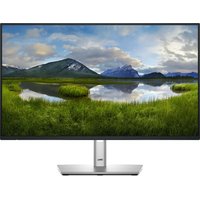
P2425H - Moniteur DELL - Notice d'utilisation et mode d'emploi gratuit
Retrouvez gratuitement la notice de l'appareil P2425H DELL au format PDF.


| Caractéristiques | Détails |
|---|---|
| Taille de l'écran | 23,8 pouces |
| Résolution | 1920 x 1080 pixels (Full HD) |
| Type de panneau | IPS |
| Temps de réponse | 5 ms (gris à gris) |
| Luminosité | 250 cd/m² |
| Contraste | 1000:1 (statique) |
| Angles de vision | 178° horizontal et vertical |
| Connectivité | HDMI, DisplayPort, USB-C, USB 3.0 |
| Réglage de la hauteur | Oui, ajustable |
| Inclinaison | Oui, inclinaison possible |
| Rotation | Oui, mode portrait |
| Consommation d'énergie | 25 W (typique) |
| Normes de sécurité | CE, FCC, UL |
| Garantie | 3 ans |
| Poids | 6,5 kg (avec pied) |
| Dimensions (avec pied) | 540,5 x 399,4 x 200 mm |
FOIRE AUX QUESTIONS - P2425H DELL
Questions des utilisateurs sur P2425H DELL
0 question sur cet appareil. Repondez a celles que vous connaissez ou posez la votre.
Poser une nouvelle question sur cet appareil
Téléchargez la notice de votre Moniteur au format PDF gratuitement ! Retrouvez votre notice P2425H - DELL et reprennez votre appareil électronique en main. Sur cette page sont publiés tous les documents nécessaires à l'utilisation de votre appareil P2425H de la marque DELL.
MODE D'EMPLOI P2425H DELL
Moniteur Dell Pro 22 Plus Moniteur Dell Pro 24 Plus Moniteur Dell Pro 24 Plus 16:10 Moniteur Dell Pro 24 Plus 16:10 WOST Moniteur Dell Pro 27 Plus Moniteur Dell Pro 27 Plus WOST
Guide d'utilisation
REMARQUE : Une REMARQUE indique des informations importantes qui vous aideront à mieux utiliser votre ordinateur.
△ AVERTISSEMENT : Un AVERTISSEMENT indique un dommage potentiel matériel ou une perte de données si les instructions ne sont pas suivies.
MISE EN GARDE : Une MISE EN GARDE attire votre attention sur un risque potentiel vis-à-vis de vos biens, sur des dommages corporels voire sur un danger de mort.
Copyright © 2024-2025 Dell Inc. ou ses filiales. Tous droits réservés. Dell Technologies, Dell et les autres marques de commerce sont des marques de commerce de Dell Inc. ou de ses filiales. Les autres marques de commerce peuvent être des marques de commerce de leurs propriétaires respectifs.
2025 - 03
Rev. A01
Table des matières
Consignes de sécurité....6
À propos de votre moniteur....8
Contenu de l'emballage 8
Caractéristiques du produit 10
Compatibilité du système d'exploitation ..... 14
Identification des pièces et contrôles 15
Vue de face ....15
Vue arrière ....16
Vue arrière et de dessous....17
Spécifications du moniteur 19
Spécifications de la résolution .....27
Modes vidéo pris en charge .....27
Modes d'affichage préréglés (DisplayPort et HDMI) ..... 28
Modes d'affichage préréglés (VGA) 30
Spécifications électriques 32
Caractéristiques physiques.... 34
Caractéristiques environnementales 40
Assignations des broches. 41
Connecteur DisplayPort 41
Connecteur HDMI 42
Interface Universal Serial Bus (USB) 44
Capacité Plug and Play 46
Politique de qualité relative aux pixels des moniteurs LCD.... 46
Ergonomie 47
Manipuler et déplacer votre écran .... 49

Lignes directrices relatives à la maintenance....50
Nettoyer votre moniteur .... 50
Installer le Moniteur.... 52
Fixer le pied 52
Connector votre moniteur .... 55
Connexion du câble DisplayPort (DP vers DP) ..... 56
Connexion du câble HDMI (en option)....56
Connexion du câble VGA (en option)....56
Organiser vos câbles 57
Sécuriser votre moniteur avec un verrou Kensington (en option) 57
Enlever le pied du moniteur .... 58
Montage mural VESA (en option) 59
Utilisation du moniteur.... 60
Allumez le moniteur .... 60
Utiliser la manette de contrôle....60
Utilisation du menu d'affichage à l'écran (OSD) ..... 61
Accès au Lanceur de menu. 61
Utilisation des touches de navigation 62
Accès au système des menus 63
Messages OSD 79
Configuration initiale .... 79
Messages d'avertissement OSD 80
Verrouillage des boutons de commande....83
Réglage de la résolution maximale 84
À l'aide de l'inclinaison, du pivotement et du réglage vertical 85
Réglage d'inclinaison et de pivotement....85
Réglage de la hauteur 85
Réglage du pivot 86
Pivoter dans le sens horaire 86
Pivoter dans le sens antihoraire ....87
Régler les paramètres d'affichage de rotation de votre système.... 88
Dépannage 89
Test-Auto 89
Diagnostiques intégrés....90
Problèmes généraux.... 91
Problèmes spécifiques au produit ..... 96
Problèmes spécifiques à l'interface Universal Serial Bus (USB) 97
Informations réglementaires....99
Déclaration de la FCC (États-Unis seulement) et autres informations réglementaires .... 99
Base de données de l'UE sur les produits pour l'étiquetage énergétique et fiche d'information sur les produits 99
Contacter Dell.... 100
Consignes de sécurité
Suivez les consignes de sécurité suivantes pour protéger votre moniteur contre les dommages potentiels et pour assurer votre sécurité personnelle. Sauf indication contraire, chaque procédure incluse dans ce document suppose que vous avez lu les informations de sécurité livrées avec votre moniteur.

REMARQUE : Avant d'utiliser le moniteur, lisez les informations de sécurité qui sont expédiées avec votre moniteur et imprimées sur le produit. Conservez la documentation dans un endroit sûr pour pouvoir la consulter ultérieurement.

MISE EN GARDE : L'utilisation de commandes, réglages ou procédures autres que spécifiés dans cette documentation peut causer l'exposition à un choc, à des risques électriques, et/ou à des risques mécaniques.

MISE EN GARDE : L'effet possible à long terme de l'écoute de sons à un volume élevé par le biais du casque (sur le moniteur qui le prend en charge) peut endommager votre capacité auditive.
- Placez le moniteur sur une surface solide et manipulez-le avec soin. L'écran est fragile et peut être endommagé en cas de chute ou de choc avec un objet pointu.
- Assurez-vous que l'alimentation requise pour votre moniteur correspond à l'alimentation secteur dans la zone géographique où vous trouvez.
- Maintenez le moniteur à température ambiante. Des conditions excessivement froides ou chaudes peuvent avoir un effet néfaste sur les cristaux liquides de l'écran.
- Branchez le câble d'alimentation du moniteur sur une prise murale proche et accessible. Voir Connecter votre moniteur.
- Ne placez pas et n'utilisez pas le moniteur sur une surface humide ou à proximité d'eau.
- Ne soumettez pas le moniteur à de fortes vibrations ou à des chocs importants. Par exemple, ne placez pas le moniteur à l'intérieur du coffre d'une voiture.
- Débranchez le moniteur lorsqu'il ne sera pas utilisé pendant une période prolongée.
- Pour éviter les chocs électriques, n'essayez pas de retirer de couvercle ou de toucher l'intérieur du moniteur.
- Lisez attentivement ces instructions. Conservez ce document pour toute référence ultérieure. Respectez tous les avertissements et instructions indiqués sur le produit.
- Certains moniteurs peuvent être montés au mur à l'aide du support VESA vendu séparément. Assurez-vous d'utiliser les spécifications VESA correctes, comme indiqué dans la section sur le montage mural du Guide d'utilisation.
Pour des informations sur les consignes de sécurité, voir le document des Informations relatives à la sécurité, à l'environnement et à la réglementation qui est livré avec votre moniteur.
À propos de votre moniteur
Contenu de l'emballage
Le tableau suivant fournit la liste des composants qui sont livrés avec votre moniteur. En cas d'absence d'un composant, contactez Dell. Pour plus d'information, voir Contacter Dell.

REMARQUE : Certains éléments sont en option et peuvent ne pas être expédiés avec votre moniteur. Certaines fonctionnalités peuvent ne pas être disponibles dans certains pays.
*Vérifiez auprès du représentant commercial du pays concerné.
| Image du composant Description du composant | |
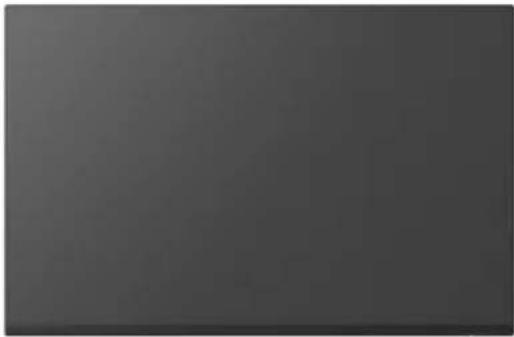 | Affichage |
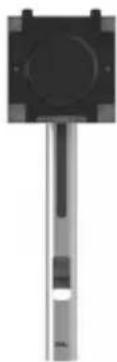 | Colonne du pied |
 | Base du pied |
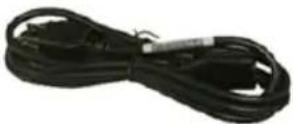 | Câble d'alimentation (différent selon les pays) |
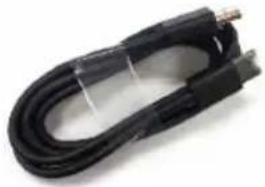 | Câble DisplayPort 1.2 (DP vers DP)Longueur du câble : 1,80 m |
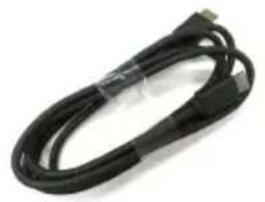 | Câble HDMI 1.4 (*pour certains pays uniquement)Longueur du câble : 1,80 m |
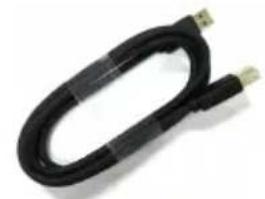 | Câble USB 3.2 Gen1 (5 Gbit/s) en amont (active les ports USB du moniteur)Longueur du câble : 1,80 m |
  | • Guide d'installation rapide• Informations relatives à la sécurité, à l'environnement et à la réglementation |
Caractéristiques du produit
Le moniteur Dell P2225H/P2425H/P2425H WOST/P2425/P2725H/P2725H
WOST a une matrice active, un transistor en couche mince (TFT), un affichage à cristaux liquides (ACL) et rétroéclairage à DÉL. Les principales caractéristiques du moniteur sont les suivantes :
- P2225H : Zone visible de 546,21 mm (21,50 po) (mesurée en diagonale). Résolution de 1920 x 1080 (16:9), plus un support plein écran pour les résolutions plus faibles.
- P2425H/P2425H WOST : Zone visible de 604,70 mm (23,81 po) (mesurée en diagonale). Résolution de 1920 x 1080 (16:9), plus un support plein écran pour les résolutions plus faibles.
- P2425 : Zone visible de 611,32 mm (24,07 po) (mesurée en diagonale). Résolution de 1920 x 1200 (16:10), plus un support plein écran pour les résolutions plus faibles.
- P2725H/P2725H WOST : Zone visible de 686 mm (27 po) (mesurée en diagonale). Résolution de 1920 x 1080 (16:9), plus un support plein écran pour les résolutions plus faibles.
- Angle de vision large pour permettre une visibilité depuis une position assise ou debout.
- Gamme de couleur de 99% sRGB (standard).
- Connectivité vidéo avec DisplayPort, HDMI et VGA.
- Possibilités d'incliner, pivoter, ajuster la hauteur et faire pivoter le moniteur.
- Le cadre ultra-mince minimise l'espace dû aux cadres lors de l'utilisation d'écrans multiples, ce qui facilite la mise en place d'une expérience visuelle élégante.
-
Une gamme de solutions de montage avec des orifices de fixation à écartement de 100 mm VESA™ (Video Electronics Standards Association) et pied amovible.
• Équipé de : -
Un port super vitesse USB 5 Gbit/s (USB 3.2 Gen1) Type-B en amont
- Un port super vitesse USB 5 Gbit/s (USB 3.2 Gen1) Type-C en aval
- Trois ports super vitesse USB 5 Gbit/s (USB 3.2 Gen1) Type-A en aval
- Capacité Plug-and-play si votre ordinateur la prend en charge.
- Réglages de l'affichage de l'écran (OSD) pour une facilité de configuration et l'optimisation de l'écran.
- Verrouillage du bouton d'alimentation et du menu OSD.
- Orifice de verrouillage de sécurité.
- Verrou du pied.
• ≤ 0,3 W en mode veille.
- Dell ComfortView Plus est une fonction intégrée d'écran à faible lumière bleue qui améliore le confort des yeux en réduisant les émissions de lumière bleue potentiellement nocives sans compromettre les couleurs. Grâce à la technologie ComfortView Plus, Dell a réduit l'exposition à la lumière bleue nocive de ≤50% à ≤35%. Ce moniteur est certifié TÜV Rheinland Eye Comfort 3.0 avec une note de 4 étoiles. Il intègre des technologies clés qui permettent également d'obtenir un écran sans scintillement, un taux de rafraîchissement allant jusqu'à 100 Hz, une gamme de couleurs d'au moins 95% selon la norme sRGB. La fonction Dell ComfortView Plus est activée par défaut sur votre moniteur.
- Ce moniteur utilise un panneau à faible lumière bleue. Quand le moniteur est réinitialisé aux réglages d'usine ou réglages par défaut, il est conforme à la certification de faible lumière bleue du matériel de TÜV Rheinland.*
Taux de lumière bleue :
Le taux de lumière dans la gamme 415 nm-455 nm par rapport à 400 nm-500 nm doit être inférieur à 50%.
| Catégorie Taux de lumière bleue | ||
| 1 | ≤ 20% | |
| 2 | 2 _ 35% 0 % | |
| 3 | 3 _ 50% 5 % | |
- Diminue le niveau de la lumière bleue dangereuse émise par l'écran pour rendre la visualisation plus confortable pour vos yeux sans altération de la précision des couleurs.
- Le moniteur adopte la technologie sans scintillement, qui supprime le scintillement visible par l'œil, apporte une expérience visuelle confortable et empêche aux utilisateurs de souffrir de fatigue oculaire.
*Ce moniteur est conforme à la certification TÜV Rheinland de faible lumière bleue du matériel dans la Catégorie 2.
À propos de TÜV Rheinland Eye Comfort 3.0
Le programme de certification TÜV Rheinland Eye Comfort 3.0 présente un système de notation par étoiles convivial pour l'industrie de l'affichage, qui promeut le bien-être des yeux, de la sécurité à la protection des yeux. Par rapport aux certifications existantes, le programme 5 étoiles ajoute des exigences rigoureuses en matière de tests sur les caractéristiques globales de protection des yeux telles que la faible lumière bleue, l'absence de scintillement, le taux de rafraîchissement, la gamme de couleurs, la précision des couleurs et les performances du capteur de lumière ambiante. Il définit des paramètres d'exigence et évalue les performances du produit sur cinq niveaux. Le processus d'évaluation technique sophistiqué fournit aux consommateurs et aux acheteurs des indicateurs plus faciles à évaluer.
Les facteurs de bien-être visuel pris en compte restent constants, mais les normes pour les différents classements par étoiles sont différentes. Plus le nombre d'étoiles est élevé, plus les normes sont strictes. Le tableau ci-dessous énumère les principales exigences en matière de confort visuel qui s'appliquent en plus des exigences de base en matière de confort visuel (telles que la densité des pixels, l'uniformité de la luminance et de la couleur, et la liberté de mouvement).
Pour plus d'informations sur la certification TÜV Eye Comfort, veuillez consulter :
| Exigences de Eye Comfort 3.0 et système de classification par étoiles pour les moniteurs | ||||
| Catégorie Élément de test | Système de classification par étoiles | |||
| 3 étoiles 4 étoiles 5 étoiles | ||||
| Protection des yeux | Low Blue Light | TÜV matériel LBL catégorie III (≤50%) ou solution logicielle LBL^1 | TÜV matériel LBL catégorie II (≤35%) ou catégorie I (≤20%) | TÜV matériel LBL catégorie II (≤35%) ou catégorie I (≤20%) |
| Sans scintillement | TÜV scintillement réduit ou TÜV sans scintillement | TÜV scintillement réduit ou TÜV sans scintillement | Sans scintillement | |
| Gestion de la lumière ambiante | Performance du capteur de lumière ambiante | Aucun capteur Aucun capteur | Capteur de lumière ambiante | |
| Contrôle CCT intelligent | Non Non Oui | |||
| Contrôle de luminance intelligent | Non Non Oui | |||
| Qualité de l'image | Taux de rafraîchissement | ≥60 Hz | ≥75 Hz | ≥120 Hz |
| Uniformité de la luminance | Uniformité de la luminance ≥ 75% | |||
| Uniformité des couleurs | Uniformité des couleurs Δu'v' ≤ 0,02 | |||
| Liberté de mouvement | Les changements de luminosité doivent diminuer de moins de 50% ; Le décalage des couleurs doit être inférieur à 0,01. | |||
| Différence gamma | Différence gamma ≤ ±0,2 | Différence gamma ≤ ±0,2 | Différence gamma ≤ ±0,2 | |
| Gamme de couleurs étendue ^2 | NTSC ^3 min. 72% (CIE 1931) ou sRGB ^4 min. 95% (CIE 1931) | sRGB ^4 min. 95% (CIE 1931) | DCI-P3 ^5 min. 95% (CIE 1976) et sRGB ^4 min. 95% (CIE 1931) ou Adobe RGB ^6 min. 95% (CIE 1931) et sRGB ^4 min. 95% (CIE 1931) | |
| Guide d'utilisation du confort visuel | Guide d'utilisation Oui | Oui Oui | ||
| Exigences de Eye Comfort 3.0 et système de classification par étoiles pour les moniteurs | |
| Remarque | ^1 Le logiciel contrôle l’émission de lumière bleue en réduisant l’excès de lumière bleue, ce qui donne un ton plus jaune. ^2 La gamme de couleurs décrit la disponibilité des couleurs à l’écran. Diverses normes ont été élaborées à des fins spécifiques. 100% correspond à l’espace colorimétrique complet tel que défini dans la norme. ^3 NTSC est l’abréviation de National Television Standards Committee, qui a développé un espace colorimétrique pour le système de télévision utilisé aux États-Unis. ^4 sRGB est un espace colorimétrique standard pour le rouge, le vert et le bleu, utilisé sur les moniteurs, les imprimantes et le World Wide Web. ^5 DCI-P3, abréviation de Digital Cinema Initiatives - Protocol 3, est un espace colorimétrique utilisé dans le cinéma numérique qui englobe une gamme de couleurs plus large que l’espace colorimétrique RVB standard. ^6 Adobe RGB est un espace colorimétrique créé par Adobe Systems qui englobe une gamme de couleurs plus large que le modèle colorimétrique RGB standard, en particulier dans les cyans et les verts. |
Compatibilité du système d'exploitation
- Windows 10 et versions ultérieures*
- macOS 12* et macOS 13*
*La compatibilité des systèmes d'exploitation avec les moniteurs Dell et Alienware peut varier en fonction de facteurs tels que :
- Date(s) spécifique(s) de publication quand les versions du système d'exploitation, les correctifs ou les mises à jour sont disponibles.
- Date(s) de publication spécifique(s) quand les mises à jour du micrologiciel, de l'application logicielle ou du pilote des moniteurs de marque Dell et Alienware sont disponibles sur le site Web Support Dell.
Identification des pièces et contrôles
Vue de face
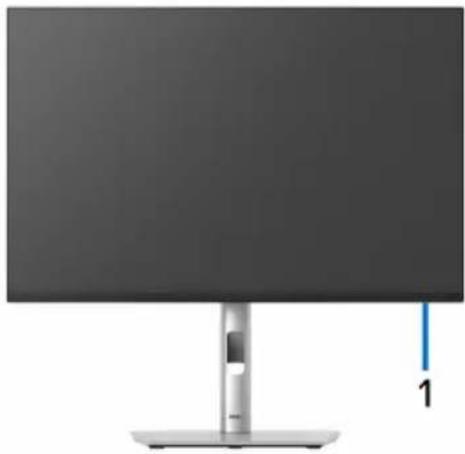
| Libellé Description Utilisez | |
| 1 Voyant à diode d'alimentation | Une lumière blanche continue indique que le moniteur est allumé et fonctionne normalement. Une lumière blanche clignotante indique que le moniteur est en mode veille. |
Vue arrière
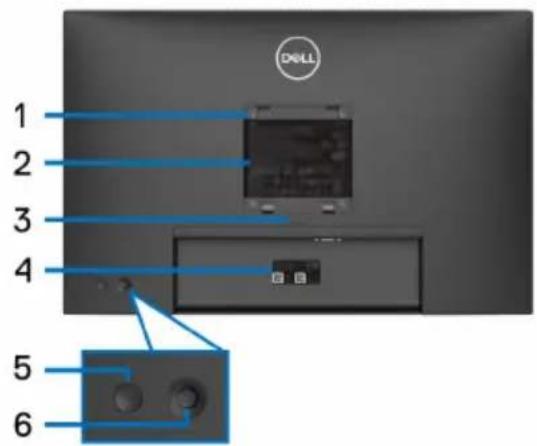
text_image
1 2 3 4 5 6 DILL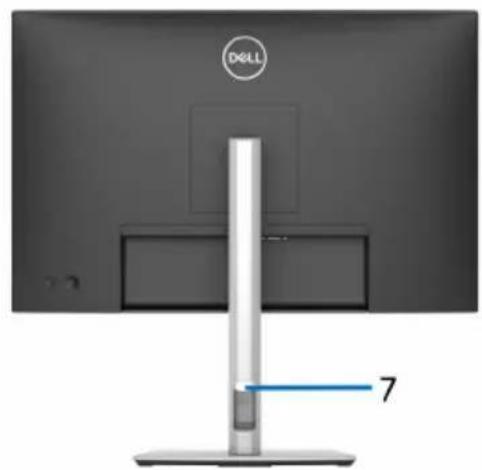
Vue arrière avec pied du moniteur
| Libellé | Description Utilisez | |
| 1 | Orifices de montage VESA(100 mm x 100 mm - derrière le couvercle VESA attaché) | Fixez le moniteur au mur utilisant un kit de montage mural compatible VESA (100 mm x 100 mm). |
| 2 | Étiquette réglementaire Liste des approbations réglementaires. | |
| 3 | Bouton de libération du pied Libère le pied du moniteur. | |
| 4 | Code-barres, numéro de série et étiquette de service | Voir cette étiquette si vous devez contacter Dell pour un support technique. L'étiquette de service est un identifiant alphanumérique unique qui permet aux techniciens de maintenance Dell d'identifier les composants matériels de votre moniteur et d'accéder aux informations de garantie. |
| 5 | Bouton d'alimentation Pour allumer ou éteindre le moniteur. | |
| 6 | Manette Utilisez pour contrôler le menu OSD.Pour plus d'information, voirUtilisation du moniteur. | |
| 7 | Orifice de rangement des câbles | Permet de ranger les câbles en les insérant dans l'orifice. |

Vue arrière et de dessous
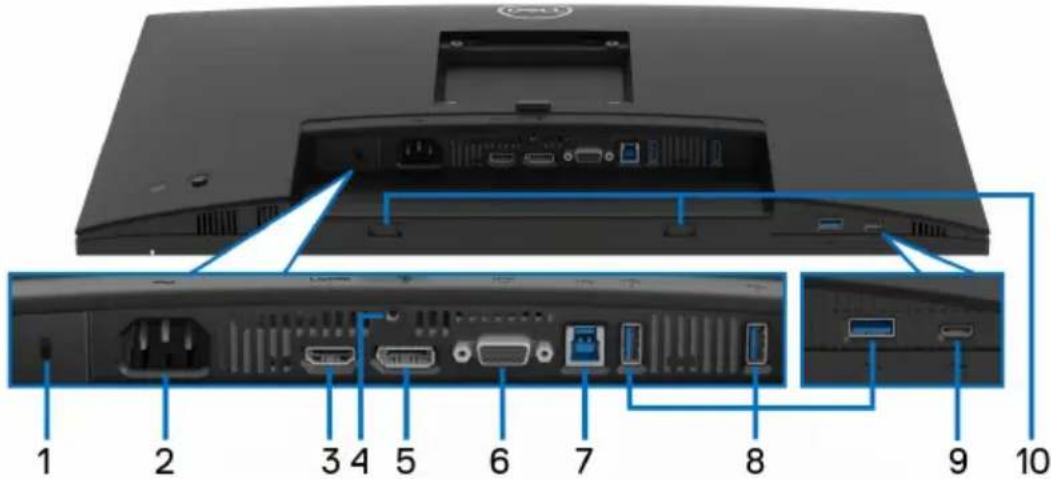
text_image
1 2 3 4 5 6 7 8 9 10Vue arrière et de dessous sans le pied du moniteur
*Pour éviter toute interférence de signal, lorsqu'un périphérique USB sans fil a été connecté à un port USB en aval, il est déconseillé de connecter d'autres périphériques USB au(x) port(s) adjacent(s).
| Libellé Description Utilisez | ||
| 1 Orifice de verrouillage de sécurité(basé sur Kensington Security Slot) | Fixez votre moniteur à l’aide d’un verrou de sécurité (à acheter séparément) pour empêcher tout déplacement non autorisé de votre moniteur. | |
| 2 | ~Connecteur d’alimentation | Connectez le câble d’alimentation (fourni avec votre moniteur). |
| 3 | HDMIPort HDMI | Connectez votre ordinateur avec le câble HDMI livré avec votre moniteur (pour certains pays uniquement). |
| 4 Fonction de verrouillage du pied | Verrouillez le pied au moniteur en utilisant une vis M3x6 mm (la vis n’est pas fournie). | |
| 5 | DDisplayPort | Connectez votre ordinateur avec le câble DisplayPort (fourni avec votre moniteur). |
| 6 | IOIConnecteur VGA | Connectez votre ordinateur avec le câble VGA (à acheter séparément). |
| 7 | Port super vitesse USB 5 Gbit/s (USB 3.2 Gen1) Type-B en amont | Reliez le câble USB livré avec votre moniteur entre le moniteur et l’ordinateur. Une fois ce câble connecté, vous pouvez utiliser les connecteurs USB sur le moniteur. |
| 8 | Port super vitesse USB 5 Gbit/s (USB 3.2 Gen1) Type-A en aval (3) | Connectez votre périphérique USB 3.2 Gen1 (5 Gbit/s).* REMARQUE: Pour utiliser ces ports, vous devez connecter le câble USB (fourni avec votre moniteur) au port USB en amont sur le moniteur et à votre ordinateur. |
| 9 | Port super vitesse USB 5 Gbit/s (USB 3.2 Gen1) Type-C en aval (données uniquement) | Connectez votre périphérique USB 3.2 Gen1 (5 Gbit/s).* REMARQUE: Pour utiliser ces ports, vous devez connecter le câble USB (fourni avec votre moniteur) au port USB en amont sur le moniteur et à votre ordinateur. |
| 10 | Fentes pour barre de son Fixez | votre barre de son externe (vendu séparément) au moniteur en alignant les languettes magnétiques de la barre de son avec les fentes du moniteur. |
Spécifications du moniteur
| Modèle P2225H | |
| Type d'écran Matrice active - LCD TFT | |
| Technologie du panneau Technologie de commutation en plan | |
| Proportions 16:9 | |
| Image visible | |
| DiagonaleHorizontal (zone active)Vertical (zone active)Zone | 546,21 mm (21,50 po)476,06 mm (18,74 po)267,79 mm (10,54 po)127483,27 mm^2 (197,60 po^2 ) |
| Finesse pixel 0,2480 mm x 0,2480 mm | |
| Pixel par pouce (PPI) 102,44 | |
| Angle de vision | |
| VerticaleHorizontale | 178° (standard)178° (standard) |
| Sortie luminance 250 cd/m^2 (standard) | |
| Rapport de contraste 1500:1 (standard) | |
| Revêtement de surface Antireflet avec dureté 3H | |
| Rétroéclairage Système DÉL à émission latérale | |
| Temps de réponse 8 ms gris à gris (normal)5 ms gris à gris (rapide) | |
| Nombre de couleurs | Jusqu'à 16,70 millions de couleurs |
| Gamme de couleur | 99% sRGB (standard) |
| Connectivité · 1 x port HDMI 1.4 (HDCP1.4)* | |
| · 1 x port DP 1.2 (HDCP1.4)· 1 x port VGA· 1 x port super vitesse USB 5 Gbit/s (USB 3.2 Gen1) Type-B en amont· 2 x ports super vitesse USB 5 Gbit/s (USB 3.2 Gen1) Type-A en avalAccès rapide· 1 x port super vitesse USB 5 Gbit/s (USB 3.2 Gen1) Type-A en aval· 1 x port super vitesse USB 5 Gbit/s (USB 3.2 Gen1) Type-C en aval avec capacité de charge jusqu'à 15 W PD | |
| Largeur de la bordure (bord du moniteur à zone active) | |
| HautGauche/DroiteBas | 6 mm6 mm12 mm |
| Variabilité | |
| Pied ajustable en hauteurInclinaisonPivotementPivot | 150 mm-5° à 21°-45° à 45°-90° à 90° |
| Gestion des câbles Oui | |
| Compatibilité de Dell Display Manager | Organisation facile et autre fonctions principales |
| Sécurité Orifice de verrouillage | de sécurité (câble de sécurité vendu séparément) |
*Prend en charge jusqu'à FHD 1920 x 1080 100 Hz TMDS, conformément aux spécifications HDMI 1.4.
| Modèle P2425H/P2425H WOST | |
| Type d'écran Matrice active - LCD TFT | |
| Technologie du panneau Technologie de commutation en plan | |
| Proportions 16:9 | |
| Image visible | |
| Diagonale | 604,70 mm (23,81 po) |
| Horizontal (zone active) | 527,04 mm (20,75 po) |
| Vertical (zone active) | 296,46 mm (11,67 po) |
| Zone | 156246,28 mm^2 (242,18 po^2 ) |
| Finesse pixel 0,2745 mm x 0,2745 mm | |
| Pixel par pouce (PPI) 92,53 | |
| Angle de vision | |
| Verticale | 178° (standard) |
| Horizontale | 178° (standard) |
| Sortie luminance 250 cd/m^2 (standard) | |
| Rapport de contraste 1500:1 (standard) | |
| Revêtement de surface Antireflet avec dureté 3H | |
| Rétroéclairage Système DÉL à émission latérale | |
| Temps de réponse 8 ms gris à gris (normal) | 5 ms gris à gris (rapide) |
| Nombre de couleurs Jusqu'à 16,70 millions de couleurs | |
| Gamme de couleur | 99% sRGB (standard) |
| Connectivité · 1 x port HDMI 1.4 (HDCP1.4)* | |
| · 1 x port DP 1.2 (HDCP1.4)· 1 x port VGA· 1 x port super vitesse USB 5 Gbit/s (USB 3.2 Gen1) Type-B en amont· 2 x port super vitesse USB 5 Gbit/s (USB 3.2 Gen1) Type-A en avalAccès rapide· 1 x port super vitesse USB 5 Gbit/s (USB 3.2 Gen1) Type-A en aval· 1 x ports super vitesse USB 5 Gbit/s (USB 3.2 Gen1) Type-C en aval avec capacité de charge jusqu'à 15 W PD | |
| Largeur de la bordure (bord du moniteur à zone active) | |
| HautGauche/DroiteBas | 5,80 mm5,80 mm12 mm |
| Variabilité | |
| Pied ajustable en hauteurInclinaisonPivotementPivot | 150 mm-5° à 21°-45° à 45°-90° à 90° |
| Gestion des câbles Oui (applicable uniquement pour P2425H) | |
| Compatibilité de Dell Display Manager | Organisation facile et autre fonctions principales |
| Sécurité Orifice de verrouillage | de sécurité (câble de sécurité vendu séparément) |
*Prend en charge jusqu'à FHD 1920 x 1080 100 Hz TMDS, conformément aux spécifications HDMI 1.4.
| Modèle P2425 | |
| Type d'écran Matrice active - LCD TFT | |
| Technologie du panneau Technologie de commutation en plan | |
| Proportions 16:10 | |
| Image visible | |
| Diagonale | 611,32 mm (24,07 po) |
| Horizontal (zone active) | 518,40 mm (20,41 po) |
| Vertical (zone active) | 324 mm (12,76 po) |
| Zone | 167961,60 mm^2 (260,34 po^2 ) |
| Finesse pixel 0,2700 mm x 0,2700 mm | |
| Pixel par pouce (PPI) 94,07 | |
| Angle de vision | |
| Verticale | 178° (standard) |
| Horizontale | 178° (standard) |
| Sortie luminance 300 cd/m^2 (standard) | |
| Rapport de contraste 1500:1 (standard) | |
| Revêtement de surface Antireflet avec dureté 3H | |
| Rétroéclairage Système DÉL à émission latérale | |
| Temps de réponse 8 ms gris à gris (normal) | |
| Nombre de couleurs Jusqu'à 16,70 millions de couleurs | |
| Gamme de couleur | 99% sRGB (standard) |
| Connectivité · 1 x port HDMI 1.4 (HDCP1.4)* | |
| · 1 x port DP 1.2 (HDCP1.4)· 1 x port VGA· 1 x port super vitesse USB 5 Gbit/s (USB 3.2 Gen1) Type-B en amont· 2 x ports super vitesse USB 5 Gbit/s (USB 3.2 Gen1) Type-A en avalAccès rapide· 1 x port super vitesse USB 5 Gbit/s (USB 3.2 Gen1) Type-A en aval· 1 x port super vitesse USB 5 Gbit/s (USB 3.2 Gen1) Type-C en aval avec capacité de charge jusqu'à 15 W PD | |
| Largeur de la bordure (bord du moniteur à zone active) | |
| HautGauche/DroiteBas | 6,70 mm6,70 mm13 mm |
| Variabilité | |
| Pied ajustable en hauteurInclinaisonPivotementPivot | 150 mm-5° à 21°-45° à 45°-90° à 90° |
| Gestion des câbles Oui | |
| Compatibilité de Dell Display Manager | Organisation facile et autre fonctions principales |
| Sécurité Orifice de verrouillage | de sécurité (câble de sécurité vendu séparément) |
*Prend en charge jusqu'à WUXGA 1920 x 1200 100 Hz TMDS, conformément aux spécifications HDMI 1.4.
| Modèle P2725H/P2725H WOST | |
| Type d'écran Matrice active - LCD TFT | |
| Technologie du panneau Technologie de commutation en plan | |
| Proportions 16:9 | |
| Image visible | |
| DiagonaleHorizontal (zone active)Vertical (zone active)Zone | 686 mm (27 po)597,89 mm (23,54 po)336,31 mm (13,24 po)201076,39 mm^2 (311,67 po^2 ) |
| Finesse pixel 0,3114 mm x 0,3114 mm | |
| Pixel par pouce (PPI) 81,57 | |
| Angle de vision | |
| VerticaleHorizontale | 178° (standard)178° (standard) |
| Sortie luminance 300 cd/m^2 (standard) | |
| Rapport de contraste 1500:1 (standard) | |
| Revêtement de surface Antireflet avec dureté 3H | |
| Rétroéclairage Système DÉL à émission latérale | |
| Temps de réponse 8 ms gris à gris (normal)5 ms gris à gris (rapide) | |
| Nombre de couleurs Jusqu'à 16,70 millions de couleurs | |
| Gamme de couleur | 99% sRGB (standard) |
| Connectivité · 1 x port HDMI 1.4 (HDCP1.4)* | |
| · 1 x port DP 1.2 (HDCP1.4)· 1 x port VGA· 1 x port super vitesse USB 5 Gbit/s (USB 3.2 Gen1) Type-B en amont· 2 x ports super vitesse USB 5 Gbit/s (USB 3.2 Gen1) Type-A en avalAccès rapide· 1 x port super vitesse USB 5 Gbit/s (USB 3.2 Gen1) Type-A en aval· 1 x port super vitesse USB 5 Gbit/s (USB 3.2 Gen1) Type-C en aval avec capacité de charge jusqu'à 15 W PD | |
| Largeur de la bordure (bord du moniteur à zone active) | |
| HautGauche/DroiteBas | 6,40 mm6,40 mm12 mm |
| Variabilité | |
| Pied ajustable en hauteurInclinaisonPivotementPivot | 150 mm-5° à 21°-45° à 45°-90° à 90° |
| Gestion des câbles Oui (applicable uniquement pour P2725H) | |
| Compatibilité de Dell Display Manager | Organisation facile et autre fonctions principales |
| Sécurité Orifice de verrouillage | de sécurité (câble de sécurité vendu séparément) |
*Prend en charge jusqu'à FHD 1920 x 1080 100 Hz TMDS, conformément aux spécifications HDMI 1.4.
Spécifications de la résolution
| Modèle P2225H/P2425H/P2 | 425H WOST/P2725H/P2725H WOST |
| Plage de balayage horizontal · VGA : 30 kHz à 83 kHz (automatique)· DisplayPort et HDMI : 30 kHz à 110 kHz (automatique) | |
| Plage de balayage vertical · VGA : 48 Hz à 76 Hz (automatique)· DisplayPort et HDMI : 48 Hz à 100 Hz (automatique) | |
| Résolution maximale préréglée · VGA : 1920 x 1080 à 60 Hz· DisplayPort et HDMI : 1920 x 1080 à 100 Hz | |
| Modèle P2425 | |
| Plage de balayage horizontal · VGA : 30 kHz à 83 kHz (automatique)· DisplayPort et HDMI : 30 kHz à 122 kHz (automatique) | |
| Plage de balayage vertical · VGA : 48 Hz à 76 Hz (automatique)· DisplayPort et HDMI : 48 Hz à 100 Hz (automatique) | |
| Résolution maximale préréglée · VGA : 1920 x 1200 à 60 Hz· DisplayPort et HDMI : 1920 x 1200 à 100 Hz | |
Modes vidéo pris en charge
| Modèle P2225H/P2425H/P2425H WOST/P2425/P2725H/P2725H WOST | |
| Capacités d'affichage vidéo(VGA et HDMI et DisplayPort) | 1080p, 720p, 576p, 480p |
Modes d'affichage préréglés (DisplayPort et HDMI)
P2225H/P2425H/P2425H WOST/P2725H/P2725H WOST
| Mode d'affichage Fréquence horizontale (kHz) | Fréquence verticale (Hz) | Horloge pixel (MHz) | Polarité de synchronisation (horizontale/verticale) |
| VESA, 640 x 480 31,5 | 59,9 25,2 -/- | ||
| VESA, 640 x 480 37,5 | 75,0 31,5 -/- | ||
| VESA, 720 x 400 31,5 | 70,1 28,3 -/+ | ||
| VESA, 800 x 600 37,9 | 60,3 40,0 | +/+ | |
| VESA, 800 x 600 | 46,9 | 75,0 49,5 | +/+ |
| VESA, 1024 x 768 | 48,4 | 60,0 65,0 -/- | |
| VESA, 1024 x 768 | 60,0 | 75,0 | 78,8 |
| VESA, 1152 x 864 | 67,5 | 75,0 | 108,0 |
| 1280 x 720 | 45,0 | 60,0 | 74,3 |
| 1280 x 720 | 56,5 | 74,8 95,8 -/+ | |
| VESA, 1280 x 1024 | 64,0 | 60,0 | 108,0 |
| VESA, 1280 x 1024 | 80,0 | 75,0 | 135,0 |
| VESA, 1600 x 900 | 60,0 | 60,0 | 108,0 |
| VESA, 1920 x 1080 | 67,5 | 60,0 | 148,5 |
| VESA, 1920 x 1080 | 110,0 | 100,0 | 228,8 |

REMARQUE : Le moniteur prendra également en charge d'autres résolutions d'affichage non listées dans le mode de préréglage.

| Mode d'affichage Fréquence horizontale (kHz) | Fréquence verticale (Hz) | Horloge pixel (MHz) | Polarité de synchronisation (horizontale/verticale) |
| VESA, 640 x 480 31,5 59,9 25,2 -/- | |||
| VESA, 640 x 480 37,5 75,0 31,5 -/- | |||
| VESA, 720 x 400 31,5 70,1 28,3 | -/+ | ||
| VESA, 800 x 600 | 37,9 60,3 | 40,0 +/+ | |
| VESA, 800 x 600 | 46,9 | 75,0 49,5 +/+ | |
| VESA, 1024 x 768 | 48,4 | 60,0 | 65,0 -/- |
| VESA, 1024 x 768 | 60,0 | 75,0 78,8 | +/+ |
| VESA, 1152 x 864 | 67,5 | 75,0 | 108,0 +/+ |
| 1280 x 720 | 45,0 | 60,0 74,3 -/+ | |
| 1280 x 720 | 56,5 | 74,8 95,8 | -/+ |
| VESA, 1280 x 1024 | 64,0 | 60,0 | 108,0 +/+ |
| VESA, 1280 x 1024 | 80,0 | 75,0 | 135,0 +/+ |
| VESA, 1600 x 1200 | 75,0 | 60,0 | 162,0 +/+ |
| VESA, 1920 x 1080 | 67,5 | 60,0 | 148,5 +/+ |
| 1920 x 1200 | 74,0 | 60,0 | 154,0 +/- |
| 1920 x 1200 | 121,6 | 100,0 | 249,0 +/+ |

REMARQUE : Le moniteur prendra également en charge d'autres résolutions d'affichage non listées dans le mode de préréglage.
Modes d'affichage préréglés (VGA)
P2225H/P2425H/P2425H WOST/P2725H/P2725H WOST
| Mode d'affichage Fréquence horizontale (kHz) | Fréquence verticale (Hz) | Horloge pixel (MHz) | Polarité de synchronisation (horizontale/verticale) |
| VESA, 640 x 480 31,5 59,9 25,2 -/- | |||
| VESA, 640 x 480 37,5 75,0 31,5 -/- | |||
| VESA, 720 x 400 31,5 70,1 28,3 -/+ | |||
| VESA, 800 x 600 | 37,9 60,3 | 40,0 +/+ | |
| VESA, 800 x 600 | 46,9 | 75,0 49,5 | +/- |
| VESA, 1024 x 768 | 48,4 | 60,0 65,0 | |
| VESA, 1024 x 768 | 60,0 | 75,0 | 78,8 |
| VESA, 1152 x 864 | 67,5 75,0 | 108,0 | +/+ |
| 1280 x 720 | 45,0 | 60,0 | 74,3 -/+ |
| 1280 x 720 | 56,5 | 74,8 95,8 | -/+ |
| VESA, 1280 x 1024 64,0 | 60,0 | 108,0 | +/+ |
| VESA, 1280 x 1024 80,0 | 75,0 | 135,0 | +/+ |
| VESA, 1600 x 900 60,0 | 60,0 | 108,0 | +/+ |
| VESA, 1920 x 1080 67,5 | 60,0 | 148,5 | +/+ |

REMARQUE : Le moniteur prendra également en charge d'autres résolutions d'affichage non listées dans le mode de préréglage.
| Mode d'affichage Fréquence horizontale (kHz) | Fréquence verticale (Hz) | Horloge pixel (MHz) | Polarité de synchronisation (horizontale/verticale) |
| VESA, 640 x 480 31,5 | 59,9 25,2 -/- | ||
| VESA, 640 x 480 37,5 | 75,0 31,5 -/- | ||
| VESA, 720 x 400 31,5 | 70,1 28,3 -/+ | ||
| VESA, 800 x 600 37,9 | 60,3 40,0 | +/+ | |
| VESA, 800 x 600 46,9 | 75,0 49,5 | +/+ | |
| VESA, 1024 x 768 | 48,4 | 60,0 | 65,0 -/- |
| VESA, 1024 x 768 | 60,0 | 75,0 | 78,8 |
| VESA, 1152 x 864 | 67,5 75,0 | 108,0 | +/+ |
| 1280 x 720 | 45,0 | 60,0 74,3 | +/+ |
| 1280 x 720 | 56,5 | 74,8 | 95,8 |
| VESA, 1280 x 1024 | 64,0 | 60,0 | 108,0 |
| VESA, 1280 x 1024 80,0 | 75,0 | 135,0 | +/+ |
| VESA, 1600 x 1200 | 75,0 | 60,0 | 162,0 |
| VESA, 1920 x 1080 | 67,5 | 60,0 | 148,5 |
| 1920 x 1200 | 74,0 | 60,0 | 154,0 |

REMARQUE : Le moniteur prendra également en charge d'autres résolutions d'affichage non listées dans le mode de préréglage.
Spécifications électriques
| Modèle P2225H/P2425H/ | P2425H WOST/P2425/P2725H/P2725H WOST |
| Signaux d'entrée vidéo · Anal | logique RVB, 0,7 V ± 5%, polarité positive à 75 Ω d'impédance d'entréeHDMI 1.4 (TMDS)*/DisplayPort 1.2, 600 mV pour chaque ligne différentielle, impédance d'entrée de 100 ohms par paire différentielle |
| Tension d'entrée CA/fréquence/courant | 100 VCA à 240 VCA / 50 Hz ou 60 Hz ± 3 Hz / 1,5 A (standard) |
| Courant d'appel · 120 V : 30 | A (max.) à 0°C (démarrage à froid)· 240 V : 60 A (max.) à 0°C (démarrage à froid) |
| Consommation électrique | |
| P2225H · 0,3 W (mode éteint) | 1· 0,3 W (mode veille)1· 1 0 , 9 W (m1o de allumé)· 6 0 W ( ^2 max.)· 1 0 ,1 W_on^3 (P· 32,2 kWh (TEC)3 |
| P2425H/P2425H WOST | · 0,3 W (mode éteint)1· 0,3 W (mode veille)1· 11,7 W (mode allumé)1· 6 5 W ( ^2 max.)· 1 2 , O_on W (P· 38,4 kWh (TEC)3 |
| P2425 | · 0,3 W (mode éteint)1· 0,3 W (mode veille)1· 13,6 W (mode allumé)1· 7 4 W ( ^2 max.)· 12,2 W ( P_on )3· 3 8 , 5 kW h ( T E C ) |
| P2725H/P2725H WOST | 0,3 W (mode éteint)10, 3 W ( mode veille )15, 8 W ( mode allumé )74 W ( ^2 max.)12, 9_on W ( P41,3 kWh (TEC) ^3 |
* P2225H/P2425H/P2425H WOST/P2725H/P2725H WOST : Prend en charge jusqu'à FHD 1920 x 1080 100 Hz TMDS, conformément aux spécifications HDMI 1.4.
*P2425 : Prend en charge jusqu'à WUXGA 1920 x 1200 100 Hz TMDS, conformément aux spécifications HDMI 1.4.
^1 Selon la définition dans UE 2019/2021 et UE 2019/2013.
^2 Réglage maximal de la luminosité et du contraste avec une charge de puissance maximale sur tous les ports USB.
^3 P _on : Consommation électrique du mode allumée telle que définie dans la version Energy Star 8.0.
TEC : Consommation totale d'énergie en kWh telle que définie dans la version Energy Star 8.0.
Ce document est uniquement informatif et reflète la performance en laboratoire. Votre produit peut fonctionner différemment, en fonction des logiciels, composants et périphériques que vous avez commandés et il n'y a aucune obligation de mettre à jour ces informations.
Par conséquent, le client ne doit pas compter sur cette information pour prendre des décisions au sujet des tolérances électriques ou autres. Aucune garantie quant à l'exactitude ou l'exhaustivité n'est exprimée ou impliquée.

REMARQUE : Ce moniteur est certifié ENERGY STAR. Ce produit est éligible pour ENERGY STAR dans les paramètres par défaut qui peuvent être restaurés à l'aide de la fonction « Réinitialisation » du menu OSD. Changer les paramètres d'usine par défaut ou activer d'autres fonctions peut augmenter la consommation d'énergie, ce qui pourrait dépasser la limite spécifiée par ENERGY STAR.


Caractéristiques physiques
| Modèle P2225H | |
| Type du câble de signal · Numérique : DisplayPort à 20 brochesNumérique : HDMI, 19 broches (câble inclus pour certains pays uniquement)*Analogique : D-Sub, 15 broches (câble non inclus)Universal Serial Bus : USB-A vers USB-B, 9 broches | |
| REMARQUE : Les moniteurs Dell sont conçus pour fonctionner de manière optimale avec les câbles vidéo fournis avec votre moniteur. Dell ne contrôlant pas les différents fournisseurs de câbles sur le marché, le type de matériel, le connecteur et le processus utilisés pour fabriquer ces câbles, Dell ne garantit pas les performances vidéo des câbles qui ne sont pas livrés avec votre moniteur Dell. | |
| Dimensions (avec pied) | |
| Hauteur (étendu) 482,39 mm (18,99 po) | |
| Hauteur (compressé) 364 mm (14,33 po) | |
| Largeur 488,06 mm (19,22 po) | |
| Profondeur 181,75 mm (7,16 po) | |
| Dimensions (sans pied) | |
| Hauteur 285,79 mm (11,25 po) | |
| Largeur 488,06 mm (19,22 po) | |
| Profondeur 50,03 mm (1,97 po) | |
| Dimensions du pied | |
| Hauteur (étendu) 410,80 mm (16,17 po) | |
| Hauteur (compressé) 364 mm (14,33 po) | |
| Largeur 249,80 mm (9,83 po) | |
| Profondeur 181,75 mm (7,16 po) | |
| Base 249,80 mm (9,83 po) x 177 mm (6,97 po) | |
| Poids | |
| Poids avec l'emballage 6,15 kg (13,56 lb) | |
| Poids avec ensemble pied et câbles | 4,37 kg (9,63 lb) |
| Poids sans ensemble pied (en cas de montage mural ou de montage VESA - sans câbles) | 2,58 kg (5,69 lb) |
| Poids de l’ensemble pied 1,46 kg | (3,22 lb) |
*Vérifiez auprès du représentant commercial du pays concerné.
*Vérifiez auprès du représentant commercial du pays concerné.
| Modèle P2425H/P2425H WOST | |
| Type du câble de signal · Num | érique : DisplayPort à 20 brochesNumérique : HDMI, 19 broches (câble inclus pour certains pays uniquement)*Analogique : D-Sub, 15 broches (câble non inclus)Universal Serial Bus : USB-A vers USB-B, 9 broches |
| REMARQUE : Les moniteurs Dell sont conçus pour fonctionner de manière optimale avec les câbles vidéo fournis avec votre moniteur. Dell ne contrôlant pas les différents fournisseurs de câbles sur le marché, le type de matériel, le connecteur et le processus utilisés pour fabriquer ces câbles, Dell ne garantit pas les performances vidéo des câbles qui ne sont pas livrés avec votre moniteur Dell. | |
| Dimensions (avec pied) P2425H | |
| Hauteur (étendu) 496,53 mm (19,55 po) | |
| Hauteur (compressé) 364 mm (14,33 po) | |
| Largeur 538,64 mm (21,21 po) | |
| Profondeur 181,75 mm (7,16 po) | |
| Dimensions (sans pied) P2425H/P2425H WOST | |
| Hauteur 314,23 mm (12,37 po) | |
| Largeur 538,64 mm (21,21 po) | |
| Profondeur | 50,03 mm (1,97 po) |
| Dimensions du pied | P2425H |
| Hauteur (étendu) 410,80 mm (16,17 po) | |
| Hauteur (compressé) 364 mm (14,33 po) | |
| Largeur 249,80 mm (9,83 po) | |
| Profondeur 181,75 mm (7,16 po) | |
| Base 249,80 mm (9,83 po) x 177 mm (6,97 po) | |
| Poids P2425H | |
| Poids avec l'emballage 6,78 kg (14,95 lb) | |
| Poids avec ensemble pied et câbles | 4,98 kg (10,98 lb) |
| Poids sans ensemble pied (en cas de montage mural ou de montage VESA - sans câbles) | 3,12 kg (6,88 lb) |
| Poids de l'ensemble pied 1,49 kg (3,28 lb) | |
| Poids P2425H WOST | |
| Poids avec l'emballage 5,34 kg (11,77 lb) | |
| Poids sans ensemble pied et avec câbles | 3,54 kg (7,80 lb) |
| Poids sans ensemble pied (en cas de montage mural ou de montage VESA - sans câbles) | 3,12 kg (6,88 lb) |
| Modèle P2425 | |
| Type du câble de signal · Numérique : DisplayPort à 20 brochesNumérique : HDMI, 19 broches (câble inclus pour certains pays uniquement)*Analogique : D-Sub, 15 broches (câble non inclus)Universal Serial Bus : USB-A vers USB-B, 9 broches | |
| REMARQUE : Les moniteurs Dell sont conçus pour fonctionner de manière optimale avec les câbles vidéo fournis avec votre moniteur. Dell ne contrôlant pas les différents fournisseurs de câbles sur le marché, le type de matériel, le connecteur et le processus utilisés pour fabriquer ces câbles, Dell ne garantit pas les performances vidéo des câbles qui ne sont pas livrés avec votre moniteur Dell. | |
| Dimensions (avec pied) | |
| Hauteur (étendu) 511,20 mm (20,13 po) | |
| Hauteur (compressé) 364 mm (14,33 po) | |
| Largeur 531,80 mm (20,94 po) | |
| Profondeur 181,75 mm (7,16 po) | |
| Dimensions (sans pied) | |
| Hauteur 343,70 mm (13,53 po) | |
| Largeur 531,80 mm (20,94 po) | |
| Profondeur 50,03 mm (1,97 po) | |
| Dimensions du pied | |
| Hauteur (étendu) 410,80 mm (16,17 po) | |
| Hauteur (compressé) 364 mm (14,33 po) | |
| Largeur 249,80 mm (9,83 po) | |
| Profondeur 181,75 mm (7,16 po) | |
| Base 249,80 mm (9,83 po) x 177 mm (6,97 po) | |
| Poids | |
| Poids avec l’emballage 6,75 kg (14,89 lb) | |
| Poids avec ensemble pied et câbles | 4,96 kg (10,94 lb) |
| Poids sans ensemble pied (en cas de montage mural ou de montage VESA - sans câbles) | 3,15 kg (6,94 lb) |
| Poids de l’ensemble pied 1,51 kg (3,33 lb) | |
*Vérifiez auprès du représentant commercial du pays concerné.
*Vérifiez auprès du représentant commercial du pays concerné.
| Modèle P2725H/P2725H WOST | |
| Type du câble de signal · Numérique : DisplayPort à 20 brochesNumérique : HDMI, 19 broches (câble inclus pour certains pays uniquement)*Analogique : D-Sub, 15 broches (câble non inclus)Universal Serial Bus : USB-A vers USB-B, 9 broches | |
| REMARQUE : Les moniteurs Dell sont conçus pour fonctionner de manière optimale avec les câbles vidéo fournis avec votre moniteur. Dell ne contrôlant pas les différents fournisseurs de câbles sur le marché, le type de matériel, le connecteur et le processus utilisés pour fabriquer ces câbles, Dell ne garantit pas les performances vidéo des câbles qui ne sont pas livrés avec votre moniteur Dell. | |
| Dimensions (avec pied) P2725H | |
| Hauteur (étendu) 534,56 mm (21,05 po) | |
| Hauteur (compressé) 384,56 mm (15,14 po) | |
| Largeur 610,68 mm (24,04 po) | |
| Profondeur 192,28 mm (7,57 po) | |
| Dimensions (sans pied) P2725H/P2725H WOST | |
| Hauteur 354,71 mm (13,97 po) | |
| Largeur 610,68 mm (24,04 po) | |
| Profondeur 50,03 mm (1,97 po) | |
| Dimensions du pied | P2725H |
| Hauteur (étendu) 428,30 mm (16,86 po) | |
| Hauteur (compressé) 381,50 mm | (15,02 po) |
| Largeur 272,80 mm (10,74 po) | |
| Profondeur 192,28 mm (7,57 po) | |
| Base 272,80 mm (10,74 po) x 189 mm (7,44 po) | |
| Poids P2725H | |
| Poids avec l'emballage 8,47 kg (18,67 lb) | |
| Poids avec ensemble pied et câbles | 6,05 kg (13,34 lb) |
| Poids sans ensemble pied (en cas de montage mural ou de montage VESA - sans câbles) | 4,03 kg (8,88 lb) |
| Poids de l'ensemble pied 1,67 kg (3,68 lb) | |
| Poids P2725H WOST | |
| Poids avec l'emballage 6,80 kg (14,99 lb) | |
| Poids sans ensemble pied et avec câbles | 4,38 kg (9,66 lb) |
| Poids sans ensemble pied (en cas de montage mural ou de montage VESA - sans câbles) | 4,03 kg (8,88 lb) |
Caractéristiques environnementales
| Modèle P2225H/P2425H/P2425H WOST/P2425/P2725H/P2725H WOST | |
| Standards de conformité | |
| Moniteur certifié ENERGY STAREnregistré EPEAT le cas échéant. L'enregistrement EPEAT varie selon les pays.Voirwww.epeat.netpour le statut d'enregistrement par pays.Con formité RoHSTCO Certified et TCO Certified EdgeMoniteur sans BFR/PVC (câbles externes non compris)Verre sans arsenic, et sans mercure pour le panneau seulement | |
| Température | |
| En fonctionnement 0°C à 40°C | (32°F à 104°F) |
| À l'arrêt · Entreposage : -20°C | à 60°C (-4°F à 140°F)· Expédition : -20°C à 60°C (-4°F à 140°F) |
| Humidité | |
| En fonctionnement 10% à 80% | (sans condensation) |
| À l'arrêt · Entreposage : 5% à 90% | (sans condensation)· Expédition : 5% à 90% (sans condensation) |
| Altitude | |
| En fonctionnement 5000 m (16404 pieds) (maximum) | |
| À l'arrêt 12192 m (40000 pieds) | (maximum) |
| Dissipation thermique | |
| P2225H · 204,7 BTU/heure (maximum) | · 37,2 BTU/heure (mode allumé) |
| P2425H/P2425H WOST · 221,8 BTU/heure (maximum) | · 39,9 BTU/heure (mode allumé) |
| P2425 · 252,5 BTU/heure (maximum) | · 46,4 BTU/heure (mode allumé) |
| P2725H/P2725H WOST · 252,5 BTU/heure (maximum) | · 53,9 BTU/heure (mode allumé) |
Assignations des broches
Connecteur DisplayPort
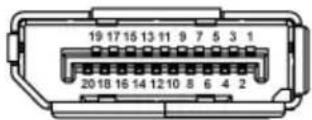
| Numéro de broche | Côté 20 broches du câble de signal connecté |
| 1 ML3 (n) | |
| 2 GND | |
| 3 ML3 (p) | |
| 4 ML2 (n) | |
| 5 GND | |
| 6 ML2 (p) | |
| 7 ML1 (n) | |
| 8 GND | |
| 9 ML1 (p) | |
| 10 ML0 (n) | |
| 11 GND | |
| 12 ML0 (p) | |
| 13 GND | |
| 14 GND | |
| 15 AUX (p) | |
| 16 GND | |
| 17 AUX (n) | |
| 18 Détection connexion à chaud | |
| 19 PWR Retour | |
| 20 +3,3 V | DP_PWR |
Connecteur HDMI
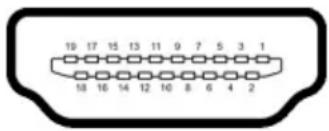
text_image
10 17 15 13 11 9 7 5 3 1 18 16 14 12 10 8 6 4 2| Numéro de broche | Côté 19 broches du câble de signal connecté |
| 1 TMDS | DONNÉES 2+ |
| 2 TMDS | DONNÉES 2 BLINDAGE |
| 3 TMDS | DONNÉES 2- |
| 4 TMDS | DONNÉES 1+ |
| 5 TMDS | DONNÉES 1 BLINDAGE |
| 6 TMDS | DONNÉES 1- |
| 7 TMDS | DONNÉES 0+ |
| 8 TMDS | DONNÉES 0 BLINDAGE |
| 9 TMDS | DONNÉES 0- |
| 10 TMDS | HORLOGE+ |
| 11 TMDS | HORLOGE BLINDAGE |
| 12 TMDS | HORLOGE- |
| 13 CEC | |
| 14 Réservé (N.C. sur le périphérique) | |
| 15 DDC HORLOGE (SCL) | |
| 16 DDC DONNÉES (SDA) | |
| 17 Masse | DDC/CEC |
| 18 +5 V ALIMENTATION | |
| 19 DÉTECTION CONNEXION À CHAUD | |
Connecteur VGA
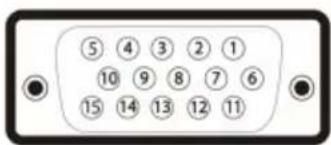
text_image
⑤ ④ ③ ② ① 10 9 8 7 6 15 14 13 12 11| Numéro de broche | Côté 15 broches du câble de signal connecté |
| 1 Vidéo-Rouge | |
| 2 Vidéo-Vert | |
| 3 Vidéo-Bleu | |
| 4 GND | |
| 5 Test-Auto | |
| 6 MASSE-R | |
| 7 MASSE-V | |
| 8 MASSE-B | |
| 9 Ordinateur 5 V/3,3 V | |
| 10 MASSE-sync | |
| 11 GND | |
| 12 Données DDC | |
| 13 Sync H. | |
| 14 Sync V. | |
| 15 Horloge DDC | |
Interface Universal Serial Bus (USB)
Cette section vous donne des informations sur les ports USB qui sont disponibles sur le moniteur.
Super vitesse USB 5 Gbit/s (USB 3.2 Gen1)
| Vitesse de transfert Débit de données Alimentation maximale prise en charge | ||
| Super vitesse 5 Gbit/s 4,5 W | ||
| Haute vitesse 480 Mbit/s 4,5 W | ||
| Pleine vitesse 12 Mbit/s 4,5 W | ||

REMARQUE : Ce moniteur est compatible super vitesse USB 5 Gbit/s (USB 3.2 Gen1).
USB Type-C
| USB Type-C Description | |
| Données Super vitesse | USB 5 Gbit/s (USB 3.2 Gen1) |
Connecteur USB 3.2 en amont
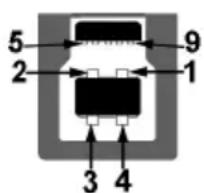
text_image
5 2 9 1 3 4Numéro de broche Nom du signal
| 1 VCC |
| 2 D- |
| 3 D+ |
| 4 GND |
| 5 SSTX- |
| 6 SSTX+ |
| 7 GND |

8 SSRX-
9 SSRX+
Connecteur USB 3.2 en aval
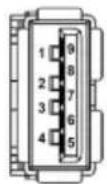
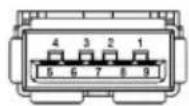
(Arrière) (Bas)
| Numéro de broche | Nom du signal Numéro de broche | Nom du signal |
| 1 VBUS 6 StdA_SSRX+ | ||
| 2 D-7 GND_DRAIN | ||
| 3 D+8 StdA_SSTX- | ||
| 4 GND 9 StdA_SSTX+ | ||
| 5 StdA_SSRX- Shell Shield |
Connecteur USB Type-C
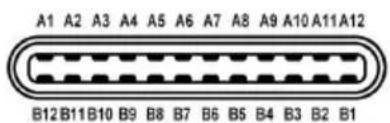
text_image
A1 A2 A3 A4 A5 A6 A7 A8 A9 A10 A11 A12 B12 B11 B10 B9 B8 B7 B6 B5 B4 B3 B2 B1| Numéro de broche | Nom du signal | Numéro de broche | Nom du signal |
| A1 | GND | B1 | GND |
| A2 | TX1+ | B2 | TX2+ |
| A3 | TX1- | B3 | TX2- |
| A4 | VBUS | B4 | VBUS |
| A5 | CC1 | B5 | CC2 |
| A6 | D+ | B6 | D+ |
| A7 | D- | B7 | D- |
| A8 | SBU1 | B8 | SBU2 |

| A9 VBUS B9 VBUS | ||
| A10 RX2- B10 RX1- | ||
| A11 RX2+ B11 RX1+ | ||
| A12 GND B12 GND |
Ports USB
- 1 super vitesse USB 5 Gbit/s (USB 3.2 Gen1) Type-B en amont - arrière
- 3 super vitesse USB 5 Gbit/s (USB 3.2 Gen1) Type-A en aval - arrière (2) et bas (1)
- 1 super vitesse USB 5 Gbit/s (USB 3.2 Gen1) Type-C en aval - bas

REMARQUE : La fonctionnalité super vitesse USB 5 Gbit/s (USB 3.2 Gen1) nécessite un ordinateur compatible super vitesse USB 5 Gbit/s (USB 3.2 Gen1).

REMARQUE : Les ports USB du moniteur fonctionnent uniquement lorsque le moniteur est en marche ou en mode veille. Si vous éteignez le moniteur et que vous le rallumez ensuite, les périphériques attachés peuvent prendre plusieurs secondes avant de reprendre une fonctionnalité normale.
Capacité Plug and Play
Vous pouvez connecter le moniteur à n'importe système compatible Plug and Play. Le moniteur fournit automatiquement à l'ordinateur ses données d'identification de moniteur étendues (EDID) à l'aide des protocoles de canal de moniteur de données (DDC) pour que l'ordinateur puisse se configurer automatiquement et optimiser les paramètres du moniteur. La plupart des installations de moniteurs sont automatiques, vous pouvez choisir différents réglages selon vos besoins. Pour plus d'informations sur la modification de réglages du moniteur, voir Utilisation du moniteur.
Politique de qualité relative aux pixels des moniteurs LCD
Pendant le processus de fabrication du moniteur LCD, il n'est pas inhabituel qu'un ou plusieurs pixels se figent dans un état fixe, ce qui est difficilement visible et n'affecte pas la qualité de l'affichage ni son utilisabilité. Pour plus d'informations sur la Qualité des moniteurs Dell et la Politique sur les pixels, voir www.dell.com/pixelguidelines.

Ergonomie
△ AVERTISSEMENT : Une utilisation incorrecte ou prolongée du clavier peut entraîner des blessures.
△ AVERTISSEMENT : Regarder l'écran du moniteur pendant de longues périodes peut entraîner une fatigue oculaire.
Pour plus de confort et d'efficacité, respectez les directives suivantes lors de la configuration et de l'utilisation de votre poste de travail informatique :
- Positionnez votre ordinateur de sorte que le moniteur et le clavier soient directement devant vous lorsque vous travaillez. Des étagères spéciales sont disponibles dans le commerce pour vous aider à positionner correctement votre clavier.
-
Pour réduire le risque de fatigue oculaire et de douleur au cou, bras, dos ou épaules lors de l'utilisation du moniteur pendant de longues périodes, nous vous recommandons de :
-
Réglez la distance de l'écran entre 20 et 28 pouces (50 - 70 cm) de vos yeux.
- Clignez fréquemment pour humecter vos yeux ou mouillez vos yeux avec de l'eau après une utilisation prolongée du moniteur.
- Faire des pauses régulières et fréquentes pendant 20 minutes toutes les deux heures.
- Détourner le regard de votre moniteur et regarder un objet lointain à 20 pieds de distance pendant au moins 20 secondes pendant les pauses.
-
Effectuer des étirements pour soulager la tension dans le cou, les bras, le dos et les épaules pendant les pauses.
-
Assurez-vous que l'écran du moniteur est au niveau des yeux ou légèrement plus bas lorsque vous êtes assis devant le moniteur.
- Ajustez l'inclinaison du moniteur, son contraste et les paramètres de luminosité.
- Ajustez l'éclairage ambiant autour de vous (comme les plafonniers, les lampes de bureau et les rideaux ou stores sur les fenêtres à proximité) pour minimiser les reflets et les reflets sur l'écran du moniteur.
- Utilisez une chaise qui offre un bon soutien au bas du dos.
- Gardez vos avant-bras horizontaux avec vos poignets dans une position neutre et confortable lorsque vous utilisez le clavier ou la souris.
- Laissez toujours de l'espace pour reposer vos mains lorsque vous utilisez le clavier ou la souris.
• Laissez vos bras reposer naturellement des deux côtés.
• Assurez-vous que vos pieds reposent à plat sur le sol.
- Lorsque vous êtes assis, assurez-vous que le poids de vos jambes repose sur vos pieds et non sur la partie avant de votre siège. Ajustez la hauteur de votre chaise ou utilisez un repose-pieds si nécessaire, pour maintenir une bonne posture.
- Variez vos activités professionnelles. Essayez d'organiser votre travail de manière à ne pas avoir à vous asseoir et à travailler pendant de longues périodes. Essayez de vous lever et de vous promener à intervalles réguliers.
- Maintenez la zone sous votre bureau libre des obstructions et des câbles ou cordons d'alimentation qui peuvent gêner le confort des sièges ou présenter un risque de trébuchement.
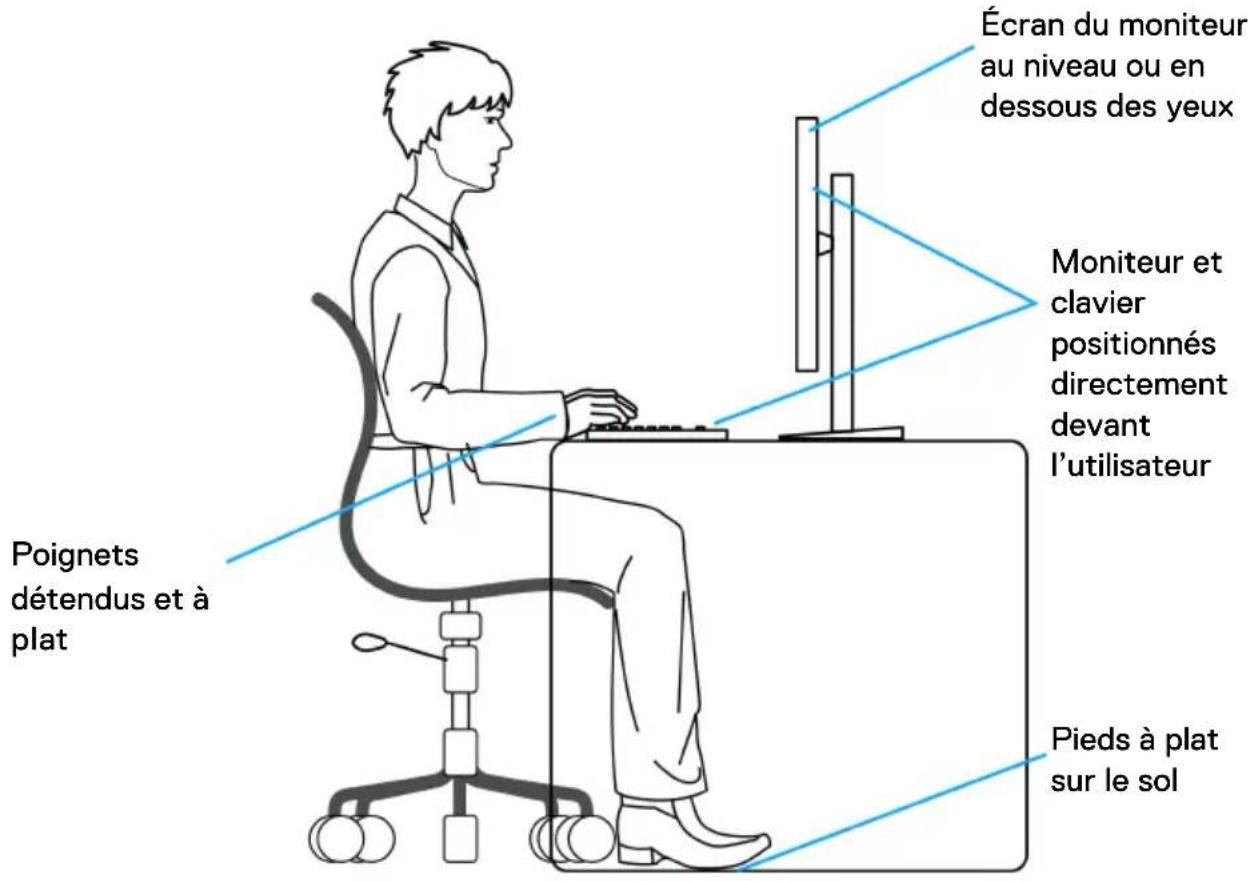
text_image
Écran du moniteur au niveau ou en dessous des yeux Moniteur et clavier positionnés directement devant l'utilisateur Pieds à plat sur le sol Poignets détendus et à platManipuler et déplacer votre écran
Pour assurer que le moniteur est manipulé en toute sécurité lors de son levage ou de son déplacement, suivez ces instructions :
- Avant de déplacer ou de soulever le moniteur, éteignez votre ordinateur et le moniteur.
• Déconnectez tous les câbles du moniteur.
- Placez le moniteur dans la boîte d'origine avec les matériaux d'emballage d'origine.
- Tenez fermement le bord inférieur et le côté du moniteur sans appliquer une pression excessive lors du levage ou du déplacement du moniteur.
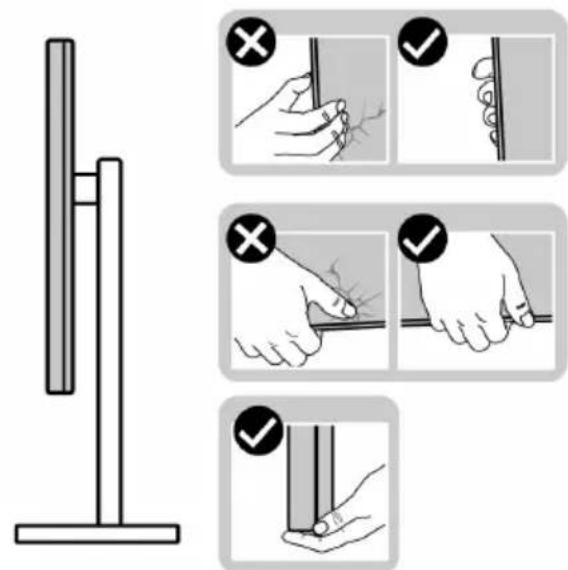
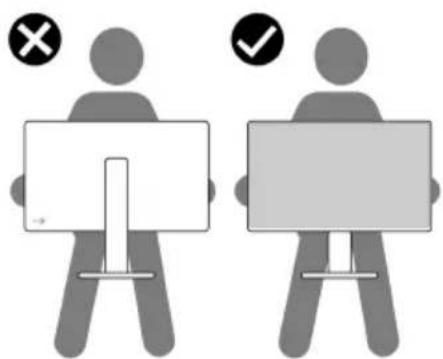
- Lorsque vous soulevez ou déplacez le moniteur, assurez-vous que l'écran est à votre opposé et n'appuyez pas sur la zone d'affichage pour éviter les rayures ou les dommages.
• Lors du transport du moniteur, évitez tout choc ou vibration soudain.

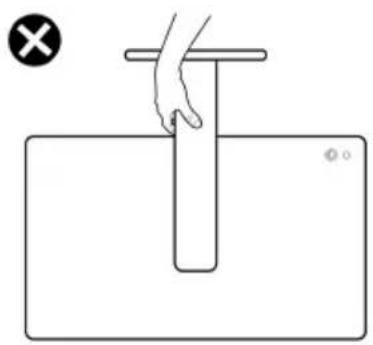
- Lorsque vous soulevez ou déplacez le moniteur, ne le retournez pas à l'envers en tenant la base du support ou la colonne du pied. Cela peut endommager accidentellement le moniteur ou provoquer des blessures.
Lignes directrices relatives à la maintenance
Nettoyer votre moniteur
△ AVERTISSEMENT : Lisez et suivez les Consignes de sécurité avant de nettoyer le moniteur.
MISE EN GARDE : Avant de nettoyer le moniteur, débranchez son câble d'alimentation de la prise murale.
Pour les meilleures pratiques, suivez les instructions dans la liste ci-dessous pendant le déballage, le nettoyage ou la manipulation de votre moniteur :
- Utilisez un chiffon propre légèrement imbibé d'eau pour nettoyer l'ensemble du pied, l'écran et le châssis de votre moniteur Dell. Si disponible, utilisez un tissu de nettoyage pour les écrans ou une solution adaptée aux moniteurs Dell.
- Après avoir nettoyé la surface de la table, assurez-vous qu'elle est parfaitement sèche et exempte de toute humidité ou produit de nettoyage avant d'y placer votre moniteur Dell.
△ AVERTISSEMENT : Ne pas utiliser de détergents ou d'autres produits chimiques tels que le benzène, un diluant, de l'ammoniaque, des nettoyants abrasifs, d'alcool ou des produits à base d'air comprimé.
△ AVERTISSEMENT : Utiliser des produits chimiques pour le nettoyage peut entraîner des changements dans l'apparence du moniteur, tels que la décoloration des couleurs, un film laiteux sur le moniteur, une déformation, une teinte foncée inégale et un décollement de la zone de l'écran.


MISE EN GARDE : Ne pas vaporiser la solution de nettoyage ou même de l'eau directement sur la surface du moniteur. Cela permettrait aux liquides de s'accumuler au bas de l'écran et de corroder les composants électroniques, ce qui entraînerait des dommages permanents. Appliquez plutôt la solution de nettoyage ou l'eau sur un chiffon doux, puis nettoyez le moniteur.

REMARQUE : Les dommages au moniteur dus à des méthodes de nettoyage inappropriées et à l'utilisation de benzène, de diluant, d'ammoniac, de nettoyants abrasifs, d'alcool, d'air comprimé ou de détergent de toute sorte entraîneront un dommage induit par le client (DIC). Le DIC n'est pas couvert par la garantie standard de Dell.
- Si vous remarquez la présence de poudres blanches résiduelles lors du déballage de votre moniteur, éliminez-les à l'aide d'un chiffon.
- Manipulez votre moniteur avec soin car les plastiques de couleur foncée peuvent rayer et laisser des marques de rayures blanches plus facilement que les moniteurs de couleur claire.
- Pour aider à conserver la meilleure qualité d'image sur votre moniteur, utilisez un écran de veille qui change dynamiquement et éteignez votre moniteur lorsque vous ne l'utilisez pas.
Installer le Moniteur
Fixer le pied
REMARQUE : L'ensemble du pied n'est pas pré-installé lorsque l'écran est livré depuis l'usine.
REMARQUE : Les instructions suivantes sont applicables uniquement pour le pied qui a été livré avec votre moniteur. Si vous fixez un pied que vous avez acheté d'une autre source, suivez les instructions d'installation fournies avec le pied.
Pour fixer le pied du moniteur :
- Retirez la colonne du pied et la base du pied du coussin de l'emballage.
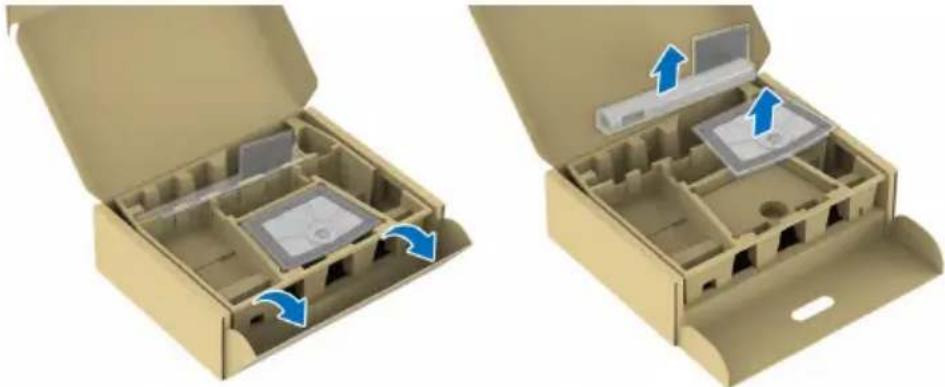
REMARQUE : Les images sont à des seules fins d'illustration. La position et l'aspect du coussin de l'emballage peut varier selon le modèle.
- Insérez les blocs la base du pied entièrement dans la fente du le pied.
- Soulevez la poignée de la vis et faites tourner la vis dans le sens horaire.
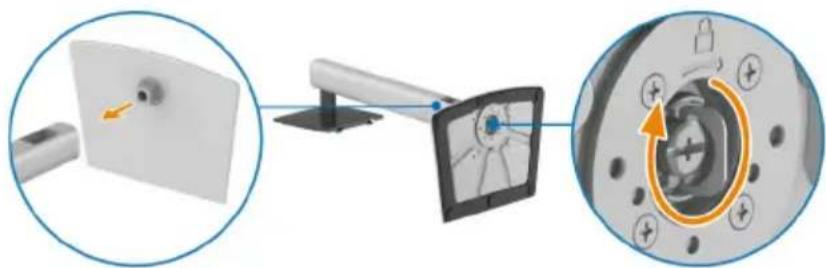
- Après avoir serré complètement la vis, repliez la poignée de la vis à plat dans la cavité.
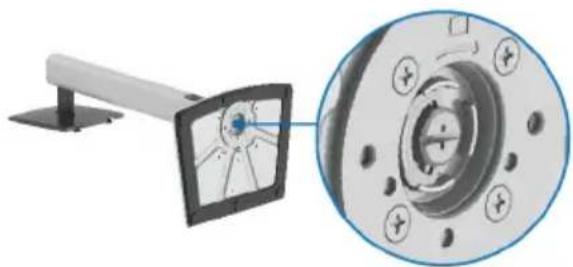
- Soulevez l'enveloppe protectrice, comme illustré, pour accéder à la zone VESA pour le pied.
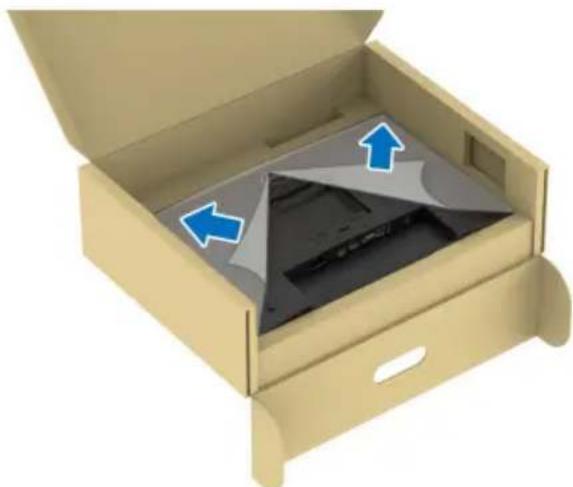
REMARQUE : Avant de fixer l'ensemble du pied à l'écran, assurez-vous que le rabat de la plaque avant est pleinement ouvert, comme illustrée ci-dessous, pour laisser de la place pour le montage.
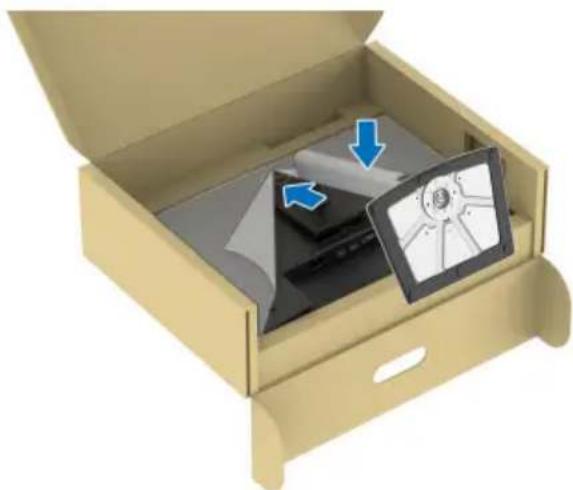
- Assemblez le pied ainsi formé avec l'écran.
- Montez la rainure au dos de l'écran sur les deux onglets en partie supérieure du pied.
- Appuyez le pied vers le bas jusqu'à ce qu'il soit fixé en place.
- Tenez la colonne du pied et soulevez le moniteur avec précaution, puis placez-le sur une surface plane.
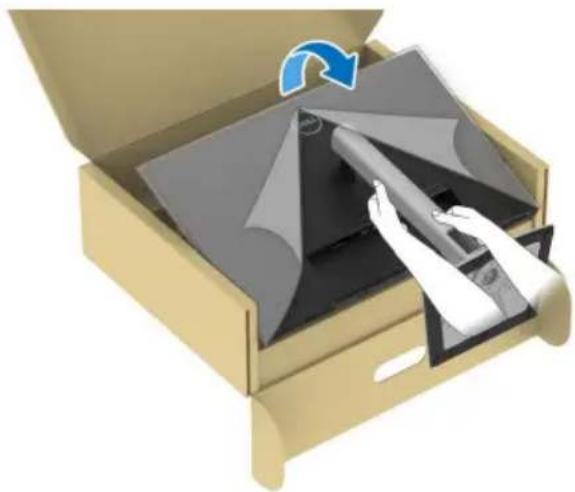
REMARQUE : Soulevez le moniteur doucement pour l'empêcher de glisser ou de tomber.
- Retirez l'enveloppe de protection du moniteur.
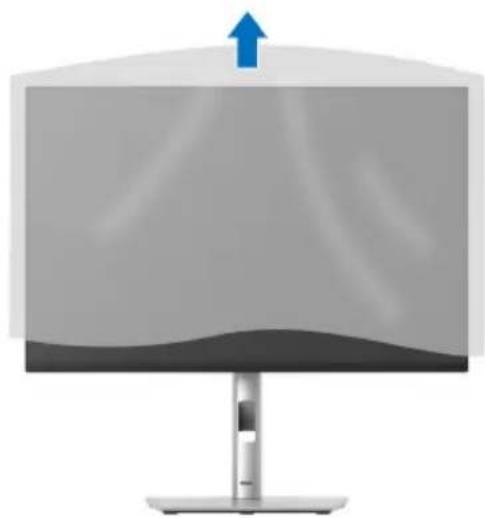
Connector votre moniteur
MISE EN GARDE : Avant de débuter quelque procédure que ce soit de cette section, suivez les Consignes de sécurité.
REMARQUE : Les moniteurs Dell sont conçus pour fonctionner de manière optimale avec les câbles fournis par Dell à l'intérieur de la boîte. Dell ne garantit pas la qualité vidéo ni les performances si des câbles autres que ceux fournis par Dell sont utilisés.
REMARQUE : Faites passer les câbles par l'orifice de gestion des câbles avant de les connecter.
REMARQUE : Ne connectez pas tous les câbles à l'ordinateur en même temps.
REMARQUE : Les images sont à des seules fins d'illustration. L'aspect de l'ordinateur peut varier.
Pour connecter votre moniteur sur l'ordinateur :
- Éteignez votre ordinateur et débranchez son câble d'alimentation.
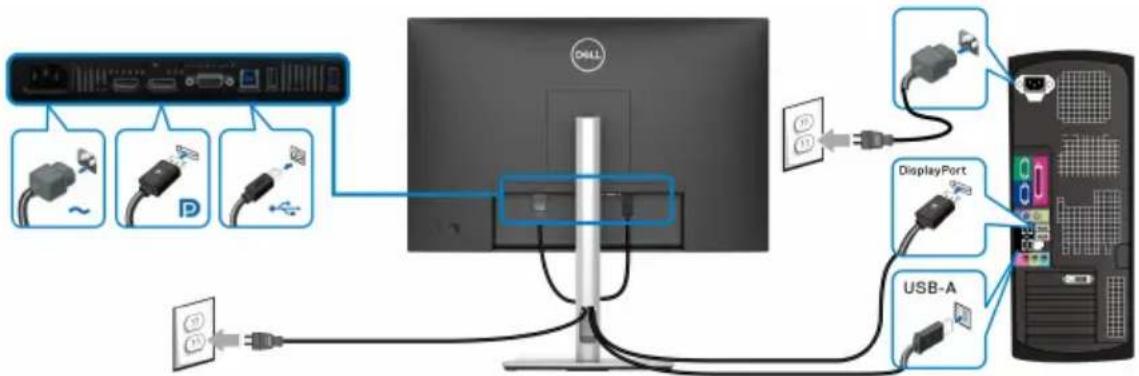
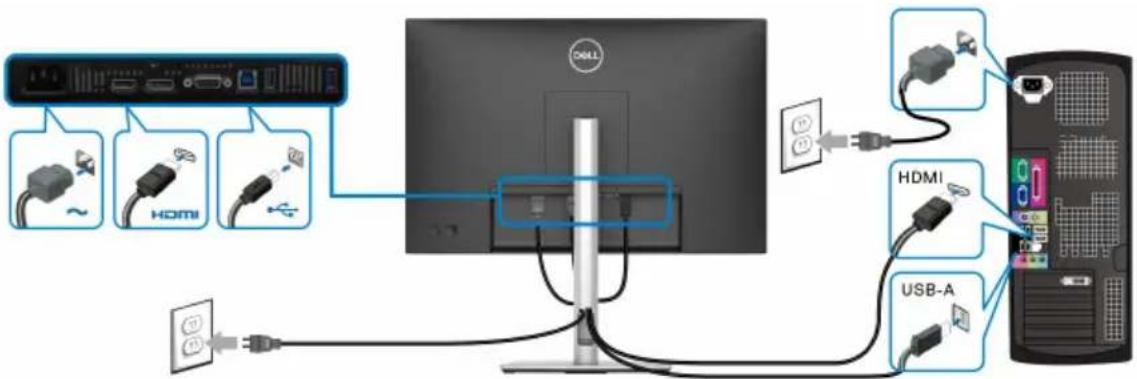
- Connectez le câble DisplayPort, HDMI ou VGA entre votre moniteur et votre ordinateur.
- Connectez le port USB 3.2 Gen1 en amont du moniteur et un port USB 3.2 Gen1 approprié de votre ordinateur avec le câble USB fourni (voir Vue arrière et de dessous pour plus de détails).
- Connectez les périphériques USB aux ports USB 3.2 Gen1 en aval du moniteur.
- Branchez les câbles d'alimentation pour votre ordinateur et pour le moniteur sur une prise secteur proche.
- Allumez le moniteur et l'ordinateur.
Si votre moniteur affiche une image, l'installation est terminée. Si aucune image ne s'affiche, voir Problèmes généraux.
Connexion du câble DisplayPort (DP vers DP)
Connexion du câble HDMI (en option)
Connexion du câble VGA (en option)
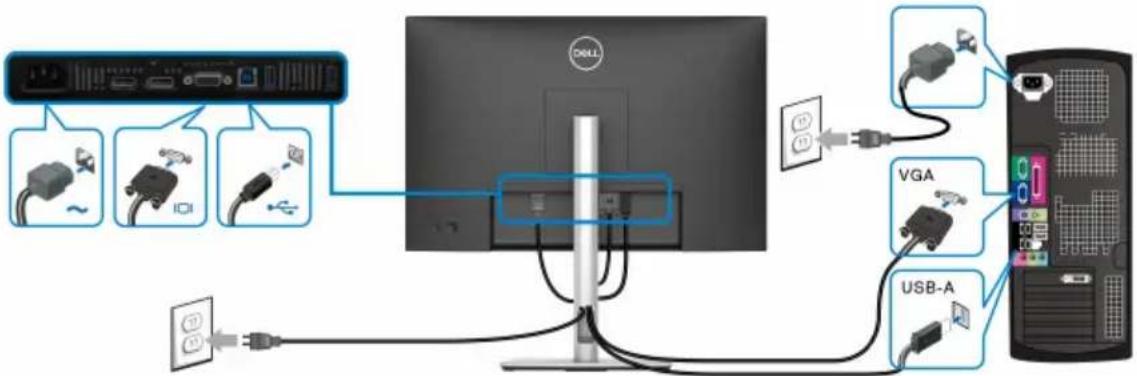
Quand vous connectez les câbles nécessaires (voir Connecter votre moniteur pour la fixation des câbles), disposez tous les câbles comme indiqué ci-dessus.
Sécuriser votre moniteur avec un verrou Kensington (en option)
Le verrou de sécurité se trouve au-dessous du moniteur (voir Orifice de verrouillage de sécurité). Sécurisez votre moniteur à une table avec le verrou de sécurité Kensington.
Pour plus d'informations sur l'utilisation du verrou Kensington (vendu séparément), consultez la documentation fournie avec le verrou.
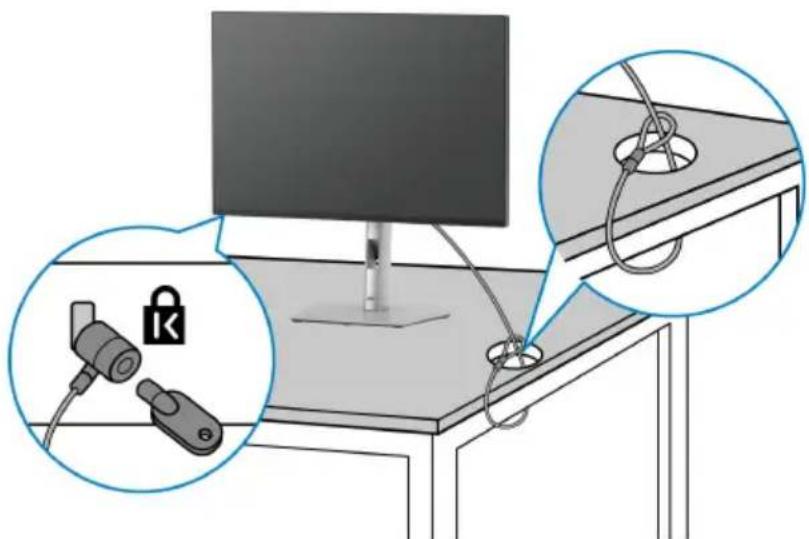
REMARQUE : L'image est à des seules fins d'illustration. L'aspect du verrou peut varier.

Enlever le pied du moniteur

REMARQUE : Pour éviter les rayures sur l'écran LCD en enlevant le pied, assurez-vous que le moniteur est placé sur une surface douce et manipulez-le avec précaution.

REMARQUE : Les étapes suivantes sont spécifique au retrait du pied livré avec votre moniteur. Si vous retirez un pied que vous avez acheté d'une autre source, suivez les instructions d'installation fournies avec le pied.
Pour enlever le pied :
- Placez le moniteur sur un chiffon mou ou un coussin.
- Appuyez sur le bouton de dégagement du pied à l'arrière de l'écran et maintenez-le enfoncé.
- Soulevez l'ensemble du pied et retirez-le du moniteur.
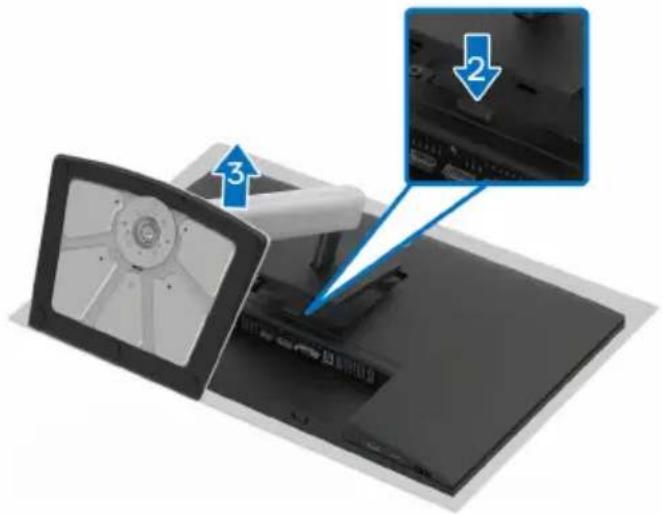
-
Poser le panneau du moniteur sur un chiffon doux ou un coussin sur une table à la fois bien plate et stable.
-
Retirer le pied (voir Enlever le pied du moniteur).
-
À l'aide d'un tournevis cruciforme, enlever les quatre vis de fixation du couvercle en plastique.
-
Monter la patte de fixation du kit de montage mural sur le moniteur.
-
Montez le moniteur sur le mur. Pour plus d'informations, voir la documentation fournie avec le kit de montage mural.

REMARQUE : À utiliser uniquement avec une patte de montage mural listé UL ou CSA ou GS disposant d'une capacité de charge minimale de 10,32 kg (P2225H)/12,48 kg (P2425H/P2425H WOST)/12,60 kg (P2425)/16,12 kg (P2725H/P2725H WOST).
Utilisation du moniteur
Allumez le moniteur
Appuyez le bouton d'alimentation pour allumer le moniteur.
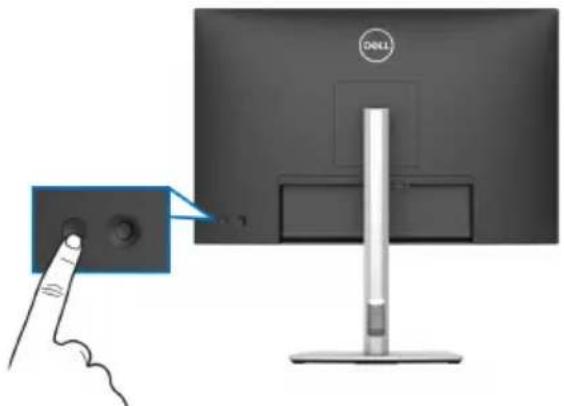
Utiliser la manette de contrôle
Utilisez la manette de contrôle à l'arrière du moniteur pour effectuer les ajustements au menu d'affichage à l'écran (OSD).
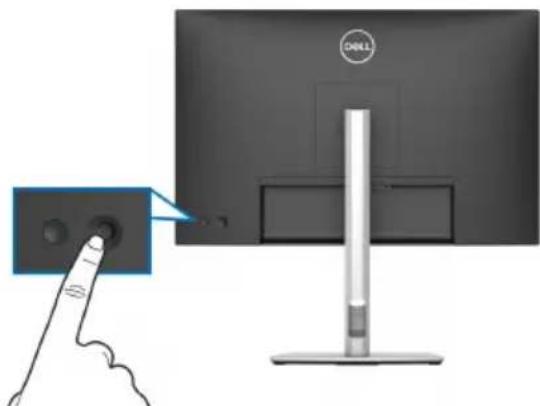
-
Appuyez la manette pour lancer le Lanceur de menu.
-
Déplacez la manette vers le haut ou le bas ou la gauche ou la droite pour basculer entre les options.
-
Appuyez la manette à nouveau pour confirmer la sélection.
Manette Description
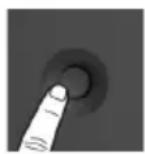
- Lorsqu'il n'y a pas de menu OSD à l'écran, appuyez la manette pour lancer le Lanceur de menu. Voir Accès au Lanceur de menu. - Lorsque le menu OSD est affiché, appuyez la manette pour confirmer la sélection ou enregistrer les paramètres.
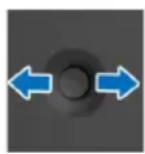
- Pour la navigation bidirectionnelle (droite et gauche). - Déplacez-vous à droite pour accéder au sous-menu. - Déplacez-vous à gauche au menu de niveau supérieur ou quittez le menu actuel.
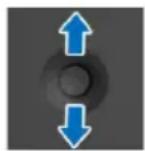
- Pour la navigation bidirectionnelle (haut et bas). - Bascule entre les éléments de menu. - Augmente (en haut) ou diminue (en bas) les paramètres de l'élément de menu sélectionné.
Utilisation du menu d'affichage à l'écran (OSD)
Accès au Lanceur de menu
Lorsque vous actionnez ou appuyez la manette, le Lanceur de menu apparaît pour vous permettre d'accéder au menu principal OSD et aux fonctions de raccourci. Pour sélectionner une fonction, déplacez la manette.
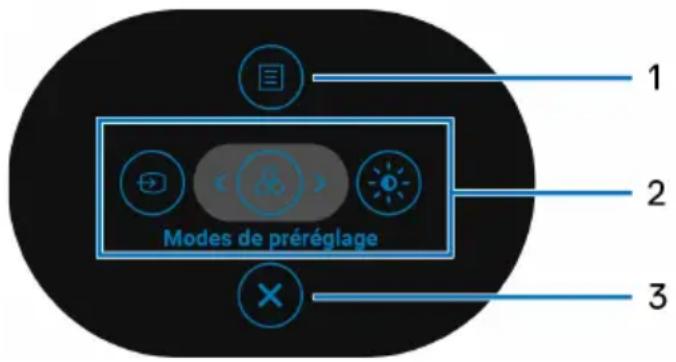
text_image
Modes de préréglage 1 2 3Le tableau suivant décrit les fonctions du Lanceur de menu :
Libellé Icône Description
1

Menu
Pour lancer le menu principal d'affichage à l'écran (OSD). Voir Accès au système des menus.

2


Fonctions de raccourci
Lorsque vous déplacez la manette vers la gauche ou la droite pour passer d'une fonction de raccourci à une autre, l'élément sélectionné est mis en surbrillance et déplacé vers la position centrale. Appuyez la manette pour accéder à son sous-menu.
- Source entrée : Pour choisir une source d'entrée dans la liste de signaux vidéo.
- Modes de préréglage : Pour choisir un mode de couleur préféré dans la liste des modes de préréglage.
- Luminosité/Contraste : Pour accéder aux curseurs d'ajustement de la luminosité et du contraste.
REMARQUE : Vous pouvez définir vos touches de raccourci préférées. Pour plus d'information, voir Personnaliser.
REMARQUE : Après avoir changé les paramètres, suivez les touches de navigation pour confirmer les modifications avant de passer à une autre fonction ou de quitter.
3

Quitter
Pour quitter le Lanceur de menu.
Utilisation des touches de navigation
Lorsque le menu principal OSD est actif, déplacez la manette pour configurer les paramètres, en suivant les touches de navigation affichées sous le menu OSD.
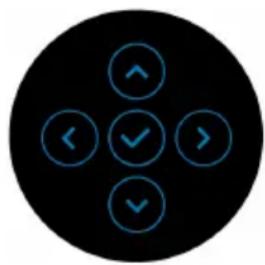
REMARQUE : Pour quitter l'élément de menu actuel et revenir au menu précédent, déplacez la manette vers la gauche jusqu'à ce que vous quittiez le menu.

Accès au système des menus

REMARQUE : Après avoir changé les paramètres, appuyez la manette pour enregistrer les modifications avant de quitter ou de passer à une autre fonction.
| Icône Menu et sous-menu | Description |
| Luminosité/Contraste | Ajuste la luminosité et le contraste de l'affichage.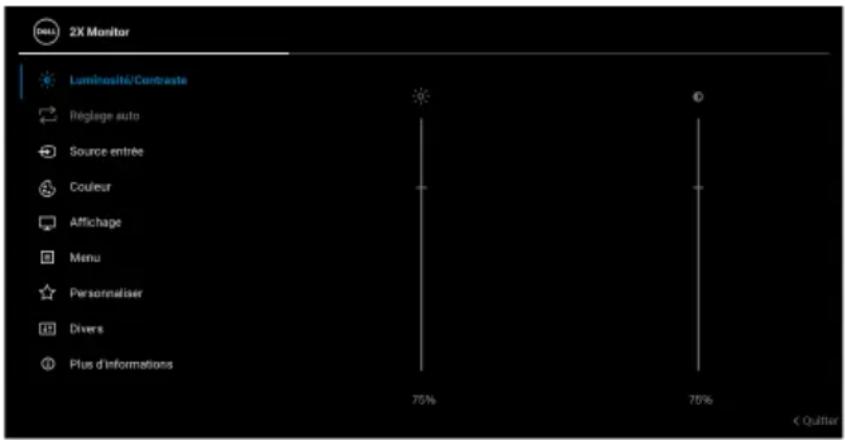  |
| Luminosité Luminosité règle la luminance du rétroéclairage.Déplacez la manette vers le haut ou le bas pour augmenter ou diminuer le niveau de luminosité (min. 0/max. 100). | |
| Contraste | Régler la Luminosité au préalable puis le Contraste uniquement si un réglage supplémentaire s'impose.La fonction Contraste permet de régler degré de différence entre parties sombres et claires de l'image sur l'écran.Déplacez la manette vers le haut ou le bas pour augmenter ou diminuer le niveau de contraste (min. 0/ max. 100). |
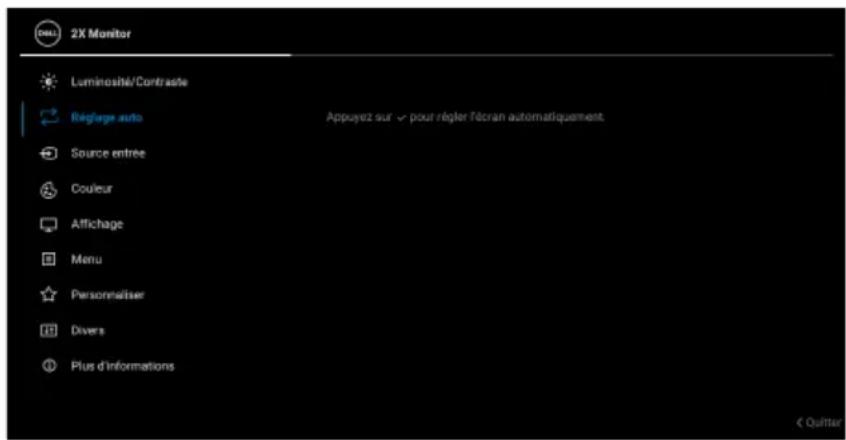
Réglage auto Bien que le moniteur soit reconnu par l'ordinateur au démarrage, la fonction de Réglage auto optimise les paramètres d'affichage en fonction de la configuration d'installation propre à chaque utilisateur.
Le Réglage auto permet au moniteur de s'adapter automatiquement au signal vidéo entrant. Après avoir utilisé Réglage auto, le réglage du moniteur peut être retouché en utilisant les commandes Horloge pixel (grossier) et Phase (fin) sous les paramètres d'Affichage.
text_image
2X Monitor Luminoshé/Contraste Réglage auto Appuyez sur √ pour régler l'écran automatiquement. Source entree Couleur Affichage Menu Personnaliser Divers Plus d'Informations < Quitter
Le message suivant s'affiche lorsque le moniteur s'adapte automatiquement à l'entrée actuelle :
Ajustement Auto en Cours...
REMARQUE : Dans la plupart des cas, Réglage auto confère la meilleure image possible pour toutes les configurations.
REMARQUE : Réglage auto n'est disponible que quand votre moniteur est connecté à l'aide du câble VGA.

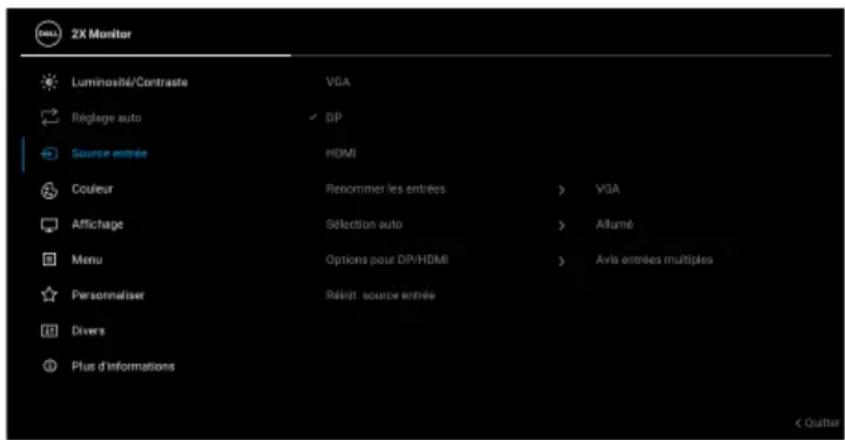
Source entrée Sélectionnez entre les différents signaux vidéo qui peuvent être connectés à votre moniteur.
text_image
2X Monitor Luminoshé/Contraste Règlage auto Source entrée Couleur Affichage Menu Personnaliser Divers Plus d'Informations VGA DP HDMI Renommer les entrées > Sélection auto > Options pour DP/HDMI > Réduit : source entrée VGA Altumé Avis entrées multiples < Quitter
| VGA | Sélectionnez VGA en cas d’utilisation du connecteur VGA. Appuyez la manette pour confirmer la sélection. |
| DP | Sélectionnez DP en cas d’utilisation du connecteur DisplayPort (DP). Appuyez la manette pour confirmer la sélection. |
| HDMI | Sélectionnez HDMI en cas d’utilisation du connecteur HDMI. Appuyez la manette pour confirmer la sélection. |
| Renommer les entrées | Vous permet de spécifier un nom d’entrée préréglé pour la source d’entrée sélectionnée. Les options préréglées sont PC, PC 1, PC 2, Laptop, Laptop 1 et Laptop 2. Le réglage par défaut est Eteint.REMARQUE : Ceci n’est pas applicable pour les noms d’entrée indiqués dans les messages d’avertissement et Infos D’affichage. |
| Sélection auto | Recherche automatiquement les sources d’entrée disponibles. La valeur par défaut Allumé. Appuyez la manette pour confirmer la sélection. |
Options pour DP/HDMI
Permet de régler cette fonction pour :
- Avis entrées multiples : Affiche toujours le message « Passer à l'entrée vidéo DP/HDMI » pour que vous puissiez choisir de changer ou non.
- Toujours commuter : Passe automatiquement à l'entrée vidéo DP/HDMI (sans demander) quand le câble DisplayPort ou HDMI est connecté.
- Eteint : Ne jamais passer automatiquement à l'entrée vidéo DP/HDMI quand le câble DisplayPort ou HDMI est connecté.
Appuyez la manette pour confirmer la sélection.
REMARQUE : Cette fonction n'est pas disponible quand Sélection auto est réglé sur Eteint.
Réinit. source entrée
Rétablit les paramètres d'entrée par défaut du moniteur.

Couleur Ajuster le mode de paramétrage des couleurs.
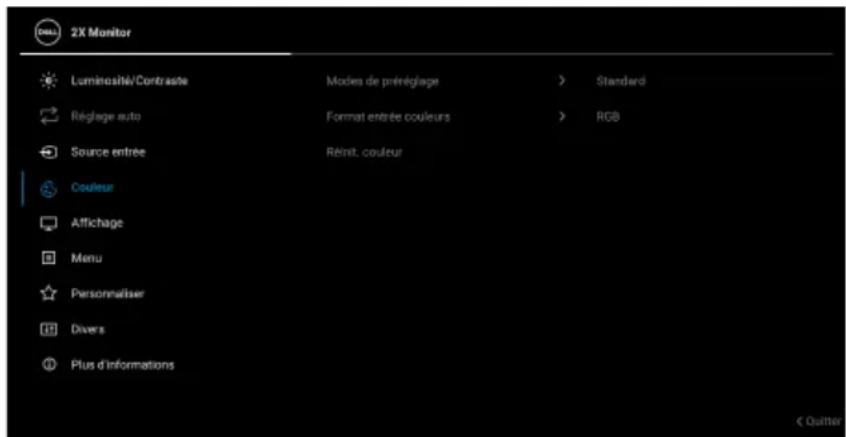
text_image
2X Monitor Luminoshé/Contraste Modes de préréglage > Standard Réglage auto Format entrée couleurs > RGB Source entrée Réinit. couleur Couleur Affichage Menu Personnaliser Divers Plus d'Informations < Outlier>
Modes de préréglage
Permet de choisir dans la liste des modes de couleurs préréglés. Appuyez la manette pour confirmer la sélection.
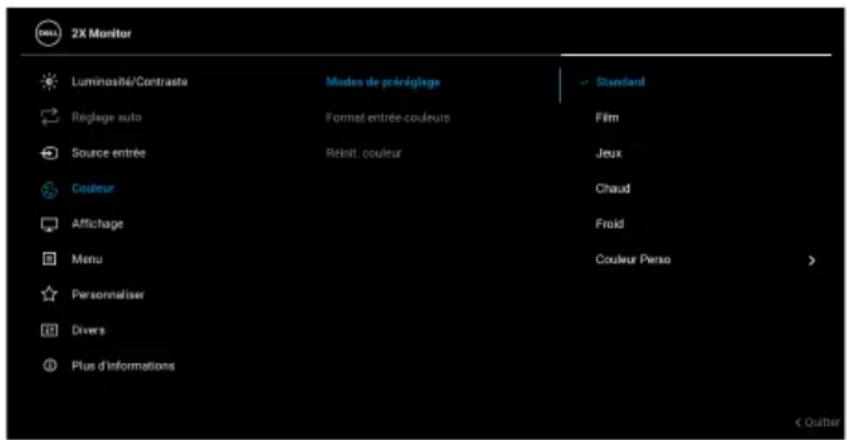
text_image
2X Monitor Luminoshé/Contrastat Réglage auto Source entrée Couleur Affichage Menu Personnaliser Divers Plus d'informations Modes de préréglage Format entrée-couleurs Réduit couleur Standard Film Jeux Chaud Froid Couleur Perse < Quitter
- Standard : C'est le réglage par défaut. Utilisant un panneau à faible lumière bleue, ce moniteur est certifié par TÜV pour réduire la production de lumière bleue et créer des images plus relaxantes et moins stimulantes.
- Film : Permet d'obtenir les réglages de couleurs adaptés aux films.
- Jeux : Permet d'obtenir les réglages de couleurs adaptés à la plupart des applications de jeux.
- Chaud : Présente les couleurs à des températures de couleur plus basses. L'écran affiche des teintes plus chaudes avec des tons rouges/jaunes.
- Froid : Présente les couleurs à des températures de couleur plus élevées. L'écran affiche des teintes plus froides avec des tons bleus.
- Couleur Perso : Permet de régler les paramètres de couleur (R/G/B) et de créer votre mode de préréglage des couleurs personnalisé.
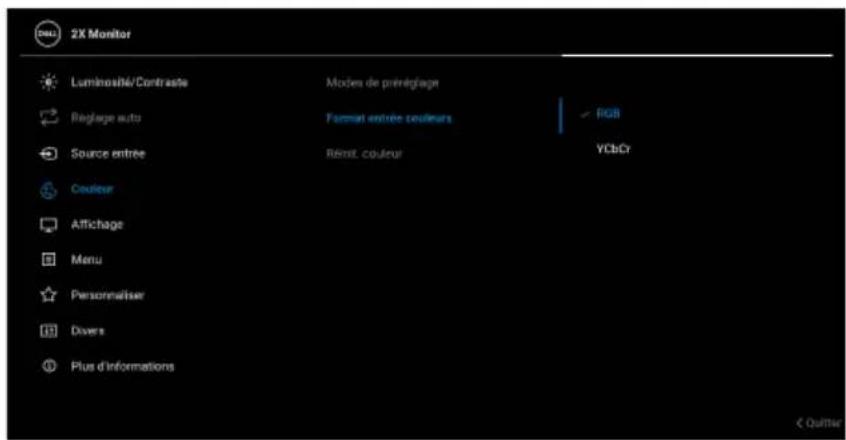
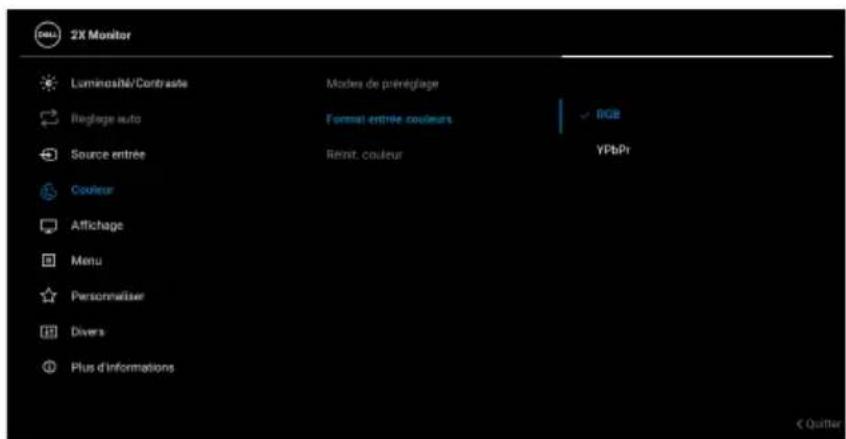
Format entrée couleurs
Permet de changer le mode d'entrée vidéo :
- RGB : Sélectionnez cette option si votre moniteur est connecté à un ordinateur ou un lecteur de multimédia qui prend en charge la sortie RGB. - YCbCr/YPbPr* : Sélectionnez cette option si votre lecteur multimédia prend en charge seulement la sortie YCbCr/YPbPr.
Appuyez la manette pour confirmer la sélection.
text_image
2X Monitor Luminosité/Contraste Modes de preréglage Raglage auto Format entrée couleurs RGB Source entrée Réduit couleur VCbCr Couleur Affichage Menu Personniser Divers Plus d'Informations < Quitter
text_image
2X Monitor Luminoshé/Contraste Modes de préréplage Reglage auto Format entirée couleurs RGB Source entrée Rèmit. couleur YPbPi Couleur Affichage Menu Personnaliser Divers Plus d'Informations < Quitter
*Quand l'entrée VGA est sélectionnée.
Hue Cette fonction permet de changer la teinte des images vidéo sur vert ou violet. Elle sert à obtenir le ton couleur chair souhaité. Déplacez la manette pour ajuster le niveau de hue de « 0 » à « 100 ».
REMARQUE : La fonction n'est disponible que quand vous sélectionnez le mode de préréglage Film ou Jeux.
Saturation Cette fonction permet de régler la saturation des couleurs pour les images vidéo. Déplacez la manette pour ajuster le niveau de saturation de « 0 » à « 100 ».
REMARQUE : La fonction n'est disponible que quand vous sélectionnez le mode de préréglage Film ou Jeux.
Réinit. couleur Rétablit les paramètres de couleur par défaut.

Affichage Utilisez Affichage pour régler les images.
P2225H/P2425H/P2425H WOST/P2725H/P2725H WOST
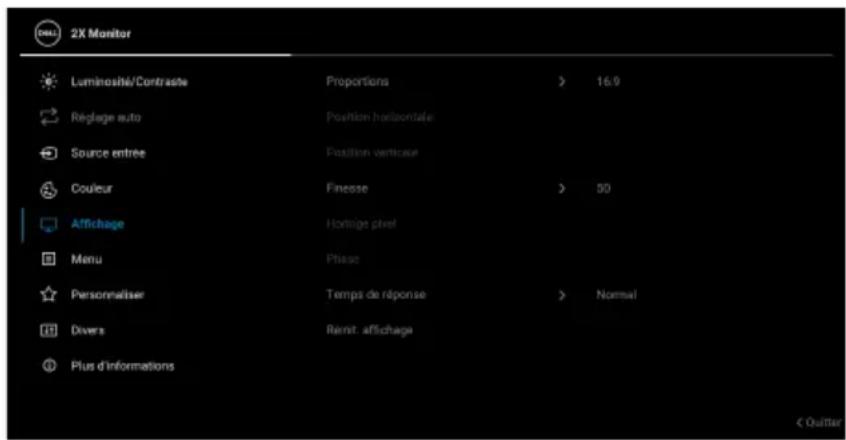
text_image
2X Monitor Luminoshé/Contraste Proportions > 16.9 Réglage auto Position horizontale Source entrée Position verticale Couleur Finesse > 50 Affichage Hortalige pixel Menu Phase Personnaliser Temps de réponse > Normal Divers Remt. affichage Plus d'informations < Quitter
P2425
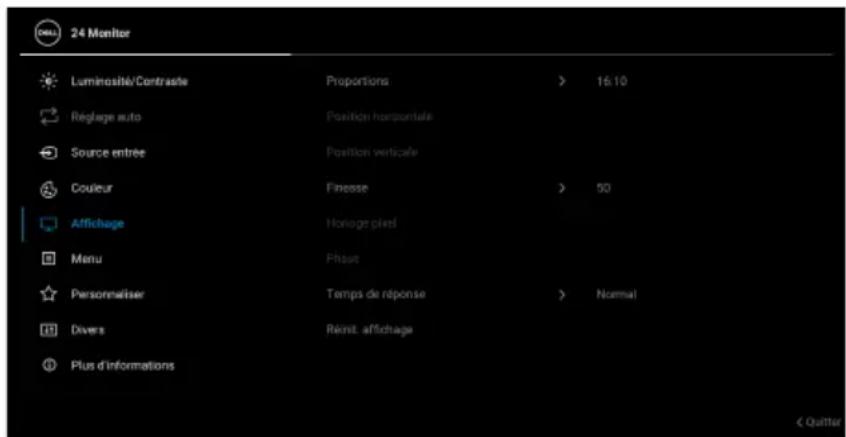
text_image
24 Monitor Luminosité/Contraste Proportions > 16:10 Réglage auto Position horizontale Source entrée Position verticale Couleur Fineisse > 50 Affichage Homège pléve Menu Phase Personneliser Temps de réponse > Normal Divers Rémit affichage Plus d'informations < Quitter
Proportions Ajuste le format en 16:9 (P2225H/P2425H/P2425H WOST/P2725H/P2725H WOST), 16:10 (P2425), 4:3 ou 5:4.
Position horizontale Déplacez la manette pour régler l'image vers la gauche ou la droite (min. 0 / max. 100). REMARQUE : La fonction n'est disponible que pour l'entrée VGA.

| Position verticale | Déplacez la manette pour régler l'image vers le haut ou le bas (min. 0 / max. 100). REMARQUE : La fonction n'est disponible que pour l'entrée VGA. |
| Finesse Cette fonction permet de d'obtenir une image plus nette ou plus douce. Déplacez la manette pour ajuster le niveau de la finesse de « 0 » à « 100 ». | |
| Horloge pixel | Les réglages Phase et Horloge pixel permettent de régler le moniteur à la convenance de l'utilisateur. Déplacez la manette pour obtenir la meilleure qualité d'image possible. REMARQUE : La fonction n'est disponible que pour l'entrée VGA. |
| Phase Si des résultats satisfaisants ne sont pas obtenus par le réglage Phase, utilisez le réglage Horloge pixel (grossier) puis de nouveau le réglage Phase (fin). REMARQUE : La fonction n'est disponible que pour l'entrée VGA. | |
| Temps de réponse | Permet de régler le temps de réponse sur Normal ou Rapide. |
| Réinit. affichage | Rétablit tous les paramètres de l'affichage aux valeurs d'usine. |

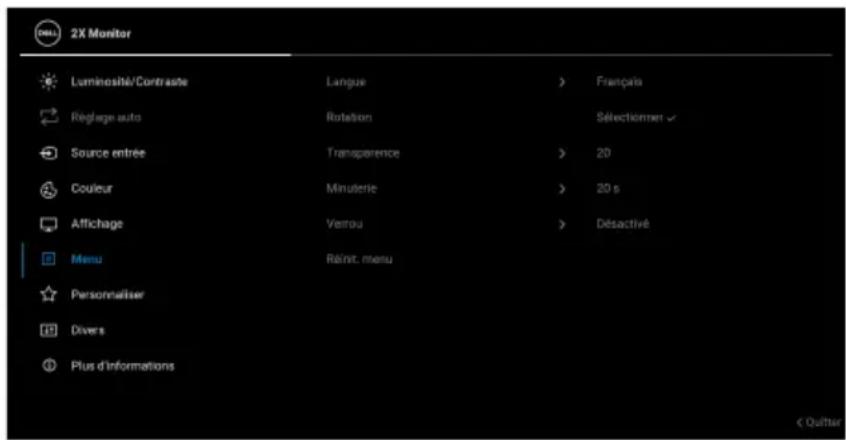
Menu Règle les paramètres de l'OSD, comme la langue affichée, la durée pendant laquelle le menu reste affiché à l'écran, etc.
text_image
2X Monitor Luminoshé/Contraste Réglage auto Source entrée Couleur Affichage Menu Personnaliser Divers Plus d'Informations Langue Rotation Transference Minuterie Verrou Rélimet menu Français Sélectionner 20 20 s Désactivé < Oulter
Langue Choisit une des huit langues disponibles (Anglais, Espagnol, Français, Allemand, Portugais brésilien, Russe, Chinois simplifié ou Japonais) pour l'affichage de l'OSD.
Rotation Appuyez la manette pour faire pivoter l'OSD de 0/90/270 degrés. Vous pouvez ajuster le menu en fonction de la rotation de votre affichage.
Transparence Sélectionnez pour changer la transparence du menu en déplaçant la manette (min. 0/max. 100).
Minuterie Définit la durée pendant laquelle l'OSD reste activé après votre dernière utilisation de la manette. Déplacez la manette pour déplacer le curseur par incréments de 1 secondes, de 5 à 60 secondes.

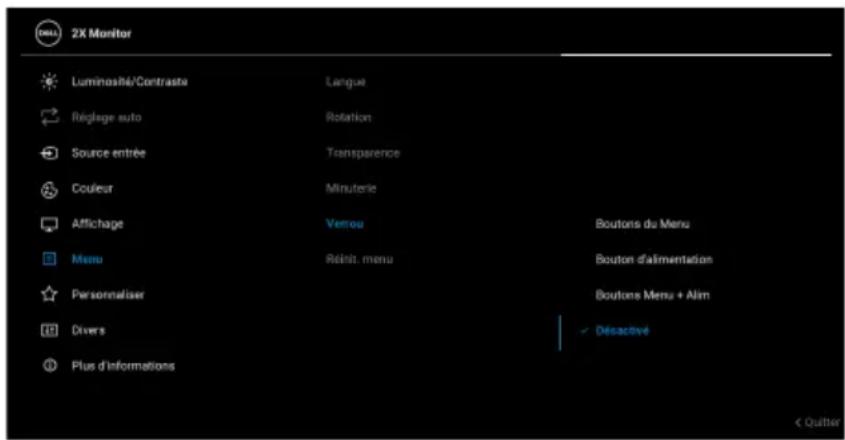
Verrou Lorsque les boutons de commande du moniteur sont verrouillés, vous pouvez empêcher à d'autres d'accéder aux commandes.
text_image
2X Monitor Luminoshé/Contraste Réglage auto Source entrée Couleur Affichage Menu Personniser Divers Plus d'Informations Langue Rotation Transparence Minuterie Vernou Rélin. menu Boutons du Menu Bouton d'alimentation Boutons Menu + Alim Déactivé < Quitter
- Boutons du Menu : Toutes les fonctions de la manette sont verrouillées et inaccessibles à l'utilisateur.
- Bouton d'alimentation : Seul le bouton d'alimentation est verrouillé et inaccessibles à l'utilisateur.
- Boutons Menu + Alim : La manette et le bouton d'alimentation sont tous les deux verrouillés et inaccessibles à l'utilisateur.
Le réglage par défaut est Désactivé.
Méthode de verrouillage alternative : Vous pouvez déplacer et maintenir la manette vers le haut ou le bas ou la gauche ou la droite pendant 4 secondes pour régler les options de verrouillage en utilisant le menu contextuel, puis appuyez la manette pour confirmer la configuration.
REMARQUE : Pour déverrouiller, déplacez et maintenez la manette vers le haut ou le bas ou la gauche ou la droite pendant 4 secondes, puis appuyez la manette pour confirmer les modifications et fermer le menu contextuel.
Réinit. menu Rétablit tous les paramètres de réglage de l'OSD aux valeurs d'usine.

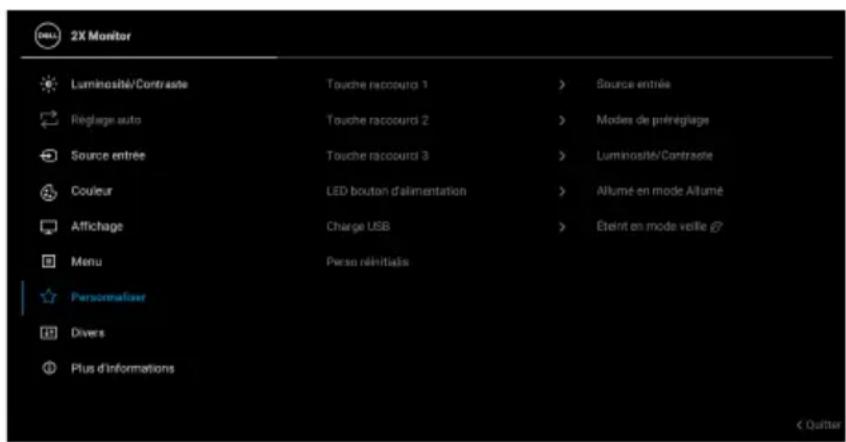
Personnaliser
text_image
2X Monitor Luminosité/Contraste Réglage auto Source entrée Couleur Affichage Menu Personneliser Divers Plus d'informations Touche racopourci 1 Touche racopourci 2 Touche racopourci 3 LED bouton d'alimentation Charge USB Perso réinitialis Source entrée Modes de préréglage Luminosité/Contraste Allumé en mode Allumé Étérent en mode veille ? < Quitter
| Touche raccourci 1 | Sélectionnez une fonction parmi Modes de préréglage, Luminosité/Contraste, Réglage auto, Source entrée, Proportions, Rotation ou Infos D'affichage et définissez-la comme touche de raccourci. |
| Touche raccourci 2 | |
| Touche raccourci 3 | |
| LED bouton d'alimentation | Permet de définir l'état du voyant d'alimentation pour économiser l'énergie. |
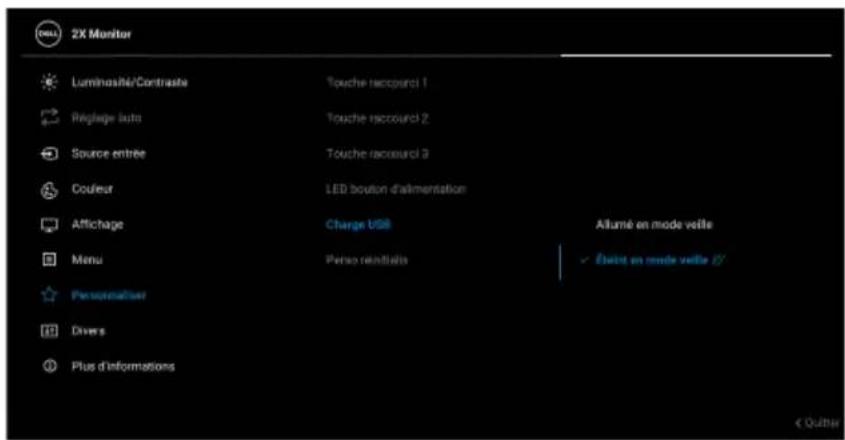
Charge USB Permet d'activer ou de désactiver la fonction USB en mode veille du moniteur.
text_image
2X Monitor Luminauté/Contraste Réglage auto Source entrée Couleur Affichage Menu Personnaliser Divers Plus d'informations Touche raccourci 1 Touche raccourci 2 Touche raccourci 3 LED bouton d'alimentation Charge USB Perso réinitials Allumé en mode veille Éduit en mode veille € Quitte
Perso réinitialis Rétablit tous les paramètres sous le menu Personnaliser aux valeurs d'usine.

Divers
Règle les paramètres de l'OSD, comme DDC/CI, Conditionnement LCD, Autodiagnostic, etc.
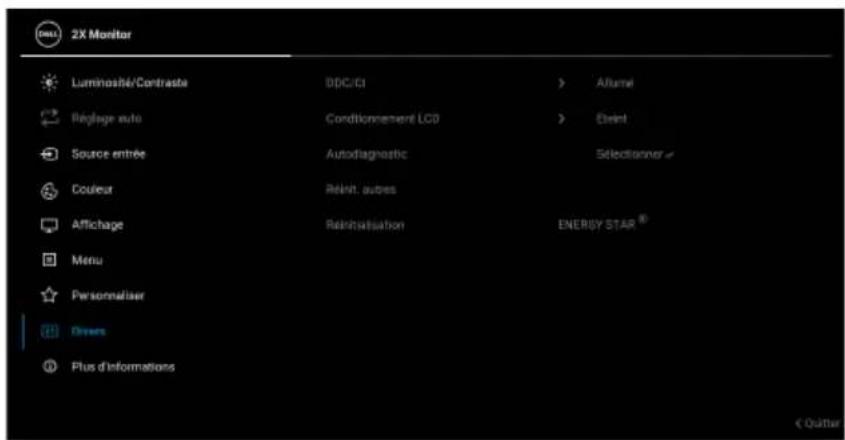
text_image
2X Monitor Luminoshé/Contraste DDC/CI > Altumé Réglage auto Conditionnement LCD > Client Source entrée Autodiagnostic Séclétienne Couleur Relnir. autres Affichage Relinutisation ENERGY STAR® Menu Personnaliser Drivers Plus d'Informations < Outlier>

DDC/CI DDC/CI (Canal de données d'affichage/Interface de commande) permet d'ajuster les paramètres réglables en utilisant un logiciel sur votre ordinateur. Activez cette fonction pour faciliter l'utilisation et améliorer les performances de votre moniteur. Cette fonction peut être désactivée en sélectionnant Eteint.
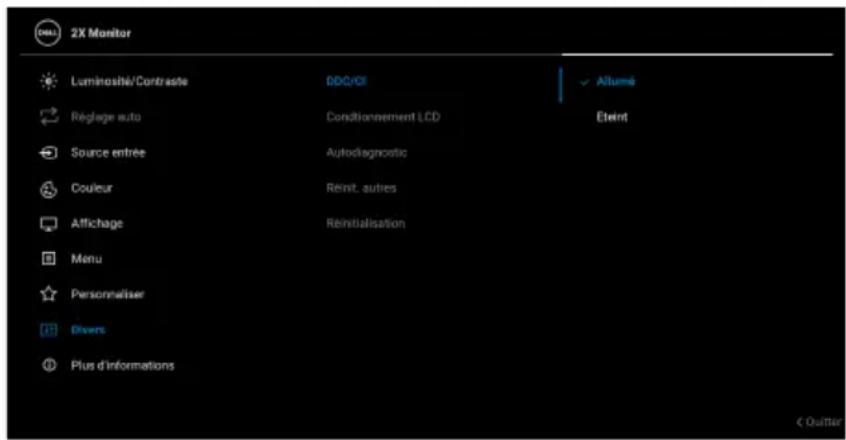
text_image
2X Monitor Luminoshé/Contraste Réglage auto Source entrée Couleur Affichage Menu Personnaliser Divers Plus d'Informations DDQ/OI Conditionnement LCD Autodiagnostic Réinit. autres Réinitialisation Allumé Éteint < Ouitter
Conditionnement LCD
Contribue à réduire les cas mineurs de rémanence de l'image. Le programme peut mettre un certain temps pour fonctionner, suivant le degré de rémanence de l'image. Cette fonction peut être activée en sélectionnant Allumé.
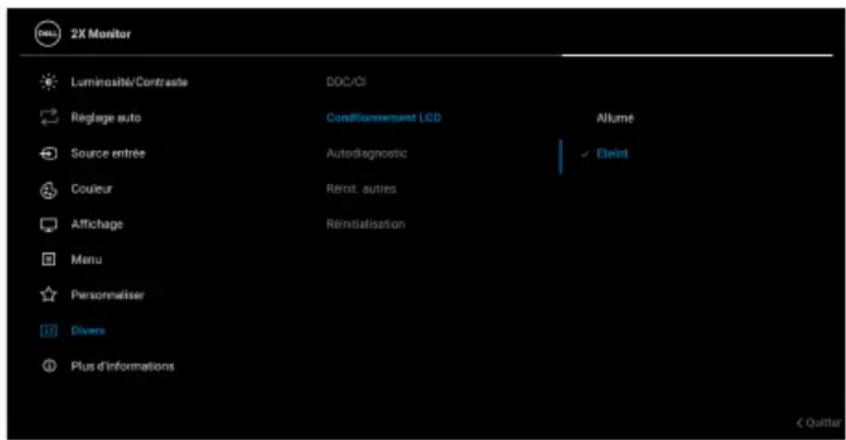
text_image
2X Monitor Luminosité/Contraste DOC/OI Réglage auto Conditionnement LCD Allumé Source entrée Autodiagnostic Éleint Couleur Rémit autres Affichage Réinitialisation Menu Personnaliser Divers Plus d'Informations < Quitter
Autodiagnostic Sélectionnez cette fonction pour exécuter les diagnostics intégrés, voir Diagnostiques intégrés.
Réinit. autres
Rétablit tous les paramètres sous le menu Divers aux valeurs d'usine.
Réinitialisation Restaurez toutes les valeurs prédéfinies aux paramètres d'usine. Ce sont également les paramètres pour les tests ENERGY STAR®.
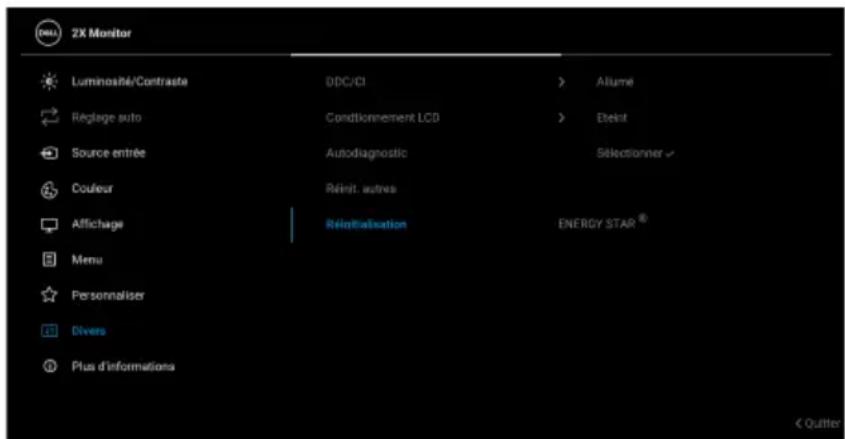
text_image
2X Monitor Luminosité/Contraste DDC/CI Allumé Réglage auto Condignement LCD Etain Source entrée Autodiagnostic Sélectionner Couleur Réinit. autres Affichage Réinitialisation ENERGY STAR® Menu Personnaliser Divers Plus d'informations < Quitter

Plus d'informations
Utilisez le menu pour afficher les informations du moniteur ou pour obtenir plus d'assistance sur le moniteur.
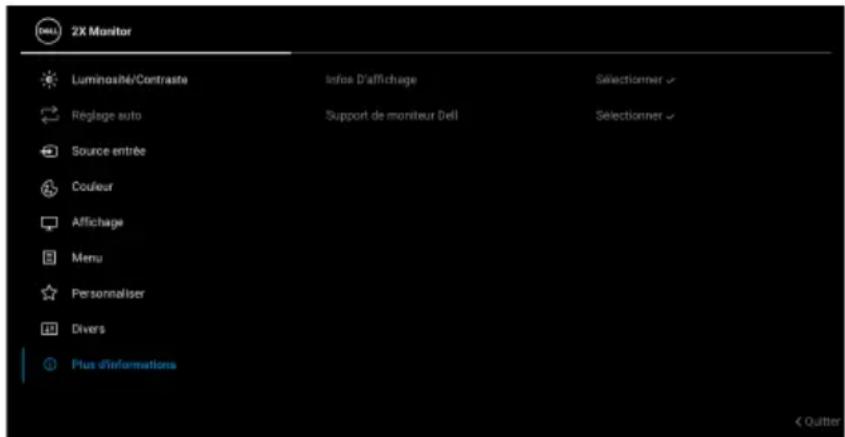
text_image
2X Monitor Luminoshé/Contraste Infos D'affichage Sélectionner √ Réglage auto Support de moniteur Dell Sélectionner √ Source entrée Couleur Affichage Menu Personnaliser Divers Plus d'informations < Quitter

Infos D'affichage
Sélectionnez pour afficher les paramètres actuels, la version du micrologiciel et l'étiquette de service de votre moniteur.
| Infos D'affichage | |
| Source entrée: | DP |
| Résolution: | 1920x1080/1920x1200, 100Hz 24-bit |
| Capacité du moniteur: | DP 1.2 (HBR) |
| HDMI 1.4 TMDS | |
| Infos stream: | 2.7Gbps 4-lane |
| Modèle: | P2X25H/P2425 |
| Firmware: | XXXXXXXX |
| Étiquette de service: | XXXXXXXXX |
REMARQUE : L'image présentée ci-dessus est à des seules fins d'illustration. Les informations peuvent varier en fonction du modèle et des paramètres actuels.
Support de moniteur Dell
Pour accéder aux documents d'assistance générale pour votre moniteur, utilisez votre smartphone pour scanner le code QR.
Messages OSD
Configuration initiale
Quand Réinitialisation est sélectionné, le message suivant apparaît :
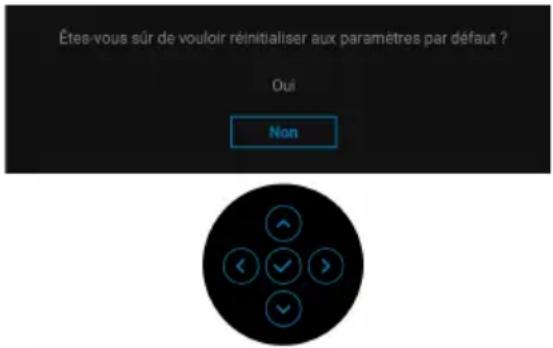
text_image
Étes-vous sûr de vouloir réinitialiser aux paramètres par défaut ? Oui NonSi vous sélectionnez Oui pour rétablir les paramètres par défaut, le message suivant apparaît :
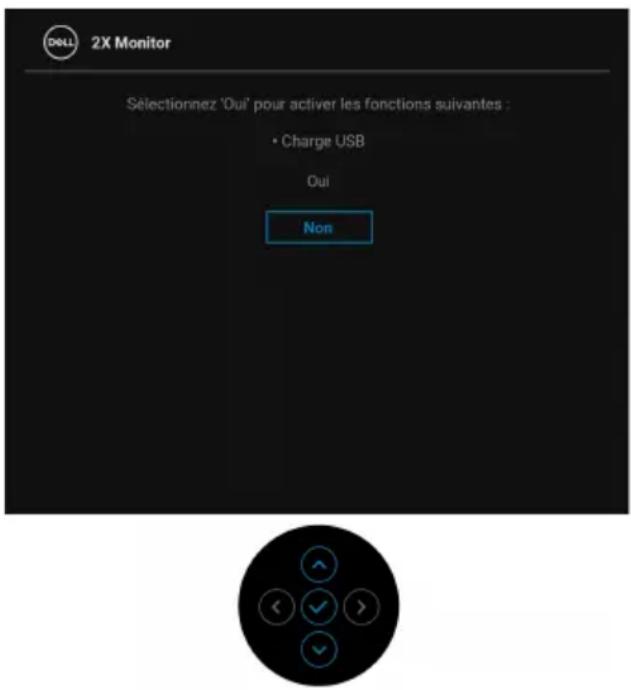
text_image
2X Monitor Selectionnez 'Oui' pour activer les fonctions suivantes : • Charge USB Oui NonMessages d'avertissement OSD
Le message d'avertissement suivant apparaîtra à l'écran indiquant que le moniteur ne prend pas en charge un mode de résolution en particulier :
P2225H/P2425H/P2425H WOST/P2725H/P2725H WOST
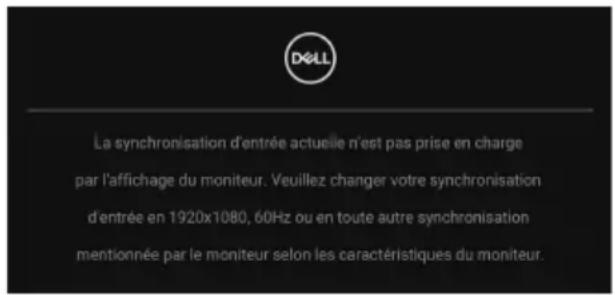
text_image
La synchronisation d'entrée actuelle n'est pas prise en charge par l'affichage du moniteur. Veuillez changer votre synchronisation d'entrée en 1920x1080, 60Hz ou en toute autre synchronisation mentionnée par le moniteur selon les caractéristiques du moniteur.P2425
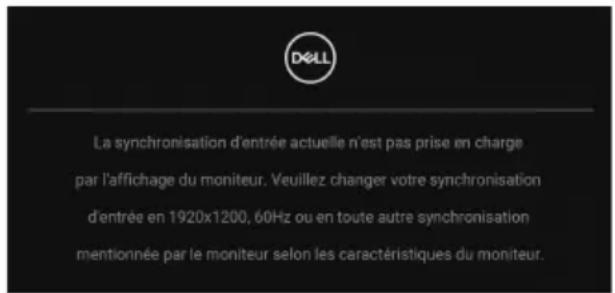
text_image
La synchronisation d'entrée actuelle n'est pas prise en charge par l'affichage du moniteur. Veuillez changer votre synchronisation d'entrée en 1920x1200, 60Hz ou en toute autre synchronisation mentionnée par le moniteur selon les caractéristiques du moniteur.Cela signifie que l'écran ne peut pas se synchroniser avec le signal reçu depuis l'ordinateur. Voir Spécifications du moniteur pour connaître les limites des fréquences Horizontale et Verticale adressables par ce moniteur. Le mode recommandé est 1920 × 1080 (P2225H/P2425H/P2425H WOST/P2725H/P2725H WOST)/1920 × 1200 (P2425).
Lorsque vous ajustez le niveau de Luminosité au-dessus du niveau par défaut pour la première fois, le message suivant apparaît :
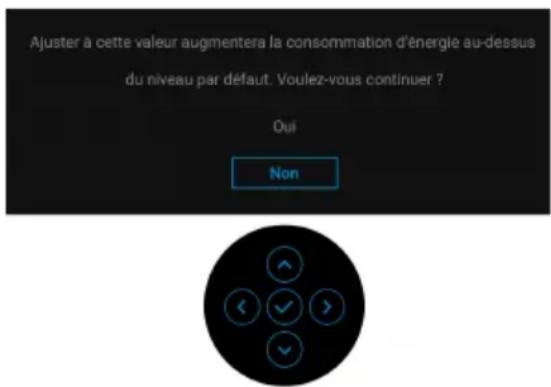
text_image
Ajuster à cette valeur augmentera la consommation d'énergie au-dessus du niveau par défaut. Voulez-vous continuer ? Oui Non
REMARQUE : Si vous sélectionnez Oui, le message n'apparaîtra pas la prochaine fois que vous changez le paramètre de Luminosité.

Vous verrez le message suivant avant que la fonction Verrou ne soit activée :
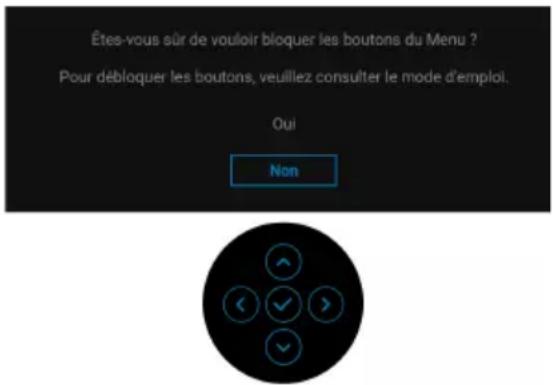
text_image
Étes-vous sûr de vouloir bloquer les boutons du Menu ? Pour débloquer les boutons, veuillez consulter le mode d'emploi. Oui Non
REMARQUE : Le message peut être légèrement différent selon les paramètres sélectionnés.
Lorsque vous changez le paramètre Charge USB par défaut pour la première fois, le message suivant apparaît :
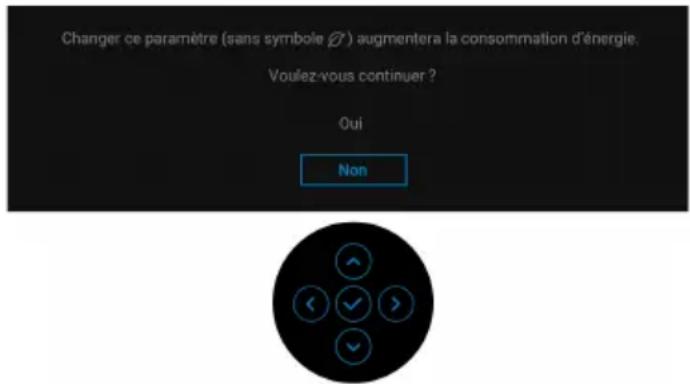
text_image
Changer ce paramètre (sans symbole Ⓤ) augmentera la consommation d'énergie. Voulez-vous continuer ? Oui Non
REMARQUE : Si vous sélectionnez Oui, le message n'apparaîtra pas la prochaine fois que vous changez le paramètre de Charge USB. Si vous effectuez la réinitialisation (voir Réinitialisation), le message apparaîtra à nouveau.
Vous verrez le message suivant avant que la fonction DDC/CI ne soit désactivée :

text_image
La fonction de réglage des paramètres d'affichage via des applications PC sera désactivée. Souhaitez-vous désactiver la fonction DDC/CI ? Oui Non
Lorsque le moniteur entre en mode veille, le message suivant s'affiche :
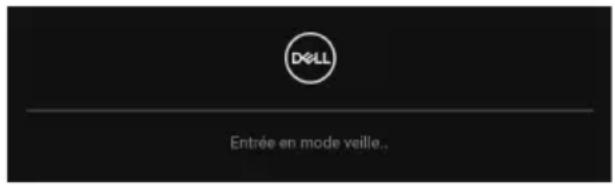
text_image
DELL Entrée en mode veille..Activez l'ordinateur et réveillez le moniteur pour obtenir l'accès à l'OSD.
L'OSD ne fonctionnera qu'en mode normal. Si vous appuyez la manette pendant le mode veille, le message suivant apparaît selon l'entrée choisie :
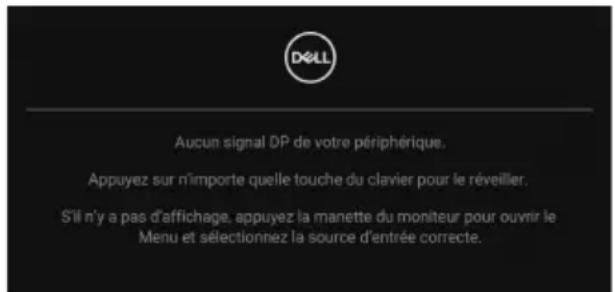
text_image
Aucun signal DP de votre périphérique. Appuyez sur n'importe quelle touche du clavier pour le réveiller. S'il n'y a pas d'affichage, appuyez la manette du moniteur pour ouvrir le Menu et sélectionnez la source d'entrée correcte.Activer l'ordinateur et le moniteur pour accéder à l'OSD.

REMARQUE : Le message peut être légèrement différent en fonction du signal d'entrée connecté.
Si l'entrée DisplayPort, HDMI ou VGA est sélectionnée et si le câble correspondant n'est pas connecté, le message suivant apparaîtra :
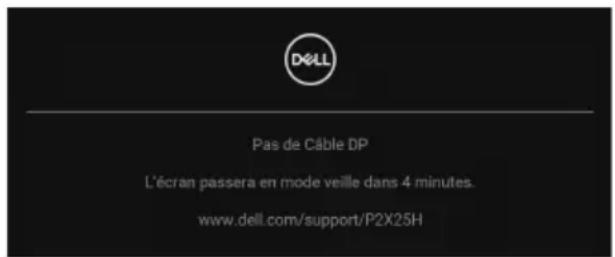
text_image
DELL Pas de Câble DP L'écran passera en mode veille dans 4 minutes. www.dell.com/support/P2X25Hou
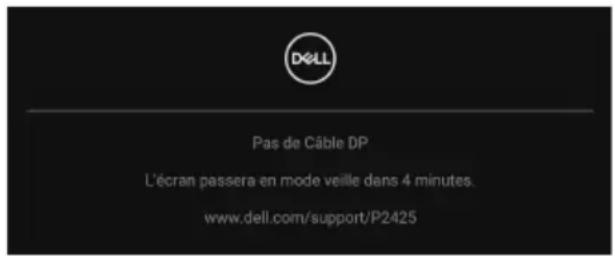
text_image
DELL Pas de Câble DP L'écran passera en mode veille dans 4 minutes. www.dell.com/support/P2425
REMARQUE : Le message peut être légèrement différent en fonction du signal d'entrée sélectionné.
Voir Dépannage pour plus d'informations.

Verrouillage des boutons de commande
Vous pouvez verrouiller les boutons de commande du moniteur pour empêcher l'accès au menu OSD et/ou au bouton d'alimentation.
- Déplacez et maintenez la manette vers le haut ou le bas ou la gauche ou la droite pendant environ 4 secondes jusqu'à ce qu'un menu contextuel apparaisse.
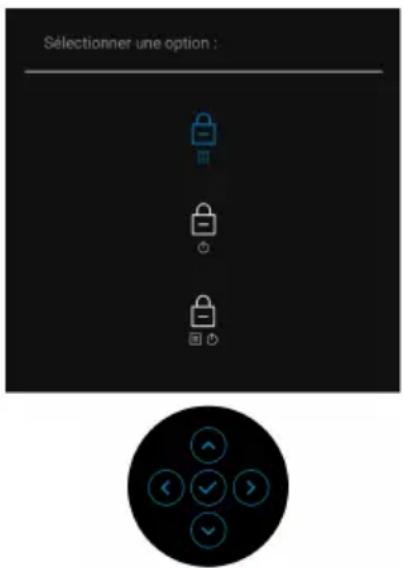
text_image
Sélectionner une option :- Déplacez la manette pour sélectionner une des options suivantes :
- : Les paramètres du menu OSD sont verrouillés et non accessibles.
- : Le bouton d'alimentation est verrouillé.
. : Les paramètres du menu OSD ne sont pas accessibles et le bouton d'alimentation est verrouillé.
- Appuyez la manette pour confirmer la configuration.
Pour déverrouiller, déplacez et maintenez la manette vers le haut ou le bas ou la gauche ou la droite pendant environ 4 secondes jusqu'à l'apparition d'un menu, puis sélectionnez pour déverrouiller et fermer le menu contextuel.
Réglage de la résolution maximale

REMARQUE : Les étapes peuvent varier légèrement en fonction de la version de Windows dont vous disposez.
Pour régler le moniteur sur la résolution maximale :
Sous Windows 8.1 :
- Pour Windows 8.1, sélectionnez la vignette Bureau pour passer au bureau classique.
- Cliquez-droit sur le bureau et sélectionnez Résolution d'écran.
- Si plus d'un moniteur est connecté, assurez-vous d'avoir sélectionné P2225H/P2425H/P2425/P2725H.
- Cliquez sur la liste déroulante Résolution d'écran et sélectionnez 1920 × 1080 (P2225H/P2425H/P2425H WOST/P2725H/P2725H WOST)/1920 × 1200 (P2425).
- Cliquez sur OK.
Sous Windows 10 et Windows 11 :
- Faites un clic-droit sur le bureau et cliquez sur Paramètres d'affichage.
- Si plus d'un moniteur est connecté, assurez-vous de sélectionner P2225H/P2425H/P2425/P2725H.
- Cliquez sur la liste déroulante Résolution d'affichage et sélectionnez 1920 × 1080 (P2225H/P2425H/P2425H WOST/P2725H/P2725H WOST)/1920 × 1200 (P2425).
- Cliquez sur Conserver les modifications.
Si vous ne voyez pas 1920 x 1080/1920 x 1200 en option, vous devez mettre à jour votre pilote graphique à la dernière version. Selon votre ordinateur, menez à bien l'une des procédures suivantes :
Si vous avez un ordinateur de bureau ou portable Dell :
- Allez sur www.dell.com/support, saisissez votre étiquette de service et téléchargez le dernier pilote pour votre carte graphique.
Si vous utilisez un ordinateur d'une marque autre que Dell (portable ou de bureau) :
- Allez sur le site de support de votre ordinateur non-Dell et téléchargez les derniers pilotes graphiques.
- Allez sur le site de support de la carte et téléchargez les derniers pilotes graphiques de la carte.

À l'aide de l'inclinaison, du pivotement et du réglage vertical

REMARQUE : Les instructions suivantes sont applicables uniquement pour fixer le pied qui a été livré avec votre moniteur. Si vous fixez un pied que vous avez acheté d'une autre source, suivez les instructions d'installation fournies avec le pied.
Réglage d'inclinaison et de pivotement
Avec le pied fixé au moniteur, vous pouvez incliner et faire pivoter le moniteur pour l'angle de vision le plus confortable.
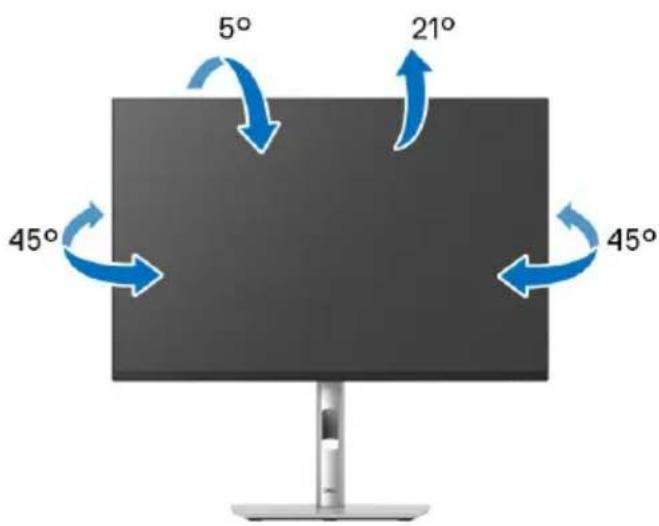
text_image
5° 21° 45° 45°
REMARQUE : L'ensemble du pied n'est pas pré-installé lorsque l'écran est livré depuis l'usine.
Réglage de la hauteur

REMARQUE : Le pied se déploie verticalement jusqu'à 150 mm. L'image suivante illustre comment déployer le pied verticalement.
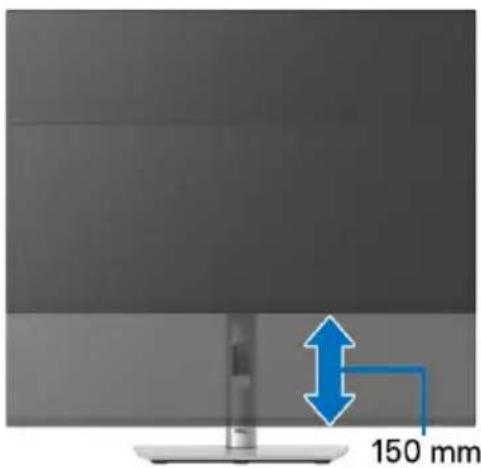
text_image
150 mm
Réglage du pivot
Avant de faire tourner l'écran, assurez-vous qu'il est complètement déployé verticalement et complètement incliné vers le haut pour éviter de heurter le bord inférieur du moniteur.
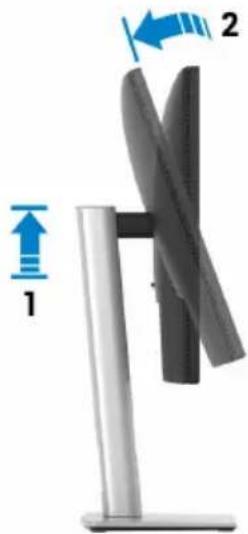
Pivoter dans le sens horaire
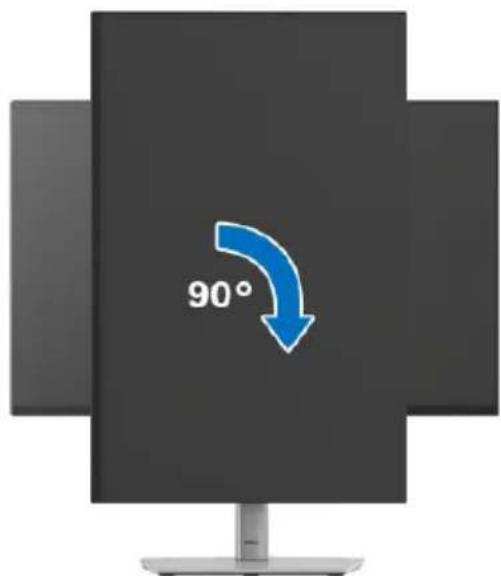
text_image
90°Pivoter dans le sens antihoraire
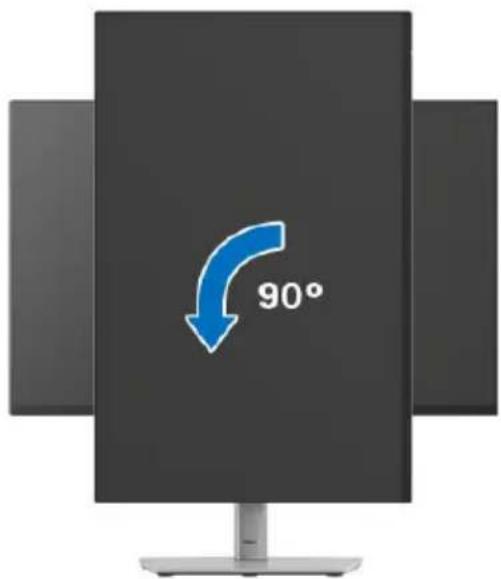
text_image
90°REMARQUE : Pour utiliser la fonction de Rotation de l'affichage (Affichage Paysage ou Portrait) avec votre ordinateur Dell, il vous faut un pilote graphique à jour qui n'est pas fourni avec ce moniteur. Pour télécharger le pilote graphique, allez sur www.dell.com/support et consultez la section Téléchargement pour y trouver les dernières mises à jour des Pilotes graphiques.
REMARQUE : En mode Portrait, vous pouvez éprouver des dégradations de performances dans les applications intenses graphiquement, comme les jeux 3D.
Régler les paramètres d'affichage de rotation de votre système
Après avoir fait tourner votre moniteur, il vous faut terminer la procédure ci-dessous pour régler les paramètres d'affichage en rotation de votre système.

REMARQUE : Si vous utilisez le moniteur avec un ordinateur non Dell, il vous faut aller sur le site Web du pilote graphique ou sur le site Web du fabricant de votre ordinateur pour des informations sur la façon de faire tourner votre système d'exploitation.
Pour régler les paramètres d'affichage en rotation :
- Cliquez avec le bouton droit sur le Bureau et cliquez sur Propriétés.
- Sélectionnez l'onglet Paramètres et cliquez sur Avancé.
- Si vous avez une carte graphique AMD, choisissez l'onglet Rotation et réglez la rotation préférée.
- Si vous avez une carte graphique NVIDIA, cliquez sur l'onglet NVIDIA, dans la colonne de gauche choisissez NVRotate, puis choisissez la rotation préférée.
- Si vous avez une carte graphique Intel, choisissez l'onglet graphique Intel, cliquez sur Propriétés graphiques, choisissez l'onglet Rotation, puis réglez la rotation préférée.

REMARQUE : Si vous ne voyez pas d'option de rotation ou si cela ne fonctionne pas correctement, allez sur www.dell.com/support et téléchargez le dernier pilote pour votre carte graphique.
Dépannage

MISE EN GARDE : Avant de débuter quelque procédure que ce soit de cette section, suivez les Consignes de sécurité.
Test-Auto
Votre moniteur dispose d'une fonction de test automatique qui vous permet de vérifier s'il fonctionne correctement. Si votre moniteur et votre ordinateur sont connectés correctement mais que l'écran du moniteur reste éteint, effectuez le test automatique du moniteur en suivant ces étapes :
- Éteignez votre ordinateur et le moniteur.
- Débranchez le câble vidéo de l'ordinateur.
- Rallumez le moniteur.
Si le moniteur ne peut pas détecter un signal vidéo et s'il fonctionne correctement, le message suivant apparaîtra :
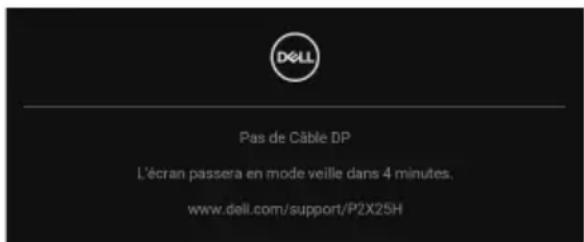
text_image
DELL Pas de Câble DP L'écran passera en mode veille dans 4 minutes. www.dell.com/support/P2X25Hou

text_image
DELL Pas de Câble DP L'écran passera en mode veille dans 4 minutes. www.dell.com/support/P2425
REMARQUE : Le message peut être légèrement différent en fonction du signal d'entrée connecté.

REMARQUE : En mode test automatique, la diode d'alimentation reste blanche.
- Cette boîte de dialogue apparaîtra également lors du fonctionnement habituel du système en cas de déconnexion ou de dommages du câble vidéo.
- Éteignez votre moniteur et reconnectez le câble vidéo; puis rallumez votre ordinateur ainsi que votre moniteur.

Si l'écran de votre moniteur n'affiche toujours aucune image après avoir suivi la procédure précédente, vérifiez votre contrôleur vidéo et votre ordinateur, puisque votre moniteur fonctionne correctement.
Diagnostiques intégrés
Votre moniteur a un outil de diagnostic intégré qui vous aide à déterminer si l'anomalie d'écran que vous avez est un problème inhérent à votre moniteur, ou à votre ordinateur et carte vidéo.
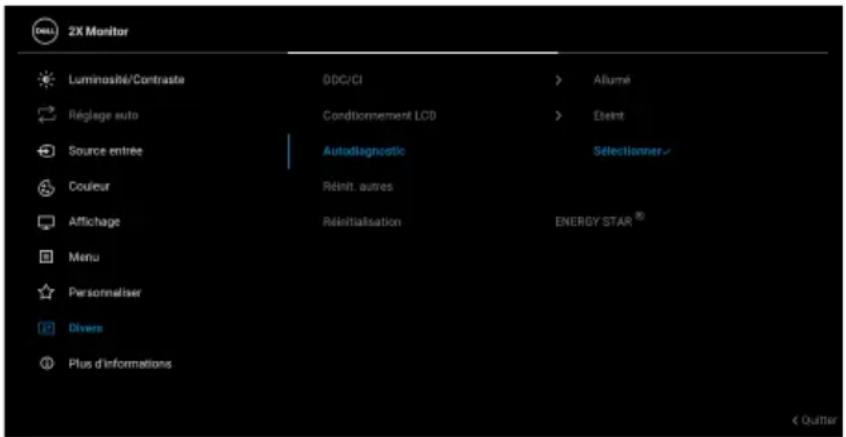
text_image
2X Monitor Luminosité/Contraste DDC/CI Allume Réglage auto Condictionnement LCD Eteint Source entrée Autodiagnostic Sélectionner Couleur Réinit. autres Affichage Réinitialisation ENERGY STAR® Menu Personnaliser Divers Plus d'Informations < Outter
Exécutez le diagnostic intégré :
- Assurez-vous que l'écran est propre (pas de particules de poussière sur la surface de l'écran).
- Déplacez ou appuyez la manette pour lancer le Lanceur de menu.
- Déplacez la manette vers le haut pour sélectionner ouvrir le menu principal.
- Déplacez la manette pour naviguer et sélectionner Divers puis Autodiagnostic.
- Appuyez la manette pour lancer le diagnostic intégré. Un écran gris s'affiche.
- Observez si l'écran présente des défauts ou des anomalies.
7.Actionnez à nouveau la manette jusqu'à ce qu'un écran rouge s'affiche. - Observez si l'écran présente des défauts ou des anomalies.
- Répétez les étapes 7 et 8 jusqu'à ce que l'écran s'affiche en vert, bleu, noir et blanc. Notez toute anomalie ou défaut.
Le test est terminé quand un écran de texte s'affiche. Pour quitter, actionnez à nouveau la manette de contrôle.
Si vous ne détectez pas d'anomalies quelconques lors de l'utilisation de l'outil de diagnostic intégré, le moniteur fonctionne correctement. Vérifiez la carte vidéo et l'ordinateur.
Problèmes généraux
Le tableau suivant contient les informations générales relatives aux problèmes courants du moniteur que vous pouvez rencontrer, et les solutions possibles :
| Symptômes courants | Description du problème | Solutions possibles |
| Pas de vidéo/Témoin d'alimentation éteinte | Pas d'image · Assurez-vous que le câble vidéo reliant l'ordinateur et le moniteur est correctement branché et fixé.· Vérifiez que la prise de courant marche correctement en branchant un autre appareil électrique dessus.· Assurez-vous que le bouton d'alimentation est complètement appuyé.· Assurez-vous que la source d'entrée correcte est sélectionnée dans le menu Source entrée. | |
| Pas de vidéo/Témoin d'alimentation allumé | Pas d'image ou pas de luminosité | · Augmentez les contrôles de luminosité et de contraste en utilisant l'OSD.· Effectuez la vérification à l'aide de la fonction de test automatique de l'écran.· Vérifiez qu'il n'y a pas de broches tordues ou cassées à l'extrémité du câble vidéo.· Exécutez le diagnostic intégré. Pour plus d'information, voir Diagnostiques intégrés.· Assurez-vous que la source d'entrée correcte est sélectionnée dans le menu Source entrée. |
| Mauvaise mise au point | L’image est floue, trouble ou voilée | EffectuezRéglage autovia l’OSD.Réglez les commandesPhaseetHorloge pixelvia l’OSD.Retirez les câbles de rallonge vidéo.Effectuez la réinitialisation du moniteur aux paramètres d’usine.Modifier la résolution vidéo pour obtenir le rapport d’aspect correct. |
| Vidéo tremblante / vacillante | Image comportant des vagues ou un léger mouvement | EffectuezRéglage autovia l’OSD.Réglez les commandesPhaseetHorloge pixelvia l’OSD.Effectuez la réinitialisation du moniteur aux paramètres d’usine.Vérifiez les facteurs environnementaux.Déplacez le moniteur et testez-le dans une autre pièce. |
| Pixels manquants L’écran LCD affiche des points | Éteignezetrallumez.Certains pixels éteints d’une manière permanente sont un défaut naturel de la technologie LCD.Pour plus d’informations sur la Qualité des moniteurs Dell et la Politique sur les pixels, voir le site de Support de Dell à l’adresse:www.dell.com/pixelguidelines. | |
| Pixels fixes L’écran LCD affiche des points lumineux | Éteignezetrallumez.Certains pixels éteints d’une manière permanente sont un défaut naturel de la technologie LCD.Pour plus d’informations sur la Qualité des moniteurs Dell et la Politique sur les pixels, voir le site de Support de Dell à l’adresse:www.dell.com/pixelguidelines. | |
| Problèmes de luminosité | Image trop terne ou trop lumineuse | · Effectuez la réinitialisation du moniteur aux paramètres d’usine.· Réglez les contrôles de luminosité et de contraste en utilisant l’OSD. |
| Distorsion géométrique | Image mal centrée | · Effectuez la réinitialisation du moniteur aux paramètres d’usine.· Effectuez Réglage auto via l’OSD.· Ajuster les contrôles horizontaux et verticaux via l’OSD.· Lors de l’utilisation de HDMI/DisplayPort, les réglages de positionnement ne sont pas disponibles. |
| Lignes horizontales et verticales | L’écran affiche une ou plusieurs lignes | · Effectuez la réinitialisation du moniteur aux paramètres d’usine.· Effectuez Réglage auto via l’OSD.· Réglez les commandes Phase et Horloge pixel via l’OSD.· Effectuez la procédure de test automatique du moniteur (voir Test-Auto) et déterminez si de telles lignes apparaissent également dans le mode de test automatique.· Vérifiez qu’il n’y a pas de broches tordues ou cassées à l’extrémité du câble vidéo.· Exécutez le diagnostic intégré. Pour plus d’information, voir Diagnostiques intégrés.· Lors de l’utilisation de HDMI/DisplayPort, les réglages de Horloge pixel et Phase ne sont pas disponibles. |
| Problèmes de synchronisation | L’écran est brouillé ou semble découpé en pièces | • Effectuez la réinitialisation du moniteur aux paramètres d’usine.• Effectuez Réglage auto via l’OSD.• Réglez les commandes Phase et Horloge pixel via l’OSD.• Effectuez la procédure de test automatique du moniteur (voir Test-Auto) pour déterminer si l’écran brouillé apparaît également dans le mode de test automatique.• Vérifiez qu’il n’y a pas de broches tordues ou cassées à l’extrémité du câble vidéo.• Redémarrez l’ordinateur en mode sans échec. |
| Problèmes liés à la sécurité | Signes visibles de fumée ou d’étincelles | • N’effectuez aucun dépannage.• Contactez Dell immédiatement. |
| Problèmes intermittents | Mauvais fonctionnement marche et arrêt du moniteur | • Assurez-vous que le câble vidéo reliant l’ordinateur au moniteur est correctement branché et fixé.• Effectuez la réinitialisation du moniteur aux paramètres d’usine.• Effectuez la procédure de test automatique du moniteur (voir Test-Auto) pour déterminer si l’écran brouillé apparaît également dans le mode de test automatique. |
| Couleur manquante | Couleur d’image manquante | • Effectuez la vérification à l’aide de la fonction de test automatique de l’écran (voir Test-Auto).• Assurez-vous que le câble vidéo reliant l’ordinateur au moniteur est correctement branché et fixé.• Vérifiez qu’il n’y a pas de broches tordues ou cassées à l’extrémité du câble vidéo. |
| Mauvaise couleur La couleur de l'image n'est pas bonne | · Changez les réglages des Modes de préréglage dans le menu OSD Couleur en fonction de l'application.· Réglez la valeur R/G/B sous Couleur Perso dans le menu OSD Couleur.· C h a n g e z l e Format entrée coule RGB ou YCbCr/YPbPr dans l'OSD des paramètres Couleur.· Exécutez le diagnostic intégré. Pour plus d'information, voir Diagnostiques intégrés. | |
| Rétention d'image en raison d'une image statique laissée sur le moniteur de façon prolongée | L'ombre faible d'une image statique affichée apparaît sur l'écran | · Réglez l'écran pour qu'il s'éteigne après quelques minutes d'inactivité. Ces paramètres peuvent être réglés dans les Options d'alimentation de Windows ou dans le réglage Économiseur d'énergie de Mac.· Vous pouvez également utiliser un écran de veille qui change dynamiquement. |
| Image fantôme ou surimpression vidéo | Images fantômes, ombres ou taches de couleur lors du défilement de la vidéo | Changez le Temps de réponse dans le menu OSD Affichage en Normal ou Rapide, selon votre application et votre utilisation. |

REMARQUE : Réglage auto, Phase et Horloge pixel sont disponibles uniquement pour la source d'entrée VGA.
Problèmes spécifiques au produit
| Symptômes spécifiques | Description du problème | Solutions possibles |
| L'image à l'écran est trop petite | L'image est centrée à l'écran mais n'occupe pas toute la zone d'affichage | Vérifiez le paramètreProportionsdans le menu OSD Affichage.Effectuez la réinitialisation du moniteur aux paramètres d'usine. |
| Impossible de régler le moniteur avec la manette | L'OSD n'apparaît pas à l'écran | Éteignez le moniteur, débranchez le cordon d'alimentation puis rebranchez-le et rallumez le moniteur.Vérifiez si le menu OSD a été verrouillé. Si c'est le cas, déplacez et maintenez la manette vers le haut/ bas ou la gauche/droite pendant 4 secondes pour déverrouiller (voirVerrou et Verrouillage des boutons de commande). |
| Aucun signal d'entrée lorsque vous appuyez le bouton d'alimentation ou que vous actionnez la manette | Pas d'image, la diode est blanche | Vérifiez la source du signal. Assurez-vous que l'ordinateur n'est pas en mode d'économie d'énergie en déplaçant la souris ou en appuyant sur une touche du clavier.Vérifiez que le câble de signal est correctement branché. Rebranchez-le si nécessaire.Réinitialisez l'ordinateur ou le lecteur vidéo. |
| L'image ne remplit pas tout l'écran | L'image ne peut pas remplir la hauteur ou la largeur de l'écran | En raison des différents formats vidéo (proportions) des DVD, le moniteur peut s'afficher en plein écran.Exécutez le diagnostic intégré. Pour plus d'information, voir Diagnostiques intégrés. |
| Pas de vidéo sur HDMI/ DisplayPort/VGA | Lorsqu'il est connecté à un dongle/une station d'accueil via le port, il n'y a pas de vidéo lorsque vous débranchez/ branchez le câble du notebook | Débranchez le câble HDMI/ DisplayPort/VGA du dongle/de la station d'accueil, puis branchez le câble HDMI/DisplayPort/VGA d'accueil au notebook. |
| Quand une console PS est connectée, le moniteur n'est pas compatible avec la synchronisation vidéo 1080i (entrelacée) | Un message s'affiche pour vous informer que le moniteur ne prend pas en charge la synchronisation d'entrée actuelle | Changez la résolution de la console PS en mode sans échec. Pour obtenir des informations sur la configuration de la résolution, visitez le site officiel de PlayStation. |
Problèmes spécifiques à l'interface Universal Serial Bus (USB)
| Symptômes spécifiques | Description du problème | Solutions possibles |
| L’interface USB ne fonctionne pas | Les périphériques USB ne fonctionnent pas | Vérifiez que votre moniteur est allumé.Rebranchez le câble montant sur votre ordinateur.Reconnectez les périphériques USB (connecteur en aval).Éteignez et rallumez de nouveau le moniteur.Redémarrez l’ordinateur.Certains périphériques USB tels que les HDD portables nécessitent un courant électrique plus élevé, branchez le périphérique directement sur votre ordinateur. |
| L'interface super vitesse USB5 Gbit/s (USB 3.2 Gen1) est lente | Les périphériques super vitesse USB5 Gbit/s (USB 3.2 Gen1) fonctionnent lentement voire pas du tout | · Vérifiez que votre ordinateur est compatible super vitesse USB 5 Gbit/s (USB 3.2 Gen1).· Certains ordinateurs ont à la fois des ports USB 3.2, USB 2.0 et des ports USB 1.1. Assurez-vous que vous utilisez le bon port USB.· Rebranchez le câble montant sur votre ordinateur.· Reconnectez les périphériques USB (connecteur en aval).· Redémarrez l'ordinateur. |
| Les périphériques USB sans fil cessent de fonctionner quand un périphérique USB 3.2 est branché | Les périphériques USB sans fil répondent lentement ou ne fonctionnent que lorsque la distance entre eux et leur récepteur diminue | · Augmentez la distance entre les périphériques USB 3.2 et le récepteur sans fil USB.· Positionnez le récepteur USB sans fil aussi près que possible des périphériques USB sans fil.· Utilisez un câble d'extension USB pour positionner le récepteur USB sans fil aussi loin que possible du port USB 3.2. |
| La souris USB sans fil ne fonctionne pas correctement | Quand elle est branchée dans un des ports USB à l'arrière du moniteur, la souris USB sans fil traîne ou se bloque pendant l'utilisation | Débranchez le récepteur de la souris USB sans fil et rebranchez-le dans un des ports USB à accès rapide situés au bas du moniteur. |
Informations réglementaires
Déclaration de la FCC (États-Unis seulement) et autres informations réglementaires
Pour la déclaration de la FCC et les autres informations règlementaires, visitez le site Web suivant sur la conformité : www.dell.com/regulatory_compliance.
Base de données de l'UE sur les produits pour l'étiquetage énergétique et fiche d'information sur les produits
P2225H : https://eprel.ec.europa.eu/qr/1865618
P2425H : https://eprel.ec.europa.eu/qr/1865623
P2425H WOST : https://eprel.ec.europa.eu/qr/1865626
P2425 : https://eprel.ec.europa.eu/qr/1870858
P2725H : https://eprel.ec.europa.eu/qr/1862987
P2725H WOST : https://eprel.ec.europa.eu/qr/1874335
Contacter Dell
Pour contacter Dell pour les ventes, l'assistance technique, ou les questions de service à la clientèle, visitez www.dell.com/contactdell.

REMARQUE : Leur disponibilité est différente suivant les pays et les produits, et certains services peuvent ne pas vous être offerts dans votre pays.

REMARQUE : Si vous n'avez pas de connexion Internet active, vous pouvez trouver l'information pour nous contacter sur votre facture d'achat, votre bordereau d'emballage, votre relevé ou le catalogue des produits Dell.