Notice Facile
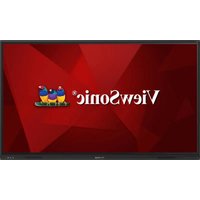
IFP6533-G - Moniteur VIEWSONIC - Notice d'utilisation et mode d'emploi gratuit
Retrouvez gratuitement la notice de l'appareil IFP6533-G VIEWSONIC au format PDF.

| Caractéristiques techniques | Moniteur interactif tactile 65 pouces, résolution 4K UHD (3840 x 2160), technologie d'affichage LED. |
|---|---|
| Connectivité | Ports HDMI, USB, VGA, DisplayPort, et entrée audio. |
| Utilisation | Idéal pour les salles de réunion, l'éducation et les présentations interactives. |
| Maintenance | Nettoyer l'écran avec un chiffon doux, éviter les produits chimiques agressifs. |
| Sécurité | Respecte les normes de sécurité électrique, utiliser un support adéquat pour éviter les chutes. |
| Informations générales | Garantie de 3 ans, support technique disponible, poids de 35 kg. |
FOIRE AUX QUESTIONS - IFP6533-G VIEWSONIC
Téléchargez la notice de votre Moniteur au format PDF gratuitement ! Retrouvez votre notice IFP6533-G - VIEWSONIC et reprennez votre appareil électronique en main. Sur cette page sont publiés tous les documents nécessaires à l'utilisation de votre appareil IFP6533-G de la marque VIEWSONIC.
MODE D'EMPLOI IFP6533-G VIEWSONIC
Série IFP33/IFP33-G Écran tacle commercial Guide d’ulisaon N° modèle VS19493 | VS19494 | VS19495 P/N : IFP6533 | IFP7533 | IFP8633 | IFP6533-G | IFP7533-G | IFP8633-G2 Merci d’avoir choisi ViewSonic® En tant que leader mondial de solutions visuelles, ViewSonic® se consacre à dépasser les attentes du monde en matière d’évolution technologique, d’innovation et de simplicité. Chez ViewSonic®, nous pensons que nos produits peuvent avoir un impact positif dans le monde et nous sommes convaincus que le produit ViewSonic® que vous avez choisi vous servira correctement. Une fois de plus, merci d’avoir choisi ViewSonic® !3 Précauons relaves à la sécurité Veuillez lire les Précauons de sécurité qui suivent avant de commencer à uliser l’appareil.
- Conservez ce guide d’utilisation dans un endroit sûr pour pouvoir vous y reporter ultérieurement.
- Lisez tous les avertissements et suivez toutes les instructions.
- N’utilisez pas cet appareil près de l’eau. Pour réduire les risques d’incendie ou d’électrocution, ne pas exposer l’appareil à l’humidité.
- N’enlevez jamais le couvercle arrière. Cet écran contient des pièces sous haute tension. Vous risquez des blessures graves si vous les touchez.
- Évitez d’exposer l’appareil au rayonnement direct du soleil ou à d’autres sources de chaleur soutenues.
- N’installez pas l’appareil près d’une source de chaleur quelconque tel qu’un radiateur, un convecteur, une cuisinière ou tout autre appareil susceptible de produire de la chaleur (y-compris des amplificateurs), qui puisse augmenter la température de l’appareil à des niveaux dangereux.
- Utilisez un chiffon doux et sec pour nettoyer l’extérieur du boîtier. Pour plus d’informations, reportez-vous à la section « Entretien ».
- Lorsque vous déplacez l’appareil, veillez à ne pas le faire chuter et à ne pas le cogner contre quoi que ce soit.
- Ne placez pas l’appareil sur une surface instable ou irrégulière. L’appareil peut tomber et provoquer des blessures ou un dysfonctionnement.
- Ne placez aucun objet lourd sur l’appareil ni sur les câbles de connexion.
- Si de la fumée, un bruit anormal ou une odeur inhabituelle se manifeste, éteignez immédiatement l’appareil et appelez votre revendeur ou ViewSonic®. Il est dangereux de continuer à utiliser l’appareil.
- Cet appareil est un moniteur avec un rétroéclairage LED destiné à un usage général de bureau.
- N’essayez jamais de contourner le dispositif de sécurité de la fiche polarisée ou de mise à la terre. Une fiche polarisée comporte deux broches dont une plus large que l’autre. Une fiche du type terre contient 2 broches normales et une troisième pour la terre. La broche large ou la broche de terre sont pour votre sécurité. Si la fiche n’entre pas dans votre prise, procurez-vous un adaptateur et ne tentez pas de forcer la fiche dans la prise.
- Lors du branchement sur une prise de courant, NE retirez PAS la broche de mise à la terre. Veuillez vous assurer que les broches de mise à la terre ne sont JAMAIS RETIRÉES.4
- Protégez le cordon d’alimentation de manière à ne pas risquer d’être piétiné ni pincé, particulièrement au niveau de la prise électrique et de la sortie de l’appareil. Assurez-vous que la prise de courant est aussi proche que possible de l’appareil et dans un endroit accessible.
- Utilisez seulement les pièces/accessoires spécifiés par le fabricant.
- Si l’appareil est installé sur une table roulante, celle-ci doit être déplacée avec soin afin d’éviter des accidents ou de faire tomber l’appareil.
- Débrancher la fiche d’alimentation de la prise de courant si le produit ne doit pas être utilisé pendant une longue période.
- Placez l’appareil dans une zone bien ventilée. Ne palcez rien sur l’appareil qui empêche la dissipation thermique. 11,875 inches (30,16 cm) 4 inches (10 cm) 4 inches (10 cm) 4 inches (10 cm)
- Cordon d’alimentation (3 m) • Déclaration de conformité
- Télécommande • Adaptateur RS-232
- Pile AAA • Colliers x 5
- Câble tactile USB (3m) • Plaque de caméra
- Stylet tactile x 2 (VP-PEN-009) • Vis x 8
- Guide de démarrage rapide • Câble HDMI (3m) REMARQUE : Le cordon d’alimentaon et les câbles vidéo inclus dans votre emballage peut diérer selon votre pays. Veuillez contacter votre revendeur régional pour plus d’informaons.10 Spécicaons du kit de montage mural (VESA) REMARQUE : Veuillez suivre les instrucons d’installaon dans le Guide d’installaon pour montage mural pour installer le support mural ou le support amovible. Pour une xaon à d’autres matériaux de construcon, veuillez contacter votre revendeur. IFP6533
Modèle Spéc. VESA (A x B) Vis standard (C x D) Quanté IFP6533- 65” 600 x 400 mm M8 x 25 mm 4 REMARQUE : N’ulisez pas des vis plus longues que la taille recommandée, car elles pourraient endommager l’intérieur de l’écran.11 IFP7533
Modèle Spéc. VESA (A x B) Vis standard (C x D) Quanté IFP7533 - 75” 800 x 400 mm M8 x 25 mm 4 REMARQUE : N’ulisez pas des vis plus longues que la taille recommandée, car elles pourraient endommager l’intérieur de l’écran.12 IFP8633
Modèle Spéc. VESA (A x B) Vis standard (C x D) Quanté IFP8633 - 86” 800 x 600 mm M8 x 25 mm 4 REMARQUE : N’ulisez pas des vis plus longues que la taille recommandée, car elles pourraient endommager l’intérieur de l’écran.13 Présentaon du produit IFP6533 Panneau frontal HDMI 1 TOUCH 1 Panneau de commande et E/S avant Panneau arrière14 IFP7533 Panneau frontal HDMI 1 TOUCH 1 Panneau de commande et E/S avant Panneau arrière15 IFP8633 Panneau frontal HDMI 1 TOUCH 1 Panneau de commande et E/S avant Panneau arrière16 Panneau de commande et E/S avant
HDMI 1TOUCH 1 Numéro Élément Descripon
- Appuyez pour allumer l’appareil
- Appuyez pour désacver/acver uniquement le rétroéclairage de l’écran
- Appuyez et maintenez enfoncé pour éteindre l’appareil
HDMI 1 TOUCH 1 Récepteur de télécommande
HDMI 1 TOUCH 1 Capteur de lumière ambiante
- Connectez à un PC avec une sore USB Type C
- Connectez à un PC avec une sore HDMI, un décodeur ou un autre périphérique vidéo.
HDMI 1TOUCH 1 Sore de signal tacle vers un PC externe REMARQUE : S’appaire avec HDMI 1.
- Connectez des périphériques USB tels que des disques durs, un clavier, une souris, etc.17 Panneau d’E/S HDMI 1TOUCH 1VGASPDIFAUDIO INAUDIO OUTHDMI 2 HDMI 3 HDMI OUT USB
Numéro Élément Descripon
- Pour le transfert mutuel de données entre des appareils
- Pour ViewBoard et un PC à encastrer
- Connectez des périphériques USB tels que des disques durs, un clavier, une souris, etc.
TOUCH 2 Sore de signal tacle vers un PC externe REMARQUE : S’appaire avec HDMI 2/HDMI 3/VGA.
- Connectez à un PC avec une sore HDMI, un décodeur ou un autre périphérique vidéo.
SORTIE HDMI Étend le contenu sur un autre disposif d’achage
SORTIE AUDIO Sore audio vers un haut-parleur externe
VGA Entrée d’image PC externe
Bouton d’alimentaon Pour allumer / éteindre l’alimentaon secteur
ENTRÉE CA Entrée d’alimentaon secteur.18 Télécommande
Numéro Élément Descripon
Boutons de saisie numérique
Rouge / ALT Capture d’écran
PGDN CH+: Page précédente PC
Inseron des piles de la télécommande Pour insérer les piles dans la télécommande :
1. Rerez le couvercle à l’arrière de la télécommande.
2. Insérez deux piles « AAA » en veillant à ce que le signe « + » sur la pile
corresponde au signe « + » dans le logement de la pile.
3. Remeez le couvercle en place en l’alignant dans la fente située au dos de la
télécommande puis en le faisant pivoter pour le fermer avec un clic.
AVERTISSEMENT : Il existe un risque d’explosion si les piles sont remplacées par
un type incorrect. REMARQUE :
- Il est recommandé de ne pas mélanger les types de piles.
- Éliminez toujours les piles usagées d’une manière qui ne nuit pas à l’environnement. Pour obtenir plus d’informations sur la façon de se débarrasser des piles usagées en toute sécurité, veuillez contacter les autorités locales de votre région.21 Plage du récepteur de la télécommande La plage de fonconnement de la télécommande est indiquée ci-dessous. Elle fonconne jusqu’à une distance de 8 mètres et à un angle de 30° à gauche et à droite. Assurez-vous que rien ne bloque le signal de la télécommande vers le récepteur. HDMI 1TOUCH1 30° 30°
Ulisaon des gestes Les gestes tacles permeent à l’ulisateur d’uliser des commandes prédéterminées sans uliser un clavier ou une souris. En ulisant des gestes sur le ViewBoard, l’ulisateur peut séleconner / annuler la sélecon des objets, changer l’emplacement d’un objet, accéder aux réglages, eacer de l’encre numérique, et plus. Séleconner et annuler la sélecon des objets (clic) Appuyez et relâchez le ViewBoard pour séleconner/annuler la sélecon des objets ou des opons. C’est comme un clic gauche standard de la souris. USBUSB USB Acher les opons du menu (clic droit) Appuyez et maintenez le ViewBoard avec votre doigt. C’est comme un clic droit standard de la souris. USBUSB USB Double-cliquer Appuyez et relâchez rapidement deux fois au même endroit sur le ViewBoard. C’est comme un double clic gauche standard de la souris. USBUSB USB 2x23 Déplacer un objet Appuyez et maintenez l’objet enfoncé sur le ViewBoard et faites-le glisser lentement avec votre doigt jusqu’à l’endroit désiré. USBUSB USB Eacer de l’encre numérique Ulisez votre main, paume ou poing apla sur le ViewBoard et déplacez votre main sur la zone que vous souhaitez eacer. Glisser vers le haut pour les paramètres système Glissez vers le haut à parr du bas du ViewBoard pour ouvrir General Sengs (Paramètres système). USBUSB USB24 Branchements Connexion des périphériques externes et connexion tacle TOUCH VGA TOUCH HDMI Type-C Votre périphérique(s) externe(s) peut être connecté avec les conguraons suivantes : Connexion de type C Pour se connecter via Type C : Connectez un câble de type C de votre périphérique externe au port de type C du ViewBoard. Branchement HDMI Pour connecter via HDMI :
1. Connectez un câble HDMI de votre périphérique externe au port HDMI 1/2/3 du
2. Connectez un câble USB de votre périphérique externe au port TOUCH du
ViewBoard. REMARQUE : Le port TOUCH 1 est pour le port HDMI 1. Le port TOUCH 2 est pour les ports HDMI 2 et HDMI 3. Câble de type C Câble USB Câble HDMI Câble USB Câble VGA Ordinateur
Ou25 Branchement VGA Pour connecter via VGA :
1. Connectez un câble VGA de votre périphérique externe au port VGA de l’écran.
2. Connectez un câble USB de votre périphérique externe au port TOUCH 2 du
ViewBoard. REMARQUE : Le port TOUCH 1 est pour le port HDMI 1. Le port TOUCH 2 est pour les ports HDMI 2, HDMI 3 et VGA.26 Connexion RS-232 RS-232 Lorsque vous ulisez un câble de port série RS-232 pour connecter votre écran à un ordinateur externe, certaines foncons peuvent être contrôlées à distance par le PC, y compris la mise sous tension/hors tension, le réglage du volume, la sélecon de l’entrée, la luminosité, etc. Câble de port série Ordinateur27 Connexions USB et au réseau Comme n’importe quel PC, il est facile de connecter divers périphériques USB ou d’autres périphériques à votre ViewBoard. Périphériques USB Branchez le périphérique USB dans un port USB. USB Câbles réseau et modem Branchez le câble réseau dans un port LAN. LAN Câble USB Câble réseau Routeur / Autre sore signal réseau Appareil USB28 Connexion d’un lecteur mulmédia DVD HDMI IN HDMI Pour connecter un lecteur mulmédia :
1. Branchez le câble HDMI dans le port HDMI IN (ENTRÉE HDMI) de votre
ViewBoaerd et votre périphérique.
2. Branchez le cordon d’alimentation de votre ViewBoard et allumez l’interrupteur
3. Appuyez sur le bouton Alimentation sur le côté droit du ViewBoard pour
4. Appuyez sur le bouton INPUT de la télécommande et passez à la source d’entrée
« HDMI ». Câble HDMI29 Branchement audio Le ViewBoard prend en charge Audio In (Entrée audio), Audio Out (Sortie audio) et SPDIF. Audio In (Entrée audio) Pour lire l’audio de votre appareil externe via les haut-parleurs du ViewBoard, connectez une extrémité d’un câble audio à votre appareil externe et l’autre extrémité au port AUDIO IN (ENTRÉE AUDIO) du ViewBoard. AUDIO IN AUDIO OUT Audio Out (Sore audio) Pour entendre le son du ViewBoard via une enceinte externe, connectez une extrémité d’un câble audio à l’enceinte externe et l’autre extrémité au port AUDIO OUT (SORTIE AUDIO) du ViewBoard. AUDIO IN AUDIO OUT Câble audio Câble audio Ordinateur Haut-parleur30 Connexion SPDIF SPDIF Pour connecter un système de son externe :
1. Connectez un câble opque du port SPDIF au connecteur opque de votre
2. Branchez le cordon d’alimentation de votre ViewBoard et allumez l’interrupteur
d’alimentation du panneau arrière.
3. Appuyez sur le bouton Alimentation sur le côté droit du ViewBoard pour
allumer l’écran. Câble opque Amplicateur de puissance / équipement stéréo31 Connexion pour la sore vidéo HDMI OUT Pour acher la vidéo sur un appareil d’achage :
1. Connectez un câble HDMI entre le port HDMI IN (ENTRÉE HDMI) de votre
appareil d’achage et le port HDMI OUT (SORTIE HDMI) de votre ViewBoard.
2. Branchez le cordon d’alimentation de votre ViewBoard et allumez l’interrupteur
3. Appuyez sur le bouton Alimentation sur le côté droit du ViewBoard pour
4. Appuyez sur le bouton INPUT de la télécommande et passez à la source d’entrée
« HDMI IN ». Câble HDMI Projecteur32 Ulisaon de votre ViewBoard Mise sous/hors tension de votre ViewBoard
1. Assurez-vous que le cordon d’alimentaon est branché, branché sur une prise de
courant et que l’interrupteur d’alimentaon est en posion « On » (Marche). L’entrée d’alimentaon CA et l’interrupteur d’ alimentaon sont situés au bas de l’appareil. VGA SPDIF AUDIO IN AUDIO OUT
2. Appuyez sur le bouton Alimentaon pour allumer le ViewBoard.
3. Pour éteindre le ViewBoard, appuyez à nouveau et maintenez le bouton
Alimentaon enfoncé.33 Conguraon iniale Lorsque vous allumez votre ViewBoard pour la première fois, un assistant d’installaon se lance.
1. Séleconnez votre langue.
2. Congurez et vériez votre connexion LAN.34
3. Séleconnez votre fuseau horaire pour régler la date et l’heure :
4. Séleconnez le mode système de votre choix :
5. Acceptez ou refusez les termes et condions de protecon de la vie privée et des
droits d’auteur.35 Barre d’ouls La barre d’ouls est l’endroit où se trouvent vos applicaons et vos ouls. Les icônes de déclenchement se trouvent sur le bord du lanceur pour un accès rapide. Pour lancer une applicaon ou un oul :
1. Appuyez sur l’icône d’ouverture de la barre d’ouls.
2. Appuyez sur l’icône de l’oul ou de l’applicaon de votre choix.
Icône Descripon Retour Retourner à l’écran d’opéraon précédent. REMARQUE : Uniquement pour la source Lecteur intégré. Accueil Retourne à l’Écran d’accueil du Lecteur intégré. Coulisses Acher toutes les applicaons intégrées ouvertes actuellement.36 Icône Descripon Toutes les applis Acher toutes les applicaons installées. Navigateur Chrome Cloud Drive myViewBoard Display Finder Direct Miracast myViewBoard Manager myViewBoard Whiteboard Palee PIP Enregistrer Paramètres Ecran divisé vCastReceiver Navigateur Navigateur Web pour surfer Internet. Chrome Navigateur Web pour surfer Internet. Cloud Drive Stocker et récupérer des chiers à parr de votre service de stockage Cloud. myViewBoard Display Miroir d’écrans sans l vers un écran plus grand. Finder Gérer les chiers et les dossiers. Direct Permet de diuser des sessions de tableau blanc. Miracast Miracast diuse sans l le contenu des appareils Windows et Android vers un ViewBoard.37 Icône Descripon Toutes les applis myViewBoard Manager Gérez à distance des installaons mulples d’appareils ViewSonic. myViewBoard Whiteboard Une applicaon de tableau blanc numérique. Palee Séleconner une couleur et régler les niveaux de saturaon. PIP Incrustaon d’image. Divise l’écran en 2 pares, une fenêtre principale et fenêtre secondaire. L’ulisateur peut indiquer la source d’entrée pour chaque écran. Enregistrer Sauvegarde, ache et enregistre le contenu de l’écran. Paramètres Accéder aux Paramètres système. Ecran divisé Diviser l’écran pour acher deux applicaons diérentes sur l’écran. vCastReceiver Avec le logiciel ViewBoard Cast, recevoir les écrans des ordinateurs portables vCastSender (Windows/Mac/Chrome) et des ulisateurs mobiles (iOS/Android), ainsi que leurs photos, vidéos, annotaons et caméras. Menu Accéder aux Paramètres système.38 Icône Descripon Annoter Annoter l’incrustaon de n’importe quelle source d’entrée avec un stylo ou un pinceau. Ajuster Prendre une capture d’écran de l’écran actuel et le redimmensionner.39 Icône Descripon Plus Acher davantage d’applicaons dans la barre d’ouls. Minuterie Spot Enregistrer Figer Ecran divisé Verrouiller l’écran Calculatrice Minuterie Compte à rebours avec un réglage d’alarme oponnel. Touchez et glissez pour régler les valeurs numériques, puis cliquez sur Start (Démarrer). Le compte à rebours peut être mis en pause, repris ou réinialisé à tout moment. Spot Meez en surbrillance une zone de contenu importante. Appuyez sur l’icône seng (Paramètre) pour régler la taille du spot et l’eet de mélange alpha. Enregistrer Sauvegarde, ache et enregistre le contenu de l’écran. Figer Converr le contenu à l’écran en image xe ; vous pouvez alors eectuer un zoom avant ou arrière, revenir à un plein écran et quier.40 Icône Descripon Plus Ecran divisé Diviser l’écran pour acher deux applicaons diérentes sur l’écran. Verrouiller l’écran Verrouiller l’écran pour plus de sécurité. Calculatrice Permet d’eectuer des calculs mathémaques.41 Barre de contrôle La barre de contrôle permet d’accéder rapidement aux paramètres et ouls fréquemment ulisés.
Input Source (Source d’entrée) Pour séleconner la source d’entrée.
Brightness (Luminosité) Régler le niveau de luminosité de l’écran. 3 Sound (Son) Régler le niveau de volume de l’écran.42 Élément Descripon 4 USB Si un périphérique de stockage USB est connecté, l’icône USB est visible. Un clic sur l’icône ouvre le dossier du périphérique de stockage USB.
Hotspot (Point d’accès) Raccourci vers les paramètres du Wireless Hotspot (Point d’accès sans l). Acver ou désacver la foncon Point d’accès. 6 Ethernet Raccourci vers les paramètres LAN Wireless & Network (Sans l et réseau). Acver ou désacver la connexion LAN.43 Élément Descripon
Wireless (Sans l) Raccourci vers les paramètres Wi Wireless & Network (Sans l et réseau). Acver ou désacver la foncon Wi et se connecter à un réseau sans l.
Date & Time (Date et heure) Raccourci vers les paramètres Date & Time (Date et heure). Régler la date et l’heure de l’écran.44 Arborescence du menu à l’écran (OSD) - Paramètres généraux Accéder aux paramètres Input (Entrée), Display (Achage), Audio et autres paramètres généraux via le menu OSD. Menu Input (Entrée) Menu Display (Achage) Menu Audio Ouvrez le menu OSD en touchant l’icône Menu ( ) de la barre d’ouls ou l’icône Input Source (Source d’entrée) ( ) de la barre de contrôle.45 Input Sengs (Paramétrage des entrées) Séleconner une source d’entrée :
1. Appuyez sur INPUT à sur la télécommande ou sur l’icône Menu ( ) de la
barre d’outils, ou sur l’icône Input Source (Source d’entrée) ( ) de la barre de contrôle pour afficher le menu Input Sengs (Paramétrage des entrées).
2. Appuyez sur q/p/t/ u sur la télécommande pour sélectionner la source
d’entrée désirée. REMARQUE : La source PC ne s’affiche que lorsqu’un ordinateur est installé.
3. Appuyez sur ENTER sur la télécommande ou appuyez sur la source d’entrée.
4. Appuyez sur BACK sur la télécommande ou touchez une zone vide à l’extérieur du
menu pour quitter. Réglage de la luminosité :
1. Appuyer sur INPUT à sur la télécommande ou sur l’icône Menu ( ) de la
barre d’outils, ou sur l’icône Input Source (Source d’entrée) ( ) de la barre de contrôle pour afficher le menu Input Sengs (Paramétrage des entrées).
2. Faites glisser le curseur de luminosité directement pour régler la valeur du
3. Appuyez sur BACK sur la télécommande ou touchez une zone vide à l’extérieur du
menu pour quitter.46 Réglage du volume :
1. Appuyez sur INPUT à sur la télécommande ou sur l’icône Menu ( ) de la
barre d’outils, ou sur l’icône Input Source (Source d’entrée) ( ) de la barre de contrôle pour afficher le menu Input Sengs (Paramétrage des entrées).
2. Faites glisser le curseur de volume directement pour ajuster la valeur, ou appuyez
sur VOL +/VOL - sur la télécommande pour ajuster. En outre, une pression sur la touche Mute ( ) de la télécommande permet de couper ou de rétablir le volume.
3. Appuyez sur BACK sur la télécommande ou touchez une zone vide à l’extérieur du
menu pour quitter.47 Display Sengs (Paramètres d’achage) Pour ajuster les paramètres d’achage :
1. Appuyez sur INPUT à sur la télécommande ou sur l’icône Menu ( ) de la
barre d’outils, ou sur l’icône Input Source (Source d’entrée) ( ) de la barre de contrôle pour afficher le menu Input Settings (Paramétrage des entrées). Sélectionnez ensuite l’onglet Display (Affichage).
2. Appuyez sur q/p/t/ u sur la télécommande pour sélectionner l’option de
3. Appuyez sur ENTER sur la télécommande pour confirmer ou appuyez sur t/u
pour ajuster l’option du menu. Par ailleurs, touchez/réglez directement l’option de menu.
4. Appuyez sur BACK sur la télécommande ou touchez une zone vide à l’extérieur du
menu pour quitter.48 Display Settings (Paramètres d’affichage) - Options de menu Élément Descripon Auto Brightness (Luminosité automaque) Réglage automaque de la luminosité Règler la luminosité maximale en foncon des niveaux de lumière ambiante. Energy Saving (Économie d’énergie) Acver pour réduire la consommaon d’énergie. Eye Care (Protecon des yeux) Règle le ltre qui bloque la lumière bleue à énergie élevée pour une expérience de visualisaon plus confortable. Paper Eye Care (Protecon des yeux papier) Lorsque l’opon « Faible lumière bleue » est acvée, régler la transparence pour réduire la luminosité et réchauer la température des couleurs. Picture Mode (Mode Image) Séleconnez un paramètre d’image prédéni. Mode Descripon Standard Mode image par défaut. Bright (Brillant) Maximiser la luminosité de l’écran. Ce mode est adapté aux environnements où une luminosité très élevée est requise(par ex: les pièces bien éclairées). So (Doux) Un niveau de luminosité élevé avec un niveau de contraste plus faible. Custom (Personnalisé) Personnalisaon des réglages de l’image. Brightness (Luminosité) Règle les niveaux de noir de l’arrière-plan de l’image à l’écran. Plus la valeur est élevée, plus l’image est lumineuse. Des valeurs plus basses entraînent une image plus sombre. Contrast (Contraste) Règle la diérence entre l’arrière-plan (niveau de noir) et le premier plan (niveau de blanc) de l’image. Ulisez-le pour dénir le niveau de crête de blanc après avoir réglé le paramètre Brightness (Luminosité) an de l’adapter à votre entrée séleconnée et à l’environnement de visualisaon. Saturaon Quanté de cee couleur dans une image. Des valeurs inférieures produisent des couleurs moins saturées ; en fait, une valeur de « 0 » supprime complètement cee couleur de l’image. Toutefois, si la saturaon est trop élevée, cee couleur devient trop vive et irréaliste. Sharpness (Neeté) Une valeur élevée permet d’obtenir une image plus nee ; une valeur basse adoucit l’image.49 Élément Descripon Color Temperature (Température de couleur) Régler la valeur de température des couleurs. Advanced Sengs (Réglages avancés) Color Space (Espace de couleur) Choisir l’espace colorimétrique à uliser pour la restuon des couleurs. Mode Descripon Standard Espace colorimétrique standard par défaut. sRGB (sRVB) Gamme de couleurs précise et gamma de la norme sRGB. AdobeRGB Gamme de couleurs précise et gamma de la norme Adobe RGB. Display-P3 Gamme de couleurs précise et gamma de la norme Display-P3. DCI-P3 Gamme de couleurs précise et gamma de la norme DCI-P3. BT2020 Gamme de couleurs précise et gamma de la norme BT2020. HDMI Range (Plage HDMI) Séleconnez une plage de couleurs adaptée en foncon de la conguraon de la plage de couleurs de l’appareil de sore connecté. Mode Descripon Auto Détecter automaquement la plage du signal d’entrée. Full (Plein) Règle la plage de couleurs entre 0 et 255 Limited (Limité) Règle la plage de couleurs entre 16 et 235 Pixel Shi (Décalage de pixel) Réduire l’éventualité de brûlure d’écran. Ce paramètre permet à l’ulisateur de programmer le temps entre les mouvements de l’image en minutes. AI PQ Dénir automaquement la résoluon opmale de l’écran. Dynamic Backlight (DCR, Rétroéclairage dynamique) Détecte automaquement le signal de l’image et contrôle intelligemment la luminosité et la couleur du rétroéclairage pour améliorer la capacité à rendre le noir plus noir dans une scène sombre et le blanc plus blanc dans un environnement clair.50 Audio Sengs (Paramètres audio) Pour ajuster les paramètres d’achage :
1. Appuyez sur INPUT à sur la télécommande ou sur l’icône Menu ( ) de la
barre d’outils, ou sur l’icône Input Source (Source d’entrée) ( ) de la barre de contrôle pour afficher le menu Input Sengs (Paramétrage des entrées). Sélectionnez ensuite l’onglet Audio.
2. Appuyez sur q/p/t/ u sur la télécommande pour sélectionner l’option de
3. Appuyez sur ENTER sur la télécommande pour confirmer ou appuyez sur t/u
pour ajuster l’option du menu. Par ailleurs, touchez/réglez directement l’option de menu.
4. Appuyez sur BACK sur la télécommande ou touchez une zone vide à l’extérieur du
menu pour quitter.51 Audio Settings (Paramètres audio) - Options de menu Élément Descripon Audio Mode (Mode Audio) Séleconnez un paramètre audio prédéni. Mode Descripon Standard Mode audio par défaut. Meeng (Réunion) Idéal pour les réunions. Niveaux de basses plus élevés et d’aigus plus bas. Class (Classe) Idéal pour la salle de classe. Niveaux de basses et d’aigus plus bas. Custom (Personnalisé) Personnalisaon des réglages audio. Volume Augmenter ou diminuer le niveau de volume de l’écran. Bass (Graves) Augmenter ou diminuer le niveau des graves (sons les plus graves). Treble (Aigus) Augmenter ou diminuer le niveau des aigus (sons les plus aigus). Balance Réglez la balance des enceintes gauche/droite. Mute (Muet) Acver ou désacver la sourdine.52 Filtre faible émission de lumière bleue et santé oculaire Blue Light Filter (Filtre de lumière bleue) bloque la lumière bleue à énergie élevée pour une expérience de visualisaon plus confortable. Calculer les pauses Si vous regardez des écrans sur de longues périodes de temps, il est recommandé de faire des pauses régulières en arrêtant la visualisaon. De courtes pauses d’au moins 10 minutes sont recommandées après une (1) heure de visualisaon connue. Faire des pauses plus courtes et plus fréquentes est généralement plus bénéque que des pauses plus longues et moins fréquentes. Fague liée à la mise au point oculaire (règle des 20-20-20) Pour réduire la fague oculaire liée au fait de xer connuellement l’écran, éloignez votre regard de l’écran au moins toutes les 20 minutes et xez un objet lointain (à au moins 6 mètres de distance) pendant au moins 20 secondes. Regarder des objets distants Au moment de la pause, les ulisateurs peuvent en proter pour soulager leur fague et la sécheresse oculaire en xant des objets qui sont loin d’eux pendant 10-15 secondes, puis en observant quelque chose proche d’eux pendant 10-15 secondes. Répétez cet exercice jusqu’à 10 fois. La capacité de vos yeux à xer un point peut en eet se « verrouiller » après un long travail sur ordinateur. Cet exercice permet de réduire ce risque.53 Exercices des yeux et du cou Exercices des yeux Les exercices des yeux peuvent contribuer à réduire la fague oculaire. Roulez lentement vos yeux vers la gauche, la droite, en haut et en bas. Répétez autant de fois que nécessaire. Exercices pour les yeux (1) Gar dez le corps et votre tête droits. Déplacez les
gardez le plafond, puis descendez-les jusqu’ au sol. (3) Déplacez les yeux pour regarder des objets dans la
direcon supérieure droite
puis dans la direcon inférieure droite. Répétez l’exercice pour les direcons en haut à gauche, puis en bas à gauche. (2) Déplacez vos yeux lentement de gauche à droite pour regarder des objets des deux côtés. Exercices du cou Les exercices du cou peuvent également contribuer à réduire la fague oculaire. Détendez vos bras et laissez-les pendre sur les côtés, penchez-vous légèrement en avant pour érer le cou, tournez votre tête à droite et à gauche. Répétez autant de fois que nécessaire.54 Sengs (Paramètres) - Embedded Player (Lecteur intégré) Lorsque ViewBoard est en source d’entrée Embedded Player (Lecteur intégré), appuyez sur MENU de la télécommande ou touchez l’icône de paramétrage à côté de la source d’entrée du Paramétrage des entrées (menu OSD) pour accéder au menu Sengs (Paramétrage). Network & Internet (Réseau & Internet) Permet de vérier l’état actuel de connexion du réseau, de paramétrer et de gérer le Wi-Fi, Ethernet, Bluetooth et VPN et d’établir un hotspot sans l. REMARQUE :
- Les paramètres Wi-Fi, hotspot sans fil et Bluetooth s’affichent lorsque VB- WIFI-004 (optionnel) a été installé.
- Ethernet est désactivé automatiquement lorsque le Wi-Fi est activé. Le Wi- Fi est désactivé automatiquement lorsque Ethernet est activé. Le Wi-Fi est désactivé lorsque le point d’accès sans fil est activé.
- L’appareil ne peut pas se connecter à Internet lorsque le hotspot sans fil est activé.55 Wi-Fi Congurez et gérez les points d’accès sans l.
- Touchez le bouton à bascule pour acver On (Acver) ou désacver O (Désacver) le Wi-Fi.
- Une fois acvé On (Acver), vous pouvez : Add a Network (Ajouter un réseau), acher Saved Networks (Réseau enregistrés), Refresh (Actualiser) la liste des réseaux, ou acher les paramètres Advanced (Avancés).
- Dans les paramètres Advanced (Avancés), vous pouvez On (Acver) ou O (Désacver) les Network nocaons (Nocaons réseau) et acher les Network card info (informaons relaves à la carte réseau).56 Ethernet Dénissez le réseau local et le proxy.
- Touchez le menu déroulant pour connecter/déconnecter Ethernet.
- Vous pouvez également régler les paramètres Local network (Réseau local) et Proxy.57 Wireless hotspot (Hotspot sans l) Dénissez et partagez votre connexion Internet avec d’autres appareils.
- Touchez le bouton à bascule pour acver On (Acver) ou désacver O (Désacver) le Wireless hotspot (Hotspot sans l).
- Touchez Set up (Congurer) pour paramétrer le Network name (Nom du réseau), la Security (Sécurité), et le Password (Mot de passe).58 Bluetooth Gérez les connexions, dénissez le nom de l’appareil et si il peut être découvert ou non.
- Appuyez sur le bouton à bascule pour régler Bluetooth sur On (Acver) ou O (Désacver). Lorsque réglé sur On (Acver), les ulisateurs peuvent séleconner un périphérique dans la liste pour l’appairer et le connecter, renommer le périphérique, supprimer le périphérique ou recevoir des chiers.
- Appuyez sur Received les (Fichiers reçus) pour acher tous les chiers reçus.59 VPN Conguraon et geson des réseaux privés virtuels (VPN). Pour créer un prol VPN :
1. Allez dans : Sengs (Paramètres) > Network & Internet (Réseau et Internet) >
VPN et touchez Add VPN (Ajouter VPN).
2. Entrez le nom désiré dans le champ Name.60
3. Séleconnez le type de VPN dans Type.
4. Choisissez d’acver / désacver PPP encrypon (MPPE) (Cryptage PPP (MPPE))
et d’acher ou non Advanced opons (Opons avancées).61 Miracast Acver/désacver Miracast Miracast permet le partage sans l du contenu mulmédia et des écrans des appareils connectés.62 File Sharing (Partage de chiers) SAMBA Le service SAMBA permet de partager des chiers via le réseau local. Lorsque le service SAMBA est acvé, l’ulisateur peut explorer le système de chiers de ViewBoard avec un PC ou un appareil mobile.
1. Allez dans : Sengs (Paramètres) > File Sharing (Partage de chiers) > SAMBA.
2. Appuyez sur le bouton à bascule pour acver le service SAMBA, puis dénissez
un mot de passe si nécessaire.
3. Vériez que le ViewBoard et l’appareil client sont bien connectés au même
4. Connectez-vous au ViewBoard avec l’appareil client. Saisissez l’adresse IP du
5. Entrez le nom d’ulisateur et le mot de passe, puis séleconnez OK (si
6. Lorsque la connexion est réussie, les chiers du ViewBoard seront disponibles.64
Display (Écran) Vous pouvez paramétrer les réglages Wallpaper (Papier peint), Theme (Thème), Display ID (ID de l’achage), Protecon et HDMI Out (Sore HDMI).65 Wallpaper (Papier peint) L’ulisateur peut changer le fond d’écran avec des images par défaut (xe ou en direct), ou en appuyant sur My Photo (Mes photos) et en séleconnant un chier d’image.66 Protecon Acvez ou désascvez HDCP & Copyright (HDPC et droit d’auteur) et dénissez un Password for Screen Lock (Mot de passe du verrouillage d’écran).
- Pour paramétrer un mot de passe pour le verrouillage de l’écran, touchez Set Password (Dénir un mot de passe) et saisissez le mot de passe voulu.67 HDMI Out (Sore HDMI) Ajustez le paramètre HDMI Out Resoluon (Résoluon de sore HDMI), acvez la sore vidéo et coupez/rétablissez le haut-parleur de l’écran en cas de connexion via la sore HDMI. REMARQUE : La case de l’opon Désacver les haut-parleurs ViewBoard est décochée par défaut.68 Preference (Préférences) Permet d’acher et d’ajuster les paramètres Touch (Tacle), Language (Langue), Keyboard & Input (Clavier et saisie), Date & Time (Date et heure), Boot Mode & Advanced (Mode Démarrage et avancé), Start up & Shut down (Démarrage et arrêt) et Toolbar (Barre d’ouls).69 Touch (Toucher) Ajustez les Touch Sengs (Paramètres tacles) et acver ou désacver les Touch Sounds (Sons des touches) et Windows Ink. Language (Langue) Permet de régler et de choisir la langue préférée parmi les langues disponibles.70 Keyboard & Input Method (Clavier et méthode de saisie) Acve/désacve le clavier visuel et/ou change la méthode de saisie par défaut.
- Touchez Sengs (Paramètres) pour accéder aux réglages avancés du clavier.71 Date & Time (Date et heure) Pour ajuster l’heure et le format du système. Élément Descripon Automac Date & Time (Date et heure automaque) Lorsque cee opon est acvée, le ViewBoard synchronise automaquement la date et l’heure via Internet. Time Zone (Fuseau horaire) Séleconnez le fuseau horaire approprié. Time Format (Format de l’heure) Choisissez entre le format 12 heures et 24 heures. Acve ou désacve le format 24-heures. Date format (Format de date) Choisissez l’un des formats de date disponibles.72 Boot Mode (Mode démarrage) Permet de choisir le mode de démarrage préféré et de paramétrer un mot de passe ou un nouveau mot de passe. Élément Descripon Normal Mode (Mode normal) Les applicaons de partage d’écran intégrées fonconneront normalement. Secured Mode (Mode sécurisé) Les applicaons de partage d’écran intégrées seront supprimées. Disable Embedded OS (Désacver le SE intégré) Le système redémarre automaquement et le SE intégré n’apparaîtra pas. ViewBoard Sengs Access Password (Mot de passe d’accès aux paramètres ViewBoard) Verrouillage/déverrouillage des paramètres ViewBoard. Password for Protecon (Mot de passe de protecon) Modier le mode de démarrage et le mot de passe d’entrée dans les paramètres ViewBoard.73 Élément Descripon Local File Protecon Policy (Polique de protecon des chiers locaux) Choisir la durée de stockage local des chiers dans le dossier d’applicaon. Color Correcon (Correcon de couleur) Corrigez les couleurs de l’écran d’achage du ViewBoard. Non-ViewBoard OS Mode Side Toolbar Seng (Réglage de la barre d’ouls latérale en mode système d’exploitaon non- ViewBoard) Acve la barre d’ouls latérale pour les systèmes d’exploitaon non-ViewBoard. Reset ViewBoard (Réinialiser ViewBoard) Restaure les paramètres par défaut du ViewBoard.74 Startup & Shutdown (Démarrage et arrêt) Réglez les paramètres Startup Input (Entrée démarrage), Standby Mode (Mode Veille), EnergyStar Mode (Mode EnergyStar), Black Screen Aer Startup (Écran noir après démarrage), la minuterie du Power o Reminder (Rappel de mise hors tension) et Schedule (Programmaon). Élément Descripon Startup Input (Entrée démarrage) Permet de régler la préférence de l’entrée de démarrage. Display Seng when No Signal (Réglage de l’achage en l’absence de signal) Décidez de ce qui se passe avec l’écran lorsqu’il n’y a pas de signal pour les sources HDMI, PC ou VGA.75 Élément Descripon Standby Mode (Mode Veille) Décidez de ce qui se passe lorsque vous appuyez sur le bouton Alimentaon quand le ViewBoard est allumé On (Marche). Energy Star Permet d’acver automaquement la mise en veille Sleep Mode (Mode veille) lorsque l’écran est inacf pendant une heure. Body Detecon (Détecon de corps) Si aucun corps n’est détecté, l’écran passe en mode veille au bout du nombre de minutes déni. Black Screen Aer Startup (Écran noir après le démarrage) Lorsque ce mode est acvé, le ViewBoard éteindra automaquement le rétroéclairage après le démarrage. Time Switch (Minuterie) Power O Reminder (Rappel de mise hors tension) Lorsque ce mode est acvé, le ViewBoard s’éteindra sans aucun rappel après l’heure d’arrêt programmée. Schedule (Programmaon) Permet de programmer une heure de démarrage et d’arrêt.76 Toolbar Seng (Paramétrage barre d’ouls) Régler les paramètres de la barre d’ouls.77 Input Source (Source d’entrée) Ajustez les noms et les paramètres de la source d’entrée ainsi que les paramètres de la barre d’ouls latérale.78 Label Input Source (Nommer la source d’entrée) Permet de paramétrer des équees pour chaque source d’entrée facilement reconnaissables lorsqu’elles s’achent.79 Source Sore de veille par source acve, Recherche automaque du signal et HDMI CEC puis séleconnez la commutaon automaque du port d’entrée. Élément Descripon Wake up by Acve Source (Sore de veille par source acve) L’écran se met en marche automaquement après avoir branché le câble HDMI lorsque l’écran est éteint. Signal Auto search (Recherche auto signal) Lorsque cee opon est acvée, si la source actuelle n’a pas de signal, le ViewBoard recherchera automaquement les sources d’entrée. Input Port Auto Switch (Commutaon automaque du port d’entrée) Le signal d’origine est automaquement envoyé vers un nouveau câble dés son branchement. Energy Saving (Économie d’énergie) Paramétrez une durée avant l’arrêt si aucun signal n’est détecté. HDMI CEC Acvez/désacvez les foncons HDMI CEC.80 Apps (Applicaons) L’ulisateur peut acher les informaons des applicaons et forcer l’arrêt, désinstaller, déplacer sur un stockage USB, eacer les données, eacer le cache et eacer les valeurs par défaut. REMARQUE :
- Les applicaons préinstallés ne peuvent pas être désinstallées.
- Certaines applicaons ne peuvent pas être déplacées avec la foncon de stockage USB.
- Certaines applicaons ne peuvent pas prendre en charge l’eacement des valeurs par défaut.81 App (Applicaons) Permet d’acher les applicaons installées ou en cours d’exécuon. Touchez les applicaons pour obtenir des informaons plus détaillées et les opons.
- En touchant une applicaon en cours d’exécuon, vous verrez plus d’informaons, vous pourrez stopper l’applicaon ou obtenir un rapport.82
- Séleconnez All (Toutes), Download (Téléchargées), ou USB storage (Stockage USB) pour obtenir la liste de toutes les applicaons installées.
- Touchez une applicaon pour acher des informaons supplémentaires et des opons.83 System (Système) Permet d’acher et d’ajuster les paramètres Clone to USB (Cloner sur USB), Display ID (ID de l’achage), Security (Sécurité), System Update (Mise à jour système), et About device (À propos de l’appareil).84 Clone to USB (Cloner sur USB) Permet de copier les paramètres sur un lecteur USB externe.85 Display ID (ID d’achage) Permet d’assigner un numéro pour commander à distance l’achage par RS-232/ LAN.
- Pour assigner ou modier les paramètres d’idencaon de l’achage, touchez Change (Modier) et saisissez un numéro. REMARQUE : L’ID de l’achage est desné aux ulisateurs RS-232, et la plage est comprise entre 01 et 99.86 Security (Sécurité) Permet de vérier le Cercate (Cercat), le stockage du Trusted Credenal (Autorisaons d’identés connues), et les paramètres d’installaon de Unknown sources (Sources inconnues).
- Touchez Install cercate from storage (Installer le cercat à parr du stockage) pour ajouter des cercats supplémentaires.87
- La sélecon de Clear Credenals (Eacer les cercats d’identé) va supprimer automaquement tous les cercats installés manuellement. REMARQUE : Les cercats d’identé préinstallés ne peuvent pas être eacés.
- Dans Trusted Credenals (Autorisaons d’identés connues), vous pouvez acher et éditer tous les cercats CA installés et ables.
- Pour des informaons plus détaillées, touchez un cercat.88
- Pour autoriser l’installaon d’applicaons de sources inconnues, cochez la case sous Unknown source security (Sécurité des sources inconnues). REMARQUE : Les applicaons de sources inconnues peuvent ne pas être compables ou ne pas fonconner correctement.89 System Update (Mise à jour du système) Le ViewBoard recherche automaquement les mises à jour logicielles chaque fois qu’il est connecté à Internet (OTA). En un seul clic, les ulisateurs peuvent mere à jour la version du logiciel du ViewBoard. Élément Descripon Auto Update (Mise à jour automaque) Lorsque l’écran est éteint, le système va automaquement chercher une nouvelle version. S’il trouve une nouvelle version, il va automaquement procéder à sa mise à jour. Une fois la mise à jour terminée, le système s’éteint. Schedule (Programmaon) Permet de réglez l’heure. Manual Update (Mise à jour manuelle) Permet de mere à jour le logiciel manuellement.90 About Device (À propos de l’appareil) Ache les informaons relaves au lecteur intégré, Legal informaon (Informaons légales), et Asset Tagging (Équetage de ressources).
- En séleconnant Edit (Éditer), il est possible d’ajuster les informaons relaves aux ressources.
- Touchez Legal informaon (Informaons légales) pour vérier les licences open- source.91 Applicaons et paramètres intégrés myViewBoard Display Miroir d’écrans sans l vers un écran plus grand. Pour partager un écran vers un ViewBoard avec myViewBoard Display :
1. Ouvrez myViewBoard Display sur le ViewBoard sur lequel vous souhaitez partager
2. Sur l’appareil à parr duquel vous voulez partager l’écran, allez sur :
hps://myviewboard.com/display.
3. Saisissez le Display Code (Code d’achage) et le One Time Password (mot de
passe à usage unique) pour le ViewBoard avec lequel vous souhaitez partager. REMARQUE : Notez que le mot de passe est actualisé toutes les 30 secondes.92 myViewBoard Live Permet de diuser des sessions de tableau blanc. Une Stream URL (URL de streaming) et une Stream Key (Clé de streaming) sont nécessaires pour faire un streaming en direct. Le Stream URL (URL de streaming) s’ache automaquement après la sélecon du service de streaming dans myViewBoard Live. REMARQUE : La Stream Key (Clé de streaming) est fournie par le service de streaming choisi. Dans myViewBoard Live :
1. Lancez myViewBoard Live.
2. Saisissez les informaons demandées.
3. Cochez la case Record the stream (Enregistrer le streaming) pour enregistrer une
copie sur le ViewBoard (si applicable).
4. Appuyez sur l’icône en forme de èche pour commencer le streaming.
Dans le tableau de bord du service de streaming choisi :
1. Vériez qu’il est capable de recevoir le streaming avec succès.
2. Pour arrêter le streaming, localisez et cliquez sur le bouton « End Stream (Arrêter
le streaming) » sur le tableau de bord du service choisi. REMARQUE : Pour en savoir plus sur myViewBoard Live, visitez : hps://wiki.myviewboard.com/MyViewBoard_Live.93 myViewBoard Manager Gérez à distance des installaons mulples d’appareils ViewSonic. Une fois que les appareils ont été congurés et que myViewBoard Manager a été installé, ils peuvent être ajoutés à l’enté et gérés à distance avec l’applicaon de geson Web. REMARQUE : Uniquement disponible pour les administrateurs des entés dans myviewboard.com après s’être idené. Ajouter un appareil Sur l’appareil à gérer :
1. Téléchargez et installez myViewBoard Manager.
2. Ouvrez myViewBoard Manager et notez le code PIN à 6 chires aché.
Dans l’applicaon Web de myViewBoard Manager sur myviewboard.com :
1. Cliquez sur Add Device (Ajouter périphérique).
2. Saisissez le code PIN à 6 chires reçu précédemment.
3. Nommez le périphérique (si applicable).
4. Cliquez sur Add (Ajouter).
REMARQUE : Pour en savoir plus sur myViewBoard Manager, visitez : hps://wiki.myviewboard.com/MyViewBoard_Manager.94 myViewBoard Record Permet de capturer en format vidéo tout ce qui est aché sur l’écran. Pour lancer l’applicaon d’enregistrement d’écran :
1. Séleconnez l’icône myViewBoard Record dans le roir d’applicaons.
2. Séleconnez les conguraons d’enregistrement désirées.
3. Appuyez sur la coche et un compte à rebours de trois (3) secondes démarre.
L’enregistrement de l’écran commence immédiatement après la n du décompte.
4. Après l’arrêt de l’enregistrement, vous pourrez prévisualiser la vidéo, l’enregistrer
ou la supprimer.95 myViewBoard Whiteboard Une applicaon de tableau blanc numérique. REMARQUE : Pour en savoir plus sur myViewBoard Whiteboard, visitez : hps://wiki.myviewboard.com/Whiteboard_for_Android. Barre d’ouls oante Élément Descripon Déplacer Déplace la barre d’ouls oante. Mode Présentaon Commute entre les modes de présentaon et de préparaon. Coller depuis le presse- papiers Insère le contenu actuel du presse-papiers dans la toile. Page précédente Va à la page précédente (si la toile a plusieurs pages). Page suivante Va à la page suivante (si la toile a plusieurs pages). Nouvelle page Ajoute une nouvelle toile. Pages dans le tableau blanc Créez, séleconnez, réorganisez, copiez et supprimez des pages.96 Barre d’ouls principale Élément Descripon Capture d’écran Capturez des écrans, enregistrez des vidéos et sons audio. Déplacer Séleconnez et maintenez enfoncé pour déplacer la barre d’ouls vers la gauche, la droite ou le bas de l’écran. Fichier Ouvrez, enregistrez, exportez et imprimez des chiers de tableau blanc. Toile magique Importez des ressources (image, vidéo, audio, etc.) dans le tableau blanc. Navigateur intégré Ouvrez le navigateur intégré pour accéder aux ressources Internet, qui peuvent être glissées et déposées sur la toile. Canevas Inni Faites glisser pour déplacer la toile. Ulisez deux mains pour eectuer un zoom avant/arrière. Séleconnez à nouveau pour obtenir un aperçu général. Sélecon Séleconnez des objets, du texte et d’autres éléments sur la toile. Marqueur Ouls d’écriture et opons de personnalisaon. Gomme Eacez des objets ou eacez la page. Formes et lignes Dessinez des formes, des èches et ajoutez des tableaux. Texte et écriture manuscrite Ajoutez une zone de texte. Annuler Annuler les acons précédentes. Rétablir Restaurer les acons précédentes.97 Geson de l’arrière-plan Élément Descripon Se connecter Connectez-vous à un compte myViewBoard. Geson de l’arrière-plan Modiez l’arrière-plan de la toile. Paramètres de FollowMe Achez des images personnalisées téléchargées sur un compte de stockage en nuage. Palee de couleurs Choisissez des couleurs solides ou dégradées pour l’arrière-plan. Préinstallé Choisissez des arrière-plans qui ont été préinstallés avec Whiteboard. Originaux myViewBoard Achez le contenu original créé par myViewBoard. Disque dur local Ulisez les images du disque dur local.98 ViewBoard Cast Fonconnant avec le logiciel ViewBoard® Cast, l’applicaon vCastReceiver permera à ViewBoard® de recevoir les écrans d’ordinateurs portables avec vCastSender (Windows/Mac/Chrome) et les écrans, les photos, les vidéos, les annotaons et la caméra des téléphones mobiles des ulisateurs (iOS/Android). Informaons sur le réseau
- Le logiciel ViewBoard® Cast, les ordinateurs portables et les appareils mobiles peuvent tous se connecter au même sous-réseau et à travers le réseau du sous- réseau.
- Les appareils connectés seront achés dans la « Liste des appareils » sur la même connexion de sous-réseau.
- Si un appareil n’apparaît pas dans la « Liste des appareils », l’ulisateur devra entrer le code PIN à l’écran. ViewBoard Cast est un système de communicaon de données pair à pair sans l, c’est pourquoi les paramètres de port ci-dessous sont nécessaires : Ports :
- CP : 56789, 25123, 8121, et 8000
- UDP : 48689 et 25123 Port et acvaon DNS :
- DNS : h1.ee-share.com99 Cast l’envoyeur à parr d’appareils basés sur Windows, Macbook et Chrome Appareils Mac, Windows et Chrome :
1. Assurez-vous que votre appareil est connecté au même réseau que le ViewBoard.
2. Visitez l’adresse indiquée sur le ViewBoard pour télécharger l’applicaon.
3. Lancez l’applicaon et cliquez sur le bouton de connexion à côté du nom du
périphérique. REMARQUE : Si le périphérique n’est pas aché dans la liste, cliquez sur Connect with PIN-Code (Connexion avec code PIN) et entrez le code PIN aché sur le ViewBoard.100 Émeeur Cast à parr d’appareils mobiles : téléphones / tablees basés sur iOS (iPhone, iPad) et Android OS. Android/iOS :
1. Assurez-vous que votre appareil est connecté au même réseau que le ViewBoard.
2. Scannez le Code QR indiqué sur le ViewBoard pour un téléchargement direct
depuis le serveur ou depuis Google Play Store ou Apple Store.
3. Lancez l’applicaon et séleconnez le nom du périphérique et entrez le code
pour vous connecter. Vous pouvez également entrer directement le code PIN aché sur le ViewBoard pour vous connecter. Apple AirPlay®:
1. Assurez-vous que votre appareil est connecté au même réseau que le ViewBoard.
2. Ouvrez directement AirPlay et séleconnez le nom du périphérique pour vous
3. Un autre mot de passe AirPlay sera généré à l’écran pour la connexion.101
Émeez Cast à parr d’un appareil mobile qui prend en charge l’annotaon Élément Descripon Basculer Masque ou ache la barre d’ouls. Accueil Retourne à l’écran d’accueil. Retour Retourne à l’écran d’opéraon précédent. Dossier : Ache ou ouvre le chier interne de l’appareil mobile Partage d’écran Partage l’écran. REMARQUE : Compable Android 5.0 et ultérieur. Toucher Change à mode tacle. Marqueur Faites des annotaons, et modiez la couleur et l’épaisseur. Eacer Eace tout ce qui se trouve sur l’écran. Caméra Ulisez la caméra et envoyez l’image à ViewBoard.102 Autres applicaons par défaut Chrome Navigateur Web pour surfer Internet.103 Dossiers
1. Achage des périphériques de stockage
Séleconnez le périphérique de stockage approprié.
Élément Descripon Grille Ache les chiers sous forme de vignees Liste Acher les chiers sous forme de liste Trier Trie les chiers Séleconner Choisissez un chier Créer Créer un nouveau dossier Copier Copie un chier Coller Colle un chier Couper Coupe un chier Supprimer Supprime un chier Renommer Renomme un chier Envoyer Partager un chier104
3. Informaons du chier
Prévisualisez le chier, achez le nom du chier, la taille, la résoluon et la date de créaon.
4. Zone d’achage principale
Pour acher les chiers du type correspondant.105 OceSuite Créez, modiez et visualisez des documents, des feuilles, des présentaons et des PDF.106 Screen Lock (Verrouiller l’écran) Permet de dénir un mot de passe pour le verrouillage de l’écran et d’acver le verrouillage de l’écran. REMARQUE : En cas d’oubli du mot de passe, ulisez la télécommande et saisissez INPUT-0-2-1-4 (ENTRER 0-2-1-4) pour rétablir le mot de passe par défaut. Pour saisir le mot de passe du verrouillage d’écran :
1. Allez dans : Sengs (Paramètres) > Display (Achage) > Password for screen
lock (Mot de passe du verrouillage d’écran), ou séleconnez l’icône Verrouillage de l’écran dans la liste des applicaons. REMARQUE : Si vous séleconnez l’icône Verrouillage de l’écran alors qu’aucun mot de passe n’a été déni, le message suivant va s’acher :
2. Séleconnez Set Password (Dénir mot de passe) et saisissez un nouveau mot
de passe à quatre (4) chires. Puis séleconnez OK.
3. Maintenant, lorsque vous séleconnerez l’icône Verrouillage écran, l’écran sera
x107 vSweeper Permet de supprimer les données inules et les chiers indésirables. Les paramètres avancés peuvent également être personnalisés en foncon des besoins de l’ulisateur.108 Protocole RS-232 Ce document décrit les spécicaons de l’interface matérielle et les protocoles des logiciels pour l’interface de communicaon RS-232 entre ViewSonic LFD et le PC ou d’autres unités de contrôle avec le protocole RS-232. Le protocole conent trois secons de commande :
- Mode télécommande traversant REMARQUE : Ci-dessous, « PC » représente toutes les unités de contrôle qui peuvent envoyer ou recevoir la commande de protocole RS-
Descripon Spécicaon du matériel RS-232 Port de communicaon ViewSonic LFD à l’arrière :
1. Type de connecteur : DSUB mâle 9 broches (ou connecteur mâle de 3,5 mm)
2. Ulisaon d’un câble croisé (modem nul) pour la connexion
3. Aectaon des broches :
DSUB femelle 9 broches DSUB mâle 9 broches # Broche Signal Remarque 1 NC 2 RXD Entrée de l’achage 3 TXD Sore de l’achage 4 NC 5 GND 6 NC 7 NC 8 NC 9 NC Fournit l’alimentaon +5V/2A à un dongle externe spécique *3.0 Trame GND Connecteur cylindrique de 3,5 mm (alternative pour espace limité) Élément Signal Remarque Conseil TXD Sore de l’achage Bague RXD Entrée de l’achage Manchon GND109 Spécicaon du matériel LAN Port de communicaon ViewSonic LFD à l’arrière :
1. Type de connecteur : 8P8C RJ45
2. Aectaon des broches :
# Broche Signal Remarque 1 TX+ Sore de l’achage 2 TX- Sore de l’achage 3 RX+ Entrée de l’achage 4 BI_D3+ Pour boîer 1G 5 BI_D3- Pour boîer 1G 6 RX- Entrée de l’achage 7 BI_D4+ Pour boîer 1G 8 BI_D4- Pour boîer 1G Trame GND Réglage de la communicaon RS232 - Choix du débit en bauds : 9600bit/s (xe) - Bits de données : 8 bits (xe) - Parité : Aucune (xe) - Bits d’Arrêt : 1 (xe) Réglage de la communicaon LAN - Type : Ethernet - Protocol : TCP/IP - Port : 5000 (xe) - Sous-réseau croisé : Non - Idenants de connexion : Non Référence de message de commande Le PC envoie au paquet de commande LFD suivi de « CR ». Chaque fois que le PC envoie une commande de contrôle à l’achage, l’achage doit répondre comme suit :
1. Si le message est reçu correctement, il envoie « + » (02Bh) suivi de « CR » (00Dh)
2. Si le message est reçu incorrectement, il envoie « - » (02Dh) suivi de « CR »
(00Dh)110 Protocole Lisng Set-Funcon Le PC peut contrôler l’achage pour des acons spéciques. La commande Set-Funcon (Foncon-Régler) vous permet de contrôler le fonconnement de l’achage sur un site distant via le port RS-232. Le format du paquet Set-Funcon est composé de 9 octets. Descripon de Set-Funcon : Longueur : Nombre total d’octet du message hors « CR » ID LFD Identification pour chaque affichage (01~98; la valeur par défaut est 01). ID « 99 » signifie appliquer la commande définie sur tous les affichages connectés. Dans de telles circonstances, seulement l’affichage ID#1 doit répondre. L’ID LFD peut être réglée via le menu OSD pour chaque affichage. Type de commande Identifie le type de commande, « s » (0x73h): Commande Set (Régler) « + » (0x2Bh): Valid command Reply (Réponse de commande valide) « - » (0x2Dh): Invalid command Reply (Réponse de commande invalide) Commande : Code de commande de fonction : Code ASCII d’un octet. Value[1~3]: ASCII trois octets qui définit la valeur.
0x0D Format de Set-Funcon (Foncon-Régler) Envoyer : (Type de commande=« s ») Nom Lon- gueur
octet 1 octet 1 octet 1 octet 1 octet 1 octet 1 octet Ordre des octets 1 2~3 4 5 6 7 8 9111 Réponse : (Type de commande= « + » ou « - ») Nom Lon- gueur
Nombre d’octets 1 octet 2 octet 1 octet 1 octet Ordre des octets 1 2~3 4 5 REMARQUE : Lorsque le PC applique une commande à tous les achages (ID=99), seul l’ensemble # 1 doit répondre par le nom ID=1. Exemple 1 : Régler la luminosité sur 76 pour l’achage (#02) et cee commande est valide Envoyer (Format hexadécimal) Nom Lon- gueur
Hex 0x34 0x30 0x32 0x2B 0x0D Exemple 2 : Régler la luminosité sur 75 pour l’achage (#02) et cee commande n’est PAS valide Envoyer (Format hexadécimal) Nom Lon- gueur
Hex 0x34 0x30 0x32 0x2D 0x0D112 Tableau Set-Funcon A. Foncon basique Foncon Set Longueur ID Commande Commande Plage de valeurs Commentaires Type (ASCII) Code (ASCII) Code (Hex) (Trois octets ASCII) Marche/Arrêt (veille) 8 s ! 21 000: STBY 001: ALLUMÉ
mise sous tension via LAN ne peut fonctionner que dans un certain mode. Consultez le GU de l’affichage pour plus de détails. *3.1.1
008: Mémoire interne 009: DP 00A: Intégré/ Principal (Android)
deux autres sources identiques, la 2ème chiffre est utilisé pour indiquer l’extension.
Luminosité 8 s $ 24 000 ~ 100 900: Luminosité moins (-1) 901: Luminosité plus (+1) *3.1.1 Rétroéclairage *3.2.0 8 A B 42 000 ~ 100
formes Android dont le mode principal est contrôlé par le rétroéclairage et les autres sources qui sont contrôlées par la luminosité.
calibrage des couleurs. *3.2.0113 Foncon Set Longueur ID Commande Commande Plage de valeurs Commentaires Verrouillage d’alimentation 8 s 4 34 000: Déverrouiller 001: Verrouiller
- Voir la note en détails Volume 8 s 5 35 000 ~ 100 900: Volume bas(-1) 901 : Volume plus(+1) Mute (Muet) 8 s 6 36 000: Désactivé 001: Activé(muet) Bouton de verrouillage 8 s 8 38 000: Déverrouiller 001: Verrouiller
- Voir la note en détails Verrouillage du menu 8 s > 3E 000: Déverrouiller 001: Verrouiller
- Voir la note en détails Chiffre *3.1.1 8 s @ 40 000~009 Pavé numérique *3.1.1 8 s A 41 000: HAUT 001: BAS 002: GAUCHE 003: DROITE 004: ENTER 005: INPUT (ENTRÉE) 006: MENU/ (QUITTER) 007: EXIT (QUITTER) Télécommande Commander 8 s B 42 000: Désactiver 001: Activer 002: Traversant Disable (Désactiver) : La télécommande n’a pas de fonction Activé : La télécommande commande normalement Traversant : L’affichage transmet le code de la télécommande vers l’appareil connecté via le port RS232, mais ne réagit pas lui-même. Restaurer les paramètres par défaut 8 s ~ 7E 000 Retour au réglage d’usine114 REMARQUE :
1. Fonconnement des modes de verrouillage
Mode de ver- rouillage Fonconnement Bouton de verrouillage
1. Verrouille tous les boutons du panneau frontal et de la télécommande,
sauf « Alimentaon ».
2. Toutes les foncons RÉGLER devraient fonconner via RS-232, même
celles qui ulisent les touches de la télécommande comme Muet, etc. Verrouillage du MENU
1. Verrouille le bouton « MENU » du panneau frontal et de la
2. Les modes Usine et Hospitalité ne seront pas bloqués sur le modèle
ulisant un bouton MENU combiné pour accéder à ces deux modes. Une autre méthode sera indiquée séparément si limité par le modèle. Verrouillage d’alimentaon
1. Verrouille le bouton « ALIMENTATION » du panneau frontal et de la
arrêt) devrait toujours fonconner via RS-232, mais cela n’indique pas que verrouillage ALIMENTATION n’est pas acf.
3. Ne peut pas être déverrouillé par réinialisaon en mode OSD
4. S’allume automaquement en mode verrouillage de l’alimentaon
5. En mode verrouillage de l’alimentaon, l’appareil ne pourra pas entrer
en mode d’économie d’énergie lorsqu’il n’y a aucun signal de PC ou aucun signal vidéo n’est détecté pendant plus de 15 min. Désacver télécommande Verrouille les touches de la télécommande, mais laisse les boutons du panneau avant fonconnels.
2. Réveil-sur-LAN par adresse MAC comme alternave à SET Power on (RÉGLER
008: Mémoire interne 009: DP 00A: Intégré/ Principal (Android) La plage de valeurs est la même que pour le choix SET-Input Mode pavage 8 s P 50 000: Désactivé 001: ALLUMÉ (pour le mur vidéo) Pavage- Compensation 8 s Q 51 000: Désactivé 001: ALLUMÉ (pour le mur vidéo) Compensation de largeur de cadre Pavage-H par Moniteurs V 8 s R 52 01x~09x: H 0x1~0x9: V (pour le mur vidéo)
pour moniteurs V Pavage-Position 8 s S 53 001~025 (pour le mur vidéo) Copier l’écran de la position# vers l’affichage identifié Date : Année 8 s V 56 Y17~Y99 2 derniers chiffres (20)17~(20)99 Date : Mois 8 s V 56 M01~M12 2 chiffres Date : Jour 8 s V 56 D01~D31 2 chiffres Heure : Heure 8 s W 57 H00~H23 Format 24 h. 2 chiffres. Heure : Min 8 s W 57 M00~M59 2 chiffres Heure : Sec 8 s W 57 S00~S59 2 chiffres117 REMARQUE :
1. Dénion du carrelage des moniteurs H, des moniteurs V et de la posion
2. Exemple de réglage de la date
Date : 2017-3/15 Envoyer : 0x 38 30 31 73 56 59 31 37 0D (« Y17 ») Envoyer : 0x 38 30 31 73 56 4D 30 33 0D (« M03 ») Envoyer : 0x 38 30 31 73 56 44 31 35 0D (« D15 »)
3. Exemple de réglage de l’heure
Time (Heure) : 16:27:59 Envoyer : 0x 38 30 31 73 57 48 31 36 0D (« H16 ») Envoyer : 0x 38 30 31 73 57 4D 32 37 0D (« M27 ») Envoyer : 0x 38 30 31 73 57 53 35 39 0D (« S59 »)118 Lisng Get-Funcon Le PC peut interroger le LFD pour des informaons spéciques. Le format du paquet Get-Funcon est constué de 9 octets, ce qui est similaire à la structure du paquet de Set-Funcon. Veuillez noter que l’octet « Valeur » est toujours = 000. Get-Funcon Descripon (Descripon de Get-Funcon) : Longueur : Total d’octets du message hors « CR ». ID de TV/DS Identification pour chaque TV/DS (01~98; la valeur par défaut est 01). Type de com- mande Identifie le type de commande, « g » (0x67h) : Obtenir commande « r » (0x72h) : Valid command Reply (Réponse de commande valide) « - » (0x2Dh) : Invalid command Reply (Réponse de commande invalide) Commande : Code de commande de fonction : Code ASCII d’un octet. Value[1~3]: ASCII trois octets qui définit la valeur.
0x0D Format de Get-Funcon Envoyer : (Type de commande=« g ») Nom Lon- gueur
Type de com- mande Com- mande Value1 Value2 Value3 CR Nombre d’octets 1 octet 2 octet 1 octet 1 octet 1 octet 1 octet 1 octet 1 octet Ordre des octets 1 2~3 4 5 6 7 8 9 Réponse : (Type de commande=« r » ou « - ») Si la commande est valide, le Type de commande = « r » Nom Lon- gueur
Type de com- mande Com- mande Value1 Value2 Value3 CR Nombre d’octets 1 octet 2 octet 1 octet 1 octet 1 octet 1 octet 1 octet 1 octet Ordre des octets 1 2~3 4 5 6 7 8 9119 Si la commande n’est pas valide, le Type de commande = « - » Nom Lon- gueur
Nombre d’octets 1 octet 2 octet 1 octet 1 octet Ordre des octets 1 2~3 4 5 Exemple 1 : Obtenir la Luminosité de la TV-05 et cee commande est valide La valeur de luminosité est 67. Envoyer (Format hexadécimal) Nom Lon- gueur
Type de com- mande Commande Value1 Value2 Value3 CR Hex 0x38 0x30 0x35 0x72 0x62 0x30 0x36 0x37 0x0D Exemple 2 : Obtenir la couleur de l’achage (#05), mais la commande Couleur n’est pas prise en charge par ce modèle. Envoyer (Format hexadécimal) Nom Lon- gueur
Hex 0x34 0x30 0x35 0x2D 0x0D120 Tableau Get-Funcon (Foncon-Obtenir) A. Foncon basique Foncon Get Longueur ID Commande Commande Plage de réponse Commentaires Type (ASCII) Code (ASCII) Code (Hex) (Trois octets ASCII) Get-Luminosité 8 g b 62 000 ~ 100 Rétroéclairage*3.2.0 8 a B 42 000 ~ 100
formes Android dont le mode principal est contrôlé par le rétroéclairage et les autres sources qui sont contrôlées par la luminosité.
2. Dérivé du calibrage
des couleurs. *3.2.0 Obtenir-Volume) 8 g f 66 000 ~ 100 Obtenir-Muet 8 g g 67 000: Désactiver 001: Marche (muet) Obtenir-Input select (Sélection entrée) 8 g j 6A 000~ 100~
1. 1er chiffre pour la
détection du signal : 0 signifie « no signal » ( pas de signal) ; 1 signifie « signal detected » (signal détecté).
chiffres : Consultez le tableau Set- function Obtenir-état d’alimentation : ALLUMÉ/VEILLE 8 g l 6C 001: ALLUMÉ 000: STBY Obtenir- Télécommande S g n 6E 000: Désactiver 001: Activer 002: Traversant Obtient le statut du mode RCU Verrouillage Obtenir-alimentation 8 g o 6F 000: Déverrouiller 001: Verrouiller Verrouillage Obtenir-bouton 8 g p 70 000: Déverrouiller 001: Verrouiller Verrouillage Obtenir-menu 8 g l 6C 000: Déverrouiller 001: Verrouiller Obtenir-Accusé 8 g z 7A 000 Cette commande est utilisée pour tester le lien de communication. Obtenir-Thermique 8 g 0 30 000~100 : 0~+100 deg C -01~-99 : -1~-99 deg C121 Foncon Get Longueur ID Commande Commande Plage de réponse Commentaires Obtenir-temps d’opération)*3.2.0 8 g 1 31 000
1. Heures accumulées
avec un nombre entier à 6 chiffres (000,001~ 999,999)*3.2.0
réinitialisé lors de la mise à jour du FW et de la réinitialisation d’usine*3.2.2
nouveau format 32 octets*3.2.0 Obtenir-nom d’appareil 8 g 4 34 000 Réponse dans le nouveau format 32 octets*3.2.0 Obtenir-adresse MAC 8 g 5 35 000 (pour le modèle avec LAN) Réponse dans le nouveau format 32 octets*3.2.0 Obtenir-adresse IP *3.2.0 8 g 6 36 000 (pour le modèle avec LAN) Réponse dans le nouveau format 32 octets*3.2.0 Obtenir-numéro série *3.2.0 8 g 7 37 000 Réponse dans le nouveau format 32 octets*3.2.0 Obtenir-version FW *3.2.0 8 g 8 38 000 Réponse dans le nouveau format 32 octets*3.2.0122 REMARQUE :
1. Exemple pour obtenir les heures de fonconnement
En supposant que l’heure de fonconnement accumulée est de 123 456 heures Envoyer : 0x 38 30 31 67 31 30 30 30 0D (obtenir les heures de fonconnement) Réponse : 0x 32 30 31 72 31 31 32 33 34 35 36 00 00 … 00 00 0D
2. Exemple pour obtenir le nom d’appareil
En supposant que le nom de l’appareil est CDE-5500 Envoyer : 0x 38 30 31 67 34 30 30 30 0D (Obtenir le nom d’appareil) Réponse : 0x 32 30 31 72 34 43 44 45 2D 35 35 30 30 00 00 … 00 00 0D En supposant que le nom de l’appareil est « NMP-302#1 » Envoyer : 0x 38 30 31 67 34 30 30 30 0D (Obtenir le nom d’appareil) Réponse : 0x 32 30 31 72 34 4E 4D 50 2D 33 30 32 23 31 00 00 …00 00 0D
3. Exemple pour obtenir l’adresse MAC
En supposant que l’adresse MAC est 00:11:22:aa:bb:cc Envoyer : 0x 38 30 31 67 35 30 30 30 0D (Obtenir l’adresse MAC) Réponse : 0x 32 30 31 72 35 30 30 31 31 32 32 61 61 62 62 63 63 00 00…00 00 0D
4. Exemple pour obtenir l’adresse IP
En supposant l’adresse IP est 192.168.100.2 Envoyer : 0x 38 30 31 67 36 30 30 30 0D (Obtenir l’adresse IP) Réponse : 0x 32 30 31 72 36 31 39 32 2E 31 36 38 2E 31 30 30 2E 32 00 00…00 00 0D
5. Exemple pour obtenir le numéro de série
En supposant que le numéro de série est ABC180212345 Envoyer : 0x 38 30 31 67 37 30 30 30 0D (Obtenir le numéro de série) Réponse : 0x 32 30 31 72 37 41 42 43 31 38 30 32 31 32 33 34 35 00 00…00 00 0D
6. Exemple pour obtenir la version FW
En supposant que la version FW est 3.02.001 Envoyer : 0x 38 30 31 67 38 30 30 30 0D (Obtenir la version FW) Réponse : 0x 32 30 31 72 38 33 2E 30 32 2E 30 30 31 00 00…00 00 0D123 B. Foncon oponnelle Foncon Get Longueur ID Commande Commande Plage de réponse Commentaires Type (ASCII) Code (ASCII) Code (Hex) (Trois octets ASCII) Obtenir-Contraste 8 g a 61 000 ~ 100 Obtenir-Netteté 8 g c 63 000 ~ 100 Obtenir-Couleur 8 g d 64 000 ~ 100 Obtenir-Teinte 8 g e 65 000 ~ 100 Obtenir- rétroéclairage marche/arrêt 8 g h 68 000: Désactiver 001: Activer Obtenir-Mode PIP 8 g t 74 000: Désactivé 001: PIP (POP) 002: PBP Obtenir-Entrée PIP 8 g u 75 000 ~ Voir Set-input select (Sélection entrée) Obtenir-Mode mosaïque 8 g v 76 000: Désactivé 001: ALLUMÉ (pour le mur vidéo) Obtenir- Compensation mosaïque 8 g w 77 000: Désactivé 001: ALLUMÉ (pour le mur vidéo) Compensation de largeur de cadre Obtenir-Mosaïque H par moniteurs V 8 g x 78 01x~09x: Moniteurs
pour moniteurs V Obtenir-Position mosaïque 8 g y 79 000: Désactivé 001~025 (pour le mur vidéo) Copier l’écran de la position# vers l’affichage identifié Obtenir-Date : Année 8 g 2 32 Y00~Y00 2 derniers chiffres (20)17~(20)99 Obtenir-Date : Month (Mois) 8 g 2 32 M00~M00 2 chiffres Obtenir-Date : Day (Jour) 8 g 2 32 D00~M00 2 chiffres Obtenir-Heure : Heure 8 g 3 33 H00~H00 Format 24 h. 2 chiffres Obtenir-Heure : Min 8 g 3 33 M00~M00 2 chiffres Obtenir-Heure : Sec 8 g 3 33 S00~S00 2 chiffres124 REMARQUE :
1. Exemple de réglage de la date
En supposant que la date actuelle de l’achage#01 est : Date : 2017-3/15 Envoyer : 0x 38 30 31 67 32 59 30 30 0D (Obtenir date:année) Réponse : 0x 38 30 31 72 32 59 31 37 0D (« Y17 ») Envoyer : 0x 38 30 31 67 32 4D 30 30 0D (Obtenir date:mois) Réponse : 0x 38 30 31 72 32 4D 30 33 0D (« M03 ») Envoyer : 0x 38 30 31 67 32 44 30 30 0D (Obtenir date:jour) Réponse : 0x 38 30 31 72 32 44 31 35 0D (« D15 »)
2. Exemple pour obtenir l’heure
En supposant que l’heure actuelle de l’achage#01 est : Time (Heure) : 16:27:59 Envoyer : 0x 38 30 31 67 33 48 30 30 0D (Obtenir l’heure:heures) Réponse : 0x 38 30 31 72 33 48 31 36 0D (« H16 ») Envoyer : 0x 38 30 31 67 33 4D 30 30 0D (Obtenir l’heure:Min) Réponse : 0x 38 30 31 72 33 4D 32 37 0D (« M27 ») Envoyer : 0x 38 30 31 67 33 53 30 30 0D (Obtenir l’heure:Sec) Réponse : 0x 38 30 31 72 33 53 35 39 0D (« S59 »)
3. Exemple pour obtenir la version RS232
En supposant que la version est 3.0.1 Envoyer : 0x 38 30 31 67 36 30 30 30 0D (Obtenir la version RS232) Réponse : 0x 38 30 31 72 36 33 30 31 0D (« 301 »)125 C. Réponse auto *3.2.1 L’achage enverra automaquement les données/états mis à jour sans recevoir de requête de l’hôte chaque fois que les données/états suivants sont modiés par l’ulisateur de l’une des manières suivantes : avec la télécommande, les touches avant ou l’écran tacle.
- Input Select (Entrée)
- Silence activé/désactivé126 Mode télécommande traversant Lorsque le PC met l’achage en mode télécommande Pass through, l’achage va envoyer un paquet de 7 octets (suivi de « CR ») en réponse à l’acvaon du bouton de la télécommande (RCU). Dans ce mode, la télécommande n’a aucun eet sur la foncon d’achage. Par exemple: « Volume+ » ne modie pas le volume de l’achage, mais envoie uniquement le code « Volume+ » au PC via le port RS-232. Format de la foncon IR traversant Réponse : (Type de commande=« p ») Nom Lon- gueur
Type de com- mande Code1 télé- commande (MSB) Code2 télé- commande (LSB)
Nombre d’octets 1 octet
octet 1 octet 1 octet 1 octet 1 octet Ordre des octets 1 2~3 4 5 6 7 Exemple 1 : Télécommande Pass-through lorsque le bouton « VOL+ » est appuyé pour l’achage (#5) Envoyer (Format hexadécimal) Nom Lon- gueur
Type de com- mande Code1 télé- commande (MSB) Code2 télé- commande (LSB)
1. Ce code traversant IR est diérent du code de la touche de télécommande.
2. Ordre spécial des commandes pour la touche POWER (ALIMENTATION) en mode
traversant IR. 2-1. Lorsque l’achage est éteint et reçoit le code IR POWER (ALIMENTATION IR) : L’achage s’allume tout seul, puis transmet le code POWER (ALIMENTATION) à l’hôte via RS-232. 2-2. Lorsque l’achage est allumé et reçoit le code IR POWER (ALIMENTATION IR) : L’acheur transmera le code POWER (ALIMENTATION) à l’hôte via RS-232, puis s’éteindra automaquement. 2-3. Lorsque SET-POWER LOCK (RÉGLER-VERROUILLAGE ALIMENTATION) est acvé, l’achage ne répond pas à un appui sur la touche ALIMENTATION.
3. Le code VOLUME PLUS et VOLUME MOINS est émis de façon répétée lorsque
vous maintenez les touches enfoncées.129 Annexe Modes d’achage Mode VGA Résoluon Taux de rafraîchissement (@) 640 x 480 60Hz, 72Hz, 75Hz 720 x 400 70Hz 800 x 600 56Hz, 60Hz, 72Hz, 75Hz 832 x 624 75Hz 1024 x 768 60Hz, 70Hz, 75Hz 1152 x 864 60Hz, 75Hz 1152 x 870 75Hz 1280 x 768 60Hz, 75Hz 1280 x 960 60Hz 1280 x 1024 60Hz, 75Hz 1360 x 768 60Hz 1366 x 768 60Hz 1440 x 900 60Hz, 75Hz 1400 x 1050 60Hz, 75Hz 1600 x 1200 60Hz 1680 x 1050 60Hz 1920 x 1080 60Hz 1920 x 1200 60Hz130 Mode HDMI Résoluon Taux de rafraîchissement (@) 640 x 480 60Hz, 72Hz 720 x 400 70Hz 800 x 600 60Hz, 72Hz 1024x768 60Hz, 70Hz, 75Hz 1280x800 60Hz 1280x1024 60Hz 1360x768 60Hz 1440x900 60Hz 1680x1050 60Hz 1920x1080 60Hz 3840x2160 30Hz, 60Hz 480i 60Hz 480p 59Hz, 60Hz 576i 50Hz 720p 50Hz, 60Hz 576p 50Hz 1080i 50Hz, 60Hz 1080p 50Hz, 60Hz131 Dépannage Cee secon décrit certains problèmes courants que vous pouvez rencontrer lors de l’ulisaon du ViewBoard. Problème ou queson Soluons possibles La télécommande ne marche pas
1. Assurez-vous qu’aucun obstacle n’entrave le signal
entre la télécommande et le récepteur.
2. Assurez-vous que les piles de la télécommande sont
installées correctement.
3. Vériez si les piles doivent être remplacées.
L’appareil s’éteint de façon inaendue
1. Assurez-vous que le mode Veille est acvé.
2. Vériez s’il y a une coupure de courant dans votre
3. Allumez l’écran et voyez si le problème provient du
signal et du système de contrôle. Mode PC Problème ou queson Soluons possibles Pas de signal depuis l’ordinateur
1. Vériez les paramètres de l’achage.
2. Vériez la résoluon de l’achage.
3. Ajustez les paramètres de synchronisaon
horizontale et vercale à l’aide du menu OSD. Rayures en arrière- plan
1. Choisissez le réglage automaque.
2. Ajustez l’horloge et la phase.
Format non pris en charge
1. Choisissez le réglage automaque.
2. Ajustez les paramètres de l’horloge et la phase.132
Foncon tacle Problème ou queson Soluons possibles La foncon tacle ne fonconne pas.
1. Assurez-vous que les pilotes sont installés
3. Vériez la conguraon et alignez-la.
4. Vériez si le style fonconne correctement.
La vidéo ne fonconne pas correctement Problème ou queson Soluons possibles Aucune image / aucun son
1. Vériez l’état de l’alimentaon.
2. Vériez le câble du signal.
3. Vériez que l’ordinateur interne est installé
correctement. L’image n’est pas claire ou est coupé ou disparaît.
1. Vériez le câble du signal.
2. Vériez si d’autres composants électroniques
interrompent le signal. L’image est médiocre
1. Réglez les paramètres de chroma, de luminosité et de
contraste dans le menu.
2. Vériez le câble du signal.
L’audio ne fonconne pas correctement Problème ou queson Soluons possibles Pas de son
1. Appuyez sur le bouton Couper le son / remere le
2. Réglez le volume.
3. Vériez le câble audio.
Un seul haut-parleur fonconne
1. Ajustez la balance des sons dans le menu.
2. Vériez les réglages du panneau de contrôle du son
Entreen Précauons générales
- Assurez-vous que l’appareil est éteint et que le câble d’alimentaon est débranché de la prise électrique.
- Ne vaporisez jamais ni ne versez de liquide directement sur l’écran ou le boîer.
- Manipulez délicatement l’appareil, car un appareil de couleur plus sombre, s’il est éraé, peut présenter des marques plus visibles qu’un appareil de couleur plus claire.
- Ne pas uliser le système en connu pendant de longues périodes. Neoyage de l’écran
- Essuyez l’écran avec un chion propre, doux et sans peluches. Cela permet d’enlever la poussière et les autres parcules.
- Si l’écran n’est toujours pas propre, neoyez-le en appliquant une pete quanté de produit de neoyage sans ammoniaque et sans alcool sur un chion propre, doux et non pelucheux; puis essuyez l’écran. Neoyage du boîer
- Ulisez un chion doux et sec.
- Si le boîer n’est toujours pas propre, neoyez-le en appliquant une pete quanté de produit de neoyage sans ammoniaque et sans alcool, doux et non abrasif sur un chion propre, doux et non pelucheux; puis essuyez la surface. Clause de non-responsabilité
- ViewSonic® ne recommande pas l’ulisaon de produits de neoyage à base d’ammoniaque ou d’alcool pour le neoyage de l’écran d’achage ou du boîer. Certains produits chimiques de neoyage peuvent endommager l’écran et/ou le boîer de l’appareil.
- ViewSonic® n’est pas tenu responsable des dommages résultants de l’ulisaon de produits de neoyage à base d’ammoniaque ou d’alcool. REMARQUE : Si de la condensaon apparaît entre le verre et le panneau, gardez l’écran allumé jusqu’à ce que l’humidité disparaisse.134 Informaons relaves à la règlementaon et aux services Informaons de conformité Cee secon aborde toutes les exigences et déclaraons relaves aux réglementaons. Les applicaons correspondantes conrmées doivent correspondre aux équees de la plaque signaléque et aux marquages associés sur l’appareil. Déclaraon de conformité FCC Cet appareil est conforme à l’arcle 15 des Règlements FCC. Son ulisaon est soumise aux deux condions suivantes : (1) cet appareil ne doit pas causer d’interférence nuisible et(2) cet appareil doit accepter toutes les interférences reçues, y compris les interférences pouvant causer un fonconnement non souhaité. Cet équipement a été testé et déclaré conforme aux limites pour un appareil numérique de classe B, conformément à la secon 15 de la réglementaon de la FCC. Ces limitaons sont spulées aux ns de garanr une protecon raisonnable contre les interférences nuisibles en installaon résidenelle. Cet équipement génère, ulise et peut émere des radiofréquences et, s’il n’est pas installé et ulisé conformément aux instrucons, peut provoquer des interférences nuisibles aux communicaons radio. Cependant, nous ne pouvons garanr que des interférences ne se produiront pas dans une installaon parculière. Si cet appareil cause des interférences nuisibles à la récepon de la radio ou de la télévision, ce que vous pouvez facilement observer en éteignant et en rallumant l’appareil, nous vous encourageons à prendre une ou plusieurs des mesures correcves suivantes :
- Modier l’orientaon ou la posion de l’antenne de récepon.
- Augmenter l’espace entre l’équipement et le récepteur.
- Brancher l’équipement sur une autre prise ou un autre circuit que celle/celui sur laquelle/lequel le récepteur est branché.
- Consulter le revendeur ou un technicien radio/télévision expérimenté pour obtenir de l’aide. Averssement : Tout changement ou modicaon non expressément approuvé par les autorités responsables de la conformité peut révoquer le droit de l’ulisateur à employer l’appareil en queson. Déclaraon Industry Canada CAN ICES-003(B) / NMB-003(B) Conformité à la CE pour les pays européens Cet appareil est conforme à la direcve EMC 2014/30/UE et à la direcve sur les basses tensions 2014/35/UE.135 Les informaons suivantes sont uniquement pour les pays de l’UE : Le label de droite indique la conformité à la directive sur l’élimination des équipements électriques et électroniques 2012/19/UE (DEEE). Il indique l’obligation de NE PAS jeter cet équipement avec les déchets municipaux, mais d’utiliser les systèmes de retour et de collecte conformément à la loi locale. Déclaraon de conformité RoHS2 Ce produit a été conçu et fabriqué conformément à la direcve 2011/65/UE du Parlement et du Conseil Européens concernant la restricon d’ulisaon de certaines substances dangereuses dans les équipements électriques et électroniques (direcve RoHS2) et est réputé respecter les valeurs de concentraon maximale émises par le Comité européen d’ Adaptaon Technique (TAC), comme indiqué ci-dessous : Substance Concentraon maximale proposée Concentraon réelle Plomb (Pb) 0,1% < 0,1% Mercure (Hg) 0,1% < 0,1% Cadmium (Cd) 0,01% < 0,01% Chrome hexavalent (Cr6⁺) 0,1% < 0,1% Biphényles polybromés (PBB) 0,1% < 0,1% Diphényléthers polybromés (PBDE) 0,1% < 0,1% Phtalate de bis (2-éthylhéxyl) (DEHP) 0,1% < 0,1% Phtalate de butyle benzyle (BBP) 0,1% < 0,1% Phtalate de dibutyle (DBP) 0,1% < 0,1% Phtalate de diisobutyl (DIBP) 0,1% < 0,1% Certains composants des produits menonnés ci-dessus sont exemptés de l’annexe III des direcves RoHS2, comme indiqué ci-dessous :
- L’alliage de cuivre contenant jusqu’à 4% de plomb.
- Le plomb dans les soudures à haute température de fusion (c.à-d. les alliages à base de plomb contenant 85% ou plus de plomb en poids).
- Les composants électriques et électroniques contenant du plomb dans un verre ou une céramique autres que les céramiques diélectriques des condensateurs, par ex. les disposifs piézoélectroniques, ou dans un composé à matrice de verre ou de céramique.
- Conducteur en céramique diélectrique dans les condensateurs pour une tension nominale de 125 V CA ou 250 V CC ou plus.136 Déclaraon ENERGY STAR ENERGY STAR est un programme volontaire de l’Environmental Protecon Agency des États-Unis qui aide les entreprises et les parculiers à économiser de l’argent et à protéger notre climat grâce à une ecacité énergéque supérieure. Les produits homologués ENERGY STAR réduisent les émissions de gaz à eet de serre en suivant des direcves strictes en maère d’ecacité énergéque établies par la U.S. Environmental Protecon Agency ( « Agence américaine de protecon de l’environnement »). En tant que partenaire ENERGY STAR, ViewSonic est déterminé à respecter les direcves Energy Star et à uliser le logo ENERGY STAR sur tous les modèles homologués. Le logo suivant apparaît sur tous les modèles homologués ENERGY STAR : REMARQUE : Les foncons d’économie d’énergie réduisent considérablement la consommaon d’énergie lorsque le produit n’est pas ulisé. L’économie d’énergie permet à l’appareil de passer automaquement en mode « Veille » à faible consommaon électrique après une période d’inacvité dénie. Les foncons d’économie d’énergie basculent également le mode en Veille ou Arrêt dans les 5 minutes suivant la déconnexion de l’ordinateur hôte. Veuillez noter que tout changement dans les réglages d’économie d’énergie augmentera la consommaon d’énergie. Restricons indiennes sur les substances dangereuses Déclaraon de restricon sur les substances dangereuses (Inde). Ce produit est conforme à la « India E-waste Rule 2011 » et interdit l’ulisaon du plomb, du mercure, du chrome hexavalent, des biphényles polybromés et des diphényléthers polybromés à des concentraons supérieures à 0,1% en poids et à 0,01% en poids pour le cadmium, à l’excepon des exempons dénies dans l’annexe 2 de la règle. Mise au rebut en n de vie du produit ViewSonic® respecte l’environnement et se consacre au travail et à la vie dans le respect de l’écologie. Merci de faire pare d’une informaque plus intelligente et plus écologique. Veuillez visiter le site Internet ViewSonic® pour plus d’informaons. USA et Canada : hps://www.viewsonic.com/us/go-green-with-viewsonic Europe : hps://www.viewsonic.com/eu/go-green-with-viewsonic Taiwan : hps://recycle.epa.gov.tw/137 Informaons de copyright Copyright© ViewSonic® Corporaon, 2023. Tous droits réservés. Macintosh et Power Macintosh sont des marques commerciales déposées de Apple Inc. Microso, Windows et le logo Windows sont des marques commerciales déposées de Microso Corporaon aux États-Unis et dans d’autres pays. ViewSonic® et le logo des trois oiseaux sont des marques déposées de ViewSonic® Corporaon. VESA est une marque déposée de Video Electronics Standards Associaon. DPMS, DisplayPort et DDC sont des marques déposées de VESA. ENERGY STAR® est une marque déposée de l’Agence américaine de protecon de l’environnement (EPA). En tant que partenaire de ENERGY STAR®, ViewSonic® Corporaon a déterminé que ce produit respecte les direcves ENERGY STAR® en maère d’ecacité énergéque. Clause de non-responsabilité : ViewSonic® Corporaon ne saurait être tenu responsable des erreurs ou omissions techniques ou éditoriales contenues dans le présent document, ni des dommages directs ou indirects résultant de la fourniture de ce matériel ou des performances ou de l’ulisaon de ce produit. Dans un but d’amélioraon connue du produit, ViewSonic® Corporaon se réserve le droit de modier les spécicaons du produit sans préavis. Les indicaons contenues dans ce document peuvent évoluer sans préavis. Aucune pare de ce document ne peut être copiée, reproduite ou transmise de quelque façon que ce soit, quelle qu’en soit la raison, sans la permission écrite préalable de ViewSonic® Corporaon. IFP6533_IFP7533_IFP8633_IFP6533-G_IFP7533-G_IFP8633-G_UG_FRN_1b_20231117138 Assistance client Pour de l’assistance technique ou un service sur les produits, consultez le tableau ci-dessous ou contactez votre revendeur. REMARQUE : Vous aurez besoin du numéro de série du produit. Pays/Région Site Internet Pays/Région Site Internet Asie Pacique et Afrique Australia www.viewsonic.com/au/ Bangladesh www.viewsonic.com/bd/ 中国 (China) www.viewsonic.com.cn
www.viewsonic.com/ua/ United Kingdom www.viewsonic.com/uk/139 Garane limitée Tableau blanc intelligent ViewSonic® Ce que la garane couvre : ViewSonic® garant que ses produits sont exempts de défauts matériels et de fabricaon, pendant la période de garane. Si un produit présente un défaut matériel ou de fabricaon pendant la période de garane, ViewSonic® pourra, à sa seule discréon, et comme unique recours pour vous, réparer le produit ou le remplacer par un produit similaire. Le produit de remplacement ou les pièces peuvent comporter des pièces ou des composants recyclés ou remis à neuf. L’appareil, les pièces ou les composants réparés ou remplacés seront couverts pendant la durée restante sur la garane limitée iniale du client et la période de garane ne sera pas prolongée. ViewSonic® n’ore aucune garane pour les logiciels ers fournis avec le produit ou installés par le client, ni pour l’installaon de pièces ou de composants matériels non autorisés (par ex. des lampes de projecteur). (Veuillez vous reporter à : la secon « Ce que la garane exclue et ne couvre pas »). Ce que la garane protège : Cee garane est uniquement valable pour le premier acquéreur. Ce que la garane exclue et ne couvre pas :
- Tout produit sur lequel le numéro de série a été endommagé, modié ou supprimé.
- Les dommages, détérioraons ou dysfonconnements résultant de : Accident, mauvaise ulisaon, négligence, incendie, inondaon, foudre ou autres catastrophes naturelles, modicaon du produit non autorisée ou non-respect des instrucons fournies avec le produit. Réparaon ou tentave de réparaon par une personne non autorisée par ViewSonic®. Les dommages et les pertes de données de programmes quelconques, et les supports de stockage amovibles. Usure normale. Retrait ou installaon du produit.
- Les pertes de logiciels ou de données survenant pendant la réparaon ou le remplacement.
- Tout dommage du produit dû au transport.
- Les causes externes au produit, telles que variaons ou pannes électriques.140
- Ulisaon de fournitures ou de pièces ne respectant pas les spécicaons de ViewSonic.
- Le fait que le propriétaire n’eectue pas l’entreen périodique du produit tel que décrit dans le guide d’ulisaon.
- Toute autre cause sans rapport avec un défaut du produit.
- Les dommages causés par des images staques (non animées) achées pendant de longues périodes (également appelées images rémanentes).
- Les logiciels - Tout logiciel ers fourni avec le produit ou installé par le client.
- Les matériels / accessoires / pièces / composants - L’installaon de matériel, d’accessoires, de consommables ou de composants non autorisés (par ex : lampes de projecteur).
- Les dégâts ou détérioraons du revêtement de surface de l’écran en raison d’un neoyage inapproprié, comme décrit dans le Guide d’ulisaon du produit.
- Les frais de dépose, d’installaon et de conguraon, y compris le montage mural du produit. Comment en bénécier :
- Pour toute informaon concernant les services sous garane, veuillez contacter le service d’assistance client ViewSonic® (Veuillez consulter la page « Assistance client »). Vous devrez fournir le numéro de série de votre produit.
- Pour bénécier de la garane, vous devrez fournir : (a) le reçu de vente daté original, (b) votre nom, (c) votre adresse, (d) une descripon du problème et (e) le numéro de série du produit.
- Amener ou expédier le produit franco de port dans l’emballage d’origine à un centre de service agréé ViewSonic® ou à ViewSonic®.
- Pour de plus amples informaons ou le nom du centre de services ViewSonic® le plus proche, veuillez contacter ViewSonic®. Limitaon des garanes implicites : Il n’existe aucune garane, explicite ou implicite, s’étendant au-delà de la descripon contenue dans le présent document, y compris la garane implicite de qualité marchande et d’adéquaon à un usage parculier.141 Condions de garane dans le GU pour le Tableau blanc intelligent VSC_TEMP_2013 Exclusion de dommages : La responsabilité de ViewSonic est limitée au coût de réparaon ou de remplacement du produit. ViewSonic® ne saurait être tenu responsable de :
- Dommages à d’autres biens causés par un défaut dans le produit, dommages résultant d’une gêne, perte d’usage du produit, perte de temps, perte de prots, perte d’opportunités commerciales, perte de clientèle, interférence dans les relaons commerciales ou toute autre perte commerciale, même si le client a été aver de la possibilité de tels dommages.
- Tout autre dommage, indirect, consécuf ou autre.
- Tout plainte contre le client émanant de toute autre pare.
- Réparaon ou tentave de réparaon par une personne non autorisée par ViewSonic®. Eet de la loi d’État : Cee garane vous donne des droits légaux spéciques et vous pouvez également avoir d’autres droits, variant d’un état à l’autre. Certains états n’autorisent pas les limitaons sur les garanes implicites et/ou n’autorisent pas l’exclusion des dommages indirects ou consécufs, par conséquent les limitaons et exclusions menonnées ci-dessus peuvent ne pas s’appliquer à vous. Ventes hors des États-Unis et du Canada : Pour des informaons et des services de garane sur les produits ViewSonic® vendus hors des États-Unis et du Canada, veuillez contacter ViewSonic® ou votre revendeur ViewSonic® local. La période de garane de ce produit en Chine connentale (Hong Kong, Macao et Taïwan exclus) est soumise aux termes de la Carte de Garane et de Maintenance. Pour les ulisateurs en Europe et en Russie, vous trouverez plus d’informaons sur la garane sur : hp://www.viewsonic.com/eu/ dans la secon « Informaons sur le support/garane ».142 Garane limitée du Mexique Tableau blanc intelligent ViewSonic® Ce que la garane couvre : ViewSonic® garant que ses produits sont exempts de défauts matériels et de fabricaon, dans le cadre d’une ulisaon normale, pendant la période de garane. Si un produit présente un défaut matériel ou de fabricaon pendant la période de garane, ViewSonic® pourra, à sa seule discréon, réparer le produit ou le remplacer par un produit similaire. Le produit de remplacement ou les pièces peuvent comporter des pièces, des composants ou des accessoires recyclés ou remis à neuf. Ce que la garane protège : Cee garane est uniquement valable pour le premier acquéreur. Ce que la garane exclue et ne couvre pas :
- Tout produit sur lequel le numéro de série a été endommagé, modié ou supprimé.
- Les dommages, détérioraons ou dysfonconnements résultant de : Accident, mauvaise ulisaon, négligence, incendie, inondaon, foudre ou autres catastrophes naturelles, modicaon du produit non autorisée, tentave de réparaon non autorisée ou non-respect des instrucons fournies avec le produit. Causes externes au produit, telles que variaons ou pannes électriques. Ulisaon de fournitures ou de pièces ne respectant pas les spécicaons de ViewSonic®. Usure normale. Toute autre cause sans rapport avec un défaut du produit.
- Tout produit présentant un état communément appelé « brûlure d’image », résultant de l’achage d’une image staque sur le produit pendant une longue période.
- Frais de dépose, d’installaon, d’assurance et de service d’installaon.143 Comment en bénécier : Pour toute informaon concernant les services sous garane, veuillez contacter le service d’assistance client ViewSonic® (Veuillez consulter la page jointe « Assistance client »). Vous devrez fournir le numéro de série de votre produit. Enregistrez donc les informaons relaves au produit dans l’espace fourni ci-dessous sur votre achat pour ulisaon ultérieure. Veuillez conserver votre reçu comme preuve d’achat an d’appuyer la demande de garane. Pour votre informaon Nom du produit : Numéro de modèle : Numéro de document : Numéro de série : Date d’achat : Achat d’extension de garane ? (O/N) Le cas échéant, à quelle date la garane expire-t-elle ?
- Pour bénécier de la garane, vous devrez fournir (a) le reçu de vente daté original, (b) votre nom, (c) votre adresse, (d) une descripon du problème et (e) le numéro de série du produit.
- Amener ou expédier le produit dans l’emballage d’origine à un centre de service agréé ViewSonic®.
- Les frais de transport aller-retour pour les produits sous garane seront à la charge de ViewSonic®. Limitaon des garanes implicites : Il n’existe aucune garane, explicite ou implicite, s’étendant au-delà de la descripon contenue dans le présent document, y compris la garane implicite de qualité marchande et d’adéquaon à un usage parculier. Exclusion de dommages : La responsabilité de ViewSonic® est limitée au coût de réparaon ou de remplacement du produit. ViewSonic® ne saurait être tenu responsable de :
- Dommages à d’autres biens causés par un défaut dans le produit, dommages résultant d’une gêne, perte d’usage du produit, perte de temps, perte de prots, perte d’opportunités commerciales, perte de clientèle, interférence dans les relaons commerciales ou toute autre perte commerciale, même si le client a été aver de la possibilité de tels dommages.
- Tout autre dommage, indirect, consécuf ou autre.
- Tout plainte contre le client émanant de toute autre pare.