Notice Facile
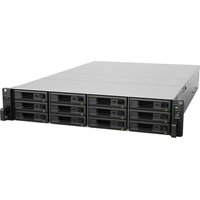
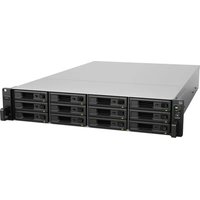
DiskStation DS710+ - NAS SYNOLOGY - Notice d'utilisation et mode d'emploi gratuit
Retrouvez gratuitement la notice de l'appareil DiskStation DS710+ SYNOLOGY au format PDF.

| Caractéristiques | Détails |
|---|---|
| Type de produit | NAS (Network Attached Storage) |
| Processeur | Dual-core 1.0 GHz |
| Mémoire RAM | 1 Go DDR3 (extensible jusqu'à 3 Go) |
| Baies de disque | 2 baies pour disques durs SATA II/III |
| Capacité maximale | Jusqu'à 16 To (8 To par disque) |
| Interface réseau | 2 ports Gigabit Ethernet |
| Connectivité USB | 2 ports USB 2.0, 1 port USB 3.0 |
| Système d'exploitation | DiskStation Manager (DSM) |
| Fonctionnalités de sauvegarde | Support pour Time Machine, sauvegarde locale et cloud |
| Sécurité | Chiffrement AES 256 bits, contrôle d'accès utilisateur |
| Dimensions | 165 x 108 x 232 mm |
| Poids | 1.5 kg (sans disque) |
| Consommation électrique | 20.5 W (en fonctionnement), 10.5 W (en veille) |
| Garantie | 2 ans |
FOIRE AUX QUESTIONS - DiskStation DS710+ SYNOLOGY
Téléchargez la notice de votre NAS au format PDF gratuitement ! Retrouvez votre notice DiskStation DS710+ - SYNOLOGY et reprennez votre appareil électronique en main. Sur cette page sont publiés tous les documents nécessaires à l'utilisation de votre appareil DiskStation DS710+ de la marque SYNOLOGY.
MODE D'EMPLOI DiskStation DS710+ SYNOLOGY
Disk Station DS710+ Guide d'installation rapide DS710+120420092 Table des matières TOC
Chapitre 1: Avant de commencer
Instructions de sécurité
Chapitre 2: Installation de matériel
Outils et pièces nécessaires à l'installation du disque dur
Installation des disques durs
Démarrez votre DS710+
Chapitre 3: Installation du microprogramme DS710+
Installation depuis Windows
Installation depuis Mac OS X
Installation depuis Linux
Avant l'installation, DS710+veuillez vérier le contenu de l’emballage an de vous assurer que vous avez reçu les éléments ci-dessous. Veuillez lire attentivement les instructions de sécurité avant d'utiliser votre DS710+ an d'éviter de l'endommager. Contenu du paquet Unité principale x 1 Cordon d’alimentation électrique CA x 1 Adaptateur secteur x 1 2 câble 2M RJ-45 LAN
10 vis de xation pour disques durs 2,5” 10 vis de xation pour disques durs 3,5” CD d’installation x 1 Avant de commencer4
Chapitre 1: Avant de commencer
Instructions de sécurité Évitez l’exposition directe à la lumière solaire ou la proximité avec des produits chimiques. Assurez-vous que l’environnement ne change pas brusquement de température ou d’humidité. Maintenez le produit Synology verticalement. Ne le laissez pas en position horizontale. Ne placez pas le produit Synology près d’un liquide. Avant le nettoyage, débranchez d’abord le cordon d’alimentation. Essuyez le produit Synology avec du papier humide. N’utilisez pas de produit chimique ou de nettoyants en aérosol pour le nettoyer. An d’éviter qu’il ne chute, ne placez pas le produit Synology sur un chariot, une table ou un bureau instable. Le cordon d’alimentation doit être branché dans une prise secteur correspondant à la tension appropriée. Assurez-vous que la tension CA fournie est correcte et stable.2
Installation de matériel Outils et pièces nécessaires à l'installation du disque dur
- Au moins un disque dur SATA de 3,5” ou 2,5” (Visitez le site www.synology.com pour identier les modèles de disque durs compatibles.)
Si vous installez un disque dur qui contient des données, le système formate le disque et efface toutes les données. Si vous avez besoin des données, sauve- gardez-les avant l'installation. Installation des disques durs
Faites glisser le dispositif de verrouillage vers le haut pour déverrouiller la poignée de l'une des baies de disque dur.6
Chapitre 2: Installation de matériel
Appuyez sur la partie inférieure de la baie de disque dur pour faire sortir la poignée. Appuyez pour faire sortir la poignée.
Tirez la poignée pour retirer la baie de disque dur du DS710+.
Placez le disque dur dans la baie de disque dur. a Pour un disque dur de 3,5” : Placez le disque dur dans la baie de disque dur et serrez les vis pour xer le disque dur.7
Chapitre 2: Installation de matériel
b Pour un disque dur de 2,5” : Placez le disque dur dans la zone bleue (indiquez ci-dessous) de la baie de disque dur, retournez la baie et serrez les vis pour xer le disque dur.
Insérez la baie de disque dur dans la baie de disque dur vide. Important: Veillez à pousser la baie à fond an d'assurer le bon fonctionnement du disque dur risque.
Alignez la poignée sur le panneau avant pour maintenir la baie de disque dur en place.8
Chapitre 2: Installation de matériel
Faites glisser le dispositif de verrouillage vers le bas pour verrouiller la poignée de la bais de disque dur.
Répétez l’étape 1 pour installer le deuxième disque dur.
La position du disque est numérotée comme indiqué ci-dessous (à partir de la gauche). HDD1 et HDD2, respectivement.
Remarque: Si vous voulez congurer un module RAID, il est recommandé d'installer des disques durs de même taille pour optimiser l'utilisation de la capacité de disque.9
Chapitre 2: Installation de matériel
Démarrez votre DS710+
Reliez l'une des extrémités connecteur d'alimentation du DS710+ et l'autre extré- mité au secteur. Prise d’alimentation
Utilisez le câble LAN pour brancher le DS710+ à votre commutateur/routeur/ concentrateur. Port LAN
Appuyez sur le bouton d’alimentation sur le panneau avant pour mettre sour ten- sion le DS710+. Bouton d'alimentation Le DS710+ est maintenant en ligne et peut être détecté par un ordinateur du ré- seau.3
Installation du micropro- gramme DS710+ Sur un ordinateur du réseau, suivez les étapes de ce chapitre pour installer le mi- croprogramme du système du DS710+. Une fois le microprogramme installé, vous pouvez gérer tous les éléments du DS710+ en vous connectant au Disk Station Manager avec un navigateur Web. Installation depuis Windows
Insérez le CD d'installation dans l'ordinateur et choisissez Conguration du Synology Server dans le menu qui s'afche automatiquement.3
Chapitre 3: Installation du microprogramme DS710+
Lorsque Synology Assistant s'afche, cliquez deux fois sur le DS710+ dans la liste des serveurs.
Cliquez sur Parcourir pour sélectionner le chier d’installation « .pat » dans le CD d’installation.12
Chapitre 3: Installation du microprogramme DS710+
Suivez les instructions qui s'afchent pour terminer l'installation. Remarque: I vous choisissez Installation d'un clic , le mot de passe par défaut admin
Disk Station Manager n'est pas déni. Installation depuis Mac OS X
Insérez le CD d'installation dans l'ordinateur et cliquez deux fois sur l'icône Syno- logyInstall sur le bureau.
Dans la fenêtre qui s'afche, cliquez deux fois sur le dossier MacOSX , puis sur Synology Assistant-2.2-[numéro].dmg
Cliquez deux fois sur Synology Assistant.app dans la fenêtre qui s'afche.13
Chapitre 3: Installation du microprogramme DS710+
Lorsque Synology Asssistant s'afche, cliquez deux fois sur le DS710+ dans la liste des serveurs.
Cliquez sur Parcourir pour sélectionner le chier d’installation « .pat » dans le CD d’installation.14
Chapitre 3: Installation du microprogramme DS710+
Suivez les instructions qui s'afchent pour terminer l'installation. Remarque: I vous choisissez Installation d'un clic , le mot de passe par défaut admin
Disk Station Manager n'est pas déni. Installation depuis Linux La version Linux est optimisée pour la distribution Ubuntu versions 8 et 9. Vous pouvez toujours tenter d'effectuer l'installation sur d'autres distributions Linux (à des ns d'évaluation uniquement). Installation et exécution de Synology Assistant Vous pouvez installer et exécuter Synology Assistant en utilisant les lignes de commande ou l'interface utilisateur. Si vous utilisez les lignes de commandes : Exécutez le script install.sh dans le dossier Linux du CD d'installation qui vous guide à exécuter les étapes ci-dessous.
Extrayez SynologyAssistant-2.2-[numéro].tar.gz vers le répertoire approprié, tel que “/usr/local”
Si vous utilisez Ubuntu 64 bits , installez les bibliothèques 32 bits. sudo apt-get install ia32-libs
Créez le raccourci vers “/usr/local/bin”
Pour exécuter Synology Assistant, vous pouvez utiliser l'une ou l'autre des com- mandes suivantes : /path/install/SynologyAssistant/SynologyAssistant15
Chapitre 3: Installation du microprogramme DS710+
Ou exécutez le raccourci : /usr/local/bin/SynologyAssistant
“/usr/local/bin” existe dans votre variable d'environnement $PATH , tapez : SynologyAssistant Si vous utilisez l'interface utilisateur :
Accédez à /usr/local
/usr/local/bin et supprimez les dossiers suivantes (s'ils existent) : Synology
Insérez le CD d'installation dans l'ordinateur et cliquez deux fois sur l'icône Syno- logyInstall sur le bureau.
Dans la fenêtre qui s'afche, cliquez deux fois sur le dossier Linux , puis sur Syno- logy Assistant-2.2-[numéro].tar.gz
Chapitre 3: Installation du microprogramme DS710+
Cliquez sur Extraire et extrayez le répertoire SynologyAssistant dans le chemin “/usr/local” ou un autre chemin. Important: Si vous utilisez Ubuntu 64 bits , installez les bibliothèques 32 bits avant de commencer. Pour effectuer l'installation, tapez la commande suivante dans Terminal : sudo apt-get install ia32-libs
Accédez au chemin “/usr/local/SynologyAssistant” (ou “ [le chemin que vous venez de dénir]/SynologyAssistant” ), cliquez deux fois sur SynologyAssistant et sélectionnez Lancer dans un terminal dans la boîte de dialogue qui s'afche.17
Chapitre 3: Installation du microprogramme DS710+
Installation du microprogramme DS710+
Lorsque Synology Assistant s'afche, cliquez deux fois sur le DS710+ dans la liste des serveurs.
Cliquez sur Parcourir pour sélectionner le chier d’installation « .pat » dans le CD d’installation.18
Chapitre 3: Installation du microprogramme DS710+
Suivez les instructions qui s'afchent pour terminer l'installation. Remarque: I vous choisissez Installation d'un clic , le mot de passe par défaut admin
Disk Station Manager n'est pas déni. Plus d’info Félicitations ! Votre DS710+ est conguré. Veuillez consulter le guide de l’utilisateur sur le CD d’installation pour les paramètres avancés et la gestion. Pour plus d'informa- tions ou les ressources en ligne sur le DS710+, visitez www.synology.com
Tous les titres, les droits de copyright et autres droits de propriété intellectuelle contenus dans n’importe quels (ou joints au) Produits Synology, les « Produits » ou le « Produit » et (y compris, mais non limité à la conception du produit et à son apparence, au micrologiciel et aux médias pertinents, images, photographies, animations, vidéos, données audio, musiques, textes et applets inhérents contenus dans les Produits), les manuels et autres documents l’accompagnant et, les documents électroniques ou en ligne, le cas échéant, sont la propriété de Synology inc. À moins d’une autorisation écrite expresse de Synology inc., aucune disposition du Produit ne constitue une représentation quelconque sur les droits cités précédemment. Copyright © 2004-2010 Synology inc.; tous droits réservés.
NOTIFICATION DE LA MARQUE DE COMMERCE
Synology et les autres noms des produits Synology sont des marques propriétaires ou des marques déposées de Synology inc. Microsoft, Windows, Windows 2000 et Windows XP sont des marques de commerce de Microsoft Corporation. Mac, Mac OS et Mac OS X sont des marques de Apple Computer, inc., déposées aux États-unis et dans d’autres pays. Les autres produits et noms de sociétés mentionnés dans le présent document peuvent être des marques déposées de leurs propriétaires respectifs.
GARANTIE LIMITÉE ET RESPONSABILITÉ
Synology accorde une garantie limitée pour ses produits uniquement au prot de la personne ou de l’organisation qui a acheté le produit à l’origine auprès de Synology ou de l’un de ses distributeurs ou revendeurs agréés DS1010+, DS710+, DS509+, DS508, RS409RP+, RS409+, RS409, RS408- RP, RS408, RS407, DX5 et RX4 disposent d’une garantie de trois ans à compter de la date d’achat. Tous les autres modèles achetés avant le 29/2/2008 disposent d’une garantie d’un an et ceux achetés avant le 1/3/2008 d’une garantie de deux ans à compter de la date d’achat. Dans le cas contraire, le produit sera réparé ou remplacé à la discrétion de Synology. Si le produit s’avère défectueux pendant cette période de garantie, vous pouvez demander l’aide de votre revendeur local an d’obtenir de l'assistance. Veillez à vous munir de votre preuve d’achat et du code barres qui se trouve sur l’emballage du produit lorsque vous demandez de l’aide. Les produits Synology sont des dispositifs dépouillés, Synology ne donne donc aucune garanti concernant le disque dur installé ni pour la compatibilité de tous les autres disques durs. SOUS CETTE GARANTIE LIMITÉE, SYNOLOGY NE SAURAIT EN AUCUN CAS ÊTRE TENU RESPONSABLE ENVERS VOUS SI LE PRODUIT EST INSTALLÉ OU UTILISÉ D’UNE MANIÈRE NON SPÉCIFIÉE OU DÉCRITE DANS LES SPÉCIFICATIONS TECHNIQUES DU PRODUIT OU LA DESCRIPTION, SI LE PRODUIT A ÉTÉ MODIFIÉ OU ALTÉRÉ D’UNE QUELCONQUE MANIÈRE PAR N’IMPORTE QUELLE PARTIE AUTRE QUE SYNOLOGY, OU SI LE MANQUEMENT DU PRODUIT À RÉPONDRE À SES SPÉCIFICATIONS PEUT ÊTRE ATTRIBUÉ À DES CAUSES QUI NE FONT PAS PARTIE DE LA RESPONSABILITÉ DE SYNOLOGY. SYNOLOGY N’OFFRE AUCUNE GARANTIE NI REPRÉSENTATION, QU’ELLE SOIT EXPLICITE, IMPLICITE OU STATUTAIRE, EN CE QUI CONCERNE SES PRODUITS OU LE CONTENU OU L’UTILISATION DE CETTE DOCUMENTATION ET DE TOUS LES LOGICIELS JOINTS, ET N’ASSUME PARTICULIÈREMENT AUCUNE RESPONSABILITÉ POUR SA QUALITÉ OU SA PERFORMANCE POUR TOUT OBJECTIF PARTICULIER. SYNOLOGY NE GARANTIT PAS QUE TOUTES LES DONNÉES STOCKÉES SUR LES PRODUITS SYNOLOGY SONT TOUJOURS SÛRES ET SANS RISQUES DE PERTES DE DONNÉES. SYNOLOGY VOUS RAPPELLE DE SAUVEGARDER RÉGULIÈREMENT VOS DONNÉES. EN AUCUNE CIRCONSTANCE SYNOLOGY NE SAURAIT ÊTRE TENU POUR RESPONSABLE ENVERS L’UTILISATEUR DES DOMMAGES, Y COMPRIS ENREGISTREMENTS, PERTES DE PROFITS OU AUTRES DOMMAGES DIRECTS OU INDIRECTS, RÉSULTANT DE L’UTILISATION OU DE L’IMPOSSIBILITÉ D’UTILISER LES PRODUITS SYNOLOGY OU DE PERTES RÉSULTANTES
Pour les besoins de cette disposition, le terme « différend » signie tout différend, controverse ou réclamation découlant de ou relatif au (i) présent accord, son interprétation, ou à la violation, l’expiration, l’applicabilité ou la validité de cela, (ii) la commande relative à, l’achat, la livraison, la réception ou l’utilisation de n’importe quel produit ou service de Synology, ou (iii) tout autre différend émanant de ou relatif à la relation entre vous et Synology ; le terme « Synology » signie Synology inc., ses sociétés mères, ses liales, ses sociétés afliées, ses directeurs, ses cadres, ses employés, ses bénéciaires, ses agents, ses ayants droit, ses fournisseurs de composants (matériel et logiciel) et les tiers qui fournissent des produits ou des services achetés de ou distribués par Synology. Le terme « vous » signie vous ou ceux qui sont en lien avec vous, comme les membres de la famille ou les bénéciaires. Pour les clients des É.-U., vous et Synology êtes d’accord que tout différend entre Vous et Synology sera réglé exclusivement et dénitivement par arbitrage selon les lois commerciales actuelles de la American Arbitration Association, sauf dans les cas mentionnés ci-dessous. L’arbitrage sera mené devant un seul arbitre et sera limité uniquement au différend entre Vous et Synology. L’arbitrage, ou n’importe quelle portion de celui-ci ne sera unié à aucun autre arbitrage et ne sera pas mené sur la base d’une action collective. L’arbitrage doit être tenu à King County, Washington par soumission de documents, par téléphone, en ligne ou en personne comme déterminé par l’arbitre à la demande des parties. La partie gagnante dans tout arbitrage aux É.-U. ou à l’extérieur ou dans toute autre action judiciaire doit recevoir tous les coûts et frais d’avocats, y compris les frais d’arbitrage payés par la partie gagnante. Toute décision rendue dans de telles procédures d’arbitrage sera nale et irrévocable pour les parties, et le jugement peut être déclaré dans n’importe quelle cour de juridiction compétente. Vous comprenez que, en l’absence de cette disposition, vous auriez le droit de plaider les différends dans une cour, y compris le droit de plaider les réclamations sur la base d’une action collective, et que vous renoncez en connaissance de cause à ces droits et que vous21 êtes d’accord pour résoudre tout différend par le biais d’un arbitrage irrévocable conformément aux dispositions de ce paragraphe. Pour les clients hors É.-U., tout différend doit être dénitivement résolu par arbitrage mené par trois arbitres conformément avec les procédures de la loi d’arbitrage R.O.C. et les règlements relatifs applicables. L’arbitrage doit avoir lieu à Taipei, Taiwan, les procédures R.O.C. et d’arbitrage doivent être menées en anglais ou, si les deux parties sont d’accord, en chinois mandarin. La décision de l’arbitrage doit être nale et irrévocable pour les parties et peut être appliquée par n’importe quelle cour ayant juridiction. RÉVISIONS Synology se réserve le droit de réviser et de mettre à jour ses produits, autres produits, ses logiciels ou tout autre document connexe sans autre avis. Synology inc. se réserve le droit de réviser cette publication et d’apporter des modications à son contenu sans se trouver dans l’obligation d’informer qui que ce soit de cette révision ou de ces modications.