MODE D'EMPLOI NUVI 3790T GARMIN
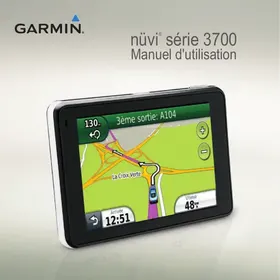
nüvi série 3700 Manuel d'utilisation

© 2010 Garmin Ltd. ou ses filiales
Tous droits réservés. Sauf stipulation contraire expresse dans le présent document, aucun élément de ce manuel ne peut être reproduit, copié, transmis, diffusé, téléchargé ou stocké sur un support quelconque, dans quelque but que ce soit, sans l'accord écrit préalable de Garmin. Garmin autorise le téléchargement d'un seul exemplaire du présent manuel sur un disque dur ou tout autre support de stockage électronique pour la consultation à l'écran, ainsi que l'impression d'un exemplaire du présent manuel et de ses révisions éventuelles, à condition que cet exemplaire électronique ou imprimé du manuel contienne l'intégralité du texte de la présente mention relative aux droits d'auteur, toute distribution commerciale non autorisée de ce manuel ou de ses révisions étant strictement interdite.
Les informations contenues dans le présent document sont susceptibles d'être modifiées sans préavis. Garmin se réserve le droit de modifier ou d'améliorer ses produits et d'apporter des modifications au présent contenu, sans obligation d'en avertir quelque personne ou entité que ce soit. Visitez le site Web de Garmin (www.garmin.com) pour obtenir les dernières mises à jour ainsi que des informations complémentaires concernant l'utilisation et le fonctionnement de ce produit ou d'autres produits Garmin.
Garmin®, le logo Garmin, nuvi® et MapSource® sont des marques commerciales de Garmin Ltd. ou de ses filiales, déposées aux États-Unis et dans d'autres pays. Garmin Lock™, myGarmin™, myGarmin Agent™, ecoRoute™, cityXplorer™, myTrends™, niMaps Guarantee™, niRoute™ et trafficTrends™ sont des marques commerciales de Garmin Ltd. ou de ses filiales. Elles ne peuvent être utilisées sans l'autorisation expresse de Garmin.
La marque et le logo Bluetooth® sont la propriété de Bluetooth SIG, Inc., et leur utilisation par Garmin est soumise à une licence. Windows® est une marque déposée de Microsoft Corporation aux États-Unis et/ou dans d'autres pays. Mac® est une marque déposée d'Apple Computer, Inc. microSD™ est une marque commerciale de SanDisk ou de ses filiales. Linux® est une marque déposée de Linus Torvalds aux États-Unis et dans d'autres pays. microSD est une marque de The SD Card Association.

Table des Matières
Mise en route 1
Configuration de votre appareil...... 1 Alimentation de l'appareil 1 Installation de l'appareil 2 Configuration de l'appareil 3 Face avant. 3 Acquisition des satellites 4 Rotation de l'écran 4 À propos du verrouillage automatique de l'écran 4 Menu principal 5 Utilisation des boutons à l'écran......5 Réglage du volume principal 6 Modes de transport. 6 Recherche d'un point d'intérêt 6 Utilisation du clavier virtuel. 7 Ajout de points à l'itinéraire actif...... 8
Modification de la destination de l'itinéraire actif 9 Suivi d'un détour 9 Arrêt de l'itinéraire 9 Navigation à vol d'oiseau. 9
Recherche de positions 10
Recherche d'une adresse 10
Utilisation de la page Aller ! 11
Définition de la position d'origine 12
Affichage de la liste des destinations récentes 12
A propos des favoris 13
Recherche d'un parking 14
Planification d'un trajet 15
Utilisation des boutons des cartes 16
Navigation sur la carte en touchant l'écran 16
Saisie de coordonnées 18
Utilisation de la navigation photo 18
Commandes vocales 19
A propos des commandes vocales 19
Définition de l'expression d'activation 19
Activation de la commande vocale 19
Astuces pour l'utilisation des commandes vocales 20
Navigation vers un lieu connu à l'aide des commandes vocales 20
Prononciation d'une adresse 21
A propos des icônes et des tonalités 21
A propos des pages cartographiques 22
Affichage de la carte pendant la navigation 22
A propos de myTrends 23
Affichage des informations sur le trajet 23
Affichage de la liste des changements de direction 24
Affichage de la page du prochain changement de direction 25
Affichage de la page Affichage réaliste des intersections 25
Utilisation de la carte de navigation piéton. 26
Appels téléphoniques mains libres 27
Couplage des appareils 27
Réception d'un appel 29
Utilisation de l'appareil pendant un appel 29
Composition du numéro d'un point d'intérêt 30
Composition d'un numéro 30
Saisie de votre numéro de téléphone. 30
Appels à l'aide de la numérotation vocale 31
Vérification de l'état du téléphone. 31
Utilisation des outils 32
Affichage d'informations sur la position actuelle 32
Utilisation de l'aide 32
À propos d'ecoRoute 32
Optimisation de votre consommation 33
Affichage des informations relatives à l'économie de carburant 34
Utilisation de la visionneuse photos 36
Utilisation de l'horloge universelle 36
Utilisation de la calculatrice 37
Captures d'écran 37
Utilisation du convertisseur d'unités 37
Trafic 39
Récepteur d'info-trafic 39
Activation de l'abonnement 39
Réception d'informations sur le trafic 40
À propos de l'icône de trafic 40
Trafic sur tout l'itinéraire 41
Affichage de la carte du trafic 41
Recherche des problèmes de circulation 41
A propos des offres 42
Gestion de données 44
Types de fichiers 44
Connexion de votre appareil à votre ordinateur 45
Transfert des fichiers sur un ordinateur 45
Suppression de fichiers 46
Personnalisation de l'appareil 47
Paramètres système 47
Paramètres de navigation automobile 48
Paramètres de navigation piéton 49
Préférences d'itinéraire 50
Paramètres d'affichage 51
Paramètres de langue 52
Affichage des informations cartographiques 52
Paramètres Bluetooth 52
Activation du trafic 53
À propos des abonnements aux services d'info-trafic 53
Restauration de tous les paramètres d'origine 54
Annexe 55
À propos des signaux satellites du GPS 55
Entretien de votre appareil 55
Verrouillage de l'appareil 57
Mise à jour du logiciel 58
Suppression des données utilisateur 58
Informations relatives à la batterie 58
Remplacement du fusible dans le câble allume-cigare 59
Montage sur le tableau de bord 60
Retrait de l'appareil, du socle et du support de montage 60
nüMaps Guarantee 61
nüMaps Lifetime 61
Achat de cartes supplémentaires 61
À propos des suppléments 62
Contacter l'assistance produit de Garmin 63
Enregistrement de l'appareil 63
Caractéristiques techniques 64
Dépannage 65
Index 67
Mise en route

AVERTISSEMENT
Consultez le guide Informations importantes sur le produit et la sécurité inclus dans l'emballage du produit pour prendre connaissance des avertissements et autres informations sur le produit.
Configuration de votre appareil
Si vous utilisez cet appareil pour la première fois, effectuez les opérations suivantes.
- Mise sous tension de votre appareil (page 1).
- Installation de votre appareil (page 2).
- Configuration de votre appareil (page 3).
- Mise en route et arrêt de l'appareil (page 3).
- Acquisition des signaux satellites (page 4).
- Présentation du menu principal (page 5).
Alimentation de l'appareil
En cas d'utilisation dans un véhicule, connectez le câble allume-cigare à l'appareil.
Votre nuvi se charge pendant que vous conduisez.
Câbles d'alimentation
Il existe trois méthodes d'alimentation pour votre appareil.
Câble allume-cigare, câble USB (page 58) - Adaptateur secteur (accessoire en option)
Si vous ne prévoyez pas d'utiliser votre appareil tandis qu'il est connecté à une source d'alimentation, appuyez sur le bouton Marche/Arrêt pour le verrouiller. Pour plus d'informations sur le verrouillage de l'appareil, reportez-vous à la page 4.
Installation de l'appareil

AVERTISSEMENT
Ce produit contient une batterie lithium-ion. Pour éviter de vous blesser ou d'endommager votre produit en exposant la batterie à une chaleur extrême, sortez l'appareil de votre véhicule lorsque vous quittez ce dernier ou placez-le à l'abri du soleil.
REMARQUE
Avant de monter le récepteur, reportez-vous au guide Informations importantes sur le produit et la sécurité pour obtenir des informations relatives au montage sur pare-brise.
- Retirez le plastique transparent du support à ventouse.
- Installez le support à ventouse sur le pare-brise.
- Abaissez le levier vers le pare-brise.
- Engagez le support de montage dans le bras à ventouse.

- Ajustez la partie inférieure de l'appareil dans le support de montage.
- Inclinez l'appareil vers l'arrière jusqu'à ce qu'il se mette en place.

Configuration de l'appareil
- Raccordez le câble allume-cigare au support.
- Branchez l'autre extrémité du câble allume-cigare sur une prise disponible dans votre véhicule.
Si votre véhicule est en marche et que l'appareil est branché, ce dernier s'allume automatiquement.
- Suivez les instructions présentes à l'écran.
- Si vous utilisez un récepteur d'info-trafic en Europe, branchez l'antenne externe au récepteur, puis fixez-la au pare-brise à l'aide des ventouses.
Face avant

Mise en marche et arrêt de l'appareil
Appuyez sur la touche Marche/Arrêt et maintenez-la enfoncée.
Réinitialisation de votre appareil
Vous pouvez réinitialiser votre appareil s'il cesse de fonctionner.
Maintenez la touche Marche/Arrêt enfoncée pendant 10 secondes.
Acquisition des satellites
Les barres indiquent la puissance des signaux satellites.
- Rendez-vous à un endroit dégagé, loin de bâtiments ou d'arbres élevés.
- Si nécessaire, mettez l'appareil sous tension.
L'acquisition des signaux satellites peut prendre quelques minutes.
Rotation de l'écran
Faites pivoter l'appareil pour passer en mode horizontal (paysage) ou vertical (portrait).

À propos du verrouillage automatique de l'écran
L'appareil se verrouille automatiquement si vous ne l'utilisez pas pendant un certain temps.
Si l'appareil est placé sur son support et branché à l'alimentation externe, l'écran ne se verrouillera pas automatiquement.
Verrouillage manuel de l'appareil
Appuyez sur la touche Marche/Arrêt.
Déverrouillage de l'appareil
- Appuyez brièvement sur la touche Marche/Arrêt, si besoin est.
- Appuyez deux fois sur

① Touchez pour sélectionner un mode de transport. ② Touchez pour rechercher une destination. ③ Touchez pour afficher la carte. ④ Touchez pour interrompre un itinéraire. ⑤ Touchez pour dévier un itinéraire.
Touchez pour passer un appel lorsque vous êtes connecté à un téléphone portable compatible.
Visitez le site www.garmin.com/bluetooth pour plus d'informations.
⑦ Touchez pour régler le volume. Touchez pour ouvrir le menu des outils et paramètres.
Utilisation des boutons à l'écran
- Touchez et maintenez le bouton enfoncé pour revenir au menu principal.
- Touchez ↑ ou ↓ pour afficher davantage d'options.
- Touchez et maintenez le bouton enfoncé pour accélérer le défilement.
Réglage du volume principal
- Touchez Volume.
- Réglez le curseur de la gauche vers la droite.
Coupure du son
- Touchez Volume >
Modes de transport
Piéton
Vélo
Automobile
Votre appareil propose différents modes de transport pour les méthodes de navigation. La définition d'itinéraires est calculée différemment selon votre mode de transport.
Changement de mode de transport
- Touchez l'icône du mode de transport dans l'angle supérieur gauche.
- Sélectionnez un mode.
- Touchez Enregistrer.
Recherche d'un point d'intérêt
Les cartes détaillées chargées dans votre appareil contiennent des points d'intérêt, tels que des restaurants, des hôtels et des centres auto.
- Dans le menu principal, touchez Où aller ? > Points d'intérêt.
- Sélectionnez une catégorie.
- Sélectionnez une sous-catégorie, si besoin est.
- Sélectionnez une destination.
- Touchez Aller !.
Recherche d'un lieu avec la fonction de recherche par nom
- Dans le menu principal, touchez Où aller ? > Points d'intérêt > Chercher par nom.
- Saisissez une partie ou l'intégralité du nom.
- Touchez Terminé.
- Sélectionnez une destination.
- Touchez Aller!.
Utilisation du clavier virtuel
- Touchez un caractère sur le clavier pour taper une lettre ou un chiffre.
- Touchez pour ajouter un espace.
- Touchez et pour déplacer le curseur.
- Touchez pour supprimer un caractère.
- Touchez et maintenez votre pression pour effacer complètement l'entrée.
- Touchez pour sélectionner le mode lexical du clavier. Touchez pour saisir des caractères spéciaux tels que des signes de ponctuation.
Pour changer la configuration du clavier, voir « Modification des paramètres système » (page 47).
Recherche de points d'intérêt en mode Piéton
En mode Piéton, dans certaines villes, vous pouvez utiliser des cartes cityXplorer™ pour naviguer avec les transports publics. Pour plus d'informations sur les cartes cityXplorer, rendez-vous sur le site www.garmin.com.
- Sélectionnez le mode de transport Piéton (page 6).
- Dans le menu principal, touchez Où aller ? > Points d'intérêt.
- Sélectionnez une catégorie.
- Sélectionnez une sous-catégorie, si besoin est.
- Sélectionnez une destination.
- Sélectionnez une option :
- Touchez Marche pour calculer un itinéraire que vous suivrez en marchant.
- Touchez Transports publics pour calculer un itinéraire qui recourt aux transports publics et à la marche.
- Touchez Aller!.
Ajout de points à l'itinéraire actif
- Lorsque vous suivez un itinéraire, touchez pour revenir au menu principal.
- Dans le menu principal, touchez Où aller ?
- Sélectionnez une catégorie.
- Sélectionnez une sous-catégorie, si besoin est.
- Sélectionnez une destination.
- Touchez Aller!.
- Touchez Ajouter à l'itinéraire actuel.
Modification de la destination de l'itinéraire actif
Pour pouvoir changer de destination, vous devez suivre un itinéraire.
- Touchez pour revenir au menu principal.
- Touchez Où aller?
- Recherche la position.
- Touchez Aller!.
- Touchez Commencer un nouvel itinéraire.
Suivi d'un détour
Lorsque vous suivez un itinéraire, vous pouvez utiliser des détours pour éviter les obstacles (travaux, par exemple).
REMARQUE: si l'itinéraire suivi est la seule option possible, l'appareil ne calcule pas de détour.
- Lorsque vous suivez un itinéraire, touchez
- Depuis le menu principal, touchez Détour ou Recalculer.
Arrêt de l'itinéraire
- Lorsque vous suivez un itinéraire, touchez
- Depuis le menu principal, touchez Arrêter.
Navigation à vol d'oiseau
Si vous vous déplacez sans suivre la route, utilisez le mode Vol d'oiseau.
- Depuis le menu principal, touchez Outils > Paramètres > Navigation > Automobile > Préférences d'itinéraire.
- Touchez Vol d'oiseau.
- Touchez Enregistrer.
Recherche de positions
La page Où aller ? propose plusieurs catégories que vous pouvez utiliser pour rechercher des positions. Pour savoir comment effectuer une recherche simple, reportez-vous à la page 6.
Recherche d'une adresse
REMARQUE : selon la version des données cartographiques intégrées sur votre appareil, les noms de bouton peuvent varier et les étapes se dérouler dans un ordre différent de celui présenté ci-dessous.
- Dans le menu principal, touchez Où aller ? > Adresse.
- Modifiez l'état, le pays ou la province, le cas échéant.
- Touchez Saisir la ville.
- Entrez la ville ou le code postal. ASTUCE : si vous n'êtes pas sûr de la ville ou du code postal, touchez Tout rechercher.
- Touchez Terminer.
- Sélectionnez la ville/le code postal, le cas échéant.
REMARQUE : toutes les données cartographiques ne permettent pas la recherche des codes postaux.
- Saisissez le numéro de l'adresse.
- Touchez Terminer.
- Saisissez le nom de la rue.
- Touchez Terminer.
- Sélectionnez la rue, le cas échéant.
- Sélectionnez l'adresse, le cas échéant.
Utilisation de la page Aller !
Lorsque vous avez sélectionné la position vers laquelle vous voulez naviguer, la page Aller! s'ouvre.

① Touchez pour appeler la position sélectionnée lorsqu'on ne peut y accéder et que le téléphone est connecté, ou pour enregistrer la position dans vos favoris. ② Touchez pour basculer entre l'affichage 2D et l'affichage 3D. ③ Touchez pour faire pivoter l'affichage. Touchez pour afficher plus d'informations sur la position. ⑤ Touchez pour effectuer un zoom avant ou arrière. Touchez pour revenir à la page précédente. Touchez et maintenez la pression pour revenir au menu principal.
⑦ Touchez pour créer un itinéraire détaillé jusqu'à cette position.
Signalement d'un point d'intérêt incorrect
Lorsque les résultats de votre recherche contiennent un point d'intérêt obsolète ou incorrect, vous pouvez exclure la position des futures recherches.
- Depuis la page Aller!, touchez la zone d'information.
- Touchez ≡ Signaler une erreur > Oui.
La position est exclue des futures recherches.
Définition de la position d'origine
Vous pouvez définir comme position d'origine l'endroit où vous vous rendez le plus souvent.
- Dans le menu principal, touchez Où aller ? > Retour maison.
- Sélectionnez Saisir mon adresse, Utiliser position actuelle ou Destinations récentes.
Retour au domicile
Pour naviguer jusqu'à votre domicile, vous devez définir une position d'origine.
Dans le menu principal, touchez Où aller ? > Retour maison.
Réinitialisation de votre position d'origine
- Dans le menu principal, touchez Où aller ? > Définir la position d'origine.
- Sélectionnez une option pour changer votre adresse.
Modification des données concernant votre position d'origine
- Dans le menu principal, touchez Où aller ? > Favoris > Domicile.
- Touchez Modifier.
- Entrez vos modifications.
- Touchez Terminer.
Affichage de la liste des destinations récentes
Votre appareil stocke les 50 dernières destinations.
Dans le menu principal, touchez Où aller ? > Destinations récentes.
Suppression de la liste des destinations récentes
Dans le menu principal, touchez Où aller ? > Destinations récentes > Effacer > Oui.
À propos des favoris
Vous pouvez enregistrer des positions dans vos favoris afin de les retrouver rapidement et de créer des itinéraires vous y guidant. Votre position d'origine est également mémorisée dans Favoris.
Enregistrement de votre position actuelle dans les favoris
- Sur la carte, touchez l'icône du véhicule.
- Entrez un nom.
- Touchez Enregistrer.
La position est enregistrée dans Favoris.
Enregistrement de positions dans les favoris
- Recherchez la position (page 6).
- Sur la page Aller !, touchez Enregistrer > OK.
Recherche de favoris
- Dans le menu principal, touchez Où aller ? > Favoris.
- Sélectionnez une catégorie, si besoin est.
- Sélectionnez une position enregistrée.
Modification des favoris
- Dans le menu principal, touchez Où aller ? > Favoris.
- Sélectionnez une catégorie.
- Sélectionnez un favori.
- Touchez la zone d'information.
- Touchez Modifier.
- Sélectionnez une option :
- Nom
- Numéro de téléphone
- Catégories
- Affecter une photo : touchez pour sélectionner une photo enregistrée (page 36).
- Modifier le symbole cartographique
- Modifiez les informations.
- Touchez Terminer.
Recherche d'un parking
- Dans le menu principal, touchez Où aller ? > Parking > Rechercher parking.
- Sélectionnez la position d'un parking.
- Touchez Aller !
Recherche de votre dernière place de stationnement
L'appareil enregistre votre place de stationnement lorsqu'il est retiré de son support pendant qu'il est encore sous tension.
Dans le menu principal, touchez Où aller ? > Parking > Dernière place.
Planification d'un trajet
Vous pouvez utiliser le Planificateur de trajets pour créer et enregistrer un itinéraire contenant plusieurs destinations.
- Dans le menu principal, touchez Où aller ? > Planificateur de trajets.
- Touchez
- Touchez Sélectionner position département.
- Recherchez une position (page 6).
- Touchez Sélectionner.
- Touchez + pour ajouter un lieu supplémentaire.
- Touchez Sélectionner.
- Répétez les étapes 4 à 6 pour ajouter d'autres lieux à votre itinéraire.
- Touchez Suivant.
- Entrez un nom.
- Touchez Terminer.
Suivi d'un itinéraire enregistré
- Dans le menu principal, touchez Où aller ? > Planificateur de trajets.
- Sélectionnez un itinéraire enregistré.
- Touchez Aller !.
Modification d'un itinéraire enregistré
- Dans le menu principal, touchez Où aller ? > Planificateur de trajets.
- Sélectionnez un itinéraire enregistré.
- Touchez
- Sélectionnez une option :
- Touchez Renommer le trajet pour modifier le nom de l'itinéraire.
- Touchez Modifier les destinations pour ajouter ou supprimer des positions.
- Touchez Supprimer trajet pour supprimer intégralement l'itinéraire.
- Touchez Optimiser l'ordre pour organiser les positions de votre itinéraire dans l'ordre le plus efficace.
Utilisation des boutons des cartes
- Dans le menu principal, touchez
Où aller ? > Parcourir la carte.
- Touchez un point quelconque de la carte.
- Touchez ou pour effectuer un zoom avant ou arrêté.
- Touchez pour passer d'un affichage 2D à un affichage 3D, et inversement.
- Touchez pour faire pivoter l'affichage.
Navigation sur la carte en touchant l'écran
- Touchez une zone sur la carte pour sélectionner une position. Une zone d'information apparaît en regard de la position.
- Touchez et faites glisser la carte pour afficher une autre zone de la carte.
- Touchez la carte deux fois de suite pour effectuer un zoom avant et la centrer sur une position.
- Touchez deux points proches du centre de la carte et faites glisser vos doigts en les écartant pour effectuer un zoom avant.
- Touchez deux points près des bords opposés de l'écran et faites glisser vos doigts vers le centre de l'écran pour effectuer un zoom arrière.
- Touchez et faites glisser deux doigts vers le bas de la carte pour passer d'une vue aérienne à une vue à vol d'oiseau.
- Touchez et faites glisser deux doigts vers le haut de la carte pour passer d'une vue à vol d'oiseau à une vue aérienne.
- Touchez et faites glisser deux doigts vers la droite ou la gauche pour faire pivoter la carte.
Recherche d'une position à l'aide de la carte
- Dans le menu principal, touchez Où aller ? > Parcourir la carte.
- Touchez une position. Une zone d'information apparaît en regard de la position.
- Touchez la zone d'information.
- Sélectionnez une option : Touchez ≡ Enregistrer.
- Touchez Aller!.
Définition d'une position simulée
Vous avez la possibilité d'utiliser le simulateur GPS pour sélectionner une autre position près de laquelle vous pouvez rechercher et enregistrer des points d'intérêt. Ceci peut s'avérer utile pour planifier des trajets.
- Depuis le menu principal, touchez Outils > Paramètres > Système > Simulateur GPS > Activé.
- Dans le menu principal, touchez Où aller ? > Parcourir la carte.
- Touchez une zone sur la carte.
- Touchez ≡ Définir la position.
Saisie de coordonnées
Si vous connaissez les coordonnées géographiques de votre destination, vous pouvez utiliser votre appareil pour naviguer jusqu'à cette dernière grâce aux coordonnées de latitude et de longitude. Ceci peut être tout particulièrement utile en cas de chasse au trésor.
- Dans le menu principal, touchez Où aller ? > Coordonnées.
- Touchez un champ pour saisir les données de latitude et de longitude.
- Touchez Afficher sur la carte.
- Touchez Aller!.
- Depuis l'écran d'accueil, touchez Où aller ? > Coordonnées > Format.
- Sélectionnez un format.
Utilisation de la navigation photo
Vous pouvez charger sur votre appareil ou leur carte mémoire des photos incluant des données de position et créer des itinéraires jusqu'à ces positions.
- Raccordez votre appareil à votre ordinateur (page 45).
- Rendez-vous sur le site http://connect.garmin.com/photos.
- Suivez les instructions données sur le site Web pour sélectionner et charger des photos.
- Dans le menu principal, touchez Où aller ? > Favoris > Photos.
Une liste de photos avec des données de position s'affiche.
- Touchez une photo.
- Touchez Aller!.
Commandes vocales
À propos des commandes vocales
REMARQUE : la fonction de commande vocale n'est pas disponible pour toutes les langues ou régions. La fonction de commande vocale est disponible sur certains modèles d'appareil.
Les commandes vocales vous permettent d'utiliser votre appareil en prononçant les mots apparaissant à l'écran ou en énonçant certaines commandes. Le menu Commande vocale répertorie les commandes disponibles.
Définition de l'expression d'activation
L'expression d'activation est un mot ou une expression que vous pouvez prononcer pour activer la fonction de commande vocale.
L'expression d'activation par défaut est Commande vocale.
- Depuis le menu principal, touchez Outils > Commande vocale > Personnaliser l'expression.
- Saisissez une nouvelle expression d'activation.
- Touchez Terminer.
Activation de la commande vocale
Prononcez l'expression d'activation.
Le menu Commande vocale s'affiche.
Astuces pour l'utilisation des commandes vocales
- Parlez d'une voix normale en direction de l'appareil. Énoncez les commandes vocales telles qu'elles apparaissent à l'écran. Répondez aux invites vocales de l'appareil. Pour réduire le nombre d'activations de commandes vocales accidentelles, rallongez l'expression d'activation.
- Prononcez Quitter pour quitter le mode de commande vocale.
Navigation vers un lieu connu à l'aide des commandes vocales
Vous pouvez prononcer les noms de lieux très connus.
- Prononcez l'expression d'activation.
- Prononcez « Rechercher par nom ».
- Écoutez l'invite vocale, puis prononcez le nom du lieu.
Une liste de lieux s'affiche à l'écran.

- Prononcez le numéro de ligne.
« Ligne 1 »
- Prononcez le nom d'une option :
- Prononcez « Naviguer » pour naviguer jusqu'au lieu.
- Prononcez « Appeler » pour appeler le numéro de téléphone du lieu lorsque vous êtes connecté à un téléphone portable compatible.

- Attendez que l'icône devienne verte pour prononcer votre commande.
Prononciation d'une adresse
- Prononcez la commande vocale.
- Prononcez « Rechercher adresse ».
- Suivez ensuite les instructions présentées à l'écran.
À propos des icônes et des tonalités
Lorsqu'il passe en mode de reconnaissance vocale ou en sort, l'appareil émet des tonalités. Lorsque l'appareil n'est pas prêt à recevoir une commande vocale, une icône rouge apparaît dans le coin supérieur droit de l'écran.
À propos des pages cartographiques
Affichage de la carte pendant la navigation
REMARQUE
Garmin ne saurait en aucun cas être tenue responsable des dommages spéciaux, indirects, accessoires ou consécutifs, y compris sans limitation les amendes ou citations en justice, qu'ils résultent de l'utilisation normale ou abusive ou de l'impossibilité d'utiliser le produit ou encore d'un défaut du produit. Certains États interdisant l'exclusion ou la restriction des dommages accessoires ou consécutifs, les restrictions susmentionnées pourraient ne pas vous concerner.
Une ligne magenta marque votre itinéraire. Votre destination est signalée par un drapeau à damiers.
Tout au long de votre trajet, votre appareil vous guide jusqu'à votre destination avec des instructions vocales, des flèches sur la carte et des indications en haut de la carte. Si vous déviez de l'itinéraire initial, votre appareil recalcule l'itinéraire et fournit de nouvelles indications.
Une icône de limite de vitesse peut s'afficher lorsque vous roulez sur les routes principales.
Utilisation de la carte de navigation

① Touchez pour afficher le prochain changement de direction.
L'indicateur de changement de direction vous signale également, le cas échéant, dans quelle voie vous devez vous trouver afin de préparer votre manœuvre suivante.
② Touchez pour afficher la liste des changements de direction. ③ Touchez pour effectuer un zoom avant ou arrière. ④ Touchez pour revenir au menu principal. ⑤ Touchez pour afficher un autre champ de données. ⑥ Touchez pour afficher des informations sur la position. ⑦ Touchez pour afficher des informations sur le trajet.
À propos de myTrends
Lorsque la fonctionnalité myTrends est activée, le temps de trajet estimé et les informations sur le trafic concernant vos destinations les plus fréquentes (votre lieu de travail, par exemple) apparaissent automatiquement dans la barre de navigation située en haut de la carte.
Lorsque les informations myTrends apparaissent dans la barre de navigation, vous pouvez toucher la barre de navigation afin d'afficher les options d'itinéraire pour la destination suggérée.
Activation de myTrends
Depuis le menu principal, touchez Outils > Paramètres > Navigation > Automobile > niRoute > myTrends > Active.
La page d'informations sur le trajet indique votre vitesse actuelle et vous fournit des données statistiques concernant votre voyage.
ASTUCE : si vous vous arrêtez fréquemment, ne mettez pas l'appareil hors tension, de sorte qu'il puisse évaluer avec précision le temps écoulé pendant le voyage.
Sur la carte, touchez le champ Vitesse.

- Sur la carte, touchez le champ Vitesse.
- Touchez
- Sélectionnez une option :
- Touchez Réinitialiser données trajet pour réinitialiser les informations contenues dans le calculateur de voyage.
- Touchez Réinitialiser la vitesse maximale pour réinitialiser la vitesse maximale.
- Touchez Réinitialiser trajet B pour réinitialiser l'odomètre.
Affichage de la liste des changements de direction
Lorsque vous suivez un itinéraire, vous pouvez visualiser tous les changements de direction sur cet itinéraire, ainsi que la distance à parcourir entre deux changements de direction.
- Sur la carte, touchez la barre de texte au-dessus de la carte.

- Sélectionnez une option :
- Sélectionnez un changement de direction dans la liste pour afficher le changement de direction suivant.
- Touchez Afficher carte pour afficher l'itinéraire complet sur la carte.
Affichage de la page du prochain changement de direction
Pour pouvoir afficher le prochain changement de direction, vous devez suivre un itinéraire.
La page du prochain changement de direction affiche le virage sur la carte, ainsi que la distance et le temps estimés restant avant ce dernier.
Sur la carte, touchez l'indicateur de changement de direction situé dans le coin supérieur gauche.

Affichage de la page Affichage réaliste des intersections
Pour afficher la page Affichage réaliste des intersections, vous devez suivre un itinéraire.
Sur certains modèles d'appareil, la page Affichage réaliste des intersections affiche les prochaines intersections et vous indique la voie sur laquelle vous devez vous insérer.
Sur la carte, touchez le coin supérieur gauche de l'écran.

Utilisation de la carte de navigation piéton

En mode Piéton, votre itinéraire est affiché sur une carte en 2 dimensions.
① Touchez pour basculer entre les étapes de l'itinéraire. ② Touchez pour afficher l'itinéraire. ③ Touchez pour recentrer la carte sur votre position actuelle. ④ Touchez pour effectuer un zoom avant ou arrière.
Options de transports publics
Si vous avez installé les cartes cityXplorer chargées, votre appareil calcule un itinéraire en utilisant une combinaison d'options de transports publics, tels que le bus ou le métro, et la marche à pied.
REMARQUE : les cartes cityXplorer ne sont pas fournies avec votre appareil. Rendez-vous sur le site http://my.garmin.com pour acheter des cartes cityXplorer.
Les icônes indiquent la méthode de navigation utilisée pour chaque section de l'itinéraire. Par exemple, lorsque vous voyez l'icône de bus, vous devez monter dans un bus à ce point précis de l'itinéraire.
Les points noirs sur la carte sont les arrêts de transports publics présents sur votre itinéraire.
Appels téléphoniques mains libres
La technologie sans fil Bluetooth® établit une liaison sans fil entre deux appareils, un téléphone portable et votre iPhone, par exemple. Pour savoir si votre téléphone portable Bluetooth est compatible avec l'iPhone, rendez-vous sur le site Web www.garmin.com/bluetooth.
Couplage des appareils
La première fois que vous utilisez deux appareils ensemble, vous devez les « coupler » en définissant une relation à l'aide d'un code PIN ou d'un mot de passe.
Pour être couplés et connectés, votre téléphone et l'appareil doivent être allumés et se trouver à moins de 10 mètres (33 pieds) l'un de l'autre.
Couplage à l'aide des paramètres de votre téléphone
Vous pouvez effectuer le couplage à partir de votre téléphone. Reportez-vous à la documentation de votre téléphone.
- Depuis le menu principal, touchez Outils > Paramètres > Bluetooth > Activé.
- Activez le composant Bluetooth de votre téléphone.
REMARQUE : la commande peut se trouver dans le menu Paramètres, Bluetooth, Connexions ou Mains libres de votre téléphone.
- Recherchez les appareils Bluetooth avec votre téléphone.
- Sélectionnez l'appareil dans la liste des appareils.
- Saisissez le code PIN Bluetooth de l'appareil (1234) sur votre téléphone.
Couplage à l'aide des paramètres de l'appareil
- Depuis le menu principal, touchez Outils > Paramètres > Bluetooth > Activé.
- Touchez Outils > Paramètres > Bluetooth > Ajouter téléphone.
- Activez le composant Bluetooth de votre téléphone.
- Activez le mode Visible/Découvrable sur votre téléphone.
REMARQUE : la commande peut se trouver dans le menu Paramètres, Bluetooth, Connexions ou Mains libres de votre téléphone.
- Touchez OK sur votre appareil.
- Sélectionnez votre téléphone dans la liste des appareils.
- Touchez Enregistrer.
- Saisissez le code PIN Bluetooth de l'appareil (1234) sur votre téléphone.
Astuces après le couplage des appareils
- Une fois ce couplage initial effectué, les deux appareils peuvent se connecter automatiquement chaque fois que vous les mettez sous tension.
- Une fois votre téléphone connecté à l'appareil, vous pouvez passer des appels téléphoniques. Lorsque vous allumez l'appareil, il tente de se connecter au dernier téléphone auquel il était précédemment connecté.
- Vous devrez éventuellement configurer votre téléphone portable pour qu'il se connecte automatiquement à l'appareil lors de la mise sous tension.
Réception d'un appel
- Touchez Répondre. Le microphone intégré est situé à l'avant de l'appareil. Parlez normalement.
- Touchez Ignorer pour ignorer l'appel.
Utilisation de l'appareil pendant un appel
Pendant un appel, une icône apparaît. Selon l'écran qui s'affiche sur votre appareil, l'icône Appel en cours peut varier.
- Depuis le menu principal, touchez > Fin d'appel.
- Sélectionnez une option :
- Touchez Pavé numérique pour afficher un clavier vous permettant d'utiliser les systèmes automatisés tels que la messagerie vocale.
- Touchez Utiliser le combiné pour éloigner l'appareil tout en continuant votre appel, ou en cas d'appel confidentiel.
ASTUCE : pour repasser au mode précédent, touchez Utiliser le nuvi.
- Touchez Désactiver le son pour couper le son pendant un appel.
Utilisation de la mise en attente d'appel
Si vous êtes en communication et que vous recevez un second appel (appel en attente), une fenêtre s'affiche.
- Touchez Répondre pour répondre au nouvel appel et mettre l'appel initial en attente.
- Touchez > Passer à.
- Touchez Fin d'appel pour raccrocher. Cela ne met pas fin à l'appel en attente.
Composition du numéro d'un point d'intérêt
- Depuis le menu principal, touchez Téléphone > Points d'intérêt.
- Recherchez un point d'intérêt.
- Touchez Appeler.
Composition d'un numéro
- Depuis le menu principal, sélectionnez Téléphone > Composer.
- Saisissez le numéro.
- Touchez Composer.
Saisie de votre numéro de téléphone
Vous pouvez saisir le numéro de téléphone que l'appareil doit appeler lorsque vous touchez Appel maison.
- Depuis le menu principal, touchez Téléphone > Appel maison.
- Touchez Saisir le numéro de téléphone.
- Saisissez le numéro de téléphone.
- Touchez Terminer > Oui.
L'appareil compose le numéro de téléphone de votre domicile.
Appel au domicile
Pour pouvoir appeler votre domicile avec le bouton Appel maison, vous devez entrer un numéro de téléphone pour votre position d'origine (page 30).
Depuis le menu principal, touchez Téléphone > Appel maison.
Appels à l'aide de la numérotation vocale
Pour pouvoir passer des appels avec cette méthode, vous devrez peut-être « apprendre » à votre téléphone à reconnaître vos commandes de numérotation vocale. Reportez-vous à la documentation de votre téléphone.
- Depuis le menu principal, sélectionnez Téléphone > Numérotation vocale.
- Prononcez le nom de la personne à appeler.
Vérification de l'état du téléphone
Vous pouvez vérifier le niveau de charge de la batterie et la force du signal de votre téléphone.
Depuis le menu principal, touchez Téléphone > État du téléphone.
Utilisation des outils
Utilisez la page Où suis-je ? pour afficher les informations sur votre position actuelle. Cette fonction est utile si vous souhaitez communiquer rapidement votre position aux services d'urgence.
Depuis le menu principal, touchez Outils > Où suis-je ?.
Recherche de services à proximité
- Depuis le menu principal, touchez Outils > Ou suis-je ?
- Touchez Hôpitaux, Postes de police ou Carburant pour afficher les positions les plus proches dans la catégorie sélectionnée.
Utilisation de l'aide
Touchez Outils > Aide pour obtenir des informations sur l'utilisation de votre appareil.
Recherche de rubriques d'aide
Depuis le menu principal, touchez Outils > Aide.
À propos d'ecoRoute
La fonction ecoRoute calcule la consommation de votre véhicule, le rejet de CO2 et le coût du trajet jusqu'à une destination donnée. Elle offre également des outils permettant d'améliorer la consommation.
Les données fournies par la fonction ecoRoute sont uniquement des estimations. Les données ne sont pas collectées directement à partir du véhicule. Pour obtenir des rapports de carburant plus précis correspondant à votre véhicule et à vos habitudes de conduite, ajustez cette consommation (page 33).
Utilisation d'ecoRoute
- Depuis le menu principal, touchez Outils > ecoRoute.
- Si vous y êtes invité, saisissez les informations relatives au carburant et à la consommation. Lorsque vous utilisez les fonctions ecoRoute pour la première fois, vous devez saisir les informations concernant votre véhicule.
Ajustement de la consommation
Ajustez votre consommation de carburant pour recevoir des rapports de carburant plus précis tenant compte de votre véhicule et de vos habitudes de conduite. Procédez à l'ajustement lorsque vous faites le plein de carburant.
- Depuis le menu principal, touchez Outils > ecoRoute > À la pompe.
- Saisissez le prix actuel du carburant.
- Saisissez la quantité de carburant consommée par votre véhicule depuis le dernier plein.
- Saisissez la distance parcourue depuis le dernier plein.
- Touchez Suivant.
L'appareil calcule votre consommation moyenne.
Optimisation de votre consommation
La fonction Eco Challenge vous permet d'optimiser votre consommation en attribuant une note à vos habitudes de conduite. Vos scores Eco Challenge sont proportionnels à vos économies de carburant. La fonction Eco Challenge collecte des données et calcule un score à chaque déplacement de votre appareil lorsqu'il est en mode Automobile.
Affichage de vos scores Eco Challenge
Depuis le menu principal, touchez Outils > ecoRoute > Eco Challenge.
À propos de votre score Eco Challenge
La couleur de la feuille située sur l'icône d'Eco Challenge varie en fonction de la performance.
Général : affiche une moyenne des scores de vitesse, d'accélération et de freinage.
Vitesse : affiche votre score par rapport à la vitesse la plus économique en carburant pour votre véhicule (entre 70 et 100 km/h pour la plupart des véhicules).
Accélération : affiche votre score pour la régularité et la progressivité de votre accélération. Vous perdez des points si l'accélération est rapide.
Freinage : affiche votre score pour la régularité et la progressivité de votre freinage. Vous perdez des points si le freinage est brutal.
Suppression du score Eco Challenge de la carte
Sur la carte, touchez 0 > > Paramètres > Masquer.
Réinitialisation de l'Eco Challenge
Sur la carte, touchez > Réinitialiser.
- Depuis le menu principal, touchez Outils > ecoRoute > Consommation.
- Touchez une section du graphique pour effectuer un zoom avant.
Réglage du profil de votre véhicule
- Depuis le menu principal, touchez Outils > ecoRoute > Profil de véhicule.
- Sélectionnez une option pour régler manuellement les paramètres de carburant.
Type de carburant - Consommation urbaine - Consommation extra-urbaine - Prix des carburants
ASTUCE : pour de meilleurs résultats, ajustez cette consommation (page 33) au lieu de régler la consommation urbaine et extra-urbaine.
À propos du rapport kilométrique
Le rapport kilométrique indique la distance, la durée, la consommation moyenne et le prix du carburant jusqu'à votre destination.
Un rapport kilométrique est créé pour chaque itinéraire que vous suivez. Si vous interrompez un itinéraire sur votre appareil, un rapport kilométrique est créé pour la distance que vous avez parcourue.
Affichage d'un rapport kilométrique
Vous pouvez afficher les rapports kilométriques enregistrés sur cet appareil. Vous pouvez également accéder aux rapports kilométriques depuis le dossier Reports dans le lecteur/volume de votre appareil (page 45).
- Depuis le menu principal, touchez Outils > ecoRoute > Rapport kilométrique.
- Sélectionnez un rapport.
Affichage des astuces de conduite : Depuis le menu principal, touchez Outils > ecoRoute > Astuces.
Réinitialisation des données ecoRoute
- Depuis le menu principal, touchez Outils > ecoRoute.
- Sélectionnez une catégorie.
- Touchez ≡ Réinitialiser.
Utilisation de la visionneuse photos
La visionneuse photos vous permet d'afficher les photos enregistrées sur l'appareil ou sur une carte mémoire. Pour plus d'informations sur la procédure à suivre pour charger des photos sur votre appareil, reportez-vous à la page 44.
Depuis le menu principal, touchez Outils > Visionneuse photos.
- Touchez les flèches pour faire défiler les images.
- Touchez une image pour l'agrandir.
- Touchez pour afficher un diaporama des photos.
Touchez un point quelconque de l'écran pour arrêter le diaporama.
Définition d'une photo comme papier peint
- Depuis le menu principal, touchez Outils > Visionneuse photos.
- Touchez une photo.
- Touchez ≡ Définir comme papier peint.
Suppression de photos
- Depuis le menu principal, touchez Outils > Visionneuse photos.
- Sélectionnez une photo.
- Touchez ≡ Supprimer ⇣ Oui.
Utilisation de l'horloge universelle
- Depuis le menu principal, touchez Outils > Horloge universelle.
- Touchez une ville.
- Saisissez un nouveau nom de ville.
- Touchez Terminer.
- Sélectionnez une ville, si nécessaire.
Affichage de l'horloge universelle
Depuis le menu principal, touchez Outils > Horloge universelle.
Les horaires nocturnes apparaissent dans la zone ombrée.
Utilisation de la calculatrice
Depuis le menu principal, touchez Outils > Calculatrice.
Captures d'écran
- Depuis le menu principal, touchez Outils > Paramètres > Affichage > Capture d'écran.
- Touchez Activé.
- Touchez pour prendre une capture d'écran.
Le fichier bitmap d'image est enregistré dans le dossier screenshots sur le lecteur de l'appareil (page 45).
Utilisation du convertisseur d'unités
- Depuis le menu principal, touchez Outils > Convertisseur d'unités.
- Touchez la case qui répertorie une unité de mesure.
- Sélectionnez une unité de mesure.
- Touchez Enregistrer. Deux unités de mesure sont répertoriées.
- Touchez une unité de mesure à modifier.
- Sélectionnez une unité de mesure.
- Touchez Terminé.
- Répétez les étapes 5-6, si besoin est.
- Saisissez une valeur.
- Touchez Terminé.
Définition manuelle des taux de conversion
Vous pouvez mettre à jour les taux de conversion des devises manuellement afin de toujours utiliser les taux les plus récents.
- Depuis le menu principal, touchez Outils > Convertisseur d'unités.
- Touchez la case qui répertorie une devise.
- Sélectionnez Devise.
- Touchez Enregistrer.
- Touchez la case correspondant à une devise.
- Sélectionnez la devise à mettre à jour.
- Répétez les étapes 3 à 6 pour sélectionner une devise à convertir, si nécessaire.
- Touchez une case sous une devise.
- Saisissez une nouvelle valeur pour la devise.
- Touchez Terminer.
- Répétez les étapes 8 à 9, si nécessaire.
Trafic
REMARQUE
Garmin décline toute responsabilité quant à la précision et l'opportunité des informations sur le trafic.
Votre appareil peut recevoir des informations de trafic FM TMC (Traffic Message Channel).
Pour plus d'informations sur les récepteurs d'info-trafic et les zones de couverture, visitez le site www.garmin.com/traffic.
Le récepteur d'info-trafic FM TMC (Traffic Message Channel), intégré dans le câble allume-cigare, est fourni avec certains appareils. Il est disponible en option pour tous les modèles de la série.
Récepteur d'info-trafic

① Connecteur mini-USB ② Antenne interne ③ Voyant d'alimentation ④ Connecteur pour antenne externe ⑤ Adaptateur allume-cigare
Activation de l'abonnement
Vous n'avez pas besoin d'activer l'abonnement inclus avec le récepteur d'info-trafic FM. L'abonnement s'active automatiquement lorsque l'appareil acquiert des signaux satellites en recevant les signaux sur le trafic du prestataire de service payant.
Le câble allume-cigare et l'appareil doivent se trouver à portée d'une station FM qui transmet des données sur le trafic.
- Raccordez le récepteur d'info-trafic à une source d'alimentation externe.
- Raccordez le récepteur d'info-trafic à l'appareil.
REMARQUE : la chaleur que dégagent certains pare-brise (en métal) est susceptible d'affecter les performances du récepteur d'info-trafic.
À propos de l'icône de trafic
Lorsque vous recevez des informations sur la circulation, une icône de trafic apparaît sur la carte. L'icône de trafic change de couleur selon le degré de gravité des problèmes de circulation.
| Couleur | Description | Signification |
| Vert | Faible congestion | Le traffic est fluide. |
| Jaune | Congestion moyenne | La circulation n'est pas bloquée, mais il y a des ralentissements. La circulation est légèrement perturbée. |
| Rouge | Congestion importante | La circulation est bloquée ou considérablement perturbée. Les ralentissements sont importants. |
| Gris | Aucune donnée | Le service d'info-trafic n'est pas disponible. |
Trafic sur votre itinéraire
Lors du calcul de l'itinéraire, l'appareil examine les conditions de circulation actuelles et optimise automatiquement l'itinéraire pour qu'il soit le plus rapide possible. En cas de problème de circulation important pendant que vous suivez un itinéraire, l'appareil recalcule automatiquement l'itinéraire.
L'encombrement ne sera pas nécessairement contourné si aucun autre itinéraire ne peut être proposé.
Contournement manuel du trafic sur votre itinéraire
- Sur la carte, touchez
- Touchez Trafic sur l'itinéraire.
- Touchez les flèches pour afficher d'autres problèmes de circulation sur votre itinéraire, le cas échéant.
- Touchez Éviter.
Affichage de la carte du trafic
La carte de trafic indique l'état de la circulation et les problèmes de circulation sur les routes à proximité au moyen de codes couleur.
- Sur la carte, touchez
- Touchez Carte de trafic pour visualiser les problèmes de circulation sur une carte.
Recherche des problèmes de circulation
- Sur la page Carte, touchez
- Touchez Recherche de trafic pour afficher une liste des routes avec des problèmes de circulation.
- Touchez un élément de la liste pour afficher les ralentissements sur la route.
- S'il y a plusieurs problèmes de circulation, touchez les flèches pour passer aux autres ralentissements.
Ajout d'un abonnement
- Depuis le menu principal, touchez Outils > Paramètres > Trafic.
- Sélectionnez une option : Pour les appareils utilisés ailleurs qu'en Amérique du Nord, touchez Abonnements > Pour les appareils situés en Amérique du Nord, touchez
- Notez l'ID de l'unité du récepteur d'info-trafic.
- Rendez-vous sur le site www.garmin.com/fmtraffic pour vous abonner et recevoir un code composé de 25 caractères.
- Touchez Suivant sur votre appareil.
- Entrez le code.
- Touchez Terminé.
Le code d'abonnement info-trafic ne peut pas être réutilisé. Vous devez obtenir un nouveau code chaque fois que vous renouvelez votre abonnement au service. Si vous possédez plusieurs récepteurs d'info-trafic FM, vous devez obtenir un nouveau code pour chaque récepteur.
À propos des offres
Si votre appareil est livré avec un récepteur d'info-trafic, vous pouvez recevoir des offres et des coupons concernant votre position actuelle. Le service d'info-trafic financé par la publicité n'est disponible qu'en Amérique du Nord.
Le récepteur d'info-trafic doit être connecté à une alimentation externe et vous devez vérifier la couverture pour recevoir un service d'info-trafic financé par la société.
Pour les informations importantes relatives à la confidentialité, consultez notre déclaration de confidentialité sur le site www.garmin.com/products/privacy.
Affichage des offres
ATTENTION
Ne tentez pas de noter les codes coupon pendant que vous conduisez.
- Touchez une offre affichée à l'écran pour rechercher la position la plus proche correspondant à cette offre.
- Si l'offre comporte une icône, touchez cette icône sur la page Aller ! pour recevoir le code correspondant à ce coupon.
- Prenez note du code et présentez-le lorsque vous arriverez à la position en question.
Affichage d'une liste d'offres
Depuis le menu principal, touchez Outils > Offres.
Désactivation du trafic et des offres
Pour pouvoir désactiver des offres, vous devez désactiver le trafic.
- Depuis le menu principal, touchez Outils > Paramètres > Trafic.
- Sélectionnez Désactivé.
Gestion de données
Vous pouvez stocker des fichiers, notamment des fichiers images JPEG, sur tout périphérique. L'appareil est muni d'un lecteur de carte mémoire permettant de stocker davantage de données.
REMARQUE : l'appareil n'est pas compatible avec Windows® 95, 98, Me, Windows NT®, Mac® OS 10.3 et les versions antérieures.
Types de fichiers
L'appareil prend en charge les types de fichiers suivants :
- Fichiers images JPEG et JPG (page 36). Cartes et fichiers waypoints GPX de MapSource (page 61). Fichiers de points d'intérêt personnalisés GPI du logiciel Garmin POI Loader (page 62).
À propos des cartes mémoire
Vous pouvez acheter des cartes mémoire auprès d'un fournisseur d'articles électroniques ou des cartes de données cartographiques détaillées MapSource préchargées auprès de votre revendeur Garmin. En plus du stockage de cartes et de données, les cartes mémoire peuvent être utilisées pour stocker des fichiers tels que des cartes, des images, des chasses au trésor, des itinéraires, des waypoints et des points d'intérêt personnalisés.
Installation d'une carte mémoire
- Insérez une carte mémoire dans le lecteur situé sur le côté droit de l'appareil.
- Appuyez dessus jusqu'au déclic.
Connexion de votre appareil à votre ordinateur
- Connectez le câble USB à un port USB de votre ordinateur.
- Raccordez le connecteur micro-B à l'appareil.
Une option d'installation de myGarmin Agent™ s'affiche. Ce service surveille les ports USB de votre ordinateur et vous permet de rechercher facilement les mises à jour disponibles (page 63).

- Connectez la plus grande extrémité du câble à un port USB de votre ordinateur. Votre appareil et la carte mémoire apparaissent en tant que lecteurs amovibles sur le Poste de travail sous Windows et en tant que volumes installés sur les ordinateurs Mac.
REMARQUE : les lecteurs ne s'affichent pas sur certains ordinateurs comprenant plusieurs lecteurs réseau. Reportez-vous au fichier d'aide de votre système d'exploitation pour savoir comment mapper les lecteurs.
Transfert des fichiers sur un ordinateur
- Recherchez un fichier sur votre ordinateur.
- Mettez le fichier en surbrillance.
- Cliquez sur Edition > Copier.
- Ouvrez le lecteur de carte mémoire ou le volume « Garmin »
- Sélectionnez Edition > Coller.
Le fichier apparaît dans la liste de fichiers présents dans la mémoire de l'appareil ou sur la carte mémoire.
- Répétez les étapes 1 à 5 de la procédure pour transférer d'autres fichiers.
Déconnexion du câble USB
- Effectuez l'une des actions suivantes :
- Ordinateurs Windows : cliquez sur l'icône « Retirer le périphérique en toute sécurité » dans la barre d'état système. Ordinateurs Mac : faites glisser l'icône du volume dans la Corbeille.
- Débranchez le câble de l'ordinateur.
Suppression de fichiers
REMARQUE
Si vous avez des doutes sur la fonction d'un fichier, ne le supprimez pas. La mémoire de l'appareil contient des fichiers système importants que vous ne devez pas supprimer.
- Ouvrez le lecteur ou volume « Garmin »
- Le cas échéant, ouvrez un dossier ou un volume.
- Sélectionnez un fichier.
- Appuyez sur la touche Suppr de votre clavier.
Personnalisation de l'appareil
- Depuis le menu principal, touchez Outils > Paramètres.

- Touchez une catégorie de paramètres.
- Touchez un paramètre pour le modifier.
Paramètres système
Depuis le menu principal, touchez Outils > Paramètres > Système.
- Simulateur GPS : arrête la réception d'un signal GPS sur l'appareil et économise l'énergie de la batterie.
- Unités : vous permet de changer les unités de mesure pour la distance.
- Format d'heure : permet de sélectionner l'affichage de l'heure au format 12 ou 24 heures. Heure actuelle : vous permet de changer l'heure manuellement. Mode Sécurité : désactive toutes les fonctions qui requièrent l'attention du conducteur et qui risqueraient de le distraire pendant la conduite.
- Garmin Lock : verrouille l'appareil (page 57).
- Info produit : affichez le numéro de version du logiciel du nuvi, le numéro d'identification de l'appareil et les informations sur plusieurs autres fonctionnalités du logiciel.
REMARQUE : ces informations sont nécessaires lorsque vous mettez à jour le calcul du système ou achetez des données cartographiques supplémentaires (page 61).
- Contrats de licence utilisateur final
Restauration des paramètres système
Depuis le menu principal, touchez
Outils > Paramètres > Système >
Restaurer.
Paramètres de navigation automobile
Depuis le menu principal, touchez Outils > Paramètres > Navigation > Automobile.
- nuRouteTM (page 50)
- Détails cartographiques : permet de régler le niveau de détail de la carte. Plus il y a de détails, plus le temps d'affichage de la carte peut être long.
- Affichage carte : sélectionnez la perspective de la page Carte (page 49).
- Thème de la carte : modifier la couleur des données cartographiques.
- Configuration données cartographiques : modifier la quantité de données visibles sur la carte. Véhicule : permet de changer l'icône qui représente votre position sur la carte. Rendez-vous sur la page Web www.garmingarage.com pour obtenir davantage d'icônes.
Journal de trajet
- Afficher sur la carte : affiche la trace de vos déplacements sur la carte. Effacer Journal de trajet
Modification de la perspective de la carte
- Depuis le menu principal, touchez Outils > Paramètres > Navigation > Automobile > Affichage carte.
- Sélectionnez une option :
- Touchez Trace en haut pour afficher la carte en 2 dimensions (2-D). La direction à suivre est indiquée en haut de la carte.
- Touchez Nord en haut pour afficher la carte en 2-D avec le Nord en haut de la carte.
- Touchez 3-D pour afficher la carte en trois dimensions.
Paramètres de navigation piéton
Depuis le menu principal, touchez Outils > Paramètres > Navigation > Piéton.
- Limiter la marche à pied : contrôle la proportion de marche à pied incluse dans un itinéraire en transports publics.
- Transports publics : évite les types de transport sélectionnés. Journal de trajet : affiche le tracé de vos déplacements sur la carte.
Contournement de types de transport
REMARQUE : l'option Types de transport est disponible uniquement si des cartes cityXplorer sont chargées (page 26).
- Depuis le menu principal, touchez Outils > Paramètres > Navigation > Piéton > Transports publics.
- Sélectionnez le type de transport public que vous souhaitez éviter dans vos itinéraires.
Préférences d'itinéraire
Depuis le menu principal, touchez Outils > Paramètres > Navigation > Automobile > niRoute > Méthode de calcul.
L'itinéraire est calculé en fonction des données de vitesse de circulation et d'accélération du véhicule.
- Temps le plus court : calcule les itinéraires les plus rapides à parcourir, la distance pouvant être plus longue.
- Distance plus courte : calcule les itinéraires les plus courts en termes de distance, la durée du parcours pouvant être plus longue. Économique : calcule les itinéraires les plus économiques en carburant.
- Vol d'oiseau : calcule des itinéraires point à point (sans routes).
Contournement de caractéristiques routières
- Depuis le menu principal, touchez Outils > Paramètres > Navigation > Automobile > niRoute > Contournements.
- Sélectionnez les caractéristiques routières que vous souhaitez éviter dans vos itinéraires.
- Touchez Enregistrer.
À propos de trafficTrends
Lorsque la fonctionnalité trafficTrends est activée, votre appareil utilise l'historique des informations sur le trafic pour calculer des itinéraires plus pertinents. Plusieurs itinéraires peuvent être calculés selon les tendances du trafic pour le jour de la période ou l'heure de la journée.
Activation de trafficTrends
- Depuis le menu principal, touchez Outils > Paramètres > Navigation > Automobile > niRoute > trafficTrends.
- Sélectionnez Activé.
Restauration des paramètres de navigation d'origine
Depuis le menu principal, touchez Outils > Paramètres > Navigation > Restaurer.
Paramètres d'affichage
Depuis le menu principal, touchez Outils > Paramètres > Affichage.
Mode Couleur : permet de définir un environnement lumineux (Jour) ou sombre (Nuit), ou de passer automatiquement de l'un à l'autre en fonction de l'heure du lever et du coucher du soleil à la position actuelle (Auto).
- Luminosité : permet de modifier la luminosité de l'écran. Réduisez la luminosité pour économiser la batterie. L'option de réglage automatique de la luminosité permet de définir la luminosité en fonction de l'éclairage ambiant.
- Temporisation affichage : permet de configurer le verrouillage automatique de l'écran si l'appareil est inactif pendant le laps de temps sélectionné.
- Capture d'écran : vous permet de prendre une photo de l'écran de l'appareil (page 37).
Restauration des paramètres d'affichage d'origine
Depuis le menu principal, touchez Outils > Paramètres > Navigation > Restaurer.
Paramètres de langue
Depuis le menu principal, touchez Outils > Paramètres > Langue.
- Profil de voix : définit la langue du guidage vocal.
- Langue du texte : utilise la langue sélectionnée pour tout le texte à l'écran.
REMARQUE : les changements de langue n'ont aucun impact sur les données saisies par l'utilisateur ou les données cartographiques, telles que les noms de rues.
- Langue du clavier : définit la langue du clavier.
- Configuration de clavier : définit la configuration du clavier.
Restauration des paramètres de langue d'origine
Depuis le menu principal, touchez Outils > Paramètres > Langue > Restaurer.
Depuis le menu principal, touchez Outils > Paramètres > Mes cartes.
Activation des cartes
- Depuis le menu principal, touchez Outils > Paramètres > Mes cartes.
- Touchez une carte.
Paramètres Bluetooth
Depuis le menu principal, touchez Outils > Paramètres > Bluetooth.
- Ajouter téléphone ou Téléphone : voir page 53.
- Bluetooth : active le composant Bluetooth.
L'icône Bluetooth apparaît dans le menu principal si le composant Bluetooth est activé.
- Nom de l'appareil : vous permet de saisir un nom d'usage identifiant le nuvi sur les appareils équipés de la technologie Bluetooth.
Gestion de la liste des périphériques Bluetooth
Vous pouvez ajouter, déconnecter ou supprimer les téléphones détectés par votre appareil lorsque Bluetooth est activé.
- Depuis le menu principal, touchez Outils > Paramètres > Bluetooth > Téléphone.
- Sélectionnez une option :
- Sélectionnez le téléphone auquel vous voulez connecter votre appareil.
- Touchez pour ajouter un téléphone au menu.
- Touchez pour supprimer un téléphone de la mémoire de l'appareil.
- Touchez Aucun pour abandonner la connexion en cours.
Restauration des paramètres Bluetooth d'origine
Depuis le menu principal, touchez Outils > Paramètres > Bluetooth > Restaurer.
Activation du trafic
Le récepteur d'info-trafic est fourni avec certains appareils.
Depuis le menu principal, touchez Outils > Paramètres > Trafic > Trafic > Activé.
À propos des abonnements aux services d'info-trafic
Vous pouvez acheter des abonnements supplémentaires ou un renouvellement si votre abonnement expire. Rendez-vous sur le site www.garmin.com/fmtraffic.
Affichage des abonnements aux services d'info-trafic
Depuis le menu principal, touchez Outils > Paramètres > Trafic > Abonnements.
Restauration des paramètres de trafic d'origine
Depuis le menu principal, touchez Outils > Paramètres > Trafic > Restaurer.
Restauration de tous les paramètres d'origine
Depuis le menu principal, touchez Outils > Paramètres > Restaurer > Oui.
Annexe
À propos des signaux satellites du GPS
L'appareil doit acquérir les signaux satellites pour fonctionner.
Lorsque l'appareil capte des signaux satellites, les indicateurs d'intensité du signal affichés sur le menu principal sont verts. Lorsqu'il perd les signaux satellites, les barres deviennent rouges ou creuses.
Pour plus d'informations sur la fonction GPS, rendez-vous sur le site Garmin, à l'adresse www.garmin.com/aboutGPS.
Entretien de votre appareil
- Évitez de laisser tomber votre appareil et de l'exposer à des vibrations et/ou à des chocs importants.
- Ne mettez pas l'appareil en contact avec l'eau. Le contact avec l'eau peut provoquer un dysfonctionnement de l'appareil.
- Ne conservez pas l'appareil à un endroit où il pourrait être exposé de manière prolongée à des températures extrêmes, ce qui pourrait provoquer des dommages permanents. N'utilisez jamais d'objet dur ou pointu pour toucher l'écran, au risque de l'endommager.
Nettoyage du boîtier externe
REMARQUE
Évitez d'utiliser des nettoyants chimiques ou des solvants susceptibles d'endommager ses parties en plastique.
- Nettoyez le boîtier externe de l'appareil (hormis l'écran tactile) à l'aide d'un chiffon humide imbibé d'un détergent non abrasif.
- Essuyez l'appareil.
Nettoyage de l'écran tactile
- Utilisez un chiffon doux, propre et non pelucheux.
- Si nécessaire, utilisez de l'eau, de l'alcool isopropylique ou un nettoyant pour lunettes.
- Appliquez le liquide sur le chiffon.
- Nettoyez délicatement l'écran avec le chiffon.
Prévention des vols
Rangez l'appareil et le support de montage à l'abri des regards lorsque vous ne vous en servez pas. Effacez la marque laissée par la ventouse sur le pare-brise. - Ne rangez pas l'appareil dans la boîte à gants. Enregistrez votre produit sur le site http://my.garmin.com. Utilisez la fonction Garmin Lock (page 57).
Verrouillage de l'appareil
Garmin Lock est un système antivol qui verrouille votre appareil. Chaque fois que vous allumez l'appareil, vous devez saisir le code PIN ou accéder à l'emplacement de sécurité.
- Depuis le menu principal, touchez Outils > Paramètres > Système > Garmin Lock > Verrouiller l'appareil. Le menu Garmin Lock s'affiche.
- Touchez Activé.
- Saisissez un code PIN à 4 chiffres deux fois de suite.
- Rendez-vous à un emplacement de sécurité.
- Touchez Définir.
Modification du code PIN Garmin Lock
- Dans le menu Garmin Lock, touchez Modifier Code PIN.
- Saisissez un nouveau code PIN à 4 chiffres deux fois de suite.
Modification de l'emplacement de sécurité
- Dans le menu Garmin Lock, touchez Emplacement de sécurité.
- Conduisez jusqu'au nouvel emplacement de sécurité.
- Touchez Définir.
À propos de l'emplacement de sécurité
Votre emplacement de sécurité doit être un endroit où vous revenez souvent, comme votre domicile. Si l'appareil capte des signaux satellites et que vous vous trouvez à l'emplacement de sécurité, vous n'avez pas besoin de saisir le code PIN.
REMARQUE : si vous oubliez votre code PIN ou votre emplacement de sécurité, vous devez envoyer votre appareil à Garmin afin de le faire débloquer. Vous devez également envoyer un justificatif d'enregistrement du produit ou une preuve d'achat.
Mise à jour du logiciel
- Connectez l'appareil à votre ordinateur à l'aide du câble micro-B (page 45). Le menu Lecture auto s'ouvre.
- Sélectionnez une option :
Si vous utilisez un PC, double-cliquez sur pour ouvrir la page de téléchargement de myGarmin Agent. - Si vous utilisez un ordinateur Mac, rendez-vous sur le site www.garmin.com/agent. - Si le menu Lecture auto ne s'ouvre pas, rendez-vous sur le site www.garmin.com/agent.
- Suivez les instructions présentes à l'écran.
Après avoir installé myGarmin Agent, vous êtes invité à ouvrir le Tableau de bord lorsque vous connectez votre appareil à votre ordinateur.
Le Tableau de bord vérifie que le logiciel de votre appareil est à jour et fournit des informations supplémentaires sur votre appareil.
Suppression des données utilisateur
- Mettez l'appareil sous tension.
- Maintenez un doigt appuyé sur le coin inférieur droit de l'écran.
- jusqu'à l'apparition de la fenêtre contextuelle.
- Touchez Oui pour effacer toutes les données utilisateur.
Tous les paramètres d'origine sont restaurés. Tous les éléments enregistrés sont effacés.
L'icône de la batterie apparaissant dans la barre d'état indique l'état de la batterie interne.
Pour améliorer la précision de la jauge de la batterie, déchargez complètement celle-ci, puis rechargez-la. Ne débranchez pas l'appareil tant qu'il n'est pas complètement chargé.
Optimisation de l'autonomie de la batterie
- Appuyez sur le bouton Marche/Arrêt et relâchez-le rapidement pour verrouiller l'écran et activer le mode veille.
- Depuis le menu principal, touchez Outils > Paramètres > Affichage > Luminosité pour désactiver le rétroéclairage.
- Depuis le menu principal, touchez Outils > Paramètres > Affichage > Temporisation affichage.
- Ne laissez pas votre appareil directement exposé aux rayons du soleil. Évitez l'exposition prolongée de l'appareil à une chaleur excessive.
Remplacement du fusible dans le câble allume-cigare
REMARQUE
Lors du remplacement du fusible, ne perdez aucune petite pièce et veillez à les remettre au bon endroit. Le câble d'alimentation du véhicule ne fonctionnera pas s'il n'est pas monté correctement.
Si l'appareil ne se charge pas dans le véhicule, vous devrez peut-être remplacer le fusible situé à l'extrémité de l'adaptateur du véhicule.

- Poussez la pointe argentée vers le bas à l'aide d'une pièce, puis tournez la pièce dans le sens inverse des aiguilles d'une montre.
- Retirez l'extrémité, la pointe argentée et le fusible.
- Installez un fusible à fusion rapide de 2 A de même taille.
- Veillez à placer la pointe argentée dans l'extrémité.
Remplacez l'extrémité en utilisant une pièce de monnaie.
Montage sur le tableau de bord
REMARQUE
L'adhésif de montage permanent est extrêmement difficile à retirer une fois installé.
Utilisez le disque de montage fourni pour monter l'appareil sur le tableau de bord et respecter certaines législations nationales.
- Nettoyez et séchez le tableau de bord à l'endroit où vous souhaitez positionner le disque.
- Retirez le film de protection de l'adhésif sous le disque.
- Placez le disque sur le tableau de bord.
- Retirez le plastique transparent du disque.
- Placez le support à ventouse sur le disque.
- Abaissez le levier (vers le disque).
Retrait de l'appareil, du socle et du support de montage
Retrait de l'appareil du socle
- Appuyez sur la petite languette située en haut du socle.
- Basculez l'appareil vers l'avant.
Retrait du socle du support
- Tournez le socle vers la droite ou vers la gauche.
- Appliquez une pression jusqu'à ce que la partie creuse du socle libère la rotule du support de montage.
Retrait du support à ventouse du pare-brise
- Basculez le levier du support à ventouse vers vous.
- Tirez la languette du support à ventouse vers vous.
Garantie nüMaps
Pour bénéficier d'une mise à jour cartographique gratuite (sous réserve de disponibilité), enregistrez votre appareil à l'adresse http://my.garmin.com dans les 60 jours qui suivront la première acquisition des signaux satellites par l'appareil. Vous ne bénéficierez d'aucune mise à jour cartographique gratuite si vous enregistrez l'appareil par téléphone ou plus de 60 jours après la première acquisition des signaux satellites par l'appareil. Pour plus d'informations, consultez la page www.garmin.com/numaps.
nüMaps à vie
Contre un paiement unique, vous pouvez recevoir jusqu'à quatre mises à jour cartographiques par an pendant toute la durée de vie de votre appareil. Pour plus d'informations, visitez le site www.garmin.com et cliquez sur Maps.
Achat de cartes supplémentaires
Vous pouvez acheter des cartes supplémentaires pour votre appareil.
- Consultez la page de votre produit sur le site Web Garmin (www.garmin.com).
- Cliquez sur l'onglet Maps.
- Suivez les instructions présentes à l'écran.
À propos des suppléments
Vous pouvez télécharger du contenu supplémentaire, notamment des points d'intérêt personnalisés, sur le site www.garmin.com.
Les points d'intérêt personnalisés sont des points personnalisés de la carte. Ils peuvent contenir des alertes qui vous informent lorsque vous vous trouvez à proximité d'un point indiqué ou si vous voyagez à une vitesse supérieure à une vitesse définie.
Vous pouvez créer ou télécharger des listes de points d'intérêt personnalisés et les installer sur tout appareil à l'aide du logiciel POI Loader disponible sur le site www.garminasus.com. Pour plus d'informations, reportez-vous au fichier d'aide du logiciel POI Loader.
Recherche de suppléments
- Dans le menu principal, touchez Où aller ? > Suppléments.
- Touchez une catégorie.
Alertes Radars

ATTENTION
Garmin décline toute responsabilité quant à l'exactitude ou aux conséquences de l'utilisation d'un point d'intérêt personnalisé ou d'une base de données d'alertes radars.
Des informations sur les alertes radars sont disponibles à certains emplacements. Pour la disponibilité, visitez le site http://my.garmin.com. L'appareil inclut la position de centaines d'alertes radars pour ces secteurs. Notre appareil vous prévient lorsque vous vous approchez d'un radar et peut vous avertir si vous roulez trop vite. Les données sont mises à jour au moins une fois par semaine. Vous avez donc toujours accès aux informations les plus récentes.
Vous pouvez à tout moment acheter des cartes d'autres régions ou prolonger les abonnements existants. Chaque région acquise a une date d'expiration.
Vous pouvez contacter l'assistance produit de Garmin pour toute question concernant ce produit.
- Aux États-Unis, rendez-vous sur le site www.garmin.com/support ou contactez Garmin USA par téléphone, au (913) 397 8200 ou au (800) 800 1020. Au Royaume-Uni, contactez Garmin (Europe) Ltd. par téléphone au 0808 238 0000.
- En Europe, rendez-vous sur le site www.garmin.com/support et cliquez sur Contact Support pour obtenir l'assistance requise dans votre pays ou contactez Garmin (Europe) Ltd. par téléphone au +44 0870 850 1241.
Enregistrement de l'appareil
Vous pouvez enregistrer votre appareil avec myGarmin Agent.
- Connectez l'appareil à votre ordinateur à l'aide du câble micro-B (page 45). L'icône de menu Lecture auto apparaît sur votre barre des tâches.
- Double-cliquez sur pour ouvrir la page de téléchargement de myGarmin Agent.
- Suivez les instructions à l'écran pour installer myGarmin.
- Conservez en lieu sûr l'original de la facture ou une photocopie.
Après avoir enregistré votre appareil, vous pouvez vous abonner aux services en ligne Garmin les plus récents.
Caractéristiques techniques
| Dimensions
(L × H × P) | 12,17 × 7,24 × 0,89 cm
(4,79 × 2,85 × 0,35 pouces) |
| Poids | 117,5 g (4,14 onces) |
| Ecran | Diagonale 4,3 pouces,
800 × 480 pixels;
16,2 millions de couleurs;
écran TFT WVGA au format paysage |
| Housse | Non étanche (IPXO) |
| Plage de températures de fonctionnement | 0 °C à 60 °C (32 °F à 140 °F) |
| Plage de températures de chargement | 0 °C à 45 °C (32 °F à 113 °F) |
| Interface informatique | Stockage USB 2.0 haut débit, grande capacité |
| Système d'exploitation | Garmin |
| Durée de charge | Jusqu'à 4 heures |
| Alimentation | Alimentation du vehicule à l'aide du cable allume-cigare foumi ou alimentation CA à l'aide d'un accessoire en option |
| Utilisation | 10 W max. |
| Autonomie des piles | Jusqu'à 3 heures |
| Type de pile | Rechargeable au lithium-ion |
| Récepteur GPS | Récepteur haute sensibilité avec HotFix |
| Durées d'acquisition* | A chaud : < 1 seconde |
| A froid : < 38 secondes |
| Réinitialisation usine : < 45 secondes |
| Lecteur de carte mémoire | Carte microSDTM |
*Moyenne, pour un récepteur fixe par beau temps.
Dépannage
| Problème | Solution |
| Mon apparéil ne parvient pas à acquérir les signaux satellites. | Assurez-vous que le Simulator GPS est déactivé.Depuis le menu principal, touchez Outils > Paramètres > Système > Simulateur GPS > Déactivé.Eloignez l' apparéil des garages couverts, des grands bâtiments et des arbres.Restez immobile pendant quelques minutes. |
| La vente n'adhère pas au pare-brise. | Nettoyez la vente et le pare-brise avec de l'alcool à 90°.Séchez-les à l'aide d'un chiffon sec et propre.Montez le support à vente (page 2). |
| L' apparéil ne se charge pas dans mon vehicule. | Vérifiez le fusible du cable allume-cigare (page 59).Vérifiez que le moteur du vehicule tourne et alimentée la prise électrique.Votre apparéil ne peut être chargé qu'à des températures comprises entre 0 °C et 45 °C (entre 32 °F et 113 °F). Si l' apparéil est exposé directement aux rayons du soleil ou se trouve dans un environnement où la température est élevé, il ne peut pas'être charge. |
| Ma batterie ne reste pas chargeée très longtemps. | Pour optimiser l'autonomie de l' apparéil, désactive le rétroéclairage (page 51). |
| Comment effacer toutes mes données utilisateur ? | Lors de la mise sous tension de l' apparéil, -maintenez un doigt appuyé sur le coin inférieur droit de l'écran.Maintenez votre pression jusqu'à l'apparition d'un message.Touchez Oui pour effacer toutes les données utilisateur. |
| La jauge de la batterie semble manquer de précision. | Déchargez, puis chargez complètement la batterie de l' apparéil (sans interrompre le cycle de charge). |
| Comment savoir si mon apparéil est en mode de stockage USB grande capacité ? | Lorsque votre apparéil est en mode de stockage USB grande capacité, un symbole représentant un périhérique connecté à un ordinateur s'affiche. Vous devriez également voir appararaitre un nouveau lecteur am divisible dans Poste de travail. |
| L' apparéil est connecté à mon ordinateur, mais je n'arrive pas à lemettre en mode de stockage USB grande capacité. | 1. Débranchez le cable USB de l'ordinateur.2. Eteignez l' apparéil.3. Branchez le cable USB à un port USB de l'ordinateur et à votre apparéil.L' apparéil s'allume et bascule automatiquement en mode de stockage USB grande capacité.4. Assurez-vous que l' apparéil est connecté à un port USB, et non à un hub USB. |
| Les nouveaux lecteurs amovibles n'apparaisent pas dans ma liste de lecteurs. | Si plusieurs lecteurs réseau sont mappés sur toute ordinateur, Windows peut rencontres des problèmes lors de l'attribution d'une dette aux lecteurs de votre apparéil. Reportez-vous au fichier d'aide de toute système d'exploitation pour savoir comment mapper ou attribuer des lettres aux lecteurs. |
| Mon téléphone ne se connecte pas à l' apparéil. | Depuis le menu principal, touchez Outils > Paramètres >Bluetooth. Le champ Bluetooth doit avoir pour valeur Activé.Vérifiez que votre téléphone est allumé et qu'il se trouve à moins de 10 mètres (33 pieds) de l'ordinateil.Rendez-vous sur la page www.garmin.com/bluetooth pour obtenir de l'aide. |
Index
A
accessoires 62-63
adresses 10
affichage carte 2-D, 3-D 49
affichage réaliste des intersections 25
Aide 32
ajout d'une étape 8
alertes radars
alertes 62
base de données 62
appels
appel en attente 29
désactiver le son 29
domicile 31
fin d'appel 29
réponse 29
assistance produit 63
assistance produit de
Garmin 63
attribution d'un nouveau nom à un trajet 15
B
base de données des zones à proximité d'écoles 62
batterie
optimisation de l'autonomie de la batterie 59
calculateur de voyage 23
réinitialisation des informations 23
calculs 37
captures d'écran 37
caractères diacritiques 7
caractéristiques techniques 64
carte 22
affichage 49
ajout 61
erreurs 11
informations 52
navigation 16
niveau de détail 48
piéton 26
thème 48
zoom 16
carte mémoire 44
cartes cityXplorer 8, 26
cartes détaillées 8, 44, 52
cartes de ville 26
cartes supplémentaires 61
chargement de l'appareil 65
Chasse au trésor 18
clavier 7
mode lexical 7, 52
code PIN
Bluetooth 27
Garmin Lock 57
commande vocale
activation 19
conseils d'utilisation 20
expression
d'activation 19
icônes et tonalités 21
navigation avec 20
rouge, l'one 21
commentaire sur les points d'intérêts 11
configuration de l'appareil 3
configuration des données cartographiques 48
connecteur micro-USB 45
contrats de licence utilisateur final 47
conversion devise 38 unités 37
convertisseur d'unités 37
coordonnées 18
couplage avec un téléphone portable 27
D
dépannage 65
désactiver le son appel téléphonique 29 prise jack 6
détours 9
directions de conduite 24
disque pour tableau de bord 60
domicile
définition d'une position 12
numéro de téléphone 31
données utilisateur, suppression 58
E
ecoRoute 32-35
ajustement de la consommation 33
astuces 35
Eco Challenge, score 33
économie de carburant, informations 34
profil de véhicule 32
rapport kilométrique 35
écran
luminosité 51
orientation 4
écran tactile
réglages 51
emplacements
récemment trouvés 12
enregistrement 56
destinations récentes 13
votre position actuelle 13
entretien de votre appareil 55
éviter
trafic 41
types de route 50
types de transports publics 49
vols 56
F
Favoris 13
fichiers
suppression 46
types pris en charge 44
fichiers images JPEG 44
fonction antivol 57
fonctions pour téléphone mobile 27
fusible, replacement 59
G
Garmin Lock 57
GPS
à propos de GPS 55
réglages 47
simulateur 17
H
horloge universelle 36
1
icône de vitesse 22
ID de l'appareil 47
informations relatives à la batterie 58, 65
instructions détaillées 24
itinéraires
arrêt 9
calcul 50
vol d'oiseau 9,50
L
langue du texte 52
latitude et longitude 18
liste des changements de direction 24
logiciel
mise à jour 58
version 47
luminosité 51
M
MapSource 44, 61
menu principal 4
messagerie vocale 29
mesures, conversion 37
mise à jour carte 6
mise à jour cartographique gratuite 61
mise sous tension et arrêt de l'appareil 3
mode de stockage grande capacité 44
mode de transport 6 modification 6
Mode piéton, réglages 49
Modes transport 6
Mode Sécurité 47
Modification
Destinations 15
Favoris 14
Itinéraire enregistré 15
Modifier les catégories 14
Modifier le symbole cartographique 14
Position d'origine 12
Modification des destinations
Montage de l'appareil
Retrait du support de montage 60
Sur le pare-brise 65
Sur le tableau de bord 60
myTrends 23
N
navigation 22
photo 18
piéton 26
réglages 48
vol d'oiseau 9
navigation hors-route 9, 50
navigation photo chargement de photos 18
navigation sur la carte 16
nettoyage de votre appareil 56
nouveau calcul de l'itinéraire 9
nuMaps Guarantee 61
numérotation vocale 31
0
offres 42 affichage 43 désactivation 43
options de la page Aller ! 11
ordinateur, connexion 45 à l'ordinateur 56
orientation de l'écran 4 Où suis-je 32
outils 32-37
P
paramètres d'affichage 51 paramètres de l'heure 47 paramètres système 47
parking 14
personnalisation de l'appareil 47-53
planificateur de trajets 15
points d'intérêt POI Loader 44
recherche 6,10 en mode piéton 8
points d'intérêt personnalisés 62
position actuelle, enregistrement 13
prochain changement de direction 25
profil de véhicule 35
profil de voix 52
protection de votre appareil 55
R
rangement du nuvi 55 rapport kilométrique 35
recherche de positions par adresse 10
par code postal 10
par coordonnées 18
par nom 7
positions enregistrées (Favoris) 13
sélections récentes 12
utilisation de la carte 17
utilisation de photos 18
réinitialisation de la vitesse max. 24 données de trajet 24 position d'origine 12 votre appareil 3
retour maison 12
retrait du support de montage 60
S
sécurité emplacement 57 services à proximité 32 signalement des erreurs cartographiques 11
signaux satellites 55
acquisition 4
suppléments 62-63
support à ventouse 2
suppression
caractère 7
liste des destinations récentes 13
toutes les données utilisateur 58
trajets 15
T
technologie Bluetooth 27-31
appelez la page Aller ! 11
couplage avec un téléphone 27
nom de l'appareil 53
réglages 52
Trace en haut 49
trafic 39
activation d'un abonnement 39
ajout d'abonnements à un service d'infos trafic 53
icônes 40
incidents 40
récepteur 39
trafficTrends 50
transports publics
cartes de ville 26
contournements 49
U
USB 66
V
verrouillage
l'appareil 57
l'écran 5
version audio 47
visionneuse photos 36
volume
réglage 6
W
WebUpdater 58
Z
zone de recherche 12
zoom 16
Pour obtenir notamment les dernières mises à jour logicielles (à l'exclusion des données cartographiques) tout au long de la vie de vos produits Garmin, visitez le site Web de Garmin à l'adresse suivante : www.garmin.com.

© 2010 Garmin Ltd. ou ses filiales
Garmin International, Inc. 1200 East 151st Street, Olathe, Kansas 66062, USA