 Notice Facile
SHR-1010P - Barre de son SAMSUNG - Notice d'utilisation et mode d'emploi gratuit
Retrouvez gratuitement la notice de l'appareil SHR-1010P SAMSUNG au format PDF.

| Caractéristiques techniques | Barre de son SAMSUNG SHR-1010P, puissance de sortie de 200W, technologie Dolby Digital, connectivité Bluetooth, entrée HDMI, entrée optique. |
|---|---|
| Utilisation | Idéale pour améliorer l'expérience audio des téléviseurs, compatible avec divers appareils via Bluetooth et câbles. |
| Maintenance et réparation | Nettoyer régulièrement avec un chiffon doux, éviter l'exposition à l'humidité, consulter un professionnel pour les réparations internes. |
| Sécurité | Ne pas exposer à des températures extrêmes, éviter les chocs physiques, respecter les instructions de branchement électrique. |
| Informations générales | Dimensions compactes pour un placement facile, design moderne, garantie fabricant de 2 ans. |
FOIRE AUX QUESTIONS - SHR-1010P SAMSUNG
Téléchargez la notice de votre Barre de son au format PDF gratuitement ! Retrouvez votre notice SHR-1010P - SAMSUNG et reprennez votre appareil électronique en main. Sur cette page sont publiés tous les documents nécessaires à l'utilisation de votre appareil SHR-1010P de la marque SAMSUNG.
MODE D'EMPLOI SHR-1010P SAMSUNG
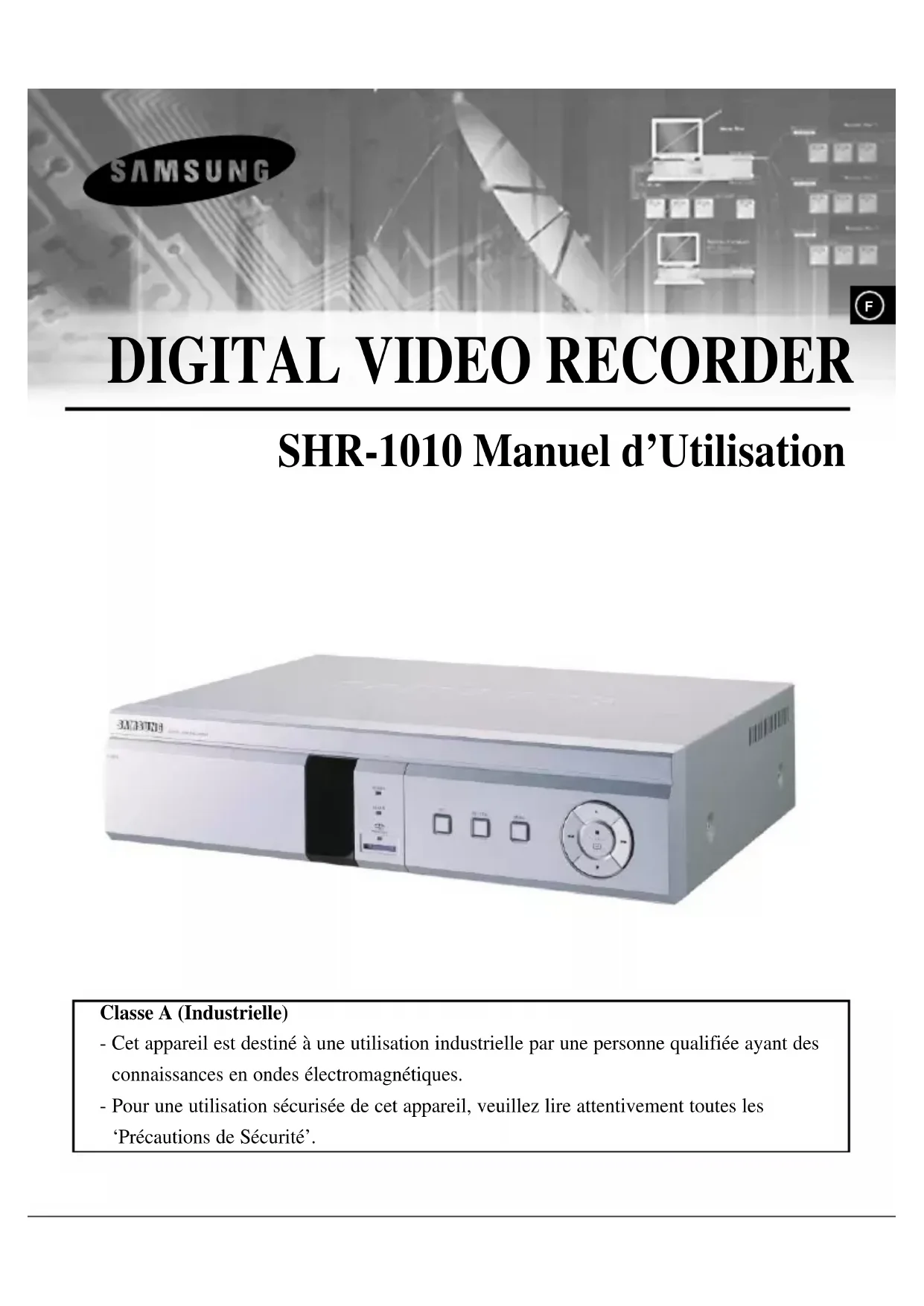
SHR-1010 Manuel d’Utilisation Classe A (Industrielle) - Cet appareil est destiné à une utilisation industrielle par une personne qualifiée ayant des connaissances en ondes électromagnétiques. - Pour une utilisation sécurisée de cet appareil, veuillez lire attentivement toutes les ‘Précautions de Sécurité’.
Afin d’éviter des dégâts qui pourraient provoquer un incendie ou un risque de choc électrique, n’exposez l’appareil ni à la pluie ni à l’humidité. Ce matériel est conforme au chapitre 15 du règlement du FCC. L’exploitation est soumise aux deux conditions suivantes :
1) Ce matériel ne peut causer d’interférences nocives, et
2) Ce matériel doit accepter toute interférence qui peut causer une exploitation non
désirée. AVERTISSEMENT Danger d’explosion si la pile est mal replacée.Ne remplacer qu’avec un modèle identique ou équivalent recommandé par le constructeur.Jeter les piles usagées selon les instructions du constructeur. CAUTION RISK OF ELECTRICSHOCK DO NOT OPENCAUTION : TO REDUCE THE RISK OF ELECTRIC SHOCK, DONOT REMOVE COVER (OR BACK). NO USERSERVICEABLE PARTS INSIDE. REFER SERVICINGTO QUALIFIED SERVICE PERSONNEL.Ce symbole indique la présence d’unetension élevée à l’intérieur. Tout contactavec les pièces présentes à l’intérieurde ce produit est dangereux.Ce symbole vous prévient qu’unebrochure importante relative à l’exploitation et l’entretien accompagnece produit. Consignes de sécurité importantes
3. Tenir compte de tous les avertissements.
4. Suivre toutes les consignes.
5. Ne pas utiliser cet appareil près de l’eau.
6. Ne nettoyer qu’avec un tissu sec.
7. N’obstruer aucun conduit d’aération. Installer conformément aux consignes du
8. N’installer près d’aucune source de chaleur telle que radiateurs, bouches d’air chaud,
ou autre appareil (amplificateurs compris) producteur de chaleur.
9. Ne pas aller à l’encontre de l’objectif de sécurité de la fiche polarisée à détrompeur
ou de type mise à la terre. Une fiche polarisée à détrompeur a deux lames dont une plus large que l’autre. Une fiche de type mise à la terre a deux lames et une troisième branche de mise à la terre. La lame large ou la troisième branche sont fournies pour votre sécurité. Si la fiche fournie ne s’adapte pas à votre prise, consulter un électricien pour le remplacement de la prise obsolète.
10. Protéger le cordon d’alimentation afin que personne ne marche dessus ou qu’il ne
soit pas pincé, surtout au niveau des fiches, des prises de courant, et à l’endroit d’où il sort de l’appareil.
11. N’utiliser que les outils/accessoires précisés par le constructeur.
12. N’utiliser qu’avec les navettes, supports, trépieds, consoles ou tables
précisés par le constructeur, ou vendus avec l’appareil. A l’utilisation, déplacer l’ensemble navette/appareil avec précaution afin d’éviter de se blesser en tombant. 13.Débrancher cet appareil. A l’utilisation d’une navette, déplacer l’ensemble navette/appareil avec précaution afin d’éviter de se blesser en tombant.
14. Confier tout entretien à un personnel qualifié. Un entretien est requis lorsque
l’appareil a été endommagé quelle que soit la cause : le cordon d’alimentation ou la fiche est abîmée, du liquide a été versé ou des objets sont tombés dans l’appareil, l’appareil a été exposé à la pluie ou à l’humidité, il ne fonctionne pas normalement, ou est tombé. SHR-1010-FRA 6/9/03 2:23 PM Page iiF
Instructions Importantes de Sécurité Sommaire
3. Nom et Fonction des Composants
II. Connexion avec d’Autres
1. Connexion aux Equipements Externes
2. Connexion avec un Multiplexeur
Connexion du Système pour Enregistrement par Alarme
4. Connexion à un PC
III. Utilisation de Base
1. Démarrage du Système
2. Affichage de l’Ecran de Base
3. Affichage du Menu
4. Réglage de la Date, de l’Heure et de
5. Paramètres d’Enregistrement
6. Paramètres d’Enregistrement par
7. Paramètres d’Enregistrement par
8. Paramètres Système
9. Paramètres de Copie & Lecture
10. Paramètres de Communication
11. Informations Système
1. Enregistrement de Base
2. Enregistrement par Alarme
3. Enregistrement par Programmateur
V. Recherche et Lecture
1. Affichage du Menu Recherche
2. Recherche de Date & Heure
3. Recherche d’Enregistrement par
1. Spécifications Techniques
Caractéristiques ■ Lors du démarrage, le système détecte automatiquement le signal d’entrée, qu’il soit NTSC ou PAL. ■ Réglage de la qualité d’écran en 4 étapes● Très haute, Haute, Standard, Basse■ Choix varié du nombre d’images d’enregistrement par seconde● NTSC : 30 - 0.5 FPS Max.● PAL : 25 - 0.5 FPS Max.■ Enregistrement par programmation avec minuteur■ Enregistrement par alarme■ Lien multiplexeur■ Fonction de recherche pratique● Recherche de Date & Heure, Recherche d’Evènement d’Alarme, Log Système■ Redémarrage automatique du système en cas de coupure de courant au cours d’un enregistrement et reprise d’enregistrement. 1-1
Introduction Le DVR SHR-1010 est un Enregistreur Numérique Time Lapse utilisant un disque dur comme interface d’enregistrement. Grâce à une simplicité d’utilisation, les utilisateurs actuels du magnétoscope Time Lapse pourront facilement y accéder. Vous pouvez également effectuer un enregistrement en continu sur le disque dur et voir directement les images enregistrées, sans faire tourner la cassette vidéo comme vous le faisiez avec un magnétoscope Time Lapse. Le SHR-1010 peut enregistrer simultanément l’image et le son.
Déplace vers le haut le curseur dans un menu ouaugmente la valeur lors d’un réglage du menu. Faitdéfiler les images fixes vers l’avant.Rembobine vers l’arrière les images enregistrées durantune lecture. Edite ou modifie la valeur à gauche lorsd’un réglage du menu.Déplace vers le bas le curseur dans un menu oudiminue la valeur lors d’un réglage du menu. Faitdéfiler les images fixes vers l’arrière. Rembobine vers l’avant les images enregistrées durantune lecture. Edite ou modifie la valeur à droite lors d’unréglage du menu. Peut être utilisé pour arrêter une lecture ou unenregistrement, ou comme la touche Entrée lors d’unréglage du menu.
Nom et Fonction des Composants Vue Avant N° Nom Fonction LED Etat Système REC RACK DISQUE DUR LED HDD
DISQUE DUR MEMORY STICK LECTURE/ PAUSE MENU Vous pouvez facilement installer ou désinstaller ledisque dur.La LED est un indicateur de l’état du disque dur. Elle vérifie la connexion d’alimentation et l’accèsnormal au disque dur.Vous pouvez verrouiller le disque dur dans le RackDisque Dur.Vous pouvez facilement sauvegarder les données stockéesdans le système sur la carte MEMORY STICK. Elle affiche l’état du système. TENSION : vérifie la tension. ALARME : vérifie le fonctionnement d’alarme. MEMORY STICK : vérifie les copies des donnéessur la Carte MEMORY STICK.Enregistrement des images actuelles en direct Lecture des données enregistrées.Arrêt momentané de l’écran ou affichage de l’écrande pause pendant la lecture.Affichage du menu Paramètres Système ou changementdu menu dans l’ordre.
Le système donne une alarme lorsque le signal Haut (5V) entre pendant plus de 0,5 secondes en mode N.C. (Normally Closed) et lorsque le signal Bas (0V) entre pendant plus de 0,5 secondes en mode N.O. (Normally Open).
SORTIE ALARME : Le signal Haut sort (5V) pendant l’enregistrement par alarme.
RESET ALARME : Le système annule l’alarme lorsque le signal Bas (0V) entre pendant plus 0,5 secondes.
DÉMARRAGE REC : Le système démarre l’enregistrement lorsque le signal Bas (0V) entre pendant plus de 0,5 secondes.
FIN REC : Le signal Bas (0V) sort pendant environ 1 seconde lorsque vous réglez le mode Fin Disque sur Activé et lorsque le disque dur a utilisé tout son espace libre.
TRIGGER OUT : Le signal convertit l’écran en mode de sortie d’enregistrement du Multiplexeur. Initialise le système. Comporte une prise de courant CC. Vous pouvez brancher le cordon d’alimentation 100-250 VAC.
Vue Arrière N° Nom Fonction Entrée Vidéo Terminal Direct Sortie Vidéo PORT S-VHS Entrée/Sortie Audio Port RS-232 Entrée du signal vidéo composite (connecteur BNC). Vous pouvez utiliser le Terminal Direct pour envoyer le signal du VCR à un autre VCR. Sortie du signal vidéo composite (connecteur BNC). Entrée/Sortie du signal vidéo S-VHS. Entrée/Sortie du signal audio (câble RCA). Port série pour le contrôle à distance .
! @ # $ % ^ & * ( Attention Attention Le blocage de l’entrée ou de la sortie d’air peut altérer les performances de l’appareil. Veuillez installer l’appareil dans un endroit qui assure une bonne ventilation. Ne placez jamais d’objet pouvant masquer l’entrée ou la sortie d’air autour de l’appareil. Si vous faites fonctionner le DVR dans un meuble, assurez-vous qu’il y ait une ventilation suffisante. SHR-1010-FRA 6/9/03 2:24 PM Page 1-5F
Déballage Attention Attention Les éléments ci-dessus sont sujets à modifications sans préavis afin d’améliorer les performances et les fonctions de l’appareil. Après votre achat de l’appareil, enlevez d’abord l’emballage et mettez-le sur une surface plane. Ensuite, vérifiez que tous les éléments suivants sont inclus : ◗ Appareil DVR ◗ Manuel d’utilisation ◗ 1 Cordon d’alimentation ◗ 1 Adaptateur ◗ 2 Loquets du Rack Disque dur. Attention Attention Utilisez l’adaptateur pour SHR-1010 uniquement. Veuillez tenir compte des précautions suivantes lors de l’utilisation de l’adaptateur.
1. Utilisez l’appareil uniquement en intérieur.
2. Ne laissez pas tomber de l’eau ou du liquide à l’intérieur de l’appareil.
3. Evitez tout choc excessif.
4. Ne tirez pas excessivement sur le cordon de sortie.
5. Ne démontez pas l’appareil par vous-même.
6. Respectez les sens d’entrée et de sortie..
7. Utilisez des cordons certifiés uniquement.
8. Pour l’appareil ayant une prise de terre, assurez-vous d’utiliser le cordon
d’alimentation avec mise à la terre. SHR-1010 SHR-1010-FRA 6/9/03 2:24 PM Page 1-7F
Attention Attention Pour faire fonctionner le système, vous devez verrouiller les loquets du Rack Disque Dur. Lors d’un remplacement du disque dur ou lors d’une désinstallation du Rack Disque Dur,assurez-vous que la LED indicateur de tension est éteinte.Sinon, le disque dur peut rencontrer un problème. N’oubliez pas de formater tous les disques durs avant l’utilisation s’ils ont été utilisés surun autre PC. Sinon, le système risque de ne pas fonctionner correctement. Nous vous recommandons ‘SEC Spinpoint V40 SV4002H’ ou ‘SV8004H’ pour cetappareil.Veuillez contacter le magasin où vous avez acheté le Disque Dur avant de vous enprocurer un nouveau. H.D.D. Lift up 5. Redressez le manche en avant du Rack interne pour le pousser vers le Rack externe. Lorsque le manche atteint le bout, tirez-le vers le bas pour une fixation solide. 6. Verrouillez le Rack Disque Dur à l’aide des loquets et mettez l’appareilsous tension.
Installation / Désinstallation du Disque Dur Installation du Disque Dur 2. Sortez le Rack Disque Dur du Rack interne. Redressez le manche en avant et tirez-le vers le bas.3. Connectez le câble des données du Rack interne et le cordon d’alimentation au disque dur.
REC POWERALARAMMEMORY STICKREC PBPOWERALARAMMEMORY STICK
H.D.D. Lift up H.D.D. H.D.D. 1. Ouvrez d’abord le couvercle de RackDisque Dur situé à l’avant du panneau principal, puis ouvrez le Rack Disque Dur à l’aide des loquets. 4. Insérez le disque dur dans le Rack interne et fixez-le avec une vis. 1-10 SoulevezSoulevez SHR-1010-FRA 6/9/03 2:24 PM Page 1-92
II. Connexion avec d’Autres
Branchement sur le multiplexeur (par exemple connexion au SDM-160) CAMÉRA
ÉCRANsortieDECLENCHEUR SORTIEENTREE ALARME GND SHR-1010 VIDÉO RECORDERMultiplexeur Numérique SDM-160VIDÉO ENTREEVIDÉO SORTIE■ SDM-160 est un multiplexeur pour NTSC, et SDM-160P est un multiplexeur pour PAL. ■ Pour obtenir des renseignements sur les fonctions du SDM-160, veuillez consulter le guide de l’utilisateur du SDM-160. ■ Brancher la fiche d’entrée du signal vidéo de cette unité sur la fiche de sortie du signal vidéo du SDM-160 et brancher la fiche de sortie du signal vidéo de cette unité sur la fiche d’entrée du signal vidéo du SDM-160. ■ Brancher la fiche de sortie d’alarme Sortie ALARME du SDM-160 sur la fiche d’entrée d’alarme Entrée ALARME de cette unité, et brancher la fiche VTI du SDM-160 sur la fiche desortie DECLENCHEUR SORTIE de cette unité.■ Brancher les deux terminaux GND ensemble. Attention Attention - Assurez-vous de brancher le terminal de sortie de déclenchement (DECLENCHEUR SORTIE) de cette unité surle multiplexeur. Sinon un enregistrement normal ne pourra pas àtre réalisé. (Pour la méthode debranchement, veuillez consulter le guide de l’utilisateur du multiplexeur que vous souhaitez utiliser.)- Si la fréquence de zones d’enregistrement du système est fixée à 0.50 ~ 15 ZPS (zones par seconde) pour lesignal vidéo d’entrée NTSC et à 0.50 ~ 12.5 ZPS pour le signal vidéo d’entrée PAL, assurez-vous d’installer lemultiplexeur de faáon à ce que l’écran de sortie enregistrement soit commuté par impulsion dedéclenchement. (Pour les caractéristiques relatives aux fréquences de zones d’enregistrement, veuillezconsulter le chapitre “ DUREE D’ IMAGE”en pages 3-12.)- Si la fréquence de zones d’enregistrement du système est fixée à 15 ZPS pour le signal vidéo d’entrée NTSC età 12.0 ZPS pour le signal vidéo d’entrée PAL, la moitié des chaînes vidéo d’entrée peuvent ne pas àtreenregistrées en fonction du type de multiplexeur. Dans ce cas, fixez la fréquence de zones d’enregistrement à30 ZPS pour NTSC et à 25 ZPS pour PAL. 2-1
Connection to External Devices SORTIE VIDÉO (MONITEUR NTSC/PAL) SORTIE AUDIO CAMÉRA SIRÈNELAMPEMICROPHONE ■ Cet appareil peut être connecté à des équipements externes tels qu’une caméra avec signal vidéo, un microphone avec signal audio ou un moniteur PAL ou NTSC avec la sortie desdeux signaux. ■ Cet appareil peut être connecté à des équipements externes selon les besoins de l’utilisateur. ■ Cet appareil peut être connecté à un PC pour une communication série. Attention Attention Un moniteur CRT capable d’afficher un signal vidéo NTSC ou PAL doit être utilisé aveccet appareil. Un moniteur ordinaire ne peut pas être utilisé.DIGITAL VIDEO RECORDERDIGITAL VIDEO RECORDER
Connexion à un PC Connexion à l’interface RS-232C Vous pouvez contrôler le système à distance par la communication série de l’interface RS-232. A. Mode de communication ● Code des données : Code ASCII● Mode de transmission des données : Interface Série Non Synchronisée Marche/Arrêt● Protocole : 8 Bits de données, 1 Bit d’arrêt, Aucune parité● Vitesse de transmission : 4800, 9600, 19200, 38400 bps B. Terminal RS-232C (D-SUB 9 broches) et Spécifications des broches 2-3
Connexion du Système pour Enregistrement par Alarme <Terminal de connexion à l’arrière de l’appareil SHR-1010> <Extérieur de l’appareil>ENTRÉE ALARME GND
■ L’enregistrement de l’alarme est une fonction qui permet d’enregistrer l’entrée vidéo orsqu’un signal d’alarme est émis alors qu’un appareil avec sortie d’alarme est branché sur cette unité. ■ Brancher sur les terminaux correspondants, puisque les numéros peuvent àtre différents pour les appareils externes. ■ Pour les appareils externes, si l’entrée d’alarme (ENTREE ALARME) et l’annulation d’alarme (ANNULER ALARME) ne sont pas disponibles, vous pouvez les laisser débranchées. GND
Port RS-232 à l’arrière du systèmeSHR-1010Numéro de Pin Spécifications Pin2 TXD (Données transmises)3 RXD (Données reçues)5 SG (Terre de signalisation)1, 4, 6~9NO Connection (PAS de connexion) SHR-1010-FRA 6/9/03 2:24 PM Page 2-3F 2-5
DIGITAL VIDEO RECORDER
C. Code par clé D. Divers ● Le format des données et la vitesse ci-dessus sont sujets à modifications selon les développements futurs. ● Pendant la transmission des données, le PC jouera un rôle de Maître et le système jouera un rôle d’Esclave. ● Les commandes autres que celles entrées par les clés de Fonction ci-dessus ne seront pas reçues. Pourtant, la réception d’Alarme est toujours acceptée si la commande concernée a été enregistrée sur la machine. (Selon la vitesse de la dernière communication, il peut y avoir quelque retard.) ● Les codes ci-dessus sont composés des valeurs ASCII. ● L’ID de l’unité et sa valeur de 00 à 99 doivent correspondre à ➁ ID de l’unité du menu Contrôle à Distance dans les pages 3-23. Ex) Lorsque vous ouvrez le Menu avec le contrôle à distance, vous devez régler l’environnement de communication dans le programme de communication tel que Hyper Terminal et saisir @00:DR:FP:18:N:*. Ensuite, le Menu apparaîtra. Code de ID del’unité Classe Opérande Opérande Opérande Problèmez démarrage (00-99) de l’appareil -Type -Code de vérification Menu @ 00: DR: FP: 18: N: * Flèche
III. Utilisation de Base
Mise hors tension Débranchez le câble d’alimentation derrière le système de l’appareil principal. Il n’y a pas de bouton de mise sous tension.Dans le cas où vous éteignez le système en cours d’enregistrement, le système reprendra sonenregistrement lors du prochain démarrage. Reset Usine 1. Déconnectez l’alimentation du système. 2. Appuyez sur le bouton Reset situé derrière le système et maintenez appuyé un moment. Puis connectez à nouveau l’alimentation du système.3. Appuyez sur le bouton Reset jusqu’à ce que l’écran par défaut s’affiche sur le moniteur. Attention Attention Veuillez attendre au moins trois secondes pour remettre sous tension le systèmeaprès la mise hors tension. Sinon, le système risque de ne pas fonctionnercorrectement. Attention Attention Lorsque la fonction Reset Usine est mise en application, les valeurs précédentes sont initialisées àla valeur préréglée en sortie d’usine. Si vous mettez sous tension le système sans avoirverrouillé les loquets du Rack Disque Dur, lemessage suivant apparaît et le système SHR-1010fonctionnera improprement même si vous avezinstallé le disque dur.Si vous mettez sous tension le système sansinstallation du disque dur, le message ‘Disque DurAbsent’ apparaîtra et le système SHR-1010fonctionnera improprement.WAITING...NO HDD 3-1
Démarrage du Système Mise sous tension Ce système n’a pas de bouton de mise soustension.Lorsque vous connectez le câble d’alimentation àl’adaptateur secteur, la LED et les lampes desboutons du panneau avant du systèmes’allumeront et le système démarrera en affichantle message suivant :Après le démarrage, l’écran en direct ci-aprèsapparaîtra. Reconnaissance du signal d’entrée vidéo Le système SHR-1010A peut automatiquement reconnaître si le signal vidéo connecté au portd’entrée est NTSC ou PAL lors du démarrage du système.Si vous allumez le système avec le signal vidéo non connecté au port d’entrée, le systèmerécupérera le signal vidéo précédent du terminal d’entrée et sera initialisé convenablement. Par exemple, si le signal vidéo précédent était NTSC, le système sera initialisé pourcorrespondre au NTSC et s’il était PAL, le système sera initialise pour correspondre au PAL.Cependant, si vous connectez brusquement au port d’entrée un signal différent du signal actuel,l’écran sera trouble à cause d’un manque de reconnaissance. Ceci arrive lorsque vousconnectez du PAL plutôt que du NTSC comme signal d’entrée au système initialiséconvenablement pour le NTSC ou dans le cas contraire. Dans les deux cas, vous devez étendrele système et changer le signal d’entrée. Lorsque vous remettez sous tension le système, ilreconnaîtra automatiquement le signal vidéo et s’initialisera pour y correspondre. S’il n’y a aucun signal vidéo lorsque vous mettez soustension le système, PV (Perte Vidéo) apparaît et unesonnerie sera émise. Si vous appuyez sur le boutonArrêt/Entrée ( ) à ce moment là, la sonneries’arrêtera. Si vous souhaiter rendre muet la sonnerie,réglez la fonction Sonnerie Perte Vidéo sur Off dans lemenu Paramètres Système. Pour plus de détails,consultez les pages 3-18x2001-09-15 07:14:55BOOTING... DIGITAL VIDEO RECORDERDIGITAL VIDEO RECORDER2001-09-15 07:14:55
Affichage de l’écran en direct L’écran en direct normal se présente comme ci-après. ● Ceci affiche la date et l’heure actuelles configuréesdans le système.2003-01-01 00:00:01 2003-01-01 00:00:01 3-3
Affichage de l’Ecran de Base Affichage en plein écran Voici les indications sur les icônes et lesdescriptions de l’écran en direct normal.● Lorsque le système est en moded’enregistrement, l’icône ● clignote.● Lorsque le système est en mode d’enregistrementréglé par l’alarme, l’icône clignote.● Ceci affiche la date et l’heure actuelles pour une diffusion en direct. ● Lorsque le système est en mode de lecture, l’icône clignote.ISi vous faites une pause en cours de lecture, vous pouvez lire les données enregistrées àdifférentes vitesses. Si vous lisez les données en direction avant à une vitesse différente dela vitesse normale, l’icône sera remplacée par l’icône et si vous lisez les donnéesen direction arrière à une vitesse différente de la vitesse normale, l’icône sera remplacéepar l’icône
Les vitesses disponibles de lecture avant ou arrière du système sont : normale, légèrementrapide, moyennement rapide, très rapide, etc. ● Ceci affiche la date et l’heure des données enregistrées qui sont actuellement en lecture. ● Lorsque le système est en mode d’enregistrement programmé par le minuteur, l’icône clignote.Vous pouvez changer la position de l’indicateur d’état système ci-dessus. Choisissez laposition en sélectionnant Haut à droite, Haut à gauche, Bas à gauche, Bas à droite ouCentre (Sélectionnez 6. Position OSD et choisissez H/G, H/D, B/G, B/D ou Centre dans lemenu Réglage du Mode Horloge/Affichage. Pour plus de détails, consultez les pages 3-11.)2001-08-22 18:19:12● ❿
Visualisation du menu Menu Entrée Appuyez sur la touche MENU( ). L’écransuivant apparaît. Menu Déplacement Allez sur l’élément du menu souhaité en utilisant la touche UP ( ) ou DOWN ( ). Dansce cas, un curseur en surbrillance s’affiche dans l’élément sélectionné. Le sous-menu s’affiche si vous appuyez sur la touche STOP/ENTER ( ). Les sélections apparaissent sur le côté gauche et les paramètres des objets sélectionnés apparaissent sur le côté droit.MENU PRINCIPALPARAMETRE HORLOGE/AFFICHAGEPARAMETRE ENREGISTREMENTPARAMETRE ENREGISTREMENT ALARMEENREGISTREMENT PAR PROGRAMMATEURPARAMETRE SYSTEMEPARAMÈTRE IMAGEINFORMATION SYSTÈME❷:DÊPLACER :ENTRÉE MENU:SORTIE REMARQUE REMARQUE Vous ne pouvez aller dans le menu que lorsque le système est en mode écran actif. Si lesystème est en mode enregistrement ou en mode lecture, vous ne pouvez pas aller dansle menu. Pour aller dans le menu, arràtez d’abord l’enregistrement ou la lecture. 3-5
DIGITAL VIDEO RECORDER
Affichage de l’écran de lecture L’écran de lecture normal se présente comme ci-après. ● Ceci affiche la date et l’heure des donnéesenregistrées qui sont actuellement en lecture. ● Pendant que le système est en mode de lecture,l’icône reste sur l’écran mais elle sera remplacéepar l’icône lorsque le système sera en pause. Vous pouvez également lire les données du disquedur à des vitesses différentes. Si vous lisez les données du disque dur en directionavant ou arrière à une autre vitesse que celle pardéfaut, l’icône
sera remplacéerespectivement par l’icône ou par l’icône
Les vitesses disponibles de lecture avant ou arrièredu système sont : normale, légèrement rapide,moyennement rapide, très rapide, etc. 2003-02-28 00:00:01
Exemple de caractéristiques de réglage du menu (dans le cas d’un changement d’heure)
Appuyez sur la touche MENU et appuyez ensuite sur la touche STOP/ENTER ( ) lorsque le curseur désigne le PARAMETRE HORLOGE/AFFICHAGE. Ensuite, l’écran suivant apparaît. ➁ Appuyez sur la touche DOWN ( ) pour que le curseur désigne TIME. Si en appuyant alors sur la touche STOP/ENTER ( ) le curseur change, l’heure peut alors àtre changée. ➂ Appuyez sur la touche UP ( ) ou DOWN ( ) pour que l’heure en cours s’affiche. Si en appuyant alors sur la touche RIGHT ( ) le curseur change, les minutes peuvent alors àtre changées. PARAMETRE HORLOGE/AFFICHAGEDATE 2003-01-01HEURE 00:00:01TYPE D’ AFFICHAGE DATE AAAA-MM-JJAFFICHAGE DATE&HEURE MARCHEAFFICHAGE ETATS MARCHEOSD ETATS POSITION H/GLANGUE FRANÇAIS❷:DÊPLACER :ENTRÉE MENU:SORTIEPARAMETRE HORLOGE/AFFICHAGEDATE 2003-01-01HEURE 00:00:01TYPE D’ AFFICHAGE DATE AAAA-MM-JJAFFICHAGE DATE&HEURE MARCHEAFFICHAGE ETATS MARCHEOSD ETATS POSITION H/GLANGUE FRANÇAIS :DêPLA. ➛❿:ENTRÉE:SET MENU:SORT.PARAMETRE HORLOGE/AFFICHAGEDATE 2003-01-01HEURE 00:00:00TYPE D’ AFFICHAGE DATE AAAA-MM-JJAFFICHAGE DATE&HEURE MARCHEAFFICHAGE ETATS MARCHEOSD ETATS POSITION H/GLANGUE FRANÇAIS :DêPLA. ➛❿:ENTRÉE:SET MENU:SORT. 3-7
DIGITAL VIDEO RECORDERDIGITAL VIDEO RECORDER
Changement des paramètres ① Allez sur l’élément du menu souhaité en utilisant la touche UP ( ) ou DOWN ( ). ➁ Vous pouvez changer les paramètres en appuyant sur la touche STOP/ENTER ( ). ➂ Appuyez sur la touche UP ( ) ou DOWN ( ) pour changer les paramètres. ➃ Les paramètres seront changés en appuyant sur la touche STOP/ENTER ( ) une fois que les paramètres souhaités sont sélectionnés. Déplacement vers le Menu Parent ou le Menu Fin Appuyez sur la touche MENU pour aller dans le menu parent à partir du mode inférieur ou pour mettre fin au menu. SHR-1010-FRA 6/17/03 8:37 AM Page 3-7F
➃ Appuyez de màme sur la touche UP ( ) ou DOWN ( ) pour que les minutes en cours s’affichent. Si en appuyant sur la touche LEFT ( ) ou RIGHT ( ) le curseur change alors l’heure ou les secondes sont changées. Par exemple, appuyez sur la touche RIGHT ( ) pour changer les secondes et fixez le réglage en appuyant sur la touche UP ( ) ou DOWN ( ) afin que les minutes en cours soient affichées. ➄ Le curseur change comme suit si vous appuyez sur la touche STOP/ENTER ( ) après avoir fixé toutes les heures. Vous pouvez changer d’autres paramètres en appuyant sur la touche UP ( ) ou DOWN ( ). PARAMETRE HORLOGE/AFFICHAGEDATE 2001-12-07HEURE 09:34:00TYPE D’ AFFICHAGE DATE AAAA-MM-JJAFFICHAGE DATE&HEURE MARCHEAFFICHAGE ETATS MARCHEOSD ETATS POSITION H/GLANGUE FRANçAIS :DêPLA. ➛❿:ENTRÉE:SET MENU:SORT.PARAMETRE HORLOGE/AFFICHAGEDATE 2001-12-07HEURE 09:34:27TYPE D’ AFFICHAGE DATE AAAA-MM-JJAFFICHAGE DATE&HEURE MARCHEAFFICHAGE ETATS MARCHEOSD ETATS POSITION H/GLANGUE FRANçAIS❷:DÊPLACER :ENTRÉE MENU:SORTIE
Paramètres enregistrement Ce qui suit illustre le paramétrage initial du menu PARAMETRE ENREGISTREMENT. ① QUALITE IMAGE La qualité image est divisée en 4 niveaux. Réglez sur TRES HAUTE pour obtenir la meilleure qualité d’image, ou bien réglez sur HAUTE, STANDARD, ou BASSE en ordre décroissant de qualité. L’utilisateur peut sélectionner la qualité souhaitée. [TRÈS HAUTE/HAUTE/STANDARD/FAIBLE]
Réglez la fréquence d’images de l’entrée vidéo. Si le signal d’entrée vidéo est NTSC, unmaximum de30 FPS (Fields Per Second ; images par seconde) peut être enregistré. Si il est PAL, unmaximum de 25 FPS peut être enregistré. Cependant, lors de l’enregistrement avec leréglage ‘Très Haut’, vous devez enregistrer 15.00 FPS au maximum pour le NTSC et 12.50FPS au maximum pour le PAL.1) NTSC[30.00FPS/15.00FPS/10.00FPS/7.50FPS/5.00FPS/2.50FPS/1.00FPS/0.50FPS]2) PAL[25.00FPS/12.50FPS/8.33FPS/6.25FPS/5.00FPS/2.50FPS/1.00FPS/0.50FPS] 3-11
Régler la date, l’heure et l’écran Ce qui suit illustre le réglage initial du menu PARAMETRE HORLOGE/AFFICHAGE. ① DATE Règle la date en cours. ② HEURE L’heure peut àtre saisie sur 24 heures.
➂ TYPE D’AFFICHAGE DATE
La date peut àtre affichée sous 3 formes. Vous pouvez la définir de faáon à la voir aisément.[AAAA-MM-JJ/JJ-MM-AAAA/MM-JJ-AAAA]
➃ AFFICHAGE DATE & HEURE
Réglez sur MARCHE pour afficher la date et l’heure sur l’écran ou régler sur ARRÊT pour ne pas les afficher. [MARCHE/ARRÊT]
➄ POSITION DATE & HEURE
Définissez l’endroit de l’écran où la date et l’heure seront affichées. Réglez sur GAUCHE pour un affichage en haut à gauche de l’écran, ou réglez sur DROITE pour un affichage en haut à droite de l’écran. [GAUCHE/DROITE] ➅ OSD ETATS POSITION (Position de la marque du processeur Système) Ceci détermine un endroit sur l’écran pour l’affichage de la marque du processeur système. Chaque symbole indique une position différente : HG pour en haut à gauche, HD pour enhaut à droite, BG pour en bas à gauche, et BD pour en bas à droite. Si vous réglez surCENTRE, elle s’affichera au centre de l’écran. [HG/HD/BG/BD/CENTRE] ⑦ LANGUE FRANÇAIS (Choix de langue) Choisissez votre langue d’affichage OSD. Les langues disponibles sont l’anglais, l’espagnol,l’italien, l’allemand et le français. Appuyez sur après la sélection de la langue pourconfirmer votre choix.. [ANGLAIS/ESPAGNOL/ITALIEN/ALLEMAND/FRANÇAIS] Attention Attention Lors d’une modification de la date ou de l’heure, sil’heure se superpose avec l’heure des données déjàstockées, le message suivant indiquant lasuppression des données précédemment stockéesapparaît. Si vous choisissez Oui, le système redémarrera. N’oubliez pas de régler la date et l’heure. Reculer l’ heure provoque la pertedes données originales correspondantà l’ heure empiétée !Continuer ? OUI NON Remarque Remarque Le son sera enregistré à la vitesse de 24 Kbps, sans tenir compte de la fréquence d’images d ’enregistrement. Pourtant les données audio ne peuvent pas être enregistrées tant que la fréquence d’images est réglée en dessous de 10.00FPS pour le NTSC et en dessous de 8.33FPS pour le PAL. Pour l’enregistrement des données audio,veuillez régler la fréquence d’images au-dessus de 15.00FPS pour le NTSC et au-dessus de 12.50FPS pour le PAL.PARAMETRE ENREGISTREMENTQUALITE IMAGE STANDARDDUREE D’ IMAGE 30.00 IPSMODE DISQUE FIN STOPSONNERIE DISQUE FIN ARRÊT❷:DÊPLACER :ENTRÉE MENU:SORTIEPARAMETRE HORLOGE/AFFICHAGEDATE 2003-01-01HEURE 00:00:00TYPE D’ AFFICHAGE DATE AAAA-MM-JJAFFICHAGE DATE&HEURE MARCHEAFFICHAGE ETATS MARCHEOSD ETATS POSITION H/GLANGUE FRANçAIS❷:DÊPLACER :ENTRÉE MENU:SORTIE SHR-1010-FRA 11/18/03 3:18 PM Page 3-11F 3-14
Remarque Remarque Le tableau suivant montre combien de temps il faut pour remplir le HDD 40GB ou 80GB en fonction de chaque fréquence de zones selon que le signal vidéo est respectivement NTSC ou PAL. (Le temps d’enregistrement de chaque fréquence de zones peut varier légèrement en fonction du type de signal vidéo d’entrée). ➂ MODE DISQUE FIN (En cas d’espace insuffisant sur le disque dur) - Si vous sélectionnez ARRÊT, l’enregistrement fera une pause lorsque le disque dur sera plein et le message “HDD Plein” apparaîtra. - Si vous sélectionnez CONTINU, l’enregistrement se poursuivra en enregistrant les données actuelles sur les données précédentes. La réécriture commencera à partir des plus anciennes sections des données stockées. Mode Time-Lapse Très Haut Haut Standard Bas 40GB 80GB 40GB 80GB 40GB 80GB 40GB 80GB
NTSC PAL Fréquence d’Images Remarque Remarque Si vous réglez le mode Fin Disque sur ARRÊT, la capacité d’espace libre du disque dur s’affichera mais si vous réglez le mode sur CONTINU, cette capacité ne s’affichera pas.
➃ SONNERIE DISQUE FIN
Elle sera active lorsque vous réglerez le mode Fin Disque sur Arrêt pour activer les paramètres. Si vous choisissez MARCHE, une sonnerie sera émise lorsque le disque dur sera plein au cours d’un enregistrement et si vous choisissez ARRÊT, vous n’entendrez pas de sonnerie.
Paramètres de programmation d’enregistrement Ce qui suit illustre le paramétrage initial du menu ENREGISTREMENT PAR PROGRAMMATEUR . ● Enregistrement par Programmateur est une fonction qui permet l’enregistrement automatique lorsque vous êtes absent. Vous pouvez régler le système pour effectuer un enregistrement à une date de la semaine avec la durée souhaitée. Positionnez d’abord, le curseur sur ARRÊT de la colonne Minuteur et remplacez la valeur par MARCHE. Puis sélectionnez la date désirée de la semaine sur la colonne Date et saisissez l’heure du début et de la fin d’enregistrement. Si vous réglez la Date sur DIM-SAM, les paramètres d’enregistrement par programmateur seront appliqués pour la date définie uniquement. Si vous sélectionnez TOUS, les paramètres d’enregistrement par programmateur seront appliqués pour tous les jours de la semaine. Si vous choisissez L-V, les paramètres d’enregistrement par programmateur seront appliqués juste du Lundi au Vendredi. Si vous réglez l’Enregistrement par Programmateur et quittez le menu, l’icône indiquant Enregistrement par Programmateur et l’heure programmée apparaîtront lors du démarrage d’enregistrement. Pour arrêter l’enregistrement, appuyez sur le bouton STOP/ENTER ( ). L’enregistrement s’arrêtera. Les chiffres disponibles pour l’Enregistrement par Programmateur vont jusqu’à 24. La FRÉQUENCE D’IMAGES définit la V
Paramètres d’enregistrement de l’alarme Ce qui suit illustre le paramétrage initial du menu PARAMETRE ENREGISTREMENT ALARME. ① FONCTION ALARME Vous pouvez choisir si l’enregistrement démarre ou pas lors d’une émission d’alarme. Si vous souhaitez démarrer l’enregistrement lors d’une alarme, sélectionnez MARCHE et sinon, sélectionnez ARRÊT. Si vous quittez le menu après avoir activé l’alarme, le système démarre l’enregistrement à chaque émission d’alarme. Pour arrêter un enregistrement démarré par un alarme, appuyez sur le bouton STOP/ENTER ( ).
Réglez sur Set to N.F.(Normalement fermé) lorsque l’entrée alarme est Active High, et réglez sur N.O.(Normalement ouvert) lorsque l’entrée alarme est Active Low. [N.F./N.O.] ➂ SONNERIE ALARME Réglez sur MARCHE pour que le système active le Sonnerie quand un mouvement est détecté à l’entrée vidéo ou au déclenchement de l’alarme, ou bien réglez sur ARRÊT pour que le Sonnerie reste désactivé. [MARCHE/ARRÊT]
Ceci détermine la durée d’enregistrement par alarme, de 10 secondes (ARRÊT) à 5 minutes lorsque le système détecte un mouvement ou une alarme sur l’entrée vidéo. Si vous sélectionnez AUTO, l’enregistrement par alarme sera appliqué pendant que le signal générateur d’alarme sera en état actif. [5MINUTES/4MINUTES/3MINUTES/2MINUTES/1MINUTES/30SECONDES/20SEC
Cette fonction règle la fréquence d’images d’enregistrement par alarme Si le signal d’entrée vidéo est NTSC, jusqu’à 30 FPS peuvent être enregistrées et s’il est PAL, jusqu’à 25 FPS peuvent être enregistrées. Mais lors d’un enregistrement après avoir réglé QUALITÉ IMAGE sur TRÈS HAUTE, vous pouvez enregistrer 15.00 FPS max. pour le NTSC et 12.50 FPS max. pour le PAL.
➃ PARAMETRE PAR DéFAUT (Reset du système sur l’état initial en sortie d’usine) Si vous sélectionnez MARCHE et quittez lemenu, toutes les données réglées retourneront àleurs valeurs d’origine en sortie d’usine. Cependant, les données du disque dur resterontintactes. [MARCHE/ARRÊT]Si vous appuyez ensuite sur la touche MENUpour retourner au MENU, le système confirmeraà nouveau comme indiqué ci-dessous.Si vous réglez cette fonction sur Oui et saisissez le mot de passe, toutes les valeurs régléesseront effacées. ⑤ PORT D’ ENTRéE VIDéO (Sélection d’entrée) L’appareil comporte une entrée Vidéo Composite ayant le terminal BNC.Ainsi, il est possible de sélectionner l’entrée S-VHS. [COMPOSITE/S-VHS] ➅ SOURCE VIDéO L’appareil permet l’association avec un MULTIPLEXEUR.Sur le canal 1, cette fonction peut être sélectionnée et utilisée aves la CAMÉRA.[MULTIPLEXEUR/CAMÉRA] ⑦ SONNERIE PERTE VIDéO Vous pouvez activer ou désactiver la sonnerie lors d’une perte du signal d’entrée vidéo.[MARCHE/ARRÊT]CHARGEMENT DES PARAM. PAR DÉFAUTVoulez-vous recharger lesparamètres par défaut? OUI NON
Paramètres système Ce qui suit illustre le paramétrage initial du menu PARAMETRES SYSTEME.
Donnez un mot de passe au système. Vous pouvezsaisir un mot de passe de 4 à 8 caractères. Utilisez lesflèches Gauche ( ), Droite ( ), Haut ( )et Bas ( ).
② VERR. MOT DE PASSE
Si vous réglez ceci sur MARCHE, vous pouvez demander un mot de passe, qui est défini dans le MOT DE PASSE, à chaque fois que l’marche appuie sur la touche MENU ou lorsqu’il y a tentative d’annulation du verrouillage d’enregistrement pendantl’enregistrement, et interrompre l’opération respective s’il y a saisie d’un mot de passeincorrect. Sur ARRÊT, vous n’avez pas à entrer de mot de passe pour chacun des casmentionnés ci-dessus. [MARCHE/ARRÊT] ➂ EFFACER LES DONNéES (Suppression de toutes les données du disque dur) Si vous réglez cette fonction sur MARCHE etquittez le menu, le système supprimera toutes lesdonnées du disque dur. [MARCHE/ARRÊT]Ensuite, si vous appuyez sur la touche MENU pourretourner au menu, le système confirmera ànouveau comme indiqué ci-dessous. Si vous lasélectionnez Oui et saisissez le mot de passe, toutes les données seront effacées. Attention Attention Une fois effacées, les données ne sont en aucun cas récupérables. Veuillez vérifierencore une fois avant d’appuyez sur Effacer Toutes Les Données. Attention Attention Si vous avez oublié votre mot de passe, veuillez faire Reset Usine et le mot de passeretournera à la valeur par défaut.Consultez le page 3-2, RESET USINE pour plus de détails sur le mode de Reset Usine.EFFACER TOUTES LES DONNÉESCette opération effacera toutesles données enregistrées. Lesystéme doit redémarrer pourcompléter cette opération.Continuer ? OUI NON PARAMETRE SYSTEMEMOT DE PASSE ********VERR. MOT DE PASSE ARRÉTEFFACER LES DONNÉES ARRÉTPARAMETRE PAR DÉFAUT ARRÉTPORT D’ ENTRÉE VIDÉO COMPOSITESOURCE VIDÉO MULTIPLEXERSONNERIE PERTE VIDÉO MARCHE❷:DÊPLACER :ENTRÉE MENU:SORTIE SHR-1010-FRA 6/9/03 2:24 PM Page 3-17F 3-20
Lors d’une copie sans carte MEMORY STICK, les messages suivants apparaissent. Si vous choisissez OK, le message Dispositif de copie non valide apparaît. Ainsi, lorsque la capacité de la carte MEMORY STICK est insuffisante par rapport à la taille des données à copier, le message Espace insuffisant apparaît. Dans ce cas, vous devez réduire le volume de copie ou remplacer la carte MEMORY STICK par une autre de capacité supérieure. ➅ EFFACER TOUT Suppression des toutes les images copiées. Le message de confirmation ci-dessous apparaît et vous demande si vous voulez vraiment effacer toutes les données de la carte MEMORY STICK. Si vous choisissez Oui, le message Fichiers supprimes signifiant l’effacement des données de la MEMORY STICK apparaît. Interface absente ! Ceci supprimera tous les fichiersde l’ interface. Continuer ? OUI NON COPIE DE L’ IMAGEREC. Á PARTIR 2003-04-07 12:47:07REC. JUSQU’ Á 2003-04-08 10:46:26Á PARTIR 2003-04-07 20:41:12JUSQU’ Á 2003-04-07 20:42:12 COPIE SUR LA CARTE MEMORY STICKSUPPRIMER TOUTDispositif de copie non valide❷:DÊPLACER :ENTRÉE MENU:SORTIECOPIE DE L’ IMAGEREC. Á PARTIR 2003-04-07 12:47:07REC. JUSQU’ Á 2003-04-08 10:46:26Á PARTIR 2003-04-07 20:41:12JUSQU’ Á 2003-04-07 20:42:12 COPIE SUR LA CARTE MEMORY STICKSUPPRIMER TOUTEspace insuffisant ❷:DÊPLACER :ENTRÉE MENU:SORTIECOPIE DE L’ IMAGEREC. Á PARTIR 2003-04-07 12:47:07REC. JUSQU’ Á 2003-04-08 10:46:26Á PARTIR 2003-04-07 20:41:12JUSQU’ Á 2003-04-07 20:42:12 COPIE SUR LA CARTE MEMORY STICKSUPPRIMER TOUTFichiers supprimes❷:DÊPLACER :ENTRÉE MENU:SORTIE
COPIE DE L’ IMAGE & Lecture d’Images La COPIE DE L’ IMAGE est constituée des menus suivants : La COPIE D’IMAGES copie ou lit les imagesenregistrées sur la carte MEMORY STICK.Placez le curseur sur le rang A PARTIR DE etappuyez sur le bouton Entrée ( ). ① REC Á PARTIR L’heure du démarrage d’enregistrement des données stockées en tout premier sur le disque dur. ② REC JUSQU’ Á L’heure de la fin d’enregistrement des données stockées en tout dernier sur le disque dur. ➂ Á PARTIR Le début de l’image pour COPIE D’IMAGES. Réglez année/mois/date/heure/minute/seconde du menu A PARTIR DE. ➃ JUSQU’ Á La fin de l’image pour COPIE D’IMAGES. Réglez l’année/mois/date/heure/minute/seconde du menu JUSQU’A.
➄ COPIE SUR LA CARTE MEMORY STICK
Sélectionnez un bloc d’images à copier. Sélectionnez Copie sur MEMORY STICK. Ensuite, la Copie d’Images démarrera avec les messages suivants : < IMAGE COPY Procedure > - Recherche de copie : Recherche de la carte MEMORY STICK - Recherche de données d’ images : Recherche des données d’images à copier - Préparation de copie : Préparation de COPIE D’IMAGES.
Copie en cours......... (0% - 100%) : Affichage de l’état du progression de 0% à 100%. - Fermeture du dispositif de copie : Fin de COPIE D’IMAGES. - Copie terminée : Stockage d’images copiées dans un fichier d’exécution. COPIE DE L’ IMAGEÁ PARTIR 2003-01-01 00:00:01JUSQU’ Á 2003-01-01 00:00:01 PROGRESSCOPIE SUR LA CARTE MEMORY STICKSUPPRIMER TOUT❷:DÊPLACER :ENTRÉE MENU:SORTIE Attention Attention Vous devez appuyez sur MENU pour retourner au MENU après le message “Copiecomplète”. Ensuite, vous devez retirer la carte MEMORY STICK afin d’éviterl’endommagement des données pendant la lecture. SHR-1010-FRA 6/9/03 2:24 PM Page 3-19F 3-22
- IMPRIMER Vous pouvez imprimer l’écran pendant une relecture ou une pause.
SAUVEGARDER Vous pouvez capturer et sauvegarder l’écran pendant une relecture ou une pause. Appuyez sur le bouton Sauvegarder et définissez la position et le nom du fichier à sauvegarder. Toutes les données seront sauvegardées en fichier bmp.
ENREGISTRER Cette option affiche l’heure du début et de la fin de sauvegarde des données.
CODAGE Cette option indique si les données copiées sur le système ont été modifiées. Si le message INCORRECT s’affiche, les données copiées ont été modifiées.
HEURE Cette option indique l’heure des données actuellement en lecture.
Indique la position des données actuellement en lecture avec référence des données entières.
Vous pouvez manipuler toutes les fonctions de lecture telles que Lecture, Marche arrière, Pause, Rembobinage avant et Rembobinage arrière. Vous pouvez également voir image par image et aller au début ou à la fin.
Vous pouvez contrôler la luminosité de l’écran. Si vous appuyez sur le bouton Rafraîchir par la barre, la luminosité retournera à la valeur par défaut.
BOUTON OSD Affiche l’écran d’informations OSD pendant la lecture ou la pause. Chaque fois que vous appuyez sur ce bouton, les informations sur l’Heure s’afficheront et disparaîtront successivement. Les images copiées peuvent s’afficher comme montré ci-dessous. Retirez la carte MEMORY STICK de l’appareil SHR-1010. (* Vous devez appuyer sur MENU ( ) pour retourner au MENU après le message ‘Copie complète’. Ensuite, vous devez retirer la carte MEMORY STICK afin d’éviter l’endommagement des données pendant la lecture.) Insérez, dans le lecteur MEMORY STICK connecté au PC, la carte MEMORY STICK dans laquelle les images sont copiées. Double-cliquez sur les fichiers dans lesquels les images sont copiées pour exécuter les programmes suivants. Vous n’avez pas à installer de logiciel pour voir les fichiers dans lesquels les images sont copiées. Le logiciel de lecture est inclus dans l’image copiée. Attention Attention Soyez prudent puisque toutes les données seront effacées en une seule fois. Attention Attention Veuillez utiliser 8MB~128MB comme carte MEMORY STICK pour la copie d’images. SHR-1010-FRA 6/9/03 2:24 PM Page 3-21F
Information système Ce qui suit illustre le paramétrage initial du menu INFORMATIONS SYSTEME. ● Ce sont des informations de base sur le système. La CAPACITE(GB) affiche la totalité d’espace du disque dur. (GB: Giga Byte). La VERSION affiche la version du logiciel du système. LOG SYSTEME affiche toutes les données du système selon la date et l’heure. INFORMATIONS SYSTEMECAPACITE(GB) 39.79 VERSION 1.00LOG SYSTEME:ENTRÉE MENU:SORTIELOG SYSTEMEPages 1/422001-09-24 00:00:52 Déb.d’ install2001-09-24 00:07:38 Fin de PB2001-09-24 00:11:56 Début de PB2001-09-24 00:23:24 Fin de PB2001-09-24 00:39:12 Début de PB2001-09-24 01:47:06 Fin de PB2001-09-24 02:52:10 Début de PB2001-09-24 02:55:37 Fin de PB❷:DÊPLACER MENU:SORTIE 3-23
Paramètres de Communication Voici le procédé du réglage initial du menu PARAMETRE DE CONTRôLE á DISTANCE. ① Réglez le CONTRÔLE Á DISTANCE sur
② Arrêt d’Enregistrement Appuyez sur le bouton Arrêt ( ) pour arrêter l’enregistrement. Ensuite, la lampe du bouton REC ( ) s’éteint, l’écran entre en mode En Direct et l’enregistrement se mettra en pause. Remarque Remarque Appuyer sur le bouton Menu pendant l’enregistrement ne permettra pas d’afficherl’écran de menu. Pour afficher l’écran de menu, vous devez arrêter la lecture. 2003-01-0100:00:01 4-1
Enregistrement de base Enregistrement de base ① CURRENT IMAGE RECORDENREGISTREMENT D’IMAGE EN COURSAppuyez sur la touche RECORD ( ) pourenregistrer l’image en cours. A ce moment-là, la lumière du bouton RECORD ( ) s’allume, l’enregistrement commence et le message suivant apparaît à l’écran. Le paramétrage relatif à l’enregistrement est réalisé dans le menu PARAMETRES MODEENREGISTREMENT.L’enregistrement s’arrête lorsque le signal d’entrée vidéo est suspendu.Cependant, si le signal d’entrée vidéo redémarre ultérieurement, le système le reconnaîtraimmédiatement et redémarrera l’enregistrement. Ceci étant, le système ne réagira aucunement pour l’enregistrement si vous appuyez sur lebouton REC ( ) en ne transmettant aucun signal vidéo au port d’entrée.2003-01-0100:00:01
Remarque Remarque Le système ne permet pas l’enregistrement sur l’écran de Lecture. - Lorsque vous restez dans le menu, vous ne pouvez pas enregistrer même si vous appuyezsur le bouton REC ( ).- Par conséquent, vous devez quitter le menu avant l’enregistrement.
Programmation d’enregistrement Paramètres de programmation d’enregistrement Vous pouvez saisir le jour, l’heure et la fréquence de zone pour l’enregistrement du minuteur dans le menu PARAMETRES ENREGISTREMENT MINUTEUR afin que l’enregistrement soit effectué le jour défini pour la durée définie. Annulation d’Enregistrement par Programmateur Si le système n’est pas en mode d’enregistrement par minuteur, pour annuler l’enregistrement démarré par un MINUTEUR, réglez Minuteur de la ligne à annuler sur ARRÊT dans une liste d’enregistrement du menu PARAMÈTRESD’ENREGISTREMENT PAR MINUTEUR. Si le système est en mode d’Enregistrement par Programmateur, appuyez sur le boutonSTOP/ENTER ( ) et l’enregistrement s’arrêtera. Pour arrêter complètementl’enregistrement, entrez dans le menu Enregistrement par Programmateur et réglez MINUTEUR sur ARRÊT. 4-3
DIGITAL VIDEO RECORDER
Enregistrement par Alarme Enregistrement par Alarme Vérifiez le port d’entrée alarme (Entrée Alarme)sur le port d’entrée/sortie externe derrière lesystème SHR-1010.Connectez l’Entrée Alarme au port de sortiealarme d’un appareil tel qu’un Multiplexeur. (Pour les détails, consultez les pages 2-3 ‘3.Connexion du Système pour Enregistrementpar Alarme’.)A présent, vous devez régler ACTIVATIOND’ALARME dans le menu PARAMÈTRES D’ENREGISTREMENT PAR ALARMEsur MARCHE.Une fois l’enregistrement commencé, le message suivant apparaît sur l’écran pourindiquer que l’enregistrement par alarme est en cours. Arrêt d’Enregistrement par Alarme Si le système n’est pas en mode d’enregistrement par alarme, pour annulerl’enregistrement démarré par une alarme, réglez Activation d’Alarme du menu Paramètres d’Enregistrement par Alarme sur ARRÊT. Lorsque vous appuyez sur le bouton Arrêt en état d’activation d’alarme, l’icône Alarme ( ) apparaît. Si vousappuyez sur le bouton Arrêt à ce moment, REC ( ) s’arrête. 2003-01-0100:00:01
SHR-1010-FRA 6/9/03 2:24 PM Page 4-35
V. Recherche et Lecture
Déplacement Menu Supérieur et Fin de Menu Appuyez sur la touche RECHERCHE pour vous déplacer du menu inférieur au menu supérieur ou sur fin de menu. Chaque Menu
VERTISSEMENT VERTISSEMENT - Quand vous allez dans le menu DATE & TIME SEARCH, la date et l’heure en coursseront affichées dans les zones DATE et TIME. Saisir la date et l’heure souhaitéespour rechercher les données enregistrées.- Comme le système ne contient aucune donnée sur le disque dur en sortie d’usine,vous ne pouvez pas voir la liste du menu Recherche d’Evènements d’Alarmes. 5-1
Retrieval Menu View Affichage du Menu Recherche Accès au Menu Recherche Appuyez sur le bouton MENU ( ) pourchercher les données enregistrées pendant lalecture. Avec cette action, l’écran suivant apparaît. Menu Déplacement Utilisez la touche UP( ) ou DOWN( ) pour aller sur l’élément souhaité du menu.A ce moment-là, un curseur en surbrillance s’affiche au niveau de l’élément sélectionné.Appuyez alors sur la touche STOP/ENTER( ) pour aller dans le sous-menu. Dans lesous-menu, vous pouvez saisir des requàtes pour une recherche de données ou biensélectionner et lire les données souhaitées à partir de la liste des données enregistrées. Condition de Recherche et Sélection de Liste Dans le menu RECHERCHE DATE & HEURE ou RECHERCHE ÉVÉNEMENT ALARME, vous pouvez entrer les conditions pour la recherche des données et lessélectionner. Le mode d’entrée des conditions de recherche ou de sélection à partir d’une listeest le même que dans le menu général. Remarque Remarque - La recherche des données enregistrées est disponible uniquement sur le mode delecture. - Si vous essayez, en mode de lecture, de chercher les données enregistrées pour les lire,les données nouvellement trouvées seront lues sans tenir compte des donnéesprécédemment lues. - Pendant que vous êtes dans le Menu, appuyer sur le bouton Recherche ne vousamènera pas au menu Recherche. Pour aller dans le menu Recherche, quittez d’abordle Menu. MENU RECHERCHERECHERCHE DATE & HEURERECHERCHE ÉVÉNEMENT ALARME❷:DÊPLACER :ENTRÉE MENU:SORTIE
Recherche d’Enregistrement par Alarme Parmi les données enregistrées sur le disque dur, la liste des données enregistrées générées par l’alarme s’affiche selon l’heure du démarrage d’enregistrement. Remarque Remarque Si la liste des données enregistrées ne peut pas être affichée sur l’écran, vous pouvez utiliser le bouton Gauche ( ) ou Droite ( ) pour afficher la liste par page. Appuyez sur le bouton Gauche ( ) pour aller sur la page précédente, ou appuyez sur le bouton Droite ( ) pour aller sur la page suivante. ÉVÉNEMENT ALARME ÉVÉNEMENT NO. 3/32001-05-11 09:23:55 AA2001-05-14 15:22:13 AA2001-05-14 15:30:00 AA 5-3
Recherche de Date & Heure ALLER À : Appuyez sur le bouton Gauche ou Droite ( / ) jusqu’à ce que vous arriviez sur année/mois//date/heure/minute/seconde pour lancer une recherche, et appuyez sur le bouton Haut ou Bas ( / ) jusqu’à ce que vous arriviez sur année/mois/date/heure/minute/seconde pour le réglage. Appuyez sur le bouton Entrée ( ) pour vous déplacer sur la recherche et pour faire une pause sur l’image. Appuyez sur le bouton Lecture/Pause ( ) pour lire la zone recherchée lorsque la lampe clignote. Appuyez sur le bouton Arrêt ( ) pour arrêter la lecture. L’écran suivant apparaît lorsque vous appuyez sue le bouton PB/STILL ( ). La date et l’heure s’affichent en bas de l’écran lorsque les données actuellement en lecture sont enregistrées. S’il n’existe aucune donnée correspondant à la date et à l’heure que vous avez désignées, le message AUCUNE DONNÉE apparaît sur l’écran bleu suivant. 2003-01-01 00:00:01RECHERCHE DATE & HEUREREC. Á PARTIR 2003-01-01 09:22:31REC. JUSQU’ Á 2003-01-30 15:33:23 ALLER Á 2003-01-14 13:42:262003-01-01 00:00:01AUCUNE DONNÉEPB/STILLPB/STILL SHR-1010-FRA 6/9/03 2:24 PM Page 5-3F 5-6
Si vous appuyez sur le bouton PB/STILL ( ),une lampe s’allumera et le système seratemporairement suspendu avec l’écran suivant. Si vous appuyez sur le bouton Gauche/Droite ( / ), le système fera varier sa vitesse en directionavant ou arrière : BASSE, NORMALE, TRESHAUTE et DOUBLE. La vitesse actuelle apparaîtra enbas de l’écran. Appuyer sur le bouton Droite ( ) avec unevitesse double accélère la vitesse de lecture et appuyersur le bouton Gauche ( ) ralentit la vitesse delecture. Pour une relecture, appuyez sur le bouton PB/STILL( ). Remarque Remarque Appuyer sur le bouton Menu pendant l’enregistrement ne permettra pas d’afficher l’écran de menu. Pour afficher l’écran de menu, vous devez arrêter la lecture. Si vous appuyez sur le bouton MENU ( ) pendant la lecture, l’écran suivant apparaîtra. Pour plus de détails, consultez le chapitre 5. Recherche et Lecture.2003-01-01 00:00:01 MENU RECHERCHERECHERCHE DATE & HEURERECHERCHE ÉVÉNEMENT ALARME❷:DêPLACER :ENTRéE MENU:SORTIE Affichage par Image Pour afficher l’écran de pause pour chaque image en direction avant ou arrière, vous devezappuyez sur le bouton Haut ou Bas ( / ) pendant que le système est sur pause. Leson ne sera pas disponible avec l’écran de pause par image. Appuyez sur le boutonPB/STILL ( ) pour une lecture normale. PB/STILLPB/STILLPB/STILL 5-5
DIGITAL VIDEO RECORDER
Lecture de base Appuyez sur la touche PB/STILL( ) pour lireimmédiatement les données enregistrées sur le HDD.La touche PB/STILL ( ) s’allume, l’écransuivant apparaît et le début des données enregistréesest lue tour à tour.Appuyez sur le bouton Arrêt ( ) pour suspendrela lecture. Si vous appuyez sur le bouton PB/STILL( ) , le système recommencera à lire lesdonnées à partir du point où la lecture a étéinterrompue. Pendant que le système lit les données lesplus récentes du disque dur, la lecture ne se poursuivraplus et l’écran de pause s’affichera. Si vous appuyezsur le bouton PB/STILL( ), le système lira les données à partir dudébut. Remarque Remarque - La lecture est disponible uniquement lorsque le système est en mode d’écran endirect.- Pendant que vous êtes dans le Menu, appuyez sur le bouton Lecture ( ) nefera pas commencer la lecture. Pour commencer la lecture, quittez d’abord leMenu.2003-01-01 00:00:01 2003-01-01 00:00:01
Spécifications Techniques Voltage ENTRÉE : CA 100 - 250V, 50/60 Hz
SORTIE : CC 12V, 2.5A
Consommation électrique 25W Disque Dur 40 GB ou 80 GB SAUVEGARDE Carte Memory Stick I/F pour copie de l’image Entrée Vidéo Vidéo Composite, Câble BNC – 1 Canal (1.0 Vp-p, 75Ω) Vidéo S-VHS Sortie Vidéo Vidéo Composite, Câble BNC – 1 Canal (1.0 Vp-p, 75Ω) Vidéo S-VHS Entrée Audio Câble RCA - 1 Canal (-8 dBm, 600Ω) Sortie Audio Câble RCA - 1 Canal (-6 dBm, 600Ω) Mode de Compression Vidéo JPEG Mode de Compression Audio G.726 (24 Kbps) Résolution Vidéo 720 x 480 [NTSC], 720 x 566 [PAL] Qualité Image Très Haut/Haut/Standard/Bas Fréquence d’Images d’Enregistrement
30 - 0.50 Champs/sec [NTSC], 25 - 0.50 Fields/sec [PAL]
Durée d’Enregistrement par Alarme 10, 20, 30 sec, 1, 2, 3, 4, 5 min Contrôle à Distance RS-232 Température de fonctionnement 0 °C ~ 40 °C Température de stockage -20 °C ~ 60 °C Humidité de fonctionnement 20% ~ 85% RH Humidité de stockage 20% ~ 95% RH Dimensions (LxHxP) 390(L) x 88(92)(H) x 290(P) mm Poids Approx. 5.0 Kg
Problèmes - En cas d’enregistrement ou de lecture anormal après la connexion au Multiplexeur. - Absence de son pendant la lecture - L’écran tremble verticalement lors d’une lecture. - Il y a un écart entre l’image et le son lors d’une lecture. - Un écran confus apparaît lors d’une lecture. Vérifications - Vérifiez la connexion entre la sortie vidéo du Multiplexeur et l’entrée du signal vidéo, et l’entrée du signal vidéo du Multiplexeur et la sortie du signal vidéo de l’appareil. - Vérifiez la connexion entre la sortie du déclencheur (Trigger Out) de l’appareil et le Multiplexeur. - Pour plus de détails sur le Multiplexeur, veuillez consulter le Manuel d’Utilisation du Multiplexeur. - Les données audio ne peuvent pas être enregistrées tant que la fréquence d’images est réglée en dessous de 10.00FPS pour le NTSC et en dessous de 8.33FPS pour le PAL. Pour l’enregistrement des données audio, veuillez régler la fréquence d’images au-dessus de 15.00FPS pour le NTSC et au-dessus de 12.50FPS pour le PAL. - Aucun son ne sera fourni avec l’écran de pause ou avec l’écran en mode de lecture à une vitesse accélérée ou ralentie. - L’écran tremblant apparaît souvent lors de l’enregistrement ou lors de la lecture accélérée ou ralentie. Ceci est normal. - Ceci est tout à fait normal d’après le fonctionnement du système standard. - Ce dispositif peut transmettre les signaux NTSC et PAL à l’entrée du signal vidéo. - Si le système actuel est initialisé par le signal PAL tandis que les données ont été enregistrées par le signal NTSC ou dans le cas contraire, l’écran sera confus lors d’une lecture des données précédentes, car les deux signaux sont différents l’un de l’autre. Pour le chargement normal des données, vous devez éteindre le système, connecter à l’entrée le signal du même type que celui précédemment enregistré et redémarrer le système. Ensuite, le chargement des données s’effectuera dans une condition normale. 7-1
Vérifications avant de Contacter le Centre de Service En cas de mauvais fonctionnement du système, veuillez suivre les instructions suivantes avant de contacter le centre de service ou le magasin dans lequel votre achat a été effectué. Problèmes - Mise sous tension impossible. - La LED de tension du panneau avant du système reste inactive et le système ne fonctionne pas. - Après avoir mis l’appareil sous tension,l’écran est tout noir. - Après le démarrage, l’écran bleu apparaît. - Après la mise sous tension de l’appareil, le système se bloque sur l’écran de menu. - L’absence du son. - Enregistrement impossible. - Le bouton REC (●) n’arrive pas à faire démarrer l’enregistrement. Vérifications - Vérifiez la connexion du câble d’alimentation derrière le système. -Vérifiez la connexion du câble d’alimentation de l’appareil, le moniteur et l’alimentation. - Vérifiez la connexion entre la sortie de la caméra et l’entrée du signal vidéo de l’appareil, et entre l’entrée signal vidéo du moniteur et la sortie du signal d’image de l’appareil. - Vérifiez la sortie de la caméra. - Vérifiez l’état du câble BNC connecté à l’appareil. - Veuillez contacter le centre de service ou le magasin ou vous avez acheté l’appareil pour demander une vérification ou une réparation. - Vérifiez la connexion entre la sortie audio Microphone et l’entrée du signal audio de l’appareil, bet entre l’entrée du signal audio du moniteur et la sortie du signal audio de l’appareil. - Vérifiez la sortie du signal audio. - Vérifiez l’état du câble connecté. - Sans signal d’entrée, le système ne peut pas poursuivre l’enregistrement. Veuillez vérifier que le port de sortie caméra est bien connecté. - Si vous réglez le mode Fin Disque du menu Paramètres d’Enregistrement sur Arrêt, le système affichera l’espace libre du disque dur. Si l’espace libre affichée est 0%, le système ne commencera pas l’enregistrement. - Si vous souhaitez démarrer l’enregistrement de la manière indiquée ci-dessus, vous devez régler le mode Fin Disque du menu Paramètres du d’Enregistrement sur CONTINU et appuyer sur le bouton REC (●).
Pour démarrer l’enregistrement pendant que le mode Fin Disque est réglé sur Arrêt, vous devez régler Effacer Toutes les Données dans le menu Paramètres Système sur ON et quitter le menu.Ensuite, toutes les données actuelles seront effacées. Appuyez sur le bouton REC (●) pour démarre l’enregistrement. Cependant, les données effacées ne sont en aucun cas récupérables, vérifiez encore une fois avant de les effacer.
APPENDICES Q & R Question - L’enregistrement se poursuit-il si l’appareil est éteint au cours d’un enregistrement ? - Qu’arrivera-t-il sur le système s’il est déconnecté du signal vidéo transmis au cours d’un enregistrement ? - Lorsque le système est en mode d’Enregistrement par Programmateur, comment puis-je arrêter l’enregistrement ? - J’ai oublié le mot de passe. Que faire ? Réponse - Sans alimentation secteur, le système ne peut pas poursuivre l’enregistrement. Pourtant, si le système était en train d’enregistrer avant d’être coupé, il reprendra l’enregistrement avec la reprise de courant. - Sans connexion au signal vidéo transmis, le système ne peut pas poursuivre l’enregistrement. Pourtant, le système reprendra l’enregistrement avec la reprise du signal vidéo transmis. - Appuyez sur le bouton Arrêt ( ■ ). - Si vous avez oublié le mot de passe, faites Reset Usine et le mot de passe sera initialisé sur la valeur par défaut. Consultez la page 3-2, Reset Usine pour plus de détails sur la fonction ‘Reset Usine’. AB68-00382A Printed in Korea SHR-1010-FRA 6/9/03 2:24 PM Page 7-3